Dodatki 5 Quickfire Prestashop, które mogą zwiększyć Twoje konwersje

Handlowcy handlu elektronicznego pragną konwersji, ale konwersje nie odbywają się automatycznie. Wymaga to twojego czasu, wysiłków i dobrze zorganizowanej strategii. Jeśli jesteś właścicielem sklepu Prestashop i szukasz pomocnych dodatków, aby zwiększyć liczbę konwersji, możesz wypróbować dodatki Prestashop wymienione poniżej.

1. Zakręć i wygraj moduł popup
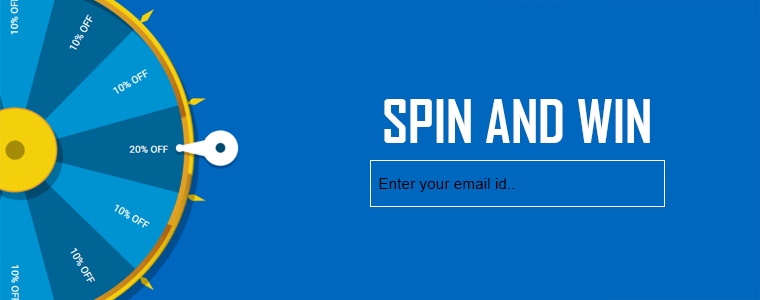
Tradycyjne podejście do proszenia o adresy e-mail odwiedzających, oferując im kilka ofert i rabatów, nie działa już dłużej. Dlatego sprzedawcy detaliczni co jakiś czas wymyślają nowe pomysły, aby zwiększyć zaangażowanie klientów. I dlaczego nie? Zaangażowanie klientów jest ważnym czynnikiem zwiększającym liczbę konwersji.

Wyskakujące okienko Spin i Win to najnowsze podejście stosowane przez handlowców do angażowania klientów. Powodem tego jest dostarczenie użytkownikom doświadczenia gry, sprawienie, by zarabiali trochę zniżki, obracając koło i przechwytując ich adresy e-mail, gdy ubiegają się o transakcję. Wstępnie wyskakujące okienko Spin and Win addon to wyskakujące okienko 3-in-1 (okno wprowadzania, wyjścia i subskrypcji poczty e-mail), które skupia się na zaangażowaniu użytkowników w zabawę. Gdy odwiedzający wchodzą do sklepu, proszeni są o zakręcenie kołem, aby wygrać niesamowite zniżki w sklepie. Żeby zdobyć zniżki, użytkownicy obracają kółkiem i podają swoje adresy e-mail, aby ubiegać się o ofertę. W ten sposób otrzymasz ich adresy e-mail, które mogą okazać się bardzo przydatne w kampaniach e-mail marketingowych. Możesz wyświetlić spin i wygrać wyskakujące okienko nawet w momencie, gdy użytkownik próbuje wyjść ze sklepu.

2. Słupek ścienny FB

Wprowadzenie mediów społecznościowych znacznie ułatwiło marketing. E-detaliści wykorzystują zalety głównych platform społecznościowych, aby wzmocnić swoją działalność, gdzie Facebook znajduje się na pierwszej liście.

Dodatek Prestashop FB Wall Post to taki sposób na zwiększenie konwersji e-commerce. Moduł słupków ściennych FB pomaga w generowaniu automatycznych słupków ściennych oraz ręcznych słupków ściennych w oparciu o wygodę sprzedawcy. Jedną z bardzo zalet tego modułu jest to, że umożliwia akceptantowi informowanie klientów o przybyciu nowych produktów. Ponadto możesz wybrać kategorię i marki, które chcesz wyświetlić na słupku ściennym.

3. Społeczny loginizer
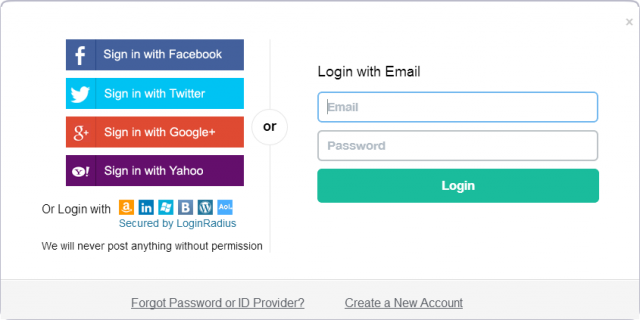
Wyobraź sobie, jak frustrujące byłoby dla użytkownika, gdyby musiał przejść długi proces rejestracji za każdym razem, gdy odwiedza nową witrynę e-commerce. Proces rejestracji to wejście do sklepu. Czy chcesz, aby użytkownicy czekali lub wrzucali je do środka tak szybko jak to możliwe? Ta ostatnia byłaby zapewne najbardziej oczywistą odpowiedzią. To właśnie robi opcja logowania społecznego. Pozwala użytkownikom na bezpośrednie logowanie się do kont społecznościowych, takich jak Facebook, Google, Twitter itp.

Prestashop Social loginizer addon oferuje użytkownikom 15 opcje logowania Logowanie społeczne oszczędza czas na wypełnianie długich formularzy rejestracyjnych. Social loginizer pozwala sprzedawcom sklepu na umieszczenie łatwego narzędzia logowania społecznościowego na różnych stronach, takich jak strona główna, strona kategorii, strona produktu, strona realizacji transakcji itp. Dostępność logowania społecznościowego ułatwia gromadzenie danych użytkownika i uzyskanie większej liczby informacji do swoich klientów, takich jak ich wiek, lokalizacja, płeć itp. Pomaga to w marketingu docelowym. Społeczny loginizer może być bardzo skuteczny w zwiększaniu konwersji e-commerce.

Zamówienie jednej strony
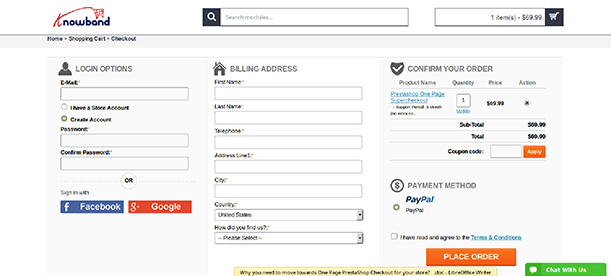
Strona kasy twojego sklepu eCommerce decyduje, czy użytkownik zamieni się w klienta, czy nie. Prowadzi to do zwiększenia liczby konwersji lub zwiększenia liczby opuszczonych koszyków. Skomplikowany proces realizacji transakcji jest jednym z głównych powodów niezadowolenia klienta, które prowadzi do porzucenia koszyka. Klienci uważają, że podanie danych na wielu stronach jest męczące. W rezultacie po prostu klikają przycisk wyjścia i opuszczają sklep. Aby rozwiązać ten problem, sprzedawcy detaliczni podążają za procesem kasowania jednostronicowego, który umieszcza wszystkie pola powiązane z kasą na jednej stronie.

Prestashop jedna strona super kasy koncentruje się na zapewnieniu klientom lepszych wrażeń z realizacji transakcji. Oferuje użytkownikom opcję logowania społecznościowego (logowanie do Facebooka, logowanie Google i logowanie do systemu PayPal) wraz z opcją płatności dla gości. Jako sprzedawca w sklepie możesz oferować wiele metod wysyłki i płatności, aby zmniejszyć ryzyko porzucenia koszyka. Oprócz tego możesz wybrać wiele projektów układu strony kasy

5. Sklep FB

Rosnąca popularność Facebooka doprowadziła marki do promowania swoich produktów na największej dziś platformie społecznościowej. Dzięki ponad miliardowi aktywnych użytkowników miesięcznie 2.38 stał się główną platformą dla firm internetowych do wprowadzania na rynek swoich produktów i uzyskiwania większych przychodów. Jeśli nie zaznaczyłeś obecności swojej marki na Facebooku, poważnie tracisz świetną okazję, aby uzyskać więcej konwersji.

Wiele marek otworzyło swoje sklepy na Facebooku, aby zwiększyć sprzedaż. Jeśli jeszcze nie otworzyłeś sklepu na Facebooku, otwórz go już dziś. Jest to konieczne, jeśli myślisz o przeniesieniu firmy na dużą skalę.

Moduł Prestashop FB Store jest dobrym podejściem do zwiększenia ruchu i zwiększenia zaangażowania użytkowników w sklepie prestashop. Pomaga zintegrować Twoją stronę na Facebooku ze sklepem Prestashop i zapewnia różne opcje dostosowania sklepu na Facebooku. Zwiększa widoczność produktu i sprawia, że ​​docierasz do swoich produktów przed szeroką publicznością na Facebooku.

Wnioski

Spodziewanie się szybkiego wzrostu liczby ścieżek konwersji byłoby nierozsądne. Potrzeba odpowiedniej taktyki i odpowiedniego podejścia, aby uzyskać więcej konwersji. Nie spiesz się, wymyślaj nowe pomysły i wymyśl niesamowite sposoby na zwiększenie współczynnika konwersji. Przede wszystkim utrzymuj najwyższy priorytet użytkownika.

Jeśli uważasz, że te dodatki 5 Prestashop są pomocne w zwiększaniu liczby konwersji, daj nam znać, pozostawiając komentarz poniżej.

Może ci się spodobać również:
Moduł słupków ściennych Prestashop FB – instrukcja obsługi

1.0 Wprowadzenie

PrestaShop Fb Wall Post Instrukcja użytkownika zapewnia łatwą w użyciu i konfigurację funkcję właścicieli sklepów Prestashop, aby automatycznie zamieszczać swoje produkty, kategorie i marki na oficjalnej stronie na Facebooku. Innowacyjny i łatwy do zrozumienia i konfiguracji moduł pomaga w zwiększaniu zaangażowania klientów na platformie mediów społecznościowych za pomocą zaledwie kilku kliknięć.

1.1. Cele projektu

Moduł może być używany przez właściciela sklepu w celu osiągnięcia następujących rzeczy:

  1. Pozwala to administratorowi automatycznie publikować produkty, kategorie i marki w Twoim sklepie na Facebooku.
  2. Moduł pozwala nawet administratorowi publikować nowe produkty na stronie Facebooka sklepu
  3. Administrator może ukryć lub wyświetlić cenę produktu.
  4. Możesz nawet zdobyć stanowisko Low Stock przy pomocy tego modułu.
  5. Administrator może nawet zamieścić kupony rabatowe.

Instalacja 2.0

Wykonaj następujące kroki, aby zainstalować rozszerzenie:

  1. Rozpakuj plik Facebookwallpost.zip. Zawierałaby pliki i foldery.
  2. Skopiuj wszystkie pliki i foldery z rozpakowanego folderu do katalogu "moduły" sklepu na ścieżce – Katalog główny / moduły /.
  3. Moduł jest teraz gotowy do zainstalowania w twoim sklepie. Możesz go znaleźć w Administratorze sklepu -> Moduły i usługi.
  4. Kliknij przycisk "Zainstaluj", aby zainstalować moduł. Wyświetli się pop-up dla potwierdzenia. Kliknij opcję "Kontynuuj instalację". W tym kroku zostanie zainstalowany moduł i wyświetlone zostanie powiadomienie – "Moduły zainstalowane pomyślnie".

Konfiguracja systemu 3.0

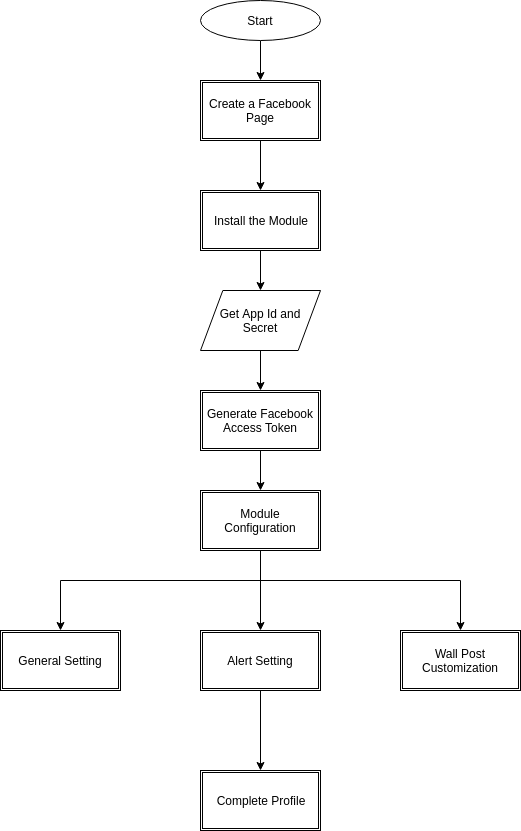
Zanim przejdziemy do przodu, ważne jest, aby wiedzieć, jaki jest prawidłowy przepływ działań, aby skonfigurować ten system, ponieważ istnieje kilka rzeczy, które są zależne od innych rzeczy i jeśli nie zajmujemy się nimi, wówczas trudno byłoby je przetworzyć płynnie lub może być podatny na błędy.

4.0 Interfejs administracyjny

Interfejs administracyjny modułu jest w pełni konfigurowalny. Kliknij "Konfiguruj" obok modułu w panelu administracyjnym.

4.1 Jak rozpocząć proces konfiguracji?

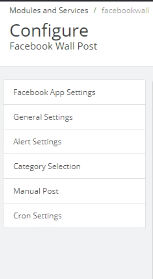
Po kliknięciu przycisku "Konfiguruj" administrator zostanie przekierowany na stronę Konfiguracja modułu. Oferuje poniżej wymienione opcje konfiguracji:

  • Ustawienie aplikacji Facebook
  • General Setting
  • Ustawienie alertu
  • Ustawienie kategorii
  • Manual Post
  • Ustawienie Cron

Omówmy każdą z opcji jeden po drugim.

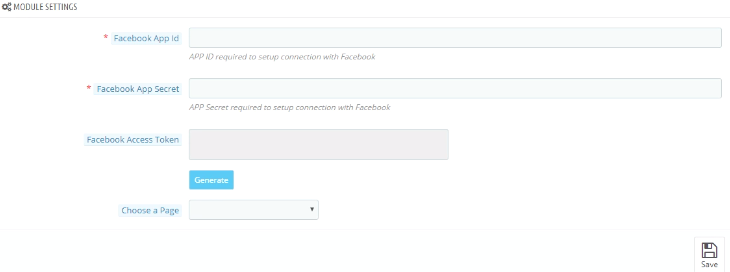
Ustawienie aplikacji Facebook: – Ustawienie aplikacji Facebook obejmuje proces synchronizacji profilu Facebook właściciela sklepu. Wykonaj następujące czynności: –

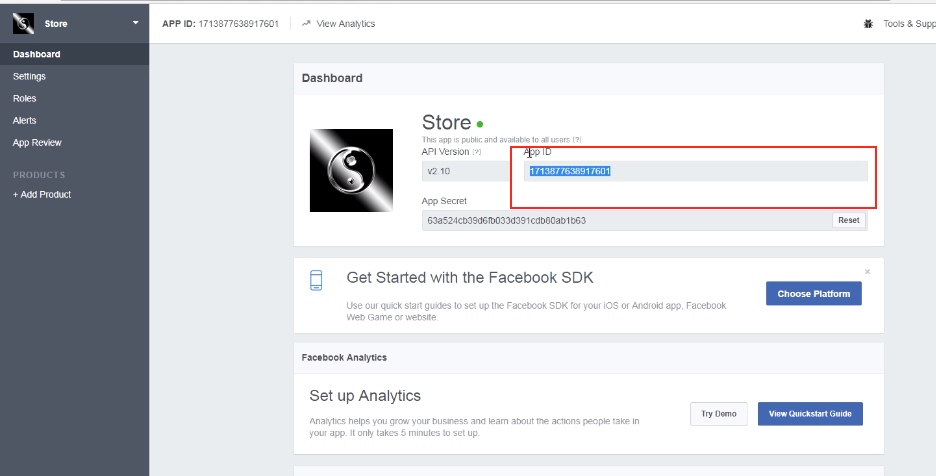
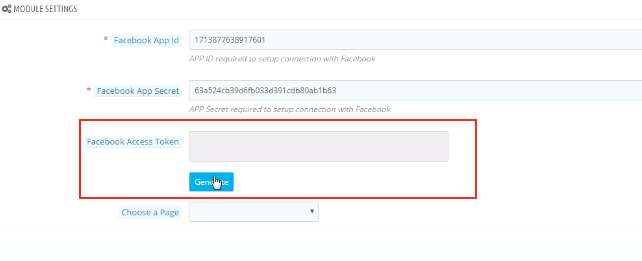
Identyfikator aplikacji Facebook: – To pole służy do utworzenia identyfikatora aplikacji Facebooka dla tego modułu. Wprowadź identyfikator aplikacji Facebook w pierwszej kolumnie. Aby znaleźć identyfikator aplikacji, przejdź do pulpitu aplikacji Facebook. Skopiuj identyfikator aplikacji z kolumny pokazanej na obrazku poniżej i wklej go na stronie konfiguracji modułu.

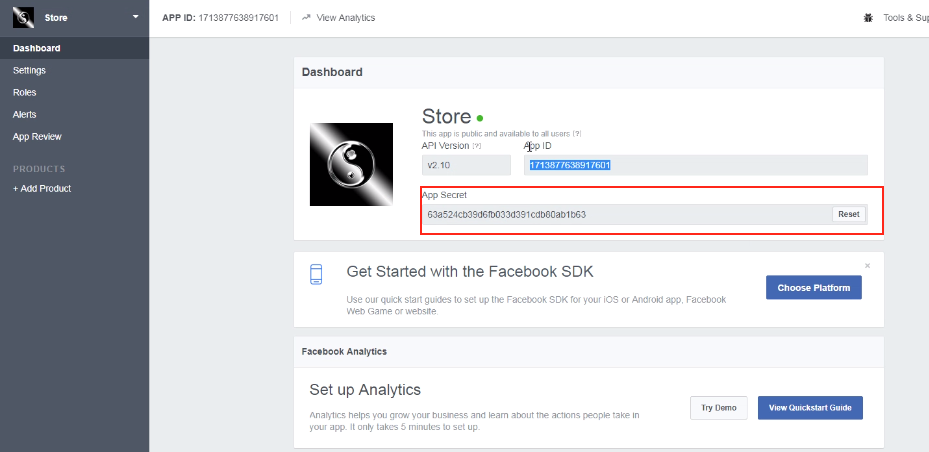
Sekret aplikacji Facebook: – To pole jest przeznaczone do aplikacji Facebook App Secret utworzonej dla tego modułu. Skopiuj tajną aplikację z następnej kolumny, jak pokazano na obrazku poniżej.

"Zapisz" zmiany wprowadzone w ustawieniach konfiguracyjnych.

Token dostępu Facebooka: Następną rzeczą, którą musisz zrobić, to wygenerować "token dostępu do Facebooka". Po zapisaniu zmian kliknij przycisk "Generuj". Ten przycisk będzie domyślnie wyłączony. Zostanie włączony tylko wtedy, gdy wprowadzony zostanie identyfikator aplikacji i tajna aplikacja, a zmiany zostały zapisane.

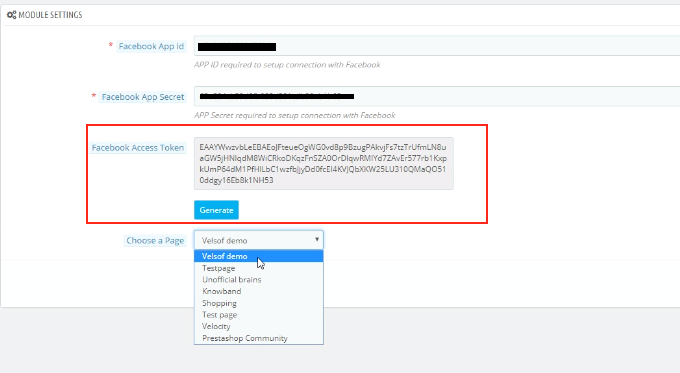
Po kliknięciu przycisku otrzymasz wyskakujące okienko do logowania na Facebooku. Zaloguj się do swojego sklepu Facebook, a token dostępu zostanie wygenerowany.

Moduł jest teraz zsynchronizowany z Twoim sklepem na Facebooku i jest gotowy do użycia.

‘Wybierz stronę"z opcji podanych na liście rozwijanej i zapisz zmiany. Posty będą wyświetlane na wybranej przez Ciebie stronie.

Ustawienia ogólne 4.2

Moduł został pomyślnie zsynchronizowany ze stroną Facebook administratora.

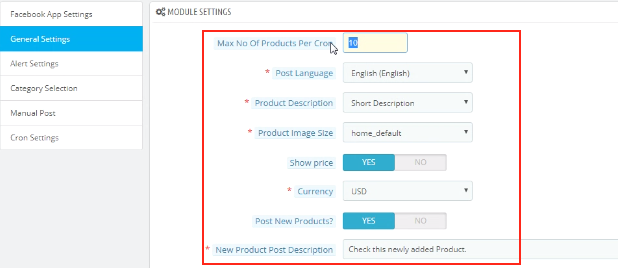
Ustawienie ogólne pozwala wprowadzić niezbędne zmiany w wyglądzie i odczuciu modułu FB Wall Post. Oto niektóre z oferowanych opcji.

  1. Możesz zmienić "Maksymalna liczba produktów na Cron‘.
  2. Możesz wybrać "Napisz język‘.
  3. Administrator może ustawić "opis produktu‘.
  4. Wybierz 'Wielkość obrazu wyrobów"z opcji dostępnych na liście rozwijanej.
  5. "Pokaż cenęOpcja umożliwia wyświetlanie lub ukrywanie ceny produktów.
  6. Administrator może wybrać żądany "waluta"z dostępnej opcji.
  7. ‘Publikuj nowe produkty?Opcja pyta Cię, czy chcesz publikować nowe produkty na ścianie Facebooka, czy nie.
  8. Jeśli publikujesz nowy produkt, możesz nawet ustawić jego opis w "Nowy opis produktu‘.

Kliknij przycisk "Zapisz", aby zapisać wprowadzone zmiany.

Ustawienie alertów 4.3

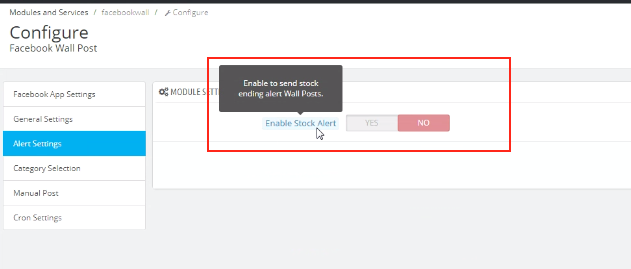
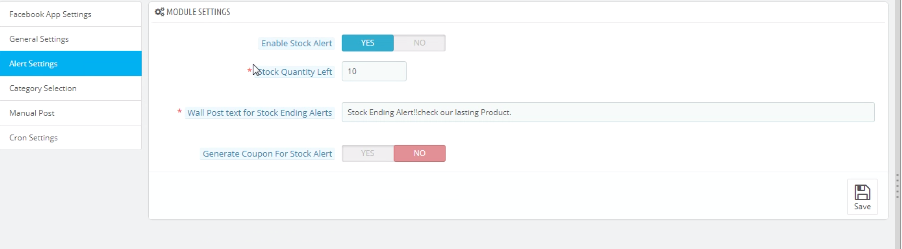
Tutaj możesz włączyć / wyłączyć opcję wysyłania Stock Ending Alert Wall Posts.

Jeśli włączysz tę opcję, zostaniesz zapytany o serię pytań, które obejmują poniższe.

  1. Ilość zapasów w lewo: Możesz wprowadzić ilość towaru, poniżej której alert zostanie wysłany na ścianie.
  2. Tekst na ścianie posta dla alertu zakończenia zapasów: Możesz wprowadzić tekst, który chcesz wyświetlić, gdy zapasy spadną poniżej określonego limitu.
  3. Wygeneruj kupon na alert zapasów: Możesz go włączyć, jeśli chcesz wysłać kupon razem z alertem. Jeśli włączysz opcję kodu kuponu, moduł zapewnia również opcję dostosowywania kuponów.

  1. Nazwa kuponu: Nazwę kuponu można wpisać w pierwszej kolumnie. Możesz nawet wybrać jedną z dostępnych opcji językowych i wybrać tę zgodnie z wymaganiami.
  2. Liczba kuponów: Pozwala wybrać liczbę kuponów, które chcesz wysłać.
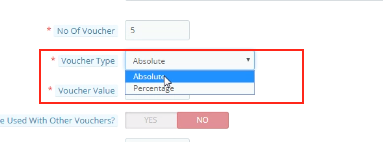
  3. Rodzaj kuponu: Możesz wybrać rodzaj kuponu, który chcesz wysłać. Może "Absolut" lub "Procent".

  1. Może być używany z innymi kuponami: Możesz włączyć tę opcję, jeśli voucher może zostać wysłany również z innymi kuponami.
  2. Ważność kuponu: Ustaw czas obowiązywania kuponu tutaj.

Wybór kategorii 4.4

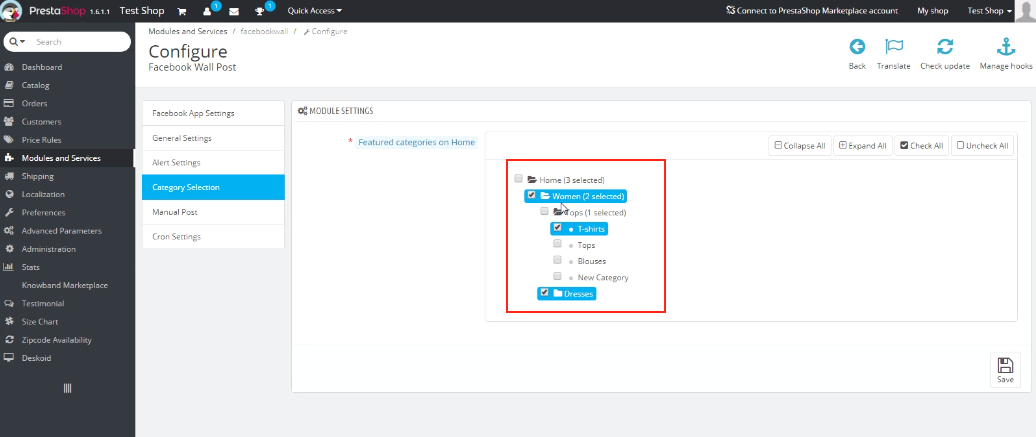
Możesz wybrać kategorie, które chcesz wyświetlić na ścianie na Facebooku tutaj. Sprawdź opcje, które chcesz wyświetlić. Tylko te produkty, których domyślna kategoria zostanie wybrana w tej sekcji, zostaną umieszczone na ścianie Facebooka.

Podręcznik 4.5

Ta opcja umożliwia ręczne dostosowywanie słupka ściennego.

  1. Wyszukaj produkt: Wyświetli listę różnych opcji produktu. Możesz wybrać jeden zgodnie ze swoim życzeniem.
  2. Tekst na ścianie dla produktów: Ustaw tekst, który chcesz wyświetlić na słupku ściennym. Kliknij przycisk "Opublikuj produkt teraz", a produkty zostaną opublikowane.

  1. Wyszukaj kategoria: Wyświetli listę różnych opcji kategorii. Możesz wybrać jeden zgodnie ze swoim życzeniem.
  2. Tekst na ścianie dla kategorii: Ustaw tekst, który chcesz wyświetlić w poście na ścianie. Kliknij przycisk "Opublikuj kategorię teraz", a produkty zostaną opublikowane.

  1. Marka wyszukiwania: Wyświetli listę różnych opcji marek. Możesz wybrać jeden zgodnie ze swoim życzeniem.
  2. Tekst na ścianie dla marek: Ustaw tekst, który chcesz wyświetlić w poście na ścianie. Kliknij przycisk "Opublikuj teraz", a produkty zostaną opublikowane.

Wybór 4.6 Cron

Dodaj konfigurację cron do swojego sklepu, aby zsynchronizować produkty i automatycznie wysyłać wiadomości z Facebooka do klientów zgodnie z ustawieniami.

  • "Synchronizuj produkt ręcznie" pozwoli Ci zsynchronizować produkty. Produkty zostaną następnie wymienione poniżej. Administrator może nawet usunąć wymienione produkty z tabeli, klikając ikonę "Usuń".

  • Po kliknięciu przycisku "Wyślij post ręcznie ", produkty zostaną opublikowane na ścianie Facebook administratora.

5.0 Zakładka Facebook UI

Po skonfigurowaniu modułu Prestashop Facebook Wall Post i zsynchronizowaniu go z profilem na Facebooku, zmiany zostaną wyświetlone na interfejsie użytkownika.

Strona główna 5.1

Strona główna będzie miała interfejs podobny do wspomnianego poniżej.

5.2. Wybrana strona

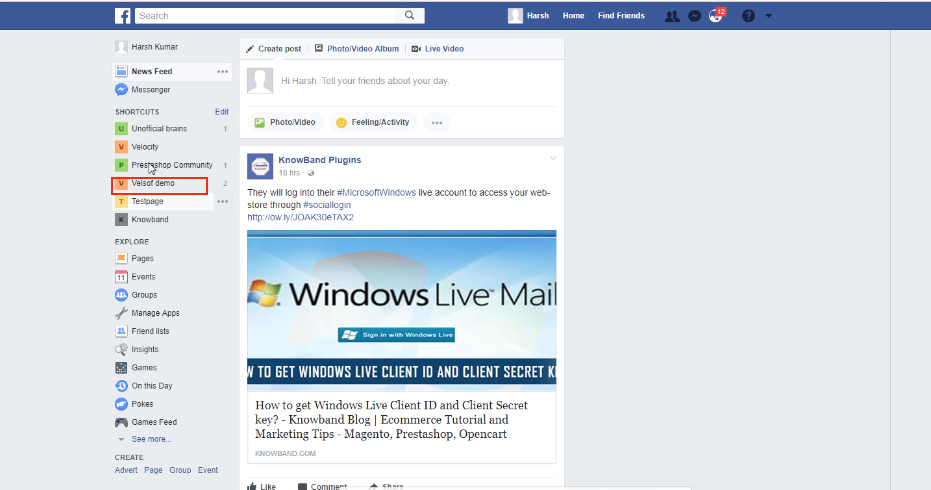
Przejdź na stronę, którą wybrałeś wcześniej w interfejsie administratora. Wysłane produkty zostaną wyświetlone na ścianie na stronie.

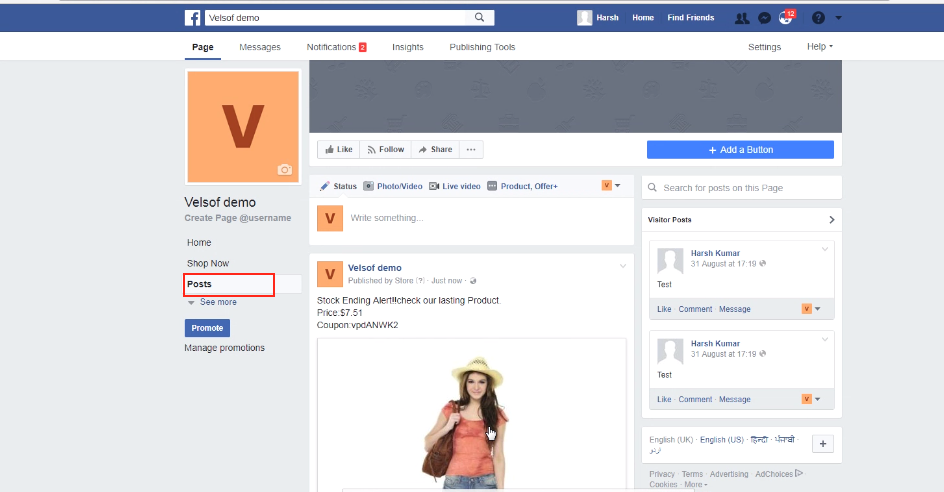
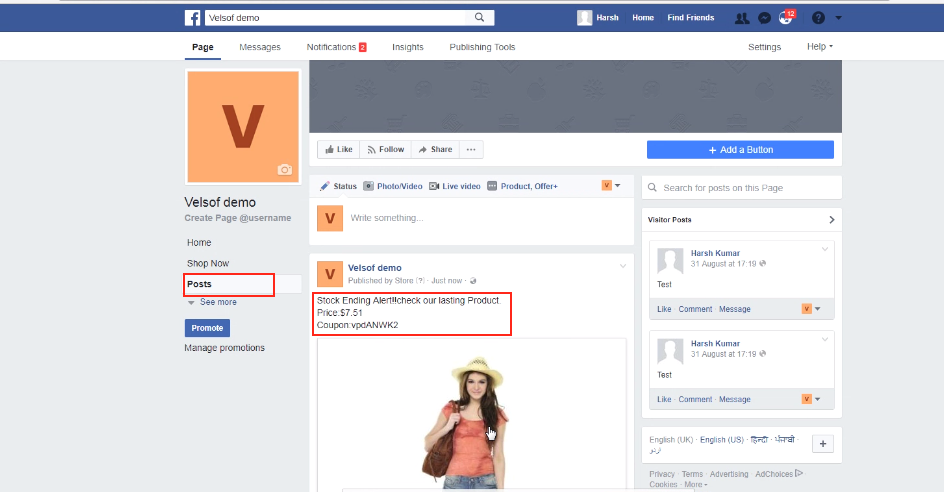
  • Jak widać na poniższym obrazku, zmiana zakończenia zapasów została opublikowana na ścianie wraz z ceną produktu i kodem kuponu.

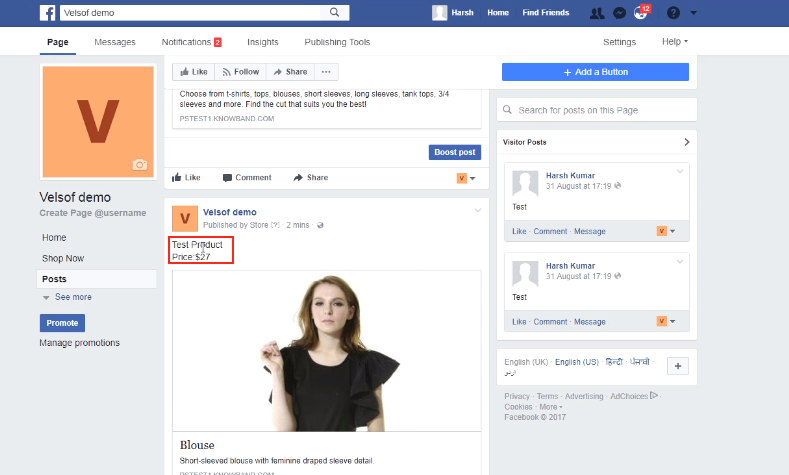
  • Produkt wraz z ceną można zobaczyć na ścianie Facebooka.

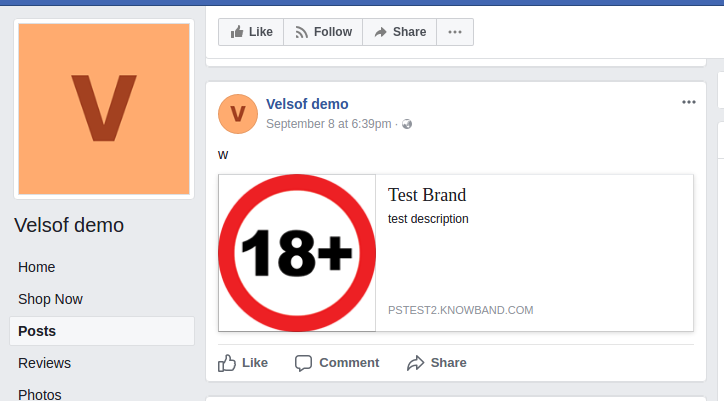
  • Tak będzie wyglądać marka umieszczona na ścianie.

  • Kategoria wyświetlana na Facebooku będzie widoczna na początku.


Zobacz także: