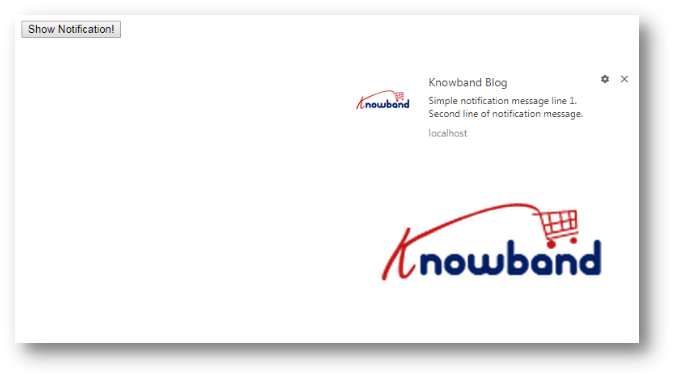
Po przeczytaniu tego bloga będziesz mógł ustawić powiadomienie na pulpicie dla swojej witryny. Będziesz także mógł dostosować swoje powiadomienie na podstawie własnej wiadomości, obrazu, ikony itp.
Korzyść z Desktop Notification
Przypuśćmy, że chcesz powiadomić swojego klienta poza stroną internetową, abyśmy mogli skorzystać z powiadomienia na pulpicie, tak jakbyś włączał powiadomienia na pulpicie o wiadomościach e-mail, nie musisz regularnie sprawdzać wiadomości e-mail. W każdym e-mailu otrzymałeś powiadomienie.
Kod dla powiadomień na pulpicie
Dodaj poniższą funkcję w tagu skryptu w nagłówku HTML.
function showNotification () {// Sprawdź, czy przeglądarka użytkownika obsługuje powiadomienia, czy nie, jeśli (! („Powiadomienie” w oknie)) {alert („Twoja przeglądarka nie obsługuje powiadomienia na pulpicie”); } // Sprawdź, czy uprawnienia powiadomień zostały już przyznane, czy nie, jeśli (Notification.permission === "given") {// Utwórz powiadomienie var options = {body: 'Prosta linia powiadomień 1. \ T . ', // treść rejestru powiadomienia:' ltr ', // kierunek wiadomości ltr: od lewej do prawej. rtl: od prawej do lewej. image: „https://www.knowband.com/blog/wp-content/uploads/2016/09/cropped-knowband_logo-v2.png”, // Dodaj obraz, jeśli jest to wymagane, aby wyświetlić ikonę: „https: // www .knowband.com / blog / wp-content / uploads / 2016 / 09 / cropped-knowband_logo-v2.png ', // Dodaj ikonę, jeśli to konieczne, aby pokazać} var title = "Knowband Blog"; var notification = new Powiadomienie (tytuł, opcje); // Dodaj powiadomienie kliknij link notification.onclick = function (event) {event.preventDefault (); // uniemożliwić przeglądarce skupienie się na karcie powiadomień window.open („https://www.knowband.com/blog/”, „_blank”); notification.close (); // Zamknij powiadomienie po kliknięciu}} // Jeśli nie ma uprawnień, poproś użytkownika o zgodę na inne, jeśli (Notification.permission! == "denied") {Notification.requestPermission (). then (function ( uprawnienia) {// Jeśli użytkownik zaakceptuje, utwórzmy powiadomienie, jeśli (uprawnienie === "przyznane") {var notification = new Notification ("Hi there!");}}); }}
Możesz aktywować tę funkcję poprzez zdarzenie, jak chcesz. Do celów testowych możesz to sprawdzić, dodając przycisk. Użyj poniższego kodu dla przycisku w ciele
Stwórz piękną galerię na Instagramie dla swojego sklepu eCommerce dzięki rozszerzeniu galerii sklepu Knowband Magento na Instagramie i zwiększ zaangażowanie odwiedzających w swoim sklepie. To rozszerzenie sklepu Magento Instagram to skuteczna metoda marketingu produktów w sklepie, a tym samym poprawy sprzedaży w witrynie. Dzięki najwyższemu zaangażowaniu użytkowników Instagram jest powszechnie używany do brandowania produktów i usług biznesowych. Podobnie, możesz również nadać swojej witrynie wygląd Instagrama, aby przyciągnąć nowych i powracających gości w Twoim sklepie internetowym. Ten moduł Instagram dla Magento buduje Twój profil biznesowy na Instagramie i poprawia wrażenia użytkownika w Twoim sklepie.
1.1 Uderzające funkcje rozszerzenia galerii sklepu Magento na Instagramie
To rozszerzenie galerii sklepu Instagram firmy Knowband to bogate w funkcje rozszerzenie oferujące konfigurowalne funkcje, które można skonfigurować bez wiedzy technicznej. Pozwól nam szybko sprawdzić pełne funkcje tego modułu danych tagów produktu Magento na Instagramie. 1. Magento Instagram Shop Gallery Extension zawiera galerię sklepu Instagram w Twoim sklepie eCommerce. 2. Dzięki rozszerzeniu sklepu Magento Instagram możesz określić konkretne tagi, aby pobrać obrazy z Instagrama i wyświetlić je posortowane w Galerii Instagram. 3. Dzięki Magento Instagram Integration Extension możesz filtrować pobrane obrazy według łącznej liczby obrazów, zatwierdzonych obrazów lub obrazów z produktami sklepowymi. Przefiltrowane wyniki są wyświetlane na froncie witryny. 4. Kompletną galerię zdjęć na Instagramie można włączyć lub wyłączyć z zaplecza. 5. Dzięki rozszerzeniu Galerii sklepu Magento Instagram możesz wyświetlać polubienia i komentarze, gdy klient wskazuje, na dowolnym obrazie na Instagramie 6. Możesz pokazać lub ukryć główną stronę Galerii Instagram z zaplecza tego rozszerzenia Magento Instagram. 7. Możesz pokazać lub ukryć link Galerii Sklepu Instagram w sekcji stopki strony eCommerce. 8. Rozszerzenie Galerii Instagram dla Magento daje możliwość ustawienia tytułu strony Galerii Sklepu Instagram. 9. Dzięki modułowi Magento Instagram możesz wyświetlać wybrane obrazy na głównej stronie Instagrama, które mogą być zdjęciami całkowitymi, zatwierdzonymi, posiadającymi powiązane obrazy lub posiadającymi zarówno zatwierdzone, jak i powiązane obrazy. 10. Dzięki rozszerzeniu sklepu Magento Instagram masz możliwość ograniczenia liczby obrazów, które mogą być wyświetlane na stronie sklepu Instagram. 11. Możesz nawet ustawić żądany klucz strony URL dla tej głównej strony sklepu na Instagramie. 12. Możesz tworzyć nieograniczoną liczbę galerii na Instagramie za pomocą modułu danych tagów produktu Magento Instagram, które można modyfikować i usuwać w razie potrzeby. 13. Z Magento Instagram Shop Gallery Extension możesz ustawić tytuł, limit obrazu i widoczność obrazu dla konkretnej galerii na Instagramie. 14. Masz możliwość pokazania lub ukrycia wybranej galerii zdjęć na głównej stronie sklepu Instagram. 15. Moduł feed tagów produktu Magento Instagram pozwala ustawić widoczność galerii na Instagramie w różnych lokalizacjach różnych stron witryny. 16. Możesz dodać obrazy „N” do galerii na Instagramie, które można edytować lub usuwać w dowolnym momencie z zaplecza tego rozszerzenia integracji Magento Instagram. 17. Dzięki rozszerzeniu sklepu Magento Instagram możesz ustawić porządek sortowania obrazów w galerii na Instagramie. 18. Moduł Magento Instagram umożliwia mapowanie i przypinanie dowolnych produktów witryny z obrazem Instagram.
1.2 Technologia dla rozwoju
Język: PHP Praca ramowa: Magento
Przewodnik instalacji 2.0 dla Galerii sklepu Magento Instagram
1. Po zakupie rozszerzenia galerii sklepu Magento Instagram Shop ze sklepu Knowband otrzymasz następujące pliki na zarejestrowany adres e-mail.
Plik z kodem źródłowym rozszerzenia Magento Instagram Shop w formacie spakowanym.
2. Rozpakuj pakiet w folderze głównym instalacji Magento za pomocą menedżera FTP (np. Filezilla lub WinSCP � pobierz tutaj: https://filezilla-project.org/). Znajdziesz pliki i foldery, jak pokazano na poniższym obrazku:
Rozszerzenie Galerii Sklepu Magento Instagram jest teraz zainstalowane w Twoim sklepie i jest gotowe do konfiguracji bez żadnych kłopotów z kodowaniem.
Interfejs administracyjny 3.0 rozszerzenia galerii Magento Instagram Shop
Po pomyślnym zainstalowaniu modułu Galerii Magento Instagram na swojej stronie możesz wyświetlać nieograniczoną liczbę postów na Instagramie na różnych stronach swojego sklepu zgodnie z wymaganiami. Ponadto, aby skonfigurować ten moduł Magento Instagram, przejdź do ustawień modułu w podanej kolejności: Panel administracyjny > System > Rozszerzenia Knowband > Galeria na Instagramie
Łatwy do zrozumienia interfejs administracyjny wtyczki Magento z tagiem produktu na Instagramie został podzielony na dwie szerokie sekcje:
Każda z tych sekcji została szczegółowo omówiona poniżej.
3.1 Podstawowe ustawienia konfiguracji
Ustawienia konfiguracyjne tego rozszerzenia sklepu Magento Instagram są podzielone na dwie sekcje jako: 1. Ustawienia ogólne 2. Ustawienia strony Instagram
Każdy z tych podrozdziałów został omówiony w następnym rozdziale 3.1.1 i 3.1.2
Ustawienia ogólne 3.1.1
W ogólnych ustawieniach Galerii Sklepu Instagram dla Magento otrzymasz następujące opcje konfiguracji, jak podano poniżej:
Włącz/Wyłącz: Za pomocą tego przycisku możesz łatwo włączyć lub wyłączyć całą funkcjonalność modułu integracji Magento Instagram dla swojego sklepu eCommerce.
Pokaż polubienia / komentarze: Korzystając z tej opcji, możesz włączyć lub wyłączyć polubienia i komentarze dla dowolnego kanału Instagram. Jeśli ta opcja jest włączona, polubienia i komentarze do konkretnego posta będą widoczne na interfejsie dla klientów.
3.1.2 Ustawienia strony na Instagramie
W tej sekcji Magento Instagram Integration Extension możesz skonfigurować ustawienia głównej strony Instagram, która będzie wyświetlać wszystkie pobrane obrazy z Instagrama w Twoim sklepie.
Włącz / wyłącz: Ta opcja włączy lub wyłączy główną stronę galerii na Instagramie wyświetlaną na interfejsie witryny.
Pokaż link do stopki: Dzięki tej opcji możesz pokazać lub ukryć link do strony na Instagramie w sekcji stopki witryny. Jeśli ta opcja jest włączona, link do galerii na Instagramie jest wyświetlany w sekcji stopki witryny.
Tytuł strony: Ta opcja pozwoli ci ustawić żądany tytuł strony galerii sklepu na Instagramie.
Widoczność obrazu: Ta opcja decyduje, która kategoria obrazów będzie wyświetlana na głównej stronie Instagrama. Możesz ustawić dowolny typ obrazu z tych czterech opcji: Pokaż wszystkie zdjęcia Tylko zatwierdzone c. Masz powiązany produkt re. Zatwierdzony i powiązany produkt
Uwaga: Wszystkimi obrazami można zarządzać w „Ustawieniach galerii” omówionych w następnej sekcji 3.2
Limit obrazów: Dzięki tej opcji możesz ustawić maksymalną liczbę obrazów, które będą wyświetlane na stronie Galerii Instagram.
Klucz URL strony: Korzystając z tej opcji, możesz ustawić niestandardowy klucz URL dla strony galerii sklepu Instagram.
3.2 Ustawienia Galerii
Całkowite obrazy na Instagramie, które są wyświetlane z przodu witryny, można konfigurować i zarządzać nimi z tej sekcji modułu Magento Instagram. Możesz pobrać dowolną liczbę obrazów za pomocą różnych tagów i tworzyć różne galerie na Instagramie. Masz również możliwość edycji ustawień galerii na Instagramie. Możesz zarządzać powiązanymi produktami, które będą wyświetlane przy każdym z obrazów na Instagramie.
Poniższy interfejs zawiera listę istniejącej galerii Instagram, którą można edytować lub usunąć. Możesz edytować istniejące obrazy lub dodać nowe obrazy do galerii na Instagramie.
Z tego interfejsu możesz wykonać następujący zestaw działań:
3.2.1 Dodaj nową galerię
Aby dodać nową galerię, kliknij przycisk „Dodaj nową” w prawym górnym rogu ekranu.
Włącz / Wyłącz: Ta opcja włączy lub wyłączy wybraną galerię Instagram.
Tytuł galerii: Dzięki tej opcji możesz ustawić żądany tytuł galerii.
Widoczność obrazu: Dzięki tej opcji obrazy wybranego typu będą wyświetlane na interfejsie witryny.
Limit obrazów: Korzystając z tej opcji, możesz ustawić maksymalną liczbę obrazów, które będą wyświetlane w galerii.
Uwzględnij na stronie głównej: Możesz włączyć to pole przełączania, jeśli chcesz, aby ta galeria była wyświetlana na głównej stronie Instagrama z przodu.
Widoczność strony: Ta opcja pomaga ustawić widoczność galerii Instagram na różnych stronach w różnych lokalizacjach. Po prostu kliknij przycisk Dodaj, aby wyświetlić tę galerię na różnych stronach.
3.2.2 Edytuj istniejące ustawienia galerii
Teraz, jeśli chcesz edytować istniejące ustawienia galerii, kliknij przycisk „Edytuj” odpowiadający galerii, którą chcesz skonfigurować.
Włącz / Wyłącz: Możesz przełączyć ten przycisk, aby włączyć lub wyłączyć galerię na Instagramie.
Tytuł galerii: Ta opcja pozwala ustawić niestandardowy tytuł galerii na Instagramie.
Widoczność obrazu: Dzięki tej opcji możesz wybrać typ widoczności obrazów wyświetlanych na interfejsie użytkownika.
Limit obrazu: Korzystając z tej opcji, możesz ustawić maksymalną liczbę obrazów dla tej galerii.
Uwzględnij na stronie głównej: Włączając to pole przełączania, możesz dodać tę galerię na głównej stronie Instagrama z przodu.
Widoczność strony: Dzięki tej opcji możesz ustawić widoczność galerii na Instagramie na różnych stronach i w różnych lokalizacjach. Po prostu kliknij przycisk Dodaj, aby wyświetlić tę galerię na różnych stronach.
3.2.3 Dodaj i edytuj obrazy
Możesz dodać dowolną liczbę zdjęć z Instagrama do galerii, klikając „Obrazyprzycisk odpowiadający galerii.
Powyższy ekran pokazuje listę istniejących zdjęć z galerii na Instagramie. Możesz dodawać nowe obrazy, modyfikować lub usuwać istniejące obrazy. Uwaga: Usunięcie obrazu jest łatwe, wystarczy kliknąć przycisk „Usuń” odpowiadający obrazowi.
3.2.3.1 Dodaj nowy obraz
Aby dodać nowy obraz do Galerii Instagram, kliknij przycisk „Dodaj nowy obraz” w prawym górnym rogu panelu administracyjnego i wypełnij następujące pola:
Obraz: Ta opcja pozwoli Ci sprawdzić podgląd pobranego obrazu z Instagrama.
Zatwierdź: Dzięki tej opcji możesz zatwierdzić lub odrzucić wybrany obraz na Instagramie.
Produkty powiązane: Z tą opcją. Możesz wybrać powiązane produkty witryny, które chcesz przypiąć do tego obrazu na Instagramie.
Kolejność sortowania: Ta opcja umożliwia ustawienie kolejności sortowania obrazu na stronie galerii na Instagramie.
Hashtag Instagram: Wprowadź hashtag Instagram, aby znaleźć lub pobrać odpowiednie obrazy, a następnie kliknij przycisk „Pobierz”.
3.2.3.2 Edytuj istniejący obraz
Obraz: Ta opcja pozwala sprawdzić podgląd pobranego obrazu z Instagrama. Zatwierdź: Dzięki tej opcji możesz zatwierdzić lub odrzucić obraz. Produkty powiązane: Ta opcja pozwala wybrać produkty powiązane, które chcesz pokazać dla tego obrazu. Porządek sortowania: Ta opcja pozwala ustawić porządek sortowania obrazu.
3.2.4 Usuń istniejącą galerię
Usunięcie galerii jest proste, wystarczy kliknąć przycisk „Usuń” odpowiadający żądanej galerii na Instagramie, jak pokazano na obrazku poniżej:
Interfejs przedni 4.0 modułu galerii na Instagramie dla Magento
A) Strona sklepu na Instagramie!
Klienci zobaczą tę opcję Galerii na Instagramie w sekcji stopki witryny.
Po kliknięciu zakładki zostaną przekierowani na stronę sklepu Instagram z kluczem URL jako: „https://yourstore.com/mage1934/index.php/instagramgallery/” Ten adres URL można zdefiniować zgodnie z własnymi potrzebami witryny. Galeria sklepu na Instagramie wygląda jak na poniższym obrazku:
B) Polubienia i komentarze do obrazu na Instagramie
C) Pokaż galerię Instagram na stronie głównej
D) Pokaż galerię Instagram na stronach produktów
E) Pokaż galerię Instagram na stronach kategorii
Po kliknięciu dowolnego obrazu klienci zobaczą następujące wyskakujące okienko.
W ten sposób administrator sklepu internetowego może bez problemu wyświetlać obrazy z Instagrama na stronach internetowych. Sprzedawca sklepu eCommerce może przyciągnąć użytkowników online, pokazując przyciągające wzrok zdjęcia na Instagramie. Sprzedawca online może z łatwością wdrożyć rozszerzenie Magento Instagram Shop i zaprezentować obrazy Instagram na stronie internetowej. Moduł Sklep w galerii na Instagramie wyświetla konkretną stronę galerii na Instagramie w witrynie. Użytkownicy online mogą kliknąć link w stopce i odwiedzić stronę galerii na Instagramie. W ten sposób sprzedawca internetowy może łatwo obniżyć współczynnik odrzuceń. Moduł kanału tagów produktów Magento Instagram jest wysoce konfigurowalny i umożliwia użytkownikom online przeglądanie powiązanych produktów po kliknięciu dowolnej konkretnej strony. Sprzedawca internetowy może dodawać i prezentować nieograniczoną liczbę zdjęć na Instagramie.
Administrator sklepu eCommerce może wyświetlać obraz na Instagramie na różnych stronach witryny w pożądanej pozycji. Rozszerzenie Galerii Sklepu Magento Instagram jest responsywne i zapewnia płynne działanie. Użytkownicy online mogą kliknąć dowolny obraz na Instagramie i łatwo przeglądać polubienia, komentarze i szczegóły dotyczące dat publikacji. Sprzedawca internetowy może również promować produkty, mapując produkty jako produkty powiązane. W ten sposób administrator może również łatwo zwiększyć sprzedaż witryny za pomocą tego modułu Magento Instagram.
Przesyłka nie jest rejestrowana w wysłanym sygnale czasowym, a także w odpowiedzi nie pojawia się żaden błąd.
Rozwiązanie:
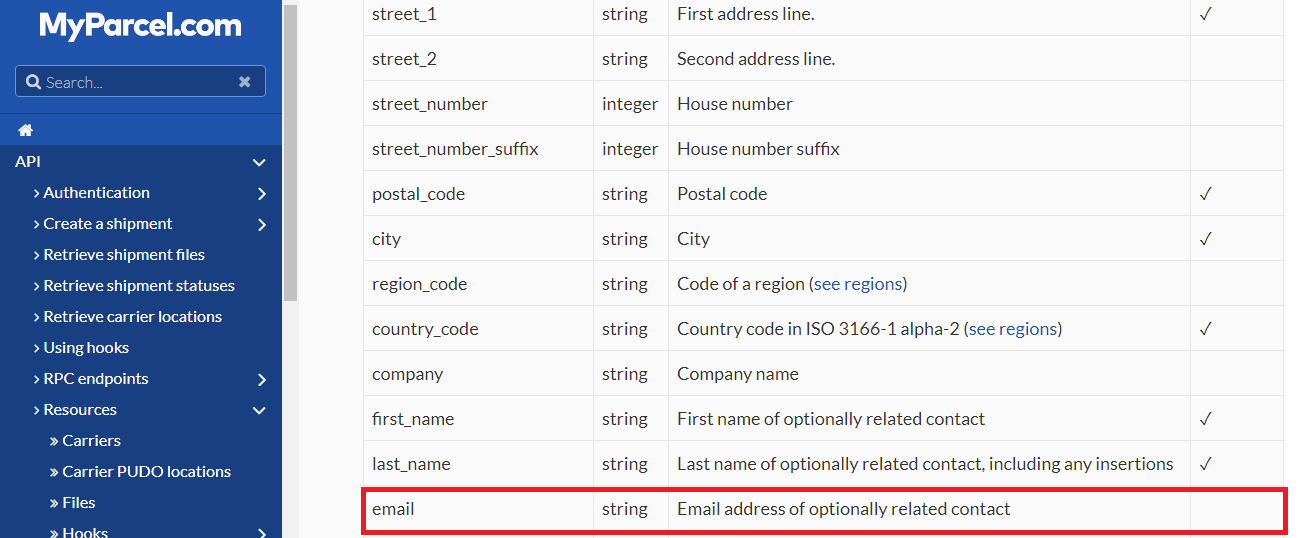
Podnieśliśmy zgłoszenie tego samego i odpowiedzieli, że ten problem wystąpił, ponieważ parametr e-mail odbiorcy nie został wysłany w interfejsie API wysyłki https://api.myparcel.com/shipments
Zgodnie z dokumentacją Spring Omni ten e-mail jest opcjonalnym parametrem:
W związku z tym podnieśliśmy bilet na Spring Omni i odpowiedzieli: Przesyłka nie została utworzona z powodu braku adresu e-mail odbiorcy. Chociaż schemat pokazuje to jako opcjonalne, ale Spring wymaga adresu e-mail, aby przewoźnicy mogli wysyłać powiadomienia do odbiorcy (jeśli oferują tę usługę
Tak więc adres e-mail odbiorcy jest wymagany w Spring Omni i należy go wysłać w interfejsie API wysyłki. Więcej pokrewnych blogów można znaleźć tutaj:
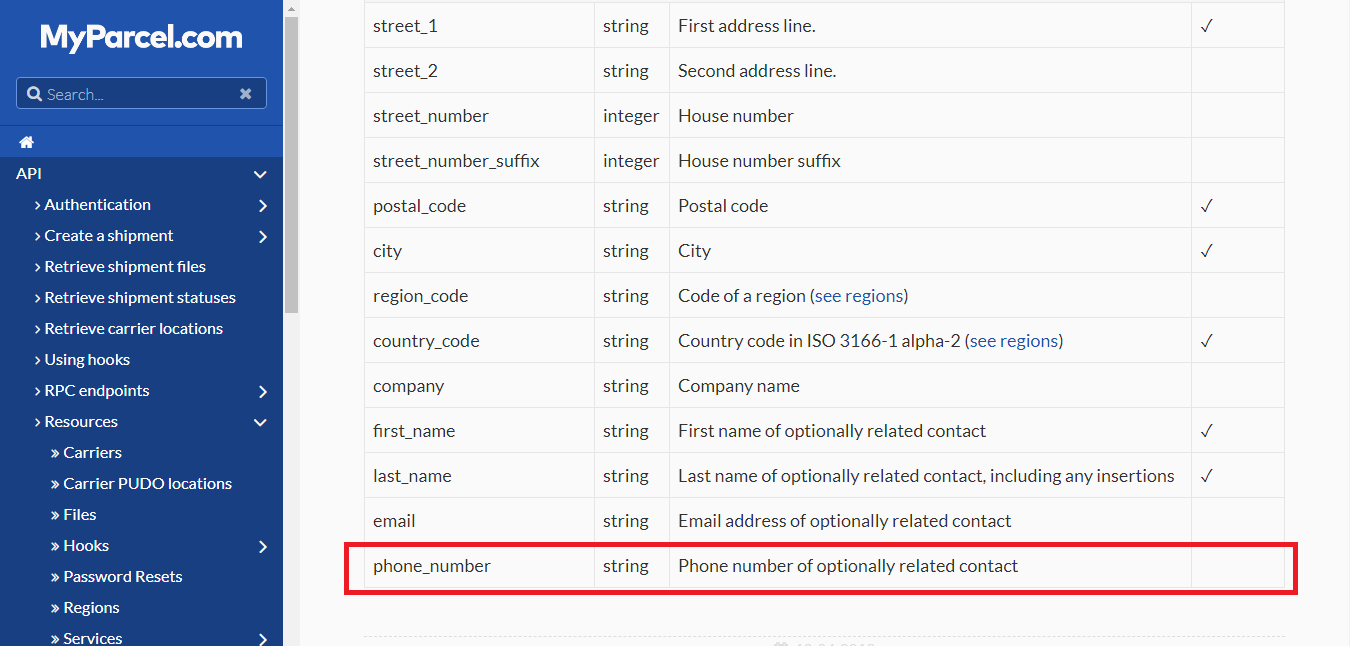
Zgodnie z dokumentacją Spring Omni numer_telefonu jest parametrem opcjonalnym:
Podnieśliśmy bilet na Spring Omni i odpowiedzieli: Przesyłka nie została utworzona z powodu braku numeru telefonu odbiorcy. Chociaż schemat pokazuje to jako opcjonalne
Tak więc numer_telefonu jest wymaganym parametrem i należy go wysłać w interfejsie API wysyłki.
ROZWIĄZANIE: Podnieśliśmy zapytanie do wiosennego Omni, jeśli mają jakiekolwiek API do generowania manifestu przesyłek utworzonych w danym dniu.
Odpowiedzieli:
“Obecnie nie dostarczamy manifestu„. Próbowaliśmy więc wygenerować manifest na naszym końcu i potwierdzić, że wybraliśmy chłopca z Spring Omni, jeśli potrzebują oni manifestu do odebrania paczek? Odpowiedzieli, że nie ma potrzeby generowania raportu manifestu przesyłek, ponieważ po prostu pobierają opłaty tylko liczba przekazanych im etykiet (paczek) Aby uzyskać więcej powiązanych blogów, odwiedź tutaj:
Chcemy wiedzieć, że Spring Global nalicza nam opłaty za przesyłki, które stworzyliśmy i zarejestrowaliśmy paczki OR, które przekażemy im do wysyłki.
Podnieśliśmy bilet na Spring Global:
Jakie przesyłki (paczki) będą pobierać od nas? Czy będzie to na przesyłkach, które stworzyliśmy i zarejestrowaliśmy paczki LUB, które im przekażemy.
Załóżmy, że stworzyliśmy i zarejestrowaliśmy przesyłki 10, ale przekazujemy im tylko paczki 8 w celu ich dostarczenia (ponieważ nie chcemy dostarczania przesyłek 2). Czy teraz w tym konkretnym przypadku będą pobierać opłaty za przesyłki 10 lub 8?
Odpowiedzieli:
“Spring będzie wystawiał tylko etykiety zeskanowane. Więc w twoim przykładzie byłbyś tylko“.
Jak widzimy, będziemy pobierać opłaty tylko za przesyłki, które im przekazujemy, niezależnie od liczby przesyłek, które stworzyliśmy na ich końcu.
Podczas tworzenia przesyłki za pomocą Spring Omni może pojawić się błąd w odpowiedzi, taki jak wymieniony poniżej:
[status] => 404 [code] => 10002 [title] => Nie znaleziono zasobu [detail] => Nie można znaleźć jednego lub więcej zasobów regionu. Ten błąd wystąpił podczas wysyłania następującego żądania utworzenia przesyłki:
Kiedy poprosiliśmy Spring Global o przyczynę tego błędu, odpowiedzieli, że problemem jest tutaj „region, który nie jest rozpoznawany, ponieważ nie ma jeszcze regionów dla USA”. Po prostu pominięcie regionu powinno rozwiązać ten problem. Poniższy JSON powinien działać:
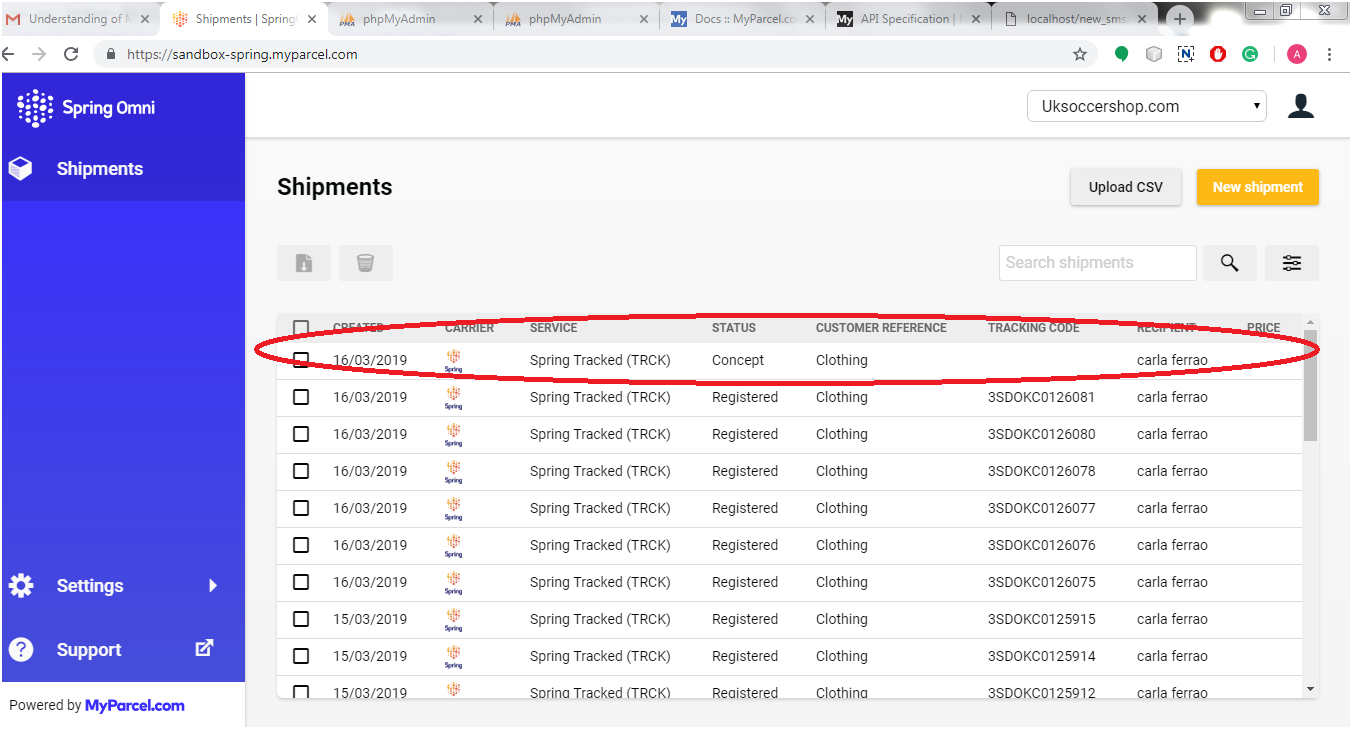
Wystąpił problem podczas próby utworzenia przesyłki (Używanie / wysyłki API) i potem ściągaliśmy etykietę (Używanie / wysyłki / {shipment_id} / API plików). Problem polegał na tym, że otrzymaliśmy pustą odpowiedź. Kiedy sprawdzaliśmy przesyłki na zapleczu, wyglądało to jak na poniższym zrzucie ekranu:
Kiedy kliknęliśmy na przesyłkę (ze statusem = „koncepcja”), mamy wiadomość jako „Przesyłka została utworzona, ale nie została jeszcze zarejestrowana u przewoźnika (jeszcze).“
Kiedy zrozumieliśmy koncepcję tego nowego procesu tworzenia przesyłek na wiosnę Omni, dowiadujemy się, że w Spring Global musimy zarejestrować przesyłkę, a nie tylko utworzyć przesyłkę przed pobraniem etykiety odpowiadającej przesyłce. Istnieją dwa możliwe scenariusze rejestracji przesyłki:
Utwórz przesyłkę i jednocześnie zarejestruj się
Utwórz przesyłkę, ale zarejestruj ją w określonym czasie, tj. W przyszłości
1. Aby natychmiast zarejestrować przesyłkę
Wysyłając żądanie utworzenia przesyłki, musimy wysłać „register_at„wartość parametru jako 0 lub czas przeszły (znacznik czasu UNIX) w danych żądania.
Jeśli wyślemy wartość register_at jako bieżący znacznik czasu, możemy uzyskać pewne opóźnienie w rejestracji przesyłki, So Spring Global zasugerował nam wysłanie wartości register_at jako 0, aby czas był brany pod uwagę w przeszłości, a przesyłka zostanie zarejestrowana tak szybko, jak jak to możliwe. Ponieważ przesyłka zostanie zarejestrowana teraz, nie będziemy mogli jej usunąć / edytować.
2. Zarejestruj przesyłkę w przyszłości
Jeśli chcemy edytować / usunąć przesyłkę po jej utworzeniu, musimy tylko zarejestrować przesyłkę w przyszłości lub w określonym czasie. Aby zarejestrować przesyłkę w przyszłości, powiedzmy po godzinach tworzenia przesyłki przez 5, po prostu podaj wartość „register_at” jako przyszły znacznik czasu wynoszący pięć godzin na podstawie bieżącego czasu. Teraz będziemy mogli edytować / usuwać przesyłkę do godziny 5, ale nie będziemy mogli pobrać etykiety i faktury handlowej. Przy podanym znaczniku czasu przesyłka zostanie automatycznie zarejestrowana i będziemy mogli pobrać etykietę i fakturę handlową po upływie określonego czasu.
Są to więc dwa sposoby rejestracji przesyłki. Możemy korzystać zarówno z naszych wymagań.
Podczas rezerwacji przesyłki w DHL za pomocą API (w naszym przypadku krajem dostawy była „Irlandia”), otrzymaliśmy błąd w odpowiedzi na żądanie możliwości. Błąd to „Lokalizacja docelowa jest nieprawidłowa. Proszę sprawdzić dane“.
Rozwiązanie: �
W związku z tym problemem podnieśliśmy mandat na DHL, a oni odpowiedzieli, jak poniżej:
Gdy żądasz możliwości, ważne jest, aby podać kompletne i wysokiej jakości dane adresowe. Niezbędne jest określenie dokładnych informacji o routingu i możliwości dla punktu początkowego i docelowego. Przyczyną błędu mogą być:
Możliwe, że na różnych przedmieściach znajduje się więcej niż jedno miasto o tej samej nazwie. Aby więc uzyskać skuteczną odpowiedź, musimy dodać przedmieścia w adresie docelowym specjalnie dla kraju dostawy „Irlandia”.
W przypadku krajów docelowych, w których nie ma żadnych kodów pocztowych, nazwa miasta musi być napisana poprawnie. Na przykład� w IE nie ma miasta o nazwie NORTH ROAD, rzeczywiste miasto nazywa się M50 NORTH ROAD.
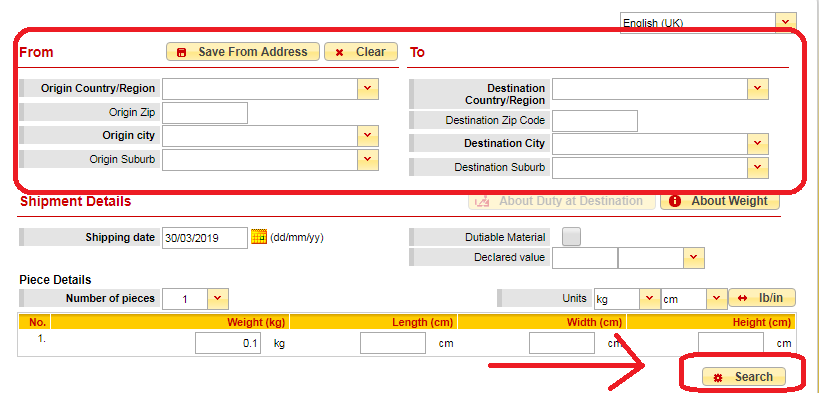
Z tej odpowiedzi nie było jasne, czy sprawdzanie poprawności adresu oznacza, skąd mamy wiedzieć, czy adres jest poprawny, czy nie, czy nazwa miasta jest poprawna, czy nie. Na przykład, jeśli wysyłamy nazwę miasta jako „Co. Dublin” w żądaniu utworzenia przesyłki pojawia się błąd dotyczący nieprawidłowej lokalizacji. Dlatego ponownie podnieśliśmy zgłoszenie, aby dowiedzieć się, w jaki sposób możemy zweryfikować adres, aw odpowiedzi DHL zasugerował narzędzie o nazwie DHL Capability Tool (https://dct.dhl.com/). Wystarczy wpisać adres nadawcy i adres docelowy w formularzu i kliknąć przycisk wyszukiwania, jak pokazano na zrzucie ekranu poniżej:
To narzędzie poda wynik, czy adres jest prawidłowy, czy nie. Więc jeśli otrzymujesz błąd dotyczący lokalizacji, możesz zweryfikować adres za pomocą tego narzędzia możliwości.
Czasami klient pozostawia wybrany produkt w koszyku i przenosi się do innej witryny zakupów. Klient, który opuścił oczekujący wózek, w przeciwnym razie złożyłby zamówienie, które doprowadziłoby do konwersji. Jakie jest właściwe rozwiązanie, aby wrócić do sklepu. Cóż, Knowband Magento 2 Porzucone rozszerzenie koszyka automatyzuje wszystko, od wysyłania wiadomości e-mail z przypomnieniem o rabatach, po zachęcanie klientów do realizacji transakcji. Ten moduł Magento 2 Email Follow-up po prostu wysyła szczegóły oczekującego koszyka, w tym imię i nazwisko klienta, kupon rabatowy oraz przegląd przedmiotów z koszyka. Co więcej, możesz łatwo ustawić i zaplanować dostarczanie powiadomień o przypomnieniach koszyka z Magento 2 Cart Opuszczony moduł, aby zmusić decyzję o zakupie, zwiększając tym samym lojalność klientów wobec sklepu.
Nowe funkcje w zaktualizowanej wersji (1.0.1):
W zaktualizowanej wersji tego modułu Magento 2 Abandoned cart istnieje kilka dodatkowych przydatnych funkcji zapewniających lepszą wydajność. Sprzedawca sklepu może teraz konfigurować i wysyłać wyskakujące przypomnienia i przypomnienia o powiadomieniach push do tych użytkowników online, którzy porzucili koszyk.
Moduł Magento 2 Abandoned koszyka oferuje wiele dostosowywalnych funkcji, które są łatwe do wdrożenia dla sklepu eCommerce. Możesz zaimplementować i skonfigurować dowolną funkcję swojego sklepu bez korzystania z wiedzy o kodowaniu. Pozwól nam szybko przeglądać uderzające funkcje rozszerzenia wiadomości e-mail odzyskiwania po Magento 2.
1. Magento 2 Cart Opuszczony moduł zawiera zautomatyzowane rozwiązanie, które wysyła niestandardowe powiadomienie do klienta, który pozostawił przedmioty w koszyku bez wypełniania zamówienia.
2. Możesz tworzyć nieograniczone szablony wiadomości e-mail dla różnych opuszczonych koszyków za pomocą rozszerzenia poczty e-mail do odzyskiwania porzuconego koszyka Magento 2.
3. Moduł Magento 2 Email Follow-up pozwala śledzić pełną listę porzuconych wózków i klientów, którzy porzucili.
4. Ten moduł Magento 2 oferuje łatwość zaplanowania dostawy Przypomnień o seryjnych kartach z zaplecza.
5. Korzystając z rozszerzenia Magento 2 Reduce Cart Abandonment, możesz dołączyć kod kuponu rabatowego, aby zwabić porzuconych.
6. Magento 2 Rozszerzenie porzuconego koszyka oferuje wstępnie zdefiniowane szablony wiadomości e-mail dla przypomnień o opuszczonym koszyku, które można modyfikować zgodnie z wymaganiami.
7. Magento 2 Opuszczone rozszerzenie koszyka automatycznie uruchamia powiadomienia przypominające po ustawieniu opóźnienia dla odpowiednich wiadomości e-mail.
8. Magento 2 Opuszczony moduł poczty e-mail umożliwiający tworzenie wielu reguł porzucania koszyka lub przypomnień dla sklepu e-commerce.
9. Pełne informacje o całkowitych opuszczonych wózkach i skonwertowanych wózkach można zobaczyć na zapleczu tego rozszerzenia Magento 2 Reduce Cart Abandonment.
10. Szczegóły zamówienia odpowiadające konwertowanemu koszykowi można sprawdzić z zaplecza modułu śledzenia wiadomości e-mail Magento 2 Abandoned cart.
11. Moduł Magento 2 Cart Serial Reminder umożliwia funkcjonalność ręcznego wykonywania instrukcji cron z zaplecza.
12. Moduł Magento 2 Email Follow up pozwala aktualizować listę opuszczonych koszyków i wysyłać wiadomości e-mail z opuszczonym koszykiem, uruchamiając ręcznie plik cron.
13. Możesz przeglądać statystyki graficzne całkowitej wartości porzuconych i skonwertowanych koszyków z zaplecza Magento 2 Opóźnionego odzyskiwania e-maila z koszyka.
14. Moduł Magento 2 Opuszczony koszyk zawiera listę wszystkich wykorzystanych i nieużywanych kuponów rabatowych wygenerowanych w celu odzyskania koszyka.
15. Moduł Magento 2 Email Follow up daje możliwość ustawienia okresu, po którym koszyk jest oznaczony jako opuszczony.
16. Funkcja trybu testowego pomaga przetestować kolejne wiadomości e-mail przed wysłaniem ich do rzeczywistego użytkownika.
17. Przypomnienie Magento 2 o opuszczonym koszyku obsługuje zgodność w wielu językach.
18. Powiadomienia o opuszczonym koszyku Magento 2 są mobilne.
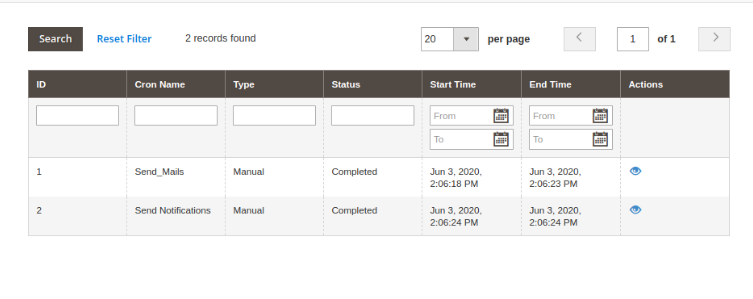
19. W sekcji dziennika Crona sprzedawca online może sprawdzić nazwę crona, jego typ, status i działania podjęte przez Cron. Ten moduł śledzenia wiadomości e-mail po opuszczonym koszyku Magento 2 zawiera listę wszystkich Cronów i ich działań.
20. Sprzedawca internetowy może tworzyć szablony wyskakujących okienek, a także ustawić wiele przypomnień wyskakujących z interfejsu administratora modułu Magento 2 Email Follow up the module. Administrator może również oferować kupony rabatowe użytkownikom z tymi przypomnieniami.
21. Administrator ma możliwość ustawienia czasu trwania, rodzaju rabatu, wartości rabatu i minimalnej kwoty koszyka, na którą użytkownicy online otrzymają rabat. Moduł e-mail odzyskiwania porzuconego koszyka Magento 2 umożliwia ustawienie dni ważności kuponów, statusu przypomnienia wyskakującego i umożliwienie bezpłatnej wysyłki dla użytkowników.
22. To rozszerzenie Magento 2 Abandoned cart pozwala e-handlowcowi ustawić ustawienia powiadomień push i wysyłać przypomnienia o powiadomieniach push do posiadaczy porzuconych koszyków. W szczegółach powiadomienia push administrator może sprawdzić identyfikator koszyka i status kliknięcia.
Podręcznik instalacji 2.0 Magento 2 Opuszczone rozszerzenie przypomnienia o koszyku
1. Po zakupie rozszerzenia Magento 2 Abandoned koszyka ze sklepu Knowband, otrzymasz następujące pliki na zarejestrowanym e-mailu:
Plik kodu źródłowego Magento 2 Cart Opuszczony moduł w formacie pliku zip.
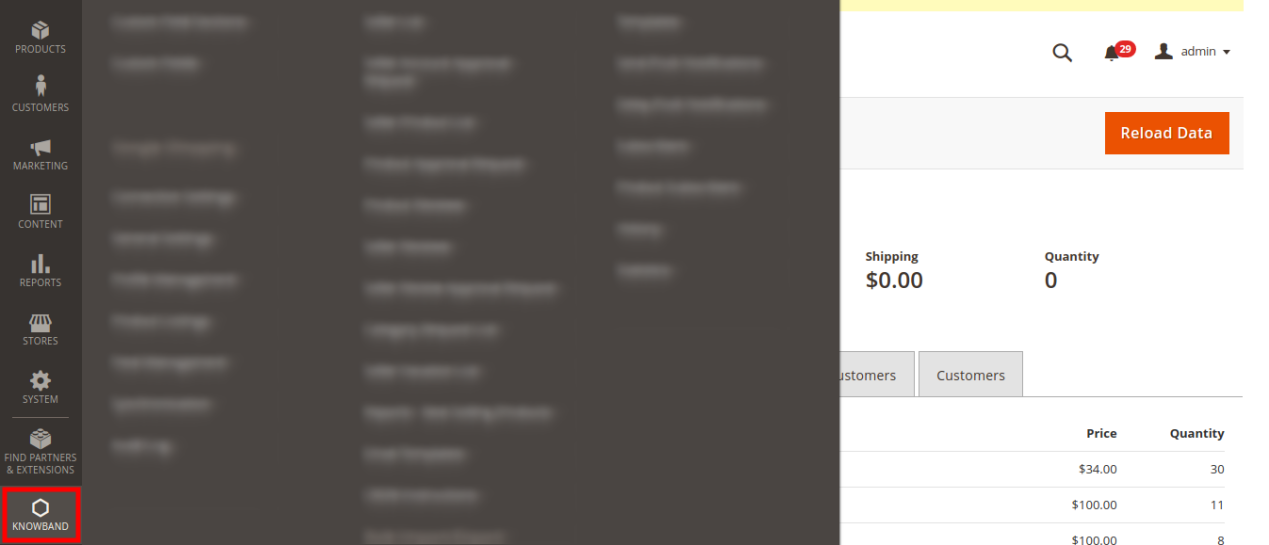
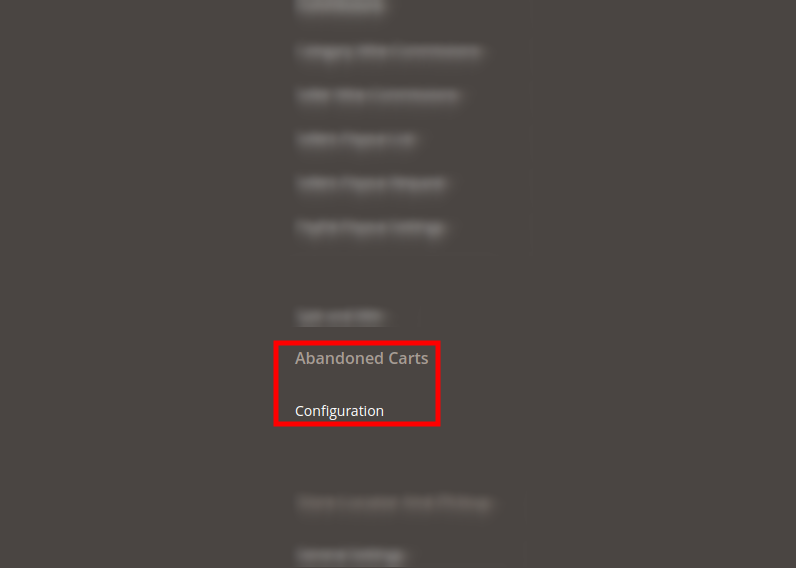
Zaraz po udanej instalacji rozszerzenia Magento 2 Email Follow up na swojej stronie, możesz utworzyć nieograniczone przypomnienia o opuszczonym koszyku dla swojego sklepu i automatycznie uruchomić je zgodnie ze swoimi potrzebami biznesowymi. Aby skonfigurować rozszerzenie Magento 2 Reduce Cart Abandonment, przejdź do ustawień w podanej kolejności: Panel administratora> Knowband> Opuszczony koszyk> Konfiguracja
Prosty w obsłudze interfejs administratora modułu Magento 2 Abandoned cart zawiera osiem następujących sekcji:
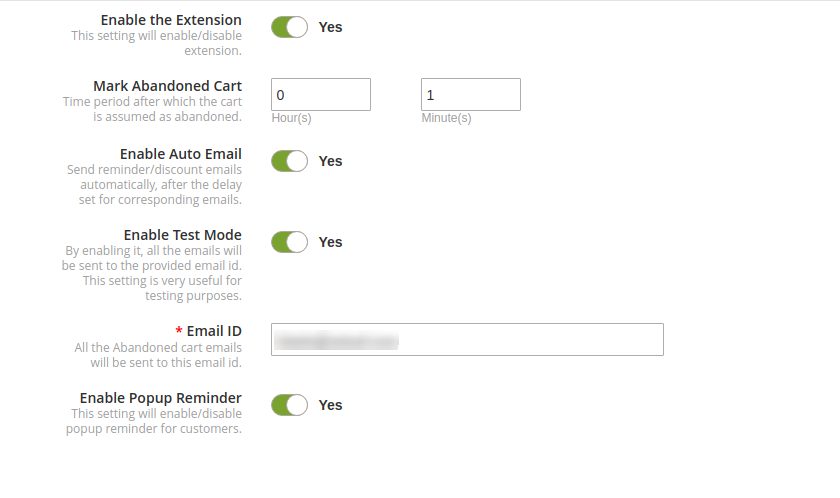
Włącz rozszerzenie: Ta opcja włącza lub wyłącza funkcjonalność rozszerzenia Magento 2 Abandoned cart dla sklepu internetowego.
Oznacz opuszczony koszyk: Ta opcja pozwala ustawić czas (w godzinach i minutach), po którym koszyk zostanie uznany za porzucony.
Uwaga: Minimalny czas porzucenia koszyka można ustawić na 0 godzin i 1 minutę.
Włącz automatyczną pocztę e-mail: Włącz lub wyłącz tę opcję, aby automatycznie wysyłać przypomnienia / wiadomości e-mail po upływie określonego czasu dla odpowiednich wiadomości e-mail.
Włącz tryb testowy: Ta opcja włącza lub wyłącza funkcjonalność trybu testowego. Jeśli ta opcja jest włączona, możesz przetestować wiadomości e-mail na podanym adresie e-mail.
Identyfikator e-mail: Ta opcja ustawia identyfikator e-mail używany do testowania celów e-maili z przypomnieniami.
Włącz przypomnienie o wyskakującym okienku: Sprzedawca internetowy może aktywować ustawienia wysyłania przypomnienia o wyskakującym okienku.
Szablony e-mail 3.2
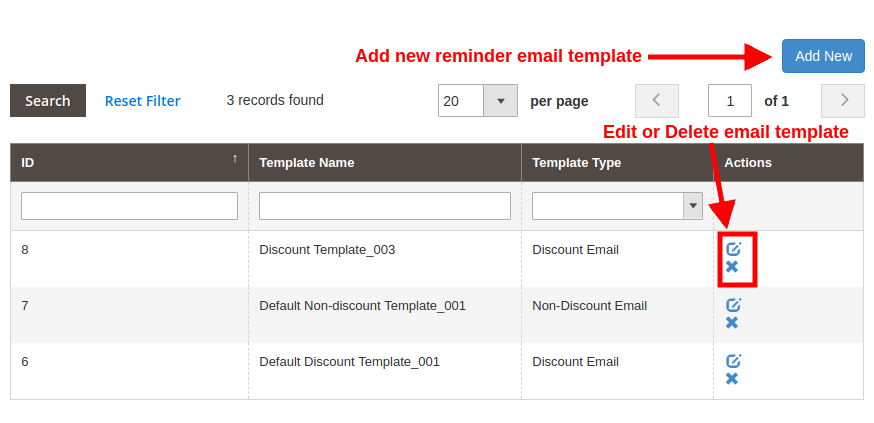
W tej sekcji modułu śledzenia poczty e-mail Magento 2 Abandoned cart, możesz zobaczyć listę szablonów e-mail używanych do różnych przypomnień e-mail. Szczegóły każdego szablonu e-mail wraz z jego nazwą, typem i dozwolonymi działaniami są pokazane w tym interfejsie. Możesz edytować lub usunąć dowolny szablon, klikając przycisk „Edytuj” i „Usuń” odpowiadający szablonowi wiadomości e-mail. Aby utworzyć nowy szablon e-maila z przypomnieniem, kliknij przycisk „Dodaj nowy” w prawym górnym rogu panelu administracyjnego. Magento 2 Cart Opuszczony moduł umożliwia tworzenie dwóch typów szablonów e-mail jako:
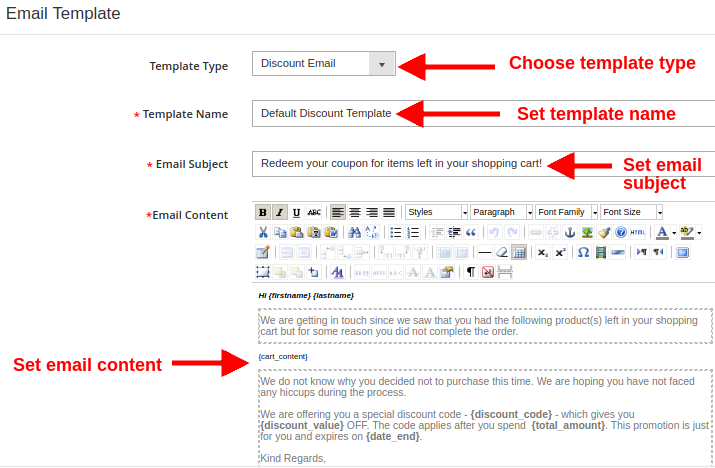
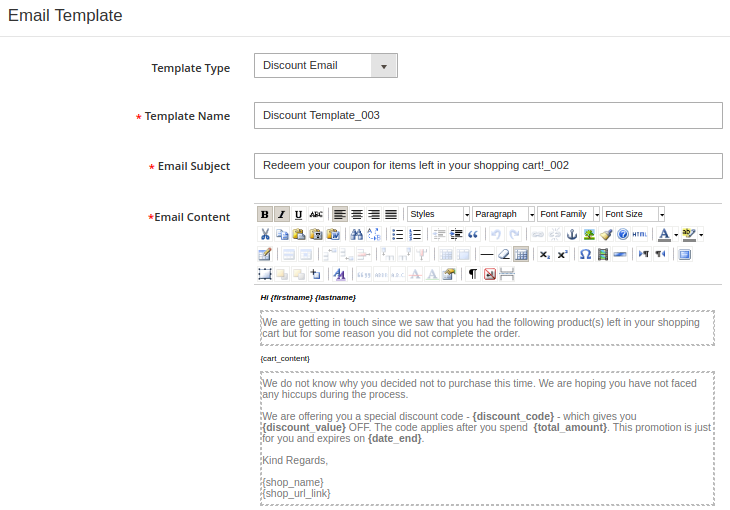
A) Szablon e-maila z rabatem
Typ szablonu: Możesz wybrać typ szablonu, który chcesz utworzyć, jako szablon wiadomości z rabatem lub bez rabatu
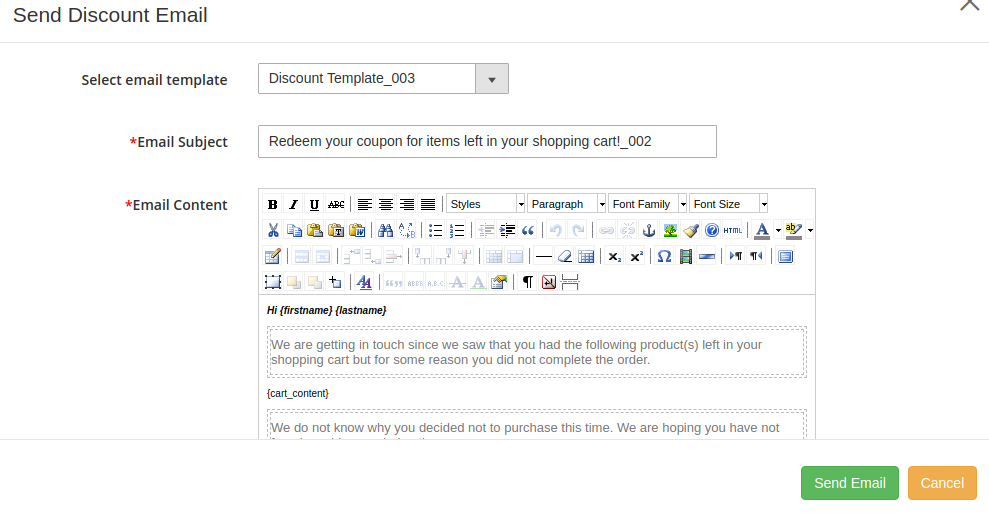
Szablon wiadomości e-mail: Powyższy zrzut ekranu pokazuje ustawienia wiadomości e-mail z rabatem.
Nazwa szablonu: Ta opcja umożliwia ustawienie nazwy szablonu.
Temat wiadomości e-mail: Ta opcja umożliwia ustawienie tematu dla obniżonego szablonu wiadomości e-mail.
Treść e-mail: Ta opcja określa zawartość treści szablonu wiadomości e-mail ze zniżkami.
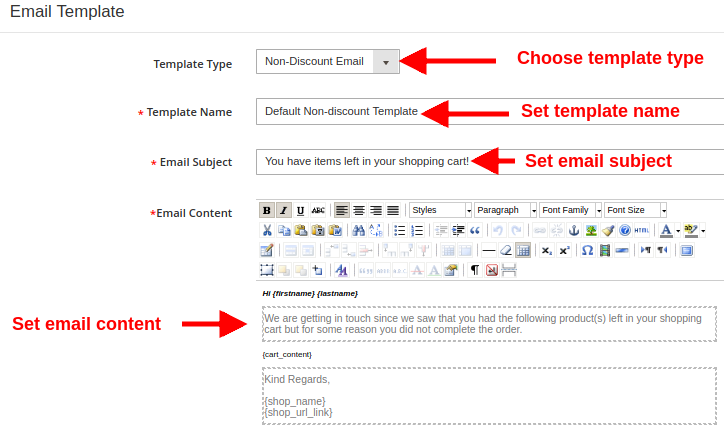
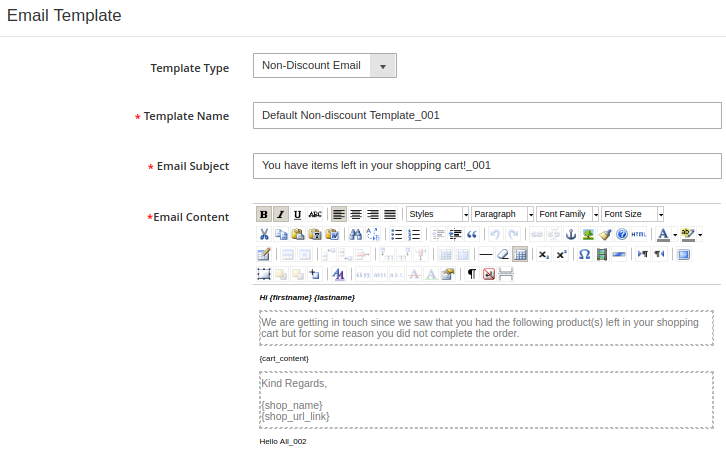
B) Szablon wiadomości e-mail bez rabatu
Podobne ustawienia dotyczą adresu e-mail bez rabatu, który podano poniżej:
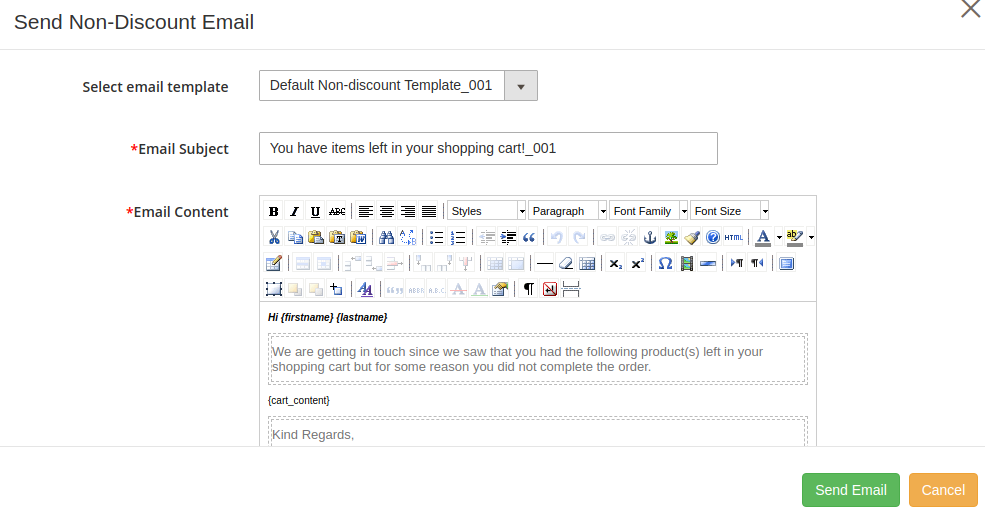
Typ szablonu: Możesz wybrać typ szablonu, który chcesz utworzyć, jako szablon wiadomości z rabatem lub bez rabatu
Szablon e-mail: Powyższy zrzut ekranu pokazuje ustawienia wiadomości e-mail bez rabatu.
Nazwa szablonu: Ta opcja umożliwia ustawienie nazwy szablonu.
Temat wiadomości e-mail: Ta opcja umożliwia ustawienie tematu dla niezdyskontowanego szablonu wiadomości e-mail.
Treść wiadomości e-mail: Ta opcja określa zawartość treści szablonu wiadomości e-mail bez rabatu.
Ponadto podczas edycji istniejącego szablonu e-mail zobaczysz następujące opcje konfiguracji:
A) Szablon e-maila z rabatem
B) Szablon wiadomości e-mail bez rabatu
3.3 Serial Reminders
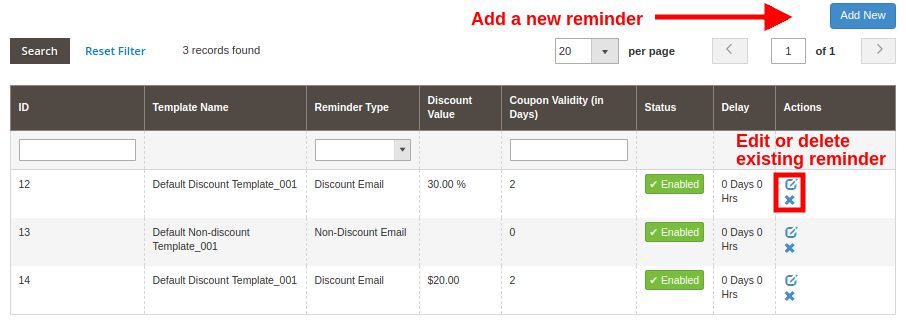
Ta sekcja modułu Magento 2 Email Follow up zawiera listę wszystkich istniejących przypomnień seryjnych. Możesz edytować lub usunąć dowolne z istniejących przypomnień seryjnych, klikając odpowiedni przycisk „Edytuj” lub „Usuń”. Aby dodać nowe przypomnienie seryjne, kliknij przycisk „Dodaj nowy” w prawym górnym rogu ekranu.
Możesz utworzyć lub dodać dwa rodzaje przypomnień uzupełniających. Jeden ze zniżką, a drugi bez rabatu.
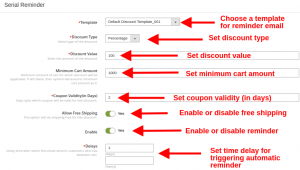
A) Przypomnienie o e-mailu rabatowym
Szablon: Ta opcja pozwala wybrać szablon wiadomości e-mail z przypomnieniem. Możesz wybrać szablon jako szablon rabatu lub szablon bez rabatu.
Typ rabatu: Ta opcja pozwala ustawić typ rabatu jako stały lub procentowy.
Wartość rabatu: Za pomocą tej opcji można ustawić stałą wartość rabatu lub wartość procentową.
Minimalna kwota koszyka: Możesz ustawić minimalną kwotę koszyka, do której ma zastosowanie kupon rabatowy.
Ważność kuponu (w dniach): Można ustawić ważność kuponu rabatowego, dla którego wartość rabatu ma zastosowanie do zamówień.
Zezwól na bezpłatną wysyłkę: Ta opcja umożliwi bezpłatną wysyłkę zamówień produktów przy użyciu tego kuponu rabatowego.
Włącz: Ta opcja włącza lub wyłącza powiadomienie e-mail z przypomnieniem.
Opóźnienia: Możesz ustawić czas opóźnienia, po którym wiadomość e-mail z przypomnieniem zostanie wysłana do klientów, którzy porzucili koszyk.
B) Przypomnienie o wiadomościach e-mail bez rabatu
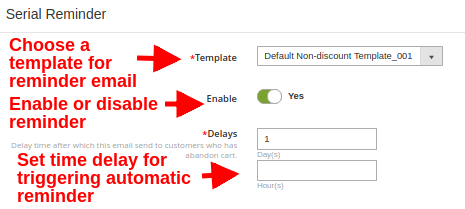
Szablon: Ta opcja pozwala wybrać szablon wiadomości e-mail z przypomnieniem. Możesz wybrać szablon jako szablon rabatu lub szablon bez rabatu.
Włącz: Ta opcja włącza lub wyłącza powiadomienie e-mail z przypomnieniem.
Opóźnienia: Możesz ustawić czas opóźnienia, po którym wiadomość e-mail z przypomnieniem zostanie wysłana do klientów, którzy porzucili koszyk.
Podobnie istniejące szablony można modyfikować, klikając opcję Edytuj odpowiadającą dowolnemu z tych powiadomień.
3.4 Szablony wyskakujące
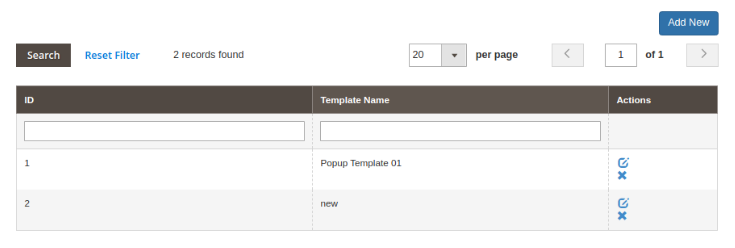
Tutaj administrator sklepu może przeglądać listę szablonów wyskakujących okienek, a także dodawać nowe szablony wyskakujących okienek do wysyłania wyskakujących przypomnień do użytkowników. Administrator może wyświetlić listę wyskakujących szablonów, jak pokazano poniżej:
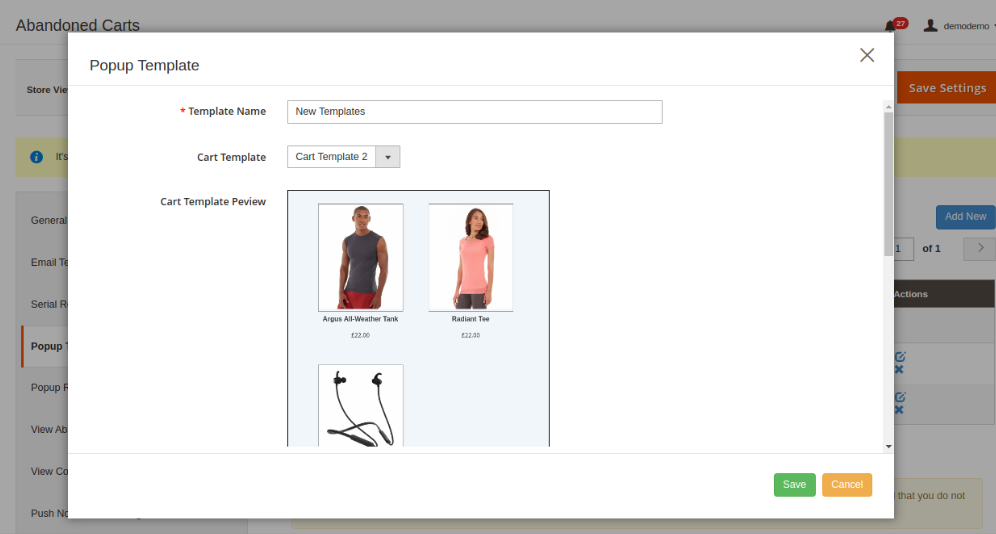
Administrator może dodawać, aktualizować i usuwać dowolny szablon wyskakującego okienka w dowolnym momencie z poziomu interfejsu administratora. Aby dodać nowe szablony wyskakujących okienek, administrator musi kliknąć przycisk Dodaj nowy. Po kliknięciu tego przycisku administrator może wyświetlić wyskakujące okienko, jak pokazano poniżej:
Administrator musi wprowadzić te dane, aby dodać nowy szablon wyskakującego okienka:
Nazwa szablonu: Administrator musi wprowadzić nazwę szablonu wyskakującego.
Szablon koszyka: Administrator musi wybrać szablon koszyka z listy.
Przegląd szablonu koszyka: Administrator może tutaj wyświetlić podgląd szablonu koszyka.
Zawartość szablonu: Administrator może tutaj ustawić zawartość szablonu.
Po tym administrator musi zapisać te ustawienia. Administrator może kliknąć przycisk usuwania, aby usunąć dowolny szablon wyskakującego okienka i kliknąć przycisk edycji, aby edytować dowolny szablon wyskakującego okienka. Podczas edycji szablonów wyskakujących okien administrator może również wybrać sklep.
3.5 Wyskakujące przypomnienia
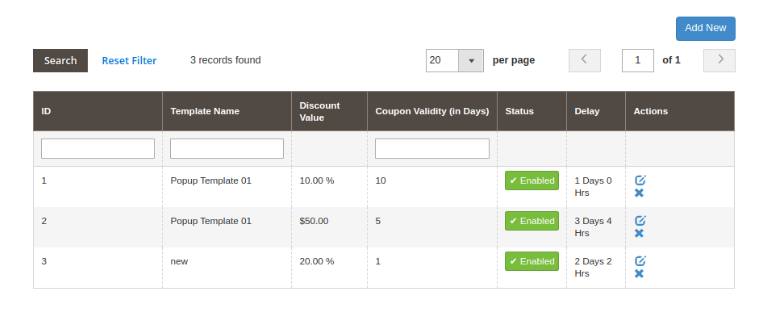
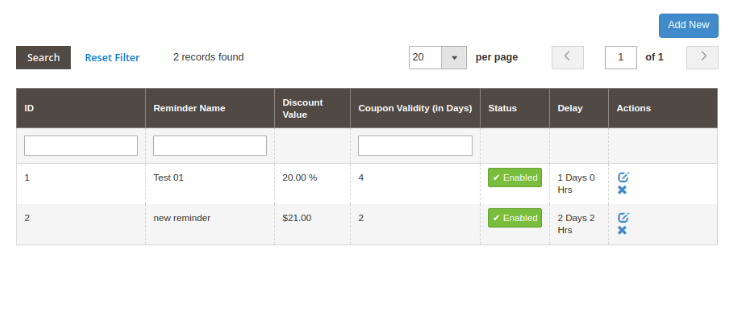
Tutaj administrator może tworzyć wiele wyskakujących przypomnień i aktualizować lub usuwać je zgodnie z wymaganiami. Administrator może wyświetlić listę wszystkich wyskakujących przypomnień, jak pokazano poniżej:
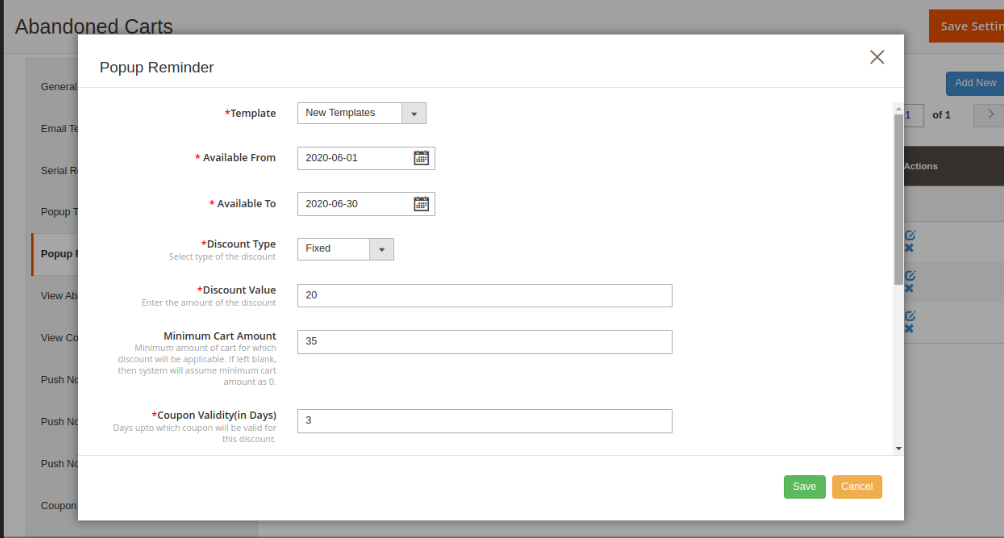
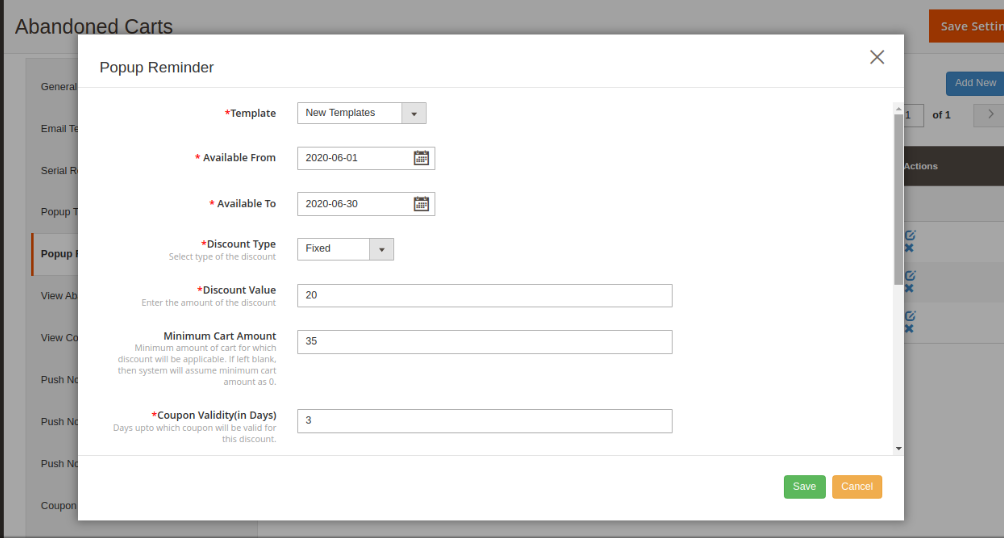
Aby dodać nowe przypomnienie o wyskakującym okienku, administrator musi kliknąć przycisk Dodaj nowe. Administrator musi wprowadzić te dane w wyskakującym okienku, jak pokazano poniżej:
Szablony: Administrator musi wybrać szablony wyskakujących okienek.
Dostępne od: Wprowadź datę i godzinę rozpoczęcia.
Dostępne dla: Wprowadź datę i godzinę zakończenia.
Typ rabatu: Ustaw stały lub procentowy typ rabatu.
Wartość rabatu: Ustaw wartość rabatu.
Minimalna kwota koszyka: Ustaw minimalną kwotę koszyka, za którą klienci otrzymają tę zniżkę.
Ważność kuponu: Administrator może ustawić ważność kuponu w dniach.
Zezwól na bezpłatną wysyłkę: Włącz tę opcję, aby oferować bezpłatną wysyłkę.
Status: Aktywuj wyskakujące przypomnienie tutaj.
Priorytet wyskakującego okienka: ustaw priorytet tego wyskakującego przypomnienia.
Opóźnienia: ustaw czas opóźnienia w dniach i godzinach, po których użytkownicy otrzymają to przypomnienie.
Wyświetl wyskakujące okienko ponownie po: ustaw czas w godzinach, po którym chcesz ponownie wyświetlać wyskakujące przypomnienia.
Sprzedawca internetowy może edytować i usuwać ustawienia.
3.6 Wyświetl opuszczone wózki
W tej sekcji rozszerzenia Magento 2 Reduce Cart Abandonment możesz sprawdzić pełną listę porzuconych koszyków w swoim sklepie internetowym.
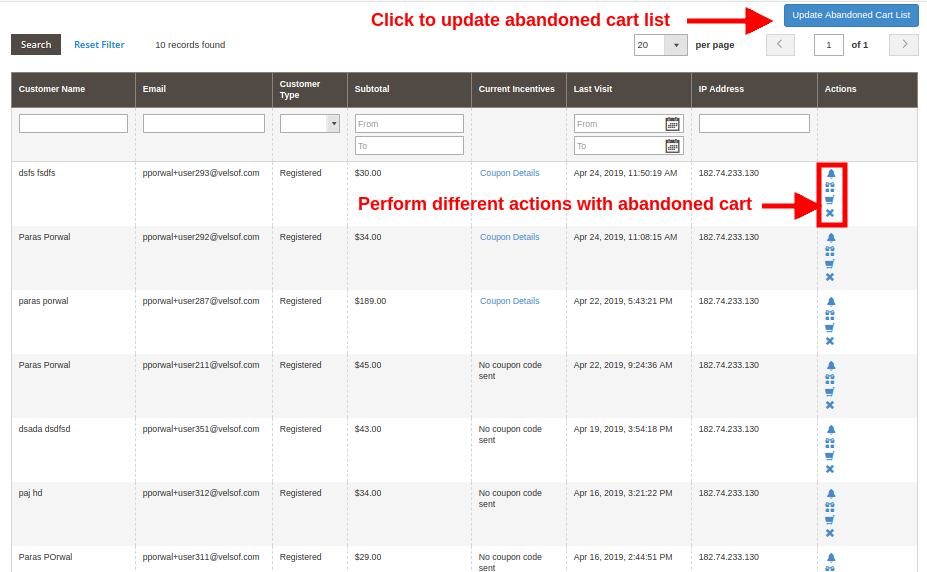
Możesz ręcznie zaktualizować listę porzuconych koszyków, klikając przycisk „Aktualizuj listę opuszczonych koszyków” znajdujący się w prawym górnym rogu panelu administracyjnego. Lub możesz bezpośrednio uruchomić instrukcję cron, aby ręcznie zaktualizować listę porzuconych koszyków, która jest omówiona w sekcji 3.14
Za pomocą tych rekordów możesz śledzić porzucone wózki w swoim sklepie wraz z nazwą klienta, adresem e-mail, typem, wartością porzuconego koszyka, oferowanymi zachętami i dozwolonymi działaniami.
Istnieje pięć opcji odpowiadających każdemu opuszczonemu wózkowi, które są:
Kupon: Szczegóły Szczegóły kuponu wysłanego do klienta można zobaczyć, klikając link „Szczegóły kuponu” przed opuszczonym koszykiem. Ta opcja jest widoczna tylko dla przypomnień z kuponem rabatowym.
Wyślij e-mail bez rabatu: Klikając ikonę dzwonka tego modułu porzuconego koszyka Magento 2, możesz wysłać przypomnienie o niezdyskontowaniu dotyczące produktów zapisanych w koszyku klientów. Po kliknięciu tego samego pojawi się wyskakujące okienko z wszystkimi polami, które zostaną wysłane w następnej wiadomości e-mail bez kuponu rabatowego.
Wyślij e-mail rabatowy: Aby wysłać wiadomość uzupełniającą do klienta dotyczącą rezygnacji z koszyka zakupów za pomocą kuponu rabatowego, należy kliknąć „ikonę prezentu” przed żądanym opuszczonym koszykiem. Po kliknięciu tego samego pojawi się wyskakujące okienko z wszystkimi polami, które zostaną wysłane w dalszej wiadomości e-mail.
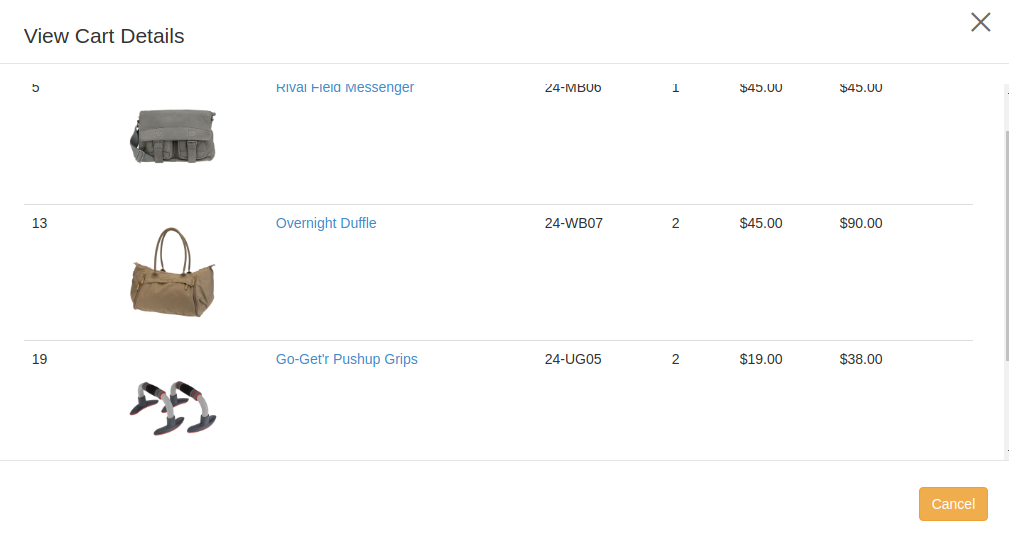
Zobacz szczegóły koszyka: Aby wyświetlić szczegóły dotyczące porzuconego koszyka, należy kliknąć „Ikona koszyka” przed żądanym opuszczonym koszykiem. Pojawi się wyskakujące okienko ze wszystkimi szczegółami koszyka.
Usuń ten opuszczony koszyk: Aby usunąć porzucony koszyk, musisz kliknąć przycisk „Usuń przycisk” przed wybranym koszykiem. Pojawi się okno z prośbą o potwierdzenie usunięcia, po potwierdzeniu porzucony wózek zniknie na zawsze.
Możesz wykonać dowolne wymienione opcje opuszczonego koszyka. Te opcje mogą być używane, gdy chcesz ręcznie wysłać e-mail ze zniżką / bez rabatu do wybranego porzuconego koszyka.
Innym sposobem jest uruchomienie instrukcji pliku cron
3.7 Zobacz przekształcone wózki
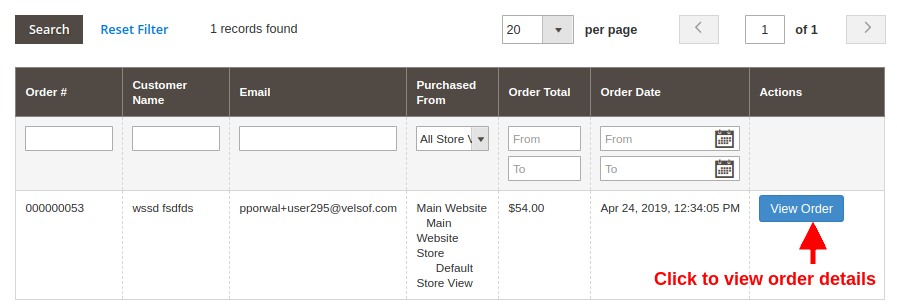
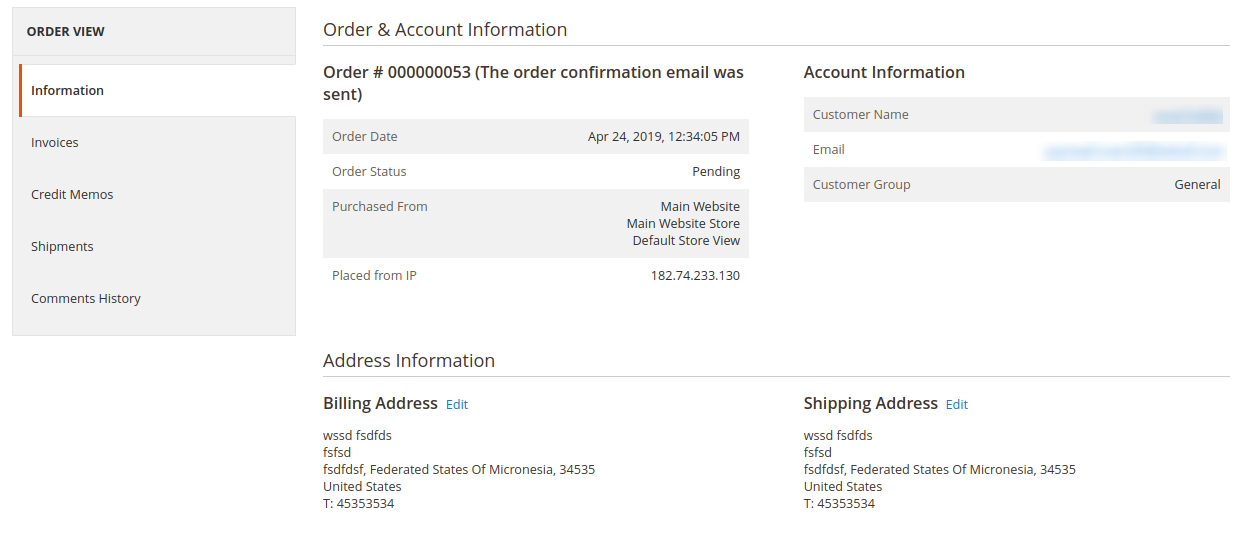
Ta sekcja modułu sprawdzania poczty e-mail Magento 2 Abandoned cart wyświetli listę wszystkich porzuconych koszy, które zostały pomyślnie przekonwertowane. Możesz sprawdzić szczegóły klienta, datę zamówienia i wartość każdego z przekształconych wózków. Podana jest również opcja „Wyświetl zamówienie”, która przekieruje na stronę informacji o zamówieniu, jak pokazano na poniższym obrazku:
Uwaga: Opuszczony koszyk jest uważany za skonwertowany tylko wtedy, gdy klient go umieści
Ustawienia powiadomień Push 3.8
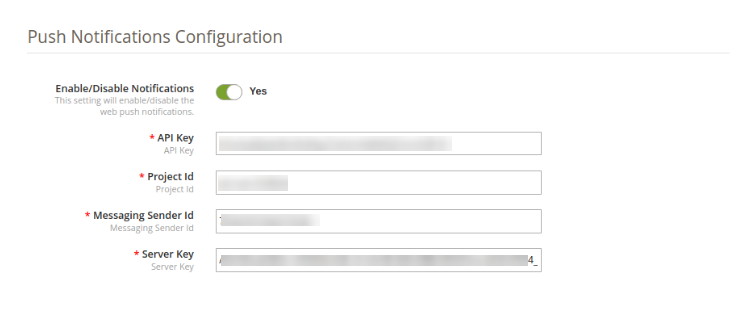
Administrator może zastosować ustawienia powiadomień push stąd:
Administrator musi aktywować ustawienia i wprowadzić klucz API, identyfikator nadawcy wiadomości Project ID oraz szczegóły klucza serwera.
3.9 Przypomnienia o powiadomieniach push
W przypomnieniach o powiadomieniach push administrator może wyświetlić listę przypomnień o powiadomieniach push, jak pokazano poniżej:
Administrator może dodać nowe przypomnienia o powiadomieniach push, klikając przycisk „Dodaj nowe”. Po kliknięciu tego przycisku administrator musi wprowadzić te dane, jak pokazano poniżej:
Nazwa przypomnienia: Administrator może tutaj ustawić nazwę przypomnienia.
Status: Administrator może aktywować lub dezaktywować status.
Opóźnienia: Ustaw opóźnienie w dniach i godzinach, po którym to powiadomienie będzie wyświetlane porzuconym posiadaczom koszyka.
Dostępne od: Ustaw datę.
Dostępne dla: Wybierz datę.
Typ rabatu: Wybierz procentowy / stały typ rabatu.
Wartość rabatu: Ustaw tutaj wartość rabatu.
Minimalna kwota w koszyku: Ustaw min. tutaj kwota koszyka, za którą klienci otrzymają rabat.
Ważność kuponu: Ustaw ważność kuponu w dniach.
Zezwalaj na bezpłatną wysyłkę: Oferuj bezpłatną wysyłkę użytkownikom.
Temat powiadomienia: Domyślny temat powiadomienia jest dostępny. Administrator może go również edytować.
Treść powiadomienia: zawartość jest dostępna domyślnie. Administrator może modyfikować zawartość.
Administrator może zapisać te ustawienia. Moduł Magento 2 Abandoned cart umożliwia również edycję i usuwanie przypomnienia o powiadomieniu push-up.
3.10 Szczegóły powiadomień push
?In push notification details, admin can view the reminder name, cart ID, Click status and actions.
Historia kuponów 3.11
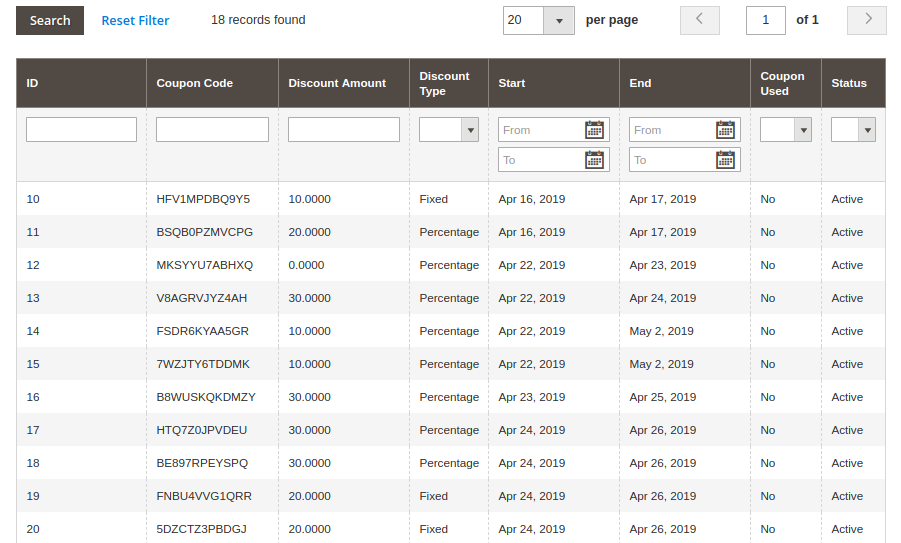
Ten interfejs rozszerzenia Magento 2 Opuszczony koszyk zapewnia widok historii kuponów. Każdy rekord zawiera powiązane informacje o kodzie kuponu, kwocie rabatu, typie rabatu, okresie kuponu i jego statusie.
3.12 Analytics
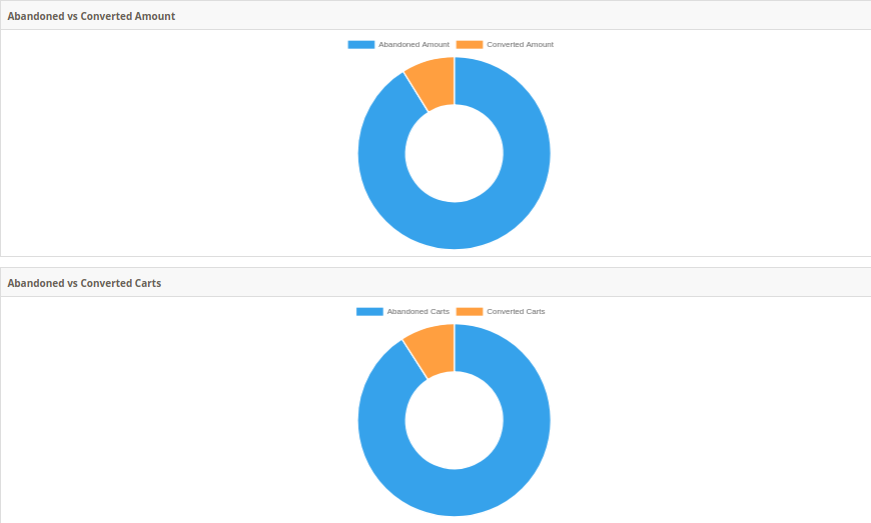
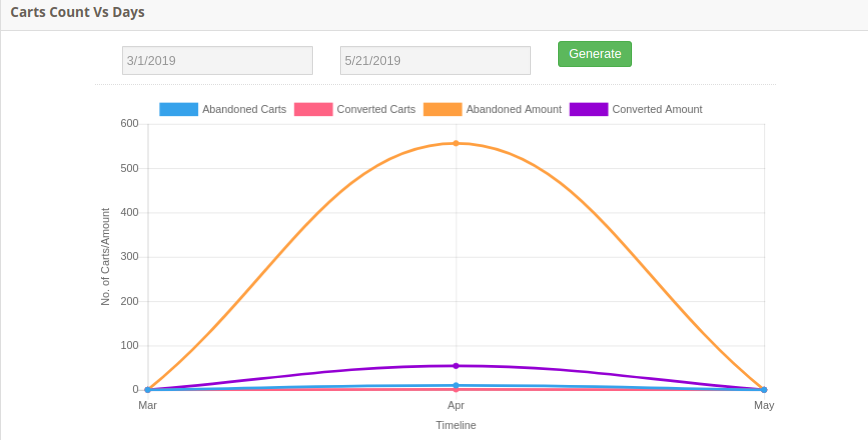
W tej sekcji modułu Magento 2 Email Follow-up możesz sprawdzić statystyki graficzne pomiędzy całkowitą liczbą Opuszczonych wozów a zamienionymi wózkami. Można również sprawdzić porównanie między opcją Abandoned vs Converted Amount zilustrowaną za pomocą wykresów kołowych.
Ten wykres słupkowy zawiera przegląd wszystkich porzuconych wozów, przerobionych wózków, ilości porzuconej i kwoty przeliczonej w danym przedziale czasu.
3.13 Dziennik Cron
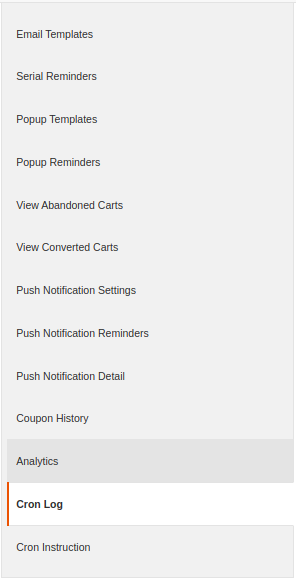
W dzienniku Cron administrator może wyświetlić te szczegóły, jak pokazano na zrzucie ekranu:
Instrukcja 3.14 Cron
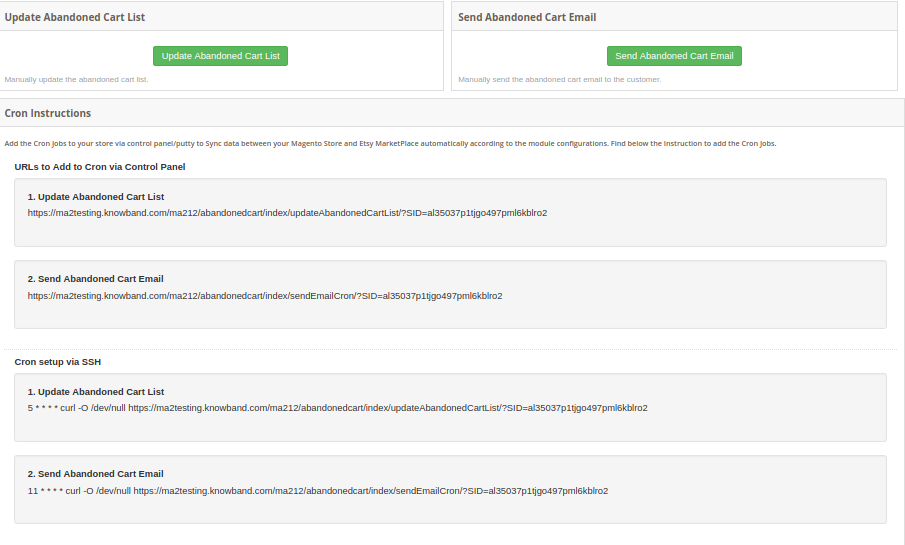
Cron to usługa, która umożliwia użytkownikowi automatyczne wykonanie skryptu o określonej godzinie. Na przykład, możesz ustawić konkretny skrypt PHP do automatycznego wykonywania codziennie o północy. Aby ustawić CRON dla Opuszczonych koszyków, do crontabu twojego serwera należy dodać następujące adresy URL 2:
Aktualizacja listy opuszczonych koszyków
https://www.yourstore.com /abandonedcart/index/updateAbandonedCartList?SID=
A success message is also displayed as given below:
Automatyczne wysyłanie wiadomości e-mail z opuszczonym koszykiem
https://www.yourstore.com /abandonedcart/index/sendEmailCron?SID=
Upon clicking the Send Abandoned cart Email button, a success message is shown as
Uwaga: Wiadomości e-mail z przypomnieniem są wysyłane tylko raz na konkretny identyfikator e-mail lub koszyk.
Interfejs 4.0
Jeśli użytkownik online zostawił porzucony koszyk, ten moduł porzuconego koszyka Magento 2 wysyła wiadomość e-mail z przypomnieniem do użytkowników online. Oprócz tego użytkownicy online mogą również otrzymywać wyskakujące przypomnienia, przypomnienia o powiadomieniach pushup wraz z kuponem rabatowym. Mogą zrealizować zamówienie, korzystając z kuponu rabatowego dostarczonego przez sprzedawcę internetowego.