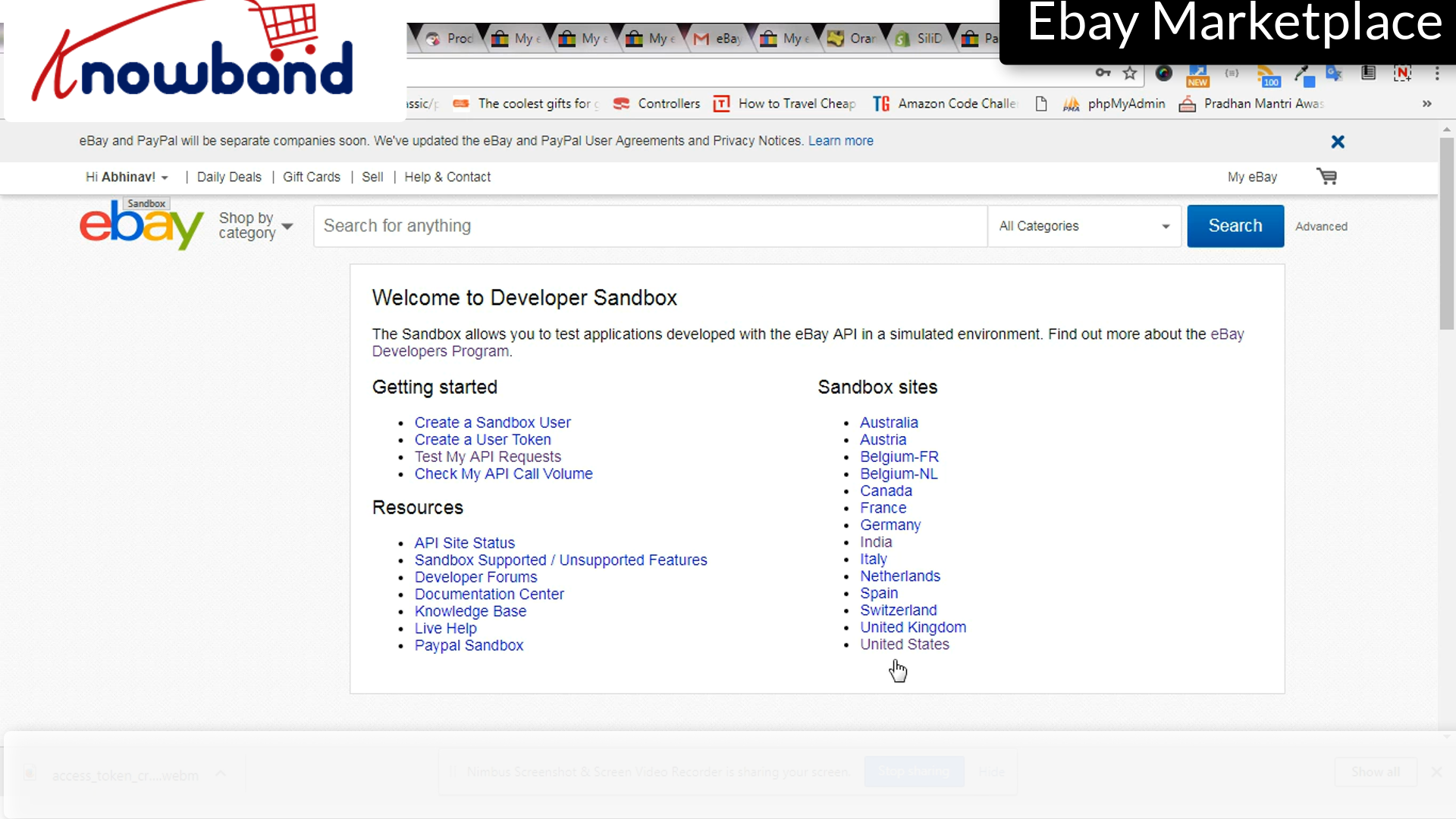
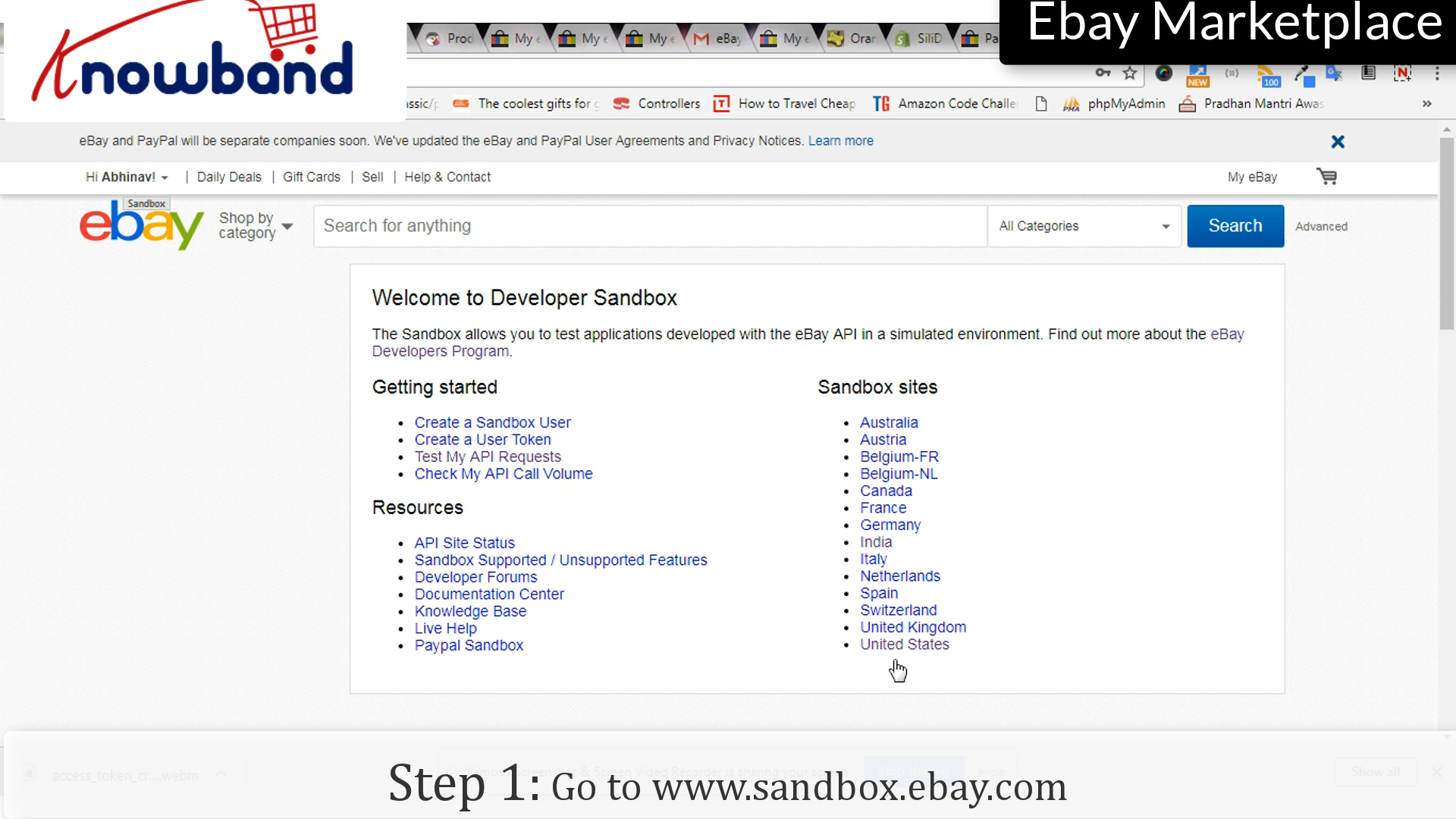
eBay zapewnia środowisko Sandbox. Sandbox jest specjalnym środowiskiem zaprojektowanym tylko do testowania, a aplikacja skierowana do Sandbox może wykonywać wszystkie operacje w środowisku produkcyjnym.
Co to jest piaskownica?
eBay zapewnia środowisko Sandbox. Sandbox jest specjalnym środowiskiem zaprojektowanym tylko do testowania, a aplikacja skierowana do Sandbox może wykonywać wszystkie operacje w środowisku produkcyjnym.
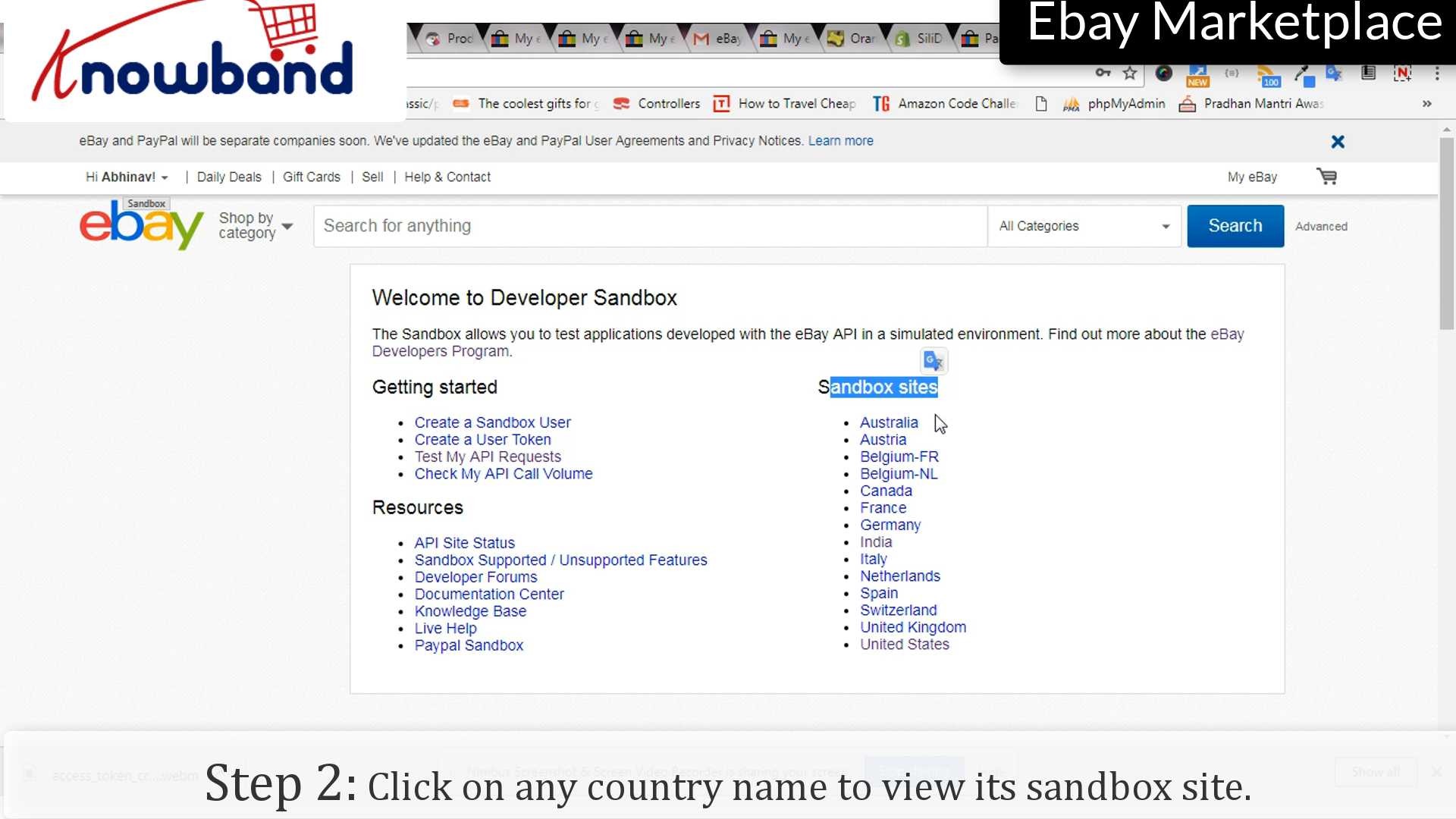
Krok 2: wyświetl witrynę z piaskownicą
Kliknij dowolną nazwę kraju na liście, aby wyświetlić tę stronę.
Po jednorazowym wpisie może się zdarzyć wiele razy, kiedy będziesz musiał zmienić szczegóły, a nawet usunąć wpis. Serwis eBay zapewnia proste kroki dla tych procesów modyfikacji, oto jak to zrobić:
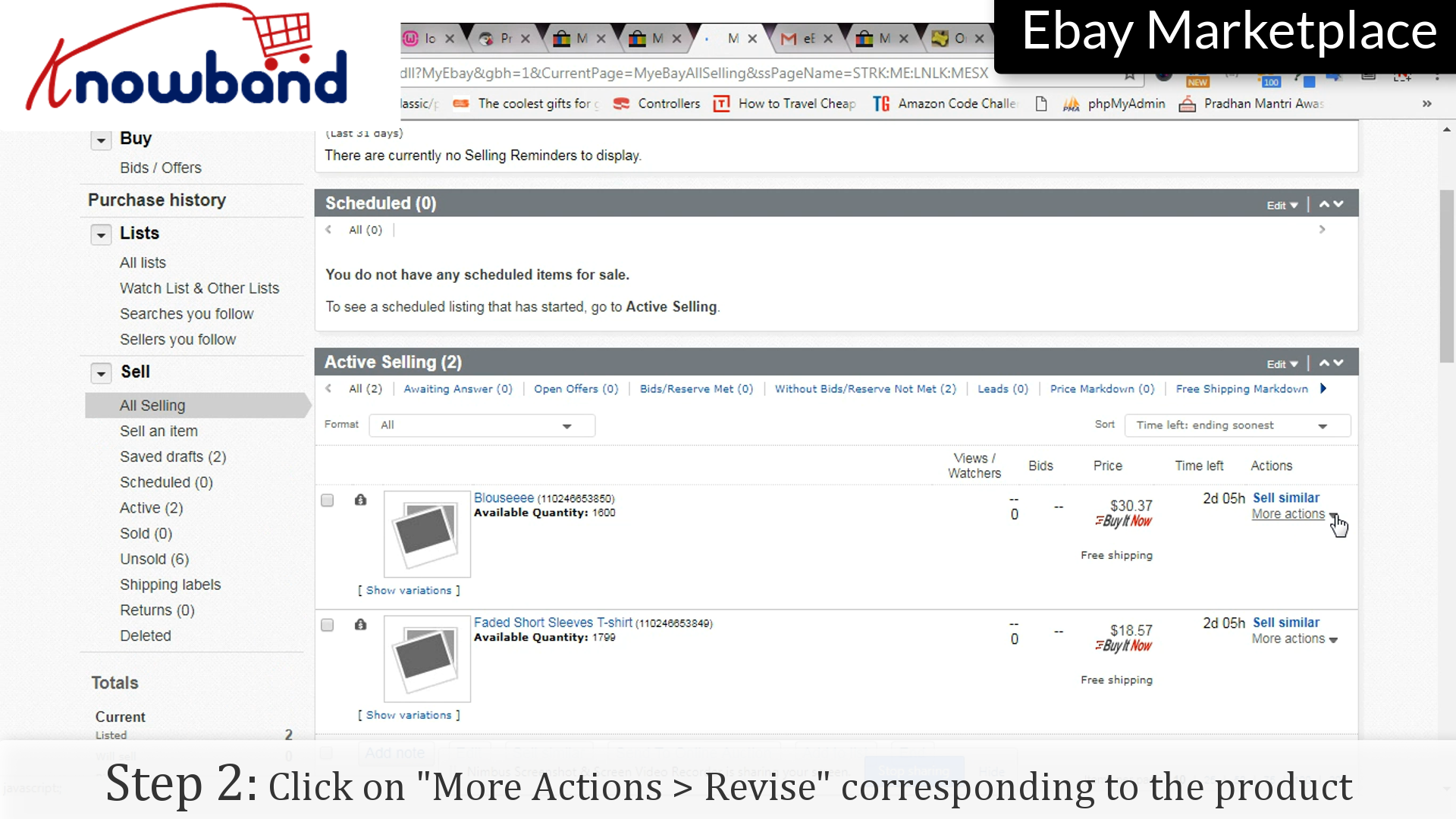
Poniżej przedstawiono czynności, które należy wykonać, aby dokonać korekty listy:
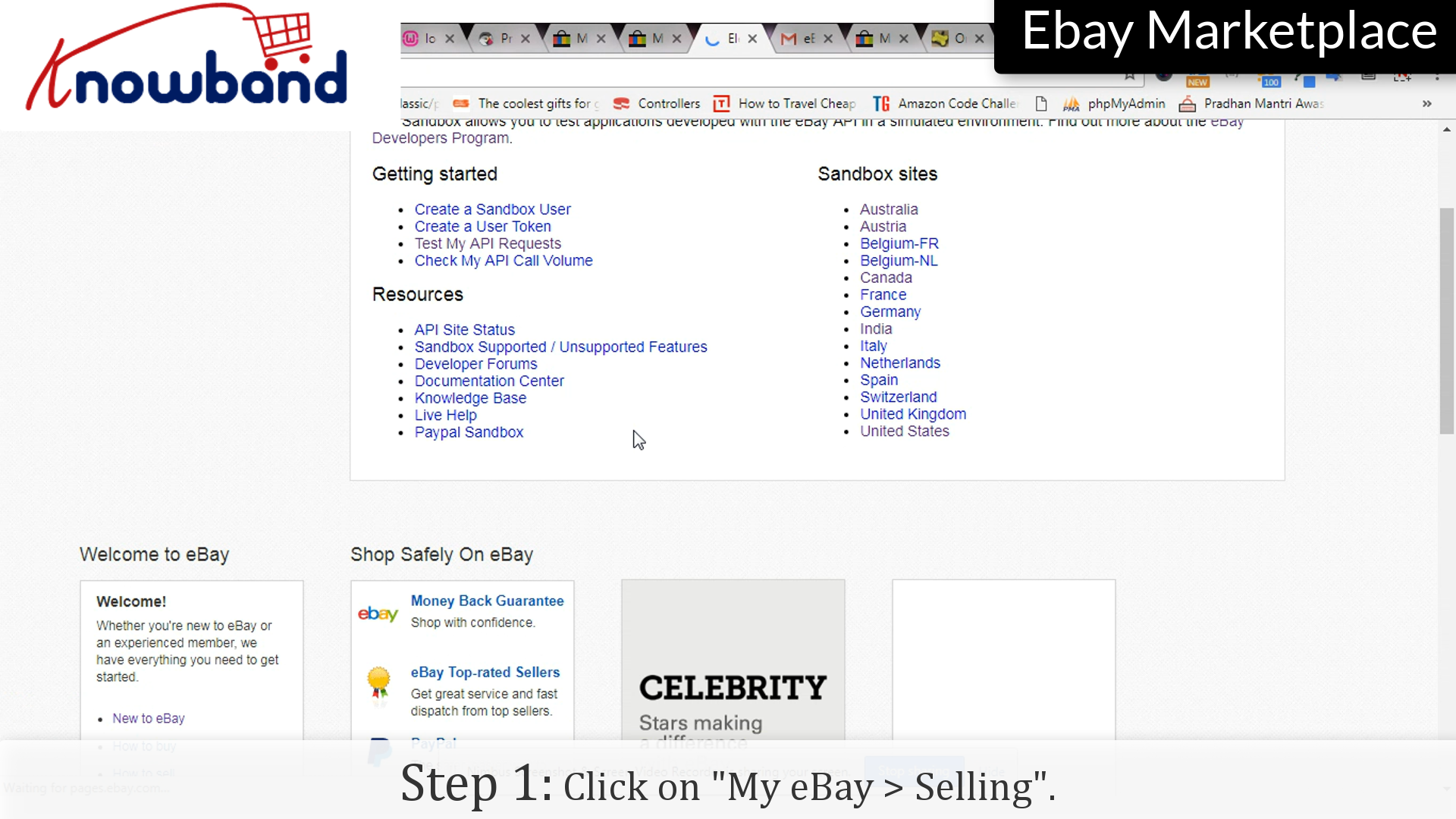
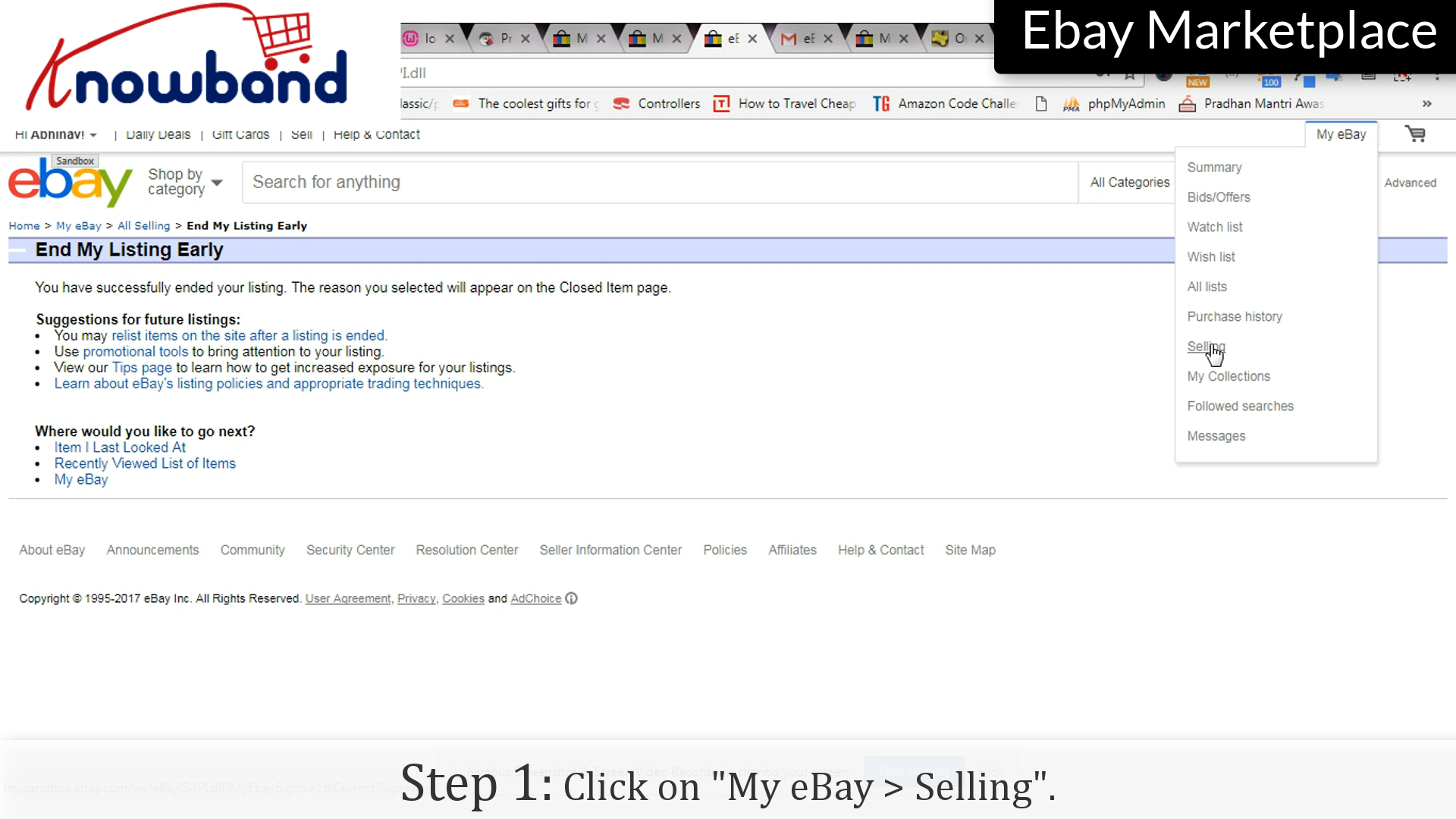
Krok 1: Sprzedaż
Kliknij “Mój eBay> Sprzedaż“w menu.
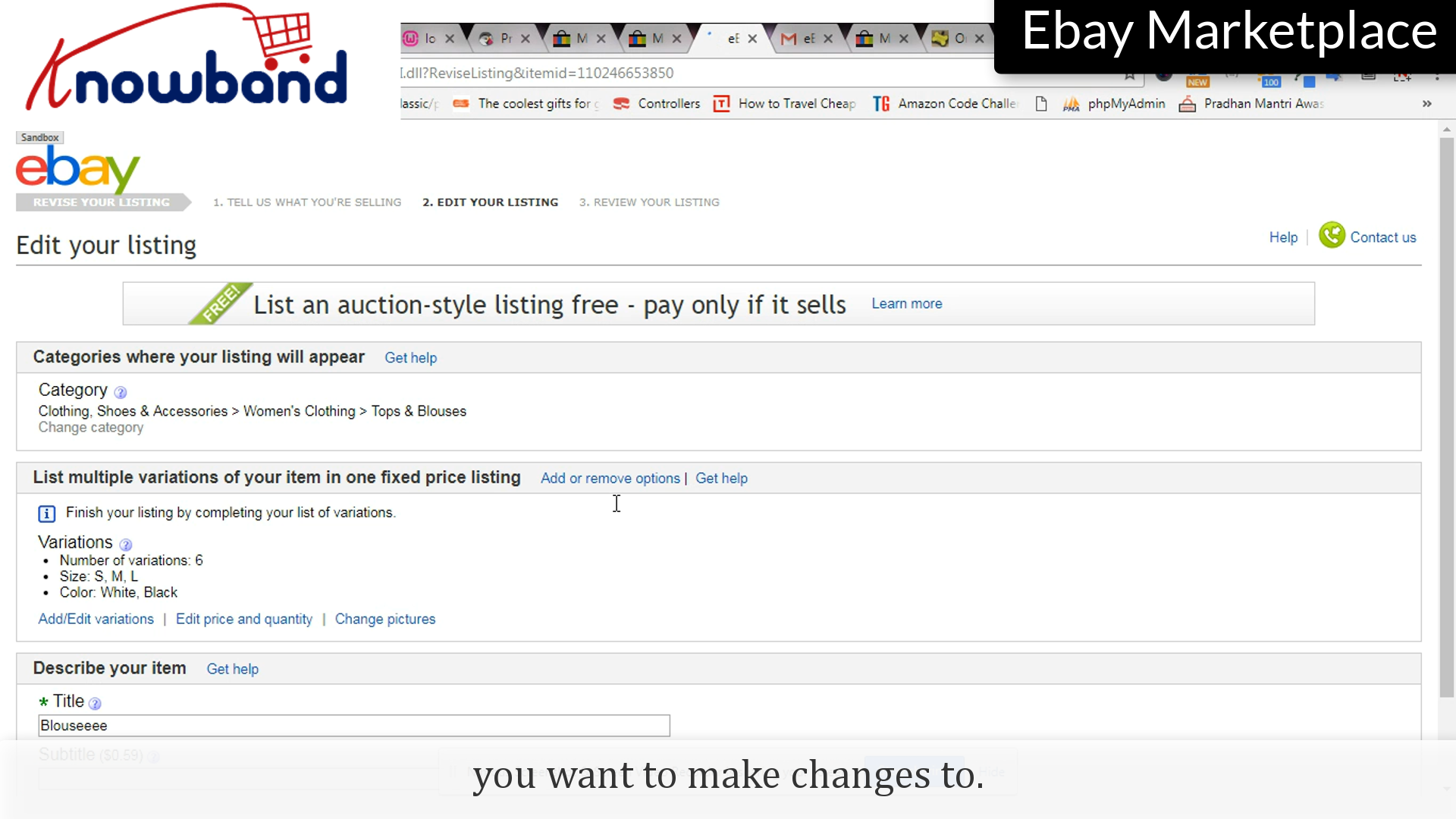
Krok 2: Popraw
Odpowiadając wpisowi, na który chcesz dokonać zmian, istnieje opcja “Więcej akcji“, po kliknięciu pojawi się rozwijane menu, kliknij”Poprawić“opcja podana na liście.
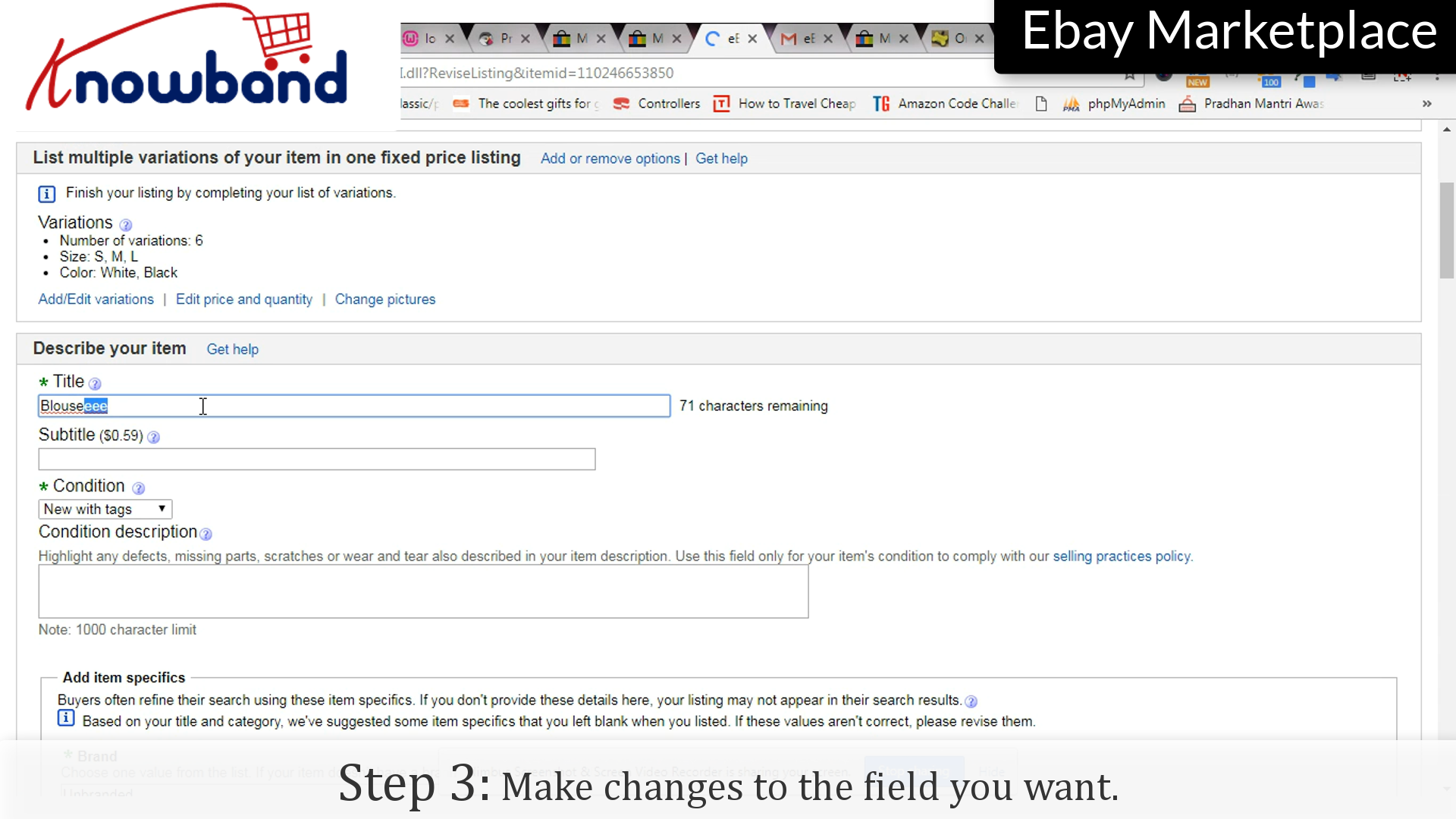
Krok 3: Zmiany
Wprowadź zmiany w polach, które chcesz zmienić.
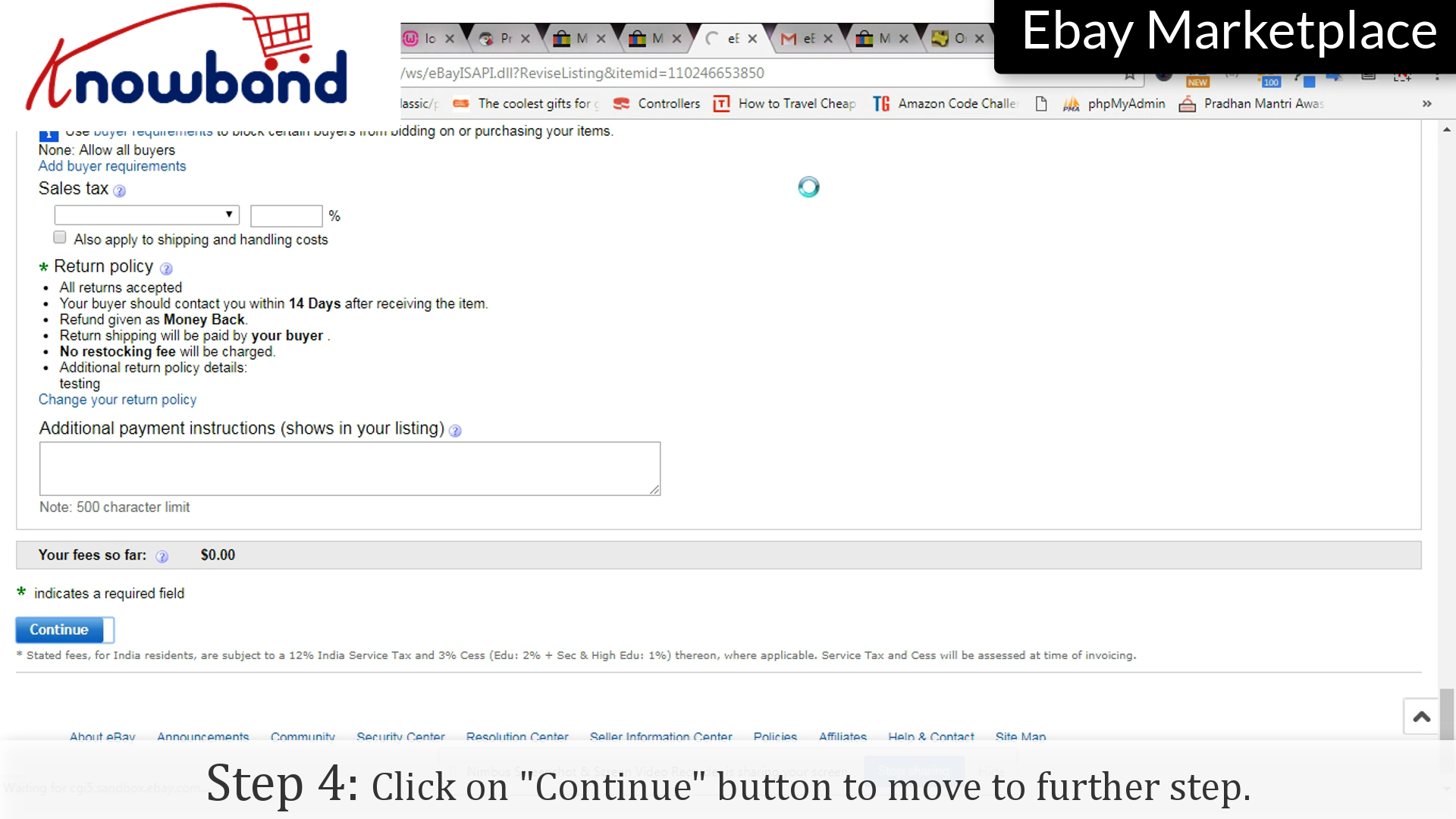
Krok 4: Kontynuuj
Kliknij “kontynuować“, aby zapisać zmiany i przejść dalej.
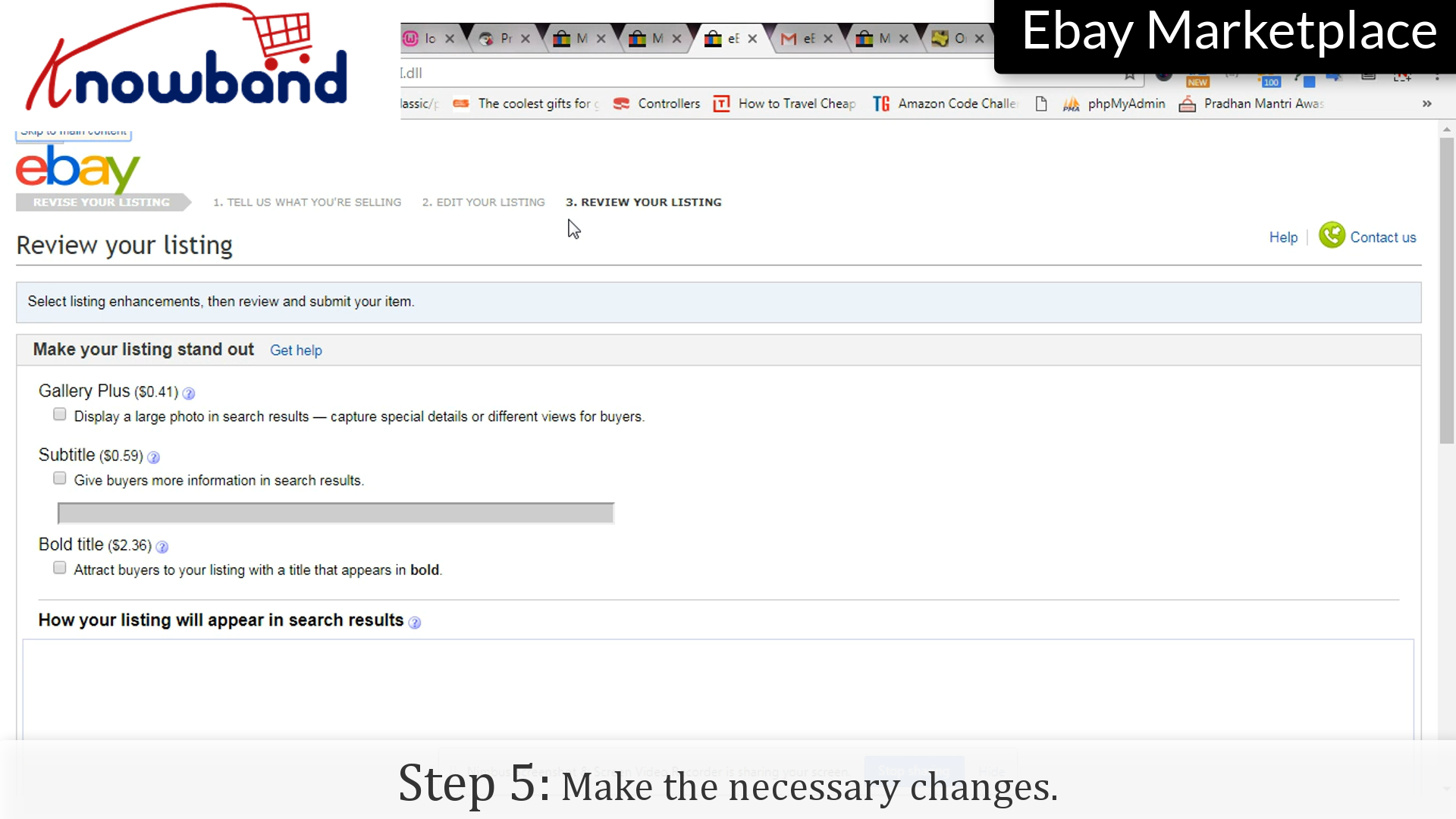
Krok 5: Zmiany
Wprowadź niezbędne zmiany w ostatnim etapie zmiany listy.
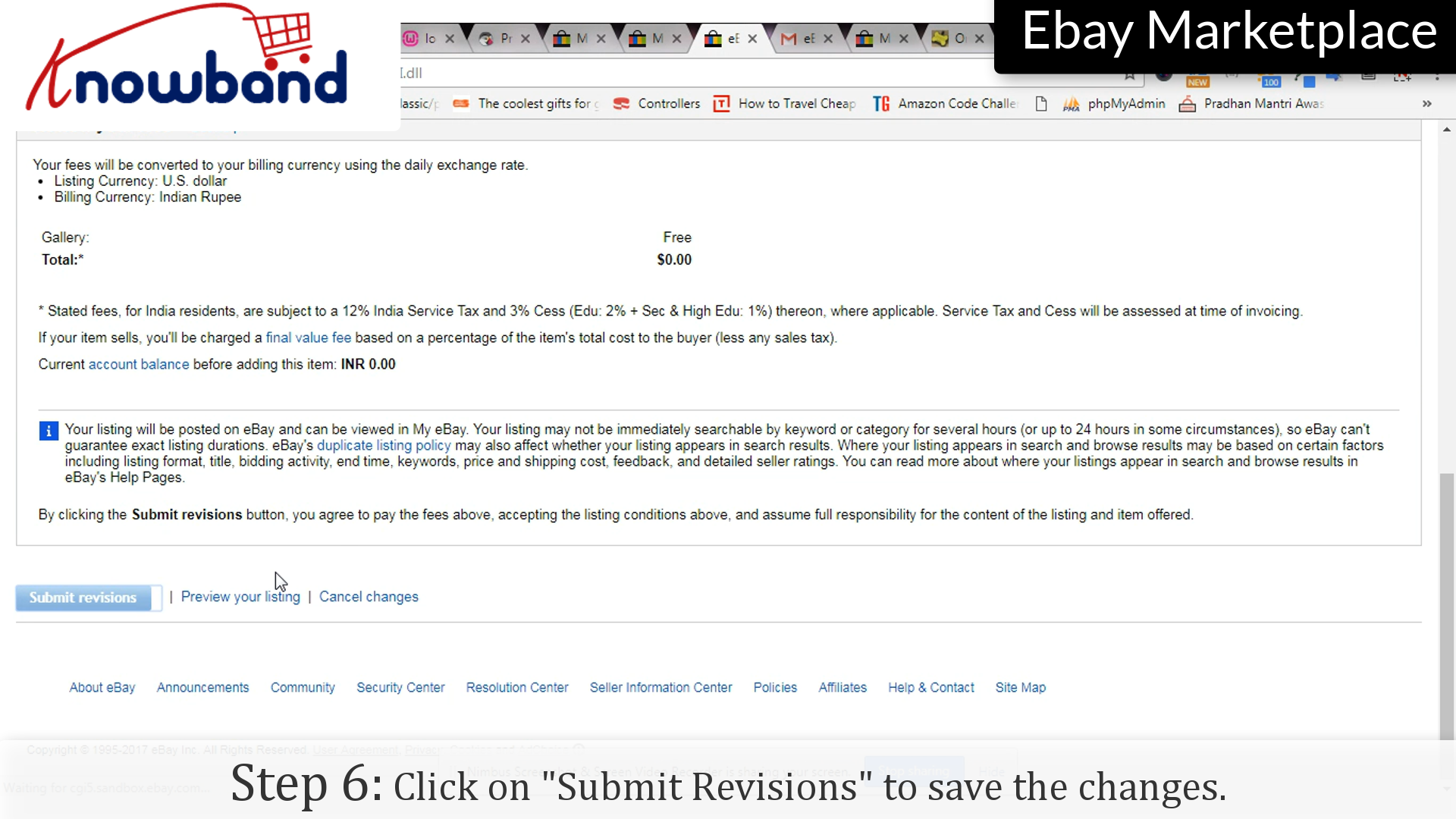
Krok 6: Prześlij
Kliknij “Prześlij wersję“opcja zapisania zmian w aukcji.
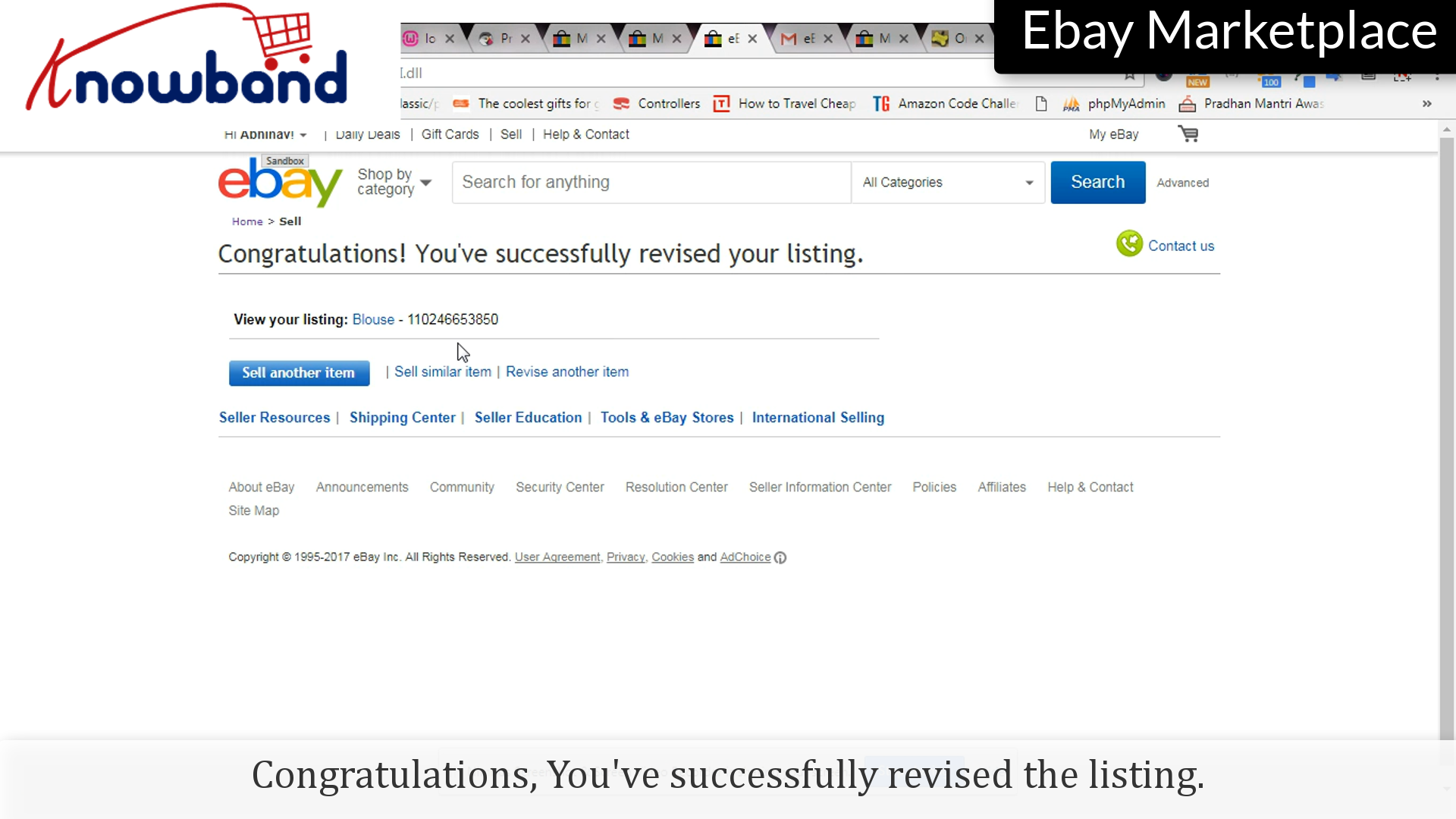
Gratulacje, udało Ci się zrewidować wizytówkę.
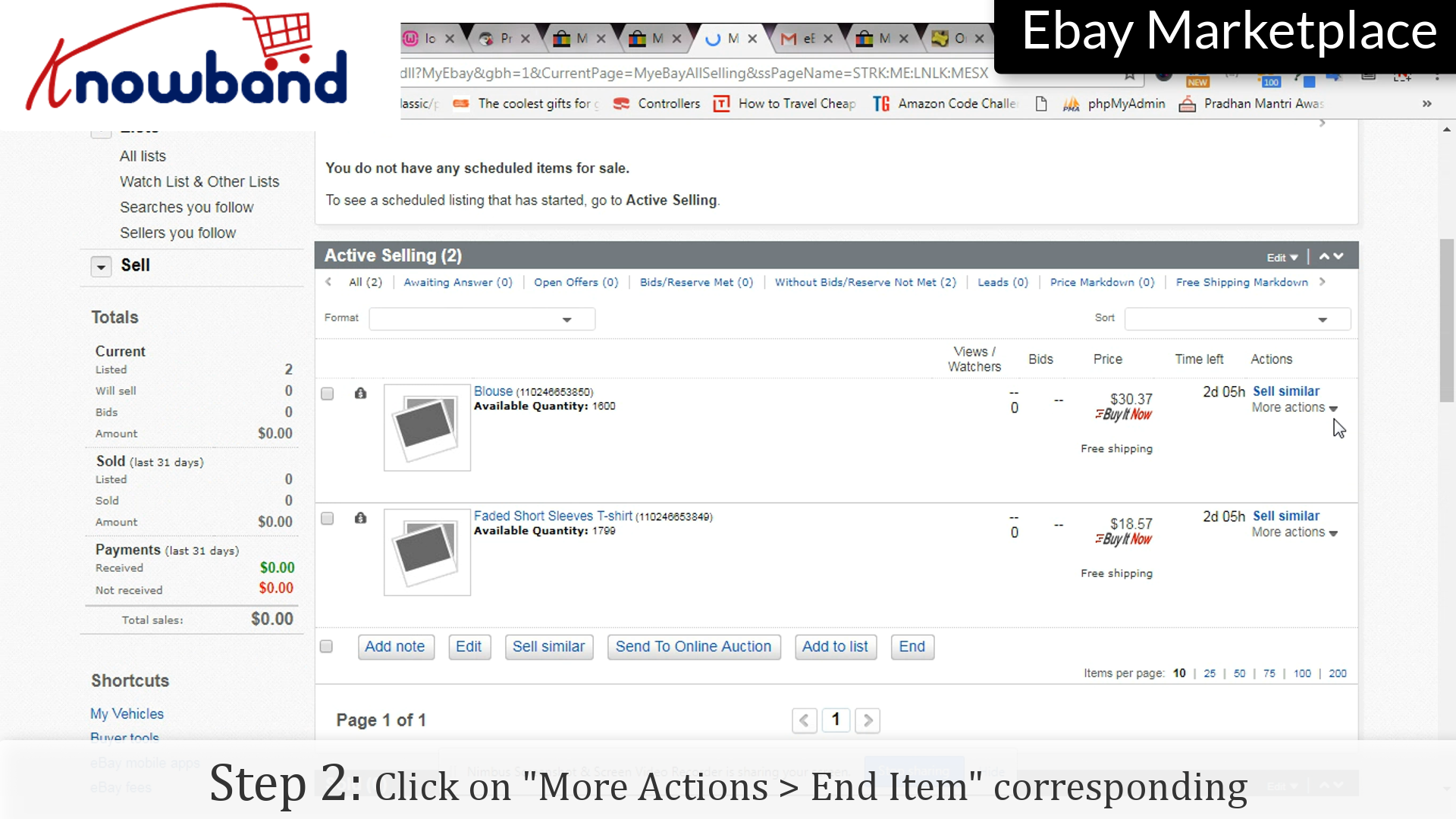
Postępuj zgodnie z poniższymi punktami, aby zakończyć aukcję:
Krok 1: Sprzedaż
Kliknij “Mój eBay> Sprzedaż“opcja w menu.
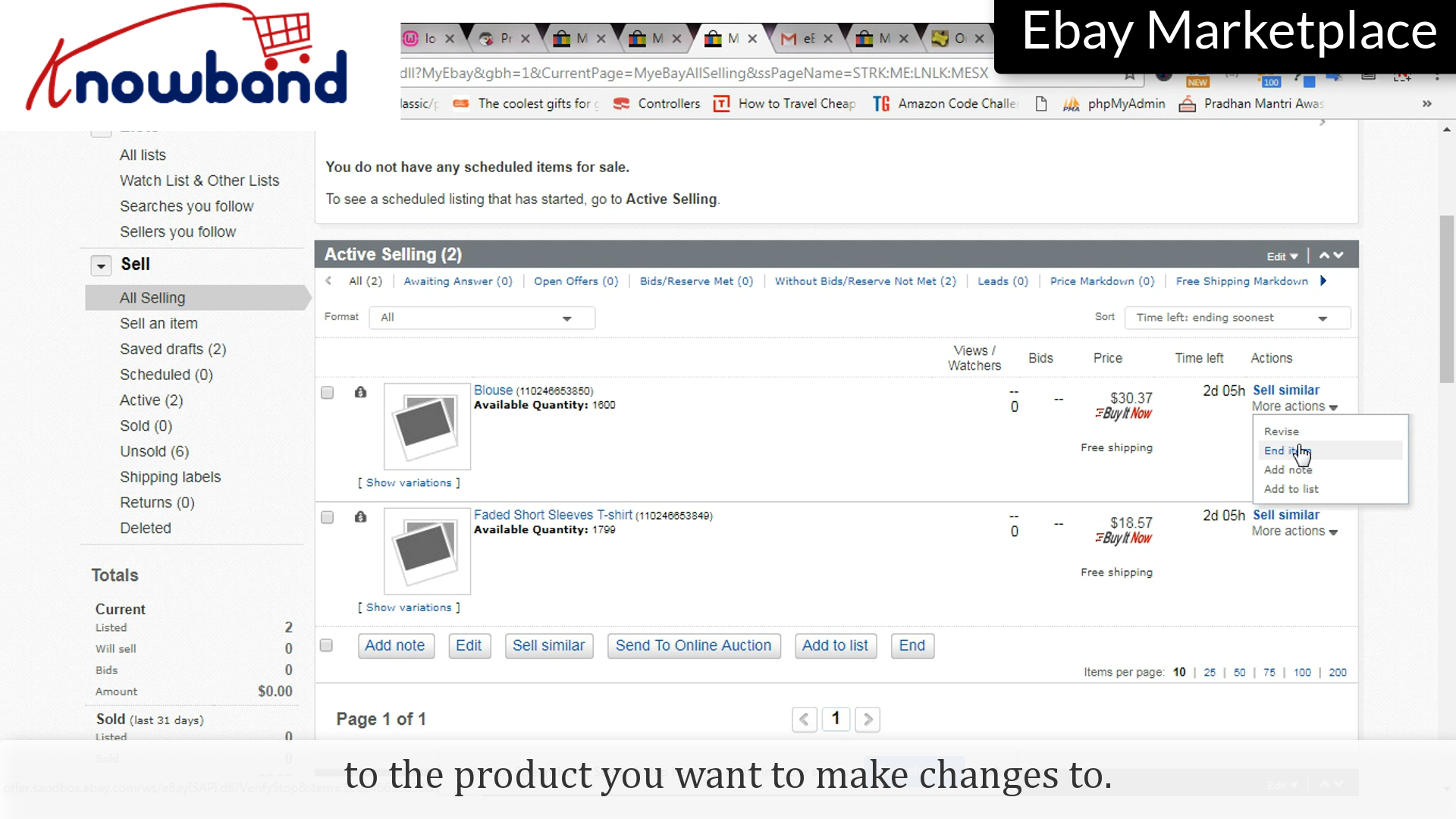
Step 2: End Item
Kliknij “Więcej akcji” and then in the drop down menu, click “End Item“.
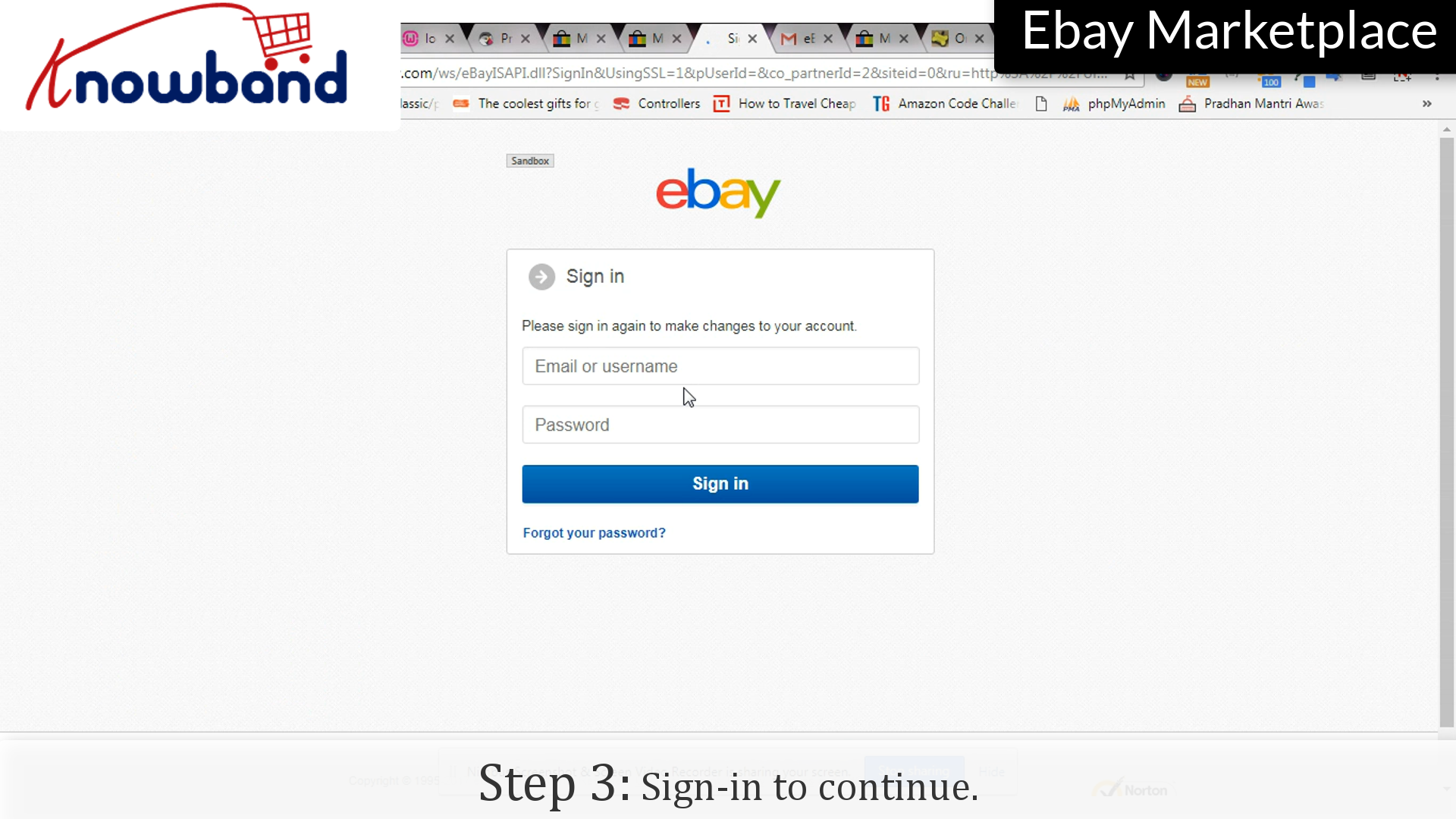
Step 3: Sign-in
Enter your credentials as confirmation to end the listing.
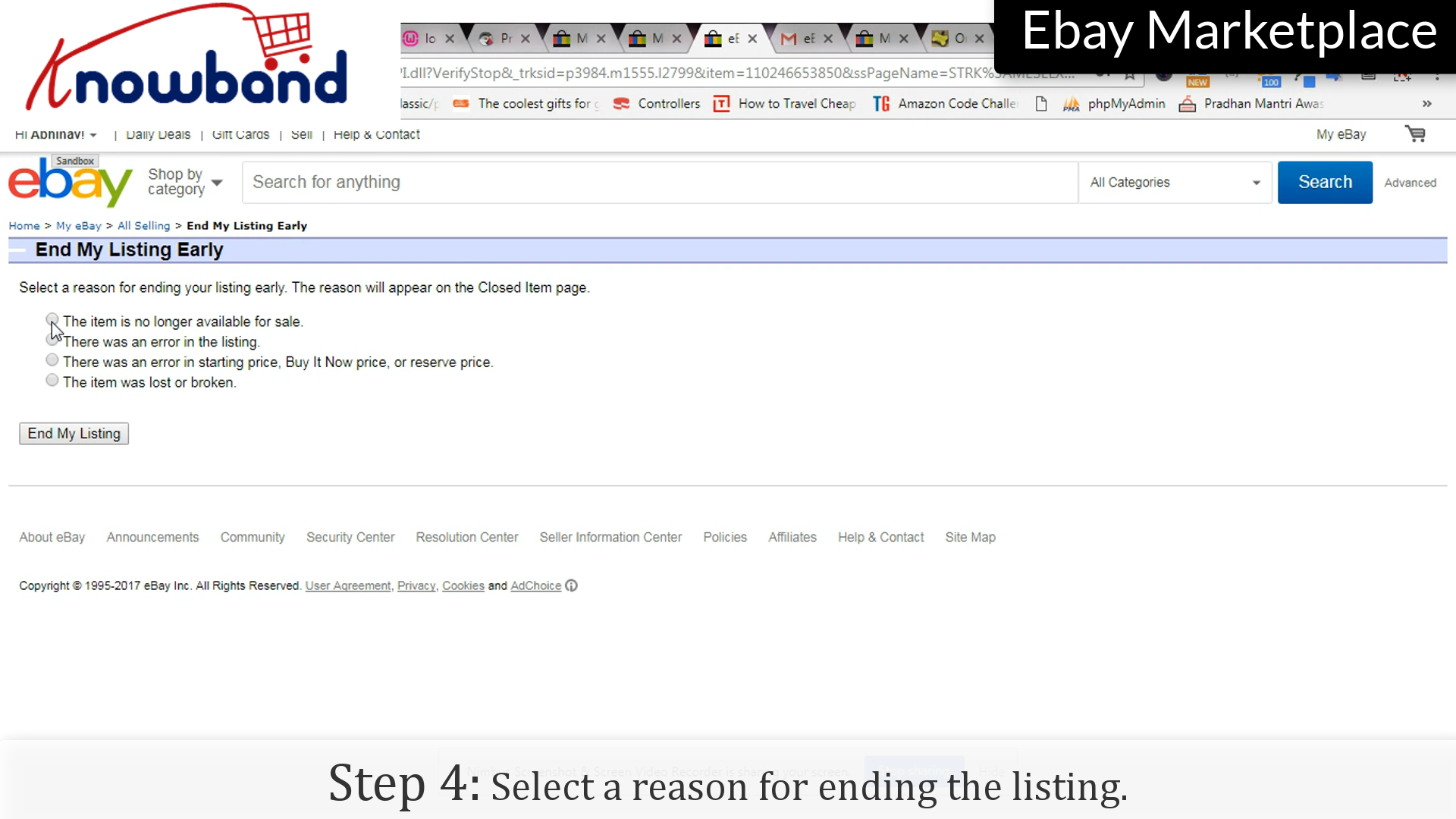
Step 4: Reason
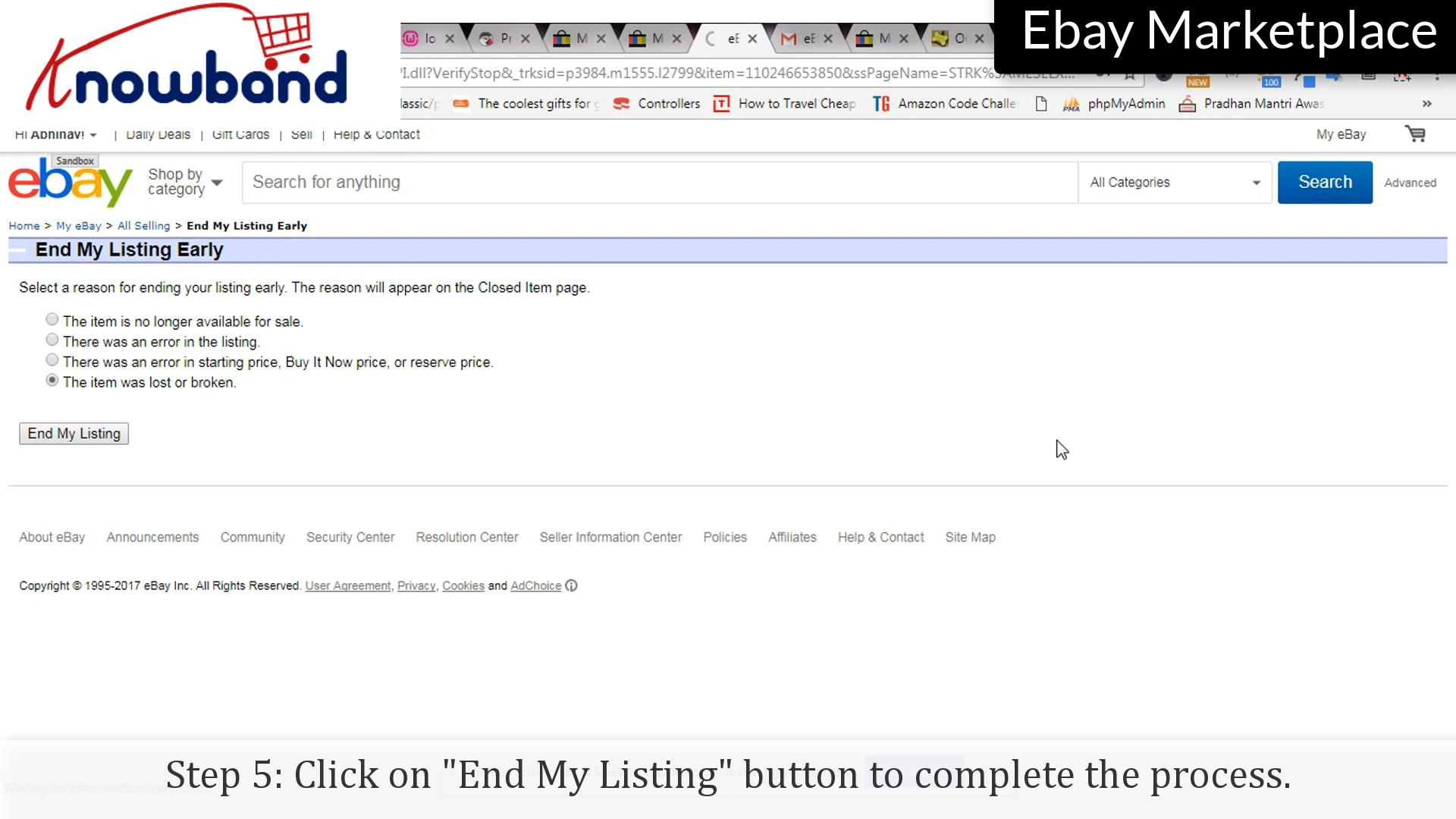
Select any reason to end the listing.
Step 5: End my listing
Kliknij “End My Listing” button to end the listing.
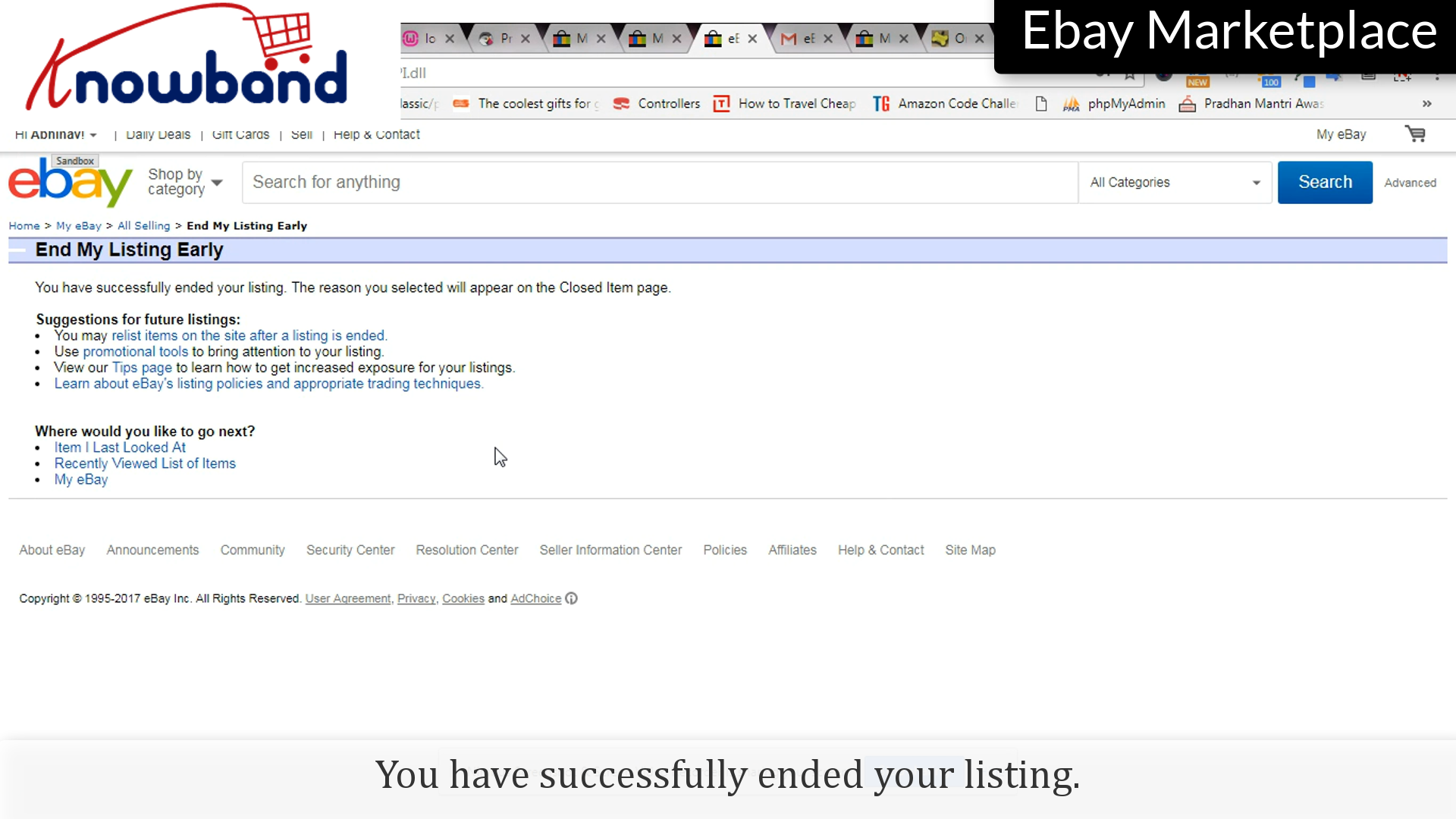
You have successfully ended the listing.
Follow the points to re-list the item:
Krok 1: Sprzedaż
Kliknij “Mój eBay> Sprzedaż” option to re-list the item:
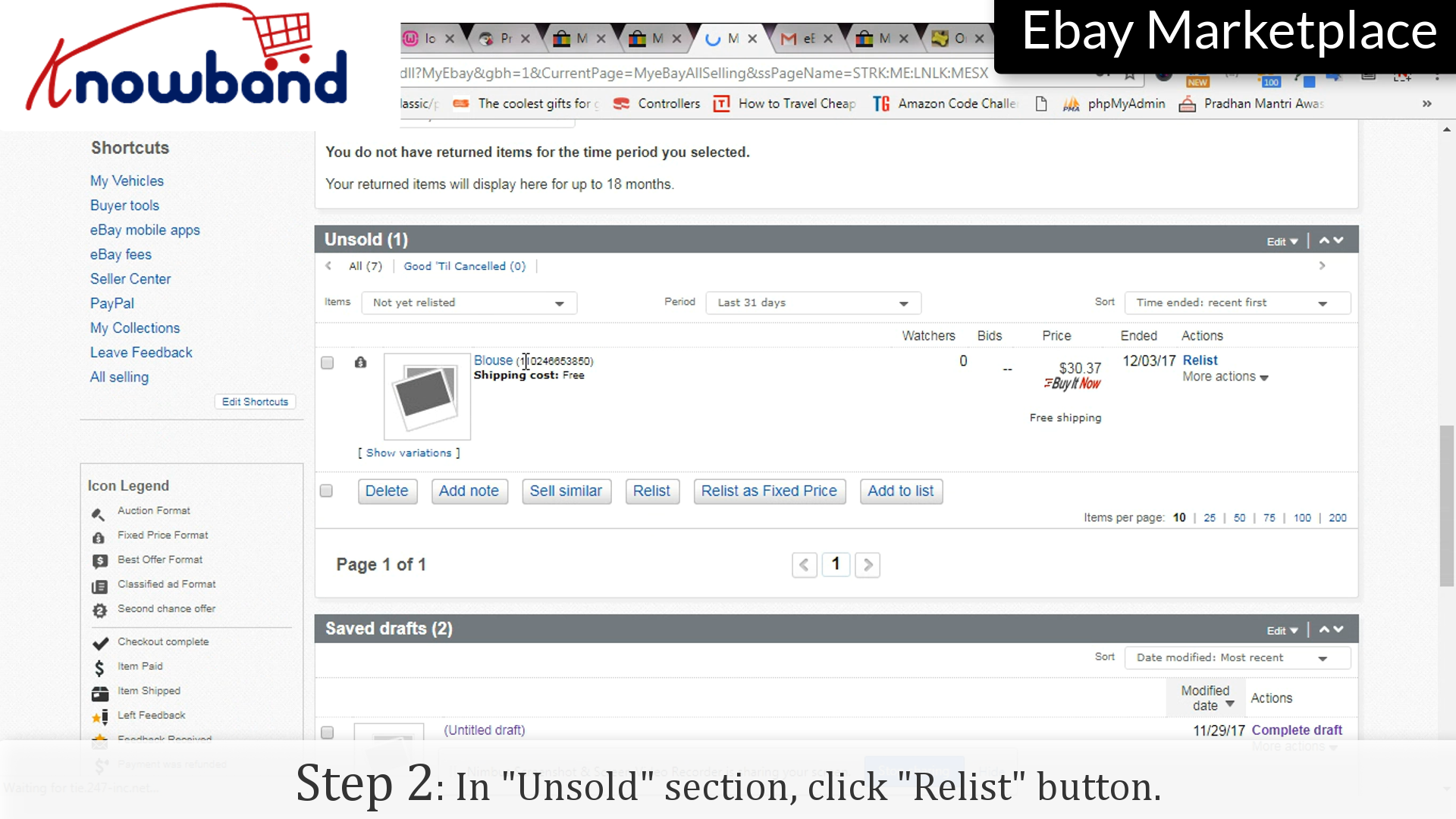
Step 2: Relist
Under the “Unsold” section, click “Relist” option corresponding to the product you want to relist.
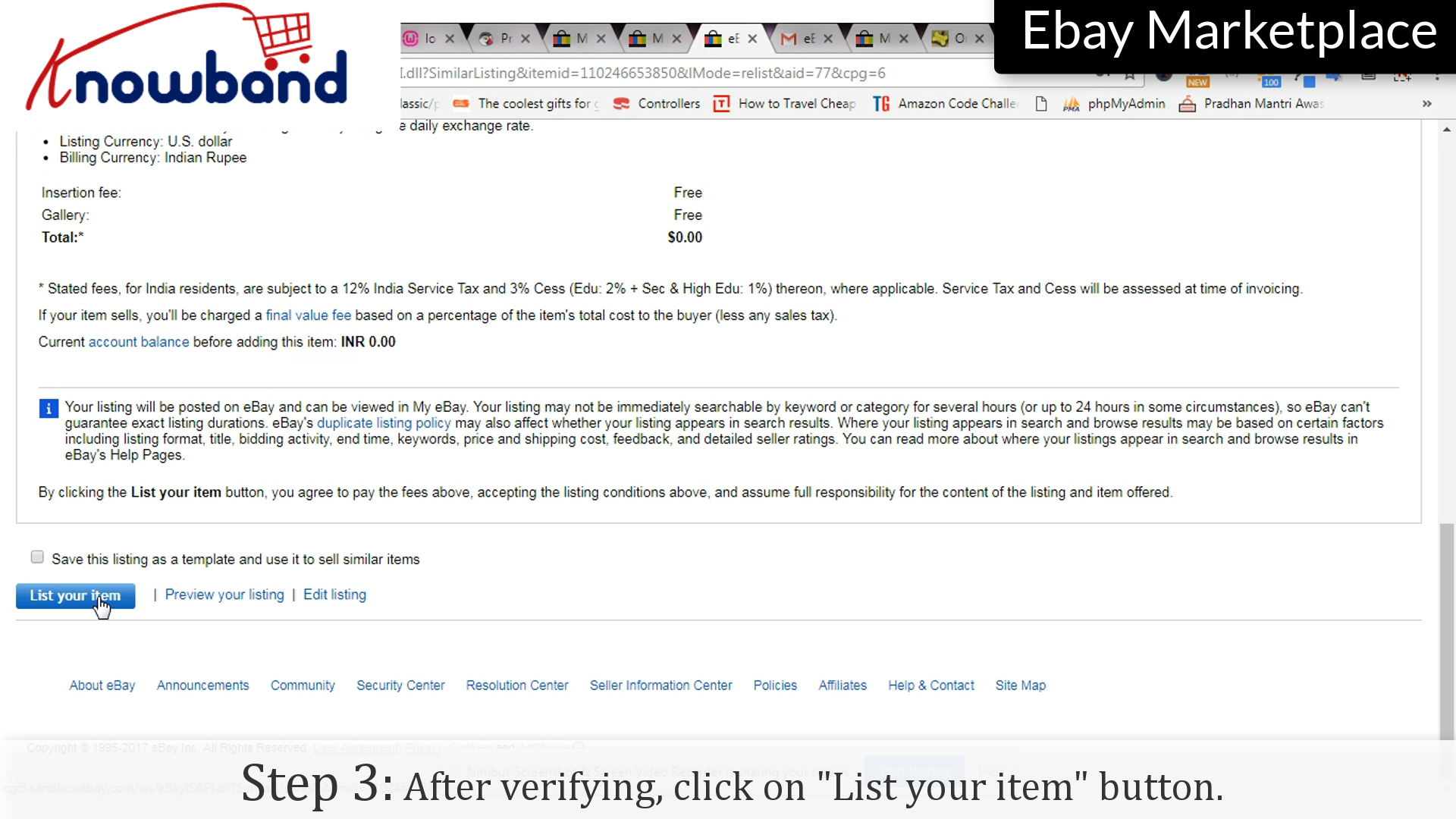
Krok 3: Sprawdź
After verification, click on “List my item” to complete the process.
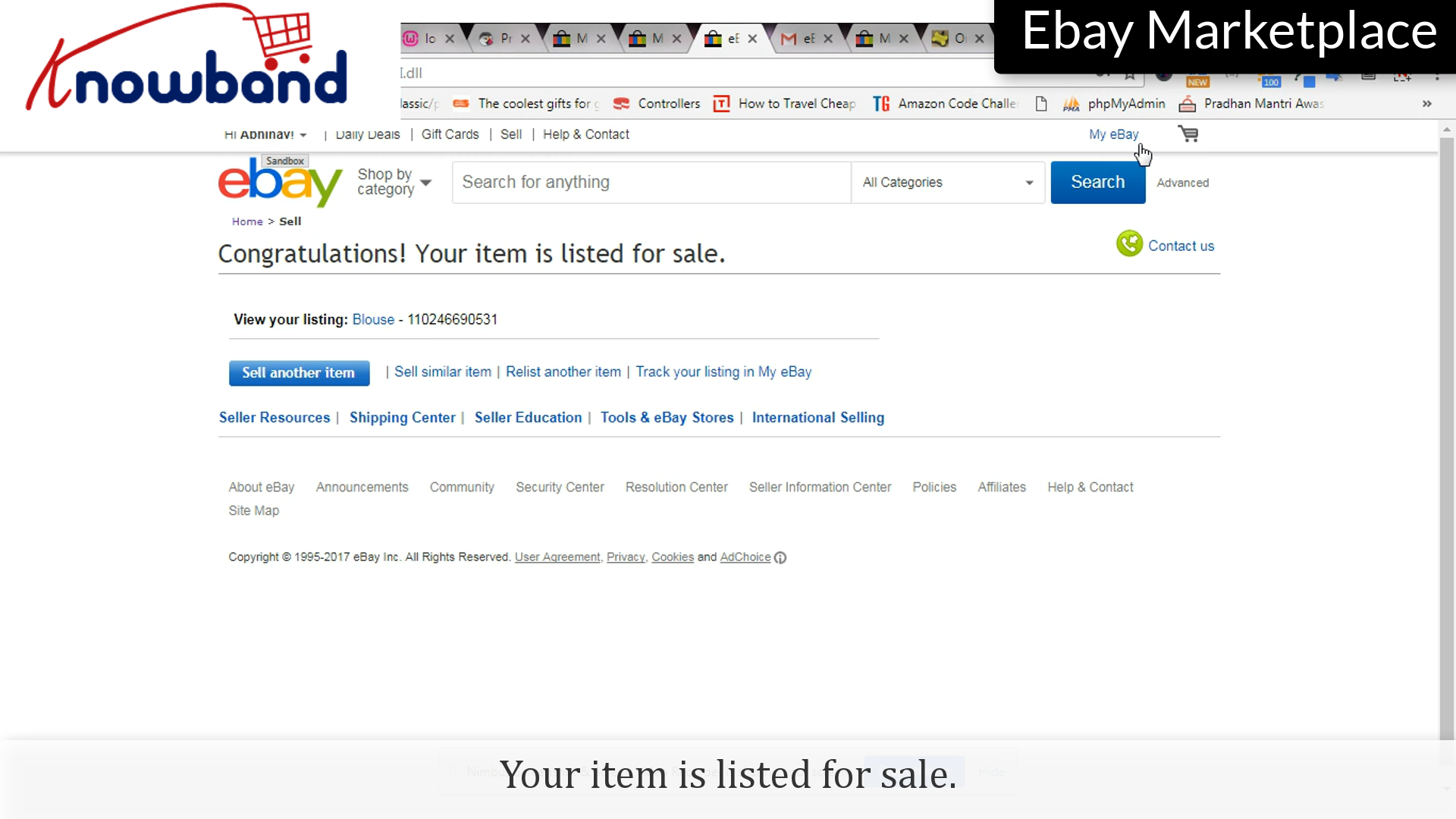
Congratulations! Your item is listed for sale.
W przypadku każdego zapytania skontaktuj się z nami pod adresem support@knowband.com.
Zaktualizuj już teraz: Prestashop eBay Connector v2.2.1 jest już dostępny!
Świetna wiadomość dla właścicieli sklepów Prestashop! Knowband właśnie wydał wersję 2.2.1 łącznika Prestashop eBay Marketplace, który rewolucjonizuje zarządzanie platformą sprzedażową.
Ta wersja koncentruje się na zwiększeniu niezawodności operacyjnej między eBay a sklepem PrestaShop oraz zapobieganiu typowym problemom z integracją z eBay. Funkcja monitorowania API Rate Limit zapewnia pełne monitorowanie wykorzystania API, zapobiegając zakłóceniom, które mogłyby wpłynąć na aukcje produktów lub synchronizację zamówień.
Porównanie zapasów To kolejna nowość, która pozwala zarządzać stanem magazynowym Prestashop i ofertami na eBay w czasie rzeczywistym. Ta proaktywna funkcja gwarantuje, że Twoi klienci nigdy nie spotkają się z niespodzianką „braku towaru” i utrzymuje aktualność stanu magazynowego na wszystkich platformach.
Nie czekaj! Aktualizacja do wersji 2.2.1 gwarantuje, że Twój sklep będzie na czele stawki, zaoszczędzi Twój czas i zmaksymalizuje potencjał sprzedaży. Działaj szybko, zanim przegapisz okazję!
Po pomyślnym utworzeniu konta sprzedawcy w eBay Marketplace musisz dodać produkty do swojego sklepu. Dodanie produktów do koszyka jest proste i wymaga wykonania następujących kroków:
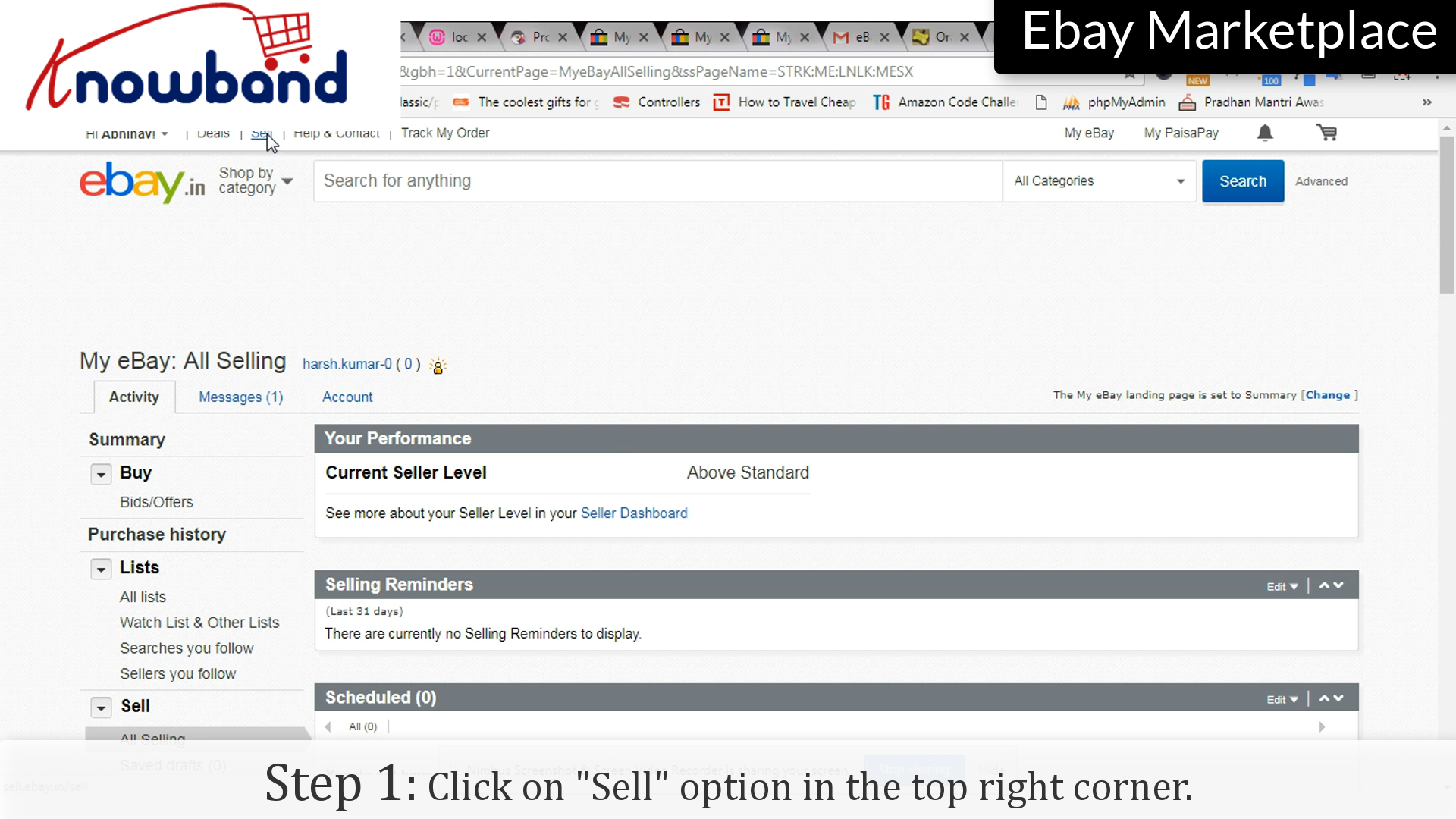
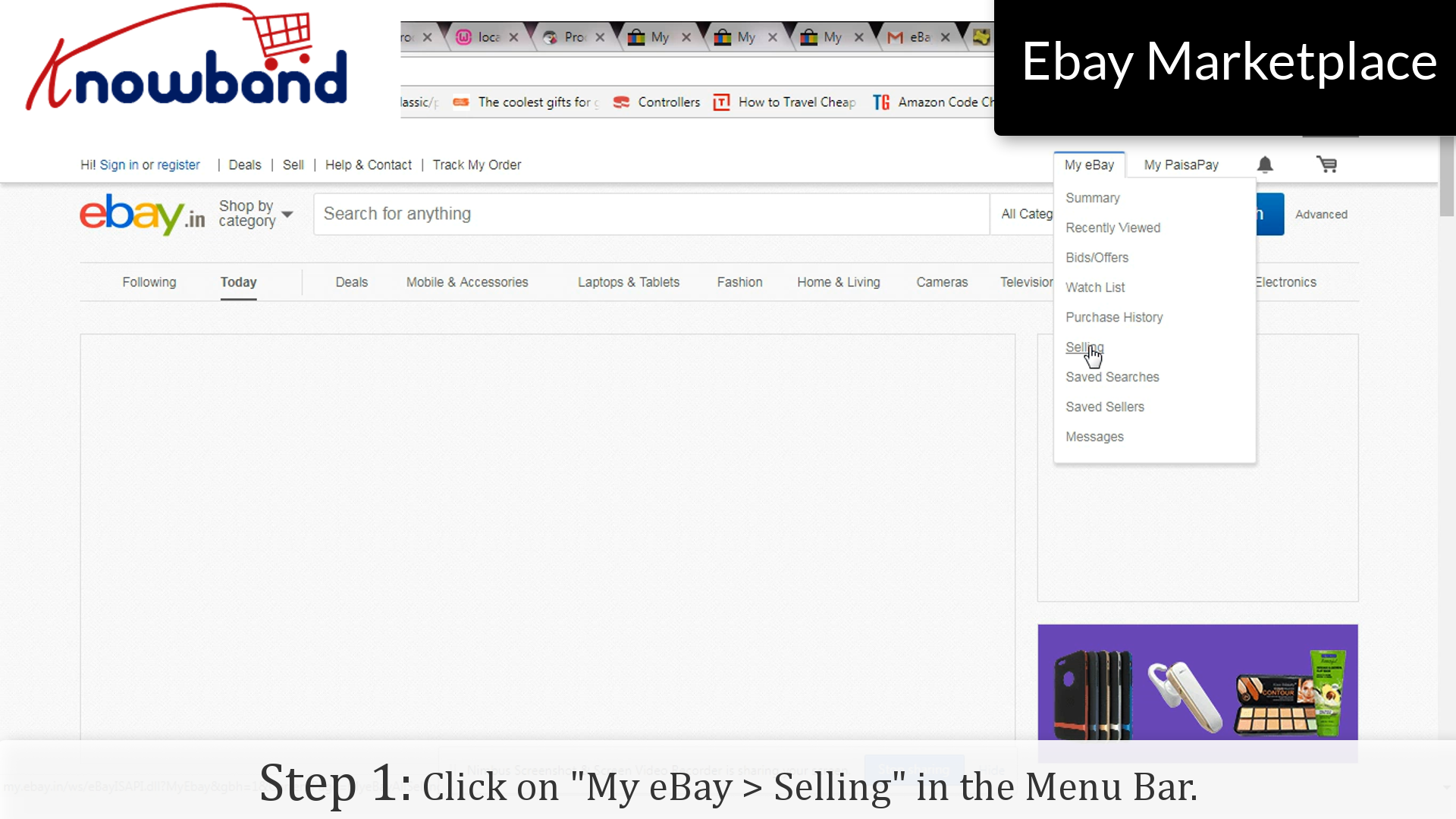
Krok 1: Sprzedaj opcję
Kliknij na “Sell” opcję w prawym górnym rogu.
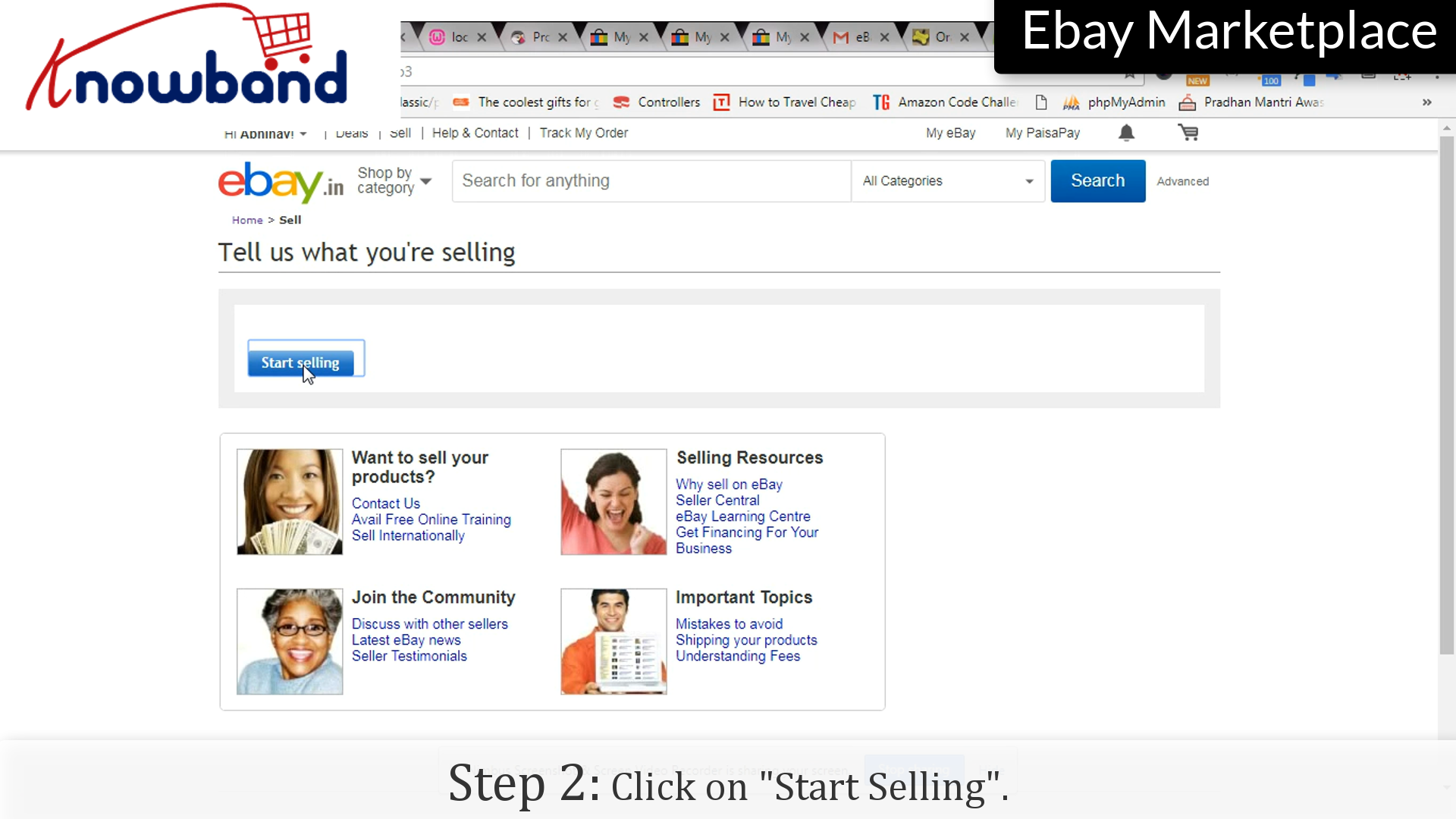
Krok 2: Zacznij sprzedawać
Kliknij na “Zacznij sprzedawać”, aby rozpocząć proces.
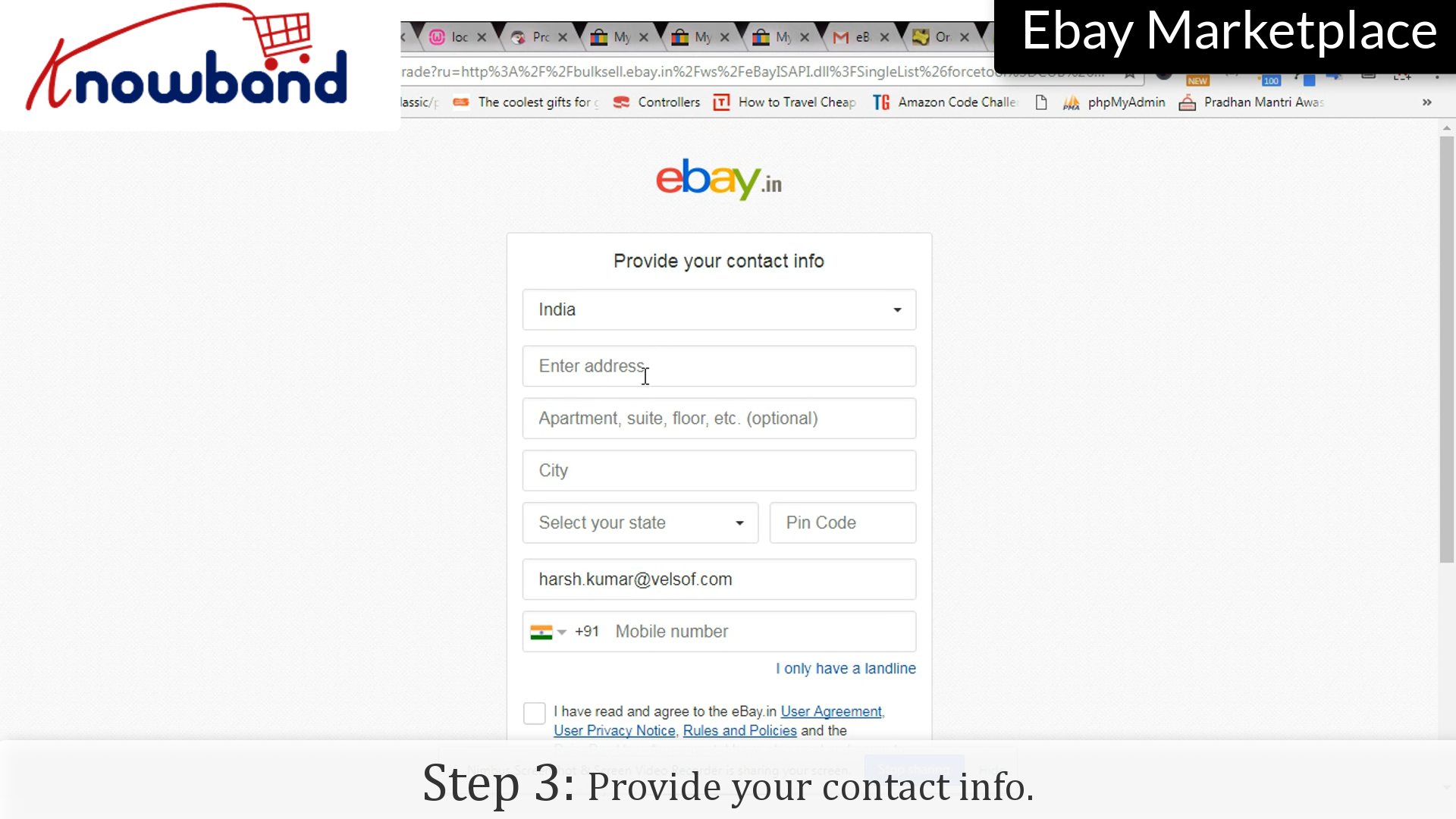
Krok 3: Dane kontaktowe
Podaj swoje dane kontaktowe, aby serwis eBay mógł się z Tobą skontaktować w przypadku jakichkolwiek problemów z dodanymi produktami.
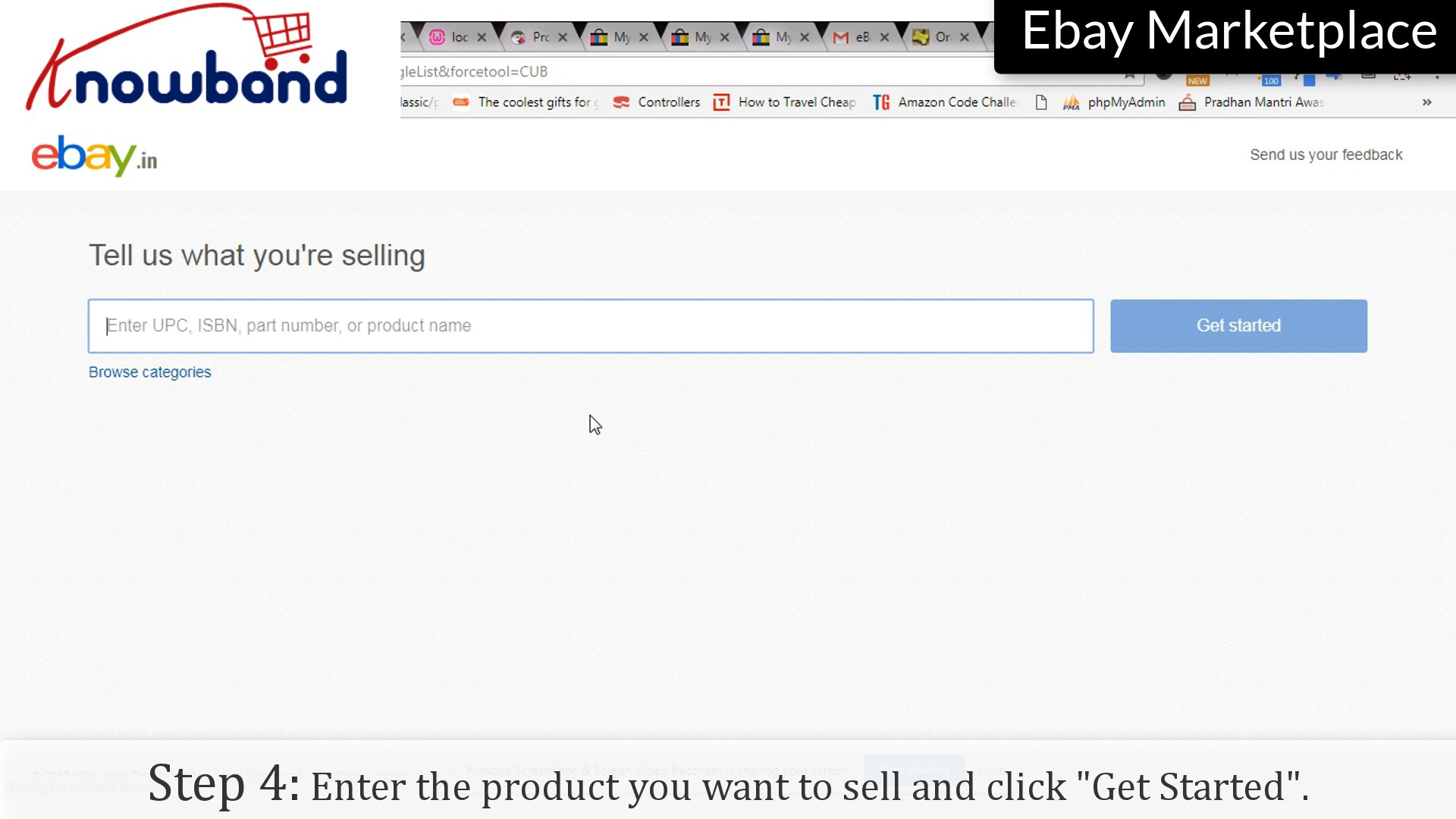
Krok 4: Rozpocznij
Wprowadź produkt, który chcesz sprzedać i kliknij „Rozpocznij“.
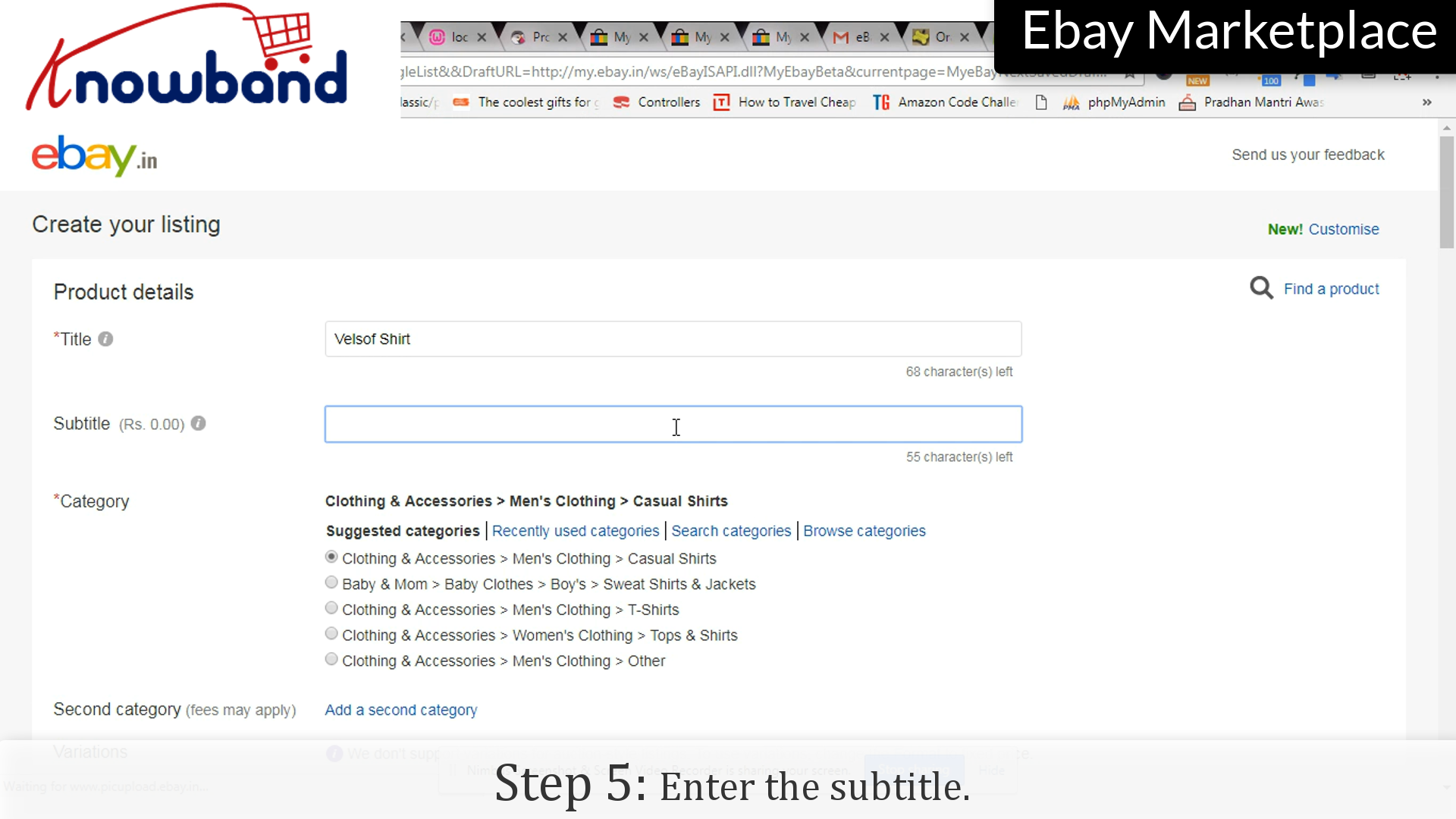
Krok 5: Podtytuł
Wprowadź podtytuł produktu/oferty.
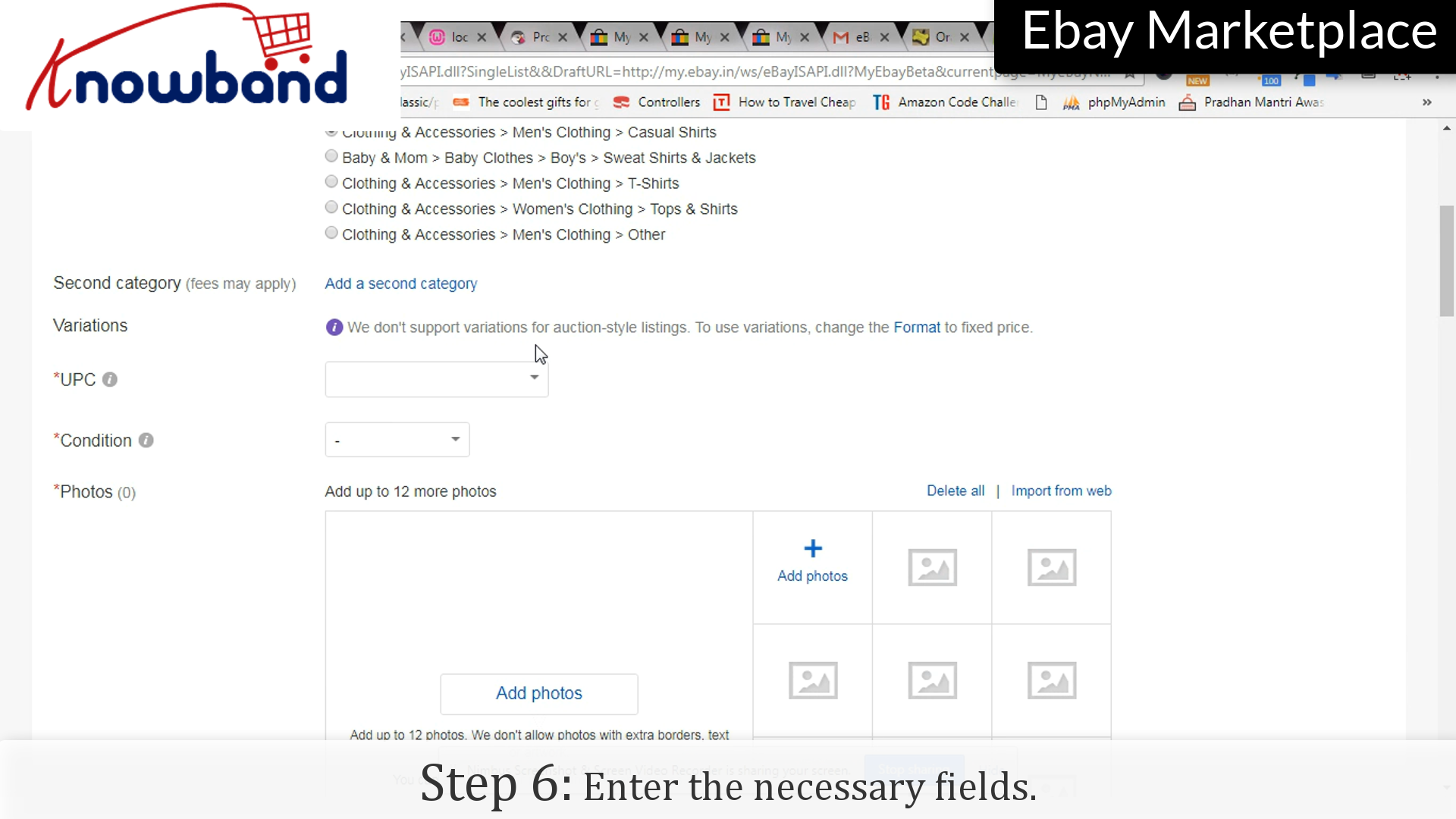
Krok 6: Wypełnij formularz
Wprowadź niezbędne szczegóły, które chcesz wyświetlić użytkownikowi.
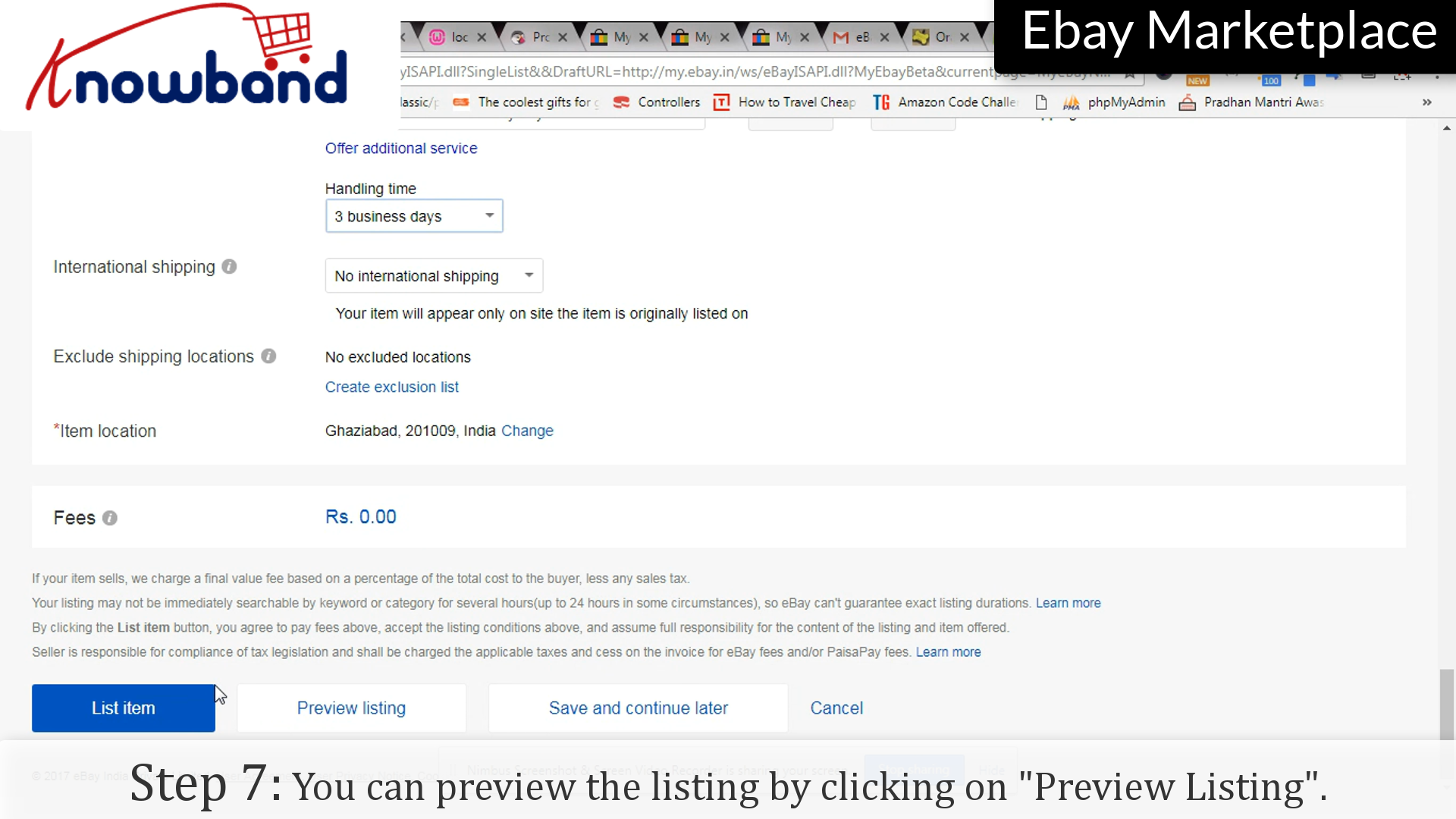
Krok 7: Podgląd oferty
Przed zapisaniem listy eBay umożliwia podgląd oferty ze wszystkimi szczegółami.
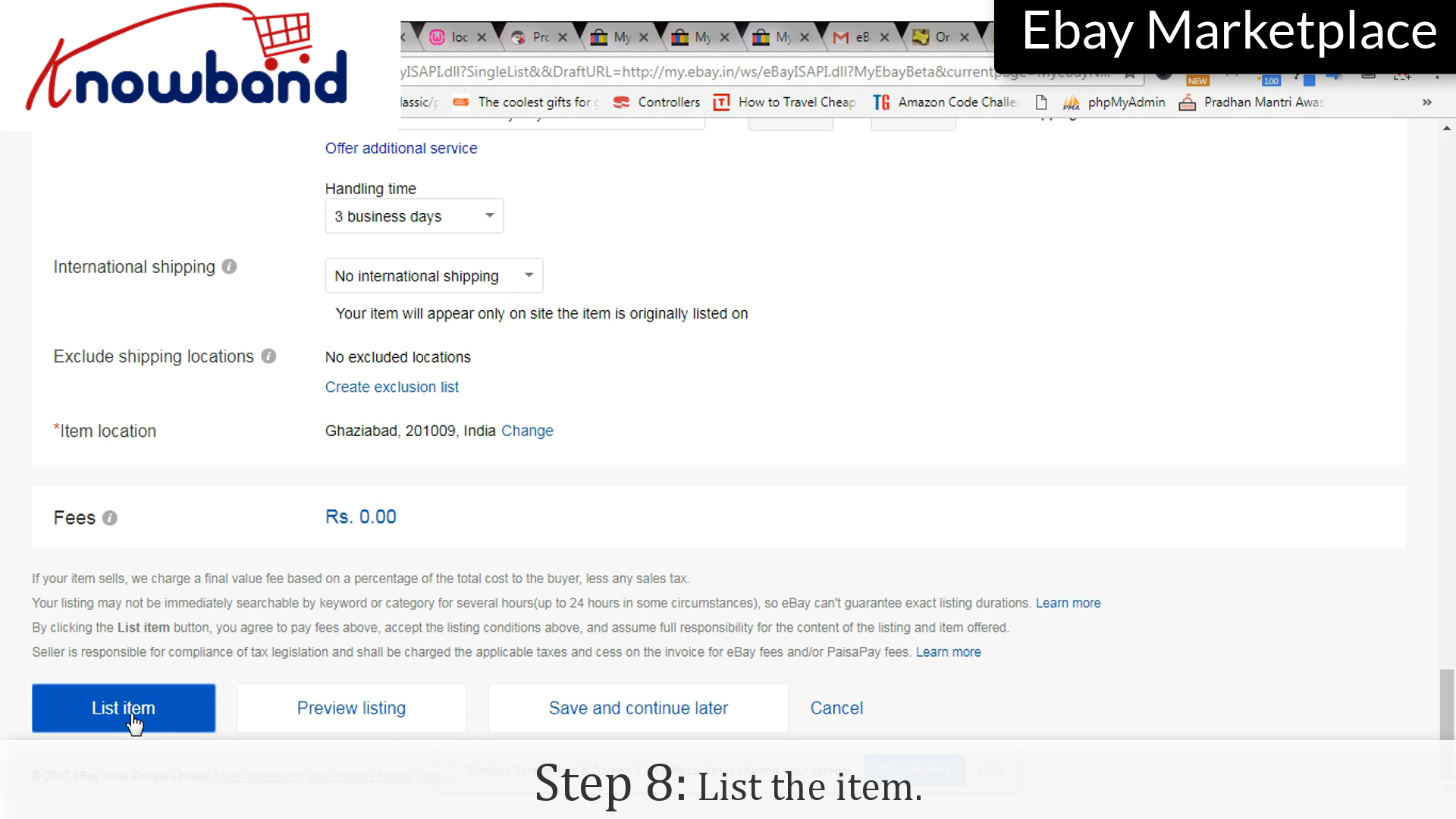
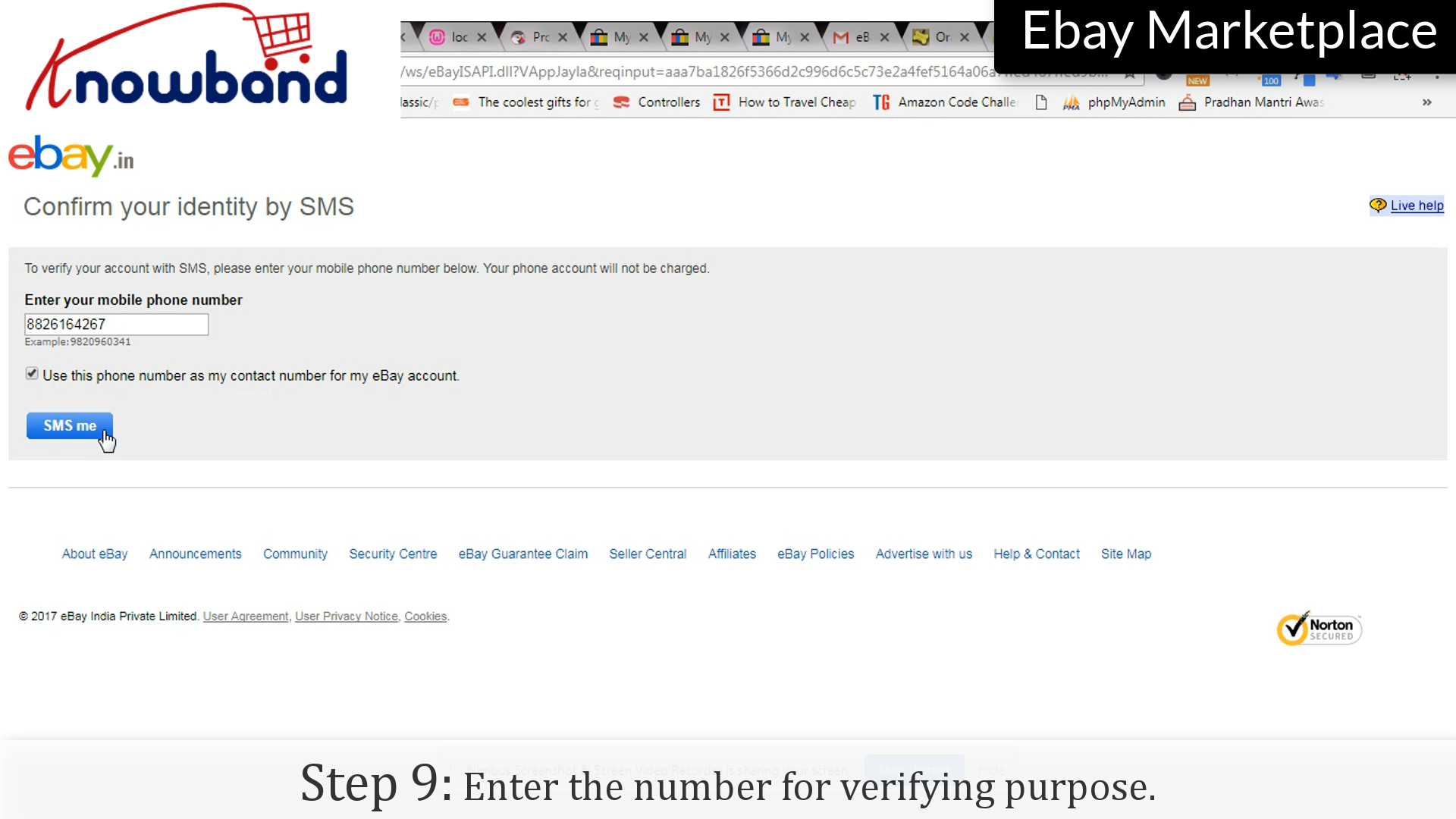
Wprowadź numer w celu weryfikacji. Twój przedmiot został wystawiony i jest publicznie dostępny dla użytkowników.
Zobacz, jak wystawić produkt na eBay Marketplace.
Mamy nadzieję, że te informacje pomogą Ci wystawiać produkty na eBay Marketplace i szybko osiągać wysokie zyski. Chociaż wystawianie produktów bezpośrednio na eBay jest możliwe, to jeśli posiadasz już sklep internetowy, staje się to łatwiejsze. Jeśli więc jesteś właścicielem sklepu internetowego i chcesz sprzedawać swoje produkty na eBay, możesz je zintegrować za pośrednictwem eBay Integrators. KnowBand’s Integratorzy eBay Łączy sklep z platformą eBay za pośrednictwem API eBay. Po udanej integracji sprzedawcy mogą mapować swoje oferty produktów na eBay i generować sprzedaż oraz zyski na dużą skalę. Integratory eBay są dostępne dla różnych platform CMS:
Sprzedawcy mogą wybrać platformę zgodnie z platformą swojego sklepu e-commerce i bezproblemowo zintegrować swój sklep z eBayem. W razie pytań dotyczących rozszerzenia prosimy o kontakt mailowy pod adresem: support@knowband.comNasz zespół wsparcia jest zawsze do Twojej dyspozycji i chętnie Ci pomoże.
To sell the products on eBay, you will be required to create sellers account. Once you have created sellers account, you can add any number of products in your store and here’s how you create a sellers account:
Krok 1: "Mój eBay> Sprzedaż"
Kliknij "Mój eBay> Sprzedaż"opcja podana w menu.
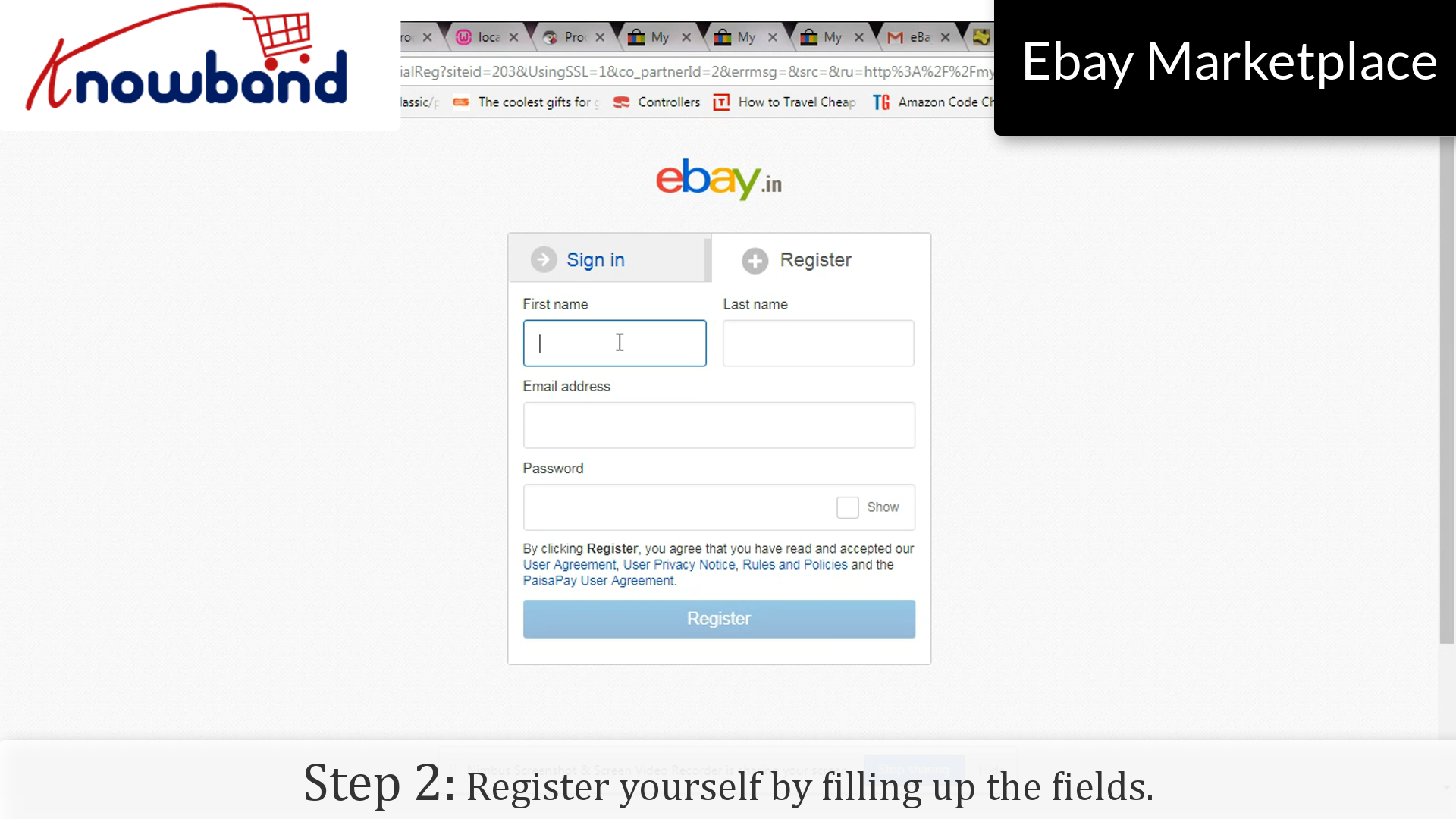
Krok 2: rejestracja
Zarejestruj się, wypełniając pola.
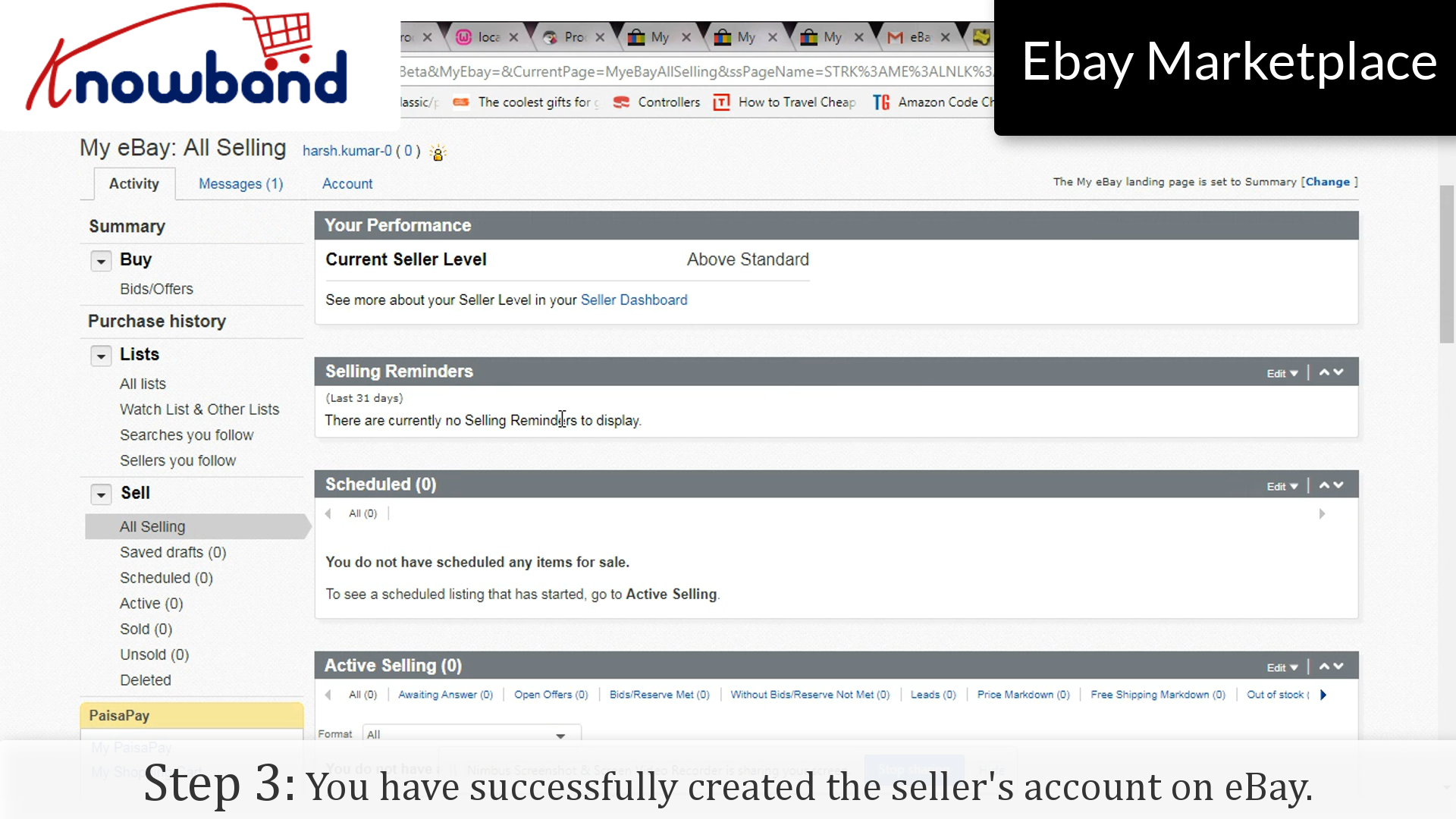
Krok 3: potwierdzenie
Udało Ci się utworzyć konto sprzedawcy w serwisie eBay.
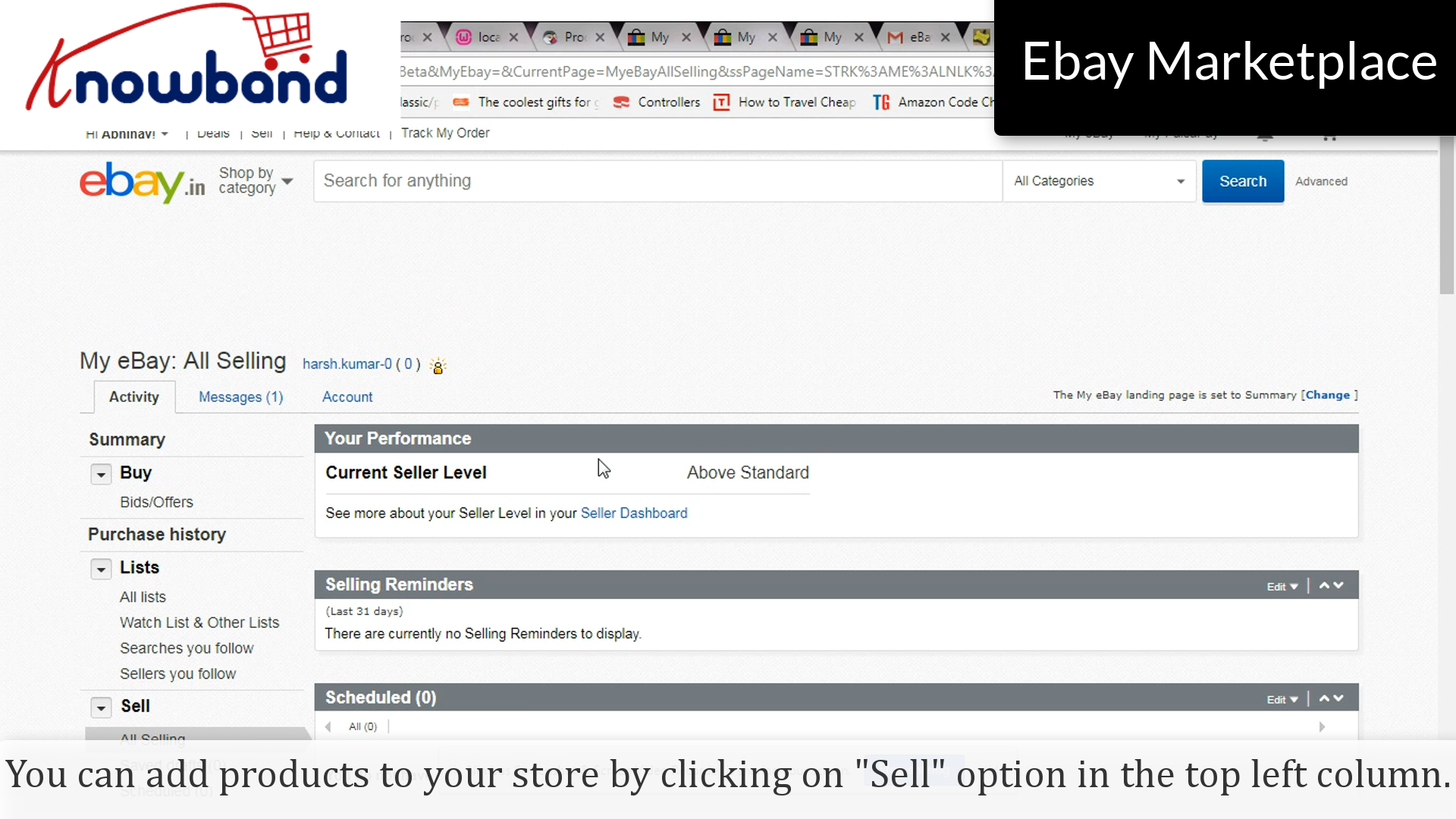
Możesz dodać produkty do swojego sklepu, klikając "Sprzedać"opcja w lewej górnej kolumnie.
W przypadku każdego zapytania skontaktuj się z nami pod adresem support@knowband.com.
Istnieją różne interfejsy API, które wymagają tokena dostępu. Jest on tworzony przez serwis eBay, aby Twój sklep był unikalnie połączony z tym konkretnym API. Tworzenie tokena dostępu jest jak spacer ciastem i oto jak to zrobić:
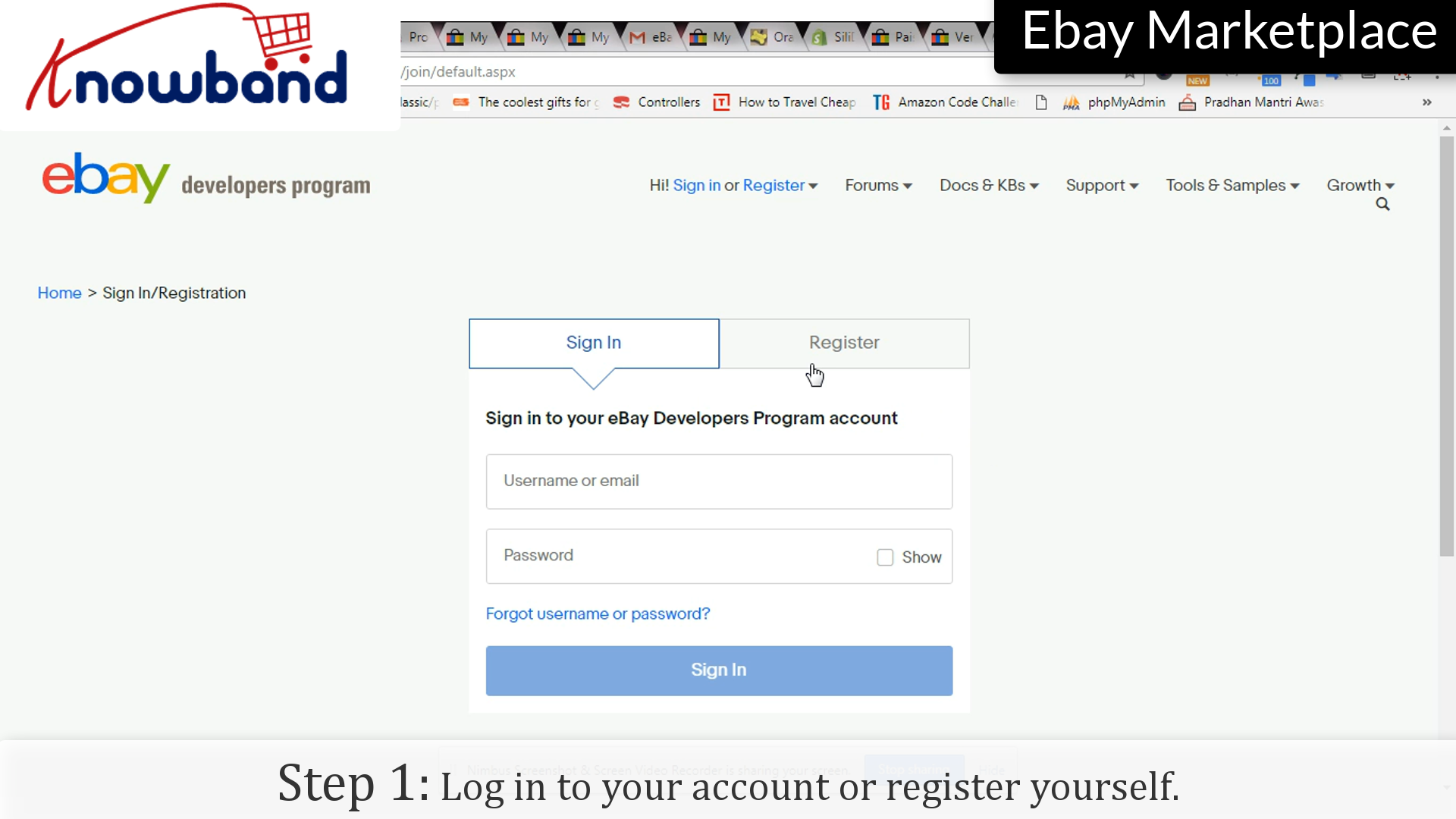
Krok 1: Zaloguj się na swoje konto lub zarejestruj się
Zaloguj się na swoje konto eBay, klikając przycisk "Zaloguj"opcja lub możesz się zarejestrować, jeśli używasz go po raz pierwszy.
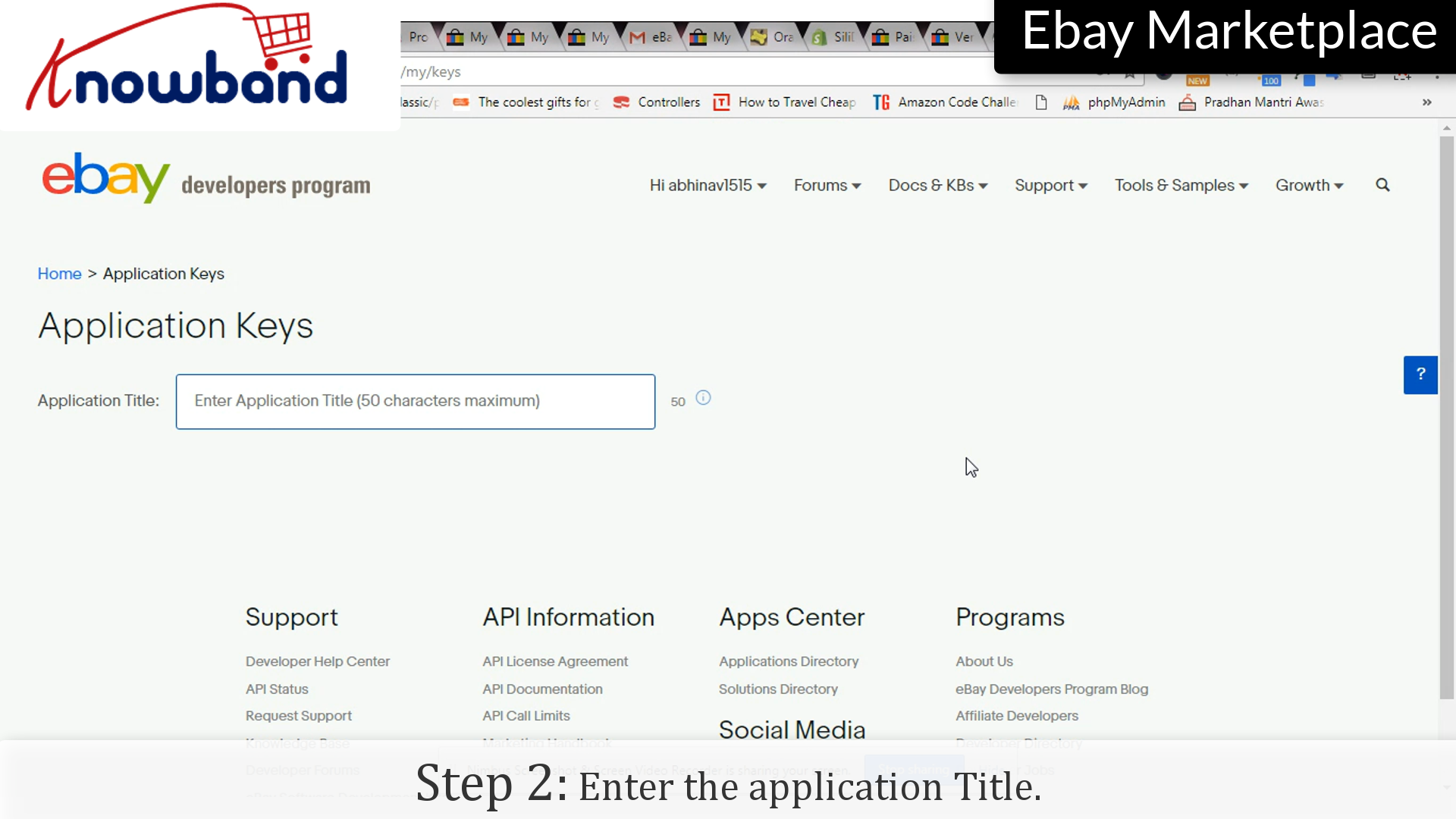
Krok 2: Tytuł aplikacji
Wprowadź nazwę aplikacji, dla której tworzysz token.
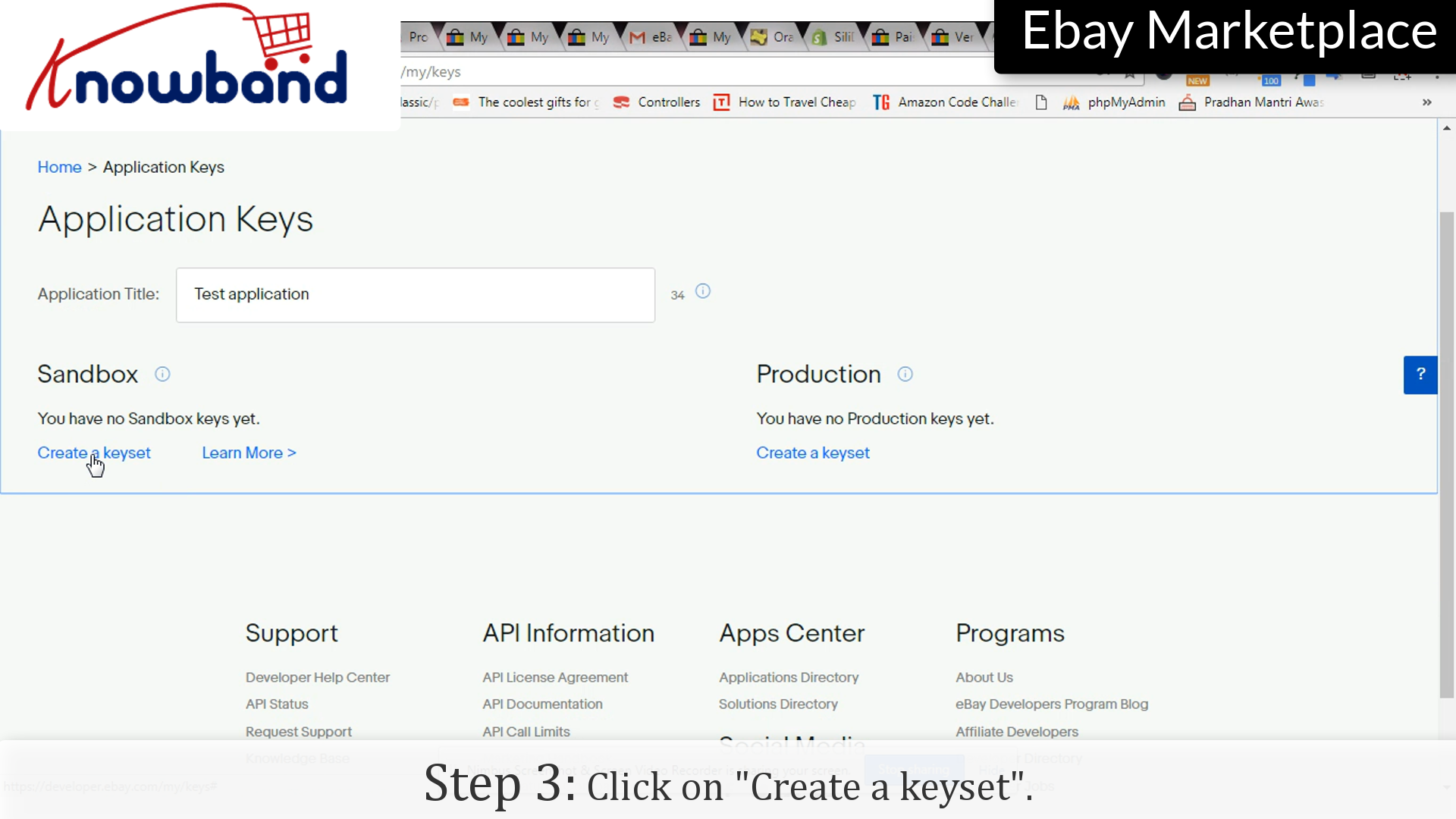
Krok 3: Zestaw kluczy
Kliknij "Utwórz zestaw kluczy", który utworzy zestaw kluczy, których możesz użyć w dowolnej aplikacji.
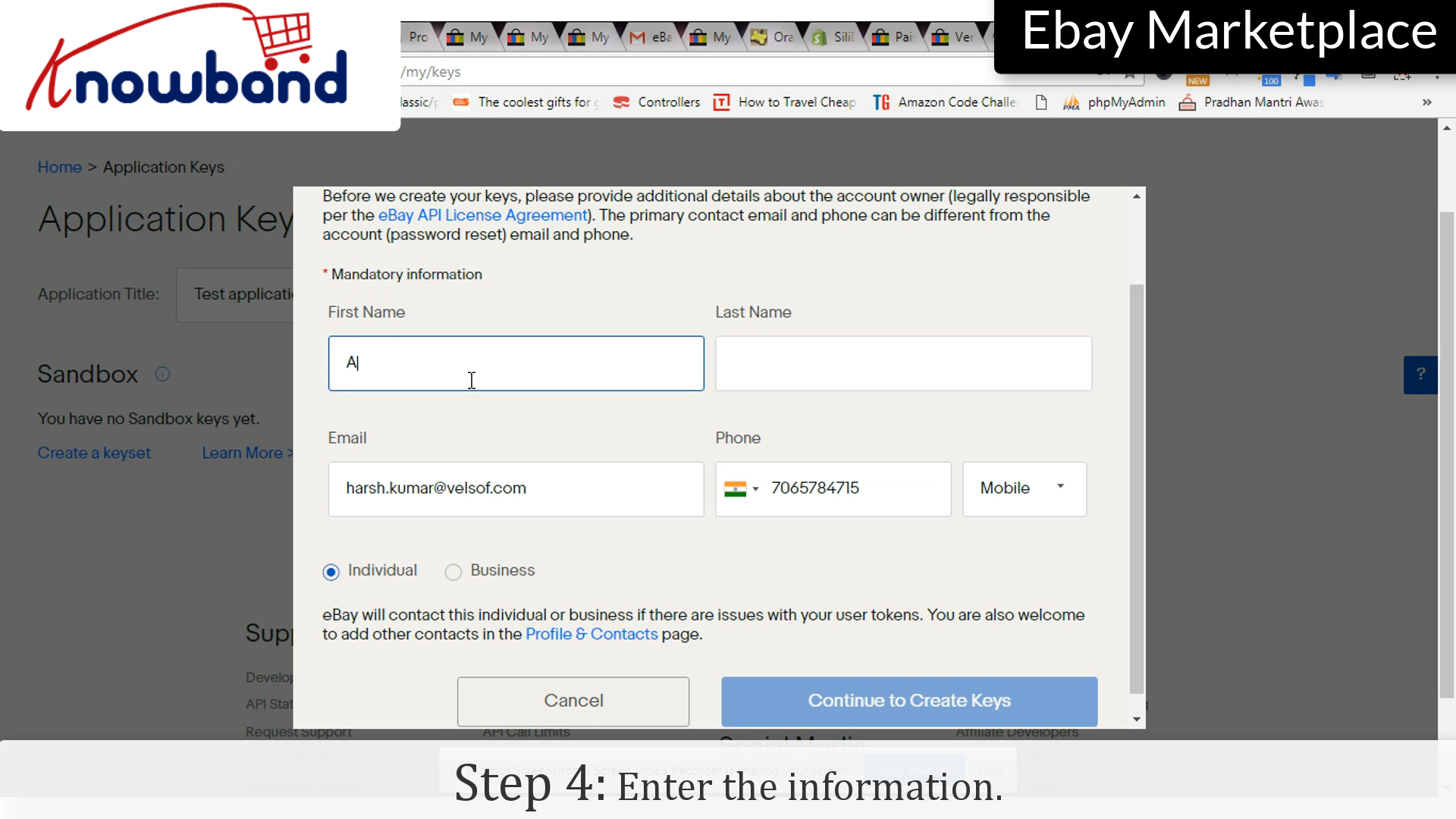
Krok 4:Informacia
Wprowadź informacje, takie jak imię, nazwisko, identyfikator e-mail itp.
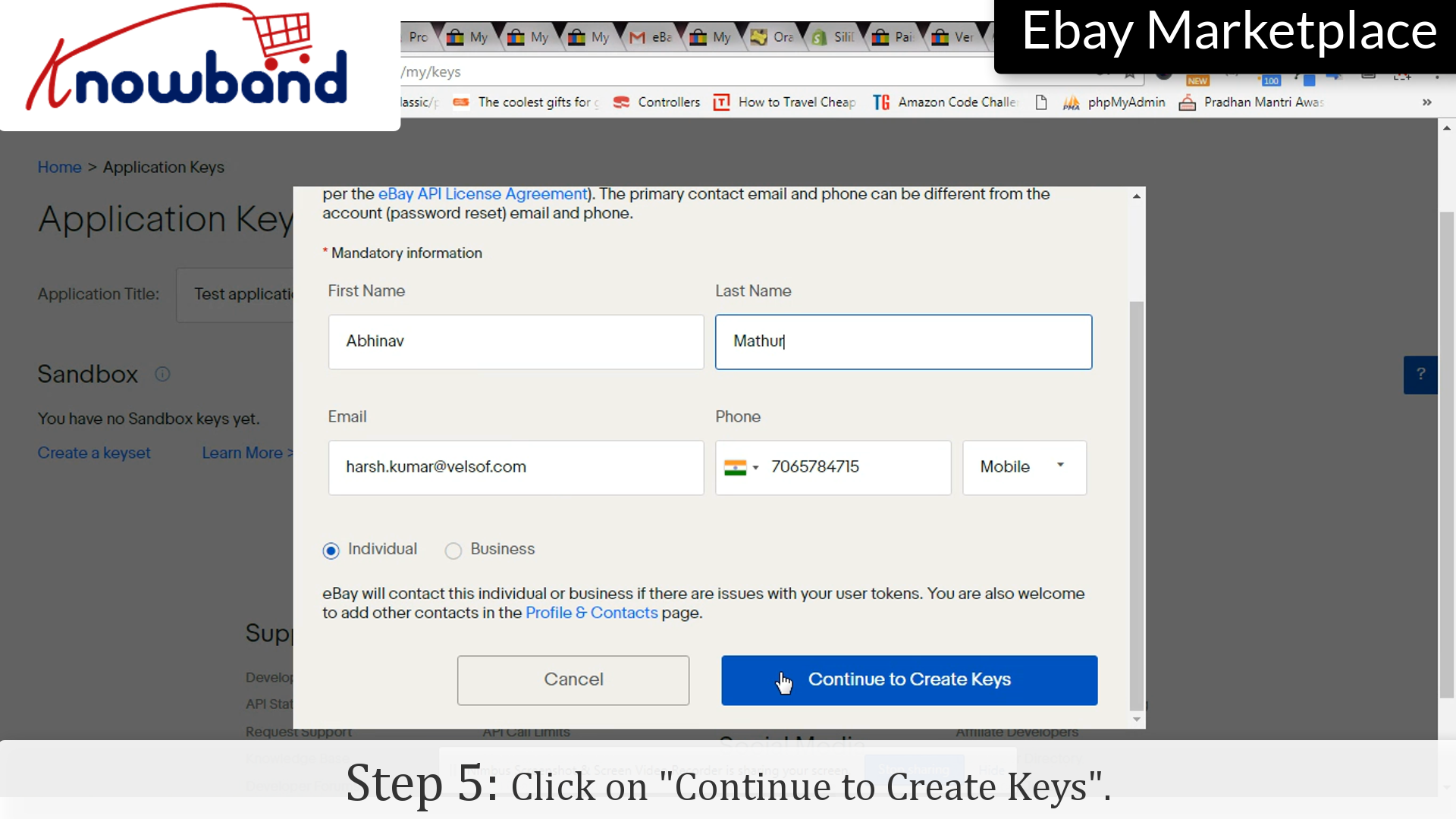
Krok 5:kontynuować
Kliknij "Przejdź do zestawów klawiszy"aby przejść do dalszych kroków.
Krok 6: Klucze
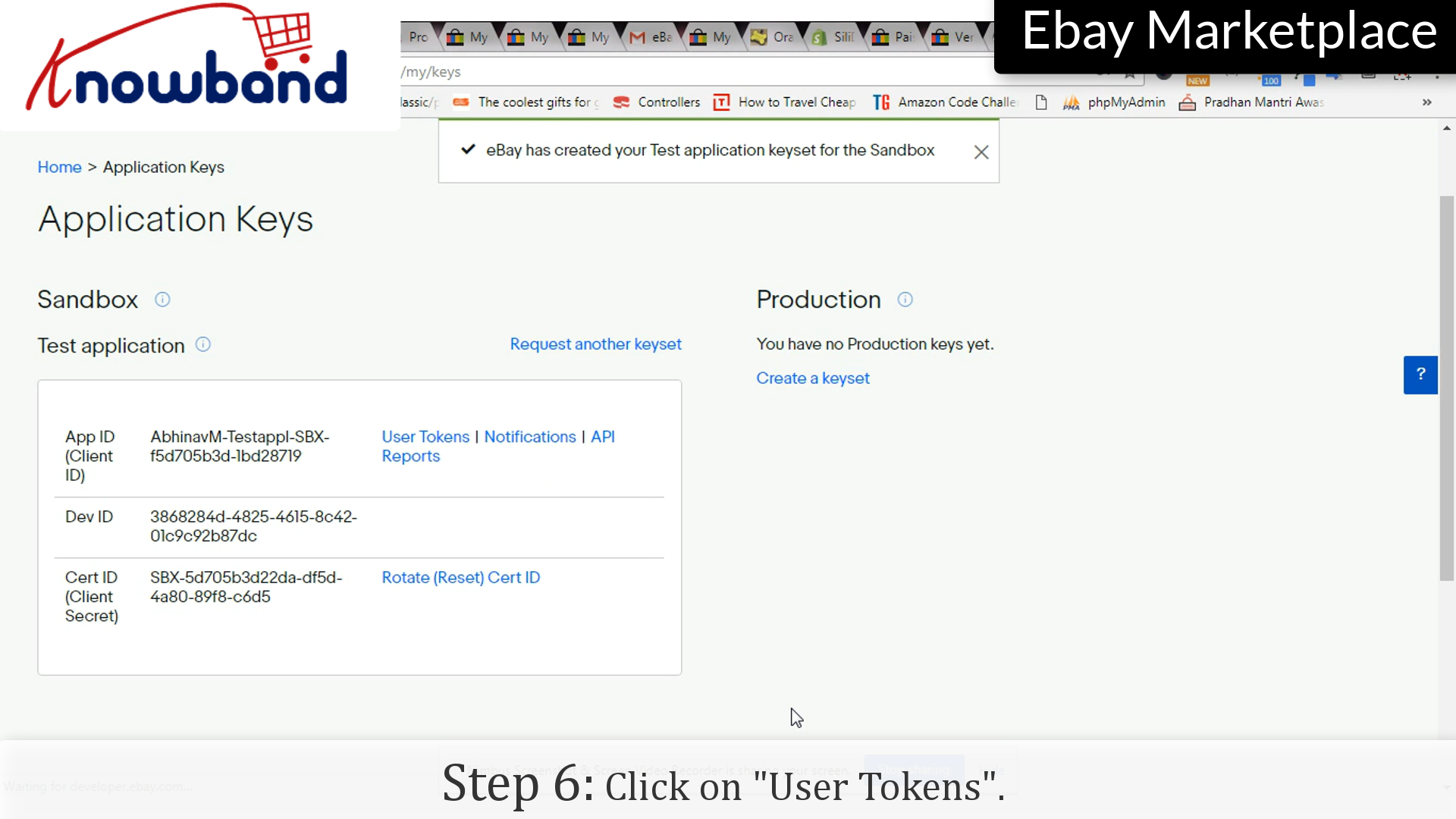
Jest zestaw generowanych kluczy, identyfikator aplikacji, Dev ID i Cert ID. Kliknij "Tokeny użytkownika" opcja.
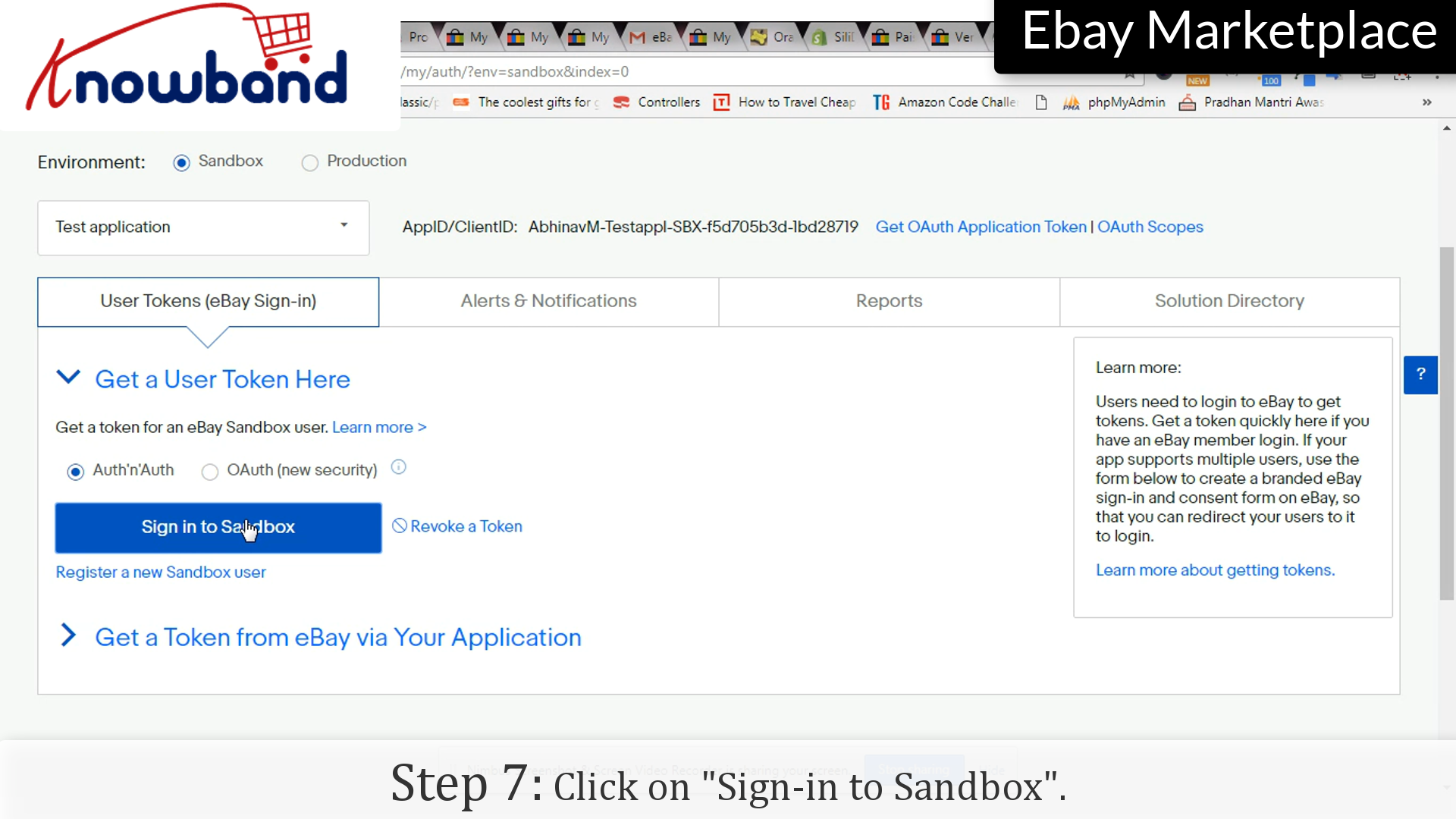
Krok 7:Zaloguj się do Sandbox
Kliknij "Zaloguj się do Sandbox" opcja.
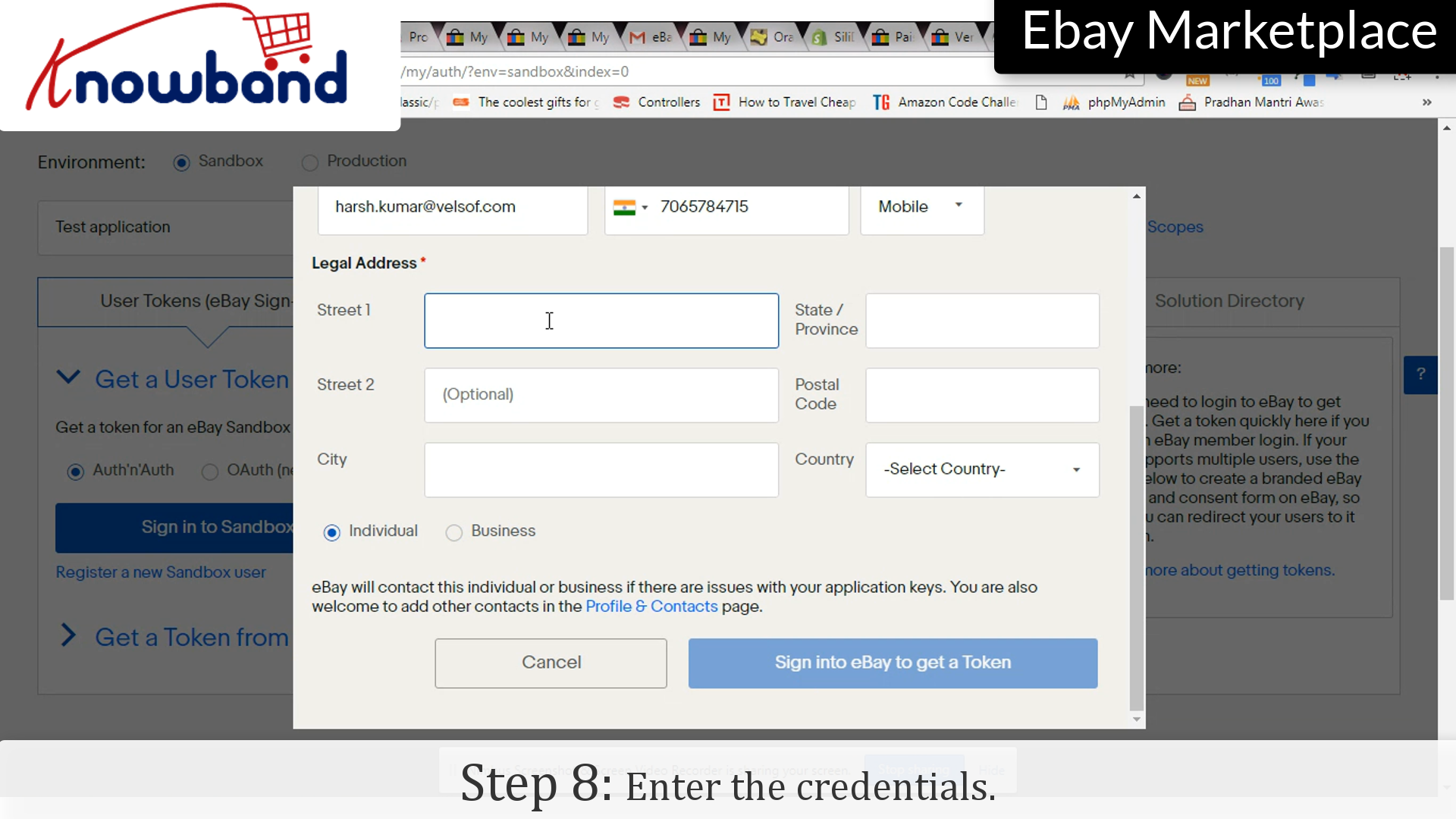
Krok 8:Listy uwierzytelniające
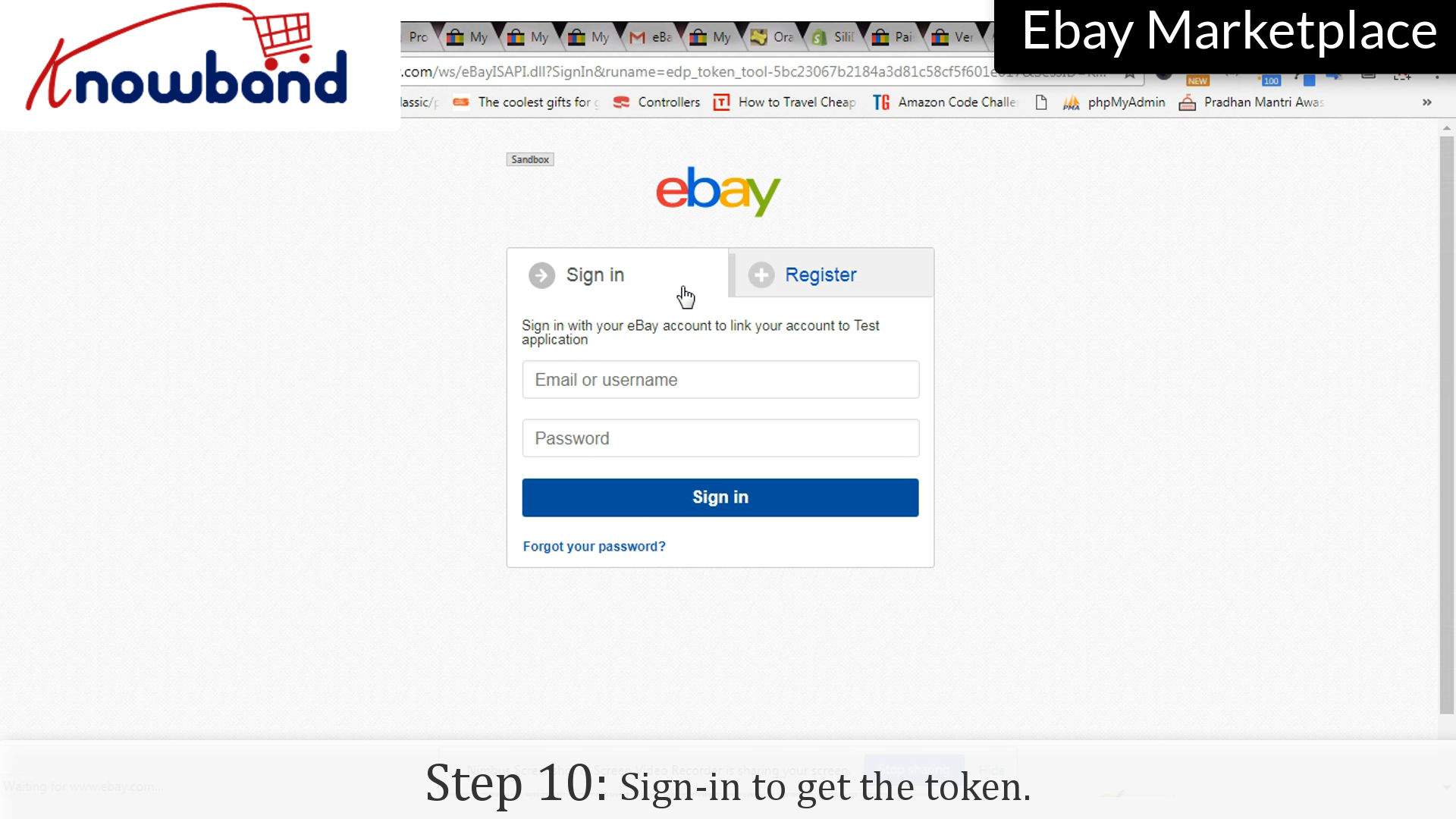
Wprowadź dane uwierzytelniające. Serwis eBay skontaktuje się z osobą, której dane zostały wprowadzone, w przypadku wystąpienia jakiegokolwiek problemu z kluczami aplikacji.
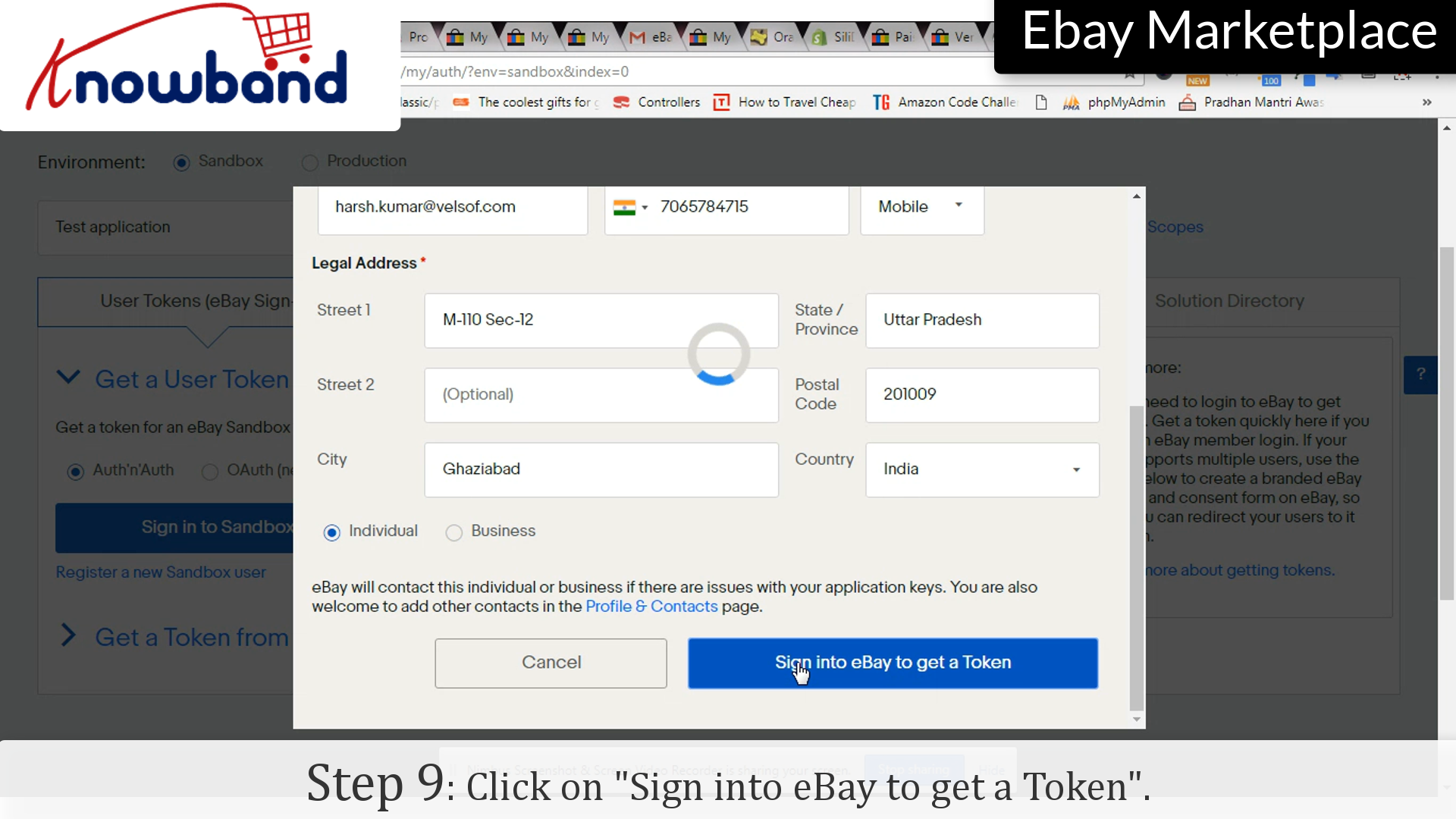
Krok 9:Zaloguj się, aby uzyskać token
Kliknij "Zaloguj się, aby uzyskać token", aby zapisać dane uwierzytelniające i przejść do następnego kroku.
Krok 10:Zapisz się
Wprowadź ponownie swoje dane logowania.
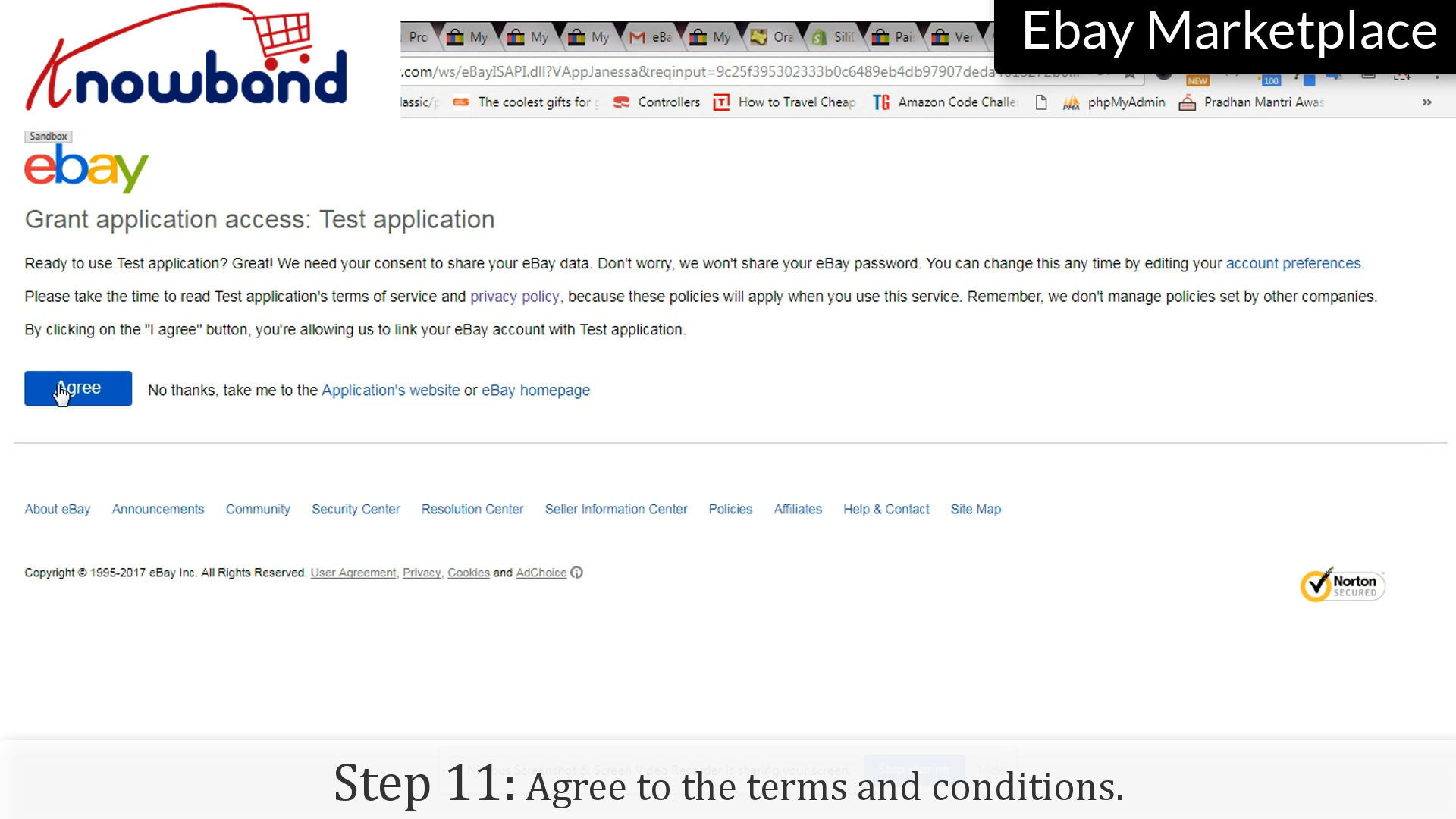
Krok 11:Regulamin
Zapoznaj się z warunkami i kliknij "Zgodzić się", aby zapisać ustawienia.
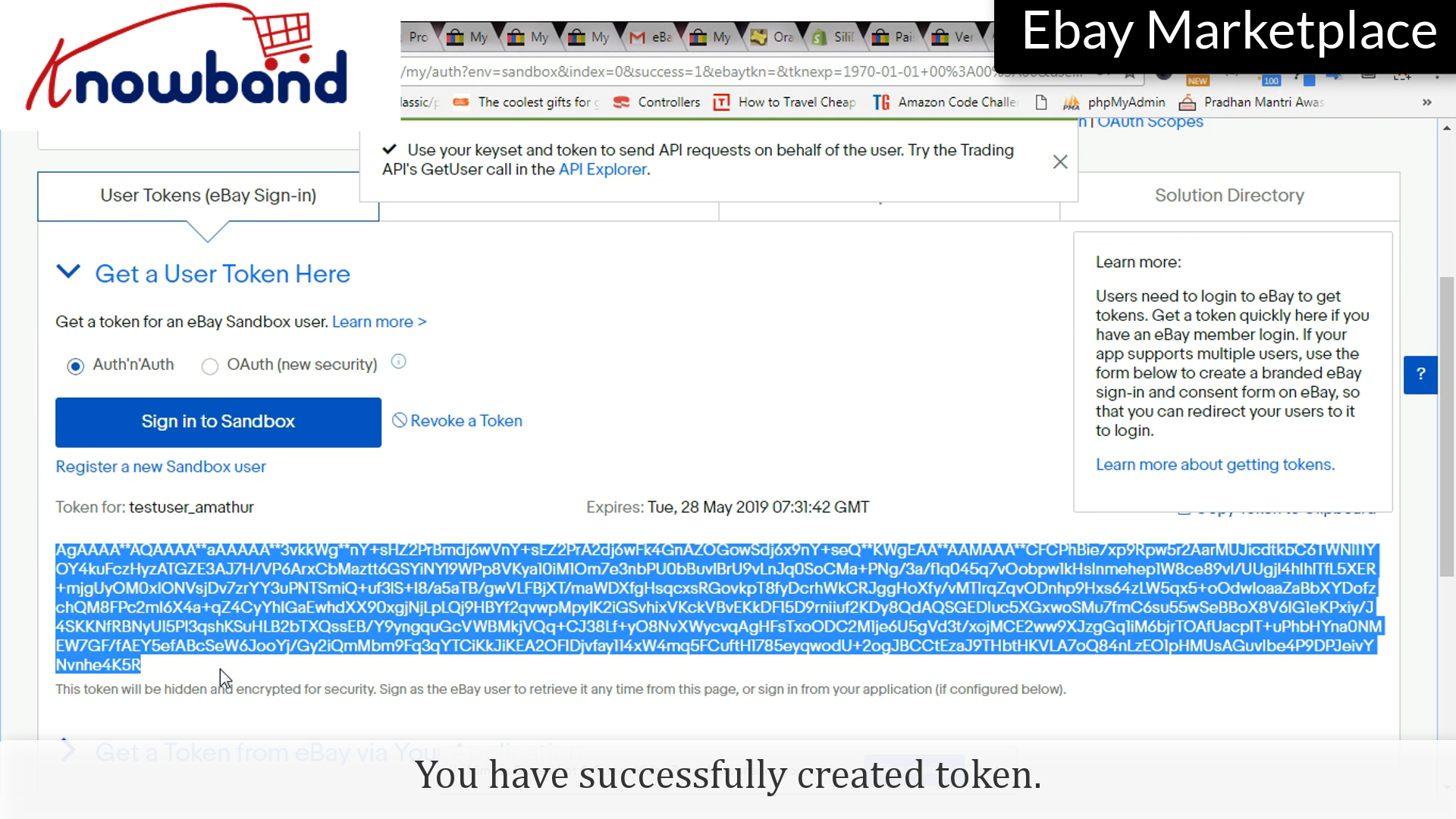
Pomyślnie utworzyłeś token.
W przypadku każdego zapytania skontaktuj się z nami pod adresem support@knowband.com.
Are you facing the hurdles when it comes to managing the multi-store from the single admin interface? Prestashop offers the easiest way to handle multiple stores from the single admin interface. Here’s how you can do it:
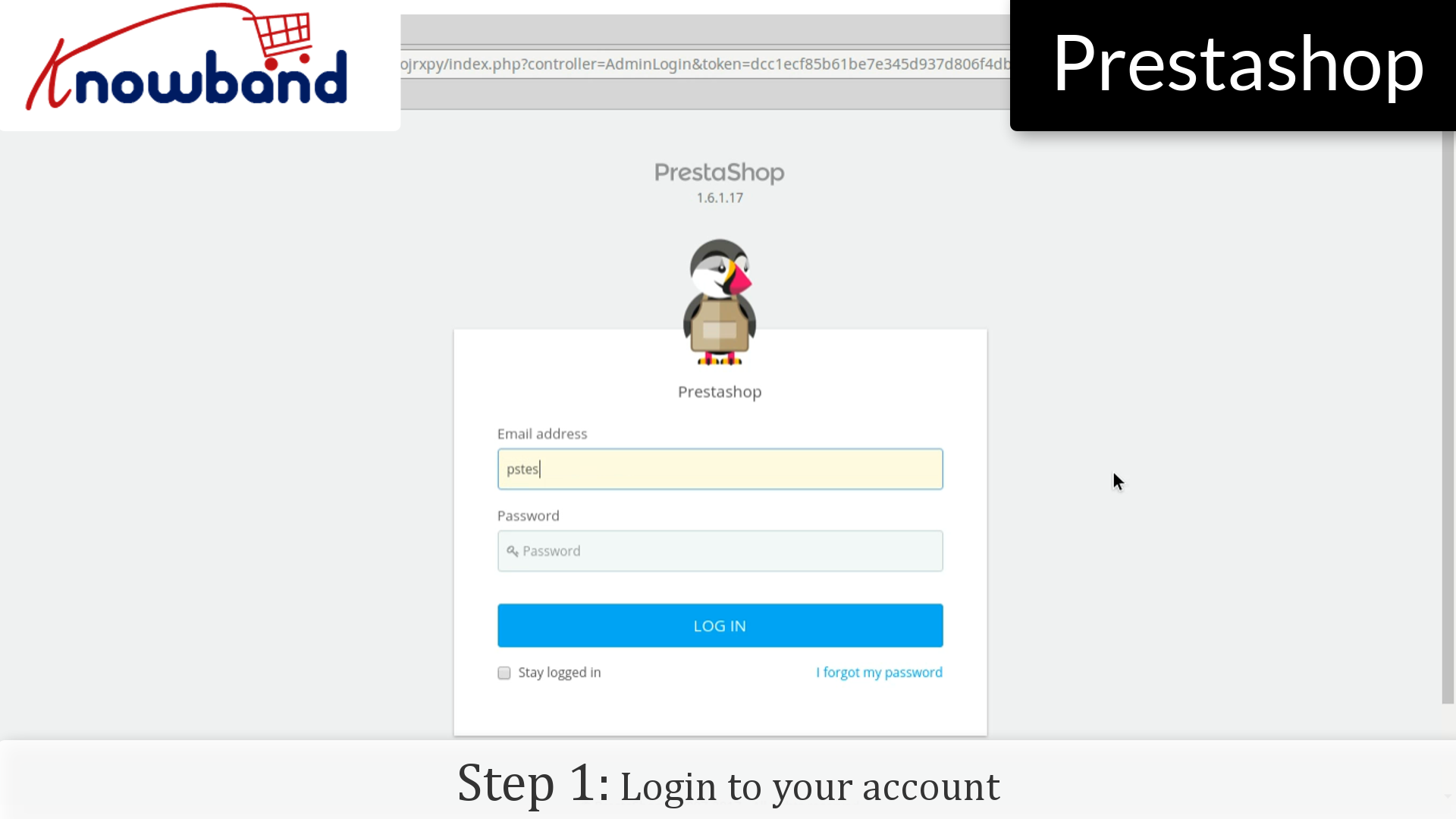
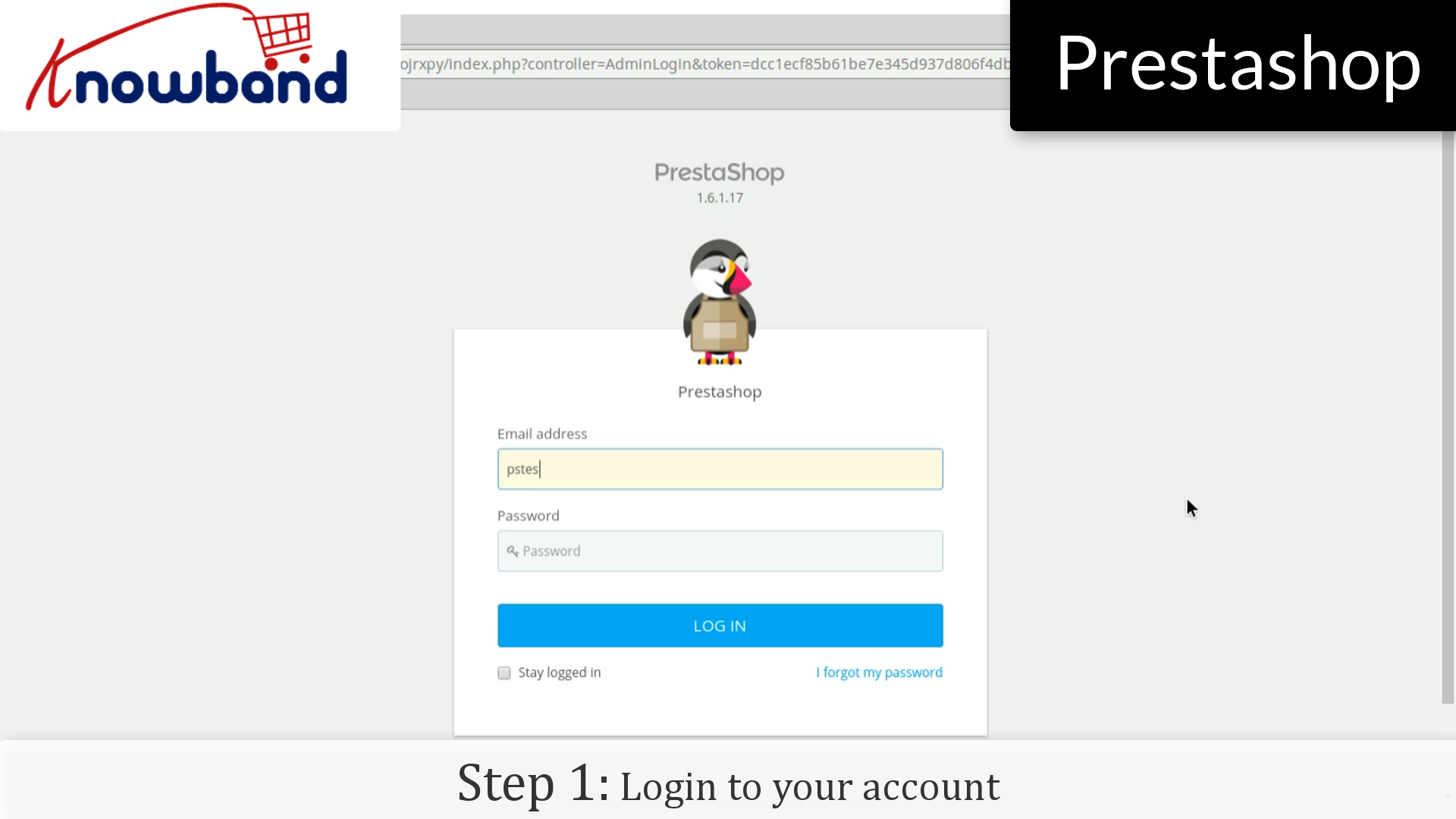
Krok 1: Zaloguj się do swojego panelu administracyjnego.
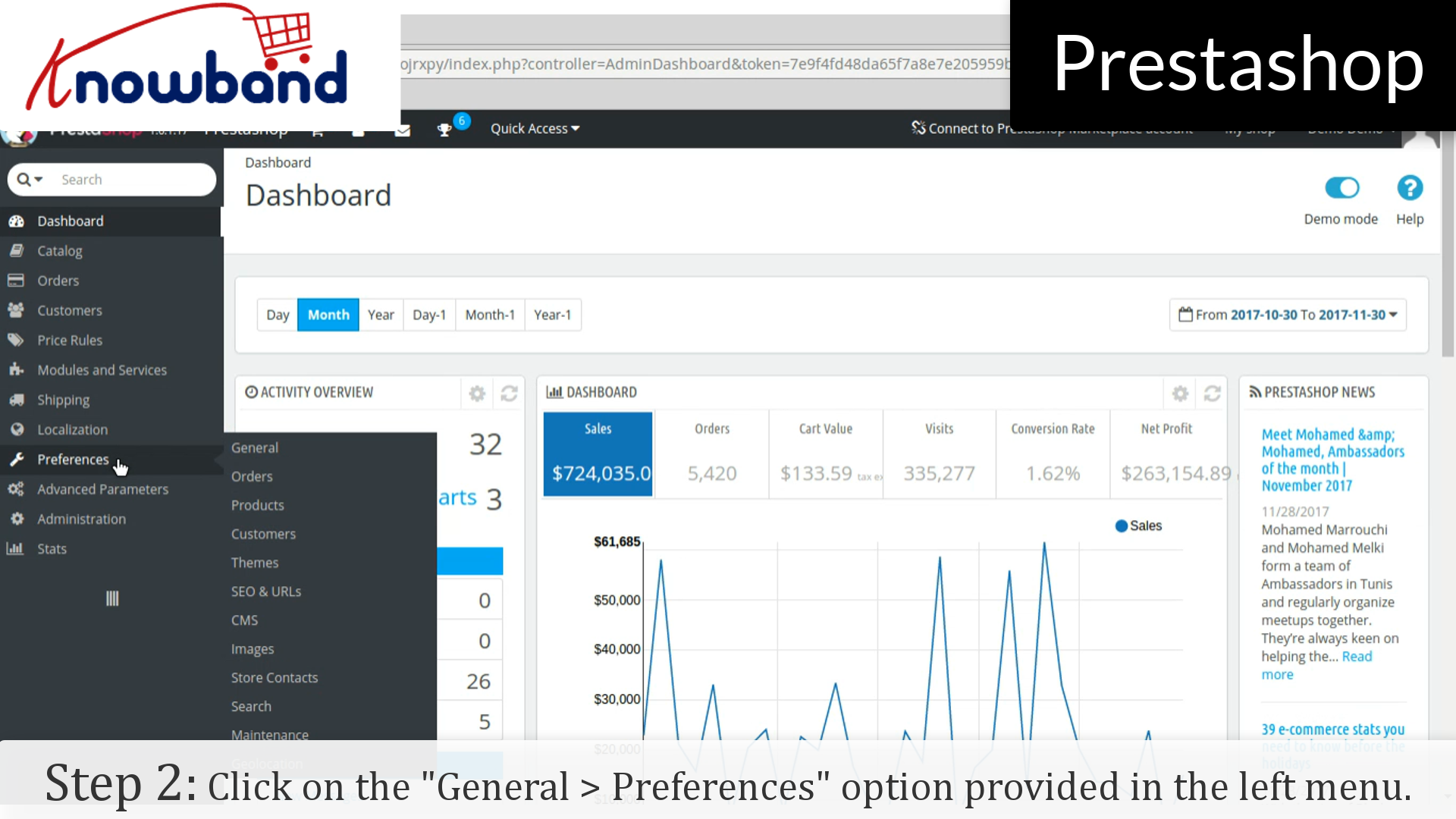
Krok 2: Po pomyślnym zalogowaniu kliknij przycisk Preferencje-> Ogólne opcja dostępna w lewym menu.
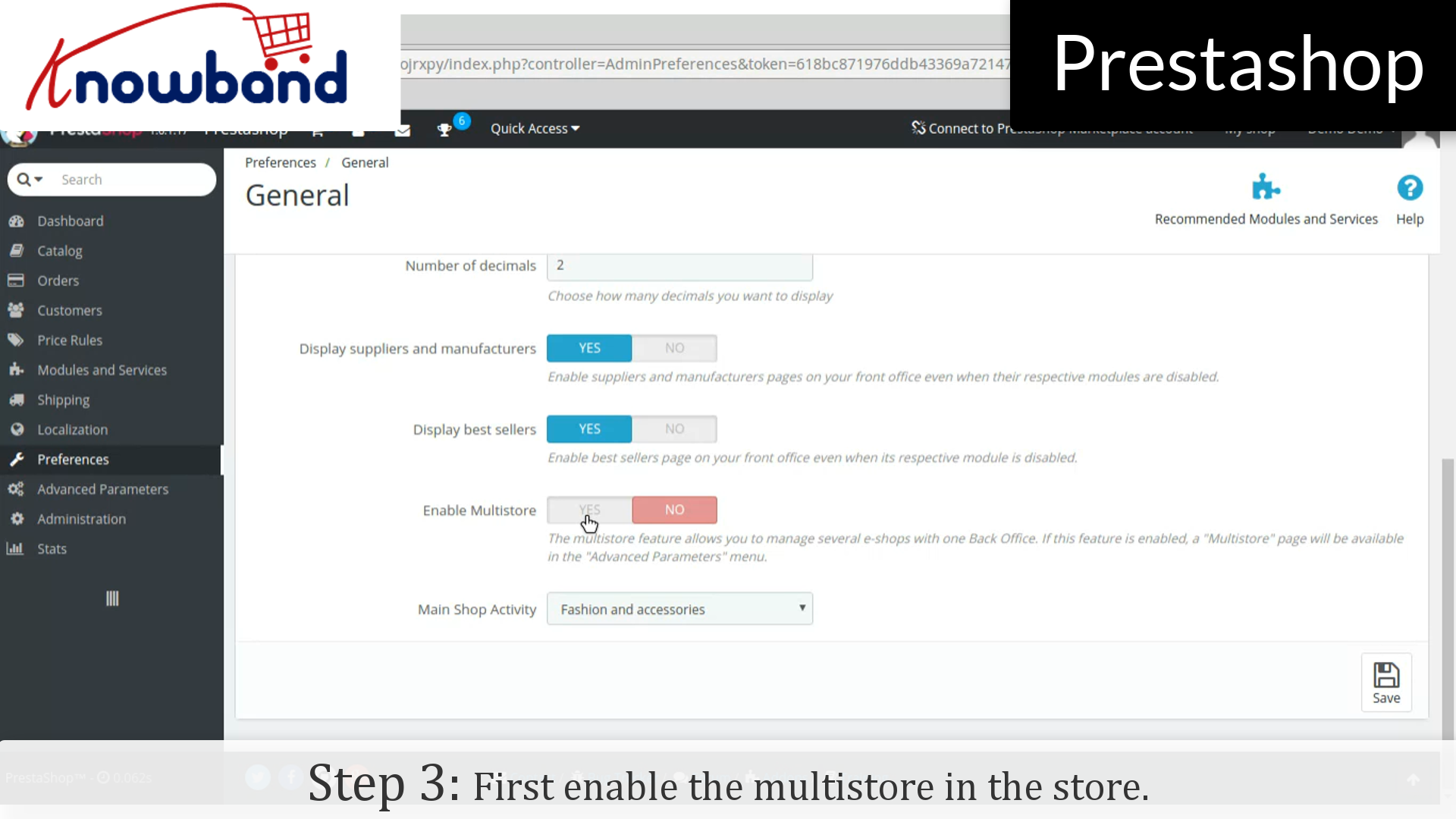
Krok 3: Teraz włącz Multistore w sklepie.
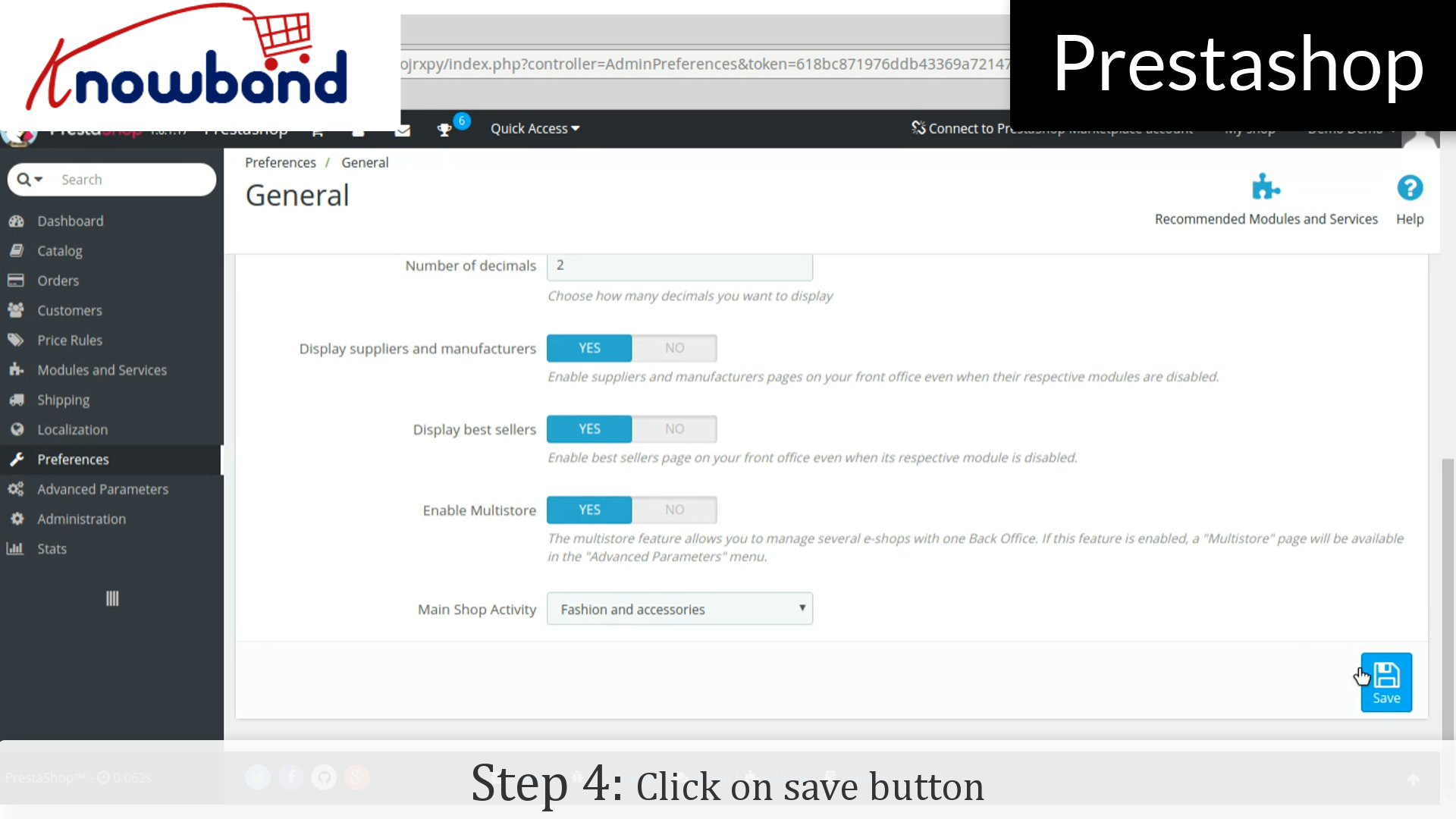
Krok 4: Następnie kliknij przycisk Zapisz.
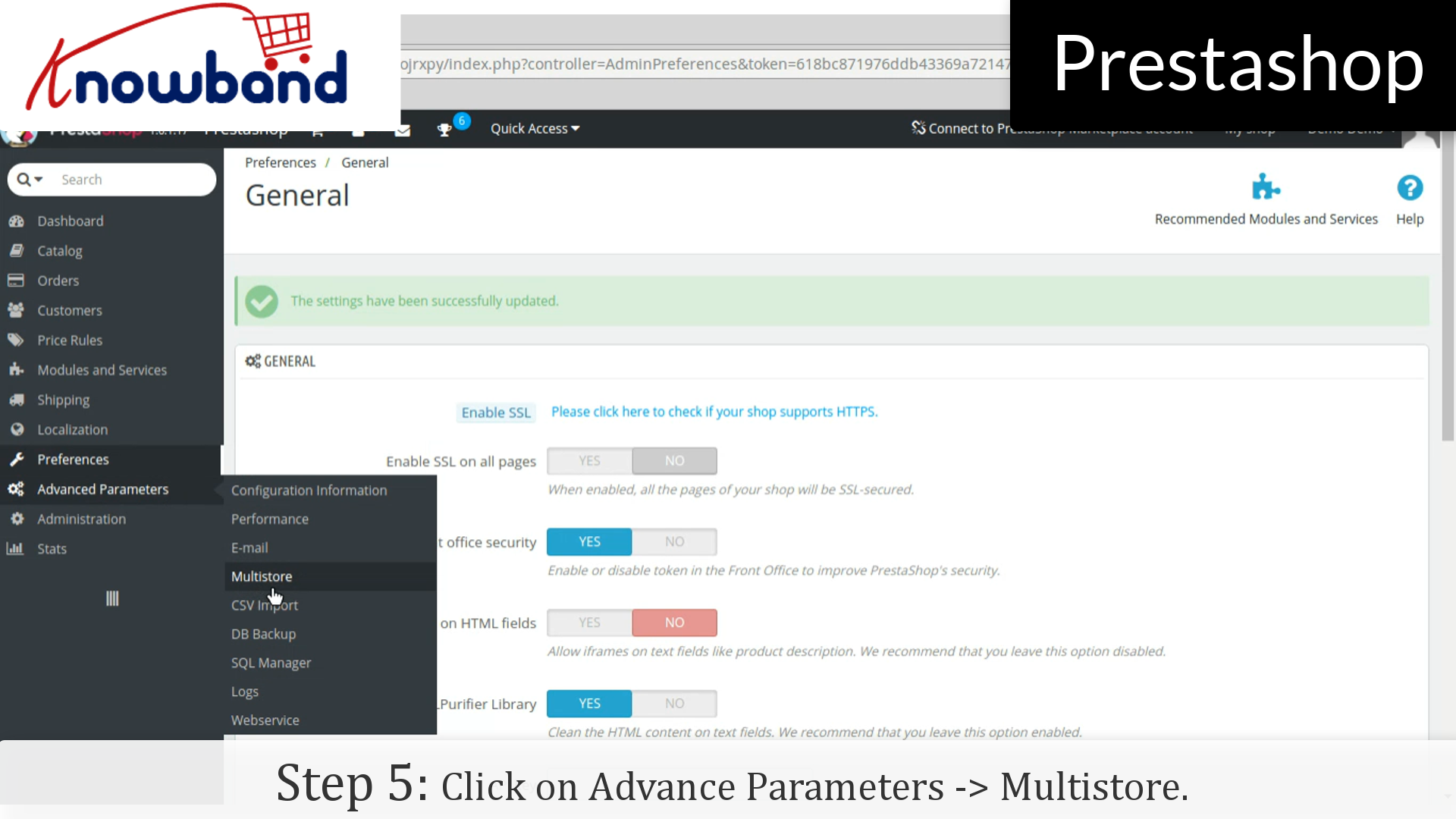
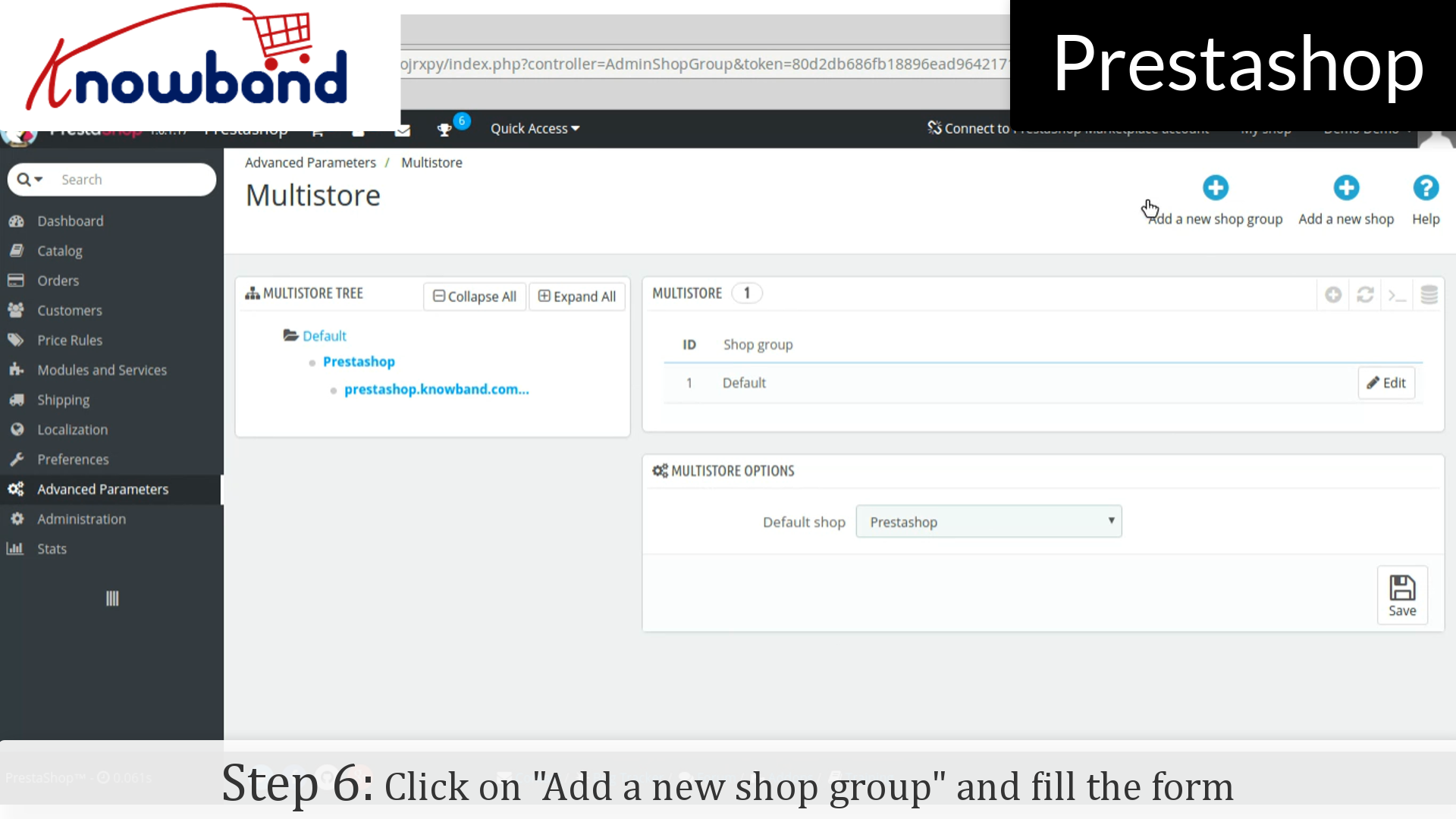
Krok 5: Następnie kliknij Zaawansowane parametry-> Multistore opcja podana w lewym menu i dodaj multistore.
Krok 6: Kliknij "Dodaj nową grupę sklepów"w prawym górnym rogu na desce rozdzielczej Wypełnij formularz i zapisz formularz, aby utworzyć nową grupę sklepów.
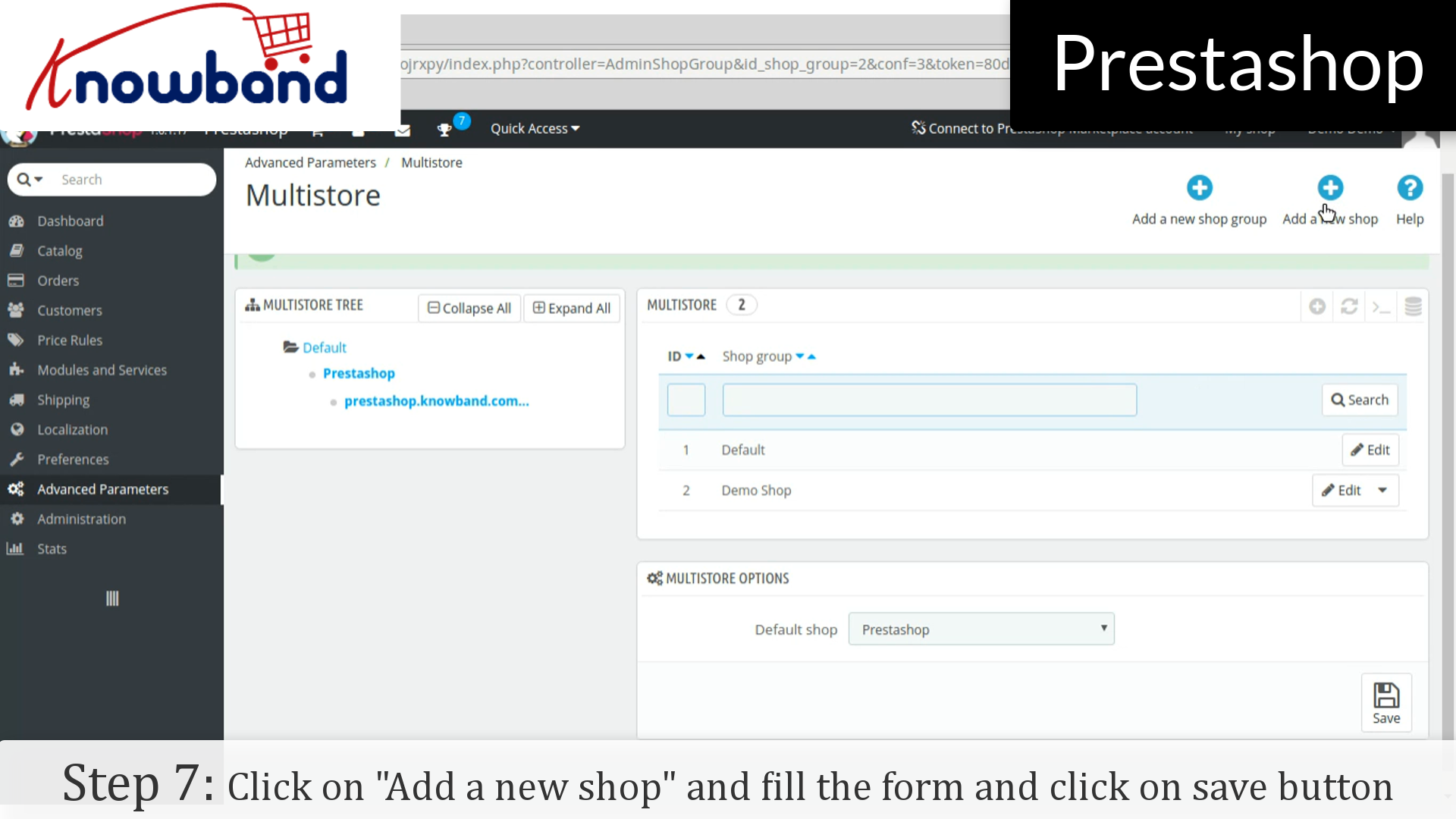
Krok 7: Następnie kliknij "Dodaj nowy sklep"przycisk obok"Dodaj nową grupę sklepówWypełnij formularz i kliknij przycisk Zapisz.
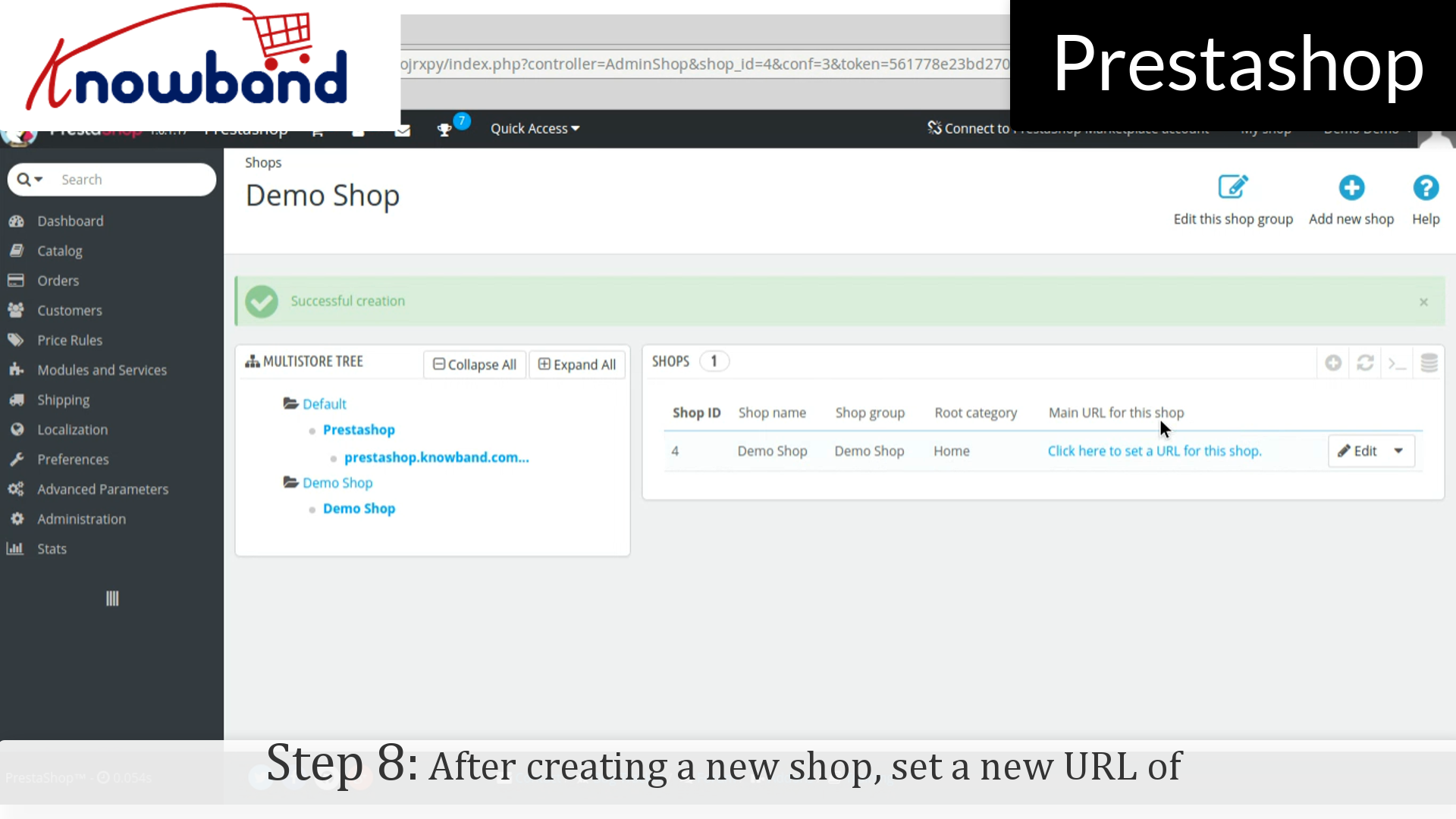
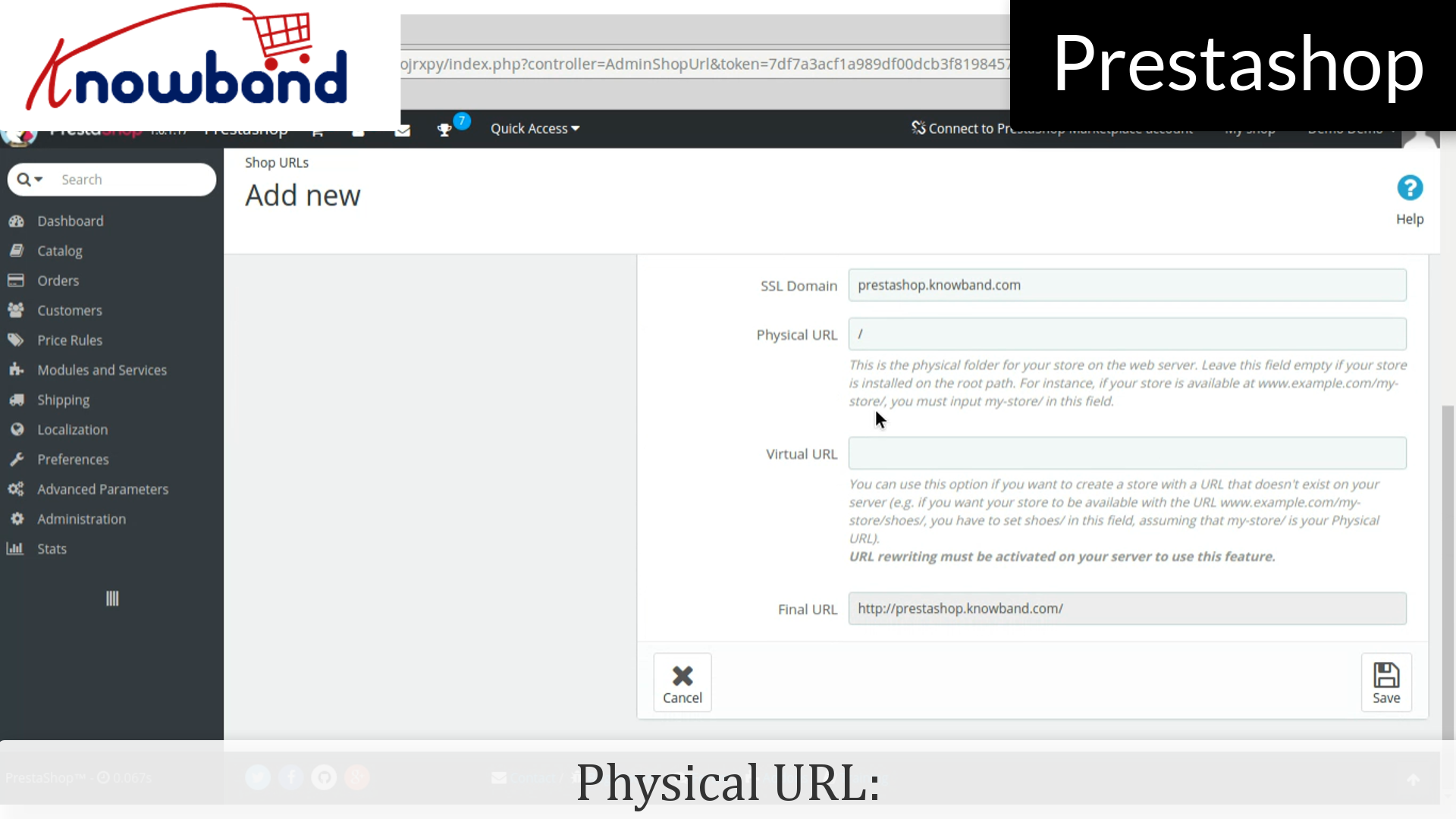
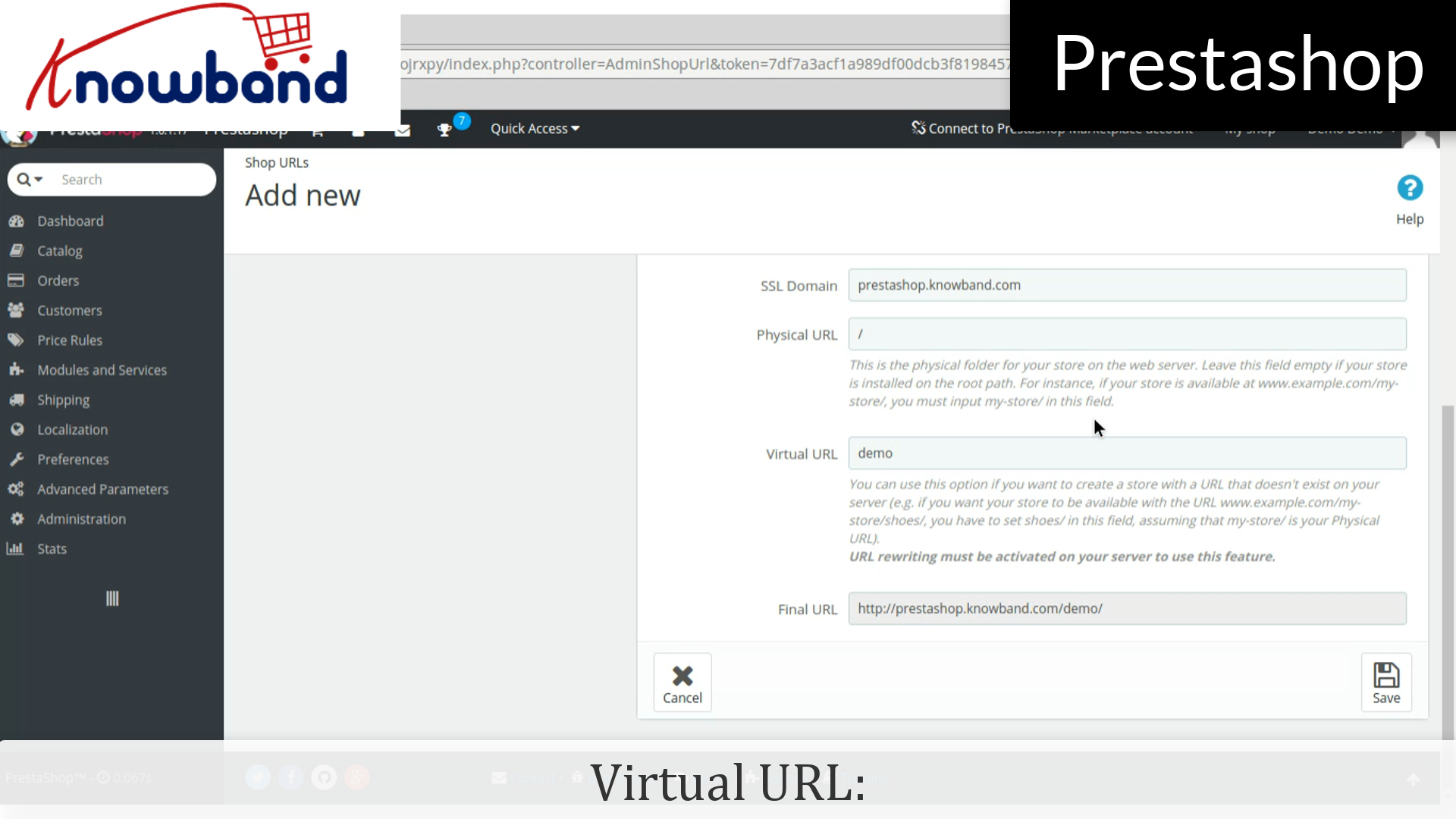
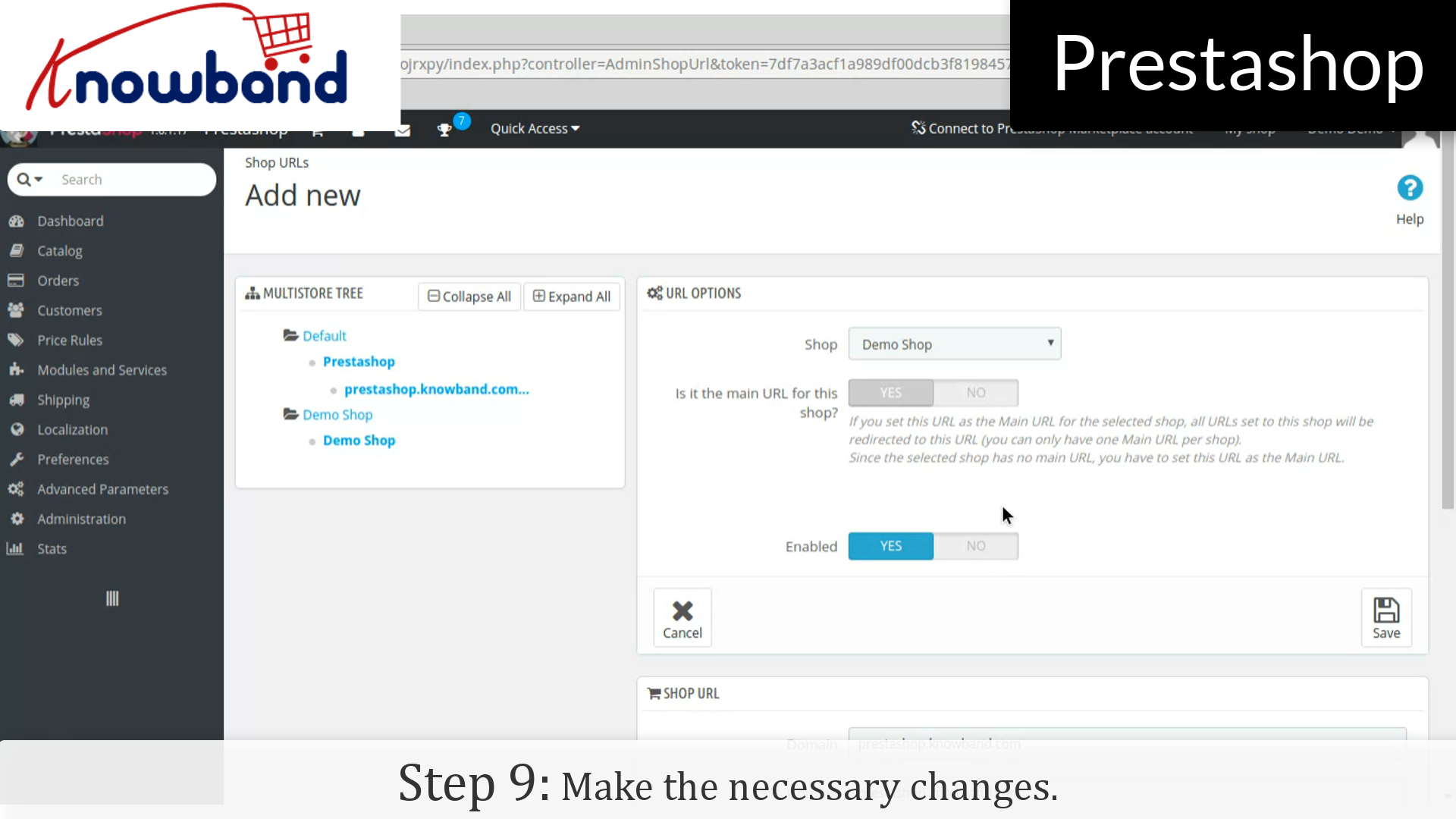
Krok 8: Po utworzeniu nowego sklepu ustaw nowy adres URL sklepu, klikając "Kliknij tutaj, aby ustawić nowy adres URL dla tego sklepu". Otwiera się nowy formularz, w którym należy wpisać żądany adres URL.
Fizyczne identyfikatory URI: Musisz ustawić fizyczną ścieżkę do rzeczywistej instalacji na serwerze. Jeśli sklep znajduje się w katalogu głównym domeny lub subdomeny, pozostaw to pole puste. Przykład: / lub / kids /.
Wirtualny identyfikator użytkownika: Przepisywanie adresów URL musi być włączone w PrestaShop (co oznacza przyjazne adresy URL, preferencje-> SEO i adresy URL). Przykład: / shoes /. Zauważ, że działa to tylko w przypadku sklepów podfolderowych, nie subdomeny.
Jeśli wystąpi błąd 404, włącz mod_rewrite.
Krok 9: Wprowadź niezbędne zmiany.
To wszystko, teraz możesz zarządzać wieloma sklepami, postępując zgodnie z powyższymi krokami. W przypadku każdego zapytania skontaktuj się z nami pod adresem support@knowband.com.
[szerokość wideo = "1920" wysokość = "1080" mp4 = "https://www.knowband.com/blog/wp-content/uploads/2017/12/How-to-manage-shipping_PS-Tutorial.mp4"] [/wideo]
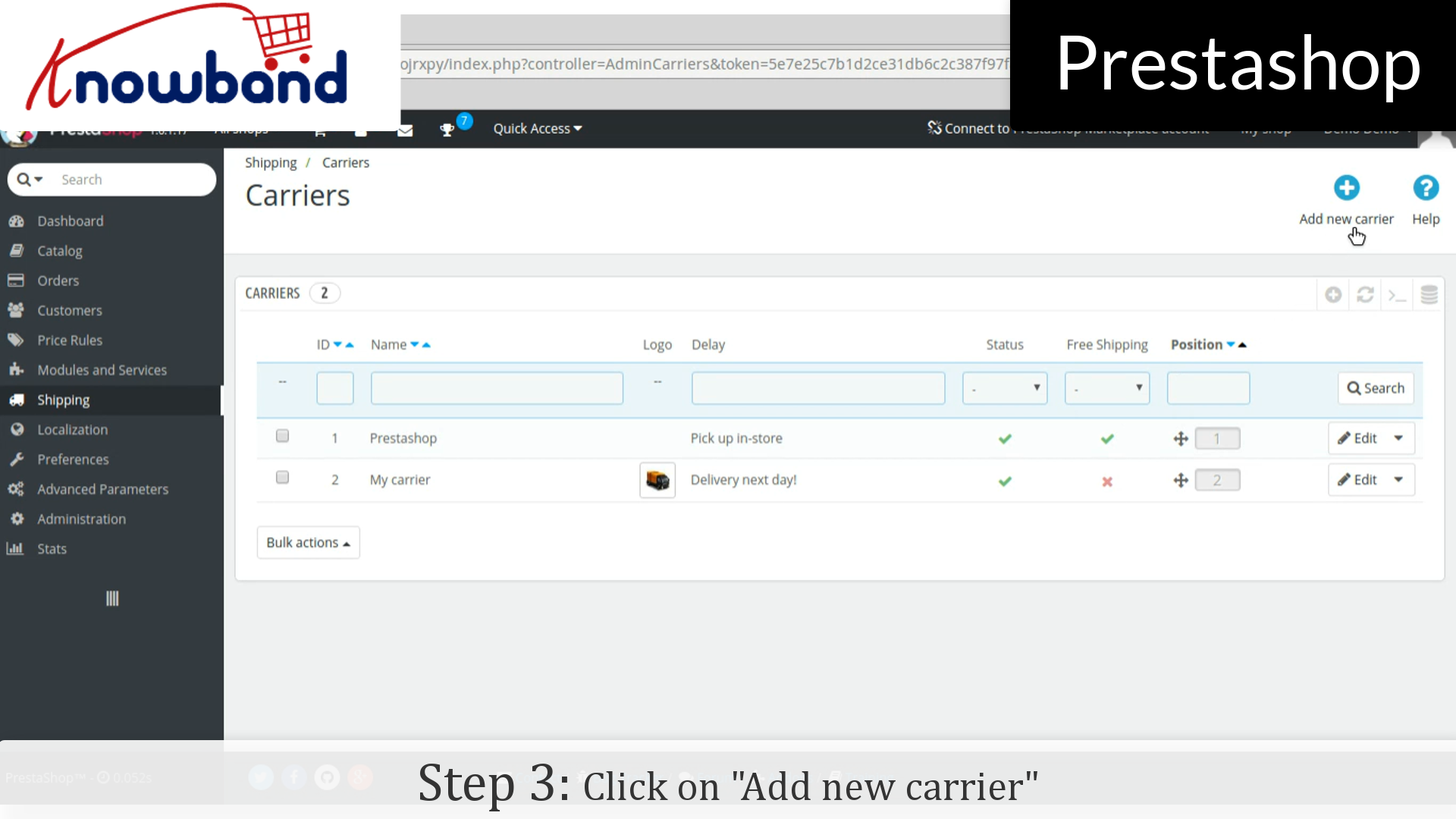
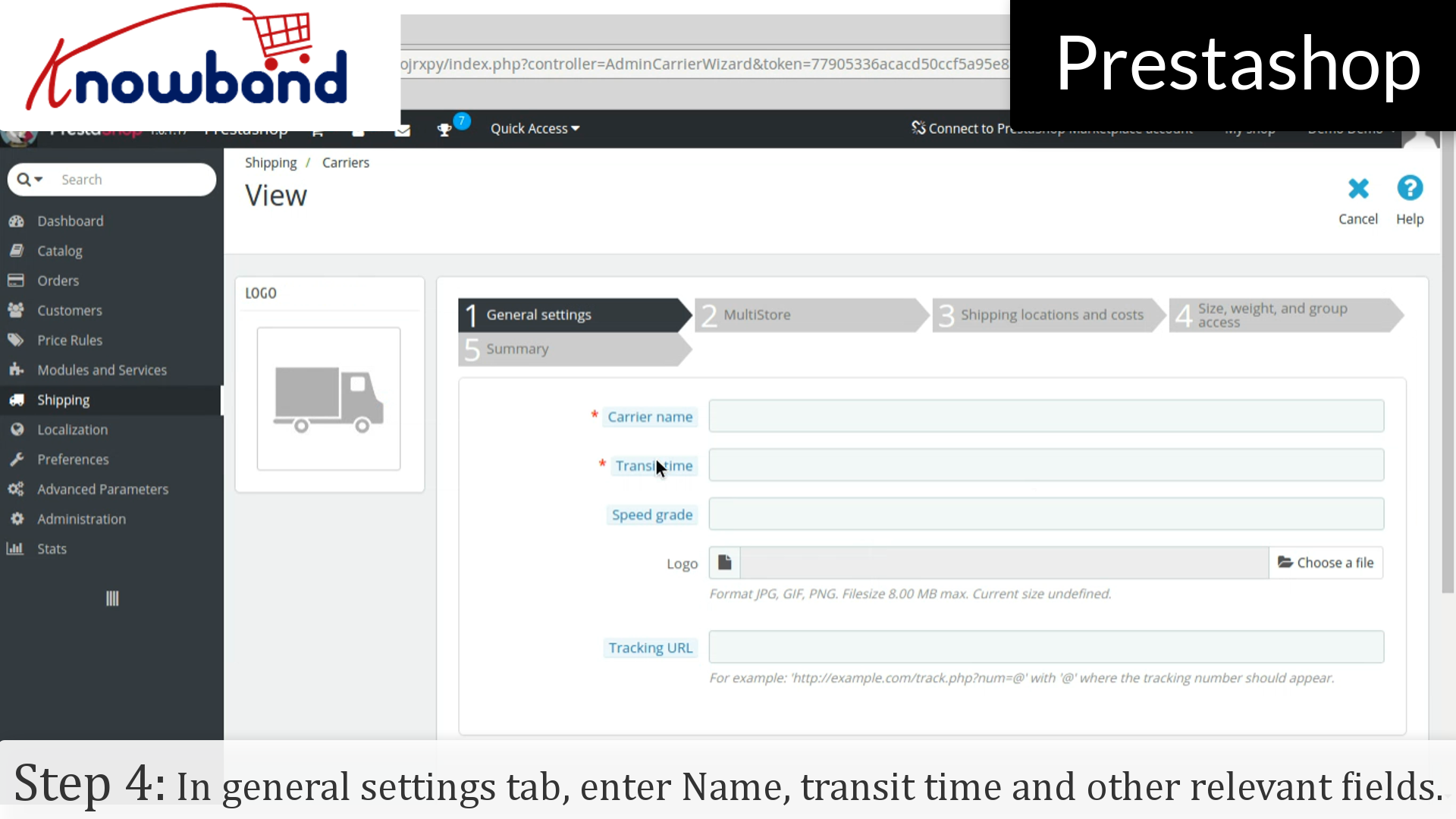
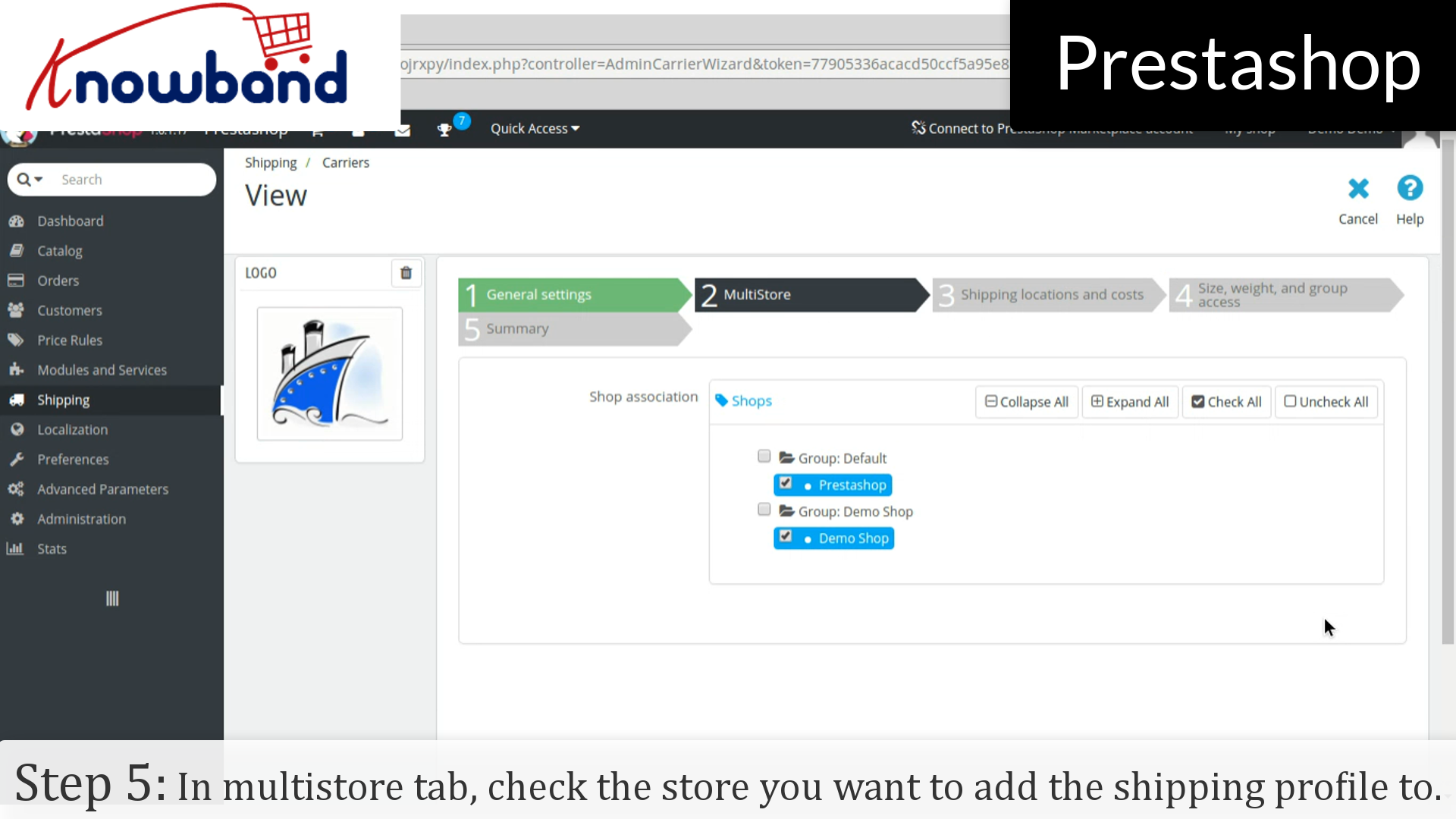
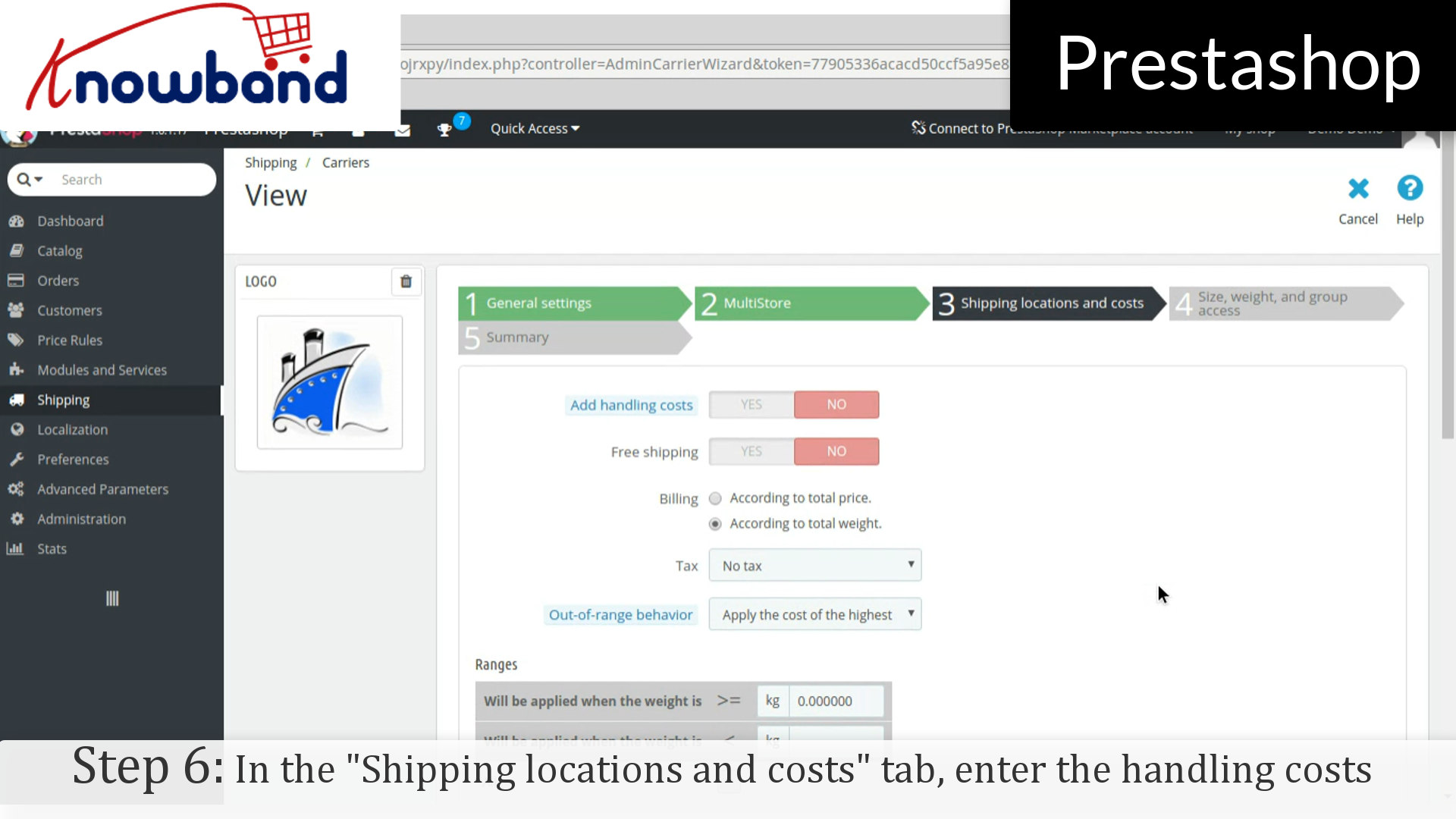
Metody wysyłki to jeden z najważniejszych czynników dla klientów, jeśli chodzi o zakupy online. Dodanie profilu wysyłkowego w sklepie Prestashop to prosty i łatwy proces. Oto, jak możesz to zrobić w kilku prostych krokach:
Krok 1: Zaloguj się do swojego panelu administracyjnego.
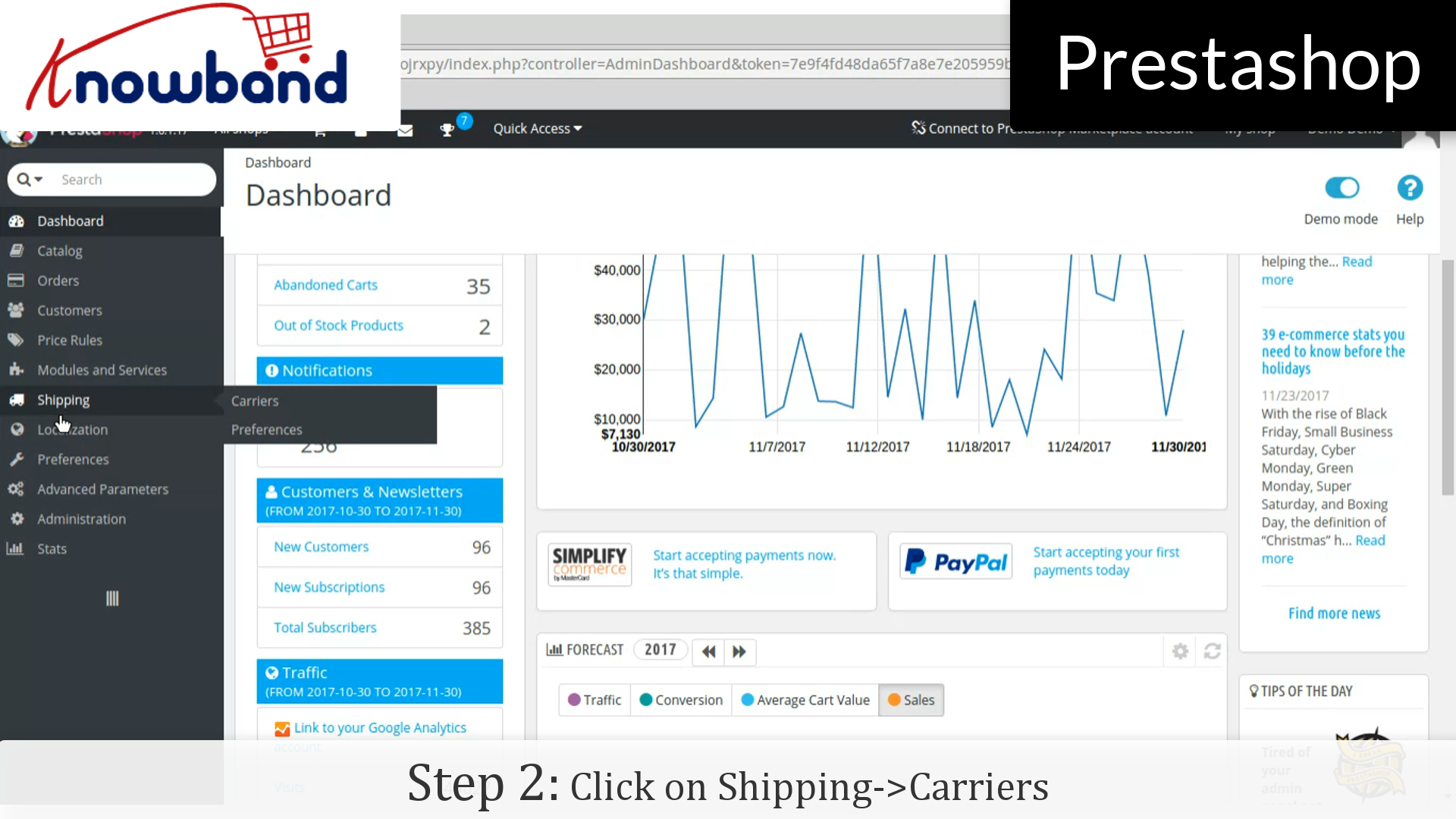
Krok 2: Po pomyślnym zalogowaniu kliknij "Wysyłka-> Przewoźnicy"opcja podana w lewym menu.
Krok 3: Następnie kliknij na "Dodaj nowego przewoźnika"w prawym górnym rogu deski rozdzielczej.
Krok 4: W "Ustawienia ogólnezakładka "Wypełnij wszystkie wymagane dane, takie jak Nazwa, Czas tranzytu i inne odpowiednie pola." Kliknij na następny przycisk.
Krok 5: W "Multistore"zakładkę, sprawdź sklep, w którym chcesz dodać profil wysyłki i kliknij następny przycisk.
Krok 6: W "Miejsca wysyłki i koszty", wprowadź koszty obsługi i inne wymagane szczegóły, a następnie kliknij następny przycisk.
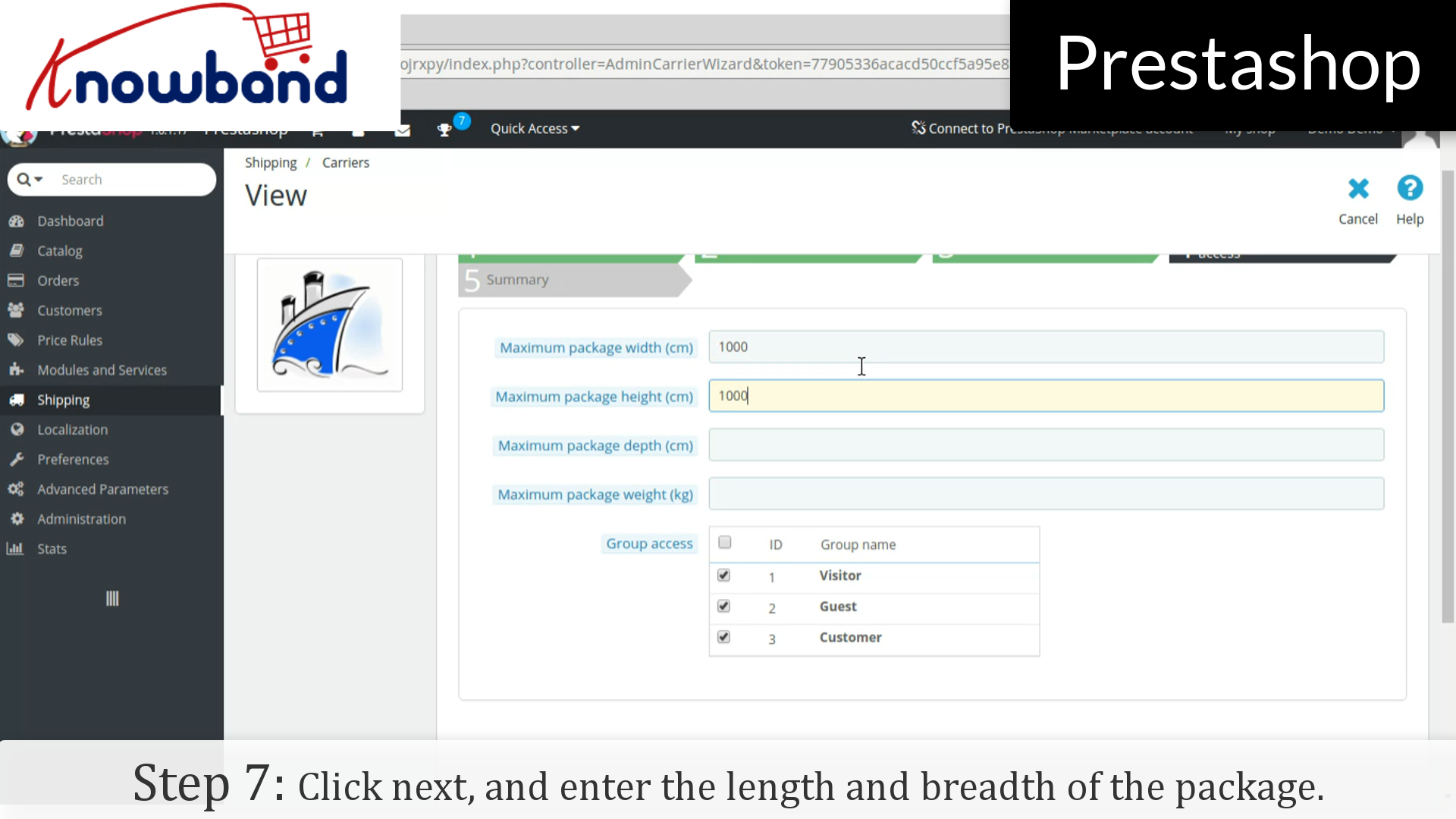
Krok 7: Na następnej karcie wpisz długość i szerokość paczki i kliknij następny przycisk.
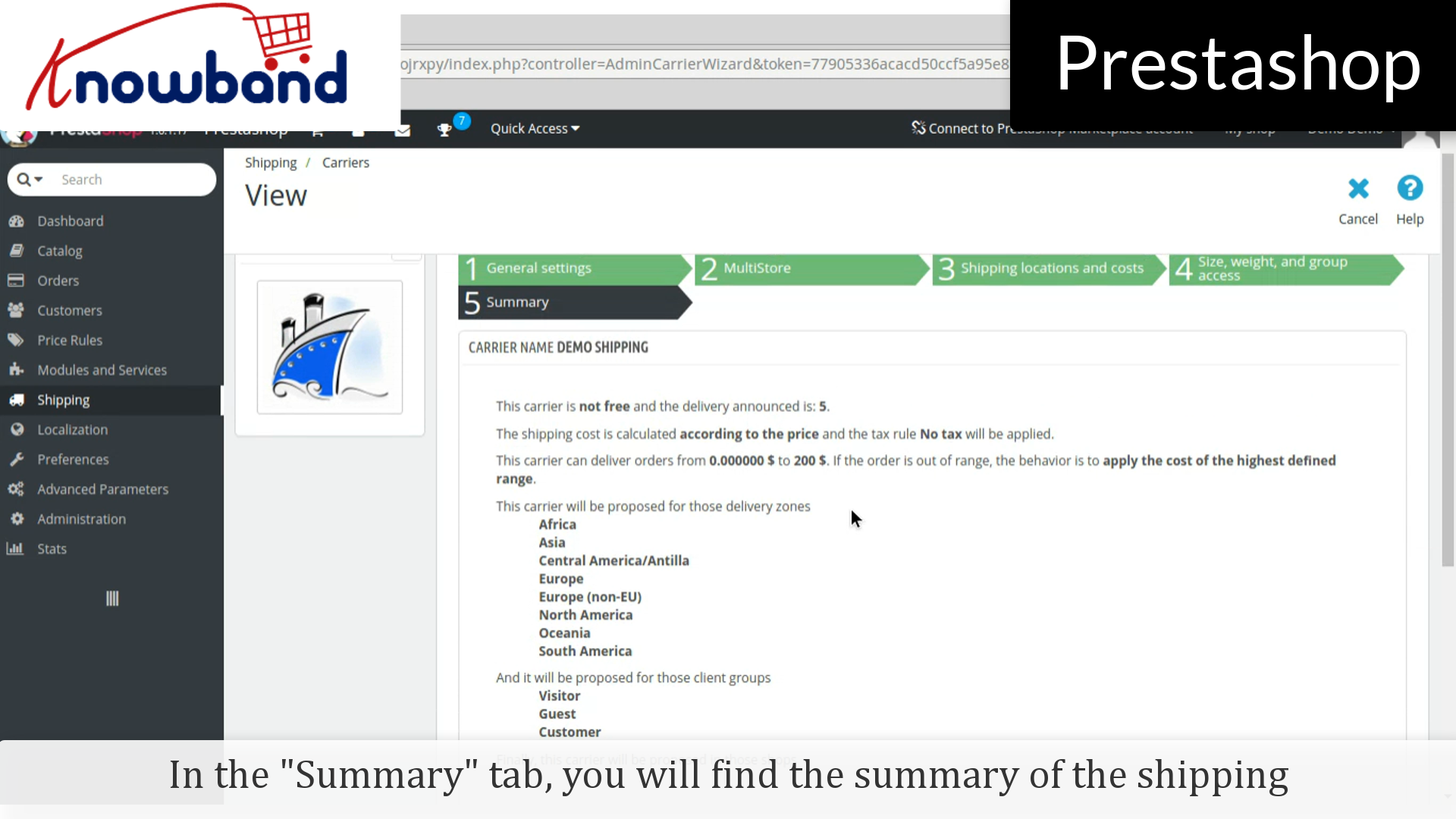
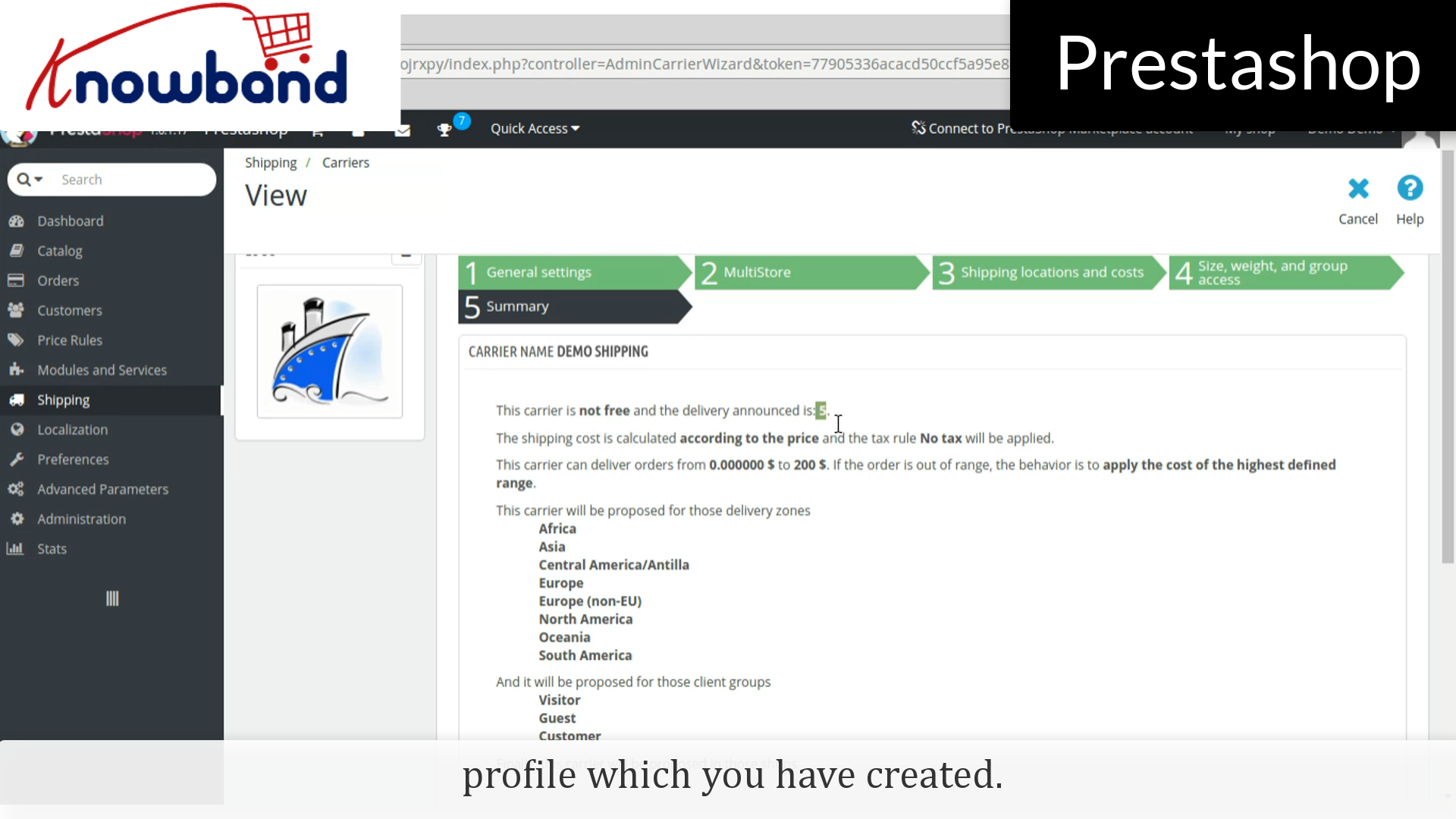
Na karcie podsumowania znajduje się podsumowanie utworzonego profilu wysyłki.
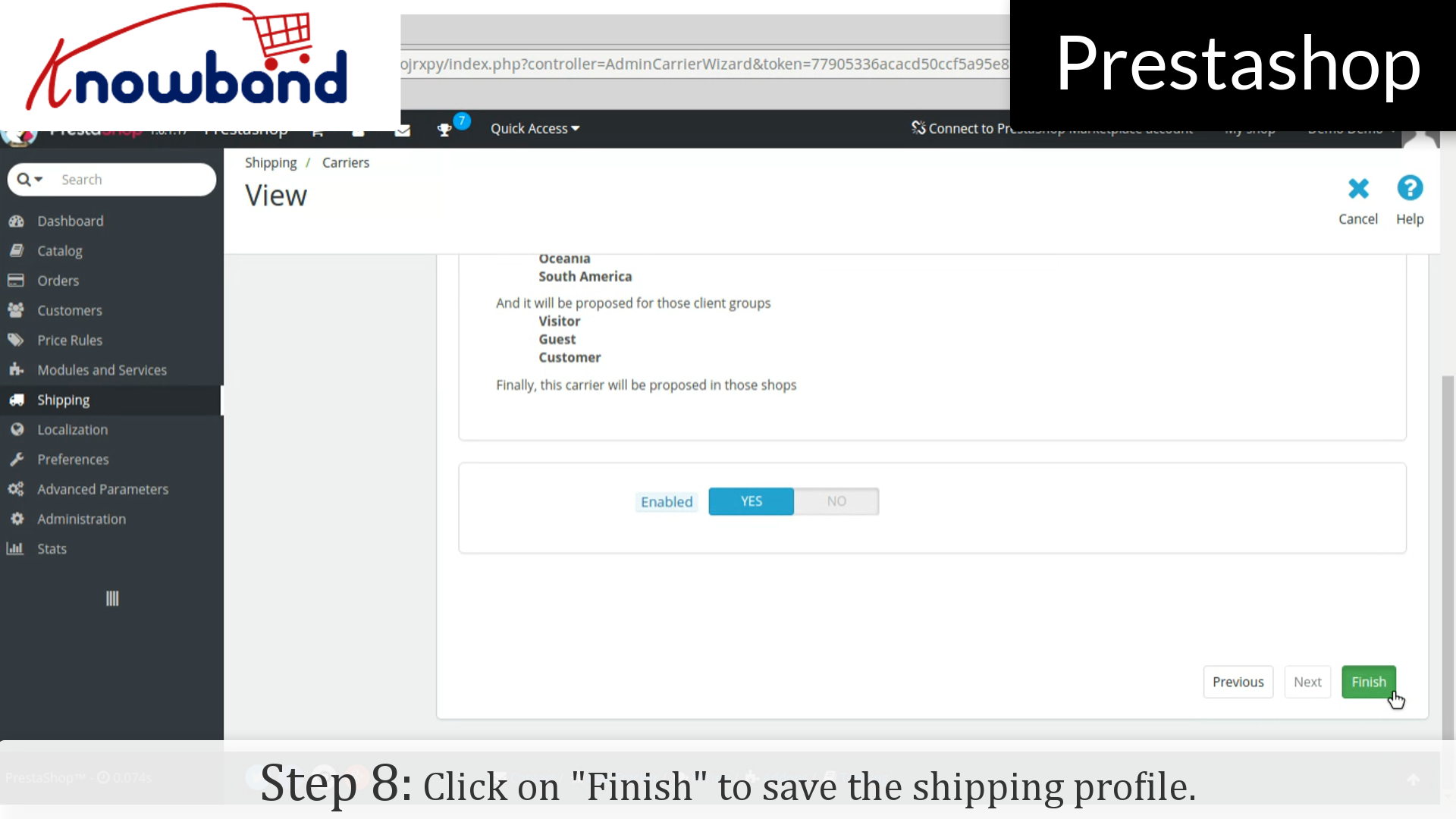
Krok 8: Dlatego kliknij przycisk Zakończ w prawym dolnym rogu, aby zapisać profil wysyłki.
To wszystko, został utworzony profil wysyłki.
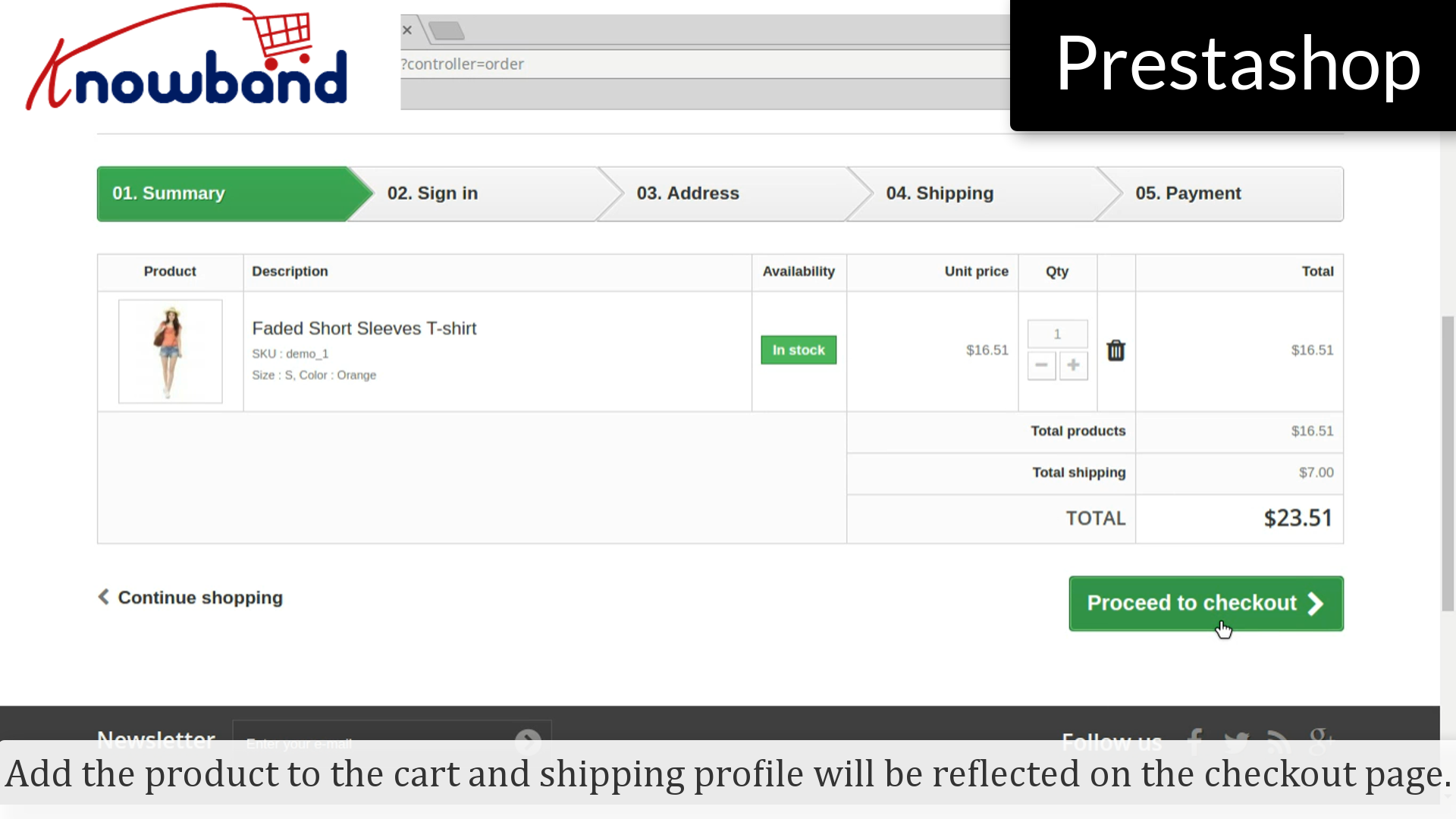
Dodaj produkt do koszyka, a profil wysyłki zostanie odzwierciedlony na stronie zamówienia.
W przypadku każdego zapytania skontaktuj się z nami pod adresem support@knowband.com.
[szerokość wideo = "1920" wysokość = "1080" mp4 = "https://www.knowband.com/blog/wp-content/uploads/2017/12/How-to-add-Category-in-PS.mp4 "] [/ video] Właściciele sklepów musieli dodawać kategorie w swoim sklepie dla nowych produktów wprowadzających na rynek / już istniejących. Oto jak to zrobić w kilku prostych krokach:
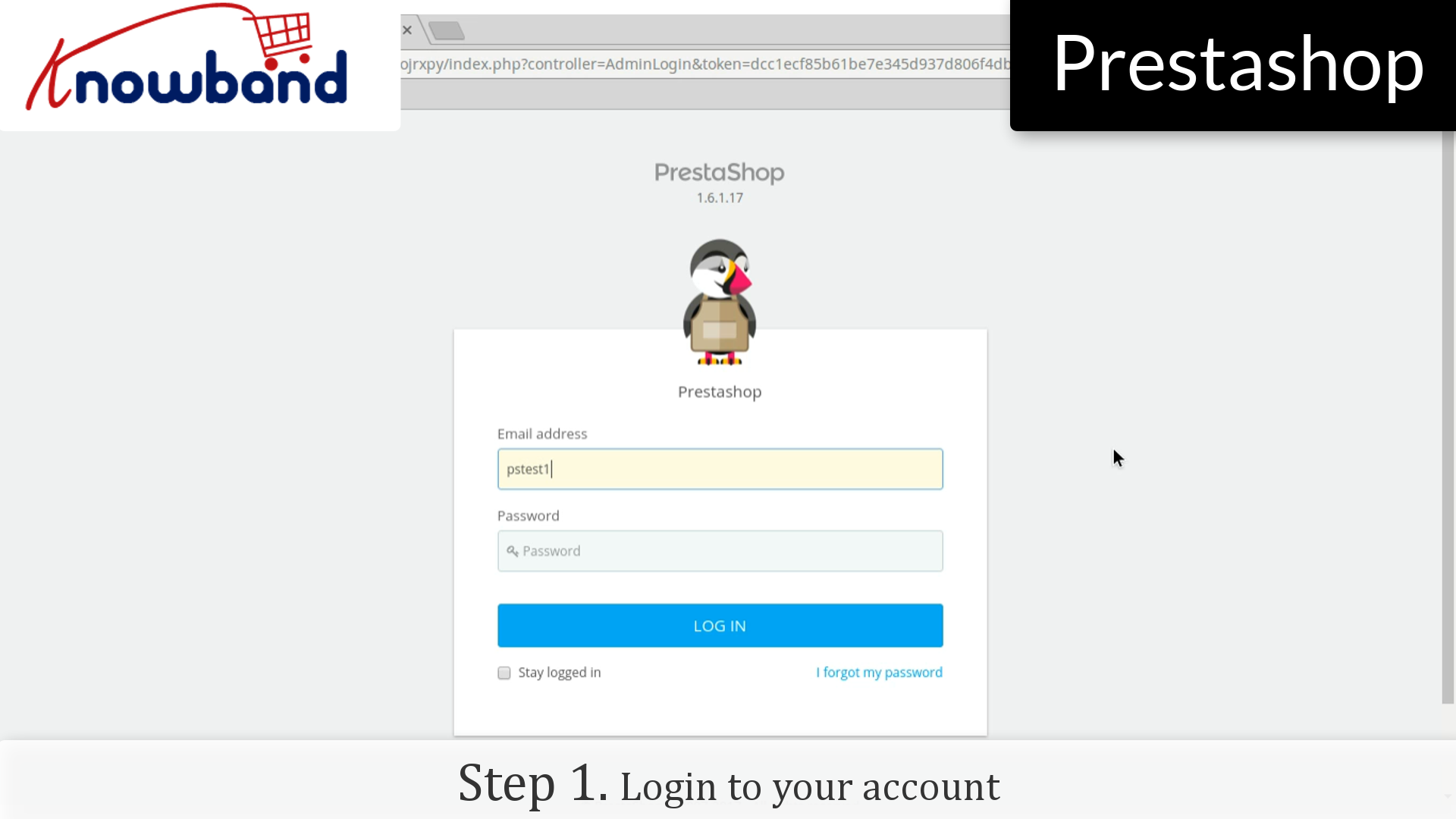
Krok 1: Zaloguj się do swojego panelu administracyjnego.
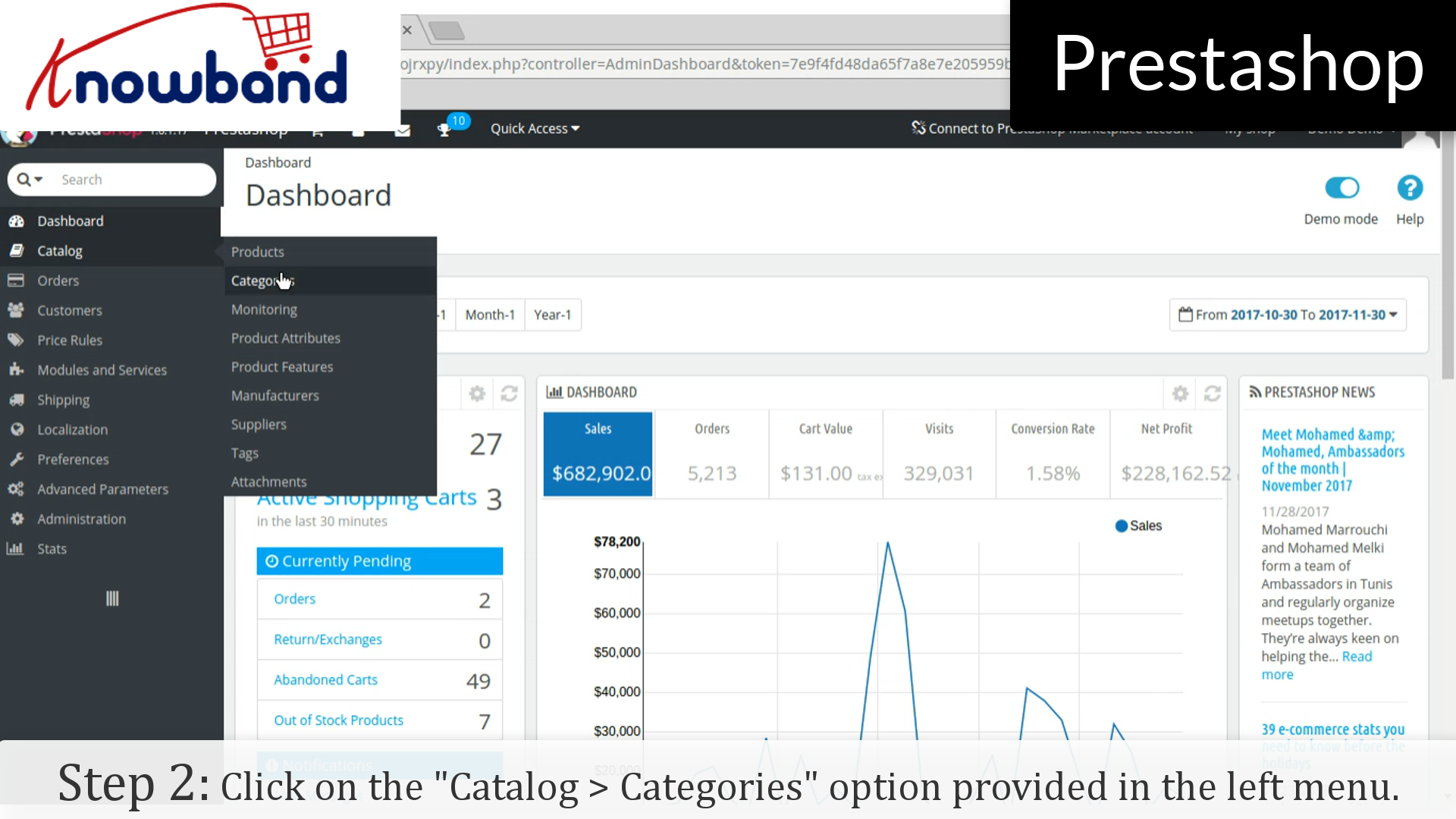
Krok 2: Po pomyślnym zalogowaniu kliknij "Katalog> Kategorie"opcja podana w lewym menu.
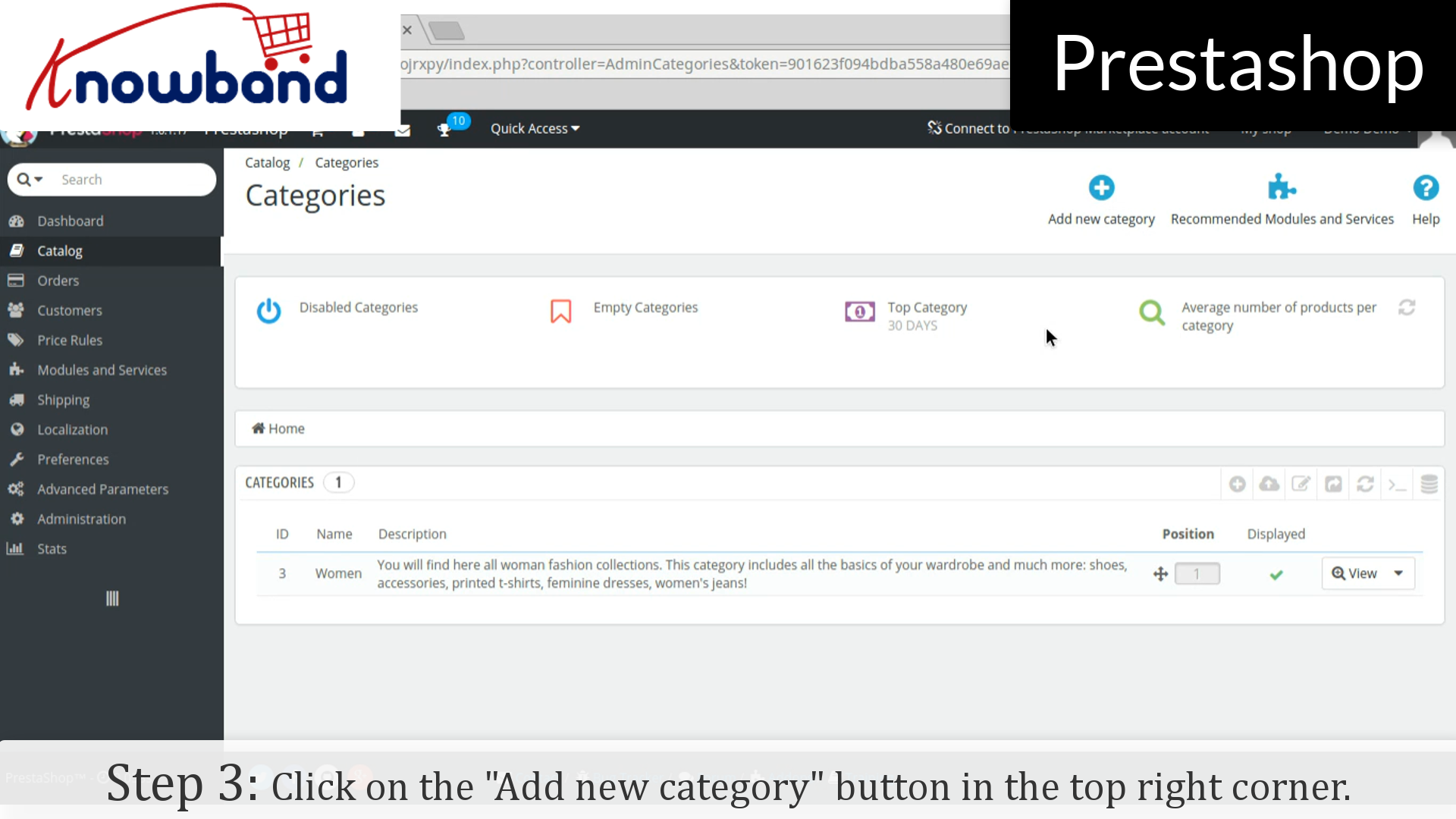
Krok 3: Następnie kliknij na "Dodaj nową kategorię"w prawym górnym rogu deski rozdzielczej.
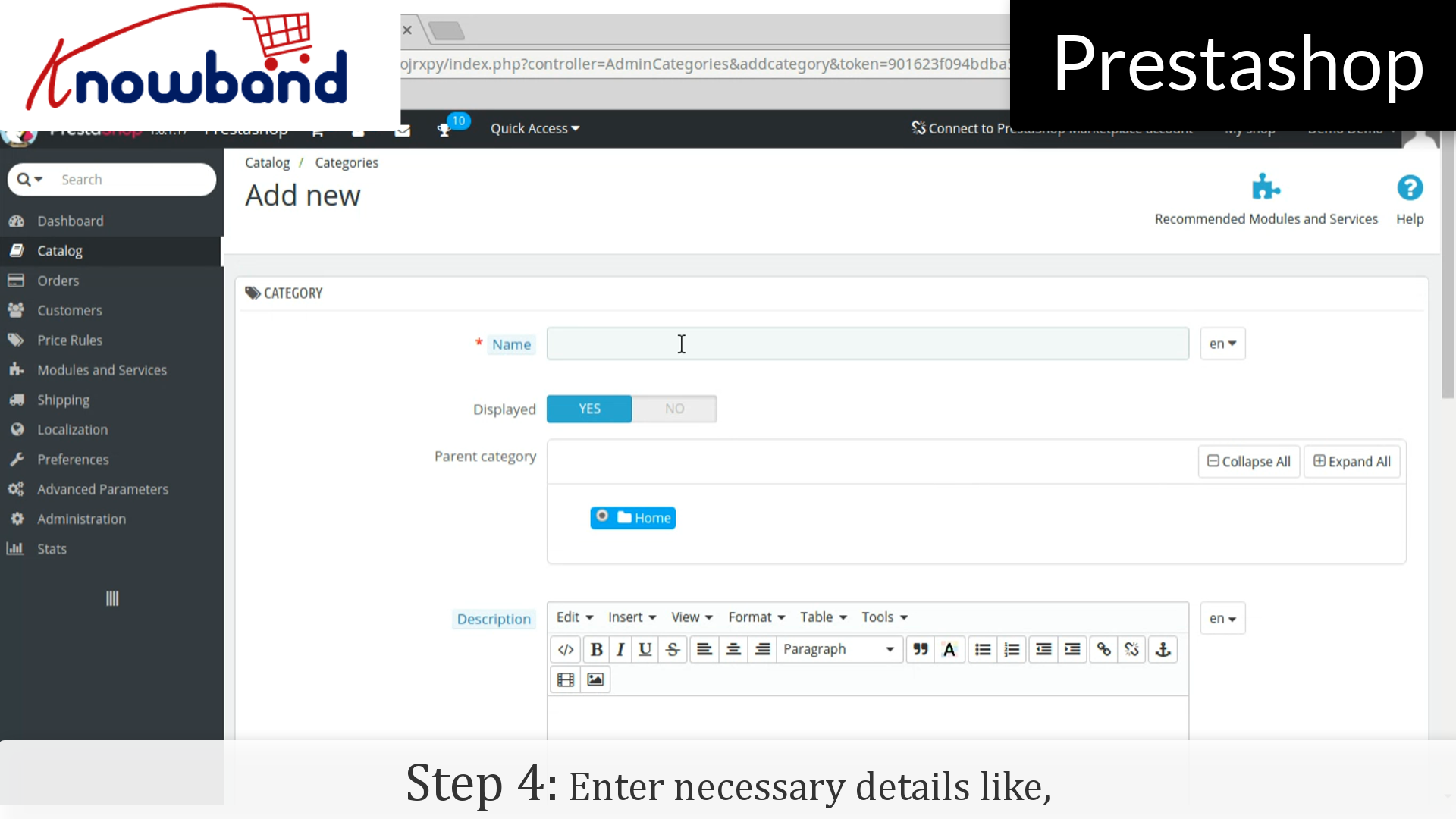
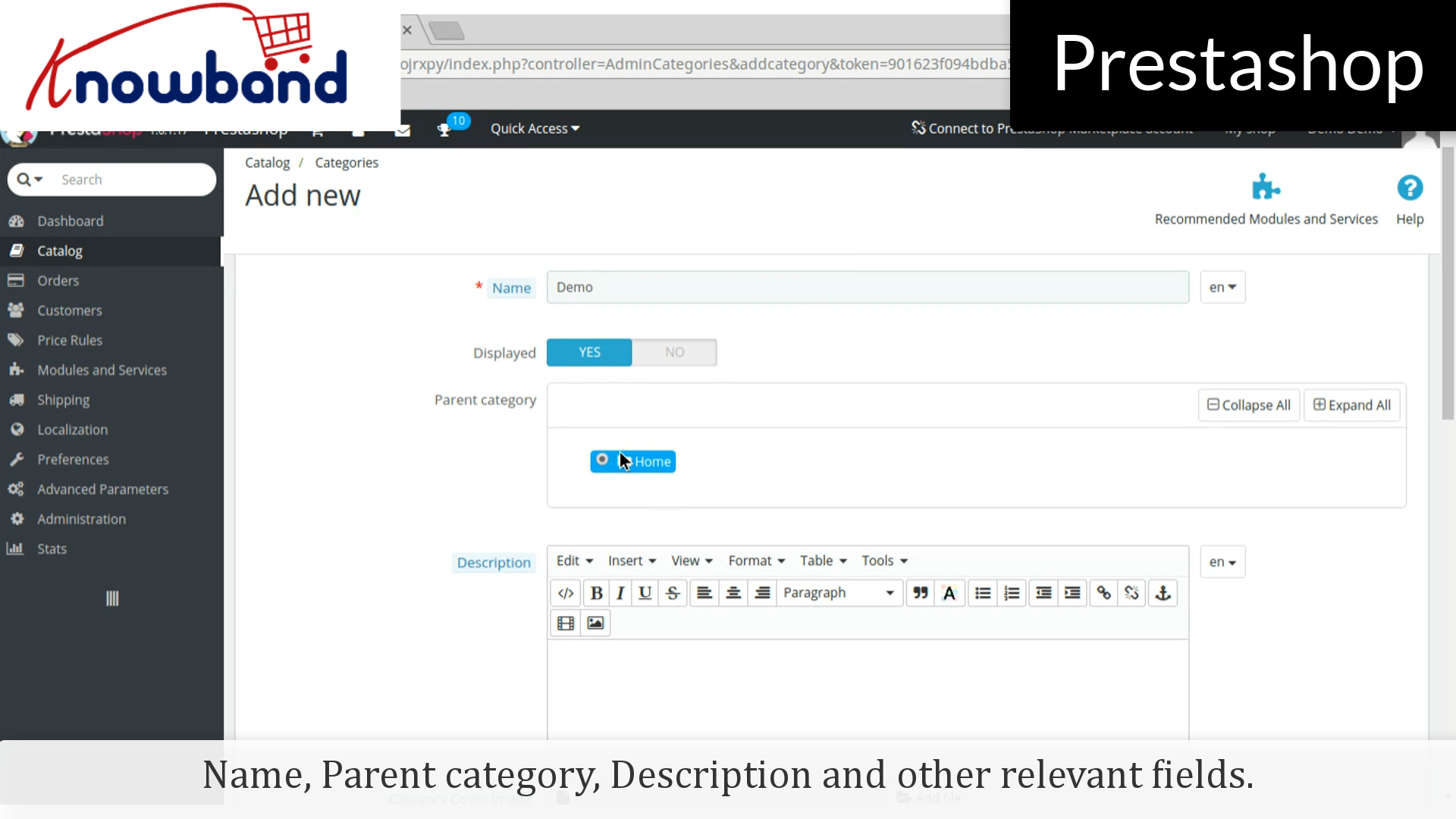
Krok 4: Następnie wprowadź wymagane informacje, takie jak: Nazwa, Kategoria rodzica, Opis i inne odpowiednie pola.
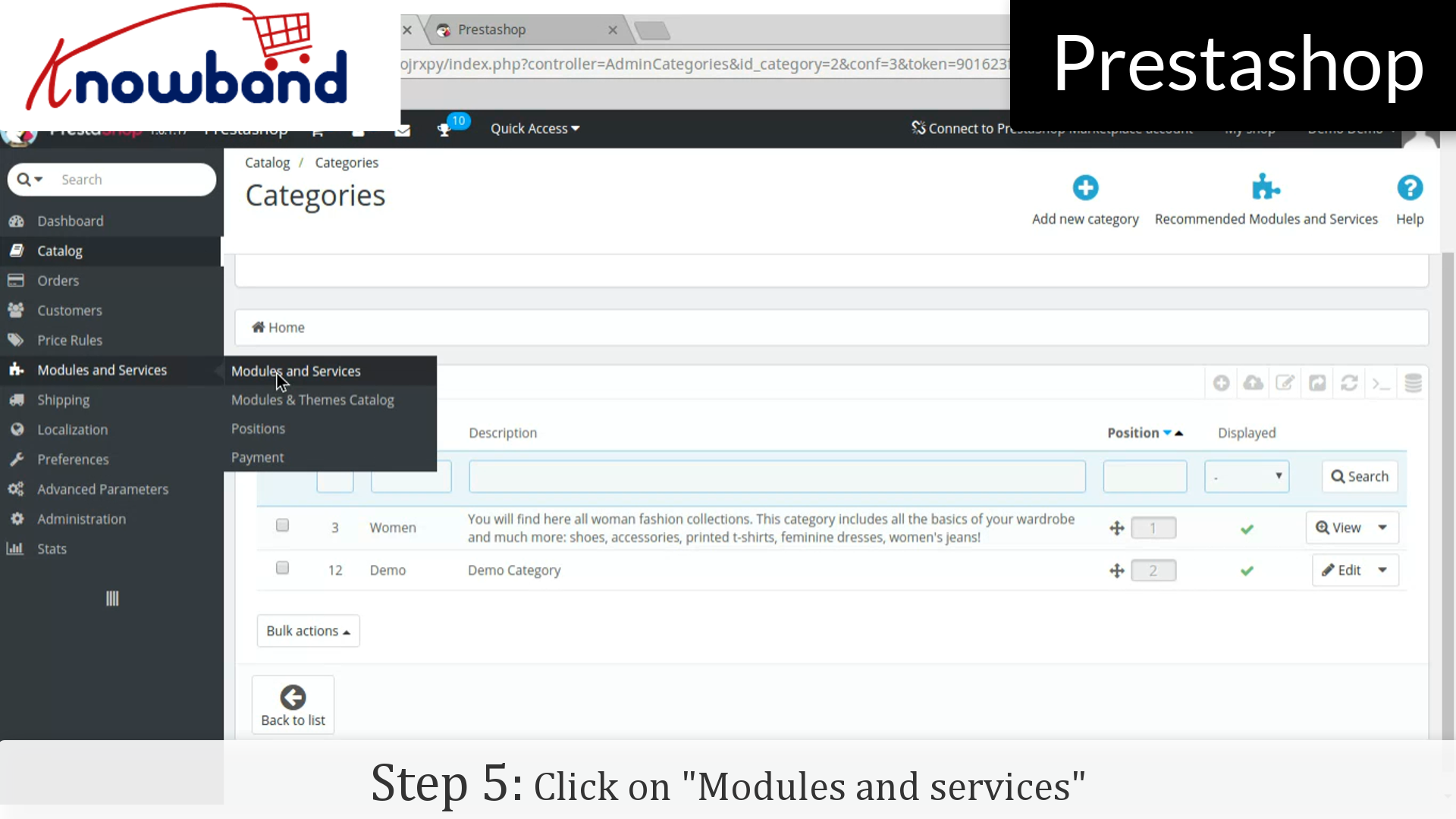
Krok 5: Kliknij "Moduły i usługi"z menu po lewej stronie.
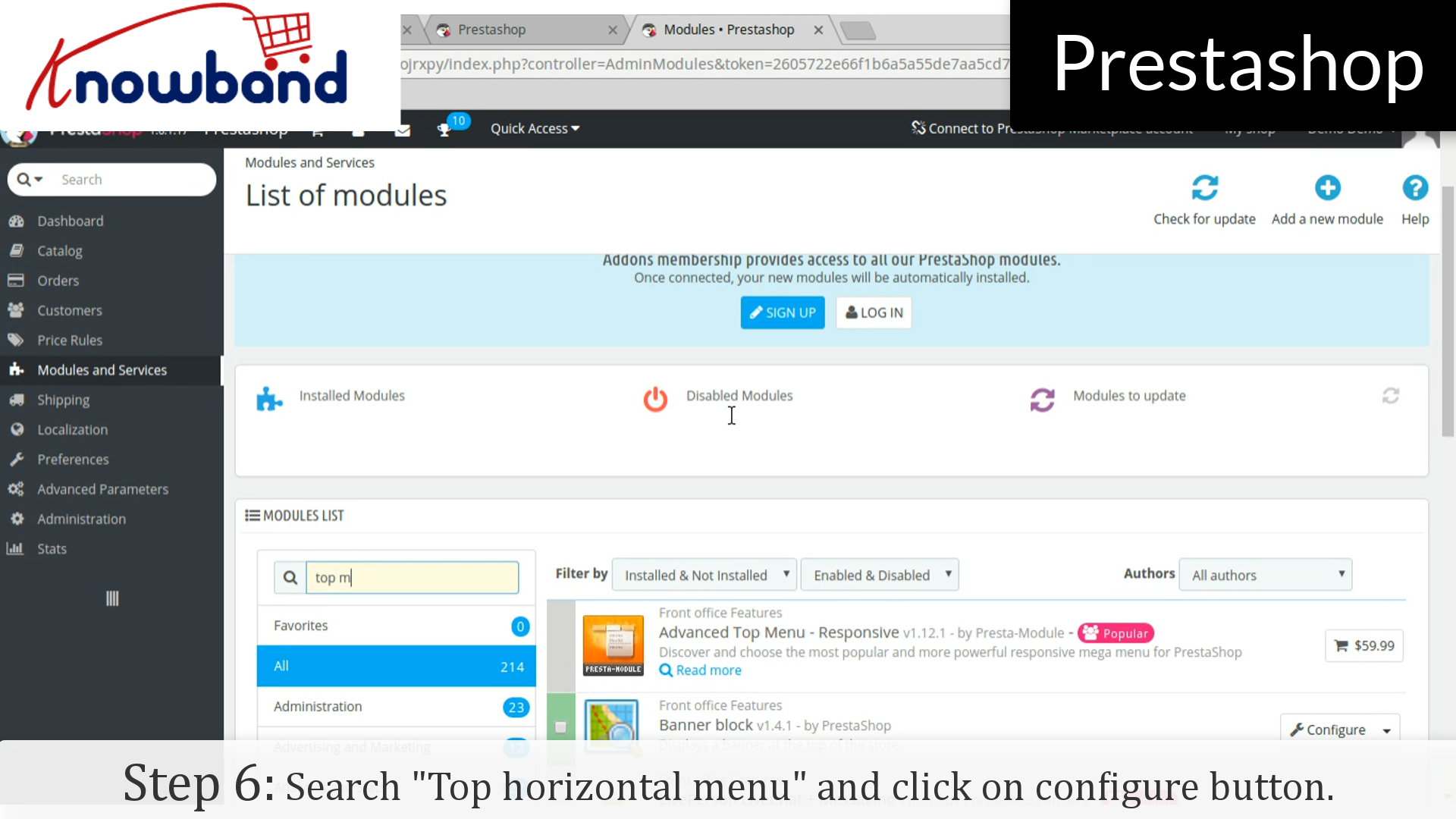
Krok 6: Na liście modułów wyszukaj "Górne menu poziome"i kliknij przycisk konfiguracji.
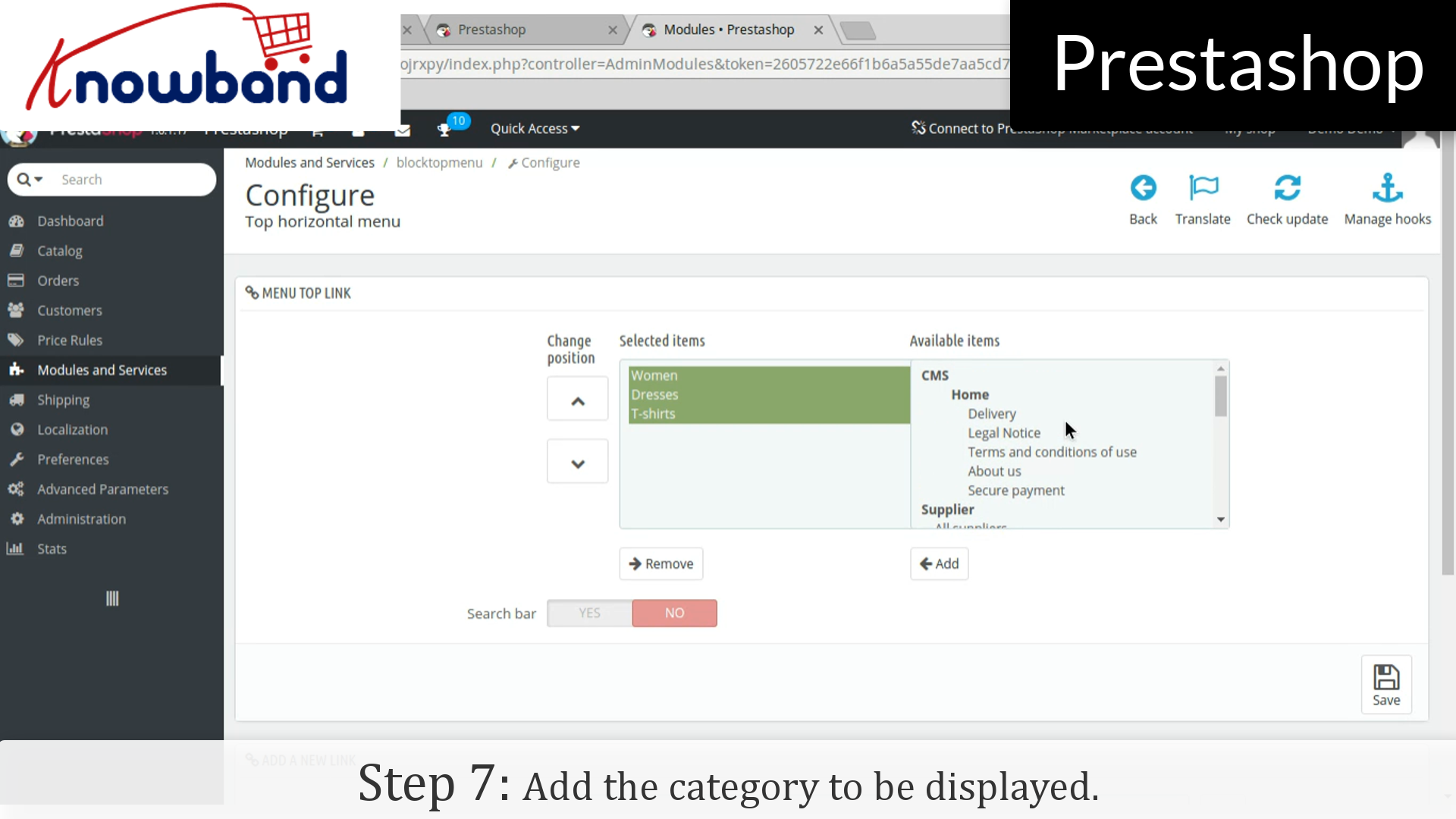
Krok 7: Następnie dodaj kategorię do wyświetlenia.
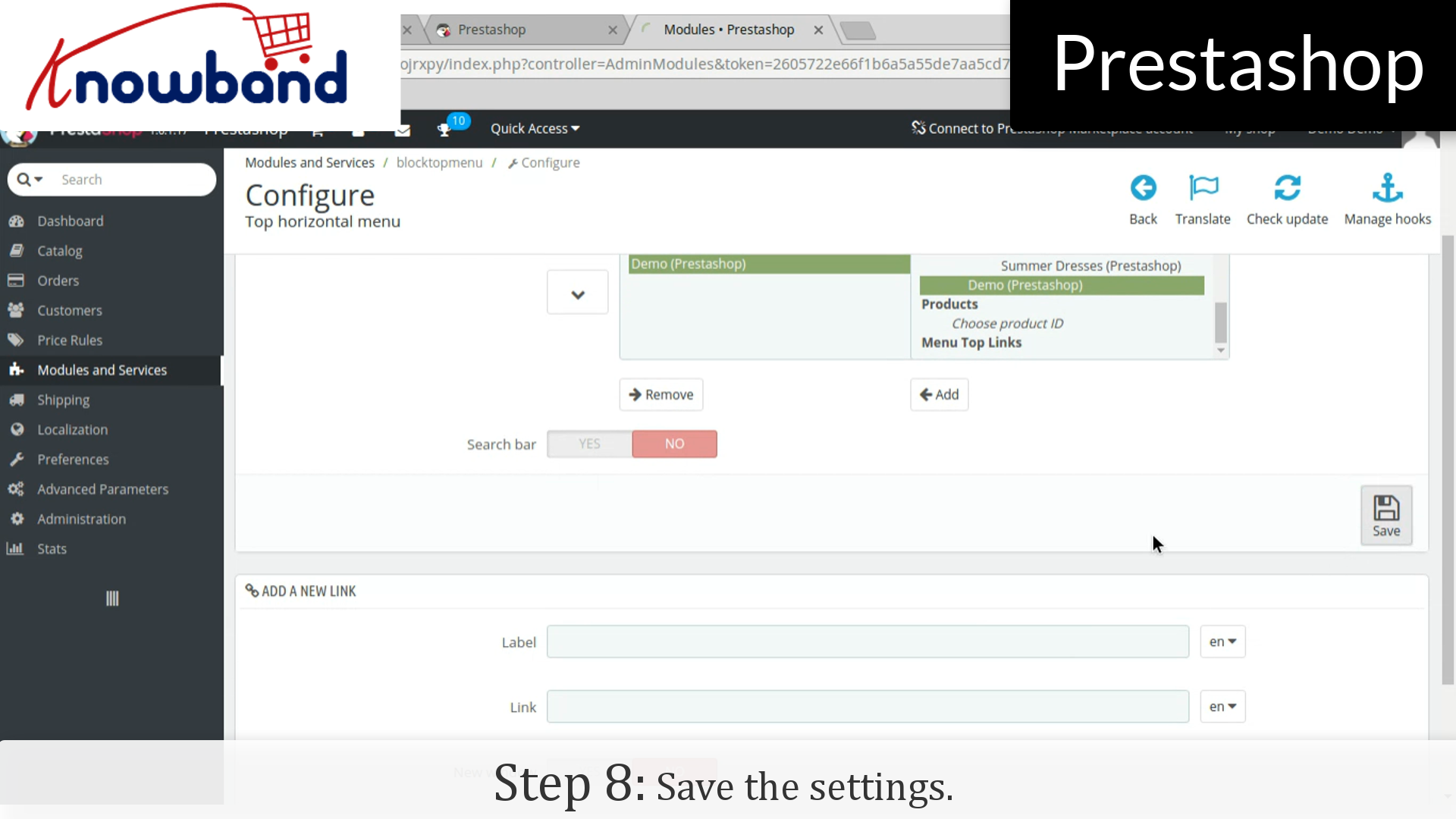
Krok 8: Dlatego kliknij przycisk Zapisz w prawym rogu pulpitu i zapisz ustawienia.
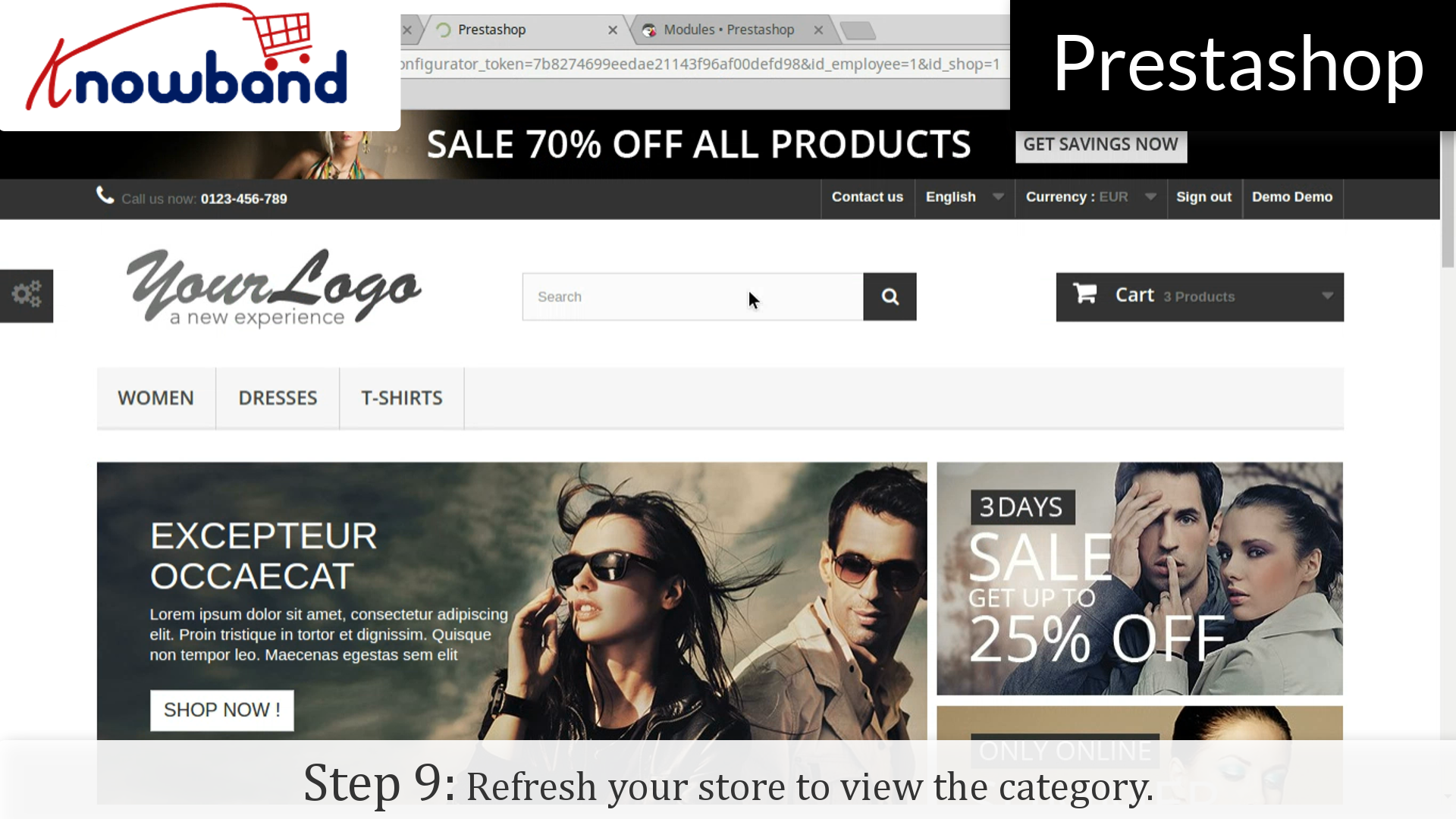
Krok 9: Odśwież swój sklep, aby wyświetlić kategorię, którą dodałeś.
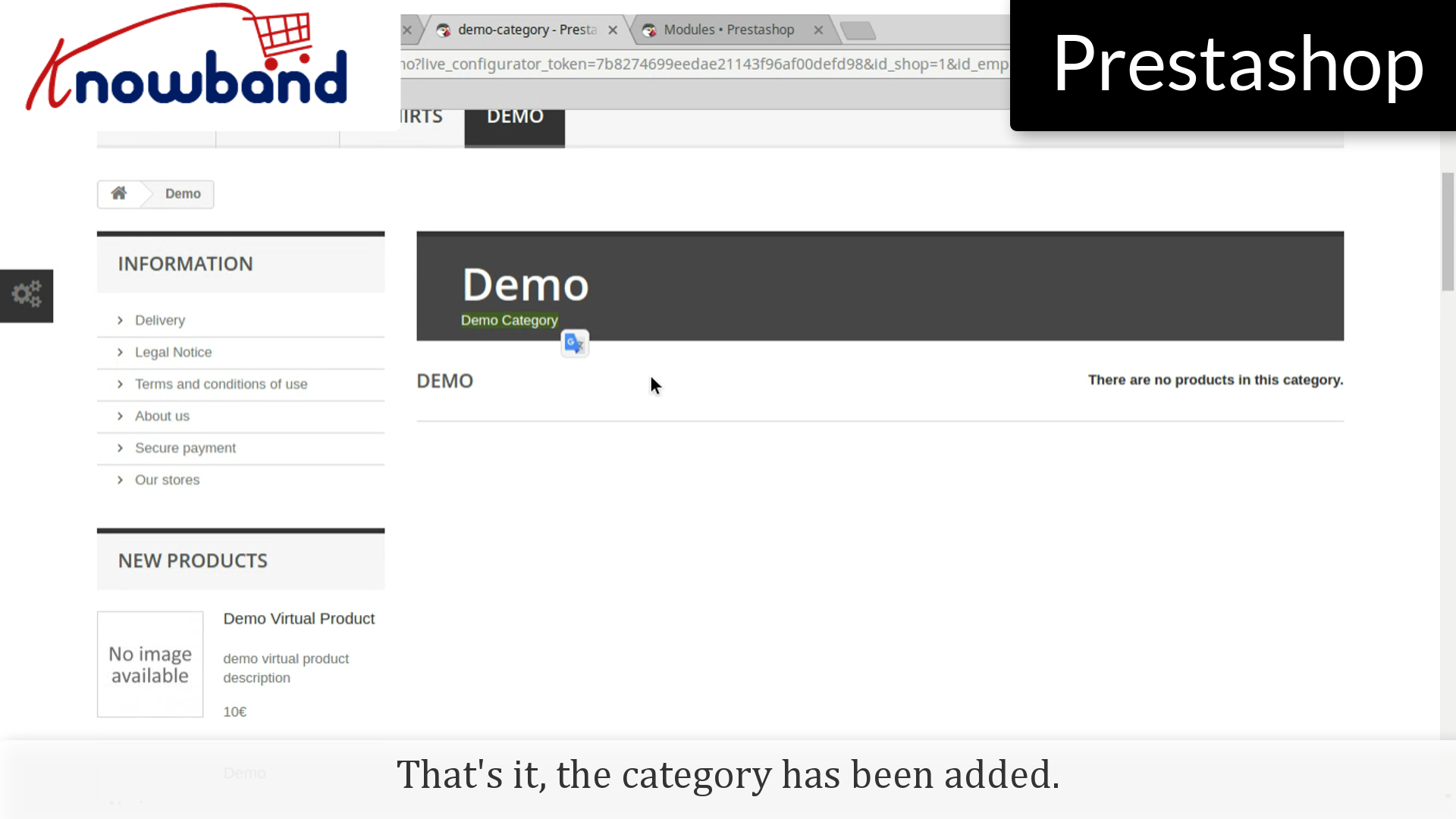
To wszystko, ta kategoria została dodana. Jednak zobaczysz, że produkty nie są wyświetlane w tej kategorii.
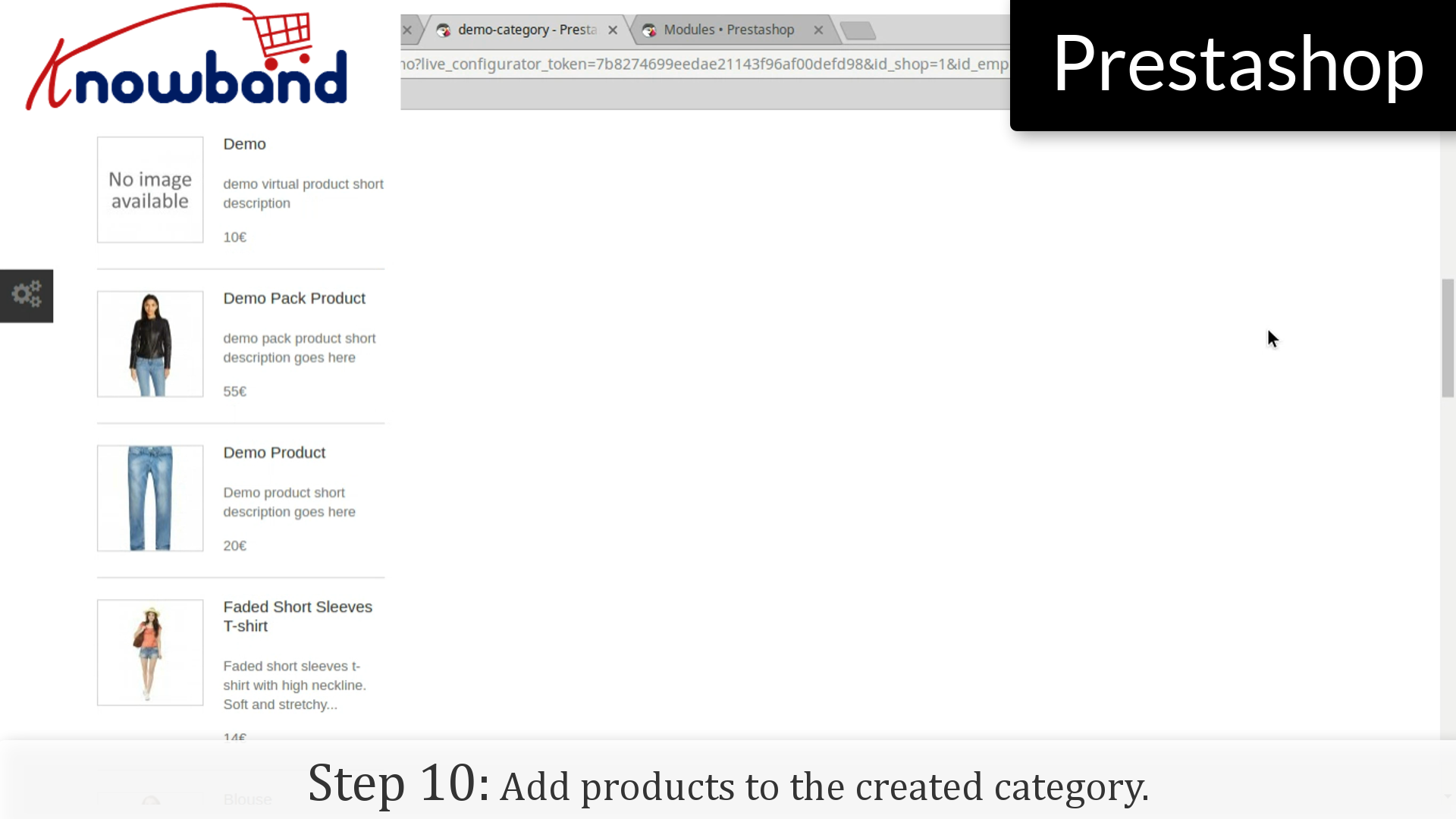
Step10: Dodaj produkty do utworzonej kategorii.
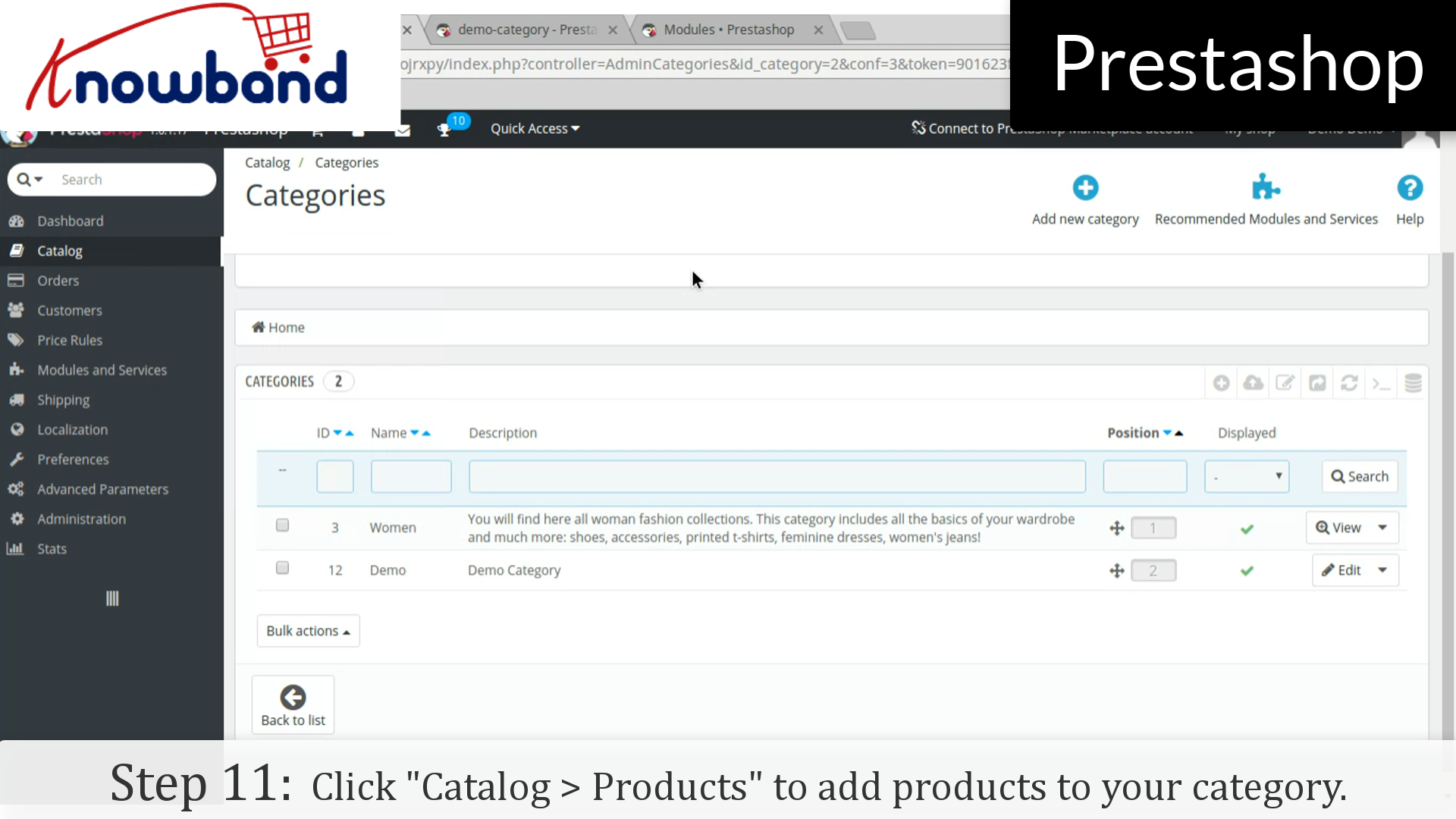
Krok 11: Przejdź do pulpitu nawigacyjnego w panelu administracyjnym i kliknij "Katalog> Produkty"aby dodać produkty do swojej kategorii.
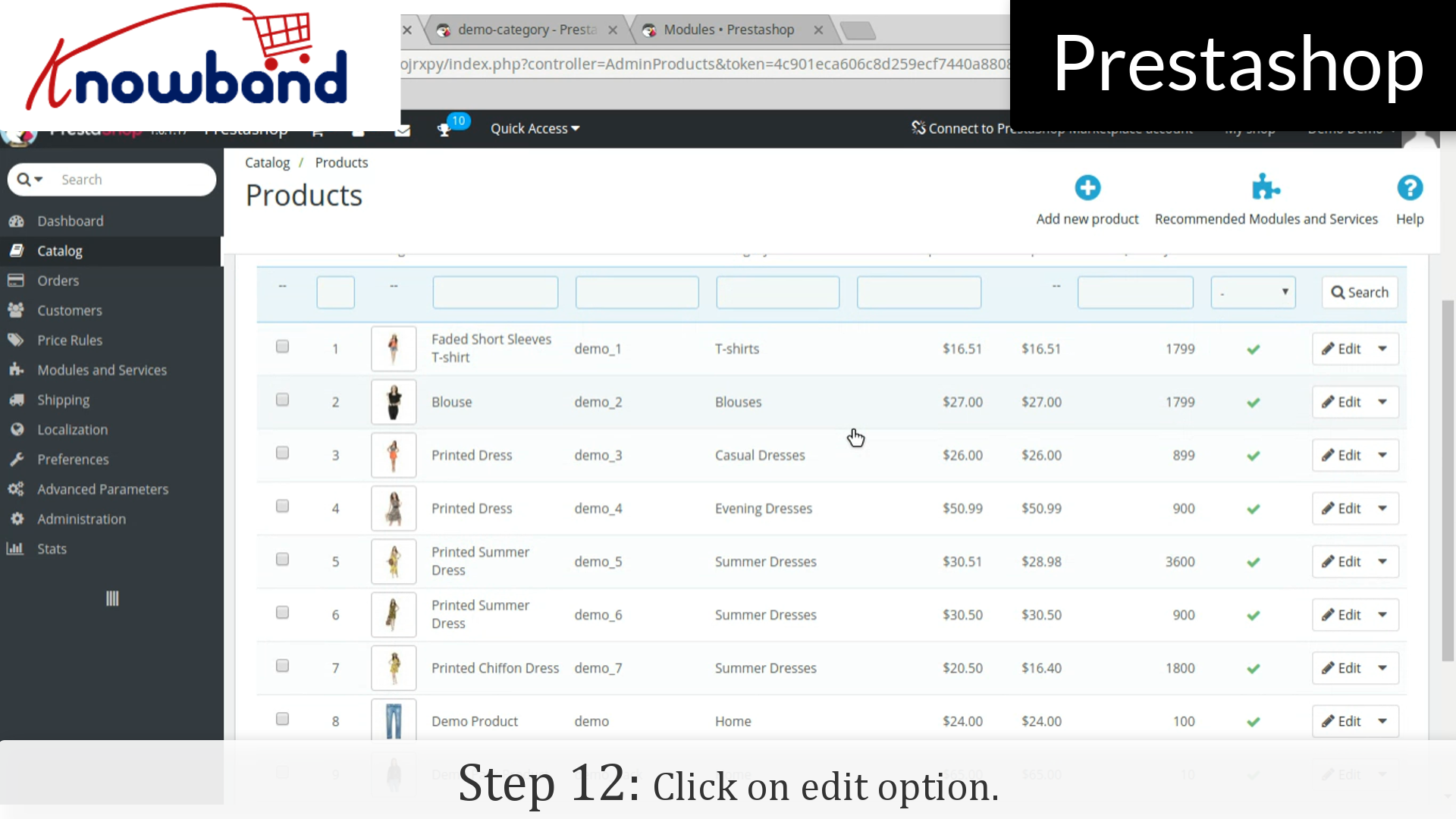
Krok 12: Kliknij "Edytuj"opcja produktów, które chcesz dodać w kategorii.
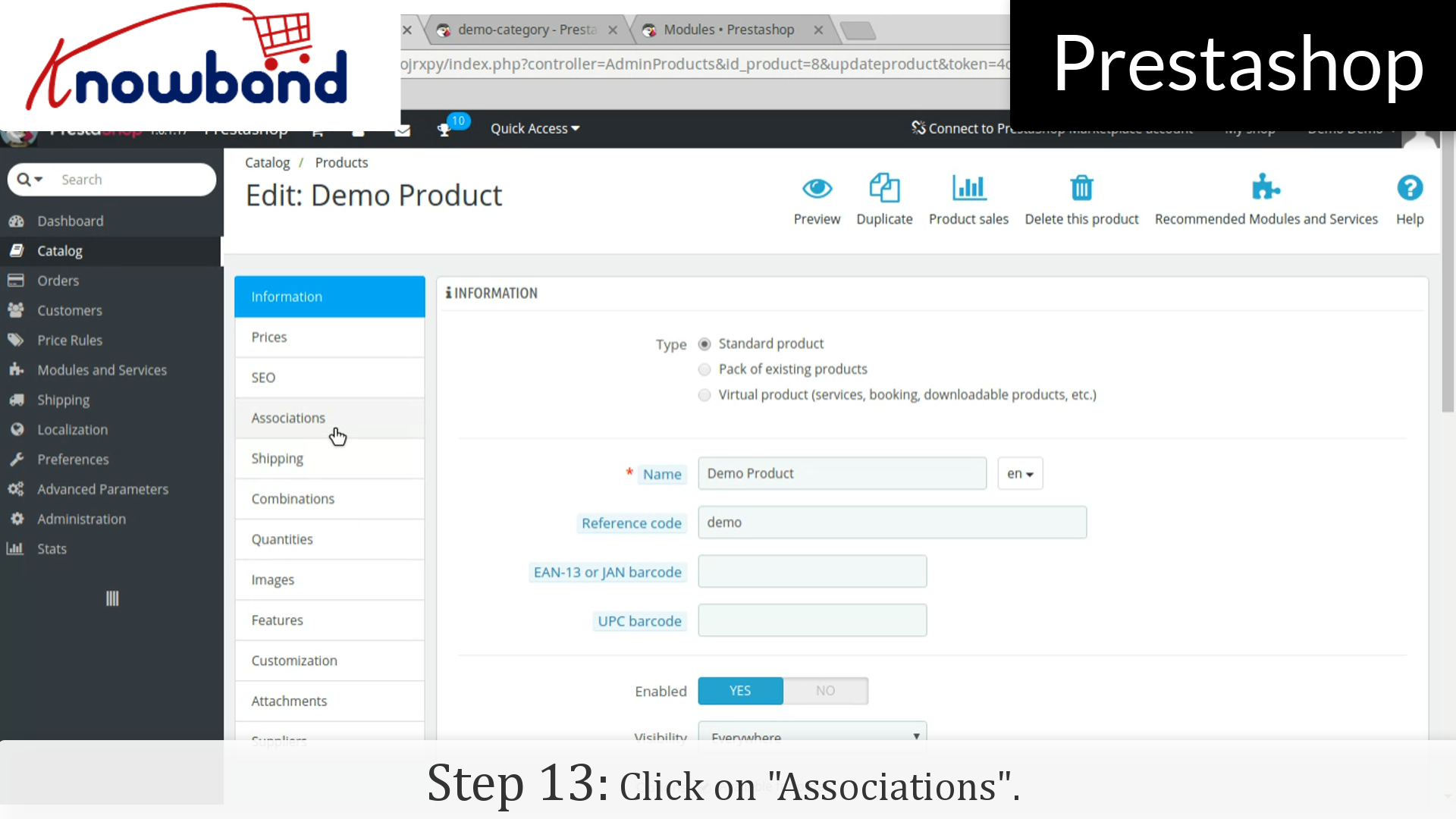
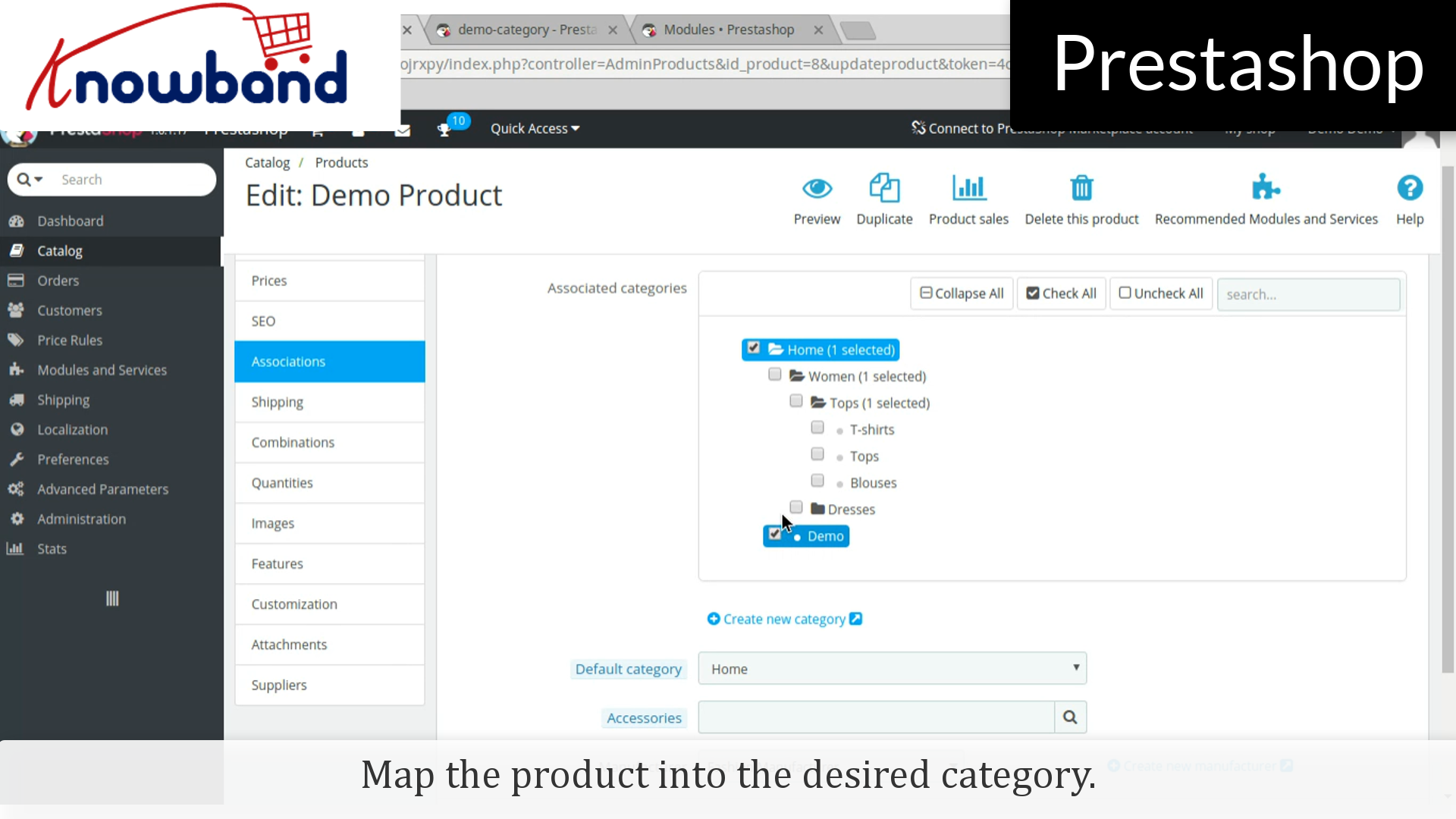
Krok 13: Kliknij "Wspomnienia"w szczegółach produktu i zamapuj produkt do żądanej kategorii.
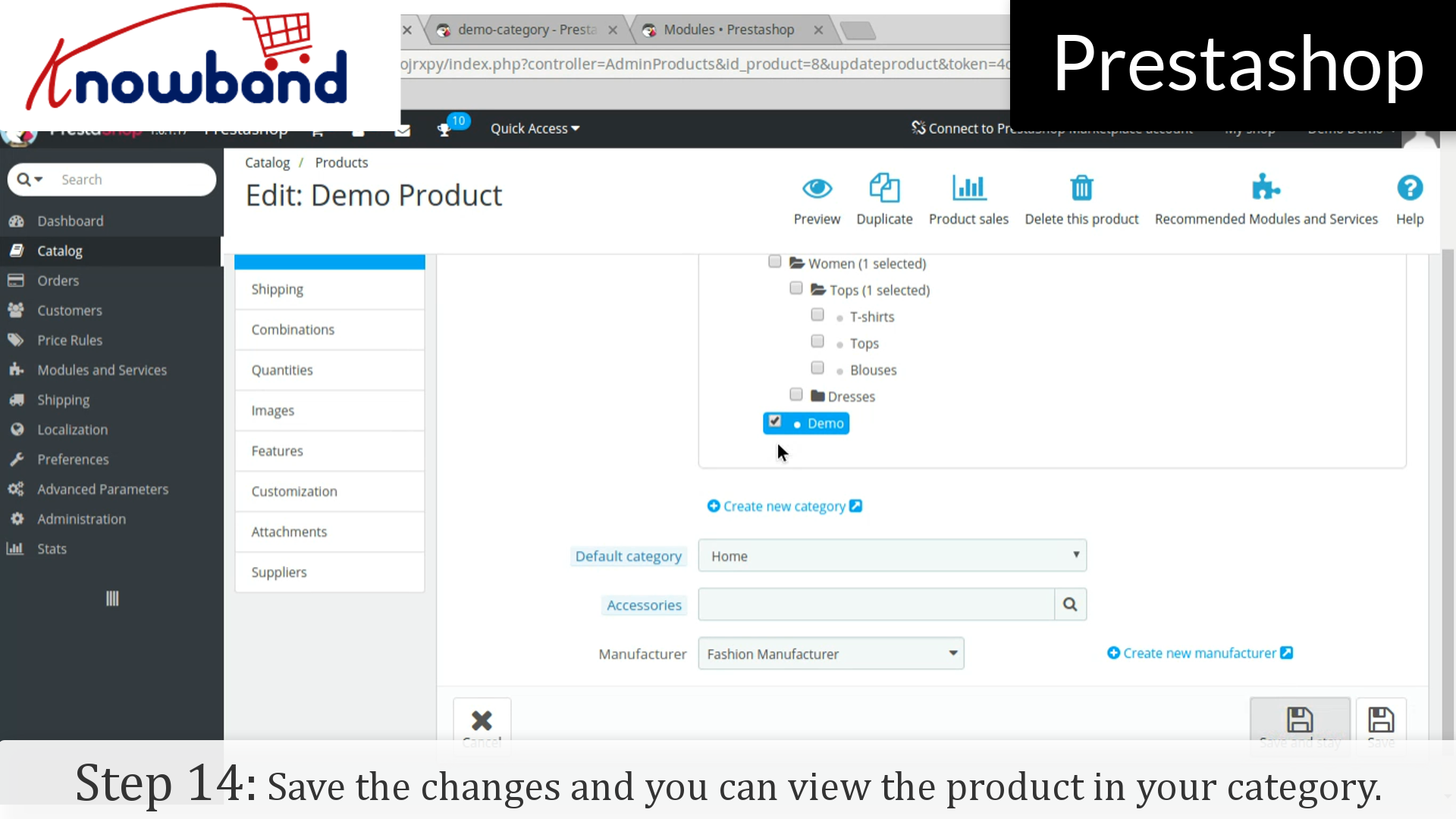
Krok 14: Kliknij przycisk Zapisz, aby zapisać zmiany i możesz wyświetlić produkt w swojej kategorii.
W przypadku każdego zapytania skontaktuj się z nami pod adresem support@knowband.com.
Internetowe konto sprzedaży dla 8-10% całkowitych wydatków konsumenckich. Oczekuje się, że liczba ta wzrośnie do ogromnej ilości $ 6.7 trylion przez 2020. Niesamowite statystyki pokazują potencjał wirtualnych sklepów w przyszłości. Pomimo rosnącej świadomości i zaawansowania technologicznego konsumentów, udział w rynku firm eCommerce jest obecnie niski. Jest tak dlatego, że istnieje wiele aspektów, w których fizyczny wciąż ma przewagę.
Ponadto w ciągu ostatnich kilku lat sklepy eCommerce dały nową konkurencję sklepom z cegły i zaprawy. Jest jednak wiele rzeczy, które sklep internetowy może uczyć się w fizycznych sklepach. Poniżej wymieniono niektóre z rzeczy, które eCommerce może uczyć się z cegły i śmiertelników. Skanuj, aby wiedzieć.
Skup się na visual merchandisingu
Każda zamiar zakupu zaczyna się od zakupów w oknie. Produkty przechowywane w oknie mogą zmotywować odwiedzających do wejścia do środka i zbadania sklepu. To samo dotyczy sklepów internetowych. Dobrze zaprojektowany układ i front-end mogą przyciągnąć klientów. Nawet jeśli sklep jest cyfrowy, schludny i przejrzysty interfejs może wpłynąć na klientów w celu dalszego przeglądania strony.
Oto niektóre dania na wynos z sklepu z cegły i zaprawy w tym zakresie.
Atrakcyjność wizualna jest pierwszą rzeczą, która przyciąga uwagę odwiedzających. Dlatego zdjęcia produktów o wysokiej rozdzielczości są koniecznością. Graficzne wyzwalacze powinny przyciągać uwagę odwiedzających.
Opis produktu powinien zawierać wystarczającą ilość informacji, aby można go było wypełnić dla sprzedawcy.
Wpływ sezonowy jest jednym ze sposobów wyróżnienia się w tłumie. Układ strony internetowej powinien być zgodny z daną sytuacją.
Wezwania do działania i inne tego rodzaju przyciski powinny być wyraźnie widoczne i powinny motywować zakup klientów.
Natychmiastowa obecność jest koniecznością
Ważny jest nie tylko wizualny branding. Jednym z trendów, który przyniósł zmianę w niedawnej przeszłości, jest zachowanie klientów. Podczas gdy wcześniej klienci polegali na ustnie, klienci w tych dniach robią zakupy tam i teraz. Zmusiło to sklepy fizyczne do otwarcia swoich punktów sprzedaży w każdym zakątku. Dotyczy to również witryn zakupów internetowych. Jak na raport, 54% amerykańskiego klienta używałoby swoich urządzeń mobilnych do robienia zakupów. Właściciele sklepów eCommerce muszą przenosić swoje witryny do kieszeni klientów. Mobilna responsywna witryna może być przydatna, ale sklep mobilny może pomóc Ci dotrzeć do większej grupy odbiorców. The aplikacja do tworzenia aplikacji mobilnych na Androida i iOS to jeden ze sposobów na przekształcenie sklepu w aplikację mobilną. Oferuje swoje usługi klientom, gdy ich potrzebują. Co więcej, usługi lokalizacyjne to kolejny czynnik, którego firmy internetowe muszą uczyć się w fizycznych sklepach. Nawet wyszukiwania mobilne oparte na lokalizacji rosną. Treść aplikacji mobilnej powinna być zoptymalizowana, aby zapewnić odpowiedzi na pytania zadawane przez klientów. Liczba wyszukiwań zapytań, takich jak "Gdzie mogę znaleźć …", jest duża. Zoptymalizuj odpowiednio swoją witrynę i aplikację.
Spersonalizuj zakupy
Giganci handlu elektronicznego, tacy jak Amazon, osiągnęli rezultat poprzez uwzględnienie tego aspektu. Spersonalizuj zakupy klientów i pomóż im odnieść się do usług oferowanych przez Ciebie. Na tym polega sprzedaż w każdym sklepie. W rzeczywistości, 85% konsumentów uważa, że personalizacja odgrywa istotną rolę w podejmowaniu decyzji o zakupie. Wykorzystaj dane osobowe klientów, aby poprawić ich wrażenia z zakupów. Kupujący online szybko się rozpraszają i nigdy nie realizują transakcji. Skorzystaj ze swojej historii transakcji, aby przesłać im spersonalizowane oferty. Na przykład komunikaty takie jak "Odejmij 10% od tego produktu w koszyku", mogą wywołać zamiar zakupu kupujących.
Niech się targują
Uderzenie w układ jest najbardziej intrygującym czynnikiem dla kupujących podczas zakupów offline. Nie będzie błędem stwierdzenie, że kupon rabatowy 10-20% jest zwykle brany za pewnik i może nawet zostać zignorowany. Jeśli jednak ten sam rabat zostanie dobrze doceniony, jeśli klienci poczują, że zawarli umowę. Oferuj upominki w innowacyjny sposób. Interaktywne wyskakujące okienka, takie jak spin and win lub scratch coupons, mogą pomóc ci wybrać tę psychologię kupujących.
Odtworzyć atmosferę w sklepie
Największą wadą sklepów internetowych jest to, że brakuje im dotyku i stylu produktów. Podczas gdy wcześniejsze pokonanie tej luki było nieco trudne, dzięki postępowi technologicznemu można to teraz zrobić. LensCart jest jednym z najlepszych przykładów tego samego. Możliwość wypróbowania okularów bez ich wypróbowania zapewniła im przewagę nad konkurencją. Inne niż obrazy produktów, filmy o produktach mogą zapewnić klientom lepszą przejrzystość. Szybka dostawa produktów to kolejny ważny aspekt, który firmy eCommerce muszą uczyć się w sklepach z cegły i zaprawy. Zapewnienie opcji, takich jak dostawa w ciągu jednego dnia i opcje szybkiej dostawy, może poprawić komfort użytkownika.
Poprowadź klientów na stronę kasy
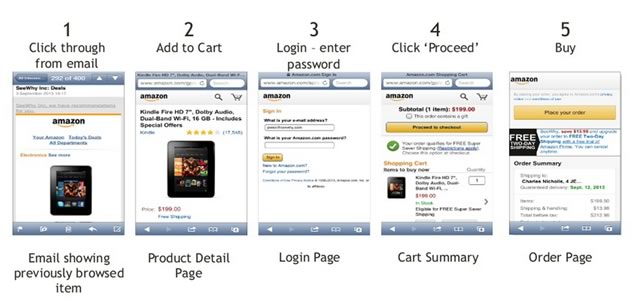
Kto chciałby stać w długich kolejkach? Zorganizowane sekcje i wiele liczników w sklepach fizycznych mają na celu przyciągnięcie klientów do ścieżki konwersji. Tę samą ścieżkę mają również sklepy internetowe. Upewnij się, że strony kategorii są uporządkowane i dobrze zorganizowane. Łatwa nawigacja w połączeniu z filtrami powinna umożliwić klientom łatwe znajdowanie ich produktów. Zamiast zmuszać klientów do zastanowienia się nad długim procesem rejestracji, poprawić rejestrację dzięki rejestracji w mediach społecznościowych. Ścieżka ze strony produktu do bramy płatności również powinna być prosta. Jedna strona kasy to najlepszy sposób na zmotywowanie klientów do sfinalizowania transakcji.
Zakończyć
Od spersonalizowanego marketingu po sprzedaż dyskontową tradycyjni detaliści mają wiele opcji, które mogą pobudzić ich rozwój. Nawet e-detaliści mają do dyspozycji wiele taktyk zmniejszyć liczbę porzuconych koszyków i zwiększyć liczbę konwersji. Tylko odrobina uczenia się od konwencjonalnych modeli biznesowych w połączeniu z zaawansowaną technologią może pomóc ci podnieść Twój biznes eCommerce na nowy poziom.
Sposób wysyłki zmienia się od czasu do czasu, niech to będzie koszt lub czas trwania, dlatego Etsy marketplace oferuje opcję aktualizacji profilu wysyłki bezpłatnie.
Oto jak to zrobić w prostych krokach 6:
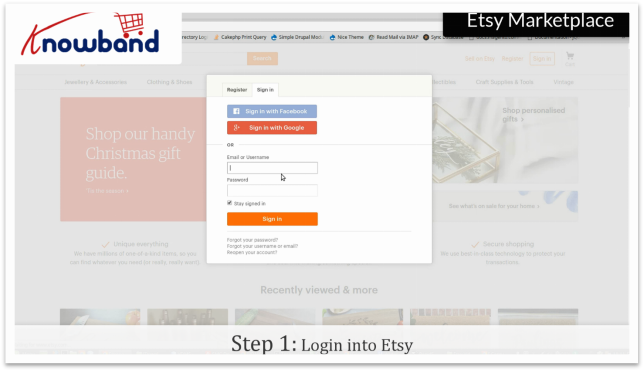
Krok 1: Zaloguj się do Etsy Marketplace
Dostałem się do https://www.etsy.com/. Zaloguj się na swoje konto Etsy, klikając opcję "Zaloguj się" w prawym górnym rogu.
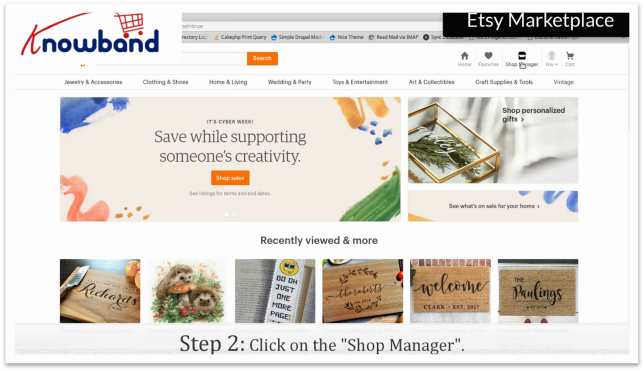
Krok 2: Menedżer Shop
Po pomyślnym zalogowaniu kliknij "Shop Manager" w prawym górnym rogu.
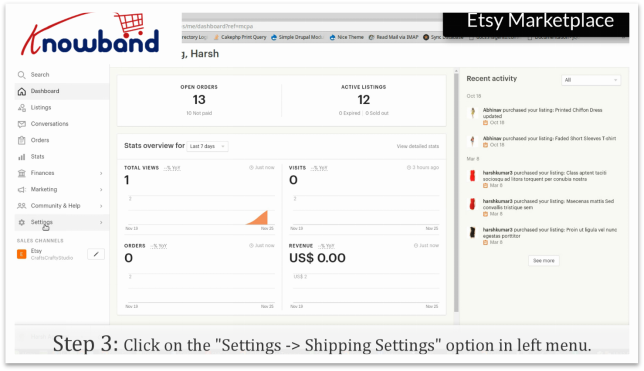
Krok 3: Ustawienia wysyłki
Kliknij "Ustawienia" w lewym menu na rynku Etsy, a następnie wybierz "Ustawienia wysyłki".
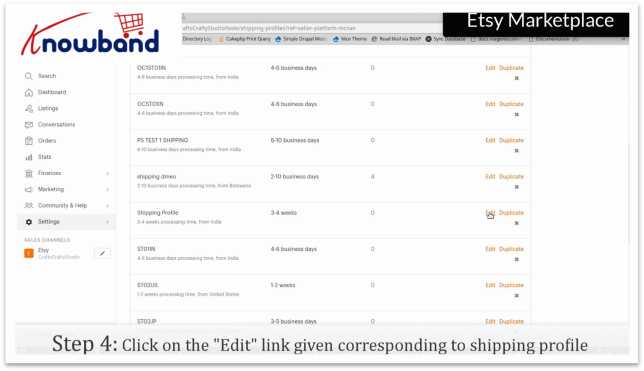
Krok 4: Edytuj profil wysyłki
Kliknij opcję "Edytuj" znajdującą się przed profilem wysyłki na rynku Etsy, który chcesz zaktualizować.
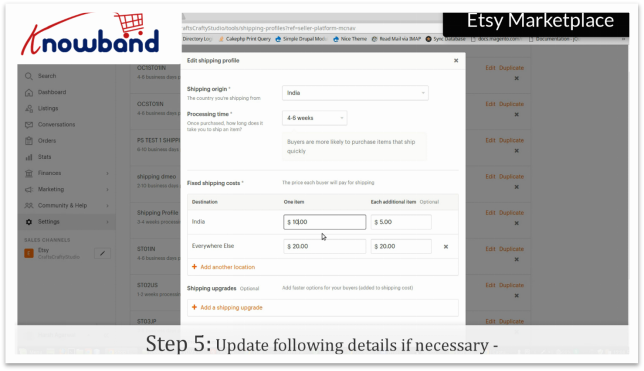
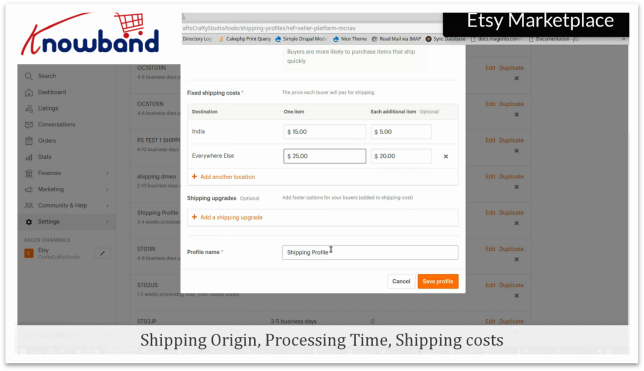
Krok 5: Zaktualizuj szczegóły
Możesz zaktualizować dowolny szczegół, który chcesz zmienić.
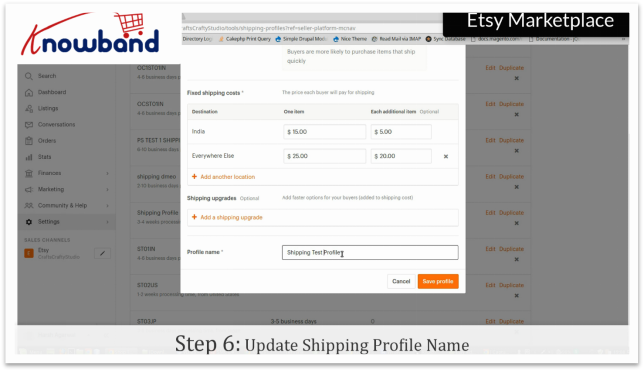
Krok 6: Nazwa profilu przesyłki
Zaktualizuj nazwę profilu wysyłki.
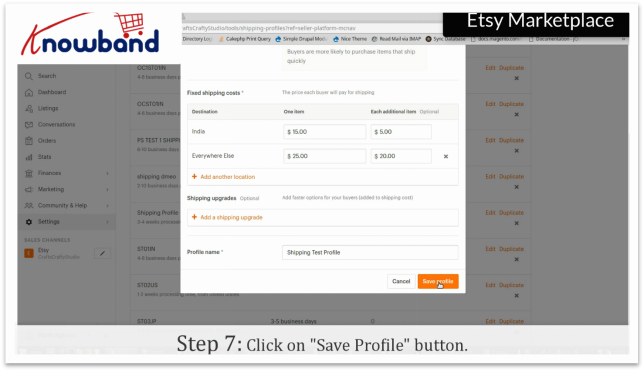
Krok 7: Zapisz profil
Po wprowadzeniu niezbędnych zmian w profilu Etsy marketplace, kliknij przycisk "Zapisz", aby zapisać profil.
W przypadku każdego zapytania skontaktuj się z nami pod adresem support@knowband.com.