Prestashop jest jedną z najczęściej używanych platform eCommerce. Dzięki wszechstronnemu produktowi, pakietowi tematów i szerokiej gamie rozszerzeń, jest to jedna z platform, która może przenieść firmy internetowe na wyższy poziom.
Moduł sprzedaży flash Prestashop firmy Knowband pozwala e-handlowcom stworzyć w pełni dostosowaną sprzedaż flash dla ich biznesu online. Moduł Prestashop sprawia, że tworzenie czasowej promocji jest kwestią chwili. Administratorzy sklepu mogą teraz przedstawiać atrakcyjne oferty wraz z przypomnieniem o odliczaniu na swoich stronach internetowych. Tworzenie impresji sprawia, że wtyczka Flash Sale może motywować do kupowania impulsów i zwiększać szanse na konwersję witryny eCommerce.
SOCZEWKI Dodatek Prestashop zmusza klientów do skorzystania z oferty i złożenia zamówienia, zanim będzie za późno. Moduł sprzedaży bezpośredniej oferuje łatwą konfigurację i opcje dostosowywania i pomaga zapewnić utrzymanie klienta.
Korzyści oferowane przez moduł sprzedaży flash Prestashop:
Dodatek do sprzedaży flash Prestashop by Knowband jest łatwy do zrozumienia i użytkowania.
Dzięki łatwym opcjom indywidualizacji moduł sprzedaży doładowania oferuje administratorowi sklepu do zarządzania ofertami witryny bez żadnych kłopotów.
Odliczanie ze specjalną ofertą przez Knowband pozwala administratorowi wybrać produkt / kategorię do wyświetlania sprzedaży.
Sprzedawcy internetowi mogą nawet wykluczyć z tego konkretnego produktu.
Dodatek odliczający błyskawiczne wyprzedaże pozwala e-marketerom ustalić warunki oferowanych rabatów.
Rozszerzenie sprzedaży premii Prestashop pozwala administratorowi ustawić licznik czasu dla oferty.
Obsługa wielojęzyczna umożliwia właścicielom sklepów prowadzenie działalności na globalnej platformie.
Kupony rabatowe z limitem czasu intrygują klientów do natychmiastowego złożenia zamówienia. Dlatego zwiększ współczynnik konwersji w sklepie.
Cele projektu 1.1
Cele objęte wtyczką to:
Aby skonfigurować moduł.
Wybierz lokalizację wyświetlania sprzedaży flash na stronie internetowej.
Aby ustawić warunki dla sprzedaży flash.
Aby ustawić reguły timera odliczającego.
Aby ustawić ograniczenia dla ofert.
Instalacja 2.0
Zamów dodatek flashowy Prestashop od Knowband z naszego sklepu, otrzymasz następujące pliki wymienione poniżej:
1. Spakowany plik z kodem źródłowym modułu 2. Instrukcja obsługi
Wykonaj poniższe czynności, aby zainstalować dodatek:
Rozpakuj spakowany plik. Zawierałaby pliki i foldery, jak pokazano poniżej –
Skopiuj wszystkie pliki i foldery z rozpakowanego folderu do swojego sklepu "Moduły"katalog na ścieżce – Katalog główny / moduły/.
Teraz moduł jest gotowy do zainstalowania w twoim sklepie i możesz go znaleźć w sklepie Admin -> Moduły i usługi.
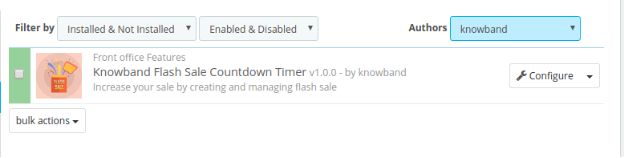
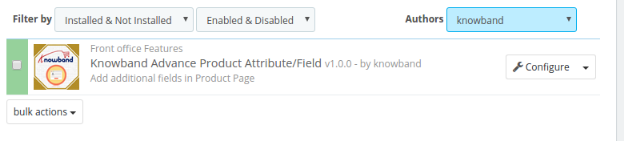
W przypadku, gdy nie możesz znaleźć modułu na liście modułów administracyjnych, spróbuj przeszukać moduł z następującymi szczegółami –
Hasło – Czasomierz odliczający sprzedaż flash Kategoria – Front office Filtruj według – Zainstalowany i niezainstalowany / włączony i wyłączony
Kliknij przycisk "Zainstaluj", aby zainstalować moduł odliczania czasu sprzedaży Flash Prestashop. Wyświetli się pop-up dla potwierdzenia. Kliknij opcję "Kontynuuj instalację". Ten krok zainstaluje moduł i wyświetli powiadomienie – "Moduły zainstalowane pomyślnie“.
Interfejs administracyjny 3.0
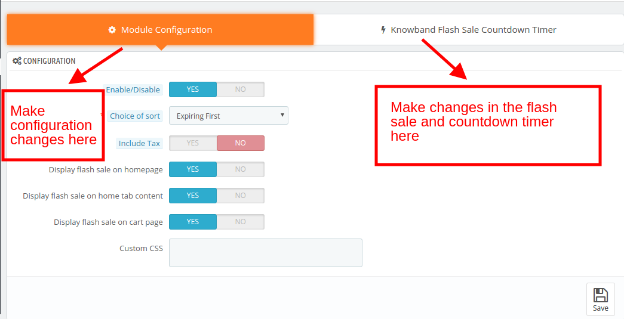
Moduł sprzedaży Flash Prestashop ułatwia sklepom e-handlowym zarządzanie szybką sprzedażą sklepu. Przyjazny dla użytkownika dodatek doładowania jest łatwy w użyciu i konfiguracji. Dzięki podstawowym opcjom konfiguracyjnym, jakie oferuje odliczanie za pomocą modułu specjalnej oferty, interfejs administratora pozwala dostosować ofertę, a także wygląd i działanie minutnika.
3.1 Jak skonfigurować moduł?
Interfejs bez kodu pozwala e-handlowcom skonfigurować je tylko poprzez przełączanie kilku przycisków. Oto niektóre z oferowanych opcji konfiguracyjnych.
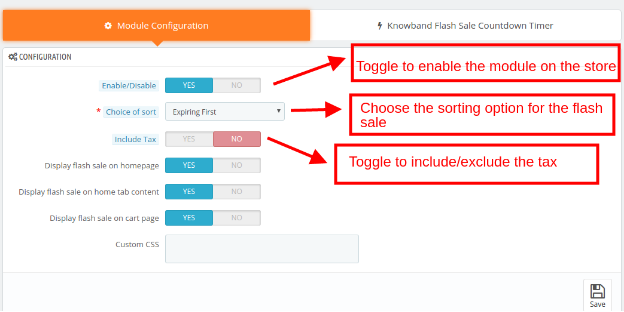
Włącz / wyłącz: Moduł odliczający sprzedaż błyskawiczną można włączyć / wyłączyć ze sklepu tylko poprzez przełączenie przycisku.
Wybór sortowania: Administrator może utworzyć liczbę sprzedaży N. Te wyprzedaże mogą być sortowane zgodnie z życzeniem administratora. Dostępne opcje sortowania to "Wygasanie pierwsze" i "Nowa sprzedaż stworzona".
Zawierają podatek: Możesz włączyć / wyłączyć podatek od kwoty rabatu, przełączając przycisk.
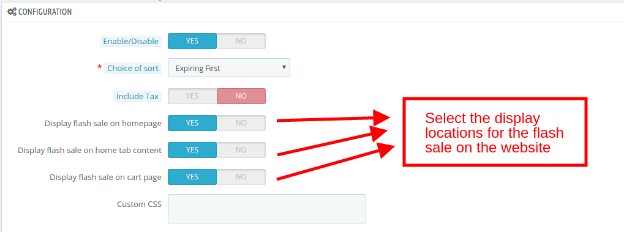
Wyświetlaj sprzedaż flash na stronie głównej, głównej zawartości strony, stronie koszyka: Wtyczka Flash Sales firmy Knowband oferuje wyświetlanie sprzedaży flash na stronie głównej oraz na stronie koszyka. Może być wyświetlany nawet na karcie głównej. Wystarczy włączyć odpowiedni przycisk, aby włączyć funkcjonalność.
Niestandardowe CSS: Administrator może zmienić wygląd wtyczki licznika czasu sprzedaży flash Prestashop, wprowadzając niestandardowy kod CSS.
3.2 Jak tworzyć wyprzedaże Flash?
3.2.1 Utwórz nową sprzedaż Flash
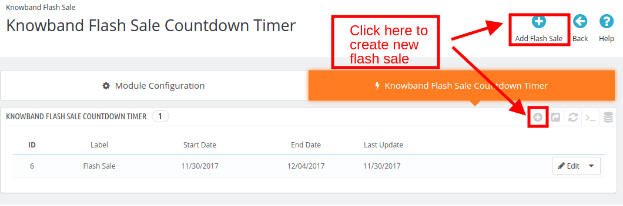
Aby dodać nową sprzedaż flash, kliknij przycisk "Dodaj wyprzedaż Flash"w prawym górnym rogu interfejsu administratora
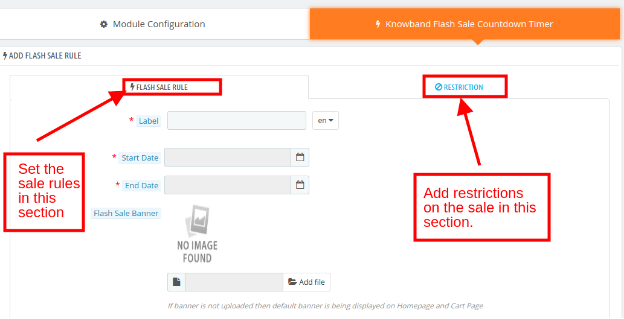
Administrator może dodać zasady i warunki sprzedaży. Moduł sprzedaży doładowania przez Knowband pozwala nawet administratorowi ustawić wymagane ograniczenia dla różnych wyprzedaży flash działających na stronie.
Aby utworzyć nową ofertę sprzedaży, wprowadź informacje, o których mowa poniżej:
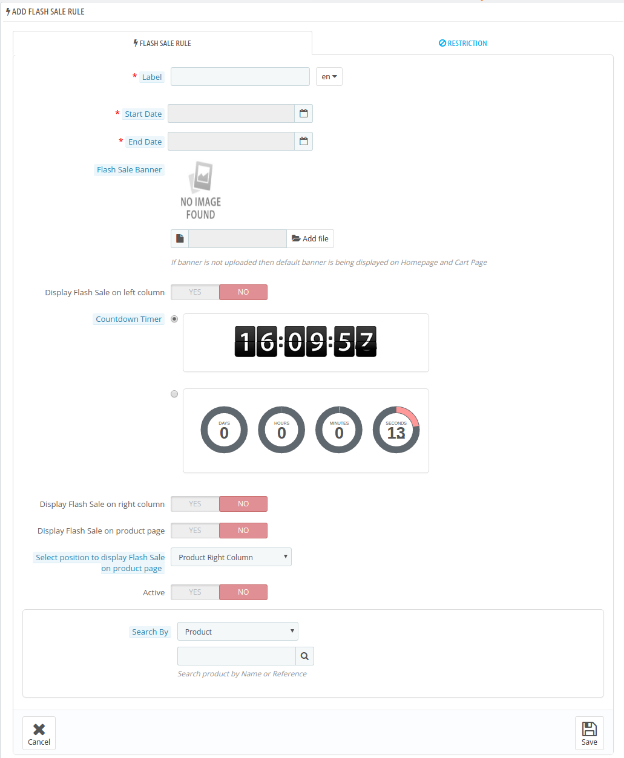
Label: Ta wtyczka Prestashop pozwala na wpisanie nazwy etykiety, która będzie wyświetlana wraz ze sprzedażą w interfejsie użytkownika. Nazwę można wprowadzić w wielu językach.
Data rozpoczęcia i data zakończenia: Administrator może określić okres ważności sprzedaży.
Banner sprzedaży Flash: Ta wtyczka Prestashop pozwala administratorowi wybrać obraz banera, który ma być wyświetlany w interfejsie użytkownika.
Wyświetl na lewej, prawej kolumnie i stronie produktu: Możesz wyświetlić sprzedaż flash w lewej lub prawej kolumnie. Można go nawet wyświetlić na stronie produktu, włączając odpowiedni przycisk.
Odliczanie czasu: Administrator może wybrać wygląd i działanie minutnika z opcji dostępnych w panelu administracyjnym.
Wybierz pozycję, aby wyświetlić sprzedaż błyskawiczną na stronie produktu: Wybierz pozycję na stronie produktu, na której chcesz pokazać blok sprzedaży.
Aktywny: Wtyczka odliczająca sprzedaż Flash umożliwia włączenie / wyłączenie sprzedaży poprzez naciśnięcie przycisku.
Szukaj według: Administrator może przeszukać kategorię lub produkt, w którym chce włączyć sprzedaż.
3.2.2 Dodaj ograniczenia do sprzedaży Flash
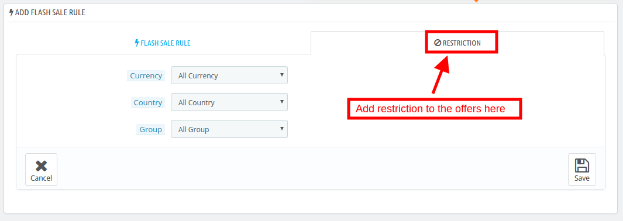
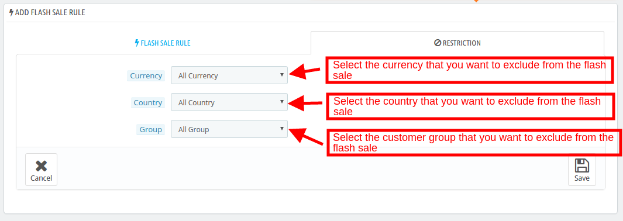
Błyskawiczna sprzedaż Prestashop z modułem odliczania pozwala nawet administratorowi sklepu na dodanie ograniczeń dotyczących bazy sprzedaży w grupie klientów, kraju i walucie.
Domyślnie sprzedaż będzie dotyczyć wszystkich krajów, klientów i walut. Administrator może jednak wybrać tę, którą chce wykluczyć z oferty.
3.2.2.1 Edytuj / Usuń sprzedaż Flash
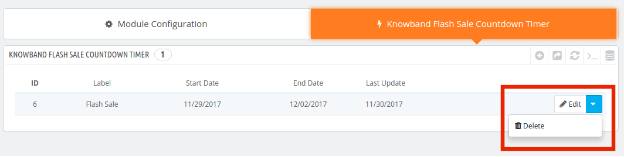
Możesz edytować lub usunąć istniejące już wyprzedaże flash, klikając przycisk, jak pokazano na poniższym obrazku.
4.0 Website UI
Wtyczka odliczająca sprzedaż flash będzie wyświetlana na front-endie skonfigurowanym z zaplecza.
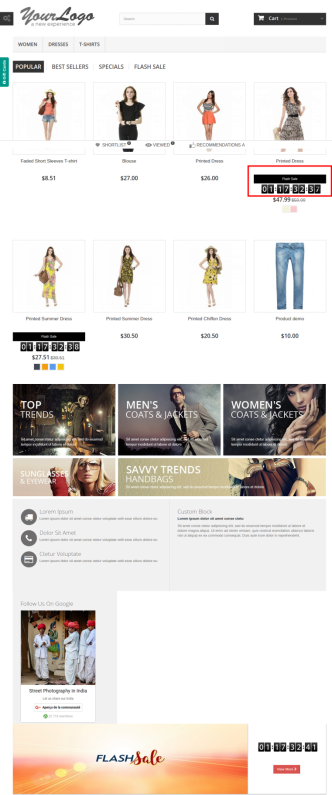
Strona główna 4.1
Strona główna zostanie wyświetlona w sposób pokazany na poniższym obrazku:
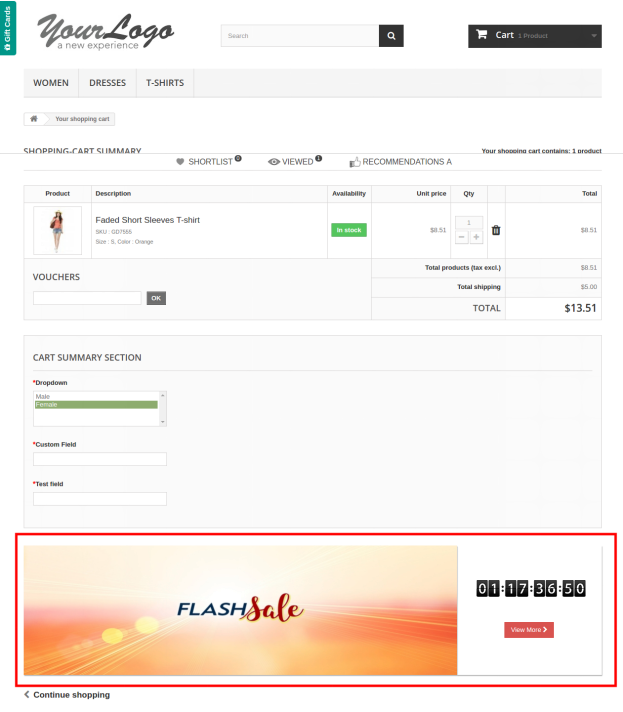
Strona koszyka 4.2
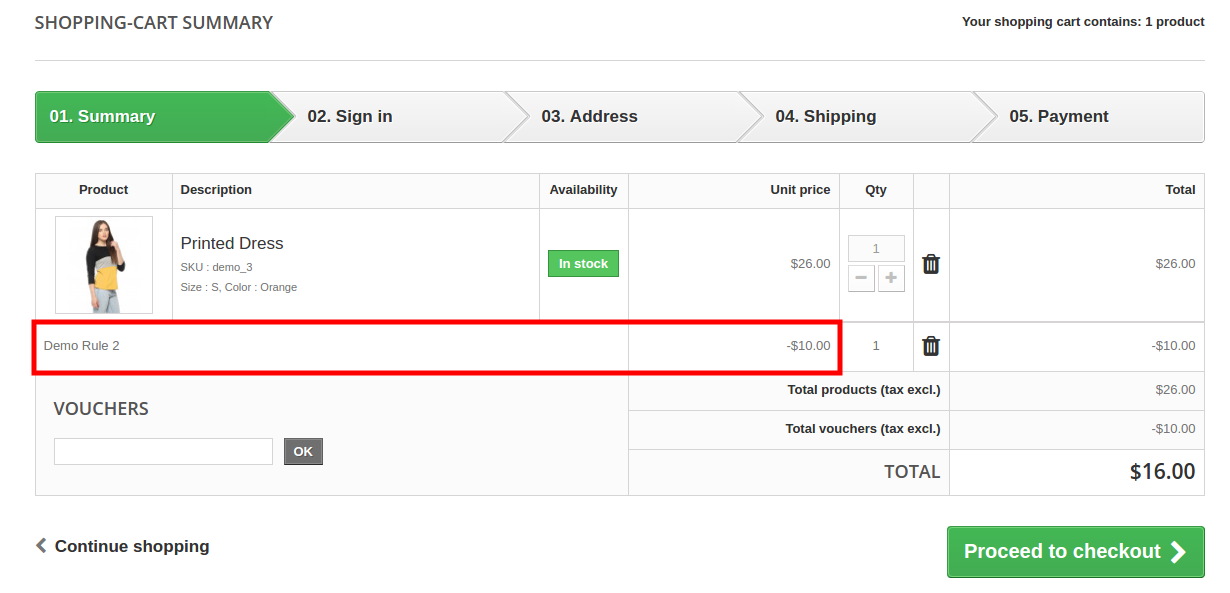
Moduł sprzedaży błyskawicznej od Knowband na stronie koszyka zostanie wyświetlony w sposób pokazany na poniższym obrazku:
Zobacz, jak działa ten moduł:
Znajdź więcej informacji na temat tego modułu sprzedaży flash Prestashop poniżej:
Prestashop Advance Product Attribute / Field Addon by Knowband to łatwy sposób dodania dodatkowych pól informacyjnych na stronie produktu na stronie. Właściciel sklepu może teraz zbierać wymagane informacje o produkcie od potencjalnych klientów za pomocą tego modułu dodatkowego pola produktu Prestashop. Moduł Prestashop Advance Product Attribute pozwala sprzedawcom internetowym dodawać dodatkowe pola informacyjne na stronach produktów witryny. Ten atrybut Prestashop Advance Product Attribute / Field Addon może być zawarty na konkretnej stronie produktu lub wszystkich stronach produktu na stronie. Ponadto administrator ma możliwość wyboru kategorii, w których chce uwzględnić te pola.
Moduł Prestashop Advance Product Attribute umożliwia e-handlowcom dodawanie numeru N różnych typów pól. Najlepsze jest to, że wszystko to można zrobić w kilku prostych krokach. Nawet wymagane sprawdzanie pól w tym module Prestashop Advance Product Field może być zawarte w polach po kliknięciu przycisku. Utworzone pola można edytować i usuwać zgodnie z wymaganiami z tyłu modułu Prestashop Product Attribute / Field.
Cele projektu 1.1
Oto niektóre z celów dodatku do strony produktu Prestashop, które można osiągnąć za pomocą. 1. Dodatkowy moduł pola Prestashop na stronie produktu tworzy nowe niestandardowe pola lub atrybuty na stronie produktu witryny eCommerce. 2. Edytuj / usuń wychodzące pole z interfejsu administratora modułu Dodatkowe pole produktu Prestashop. 3. Aby dołączyć ten atrybut, jest to pojedyncza strona produktu. 4. Prestashop Advance Product Attribute / Field module pokazuje dodatkowe informacje na fakturze.
Instalacja 2.0
Aby zainstalować moduł Prestashop, wykonaj poniższe kroki:
1. Kup moduł Prestashop Advance Product Attribute ze sklepu. Otrzymasz następujące pliki: a) Spakowany plik zawierający kod źródłowy modułu Prestashop b) Podręcznik użytkownika 2. Rozpakuj spakowany plik. Zawierałoby wiele plików i folderów, jak pokazano poniżej
Wyszukiwanie modułu Prestashop z następującymi szczegółami
Hasło – Zaawansowany atrybut produktu Kategoria – Front Office Filtruj według – Zainstalowany i niezainstalowany / włączony i wyłączony
5. Kliknij przycisk "Zainstaluj", aby zainstalować moduł Prestashop od Knowband. Prosiłaby wtedy o twoją konformację. Kliknij Dalej, postępując zgodnie z opcją instalacji.
6. Ten krok spowoduje zainstalowanie modułu Prestashop Product Attribute / Field i wyświetlenie powiadomienia
7. Po zakończeniu instalacji dodatek do strony strony produktu Prestashop można skonfigurować tak, jak pokazano poniżej:
Interfejs administracyjny 3.0
Ten dodatkowy moduł pola na stronie produktu jest łatwy do zrozumienia i użytkowania. Wszystkie modyfikacje i zmiany na stronach produktów można wykonywać bez żadnych zmian kodu. Wtyczka Prestashop firmy Knowband umożliwia wprowadzanie dodatkowych pól informacyjnych na stronie produktu witryny z poziomu zaplecza interfejsu administratora.
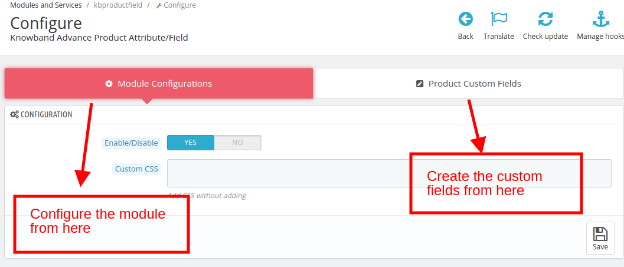
Panel administracyjny zawiera konfigurację modułu dodatkowego produktu Prestashop oraz niestandardowe karty tworzenia pól produktu.
Administrator może w razie potrzeby włączyć lub wyłączyć moduł Prestashop Advance Product Attribute. Zakładka "Konfiguracja modułu" oferuje łatwą konfigurację i optymalizację.
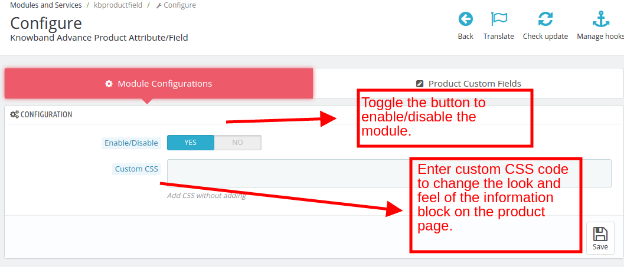
Przełącz przycisk pokazany poniżej, aby włączyć lub wyłączyć moduł pola produktu Prestashop Advance. Administrator może dostosować wygląd modułu produktu / pola Prestashop, wprowadzając niestandardowy kod CSS.
3.2 Jak utworzyć niestandardowy atrybut lub pole produktu?
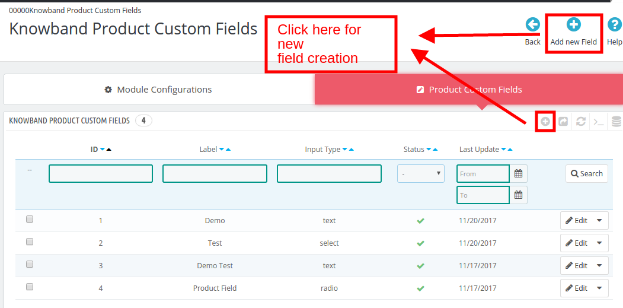
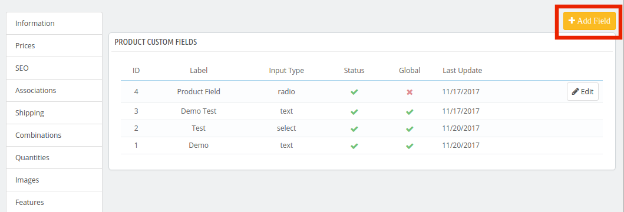
Administrator może dodać kilka niestandardowych pól informacyjnych na stronie produktu witryny za pomocą tego dodatku do strony strony produktu Prestashop. Aby utworzyć nowe pola, przejdź do zakładki "Pole niestandardowe produktu" i kliknij znak "Dodaj nowe pole" lub "+" w prawym górnym rogu, jak pokazano poniżej.
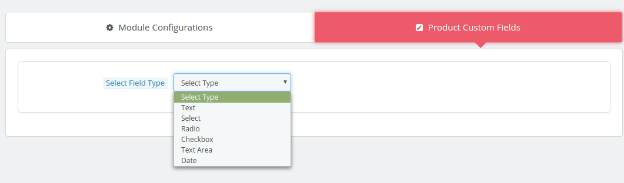
Gdy to zrobisz, administrator zostanie przekierowany na stronę tworzenia pola. Dodatkowy moduł pola Prestashop na stronie produktu umożliwia utworzenie różnego rodzaju pola. Różne typy pól znajdują się na liście rozwijanej. Administrator może wybrać dowolną dowolną.
Różne opcje oferowane w tej sekcji modułu Dodatkowe pole produktu Prestashop są wymienione poniżej.
tekst
Wybierz
radio
pole wyboru
Obszar tekstu
Data
Omówmy kolejno różne typy pól.
Pole tekstowe 3.2.1
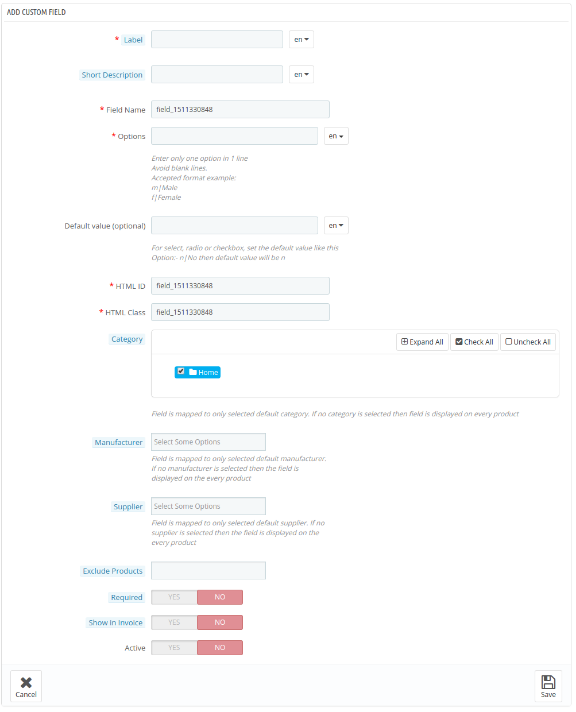
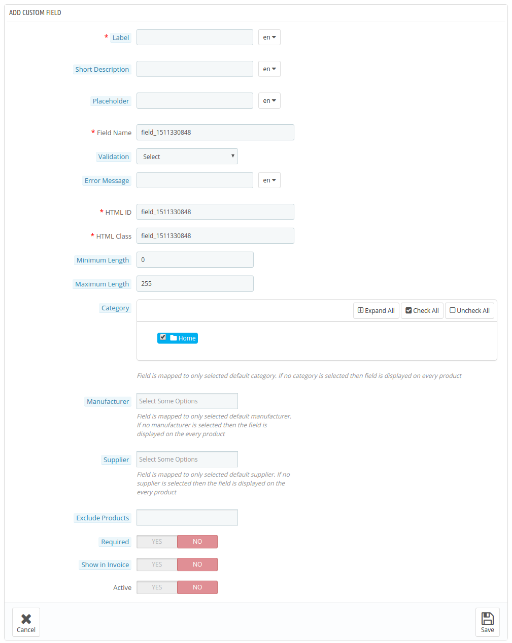
Dzięki polom tekstowym w module Prestashop Advance Product Attribute / Field klienci mogą wprowadzać swoje informacje w polu tekstowym. To pole jest ogólnie używane w przypadku nazwy, nazwiska, adresu i innych podobnych informacji.
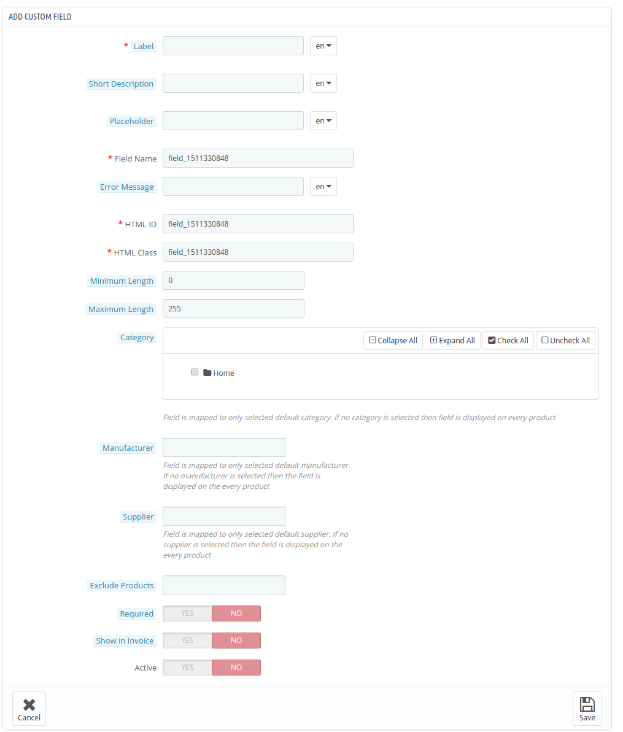
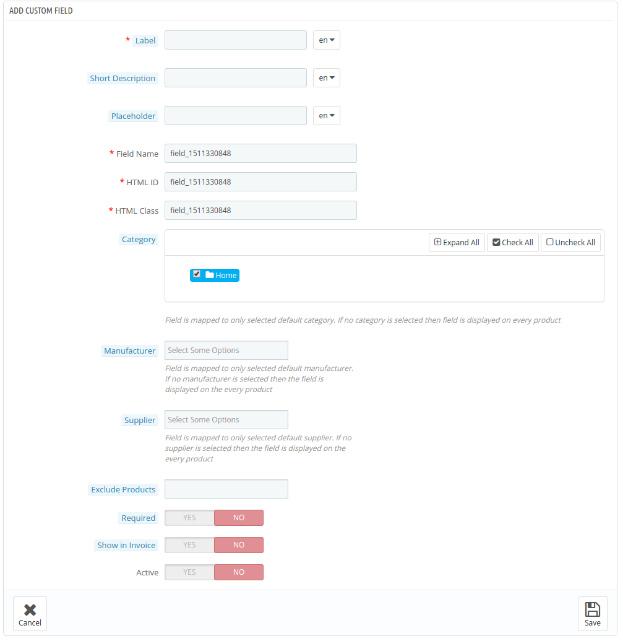
W celu utworzenia pola, administrator jest proszony o wypełnienie formularza, jak pokazano na poniższym obrazku.
Label: Etykieta określa nazwę pola, które będzie wyświetlane na stronie głównej witryny.
Krótki opis: Krótki opis w module Prestashop Advance Product Attribute zawiera specyfikację dokładnie tego, do czego służy to pole.
Symbol zastępczy: Administrator może wprowadzić symbol zastępczy w tej sekcji modułu Prestashop Advance Product Field. Wszystkie te dane wejściowe można wprowadzić w wielu językach.
Nazwa pola, identyfikator HTML, klasa HTML: Ta sekcja Prestashop Product Attribute / Field Addon zapewni unikalną tożsamość dla pól. Będzie to takie samo dla wszystkich trzech sekcji.
Komunikat o błędzie: Komunikat o błędzie jest wyświetlany, gdy klient wprowadzi błędne informacje. Ten komunikat można wprowadzić w tej sekcji dodatku do strony strony produktu Prestashop zgodnie z wymaganiami. Można to zrobić w wielu językach.
Maksymalna i minimalna długość: Limit słów dla pól Prestashop Dodatkowy moduł pola na stronie produktu można ustalić, wprowadzając maksymalną i minimalną długość w poniższych sekcjach. W przypadku, gdy nie zostanie wprowadzona żadna wartość, pole tekstowe będzie mogło przyjąć tyle znaków i słów.
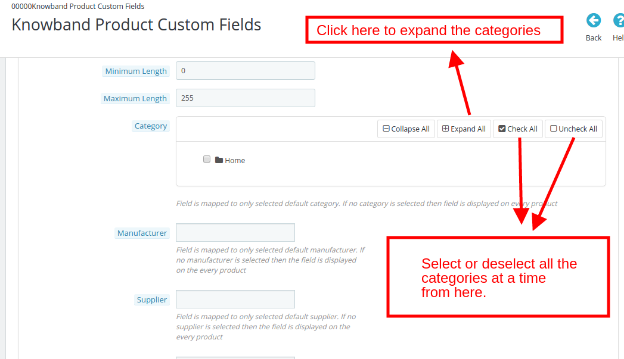
Kategoria: Dodatkowy atrybut może być zawarty w pożądanej domyślnej kategorii produktów. Administrator może sprawdzić lub odznaczyć wszystkie kategorie za jednym zamachem w tym module Dodatkowe pole produktu Prestashop.
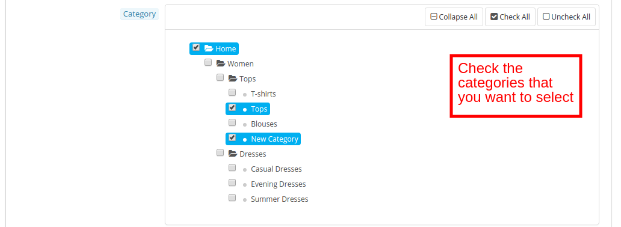
Możesz nawet wybrać konkretną kategorię w tym Prestashop Advance Product Attribute / Field addon, rozwijając kategorię, jak pokazano powyżej. Wybrane kategorie można następnie odpowiednio sprawdzić.
Nazwa producenta i dostawcy: Atrybuty lub pola niestandardowe można dodać dla konkretnego producenta i dostawcy. Administrator może wybrać to samo z rozwijanej listy w tej sekcji dodatku do Prestashop Advance Product Attribute. Pola są mapowane dla wybranego domyślnego producenta i domyślnego dostawcy produktu. Jeśli nie wybrano żadnej opcji, pola będą wyświetlane na każdym produkcie.
Wyklucz produkt: W razie potrzeby atrybut może zostać wykluczony z określonego produktu. Administrator może wprowadzić nazwę produktu w tej sekcji
Wymagany walidator pola: To pole modułu produktu / pola Prestashop można włączyć w obowiązkowych polach. W przypadku, gdy goście pozostawiają go puste, moduł Prestashop przez Knowband rzuci wyjątek.
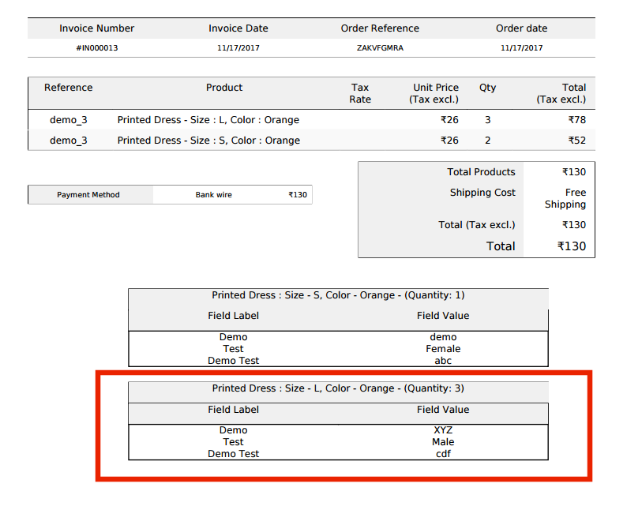
Pokaż na fakturze: Informacje wprowadzone przez klientów zostaną pokazane na fakturze, jeśli to pole jest włączone.
Aktywny przycisk: Włącz / wyłącz pole, przełączając ten przycisk dodatku do strony strony produktu Prestashop. Uwaga: Etykieta, krótki opis, symbol zastępczy, nazwa pola, komunikat o błędzie, identyfikator HTML, klasa, kategoria, producent, dostawca, wymagane pole sprawdzania poprawności, wykluczyć produkt i pokazać w sekcji faktury pozostaną takie same dla wszystkich typów pól.
3.2.2 Wybierz pole
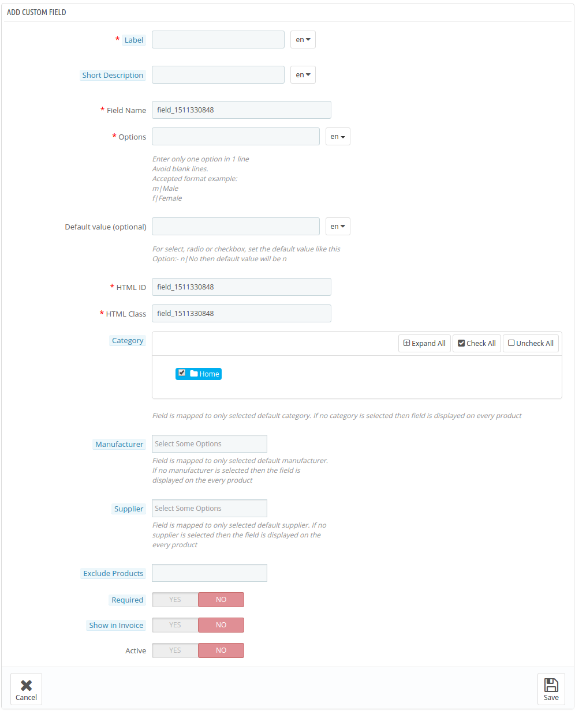
To pole dodatkowego modułu pola Prestashop na stronie produktu pozwala klientom wybrać opcję z wielu dostępnych opcji. To pole dodatku Prestashop by Knowband jest zwykle używane w polu Płeć z opcją "Mężczyzna" i "Kobieta".
Wiele wybierz: Odwiedzającym sklep można zaproponować opcję wyboru więcej niż jednego wyboru poprzez włączenie tego przycisku modułu Dodatkowe pole produktu Prestashop. Jeśli przycisk jest wyłączony, będą mogli wybrać tylko jedną opcję naraz.
Opcje: Różne opcje można wprowadzić tutaj w tym polu modułu Prestashop Advance Product Attribute / Field. Obsługa wielojęzyczna umożliwia wprowadzanie opcji w wielu językach.
Domyślna wartość: Jest to opcjonalne pole modułu Prestashop Advance Product Attribute. Administrator sklepu może ustawić domyślną wartość opcji Radio, Select lub Checkbox.
Pole radiowe 3.2.3
Pole wyboru Prestashop Advance Product Field addon pozwala klientom nawet wybrać więcej niż jedną opcję. Jednak przyciski opcji pozwalają odwiedzającym wybrać tylko jedną opcję naraz.
Tworzenie pola typu przycisku radiowego jest takie samo jak pole "Wybierz". Brak tylko opcji "Wybór wielokrotny".
Pole wyboru 3.2.4
Pola wyboru są bardzo podobne do przycisków radiowych i pola wyboru modułu Prestashop Product Attribute / Field. Jedyna różnica polega na tym, że klienci mogą wybrać żądane opcje, zaznaczając odpowiednie pola.
Pole tekstowe 3.2.5
Pole tekstowe i pole tekstowe są do siebie bardzo podobne. Podczas gdy ta ostatnia oferuje tylko jedną linię w celu wprowadzenia swoich informacji, pierwsza zapewnia wiele linii. Maksymalna i minimalna długość znaków może zostać wprowadzona przez administratora sklepu z tylnego końca dodatku do strony strony produktu Prestashop.
3.2.6 Data
To pole modułu dodatkowego Prestashop Additional na stronie produktu pozwala klientom wprowadzić datę. W przypadku, gdy data zostanie wprowadzona w niewłaściwym formacie, na przednim końcu pojawi się komunikat o błędzie.
3.3 Jak edytować lub usunąć niestandardowy atrybut lub pole produktu?
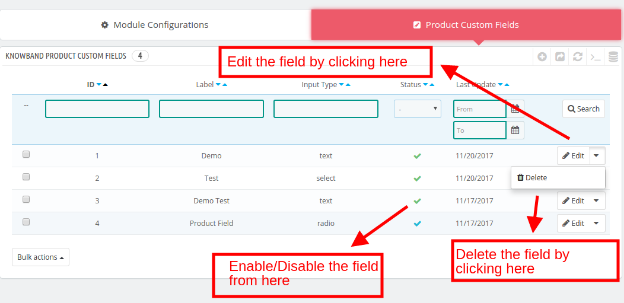
Listę utworzonych niestandardowych pól produktów można wyświetlić w panelu administracyjnym modułu Dodatkowe pole produktu Prestashop. Administrator może edytować, usuwać, włączać / wyłączać pole za jednym kliknięciem klikając tutaj.
3.3.1 Pokaż w opcji faktury
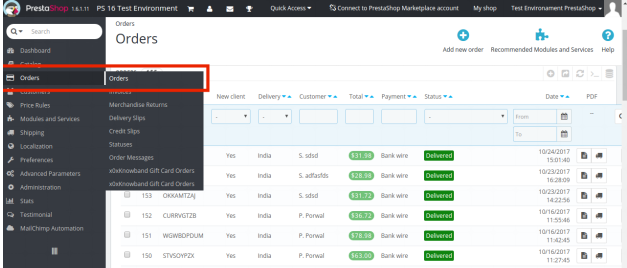
Pola Prestashop Advance Product Attribute / Field addon, w których opcja ta jest włączona, można wyświetlić w kopii faktury zamówienia. Aby to sprawdzić, przejdź do zakładki "Zamów" w menu głównym interfejsu administratora.
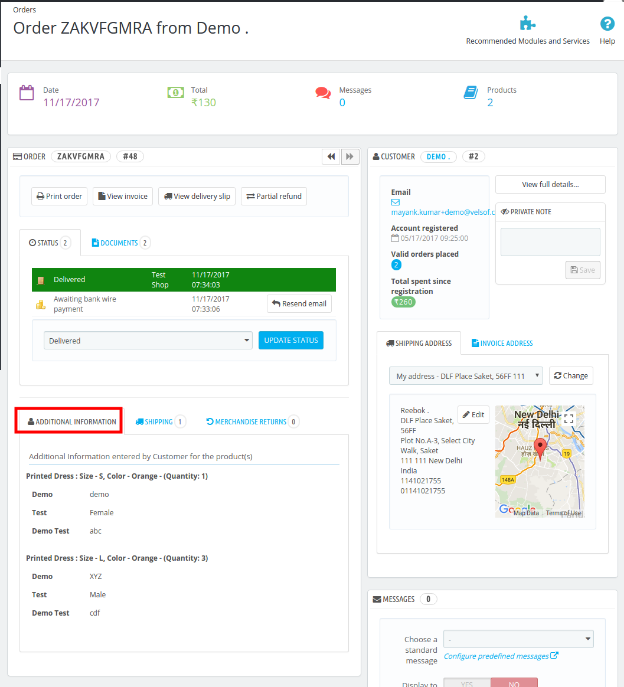
Wybierz dowolny profil zamówienia. Zawiera część "Dodatkowe informacjeNiestandardowe atrybuty można wyświetlić tutaj, jak pokazano poniżej.
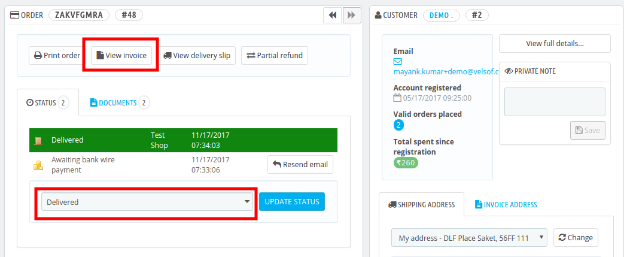
Jeśli stan produktu to Dostarczony, te same informacje będą również widoczne na fakturze. Kliknij Widok faktury.
Dodatkowe atrybuty można również zobaczyć w pliku PDF faktury.
3.3.2 Jak dodać atrybut na jednej stronie produktu?
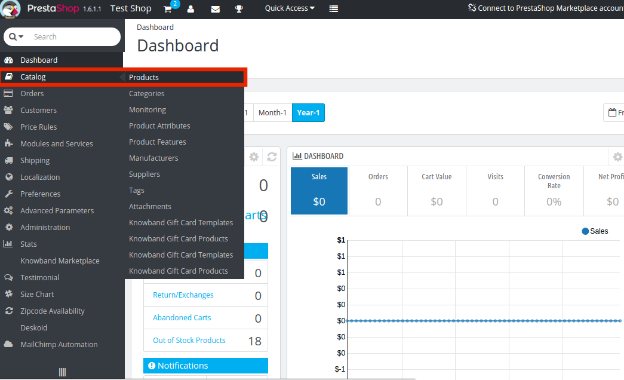
Niestandardowe pola można nawet dodać na stronie konkretnego produktu, zamiast dodawać je na każdej stronie produktu za pomocą tego modułu Prestashop Advance Product Attribute. Aby to zrobić, przejdź do Katalog -> Produkt opcja z głównego menu.
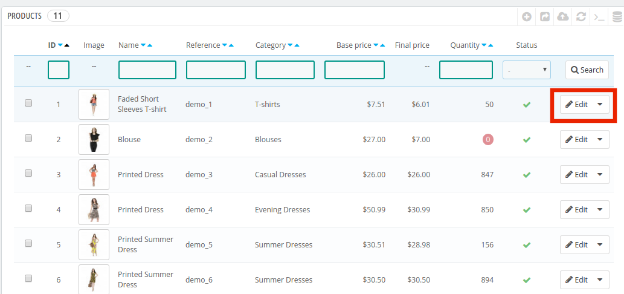
Wybierz dowolny produkt, do którego chcesz dodać niestandardowe pole i kliknij "Edytuj“.
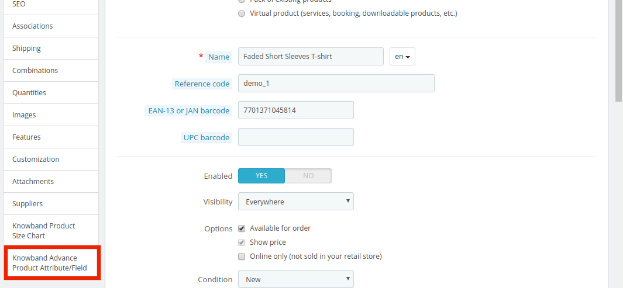
Profil produktu zawiera opcję Advance Product Attribute / Field jak pokazano poniżej.
Ten atrybut można dodać, klikając "Dodaj pole“
Pola z Prestashop Advance Product Field addon można następnie tworzyć w tym samym procesie.
4.0 Strona produktu UI
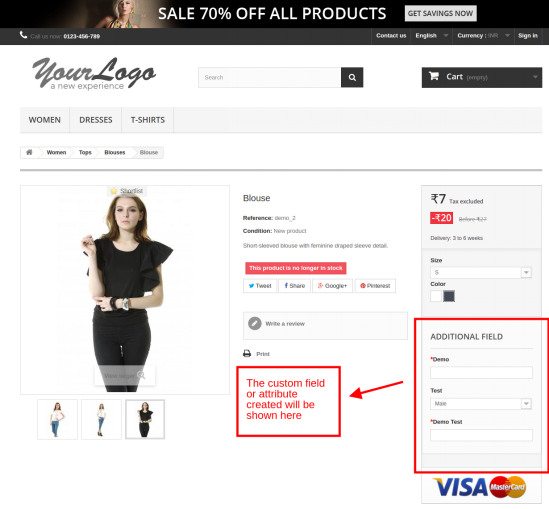
Po utworzeniu różnych pól niestandardowych za pomocą tego atrybutu produktu / pola produktu Prestashop, atrybuty zostaną wyświetlone na stronach produktów witryny. Dodatkowe pole zostanie pokazane jako obraz poniżej:
Twoi klienci grają najlepszych krytyków produktów Twojego sklepu. Są to kluczowe osoby, które pomogą Ci przenieść Twój sklep eCommerce na wyższy poziom. Krytykują Twój produkt, dzięki czemu możesz go ulepszyć. po prostu kup ten moduł ze sklepu z dodatkami
Każdy cel właściciela sklepu eCommerce uzyskuje wyższą sprzedaż i konwersję. Awans Moduł menedżera promocji Prestashop może pomóc sprzedawcom zarządzać tym samym przy minimalnym wysiłku.
Addon menedżera reguł promocji Prestashop oferuje w pełni konfigurowalny interfejs. Administrator może utworzyć pożądane reguły promocyjne. Utworzone reguły można edytować, a ich priorytety można ustawić na zapleczu Dodatek Prestashop.
W jaki sposób menedżer ds. Promocji może pomóc administratorowi zwiększyć przychody?
Czy powiedziałem, że promocje mogą zwiększyć dochody? Tak, zrobiłem. Dobrze strategiczne promocje eCommerce, jeśli są prawidłowo zaimplementowane, może to znacznie zwiększyć Twój biznes eCommerce. Omówmy niektóre punkty:
Promocja to idealny sposób na angażowanie ludzi.
Darmowa wysyłka to jeden z największych czynników w branży eCommerce. Administrator sklepu internetowego zawsze szuka bezpłatnej wysyłki. Zgodnie z badaniami,?73% of online shoppers stated that free shipping is the #1 criterion for making a purchase.
Opuszczony wózek:Promocja i sprzedaż pomagają właścicielom sklepów eCommerce pozbyć się porzuconego koszyka.56% konsumentów porzuca koszyki, gdy są prezentowane z nieoczekiwanymi kosztami.
40% kupujących woli otrzymywać rabaty niż punkty programu lojalnościowego.
Promocja i sprzedaż pomagają sprzedawcy eCommerce utrzymywanie przewodów. Jak wynika z badań, starzy klienci wydają średnio67% więcej niż pierwsi klienci. Jeśli administrator oferuje staremu klientowi kilka kuponów i umów. Oni zawsze
Sprzedaż krzyżowa?is another opportunity to increase your store revenue.
Kup coś, pobierz coś za darmo jest jedną z najlepszych promocji przyciągających klientów. Kupujący online zawsze szukają bezpłatnych prezentów, kuponów i kuponów itp.
Odwiedzający po raz pierwszy?You can make the deals when the customer visits the first time to get some additional discount. This helps you build the brand loyalty.
Poniżej wymienione są niektóre korzyści oferowane administratorowi przez moduł menedżera promocji Prestashop:
To rozszerzenie menedżera Prestashop Advance Promotion pozwala e-handlowcowi tworzyć nieograniczone reguły promocji i edytować / usuwać to samo za jednym kliknięciem.
Wzorzec wyświetlacza z przodu może być ustawiony zgodnie z życzeniem administratora sklepu.
Moduł zarządzania regułami promocji Prestashop firmy Knowband pozwala administratorowi sklepu na ustawienie opcji obliczania reguł dla każdej transakcji.
Nawet reguły koszyka można naprawić z zaplecza rozszerzenia Prestashop.
Dodatek do menedżera transakcji Prestashop umożliwia e-handlowcom oferowanie stałych zniżek, procentowych rabatów lub bezpłatnego prezentu dla odwiedzających sklep.
Ten dodatek do menedżera promocji Prestashop jest jednym ze sposobów na zwiększenie średniej wartości koszyka klientów i zmotywowanie ich do ukończenia transakcji bez opuszczania koszyka.
Okres obowiązywania umowy można ustalić za pomocą kliknięcia przycisku.
E-handlowiec może wybrać kategorię, w której chce zawrzeć zasady promocji.
Bolesny administrator ma nawet możliwość wyboru produktów, które chce wykluczyć z oferty.
Cele projektu 1.2
Moduł Prestashop Advance Promotions Manager oferuje wiele opcji optymalizacji. Cel projektu podano poniżej:
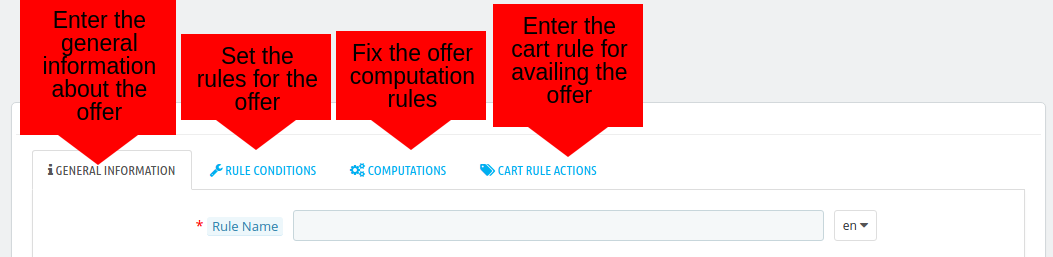
1. Proces włączania ogólnych informacji o zasadach promocji.
2. Sposoby ustalania zasad dla każdej promocji.
3. Sposoby obliczania promocji.
4. Obliczanie działania reguły koszyka.
Instalacja 2.0
Po zakupie modułu menedżera transakcji Prestashop otrzymasz następujące pliki:
1. Spakowany plik zawierający kod źródłowy dodatku do menedżera promocji Prestashop.
2. Instrukcja obsługi
Wykonaj następujące kroki, aby zainstalować dodatek Prestashop:
1. Rozpakuj spakowany plik. Zawierałaby pliki i foldery, jak pokazano poniżej –
2. Skopiuj wszystkie pliki i foldery rozpakowanego folderu i wklej je w "Moduły"katalog twojego sklepu na ścieżce – Katalog główny / moduły /.
3. Teraz moduł jest gotowy do zainstalowania w twoim sklepie i możesz go znaleźć w Store Admin -> Moduły i usługi. Zostałoby to pokazane poniżej:
W przypadku, gdy nie możesz znaleźć modułu na liście modułów administracyjnych, spróbuj przeszukać moduł z następującymi szczegółami –
słowo kluczowe – Advance Promotions Manager
Kategoria – Ceny i promocja
Filtruj według – Zainstalowany i niezainstalowany / Włączony i wyłączony
4. Kliknij "zainstalować", aby zainstalować moduł. Zostanie wyświetlone okno pop-up z potwierdzeniem."Kontynuuj instalację"opcja. Ten krok zainstaluje moduł i wyświetli powiadomienie -"Moduły zainstalowane pomyślnie“.
Interfejs administracyjny 3.0
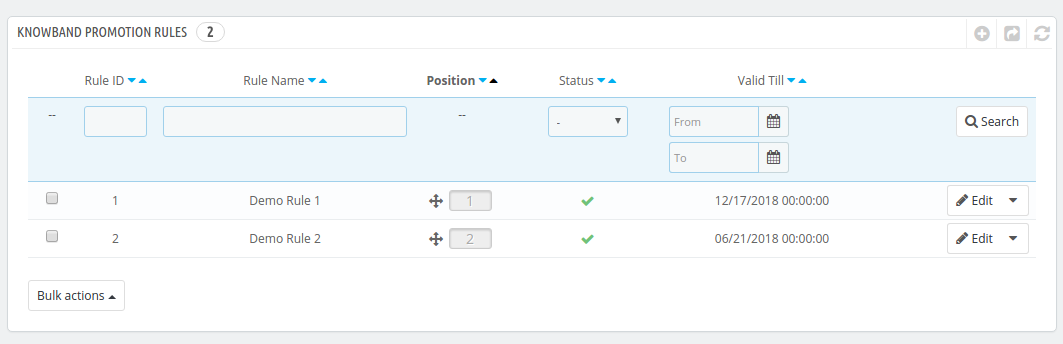
Moduł menedżera promocji Prestashop oferuje łatwy w użyciu interfejs do łatwego zarządzania promocją. Cała oferta promocyjna utworzona przez administratora znajduje się na zapleczu wtyczki Prestashop, jak pokazano na poniższym obrazku:
Administrator sklepu może przeciągać i upuszczać reguły promocji, aby zmienić ich pozycję i priorytet.
Omówmy różne opcje konfiguracji omówiono poniżej:
3.1 Jak utworzyć zasady promocji?
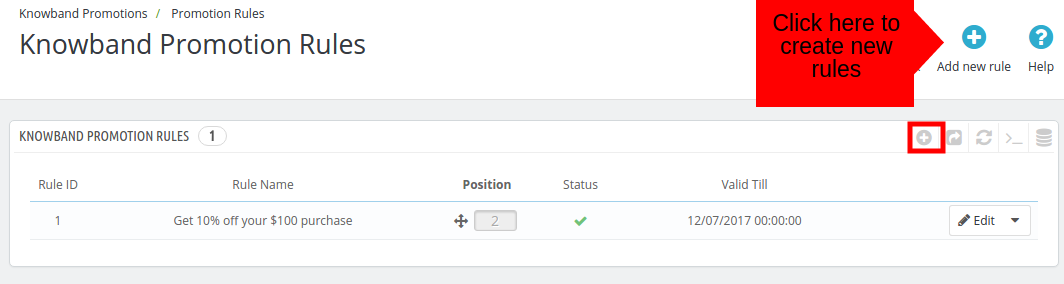
Utworzone już oferty promocyjne można przeglądać w interfejsie administratora. Aby utworzyć nową regułę, kliknij "Dodaj nową regułę" lub znak "+" w prawym górnym rogu, jak pokazano poniżej:
Nastąpi przekierowanie na stronę tworzenia reguły. Reguły promocyjne zostaną wymienione na stronie. E-kupiec
Kilka przykładów reguły Promocji:
A. Kup X Get Y Free (Kup 1 Uzyskaj bezpłatnie 1)
1. Pójdziesz do Karta ustawień ogólnych wprowadź nazwę transakcji, opis, status i wybierz sklep, w którym chcesz oferować tę funkcję. 2. w Zakładka Reguła stanuwprowadzisz datę i godzinę sprawdzania poprawności zasad promocji, możliwości zastosowania, minimalną kwotę koszyka, kwotę waluty koszyka, kwotę podatku koszyka, kwotę wysyłki koszyka. Mogą również wybrać klienta, któremu chce zaoferować zniżkę. 3. Zasady obliczania promocji można ustawić na zapleczu dodatku do menedżera promocji Prestashop.
Typ obliczeniowy: ?For applying Kup 1 Uzyskaj ofertę 1, musisz wybrać Produkt opcja. Po wybraniu Produkt. Musisz wypełnić następujące opcje:
Metoda obliczeniowa: Zasady oferty będą obliczane na podstawie liczby produktów dodanych do koszyka lub wartości koszyka. Administrator może tutaj wybrać żądaną opcję.
Liczba produktów:?For applying Kup 1 Uzyskaj ofertę 1, Musisz wpisać 1 do obliczenia oferty nie musi być żadnych produktów w koszyku.
Rozważ produkty z redukcją: Przełącz przycisk "Włącz", jeśli obliczenie reguły uwzględnia produkt z redukcją.
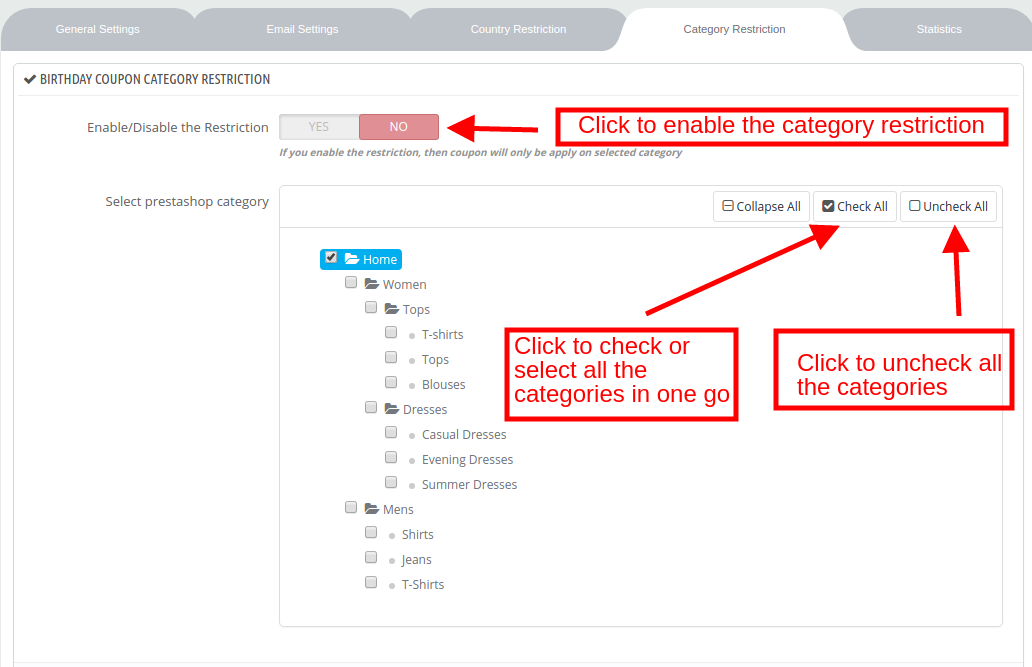
Dozwolone kategorie: Wybierz kategorie, w których chcesz zastosować regułę oferty. Domyślnie będzie obowiązywać we wszystkich kategoriach.
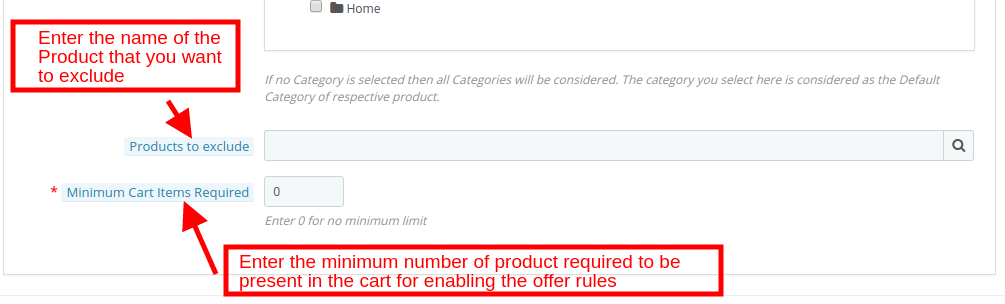
Produkt do wykluczenia: Wpisz nazwę produktu, który chcesz wykluczyć z reguł oferty.
Minimalne przedmioty w koszyku: Do złożenia wniosku Kup 1 Uzyskaj ofertę 1, Musisz wprowadzić 1 nr elementów wymaganych w koszyku klientów, aby skorzystać z oferty.
4. Na karcie akcji reguły koszyka administrator sklepu Prestashop może ustawić reguły koszyka dla oferty w tej sekcji.
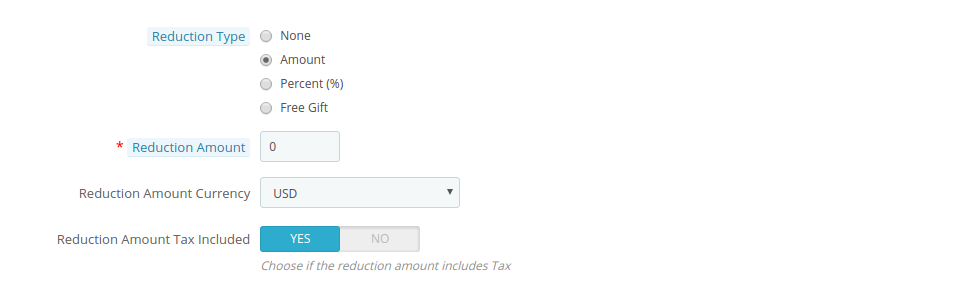
Typ zmniejszania: W tej zakładce możesz wybrać Darmowy upominek.
Wybierz produkt z kartą upominkową: Na tej karcie wybierz nazwę produktu, która będzie automatycznie wyświetlana na stronie zamówienia klientów.
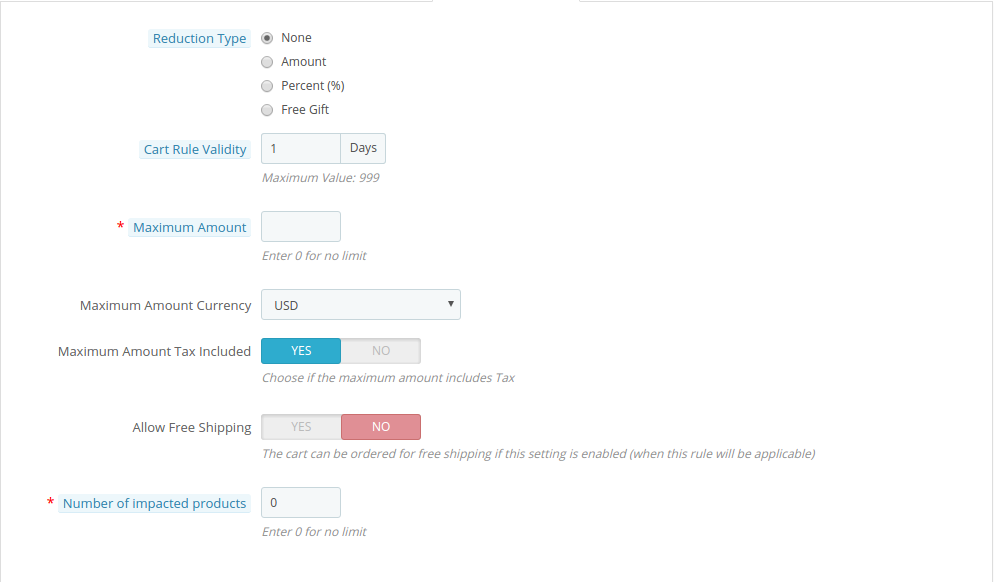
Ważność reguły koszyka: Wprowadź okres ważności reguły (w dniach).
Zezwalaj na bezpłatną wysyłkę Włącz, aby umożliwić bezpłatną wysyłkę do klientów.
Liczba produktów objętych kontrolą: W tej zakładce możesz wpisać liczbę produktów, na które może wpływać ta reguła promocyjna.
B. Kupuj X przedmioty i otrzymaj bezpłatną wysyłkę (Kup 1 Zamów bezpłatną wysyłkę)
1. Po przejściu do zakładki Ustawienia ogólne wpisz nazwę transakcji, opis, status i wybierz sklep, w którym chcesz zaoferować tę funkcję. 2. W zakładce Stan Reguły wprowadzisz datę i czas sprawdzania zasad promocji, możliwości zastosowania, minimalną kwotę koszyka, kwotę waluty koszyka, kwotę podatku koszyka, kwotę wysyłki koszyka. Mogą również wybrać klienta, któremu chce zaoferować zniżkę. 3. Zasady obliczania promocji można ustawić na zapleczu dodatku do menedżera promocji Prestashop.
Typ obliczeniowy: Możesz wybrać "Produkt" lub "Kategoria". Możesz wybrać produkt. Chcesz wprowadzić te informacje.
Metoda obliczeniowa: Zasady oferty będą obliczane na podstawie liczby produktów dodanych do koszyka lub wartości koszyka. Administrator może tutaj wybrać żądaną opcję.
Liczba produktów:?Enter the 1 do obliczenia oferty nie musi być żadnych produktów w koszyku.
Rozważ produkty z redukcją: Przełącz przycisk "Włącz", jeśli obliczenie reguły uwzględnia produkt z redukcją.
Dozwolone kategorie: Wybierz kategorie, w których chcesz zastosować regułę oferty. Domyślnie będzie obowiązywać we wszystkich kategoriach.
Produkt do wykluczenia: Wpisz nazwę produktu, który chcesz wykluczyć z reguł oferty.
Minimalne przedmioty w koszyku: Możesz wprowadzić 1 nr elementów wymaganych w koszyku klientów do skorzystania z ofert.
4. Na karcie akcji reguły koszyka, administrator sklepu Prestashop może ustawić reguły koszyka dla oferty w tej sekcji.
Typ zmniejszania: E-kupiec może udzielić rabatu w postaci stałej kwoty, procentu lub bezpłatnego prezentu. Wybierz jedną opcję tutaj.
Wybierz produkt z kartą upominkową: Na tej karcie wybierz nazwę produktu, która będzie automatycznie wyświetlana na stronie zamówienia klientów.
Ważność reguły koszyka: Wprowadź okres ważności reguły (w dniach).
Zezwalaj na bezpłatną wysyłkę Włącz, aby umożliwić bezpłatną wysyłkę do klientów.
Liczba produktów objętych kontrolą: W tej zakładce możesz wpisać liczbę produktów, na które może wpływać ta reguła promocyjna.
C. Kup X przedmioty produktu i uzyskaj rabat w wysokości Y% (Kup produkty 2 produktu i uzyskaj zniżkę 30%) "
1. Po przejściu do zakładki Ustawienia ogólne wpisz nazwę transakcji, opis, status i wybierz sklep, w którym chcesz zaoferować tę funkcję. 2. W zakładce Stan Reguły wprowadzisz datę i czas sprawdzania zasad promocji, możliwości zastosowania, minimalną kwotę koszyka, kwotę waluty koszyka, kwotę podatku koszyka, kwotę wysyłki koszyka. Mogą również wybrać klienta, któremu chce zaoferować zniżkę. 3. Zasady obliczania promocji można ustawić na zapleczu dodatku do menedżera promocji Prestashop.
Typ obliczeniowy: Możesz wybrać "Produkt" lub "Kategoria". Możesz wybrać produkt.
Metoda obliczeniowa: Zasady oferty będą obliczane na podstawie liczby produktów dodanych do koszyka lub wartości koszyka. Administrator może tutaj wybrać żądaną opcję.
Liczba produktów:?Enter the 2 do obliczenia oferty nie musi być żadnych produktów w koszyku.
Rozważ produkty z redukcją: Przełącz przycisk "Włącz", jeśli obliczenie reguły uwzględnia produkt z redukcją.
Dozwolone kategorie: Wybierz kategorie, w których chcesz zastosować regułę oferty. Domyślnie będzie obowiązywać we wszystkich kategoriach.
Produkt do wykluczenia: Wpisz nazwę produktu, który chcesz wykluczyć z reguł oferty.
Minimalne przedmioty w koszyku: Możesz wejść do 2 brak przedmiotów wymaganych w koszyku klientów do skorzystania z oferty.
4. Na karcie akcji reguły koszyka, administrator sklepu Prestashop może ustawić reguły koszyka dla oferty w tej sekcji.
Typ zmniejszania: E-handlowiec może wybrać wartość procentową. Po wybraniu wartości procentowej wprowadź wartość procentową, którą chcesz zaoferować jako zniżkę, jak pokazano poniżej.
Na przykład: Jeśli wprowadzisz zniżkę 30% na produkt. Ustaw wartość procentową obowiązującą na interfejsie użytkownika.
Ważność reguły koszyka: Wprowadź okres ważności reguły (w dniach).
Maksymalna kwota waluty: Wybierz walutę, w której należy uwzględnić maksymalną kwotę ustaloną powyżej. Na przykład możesz wybrać USD.
Maksymalna kwota podatku w zestawie: Włącz, jeśli chcesz uwzględnić podatek w maksymalnej wysokości określonej powyżej.
Zezwalaj na bezpłatną wysyłkę Włącz / wyłącz bezpłatną wysyłkę do klientów.
Liczba produktów objętych kontrolą: W tej zakładce możesz wpisać liczbę produktów, na które może wpływać ta reguła promocyjna.
D. "Kupuj elementy X produktu i uzyskaj zniżkę Y (Kup 3 lub więcej przedmiotów za pełną cenę i uzyskaj zniżkę w wysokości 50)
1. Po przejściu do zakładki Ustawienia ogólne wpisz nazwę transakcji, opis, status i wybierz sklep, w którym chcesz zaoferować tę funkcję. 2. W zakładce Stan Reguły wprowadzisz datę i czas sprawdzania zasad promocji, możliwości zastosowania, minimalną kwotę koszyka, kwotę waluty koszyka, kwotę podatku koszyka, kwotę wysyłki koszyka. Mogą również wybrać klienta, któremu chce zaoferować zniżkę. 3. Zasady obliczania promocji można ustawić na zapleczu dodatku do menedżera promocji Prestashop.
Typ obliczeniowy: Możesz wybrać "Produkt" lub "Kategoria". Możesz wybrać produkt.
Metoda obliczeniowa: Zasady oferty będą obliczane na podstawie liczby produktów dodanych do koszyka lub wartości koszyka. Administrator może tutaj wybrać żądaną opcję.
Liczba produktów:?Enter the 3 do obliczenia oferty nie musi być żadnych produktów w koszyku.
Rozważ produkty z redukcją: Przełącz przycisk "Włącz", jeśli obliczenie reguły uwzględnia produkt z redukcją.
Dozwolone kategorie: Wybierz kategorie, w których chcesz zastosować regułę oferty. Domyślnie będzie obowiązywać we wszystkich kategoriach.
Produkt do wykluczenia: Wpisz nazwę produktu, który chcesz wykluczyć z reguł oferty.
Minimalne przedmioty w koszyku: Chcesz wejść do 3 brak przedmiotów wymaganych w koszyku klientów do skorzystania z oferty.
4. Na karcie akcji reguły koszyka, administrator sklepu Prestashop może ustawić reguły koszyka dla oferty w tej sekcji.
Typ zmniejszania: E-handlowiec może wybrać wartość procentową. Po wybraniu opcji Ustalona kwota administrator zostanie poproszony o wypełnienie tych informacji.
Kwota redukcji: Jest to kwota rabatu, która zostanie zaoferowana klientom. Gdyby
Waluta kwoty redukcji: Wybierz walutę, w której ma być oferowana zniżka.
Obniżka podatku VAT w cenie: Jeśli opcja jest włączona, podatek zostanie uwzględniony w kwocie pomniejszenia.
Ważność reguły koszyka: Wprowadź okres ważności reguły (w dniach).
Zezwalaj na bezpłatną wysyłkę Włącz / wyłącz bezpłatną wysyłkę do klientów.
Liczba produktów objętych kontrolą: W tej zakładce możesz wprowadzić brak wpływu produktów
E. Uzyskaj X% rabatu na Y Koszyk Razem "Na przykład (Uzyskaj zniżkę 20% na 100 koszyka łącznie)
1. Po przejściu do zakładki Ustawienia ogólne wpisz nazwę transakcji, opis, status i wybierz sklep, w którym chcesz zaoferować tę funkcję. 2. W zakładce Stan Reguły wprowadzisz datę i czas sprawdzania zasad promocji, możliwości zastosowania, minimalną kwotę koszyka, kwotę waluty koszyka, kwotę podatku koszyka, kwotę wysyłki koszyka. Mogą również wybrać klienta, któremu chce zaoferować zniżkę. 3. Zasady obliczania promocji można ustawić na zapleczu dodatku do menedżera promocji Prestashop.
Typ obliczeniowy: Możesz wybrać "Produkt" lub "Kategoria". Możesz wybrać produkt.
Metoda obliczeniowa: Zasady oferty będą obliczane na podstawie liczby produktów dodanych do koszyka lub wartości koszyka. Administrator może tutaj wybrać żądaną opcję.
Kiedy
Kwota koszyka:Jeśli chcesz naprawić kwotę koszyka 100 $. Ustalona kwota koszyka będzie obowiązywać na przednim końcu.
Waluta kwoty koszyka:Wybierz walutę, w której chcesz wziąć pod uwagę kwotę zamówienia.
Podatek od koszyka w koszyku:Włącz tę funkcję, aby uwzględnić kwotę podatku, rozważając wartość koszyka.
Rozważ produkty z redukcją: Przełącz przycisk "Włącz", jeśli obliczenie reguły uwzględnia produkt z redukcją.
Dozwolone kategorie: Wybierz kategorie, w których chcesz zastosować regułę oferty. Domyślnie będzie obowiązywać we wszystkich kategoriach.
Produkt do wykluczenia: Wpisz nazwę produktu, który chcesz wykluczyć z reguł oferty.
Minimalne przedmioty w koszyku: Możesz wejść do 2 brak przedmiotów wymaganych w koszyku klientów do skorzystania z oferty.
4. Na karcie akcji reguły koszyka, administrator sklepu Prestashop może ustawić reguły koszyka dla oferty w tej sekcji.
Typ zmniejszania: E-handlowiec może wybrać wartość procentową. Po wybraniu wartości procentowej wprowadź wartość procentową, którą chcesz zaoferować jako zniżkę, jak pokazano poniżej.
Na przykład: Jeśli chcesz wprowadzić zniżkę 20% na produkt. Ustaw wartość procentową obowiązującą na interfejsie użytkownika.
Ważność reguły koszyka: Wprowadź okres ważności reguły (w dniach).
Maksymalna kwota waluty: Wybierz walutę, w której należy uwzględnić maksymalną kwotę ustaloną powyżej. Na przykład możesz wybrać USD.
Maksymalna kwota podatku w zestawie: Włącz, jeśli chcesz uwzględnić podatek w maksymalnej wysokości określonej powyżej.
Zezwalaj na bezpłatną wysyłkę Włącz / wyłącz bezpłatną wysyłkę do klientów.
Liczba produktów objętych kontrolą: W tej zakładce możesz wpisać liczbę produktów, na które może wpływać ta reguła promocyjna.
F. Uzyskaj X Rabat na Y Koszyk Razem "Na przykład" Uzyskaj $ 20 Zniżka na 200 Koszyk Razem.
1. Po przejściu do zakładki Ustawienia ogólne wpisz nazwę transakcji, opis, status i wybierz sklep, w którym chcesz zaoferować tę funkcję. 2. W zakładce Stan Reguły wprowadzisz datę i czas sprawdzania zasad promocji, możliwości zastosowania, minimalną kwotę koszyka, kwotę waluty koszyka, kwotę podatku koszyka, kwotę wysyłki koszyka. Mogą również wybrać klienta, któremu chce zaoferować zniżkę. 3. Zasady obliczania promocji można ustawić na zapleczu dodatku do menedżera promocji Prestashop.
Typ obliczeniowy: Możesz wybrać "Produkt" lub "Kategoria". Możesz wybrać produkt.
Metoda obliczeniowa: Zasady oferty będą obliczane na podstawie liczby produktów dodanych do koszyka lub wartości koszyka. Administrator może tutaj wybrać żądaną opcję.
Kiedy
Kwota koszyka: Jeśli chcesz wprowadzić zniżkę $ 20 na produkt. Ustaw stałą zniżkę, aby zastosować ją z przodu.
Waluta kwoty koszyka:Wybierz walutę, w której chcesz wziąć pod uwagę kwotę zamówienia.
Podatek od koszyka w koszyku:Włącz tę funkcję, aby uwzględnić kwotę podatku, rozważając wartość koszyka.
Rozważ produkty z redukcją: Przełącz przycisk "Włącz", jeśli obliczenie reguły uwzględnia produkt z redukcją.
Dozwolone kategorie: Wybierz kategorie, w których chcesz zastosować regułę oferty. Domyślnie będzie obowiązywać we wszystkich kategoriach.
Produkt do wykluczenia: Wpisz nazwę produktu, który chcesz wykluczyć z reguł oferty.
Minimalne przedmioty w koszyku: Możesz wprowadzić 1 nr elementów wymaganych w koszyku klientów do skorzystania z ofert.
4. Na karcie akcji reguły koszyka, administrator sklepu Prestashop może ustawić reguły koszyka dla oferty w tej sekcji.
Typ zmniejszania: E-handlowiec może wybrać wartość procentową. Po wybraniu opcji Ustalona kwota administrator zostanie poproszony o wypełnienie tych informacji.
Kwota redukcji: Jest to kwota rabatu, która zostanie zaoferowana klientom. Jeśli chcesz wprowadzić $ 200. Rabat w wysokości $ 200 ustalony na przednim końcu.
Waluta kwoty redukcji: Wybierz walutę, w której ma być oferowana zniżka.
Obniżka podatku VAT w cenie: Jeśli opcja jest włączona, podatek zostanie uwzględniony w kwocie pomniejszenia.
Ważność reguły koszyka: Wprowadź okres ważności reguły (w dniach).
Zezwalaj na bezpłatną wysyłkę Włącz / wyłącz bezpłatną wysyłkę do klientów.
Liczba produktów objętych kontrolą: W tej zakładce możesz wpisać liczbę produktów, na które może wpływać ta reguła promocyjna.
Informacje ogólne 3.1.1
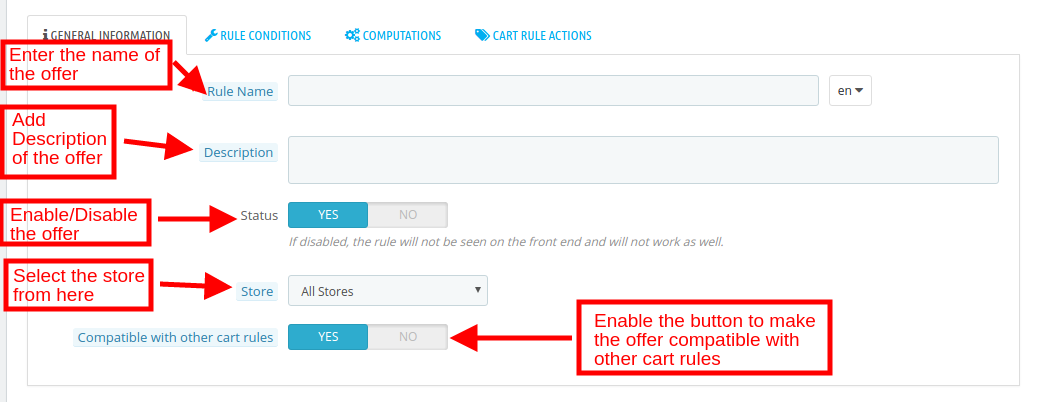
Wprowadź podstawowe informacje o ofertach tutaj. Różne opcje w tej zakładce omówiono poniżej:
Nazwa reguły: Określa nazwę oferty, która będzie wyświetlana na frontowej stronie witryny.
Opis: wprowadź opis oferty w tej sekcji.
Status: Możesz włączyć / wyłączyć ofertę promocyjną stąd. Jeśli wyłączone, oferta nie będzie wyświetlana w interfejsie użytkownika.
Sklep: Moduł menedżera promocji Prestashop Advance oferuje zgodność z wieloma sklepami. Możesz wybrać sklep, w którym chcesz uwzględnić regułę oferty promocyjnej.
Zgodny z innymi zasadami koszyka: Jeśli ta funkcja jest włączona, oferta będzie również zgodna z innymi regułami koszyka.
Warunek reguły 3.1.2
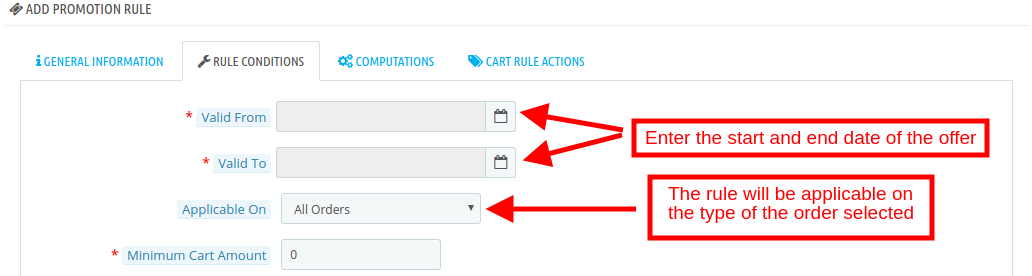
"Warunek reguły"zakładka pozwala ustawić regułę dla ofert.
Ważny od i do: Wprowadź datę rozpoczęcia i zakończenia oferty. Zasady oferty będą obowiązywały tylko w tym czasie.
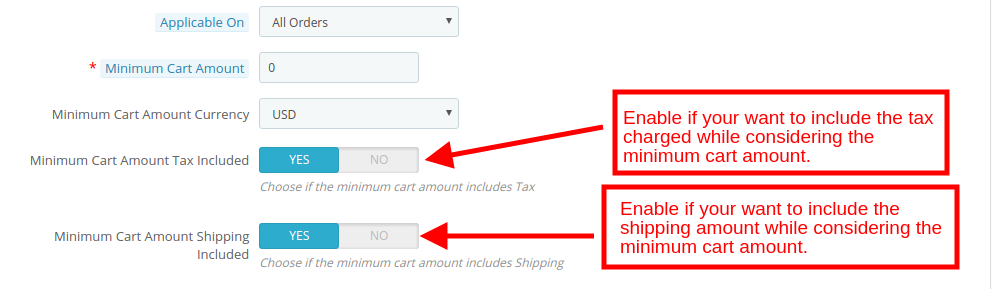
Obowiązuje w: Zasady będą obowiązywać we wszystkich zamówieniach lub na pierwszym zamówieniu klienta. Administrator może wybrać dowolny typ zamówienia z tego pola.
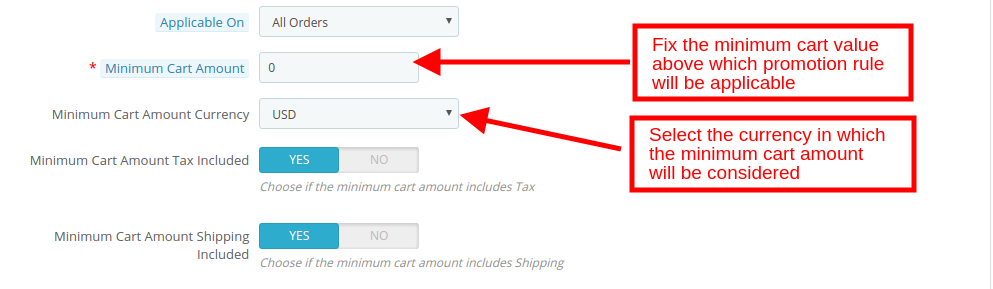
Minimalna waluta kwoty koszyka: Wybierz walutę, w której należy uwzględnić minimalną kwotę koszyka.
Minimalna kwota podatku koszyka w zestawie: Jeśli ta opcja zostanie włączona, zostanie uwzględniona minimalna kwota koszyka, łącznie z podatkiem.
Minimalna kwota zamówienia na wózek w cenie: Jeśli jest włączona, zostanie uwzględniona minimalna kwota koszyka, w tym koszty wysyłki.
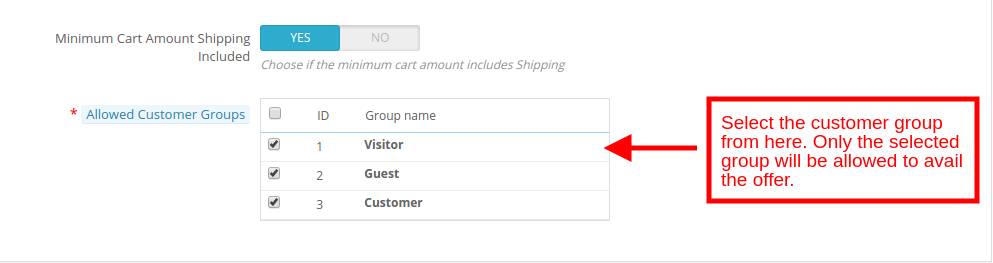
Dozwolona grupa klientów: Administrator może udostępnić ofertę wybranej grupie klientów. Możesz wybierać spośród gości, gości lub zarejestrowanych klientów.
Obliczenia 3.1.3
Zasady obliczania promocji można ustawić na zapleczu dodatku do menedżera promocji Prestashop.
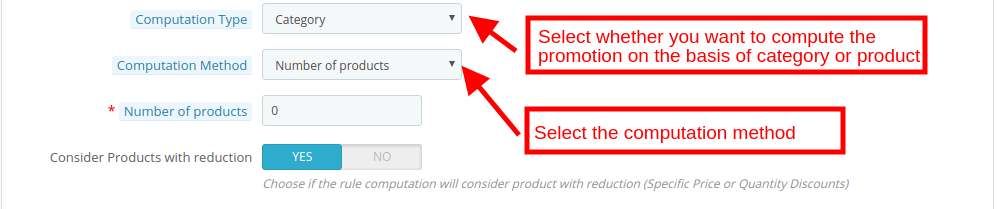
1. Typ obliczeniowy: Administrator może wybrać "Produkt" lub "Kategoria". Obliczenie zostanie wykonane zgodnie z wybranym typem.
2. Metoda obliczeniowa: Zasady oferty będą obliczane na podstawie liczby produktów dodanych do koszyka lub wartości koszyka. Administrator może tutaj wybrać żądaną opcję.
2.1Jeśli wybierzesz Liczba produktów Następnie należy wprowadzić minimalną liczbę produktów, które należy dodać do koszyka, aby skorzystać z oferty.
Po wybraniu tej opcji musisz wypełnić następujące opcje.
Liczba produktów: Wprowadź minimalną liczbę produktów, które muszą być obecne w koszyku w celu obliczenia oferty.
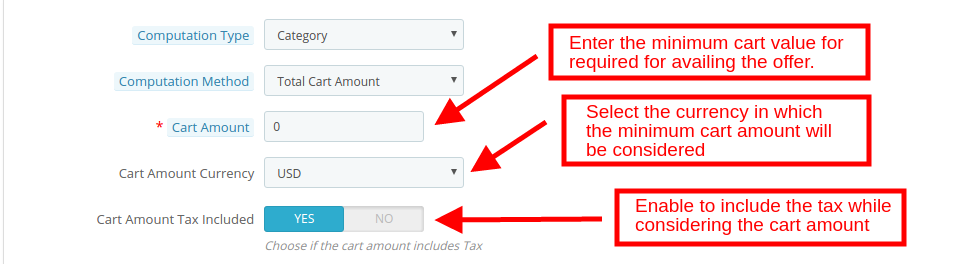
2.2?When the Kwota koszyka zostanie wybrany, administrator zostanie poproszony o wypełnienie następujących opcji.
Kwota koszyka: Wprowadź minimalną wartość koszyka klientów wymaganych do skorzystania z oferty promocyjnej.
Waluta kwoty koszyka: Wybierz walutę, w której chcesz wziąć pod uwagę kwotę zamówienia.
Podatek od koszyka w koszyku: Włącz tę funkcję, aby uwzględnić kwotę podatku, rozważając wartość koszyka.
3. Rozważ produkty z redukcją:Przełącz przycisk "Włącz", jeśli obliczenie reguły uwzględnia produkt z redukcją.
4. Dozwolone kategorie: Wybierz kategorie, w których chcesz zastosować regułę oferty. Domyślnie będzie obowiązywać we wszystkich kategoriach.
5. Produkt do wykluczenia: Wpisz nazwę produktu, który chcesz wykluczyć z reguł oferty.
6. Minimalne przedmioty w koszyku: Wprowadź minimalną liczbę pozycji wymaganych w koszyku klientów, aby skorzystać z oferty.
Działania na zasadzie 3.1.4
Administrator sklepu Prestashop może ustawić zasady koszyka dla oferty w tej sekcji:
1. Typ zmniejszania: E-kupiec Naprawiono kwotę, Odsetek lub Darmowy prezent. Wybierz jedną opcję tutaj.
1.1 Gdy Naprawiono kwotę zostanie wybrany, administrator zostanie poproszony o wypełnienie tych informacji.
Kwota redukcji: Jest to kwota rabatu, która zostanie zaoferowana klientom.
Waluta kwoty redukcji: Wybierz walutę, w której ma być oferowana zniżka.
Obniżka podatku VAT w cenie: Jeśli opcja jest włączona, podatek zostanie uwzględniony w kwocie pomniejszenia.
1.2 Po wybraniu wartości procentowej wprowadź wartość procentową, którą chcesz zaoferować jako zniżkę, jak pokazano poniżej.
1.3?In case of Free Gift, enter the name of the product and hit the search button. The same product will be automatically shown in the checkout page of the customers.
2. Ważność reguły koszyka: Wprowadź okres ważności reguły (w dniach).
3. Maksymalna kwota waluty: Wybierz walutę, w której należy uwzględnić maksymalną kwotę ustaloną powyżej.
4. Maksymalna kwota podatku w zestawie: Włącz, jeśli chcesz uwzględnić podatek w maksymalnej wysokości określonej powyżej.
5. Zezwalaj na bezpłatną wysyłkę Włącz, aby umożliwić bezpłatną wysyłkę do klientów.
6. Liczba produktów objętych kontrolą:
4.0 Website UI
Reguła promocji utworzona na zapleczu rozszerzenia menedżera reguł promocji Prestashop
Teraz możesz wypróbować dodatek menedżera Prestashop Advance Promotion na swojej stronie Prestashop. Rozszerzenie Menedżera ofert Prestashop firmy KnowBand pomaga przyciągnąć więcej klientów do Twojego sklepu i zwiększyć bazę klientów.
Obecnie rynki odgrywają ważną rolę w rozwoju handlu elektronicznego. Amazon, eBay to niektóre z dobrze znanych platform, ale w ostatnich latach ukończono kilka nowych rynków zbytu i te rynki mają duży potencjał do napędzania konkurencji. Walmart jest jednym z najpopularniejszych rynków i pozwala ludziom z całego świata kupować i sprzedawać walmart.com.
Aby rozpocząć sprzedaż na Walmart.com, sprzedawcy muszą zarejestrować się w Walmart. Kliknij poniższy link, aby dowiedzieć się więcej o procesie rejestracji.
Po zakupie modułu otrzymasz następujące pliki wymienione poniżej: 1. zip (zawiera kod źródłowy modułu) 2. Instrukcja obsługi Aby zainstalować rozszerzenie, wykonaj następujące kroki:
Rozpakuj plik zip. Będzie zawierał pliki i foldery, jak pokazano poniżej –
2. Skopiuj wszystkie pliki i foldery z rozpakowanego folderu do katalogu głównego witryny. 3. Teraz moduł jest gotowy do zainstalowania w twoim sklepie i możesz go znaleźć w Administrator -> Moduły. Zostanie to pokazane jak poniżej
Konfiguracja systemu 3.0
Przed kontynuowaniem ważne jest, aby zrozumieć przepływ działań w celu ukończenia konfiguracji. Administrator sklepu musi wykonać pewne szczegółowe instrukcje, aby ukończyć konfigurację modułu.
Konfiguracja konta sprzedawcy: Ta sekcja pomoże Ci założyć sklep na rynku Walmart, aw kolejnych krokach poznasz klucz API Walmart. Identyfikator klienta Walmart, klucz prywatny i typ kanału klienta są wymagane do zintegrowania rynku OpenCart i Walmart. Zobacz poniższy zrzut ekranu:
Interfejs administratora: Ta sekcja pomoże ci zrozumieć pełne działanie modułu integracji OpenCart z Walmart.
3.1?How to configure Walmart Magento Integration extension?
Aby skonfigurować Walmart Marketplace Integrator, administrator sklepu musi uzyskać identyfikator klienta i klucz tajny klienta. W celu uzyskaniahttps://developer.walmart.com/
2. Wybierz typ logowania.
3. Zaloguj się przy użyciu poświadczeń. 4. Kliknij swoje konto i wybierz „Klucze API“.
5. Teraz możesz zdobyć nowy"Identyfikator klienta"?and?„Tajemnica klienta”?from here.
Interfejs administratora 4.0
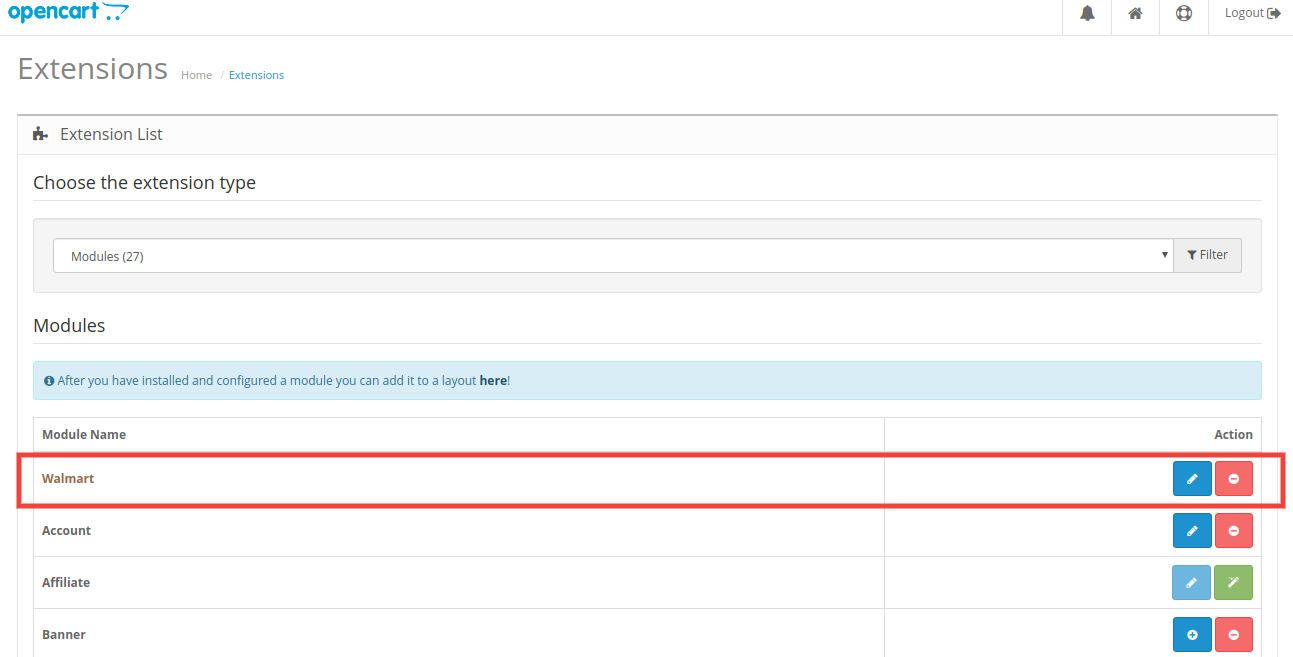
Wtyczka OpenCart Walmart Integration ma przyjazny interfejs użytkownika. Ustawieniami konfiguracji można zarządzać za pomocą interfejsu administratora. Po instalacji administrator sklepu może znaleźć „Moduł integracji Walmart” na liście rozszerzeń w zakładce „Rozszerzenia”. Rozszerzenie integracji Walmart zostanie wyświetlone, jak pokazano poniżej:
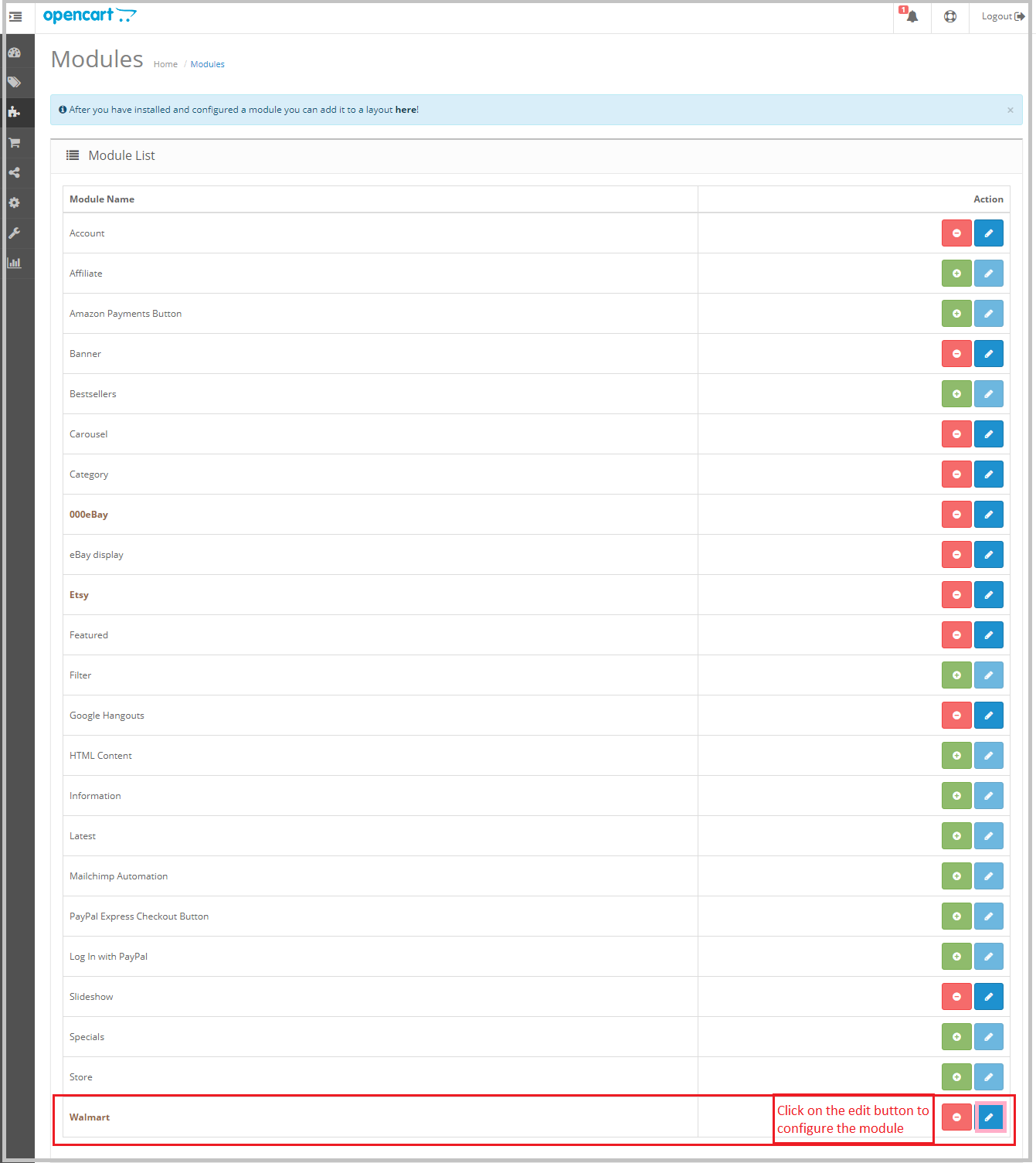
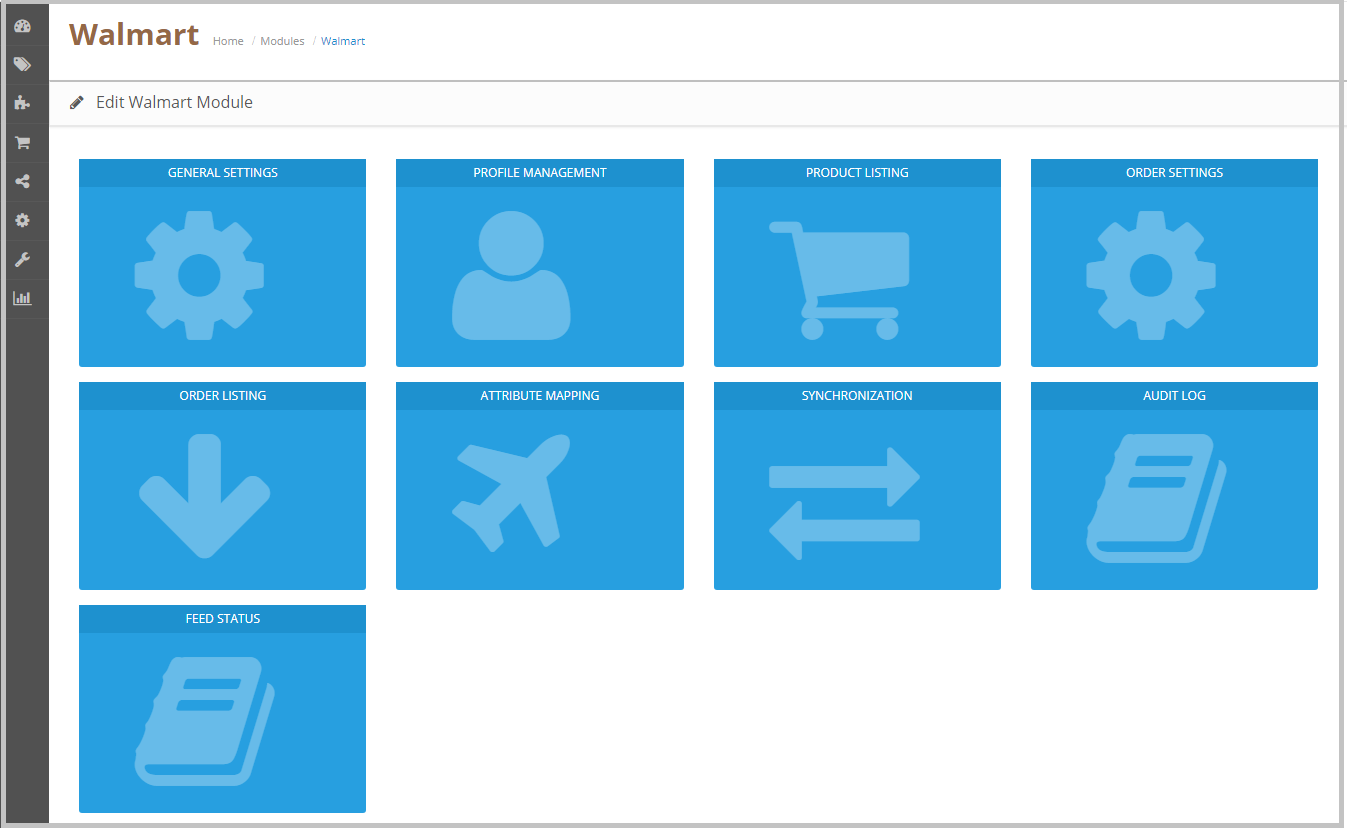
Po kliknięciu Edytuj przycisk obok modułu integracji Walmart, przekieruje administratora do interfejsu administratora. Tutaj administrator widzi wszystkie opcje konfiguracji rozszerzenia OpenCart do Walmart Integration:
Moduł integracji API Walmart oferuje następujące opcje –
Ustawienia ogólne
Zarządzanie profilem
Lista produktów
Ustawienia zamówienia
Ustawienia zamówień
Mapowanie atrybutów
Synchronizacja
Dziennik kontroli
Status kanału
Każda karta jest wyjaśniona poniżej.
Ustawienia ogólne 4.1
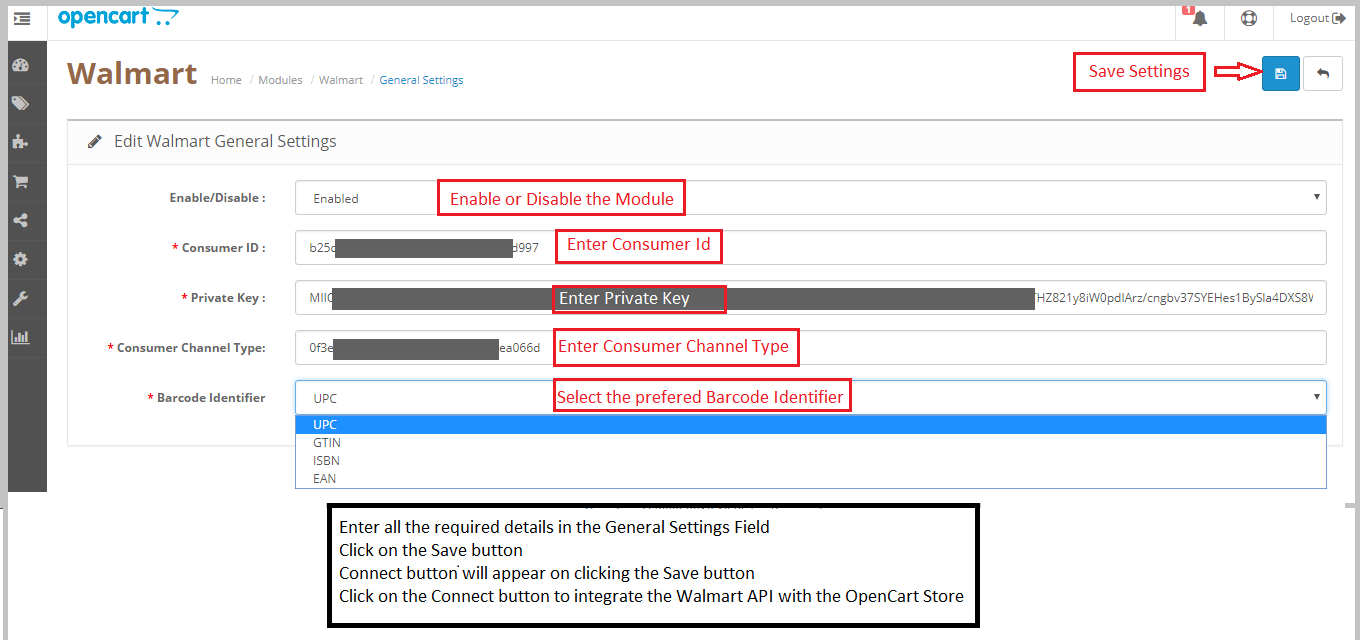
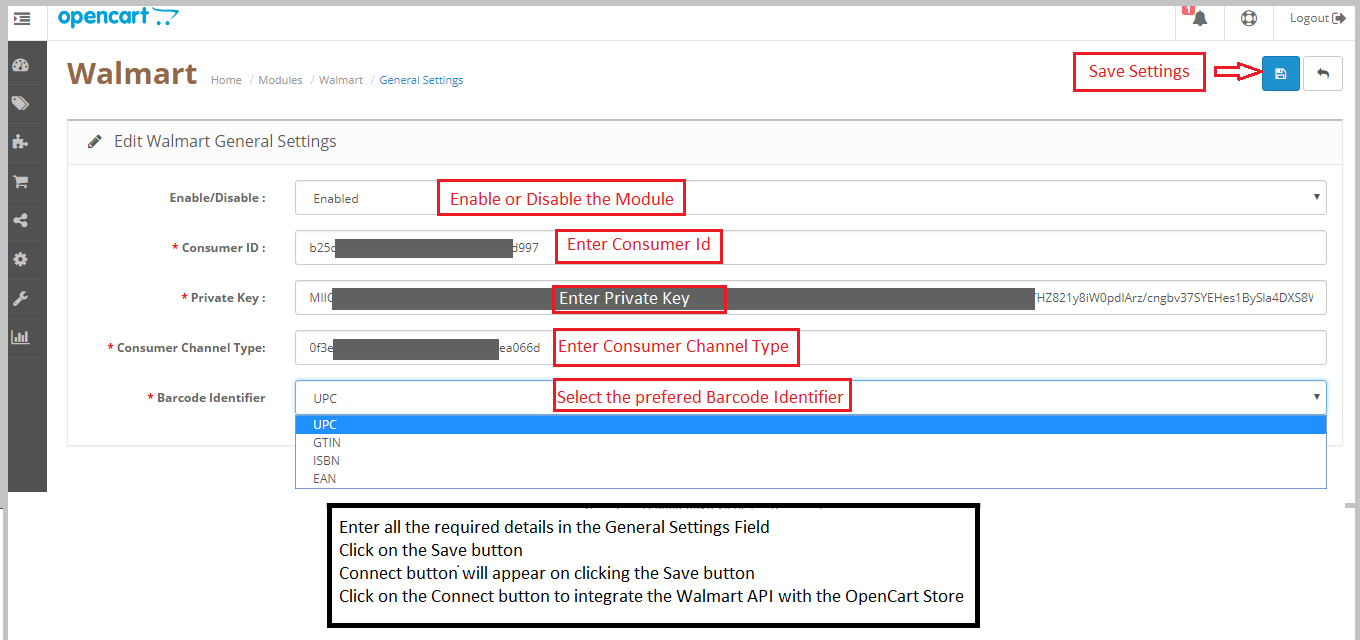
Zrzut ekranu „Ustawienia ogólne” znajdziesz poniżej –
Karta Ustawienia ogólne służy do przechwytywania szczegółów interfejsów API Walmart, takich jak identyfikator klienta, klucz prywatny i typ kanału klienta itp. Pomaga to administratorowi połączyć sklep OpenCart z rynkiem Walmart. Poniżej znajduje się opis każdego pola wejściowego
Włącz / Wyłącz
Administrator może włączyć / wyłączyć moduł integracji OpenCart Walmart za pomocą tej opcji. Jeśli ta opcja jest włączona, tylko ten moduł i wszystkie jego ustawienia będą działały, w przeciwnym razie moduł nie będzie miał wpływu na sklep.
Identyfikator konsumenta:
Wprowadź identyfikator konsumenta w tym polu; uwierzytelni połączenie między sklepem OpenCart a Walmart Marketplace. 2.Prywatny klucz:
Administrator musi wprowadzić klucz prywatny w celu uwierzytelnienia między sklepem OpenCart a Walmart Marketplace. 3.Typ kanału konsumenckiego:
W tym polu wprowadź nagłówek API typu kanału konsumenta. Tę wartość można skopiować ze strony API Walmart. 4.Identyfikator kodu kreskowego:
Wybierz preferowany identyfikator kodu kreskowego z rozwijanej listy. Integracja API Walmart obsługuje UPC, GTIN, ISBN i EAN. Po podaniu tych szczegółów kliknij przycisk „Zapisz". Moduł integracji API Walmart weryfikuje szczegóły API, a jeśli są one prawidłowe, wyświetli komunikat o powodzeniu.
Teraz Twój sklep OpenCart został połączony z rynkiem Walmart.
Mapowanie atrybutów 4.2
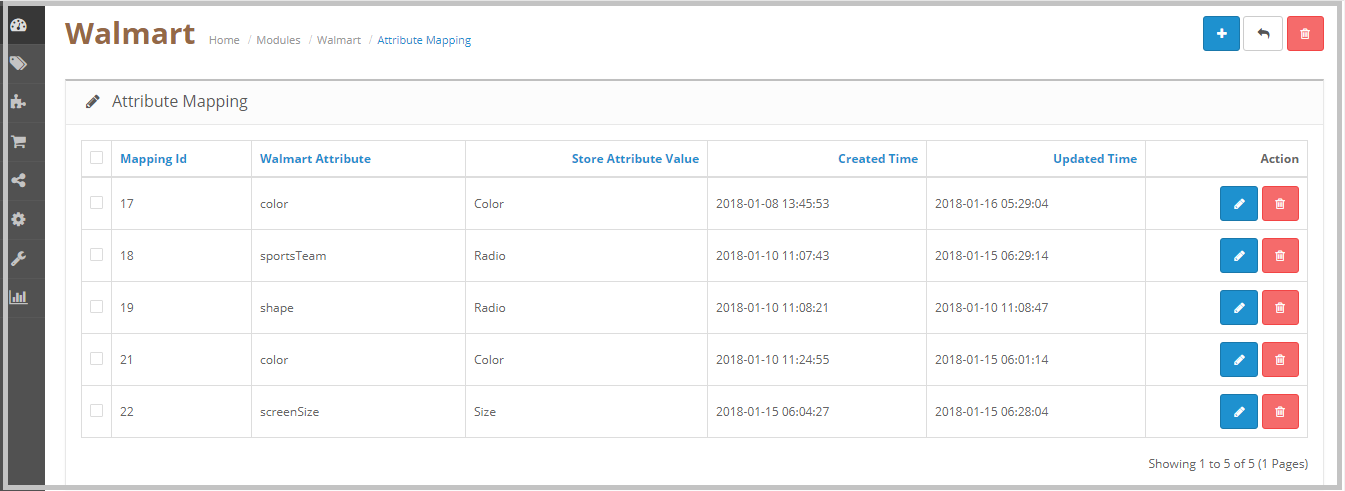
Karta mapowania atrybutów modułu integracyjnego OpenCart Walmart pozwala administratorowi mapować atrybuty produktu sklepu OpenCart z rynkiem Walmart. Mapowanie atrybutów sklepu OpenCart za pomocą atrybutów Walmart, aby te atrybuty mogły być mapowane na produkty podczas tworzenia profilu. Proszę zapoznać się z poniższym zrzutem ekranu
4.2.1 Jak mapować atrybuty
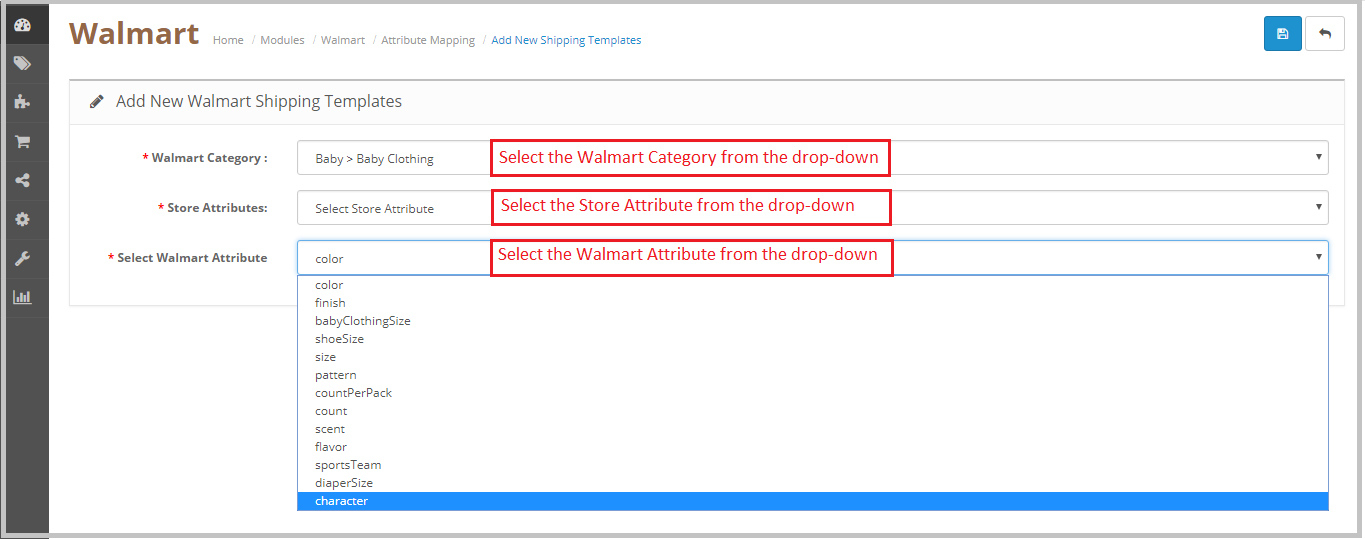
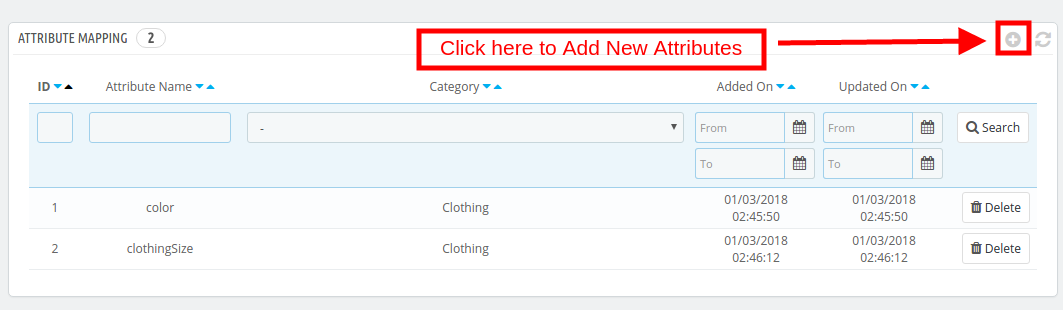
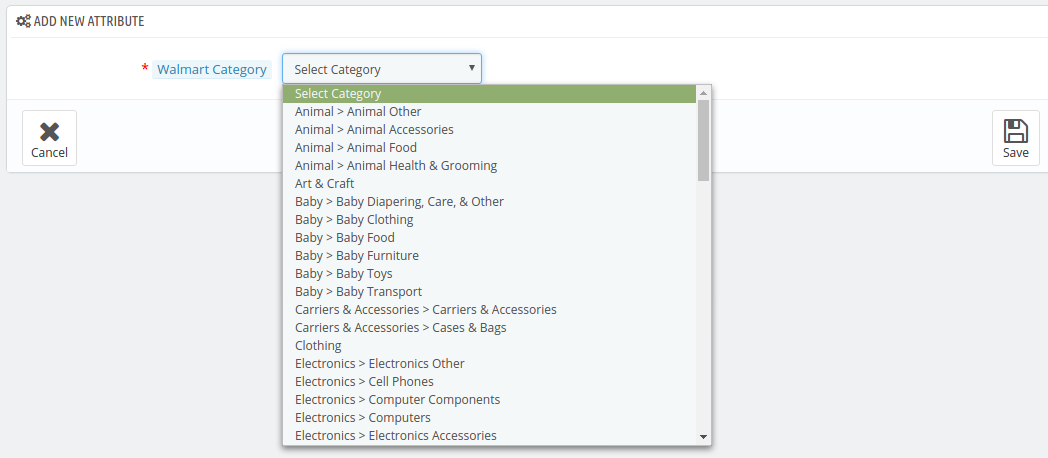
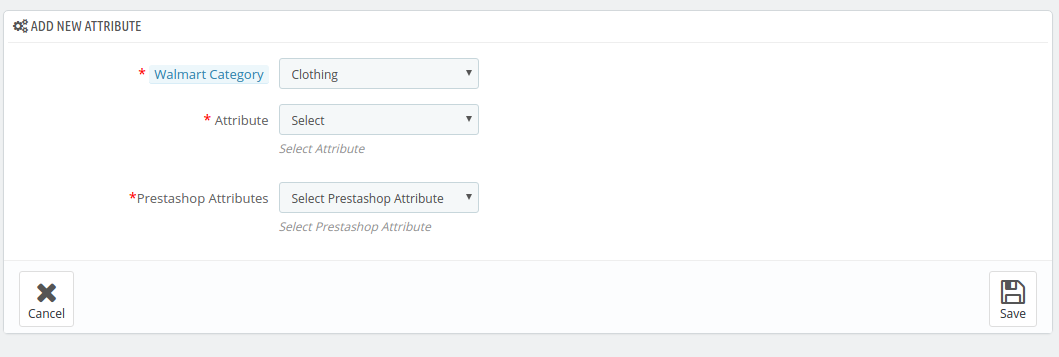
Kliknij kartę Mapowanie atrybutów metody integracji Walmart OpenCart, przekieruje ona na nową stronę, jak pokazano powyżej na zrzucie ekranu. Teraz kliknij (+) znak u góry strony. Otworzy się nowa strona z opcją wyboru kategorii Walmart i zgodnie z wybraną kategorią Walmart Atrybuty Walmart pojawią się na liście rozwijanej pola Atrybuty Walmart. Administrator może mapować atrybuty sklepu za pomocą atrybutów Walmart za pomocą tego interfejsu. Administrator może dodawać atrybuty sklepu zgodnie z wymaganiami z panelu administracyjnego OpenCartstore. Proszę zapoznać się z poniższym zrzutem ekranu
Zarządzanie profilami 4.4
Karta Zarządzanie profilem udostępnia opcje wyświetlania listy produktów na rynku Walmart. W tej sekcji administrator będzie mógł mapować atrybuty i kategorie produktów OpenCart do sklepu Walmart w ramach atrybutów i kategorii produktów Walmart. Rozszerzenie OpenCart Walmartintegration pozwala administratorowi sklepu wybrać wiele kategorii sklepów do synchronizacji z jedną kategorią Walmart. Konieczne jest wprowadzenie wszystkich wymaganych danych zgodnie z instrukcjami podanymi na poniższym zrzucie ekranu. Po wprowadzeniu wszystkich szczegółów kliknij przycisk Zapisz u góry formularza.
Po utworzeniu profilu administrator musi uruchomić synchronizację produktu, odwiedzając stronę Synchronizacja >> Synchronizacja produktu zakładka rozszerzenia OpenCart Walmart Integration.
4.4.1 Jak dodać nowe profile?
Poniżej przedstawiono kroki, aby dodać nowe profile –
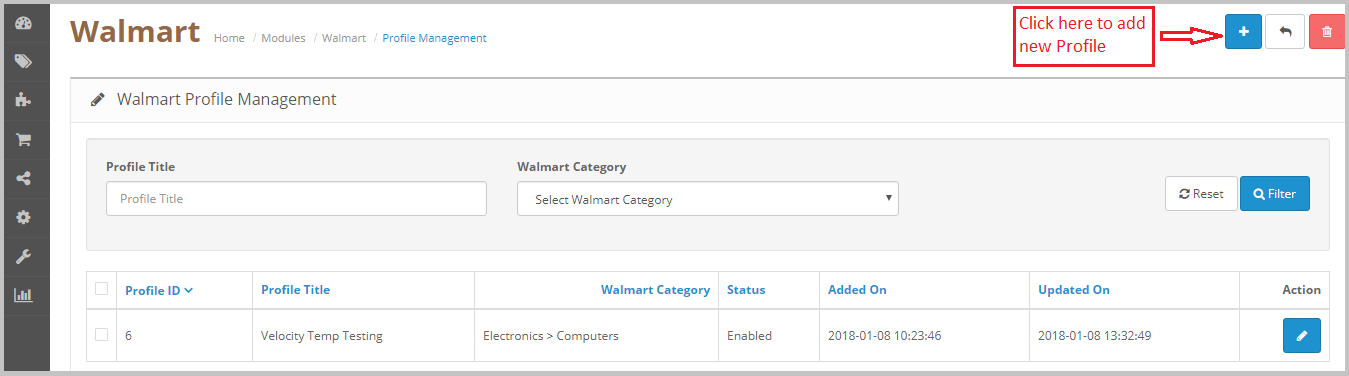
Przejdź do rozszerzenia Integracja API Walmart -> Zarządzanie profilami (opcja menu)
Przekieruje administratora na stronę, na której zostaną dodane już dodane profile (jeśli istnieją). Kliknij na "+„(ikona plus, jak pokazano na zrzucie ekranu poniżej) i przekieruje administratora na nową stronę, na której zostanie wyświetlony formularz z niektórymi polami wejściowymi.
Wypełnij następujące pola wejściowe –
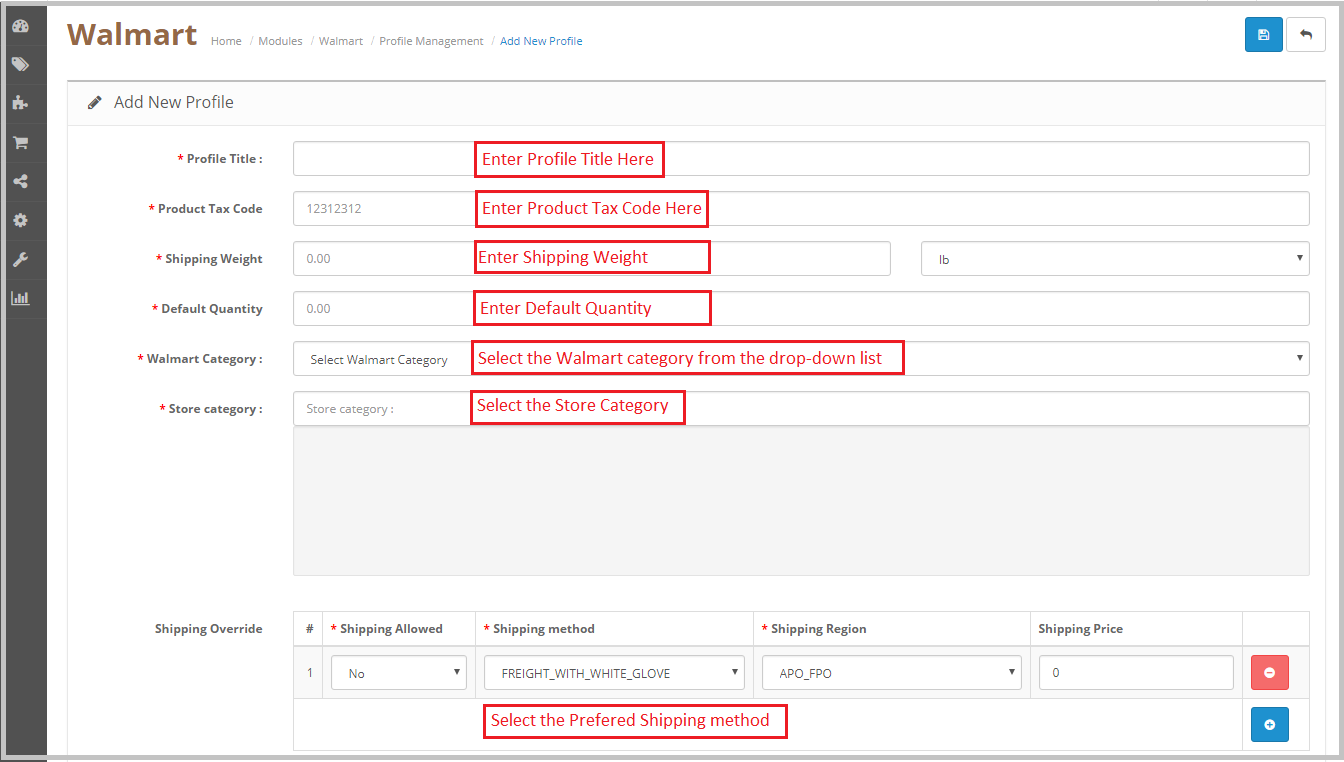
Tytuł profilu: Wprowadź tytuł profilu zgodnie z wyborem.
Kod podatku od produktów: Wprowadź kod podatkowy dla produktu. Arkusz kalkulacyjny z kodem podatkowym można pobrać z konta sprzedawcy Walmart podProfil partneraWybierzPodatki, Przewiń w dół doPobieraniesekcji i kliknijAmerykańskie kody podatkowe 2017przycisk.
Waga wysyłki: Wprowadź wagę przesyłki.
Domyślna ilość: Wprowadź domyślną ilość produktów, które chcesz umieścić na rynku Walmart.
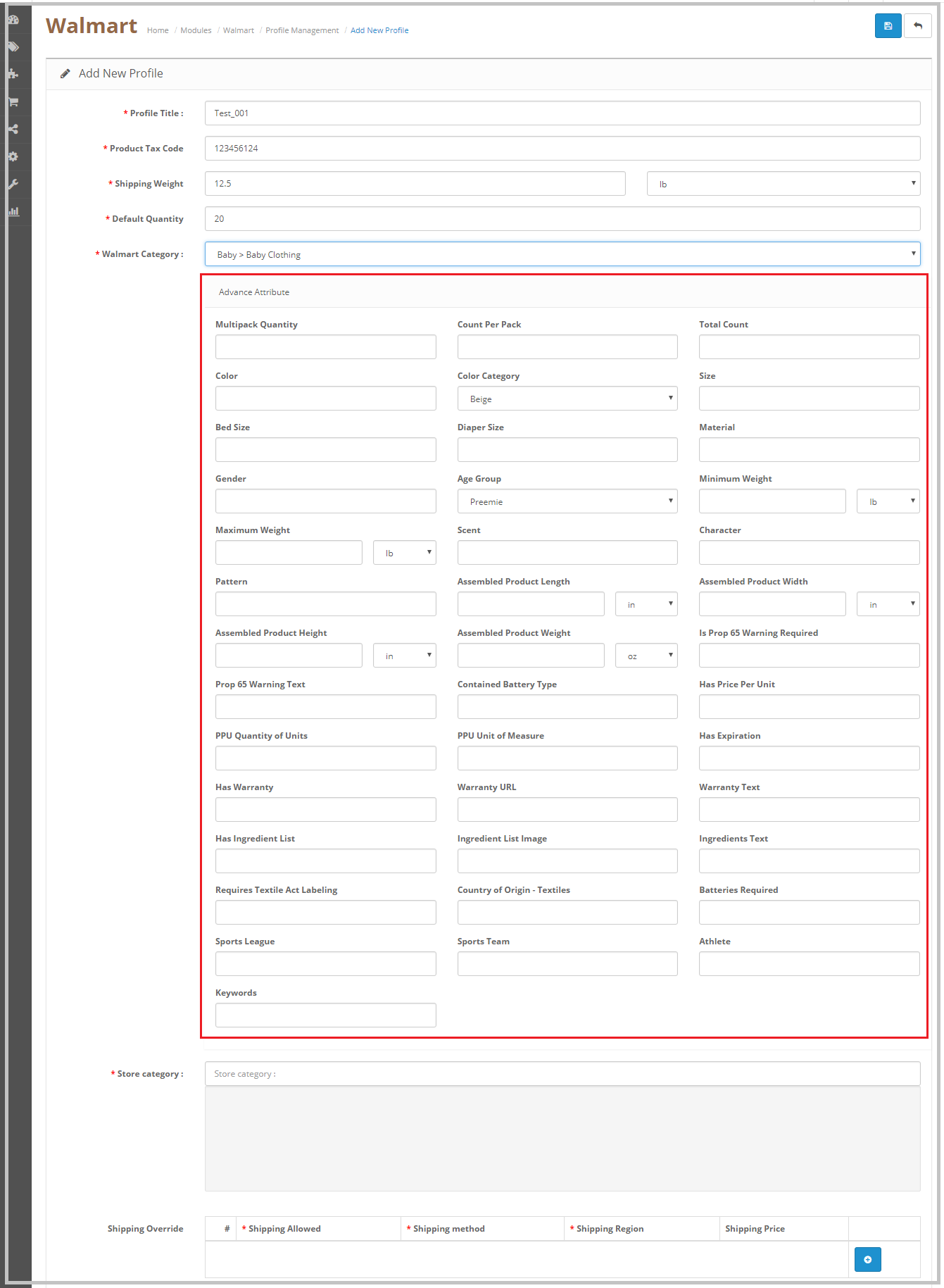
Kategoria Walmart: Wybierz odpowiednią kategorię Walmart dla produktów z rozwijanej listy. Po wybraniu kategorii Walmart na stronie pojawią się opcje atrybutów Advance dla produktów. Zobacz poniższy zrzut ekranu. Na przykład wybraliśmy kategorię Walmart jako Dziecko> Odzież niemowlęca
2. Zastąpienie wysyłki: Administrator może wybrać preferowaną metodę wysyłki stąd; Administrator może dodać wiele metod wysyłki za pomocą opcji Zastąpienie wysyłki.
Administrator może wybrać metodę wysyłki i region wysyłki, aby zdefiniować metody wysyłki dla sklepu Walmart. Zgodnie z wyborem administrator może dodać wiele opcji wysyłki dla wysyłki.
4.4.2 Jak edytować / usuwać profil?
Administrator może łatwo aktualizować wpisy profilu; Moduł integracji OpenCart Walmart pozwala administratorowi zsynchronizować zmiany na rynku Walmart w kilku prostych krokach. Poniżej przedstawiono kroki edycji / usuwania profilu z systemu –
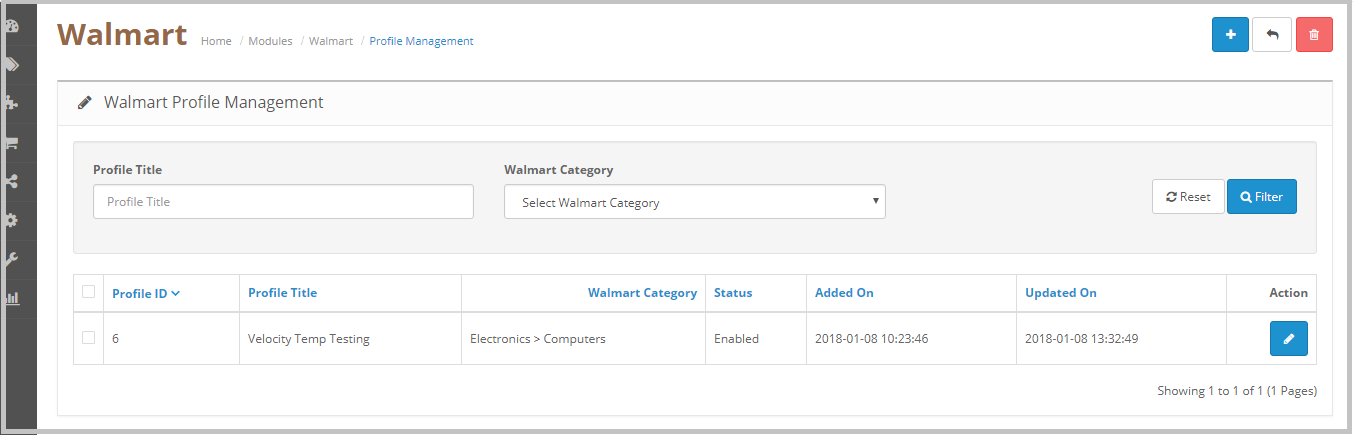
Przejdź do modułu integracji Walmart -> Zarządzanie profilami (opcja menu)
Przekieruje administratora na stronę, na której zostaną już dodane dodane profile (jeśli takie są pokazane na zrzucie ekranu poniżej).
Kliknij przycisk „Edytuj” znajdujący się tuż obok szczegółów profilu.
Jeśli administrator kliknie opcję „Edytuj”, przekieruje administratora na nową stronę, na której zostanie wyświetlony formularz z niektórymi już wypełnionymi polami wejściowymi. Administrator może po prostu zaktualizować wartości i zapisać szczegóły, klikając przycisk „Zapisz”.
Aby „usunąć” administrator profilu musi wybrać „profil” (wybierz profil, klikając pole wyboru) i kliknąć przycisk Usuń dostępny w górnej części strony.
Lista produktów 4.5
Po utworzeniu profilu administrator musi uruchomić operację synchronizacji (Synchronizacja >> Synchronizacja produktu), aby wyświetlić listę produktów wybranych w ramach nowo utworzonego profilu na rynku Walmart. Gdy tylko proces synchronizacji zostanie zakończony, u góry strony wyświetli się komunikat „Sukces”. Administrator może sprawdzić status wymienionych produktów na karcie Lista produktów modułu integracji Walmart OpenCart. Ta karta pokazuje status wszystkich wymienionych produktów, aw przypadku problemów z listą administrator może sprawdzić przyczynę błędu wpisu. Proszę zapoznać się z poniższym zrzutem ekranu
Jak pokazano na powyższym zrzucie ekranu Strona listy produktów zawiera następujące pola:
ID
Obraz
nazwa
SKU produktu
Identyfikator oferty
Wariacje
Status oferty
Wystawione na
Akcja
Administrator może użyć filtrów Nazwa i Status ogłoszenia, aby sprawdzić status ogłoszenia. Filtr statusu listy pokazuje opcję sprawdzania statusu produktów z listą, w toku, usuniętą, nieaktywną, wygasłą i błędem.
4.5.1 Jak sprawdzić błąd na liście
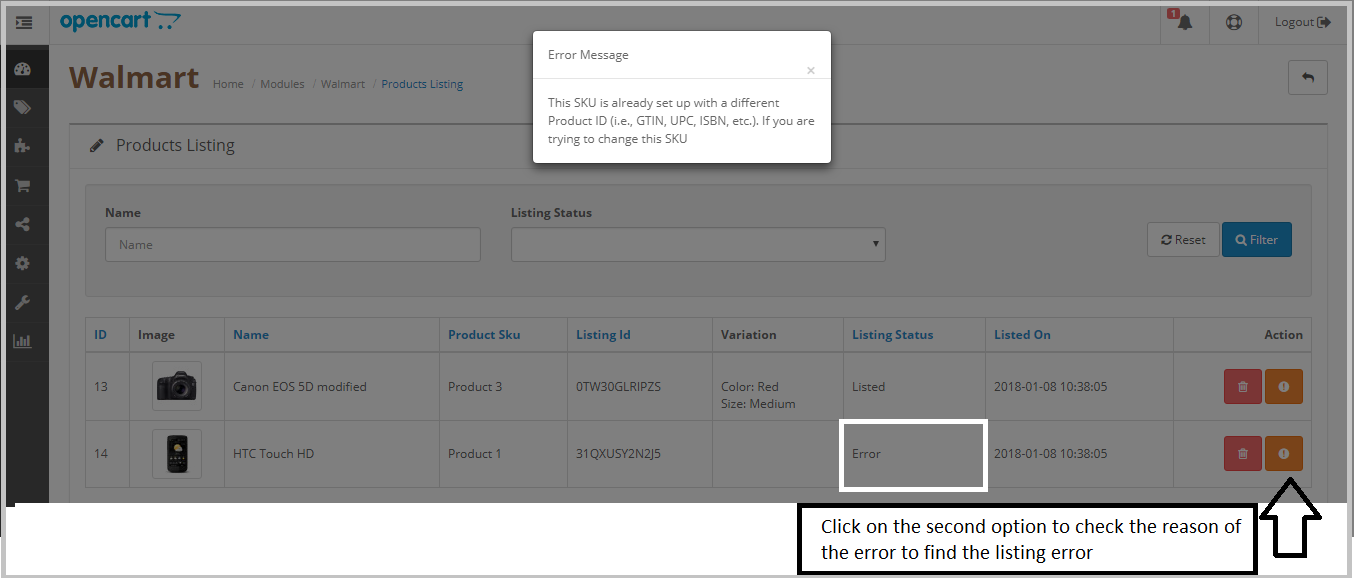
W przypadku brakujących informacji lub błędnych szczegółów produktu moduł integracji Walmart OpenCart wyświetla również komunikat o błędzie dotyczący procesu tworzenia listy. Na stronie z listą produktów w ramach Statusu aukcji administrator może znaleźć produkty ze statusem Błąd. Aby poznać przyczynę błędu, administrator musi kliknąć drugi przycisk pod polem akcji. Otworzy się okienko ze szczegółami błędu. Zobacz poniższy zrzut ekranu:
4.5.2 Jak usunąć produkt z Walmart
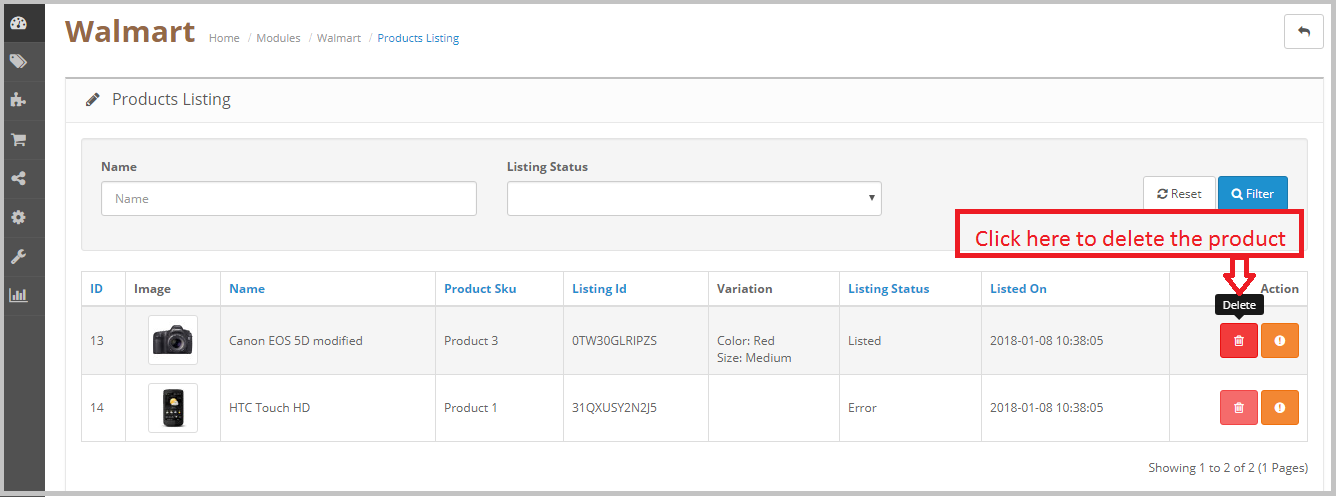
Aby usunąć produkt z Walmart, kliknij przycisk Usuń obok produktu w polu Działanie, a następnie zsynchronizuj produkty z Walmart, ta operacja spowoduje wycofanie produktu z Walmart bez usuwania produktu ze sklepu OpenCart. Proszę zapoznać się z poniższym zrzutem ekranu
Ustawienia zamówień 4.6
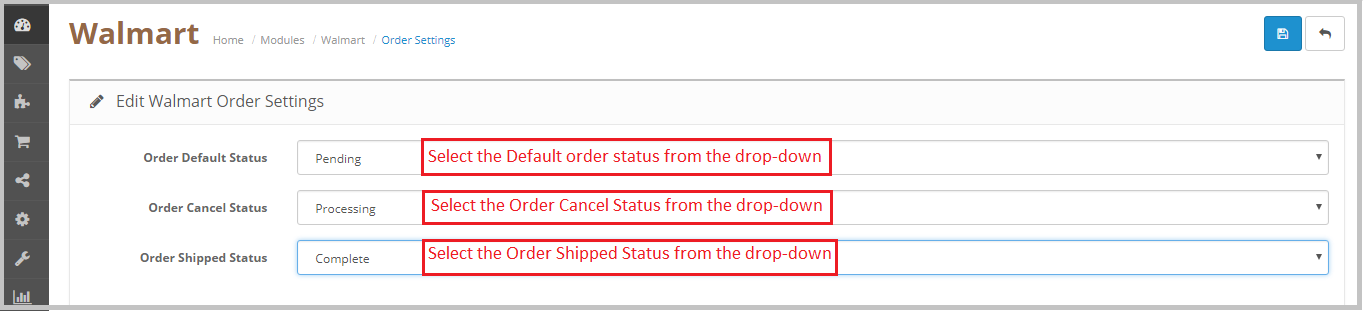
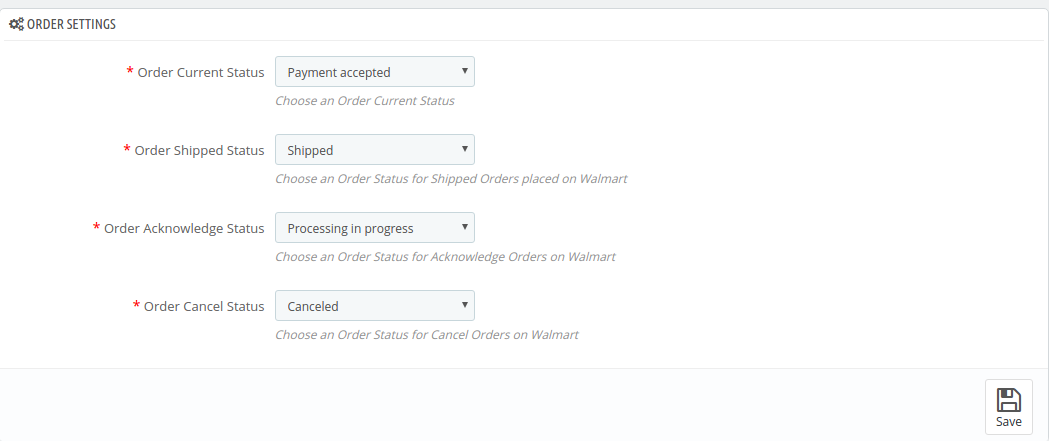
Karta Ustawienia zamówień modułu Walmart OpenCart Integration pomaga administratorowi sklepu OpenCart mapować status zamówienia zamówień w sklepie Walmart do sklepu Walmart po przetworzeniu zamówienia. Administrator może ustawić domyślny status zamówienia, status anulowania zamówienia i status wysyłki zamówienia za pomocą karty ustawień zamówienia. Proszę zapoznać się z poniższym zrzutem ekranu
Po zmianie statusu zamówienia w sklepie OpenCart uruchom polecenie „Zaktualizuj przesyłkę'"Anuluj zamówienie pliku danych„cron. Spowoduje to zsynchronizowanie wszystkich zmian w sklepie Walmart.
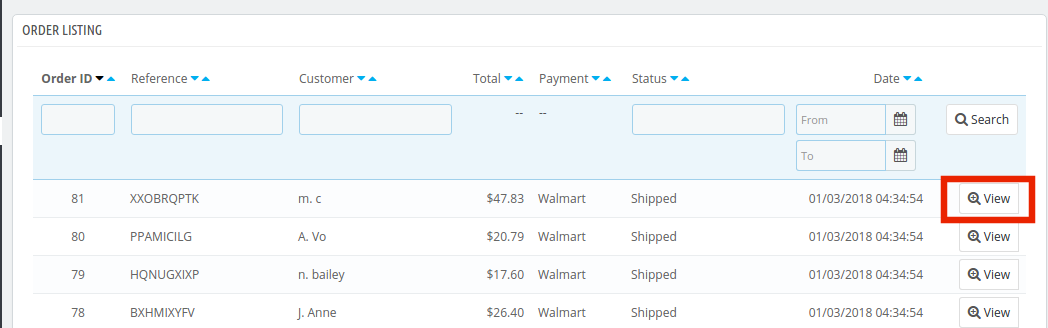
Lista zamówień 4.7
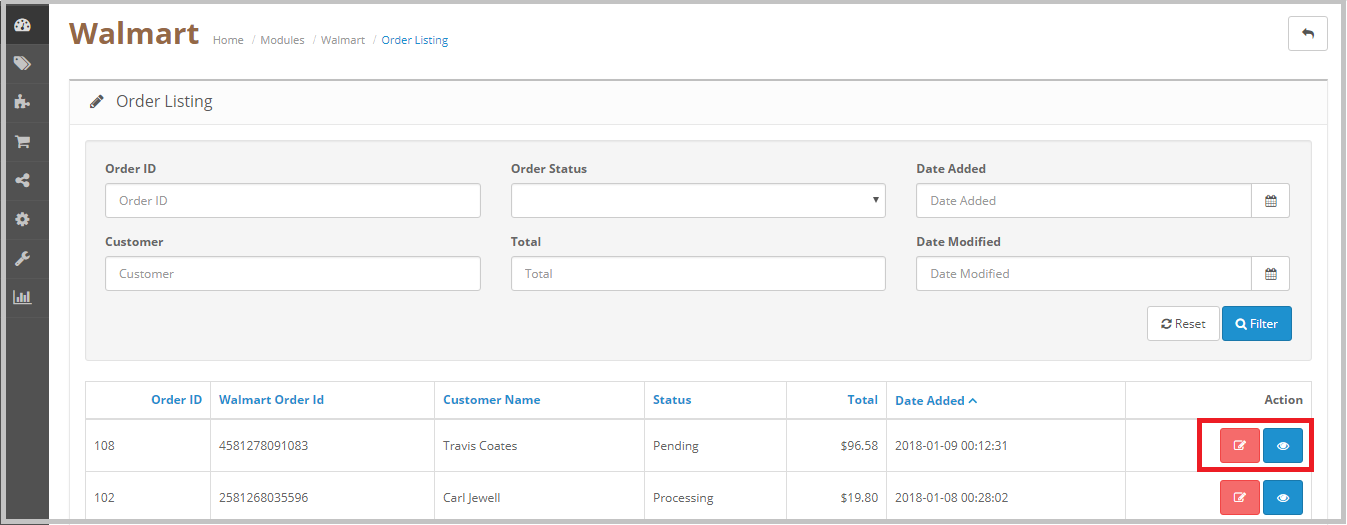
Karta Lista zamówień modułu złącza Walmart OpenCart pomaga administratorowi sklepu zsynchronizować zamówienia ze sklepu Walmart z OpenCart Store. Aby zsynchronizować zamówienia z administratorem sklepu OpenCart, należy uruchomić Synchronizacja >> Zamów pobieranie, następnie wszystkie zamówienia zostaną pobrane do sklepu OpenCart, a administrator może sprawdzić szczegóły zamówienia na karcie Lista zamówień. Proszę zapoznać się z poniższym zrzutem ekranu
Administrator musi uruchomić Synchronizacja >> Potwierdźzamów cron, aby powiadomił Walmart, że zamówienia zostały pobrane do sklepu OpenCart. Po następnym uruchomieniu tego crona zostaną pobrane tylko nowo złożone zamówienia. Administrator może również skonfigurować zadanie CRON w celu zautomatyzowania procesu.
Aktualizacja 4.7.1 Informacje o wysyłce dla zamówień
Administrator może zaktualizować informacje o wysyłce, takie jak przewoźnik, identyfikator śledzenia i datę wysyłki dla zamówień Walmart, a szczegóły zamówienia można również sprawdzić za pomocą przycisku „Edytuj” pod polem Działanie. Proszę zapoznać się z poniższym zrzutem ekranu
Aktualizuj śledzenie:
Po pobraniu zamówień ze sklepu Walmart do sklepu OpenCart administrator sklepu może zaktualizować informacje o wysyłce zamówień Walmart i zsynchronizować je z Walmart. Aby zakończyć synchronizację, administrator musi uruchomić Synchronizacja >> Zaktualizuj przesyłkę cron. Spowoduje to zaktualizowanie statusu zamówienia w sklepie Walmart.
Edycja:
Administrator może zaktualizować status zamówienia w sklepie Walmart ze sklepu OpenCart, klikając opcję Edytuj.
Synchronizacja 5.0
Karta Synchronizacja modułu integracji OpenCart Walmart synchronizuje wszystkie ustawienia i zmiany dokonane na różnych kartach modułu integracji OpenCart Walmart Marketplace. Synchronizację między sklepem OpenCart a Walmart Marketplace i odwrotnie można wykonać z poziomu „Synchronizować„karta.
Synchronizacja produktu:
Po utworzeniu nowego profilu administrator sklepu OpenCart musi uruchomić synchronizację produktu. Ta operacja wyświetla wszystkie produkty w ramach nowo utworzonego profilu na rynku Walmart. Administrator może sprawdzić status wymienionych produktów na karcie „Lista produktów”. Synchronizacja produktu wykona następujące działania
Zaktualizuj listę produktów na rynku Walmart.
Będzie dodawać produkty do Walmart Marketplace z odpowiednimi szczegółami produktu (np. Cena, ilość, zdjęcie itp.).
Zaktualizuje produkty, które wygasły na rynku Walmart dla produktów, w których włączona jest opcja „Odnowienie”.
Spowoduje to usunięcie produktów z Walmart Marketplace, które są oznaczone jako usunięte w Sklepie.
Synchronizacja zapasów:
Ilość produktów można zaktualizować na rynku Walmart, klikając przycisk „Synchronizacja zapasów„. Aktualizuje status ilościowy każdego produktu wymienionego na rynku Walmart.
Synchronizacja cen:
Cena produktów może zostać zsynchronizowana z rynkiem, klikając przycisk „Synchronizacja cen‘.
Ta synchronizacja zaktualizuje cenę produktów na rynku Walmart.
Zaktualizuje zmiany w cenie produktów.
Zamów pobieranie:
Pobieranie zamówień Synchronizacja pobierze wszystkie zamówienia z rynku Walmart do sklepu OpenCart.
Potwierdź zamówienie:
Po pobraniu zamówień do sklepu OpenCart administrator sklepu musi kliknąć przycisk Potwierdź zamówienie, aby przy następnym uruchomieniu synchronizacji pobierania zamówień tylko nowo złożone zamówienia zostały pobrane do sklepu OpenCart. Administrator może również skonfigurować zadanie CRON w celu zautomatyzowania procesu.
Zaktualizuj przesyłkę:
Po zaktualizowaniu statusu zamówienia w sklepie Walmart w sklepie OpenCart administrator sklepu musi uruchomić synchronizację „Aktualizuj przesyłkę”. Ta operacja zaktualizuje status zamówienia Walmart zgodnie ze statusem na OpenCart.
Anuluj zamówienie pliku danych:
W przypadku, gdy administrator anuluje jakiekolwiek zamówienie, administrator musi uruchomić synchronizację „Anuluj kanał zamówień”, aby zaktualizować status zamówienia na rynku Walmart.
Uzyskaj status kanału:
Funkcja Get Feed Synchronization zaktualizuje status kanału Walmart, a także zaktualizuje status dodawania / aktualizacji / usuwania produktu w OpenCart.
Konfiguracja 4.9 Cron:
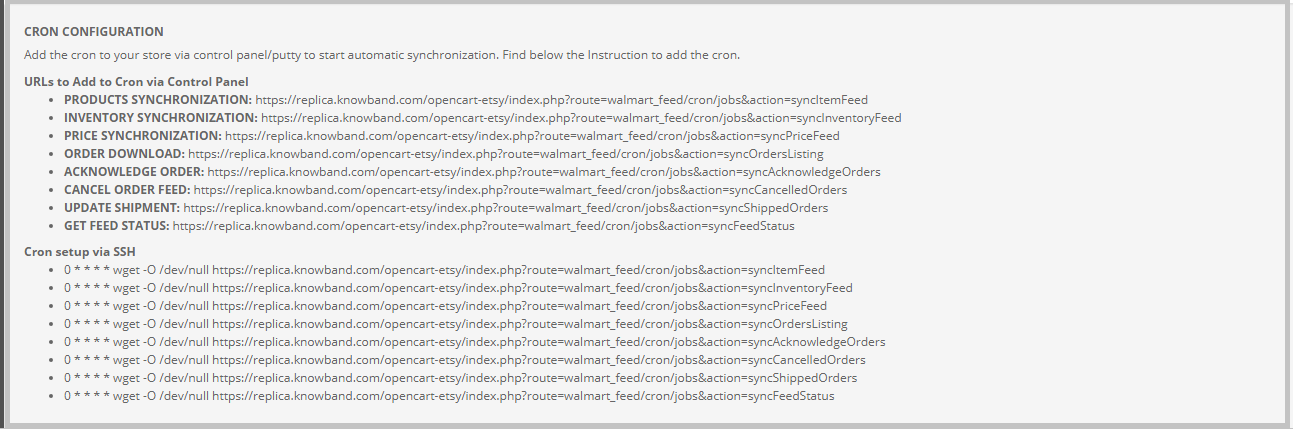
Dodaj crona do swojego sklepu za pomocą panelu sterowania / szpachli, aby rozpocząć automatyczną synchronizację. Administrator może znaleźć instrukcje na stronie Synchronizacja.
Dziennik kontroli 4.10
Administrator może zobacz wszystkie oferty pracy uruchomiony, który wystąpił na karcie Dziennik kontroli. Status zadań można wyświetlić w tej zakładce.
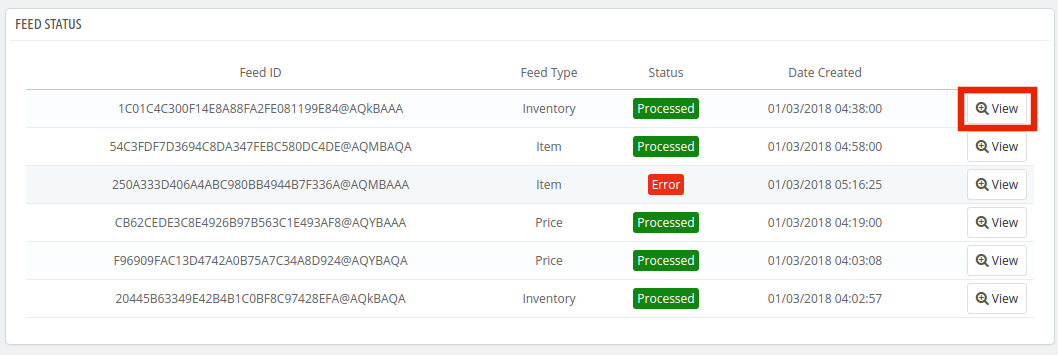
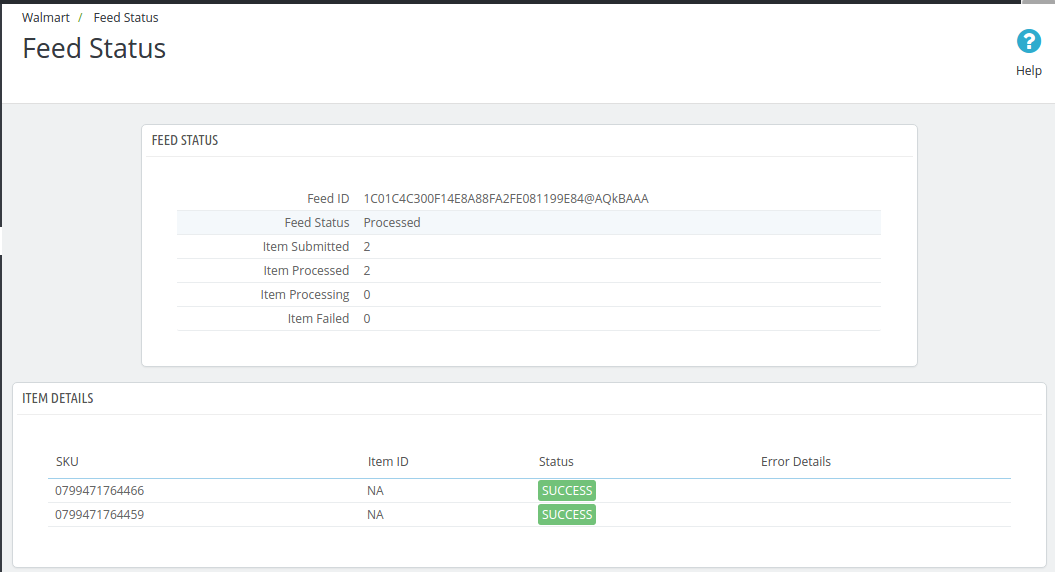
Status kanału 4.11
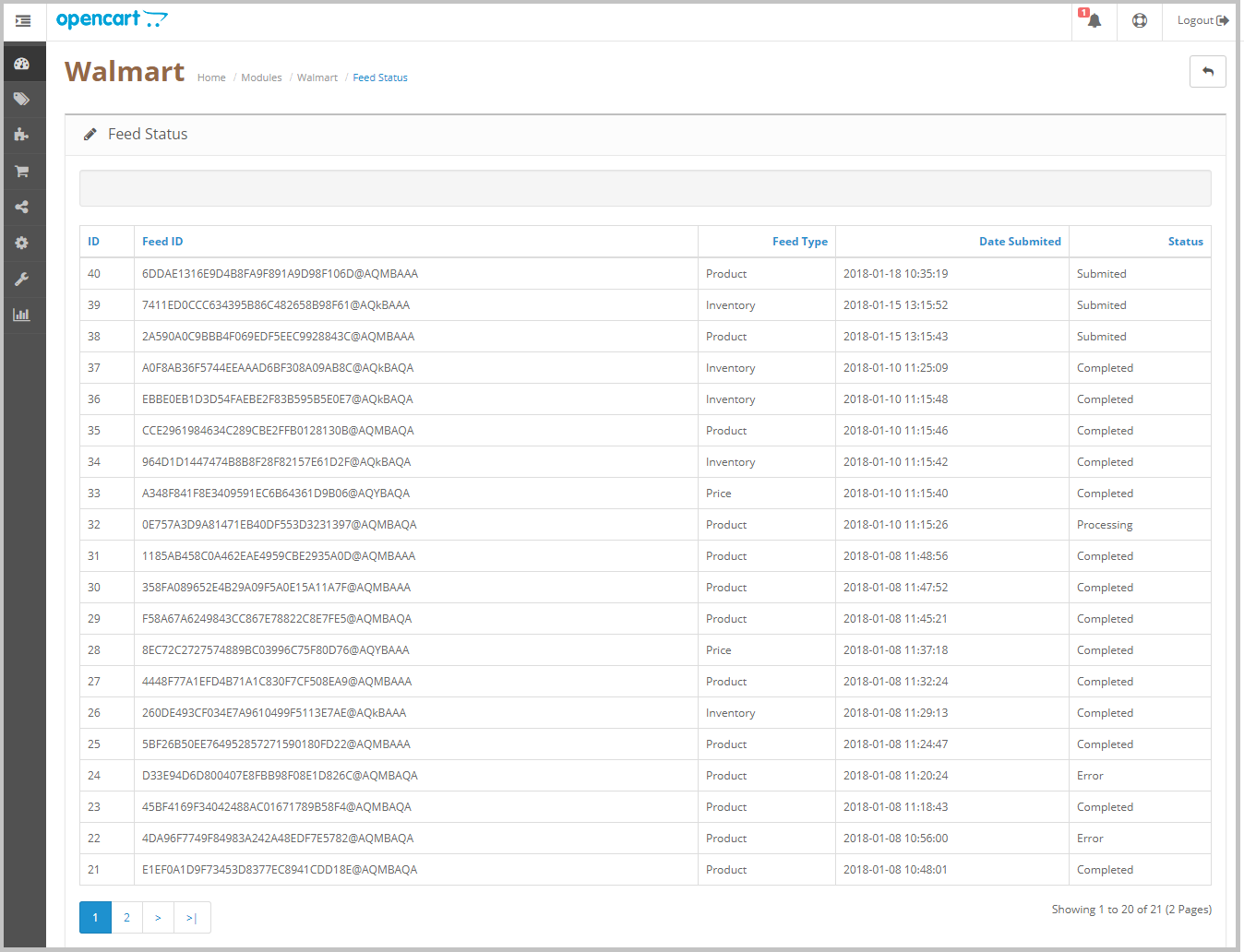
Status zostanie zaktualizowany przez zadania cron, jeśli jest ustawiony. W przeciwnym razie użytkownik będzie musiał kliknąć przycisk „Stan pliku danych” na stronie synchronizacji.
Czy wiesz, że Jet.com jest czwartym co do wielkości rynkiem internetowym w USA? Dzięki modelowi biznesowemu, który pozwala sprzedawcom internetowym łatwo sprzedawać swoje produkty w sklepie, a także pozwala klientom wybierać ich ulubione rabaty, których nie będą mogli powiedzieć "nie". Każdy e-sklep chce zintegrować rynek ze względu na niezliczone korzyści, które przyniosłoby to samo dla jego biznesu.
Po zarejestrowaniu się na stronie jet.com jako sprzedawca, musisz zintegrować platformę Jet ze swoim sklepem. Następnie możesz zrobić listę produktów, przesłać elementy, pobrać zamówienia, kontrolować zwroty i zrobić o wiele więcej. Chociaż możesz być ekspertem w obsłudze wszystkich różnych integracji w swoich sklepach, takich jak Integracja Walmart lub integracja z Facebookiem, zawsze lepiej jest zlecić zadanie usługodawcy, który wykona najlepszą pracę. W końcu, co zrobiłby dla ciebie dostawca usług integracji zawodowej, nie możesz osiągnąć tego poziomu.
Ten blog pozwala poznać różne kroki, dzięki którym możesz zoptymalizować firmę rynek odrzutowy. Jeśli chcesz podnieść swój biznes z integracją z samolotem, śmiało możesz to przeczytać do samego końca.
Zarejestruj się
Pierwszym krokiem podczas integracji sklepu internetowego z rynkiem Jet, zostaniesz poproszony o dokończenie rejestracji sprzedawcy. Niezależnie od tego, czy jesteś przedsiębiorcą, który już ma założoną firmę, czy producentem zainteresowanym sprzedażą własnych produktów na rynku, możesz to zrobić tutaj, wybierając opcję. Wypełniając szczegóły, takie jak Główny kontakt, Informacje biznesowe i inne informacje, będziesz w stanie pomyślnie przejść przez ten etap integracji z rynkiem odrzutowym.
Wykonaj listę produktów i synchronizację
Dlaczego zatrudnisz lub zlecasz na zewnątrz swoją pracę, skoro możesz bez problemu zintegrować swoją firmę z Jetem? Następnym krokiem w integracji z rynkiem odrzutowym jest wyszczególnienie produktów w odpowiednich kategoriach na rynku. Co więcej, cały proces przesyłania ich we właściwych kategoriach i pozwalanie im na synchronizację z innymi produktami na rynku jest natychmiastowy, gdy dbasz o całą procedurę.
Większa widoczność
Możesz po prostu powiedzieć, że już zintegrowaliśmy nasze produkty i nie ma nic więcej do zrobienia, powinieneś zatrzymać się i spojrzeć na widoczność swoich produktów. Czy Twoje produkty są pokazywane w miejscu, w którym powinny być? Eksperci pomogą Ci awansować na rynek odrzutowy. W ten sposób zwiększy się widoczność Twoich produktów, a współczynnik konwersji wzrośnie dzięki modułowi integracji z rynkiem odrzutowym. Niezależnie od tego, czy sprzedajesz wystrój domu, jedzenie, odzież czy cokolwiek innego, eksperci od usług integracji odrzutowej poprowadzą Cię do najlepszych.
Rewizja kosztów – od czasu do czasu
Możesz mieć ustaloną strukturę cen produktów w swoim sklepie. Jednak na pewno będziesz miał różnicę w cenach na różnych innych rynkach. Eksperci zajmą się rewizją struktury cenowej w zależności od wymagań konsumentów i scenariusza rynkowego. W końcu nie możesz pozwolić sobie na utratę klientów ze względu na sztywne ceny. W związku z tym posiadanie usługodawcy jest dobrym pomysłem.
Mieć aktualizacje dotyczące sprzedaży
Jeśli chodzi o sprzedaż na rynku Jet i już zatrudniłeś eksperta, ostatnia z zalet integracji z rynkiem odrzutowym polega na tym, że masz regularne aktualizacje produktów, które są sprzedawane. Czy są do tego oczekiwani, czy poniżej tego? Dzięki aktualizacjom będziesz mógł zmieniać ceny i inne rzeczy zgodnie z wymaganiami klienta.
Dzięki integracji z rynkiem odrzutowym możesz bez trudu konfigurować i mapować produkty odrzutowe na swoim Magento, prestashop. Opencart i sklep Shopify.
Dawno minęły czasy, kiedy sprzedaż eCommerce była o okresie świątecznym. Wcześniejsze strategie marketingowe kręciłyby się wokół ostatniego kwartału roku. Nowy kalendarz promocyjny eCommerce prezentuje mnóstwo uroczystości i uroczystości, które mogą pomóc doświadczonym narzędziom e-marketerów w całorocznej kampanii marketingowej. Stworzyliśmy szybką listę kontrolną świąt i dat sprzedaży 2018. Określ, które święta i daty sprzedaży są zgodne z Twoją marką i odpowiednio stwórz kampanię marketingową.
Nie czekaj na rozpoczęcie wakacji. Zamiast tego rozpocznij marketing swojej firmy od swoich klientów od początku roku. My w Knowband pomagamy w każdej fazie marketingu i sprzedaży e-commerce. Nasz Moduły Spin and Win może pomóc podwoić bazę klientów w sezonie sprzedaży. Bądź w kontakcie ze swoimi klientami za pomocą naszego intuicyjnego budowniczy aplikacji mobilnych. Rozszerz swój zasięg i zintegruj sklep z popularnymi rynkami, takimi jak Walmart, Etsy, eBay, Jet, Newgg i wiele innych z naszym integratorzy rynku dla Prestashop, Magento, Shopify oraz OpenCart.
Czy my wszyscy jako kupcy e-commerce nie chcemy, aby nasi klienci kupowali coś lub coś z naszych sklepów? Nawet po zapewnieniu użytkownikom niezakłóconego dostępu, trudno będzie przekonać ich do zakupu produktów ze swojej witryny. Jeśli szukasz poprawki, która może pomóc w zmniejszeniu współczynnika odrzuceń i przekonwertować użytkowników na klientów, ustawiając je przycisk Kup, istnieje wiele rozszerzeń modułów, które należy sprawdzić. The popup wyjścia jest jednym z najlepszych sposobów, które mogą pomóc uratować gościa przed opuszczeniem sklepu.
Jeśli chcesz kontrolować szybkość wyjścia ze swojej strony powinieneś iść do przodu i czytać bloga. Poniższe wyskakujące okienka mają na celu dostarczenie odwiedzającym ofert, gdy zdecydują się opuścić witrynę, która zmusi ich do ponownego przemyślenia wyjścia.
Wheelio
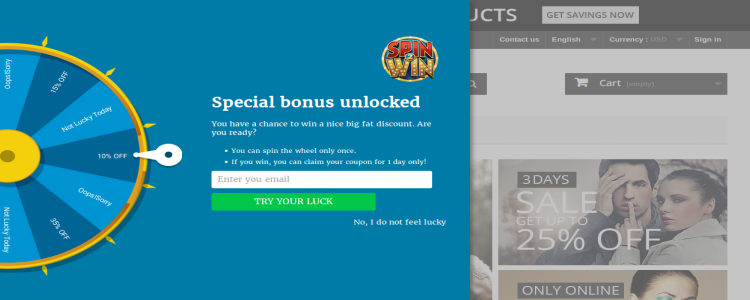
Jest to pierwsze na świecie interaktywne okienko wyjściowe, które pozwala odwiedzającym kręcić wirtualnym kołem i chwytać atrakcyjne oferty. Kręci się, gdy pojawia się na stronie, gdy odwiedzający opuszcza witrynę, i pozwala im pozostać z powrotem i kupować kupony rabatowe, które otrzymują po obróceniu koła. Administrator jest odpowiedzialny za umieszczanie różnych ofert na kole, a także może rozdawać darmowe prezenty, wydając określoną kwotę. Będąc zabawnym i interaktywnym sposobem na zaangażowanie klienta, jak również powstrzymanie go od opuszczenia sklepu, możesz zaobserwować wzrost współczynnika konwersji za pomocą tej wtyczki popup popup. Zaprojektowany z myślą o laptopach, smartfonach, tabletach i innych urządzeniach Zakręć kołem obsługuje wiele języków. The Moduł obrót i wygrana Prestashop jest dostępny dla sklepów Prestashop. Istnieją podobne Magento spin & win i OpenCart Spin Wheel plugin dostępny dla Magento i OpenCart odpowiednio.
Łatwe wyskakujące okienko
Łatwe wyskakujące okienko wyskakujące to idealna wtyczka wyskakującego wyjścia, którą możesz używać na swojej stronie, aby udostępniać teksty promocyjne, kupony rabatowe, a także oferty specjalne. Wtyczka popup z wyskakującym okienkiem wyjściowym służy jako bezproblemowy sposób na zoptymalizowanie zakupów przez kupujących. W przypadku kupców można także dostosować obrazy tła tego wyskakującego okna wyjściowego, aby zapewnić spersonalizowany wygląd odwiedzającym. Co wiecej? Możesz także dostosować rozmiar czcionek, a także okna, kolory przycisków i wiele więcej w tym module popup popup. Jeśli chcesz, aby odwiedzający subskrybowali Twój biuletyn i rejestrację, jest to najlepsze wyskakujące okienko wyjściowe. Wyskakujące okno wyskakujące Prestashop jest jednym z takich rozwiązań dostępnych dla sklepów e-commerce Prestashop.
Składać ofertę
Czy wiesz, że niektóre firmy zaczęły angażować klientów, oferując im technikę przetargową? "Złóż ofertę" to jedna z takich wyskakujących wyskakujących pluginów, która pozwala klientom na złożenie oferty na dany produkt, który chce kupić. Na przykład, gdy użytkownik szuka produktu i wkrótce opuszcza stronę internetową, nie kupując tego samego, e-sprzedawcy mogą przesłać swoją cenę zakupu. Złóż ofertę to nietypowe i interaktywne okienko wyjściowe, które umożliwia handlowcom i odwiedzającym interakcję i ustalenie ceny, która jest możliwa dla obu z nich. Ponadto ten wyskakujący moduł wyskakujący powoduje porzucenie koszyka. Dzięki responsywnemu projektowi moduł wyskakującego wyjścia działa na każde urządzenie, w tym laptopy, telefon komórkowy i tablety.
Wyjdź z kuponu – wyskakujące kupony
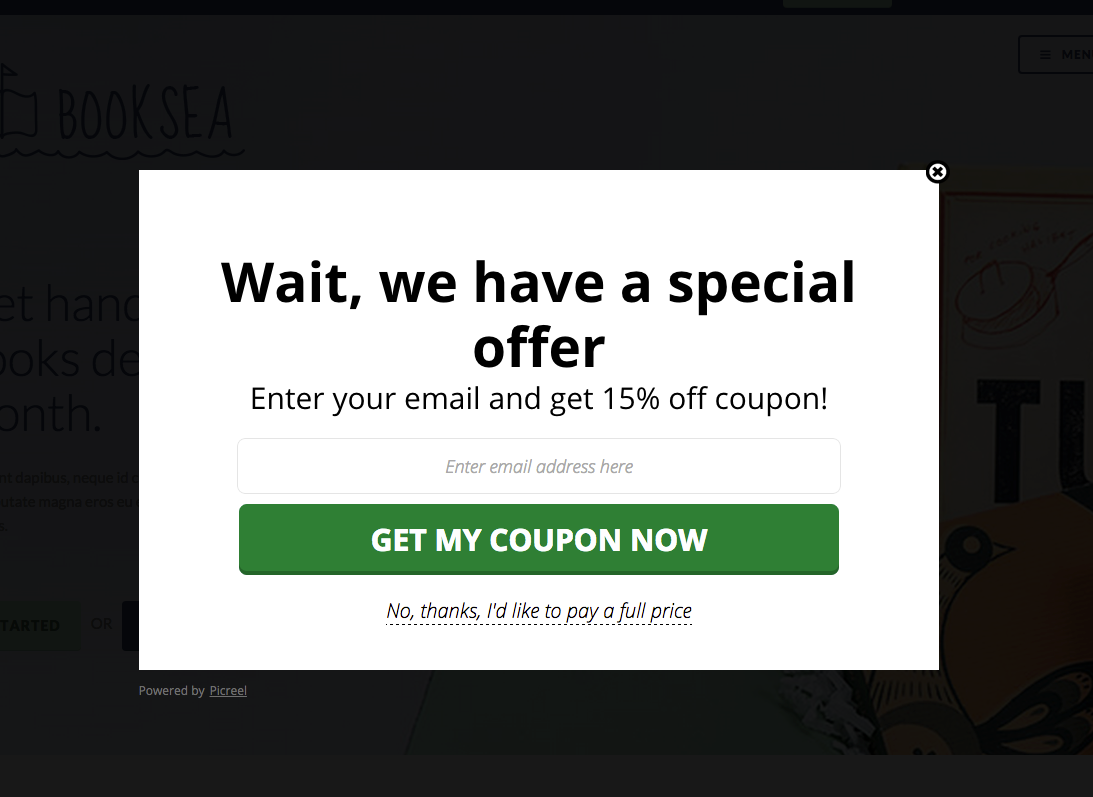
Jednym z najprostszych sposobów na powstrzymanie gości od opuszczenia witryny jest zaoferowanie im kuponu wyjściowego. Kupon wyjścia
Wyskakujące, promocyjne i banery
Aby powstrzymać klienta przed pozostawieniem pustego rachunku, wyskakujących okienek, reklam i banerów
Którą aplikację chciałbyś mieć na swojej stronie? Daj nam znać w komentarzach poniżej.
Prestashop Walmart Integrator firmy Knowband daje przydatny mechanizm do wyświetlania produktu na Walmart i zarządzania zamówieniem w kilku prostych krokach bezpośrednio ze sklepu Prestashop. Walmart jest jedną z największych firm detalicznych i od lat zajmuje znaczącą pozycję w branży eCommerce. Rynek słynie z towarów elektronicznych, a nawet z innymi produktami, w tym artykułami domowymi i meblowymi, artykułami do majsterkowania, odzieżą, obuwiem, biżuterią, zabawkami, zdrowiem i pięknem, sklepem spożywczym itp. Właściciele sklepów Prestashop mogą teraz synchronizować swój sklep i sprzedawać produkty na Walmart.com.
Moduł integracji Walmart Prestashop przez Knowband pozwala właścicielom sklepów zintegrować sklep z Walmart.com. Prestashop Walmart API Integrator automatyzuje cały proces synchronizacji sklepu, zarządzania produktem i zapasami oraz przetwarzania zamówień.
Funkcje 1.1 oferowane przez Prestashop Walmart Integrator są wymienione poniżej:
Moduł integracyjny Prestashop Walmart łączy sklep Prestashop z Walmart.com za pomocą kilku kliknięć przycisku.
Lista produktów w czasie rzeczywistym z zaplecza wtyczki integracji Prestashop Walmart
Łatwe zarządzanie zapasami i synchronizacja produktów rozszerzenia Prestashop Walmart Integration umożliwia dostawcom zarządzanie produktami przy minimalnym wysiłku.
Oparta na profilu lista modułu integracji Prestashop Walmart pozwala administratorowi na masowe przesyłanie produktów. Administrator może aktualizować ceny i zapasy, uruchamiając cron z interfejsu administratora integratora Prestashop Walmart.
Administrator może nawet zmienić cenę produktu na rynku bez zmiany kosztu na swojej stronie.
Dodatek do integracji Walmart Prestashop oferuje łatwe zarządzanie zamówieniami, które ułatwia administratorowi sklepu śledzenie zamówień otrzymanych z rynku i zarządzanie nimi z jednego interfejsu.
Dzięki łatwej wysyłce i zarządzaniu produktem z zaplecza wtyczki integracji Prestashop Walmart Marketplace właściciele sklepów mogą bez wysiłku zwiększyć całkowite przychody swojej firmy.
Dodatek do integracji API Prestashop Walmart API pozwala administratorowi z łatwością zarządzać przewoźnikiem i metodami wysyłki.
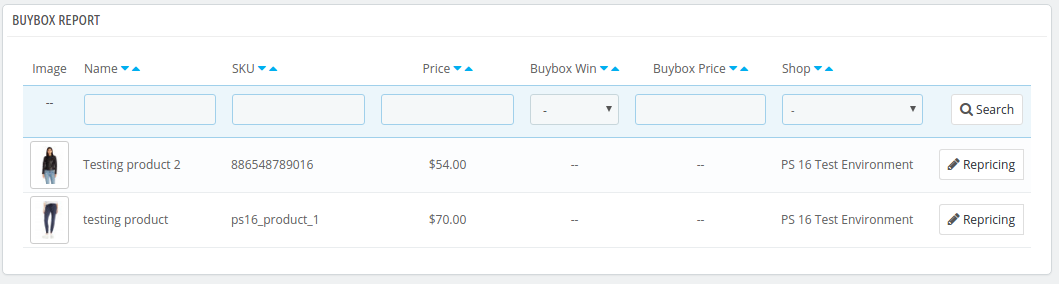
Administrator dostaje opcję pobrania raportu kupna, po prostu wykonując crona w zapleczu dodatku integracyjnego Prestashop Walmart.
W oparciu o wydajność produktów administrator może wycenić produkty i zsynchronizować je z rynkiem jednym kliknięciem przycisku za pomocą dodatku do integracji Walmart Prestashop.
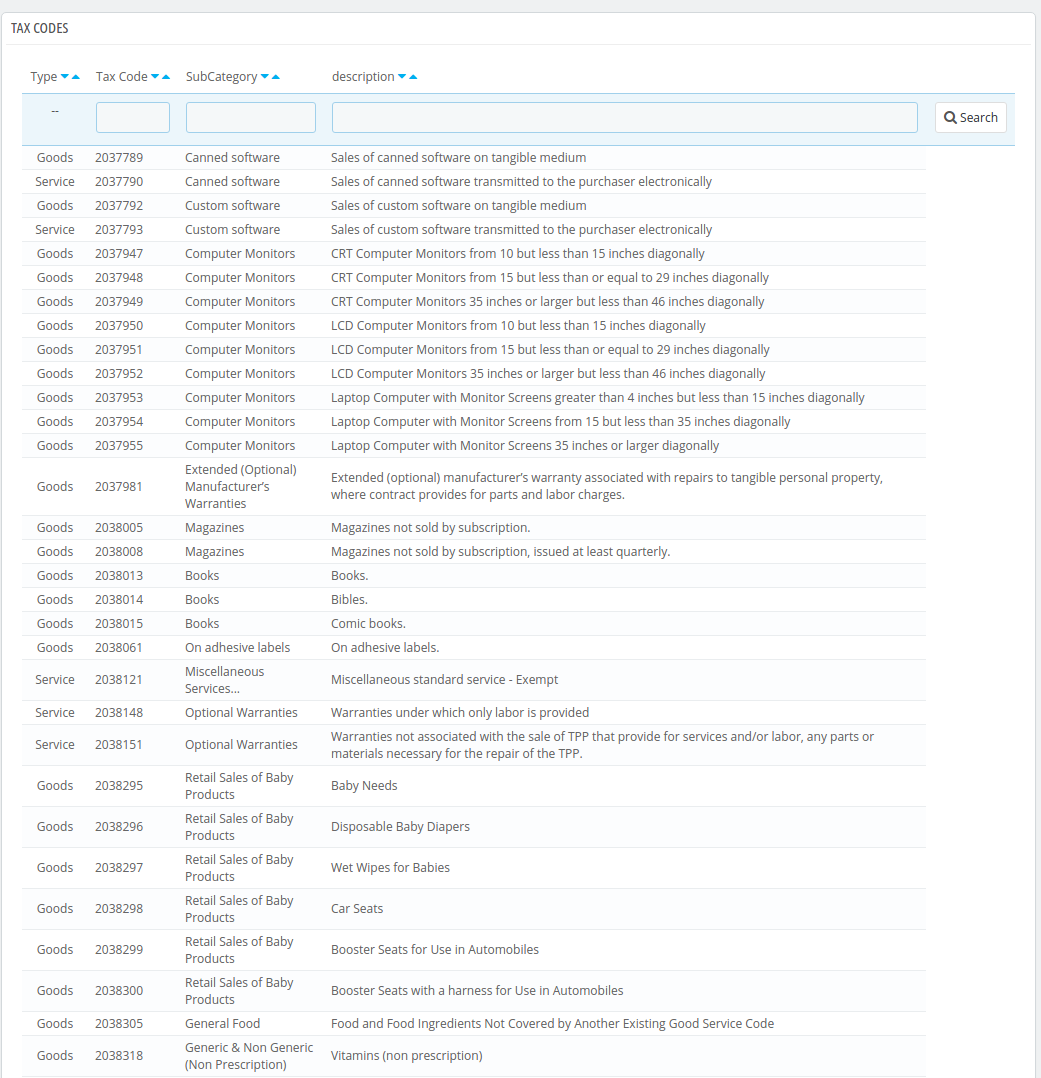
Łącznik Walmart Prestashop ułatwia administratorowi podanie kodu podatkowego kategorii Walmart.
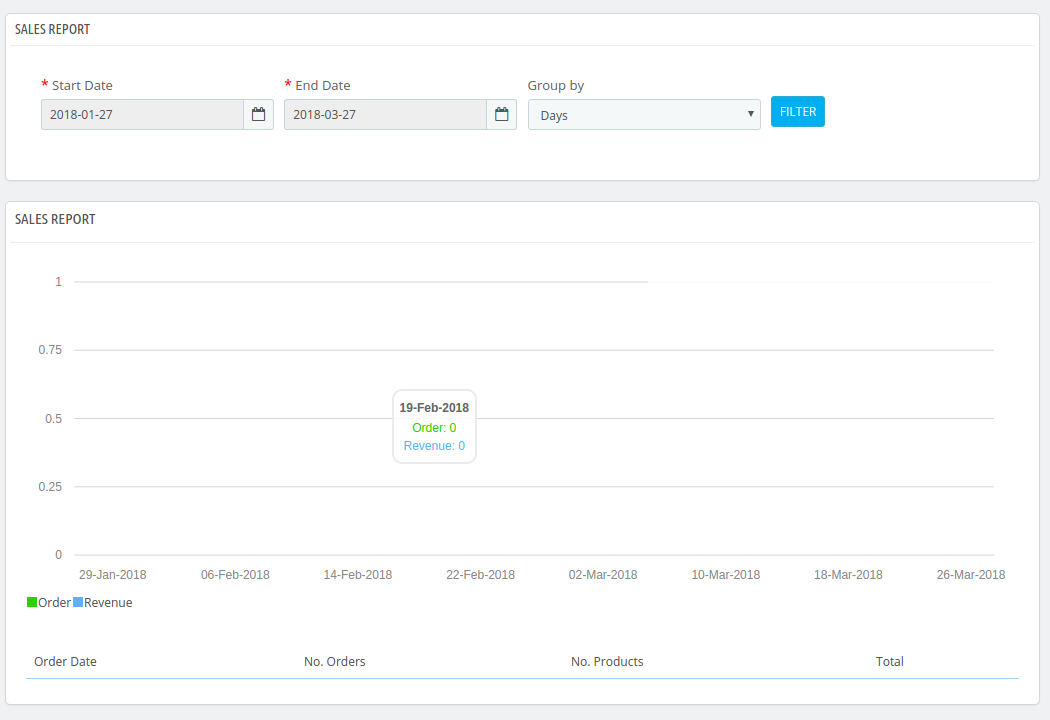
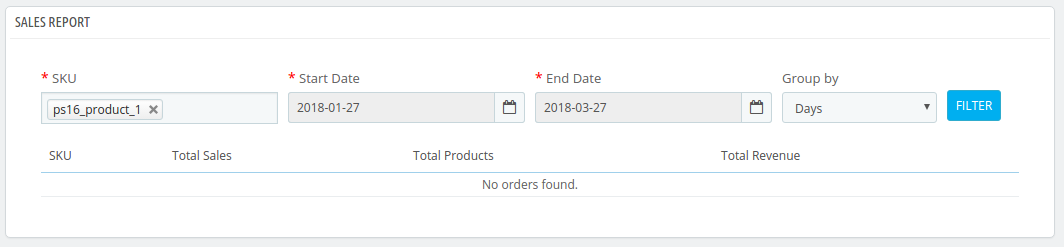
Administrator może wyświetlić ogólny raport sprzedaży wraz z raportem sprzedaży poszczególnych produktów z interfejsu administratora integratora Prestashop Walmart.
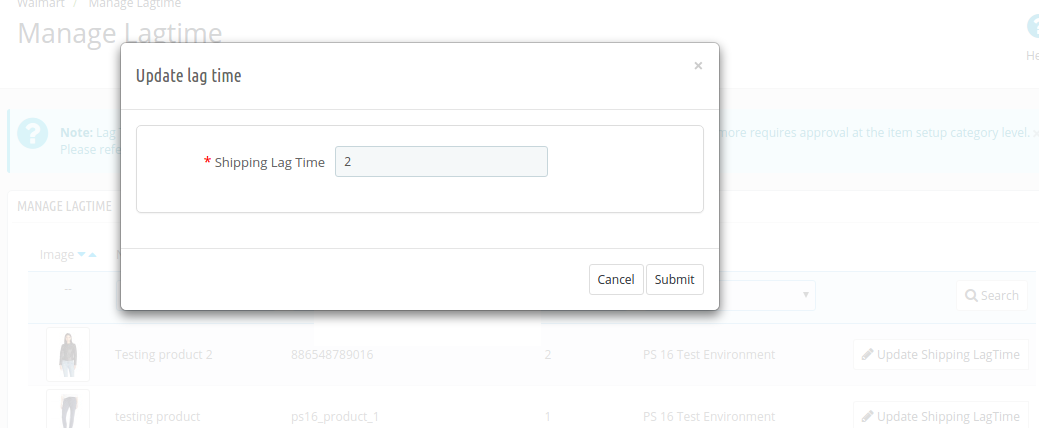
Sprzedawcy mogą łatwo zarządzać opóźnieniem produktów z zaplecza złącza Walmart Prestashop.
Korzyści 1.2 dla handlowców wynikające z dodatku do integracji Prestashop Walmart:
Wtyczka Walmart Prestashop Integration automatyzuje cały proces integracji sklepu.
Za pomocą integratora API Walmart Prestashop administrator sklepu może wyświetlać produkty i odpowiadające im szczegóły na rynku oraz zarządzać zapasami bez ręcznej synchronizacji.
Nie tylko inwentarz, nawet otrzymane zamówienia można zsynchronizować w sklepie, wykonując cron w zapleczu modułu integracyjnego Walmart.
Zamówienia można następnie przetwarzać w sklepie, a status zamówień można aktualizować do Walmart.com za pomocą jednego kliknięcia przycisku.
Administrator sklepu może zmapować kategorię swojego sklepu z kategorią rynku za pomocą rozszerzenia integracji Prestashop Walmart.
Nawet atrybuty produktów można zmapować za pomocą atrybutu marketplace za pomocą tego rozszerzenia Prestashop Walmart Marketplace Integration.
Integracja Walmart Prestashop
Rozszerzenie integracji Walmart Prestashop
Wraz ze zgodnością wersji wtyczka Prestashop Walmart Integration nie wchodzi w konflikt z innymi modułami sklepu.
Cele projektu 1.3
Poniżej wymieniono cele projektu Walmart Prestashop Connector:
Proces instalacji integratora Prestashop Walmart.
Proces zakładania konta sprzedawcy w Walmart.com
Tworzenie profilu i synchronizacja na rynku.
Lista produktów i aktualizacja statusu produktów na Walmart.
Zamów synchronizację z Walmart i aktualizacje statusu.
Instalacja 2.0
Po zakupie modułu Prestashop Walmart Integration ze sklepu otrzymasz spakowany plik (zawierający kod źródłowy integracji rynku Prestashop Walmart)
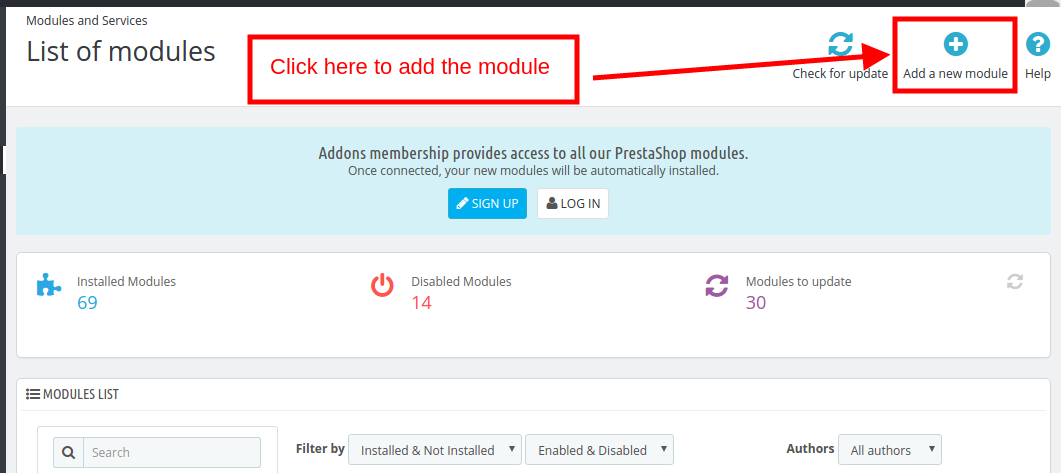
Krok 1: Przejdź do strony z listą modułów i „Dodaj nowy modułPrzycisk ".
Krok 2: Prześlij pobrany plik spakowany.
Krok 3: Gdy to zrobisz, rozszerzenie Prestashop Walmart Marketplace Integration
Krok 4: Kliknij przycisk instalacji. Moduł zostanie zainstalowany w Twoim sklepie Prestashop.
Uwaga: Przed instalacją modułu w systemie należy ustawić uprawnienia do odczytu / zapisu w folderze modułu.
3.0 Jak skonfigurować rozszerzenie Integrator Walmart Magento?
Aby skonfigurować Walmart Marketplace Integrator, administrator sklepu musi uzyskać identyfikator klienta i klucz tajny klienta. Aby uzyskać identyfikator klienta Walmart i klucz tajny klienta, wykonaj procedurę podaną poniżej: 1. Iść do https://developer.walmart.com/
2. Wybierz typ logowania.
3. Zaloguj się przy użyciu poświadczeń. 4. Kliknij swoje konto i wybierz „Klucze API“.
5. Teraz możesz zdobyć nowy"Identyfikator klienta"?and?„Tajemnica klienta”?from here.
Interfejs administratora 4.0
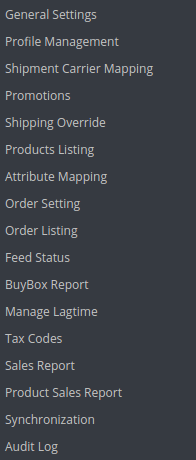
Po zakończeniu konfiguracji konta sprzedawcy, handlowiec może skonfigurować swój sklep na Walmart.com. Rozszerzenie Prestashop Walmart Marketplace Integration oferuje zakładki konfiguracji 17 w głównym menu interfejsu administratora. Opcje te obejmują:
Ustawienia ogólne
Zarządzanie profilem
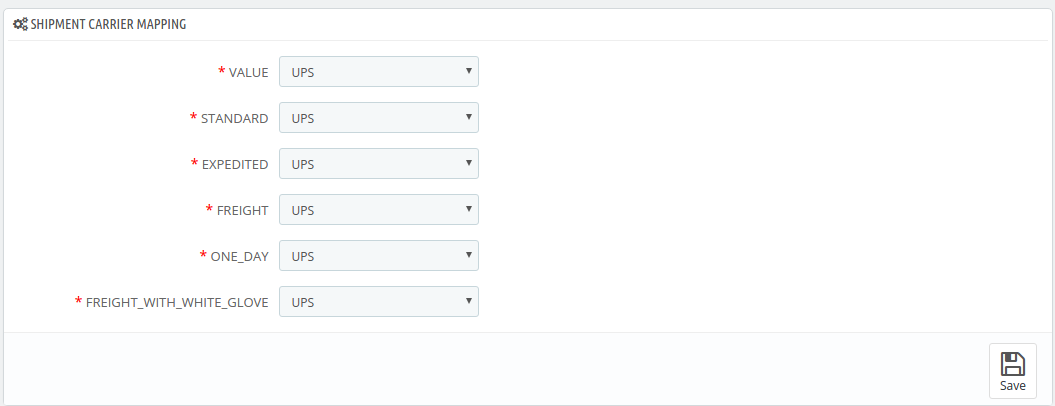
Mapowanie nośników zakupów
Gorące
Zastąpienie wysyłki
Lista produktów
Mapowanie atrybutów
Ustawienie zamówienia
Lista zamówień
Status kanału
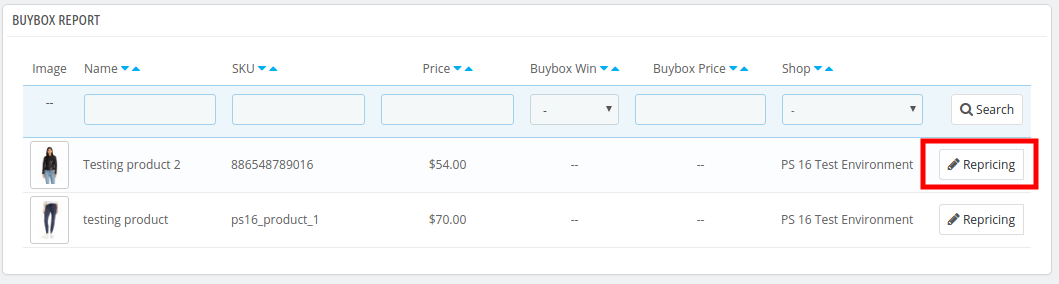
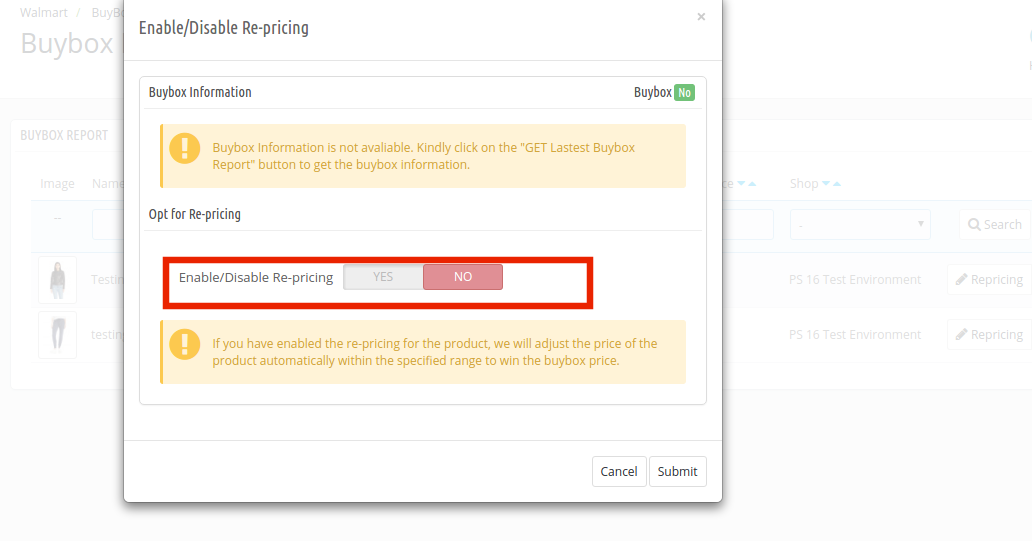
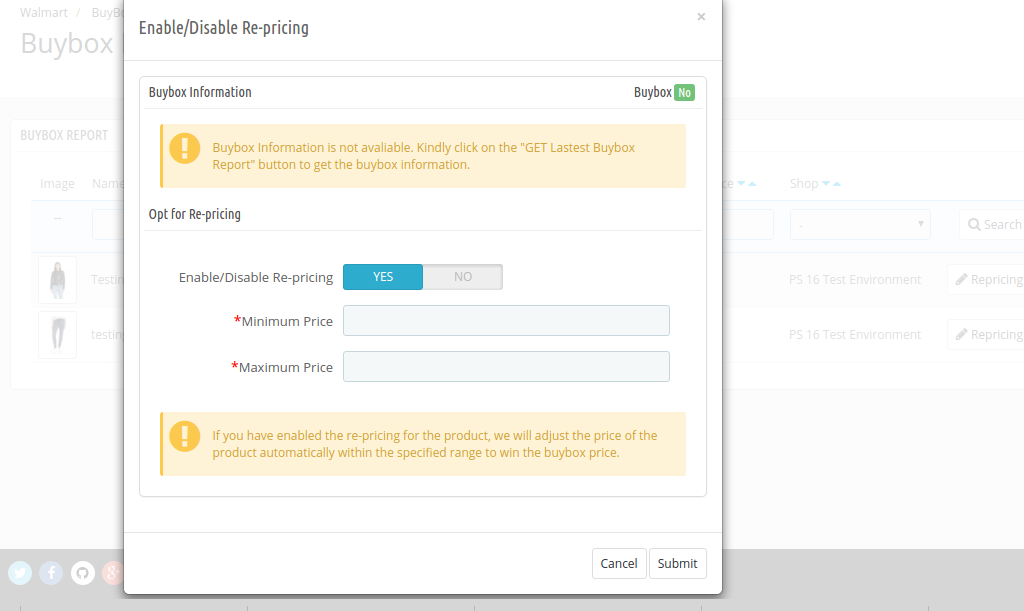
Raport BuyBox
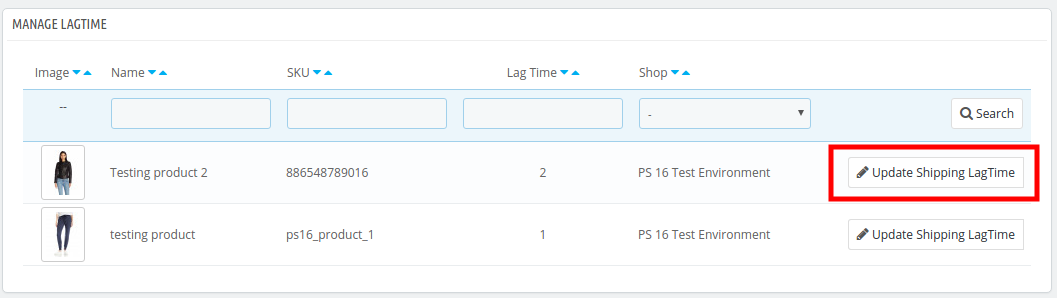
Zarządzaj opóźnieniem
Raport podatkowy
Raport sprzedaży
Raport sprzedaży produktów
Synchronizacja
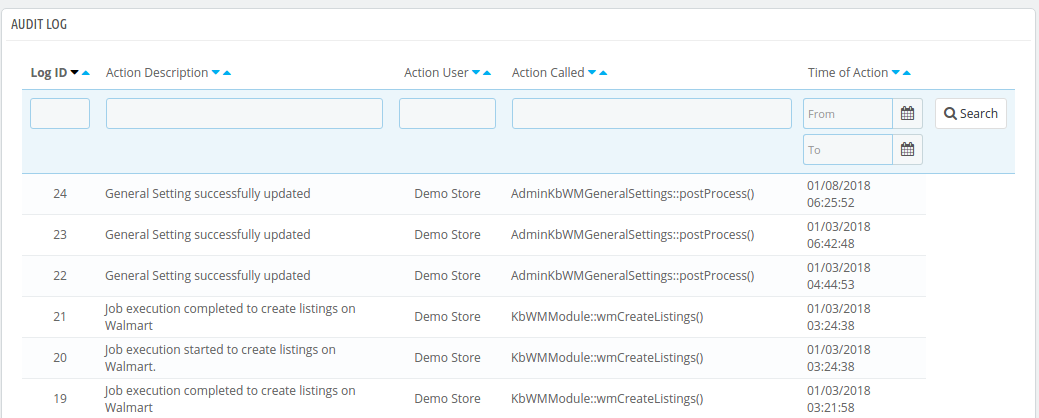
Dziennik kontroli
Każda opcja jest szczegółowo omówiona poniżej.
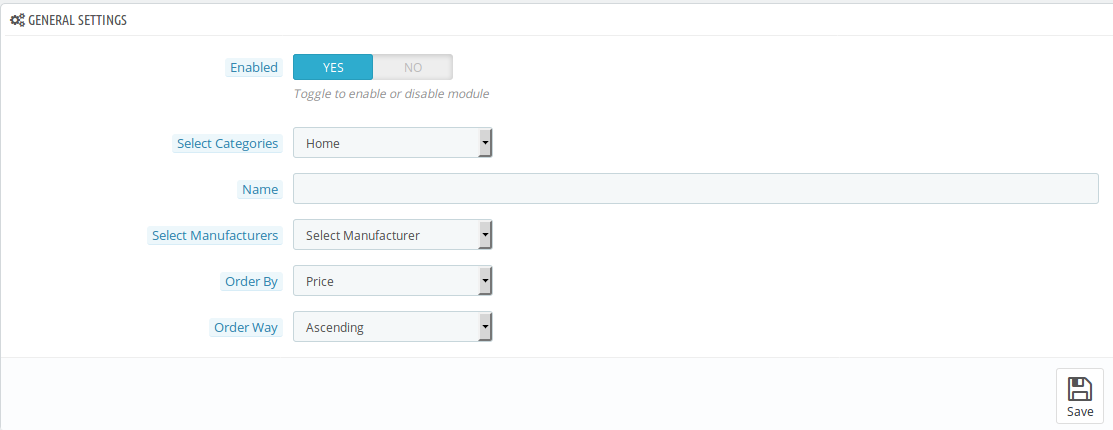
4.1. Ogólne ustawienia
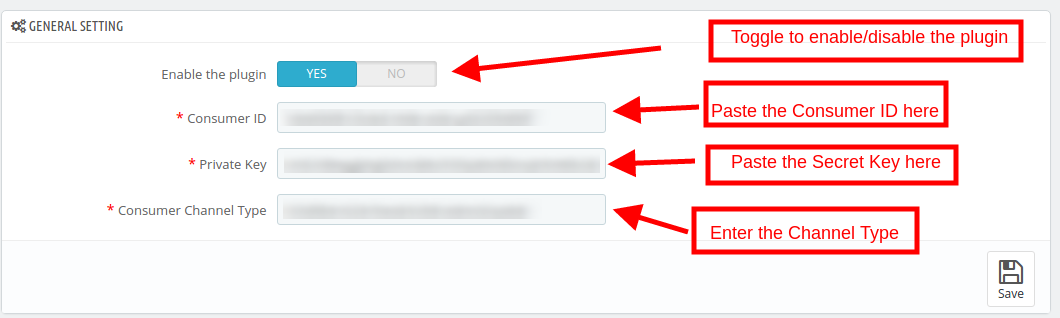
Aby uwierzytelnić integrację Prestashop z Walmart, administrator sklepu Prestashop musi wypełnić następujące pole:
1. Włączono wtyczkę
Przełącz przycisk, aby włączyć / wyłączyć dodatek Prestashop Walmart Marketplace Integration ze sklepu.
2. ID konsumenta
Wprowadź identyfikator klienta Walmart, który został skopiowany podczas konfigurowania połączenia.
3. Prywatny klucz
Wpisz tutaj klucz tajny API Walmart, który został skopiowany z konta sprzedawcy. Jest to obowiązkowe do uwierzytelnienia integracji między sklepem a Walmart Marketplace.
4. Typ kanału konsumenckiego
Wartość nagłówka typu kanału służy do wysyłania informacji do interfejsu API.
4.2. Zarządzanie profilem
Administrator sklepu Prestashop może tworzyć, edytować lub usuwać N profili z zaplecza.
4.2.1 Jak utworzyć nowy profil?
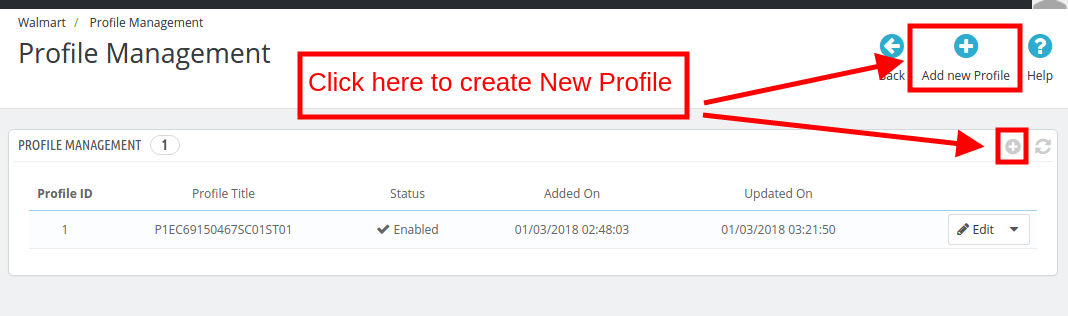
Kliknij na 'Dodaj nowy profil"lub"+”, aby utworzyć nowy profil.
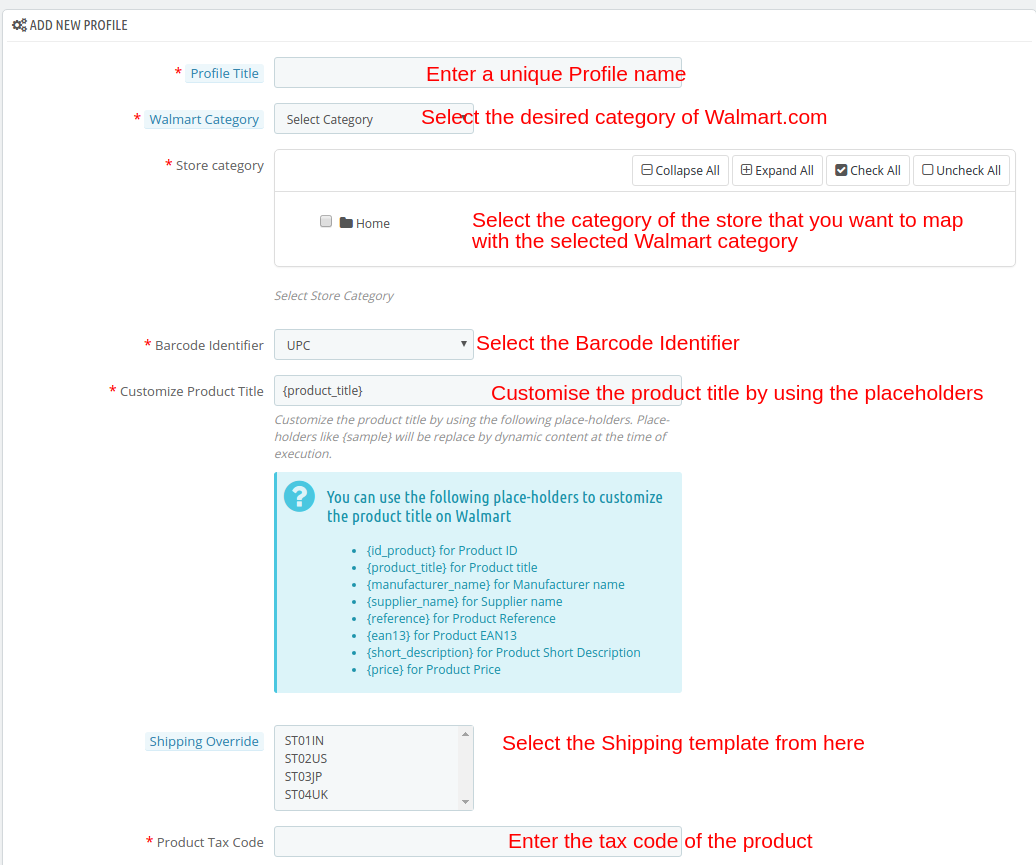
Po kliknięciu przycisku administrator zostanie przekierowany na stronę tworzenia profilu. Oto pola, które musisz wypełnić.
Tytuł profilu: Wprowadź unikalną nazwę profilu.
Kategoria Walmart: Wybierz kategorię Walmart, w której chcesz zmapować kategorię sklepu.
Kategoria sklepu: Rozwiń kategorię i wybierz kategorię Prestashop, którą chcesz zmapować w kategorii Walmart.com.
Identyfikator kodu kreskowego: To unikalna dziedzina produktu. Wybierz dowolną osobę z listy rozwijanej, aby rozszerzenie Prestashop mogło zidentyfikować produkt zgodnie z odwzorowanym atrybutem. Różne opcje do wyboru to: UPC, EAN13. Poszczególne symbole zastępcze wymieniono poniżej.
{id_product} dla ID produktu
{product_title} dla tytułu produktu
{nazwa_produktu} dla Nazwa producenta
{dostawca_nazwa} dla nazwy dostawcy
{reference} dla Referencji produktu
{ean13} dla produktu EAN13
{short_description} dla krótkiego opisu produktu
{price} dla ceny produktu
Włącz niestandardowe ceny: Włącz tę opcję, aby zmienić cenę produktu bez zmiany ceny produktu na stronie Prestashop.
Administrator może wprowadzić niestandardową zmianę ceny w tej sekcji. Wybierz, czy chcesz zmienić cenę o stałą kwotę, czy o wartość procentową. Wybierz, czy chcesz podwyższyć, czy obniżyć cenę produktów o tę konkretną wartość. Na przykład administrator wybiera opcję „Stałe” i „Zwiększenie” i wprowadza niestandardową cenę 5 $, a następnie cena wszystkich produktów tego konkretnego profilu wzrośnie o 5 $.
Zastąpienie wysyłki: To pole jest opcjonalne. Wybierz opcje wysyłki z podanej listy. Ta sekcja zawiera wszystkie szablony wysyłek dodane na karcie Zastąpienie wysyłki.
Kod podatku od produktów: Wprowadź kod podatku od produktów w tej sekcji. Również,
4.2.2 Jak edytować istniejące profile?
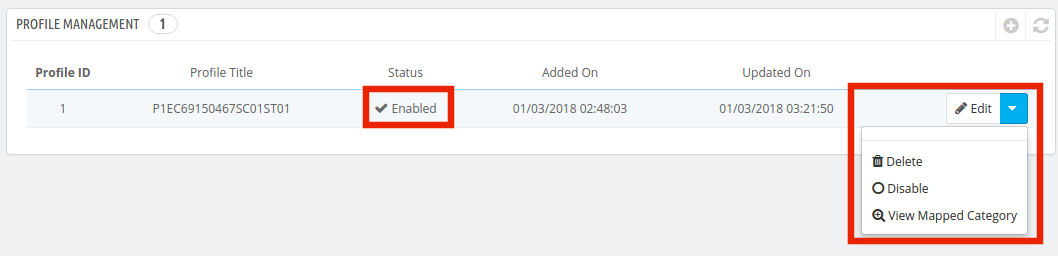
Listę utworzonego profilu można znaleźć w Zarządzanie profilem zakładka interfejsu administratora. Aby edytować profil, kliknij przycisk „Edytuj”odpowiadający profilowi.
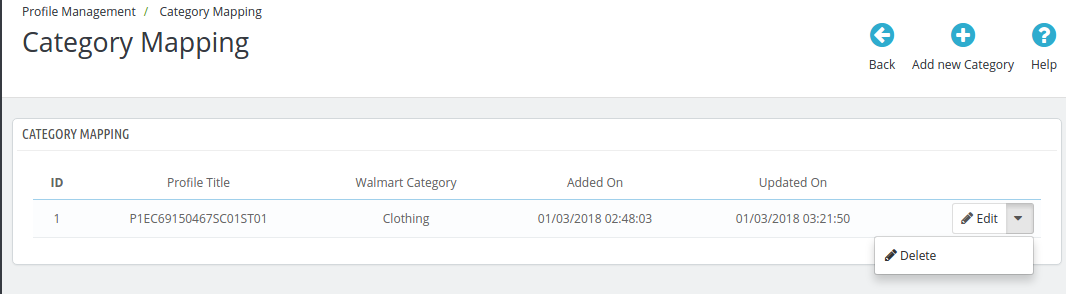
Administrator sklepu Prestashop może włącz / wyłącz zmieniając status, jak pokazano na obrazku poniżej. Mapowaną kategorię można nawet wyświetlić, klikając przycisk „Wyświetl zmapowaną kategorię”pokazany na powyższym obrazku. Zamapowane kategorie zostaną pokazane jako obraz poniżej:
Administrator sklepu może nawet dodawać nowe kategorie do mapowania.
4.2.3 Jak dodać nową kategorię?
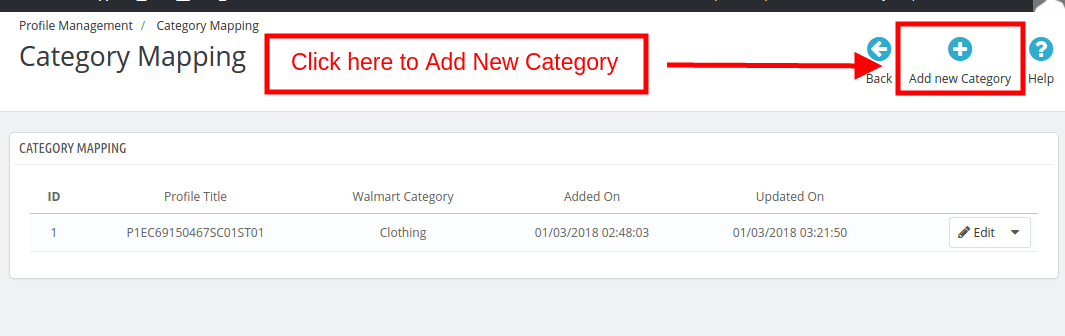
Aby dodać nową kategorię, kliknij „Dodaj nową kategorię„w prawym górnym rogu interfejsu administratora.
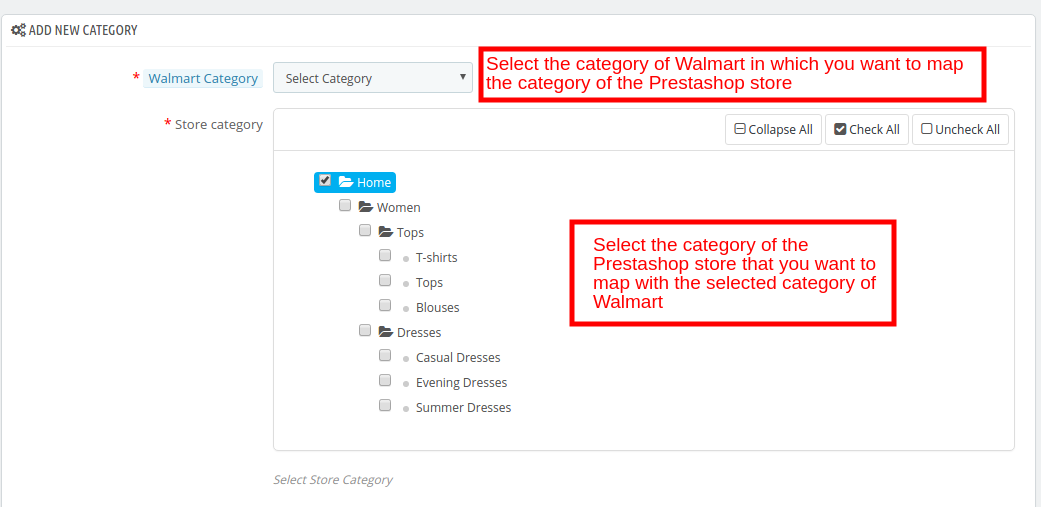
Nastąpi przekierowanie do strony tworzenia kategorii, jak pokazano poniżej.
Kategoria Walmart: Wybierz kategorię Walmart, w której chcesz zmapować kategorię sklepu Prestashop.
Kategoria sklepu: Wybierz kategorię sklepu Prestashop, który chcesz zmapować z wybraną kategorią Walmart.
4.2.4 Jak edytować / usuwać kategorie?
Tam jest Edytuj i Kasować przycisk odpowiadający każdej kategorii, jak pokazano poniżej. Kliknij odpowiednie przyciski, aby edytować i usuwać kategorie.
4.3.
The
Właśnie
4.4.
Administrator ma możliwość dodawania ofert promocyjnych dla klientów z rynku za pomocą dodatku Prestashop Walmart Integration.
4.4.1 Jak dodawać promocje na rynku Walmart?
Aby dodać oferty promocyjne, kliknij znak „+” lub „Dodaj nową promocję” w prawym górnym rogu modułu integracji Walmart Prestashop.
Nastąpi przekierowanie do strony tworzenia promocji. Podaj wymagane dane, które omówiono poniżej:
Szczegóły promocji: Wprowadź szczegóły promocji w tej sekcji. Rodzaj ceny: Wybierz typ zmiany ceny. Może być zmniejszony lub luz. Promocyjna cena: Wybierz typ rabatu, Stały lub Procentowy. Wprowadź stałą kwotę lub kwotę procentową. Data rozpoczęcia: Wprowadź datę rozpoczęcia transakcji. Data zakończenia: Wprowadź datę zakończenia umowy. Wybór produktu: Wybierz grupę produktów, w której chcesz zaoferować zniżkę. Ma opcje 3:
Wszystkie produkty: Będzie to dotyczyć promocji
Produkty wybranego profilu: Spowoduje to zastosowanie oferty do wszystkich produktów wybranego profilu. Po wybraniu tej opcji wszystkie profile zostaną wyświetlone w sekcji Wybierz profil.
Wybrane produkty: Umożliwi to administratorowi oferowanie rabatów na wybrane produkty. Produkty można wybrać w sekcji Wybierz produkt.
4.4.1SynchronizacjaEdytuj / Usuń
Oferty promocyjne zostaną wymienione w tej zakładce rozszerzenia integracji API Prestashop Walmart, jak pokazano na poniższym obrazku:
Promocje można zsynchronizować z rynkiem Walmart, naciskając przycisk „Sync”odpowiadający każdemu regulaminowi promocji. Aby edytować lub usunąć reguły promocji, kliknij przycisk „Edytuj"lub"Kasować”odpowiadający każdej regule, jak pokazano poniżej:
Zastąpienie wysyłki 4.5
Rozszerzenie Prestashop Walmart Integration pozwala administratorowi sklepu dodawać metody wysyłki dla klientów Walmart.
4.5.1 Jak utworzyć nowe zastąpienie wysyłki?
Różne pola informacyjne w tej zakładce rozszerzenia Prestashop Walmart Integration są wymienione poniżej:
Zastąpienie tytułu wysyłki: Wprowadź unikalny tytuł zastępowania wysyłki.
Wysyłka dozwolona: Menu rozwijane zawiera opcje Tak i Nie. Wybierz Tak, jeśli chcesz zezwolić na zastąpienie wysyłki.
Sposób wysyłki: Wybierz metodę wysyłki, którą chcesz uwzględnić w tym zastąpieniu wysyłki.
Region wysyłki: Wybierz region, w którym chcesz uwzględnić zastąpienie wysyłki.
Cena przesyłki: Wprowadź koszt wysyłki tutaj.
Uwaga: Wszystkie utworzone tutaj opcje zastąpienia wysyłki zostaną wyświetlone w sekcji Zarządzanie profilami.
4.5.2 Jak edytować / usunąć nadpisanie wysyłki?
Wszystkie opcje zastąpienia wysyłki można wyświetlić w tej zakładce wtyczki Prestashop Walmart Marketplace Integration. Aby edytować lub usunąć opcję zastąpienia wysyłki, kliknij przycisk Edytuj or Kasować przycisk odpowiadający każdej opcji, jak pokazano na obrazku poniżej.
4.6. Lista produktów
Wymienione produkty można oglądać z zaplecza modułu integracyjnego Prestashop Walmart, jak pokazano na poniższym obrazku.
W tej sekcji znajduje się lista wszystkich produktów wymienionych na rynku Walmart wraz z ich statusami. Aby wyświetlić listę produktów w Walmart, uruchom Zsynchronizuj zasoby z Walmart cron. Produkty zostaną wymienione na rynku Walmart. (Patrz sekcja 4.16)
Po zsynchronizowaniu zapasów odpowiednie szczegóły produktu zostaną odpowiednio zsynchronizowane. Aby zsynchronizować cenę produktów, uruchom „Synchronizuj cenę produktu'cron w zakładce Synchronizacja. Oto niektóre opcje oferowane w tej sekcji:
Odnowienie listy produktów
Administrator sklepu Prestashop może w razie potrzeby odnowić produkt
Usunięcie listy produktów
Administrator sklepu może wyłączyć produkt z rynku, klikając przycisk „Kasować”odpowiadający każdej liście produktów. Aby cofnąć działanie, kliknij przycisk„Ponownie". Działanie usuwania zostanie zastąpione działaniem Ponownie uruchom. Wykonaj Synchronizuj produkty w Walmart cron, aby usunąć produkty lub oznaczyć je jako nieaktywne na stronie listy produktów.
Wyświetl błąd
Administrator może wyświetlić błąd, który wystąpił podczas umieszczania produktu na liście, klikając działanie „Wyświetl błąd”.
Zbiorcza aktualizacja produktów
Dodatek do integracji Walmart Prestashop pozwala administratorowi na zbiorczą aktualizację produktów. Akcja zbiorcza oferuje następujące opcje:
Delete?Sewykładed
Ponownie?Wybrany
ReNowy?Wybrany
Halt?Wybrany
Wybierz produkty, w których chcesz wykonać dowolną z wyżej wymienionych czynności, jak pokazano na poniższym obrazku:
Po wybraniu produktów kliknij czynność, którą chcesz wykonać. Ta sama akcja zostanie wykonana na wszystkich wybranych produktach.
Mapowanie istniejących produktów na Walmart
Jeśli masz już produkty w Walmart, najpierw wykonaj cron Raport przedmiotu. Po uruchomieniu tego crona jednostka SKU dopasowująca Walmart i Prestashop zostanie automatycznie zmapowana. Mogą dopasować kod SKU, utworzyć identyfikator oferty i zmienić status na „Opublikowane”.
4.7. Mapowanie atrybutów
Rozszerzenie Prestashop Walmart Integration oferuje łatwe środki do mapowania atrybutu sklepu Prestashop z rynkiem Walmart. Administrator sklepu może mapować atrybut Walmart.com z atrybutem sklepu Prestashop eCommerce na tej karcie.
4.7.1. Jak utworzyć nowe mapowanie atrybutów?
Aby utworzyć nowe atrybuty, kliknij przycisk „+'znak w prawym górnym rogu interfejsu administratora. Nastąpi przekierowanie do strony tworzenia atrybutów. Wykonaj poniższe kroki, aby mapować atrybuty.
Wybierz Kategoria Walmart w którym chcesz zmapować atrybut, jak pokazano na poniższym obrazku:
Atrybut: Wybierz atrybut Walmart, w którym chcesz zmapować atrybut Prestashop.
Atrybut Prestashop: Wybierz atrybut sklepu Prestashop, który chcesz zmapować za pomocą atrybutu marketplace.
4.8. Ustawienie zamówienia
Administrator sklepu może ustawić status zamówień złożonych na Walmart, które są mapowane w sklepie Prestashop z poziomu Ustawienie zamówienia zakładka wtyczki Prestashop Walmart Integration. Ta sekcja składa się z czterech różnych statusów zamówień. Oni są:
Zamów bieżący status, Zamów status wysyłki, Status potwierdzenia zamówienia, i Zamówienie Anuluj Status.
Po zmianie statusu zamówienia w sklepie Prestashop uruchom polecenie „Zaktualizuj status zamówienia na Walmart„cron. Spowoduje to zsynchronizowanie wszystkich zmian na rynku. (Patrz rozdział 4.16)
4.9. Lista zamówień
Zamówienia otrzymane z Walmart.com są wymienione w interfejsie administratora integracji Prestashop Walmart API. W tym celu właściciel sklepu musi uruchomić cron „Synchronizuj listę zamówień od Walmart”. (Patrz rozdział 4.16) Po uruchomieniu crona wszystkie zamówienia zostaną zsynchronizowane w sklepie Prestashop. Zamówienia te można następnie przetworzyć, klikając opcję „Widok”, jak pokazano poniżej.
4.10. Status pliku danych
Za każdym razem, gdy wykonywany jest cron, na tej karcie tworzony jest Kanał, jak pokazano tutaj. Stan kanałów można sprawdzić, klikając opcję „Widokprzycisk.
Po kliknięciu przycisku nastąpi przekierowanie do strony szczegółów statusu pliku danych.
4.11.?BuyBox?Raport
W przypadku, gdy więcej niż jeden sprzedawca sprzedaje ten sam produkt, walmart.com wyświetla je na jednej stronie. Na tej stronie wyświetlane są produkty i ich ceny dla klienta. Z tych produktów jeden przedmiot wygrywa pudełko z zakupami. Klienci są zainteresowani pierwszą widoczną opcją. Dlatego wygrana w polu zakupu jest niezbędna dla dostawców. Sprzedawcy mogą zobaczyć produkty wymienione w polu Kup pudełko ze statusem w zakładce „Kup pudełko” rozszerzenia Integracja Prestashop Walmart. Aby zsynchronizować najnowszy raport zakupu, wykonaj zadanie cron na karcie Synchronizacja dodatku do integracji API Walmart Prestashop. (Patrz rozdział 4.16)
Ponadto Prestashop Walmart Integrator oferuje łatwy sposób na wycenę produktów, aby wygrać pole zakupu. Sprzedawcy mogą obniżyć koszty, aby zwiększyć widoczność swoich produktów. Aby zmienić cenę produktów, kliknij przycisk „Repricing„opcja odpowiadająca każdemu produktowi.
Po kliknięciu tutaj pojawi się wyskakujące okienko. Przełącz Włącz / wyłącz wycenę opcja na to samo.
Po włączeniu tej funkcji zostaniesz poproszony o wpisanie Cena minimalna i maksymalna.
Wprowadź cenę minimalną i maksymalną i kliknij przycisk „Prześlij”. Zsynchronizuj cenę z rynkiem, wykonując cron na karcie Synchronizacja dodatku integracyjnego API Prestashop Walmart. (Patrz rozdział 4.16)
4.12. Czas opóźnienia
Czas opóźnienia odnosi się do minimalnej liczby dni od rozpoczęcia wysyłki zamówienia. Czas opóźnienia to okres między dniem, w którym zamówienie jest złożone, a momentem wysyłki. Aby zaktualizować czas opóźnienia wysyłki, administrator musi kliknąć przycisk „Aktualizuj czas opóźnienia”, jak pokazano poniżej.
Po kliknięciu pojawi się wyskakujące okienko, jak pokazano poniżej: Wprowadź czas opóźnienia dla każdego produktu. Po wykonaniu tej czynności administrator może masowo zsynchronizować opóźnienie, wykonując cron na karcie synchronizacji złącza Prestashop Walmart.
Odnosić sięSekcja4.15?for?the?cron?job?details.
4.13.?Tax?Code
Walmart nakłada na sprzedawców obowiązek podania kodu podatkowego dla produktów w momencie wystawiania listy produktów. Administrator sklepu może sprawdzić kody podatkowe w tej zakładce modułu integracji marketplace Prestashop Walmart.
4.14.?Sales?Report
Sprzedawca otrzymuje pełny raport sprzedaży na rynku z karty Raport sprzedaży złącza Walmart Prestashop. Raport sprzedaży pojawi się zarówno w formie graficznej, jak i tabelarycznej. Zastosuj filtr, wybierając datę początkową i końcową. Sprzedawca może nawet pogrupować raport według dni, miesięcy i lat.
4.15.ProduktObroty
Sprzedawca może nawet wyświetlić raport sprzedaży określonego produktu na karcie Raport sprzedaży produktu Walmart Prestashop Integrator.
Wprowadź SKU, datę początkową, datę końcową i zastosuj filtr, aby wyświetlić raport sprzedaży tego konkretnego produktu.
4.16.Synchronizacja
Ta zakładka modułu integracji Prestashop Walmart synchronizuje wszystkie ustawienia i zmiany dokonane w innych zakładkach modułu integracji Prestashop Walmart Marketplace. Synchronizację między Prestashop Store a Walmart Marketplace i odwrotnie można wykonać z poziomu „Synchronizować„karta. Różne zadania cron do synchronizacji ustawień między Sklepem a Walmart Marketplace pokazano poniżej
4.16.1 Jak zsynchronizować status kanału?
Za każdym razem, gdy wykonywany jest cron, plik danych jest tworzony na karcie Zarządzanie plikami danych. Początkowy status pliku danych został przesłany. Aby zmienić status przesłanego lub przetwarzanego pliku danych, kliknij Synchronizuj status kanału.
Wykonałby następujące działania
Kanał zostanie utworzony za każdym razem, gdy cron zostanie wykonany w interfejsie administratora.
Ten konkretny cron aktualizuje status kanałów.
4.16.2 Jak zsynchronizować produkty z Walmart Marketplace?
Produkt wymieniony w dodatku do integracji Prestashop Walmart Marketplace zostanie zsynchronizowany z Walmart.com, klikając „Zsynchronizuj produkty z Walmart‘.
Wykonałby następujące działania
Cron zaktualizuje listę produktów na rynku Walmart.
Będzie dodawać produkty na rynku Walmart z odpowiednimi szczegółami produktu (np. Cena, ilość, zdjęcie itp.).
Zaktualizuje produkty na rynku Walmart, które są już na liście.
Zaktualizuje produkty, które wygasły na rynku Walmart dla produktów, w których włączona jest opcja „Odnowienie”.
Spowoduje to usunięcie produktów z Walmart Marketplace, które są oznaczone jako usunięte w Sklepie.
4.16.3 Jak zsynchronizować zasoby reklamowe z Walmart Marketplace?
Ilość produktów można zaktualizować na rynku Walmart, wykonując polecenie „Zsynchronizuj zasoby z Walmart„cron
Wykonałby następujące działania
Aktualizuje status ilościowy każdego produktu wymienionego na rynku Walmart.
4.16.4 Jak zsynchronizować cenę produktów z Walmart Marketplace?
Cenę produktów można zsynchronizować z rynkiem, wykonując polecenie „Zsynchronizuj cenę z Walmart„cron
Wykonałby następujące działania
Wykonanie cron wyświetli zaktualizowaną cenę produktów na rynku Walmart.
Zaktualizuje zmiany w cenie produktów.
4.16.5 Jak zsynchronizować listę zamówień z Walmart Marketplace?
Zamówienia otrzymane z Walmart Marketplace można zsynchronizować w sklepie, wykonując polecenie „Synchronizuj listę zamówień od Walmart„cron.
Wykonałby następujące działania
Cron zsynchronizuje szczegóły Zamówienia i Transakcji z Walmart Marketplace.
Tworzy Zamówienia w Sklepie zgodnie z zamówieniem otrzymanym z Walmart Marketplace.
4.16.6 Jak zsynchronizować czas opóźnienia z rynkiem?
Czas opóźnienia produktów ustalony w zakładce Czas opóźnienia dodatku Prestashop Walmart Integration można zsynchronizować z rynkiem, wykonując cron „Sync Lag time on Walmart”.
To
The
Każdy
?4.16.7
Administrator może zsynchronizować wycenę Kup Box, wykonując polecenie „Synchronizacja Repricing Kup pudełko na Walmart‘.
Po pomyślnym zakończeniu synchronizacji wyświetli się komunikat
4.15. Dziennik kontroli
Administrator może zobacz wszystkie oferty pracy uruchomiono w zakładce Dziennik audytu rozszerzenia Prestashop Walmart Integration. Status zadań można wyświetlić w tej zakładce.
Możesz uzyskać Prestashop Walmart Integration w przystępnych cenach ze sklepu Knowband.
Skontaktuj się z nami pod adresem support@knowband.com w celu uzyskania zapytania lub niestandardowej prośby o zmianę zgodnie z wymaganiami biznesowymi.
Prestashop Kategoria Product Display Order addon by Knowband pozwala właścicielom sklepów eCommerce sortować swoje produkty luzem i wyświetlać je na stronie zgodnie z ich życzeniem. Sortowanie kolejności wyświetlania może odbywać się według identyfikatora produktu, nazwy producenta, a także daty przesłania i aktualizacji produktu. Administrator może nawet sortować produkty zgodnie z ich życzeniem. Wyświetlanie zamówienia może być rosnąco lub malejąco zgodnie z wymaganiami administratora.
Z liczbą produktów "N" dostępną na liście produktów czasami trudno jest klientom znaleźć znaleziony przedmiot. Prezentując produkty w żądanej kolejności, e-handlowcy mogą namagnesować odwiedzających sklep, aby mogli wybrać produkt, który jest dla nich interesujący. Skracając czas decyzji o zakupie odwiedzających ze sklepu, moduł sortowania produktów Prestashop zwiększa szanse na konwersję.
Cechy:
Moduł sortowania produktów Prestashop można włączyć lub wyłączyć zgodnie z wymogami administratora Prestashop.
Administrator sklepu Prestashop eCommerce może wybrać konkretną markę lub producenta do dodania funkcji sortowania.
Sortowanie może odbywać się na podstawie określonej nazwy produktu. Wystarczy, że administrator sklepu Prestashop musi wprowadzić nazwę w panelu administracyjnym.
Moduł sortowania produktów Prestashop zwiększa szanse konwersji, ponieważ klient nie traci czasu na wymagany produkt.
Administrator sklepu może zmienić sortowanie wyświetlania produktu według ceny, identyfikatora produktu, daty dodania lub aktualizacji, producenta lub pozycji.
Za pomocą tej wtyczki Prestashop produkty można sortować w porządku rosnącym lub malejącym.
Prestashop Product Sorting addon jest kompatybilny z najnowszą wersją Prestashopa. Dlatego może działać bez zarzutu na dowolnej stronie eCommerce.
Rozszerzenie Prestashop nie powoduje konfliktu z żadnym innym modułem działającym w sklepie internetowym.
Wraz z tym, dodatek Prestashop jest zgodny z SSL.
Ta wtyczka jest kompatybilna z wieloma językami.
Do wdrożenia nie jest wymagana wiedza techniczna.
Korzyści dla kupców:
Możesz analizować zachowanie użytkowników sklepu i wprowadzać zmiany w domyślnym ustawieniu wyświetlania stron kategorii.
Moduły sortowania produktów w kategorii Prestashop sortują inwentarz sklepu internetowego zgodnie z wymaganiami klientów.
Ten moduł Prestashop oferuje wiele opcji sortowania do wyboru. Administrator może poprawić wrażenia użytkownika, zmniejszając czas poświęcany na wyszukiwanie.
Administrator Prestashop może wybrać konkretne strony internetowe, na których chce sortować produkty. Można to zrobić na całej stronie lub na konkretnym produkcie. Ponadto różne sortowanie można wykonać dla różnych kategorii produktu.
Opcje sortowania są łatwe do zrozumienia i wdrożenia. W ten sposób sprzedawcy sklepów mogą korzystać z modułu bez żadnej wiedzy technicznej.
Dzięki sortowaniu produktów administrator może skrócić czas potrzebny na podjęcie decyzji o zakupie przez klienta.
Korzyści dla klientów:
Moduł wyświetlania zamówień Prestashop sprawia, że zakupy są bardzo łatwe dla klientów.
To rozszerzenie Prestashop redukuje czas i wysiłek poświęcony na wyszukiwanie produktów, dzięki czemu zakupy są bezbłędne.
Za pomocą tego modułu decyzja o zakupie staje się łatwa i szybka dla klienta.
Cele projektu
Moduł Prestashop jest niezbędny dla stron internetowych handlu elektronicznego, aby zapewnić lepszą obsługę. Oto niektóre z celów obsługiwanych przez dodatek Prestashop:
Wtyczka Prestashop Category Product Order to najprostszy i najszybszy sposób sortowania produktów z katalogu witryny za jednym razem. Moduł jest przeznaczony dla sklepu eCommerce i pomaga administratorowi dostosować wyświetlanie produktów zgodnie z ich potrzebami.
Dzięki wyświetlaniu produktów w uporządkowany sposób ułatwia przeglądanie stron odwiedzającym sklep. Klienci dbający o cenę mogą teraz znaleźć produkty posortowane według ceny.
Administrator Prestashop może wybierać spośród różnych opcji sortowania w panelu administracyjnym. Sortowanie można wykonać w kolejności rosnącej lub malejącej zgodnie z wymaganiami.
Instalacja
Po zakupie modułu Prestashop ze sklepu Knowband otrzymasz następujące pliki i foldery:
productsorting.zip (zawiera kod źródłowy modułu)
Instrukcja obsługi
Wykonaj następujące kroki, aby zainstalować moduł w swoim sklepie Prestashop:
Rozpakuj plik productsorting.zip. Spakowany plik zawiera pliki i foldery.
Skopiuj całe pliki i foldery rozpakowanego folderu do folderu "Moduły" katalogu głównego swojego sklepu. Ścieżka adresowa tego samego jest wymieniona poniżej: Katalog główny / moduły /
Moduł jest gotowy do zainstalowania w sklepie internetowym. Możesz go znaleźć w Administratorze sklepu -> Moduły i usługi. Zostanie to pokazane poniżej:
W przypadku, gdy nie możesz znaleźć modułu na liście modułów administracyjnych, możesz przeszukać go z następującymi szczegółami – słowo kluczowe – kategoria Wyświetlanie produktu Autor – Knowband Kategoria – Front office Filtruj według – Zainstalowany i niezainstalowany / Włączony i wyłączony
Kliknij przycisk "Zainstaluj", aby zainstalować moduł. Wyświetli się pop-up dla potwierdzenia. Kliknij opcję "Kontynuuj instalację". W tym kroku zostanie zainstalowany moduł i wyświetlone zostanie powiadomienie – "Moduły zainstalowane pomyślnie".
Interfejs administracyjny
Moduł sortowania produktów Prestashop umożliwia łatwą personalizację i implementację. Omówmy poszczególne procesy dostosowywania jeden po drugim.
Jak rozpocząć proces konfiguracji?
Panel administracyjny serwera modułu oferuje poniższe opcje konfiguracji.
Włącz / Wyłącz
Wybierz kategorie
Nazwa produktu
Wybierz producenta
Zamów przez
Zamów sposób
Różne opcje dostosowania są wymienione poniżej:
Włącz / wyłącz opcję: Po pomyślnym zainstalowaniu dodatku w sklepie internetowym administrator może go włączyć, przełączając przycisk w panelu administracyjnym.
Wybierz kategorię: Administrator sklepu może wybrać kategorię produktu, w której chce sortować produkty. Domyślnie moduł wybiera Stronę Główną. Umożliwi to opcję sortowania we wszystkich kategoriach. Jeśli jednak administrator chce dodać to na konkretnej stronie kategorii, może wybrać to samo z tyłu. Pozwala to nawet włączyć różne opcje sortowania na różnych stronach kategorii, zgodnie z wymaganiami właścicieli sklepów. Produkt z wybranej kategorii można wyświetlić w panelu administracyjnym. Właściciel sklepu może następnie dokonać dostosowania z poziomu zaplecza.
Nazwa produktu: Prestashop Kategoria modułu wyświetlania produktu umożliwia administratorowi również sortowanie produktu według nazwy. Po wprowadzeniu nazwy w podglądzie będą wyświetlane tylko produkty o tej nazwie. Administrator może odpowiednio ustawić pozycję.
Wybierz producenta: Administrator może wybrać producenta, w którym zamierza uwzględnić opcję sortowania. Sprzedawca może wybrać z listy producentów oferowanych w sklepie internetowym.
Sortuj zamówienie produktu według: Dodatek Prestashop umożliwia e-handlowcom sortowanie kategorii produktów według następujących niestandardowych zamówień:
ID produktu
Data wysłania produktów
Data aktualizacji produktów
Nazwa produktu
Producent produktu
Pozycja
Oznacza to, że administrator sklepu może sortować produkty według identyfikatora produktu, daty dodania lub aktualizacji w sklepie internetowym. Pozycje na stronie można nawet posortować według nazwy produktu lub producenta. W tym samym czasie administrator może określić pozycję, w której chce wyświetlić określony produkt na stronie internetowej. Jednak do jednej kategorii lub podkategorii można zastosować tylko jedno zamówienie. Nie można zastosować wielu zamówień w jednej kategorii.
Zmień sposób zamówienia
Kolejność wyświetlania można ustawić w porządku malejącym lub rosnącym. Administrator może wybrać opcję sortowania z rozszerzenia zamówienia produktu Prestashop Category Product.
Interfejs witryny
Cała metoda kolejności wyświetlania ustawiona przez administratora na końcu wtyczki Prestashop Category Product Display Order zostanie odzwierciedlona na interfejsie użytkownika. Na przykład, jeśli produkty zostaną posortowane w kolejności rosnącej, wówczas produkty będą wyświetlane na stronie odpowiednio, jak pokazano na poniższym obrazku.
W przypadku, sortowanie odbywa się w kolejności malejącej, a następnie kolejność produktów zostanie odpowiednio wyświetlona.
Platformy handlowe odegrały kluczową rolę w rozwoju e-commerce. Amazon i eBay to jedne z najbardziej znanych platform, ale w ostatnich latach wiele nowych platform zaznaczyło swoją obecność w ekosystemie e-commerce. Etsy to jeden z najpopularniejszych rynków z rękodziełem i przedmiotami vintage. Etsy pozwala ludziom z całego świata kupować i sprzedawać unikatowe produkty. Platforma ta zachęca sprzedawców do zaprezentowania swojej kreatywności nowej publiczności, pomagając im w ten sposób dotrzeć do potencjalnych klientów na całym świecie. Etsy to doskonałe miejsce na rozszerzenie zasięgu Twojej firmy. Proces zakładania firmy na platformie handlowej Etsy jest dość prosty. Kliknij poniższy link, aby dowiedzieć się więcej o zasadach i regulacjach handlowych: https://www.etsy.com/in-en/sellIntegracja Opencart z Etsy Marketplace może pomóc Ci skutecznie osiągnąć Twoje cele biznesowe.
KnowBand, firma zajmująca się tworzeniem wtyczek do handlu elektronicznego i integracją rynków, oferuje Moduł integracji OpenCart EtsyIntegrator Opencart Etsy Marketplace pozwala sprzedawcy zsynchronizować swój sklep OpenCart z platformą Etsy w kilku prostych krokach. Rozumiemy, że aby rozpocząć sprzedaż na platformie Etsy, ważne jest, aby właściciel sklepu przeanalizował swoją metodę i proces biznesowy, aby móc sprostać nowym wyzwaniom. Po rozpoczęciu sprzedaży wielokanałowej sprzedawcy muszą na bieżąco monitorować stan zapasów, oferty produktów, metody wysyłki, czas dostawy i obsługę klienta. Aby sprostać wszystkim głównym wyzwaniom związanym ze sprzedażą na platformie, KnowBand opracował łącznik Opencart Etsy Marketplace.
Dzięki rozszerzeniu Etsy OpenCart Integration, właściciele sklepów OpenCart mogą efektywnie zarządzać stanem magazynowym, zamówieniami i wysyłką zamówień w sklepie Etsy z poziomu panelu administracyjnego sklepu OpenCart. Moduł integracji OpenCart z platformą Etsy oferuje sprzedawcom następujące korzyści:
Łatwa instalacja i przyjazny dla użytkownika interfejs: Przyjazny dla użytkownika interfejs integracji OpenCart Etsy Marketplace umożliwia bezproblemowe wystawianie produktów na rynku Etsy.
Masowe przesyłanie produktów: Moduł integratora OpenCart Etsy Marketplace umożliwia sprzedawcom masowe przesyłanie produktów. Sprzedawcy mogą utworzyć profil, aby przesłać całą kategorię sklepu OpenCartstore na platformę Etsy.
Mapowanie atrybutów kategorii i produktu: Sprzedawcy mogą łatwo mapować atrybuty i kategorię produktów OpenCartstore z atrybutami i kategorią sklepu Etsy za pomocą Rozszerzenie łącznika OpenCart Etsy Marketplace.
Szablony wysyłkowe: Utwórz szablony wysyłek w panelu administracyjnym OpenCartstore i zsynchronizuj te szablony ze sklepem Etsy za pomocą wtyczki integrującej OpenCart Etsy Marketplace.
Order Management: Zarządzaj i śledź zamówienia w sklepie Etsy z poziomu panelu administracyjnego OpenCartstore.
Status zamówienia: Administrator może aktualizować status zamówień na platformie Etsy z poziomu panelu administracyjnego sklepu OpenCart za pomocą zadania cron.
Zarządzanie zapasami: Zarządzaj stanem magazynowym produktów w sklepie Etsy z poziomu panelu administracyjnego OpenCart. Po wprowadzeniu zmian w stanie magazynowym lub atrybutach produktów w sklepie OpenCart, administrator może łatwo zsynchronizować te zmiany z platformą Etsy.
Język dodatkowy: Administrator może wybrać dodatkowy język dla sklepu i łatwo zsynchronizować go ze sklepem na platformie Etsy za pomocą zadania cron.
Co nowego w ostatnich udoskonaleniach?
Synchronizacja produktu na poziomie profilu:
Ulepszona wersja Knowband Rozszerzenie łącznika Opencart Etsy Marketplace Teraz dostępna jest synchronizacja produktów na poziomie profilu. Pozwala to administratorom wystawiać produkty z określonych kategorii, oferując bardziej ukierunkowany i wydajny proces wystawiania w porównaniu z masowym wystawianiem produktów. Funkcja ta usprawnia zarządzanie zapasami i zwiększa dokładność ofert produktów na Etsy.
Lista produktów ze szczegółowymi informacjami:
Zaktualizowane rozszerzenie zawiera również funkcję listowania produktów z niestandardowymi szczegółami. Administratorzy mogą teraz dodawać produkty z unikalnymi tytułami i opisami, wyróżniając je i zwiększając ich widoczność na Etsy. Ta elastyczność pozwala na lepszą prezentację produktów i marketing, dopasowany do konkretnych segmentów klientów. Możesz obejrzeć nasz film „Nowe funkcje w łączniku Knowband Opencart Etsy w wersji 1.0.9”:
Instalacja 2.0
Po zakupieniu modułu otrzymasz następujące pliki:
1. zip (zawiera kod źródłowy modułu)
2. Instrukcja obsługi
Wykonaj następujące kroki, aby zainstalować rozszerzenie:
Rozpakuj plik ZIP. Zawiera on pliki i foldery, jak pokazano poniżej:
2. Skopiuj wszystkie pliki i foldery z rozpakowanego folderu do folderu głównego witryny.
3. Moduł jest teraz gotowy do zainstalowania w Twoim sklepie. Znajdziesz go w Panelu administracyjnym sklepu -> Moduły i usługi. Będzie on wyglądał jak poniżej:
Rozszerzenie integracji Etsy OpenCart
Wtyczka Knowband OpenCart Etsy Marketplace Integration ułatwia bezproblemową integrację sklepu OpenCart z platformą Etsy, usprawniając wystawianie produktów i zarządzanie zamówieniami.
Zanim przejdziemy dalej, ważne jest, aby znać prawidłowy przebieg działań związanych z konfiguracją tego systemu, ponieważ wiele rzeczy zależy od innych. Jeśli o nie nie zadbamy, proces będzie utrudniony lub podatny na błędy.
Konfiguracja konta sprzedawcy: Ta sekcja pomoże Ci skonfigurować sklep na platformie Etsy. W kolejnych krokach dowiesz się więcej o kluczu API Etsy. Klucz API Etsy i klucz tajny API są wymagane do integracji OpenCart i platformy Etsy.
Interfejs administratora: Ta sekcja pomoże Ci zrozumieć pełne działanie wtyczki Etsy Opencart Integration.
Do zacznij sprzedawać na Etsy Marketplace Musisz mieć konto sprzedawcy na Etsy. W tej sekcji znajdziesz wszystkie kroki potrzebne do założenia konta sprzedawcy na Etsy. Znajdziesz je poniżej:
Kliknij przycisk „Sprzedaj na Etsy” znajdujący się w prawym górnym rogu.
Kliknij na “Zarejestruj się” na stronie, którą właśnie odwiedzasz. Spójrz na zrzut ekranu poniżej.
Wypełnij formularz rejestracyjny i kliknij przycisk „Zarejestruj”. Twoje konto sprzedawcy zostanie utworzone, a na podany adres e-mail zostanie wysłana wiadomość weryfikacyjna.
Teraz zostaniesz przekierowany na inną stronę, jak pokazano poniżej.
5. Teraz musisz skonfigurować preferencje sklepu. Uzupełnij wszystkie zaznaczone sekcje – Preferencje sklepu i Nazwij swój sklep, Zatowaruj sklep, Sposób płatności i Skonfiguruj rozliczenia.
5.0 Etsy Marketplace – Skonfiguruj aplikację
Aby nawiązać komunikację między OpenCartStore a kontem sprzedawcy Etsy, musisz utworzyć aplikację na platformie Etsy Marketplace. Poniżej znajdują się kroki tworzenia aplikacji na Etsy:
Otworzy się strona, na której będzie wyświetlany formularz z kilkoma polami wejściowymi, jak pokazano poniżej.
Wypełnij formularz i kliknij „Przeczytaj warunki i utwórz aplikację”. Upewnij się, że pole wyboru „Zgodność z zarządzaniem zapasami” jest zaznaczone.
Zostaniesz poproszony o zaakceptowanie „warunków i zasad”. Zaakceptuj i kliknij przycisk „Utwórz aplikację”.
Twoja aplikacja zostanie zarejestrowana na Etsy Marketplace, a szczegóły interfejsu API zostaną podane poniżej.
Uwaga: Termin „Etsy” jest znakiem towarowym firmy Etsy, Inc. Niniejsza aplikacja korzysta z interfejsu API Etsy, ale nie jest wspierana ani certyfikowana przez firmę Etsy, Inc.
Interfejs administratora 6.0
Konektor Opencart Etsy Marketplace jest łatwy w konfiguracji. Ustawieniami konfiguracji można zarządzać za pośrednictwem interfejsu administratora. Po instalacji administrator sklepu znajdzie moduł „Etsy” na liście rozszerzeń w zakładce „Rozszerzenia”.
Rozszerzenie integracji Etsy wyświetli się w sposób pokazany poniżej:
Po kliknięciu Edytuj Przycisk obok modułu Etsy przekieruje do interfejsu administratora. Tutaj administrator może zobaczyć wszystkie opcje konfiguracji modułu Etsy:
Poniżej znajdziesz zrzut ekranu strony „Ustawienia ogólne” –
Karta Ustawienia ogólne służy do przechwytywania szczegółów API Etsy Marketplace, takich jak klucz API, host itp. Pomaga to administratorowi połączyć sklep OpenCart z platformą Etsy. Poniżej znajduje się opis każdego pola wprowadzania danych –
1. Włącz/Wyłącz
Administrator może włączyć/wyłączyć integrację OpenCart z Etsy Marketplace za pomocą tej opcji. Po włączeniu będzie działał tylko ten moduł i wszystkie jego ustawienia. W przeciwnym razie moduł ten nie będzie miał wpływu na sklep.
2. Klucz API Etsy
Wprowadź klucz API Etsy, który uwierzytelni połączenie nawiązywane między OpenCartstore i Etsy Marketplace.
3. Tajny klucz API Etsy
Administrator musi wprowadzić klucz Etsy API Secret, który jest obowiązkowy w celu uwierzytelnienia między OpenCartstore i Etsy Marketplace.
4. Waluta Etsy
Administrator może wybrać walutę Etsy z menu.
5. Wybierz domyślny język Etsy:
Administrator może wybrać domyślny język Etsy z menu.
6. Wybierz dodatkowe języki do synchronizacji:
Administrator może wybrać dodatkowe języki do synchronizacji z Marketplace.
6.1.1 Ustawienia zamówień Etsy:
Po podaniu tych danych kliknij „Zapisz” w prawym górnym rogu. Spowoduje to przekierowanie administratora do Etsy Marketplace w celu zezwolenia aplikacji na dostęp do sklepu. Kliknij przycisk „Zezwól na dostęp”, jak pokazano poniżej, aby nawiązać połączenie między sklepem a Etsy Marketplace.
Spowoduje to również przekierowanie administratora z powrotem do tej samej strony „Ustawień ogólnych” i wyświetlenie przycisku „Rozłącz”, ponieważ połączenie z Etsy Marketplace zostało już nawiązane.
6.2 Profile
Karta Zarządzanie profilem zawiera opcje tworzenia profilu dla oferty produktu. W tej sekcji administrator będzie mógł mapować atrybuty i kategorie produktów sklepu OpenCart na Etsy Marketplace. Konektor OpenCart Etsy Marketplace pozwala sprzedawcy wybrać wiele kategorii sklepu do synchronizacji z jedną kategorią Etsy.
Administrator musi wprowadzić wszystkie obowiązkowe dane zgodnie z instrukcjami podanymi na poniższym zrzucie ekranu. Po wprowadzeniu wszystkich danych kliknij przycisk „Zapisz” u góry formularza.
6.2.1 Jak dodawać nowe profile?
Poniżej przedstawiono kroki dodawania nowych profili:
Przejdź do modułu Etsy Marketplace -> Profile (opcja menu)
Przekieruje administratora na stronę, na której będzie wyświetlana lista dodanych profili (jeśli takie istnieją). Kliknij „+” (ikona plus, jak pokazano na zrzucie ekranu poniżej) i przekieruje administratora do nowej strony, na której zostanie wyświetlony formularz z polami wprowadzania danych.
Wypełnij następujące pola wejściowe –
Tytuł profilu:Wprowadź tytuł profilu według własnego wyboru.
Kategoria Etsy (lista kategorii na rynku Etsy): Wybierz odpowiednią kategorię z listy rozwijanej.
Kategoria sklepu (listy kategorii sklepów): Wybierz kategorię sklepu OpenCart dla produktów. Wybrana kategoria zostanie zmapowana z kategorią Etsy (zgodnie z wyborem w polu „Kategoria Etsy”).
Wybierz sekcję sklepu: Wybierz sekcję sklepu z listy rozwijanej.
Szablon wysyłki (lista szablonów wysyłki): Wybierz szablon wysyłki z listy rozwijanej.
Czy można dostosować?: Wybierz z listy rozwijanej.
Kto zrobił: Wybierz z listy rozwijanej.
Kiedy wykonano: Wybierz z listy rozwijanej.
Co to jest?: Wybierz z listy rozwijanej.
Odbiorca: Wybierz z listy rozwijanej.
Okazja: Wybierz z listy rozwijanej.
Typ ceny: Wybierz z listy rozwijanej.
Zarządzanie cenami: Wybierz z listy rozwijanej.
6.2.2 Jak edytować/usunąć profil?
Administrator może łatwo aktualizować wpisy w profilu; łącznik Opencart Etsy Marketplace pozwala administratorowi zsynchronizować zmiany ze sklepem Etsy w prostych krokach. Poniżej przedstawiono kroki edycji/usuwania profilu z systemu:
1. Przejdź do modułu Etsy -> Profile (opcja menu). 2. Kliknij przycisk „Edytuj/Usuń” odpowiadający każdemu profilowi, jak pokazano na powyższym zrzucie ekranu. 3. Jeśli administrator kliknął opcję „Edytuj”, zostanie on przekierowany na nową stronę, na której pojawi się formularz z już wypełnionymi polami. Administrator może po prostu zaktualizować wartości i zapisać dane, klikając przycisk „Zapisz”. 4. Administrator może kliknąć opcję „Usuń”, aby usunąć wybrany profil z systemu.
6.3 Mapowanie atrybutów
Ta opcja ułatwia przesyłanie wariantów produktów. Wybierz odpowiedni atrybut i zapisz go.
6.4 Sekcja sklepu
Na tej karcie administrator może przeglądać sekcje sklepu i ich tytuły. Możesz edytować i usuwać istniejące profile, a także dodawać nowe sekcje sklepu w prawym górnym rogu. Zostaniesz przekierowany do poniższego okna. Otworzy się to samo okno, w którym możesz edytować sekcję sklepu z uzupełnionymi danymi.
6.5 Szablony wysyłkowe
Karta „Szablony wysyłek” służy do zarządzania opcjami wysyłki. W tej sekcji administrator może tworzyć szablony wysyłek wraz z innymi opcjami dla istniejącego szablonu, takimi jak „Dodaj wpis wysyłki”, „Wyświetl wpis wysyłki”, „Edytuj szablon wysyłki” i „Usuń”. Administrator może tworzyć wiele szablonów wysyłek za pomocą modułu integracji EtsyOpenCart. Zobacz poniższy zrzut ekranu:
Administrator może łatwo modyfikować istniejący szablon wysyłki lub dodawać nowe szablony. Po utworzeniu nowych szablonów wysyłki, administrator sklepu musi je zsynchronizować ze sklepem Etsy, klikając opcję „Synchronizacja szablonów wysyłki” w zakładce „Synchronizacja”.
6.5.1 Jak dodać szablony wysyłki?
Poniżej przedstawiono kroki umożliwiające dodanie szablonu wysyłki do systemu:
Przejdź do Etsy Marketplace -> Szablony wysyłkowe (opcja menu)
Wyświetli się strona, na której będzie wyświetlana lista dodanych już szablonów wysyłkowych (jeśli takie istnieją). Kliknij „+” (Ikona plusa – jak pokazano na powyższym zrzucie ekranu).
Spowoduje to przekierowanie administratora do nowej strony, na której zostanie wyświetlony formularz z polem wprowadzania danych (zrzut ekranu pokazano poniżej).
Wypełnij następujące pola formularza –
Tytuł szablonu wysyłki: Wprowadź tytuł szablonu wysyłki według własnego wyboru.
Kraj pochodzenia: Wybierz kraj pochodzenia z listy rozwijanej.
Koszt dodatkowej pozycji: Wprowadź koszt dodatkowej przesyłki. Jest to dodatkowy koszt, jeśli klient doda drugi produkt do paczki.
Min. liczba dni przetwarzania: Wprowadź minimalną liczbę dni przetwarzania. To pole akceptuje tylko wartości liczbowe.
Maksymalny czas realizacji: Wprowadź minimalną liczbę dni przetwarzania. To pole akceptuje tylko wartości liczbowe.
Kliknij przycisk „Zapisz”, aby dodać nowy szablon wysyłki.
Poniżej znajdziesz zrzut ekranu formularza „Dodaj nowy szablon wysyłki” –
6.5.2 Jak edytować/usunąć szablon wysyłki?
Poniżej przedstawiono kroki umożliwiające edycję/usunięcie szablonu wysyłki z systemu:
1. Przejdź do Etsy Marketplace -> Szablony wysyłek (opcja menu). 2. Wyświetli się strona, na której będą wyświetlane dodane szablony wysyłek (jeśli takie istnieją). Kliknij przyciski „Edytuj/Usuń” odpowiadające każdemu szablonowi wysyłki.
3. Administrator może zaktualizować wartości zgodnie z wymaganiami i zapisać szczegóły, klikając przycisk „Zapisz”. 4. Jeśli administrator wybierze opcję „Usuń”, szablon wysyłki i wszystkie wpisy szablonu wysyłki zostaną usunięte z systemu.
Administrator może modyfikować szczegóły szablonu wysyłki, korzystając z opcji „Edytuj”. Po wprowadzeniu zmian w szczegółach szablonu wysyłki, administrator musi je zapisać i zsynchronizować szablony wysyłki z platformą Etsy.
6.5.3 Jak edytować/usunąć lokalizację wysyłki w szablonie wysyłki?
Karta „Wpis wysyłki” w module Etsy OpenCart pozwala administratorowi zdefiniować kraj docelowy i standardowy koszt wysyłki dla wybranego miejsca. Administrator może utworzyć tylko jeden wpis wysyłki dla danego miejsca docelowego (kraju/regionu). Poniżej przedstawiono kroki umożliwiające wyświetlenie lokalizacji szablonu wysyłki w systemie:
1. Przejdź do modułu Etsy Marketplace Connector -> Szablony wysyłek (opcja menu). 2. Wyświetli się strona, na której będą wyświetlane dodane szablony wysyłek (jeśli takie istnieją). Kliknij przycisk „+” odpowiadający każdemu z wymienionych szablonów wysyłek. 3. Wyświetli się strona, jak na poniższym zrzucie ekranu:
Tytuł szablonu wysyłki: Wprowadź tytuł szablonu wysyłki.
Kraj pochodzenia: Wybierz kraj pochodzenia.
Typ miejsca docelowego: Wybierz kraj docelowy dla szablonu wysyłki.
W rozszerzeniu integracji Etsy z OpenCart, po utworzeniu profilu, administrator musi zsynchronizować produkty wybrane w profilu z platformą Etsy Marketplace. Administrator może również sprawdzić status wymienionych produktów w panelu administracyjnym sklepu OpenCart. Karta „Lista produktów” w integracji Etsy Marketplace wyświetla listę wszystkich produktów, które mają zostać wystawione na platformie Etsy Marketplace, wraz z ich statusem i wartościami, jak pokazano na poniższym zrzucie ekranu.
Należy pamiętać, że po utworzeniu profilu administrator musi kliknąć opcję „Synchronizacja produktów” w zakładce „Synchronizacja” modułu Etsy, aby dodać wybrane produkty do oferty na platformie Etsy. Administrator może kliknąć przycisk „Popraw/Wystaw ponownie”, aby go aktywować na platformie Etsy. Administrator może również usunąć ofertę produktu, klikając przycisk „-”.
6.7 Ustawienia zamówień
Karta Ustawienia zamówień służy do mapowania statusu zamówienia w sklepie ze statusem zamówienia w Etsy Marketplace, co będzie wykorzystywane podczas przechwytywania zamówień z Etsy Marketplace. Poniższy zrzut ekranu przedstawia listę zamówień, a administrator może również utworzyć filtr, aby wyszukać konkretne zamówienie.
6.5.1 Jak przeglądać szczegóły i status zamówienia?
Poniżej przedstawiono kroki mapowania statusu zamówienia:
Przejdź do modułu integracji Etsy Marketplace -> Zamówienia (opcja menu)
Wyświetli się strona taka jak ta pokazana na zrzucie ekranu powyżej.
Kliknij przycisk „Widok” znajdujący się pod kartą „Akcja”.
Wyświetli się strona ze wszystkimi szczegółami zamówienia, tak jak pokazano poniżej.
6.8 Synchronizacja
Wszystkie zakładki zdefiniowane powyżej służą zasadniczo do zapisywania w systemie ustawień i opcji używanych podczas synchronizacji między sklepem OpenCart a Etsy Marketplace. Poniżej znajdują się następujące zadania synchronizacji treści między sklepem OpenCart a Etsy Marketplace:
6.8.1 Jak synchronizować produkty lokalnie?
Poniżej przedstawiono kroki umożliwiające synchronizację produktów lokalnie na platformie Etsy Marketplace:
1. Przejdź do Etsy Marketplace -> Synchronizacja (opcja menu). 2. Administrator zostanie przekierowany na nową stronę, na której znajduje się lista wszystkich działań synchronizacyjnych, jak pokazano na powyższym zrzucie ekranu. 3. Kliknij przycisk „Synchronizuj teraz” pokazany poniżej.
Ta czynność zsynchronizuje produkty z OC do modułu (bez synchronizowania produktów na Etsy). Jeśli chcesz wyłączyć jakiekolwiek produkty (nie chcesz synchronizować ich na Etsy), kliknij „Synchronizuj teraz” i wyłącz produkty na karcie „Lista produktów”. Wyłączone produkty nie będą synchronizowane na Etsy.
6.8.2 Jak synchronizować nowe produkty na Etsy Marketplace?
Poniżej przedstawiono kroki umożliwiające uzyskanie Krajów i Regionów z Etsy Marketplace:
1. Przejdź do modułu integracji Etsy Marketplace -> Synchronizacja (opcja menu). 2. Administrator zostanie przekierowany na nową stronę, na której znajduje się lista wszystkich działań synchronizacyjnych, jak pokazano na powyższym zrzucie ekranu. 3. Kliknij przycisk „Synchronizuj teraz” pokazany poniżej.
Ta akcja zsynchronizuje nowe produkty z Etsy. Kliknij „Synchronizuj teraz”, aby ręcznie zsynchronizować produkty. Ustaw ten CRON w pliku CRONTAB hostingu tak, aby uruchamiał się co godzinę, aby produkty były automatycznie synchronizowane.
6.8.3 Jak synchronizować Zaktualizowane produkty na Rynek Etsy?
Poniżej przedstawiono kroki umożliwiające synchronizację ofert produktów na platformie Etsy Marketplace:
1. Przejdź do modułu Integratora Etsy Marketplace -> Synchronizacja (opcja menu). 2. Administrator zostanie przekierowany na nową stronę, na której znajduje się lista wszystkich działań synchronizacyjnych, jak pokazano na powyższym zrzucie ekranu. 3. Kliknij przycisk „Synchronizuj teraz” pokazany poniżej.
Jeśli informacje o produktach na liście zostały zaktualizowane w OpenCart, uruchom ten CRON, aby zaktualizować informacje o produktach na Etsy. Kliknij „Synchronizuj teraz”, aby ręcznie zsynchronizować produkty. Ustaw ten CRON w CRONTAB hostingu tak, aby uruchamiał się co 2 godziny, aby automatycznie synchronizować produkty.
6.8.4 Jak synchronizować statusy produktów na Etsy Marketplace?
Poniżej przedstawiono kroki umożliwiające synchronizację ofert wariantów produktów na platformie Etsy Marketplace.
1. Przejdź do modułu integracji Etsy Marketplace -> Synchronizacja (opcja menu). 2. Administrator zostanie przekierowany na nową stronę, na której znajduje się lista wszystkich działań synchronizacyjnych, jak pokazano na powyższym zrzucie ekranu. 3. Kliknij przycisk „Synchronizuj teraz” pokazany poniżej.
Ta akcja zsynchronizuje status produktów z Etsy z OpenCart. Na przykład, jeśli któryś z produktów wygasł w Etsy, ten CRON ustawi status produktów jako wygasły również w module. Ustaw ten CRON w CRONTAB hostingu tak, aby uruchamiał się codziennie, aby automatycznie synchronizować status.
6.8.5 Jak synchronizować zamówienia z Etsy Marketplace?
Poniżej przedstawiono kroki umożliwiające synchronizację ofert wariantów produktów na platformie Etsy Marketplace.
Przejdź do modułu integracji Etsy Marketplace -> Synchronizacja (opcja menu)
Spowoduje to przekierowanie administratora na nową stronę, na której wyświetlone są wszystkie działania synchronizacji, tak jak pokazano na powyższym zrzucie ekranu.
Ta akcja zsynchronizuje zamówienia z Etsy do OpenCart. Kliknij „Synchronizuj teraz”, aby zaimportować zamówienia z Etsy do OpenCart. Ustaw ten CRON w pliku CRONTAB hostingu tak, aby uruchamiał się co godzinę, aby automatycznie synchronizować zamówienia z Etsy do OpenCart.
6.8.6 Jak aktualizować status zamówień na Etsy Marketplace?
Poniżej przedstawiono kroki umożliwiające aktualizację statusu zamówień na platformie Etsy Marketplace:
1. Przejdź do modułu Integratora Etsy Marketplace -> Synchronizacja (opcja menu). 2. Administrator zostanie przekierowany na nową stronę, na której wymienione są wszystkie działania synchronizacji, jak pokazano na powyższym zrzucie ekranu. 3. Kliknij przycisk „Synchronizuj teraz” pokazany poniżej.
Ta akcja zsynchronizuje oznaczenie statusu zamówienia jako Wysłane w Etsy, jeśli zamówienie jest oznaczone jako Wysłane w OpenCart. Kliknij „Synchronizuj teraz”, aby zsynchronizować status zaimportowanego zamówienia z OpenCart z Etsy. Ustaw ten CRON w CRONTAB hostingu tak, aby uruchamiał się co godzinę, aby automatycznie synchronizować status zamówienia z OpenCart do Etsy.
6.8.7. Jak zsynchronizować konkretny profil na platformie Etsy?
Wszystkie crony dostępne w zakładce „Synchronizacja” wtyczki Opencart Etsy Connector zapewniają obsługę wszystkich kategorii zbiorczo. Jeśli jednak chcesz dodać do listy/zaktualizować tylko konkretny profil, możesz to zrobić z poziomu zakładki „Zarządzanie profilami”.
W tej sekcji udostępniliśmy crony „Synchronizacja lokalna”, „Synchronizacja produktów” i „Synchronizacja statusu produktu”, aby zapewnić administratorowi Opencart elastyczność w zarządzaniu synchronizacją na poziomie kategorii między Opencart i Etsy.
6.8.8 Jak wystawić produkty ze szczegółowymi informacjami na Etsy Marketplace.
Rozszerzenie Knowband do integracji Opencart z Etsy Marketplace oferuje opcję tworzenia niestandardowych list produktów. Funkcja ta pozwala administratorowi sklepu Opencart na wyświetlanie produktów na Etsy Marketplace z różnymi nazwami i opisami.
Jeśli chcesz wyświetlić produkt w obecnej postaci, możesz wyłączyć niestandardowy status. Jeśli jednak chcesz wyświetlić produkty z innymi szczegółami, jak na powyższym zrzucie ekranu, zapisz je. Szczegóły te zostaną zaktualizowane podczas następnej synchronizacji produktów.
6.9 Dziennik audytu
Dziennik audytu pomaga administratorowi śledzić wszystkie wykonane zadania. Proszę zapoznać się z załączonym zrzutem ekranu poniżej.
Obejrzyj samouczek dotyczący rozszerzenia integracji z Etsy Marketplace
Ten samouczek dotyczący integracji OpenCart z Etsy Marketplace to kompletny przewodnik krok po kroku dotyczący instalacji i konfiguracji modułu integracji Etsy, połączenia sklepu OpenCart z kontem sprzedawcy Etsy, synchronizacji produktów, kategorii, cen i stanu magazynowego w czasie rzeczywistym, zarządzania zamówieniami Etsy bezpośrednio z panelu administracyjnego OpenCart, umożliwienia automatycznego wystawiania produktów za pomocą konfigurowalnych kontrolek szablonów, mapowania atrybutów sklepu z wymaganiami dotyczącymi produktów Etsy w celu zapewnienia dokładnych ofert, organizowania produktów w sekcjach sklepu Etsy w celu lepszego zarządzania witryną sklepową oraz płynnego zarządzania aktywnymi, roboczymi lub wygasłymi ofertami Etsy ze sklepu OpenCart.