Password Protection with?htaccess

Wprowadzenie

Zawsze warto dodać ochronę hasłem do któregokolwiek z folderów / stron internetowych witryny, jeśli chcesz ograniczyć dostęp do nich. Ważniejsza jest metoda stosowania tego samego. Możemy użyć PHP do autoryzacji informacji na każdej stronie, ale to nie chroni twoich zdjęć ani żadnych innych mediów, prawda? Możemy więc użyć innej metody znanej jako Dostęp do ochrony hasłem?or htaccess authentication. Jest niezawodny i znacznie łatwiejszy.

Cel

Ten blog pomoże Ci dowiedzieć się, jak ograniczyć dostęp do witryny przed nieautoryzowanymi użytkownikami.

Wykonaj poniższe czynności:

Krok 1. Aby korzystać z Dostęp do ochrony hasłem musimy utworzyć dwa pliki w katalogu, w którym chcesz ograniczyć dostęp: –

1) .htaccess
2) plik .htpasswd

Krok 2. Dodaj następujący kod w pliku .htaccess, który utworzyłeś w kroku 1.

Kod .htaccess

AuthType Basic AuthName „No Access” AuthUserFile C: /wamp64/www/test_project/self_stitch/.htpasswd wymaga poprawnego użytkownika

Uwaga: Możesz zastąpić „C: / wamp64 / www / test_project /” własną strukturą katalogów. Powyższy kod (dyrektywy) opisano poniżej:

ja.) AuthType Z dyrektywy AuthType można wybrać metodę używaną do uwierzytelnienia użytkownika.

ii.) AuthName Replace ”Brak dostępu„do dowolnej nazwy zgodnie z Twoimi wymaganiami. Nazwa ta zostanie wyświetlona w oknie alertu, gdy użytkownik spróbuje otworzyć stronę chronioną przez htaccess.AuthName?directive sets the?domain?to be used in the authentication.

Once a client has passed the authentication in the?”Brak dostępu„strefa, nie ma potrzeby wprowadzania hasła, aby uzyskać dostęp do jakiegokolwiek innego pliku w tej samej strefie na tym samym serwerze. Dlatego, aby uniemożliwić użytkownikowi wielokrotne wprowadzanie hasła, pozwalając wielu ograniczonym obszarom na współużytkowanie tej samej domeny.

iii.) AuthUserFile

  • Musisz dodać ścieżkę .htpasswd zamiast „C: /wamp64/www/test_project/self_stitch/.htpasswd”.
  • "AuthUserFile„Wartość jest zawsze specyficzna dla konfiguracji hosta.
  • Jeśli nie wiesz, jaka powinna być wartość, zrób
  • W tym celu wystarczy dodać linię „<? Php phpinfo ();?>” W pliku phpinfo.php. Możesz znaleźć plik phpinfo.php w folderze głównym (www dla localhost), a następnie uruchomić plik phpinfo.php w przeglądarce. Na przykład na localhost uruchom localhost / phpinfo.php

UWAGA:

1.Aby zabezpieczyć hasłem więcej niż jeden plik w tym samym folderze, wystarczy utworzyć więcej bloków <Files> </Files> w tym samym pliku .htaccess – na przykład:

AuthUserFile /full/path/to/.htpasswd AuthType Basic AuthName "My Secret Page" <Pliki "mypage.html"> Wymagaj poprawnego użytkownika </Files> <Pliki "myotherpage.html"> Wymagaj poprawnego użytkownika </Files>

2. Aby zezwolić użytkownikom na dostęp tylko do określonych typów plików, musisz dodać następujący kod:

AuthUserFile /full/path/to/.htpasswd AuthType Basic AuthName "My Secret Page" # deny * everything * <FilesMatch ". *"> Order Allow, Deny Deny from all </FilesMatch> # Zezwalanie na * tylko * niezbędne * pliki <FilesMatch ". * (Php | html | css | js | JS | CSS) $"> Zamów zezwolenie, odmów zezwalania ze wszystkich </FilesMatch>

Tutaj najpierw ograniczamy dostęp do wszystkiego za pomocą <FilesMatch ". *">, A następnie pozwalamy na dostęp tylko niektórym plikom (php, html, css, js) za pomocą <FilesMatch ". * (Php | html | css | js | JS | CSS) $ "> Nasz przykład nie zezwala na dostęp do innych plików np. .jpg, .png, itp. Możesz także zezwolić na dostęp z określonego adresu IP za pomocą „pozwalają z 12.34.56.78" zamiast używać "pozwalają z każdego“.

3. Aby dodać hasło htaccess tylko do określonych typów plików, musisz dodać następujący kod:

AuthType Basic AuthName "obszar zastrzeżony" AuthUserFile C: /wamp64/www/test_project/self_stitch/.htpasswd #, ale teraz zezwalaj na * tylko * niezbędne pliki: <FilesMatch ". * (Txt) $"> wymagaj poprawnego użytkownika < / FilesMatch>

Korzystając z powyższego kodu, wszystkie pliki będą dostępne bez hasła, ale pliki z rozszerzeniem .txt będą wymagały nazwy użytkownika i hasła, aby uzyskać do nich dostęp.

4. Jeśli chcesz zastosować hasło htaccess dla wszystkich plików oprócz jednego, dodaj następujący kod:

AuthType Basic AuthName "obszar zastrzeżony" AuthUserFile C: /wamp64/www/test_project/self_stitch/.htpasswd <PlikiMatch ". *"> Wymagaj poprawnego użytkownika </FilesMatch> # ale teraz zezwalaj na * tylko * niezbędne * pliki: <FilesMatch " . * (txt) $ "> Wymagaj wszystkich przyznanych </FilesMatch>

W powyższym przykładzie, z wyjątkiem plików .txt, wszystkie inne pliki będą wymagały nazwy użytkownika i hasła.

iv.) wymagać

Linia "wymagać prawidłowego użytkownika„oznacza dowolnego użytkownika określonego w Twoim
Krok 3. Dodaj nazwę użytkownika i hasło w pliku .htpasswd zgodnie z poniższym opisem:

Kod .htpasswd

john:$apr1$DObQIej5$0ZmEaLN42GEz/XJEiJXh9.

ja.) The

ii.) Hasła są szyfrowane za pomocą MD5 dla celów bezpieczeństwa.

iii.) Jak widać powyżej, tylko użytkownik 1 jest dozwolony, tj. Jan z hasłem: Rzeczywiste hasło: egypt4721 Zaszyfrowane hasło: $ apr1 $ DObQIej5 $ 0ZmEaLN42GEz / XJEiJXh9. (Zaszyfrowane przy użyciu MD5).

iv.) Aby wygenerować plik .htpasswd, użyj linku podanego poniżej:

https://www.htaccesstools.com/htaccess-authentication/

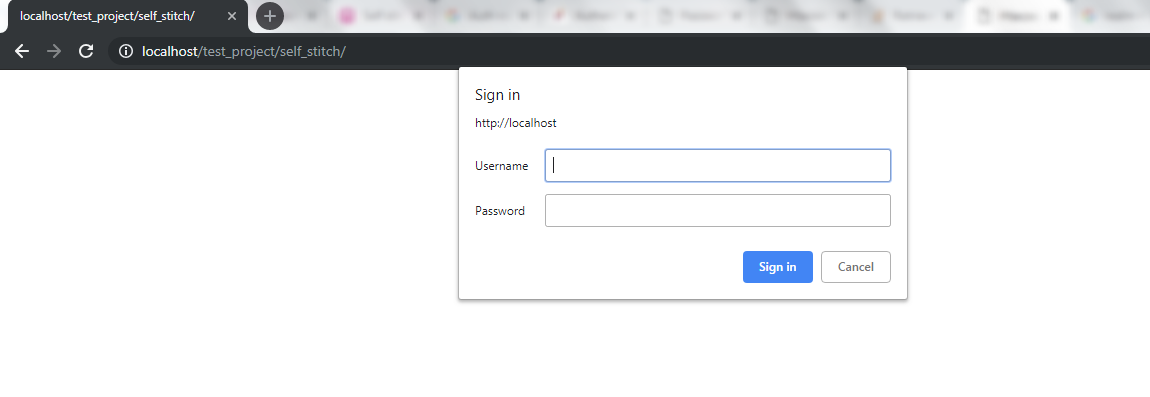
Po utworzeniu pliku .htaccess i .htpasswd w katalogu, który chcesz chronić, po otwarciu witryny zostanie wyświetlony alert. Zobacz poniższy zrzut ekranu:
Kliknij tutaj pobrać przykładowy projekt z zabezpieczonym hasłem .htaccess.


Dodawanie nowego zaufanego urządzenia w dwustopniowym uwierzytelnianym koncie programisty Apple

1. Musisz przejść do linku –https://appleid.apple.com

2. Tutaj musisz

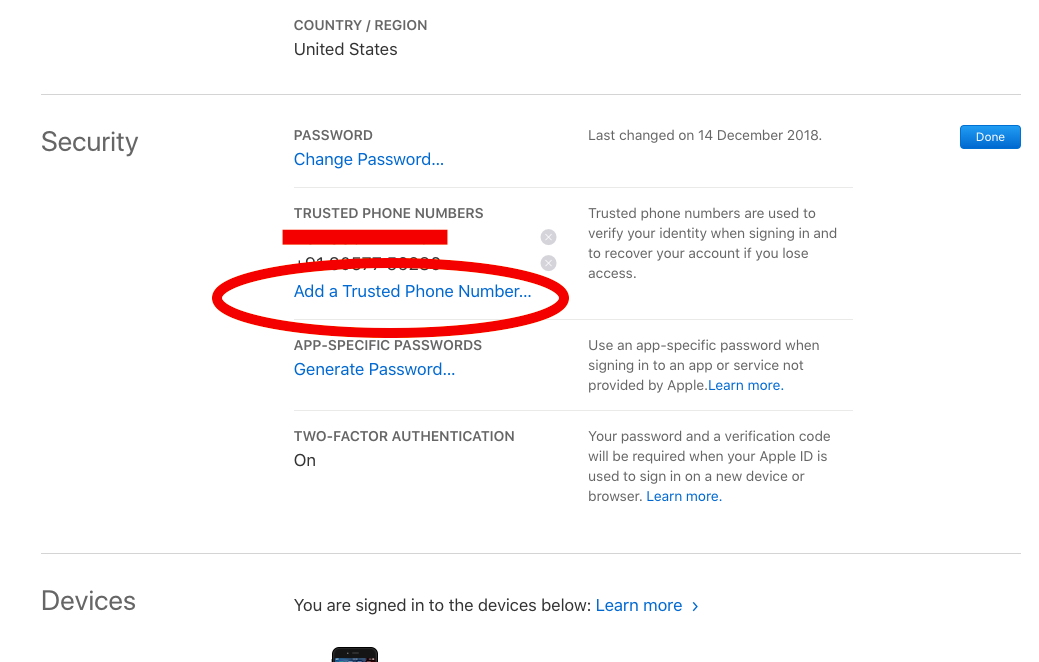
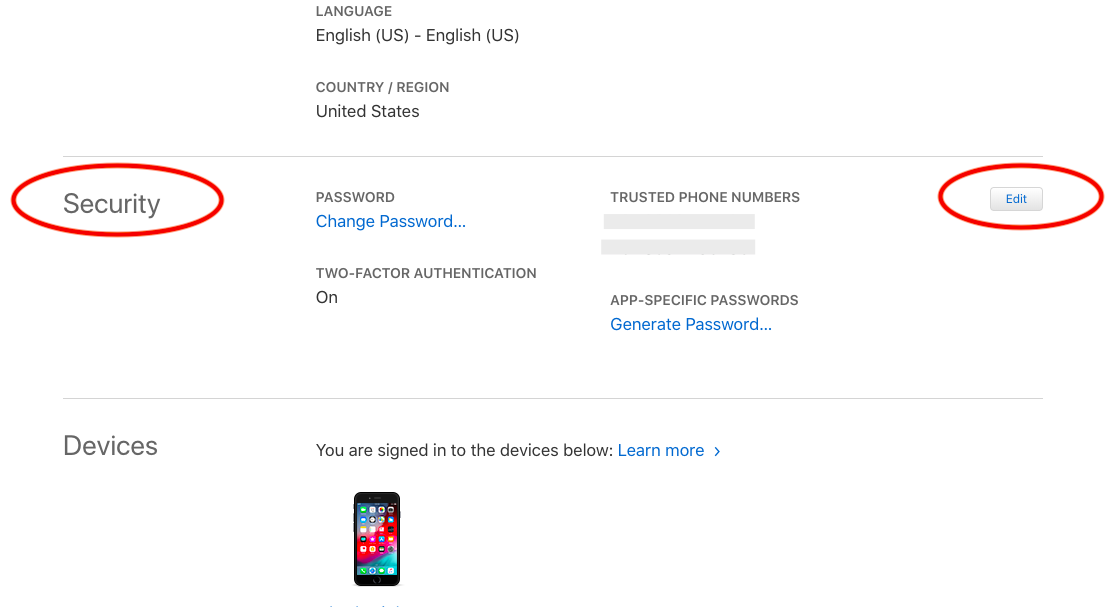
3. Po zalogowaniu się na konto. Przewiń w dół do „Bezpieczeństwo„sekcja i kliknij”EdytujPrzycisk. Spowoduje to rozszerzenie sekcji zabezpieczeń i pojawią się nowe opcje.

Apple

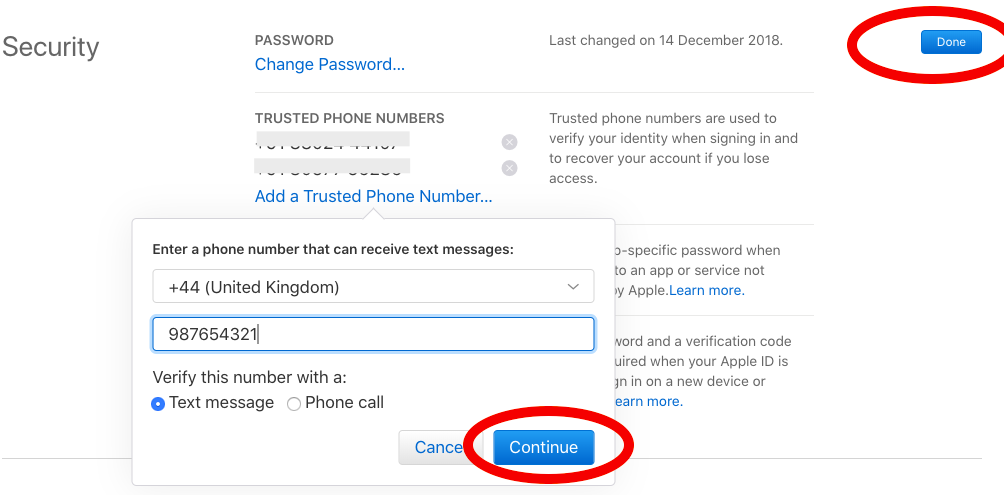
3. Poniżej jest rozszerzonyBezpieczeństwo„Ekran. Tutaj musisz kliknąć”Dodaj zaufany numer telefonu„. Pojawi się nowe okienko, w którym możesz wpisać swój numer telefonu, aby dodać go jako zaufane urządzenie.

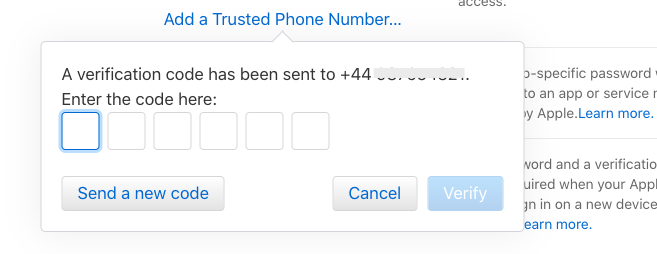
4. Wprowadź numer telefonu komórkowego, który chcesz dodać jako zaufane urządzenie. Proszę zachować urządzenie przy sobie, ponieważ po tym kroku otrzymasz kod uwierzytelniający.

?

5.


Umieść elementy w liniowej modzie i na dole ekranu w systemie Android

Najlepszym sposobem na umieszczenie dowolnych elementów w liniowy sposób w systemie Android jest użycie LinearLayout. Określ atrybut "orientacja"LinearLayout to"pionowy‘.

Teraz dowolna liczba elementów umieszczonych w LinearLayout będzie w kolejności pionowej.

Aby wyrównać elementy u dołu ekranu, użyj polecenia ConstraintLayout i dodaj wiązania do LinearLayout, aby dołączyć je do dolnej części ekranu.

Znajdź przykładowy kod poniżej, pod którym znajdują się dwa okna TextView umieszczone jeden pod drugim, a kontener LinearLayout jest dołączony do dolnej części ekranu.

<? xml version = "1.0" encoding = "utf-8"?> <android.support.constraint.ConstraintLayout xmlns: android = "https://schemas.android.com/apk/res/android" xmlns: app = "https://schemas.android.com/apk/res-auto" xmlns: tools = "https://schemas.android.com/tools" android: layout_width = "match_parent" android: layout_height = "match_parent" tools: context = ". MainActivity"> <LinearLayout android: layout_width = "match_parent" android: layout_height = "wrap_content" android: orientation = "vertical" app: layout_constraintBottom_toBottomOf = "parent" app: layout_constraintEnd_toEndOf = "parent" app: layout_constraintStart_toStartOf = "rodzic "> <TextView android: id =" @ + id / element1 "android: layout_width =" wrap_content "android: layout_height =" wrap_content "android: text =" To jest element 1 "/> <TextView android: id =" @ + id / element2 "android: layout_width =" match_parent "android: layout_height =" wrap_content "android: text =" To jest element 2 "/> </ LinearLayout> </ android.support.constraint.ConstraintLayout>

Jak zabrać RDP serwera z komputera z systemem Windows?

Sprawdź kroki, aby zabrać RDP serwera z komputera z systemem Windows przy użyciu MSTSC do zdalnego komputera na WINDOWS.

POZWALAJ ZDALNIE

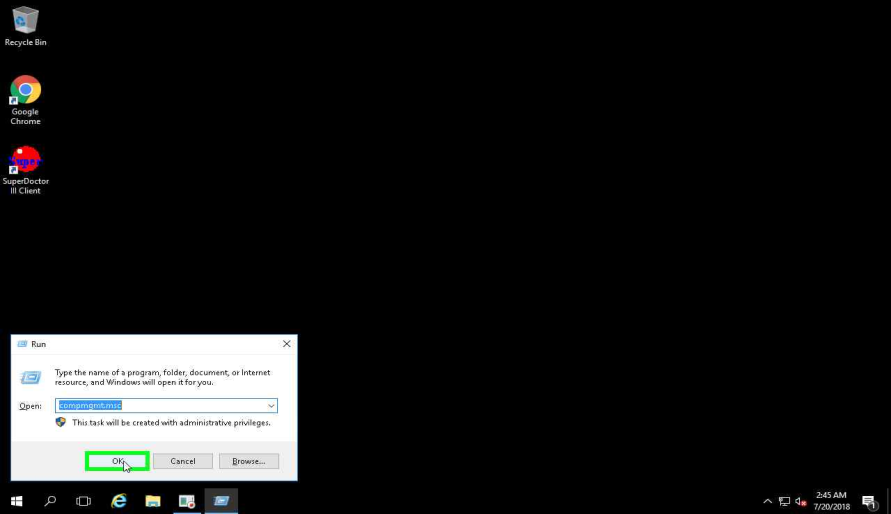
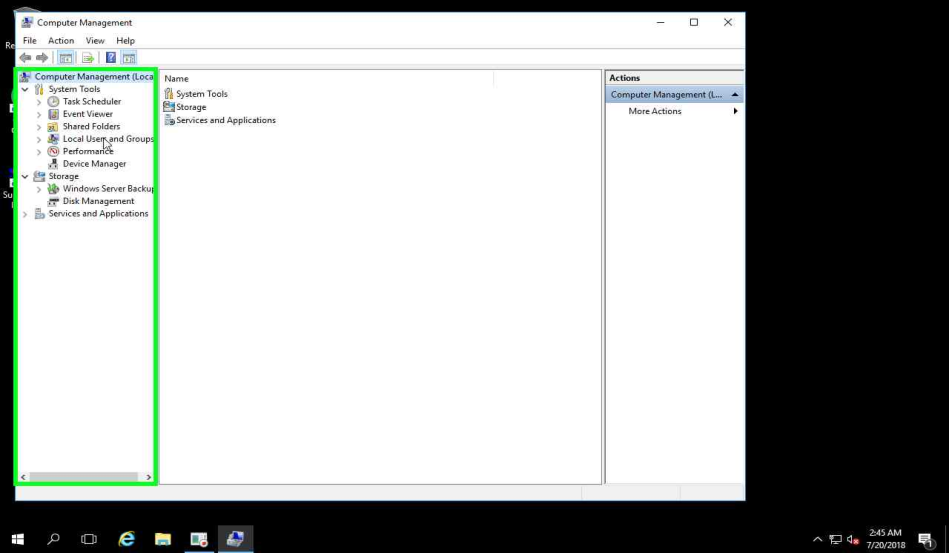
KROK 1: Otwórz polecenie uruchomienia. (Najszybszym sposobem jest „klawisz Windows” + r) Wpisz compmgmt.msc

KROK 2: Wybierz Użytkownicy i grupy

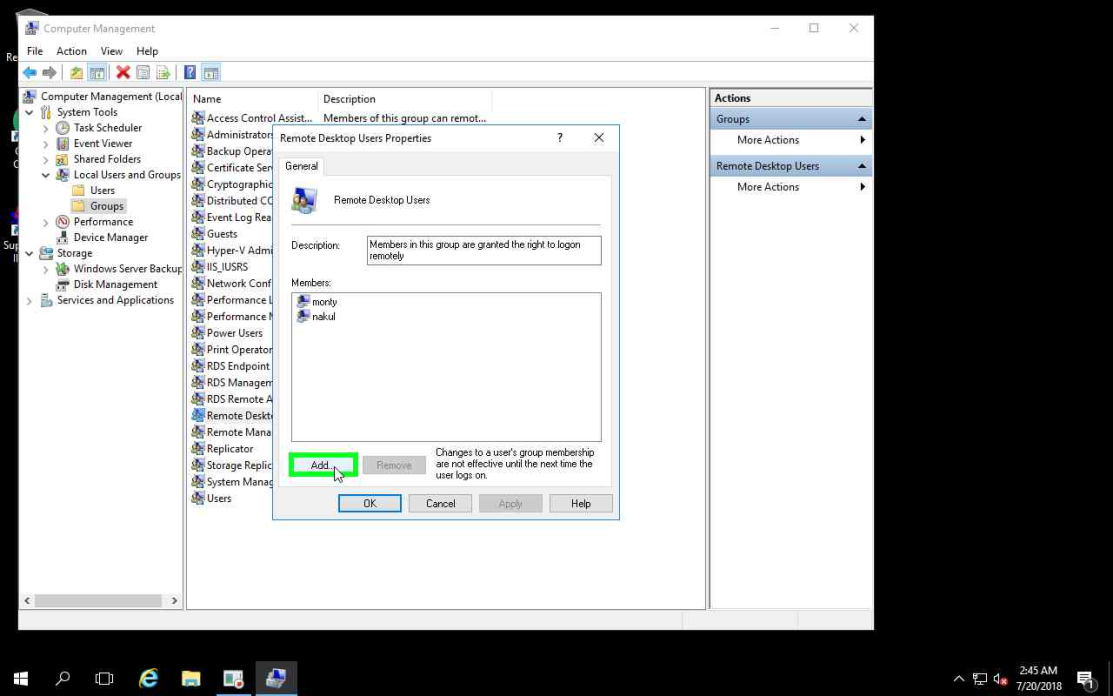
KROK 3: Wybierz "Grupy“.

KROK 4: Wybierz "Użytkownicy pulpitu zdalnego“.

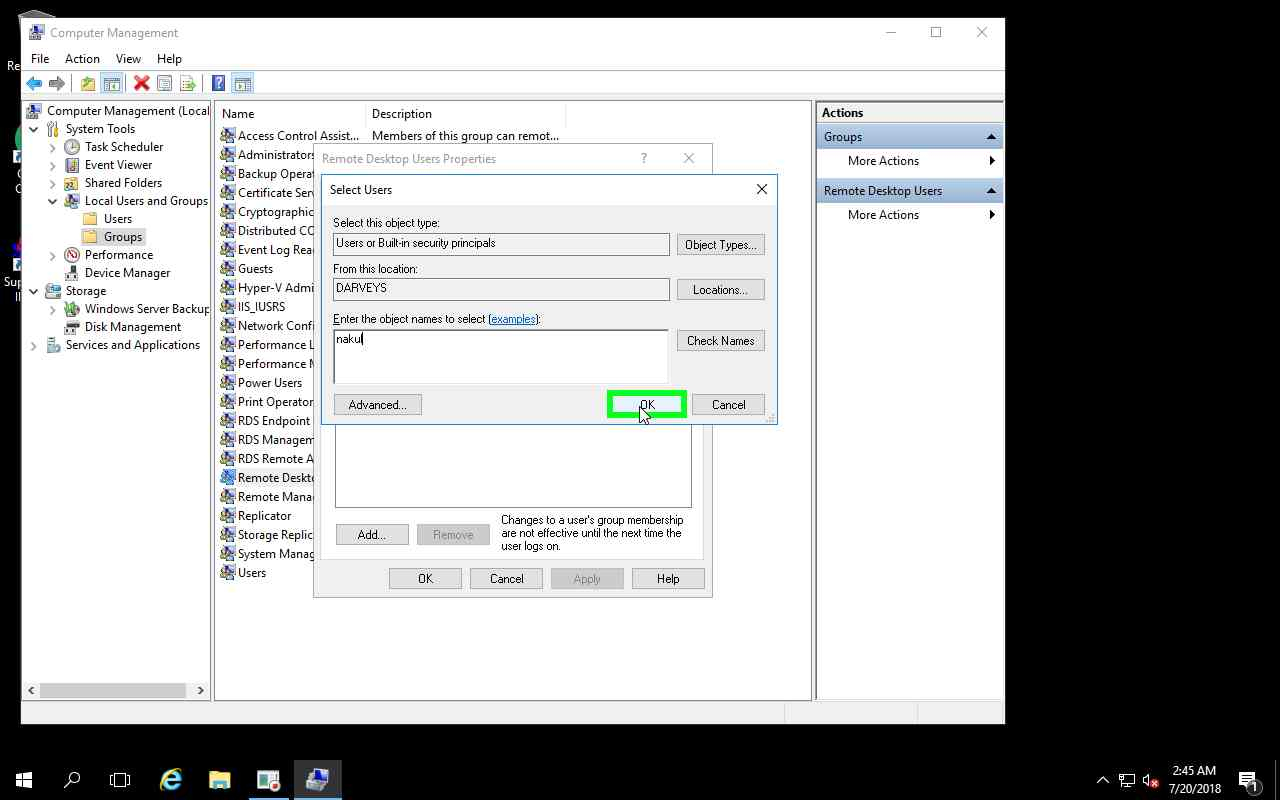
KROK 5: Dodaj użytkowników, których chcesz dodać do zdalnego.

JAK ZROBIĆ ZDALNIE

KROK 6:
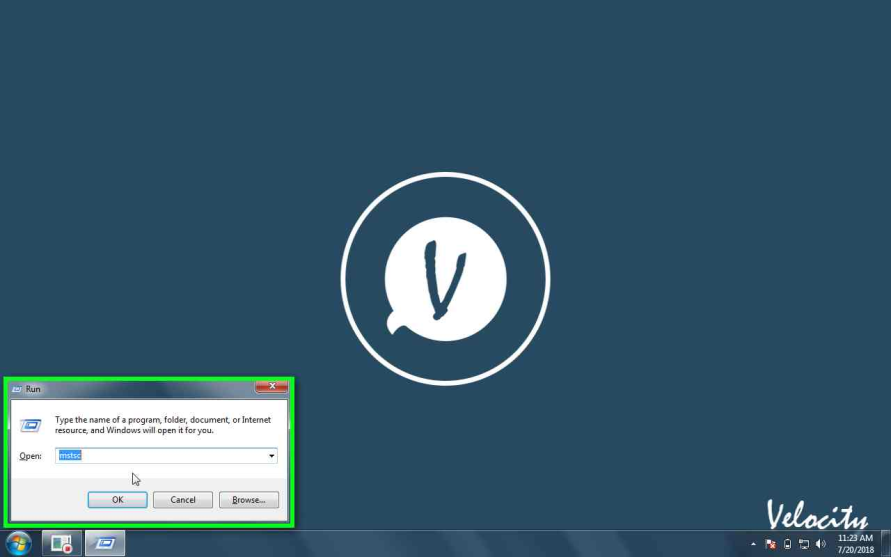
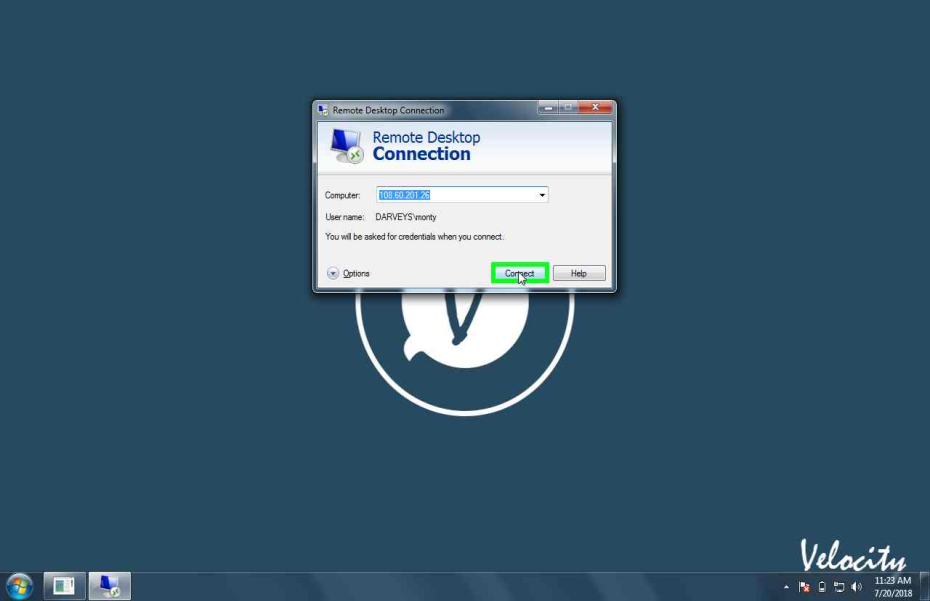
Otwórz polecenie uruchomienia. (Najszybszy sposób to zrobić „Windows Key” + r) Wpisz mstsc

KROK 7:
Wejdz do "adres IP" albo "nazwa maszyny„. Na przykład: – 108.60.201.26

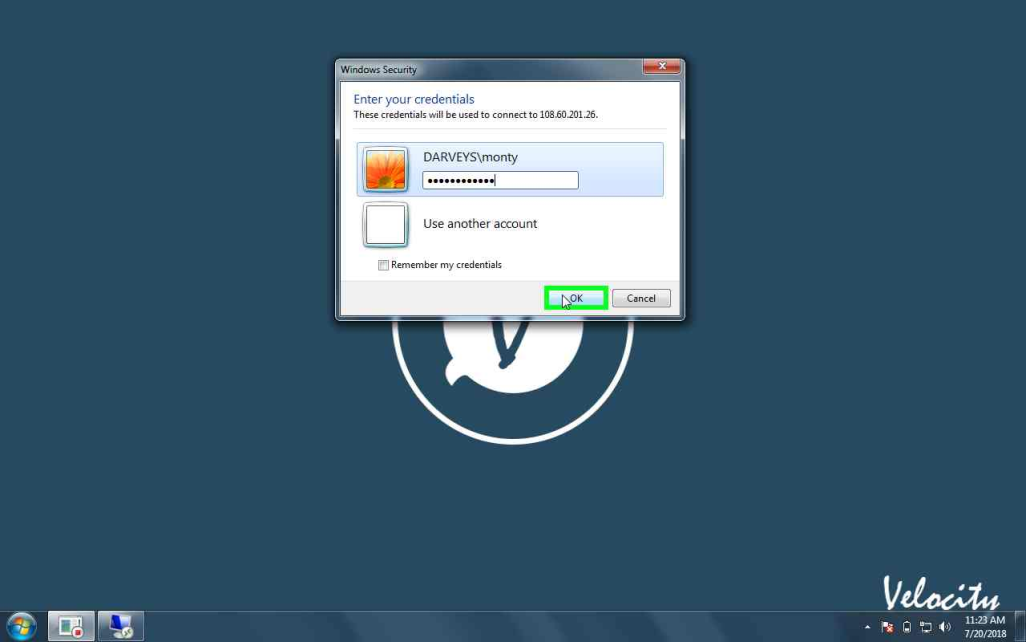
KROK 8: wchodzić Nazwą użytkownika i Hasło a następnie kliknij „OK“.

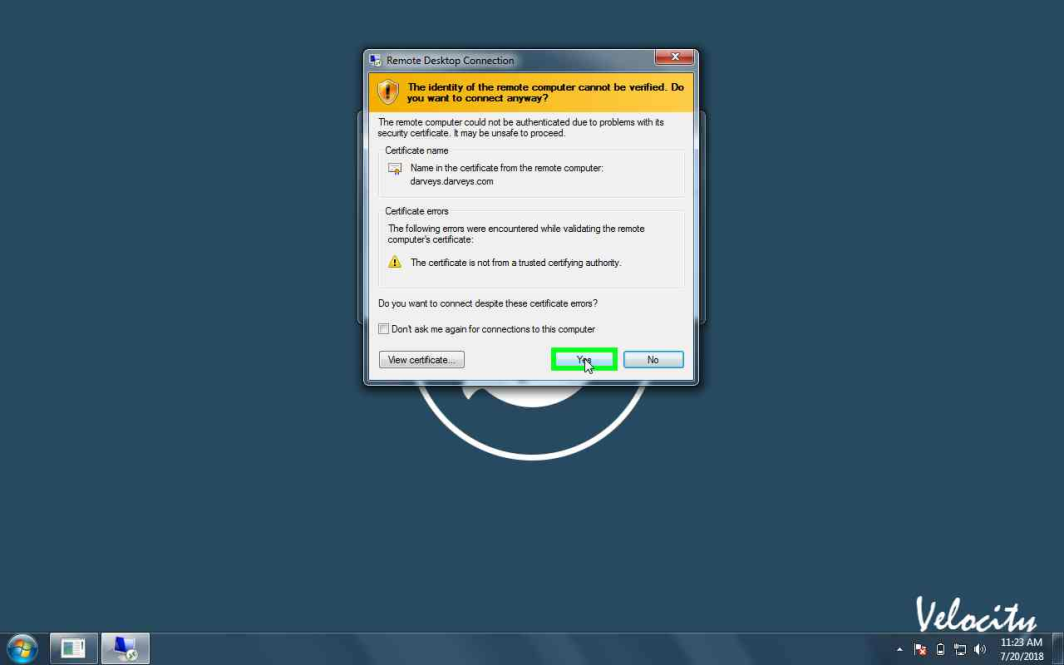
KROK 9: Kliknij "tak„aby połączyć się ze zdalnym serwerem.

KROK 10: Teraz jest podłączony do zdalnego połączenia.


Jak zabrać RDP serwera z komputera MAC?

Wykonaj następujące kroki, aby pobrać RDP serwera z komputera MAC.

POZWÓL POŁĄCZENIE ZDALNE

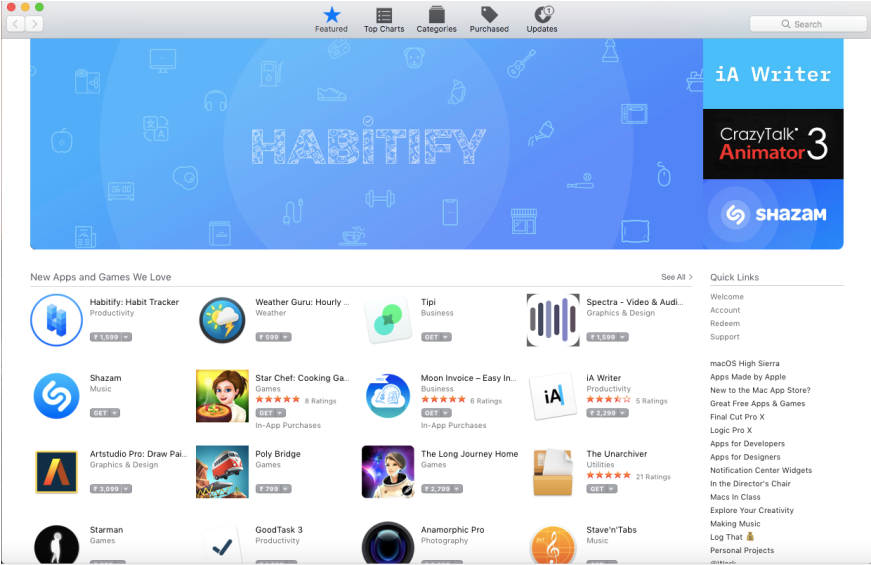
KROK 1: Kliknij DOCK i wybierz Sklep z aplikacjami.

KROK 2: Rodzaj "Microsoft Remote Desktop„w polu wyszukiwania.

KROK 3: Po zakończeniu wyszukiwania należy zainstalować oprogramowanie ”Microsoft Remote Desktop“.

JAK ZROBIĆ ZDALNIE?

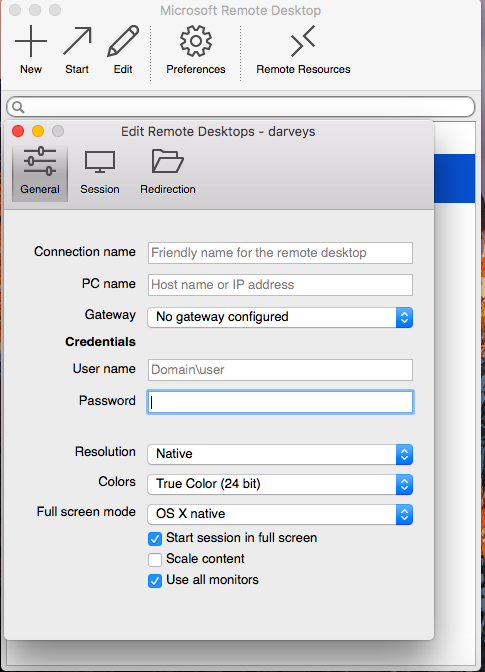
KROK 4: Otwórz i kliknij „NOWOŚĆ +„i wypełnij szczegóły połączenia i zamknij okno.

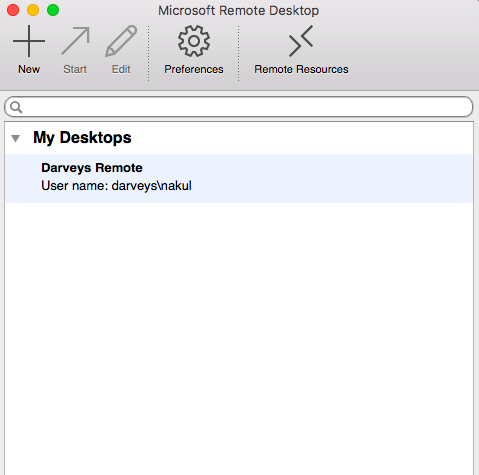
KROK 5: Wybierz utworzone połączenie ”Darveys Remote“.

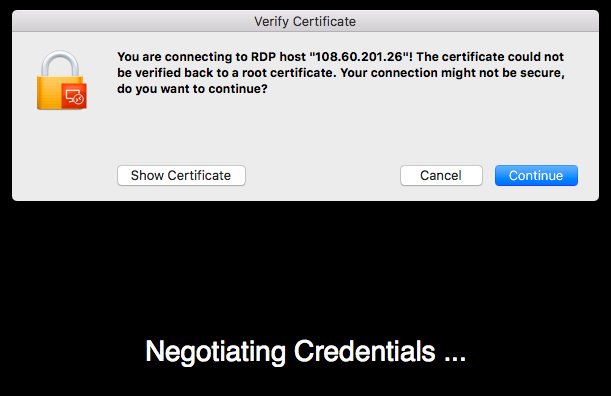
KROK 6:? Remote connection is connecting to PROW.

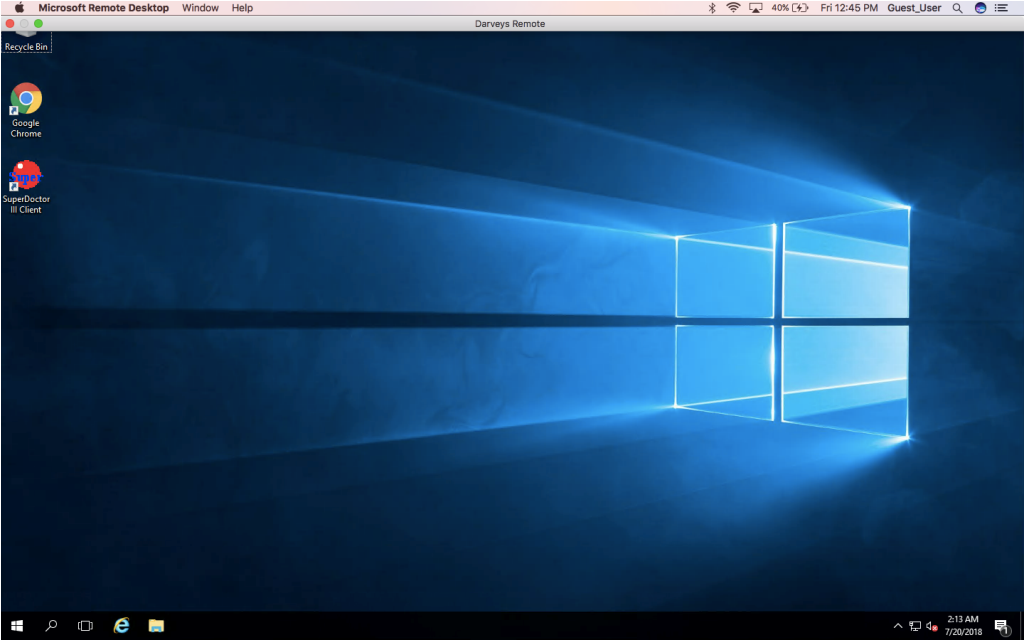
KROK 7: Podłączono połączenie zdalne.


Jak włączyć automatyczne zamykanie problemów za pomocą funkcji SVN Commit w Redmine

Step1: Instrukcje konfiguracji repozytoriów w SVN

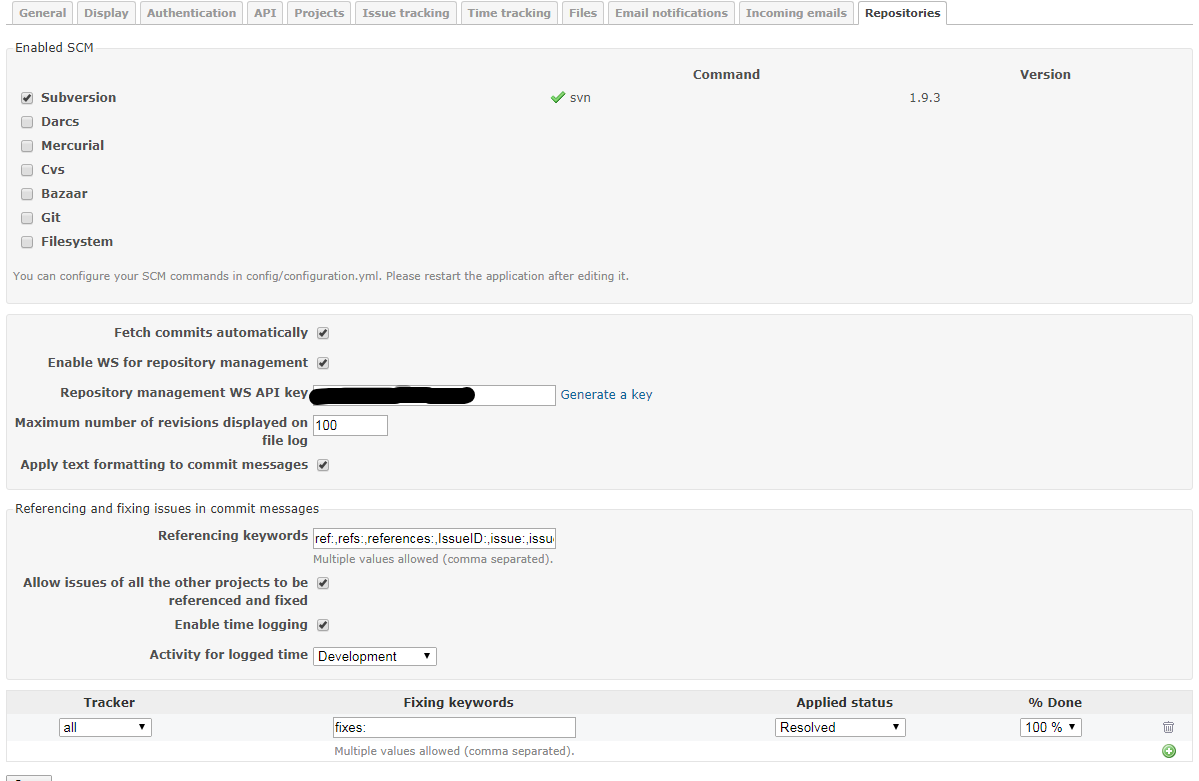
GotoRedmine> Administracja> Ustawienia> Repozytoria?and make sure the settings are as shown below:

automatycznie pobierać zobowiązuje

Po włączeniu tej opcji applicationatiojn automatycznie rozpoczyna pobieranie wersji, gdy użytkownik próbuje uzyskać dostęp do strony repozytorium

Wartością domyślną jest: Tak

Możesz wyłączyć tę opcję i zautomatyzować połączenie do repozytorium # fetch_changesets za pomocą crona, aby regularnie pobierać poprawki dla wszystkich repozytoriów w tle.

Dla Velocity: Nie wyłączyliśmy go i jednocześnie automatycznie generujemy pobieranie, gdy tylko zostanie wykonane nowe zatwierdzenie. Aby dowiedzieć się, jak to się stało, przeczytaj dalej.

Przykład: skrypt ruby ​​/ runner "Repository.fetch_changesets" -e production Dla Redmine 2.x: runer skryptu / rails runner "Repository.fetch_changesets" -e production Dla Redmine 3.x: runer bin / rails "Repository.fetch_changesets" -e production Możesz ustawić automatyczne wywoływanie z hakowania po zatwierdzeniu (dla SVN) i po odebraniu (dla GIT) i tworzenia zestawów zmian, które są pobierane po każdym zatwierdzeniu. Zwróć uwagę, że uruchomienie powyższej instrukcji spowoduje pobranie szczegółów dla każdego reporcjonowania dodanego w dowolnym projekcie w Redmine, więc jeśli masz dużą liczbę takich repozytoriów dodanych do projektów, proces ten staje się czasochłonny. Dla mnie było to około 10 sekund dla repozytorium 1. Mam więcej niż repozytoriów 100 dla różnych projektów, więc niepotrzebne czekanie na każde pobranie za każdym razem, gdy dokonywane jest zatwierdzenie w repozytorium, nie ma sensu. Możesz pobrać wszystkie repozytoria za pomocą przeglądarki, używając następującego adresu URL:

http: / / <redmine url> / sys / fetch_changesets? key = <Twój klucz serwisowy>

Aby pobrać tylko jedno repozytorium za pomocą przeglądarki, użyj następującego adresu URL: (Pobieranie tylko repozytorium, dla którego dokonano zatwierdzenia, jest znacznie wydajniejsze i mniej czasochłonne.

Dopóki nie pobierzesz repozytorium, zadania w Redmine nie zostaną zamknięte.

Identyfikator projektu może być numerem projektu, npid = 1?or the identifier name that you gave the project, e.g.,?id = mobileapp

http: / / <redmine url> / sys / fetch_changesets? key = <Twój klucz serwisowy>? id = <identyfikator projektu> i klucz = <twój klucz serwisowy>

Przykład:https://www.myredmineurl.com/sys/fetch_changesets?id=mypid&&key=djdj57FGDJmkj67

Przeczytaj więcej o skryptach po popełnieniu błędu:https://www.redmine.org/projects/redmine/wiki/HowTo_setup_automatic_refresh_of_repositories_in_Redmine_on_commit

Włącz WS zarządzania repozytorium

Ta opcja powinna być aktywowana tylko wtedy, gdy zainstalowałeś skrypt do automatycznego tworzenia repozytorium SVN.Domyślnie: Nie.Ale aby automatycznie pobrać każde repozytorium przy zatwierdzaniu, włącz to, nawet jeśli nie chcesz automatycznie tworzyć repozytorium SVN.

Klucz WS API do zarządzania repozytorium

Tajny klucz do zarządzania WS z repozytorium. Zostanie to wykorzystane do potajemnego pobrania każdego repozytorium.

Maksymalna liczba wersji wyświetlana w dzienniku pliku

Zapewnia to sposób na ograniczenie liczby wersji, które są pobierane z SCM dla określonej, przeglądanej ścieżki.

Odwoływanie się do problemów w komunikatach o zatwierdzeniu

Po pobraniu z repozytoriów wiadomości zatwierdzenia są skanowane pod kątem identyfikatorów powiązanych lub naprawionych. Te opcje pozwalają zdefiniować słowa kluczowe, które mogą być używane w wiadomościach zatwierdzania do automatycznego odnoszenia się do problemów lub ich naprawiania, oraz status, który należy zastosować w przypadku naprawionych problemów. Domyślne słowa kluczowe to:

  • do rozwiązywania problemów: refs :, referencje :, IssueID: (małe i wielkie sprawy)
  • do naprawy problemów: poprawki :, zamyka:

Nie określono statusu domyślnego dla naprawionego problemu. Musisz go określić, jeśli chcesz włączyć automatyczne zamykanie problemów. Jeśli chcesz odnieść się do problemów bez użycia słów kluczowych, wpisz jedną gwiazdkę: * wOdwoływanie słów kluczowych?(Administration/Repository) setting. In this case, any issue ID found in the message will be linked to the changeset.

Example of a working commit message using default keywords:

Ten commit odwołuje się do #1, #2 i naprawia # 3

Ta wiadomość dotyczy problemów 1 i 2 i automatycznie naprawi problem 3. Po tym, jak identyfikatory błędów słów kluczowych można oddzielić spacją, przecinkiem lub &. Słowa kluczowe są wrażliwe na wielkość drobnoustrojów i potrzebne jest co najmniej jedno puste miejsce lub dwukropek między słowem kluczowym a pierwszym hash, aby utworzyć dopasowanie. Więcej przykładów, które dadzą taki sam wynik jak powyższy przykład:

Ten commit odwołuje się: #1, #2 i poprawia # 3 Ten commit odwołuje się do #1, #2 i naprawia # 3 Ten commit REFS: #1, #2 i poprawia #3

Włącz rejestrowanie czasu

Umożliwia rejestrowanie czasu bezpośrednio z komunikatów o zatwierdzeniu. Ma to sens tylko wtedy, gdy aktywowałeś moduł "Monitorowanie czasu" we wspomnianym projekcie. W takim przypadku możesz dodać specjalne słowa do wiadomości zatwierdzenia, aby wskazać czas poświęcony na problem. Podstawową składnią tego jest:@ <czas>, gdzie czas składa się z kilku godzin lub minut. Oto lista wielu poprawnych wiadomości zatwierdzających, które zadziałają, jeśli chcesz powiedzieć, że spędziłeś N godzin na problemie 1234:

Zaimplementuj funkcję #1234 @2 Zaimplementuj funkcję #1234 @2h Zaimplementuj funkcję # 1234 @2hours Zaimplementuj funkcję #1234 @15m Zaimplementuj funkcję # 1234 @15min Zaimplementuj funkcję #1234 @3h15 Zaimplementuj funkcję #1234 @3h15m Zaimplementuj funkcję #1234 @3: 15 Implementuj funkcję #1234 @3.25 Implementuj funkcję # 1234 @3.25h Implementuj funkcję #1234 @3,25 Implementuj funkcję #1234 @3,25h

Aktywny czas dla zalogowanych

Jest to rodzaj aktywności, która powinna być używana podczas wykrywania czasu logowania w wiadomości zatwierdzenia (patrz wyżej).


Step2: Wprowadzanie zmian w projekcie

2. Upewnij się, że jesteś w stanie zatwierdzić i zaktualizować repozytorium projektów, do którego chcesz uzyskać dostęp z serwera, na którym zainstalowano Redmine.

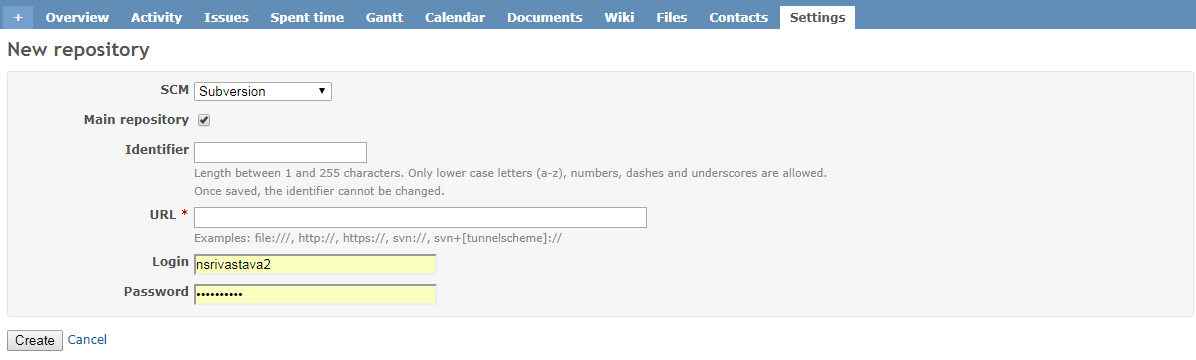
For Velocity:?For Velocity there is a generic user:?velsofsvnktóra jest dodawana do wszystkich repozytoriów i jest to użytkownik użyty na serwerze Redmine do odświeżania wykazów repozytoriów, gdy mają miejsce zatwierdzenia. Sprawdź, czy ten użytkownik ma dostęp do konfigurowanego repozytorium w celu automatycznego zamknięcia problemów przez SVN. W przypadku problemów z dostępem sprawdź, czy ograniczenia IP są w repozytorium na hoście Assembla / SVN. 2. Przejdź do swojego projektu jako administrator systemu i przejdź do Ustawienia> Moduły. Włącz moduł repozytorium. 3. Wypełnij poniższy pokazany formularz w module Repozytorium dla tego projektu:

Identyfikator:?Any name you wish

URL:?URL of the Assembla repository. Example:?https://subversion.assembla.com/svn/protocol.cdms/trunk

Zaloguj się:?Username which has access to the above repository. For Velocity: velsofsvn

Hasło:?Password which has access to the above repository. For Velocity: Password here:??https://docs.google.com/spreadsheets/d/1DuvyfZgCx125Mv04mhCgXqrOcTW7BQPtSGPbvO9pu-g/

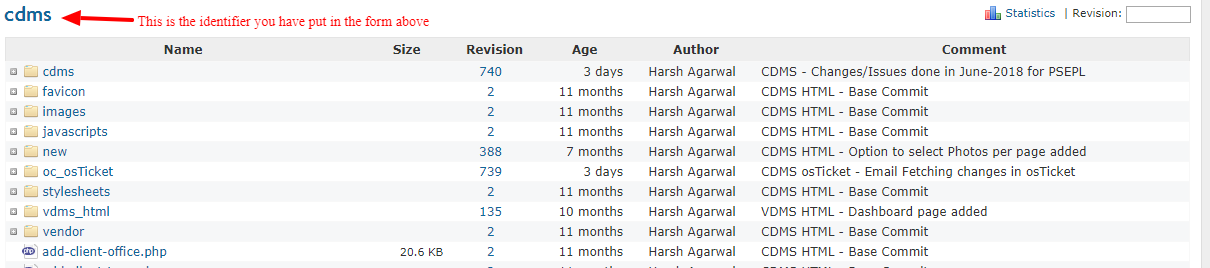
4. Po ukończeniu kroku#3, repozytorium zacznie się wyświetlać w sposób pokazany poniżej:


Step3: Wprowadzanie zmian w Assembla SVN

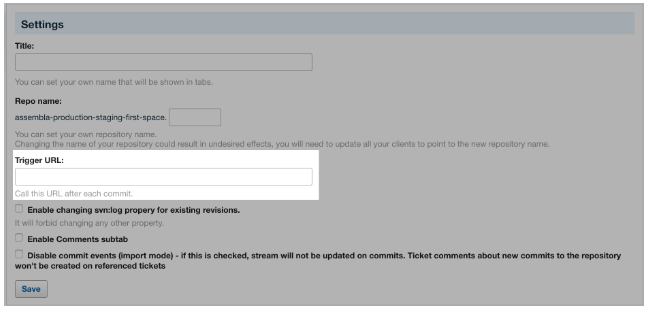
5. Aby uzyskać dostęp do tej strony, musisz być właścicielem lub członkiem z ALLuprawnienia?(learn more about roles and permissions). To get here, go to your Assembla SVN repository > Settings > General Settings.

Adres wyzwalacza:
Ta funkcja wywołuje określony adres URL po każdym zatwierdzeniu. Nasz serwer wysyła żądanie do usługi zdalnej określonej w adresie URL. Wynik zależy od tego, co użytkownik ustawia dla tej usługi pod tym konkretnym adresem URL. GET URL po każdym zatwierdzeniu może być użyty do wyzwolenia kompilacji na przykład. Tutaj w adresie URL wyzwalacza musisz wpisać adres URL opisany powyżej dla automatycznego pobierania określonego repozytorium: Przykład:https://www.myredmineurl.com/sys/fetch_changesets?id=mypid&&key=djdj57FGDJmkj67

To jest to. Powinieneś być gotowy do pracy.

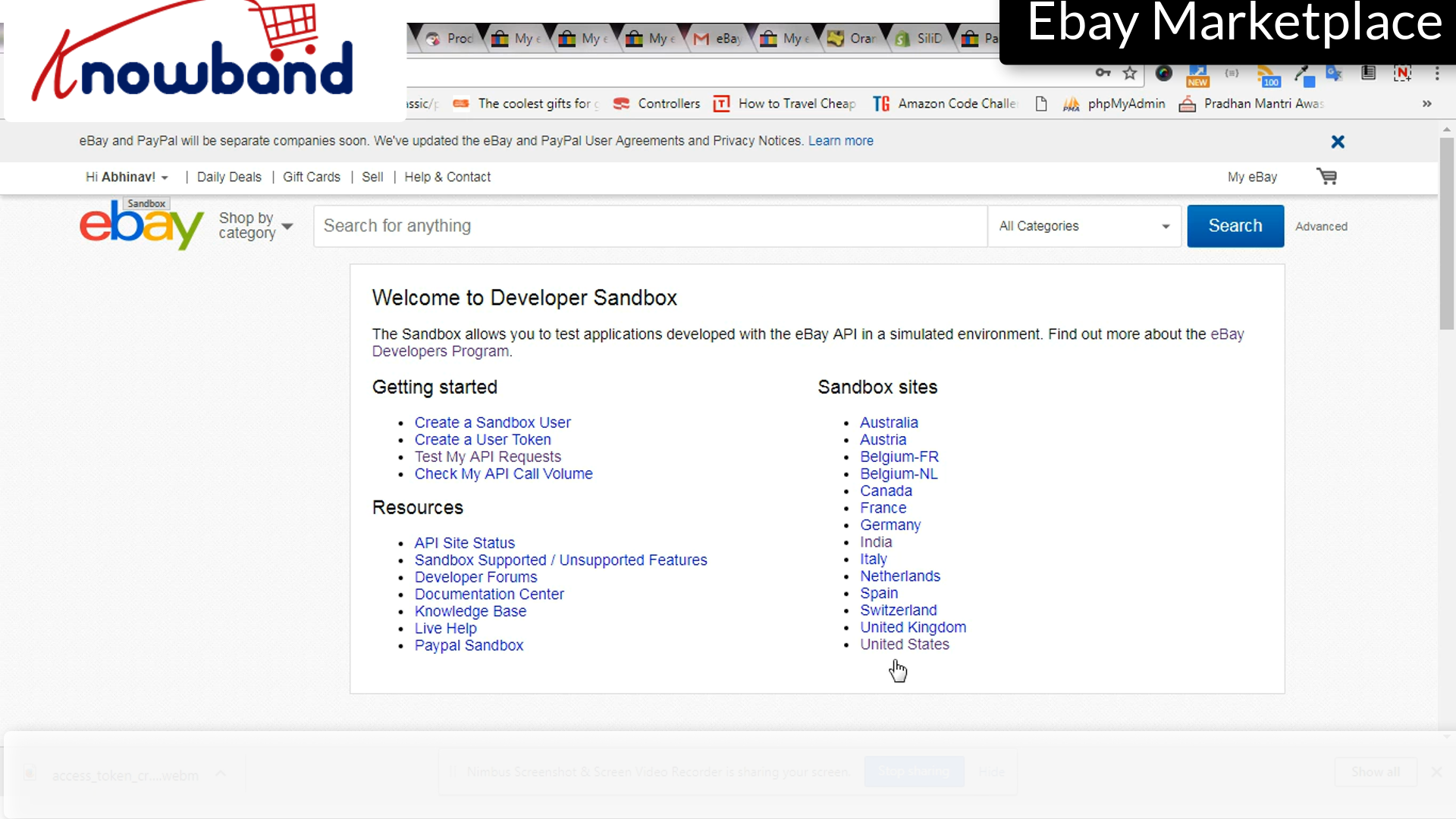
Czym są witryny piaskownicy w serwisie eBay Marketplace?

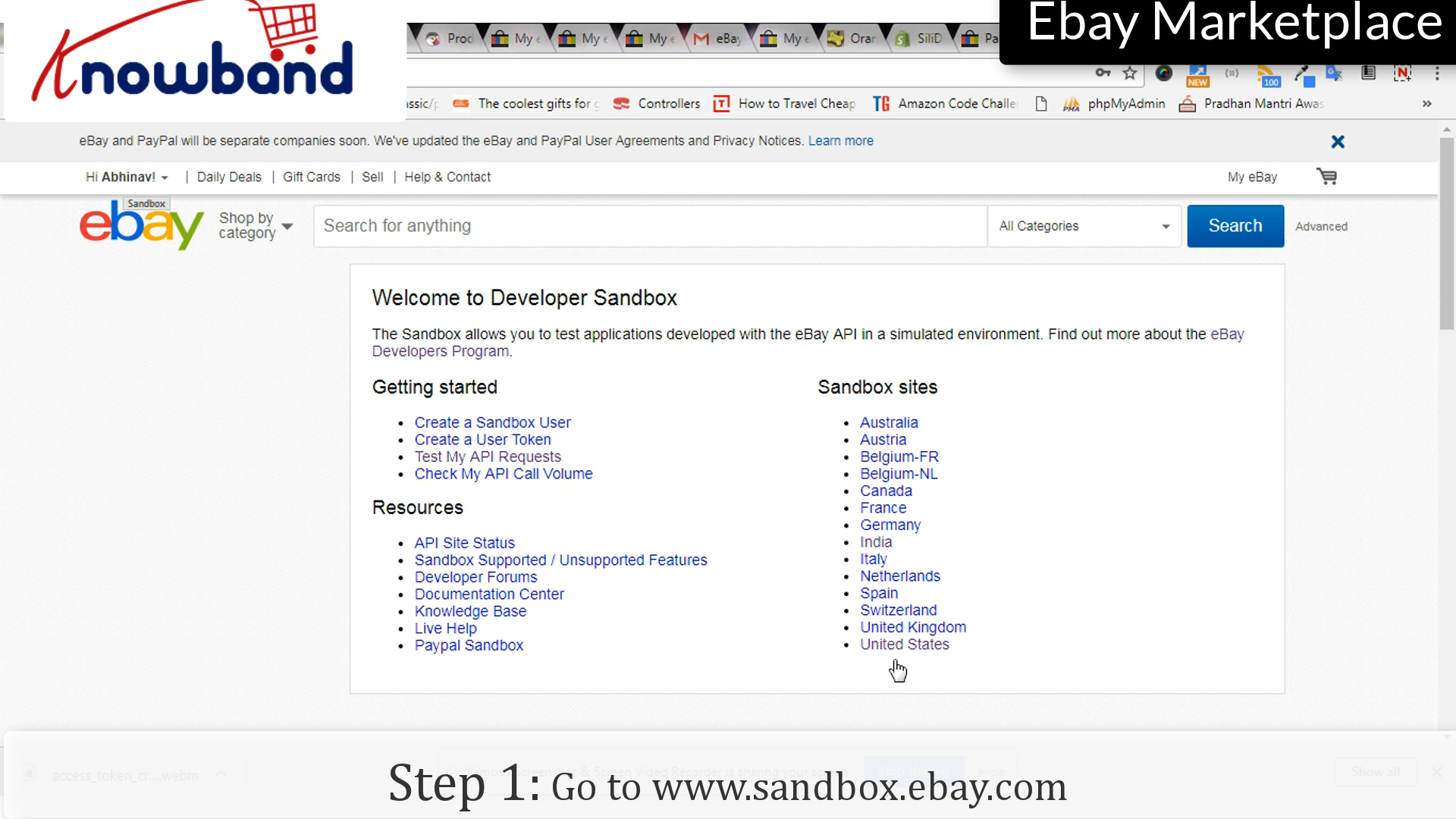
Krok 1: Sandbox.com

Iść do www.sandbox.ebay.com.

eBay zapewnia środowisko Sandbox. Sandbox jest specjalnym środowiskiem zaprojektowanym tylko do testowania, a aplikacja skierowana do Sandbox może wykonywać wszystkie operacje w środowisku produkcyjnym.

Co to jest piaskownica?

eBay zapewnia środowisko Sandbox. Sandbox jest specjalnym środowiskiem zaprojektowanym tylko do testowania, a aplikacja skierowana do Sandbox może wykonywać wszystkie operacje w środowisku produkcyjnym.

Krok 2: wyświetl witrynę z piaskownicą

Kliknij dowolną nazwę kraju na liście, aby wyświetlić tę stronę.

W przypadku jakichkolwiek pytań prosimy o kontakt pod adresem support@knowband.com.

Powiązane historie:

  1. Jak utworzyć token dostępu w serwisie eBay Marketplace?
  2. Jak utworzyć konto sprzedawcy w serwisie eBay Marketplace?
  3. Jak wyświetlić produkt w serwisie eBay Marketplace?
  4. Jak zweryfikować i zrestartować w serwisie eBay Marketplace?
  5. Jak uruchomić Marketplace jak Etsy i Ebay?
  6. Jak oceniać wyższe i uzyskiwać swoje aukcje w wyszukiwarce eBay?
  7. Jak założyć konto eBay Sandbox?
  8. Jak utworzyć aplikację eBay, aby uzyskać wymagane klucze API i token użytkownika?
  9. Czym są witryny piaskownicy w serwisie eBay Marketplace?
  10. 4 Ultimate Tips Aby zwiększyć sprzedaż w serwisie eBay


Jak poprawić i ponownie wystawić na Rynku eBay?

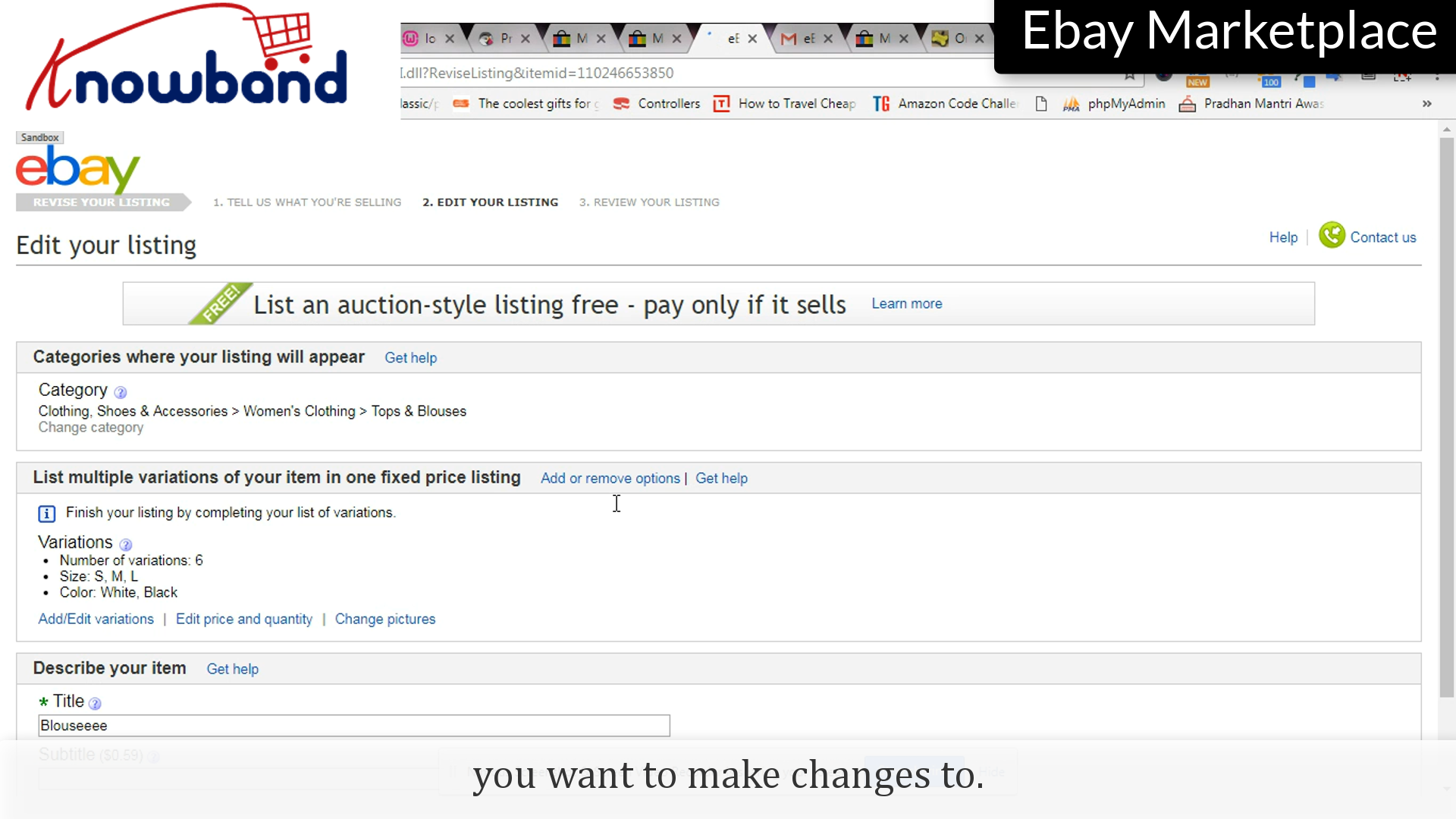
Po jednorazowym wpisie może się zdarzyć wiele razy, kiedy będziesz musiał zmienić szczegóły, a nawet usunąć wpis. Serwis eBay zapewnia proste kroki dla tych procesów modyfikacji, oto jak to zrobić:

Poniżej przedstawiono czynności, które należy wykonać, aby dokonać korekty listy:

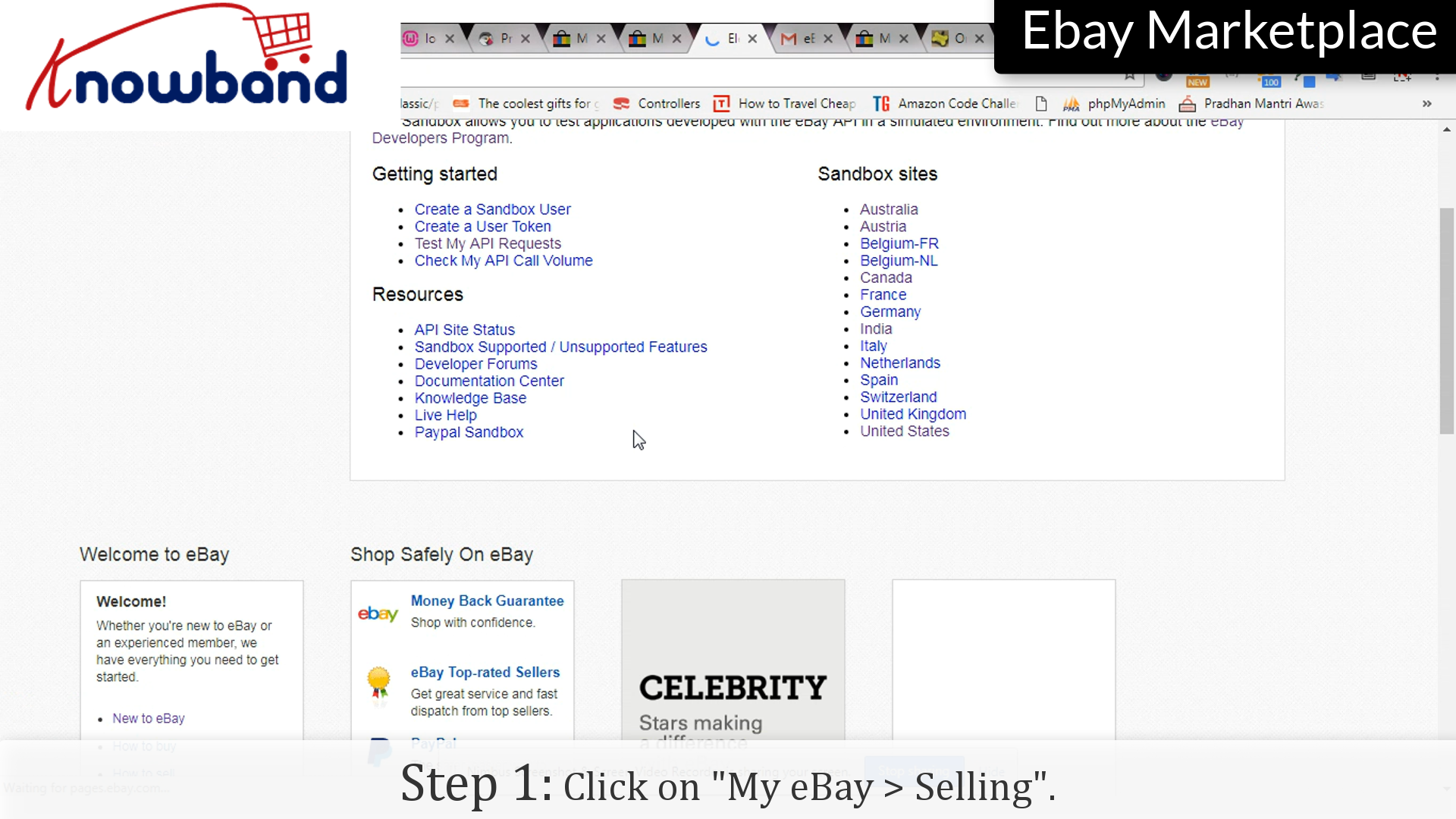
Krok 1: Sprzedaż

Kliknij “Mój eBay> Sprzedaż“w menu.

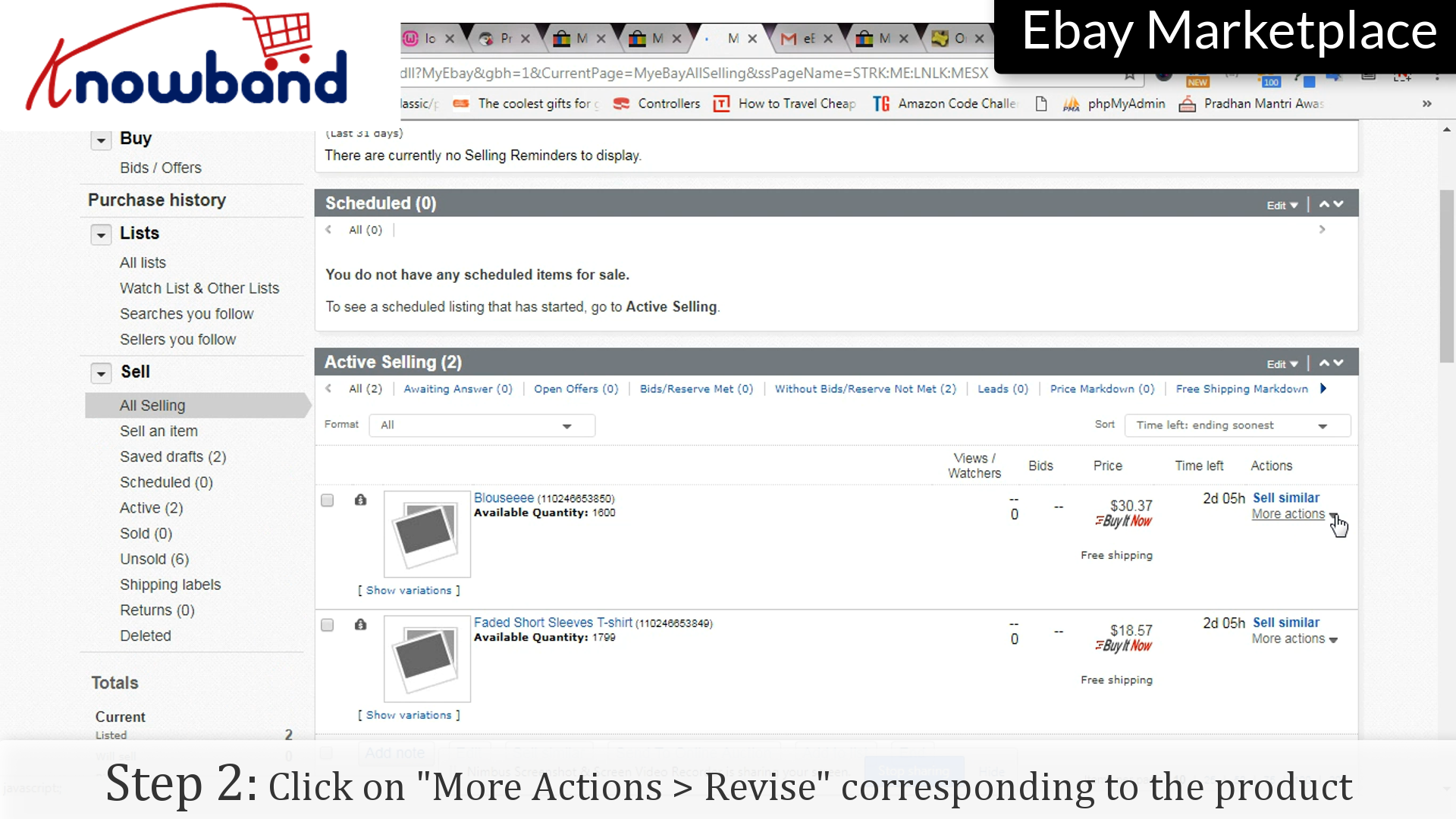
Krok 2: Popraw

Odpowiadając wpisowi, na który chcesz dokonać zmian, istnieje opcja “Więcej akcji“, po kliknięciu pojawi się rozwijane menu, kliknij”Poprawić“opcja podana na liście.

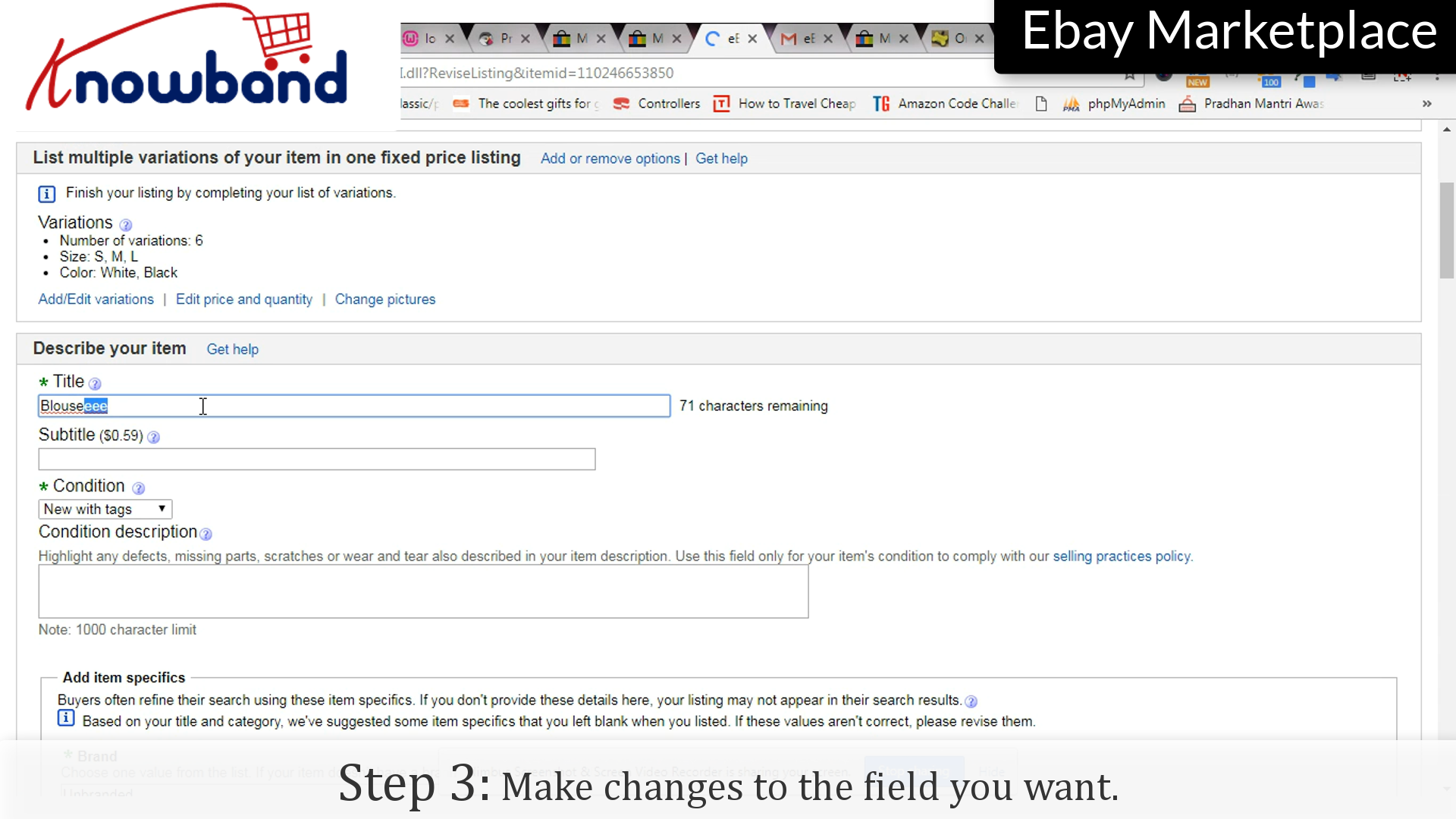
Krok 3: Zmiany

Wprowadź zmiany w polach, które chcesz zmienić.

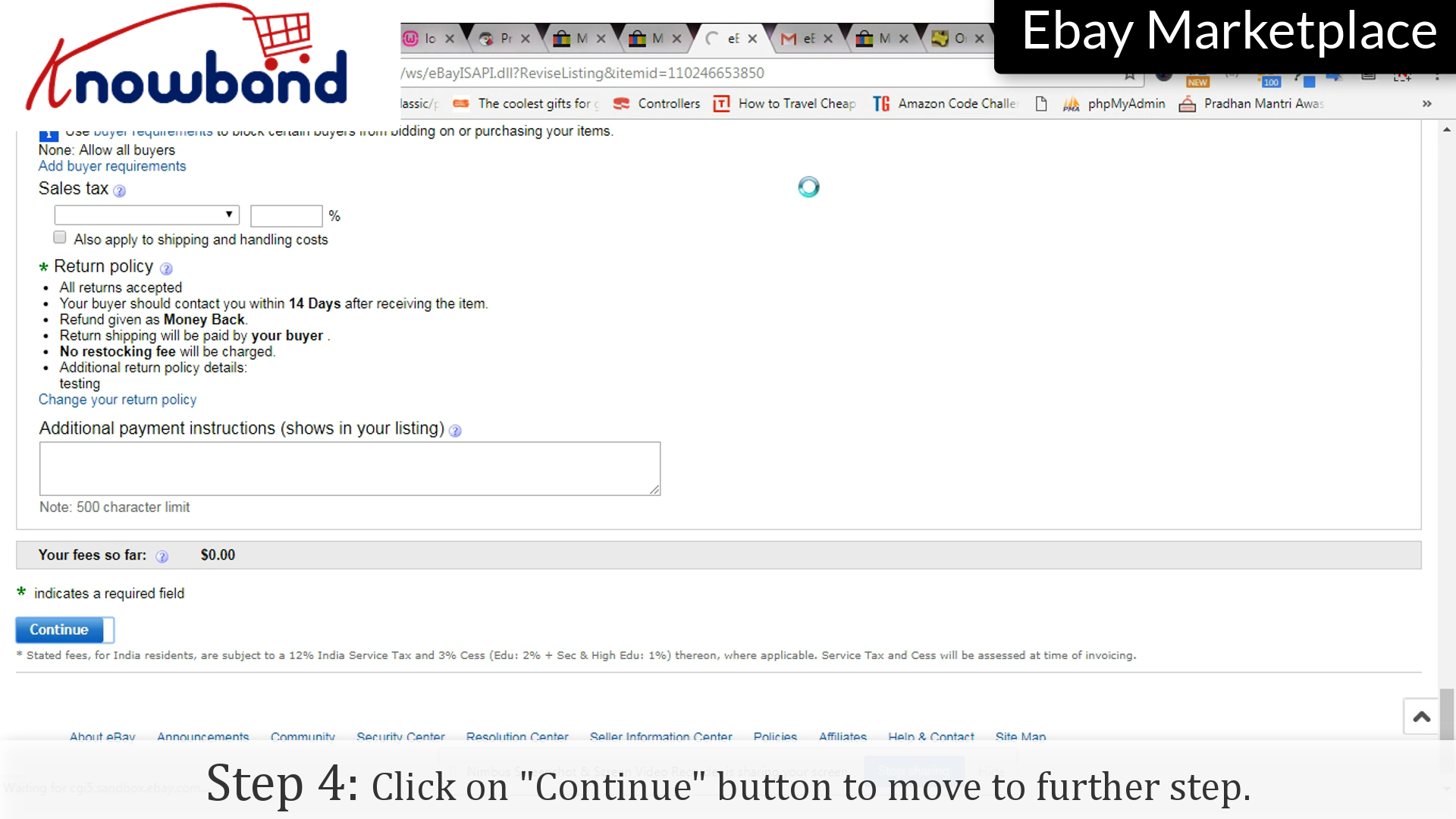
Krok 4: Kontynuuj

Kliknij “kontynuować“, aby zapisać zmiany i przejść dalej.

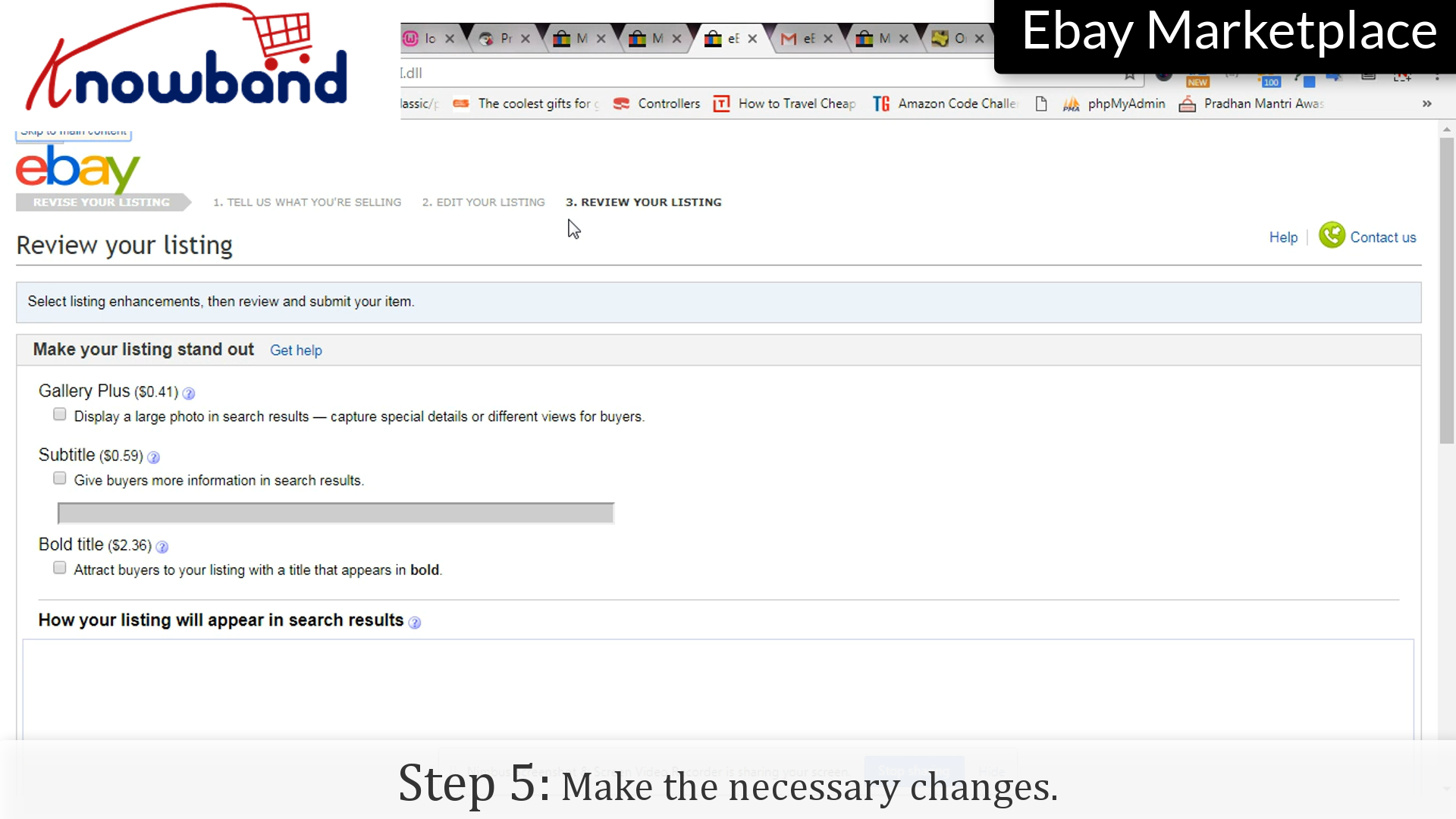
Krok 5: Zmiany

Wprowadź niezbędne zmiany w ostatnim etapie zmiany listy.

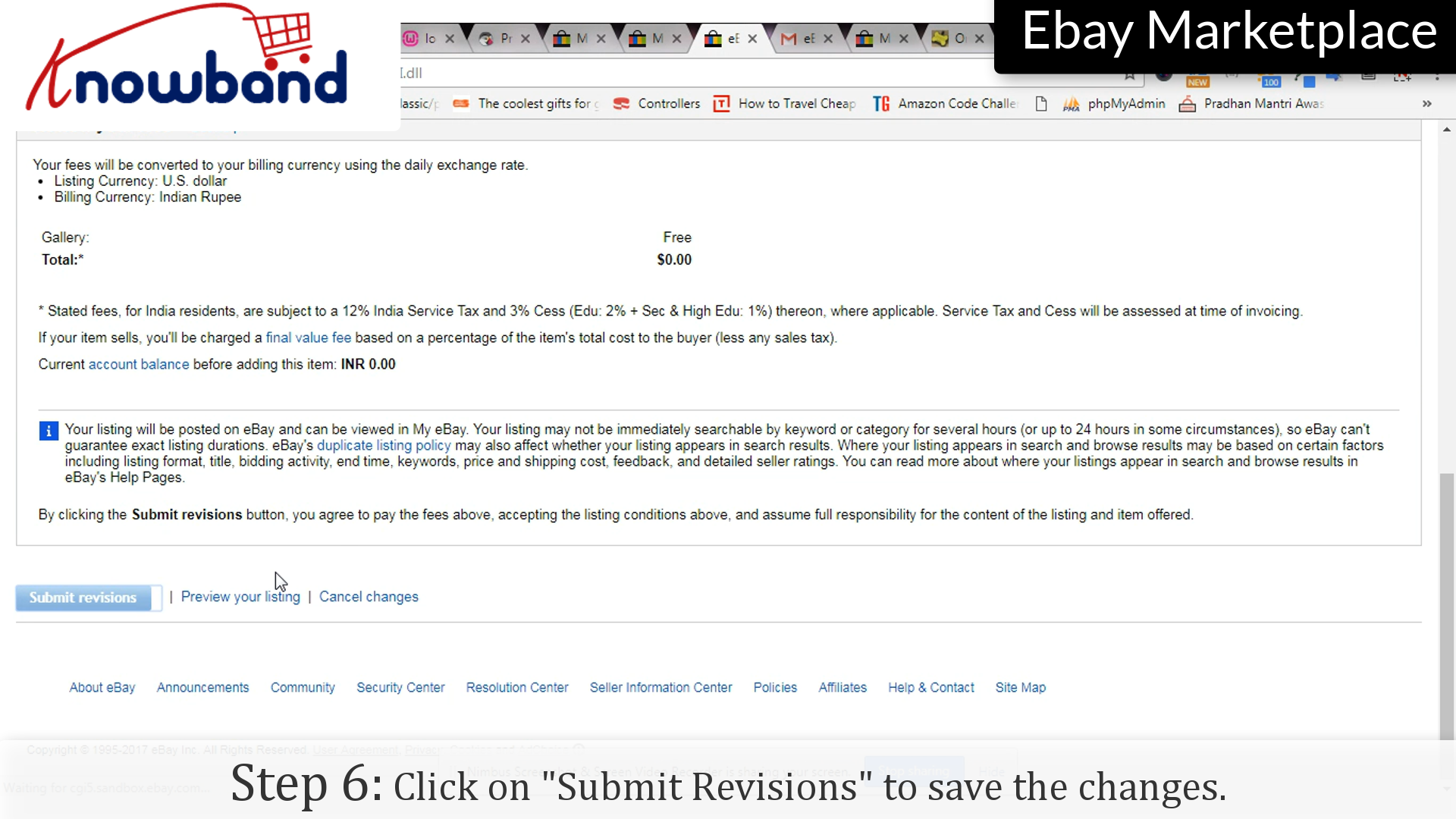
Krok 6: Prześlij

Kliknij “Prześlij wersję“opcja zapisania zmian w aukcji.

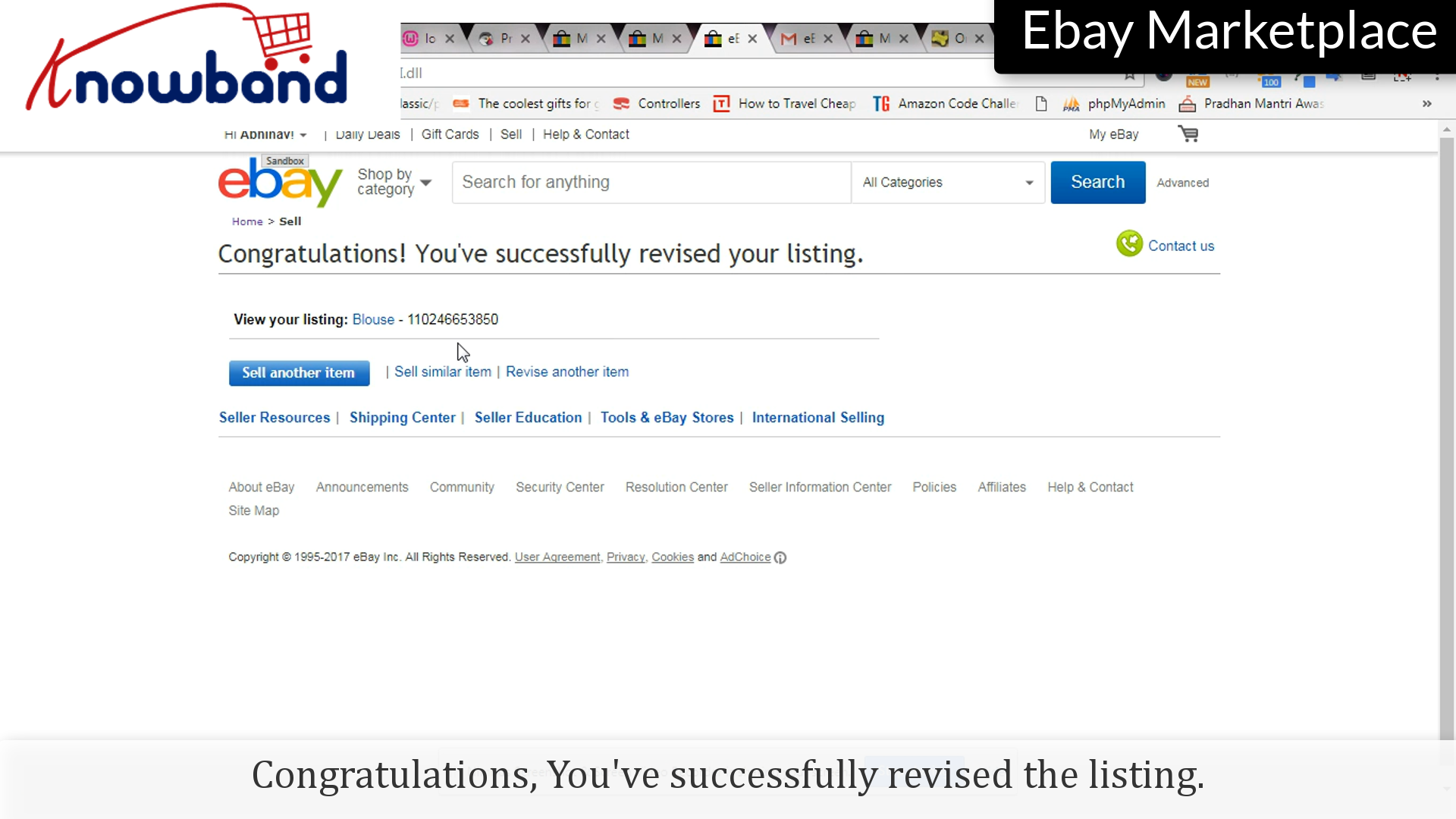
Gratulacje, udało Ci się zrewidować wizytówkę.

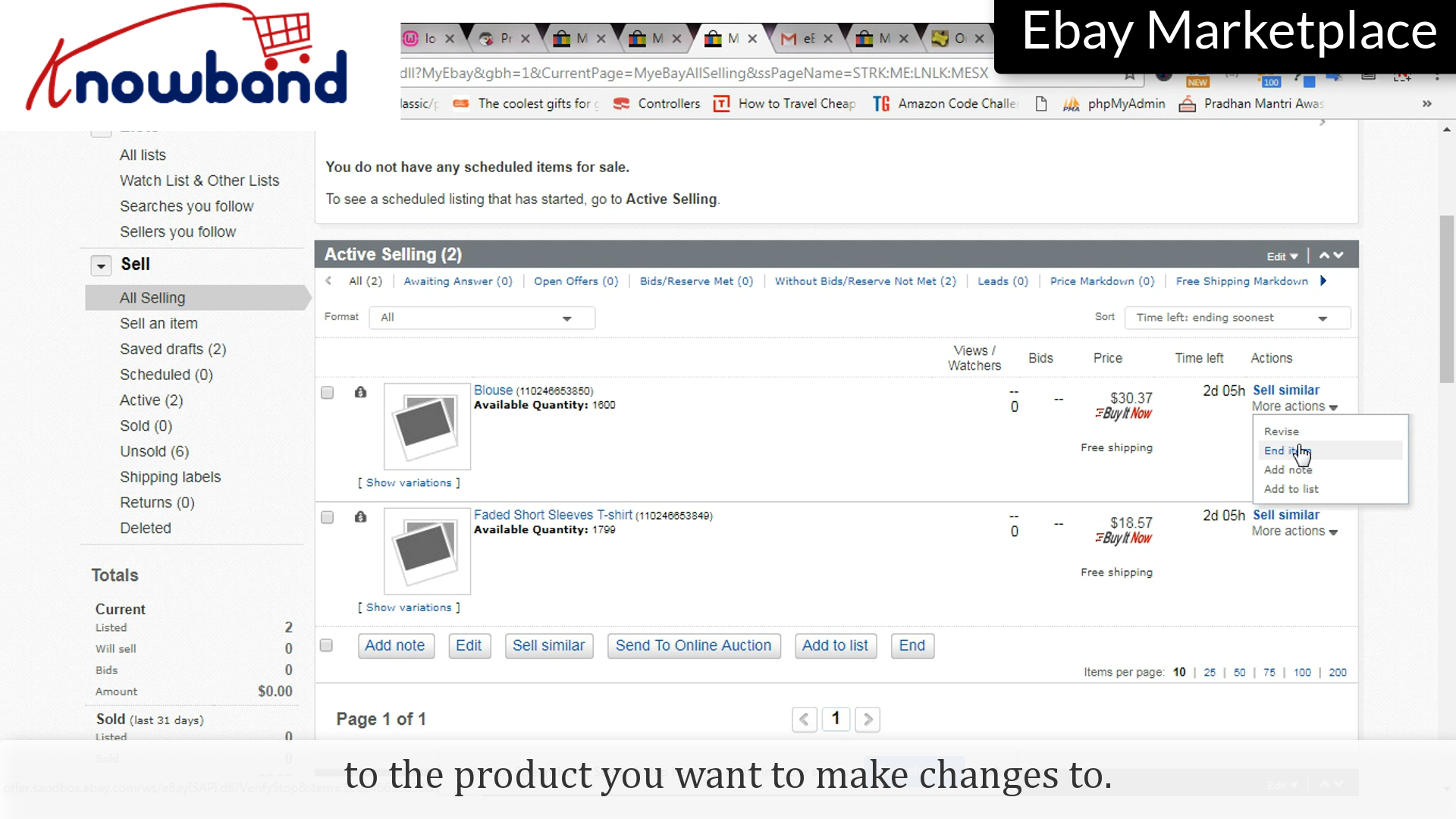
Postępuj zgodnie z poniższymi punktami, aby zakończyć aukcję:

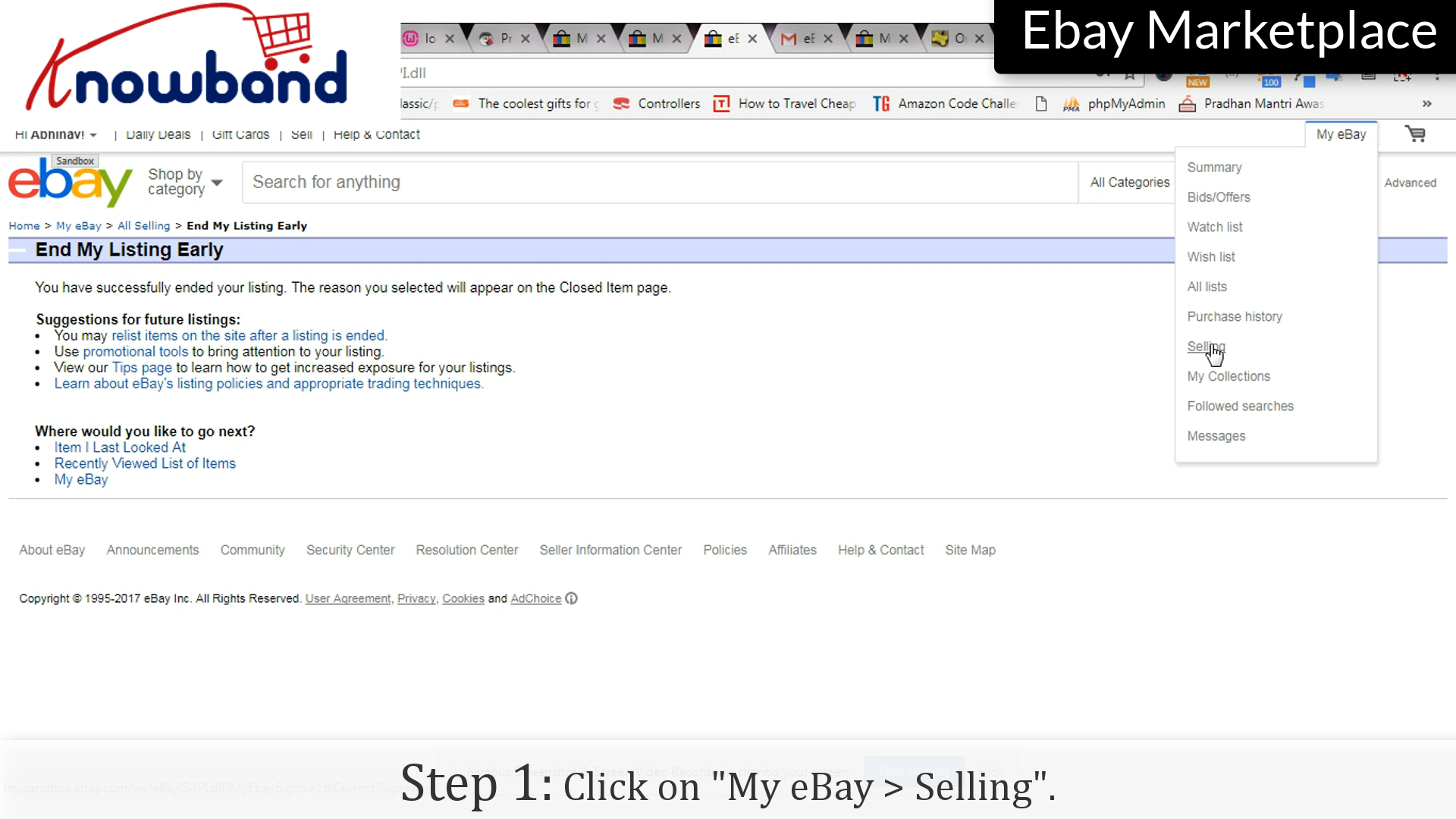
Krok 1: Sprzedaż

Kliknij “Mój eBay> Sprzedaż“opcja w menu.

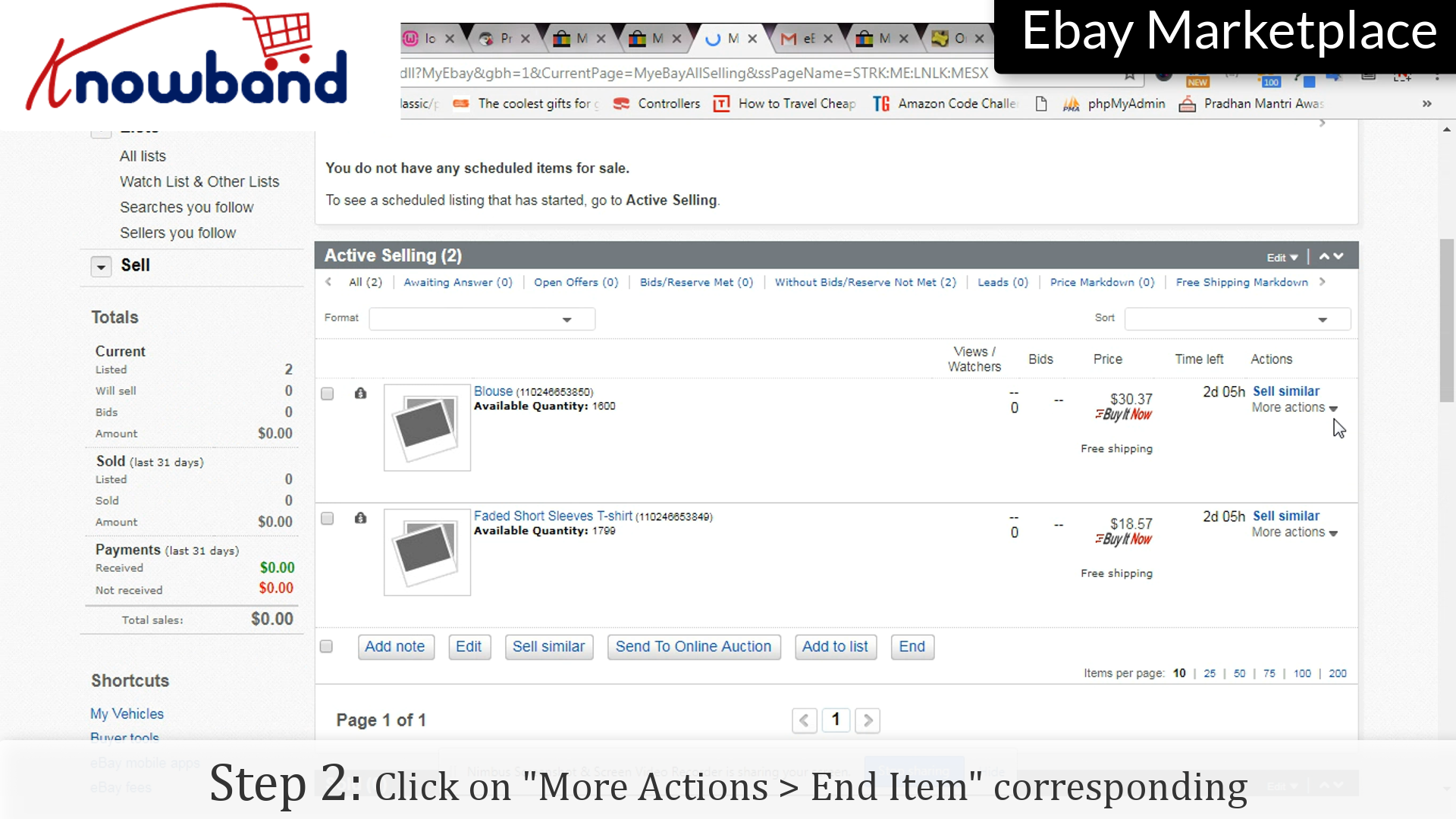
Step 2: End Item


Kliknij “Więcej akcji” and then in the drop down menu, click “End Item“.

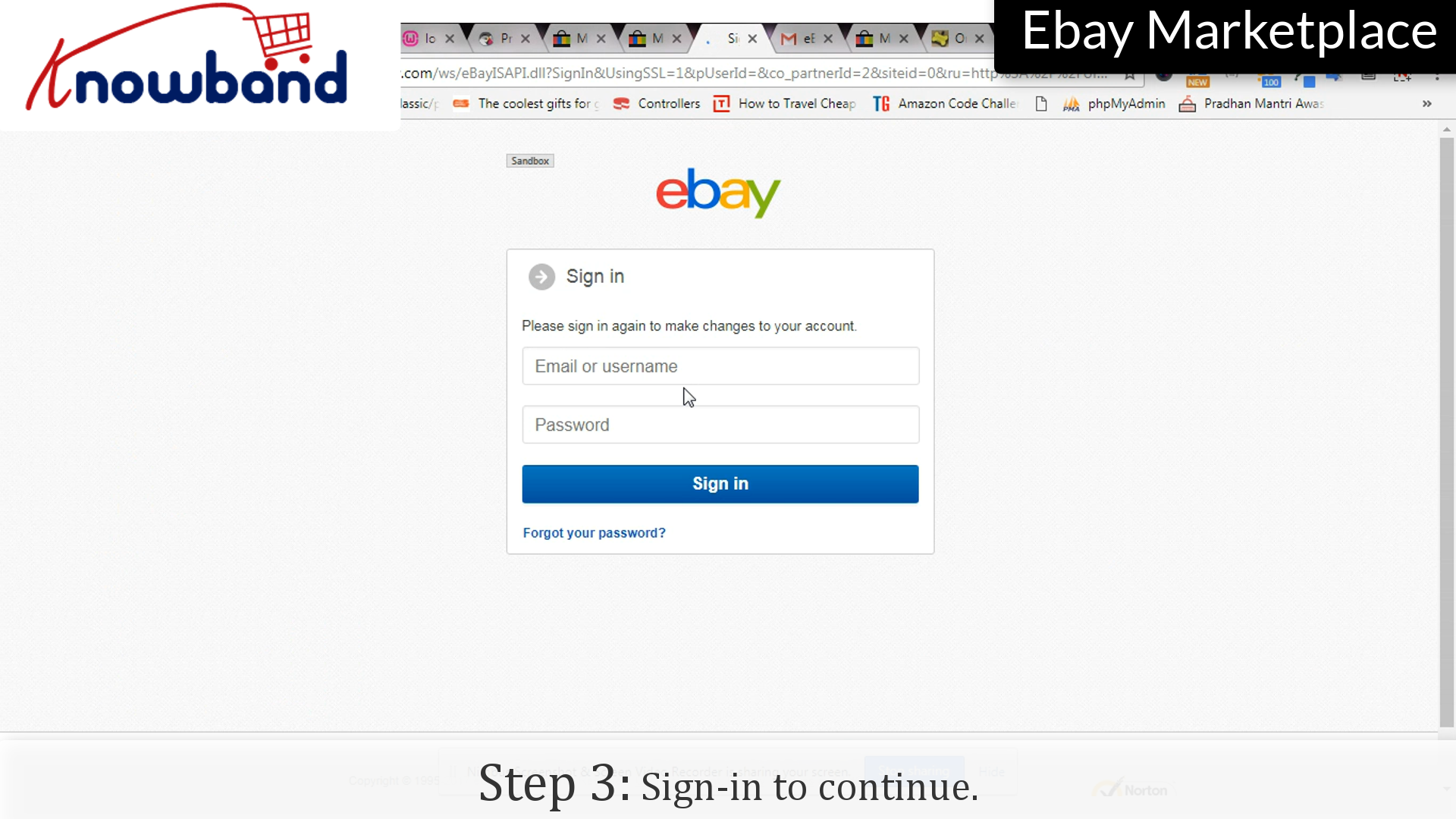
Step 3: Sign-in

Enter your credentials as confirmation to end the listing.

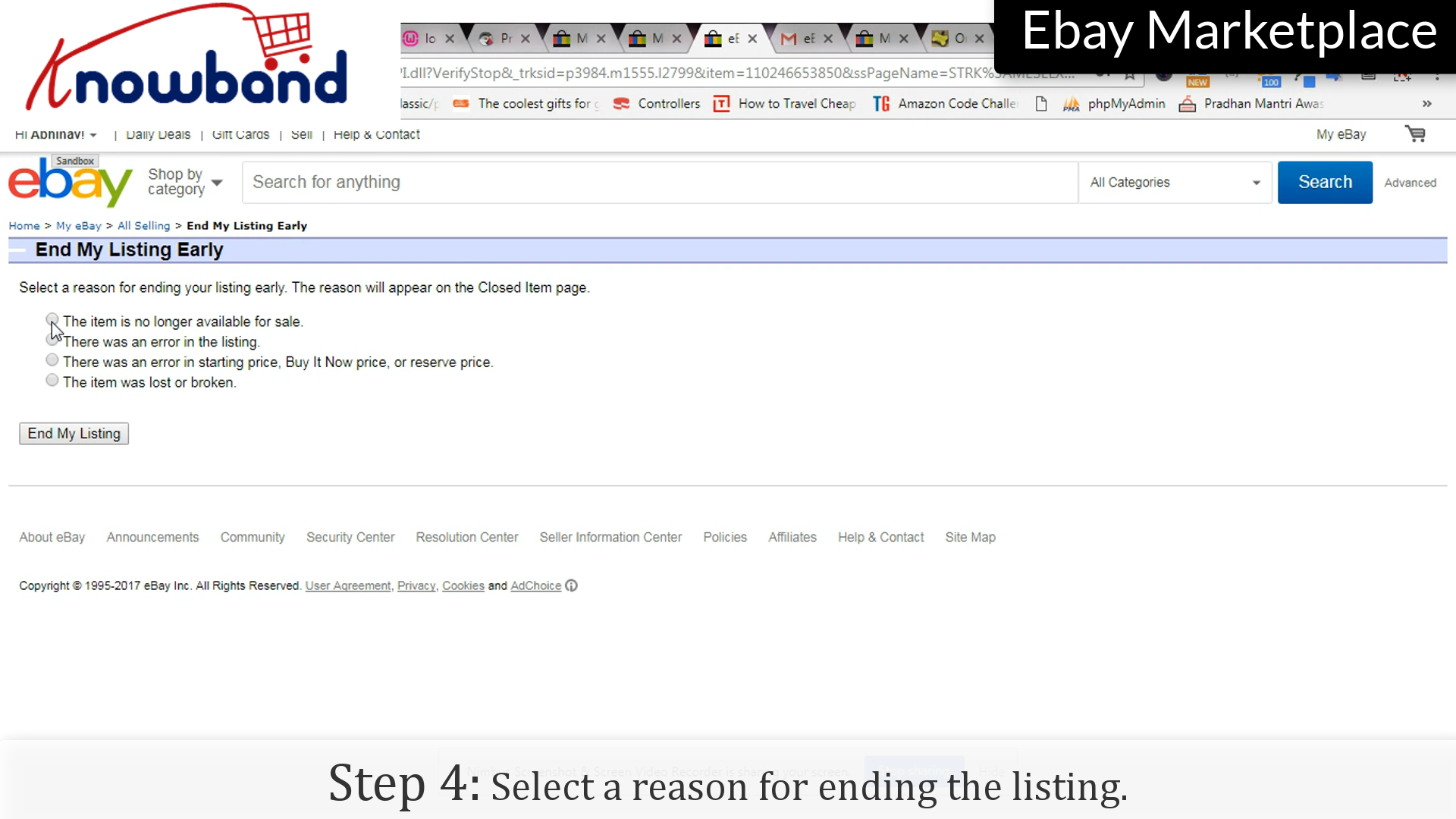
Step 4: Reason

Select any reason to end the listing.

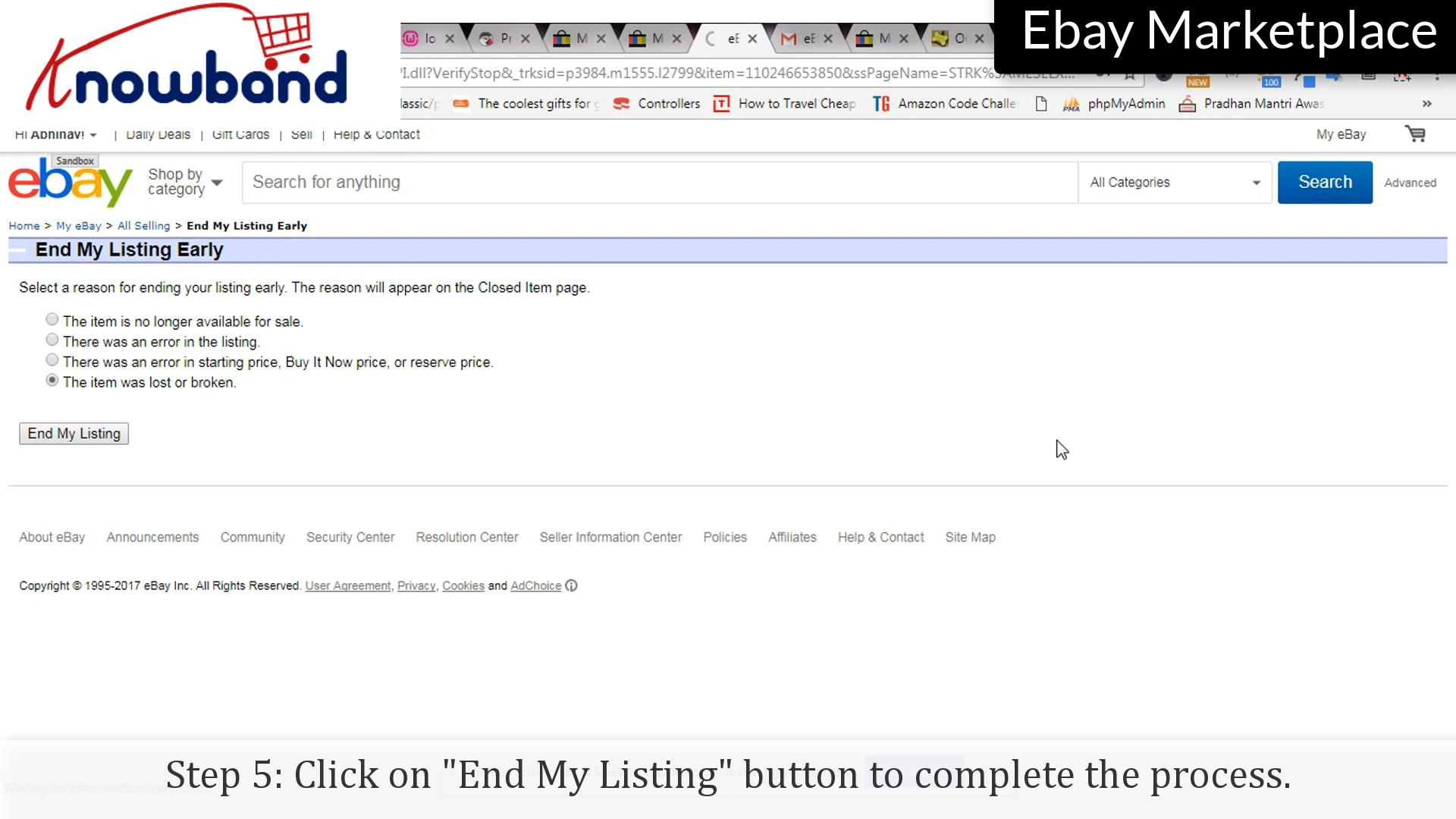
Step 5: End my listing

Kliknij “End My Listing” button to end the listing.

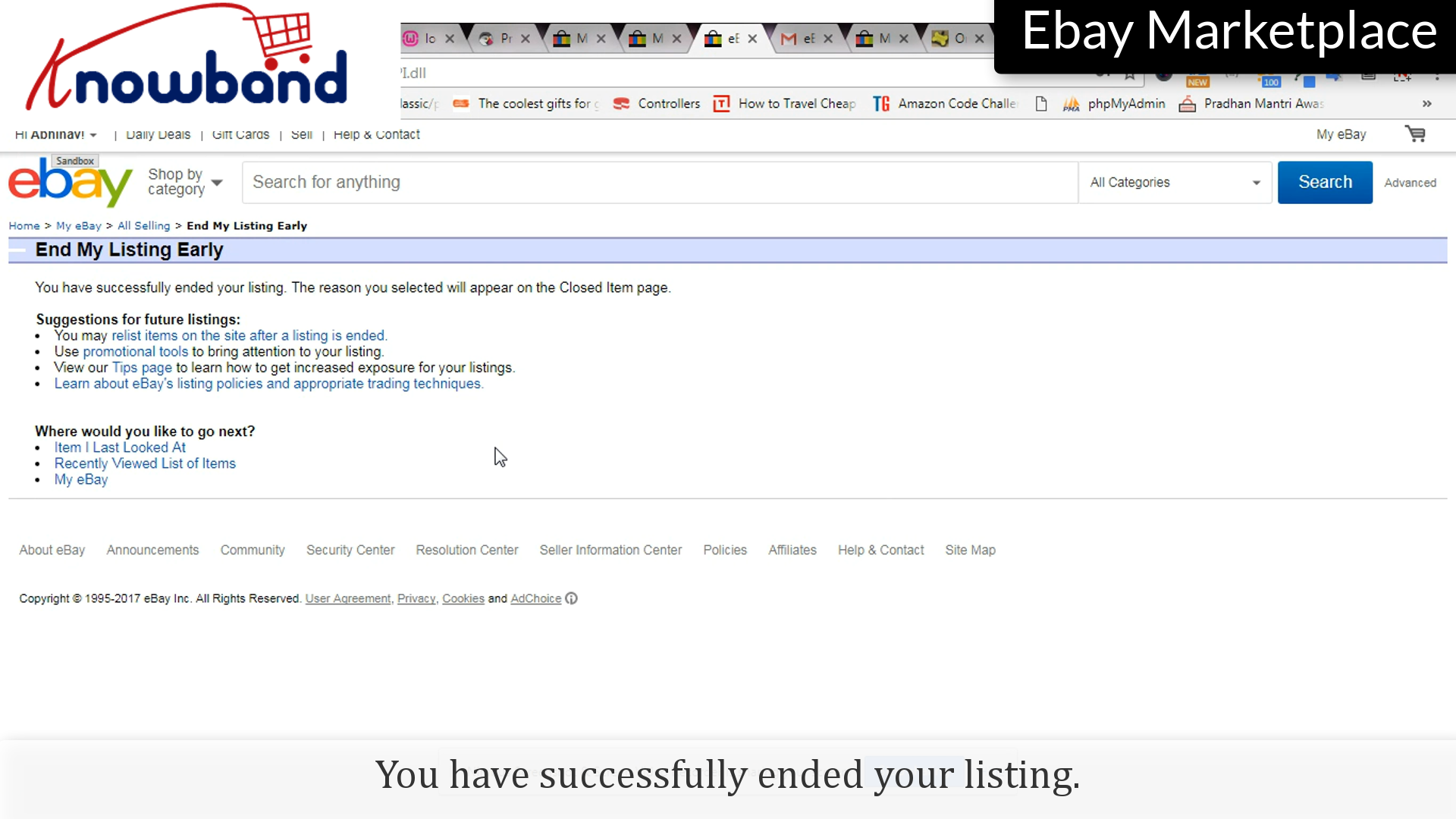
You have successfully ended the listing.

Follow the points to re-list the item:

Krok 1: Sprzedaż

Kliknij “Mój eBay> Sprzedaż” option to re-list the item:

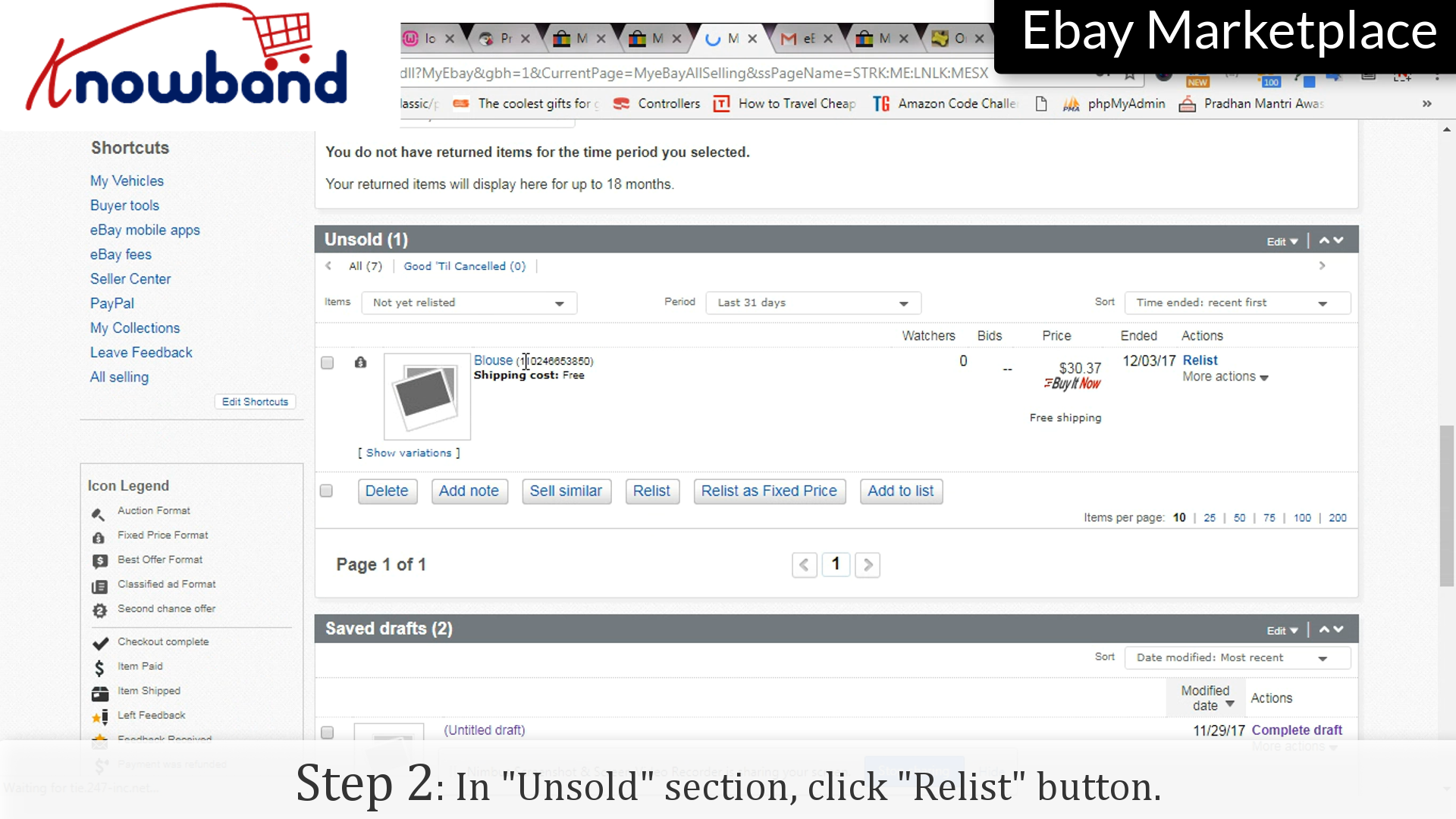
Step 2: Relist

Under the “Unsold” section, click “Relist” option corresponding to the product you want to relist.

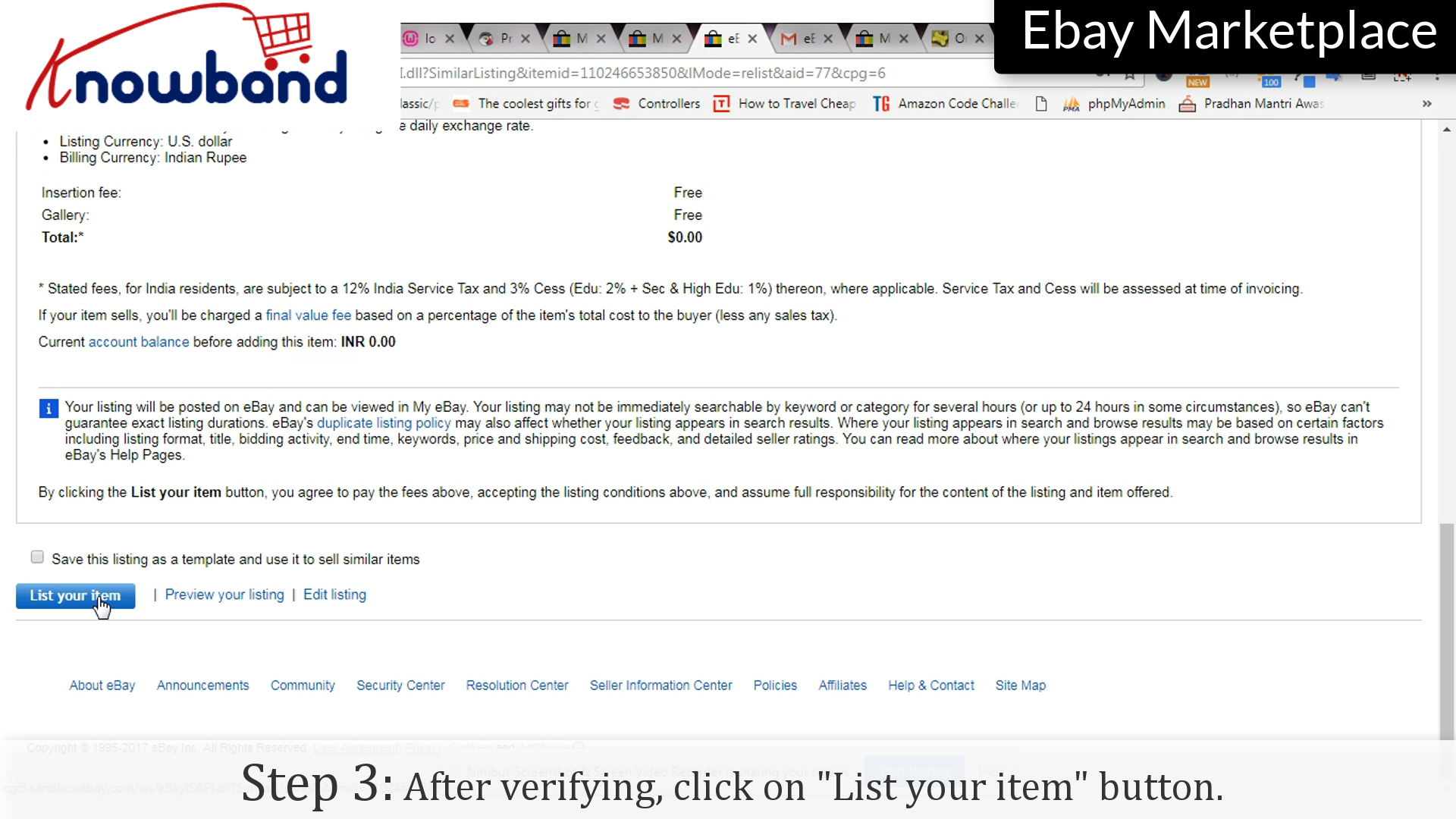
Krok 3: Sprawdź

After verification, click on “List my item” to complete the process.

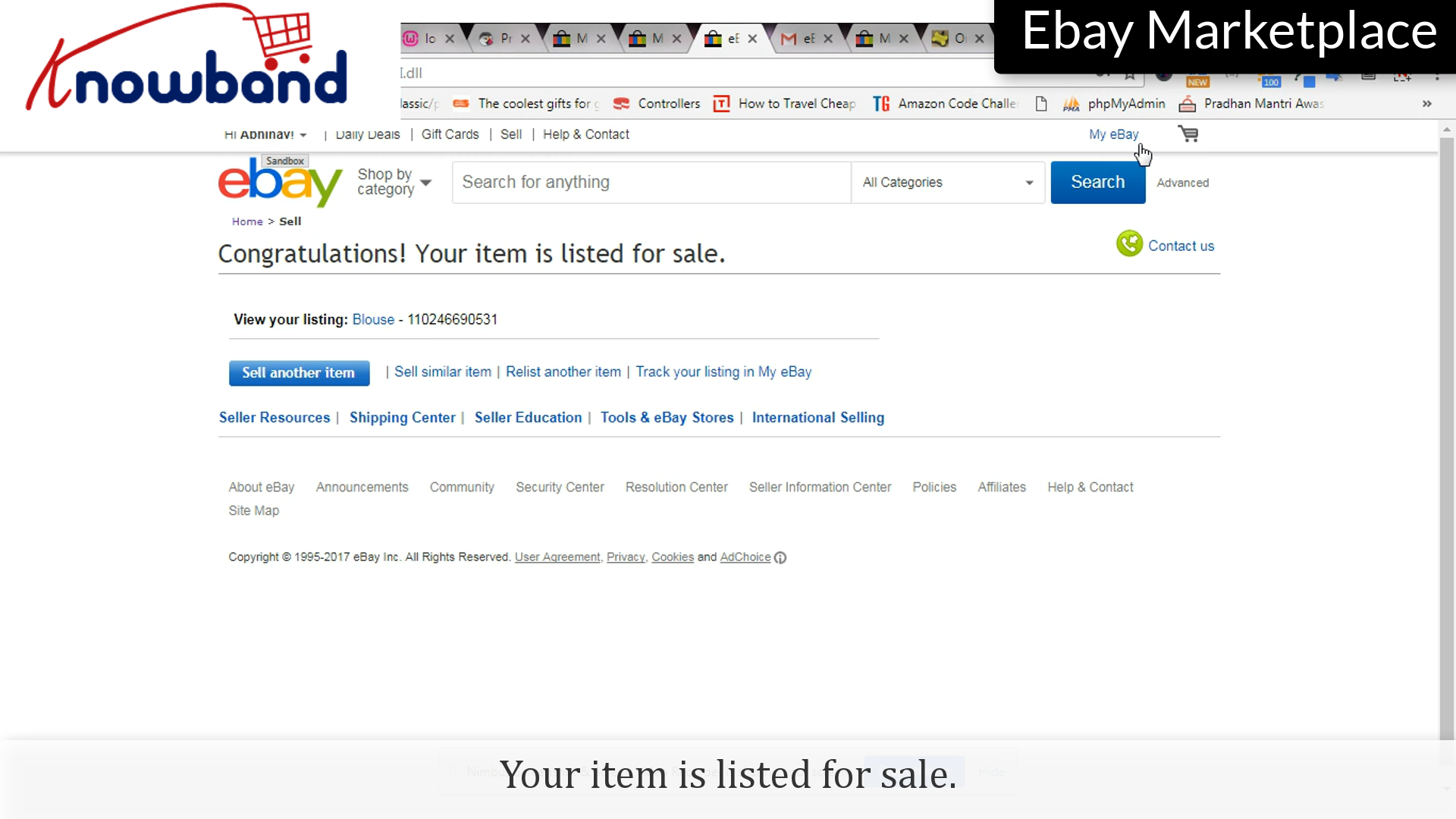
Congratulations! Your item is listed for sale.

W przypadku każdego zapytania skontaktuj się z nami pod adresem support@knowband.com.

Powiązane historie:


Jak wystawić produkt na eBay Marketplace?

Zaktualizuj już teraz: Prestashop eBay Connector v2.2.1 jest już dostępny!

Świetna wiadomość dla właścicieli sklepów Prestashop! Knowband właśnie wydał wersję 2.2.1 łącznika Prestashop eBay Marketplace, który rewolucjonizuje zarządzanie platformą sprzedażową.

Ta wersja koncentruje się na zwiększeniu niezawodności operacyjnej między eBay a sklepem PrestaShop oraz zapobieganiu typowym problemom z integracją z eBay. Funkcja monitorowania API Rate Limit zapewnia pełne monitorowanie wykorzystania API, zapobiegając zakłóceniom, które mogłyby wpłynąć na aukcje produktów lub synchronizację zamówień.

Porównanie zapasów To kolejna nowość, która pozwala zarządzać stanem magazynowym Prestashop i ofertami na eBay w czasie rzeczywistym. Ta proaktywna funkcja gwarantuje, że Twoi klienci nigdy nie spotkają się z niespodzianką „braku towaru” i utrzymuje aktualność stanu magazynowego na wszystkich platformach.

Nie czekaj! Aktualizacja do wersji 2.2.1 gwarantuje, że Twój sklep będzie na czele stawki, zaoszczędzi Twój czas i zmaksymalizuje potencjał sprzedaży. Działaj szybko, zanim przegapisz okazję!

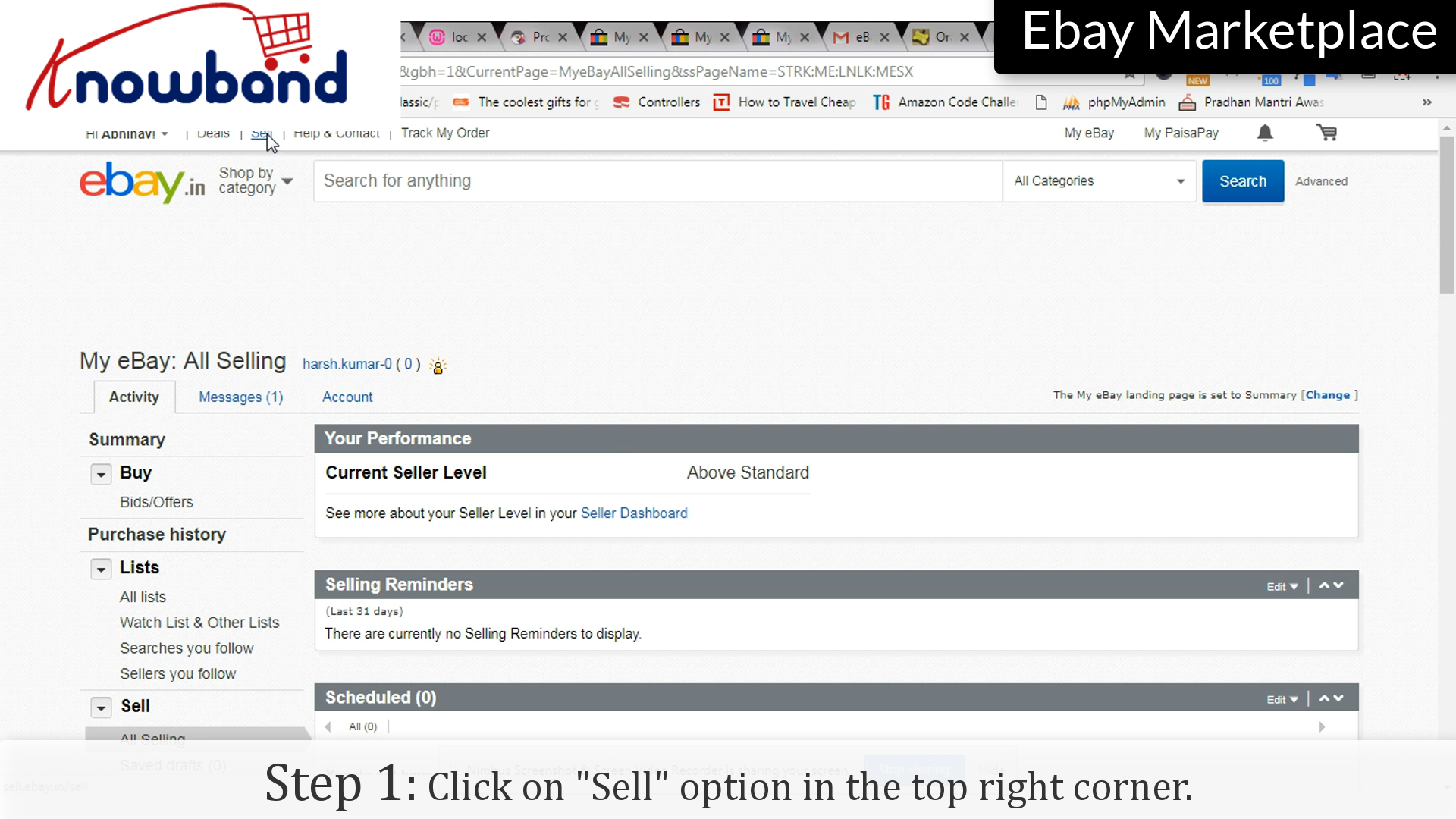
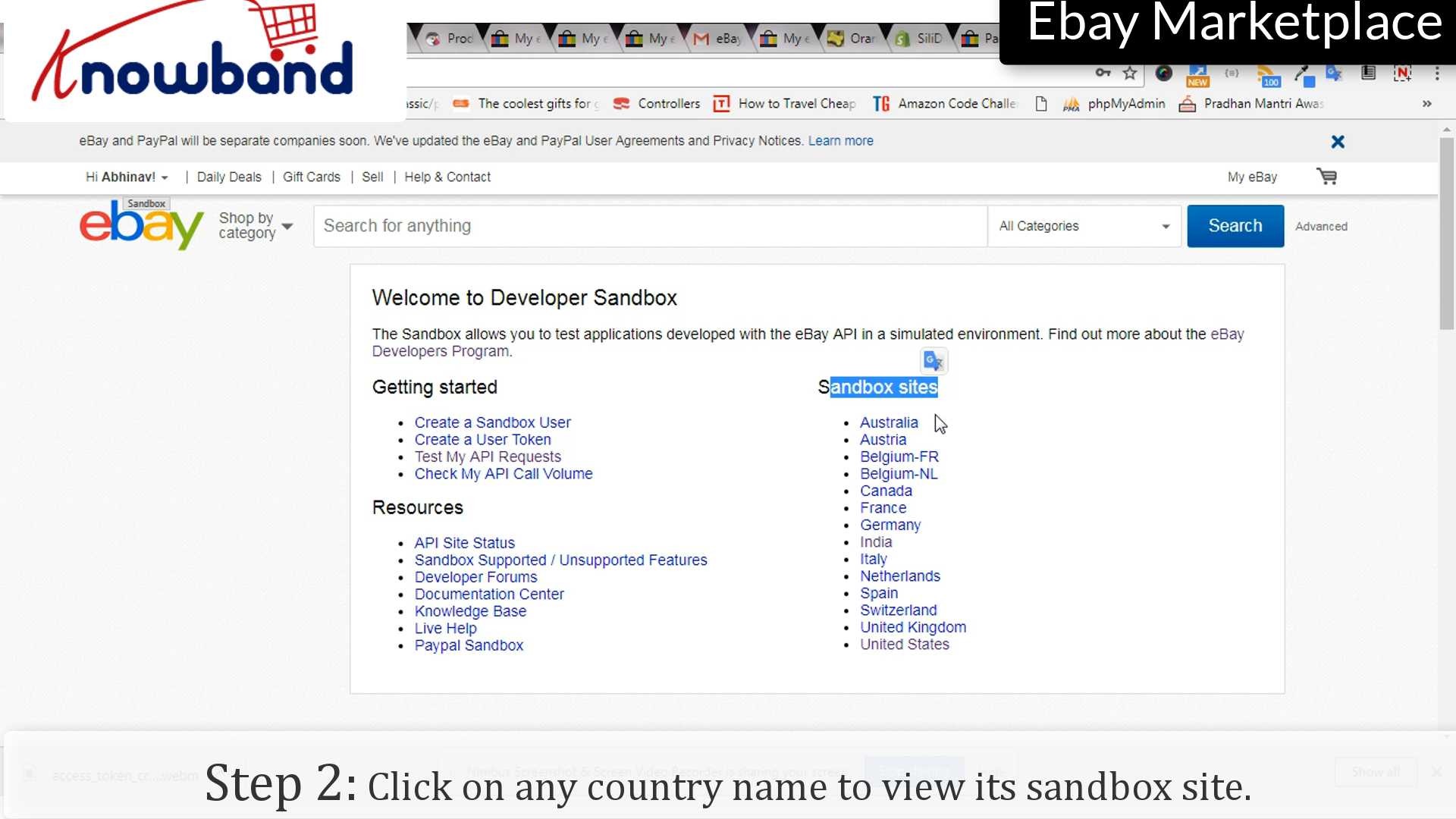
Po pomyślnym utworzeniu konta sprzedawcy w eBay Marketplace musisz dodać produkty do swojego sklepu. Dodanie produktów do koszyka jest proste i wymaga wykonania następujących kroków:

Krok 1: Sprzedaj opcję

Kliknij na “Sell” opcję w prawym górnym rogu.

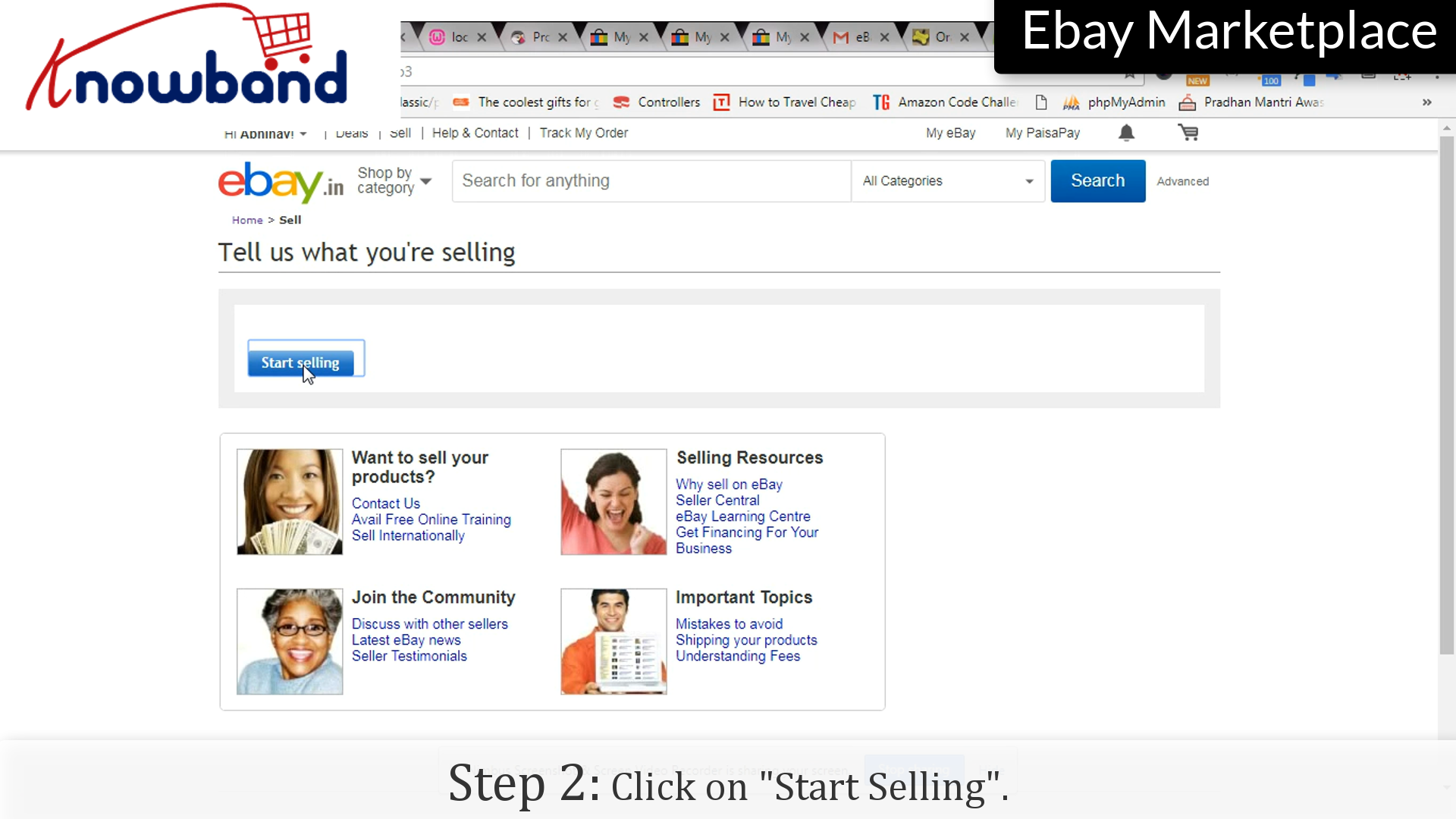
 Krok 2: Zacznij sprzedawać

Kliknij na “Zacznij sprzedawać”, aby rozpocząć proces.
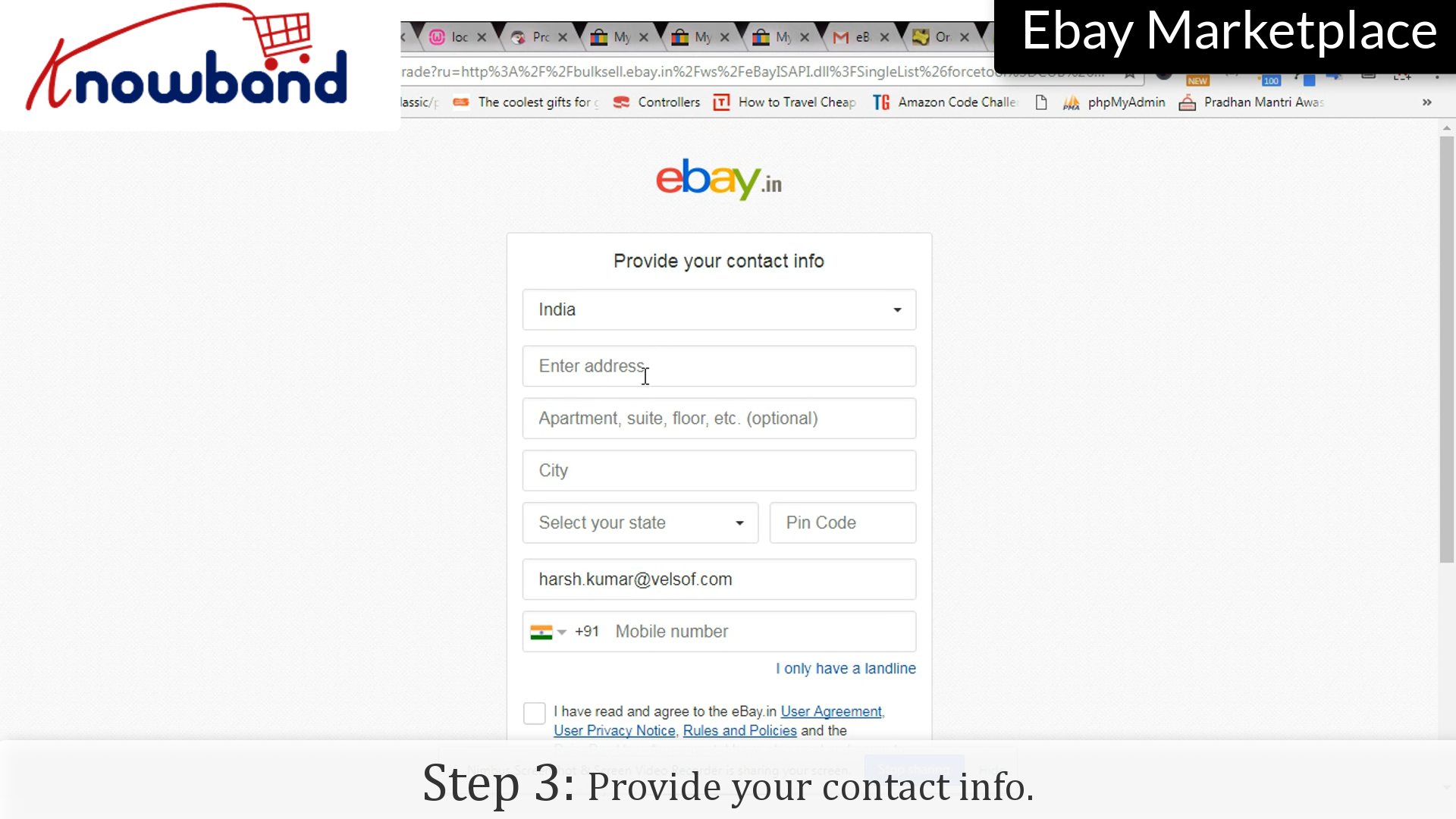
Krok 3: Dane kontaktowe

Podaj swoje dane kontaktowe, aby serwis eBay mógł się z Tobą skontaktować w przypadku jakichkolwiek problemów z dodanymi produktami.

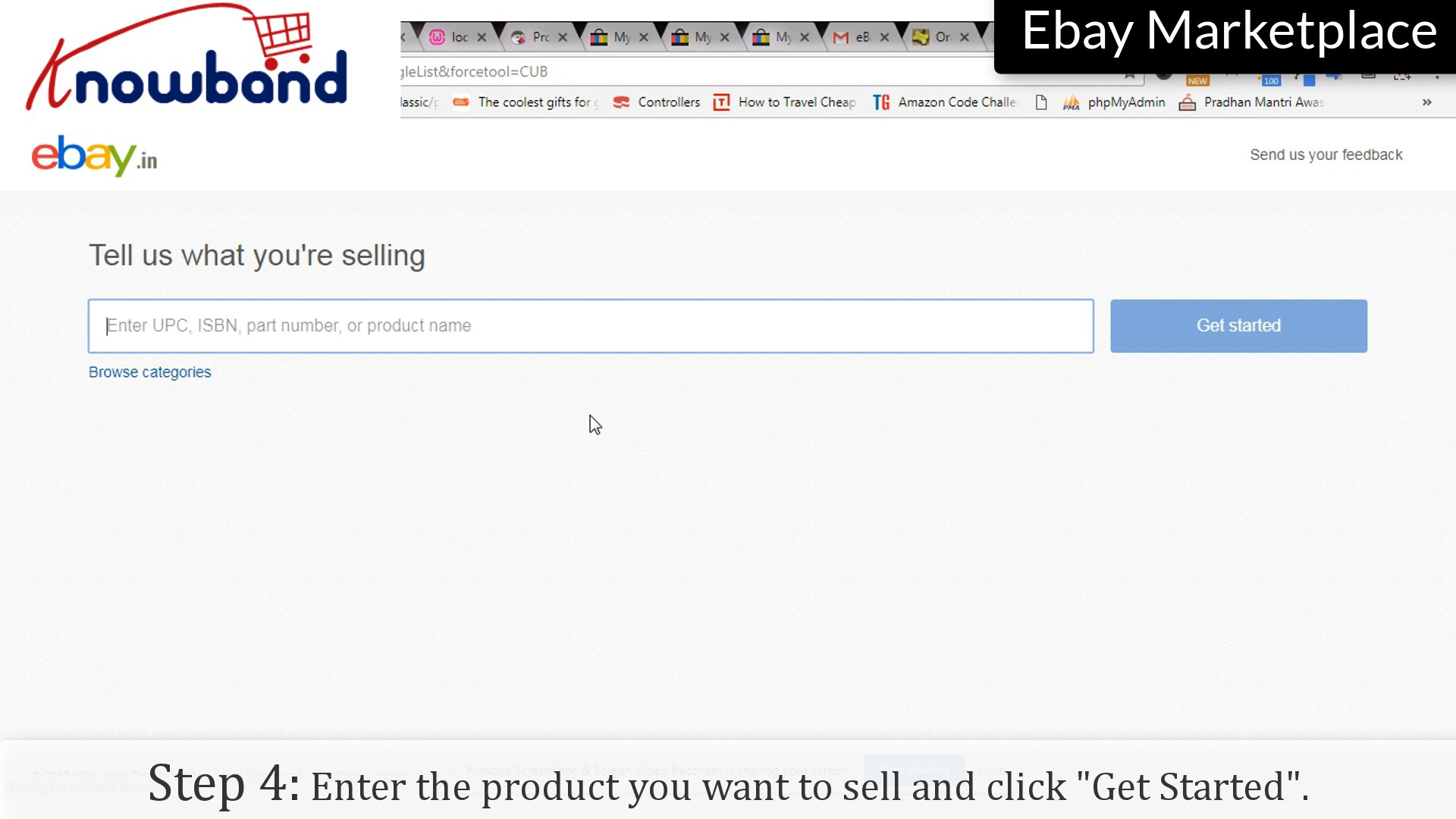
Krok 4: Rozpocznij

Wprowadź produkt, który chcesz sprzedać i kliknij „Rozpocznij“.

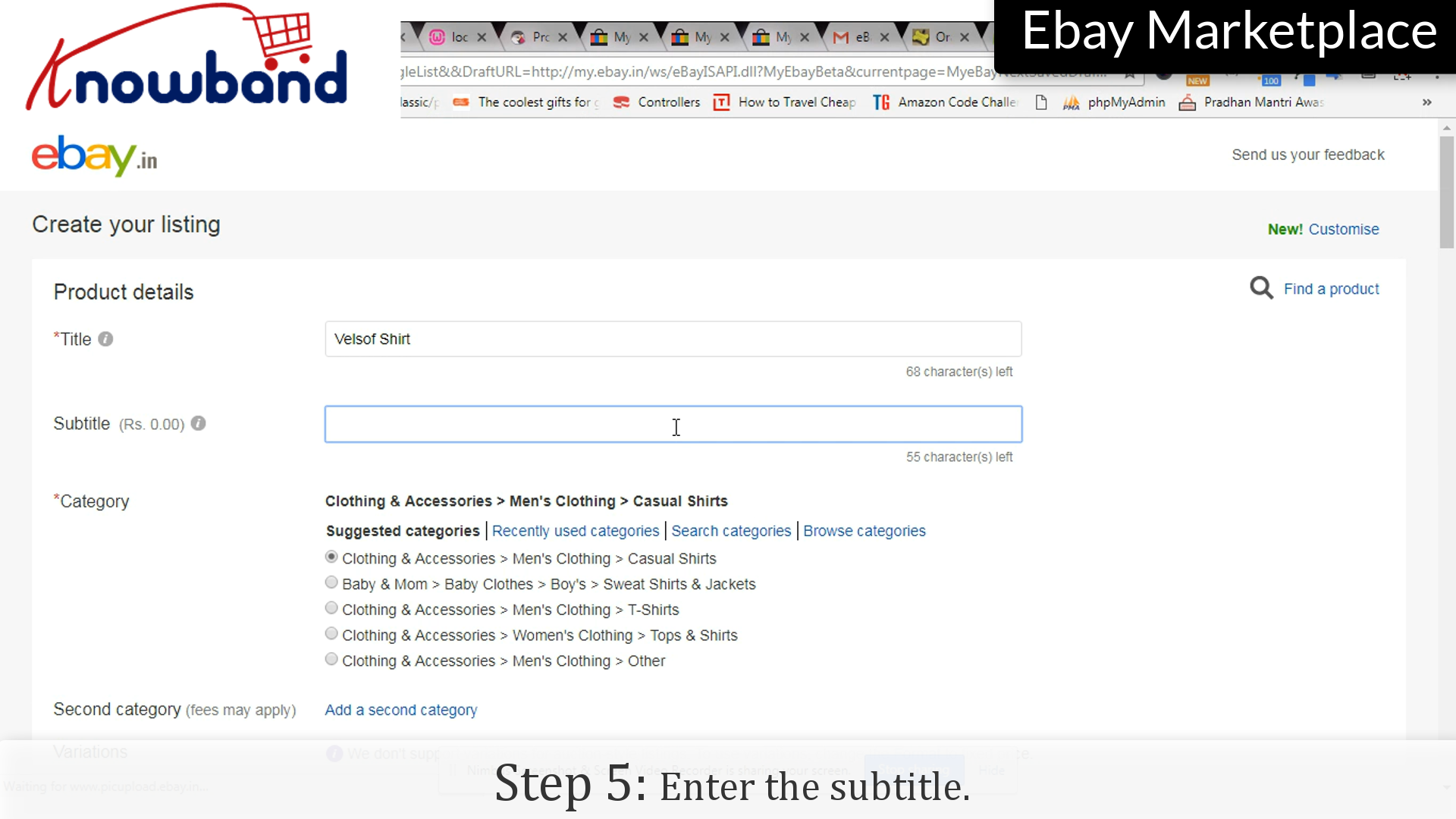
Krok 5: Podtytuł

Wprowadź podtytuł produktu/oferty.

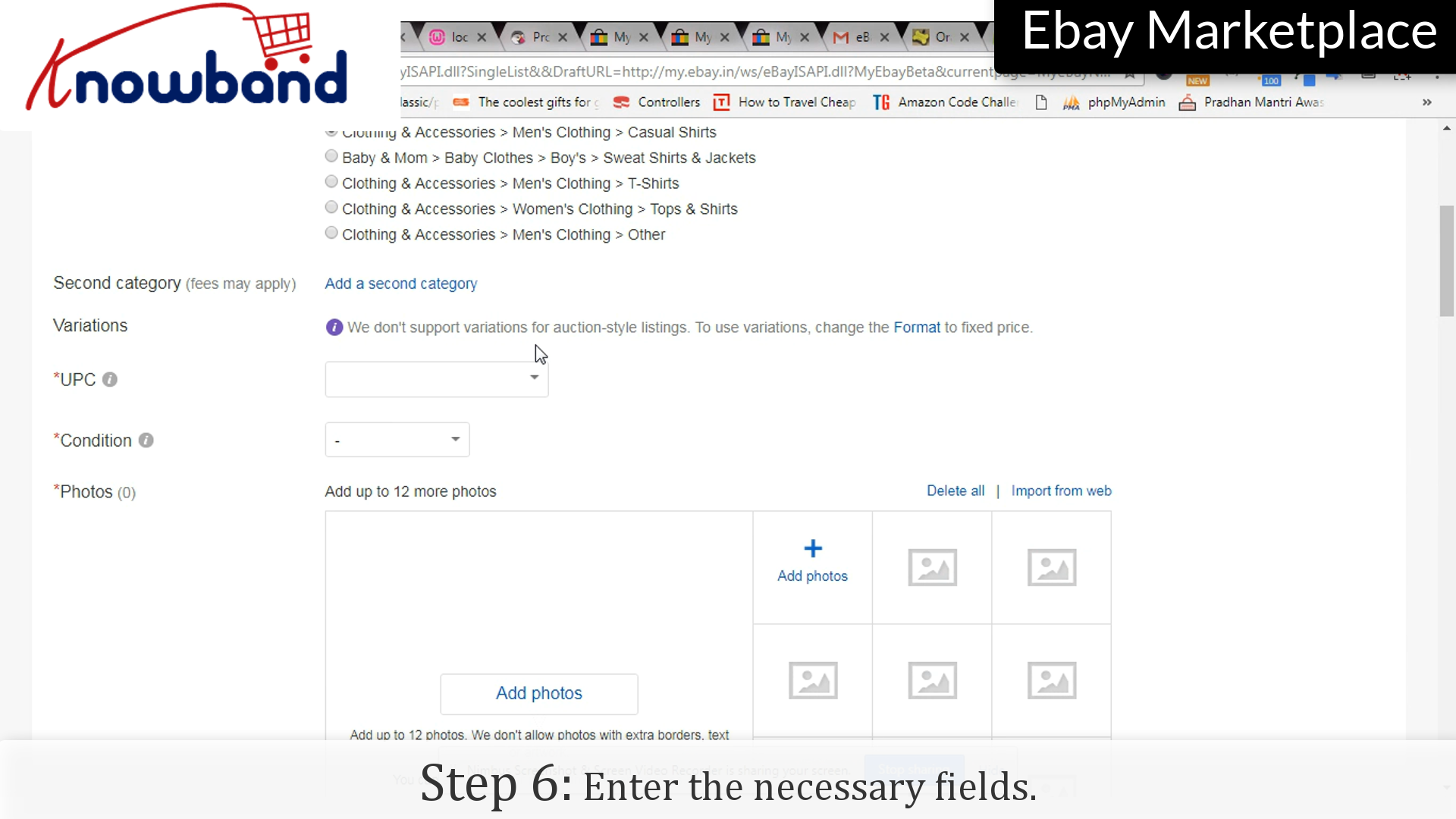
 Krok 6: Wypełnij formularz

Wprowadź niezbędne szczegóły, które chcesz wyświetlić użytkownikowi.

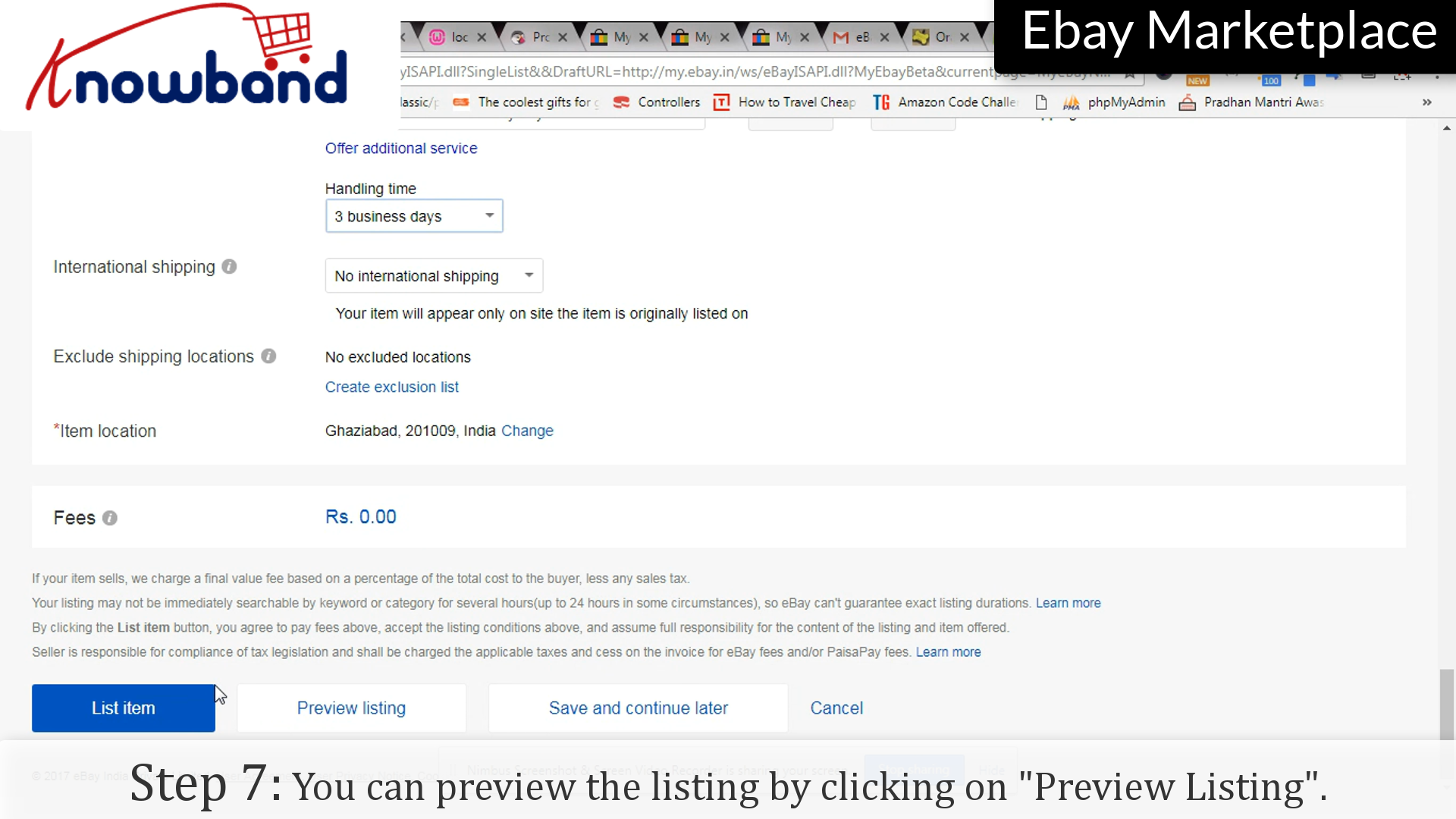
 Krok 7: Podgląd oferty

Przed zapisaniem listy eBay umożliwia podgląd oferty ze wszystkimi szczegółami.

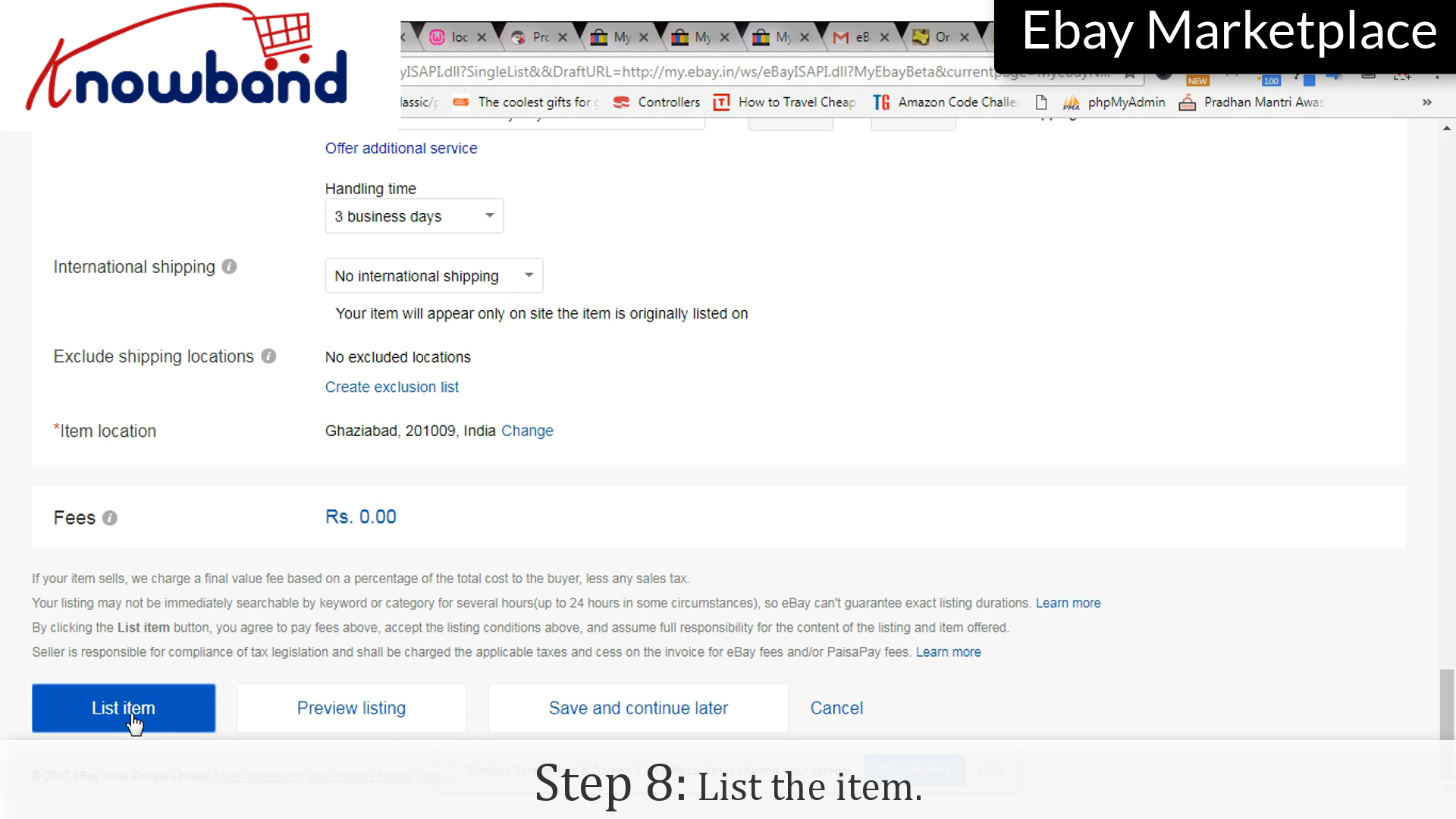
 Krok 8: Wypisz przedmiot

Kliknij “Wypisz przedmiot„aby upublicznić element.

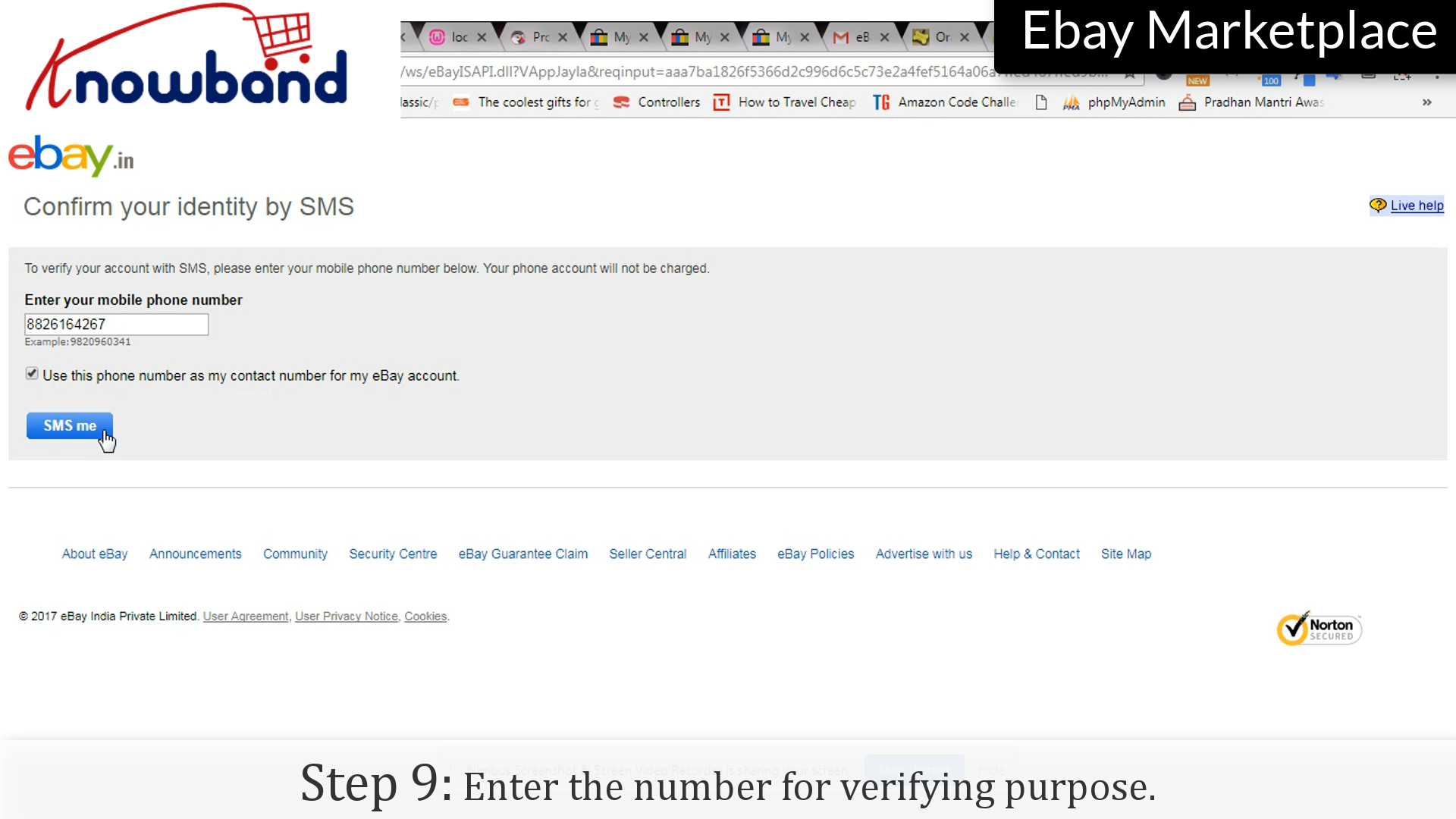
 Krok 9: Numer kontaktowy


Wprowadź numer w celu weryfikacji. Twój przedmiot został wystawiony i jest publicznie dostępny dla użytkowników.

Zobacz, jak wystawić produkt na eBay Marketplace.

Mamy nadzieję, że te informacje pomogą Ci wystawiać produkty na eBay Marketplace i szybko osiągać wysokie zyski. Chociaż wystawianie produktów bezpośrednio na eBay jest możliwe, to jeśli posiadasz już sklep internetowy, staje się to łatwiejsze. Jeśli więc jesteś właścicielem sklepu internetowego i chcesz sprzedawać swoje produkty na eBay, możesz je zintegrować za pośrednictwem eBay Integrators. KnowBand’s Integratorzy eBay Łączy sklep z platformą eBay za pośrednictwem API eBay. Po udanej integracji sprzedawcy mogą mapować swoje oferty produktów na eBay i generować sprzedaż oraz zyski na dużą skalę. Integratory eBay są dostępne dla różnych platform CMS:

Sprzedawcy mogą wybrać platformę zgodnie z platformą swojego sklepu e-commerce i bezproblemowo zintegrować swój sklep z eBayem. W razie pytań dotyczących rozszerzenia prosimy o kontakt mailowy pod adresem: support@knowband.comNasz zespół wsparcia jest zawsze do Twojej dyspozycji i chętnie Ci pomoże.

Powiązane historie:

  1. Jak utworzyć token dostępu w serwisie eBay Marketplace?
  2. Jak założyć konto sprzedawcy na platformie eBay Marketplace?
  3. Jak dokonać zmian i ponownie wystawić przedmiot na eBay Marketplace?
  4. Czym są witryny typu sandbox w serwisie eBay Marketplace?
  5. Jak uruchomić platformę handlową taką jak Etsy i eBay?
  6. Jak osiągnąć wyższą pozycję i sprawić, by Twoje oferty były widoczne w wynikach wyszukiwania na eBayu?
  7. Jak utworzyć konto eBay Sandbox?
  8. Jak utworzyć aplikację eBay, aby uzyskać wymagane klucze API i token użytkownika?
  9. 4 najlepsze wskazówki, jak zwiększyć sprzedaż na eBayu

Jak utworzyć konto sprzedawcy w serwisie eBay Marketplace?

To sell the products on eBay, you will be required to create sellers account. Once you have created sellers account, you can add any number of products in your store and here’s how you create a sellers account:

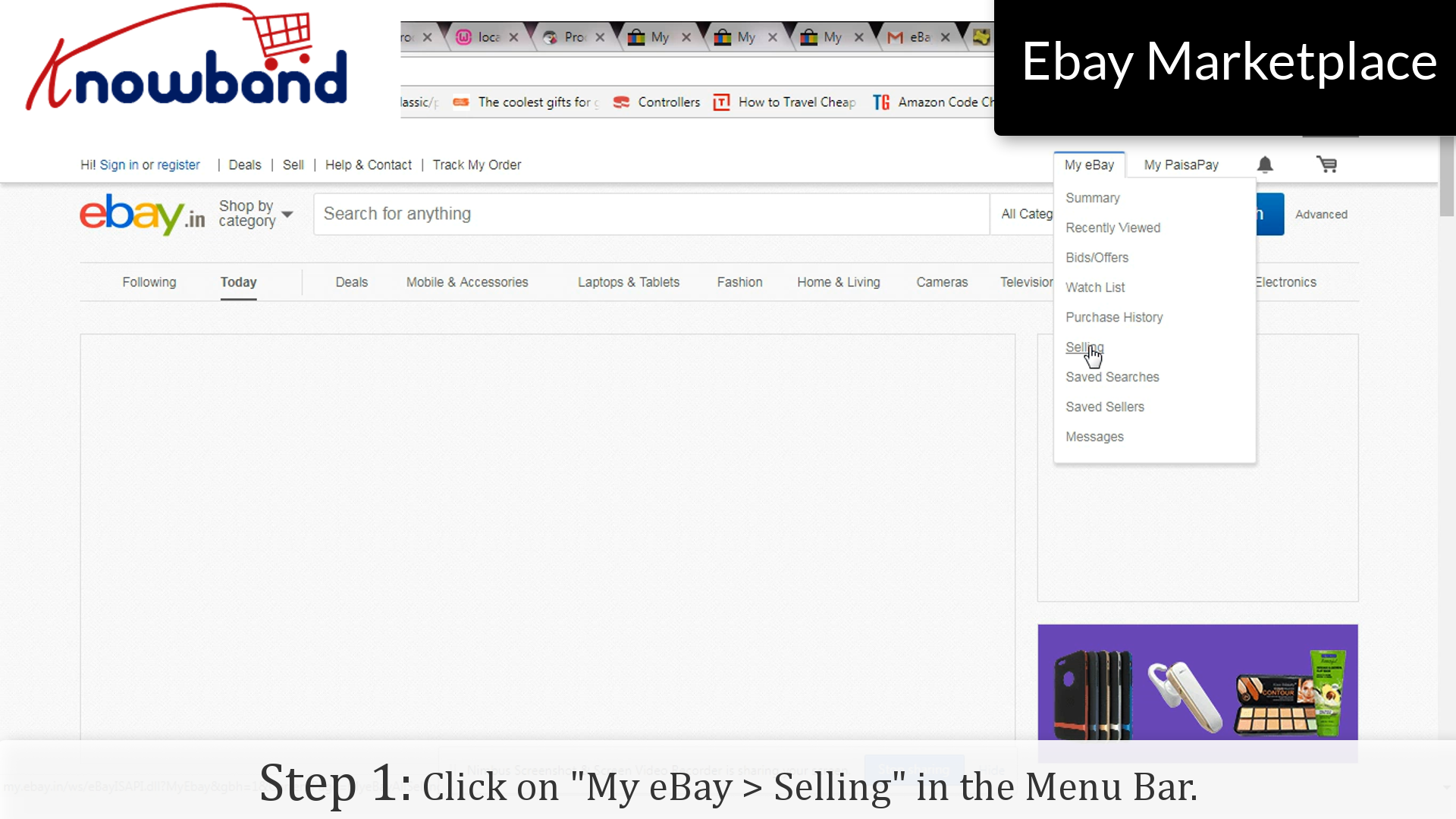
Krok 1: "Mój eBay> Sprzedaż"


Kliknij "Mój eBay> Sprzedaż"opcja podana w menu.

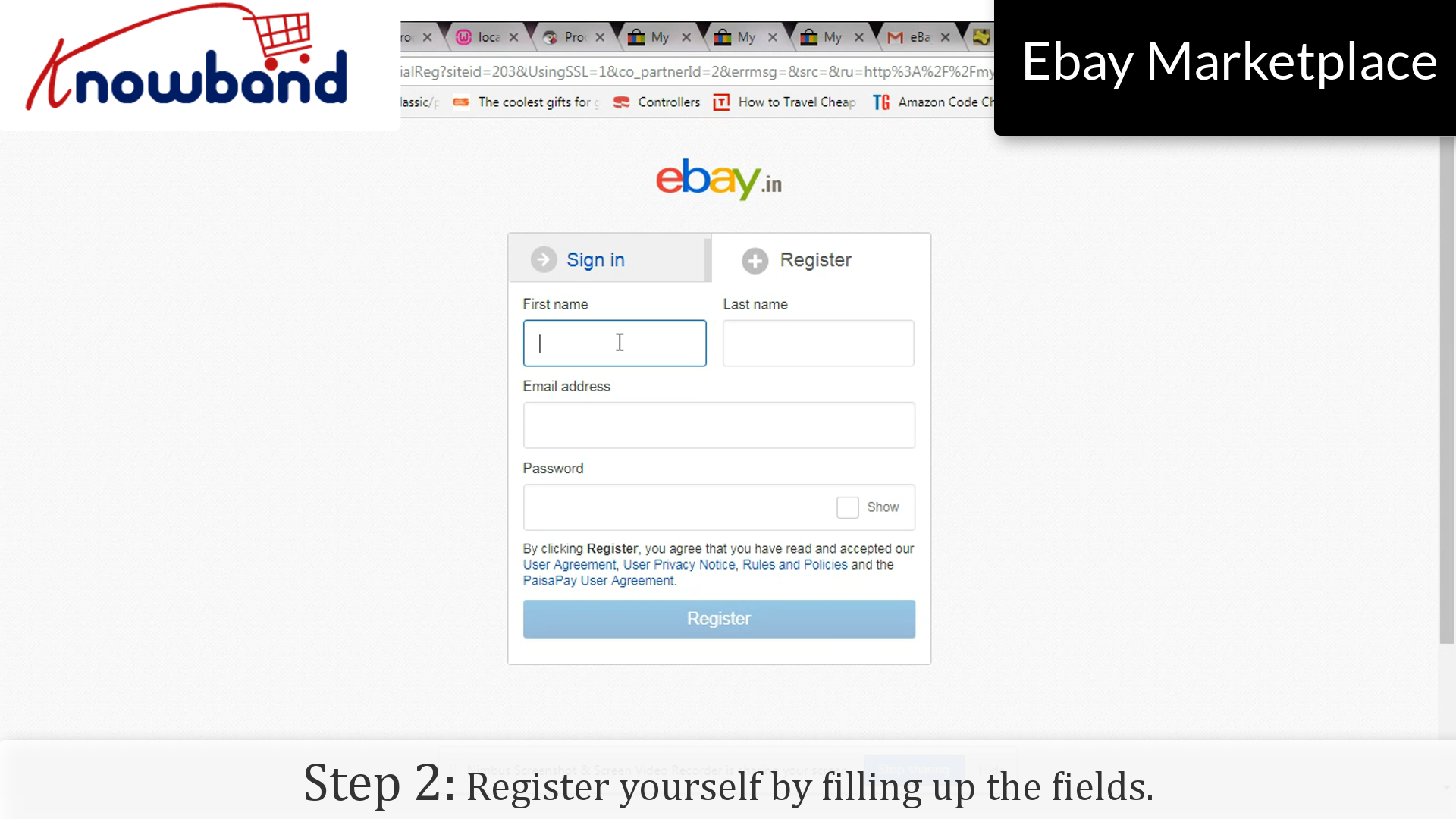
Krok 2: rejestracja

Zarejestruj się, wypełniając pola.

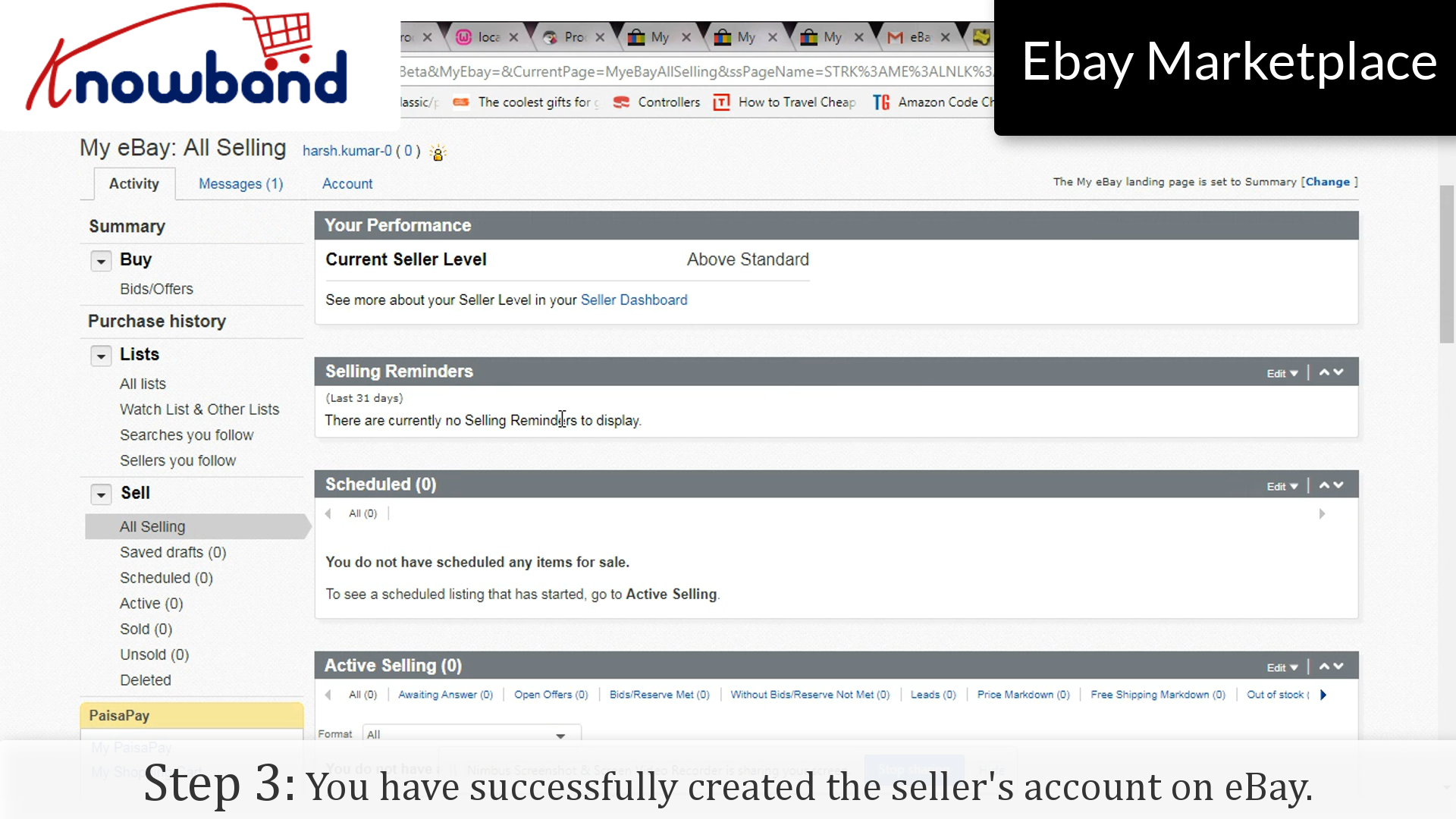
Krok 3: potwierdzenie

Udało Ci się utworzyć konto sprzedawcy w serwisie eBay.

Możesz dodać produkty do swojego sklepu, klikając "Sprzedać"opcja w lewej górnej kolumnie.

W przypadku każdego zapytania skontaktuj się z nami pod adresem support@knowband.com.

Powiązane historie: