Ulepsz swój sklep internetowy dzięki wtyczce WooCommerce VideoMate—potężne, kompleksowe rozwiązanie zaprojektowane w celu bezproblemowej integracji przyciągających wzrok treści wideo w całym Twoim doświadczeniu e-commerce. Niezależnie od tego, czy chcesz ulepszyć strony produktów, stworzyć wciągające sekcje docelowe, czy zwiększyć zaangażowanie kupujących, to Menedżer wideo dla WooCommerce pomaga opowiedzieć historię Twojej marki w najbardziej wciągający sposób. Od wydłużenia czasu przebywania na stronie po konwersję wyświetleń na sprzedaż, jest to najlepsza wtyczka do wzrostu opartego na wizualizacji.
Możesz łatwo prezentować klipy promocyjne, samouczki dotyczące produktów, recenzje lub treści generowane przez użytkowników. Dodawaj filmy do dowolnej części swojej witryny — stron głównych, list produktów lub stron kategorii — bez uszczerbku dla motywu lub układu. Intuicyjny interfejs wtyczki zapewnia pełną kontrolę nad rozmieszczeniem i prezentacją wideo, pomagając idealnie dopasować elementy wizualne do strategii marki.
Co więcej, to Wtyczka WooCommerce Video Manager obsługuje popularne formaty, takie jak reels na Instagramie, krótkie filmy na YouTube i klipy TikTok, co ułatwia przesyłanie pobranych, popularnych treści wideo w mediach społecznościowych treści, które trafiają do dzisiejszych klientów. Dzięki wbudowanej walidacji przesyłania pliki są sprawdzane pod kątem zgodności i rozmiaru przed przetworzeniem, co zapewnia płynniejszą pracę i bezproblemowe działanie. A co najlepsze, wszystkim zarządza się bezpośrednio z pulpitu WordPress — nie jest wymagane kodowanie.
Krótko mówiąc, niezależnie od tego, czy prowadzisz premiery produktów, kampanie edukacyjne czy marketing oparty na rekomendacjach, Rozszerzenie Menedżera filmów produktowych WooCommerce ułatwia przekształcenie treści wideo w siłę napędową sprzedaży. W pełni responsywne i konfigurowalne, jest idealnym narzędziem do tworzenia bogatej wizualnie ścieżki zakupowej, która nie tylko przyciąga uwagę, ale sprawia, że klienci wracają. Pozwól, aby Twoje filmy mówiły same za siebie i podnieś poziom swojej marki za pomocą jednej inteligentnej wtyczki.
1.0 Przekształć swój sklep dzięki dynamicznym, konfigurowalnym funkcjom wideo
Przekształć swój sklep WooCommerce za pomocą dynamicznej zawartości wideo: Zacznij od ożywienia swojego sklepu za pomocą wtyczki WooCommerce VideoMate — potężnego menedżera wideo do integracji angażujących, gotowych do konwersji treści wideo. Ponadto ta kompleksowa wtyczka wideo WooCommerce pomaga prezentować produkty, dzielić się historiami marki i z łatwością zwiększać sprzedaż.
Usprawnione przesyłanie i zarządzanie materiałami wideo: Prześlij i zorganizuj rolki, klipy i zasoby wideo bezpośrednio z pulpitu WordPress. Wbudowana wtyczka WooCommerce do przesyłania wideo oferuje proste zarządzanie metodą „przeciągnij i upuść” bez konieczności posiadania umiejętności technicznych.
Strategiczne rozmieszczenie na stronach sklepu: Mapuj filmy do konkretnych stron produktów, kategorii lub stron głównych. Niezależnie od tego, czy używasz rozszerzenia WooCommerce product video, możesz dostosować rozmieszczenie treści, aby uzyskać maksymalną widoczność.
Responsywne, interaktywne wyświetlacze: Następnie zaprezentuj treść za pomocą rozszerzenia karuzeli wideo WooCommerce lub eleganckiej wtyczki pływającego widżetu wideo WooCommerce. Te responsywne elementy ułatwiają wyróżnianie samouczków, promocji lub polecanych produktów w angażującym układzie.
Pełna personalizacja i optymalizacja mobilna: Ponadto dostosuj autoodtwarzanie, nagłówki, liczbę filmów i style układu, aby pasowały do marki Twojego sklepu. Całe rozszerzenie WooCommerce VideoMate jest zoptymalizowane pod kątem urządzeń mobilnych i zbudowane tak, aby zapewniać płynne, spójne działanie na wszystkich urządzeniach.
Spraw, aby Twoja strona główna działała wydajniej: Ponadto przyciągnij uwagę od samego początku dzięki rozszerzeniu wideo na stronie głównej WooCommerce. Użyj go, aby przedstawić swoją markę, zaprezentować promocje i recenzje produktów lub opowiedzieć swoją historię od razu po pierwszym wrażeniu na stronie sklepu.
Wprowadź dowód społeczny z łatwością: Ponadto integruj popularne formaty, takie jak reels i shorts, za pomocą wtyczki WooCommerce Instagram Video Manager lub osadź treści z platform, takich jak TikTok i Twitter. Zwiększ wiarygodność dzięki zaangażowaniu klientów w czasie rzeczywistym bez przekierowywania odwiedzających poza witrynę.
Centralna kontrola administracyjna: Na koniec usprawnij swój przepływ pracy dzięki jednemu ujednoliconemu panelowi. Niezależnie od tego, czy dostosowujesz pojedynczy klip, czy zarządzasz całą biblioteką, wtyczka WooCommerce Video Manager upraszcza Twoją strategię wideo
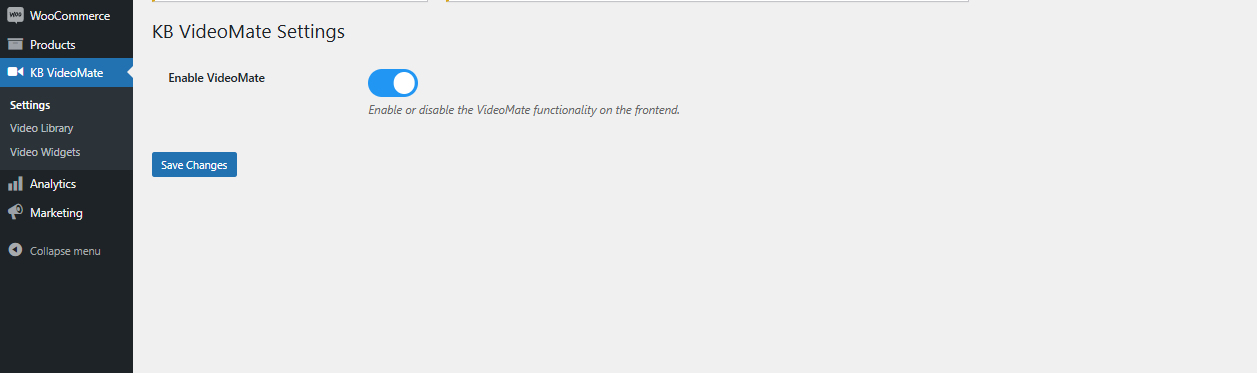
Włącz/wyłącz wtyczkę: Wtyczkę wideo WooCommerce możesz łatwo włączać i wyłączać jednym przełącznikiem — nie jest wymagana żadna skomplikowana konfiguracja.
3.2 Zarządzanie biblioteką wideo
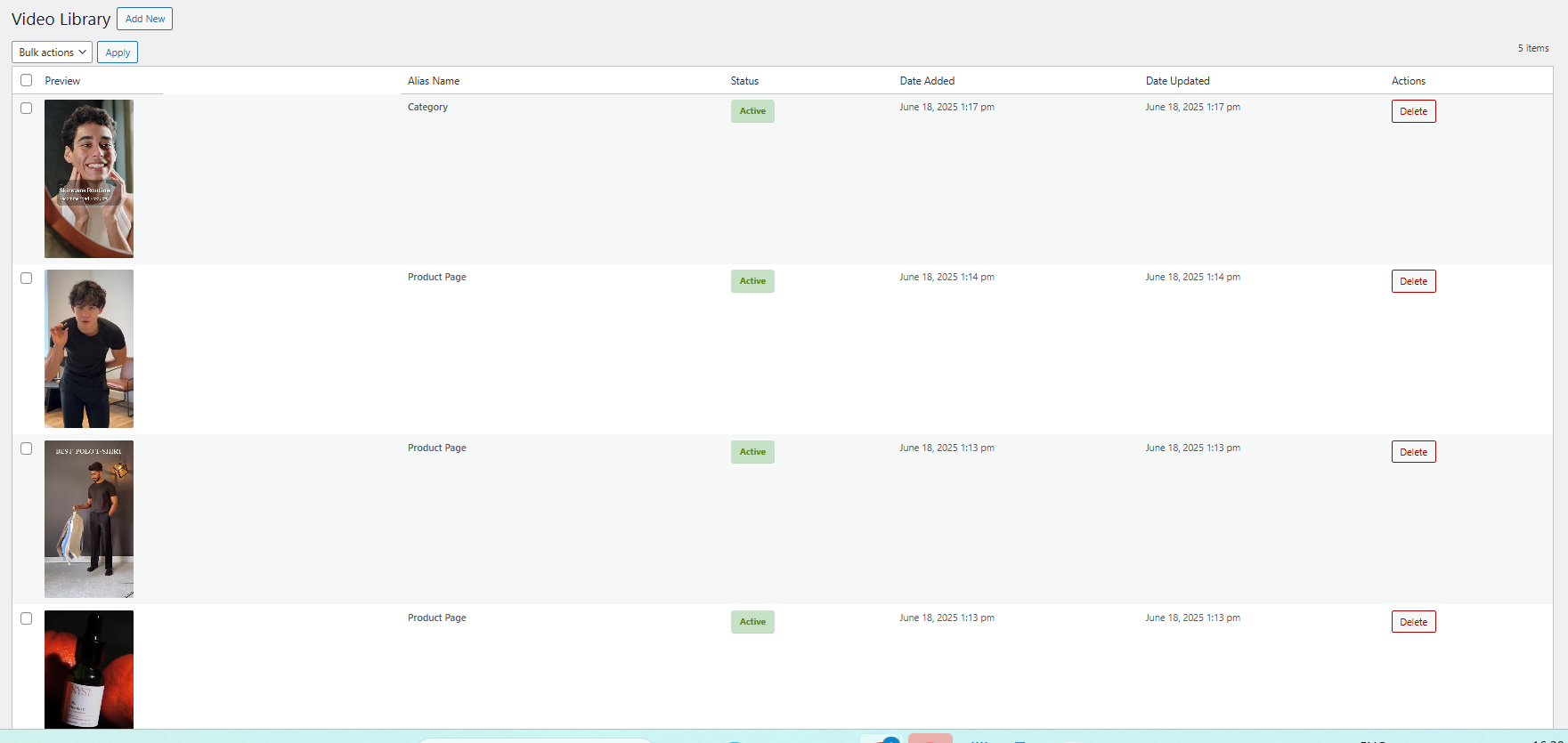
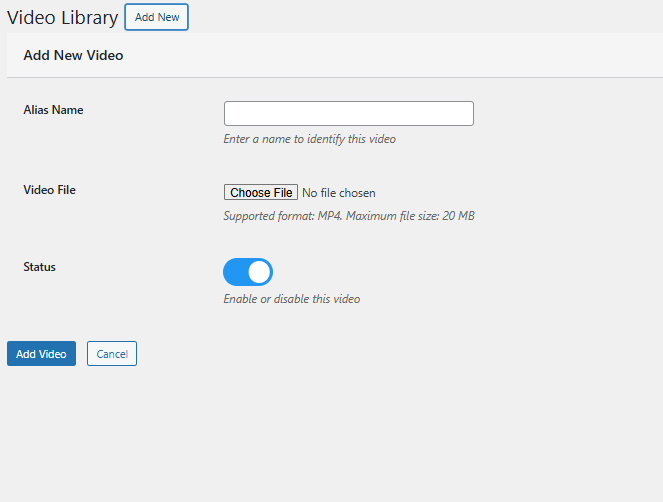
Dodaj nowy film: Prześlij pliki i przypisz opisowe nazwy. Ponadto administratorzy sklepu mogą przeglądać filmy przed skonfigurowaniem widżetów za pomocą wtyczki WooCommerce Video Integration.
Pseudonim: Dodaj nazwę aliasu odpowiadającą filmowi w celu identyfikacji.
Zarządzanie statusem: Możesz łatwo włączać i wyłączać dowolne filmy, rolki lub klipy w Bibliotece wideo, korzystając z opcji edycji.
Przekazać plik: Bezproblemowo przesyłaj zapisane nagrania i klipy z serwisu Instagram lub TikTok, aby zaprezentować je w swoim sklepie, korzystając z wtyczki Social Media Video dla WooCommerce.
Usuwanie treści: Usuń dowolne filmy, których już nie potrzebujesz, jednym kliknięciem — szybko i skutecznie.
3.3 Konfiguracja widżetu wideo
Tytuł widżetu: Ustaw niestandardowy tytuł dla widżetu wideo, aby dopasować go do motywu swojego sklepu i skutecznie przyciągnąć uwagę odwiedzających.
Na przykład użyj tytułów takich jak „Ulubione produkty klientów”, „Prezentacje produktów” lub „Filmy instruktażowe”, aby pokierować swoimi klientami i stworzyć bardziej spersonalizowane doświadczenie.
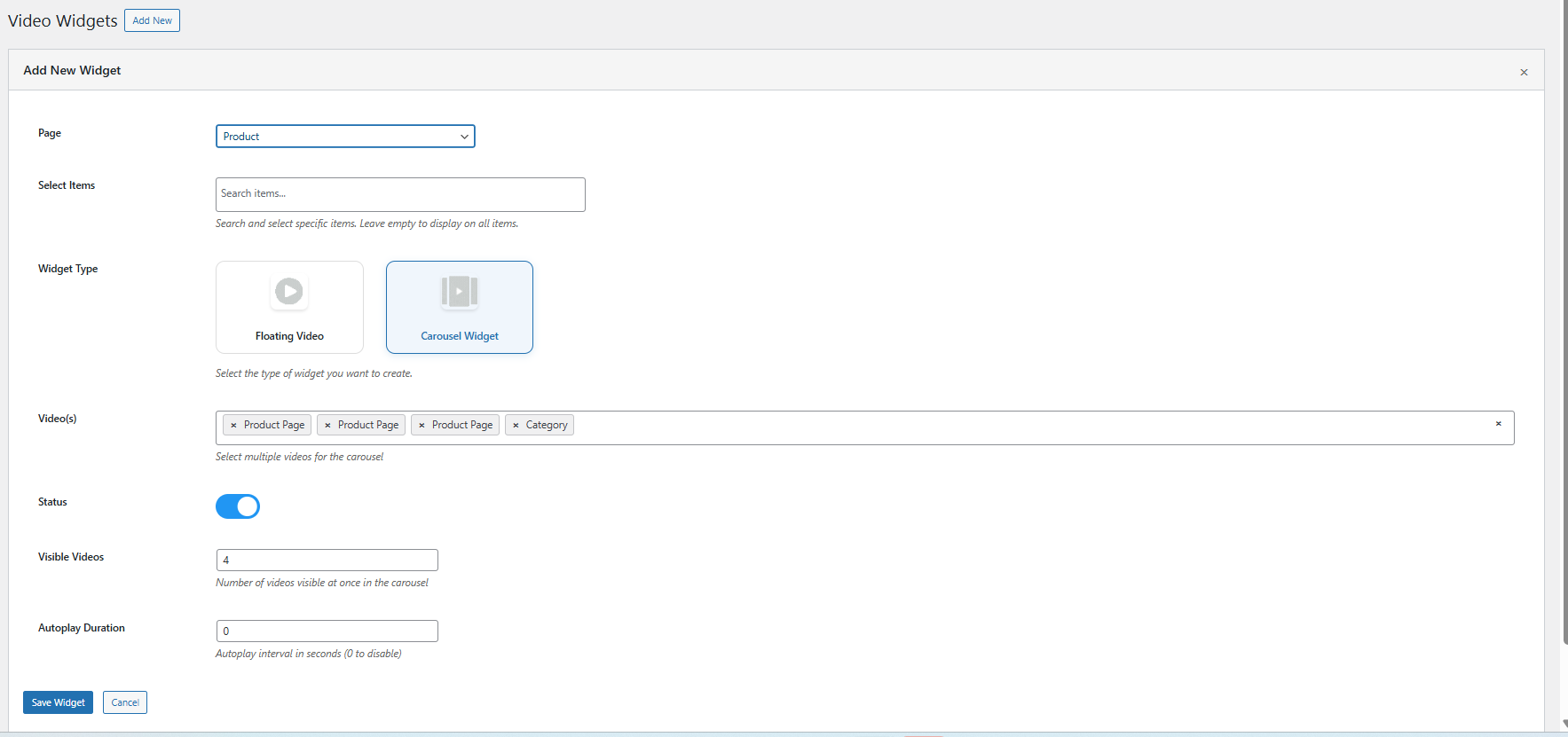
Utwórz nowy widget: Łatwo skonfiguruj nowy widżet wideo, aby prezentować treści na stronach produktów, listach kategorii lub stronie głównej.
Wybierz typ strony: Wybierz, gdzie widżet będzie się pojawiał — na stronie głównej, na stronach konkretnych produktów lub w sekcjach kategorii.
Mapa do produktów lub kategorii: Przypisz swoje filmy lub klipy do wybranych produktów lub kategorii, aby zapewnić ukierunkowane i trafne umiejscowienie filmów.
Typ widżetu: Wybierz karuzelę lub pływający widżet wideo, zależnie od układu sklepu, przyzwyczajeń klientów lub preferencji wizualnych.
Wyświetlacz karuzeli: Twórz angażujące slajdy składające się z wielu filmów bez wysiłku dzięki Rozszerzenie WooCommerce Video Manager. Użyj funkcji karuzeli wideo, aby zaprezentować kilka filmów w eleganckim, przewijalnym układzie. Wystarczy wybrać klipy, które chcesz zaprezentować — idealne do promowania produktów, wyróżniania ofert lub udostępniania historii marki w jednym interaktywnym widoku.
Ruchomy: Dodaj pływające widżety dla wideo za pomocą rozszerzenia WooCommerce do pływających widżetów wideo.
Konfiguracja automatycznego odtwarzania: Dostosuj, jak długo każdy film będzie odtwarzany automatycznie, ustawiając określoną wartość timera w sekundach dla każdego widżetu. Ta funkcja zapewnia, że filmy rozpoczną się automatycznie po określonym opóźnieniu, pomagając przyciągnąć uwagę bez interakcji użytkownika.
Pozycjonowanie wyświetlacza: Dostosuj dokładne rozmieszczenie swojego pływającego filmu, aby idealnie pasował do układu i projektu wizualnego Twojego sklepu.
Maksymalny limit wideo:Ogranicz liczbę filmów w karuzeli, aby zachować porządek i atrakcyjność wizualną witryny sklepowej.
Kontrola widoczności widżetu: Bez wysiłku włączaj lub wyłączaj poszczególne widżety za pomocą prostego przełącznika. Ta elastyczność jest idealna dla kampanii sezonowych, ofert ograniczonych czasowo lub eksperymentowania z różnymi układami
4.0 Korzyści z używania wtyczki WooCommerce VideoMate
Na początek, korzystanie z wideo za pośrednictwem rozszerzenia WooCommerce product video lub product video WooCommerce Extension zachęca kupujących do dłuższego pozostania, głębszego eksplorowania i podejmowania bardziej świadomych decyzji zakupowych. W rezultacie poprawia to doświadczenie użytkownika i znacznie zmniejsza współczynniki odrzuceń.
Zmień wyświetlenia w sprzedaż dzięki konwersjom wideo
Ponadto wtyczka WooCommerce VideoMate to potężne rozwiązanie do wdrażania skutecznego marketingu wideo w sklepach WooCommerce. Demonstrując wartość produktu za pomocą treści wideo w sklepie, możesz tworzyć więzi emocjonalne, budować zaufanie i ostatecznie zwiększać współczynniki konwersji.
Umieść filmy w miejscu, w którym konwersja jest największa
Ponadto z Wtyczka WooCommerce Video Manager, możesz umieścić treść dokładnie tam, gdzie jest to najbardziej istotne. Niezależnie od tego, czy jest to strona główna, strony produktów czy kolekcje za pośrednictwem wtyczki wideo WooCommerce, Twoje filmy pozostają zarówno strategiczne, jak i efektowne. Ponadto wyświetlaj treść elegancko za pomocą rozszerzenia karuzeli wideo WooCommerce, aby uzyskać angażujący układ wizualny.
Włącz dowód społeczny dzięki TikTokowi i Reels
Ponadto ulepsz swoją witrynę sklepową dzięki dynamicznej, w czasie rzeczywistym zawartości wideo za pomocą rozszerzenia WooCommerce VideoMate. Łatwo przesyłaj popularne filmy TikTok i osadzaj klipy za pomocą Wideo na Instagramie na temat wtyczki WooCommerce. Ponadto jest to idealne rozwiązanie dla kampanii influencerów, opinii klientów i treści generowanych przez użytkowników.
Łatwe zarządzanie filmami — bez konieczności pisania kodu
Dzięki intuicyjnemu projektowi wtyczki WooCommerce Video Manager możesz dodawać filmy do sklepów opartych na wtyczce WooCommerce, nie dotykając ani jednej linijki kodu. Dzięki wtyczkom takim jak wtyczka do przesyłania filmów WooCommerce firmy KnowBand zarządzanie mediami staje się szybkie, scentralizowane i bezproblemowe
5.0 Wsparcie i pomoc
Jeśli podczas instalacji lub korzystania z wtyczki napotkasz jakiekolwiek problemy, skontaktuj się z naszym zespołem wsparcia:
Knowband Wtyczka WooCommerce Google Tag Manager to solidne rozwiązanie, które usprawnia integrację Menedżera tagów Google (GTM) ze sklepem WooCommerce. Zaprojektowana z myślą o łatwości użytkowania, ta wtyczka pozwala właścicielom sklepów bez wysiłku wdrażać i zarządzać różnymi tagami Google — nie jest wymagana żadna wiedza techniczna.
Ponadto dzięki wtyczce WooCommerce GTM możesz dokładnie śledzić kluczowe interakcje klientów, w tym wyświetlenia produktów, wyświetlenia kategorii, działania dodawania do koszyka i usuwania z koszyka, kroki realizacji transakcji, procesy płatności, szczegóły wysyłki i potwierdzenia zamówień. W rezultacie te spostrzeżenia pomagają lepiej zrozumieć zachowanie klienta i zoptymalizować ścieżkę użytkownika.
Ponadto Google Tag Manager dla WooCommerce przechwytuje również parametry UTM, dając Ci jaśniejszy obraz tego, jak działają Twoje kampanie marketingowe. Dzięki temu właściciele sklepów mogą zidentyfikować, które kampanie generują najwięcej ruchu i konwersji. W rezultacie umożliwia to inteligentniejszą alokację budżetu i lepszy zwrot z inwestycji (ROI).
Ostatecznie ta wtyczka jest idealna dla firm, które chcą udoskonalić swoje analizy, zwiększyć konwersje i podnieść poziom ogólnego doświadczenia zakupowego. Rozszerzenie Knowband WooCommerce Google Tag Manager obsługuje Google Analytics, GA4 i inne narzędzia marketingowe Google — umożliwiając w ten sposób podejmowanie decyzji opartych na danych z precyzją i łatwością
Kluczowe funkcje wtyczki WooCommerce Google Tag Manager
Bezproblemowa integracja z Menedżerem tagów Google Przyjazne dla użytkownika narzędzie integracyjne WooCommerce Google Marketing Integration firmy Knowband ułatwia połączenie Google Analytics 4 ze sklepem WooCommerce bez konieczności posiadania umiejętności technicznych lub doświadczenia w kodowaniu.
Ponadto ta wtyczka pozwala administratorom sklepu śledzić kluczowe wskaźniki e-commerce, takie jak wyświetlenia produktów, zdarzenia dodawania do koszyka, zakupy i wiele innych w czasie rzeczywistym. Podejmuj decyzje oparte na danych, aby zwiększyć konwersje i rozwijać swój biznes, wszystko z intuicyjnego pulpitu nawigacyjnego.
Śledzenie zdarzeń w czasie rzeczywistym w celu uzyskania przydatnych informacji Wtyczka WooCommerce Google Marketing Integration Plugin umożliwia właścicielom sklepów śledzenie najważniejszych interakcji z klientami na bieżąco, w tym wyświetleń produktów, dodawania do koszyka, realizacji transakcji, wykorzystania kuponów oraz wybranych metod płatności i wysyłki, co zapewnia natychmiastowy wgląd w zachowania użytkowników.
Śledzenie kampanii z obsługą parametrów UTM Co więcej, wtyczka Custom Event Tracking WooCommerce automatycznie przechwytuje parametry UTM, aby ocenić skuteczność kampanii marketingowej i zidentyfikować kanały generujące największy ruch i konwersje.
Ulepszone śledzenie handlu elektronicznego dla podejmowania mądrzejszych decyzji Wtyczka GTM WooCommerce umożliwia właścicielom sklepów uzyskanie głębszego wglądu w wyniki działania sklepu dzięki zaawansowanemu śledzeniu zaangażowania w produkty, aktywności w koszyku i zrealizowanych zakupów — idealne rozwiązanie do optymalizacji strategii opartej na danych.
Szybka i prosta konfiguracja – nie jest wymagana żadna wiedza techniczna Wtyczka WooCommerce Google Event Tracker ma intuicyjny interfejs, który umożliwia płynną i bezproblemową konfigurację, dzięki czemu użytkownicy mogą bez wysiłku zarządzać tagami śledzenia, bez konieczności kodowania.
Potężny panel administracyjny zapewniający pełną kontrolę Co więcej, wszystkimi tagami i zdarzeniami śledzenia możesz zarządzać bezpośrednio z panelu administracyjnego WooCommerce, korzystając z uproszczonego i przyjaznego dla użytkownika pulpitu nawigacyjnego.
Zgodność z wieloma językami dla zasięgu globalnego Knowband’s Integracja WooCommerce z Google Analytics jest przeznaczone dla sklepów międzynarodowych i obsługuje wiele języków, co pozwala zapewnić spójne i zlokalizowane doświadczenie zakupowe w różnych regionach.
2.1 Kroki uzyskiwania identyfikatora Menedżera tagów Google i identyfikatora pomiaru Google Analytics
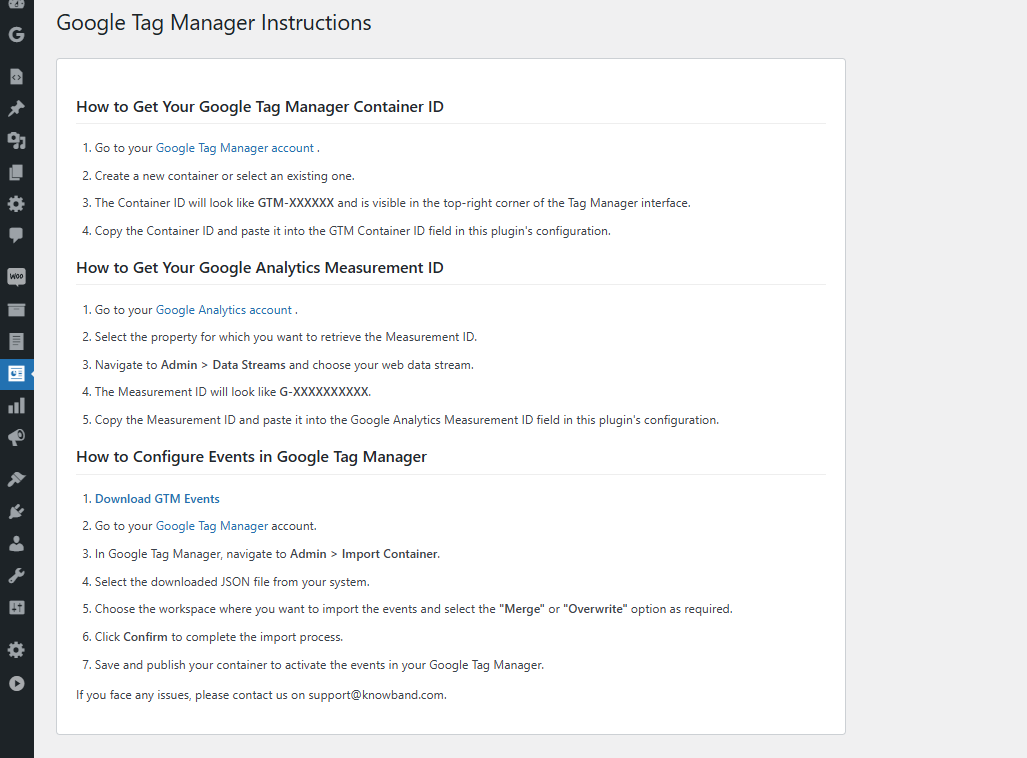
2.1.1 Kroki uzyskiwania identyfikatora Menedżera tagów Google
Krok 2: Wybierz nieruchomość, dla której chcesz uzyskać identyfikator pomiaru.
Krok 3: Przejdź do Administracja -> Strumienie danych i wybierz swój strumień danych internetowych.
Krok 4: Nawigować do Admin > Strumienie danych na swoim koncie Google Analytics, a następnie znajdź Identyfikator pomiaru, który pojawia się w tym formacie: G-XXXXXXXXXX.
Krok 5: Skopiuj ten identyfikator i wklej go do Identyfikator pomiaru Google pole w ustawieniach konfiguracji modułu.
3.1 Konfigurowanie zdarzeń w Menedżerze tagów Google
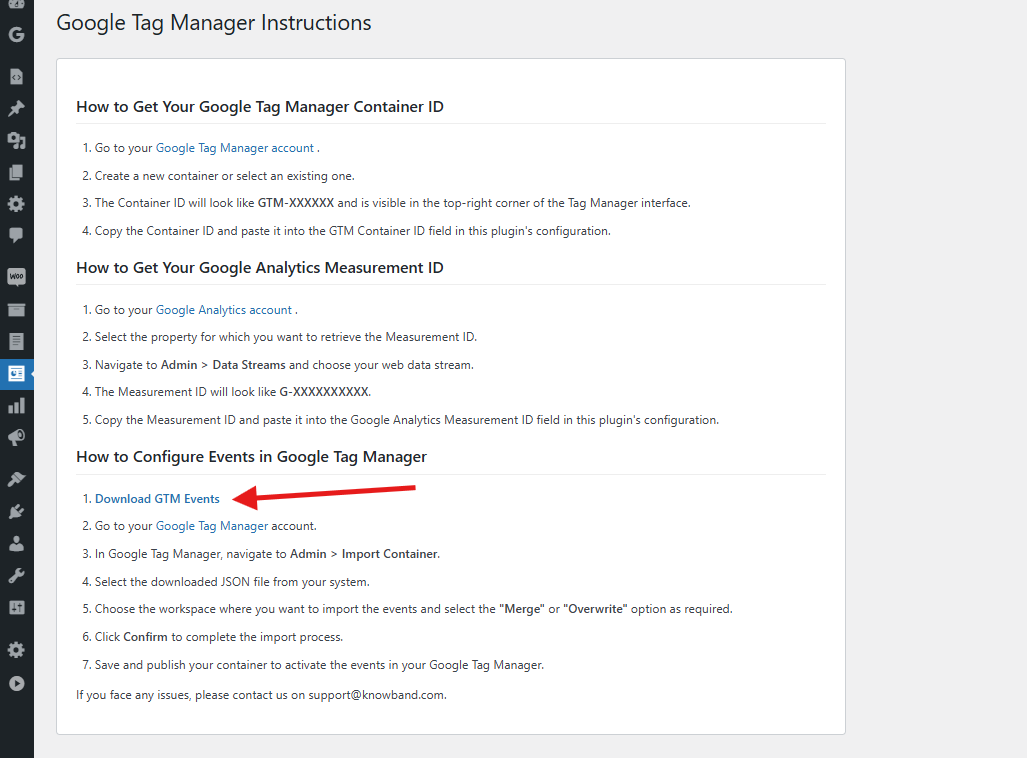
Krok 1: Pobierz plik zdarzeń GTM Przejdź do panelu konfiguracji wtyczki WooCommerce gtag Integration Plugin i przejdź do zakładki Instrukcje. Znajdziesz tam bezpośredni link do pobrania pliku JSON zdarzeń GTM.
Krok 2: Zaloguj się do Menedżera tagów Google Uzyskaj dostęp do swojego konta Menedżera tagów Google.
Krok 3: Importowanie kontenera zdarzeń Przejdź do sekcji Administracja > Importuj kontener w panelu GTM.
Krok 4: Prześlij plik JSON Wybierz pobrany plik JSON ze swojego komputera.
Krok 5: Wybierz obszar roboczy i opcję importu Wybierz obszar roboczy GTM, do którego chcesz zaimportować zdarzenia. Następnie wybierz opcję Merge (aby połączyć z istniejącymi ustawieniami) lub Overwrite (aby całkowicie je zastąpić), w zależności od preferencji.
Krok 6: Potwierdź import Kliknij Potwierdź, aby zakończyć proces importowania.
Krok 7: Opublikuj kontener Zapisz i opublikuj zaktualizowany kontener, aby aktywować nowe zdarzenia na swoim koncie GTM
Postępując zgodnie z powyższymi krokami, możesz pomyślnie skonfigurować rozszerzenie integracji WooCommerce gtag. Jeśli jednak napotkasz jakiekolwiek problemy, skontaktuj się z nami pod adresem support@knowband.com.
Kolekcja Menedżer tagów Google dla WooCommerce rozszerzenie obejmuje przyjazny dla użytkownika panel administracyjny, który umożliwia właścicielom sklepów łatwą konfigurację i zarządzanie tagami śledzenia bezpośrednio z zaplecza WooCommerce — nie jest wymagana żadna wiedza techniczna.
Główne funkcje panelu administracyjnego
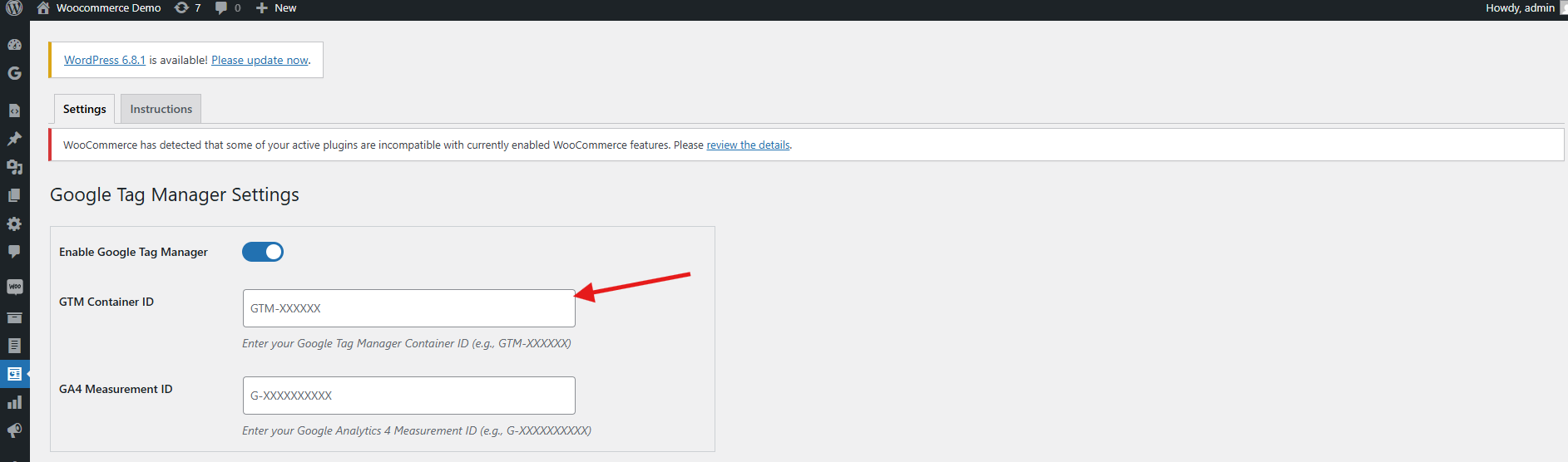
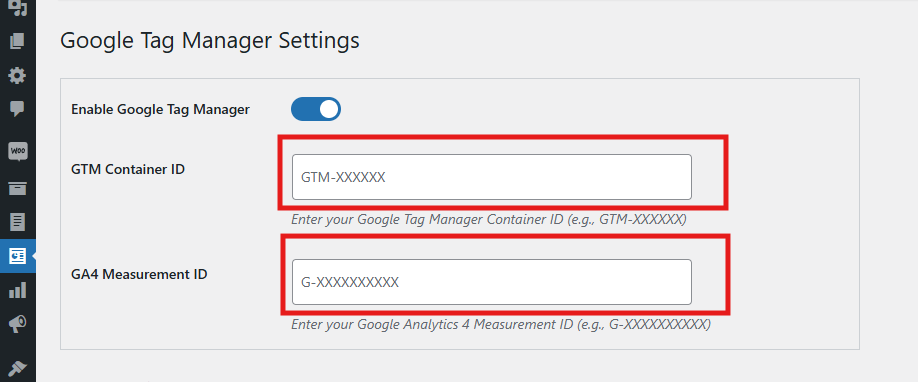
Włącz lub wyłącz rozszerzenie W razie potrzeby można błyskawicznie aktywować lub dezaktywować moduł za pomocą prostego przełącznika.
Identyfikator kontenera GTM Wprowadź identyfikator kontenera Menedżera tagów Google w tym polu, aby bezproblemowo połączyć sklep WooCommerce z Menedżerem tagów Google.
Aby uzyskać wskazówki dotyczące lokalizacji tego identyfikatora, zapoznaj się z sekcją 1.1.
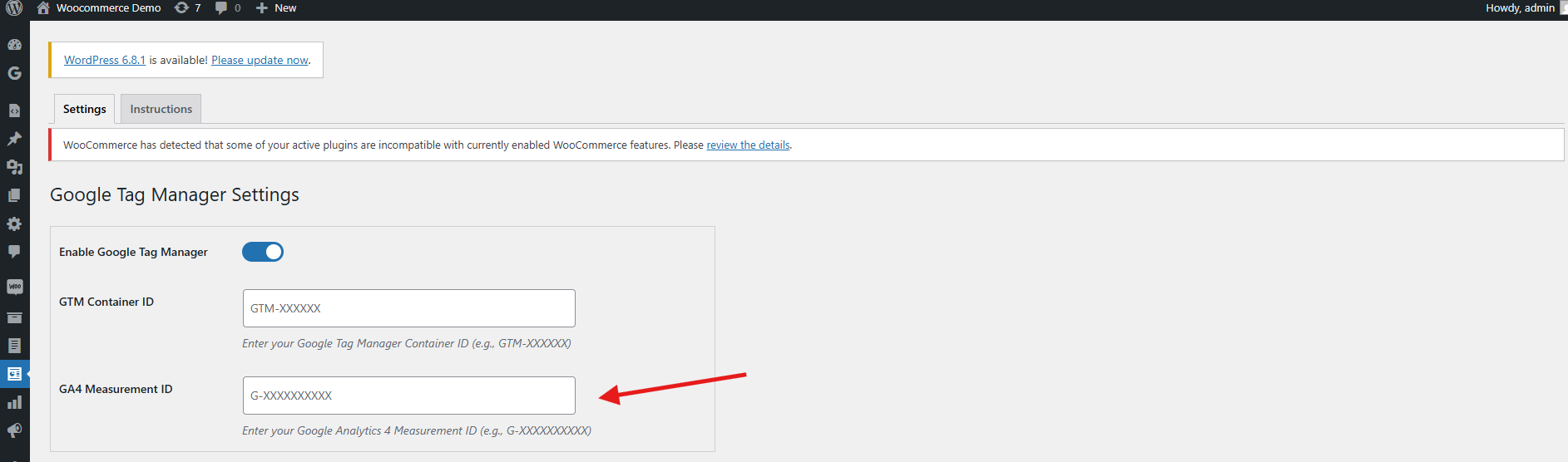
Identyfikator Google Analytics Wpisz swój Identyfikator pomiaru Google Analytics połączyć Google Analytics z GTM i rozpocząć śledzenie wydajności sklepu.
Zarządzanie tagami oparte na zdarzeniach
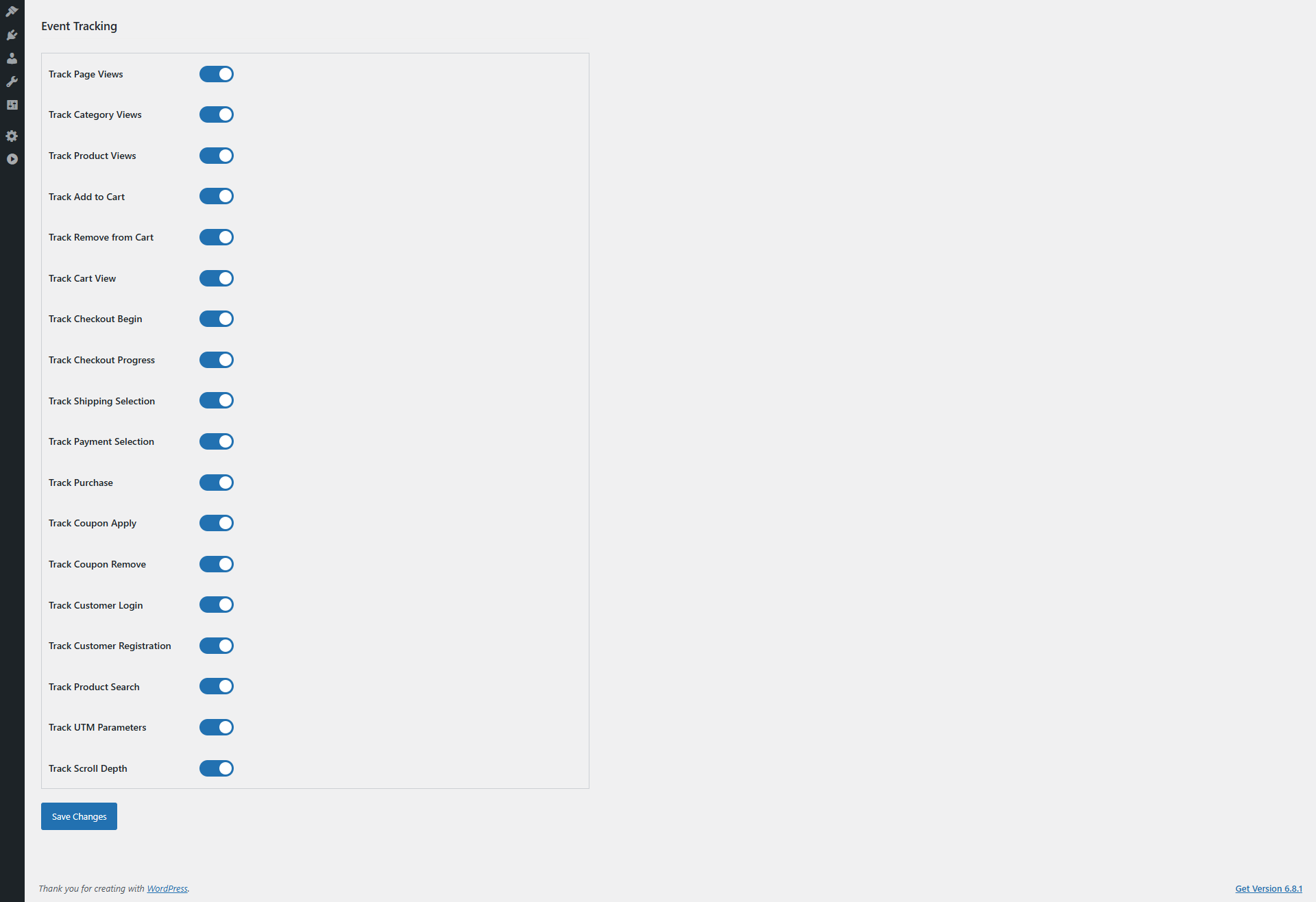
Każde zdarzenie wymienione poniżej można indywidualnie włączyć lub wyłączyć w zależności od konkretnych wymagań dotyczących śledzenia obowiązujących w Twoim sklepie. Wtyczka integrująca WooCommerce GA4. Dzięki tej elastyczności możesz dostosować sposób gromadzenia danych, dzięki czemu usługa Google Analytics będzie w stanie dostarczać bardziej trafne informacje, a Ty będziesz mógł podejmować mądrzejsze decyzje biznesowe.
Śledź wyświetlenia stron Możesz włączyć lub wyłączyć zdarzenie zgodnie ze swoimi potrzebami. To zdarzenie śledzi każdą wizytę na stronie, co pomaga GA analizować ogólny ruch w witrynie i wzorce nawigacji użytkowników. Dlatego kluczowe jest zrozumienie zachowań klientów i optymalizacja struktury witryny.
Widoki kategorii Włącz lub wyłącz w razie potrzeby. Ponadto śledzi wizyty w kategoriach produktów, umożliwiając GA identyfikację popularnych sekcji. W rezultacie możesz skoncentrować swoje wysiłki marketingowe i skuteczniej zarządzać zapasami.
Strona ze szczegółami produktu Ponadto możesz włączyć lub wyłączyć zdarzenie w razie potrzeby. To zdarzenie w WooCommerce GA4 Integration Extension monitoruje zaangażowanie na poszczególnych stronach produktów, dostarczając cennych informacji na temat tego, które produkty przyciągają najwięcej uwagi. W ten sposób pomaga w promocji produktów i zarządzaniu zapasami.
Dodaj do koszyka Włącz lub wyłącz w razie potrzeby. To zdarzenie w WooCommerce GA4 eCommerce Events śledzi, kiedy klienci dodają produkty do koszyka, dostarczając GA krytycznych danych o zamiarze zakupu. W rezultacie możesz zoptymalizować swój lejek sprzedaży i strategie remarketingu.
Usuwanie koszyka Włącz lub wyłącz w razie potrzeby. Wykrywa, kiedy elementy są usuwane z koszyka, co pomaga zidentyfikować potencjalne przeszkody w procesie zakupu. W związku z tym możesz poprawić doświadczenie użytkownika, aby zmniejszyć liczbę porzuconych koszyków.
Wyświetlenia koszyka Włącz lub wyłącz w razie potrzeby. Monitoruje, jak często klienci przeglądają swój koszyk, zapewniając wgląd w zaangażowanie kupujących i możliwe wąskie gardła przed finalizacją transakcji.
Rozpocznij kasę Włącz lub wyłącz w razie potrzeby. Rejestruje, kiedy użytkownik rozpoczyna proces realizacji transakcji, umożliwiając GA śledzenie postępu lejka. Dlatego możesz poprawić doświadczenie realizacji transakcji, aby zminimalizować liczbę porzuceń.
Zamówienie Page Włącz lub wyłącz w razie potrzeby. Śledzi szczegółowe interakcje na stronach realizacji transakcji, oferując cenne dane do optymalizacji konwersji na tym krytycznym etapie.
Wybór adresu Włącz lub wyłącz w razie potrzeby. Monitoruje, kiedy klienci dodają lub wybierają adresy wysyłki, pomagając identyfikować preferencje lub problemy podczas realizacji transakcji.
Wybór metody wysyłki Włącz lub wyłącz w razie potrzeby. Śledzi, które opcje wysyłki wybierają klienci, zapewniając wgląd w preferencje klientów i wspomagając planowanie logistyki i marketingu.
Potwierdzenie zamówienia Włącz lub wyłącz w razie potrzeby. Rozszerzenie WooCommerce eCommerce Measure potwierdzenie zamówienia obejmuje pomyślne zrealizowanie zamówienia, główne zdarzenie konwersji dla GA. W związku z tym jest ono niezbędne do dokładnego śledzenia przychodów i pomiaru ROI.
Login Włącz lub wyłącz w razie potrzeby. Śledzi, kiedy użytkownicy logują się do swoich kont, oferując wgląd w zachowanie powracających klientów i skuteczność programu lojalnościowego.
Rejestracja klienta Włącz lub wyłącz w razie potrzeby. Monitoruje tworzenie nowych kont, przydatne do śledzenia pozyskiwania klientów i trendów wzrostu.
Kod rabatowy Użyj Włącz lub wyłącz w razie potrzeby. Monitoruje to wykorzystanie kodów promocyjnych lub rabatowych, pomagając ocenić skuteczność kampanii marketingowych i zachęt.
Usunięcie kodu rabatowego Włącz lub wyłącz w razie potrzeby. Śledzi, kiedy kody rabatowe są usuwane podczas realizacji transakcji, podkreślając punkty tarcia, które mogą powodować porzucenie koszyka.
Wyszukaj śledzenie produktu Włącz lub wyłącz w razie potrzeby. Przechwytuje to terminy wyszukiwania wprowadzane przez klientów, oferując cenne dane do optymalizacji oferty produktów i merchandisingu.
Przechwytywanie parametrów UTM Włącz lub wyłącz w razie potrzeby. Automatycznie zbiera parametry UTM z adresów URL, umożliwiając GA dokładne przypisywanie ruchu i konwersji do konkretnych kampanii marketingowych. W związku z tym jest to niezbędne do zwiększenia ROI kampanii.
5.0 Instrukcje konfiguracji:
Kolekcja Integracja WooCommerce No-Code z Google Tag Managerzapewnia proste, przyjazne dla początkujących instrukcje konfiguracji — nie jest wymagana żadna wiedza techniczna. Administratorzy sklepu mogą łatwo uzyskać dostęp do Menedżer Tag Google i Google Analytics Konsole i wykonaj proste kroki, aby uzyskać dane uwierzytelniające niezbędne do integracji.
Co więcej, te przejrzyste instrukcje mają na celu łatwe przeprowadzenie Cię przez cały proces konfiguracji wtyczki WooCommerce gtag Integrator.
Jeśli napotkasz jakiekolwiek problemy podczas konfiguracji lub korzystania z rozszerzenia, nasz zespół wsparcia jest tutaj, aby pomóc. Możesz się z nami skontaktować:
Kolekcja Wtyczka WooCommerce AI Content Generator to potężna wtyczka zaprojektowana, aby pomóc właścicielom sklepów WooCommerce bez wysiłku tworzyć wysokiej jakości treści produktów. Dzięki integracji zaawansowanych możliwości Claude AI, ChatGPT API, Gemini API i DeepSeek, wtyczka umożliwia generowanie zoptymalizowanych pod kątem SEO opisów produktów, kategorii i stron CMS, meta tytułów i meta opisów, przy jednoczesnym zachowaniu naturalnego i autentycznego głosu marki.
Co więcej, AI Content Generator dla WooCommerce działa również jako solidna, oparta na AI wtyczka do płynnego tworzenia treści w wielu językach. W rezultacie Twój sklep może łączyć się z globalnymi klientami i rozszerzać swój zasięg bez uszczerbku dla jakości lub spójności.
Ponadto wtyczka Knowband’s WooCommerce AI Generator Plugin oferuje różnorodne modele AI do generowania treści. Właściciele sklepów mogą wybierać spośród opcji ChatGPT, takich jak GPT-3.5 i GPT-4.0; modeli Claude, takich jak Haiku 3, Haiku 3.5, Sonnet 3.5 (stary) i Sonnet 3.5 (nowy); wraz z wariantami Gemini, w tym Gemini 1.5 Pro, 1.5 Flash, 1.5 Flash-8b, 2.0 Flash i 2.0 Flash – Lite Preview. Ponadto DeepSeek oferuje zarówno modele czatu, jak i rozumowania kodera.
Dzięki obsłudze generowania treści zbiorczych wtyczka radykalnie skraca czas i wysiłek wymagany do ręcznego pisania. Niezależnie od tego, czy tworzysz treść od podstaw, czy aktualizujesz istniejące informacje o produkcie, WooCommerce AI Content Generator zapewnia dokładność, spójność i szybkość.
Dodatkowo wtyczka WooCommerce SEO AI Content Generator obsługuje generowanie treści dla stron kategorii i stron CMS, w tym About Us, FAQ, Shipping Policy i innych. Oznacza to, że możesz utworzyć w pełni zoptymalizowany, bogaty w treści sklep WooCommerce bez konieczności pisania ręcznego. Niezależnie od tego, czy uruchamiasz nowy sklep, czy aktualizujesz istniejący, użytkownicy mogą zastosować pomoc AI we wszystkich kluczowych obszarach swojej witryny.
1.0 Kluczowe funkcje rozszerzenia WooCommerce AI Content Creation
AGenerowanie treści opartych na technologii „i” Rozszerzenie WooCommerce Claude AI Content Generator automatycznie tworzy wysokiej jakości opisy produktów i kategorii, meta tytuły, meta opisy i zawartość stron CMS, wykorzystując zaawansowane technologie AI — w tym ChatGPT, Claude, Gemini i DeepSeek. Dzięki temu cała zawartość Twojego sklepu jest profesjonalna, angażująca i zoptymalizowana pod kątem SEO.
Zwiększona wydajność SEO Wszystkie generowane treści są zgodne z najlepszymi praktykami SEO, co pozwala na poprawę pozycji Twojego sklepu w wynikach wyszukiwania i zwiększenie widoczności poprzez strategiczne rozmieszczenie słów kluczowych i dobrze ustrukturyzowane metadane.
Elastyczny wybór modelu AI Generator treści AI dla WooCommerce oferuje szeroką gamę modeli AI do tworzenia treści. Właściciele sklepów mogą wybierać spośród Opcje ChatGPT, takie jak GPT-3.5 i GPT-4.0; Modele Claude’a, w tym Haiku 3, Haiku 3.5, Sonet 3.5 (Stary) i Sonet 3.5 (Nowy); Warianty Bliźniąt takie jak Gemini 1.5 Pro, 1.5 Flash, 1.5 Flash-8b, 2.0 Flash i 2.0 Flash – Podgląd Lite; a także DeepSeek Chat i Coder Reasoner.
Przyjazny interfejs użytkownika Rozszerzenie zostało zaprojektowane z myślą o łatwości użytkowania i oferuje intuicyjny interfejs, który umożliwia właścicielom sklepów, niezależnie od ich doświadczenia technicznego, szybkie i łatwe generowanie profesjonalnych, wysokiej jakości treści.
Możliwości przetwarzania masowego
Idealny dla sklepów z dużymi katalogami produktów, Generator treści AI WooCommerce DeepSeek umożliwia generowanie treści masowych dla wielu produktów jednocześnie, co pozwala zaoszczędzić czas i wysiłek.
Ponadto obsługuje masowy import plików CSV, umożliwiając użytkownikom przesyłanie plików i wybieranie określonych wpisów do tworzenia lub aktualizowania treści generowanych przez sztuczną inteligencję, co zapewnia elastyczne i wydajne zarządzanie treścią.
Kompleksowe śledzenie aktywności Wtyczka prowadzi szczegółowy rejestr wszystkich podjętych działań, w tym znaczniki czasu i podsumowania zmian. W rezultacie właściciele sklepów korzystają z przejrzystości i łatwego śledzenia aktualizacji i modyfikacji treści.
2.0 Korzyści z wtyczki WooCommerce AI Content Generator dla e-sprzedawców
Oszczędność czasu Generator opisów produktów AI WooCommerce błyskawicznie generuje wysokiej jakości treści w ciągu kilku minut, redukując nakład pracy związany z ręcznym pisaniem i pozwalając Ci skupić się na podstawowej działalności Twojej firmy.
Poprawiona wydajność SEO Twórz treści produktowe zoptymalizowane pod kątem sztucznej inteligencji, zgodne z najlepszymi praktykami SEO, aby zwiększyć pozycję w wynikach wyszukiwania i ruch organiczny.
Najwyższa jakość treści Twórz profesjonalne, angażujące i spójne z marką opisy produktów, które podniosą wiarygodność Twojego sklepu.
Efektywność kosztowa Oszczędzaj na wydatkach na copywriting, automatyzując tworzenie treści za pomocą zaawansowanej technologii AI.
Przewaga konkurencyjna Wyprzedź konkurencję, udostępniając lepsze, szybsze i dokładniejsze informacje o produktach.
Ulepszona obsługa klienta Dostarczaj przejrzyste i szczegółowe treści, które pomogą klientom podejmować świadome decyzje i zwiększać liczbę konwersji.
Monitoring wydajności Śledź wszystkie zmiany treści generowane przez sztuczną inteligencję za pomocą dziennika aktywności, aby z czasem analizować i udoskonalać swoją strategię dotyczącą treści.
3.0. Kroki instalacji generatora treści stron AI CMS WooCommerce
Krok 1: Kup wtyczkę Kup wtyczkę WooCommerce AI Content Generator w sklepie Knowband. Po zakupie otrzymasz spakowany plik zawierający kod źródłowy wtyczki.
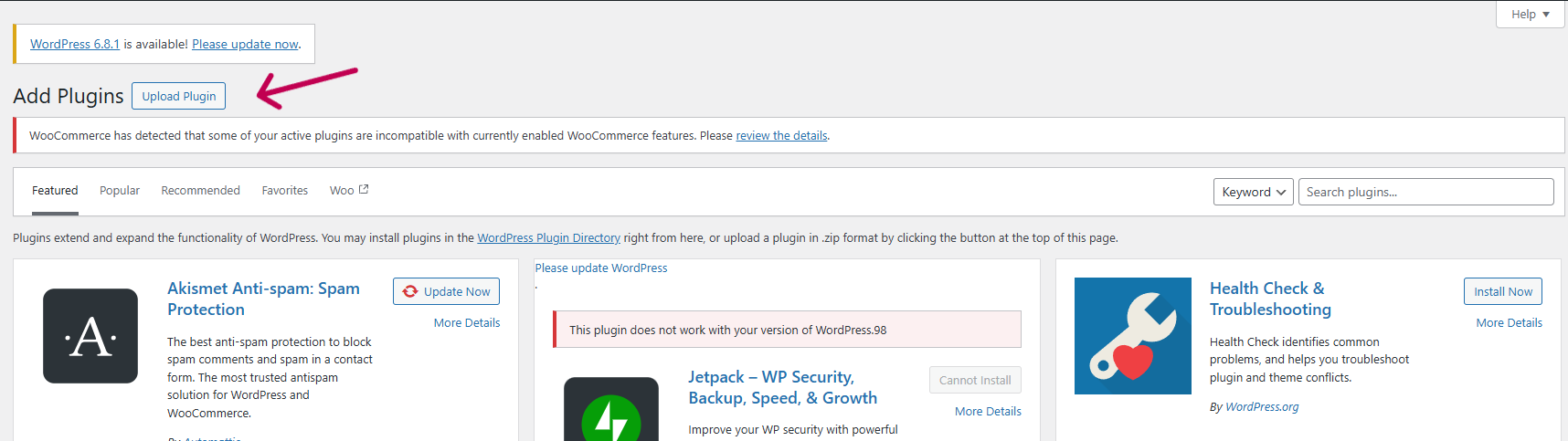
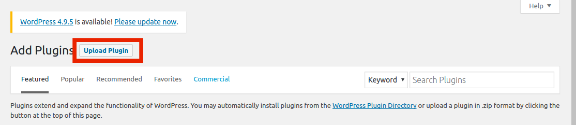
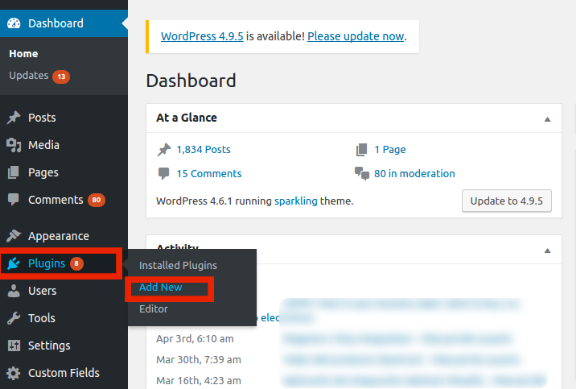
Krok 2: Uzyskaj dostęp do panelu WordPress Wejdź do panelu administratora WordPressa i przejdź do Wtyczki → Dodaj nową.
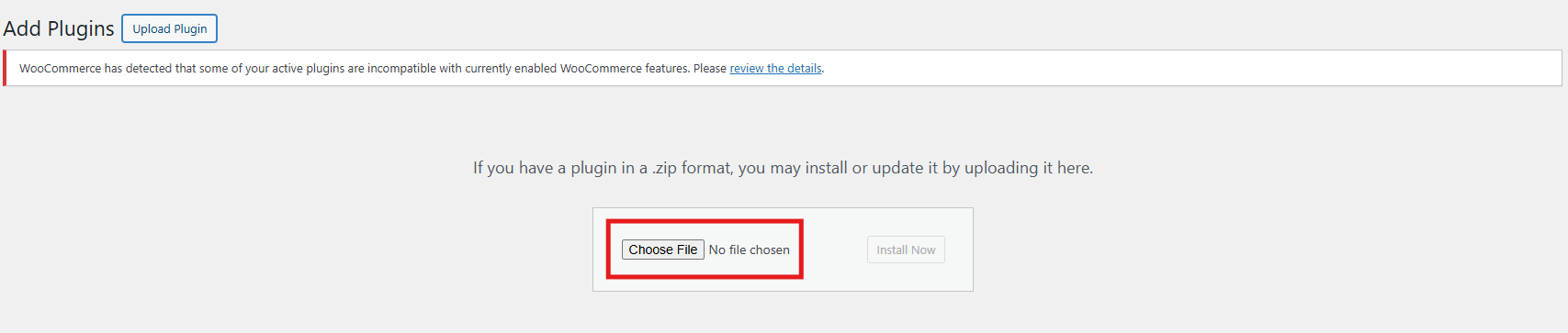
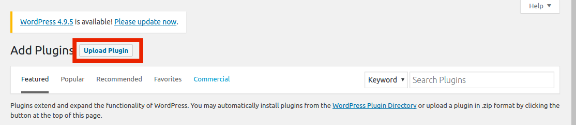
Krok 3: Prześlij wtyczkę Na stronie „Dodaj wtyczki” kliknij przycisk Prześlij wtyczkę.
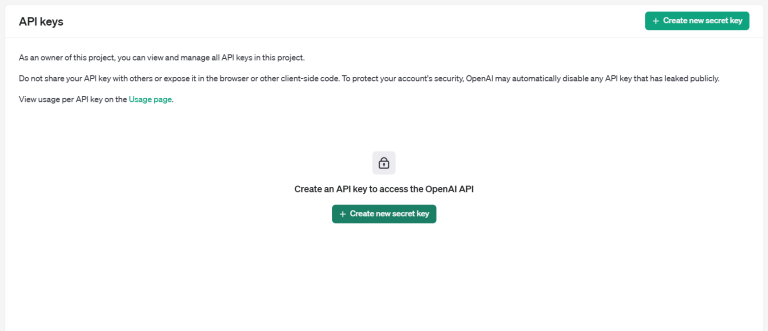
3. Natychmiast dopisz klucz i przechowuj go w bezpiecznym miejscu.
Etapy generowania treści interfejsu API DeepSeek
Aby wygenerować treść za pomocą interfejsu API DeepSeek wtyczki WooCommerce AI Content Generator, wykonaj następujące kroki:
Krok 1: Uzyskaj klucz API DeepSeek
Zarejestruj się lub zaloguj do swojego DeepSeek konto na ich oficjalnej stronie internetowej.
Przejdź do sekcji API i utwórz lub skopiuj swój unikalny klucz API.
3. Skopiuj klucz API, aby włączyć funkcjonalność DeepSeek AI Engine wtyczki WooCommerce AI Content Generator
4. Skopiuj klucz API DeepSeek dla rozszerzenia OpenCart AI Content Generator
4.0.0 Interfejs administratora wtyczki Knowband’s WooCommerce AI Content Generator
4.0.1 Ustawienia ogólne generatora treści WooCommerce Claude AI
Rozszerzenie WooCommerce Bulk AI Content Generator umożliwia administratorom sklepów dostosowywanie ustawień AI i wydajne radzenie sobie z zadaniami generowania treści na dużą skalę.
Opcje konfiguracji:
Włącz/Wyłącz- Włącz lub wyłącz moduł zależnie od swoich potrzeb.
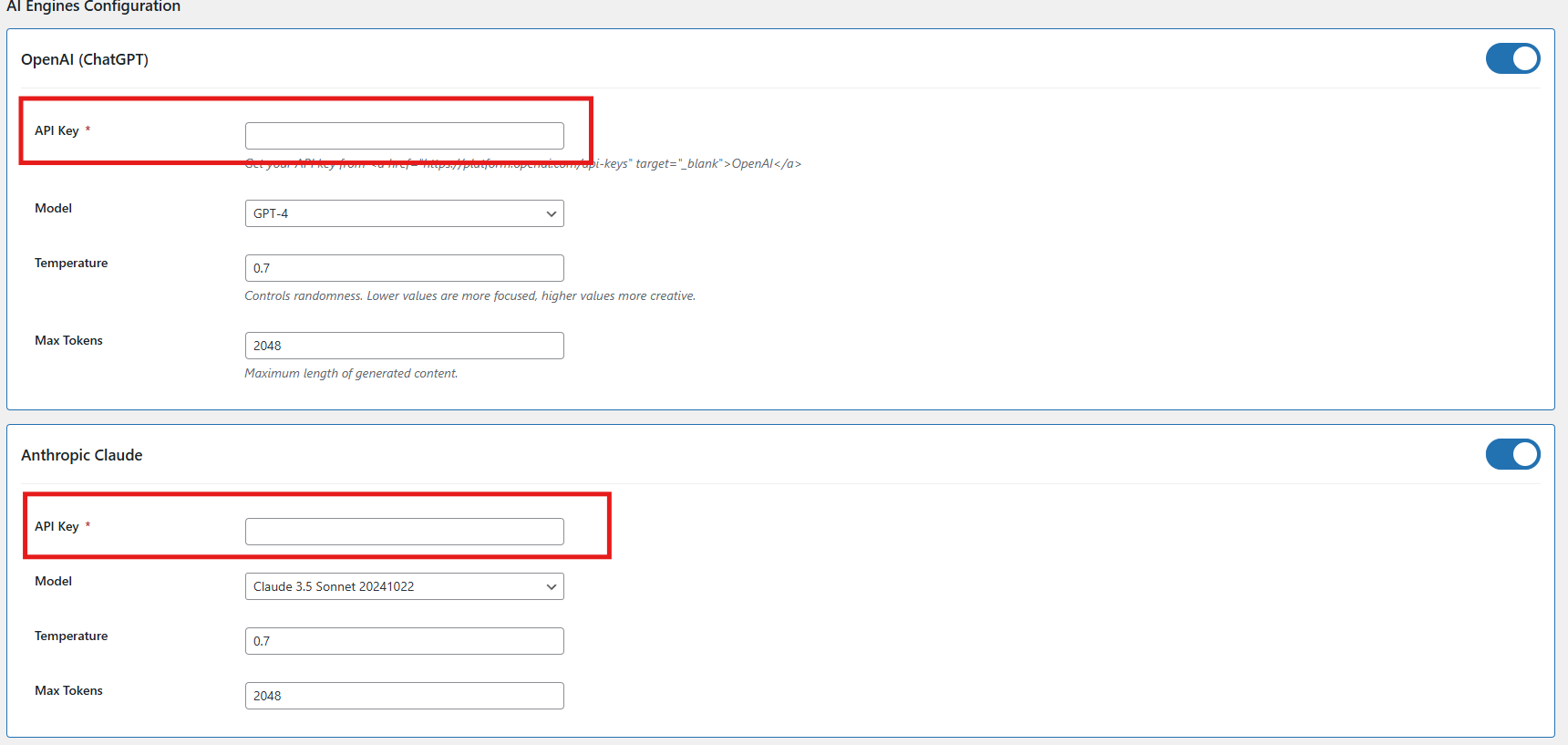
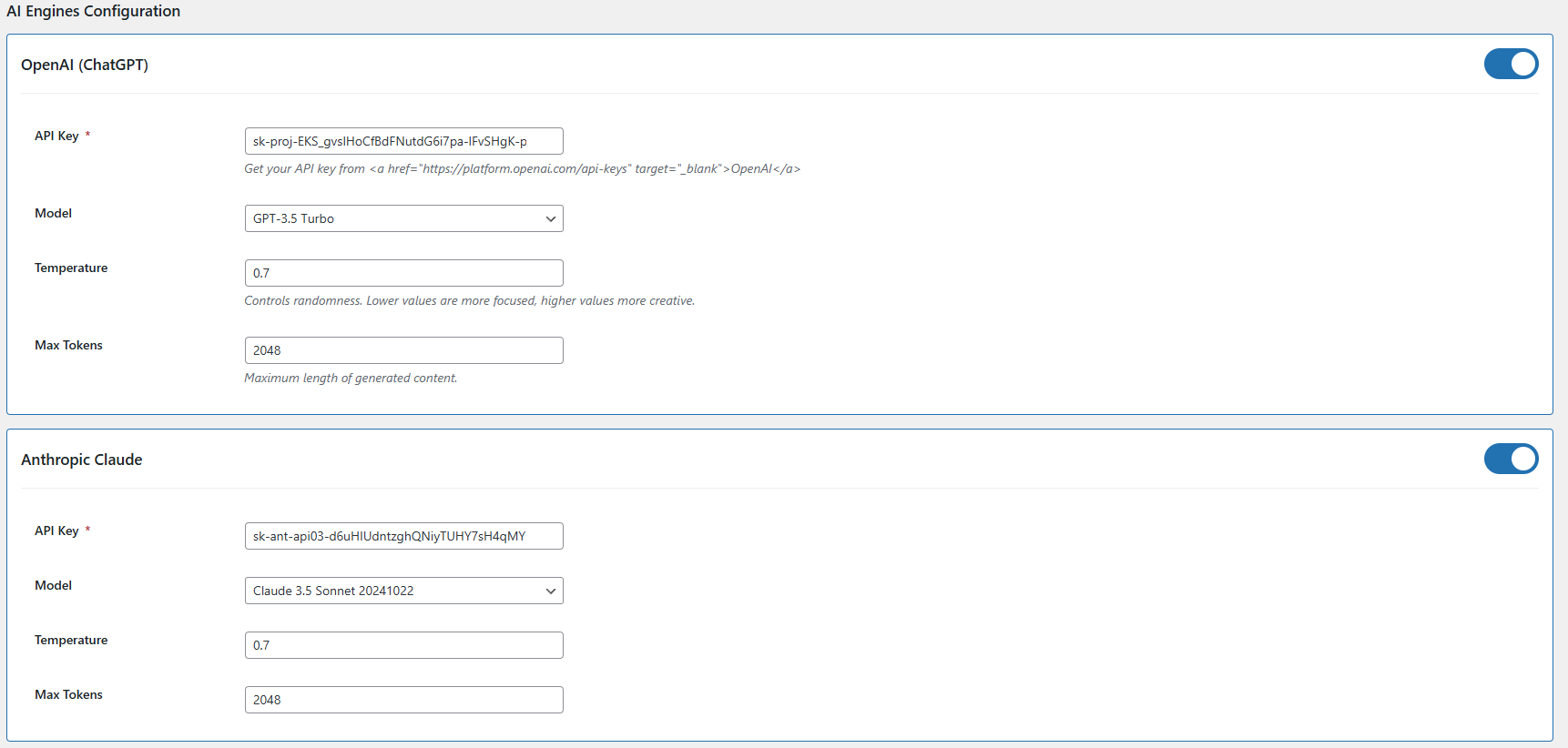
Konfiguracja klucza API – Dodaj klucze API dla wszystkich obsługiwanych modeli AI, w tym Claude, ChatGPT, Gemini i DeepSeek, aby zapewnić bezproblemową integrację i funkcjonalność.
Przełącznik silnika Claude – Szybko włącz lub wyłącz silnik Claude AI jednym kliknięciem, zależnie od potrzeb w zakresie generowania treści.
Klucz API dla Claude’a – Wprowadź niezbędny klucz API, aby aktywować funkcje Claude AI dotyczące generowania treści i języka.
Wybór modelu Claude’a – Wybierz spośród szeregu modeli Claude AI, takich jak Haiku 3, Haiku 3.5, Sonnet 3.5 i Sonnet 3.5, aby usprawnić zadania związane z tworzeniem treści.
Znak- Dodaj limit tokenów dla generatora treści domyślnie 2048, możesz dodać do 32000 jako limit tokenów, który będzie obowiązywał dla wszystkich modeli AI
Włącz/wyłącz ChatGPT – Włącz lub wyłącz silnik ChatGPT AI, aby kontrolować jego rolę w generowaniu treści dla Twojego sklepu.
Klucz API dla ChatGPT – Wprowadź klucz API ChatGPT, aby aktywować możliwość generowania treści.
Wybierz model ChatGPT – Wybierz pomiędzy ChatGPT 3.5 i ChatGPT 4.0, aby generować wysokiej jakości treści przyjazne dla SEO.
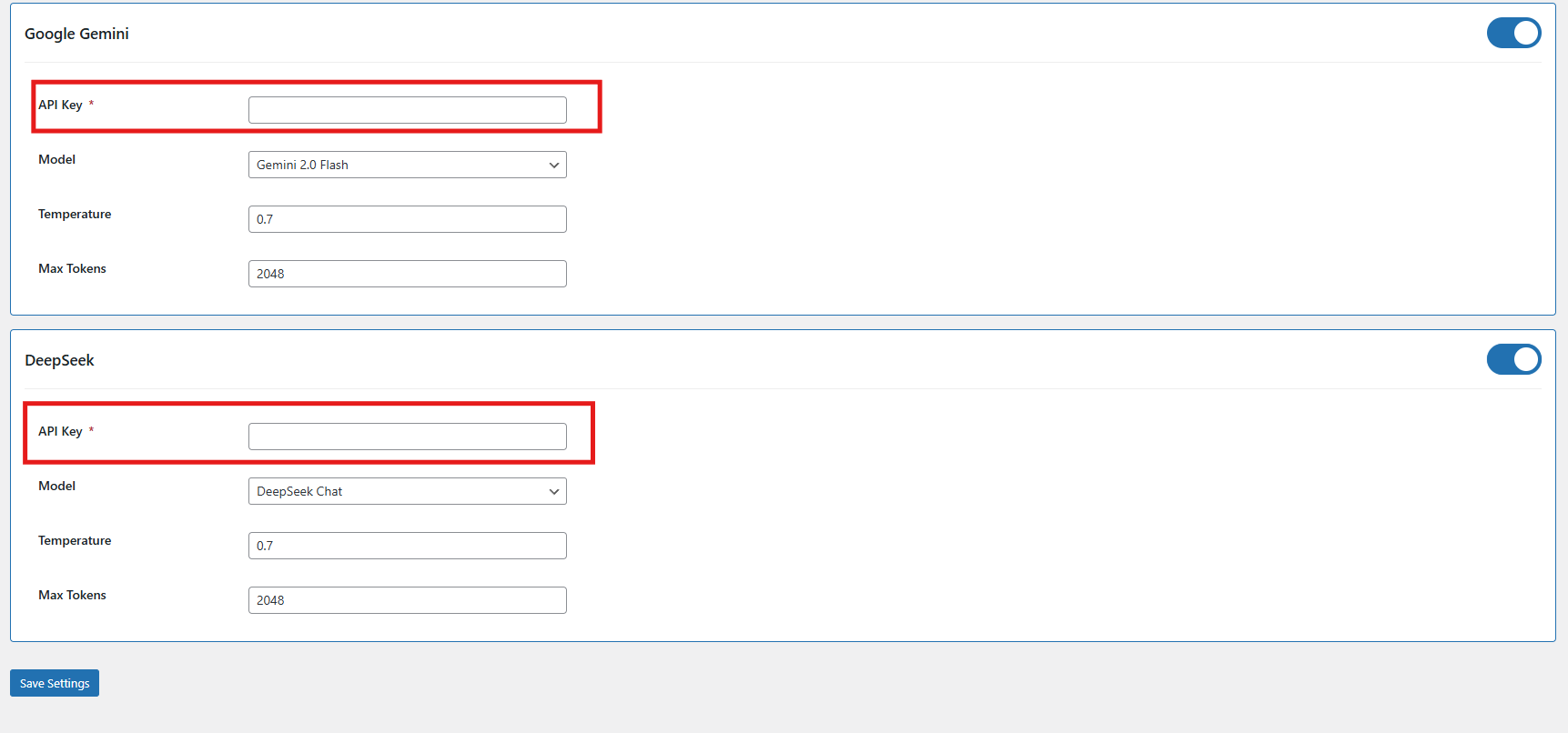
Włącz/wyłącz Gemini AI – Łatwa aktywacja i dezaktywacja silnika Gemini AI w celu zarządzania procesami tworzenia treści.
Klucz API dla Gemini – Podaj klucz API Gemini, aby umożliwić integrację z generatorem treści.
Wybierz model Gemini – Wybierz spośród modeli Gemini, takich jak 1.5 Pro, 1.5 Flash, 1.5 Flash-8b, 2.0 Flash lub 2.0 Flash–Lite Preview, w zależności od potrzeb w zakresie wydajności i wydajności.
Model DeepSeek – Włącz silnik DeepSeek, wybierając preferowany tryb generowania treści.
Wybierz typ modelu DeepSeek – Wybierz pomiędzy Czat or Koder model oparty na typie treści, którą musisz wygenerować.
Ustawienie temperatury – Dostosuj poziom kreatywności treści generowanych przez AI (zakres: 0.0 do 1.0). Niższe wartości oferują większą spójność, podczas gdy wyższe wartości generują bardziej kreatywne wyniki.
4.0.2 Monity generowania treści dla wtyczki WooCommerce Gemini AI Content Generator
Wygeneruj opis produktu- Tworzy zoptymalizowane pod kątem SEO i dobrze ustrukturyzowane opisy produktów, które podkreślają najważniejsze cechy i korzyści.
Generuj meta tytuł produktu- Generuje zwięzłe meta tytuły bogate w słowa kluczowe, liczące mniej niż 60 znaków, zwiększając widoczność w wynikach wyszukiwania.
Wygeneruj metaopis produktu- Tworzy angażujące metaopisy o długości 140 znaków, mające na celu przyciągnięcie kliknięć.
Generowanie treści kategorii:
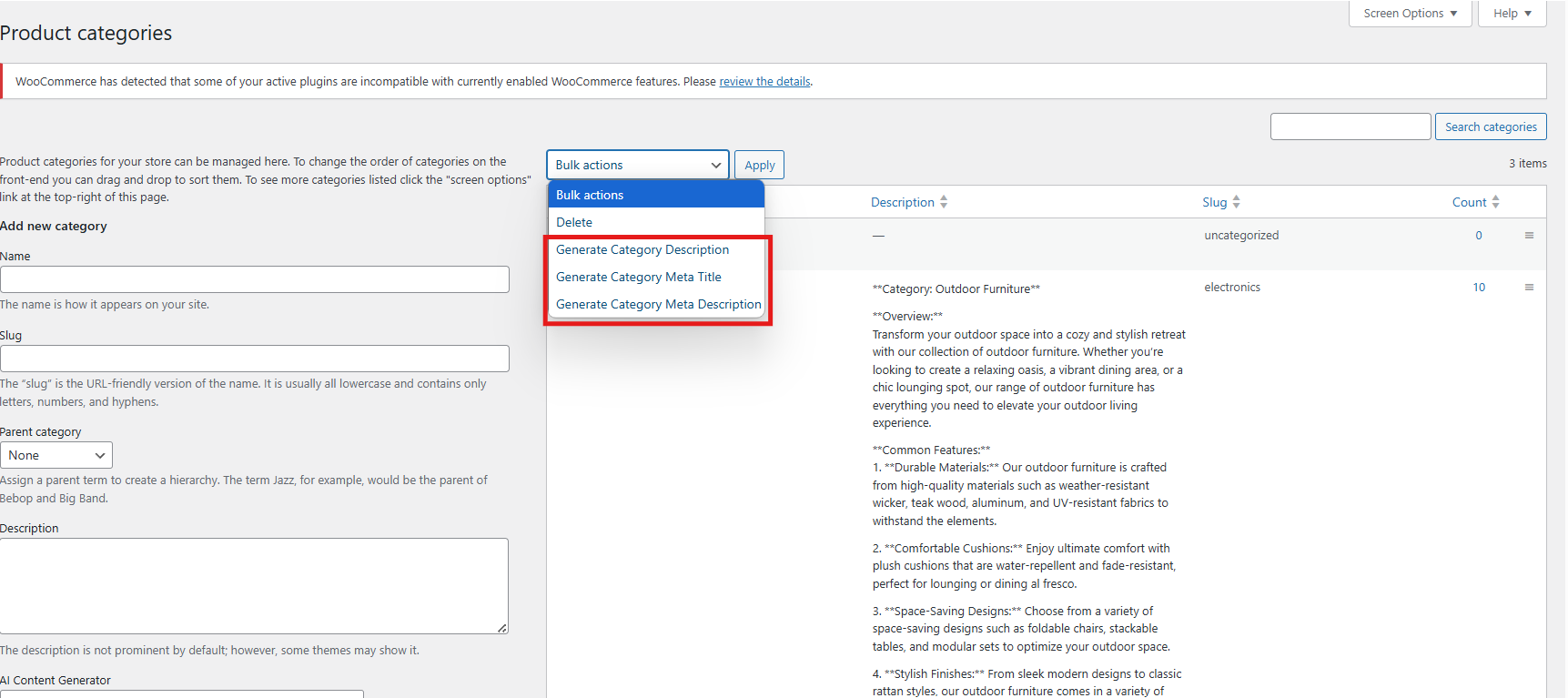
Generuj opis kategorii – Rozwijaj szczegółowa zawartość kategorii z odpowiednim formatowaniem HTML dla lepszej prezentacji.
Generuj tytuł meta kategorii- Tworzy tytuły kategorii skoncentrowane na słowach kluczowych, liczące mniej niż 60 znaków, w celu zwiększenia SEO.
Generuj metaopis kategorii- Tworzy przejrzyste i zwięzłe opisy kategorii w 140 znakach, przeznaczone dla wyszukiwarek.
Generator treści stron dla Generator treści AI dla wielu silników dla CMS i produktów
Generuj metaopis strony: Utwórz przyjazny dla SEO metaopis, który wyraźnie i skutecznie podsumowuje zawartość strony CMS.
Generuj meta tytuł strony: Wygeneruj zwięzły meta tytuł zawierający główne słowa kluczowe i nazwę sklepu, aby uzyskać lepszą pozycję w wynikach wyszukiwania.
Generuj zawartość strony:Twórz dobrze ustrukturyzowane, angażujące treści na strony CMS, aby informować i przyciągać uwagę odwiedzających.
5.0. Generowanie treści dotyczących produktów masowych
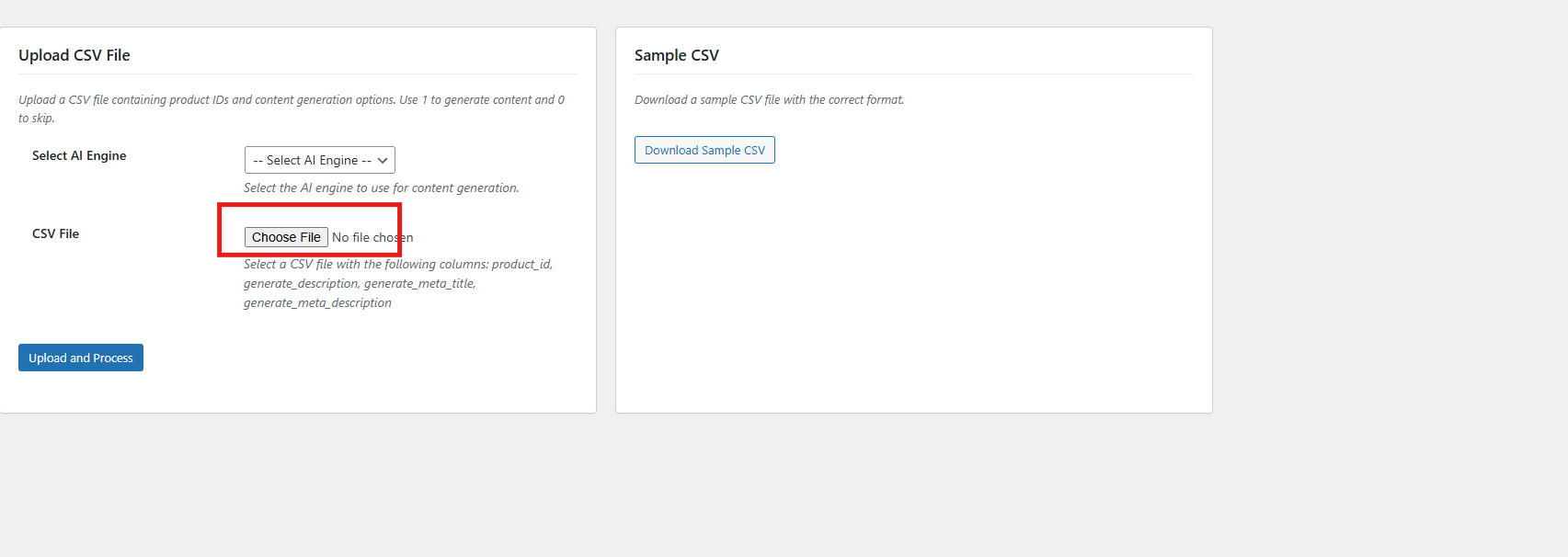
Generator SEO Meta Content WooCommerce oferuje funkcję, która pozwala na generowanie treści produktu dla wielu produktów jednocześnie poprzez przesłanie pliku CSV. Oszczędza to czas i wysiłek podczas zarządzania dużymi katalogami produktów.
Kroki generowania treści produktów masowych
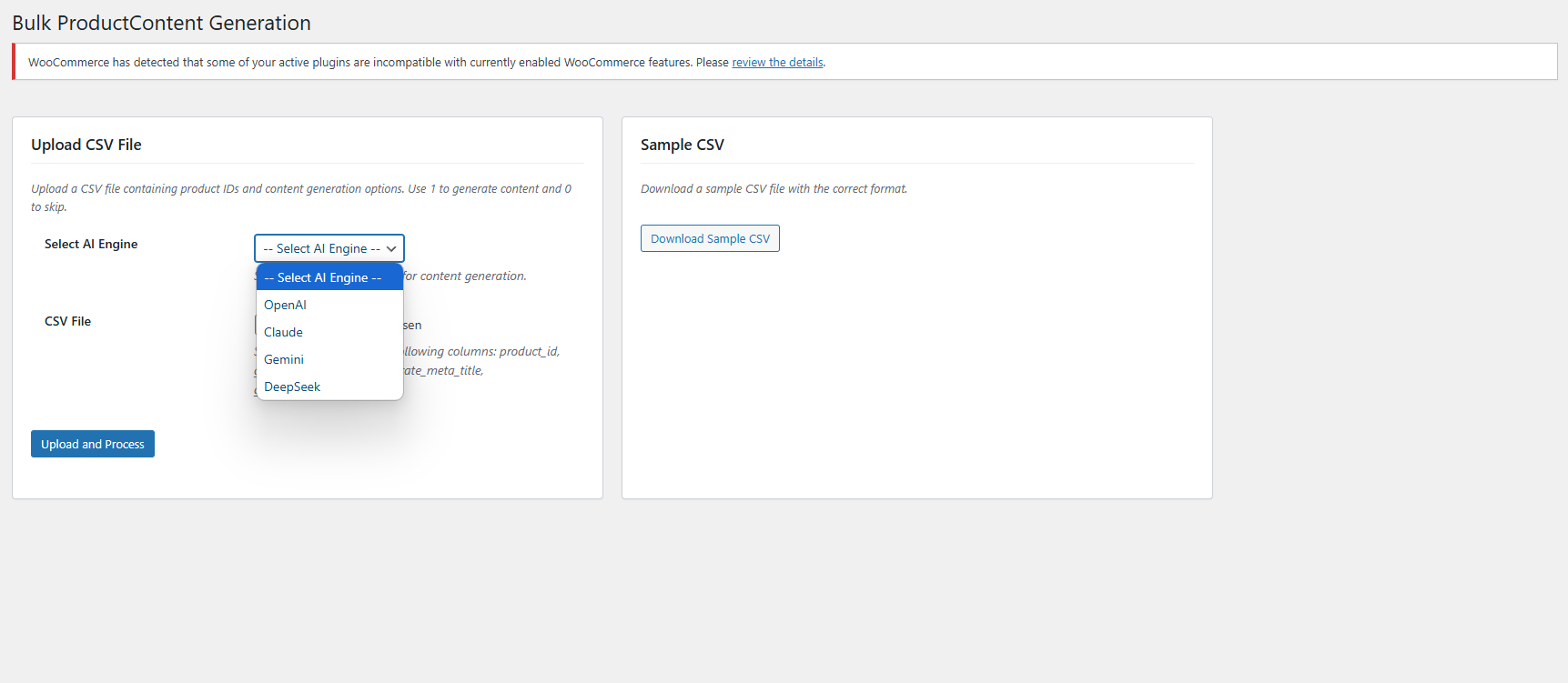
1. Prześlij plik CSV
Prześlij plik CSV klikając Wybierz plik i wybierając swój plik.
2. Wybierz silnik AI Wybierz preferowany silnik AI z menu rozwijanego.
3. Prześlij i przetwórz Po wybraniu pliku i silnika AI kliknij przycisk Prześlij i przetwórz, aby rozpocząć generowanie treści dla produktów wymienionych w pliku CSV. Wtyczka przetworzy plik i odpowiednio utworzy żądaną treść.
6.0. Dzienniki zadań w rozszerzeniu zawartości WooCommerce AI
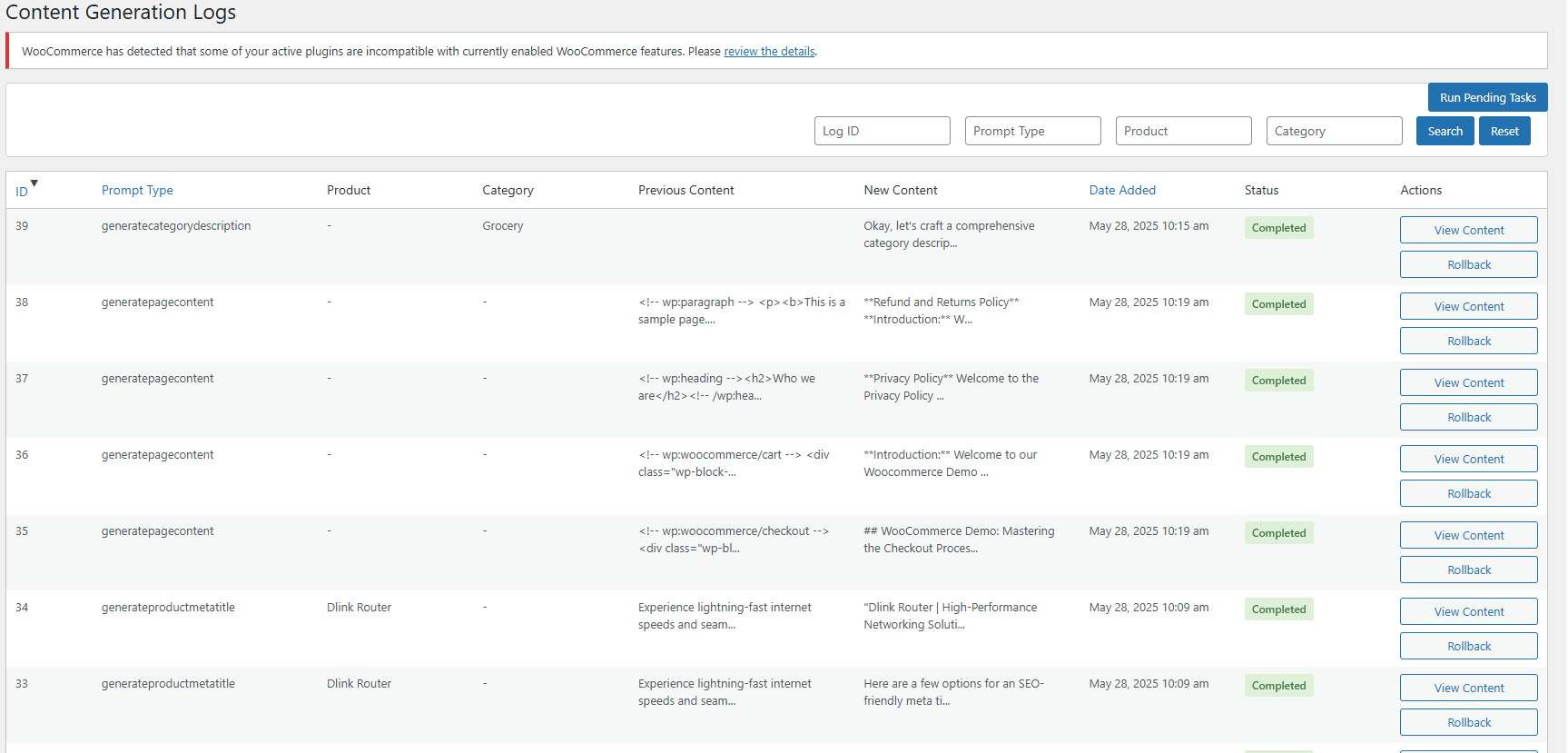
Kolekcja Wtyczka WooCommerce AI Content Generator prowadzi szczegółowy dziennik całej treści generowanej przez AI. Ten dziennik zawiera informacje takie jak typ użytego monitu, język, produkt lub kategoria, znacznik czasu, status, poprzednia treść i nowo wygenerowana treść. Ponadto pomaga to śledzić zmiany, przeglądać poprzednie aktualizacje i monitorować ewolucję treści.
6.0 Kroków Wykonania Monitów w Generatorze Meta Opisów AI dla Woocommerce
Użyj wtyczki WooCommerce AI Content Generator, aby łatwo tworzyć treści dla produktów, kategorii i stron CMS, takie jak opisy, meta tytuły i meta opisy.
Aby wykonać monity, wykonaj poniższe czynności–
Krok 1: Przejdź do sekcji Produkty, Kategorie lub Strony CMS w panelu administracyjnym WordPress.
Krok 2: Wybierz konkretne elementy lub strony, dla których chcesz wygenerować treść. Możesz pracować nad poszczególnymi elementami lub wybrać wiele do przetwarzania zbiorczego.
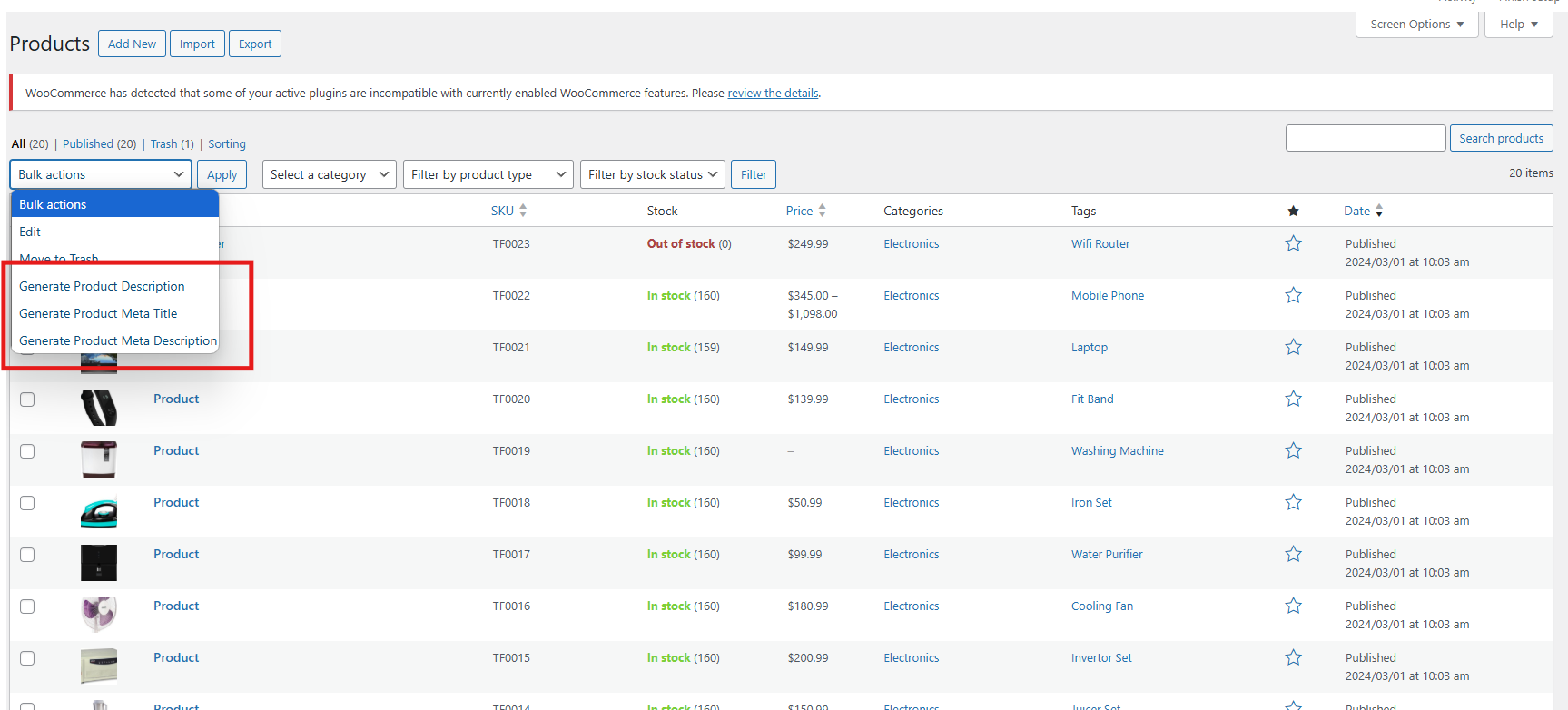
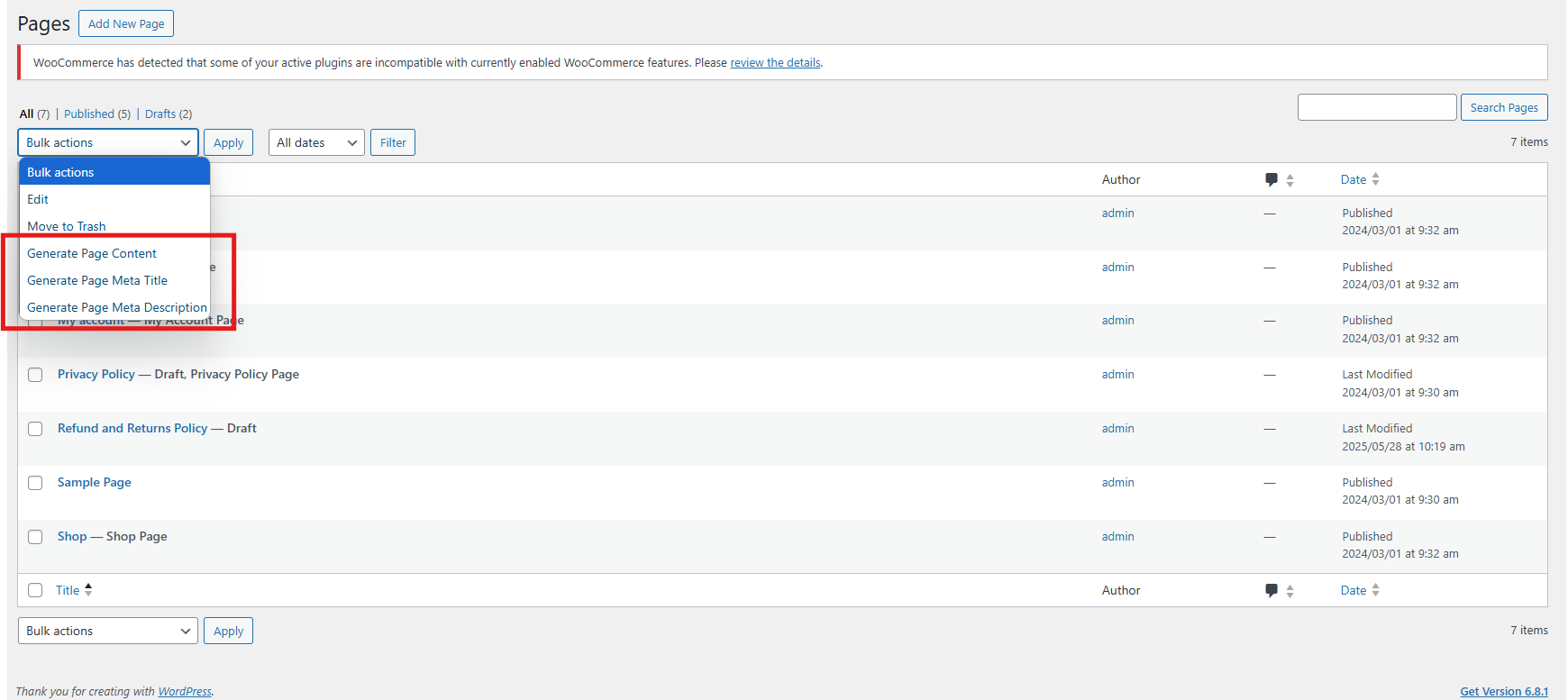
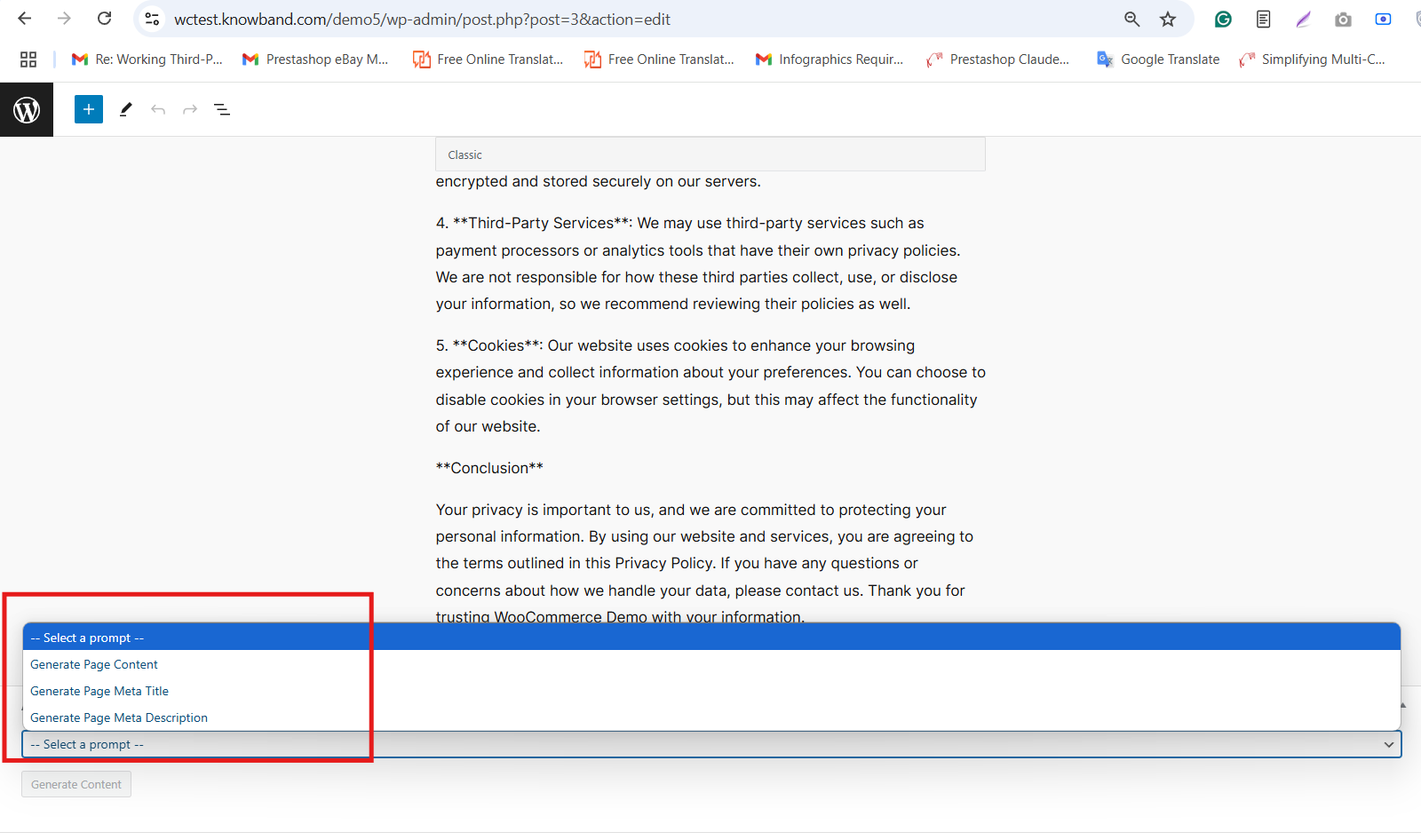
Krok 3: Kliknij menu rozwijane Działania zbiorcze (w przypadku działań zbiorczych) lub użyj pojedynczych przycisków działań (w przypadku pojedynczych elementów). Krok 4: Wybierz operację AI, którą chcesz wykonać. Opcje obejmują generowanie opisów, metatytułów i metaopisów.
Krok 5: Wybierz silnik AI, którego chcesz użyć do zadań związanych z tworzeniem treści.
Krok 6: Dokładnie przejrzyj treści generowane przez sztuczną inteligencję i zatwierdź je przed publikacją, aby zapewnić dokładność i spójność marki.
Jeśli masz jakieś pytania, potrzebujesz dalszej pomocy lub chcesz przesłać opinię na temat WooCommerce AI Content Generator, nie wahaj się skontaktować z naszym zespołem wsparcia. Jesteśmy tutaj, aby pomóc Ci w pełni wykorzystać wtyczkę i zapewnić płynne generowanie treści. Możesz się z nami skontaktować w dowolnym momencie pod adresem:support@knowband.com
Wtyczka WooCommerce ChatGPT Content Generator to zaawansowane narzędzie oparte na sztucznej inteligencji, zaprojektowane w celu uproszczenia zarządzania treścią w sklepie WooCommerce. Ta innowacyjna wtyczka, oparta na zaawansowanej technologii ChatGPT firmy OpenAI, sprawia, że tworzenie masowych treści staje się bezwysiłkowe, co czyni ją niezbędnym zasobem dla nowoczesnych firm eCommerce. Dzięki temu narzędziu możesz szybko tworzyć angażujące opisy produktów i kategorii, przekonujące tytuły i treści zoptymalizowane pod kątem SEO, aby poprawić widoczność swojego sklepu i zwiększyć zadowolenie klientów. Zaprojektowana do bezproblemowej integracji z WooCommerce, wtyczka usprawnia generowanie treści, oszczędzając czas i wysiłek sprzedawców. W ten sposób wykorzystując możliwości silników ChatGPT 3.5 i 4.0, pomaga dostarczać wysokiej jakości treści, które nie tylko pomagają zwiększyć wydajność sklepu internetowego, ale także oszczędzają czas na ręcznym pisaniu treści.
Łatwe tworzenie treści: Z łatwością generuj wysokiej jakości tytuły produktów, szczegółowe opisy i zoptymalizowane meta tagi, zapewniając spójną i profesjonalną treść w całym sklepie, oszczędzając jednocześnie cenny czas.
4 Obsługa silnika AI: Oparte na zaawansowanych modelach ChatGPT GPT-4.0, GPT-4-turbo, GPT-4, i GPT-3.5-turboWtyczka WooCommerce ChatGPT zaspokaja zróżnicowane potrzeby w zakresie generowania treści, dzięki czemu idealnie nadaje się dla firm każdej wielkości.
Dane wyjściowe zoptymalizowane pod kątem SEO: Twórz treści przyjazne dla SEO bez wysiłku, aby poprawić pozycję swojego sklepu w wynikach wyszukiwania i zwiększyć ruch organiczny.
Przyjazny dla użytkownika interfejs: Wtyczka została zaprojektowana z myślą o prostocie i oferuje intuicyjny proces konfiguracji, dzięki czemu mogą z niej korzystać administratorzy sklepu bez wiedzy technicznej.
Zarządzanie kategoriami i meta tagami: Szybko generuj nazwy kategorii i metaopisy, aby uzyskać dopracowaną i uporządkowaną prezentację.
Masowe generowanie treści: Usprawnij operacje, przetwarzając wiele produktów jednocześnie – idealne rozwiązanie dla sklepów z obszernymi katalogami.
Usprawnione działanie sklepu: Uprość zadania związane z treścią, aby zapewnić płynne i efektywne aktualizacje produktów, optymalizując ogólną wydajność swojego sklepu.
Globalna elastyczność: Dzięki obsłudze różnych języków, w tym skryptów RTL, wtyczka obsługuje firmy działające na różnych rynkach. To usprawnione narzędzie umożliwia właścicielom sklepów WooCommerce skuteczne tworzenie i zarządzanie treścią, zwiększając produktywność i wzmacniając obecność online.Góra formularza
Konfigurowanie klucza ChatGPT dla wtyczki
Aby włączyć funkcjonalność ChatGPT w swojej wtyczce WooCommerce, wykonaj następujące proste kroki:
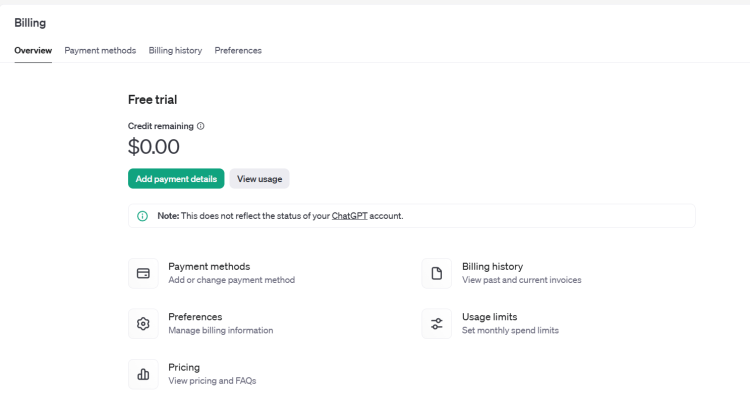
W razie konieczności doładuj konto, aby zapobiec niepowodzeniu żądań API.
Po skonfigurowaniu klucza API i zweryfikowaniu rozliczeń wtyczka WooCommerce ChatGPT będzie w pełni funkcjonalna i gotowa do usprawnienia generowania treści dla Twojego sklepu.
Kup wtyczkę WooCommerce w sklepie Knowband. Po zakupie otrzymasz spakowany plik zawierający kod źródłowy modułu.
Krok 2: Uzyskaj dostęp do panelu WordPress
Przejdź do pulpitu WordPress i przejdź do Wtyczki → Dodaj nowy.
Krok 3: Prześlij wtyczkę
Zostaniesz przekierowany do nowego interfejsu. Kliknij Prześlij wtyczkę.
Krok 4: Prześlij plik
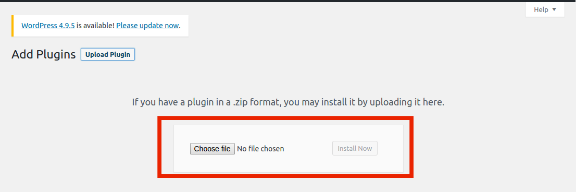
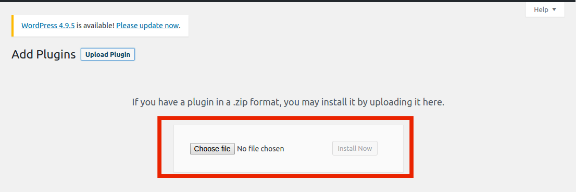
Kliknij Wybierz Plik, wybierz otrzymany spakowany plik i prześlij go. Po przesłaniu aktywuj wtyczkę, a będzie ona gotowa do ulepszenia Twojej witryny WooCommerce dzięki możliwościom generowania treści opartym na sztucznej inteligencji.
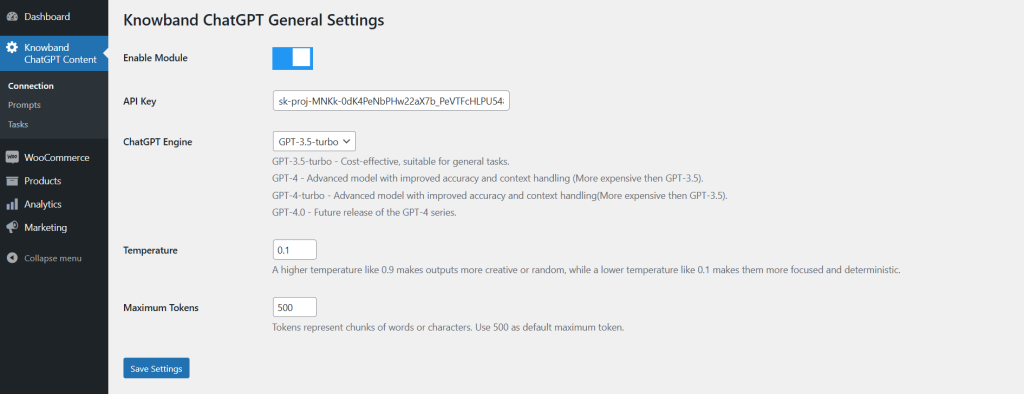
Włącz moduł: Administrator sklepu może aktywować/dezaktywować rozszerzenie za pomocą poniższego przycisku.
Klucz API: Wstaw uzyskany klucz API ChatGPT w tej sekcji. Wykonaj kroki wymienione powyżej, aby uzyskać klucz API ChatGPT dla swojego modułu.
Silnik ChatGPT: Wtyczka zawiera cztery wydajne silniki ChatGPT, które usprawnią zarządzanie treścią w Twoim sklepie.
GPT-3.5-turbo – Ekonomiczny, odpowiedni do ogólnych zadań.
GPT-4 – Zaawansowany model o zwiększonej dokładności i obsłudze kontekstu (droższy niż GPT-3.5).
GPT-4-turbo – Zaawansowany model o zwiększonej dokładności i obsłudze kontekstu (droższy niż GPT-3.5).
GPT-4.0 – Przyszła wersja serii GPT-4.
Wybierz ten, który najlepiej odpowiada Twoim potrzebom.
Temperatura: Następujące pole tekstowe akceptuje wartości od 0.1 do 0.9. Natomiast najniższa wartość 0.1 generuje bardziej skupioną i prostą treść. Z drugiej strony najwyższa wartość 0.9 generuje bardziej kreatywną i wyrafinowaną treść.
Maksymalna liczba tokenów: Tokeny reprezentują fragmenty słów lub znaków. Użyj 500 jako domyślnego maksymalnego tokena.
Dostępne również dla platformy eCommerce Prestashop
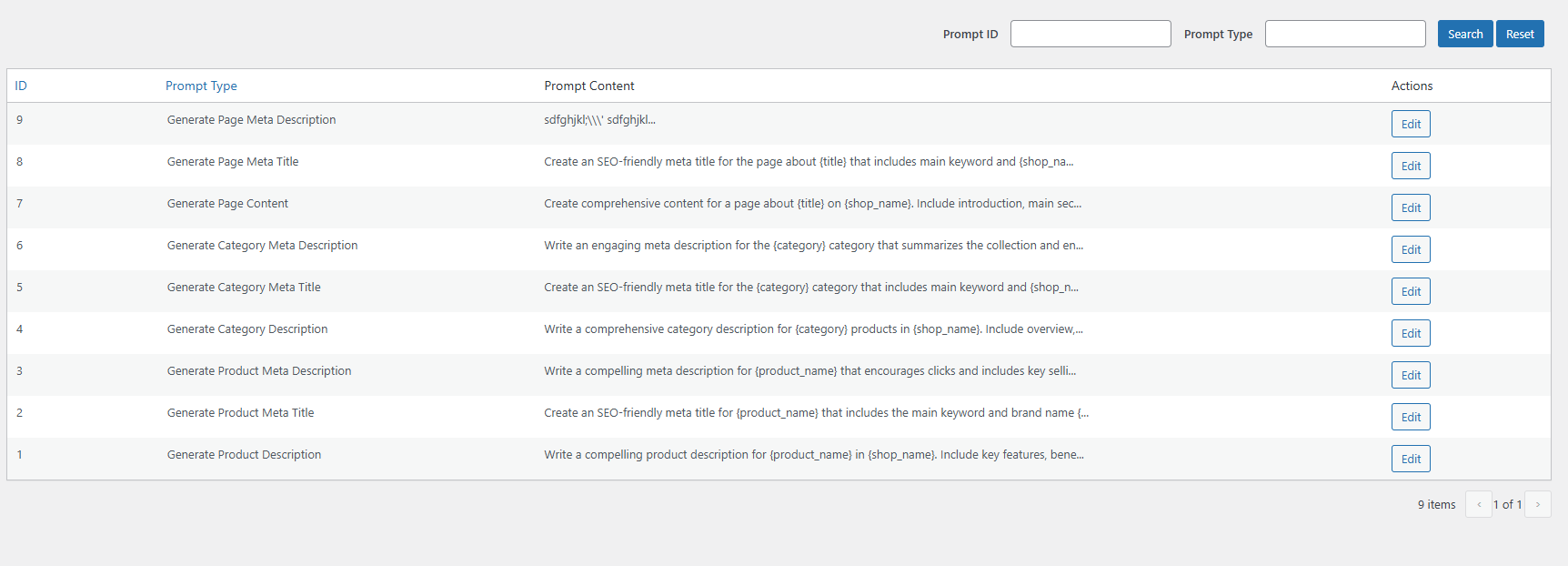
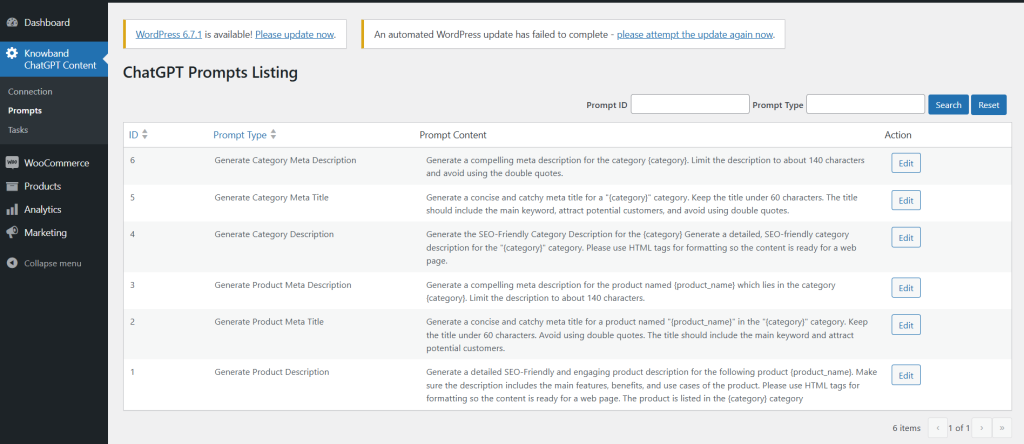
Generuj metaopis kategorii: Wygeneruj przekonujący metaopis dla kategorii {category}. Ogranicz opis do około 140 znaków i unikaj używania cudzysłowów.
Generuj meta tytuł kategorii: Wygeneruj zwięzły i chwytliwy meta tytuł dla kategorii „{category}”. Tytuł powinien mieć mniej niż 60 znaków. Tytuł powinien zawierać główne słowo kluczowe, przyciągać potencjalnych klientów i unikać używania cudzysłowów.
Generuj opis kategorii: Wygeneruj przyjazny dla SEO opis kategorii dla {category} Wygeneruj szczegółowy, przyjazny dla SEO opis kategorii dla kategorii “{category}”. Użyj znaczników HTML do formatowania, aby treść była gotowa na stronę internetową.
Generuj metaopis produktu: Wygeneruj przekonujący metaopis dla produktu o nazwie {product_name}, który znajduje się w kategorii {category}. Ogranicz opis do około 140 znaków.
Generuj meta tytuł produktu: Wygeneruj zwięzły i chwytliwy meta tytuł dla produktu o nazwie „{product_name}” w kategorii „{category}”. Tytuł powinien mieć mniej niż 60 znaków. Unikaj używania cudzysłowów. Tytuł powinien zawierać główne słowo kluczowe i przyciągać potencjalnych klientów.
Generuj opis produktu: Wygeneruj szczegółowy, przyjazny dla SEO i angażujący opis produktu dla następującego produktu {product_name}. Upewnij się, że opis zawiera główne cechy, korzyści i przypadki użycia produktu. Użyj znaczników HTML do formatowania, aby treść była gotowa na stronę internetową. Produkt jest wymieniony w kategorii {category}.
3. Lista dzienników ChatGPT
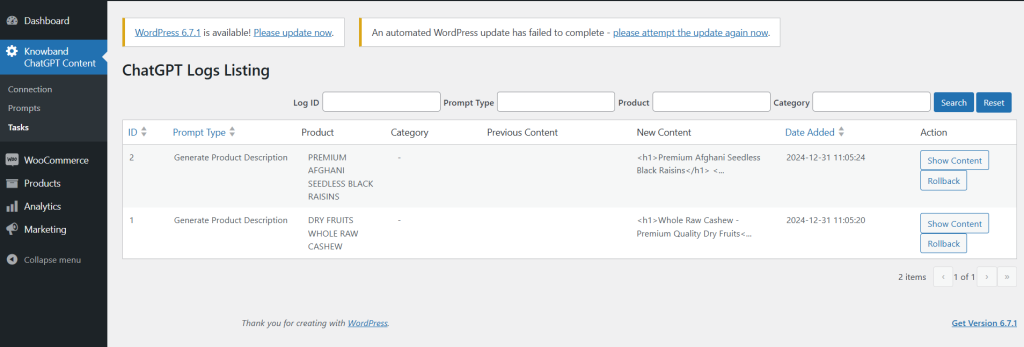
Ta zakładka zapewnia administratorowi kompleksowy przegląd ukończonych zadań. Wyświetla szczegóły, takie jak wykonany typ monitu, nazwa produktu, kategoria produktu, poprzednia zawartość i nowo wygenerowana zawartość. Ponadto administrator sklepu może filtrować dane przy użyciu kryteriów, takich jak ID filtra, typ monitu i nazwa produktu, aby ułatwić nawigację i organizację.
Jak korzystać z komunikatów ChatGPT
Administratorzy sklepów mogą łatwo wykorzystać monity ChatGPT, wykonując następujące kroki:
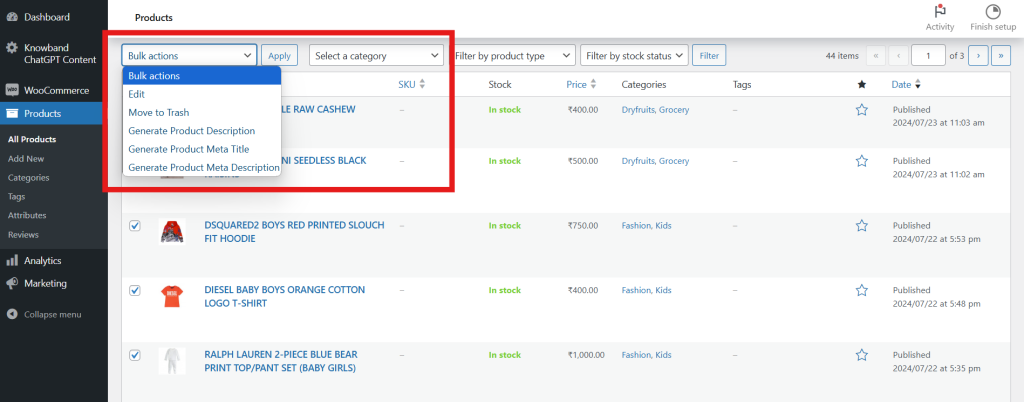
Nawigować do Katalog → Produkty w panelu administracyjnym.
Wybierz interesujące Cię produkty z listy.
Uzyskaj dostęp do Duże Akcje patka.
Wybierz odpowiednie monity, aby wykonać czynności na wybranych produktach.
Ten usprawniony proces umożliwia administratorom efektywne generowanie treści dla wielu produktów jednocześnie, oszczędzając czas i wysiłek.
Wtyczka eBay WooCommerce Integrator to nowoczesne rozwiązanie, jeśli planujesz sprzedawać na eBay Marketplace. W rzeczywistości eBay jest jednym z głównych rynków, które rządzą całą branżą biznesu online. Co więcej, nie tylko eBay jest znany z rynku Business-to-Business, ale także w dzisiejszych czasach eBay jest świetną platformą dla osób fizycznych do robienia zakupów. Co więcej, eBay ma swoje skrzydła w ponad 30 krajach. Co więcej, handlowcy z całego świata gromadzą się w serwisie eBay, aby zaprezentować swoje towary ogromnej bazie odbiorców serwisu eBay. Podobnie, aby ułatwić sprzedaż w serwisie eBay, moduł modułu integracji Knowband WooCommerce eBay pozwala właścicielom sklepów WooCommerce sprzedawać swoje produkty na eBay Marketplace. Innymi słowy, rozszerzenie integracji WooCommerce eBay Marketplace pozwala administratorom WooCommerce na skonfigurowanie połączenia między WooCommerce a eBay Marketplace.
Funkcje 1.0 oferowane sprzedawcom internetowym WooCommerce:
Wtyczka integracyjna WooCommerce eBay pozwala sprzedawcom internetowym WooCommerce cieszyć się opartą na API integracją między WooCommerce i eBay.
Co więcej, sprzedawcy online WooCommerce mogą masowo wystawiać swoje zapasy sklepów na eBay Marketplace. W rzeczywistości wszystko dzięki aukcji opartej na profilu oferowanej przez Knowband eBay WooCommerce Integrator.
Administratorzy sklepu WooCommerce otrzymają opcję dodawania, usuwania i ponownego wystawiania swoich aukcji w serwisie eBay z zaplecza sklepu WooCommerce.
eBay WooCommerce Connector oferuje funkcję zarządzania zapasami dla administratorów sklepów WooCommerce.
Innymi słowy, sprzedawcy internetowi WooCommerce mogą sprzedawać swoje produkty w sklepie WooCommerce nawet z tymi samymi zapasami, które mają w swoim sklepie.
eBay WooCommerce API Integrator oferuje sprzedającym opcję raportowania dziennika. Co więcej, ta sama funkcja pokaże szczegółowy dziennik aktywności sprzedawcom internetowym.
WooCommerce eBay Integrator umożliwia administratorom WooCommerce zarządzanie zamówieniami w serwisie eBay bezpośrednio z zaplecza sklepu WooCommerce.
Wtyczka integracyjna WooCommerce eBay pozwala sprzedawcom WooCommerce weryfikować haki zamówień w celu połączenia danych o zapasach produktów zarówno w serwisie eBay, jak i WooCommerce.
Jeśli planujesz sprzedawać w serwisie eBay i tylko wahasz się co do prowizji, mamy Cię.
Rozszerzenie integracji KnowbandWooCommerce eBay oferuje unikalną funkcję zmienności cen. W rzeczywistości, korzystając z tego samego, sprzedawcy online WooCommerce mogą sprzedawać swoje produkty w sklepie w serwisie eBay po podwyższonej cenie.
Instrukcja instalacji 2.0:
Po sfinalizowaniu zakupu wszyscy administratorzy WooCommerce będą musieli zainstalować i połączyć wtyczkę integracyjną Knowband WooCommerce eBay z eBay Marketplace. W pakiecie do pobrania administratorzy sklepu otrzymają 2 pliki.
Plik zip (zawierający kod źródłowy integracji WooCommerce eBay Marketplace).
Podręcznik użytkownika.
Oto kroki, aby zainstalować eBay WooCommerce Integrator.
Rozpakuj plik zip zawierający pliki i foldery związane z kodem źródłowym modułu.
Skopiuj to samo do katalogu głównego swojego zaplecza WooCommerce.
I to wszystko. Administratorzy sklepu WooCommerce mogą znaleźć złącze Knowband eBay WooCommerce na zapleczu swojego sklepu, wykonując powyższe kroki.
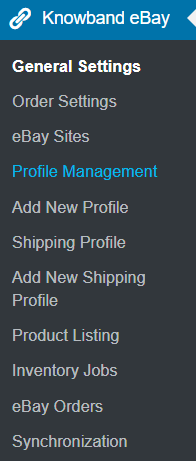
Po zainstalowaniu integratora API eBay WooCommerce administratorzy mogą znaleźć moduł w menu bocznym swojego sklepu internetowego WooCommerce, jak wspomniano na poniższym obrazku.
Przewodnik po połączeniach 3.0:
Wymagane jest skonfigurowanie połączenia między eBay Marketplace a sklepem WooCommerce przed rozpoczęciem sprzedaży w Marketplace. W rzeczywistości, teraz sprzedawcy online WooCommerce będą musieli przestrzegać kilku wskazówek krok po kroku. Oto ich szczegółowy opis.
3.1 Konfiguracja konta sprzedającego w serwisie eBay:
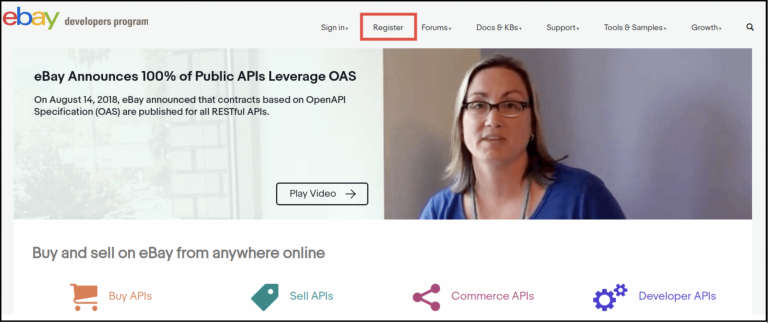
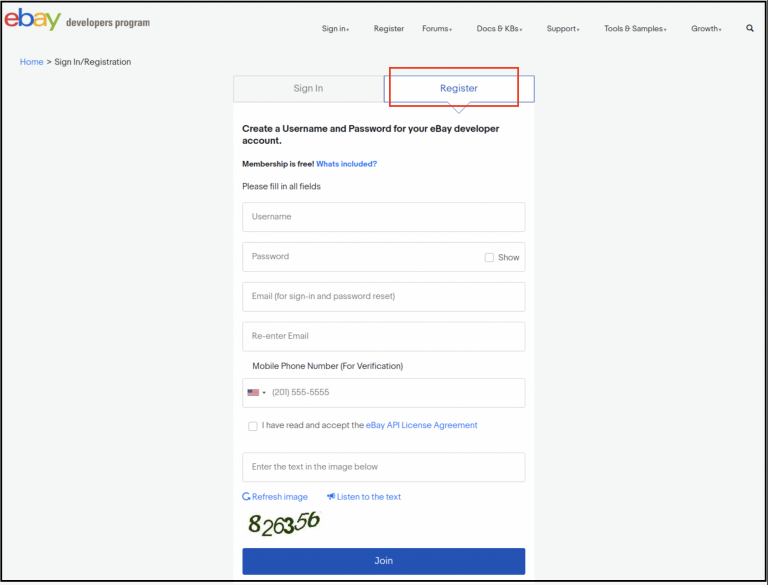
Przed umieszczeniem sprzedaży w serwisie eBay na liście wymagane będzie konto sprzedającego w serwisie eBay. Co więcej, jednostki mogą tworzyć swoje Konto sprzedającego w serwisie eBay wykonując czynności wymienione tutaj.
Po wprowadzeniu wszystkich poprawnych danych przejdziesz do opcji dołączenia.
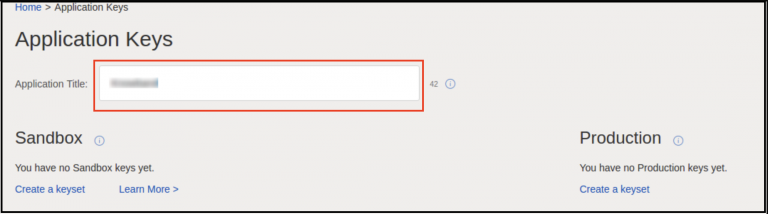
W tym kolejnym kroku serwis eBay przekieruje Cię do strony tworzenia aplikacji.
W nowo otwartym formularzu wpisz nazwę aplikacji i kliknij Utwórz zestaw kluczy.
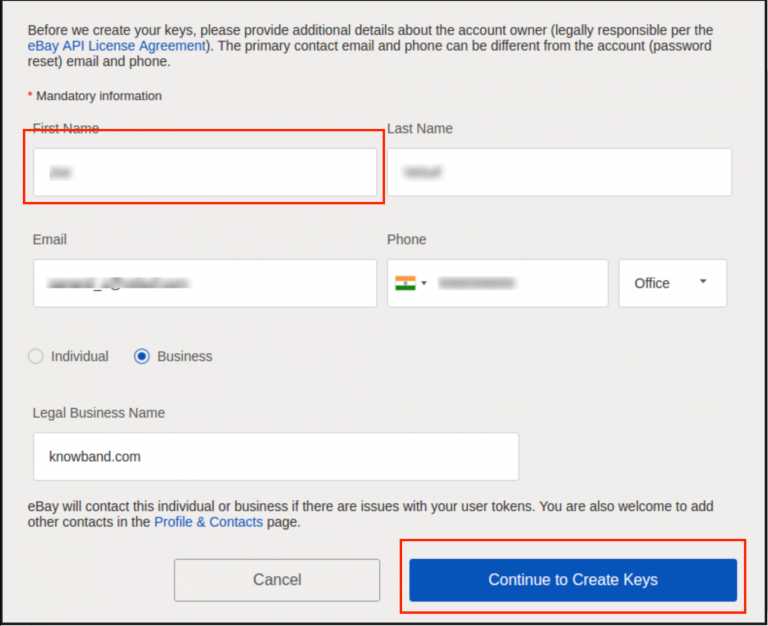
Wypełnij wyświetlony formularz i kliknij Dalej, aby tworzyć klucze.
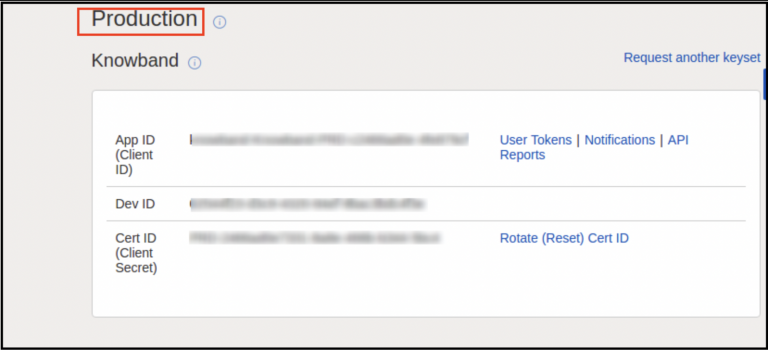
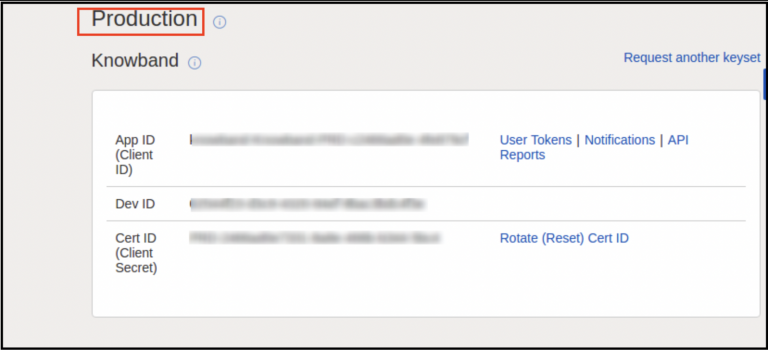
Na tej stronie możesz znaleźć identyfikator aplikacji, identyfikator programisty i tajny klucz klienta.
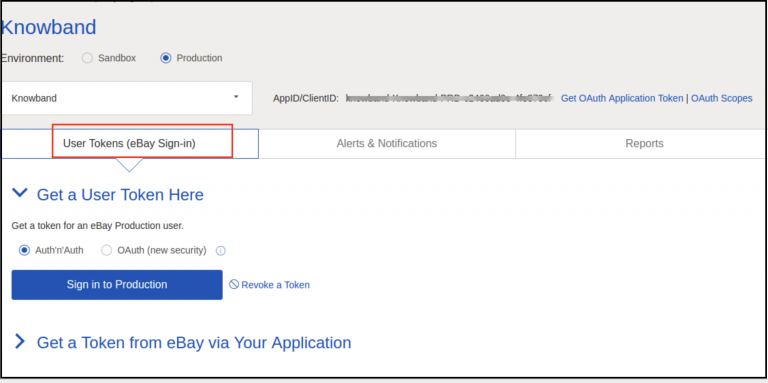
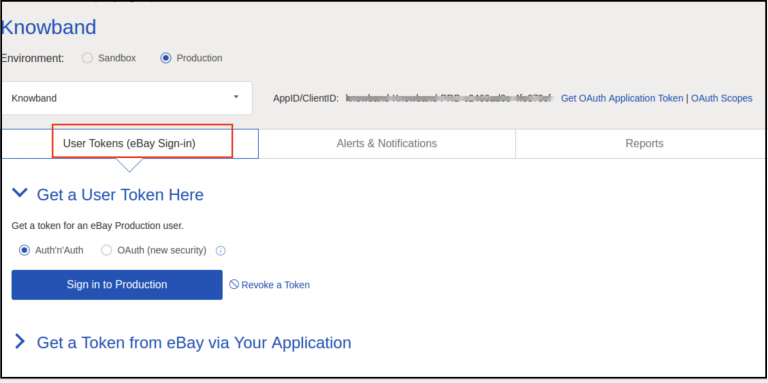
W kolejnym kroku będziesz musiał wygenerować token użytkownika. Kliknij przycisk wymieniony na poniższym obrazku.
Kliknij zaloguj się do produkcji, aby uzyskać token.
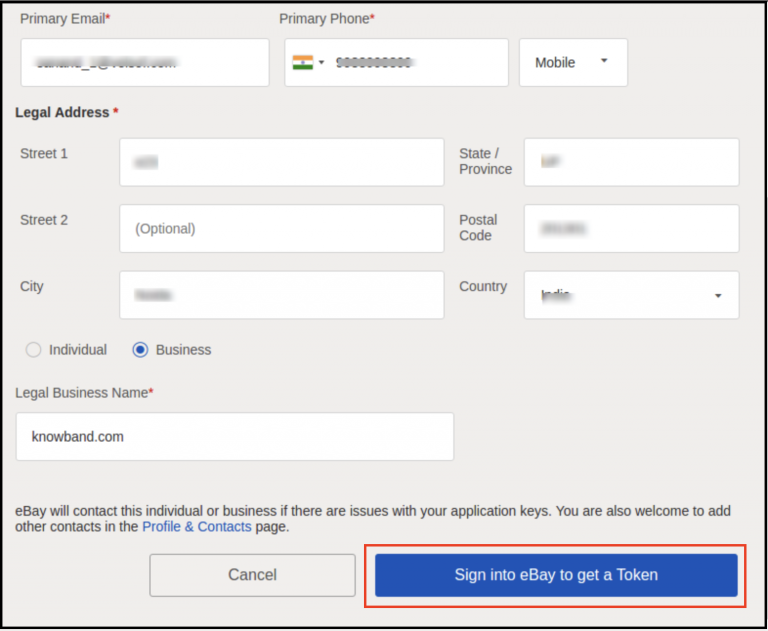
Wypełnij wszystkie zweryfikowane dane i kliknij Zaloguj się do dostać token.
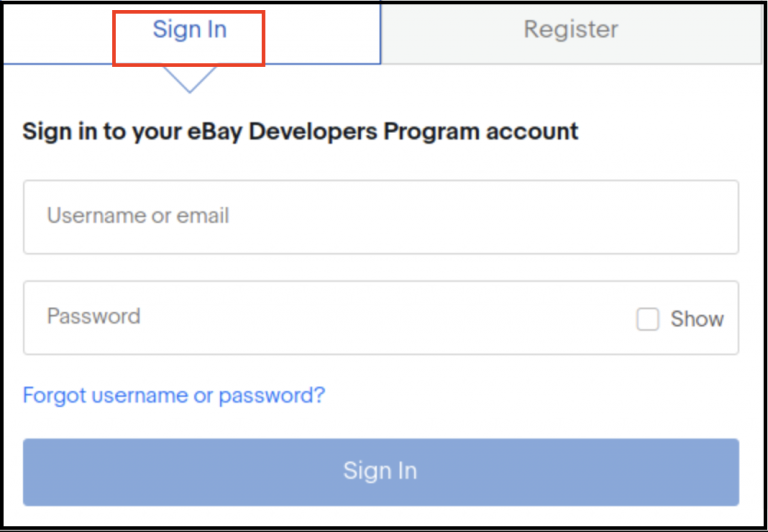
Po kliknięciu powyższej opcji użytkownicy przekierują się do logowania do serwisu eBay. Ponadto, jeśli masz już konto, zaloguj się tym samym lub zawsze możesz zarejestrować nowe.
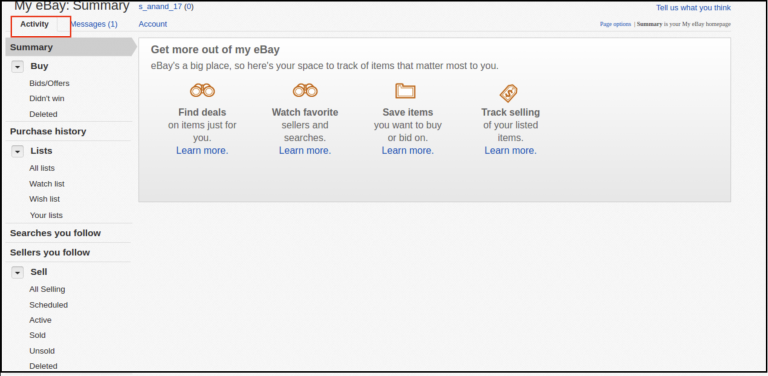
Wszystko gotowe. Jeśli wszystko pójdzie dobrze i idealnie, przejdziesz do serwisu eBay.
4.0 Generowanie tokena za pośrednictwem Twojej aplikacji:
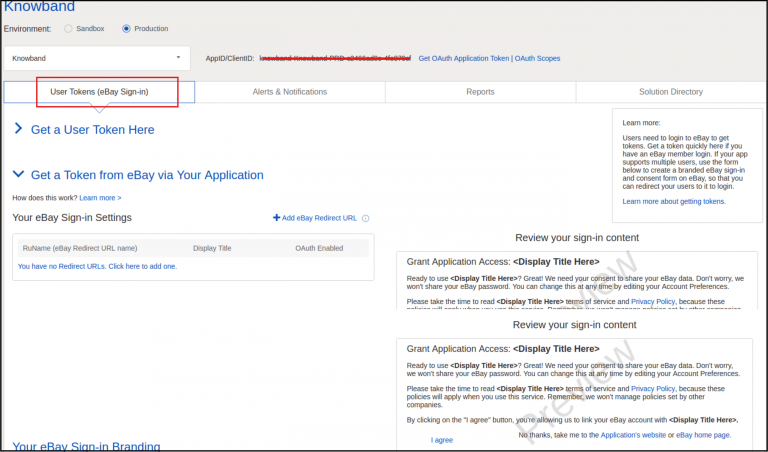
W przypadku tej opcji będziesz musiał kliknąć token użytkownika na poniższym obrazku.
Na wyświetlonej stronie kliknij Uzyskaj token z serwisu eBay za pośrednictwem aplikacji.
Znajdziesz tutaj opcję dodania adresu URL przekierowania eBay. Następnie kliknij to samo, wypełnij formularz i zapisz.
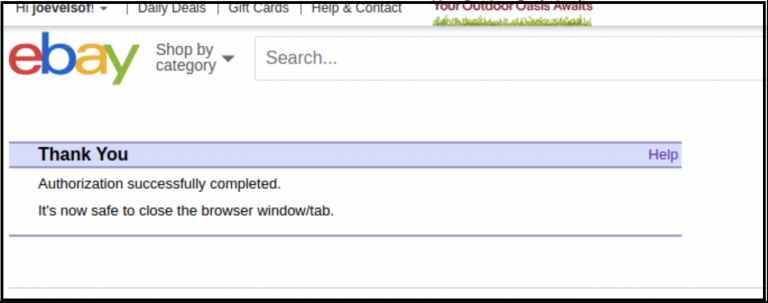
Gotowe. Teraz wystarczy, że klikniesz Zgadzam się z prawej strony formularza. Co więcej, jeśli wykonałeś cały proces, otrzymasz wiadomość o pomyślnym uwierzytelnieniu.
5.0 Ustawienia domyślne:
W początkowej fazie wszystkie produkty będą miały domyślne kategorie podczas wystawiania w serwisie eBay.
Później sprzedający mogą również zmienić to samo z konta eBay. 3. Sprzedawcy znajdą domyślnie dodaną politykę zwrotów.
Opcja zwrotu: Zwrot pieniędzy.
Dni: 30 dni.
Opis: Jeśli nie jesteś zadowolony, zwróć przedmiot, aby otrzymać zwrot pieniędzy.
Koszt wysyłki zapłacony przez: Kupujący
Uwaga: Sprzedawcy online mogą również zmienić to samo później na swoich kontach eBay.
6.0 Admin Koniec modułu integracji API WooCommerce eBay:
Sprzedawcy online WooCommerce będą mieli opcje zarządzania swoją działalnością w serwisie eBay za pomocą następujących opcji oferowanych przez rozszerzenie WooCommerce eBay Integrator.
Ustawienia ogólne.
Ustawienie zamówienia.
Witryny eBay.
Zarządzanie profilem.
Dodaj nowy profil.
Profil wysyłki.
Dodaj nowy profil wysyłki.
Lista produktów.
Praca inwentaryzacyjna.
Zamówienia w serwisie eBay.
Synchronizacja
Nie tylko sprzedawcy online WooCommerce mogą zarządzać swoim sklepem eBay za pomocą tych zakładek, ale także mogą zrobić o wiele więcej. Dowiedzmy się, do czego te zakładki są przeznaczone.
6.1 Ustawienia ogólne:
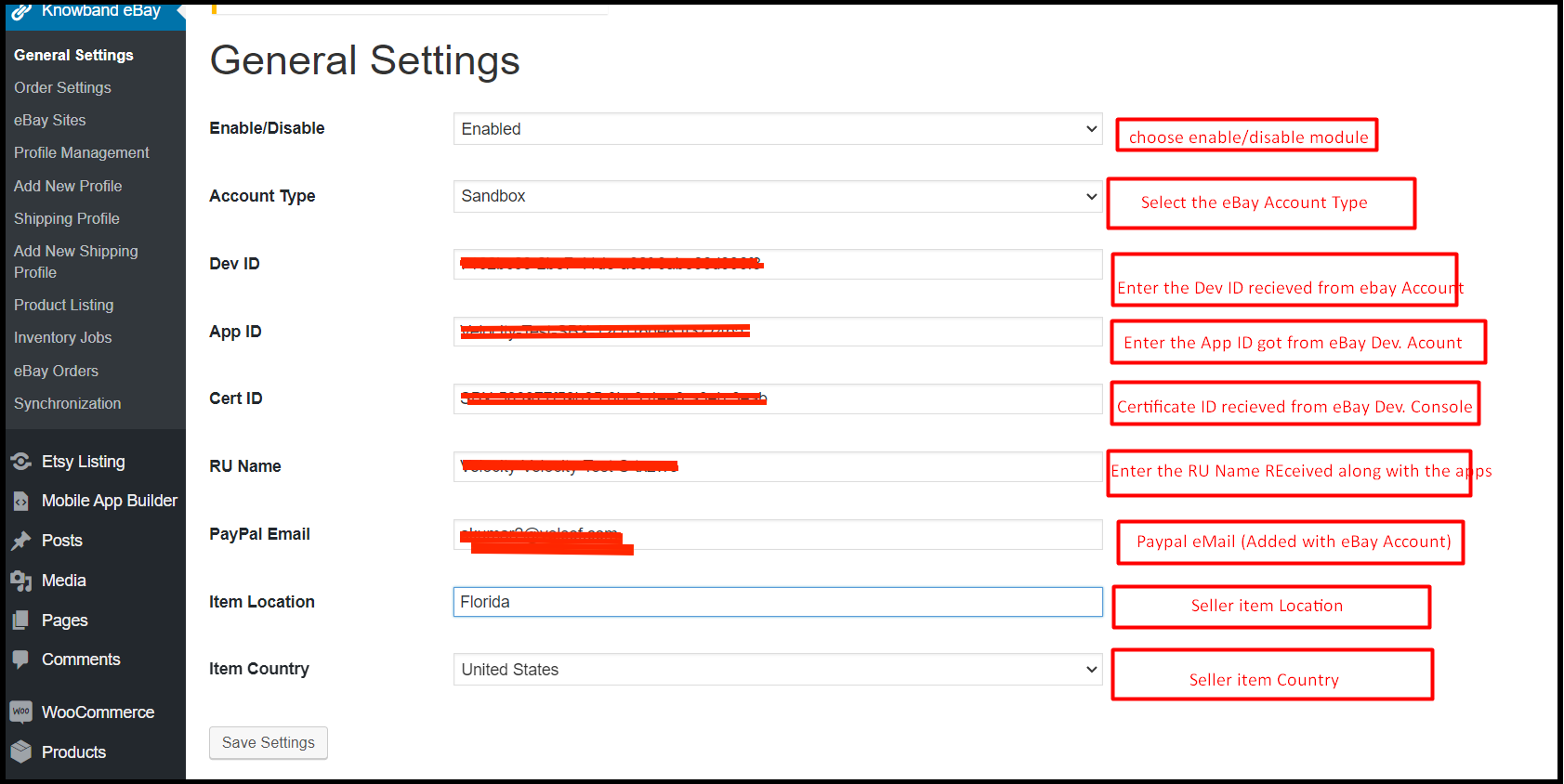
W tej sekcji administratorzy WooCommerce otrzymają opcje wprowadzenia niezbędnych szczegółów połączenia. Ponadto znajdziesz kartę Ustawienia ogólne modułu integracji Knowband WooCommerce eBay, jak wspomniano na poniższym obrazku. W rzeczywistości, aby skonfigurować połączenie między eBay i sklepem WooCommerce, administratorzy będą musieli wypełnić dane we wszystkich wymienione pola.
Włącz / Wyłącz: Włączając tę opcję, sprzedawcy online WooCommerce będą mogli łączyć lub odłączać swój sklep od serwisu eBay.
Rodzaj konta: Ta opcja służy do wyboru typu konta. Jeśli chcesz najpierw przetestować moduł, zawsze możesz wybrać opcję piaskownicy. Wybierz jednak opcję produkcji z listy rozwijanej.
ID: W tym polu wpisz identyfikator dewelopera. Wygenerowano w konsoli programisty eBay (wykonaj czynności wymienione powyżej, aby uzyskać identyfikator dewelopera).
Identyfikator certyfikatu: Wpisz certyfikat. ID. W tym polu, które zostało wygenerowane podczas generowania tokena.
Nazwa RU: Podobnie w przypadku identyfikatora aplikacji i identyfikatora certyfikatu sprzedający mogą znaleźć swoją nazwę RU również w Konsoli programisty eBay.
Paypal email: W tym polu wprowadź adres e-mail PayPal, którego używasz na swoim koncie sprzedającego w serwisie eBay.
Lokalizacja przedmiotu: To pole służy do wyboru lokalizacji towaru. Ponadto wprowadź lokalizację, z której będziesz mógł wysyłać zamówienia w serwisie eBay.
Pozycja Kraj: Jako lokalizację przedmiotu wprowadź kraj przedmiotu, który chcesz wybrać do obsługi wysyłki.
6.2. Ustawienie zamówienia:
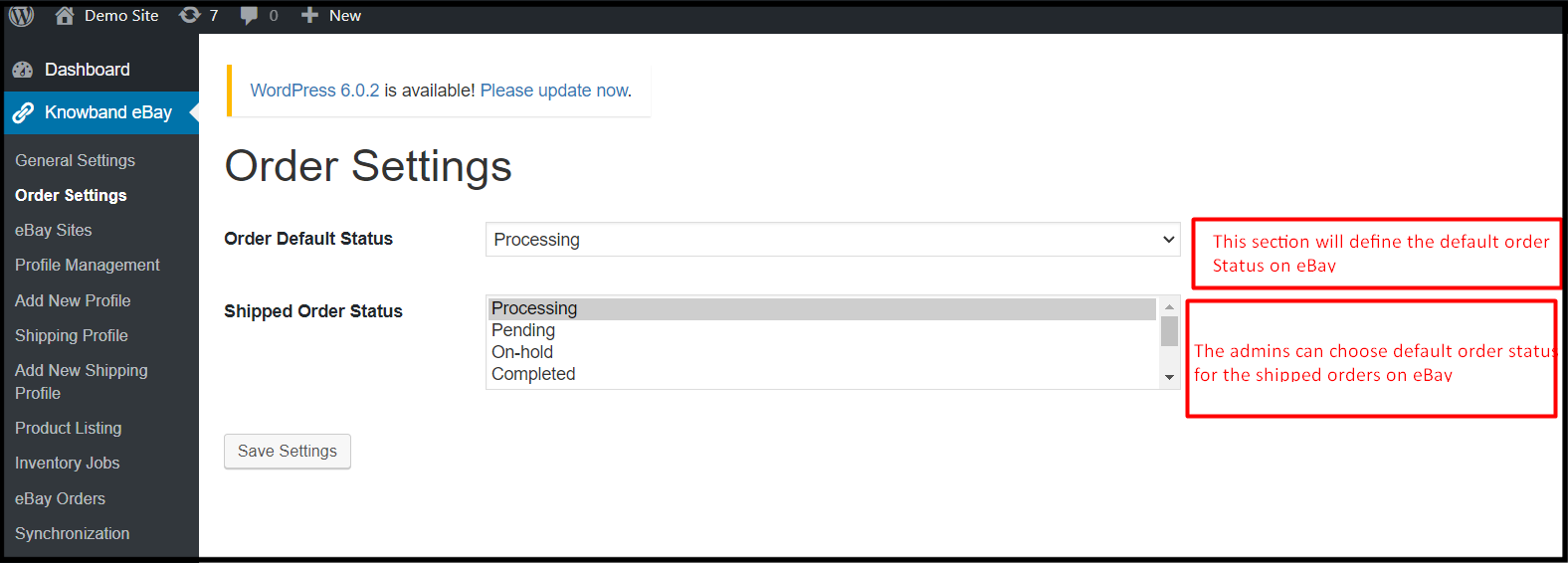
Knowband WooCommerce eBay Marketplace Integration Extension oferuje osobną kartę do zarządzania zamówieniami. Ponadto w tej zakładce administratorzy sklepu WooCommerce mogą wybrać domyślny status zamówienia dla domyślnych zamówień i wysłanych zamówień.
Domyślny status zamówienia: Domyślny stan zamówienia oznacza stan pierwszego zamówienia, który sprzedawcy online chcą wyświetlać w serwisie eBay zaraz po otrzymaniu zamówienia.
Status wysłanego zamówienia: Administratorzy sklepu WooCommerce mogą wybrać statusy zamówień dla wysyłanych produktów.
6.3 Witryny eBay:
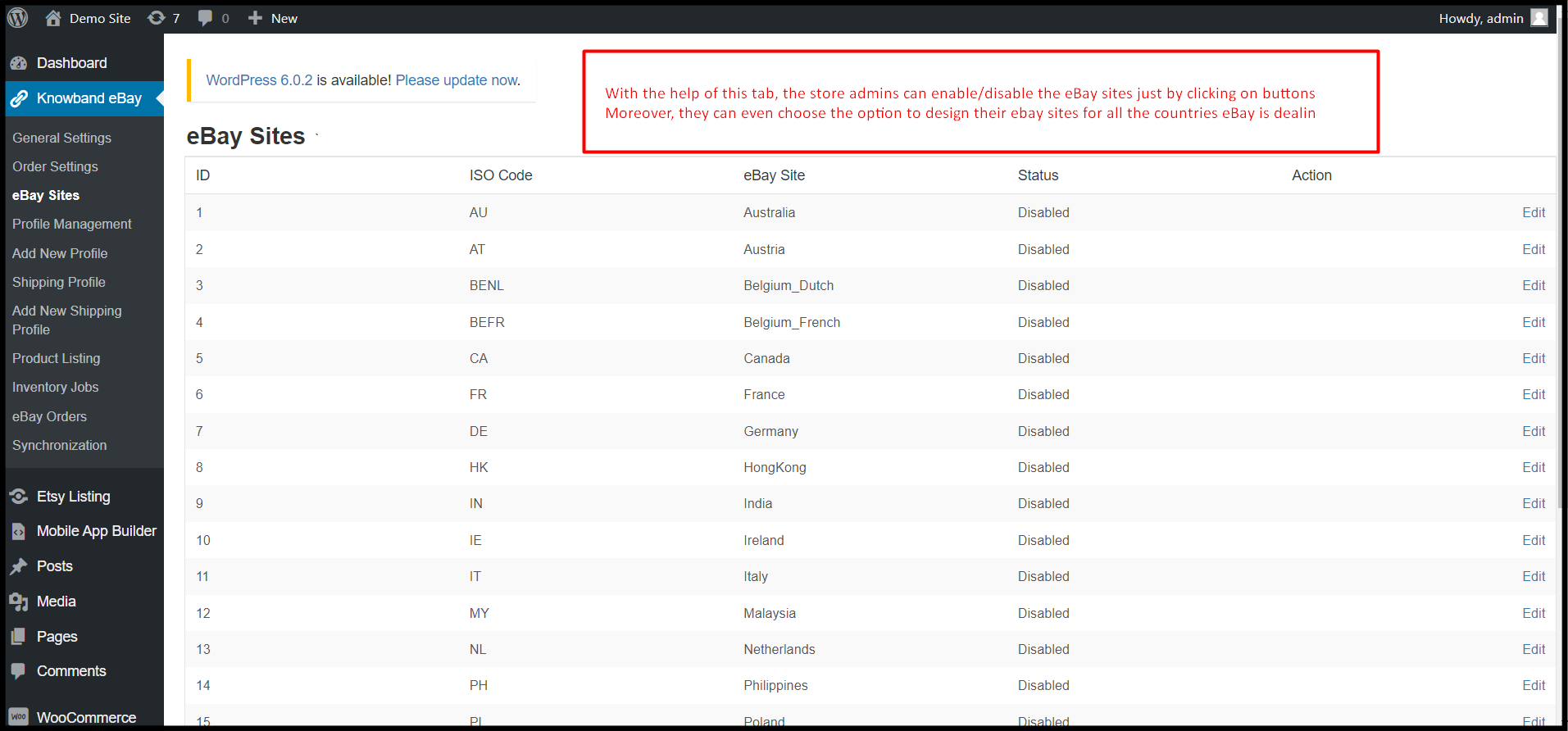
Nie tylko wtyczka integracyjna WooCommerce eBay pozwala sprzedawcom wystawiać swoje produkty w serwisie eBay. Mogą jednak również tworzyć różne witryny eBay z zaplecza modułu. W rzeczywistości, jak pokazano na poniższym obrazku, administratorzy sklepu WooCommerce mogą włączyć dowolną liczbę witryn eBay do sprzedaży swoich produktów w wielu krajach.
6.4 Zarządzanie profilami:
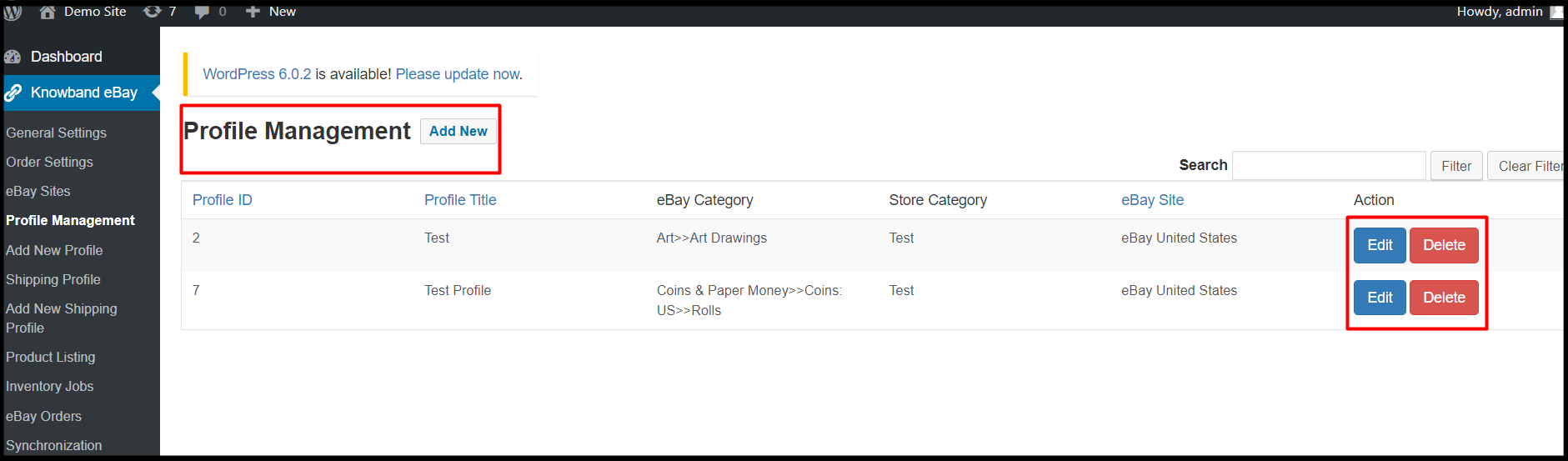
Sprzedawcy online WooCommerce mogą projektować swoje profile eBay bezpośrednio ze swojego zaplecza WooCommerce. Co więcej, Knowband eBay WooCommerce Integrator pozwala administratorowi edytować i usuwać utworzone profile nawet po utworzeniu profilu.
Kasować: Jeśli chcesz usunąć profil eBay, wystarczy jedno kliknięcie tego przycisku, aby usunąć wszystkie dane z tego konkretnego profilu.
6.5 Dodaj nowy profil:
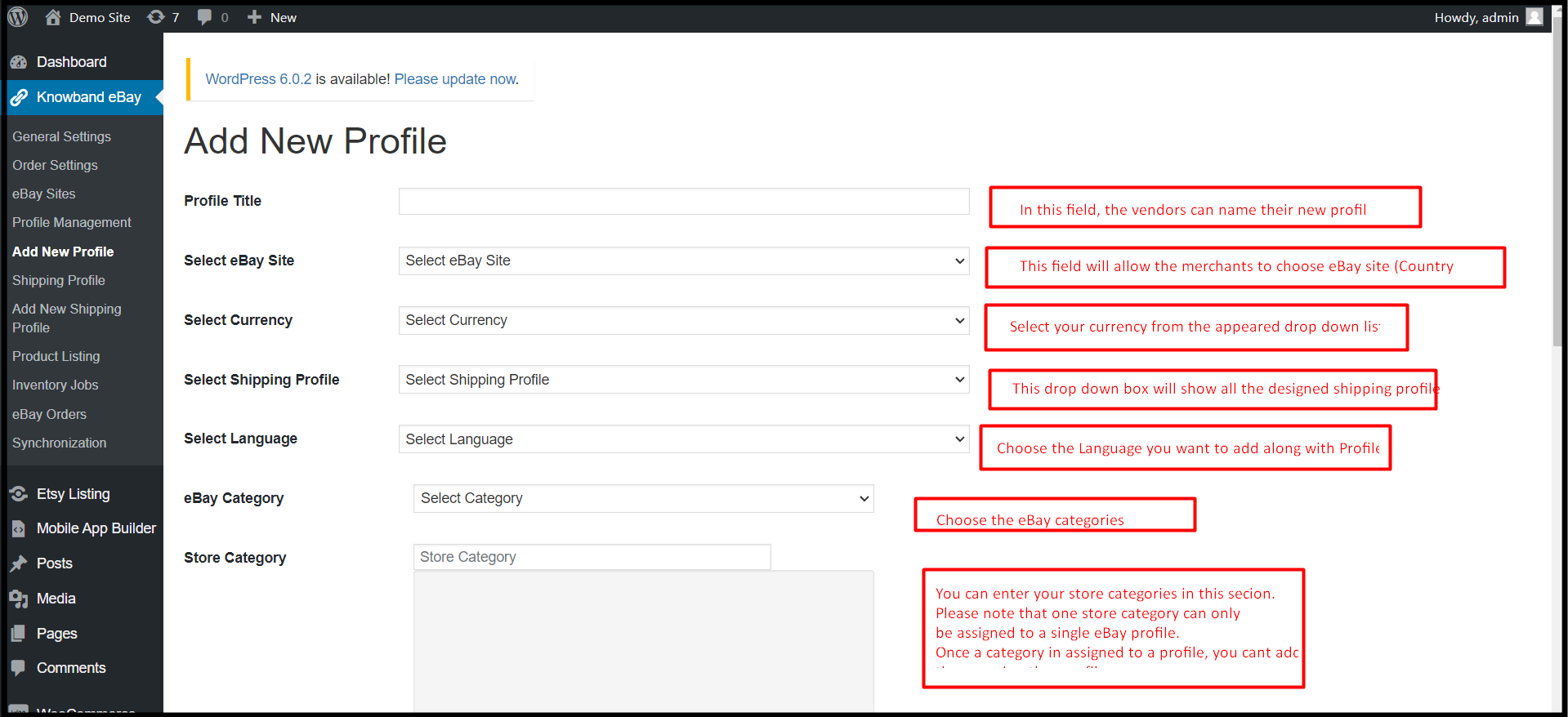
W tej samej sekcji moduł WooCommerce eBay Integrator oferuje administratorom możliwość tworzenia profili eBay. W rzeczywistości nie tylko administrator sklepu może tworzyć swoje profile w serwisie eBay, ale także, jeśli chce, może również dodawać modyfikacje w tym samym czasie.
Tytuł profilu: W poniższym polu wprowadź najbardziej odpowiedni tytuł profilu eBay.
Wybierz witryny eBay: Administratorzy sklepu WooCommerce mogą dodawać witryny eBay w tym polu.
Kategoria eBay: Administratorzy mogą wybrać kategorie eBay z wyświetlanego menu. W prostych słowach mogą mapować, dla której kategorii eBay pojawi się ich profil.
Wybierz walutę: Wybierz walutę, w której chcesz handlować na rynku eBay.
Wybierz profil wysyłki: W tym polu rozwijanym pojawią się wszystkie utworzone profile wysyłkowe. Co więcej, administratorzy mogą wybrać dowolny profil wysyłki dla swojego profilu eBay.
Wybierz języki: Administratorzy sklepu WooCommerce mogą wybrać języki, w których chcą korzystać z serwisu eBay. Co więcej, dla każdego profilu eBay mogą wybrać inny język.
Kategoria sklepu: Administratorzy sklepu WooCommerce mogą wybrać kategorie sklepów dla profilu. Co więcej, mogą dodać dowolną liczbę kategorii sklepów do jednego profilu. Co więcej, gdy kategoria zostanie przypisana do profilu, administratorzy nie mogą jej używać w innych profilach.
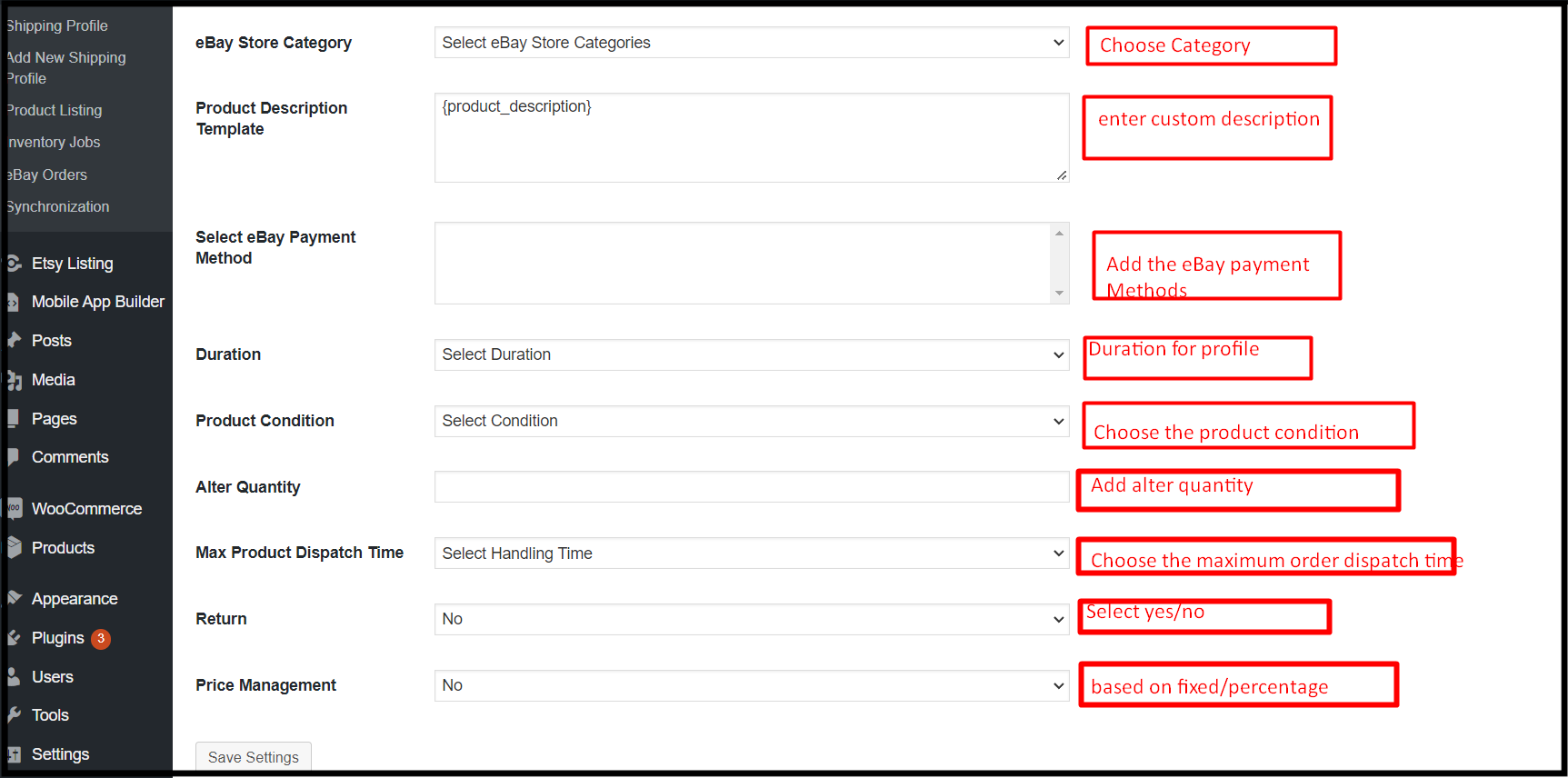
Kategoria sklepu eBay: Za pomocą tej opcji administratorzy mogą wybrać kategorie Sklepu eBay.
Szablon opisu produktu: Administratorzy mogą projektować niestandardowe szablony opisów produktów dla swoich aukcji w serwisie eBay.
Wybierz metodę płatności eBay: Wybierz metodę płatności eBay z pomocy tej opcji.
Czas: Sprzedawcy w sklepie mogą wybrać czas trwania profili za pomocą następującej opcji.
Stan produktu: Z wyświetlonego menu, takiego jak eBay, sprzedawcy mogą wybrać stan produktu. Na przykład mogą wybrać opcje, takie jak używane, nowe, stare itp.
Zmień ilość: Korzystając z poniższej opcji, sprzedawcy online WooCommerce mogą wystawiać swoje zapasy WooCommerce ze zmienioną ilością na eBay Marketplace.
Maksymalny czas wysyłki produktu: Wprowadź maksymalny czas wysyłki produktu w serwisie eBay w następującym polu tekstowym.
Powrót: Ta opcja pozwoli sprzedawcom włączyć/wyłączyć zarządzanie zwrotami. Co więcej, jeśli sprzedający chcą umożliwić zwroty na swoich aukcjach, eBay WooCommerce Connector daje szerokie możliwości zarządzania zwrotami.
Zarządzanie cenami:�Ta funkcja pomaga administratorom przeciwstawić się prowizji eBay. Co więcej, nie tylko sprzedawcy WooCommerce mogą zwiększyć swoją cenę aukcji w oparciu o procent, ale także mogą wzrosnąć o ustaloną kwotę.
6.6. Profil wysyłki:
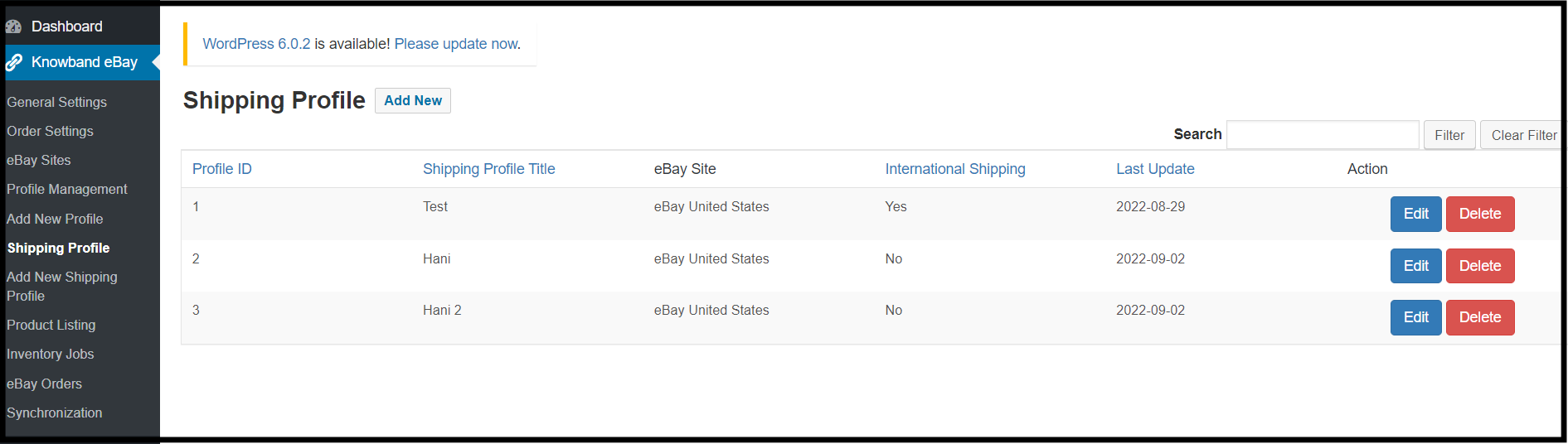
Następna zakładka Dodatek Knowband WooCommerce eBay Connector oferuje profile wysyłki. Co więcej, sprzedawcy online WooCommerce mogą wybrać profil wysyłki, który chcą przypisać do profili eBay. Ponadto mogą nawet edytować lub usuwać już dodane profile wysyłki.
6.7. Dodaj nowy profil wysyłki:
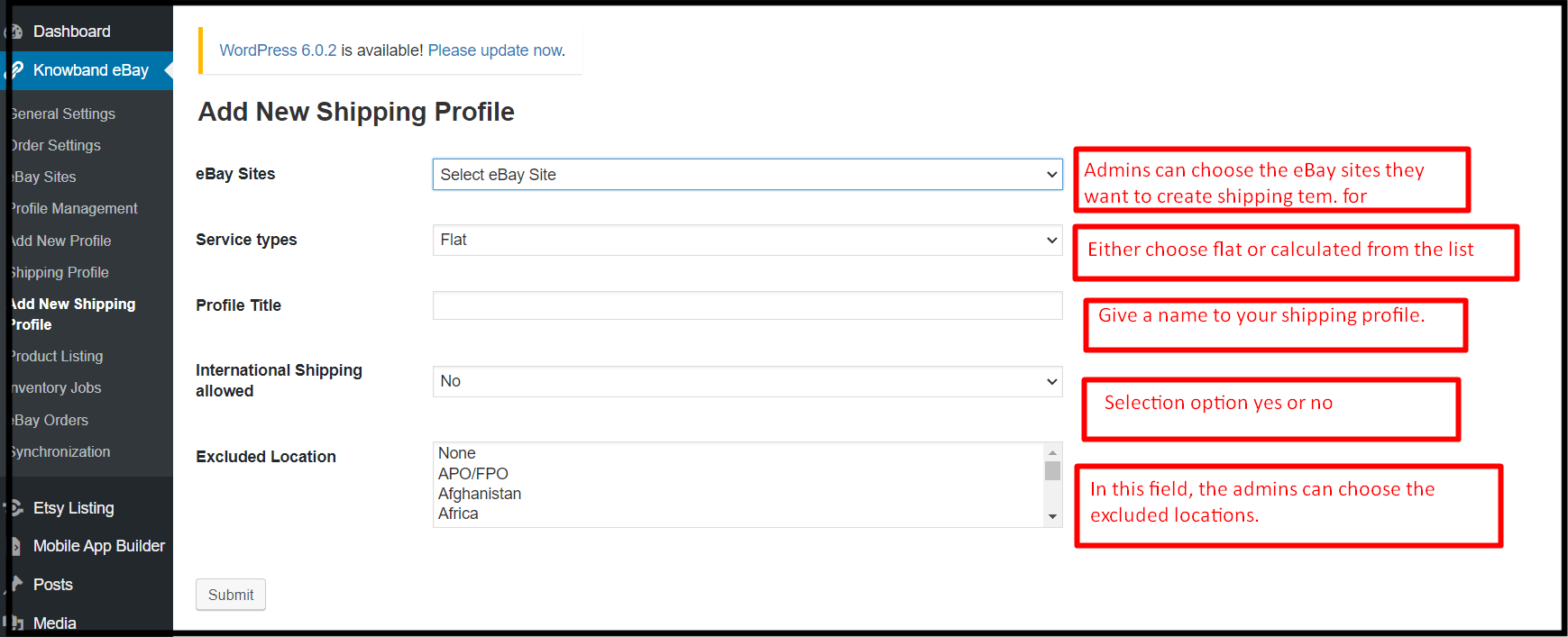
W zakładce dodawania nowego profilu wysyłki sprzedawcy online WooCommerce otrzymają opcję dodawania nowych profili wysyłki. Te profile wysyłki można później wykorzystać do zarządzania zamówieniami w serwisie eBay.
Witryny eBay: Administratorzy sklepu WooCommerce mogą wybrać witryny eBay z pojawiającego się menu.
Typ usługi: W tej opcji eBay WooCommerce API Integrator oferuje 2 opcje, płaskie i skalkulowane. Jeśli chcesz pobierać stałą opłatę od klientów, możesz wybrać mieszkanie. Co więcej, jeśli planujesz pobierać opłaty według lokalizacji klientów, będziesz mieć również taką możliwość.
Nazwa profilu: Sprzedawcy sklepów mogą nadać rozsądną nazwę swojemu profilowi wysyłki, wprowadzając wartości w tym polu.
Dozwolona wysyłka międzynarodowa: Jest to przycisk Boolean, który pozwala sprzedawcom WooCommerce wybrać opcje tak i nie. Administratorzy mogą zezwolić/zabronić kupującym z zagranicy na dokonywanie zakupów.
Wykluczone lokalizacje: Administratorzy mogą zabronić użytkownikom w specjalnych lokalizacjach zamawiania produktów. Wystarczy, że wprowadzą lokalizacje, które chcą wykluczyć ze swojej listy sprzedaży.
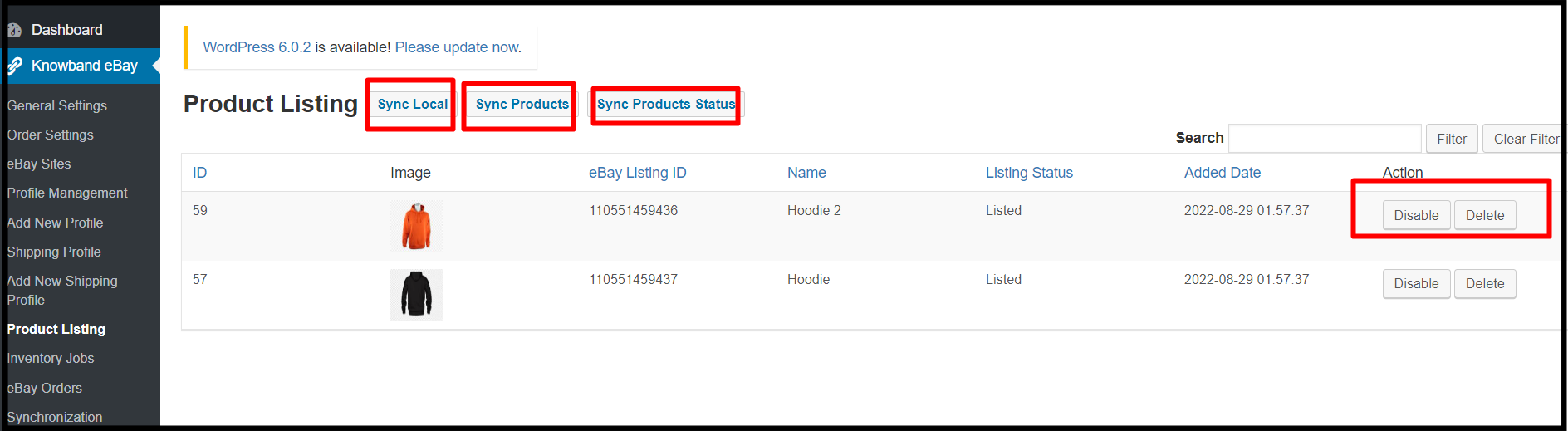
6.8. Listy produktów:
Knowband WooCommerce eBay API Integration Module oferuje inną kartę do zarządzania listami produktów. Na tej karcie administratorzy sklepu mogą śledzić wszystkie swoje aukcje w serwisie eBay i łatwo nimi zarządzać.
Synchronizuj lokalnie: Administratorzy mogą synchronizować lokalnie, naciskając ten sam przycisk.
Synchronizacja produktów: Sprzedawcy online WooCommerce mogą synchronizować produkty za pomocą przycisku synchronizacji produktu.
Synchronizuj stan produktu: Jeśli dodałeś lub usunąłeś nowy produkt na eBay Marketplace, możesz sprawdzić to samo tutaj, jeśli jest on wymieniony, czy nie.
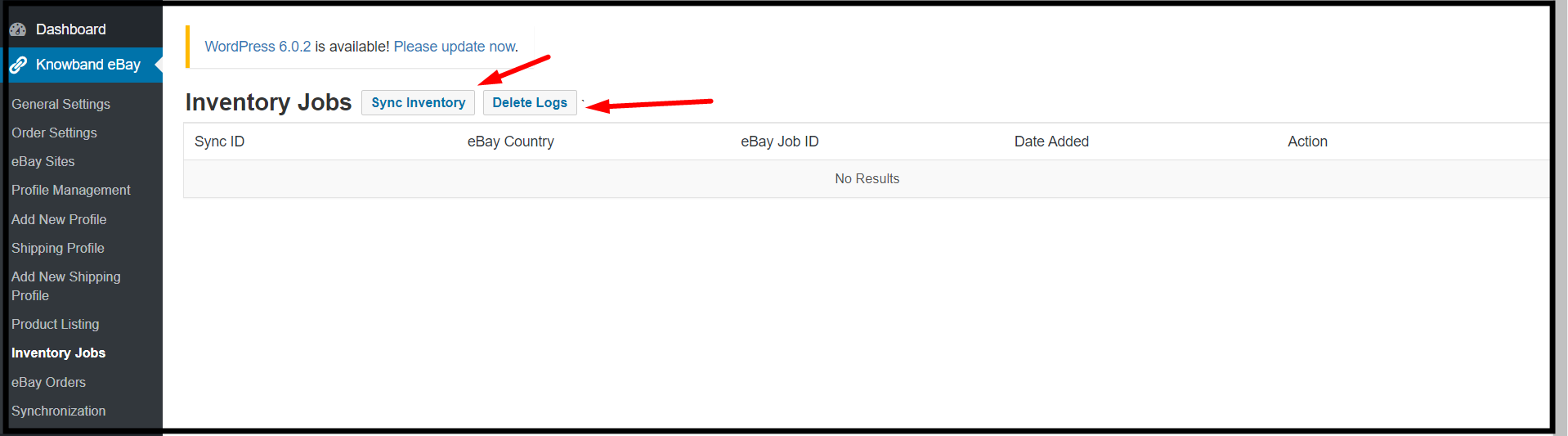
6.9. Praca inwentaryzacyjna:
W tej zakładce oferowanej przez dodatek Knowband WooCommerce eBay Marketplace Integrator administratorzy mogą śledzić swoje dane. Ponadto mogą sprawdzać stany magazynowe i dzienniki eBay. Co więcej, w prostych słowach, administratorzy zaplecza mogą przeglądać wszystkie czynności w tabeli zadań magazynowych.
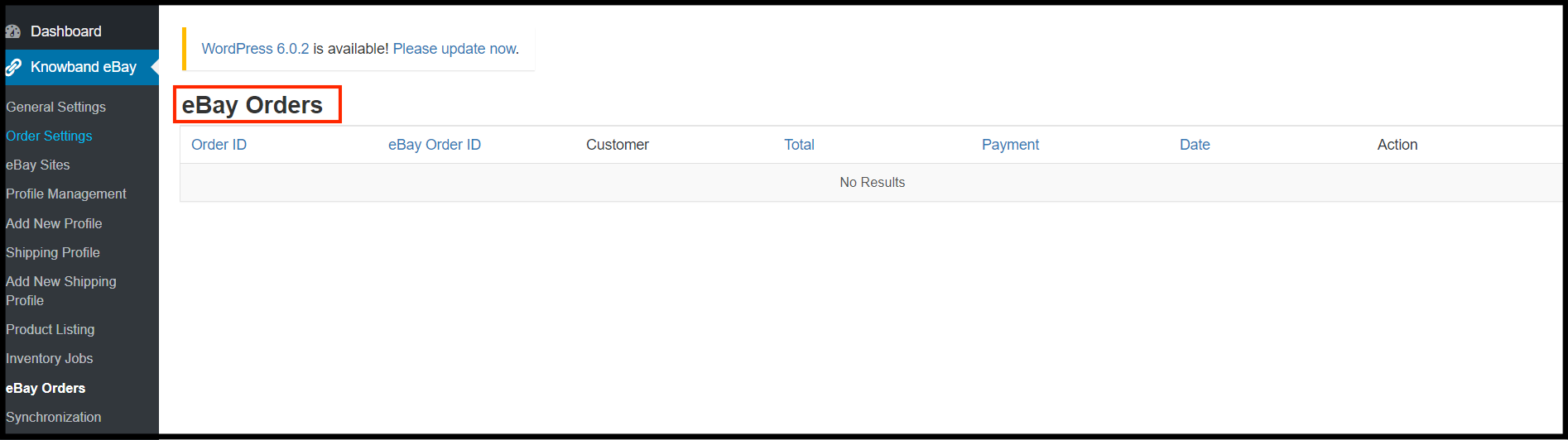
6.10. Zamówienia w serwisie eBay:
Ta konkretna karta jest specjalnie zaprojektowana do śledzenia zamówień w serwisie eBay. W rzeczywistości nie tylko administratorzy WooCommerce mogą śledzić swoje zamówienia w serwisie eBay z tej karty, ale także mogą to samo aktualizować.
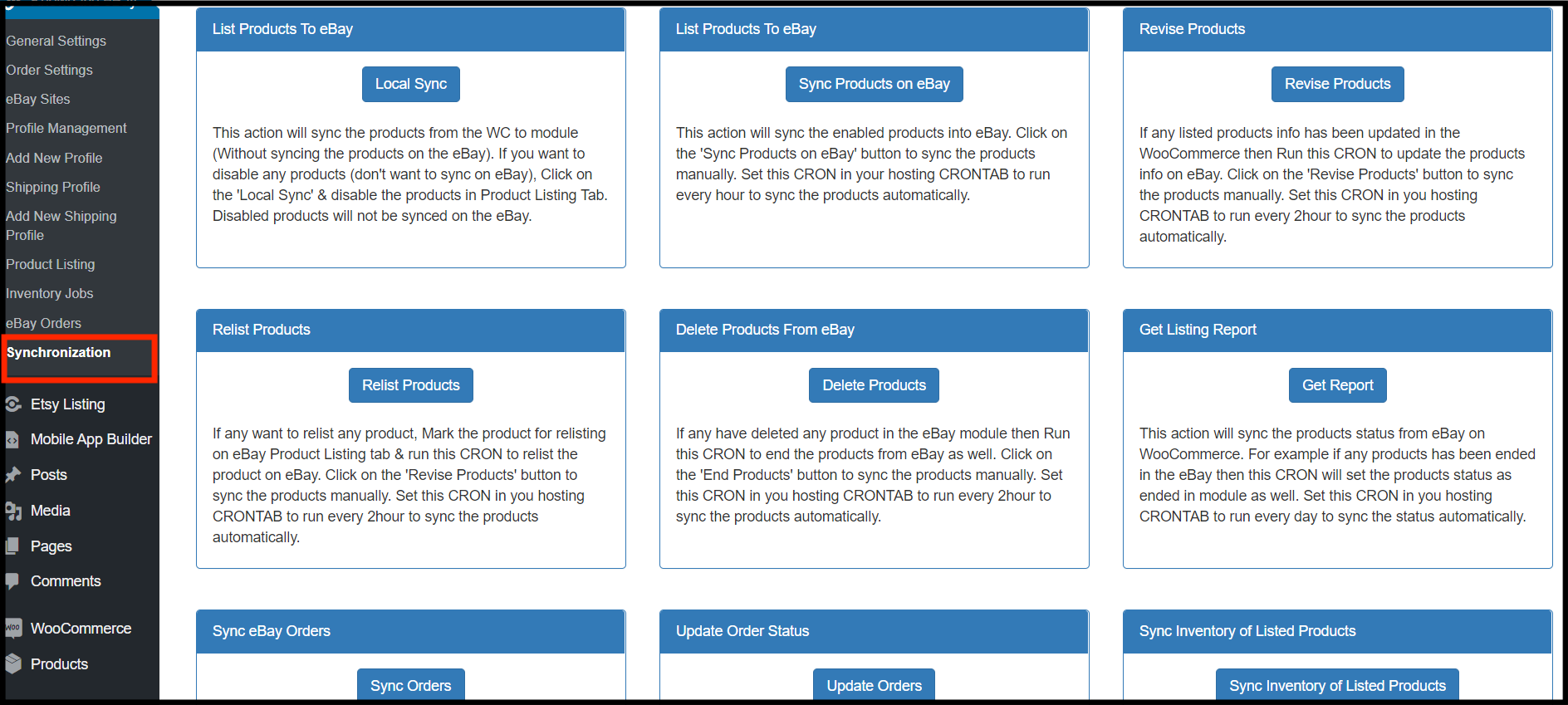
6.11. Synchronizacja:
Poniższa zakładka jest załadowana przyciskami cron z jednym dotknięciem. Knowband WooCommerce eBay Integrator oferuje następującą kartę, aby w sposób zautomatyzowany zająć się wszystkimi niezbędnymi elementami ręcznej sprzedaży. Co więcej, nie tylko sprzedawcy mogą używać tego crona za pomocą jednego kliknięcia, ale także to samo działa na najbardziej zaawansowanych technologiach opartych na API.
Synchronizacja lokalna: Ten przycisk cron załaduje moduł ze wszystkimi produktami ze sklepu WooCommerce. Ponadto ten przycisk może się przydać, jeśli chcesz edytować profil przed opublikowaniem go w serwisie eBay.
Synchronizuj produkty w serwisie eBay: Poniższy przycisk cron zsynchronizuje produkty sklepu na rynku eBay.
Popraw produkty: Czy ostatnio zaktualizowałeś jakieś informacje o produkcie w swoim sklepie WooCommerce i chcesz zaktualizować je w serwisie eBay? W rzeczywistości przycisk Popraw produkty po prostu aktualizuje szczegóły produktu w serwisie eBay Marketplace w krótkim czasie.
Wystaw ponownie produkty: Kiedy chcesz ponownie wystaw produkt na eBay Marketplace możesz użyć crona Ponowne wystawianie produktów.
Usuń produkty: Ta funkcja jest przydatna, jeśli chcesz usunąć produkt z eBay Marketplace po usunięciu go z modułu.
Pobierz raport o aukcji: Cron raportu załaduje wszystkie raporty aukcji i wyświetli je w panelu administracyjnym.
Synchronizuj zamówienia: Przycisk Synchronizuj zamówienia pomoże administratorom uzyskać wszystkie zamówienia eBay na zapleczu sklepu WooCommerce.
Zaktualizuj zamówienie: Przycisk cron Synchronizuj status zamówienia zaktualizuje zmodyfikowany status zamówienia na rynku eBay.
Synchronizuj spis wymienionych produktów: Poziomy zapasów wszystkich przedmiotów opublikowanych na eBay Marketplace zostaną zaktualizowane przez tego crona. W rzeczywistości uruchomienie tego crona automatycznie dostosuje zapasy do 99 zarówno w serwisie eBay, jak i WooCommerce, jeśli masz 100 w obu witrynach i jeden produkt jest sprzedawany za pośrednictwem jednej z nich.
Na końcu,
Od ponad dziesięciu lat Knowband oferuje usługi swojej cenionej społeczności sprzedawców internetowych. Co więcej, wszystko, co osiągnęliśmy w tej uroczej podróży, to rodzina ponad 80,000 XNUMX internetowych sprzedawców treści. W rzeczywistości płynne połączenie między firmą sprzedawcy internetowego a rynkiem eBay jest również możliwe dzięki naszemu najbardziej wyrafinowanemu modułowi integracji WooCommerce eBay.
Pobierz kompletne aplikacje Flutter na systemy Android i iOS dla swojej witryny WooCommerce i zacznij sprzedawać swoje produkty za pośrednictwem aplikacji mobilnych!
1.0 Wprowadzenie
To jest instrukcja obsługi najnowocześniejszego i gotowego rozwiązania aplikacji mobilnej Flutter WooCommerce Mobile App Builder. Ta wtyczka do witryny eCommerce została stworzona i fachowo opracowana, aby pomóc Ci tworzyć bezbłędne i bogate w funkcje aplikacje zakupowe na Androida i iOS.
1.1 Wprowadzenie do WooCommerce Mobile App Builder
Najbardziej wyrafinowanym i zautomatyzowanym sposobem rozszerzenia swojego biznesu online na platformy mobilne jest WooCommerce Mobile App Builder. Zmienia całą Twoją witrynę w aplikację mobilną z funkcjami i umożliwia sprzedaż produktów na urządzeniach mobilnych oprócz tradycyjnej witryny. Funkcje i działanie aplikacji idealnie odzwierciedlają funkcje witryny i są kompatybilne zarówno z urządzeniami z systemem Android, jak i iPhone. Wstępnie skonfigurowane ramy używane przez nasz WooCommerce Mobile App Builder zostały stworzone przez ekspertów i profesjonalistów w celu stworzenia dwóch aplikacji Flutter eCommerce (Android i iOS). Aplikacje mogą przenieść każdy przedmiot w Twoim sklepie na wyciągnięcie ręki użytkownika i zwiększyć sprzedaż i przychody. Dlatego jest to Twoja najlepsza okazja, jeśli jesteś sprzedawcą w sklepie WooCommerce i szukasz kompletnego rozwiązania aplikacji mobilnej. Aby uzyskać kompletne informacje na temat rozwoju aplikacji mobilnych WooCommerce, przeczytaj artykuł w całości. Ponadto wtyczka Multi-vendor Marketplace jest w pełni zgodna z naszym rozszerzeniem WooCommerce Mobile App Builder. Te same aplikacje mobilne mogą być używane do uzyskiwania dostępu do całej listy na rynku. Co więcej, zapewniamy pakiet, który obejmuje zarówno WooCommerce Advanced Marketplace With Mobile App, jak i WooCommerce Multi-Vendor Marketplace. Co więcej, z pewnością przekona Cię do wyboru rozwiązania Flutter, jeśli weźmiesz pod uwagę następujące zalety WooCommerce Mobile App Maker:
Rozwiązanie w postaci aplikacji mobilnej, niewymagające kodowania.
Przyjazny panel administracyjny z pełnym dostępem.
Bezpłatna pomoc przez trzy miesiące
Kompleksowe rozwiązania Flutter (Android i iOS)
Synchronizacja Twoich aplikacji i witryny internetowej w każdej chwili
Niezwykle elastyczny pod względem konstrukcji i działania.
Wykorzystuje praktyczne narzędzia marketingowe w celu zwiększenia zaangażowania użytkowników.
Zwiększa przychody i ruch w Twoim sklepie.
Najważniejsze cechy kreatora aplikacji mobilnych WooCommerce:
Poniżej znajduje się lista najważniejszych funkcji, które będą obejmować Twoje aplikacje utworzone za pomocą WooCommerce Mobile App Builder:
Można zmienić układ ekranu głównego (pełna elastyczność)
Tożsamości sklepu
(24/7) Wsparcie czatu WhatsApp
Logowanie za pomocą OTP i odcisku palca dla tabletów i smartfonów z Google i Facebookiem
Obsługa systemu iOS 9 i nowszych wersji systemu iOS, a także systemu Android 4.2 i nowszych wersji.
automatyczne aktualizacje stanu magazynowego.
Liczne opcje czcionek i kolorów
dwujęzyczny i RTL (od prawej do lewej)
Wsparcie dla wszystkich typów produktów
Obsługa wielu walut
Wsparcie Witryna internetowa Metoda wysyłki obsługiwana w aplikacjach
Wsparcie Witryna Metoda płatności
Powiadomienia push bezterminowe
Opcje udostępniania produktu w mediach społecznościowych
Liczne opcje sortowania i filtrowania
Funkcjonalność listy życzeń
Kupony i vouchery internetowe wspierane przez aplikacje.
Ekran realizacji transakcji z mniejszą liczbą szczegółów
Monitorowanie zamówień na żywo
Menu akordeonu Unbroken
Przejrzysty ekran kategorii i produktów
Najnowsze aktualizacje wersji w aplikacjach mobilnych WooCommerce:
Dzięki zintegrowanemu przyciskowi „Dodaj do koszyka” dla produktów na ekranie Home & Category aplikacja mobilna WooCommerce stała się bardziej użyteczna dla kupujących online. Po prostu stukając przycisk koszyka, użytkownicy mogą szybko dodawać produkty do koszyka. Ekran kategorii aplikacji mobilnych zawiera również przycisk Dodaj do koszyka. Użytkownicy muszą tylko przewinąć na dół strony, aby przeglądać produkty i dodawać pozycje do koszyka, stukając przycisk Dodaj do koszyka.
A) Recenzje aplikacji dla produktów
Nasza aplikacja mobilna WooCommerce jest obecnie zgodna z wbudowanym modułem Product Comments w WooCommerce. Użytkownik może teraz zamieszczać recenzje produktów na stronie internetowej, a recenzje te będą również wyświetlane w aplikacji. Użytkownik ma dostęp zarówno do czytania, jak i pisania recenzji w aplikacji.
b) Powiązane produkty App Store
Moduł Automatic Related Products jest teraz kompatybilny z WooCommerce Mobile App Builder. Na stronie produktu witryny i aplikacji mobilnej można wyświetlać powiązane produkty. Ta kompatybilność może być wspaniałym narzędziem dla Twojej firmy, aby zwiększyć sprzedaż krzyżową.
C) Głębokie linkowanie:Funkcja głębokiego linkowania jest wbudowana w Aplikacja mobilna WooCommerce. Teraz, gdy udostępniony zostanie link, użytkownik zostanie przeniesiony do aplikacji, a nie do witryny. Jedynym wymogiem jest zainstalowanie aplikacji na urządzeniu mobilnym. Użytkownik zostanie nawet przekierowany do odpowiedniego ekranu aplikacji za pomocą udostępnionego linku.
D) Dostępność w trybie offline: Dzięki temu rozszerzeniu aplikacje mobilne eCommerce będą teraz działać nawet wtedy, gdy nie ma połączenia z Internetem. Użytkownicy mogą przeglądać strony, które zostały załadowane, gdy Internet był aktywny. Produkty, kategorie, ekran koszyka itp.
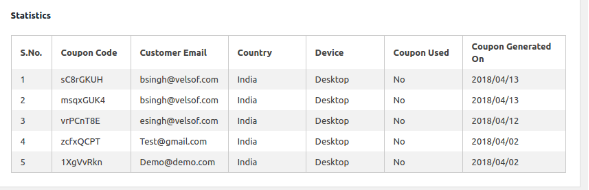
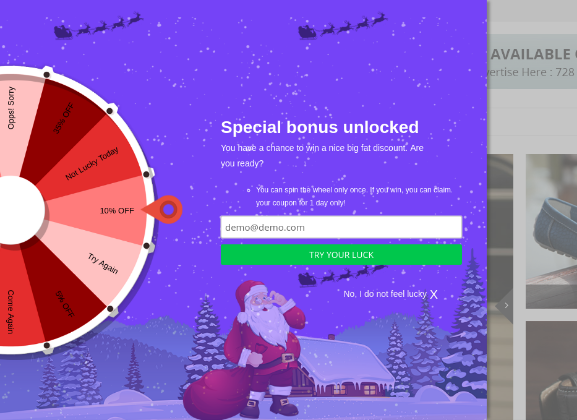
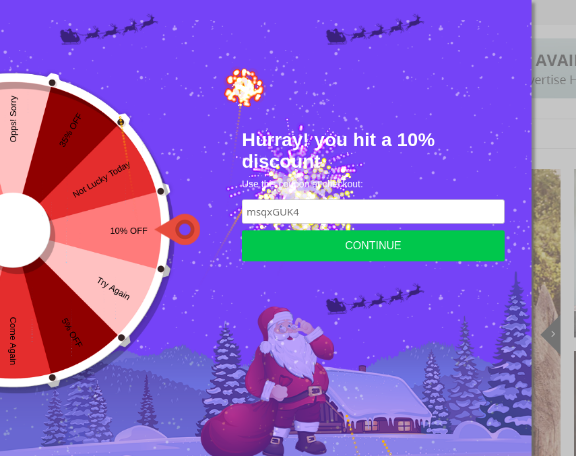
E) Zgodność z Spin & Win (Gamifikowana subskrypcja e-mailowa):
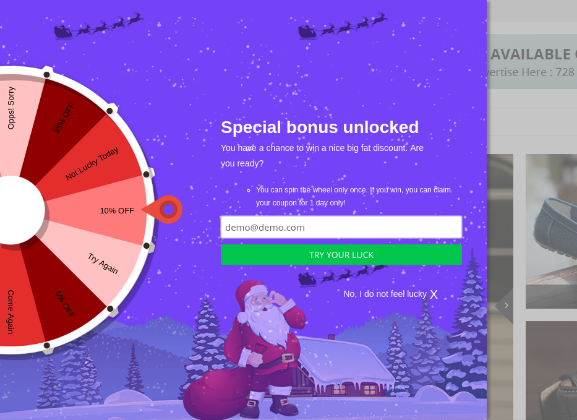
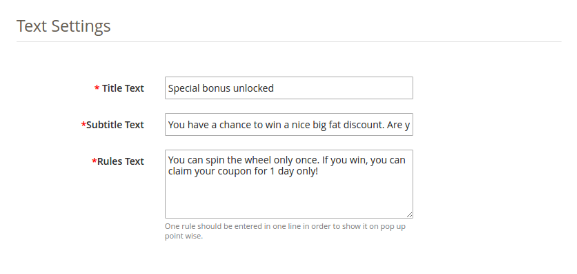
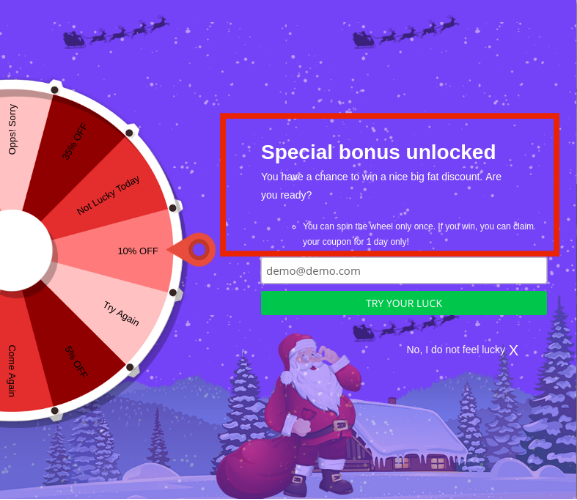
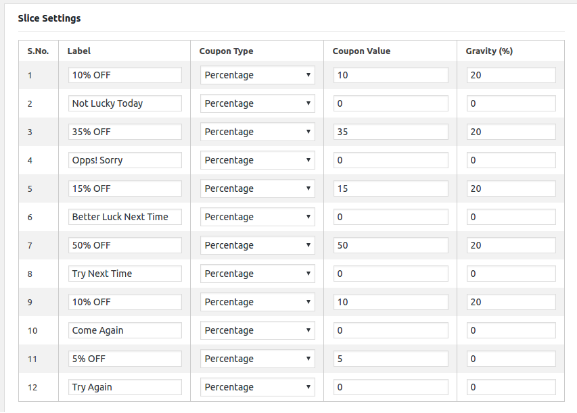
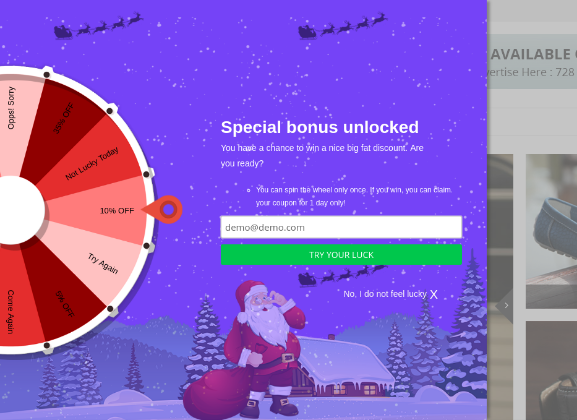
Rozszerzenie WooCommerce Spin & Win jest również kompatybilne z WooCommerce Mobile App Creator. W sklepie internetowym interaktywne wyskakujące okienko z kołem spinowym, które można zaplanować do wyświetlania wejścia lub wyjścia, jest dostarczane przez wyskakujące okienko subskrypcji e-mail z elementami gry. To samo wyskakujące okienko będzie teraz automatycznie wyświetlane w aplikacjach dzięki tej integracji. Rozszerzenie musi być zainstalowane tylko na Twojej stronie internetowej.
F) Elementy banera wideo: Knowband’s WooCommerce Mobile App Builder obsługuje teraz banery wideo na stronie głównej. Administratorzy sklepu mogą przesyłać filmy bezpośrednio lub osadzać filmy z YouTube, co sprawia, że strona główna jest bardziej atrakcyjna wizualnie i poprawia doświadczenia użytkownika.
G) Widok listy/siatki: Knowband’s WooCommerce 2 Native Mobile App Builder dla Androida i iOS pozwala użytkownikom aplikacji na łatwe przełączanie się między widokami listy i siatki podczas przeglądania produktów. Ta funkcja poprawia wrażenia z zakupów, zapewniając elastyczny i atrakcyjny sposób eksploracji produktów. Użytkownicy mogą przełączać się między widokami za pomocą przycisku listy/siatki na stronach z listami produktów.
H) Automatyczne suwaki banerów: Najnowszy Knowband Magento 2 Mobile App Builder zawiera funkcję automatycznego suwaka banerów. Administratorzy sklepu mogą łatwo ustawić interwał przesuwania z zaplecza modułu. Jest to szczególnie przydatne w przypadku „Banner Horizontal Sliders” na stronie głównej, umożliwiając administratorom dodawanie zarówno banerów wideo, jak i obrazów, aby uzyskać bardziej dynamiczny i angażujący wyświetlacz.
I) Rozszerzona sekcja przeglądu: Aplikacja mobilna Knowband oferuje ulepszoną sekcję recenzji. Zatwierdzone recenzje są wyświetlane z lepszym interfejsem użytkownika, oferując bardziej atrakcyjne wizualnie i płynne doświadczenie zarówno dla użytkowników Androida, jak i iOS. –> Zbadaj Moduł WooCommerce Spin Win
To nie koniec listy. Dowiedz się więcej o funkcjach dogłębnie z tutaj.
2.0 Demo aplikacji mobilnej WooCommerce
KnowBand zdaje sobie sprawę z Twoich wahań przed skorzystaniem z rozwiązania i udostępnił wszystkim właścicielom sklepów eCommerce bezpłatne demo, aby rozwiać Twoje obawy. Sprzedawcy mogą zobaczyć, jak ich sklep działa w naszych aplikacjach demo, a także jak nasz sklep demo działa na urządzeniach mobilnych.
2.1 Sprawdź nasz sklep demonstracyjny z aplikacjami
Chcesz zobaczyć funkcje aplikacji eCommerce? Abyś mógł zapoznać się z aplikacją i zobaczyć wszystkie jej funkcje, zintegrowaliśmy z nią nasz sklep demonstracyjny. Wystarczy, że zastosujesz się do poniższych wytycznych: Krok 1: Możesz użyć swojego urządzenia mobilnego, aby pobrać i zainstalować aplikację mobilną Nautica WooCommerce. Poniżej znajdują się linki do pobrania wersji próbnych następujących aplikacji: Apple App Store – https://testflight.apple.com/join/mrvIRLfw
Po drugie, kliknij przycisk Wyświetl demo po uruchomieniu aplikacji Nautica WooCommerce. Skończyłem! W aplikacji demo zobaczysz nasz działający sklep demo. Możesz go przeglądać, testować każdą funkcję, składać zamówienia itp. Uwaga: Kliknij tutaj aby uzyskać dostęp do panelu administracyjnego KnowBand Mobile App Builder w naszym sklepie demonstracyjnym.
2.2 Obserwuj działanie swojego sklepu za pomocą aplikacji demonstracyjnych
Nie jesteś zadowolony? Chcesz przetestować aplikacje demo w swoim sklepie? Mamy jednak wszystko, czego potrzebujesz. W naszej aplikacji demo możesz również wypróbować swój sklep, i to bezpłatnie. Aby osiągnąć te same rezultaty, musisz wykonać tylko 3 poniższe kroki:
Zainstaluj aplikacje demonstracyjne na swoim urządzeniu mobilnym w kroku 2 (linki znajdują się w poprzedniej sekcji). Otwórz aplikację i wpisz adres URL sklepu.
Kliknij „Zobacz swój sklep”, aby rozpocząć korzystanie z aplikacji demonstracyjnych i zapoznać się ze swoim sklepem.
Wpisz adres URL swojego sklepu w wyświetlonym polu.
Na przykład zobacz https://www.example.com/ Uwaga: Z tym modułem nie będą dostarczane żadne pliki APK ani IPA; ta darmowa wersja Mobile App Builder jest przeznaczona wyłącznie do celów demonstracyjnych. Musisz kupić płatną wersję WooCommerce Mobile App Builder, aby uzyskać własne pliki APK/IPA.
3.0 Utwórz aplikację mobilną WooCommerce w 3 prostych krokach
Mamy nadzieję, że spodobała Ci się demonstracja aplikacji mobilnych WooCommerce i odkryłeś to, czego szukałeś. Teraz jest idealny moment, aby dodać parę aplikacji Flutter do swojego sklepu. Aplikację mobilną eCommerce można utworzyć w najprostszy możliwy sposób. Twoja aplikacja będzie gotowa w zaledwie 3 prostych krokach i 1-2 dni roboczych.
Imię, dodaj moduł do swojej witryny. Zainstaluj WooCommerce Mobile App Builder w swoim sklepie po jego pobraniu.
Krok 2: Udostępnij szczegóły swojej aplikacji Skorzystaj z naszego formularza wymagań wstępnych, aby udostępnić specyfikacje swojej aplikacji.
Krok 3: W ciągu 1-2 dni otrzymasz swoje aplikacje Nasi doświadczeni i wykwalifikowani programiści tworzą Twoje aplikacje dokładnie zgodnie z udostępnionymi szczegółami. W ciągu 1-2 dni odpowiemy plikami APK/IPA. Uwaga: Te pliki APK/IPA mogą być publikowane w odpowiednich sklepach z aplikacjami. Nadal masz problem? Powiedz nam, a pomożemy Ci opublikować aplikacje. Ponadto możesz skontaktować się z nami pod adresem support@knowband.com, jeśli masz jakieś pytania lub sugestie.
4. Instalacja modułu
Po zakupie modułu WooCommerce Mobile App Builder otrzymasz wymienione poniżej pliki: 1. Skompresowany plik w formacie ZIP (zawiera kod źródłowy dodatku) 2. Podręcznik użytkownika
Teraz możesz kontynuować proces instalacji na jeden z dwóch sposobów wymienionych poniżej:
Szczegóły instalacji modułu za pośrednictwem FTP Instalowanie modułu przy użyciu danych administratora
5.0 Ekrany panelu administracyjnego
Czas skonfigurować panel administracyjny WooCommerce Mobile App Creator po jego pomyślnej instalacji na Twojej stronie internetowej. Zobaczysz następującą zakładkę z przyjaznymi dla użytkownika interfejsami, gdy tylko wybierzesz opcję „Konfiguruj” w KnowBand Mobile App Builder. Wyeliminujmy każdy z nich z osobna.
5.1 Ustawienia ogólne:
Ustawienia potrzebne urządzeniom użytkowników do uruchomienia aplikacji mobilnej są objęte zakładką Ustawienia ogólne. Ta zakładka zawiera wszystkie uogólnione opcje wymagane do synchronizacji aplikacji.
A) Włącz wtyczkę:Aby Twoja aplikacja mobilna działała na urządzeniach użytkowników, włącz wtyczkę WooCommerce Mobile App Creator. B) Włącz Spin and Win: Gdy użytkownik otworzy aplikację, włącz wyświetlanie wyskakującego okienka spin-wheel w formie gry na ekranie głównym. Może ono służyć do oferowania rabatów i ofert w zamian za adresy e-mail, które są następnie wykorzystywane do celów marketingowych. Aby ta funkcjonalność działała, na Twojej stronie internetowej musi być zainstalowany moduł Spin and Win firmy Knowband. Moduł Spin and Win będzie działał tylko wtedy, gdy wtyczka została zainstalowana w Twoim sklepie. C) Przekierowanie na stronie koszyka po dodaniu do koszyka: Ta funkcja umożliwia zarządzanie nawigacją przycisku „Dodaj do koszyka”. Gdy użytkownik kliknie przycisk Dodaj do koszyka, masz możliwość wysłania go do koszyka lub pozostawienia go na stronie produktu. Zwiększa to prawdopodobieństwo dokonania dodatkowych zakupów. D) Wyświetl krótki opis:Pozwól, aby krótki opis produktu pojawiał się na ekranie produktu obok pełnego opisu i innych informacji.
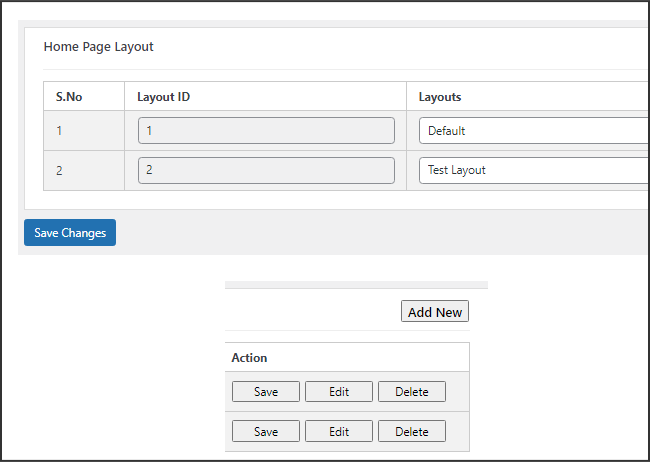
E) Wybierz układ: Wybierz układ strony głównej, który chcesz dla swojej aplikacji WooCommerce. W zależności od różnych świąt i motywów możesz utworzyć różne układy ekranu głównego w zapleczu i używać ich w zależności od potrzeb swojego sklepu. Wybierz preferowany kolor przycisku dla swojej aplikacji mobilnej WooCommerce w Opcji F) Kolor motywu aplikacji: Wybierz preferowany kolor motywu aplikacji mobilnej WooCommerce. G) Obraz logo: Umieść logo swojego sklepu w górnym nagłówku aplikacji, przesyłając je. Pomogło to Twojej marce zyskać rozpoznawalność wśród globalnych klientów mobilnych. H) Wyłączone metody wysyłki: Wybierz opcje wysyłki, które chcesz ukryć w aplikacji mobilnej WooCommerce. I) Włączone strony CMS: Wybierz strony CMS, które chcesz wyświetlać w aplikacjach mobilnych. J) Włącz raportowanie dziennika żądań: Włącz funkcję rejestrowania w aplikacjach mobilnych, aby dowiedzieć się więcej o nietypowym zachowaniu Twojej aplikacji. K) Włącz obsługę czatu WhatsApp: W aplikacjach mobilnych WooCommerce włącz opcję czatu WhatsApp. Twój numer WhatsApp wprowadzony w zapleczu może być używany przez użytkowników do bezpośredniego kontaktu z Tobą. L) Włącz/wyłącz rejestrację numeru telefonu: W aplikacji mobilnej WooCommerce włącz opcję logowania za pomocą numeru telefonu i włącz uwierzytelnianie OTP dla swoich użytkowników. M) Włącz kodowanie URL dla linków do obrazów:Włącz tę funkcję, aby umożliwić aplikacji obsługę znaków innych niż ASCII.
N) Pokaż przycisk Dodaj do koszyka w bloku produktu: Za pomocą tego przycisku administrator może wyświetlać/ukrywać przycisk „Dodaj do koszyka” na stronach z listami produktów.
O) Włącz funkcję listy powiadomień: Przycisk umożliwia administratorowi włączenie funkcji listy powiadomień dla użytkowników aplikacji. Jeśli ta opcja jest wyłączona, zakładka powiadomień nie pojawi się w aplikacji.
P) Włącz wyskakujące okienko logowania: Za pomocą tej opcji administrator może włączyć lub wyłączyć wyskakujące okienko logowania/rejestracji dla nowych klientów.
5.2 Ustawienia powiadomień push
Usługi Google Primary Services dla powiadomień push na urządzenia mobilne są używane przez WooCommerce Mobile App Creator na Androida i iOS, aby wykorzystać moc powiadomień push. Zapewnia to praktyczne narzędzie marketingowe, aby zwiększyć sprzedaż, przyciągając uwagę użytkowników od razu. Za pomocą aplikacji WooCommerce Mobile App możesz łatwo wyróżnić swoje bieżące oferty specjalne i promocje. WooCommerce Mobile App Maker oferuje zarówno automatyczne, jak i dostosowane powiadomienia.
A) Konto usługi JSON: Wraz z wycofaniem tradycyjnego interfejsu API Firebase push messaging, został on zastąpiony plikiem JSON Service Account. W tej sekcji administratorzy mogą skonfigurować plik JSON ze swojego konta Firebase. Możesz go skonfigurować samodzielnie lub możemy dostarczyć plik JSON Service Account podczas procesu tworzenia aplikacji dla Twojej wygody. B) Włącz/wyłącz powiadomienie o utworzeniu zamówienia: Włącz/wyłącz automatyczne powiadomienia push wysyłane do użytkowników aplikacji po pomyślnym utworzeniu zamówienia. –> Tytuł i wiadomość dla powiadomienia push: Aby pomyślnie utworzyć zamówienie, wprowadź tytuł i wiadomość w ustawieniach powiadomień push. C) Powiadomienie o zmianie statusu zamówienia: Użytkownicy aplikacji mogą wybrać, czy chcą otrzymywać automatyczne powiadomienia push, gdy zmieni się status dostawy ich poprzedniego zamówienia. -> Tytuł i wiadomość dla powiadomienia push: Wprowadź tytuł i wiadomość, gdy status dostawy poprzedniego zamówienia zostanie zaktualizowany w ustawieniu powiadomienia push. D) Włącz/wyłącz powiadomienia o porzuconym koszyku: Włącz/wyłącz automatyczne powiadomienia push wysyłane do użytkowników, których koszyki zostały porzucone, ale nie dokonano żadnego udanego zakupu. Wprowadź tytuł i wiadomość dla powiadomienia push wysyłanego do użytkowników aplikacji, którzy porzucili swoje koszyki. E) Przedział czasowy:Czas (w godzinach), w którym użytkownicy aplikacji, którzy porzucili swoje koszyki bez dokonania zakupu, otrzymają powiadomienia push.
5.3 Historia powiadomień push
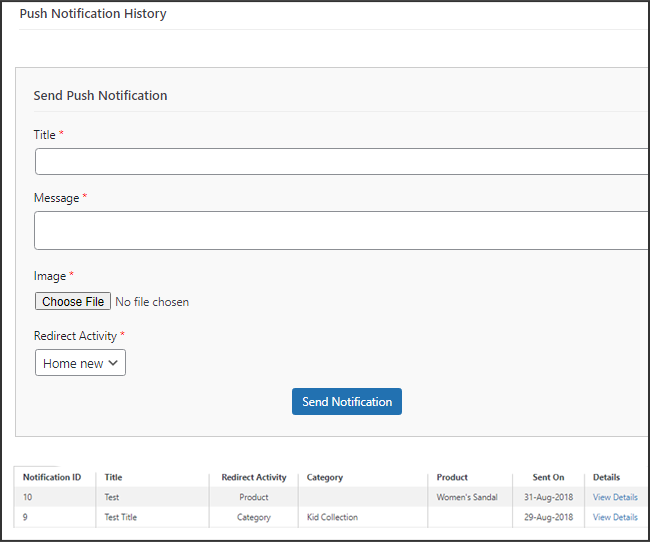
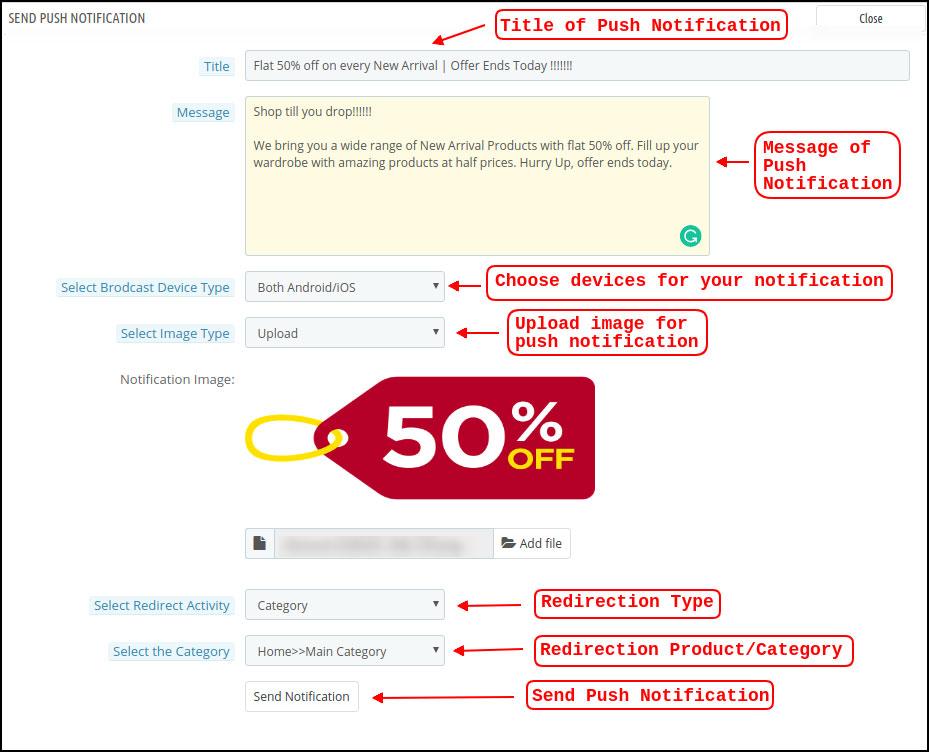
Ta zakładka zawiera historię każdego typu powiadomienia push, które zostało wysłane do użytkownika z odpowiednimi informacjami. Sprzedawca detaliczny ma dostęp do wszystkich wcześniej wysłanych powiadomień. Ponadto niestandardowe powiadomienie utworzone w zapleczu może zostać wysłane do użytkowników za pomocą tej zakładki. Poprzez ręcznie wysyłane powiadomienia możesz łatwo informować klientów o wszelkich informacjach lub zniżkach dotyczących sklepu.
Wyślij powiadomienie: Możesz wybrać opcję ręcznego wysyłania powiadomień do użytkowników aplikacji za pomocą tej opcji. Zgodnie ze zrzutem ekranu poniżej możesz dostosować tytuł powiadomienia, wiadomość, stronę docelową, obraz itp.
a) Tytuł powiadomienia push:To jest nazwa ręcznego powiadomienia push, które będziesz wysyłać do użytkowników aplikacji. b) Wiadomość powiadomienia push:Tekst ręcznego powiadomienia, które należy wysłać do użytkowników aplikacji. c) Typ urządzenia:Możesz określić, którzy użytkownicy systemu Android, iOS lub obu platform mają otrzymywać ręczne powiadomienia push. d) Typ obrazu: Możesz przesłać baner lub obraz, którego chcesz użyć do wsparcia powiadomienia. Obraz banera może być użyty bezpośrednio przez adres URL lub przesłany. e) Obraz powiadomienia: Administrator sklepu ma możliwość podglądu obrazu powiadomienia i oceny, jak będzie on wyglądał w aplikacjach użytkowników. Rzeczywisty adres URL obrazu powiadomienia, który zostanie wysłany do użytkowników aplikacji, jest wymieniony w pozycji f. f) Aktywność przekierowania: Tutaj możesz wybrać z ekranu głównego, dowolnej kategorii lub dowolnego produktu, aby przekierować powiadomienie. Twoi użytkownicy zostaną przekierowani do tego, co określisz, gdy dotkną powiadomienia push. g) Wybierz kategorię/produkt: W celu otrzymania powiadomienia możesz wybrać dowolny odpowiedni ekran kategorii/produktu. h) Wyślij powiadomienie:Po utworzeniu i wyświetleniu podglądu powiadomienia nadszedł czas na jego wysłanie do aplikacji.
5.4 Procedury płatności
Wszystkie rodzaje metod płatności na stronie internetowej są obsługiwane przez WooCommerce Mobile App Creator dla aplikacji na Androida i iOS. Obejmuje on również opcję płatności za pobraniem i elastyczność w zakresie dodawania dodatkowych metod płatności Web-View. W naszej aplikacji mobilnej jedyną dostępną opcją płatności jest domyślnie płatność przy odbiorze. Wyłącz metodę płatności za pobraniem z zaplecza modułu, jeśli chcesz dodać te same metody płatności, co w sklepie WooCommerce. Wszystkie opcje płatności dostępne na Twojej stronie internetowej będą działać zgodnie z przeznaczeniem w aplikacjach mobilnych po wyłączeniu metody płatności za pobraniem. .
5.5.1 Projekt strony głównej
Możliwość projektowania i tworzenia wielu układów ekranu głównego za pomocą różnych atrybutów i elementów projektowania jest jedną z najbardziej niesamowitych funkcji wtyczki WooCommerce Mobile App Builder. Jak widać na poniższym zrzucie ekranu, ta zakładka zawiera listę układów ekranu głównego, które zostały wcześniej skonfigurowane za pomocą różnych motywów i czcionek:
W zapleczu dostępne są następujące elementy umożliwiające konfigurację układu strony głównej:
Najlepsze kategorie
Kwadratowy baner
Poziomy baner przesuwny
Banery siatki
Baner odliczający
Produkty sieciowe
Poziome produkty przesuwne
Ostatnio używane produkty
Dodaj filmy z serwisu YouTube/prześlij filmy na stronę główną.
Okienko logowania/rejestracji dla niezalogowanych użytkowników.
Dodaj niestandardowe banery o niestandardowych wymiarach.
Każdy z tych atrybutów może zostać skonfigurowany przez sprzedawcę sklepu i użyty do tworzenia i zapisywania wielu układów. Układy te mogą być wykorzystywane w oparciu o motyw i specyfikacje. Ponadto, używając tylko funkcji przeciągnij i upuść, można zmieniać pozycje różnych elementów.
Główne kategorie:
Można skonfigurować najważniejsze kategorie, w tym ich obrazy i kategorie docelowe lub produkty, i są one wyświetlane jako małe kwadraty na ekranie głównym. Maksymalna liczba kategorii dostępnych za pośrednictwem WooCommerce Mobile App Maker wynosi 8, przy czym wymagane jest minimum 4.
Baner kwadratowy:
Można skonfigurować najważniejsze kategorie, w tym ich obrazy i kategorie docelowe lub produkty, i są one wyświetlane jako małe kwadraty na ekranie głównym. Maksymalna liczba kategorii dostępnych za pośrednictwem WooCommerce Mobile App Maker wynosi 8, przy czym wymagane jest minimum 4. W ostatnich aktualizacjach udostępniliśmy również opcję prezentowania różnych filmów za pomocą sekcji YouTube Video/Video Upload dodanej w sekcji „Select Image Type”.
Baner przesuwny poziomy:
Te prostokątne drzwi przesuwne są dostępne i w pełni konfigurowalne z zaplecza. Podobnie jak kwadraty banerów, administrator może również wyróżnić suwaki banerów, dodając elementy wideo. Ponadto administrator może teraz uzyskać opcję wprowadzenia czasu, który chce ustawić dla automatycznego przesuwania banerów.
Banery siatkowe:
Są to banery w kształcie kwadratu, które są wyświetlane w formacie siatki na ekranie głównym. Na ekranie głównym możesz umieścić tyle banerów, ile chcesz. Możesz również zmienić obraz strony docelowej, jeśli to konieczne.
Baner z odliczaniem:
Licznik czasu jest dostępny na banerze dostarczonym przez WooCommerce Mobile App Builder. Możesz wybrać stronę docelową i obraz baneru, a także ustawić licznik czasu, kiedy chcesz wyświetlić baner. Baner zniknie automatycznie po upływie czasu.
Produkty kwadratowe:
Jeśli chodzi o banery, WooCommerce Mobile App Creator umożliwia wyświetlanie produktów jako kwadratowych list na ekranie głównym.
Poziome produkty przesuwne
Produkty można dodawać jako poziome suwaki. Wybrane produkty mogą należeć do dowolnej konkretnej kategorii lub mogą być wyróżnione jako Best Sellers, Featured Products, itd.
Produkty siatki:
Siatki produktów można również dodać do ekranu głównego. Dowolna kategoria może być używana do wybierania towarów.
Produkty Ostatnio Oglądane: WooCommerce Mobile App Creator oferuje element zakładki recent, który pokazuje najnowsze produkty, jakie użytkownik oglądał. Aby wyświetlić element na ekranie głównym, po prostu uwzględnij go w swoim układzie.
Okno dialogowe rejestracji: Przechwytywanie adresów e-mail odwiedzających jest poważnym wyzwaniem w handlu elektronicznym. Aby to uprościć, najnowsza wersja Magento 2 Mobile App Builder zawiera funkcję wyskakującego okienka logowania/rejestracji. Administratorzy sklepu mogą dodać wyskakujące okienko, które pojawia się dla niezalogowanych klientów, ułatwiając zbieranie adresów e-mail poprzez oferowanie prostych opcji logowania i zwiększając szanse na zapisanie się na e-mail. Uwaga: podczas projektowania układu w panelu zaplecza administrator sklepu może dodać do 20 elementów.
6.0 Ekrany dla aplikacji mobilnych
Ekran główny 6.1
Ekran główny Twojej aplikacji mobilnej WooCommerce będzie dokładnie taki, jakiego chcesz. Masz pełną kontrolę kreatywną nad tym, jak projektować i tworzyć ekran główny za pomocą WooCommerce Mobile App Maker. Możesz tworzyć przyjazne dla użytkownika układy ekranu głównego, używając różnych banerów (kwadratowy, siatkowy, przesuwny), produktów (kwadratowy, siatkowy, przesuwny), banerów z odliczaniem i kart ostatnich produktów w zapleczu.
Ponadto rozmieszczenie różnych elementów projektu można zmieniać w zależności od sytuacji. 1. Układy dynamiczne: Możesz tworzyć i zapisywać różne układy w zapleczu i używać ich ponownie na różnych wydarzeniach i festiwalach, używając różnych elementów. Ekran główny Twojej aplikacji można tworzyć i dostosowywać dynamicznie. 2. Logo marki: Lewa środkowa sekcja górnego nagłówka aplikacji mobilnej WooCommerce wyświetla logo Twojego sklepu. Logo można włączyć lub wyłączyć, a także zmienić jego obraz z zaplecza modułu. 3. Szukaj: Funkcja wyszukiwania umożliwia użytkownikom aplikacji mobilnej szybkie i łatwe znalezienie tego, czego szukają. Aplikacja mobilna WooCommerce oferuje dwa sposoby wyszukiwania produktów: Na dolnym pasku zakładek aplikacji mobilnej WooCommerce znajduje się opcja wyszukiwania. –> Tekst: Użytkownicy aplikacji mogą wyszukiwać pożądane produkty, wpisując kilka odpowiednich słów kluczowych. Aplikacja mobilna WooCommerce wyświetli wyniki dla tego słowa kluczowego, które są istotne. 4. Torba na listy życzeń:Torba z listą życzeń, która zawiera wszystkie produkty dodane do zakładek, jest widoczna w górnym nagłówku aplikacji mobilnej WooCommerce. Użytkownicy aplikacji mogą przechowywać swoje pozycje z listy życzeń w torbie na potrzeby potencjalnych przyszłych zakupów. 5. Koszyk: Koszyk można znaleźć na ekranie głównym aplikacji w prawym górnym rogu. Użytkownicy mogą dowiedzieć się o produktach dodanych do koszyka bezpośrednio stamtąd. 6. WhatsApp:
Opcja czatu na żywo sprzedawca-kupujący znajduje się w prawym dolnym rogu ekranu głównego. Klienci korzystający z Twojej aplikacji mobilnej mogą łatwo i bezpośrednio wysyłać Ci wiadomości z dowolnymi pytaniami, a Ty możesz na nie od razu odpowiedzieć.
6.2.1 Menu akordeonowe (pasek nawigacyjny)
Na stronie znajdują się aplikacje mobilne WooCommerce na Androida i iOS, które zostały opracowane z dokładną kategoryzacją produktów. Kupujący na urządzeniach mobilnych mogą z łatwością przeglądać różne produkty. Menu akordeonowe jest również dostępne dla wszystkich stron CMS. Oferuje następujące alternatywy:
1. Moje konto
Wszystkie dane użytkownika, w tym dane osobowe, adresy wysyłkowe i szczegóły zamówienia, można znaleźć na ekranie Moje konto. Klienci mają dostęp do wszystkich swoich informacji i mogą aktualizować zarówno swoje dane logowania, jak i dane osobowe. 2. Kategorie
Te kategorie dokładnie odpowiadają tym na Twojej stronie internetowej. Aby ułatwić przeglądanie, możesz je odpowiednio zmapować i zapewnić użytkownikom aplikacji kategorię 3-poziomową. 3. Strony CMS-owe
Tutaj wyświetlane są różne strony CMS z Twojej witryny, w tym About Us (O nas), Contact Us (Kontakt), Terms & Conditions (Warunki korzystania z usługi) itp. Z zaplecza WooCommerce Mobile App Builder możesz wybrać tę, która ma być wyświetlana w aplikacji mobilnej. 4. Wybierz język
Użytkownicy mogą przeglądać aplikację mobilną WooCommerce w swoim ojczystym języku, korzystając z opcji wyboru języka. 5. Waluty
Aplikacja mobilna WooCommerce pokazuje również wszystkie waluty oferowane na Twojej stronie e-commerce. Klienci mogą przeglądać i kupować produkty za cenę w wybranej przez siebie walucie. 6. Zaloguj się/Wyloguj
Ta opcja ułatwia użytkownikom logowanie się do aplikacji mobilnej WooCommerce i wylogowywanie się z niej.
6.3 Ekran kategorii:
Twoja aplikacja mobilna WooCommerce obejmuje wszystkie powiązane kategorie, kategorie nadrzędne i podkategorie. Ekran kategorii jest tworzony z minimalnym bałaganem
1. Dwa podstawowe poglądy: Siatka i lista. W każdym zestawieniu wyświetlana jest nazwa produktu, obraz, cena i rabat, a także przycisk do dodania ich do listy życzeń. Warstwowa nawigacja w aplikacjach mobilnych utworzonych za pomocą WooCommerce Mobile App Builder znacznie ułatwia znajdowanie produktów. Ekrany kategorii oferują następujące opcje:
2. Sortuj:
Klienci mogą wybrać preferowaną kolejność sortowania cen produktów kategorii za pomocą tej opcji. Twoje aplikacje mają dwie opcje sortowania: Cena: od najniższej do najwyższej i Cena: od najwyższej do najniższej.
3. Filtr:
Użytkownicy mogą filtrować produkty, korzystając z różnych opcji wyboru udostępnionych na karcie filtrów.
6.4 Ekran produktu:
Ekran produktu Twojej aplikacji mobilnej WooCommerce jest przejrzysty i interesujący. Oprócz nazwy i ceny wyświetlane są różne obrazy tego samego przedmiotu. W zależności od stanu zapasów dostępność produktu jest również wskazywana jako „W magazynie” lub „Brak w magazynie”. Obejmuje ona kolejne dodatkowe przedmioty.
1. Opcje
Opcje produktu: Ten ekran pokazuje wszystkie dostępne opcje produktu, w tym rozmiar, kolor itd. Wybór produktu tutaj odpowiada tym na stronie internetowej.
2. Krótki opis
Użytkownicy mogą szybko podjąć decyzję po przeczytaniu krótkiego opisu produktu.
3. Szczegóły produktu i pielęgnacja
Ta strona wyświetla wszystkie informacje o produkcie, które są wymienione na stronie internetowej. Użytkownicy aplikacji mogą uzyskać dostęp do tej strony, aby uzyskać szczegółowe informacje o produkcie.
4. Dodaj do listy życzeń:Po kliknięciu opcji „Dodaj do listy życzeń” w lewym dolnym rogu ekranu produktu użytkownicy aplikacji mobilnej mogą bezpośrednio dodać produkt do zakładek.
5. Dodaj do koszyka:Jak sama nazwa wskazuje, kliknięcie przycisku „Dodaj do koszyka” dodaje produkt bezpośrednio do koszyka, umożliwiając użytkownikom kontynuowanie transakcji.
6. Udostępnianie produktu w mediach społecznościowych
Na tym ekranie masz możliwość udostępnienia swojego produktu w różnych sieciach społecznościowych, w tym Bluetooth i e-mail. Użytkownicy aplikacji mogą zaprosić wielu użytkowników do swojej aplikacji, udostępniając produkty swoim znajomym i rodzinie na różnych platformach społecznościowych.
Ekran logowania 6.6
Kreator aplikacji mobilnych WooCommerce usprawnia proces logowania/rejestracji i oferuje szereg opcji logowania jednym dotknięciem:
1. Zaloguj Się
Użytkownicy aplikacji mogą uwierzytelniać się i uzyskiwać dostęp do aplikacji, korzystając ze swoich adresów e-mail jako danych logowania.
2. Zarejestrować
Aplikacja mobilna pozwala wszystkim nowym użytkownikom aplikacji zarejestrować się i utworzyć konto w sklepie. W formularzu rejestracyjnym aplikacji mobilnej WooCommerce wymagane są tylko istotne informacje.
3. Użyj numeru telefonu, aby się zalogować
Łatwiejsza i bardziej niezawodna opcja logowania za pomocą numeru telefonu oferowana przez Twoją aplikację mobilną ułatwia użytkownikom logowanie się i weryfikację hasła jednorazowego.
4. Zaloguj się za pomocą odcisku palca
Dodatkowo Twoi użytkownicy mają możliwość korzystania z uwierzytelniania odciskiem palca, aby się zalogować. Dzięki temu użytkownicy mogą teraz szybko uzyskiwać dostęp do aplikacji.
5. Zaloguj się przez facebook
Użytkownicy mogą uzyskać dostęp do aplikacji, logując się przy użyciu danych logowania do Facebooka.
6. Zaloguj się przez Google
Użytkownicy mogą błyskawicznie zalogować się do aplikacji za pomocą swojego konta Google.
7. Ekran koszyka:
Wszystkie elementy w koszyku są wyświetlane na ekranie koszyka w aplikacji mobilnej WooCommerce. Nazwa produktu, ilość, cena całkowita i koszt wysyłki są widoczne dla użytkowników aplikacji.
1. Użyj Vouchera
Opcja ta umożliwia użytkownikom otrzymywanie zniżek i ofert poprzez wprowadzanie aktywnych kuponów i voucherów, które są aktualnie aktywne na Twojej stronie internetowej.
2. Całkowity koszt produktu
Użytkownicy mogą uzyskać dostęp do tej strony, aby zobaczyć pełny koszt swojej torby zakupowej. Jest ona automatycznie aktualizowana, gdy nastąpi zmiana ilości produktu lub dodanie.
3. Korekta ilości produktu
Dzięki opcji „Aktualizuj ilość” użytkownicy aplikacji mogą nawet zmienić ilość produktu.
4. Usuń przedmiot
Użytkownicy aplikacji mogą łatwo usunąć produkt ze swojego koszyka, wybierając opcję „Usuń” z menu.
6. Przejdź do kasy
Wybierając „Kontynuuj do kasy”, użytkownicy aplikacji mobilnej front-end mogą przejść do ekranów kasy i płatności. Na ekranie kasy otrzymają przekierowanie.
6.8 Proces realizacji transakcji
Proces realizacji transakcji w aplikacji mobilnej WooCommerce Builder jest prosty. W procesie realizacji transakcji w aplikacji mobilnej użytkownicy front-end mają możliwość wyboru szczegółów wysyłki, szczegółów rozliczeniowych, numerów zamówień, komentarzy do zamówień itd.
Zamówienia można składać, wykonując zaledwie kilka prostych kroków w aplikacjach na Androida i iOS. 1. Klienci mogą wybrać i dodać żądany przedmiot do koszyka. Po kliknięciu torby zakupowej użytkownik może również wybrać żądaną ilość produktów. Użytkownicy aplikacji mobilnej mogą również wyświetlić całkowitą liczbę produktów i koszty wysyłki. Na dole tej samej strony klient może również wybrać użycie dowolnego kuponu lub kodu kuponu. 2. Użytkownik może przejrzeć zamówienie i zobaczyć kilka szczegółów po wybraniu opcji Kontynuuj do kasy, takich jak koszt produktu, koszt wysyłki, adres wysyłki (który można zmienić na tej samej stronie), podsumowanie zamówienia (liczba produktów), całkowity koszt itd. Na tej samej stronie klient może również wybrać preferowaną metodę wysyłki. Opcja komentarza do zamówienia, która pojawia się na dole ekranu, umożliwia użytkownikowi również uwzględnienie wszelkich specjalnych próśb lub wymagań.
3. Po wybraniu opcji „kontynuuj do kasy” użytkownik zostanie przeniesiony do ekranu, w którym zostanie poproszony o podanie metody płatności.
Użytkownicy mogą wybierać spośród wszystkich opcji płatności witryny na tym ekranie. Aplikacja zakupowa obejmuje opcję płatności przy odbiorze jako standardową formę płatności. Po zakończeniu czynności związanych z płatnością użytkownik zostanie przeniesiony do ekranu podsumowania zamówienia, gdzie klient może zobaczyć status, koszt i inne informacje dotyczące swoich zamówień. Użytkownicy aplikacji mobilnych front-end otrzymają również wiadomości z potwierdzeniem zamówienia na ekranach swoich telefonów komórkowych.
6.9 Ekran Moje konto
Użytkownicy aplikacji eCommerce na Androida/iOS mogą przeglądać wszystkie informacje o koncie, w tym historię poprzednich zamówień, na ekranie Moje konto. Na ekranie Moje konto dostępne są następujące opcje:
Historia zamówień
Użytkownicy poznają wszystkie szczegóły złożonego wcześniej zamówienia. Data złożenia zamówienia, numer zamówienia, cena i status dostawy są widoczne na ekranie użytkownika.
2. Aktualizuj profil:
Użytkownicy mogą także aktualizować wcześniej zapisane dane w swoim profilu, takie jak imię lub nazwisko, numer telefonu i hasło.
3. Adres(y) dostawy
Użytkownicy aplikacji mają dostęp do pełnej listy zapisanych adresów wysyłkowych. Stąd możesz również dodać nowy adres wysyłkowy.
4. Szczegóły zamówienia:
Pełna lista wcześniej złożonych zamówień jest dostępna dla użytkowników aplikacji.
5. Funkcja zmiany kolejności
Wybierając przycisk „Reorder” możesz bezpośrednio ponownie zamówić produkt. Naciskając jeden przycisk, wszystkie poprzednie zamówienia zostaną dodane do koszyka.
6.10 Ekran szczegółów zamówienia
Ekran szczegółów zamówienia aplikacji eCommerce WooCommerce pokazuje każdy aspekt zamówienia, w tym adres wysyłki, podsumowanie produktów, opcje wysyłki i płatności oraz całkowity koszt. Na tym ekranie użytkownicy mogą nawet śledzić dostawę wcześniej złożonych zamówień.
Wtyczka WooCommerce Spin and Win?by Knowband is one of the most innovative ways to boost the user engagement and conversions of the eCommerce site. The WooCommerce spin and win exit popup offered by Knowband displays an attractive roulette-type spin the wheel interface in the front-end. The gamified and animated approach motivates the customers to enter their email ID and spin the wheel. Once the wheel rotates, the customers can win enticing discounts.
Oprócz zwiększenia zaangażowania użytkowników, moduł WooCommerce spin and win może nawet zoptymalizować interfejs użytkownika witryny. Intrygujący interfejs może być zaprojektowany tak, aby pasował do tematu strony. Wheelio może być nawet używane jako okno wyjściowe. W ten sposób wyskakujące okienko WooCommerce i okienko wygrywające wyjście intencyjne mogą pomóc w pozbyciu się irytującego wyskakującego okienka subskrypcji i nadal udaje się zwiększyć bazę subskrypcji.
1.1 Admin Korzyści z wtyczki WooCommerce Spin and Win:
1. Wtyczka 3-in-1 WooCommerce i wtyczka mogą być używane przy wejściu lub wyjściu ze sklepu. 2. Rozszerzenie wyskakujące na subskrypcję wiadomości e-mail WooCommerce może ograniczyć zamiary użytkowników i zwiększyć ich pobyt w witrynie. 3. Administrator uzyskuje łatwy interfejs, aby dostosować wygląd i działanie spinów WooCommerce i rozszerzenia wygranej. 4. Interfejs administratora spinów WooCommerce i wygranej intencji wyjścia pozwala właścicielom sklepów ustawić częstotliwość wyświetlania kół. 5. Administrator może nawet wybrać motyw motywu i koła z zaplecza wirowania WooCommerce i rozszerzenia wygranej. 6. Gamified podejście rozszerzenia popup subskrypcji WooCommerce pozwala administratorowi zwiększyć bazę abonentów witryny. 7. Integrator wyskakujących wiadomości e-mail z subskrypcją WooCommerce automatycznie synchronizuje dane z kontem MailChimp i Klaviyo administratora sklepu. 8. Niestandardowa opcja CSS w interfejsie administratora modułu WooCommerce Spin and Win pozwala handlowcom odpowiednio zmienić wygląd i stylistykę koła. 9. Interaktywne rozszerzenie popup WooCommerce zawiera wiele gotowych szablonów e-mail do wyboru. 10. Sprzedawca Online otrzymuje pełny dostęp do zarządzania oferowanymi rabatami. Administrator może dostosować plasterki kółka obrotowego z zaplecza rozszerzenia pop-up WooCommerce. 11. Nawet możliwość pojawienia się plasterka po obróceniu koła można naprawić za pomocą interfejsu administratora rozszerzenia WooCommerce Spin and Win.
12. Oferuje różne motywy do wyskakiwania i wygrywania popup, aby przyciągnąć do sklepu dużą liczbę klientów. Tematy mogą być realizowane zgodnie z okolicznościami takimi jak Boże Narodzenie, Wielkanoc itp.
Instalacja 2.0
Aby zainstalować wtyczkę pop-up WooCommerce na swojej stronie WooCommerce, wykonaj poniższe kroki:
Krok 1: Kup wtyczkę WooCommerce ze sklepu Knowband. ty
Krok 2: Idź do Dashboad of WordPress -> Plugin -> Dodaj nowy
Krok 3: Zostaniesz przekierowany do interfejsu. Kliknij Prześlij wtyczkę.
Krok 4: Kliknij Wybierz plik i prześlij spakowany plik.
Interfejs administratora 3.0
Rozszerzenie WooCommerce i rozszerzenie Win oferują łatwy w użyciu interfejs administratora. Administrator sklepu może łatwo dostosować Wheelio za pomocą kilku kliknięć.
Interfejs administratora wyskakującej subskrypcji e-mail WooCommerce oferuje karty ustawień 8. Są one wymienione poniżej:
Ustawienia ogólne
Ustawienia ekranu
Ustawienia wyglądu i działania
Ustawienia tekstu
Ustawienia plasterka
E-mail marketing
Ustawienia e-mail
Statystyka
Omówmy szczegółowo różne zakładki ustawień oferowane przez rozszerzenie popup WooCommerce.
Ustawienia ogólne 3.1
Ogólne ustawienia rozszerzenia WooCommerce Spin and Win oferują podstawową opcję dostosowywania. Różne pola na tej karcie omówiono poniżej.
1. Włącz rozszerzenie
Przełącz ten przycisk, aby włączyć rozszerzenie popup intencji WooCommerce. Po włączeniu koło wirujące zostanie wyświetlone w przedniej części witryny.
2. Pokaż kartę wyciągniętą
W przypadku, gdy odwiedzający sklep nie chcą obracać kółkiem, mogą usunąć interfejs z frontonu, klikając Nie, nie czuję szczęścia. Wysuwana klapka przywraca koło do ekranu.
Włącz tę funkcję, aby wyświetlić rozwijaną kartę na przedniej stronie witryny. Link wysuwany zostanie wyświetlony w sposób pokazany poniżej:
3. Email Sprawdź ponownie
Moduł wyskakującego okienka do subskrypcji WooCommerce i wygranej poczty e-mail może w zabawny sposób zwiększyć bazę subskrybentów witryny. Włączenie tej funkcji pozwala administratorowi zmniejszyć duplikację wiadomości e-mail. Jeśli ta opcja jest włączona, odwiedzający sklep będą mogli obracać koło tylko raz za pomocą jednego identyfikatora e-mail. Klienci nie pozwolą na dwukrotne skorzystanie z rabatów za pomocą jednego adresu e-mail.
4. Interwał wyświetlania kół
Wprowadź interwał wyświetlania koła. Koło zostanie wyświetlone po upływie określonego czasu. Jeśli wybrano 0, koło wirujące będzie wyświetlane za każdym razem, gdy użytkownik odwiedzi witrynę.
5. niestandardowe CSS
Wprowadź niestandardowy kod CSS, aby zmienić wygląd i styl interfejsu.
6. Niestandardowy JS
Administrator może wprowadzić niestandardowy JavaScript w tej sekcji.
Ustawienie wyświetlania 3.2
Karta ustawień wyświetlania w WooCommerce Spin i Win intercative popup mosule oferuje łatwe sposoby zarządzania opcjami wyświetlania Wheelio. Różne opcje są omówione poniżej:
1. Minimalny rozmiar ekranu
Wybierz minimalny standardowy rozmiar ekranu dla zgodności kół. Kółko obrotowe WooCommerce będzie działać na wszystkich rozmiarach ekranu większych niż wybrany.
2. Maksymalna częstotliwość wyświetlania
Wybierz częstotliwość wyświetlania wheelio z listy rozwijanej w tej sekcji. Na przykład, jeśli wybrano Każdy Visiter, odwiedzający sklep będą mogli zobaczyć pokrętło przy każdej wizycie.
3. Ukryj Spin Wheel After
W razie potrzeby można nawet ukryć pokrętło. Wybierz, kiedy chcesz ukryć to samo z menu rozwijanego.
4. Ustaw interwał czasu
Spin i rozszerzenie WooCommerce pozwalają administratorowi ustawić interwał wyświetlania koła. Aby ustawić interwał, włącz przycisk. Administrator zostanie poproszony o wybranie Aktywna data i Nieaktywna data. Wheelio będzie pokazane tylko pomiędzy wybranym interwałem.
5. Gdzie wyświetlać
Wybierz strony internetowe witryny, w której chcesz wyświetlić koło wirowania z listy rozwijanej.
6. Kto pokazać
Wybierz grupę klientów, której chcesz pokazać koło.
7. Kiedy pokazywać
Wybierz czas, który uważasz za możliwy do wyświetlenia koła po odwiedzeniu strony przez użytkownika.
8. Lokalizacja GEO
Wybierz lokalizację GEO, w której chcesz wyświetlić interaktywny moduł popup WooCommerce.
3.3
Wtyczka spin i wygraj WooCommerce pozwala administratorowi sklepu dostosować wygląd wyskakującego okienka subskrypcji.
Różne opcje dostosowywania spinów WooCommerce i rozszerzenia wygranej omówiono poniżej.
Motyw
Wyskakujące rozszerzenie WooCommerce zawiera szereg domyślnych motywów. Właściciel sklepu może wybrać żądaną, która pasuje do motywu witryny z listy rozwijanej. E-kupcy mogą łatwo odwołać się do swoich klientów za pomocą nowych motywów na różne okazje, takie jak Boże Narodzenie, Święto Dziękczynienia, Wielkanoc itp.
Projektowanie kół
WooCommerce intencja wyjścia popup mosule pozwala nawet administratorowi wybrać projekt koła, które ma być wyświetlane w interfejsie.
Podgląd koła
Administrator może nawet wyświetlić podgląd wybranego projektu koła.
Kolor tła koła
Wybierz kolor tła koła z tabeli kolorów.
Kolor czcionki
Kolor tekstów zapisanych na wycinkach kół można tutaj zmienić.
Kolor tła przycisku
Administrator może wybrać kolor tła przycisków wyświetlanych na kole obrotowym.
„Nie, nie czuję koloru tekstu szczęścia
Kolor czcionki tego łącza można zmienić tutaj.
Wyświetl logo
Włącz ten przycisk, jeśli chcesz wyświetlić dowolny obraz na kole. Administrator może wybrać obraz z lokalnego dysku i przesłać go tak samo.
Ustawienie tekstu 3.4
Różne teksty wyświetlane na kole można zmienić w tej zakładce wirowania WooCommerce i rozszerzenia wygranej. Administrator może zmienić Tekst tytułu, tekst napisów i tekst reguł.
Tekst wprowadzony w tej sekcji wyskakującego modułu wyjścia WooCommerce zostanie wyświetlony w sposób pokazany na poniższym obrazku:
Ustawienie plasterka 3.5
Koło wyświetlane przez subskrypcję WooCommerce spin i wygraj e-mail pokazuje plasterki 12 z różnymi ofertami, bezpłatnymi prezentami i zniżkami. Administrator może dostosować wszystkie plasterki koła 12 z tej zakładki wyskakującego okienka subskrypcji e-mail WooCommerce.
Karta ustawień plasterka rozszerzenia WooCommerce i rozszerzenia Win składa się z sekcji 4.
Etykieta plasterka: Wpisz tutaj nazwę plasterka. Tekst zostanie wyświetlony w interfejsie.
Typ kuponu: Wybierz rodzaj rabatu, który chcesz zaoferować klientom. Możesz wybrać stały rabat lub procent rabatu.
Wartość kuponu: Wpisz tutaj wartość rabatu.
Powaga: Ta sekcja określa możliwość wybrania określonego wycinka po obrocie. Odpowiednio wprowadź żądaną wartość w kolumnie Gravity. Ta wartość nie może być większa niż 100 lub mniejsza niż 1. Ponadto suma wartości wszystkich plasterków 12 nie powinna przekraczać 100.
3.6 Email Marketing
Rozszerzenie WooCommerce obejmuje i wygrywa integrację poczty e-mail, oferując wbudowany e-mail MailChimp i integrator Klaviyo. Moduł wyskakujący e-mail subskrypcji WooCommerce przechwytuje identyfikatory e-mail odwiedzających sklep i automatycznie synchronizuje dane z kontami MailChimp i Klaviyo właściciela sklepu.
Aby skonfigurować integrację, włącz odpowiednią funkcję. Wprowadź klucz API swojego konta i wybierz listę identyfikatorów e-mail. WooCommerce MailChimp Integrator i WooCommerce Klaviyo Integrator zsynchronizują dane e-mail klientów na odpowiednim koncie administratora sklepu.
Ustawienia szablonu e-mail 3.7
Kupony otrzymane przez odwiedzających po obróceniu koła mogą być oferowane na trzy sposoby. Administrator może wyświetlać kupon na kole lub wysyłać go pocztą lub jednym i drugim.
Opcje wyświetlania kuponów: Administrator może wybrać opcje wyświetlania z sekcji rozszerzenia WooCommerce Spin and Win.
Szablony wiadomości: Wtyczka WooCommerce Spin and Win oferuje szereg domyślnych szablonów poczty e-mail. Administrator może wybrać żądany motyw z menu rozwijanego.
Temat emaila: Wprowadź wiersz tematu wiadomości e-mail, która ma zostać wysłana do klientów.
Treść e-mail: Wprowadź treść wiadomości e-mail w tej sekcji.
E-mail testowy: Wprowadź adres e-mail w polu, aby przetestować funkcjonalność poczty e-mail przed wysłaniem jej do klienta.
Statystyki 3.8
Rozszerzenie WooCommerce Spin and Win
Ten sam raport jest generowany zarówno w formacie tabelarycznym, jak i graficznym. Raport można filtrować, wybierając daty.
4.0 Store Front-end
Po wprowadzeniu zmian dostosowawczych i włączeniu rozszerzenia WooCommerce Spin and Win, koło zostanie wyświetlone w sposób pokazany na poniższym obrazku.
Gdy klient otrzyma rabat, zostanie wygenerowany kupon. Ten kupon może zostać użyty do uzyskania oferowanej zniżki na stronie kasy.
Klienci mogą wkleić skopiowany kod kuponu na stronie kasy i uzyskać zniżkę.
Po zastosowaniu kuponu kwota rabatu zostanie odjęta od całkowitej wartości zamówienia.
Zastrzeżenie: W przypadku, gdy wyskakujące okienko „Spin and Win” nie jest wyświetlane z przodu, należy wyczyścić pamięć podręczną lub usunąć pliki cookie. Czasami pliki cookie uniemożliwiają wyświetlanie wyskakującego okienka z przodu.