How to Track Visitor?s Data on Magento?

Magento to jedna z najpotężniejszych platform e-commerce open source opartych na PHP. Jedną z jego potężnych funkcji jest system rejestrowania aktywności użytkownika. Korzystając z danych użytkownika, możemy analizować zachowanie klientów / odwiedzających, co ostatecznie pomaga w biznesie. Na przykład, jeśli wiemy, że klienci często odwiedzają określoną sekcję kategorii, możesz uruchomić kampanię, aby zwiększyć współczynnik konwersji pod względem zamówienia złożonego w sklepie Magento.

Magento ma dedykowany moduł Mage_Log do przechowywania dziennika klienta / gościa.

Przechowuje głównie następujące dane 1. Klienci, którzy zalogowali się 2.Current Goście 3.Past Goście 4. Dane szczegółowe takie jak adres IP, pierwsza wizyta, ostatnia wizyta itp.

Dwie główne tabele, w których przechowywane są dane, są

1.log_customer 2.log_visitor

Za każdym razem, gdy użytkownik odwiedza sklep, Magento generuje visitor_id i przechowuj go w log_visitor stół. Kiedy zarejestrowany klient odwiedza sklep za pomocą swoich danych uwierzytelniających, a log_customer tabela jest aktualizowana.

Można włączyć lub wyłączyć opcję rejestrowania z panelu administracyjnego Magento. Kroki, aby to zrobić

Iść do

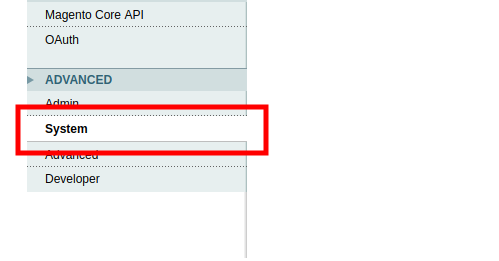
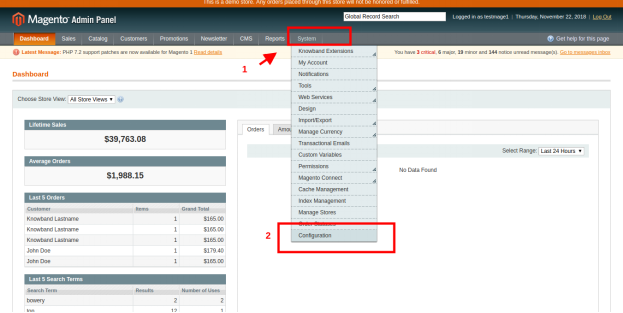
System?->?Configuration?->?System?->?Log

Możemy uzyskać dane odwiedzającego za pomocą następującego kodu

$ visitor_data = Mag :: getSingleton ("core / session") -> getVisitorData ();

Tutaj $ visitor_data zwróci tablicę informacji o kliencie / gościu przechowywanych w sesji

Array ([] => [server_addr] => 197777237 [remote_addr] => 197777237 [http_secure] => [http_host] => www.testmage1.com [http_user_agent] => Mozilla / 5.0 (X11; Linux x86_64) AppleWebKit / 537.36 (KHTML, jak Gecko) Chrome / 68.0.3440.84 Safari / 537.36 [http_accept_language] => en-US, en; q = 0.9 [http_accept_charset] => [request_uri] => / test [session_id] => njt3e2cc4g5c85o8gccnjs1ep3 [http_referer] => [ first_visit_at] => 2018-11-22 14: 42: 15 [is_new_visitor] => [last_visit_at] => 2018-11-22 14: 42: 20 [visitor_id] => 19)

Jeśli potrzebujesz konkretnych danych, takich jak czas ostatniej wizyty, możesz również użyć jego modelu

echo $ firstVisitAt = Mage :: getModel ("log / visitor") -> getFirstVisitAt (); echo $ lastVisitAt = Mag :: getModel ('log / visitorA) -> getLastVisitAt ();

Mam nadzieję, że pomoże ci to w śledzeniu danych odwiedzających w twoim sklepie Magento. Happy Coding 🙂

Jak programowo utworzyć klienta w Magento?

Magento jest obecnie jedną z najbardziej elastycznych i powszechnie używanych platform handlu elektronicznego. Wiele razy podczas naszego rozwoju musimy tworzyć klientów za pomocą naszego kodu. Na przykład, jeśli tworzymy wtyczkę Magento, aby połączyć nasz sklep Magento z takimi rynkami jak Walmart, Etsy itp., Tworzymy zamówienie dla klienta za pomocą naszego kodu. Aby utworzyć zamówienie, musimy utworzyć klienta, jeśli ten klient nie istnieje w naszym sklepie Magento. Możemy stworzyć klienta w Magento po prostu za pomocą następującego kodu.

Kod do tworzenia klienta w Magento:

$ _website = Mage :: app () -> getWebsite () -> getId (); $ store = Mage :: app () -> getStore (); $ _firstName = 'Jhon'; $ _lastName = 'Doe'; $ _customerEmail = 'demo@demo.com'; $ _customerPassword = '#KnowbandPlugins'; $ _newCustomer = Mage :: getModel („klient / klient”); $ _newCustomer-> setWebsiteId ($ _ website) -> setStore ($ store) -> setFirstname ($ _ firstName) -> setLastname ($ _ lastName) -> setEmail ($ _ customerEmail) -> setPassword ($ _ customerPassword); spróbuj {$ _newCustomer-> save (); } catch (Exception $ e) {Mage :: getSingleton ('customer / session') -> addException ($ e, $ this -> __ ('Błąd podczas tworzenia klienta')); Mage :: logException ($ e); } <a href="https://www.knowband.com/blog/wp-content/uploads/2018/10/untitled-26.png"> <img class = "alignnone size-medium wp-image-22306" src = "https://www.knowband.com/blog/wp-content/uploads/2018/10/untitled-26-300x48.png" alt = "tworzenie-klienta-w-magento" szerokość = "300" wysokość = "48" /> </a>

Ale ten klient ma tylko podstawowe informacje, takie jak imię, nazwisko, e-mail itp. Nie ma adresu wysyłki ani adresu rozliczeniowego. Możemy zapisać pełne dane adresowe klienta za pomocą następującego kodu.

Kod do zapisania adresu klienta:

$ _website = Mage :: app (); getWebsite (); $ _customerEmail = 'demo@demo.com'; // E-mail klienta $ _countryId = 'IN'; $ _postCode = '201301'; $ _city = 'Noida'; $ _telephone = '1111111111'; $ _fax = ''; $ _company = 'Velocity Software Solutions'; $ _street = ''; $ _customer = Mage :: getModel ('customer / customer') -> setWebsiteId ($ _ website ->; getId ()) -> loadByEmail ($ _ customerEmail); $ _customerAddress = Mage :: getModel („klient / adres”); $ _customerAddress-> setCustomerId ($ _ customer-> getId ()) -> setFirstname ($ _ customer-> getFirstname ()) -> setMiddleName ($ _ customer-> getMiddlename ()) -> setLastname ($ _ customer-> getLastname ()) -> setCountryId ($ _ countryId) -> setPostcode ($ _ postCode) -> setCity ($ _ city) -> setTelephone ($ _ telephone) -> setFax ($ _ fax) -> setCompany ($ _ company) -> setStreet ($ _ street) - > setIsDefaultBilling ('1') -> setIsDefaultShipping ('1') -> setSaveInAddressBook ('1'); spróbuj {$ _customerAddress-> save (); } catch (Exception $ e) {Mage :: getSingleton ('customer / session') -> addException ($ e, $ this -> __ ('Błąd podczas zapisywania adresu klienta.')); Mage :: logException ($ e); } <a href="https://www.knowband.com/blog/wp-content/uploads/2018/10/untitled-27.png"> <img class = "alignnone size-medium wp-image-22308" src = "https://www.knowband.com/blog/wp-content/uploads/2018/10/untitled-27-300x133.png" alt = "zapisywanie-adresu-klienta" width = "300" wysokość = "133" /> </a>

Teraz informacje o adresie klienta są kompletne. Mam nadzieję, że wspomniany powyżej kod pomoże Ci dodać nowego klienta do sklepu Magento.


Jak zainstalować Magento przy użyciu wiersza poleceń?

Magento to jedna z najlepszych platform open-source opartych na e-commerce, napisana w PHP. Magento oferuje trzy różne platformy:

  1. Magento Community Edition
  2. Magento Enterprise Edition
  3. Magento Enterprise Cloud Edition

Tutaj nauczymy się, jak zainstalować Magento za pomocą wiersza poleceń (CLI). Instalacja linii poleceń Magento jest jednym z najbardziej skutecznych sposobów instalacji, jeśli instalujemy go na serwerach.

Pobierz Magento Community Edition 1.X

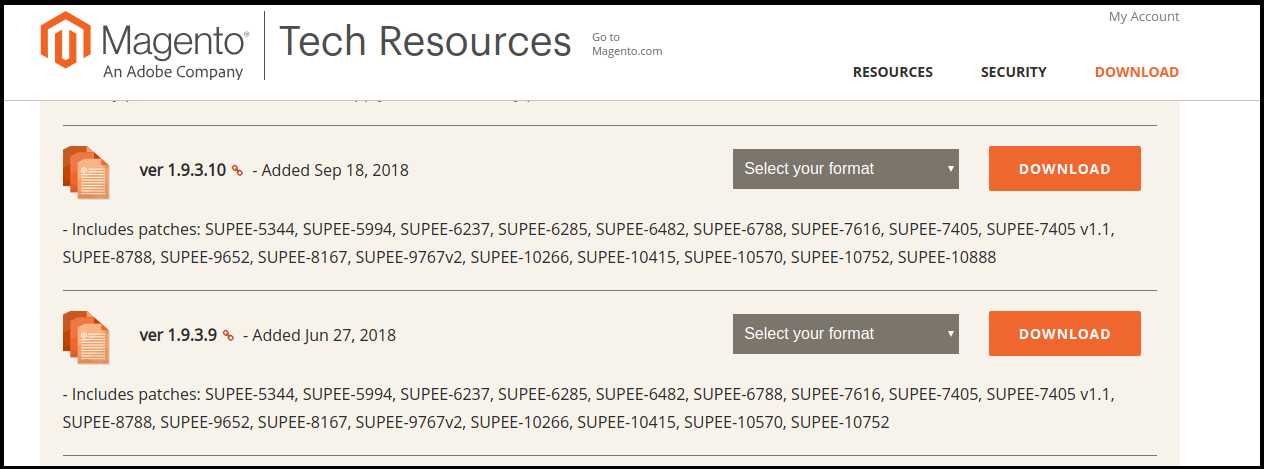
Wymaganą wersję Magento można pobrać z oficjalnej strony magneto. Użyj poniższego linku, aby pobrać pakiet.

https://magento.com/tech-resources/download

Poprosi o zalogowanie się. Jeśli nie masz konta, utwórz konto i przejdź dalej.

Zdekompresowanie pobranego pliku

Przenieś plik do katalogu, w którym chcesz go zainstalować i rozpakuj go.

a) Jeśli jest to plik zip, użyj następującej metody:

Składnia:- rozpakuj nazwa_pliku np. –

unzip magento-1.9.3.10-2018-09-18-03-21-10.zip

b) Jeśli jest to plik tar, użyj następującego sposobu:

Składnia:- tar xf nazwa_pliku np. –

tar xf magento-1.9.3.10-2018-09-18-03-21-10.tar.bz2

Warunek instalacji Magento:

Aby zainstalować Magento, musisz spełnić standardowe wymagania systemowe. Zgodnie z dokumentacją Magento musisz spełnić następujące wymagania dotyczące instalacji Magento.

a) Środowisko:

LAMP (Linux, Apache, MySQL i PHP) lub stos LNMP

b) System operacyjny:

Linux x 86, x86-64

c) Serwer WWW:

  • Apache 2.x
  • Nginx 1.7.x

d) Hosting serwera:

  • Możliwość uruchamiania zaplanowanych zadań (crontab) za pomocą PHP 5.
  • Możliwość zastąpienia opcji w plikach .htaccess.

e) PHP:

  • PHP 5.6
  • PHP 5.5
  • PHP 5.4

f) Wymagane rozszerzenia:

  • PDO_MySQL
  • Simplexml
  • Mcrypt
  • Haszysz
  • GD
  • DOM
  • Iconv
  • Lok
  • SOAP (dla Webservices API)

g) Dodatkowa konfiguracja:

  • safe_mode wyłączony
  • limit_pamięci nie mniejszy niż 256 MB (zalecane 512 MB)

h) Baza danych:

  • MySQL 5.6 (Oracle lub Percona)

Aby uzyskać szczegółowe informacje, sprawdź:

https://docs.magento.com/m1/ce/user_guide/magento/system-requirements.html

Baza danych konfiguracji

Teraz ustawimy bazę danych dla naszego Magento. Aby skonfigurować bazę danych, należy mieć następujące rzeczy

  1. Host DB
  2. Nazwa DB
  3. Nazwa użytkownika DB
  4. Hasło DB

Kroki tworzenia bazy danych:

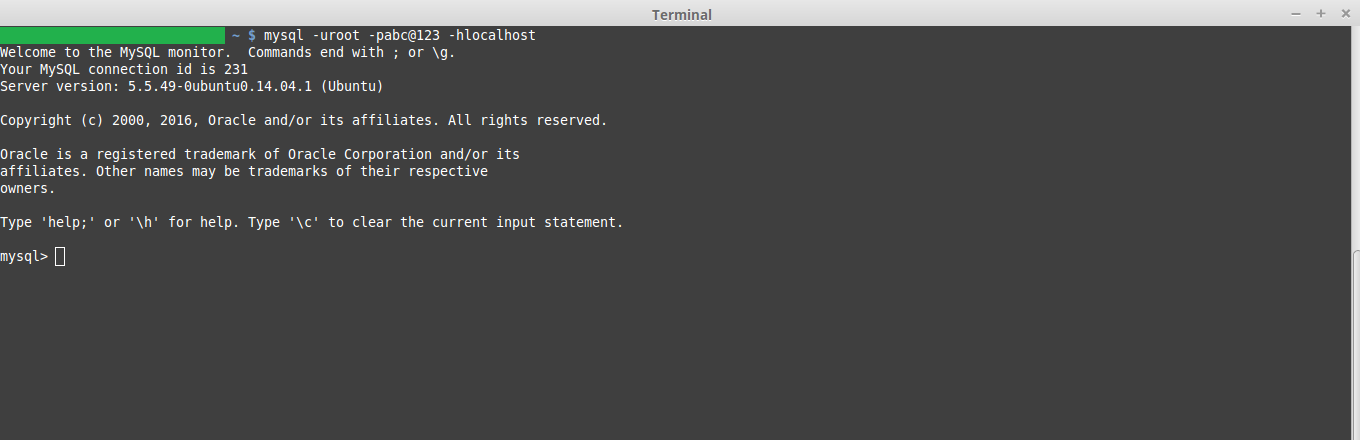
Krok 1. Zaloguj się do MySQL:

MySQL -uDB_User -pDB_Password -hDB_Host

a) DB_User: – Nazwa użytkownika MySQL

b) DB_Password: – Hasło MySQL

c) DB_Host: – Nazwa hosta MySQL

Krok 2. Utwórz bazę danych:

Składnia: – utwórz bazę danych DB_NAME Np. Utwórz bazę danych kb_mage_db; Tutaj kb_mage_db to nazwa tworzonej bazy danych.

Krok 3. Sprawdź nowo utworzoną bazę danych za pomocą poniższego polecenia

Pokaż bazy danych; Spowoduje to wyświetlenie listy wszystkich utworzonych baz danych w systemie. Oto nazwa

Krok 3. Wyjdź z serwera MySQL za pomocą następującego polecenia

wyjście;

Instalacja Magento

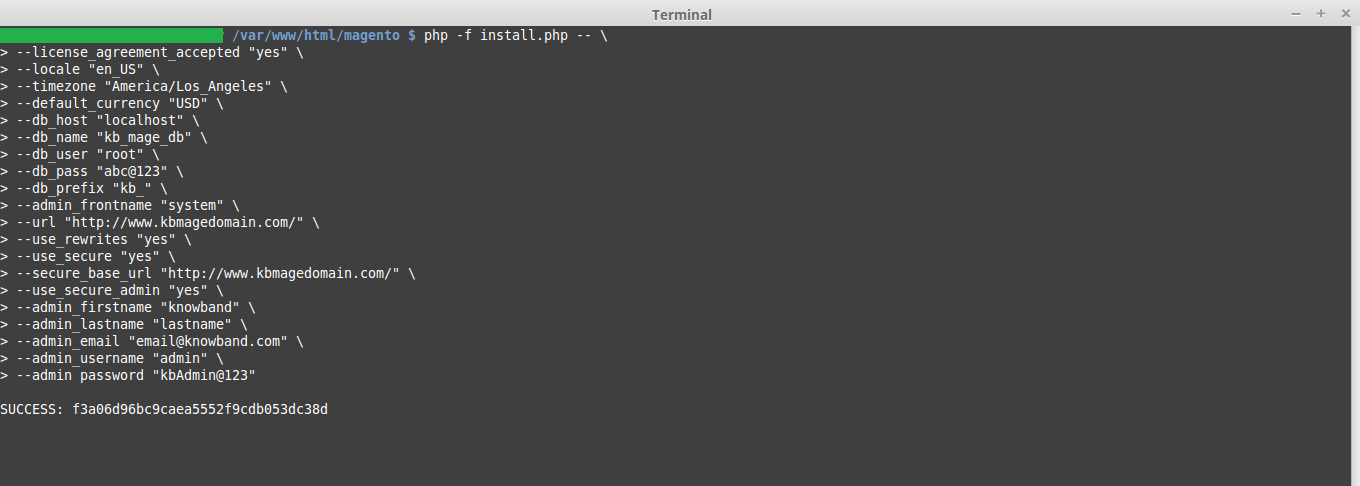
Aby zainstalować CLI, musimy uruchomić następujące polecenie:

php -f install.php - license_agreement_accepted "yes" locale "en_US" --imezone "America / Los_Angeles" - default_currency "USD" --db_host "DB_HOST" - db_name " DB_NAME "-db_user" DB_USER "- db_pass" DB_PASS "--db_prefix" DB_PREFIX "nazwa_adminu" ADMIN_FRONT_NAME "--url" SITE_URL "- use_rewrites" yes "use_secure" yes "-secure_base_url" SITE_URL "- use_secure_admin" yes "- nazwa_adminu" ADMIN_FIRST_NAME "--admin_lastname" ADMIN_FIRST_LAST_NAME "--admin_email" EMAIL "- admin_username" USERNAME "- admin_password" PASSWORD "" USERNAME "- admin_password" PASSWORD "

Wyjaśnienie słów kluczowych używanych w poleceniu CLI.

  1. Ustawienia regionalne: Umieść kod języka, taki jak „en_US”, którego chcesz używać w Magento.
  2. Strefa czasowa: Umieść strefę czasową, która ma być używana w Magento. W tym przypadku użyliśmy słowa „America / Los_Angeles”.
  3. Default_currency: Umieść walutę, której chcesz używać w Magento.
  4. DB_HOST – Nazwa hosta bazy danych, w przypadku systemu lokalnego umieść localhost
  5. DB_NAME – nazwa twojej bazy danych, np. Kb_mage_db
  6. DB_USER – Nazwa użytkownika z prawami dostępu do bazy danych
  7. DB_PASS – hasło dla użytkownika bazy danych
  8. SITE_URL – Ścieżka, na której zainstalowano Magento, np https://www.kbmagedomain.com/
  9. ADMIN_FIRST_NAME – Imię administratora
  10. ADMIN_LAST_NAME – nazwisko administratora
  11. EMAIL – adres e-mail właściciela sklepu, np email@knowband.com
  12. USERNAME – nazwa użytkownika administratora. Będzie to używane do logowania na zapleczu magneto.
  13. HASŁO – hasło administratora. Będzie to używane do logowania na zapleczu magneto.

Po instalacji Magento pojawi się komunikat o sukcesie z identyfikatorem szyfrowania. Teraz otwórz swoją ulubioną przeglądarkę i sprawdź, czy Magento został zainstalowany przy użyciu adresu URL, którego użyłeś.


Jak programowo tworzyć zamówienia w Magento?

Czasami musimy programowo tworzyć zamówienia w Magento. Załóżmy, że tworzysz wtyczkę Magento do swojego sklepu, aby połączyć ją z rynkiem, takim jak Walmart lub Etsy.

Kroki związane z tworzeniem zamówienia:

  • Określimy dane klienta, takie jak imię, nazwisko, e-mail.
  • Określ adres wysyłki i rozliczenia klienta.
  • Zdefiniuj sposób wysyłki i płatności klienta.
  • Zdefiniuj produkt i ilość, którą należy zamówić w naszym sklepie Magento.
  • Utwórz klienta, jeśli klient nie istnieje w naszym sklepie Magento. To opcjonalny krok.
  • Dodaj produkt do oferty klienta.
  • Dodaj adres wysyłki i faktury do oferty klienta.
  • Przygotuj i zapisz wycenę klienta.
  • Zamówienie jest tworzone w Twoim sklepie Magento.

Posługiwać się

         $ _store = Mage :: app () -> getStore (); $ _website = Mage :: app () -> getWebsite (); $ _firstName = John '; $ _lastName = 'doe; $ _email = 'demo@demo.com'; / * * Niestandardowy adres rozliczeniowy * / $ billingAddress = array ('customer_address_id' => '', 'prefix' => '', 'firstname' => $ _firstName, 'middlename' => '', 'lastname' => $ _lastName, 'suffix' => '', 'company' => '', 'street' => array ('0' => 'Sector 63', // Wymagane '1' => 'Noida, UP') , 'city' => 'Noida', 'country_id' => 'IN', // Kod kraju 'region' => 'UP', 'region_id' => '', 'postcode' => '201301', ' telephone '=>' 888-888-8888 ',' fax '=>' ',' save_in_address_book '=> 1); / * * Niestandardowy adres wysyłki * / $ shippingAddress = array ('customer_address_id' => '', 'prefix' => '', 'firstname' => $ _firstName, 'middlename' => '', 'lastname' => $ _lastName, 'suffix' => '', 'company' => '', 'street' => array ('0' => 'Sector 63', // Wymagane '1' => 'Noida, UP') , 'city' => 'Noida', 'country_id' => 'IN', // Kod kraju 'region' => 'UP', 'region_id' => '', 'postcode' => '201301', ' telephone '=>' 888-888-8888 ',' fax '=>' ',' save_in_address_book '=> 1); / ** * Wprowadź metodę wysyłki, której chcesz użyć. Niektóre inne metody wysyłki * to tablerate_tablerate, freeshipping_freeshipping itp. * Tutaj używamy flatrate_flatrate * / $ _shippingMethod = 'flatrate_flatrate'; / ** * Wprowadź metodę płatności, której chcesz użyć. Niektóre z metod płatności * to checkmo, darmowy, przelew bankowy, ccsave, zamówienie zakupu itp. * / $ _paymentMethod = 'cashondelivery'; / ** * Podaj tablicę produktów i ich ilość. * $ array = array (product_id => qty) * / $ productIds = array (905 => 1); $ quote = Mage :: getModel ('sales / quote') -> setStoreId ($ _ store-> getId ()); $ quote-> setCurrency (Mage :: app () -> getStore () -> getBaseCurrencyCode ()); $ customer = Mage :: getModel ('customer / customer') -> setWebsiteId ($ _ website-> getId ()) -> loadByEmail ($ _ email); / ** * Przygotowanie klienta do wyceny * jeśli klient nie jest zarejestrowany, utworzymy nowego klienta. To jest * opcjonalny proces. * / if (! $ customer-> getId ()) {$ customer = Mage :: getModel („klient / klient”); $ customer-> setWebsiteId ($ _ website-> getId ()) -> setStore ($ _ store) -> setFirstname ($ _ firstName) -> setLastname ($ _ lastName) -> setEmail ($ _ email); / ** * Tworzenie nowego klienta * Pomiń próbę, jeśli nie chcesz tworzyć nowego klienta. * / try {// Generowanie hasła dla klienta. Możesz również użyć dowolnego niestandardowego hasła //. $_store = Mage::app()->getStore();
         $_website = Mage::app()->getWebsite();
         $_firstName = John';
         $_lastName = 'doe;
         $_email = 'demo@demo.com';
        /*
         * Custom billing address
         */
        $billingAddress = array(
            'customer_address_id' => '',
                         'prefix' => '',
            'firstname' => $_firstName,
            'middlename' => '',
             'lastname' => $_lastName,
            'suffix' => '',
            'company' => '',
            'street' => array(
                 '0' => 'Sector 63', // Required
                '1' => 'Noida, UP' 
            ),
             'city' => 'Noida',
            'country_id' => 'IN', // Country code
            'region' => 'UP', 
            'region_id' => '',
            'postcode' => '201301',
            'telephone' => '888-888-8888',
            'fax' => '',
            'save_in_address_book' => 1
        );
 
        /*
         * Custom shipping address
         */
        $shippingAddress = array(
            'customer_address_id' => '',
            'prefix' => '',
            'firstname' => $_firstName,
            'middlename' => '',
            'lastname' => $_lastName,
            'suffix' => '',
            'company' => '',
            'street' => array(
                '0' => 'Sector 63', // Required
                '1' => 'Noida, UP' 
            ),
            'city' => 'Noida',
            'country_id' => 'IN', // Country code
            'region' => 'UP',
            'region_id' => '',
            'postcode' => '201301',
            'telephone' => '888-888-8888',
            'fax' => '',
            'save_in_address_book' => 1
        );
 
        /**
         * Enter the shipping method you want to use. Some of the other shipping
         * methods are tablerate_tablerate, freeshipping_freeshipping etc.
         * Here we are using flatrate_flatrate
         */
        $_shippingMethod = 'flatrate_flatrate';
 
        /**
         * Enter the payment method you want to use. Some of the order payment  
   	*methods are checkmo, free, banktransfer, ccsave, purchaseorder etc.
         */
        $_paymentMethod = 'cashondelivery';
 
        /**
         * Provide array of product and their qty.
         * $array = array(product_id => qty)
         */
        $productIds = array(905 => 1);
        $quote = Mage::getModel('sales/quote')
                ->setStoreId($_store->getId());
 
        $quote->setCurrency(Mage::app()->getStore()->getBaseCurrencyCode());
 
        $customer = Mage::getModel('customer/customer')
                ->setWebsiteId($_website->getId())
                ->loadByEmail($_email);
 
        /**
         * Preparing customer for the quote 
         * if the customer is not registered then we will create a new customer. This is  	*an optional process.
         */
        if (!$customer->getId()) {
            $customer = Mage::getModel('customer/customer');
 
            $customer->setWebsiteId($_website->getId())
                    ->setStore($_store)
                    ->setFirstname($_firstName)
                    ->setLastname($_lastName)
                    ->setEmail($_email);
 
            /**
             * Creating new customer
             * Skip try-catch if you don't want to create a new customer.
             */
            try {
                // Generating password for customer. You can also use any custom  // password for it.
                $password = $customer->generatePassword();
                $customer->setPassword($password);
                $customer->setForceConfirmed(true);
                $customer->save();
 
                $customer->setConfirmation(null);
                $customer->save();
                $customerId = $customer->getId();
                $customAddress = Mage::getModel('customer/address');
                $customAddress->setData($billingAddress)
                        ->setCustomerId($customerId)
                        ->setIsDefaultBilling('1')
                        ->setIsDefaultShipping('1')
                        ->setSaveInAddressBook('1');
                $customAddress->save();
 
            } catch (Mage_Core_Exception $e) {
                Mage::getSingleton('customer/session')->addException($e, $this- >__('Error in creating customer'));
                Mage::logException($e);
            } catch (Exception $e) {
                Mage::getSingleton('customer/session')->addException($e, $this- >__('Error in creating customer'));
                Mage::logException($e);
            }
        }
 
        // Assign customer to quote
        $quote->assignCustomer($customer);
 
        // Add products to quote
        foreach ($productIds as $productId => $qty) {
            $product = Mage::getModel('catalog/product')->load($productId);
            $quote->addProduct($product, $qty);
        }
 
        // Add billing address to quote
        $_billingAddressData = $quote->getBillingAddress()- >addData($billingAddress);
 
        // Add shipping address to quote
        $_shippingAddressData = $quote->getShippingAddress()- >addData($shippingAddress);
 
        /**
         * If the customer is a registered customer then you can fetch their billing or  *shipping address as below
         * 
         * $_customerBillingAddress = $customer->getPrimaryBillingAddress();
         * $_customerShippingAddress = $customer->getPrimaryShippingAddress();
         * 
         * $_billingAddressData = $quote->getBillingAddress()- >addData($_customerBillingAddress);
         * $_shippingAddressData = $quote->getShippingAddress()- >addData($_customerShippingAddress);
         */
 
        // Collect shipping rates on quote shipping address data
        $_shippingAddressData->setCollectShippingRates(true)
                ->collectShippingRates();
 
        // Set shipping and payment method on quote shipping address data
        $_shippingAddressData->setShippingMethod($_shippingMethod)
                ->setPaymentMethod($_paymentMethod);
 
        // Set payment method for the quote
        $quote->getPayment()->importData(array('method' => $_paymentMethod));
 
        try {
            $quote->collectTotals();
            $quote->save();
 
            // Preparing Order From Quote
            $service = Mage::getModel('sales/service_quote', $quote);
            $service->submitAll();
            
            // $incrementId is the increment id of the order created.
            $incrementId = $service->getOrder()->getRealOrderId();
 
            Mage::getSingleton('checkout/session')
                    ->setLastQuoteId($quote->getId())
                    ->setLastSuccessQuoteId($quote->getId())
                    ->clearHelperData();
 
           /*
           * $response is the Array of the response with the status of the order  creation.
           */
            $response['success'] = true;
            $response['error'] = false;
        $response['messages'] = 'Order number '.$incrementId.' created  successfully.';
        } catch (Mage_Core_Exception $e) {
            $response['success'] = false;
            $response['error'] = true;
            $response['messages'] = $e->getMessage();
            Mage::logException($e);
        } catch (Exception $e) {
            $response['success'] = false;
            $response['error'] = true;
            $response['messages'] = $this->__('Error in processing order. Please try  again later.');
 
            Mage::logException($e);
        }
        
        Mage::app()->getResponse()->setBody(Mage::helper('core')- >jsonEncode($response)); $ incrementId = $ service-> getOrder () -> getRealOrderId (); Mage :: getSingleton ('checkout / session') -> setLastQuoteId ($ quote-> getId ()) -> setLastSuccessQuoteId ($ quote-> getId ()) -> clearHelperData (); / * * $ odpowiedzią jest tablica odpowiedzi ze statusem tworzenia zamówienia. * / $ response ['success'] = true; $ response ['error'] = false; $ response ['messages'] = 'Numer zamówienia'. $ incrementId. ' stworzony pomyślnie. ”; } catch (Mage_Core_Exception $ e) {$ response ['success'] = false; $ response ['error'] = true; $ response ['messages'] = $ e-> getMessage (); Mage :: logException ($ e); } catch (Exception $ e) {$ response ['success'] = false; $ response ['error'] = true; $ response ['messages'] = $ this -> __ ('Błąd w kolejności przetwarzania. Spróbuj ponownie później.'); Mage :: logException ($ e); } Mage :: app () -> getResponse () -> setBody (Mage :: helper ('core') -> jsonEncode ($ response));

Proszę przejść przez wyżej wspomniany kod

Jak uruchomić zapytania bezpośrednie SQL w Magento?

Dzisiaj nauczymy się biegać

Uzyskaj podstawowy model zasobów –

$ resource = Mage :: getSingleton ('core / resource');

Następnie musimy utworzyć połączenie do odczytu lub zapisu zgodnie z naszymi potrzebami.

/ ** * Pobierz odczytane połączenie * / $ readConnection = $ resource-> getConnection ('core_read'); / ** * Pobierz połączenie zapisu * / $ writeConnection = $ resource-> getConnection ('core_write');

Pobieranie poprawnej nazwy tabeli –

Jeśli nie znasz prefiksu tabeli, możesz użyć poniższego kodu, aby pobrać poprawną nazwę tabeli.

$ _tableName = $ resource-> getTableName ('catalog_product_entity');

Jeśli prefiks to mag_ wtedy nazwa tabeli, którą zwróci, będzie mage_catalog_product_entity

Czytanie danych –

Aby odczytać dane z tabeli, użyj następującego kodu

$ query = "select * from {$ _tableName}"; $ query_result = $ readConnection-> fetchAll ($ query);

Tutaj $ query_result zwróci wynik zapytania wyboru. W naszym przypadku zwróci tablicę całego produktu. Jeśli potrzebujesz danych tylko produktu, użyj następującego polecenia.

$ query = "select * from {$ _tableName} gdzie entity_id = {$ _ productId}"; $ query_result = $ readConnection-> fetchAll ($ query);

Tutaj $ _productId jest identyfikatorem produktu, którego dane potrzebujemy.

Pisanie danych –

Aby wstawić dane do tabeli, użyj następującego kodu.

$ insert_query = "INSERT INTO {$ _tableName} ('COL_NAME1', 'COL_NAME2') WARTOŚCI ('COL_VALUE1', 'COL_VALUE2')"; $ writeConnection-> query ($ insert_query);

Zaktualizowane dane –

Jeśli musimy zaktualizować identyfikator typu produktu do „konfigurowalnego”, możemy użyć następującego kodu. Tutaj $ _productId jest identyfikatorem produktu.

$ update_query = "UPDATE {$ _tableName} SET type_id =" konfigurowalny "WHERE entity_id = {$ _ productId}"; $ writeConnection-> query ($ update_query); Jednak Magento przedstawił koncepcję modelu połączenia z bazą danych, ponieważ dostarczają one abstrakcji i są bardziej bezpieczne niż bezpośrednie zapytania SQL.


Jak utworzyć niestandardowy układ dla stron CMS w Magento 2?

W tym artykule dowiemy się, jak utworzyć niestandardowy układ stron CMS dla naszych stron cms. Stworzymy niestandardowy układ o nazwie Układ Knowband.

Magento zapewnia nam następujący układ: -> Opróżnij -> kolumna 1 -> kolumny 2 z lewym paskiem -> kolumny 2 z prawym paskiem -> kolumny 3 Jeśli chcesz utworzyć własny niestandardowy układ dla stron cms lub niektórych konkretnych stron, to musisz skupić się na następujących krokach:

Krok 1:

Utwórz plik <Vendor_Name> / <Module_Name> /view/frontend/page_layout/kb_layout.xml. Ten plik definiuje projekt niestandardowego układu.

<? xml version = "1.0" encoding = "UTF-8"?> <layout xmlns: xsi = "https://www.w3.org/2001/XMLSchema-instance" xsi: noNamespaceSchemaLocation = "urn: magento: framework : Zobacz / Layout / etc / page_layout.xsd "> <update handle =" empty "/> <! - możesz zmienić uchwyt jak 2columns-left lub 3columns itp -> <referenceContainer name =" page.wrapper "> <nazwa kontenera = "header.container" as = "header_container" label = "Pojemnik nagłówka strony"

Krok 2:

Utwórz <Vendor_Name> / <Module_Name> /view/frontend/layouts.xml. Ten plik zarejestruje niestandardowy układ. <? xml version = "1.0" encoding = "UTF-8"?> <page_layouts xmlns: xsi = "https://www.w3.org/2001/XMLSchema-instance" xsi: noNamespaceSchemaLocation = "urn: magento: framework : View / PageLayout / etc / layouts.xsd "> <layout id =" kb_layout "> <label translate =" true "> Knowband Layout </label> </layout> </page_layouts>

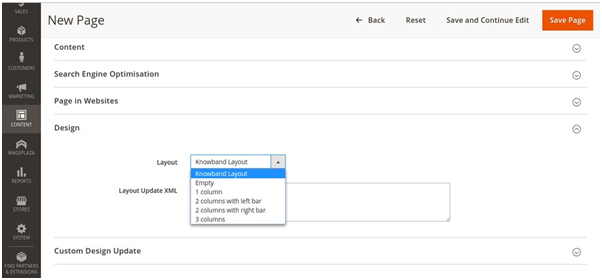
Po utworzeniu tych dwóch plików wyczyść pamięć podręczną, a niestandardowy układ zostanie dodany do listy układów. Możesz sprawdzić swój niestandardowy układ po stronie administratora w menu Content-> Pages -> Add New Page -> Design

Dziękuję za przeczytanie tego.


Jak zaktualizować Magento 2 do najnowszej wersji za pomocą Composer?

Magento 2 to najnowsza główna wersja platformy Magento eCommerce, która jest dostępna zarówno w wydaniach społecznościowych, jak i korporacyjnych. Magento publikuje aktualizacje, aby zapewnić bezpieczeństwo platformy i aktualność najnowszych wymagań.

Ten artykuł zawiera kompletny przewodnik dotyczący aktualizacji sklepu Magento 2 za pomocą programu Composer. Magento 2 z interfejsem wiersza poleceń oszczędza mnóstwo czasu dla programistów w zakresie zarządzania modułami, zarządzania pamięcią podręczną, aktualizacjami i wieloma innymi. Dlatego zamierzamy użyć interfejsu wiersza poleceń, aby zaktualizować Magento 2 tutaj.

Dlaczego warto aktualizować swój sklep Magento 2?

Oto powody, dla których warto aktualizować Magento 2:

  • Aby zapewnić bezpieczeństwo swojej witryny za pomocą najnowszych poprawek zabezpieczeń
  • Aby uzyskać nowe aktualizacje UI dla poprawy funkcjonalności
  • W przypadku poprawek Do obsługi najnowszych funkcji
  • Do poprawy szybkości i wydajności witryny
  • Obsługa nowych metod płatności Aby poprawić integrację z rozszerzeniami 3 party Magento 2, Google Analytics, metodami wysyłki, bramkami płatniczymi itp.

Ważna uwaga:

Możesz użyć aktualizacji Magento 2 Command Line Interface (CLI) tylko wtedy, gdy zainstalowałeś Magento 2 za pomocą Kompozytora lub pliku Zip z oficjalnej strony Magento. Aktualizacja CLI nie zadziała, jeśli sklonowałeś swój sklep Magento 2 z repozytorium GIT.

Zaktualizuj Magento 2 za pomocą Composer

Wykonaj następujące kroki i polecenia, aby zaktualizować swój Magento 2:

1. Będziesz potrzebował pełnego dostępu do systemu plików, aby wykonać to uaktualnienie. Jeśli masz pełną własność systemu plików, najpierw połącz się z serwerem WWW przez SSH.

2. Teraz zaloguj się do serwera Magento 2 za pomocą dowolnego klienta SSH. Możesz użyć klienta Putty SSH tutaj.

3. Po nawiązaniu połączenia SSH, przejdź do katalogu głównego Magento 2.

4. Teraz uruchom następujące polecenie:

kompozytor wymaga magento / product-community-edition 2.1.3 –no-update

UWAGA: Tutaj możesz zmienić odpowiednio numer wersji. Na przykład, jeśli chcesz uaktualnić wersję Magento 2.0.x, a następnie odpowiednio zmienić edycję.

5. Teraz uruchom to polecenie:

aktualizacja kompozytora

UWAGA: Jeśli pojawi się monit o uwierzytelnienie, musisz wprowadzić swój klucze uwierzytelniające magento.repo po uruchomieniu powyższego polecenia.

6. Teraz uruchom te trzy polecenia w tej samej kolejności:

rm -rf var / di / * var / generation / * var / cache / * var / log / * var / page_cache / *

php bin / magento cache: clean

php bin / magento cache: flush

UWAGA: Jeśli używasz pamięci podręcznej systemu plików Magento, przejdź do następnego kroku. W przeciwnym razie, jeśli używasz innego magazynu pamięci podręcznej, takiego jak Memcached, Varnish i Redis, musisz wyczyścić pamięć podręczną ręcznie dla nich.

7. Teraz uruchom następujące polecenia:

php bin / magento setup: upgrade

php bin / magento setup: di: compile

php bin / magento indexer: reindex

8. Sprawdź numer nowej wersji, używając następującego polecenia:

php bin / magento –version

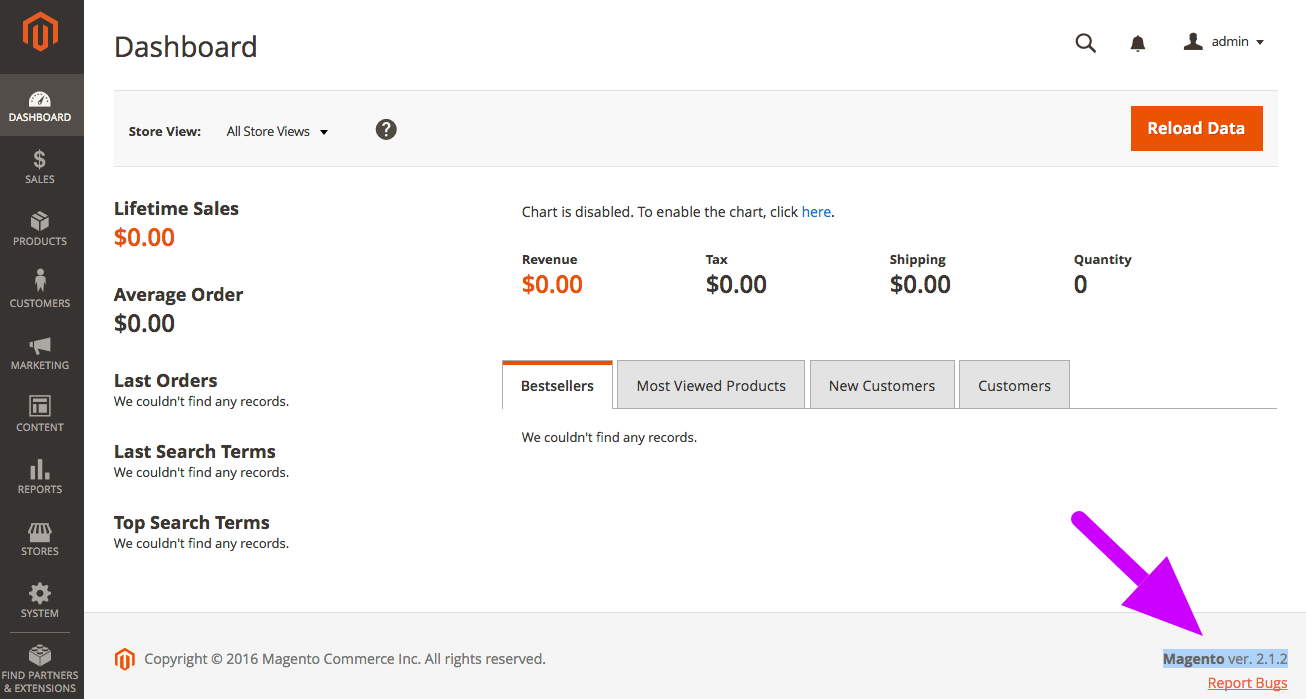
9. Możesz również sprawdzić numer wersji, przechodząc do panelu administracyjnego Magento 2 i odświeżając okno. Aby sprawdzić, czy aktualizacja została pomyślnie zakończona, zobacz numer wersji Magento 2 w prawym dolnym rogu strony. Jeśli wystąpi jakiś błąd, spróbuj ponownie wyczyścić pamięć podręczną resetowanie uprawnienia do pliku.

W końcu

Ukończyliśmy aktualizację Magento 2 tutaj. Istnieją różne inne metody aktualizacji twojego sklepu Magento 2. Jednak ta metoda jest jedną z najszybszych i oszczędza dużo czasu. Daj nam znać, jeśli potrzebujesz pomocy w aktualizacji lub wyszukiwaniu Magento i Rozszerzenia Magento 2. Mamy całkiem niezłą kolekcję tego.

Zobacz także:

How to upgrade Magento version on LINUX

W tym samouczku omówiono sposób aktualizacjiMagento wersja społecznościowa do górnej / najnowszej wersji. Istnieje wiele nowych funkcji w górnej / najnowszej wersji, które mogą pomóc Ci w twoim systemie zarządzania.

Uaktualnij Magento

Wymagania wstępne

Zaleca się zainstalowanie Magento na VPS z co najmniej 2GB pamięci RAM, jeśli masz mniej niż 2GB pamięci RAM, zalecamy utworzenie pliku wymiany.

Krok 1: Wstępne uaktualnienie zadań Magento

Wykonaj zadania omówione w następnych sekcjach w podanej kolejności:

  • Włączanie rejestrowania wyjątków
  • Wyłączanie zadań cron (EE 1.13.0.2 lub nowszy)
  • Płukanie pamięci podręcznej
  • Tworzenie kopii zapasowej bazy danych
  • Archiwizowanie dostosowań i rozszerzeń
  • Przywracanie ustawień konfiguracji

Włączanie rejestrowania wyjątków

Przed rozpoczęciem aktualizacji zalecamy włączyć rejestrowanie wyjątków. Po włączeniu rejestrowania wyjątków łatwiej będzie zdiagnozować błędy podczas aktualizacji. Po up-gradacji możesz wyłączyć to samo.

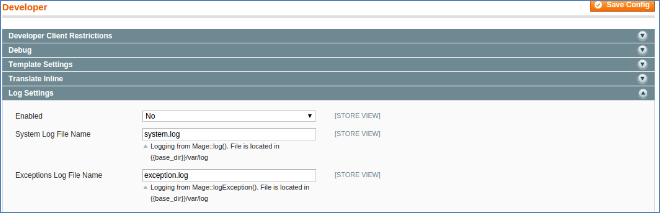
Aby włączyć rejestrowanie wyjątków, należy wykonać następujące kroki:

  • Zaloguj się do panelu administracyjnego jako administrator.
  • Kliknij
  • W grupie ADVANCED kliknij
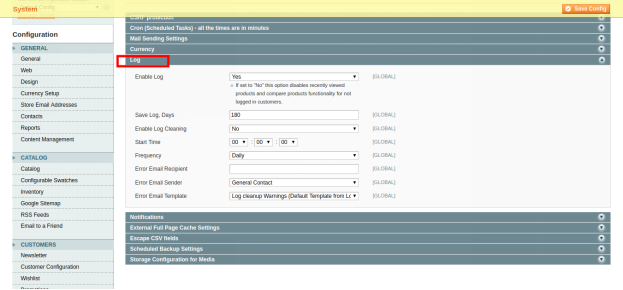
  • W prawym okienku kliknij

Poniższy rysunek pokazuje przykład.

  • Od
  • Opcjonalnie zmień nazwy plików dziennika.
  • Kliknij

Wyłączanie zadań cron (EE 1.13.0.2 lub nowszy)

  • Wyłącz wszystkie działające zadania cron,
  • Wprowadź następujące polecenia w terminalu

Ubuntu:

CentOS:

Płukanie pamięci podręcznej

Wyczyść pamięć podręczną Magento, wykonując następujące kroki:

  • Zaloguj się do swojego panelu administracyjnego.
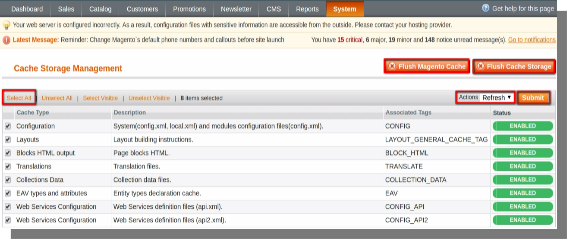
  • System> Zarządzanie pamięcią podręczną
  • Kliknij Flush Magento Cache.

Tworzenie kopii zapasowej bazy danych

Musisz wykonać kopię zapasową bazy danych, możesz użyć mysqldump lub dowolnego innego narzędzia.

Polecenie Mysql dump jest następujące

Archiwizowanie dostosowań i rozszerzeń

Możesz archiwizować wszystkie dostosowane motywy i rozszerzenia

  • Archiwizuj nośniki Magento i wszystkie podkatalogi.

  • Archiwizuj wszelkie niestandardowe motywy w następujących katalogach:

  • Archiwizuj wszelkie dostosowania lub rozszerzenia w następujących katalogach:

  • Przenieś archiwa, które właśnie utworzyłeś, do środowiska programistycznego.
  • Kopiuj

Przywracanie ustawień konfiguracji

Po wyeksportowaniu bazy danych i rozszerzeń systemu Magento można przywrócić wszystkie ustawienia konfiguracji, które wcześniej zmieniono.

Krok 2: Zamień pliki instalacyjne

  • Musisz zastąpić wszystkie obecne pliki instalacyjne wersji najnowszymi plikami instalacyjnymi wersji.
  • Pobierz plik instalacyjny najnowszej wersji (.zip), wyodrębnij wszystkie pliki i zastąp je aktualnymi plikami instalacyjnymi magento w katalogu głównym.
  • Zalecamy, aby nie uruchamiać back-end lub front-end podczas kopiowania plików.
  • Uruchom back-end i front-end po zakończeniu kopiowania plików, magento automatycznie zaktualizuje system.
  • Jeśli nie zaobserwowano wyższej gradacji,

Wyczyść pamięć podręczną Magento, wykonując następujące kroki:

  • Zaloguj się do swojego panelu administracyjnego.
  • System> Zarządzanie pamięcią podręczną
  • Kliknij Flush Magento Cache.
  • Kliknij Flush Cache Storage

How to Upgrade Magento

Aktualizacja Magento

Ten samouczek poprowadzi Cię do aktualizacji Magento przy użyciu Connect Manager. Zawsze twórz kopie zapasowe plików magento i bazy danych używanych przez aplikację.

Rzeczy do zrobienia przed uaktualnieniem

  • Utwórz kopię zapasową plików magento (obowiązkowo).
  • Utwórz kopię zapasową bazy danych używanej przez aplikację (obowiązkowe).
  • Opróżnij pamięć podręczną (obowiązkowo).
  • Otwórz back-end swojego sklepu i najedź kursorem na menu System i kliknij opcję zarządzania pamięcią podręczną.

Menu systemowe (pasek menu) >> Opcja zarządzania pamięcią podręczną

  • Wybierz typy pamięci podręcznej za pomocą opcji Wybierz wszystko i wybierz opcję Odśwież w menu Akcja i kliknij przycisk przesyłania.
  • Po odświeżeniu ponownie wybierz typy pamięci podręcznej za pomocą opcji Wybierz wszystko i wybierz opcję Wyłącz w menu Akcja i kliknij przycisk Wyślij.

Uaktualnij Magento

Ulepszyć

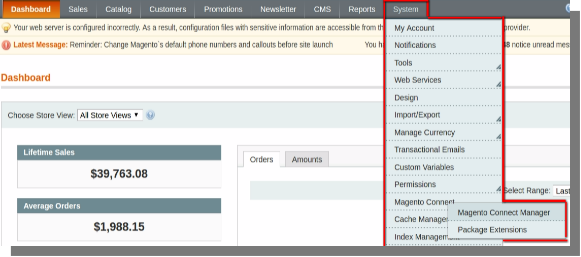
  • Otwórz back-end twojego sklepu i najedź kursorem na menu System, a następnie na Magento Connect, a następnie kliknij na Magento Connect Manager.

Menu systemowe (pasek menu) >> Magento Connect >> Magento Connect Manager.

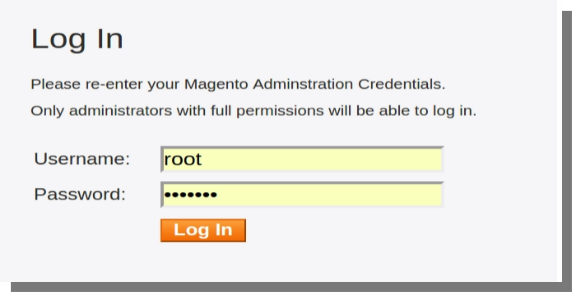
  • Na otwartej stronie wpisz nazwę użytkownika i hasło administratora, a następnie kliknij login, aby uzyskać dostęp do Menedżera połączeń.

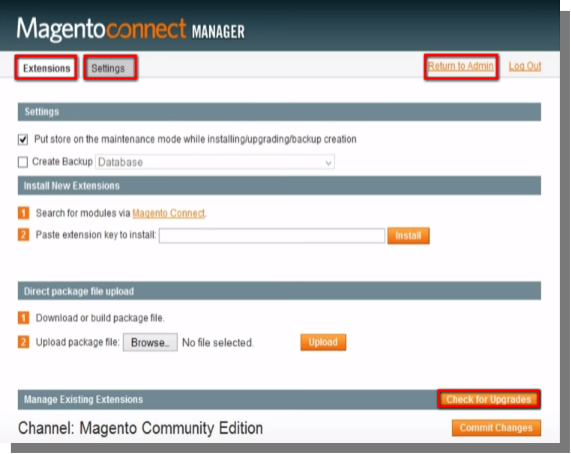
  • Po zalogowaniu zobaczysz dwie zakładki: Rozszerzenia i Ustawienia.

W zakładce Rozszerzenia

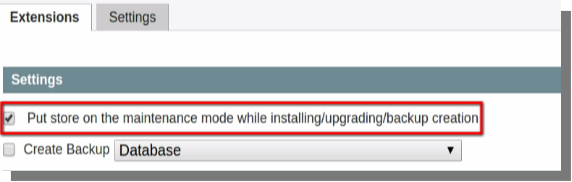
  • Upewnij się, że pole wyboru "umieść magazyn w trybie konserwacji podczas instalacji / aktualizacji" jest zaznaczone.
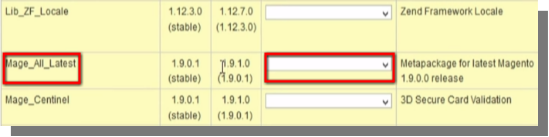
  • Następnie kliknij opcję "Sprawdź aktualizacje", lista rozszerzeń zostanie zaktualizowana, a osoby, które mają najnowszą wersję, zostaną oznaczone kolorem żółtym.
  • Na liście znajdź Maze_All_Latest i z rozwijanego menu wybierz najnowszą stabilną wersję.

  • Kliknij przycisk Zatwierdź zmiany u dołu strony.
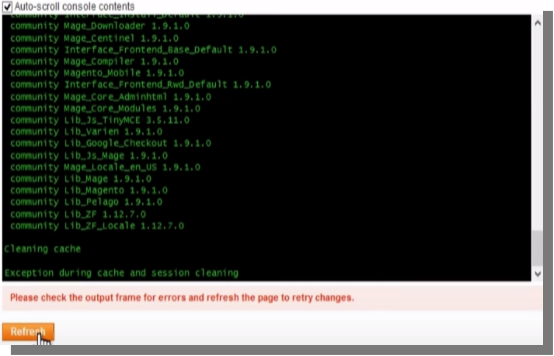
  • Poczekaj, aż Ulepszenie zostanie ukończone, gdy tak się stanie, kliknij przycisk Odśwież pod oknem poleceń u dołu strony.

  • Następnie kliknij Zwróć do administratora u góry strony.
  • Po wykonaniu powyższych kroków, magento zostanie uaktualniony.

Zobacz także:

How to Upgrade Extension of Magento

Rozszerzenie rozszerzenia

Wykonaj poniższe kroki rozszerzenia rozszerzenia:

  • Otwórz back-end twojego sklepu i najedź kursorem na menu System, a następnie na Magento Connect, a następnie kliknij na Magento Connect Manager.

Menu systemowe (pasek menu) >> Magento Connect >> Magento Connect Manager.

Na karcie Rozszerzenia:

  • Upewnij się, że pole wyboru "umieść magazyn w trybie konserwacji podczas instalacji / aktualizacji" jest zaznaczone.

  • Następnie kliknij opcję "Sprawdź aktualizacje", lista rozszerzeń zostanie zaktualizowana, a osoby, które mają najnowszą wersję, zostaną oznaczone kolorem żółtym.

  • Na liście znajdź rozszerzenie, które chcesz zaktualizować, a następnie z rozwijanego menu wybierz najnowsze rozszerzenie.
  • Kliknij przycisk Zatwierdź zmiany u dołu strony.
  • Poczekaj, aż Ulepszenie zostanie ukończone, gdy tak się stanie, kliknij przycisk Odśwież pod oknem poleceń u dołu strony.
  • Rozszerzenie zostanie zaktualizowane po zakończeniu wyżej wymienionych kroków.

Zobacz także: