OpenCart GDPR Module – User Manual

1.0 Wprowadzenie

SOCZEWKI Moduł OpenRekt GDPR by Knowband zapewnia właścicielom sklepów OpenCart narzędzie do spełnienia wymogów GDPR narzuconych przez Parlament Europejski. Dyrektywy GDPR zapewniają więcej praw obywatelom UE w celu ochrony ich danych osobowych.

Nowe prawa do ochrony danych w ramach GDPR:

1) Prawo dostępu przez osobę, której dane dotyczą 2) Prawo do sprostowania 3) Prawo do usunięcia ("prawo do bycia zapomnianym") 4) Prawo do ograniczenia przetwarzania 5) Obowiązek powiadomienia w zakresie sprostowania lub usunięcia danych osobowych lub ograniczenia przetwarzania 6 ) Prawo do przenoszenia danych 7) Prawo do sprzeciwu 8) Zautomatyzowane indywidualne podejmowanie decyzji, w tym profilowanie

Rozszerzenie GDPR dla platformy OpenCart pomaga właścicielowi sklepu w zapewnieniu interfejsu dla klientów, tak aby mogli spełnić wymagania GDPR.

W jaki sposób moduł OpenCart GDPR może Ci pomóc?

Moduł GDPR OpenCart firmy Knowband pomaga sprzedawcom dostosować się do dyrektyw GDPR bez dodatkowych wysiłków. Po zainstalowaniu modułu zgodności OpenCart GDPR administrator może wyświetlić opcję Narzędzia GDPR na stronie szczegółów konta na front-end klienta lub administrator ma możliwość włączenia praw GDPR dla gości-gości. Rozszerzenie GDPR OpenCart obsługuje następujące żądania:

1) Pasek zgody na pliki cookie 2)

Jeśli dla użytkownika-gościa zostaną włączone uprawnienia GDPR, tekst Prawa RBP pojawi się na górze strony głównej. Zgodnie z potrzebą admin może modyfikować tekst.
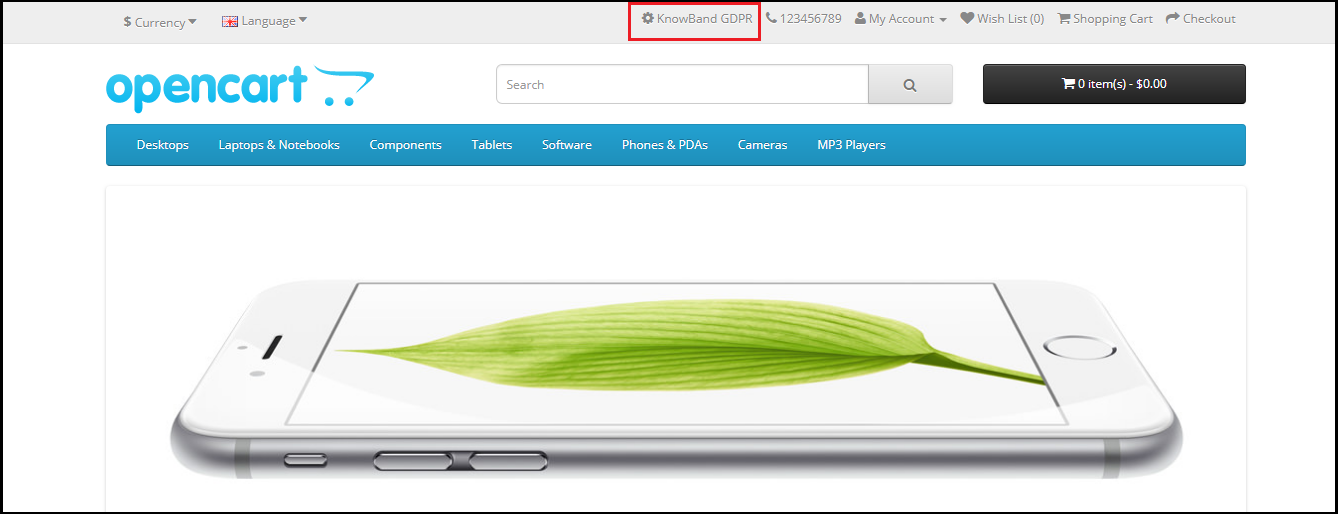
Interfejs użytkownika dla gości - OpenRekt GDPR

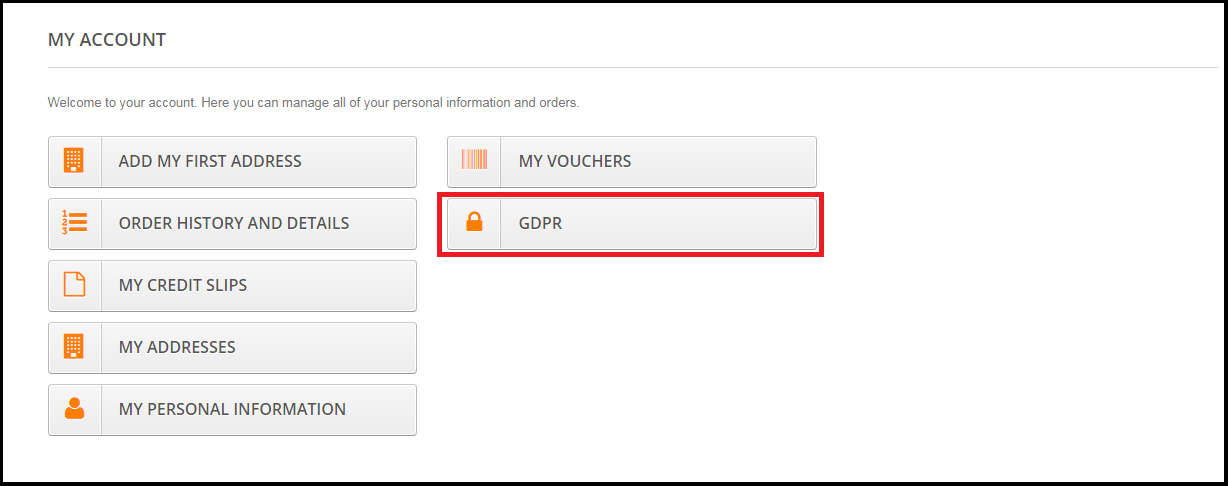
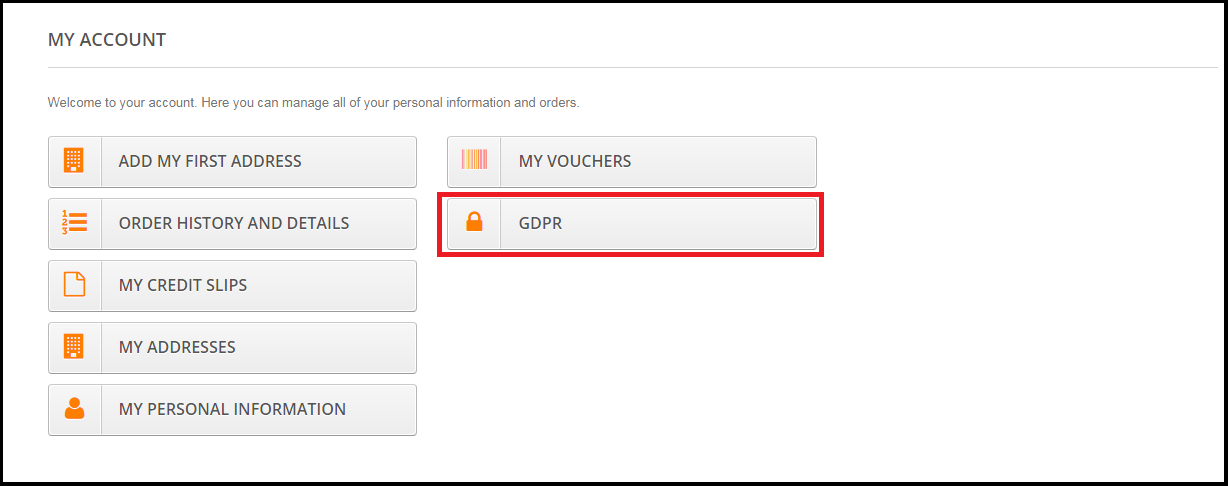
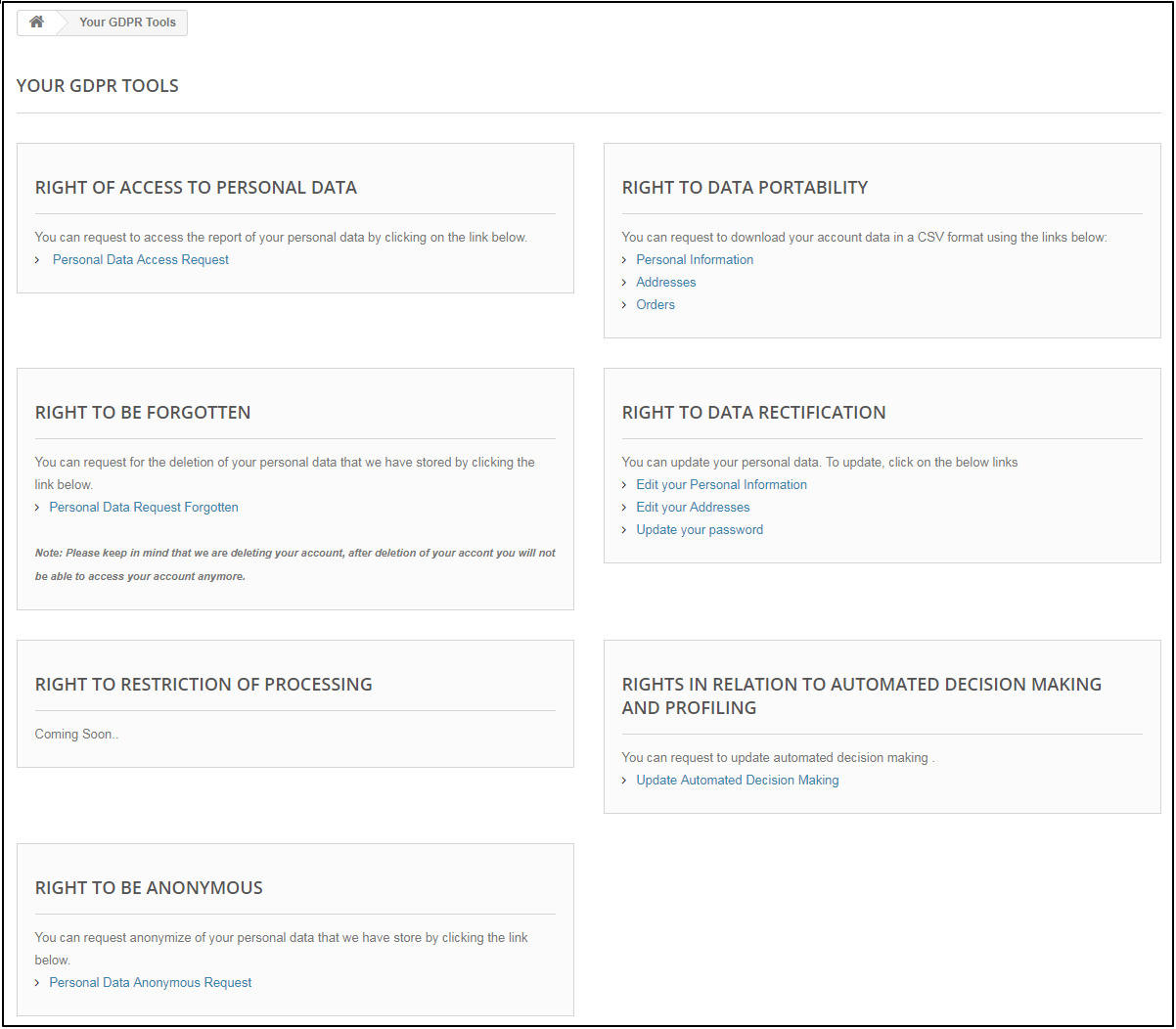
Jeśli prawa do GDPR zostaną włączone tylko dla zarejestrowanych użytkowników, klienci będą mogli uzyskać dostęp do praw do GDPR po zalogowaniu się na swoje konto. W sekcji Moje konto dostępna będzie opcja dostępu do praw do GDR. Proszę odnieść się do załączonego zrzutu ekranu:
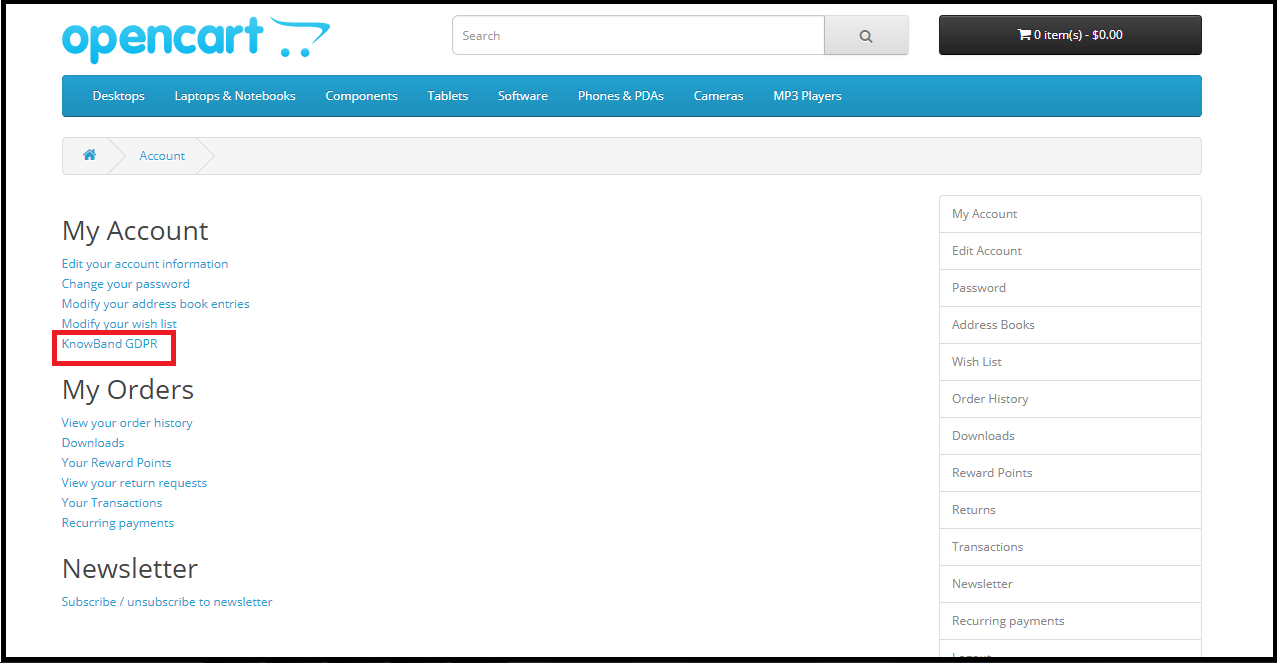
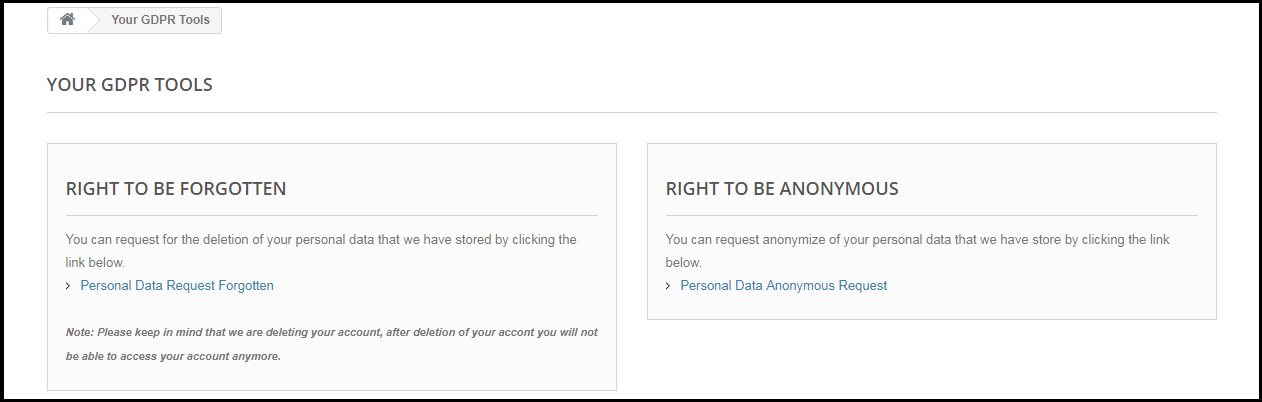
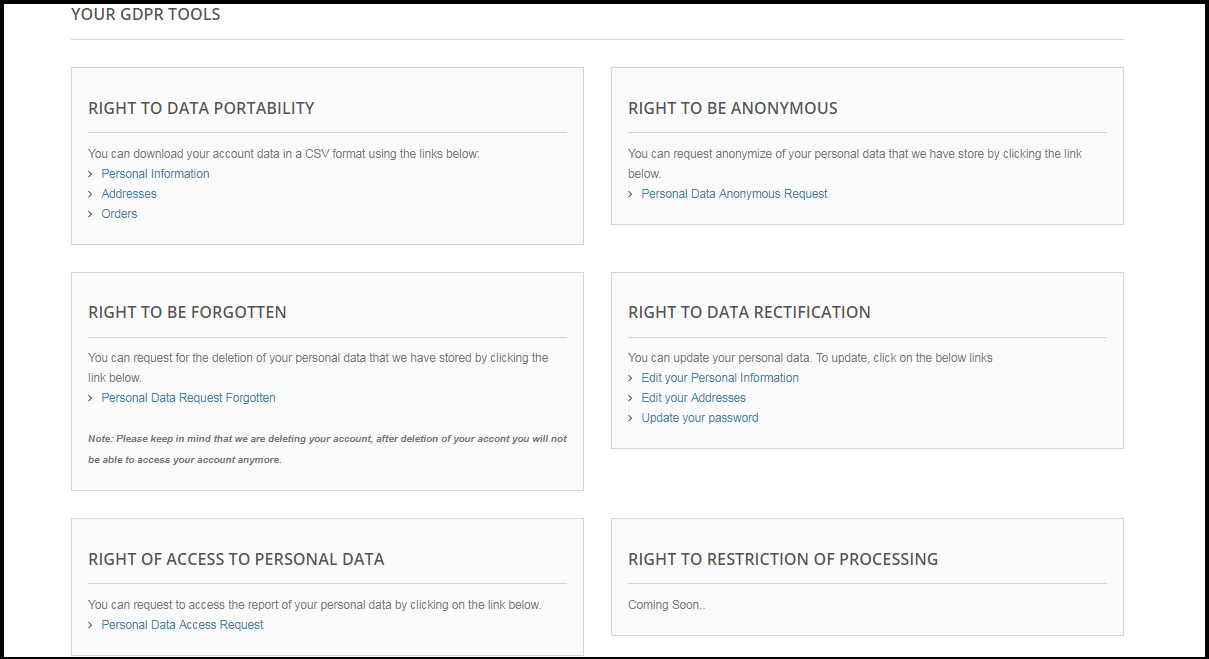
Po kliknięciu karty ustawień GDPR klient zostanie przekierowany na nową stronę.
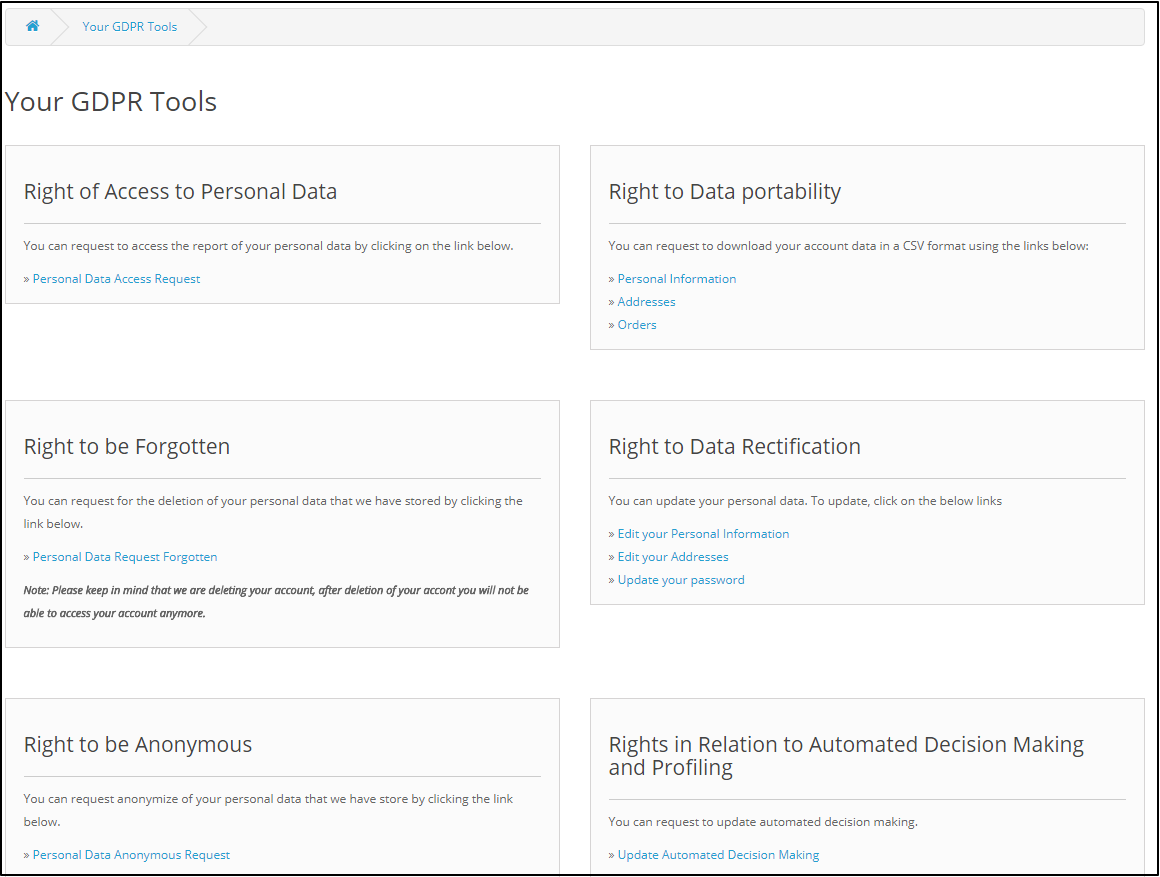
Zgodnie z wymogiem admin ma możliwość włączenia / wyłączenia któregokolwiek z tych uprawnień.

2.0 Instalacja modułu OpenCart GDPR:

Po złożeniu zamówienia na wtyczkę OpenCart GDPR możesz pobrać plik zip modułu. Ten plik zip zawiera:

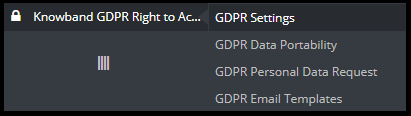
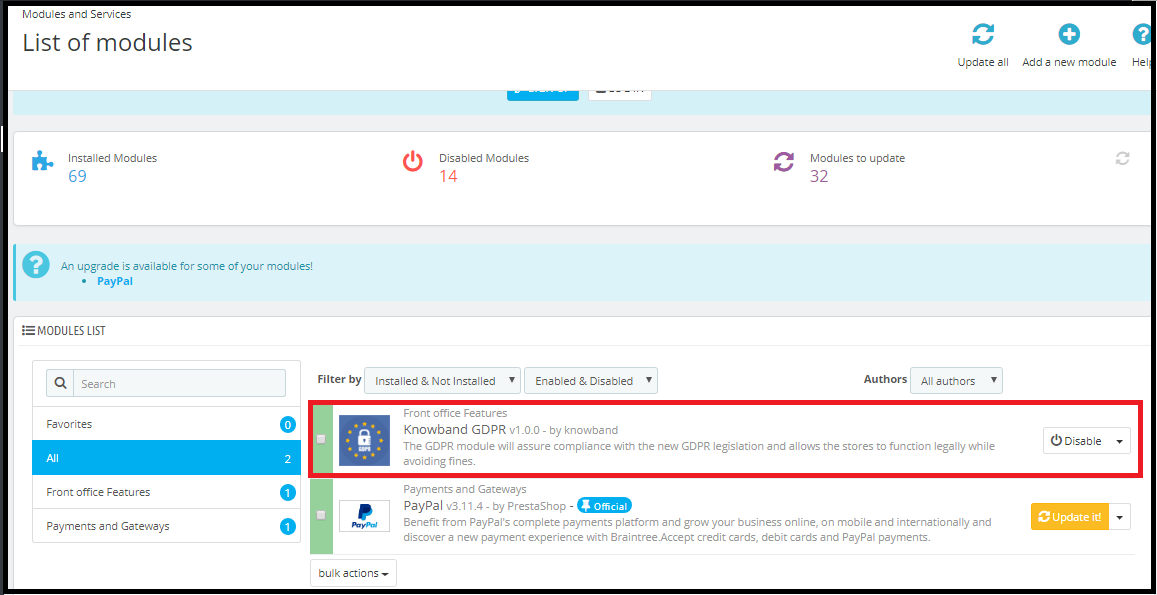
1) OC_GDPR_v1.0.0.zip (kod źródłowy modułu) 2) Instrukcja obsługi Aby zainstalować rozszerzenie w swoim sklepie OpenCart, wykonaj następujące czynności: 1) Rozpakuj plik zip. 2. Skopiuj wszystkie pliki i foldery z pliku zip w katalogu głównym konfiguracji OpenCart za pomocą menedżera FTP. 3. Moduł GDPR OpenCart jest teraz zainstalowany i jest gotowy do użycia. Idź do Admin -> Menu główne -> Rozszerzenia

Interfejs administracyjny 3.0 wtyczki OpenCart GDPR:

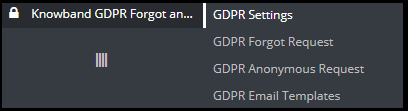
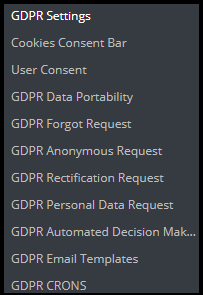
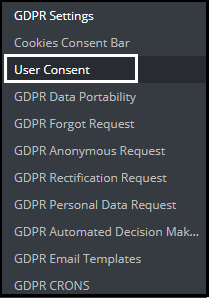
W sekcji administracyjnej modułu OpenCart GDPR dostępne są następujące opcje uprawnień klienta:

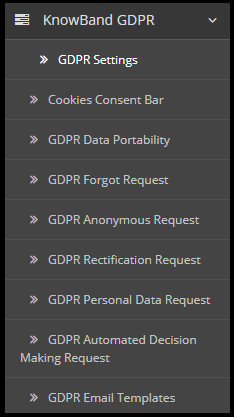
  • Ustawienia GDPR
  • Pasek zgody na pliki cookie
  • Przenośność danych w ramach GDPR
  • GDPR Zapomniałem o wniosku
  • Anonimowe żądanie GDPR
  • Wniosek o sprostowanie GDPR
  • Prośba o dane osobowe GDPR
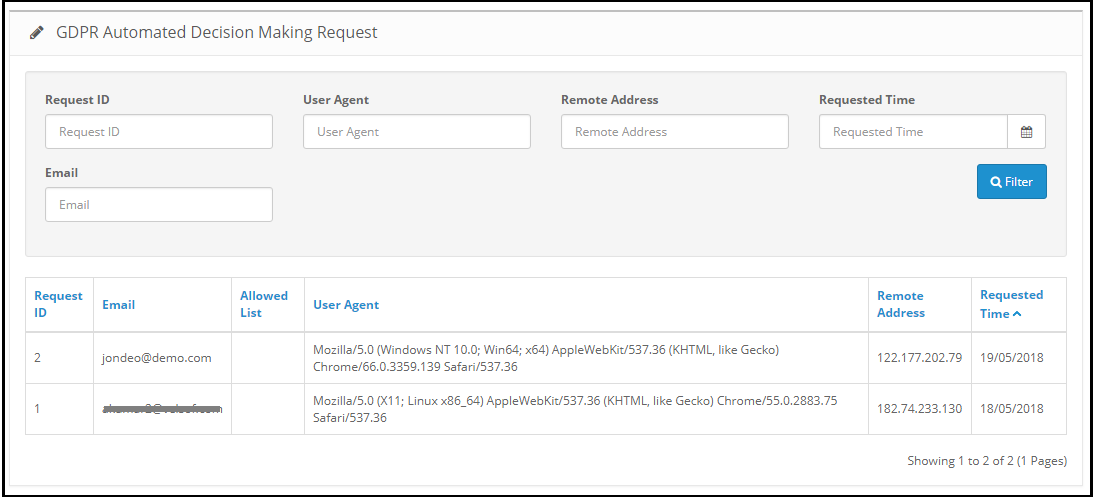
  • Automatyczne decyzje decyzyjne dotyczące GDPR
  • Szablony poczty e-mail GDPR

Ustawienia 3.1 GDPR:

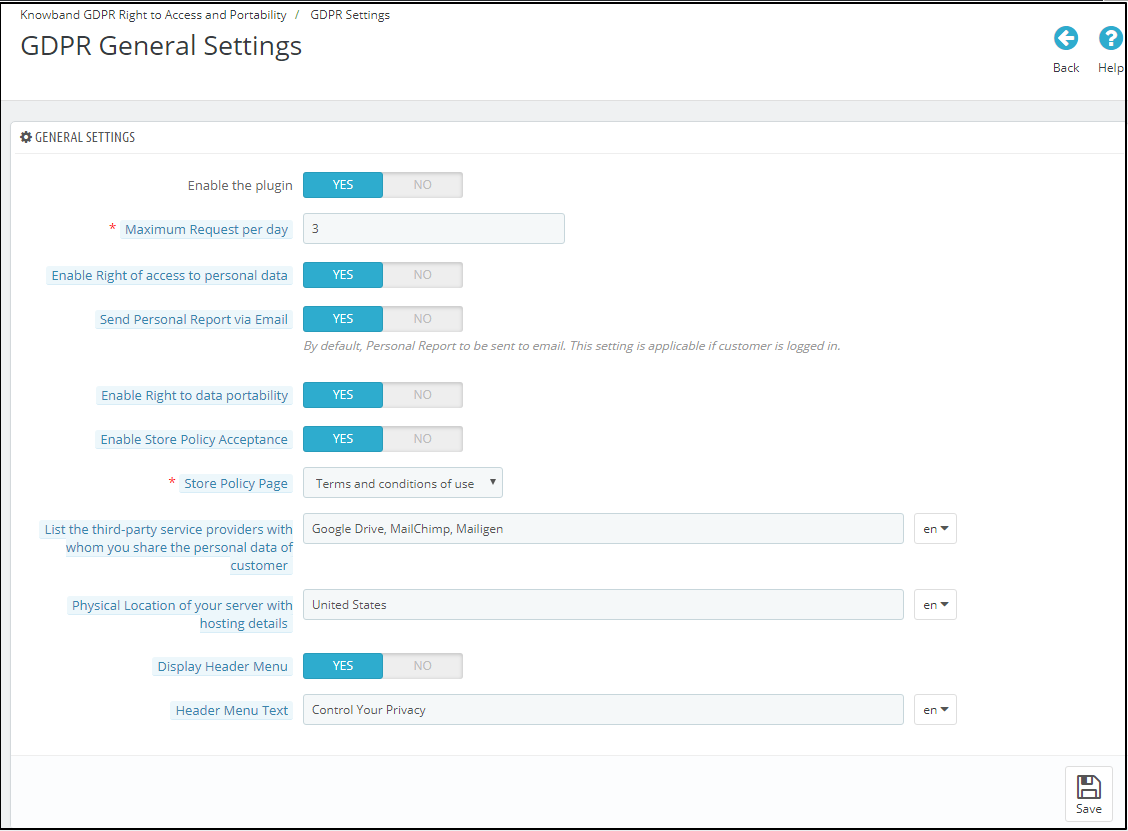
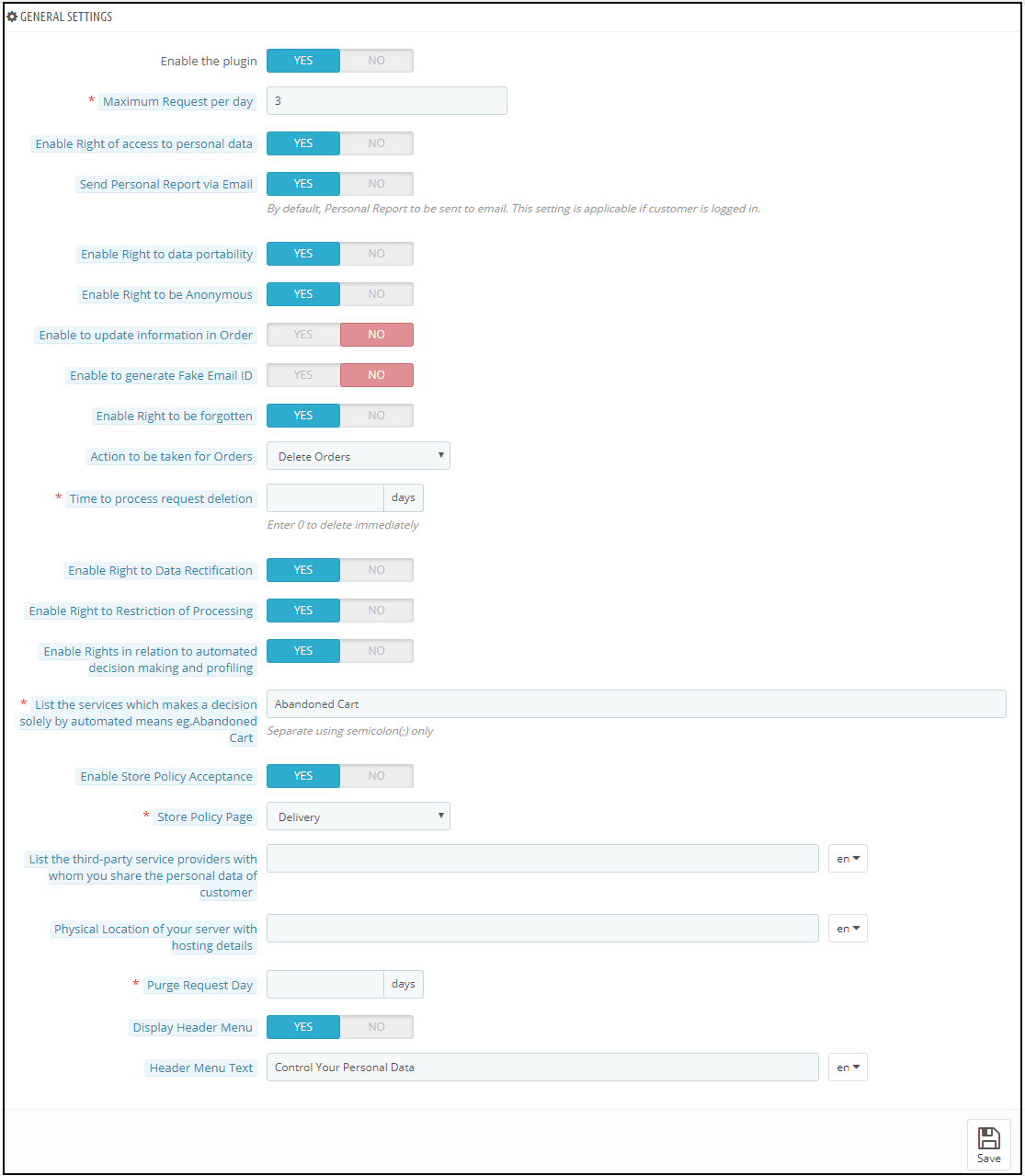
Karta Ustawienia GDPR w module OpenCart GDPR Rights of the Individuals umożliwia administratorowi sklepu włączanie / wyłączanie uprawnień klienta zgodnie z potrzebami. Zgodnie z ustawieniami włączonymi przez administratora, klient będzie miał dostęp do uprawnień z jego konta. Zobacz załączony zrzut ekranu poniżej:
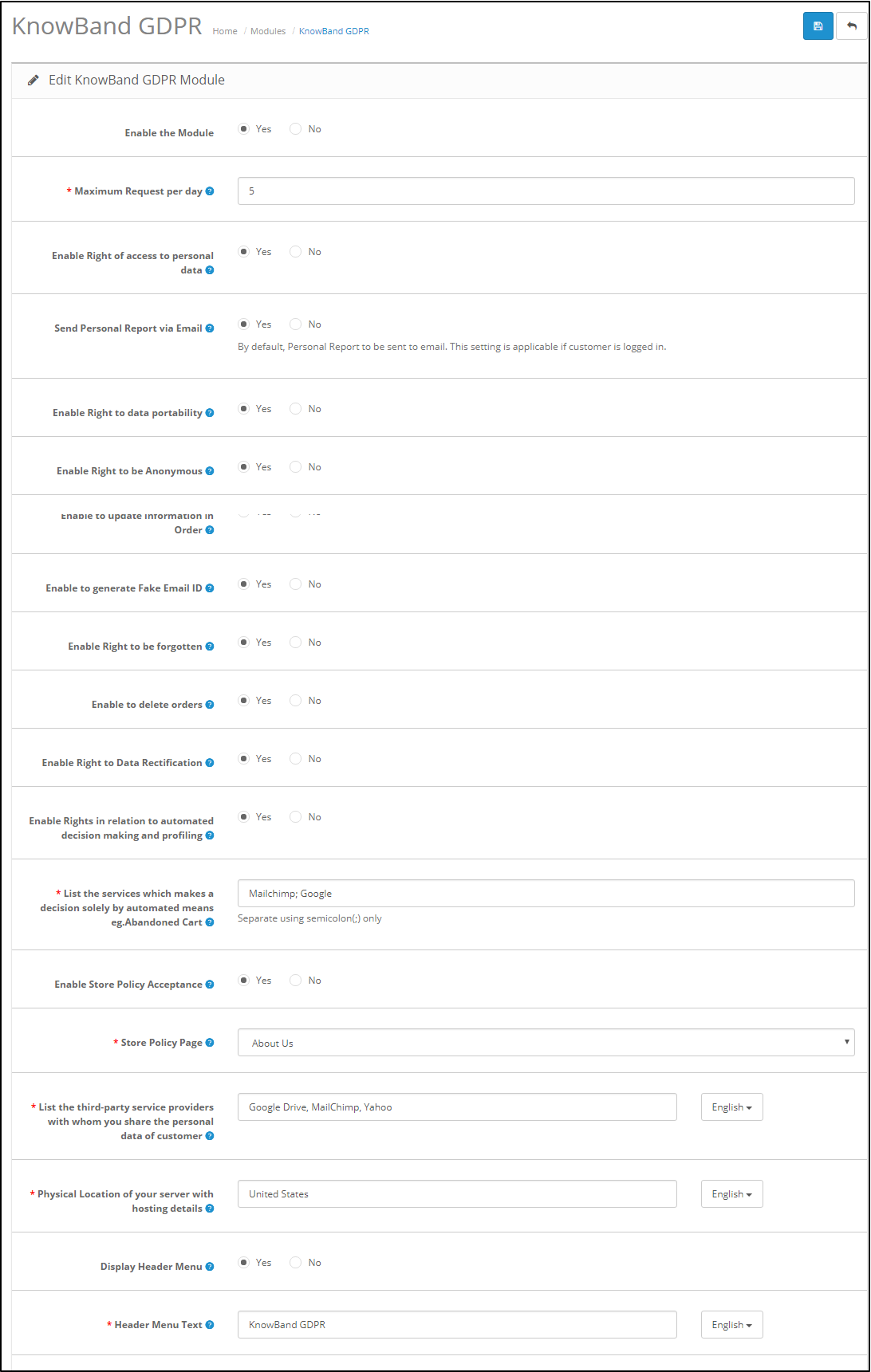
  • Włącz moduł:? As per the requirement, admin can Enable/Disable the OpenCart GDPR Compliance Module.
  • Maksymalna liczba wniosków dziennie:? Customers have the right to make request for the GDPR rights. Admin can set the limit for the requests on daily basis. It will be recommended to set the maximum requests per day to a minimum number to avoid the spam requests.
  • Włącz Prawo dostępu do danych osobowych: Prawo dostępu do danych osobowych umożliwia klientom żądanie danych osobowych udostępnionych im przez administratora danych.

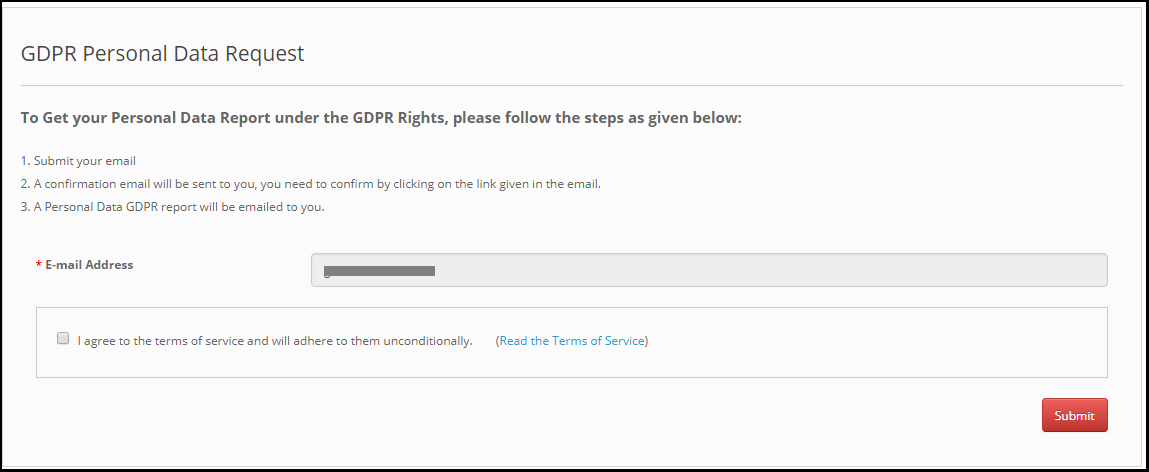
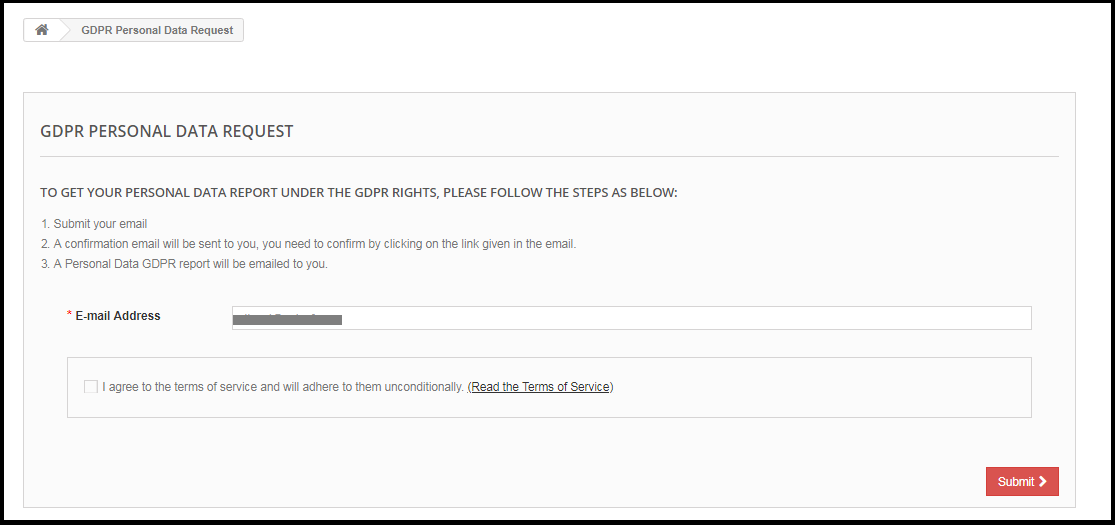
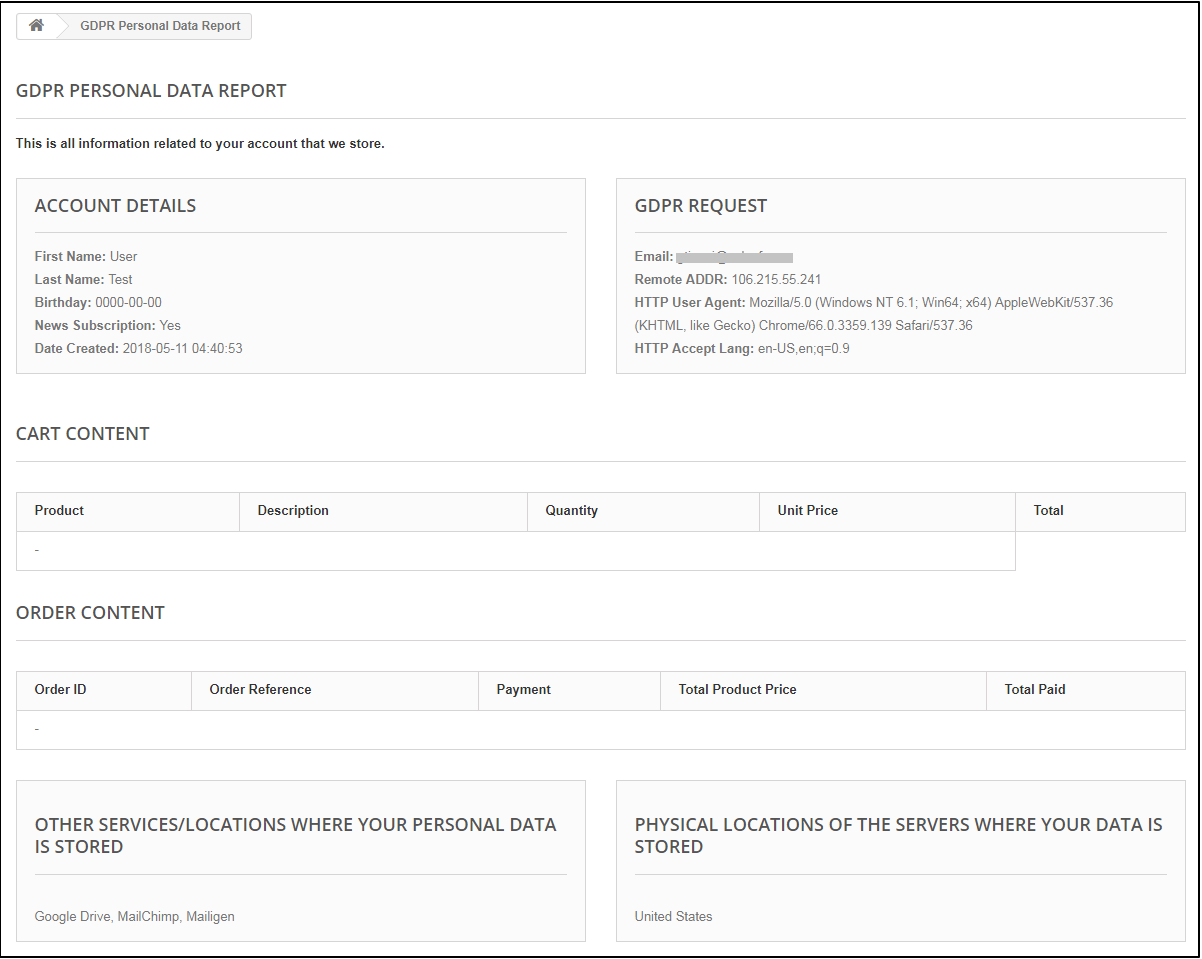
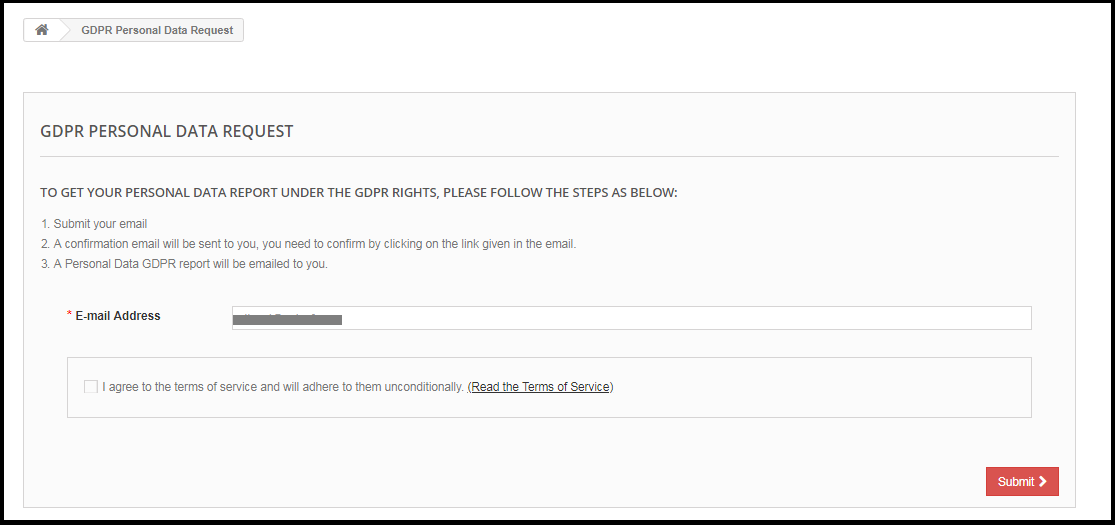
Jeśli to ustawienie zostanie włączone tylko z poziomu interfejsu administratora wtyczki OpenCart GDPR, klienci będą mogli sprawdzić swoje dane osobowe logując się na swoje konto. Zrzut ekranu końca klienta został załączony poniżej:

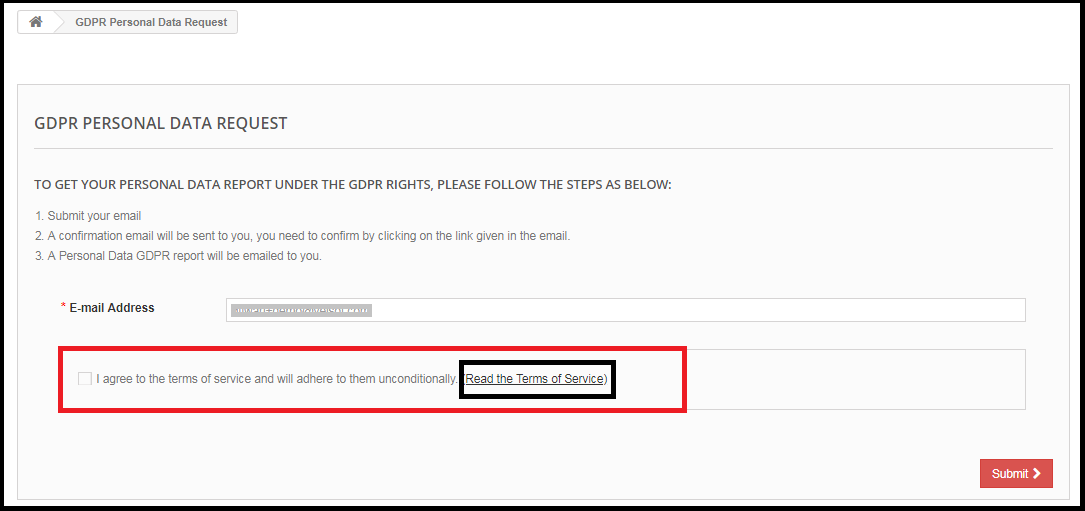
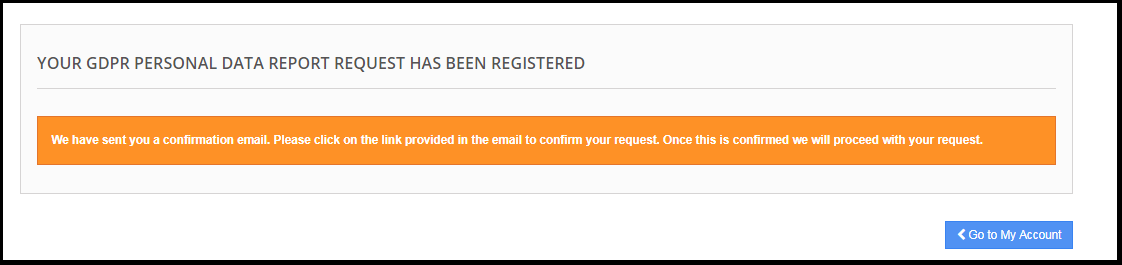
Step-1 – Wniosek o raport danych osobowych GDPR
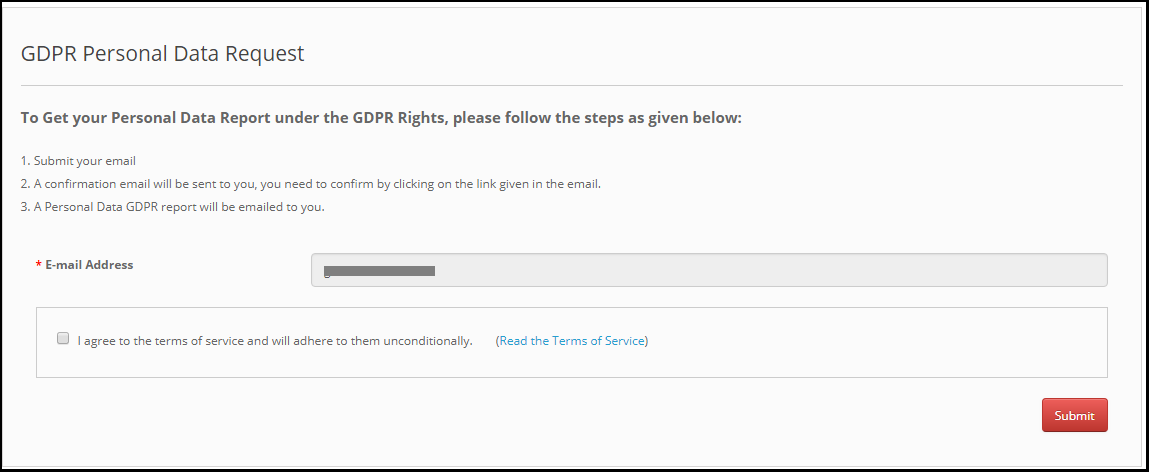
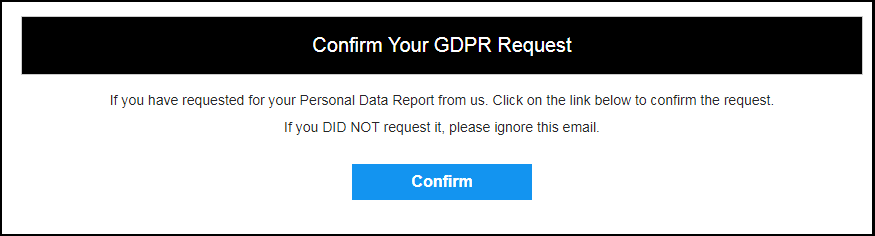
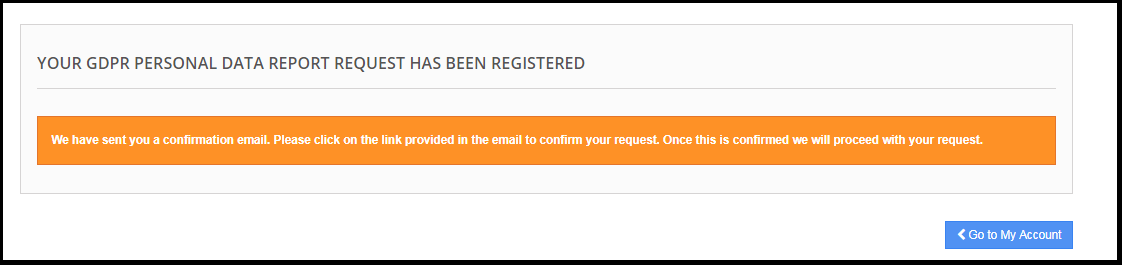
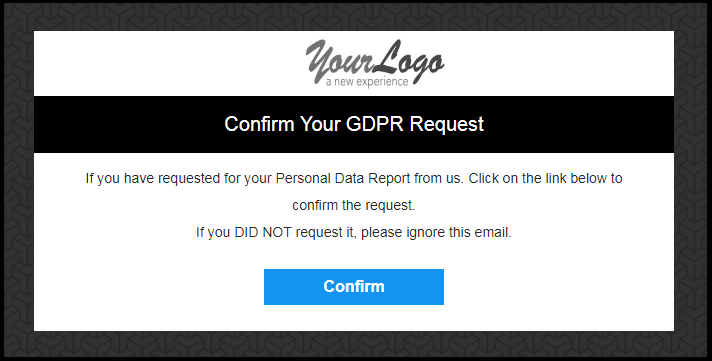
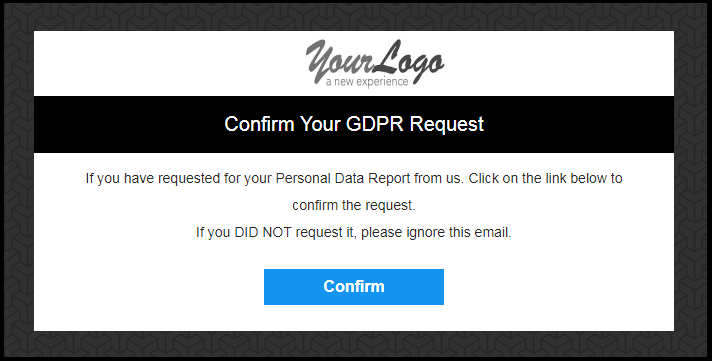
Krok: 2 – Potwierdź wniosek GDPR

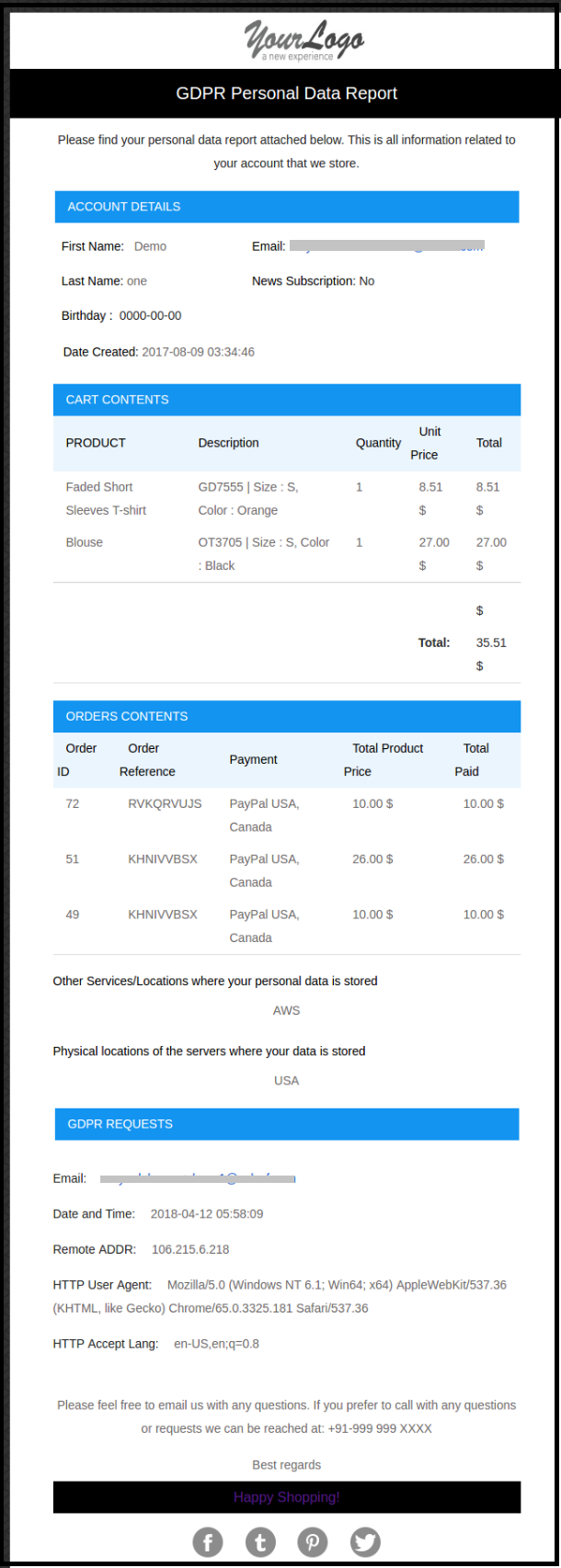
Krok: 3 – Gdy klient potwierdzi żądanie danych osobowych GDPR, do klienta zostanie wysłany e-mail z danymi klienta.

Krok: 4 – Wyślij osobisty raport przez e-mail:

Administrator ma możliwość wyświetlania danych klienta na front-end lub wysyłania raportu na wprowadzony adres e-mail. To ustawienie będzie działać tylko dla zalogowanych klientów.

Krok: 5 – Włącz prawo do przenośności danych:

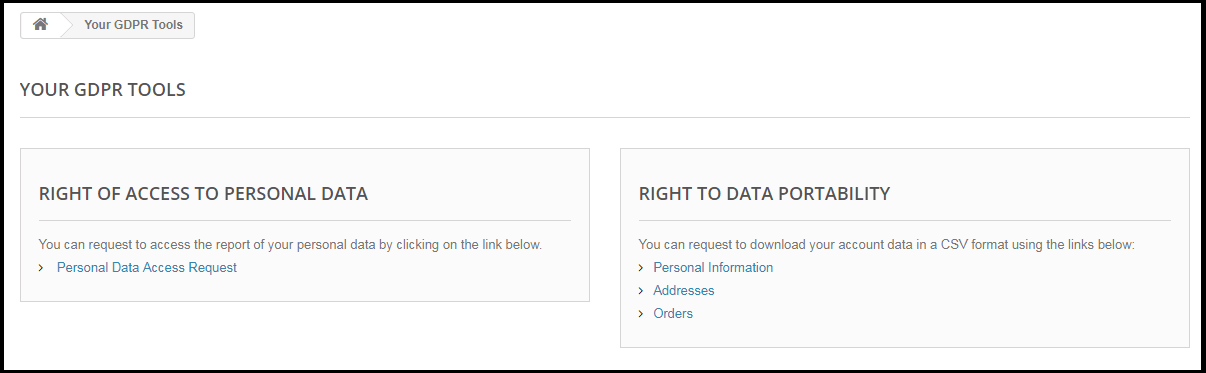
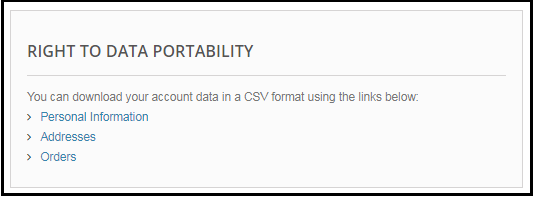
Prawo do przenoszenia danych umożliwia klientowi pobieranie jego danych osobowych, aby mógł on uzyskać dostęp do tych danych i ich ponownie wykorzystać.

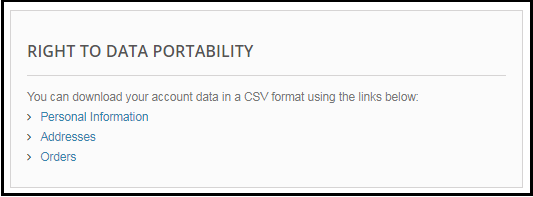
Jeśli to ustawienie jest włączone tylko z interfejsu administratora modułu OpenCart GDPR, wówczas klient będzie mógł pobrać swoje dane osobowe w formacie CSV. Od teraz moduł GDPR OpenCart pozwala klientom na pobieranie swoich danych osobowych, takich jak

  • Informacje o koncie
  • Dane adresowe
  • Szczegóły zamówienia

Zrzut ekranu interfejsu na końcu klienta został załączony poniżej:

On?requesting?for?the?data?portability?customer?will?be?able?to?download?the?CSV?file?with?the?required?details.

Krok: 6 – Dane

Dane

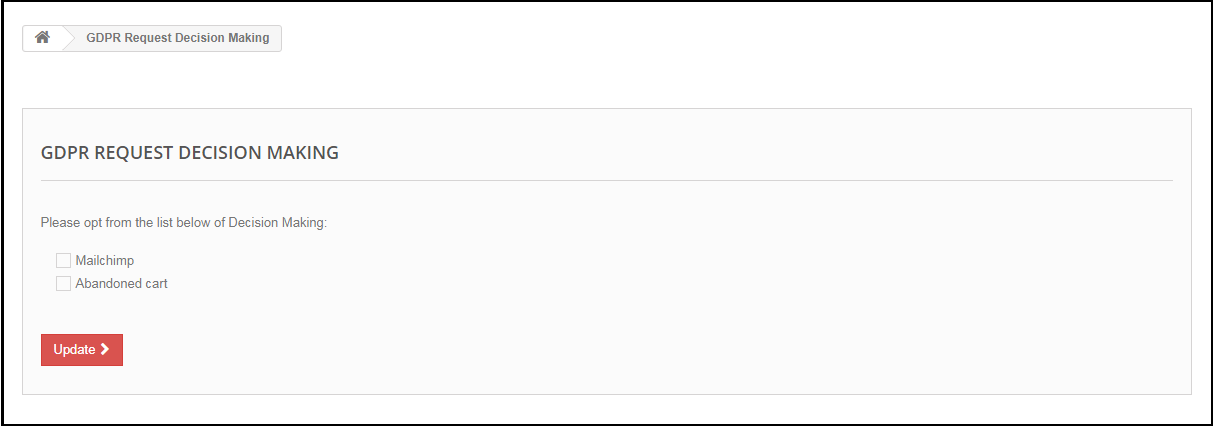
Włącz ustawienia anonimizacji danych:

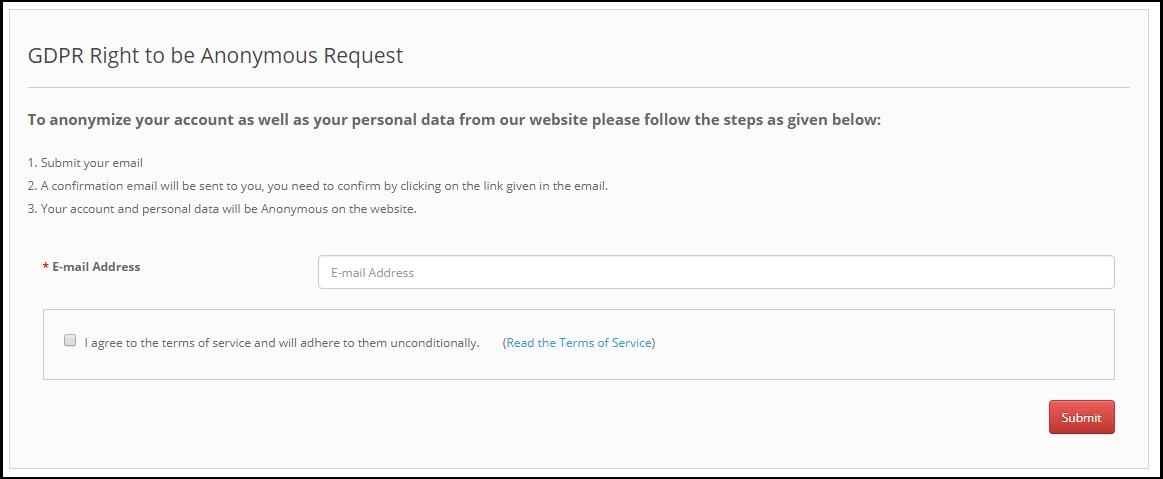
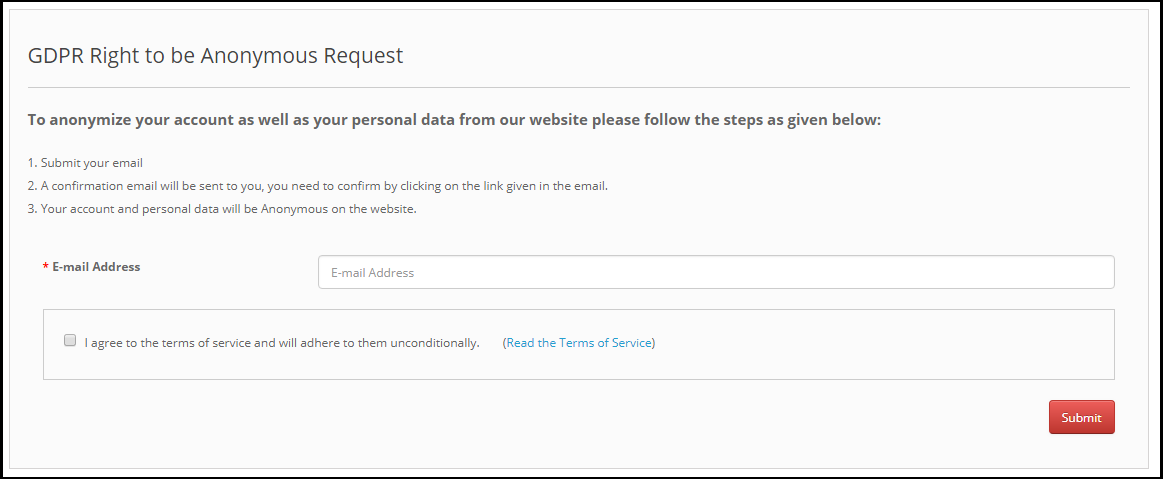
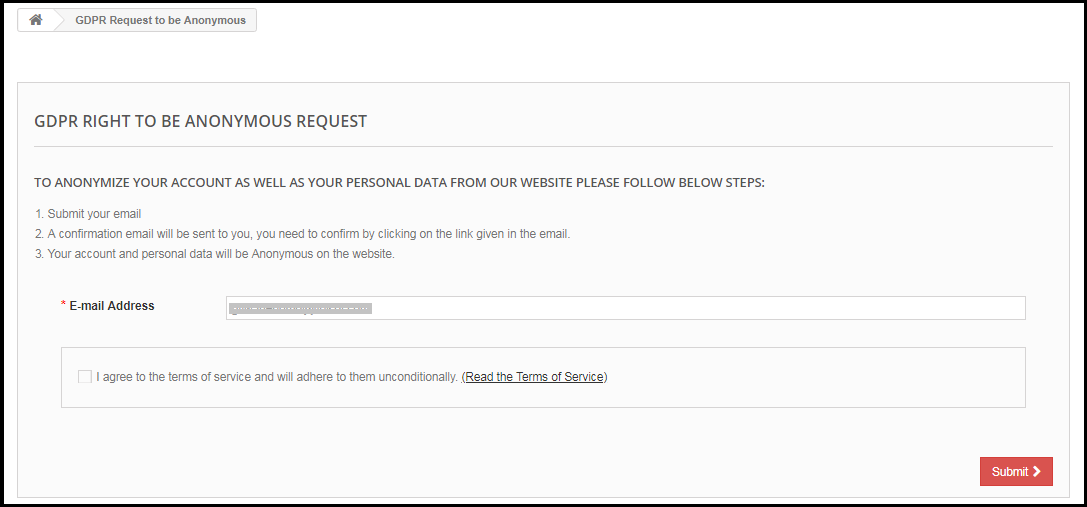
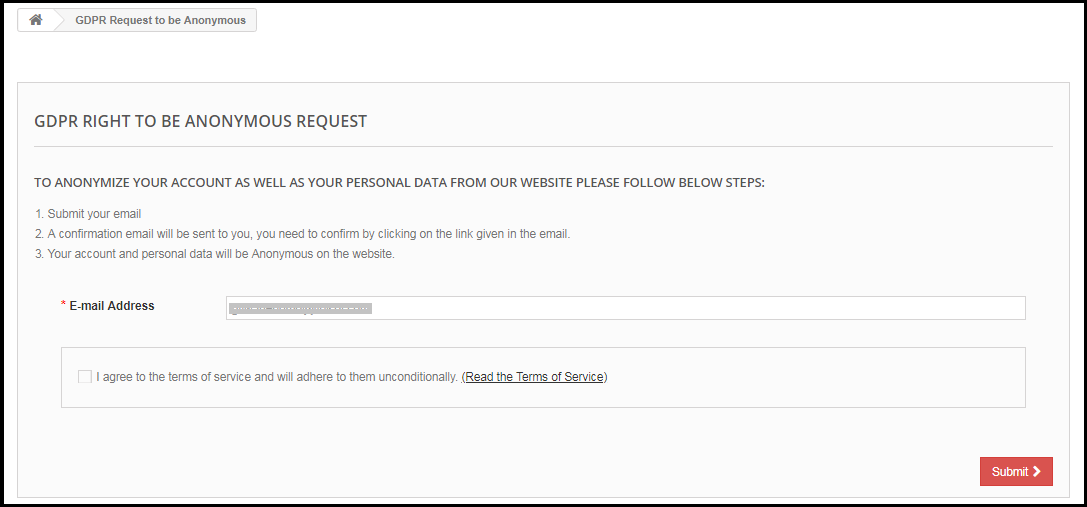
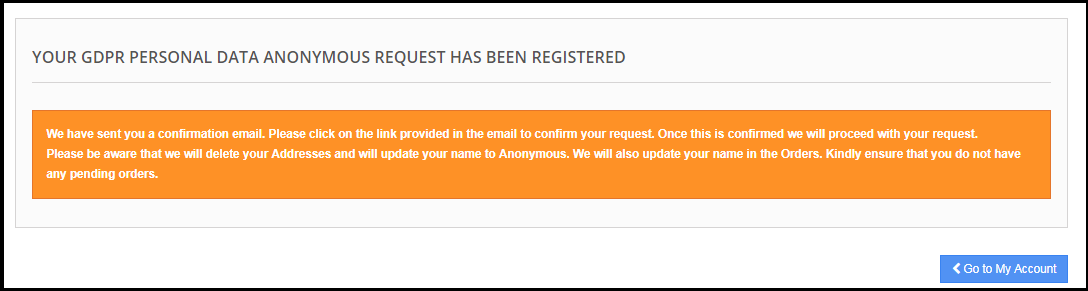
Jeśli ustawienia anonimizacji danych zostaną włączone z poziomu interfejsu administratora modułu zgodności OpenCart GDPR, klient będzie mógł zażądać anonimizacji danych iw tym przypadku tylko nazwa klienta zostanie zastąpiona losową nazwą.

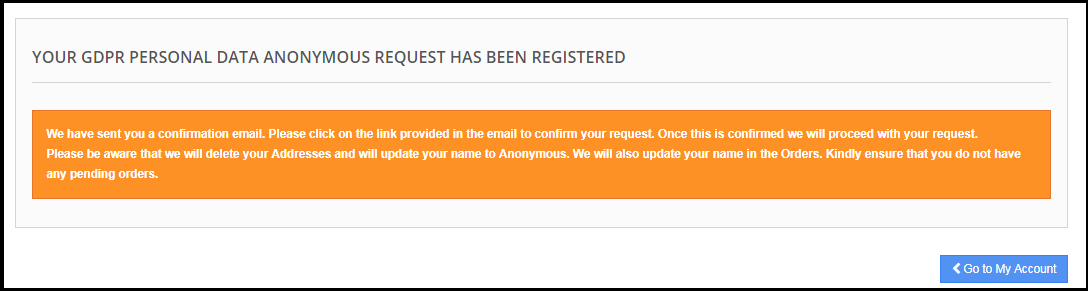
If?a?customer?request?for?the?Data?anonimizacja,?then?a?confirmation?email?will?be?sent?to?the?entered?email?address?and?customer?will?be?requested?to?confirm?the?request.

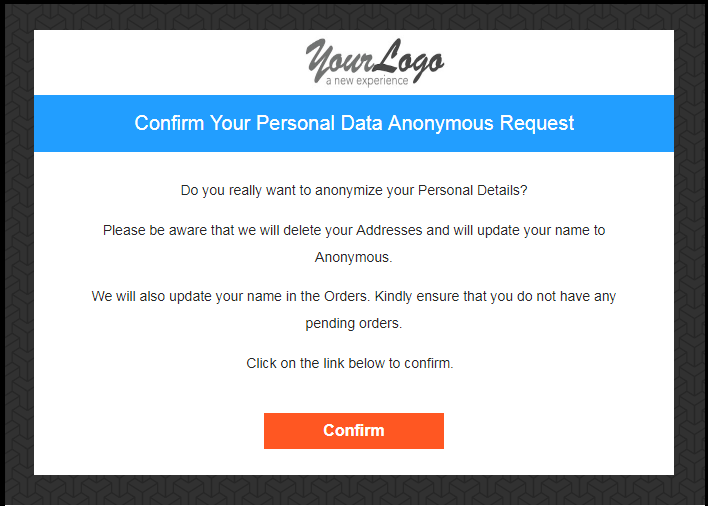
E-mail

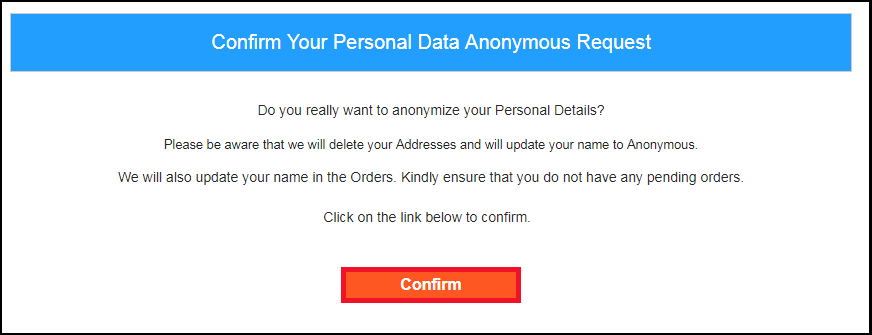
On?requesting?for?the?data?anonymization?customer?will?receive?the?email?with?request?to?confirm?the?data?anonymization?request.

Uwaga: W przypadku korzystania z usług stron trzecich i udostępniania danych klientów stronom trzecim, należy wprowadzić wymagane zmiany zgodnie z procedurą zastosowaną przez dostawcę usług. Ten moduł GDPR będzie anonimizować dane przechowywane tylko w bazie danych.

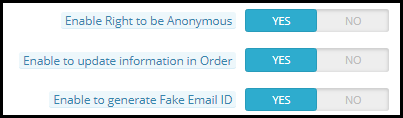
Krok: 7 – Włącz, aby zaktualizować informacje w porządku:

Jeśli klient zażąda anonimowości swoich informacji, wówczas administrator może wybrać opcję włączenia / wyłączenia zmian poprzednich zamówień. Jeśli to ustawienie zostanie włączone z interfejsu administratora modułu OpenCart GDPR, szczegóły poprzedniego zamówienia również zostaną zmodyfikowane, a szczegóły dotyczące wysyłki i rozliczeń zostaną usunięte.

Krok: 8 – Włącz, aby wygenerować fałszywy identyfikator e-mail:

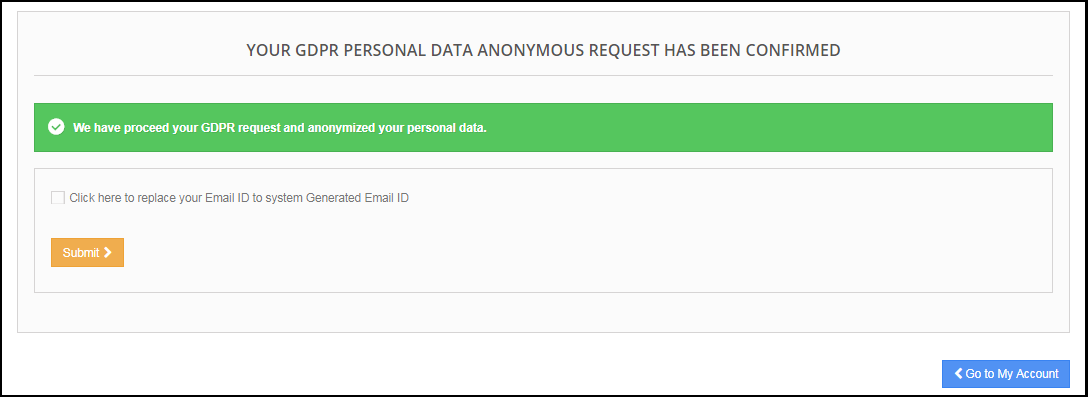
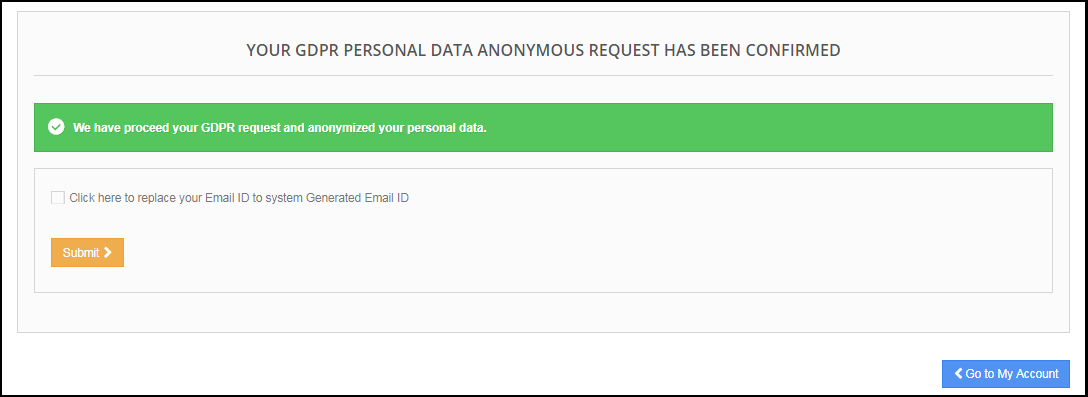
Administrator może wybrać opcję zastąpienia identyfikatora e-mail klienta fałszywym identyfikatorem e-mail. Jeśli ustawienie jest włączone od administratora, po zażądaniu anonimizacji danych klient zostanie poproszony o potwierdzenie anonimizacji adresu e-mail. Zobacz załączony zrzut ekranu:

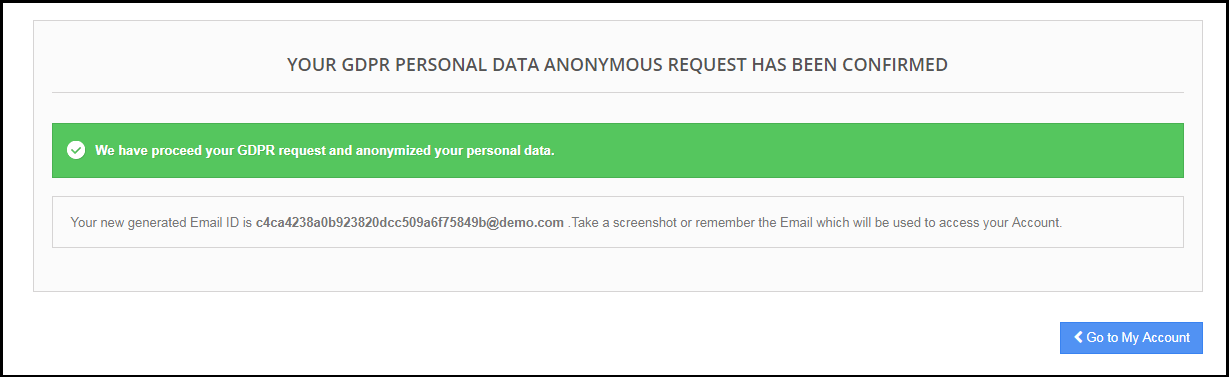
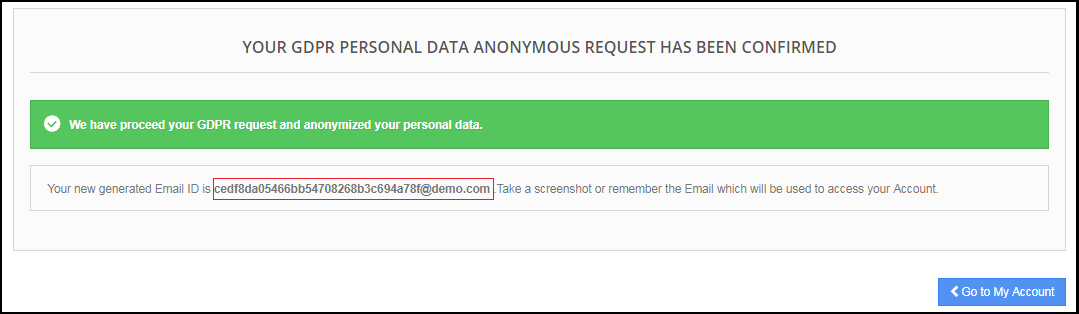
Jeśli klient złoży wniosek o anonimizację e-mailem, identyfikator e-mail klienta zostanie zastąpiony przez wygenerowany przez system adres e-mail. Zapoznaj się z załączonym zrzutem ekranu.

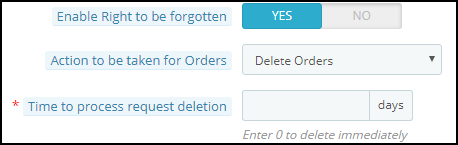
Krok: 9 – Włącz prawo do bycia zapomnianym:

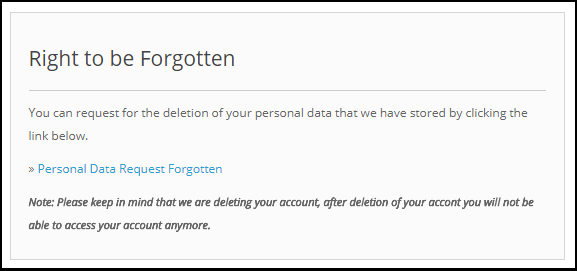
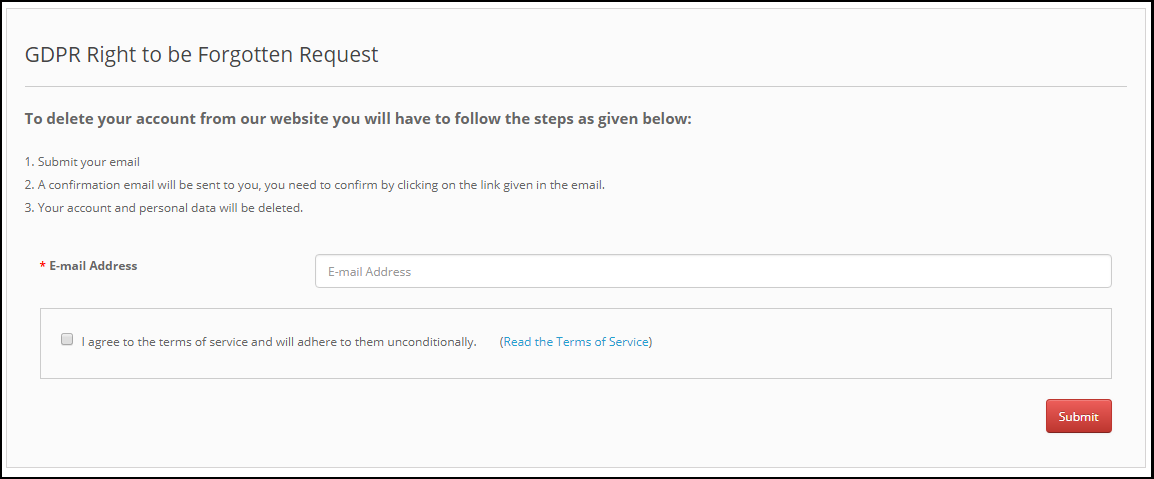
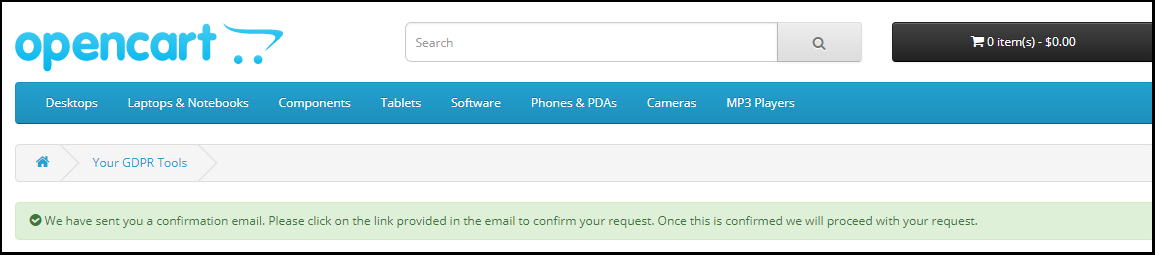
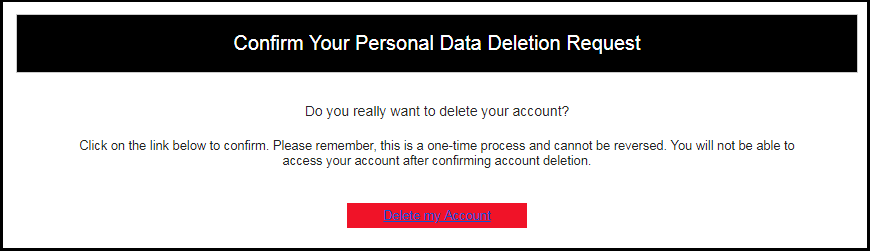
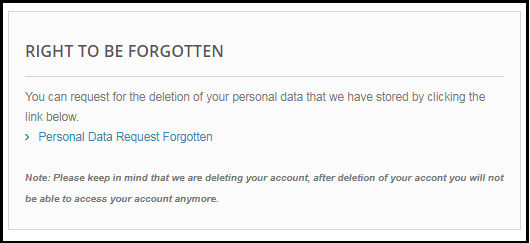
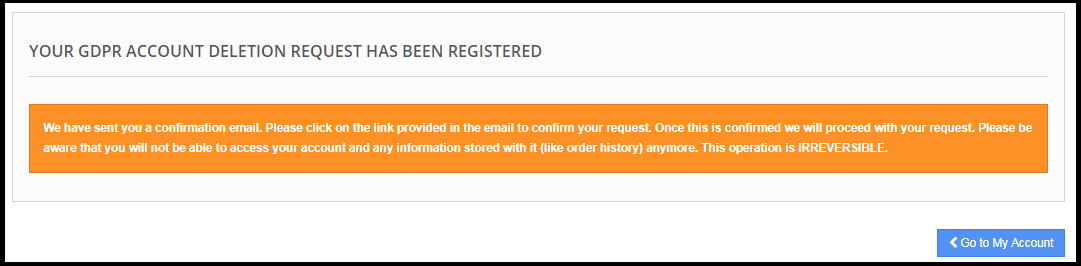
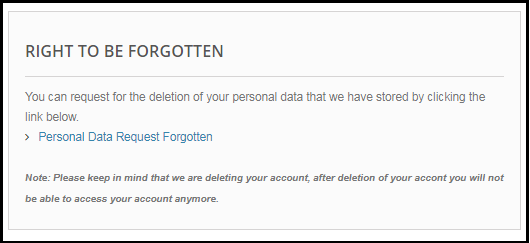
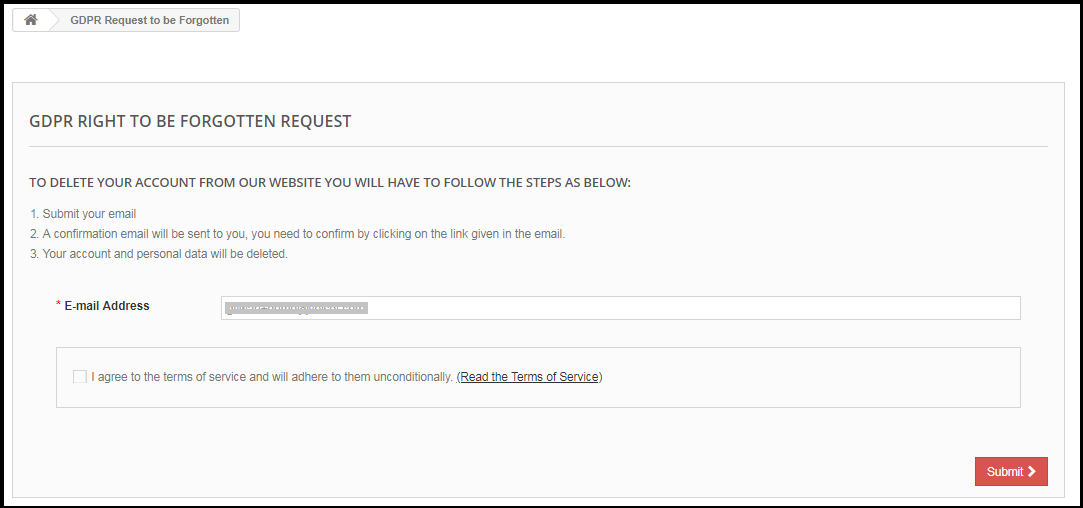
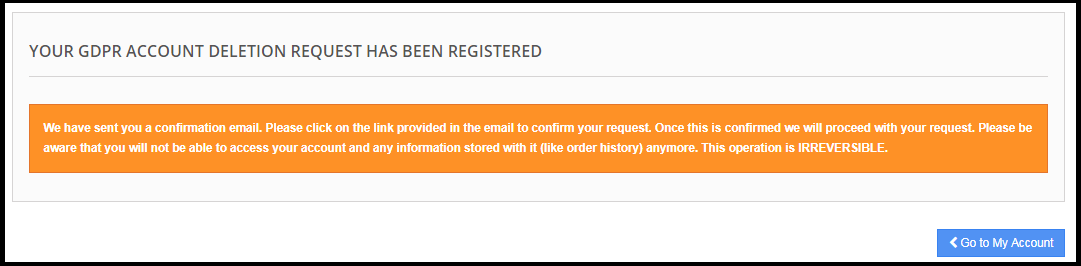
Zgodnie z nowymi dyrektywami GDPR klient ma prawo zażądać skasowania danych osobowych. Moduł zgodności OpenRart GDPR pozwala klientowi zażądać skasowania jego danych poprzez uzyskanie dostępu do swojego konta. Po otrzymaniu zapytania od klienta, do klienta zostanie wysłany e-mail z potwierdzeniem, a po zatwierdzeniu przez klienta wszystkie dane klienta zostaną usunięte z bazy danych.

Interfejs zgłoszenia raportu dla klienta będzie następujący:

Na

Uwaga:
1) Przed włączeniem tego ustawienia zaleca się skonsultowanie ze swoim zespołem prawnym. Po usunięciu danych osobowych klienta nie można go odzyskać. Administrator ma możliwość włączenia ustawienia kolejności usuwania, które zostało wyjaśnione w następnym temacie.
2) Jeśli udostępniasz dane klientów zewnętrznym dostawcom usług, musisz ręcznie usunąć dane klienta. Na razie moduł ten nie obsługuje funkcji usuwania danych udostępnianych przez zewnętrznych dostawców usług.
Przykład: jeśli używasz MailChimp do wysyłania promocyjnych wiadomości e-mail, musisz ręcznie usunąć dane klienta z listy MailChimp.

Krok: 10 – Włącz usuwanie zamówień:

Jeśli klient zażądał prośby o usunięcie danych w ramach GDPR, administrator ma możliwość usunięcia danych osobowych klienta wraz ze szczegółami poprzedniego zamówienia. Jeśli to ustawienie nie zostanie włączone z interfejsu administratora modułu GDPR, wówczas tylko dane osobowe zostaną usunięte, a informacje o zamówieniu pozostaną niezmienione.

Uwaga: Zaleca się skonsultowanie ze swoim zespołem prawnym przed włączeniem ustawień usuwania zamówień. Szczegóły zamówienia usunięte z systemu nie mogą zostać odzyskane.

Krok: 10 –

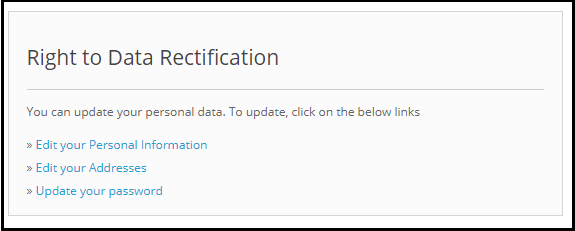
Klient ma prawo do aktualizacji nieprawidłowych danych osobowych. Moduł praw klienta OpenCart GDPR pozwala administratorowi sklepu pozwolić klientowi modyfikować dane osobowe, takie jak dane osobowe, adres itp.

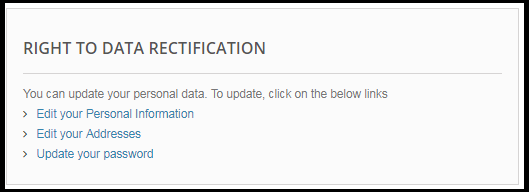
Krok: 11 – Włącz prawo do poprawiania danych:

Klient ma prawo do aktualizacji nieprawidłowych danych osobowych. Moduł praw klienta OpenCart GDPR pozwala administratorowi sklepu pozwolić klientowi modyfikować dane osobowe, takie jak dane osobowe, adres itp.

Krok: 12 – Włącz prawa w odniesieniu do automatycznego podejmowania decyzji i profilowania:

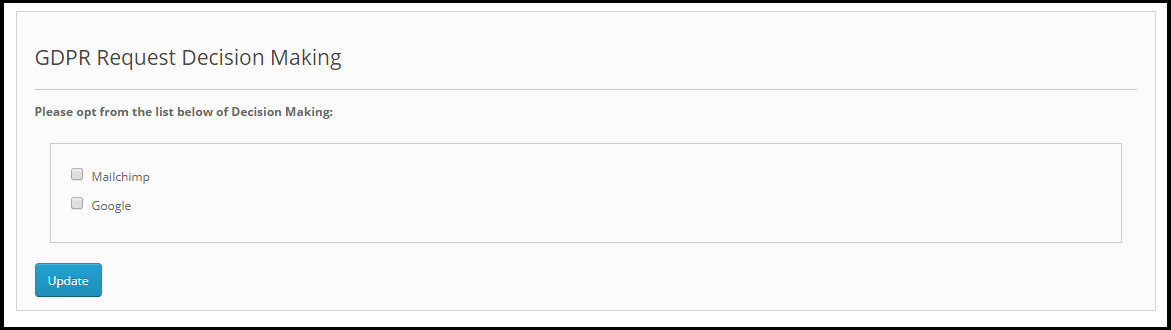
Jeśli to ustawienie zostanie włączone z poziomu panelu administratora modułu zgodności OpenCart GDPR, to administrator sklepu będzie mógł wymienić usługi, które podejmą decyzje w sposób zautomatyzowany.

Administrator może wymienić wszystkie takie usługi na podstawie pod Wymień usługi, które podejmują decyzję wyłącznie zautomatyzowane.

Krok: 13 – Włącz akceptowanie zasad sklepu:

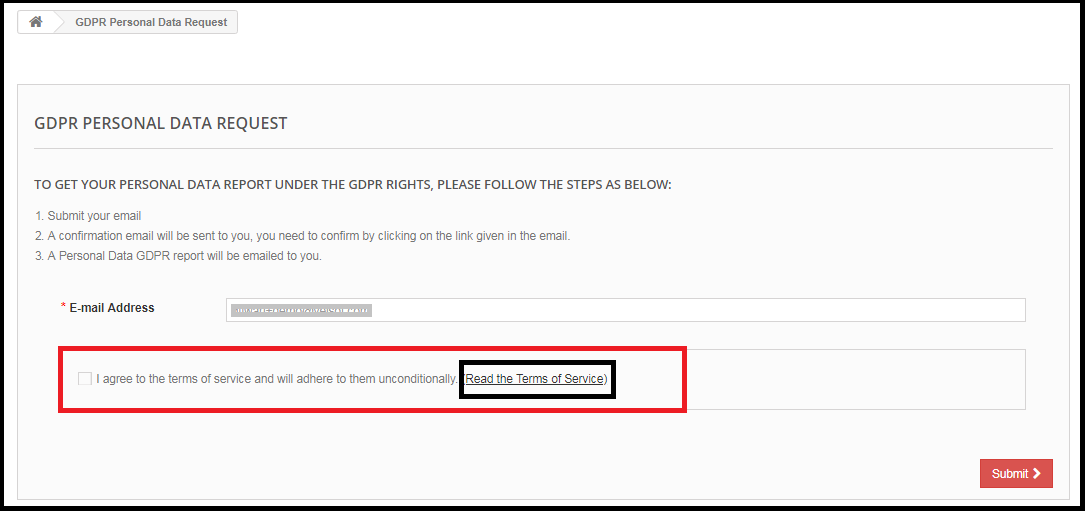
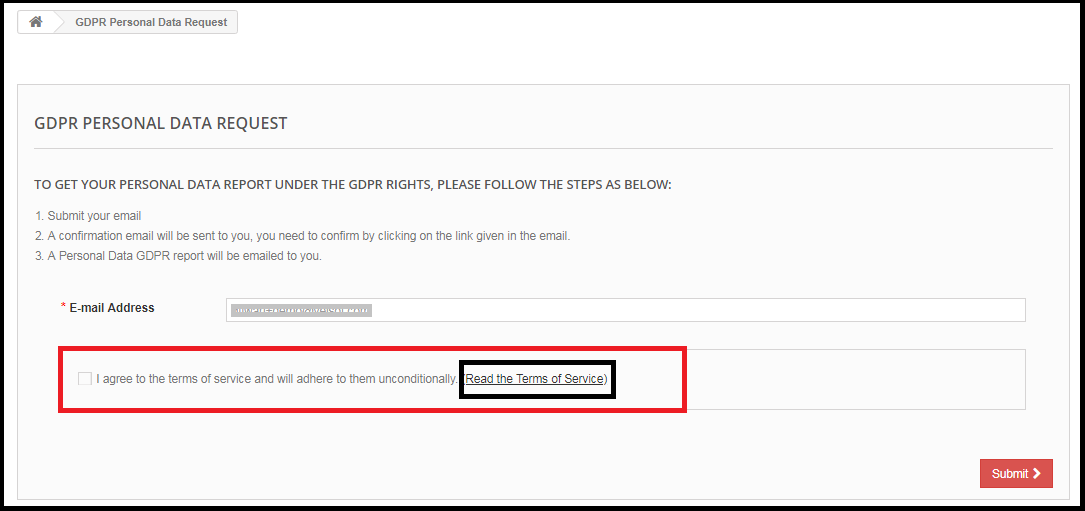
Interfejs administratora wtyczki OpenCart General Data Protection pozwala administratorowi sklepu włączyć ustawienie, aby pole wyboru z opcją zaakceptowania warunków było wyświetlane klientowi przed zażądaniem raportów GDPR.

Krok: 14 – strona polityki sklepu:

Administrator może dodać adres URL strony, na której znajdują się wszystkie warunki korzystania z usługi. Klient może sprawdzić Warunki, klikając link dostępny w wiadomości w momencie zgłaszania prośby.

Krok: 15 – Usługi / Inne lokalizacje, w których przechowujesz dane klientów:

Usługi stron trzecich, które przetwarzają dane klienta, takie jak MailChimp lub masz zapisane dane klientów w różnych miejscach, takich jak Dysk Google, możesz następnie podać szczegóły usług stron trzecich, które korzystają z danych klienta.

Krok: 16 – Fizyczne lokalizacje serwerów, na których hostujesz swoją witrynę i inne dane:

Możesz tu podać lokalizację serwera, w której przechowujesz dane klientów.

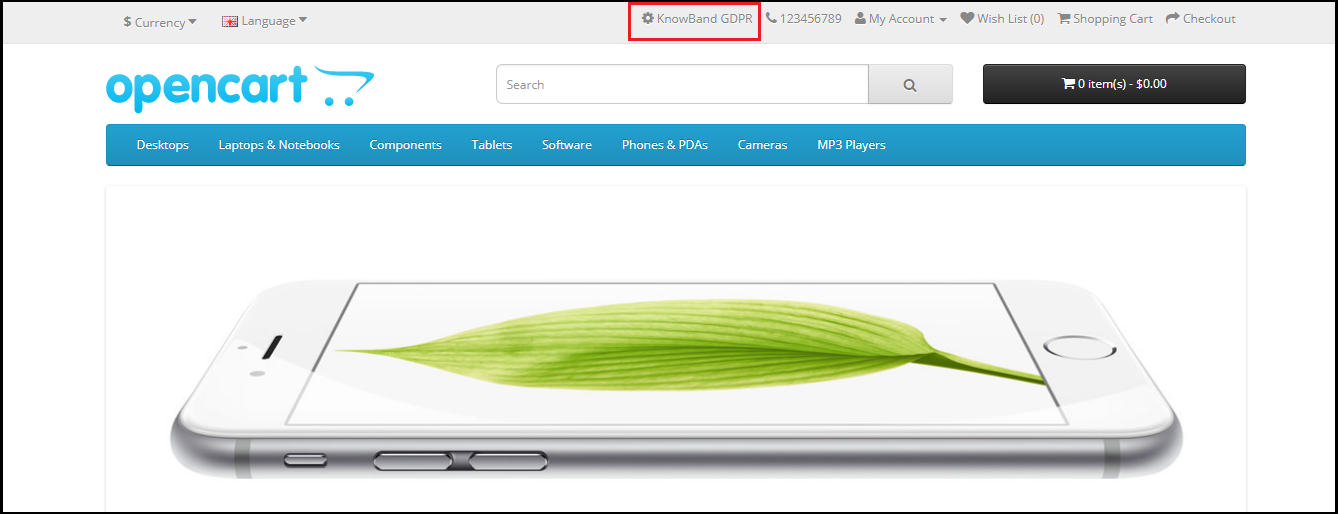
Krok: 17 – Wyświetl menu nagłówka

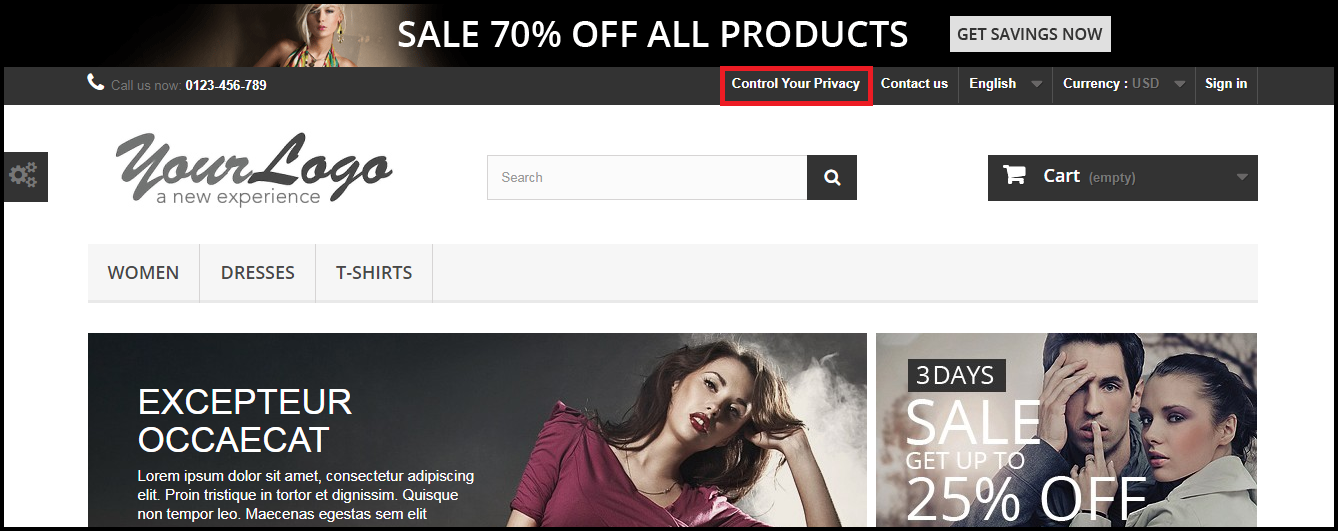
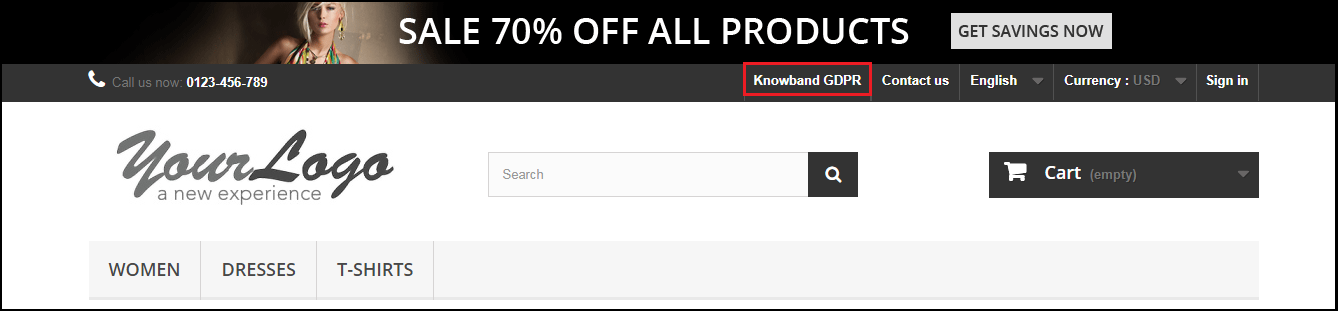
Opcja Display Header Menu wtyczki OpenCart GDPR compliance umożliwia administratorowi sklepu wyświetlanie opcji GDPR w sekcji nagłówka strony. Po włączeniu ustawienia "Display Header Menu" wtyczki OpenCart GDPR administrator sklepu może zezwolić użytkownikom-gościom na dostęp do praw do GDPR.

Krok: 18 – Tekst menu nagłówka

Administrator może zdefiniować tekst dla Menu nagłówka.

Pasek zgody na pliki cookie 3.2:

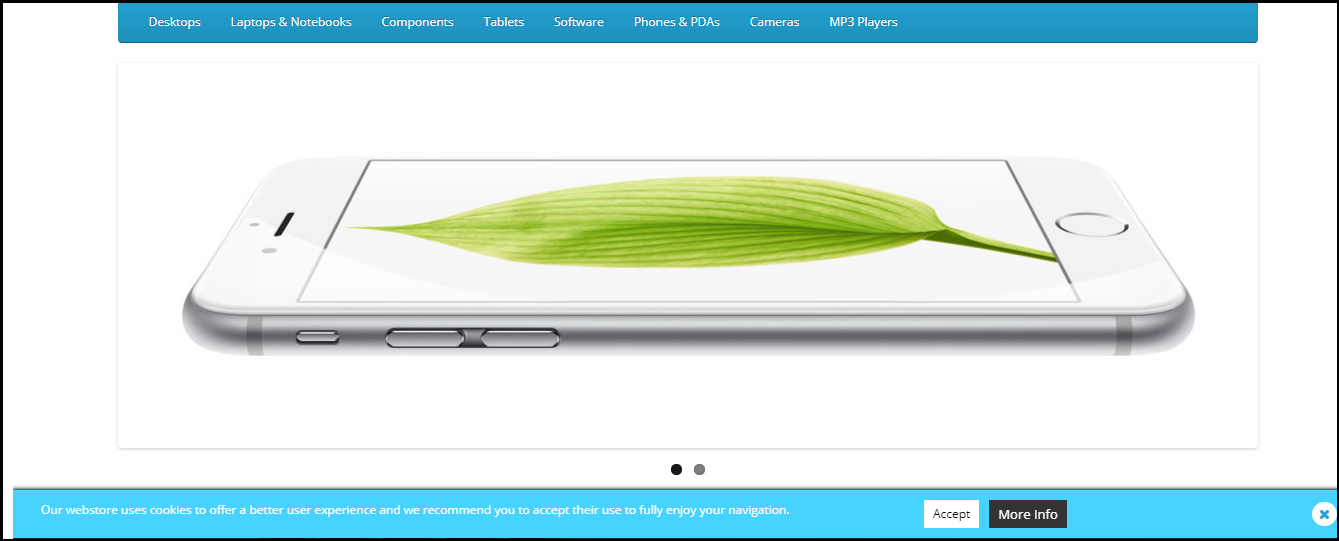
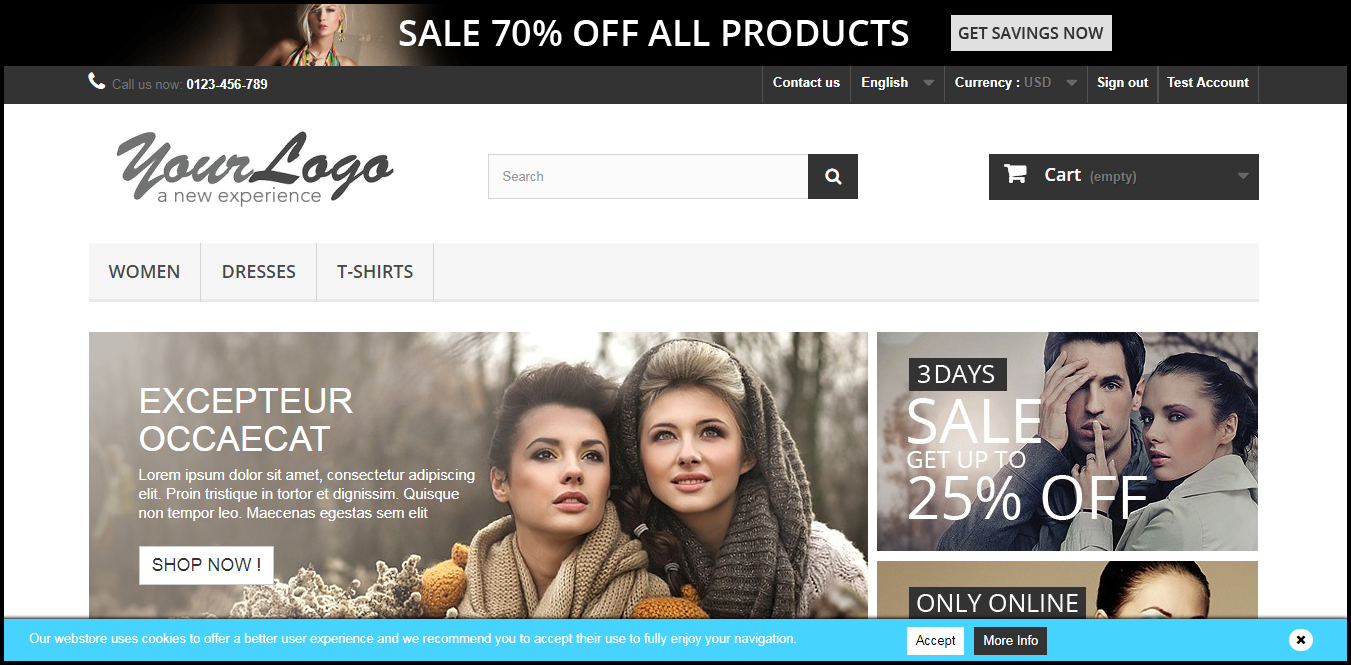
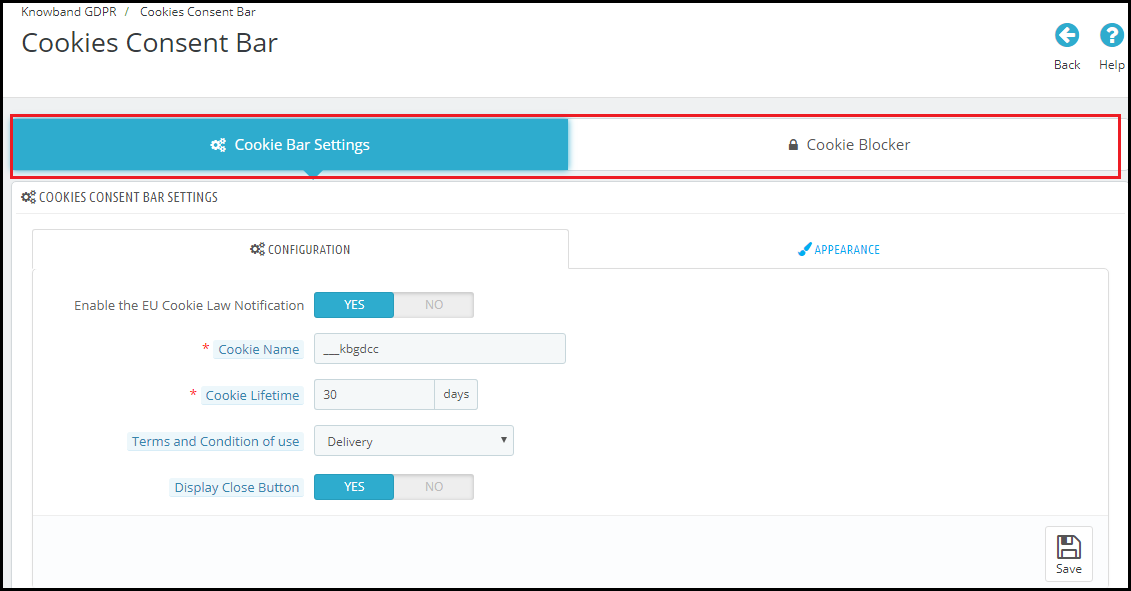
Moduł GDPR OpenCart pozwala administratorowi sklepu wyświetlać pasek zgody na pliki cookie z przodu, z opcją akceptacji pliku cookie lub odrzucenia wiadomości. Administrator może łatwo dostosować ustawienia wyglądu, a także wiadomość na pasku cookie.

The?Cookie?Consent?Bar?tab?has?following?settings:

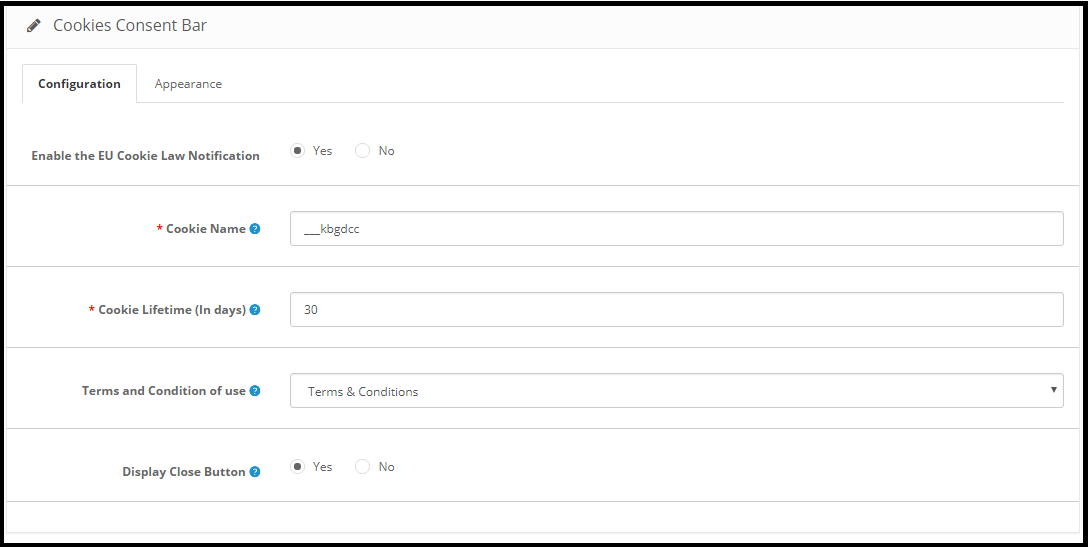
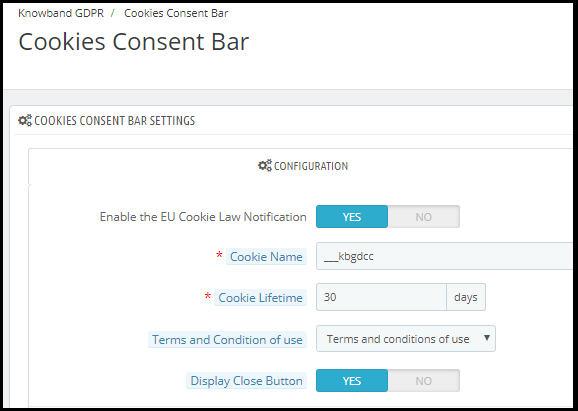
1) Konfiguracja: Administrator ma następujące opcje konfiguracji paska zgody na pliki cookie.

  • Włącz powiadomienie o plikach cookie UE: Administrator może włączyć lub wyłączyć komunikat cookie na stronie internetowej.
  • Nazwa pliku cookie: W tej sekcji określ nazwę pliku cookie, aby uzyskać zgodę użytkownika. Proszę nie używać spacji do nazwy pliku cookie.
  • Żywotność plików cookie: Cookie Lifetime pozwala administratorowi sklepu ustawić czas trwania cookie na czas przechowywania pliku cookie na urządzeniu użytkownika.
  • Warunki korzystania z usługi: Administrator może wyświetlić szczegóły plików cookie na stronie Zasady dotyczące plików cookie i dodać link do strony w komunikacie wyświetlanym użytkownikowi.
  • Wyświetl przycisk zamykania: Administrator ma możliwość usunięcia przycisku Zamknij z paska zgody na pliki cookie.

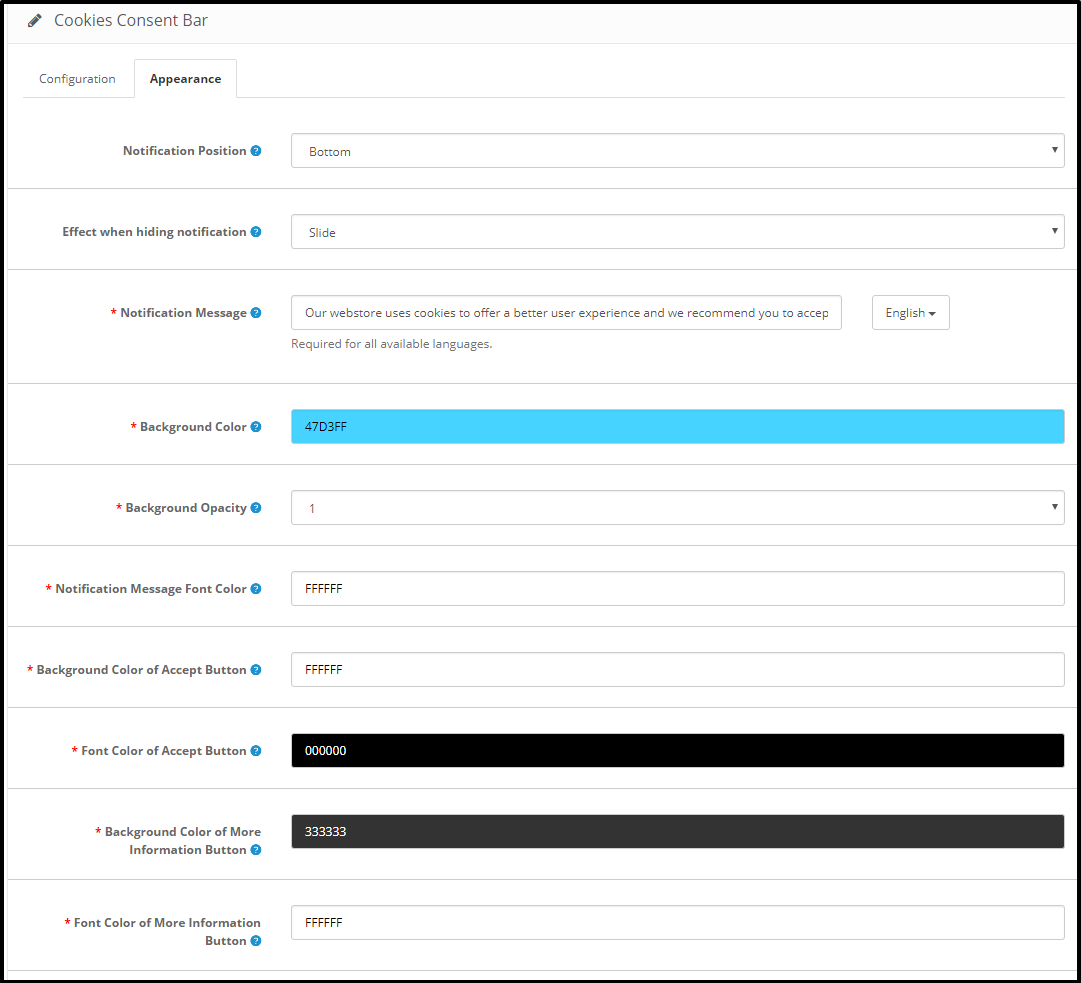
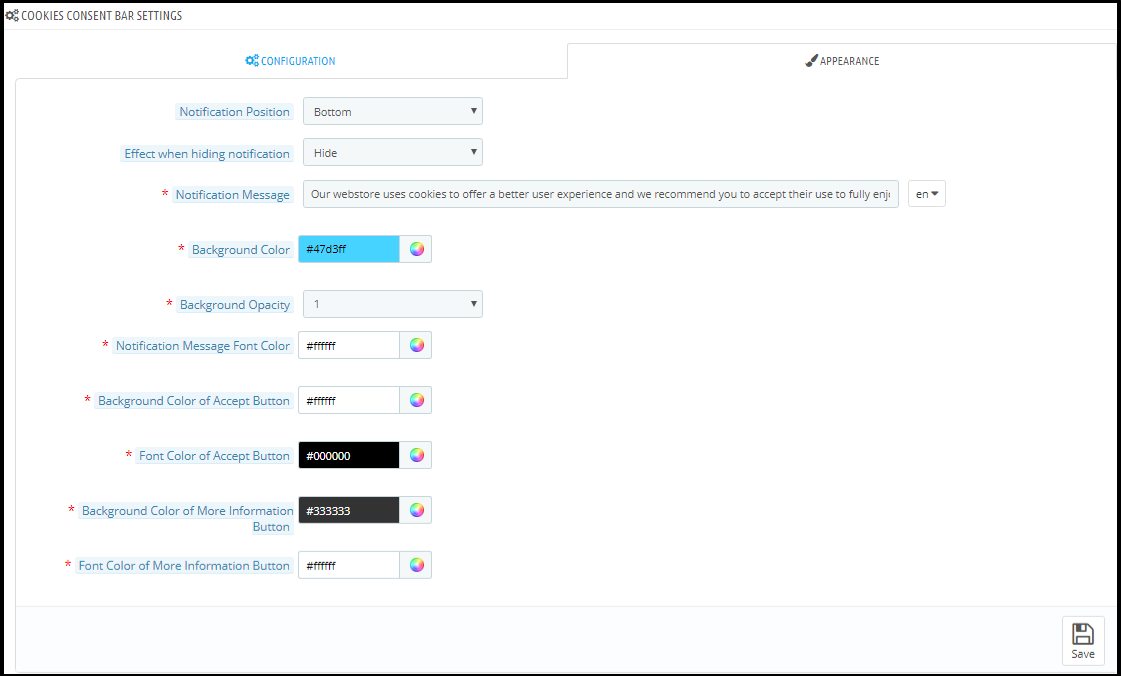
2) Ustawienia wyglądu:

Administrator może łatwo kontrolować następujące opcje paska zgody na pliki cookie.

  • Pozycja powiadomienia: administrator może wybrać pozycję powiadomienia o plikach cookie na dole strony lub na górze.
  • Efekt podczas ukrywania powiadomienia: Administrator może wybrać opcje, takie jak Zanikanie, Ukrywanie lub Przesuwanie z listy rozwijanej.
  • Wiadomość z powiadomieniem: administrator może łatwo zaktualizować powiadomienie zgodnie z wymaganiami.
  • Kolor tła
  • Opacity tła
  • Kolor czcionki wiadomości powiadomienia
  • Kolor czcionki wiadomości powiadomienia
  • Kolor tła przycisku Accept
  • Kolor czcionki przycisku Accept
  • Kolor tła przycisku Więcej informacji
  • Kolor czcionki Więcej informacji Przycisk

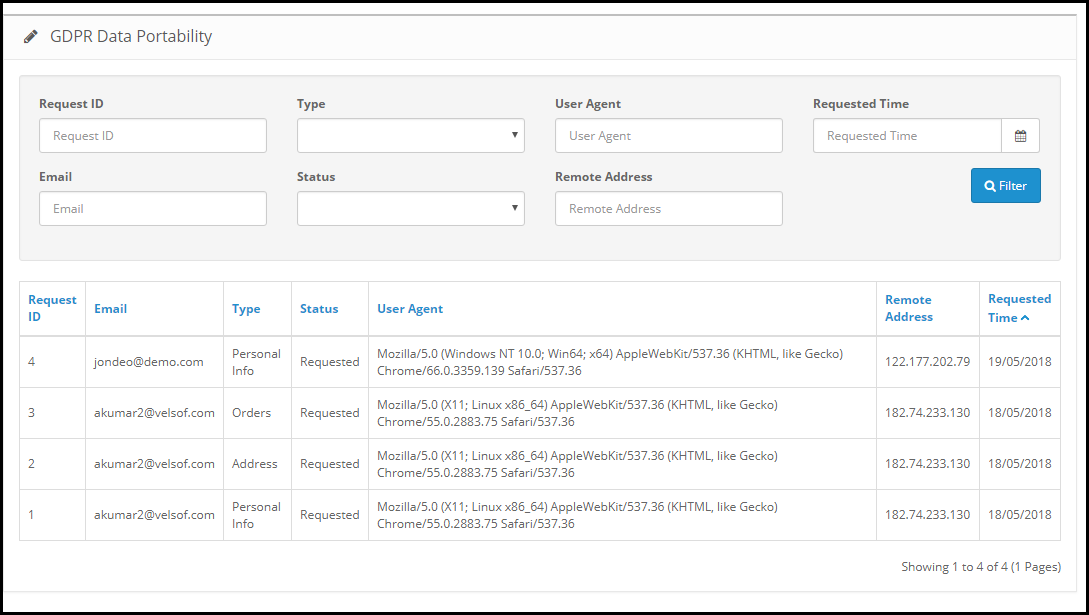
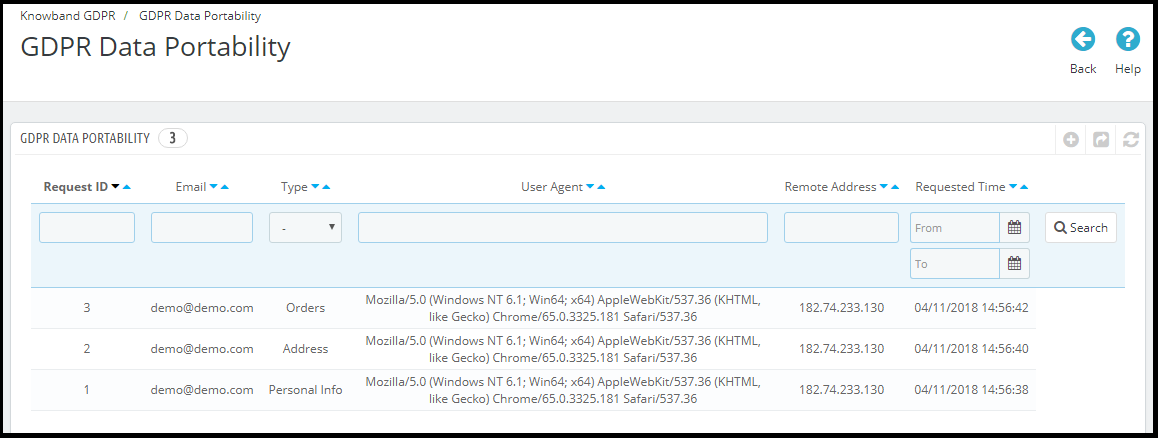
Przenośność danych 3.3 GDPR:

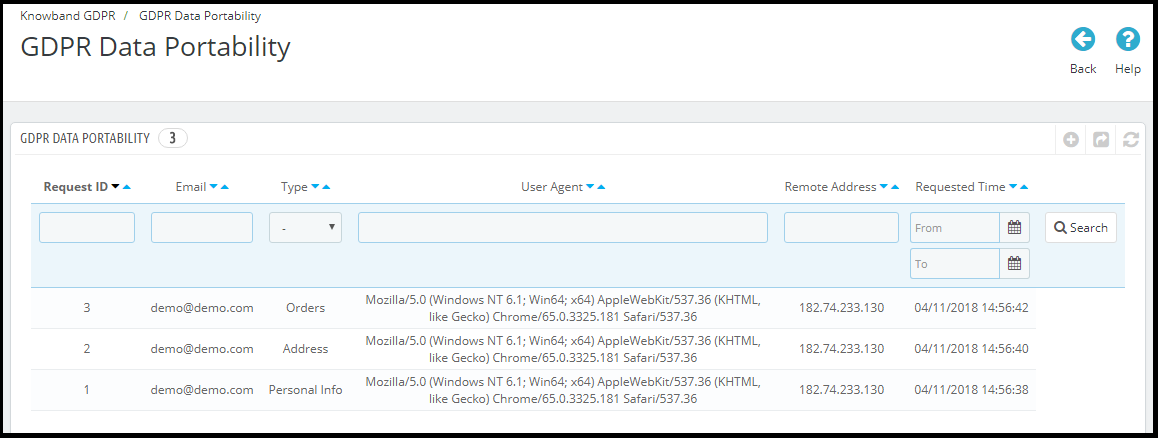
W sekcji przenoszenia danych GDPR modułu OpenCart GDPR administrator może sprawdzać dziennik żądań przeniesienia danych z zaplecza.

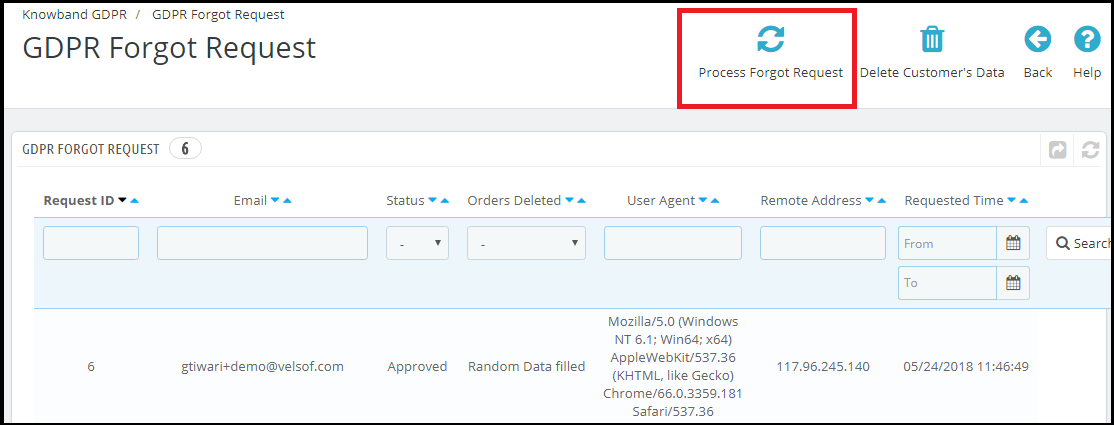
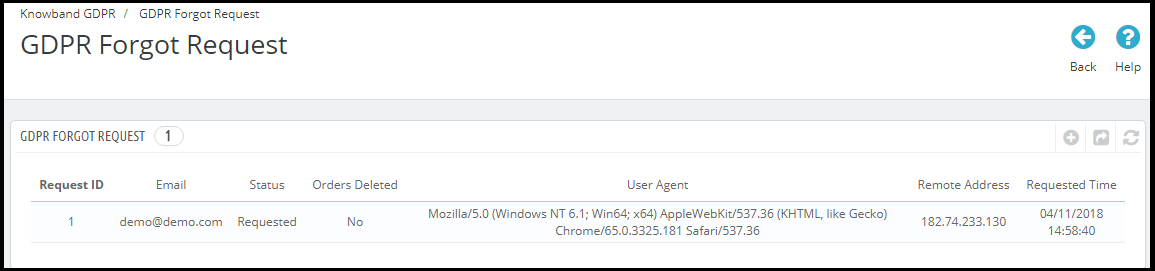
3.4 GDPR Nie pamiętam Żądanie:

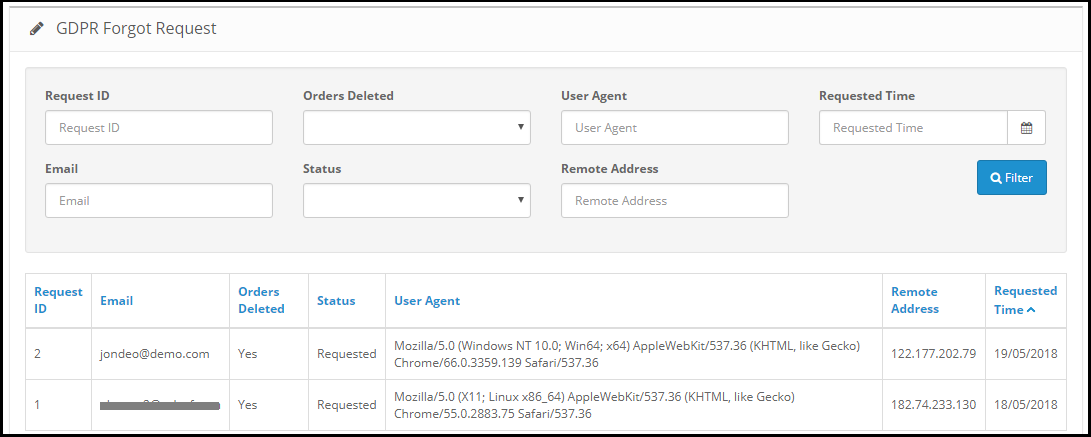
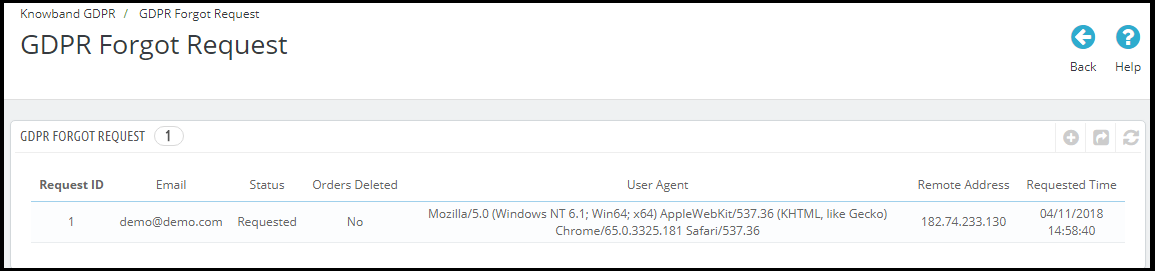
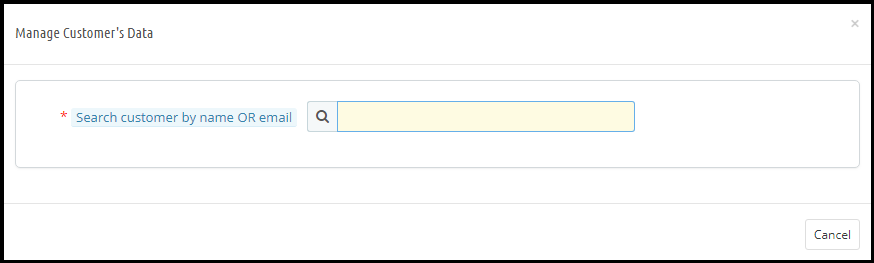
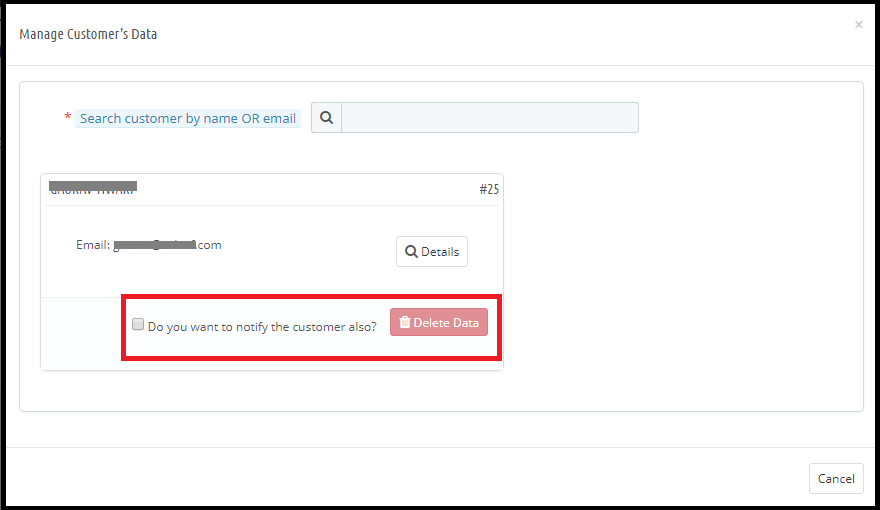
Rozszerzenie OpenRart GDPR prowadzi dziennik żądań usunięcia danych. Administrator może użyć tych informacji, aby usunąć dane klienta z usług stron trzecich.

Uwaga:

1. Gdy tylko klient zażąda skasowania swoich danych, do klienta zostanie wysłany e-mail z potwierdzeniem. Zgodnie z potwierdzeniem klienta dane klienta zostaną usunięte z systemu.

2. Moduł GDPR OpenCart pozwala administratorowi wykluczyć poprzednie zamówienia, tak aby tylko dane osobowe klienta zostały usunięte, ale szczegóły zamówienia zostaną zapisane na przyszłość. Użyj tego ustawienia ostrożnie, ponieważ danych usuniętych raz nie można odzyskać. Zdecydowanie zalecamy skonsultowanie się z zespołem prawnym, aby upewnić się, jak korzystać z tego ustawienia.

3. Moduł GDPR OpenCart usuwa tylko dane klienta z bazy danych sklepu. Jeśli udostępniasz dane klientów zewnętrznym dostawcom usług (np. MailChimp) lub przechowujesz je na platformie innej firmy (np. Dysk Google), musisz ręcznie usunąć dane klientów z tych platform.

3.5 GDPR Anonimowe żądanie

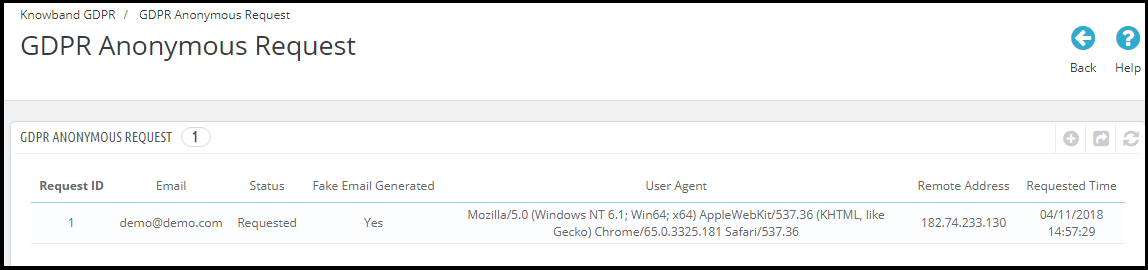
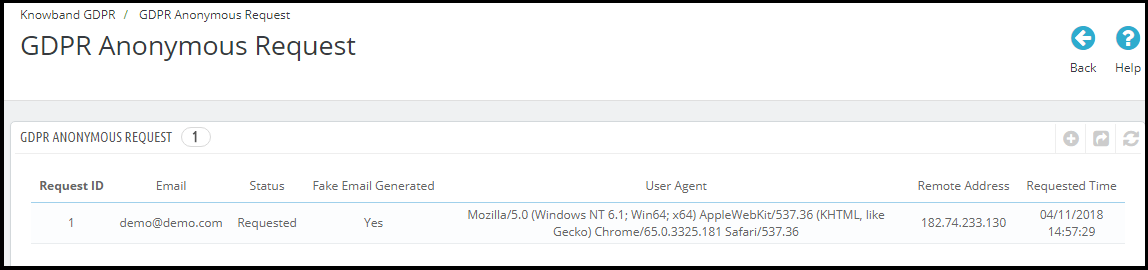
Rozszerzenie OpenCart GDPR przechowuje dziennik żądań anonimizacji danych. Administrator może użyć tych informacji, aby usunąć dane klienta z usług stron trzecich.

Prośba o poprawienie 3.6 GDPR

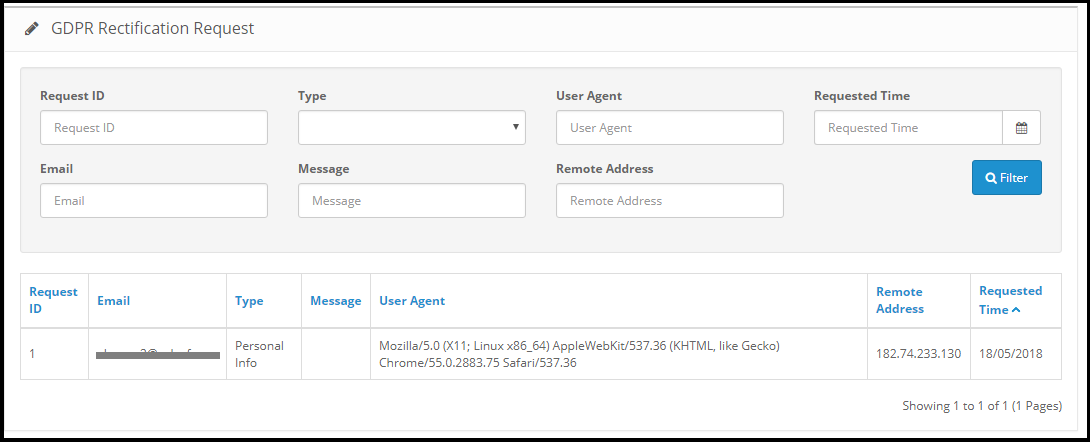
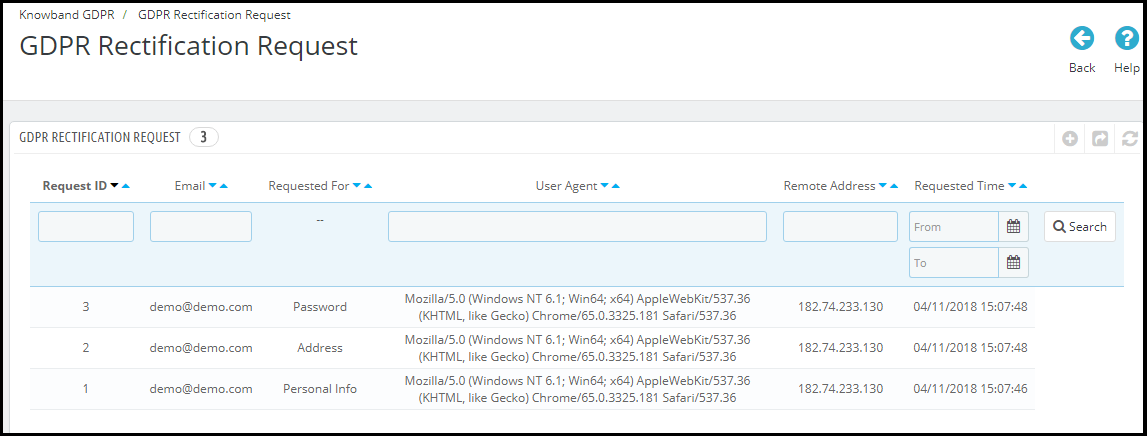
Rozszerzenie OpenRart GDPR prowadzi dziennik żądań sprostowania danych. Administrator może wykorzystywać te informacje do modyfikowania danych klientów w usługach stron trzecich.

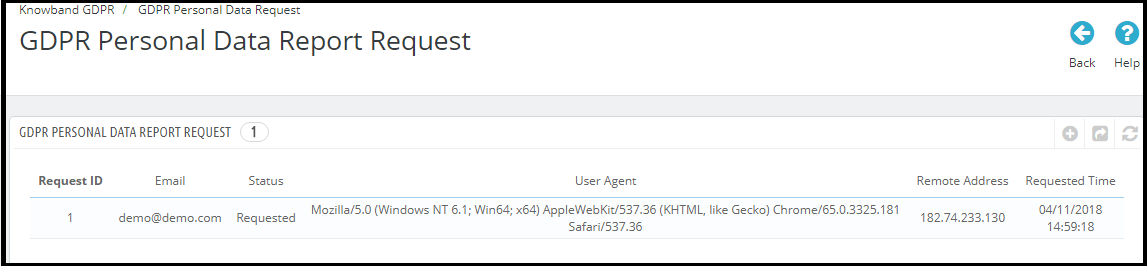
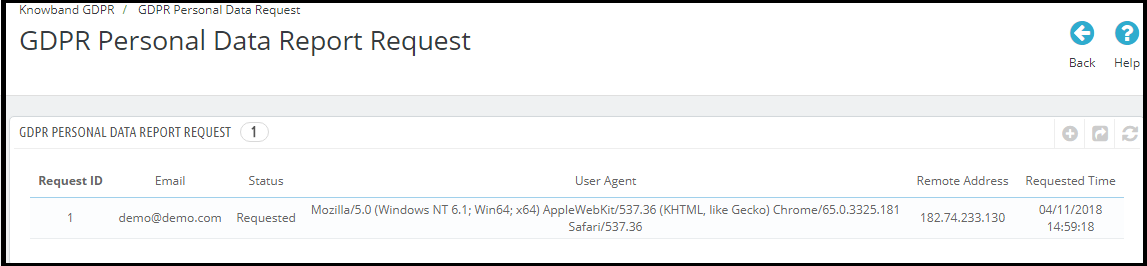
3.7 GDPR Wniosek o dane osobowe

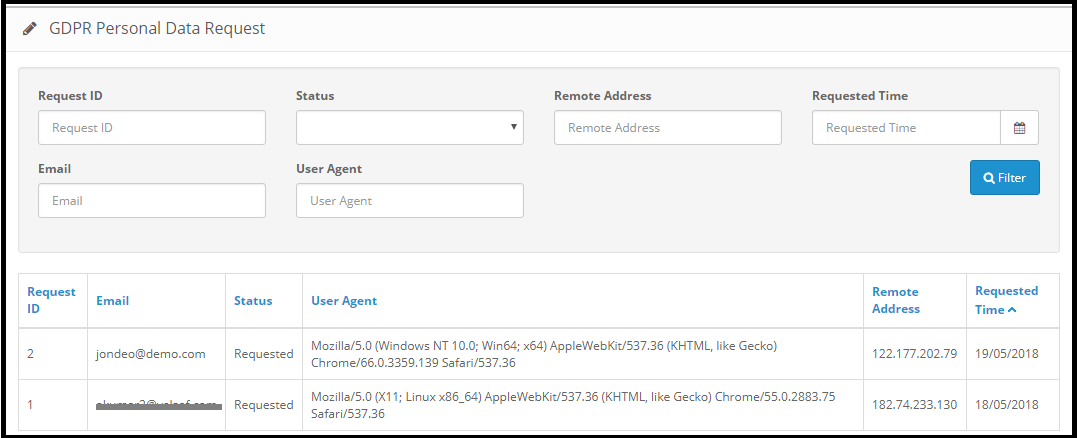
Wtyczka OpenCart GDPR przechowuje dziennik wszystkich żądań danych osobowych.

Uwaga: Od teraz moduł OpenCart GDPR firmy Knowband pozwala administratorowi sklepu udostępniać szczegóły, takie jak dane osobowe, dane adresowe, subskrypcje biuletynów, zawartość koszyka, dane dotyczące zamówień, administrator może również podać wszystkie szczegóły dostawców usług zewnętrznych i ich fizyczną lokalizację serwera wraz ze szczegółami firmy hostingowej.

3.9 GDPR Automatyczne żądanie podejmowania decyzji

Szablony pocztowe 3.10 GDPR:

Plugin OpenCart GDPR firmy Knowband umożliwia administratorowi wysyłanie następujących wiadomości e-mail do klienta:

  • Potwierdź żądanie usunięcia konta GDPR
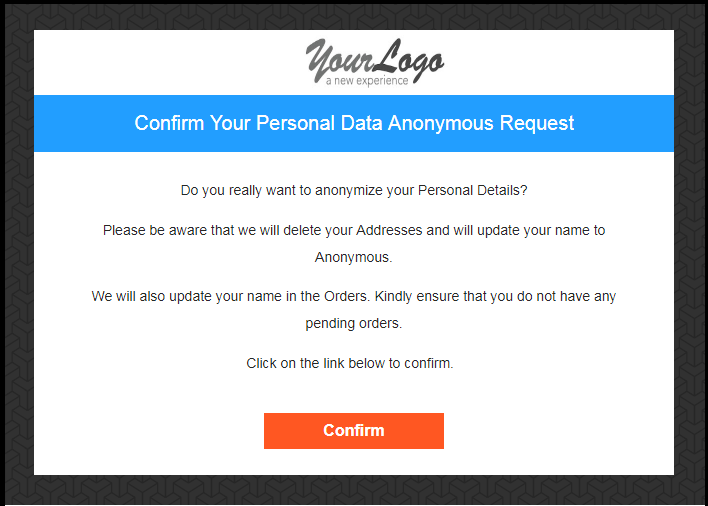
  • Potwierdź anonimowe żądanie danych osobowych w ramach GDPR
  • Klient poprosił o PKBR
  • Twój raport danych osobowych GDPR
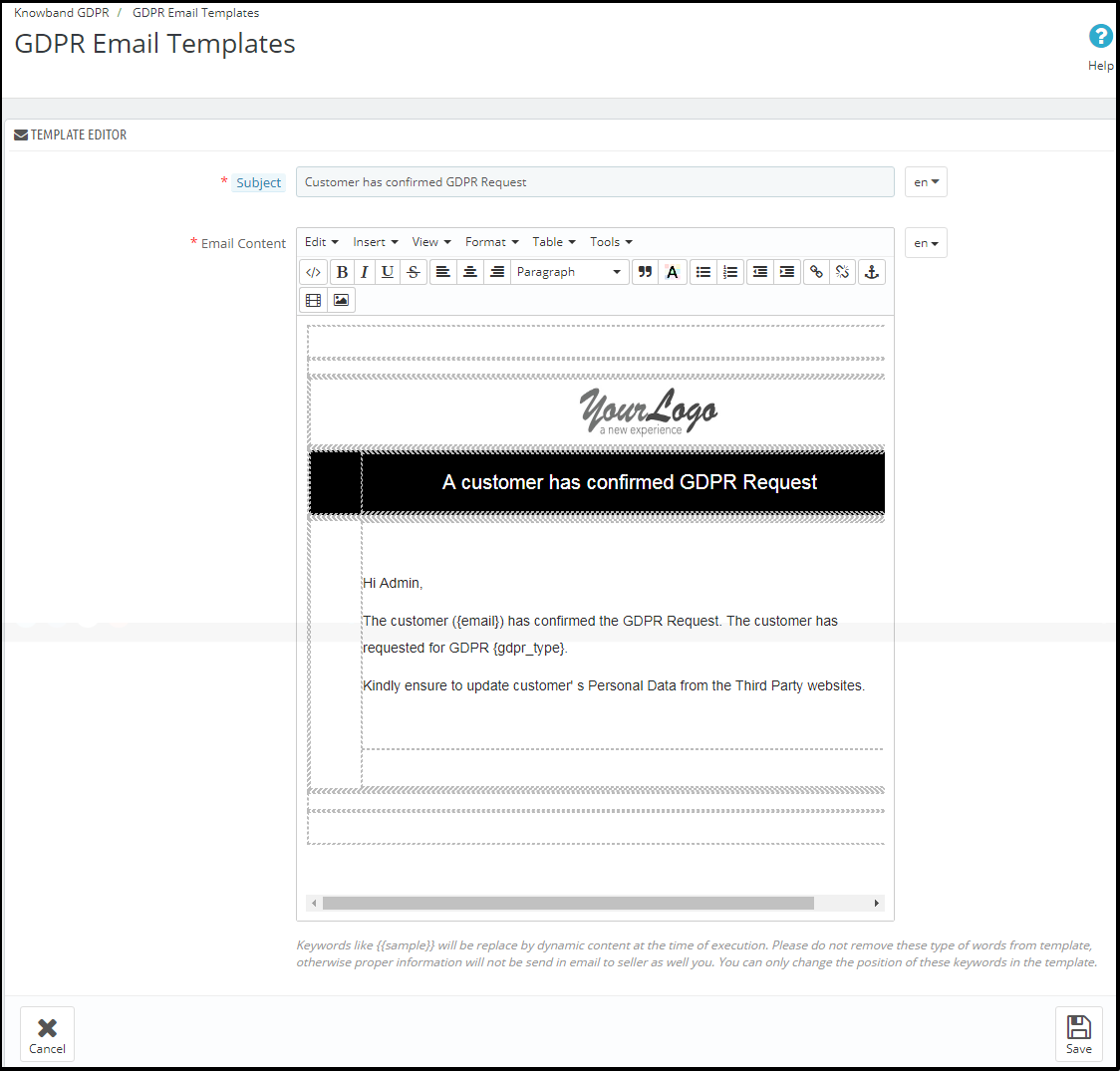
  • Klient potwierdził żądanie GDPR
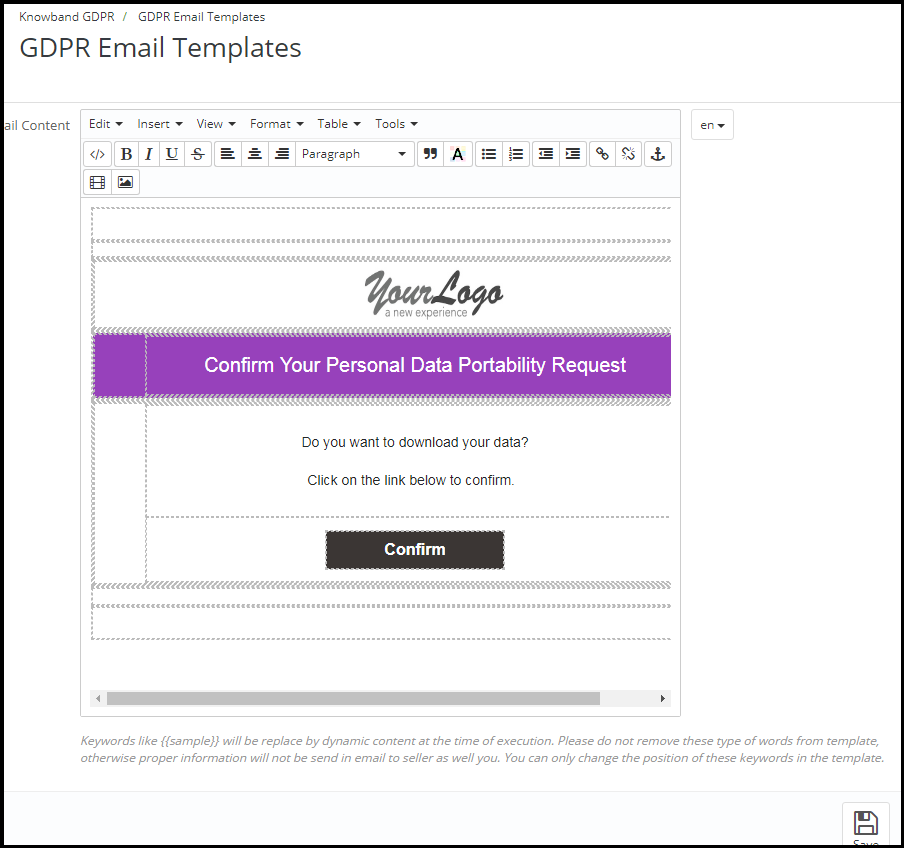
  • Potwierdź prośbę o wydanie decyzji w sprawie GDPR
  • Potwierdź żądanie osobistej przenośności danych dotyczących GDPR

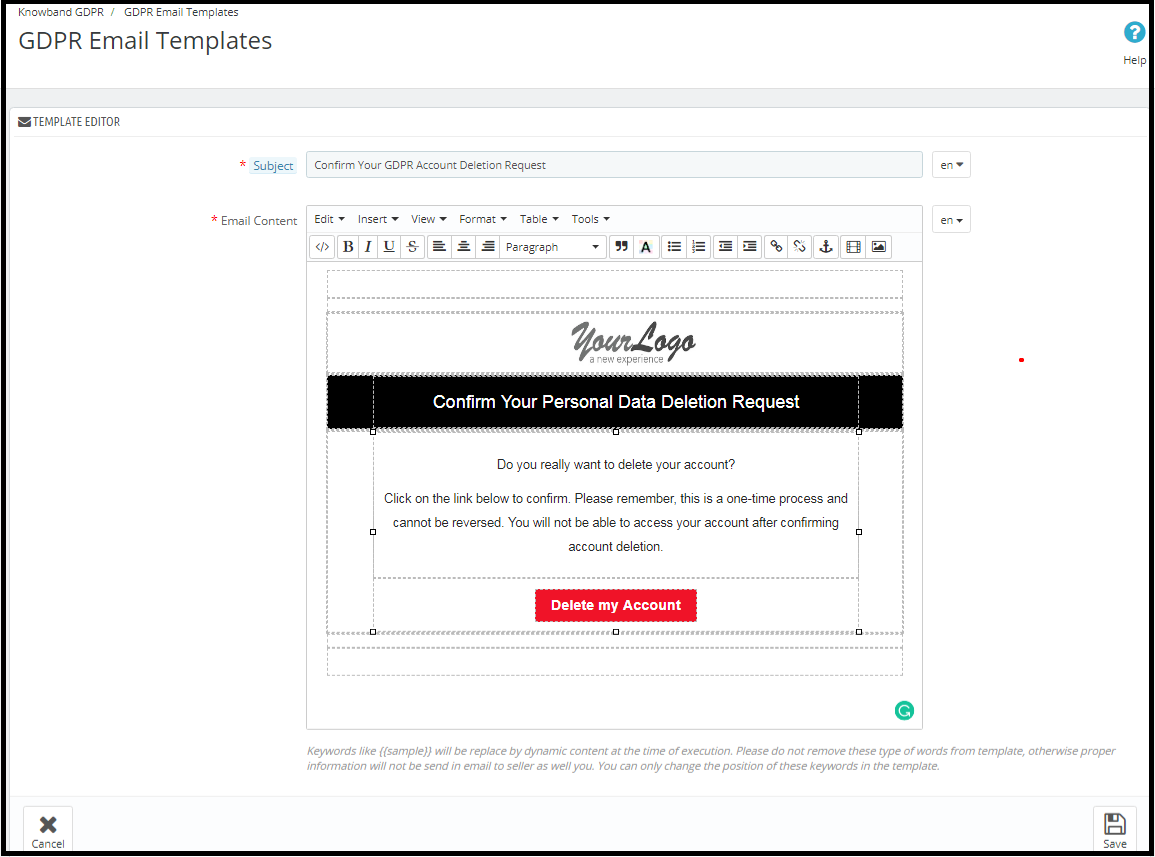
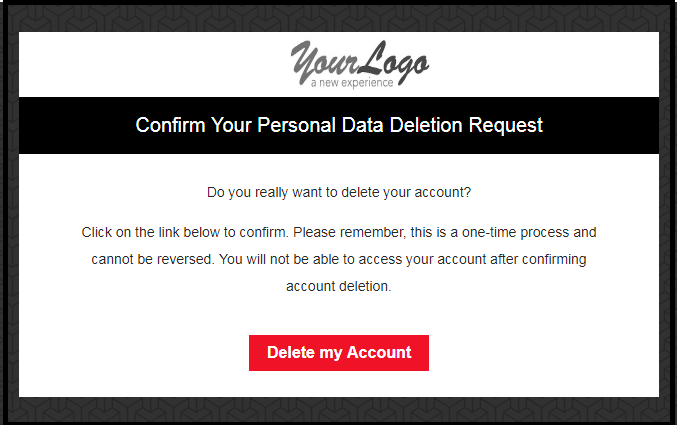
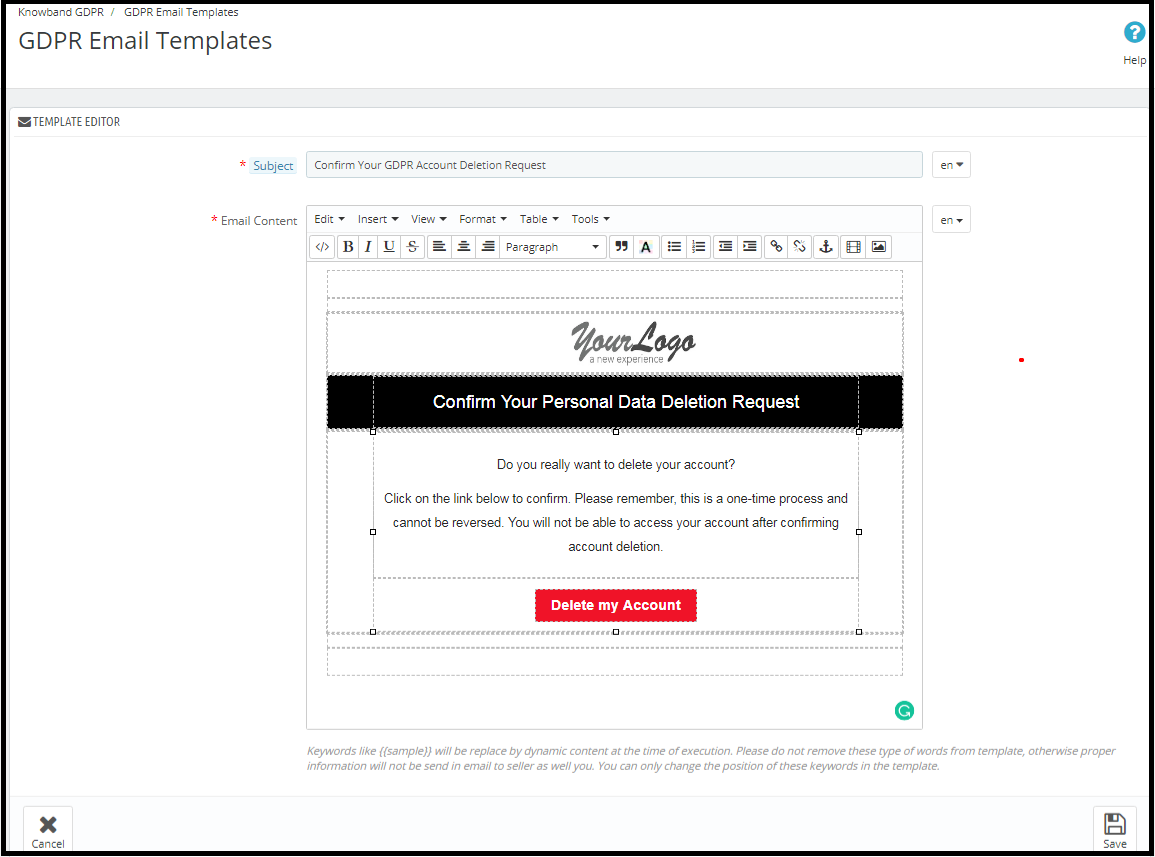
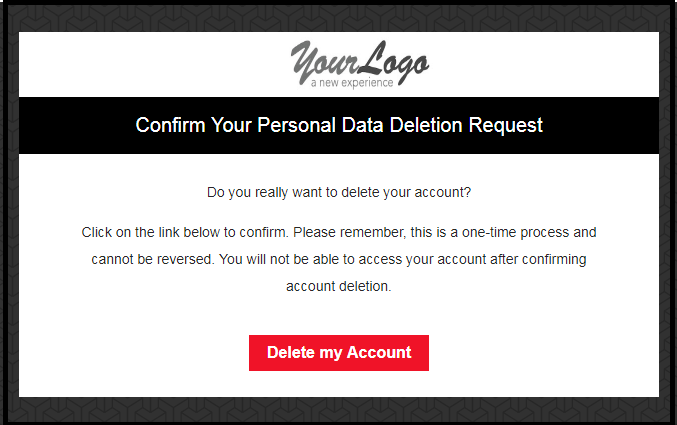
Potwierdź żądanie usunięcia konta GDPR:

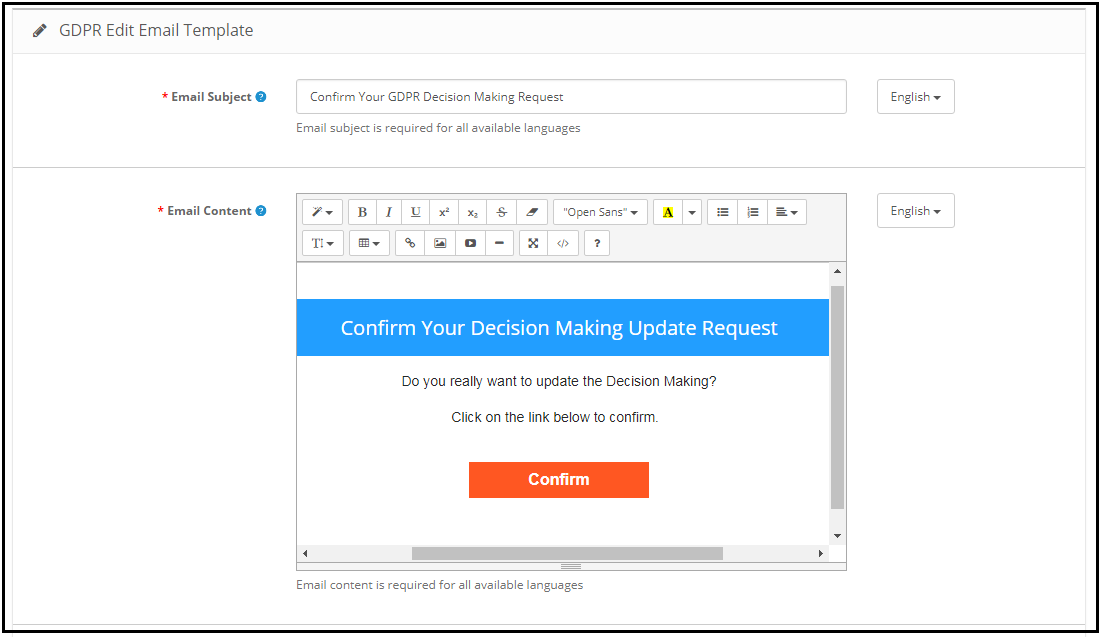
Administrator może zaktualizować wiersz tematu i tekst wiadomości e-mail za pomocą ustawień szablonu wiadomości e-mail GDPR.

Domyślna

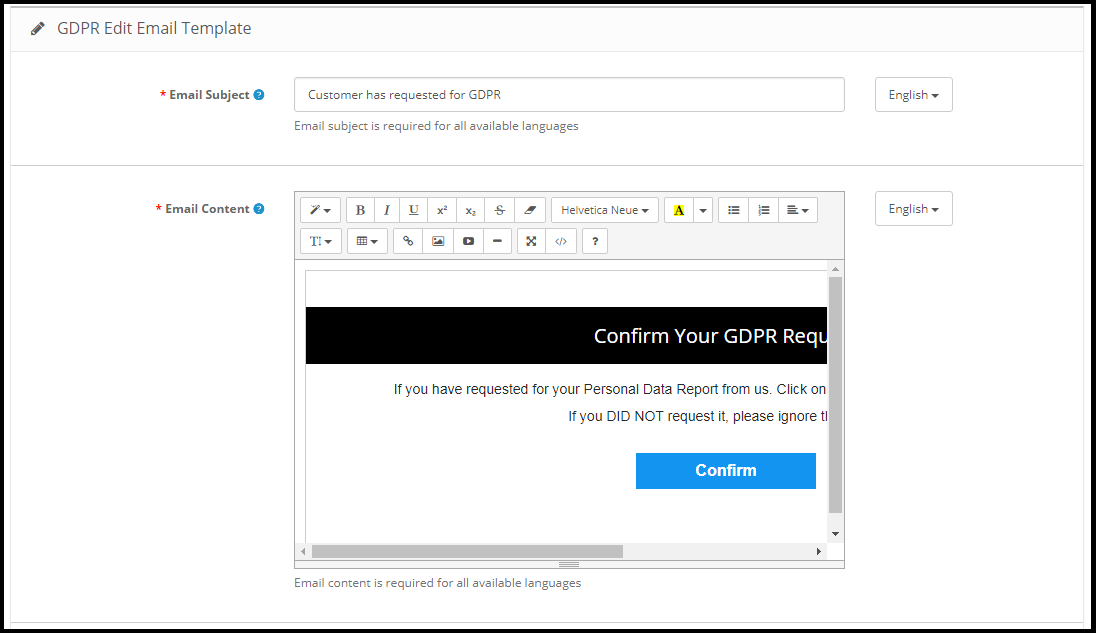
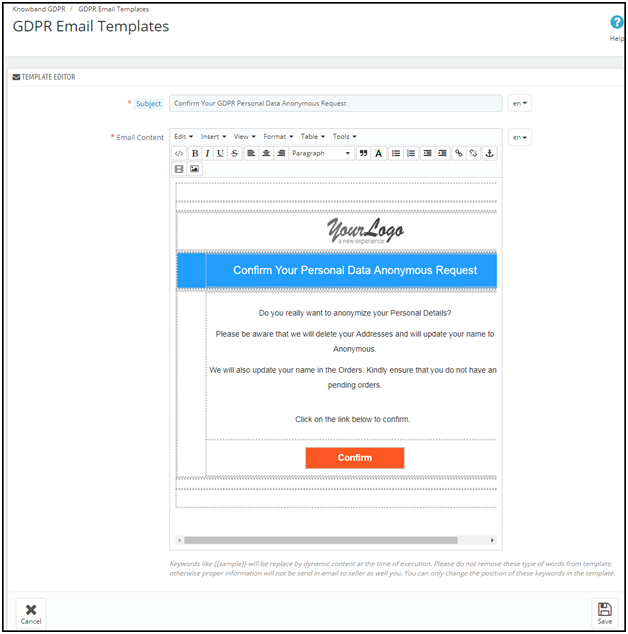
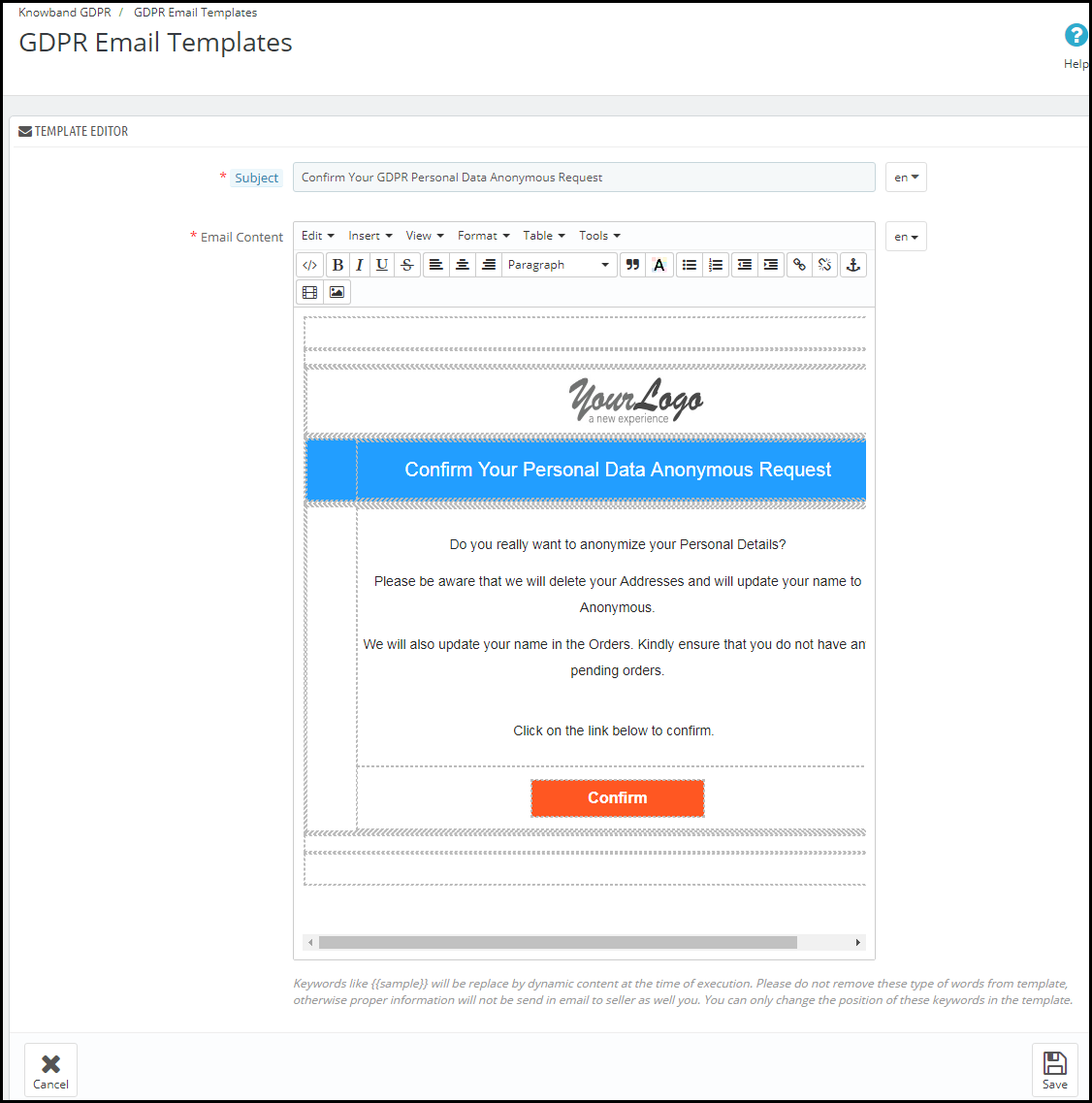
Potwierdź swoje dane osobiste dotyczące GDPR:

Administrator może zaktualizować wiersz tematu i tekst wiadomości e-mail za pomocą ustawień szablonu wiadomości e-mail GDPR.

Domyślny format szablonu wiadomości e-mail jest następujący:

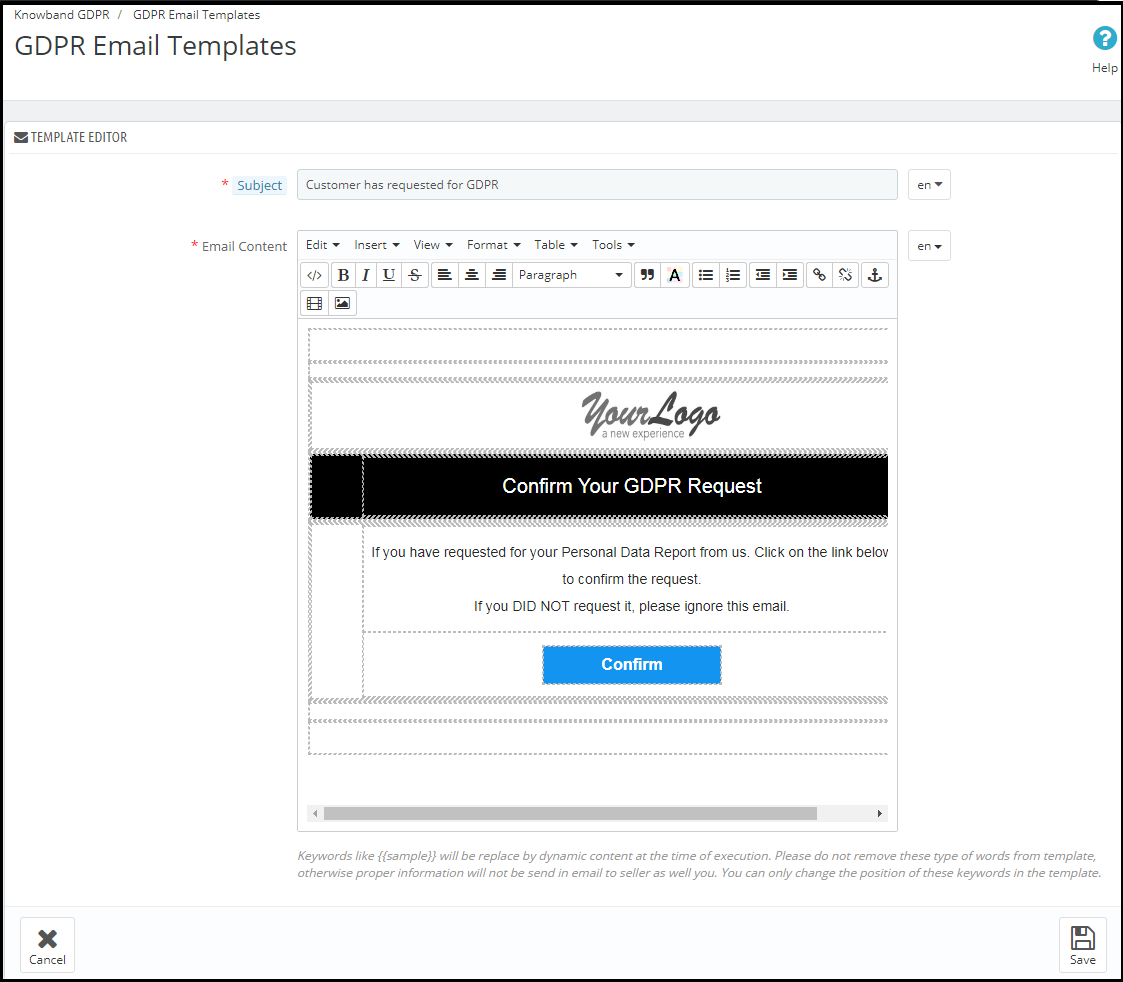
Klient poprosił o PKBR

Ten szablon wiadomości e-mail służy do wysyłania pocztą potwierdzenia do klienta, gdy klient poprosił o przesłanie danych osobowych.

E-mail na końcu klienta będzie taki jak poniżej:

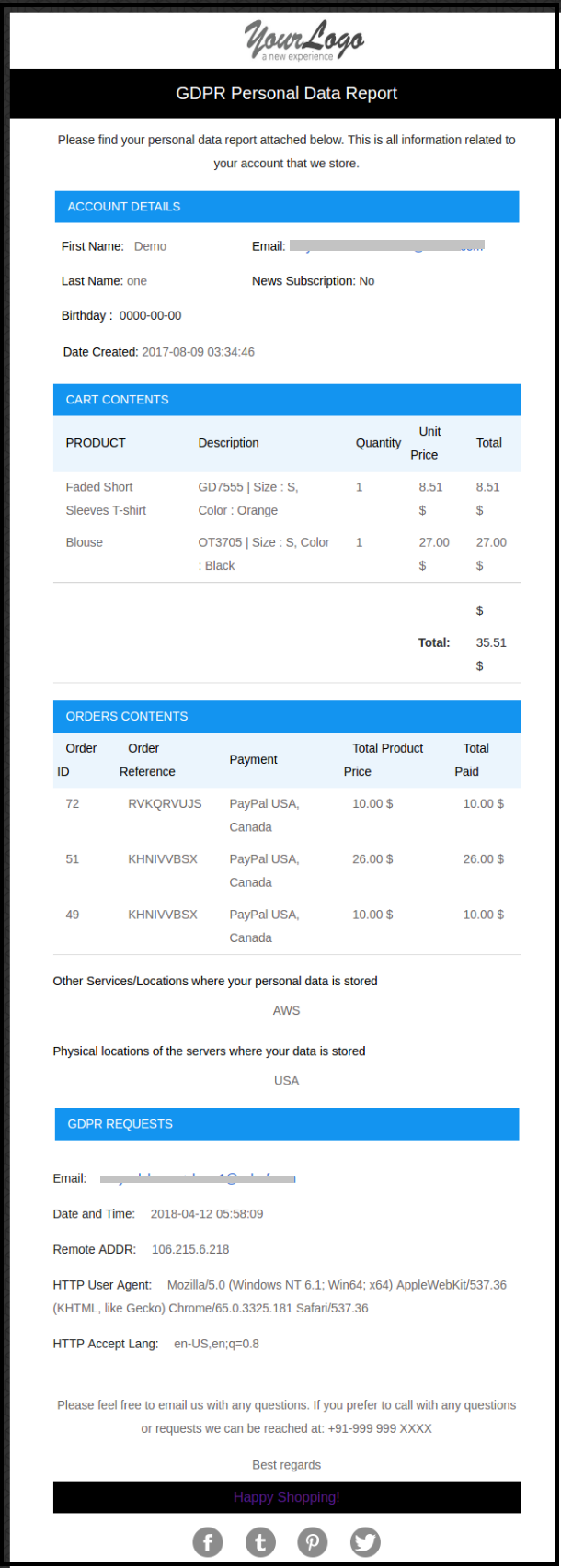
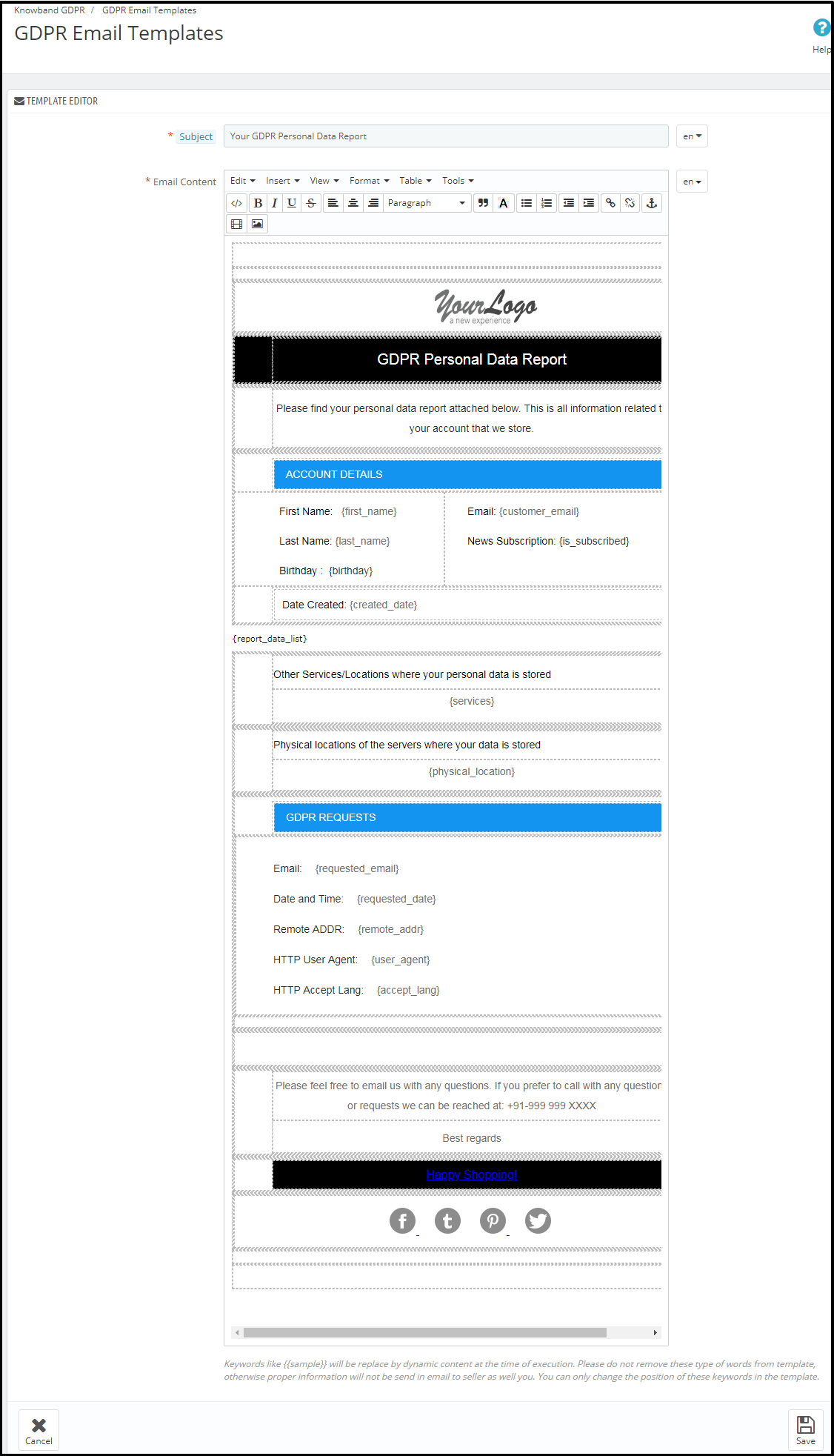
Twój raport danych osobowych GDPR

Ten szablon wiadomości e-mail zostanie wykorzystany do przesłania danych osobowych klienta żądanego w ramach Prawa GDPR do dostępu do danych osobowych.

Pod koniec klienta projekt e-maila będzie następujący:

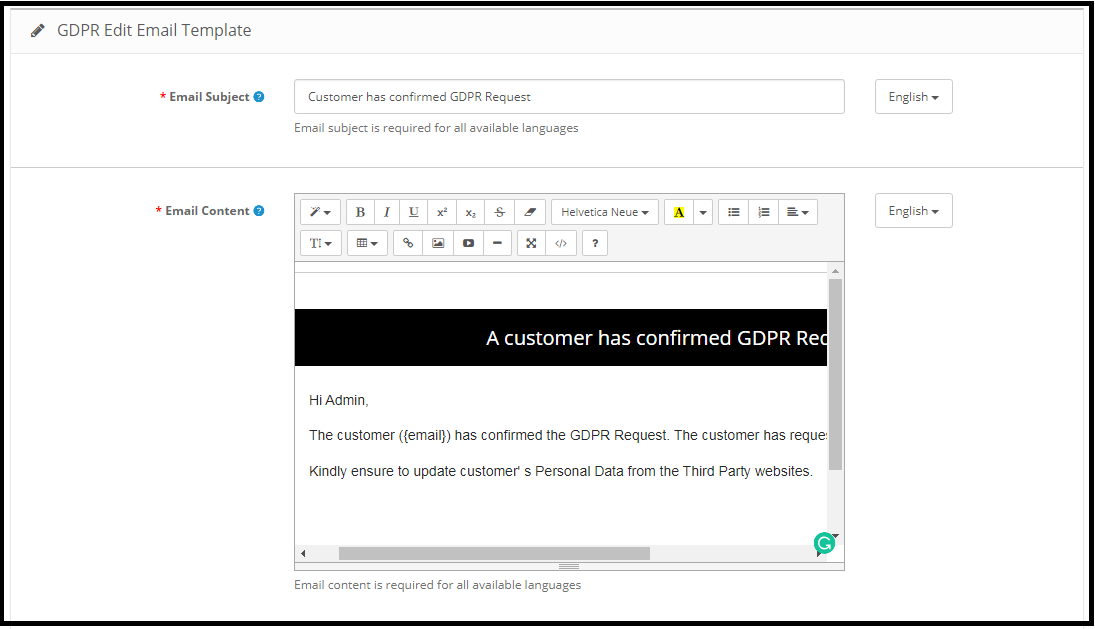
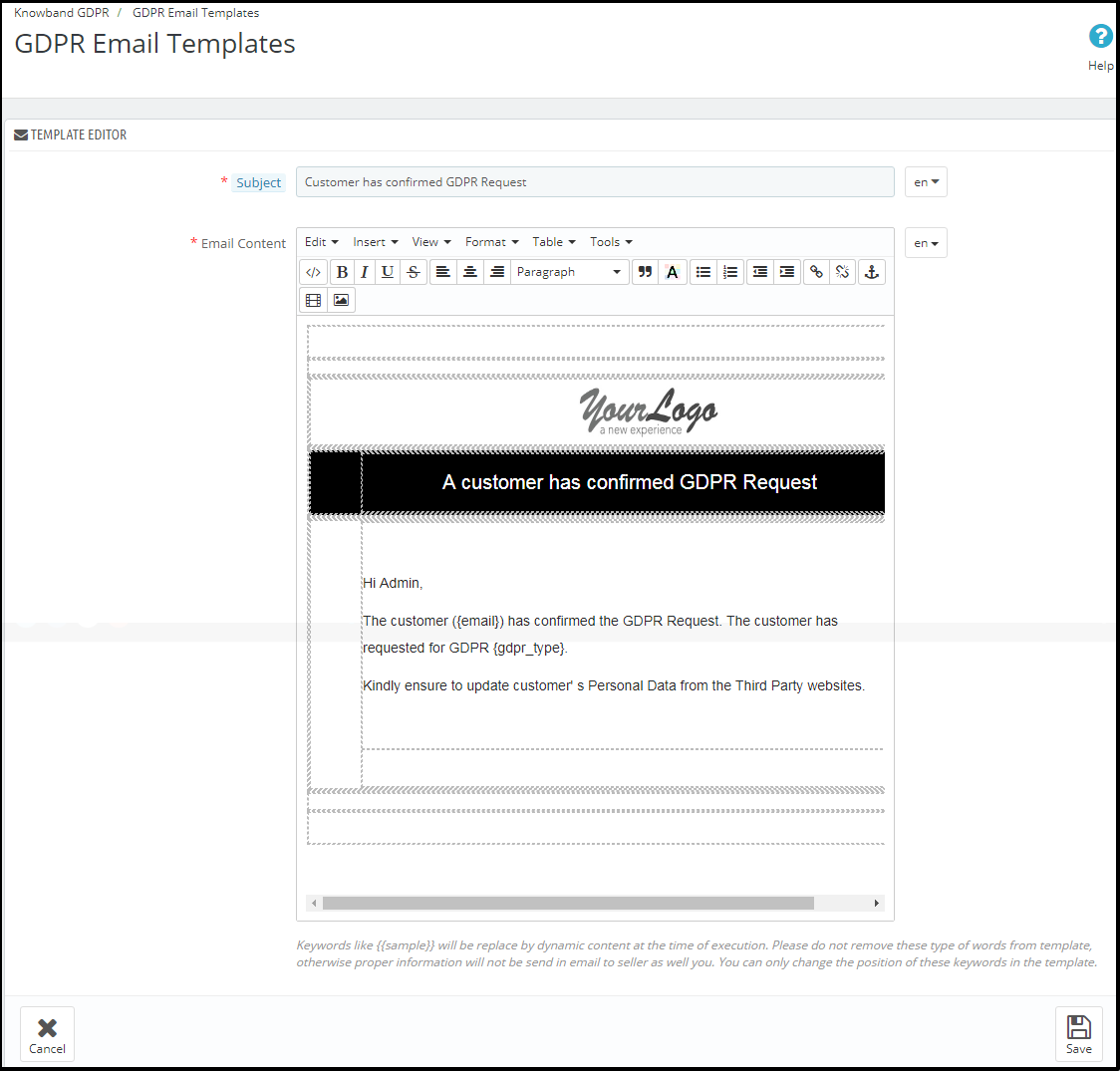
Klient potwierdził żądanie GDPR

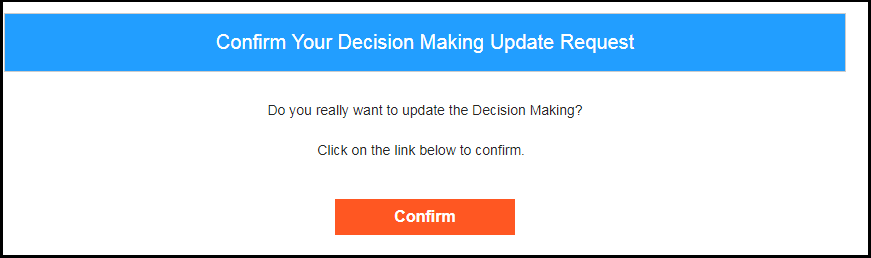
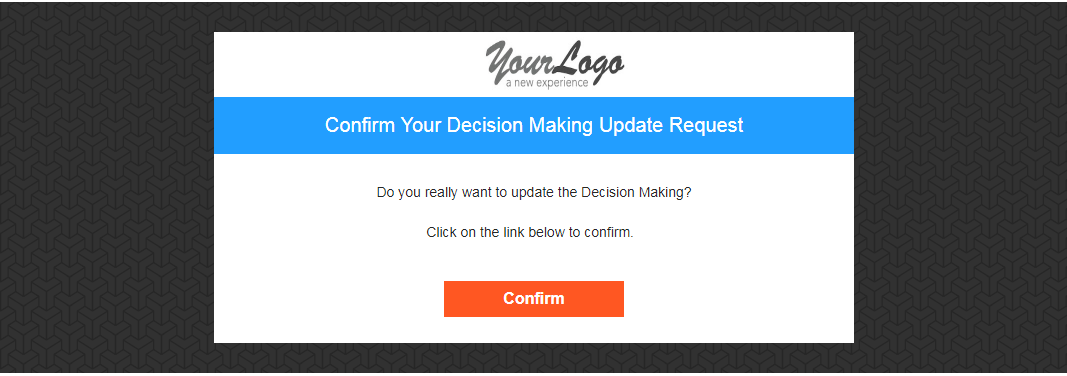
Potwierdź prośbę o wydanie decyzji w sprawie GDPR

Ten szablon wiadomości e-mail zostanie użyty do

E-mail na koniec klienta:

Uwaga: Celem tych funkcji jest pomoc w spełnieniu wymogów GDPR. Zainstalowanie tego modułu nie gwarantuje, że akceptanci przestrzegają nowych obowiązków nałożonych przez GDPR. Twoim obowiązkiem jest wprowadzenie wszystkich niezbędnych środków, aby zapewnić Ci zgodność.

Aby uzyskać więcej rozszerzeń OpenCart: https://www.knowband.com/opencart-plugins

Moduł Wiedzy Knowband OpenCart GDPR Link modułu: https://www.knowband.com/opencart-gdpr-extension

Knowband OpenCart Rozszerzenie GDPR Admin Demo Link: https://opencartdemo.knowband.com/2.0/gdpr/admin

Knowband OpenCart GDPR rozszerzenia zgodności Front Demo: https://opencartdemo.knowband.com/2.0/gdpr/index.php?route=kbmp_gdpr/gdpr_tools

Skontaktuj się z nami na support@knowband.com dla dowolnego zapytania lub niestandardowej prośby o zmianę zgodnie z wymaganiami biznesowymi.

Tabela rozmiarów produktu Magento 2 — instrukcja obsługi

1.Introduction

Klienci, robiąc zakupy w sklepie e-commerce, często są zdezorientowani co do wielkości produktu, który jest skłonny kupić. Robiąc zakupy przez Internet, zawsze mają wątpliwości, czy produkt ma odpowiedni rozmiar, czy nie. Każdy producent marki tworzy swoje produkty według własnych kryteriów pomiarowych, które są albo oparte na jakimś ogólnym standardzie, albo tylko na założeniu opartym na wieku i demografii. Wątpliwość co do wielkości produktów może prowadzić do porzucenia koszyka. Dlatego problemy z rozmiarem produktów zwiększają również współczynniki odrzuceń witryny i odgrywają ogromną rolę w zmniejszaniu przychodów każdego sklepu internetowego eCommerce.

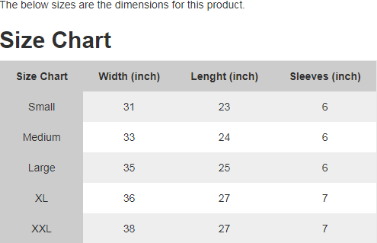
Aby ominąć te problemy, Knowband oferuje Rozszerzenie tabeli rozmiarów produktu Magento 2 dla właścicieli sklepów, który zapewnia właścicielom sklepów Magento 2 możliwość ustawienia tabel rozmiarów na stronach produktów sklepu internetowego. Te tabele rozmiarów można tworzyć za pomocą rozszerzenia tabeli rozmiarów Magento 2 dla wielu kategorii, a także dla konkretnego produktu. Tabela rozmiarów będzie wyświetlana na wszystkich stronach produktowych wybranej kategorii. Różne jednostki miary są również używane do prawidłowego pomiaru rozmiarów produktów w przedłużeniu przewodnika po rozmiarach Magento 2. Tabela rozmiarów ilustruje dokładnie zmierzony rozmiar w żądanych jednostkach miary dla wygody klienta. W ten sposób moduł katalogu rozmiarów Magento 2 zapewnia klientom odpowiednią wielkość produktu, a tym samym zwiększa szanse na konwersje dla sklepu.

Rozszerzenie Magento 2 Size Chart Popup pozwala właścicielom sklepów Magento 2 przygotować tabele rozmiarów i powiązać je z dostępnymi produktami w sklepie zgodnie z wymaganiami rynku. Tabele rozmiarów oferują przede wszystkim przejrzystą specyfikację produktu pod względem rozmiaru, powierzchni itp. i pomagają w utrzymaniu bezproblemowych zakupów dla użytkowników.

1.1 Cechy Magento 2 Tabela rozmiarów produktu Rozszerzenie:

  1. Rozszerzenie tabeli rozmiarów produktów Magento 2 pozwala właścicielom sklepów e-commerce wyświetlać tabele rozmiarów dla różnych dostępnych produktów na ich stronie internetowej.
  2. Dodatek przewodnika po rozmiarach od Magento 2 jest bardzo łatwy w instalacji i konfiguracji dla właścicieli sklepów.
  3. Właściciele sklepów e-commerce nie muszą posiadać żadnej wiedzy technicznej, aby korzystać z modułu katalogu rozmiarów Magento 2.
  4. Rozszerzenie tabeli rozmiarów produktów Magento 2 umożliwia właścicielom sklepów internetowych podgląd, edycję tabel rozmiarów, a także w razie potrzeby może dodawać do nich obrazy i wytyczne.
  5. Rozszerzenie tabeli rozmiarów produktów dla sprzedawców sklepów Magento 2 oferuje najprostszy sposób tworzenia tabel rozmiarów, po prostu wprowadzając wymagane wartości zestawów atrybutów.
  6. Bardzo łatwo jest włączyć lub wyłączyć to rozszerzenie tabeli rozmiarów produktu Magento 2.
  7. Moduł tabeli rozmiarów produktu jest wysoce konfigurowalny.
  8. Administrator może zaimplementować funkcjonalność bez zmian w kodzie.
  9. Moduł tabeli rozmiarów produktu Magento 2 pozwala administratorowi dodawać tabelę rozmiarów na stronach produktów bez skomplikowanego procesu.
  10. Wyskakujące rozszerzenie tabeli rozmiarów Magento 2 pozwala administratorowi tworzyć tabele wielu rozmiarów i prezentować je dla pojedynczego produktu lub dowolnej kategorii produktów.
  11. Ta wtyczka tabeli rozmiarów produktu Magento 2 umożliwia e-handlowcowi dodawanie nieograniczonej liczby wierszy i kolumn do tabeli rozmiarów bez żadnych ograniczeń.
  12. Rozszerzenie wyskakujące tabeli rozmiarów Magento 2 oferuje przyjazny dla użytkownika interfejs.

1.2 Korzyści administracyjne

  1. Rozszerzenie katalogu rozmiarów Magento 2 zapewnia sprzedawcom internetowym najłatwiejszy sposób tworzenia tabel rozmiarów dla różnych produktów dostępnych na ich stronie internetowej.
  2. Administrator sklepu może przypisywać tabele rozmiarów do pojedynczych produktów, a także do wielu kategorii produktów.
  3. Dodatek Tabela rozmiarów Magento 2 jest w pełni konfigurowalny. Umożliwia sprzedawcom Magento 2 dodawanie obrazów i niezbędnej zawartości do tabel rozmiarów. W razie potrzeby sprzedawca może łatwo dodać wiersze i kolumny.
  4. Rozszerzenie tabeli rozmiarów produktu Magento 2 firmy Knowband umożliwia właścicielom sklepów podgląd tabel rozmiarów przed wdrożeniem.
  5. Moduł katalogu rozmiarów Magento 2 marketplace oferuje wielojęzyczne wsparcie i zwiększa współczynnik konwersji witryny.
  6. Rozszerzenie tabeli rozmiarów produktu Magento 2 zmniejsza współczynnik odrzuceń witryny, co skutkuje zwiększonymi przychodami sklepu.
  7. Żądania zwrotu produktów zostają zredukowane dzięki zastosowaniu rozszerzenia tabel rozmiarów platformy e-commerce Magento 2.

1.3 Korzyści dla klienta

  1. Moduł katalogu rozmiarów produktów Magento 2 zapewnia przyjazny i atrakcyjny interfejs dla użytkowników, za pomocą którego mogą sprawdzić rozmiar produktów.
  2. Rozszerzenie tabeli rozmiarów produktu Magento 2 zmniejsza dezorientację klientów co do rozmiaru produktu, a także zwiększa ich podejmowanie decyzji podczas zakupów.
  3. Zapewnia użytkownikom lepsze wrażenia z zakupów.

2. Instalacja

Po zakupie rozszerzenia modułu katalogu rozmiarów Magento 2, administrator sklepu otrzyma następujące pliki:
1.Sizechart.zip, który zawiera kod źródłowy rozszerzenia Magento 2 Size Chart link Module.
2.Instrukcja obsługi, która zawiera wszystkie szczegóły i pomoc dotyczącą rozszerzenia. Wykonaj następujące kroki, aby zainstalować rozszerzenie Magento 2 Size Chart Popup:

Kroki instalacji wtyczki tabeli rozmiarów produktu Magento 2 są wymienione poniżej:

1. Kup moduł tabeli rozmiarów produktu Magento 2 od Knowband. Możesz pobrać pakiet rozszerzeń.
2. Paczka zawiera spakowany plik, który zawiera instrukcję obsługi oraz kod źródłowy modułu tabeli rozmiarów Magento 2. Rozpakuj paczkę.
3. Utwórz folder {Magentoroot}/app/code/Knowband/Sizechart
4. Prześlij wyodrębnioną zawartość w powyższym folderze za pomocą menedżera FTP (np. Filezilla lub WinSCP � pobierz tutaj: https://filezilla-project.org/).
5. Teraz uruchom poniższe polecenia, aby zainstalować wtyczkę: php -f bin/magento module:enable �clear-static-content Knowband_Sizechart php -f bin/magento setup:upgrade php -f bin/magento setup:di:kompilacja php bin/magento setup :static-content:deploy
6. Rozszerzenie jest teraz zainstalowane i gotowe do użycia. W panelu administracyjnym przejdź do „Rozszerzenia Knowband>Tabela rozmiarów“. Możesz teraz skonfigurować i używać tabeli rozmiarów Knowband Magento 2 dla modułu produktu.

3. Interfejsy rozszerzeń

Istnieją dwa sposoby interakcji użytkownika z funkcjonalnością modułu katalogu rozmiarów Magento 2:
A.Interfejs administratora (dostęp tylko dla administratora sklepu Magento 2)
B.Interfejs klienta (każdy klient może przeglądać i uzyskiwać dostęp na stronie produktu) Każdy interfejs został wyjaśniony z odpowiednimi szczegółami w kolejnych sekcjach.

4. Interfejs administratora

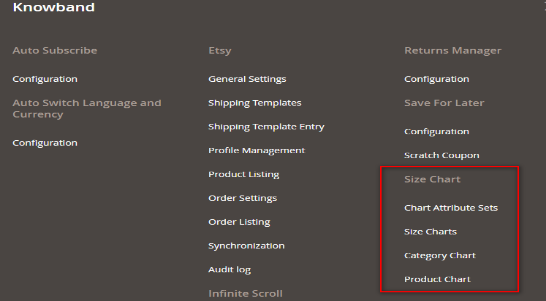
Interfejs administratora rozszerzenia przewodnika rozmiarów Magento 2 firmy Knowband może być zarządzany i dostępny przez administratora sklepu Magento 2 z zaplecza. Po zainstalowaniu rozszerzenia Tabela rozmiarów produktu Magento 2, różne podmenu pojawią się w menu „TABELA ROZMIARÓW”, jak pokazano na poniższej migawce:

Korzystając z funkcjonalności tych czterech podmenu, sprzedawcy sklepu Magento 2 mogą łatwo tworzyć i zarządzać tabelami rozmiarów produktów dostępnych w sklepie.

4.1 Zestawy atrybutów wykresu

W podmenu Zestawy atrybutów wykresu rozszerzenia tabeli rozmiarów produktu Magento 2 firmy Knowband, sprzedawcy online mogą przygotowywać różne zestawy atrybutów i odpowiednie jednostki miary związane z tabelami rozmiarów produktów. Atrybuty wykresu w zasadzie oznaczają Wiersze i kolumny tabeli rozmiarów produktu.

4.1.1 Zestawienie zestawu atrybutów wykresu

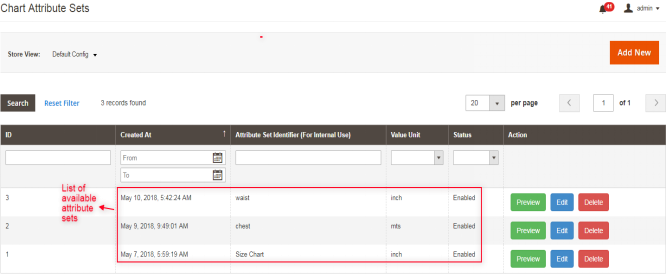
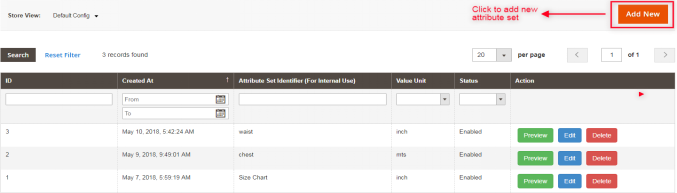
Po otwarciu „Zestawy atrybutów wykresu” podmenu dodatku Magento 2 Size Chart Popup, sprzedawcy sklepów zostaną automatycznie przekierowani na stronę, na której zostaną wyświetlone wszystkie utworzone wcześniej zestawy atrybutów. Jeśli nie ma żadnych poprzednich zestawów atrybutów, serwer wyświetli pustą listę, jak pokazano w poniżej migawka:

Lista kolumn:

1.ID: Oznacza unikalny identyfikator każdego zestawu atrybutów.

2. Utworzono o: Dokładna data i godzina utworzenia zestawu atrybutów.

3. Identyfikator zestawu atrybutów: Ta kolumna identyfikatora służy do identyfikacji zestawu atrybutów. Zawiera etykietę lub nazwę przypisaną do odpowiedniego zestawu atrybutów.

4. Jednostka wartości: Przedstawia różne powiązane jednostki miary, takie jak cms, mm, mtr itp.

5.Status: Status wyświetla aktualną sytuację włączenia/wyłączenia odpowiedniego zestawu atrybutów.

6. Akcje: Dostępne są różne akcje związane z edycją, usuwaniem i podglądem dostępnych zestawów atrybutów.

4.1.2 Jak dodać nową listę zestawów atrybutów wykresu?

Tam jest ‘DODAJ NOWEprzycisk ‘ obecny w prawym górnym rogu strony z listą zestawów atrybutów modułu przewodnika po rozmiarach produktu Magento 2. Sprzedawcy w sklepie mogą łatwo dodawać nowe zestawy atrybutów, kiedy tylko potrzebują, klikając przycisk. Dalsze szczegóły dotyczące jego funkcjonalności są opisane w następnym rozdziale.

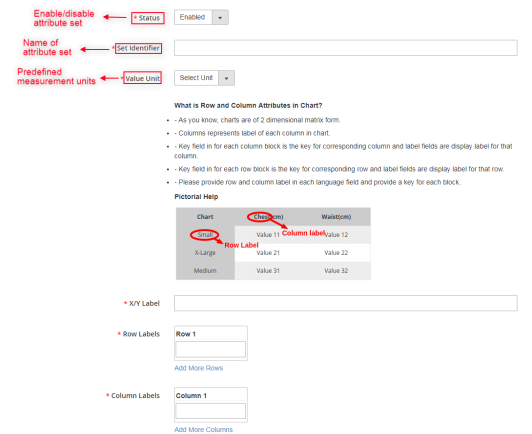
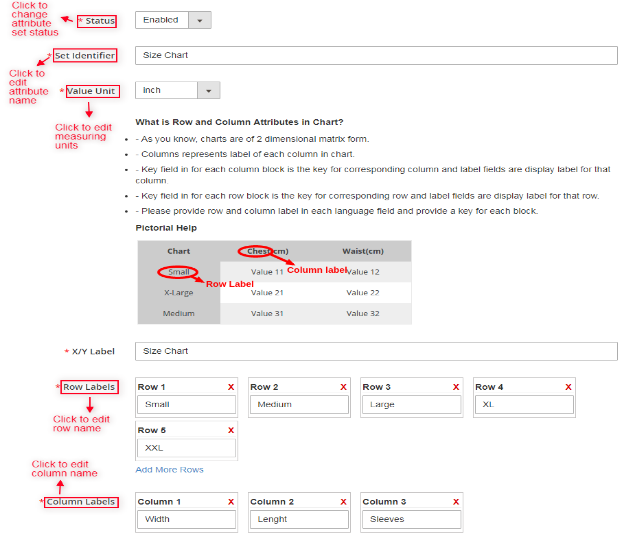
Do tworzenia nowego zestawu atrybutów używana jest opcja „Dodaj nowy”. Klikając na to, serwer przekieruje sprzedawców sklepu do formularza konfiguracji zestawu atrybutów, jak pokazano na poniższym ekranie:

Pola:

A. Status: Ta opcja zawiera listę rozwijaną stanu. Jest to pole wymagane i będzie domyślnie wyłączone. Wybierz opcję Włącz, aby włączyć tę funkcję.

B. Identyfikator zestawu: Jest to również wymagane pole używane do etykietowania/nazywania zestawów atrybutów.

C. Wartość/jednostka miary: To pole wyświetla listę rozwijaną zawierającą różne predefiniowane jednostki. Jeśli administrator sklepu chce dodać więcej jednostek, skontaktuj się z naszym wsparciem.

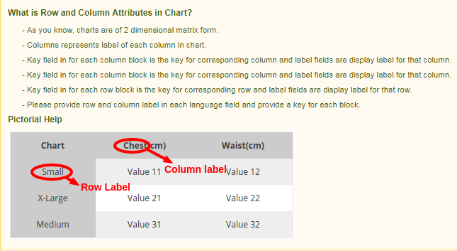
D. Przewodnik pomocniczy: Ta sekcja zapewnia wszelką pomoc, której administrator sklepu potrzebuje do tworzenia zestawów atrybutów dla tabeli rozmiarów.

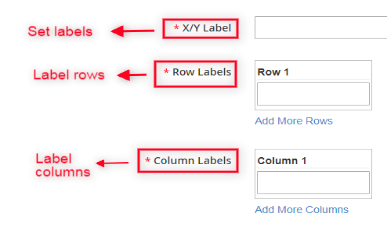
E. Etykieta X/Y: To pole pozwala administratorowi e-commerce ustawić etykiety w wielu językach. Administrator może wprowadzić inną etykietę/tekst dla każdego wyświetlanego wykresu rozmiarów. Ta etykieta będzie wyświetlana dla wspólnej osi XY wykresu.

F. Etykiety wierszy: Etykiety wierszy służą do oznaczania wierszy tabeli rozmiarów. Wprowadź unikatową nazwę dla wierszy wykresu. Sprzedawca sklepu może dodawać lub usuwać wiersze zgodnie z wymaganiami.

G. Etykiety kolumn: Ta etykieta służy do etykietowania kolumn tabeli rozmiarów produktu, to znaczy, że administrator może tutaj wprowadzić nazwę kolumn. Sprzedawcy sklepu Magento 2 mogą dodawać lub usuwać kolumny według własnego wyboru.

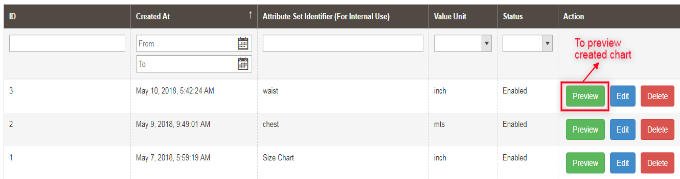
4.1.3 Jak wyświetlić podgląd dostępnych zestawów atrybutów?

Korzystając z akcji podglądu rozszerzenia linku Magento 2 Size Chart, serwer wyświetli migawkę tabeli rozmiarów zgodnie z aktualnymi atrybutami ustawionymi jak pokazano poniżej:


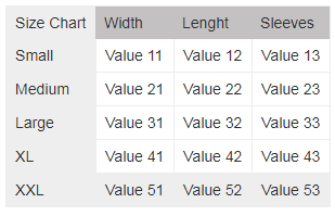
Gdy właściciel sklepu Magento 2 kliknie przycisk Podgląd, pojawi się wyskakujące okienko formatu matrycy z utworzoną tabelą rozmiarów:

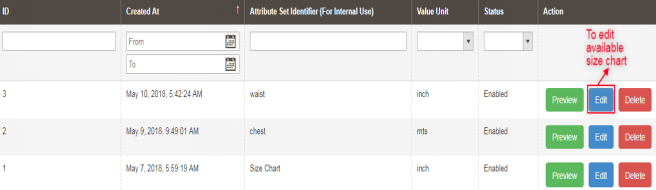
4.1.4 Jak edytować dostępny zestaw atrybutów?

W module katalogu rozmiarów Magento 2 akcja edit pozwala administratorowi sklepu Magento 2 na edycję już utworzonych atrybutów. Administrator sklepu jest upoważniony do dokonywania wszelkich zmian w dostępnych zestawach atrybutów.


Po otwarciu akcji edycji pojawi się następująca strona z polami do edycji zestawu atrybutów:

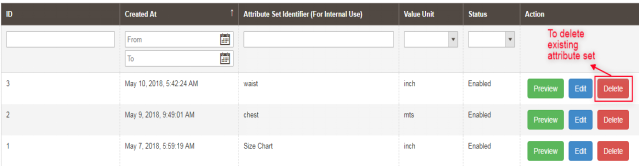
4.1.5 Jak usunąć istniejący zestaw atrybutów?

Zestaw atrybutów można usunąć ze strony z listą zestawów atrybutów lub ze strony edycji zestawu atrybutów. Akcja usuwania zapewniana przez dodatek Magento 2 Size Chart Popup jest używana przez właścicieli sklepów do trwałego usunięcia dowolnego atrybutu z systemu.

Uwaga: Sprzedawcy e-commerce powinni pamiętać, że jeśli zestawy atrybutów zostaną usunięte, tabele rozmiarów powiązane z tymi atrybutami również zostaną usunięte. Ma to na celu zapobieganie wszelkim problemom związanym z niespójnością danych.

4.2 Tabele rozmiarów

Knowband zapewnia rozszerzenie przewodnika po rozmiarach Magento 2, które oferuje podmenu „Tabele rozmiarów”, w którym właściciele sklepów mogą łatwo tworzyć i dostosowywać tabele rozmiarów, używając dowolnego zestawu atrybutów utworzonego w ostatniej sekcji „Zestawy atrybutów wykresu”.

4.2.1 Lista tabel rozmiarów

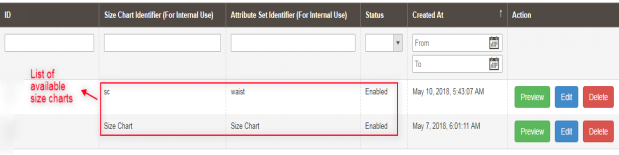
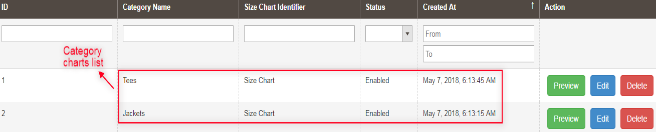
Za każdym razem, gdy sprzedawca e-commerce Magento 2 otworzy podmenu „TABELA ROZMIARÓW”, zostanie przekierowany na stronę internetową, na której zostaną wyświetlone wszystkie utworzone wcześniej tabele rozmiarów, jak pokazano na poniższej migawce:

4.2.2 Jak dodać nową tabelę rozmiarów?

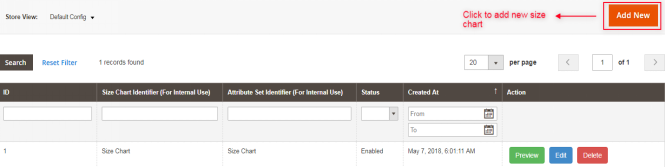
W prawym górnym rogu tabeli rozmiarów znajduje się przycisk „DODAJ NOWOŚĆ” z listą strony rozszerzenia tabeli rozmiarów produktu Magento 2. Kliknij ten przycisk, aby dodać nowy wykres. Dodawanie i aktualizowanie tabel rozmiarów zostało opisane z odpowiednimi szczegółami w następnym rozdziale.

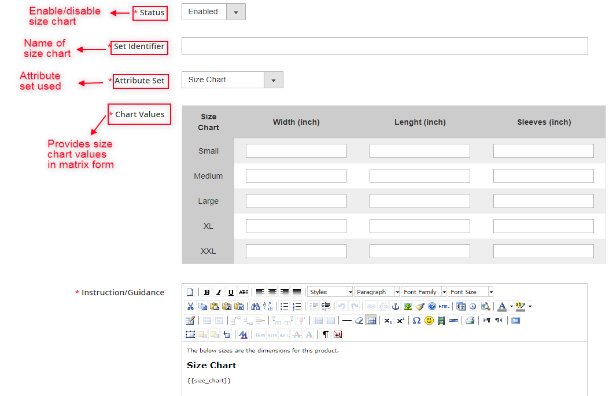
Po kliknięciu tego linku sprzedawcy online Magento 2 otrzymają formularz konfiguracji tabel rozmiarów, jak pokazano na poniższej migawce:

Pola:

A. Status: To pole zawiera rozwijaną listę statusu. Jest to pole obowiązkowe i będzie domyślnie wyłączone.

B. Ustaw identyfikator: Identyfikatory są zasadniczo używane do podawania nazw/etykiet do tabeli rozmiarów.

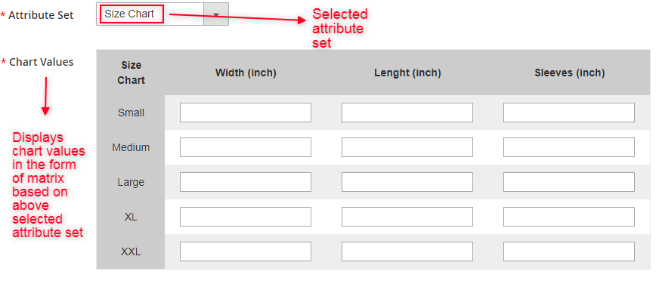
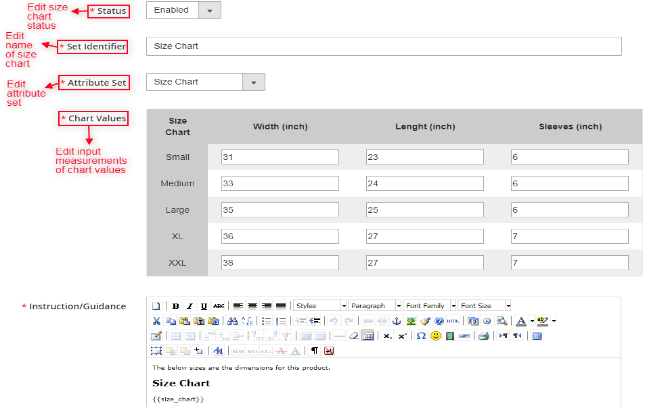
C. Zestaw atrybutów: To pole jest również obowiązkowey dla właścicieli sklepów i służy do wybierania zestawu atrybutów związanych z tworzeniem tabeli rozmiarów.
D.Wartości wykresu: Po wybraniu zestawów atrybutów w powyższym punkcie administrator sklepu Magento 2 może wprowadzić wartości wykresu w tej sekcji.

Sprzedawcy online Magento 2 muszą wypełnić odpowiednie wartości innego widoku sklepu. Wykres z wartościami i specyfikacjami wprowadzonymi przez administratora zostanie wyświetlony w interfejsie użytkownika.
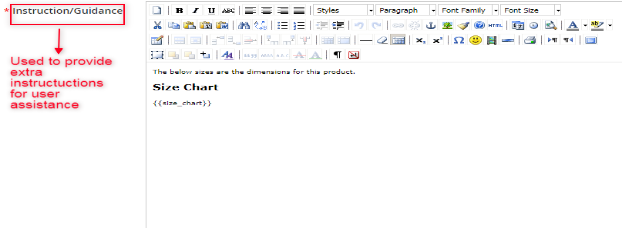
E.Instrukcja/Wytyczne: To pole jest polem wymaganym, a tabela rozmiarów zostanie wyświetlona pod administratorem magazynu zawartości, który dostarczy, pisząc w tym polu. Sprzedawcy sklepów Magento 2 mogą zapewnić klientom dodatkowe wskazówki lub instrukcje jako pomoc obrazkową dotyczącą tabeli rozmiarów. To pole jest specyficzne dla widoku sklepu i administrator musi podać odpowiednią zawartość dla każdego pola.
Uwaga: Zmienna “{{size chart}}” jest zapisana w polu instrukcji. Ta zmienna zostanie zastąpiona przez odpowiednią tabelę rozmiarów wyświetlaną na froncie. Usunięcie tej zmiennej z pola instrukcji spowoduje problemy, ale jej położenie można zmienić na pole instrukcji zgodnie z wymaganiami.

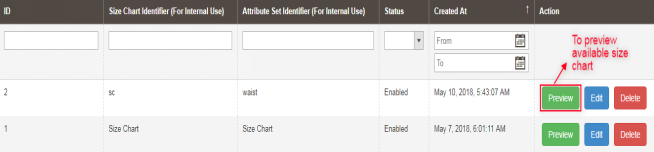
4.2.3 Jak wyświetlić podgląd dostępnej tabeli rozmiarów?

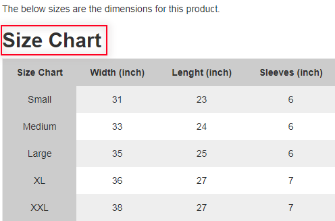
Korzystając z opcji podglądu dostępnej w dodatku Magento 2 Product Size chart, serwer wyświetli wyskakujące okienko z podglądem utworzonej tabeli rozmiarów. Dowolną tabelę rozmiarów dostępną na liście tabel rozmiarów może wyświetlić administrator sklepu.

Gdy administrator sklepu kliknie przycisk podglądu, pojawi się wyskakujące okienko formatu macierzy wyświetlające utworzony wykres rozmiarów z dostępnymi pomiarami wierszy i kolumn, jak pokazano na poniższym ekranie:

4.2.4 Jak edytować istniejącą tabelę rozmiarów?

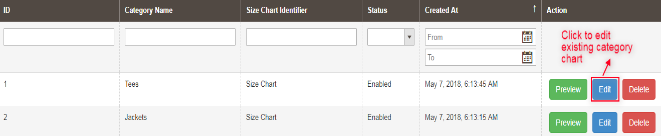
Dodatek Magento 2 Size Chart Popup umożliwia również edycję istniejących tabel rozmiarów. Właściciele sklepów Magento 2 mogą kliknąć akcję Edytuj, jak pokazano na poniższym zrzucie, aby edytować już utworzone tabele rozmiarów –

Ta opcja edycji przekieruje sprzedawców internetowych do interfejsu, z którego można odpowiednio skonfigurować tabele rozmiarów. Ten formularz edycji tabel rozmiarów jest wyświetlany w następującej migawce:

4.2.5 Jak usunąć istniejącą tabelę rozmiarów

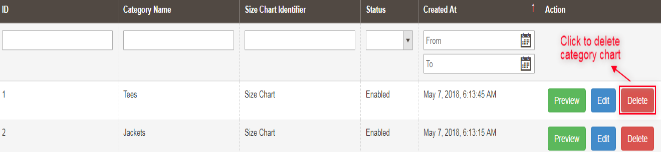
Jeśli administrator sklepu Magento 2 chce usunąć dowolny wykres rozmiarów utworzony wcześniej, można to zrobić za pomocą akcji Usuń, jak pokazano na poniższym zrzucie:

4.3 Wykresy kategorii

Właściciele sklepów Magento 2 mogą łatwo tworzyć i aktualizować mapowanie tabel rozmiarów produktów z wieloma kategoriami produktów dostępnych na stronie za pomocą wtyczki Magento 2 Product Size chart firmy Knowband. Administrator sklepu może przypisać/zmapować utworzoną tabelę rozmiarów w wymaganych kategoriach produktów z dostarczonego interfejsu:

4.3.1 Jak przypisać tabele rozmiarów do nowej kategorii produktów?

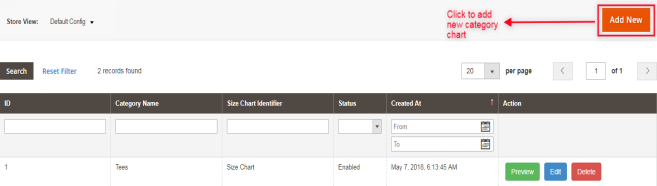
Knowband zapewnia rozszerzenie przewodnika po rozmiarach Magento 2, które umożliwia sprzedawcom e-commerce mapowanie tabel rozmiarów z nową dostępną kategorią produktów. W prawym górnym rogu strony z listą kategorii znajduje się przycisk „Dodaj nowy”. Za pomocą tego przycisku administrator może przypisać dowolną tabelę rozmiarów do nowej kategorii. Poniżej opisano różne pola tej sekcji:

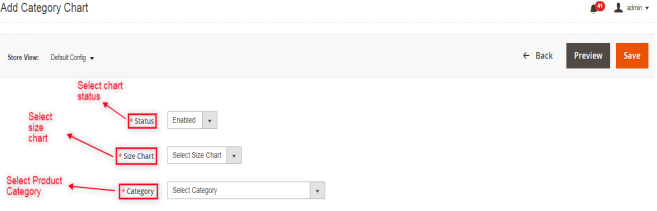
Za każdym razem, gdy właściciel sklepu Magento 2 kliknie przycisk „Dodaj nowy”, zostanie przekierowany na stronę mapowania, na której dowolne wykresy można przypisać do nowej kategorii produktów lub można je odpowiednio edytować, jak pokazano na poniższym zrzucie ekranu:

Pola:

A. Status: Zawiera rozwijaną listę dostępnych statusów. Wybierz opcję Włącz, aby korzystać z tej funkcji, ale domyślnie zostanie ustawiona jako wyłączona.

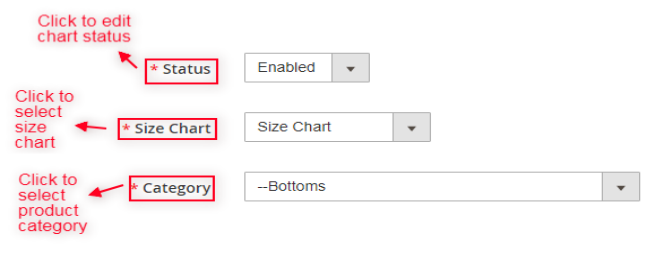
B.Kategoria: Jest to również pole wymagane i zawiera listę dostępnych kategorii produktów. Początkowo żadna kategoria nie zostanie wybrana. Administrator może wybrać kategorię do mapowania tabeli rozmiarów. Tabela rozmiarów wyświetli się na stronach produktowych wybranej kategorii.

C.Tabela rozmiarów: To wymagane pole zawiera listę aktywnych tabel rozmiarów stworzonych przez właścicieli sklepów Magento 2. Wybierz tabelę rozmiarów, którą chcesz wyświetlić na stronach produktów wybranej kategorii.

4.3.2 Jak wyświetlić podgląd wykresu kategorii?

Korzystając z akcji podglądu wykresów kategorii rozszerzenia przewodnika rozmiarów Magento 2, sprzedawcy e-commerce mogą sprawdzić podgląd wybranego wykresu kategorii ze szczegółowymi instrukcjami.

Za każdym razem, gdy właściciele sklepów Magento 2 używają akcji podglądu, wyświetla wyskakujące okno z dołączoną tabelą rozmiarów powiązanej kategorii, jak pokazano na poniższym zrzucie ekranu:

4.3.3 Jak edytować istniejący wykres kategorii?

Właściciele sklepów Magento 2 mogą edytować mapowanie wykresu kategorii, klikając przycisk Edytuj dostępny na stronie internetowej z listą kategorii z rozszerzeniem linku do tabeli rozmiarów Magento 2, jak pokazano na następującej migawce:

Za każdym razem, gdy sprzedawca sklepu Magento 2 otworzy łącze do edycji, zostanie przekierowany do następującej strony internetowej edycji wykresu kategorii. Tutaj status wykresu, tabela rozmiarów, kategorie produktów są wybierane w następujący sposób:

4.3.4 Jak usunąć tabelę rozmiarów kategorii ze strony aukcji?

Rozszerzenie Magento 2 Size Chart Popup umożliwia usunięcie opcji usuwania właścicielowi sklepu Magento 2 w celu usunięcia tabeli rozmiarów ze strony z listą kategorii w dowolnym momencie. Kabina mapowania wykresu może zostać usunięta zarówno ze strony aukcji, jak i ze strony edycji.

4.4 Karty produktów

Sprzedawcy sklepów Magento 2 mogą tworzyć i aktualizować mapowanie tabel rozmiarów z odpowiednimi produktami za pomocą dodatku do katalogu rozmiarów Magento 2.

4.4.1 Lista kart produktów

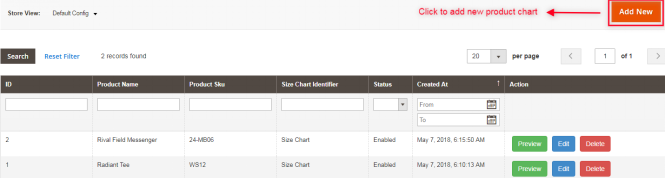
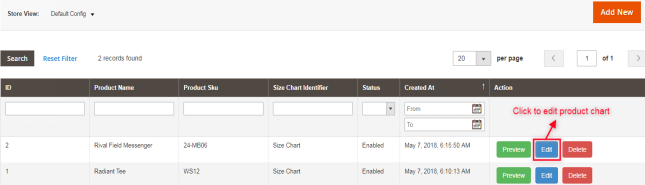
Knowband zapewnia rozszerzenie tabeli rozmiarów produktu, dzięki któremu administrator sklepu Magento 2 może uzyskać dostęp ”Tabela produktów” podmenu, które przekierowuje do strony, na której wszystkie mapowania tabel rozmiarów są wykonywane z wieloma kategoriami produktów i jest wyświetlane tak, jak pokazano na poniższym zrzucie ekranu:

4.4.2 Jak dodać nowy wykres produktu lub przypisać wykres do nowego produktu?

Aby dodać nową tabelę produktów, w prawym górnym rogu strony z listą produktów znajduje się przycisk „Dodaj nowy”, za pomocą którego administrator sklepu może w dowolnym momencie dodać nowe mapowanie tabeli rozmiarów do produktu, jak pokazano w następującej migawce:

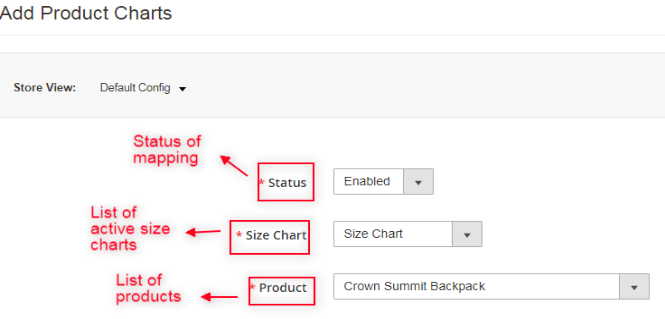
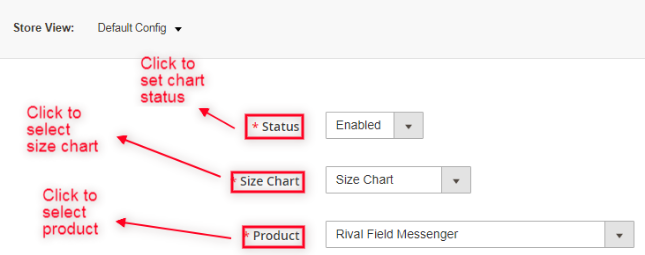
W rozszerzeniu przewodnika po rozmiarach Magento 2 przycisk Dodaj nowy jest zasadniczo używany do przypisywania tabel rozmiarów z nowymi produktami, jak pokazano na poniższej migawce:

Pola:

A. Status: Jest to rozwijane menu statusu i wymaganego pola, które jest domyślnie wyłączone.

B. Produkt: Wybierz produkt, do którego chcesz zmapować tabelę rozmiarów. Początkowo żaden produkt nie zostanie wybrany, ale administrator może wybrać jeden z menu.

C.Tabela rozmiarów: Jest to również rozwijana lista aktywnych tabel rozmiarów stworzona przez administratora oraz wymagane pole. Wybierz tabelę rozmiarów, którą chcesz wyświetlić na stronach produktów.

4.4.3 Podgląd istniejącej karty produktów

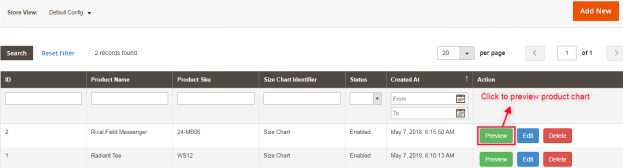
Moduł katalogu rozmiarów Magento 2 posiada akcję podglądu, serwer wyświetli podgląd wybranych wykresów produktów właścicielom sklepów Magento 2 wraz ze szczegółowymi instrukcjami.

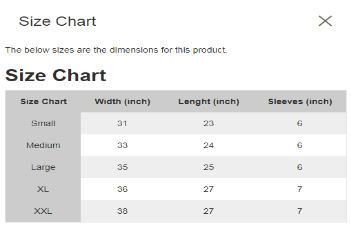
Podana akcja podglądu wyświetli podgląd tabeli rozmiarów z instrukcjami ustawionymi dla sprzedawców online Magento 2, jak pokazano na poniższym zrzucie ekranu:

4.4.4 Edytuj tabelę rozmiarów produktu

Rozszerzenie tabeli rozmiarów produktu Magento 2 zapewnia „Edytuj link” na stronie z listą produktów, za pośrednictwem którego sprzedawcy e-commerce Magento 2 mogą bardzo łatwo edytować dostępne tabele rozmiarów produktów. Właściciele sklepów Magento 2 mogą wykorzystać tę akcję również do zmiany dowolnego istniejącego mapowania z dostępnymi produktami.

Korzystając z akcji Edytuj wykres rozmiarów produktu, administrator sklepu może sprawdzić podgląd wybranych wykresów ze szczegółowymi instrukcjami, jak pokazano na poniższej migawce:

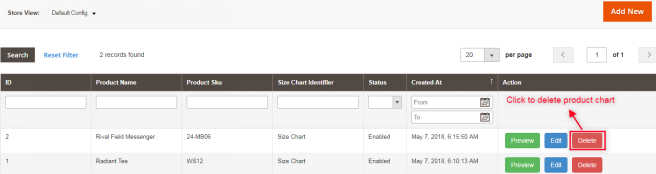
4.4.5 Usuwanie tabeli rozmiarów produktu

Dodatek linku do tabeli rozmiarów Magento 2 umożliwia sprzedawcom internetowym usuwanie dowolnego mapowania tabeli rozmiarów z produktu, gdy jest to wymagane. Cel ten można osiągnąć za pomocą opcji usuwania dostępnej na zapleczu strony.

4.4.6 Mapowanie tabeli rozmiarów na stronie produktu

Tabele rozmiarów można również mapować z produktami na stronie edycji produktu. Administrator sklepu Magento 2 może również edytować mapowanie tabel rozmiarów z sekcji Produkty poprzez zakładkę „Tabela rozmiarów”.

Za pomocą rozszerzenia Magento 2 Size Chart Popup, sprzedawcy online Magento 2 mogą łatwo przypisać dowolną tabelę rozmiarów do odpowiednich produktów. W przypadku braku zmian w wartości pola, do produktów nie zostaną przypisane tabele rozmiarów. Jeśli administrator nie chce przypisywać wykresu do żadnego produktu, może go opuścić bez zmiany żadnej wartości w tej sekcji.

5. Interfejs klienta

Klienci Magento 2 mogą uzyskać dostęp do tabel rozmiarów tylko za pośrednictwem strony produktu dostępnej na froncie witryny.

5.1 Tabela rozmiarów na stronie produktu

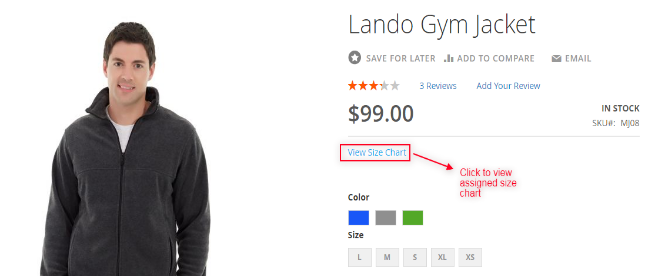
Gdy administrator sklepu Magento 2 włączy tabele rozmiarów z produktami, opcja „Wyświetl tabelę rozmiarów” pojawi się tuż pod szczegółami produktu. Klient może łatwo uzyskać dostęp do tabel rozmiarów związanych z różnymi produktami i poprawić wrażenia z zakupów.

Po pełnej konfiguracji rozszerzenia Tabela rozmiarów produktu Magento 2, pod nazwą produktu pojawi się opcja „Wyświetl tabelę rozmiarów”, za pomocą której użytkownik może sprawdzić rozmiar produktu przed jego zakupem.

Po otworzeniu przez klienta opcji „Wyświetl wykres rozmiarów” w następnym oknie zostanie wyświetlone okno zawierające tabelę rozmiarów, która zostanie przypisana do tego produktu:

Aby uzyskać więcej informacji o tym rozszerzeniu katalogu rozmiarów Magento 2:

Knowband Magento 2 Tabela rozmiarów produktu Link do modułu: https://www.knowband.com/magento-2-product-size-chart

Rozszerzenie katalogu rozmiaru Knowband Magento 2 Admin Demo Link: https://ma2demo1.knowband.com/manager/admin/index/index/key/685175744e8c9a674b5ef27a0ea689fbb127f083393a74cc8ca98004cb707ded/

Knowband Magento 2 Tabela rozmiarów produktu Front Demo Link: https://ma2demo1.knowband.com/

Skontaktuj się z nami na support@knowband.com dla każdego zapytania lub niestandardowego żądania zmiany zgodnie z wymaganiami biznesowymi.

Moduł Prestashop GDPR

Wprowadzenie

Ogólne rozporządzenie o ochronie danych (GDPR) zastępuje dyrektywę o ochronie danych Unii Europejskiej, która będzie egzekwowana w maju X X X X X X X X X X X X X X X X X X X X X X X X X X X X X X r. X. Nowe dyrektywy zostały przyjęte, zgodnie z nowymi technologiami i postępami biznesowymi; wprowadzono nowe podejście do ochrony danych osobowych. GDPR zapewnia klientom większą kontrolę nad kontrolą ich danych osobowych. Klienci mają prawo zażądać usunięcia danych. Obowiązkiem administratora sklepu jest spełnienie żądania klienta w ciągu 25 dni. Dodatek GDPR Prestashop Prestashop GDPR Addon – Prawa jednostki, ten moduł pozwala z łatwością obsługiwać prawa klienta. Kliknij tutaj dla szczegółów. Interfejs klienta końcowego programu Prestashop GDPR –

Zgodnie z wymogiem, administrator ma możliwość włączenia / wyłączenia któregokolwiek z tych uprawnień.

Instalacja modułu GDPR Prestashop

Po złożeniu zamówienia na moduł Prestashop GDPR możesz pobrać plik zip modułu. Ten plik zip zawiera: 1) GDPR.zip (kod źródłowy modułu) 2) Instrukcja obsługi Aby zainstalować rozszerzenie w swoim sklepie Prestashop, wykonaj poniższe kroki: 1) Rozpakuj plik gdpr.zip. 2) Skopiuj całą zawartość, czyli pliki i foldery rozpakowanego folderu. Wklej to samo do folderu "Moduły" w katalogu twojego sklepu. Postępuj zgodnie z poniższą ścieżką adresową

Interfejs administracyjny Prestashop GDPR Addon

W sekcji administracyjnej modułu Prestashop GDPR dostępne są następujące opcje uprawnień klienta: 1) Ustawienia GDPR 2) PKBR Nie pamiętam Żądania 3) GDPR Anonimowe żądanie 4) GDPR Email Szablony

Ustawienia GDPR

Karta Ustawienia GDPR w Prestashop GDPR Addon pozwala administratorowi sklepu na włączanie uprawnień klienta. Karta Ustawienia modułu Prestashop GDPR ma następujące opcje: 1) Włącz wtyczkę:

Zgodnie z wymaganiami administrator może włączyć / wyłączyć opcję usuwania danych i anonimizacji danych dla klienta.

2) Maksymalna liczba żądań dziennie:

Klient może zażądać skasowania danych, administrator może ustawić dzienny limit żądań każdego użytkownika. Zalecane jest ustawienie maksymalnej liczby żądań dziennie na minimalną liczbę, aby uniknąć zgłoszeń spamu.

3) Żądanie anonimizacji danych:

Jeśli ustawienie Prawa do anonimowości jest włączone w panelu administracyjnym dodatku PRR Prestashop

Włącz ustawienia anonimizacji danych:

Jeśli ustawienia anonimizacji danych są włączone z poziomu interfejsu administratora modułu PRR programu Prestashop, klient będzie mógł zażądać anonimizacji danych iw tym przypadku tylko nazwa klienta zostanie zastąpiona losową nazwą.

Jeśli klient zażądał danychanonimizacja, na adres e-mail z potwierdzeniem zostanie wysłany e-mail z potwierdzeniem, a klient zostanie poproszony o potwierdzenie zamówienia.

Potwierdzenie e-mail

Po zażądaniu anonimizacji danych klient otrzyma wiadomość e-mail z prośbą o potwierdzenie żądania anonimizacji danych.

Uwaga:

Jeśli korzystasz z usług stron trzecich i udostępniasz dane klientów stronom trzecim, musisz wprowadzić wymagane zmiany zgodnie z procedurą zastosowaną przez dostawcę usług. Ten moduł GDPR będzie anonimizować dane przechowywane tylko w bazie danych. Proces anonimizacji danych jest podobny do żądania usunięcia danych.

4) Włącz, aby zaktualizować informacje w porządku:

Jeśli klient zażąda anonimowości swoich informacji, administrator może wybrać opcję włączenia / wyłączenia zmian poprzednich zamówień. Jeśli to ustawienie zostanie włączone z poziomu interfejsu administratora dodatku PRR programu Prestashop, szczegóły poprzedniego zamówienia zostaną nadpisane.

5) Włącz, aby wygenerować fałszywy identyfikator e-mail:

Administrator ma możliwość włączenia ustawień, aby zastąpić identyfikator e-mail klienta przez wygenerowany przez system identyfikator e-mail. Jeśli klient chciałby anonimizować swój identyfikator e-mail, może przesłać prośbę o anonimizację identyfikatora wiadomości e-mail.

Jeśli klient przesyła prośbę o anonimizację również identyfikatora e-mail. Następnie identyfikator e-mail klienta zostanie zastąpiony przez system wygenerowany przez e-mail.

Klient może zapisać wygenerowany przez system identyfikator e-mail, aby uzyskać dostęp do swojego konta.

6) Włącz prawo do bycia zapomnianym:

Nowe dyrektywy GDPR pozwalają klientowi na usunięcie danych osobowych. Korzystając z modułu AddRepR GDPR Addon od Knowband, administrator może zapewnić interfejs dla klientów, aby zgłaszać żądania usunięcia danych.

Interfejs żądania raportu usunięcia danych dla klienta będzie następujący:

Po zażądaniu usunięcia konta klient zostanie powiadomiony, że wiadomość e-mail z żądaniem potwierdzenia została wysłana na zarejestrowany identyfikator e-mail.

Uwaga:

1) Przed włączeniem tego ustawienia zaleca się skonsultowanie ze swoim zespołem prawnym. Po usunięciu danych osobowych klienta nie można go odzyskać. Administrator ma możliwość włączenia ustawienia kolejności usuwania, które zostało wyjaśnione w następnym temacie. 2) Jeśli udostępniasz dane klientów zewnętrznym dostawcom usług, musisz ręcznie usunąć dane klienta. Na razie moduł ten nie obsługuje funkcji usuwania danych udostępnianych przez zewnętrznych dostawców usług. Przykład: jeśli używasz MailChimp do wysyłania promocyjnych wiadomości e-mail, musisz ręcznie usunąć dane klienta z listy MailChimp.

9) Włącz usuwanie zamówień:

Jeśli klient zażądał prośby o usunięcie danych w ramach GDPR, administrator ma możliwość usunięcia danych osobowych klienta wraz ze szczegółami poprzedniego zamówienia. Jeśli to ustawienie nie zostanie włączone z interfejsu administratora modułu GDPR, wówczas tylko dane osobowe zostaną usunięte, a informacje o zamówieniu pozostaną niezmienione.

Uwaga:

Zaleca się skonsultowanie ze swoim zespołem prawnym przed włączeniem ustawień usuwania zamówień. Szczegóły zamówienia usunięte z systemu nie mogą zostać odzyskane.

8) Włącz akceptowanie zasad sklepu:

Jeśli klient chciałby złożyć wniosek na podstawie praw do GDPR, administrator może dodać warunek akceptujący link do Polityki prywatności przed zażądaniem usunięcia konta lub anonimizacji danych. Interfejs administratora ogólnego dodatku do ochrony danych Prestashop pozwala administratorowi sklepu włączyć ustawienie, tak aby dla każdego żądania klient musiał zaakceptować warunki i zasady.

9) Strona zasad sklepu:

Administrator może dodać adres URL strony, na której znajdują się wszystkie warunki korzystania z usługi. Klient może sprawdzić Warunki, klikając link dostępny w wiadomości w momencie zgłaszania prośby.

10) Wyświetl menu nagłówka

Opcja Display Header Menu z Prestashop GDPR compliance addon umożliwia administratorowi sklepu wyświetlanie opcji GDPR w sekcji nagłówka strony. Po włączeniu opcji "Wyświetl menu nagłówka" dodatku PRR programu Prestashop administrator sklepu może zezwolić użytkownikom-gościom na dostęp do praw do GDPR.

11) Tekst menu nagłówka

Administrator może zdefiniować tekst dla Menu nagłówka.

GDPR Zapomniałem o wniosku

Prestashop GDPR Addon przechowuje dziennik wszystkich żądań usunięcia danych. Ten dziennik jest pomocny dla administratora w celu sprawdzenia, czy dane klienta zostały usunięte. Administrator może również użyć tego dziennika, aby usunąć dane klienta od zewnętrznych dostawców usług.

Uwaga:

Gdy tylko klient zażąda skasowania swoich danych, do klienta zostanie wysłany e-mail z potwierdzeniem. Zgodnie z potwierdzeniem klienta dane klienta zostaną usunięte z systemu. Moduł GDPR Prestashop pozwala administratorowi wykluczyć poprzednie zamówienia, tak aby tylko dane osobowe klienta zostały usunięte, ale szczegóły zamówienia zostaną zapisane na przyszłość. Użyj tego ustawienia ostrożnie, ponieważ danych usuniętych raz nie można odzyskać. Zdecydowanie zalecamy skonsultowanie się z zespołem prawnym, aby upewnić się, jak korzystać z tego ustawienia. Moduł GDPR Prestashop usuwa tylko dane klienta z bazy danych sklepu. Jeśli udostępniasz dane klientów zewnętrznym dostawcom usług (np. MailChimp) lub przechowujesz je na platformie innej firmy (np. Dysk Google), musisz ręcznie usunąć dane klientów z tych platform.

Anonimowe żądanie GDPR

Prestashop GDPR Addon przechowuje dziennik żądań anonimizacji danych. Administrator może użyć tego dziennika do sprawdzenia stanu żądań anonimizacji danych.

Szablony poczty e-mail GDPR

Prestashop GDPR Addon by Knowband pozwala administratorowi wysłać następujące wiadomości e-mail do klienta po złożeniu wniosku w ramach GDPR.

  • Potwierdź żądanie usunięcia konta GDPR
  • Potwierdź anonimowe żądanie danych osobowych w ramach GDPR
  • Klient potwierdził żądanie GDPR

Potwierdź żądanie usunięcia konta GDPR

Administrator może zaktualizować wiersz tematu i tekst wiadomości e-mail za pomocą ustawień szablonu wiadomości e-mail GDPR.

Domyślny format szablonu wiadomości e-mail jest następujący:

Potwierdź anonimowe żądanie danych osobowych w ramach GDPR

Administrator może zaktualizować wiersz tematu i tekst wiadomości e-mail za pomocą ustawień szablonu wiadomości e-mail GDPR.

domyślny format szablonu wiadomości e-mail jest następujący:

Klient potwierdził żądanie GDPR

Uwaga: Celem tych funkcji jest pomoc w spełnieniu wymogów GDPR. Zainstalowanie tego modułu nie gwarantuje, że akceptanci przestrzegają nowych obowiązków nałożonych przez GDPR. Twoim obowiązkiem jest wprowadzenie wszystkich niezbędnych środków, aby zapewnić Ci zgodność.

Moduł Prestashop GDPR

1.0.0 Wprowadzenie

Ogólne rozporządzenie o ochronie danych (GDPR) zastępuje dyrektywę o ochronie danych Unii Europejskiej, która będzie egzekwowana w maju X X X X X X X X X X X X X X X X X X X X X X X X X X X X X X r. X. Nowe dyrektywy zostały przyjęte, zgodnie z nowymi technologiami i postępami biznesowymi; wprowadzono nowe podejście do ochrony danych osobowych. Moduł GDPR Prestashop Moduł Prestashop GDPR co pomaga administratorowi sklepu w dostarczaniu klientom większych praw, zgodnie z dyrektywami GDPR. Proszę Kliknij tutaj sprawdzić szczegóły.

1.1.0 Instalacja modułu Prestashop GDPR:

Aby włączyć prawa GDPR dla klientów, pobierz plik zip modułu z sekcji Downloads swojego konta Knowband. 1) GDPR.zip (kod źródłowy modułu) 2) Instrukcja obsługi Aby zainstalować rozszerzenie w swoim sklepie Prestashop, wykonaj poniższe kroki: 1) Rozpakuj plik gdpr.zip. 2) Skopiuj całą zawartość, czyli pliki i foldery rozpakowanego folderu. Wklej to samo do folderu "Moduły" w katalogu twojego sklepu. Postępuj zgodnie z poniższą ścieżką adresową

1.2.0

Klienci będą mogli uzyskać dostęp do praw do GDPR, przechodząc do sekcji Moje konto. Tutaj osobna karta GDPR będzie widoczna dla klientów. Korzystając z karty GDPR, klienci mogą uzyskać dostęp do swoich praw do GDPR

Po kliknięciu na zakładkę GDPR klient zostanie przekierowany na stronę narzędzi GDPR, stąd klient może zażądać swoich danych osobowych, a także pobrać swoje dane osobowe, takie jak dane osobowe, adresy i zamówienia.

Moduł GDPR Prestashop

1.3.0Interfejs administracyjny Prestashop GDPR Addon

Sekcja administratora dodatku PRR programu Prestashop ma następujące opcje: 1) Ustawienia GDPR 2) Przenośność danych na poziomie GDP 3) Wniosek o dane osobowe GDPR 4) Szablony poczty e-mail GDPR

1.3.1Ustawienia GDPR:

Karta Ustawienia GDPR w Prestashop GDPR Addon

a)?Włącz wtyczkę:

Administrator może włączyć uprawnienia klienta za pomocą przycisku Włącz wtyczkę wtyczki.

b)

Administrator ma opcje ustawiania maksymalnego limitu dla żądania danych osobowych.

do)

Prawo dostępu do danych osobowych umożliwia klientom żądanie danych osobowych. Administrator ma możliwość natychmiastowego wyświetlenia raportu lub administrator może włączyć ustawienie, aby wysłać raport danych osobistych GDPR przez e-mail.

re)

Jeśli to ustawienie jest włączone, raport danych osobowych zostanie wysłany pocztą e-mail. Kroki dotyczące żądania podania danych osobowych podano poniżej:

Step-1:

Wniosek o raport danych osobowych GDPR
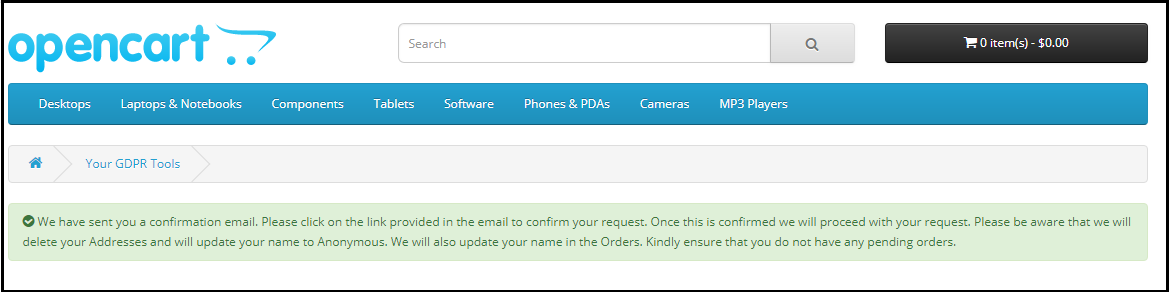
Krok: 2

Potwierdź wniosek GDPR.

Krok: 3

Gdy klient potwierdzi żądanie danych osobowych GDPR, do klienta zostanie wysłany e-mail z danymi klienta.
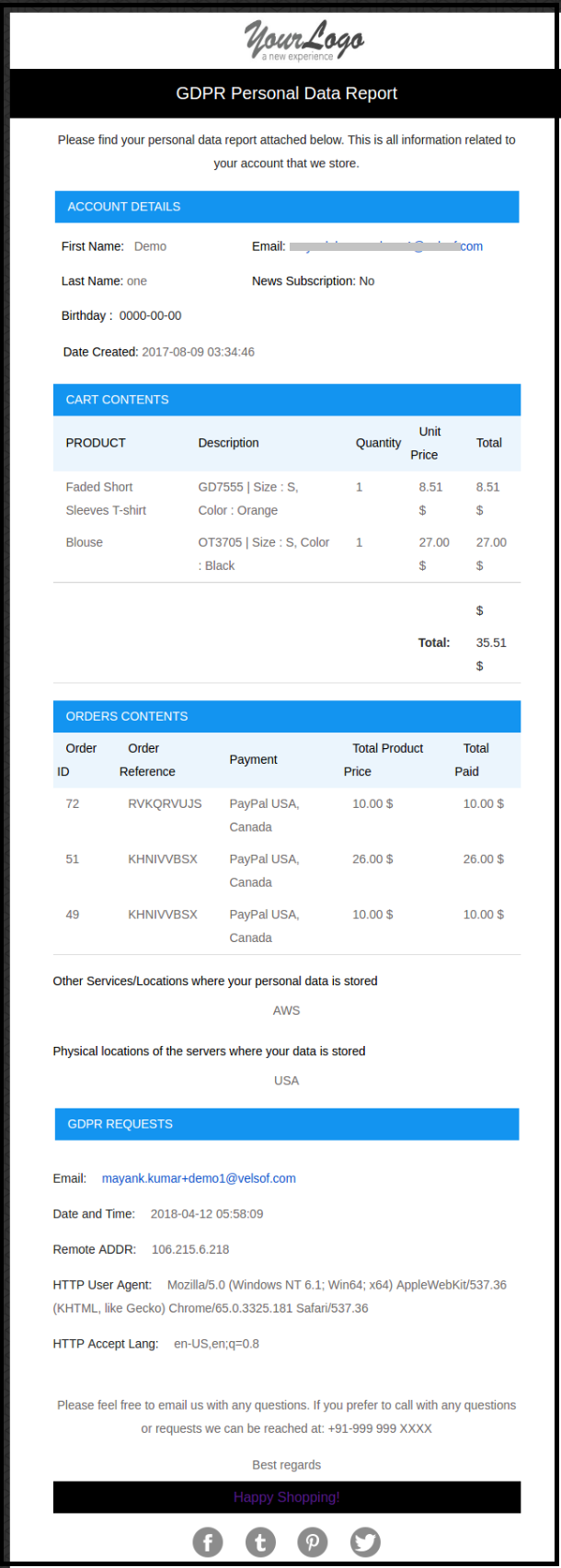
Jeśli ustawienie Wyślij raport osobisty przez e-mail jest wyłączone, raport danych osobowych zostanie wyświetlony natychmiast. Zapoznaj się z załączonym zrzutem ekranu.

mi)

Prawo do przenoszenia danych pozwala klientom pobierać dane osobowe, które dostarczyli administratorowi danych. Dodatek GDPR Prestashop

Przykład raportu osobistego:

f) Włącz akceptowanie zasad sklepu:

Jeśli klient chciałby złożyć wniosek na podstawie praw do GDPR, administrator może dodać warunek, aby zaakceptować Warunki, zanim zażąda Wniosku o PKB dla Danych Osobowych. Interfejs administratora dodatku PRR programu Prestashop pozwala administratorowi sklepu włączyć ustawienie, tak aby dla każdego żądania klient musiał zaakceptować warunki i zasady.

g) Strona polityki sklepu:

Administrator może dodać adres URL strony, na której znajdują się wszystkie warunki korzystania z usługi.

h) Usługi / Inne lokalizacje, w których przechowujesz dane klientów:

Administrator może wyświetlić wszystkie szczegóły dostawców usług zewnętrznych, aby udostępnić dane klientowi.

i) Fizyczne lokalizacje serwerów, na których hostujesz swoją witrynę i inne dane:

Administrator może zdefiniować fizyczną lokalizację serwera, na którym przechowywane są dane.

j) Wyświetl menu nagłówka:

Jeśli administrator chciałby włączyć uprawnienia GDPR dla gości-gości, administrator może włączyć ustawienie Menu nagłówka wyświetlacza. Administrator ma możliwość zaktualizowania tekstu do praw RBP, tekst ten będzie widoczny w sekcji nagłówka strony, a klienci będą mogli uzyskać dostęp do swoich praw za pomocą tego interfejsu.

k) Tekst menu nagłówka:

Administrator może zdefiniować tekst dla Menu nagłówka.

1.3.2Przenośność danych w ramach GDPR

Moduł GDPR Prestashop

1.3.3Wniosek o dane osobowe GDPR

Prestashop GDPR Addon

Szablony pocztowe 1.3.4 GDPR

Prestashop GDPR Addon by Knowband pozwala administratorowi wysłać następujące wiadomości e-mail do klienta po złożeniu wniosku w ramach GDPR.

  • Klient poprosił o PKBR
  • Twój raport danych osobowych GDPR
  • Potwierdź żądanie osobistej przenośności danych dotyczących GDPR
  • Klient potwierdził żądanie GDPR

Uwaga: Celem tych funkcji jest pomoc w spełnieniu wymagań GDPR. Zainstalowanie tego modułu nie gwarantuje, że akceptanci przestrzegają nowych obowiązków nałożonych przez GDPR. Twoim obowiązkiem jest wprowadzenie wszystkich niezbędnych środków, aby zapewnić Ci zgodność.

Rozszerzenie Magento 2 Infinite Scroll – Instrukcja obsługi

1.0 Wprowadzenie

Nieskończone przewijanie ładuje zawartość strony internetowej w sposób ciągły, gdy użytkownik przewija stronę w dół. Zasadniczo nieskończone przewijanie to technika projektowania stron internetowych, która eliminuje paginację z witryny. Rozszerzenie Magento 2 Infinite Scroll Knowband robi to samo. Usuwa z witryny funkcję paginacji i przeładowywania strony oraz ułatwia nawigację odwiedzającym Twój sklep Magento, aby mogli przeglądać następny zestaw produktów bez ponownego ładowania strony internetowej.

1.1 Funkcje rozszerzenia szybkiego przewijania Magento 2:

  1. Rozszerzenie Magento 2 Infinite Scroll zastępuje system paginacji ze strony internetowej.
  2. Rozszerzenie Magento 2 fast scroll skraca czas ładowania strony.
  3. Administrator sklepu może włączyć lub wyłączyć moduł Magento 2 nieskończone przewijanie za pomocą jednego przycisku.
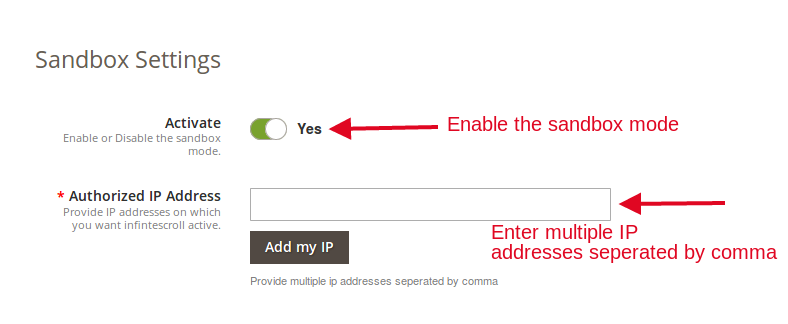
  4. Rozszerzenie Magento 2 Quick Scroll oferuje administratorowi opcję testowania piaskownicy. Po włączeniu tego sklepu administrator musi wprowadzić konkretny adres IP, aby przetestować moduł.
  5. Nieskończone przewijanie dla rozszerzenia Magento 2 zapewnia lepsze wrażenia użytkownika.
  6. Moduł szybkiego przewijania Magento 2 optymalizuje nawigację po stronie.
  7. Administrator może określić liczbę stron, po których zostanie wyświetlony komunikat „Wczytaj więcej”. Administrator sklepu może również dostosować prędkość ładowania.
  8. Administrator sklepu może wyświetlić komunikat o stronie końcowej po zakończeniu listy produktów.
  9. Rozszerzenie nieskończonego przewijania Magento 2 działa płynnie z widokami list, a także widokiem siatki.
  10. Administrator sklepu może ustawić kolor tła i kolor tekstu “ wiadomości końcowej ” i przejść do górnego linku.
  11. Moduł nieskończonego przewijania Magento2 oferuje administratorowi sklepu dodanie ustawienia selektora.
  12. Moduł nieskończonego przewijania Magento 2 jest mobilny.

2.0 Kroki instalacji nieskończonego przewijania dla rozszerzenia Magento 2:

Kroki instalacji rozszerzenia szybkiego przewijania Magento 2 są wymienione poniżej:

1. Kup Infinite scroll for Magento 2 od Knowband. Możesz pobrać pakiet rozszerzeń. 2. Pakiet zawiera spakowany plik, który zawiera instrukcję użytkownika i kod źródłowy rozszerzenia Magento 2 Infinite Scroll. Rozpakuj paczkę. 3. Utwórz folder {Magento root} / app / code / Knowband / Infinitescroll 4. Prześlij wyodrębnioną zawartość do powyższego folderu za pomocą menedżera FTP (np. Filezilla lub WinSCP – pobierz tutaj: https://filezilla-project.org/) . 5. Teraz uruchom poniższe polecenia, aby zainstalować rozszerzenie Magento 2 Infinite Scroll: php -f moduł bin / magento: włącz –clear-static-content Knowband_ Infinitescroll php -f bin / magento setup: upgrade php -f bin / magento setup: di: skompiluj konfigurację php bin / magento: static-content: wdróż php bin / magento cache: clean 6. Rozszerzenie jest teraz zainstalowane i gotowe do użycia. W panelu administracyjnym przejdź do „Rozszerzenia Knowband> Nieskończone przewijanie”. Możesz teraz skonfigurować i używać rozszerzenia Magento 2 Infinite Scroll.

3.0 Interfejs administratora

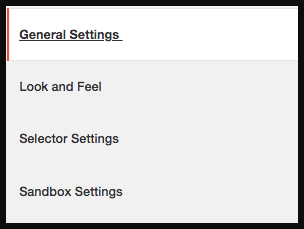
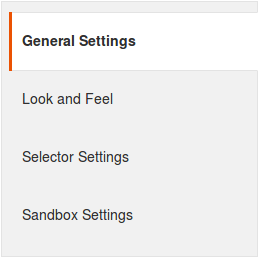
Rozszerzenie szybkiego przewijania Magento 2 oferuje następujące interfejsy do skonfigurowania:

  1. Ustawienia ogólne
  2. Ustawienia wyglądu i stylu
  3. Ustawienia selektora
  4. Ustawienia piaskownicy

Poniżej znajduje się szczegółowy opis każdego ustawienia:

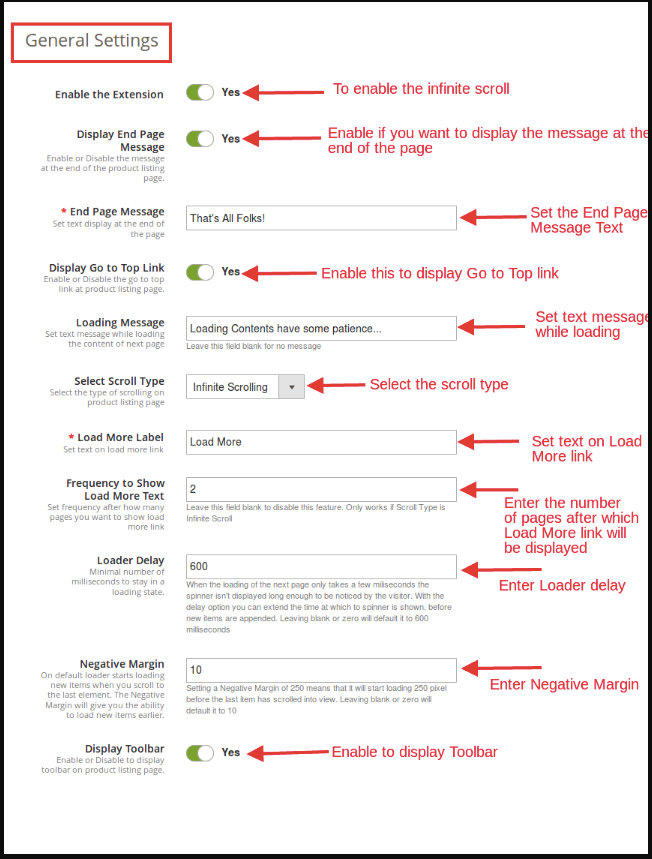
Ustawienia ogólne 3.1

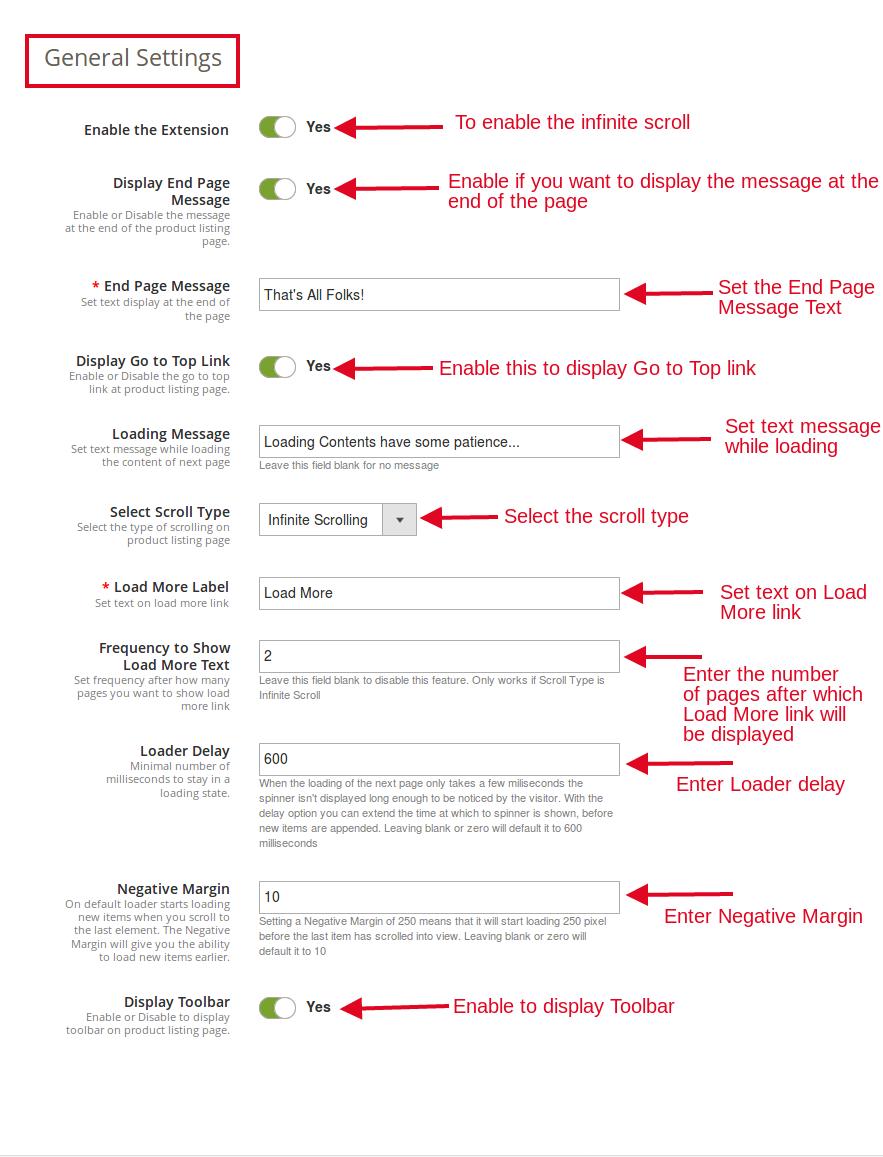
Z poziomu tej zakładki administrator sklepu może “ dostosować ogólne ” ustawienia modułu nieskończonego przewijania Magento 2.

  • Włącz rozszerzenie: Ta zakładka szybkiego przewijania Magento 2 włączy opcję nieskończonego przewijania. Administrator może w razie potrzeby włączyć / wyłączyć to rozszerzenie Magento.
  • Wyświetl komunikat na stronie końcowej: To pole rozszerzenia szybkiego przewijania Magento 2 pozwala administratorowi włączyć / wyłączyć komunikat, który byłby wyświetlany na końcu strony z listą produktów.
  • Komunikat na stronie końcowej: To pole rozszerzenia nieskończonego przewijania Magento 2 pozwala administratorowi ustawić tekst wiadomości na końcu strony, która będzie wyświetlana na końcu strony z listą produktów.
  • Wyświetl łącze do góry: Moduł nieskończonego przewijania Magento 2 pozwala administratorowi wyświetlić opcję „Przejdź na górę strony”, która pomaga użytkownikom przejść na górę strony z listą produktów.
  • Ładowanie wiadomości: Ta sekcja rozszerzenia szybkiego przewijania Magento 2 oferuje administratorowi ustawienie tekstu podczas ładowania zawartości strony internetowej.
  • Wybierz typ przewijania: Rozszerzenie szybkiego przewijania Magento 2 umożliwia administratorowi wybór rodzaju przewijania na stronie z listą produktów. Następujące opcje są podane w typie przewijania:

za. Nieskończone przewijanie

b. Wczytaj więcej linków

  • Wczytaj więcej etykiet: Po wybraniu opcji „Wczytaj więcej linków” to pole zostanie wyświetlone. To pole nieskończonego rozszerzenia przewijania Magento 2 pozwala administratorowi ustawić tekst na linku Załaduj więcej.
  • Częstotliwość wyświetlania Wczytaj więcej tekstu: To pole rozszerzenia szybkiego przewijania Magento 2 będzie działać tylko wtedy, gdy „Scroll Type” to „Infinite Scroll”. To pole pozwala administratorowi ustawić częstotliwość ładowania więcej linków, które mają być wyświetlane w interfejsie użytkownika.
  • Opóźnienie ładowarki: To pole modułu nieskończonego przewijania Magento 2 pozwala administratorowi ustawić minimalną liczbę milisekund, aby pozostać w stanie ładowania.
  • Margines ujemny: To pole rozszerzenia szybkiego przewijania Magento 2 daje możliwość wcześniejszego załadowania nowych elementów, zanim dotrzesz do ostatniego elementu strony. Domyślnie moduł ładujący rozpoczyna ładowanie nowych pozycji, gdy użytkownik przewinie do ostatniego elementu strony. Administrator może tutaj ustawić liczbę produktów. Na przykład, jeśli zostanie tu wpisana liczba „X”, moduł ładujący rozpocznie ładowanie, zanim na stronie pozostanie X produktów.
  • Wyświetl pasek narzędzi: To pole rozszerzenia nieskończonego przewijania Magento 2 pozwoli administratorowi wyświetlać pasek narzędzi na stronie z listą produktów, czy nie.

3.2 Ustawienia wyglądu i stylu

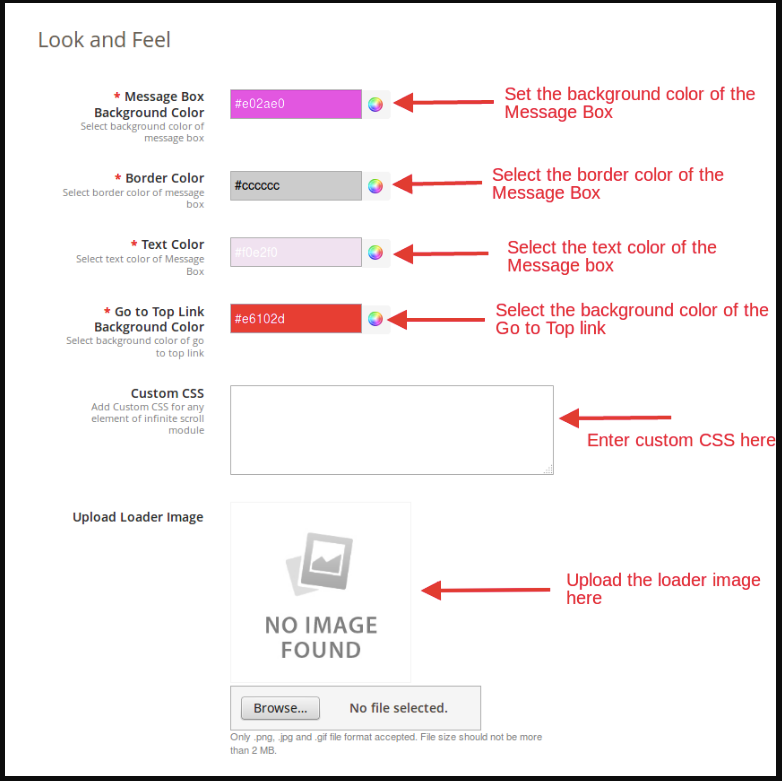
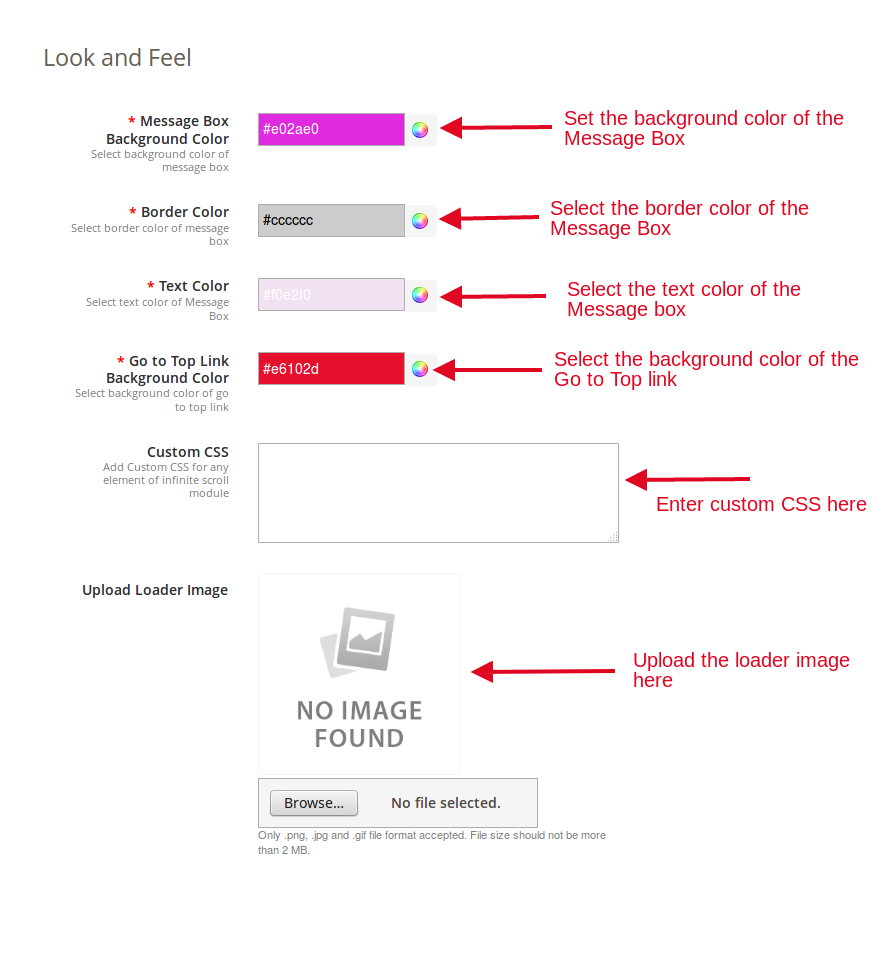
Na tej karcie administrator sklepu może dostosować tło i “ kolor tekstu ” okna wiadomości i przejść do “ górnego łącza ”.

  • Kolor tła pola wiadomości: Ta zakładka rozszerzenia nieskończonego przewijania Magento 2 oferuje administratorowi ustawienie koloru tła okna wiadomości.
  • Kolor ramki: Rozszerzenie Magento 2 Infinite Scroll pozwala administratorowi dostosować kolor obramowania okna wiadomości zgodnie z jego preferencjami.
  • Kolor tekstu: Administrator może dostosować kolor tekstu w oknie wiadomości zgodnie ze swoim wyborem. Może zrobić to samo, wybierając kolor z próbnika kolorów.
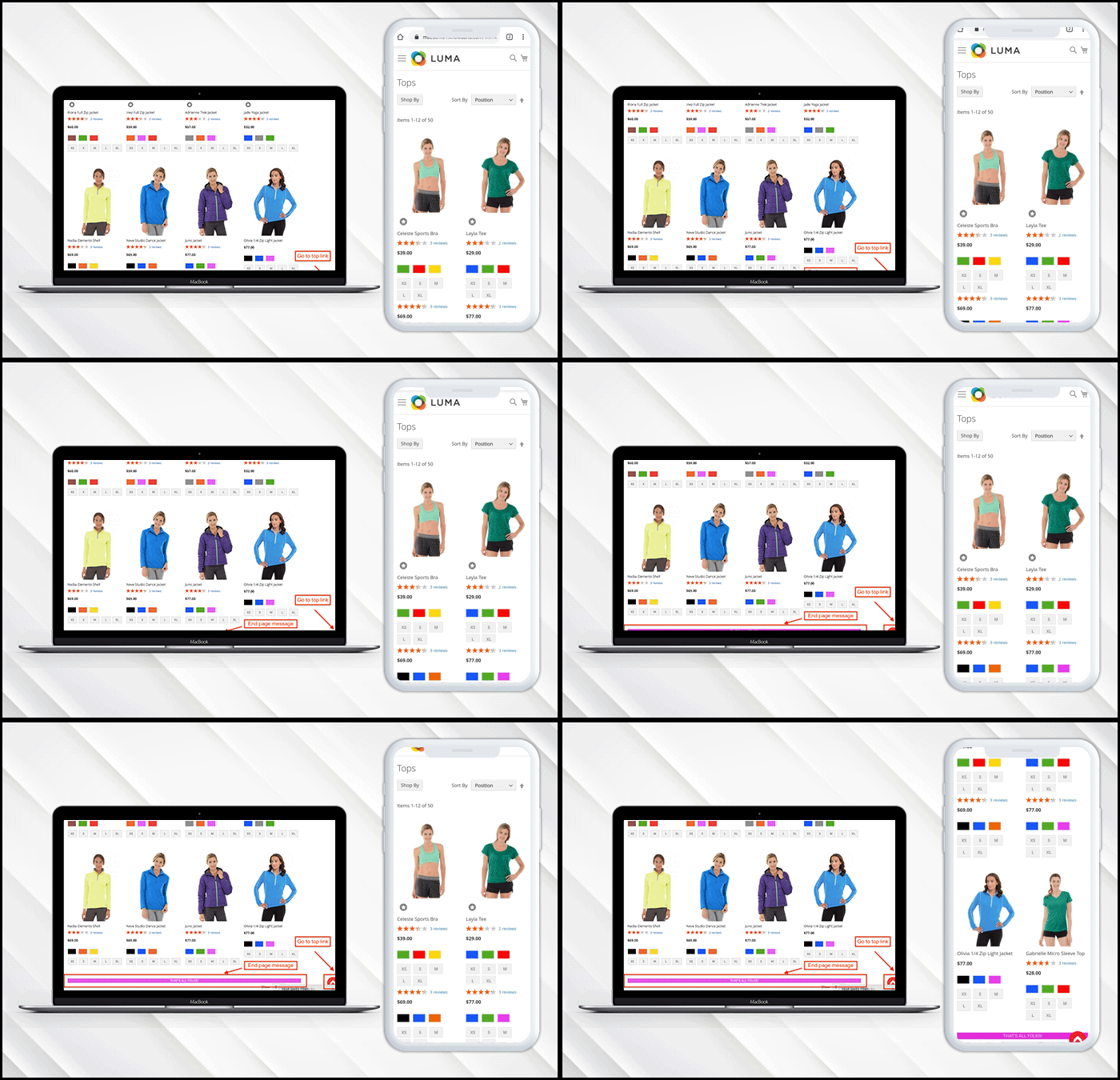
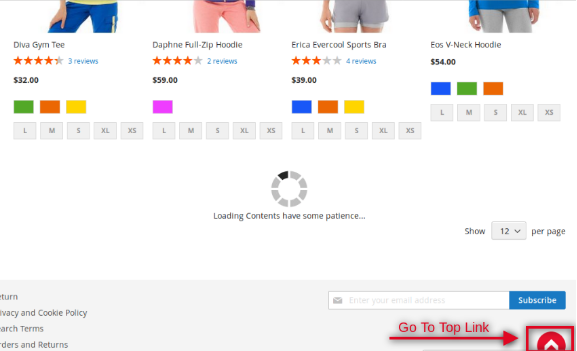
  • Przejdź do góry Kolor tła linku: To pole rozszerzenia szybkiego przewijania Magento 2 pozwala administratorowi ustawić kolor tła łącza „Go To Top Link”. Poniżej znajduje się zrzut ekranu linku Przejdź na górę:


  • Niestandardowe CSS: Jeśli administrator chce dodać niestandardowy CSS dla dowolnego elementu Infinite scroll for Magento 2, może zrobić to samo, dodając CSS w tym polu.
  • Prześlij obraz programu ładującego: Ta zakładka rozszerzenia nieskończonego przewijania Magento 2 pozwala administratorowi przesłać wybrany przez siebie obraz programu ładującego. Administrator może przesyłać tylko obrazy w formacie .jpg, .png i .gif. Rozmiar obrazu nie powinien przekraczać 2 MB.

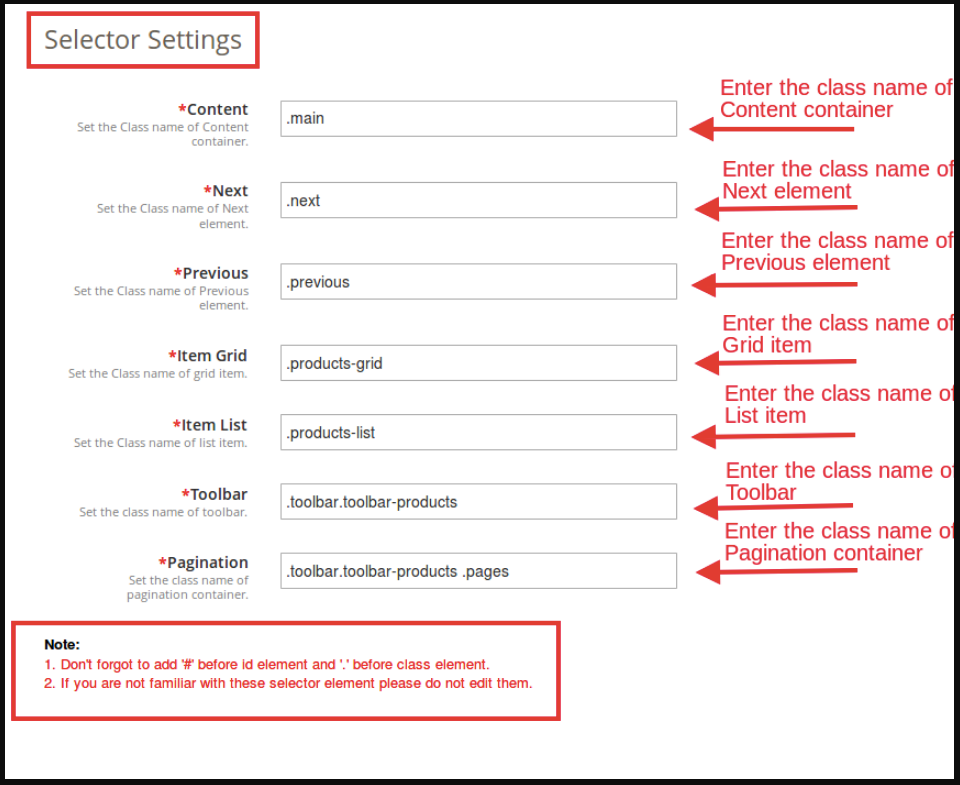
3.3 Ustawienia selektora:

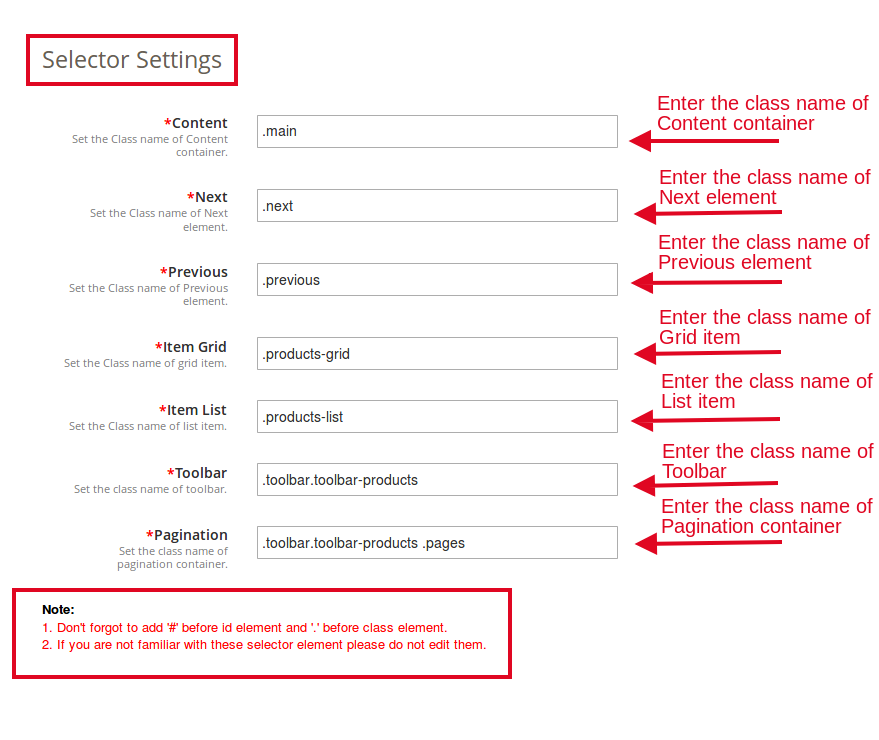
  • Treść: Ta zakładka rozszerzenia Magento 2 Infinite Scroll pozwala administratorowi ustawić nazwę klasy kontenera treści.
  • Dalej: Ta zakładka rozszerzenia szybkiego przewijania Magento 2 umożliwia administratorowi ustawienie nazwy klasy następnego elementu.
  • Poprzedni: Ta zakładka rozszerzenia szybkiego przewijania Magento 2 pozwala administratorowi ustawić nazwę klasy poprzedniego elementu.
  • Siatka pozycji: To pole rozszerzenia nieskończonego przewijania Magento 2 pozwala administratorowi ustawić nazwę klasy elementu siatki.
  • Lista pozycji: To pole rozszerzenia Magento 2 endless scroll pozwala administratorowi ustawić nazwę klasy elementu listy.
  • Pasek narzędzi: W tym polu modułu nieskończonego przewijania Magento 2 administrator będzie musiał ustawić nazwę klasy paska narzędzi.
  • Pagination: Ta zakładka rozszerzenia szybkiego przewijania Magento 2 pozwala administratorowi ustawić nazwę klasy kontenera stronicowania.

UWAGA:

1. Nie zapomnij dodać znaku „#” przed elementem id i „.” przed elementem class.
2. Jeśli nie znasz tych elementów selektora, nie edytuj ich.

3.4 Ustawienia piaskownicy:

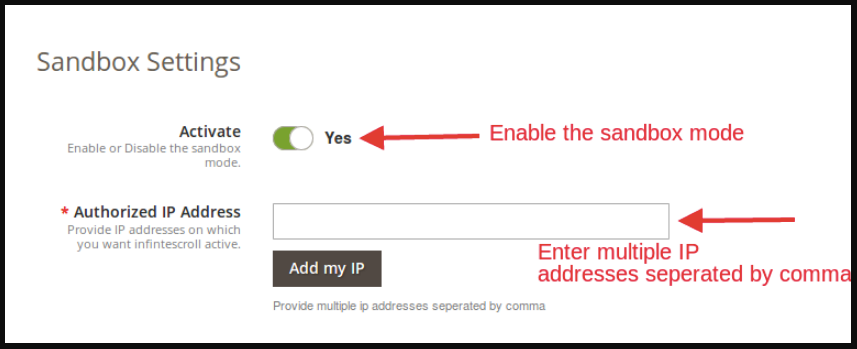
Zakładka Ustawienia piaskownicy w rozszerzeniu nieskończonego przewijania Magento 2 oferuje administratorowi przetestowanie rozszerzenia przed wdrożeniem go w witrynie.

  • Aktywuj: Włącz to pole rozszerzenia szybkiego przewijania Magento 2, aby przetestować rozszerzenie.
  • Autoryzowany adres IP: W tym polu rozszerzenia szybkiego przewijania Magento 2 wprowadź adresy IP, na których ma być aktywne nieskończone przewijanie. Upewnij się, że wprowadzone adresy IP są oddzielone przecinkami. Możesz dodać adres IP, klikając opcję „Dodaj moje IP”.

4.0 Store Front-end

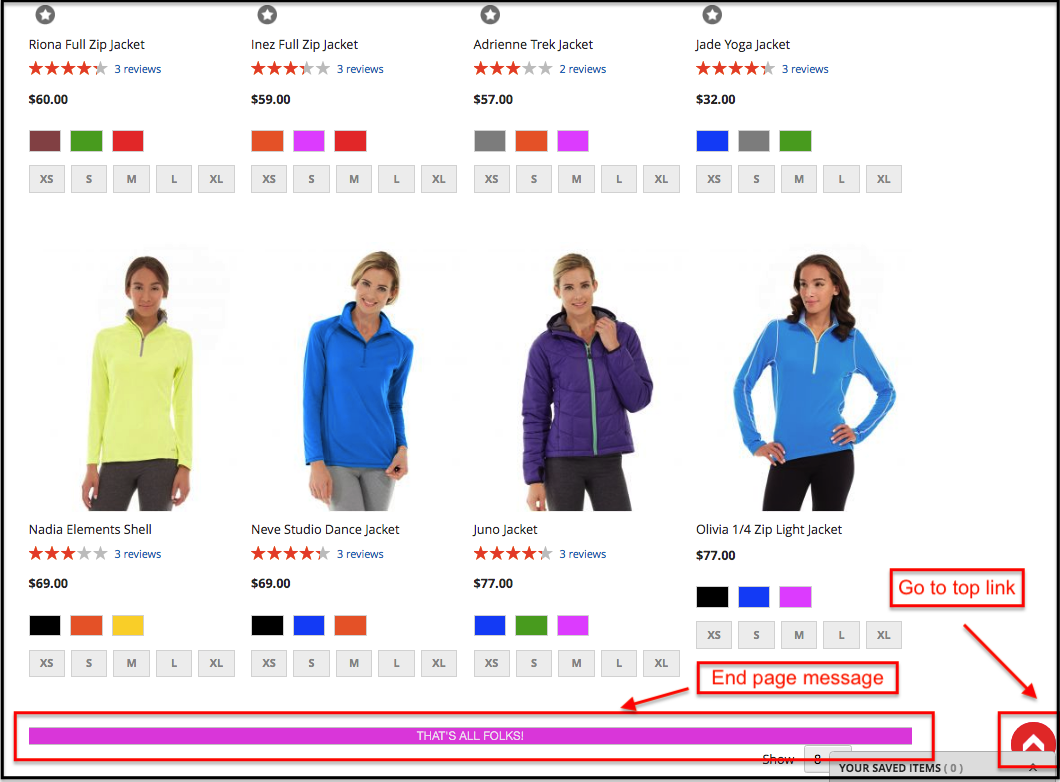
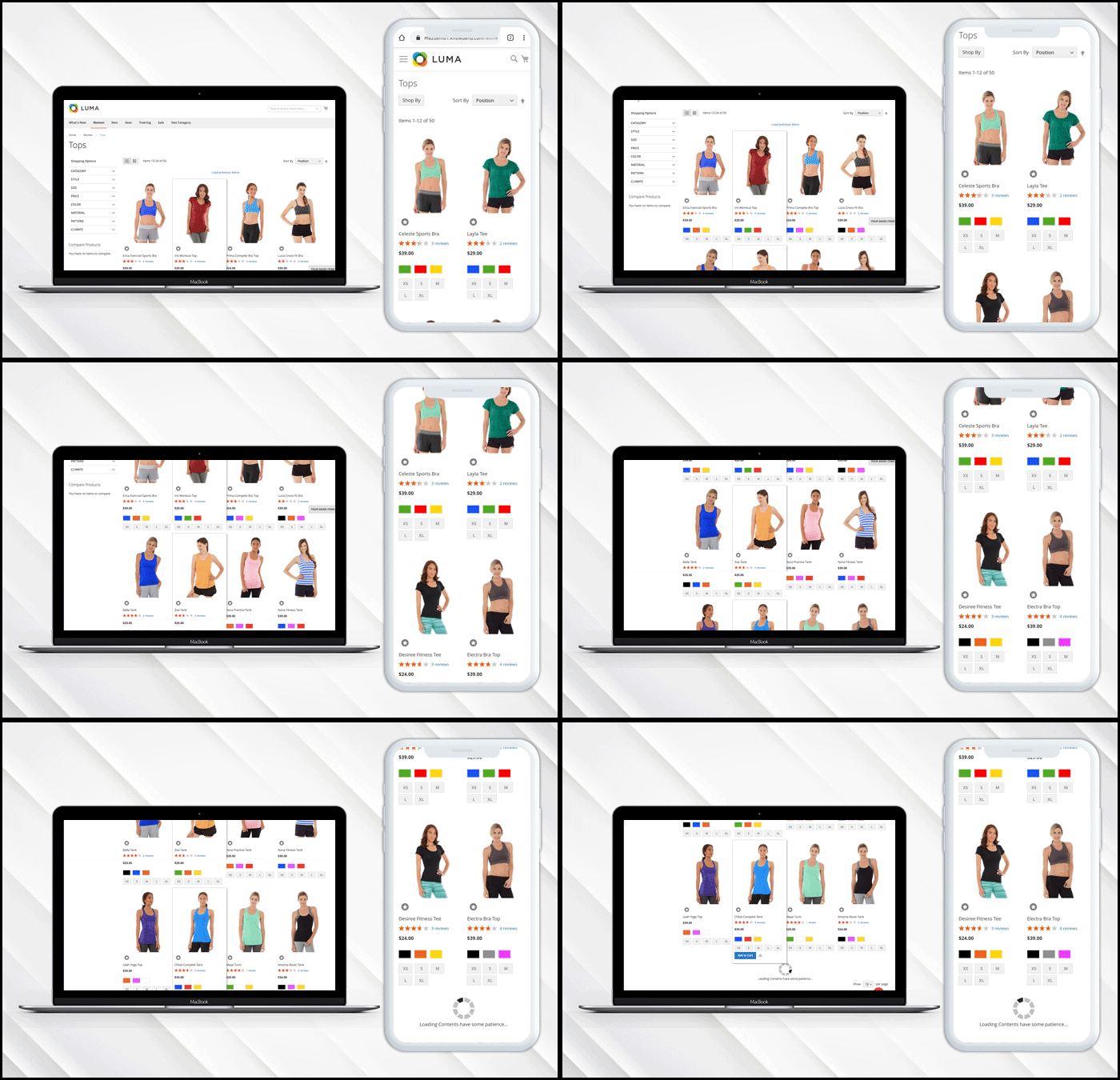
Rozszerzenie nieskończonego przewijania Magento 2 zostanie włączone na całej stronie internetowej, na której występuje paginacja. Nieskończony przewijanie dla rozszerzenia Magento 2 pojawi się z przodu w następujący sposób:

End page masagend do góry latrament:

Więcej informacji na temat tego nieskończonego zwoju dla Magento 2 znajdziesz poniżej:

Magento 2 Endless Scroll Extension Admin Demo

Rozszerzenie Magento 2 Fast Scroll Extension Front Demo

„Zobacz też więcej Rozszerzenia Magento 2 dla Twojego sklepu ”.

Magento 2 Advance Extension / Save For Later- User Manual

1. Wprowadzenie rozszerzenia Magento 2 Advance Wishlist

W branży eCommerce większość kupujących online odwiedza sklep tylko po to, by sprawdzić cenę produktu, jakość i porównać produkty z innymi sklepami. Jeśli Twój sklep ma opcję listy życzeń, odwiedzający sklep mogą wybrać ulubiony produkt i zapisać go na swojej liście życzeń do przyszłego zakupu. Knowband zapewnia Rozszerzone rozszerzenie listy życzeń Magento 2 do twojego sklepu Magento 2.

Ten zapis Magento 2 do późniejszego rozszerzenia dodaje funkcjonalność listy życzeń do sklepu eCommerce. Ten Magento 2 Save na późniejszy moduł pozwala kupującym zapisywać ulubione produkty na liście życzeń. Dzięki temu mogą je obejrzeć lub kupić później.

Umożliwia kupującym dodawanie produktów na liście życzeń To rozszerzenie listy życzeń Magento 2 pozwala klientom dodawać produkty, które ich interesują, do ich listy życzeń. Opcja listy życzeń poprawia wrażenia z zakupów. Jednocześnie właściciele witryn mogą zwiększyć liczbę klientów.

Łatwy do zarządzania, aby zapisać do późniejszego bloku Dzięki pomocy Knowband Magento 2 Save for Later klienci mogą zarządzać swoimi listami życzeń. Mogą edytować elementy, usuwać produkty lub dodawać nowe produkty w bloku Zapisz na później.

Administrator może przeglądać i zarządzać listą życzeń klienta Produkty zapisane na listach życzeń mogą być łatwo śledzone przez administratora z zaplecza rozszerzenia listy życzeń Magento 2. Poza tym administrator sklepu może wyświetlać najbardziej poszukiwany lub zapisać produkt z panelu administracyjnego.

1.1 Admin Korzyści z modułu Knowband Magento 2 Advanced Wishlist:

1. Rozszerzone rozszerzenie listy życzeń Magento 2 firmy Knowband umożliwia klientom zapisanie ich ulubionego produktu na liście życzeń z zamiarem zakupu w przyszłości.

2. Administrator może zezwolić klientowi-gościowi zapisać ulubiony produkt na liście życzeń, a także ustawić czas wygaśnięcia zapisanych produktów.

3. To rozszerzenie listy życzeń Magento 2 pokazuje 'Moja lista życzeń„blok. Wygląd i sposób działania bloku listy życzeń może być kontrolowany przez właściciela sklepu. Mogą zmienić kolor bloku, kolor przycisku i kolor tekstu itp. Zapisz na później interfejs produktów zakwalifikowanych przez klienta.

4. To rozszerzenie listy życzeń Magento 2 umożliwia administratorowi śledzenie szczegółów produktu z panelu administracyjnego. Mogą również śledzić produkt, którego produkt jest na żądanie, lub który produkt jest dodawany do listy życzeń najbardziej.

5. Rozszerzone rozszerzenie listy życzeń Magento 2 firmy Knowband zapewnia administratorowi sklepu możliwość przeprowadzenia analizy produktu i kategorii. Oznacza to, że administrator może wyświetlić najczęściej przeglądaną kategorię i produkt, który staje się popularny.

6. Sprzedawca online zwiększa komfort korzystania z witryny.

7. Interfejs wewnętrzny Magento 2 Save for Later jest niezwykle prosty w obsłudze.

8. To rozszerzenie listy życzeń Magento 2 zwiększa współczynnik konwersji witryny.

9. Rozszerzenie listy ulubionych produktów Magento 2 pomaga administratorowi zredukować porzucony koszyk strony internetowej, korzystając z rozszerzenia listy życzeń Magento 2.

1.2 Główna kluczowa cecha Knowband Magento 2 Wishlist Rozszerzenie:

1. Rozszerzenie listy życzeń Magento 2 pozwala klientowi dodawać produkty do ich listy życzeń. 2. Klienci mogą również tworzyć, modyfikować i usuwać produkty zapisane na listach życzeń z poziomu frontonu. 3. To rozszerzenie Magento 2 Save for Later firmy Knowband pokazuje okienko popup Save For Later w interfejsie. 4. Rozszerzenie listy życzeń Magento firmy Knowband jest łatwe w instalacji i zarządzaniu. 5. Moduł Magento Save for Later można włączyć / wyłączyć z zaplecza. 6. Rozszerzenie listy ulubionych produktów Magento jest kompatybilne ze wszystkimi motywami sklepu Magento 2. 7. Rozszerzenie listy życzeń Magento 2 jest w pełni mobilne.

Instalacja 2.0

Kroki instalacji rozszerzenia Magento 2 Save for Later są wymienione poniżej:

1. Kup rozszerzenie Magento 2 Save for Later firmy Knowband. Możesz pobrać pakiet rozszerzeń.

2. Pakiet zawiera spakowany plik zawierający instrukcję użytkownika i kod źródłowy zaawansowanego rozszerzenia listy życzeń Magento 2. Rozpakuj pakiet.

3. Utwórz folder {Magentoroot} / app / code / Knowband / Saveforlater

4. Prześlij wyodrębnioną zawartość do powyższego folderu za pomocą menedżera FTP (jak Filezilla lub WinSCP

5. Teraz uruchom poniższe polecenia, aby zainstalować wtyczkę:

moduł php -f bin / magento: włącz

6. Rozszerzenie listy życzeń Magento jest teraz zainstalowane i gotowe do użycia. W panelu administracyjnym przejdź do „Rozszerzenia Knowband> Zapisz na później“.

Możesz teraz skonfigurować i korzystać z rozszerzenia listy życzeń Knowband Magento 2.

Panel administracyjny 3.0

Po zainstalowaniu zaawansowanego rozszerzenia listy życzeń Magento 2 w sklepie Magento 2, właściciel sklepu może dokonać zmian bez żadnych kłopotów. Do interfejsu administratora dostępne są następujące sekcje:

1. Ustawienia ogólne 2. Analiza kategorii 3. Analiza produktu 4. Analiza klienta

Omówmy różne opcje dostosowywania rozszerzenia Magento 2 Save for Later.

Ustawienia ogólne 3.1

Karta Ustawienia ogólne modułu listy życzeń Magento 2 firmy Knowband oferuje podstawowe opcje konfiguracji dla administratora sklepu. Karta Ustawienia ogólne jest omówiona poniżej.

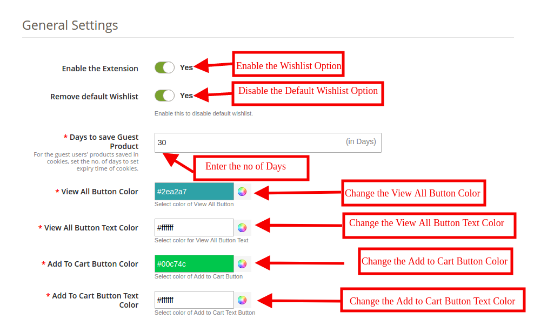
Włącz ustawienia Zapisz na później:?This field will enable the save for later option. If enabled, the Magento 2 favorite product list module will allow the customer to save the favorite product to their wishlist.

Usuń domyślną listę życzeń:?Enable this field to remove the default wishlist option from the Magento 2 site. If this button is enabled, then, the Magento 2 Save for Later extension will automatically remove the default wishlist option in the front-end.

Dni do zapisania produktu gościa:?After enabling this option, you can allow the Guest users to save the interesting product to their Wishlist for a certain time period. You can set the expiry days for cookies. Default cookies will be stored for 30 days.

Wyświetl kolor wszystkich przycisków: Możesz zmienić „Pokaż wszystko„kolor przycisku w tej sekcji zaawansowanego rozszerzenia listy życzeń Knowband Magento 2.

Wyświetl kolor tekstu wszystkich przycisków: Możesz zmienić kolor tekstu „Pokaż wszystko„kolor tekstu przycisku w tej sekcji Knowband Magento 2 Save for Later extension

Dodaj do koszyka Kolor przycisku: Możesz zmienić „DODAJ DO KOSZYKA„kolor przycisku w tej sekcji Knowband Magento 2 ulubionego rozszerzenia listy produktów.

Kolor tekstu przycisku Dodaj do koszyka: Możesz zmienić „DODAJ DO KOSZYKA„kolor tekstu przycisku w tej sekcji rozszerzenia listy życzeń Knowband Magento 2.

Analiza kategorii 3.2

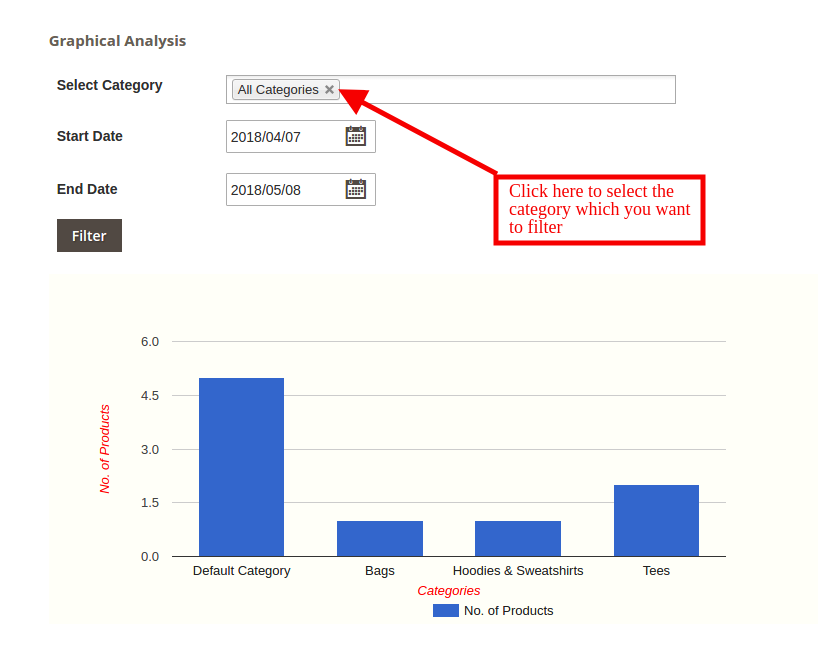
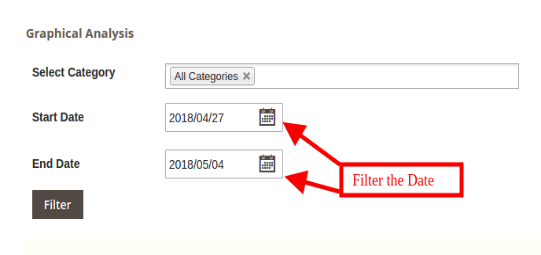
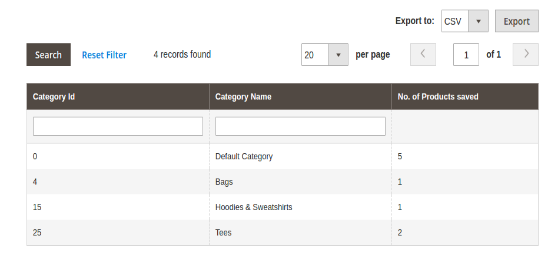
Analiza kategorii odbywa się w tej części rozszerzenia Magento 2 Save for Later. Raport graficzny pokazuje pełne informacje o najczęściej przeglądanych kategoriach. Raport przedstawia kategorie, których produkty są najbardziej oszczędzane. Ta zakładka rozszerzenia listy życzeń Magento 2 wyświetli raporty kategorii w formie wykresów i listy.

Ta karta Analiza kategorii pokazuje Raport w formie tabelarycznej i wykresu. Administrator może ustawić filtr do pobierania raportu dla określonego okresu czasu lub dla określonej kategorii.

Administrator może pobrać raport na podstawie kategorii, Od daty i Do daty.

Klikając na dowolną kategorię, administrator może wyświetlić listę wszystkich zapisanych produktów kategorii.


Klikając nazwę kategorii, nowy raport

Analiza produktu 3.3

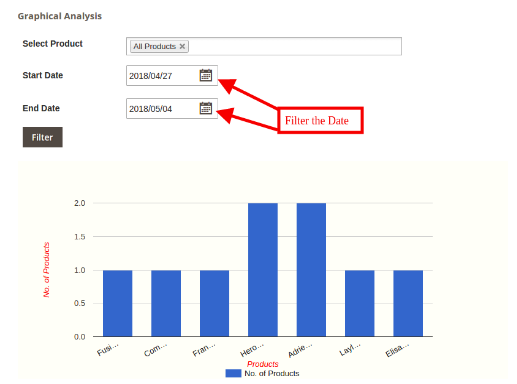
Ta karta pokazuje Raport analizy produktu w formie tabeli i wykresu. Administrator może ustawić filtr, aby pobrać raport o wydajności produktów dla określonego okresu czasu lub dla określonej kategorii.

Analiza klientów 3.4

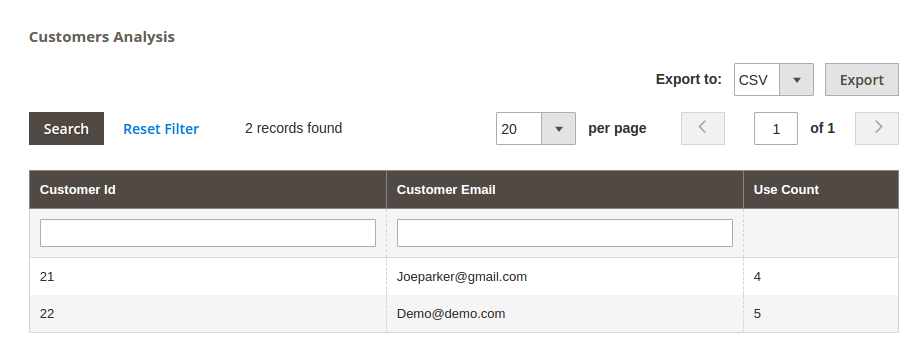
Ta ulubiona lista produktów Magento 2 pozwala właścicielom sklepów Magento pobrać cały raport odwiedzających ich sklepy i klientów. Mogą znaleźć odpowiedni raport, stosując filtry u góry siatki, a także przycisk eksportu, który wyeksportuje dane siatki do pliku CSV. Możesz znaleźć konkretny rekord dla Klienta, używając jego identyfikatora i przycisku wyszukiwania dostępnych w lewym górnym rogu siatki.

4.0 Front End Module

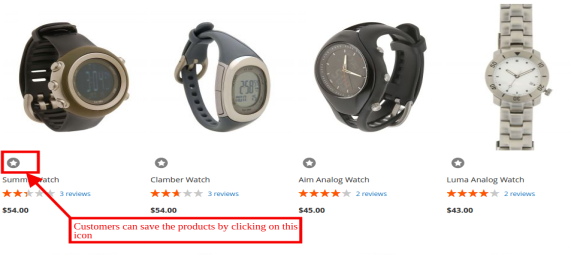
Z Magento 2 Wishlist Knowband pokazuje rozszerzenie Save for Later. klienci mogą zapisać produkty na swojej liście życzeń, naciskając ikonę, jak pokazano na obrazku poniżej.

1. Klikając

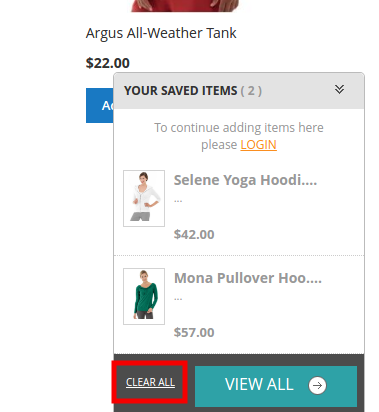
2. Klient może usunąć pojedynczy produkt lub cały produkt, klikającWYCZYŚĆ WSZYSTKO?link.

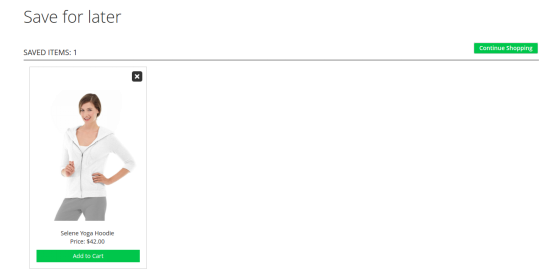
3. Sprzedawca online może zobaczyć swoje produkty, klikającPokaż wszystko?link. On clicking the link, the customer will be redirected to the page as shown below:

Klienci mogą przenieść produkty zapisane na liście życzeń do koszyka na zakupy, naciskając przycisk „Dodaj do koszykaprzycisk.

4. Klikając ikonę krzyża, klient może usunąć swoje produkty z listy.

Więcej informacji na temat rozszerzenia listy życzeń Magento 2 można znaleźć tutaj:

Magento 2 Wish List Rozszerzenie modułu
Magento 2 Wish List Extension Admin Demo
Magento 2 wishlist Extension Front Demo

Magento 2 Obejrzyj samouczek wideo


Dodatek Prestashop Order Return Manager – Instrukcja obsługi


1.0 Wprowadzenie

Zarządzanie prośbami klientów o zwrot nie jest łatwym zadaniem. Wymaga dużo czasu i wysiłku. System RMA odgrywa ważną rolę w sklepie e-commerce. Bez systemu RMA właściciel sklepu umożliwia łatwe zarządzanie prośbami klientów, a klienci mają również możliwość zwrotu i zwrotu pieniędzy. Nie martw się! Dodatek Prestashop Return Manager Dodaje funkcjonalność zarządzania prośbami o zwrot dla dowolnego zamówienia złożonego przez klienta, jak również klienta gościnnego. Dodatek Prestashop Return Manager umożliwia administratorowi dodanie do front-endu przycisku Return Manager, za pomocą którego każdy klient, również gość, może ubiegać się o zwrot dowolnego produktu z zamówienia złożonego wcześniej.

Jest bardzo łatwy w obsłudze, a klient może zwrócić dowolny produkt z zamówienia w całości lub w części, co oznacza, że ​​może również zwrócić połowę lub mniejszą ilość dowolnego produktu z zamówienia. Jak działa menedżer zwrotów PrestaShop:

Pierwszym krokiem jest zainicjowanie przez klienta wniosku o zwrot produktu ze strony konta. Po zainicjowaniu wniosku administrator sklepu otrzymuje wniosek o zwrot. Gdy użytkownik zgłosi wniosek o zwrot produktu, administrator może zweryfikować jego autentyczność. Jeśli wniosek jest autentyczny, może go zatwierdzić. Administrator zmienia status zwrotu produktu w interfejsie zaplecza.

Ten dodatek Prestashop Return Manager oferuje dwie funkcjonalności:

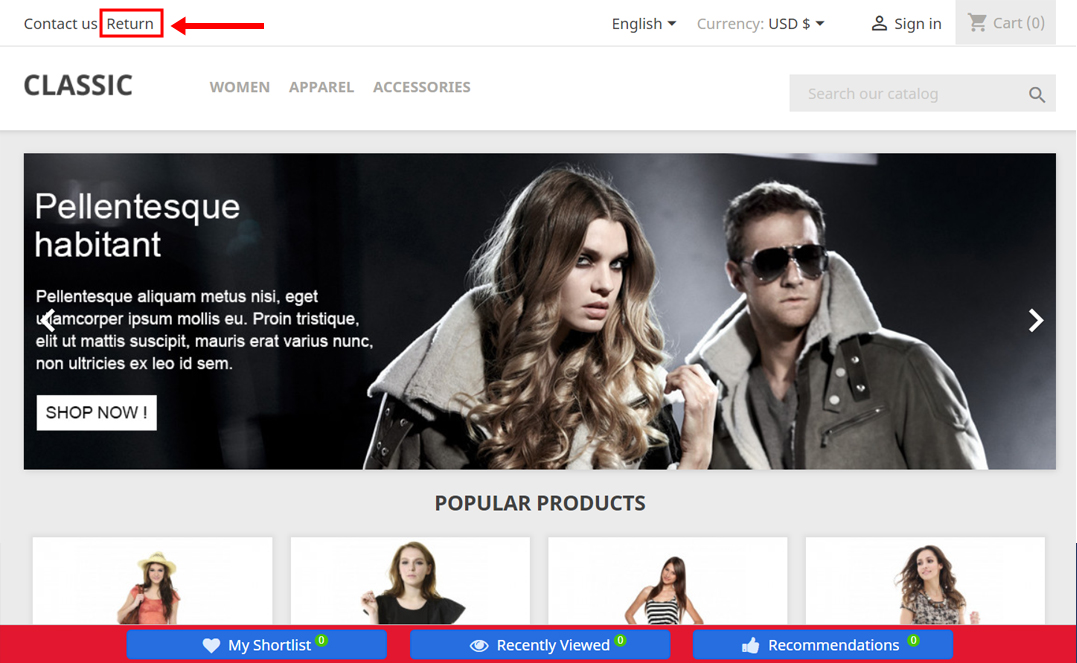
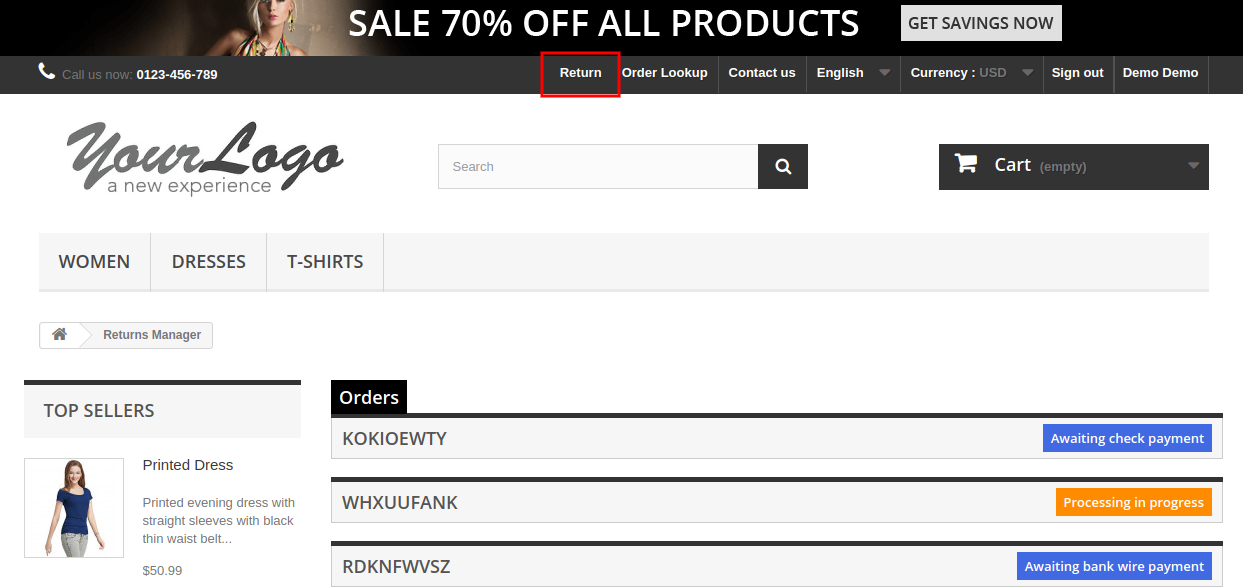
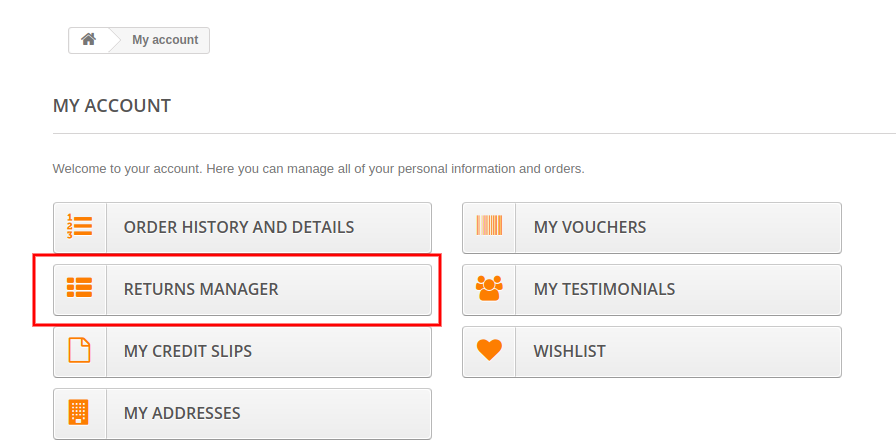
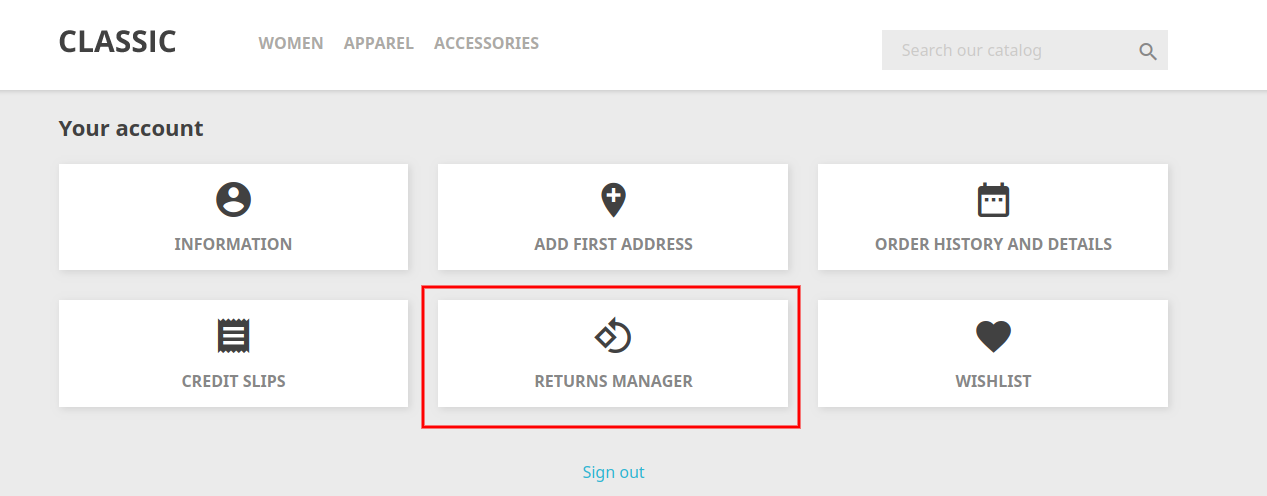
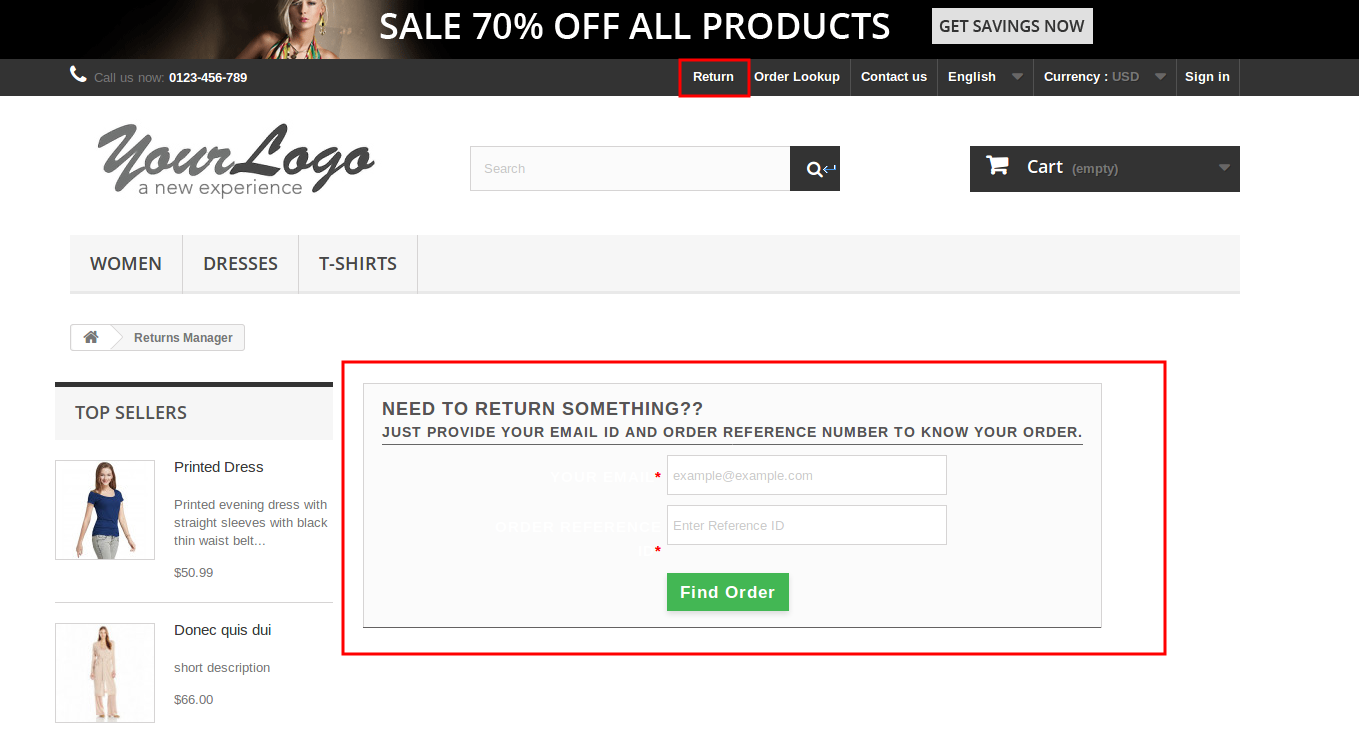
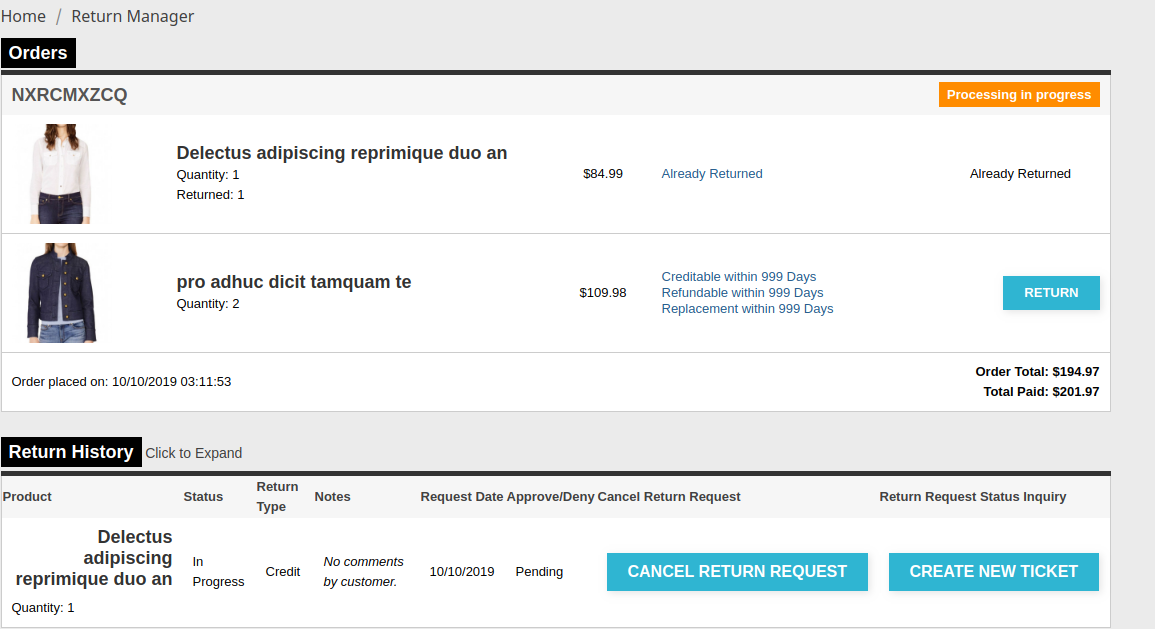
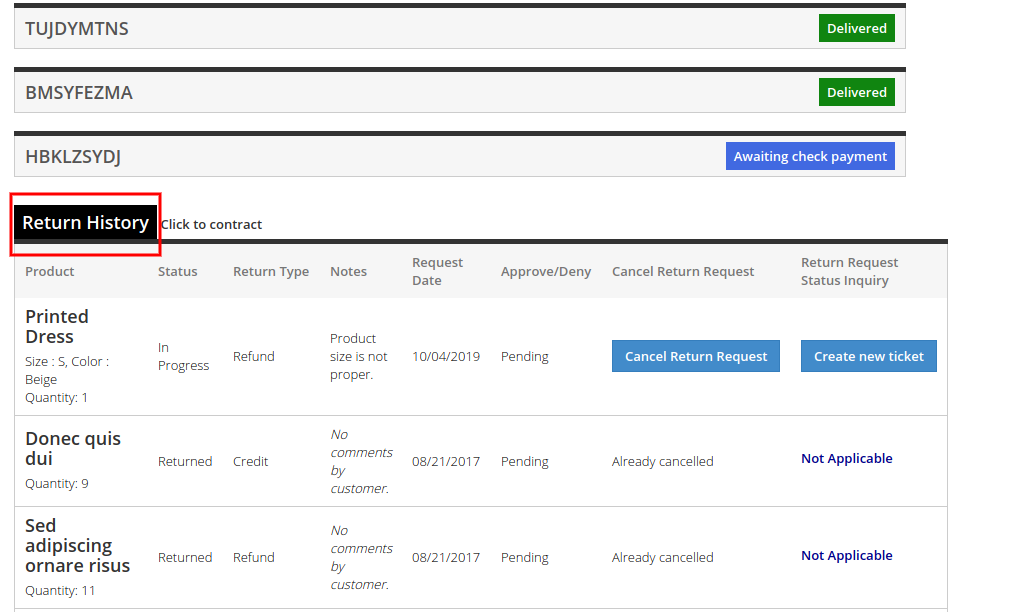
Dla użytkowników logujących się- Dodatek do zwrotu zamówień Prestashop pokazuje, że w nagłówku znajduje się link do menedżera zwrotów, a także „Moje KontoStrona „Moje Konto”. Gdy zalogowany klient otworzy stronę „Moje Konto”, na tej stronie znajduje się lista wszystkich złożonych przez niego zamówień oraz produktów kwalifikujących się do zwrotu. Znajduje się tam również link do wniosku o zwrot. Strona zawiera również historię zwrotów dokonanych przez zalogowanego klienta.

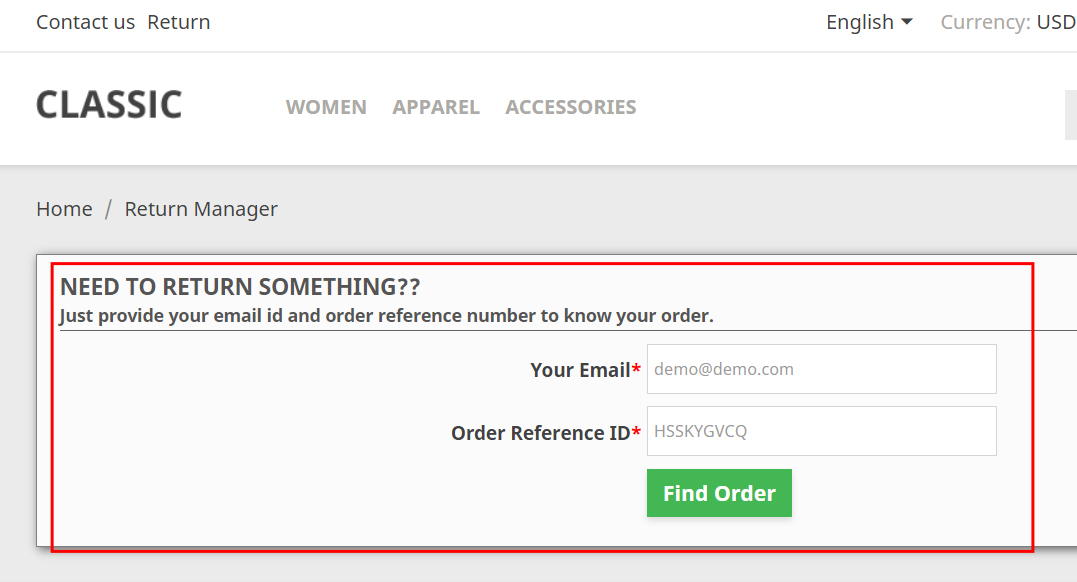
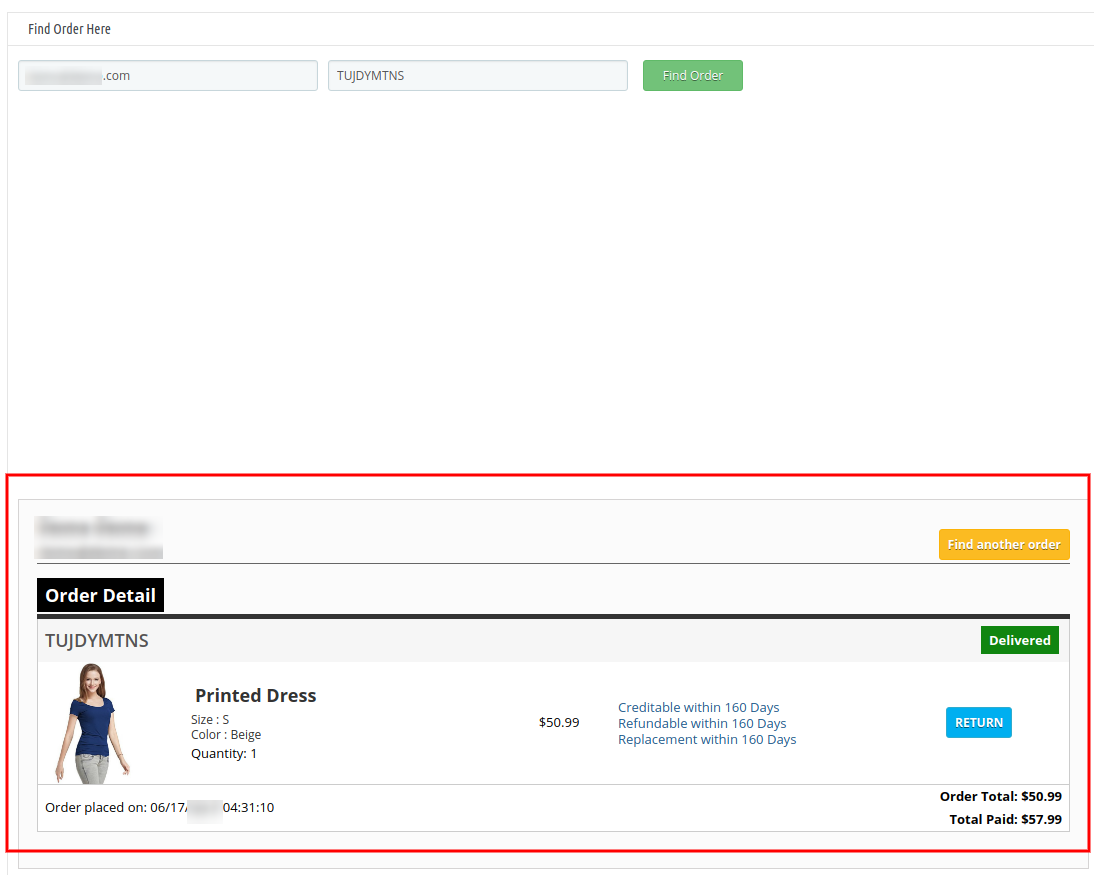
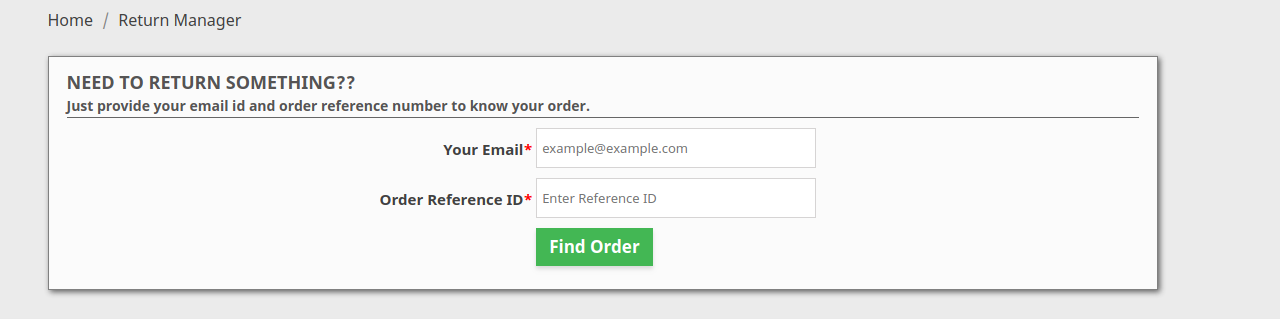
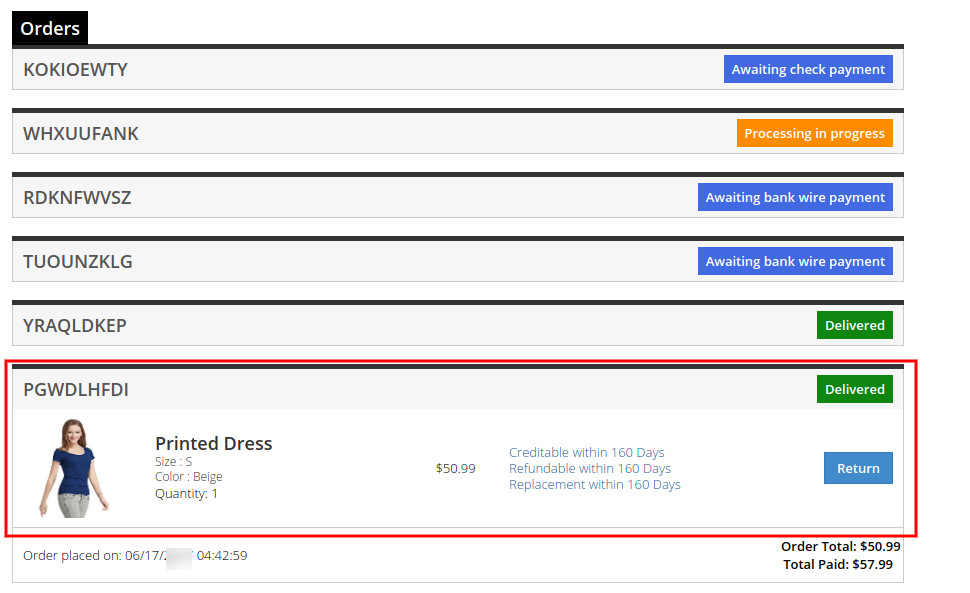
Dla użytkowników gości- Jeśli użytkownik nie jest zalogowany na stronie internetowej, link do menedżera zwrotów otwiera stronę z formularzem umożliwiającym znalezienie dowolnego zamówienia. Po znalezieniu zamówienia za pomocą formularza, wyświetlane są szczegóły zamówienia, a produkty z tego konkretnego zamówienia, które kwalifikują się do zwrotu, zawierają link umożliwiający złożenie wniosku o zwrot. Strona ta zawiera również historię zwrotów dokonanych przez klienta, który złożył to konkretne zamówienie.

W zaktualizowanej wersji modułu zarządzania zwrotami zamówień Prestashop użytkownicy online mogą również anulować swoje zamówienia na określony czas. Sprzedawca internetowy może wprowadzić odpowiednie ustawienia z poziomu interfejsu administratora.

Co nowego w wersji v3.0.8:

W zaktualizowanej wersji

  • Moduł Return Manager umożliwia administratorowi korzystanie z modułu z lewego menu zaplecza Prestashop.
  • Administrator może sprawdzić status zwrotów i anulowań w jednym miejscu.
  • Administrator może również zamieścić w szablonie wiadomości e-mail o statusie zwrotu własny tekst wyjaśniający status zamówienia lub inne szczegóły.
  • Administrator ma możliwość wyboru statusu zamówienia, od którego ma obowiązywać polityka zwrotów dla klientów.
  • Moduł Return Manager umożliwia administratorowi wysłanie wiadomości e-mail testowej przed jej opublikowaniem.
  • Moduł Return Manager umożliwia administratorowi korzystanie z modułu z lewego menu zaplecza Prestashop.
  • Administrator może sprawdzić status zwrotów i anulowań w jednym miejscu.
  • Administrator może również zamieścić w szablonie wiadomości e-mail o statusie zwrotu własny tekst wyjaśniający status zamówienia lub inne szczegóły.
  • Administrator ma możliwość wyboru statusu zamówienia, od którego ma obowiązywać polityka zwrotów dla klientów.
  • Moduł Return Manager umożliwia administratorowi wysłanie wiadomości e-mail testowej przed jej opublikowaniem.

1.1 Korzyść dla Sprzedawcy

  1. Ten dodatek do zarządzania zwrotami Prestashop umożliwia administratorowi włączanie/wyłączanie funkcji zależnie od potrzeb.
  2. To rozszerzenie menedżera zwrotów Prestashop umożliwia administratorowi wybór metody zwrotu, tj. kredyt, zwrot pieniędzy i wymiana.
  3. Administrator może zarządzać i zmieniać komunikaty o zwrocie kredytu, komunikaty o zwrocie pieniędzy i komunikaty o zwrocie zamiennika z poziomu interfejsu administratora modułu menedżera zwrotów Prestashop.
  4. To rozszerzenie Menedżera zwrotów zamówień Prestashop umożliwia administratorowi dostosowanie wyglądu łącza Menedżera zwrotów, które wyświetla interfejs użytkownika.
  5. Wtyczka Prestashop do zarządzania zwrotami zamówień daje sprzedawcy swobodę zarządzania ustawieniami paragonu. Administrator sklepu ustawia lub dodaje adres zwrotny, a także może zmieniać zasady zwrotu drukowane na paragonie.
  6. Dzięki temu formularzowi RMA Prestashop administrator może wybrać domyślną politykę zwrotów i refundacji, a także dodać nową politykę zwrotów.
  7. Ten dodatek PrestaShop umożliwiający zwrot produktów pozwala administratorowi ustawić powód zwrotu w zapleczu i dodać nowy powód zwrotu.
  8. Administrator sklepu może zmienić status zwrotu klienta online z poziomu zaplecza.
  9. Generuje żądanie zwrotu z zaplecza, a administrator może znaleźć dowolne zamówienie, po prostu podając numer referencyjny i odpowiedni adres e-mail, a następnie złożyć wniosek o zwrot.
  10. Administrator sklepu Prestashop może odpowiednio dostosować szablony wiadomości e-mail za pomocą dodatku do zwrotu zamówień Prestashop.
  11. Dodatek Prestashop do zarządzania zwrotami zamówień umożliwia sprzedawcy przeglądanie wszystkich oczekujących zwrotów i refundacji kupujących.
  12. Wtyczka Prestashop Return Manager umożliwia administratorowi przeglądanie listy aktywnych zwrotów.
  13. Administrator może ustawić filtr listy archiwów i wyświetlić wszystkie ukończone prośby o zwrot.
  14. Klienci mogą dowiedzieć się o statusie swoich żądań zwrotu akcji. Mają również możliwość anulowania żądania.
  15. Dodatek Prestashop Order Return Manager umożliwia klientom zwrot zamówienia o wybranym statusie.
  16. Rozszerzenie menedżera zwrotów Prestashop umożliwia ustawienie minimalnej i maksymalnej liczby dni dla każdego typu zwrotu „Kredyt/Zwrot/Wymiana” w ramach polityki zwrotów.
  17. Listę oczekujących i aktywnych żądań zwrotu można łatwo zaktualizować, klikając przycisk Odśwież dostępny w interfejsie administratora rozszerzenia zamówienia zwrotu Prestashop.
  18. Gdy aktywne wnioski o zwrot zostaną oznaczone jako zakończone, inwentaryzacja zostanie automatycznie ukończona.
  19. Możesz wygenerować i wysłać klientom kupon rabatowy w celu złożenia wniosku o zwrot pieniędzy.
  20. Administrator może również dodać niestandardowy kod CSS i JS z interfejsu administratora Return Manager dla Prestashop.
  21. Sprzedawca w sklepie internetowym może umożliwić użytkownikom sieci wybór produktów, które chcą otrzymać w zamian.
  22. Sprzedawca internetowy może umożliwić użytkownikom zwrot całego zamówienia poprzez wybranie produktów.
  23. Ten moduł menedżera zwrotów Prestashop umożliwia sprzedawcy w sklepie ustawianie pól niestandardowych z poziomu interfejsu administratora.
  24. Administrator może teraz zezwolić użytkownikom online na wysyłanie próśb o anulowanie zamówień z poziomu interfejsu użytkownika witryny.
  25. Moduł Prestashop Return Manager umożliwia administratorowi ustawienie statusu zamówienia, na podstawie którego użytkownicy mogą anulować swoje zamówienia.

Uwaga: Dodatek Prestashop Return Manager jest teraz zgodny z RODO. Zintegrowaliśmy hooki RODO z naszym modułem Return Manager. Aby dowiedzieć się więcej o RODO, zapoznaj się z Ustawieniami ogólnymi.

2.0 Podręcznik instalacji

Aby zainstalować dodatek Prestashop Return Manager, wykonaj następujące kroki:

1. Skopiuj cały folder o nazwie „kierownik ds. zwrotów” do folderu modułów w katalogu głównym sklepu PrestaShop przez FTP. 2. Rozszerzenie Prestashop Return Manager będzie gotowe do zainstalowania w zakładce „Moduły” w sklepie PrestaShop, jak pokazano poniżej.

Dla wersji 1.6 –

Dla wersji 1.7 –

Kliknij łącze Instaluj, aby zainstalować dodatek Prestashop Return Manager.

2.1 Implementacja modułu

Implementacja dodatku Prestashop Return Manager będzie składać się z dwóch sekcji:

1- Moduł administracyjny
2- Moduł front-end

Moduł administracyjny 3.0

W module administracyjnym dostępne są następujące opcje konfiguracji dodatku Prestashop do zarządzania wymianą. Moduł Prestashop do zarządzania wymianą zawiera 18 zakładek, które są następujące: Rozszerzenie Prestashop Return Manager pozwala administratorowi sprawdzić status wszystkich żądań zwrotu i anulowania zamówienia jednym kliknięciem.

Łatwa nawigacja: Administrator może łatwo uzyskać dostęp do modułu z lewego menu zaplecza Prestashop.


Dodatek menedżera zwrotów Prestashop zapewni następujący interfejs:

  1. Ustawienia ogólne
  2. Niestandardowy CSS/JS
  3. Ustawienia zwrotu
  4. Zasady zwrotów
  5. Powody zwrotu
  6. Powody anulowania
  7. Statusy zwrotne
  8. Adres zwrotny
  9. Utwórz zwrot
  10. Email Templates
  11. Lista anulowania zamówień oczekujących
  12. Zakończ zamówienie Anuluj
  13. Lista oczekujących zwrotów
  14. Lista aktywnych zwrotów
  15. Lista anulowanych zwrotów
  16. Lista archiwów
  17. Pola niestandardowe
  18. Inne wtyczki

Każda zakładka zawiera określone ustawienia/funkcjonalności, które można dostosować do potrzeb. Poniżej znajduje się opis każdej zakładki tego dodatku Prestashop Return Manager.

Ustawienia ogólne 3.1

Po kliknięciu linku „Konfiguruj” na stronie z listą modułów menedżera wymiany Prestashop (link pojawi się automatycznie po zainstalowaniu wtyczki), system domyślnie otworzy zakładkę ustawień ogólnych. Ta zakładka będzie zawierała następujące opcje konfiguracji modułu menedżera wymiany Prestashop.


Początkowo pola w powyższym formularzu będą już wypełnione wartościami domyślnymi.

  • Włącz / Wyłącz: Początkowo ogólne ustawienia tego dodatku do zwrotu zamówień Prestashop będą wyglądać następująco: „OFFAdministrator sklepu internetowego może włączać/wyłączać to rozszerzenie zwrotu zamówień Prestashop, włączając/wyłączając je w tym ustawieniu.
  • Usuń dane klienta na żądanie usunięcia: Ta funkcja umożliwia administratorowi sklepu usunięcie danych klientów z zaplecza. Moduł automatycznie usuwa dane subskrybentów. Jeśli korzystasz z oficjalnego modułu RODO, musisz włączyć to ustawienie. Głównym celem tej funkcji jest eksportowanie i usuwanie danych użytkowników na żądanie modułu RODO PrestaShop. Dane klientów zostaną usunięte, jeśli to ustawienie jest włączone.
    Uwaga: Jest również kompatybilny z naszym modułem Prestashop GDPR.
  • Włącz/wyłącz menu nagłówka: Po włączeniu tego pola w nagłówku sklepu będzie dostępna zakładka Zwrot, za pomocą której będzie można zwracać złożone zamówienia.
  • Włącz/wyłącz przesyłanie plików: Na tej karcie administrator może włączyć/wyłączyć przycisk opcji przesyłania pliku. Ta opcja umożliwia klientowi przesłanie zdjęcia zwracanego produktu.
  • Włącz/wyłącz funkcję czatu: Ta opcja włącza lub wyłącza system zgłoszeń w Twoim sklepie. Jeśli ta funkcja jest włączona, klienci mogą zgłosić zgłoszenie i porozmawiać o swoich prośbach o zwrot.
  • Włączanie/wyłączanie funkcji anulowania zamówienia: Aktywuj lub dezaktywuj funkcję anulowania zamówienia.
  • Wybierz status zamówienia, dla którego możliwe jest jego anulowanie: Wybierz status zamówienia, w przypadku którego chcesz zezwolić na jego anulowanie.
  • Włącz/wyłącz wybór statusu zamówienia dla zasad zwrotów: Administrator modułu Menedżera Zwrotów może ustawić status zamówienia, po osiągnięciu którego zostanie uwzględniona polityka zwrotów. Po włączeniu tej funkcji administrator może wybrać status zamówienia, od którego będą obowiązywać zasady zwrotów.

  • Zezwól klientowi na anulowanie prośby o zwrot: Opcja ta umożliwia lub uniemożliwia klientowi anulowanie prośby o zwrot. Jeśli ta opcja jest włączona, klient może anulować swoją prośbę o zwrot.
  • Włącz/wyłącz wybór statusu zamówienia: Funkcjonalność ta umożliwia włączenie lub wyłączenie opcji zwrotu produktów dla wybranych statusów zamówienia.
  • Włącz/wyłącz wybór produktu do wymiany: Sprzedawca może pozwolić użytkownikom online na wybór produktów, które chcą wymienić.
  • Włącz Wyłącz całkowity zwrot zamówienia: Klienci mogą zwrócić całe zamówienie, jeśli sobie tego życzą. Administrator może aktywować lub dezaktywować funkcję zwrotu całego zamówienia z poziomu interfejsu administratora modułu menedżera zwrotów zamówień Prestashop. Użytkownicy mogą wybrać produkty, które chcą zwrócić.
  • Wybierz status zamówienia, dla którego zwrot zamówienia jest dozwolony: Za pomocą tej opcji administrator może ustawić konkretny status zamówienia, dla którego chce zezwolić na zwrot w sklepie.
  • Włącz/wyłącz wybór statusu zamówienia dla Polityki zwrotów: Po zaznaczeniu tego pola użytkownik może wybrać status zamówienia, do którego będzie miała zastosowanie Polityka zwrotów.
  • Komunikaty o sukcesie Język: Ta lista rozwijana zawiera wszystkie języki dostępne i włączone w systemie. Aby zapisać komunikaty o pomyślnym wypełnieniu w innym języku, należy wybrać żądany język z tej listy rozwijanej. Komunikaty o pomyślnym wypełnieniu zostaną zapisane w wybranym języku po przesłaniu formularza.
  • Dozwolona metoda zwrotu: Opcja ta umożliwia administratorowi wybranie metody zwrotu, którą chce zaoferować.
  • Wiadomość o anulowaniu zamówienia: Tutaj administrator może ustawić wiadomość, która będzie wyświetlana użytkownikom po utworzeniu prośby o anulowanie zamówienia.
  • Wiadomość zwrotna: Umożliwia administratorowi zmianę tekstu oraz formatu (projektu HTML) tekstu, który zostanie wyświetlony po pomyślnym przesłaniu wniosku o zwrot (typ kredytu) przez dowolnego klienta.
  • Wiadomość zwrotna: Opcja ta umożliwia administratorowi zmianę tekstu oraz formatu (projektu HTML) tekstu, który zostanie wyświetlony po pomyślnym przesłaniu wniosku o zwrot (typ zwrotu) przez dowolnego klienta.
  • Wiadomość zwrotna: Ten dodatek do zarządzania zwrotami Prestashop umożliwia administratorowi zmianę tekstu i formatu (projektu HTML) tekstu, który będzie wyświetlany po pomyślnym przesłaniu żądania zwrotu (typ wymiany) przez dowolnego klienta.

3.2 Niestandardowy CSS i JS

  • Dodaj kod CSS: Ta opcja umożliwia dodanie dodatkowego kodu CSS.
  • Dodaj kod JS: Ta opcja umożliwia dodanie dodatkowego kodu JS.

3.3 Ustawienia zwrotu

Na tej karcie sprzedawca może zmienić ustawienia i zawartość dowodu zwrotu. Ten dowód zwrotu jest generowany automatycznie po zatwierdzeniu przez administratora wniosku o zwrot (jeśli ta funkcja jest włączona). Dowód zwrotu jest generowany w zakładce „PDFFormat „i” jest wysyłany do klienta pocztą w celu powiadomienia o zatwierdzeniu żądania zwrotu. Administrator sklepu Prestashop musi wdrożyć następujące ustawienia:


  • Włącz/wyłącz zwrot: Początkowo będzie to „OFFAdministrator może włączyć/wyłączyć funkcję potwierdzenia zwrotu, włączając/wyłączając ją w tym ustawieniu. Potwierdzenia zwrotu są generowane tylko wtedy, gdy ta funkcja jest włączona.
  • Wybierz język paragonu: Ta lista rozwijana zawiera wszystkie języki dostępne i włączone w systemie. Aby zapisać treść dowodu zwrotu w innym języku, należy wybrać żądany język z tej listy rozwijanej. Treść zostanie zapisana w wybranym języku po przesłaniu formularza.
  • Adres zwrotny: Adres ten będzie wydrukowany na potwierdzeniu zwrotu i będzie również widoczny na formularzu zwrotu.
  • Wskazówki dotyczące zwrotu: Wytyczne te będą wydrukowane na formularzu zwrotu.

3.4 Zasady zwrotów

Na tej karcie administrator może dodawać nowe zasady zwrotów, a także edytować lub usuwać istniejące zasady zwrotów dla rozszerzenia PrestaShop do obsługi zwrotów produktów. Dostępna jest również opcja mapowania zasad zwrotów do kategorii. Produkt kwalifikuje się do zwrotu tylko wtedy, gdy jego domyślna kategoria jest zmapowana do danej zasady.

3.4.1 Jak znaleźć domyślną politykę produktu?

Umożliwia administratorowi sklepu znalezienie domyślnej polityki. Poniżej przedstawiono kroki umożliwiające znalezienie domyślnej polityki produktu –

1. Iść do Katalog > Produkty
2. Kliknij na “Edytuj” przycisk wybranego produktu.
3. Kliknij na “Wspomnienia” zakładka.Domyślny KategoriaWyświetli się ” poszukiwany produkt.

Uwaga: Jedna kategoria może być zmapowana z maksymalnie jedną polityką. Jednak jedna polityka może być zmapowana z więcej niż jedną kategorią.


Ten moduł PS umożliwia mapowanie zasad zwrotów do produktów. Ta zakładka zawiera listę istniejących zasad zwrotów dla modułu menedżera wymiany PrestaShop. Administrator może również utworzyć nową zasadę zwrotów, klikając przycisk „Dodaj nową” u dołu zakładki „Zasady”. Po kliknięciu przycisku „Dodaj nową” pojawi się okno dialogowe z formularzem do utworzenia zasady zwrotów.

3.4.2 Jak dodać nową politykę?

Rozszerzenie Prestashop „Return Order” udostępnia administratorowi sklepu opcję dodania nowej polityki zwrotów. Oto kroki dodawania nowej polityki: 1. Przejdź do modułu i Usługi > Moduł wyszukiwania „Menedżer zwrotów” > Kliknij przycisk „Konfiguruj”. > „Ustawienia ogólne” wyświetli się zakładka. 2. Kliknij na „Polityka zwrotów” zakładka 3. Kliknij na “Dodaj nowe” przycisk. Wyświetli się okno dialogowe umożliwiające dodanie nowej polityki. 4. Wypełnij wszystkie obowiązkowe pola i kliknij „Zapisz” przycisk. 5. Po pomyślnej walidacji nowa polityka zostanie dodana do „Lista zasad zwrotów” stół.


Formularz zawiera kilka pól do wprowadzania danych polisy, takich jak jej nazwa, ważność, warunki i postanowienia, a także opcje wyboru parametrów, takich jak zwrot, zwrot i wymiana. Administrator może również wprowadzić minimalny i maksymalny okres zwrotu dla poszczególnych opcji, jak pokazano w poniższym formularzu.

3.4.3 Jak złożyć wniosek o polisę dla dowolnego produktu/kategorii?

Rozszerzenie Prestashop RMA pozwala sprzedawcy zastosować politykę dla dowolnego produktu/kategorii. Poniżej przedstawiono kroki, aby wyłączyć politykę dla wybranego produktu/kategorii – 1. Przejdź do modułu i Usługi > Moduł wyszukiwania „Menedżer zwrotów” > Kliknij przycisk „Konfiguruj”. > „Ustawienia ogólne” wyświetli się zakładka. 2. Kliknij na „Zasady zwrotów
” zakładka. 3. Wprowadź odpowiednio Identyfikator produktu/Identyfikator kategorii w polu Identyfikatory produktów wyjątkowych/Identyfikatory kategorii wyjątkowych, dla których żadna polityka nie będzie miała zastosowania. 4. Kliknij na „Zapisz“Przycisk.

3.4.4 Jak edytować politykę?

Rozszerzenie Prestashop do obsługi zamówień zwrotnych umożliwia sprzedawcy e-commerce edycję już dodanej polityki. Poniżej przedstawiono kroki edycji polityki: 1. Przejdź do Moduł i usługi > Wyszukaj moduł „Menedżer zwrotów” > Kliknij przycisk „Konfiguruj”. > „Ustawienia ogólne” wyświetli się zakładka. 2. Kliknij na „Zasady zwrotów
” zakładkę. 3. Kliknij na „Edytuj” ikonę żądanej polityki. 4. Otworzy się okno podręczne ze wszystkimi danymi już zapisanymi w polu, jak pokazano poniżej. 5. Wypełnij wszystkie obowiązkowe pola i kliknij „Zapisz“Przycisk.

Akcje

1. Administrator może edytować dowolną politykę za pomocą pierwszego linku w kolumnie „Akcja” w tabeli z listą polityk. Po kliknięciu tego linku pojawi się okno modalne z formularzem polityki, a dane dla tej polityki będą już wypełnione w polach. Administrator może edytować dowolne dane i zapisać wprowadzone zmiany. 2. Drugi link w kolumnie „Akcje” służy do mapowania kategorii do polityki. Po kliknięciu tego linku pojawi się okno modalne z opcjami mapowania kategorii do danej polityki.

3.4.5 Jak mapować politykę za pomocą kategorii?

Rozszerzenie Prestashop RMA umożliwia administratorowi mapowanie. Poniżej przedstawiono kroki mapowania polityki z kategoriami – 1. Przejdź do Moduły i usługi > Moduł wyszukiwania.Menedżer zwrotów” > Kliknij przycisk „Konfiguruj”. > „Ustawienia ogólne” wyświetli się zakładka. 2. Kliknij na „Zasady zwrotów
” zakładkę. 3. Kliknij na „mapa” ikonę konkretnej polityki. 4. Wyświetli się okno z polem rozwijanym, umożliwiającym mapowanie tej polityki z kategoriami, jak pokazano poniżej. 5. Kliknij ikonę „Zapisz“Przycisk.

Uwaga: Polityka dotycząca konkretnego produktu będzie ustalana na podstawie „Domyślny Kategoria” produktu. 3. Trzeci link w kolumnie Akcja służy do usuwania konkretnej polityki.

3.4.6 Jak usunąć politykę?

Moduł menedżera zwrotów produktów Prestashop umożliwia sprzedawcy w sklepie eCommerce usunięcie predefiniowanych zasad. Oto kroki usuwania zasad: 1. Przejdź do Moduły i usługi > Wyszukaj moduł.Menedżer zwrotów” > Kliknij przycisk „Konfiguruj”. > „Ustawienia ogólne” wyświetli się zakładka. 2. Kliknij na „Zasady zwrotów
” zakładkę. 3. Kliknij na „Usunięcia” ikonę dla polityki, którą chcesz usunąć. 4. Potwierdź, klikając na „OK“Przycisk.

3.5 Powody zwrotu

Na tej karcie pojawi się lista powodów zwrotu w formie tabeli. Domyślnie w formularzu zwrotu Prestashop RMA jest już 5 powodów, których nie można edytować. Administrator może dodać dowolną liczbę powodów do dodatku Menedżer zwrotów Prestashop.

Dwa łącza znajdujące się poniżej kolumny akcji na liście powodów umożliwiają edycję i usuwanie istniejących powodów zwrotu.

3.5.1 Jak dodać nową przyczynę zwrotu?

Dodatek Menedżera Zwrotów Prestashop umożliwia administratorowi sklepu dodawanie i edytowanie nowego powodu zwrotu. Oto kroki dodawania powodu zwrotu: 1. Przejdź do Moduły i Usługi > Wyszukaj moduł.Menedżer zwrotów” > Kliknij przycisk „Konfiguruj”. > „Ustawienia ogólne” wyświetli się zakładka. 2. Kliknij na „Powody zwrotu” zakładka 3. Kliknij na “Dodaj nowe” przycisk. Wyświetli się okno dialogowe umożliwiające dodanie nowego powodu zwrotu. 4. Wypełnij wszystkie pola obowiązkowe i kliknij “Zapisać” przycisk. 5. Po pomyślnej walidacji nowy powód zwrotu zostanie dodany do „Lista powodów zwrotu” tabela.


Administrator może dodać do systemu dowolną liczbę powodów, korzystając z opcji „Dodaj nowy” Link znajduje się na dole zakładki z ofertą. Po kliknięciu linku pojawi się formularz umożliwiający dodanie nowego powodu zwrotu do rozszerzenia PrestaShop Order Refund Extension. Formularz jest pokazany poniżej:

3.5.2 Jak edytować powód zwrotu?

Dodatek Menedżera Zwrotów Prestashop umożliwia administratorowi sklepu edycję powodu zwrotu. Oto kroki, aby edytować powód zwrotu: 1. Przejdź do Moduły i Usługi > Wyszukaj moduł.Menedżer zwrotów” > Kliknij przycisk „Konfiguruj”. > „Ustawienia ogólne”” wyświetli się zakładka. 2. Kliknij na „Powody zwrotu” zakładkę. 3. Kliknij na „Edytuj” ikonę żądanego powodu. 4. Otworzy się okno podręczne z danymi już zawartymi w polu. 5. Wypełnij pola obowiązkowe i kliknij „Zapisz“Przycisk.

3.5.3 Jak usunąć powód zwrotu?

Moduł menedżera zwrotów Prestashop umożliwia administratorowi sklepu usunięcie już dodanego powodu zwrotu. Oto kroki, aby usunąć powód zwrotu – 1. Przejdź do Moduł i usługi > Wyszukaj moduł „Menedżer zwrotów” > Kliknij przycisk „Konfiguruj”. > „Ustawienia ogólne” wyświetli się zakładka. 2. Kliknij na „Powody zwrotu” zakładka 3. Kliknij na “Usunąć” ikonę przyczyny zwrotu, którą chcesz usunąć. 4. Potwierdź, klikając “OK” przycisk.

3.6 Powody anulowania

Sprzedawca internetowy może podać powody anulowania zamówienia. Użytkownicy online mogą wybrać jedną z tych przyczyn podczas tworzenia wniosku o anulowanie zamówienia.

Administrator może dodawać, usuwać i edytować dowolne powody anulowania z poziomu interfejsu administratora tego modułu Prestashop Return Manager.

3.6.1 Kroki dodawania nowych powodów anulowania:

Administrator musi kliknąć przycisk „Dodaj nowy” i wpisać powody w różnych językach. Proszę spojrzeć na poniższy zrzut ekranu:

3.6.2 Kroki edycji przyczyny anulowania:

Administrator musi kliknąć opcję edycji i zmienić powód. Następnie może go zapisać. Spójrz na zrzut ekranu:

3.6.3 Kroki usuwania przyczyny anulowania:

Administrator musi kliknąć ikonę usuwania, a następnie w oknie komunikatu kliknąć przycisk OK. Spójrz na poniższy zrzut ekranu:

3.7 Statusy zwrotne

Ta zakładka zawiera listę statusów zwrotów w formie tabeli. Domyślnie w dodatku Menedżer zwrotów PrestaShop znajduje się 5 statusów, których nie można edytować. Administrator może dodać dowolną liczbę statusów do systemu. Zakładka zawiera również opcję wyboru statusu domyślnego i końcowego dla każdego wniosku o zwrot.

Dwa linki pod kolumną akcji na liście statusów służą do edycji i usuwania istniejących statusów zwrotów. Administrator może również zmienić domyślny i ostateczny status zwrotu z list rozwijanych na tej karcie.

3.7.1 Jak dodać nowy status zwrotu?

Dodatek Menedżera Zwrotów Prestashop umożliwia administratorowi sklepu dodanie nowego statusu zwrotu. Oto kroki dodawania nowego statusu zwrotu: 1. Przejdź do modułu i Usługi > Moduł wyszukiwania „Menedżer zwrotów” > Kliknij przycisk „Konfiguruj”. > „Ustawienia ogólne” wyświetli się zakładka. 2. Kliknij na „Statusy zwrotne” zakładkę. 3. Kliknij na „dodaj nowy”. Wyświetli się okno dialogowe umożliwiające dodanie nowego statusu zwrotu. 4. Wypełnij wszystkie obowiązkowe pola i kliknij przycisk „Zapisz” przycisk. 5. Po pomyślnej walidacji nowy status zwrotu zostanie dodany do „Lista powodów zwrotu„tabeli”. Administrator może dodać do systemu dowolną liczbę statusów za pomocądodaj nowyLink „znajduje się na dole zakładki z ofertą”. Po kliknięciu linku w oknie modalnym pojawi się formularz umożliwiający dodanie nowego powodu zwrotu do systemu. Formularz jest pokazany poniżej:


6. Podczas dodawania nowego statusu zwrotu administrator może również dodać komunikat wyjaśniający znaczenie konkretnego statusu zwrotu, który może wyróżnić w e-mailu ze statusem zwrotu jako tekst niestandardowy, używając symboli zastępczych.

3.7.2 Jak edytować status zwrotu?

Dodatek Prestashop Product Return Manager umożliwia administratorowi sklepu edycję statusu zwrotu. Poniżej przedstawiono kroki edycji statusu zwrotu – 1. Przejdź do Moduł i usługi > Wyszukaj moduł „Menedżer zwrotów” > Kliknij przycisk „Konfiguruj”. > „Ustawienia ogólne” wyświetli się zakładka. 2. Kliknij na „Statusy zwrotów” zakładka 3. Kliknij na “Edytować” ikonę żądanego statusu zwrotu. 4. Otworzy się okno z danymi już zapisanymi w polu. 5. Wypełnij pola obowiązkowe i kliknij “Zapisać” przycisk.

3.7.3 Jak usunąć powód zwrotu?

Moduł RMA w Prestashop umożliwia administratorowi sklepu usunięcie przyczyny zwrotu. Poniżej przedstawiono kroki usuwania statusu zwrotu – 1. Przejdź do Moduł i usługi > Wyszukaj moduł „Menedżer zwrotów” > Kliknij przycisk „Konfiguruj”. > „Ustawienia ogólne” wyświetli się zakładka. 2. Kliknij na „Statusy zwrotów” zakładka 3. Kliknij na “Usunąć” ikonę statusu zwrotu, który chcesz usunąć. 4. Potwierdź, klikając “OK” przycisk

3.8 Adresy zwrotne

Sprzedawca internetowy może dodawać, usuwać i modyfikować adresy zwrotne z poziomu interfejsu administracyjnego modułu Menedżera zwrotów. Administrator może przeglądać listę dodanych adresów, a także modyfikować je lub dezaktywować w dowolnym momencie.


Administrator może dodać nowy adres, klikając na “+” Następnie administrator musi dodać dane adresowe, takie jak obszar, kod pocztowy, miasto, kraj i województwo.


Sprzedawca internetowy może z łatwością edytować i dezaktywować wygenerowany adres bez żadnych kłopotów.

3.9 Utwórz zwrot

Ta zakładka służy do generowania wniosku o zwrot z poziomu panelu administracyjnego. Zawiera ona formularz, za pomocą którego administrator może znaleźć dowolne zamówienie, podając numer referencyjny i odpowiadający mu adres e-mail, a następnie złożyć wniosek o zwrot.


3.9.1 Jak utworzyć zwrot?

Dodatek Prestashop Product Return Manager umożliwia administratorowi sklepu utworzenie zwrotu. Poniżej przedstawiono kroki tworzenia zwrotu –

  • Przejdź do modułu i Usługi > Moduł wyszukiwania „Menedżer zwrotów” > Kliknij przycisk „Konfiguruj”. > „Ustawienia ogólne” zostanie wyświetlona zakładka.
  • Kliknij na„Stwórz zwrot” patka.
  • Wprowadź adres e-mail klienta i numer referencyjny zamówienia.
  • Szczegóły zamówienia zostaną wyświetlone w określonej kolejności, jak pokazano poniżej.
  • Kliknij na „Przycisk powrotu” dla wybranego produktu. Wyświetli się okno dialogowe, w którym można zakończyć proces zwrotu.
  • Wypełnij wszystkie obowiązkowe pola i zaakceptuj Regulamin.
  • Kliknij na “Zatwierdź” przycisk. Prośba o zwrot zostanie wysłana, a szczegóły zamówienia zostaną dodane „Lista oczekujących zwrotów” Zakładka

Uwaga:

  • Każde żądanie zwrotu, niezależnie od tego, czy zostało utworzone przez administratora czy klienta, jest przenoszone do oczekujących zwrotów i administrator musi je najpierw zatwierdzić, aby móc zmienić status żądania zwrotu lub podjąć dalsze działania.
  • Zwrotowi podlegają jedynie zamówienia, które zostały dostarczone.
  • Domyślnie status żądania zwrotu jest ustawiony na domyślny status zwrotu ustawiony przez administratora w „Statusy zwrotne” patka.
  • Gdy administrator znajdzie zamówienie za pomocą formularza wyszukiwania zamówień, wyświetli się jego szczegół, zawierający listę produktów i przycisk zwrotu przed produktami kwalifikującymi się do zwrotu. Po kliknięciu przycisku zwrotu przez administratora pojawi się okno dialogowe z formularzem zwrotu, w którym można wprowadzić dane dotyczące wniosku o zwrot. Administrator może wypełnić formularz, aby wygenerować wniosek o zwrot w imieniu użytkowników.

3.10 szablonów wiadomości e-mail

Ta zakładka zawiera interfejs, za pomocą którego administrator może edytować lub tłumaczyć (na dowolny język) dowolny szablon wiadomości e-mail używany w tym systemie.


3.10.1 Jak edytować szablon wiadomości e-mail?

Dodatek Prestashop do zarządzania zwrotami zamówień umożliwia administratorowi sklepu edycję szablonu wiadomości e-mail. Poniżej przedstawiono kroki edycji szablonu wiadomości e-mail – 1. Przejdź do Moduł i usługi > Wyszukaj moduł „Menedżer zwrotów” > Kliknij przycisk „Konfiguruj”. > „Ustawienia ogólne” wyświetli się zakładka. 2. Kliknij na „Szablony e-maili” tab. 3. Wybierz szablon, który chcesz edytować. 4. Wypełnij wszystkie obowiązkowe pola, zastosuj żądaną zmianę i kliknij przycisk Zapisz na dole formularza.

Dodatek menedżera zwrotów Prestashop wykorzystuje 20 dostępnych szablonów wiadomości e-mail:

  • Nowe powiadomienie o żądaniu zwrotu (klient): Ten szablon wiadomości e-mail służy do powiadomienia klienta o nowym żądaniu zwrotu wygenerowanym przez niego samego. Klient, który utworzył żądanie zwrotu, otrzyma tylko tę wiadomość e-mail.
  • Powiadomienie o nowym żądaniu zwrotu (administrator): Ten szablon wiadomości e-mail służy do powiadamiania Właściciela Sklepu o nowym Żądaniu Zwrotu wygenerowanym przez dowolnego klienta.
  • Zatwierdzono prośbę o zwrot: Ten szablon wiadomości e-mail służy do powiadomienia klienta o zatwierdzeniu wniosku o zwrot, który został wcześniej przez niego utworzony.
  • Prośba o zwrot odrzucona: Ten szablon wiadomości e-mail służy do powiadomienia klienta o odrzuceniu wniosku o zwrot, który został wcześniej przez niego utworzony.
  • Zmiana statusu żądania zwrotu: Ten szablon wiadomości e-mail służy do powiadomienia klienta o aktualizacji statusu żądania zwrotu, które zostało wcześniej utworzone przez klienta.
  • Żądanie zwrotu zrealizowane bez rabatu: Ten szablon wiadomości e-mail służy do powiadomienia klienta o zakończeniu procedury składania wniosku o zwrot, którą wcześniej utworzył.
  • Żądanie zwrotu zrealizowane przy użyciu kodu kuponu: W tym szablonie wiadomości e-mail klienci otrzymają informacje o zrealizowaniu prośby o zwrot wraz z kodem kuponu.
  • Anulowanie wniosku o zwrot (Klient): Ten szablon wiadomości e-mail będzie używany do powiadamiania klientów o anulowaniu przez nich wniosku o zwrot.
  • Anulowanie wniosku o zwrot (Administrator): Ten szablon wiadomości e-mail powiadomi administratora sklepu o anulowaniu zwrotu.
  • Generowanie nowego biletu (klient): Gdy klient wygeneruje nowy bilet, ten szablon wiadomości e-mail zostanie użyty do wysłania wiadomości e-mail dotyczących wygenerowania tego biletu.
  • Generowanie nowego biletu (administrator): Za każdym razem, gdy klienci utworzą nowy bilet, ten szablon wiadomości e-mail zostanie użyty do powiadomienia administratora sklepu o utworzeniu biletu.
  • Odpowiedź klienta na zgłoszenie (Klient): Klienci otrzymają powiadomienie e-mailem, gdy odpowiedzą na jakiekolwiek zgłoszenie.
  • Odpowiedź klienta na zgłoszenie (administrator): Administrator otrzyma powiadomienie od klientów, aby odpowiedzieli na zgłoszenie.
  • Odpowiedź administratora na zgłoszenie (klient): Klienci otrzymają powiadomienie o odpowiedzi administratora na zgłoszenia.
  • Kwota dostosowana podczas wymiany (administrator): Administrator otrzyma powiadomienie dotyczące korekty kwoty podczas wymiany.
  • Kwota dostosowana podczas wymiany (Klient): Klienci otrzymają powiadomienie o konieczności dostosowania kwoty podczas wymiany.
  • Nowe powiadomienie o żądaniu anulowania (klient): Klienci otrzymają powiadomienie dotyczące prośby o anulowanie.
  • Nowe powiadomienie o prośbie o anulowanie (administrator): Administrator otrzyma powiadomienie o nowym żądaniu anulowania.
  • Zatwierdzono prośbę o anulowanie: Powiadomienie o zatwierdzeniu wniosku o anulowanie.
  • Prośba o anulowanie odrzucona: Powiadomienie o odrzuceniu wniosku o anulowanie.

Aby edytować lub przetłumaczyć dowolny szablon wiadomości e-mail, administrator musi wybrać żądany szablon i język. Po wykonaniu tej czynności dane szablonu pojawią się w formularzu poniżej. Aby zapisać wprowadzone zmiany, administrator musi kliknąć przycisk „Zapisz” na dole. Administrator może wysłać testową wiadomość e-mail podczas konfiguracji szablonu przed jego publikacją. Administrator może dodać własny tekst za pomocą symboli zastępczych w e-mailach zwrotnych ze statusem.

3.11 Lista anulowania zamówień oczekujących

Administrator może przeglądać oczekujące prośby o anulowanie zamówień. Administrator może zatwierdzić lub odrzucić prośbę z tego miejsca. Administrator może również odświeżyć listę i sprawdzić nowe prośby o anulowanie.

3.12 Zakończ zamówienie Anuluj

Tutaj administrator może przeglądać zatwierdzone zamówienia osób anulujących, a także sprawdzać notatki klientów, jeśli są dostępne.

3.13 Lista oczekujących zwrotów

Ta zakładka zawiera listę wszystkich zwrotów oczekujących na rozpatrzenie, tj. niezatwierdzonych przez administratora. Administrator musi zatwierdzić wniosek o zwrot, aby wykonać na nim kilka operacji, takich jak zmiana statusu i dokończenie procesu zwrotu.

3.13.1 Jak zatwierdzić prośbę o zwrot?

Dodatek Prestashop Product Return Manager umożliwia administratorowi sklepu edycję wniosku o zwrot. Poniżej przedstawiono kroki zatwierdzania wniosku o zwrot – 1. Przejdź do Moduł i Usługi > Moduł wyszukiwania „Menedżer zwrotów” > Kliknij przycisk „Konfiguruj”. > „Ustawienia ogólne” wyświetli się zakładka. 2. Kliknij na „Lista oczekujących zwrotów” tab. 3. Kliknij przycisk znacznika wyboru.

3.13.2 Jak odrzucić prośbę o zwrot?

Moduł menedżera RMA w Prestashop umożliwia sprzedawcy w sklepie Prestashop odrzucenie wniosku o zwrot. Poniżej przedstawiono kroki odrzucenia wniosku o zwrot – 1. Przejdź do Moduł i usługi > Wyszukaj moduł „Menedżer zwrotów” > Kliknij przycisk „Konfiguruj”. > „Ustawienia ogólne” wyświetli się zakładka. 2. Kliknij na „Lista oczekujących zwrotów” tab. 3. Kliknij na przycisk krzyżyka.


Znajdziesz „Odśwież listę” Przycisk, który pobiera i aktualizuje wszystkie oczekujące prośby o zwrot. Administrator może zatwierdzić lub odrzucić prośbę o zwrot, korzystając z akcji dostępnych przed listą. Po zatwierdzeniu prośby o zwrot przez administratora, jest ona przenoszona na listę aktywnych zwrotów. Z drugiej strony, jeśli administrator odrzuci prośbę o zwrot, jest ona usuwana z listy i tej akcji nie można cofnąć. Administrator może wyświetlić szczegóły produktu, szczegóły zamówienia, a także dane klienta, klikając odpowiednie linki na liście oczekujących zwrotów. Administrator może wyświetlić powód odpowiadający prośbie o zwrot. Może również wyświetlić dodatkowe notatki dotyczące zwrotu produktu, jeśli zostały dostarczone przez klienta. Jeśli system zgłoszeń jest włączony, klienci mogą utworzyć zgłoszenie w sekcji zwrotów na swoim koncie. Administrator może wyświetlić zgłoszenie odpowiadające prośbie o zwrot zamówienia, jak pokazano poniżej:

3.14 Lista aktywnych zwrotów

Ta zakładka zawiera listę wszystkich zwrotów zatwierdzonych przez administratora. Administrator może kontynuować proces zwrotu po zatwierdzeniu wniosku o zwrot za pomocą tej zakładki. Administrator może również przeglądać historię statusów zwrotów, zmieniać status wniosku o zwrot, a także odrzucać wniosek z tej zakładki.

Znajdziesz „Odśwież listę” Przycisk, który pobiera i aktualizuje wszystkie aktywne żądania zwrotu. Akcje, które można wykonać z tej zakładki dla aktywnych zwrotów, to:

  • Odrzuć prośbę o zwrot.
  • Zmień status żądania zwrotu.
  • Wyświetl historię żądań zwrotu.
  • Zobacz komentarze klientów.
  • Oznacz prośbę o zwrot jako zakończoną.
  • Zobacz informacje o bilecie

Gdy administrator oznaczy wniosek o zwrot jako zrealizowany, zostanie on przeniesiony na listę archiwów. Po kliknięciu przez administratora linku „Wyświetl historię” przed zwrotem z listy aktywnych zwrotów, pojawi się okno modalne zawierające szczegóły zamówienia oraz historię statusu zwrotu dla tego wniosku. Okno modalne wygląda następująco:


3.14.1 Jak zmienić status zwrotu?

Rozszerzenie Prestashop Return Manager umożliwia administratorowi sklepu zmianę statusu zwrotu. Oto kroki, aby zmienić status zwrotu – 1. Przejdź do Moduł i usługi > Wyszukaj moduł „Menedżer zwrotów” > Kliknij przycisk „Konfiguruj”. > „Ustawienia ogólne” wyświetli się zakładka. 2. Kliknij na „Lista aktywnych zwrotów” Karta. Wyświetli się okno z polem do zmiany statusu. 3. Zmień status i kliknij “Zapisać” przycisk

3.15 Lista anulowanych zwrotów

Klienci mogą anulować złożone wnioski o zwrot w sekcji swojego konta. Informacje o anulowanych wnioskach można sprawdzić w tej sekcji.

3.16 Lista archiwów

Ta zakładka zawiera wszystkie zrealizowane wnioski o zwrot. Zawiera również formularz, za pomocą którego administrator może filtrować listę archiwów, a także eksportować listę zrealizowanych wniosków o zwrot na podstawie określonych filtrów do pliku CSV.


3.17 Pole niestandardowe

W zaktualizowanej wersji sprzedawca w sklepie internetowym może również tworzyć pola niestandardowe z poziomu interfejsu administratora. Może dodawać, aktualizować i usuwać pola niestandardowe.


Sprzedawca internetowy może kliknąć „Dodaj nowe pola niestandardowe”, aby utworzyć nowe pola niestandardowe. Po kliknięciu tej opcji administrator zobaczy poniższe opcje:

Sprzedawca internetowy może wprowadzić te dane i utworzyć pole, jak pokazano poniżej:

  • Etykieta pola: Wprowadź etykietę pola w wielu językach.
  • Tekst pomocy: Ustaw tekst pomocy w różnych językach.
  • Typ: Wybierz z dostępnych typów pól. Administrator może wybierać spośród pól tekstowych, pól wyboru, obszarów tekstowych, przycisków radiowych i pól wyboru.
  • Wartość domyślna: Wprowadź tutaj wartość domyślną.
  • Typ walidacji: Wybierz jeden z dostępnych typów walidacji. Administrator może ustawić brak typu walidacji, isint, isname i isemail.
  • Wymagany: Administrator może ustawić dowolne pole jako wymagane.
  • Aktywny: Administrator może włączyć lub wyłączyć dowolne pole.

3.18 Inne wtyczki

Gdy administrator kliknie na to „Inne wtyczki” zostaniesz przekierowany do sklepu z dodatkami, w którym będziesz mógł kupić inne wtyczki do swojego sklepu Prestashop.

Moduł front-end 4.0

Po włączeniu modułu Prestashop Reward Point użytkownik front-endu zobaczy w nagłówku link, za pomocą którego może przejść do nowej strony. Link w nagłówku front-endu będzie wyglądał następująco:

Dla wersji 1.6-


Dla wersji 1.7-


Link do strony Menedżera zwrotów będzie również widoczny na ‘Moje konto’ strona dowolnego klienta. Ten link pojawia się tylko zalogowanemu klientowi na stronie ‘Moje konto’ strona.

Dla wersji 1.6-
 
Dla wersji 1.7-

Po kliknięciu tego linku przez klienta otworzy się nowa strona, odpowiadająca jego statusowi zalogowania. Jeśli użytkownik jest gościem i nie jest zalogowany na stronie, strona będzie zawierała formularz umożliwiający znalezienie zamówienia, jak pokazano poniżej:

Dla wersji 1.6-


Dla wersji 1.7-


Po podaniu numeru referencyjnego zamówienia i odpowiedniego adresu e-mail, pojawią się szczegóły zamówienia, w tym historia zwrotów, na podstawie adresu e-mail podanego przez klienta. Szczegóły zamówienia będą wyglądać następująco:

Dla wersji 1.6-

Pojawi się okno, w którym klienci będą mogli dodać szczegóły potrzebne do wygenerowania wniosku o zwrot.

Dla wersji 1.7-

Produkty kwalifikujące się do zwrotu w danym zamówieniu będą miały przycisk zwrotu. Za jego pomocą klient może ubiegać się o zwrot danego produktu. Po kliknięciu przycisku „Zwrot” pojawi się okno dialogowe zawierające formularz zwrotu danego zamówienia. Formularz wygląda następująco:

Ten dodatek PrestaShop Return Manager pozwala klientowi wypełnić powyższy formularz, a następnie kliknąć przycisk Prześlij. Następnie pojawi się formularz informujący o pomyślnym przesłaniu wniosku o zwrot, jak pokazano poniżej:

– Jeśli użytkownik jest zarejestrowanym klientem i zalogował się na stronie internetowej, strona będzie zawierać listę wszystkich złożonych przez niego zamówień. Strona będzie wyglądać następująco:

Dla wersji 1.6-

Dla wersji 1.7-


Klienci mogą również wygenerować zgłoszenie w celu uzyskania informacji dotyczących zwrotu.

Dla wersji 1.6-


Dla wersji 1.7-


W zaktualizowanej wersji użytkownicy online mogą wybrać produkt do zwrotu, a także wprowadzić szczegóły w polach niestandardowych pokazanych poniżej:

Podczas wybierania opcji wymiany użytkownicy online mają możliwość wskazania produktów, które chcą otrzymać w zamian.

Użytkownicy online mogą zwrócić całe zamówienie lub zwrócić tylko wybrane produkty, które chcą zwrócić.

Użytkownicy online mają również możliwość zwrotu całego zamówienia, jeśli sobie tego życzą.

Anulowanie zamówienia:

Użytkownicy online mają możliwość krótkotrwałego anulowania zamówienia. Aby anulować zamówienie, należy przejść do sekcji Moje Konto >> Menedżer Zwrotów, jak pokazano poniżej:

Użytkownicy sieci mogą wybrać jeden z podanych powodów, a także napisać swój komentarz uzasadniający anulowanie zamówienia.

Po przesłaniu prośby użytkownicy mogą zobaczyć tę wiadomość:

Po zatwierdzeniu wniosku przez sprzedawcę internetowego użytkownik zobaczy status zamówienia jako anulowane i otrzyma powiadomienie e-mail z informacją o anulowaniu zamówienia i jego zatwierdzeniu/odrzuceniu.

5.0 Samouczek: Obejrzyj przewodnik wideo na YouTube

Aby ułatwić Ci konfigurację i korzystanie z modułu Knowband PrestaShop Return Manager (RMA), przygotowaliśmy szczegółowy film instruktażowy na YouTube. Film przeprowadzi Cię przez proces instalacji, konfiguracji i użytkowania modułu, ułatwiając zarządzanie zwrotami, refundacjami i anulowaniem zamówień.

W tym samouczku wideo dowiesz się:

  • Jak zainstalować i aktywować moduł Return Manager w sklepie PrestaShop
  • Jak skonfigurować zasady zwrotów, powody i warunki statusu zamówienia
  • Jak klienci mogą zgłaszać prośby o zwrot i anulowanie zamówienia ze swojego konta
  • Jak administrator może skutecznie zatwierdzać i zarządzać prośbami

Obejrzyj samouczek tutaj:

W przypadku pytań, pomocy lub modyfikacji niestandardowych związanych z modułem Return Manager skontaktuj się z naszym zespołem wsparcia: support@knowband.com

6.0 Zalecenia

1. Odśwież stronę główną swojego sklepu za każdym razem, gdy włączasz/wyłączasz wtyczkę.

2. Jeśli menedżer zwrotów produktów PrestaShop nie działa po instalacji, sprawdź uprawnienia do folderu modułów. Folder powinien mieć uprawnienia do zapisu. Nadaj folderowi uprawnienia 755. W ten sposób moduł menedżera zwrotów PrestaShop firmy Knowband ułatwia i uprzyjemnia zarządzanie zwrotami dla administratora sklepu internetowego. Ten bogaty w funkcje dodatek do PrestaShop oferuje prostą i przyjazną dla użytkownika platformę do obsługi zwrotów. Jednocześnie upraszcza cały proces zwrotu dla użytkowników online. Użytkownicy online mogą łatwo tworzyć zwroty i generować zgłoszenia do dalszych działań. Ten moduł menedżera zwrotów PrestaShop jest responsywny i zapewnia płynne działanie. Możesz wypróbować dodatek PrestaShop na swojej stronie PrestaShop. Rozszerzenie PrestaShop Return Product pomaga zwiększyć zaangażowanie klientów w Twoim sklepie i rozpoznawalność marki. Aby uzyskać więcej informacji na temat modułu menedżera zwrotów PrestaShop, odwiedź tę stronę:

Link do modułu menedżera zwrotów Prestashop

Link do demonstracji rozszerzenia menedżera zwrotów Prestashop

Link do demonstracji modułu Prestashop Return Manager

Rozszerzenie menedżera zwrotów zamówień Prestashop Dodatek do sklepu Link

W przypadku pytań, pomocy lub modyfikacji niestandardowych związanych z modułem Return Manager skontaktuj się z naszym zespołem wsparcia: support@knowband.com

Magento 2 Auto Switch Rozszerzenie języka i waluty – instrukcja obsługi

1.0 Wprowadzenie

Magento 2 Auto Switch Rozszerzenie języka i walutyOferowana przez Knowband pomaga zlokalizować witrynę eCommerce. Administrator sklepu może naprawić domyślny język i walutę, które będą używane w określonej lokalizacji, z zaplecza waluty i rozszerzenia języka Magento 2 Auto. Rozszerzenie języka i waluty Magento 2 Auto Change wykrywa adres IP odwiedzających witrynę. Odwiedzający mogą przeglądać zawartość i ceny produktów w określonym języku i walucie. Krótko mówiąc, moduł zmiany waluty i języka Magento 2 Auto automatycznie zmienia język i walutę używaną w witrynie na podstawie adresu IP odwiedzającego sklep.

Właściciele sklepów Magento 2 mogą teraz lokalizować swoją firmę i obsługiwać klientów zagranicznych bez wprowadzania jakichkolwiek zmian w witrynie dla różnych lokalizacji.

1.1 Administracyjne korzyści z Magento 2 Auto Switch Language i rozszerzenie waluty:

  • Dzięki modułowi automatycznej zmiany języka i waluty Magento 2 administrator może bez problemu dotrzeć do globalnej publiczności.
  • Rozszerzenie automatycznego przełączania języka Magento 2 automatycznie zmienia język witryny na podstawie lokalizacji odwiedzającego sklep. Właściciel sklepu nie musi dokonywać żadnych zmian w zapleczu strony.
  • Moduł waluty automatycznego przełączania Knowband Magento 2 automatycznie zmienia walutę witryny eCommerce na podstawie lokalizacji klientów.
  • Sprzedawca internetowy może włączyć lub wyłączyć tę funkcję, klikając przycisk z zaplecza automatycznej zmiany języka i rozszerzenia waluty Magento 2.
  • Moduł automatycznej zmiany języka i waluty Magento 2 pozwala administratorowi z łatwością przesłać plik geolokalizacji.
  • Mapowanie języka i waluty dla różnych lokalizacji można wykonać za pomocą kilku kliknięć w interfejsie administratora wtyczki automatycznego przełączania języka i waluty Magento 2.
  • Ta wtyczka Magento 2 do automatycznego konwertera języków i walut oferuje obsługę wielu języków.
  • Automatyczny przełącznik języków i walut Magento 2 jest również kompatybilny z SSL.
  • Moduł zmiany języka i waluty Magento 2 jest kompatybilny z innymi motywami.
  • Administrator sklepu może zaoferować klientom lepsze wrażenia ze sklepu, wyświetlając informacje w preferowanym języku i walucie.
  • To rozszerzenie automatycznej zmiany języka i waluty Magento 2 zapewnia bezproblemowe i płynne działanie.

Instalacja 2.0

Kroki instalacji modułu języka i waluty Magento 2 Auto Switch są wymienione poniżej:

1. Kup rozszerzenie Magento 2 Auto Switch Language i Currency od Knowband. Możesz pobrać pakiet rozszerzeń.

2. Paczka zawiera spakowany plik, który zawiera instrukcję obsługi oraz kod źródłowy wtyczki Magento 2 Auto Switch Language and Currency. Rozpakuj paczkę.

3. Utwórz folder {Magento root}/app/code/Knowband/Autoswitchlangcurrency

4. Prześlij rozpakowaną zawartość do powyższego folderu za pomocą menedżera FTP (np. Filezilla lub WinSCP – pobierz tutaj: https://filezilla-project.org/).

5. Teraz uruchom poniższe polecenia, aby zainstalować wtyczkę:

php -f bin/magento module:enable –clear-static-content Knowband_ Autoswitchlangcurrencyphp -f bin/magento setup:upgradephp -f bin/magento setup:di:compilephp bin/magento setup:static-content:deploy

6. Rozszerzenie jest teraz zainstalowane i gotowe do użycia. W panelu administracyjnym przejdź do „Rozszerzenia wiedzy > Automatyczne przełączanie języka i waluty“.

Możesz teraz skonfigurować i używać rozszerzenia języka i waluty Knowband Magento 2 Auto Switch.

3.0 Interfejs administratora

Rozszerzenie przełącznika języka i waluty Magento 2 automatycznie zmienia język i walutę witryny Magento 2, wykrywając adres IP użytkownika. Użytkownik nie musi zmieniać tego samego ręcznie. Interfejs administratora wtyczki Magento 2 do zmiany waluty i języka oferuje dwie zakładki. Są one wymienione poniżej:

  1. Ustawienia ogólne
  2. Mapowanie

Omówmy różne opcje dostosowywania modułu automatycznej zmiany języka i waluty Magento 2.

Ustawienia ogólne 3.1

Zakładka Ustawienia ogólne modułu Magento 2 Auto Language and Currency Switch firmy Knowband oferuje podstawowe opcje konfiguracji. Różne pola w tej zakładce omówiono poniżej.

Włącz ustawienia językowe: To pole włączy opcję automatycznego przełączania języka. Jeśli jest włączone, rozszerzenie automatycznego przełączania języka Magento 2 przekonwertuje język witryny na język ustalony w zapleczu.

Włącz ustawienia waluty: Włącz to pole, aby zmienić walutę używaną w transakcji w witrynie eCommerce. Jeśli ten przycisk jest włączony, wtyczka automatycznej zmiany waluty Magento 2 automatycznie zmieni walutę używaną w interfejsie użytkownika.

Prześlij plik geolokalizacji: Możesz przesłać plik geolokalizacji w tej sekcji modułu językowego i wymiany walut Magento 2 Auto. Akceptowany jest tylko format pliku .mmdb.

Możesz przesłać plik tutaj lub skopiować plik w lokalizacji ‘aplikacja/kod/Knowband/Autoswitchlangcurrency/widok/frontend/sieć‘, używając FTP.

3.2 Mapowanie

Sekcja mapowania automatycznego rozszerzenia waluty i zmiany języka Magento 2 to miejsce, w którym mapujesz język i walutę do odpowiedniej lokalizacji. Geolokalizacje przesłane w zakładce ustawień ogólnych można wyświetlić tutaj, jak pokazano na poniższym obrazku:

Możesz zastosować filtr i znaleźć konkretną lokalizację. Jeśli chcesz zmienić język i walutę ustaloną dla określonej lokalizacji, kliknij przycisk „Edytuj‘, jak pokazano poniżej.

Na przykład wybieramy Indie. Po kliknięciu ikony edycji w interfejsie użytkownika pojawi się wyskakujące okienko umożliwiające edycję mapowania sklepu.

Kraj: Ta sekcja określa wybraną lokalizację.

Język: Wybierz język z listy rozwijanej. Na przykład zmieniamy język Indii z angielskiego na francuski. Wtyczka automatycznej zmiany języka i waluty Magento 2 wykryje adres IP użytkownika. Jeśli użytkownik przegląda witrynę w Indiach, język używany w witrynie zostanie automatycznie zmieniony na francuski, a użytkownik będzie mógł przeglądać całą zawartość w języku francuskim.

Waluta: W tej sekcji możesz zmienić domyślną walutę witryny. Na przykład, jeśli zmienisz walutę z INR na Euro, użytkownicy wybranej lokalizacji będą domyślnie wyświetlać ceny w Euro.

4.0 Sklep Front-end

Domyślny język i waluta witryny są wyświetlane w interfejsie użytkownika.

Dzięki modułowi automatycznej zmiany języka i waluty Magento 2 adres IP użytkownika zostanie wykryty, a domyślny język i waluta zostaną automatycznie zmienione, jak pokazano na poniższym obrazku. Zmiany będą oparte na konfiguracji wykonanej na zapleczu wtyczki automatycznego przełączania języka i waluty Magento 2.

Aby uzyskać więcej informacji na temat języka i waluty automatycznego przełączania Knowband Magento 2:

Magento 2 Auto Switch Link do modułu językowego i walutowego.

Magento 2 Auto Switch Language and Currency Admin Demo link.

Magento 2 Auto Switch Language and Currency Demo link.

Automatyczne przełączanie języków i walut Magento 2 Link do YouTube.

Aby uzyskać więcej rozszerzeń Magento, odwiedź tutaj: www.knowband.com/magento-extensions

Prestashop GDPR Module – User Manual

Wprowadzenie

Ogólne rozporządzenie o ochronie danych (GDPR) zastępuje dyrektywę o ochronie danych Unii Europejskiej, która będzie egzekwowana w maju X X X X X X X X X X X X X X X X X X X X X X X X X X X X X X r. X. Nowe dyrektywy zostały przyjęte, zgodnie z nowymi technologiami i postępami biznesowymi; wprowadzono nowe podejście do ochrony danych osobowych.

1.1 Nowe prawa do ochrony danych w ramach GDPR:

1) Przejrzysta informacja, komunikacja i sposoby wykonywania praw osoby, której dane dotyczą 2) Informacje, które należy podać w przypadku zbierania danych osobowych od osoby, której dane dotyczą 3) Prawo dostępu do danych przez podmiot danych 4) Prawo do sprostowania 5 ) Prawo do usunięcia ("prawo do bycia zapomnianym") 6) Prawo do ograniczenia przetwarzania 7) Obowiązek powiadomienia dotyczący poprawienia lub usunięcia danych osobowych lub ograniczenia przetwarzania 8) Prawo do przenoszenia danych 9) Prawo do sprzeciwu 10) Automatyczna indywidualna decyzja – tworzenie, w tym profilowanie

W ramach RBP obowiązkowe jest, aby właściciele sklepów przekazywali dokładne informacje na temat sposobu przetwarzania danych osobowych klientów. Te informacje można wymienić na stronie Polityka prywatności. Informacje podane na stronie Prywatność powinny być zwięzłe, przejrzyste, zrozumiałe i łatwo dostępne, w przejrzystym i prostym języku, bezpłatnie.

1.2 Jak moduł Prestashop GDPR firmy Knowband pomaga sprzedawcom dostosować się do GDPR?

Moduł GDPR opracowany przez Knowband pomaga sprzedawcom dostosować się do dyrektyw GDPR bez podejmowania dodatkowych wysiłków. Po zainstalowaniu modułu GDPR administrator może wyświetlić opcję Narzędzia GDPR na stronie szczegółów konta na front-end klienta. Moduł GDPR obsługuje następujące żądania:

1) Pasek zgody na pliki cookie

2)

3) Prawo do przenoszenia danych

4) Prawo do bycia anonimowym

5) Prawo do bycia zapomnianym

6) Prawo do poprawiania danych

7) Prawo do ograniczenia przetwarzania (wkrótce)

8) Prawa związane z automatycznym podejmowaniem decyzji

Dodatkowe funkcje oferowane przez moduł Prestashop GDPR:

  • Pasek zgody na pliki cookie: Administrator może wyświetlić pasek zgody na pliki cookie na stronie internetowej. Opcja Cookie blokuje również pliki cookie używane przez moduły stron trzecich.
  • Pola wyboru dla zgody użytkownika na rejestrację i formularz kontaktowy: AddRobR GDPR Addon pozwala administratorowi sklepu wyświetlać dodatkowe pola wyboru w formularzu rejestracyjnym i kontaktowym.
  • Dane do pobrania od administratora: Administrator może pobrać dane osobowe klienta w formacie CSV, aby można je było udostępnić klientowi.
  • Opcja usuwania danych: Administrator może usunąć dane klienta z zaplecza.
  • Dziennik żądań GDPR: Moduł GDPR Prestashop prowadzi dziennik żądań GDPR, co jest dowodem przetwarzania wniosków.
  • Okres przechowywania żądania GDPR: Administrator może ustawić okres przechowywania otrzymanych żądań GDPR. Po ustalonym czasie trwania, dane żądania GDPR zostaną usunięte.
  • Szablony wiadomości: Prestashop GDPR Module oferuje tak wiele szablonów wiadomości e-mail, które pomagają zautomatyzować proces.
  • Gościnny użytkownik: Goście mogą również z łatwością zażądać swoich danych osobowych.

Interfejs klienta modułu Prestashop GDPR

Zalogowany klient może uzyskać dostęp do praw do GDPR z sekcji Moje konto. Tutaj oddzielna zakładka, GDPR będzie widoczna dla użytkownika, uzyskując dostęp do tego GDPR tan zalogowany użytkownik może uzyskać dostęp do praw do GDPR. Zobacz załączony zrzut ekranu:

Po kliknięciu na zakładkę GDPR otworzy się nowa strona. W tym miejscu zostaną wymienione wszystkie prawa klienta dotyczące GDPR (udostępnione przez administratora), a klient będzie miał łatwy dostęp do tych praw.

Zgodnie z wymogiem, administrator ma możliwość włączenia / wyłączenia któregokolwiek z tych uprawnień.

1.3Instalacja modułu Prestashop GDPR:

Po złożeniu zamówienia na moduł Prestashop GDPR możesz pobrać plik zip modułu. Ten plik zip zawiera:

1) GDPR.zip (kod źródłowy modułu)

2) Instrukcja obsługi

Aby zainstalować rozszerzenie w swoim sklepie Prestashop, wykonaj poniższe kroki:

1) Rozpakuj plik gdpr.zip.

2) Skopiuj całą zawartość, czyli pliki i foldery rozpakowanego folderu. Wklej to samo do folderu "Moduły" w katalogu twojego sklepu. Postępuj zgodnie z poniższą ścieżką adresową

3) Wtyczka Prestashop GDPR jest ustawiona do zainstalowania w sklepie. Przejdź do Administratora sklepu, a następnie do "Modułów i usług".

4) Kliknij przycisk "Instaluj" tuż obok modułu. Wyświetli się pop-up dla potwierdzenia. Kliknij opcję "Kontynuuj instalację". W tym kroku zainstalujesz moduł i wyświetlisz powiadomienie

5) Po zakończeniu instalacji uzyskasz dostęp do interfejsu administratora modułu, klikając przycisk "Konfiguruj".

1.4Interfejs administracyjny programu Prestashop GDPR Addon:

W sekcji administracyjnej modułu Prestashop GDPR dostępne są następujące opcje praw klienta:

1) Ustawienia GDPR

2) Prawo UE dotyczące plików cookie

3) Zgoda użytkownika

4) Przenośność danych GDPR

5) PKBR Zapomniałem o prośbie

6) Anonimowe żądanie GDPR

7) Wniosek o sprostowanie GDPR

8) Wniosek o dane osobowe GDPR

9) Automatyczne podejmowanie decyzji w sprawie GDPR

10) Szablony poczty e-mail GDPR

11) GDPR Crons

Ustawienia 1.5 GDPR

Karta Ustawienia GDPR w module praw klienta Prestashop GDPR umożliwia administratorowi sklepu włączanie / wyłączanie praw klienta. Zgodnie z ustawieniami włączonymi przez administratora, klient będzie miał dostęp do uprawnień z jego konta. Zobacz załączony zrzut ekranu poniżej:

Karta Ustawienia modułu GDPR ma następujące opcje:

1.5.1 Włącz wtyczkę

Zgodnie z wymaganiami administrator może włączyć / wyłączyć Prestashop GDPR Compliance Plugin. Jeśli ustawienie Enable the Plugin jest yes, tylko wtedy ten moduł będzie działał.

1.5.2 Maksymalna liczba żądań dziennie

Klienci mają prawo żądać danych osobowych. Administrator może codziennie ustawiać limit żądań. Zalecane jest ustawienie maksymalnej liczby żądań dziennie na minimalną liczbę, aby uniknąć zgłoszeń spamu.

1.5.3 Włącz Prawo dostępu do danych osobowych

Prawo dostępu do danych osobowych umożliwia klientom sprawdzenie ich danych osobowych, które udostępniły administratorowi danych.

Jeśli to ustawienie zostanie włączone tylko w interfejsie administratora dodatku do GDPR Prestashop, klienci będą mogli sprawdzić swoje dane osobowe logując się na swoje konto. Zrzut ekranu końca klienta został załączony poniżej:

Step-1:

Wniosek o raport danych osobowych GDPR

Gdy tylko klient zażąda raportu o danych osobowych GDPR, klient zostanie powiadomiony, że na podany adres e-mail został wysłany e-mail z linkiem potwierdzającym.

Krok: 2
Potwierdź wniosek GDPR.

Krok: 3
Gdy klient potwierdzi żądanie danych osobowych GDPR, do klienta zostanie wysłany e-mail z danymi klienta.

1.5.4 Włącz prawo do przenoszenia danych

Prawo do przenoszenia danych umożliwia klientowi pobieranie jego danych osobowych, dzięki czemu może on z łatwością udostępniać te dane innym kontrolerom danych.

Jeśli to ustawienie zostanie włączone tylko z poziomu interfejsu administratora Prestashop GDPR Module, klient będzie mógł pobrać swoje dane osobowe w formacie CSV. Od teraz moduł GDPR Prestashop umożliwia klientom pobieranie ich danych osobowych, takich jak: dane konta, dane adresowe, szczegóły zamówienia. Zrzut ekranu interfejsu na końcu klienta został załączony poniżej:
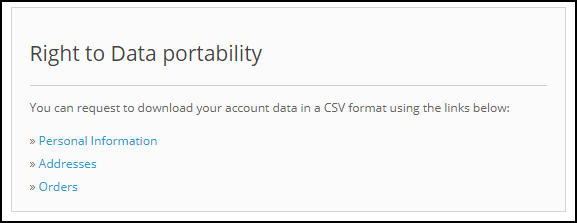
Dane osobowe:

1.5.5 Włącz prawo do bycia anonimowym

Jeśli ustawienie "Prawo do bycia anonimowym" jest włączone w panelu administracyjnym dodatku PRR Prestashop, klient będzie mógł złożyć wniosek o anonimizację danych. Gdy klient zażąda anonimizacji danych, klient otrzyma e-mail z potwierdzeniem. Jeśli klient potwierdzi żądanie anonimizacji danych, zgodnie z ustawieniami włączonymi przez dane osobowe administratora, takie jak Nazwa, ID e-mail zostanie zastąpiony losowymi szczegółami. Aby przetworzyć żądanie anonimizacji danych, administrator Prestashop ma następującą opcję:

? Enable Right to be Anonymous: Jeśli to ustawienie zostanie włączone przez administratora, klient będzie mógł zażądać anonimizacji danych, ale w tym przypadku tylko nazwa klienta będzie anonimizowana.

Jak tylko klient zarejestruje żądanie anonimizacji danych

Potwierdzenie e-mail
Na żądanie anonimizacji danych klient otrzyma wiadomość e-mail

Uwaga:
Jeśli korzystasz z usług stron trzecich i udostępniasz dane klientów stronom trzecim, musisz wprowadzić wymagane zmiany zgodnie z procedurą zastosowaną przez dostawcę usług. Ten moduł GDPR będzie anonimizować dane przechowywane tylko w bazie danych.

1.5.6 Włącz, aby zaktualizować informacje w porządku

Jeśli klient zażąda anonimowości swoich informacji, wówczas administrator może wybrać opcję włączenia / wyłączenia zmian poprzednich zamówień. Jeśli to ustawienie zostanie włączone z poziomu interfejsu administratora dodatku PRR Prestashop, szczegóły poprzedniego zamówienia również zostaną zastąpione.

1.5.7 Włącz, aby wygenerować fałszywy identyfikator e-mail

Jeśli klient zgłasza żądanie anonimizacji danych, administrator może wybrać opcję zastąpienia identyfikatora e-mail klienta fałszywym identyfikatorem e-mail. Zobacz załączony zrzut ekranu:

Jeśli klient przesyła prośbę o anonimizację również identyfikatora e-mail. Następnie identyfikator e-mail klienta zostanie zastąpiony przez wygenerowany przez system identyfikator e-mail.

Klient może wykorzystać wygenerowany przez system identyfikator e-mail do uzyskania dostępu do konta.

1.5.8 Włącz prawo do bycia zapomnianym

Zgodnie z nowymi dyrektywami GDPR klient ma prawo do bycia zapomnianym. Jeśli to ustawienie jest włączone z poziomu interfejsu administratora modułu zgodności produktu Prestashop GDPR, klient może poprosić o usunięcie swoich danych, uzyskując dostęp do swojego konta. Po otrzymaniu zapytania od klienta, do klienta zostanie wysłany e-mail z potwierdzeniem, a po zatwierdzeniu przez klienta wszystkie dane klienta zostaną usunięte z bazy danych.

Zapomniany interfejs żądania dla klienta będzie następujący:

Klient zostanie powiadomiony, że wiadomość e-mail z prośbą o potwierdzenie została wysłana na zarejestrowany identyfikator e-mail.

Aby obsłużyć opcję usuwania danych administrator ma następujące opcje z zaplecza:

  • Włącz prawo do bycia zapomnianym: Administrator może włączyć prawo dla klientów. Jeśli jest włączona tylko wtedy, klienci będą mogli zażądać usunięcia danych.
  • Działania, które należy podjąć w przypadku zamówień: Aby przetworzyć żądania usunięcia danych, administrator ma opcje wyboru akcji dla poprzednich zamówień. Administrator może wybrać opcje, takie jak Usuń zamówienia, Losowe wypełnienie danych lub Brak działania dla zamówień. Jeśli została wybrana opcja Usuń zamówienie, zamówienie zostanie usunięte, w przypadku przypadkowego wypełnienia dane osobowe klienta zostaną zastąpione danymi losowymi, ale szczegóły zamówienia i produktu pozostaną takie, jakie są. Pomoże to administratorowi w utrzymaniu statystyk zamówień i sprzedaży produktów. W przypadku braku działania poprzednie szczegóły zamówienia pozostaną takie, jakie są.
  • Czas na przetworzenie usunięcia żądania: Administrator może ustawić opcję usunięcia danych klienta natychmiast lub po pewnym czasie. AddRobR GDPR Addon umożliwia usunięcie danych klienta po ustalonym przedziale czasu, a administrator może skonfigurować cron do automatyzacji procesu.

Aby zakończyć usuwanie danych, przejdź do zakładki Data Forgot modułu Prestashop GDPR Addon i kliknij "Process Forgot Request".

Administrator może także skonfigurować zadanie cron, aby zautomatyzować proces.

Uwaga:

1) Przed włączeniem usuwania danych zalecane jest skonsultowanie się z zespołem prawnym. Po usunięciu danych osobowych klienta nie można go odzyskać. Administrator ma możliwość włączenia ustawienia kolejności usuwania, które zostało wyjaśnione w następnym temacie.

2) Jeśli udostępniasz dane klientów zewnętrznym dostawcom usług, musisz ręcznie usunąć dane klienta. Na razie moduł ten nie obsługuje funkcji usuwania danych udostępnianych przez zewnętrznych dostawców usług.

Przykład: jeśli używasz MailChimp do wysyłania promocyjnych wiadomości e-mail, musisz ręcznie usunąć dane klienta z listy MailChimp.

1.5.9 Włącz prawo do poprawiania danych

Klient ma prawo do aktualizacji nieprawidłowych danych osobowych. Moduł praw klienta Prestashop GDPR pozwala administratorowi sklepu pozwolić klientowi modyfikować dane osobowe, takie jak dane osobowe, adres itp.

1.5.10 Włącz prawo do ograniczenia przetwarzania

Ta funkcja zostanie wkrótce zaktualizowana.

1.5.11Włącz prawa w odniesieniu do automatycznego podejmowania decyzji i profilowania

Jeśli to ustawienie jest włączone z poziomu panelu administracyjnego modułu zgodności z GDPR Prestashop, to administrator sklepu będzie mógł wyświetlić listę usług, które podejmują decyzje w sposób zautomatyzowany.

1.5.12 Włącz akceptowanie zasad sklepu

Jeśli klient chciałby złożyć wniosek na podstawie praw do GDPR, administrator może dodać warunek, aby zaakceptować Warunki, zanim zażąda podania Wniosku o PKB dla Danych Osobowych, Usunięcia Konta lub Anonimizacji Danych.

Strona zasad 1.5.13 Store

Administrator może dodać adres URL strony, na której znajdują się wszystkie warunki korzystania z usługi. Klient może sprawdzić Warunki, klikając link dostępny w wiadomości w momencie zgłaszania prośby.

Usługi 1.5.14 / Inne lokalizacje, w których przechowujesz dane klientów

Jeśli korzystasz z usług stron trzecich i udostępniasz im dane o klientach, wówczas listę wszystkich zewnętrznych usługodawców znajdziesz tutaj. Ta informacja zostanie wysłana do klienta, jeśli poprosi o dane osobowe.

1.5.15 Fizyczne lokalizacje serwerów, na których hostujesz swoją witrynę i inne dane

Możesz tu podać lokalizację serwera, w której przechowujesz dane klientów.

1.5.16Dzień prośby o usunięcie

Ta opcja pozwala administratorowi sklepu ustawić okres przechowywania żądań GDPR. Zgodnie z liczbą dni wprowadzonych przez administratora sklepu dane żądania GDPR zostaną usunięte z bazy danych. Konfiguracja Cron jest dostępna do automatyzacji procesu.

?1.5.17?Wyświetl menu nagłówka

Opcja Display Header Menu z Prestashop GDPR compliance addon umożliwia administratorowi sklepu wyświetlanie opcji GDPR w sekcji nagłówka strony. Po włączeniu opcji "Wyświetl menu nagłówka" dodatku PRR programu Prestashop administrator sklepu może zezwolić użytkownikom-gościom na dostęp do praw do GDPR.

1.5.18Tekst menu nagłówka

Administrator może zdefiniować tekst dla Menu nagłówka.

Pasek zgody na pliki cookie 1.6

Obowiązkiem właścicieli sklepów internetowych jest wyświetlenie komunikatu, że strona korzysta z plików cookie (jeśli korzystasz z plików cookie w celu zwiększenia wygody obsługi klienta), z możliwością zaakceptowania lub odrzucenia akceptacji plików cookie. Moduł GDPR Prestashop pozwala administratorowi sklepu wyświetlać pasek zgody na pliki cookie z przodu, z opcją akceptacji pliku cookie lub odrzucenia wiadomości. Administrator może łatwo dostosować ustawienia wyglądu, a także wiadomość na pasku cookie.

Karta Pasek zgody na pliki cookie ma następujące ustawienia:

W nowej wersji modułu PRR programu Prestashop została dodana opcja blokowania plików cookie z modułu zewnętrznego, nowy interfejs administratora modułu ma opcję ustawienia ustawień paska cookie i opcji blokowania plików cookie. Zobacz załączony zrzut ekranu:

Ustawienia paska cookie:

Zakładka ustawień paska cookies ma opcje 2 Konfiguracja i wygląd.

Konfiguracja 1.6.1

Administrator ma następujące opcje konfiguracji paska zgody na pliki cookie.

1.6.2 Włącz pasek zgody na pliki cookie

Administrator może włączyć lub wyłączyć komunikat cookie na stronie internetowej.

Nazwa pliku cookie 1.6.3

W tej sekcji określ nazwę pliku cookie, aby uzyskać zgodę użytkownika. Proszę nie używać spacji do nazwy pliku cookie.

Żywotność plików cookie 1.6.4:

Cookie Lifetime pozwala administratorowi sklepu ustawić czas trwania cookie na czas przechowywania pliku cookie na urządzeniu użytkownika.

Warunki i zasady użytkowania 1.6.4

Administrator może wyświetlić szczegóły plików cookie na stronie Zasady dotyczące plików cookie i dodać link do strony w komunikacie wyświetlanym użytkownikowi.

Przycisk zamykania wyświetlacza 1.6.5

Administrator ma możliwość usunięcia przycisku Zamknij z paska zgody na pliki cookie.

Ustawienia wyglądu 1.6.6

Administrator może łatwo kontrolować następujące opcje paska zgody na pliki cookie.

Pozycja powiadomienia 1.6.7

Administrator może wybrać pozycję powiadomienia o plikach cookie na dole strony lub na górze.

Efekt 1.6.8 podczas ukrywania powiadomienia

Administrator może wybrać z rozwijanej listy opcje takie jak Zanikanie, Ukrywanie lub Przesuwanie.

Komunikat powiadomienia 1.6.9

Administrator może łatwo zaktualizować powiadomienie zgodnie z wymaganiami.

1.6.10 Kolor tła

Administrator może dostosować kolor tła paska cookie.

Opacity w tle 1.6.11

Administrator może ustawić krycie paska zgody na pliki cookie.

Kolor czcionki wiadomości powiadomienia 1.6.12

Administrator może ustawić kolor czcionki wiadomości powiadomienia.

1.6.13 Kolor tła przycisku Accept

Administrator może ustawić kolor tła przycisku Akceptuj.

Kolor czcionki 1.6.14 przycisku Accept

Administrator może ustawić kolor czcionki przycisku Akceptuj.

1.6.15 Kolor tła przycisku więcej informacji

Kolor tła przycisku więcej informacji można zmienić, aby dopasować go do motywu witryny.

Kolor czcionki 1.6.16 przycisku więcej informacji

Administrator może wybrać kolor czcionki zgodny z motywem witryny.

Blokowanie plików cookie

Interfejs Cookie Blocker będzie składał się z Szczegóły plików cookie. Administrator będzie miał możliwość dodania kategorii modułów. Na przykład bezwzględnie konieczne pliki cookie

Jak zmapować moduły za pomocą kategorii modułów?

Aby zmapować moduły stron trzecich, które korzystają z plików cookie, administrator musi kliknąć opcję rozwijaną, a następnie kliknąć Dodaj moduły. Otworzy się nowa strona z opcją wyboru modułów. Zobacz zrzut ekranu.

Teraz znajdź moduł, który chcesz zmapować za pomocą kategorii modułów i kliknij nazwę modułu. Po kliknięciu opcji Nazwa modułu w celu wprowadzenia szczegółów dotyczących pliku Cookie pojawi się. Zobacz załączony zrzut ekranu:

Administrator może dodawać kategorie z wieloma modułami i łatwo mapować moduły do ​​tych kategorii. Jeśli użytkownik kliknie opcję Ustawienia plików cookie na stronie frontowej, będzie mógł aktywować wybrane przez siebie pliki cookie. Zobacz załączony zrzut ekranu:

Uwaga: Ściśle niezbędne pliki cookie będą domyślnie włączone. Wszystkie pozostałe pliki cookie modułu mogą być kontrolowane przez klienta.

Zgoda użytkownika 1.7

Opcja zgody użytkownika pozwala administratorowi sklepu wyświetlać pola wyboru w formularzu rejestracyjnym i kontaktowym. Aby dodać pola wyboru w formularzu rejestracyjnym i kontaktowym, administrator musi kliknąć opcję zgody użytkownika. Zobacz załączony zrzut ekranu:

Kliknięcie opcji zgody użytkownika otworzy nowe okno z opcją dodania pól wyboru w formularzu rejestracyjnym i kontaktowym. Zobacz załączony zrzut ekranu:

Aby dodać nowe pole wyboru, administrator musi kliknąć ikonę +, jak pokazano na powyższym zrzucie ekranu. Kliknięcie ikony + otworzy nowy formularz, aby wypełnić szczegóły. Zobacz załączony zrzut ekranu:

Tytuł:To jest do użytku wewnętrznego. Tytuł pola zgody pojawi się w szczegółach back-office.

Zadowolony:Wprowadzony tutaj tekst zostanie wyświetlony użytkownikowi w interfejsie użytkownika.

Rodzaj formularza:Administrator może wybrać formularz rejestracyjny lub formularz kontaktowy, aby wyświetlić dodatkowe informacje.

Adres URL zgody:Administrator może dodać link do strony Prywatność lub Warunki.

Wymagany:Administrator ma wybór, aby pole było obowiązkowe.

Na początku pojawi się pole wyboru:

Prestashop GDPR Addon by Knowband również rejestruje zgodę użytkownika. Aby zweryfikować zgodę klienta, administrator musi przejść do sekcji Klienci. Zobacz załączony zrzut ekranu:

Przenośność danych 1.8 GDPR

W sekcji przenoszenia danych GDPR modułu Prestashop GDPR administrator może sprawdzić status żądań przeniesienia danych podniesionych przez klientów. Klienci mogą pobierać dane osobowe, takie jak dane osobowe, adresy i zamówienia w formacie CSV. Administrator może sprawdzić raporty pobranych danych w tej sekcji.

Nowa cecha:

Nowa wersja Prestashop GDPR Module umożliwia administratorowi sklepu pobieranie danych klienta z zaplecza. Ta funkcja ułatwi administratorowi sklepu udostępnianie danych klientów, jeśli dane zostały zażądane z innego kanału komunikacji, takiego jak e-mail, zamiast korzystania z witryny. Aby pobrać dane klienta, wykonaj następujące czynności:

  • Przejdź do zakładki przenośności danych GDPR
  • Kliknij opcję Pobierz dane klienta, jak pokazano na zrzucie ekranu

  • Po kliknięciu przycisku Pobierz dane klienta otworzy się nowa karta. Zapoznaj się z załączonym zrzutem ekranu.
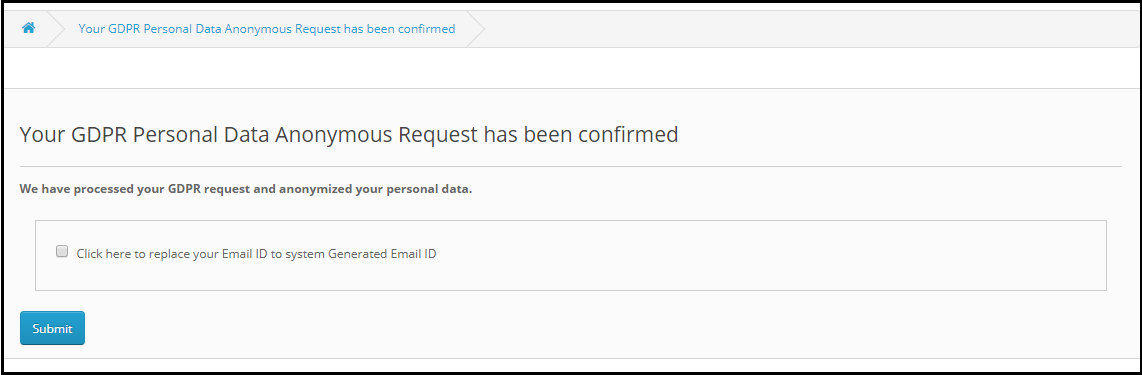
Po wyszukaniu danych klienta według nazwy klienta lub adresu e-mail klienta pojawi się dane klienta z opcjami pobierania danych klienta. Zobacz załączony zrzut ekranu:

W tym miejscu administrator może pobrać dane klienta. Pobrane dane będą w formacie CSV.

1.9 GDPR Nie pamiętam o żądaniu

Zgodnie z prawem do zapomnienia o GDPR, klient może zażądać skasowania swoich danych osobowych. Wszystkie wnioski zarejestrowane w ramach "Prawo do zapomnienia" będą wymienione w zakładce GDPR Zapomniałeś Żądania. Zgodnie z ustawieniami włączonymi / wyłączonymi przy usuwaniu zamówienia, szczegóły zamówienia będą przechowywane lub usuwane.

Uwaga:

  • Gdy tylko klient zażąda skasowania swoich danych, do klienta zostanie wysłany e-mail z potwierdzeniem. Zgodnie z potwierdzeniem klienta dane klienta zostaną usunięte z systemu.
  • Moduł GDPR Prestashop usuwa tylko dane klienta z bazy danych sklepu. Jeśli udostępniasz dane klientów zewnętrznym dostawcom usług (np. MailChimp) lub przechowujesz je na platformie innej firmy (np. Dysk Google), musisz ręcznie usunąć dane klientów z tych platform.

Nowa cecha:

Nowa wersja Prestashop GDPR Module umożliwia administratorowi sklepu usunięcie danych klienta z zaplecza. Ta funkcja ułatwi administratorowi sklepu usunięcie danych klienta, jeśli żądanie usunięcia danych zostało wygenerowane z innego kanału komunikacji, takiego jak e-mail, zamiast korzystania z witryny. Aby usunąć dane klienta, wykonaj następujące czynności:

  • Przejdź do zakładki GDPR Forgot Request
  • Kliknij opcję Usuń dane klienta, jak pokazano na zrzucie ekranu

  • Po kliknięciu przycisku Usuń dane klienta otworzy się nowa karta. Zapoznaj się z załączonym zrzutem ekranu.

  • Administrator musi wprowadzić nazwę klienta lub identyfikator e-mail, aby znaleźć dane klienta. Szczegóły pojawią się jak.

Tutaj administrator może sprawdzić dane klienta, a także wybrać opcję usunięcia danych klienta. Administrator może również powiadomić klienta o usunięciu danych przez e-mail. Zgodnie z ustawieniami włączonymi z Ustawień ogólnych dla żądania usunięcia danych, szczegóły zamówienia będą obsługiwane w podobny sposób.

Uwaga:

1) Jeśli jakikolwiek moduł strony trzeciej używa haków Prestashop (zgodnie z wytycznymi Prestashop do tworzenia modułów Prestashop GDPR Compliant), moduł GDPR programu Prestashop by Knowband pozwoli administratorowi sklepu na usunięcie danych klienta z tego modułu.

2) Obecnie moduł Prestashop GDPR Compliance firmy Knowband nie rejestruje żądań kasowania danych przetwarzanych z zaplecza.

1.9 GDPR Anonimowe żądanie

Jeśli klient chciałby, aby jego informacje były anonimowe, aby nikt nie mógł zidentyfikować użytkownika z danych osobowych, klient może zażądać anonimizacji danych. W takim przypadku dane osobowe klienta zostaną zastąpione fałszywymi danymi i zgodnie z ustawieniami włączonymi na karcie Ustawienia GDPR w module zgodności z przepisami Prestashop GDPR; fałszywy identyfikator e-mail może również zostać wygenerowany. Jeśli klient życzy sobie, aby mógł nadal korzystać z usług za pomocą fałszywego identyfikatora e-mail, aby uzyskać dostęp do jego danych konta. Administrator może sprawdzić szczegóły Żądania Danych Anonimowych w zakładce Anonimowe zamówienie GDPR w module zgodności Prestashop GDPR.

Prośba o poprawienie 1.10 GDPR

Klient ma prawo do modyfikowania niedokładnych informacji. Moduł GDPR Prestashop pozwala klientowi modyfikować szczegóły, takie jak dane osobowe, adres i hasło itp. Administrator może sprawdzić status statusu modyfikacji dokonanej przez klientów w ramach wniosku o sprostowanie GDPR.

1.11 GDPR Wniosek o dane osobowe

Zgodnie z ustawą GDPR Rights klient może zażądać szczegółowych danych osobowych, które zostały zgromadzone przez administratora sklepu, wraz ze szczegółami, w jaki sposób dane osobowe zostały użyte i które inne usługi wykorzystują dane klienta. Na front-end klient otrzymuje interfejs do żądania danych osobowych w sekcji Moje konto. Gdy tylko użytkownik poprosi o dane osobowe, e-mail z potwierdzeniem zostanie wysłany do użytkownika na zarejestrowany adres e-mail. Zgodnie z potwierdzeniem od użytkownika dane osobowe zostaną przesłane do użytkownika. Administrator może sprawdzić status i szczegóły statusu Żądania Danych Osobowych w Zapytaniu o dane osobowe GDPR.

Uwaga:

Od teraz moduł Prestashop GDPR firmy Knowband umożliwia administratorowi sklepu udostępnianie takich danych, jak Dane osobowe, Dane adresowe, Subskrypcja biuletynu, DOB, Zawartość koszyka, Dane dotyczące zamówień, Administrator może również podać wszystkie szczegóły dostawców usług zewnętrznych oraz fizyczna lokalizacja serwera wraz ze szczegółami firmy hostingowej.

Szablony pocztowe 1.12 GDPR

Moduł GDPR firmy Knowband umożliwia administratorowi wysyłanie kolejnych wiadomości e-mail do klienta po zgłoszeniu wniosku w ramach GDPR.

  • Potwierdź żądanie usunięcia konta GDPR
  • Potwierdź anonimowe żądanie danych osobowych w ramach GDPR
  • Klient poprosił o PKBR
  • Twój raport danych osobowych GDPR
  • Klient potwierdził żądanie GDPR
  • Potwierdź prośbę o wydanie decyzji w sprawie GDPR
  • Potwierdź żądanie osobistej przenośności danych dotyczących GDPR

1.12.1 Potwierdź żądanie usunięcia konta GDPR

Administrator może zaktualizować wiersz tematu i tekst wiadomości e-mail za pomocą ustawień szablonu wiadomości e-mail GDPR.
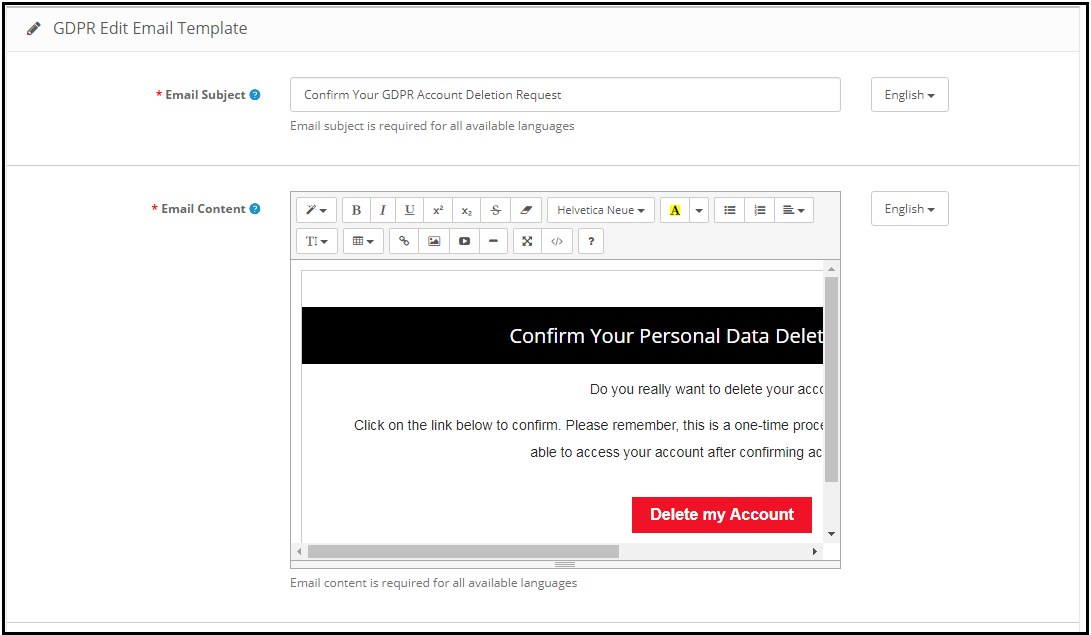
Domyślny format szablonu wiadomości e-mail jest następujący:

1.12.2 Potwierdź anonimowe żądanie danych osobowych w ramach GDPR

Administrator może zaktualizować wiersz tematu i tekst wiadomości e-mail za pomocą ustawień szablonu wiadomości e-mail GDPR.

Domyślny format szablonu wiadomości e-mail jest następujący:
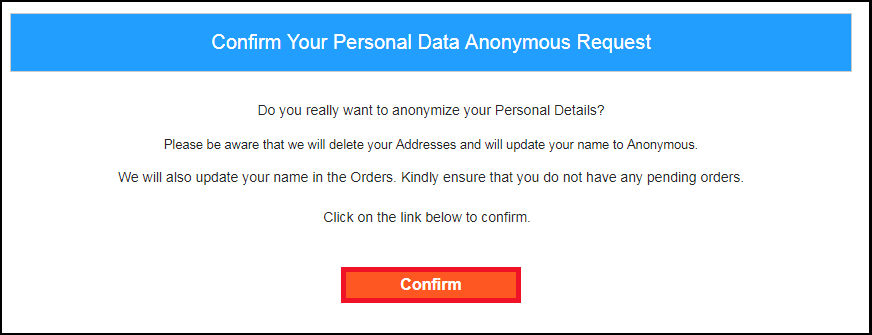
Klient 1.12.3 poprosił o GDPR

Ten szablon wiadomości e-mail służy do wysyłania wiadomości z potwierdzeniem do klienta, gdy klient poprosił o raport danych osobowych.

E-mail na końcu klienta będzie taki jak poniżej:
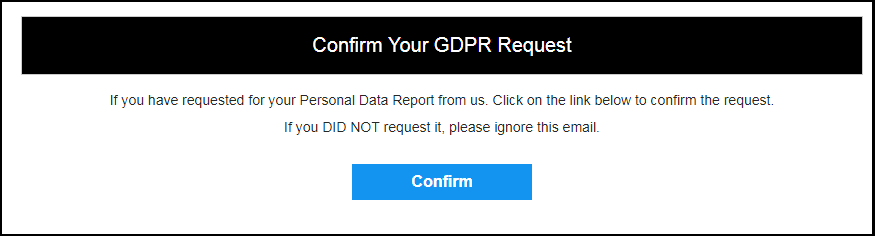
1.12.4 Twój raport danych osobowych GDPR

Ten szablon wiadomości e-mail zostanie wykorzystany do przesłania danych osobowych klienta żądanego w ramach Prawa GDPR do dostępu do danych osobowych.
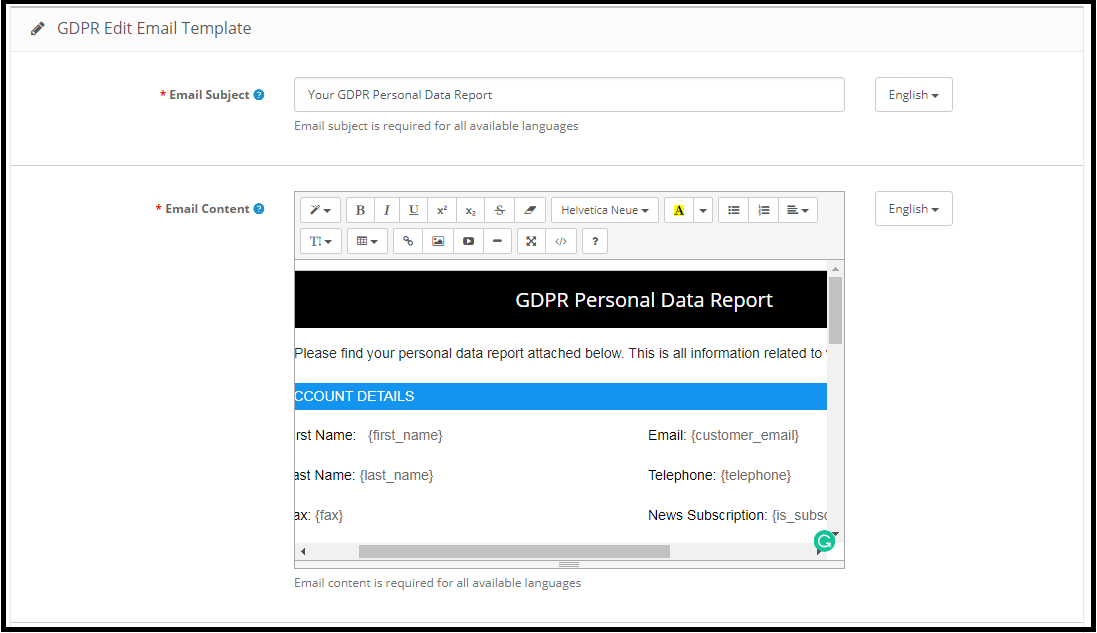
Pod koniec klienta projekt e-maila będzie następujący:
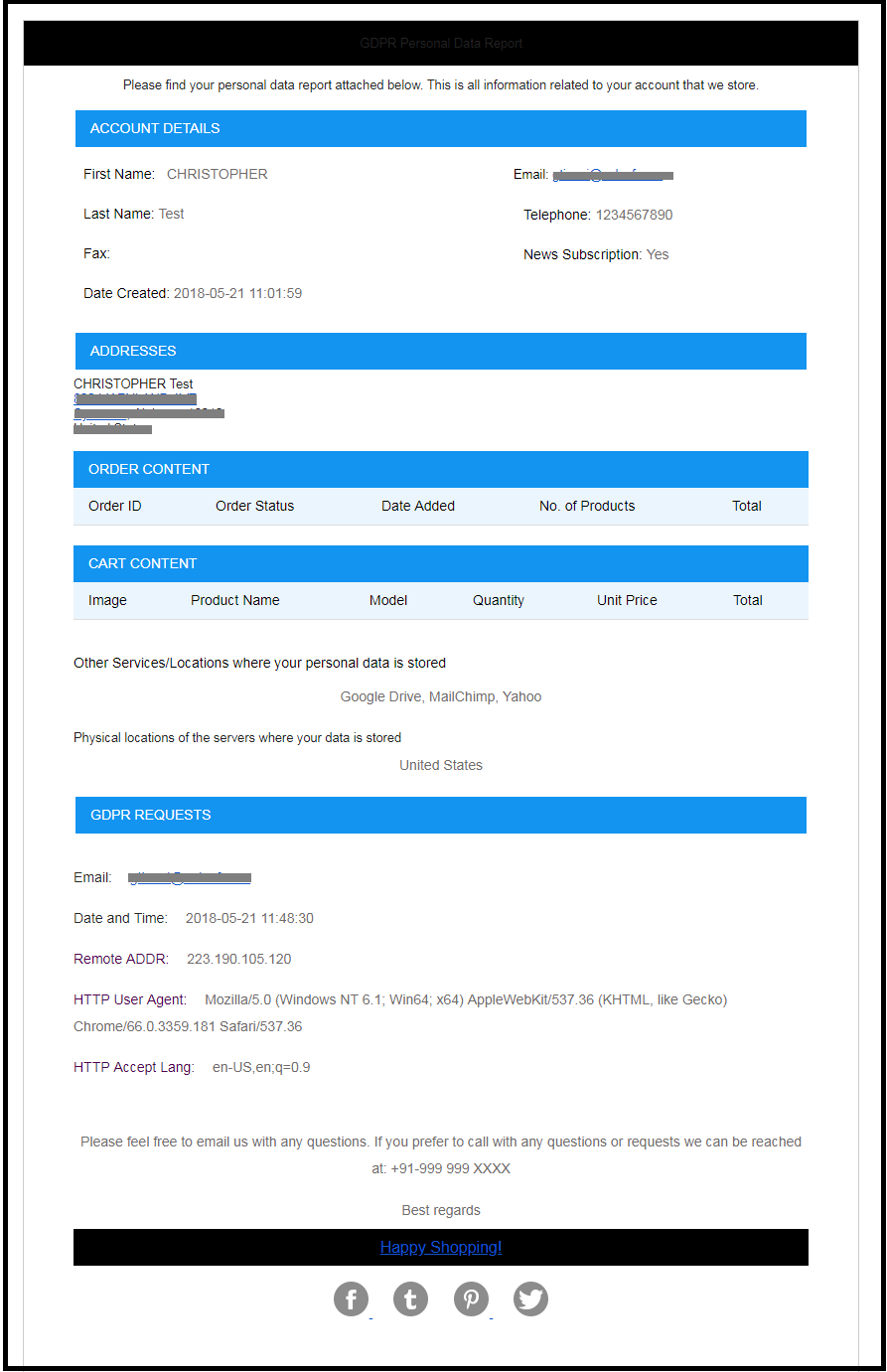
Klient 1.12.5 potwierdził żądanie GDPR

1.12.6

Ten szablon wiadomości e-mail zostanie użyty do

E-mail na koniec klienta.
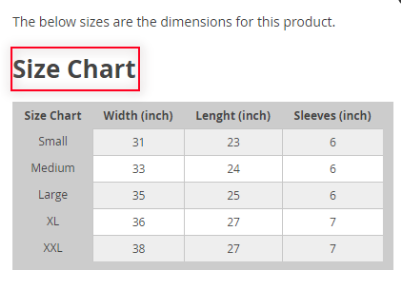
CRONY KREDOWE

Aby pomóc administratorowi sklepu w automatyzacji usuwania danych i żądania usunięcia, ustawienia crona są dostępne w module GDPR Prestashop. Zapoznaj się z załączonym zrzutem ekranu.
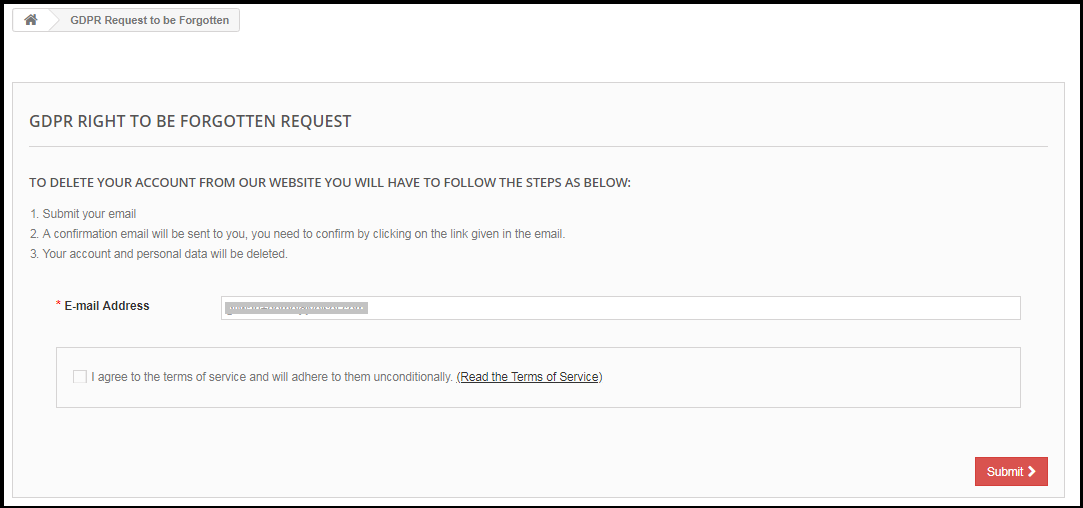
Administrator może zakończyć usuwanie danych i usunąć żądania poprzez kliknięcie przycisku "Zapomniałem żądania" i "Opróżnij żądania" lub skonfigurować cron

Uwaga: Celem tych funkcji jest pomoc w spełnieniu wymogów GDPR. Zainstalowanie tego modułu nie gwarantuje, że akceptanci przestrzegają nowych obowiązków nałożonych przez GDPR. Twoim obowiązkiem jest wprowadzenie wszystkich niezbędnych środków, aby zapewnić Ci zgodność.

Może Ci się spodobać

Tak więc za pomocą tej wtyczki Prestashop GDPR administrator może z łatwością obsłużyć żądania GDPR i umożliwia klientom aktualizację, usunięcie, pobranie swoich indywidualnych danych. Moduł ogólnego rozporządzenia o ochronie danych oferuje przyjazny dla użytkownika interfejs i łatwą pracę. Moduł GDPR dla dodatków Prestashop jest wysoce konfigurowalny. Dostępne są szablony wiadomości e-mail do wysłania wiadomości e-mail. Istnieje możliwość wyboru opcji zapisywania plików cookie.
Więcej informacji na temat tego dodatku Prestashop można znaleźć na stronie:
Prestashop GDPR Compliance addon Link modułu: https://www.knowband.com/prestashop-gdpr-addon

Moduł Wiedzy o PKBR dla Prestashop Admin Demo Link: https://psm.knowband.com/demo/?module=gdpr&demo=admin&referrer=kb&lang=en Prestashop EU GDPR addon Front Demo: https://psm.knowband.com/demo/?module=gdpr&demo=front&referrer=kb&lang=en

Knowband Prestashop GDPR plugin Addon link sklepu:https://addons.prestashop.com/en/legal/32019-knowband-gdpr-rights-of-individuals.html

Moduł informacyjny "Ogólne informacje o ochronie danych" Moduł wideo YouTube: https://www.youtube.com/watch?v=kVCqXyUDfaE&feature=youtu.be

Skontaktuj się z nami na support@knowband.com dla dowolnego zapytania lub niestandardowej prośby o zmianę zgodnie z wymaganiami biznesowymi.