SOCZEWKI Rozszerzenie powiadomienia o aktualizacji produktu Magento Knwoband dodaje atrakcyjną funkcjonalność do strony Magento, co jest korzystne zarówno dla właściciela sklepu, jak i klientów. To rozszerzenie Magento pomaga klientom subskrybować aktualizacje produktów, tj. Jeśli cena produktu lub dostępność zapasów ulegnie zmianie, klient zostanie powiadomiony e-mailem. Magento z powrotem w module magazynowym dodaje prosty blok do strony produktu w sklepie Magento, za pośrednictwem którego użytkownik może dokonać subskrypcji, wprowadzając identyfikator e-mail dla danego produktu.
Zaproszeni klienci produktu będą widoczni dla właściciela sklepu i pomagają w aktualizacji produktu zgodnie z wymaganiami, aby klient mógł kupić te produkty.
Alert giełdowy Magento udostępnia proste pole do wprowadzania ID wiadomości e-mail i przycisk powiadomienia, który będzie wyświetlany na stronie produktu. Klienci mogą łatwo uzyskać subskrypcję produktu, wprowadzając identyfikator e-mail i rozpoczynając otrzymywanie wiadomości e-mail odpowiadającej temu.
Instalacja
Po zakupie tego Rozszerzenie Magento, otrzymasz następujące pliki, jak pokazano poniżej:
magentoproductupdatenotification.zip (zawiera kod źródłowy rozszerzenia)
Instrukcja obsługi
Wykonaj następujące kroki, aby zainstalować rozszerzenie Magento przez Knowband:
Skopiuj wszystkie pliki i foldery z rozpakowanego folderu do katalogu głównego sklepu.
Po skopiowaniu wszystkich plików i folderów wyczyść pamięć podręczną.
Otwórz dowolną stronę swojego sklepu. Magento zainstaluje moduł Magento w momencie ładowania dowolnej strony.
Po zainstalowaniu, zaloguj się do swojego panelu administracyjnego i przejdź do poniższego menu:
System> Konfiguracja> Zaawansowane
Tutaj zobaczysz moduł "Vss_Productupdate".
Interfejsy rozszerzeń
Istnieją dwa interfejsy w tym rozszerzeniu powiadomień o alertach cenowych Magento. Każdy interfejs ma inną funkcjonalność w zależności od zastosowania. Te interfejsy to:
Interfejs panelu administracyjnego (dostępny tylko dla administratora / właściciela sklepu)
Interfejs czołowy (dostępny dla użytkownika z przodu)
Każdy interfejs tego rozszerzenia produktu Magento został opisany w oddzielnej sekcji.
Interfejs panelu administratora
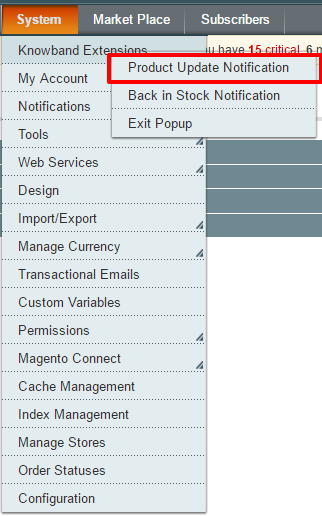
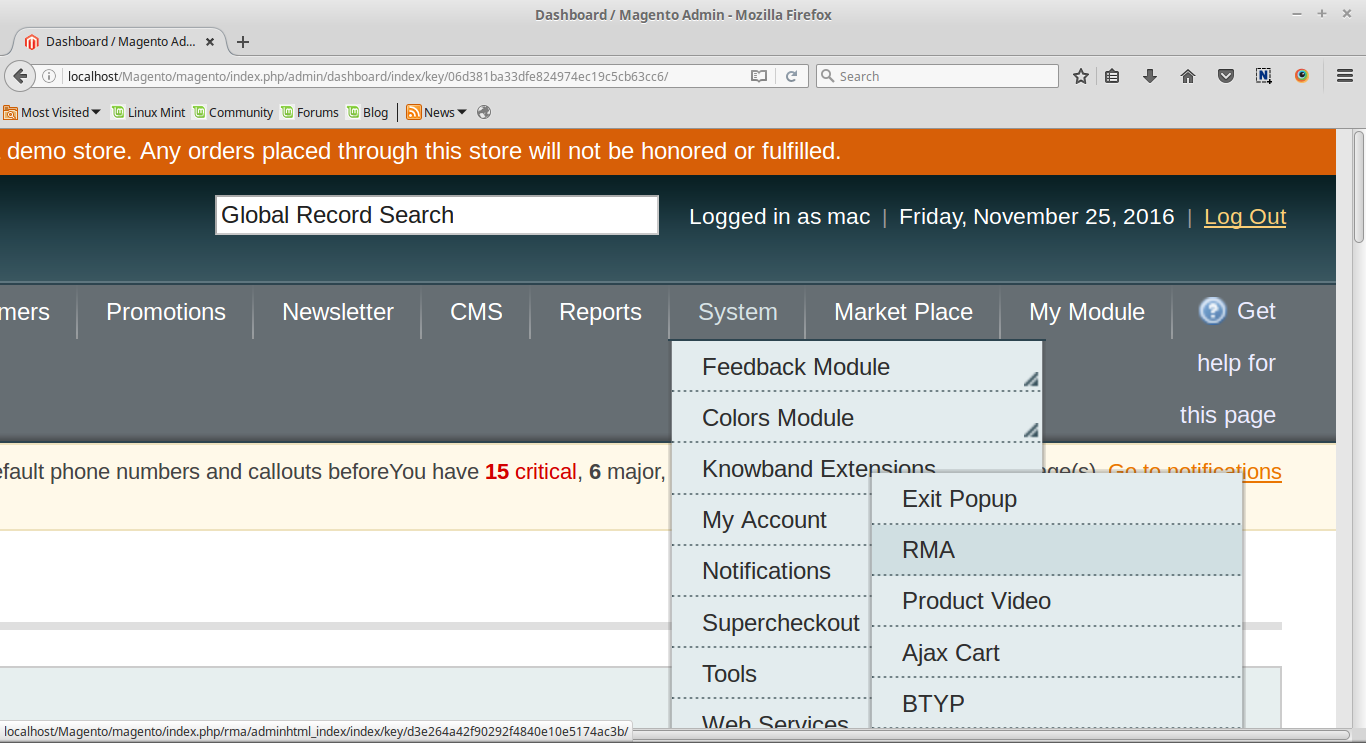
Ta część wtyczki będzie przeznaczona dla administratora, przez który administrator może skonfigurować ustawienia. Po zainstalowaniu rozszerzenia Magento, menu Powiadomienia o aktualizacji produktu będzie widoczne w menu System> Rozszerzenia wiedzy na pasku menu, jak pokazano na poniższym ekranie:
Po kliknięciu wyżej wspomnianego menu otworzy się interfejs panelu administracyjnego rozszerzenia alertu giełdowego Magento. W panelu administracyjnym tego alertu cenowego w serwisie Magento są cztery zakładki, za pomocą których administrator będzie mógł zarządzać funkcjonalnością wtyczki Magento. Są one wymienione poniżej:
Ustawienia ogólne
Żądanie ustawień powiadomień e-mail
Ustawienia wiadomości e-mail z powiadomieniem
Analiza
Ustawienia ogólne
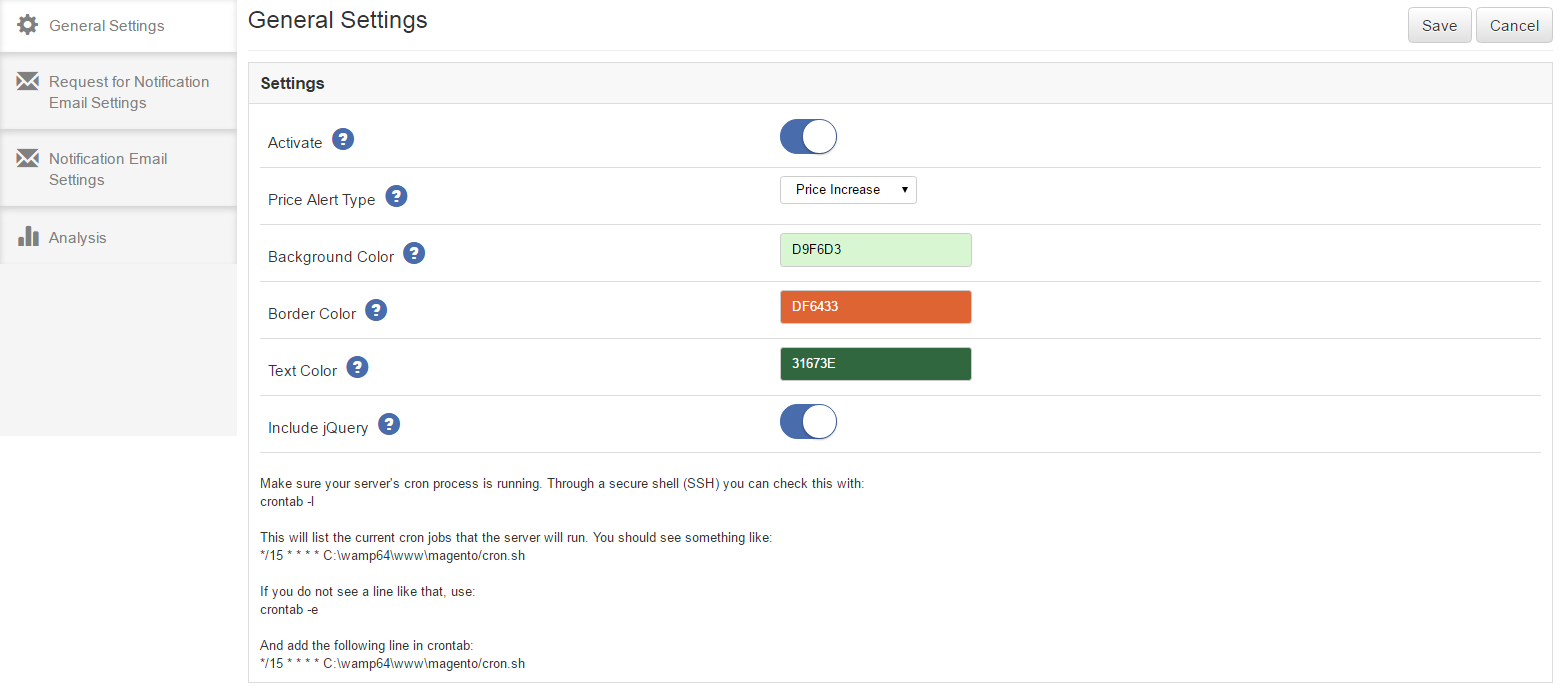
Ta zakładka zostanie domyślnie otwarta po kliknięciu menu. Na karcie Ustawienia ogólne będą dostępne następujące opcje:
Aktywuj –To będzie przełącznik on / off. Administrator będzie miał możliwość włączenia / wyłączenia Magento z powrotem w magazynie. Jeśli włączony alert dotyczący zapasów Magento zostanie włączony na stronie produktu końcowego, w przeciwnym razie nie.
Rodzaj alertu ceny –Będzie to lista rozwijana z opcjami "Zmniejszenie ceny", "Wzrost ceny" i "oba". Oznacza to, że jeśli ustawisz "Zmniejszenie ceny", poczta zostanie uruchomiona do klienta tylko wtedy, gdy cena subskrybowanego produktu spadnie. Jeśli ustawione jest "Zwiększenie ceny", poczta zostanie uruchomiona, gdy cena subskrybowanego produktu wzrośnie. Jeśli ustawione jest "oba", poczta będzie uruchamiana w obu przypadkach. Domyślna wartość tego powiadomienia o powiadomieniu o cenie w systemie Magento zostanie ustawiona na "Zmniejszenie ceny".
Kolor tła –To będzie paleta wyboru koloru. Ustawi kolor tła rozszerzenia rozszerzenia produktu Magento na stronie produktu.
Kolor ramki –Będzie to również paleta wyboru koloru. Ustawi kolor obramowania bloku rozszerzeń aktualizacji produktu na stronie produktu.
Kolor tekstu –Będzie to również paleta wyboru koloru. Ustawi kolor tekstu w bloku rozszerzeń ostrzeżeń Magento na stronie produktu.
Uwzględnij j-zapytanie –To pole alertu cenowego Magento będzie również przełącznikiem on / off. Domyślnie będzie on wyłączony, ale jeśli używasz wersji Magento niższej niż 1.9, włącz ją. Będzie zawierał wymagane pliki j-Query.
* Uwaga 1: Powiadomienie o stanie zapasów będzie wysyłane do klientów za każdym razem, gdy produkt znajdzie się w magazynie z magazynu.
* Uwaga 2: Musisz upewnić się, że proces Magento CRON jest uruchomiony na twoim serwerze, aby otrzymać powiadomienie swoich klientów, gdy jakikolwiek subskrybowany produkt będzie dostępny w magazynie. Dzięki bezpiecznej powłoce (SSH) możesz to sprawdzić za pomocą:
crontab -l
Spowoduje to wyświetlenie bieżących zadań CRON, które będą uruchamiane przez serwer. Powinieneś zobaczyć coś takiego:
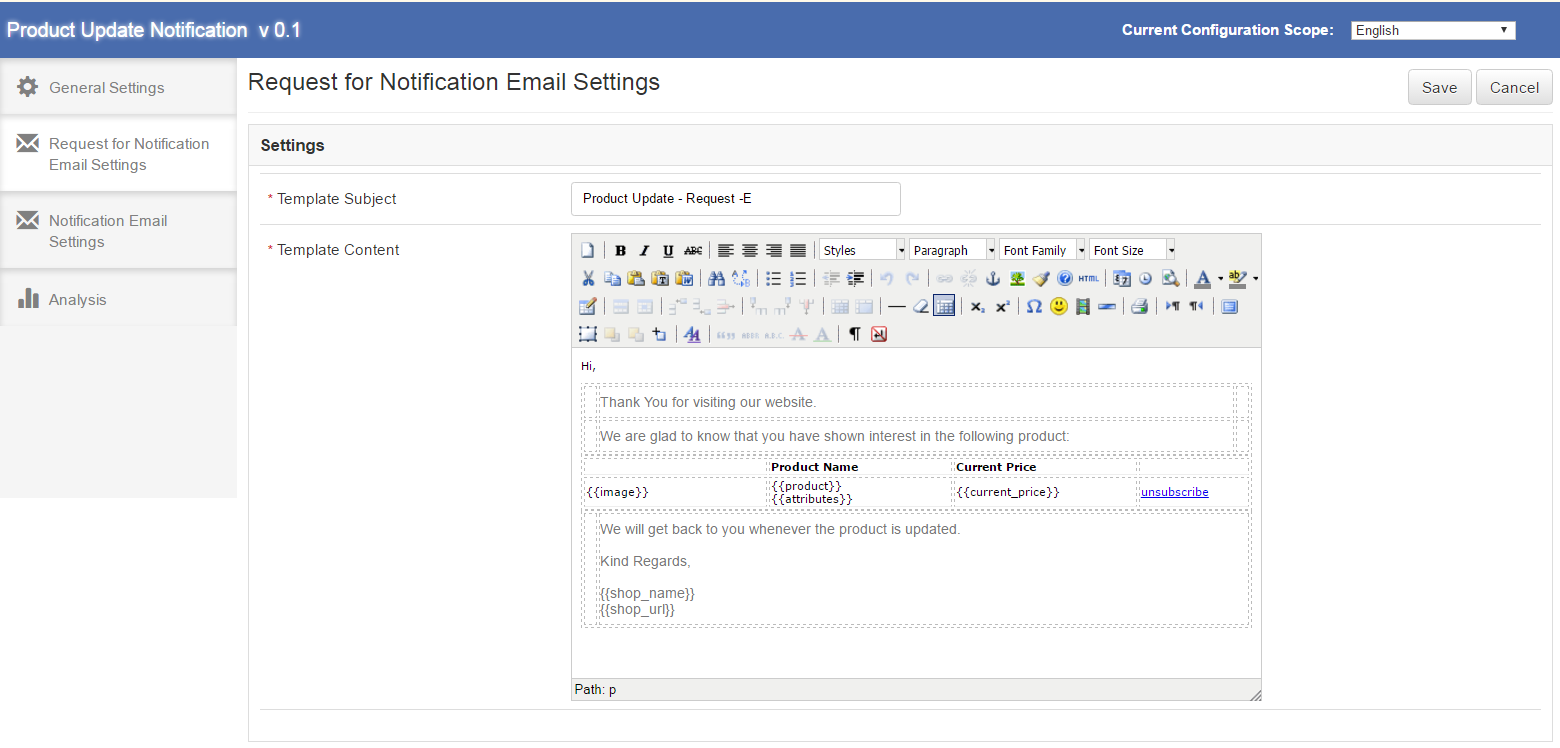
Ta karta powiadomienia o aktualizacji produktu Magento będzie miała ustawienia poczty e-mail, które będą wysyłane, gdy klient subskrybuje się dla powiadomień dla określonego produktu. Ta karta będzie miała następujące opcje:
Temat szablonu –?It will be the subject of the mail which will be sent. This field of the Magento product update will be mandatory and default value will be ‘Product Update ? Request’.
Zawartość szablonu –Będzie to treść wiadomości, która zostanie wysłana początkowo do klienta. To pole będzie również obowiązkowe. Domyślna zawartość wtyczki Magento w magazynie będzie taka, jak pokazano na proponowanym ekranie poniżej. Treść zawarta w {{}} będzie zmiennymi, które będą używane podczas wysyłania rzeczywistej poczty. Poza tym cała zawartość byłaby statyczna. Pojawi się również link "Rezygnacja z subskrypcji" z produktem, który kliknie, który klient zostanie przekierowany do strony w sklepie z napisem "Anulowano subskrypcję".
Poniżej zrzut ekranu tej karty:
Ustawienia wiadomości e-mail z powiadomieniem
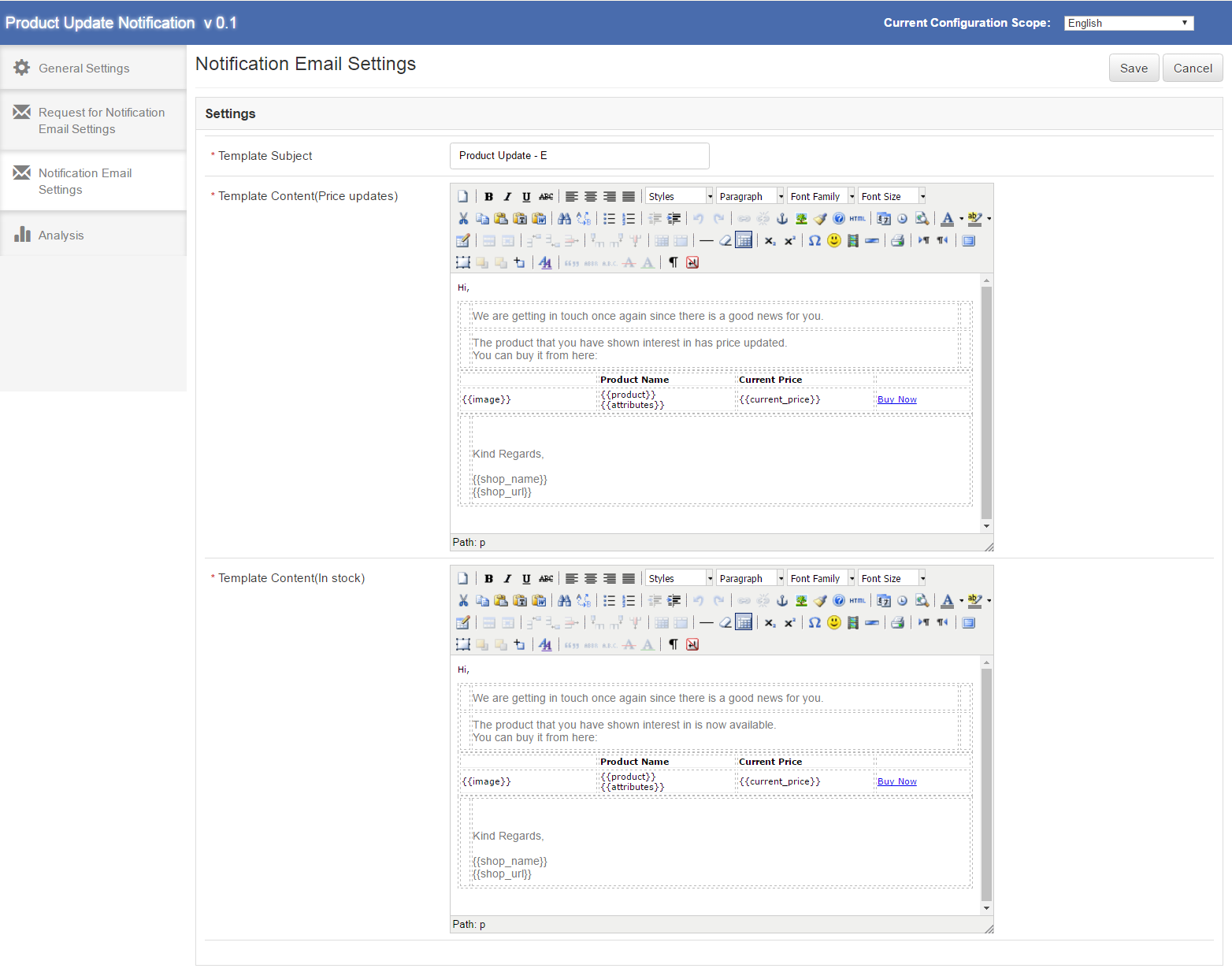
Ta zakładka z rozszerzeniem ostrzeżenia Magento będzie zawierała ustawienia E-mail, które zostaną wysłane do subskrybowanych klientów danego produktu, a produkt ten zostanie zaktualizowany, tj. Zaktualizowany lub dostępny w magazynie z magazynu. Ta zakładka rozszerzenia cenowego Magento będzie miała następujące opcje:
Temat szablonu –Będzie to przedmiotem wiadomości e-mail z rozszerzeniem aktualizacji produktu Magento, które zostanie wysłane do klienta po zaktualizowaniu produktu. To pole będzie obowiązkowe, a domyślną wartością będzie "Aktualizacja produktu".
Zawartość szablonu (aktualizacje cen) –Będzie to treść wiadomości e-mail z rozszerzeniem powiadomienia o aktualizacji produktu, która zostanie wysłana w końcu do klienta, gdy dany subskrybowany produkt otrzyma aktualizację ceny. To rozszerzenie powiadamiania o zmianach cen w Magento będzie również obowiązkowe. Domyślna zawartość będzie taka, jak pokazano na proponowanym ekranie poniżej. Treść zawarta w {{}} będzie zmiennymi, które będą używane podczas wysyłania rzeczywistej poczty. Poza tym cała zawartość byłaby statyczna.
Zawartość szablonu (w magazynie) –Będzie to treść wiadomości, która zostanie wysłana ostatecznie do klienta, gdy konkretny subskrybowany produkt znajdzie się na magazynie. To pole będzie również obowiązkowe. Domyślna treść alertu o zapasach Magento będzie taka, jak pokazano na proponowanym ekranie poniżej. Treść zawarta w {{}} będzie zmiennymi, które będą używane podczas wysyłania rzeczywistej poczty. Poza tym cała zawartość byłaby statyczna.
Poniżej zrzut ekranu tej karty:
Analiza
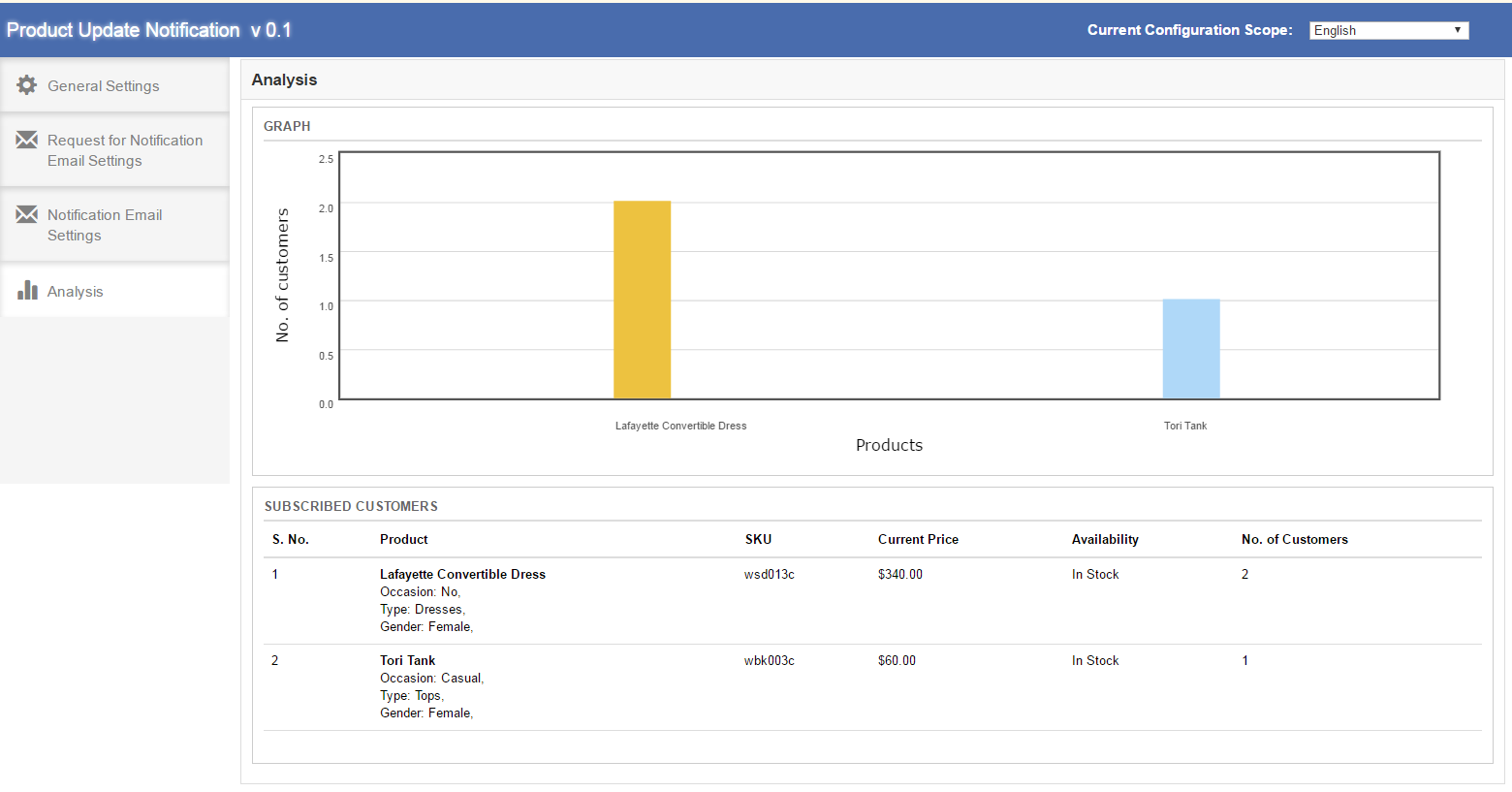
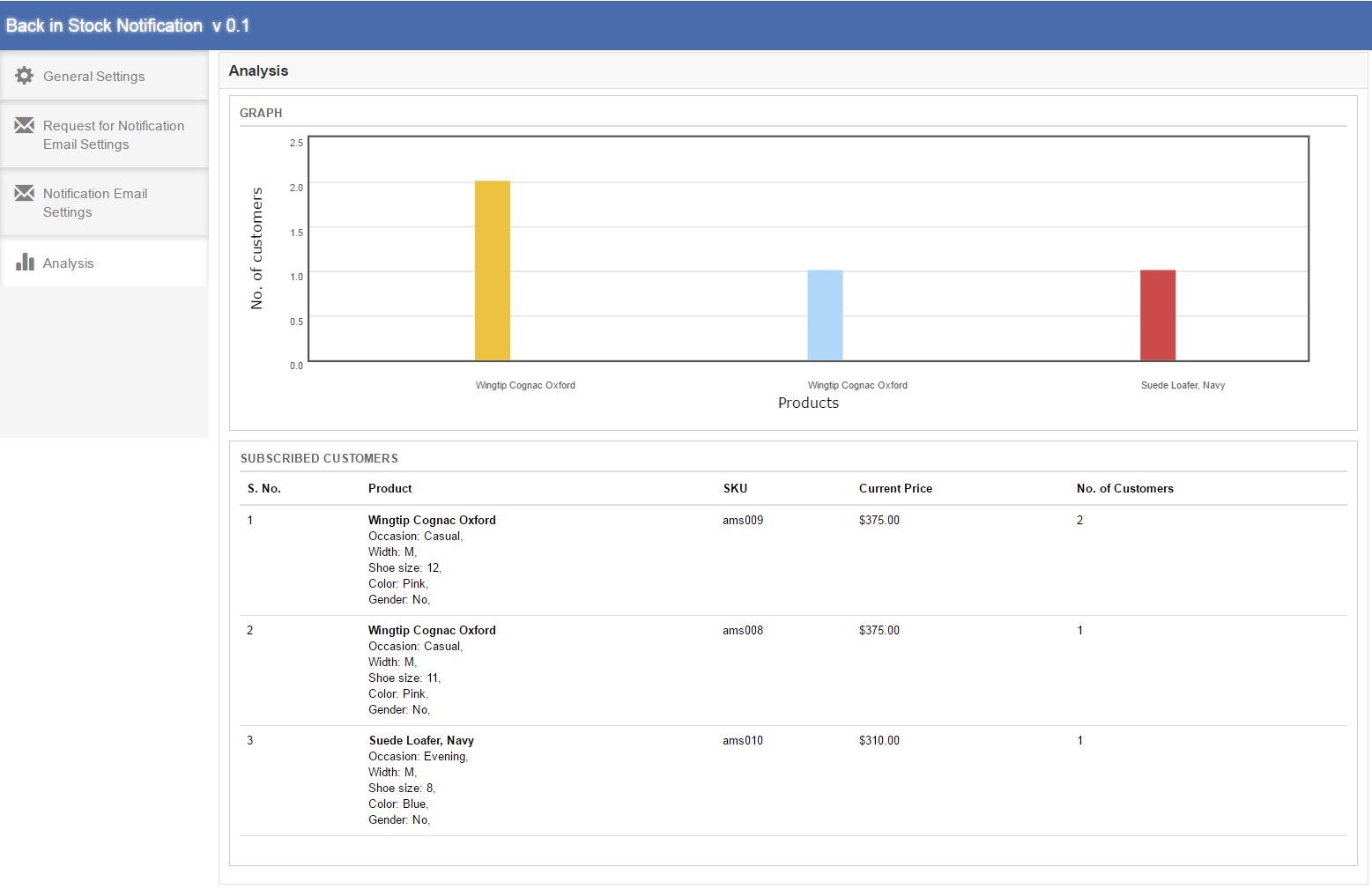
W tej zakładce rozszerzenia powiadomień o aktualizacji produktu można znaleźć kompletną analizę zasubskrybowanych klientów. Ta analiza miałaby postać wykresu i listy szczegółowej. Będzie to analiza najlepszych produktów 10. Ponadto ta lista obejmuje tylko klientów, którzy czekają na wiadomość e-mail z powiadomieniem (albo pocztę aktualizacji ceny, albo pocztę dostępności zapasów). Ta karta rozszerzenia aktualizacji produktu Magento będzie miała dwie sekcje, które opisano poniżej:
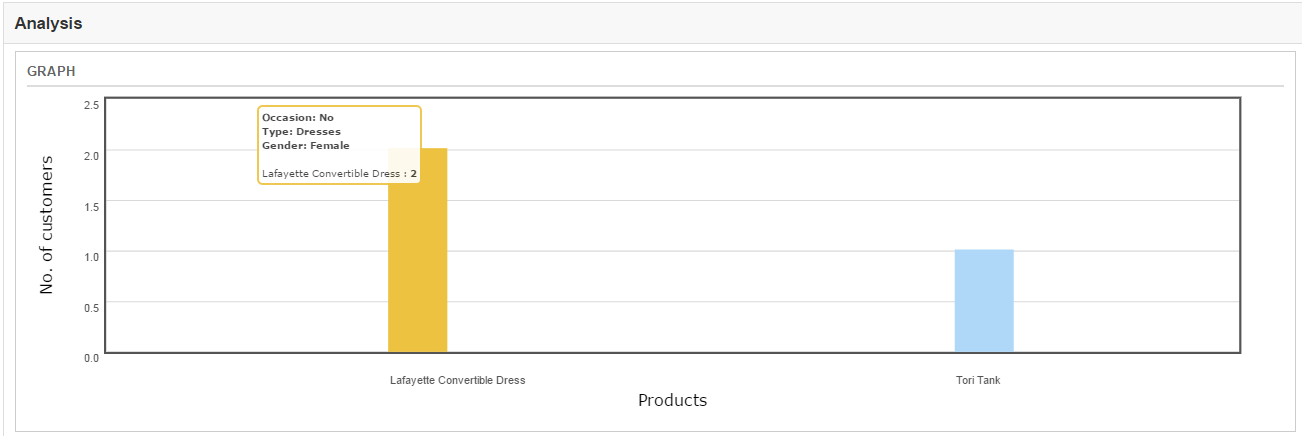
WYKRES –Wykres alertu zapasów Magento pokaże analizę najlepszych produktów 10. Poziomo produkty zostaną pokazane, a pionowa liczba klientów zostanie pokazana. Po najechaniu kursorem na graficzną nazwę produktu, atrybuty produktów i liczba klientów, którzy zasubskrybowali ten produkt, zostaną wyświetlone w oknie podręcznym.
ZAPISANI KLIENCI –Subskrybowany klient byłby szczegółową listą produktów. W pierwszej kolumnie listy S. Nie, w drugiej kolumnie nazwa produktu i atrybuty produktu, w trzeciej kolumnie SKU produktu, w czwartej kolumnie bieżąca cena i w piątej kolumnie dostępności produktu (w magazynie lub brak w magazynie) i w szóstej kolumnie zostanie wyświetlona liczba klientów, którzy subskrybowali ten produkt. Ta lista rozszerzeń powiadomień o cenach w Magento zawiera również najlepsze produkty 10.
Poniżej zrzut ekranu tej karty:
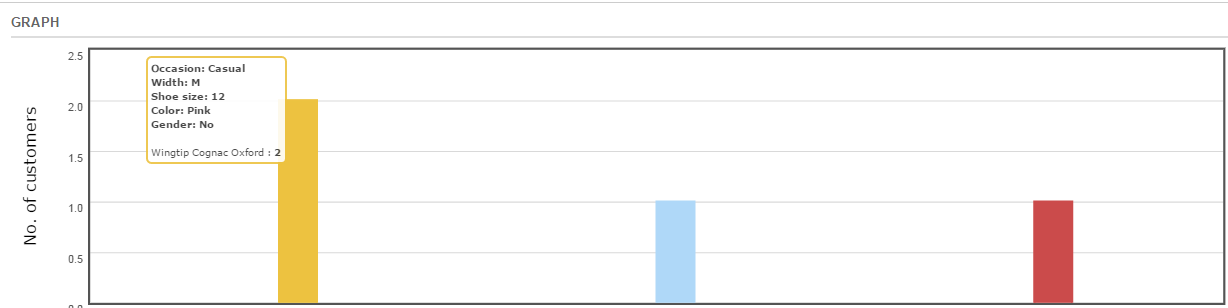
Po najechaniu na pasek na wykresie pojawi się mały pop-up:
Interfejs czołowy
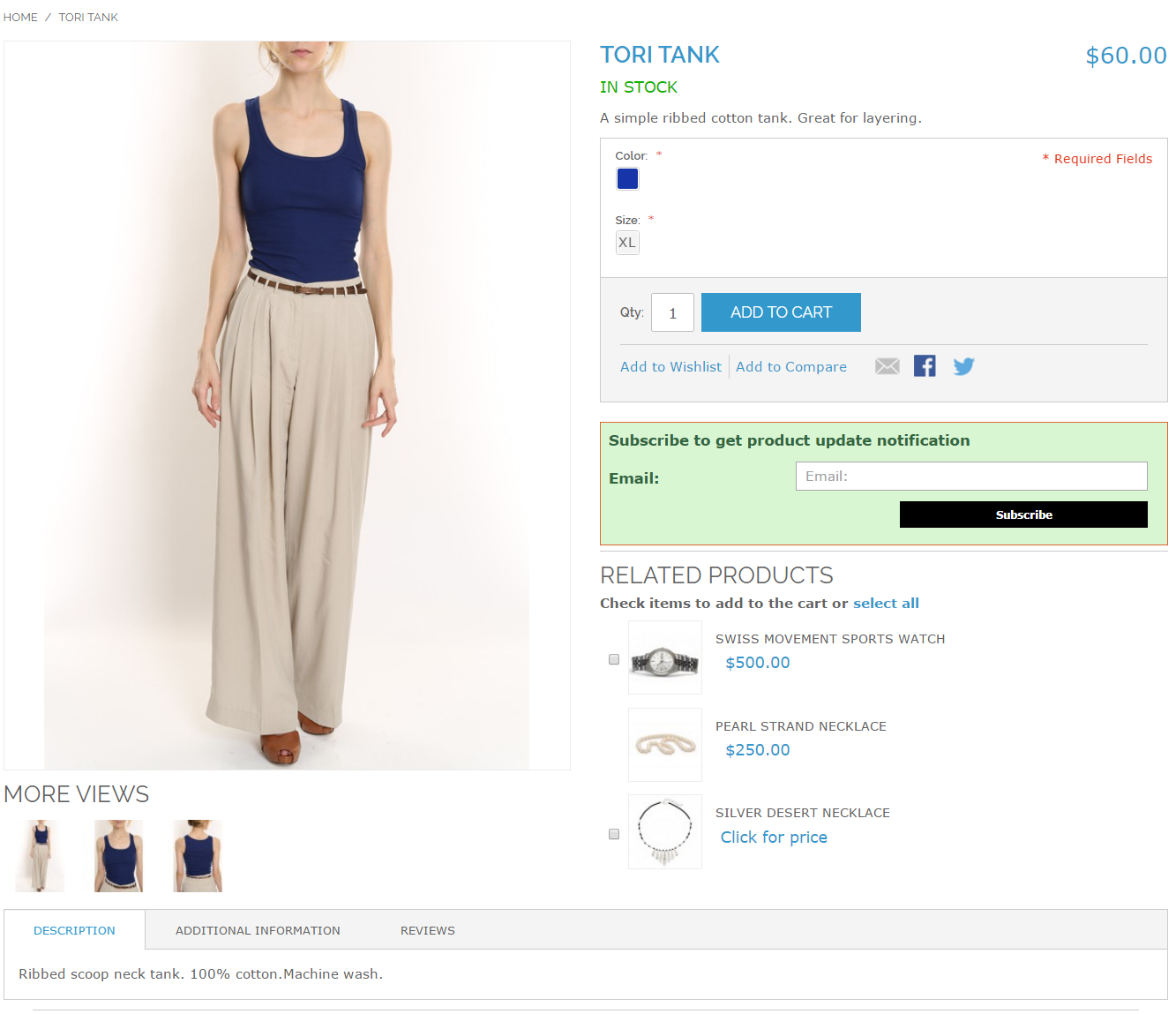
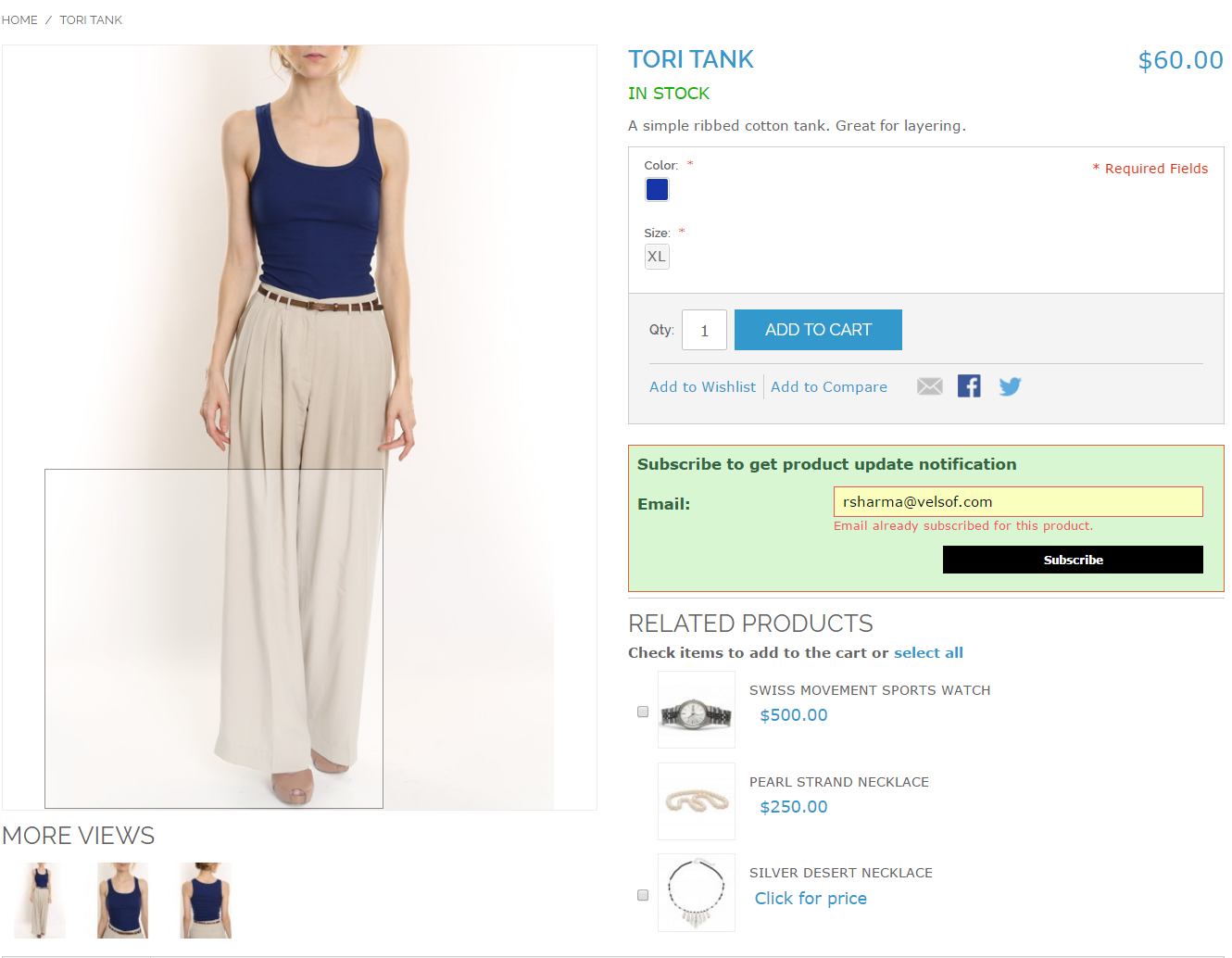
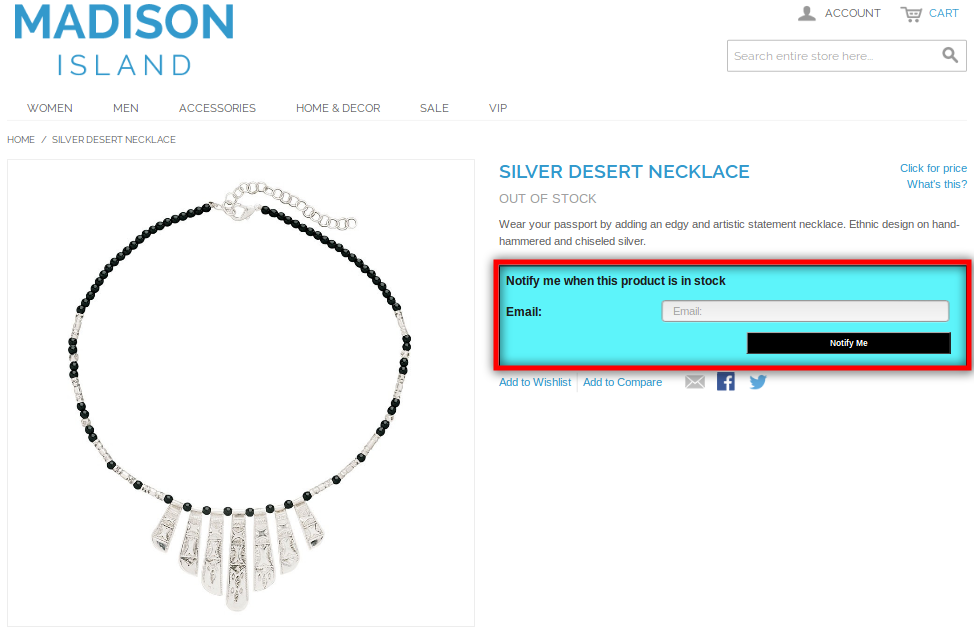
Po włączeniu rozszerzenia aktualizacji produktu Magento użytkownik z przodu zobaczy pole subskrypcji na stronie produktu. Ten blok będzie zawierał pole wprowadzania, w którym można wprowadzić identyfikator e-mail i przycisk powiadomienia, za pośrednictwem którego użytkownik zostanie zapisany do danego produktu.
Przedłużenie rozszerzenia produktu wydaje się następujące:
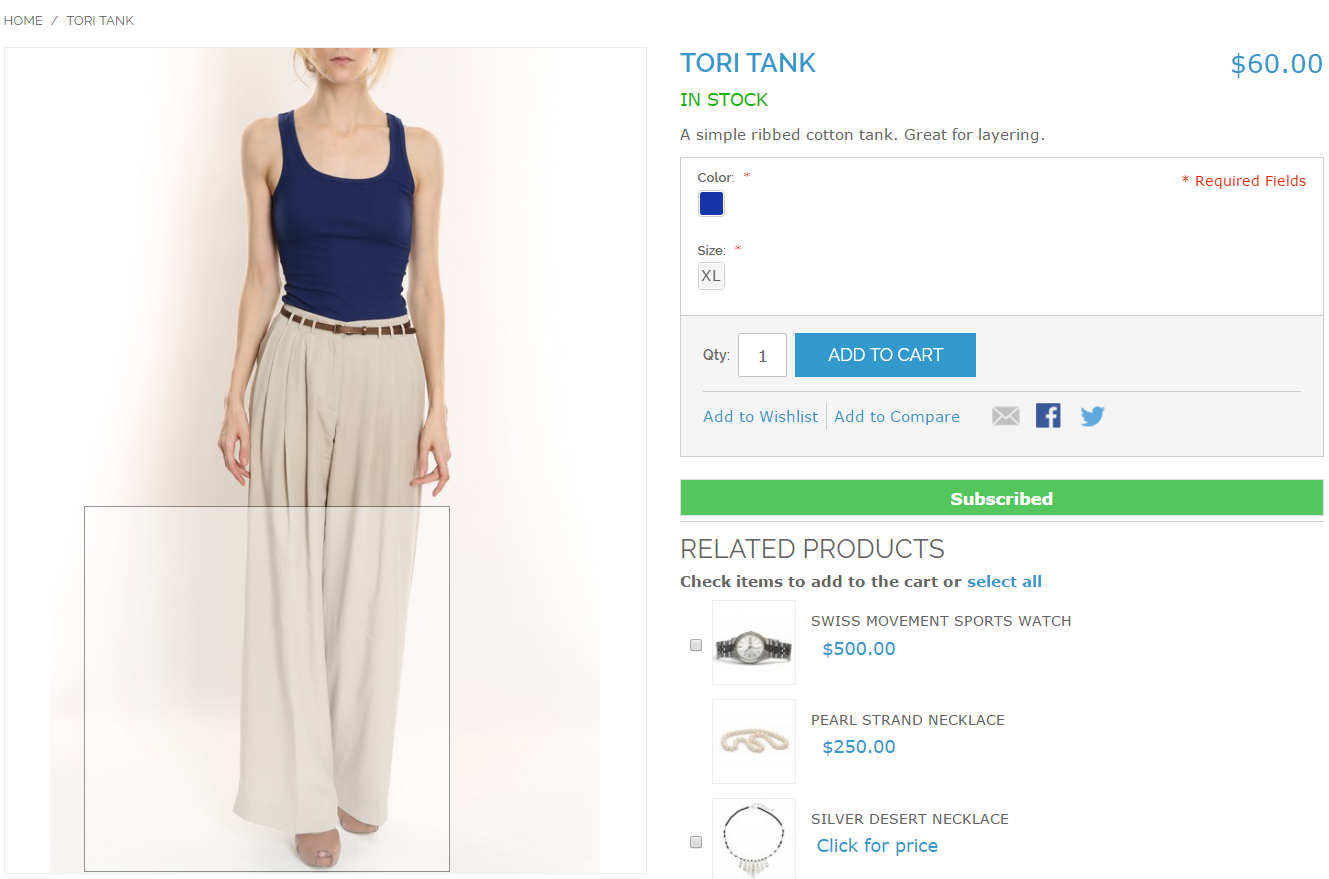
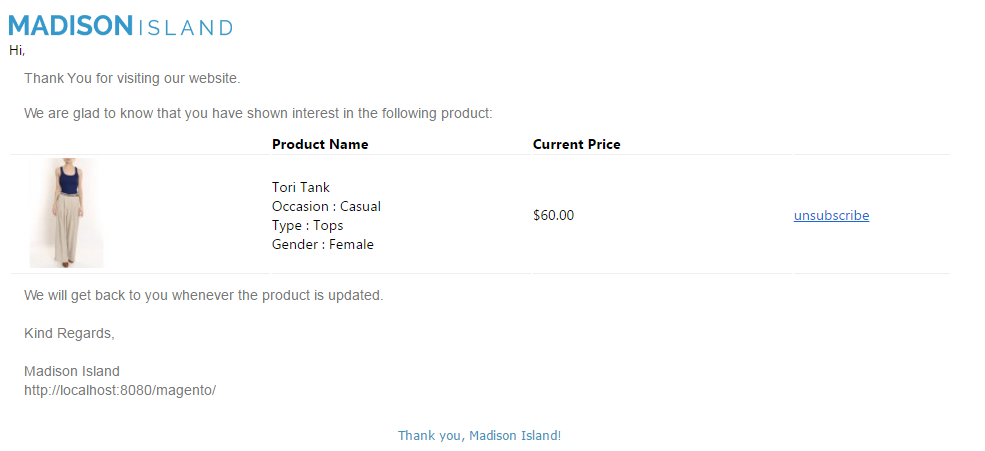
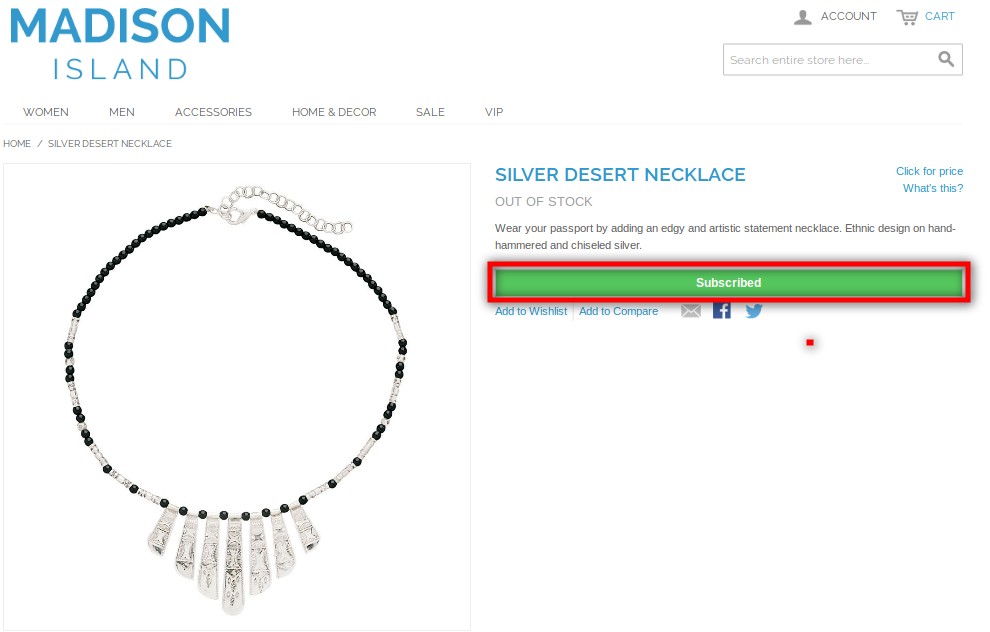
Po wprowadzeniu przez klienta identyfikatora wiadomości e-mail i kliknięciu przycisku "Subskrybuj" początkowa wiadomość zostanie wysłana na podany adres e-mail, a wiadomość zostanie wyświetlona zgodnie z opisem poniżej.
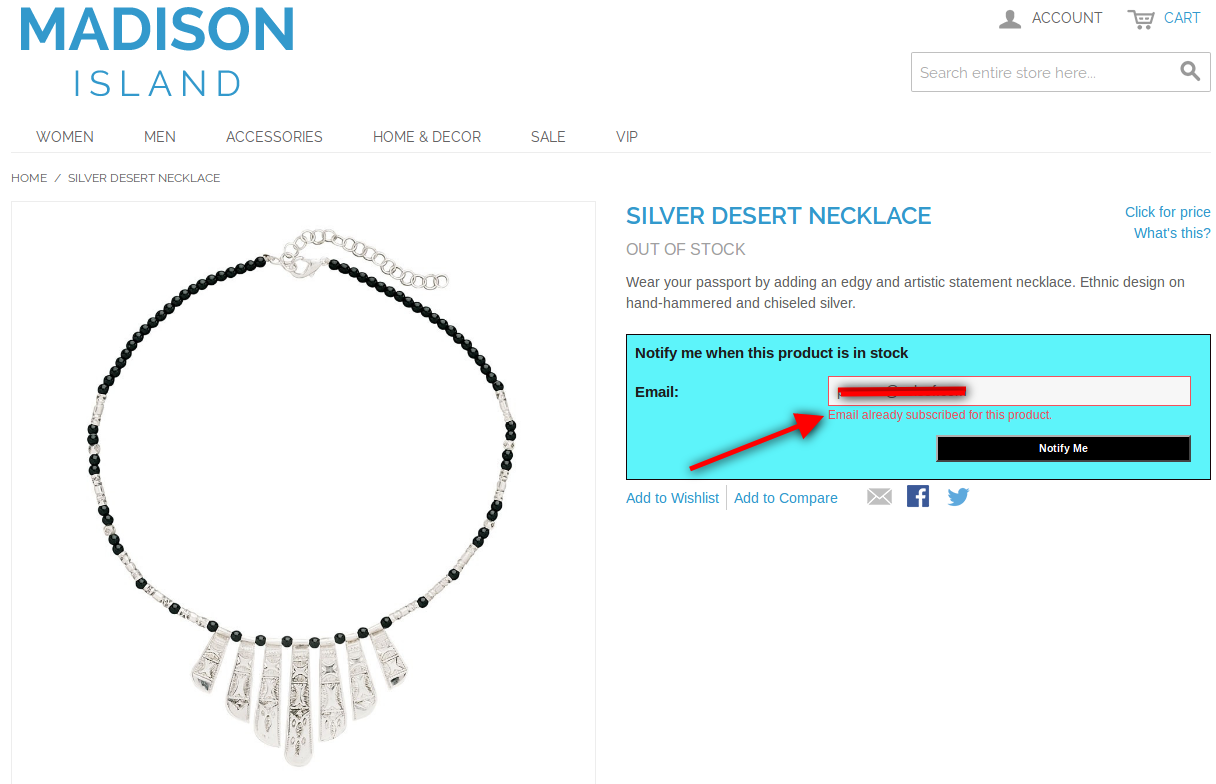
Uwaga * Jeśli klient, który już subskrybował określony produkt do aktualizacji produktu, spróbuje ponownie zasubskrybować ten sam identyfikator e-mail dla tego samego produktu, wyświetli się komunikat "Subskrybujesz już ten produkt.". Zrzut ekranu wygląda następująco:
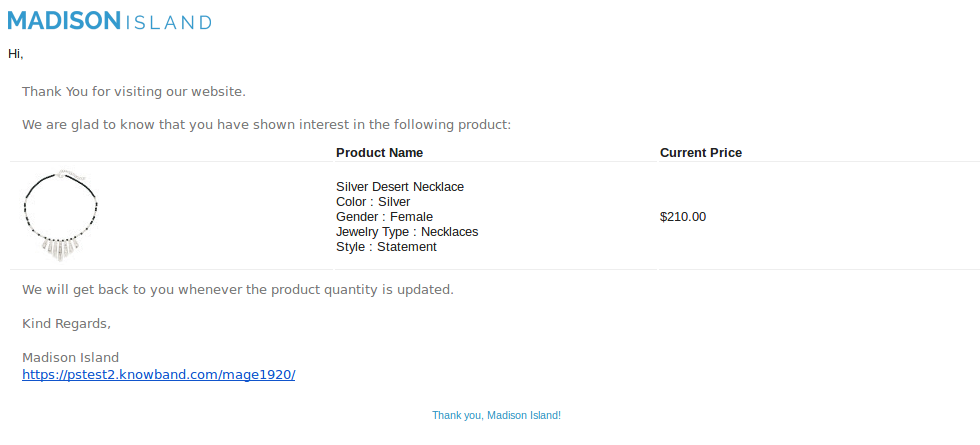
Początkowa wiadomość e-mail o rozszerzeniu alertu Magento przez Knowband, która zostanie uruchomiona na podany identyfikator e-mail, jest następująca:
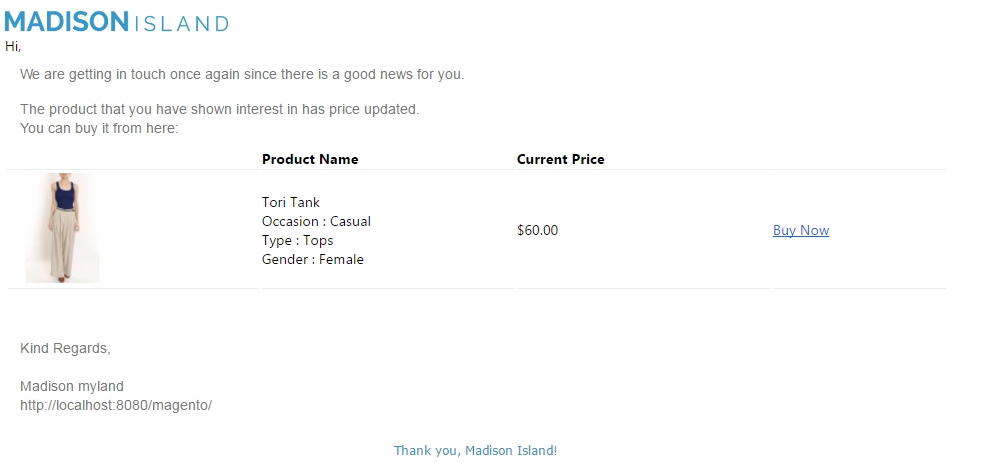
* Ilekroć cena produktu zmienia się z panelu administracyjnego i CRON dla modułu, uruchamiana poczta aktualizacji produktu będzie następująca:
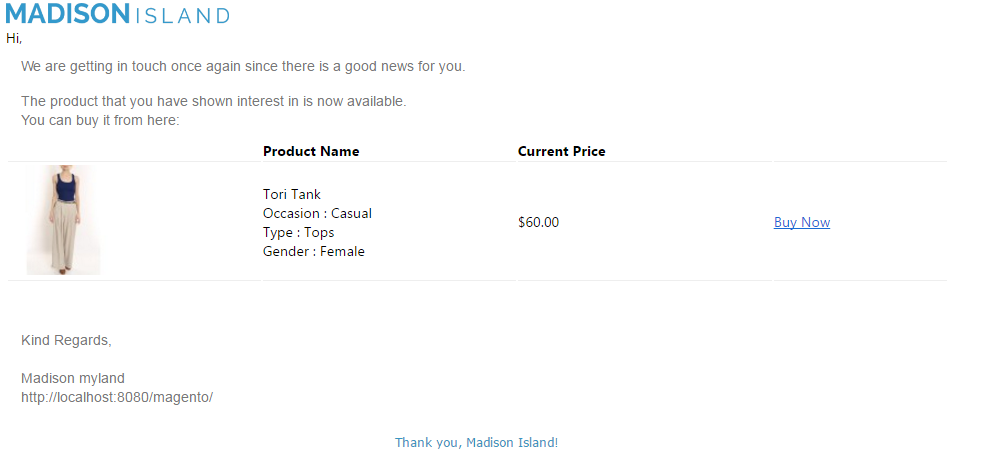
* Ilekroć produkt jest dostępny W magazynie z Brak w magazynie i CRON dla modułu działa, poczta aktualizacji produktu, która zostanie uruchomiona będzie następująca –
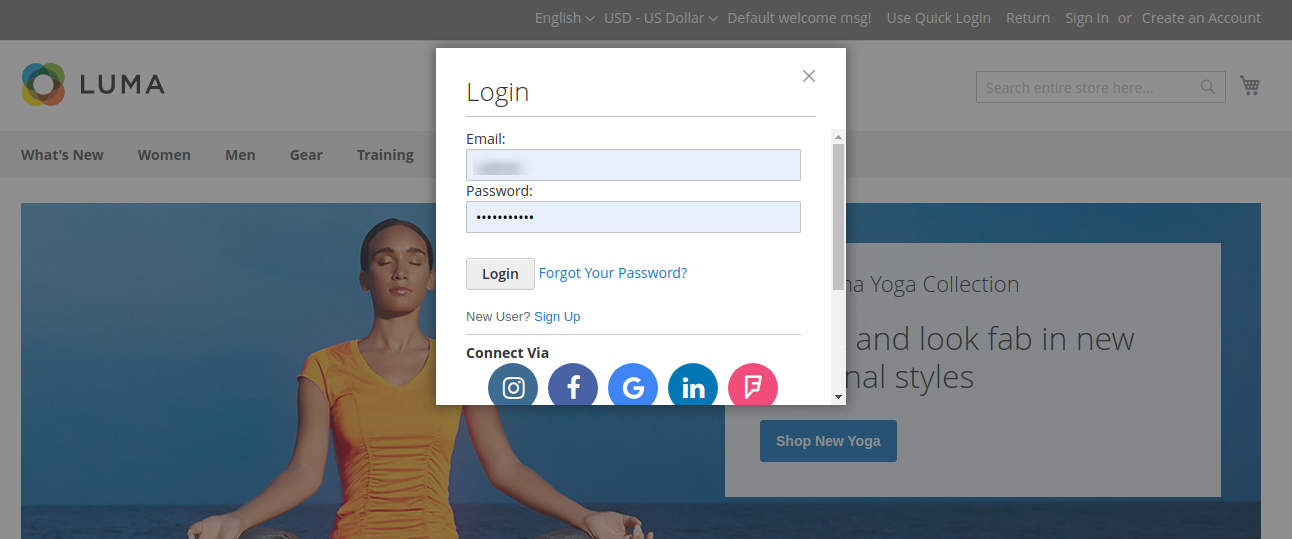
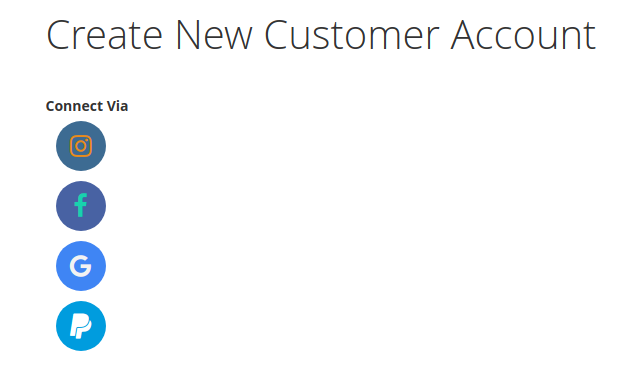
Rozszerzenie Magento 2 Social Login umożliwia klientom logowanie / rejestrację przy użyciu kont mediów społecznościowych takich jak Facebook, Google, Yahoo i 9 innych opcji. To Magento 2 Moduł logowania społecznościowego doda nowy link „Szybkie logowanie” obok domyślnego linku logowania. Ten tekst można dostosować. Po kliknięciu tego łącza otworzy się okienko logowania.
Wtyczka Logowanie społecznościowe Magento 2 daje administratorowi sklepu eCommerce swobodę włączania i wyłączania logowania przez kilka platform, administrator może również zmieniać zachowanie rozszerzenia Magento 2 Social Media Login na interfejsie, a także włączać lub wyłączać logowanie za pośrednictwem dowolna dostępna platforma społecznościowa.
1.1 Funkcje oferowane przez
Dzięki temu rozszerzeniu Magento 2 Social Login administrator może zaoferować klientom prostą i bezproblemową opcję logowania / rejestracji.
Korzystając z tego modułu Magento 2 Social Login, sprzedawca w sklepie może skonfigurować 12 różnych przycisków mediów społecznościowych, aby oferować klientom proste logowanie / rejestrację.
Administrator sklepu może wybrać małe / duże i okrągłe / prostokątne ikony do wyświetlania opcji logowania społecznościowego.
Moduł logowania społecznościowego Magento 2 umożliwia ustawienie różnych animacji w przyciskach logowania społecznościowego, takich jak powiększenie / wyróżnienie / obrót.
Sprzedawca sklepu może ustawić link nagłówka na stronie internetowej, aby zapewnić opcję wyskakującego logowania / rejestracji.
Logowanie do Facebooka, Google, Yahoo, Paypal, Instagram, Twitter, Amazon, Linkedin, Live, Dropbox, Foursquare i WordPress są dostępne do zalogowania / rejestracji.
Oferując prosty i bezproblemowy sposób, sprzedawca w sklepie może zwiększyć rejestrację klientów na stronie internetowej.
Sprzedawca sklepu może również zmienić pozycję przycisków logowania społecznościowego za pomocą następującej funkcji przeciągnij i upuść.
Administrator może skonfigurować interfejs API dla różnych opcji logowania społecznościowego z poziomu interfejsu administratora tego rozszerzenia logowania społecznościowego Magento 2.
Moduł logowania społecznościowego Magento 2 jest responsywny i zapewnia płynne działanie.
Rozszerzenie Magento 2 Social Media Login jest kompatybilne z wieloma językami i oferuje bezproblemową implementację.
2.0
Po zakupie rozszerzenia Magento 2 Social Login administrator sklepu otrzyma następujące pliki:
1. zip, który ma kod źródłowy wtyczki programu Magento 2 Socialloginizer.
2. Instrukcja obsługi ze wszystkimi podstawowymi szczegółami i informacjami.
Kroki, aby zainstalować rozszerzenie Magento 2 Social Loginizer Program są wymienione poniżej:
Kup moduł Magento 2 Social Loginizer Program od Knowband. Możesz pobrać pakiet rozszerzeń.
Pakiet zawiera skompresowany plik, który zawiera instrukcję obsługi i kod źródłowy modułu Magento 2 Social Loginizer Program. Teraz rozpakuj ten pakiet.
Prześlij wyodrębnioną zawartość do powyższego folderu za pomocą menedżera FTP (jak Filezilla lub WinSCP
Teraz uruchom poniższe polecenia, aby zainstalować wtyczkę: 1. moduł php bin / magento: włącz Knowband_Socialloginizer2. konfiguracja php bin / magento: upgrade3. konfiguracja php bin / magento: di: compile
Rozszerzenie jest teraz zainstalowane i gotowe do użycia. W panelu administracyjnym przejdź do „Rozszerzeń Knowband -> Social Loginizer”. Możesz teraz skonfigurować i używać rozszerzenia Socialband Knowband Magento 2.
Ustawienia administratora 3.0
Zaloguj się do administratora Magento, a następnie przejdź do Sklepy -> Konfiguracja -> Knowband -> Social Loginizer i skonfiguruj wtyczkę.
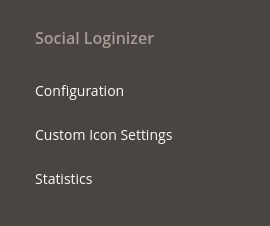
Aby uzyskać dostęp do wtyczki Knowband, przejdź do Sklepy -> Konfiguracja -> Knowband -> Social Loginizer. Administrator sklepu będzie miał różne opcje ustawień podzielone na następujące kategorie:
Administrator może łatwo skonfigurować moduł Magento 2 Social Login i łatwo wyświetlać opcje logowania społecznościowego na stronie internetowej.
Konfiguracja 3.1
W sekcji konfiguracji administrator sklepu może skonfigurować moduł i zastosować podstawowe ustawienia. Administrator może również zastosować ustawienia witryny z tej sekcji.
Ustawienia ogólne 3.1.1
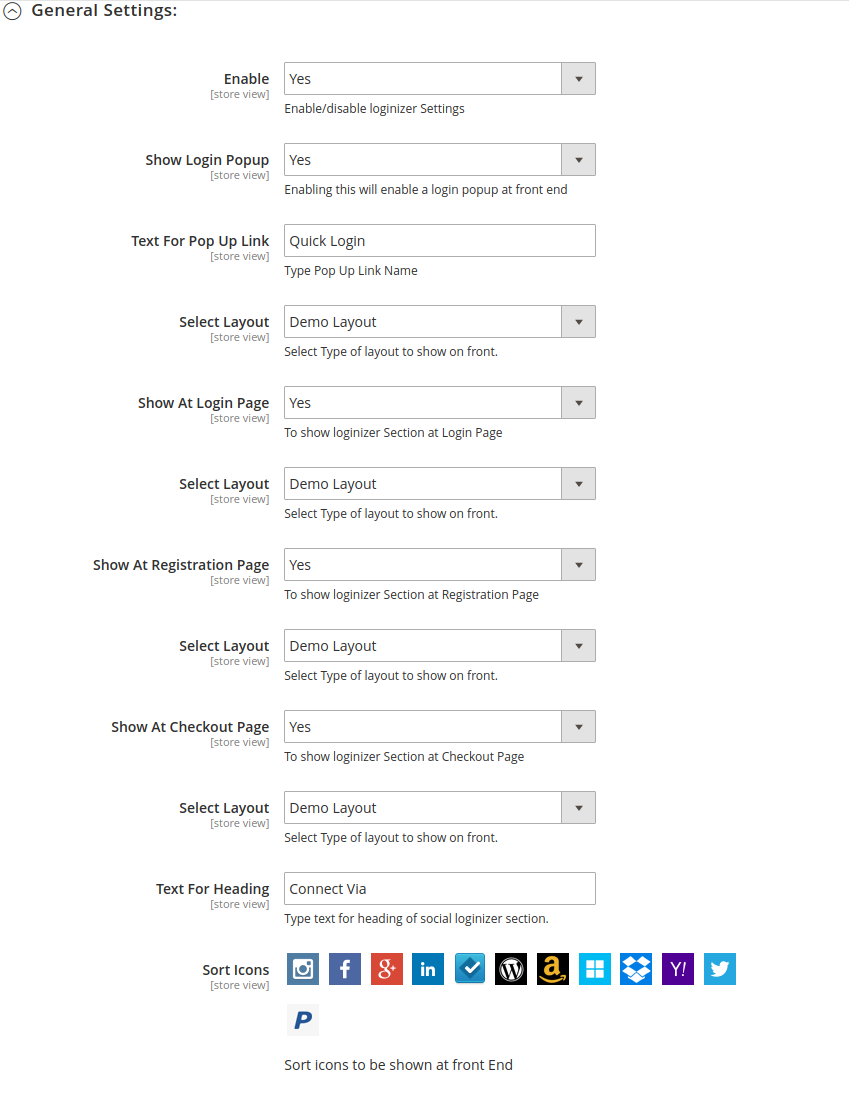
Administrator może dostosować ustawienia ogólne, korzystając z następujących opcji ustawień:
?
Włącz: Tutaj aktywuj lub dezaktywuj funkcjonalność modułu Social Login Magento 2.
Pokaż wyskakujące okienko logowania: Włączenie go spowoduje utworzenie linku zapisanego w „Tekst linku wyskakującego". Po kliknięciu tego linku pojawi się wyskakujące okienko z opcją logowania i sekcją logowania społecznościowego.
Tekst linku wyskakującego: Ten tekst pojawi się jako link do wyskakującego okienka logowania w nagłówku w interfejsie.
Wybierz układ: Administrator może wybrać układ wyświetlania przycisków logowania w wyskakującym okienku.
Pokaż na stronie logowania: Włączając tę opcję konfiguracji, administrator może wyświetlać przyciski logowania społecznościowego na stronie logowania.
Wybierz układ: Administrator może wybrać układ wyświetlania opcji logowania społecznościowego na stronie logowania.
Pokaż na stronie rejestracji: Aktywując tę opcję, administrator może wyświetlać przyciski logowania społecznościowego na stronie rejestracji klienta.
Wybierz układ: Sprzedawca sklepu może wybierać spośród dostępnych układów wyświetlania przycisków logowania społecznościowego na stronie rejestracji.
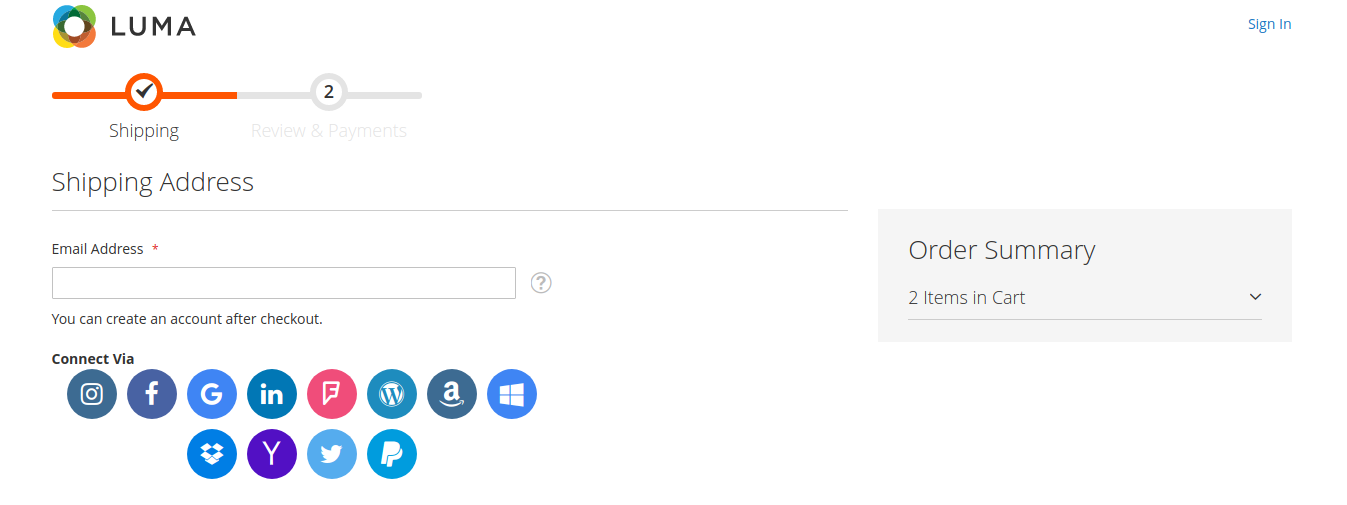
Pokaż na stronie kasy: Administrator może również wyświetlać opcje logowania społecznościowego na stronie kasy.
Wybierz układ: Administrator może wybierać spośród dostępnych układów wyświetlania opcji logowania społecznościowego na stronie kasy.
Tekst do nagłówka: Ten tekst pojawi się przed blokiem organizatora społecznościowego.
Domyślna widoczna opcja: Będzie to liczba ikon, które będą domyślnie wyświetlane w bloku logowania społecznościowego.
3.1.2 Ustawienia stron internetowych
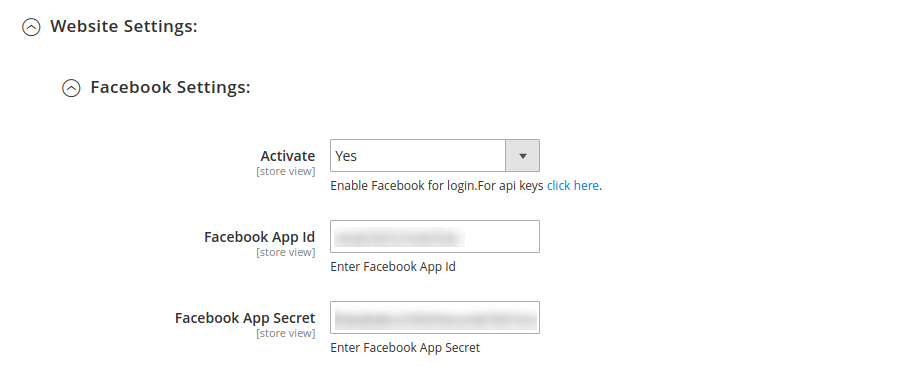
Administrator może tutaj dodawać ustawienia witryn internetowych. Dla każdej witryny będą dostępne podobne ustawienia, jak poniżej: –
Aktywny: Aby włączyć witrynę do logowania i rejestracji, wybierz Tak.
Identyfikator aplikacji (np. Na Facebooku: identyfikator aplikacji na Facebooku) : Wprowadź swój identyfikator aplikacji / klienta. Identyfikator / identyfikator konsumenta jest zapewniany przez odpowiednią stronę internetową.
App Secret (np. Na Facebooku: Facebook App Secret): Wprowadź swój tajny wniosek / klienta. Tajny / tajny konsument jest dostarczany przez odpowiednią stronę internetową.
3.2 Ustawienia niestandardowych ikon
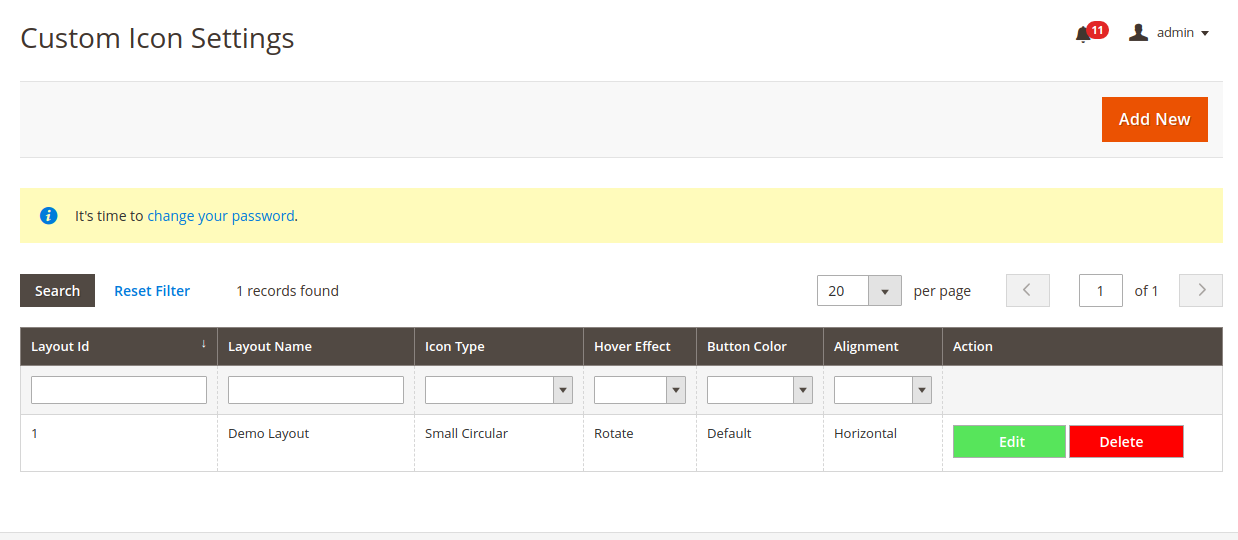
W niestandardowym zestawie ikon administrator może dodawać, edytować i usuwać układ przycisku logowania społecznościowego. Rozszerzenie Magento 2 Social Login pozwala administratorowi sklepu zastosować ustawienia układu i wyświetlić opcje logowania społecznościowego w atrakcyjny sposób.
3.2.1 Jak dodać nowy układ?
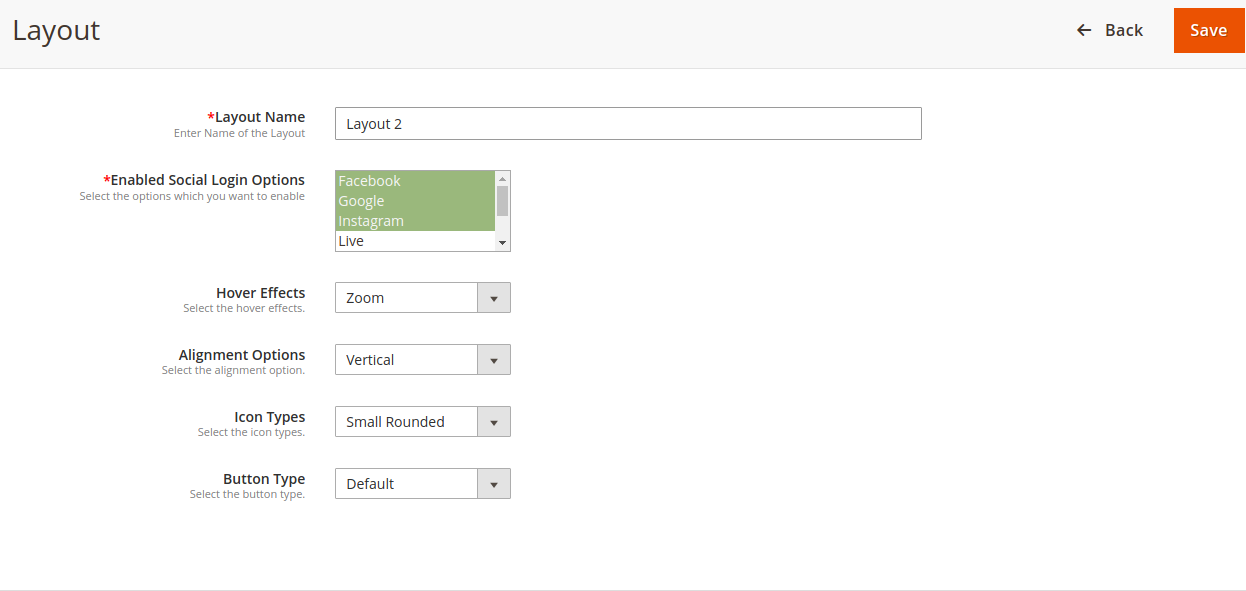
Administrator może kliknąć przycisk Dodaj nowy i zastosować te ustawienia w celu dodania nowego układu:
Nazwa układu: Administrator może ustawić nazwy układów stąd.
Włącz opcje logowania społecznościowego: Wybierz opcje logowania społecznościowego z dostępnej listy, którą chcesz pokazać w tym układzie.
Efekty najechania: Administrator może wybierać spośród różnych efektów aktywowania, takich jak podświetlanie, powiększanie i obracanie.
Opcja wyrównania: Sprzedawca internetowy może ustawić wyrównanie opcji logowania jako pionowe lub poziome.
Rodzaje ikon: Administrator może wybrać typ ikony jako mały okrągły, mały prostokątny, mały zaokrąglony, duży zaokrąglony i duży prostokątny.
Typ przycisku: Administrator może wybrać typ przycisku jako domyślny lub dostosowany.
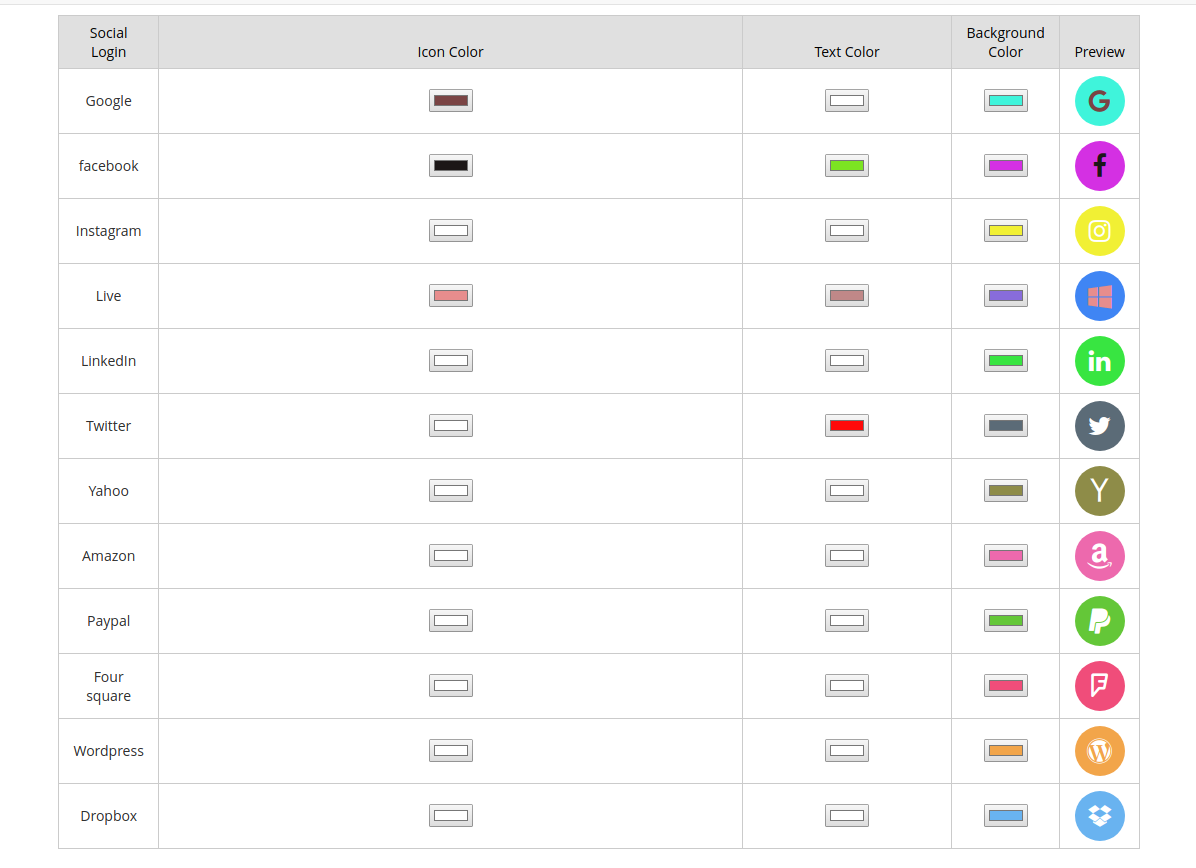
W opcji konfigurowalnej administrator może zastosować te ustawienia:
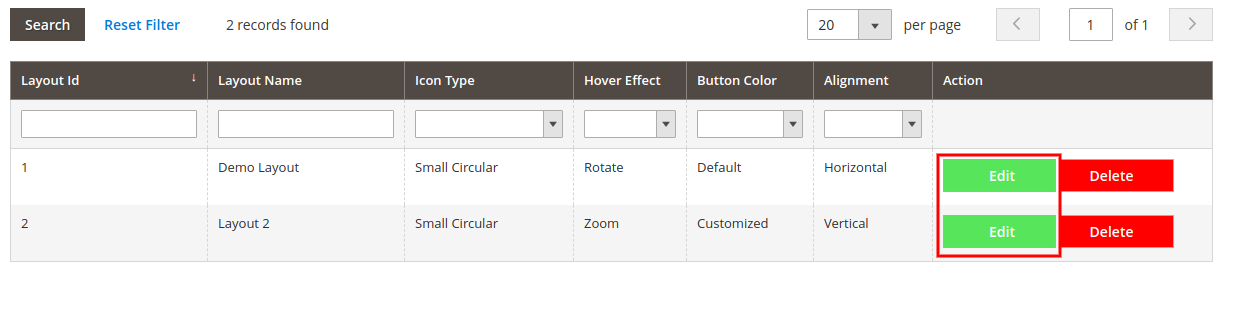
3.2.2 Jak edytować układ?
Administrator może kliknąć przycisk edycji, aby edytować ustawienia układu.
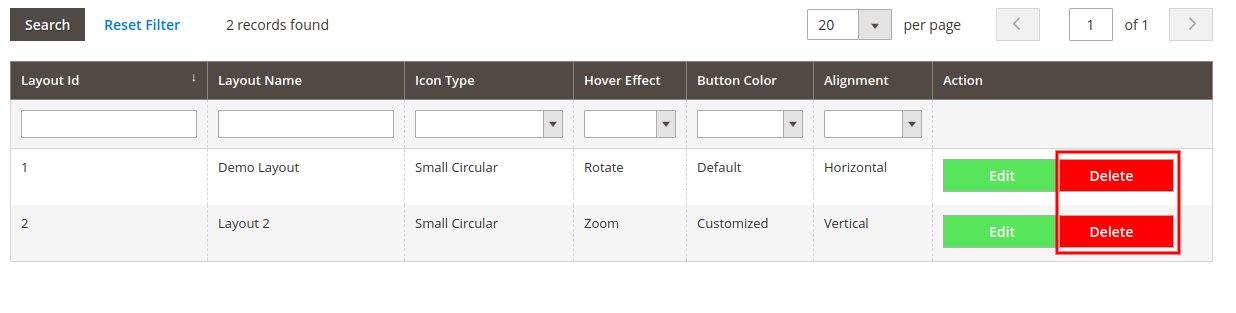
3.2.3 Jak usunąć układ?
Aby usunąć dowolny układ, wystarczy kliknąć przycisk usuwania.
Statystyki 3.3
Tam jest "Statystyka”w menu, z którego administrator może wyświetlić raport.
3.3.1 Raport graficzny strony internetowej
Pokazuje dane logowania społecznościowego i dane rejestracyjne w formie graficznej.
3.3.2 Raport logowania społecznościowego
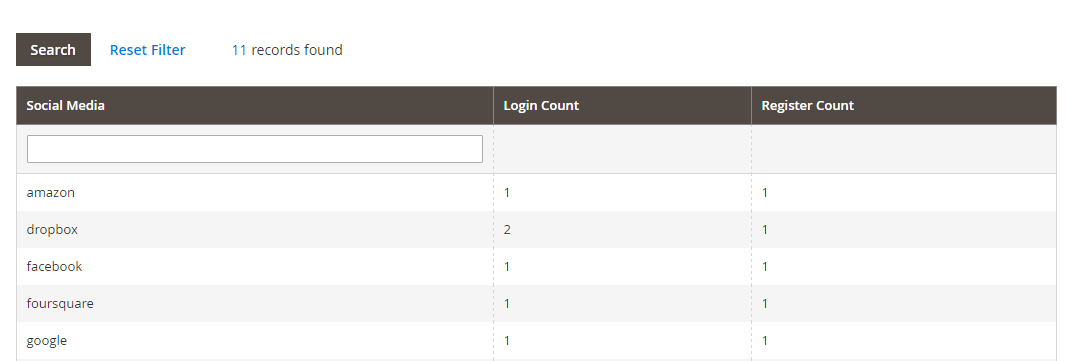
Pokazuje tabelę zawierającą dane dotyczące każdej strony logowania społecznościowego, takie jak liczba logowania, liczba rejestracji itp.
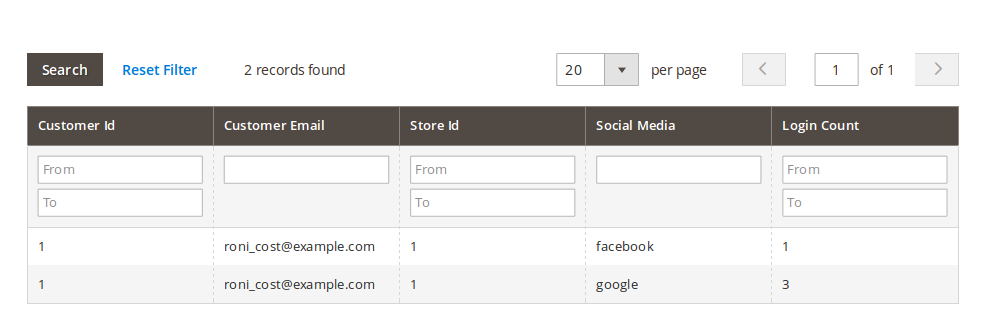
Pokazuje tabelę zawierającą dane związane z klientami i serwisami społecznościowymi, takimi jak adres e-mail klienta, liczba logowania itp.
Zresetuj bazę danych: – Jest przycisk „Resetuj bazę danych”. Po kliknięciu tego przycisku wszystkie dane związane z wtyczką do logowania społecznościowego zostaną usunięte.
Interfejs frontowy 4.0
Wyskakujące okienko logowania: Po włączeniu logowania wyskakuje link z tekstem ustalonym w interfejsie administratora.
Po kliknięciu tego łącza pojawia się wyskakujące okienko z opcją logowania społecznościowego.
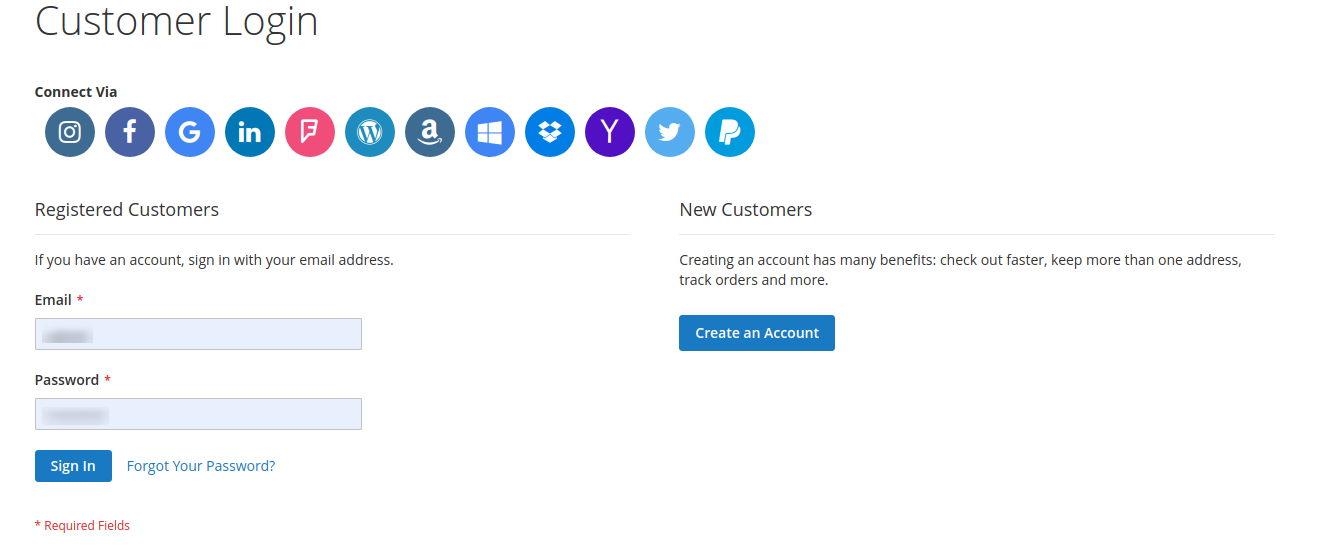
Strona logowania: Jeśli włączone, blok logowania społecznościowego pojawi się na stronie logowania klienta.
Strona rejestracji: Jeśli włączone, blok logowania społecznościowego pojawi się na stronie tworzenia konta klienta.
Strona kasy: – Jeśli ta opcja jest włączona, blokada logowania do społeczności pojawi się przy kasie Popup Zaloguj się.
dodatek
Jak ustawić adres URL przekierowania?
Niech URL Twojej witryny to „www.example.com”. a portal społecznościowy to „Facebook”.
Jeśli w Twojej witrynie jest włączone przepisywanie adresów URL, wówczas przekierowaniem będzie URL
1. Jak uzyskać szczegółowe informacje na temat aplikacji Facebook?
Kroki:
Wejdź na stronę Facebook Developers (https://developers.facebook.com) lub kliknij link podany w prawym górnym rogu odpowiedniej zakładki na stronie konfiguracji modułu.
Kliknij Aplikacje -> Utwórz nową aplikację.
Postępuj zgodnie z instrukcjami wyświetlanymi na ekranie.
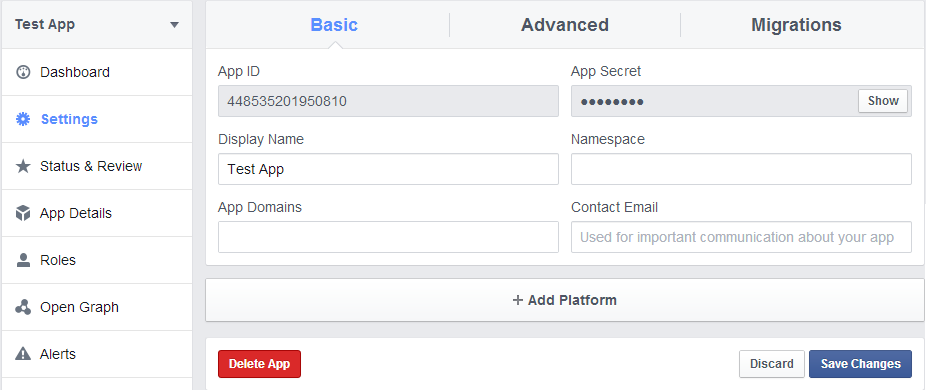
Otrzymasz identyfikator aplikacji i sekret aplikacji (kliknij przycisk „Pokaż”).
Teraz przejdź do Ustawień z menu po lewej stronie.
Kliknij przycisk „Dodaj platformę”.
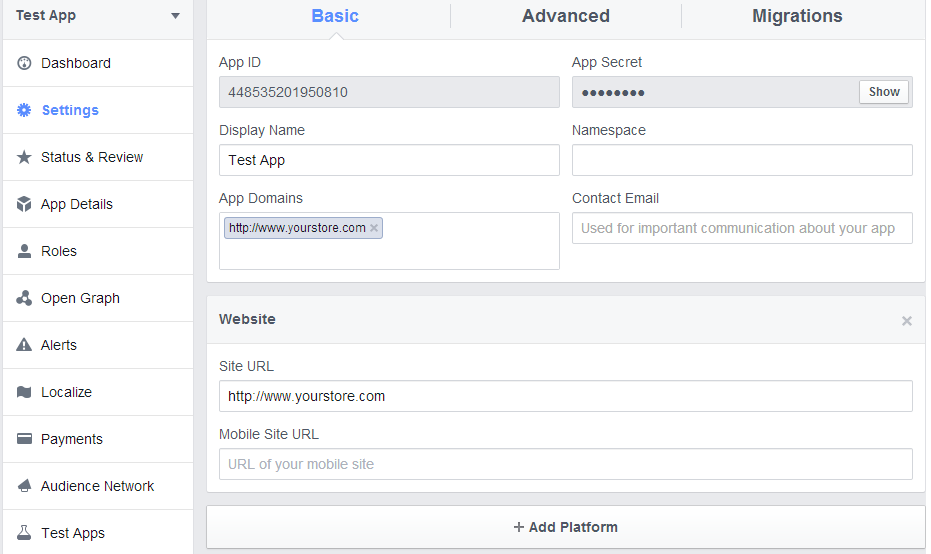
Wybierz witrynę.
Wprowadź swoją domenę aplikacji i adres URL witryny.
Typ aplikacji: aplikacja internetowa.
Autoryzowane skrypty JavaScript: nazwa domeny Twojego sklepu. (https://www.example.com)
Kliknij przycisk „Zapisz zmiany”.
Teraz przejdź do zakładki „Status i przegląd” z menu po lewej stronie i uruchom aplikację na żywo.
2. Jak uzyskać dane aplikacji Google?
Kroki:
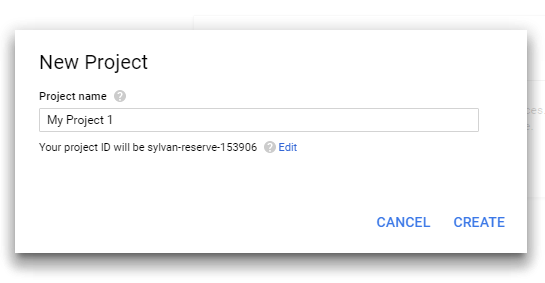
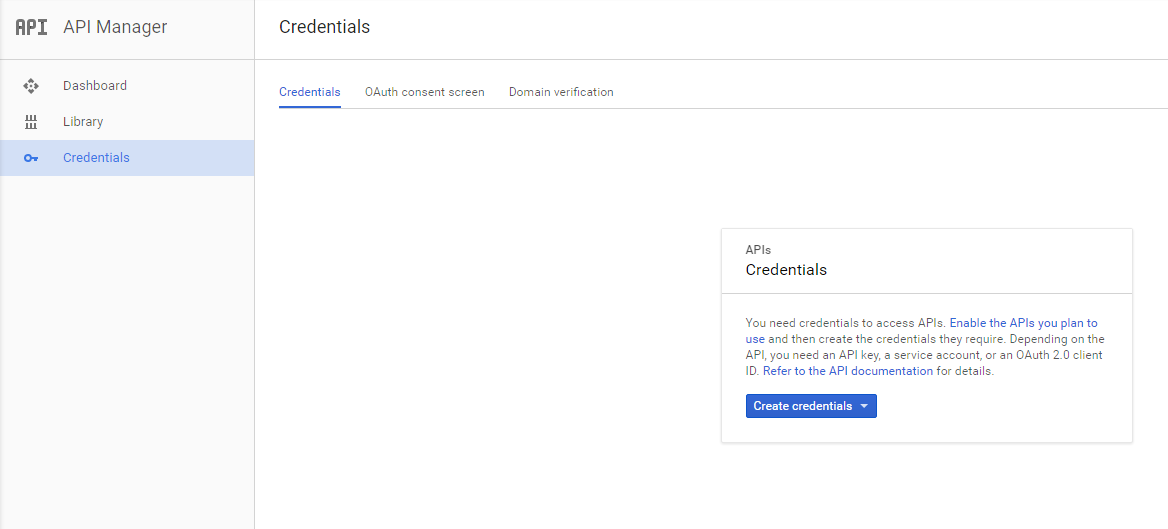
Przejdź do Google Developers Console (https://console.developers.google.com/projectselector/apis/library) lub kliknij link Utwórz projekt w lewym górnym rogu strony lub w środku strony.
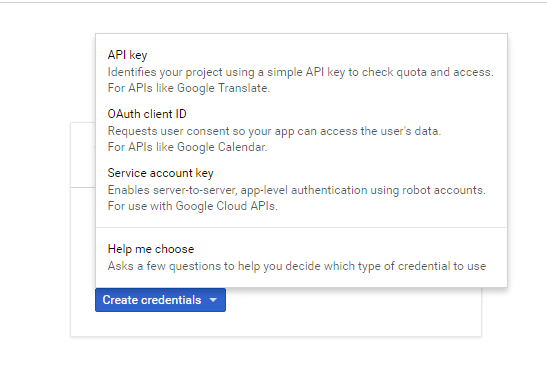
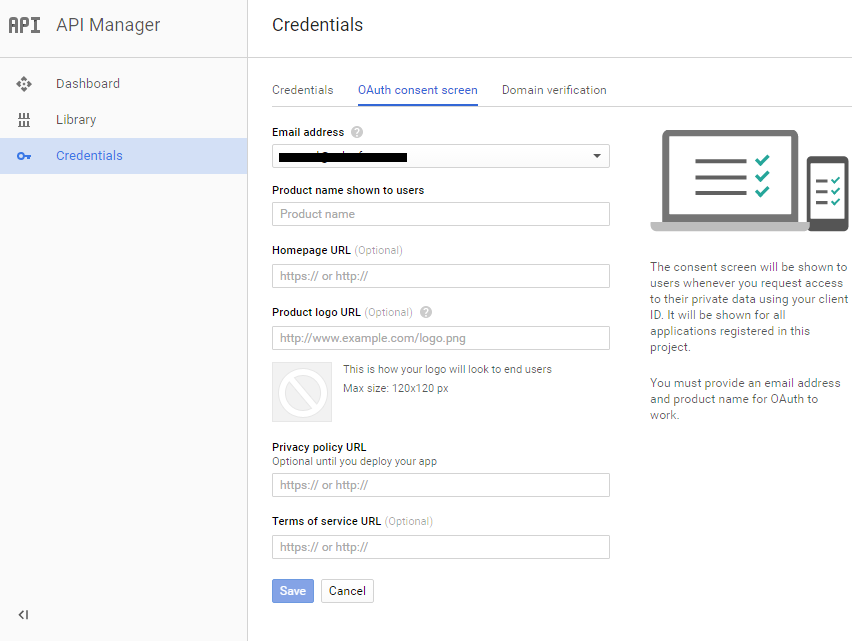
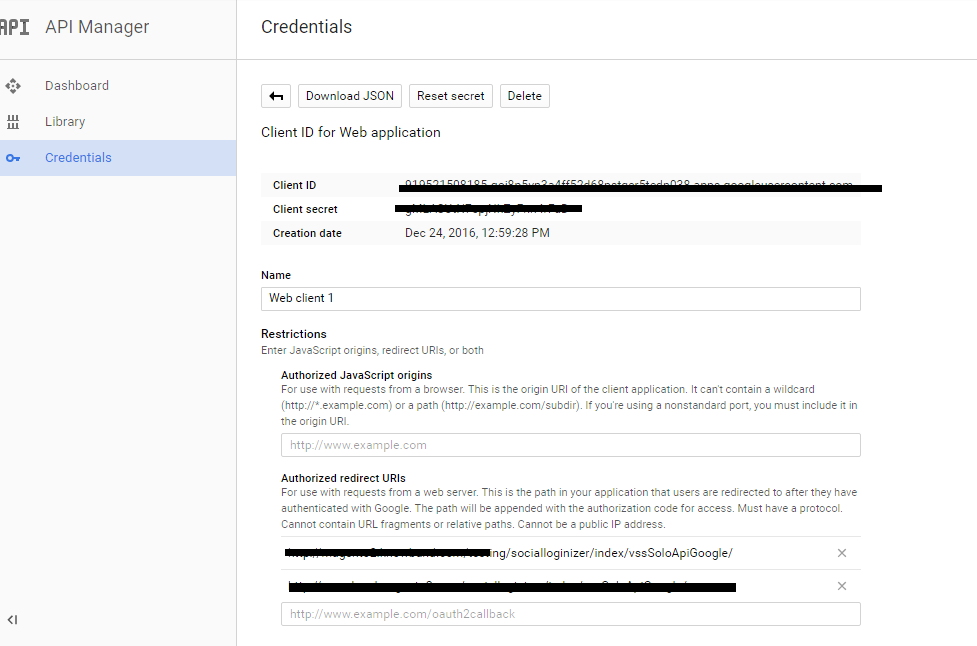
Poświadczenia można utworzyć tylko po podaniu szczegółów w formularzu oAuth. Kliknij to samo, a teraz można znaleźć poświadczenia.
Adres URL przekierowania można ustawić na ekranie danych logowania
3. Jak uzyskać szczegółowe informacje na temat aplikacji LinkedIn?
Kroki:
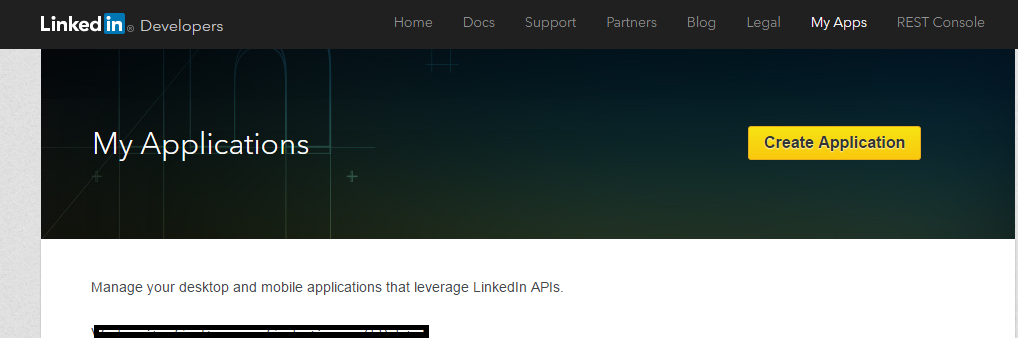
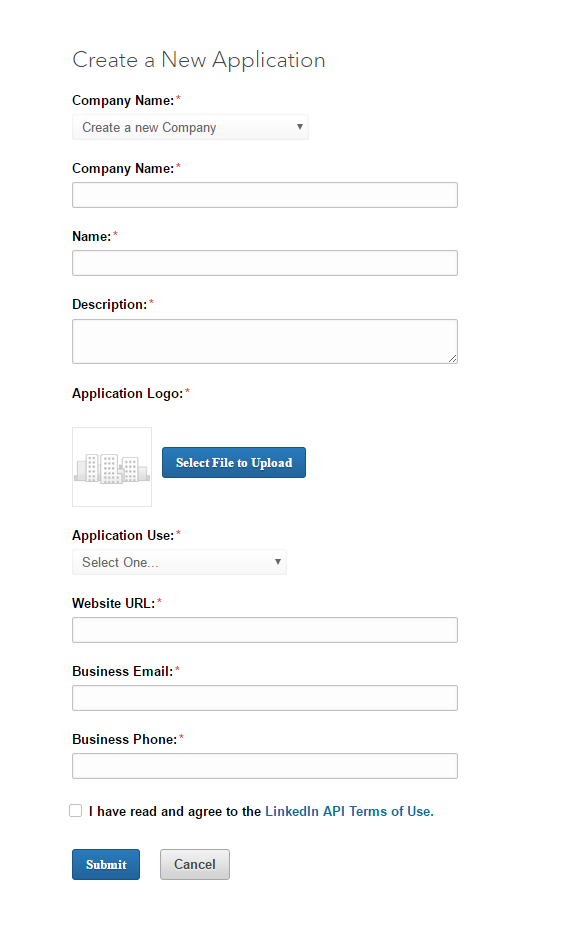
Przejdź do LinkedIn Developers (https://www.linkedin.com/developer/apps) lub kliknij „Utwórz aplikację” i postępuj zgodnie z instrukcjami.
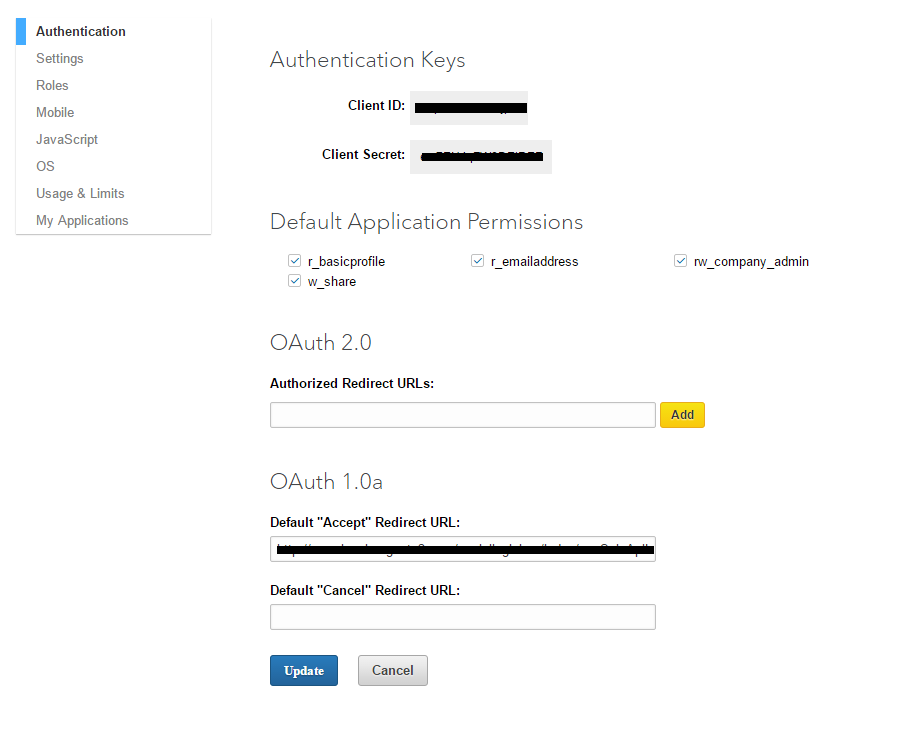
Szczegóły uwierzytelnienia można dodać w zakładce uwierzytelnienia.
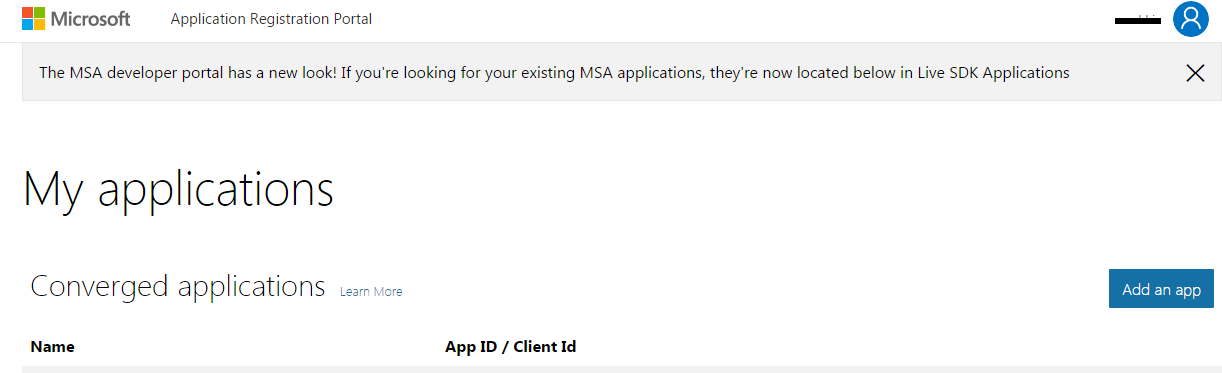
4. Jak uzyskać szczegółowe informacje na temat aplikacji na żywo?
Kroki:
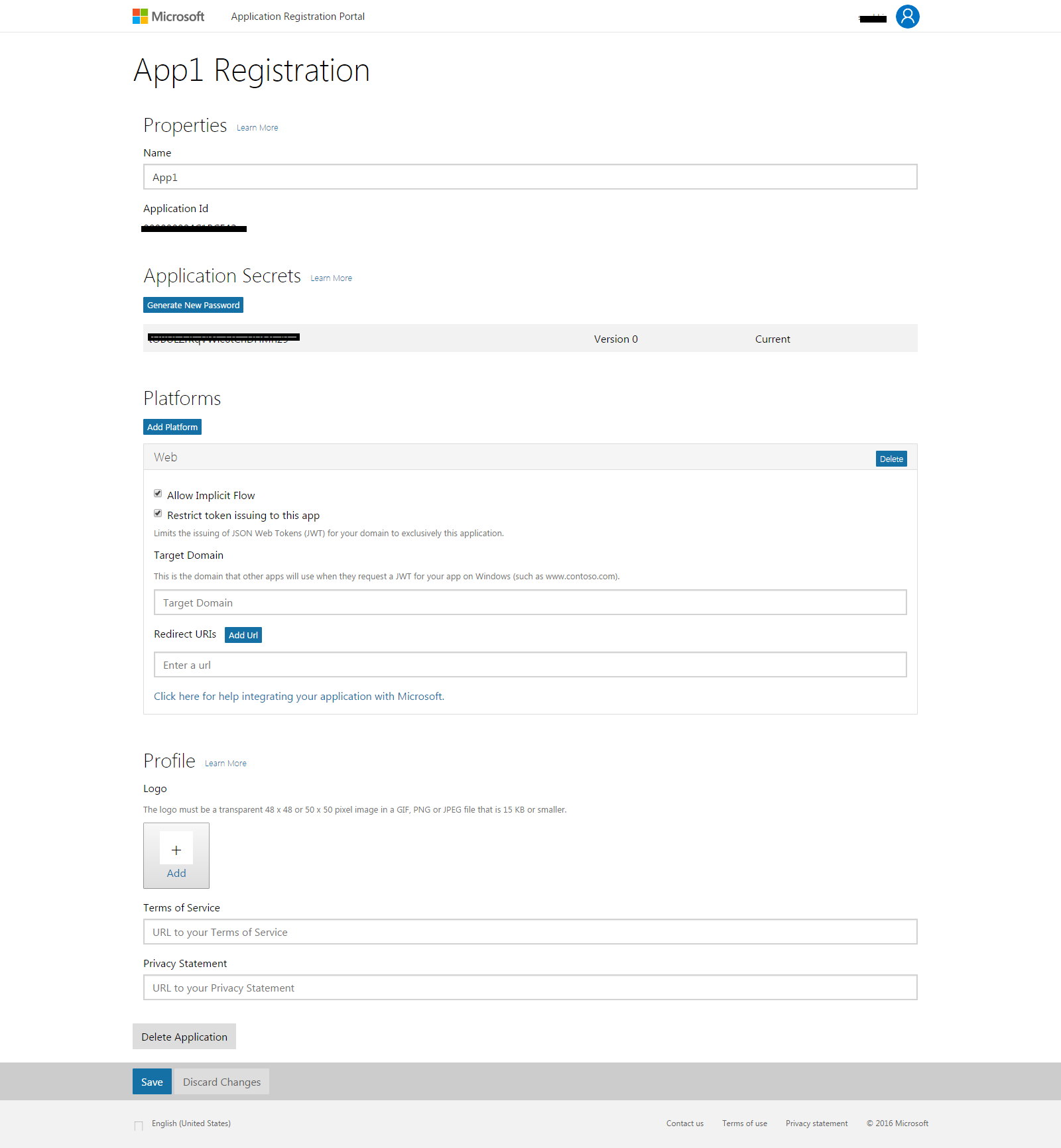
Przejdź do Microsoft Development Center (https://apps.dev.microsoft.com/#/appList) lub kliknij Dodaj aplikację.
Wypełnij dane w formularzu i kliknij Zapisz.
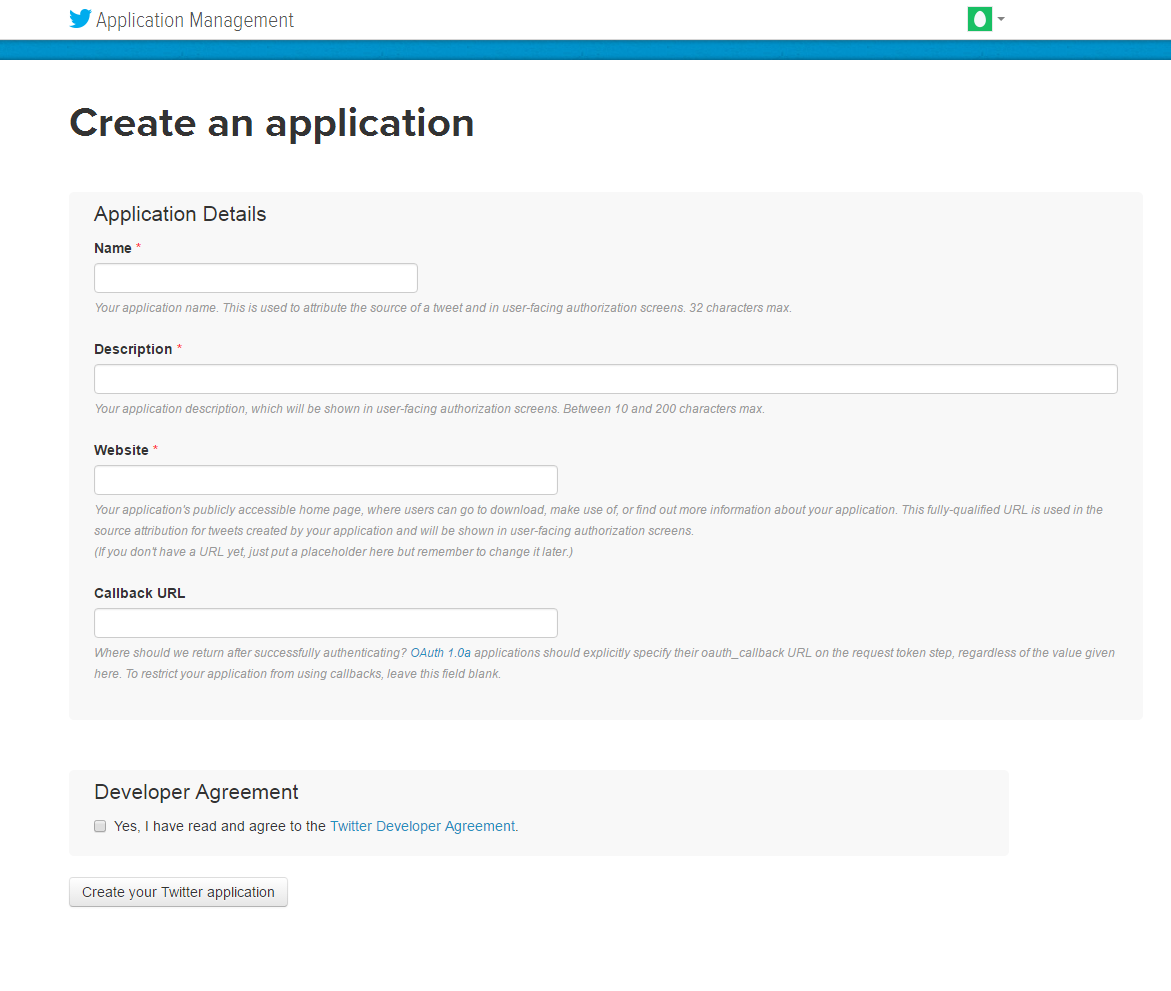
5. Jak uzyskać szczegółowe informacje na temat aplikacji na Twitterze?
Kroki:
Przejdź do zarządzania aplikacjami na Twitterze (https://apps.twitter.com/) lub kliknij link podany w prawym górnym rogu odpowiedniej karty na stronie konfiguracji modułu.
Kliknij przycisk „Utwórz nową aplikację”.
Wprowadź szczegóły aplikacji w następujący sposób:
Nazwa aplikacji: Nazwa Twojej aplikacji.
Opis: 10 do 200 znaków opisu twojej aplikacji.
Strona internetowa: Twój adres URL sklepu.
Oddzwonienie URL: Loginizer przekierowuje adres URL strony twojego sklepu.
Teraz kliknij „Tak, zgadzam się”, a następnie kliknij „Utwórz aplikację na Twitterze”.
Teraz wybierz „Klucze API” z menu poniżej nazwy aplikacji i skopiuj klucz API i tajny interfejs API.
6. Jak uzyskać szczegółowe informacje na temat aplikacji Yahoo?
Kroki:
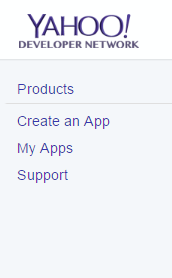
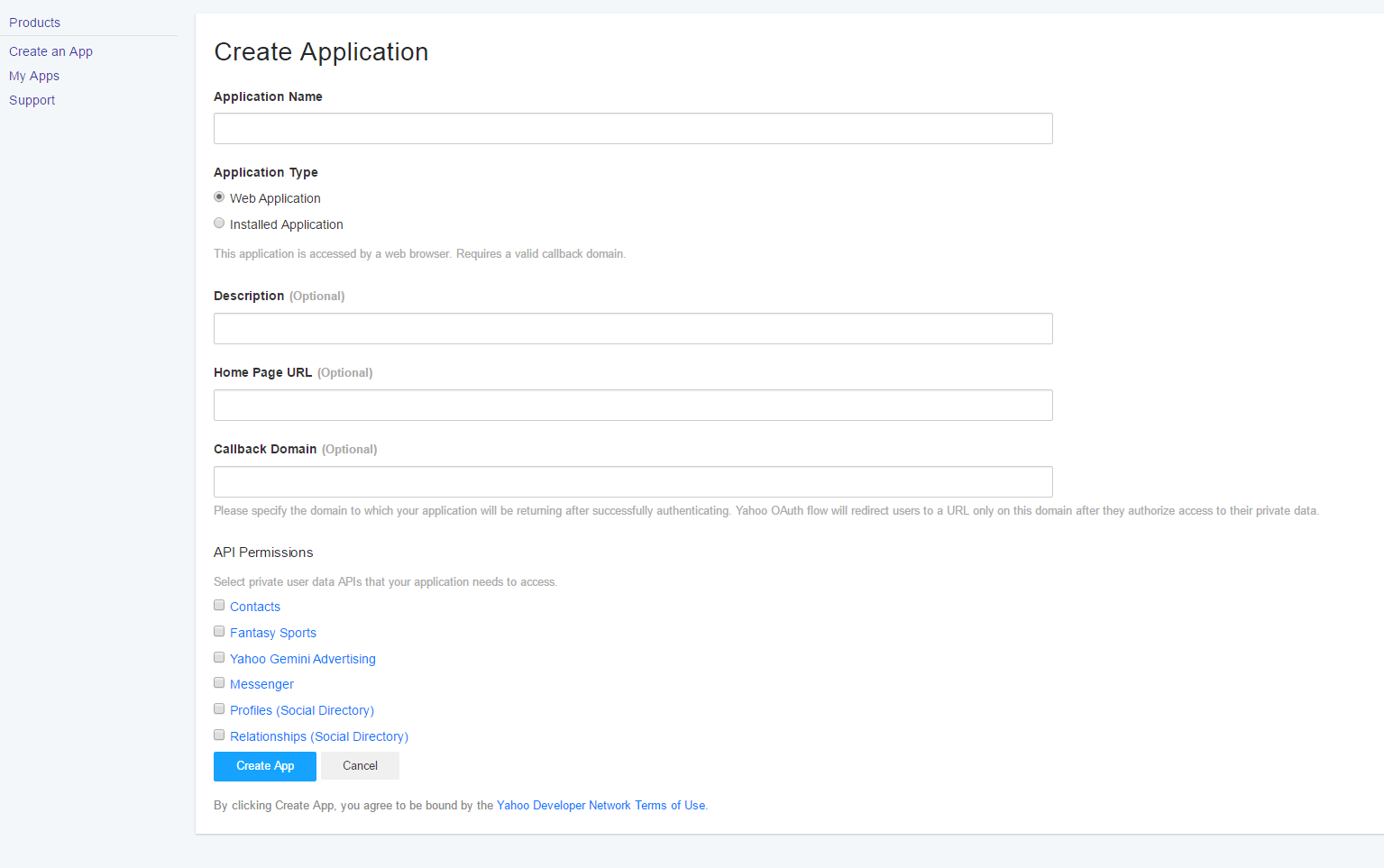
Przejdź do Yahoo Developer Network (https://developer.yahoo.com/apps/) i kliknij link „Moje aplikacje” podany w prawym górnym rogu i menu nagłówka na stronie konfiguracji.
Kliknij „Utwórz aplikację”.
Podaj wymagane dane zgodnie z instrukcjami
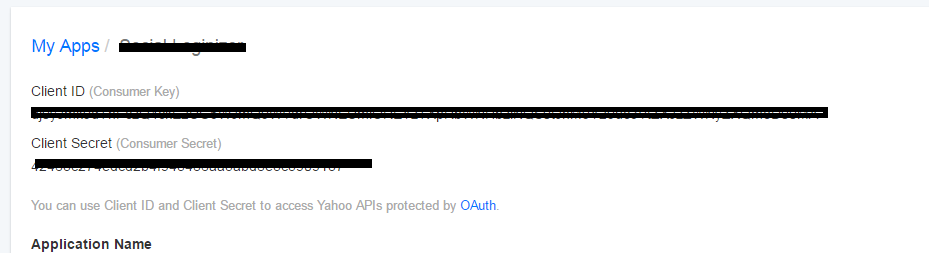
Skopiuj „Identyfikator klienta” i „Tajny klucz klienta”.
7. Jak uzyskać szczegółowe informacje na temat aplikacji Amazon?
Kroki:
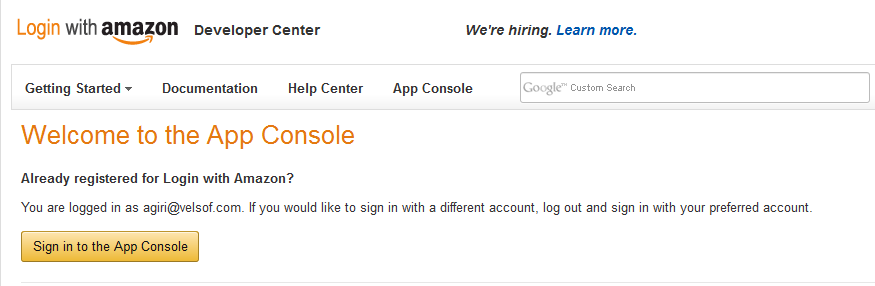
Przejdź do Amazon Developer Network (https://login.amazon.com/manageApps) lub kliknij link podany w prawym górnym rogu odpowiedniej karty na stronie konfiguracji modułu.
Kliknij przycisk Zaloguj się do konsoli aplikacji.
Po udanym zalogowaniu do konsoli aplikacji kliknij przycisk Zarejestruj nową aplikację w prawym górnym rogu strony, a zostaniesz przekierowany na następną stronę.
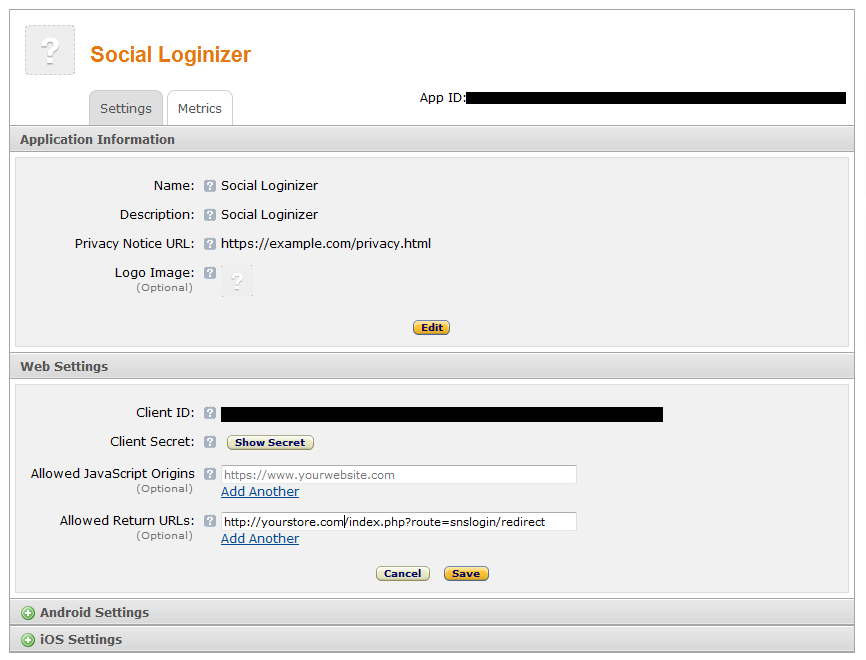
Wprowadź szczegóły aplikacji w następujący sposób:
Nazwa: Nazwa Twojej aplikacji.
Opis: Opis twojej aplikacji.
URL informacji o polityce prywatności: Adres strony z polityką prywatności Twojego sklepu.
Obraz logo: Wybierz opcjonalny obraz logo swojego sklepu.
Kliknij przycisk Zapisz.
Teraz kliknij Ustawienia sieciowe, aby uzyskać identyfikator klienta i sekret.
Uwaga: Aby umożliwić Amazonowi logowanie się do Twojej witryny, witryna „musi być bezpieczny z HTTPS„w przeciwnym razie logowanie Amazon nie będzie działać.
8. Jak uzyskać szczegółowe informacje na temat aplikacji Instagram?
Kroki:
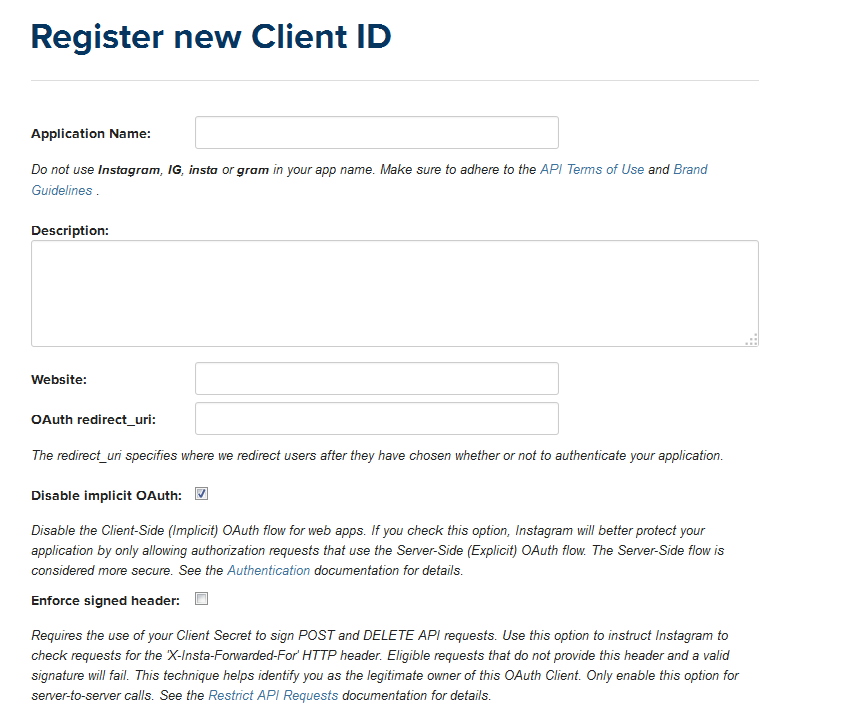
Przejdź do Instagram Developer Network (https://instagram.com/developer/clients/manage/#) lub kliknij link podany w prawym górnym rogu odpowiedniej karty na stronie konfiguracji modułu.
Kliknij przycisk Zarejestruj nowego klienta w prawym górnym rogu strony.
Wypełnij poniższy formularz
Ustaw OAuth redirect_uri jako URL strony przekierowującej Loginizer swojego sklepu. (https://www.example.com/module/socialoginizer/index/vssSoloApiInstagram).
Kliknij przycisk Utwórz, a następnie skopiuj i wklej identyfikator klienta i klucz tajny w panelu administracyjnym wtyczki.
9. Jak uzyskać dane aplikacji Paypal?
Kroki:
Przejdź do Paypal Developer Network (https://developer.paypal.com/developer/applications/) i zaloguj się.
Kliknij Moje aplikacje i poświadczenia.
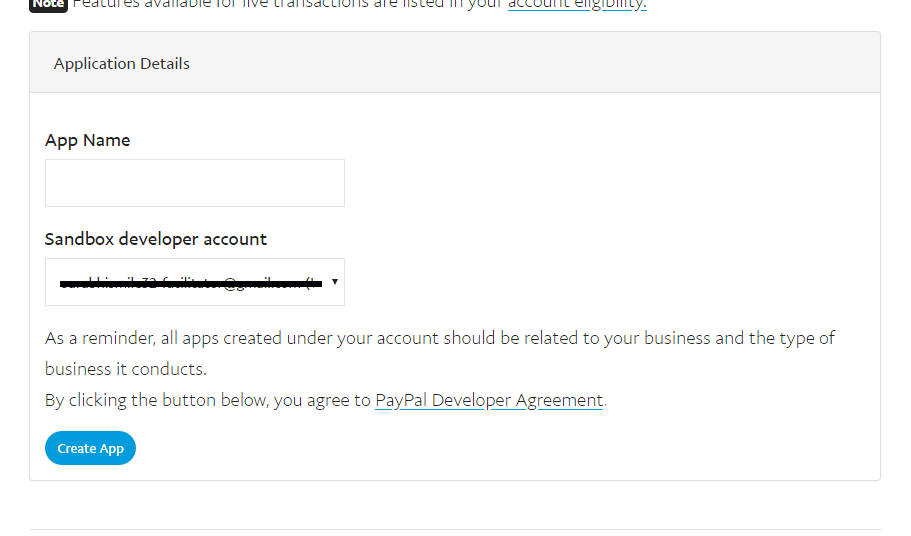
Teraz wprowadź nazwę swojej aplikacji i kliknij przycisk Utwórz aplikację.
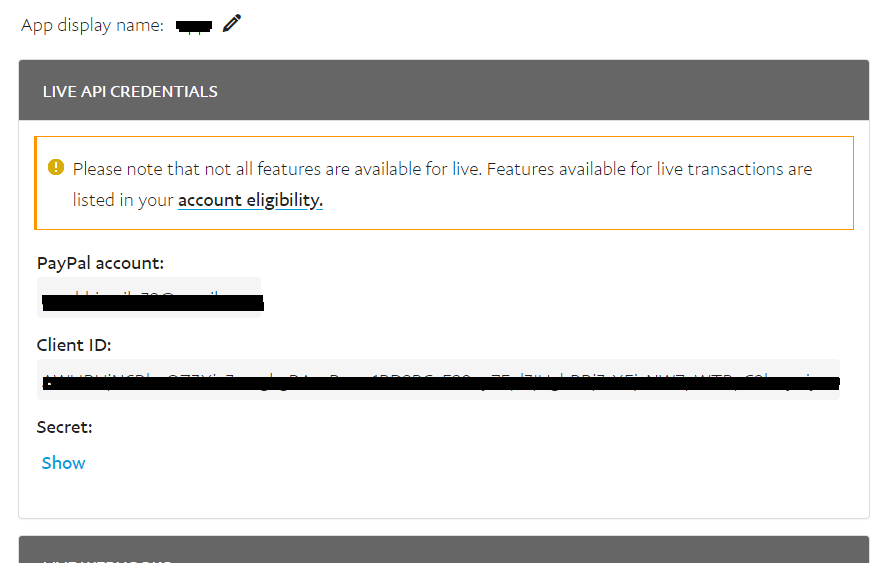
Domyślnie wybrane są szczegóły piaskownicy, przełącz je na żywo i wprowadź inne szczegóły aplikacji.
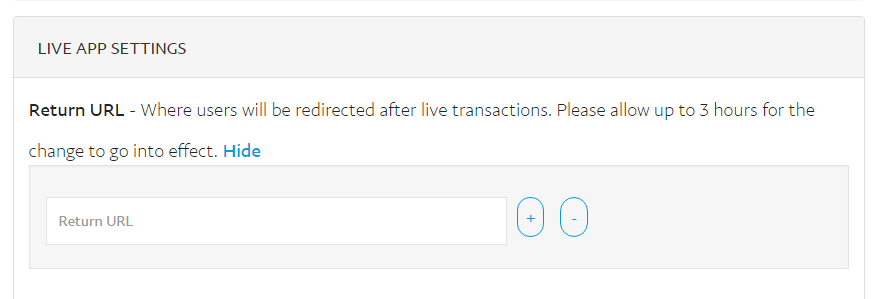
Teraz ustaw adres URL przekierowania w Ustawieniach aplikacji na żywo.
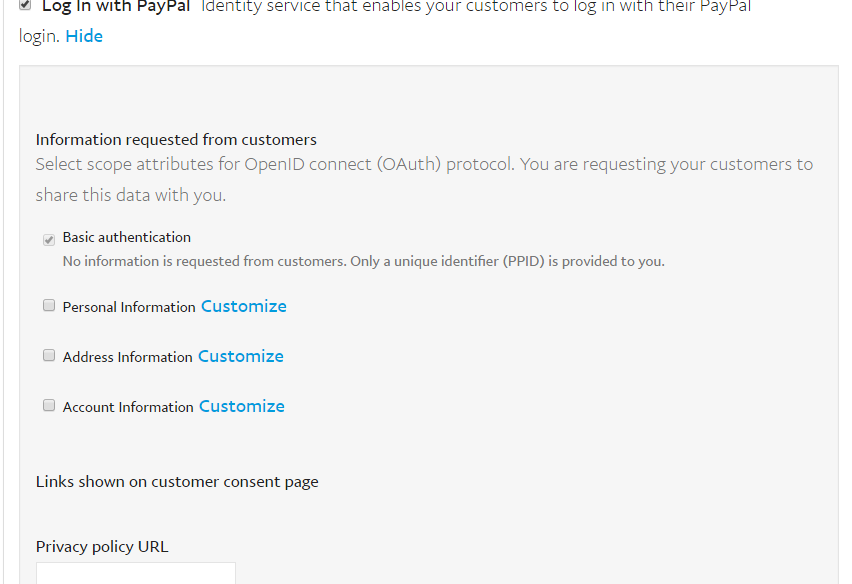
Sprawdź Zaloguj się przez PayPal i zapisz szczegóły.
10. Jak uzyskać szczegółowe informacje na temat aplikacji Dropbox?
Idź do Kroki:
Uwaga: Aby włączyć logowanie do Dropbox w witrynie, witryna „musi być bezpieczna przy użyciu HTTPS”, w przeciwnym razie logowanie do Dropbox nie będzie działać.
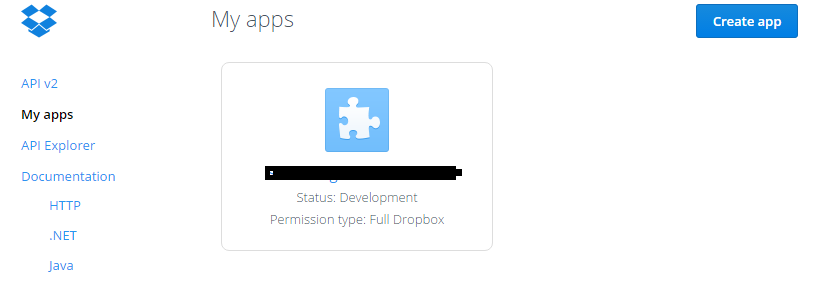
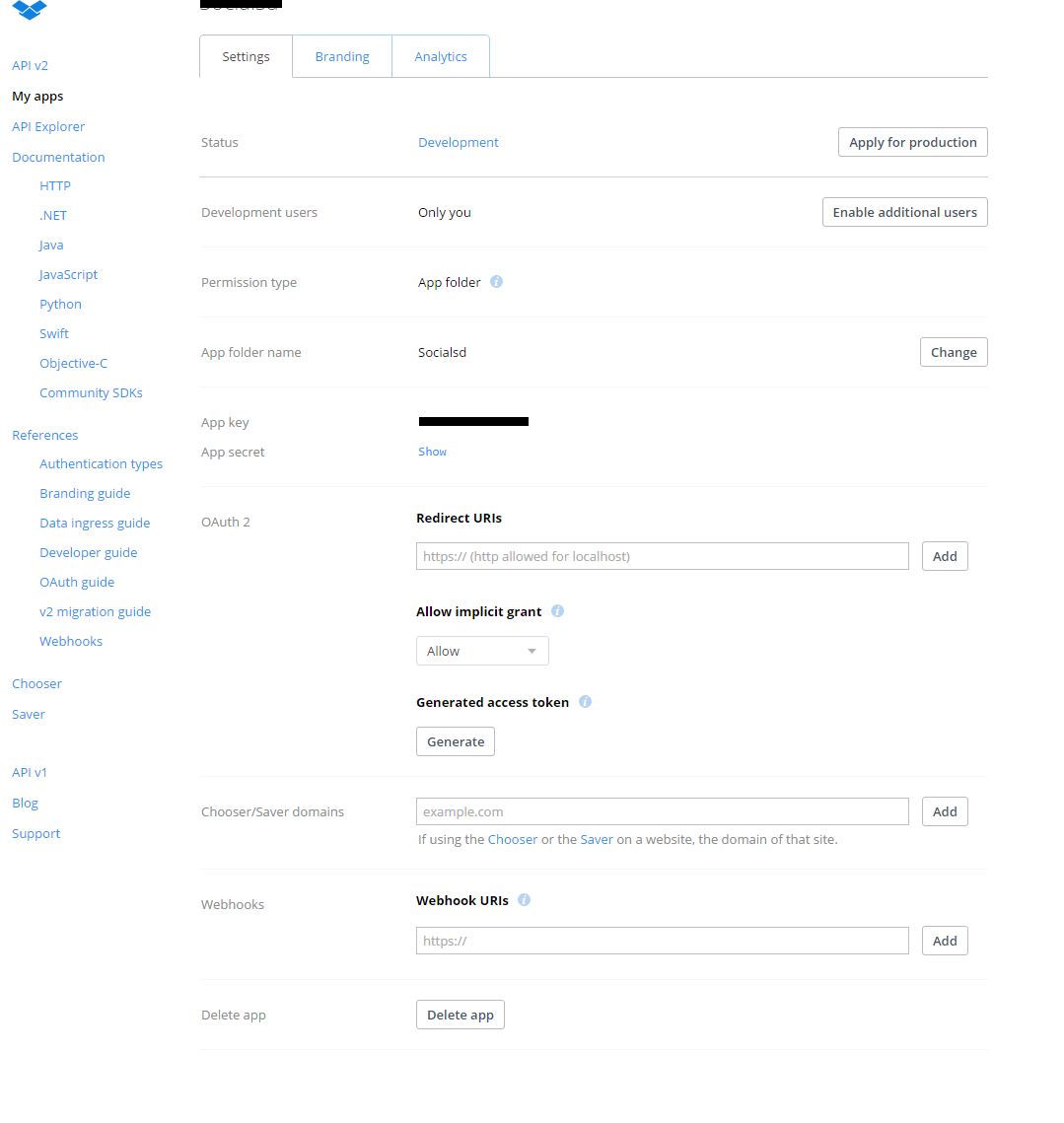
Przejdź do strony internetowej Dropbox Developer (https://www.dropbox.com/developers/apps) lub kliknij link podany u dołu odpowiedniej zakładki na stronie konfiguracji modułu.
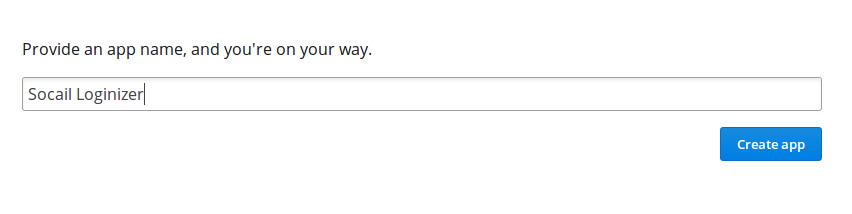
Kliknij przycisk Utwórz aplikację i podaj nazwę aplikacji.
Uzupełnij szczegóły, ustaw adres URL przekierowania i zapisz ustawienia.
Skopiuj i wklej klucz i klucz tajny w panelu administracyjnym wtyczki.
11. Jak uzyskać szczegółowe informacje o aplikacji WordPress?
Kroki:
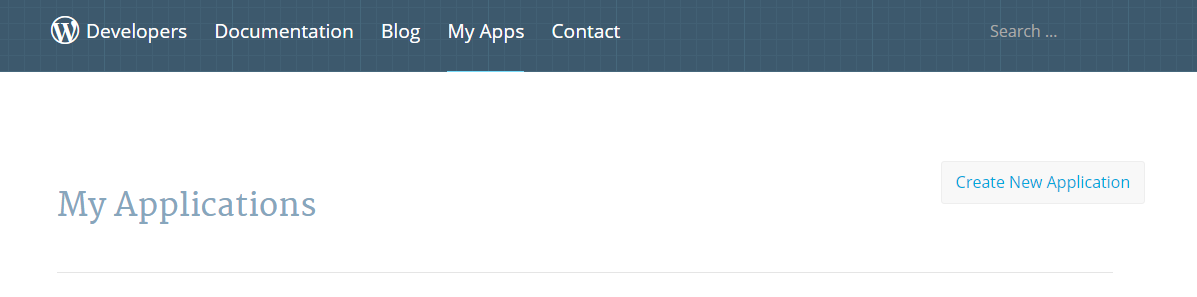
1. Przejdź do strony programisty WordPress (https://developer.wordpress.com/apps/) lub kliknij link podany u dołu odpowiedniej zakładki na stronie konfiguracji modułu.
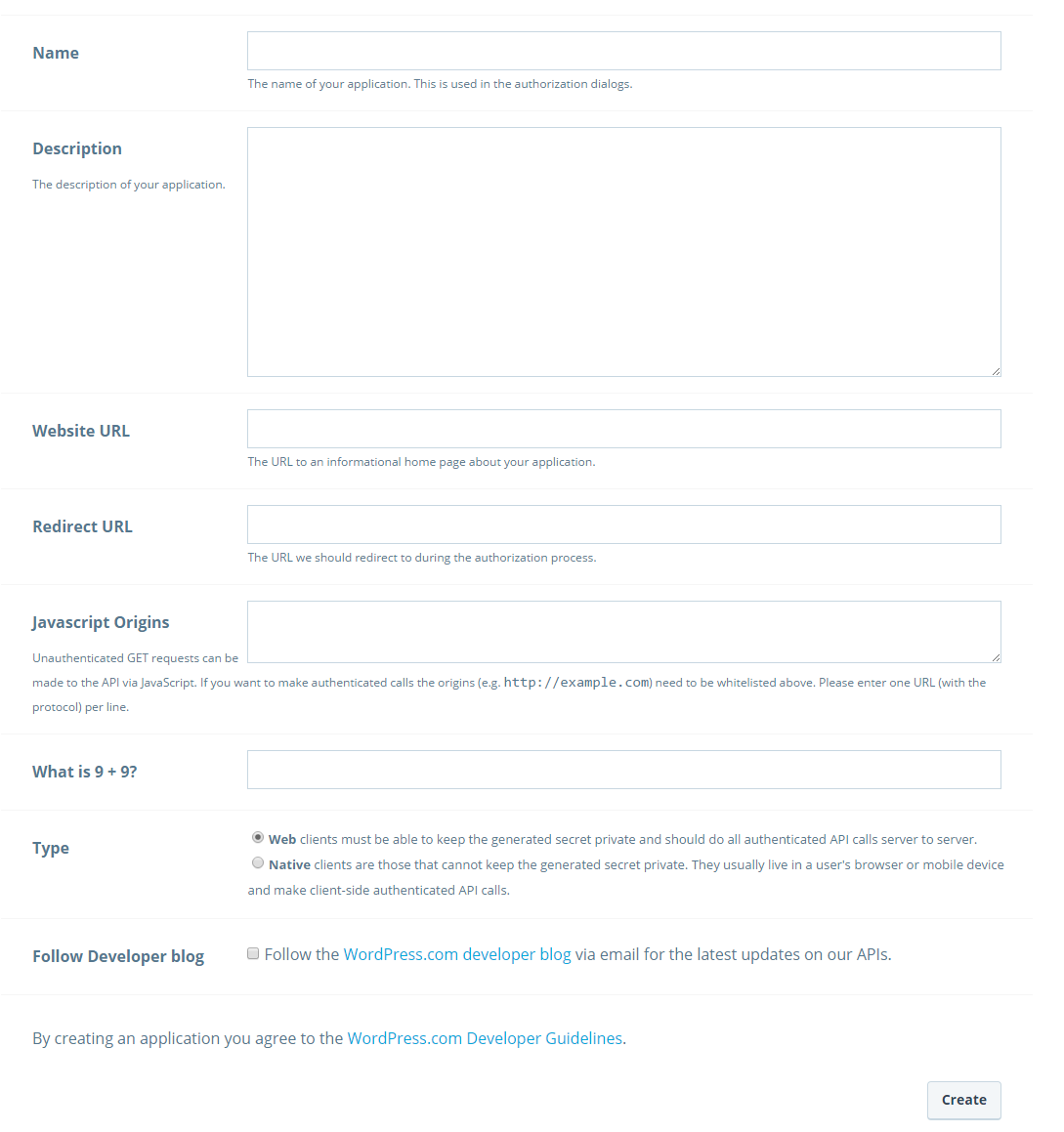
2. Kliknij przycisk „Utwórz nową aplikację” i podaj nazwę aplikacji.
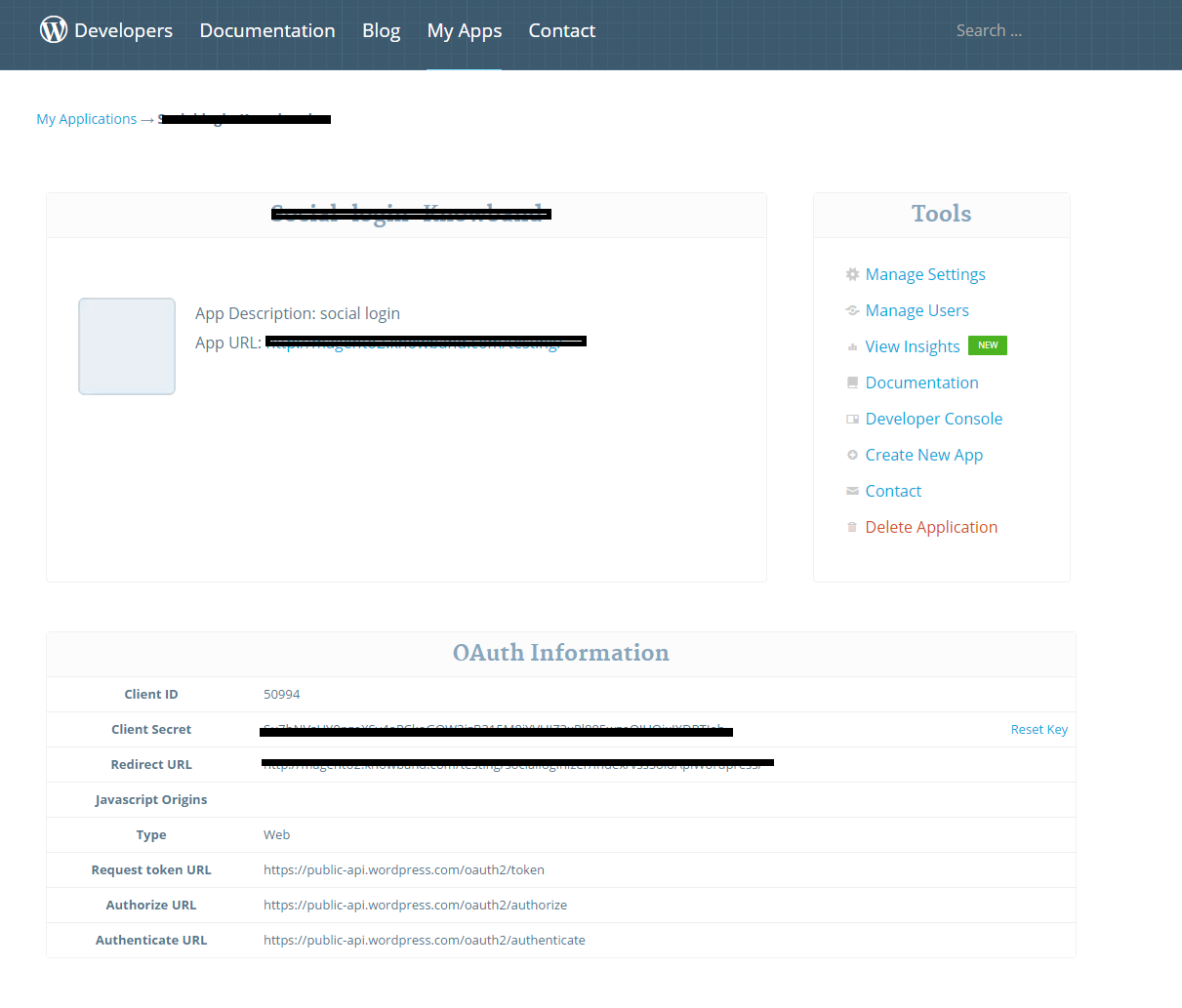
Uzupełnij dane i zapisz aplikację.
Skopiuj i wklej poświadczenia w konsoli administracyjnej wtyczki.
12. Jak uzyskać szczegółowe informacje na temat aplikacji FourSquare?
Kroki:
Przejdź do strony programisty foursquare (https://foursquare.com/developers/apps) lub kliknij dolny link w konsoli administracyjnej wtyczki.
Kliknij przycisk „Utwórz nową aplikację”.
Podaj szczegóły, ustaw adres URL przekierowania i zapisz aplikację.
Skopiuj poświadczenia.
Aby uzyskać więcej informacji na temat tej wtyczki logowania do Magento 2 na Facebooku, odwiedź tutaj:
To rozszerzenie jest sub-rozszerzeniem Magento Marketplace. W Marketplace sprzedawca nie ma możliwości dodawania opłat za wysyłkę swoich produktów. Cały czas sprzedawca musi zależeć od wysyłki zastosowanej przez właściciela sklepu. Dzięki temu rozszerzeniu sprzedawca będzie miał funkcjonalność do nakładania własnych opłat za wysyłkę na produkt oraz tworzenia faktur za swoje zamówienia.
Uwaga: ten moduł wymaga rozszerzenia Magento Marketplace opracowanego przez Knowband. Przed jego zainstalowaniem Twój sklep musi mieć moduł Marketplace.
2. Instalacja
Po zakupie rozszerzenia otrzymasz następujące pliki, jak pokazano na poniższym ekranie:
marketplaceproductshipping.zip (zawiera kod źródłowy rozszerzenia)
Instrukcja obsługi
Wykonaj następujące kroki, aby zainstalować rozszerzenie:
Rozpakuj folder marketplaceproductshipping.zip
Skopiuj wszystkie pliki i foldery z rozpakowanego folderu do katalogu głównego sklepu
Po skopiowaniu wszystkich plików i folderów wyczyść pamięć podręczną.
Otwórz dowolną stronę swojego sklepu. Magento zainstaluje moduł w momencie ładowania dowolnej strony.
Po instalacji, zaloguj się do swojego panelu administracyjnego. I przejdź do poniższego menu:
System> Konfiguracja> Zaawansowane
Tutaj zobaczysz, że moduł "Vss_Marketplaceproductshipping" znajduje się na liście.
3. Interfejsy rozszerzeń
Istnieją dwa końce, od których użytkownik będzie wchodził w interakcję z funkcjonalnością rozszerzenia. Są następujące:
Interfejs administracyjny (dostępny tylko dla administratora / właściciela sklepu)
Interfejs sprzedawcy (sprzedawca może uzyskać dostęp do tego interfejsu)
Każdy interfejs został wyjaśniony w następnej sekcji.
4. Interfejs administracyjny
Ten interfejs będzie dostępny tylko w panelu administratora. Po zainstalowaniu rozszerzenia system doda jeszcze jedną metodę wysyłki do panelu konfiguracji systemu, jak pokazano na poniższym ekranie:
Możesz uzyskać dostęp do powyższej strony, wykonując: System >> Konfiguracja >> Metody wysyłki
Ustawienie wysyłki na poziomie globalnym 4.1
Na powyższym ekranie możesz skonfigurować tę metodę wysyłki dla wszystkich swoich produktów oraz produktów sprzedawcy. Ta metoda będzie działać tak jak zwykłe metody ryczałtowej wysyłki.
Fields
Włącz: Domyślnie metoda zostanie wyłączona. Ta metoda działa tylko wtedy, gdy jest włączona metoda wysyłki.
Tytuł: Tytuł metody. Domyślna nazwa to "Knowband Flat Shipping"
Nazwa metody: Nazwa metody. Domyślna nazwa to "Wysyłka za produkt".
Rodzaj: Rodzaj metody wysyłki. Będą dwa rodzaje:
Za sztukę: Przy takim ustawieniu system zastosuje jednocześnie zdefiniowane koszty wysyłki dla całej zamówionej ilości. Na przykład, jeśli klient zamówił 3 ilości tego samego produktu, a opłata za wysyłkę wynosi $ 5 za pozycję, wówczas system zastosuje tylko opłatę wysyłkową 5 za $ X zamiast $ 15.
Na ilość: Przy takim ustawieniu system zastosuje opłatę transportową według ilości. Koszty wysyłki będą naliczane zgodnie z zamówioną ilością.
Cena: Koszt wysyłki w formacie ceny.
Wyświetl komunikat o błędzie: System wyświetli ten komunikat o błędzie klientowi, jeśli coś poszło nie tak z przodu z tą metodą.
Porządek sortowania: Zamówienie, w którym zostanie wyświetlona ta wysyłka.
Ustawienia poziomu produktu 4.2
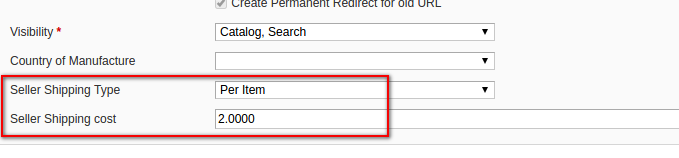
Oprócz opłat za wysyłkę na poziomie globalnym, możesz również stosować różne opłaty za wysyłkę dla różnych produktów zgodnie z potrzebami. Po zainstalowaniu tej metody system wyświetli pola opłat za dostawę na stronie edycji produktu w zakładce "Ogólne", jak pokazano na poniższym ekranie:
5. Interfejs konta sprzedawcy
Ustawienia wysyłki na poziomie produktu 5.1
Dzięki temu rozszerzeniu sprzedawca umożliwi również zastosowanie opłaty za wysyłkę do własnych produktów. Sprzedawca będzie miał tylko opcję ustawienia opłaty za dostawę na poziomie produktu. Nie będą miały opcji opłat za wysyłkę na poziomie globalnym. Pola wysyłki zostaną pokazane sprzedawcy w momencie edycji produktu lub nowej strony produktu, jak pokazano na poniższym ekranie:
5.2 Twórz faktury dla zamówień
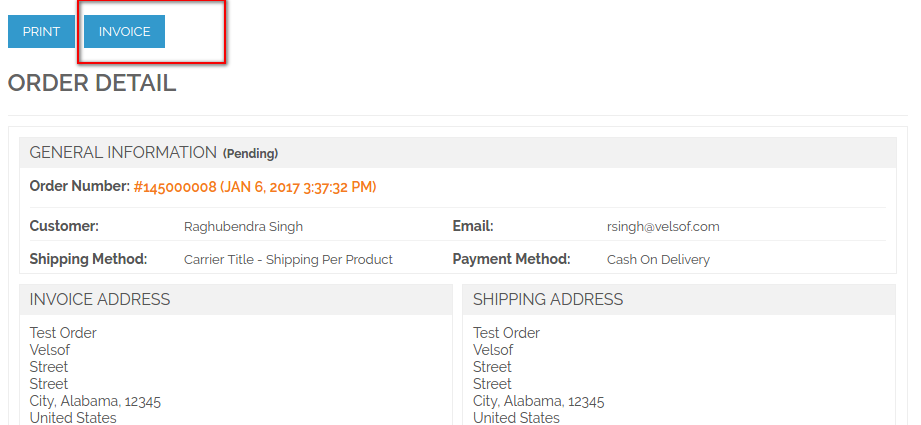
Jako sprzedawca będzie miał możliwość ustawienia własnych kosztów wysyłki swoich produktów. Dzięki tej funkcji rozszerzenie umożliwi sprzedawcom tworzenie faktur dla swoich zamówień. Jeśli jakiekolwiek zamówienie złożone na stronie internetowej i zamówienie zawiera produkty sprzedawcy z tą metodą wysyłki, rozszerzenie wyświetli opcję "Faktura" dla sprzedawcy na odpowiedniej kolejności na stronie widoku zamówienia, jak pokazano na poniższym ekranie:
Po kliknięciu przycisku "Faktura" system przekieruje sprzedawcę do strony z fakturą, z której sprzedawca może utworzyć fakturę odpowiadającą zamówieniu zgodnie ze swoimi potrzebami.
To rozszerzenie jest rozszerzeniem sub Rynek Magento. W Marketplace nie ma opcji dla sprzedawców do dodawania produktów do systemu za pomocą przesyłania plików. Sprzedawca musi najpierw dodać wszystkie produkty do systemu. Załóżmy, że jeśli sprzedawca ma produkty 1000, to frustrujące dla sprzedawcy będzie dodawanie wszystkich produktów jeden po drugim tylko ze względu na czasochłonny wysiłek. Aby przełamać ten rodzaj bólu głowy sprzedającemu, to rozszerzenie zapewni interfejs sprzedawcom, skąd sprzedawca może przesłać swoje dane produktu w pliku Excel do systemu, a następnie system doda produkt do systemu.
Uwaga: ten moduł wymaga rozszerzenia Magento Marketplace opracowanego przez Knowband. Zanim ją zainstalujesz, Twój sklep musi mieć moduł Marketplace.
2. Instalacja
Po zakupie rozszerzenia otrzymasz następujące pliki, jak pokazano na poniższym ekranie:
marketplacebulkimport.zip (zawiera kod źródłowy rozszerzenia)
Instrukcja obsługi
Wykonaj następujące kroki, aby zainstalować rozszerzenie:
Rozpakuj folder marketplacebulkimport.zip
Skopiuj wszystkie pliki i foldery z rozpakowanego folderu do katalogu głównego sklepu
Po skopiowaniu wszystkich plików i folderów wyczyść pamięć podręczną.
Otwórz dowolną stronę swojego sklepu. Magento zainstaluje moduł w momencie ładowania dowolnej strony.
Po instalacji, zaloguj się do swojego panelu administracyjnego. I przejdź do poniższego menu:
System> Konfiguracja> Zaawansowane
Zobaczysz, że na liście znajduje się moduł "Vss_Marketplacebulkimport".
Interfejsy rozszerzeń
Istnieją dwa końce, od których użytkownik będzie wchodził w interakcję z funkcjonalnością rozszerzenia. Są następujące:
Interfejs administracyjny (dostępny tylko dla administratora / właściciela sklepu)
Interfejs sprzedawcy (sprzedawca może uzyskać dostęp do tego interfejsu)
Każdy interfejs został wyjaśniony w następnej sekcji.
Interfejs administracyjny
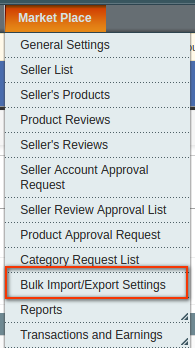
Ten interfejs będzie dostępny tylko w panelu administratora. Po zainstalowaniu rozszerzenia, menu importu / eksportu będą widoczne w menu Marketplace na pasku menu, jak pokazano na poniższym ekranie:
4.1 Zbiorcze importowanie lub eksportowanie ustawień
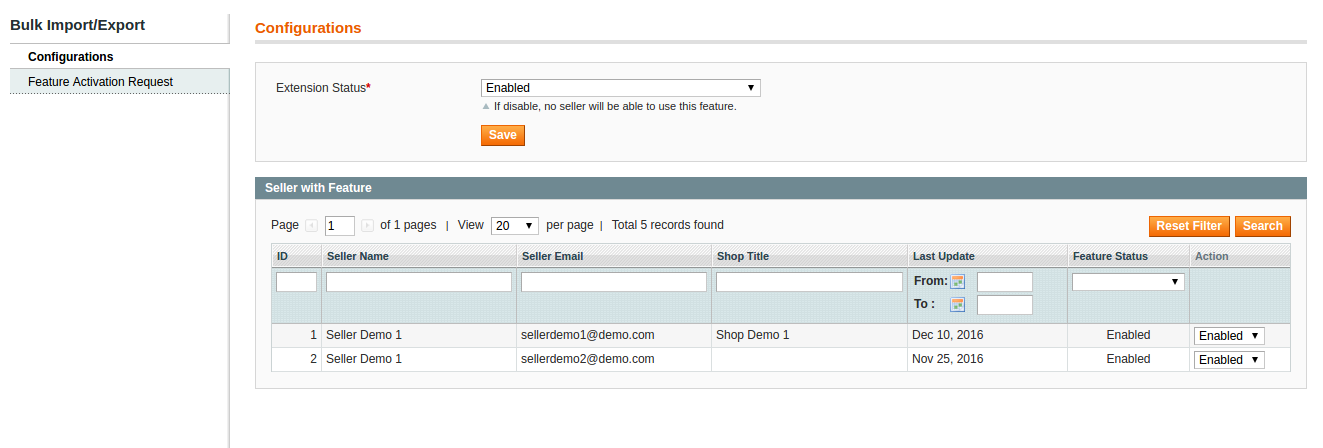
Tutaj administrator może włączyć / wyłączyć rozszerzenie w dowolnym momencie. Można również włączyć / wyłączyć tę funkcję na dowolnym sprzedawcy. Na stronie konfiguracji będą dwie zakładki. Każda zakładka została wyjaśniona w następnej sekcji.
Konfiguracja 4.1.1
Ta zakładka będzie domyślnie otwarta po kliknięciu menu. Poniżej znajduje się ekran tej karty:
sekcje
Status rozszerzenia:
Domyślnie rozszerzenie zostanie wyłączone. Za pomocą tego ustawienia możesz włączyć / wyłączyć tę funkcję dla wszystkich sprzedawców w dowolnym momencie.
Funkcja Status na sprzedających
Będzie to lista wszystkich sprzedawców ze stanem odpowiadającego sprzedawcy, który korzysta z tej funkcji. Aby włączyć / wyłączyć tę funkcję u sprzedającego, musisz zmienić status funkcji na odpowiednim sprzedawcy, wybierając akcję w ostatniej kolumnie listy. W przypadku każdej akcji sprzedawca otrzyma powiadomienie o włączeniu / wyłączeniu funkcji, dzięki czemu sprzedawca będzie wiedział o tej funkcji.
Żądanie aktywacji funkcji 4.1.2
W tej zakładce administrator może zobaczyć listę wszystkich żądań złożonych przez sprzedającego, aby aktywować funkcję importu / eksportu na swoim koncie. Poniżej znajduje się ekran tej karty:
Fields
Nazwa sprzedawcy: Nazwa sprzedawcy, który ma prośbę o funkcję importu / eksportu.
Tytuł sklepu: Tytuł / nazwa sklepu (jeśli istnieje).
Komentarz sprzedawcy: Komentarz lub przyczyna aktywacji funkcji importu / eksportu.
Twój komentarz: Powód komentarza podany przez Ciebie do podjęcia działania w sprawie odpowiedniego żądania.
Żądaj statusu: Aktualny status odpowiedniego żądania. Zobacz Załącznik A, aby zobaczyć listę wszystkich statusów.
Aktywna funkcja: W tej kolumnie będą dwie akcje: a) Tak, b) Nie. Te działania będą widoczne tylko wtedy, gdy odpowiedni status żądania to "Oczekiwanie na zatwierdzenie".
Tak Działanie: Wybierając tę akcję, system otworzy wyskakujące okienko, skąd system poprosi o komentarz przed aktywacją funkcji importu / eksportu na odpowiednie konto sprzedawcy. Po zatwierdzeniu wniosku system prześle powiadomienie do sprzedawcy.
Bez akcji: Po wybraniu tej akcji system otworzy wyskakujące okienko, skąd system poprosi o komentarz przed odrzuceniem odpowiedniego żądania. Po odrzuceniu prośby system wyśle powiadomienie do sprzedawcy.
TAK NIE akcja będzie wyświetlana tylko dla żądania o statusie "Oczekiwanie na zatwierdzenie".
5. Interfejs konta sprzedawcy
Jeśli rozszerzenie jest zainstalowane i włączone, menu pojawi się w menu konta sprzedawcy, jak pokazano na poniższym ekranie:
Menu "Import / eksport produktu" będzie wyświetlane tylko zatwierdzonym sprzedawcom.
5.1 Jeśli funkcja jest wyłączona
W takim przypadku menu będzie nadal widoczne dla sprzedawcy. Gdy sprzedawca kliknie menu "Import / eksport produktu", system wyświetli komunikat przedstawiony na poniższym ekranie:
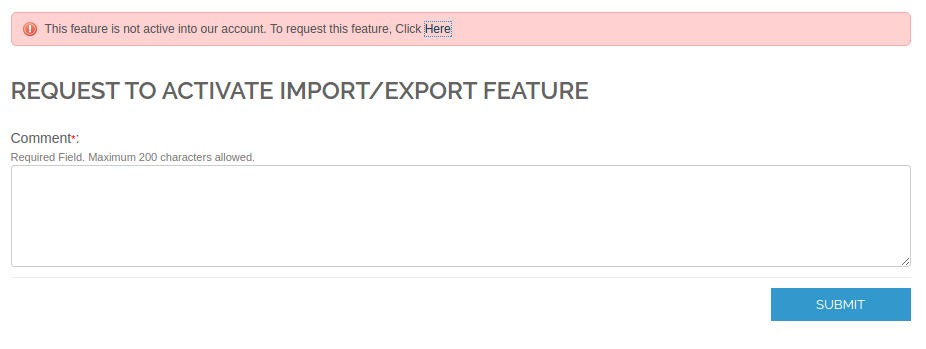
Aby aktywować tę funkcję importu / eksportu na swoim koncie, sprzedawca musi wysłać do ciebie prośbę o aktywację. Aby wysłać zapytanie, na powyższym ekranie pojawi się link "tutaj". Po kliknięciu tego linku system otworzy formularz tuż pod powyższym komunikatem, jak pokazano na poniższym ekranie:
Na powyższym ekranie sprzedawca musi podać przyczynę korzystania z tej funkcji, aby wysłać do Ciebie żądanie. Po kliknięciu przycisku Wyślij system poinformuje e-mailem o identyfikatorze e-mail sklepu, a prośba zostanie wyświetlona na liście "Prośba o aktywację" w panelu administracyjnym. Jeśli sprzedawca zażądał już funkcji importu / eksportu i nadal czeka na odpowiedź administratora, w takim przypadku system wyświetli inną wiadomość sprzedawcy i nie pozwoli sprzedawcy na składanie dalszych żądań, chyba że administrator ponownie zwróci uwagę na odpowiedź. W takim przypadku, podany poniżej ekran będzie wyświetlany sprzedawcy:
5.2, jeśli Sprzedawca jest nieaktywny lub nie jest zatwierdzony
W tej wersji nie zezwalamy sprzedającemu, który nie jest zatwierdzony lub wyłączony przez administratora, do używania tej funkcji importu / eksportu. Jeśli którykolwiek z warunków jest prawdziwy, system wyświetli następujący komunikat sprzedawcy, jak pokazano na poniższym ekranie:
5.3 Jeśli funkcja jest aktywna na koncie sprzedawcy
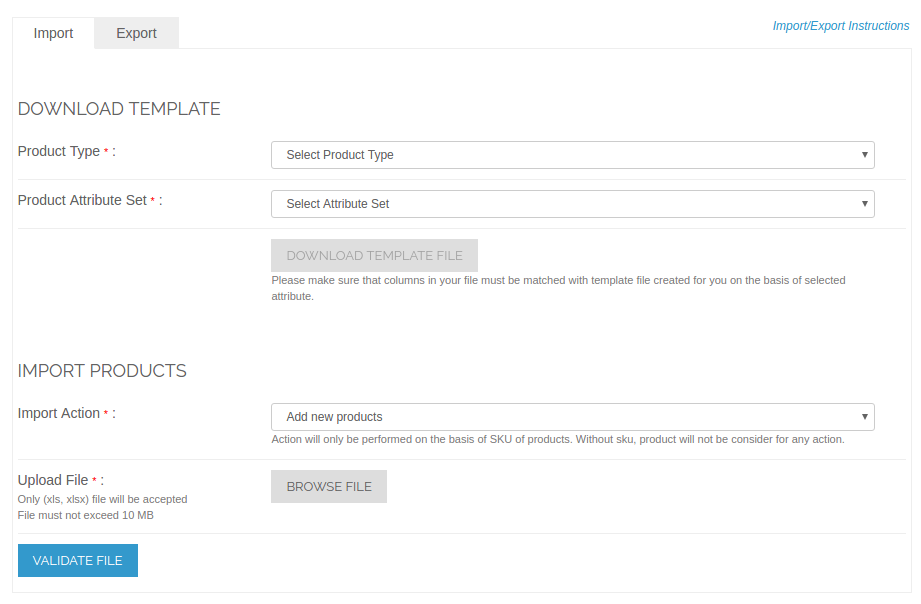
Jeśli funkcja jest aktywna na koncie sprzedawcy, system wyświetli formularz importu / eksportu sprzedającemu po kliknięciu menu "Import / eksport produktu". Poniżej znajduje się ekran formularza importu / eksportu:
Pobierz szablon 5.3.1
System zaakceptuje tylko plik Excel z predefiniowanym formatem. Aby przesłać produkty, sprzedawca musi przesłać arkusz programu Excel w odpowiednim formacie. Aby uzyskać format arkusza, sprzedawca musi pobrać szablon zgodnie z typem produktu i zestawem atrybutów. Na podstawie typu produktu i zestawu atrybutów system wygeneruje plik szablonu, a sprzedawca musi przesłać produkt do tego samego formatu. Przycisk "Pobierz szablon" zostanie włączony, jeśli sprzedawca wybierze zarówno typ produktu, jak i zestaw atrybutów.
5.3.2 Importuj produkty
Aby zaimportować produkty, sprzedawca musi wybrać akcję importowania, a także przesłać prawidłowy plik. Domyślnie wybrane zostanie działanie "Dodaj nowy produkt". Aby zobaczyć dostępną akcję importowania, przejdź do Dodatku A. Po przesłaniu pliku excel system najpierw sprawdzi dane arkusza według typu produktu i zestawu atrybutów w przesłanym pliku. Jeśli przesłany plik ma jakikolwiek błąd, system przekieruje sprzedającego na stronę, z której sprzedawca może pobrać ten sam załadowany plik z błędami. Poniżej znajduje się ekran tej strony pobierania:
Kliknięcie "Pobierz plik z błędem" spowoduje pobranie tego samego przesłanego pliku z błędami. Jeśli plik jest prawidłowy, system wyświetli poniższy ekran sprzedającemu:
Po kliknięciu "Importuj produkty" system rozpocznie proces dodawania / aktualizacji produktu do systemu.
Dane eksportu 5.3.3
Na koncie sprzedawcy, gdy sprzedawca kliknie kartę "Eksportuj", następujący ekran zostanie wyświetlony sprzedawcy:
Eksportowanie kategorii
Aby wyeksportować kategorie, sprzedawca musi wybrać rodzaj eksportu jako "kategorię". Po kliknięciu przycisku "Eksportuj dane" system pobierze wszystkie kategorie w arkuszu programu Excel.
Uwaga:Zostaną pobrane tylko te kategorie, które są Ci przypisane.
Eksportowanie produktów
Aby wyeksportować produkty, sprzedawca musi wybrać rodzaj eksportu jako "produkt". Po wybraniu typu eksportu, następujące pola zostaną pokazane sprzedawcy, jak pokazano na poniższym ekranie:
Sprzedawca musi wybrać rodzaj produktu oraz zestaw atrybutów, aby wyeksportować swoje produkty. Eksportowane dane produktów będą miały format Excel. Istnieją również inne opcje, aby zminimalizować wyeksportowane dane zgodnie z potrzebami podanymi na powyższym ekranie.
1. Wprowadzenie rozszerzenia Magento 2 Return Manager
Rozszerzenie Magento 2 Return Manager?by Knowband adds the functionality to manage return requests for any order placed by a customer as well as a guest customer. The Magento 2 order return module adds a link to the front-end through which any customer/guest customer can apply for return of any product contained in an order placed earlier.
To rozszerzenie menedżera zwrotu Magento 2 jest bardzo elastyczną wtyczką, a klient może zwrócić dowolny produkt w zamówieniu całkowicie lub częściowo, co oznacza, że klient może również zwrócić połowę lub mniej ilości dowolnego produktu w zamówieniu.
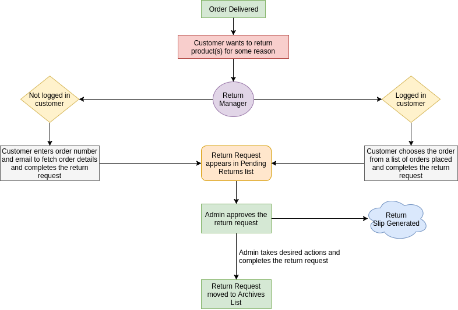
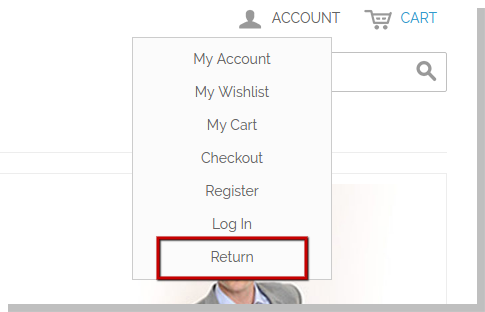
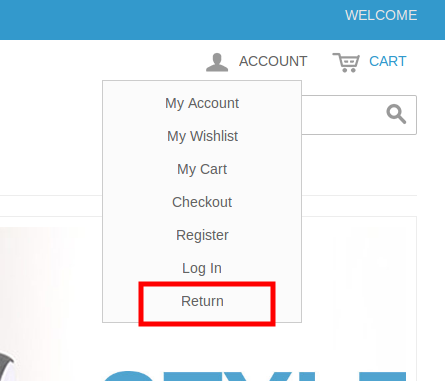
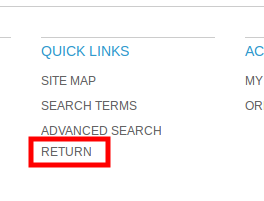
W przypadku zalogowanego użytkownika (jeśli rozszerzenie menedżera zwrotu produktu Magento 2 jest włączone z zaplecza) odsyłacz do menedżera zwrotu pojawia się na liście Opcje rachunku (obok linku koszyka) oraz w szybkich linkach wyświetlanych w stopce i otwiera stronę zawierającą listę wszystkich zamówień złożonych przez tego konkretnego klienta i produkty, które kwalifikują się do zwrotu, mają link do wniosku o zwrot. Ta strona zawiera również historię zwrotów zastosowanych przez zalogowanego klienta.
W przypadku, gdy użytkownik nie jest zalogowany, link menedżera zwrotu otwiera stronę zawierającą formularz w celu znalezienia dowolnego zamówienia. Po znalezieniu zamówienia za pomocą formularza pojawia się szczegóły zamówienia, a produkty z tego konkretnego zamówienia, które kwalifikują się do zwrotu, mają link do ubiegania się o zwrot. Ta strona zawiera również historię zwrotów zastosowanych przez klienta, który złożył to konkretne zamówienie.
1.1 Merchant Korzyści z rozszerzenia Magento 2 Return Manager:
1. Rozszerzenie menedżera powrotu Magento 2 przez Knowband pozwala administratorowi sklepu włączyć / wyłączyć rozszerzenie zgodnie z życzeniami. 2. Moduł zwrotu produktu Magento 2 zapewnia kupcowi możliwość tworzenia własnych zasad zwrotu. 3. Za pomocą modułu zwrotu zamówień Magento 2, sprzedawca sklepu, aby dodać N powodów powrotu. 4. Sprzedawca internetowy może wyświetlać oczekujące zlecenie klienta z zaplecza rozszerzenia menedżera zwrotu Magento 2. 5. Administrator pozwala klientowi Gościa na zainicjowanie żądania zwrotu produktu zakupionego z zaplecza modułu zarządzania zwrotami Magento 2. 6. Rozszerzenie menedżera powrotu Magento 2 przez Knowband włącza opcję pliku załącznika. Poza tym administrator może ograniczyć rozmiar dowolnego załącznika. 7. Rozszerzenie zwrotu produktu Magento 2 zapewnia sprzedającemu możliwość dostosowania ustawień i wskazówek dotyczących zwrotu, które są dołączone do wiadomości e-mail od klienta. 8. Sprzedawca eCommerce może dostosować temat i tytuł szablonu wiadomości e-mail z interfejsu administratora rozszerzenia Magenta 2 RMA. 9. Administrator może dodać własną politykę zwrotów. 10. Knowband Magento 2 – rozszerzenie zwrotu zamówienia umożliwia administratorowi sklepu zmianę statusu zwrotu złożonego wniosku. 11. Za pomocą rozszerzenia zwrotu produktu Magento 2 administrator sklepu Magento 2 może utworzyć żądanie RMA w imieniu klienta. 12. Sprzedawca sklepu Magento może wyświetlać wszystkie oczekujące żądania zwrotu z zaplecza rozszerzenia zwrotnego Magento 2. 13. Sprzedawca sklepów internetowych może zatwierdzić lub odrzucić żądanie zwrotu kupujących tylko za pomocą kliknięcia przycisku. 14. Administrator może wyeksportować wszystkie żądania zwrotu w formacie CSV z zaplecza modułu zwrotu zamówienia Magento 2. 15. Administrator może również zmienić komunikat o sukcesie Credit RMA, Refund RMA i Replacement.
2. Technologia dla rozwoju
Język: PHP
Praca ramowa: Magento
3. Instrukcja instalacji
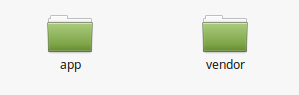
1. Folder
2. Skopiuj wszystkie foldery do głównego katalogu Magento i wyczyść gotówkę (jeśli jest włączona).
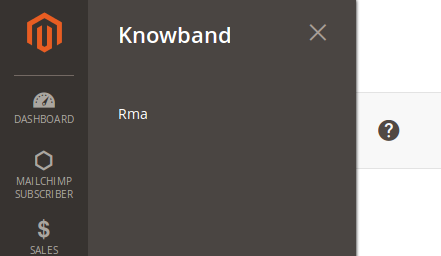
3. Będziesz mógł znaleźć "RMA"opcja wewnątrz"Knowband" opcja.
4. Teraz musisz zainstalować bibliotekę tcpdf (tylko jeśli nie jest jeszcze zainstalowana). TCPDF to biblioteka do generowania plików pdf. 5. Upewnij się, że na urządzeniu jest zainstalowany kompozytor. 6. Aby zainstalować bibliotekę tcpdf, przejdź do katalogu głównego katalogu instalacyjnego Magento 2 i uruchom następujące polecenie z terminala:
Kompozytor sudo wymaga tecnickcom / tcpdf
7. Po tym poleceniu poprosi o poświadczenia. 8. Jeśli nie masz danych logowania, przejdź do następującej witryny i utwórz nowe konto.
9. Po zalogowaniu przejdź do zakładki Connect i kliknij Developers, następnie kliknij "Secure Keys" i wygeneruj nowy klucz.
10. Teraz użyj klucza publicznego jako nazwy użytkownika i klucza prywatnego jako hasła (patrz krok 7). Są to dane, które musisz wprowadzić.
11. Usiądź i zrelaksuj się. Biblioteka TCPDF zostanie wkrótce zainstalowana na Twoim urządzeniu.
12. Może poprosić o uruchomienie polecenia aktualizacji po otwarciu dowolnej strony. Aby to zrobić, przejdź do folderu głównego XENTUM programu Magento, otwórz tam terminal i uruchom następujące polecenie
sudo bin / magento setup: upgrade
Po tym poleceniu uruchom następne polecenie
Konfiguracja sudo bin / magento: static-content: wdrożyć
A następnie podaj uprawnienia (odczyt, zapis, wykonanie) do wszystkich katalogów magento.
Na przykład. chmod -R 777 <katalog_instalacyjny_procesora>
13. Teraz jesteś gotowy do pracy.
?Admin Module
PoRMA“?option:
Ustawienia ogólne
Wróć Ustawienia Slip
Email Templates
Zwróć zasady
Powróć przyczyny
Statusy zwrotu
Utwórz RMA
Oczekujące żądania
Zatwierdzone wnioski
Zarchiwizowane żądania
Wiadomości o sukcesie
Każdy interfejs ma postać karty, a każda karta zawiera określone ustawienia / funkcje, które można zmieniać w zależności od potrzeb. Każda zakładka została wyjaśniona poniżej.
Ustawienia ogólne
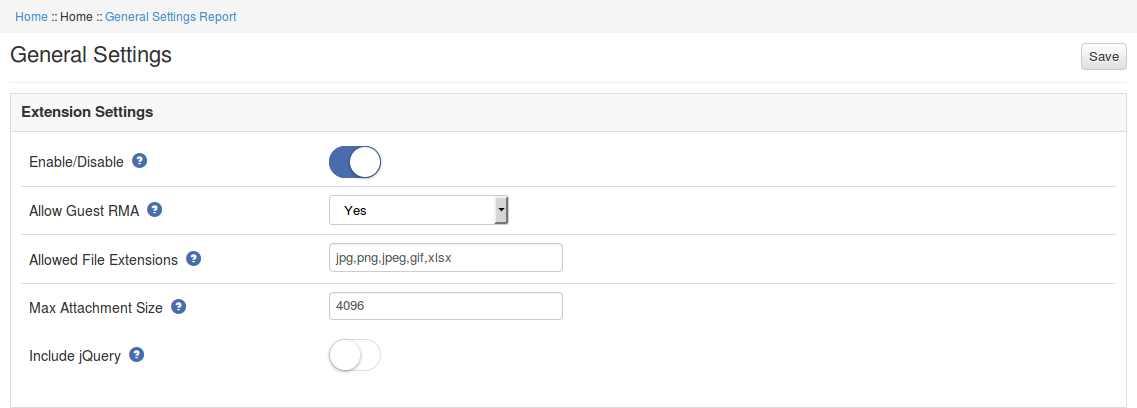
Po kliknięciu na zakładkę RMA, system otworzy zakładki ustawień ogólnych, jak pokazano na poniższym ekranie:
Początkowo pola w powyższym formularzu będą już wypełnione wartościami domyślnymi.
Włącz / Wyłącz: Początkowo
Zezwól na Guest RMA: To menu zawiera opcje "Tak" i "Nie". Ustaw jako "Tak", aby włączyć funkcję zwrotu dla tych użytkowników, którzy nie są zalogowani.
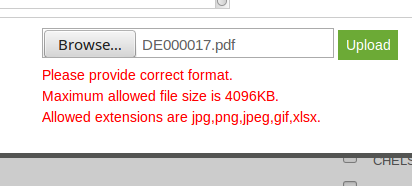
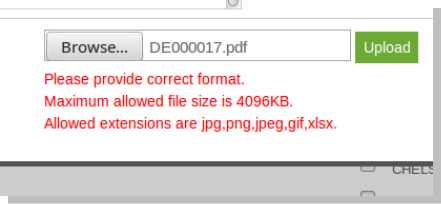
Dozwolone rozszerzenia plików: Ta opcja akceptuje rozdzielone przecinkami (,) rozszerzenia plików (bez spacji), które można przesłać, gdy klient prześle plik powiązany z żądaniem zwrotu.
Maksymalny rozmiar załącznika: W tym polu akceptowany jest maksymalny dozwolony rozmiar pliku. Rozmiar pliku będzie w KB. Np. Aby zezwolić na pliki do 1MB, ustaw to pole jako 1024.
Aby zapisać ustawienia, kliknij przycisk "Zapisz" widoczny w prawym górnym obszarze.
Zwróć Slip
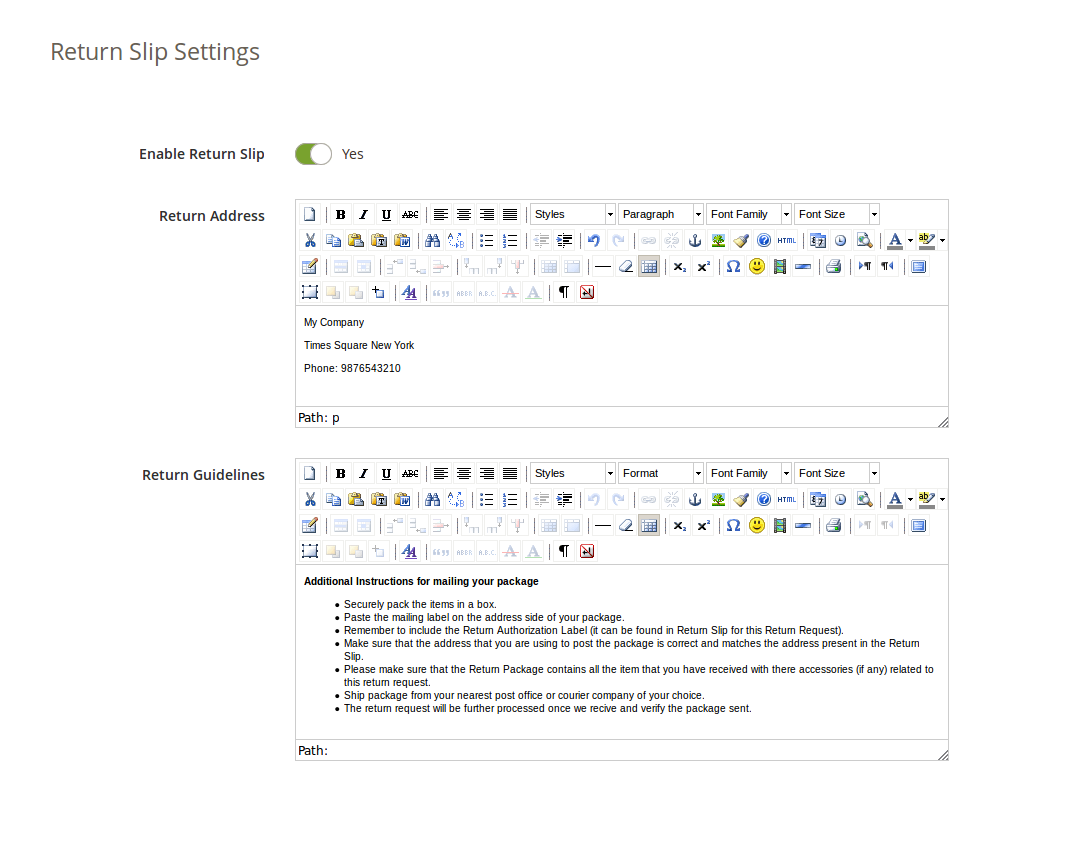
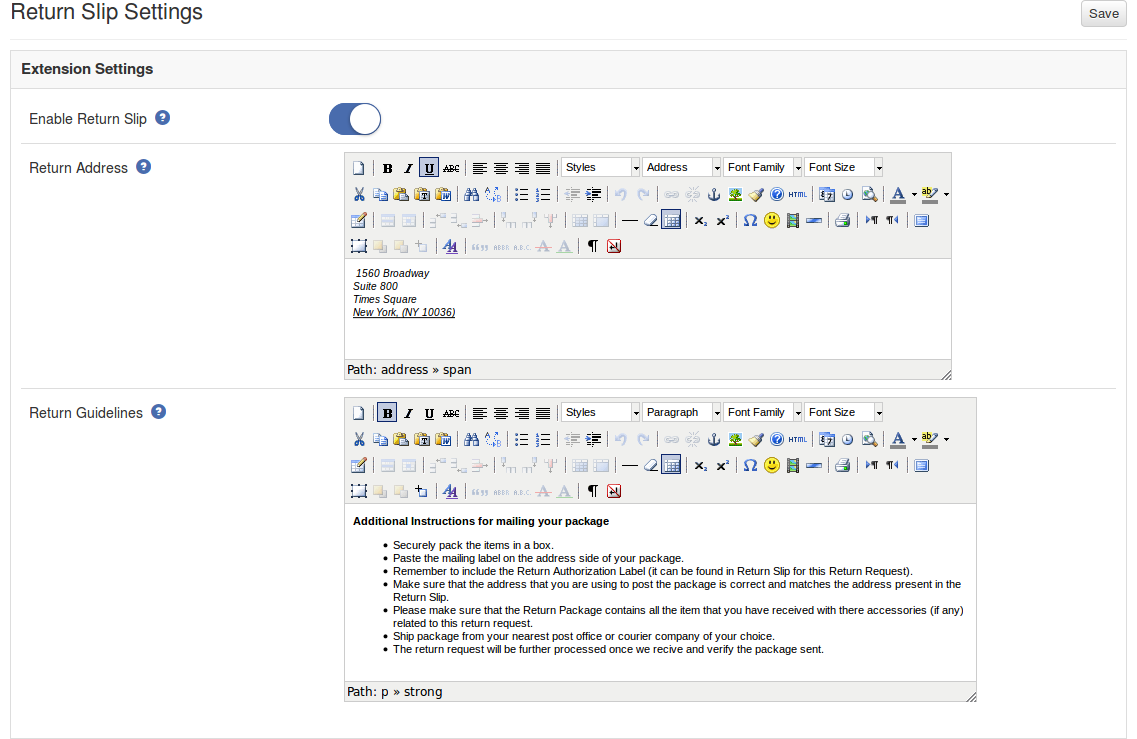
W zakładce modułu Magento 2 RMA administrator może zmienić ustawienia i zawartość zwrotu zwrotnego. Ten zwrot jest generowany automatycznie, gdy administrator zatwierdzi każde żądanie zwrotu (jeśli funkcja jest włączona). Formularz zwrotny jest generowany w formacie ".pdf", a link jest przesyłany do klienta pocztą w celu otrzymania powiadomienia o zatwierdzeniu wniosku o zwrot.
Włącz / wyłącz zwroty: Początkowo to rozszerzenie menedżera powrotu Magento 2 będzie "OFF". Administrator może włączyć / wyłączyć funkcję powrotu po włączeniu / wyłączeniu tego ustawienia. Formularze zwrotne są generowane tylko wtedy, gdy funkcja jest włączona.
Adres zwrotny: To rozszerzenie zwrotu produktu Magento 2 ma opcję wydrukowania adresu na kwicie zwrotu i będzie również wyświetlane na formularzu żądania zwrotu.
Wskazówki dotyczące zwrotu: Wytyczne zostaną wydrukowane na odcinku zwrotnym.
Zwróć zasady
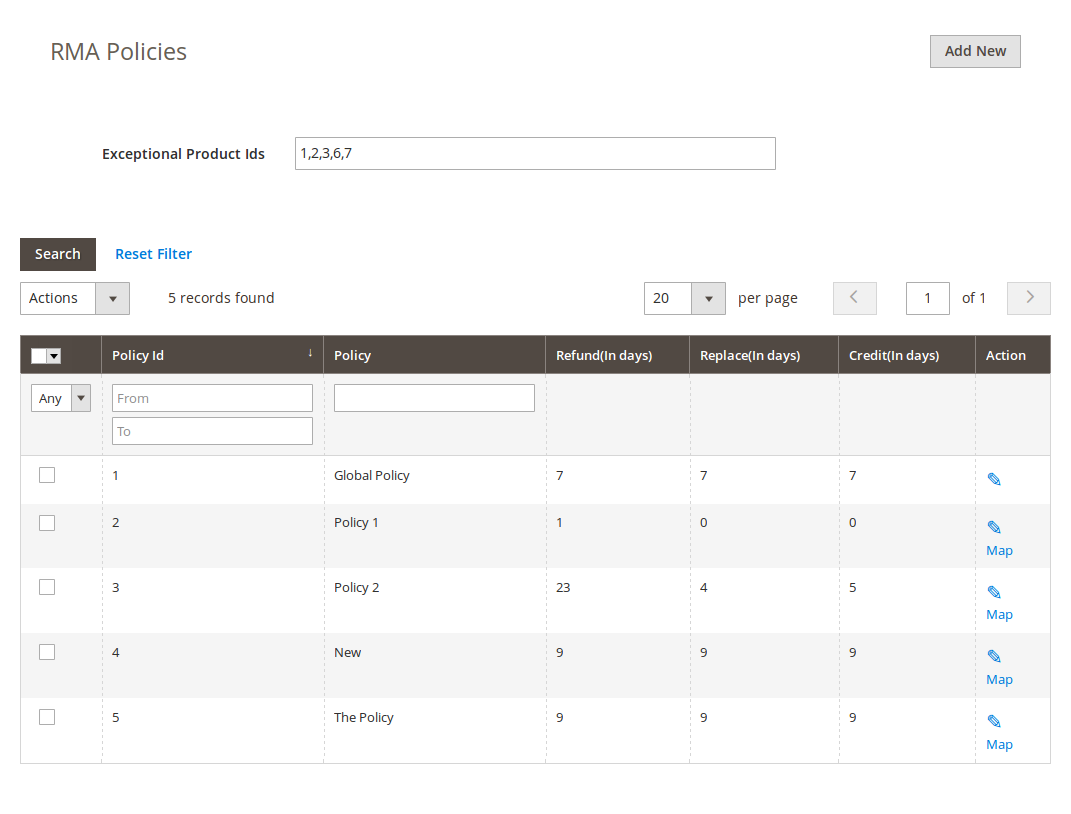
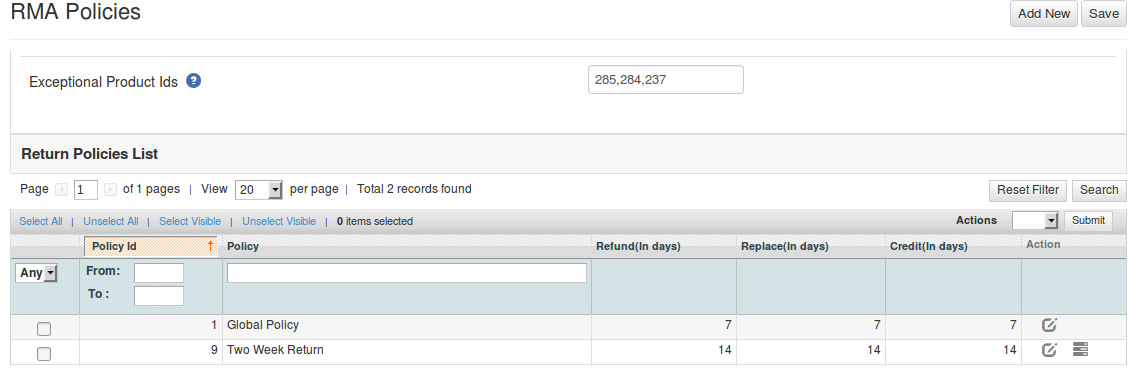
W tym rozszerzeniu zwrotnym Magento 2 administrator może dodać nowe zasady zwrotów dla wtyczki, a także może edytować lub usunąć istniejące zasady zwrotów dla wtyczki.
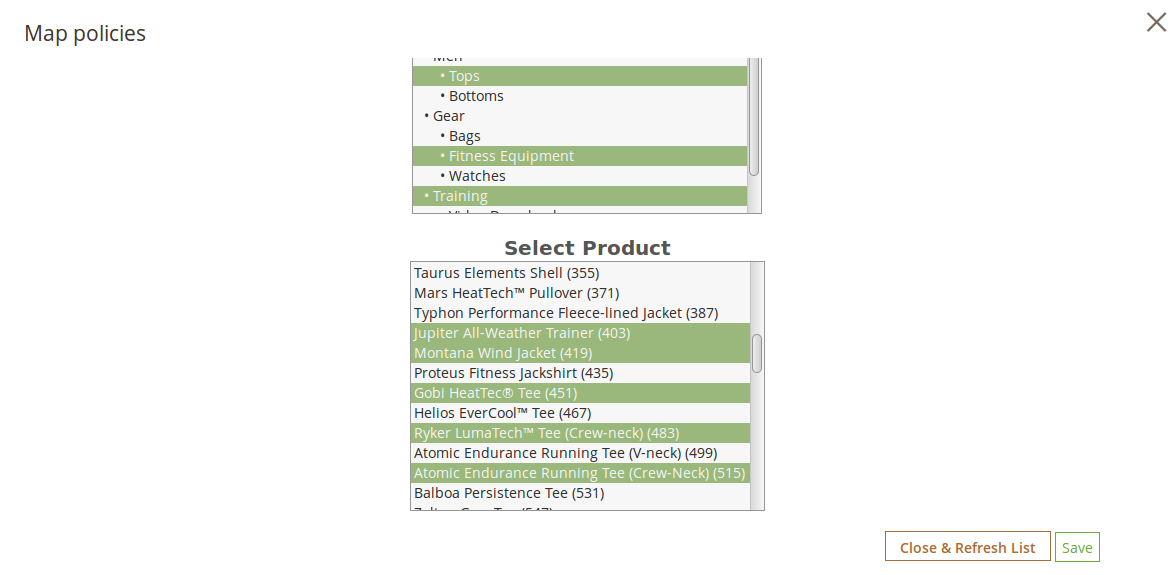
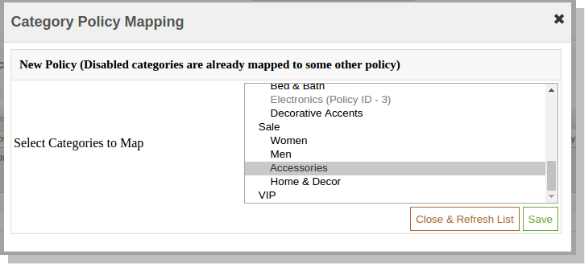
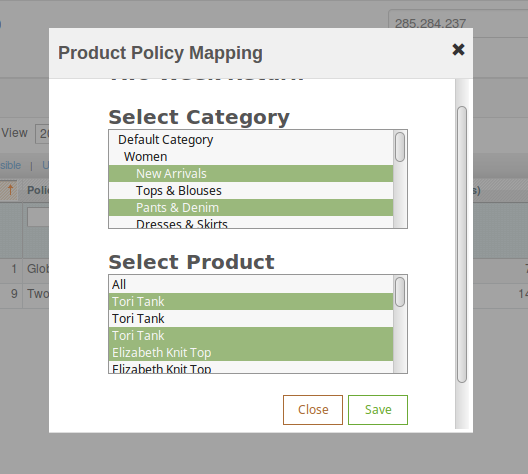
Istnieje również opcja mapowania zasad zwrotów na produkty.
Uwaga: Produkt można odwzorować tylko na maksymalnie jedną polisę zwrotu.
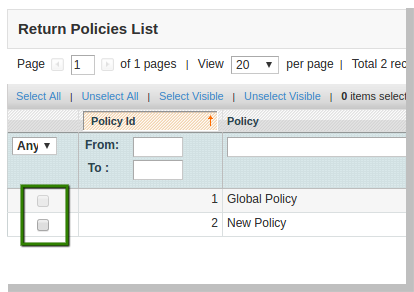
Ta karta zawiera listę istniejących zasad powrotu dla wtyczki. Administrator może także utworzyć nową politykę zwrotów za pomocą przycisku "Dodaj nowy" wyświetlonego obok "Zapisz ustawieniaPrzycisk ".
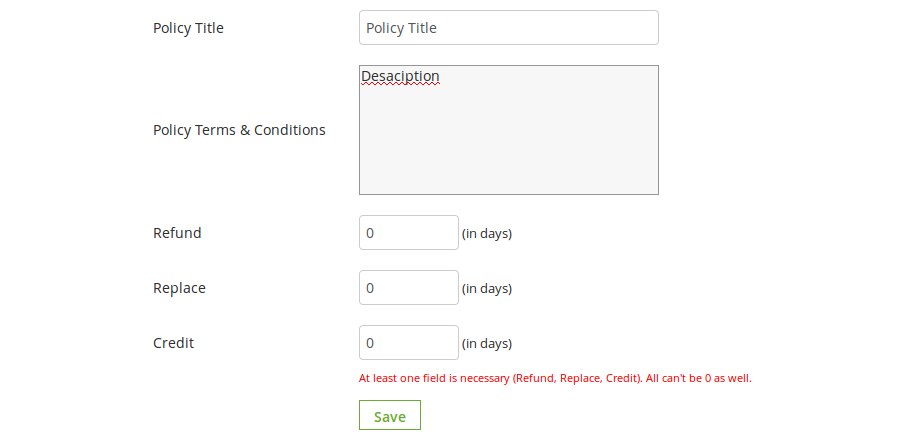
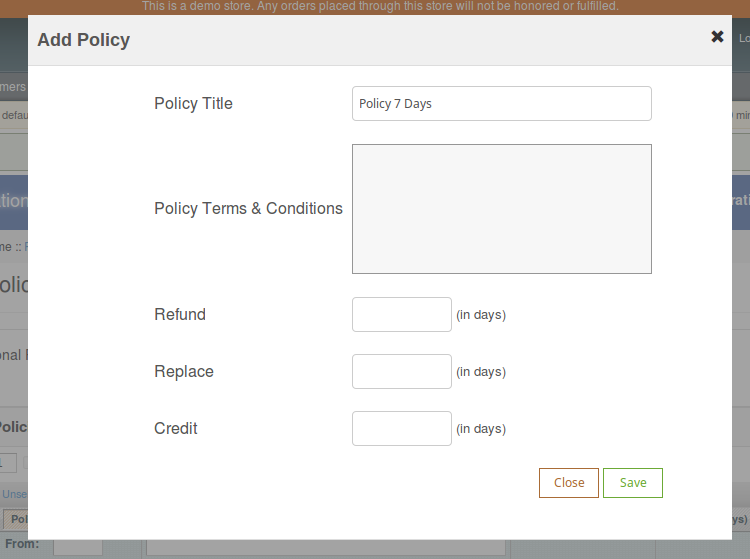
Po kliknięciu przycisku Dodaj nowy pojawi się wyskakujące okienko z formularzem do utworzenia zasady zwrotu.
Formularz zawiera kilka pól wejściowych do wprowadzenia danych polisy, takich jak nazwa polisy, warunki i zasady polityki oraz możliwość wyboru parametrów, tj. Kredyt, zwrot i wymiana.
Administrator może także wprowadzić dni obowiązujące dla tej zasady zwrotu dla różnych opcji, jak pokazano w poniższym formularzu.
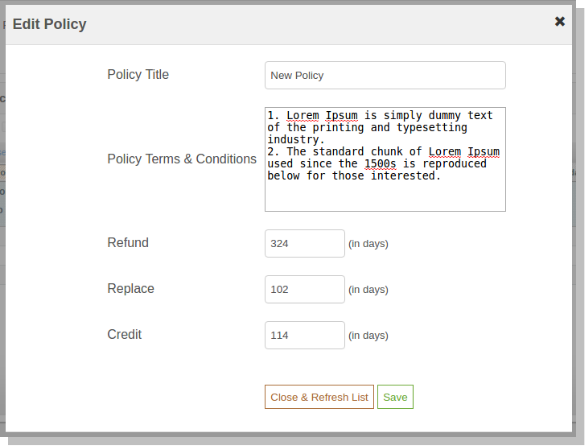
Dodany nowy formularz polityki będzie wyglądał tak, jak pokazano na poniższym ekranie:
Akcje
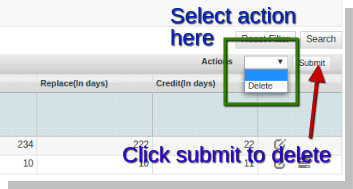
1. Administrator może edytować dowolne zasady przy użyciu pierwszego linku w kolumnie Działanie z tabeli informacji o zasadach. Po kliknięciu tego linku pojawi się moduł zawierający formularz dla polityki, a dane dla tej zasady są już wypełnione w polach. Administrator może edytować dowolne dane i zapisać wprowadzone zmiany.
2. Drugi link w kolumnie działań służy do mapowania produktów do polityki. Po kliknięciu tego linku pojawi się modal zawierający opcje mapowania produktów do tej konkretnej polityki.
Powróć przyczyny
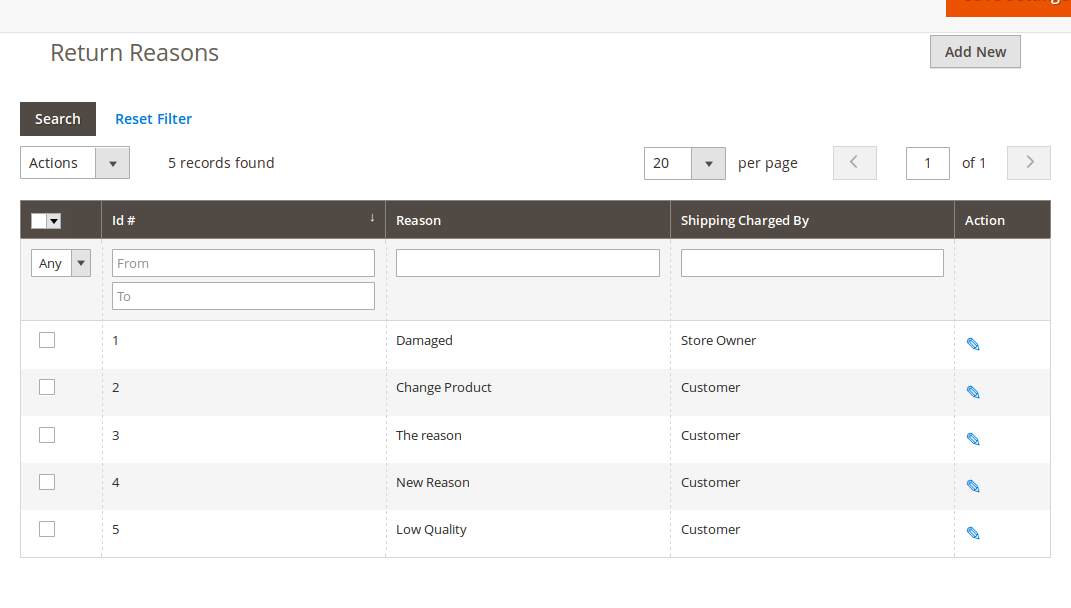
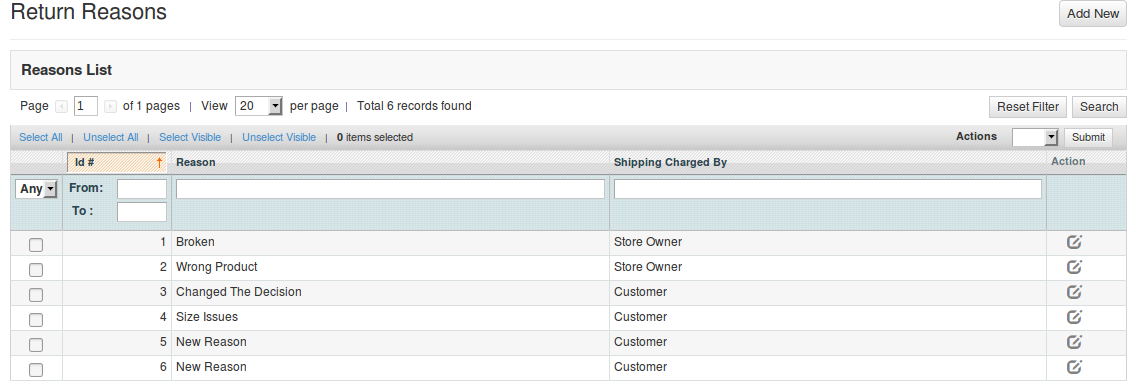
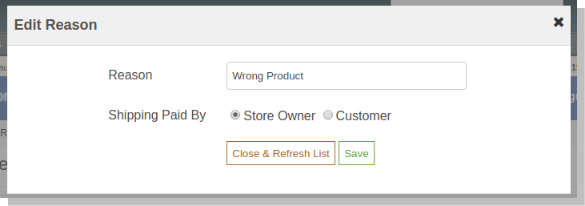
W tej zakładce Return Manager for Magento lista powodów zwrotu pojawi się w formie tabeli. Domyślnie są już dodane powody 2 do systemu.
W kolumnie Akcja znajduje się link do edytowania przyczyny przed każdym wierszem.
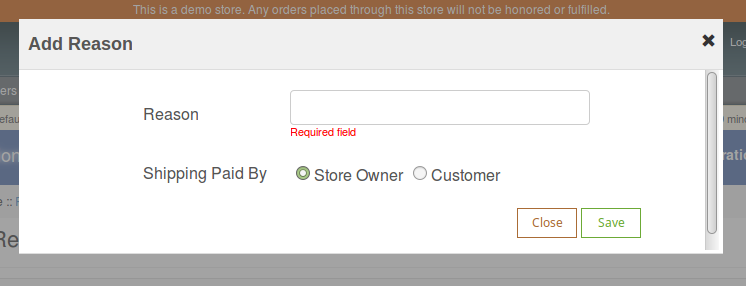
Administrator może dodać tyle przyczyn, ile wymaga system, używając przycisku "Dodaj nowy". Po kliknięciu przycisku pojawi się formularz dodający do systemu nowy Powód Powodu. Formularz jest pokazany poniżej:
Administrator może edytować dowolny powód, klikając ikonę edycji widoczną przed każdym powodem.
Statusy zwrotu
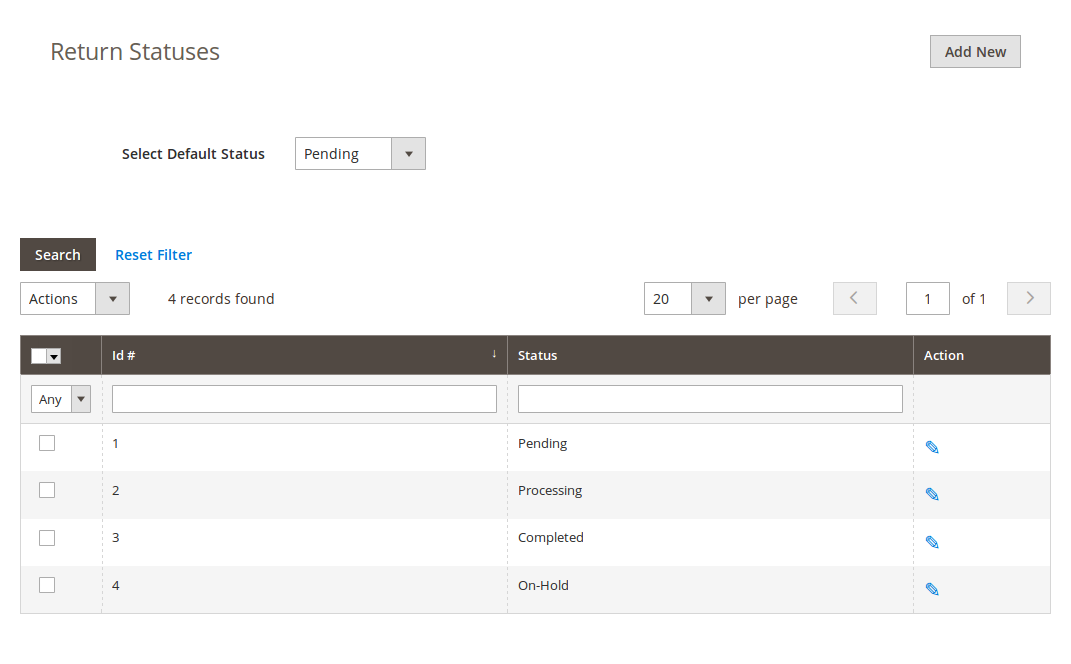
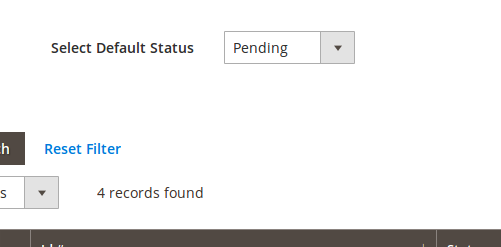
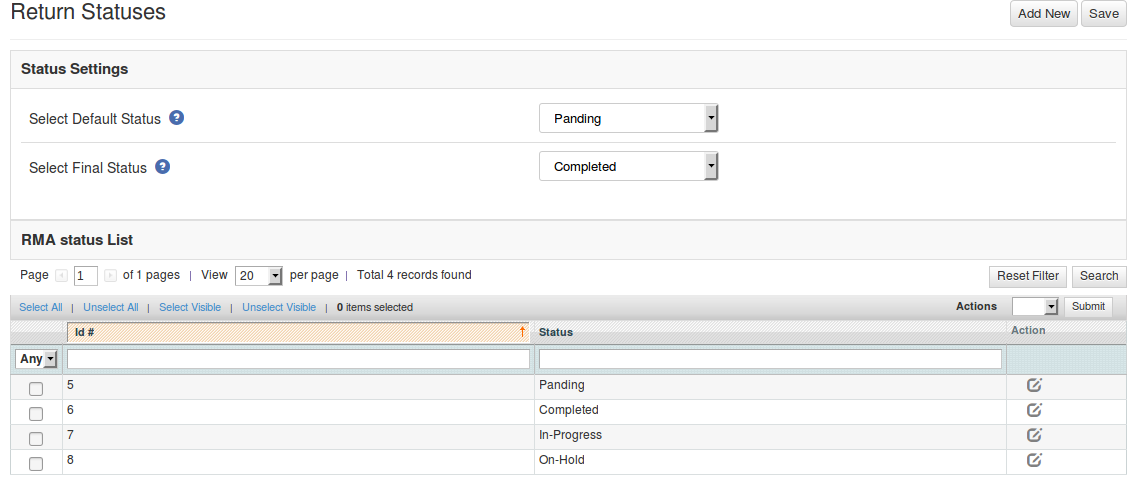
Ta karta menedżera zwrotu Magento 2 zawiera listę statusów zwrotu w postaci tabeli. Domyślnie do systemu dodano już statusy 4. Administrator może dodatkowo dodać dowolną liczbę stanów do systemu. Zakładka RMA Magento zawiera również opcję wyboru statusu domyślnego każdej prośby o zwrot. Ten domyślny status zostanie przypisany do wszystkich nowych żądań zwrotu.
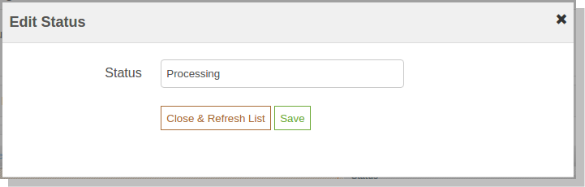
Łącza poniżej kolumny akcji na liście statusów służą do edycji istniejących statusów powrotu.
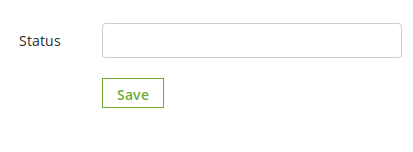
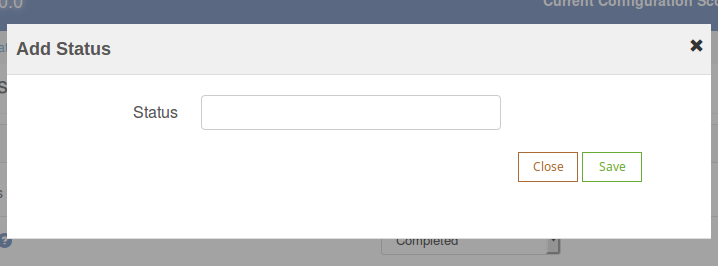
Administrator może dodać dowolną liczbę stanów do systemu za pomocą przycisku "Dodaj nowy". Po kliknięciu przycisku formularz pojawi się w modalu, aby dodać do systemu nowy Powód Powodu. Formularz jest pokazany poniżej:
Administrator może również wybrać domyślny status żądania, używając pola wyboru.
Utwórz zwrot
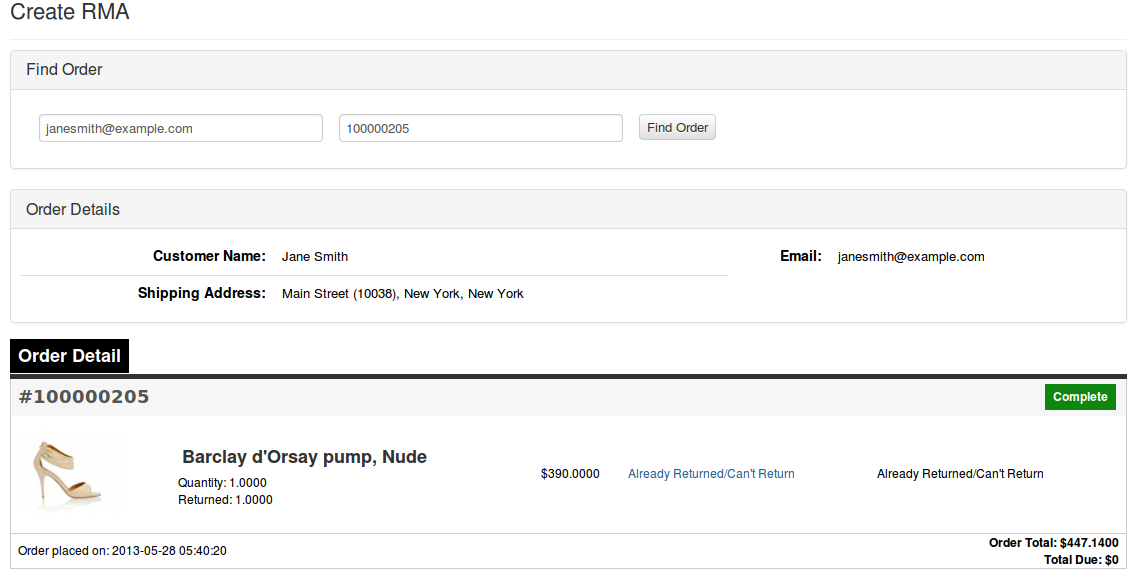
Ta zakładka służy do generowania żądania zwrotu z panelu administracyjnego. Zakładka zawiera formularz, za pośrednictwem którego administrator może znaleźć dowolne zamówienie, podając po prostu numer referencyjny i odpowiadający mu adres e-mail, a następnie złoży odpowiedni wniosek o zwrot.
Uwaga:
Każda prośba o zwrot, niezależnie od tego, czy jest tworzona przez administratora, czy klienta, jest przenoszona na oczekujące zwroty, a administrator musi ją najpierw zatwierdzić, aby zmienić status żądania zwrotu lub podjąć dalsze działania.
Dostarczone lub zrealizowane zamówienia są uprawnione do zwrotu.
Domyślnie status żądania powrotu jest ustawiony na domyślny status powrotu ustawiony przez administratora na karcie "Statusy zwrotu".
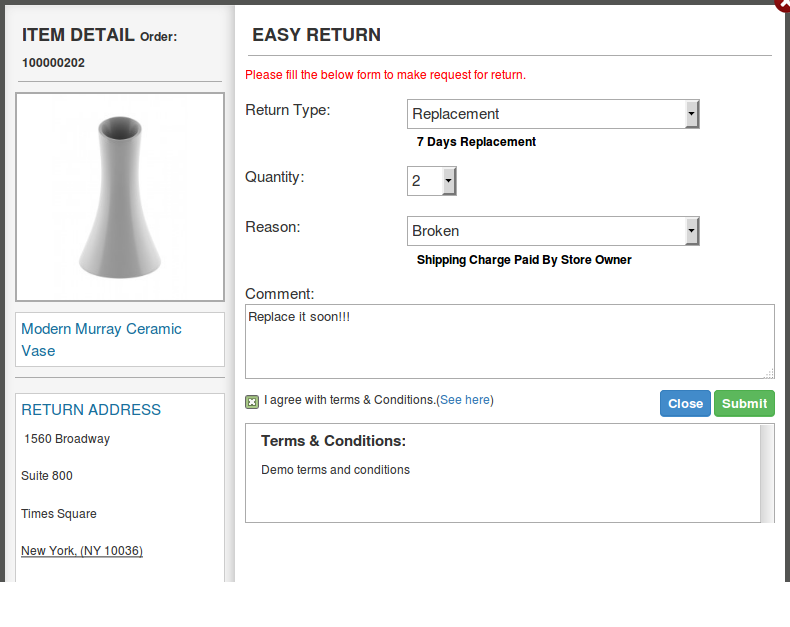
Gdy administrator znajdzie zlecenie za pomocą formularza zamówienia, pojawi się szczegóły zamówienia dla danego zamówienia zawierające listę produktów i przycisk zwrotu przed produktami, które mogą zostać zwrócone. Gdy administrator kliknie przycisk powrotu, pojawi się okienko z informacją o powrocie i wprowadzonymi danymi dla żądania zwrotu.
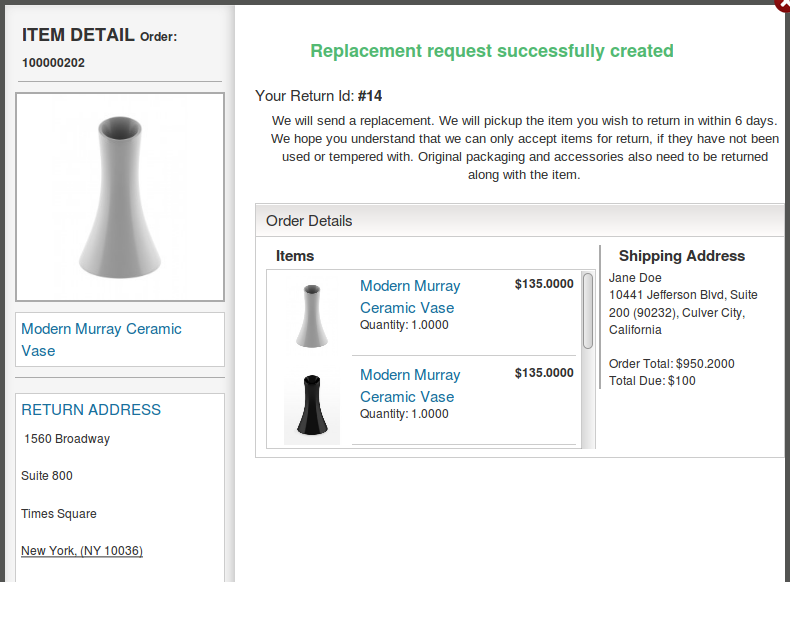
Administrator musi wypełnić powyższy formularz, a następnie kliknąć przycisk przesyłania, a następnie pojawi się formularz potwierdzający pomyślne przesłanie żądania zwrotu, jak pokazano poniżej:
Email Templates
Ta karta zawiera interfejs, za pomocą którego administrator może edytować dowolny szablon wiadomości e-mail używany w tym systemie.
Dostępne są szablony e-mail 6, które są używane przez tę wtyczkę:
Nowe powiadomienie o zwrotach (klient)
Ten szablon poczty służy do powiadamiania klienta o nowym żądaniu zwrotu wygenerowanym przez samego klienta. Klient, który utworzył prośbę o zwrot, otrzyma tylko tę wiadomość.
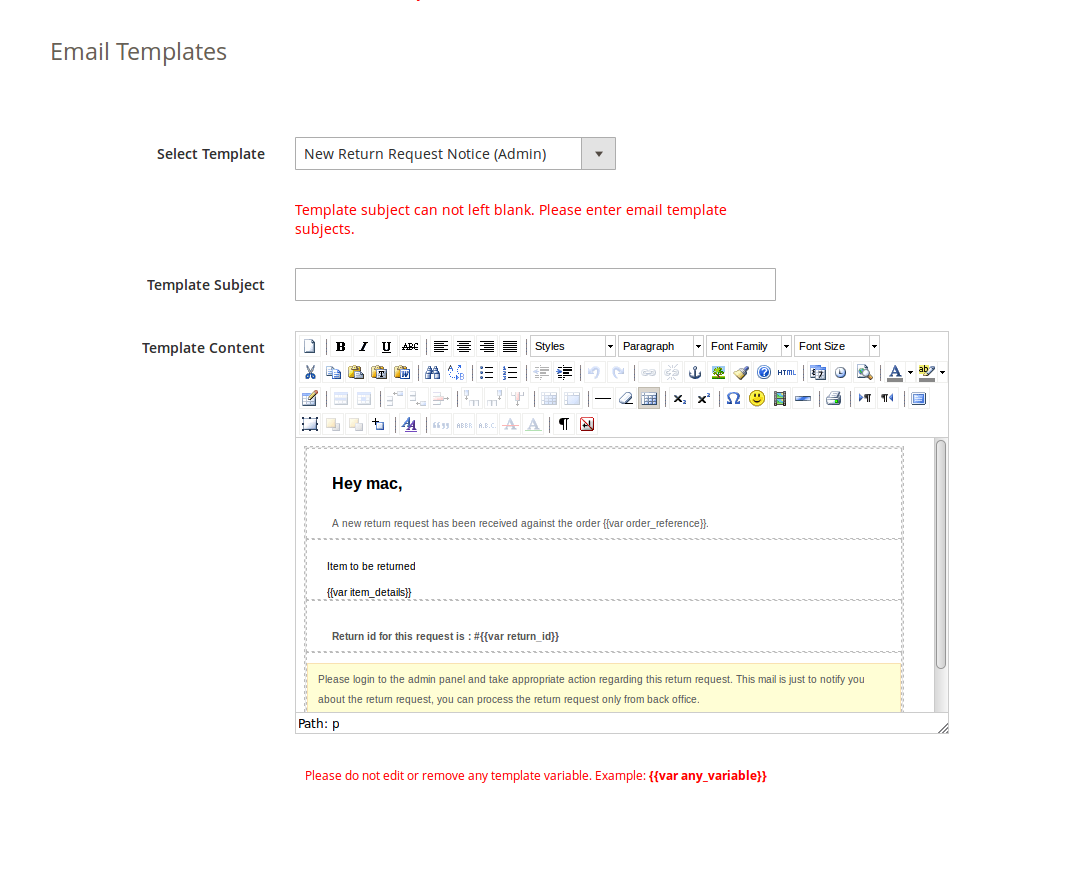
Nowe zawiadomienie o żądaniu zwrotu (Admin)
Ten szablon poczty służy do powiadomienia Właściciela Sklepu o nowym Żądaniu Powrotu wygenerowanym przez dowolnego klienta.
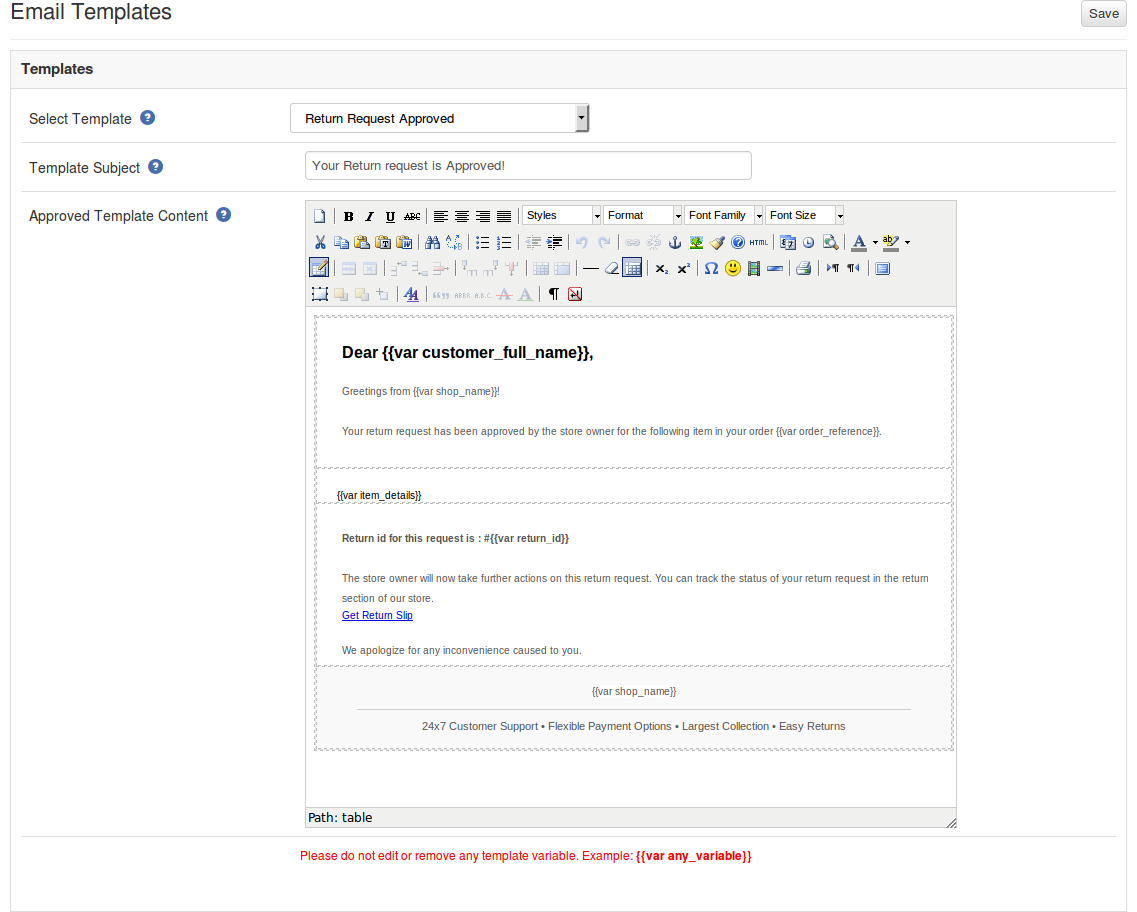
Żądanie zwrotu zatwierdzone
Ten szablon poczty służy do powiadamiania klienta o zatwierdzeniu żądania zwrotu, które zostało wcześniej utworzone przez klienta.
Żądanie zwrotu Dis-Approved
Ten szablon poczty służy do powiadamiania klienta o odmowie zatwierdzenia żądania zwrotu, które zostało wcześniej utworzone przez klienta.
Zwroty Żądaj zmiany statusu
Ten szablon poczty służy do powiadamiania klienta o aktualizacji statusu żądania zwrotu, które zostało wcześniej utworzone przez klienta.
Prośba o zwrot zakończona
Ten szablon poczty służy do powiadamiania klienta o zakończeniu żądania zwrotu, które zostało wcześniej utworzone przez klienta.
Aby edytować dowolny szablon wiadomości e-mail, administrator musi wybrać żądany szablon wiadomości e-mail. Wykonując to samo, dane szablonu wiadomości e-mail zostaną wyświetlone w poniższym formularzu, aby zapisać zmiany wprowadzone przez administratora w celu kliknięcia przycisku "Zapisz".
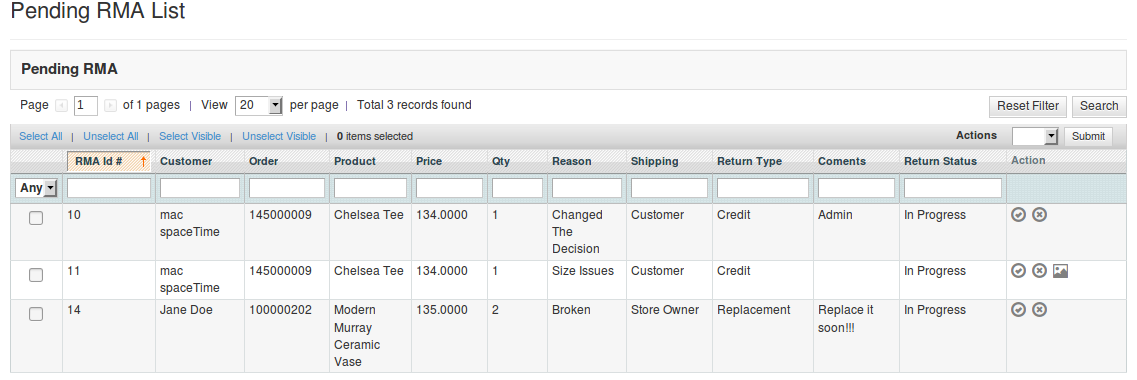
Oczekujące żądania
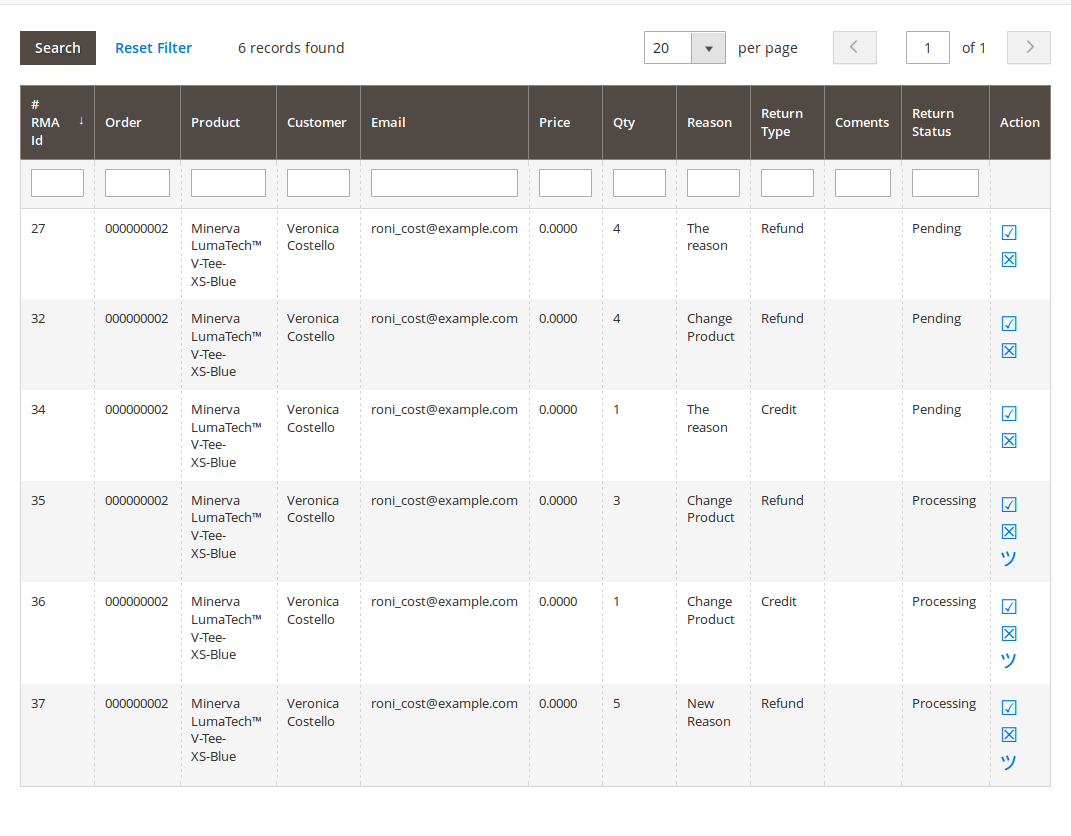
Ta karta zawiera listę wszystkich zwrotów oczekujących, tj. Nie zatwierdzonych przez administratora. Administrator musi zatwierdzić żądanie zwrotu, aby wykonać kilka operacji na żądanie zwrotu, np. Zatwierdzić i cofnąć zatwierdzenie żądania lub pobrać / wyświetlić plik przesłany przez klienta.
Administrator może zatwierdzić lub odrzucić żądanie zwrotu, korzystając z działań dostępnych przed listą.
Administrator może również pobrać lub obejrzeć plik przesłany przez klienta. Opcja widoku jest dostępna tylko wtedy, gdy klient przesłał plik.
Gdy administrator zatwierdzi wniosek o zwrot, zostanie przeniesiony na listę aktywnych zwrotów.
Z drugiej strony, jeśli administrator odrzuca żądanie powrotu, które zostało usunięte z listy, a tej czynności nie można cofnąć.
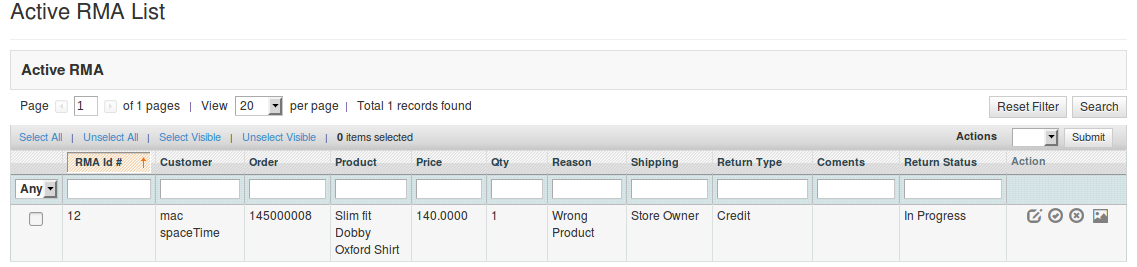
Aktywna lista zwrotów
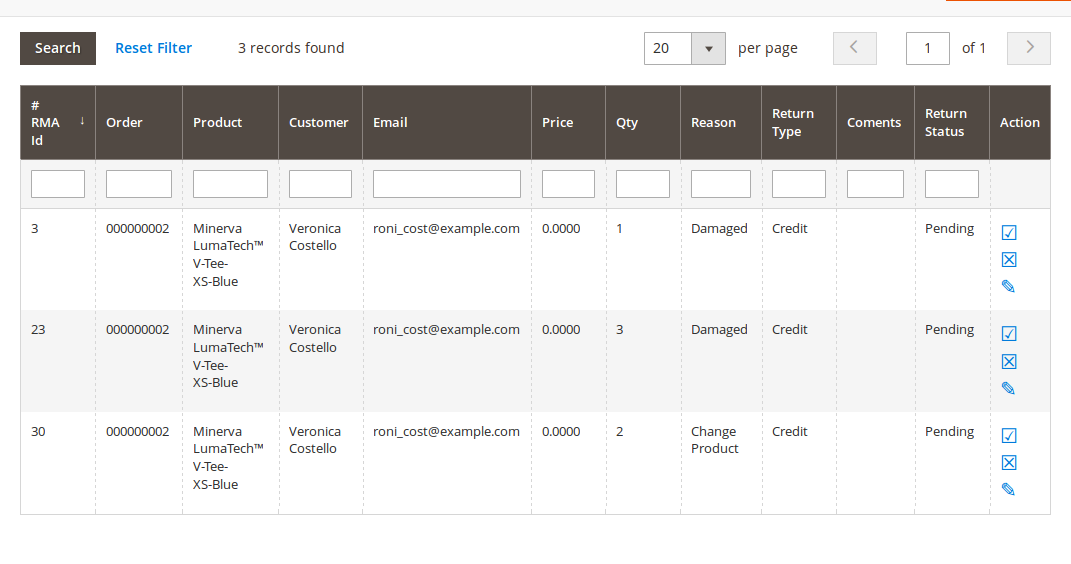
Ta karta zawiera listę wszystkich zwrotów zatwierdzonych przez administratora. Administrator może kontynuować proces zwrotu po zatwierdzeniu żądania zwrotu za pomocą tej karty. Administrator może zmienić status żądania zwrotu, a także odmówić dostępu do formularza z tej karty i zarchiwizować również żądanie.
Czynności, które można wykonać z tej karty dla aktywnych powrotów, to:
Odmów prośbę o zwrot.
Zmień status żądania zwrotu, klikając ikonę edycji.
Oznaczyć żądanie zwrotu jako kompletne / dodać do archiwum.
Kiedy administrator zaznaczy żądanie zwrotu jako ukończone, zostanie przeniesione do listy archiwów.
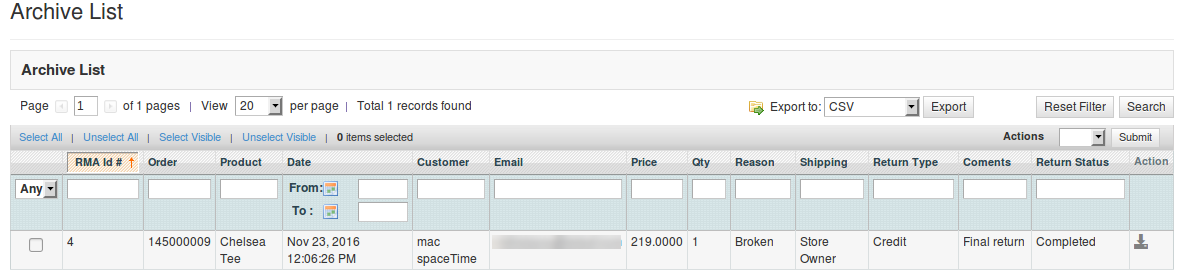
Zarchiwizowane żądania
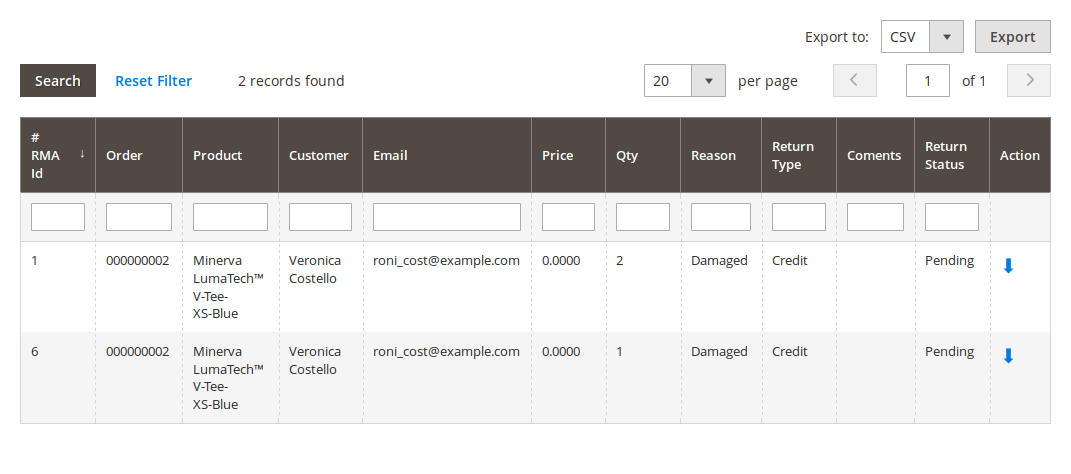
Ta karta zawiera wszystkie złożone żądania powrotu. Zakładka zawiera również formularz, za pomocą którego administrator może filtrować listę archiwów.
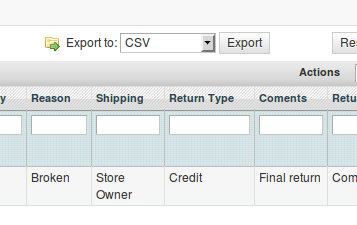
Istnieją opcje eksportu danych do pliku csv.
Można wyeksportować pojedynczy wiersz, a całe dane można wyeksportować za pomocą opcji eksportu masy.
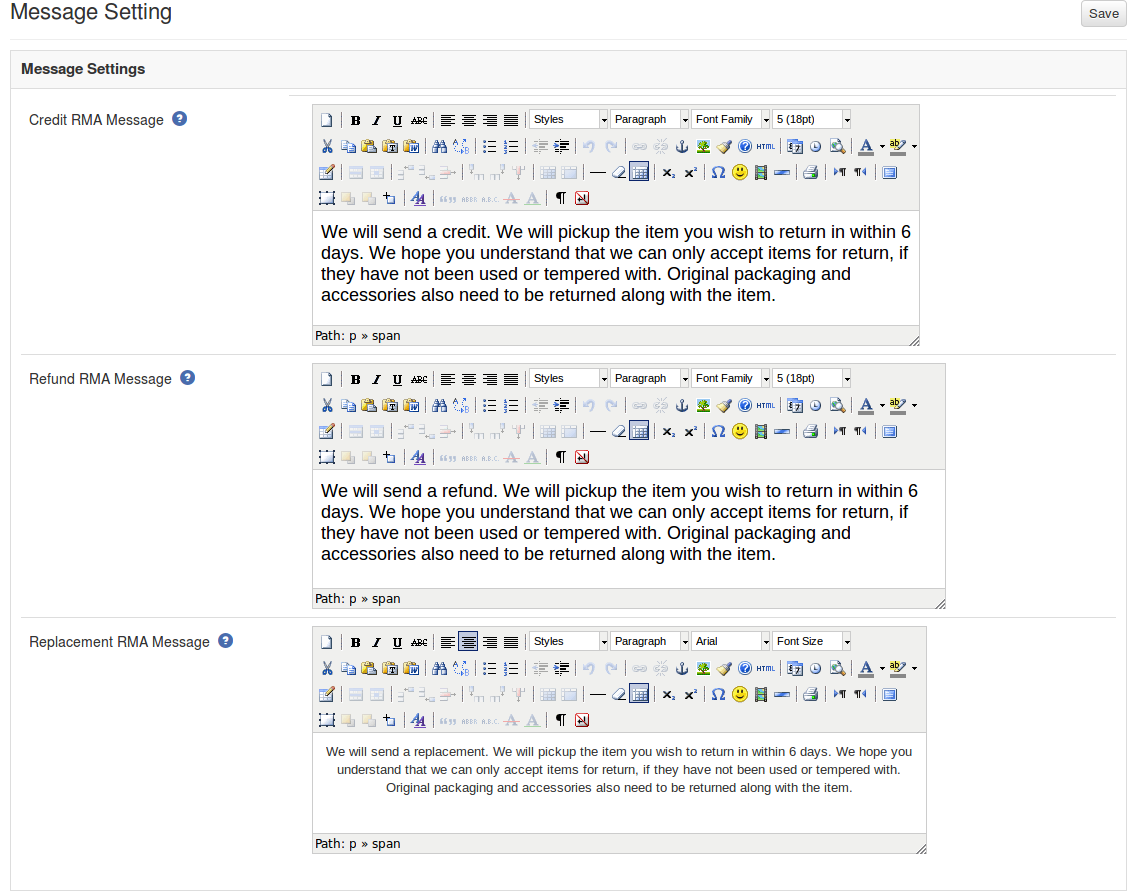
Wiadomości o sukcesie
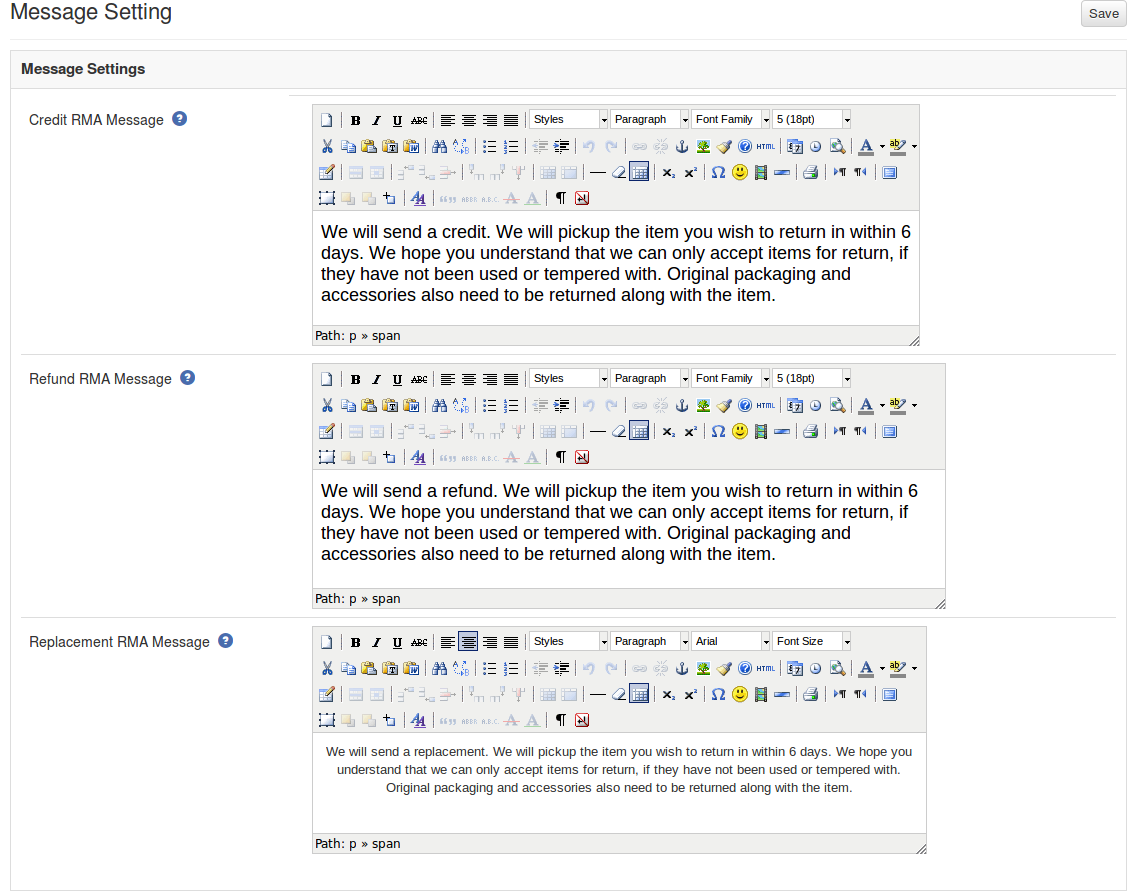
Ta karta zawiera trzy teksty zawierające edytory HTML. Korzystając z edytorów, administrator może ustawić styl komunikatu o sukcesie, który ma być wyświetlany w wyskakującym okienku, gdy żądanie zakończy się powodzeniem.
Istnieją trzy wiadomości.
Kredyt
Zwrot
Wymiana
Moduł czołowy
Po włączeniu wtyczki, użytkownik front-end zobaczy link w nagłówku front-endu, przez który użytkownik może przejść do nowej strony.
Link w nagłówku front-endu będzie wyglądał następująco:
Kiedy klient kliknie na ten link, otworzy się nowa strona na podstawie zalogowanego statusu klienta.
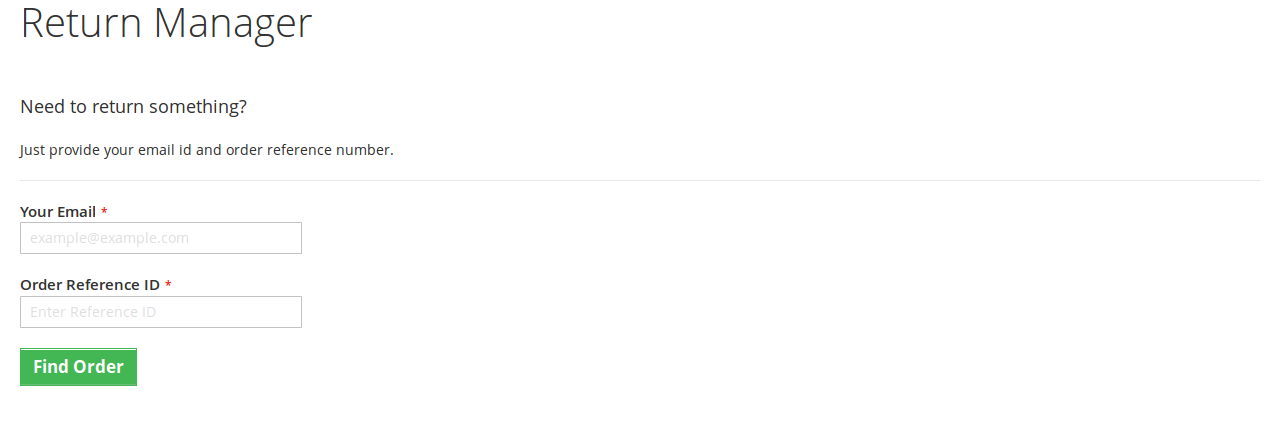
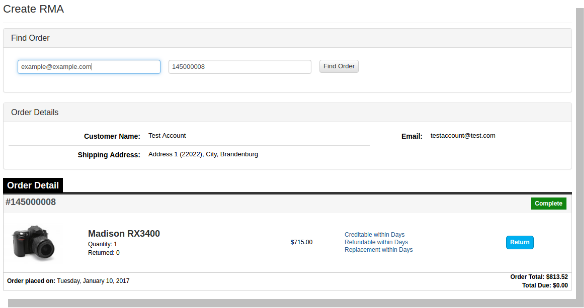
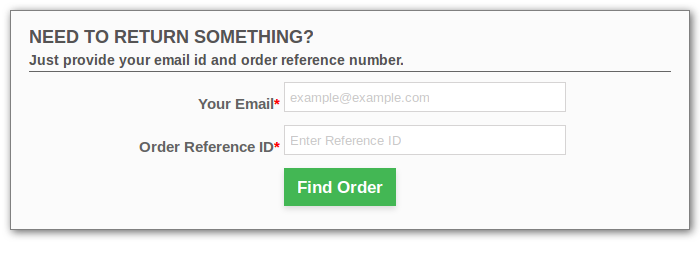
W przypadku, gdy użytkownik jest gościem i nie jest zalogowany na stronie internetowej, strona będzie zawierała formularz do znalezienia zamówienia w następujący sposób:
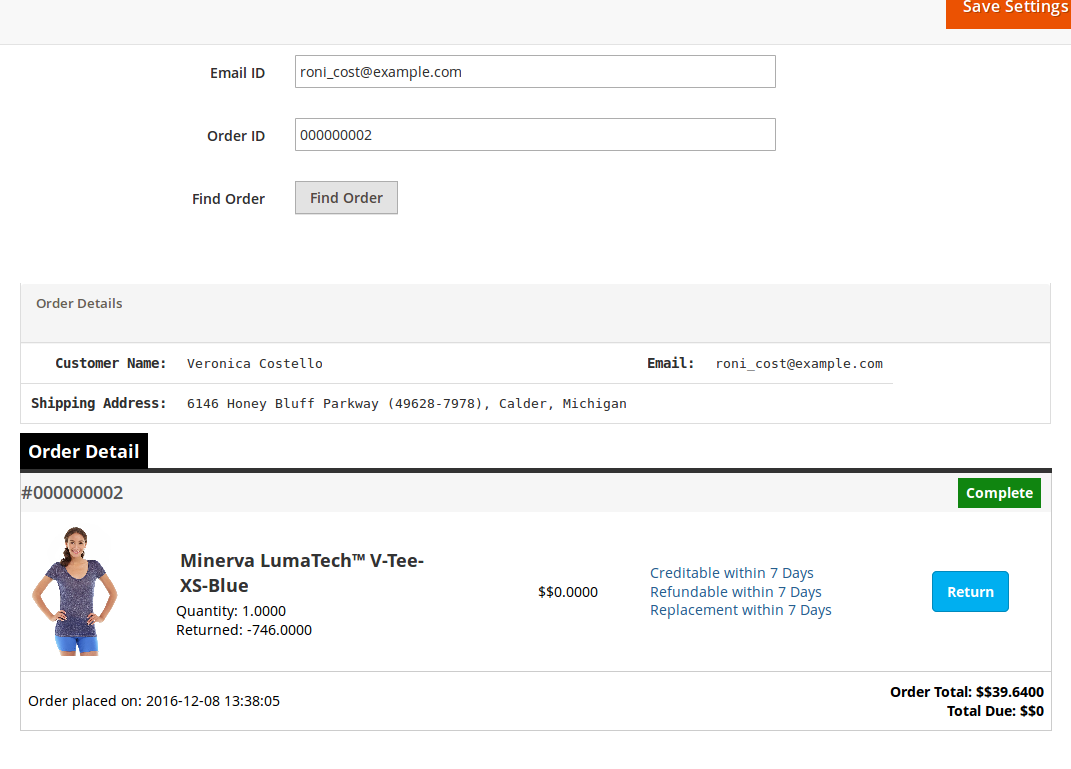
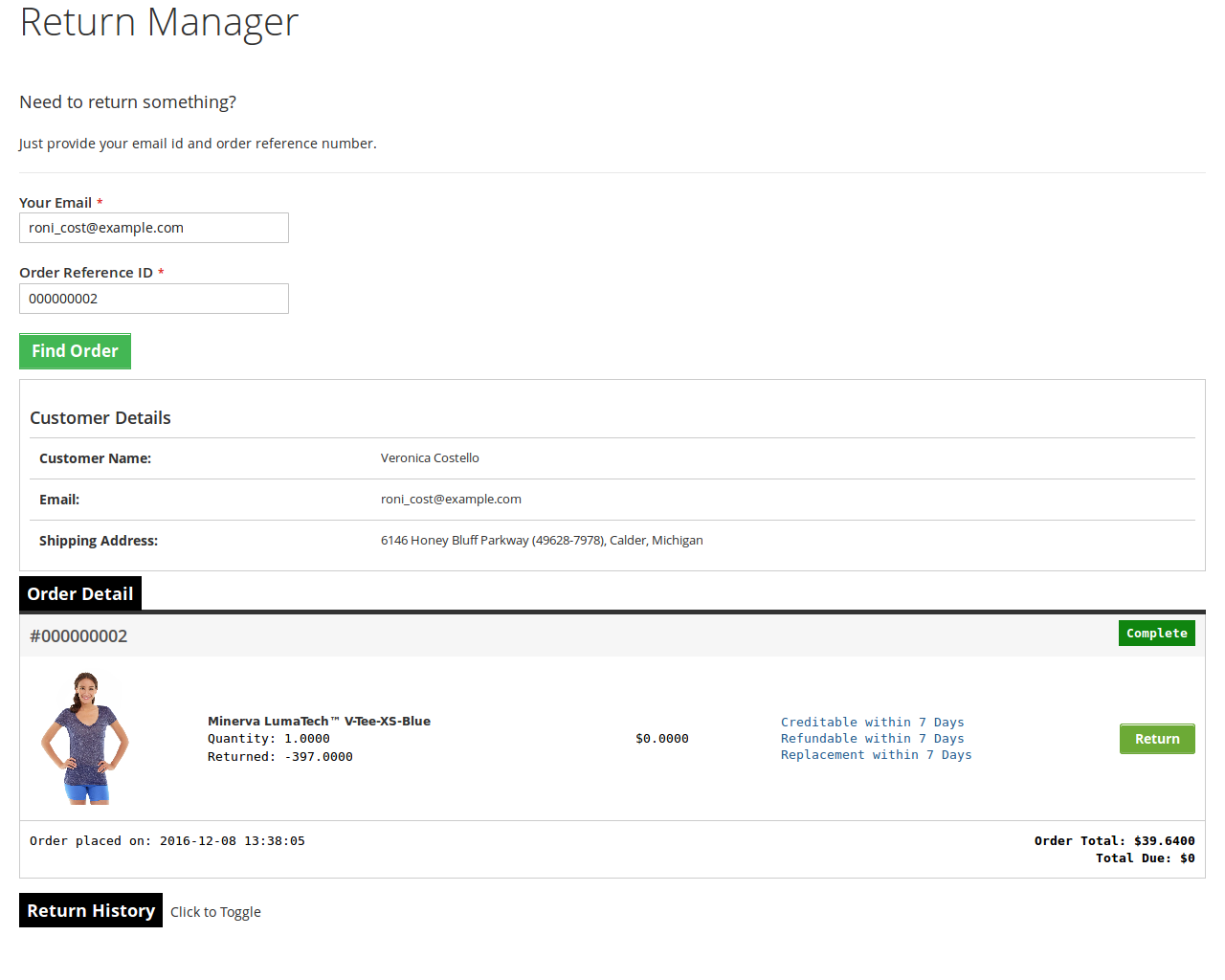
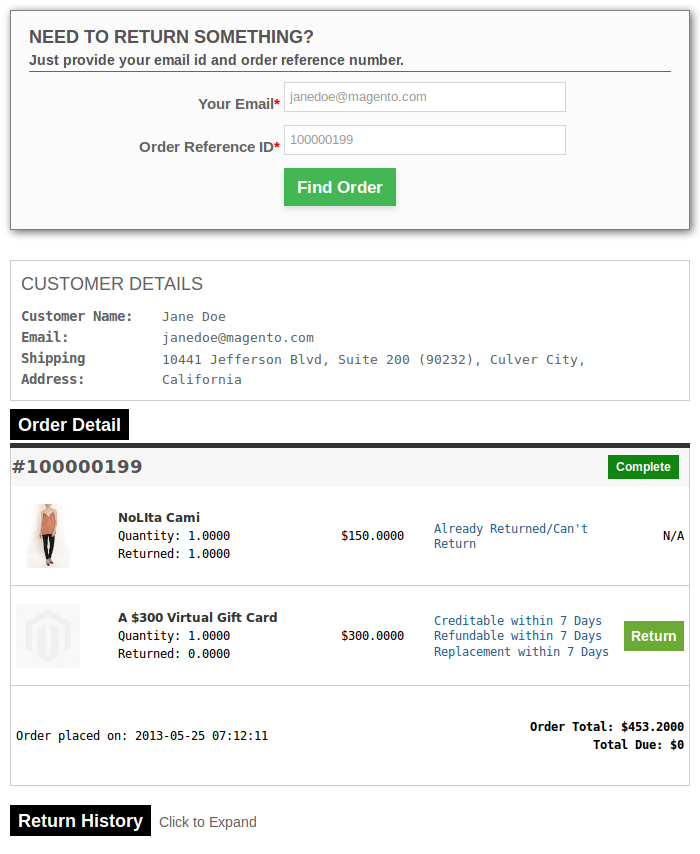
Po udokumentowaniu numeru referencyjnego zamówienia i odpowiedniego adresu e-mail zostaną wyświetlone szczegóły tego zamówienia, w tym historia zwrotu na podstawie wiadomości e-mail dostarczonej przez klienta. Szczegóły zamówienia pojawią się w następujący sposób:
Produkty, które kwalifikują się do zwrotu w tej określonej kolejności, będą miały przycisk zwrotu. Za pomocą tego przycisku klient może ubiegać się o zwrot tego konkretnego produktu.
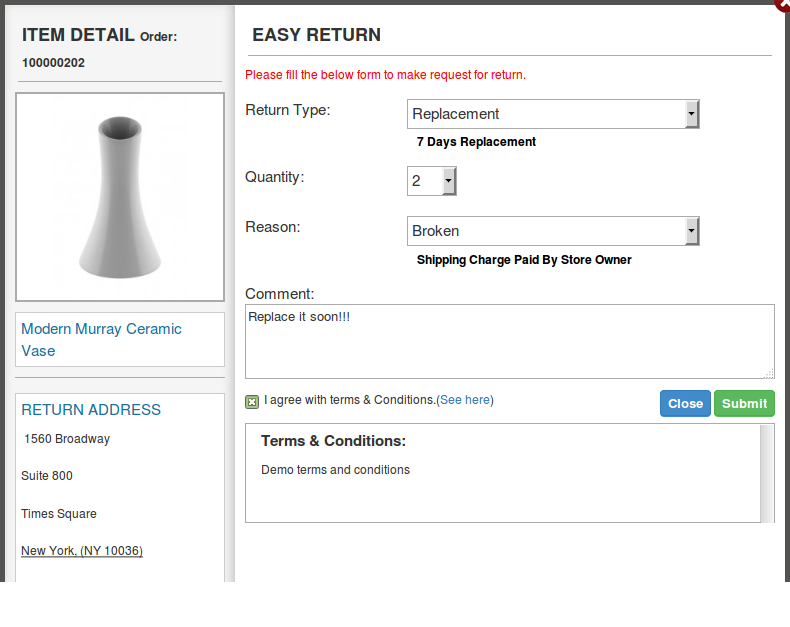
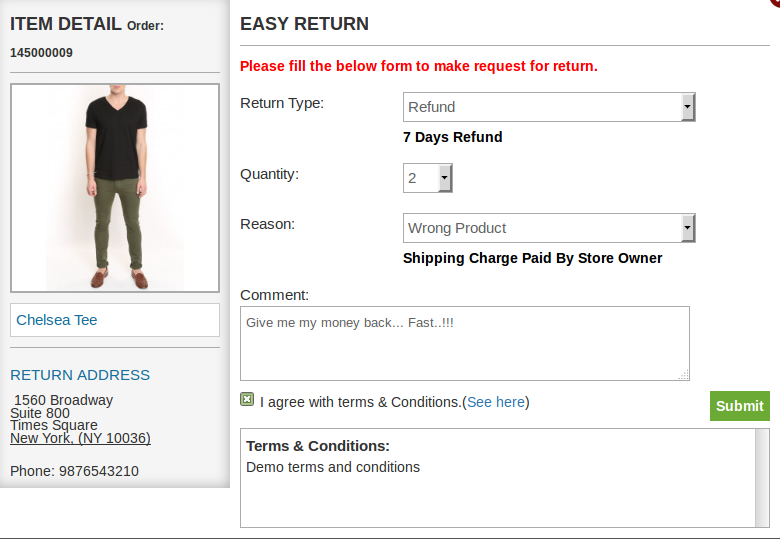
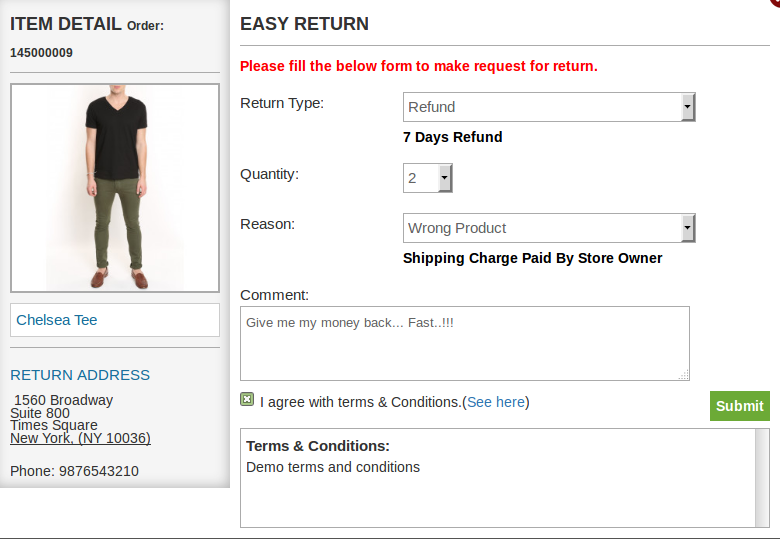
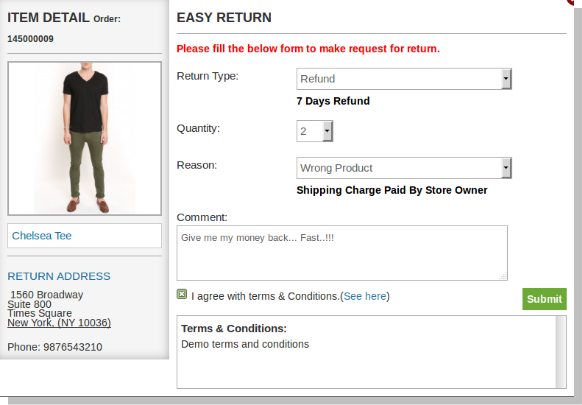
Kliknięcie przycisku "Powrót" spowoduje wyświetlenie okna z formularzem zwrotu danego zamówienia. Formularz pojawi się w następujący sposób:
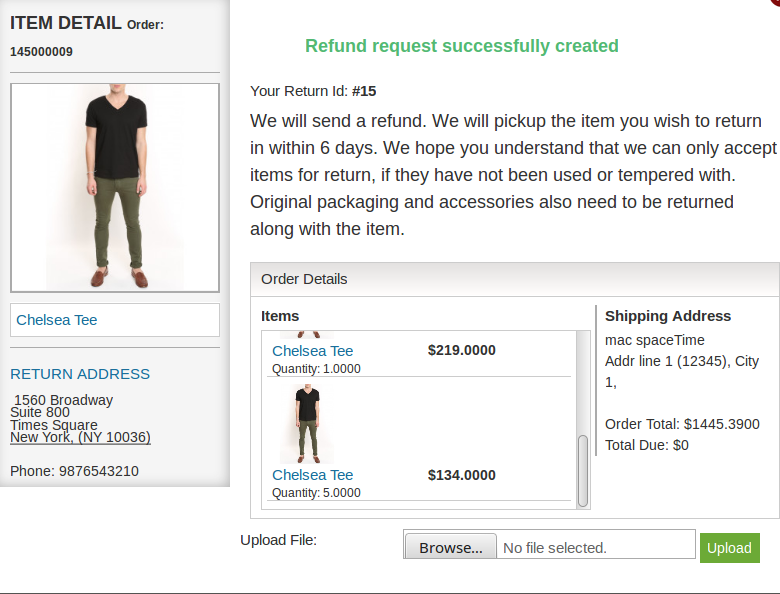
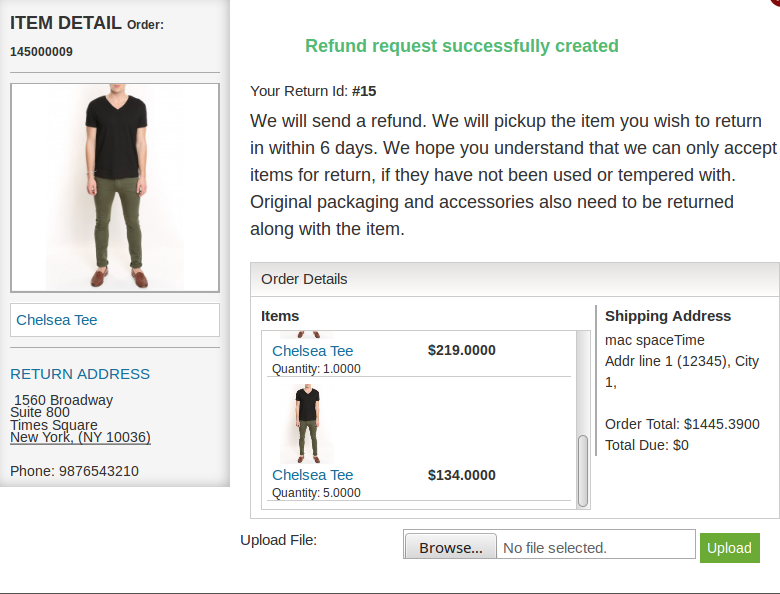
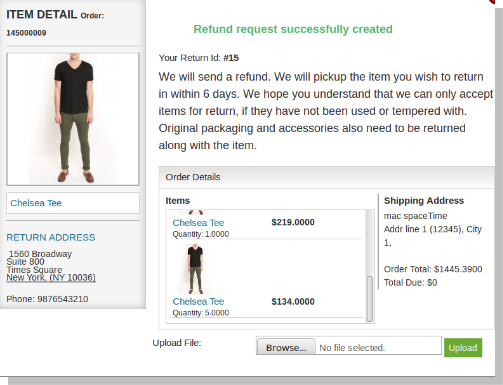
Klient musi wypełnić powyższy formularz, a następnie kliknąć przycisk przesyłania, a następnie pojawi się formularz potwierdzający pomyślne przesłanie żądania zwrotu, jak pokazano poniżej:
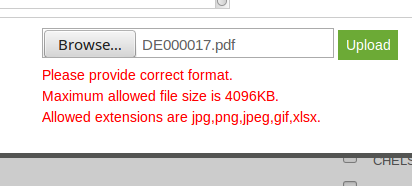
Istnieje również opcja przesyłania plików na stronie powodzenia. Skąd można przesłać plik i administrator może wyświetlić / pobrać ten plik z panelu aamin. Ograniczenia plików są ustawiane z poziomu panelu administracyjnego.
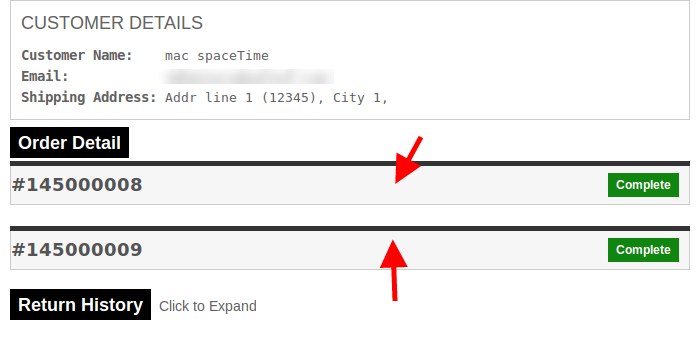
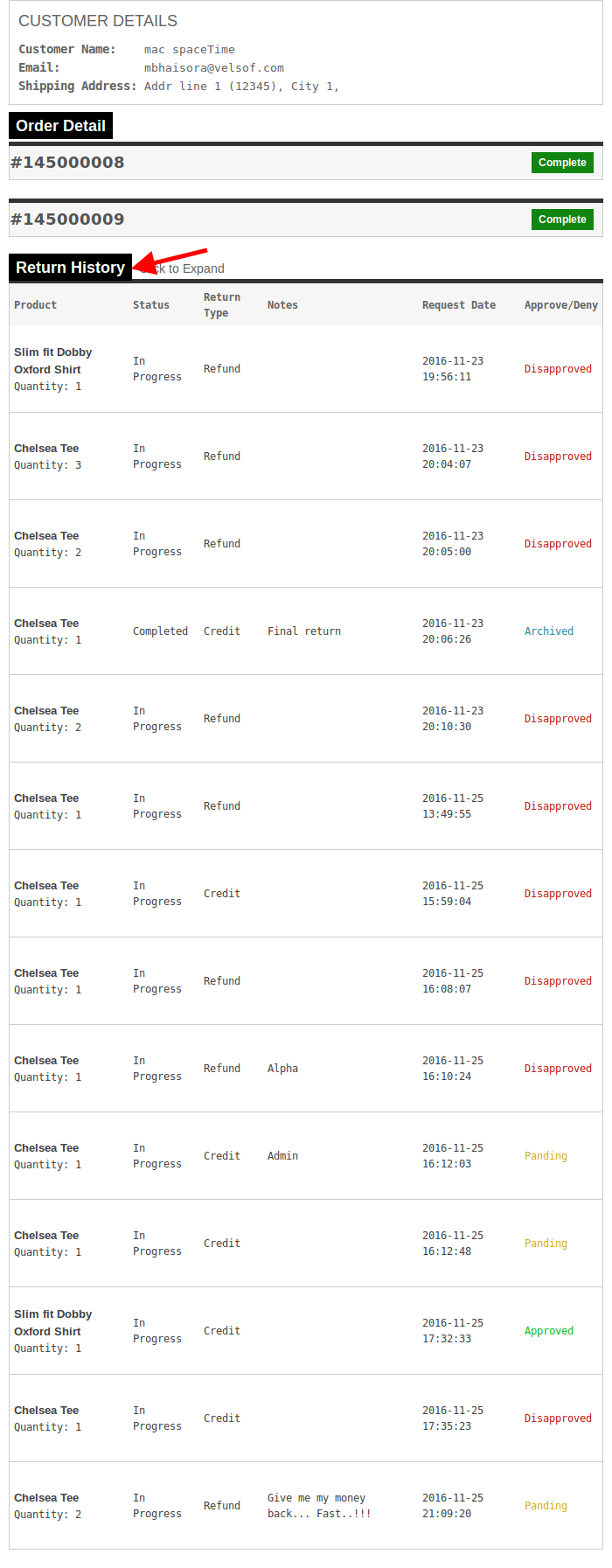
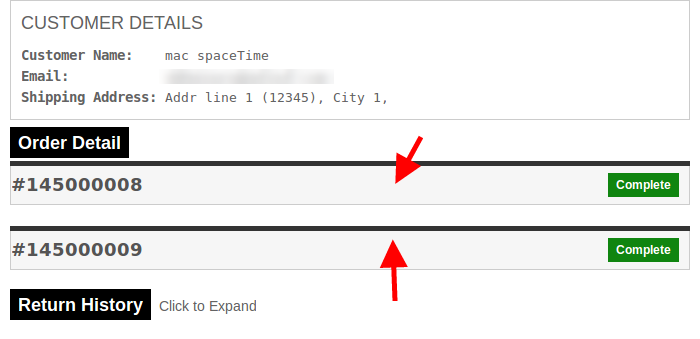
– W przypadku, gdy użytkownik jest zarejestrowanym klientem i jest zalogowany na stronie internetowej, strona będzie zawierała listę wszystkich zamówień złożonych przez klienta. Strona będzie wyglądać następująco:
Będą szczegóły każdego zamówienia. Możemy rozwinąć dowolny dział zamówień (będzie musiał kliknąć, gdzie strzałki są wskazane). Po kliknięciu zostanie rozłożony odpowiedni podział zamówień.
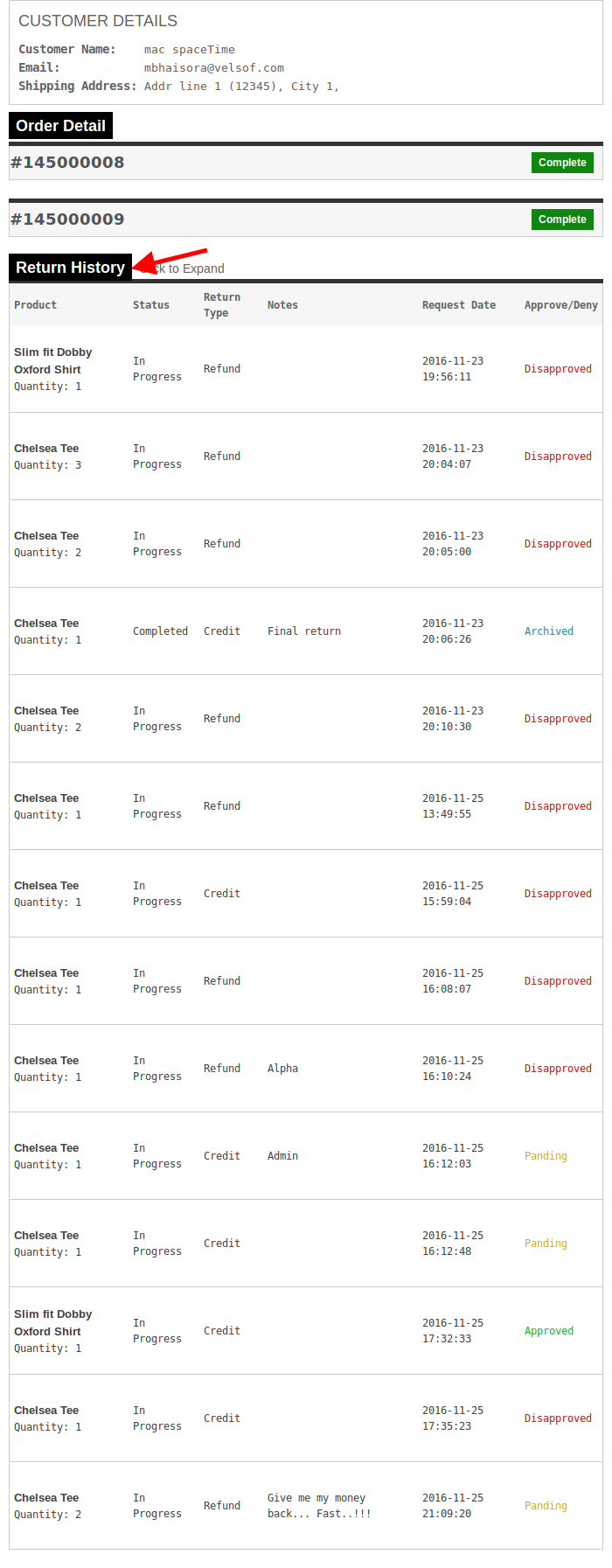
Aby wyświetlić całą historię żądań zwrotu, użytkownik musi rozwinąć zakładkę "Historia zwrotu".
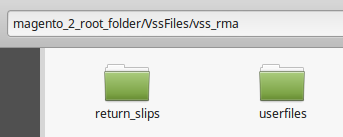
Dodatkowe uwagi: Upewnij się, że w twoim katalogu głównym magento znajduje się folder o nazwie VssFiles. Wewnątrz VssFiles powinien istnieć jeden folder o nazwie "vss_rma" i powinny być utworzone jeszcze dwa foldery (jeśli nie istnieją) wewnątrz folderu "vss_rma". Nazwy folderów wewnątrz "vss_rma" to "return_slips" i "userfiles".
"magento_2_root_folder" to ten sam folder (katalog), w którym istnieją inne foldery, takie jak "app", "bin" itp. Folder "return_slips" zawiera wszystkie kupony wygenerowane podczas procesu zwrotu, a klienci mogą pobrać arkusz zwrotny, a folder "userfiles" jest folderem, w którym przechowywane są pliki przesłane przez użytkowników.
Po utworzeniu folderów nadaj wszystkim folderom pełne uprawnienia. Jeśli foldery istnieją już, to również daj pełne uprawnienia (-wrx).
Wprowadzenie rozszerzenia strony obsługi technicznej Magento
1. Wprowadzenie
SOCZEWKI Magento – moduł strony obsługi technicznej dodaje funkcję do witryny, która jest przydatna, gdy właściciel sklepu umieszcza serwis w ramach konserwacji. Domyślnie Magento pokazuje normalną stronę użytkownikom / klientom witryny "Usługa tymczasowa niedostępna", która nie ma żadnego wpływu na użytkowników zewnętrznych. Aby przezwyciężyć to rozszerzenie serwisu Knowband Magento, to rozszerzenie Magento pozwala administratorowi sklepu zaprojektować niestandardową stronę do pokazania podczas "konserwacji strony". To nie jest ograniczenie tego rozszerzenia strony dotyczącej konserwacji Magento. Sprzedawcy internetowi dodali jeszcze więcej funkcji, które na pewno zmniejszą obciążenie administratora i pozwolą mu na więcej pracy ze stroną internetową.
Ten niestandardowy moduł strony obsługi Magento jest w pełni konfigurowalny, w którym administrator sklepu może łatwo dostosować stronę konserwacji zgodnie z życzeniem.
1.1 Korzyści ze sklepu Merchant Store:
Niestandardowa strona konserwacji Magento pozwala e-handlowcowi włączyć / wyłączyć tryb konserwacji na stronie internetowej.
Sprzedawcy internetowi mogą ustawić czas ustalania trybu konserwacji witryny.
Rozszerzenie trybu konserwacji Magento daje właścicielowi sklepu internetowego możliwość zmiany wyglądu i sposobu działania strony konserwacji poprzez łatwą zmianę kolorów przy użyciu narzędzia wyboru koloru, nie jest wymagana wiedza techniczna.
Rozszerzenie strony serwisowej Magento umożliwia administratorowi sklepu dodanie zawartości strony konserwacji zgodnie z życzeniem.
To rozszerzenie strony serwisowej Magento pozwala administratorowi włączyć / wyłączyć opcję powiadamiania. Kiedy administrator włącza moduł, klient otrzymuje powiadomienie mailowe, gdy strona internetowa znów jest aktywna.
Administrator może dostosować szablon wiadomości e-mail zgodnie z potrzebami.
Za pomocą tego rozszerzenia serwisu internetowego Magento administrator sklepu może w pełni dostosować stronę obsługi technicznej, zmieniając obraz tła, kolor tekstu, rozmiar tekstu i margines z góry lub z lewej strony.
Moduł strony konserwacji Magento umożliwia e-handlowcowi łatwe dostosowanie ustawień cięcia na stronie konserwacji.
Administrator sklepu może łatwo przesłać logo strony za pomocą kliknięcia przycisku.
1.2 Cechy rozszerzenia strony obsługi technicznej Magento:
Odwiedzający nie mają dostępu do strony internetowej
Minutnik.
To rozszerzenie Magento dostarczane przez Knowband działa w wielu sklepach.
Pokazuje niestandardową wiadomość.
Dostosowany tytuł strony
Skrzynka powiadomień dla użytkowników
Powiadom klientów, gdy witryna powróci z trybu konserwacji.
1.3 Korzyści dla klienta:
Klienci mają szybki i łatwy dostęp do strony internetowej.
Klient otrzymuje powiadomienie, gdy witryna jest aktywna.
2. Instalacja
Po zakupie rozszerzenia Magento otrzymasz następujące pliki wymienione poniżej:
1. magentocustommaintenancepage.zip (zawiera kod źródłowy rozszerzenia) 2. Instrukcja obsługi
Wykonaj poniższe czynności, aby zainstalować rozszerzenie strony serwisowej Magento:
1.Unzip pliku magentocustommaintenancepage.zip.
2. Skopiuj wszystkie pliki i foldery z rozpakowanego folderu do katalogu głównego sklepu.
3. Po skopiowaniu wszystkich plików i folderów wyczyść pamięć podręczną.
4. Otwórz dowolną stronę swojego sklepu. Magento zainstaluje moduł w momencie ładowania dowolnej strony.
5. Po zainstalowaniu, zaloguj się do swojego panelu administracyjnego i przejdź do poniższego menu:
System> Konfiguracja> Zaawansowane
Tutaj zobaczysz moduł "Vss_Storemaintenance" na liście.
3. Interfejsy rozszerzeń
W tym rozszerzeniu są dwa interfejsy. Każdy interfejs ma inną funkcjonalność w zależności od jego zastosowania. Te interfejsy to:
Interfejs panelu administracyjnego (dostępny tylko dla administratora / właściciela sklepu)
Interfejs czołowy (dostępny dla użytkownika z przodu)
Każdy interfejs został opisany w oddzielnej sekcji.
4. Interfejs panelu administratora
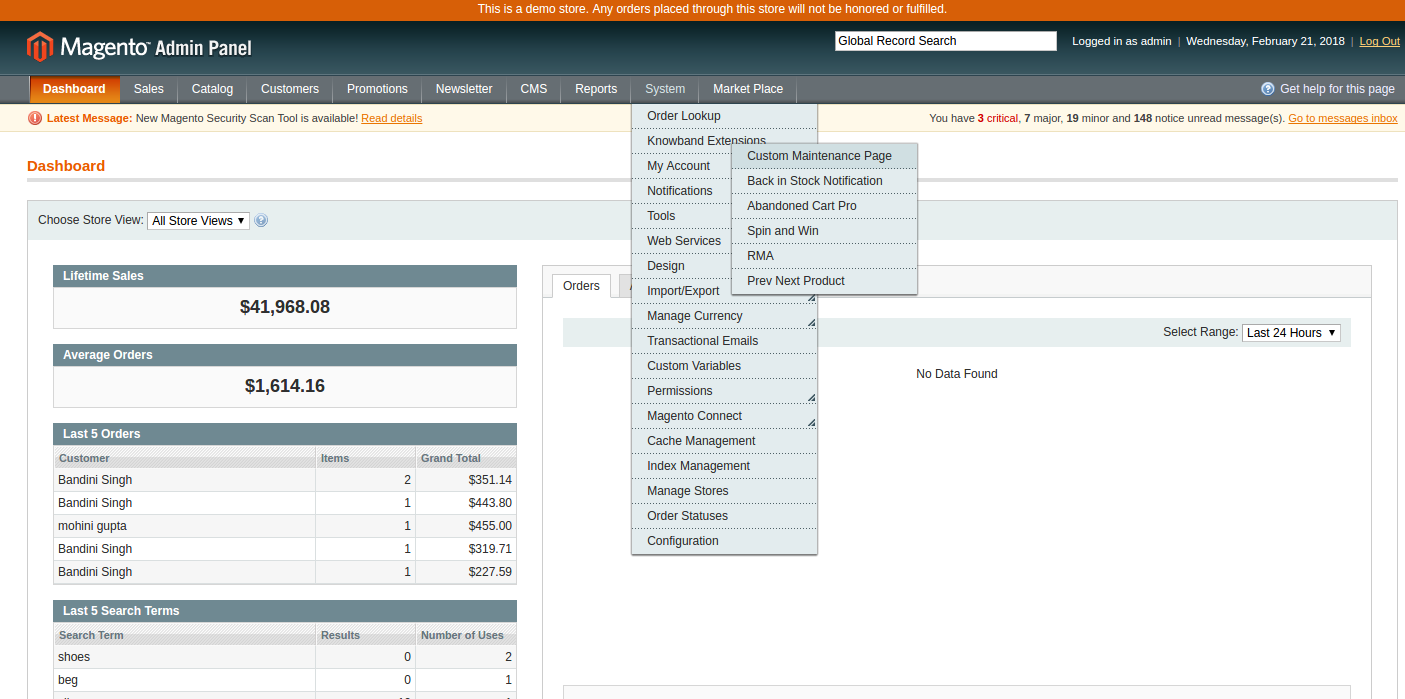
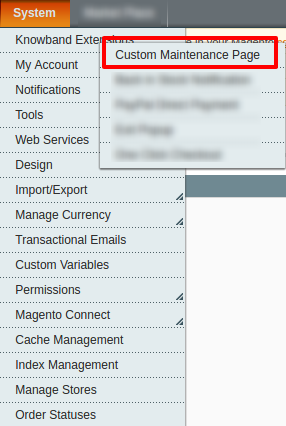
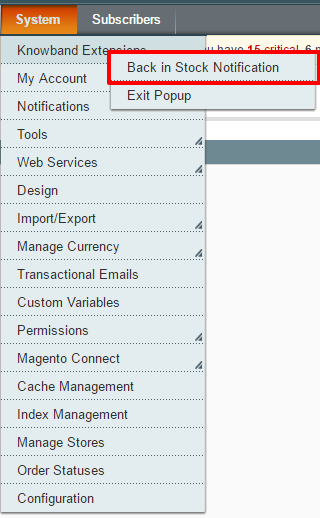
Ta część rozszerzenia strony obsługi technicznej Magento jest przeznaczona dla administratora, przez który administrator może skonfigurować ustawienia. Po zainstalowaniu rozszerzenia opcja menu Strona obsługi niestandardowej będzie widoczna pod System> Rozszerzenia wiedzy menu na pasku menu, jak pokazano na poniższym ekranie:
Po kliknięciu powyższego menu otworzy się interfejs panelu administracyjnego rozszerzenia strony serwisowej Magento.
W panelu administracyjnym znajdują się trzy zakładki, za pomocą których administrator sklepu będzie mógł zarządzać funkcjonalnością rozszerzenia strony obsługi technicznej Magento. Są one wymienione poniżej:
Ustawienia ogólne
Widzieć i czuć
Ustawienia odliczania
Ustawienia ogólne 4.1
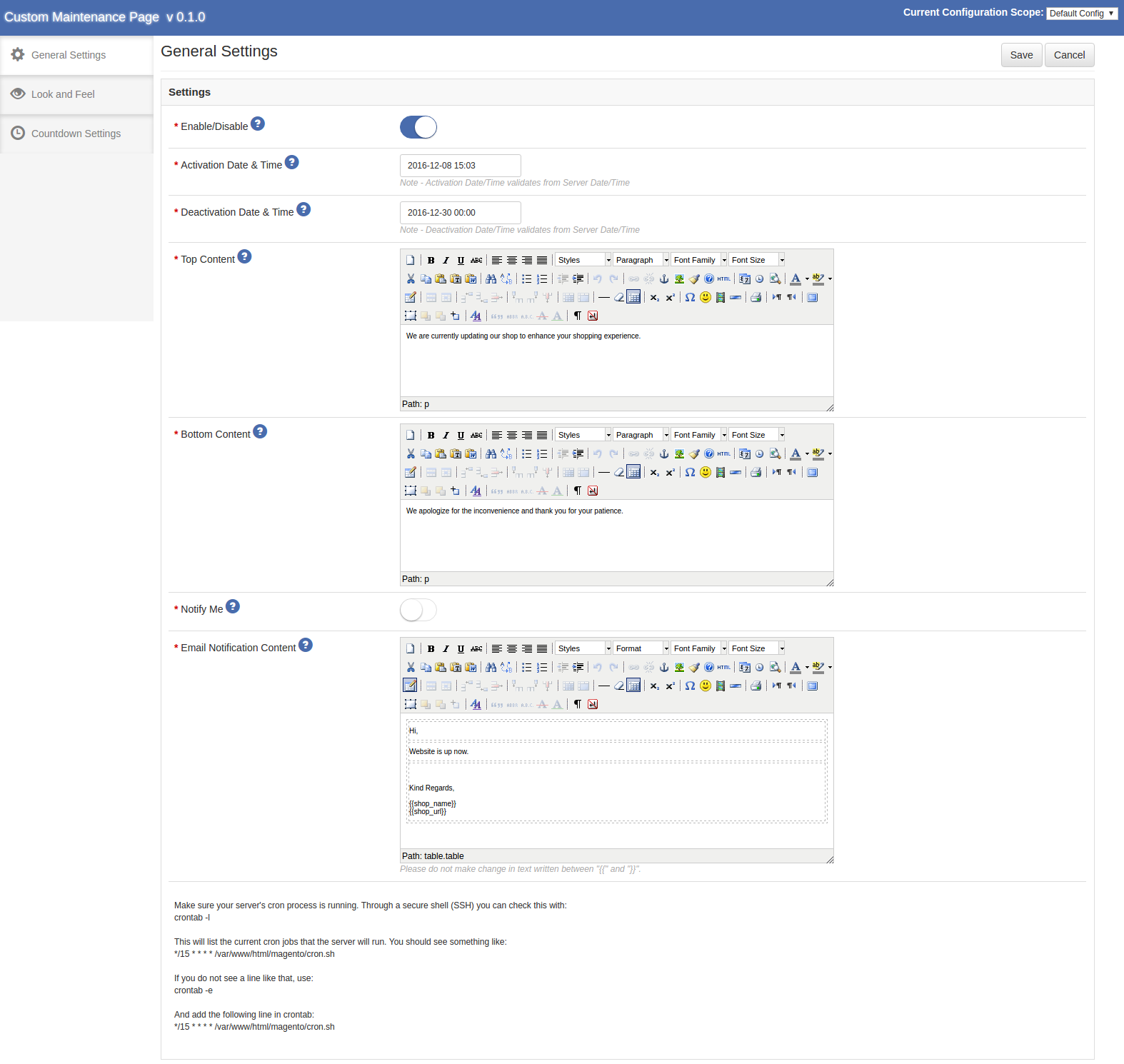
Ta zakładka zostanie domyślnie otwarta po kliknięciu menu. Karta Ustawienia ogólne ma następujące opcje:
1. Włącz / wyłącz
To jest włącznik / wyłącznik. Administrator sklepu będzie miał opcję Włącz / Wyłącz rozszerzenie. Jeśli ta opcja jest włączona, witryna przejdzie w tryb konserwacji i wyświetli stronę konserwacji niestandardowej dla użytkowników końcowych. (Z pewnością działanie to zależy od innych czynników / parametrów tego rozszerzenia, takich jak data aktywacji / dezaktywacji itp.)
2. Data i godzina aktywacji
Jest to selektor dat, który pozwala administratorowi wybrać dowolną przyszłą datę zaplanowania aktywacji utrzymania witryny.
3. Dezaktywacja Data i czas
Jest to selektor dat, który pozwala administratorowi wybrać datę większą niż wartość Aktywuj datę i godzinę, aby zaplanować dezaktywację konserwacji witryny.
4. Najlepsza treść
Jest to edytor tekstu, który pozwala administratorowi sklepu dostarczyć tekst do wyświetlenia na niestandardowej stronie konserwacji w górnej sekcji.
5. Dolna zawartość
Jest to edytor tekstowy, który umożliwia e-handlowcom dostarczenie tekstu do wyświetlenia na stronie konserwacji niestandardowej w dolnej części.
6. Powiadom mnie
To jest włącznik / wyłącznik. Administrator będzie mógł włączyć / wyłączyć tę funkcję. Jeśli ta opcja jest włączona, klienci będą mogli subskrybować swoje identyfikatory e-mail na niestandardowej stronie konserwacji, aby otrzymywać powiadomienia pocztą, gdy strona zostanie usunięta z konserwacji.
7. Treść powiadomienia e-mail
Jest to edytor tekstowy, który umożliwia administratorowi dostarczanie treści powiadomień e-mailowych do wysyłania do subskrybentów.
*Uwaga: Dla każdej etykiety jest wskazówka narzędziowa i domyślne wartości ustawień.
*Uwaga: Musisz upewnić się, że proces Magento CRON jest uruchomiony na twoim serwerze, aby wysyłać powiadomienia do klientów, gdy strona zostanie wydana z powodu konserwacji. Dzięki bezpiecznej powłoce (SSH) możesz to sprawdzić za pomocą:
crontab -l
Spowoduje to wyświetlenie bieżących zadań CRON, które będą uruchamiane przez serwer. Powinieneś zobaczyć coś takiego:
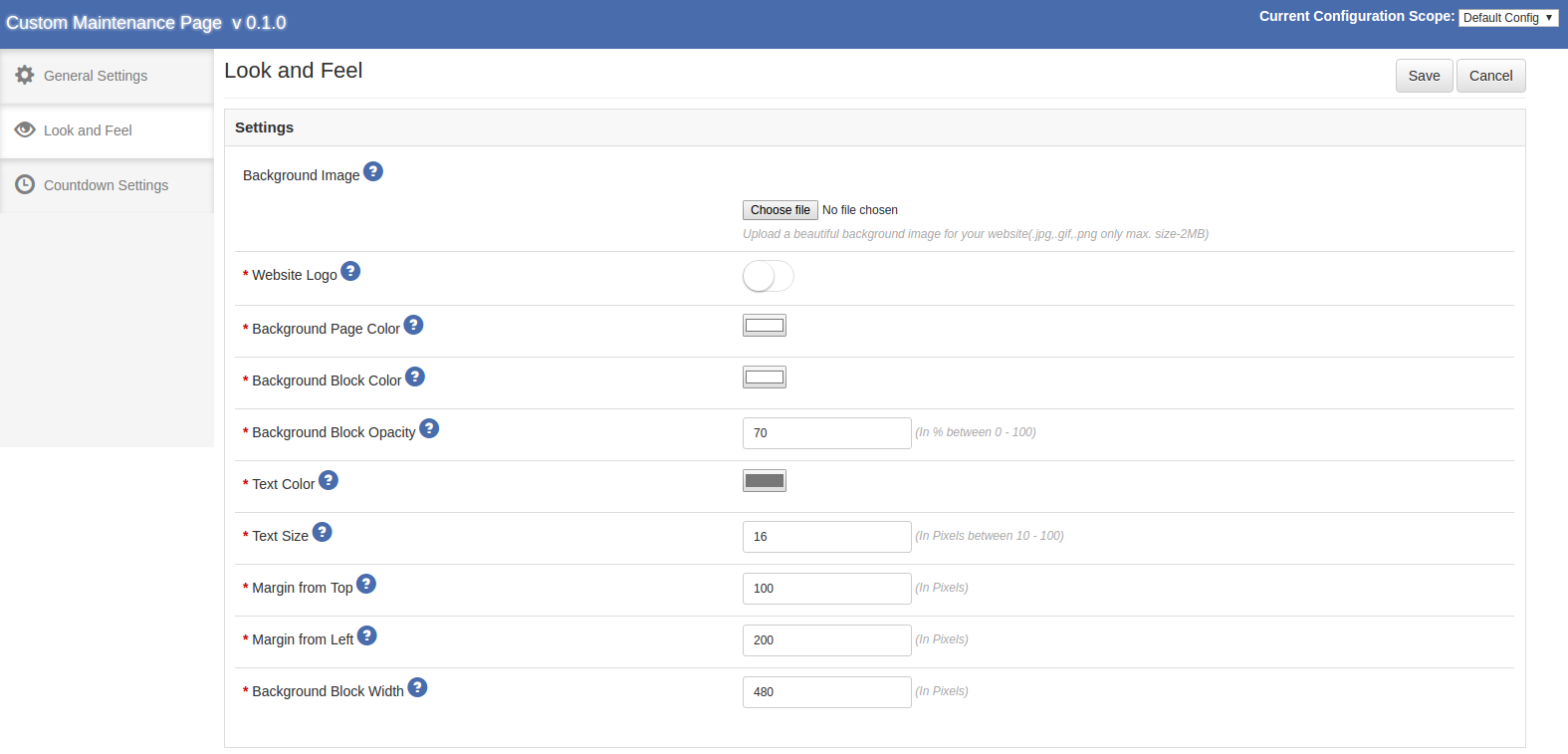
Ta karta zawiera opcje ustawień do zarządzania wyglądem i sposobem działania niestandardowej strony konserwacji sklepu. Możesz je znaleźć poniżej:
1.Background Image
Jest to opcja, dzięki której administrator sklepu Magento może przesłać obraz, który zostanie wyświetlony na stronie obsługi niestandardowej, aby umożliwić użytkownikom z przodu, że strona jest w trakcie konserwacji.
Logo 2.Website
Jest to opcja, dzięki której e-sprzedawca może zdecydować o wyświetleniu lub ukryciu logo na stronie obsługi niestandardowej.
3.Background Page Color
Jest to opcja, dzięki której administrator może decydować o kolorze tła niestandardowej strony konserwacji.
4.Background Block Color
Jest to opcja, dzięki której sprzedawcy online mogą decydować o kolorze tła bloku pokazanego na stronie obsługi niestandardowej z górną i dolną zawartością, zgodnie z sekcją Ustawienia ogólne.
5.Background Block Opacity
Jest to opcja, za pomocą której administrator eCommerce może decydować o przejrzystości bloku wyświetlanego na stronie obsługi niestandardowej z zawartością Górny i Dolny, zgodnie z sekcją Ustawienia ogólne.
6.Text Color
Jest to opcja, dzięki której administrator może decydować o kolorze tekstu niestandardowej strony obsługi.
7.Text Size
Jest to opcja, dzięki której sprzedawcy internetowi mogą decydować o wielkości tekstu niestandardowej strony obsługi.
8.Margin od góry
Jest to opcja, dzięki której sprzedawca może decydować o marży od góry do bloku wyświetlania na stronie obsługi niestandardowej.
9.Margin od lewej
Jest to opcja, dzięki której właściciel sklepu może decydować o marginesie od lewej do bloku wyświetlania na stronie obsługi niestandardowej.
10.Background Block Width
Jest to opcja, dzięki której administrator może zdecydować o szerokości bloku pokazanego na stronie obsługi niestandardowej. * Uwaga: Dla każdej etykiety jest wskazówka narzędziowa i domyślne wartości ustawień.
Poniżej zrzut ekranu tej karty:
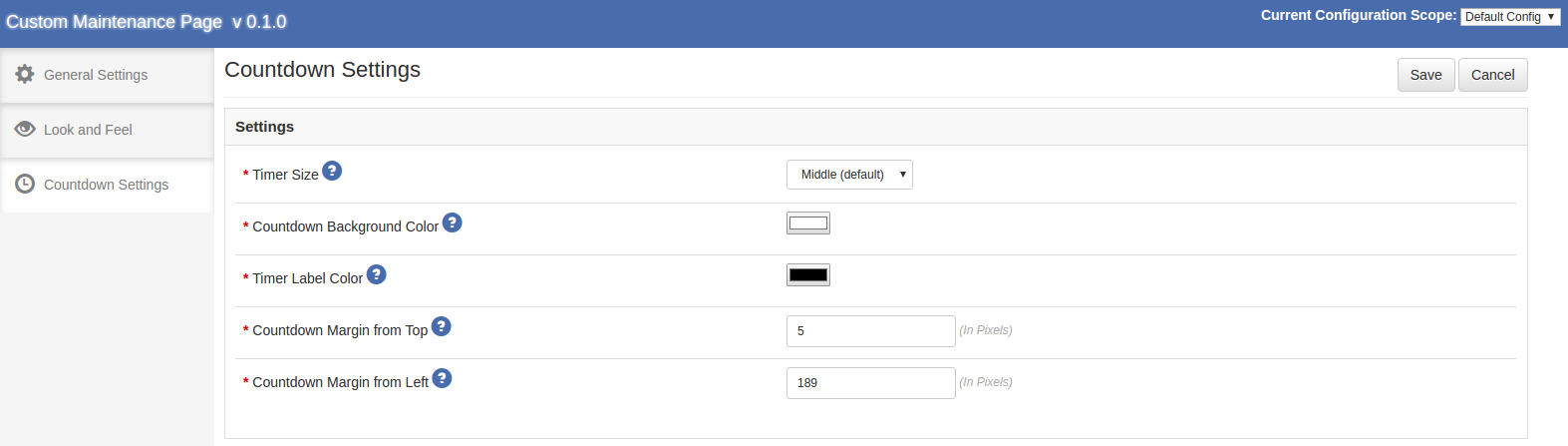
Ustawienia odliczania 4.3
1.Countdown Timer Size
Jest to opcja, dzięki której administrator sklepu może decydować o wielkości zegara, który ma być wyświetlany na stronie obsługi niestandardowej. Ta opcja będzie miała następujące wartości – domyślne (środkowe), małe, bardzo małe, duże.
2.Countdown Timer Kolor tła
Jest to opcja, dzięki której sprzedawca online może decydować o kolorze tła timera odliczającego, który ma być wyświetlany na stronie obsługi niestandardowej.
3.Countdown Timer Label Color
Jest to opcja, dzięki której administrator może decydować o kolorze etykiety timera odliczającego, który ma być wyświetlany na stronie konserwacji niestandardowej.
4.Countdown Margin od góry
Jest to opcja, dzięki której administrator sklepu może zdecydować, jaki górny margines timera odliczającego ma zostać wyświetlony na stronie obsługi niestandardowej.
5.Countdown Timer Margin od lewej
Jest to opcja, dzięki której sprzedawca może zdecydować, że lewy margines zegara odliczającego będzie wyświetlany na niestandardowej stronie konserwacji.
Uwaga – Dla każdej etykiety jest wskazówka narzędziowa i domyślne wartości ustawień.
Poniżej zrzut ekranu tej karty:
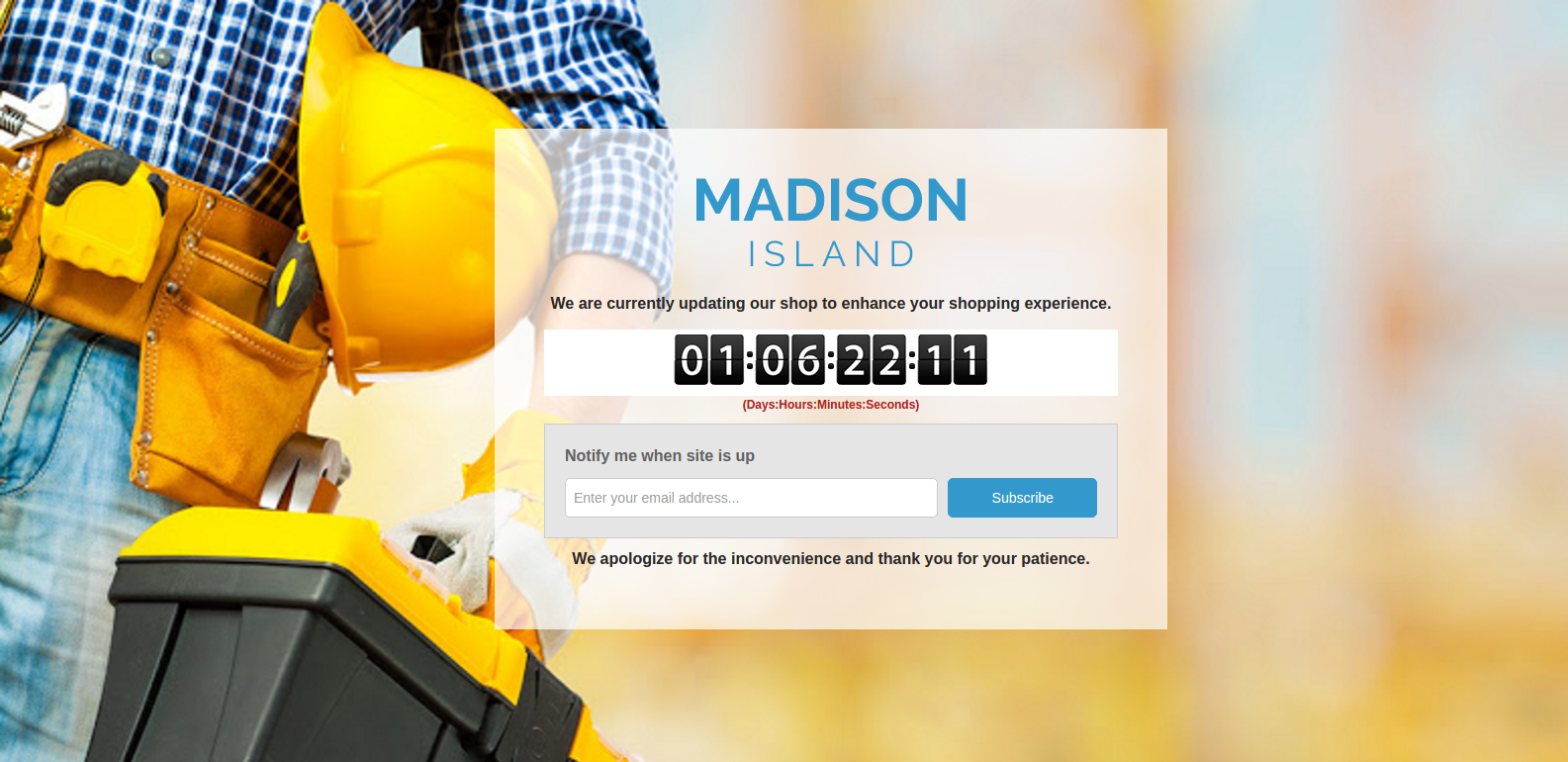
5. Interfejs czołowy
Interfejs Front End wyświetli niestandardową stronę obsługi ze skonfigurowanymi ustawieniami ustawionymi przez panel administracyjny tego rozszerzenia strony obsługi technicznej Magento. Możesz znaleźć zrzut ekranu poniżej –
Możesz zobaczyć, że blok "Powiadom mnie" z polem wprowadzania i wyświetla się przycisk "Subskrybuj"
*Uwaga: Musisz upewnić się, że proces Magento CRON jest uruchomiony na twoim serwerze, aby wysyłać powiadomienia do klientów, gdy strona zostanie wydana z powodu konserwacji. Dzięki bezpiecznej powłoce (SSH) możesz to sprawdzić za pomocą:
crontab -l
Spowoduje to wyświetlenie bieżących zadań CRON, które będą uruchamiane przez serwer. Powinieneś zobaczyć coś takiego:
To Magento z powrotem w magazynie by Knowband dodaje atrakcyjną funkcjonalność do strony internetowej, co jest korzystne zarówno dla właściciela sklepu jak i klienta. Ten moduł Magento pomaga klientom subskrybować te produkty, których nie ma w magazynie. Rozszerzenie asortymentu produktów Magento dodaje prosty blok do strony produktu w sklepie Magento, za pośrednictwem którego użytkownik może dokonać subskrypcji, wprowadzając identyfikator e-mail dla danego produktu.
Zaproszeni klienci produktu będą widoczni dla właściciela sklepu i pomagają w aktualizacji ilości produktu zgodnie z wymogiem, aby klient mógł kupić te produkty.
Proste pole do wprowadzenia ID e-mail i przycisk powiadomienia będą dostępne na stronie produktu. Klienci mogą łatwo uzyskać subskrypcję produktu, wprowadzając identyfikator e-mail i rozpoczynając otrzymywanie wiadomości e-mail odpowiadającej temu
Instalacja
Po zakupie Rozszerzenie MagentoOtrzymasz następujące pliki: 1. magentobackinstocknotification.zip (zawiera kod źródłowy rozszerzenia) 2. Instrukcja użytkownika Aby zainstalować rozszerzenie Magento, wykonaj następujące czynności: 1. Rozpakuj plik magentobackinstocknotification.zip. 2. Skopiuj wszystkie pliki i foldery z rozpakowanego folderu do katalogu głównego sklepu. 3. Po skopiowaniu wszystkich plików i folderów wyczyść pamięć podręczną. 4. Otwórz dowolną stronę swojego sklepu. Magento zainstaluje moduł Magento Stock Alert w momencie ładowania dowolnej strony. 5. Po zainstalowaniu, zaloguj się do swojego panelu administracyjnego i przejdź do poniższego menu:
System> Konfiguracja> Zaawansowane
Tutaj zobaczysz, że na liście znajduje się moduł "Vss_Productnotify".
Interfejsy rozszerzeń
W tym rozszerzeniu produktu Magento istnieją dwa interfejsy. Każdy interfejs ma inną funkcjonalność w zależności od zastosowania. Te interfejsy to:
Interfejs panelu administracyjnego (dostępny tylko dla administratora / właściciela sklepu)
Interfejs czołowy (dostępny dla użytkownika z przodu)
Każdy interfejs został opisany w oddzielnej sekcji.
Interfejs panelu administratora
Ta część wtyczki Magento Stock Alert będzie przeznaczona dla administratora, przez który administrator może skonfigurować ustawienia. Po zainstalowaniu rozszerzenia Magento, menu powiadomień "Wstecz w magazynie" będzie widoczne w menu System> Rozszerzenia wiedzy na pasku menu, jak pokazano na poniższym ekranie:
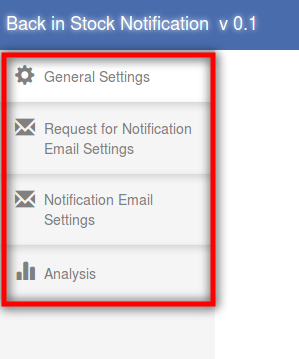
Po kliknięciu powyższego menu otworzy się interfejs panelu administracyjnego rozszerzenia magazynu produktów Magento. W panelu administracyjnym znajdują się cztery zakładki, dzięki którym administrator będzie mógł zarządzać funkcjonalnością tej wtyczki Magento. Są one wymienione poniżej:
Ustawienia ogólne
Początkowe ustawienia poczty e-mail
Ostateczne ustawienia poczty e-mail
Analiza
Ustawienia ogólne
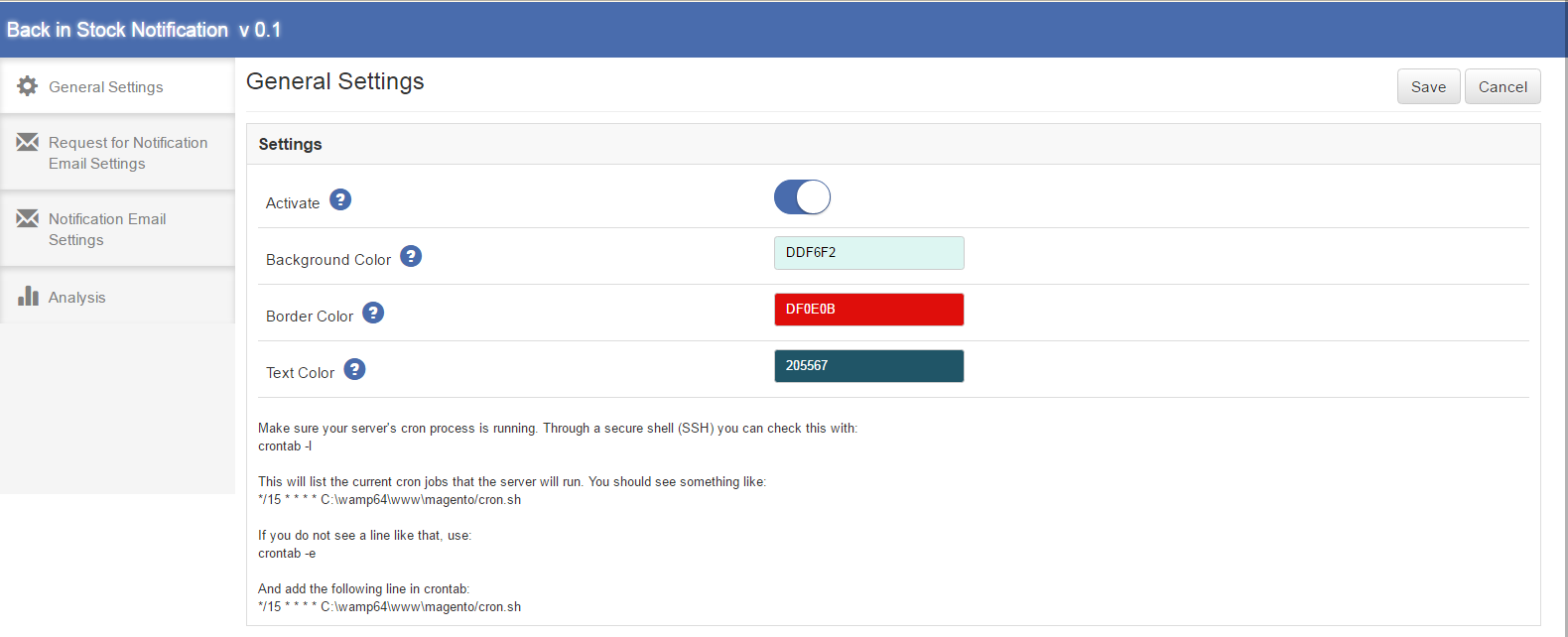
Ta zakładka zostanie domyślnie otwarta po kliknięciu menu. Karta Ogólne ustawienia modułu Magento Stock Alert zawiera następujące opcje:
1. Aktywuj
To będzie przełącznik on / off. Administrator będzie miał możliwość włączenia / wyłączenia Magento z powrotem w magazynie. Jeśli włączony blok powiadamiania zostanie włączony na stronie produktu z przodu, w przeciwnym razie nie.
2. Kolor tła
To będzie paleta wyboru koloru. Ustawi kolor tła Magento z powrotem w magazynie na stronie produktu.
3. Kolor ramki
Będzie to również paleta wyboru koloru. Ustawi kolor obramowania bloku rozszerzenia produktu Magento na stronie produktu.
4. Kolor tekstu
Będzie to również paleta wyboru koloru. Ustawi kolor tekstu w bloku zapasowym Magento na stronie produktu. * Uwaga: Musisz upewnić się, że proces Magento CRON jest uruchomiony na twoim serwerze, aby otrzymać powiadomienie swoich klientów, gdy jakikolwiek subskrybowany produkt będzie dostępny w magazynie. Dzięki bezpiecznej powłoce (SSH) możesz to sprawdzić za pomocą: crontab -l Wyświetli listę bieżących zadań CRON, które będą uruchamiane przez serwer. Powinieneś zobaczyć coś takiego: * / 15 * * * * /home/user/public_html/magento/cron.sh Jeśli nie widzisz linii, użyj: crontab -e I dodaj następującą linię w crontab: * / 15 * * * * /home/user/public_html/magento/cron.sh Poniżej znajduje się zrzut ekranu tej zakładki:
Żądanie ustawień powiadomień e-mail
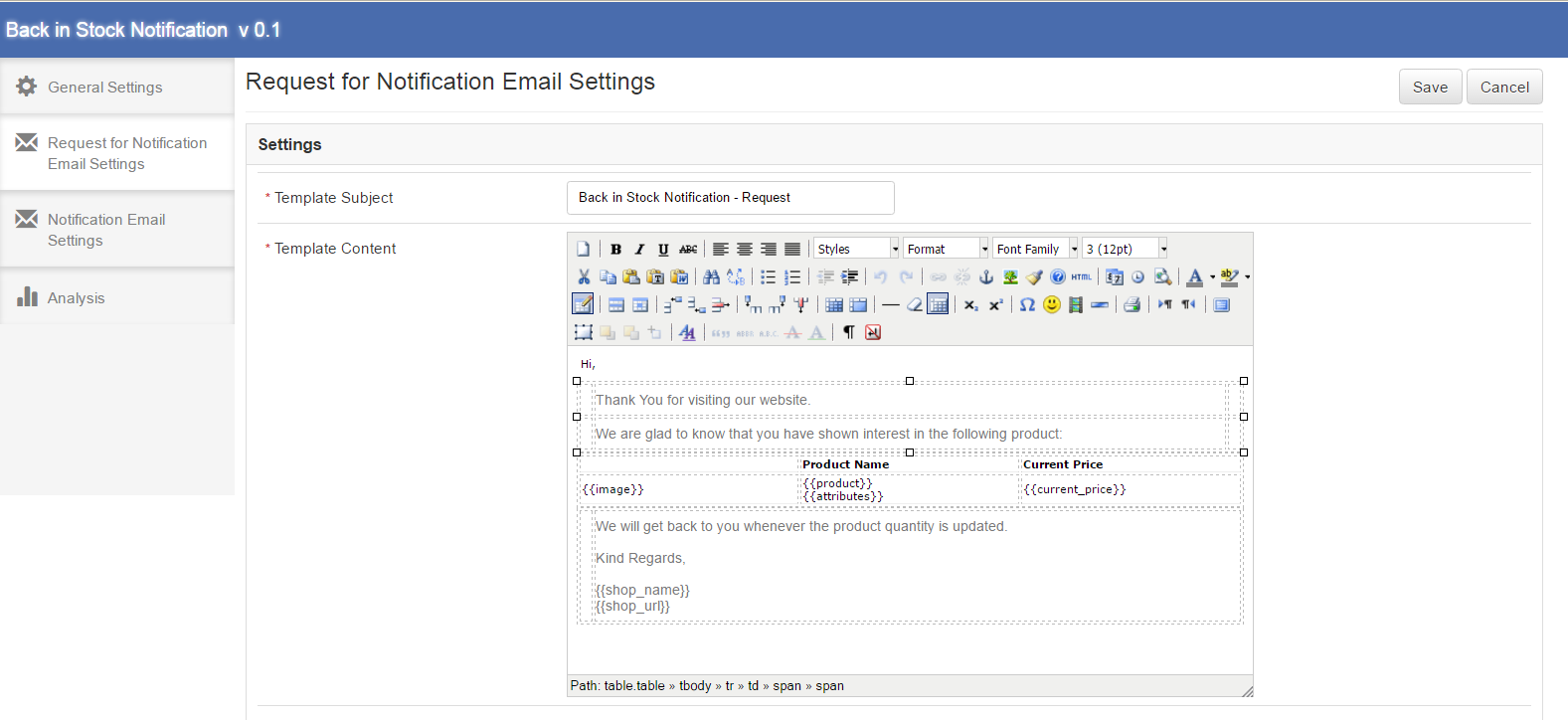
Ta zakładka Magento z powrotem w magazynie zapasowym będzie miała ustawienia poczty e-mail, które będą wysyłane pocztą e-mail, gdy klient subskrybuje się dla powiadomień dla określonego produktu. Ta karta będzie miała następujące opcje:
1.
Będzie to temat wiadomości, która zostanie wysłana. To pole modułu Magento w module zapasów będzie obowiązkowe, a domyślną wartością będzie "Powiadomienie o wycofaniu produktu"
2. Zawartość szablonu
Będzie to treść wiadomości, która zostanie wysłana początkowo do klienta. To pole będzie również obowiązkowe. Domyślna zawartość wtyczki alertu Magento będzie taka, jak pokazano na proponowanym ekranie poniżej. Treść zawarta w {{}} będzie zmiennymi, które będą używane podczas wysyłania rzeczywistej poczty. Poza tym cała zawartość byłaby statyczna. Poniżej zrzut ekranu tej karty:
Ustawienia wiadomości e-mail z powiadomieniem
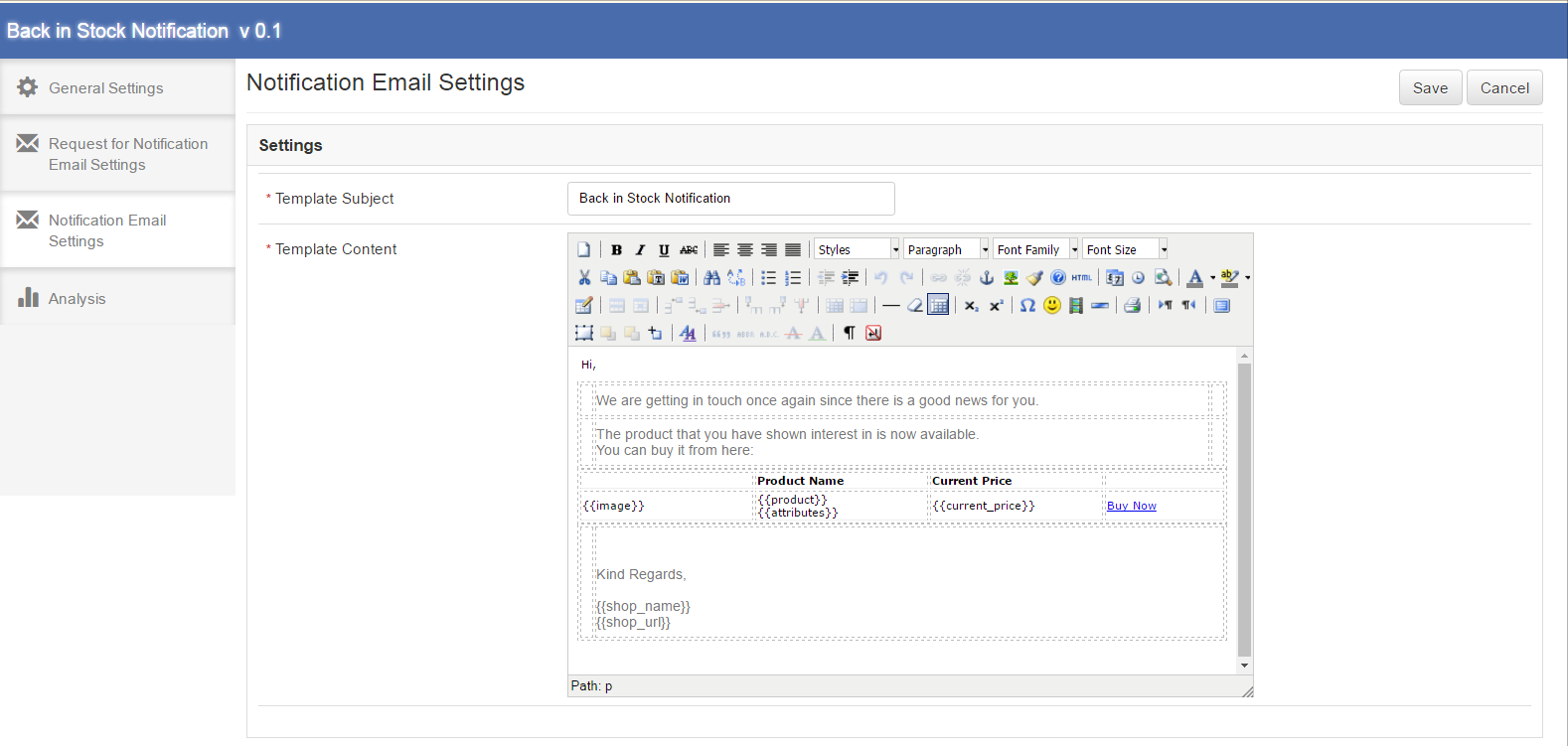
Ta zakładka rozszerzenia asortymentu produktów Magento będzie zawierała ustawienia poczty e-mail, które zostaną wysłane do subskrybowanych klientów danego produktu, a produkt będzie dostępny w magazynie. Ta karta będzie miała następujące opcje:
1.
Będzie to przedmiotem wiadomości, która zostanie wysłana do klienta, gdy produkt znajdzie się w magazynie. To pole będzie obowiązkowe, a domyślną wartością tej wtyczki Magento będzie "Back In Stock Notification".
2.Zawartość szablonu
Będzie to treść wiadomości, która zostanie wysłana ostatecznie do klienta, gdy dany produkt znajdzie się w magazynie. To pole będzie również obowiązkowe. Domyślna zawartość rozszerzenia zapasów Magento będzie zgodna z proponowanym ekranem poniżej. Treść zawarta w {{}} będzie zmiennymi, które będą używane podczas wysyłania rzeczywistej poczty. Poza tym cała zawartość byłaby statyczna. Poniżej zrzut ekranu tej karty:
Analiza
W tej dziedzinie rozszerzenia asortymentu produktów Magento można znaleźć pełną analizę zasubskrybowanych klientów. Ta analiza miałaby postać wykresu i listy szczegółowej. Będzie to analiza najlepszych produktów 10. Ponadto ta lista obejmuje tylko klientów, którzy czekają na wiadomość e-mail z powiadomieniem. Ta zakładka rozszerzenia alarmu zapasów Magento będzie miała dwie sekcje, które są opisane poniżej:
1.WYKRES
Wykres modułu "Magento" w magazynie pokazuje analizę najlepszych produktów 10. Poziomo produkty zostaną pokazane, a pionowa liczba klientów zostanie pokazana. Po najechaniu kursorem na graficzną nazwę produktu, atrybuty produktów i liczba klientów, którzy zasubskrybowali ten produkt, zostaną wyświetlone w oknie podręcznym.
2. SUBSKRYPCJE KLIENTA
Subskrybowany klient byłby szczegółową listą produktów. W pierwszej kolumnie listy S. No., w drugiej kolumnie nazwy produktu i atrybutów produktu, w trzeciej kolumnie SKU produktu, w czwartej kolumnie bieżąca cena oraz w piątej kolumnie zostanie wyświetlona liczba klientów, którzy subskrybowali ten produkt. Ta lista zawiera również najlepsze produkty 10.
Poniżej znajduje się zrzut ekranu tej zakładki wtyczki alertu zapasów Magento:
Po najechaniu na pasek na wykresie pojawi się mały pop-up:
Interfejs czołowy
Po włączeniu wtyczki od administratora użytkownik z przodu zobaczy pole subskrypcji na stronie produktu, jeśli produkt jest niedostępny. Ten blok będzie zawierał pole wprowadzania, w którym można wprowadzić identyfikator e-mail i przycisk powiadomienia, za pośrednictwem którego użytkownik zostanie zapisany do danego produktu. Skrzynka na subskrypcję modułu Magento z powrotem w module magazynowym powinna wyglądać następująco:
Po wprowadzeniu przez klienta identyfikatora wiadomości e-mail i kliknięciu przycisku "powiadom mnie", pierwsza wiadomość zostanie wysłana na podany adres e-mail, a wiadomość zostanie wyświetlona zgodnie z opisem poniżej.
Uwaga*
Jeśli klient, który już wykupił subskrypcję konkretnego produktu na powiadomienie "Powrót do stanu magazynowego", próbuje ponownie zasubskrybować ten sam identyfikator e-mail dla tego samego produktu, wyświetli się komunikat "Subskrybujesz już ten produkt.".
Zrzut ekranu wygląda następująco:
Początkowa wiadomość o stanie zapasów Magento, która zostanie uruchomiona na podany identyfikator e-mail, jest następująca:
Rozszerzenie Magento Return Manager?by Knowband adds the functionality to manage return requests for any order placed by a customer as well as a guest customer. The Magento order return manager extension adds a link to the front-end through which any customer/guest customer can apply for return of any product contained in a order placed earlier.
This is a very flexible plugin and the customer can return any product in a order completely or partially, that means the customer can also return half or less quantity of any product in the order.
For a logged in user (if the Magento module is enabled from admin panel) the return manager link appears in Account options list (near the cart link) and in the quick links shown in the footer and opens a page containing the list of all the orders placed by that particular customer and the products that are eligible for return have a link to apply for return. This page also contains history of returns applied by the logged in customer.
In case the user is not logged in the return manager link opens a page containing a form to find any order. After finding a order using the form the order detail appear and the products from that particular order that are eligible for return have a Return button to apply for return. This page also contains history of returns applied by the customer who has placed this particular order.
1.1 Korzyści kupca
Rozszerzenie Magento Return Manager zapewnia bezproblemowy interfejs zarówno dla klienta, jak i właściciela sklepu, w celu umieszczenia i przetworzenia zwrotów w najbardziej efektywny sposób.
Moduł zarządzania zwrotami zleceń Magento umożliwia e-handlowcowi dodanie lub zmianę formularza zwrotu z tyłu wtyczki.
RMA Magento umożliwia administratorowi sklepu wybieranie i dostosowywanie szablonów wiadomości e-mail zgodnie z wymaganiami sklepu.
Zezwolenie na zwrot towaru Magento może odmówić lub zatwierdzić żądanie zwrotu klienta jako jego życzenia.
To rozszerzenie zarządzania zamówieniami Magento pozwala e-handlowcowi dodać własne zasady dotyczące zwrotów.
Administrator może dodać przyczynę zwrotu lub edytować już dodaną przyczynę zwrotu.
To rozszerzenie produktu zwrotu Magento daje możliwość przechowywania administratora, aby umożliwić klientom gości do złożenia wniosku o zwrot.
Magento RMA pozwala administratorowi sklepu Magento na dodawanie niestandardowych statusów zwrotu.
Administrator sklepu internetowego tworzy zwrotne żądanie RMA na zapleczu wtyczki.
Ten moduł zarządzający zwrotem zleceń Magento otrzymuje powiadomienie klienta, jak również administratora sklepu, gdy wniosek o zwrot zatwierdza i zwraca żądanie zgłoszone przez modulatora klienta.
To rozszerzenie menedżera powrotu Magento umożliwia e-handlowcowi filtrowanie klienta na liście archiwum.
Ten RMA Magento zawsze przechowuje żądanie zwrotu przez klienta.
Administrator może wyświetlać oczekujące i aktywne żądanie zwrotu klienta na zapleczu wtyczki RMA.
To zamówienie zwrotu kosztów Magento pomaga administratorowi w poprawie komfortu użytkowania.
Ten moduł Magento RMA jest kompatybilny z wieloma sklepami internetowymi.
To rozszerzenie menedżera powrotu Magento jest proste i łatwe w użyciu.
1.2 Korzyści klienta:
Klient może zobaczyć status zwrotu i historię zwrotu ze swojego konta.
To rozszerzenie zwrotu zamówienia Magento umożliwia kupującym online zwrócenie nawet jednego produktu lub wielu produktów z pełnego zamówienia.
Klient może z łatwością podnieść żądanie zwrotu, zwrotu i wymiany.
Technologia 2.0 dla rozwoju
Język: PHP Frame Work: Magento
Przewodnik instalacji 3.0
Struktura folderów folderu wtyczek Return Manager.
2. Skopiuj wszystkie foldery do katalogu głównego magento i wyczyść gotówkę (jeśli jest włączona). 3. Będziesz mógł znaleźć opcję "RMA" w "System> Rozszerzenia wiedzy> RMA".
4. Możesz teraz skonfigurować RMA Magento zgodnie ze swoimi wymaganiami i sprawdzić jego działanie z przodu pod następującym adresem URL: https://www.yourstore.com/rma/index/index/
Moduł administracyjny 4.0
Po zainstalowaniu wtyczki menedżera zwrotu zamówienia Magento w sklepie magento, moduł zapewni następujące interfejsy w menu "RMA":
Ustawienia ogólne
Zwróć Slip
Email Templates
Zwróć zasady
Powróć przyczyny
Statusy zwrotu
Utwórz RMA
Lista RMA
Aktywne zwroty
Lista archiwów
RMA Messsage
Każdy interfejs ma postać karty, a każda karta zawiera określone ustawienia / funkcje, które można zmieniać w zależności od potrzeb. Każda zakładka została wyjaśniona poniżej.
Ustawienia ogólne 4.1
Po kliknięciu na zakładkę RMA, system otworzy zakładki ustawień ogólnych domyślnie, jak pokazano na ekranie poniżej:
Początkowo pola w powyższym formularzu będą już wypełnione wartościami domyślnymi.
Włącz / Wyłącz: Początkowo będzie to "OFF". Administrator sklepu może włączyć / wyłączyć wtyczkę, włączając / wyłączając to ustawienie.
Zezwól na Guest RMA: To menu rozwijane zawiera opcje "Tak" i "Nie". Ustaw jako "Tak", aby włączyć funkcję zwrotu dla tych użytkowników, którzy nie są zalogowani.
Dozwolone rozszerzenia plików: Ta opcja akceptuje oddzielone przecinkami (,) rozszerzenia plików (bez spacji), które można przesłać, gdy klient prześle plik powiązany z żądaniem zwrotu.
Maksymalny rozmiar załącznika: W tym polu autoryzacja Merchantu Magento pozwala e-merchntowi na dodanie maksymalnego dozwolonego rozmiaru pliku. Rozmiar pliku będzie w KB. Np. Aby zezwolić na pliki do 1MB, ustaw to pole jako 1024.
Dołącz jQuery: Jeśli moduł RMA nie działa w wersjach Magento niższych niż 1.9, włącz tę opcję.
Aby zapisać ustawienia, kliknij przycisk "Zapisz" widoczny w prawym górnym obszarze. Wszystkie ustawienia zapisz zmiany są widoczne na przedniej stronie rozszerzenia produktu Magento
4.1.1 Jak włączyć wtyczkę?
Panel 1.Admin -> System -> Rozszerzenia wiedzy -> RMA 2. Przejdź do zakładki "Zwrot zasad". 3. Włącz przełącznik "Włącz / Wyłącz" na tej karcie. 4. Zapisz ustawienia za pomocą przycisku "Zapisz", aby zaktualizować konfiguracje. 5. Moduł jest teraz włączony, możesz to sprawdzić w menu nagłówka na przedniej stronie.
Zwrot 4.2
W tej zakładce administrator może zmienić ustawienia i zawartość zwrotu zwrotnego. Ten zwrot jest generowany automatycznie, gdy administrator zatwierdzi każde żądanie zwrotu (jeśli funkcja jest włączona). Formularz zwrotny generowany jest w formacie ".pdf", a link jest przesyłany do klienta pocztą w celu otrzymania powiadomienia o zatwierdzeniu wniosku o zwrot.
Włącz / wyłącz zwroty: Początkowo będzie to "OFF". Administrator może włączyć / wyłączyć funkcję powrotu po włączeniu / wyłączeniu tego ustawienia. Formularze zwrotne są generowane tylko wtedy, gdy funkcja jest włączona.
Adres zwrotny: Ten adres zostanie wydrukowany na odcinku zwrotnym i będzie również wyświetlany na formularzu wniosku o zwrot.
Wskazówki dotyczące zwrotu: Wytyczne zostaną wydrukowane na odcinku zwrotnym.
Zasady zwrotu 4.3
W tej zakładce administrator sklepu może dodać nowe zasady zwrotów dla wtyczki menedżera zwrotu Magento, a także może edytować lub usunąć istniejącą politykę powrotną dla wtyczki. Istnieje również opcja odwzorowania zasad zwrotów na produkty.
Uwaga: Produkt można odwzorować tylko na maksymalnie jedną polisę zwrotu.
Ta karta zawiera listę istniejących zasad powrotu dla wtyczki. Administrator może również utworzyć nową politykę zwrotów za pomocą ' dodaj nowy "przycisk wyświetlany w pobliżu"ZapiszPo kliknięciu przycisku Dodaj nowy pojawi się wyskakujące okienko zawierające formularz do utworzenia polityki zwrotów Formularz zawiera kilka pól wprowadzania danych takich jak nazwa polisy, warunki i zasady polityki możliwość wyboru parametrów, tj. kredyt, zwrot i wymiana. Administrator może również wprowadzić dni obowiązujące dla tej zasady zwrotu dla różnych opcji, jak pokazano w poniższym formularzu.
4.3.1 Jak dodać politykę zwrotów?
Panel 1.Admin -> System -> Rozszerzenia wiedzy -> RMA 2. Przejdź do zakładki "Zwrot zasad". 3. Kliknij przycisk "Dodaj nowy", aby dodać zasadę. Pojawi się modalny formularz z dodaniem polityki.
4.dd wartości w powyższym formularzu zgodnie z wymaganiami. 5.Kliknij przycisk "Zapisz", aby zapisać zasady i zostanie on dodany do systemu.
4.3.2 Jak edytować politykę zwrotów?
Panel 1.Admin -> System -> Rozszerzenia wiedzy -> RMA 2. Przejdź do zakładki "Zwrot zasad". 3.Kliknij przycisk przed odpowiednimi zasadami, aby edytować zasady. Pojawi się następujący moduł zawierający formularz do edycji polityki.
4. Zmień wartości w powyższym formularzu zgodnie ze swoimi wymaganiami. 5.Kliknij przycisk "Zapisz", aby zaktualizować zasadę.
4.3.3 Jak usunąć politykę zwrotów?
Nie ma przycisku akcji, aby usunąć Politykę Powrotu dodaną w module, ale funkcja wielu akcji siatki Magento Admin może być wykorzystana do usunięcia polityki powrotnej luzem lub pojedynczo. Kroki usuwania zasad dotyczących zwrotów do kategorii są następujące: Panel 1.Admin -> System -> Rozszerzenia wiedzy -> RMA 2. Przejdź do zakładki "Zwrot zasad". 3.Wybierz zasady zwrotów lub polityki zwrotów do usunięcia, używając pola wyboru przed odpowiednią polityką zwrotów.
4. Wybierz akcję (tj. Usuń) i kliknij "Prześlij", aby usunąć wybrane zasady zwrotu.
4.3.4 Jak zamapować kategorie na politykę zwrotów?
W panelu konfiguracji (karta Zasady zwrotu) znajduje się lista wszystkich zasad zwrotów w systemie. Lista zawiera przyciski akcji 2, drugi przycisk służy do mapowania zasad. Kroki odwzorowania zasady powrotu do kategorii są następujące: 1. Panel administracyjny -> System -> Rozszerzenia wiedzy -> RMA 2. Przejdź do zakładki "Zwróć zasady". 5.Kliknij przed odpowiednią zasadą 6. Modal pojawi się z polem wyboru wielokrotnego dla wyboru kategorii do mapowania. Modal jest przedstawiony w następujący sposób:
7. Wybierz żądane kategorie z pola wyboru wielokrotnego, aby zamapować je na polisę. 8. Kliknij "Zapisz", aby zapisać mapowanie.
Akcje
1. Administrator może edytować dowolne zasady przy użyciu pierwszego linku w kolumnie Działanie z tabeli informacji o zasadach. Po kliknięciu tego linku pojawi się moduł zawierający formularz dla polityki, a dane dla tej zasady są już wypełnione w polach. Administrator może edytować dowolne dane i zapisać wprowadzone zmiany. 2. Drugi link w kolumnie działań służy do mapowania produktów do polityki. Po kliknięciu tego linku pojawi się modal zawierający opcje mapowania produktów do tej konkretnej polityki.
Powody 4.4
W tej zakładce lista przyczyn zwrotu pojawi się w formie tabeli. Domyślnie istnieją powody 2 już dodane do systemu. W kolumnie Akcja znajduje się link do edytowania przyczyny przed każdym wierszem.
4.4.1 Jak dodać powód powrotu?
Panel 1.Admin -> System -> Rozszerzenia wiedzy -> RMA 2. Przejdź do zakładki "Powód powodzenia". 3. Kliknij przycisk "Dodaj nowy", aby dodać przyczynę. Zostanie wyświetlony moduł zawierający formularz przyczyny.
4. Dodaj wartości w powyższym formularzu zgodnie ze swoimi wymaganiami. 5.Kliknij przycisk "Zapisz", aby zapisać przyczynę i zostanie on dodany do systemu.
4.4.2 Jak edytować powód powrotu?
Panel 1.Admin -> System -> Rozszerzenia wiedzy -> RMA 2. Przejdź do zakładki "Powód powodzenia". 3. Kliknij przycisk przed odpowiednim powodem powrotu, aby edytować przyczynę. Pojawi się następujący mod, aby dodać / edytować politykę.
4. Zmień wartości w powyższym formularzu zgodnie ze swoimi wymaganiami. 5.Kliknij przycisk "Zapisz", aby zapisać / zaktualizować przyczynę.
Statusy zwrotu 4.5
Ta zakładka zawiera listę statusów zwrotu w postaci tabeli. Domyślnie do systemu dodano już statusy 4. Administrator może dodatkowo dodać dowolną liczbę stanów do systemu. Zakładka zawiera również opcję wyboru domyślnego statusu każdej prośby o zwrot. Ten domyślny status zostanie przypisany do wszystkich nowych żądań zwrotu.
Łącza poniżej kolumny akcji na liście statusów służą do edycji istniejących statusów powrotu.
4.5.1
Admin
Nawigować
Kliknij
4. Dodaj wartości w powyższym formularzu zgodnie ze swoimi wymaganiami. 5.Kliknij przycisk "Zapisz", aby zapisać status.
4.5.2 Jak edytować status powrotu?
Panel 1.Admin -> System -> Rozszerzenia wiedzy -> RMA 2. Przejdź do zakładki "Zwrot stanów". 3. Kliknij przycisk przed odpowiednim statusem powrotu, aby edytować status. Pojawi się następujący mod, aby dodać / edytować status.
4. Zmień wartości w powyższym formularzu zgodnie ze swoimi wymaganiami. 5.Kliknij przycisk "Zapisz", aby zaktualizować status.
4.6 Utwórz zwrot
Ta zakładka służy do generowania żądania zwrotu z panelu administracyjnego. Zakładka zawiera formularz, za pośrednictwem którego administrator może znaleźć dowolne zamówienie, podając po prostu numer referencyjny i odpowiadający mu adres e-mail, a następnie złoży odpowiedni wniosek o zwrot.
Uwaga:
Każda prośba o zwrot, niezależnie od tego, czy jest tworzona przez administratora, czy klienta, jest przenoszona na oczekujące zwroty, a administrator musi ją najpierw zatwierdzić, aby zmienić status żądania zwrotu lub podjąć dalsze działania.
Dostarczone lub zrealizowane zamówienia są uprawnione do zwrotu.
Domyślnie status żądania powrotu jest ustawiony na domyślny status powrotu ustawiony przez administratora na karcie "Statusy zwrotu".
4.6.1 Jak utworzyć żądanie zwrotu z panelu administracyjnego?
W module istnieje również możliwość utworzenia żądania zwrotu z panelu administratora. Kroki tego samego są następujące: Panel 1.Admin -> System -> Rozszerzenia wiedzy -> RMA 2. Przejdź do zakładki "Utwórz RMA" 3. Podaj numer zamówienia i adres e-mail w formularzu "Znajdź zamówienie" i kliknij " Znajdź przycisk zamówienia. 4. Wyświetlą się szczegóły zamówienia dla danego zamówienia, zawierające listę produktów i przycisk powrotu przed produktami, które mogą zostać zwrócone.
5. Kliknij przycisk "Zwróć" przed odpowiednim produktem w szczegółach zamówienia. 6. Pojawi się wyskakujące okienko z formularzem zwrotu, wypełnij odpowiednio formularz
7. Kliknij przycisk "Prześlij", aby wypełnić prośbę o zwrot. 8.A pojawi się komunikat o powrocie z prośbą o zwrot i inne szczegóły pojawią się, jak pokazano poniżej.
4.7 ?Email Templates
Ta karta zawiera interfejs, za pomocą którego administrator może edytować dowolny szablon wiadomości e-mail używany w tym systemie.
Dostępne są szablony e-mail 6, które są używane przez tę wtyczkę:
1. Nowe powiadomienie o zwrotach (klient)
Ten szablon poczty służy do powiadamiania klienta o nowym żądaniu zwrotu wygenerowanym przez samego klienta. Klient, który utworzył prośbę o zwrot, otrzyma tylko tę wiadomość.
2. Nowe zawiadomienie o żądaniu zwrotu (Admin)
Ten szablon poczty służy do powiadomienia Właściciela Sklepu o nowym Żądaniu Powrotu wygenerowanym przez dowolnego klienta.
3. Żądanie zwrotu zatwierdzone
Ten szablon poczty służy do powiadamiania klienta o zatwierdzeniu żądania zwrotu, które zostało wcześniej utworzone przez klienta.
4. Żądanie zwrotu Dis-Approved
Ten szablon poczty służy do powiadamiania klienta o odmowie zatwierdzenia żądania zwrotu, które zostało wcześniej utworzone przez klienta.
5. Zwroty Żądaj zmiany statusu
Ten szablon poczty służy do powiadamiania klienta o aktualizacji statusu żądania zwrotu, które zostało wcześniej utworzone przez klienta.
6. Prośba o zwrot zakończona
Ten szablon poczty służy do powiadamiania klienta o zakończeniu żądania zwrotu, które zostało wcześniej utworzone przez klienta. Aby edytować dowolny szablon wiadomości e-mail, administrator musi wybrać żądany szablon wiadomości e-mail. Wykonując to samo, dane szablonu wiadomości e-mail zostaną wyświetlone w poniższym formularzu, aby zapisać zmiany wprowadzone przez administratora w celu kliknięcia przycisku "Zapisz".
4.7.1 Jak edytować szablon wiadomości e-mail?
Panel 1.Admin -> System -> Rozszerzenia wiedzy -> RMA 2. Przejdź do zakładki "Szablony wiadomości e-mail". 3. Aby edytować dowolny szablon wiadomości e-mail, administrator musi wybrać żądany szablon wiadomości e-mail z pola "Wybierz szablon". 4. W ten sam sposób dane szablonu wiadomości e-mail zostaną wyświetlone w formie pokazanej poniżej:
5. Aby zapisać wprowadzone zmiany, kliknij przycisk "Zapisz".
Lista RMA 4.8
Ta karta zawiera listę wszystkich zwrotów oczekujących, tj. Nie zatwierdzonych przez administratora. Administrator musi zatwierdzić żądanie zwrotu, aby wykonać kilka operacji na żądanie zwrotu, np. Zatwierdzić i cofnąć zatwierdzenie żądania lub pobrać / wyświetlić plik przesłany przez klienta. Administrator może zatwierdzić lub odrzucić żądanie zwrotu, korzystając z działań dostępnych przed listą. Administrator może również pobrać lub obejrzeć plik przesłany przez klienta. Opcja widoku jest dostępna tylko wtedy, gdy klient przesłał plik. Gdy administrator zatwierdzi wniosek o zwrot, zostanie przeniesiony na listę aktywnych zwrotów. Z drugiej strony, jeśli administrator odrzuca żądanie powrotu, które zostało usunięte z listy, a tej czynności nie można cofnąć.
4.8.1 Jak zatwierdzić RMA?
Panel 1.Admin -> System -> Rozszerzenia wiedzy -> RMA 2. Przejdź do zakładki "Lista RMA". 3. Kliknij przycisk przed odpowiednią prośbą o zwrot. 4. Żądanie zwrotu zostanie zatwierdzone i przeniesione do listy "Aktywne RMA" na karcie Aktywne zwroty.
Aktywna lista zwrotów 4.9
Ta karta zawiera listę wszystkich zwrotów zatwierdzonych przez administratora. E-sprzedawca może kontynuować proces zwrotu po zatwierdzeniu żądania zwrotu za pomocą tej karty. Sprzedawcy internetowi mogą zmienić status żądania zwrotu, a także odmówić przyjęcia formularza z tej karty i zarchiwizować również żądanie.
Czynności, które można wykonać z tej karty dla aktywnych powrotów, to:
Odmów prośbę o zwrot.
Zmień status żądania zwrotu.
Oznaczyć żądanie zwrotu jako kompletne / dodać do archiwum.
Gdy administrator sklepu zaznaczy żądanie zwrotu jako zakończone, zostanie przeniesiony do listy archiwów.
4.9.1 Jak odrzucić RMA?
Panel 1.Admin -> System -> Rozszerzenia wiedzy -> RMA 2. Przejdź do zakładki "Lista RMA" lub zakładki "Aktywne zwroty". 3. Kliknij przycisk przed odpowiednią prośbą o zwrot. 4. Żądanie zwrotu zostanie odrzucone. Należy pamiętać, że kupujący online nie będą mogli ponownie ubiegać się o zwrot za ten sam przedmiot zamówienia.
4.9.2 Jak wypełnić RMA?
Po zatwierdzeniu żądania zwrotu (lub RMA) klient powinien wysłać otrzymany przedmiot zamówienia do właściciela sklepu. Po otrzymaniu przedmiotu zamówienia, administrator podejmie pożądane działania dla tego żądania zwrotu. Żądanie zwrotu zostanie oznaczone jako kompletne, gdy nie będzie konieczne wykonywanie żadnych czynności od klienta / właściciela sklepu. Panel 1.Admin -> System -> Rozszerzenia wiedzy -> RMA 2. Przejdź do zakładki "Aktywne zwroty". 3. Kliknij przycisk przed odpowiednią prośbą o zwrot. 4. Żądanie zwrotu zostanie oznaczone jako kompletne i zostanie przeniesione do "Lista archiwów" w zakładce "Lista archiwów". Pamiętaj, że tej czynności nie można cofnąć.
Lista archiwów 4.10
Ta karta zawiera wszystkie złożone żądania powrotu. Zakładka zawiera również formularz, za pomocą którego administrator może filtrować listę archiwów.
Istnieją opcje eksportu danych do pliku CSV. Można wyeksportować pojedynczy wiersz, a całe dane można wyeksportować za pomocą opcji eksportu masy.
Komunikat RMA 4.11
Ta karta zawiera trzy teksty zawierające edytory HTML. Korzystając z edytorów, administrator może ustawić styl komunikatu o sukcesie, który ma być wyświetlany w wyskakującym okienku, gdy żądanie zakończy się powodzeniem.
Istnieją trzy wiadomości.
Kredyt
Zwrot
Wymiana
Moduł przedni 5.0
Po włączeniu wtyczki, użytkownik front-end zobaczy link w nagłówku front-endu, przez który użytkownik może przejść do nowej strony. Link do opcji konta w interfejsie użytkownika będzie wyglądał następująco:
Link do opcji konta w interfejsie użytkownika będzie wyglądał następująco:
Kiedy klient kliknie na ten link, otworzy się nowa strona na podstawie zalogowanego statusu klienta.
5.1 Jak utworzyć żądanie powrotu dla gościa z biura?
1. Przejdź do pierwszej strony powrotu, klikając link "Zwróć" w menu konta w nagłówku lub ze stopki (jak pokazano powyżej).
Uwaga: Klient nie powinien być zalogowany. 2. Zostanie otwarta następna strona zawierająca stronę, w której można znaleźć szczegóły zamówienia dla dowolnego zamówienia.
3. Podaj numer referencyjny zamówienia i odpowiednią wiadomość e-mail zawierającą szczegóły tego zamówienia, w tym historię zwrotu na podstawie wiadomości e-mail dostarczonej przez klienta. Szczegóły zamówienia pojawią się w następujący sposób:
Produkty, które kwalifikują się do zwrotu w tej określonej kolejności, będą miały przycisk zwrotu. Za pomocą tego przycisku klient może ubiegać się o zwrot tego konkretnego produktu.
Uwaga: Historia powrotu na podstawie e-maila dostarczonego przez klienta pojawi się również na dole. 4. Po kliknięciu przycisku "Return" pojawi się okienko z formularzem zwrotu tego konkretnego zamówienia. Formularz pojawi się w następujący sposób:
5. Wypełnij powyższy formularz, a następnie kliknij przycisk przesyłania, aby przesłać żądanie zwrotu. 6. Pojawi się okno z informacją o pomyślnym przesłaniu prośby o zwrot, jak pokazano poniżej:
7. Istnieje również opcja przesyłania plików na stronie powodzenia. Skąd można przesłać plik i administrator może wyświetlić / pobrać ten plik z panelu aamin. Ograniczenia plików są ustawiane z poziomu panelu administracyjnego.
5.2 Jak utworzyć żądanie powrotu dla zalogowanego użytkownika z front office?
1. Przejdź do pierwszej strony powrotu, klikając link "Zwróć" w menu konta lub ze stopki (jak pokazano w nagłówku 4.0).
Uwaga: Klient powinien być zalogowany. 2. Zostanie otwarta następna strona zawierająca szczegóły zamówienia wszystkich zamówień złożonych do tej pory przez obecnego klienta.
Uwaga: Będą szczegóły każdego zamówienia. Możemy rozwinąć dowolny dział zamówień (będzie musiał kliknąć, gdzie strzałki są wskazane). Po kliknięciu zostanie rozłożony odpowiedni podział zamówień. 3. Aby wyświetlić całą historię żądań zwrotu, użytkownik musi rozwinąć zakładkę "Historia zwrotu".
4. Produkty, które kwalifikują się do zwrotu w tej określonej kolejności, będą miały przycisk "Zwrot". Za pomocą tego przycisku klient może ubiegać się o zwrot tego konkretnego produktu. 5. Po kliknięciu przycisku "Return" pojawi się okienko z formularzem zwrotu danego zamówienia. Formularz pojawi się w następujący sposób:
6. Wypełnij powyższy formularz, a następnie kliknij przycisk przesyłania, aby przesłać żądanie zwrotu. 7. Pojawi się okno z informacją o pomyślnym przesłaniu prośby o zwrot, jak pokazano poniżej:
8. Istnieje również opcja przesyłania plików na stronie powodzenia. Z którego można przesłać plik i administrator może wyświetlić / pobrać ten plik z panelu administracyjnego. Ograniczenia plików są ustawiane z poziomu panelu administracyjnego.
Możesz wypróbować rozszerzenie Magento Return Manager w swoim sklepie Magento. Autoryzacja produktu Merchandise firmy ReturnBands firmy KnowBand pomaga w zwiększeniu dbałości o klienta w sklepie i pozwala łatwo zarządzać żądaniem zwrotu produktu.
SOCZEWKI Rozszerzenie Magento Helpdesk by Knowband będzie działał jako system zarządzania biletami dla konkretnego sklepu i ułatwi właścicielowi sklepu zarządzanie biletem, który zostanie podniesiony w jego sklepie przez klientów.
Jest to bardzo przydatne rozszerzenie Magento dla obu końców, tj. Dla kupca i klienta, ponieważ pozwala klientowi podnieść bilet w bardzo wygodny sposób, a na drugim końcu pozwala sprzedawcy zarządzać biletem w bardzo skuteczny sposób. Helpdesk na pulpicie Magento pokazuje również kupcowi dane klienta, który podniósł bilet w swoim sklepie.
2. Instalacja
Po zakupie rozszerzenia pomocy technicznej Magento otrzymasz następujące pliki, jak pokazano na poniższym ekranie:
deskoid.zip (zawiera kod źródłowy rozszerzenia)
Instrukcja obsługi
Wykonaj następujące czynności, aby zainstalować rozszerzenie kontaktu z klientem Magento:
Rozpakuj folder deskoid.zip
Skopiuj wszystkie pliki i foldery z rozpakowanego folderu do katalogu głównego sklepu
Po skopiowaniu wszystkich plików i folderów wyczyść pamięć podręczną.
Po prostu otwórz dowolną stronę swojego sklepu. Magento zainstaluje moduł Magento w momencie ładowania dowolnej strony.
Po instalacji, zaloguj się do swojego panelu administracyjnego. I przejdź do poniższego menu:
System> Konfiguracja> Zaawansowane
Tutaj zobaczysz, że moduł systemu biletowego Magento znajduje się na liście.
3. Interfejsy rozszerzeń
Istnieją dwa końce, od których użytkownik będzie wchodził w interakcję z funkcjami rozszerzenia pomocy technicznej. Są następujące:
Interfejs administracyjny rozszerzenia obsługi klienta Magento (dostępny tylko dla administratora / właściciela sklepu / pomocy technicznej)
Interfejs klienta rozszerzenia obsługi klienta Magento (każdy może zobaczyć i klient podniósł bilety stąd)
Każdy interfejs pulpitu pomocy Magento firmy Knowband został wyjaśniony w następnej sekcji.
4. Interfejs administracyjny
Ten interfejs pomocy technicznej Magento będzie dostępny tylko w panelu administratora. Po zainstalowaniu rozszerzenia kontaktu z klientem Magento, menu deskoid będzie widoczne na pasku menu, jak pokazano na poniższym ekranie:
Pojawią się podmenu 4, z którego możesz skonfigurować swój system biletowy Magento, a także zarządzać swoimi biletami.
Konfiguracje 4.1
W tym momencie administrator może włączyć / wyłączyć swoje biuro pomocy Magento w dowolnym momencie. Zapewni także opcję pobierania odpowiedzi klientów ze swojego e-maila. Panel konfiguracji helpdesku klienta Magento znajduje się poniżej:
Fields
Status: Domyślnie to pole kontaktu klienta Magento zostanie wyłączone. Na podstawie tego ustawienia cały system z przodu będzie działał odpowiednio. Jeśli system biletowy Magento jest wyłączony, system nie pozwoli klientom na tworzenie nowych biletów
E-mail nadawcy / pomocy technicznej: Wymagane pole rozszerzenia Magento skontaktuj się z nami i domyślnie będzie puste. Będzie to identyfikator e-mail nadawcy lub właściciela sklepu lub coś innego, czego potrzebuje administrator. Wszystkie e-maile związane z biletami będą wysyłane do klientów za pomocą tego identyfikatora e-mail.
Nazwa nadawcy / pomocy technicznej: Wymagane pole rozszerzenia pomocy technicznej i domyślne będą puste. Może być dowolną nazwą wymaganą przez administratora. Ta nazwa zostanie ustawiona jako nazwa nadawcy w e-mailu wysyłanym do klienta w związku z biletami.
Pozycja łącza wsparcia: Domyślną pozycją rozszerzenia obsługi klienta Magento będzie lewa krawędź strony internetowej. Z tego miejsca możesz zmienić pozycję linku "Uzyskaj pomoc techniczną" z przodu, zgodnie ze swoimi potrzebami.
Status IMAP: Ustawienie domyślne zostanie wyłączone. Dzięki temu system może pobierać odpowiedzi wysyłane przez klienta w wiadomości e-mail nadawcy / pomocy technicznej, które będą pobierane przez system i przesyłane do systemu.
URL IMAP: Wymagane, jeśli włączono protokół IMAP. Tutaj musisz podać adres URL IMAP adresu e-mail nadawcy. Aby dowiedzieć się więcej o adresie URL IMAP, zobacz dodatek A.
Port: Wymagane w przypadku IMAP jest włączone. Domyślne wartości to 993. Patrz załącznik A.
Hasło: Wymagane pole rozszerzenia Magento, na wypadek włączenia protokołu IMAP. Hasło identyfikatora e-mail nadawcy. Patrz załącznik A.
Zapisz Kontynuuj: Po kliknięciu tego przycisku system najpierw sprawdzi ustawienia, a następnie zapisze ustawienia w systemie.
Tematy biletów 4.2
W tym dziale obsługi klienta Magento administrator będzie zarządzał wszystkimi tematami związanymi z zapytaniami klientów. Za pomocą tych tematów administrator będzie mógł określić, z jakimi problemami najczęściej spotykają się klienci.
Lista tematów 4.2.1
Gdy administrator kliknie menu "Tematy biletów", wówczas kontakt klienta Magento otworzy domyślnie listę wszystkich dostępnych tematów zgłoszeń, które utworzył. Lista zostanie wyświetlona jako administrator, jak pokazano na poniższym ekranie:
kolumny
ID: Unikalny identyfikator tematu.
Temat / temat: Etykieta lub temat lub nazwa tematu. Domyślnie etykieta będzie wyświetlana na tej liście w domyślnym widoku sklepu.
Data: Data utworzenia odpowiedniego tematu.
Data aktualizacji: Data ostatniej aktualizacji tematu.
Status: Status odpowiedniego rekordu.
Edycja: Link do edycji odpowiedniego tematu.
Kasować: Link do usunięcia odpowiedniego tematu
Dodaj nowe: Po kliknięciu tego przycisku system przekieruje Cię na stronę, z której możesz dodać nowy temat.
4.2.2 Dodaj / edytuj temat zgłoszenia
Gdy administrator kliknie przycisk "Dodaj nowy" lub "Edytuj" na stronie z listą tematów, rozszerzenie Magento otworzy formularz, w którym administrator może stworzyć / edytować temat, jak pokazano na poniższym ekranie:
Fields
Status: Wymagane pole systemu biletowego Magento i domyślnie zostanie włączone. Zgodnie z tą wartością odpowiedni temat będzie dostępny dla klientów na interfejsie użytkownika.
Etykieta / przedmiot: Wymagane pole i wartość domyślna będą puste. To pole Magento skontaktuj się z nami rozszerzeniem, będzie to pole specyficzne dla sklepu. Administrator musi podać wartość dla każdego widoku sklepu.
Tył: Aby powrócić do listy.
Oszczędzasz: Po kliknięciu tego, rozszerzenie helpdesk najpierw sprawdzi wartości formularzy, a następnie zapisze w bazie danych. Po zapisaniu rozszerzenie obsługi klienta Magento przekieruje administratora na stronę z listą tematów z komunikatem o powodzeniu.
Zapisz i kontynuuj edycję: Ten przycisk pomocy technicznej na pulpicie Magento będzie miał równie prostą funkcjonalność, jak przycisk "Zapisz", z tą różnicą, że przekieruje z powrotem do tego samego formularza z komunikatem o powodzeniu.
Kasować: Wyświetl tylko w przypadku edycji tematu. Po kliknięciu tego przycisku, biuro pomocy klienta Magento usunie odpowiedni temat z systemu.
4.2.3 Usuń temat
Aby usunąć temat kontaktu z klientem Magento, udostępniliśmy opcję usuwania z każdym tematem na liście oraz stroną edycji tematu. Po kliknięciu tego linku system biletowy Magento najpierw poprosi o potwierdzenie. Zgodnie z potwierdzeniem system usunie odpowiedni temat z systemu.
Nie będzie wpływu tego usunięcia na bilety podniesione przez klientów za pomocą usuwania tematu.
Bilety klienta 4.3
W tym polu Magento skontaktuj się z nami, administrator może zobaczyć wszystkie zapytania klientów i rozwiązać zapytania, udzielając na nie odpowiedzi.
Lista biletów klientów 4.3.1
Domyślnie, gdy administrator kliknie menu "Bilety", system otworzy listę wszystkich biletów, jak pokazano na poniższym ekranie:
kolumny
Numer biletu: System wygenerował niepowtarzalny identyfikator dla każdego biletu. Będzie to unikalne dla każdego biletu.
Nazwa klienta: Nazwa klienta, który podniósł bilet.
Email klienta: Identyfikator e-mail klienta, który podniósł bilet.
Temat / temat: Temat, na którym oparty jest bilet.
Podsumowanie: Podsumowanie biletu.
Ostatnia wiadomość: Czas, w którym ostatnia wiadomość / odpowiedź jest wysyłana do klienta przez wsparcie lub do wsparcia klienta.
Stronie internetowej: Nazwa strony internetowej, na której bilet został zgłoszony przez klienta.
Priorytet: Ta kolumna rozszerzenia obsługi klienta Magento pokaże priorytet każdego biletu w innym kolorze. Abyś mógł łatwo określić, który bilet jest ważny, czy nie.
Stan: Wyświetl bieżący stan biletu.
Akcja: Tutaj będziesz mieć następującą opcję do każdego biletu:
Wyświetl bilet: Wybierając tę opcję rozszerzenia Magento przez Knowband, system otworzy stronę widoku biletu, na której można zobaczyć wszystkie szczegóły biletu oraz odpowiedzi na bilecie. Stąd będziesz mógł wysłać odpowiedź na bilet do klienta.
Wyświetl historię stanu: Po wybraniu tej opcji pulpitu pomocy Magento, system wyświetli historię zmiany priorytetu w wyskakującym okienku, jak pokazano na poniższym ekranie:
Stan biletu zostanie pokazany jako ostatni stan pokazany na górze.
Wyświetl historię zmian priorytetów:
Po wybraniu tej opcji system wyświetli historię zmiany priorytetu w wyskakującym okienku, jak pokazano na poniższym ekranie:
Ostatnio zmieniony priorytet zostanie wyświetlony u góry.
Zmień stan:
Dzięki tej akcji możesz zmienić stan biletu w dowolnym momencie. Po wybraniu tej opcji system otworzy wyskakujące okienko tak, jak pokazano na poniższym ekranie:
Domyślnie system wyświetli listę rozwijaną wszystkich dostępnych stanów i wybrany zostanie bieżący stan. Pojawi się również pole wyboru i domyślnie zostanie zaznaczone.
Kiedy zmienisz stan i klikniesz przycisk "Zmień", system zmieni stan odpowiedniego biletu. Wyślij również wiadomość e-mail z powiadomieniem do klienta, jeśli pole wyboru jest zaznaczone.
Zmień priorytet:
Dzięki tej akcji możesz w każdej chwili zmienić priorytet biletu. Po wybraniu tej opcji system otworzy wyskakujące okienko tak, jak pokazano na poniższym ekranie:
Domyślnie ta opcja helpdesk na pulpicie Magento wyświetli listę rozwijaną wszystkich dostępnych opcji priorytetów i zostanie wybrany priorytet aktualnego biletu.
Kiedy zmienisz priorytet i klikniesz przycisk "Zmień", system zmieni priorytet odpowiedniego biletu.
4.3.2 Wyświetl bilet i odpowiedzi
W tym dziale obsługi klienta Magento można zobaczyć wszystkie szczegóły konkretnego biletu i odpowiedzi na odpowiedni bilet. Możesz także wysłać odpowiedzi na odpowiedni bilet z tej strony.
Kiedy wybierzesz opcję "Zobacz bilet" w kolumnie akcji na stronie z listą zgłoszeń, system otworzy stronę z widokiem biletu.
Informacje ogólne
W tej zakładce rozszerzenia Magento system wyświetli informacje o biletach pokazane na poniższym ekranie:
W tej zakładce kontaktu z klientem Magento znajdują się następujące podsekcje 3:
Informacje ogólne: Ta sekcja systemu biletowego Magento będzie zawierała wszystkie podstawowe informacje na temat biletu i klienta, który podniósł bilet.
Informacje o wydaniu: Ta część rozszerzenia kontaktowego Magento pokaże problem podniesiony przez klienta w tym bilecie.
Szybka akcja: W tej sekcji rozszerzenia pomocy technicznej system wyświetli listę rozwijaną stanu i priorytetu. Dzięki tym działaniom możesz po prostu zmienić stan lub priorytet bez wysyłania odpowiedzi do klienta.
Rozmowy
W tej zakładce rozszerzenia obsługi klienta Magento, system pokaże Ci wszystkie rozmowy / odpowiedzi na temat biletów rdzeniowych od ciebie i klienta, jak pokazano na poniższym ekranie:
Możesz to wyraźnie zobaczyć, pojawi się formularz, z którego możesz wysłać odpowiedź klientowi, a także zmienić stan i priorytet.
Poniżej zostanie wyświetlona cała rozmowa rozpoczynająca się od biletu, a najnowsza / ostatnia odpowiedź zostanie wyświetlona u góry.
Klienci 4.4
W tej sekcji pomocy technicznej na komputery Magento system wyświetli tylko listę klientów, którzy podnieśli bilety, jak pokazano na poniższym ekranie:
Interfejs czołowy
Na przedniej stronie helpdesku klienta Magento, system wyświetli link "Get Support" na każdej stronie z wyjątkiem stron związanych z biletami, jak pokazano na poniższym ekranie:
Kiedy klient kliknie "Uzyskać wsparcie"link, jak zaznaczono na powyższym ekranie, system otworzy stronę, z której klient może zarówno utworzyć nowy bilet, jak i sprawdzić status poprzedniego biletu.
Rysunek 5.1
5.1 Utwórz nowy bilet
Kliknięcie "Otwórz nowy bilet"przycisk na powyższym ekranie, system przekieruje klienta do formularza, z którego klient może zgłosić swój problem z jego danymi kontaktowymi, jak pokazano na poniższym ekranie:
Rysunek 5.2
Fields
Temat pomocy: Wymagane pole kontaktu klienta Magento i rozwijana lista wszystkich włączonych tematów pomocy, które zostały utworzone przez ciebie z panelu administracyjnego.
Adres e-mail: Wymagane pole systemu biletowego Magento. Tutaj klient poda swój adres e-mail. Jeśli klient jest zalogowany, system wypełni to pole identyfikatorem logowania. Jeśli jesteś zalogowany, nie będzie można go edytować.
Imię i nazwisko: Wymagane pole i nazwa klienta, który podnosi bilet. Jeśli klient jest zalogowany, system biletowy Magento wypełni to pole loginem zalogowanego klienta.
Numer telefonu:Opcjonalne pole rozszerzenia Magento skontaktuj się z nami. Tutaj klient poda swój numer telefonu.
Podsumowanie: Wymagane pole rozszerzenia pomocy technicznej. Klient dostarczy podsumowanie problemu w tym polu.
Kwestia: Wymagane pole rozszerzenia obsługi klienta Magento i będzie miało co najmniej 30 znaków.
Utwórz bilet: Po kliknięciu tego pola pomocy pulpitu Magento system sprawdzi informacje wypełnione przez klienta w tym formularzu. Jeśli cokolwiek system uzna za błędne, wyświetli komunikat o błędzie klientowi i pozostanie na formularzu, w przeciwnym razie utwórz bilet.
Po utworzeniu biletu system biletowy Magento wyśle do klienta wiadomość e-mail z potwierdzeniem, a także powiadomi pocztą e-mail o wsparciu.
5.2 Sprawdź status biletu
Klient może sprawdzić status swojego biletu klikając "Sprawdź status biletu" pokazany na rysunku 5.1 lub 5.2. Kiedy klient kliknie przycisk "Sprawdź status", rozszerzające rozszerzenie Magento otworzy formularz, jak pokazano na poniższym ekranie:
Rysunek 5.3
Fields
Numer biletu: Wymagane pole wtyczki Magento. Klient musi podać numer biletu, na który chce sprawdzić status.
Adres e-mail: Wymagane pole pomocy technicznej Magento i już wypełnione w przypadku zalogowanego klienta. Pole będzie można edytować w obu przypadkach. Tutaj klient poda adres e-mail, na który został utworzony bilet.
Jeśli bilet nie istnieje do systemu, system biletowy Magento wróci do tego formularza z komunikatem o błędzie. Jeśli bilet istnieje, system pokaże wszystkie szczegóły biletu do klienta, jak pokazano na poniższym ekranie:
Rysunek 5.4
Na powyższym ekranie kontaktu z klientem Magento klient może przejrzeć wszystkie poprzednie odpowiedzi wykonane przez niego oraz wsparcie sklepu. Pojawi się również formularz do wysłania odpowiedzi na wsparcie sklepu na odpowiedni bilet. W formularzu odpowiedzi po odpowiedzi klient musi podać tekst odpowiedzi zawierający co najmniej 30 znaków i przesłać go do systemu. Po przesłaniu odpowiedzi, system biletowy Magento wyśle wiadomość e-mail z alertem do administratora o odpowiedź klienta.
Lista klientów klienta 5.3
Ta opcja będzie widoczna dla zarejestrowanego klienta. Jeśli zarejestrowany klient podniósł bilet, link do jego listy biletów będzie widoczny dla klienta w jego sekcji "Moje konto", jak pokazano na poniższym ekranie:
Rysunek 5.5
Po kliknięciu powyższego podświetlonego linku system biletowy Magento otworzy stronę z listą biletów, na której wyświetlone zostaną wszystkie bilety stworzone przez odpowiedniego zalogowanego klienta, jak pokazano na poniższym ekranie:
załącznik A
PODSTAWY IMAPU
Aby dowiedzieć się więcej na temat protokołu IMAP, przeczytaj artykuł o podanym adresie URL:
https://whatismyipaddress.com/imap
Terminologia IMAP:
Adres IMAP:
Pierwszy rodzaj adresu URL to IMAP UR, który wygląda następująco:
imap.hostname.com
Nazwa hosta to nazwa hosta internetowego lub adres IP serwera IMAP
Jeśli na przykład Twój adres e-mail jest w Gmailu, adres IMAP będzie taki jak:
imap.gmail.com
PORT IMAP:
port jest portem IP serwera. Portem domyślnym jest 993
HASŁO IMAP:
Hasło twojego konta e-mail, kiedy otwierasz swoją skrzynkę odbiorczą.
JAK WŁĄCZYĆ IMAP
Aby włączyć IMAP w naszym identyfikatorze e-mail, wykonaj podane czynności. Na przykład używamy procesu konfiguracji IMAP w Gmailu.
Krok 1: Otwórz swoje konto e-mail w Gmailu.
Krok 2: Przejdź do strony ustawień skrzynki odbiorczej, klikając opcję ustawień, jak pokazano na poniższym ekranie:
Po kliknięciu powyższego linku, Gmail przekieruje Cię do strony ustawień.
Krok 3: Przejdź do naszej zakładki POP / IMAP.
Krok 4: Włącz IMAP i zapisz zmiany.
JAK ZAINSTALOWAĆ CRON JOB
Deskoid musi zainstalować zadanie cron na swoim serwerze, aby pobrać odpowiedzi z serwera e-mail w określonym przedziale czasu.
Aby zainstalować zadanie cron, postępuj zgodnie z podanymi instrukcjami:
Krok 1: Otwórz terminal (dla serwera Linux) i zaloguj się do swojego sklepu.
Krok 2: Wpisz "crontab -e" i naciśnij Enter.
Krok 3: Po kroku 2 edytor zostanie otwarty w tym samym oknie. Tutaj wklej podany adres URL:
Czasami klient jest zdezorientowany wielkością produktu, który chce kupić. Ponieważ każda marka / producent projektuje swój produkt zgodnie ze specyfikacją własnego rozmiaru i może to prowadzić do różnej wielkości tego samego produktu co marka / producent. Z powodu tego rodzaju zamieszania klient unika zakupu i wychodzi ze sklepu.
Aby pokonać ten rodzaj barier, Knowband Rozszerzenie mapy produktu Magento zapewni właścicielowi sklepu możliwość ustawienia wykresu produktów zgodnie z kategorią, a także sporządzi konkretny wykres dla produktów. Ten wykres pokaże dokładną wielkość danej jednostki miary. Dzięki temu klient może dowiedzieć się o wielkości i kupić przedmiot.
Rozszerzenie przewodnika rozmiarów Magento zapewnia łatwy sposób na przechowywanie właściciela, aby przygotować wykresy rozmiarów dla swoich produktów w zależności od potrzeb. Tabela rozmiarów zapewnia łatwość, a także daje wyraźną specyfikację produktu pod względem wielkości, obszaru itp.
Cechy:
Moduł wykresu wielkości produktu Magento jest bardzo łatwy w instalacji i konfiguracji.
Administrator sklepu może wyświetlać tabele rozmiarów, wpisując wartości.
Ten moduł przewodnika po rozmiarach Magento pozwala administratorowi wyświetlać wykresy rozmiarów dla kategorii produktów lub pojedynczego produktu.
Liczba N wierszy i kolumn można łatwo dodać w tabeli rozmiarów łatwo.
Przewodnik po rozmiarach Magento oferuje opcję podglądu do sprawdzania implementacji.
Istnieje opcja dodawania obrazów, wskazówek lub dowolnej zawartości HTML do wyskakującego okienka rozmiaru.
Tabela rozmiarów produktów Magento jest kompatybilna z wieloma językami.
Administrator sklepu może łatwo włączyć / wyłączyć wtyczkę Tabeli rozmiarów produktu Magento.
Magento Size Chart link module można w dużym stopniu dostosować
Do wdrożenia tej funkcji nie jest wymagana wiedza techniczna.
Administrator może łatwo wdrożyć tę funkcjonalność bez zmiany pojedynczego wiersza kodu.
Moduł łącza wykresu wielkości Magento ma mobilny układ responsywny.
Korzyści administracyjne:
Rozszerzenie katalogu wielkości Magento zapewnia prosty i łatwy sposób tworzenia tabel rozmiarów dla konkretnych produktów.
Administrator sklepu eCommerce może przypisać wykresy rozmiarów z pojedynczymi produktami oraz z wieloma kategoriami produktów.
Rozszerzenie Magento Size Chart można w dużym stopniu dostosować. Administrator może również dodawać obrazy i niezbędne treści do wykresów rozmiarów.
Wiele wierszy i kolumn można łatwo dodać bez żadnych ograniczeń.
Rozszerzenie wykresu Magento Product Size pozwala właścicielom sklepów wyświetlić podgląd tabel rozmiarów przed wdrożeniem.
Rozszerzenie wykresu Magento Product Size zmniejsza współczynnik odrzuceń witryny, co skutkuje zwiększonymi przychodami ze sklepu.
Zostaną zredukowane żądania zwrotu produktu, gdy klienci będą kupować produkt po obejrzeniu tabeli rozmiarów.
Korzyści dla klienta:
Moduł katalogowy wielkości produktu Magento zapewnia atrakcyjny i przyjazny dla użytkownika interfejs dla użytkowników.
Klienci mogą łatwo wyświetlić tabelę rozmiarów, klikając link tabeli rozmiarów.
Rozszerzenie Tabeli rozmiarów produktu Magento zmniejsza zamieszanie klientów pod względem wielkości produktu, a także zwiększa ich podejmowanie decyzji przy zakupie.
To rozszerzenie wyskakujące o rozmiarach Magento zapewnia lepsze zakupy online.
2. Instalacja
Po zakupie rozszerzenia otrzymasz następujące pliki, jak pokazano na poniższym ekranie:
Sizechart.zip (zawiera kod źródłowy rozszerzenia)
Instrukcja obsługi
Wykonaj następujące kroki, aby zainstalować rozszerzenie:
Rozpakuj folder sizechart.zip
Skopiuj wszystkie pliki i foldery z rozpakowanego folderu do katalogu głównego sklepu
Po skopiowaniu wszystkich plików i folderów wyczyść pamięć podręczną.
Po prostu otwórz dowolną stronę swojego sklepu. Magento zainstaluje moduł w momencie ładowania dowolnej strony.
Po instalacji, zaloguj się do swojego panelu administracyjnego. I przejdź do poniższego menu: (System> Konfiguracja> Zaawansowane)
Tutaj zobaczysz, że moduł tabeli rozmiarów znajduje się na liście.
3. Interfejsy rozszerzeń
Istnieją dwa końce, od których użytkownik będzie wchodził w interakcje z funkcją tabel wielkości. Są następujące:
Interfejs administracyjny (dostępny tylko dla administratora)
Interfejs klienta (każdy może zobaczyć i być dostępny tylko na stronie produktu)
Każdy interfejs został wyjaśniony w następnej sekcji.
Interfejs administracyjny
Ten interfejs będzie dostępny tylko w panelu administratora. Po zainstalowaniu rozszerzenia, menu tabeli rozmiarów będą widoczne w menu katalogowym, jak pokazano na poniższym ekranie:
Pojawią się podmenu 4, z którego możesz tworzyć wykresy dla swoich produktów i zarządzać nimi.
Zestawy atrybutów wykresów 4.1
To jest sekcja, w której możesz przygotować atrybuty wykresu i zmierzyć jednostkę dla wykresu. Znaczenie atrybutów wykresu Wierszy i kolumn twojego wykresu.
Zestawienie atrybutów wykresu 4.1.1
Po kliknięciu przycisku “Zestawy atrybutów wykresu” menu, nastąpi przekierowanie do strony, na której wyświetlone zostaną wszystkie wcześniej utworzone zestawy atrybutów. Jeśli nie ma jeszcze utworzonego zestawu, system wyświetli listę jako pustą listę, jak pokazano na poniższym ekranie:
Lista kolumn
ID: Unikalny identyfikator zestawu atrybutów.
Utworzono w: Ta kolumna pokazuje datę i godzinę utworzenia odpowiedniego zestawu atrybutów.
Identyfikator zestawu atrybutów: Jest to nic innego jak tylko etykieta lub nazwa odpowiedniego zestawu atrybutów.
Jednostka wartości: Jednostka miary, jak cms, mtr, mm itp.
Status: Status (Włącz / wyłącz) odpowiedniego zestawu atrybutów.
Akcje:
Zapowiedź: Po kliknięciu tej akcji system wyświetli podgląd / migawkę wykresu z wartościami atrapowymi, jak pokazano na poniższym ekranie:
Edycja:?By clicking this link, the system will redirect to you attributes set edit page where you will get the form with already filled values.
Kasować: Dzięki tej akcji możesz w dowolnym momencie usunąć odpowiedni zestaw atrybutów.
dodaj nowy
W prawym górnym rogu strony aukcji pojawi się przycisk. Tutaj możesz dodać nowy zestaw atrybutów w dowolnym momencie. Dodawanie i aktualizowanie zestawu atrybutów zostało opisane w następnej sekcji.
4.1.2 Dodaj nowy lub zaktualizuj zestaw atrybutów
Po kliknięciu przycisku “Dodaj nowy” lub kliknięciu linku “Edytuj” na dowolnym zestawie atrybutów system przekieruje Cię do formularza konfiguracji zestawu atrybutów, jak pokazano na poniższym ekranie:
Fields
Status: To jest rozwijana lista statusu. To będzie wymagane pole i domyślnie będzie wyłączone.
Ustaw Identifer: Required field. This field is just used for labeling/naming your attributes set. This field will not be visible to customers.
Value/Measurement Unit: Optional field. This will be drop down list with some predefined measurement units. If you want to more unit, please contact our support.
Help Guide: This will be a just help text to guide admin to how to create attribute sets for the chart.
X/Y Label: Optional field. This field will be visible to you with each store view as the website can have many languages. So you have to provide label/text for each store view. This label will be shown for the common x-y axis in the chart.
Row Labels: Required field and initially will be blank. This will be the label used for labeling rows of your chart. You can add or delete rows as per your need. Each row label will be shown to you for each store view and you have provided label for each store view.
Column Labels: Required field and initially will be blank. This will be the label used for labeling columns of your chart. You can add or delete columns as per your need. Each column label will be shown to you for each store view and you have provided label for each store view.
Akcje
Tył: This action will redirect you to listing page.
Zapowiedź: ?On clicking this button, the system will show you the snapshot of the chart as per current attributes set as shown in below screen:
Oszczędzasz:?By clicking this button, the system will save your attributes set configurations and redirect to you on attributes set listing page.
Zapisz i kontynuuj edycję:?By clicking this button, the system will save your attributes set configurations and redirected back to form again.
Delete (In case of Editing/Updating): This action will delete the corresponding attributes set from the system.
4.1.3 Deleting Attributes Set
We have given delete options to you to delete attributes set record at a time. You can delete attributes set either from listing page or edit page.
Uwaga: If you want to delete attributes sets and you have created some charts by using this attributes set then the system will also delete that chart from system to prevent data inconsistency.
4.2 Size Charts
Here you can create and manage your size chart by using any attributes set created in the last section.
4.2.1 Size Charts List
On clicking “Size Chart” menu, the system will redirect you to page where all the created size charts will be shown as shown in below screen:
Lista kolumn
?ID: Unique id of the size chart.
Size Chart Identifier: This is just a label or name to the corresponding size chart.
Identyfikator zestawu atrybutów: Name/Label of the attributes set by which you have created the corresponding size chart.
Status: Status (Enable/disable) of the corresponding size chart.
Utworzono w: This column will show you the date and time at which the corresponding size chart is created.
Akcje:
Zapowiedź: On clicking this action, the system will show you the preview/snapshot of size chart with values set by you as shown in below screen:
Edycja: By clicking this link, the system will redirect to your size chart edit page where you will get the form with already filled values.
Kasować: With this action, you can delete corresponding size chart at any time.
dodaj nowy
There will be a button on the top right corner of listing page. From here, you can add new size chart at any time. Adding and updating size chart has been described in next section.
4.2.2 Adding New or Updating Size Chart
On clicking “Add New” button or clicking “Edit” link on any size chart in list, system will redirect you to the size chart form as shown in below screen:
Fields
Status: This is the dropdown list of status. This will be a required field and by default will be disabled.
Set Identifier: Required field. This field is just used for labeling/naming your size chart. This field will not be visible to customers.
Attribute Set:?Required field and initially will be nothing selected. Here you will select attributes set to create size chart.
Chart Values: Required. Initially, there will be nothing to show you at the time adding new size chart. To create the chart, you have to select attribute select from point c. After selecting attributes set from the drop-down, the system will render the chart values form in matrix form as shown in below screen:
The system will create the matrix with the number of rows and columns created by you for selected attributes set. There is also a store view drop-down the list. At a time only one matrix form will be visible to you to fill chart values. You have to fill values of another store view then you have to change the store view from displayed stores drop down list.
Instruction/Guidance: Required field and size chart will be displayed under the content you will write into this field. Here you can also provide some extra guidance as well as pictorial help about size chart to customers. This field will also be store view specific and you have to provide content for each field.
Uwaga: There will be a variable “{{size_chart}}”in the instruction field. This variable will be replaced by the system with corresponding size chart on the front end. So, Please do not remove this variable from instructions field. But you can change the position of this variable into instruction as per your need.
Akcje:
Tył: ?This action will redirect you to listing page.
Oszczędzasz:?By clicking this button, the system will save your size chart data and redirect to you on size chart listing page.
Zapisz i kontynuuj edycję:?By clicking this button, the system will save your size chart data and redirected back to form again.
Delete (In case of Editing/Updating): This action will delete the corresponding size chart from the system.
4.2.3 Deleting Size Chart
We have given delete options to you to delete size chart at any time. You can delete size chart either from listing page or edit page.
Uwaga: If you want to delete size chart and you have created assign this size chart to product or categories then system will also delete that mapping with products or categories from system to prevent data inconsistency.
4.3 Category Charts
Here you can create and update the mapping of your size charts with categories.
4.3.1 Category Chart List
On clicking “Category Chart” menu, system will redirect you to page where all the mapping of size charts with categories (if any) will be shown as shown in below screen:
Lista kolumn
ID: Unique id of the category and size chart mapping.
Category Name: Name of the category
Size Chart Identifier: Name/Label of the size chart mapped with the corresponding category.
Status: Status (Enable/disable) of the corresponding mapping.
Utworzono w: This column will show you the date and time at which the size chart mapped or assign to the corresponding category.
Akcje:
Zapowiedź: ?On clicking this action, the system will show you the preview with instructions set on size chart as shown in below screen:
Edycja:?By clicking this link, the system will redirect to your page where you can assigned other chart to category or change status.
Kasować: With this action, you can delete the corresponding mapping at any time.
Add New Category Chart or Assign Chart to New Category
There will be an “Add New” button on the top right corner of listing page. From here, you can add assign size chart to the new category at any time. Adding and updating mapping has been described in next section.
4.3.2 Assign Chart to New Category/Update Mapping
On clicking “Add New” button or clicking “Edit” link on any category chart in list, system will redirect you to the mapping page from where you can assign charts to the new category or change on the category as shown in below screen:
Fields
Status: This is a dropdown list of status. This will be a required field and by default will be disabled.
Kategoria: Required field and a dropdown list of categories. Initially, no category will be selected.
Tabela rozmiarów: Required field and the drop-down list of active size charts created by you in section 4.2.
Tył: This action will redirect you to listing page.
Zapowiedź: On clicking this button, the system will show you the preview of the selected chart with instruction as shown in below screen:
Oszczędzasz:?By clicking this button, the system will save mapping into the database and redirect to you on category chart listing page.
Delete (In case of Editing/Updating): This action will delete the corresponding mapping from the system.
4.3.3 Deleting Category Size Chart
We have given delete options to you to delete size chart from the category at any time. You can delete mapping either from listing page or edit page.
4.4 Product Charts
Here you can create and update the mapping of your size charts with products.
4.4.1 Product Chart List
Kliknięcie “Product Chart” menu, the system will redirect you to page where all the mapping of size charts with products (if any) will be shown as shown in below screen:
Lista kolumn
ID: Unique id of the product and size chart mapping.
Nazwa produktu: Name of the product.
Product SKU: Sku of the corresponding product.
Size Chart Identifier: Name/Label of the size chart mapped with corresponding product.
Status: (Enable/disable) of the corresponding mapping.
Utworzono w: ?This column will show you the date and time at which the size chart mapped or assign to the corresponding product.
Akcje:
Zapowiedź: By clicking this action, the system will show you the preview with instructions set on size chart as shown in below screen:
Edycja: By clicking this link, system will redirect to you page where you can assigned other chart to product or change status.
Kasować: With this action, you can delete the corresponding mapping at any time.
Add New Product Chart or Assign Chart to New Product
There will be an “Add New” button on the top right corner of listing page. From here, you can add assign size chart to a new product at any time. Adding and updating mapping has been described in next section.
4.4.2 Assign Chart to New Product/Update Mapping
On clicking “Add New” button or clicking “Edit” link on any product chart in list, system will redirect you to the mapping page from where you can assign charts to new product or change on the product as shown in below screen:
Fields
Status: This is the dropdown list of status. This will be a required field and by default will be disabled.
Produkt: Required field and dropdown list of products. Initially, no product will be selected.
Tabela rozmiarów: Required field and the drop-down list of active size charts created by you in section 4.2.
Akcje:
Tył: This action will redirect you to listing page.
Zapowiedź: On clicking this button, the system will show you the preview of the selected chart with instruction as shown in below screen:
Oszczędzasz: By clicking this button, the system will save mapping into the database and redirect to you on product chart listing page.
Delete (In case of Editing/Updating): This action will delete the corresponding mapping from the system.
4.4.3 Deleting Product Size Chart
We have given delete options to you to delete size chart from the product at any time. You can delete mapping either from listing page or edit page.
4.4.4 Size Chart Mapping on Product Page
You can also map size chart with the product on product edit page. Whenever you will edit your product then there will be a tab “Size Chart” will be shown to you as shown in below screen:
Clicking on the above-highlighted tab, the system will show you form as shown in below screen:
From here you can map any enabled size chart with the corresponding product. Here these fields are not required. If you don’t to want to assign chart to this product then you can leave it without changing any value in this section.
5. Customer Interface
On the front end, size chart will only be accessible on the product page.
5.1 Size Chart on Product Page
If the product has any enabled size chart, then the system will show the “view size chart” link just below the product name as shown in below screen:
If the product has no enabled size chart then the system will try to find a chart from his associated categories. If size chart found on any associated category then the system will show that chart for this product.
On clicking the above-highlighted link, the system will open the size chart in popup box as shown in below screen: