We boast of the best in the industry plugins for eCommerce systems and has years of experience working with eCommerce websites.
We provide best plugins for platforms like - Magento, Prestashop, OpenCart and Shopify . We also provide custom module development and customization services for the website and modules..
Najbardziej oczekiwana wersja 1.7.6.0 PrestaShop jest już dostępna. Tak, dobrze to słyszałeś. PrestaShop ogłosił teraz PrestaShop 1.7.6.0 na swojej oficjalnej stronie internetowej. To trwało długą podróż, aby dostarczyć to największe wydanie od 1.7.1.0. Po sześciomiesięcznym okresie rozwoju PrestaShop z przyjemnością ogłasza swoją najnowszą wersję. Jak to jest warte? Cóż, chcemy, aby idealnie pasowało do potrzeb biznesowych eCommerce na dłuższą metę. Ponadto mamy nadzieję, że spodobają Ci się jego najnowsze aktualizacje i ulepszenia.
Jakie wszystkie funkcje PrestaShop zostały dodane lub ulepszone?
Ta nowa wersja PrestaShop 1.7.6.0 skupia się na ulepszaniu istniejących funkcji PrestaShop i przywracaniu ich do sprzedawców. Podczas całego procesu doskonalenia utrzymano standardy jakości kodu. Szybko,Ściągnij?dla Twojego sklepu i ciesz się najnowszymi funkcjami i korzyściami.
Nowe funkcje
Front office
Nowy projekt szablonu dla e-maili wysyłanych do klientów. Projekt jest specjalnie zoptymalizowany dla wyświetlaczy mobilnych, aby poprawić wrażenia z zakupów i relacje z klientami.
Ulepszone wyświetlanie szczegółów ceny (cena produktu, wysyłka, podatki itp.) Na różnych poziomach procesu zakupu, aby uzyskać zaufanie klientów i zwiększyć konwersje.
Udoskonalone menu profilów z dostępem do zasobów (dokumentacja, szkolenia, agencje, centrum pomocy itp.).
Zaktualizowana wersja modułu Komentarze do produktu z bogatymi fragmentami.
Różne rodzaje i filtry na stronach z listą produktów są w pełni refaktoryzowane. Dodano także nowy suwak ceny.
Oprócz nowych aktualizacji istnieją różne ulepszenia, które obejmują:
Ulepszony tryb katalogu: wybierz sposób wyświetlania witryn i wyświetlania / ukrywania cen produktów.
Ulepszony podsystem zarządzania walutami. Możesz na przykład dodawać niestandardowe waluty.
Ulepszone SEO dla produktów z kombinacjami.
Zaplecze biurowe
Proste zarządzanie e-mailami transakcyjnymi bezpośrednio z nowej strony back-office: Theme Email.
Pokaż zebrane ceny produktu. Np. Kolumna „Cena (brutto)” została dodana do listy produktów. Obecnie możliwe jest sprawdzenie obu podatków wraz z wyłączonymi cenami dla każdego produktu.
Nowe karty pomocnicze zostały zintegrowane na ważnych stronach w celu usprawnienia wdrażania oprogramowania: Kategorie, Klienci, Strony, Pracownicy.
Dynamiczny podgląd wyników wyszukiwania jest włączony dla innych stron: strona produktu, kategorie, CMS.
Nowy moduł znaku wodnego został zaktualizowany do 1.7 (dostępny w katalogu modułów).
Ulepszony system tłumaczenia dla modułów obsługujących wiele języków.
Sekcja projektowania zaplecza została ponownie skonfigurowana. Daje przegląd wszystkich funkcji projektowych (RTL, logo, favicon i motyw), dzięki czemu możesz łatwo nimi zarządzać.
Administracja back-office jest zoptymalizowana dla urządzeń mobilnych.
Dodatki PrestaShop zgodne z wersją Prestashop 1.7.6.0
Po wydaniu nowych wersji musisz zaktualizować swoją stronę PrestaShop do najnowszej wersji sklepu. Pierwszym krokiem jest migracja wszystkich danych, aby ich sklep był aktualizowany i w pełni funkcjonalny. Po migracji strony do zaktualizowanej wersji, następnym krokiem jest znalezienie motywów i dodatków Prestashop kompatybilnych z najnowszą wersją PrestaShop 1.7.6. Dzięki Knowband możesz znaleźć wszystkie kompatybilne moduły, szablony, wsparcie, szkolenia, aby dostosować swój sklep internetowy.
Oto lista dodatków PrestaShop, które bezbłędnie współpracują z najnowszą wersją 1.7.6.0 PrestaShop.
Zamówienie jednej strony: Przekonwertuj wielostronicowy projekt kasowy swojej witryny na projekt do realizacji pojedynczej strony za pomocą PrestaShop One Page Checkout. Dzięki wielu opcjom logowania społecznościowego, MailChimp Integrator, Guest Checkout i wielu innym bogatym funkcjom, PrestaShop One page Super Checkout to wysokiej klasy dodatek PrestaShop z 5000 + do pobrania i pięciogwiazdkowymi ocenami. Kup usługę PrestaShop One Page Checkout z Sklep z dodatkami PrestaShop i uzyskaj wysokie współczynniki konwersji dla swojego sklepu. Dodatek do jednej strony PrestaShop jest teraz kompatybilny z najnowszą wersją 1.7.6.0 PrestaShop
Opuszczony koszyk: Kolejny moduł z pięcioma gwiazdkami, PrestaShop Porzucony koszyk Dodatek pomaga zmniejszyć współczynnik porzucania koszyka w Twoim sklepie. Ten dodatek Prestashop śledzi porzucone wózki i wysyła e-mailem przypomnienie do użytkowników porzuconych koszyków i popycha ich do powrotu do sklepu i dokończenia zakupu. Z pomocą dodatku PrestaShop Abandoned koszyka możesz poprawić współczynniki konwersji, odzyskując oczekujące wózki. Dzięki 1000 + pliki do pobrania możesz kup ten dodatek Prestashop z Addon Store. Moduł PrestaShop Abandoned Cart jest kompatybilny z najnowszą wersją 1.7.6.0 PrestaShop
Login społecznościowy: Dodaj wiele opcji logowania do swojego sklepu PrestaShop za pomocą PrestaShop Social Loginizer i poprawić doświadczenia zakupowe swoich klientów. Ten pięciogwiazdkowy oceniany dodatek Prestashop zachęca Twoich klientów do szybkiego podpisywania. Dodatek do logowania do programu PrestaShop Social ma ponad 1000, możesz także kup moduł Social Loginizer z PrestaShop Store. Dodatek do logowania PrestaShop Social jest zgodny z najnowszą wersją 1.7.6.0 PrestaShop
Rynek: Skieruj reklamy na nowych odbiorców i obsłuż swoich klientów produktami z wielu sklepów PrestaShop Marketplace dodatek. Zamień swój sklep w rynek i zapewnij klientom wybór produktów i usług. Ten pięciogwiazdkowy oceniany moduł Prestashop zakończył pobieranie plików 500 +. Kupować PrestaShop Marketplace dodatek do twojego sklepu. Dodatek PrestaShop Marketplace jest kompatybilny z najnowszą wersją 1.7.6.0 PrestaShop
Advance Wishlist:PrestaShop Advanced Wishlist pozwala kupującym online zapisać wybrany produkt na swojej liście życzeń. Pięcioramienny dodatek PrestaShop zwiększa wrażenia zakupowe kupującego, a tym samym obniża współczynnik porzucania koszyka. Ten moduł Prestashop osiągnął 100 + pliki do pobrania. Kup moduł w PrestaShop Addon Store. Dodatek PrestaShop Advance Wishlist jest kompatybilny z najnowszą wersją 1.7.6.0 PrestaShop
Menedżer zwrotu: Zarządzaj prośbami o zwrot produktu od swoich klientów i pozwól na łatwy zwrot i wymianę przy pomocy PrestaShop Return Manager. Moduł ma już pliki do pobrania 500 +. Jest to jeden z najpopularniejszych pięciogwiazdkowych dodatków PrestaShop, które zapewniają elastyczny system RMA dla Twojego sklepu. Kup RMA PrestaShop z Addon Store i łatwo zarządzać zwrotami w Twoim sklepie. Dodatek PrestaShop Return Manager jest kompatybilny z najnowszą wersją 1.7.6.0 PrestaShop
Zakręć i wygraj: Czy Twoi goście nudzą się w Twoim sklepie? Dodaj interaktywny interfejs grywalny za pomocą Pojawi się PrestaShop Spin and Win addon i zmuszaj odwiedzających do zakupów produktów Twojej witryny. Dzięki ponad 100 pliki do pobrania, Spin & Win jest zaliczany do najlepiej ocenianych modułów, ponieważ jest bardzo używany jako popup subskrypcji e-mail. Ten 3 w okienku podręcznym 1 pokazuje wypełniony zabawą interfejs koła z prośbą o wiadomość e-mail od odwiedzających w celu wymiany kuponów rabatowych z nimi. Kup Spin i wygraj subskrypcję e-mail z Addon Store. Dodatek PrestaShop Spin i wygraj popup jest kompatybilny z najnowszą wersją 1.7.6.0 PrestaShop
Etsy Integrator: Z Integracja PrestaShop Etsy addon, dodaj skuteczny interfejs do zarządzania listą produktów, zapasami i zamówieniami na rynek Etsy z biura PrestaShop Back Office. Integracja PrestaShop Etsy osiągnęła 100 + pliki do pobrania i znajduje się wśród czterech modułów ocenianych gwiazdką. Idź i kup ten dodatek PrestaShop teraz. Dodatek Integracja PrestaShop Etsy jest kompatybilny z najnowszą wersją 1.7.6.0 PrestaShop
Kreator aplikacji mobilnych: Zmień swoją witrynę handlu elektronicznego w pełni funkcjonalną aplikację mobilną z PrestaShop Mobile App Builder (dla Androida i iOS). Konfigurowalne projekty i układy oferowane przez ten dodatek przyczyniły się do osiągnięcia czterogwiazdkowej oceny w sklepie z dodatkami PrestaShop. Po zakończeniu pobierania 100 Ty też możesz je pobrać do swojego sklepu. Konwertuj swoją witrynę do w pełni funkcjonalnej aplikacji z Knowband Mobile App Builder. PrestaShop Mobile App Builder jest kompatybilny z najnowszą wersją 1.7.6.0 PrestaShop
Inne zalecane moduły: Oprócz wyżej wymienionych, Knowband oferuje kilka innych modułów PrestaShop w celu zwiększenia przychodów i współczynników konwersji Twojego sklepu. Idź i zabierz je ze sklepu Knowband pod podane linki:
Knowband, jedna z wiodących firm deweloperskich eCommerce, wykazała swój znaczący wkład w projektowanie i rozwój modułów PrestaShop. Zespół wysoko wykwalifikowanych i doświadczonych programistów omówił wtyczki 50 dla PrestaShop. Te moduły PrestaShop są kompatybilne z najnowszą wersją 1.7.6.0.
Dzięki tak wysoko ocenianym projektom dodatków w sklepie PrestaShop Addon Store firma Knowband znajduje się wśród deweloperów Superhero i jest uznawana za twórcę Modules Partner Creator.
Co mówi ranking programistów Superhero?
Aby pomóc użytkownikowi wybrać odpowiedni produkt, PrestaShop utworzył system rankingowy. Każdy programista, który wnosi swój produkt do sklepu z dodatkami, jest oznaczony pewnym poziomem wiedzy. Knowband zajmuje pozycję Superbohatera wśród społeczności programistów. Odpowiadają na zapytania klientów w czasie krótszym niż dwie godziny. Klienci, którzy szukają wsparcia, ocenili jakość swoich usług na 99%. Jak to jest niesamowite? Ty również możesz stworzyć własny sklep z modułami Knowband dla PrestaShop.
Opinie o produktach są ważnym sposobem poznania perspektywy klientów, którzy zakupili produkty w Twoim sklepie. Czasami jednak może być trudno zmusić użytkowników do pozostawienia recenzji do zakupu lub poprosić nowych użytkowników o ocenę produktu. W celu włączenia systemu przeglądu i oceny do sklepu, Knowband zaoferował moduł motywacyjny przeglądu OpenCart, który motywuje kupującego i klientów do napisania recenzji w zamian za atrakcyjne zachęty. To przypomnienie recenzji i moduł motywacyjny OpenCart przypomina użytkownikowi o przejrzeniu ich zakupu w sklepie. Korzystając z modułu przypomnienia o przeglądach produktów OpenCart, możesz łatwo tworzyć i planować nieograniczoną liczbę e-maili z przypomnieniami o sprawdzaniu, aby zadawać klientom opinie o produktach i ich ocenę. Tylko zatwierdzone recenzje są dostarczane z zachętą do rabatów, które zwiększają liczbę powracających klientów w sklepie eCommerce.
1.1 Uderzające cechy OpenCart Review Przypomnienie i moduł motywacyjny
Product review and rating is all about building brand reputation in eCommerce markets. With OpenCart review incentive module, you can easily control the review content visibility on your website. Moreover, you don’t require to code anything for the implementation of this review and incentive system at your store. Everything is simple and can be managed from the backend without modifying any existing code.
Before that, let us take a quick outlook of the features offered by this OpenCart review reminder module.
1. Compel your visitors and customers to write a product review in exchange of incentive by incorporating OpenCart review manager plugin at your store.
2. Enable or disable the functionality of OpenCart product review reminder module using the toggle switch provided at back-office.
3. The incentive system of this OpenCart review incentive module can be separately enabled or disabled as per business needs.
4. You can moderate product reviews before making them live on the product pages. You can either accept the product reviews or reject them.
5. OpenCart review and rating manager allows you to ask product reviews from all customers or buyers only.
6. With OpenCart customer Ratings and Reviews system, you can offer a fixed or percentage type incentive value to your customers.
7. The review incentive amount can be set from the backend of this OpenCart review and rating manager plugin.
8. OpenCart review incentive module automatically sends an approval or rejection email to the customer depending upon the moderation result.
9. You will receive an alert notification email as any user will post a review on your website.
10. OpenCart review reminder and incentive module lets you configure the reminder email sent to the customer for asking reviews and when once after they have reviewed the product.
11. OpenCart product review reminder and incentive is mobile responsive and device compatible.
12. OpenCart review manager plugin supports multi-store and multi-lingual compatibility.
13. You can view the complete report for the product reviews, offered incentives and list of reviewed products from the back-office of this OpenCart review incentive module.
14. Create unlimited Smart review reminder and send them to buyers as soon as they complete their purchase from the store.
15. OpenCart review reminder extension allow excluding products and categories for which no reviews are required.
Podręcznik instalacji 2.0 modułu przypomnienia przeglądu produktu OpenCart
Przed rozpoczęciem procesu instalacji musisz kupić rozszerzenie motywacyjne recenzji OpenCart ze sklepu Knowband. Po zakupie otrzymasz następujące pliki na zarejestrowanym e-mailu.
Kod źródłowy modułu OpenCart Review Incentive w formacie pliku zip.
User Manual of OpenCart review reminder and incentive plugin.
Teraz, aby zainstalować ten moduł przypomnienia recenzji OpenCart w swoim sklepie internetowym, wykonaj następujące kroki: 1. Rozpakuj plik zip. Otrzymasz foldery, jak pokazano na obrazku poniżej.
2. Copy all the folders of the zip file in the Root Directory of OpenCart setup via FTP manager.
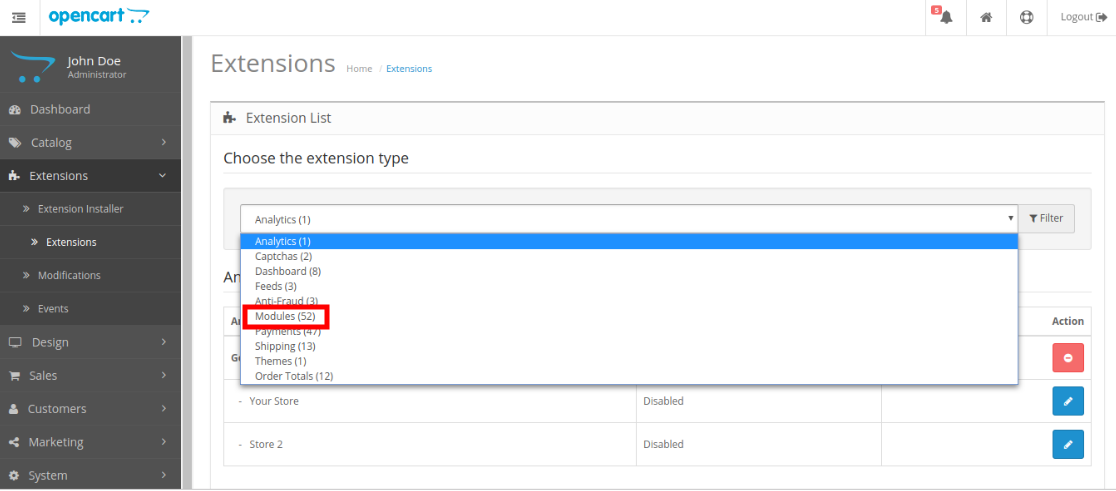
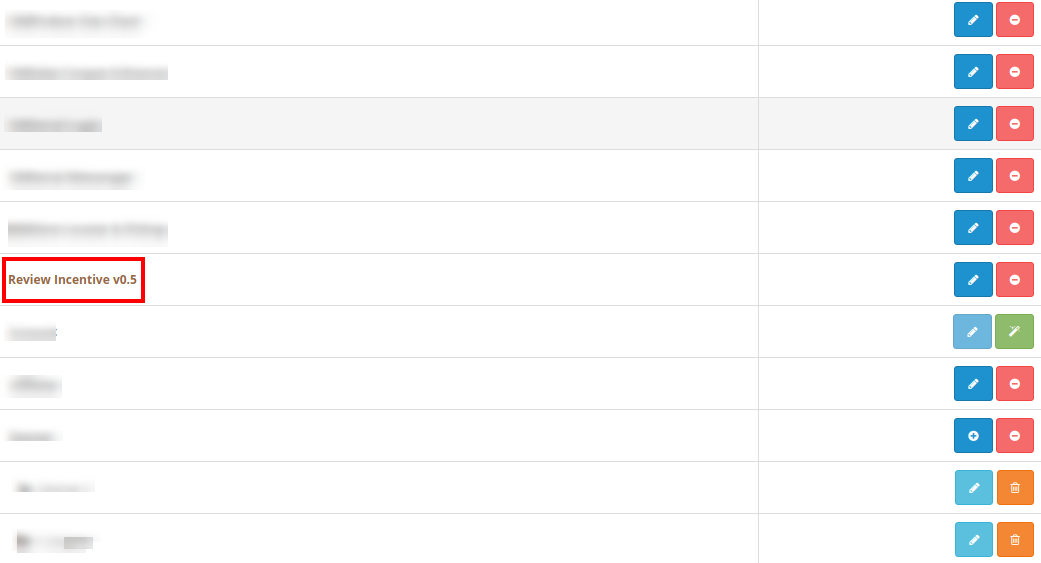
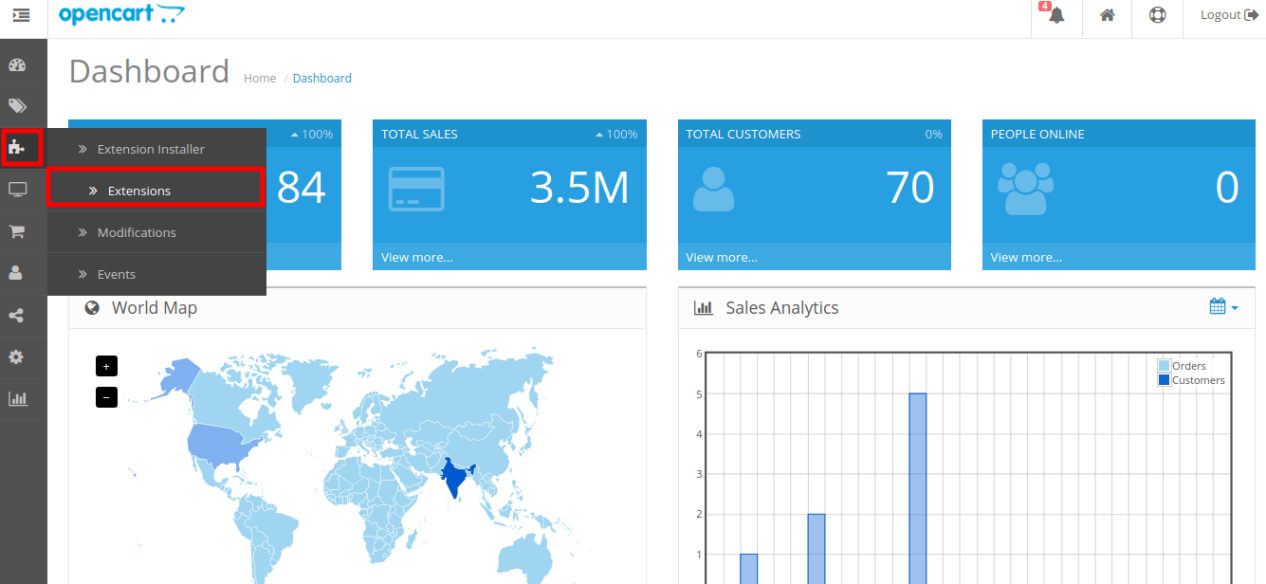
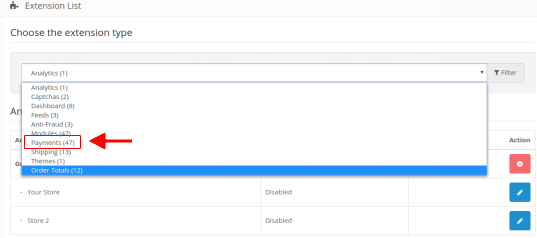
So, OpenCart review and incentive module is now successfully installed and is ready to use at your store. Go to the admin menu and click on the extensions. Choose the Extension Type as Modules. You will find a list of modules. Select the Review Incentive module.
Interfejs administratora 3.0 OpenCart Review Przypomnienie i moduł motywacyjny
Just after successful installation of OpenCart review and incentive modulee, you can create and schedule unlimited review reminder for the store customers. Navigate the settings in the given order: Admin Panel > Extensions > Modules > Review Incentive
Prosty w obsłudze interfejs administratora wtyczki przeglądu i menedżera oceny OpenCart został podzielony na dwie szerokie sekcje: 1.General Settings 2.Reminder Settings 3.Exclude Settings 4.Reviews 5.Reports Każda z tych sekcji została szczegółowo omówiona poniżej .
Ustawienia ogólne 3.1
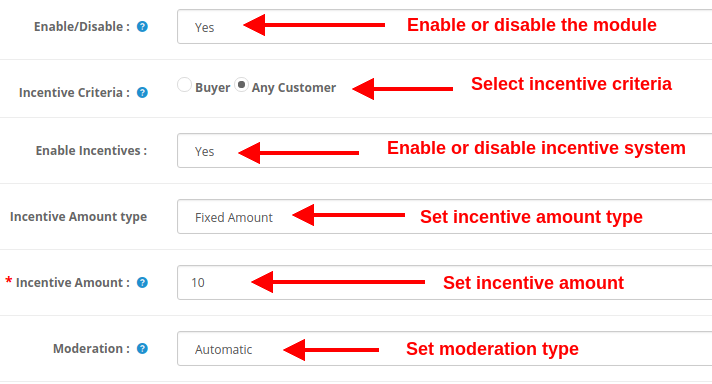
W ogólnych ustawieniach przypomnienia o przeglądzie produktu OpenCart i wtyczce motywacyjnej otrzymasz następujące opcje konfiguracji:
Włącz / Wyłącz: This option will enable or disable the complete functionality of OpenCart Review Option module.
Kryteria motywacyjne: Dzięki tej opcji możesz zdecydować, czy chcesz zaoferować motywację wszystkim klientom lub tylko kupującym.
Włącz zachęty: Za pomocą tej opcji można włączyć lub wyłączyć system motywacyjny wykorzystujący moduł motywacyjny recenzji OpenCart.
Typ kwoty motywacyjnej: Ta opcja ustawia typ zachęty jako stały lub procentowy.
Kwota motywacyjna: Ta opcja ustawi kwotę lub wartość zachęty, która jest oferowana klientowi w zamian za recenzje produktów.
Umiar: With the help of this option, you can evaluate the product reviews before making them live on product page.?OpenCart Review Option module allows checking and modifying the review before posting it on the website.
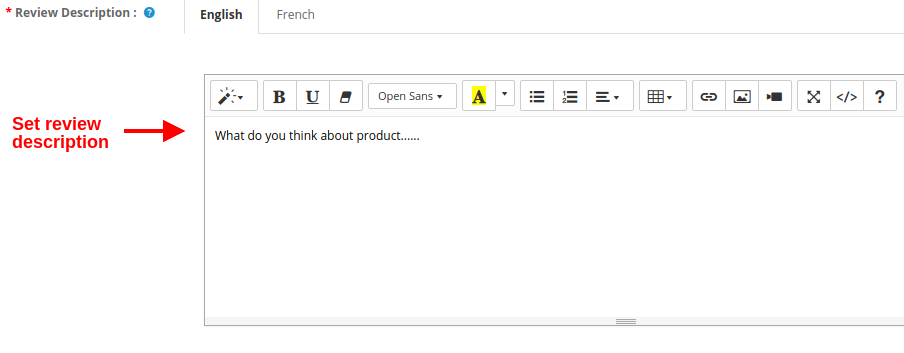
Opis recenzji: Ta opcja spowoduje ustawienie treści lub opisu wyświetlanego po lewej stronie strony Napisz recenzję.
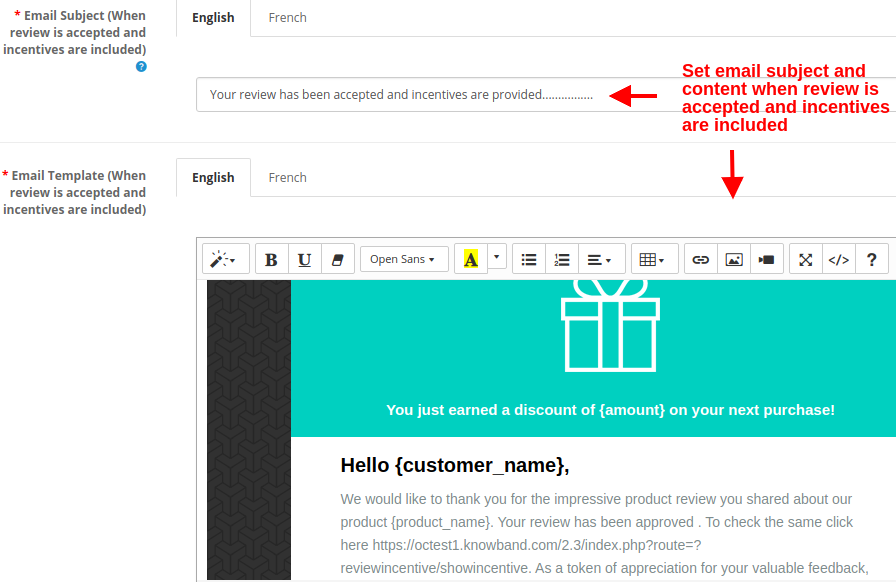
Temat wiadomości e-mail (po zaakceptowaniu recenzji i uwzględnieniu zachęt): Ta opcja ustawi temat wiadomości e-mail wysyłanej do klientów po zaakceptowaniu ich recenzji i uwzględnieniu zachęt.
Szablon e-mail (po zaakceptowaniu recenzji i uwzględnieniu zachęt): Ta opcja ustawi treść wiadomości e-mail wysyłanej do klientów po zaakceptowaniu ich recenzji i uwzględnieniu zachęt.
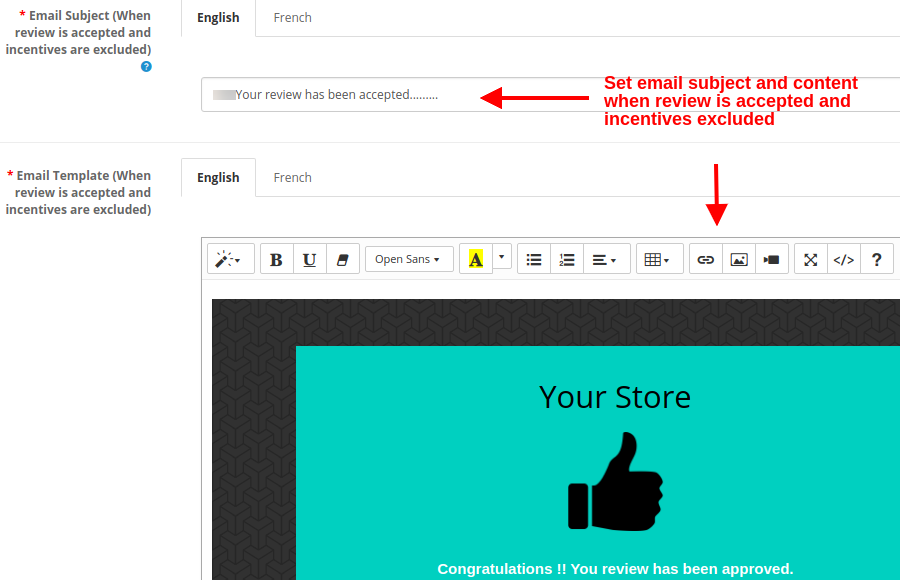
Temat wiadomości e-mail (po zaakceptowaniu recenzji i wykluczeniu zachęt): Ta opcja ustawi temat wiadomości e-mail wysyłanej do klientów, gdy ich opinia zostanie zaakceptowana, ale zachęty są wykluczone.
Szablon e-mail (po zaakceptowaniu recenzji i wykluczeniu zachęt): Ta opcja ustawi treść wiadomości e-mail wysyłanej do klientów, gdy ich opinia zostanie zaakceptowana, ale zachęty są wykluczone.
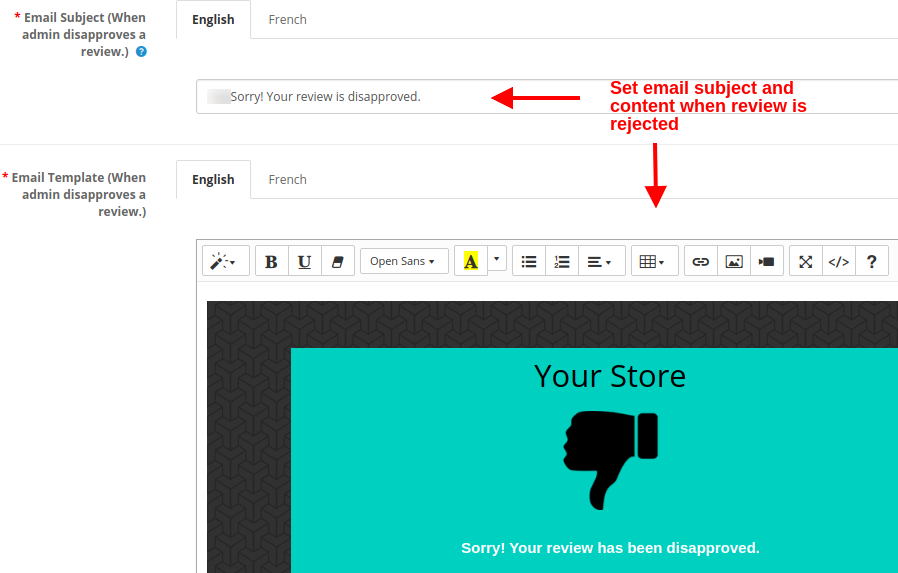
Temat wiadomości e-mail (gdy administrator odrzucił recenzję): Ta opcja ustawi temat wiadomości e-mail wysyłanej do klientów, gdy ich opinia zostanie odrzucona lub odrzucona.
Szablon e-mail (gdy administrator odrzucił recenzję): Ta opcja ustawi treść wiadomości e-mail wysyłanej do klientów, gdy ich opinia zostanie odrzucona lub odrzucona.
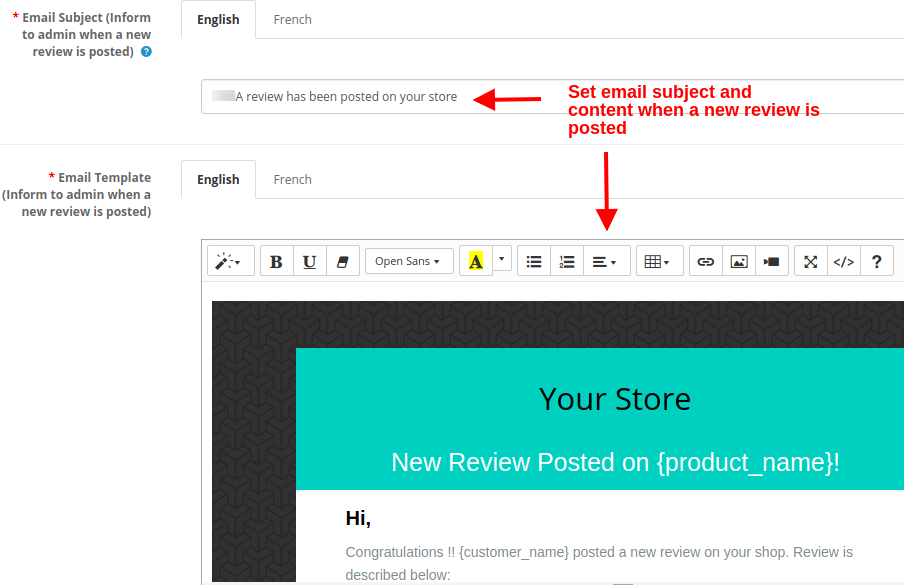
Temat wiadomości e-mail (powiadom administratora o opublikowaniu nowej recenzji): Ta opcja ustawi temat wiadomości e-mail wysyłanej do administratora sklepu lub właściciela, gdy nowa witryna zostanie opublikowana na stronie.
Szablon wiadomości e-mail (powiadom administratora o opublikowaniu nowej recenzji): Ta opcja ustawi treść wiadomości e-mail wysyłanej do administratora sklepu lub właściciela, gdy nowa witryna zostanie opublikowana na stronie.
Ustawienia przypomnienia 3.2
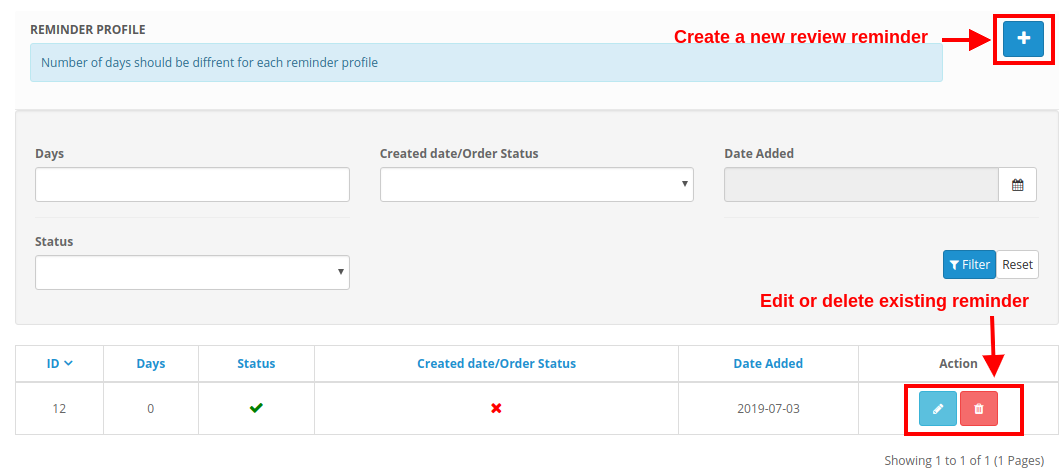
W ustawieniach przypomnienia modułu przypomnienia o przeglądaniu produktów OpenCart można utworzyć wiele przypomnień o przeglądach dla sklepu eCommerce z wartościami niestandardowymi. Te przypomnienia mogą być wysyłane do różnych klientów, którzy zakupili produkty ze sklepu. Wtyczka żądania przeglądu OpenCart prosi kupujących o sprawdzenie i ocenę ich zamówienia w sklepie. Poniższy zrzut ekranu zawiera listę istniejących przypomnień o przeglądach, które można modyfikować lub usuwać zgodnie z wymaganiami sklepu. Możesz nawet utworzyć nowe przypomnienie i zaplanować je z tej sekcji.
3.2.1 Jak utworzyć nowe przypomnienie
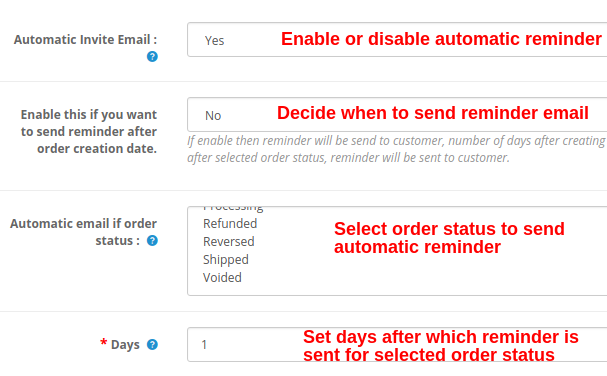
Automatyczny e-mail z zaproszeniem: Ta opcja włącza lub wyłącza przypomnienie lub automatyczne powiadomienie e-mail wysyłane do kupujących w celu sprawdzenia ich zakupu.
Włącz to, jeśli chcesz wysłać przypomnienie po dacie utworzenia zamówienia: Wartość tego ustawienia decyduje o tym, kiedy wysłać wiadomość e-mail z przypomnieniem do klienta. Jeśli ta opcja jest włączona, przypomnienie zostanie wysłane do klienta po określonej liczbie dni (jest to zaznaczone w następnym polu) od daty utworzenia zamówienia. Jeśli ta opcja jest wyłączona, liczba dni po wybraniu statusu zamówienia zostanie wysłana do klienta. Ustawiony tutaj status zamówienia zostanie sprawdzony.
Automatyczny e-mail, jeśli status zamówienia: Tę opcję należy ustawić tylko wtedy, gdy powyższa opcja jest wyłączona. Dzięki temu możesz ustawić status zamówienia, po czym automatyczny e-mail zostanie wysłany do klienta.
Dni: Ta opcja określa liczbę dni, po których wiadomość e-mail z przypomnieniem jest wysyłana do klienta.
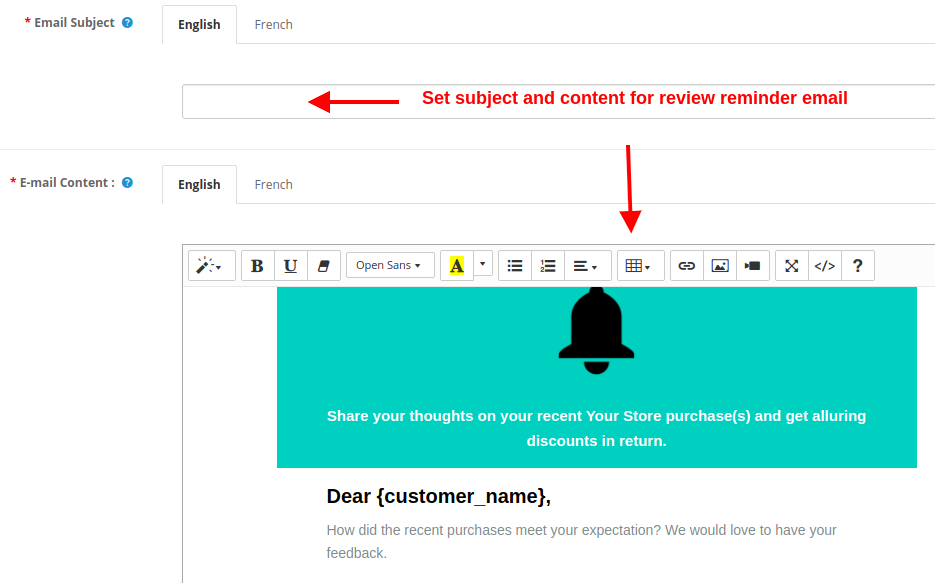
Temat emaila: Ta opcja pozwala ustawić temat wiadomości e-mail z przypomnieniem wysyłanej do klientów.
Treść e-mail: Ta opcja ustawia treść wiadomości e-mail z przypomnieniem, która określa produkt zakupiony w sklepie i musi zostać sprawdzona, oceniona.
3.2.2 Jak uruchomić cron, aby wysłać automatyczne przypomnienia
Aby wysłać wszystkie zaplanowane wiadomości e-mail z przypomnieniem, musisz za każdym razem ręcznie nacisnąć polecenie cron. W tym celu musisz uruchomić adres URL:
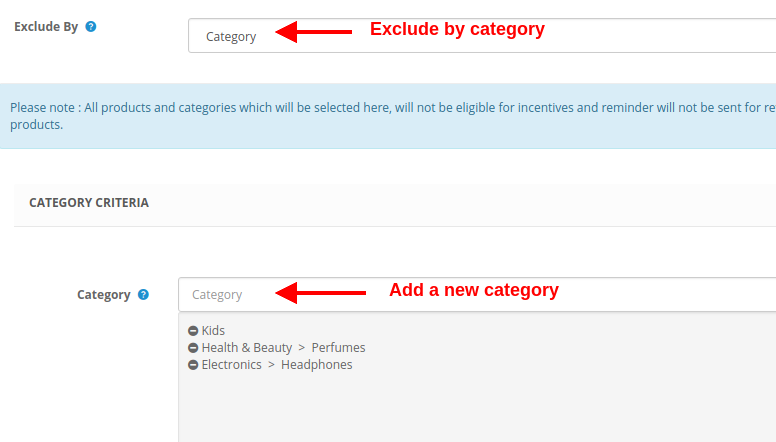
Wszystkie produkty i kategorie witryn, dla których nie chcesz otrzymywać recenzji i ocen od klienta, możesz wykluczyć je z tej sekcji.
Wyłączając produkty
Wybierz konkretny produkt do wykluczenia, który można dalej modyfikować lub usuwać.
Wyłączając kategorie
Wybierz określoną kategorię do wykluczenia.
Recenzje 3.4
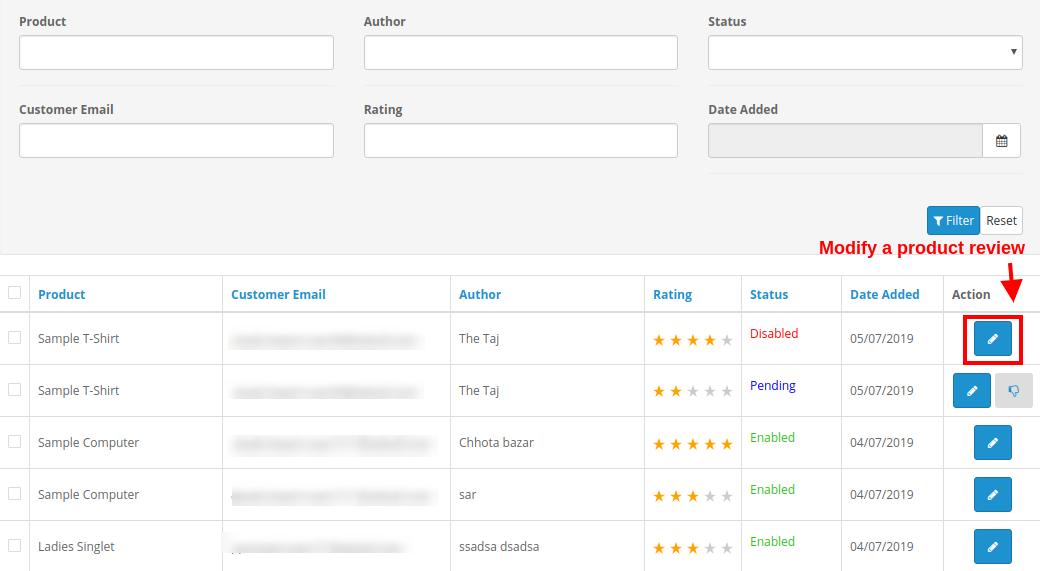
W zakładce Recenzje modułu motywacyjnego przeglądu OpenCart możesz sprawdzić wszystkie recenzje produktów wraz ze szczegółami powiązanego klienta. Możesz sprawdzić filtrowane recenzje produktów w określonym przedziale czasu. Każda recenzja produktu może zostać sprawdzona, a następnie zaakceptowana / odrzucona z tej sekcji. Jeśli moderowanie recenzji produktów jest ustawione jako automatyczne, wszystkie recenzje produktów są domyślnie zatwierdzane. W przeciwnym razie, jeśli moderacja jest ustawiona na ręczną, możesz zaakceptować lub odrzucić recenzję.
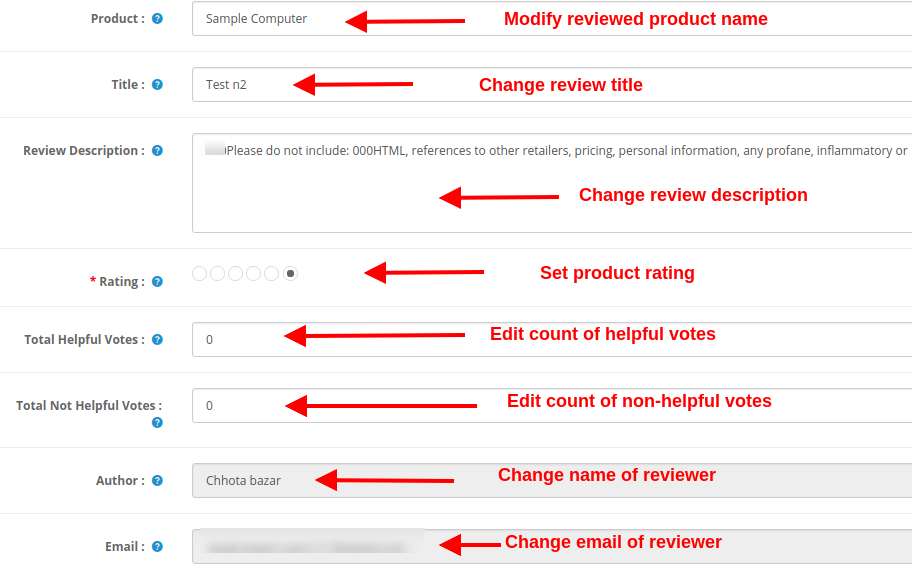
Dodatkowo masz również możliwość zmodyfikowania następujących szczegółów recenzji produktu.
Produkt: To pole pokazuje nazwę sprawdzonego produktu.
Tytuł: To pole pokazuje tytuł recenzji podany przez klienta / kupującego.
Opis recenzji: To pole zawiera opis produktu podany przez klienta.
Ocena: To pokazuje ocenę produktu podaną przez klienta dla tego konkretnego produktu.
Razem pomocne głosy: Jest to liczba czytelników, którzy uznali tę recenzję za przydatną lub pomocną.
Łącznie nie pomocne głosy: Jest to liczba czytelników, którzy nie uznali tej recenzji za przydatną lub pomocną.
Autor: To pole określa nazwę recenzenta produktu.
e-mail: To pole określa informacje e-mail recenzenta.
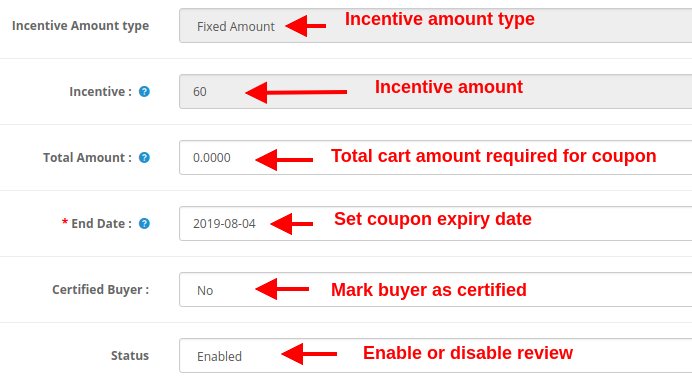
Typ kwoty zachęty: To pole określa rodzaj zachęty, jeśli dotyczy.
Zachęta: To pole pokazuje wartość lub kwotę wynalazczą.
Łączna kwota: Korzystając z tej opcji, możesz ustawić kwotę koszyka, która jest wymagana do zastosowania kodu motywacyjnego.
Data zakończenia: To pole określa datę wygaśnięcia kuponu motywacyjnego.
Certyfikowany kupujący: Za pomocą tej opcji możesz oznaczyć klienta jako certyfikowanego nabywcę.
Status: Ta opcja po prostu włącza lub wyłącza konkretną recenzję produktu na nakładce.
Raporty 3.5
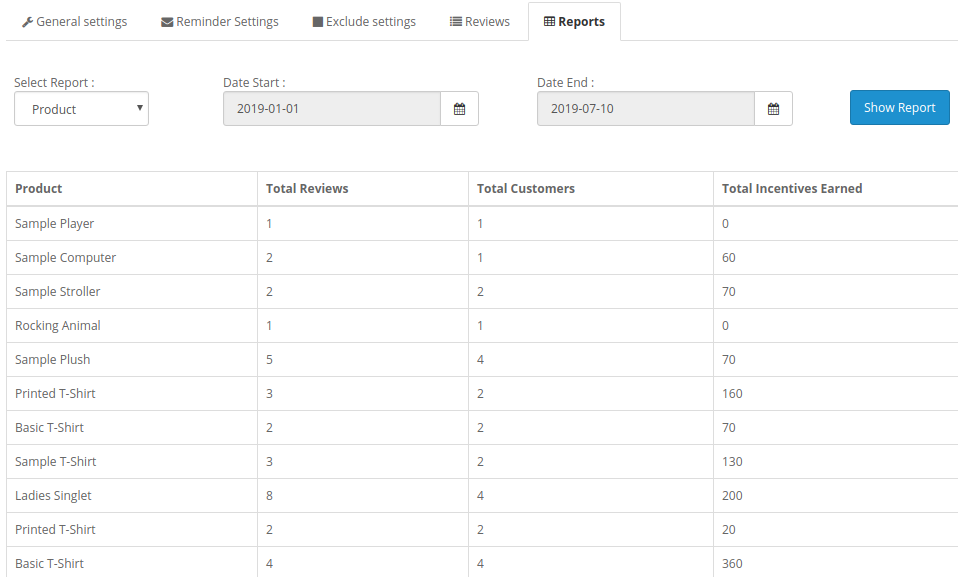
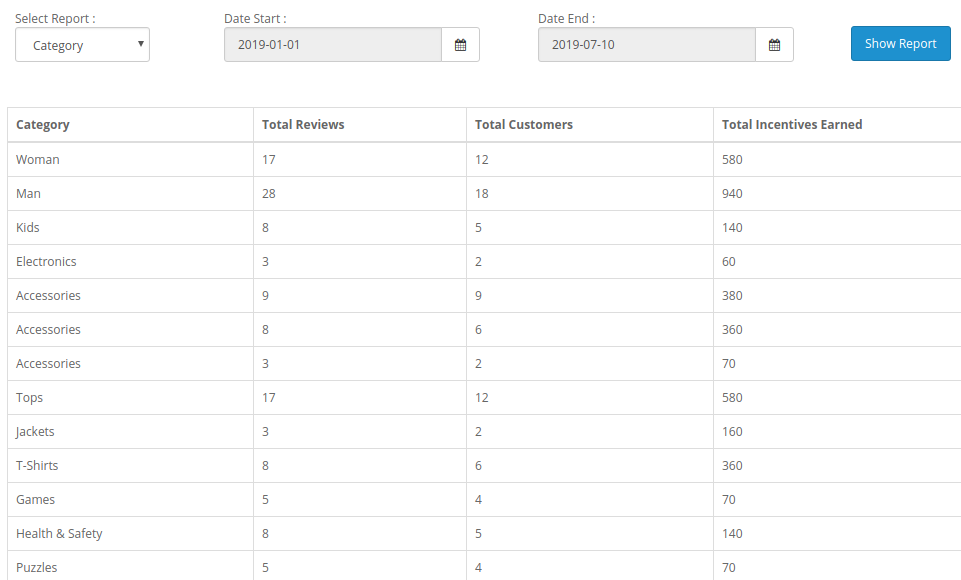
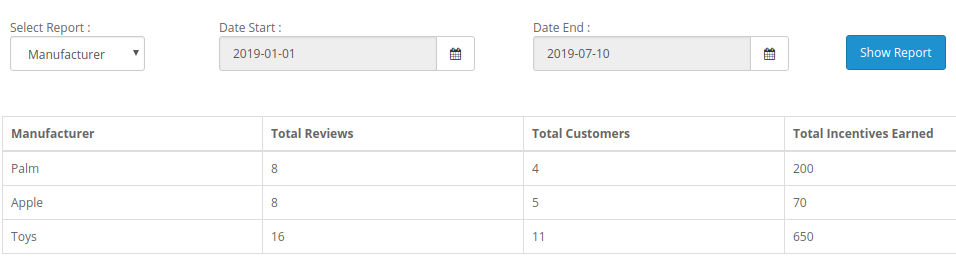
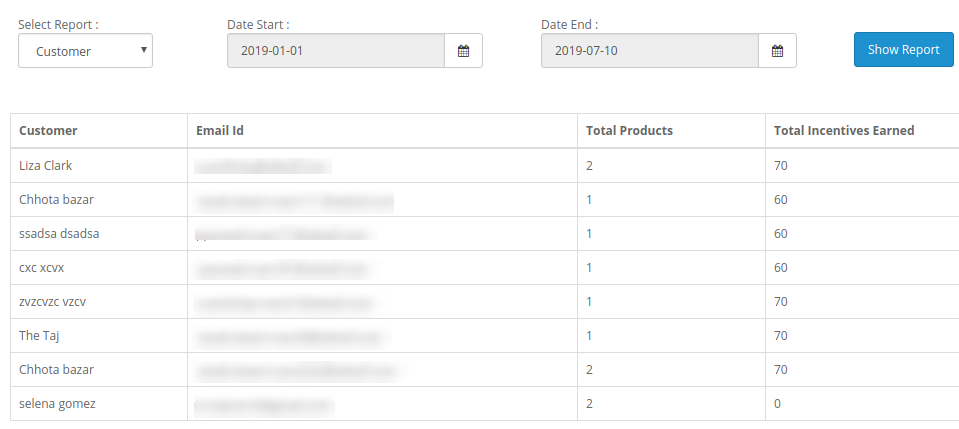
System raportowania modułu przeglądu i motywacji OpenCart oferuje szczegółowe statystyki oparte na różnych kryteriach, takich jak:
1. Raporty oparte na produktach
2. Raporty oparte na kategorii
3. Raporty oparte na producencie
4. Raporty oparte na klientach
Raporty te można filtrować dla różnych okresów, korzystając z opcji filtru dostępnej na ekranie administratora.
4.0 Front Interface modułu OpenCart Review Incentive
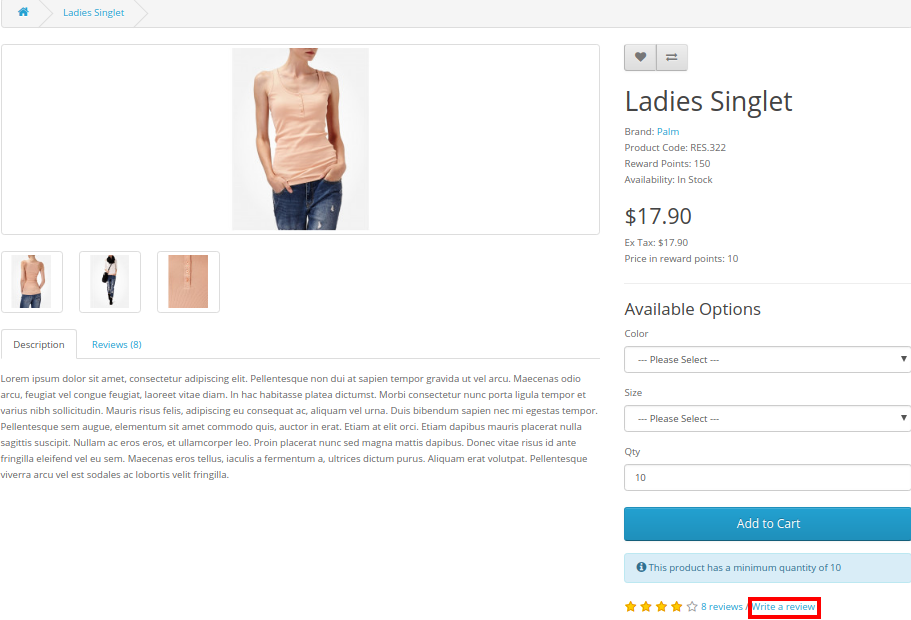
A) Link do „Napisz blok recenzji produktu” na stronie produktu
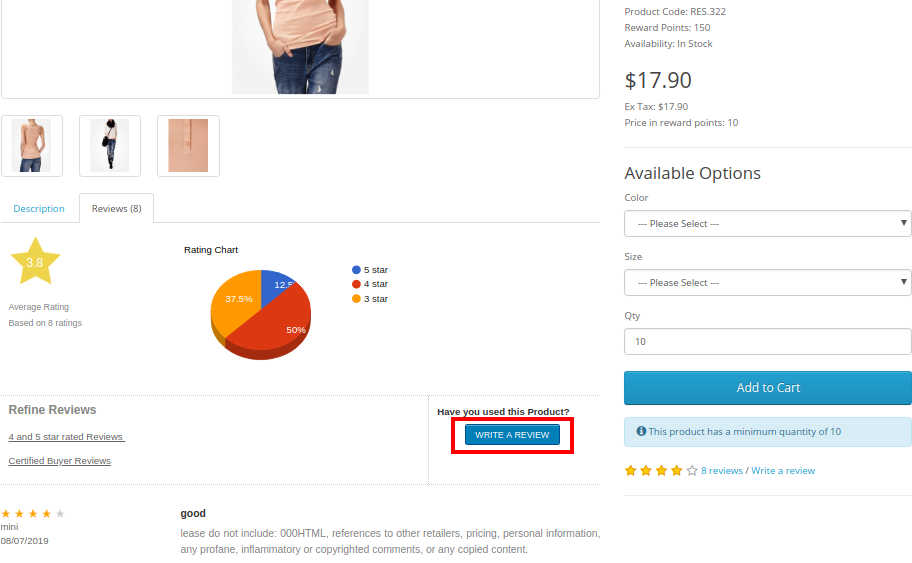
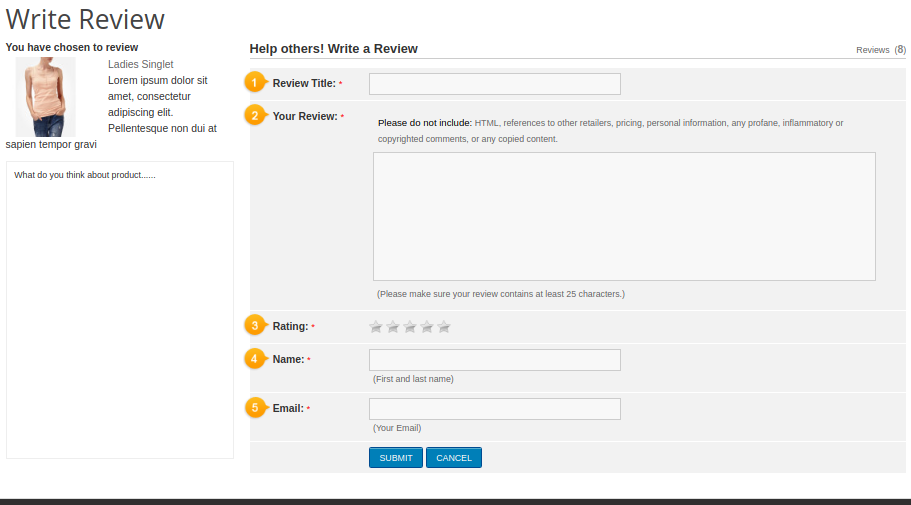
B) “Write a Review” block on front-end
C) Wiadomość po przesłaniu recenzji produktu
This way, the?OpenCart Product Review Reminder and Incentive module easily implements the functionality of reminding customers to write a product review. The online users can get incentives on writing product reviews. The online merchant can offer an incentive for all the customers or only buyers as per the requirements.?OpenCart Product Review Reminder and Incentive module allows offering fixed or Percentage based incentive. The?OpenCart Product Reviews module provides an option to check the reviews before posting it or post it automatically.? Multiple email templates are available for sending email to the customers regarding review approval or disapproval.? OpenCart Product Review Reminder and Incentive extension also provides an option to include an incentive or exclude incentive and send mail accordingly.
The store admin can configure the OpenCart Review extension for sending review reminder to the customers after order creation date or as per the order status. The?OpenCart Review extension sends automatic review reminder emails to the customers, admin can customize the mail templates as per the requirements. Opencart Review Manager module is multi-lingual compatible and offers smooth functioning.?OpenCart enhance Review extension implements the review incentive functionality without implementing any code changes.?OpenCart Review Option extension allows excluding any product/category if he doesn’t want to implement the functionality for this particular product. Admin can view the list of all the reviews from the admin interface of this OpenCart Auto Review Option module and approve or disapprove it. OpenCart Product review plugin is mobile responsive and offers a hassle-free implementation. Admin can view the report for checking the total reviews and incentive details from the admin interface of?OpenCart star rating extension.
Co 1 na 10 użytkowników online jest zmuszony porzucić koszyk tylko z powodu długiej i skomplikowanej kasy. Co więcej, możesz zoptymalizować kasy w witrynie do interesującego, włączając rozszerzenie OpenCart One Page Advanced Checkout z Knowband. W rzeczywistości responsywny moduł wyskakujących okienek OpenCart zmienia cały proces kasy w pojedyncze wyskakujące okienko oparte na ajax. Co więcej, co uruchamia się na ekranie, gdy klient decyduje się na zakup produktu w sklepie. W ten sposób ta One Page Checkout dla OpenCart ogranicza porzucanie koszyka, oferując cały proces zakupu w jednym wyskakującym okienku, bez ładowania następnej strony.
1.1 Funkcje One Page Checkout dla OpenCart
Włączenie One Page Checkout do sklepu OpenCart nie jest wielkim problemem, ponieważ oferuje proste dostosowywanie bez angażowania jakichkolwiek umiejętności technicznych lub istniejących modyfikacji kodu. Tak więc szybko pozwól swoim klientom na zakup produktu za pomocą jednego wyskakującego okienka, zapewniając im szybszą realizację transakcji. Co więcej, mniej zakłóceń. Dlatego poniżej wymieniono uderzające zalety tego rozszerzenia OpenCart One Page Checkout. 1. Moduł OpenCart One Page Checkout wyświetla wszystkie pola kasy w postaci responsywnego wyskakującego okienka kasy opartego na ajax na interfejsie użytkownika. Ponadto strony internetowej bez przekierowania na inny adres URL. 2. Ta jednostronicowa kasa dla OpenCart zapewnia bezproblemowy sposób na zwiększenie liczby subskrypcji biuletynów dla biznesu online. 3. Responsywne wyskakujące okienko kasy włączone przy użyciu uproszczonego modułu kasy OpenCart można łatwo włączyć lub wyłączyć za pomocą przycisku przełączania podanego na zapleczu. 4. Funkcja rejestracji gości w responsywnym okienku kasowym OpenCart automatycznie rejestruje klienta w witrynie. Ponadto wyślij im hasło logowania na ich adres e-mail. 5. Masz swobodę włączania lub wyłączania funkcji kasy gościa w module OpenCart One Page Checkout. 6. Korzystając z tego rozszerzenia kasy OpenCart Single Page, możesz dodać kod CSS do zaawansowanej strony kasy. 7. Moduł kasy OpenCart Single Page oferuje funkcję trybu testowania, która pozwala przetestować zaawansowaną funkcjonalność strony kasy na określonym adresie IP. 8. Dzięki uproszczonemu modułowi płatności OpenCart zapewnij klientom korzyści z opcji logowania społecznościowego. Na przykład Google i Facebook na stronie kasy. 9. Rozszerzenie szybkiej kasy OpenCart pozwala inaczej wyświetlać/ukrywać pola adresu płatności i adresu wysyłki dla zalogowanych i gości sklepu. 10. Niestandardowe oznaczenia pól adresowych są potrzebne lub opcjonalne przy pomocy tego modułu OpenCart One Page Supercheckout. 11. Korzystając z One Page Checkout dla witryny OpenCart, możesz zapewnić klientom wiele metod wysyłki i płatności, które można konfigurować z poziomu zaplecza. 12. Responsywny moduł popup OpenCart ułatwia ustawienie żądanego obrazu logo i tytułu dla każdej metody płatności i wysyłki wyświetlanej na stronie supercheckout. 13. Funkcja ship2pay w rozszerzeniu szybkiej kasy OpenCart automatycznie wybiera metodę płatności odpowiadającą każdej metodzie wysyłki wybranej przez klienta. 14. Responsywne rozszerzenie wyskakującego okienka OpenCart oferuje konfigurowalny koszyk, którego pola można naprawić zgodnie z potrzebami biznesowymi. 15. Moduł OpenCart One Page Checkout jest kompatybilny z wieloma sklepami i wieloma językami. 16. Rozszerzenie szybkiej kasy OpenCart oferuje klientom responsywny układ mobilny. 17. Funkcja MailChimp Integrator w kasie OpenCart Single Page automatycznie synchronizuje dane klienta z połączonym kontem MailChimp sprzedawcy.
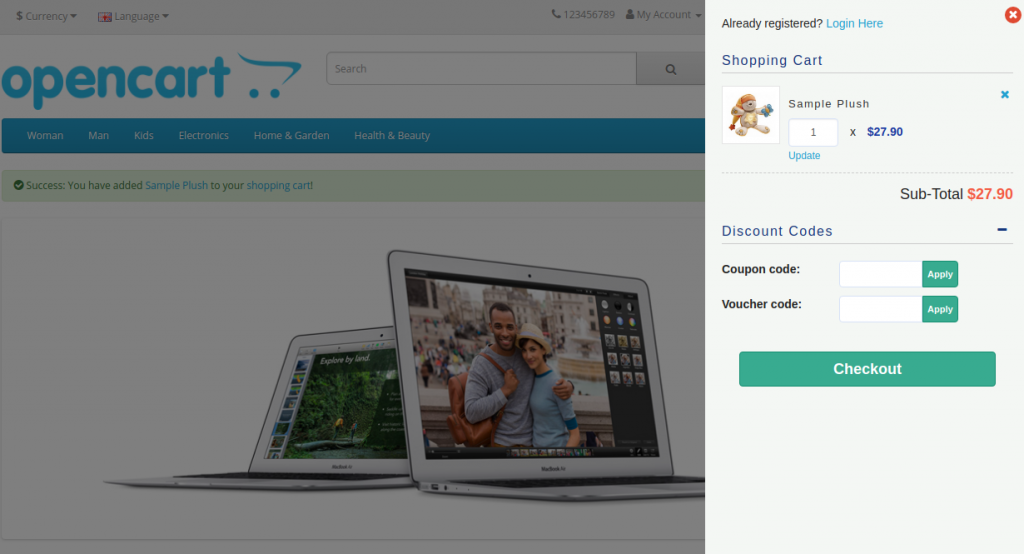
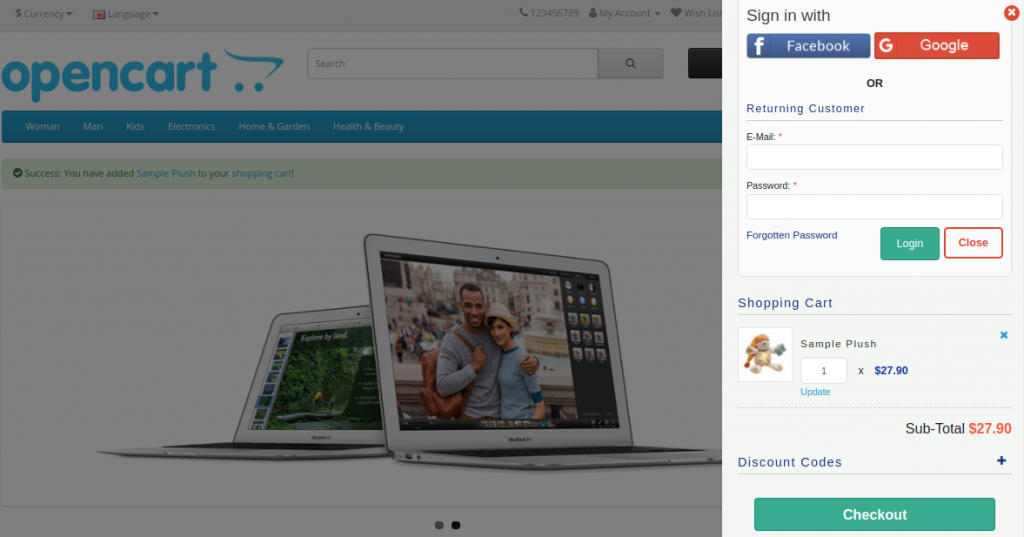
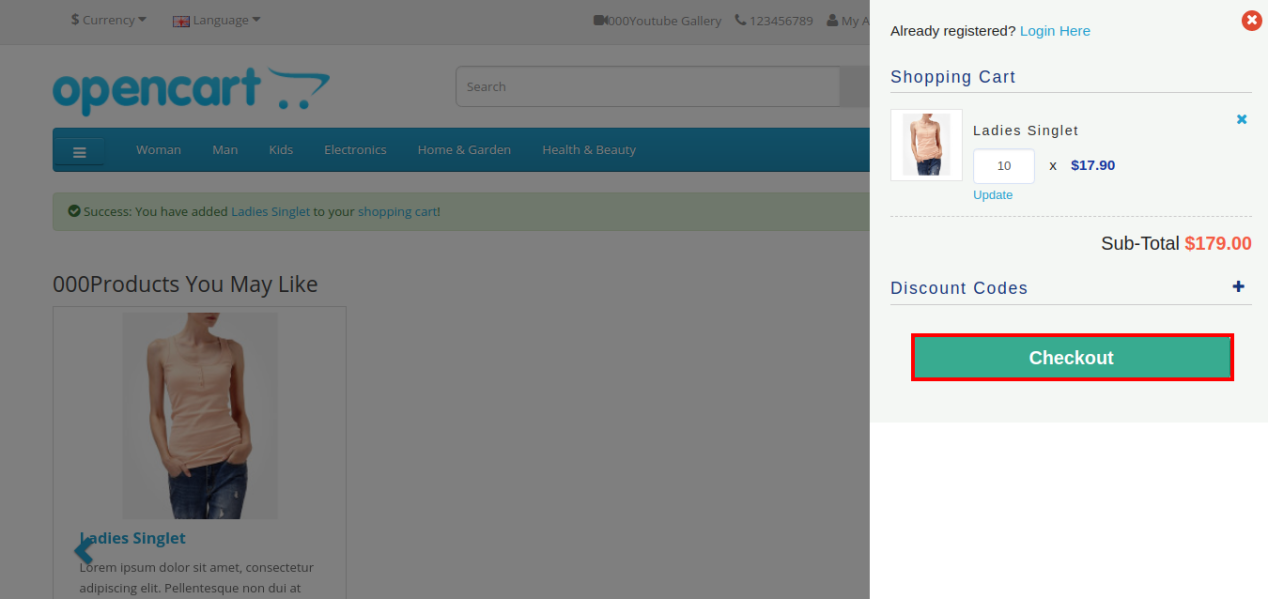
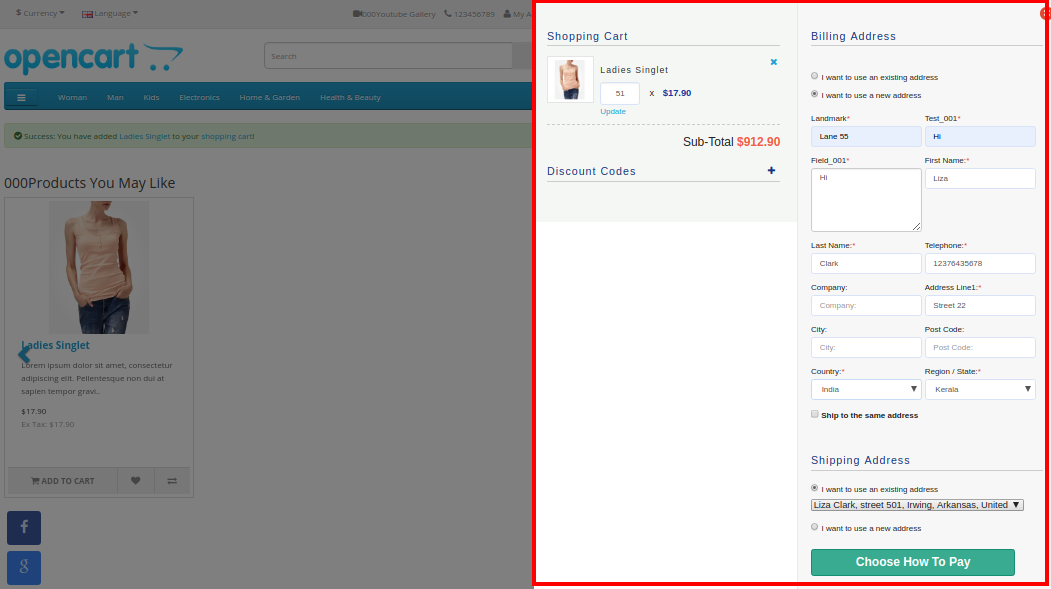
Gdy użytkownik kliknie przycisk „Dodaj do koszyka” odpowiadający produktowi, zobaczy na ekranie następujący responsywny suwak kasy.
Sekcja podsumowania koszyka w OpenCart One Page Advanced Checkout
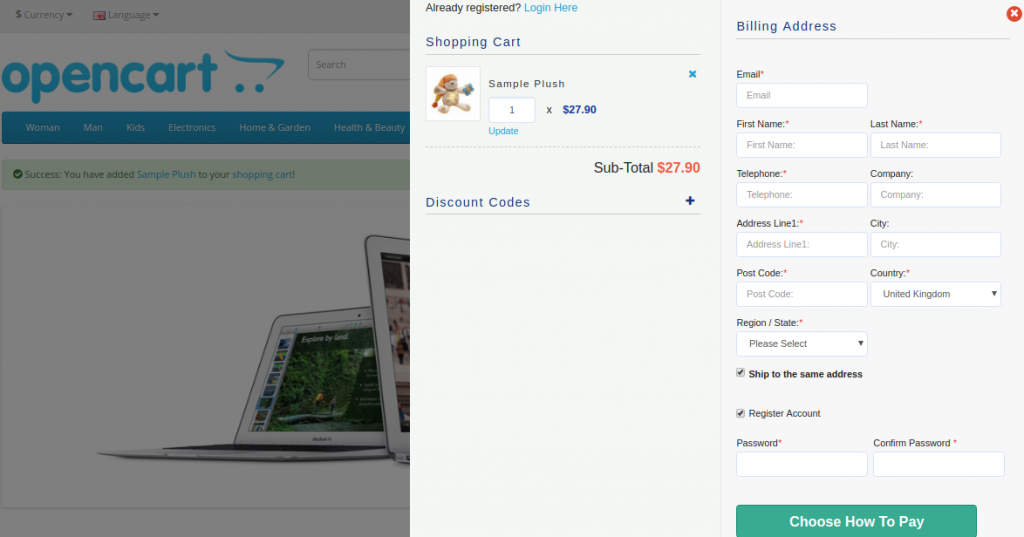
Co więcej, po kliknięciu przycisku „Zapłać”, mogą przeglądać i wypełniać pełny formularz zaawansowanej kasy za jednym razem, jak pokazano na poniższych obrazkach:
Sekcja logowania do konta
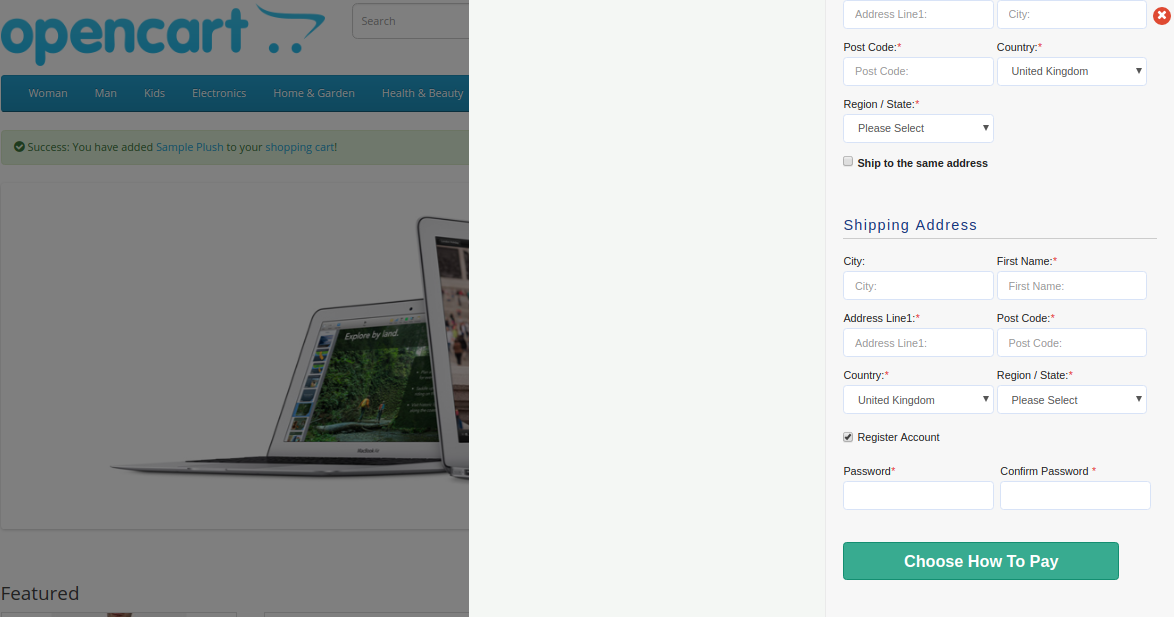
Jeśli klient odznaczy pole wyboru „Wysyłka na ten sam adres”, zobaczy sekcję adresu wysyłki, jak pokazano poniżej:
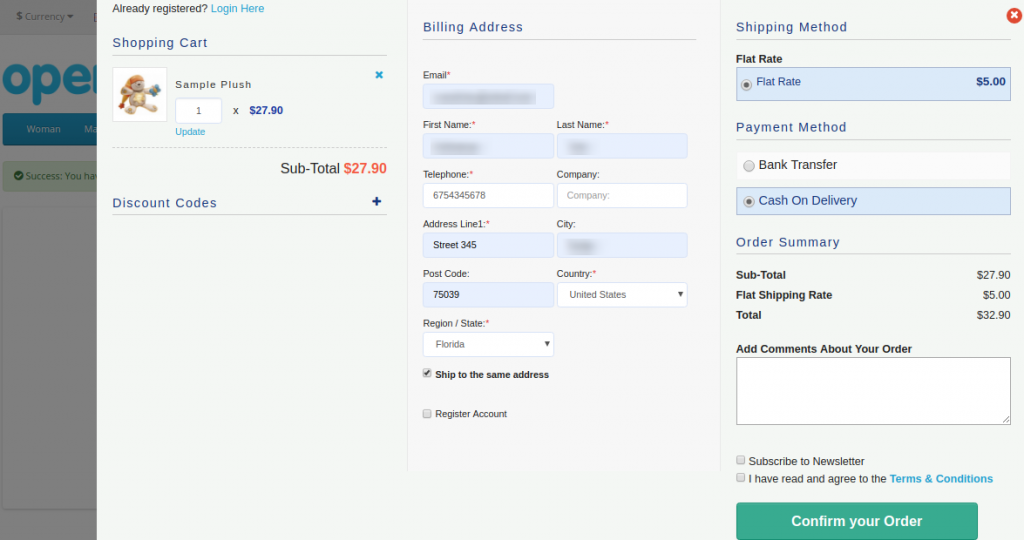
Sekcja metod wysyłki i płatności
2.0 Podręcznik instalacji rozszerzenia OpenCart One Page Advanced Checkout
Przed rozpoczęciem procesu instalacji musisz kupić moduł OpenCart One Page Checkout ze sklepu Knowband. Ponadto po zakupie otrzymasz następujące pliki w zarejestrowanej wiadomości e-mail.
Kod źródłowy rozszerzenia OpenCart One Page Advanced Checkout w spakowanym formacie pliku.
Instrukcja obsługi rozszerzenia OpenCart One Page Checkout.
Teraz, aby zainstalować ten OpenCart Advanced Checkout w swoim sklepie internetowym, wykonaj następujące kroki: 1. Rozpakuj plik zip. Otrzymasz foldery, jak pokazano na obrazku poniżej
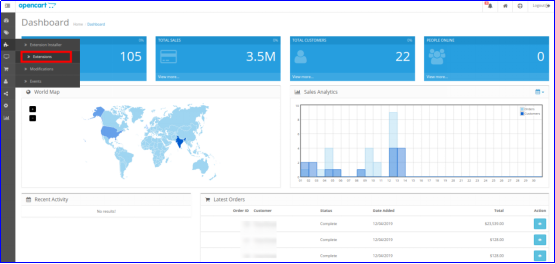
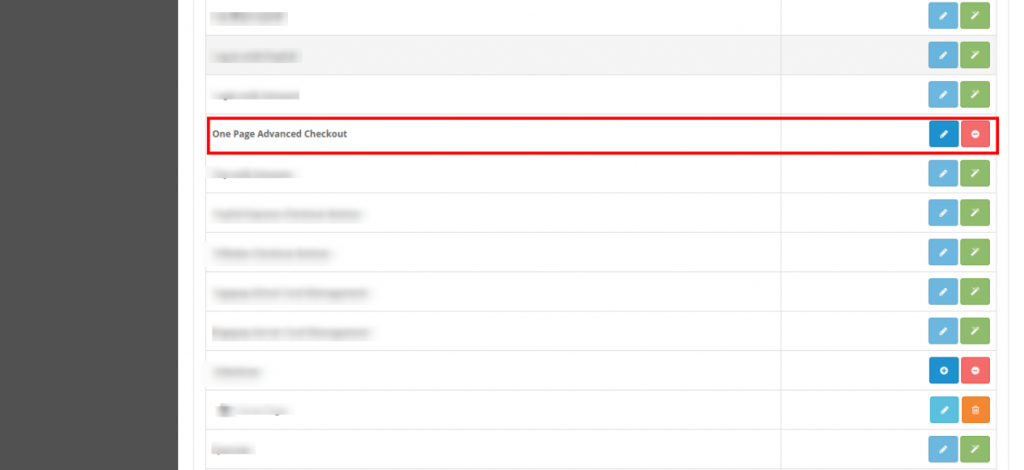
2. Skopiuj wszystkie foldery pliku zip w katalogu głównym instalacji OpenCart za pomocą menedżera FTP. Tak więc OpenCart One Page Advanced Checkout jest teraz pomyślnie zainstalowany. Ponadto jest gotowy do użycia w Twoim sklepie. Następnie przejdź do menu administratora. Ponadto kliknij rozszerzenia, a tym samym kliknij przycisk konfiguracji obok One Page Advanced Checkout.
Zaraz po udanej instalacji One Page Checkout dla witryny OpenCart możesz skonfigurować pola formularza kasy zgodnie z własnymi wymaganiami. Ponadto musisz poruszać się po ustawieniach w podanej kolejności: Panel administratora > Rozszerzenia > Moduły > Zaawansowana kasa na jednej stronie
Prosty do zrozumienia interfejs administratora rozszerzenia szybkiej kasy OpenCart jest podzielony na dziewięć sekcji, a mianowicie:
Ustawienia ogólne
Ustawienia logowania
Adres do płatności
Adres do wysyłki
Sposób wysyłki
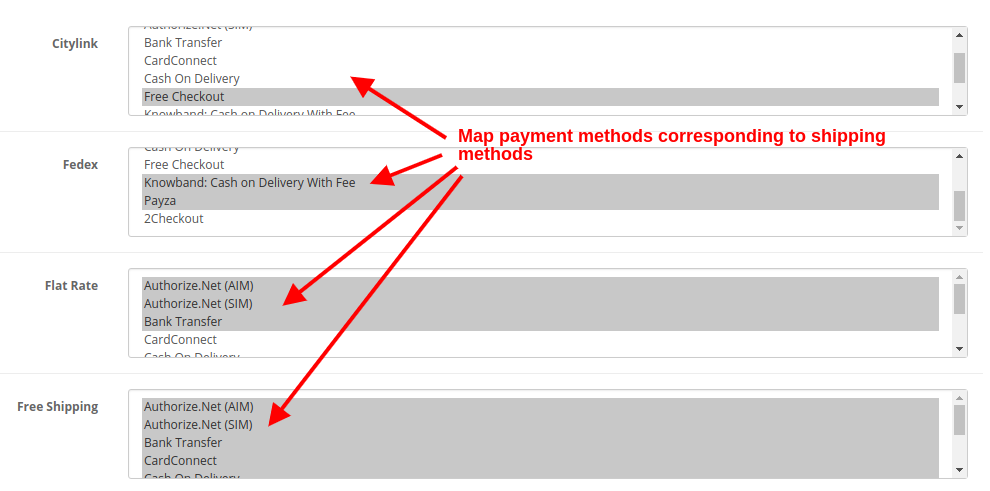
Wysyłka2Pay
Metoda płatności
Koszyk
Newsletter
Ustawienia ogólne 3.1
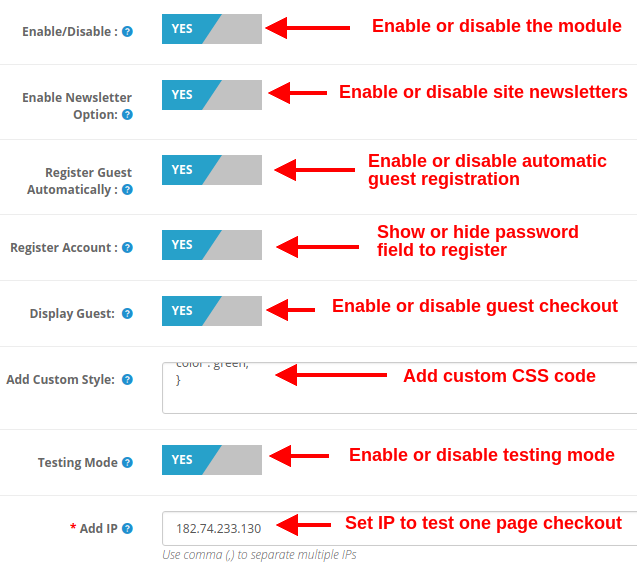
Włącz / Wyłącz: Ta opcja pozwala włączyć lub wyłączyć pełną funkcjonalność usługi One Page Checkout dla witryny Opencart. Jeśli opcja ta jest wyłączona, klientom wyświetlana jest standardowa realizacja transakcji Opencart.
Włącz opcję biuletynu: Korzystając z tej opcji, możesz pokazać lub ukryć okno subskrypcji biuletynu dla swojej witryny. Jeśli klient zaznaczy opcję newslettera, zasubskrybuje aktualizacje strony (newsletter).
Zarejestruj gościa automatycznie: Możesz włączyć automatyczną rejestrację dla klientów-gości (użytkowników, którzy dokonują płatności jako gość). Opcja ta spowoduje automatyczne przesłanie Klientowi hasła umożliwiającego dalsze korzystanie z konta.
Zarejestruj Konto: Włączając tę opcję, możesz podać pola hasła na jednej stronie kasy, w których użytkownik może wprowadzić swoje hasło, aby się zarejestrować.
Pokaż gościa: Ta opcja pokaże lub ukryje opcję gościa w sekcji logowania w kasie. Korzystając z tej opcji, użytkownicy mogą realizować transakcje gościnne dla swoich przedmiotów.
Dodaj niestandardowy styl: Ta opcja pozwala na dołączenie dodatkowego niestandardowego stylu (kod CSS), wyświetlanego na froncie ich witryny.
Tryb testowania: Możesz włączyć tę opcję, aby przetestować funkcjonalność modułu kasy na jednej stronie przed udostępnieniem go klientom.
Dodaj adres IP: Ta opcja umożliwia wprowadzenie konkretnego adresu IP, pod którym chcesz przetestować zaawansowane funkcje supercheckout.
3.2 Ustawienia logowania
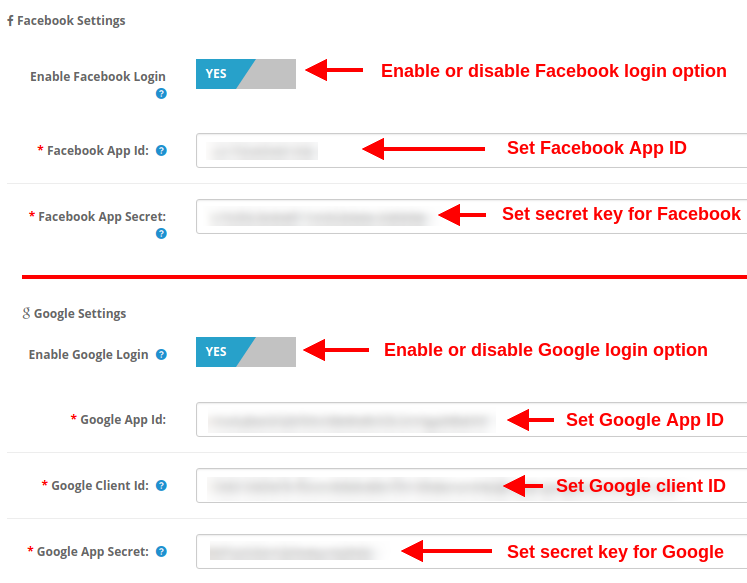
Włącz logowanie do Facebooka: Ta opcja włącza lub wyłącza opcję logowania do Facebooka wyświetlaną na pierwszej stronie formularza kasy.
Identyfikator aplikacji na Facebooku: Ta opcja umożliwia ustawienie identyfikatora aplikacji Facebook wymaganego do połączenia z kontem na Facebooku.
Sekret aplikacji Facebooka: Ta opcja ustawi tajny klucz aplikacji Facebooka. Uwaga: Identyfikator aplikacji Facebook i tajny klucz można uzyskać z https://developers.facebook.com/, co zostało omówione w sekcji 3.2.1
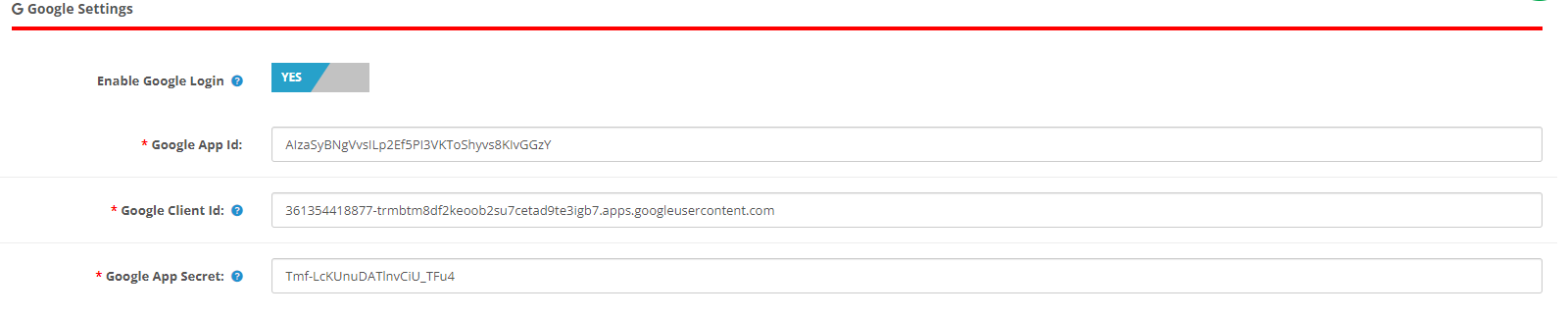
Włącz logowanie Google: Ta opcja włącza lub wyłącza opcję logowania Google wyświetlaną na pierwszej stronie formularza płatności na jednej stronie.
Identyfikator aplikacji Google: Ta opcja umożliwia ustawienie identyfikatora aplikacji Google wymaganego do połączenia z kontem Google.
Identyfikator klienta Google: Ta opcja umożliwia ustawienie identyfikatora klienta Google.
W końcu, Google�App�Tajemnica:�Ta opcja�ustawi�klucz�Google�App�Secret�Klucz.
Uwaga: identyfikator aplikacji Google, identyfikator klienta i tajny klucz można uzyskać z https://code.google.com/apis/console, co zostało omówione w sekcji 3.2.2
3.2.1 Jak skonfigurować logowanie do Facebooka
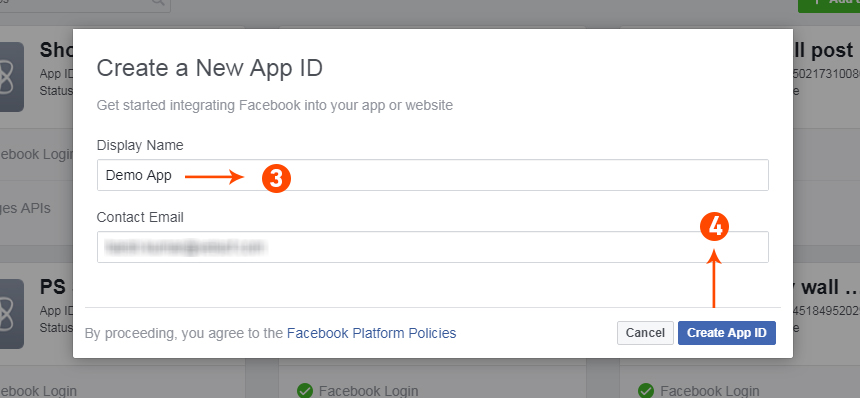
Aplikację Facebook można utworzyć, wykonując poniższe czynności:- 1: Przejdź do podanego adresu URL: https://developers.facebook.com/apps/ 2: Kliknij przycisk „Dodaj nową aplikację”. 3 i 4: Wprowadź nazwę aplikacji i identyfikator e-mail, a następnie kliknij przycisk „Utwórz identyfikator aplikacji”.
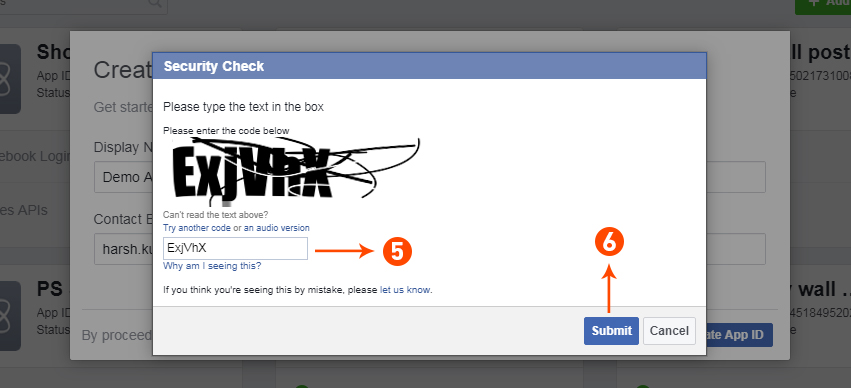
5 i 6: Po kliknięciu Utwórz identyfikator aplikacji będziesz musiał przejść kontrolę bezpieczeństwa, jak pokazano:
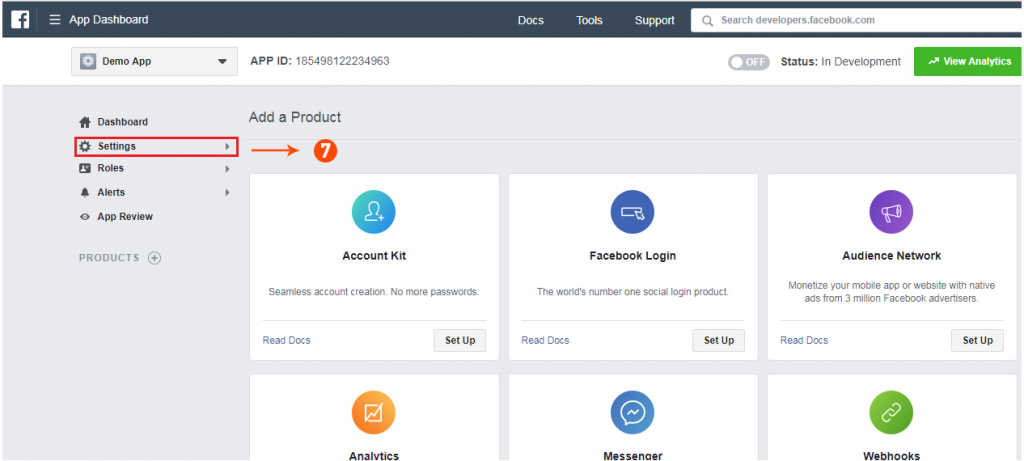
7: Kliknij kartę „Ustawienia”.
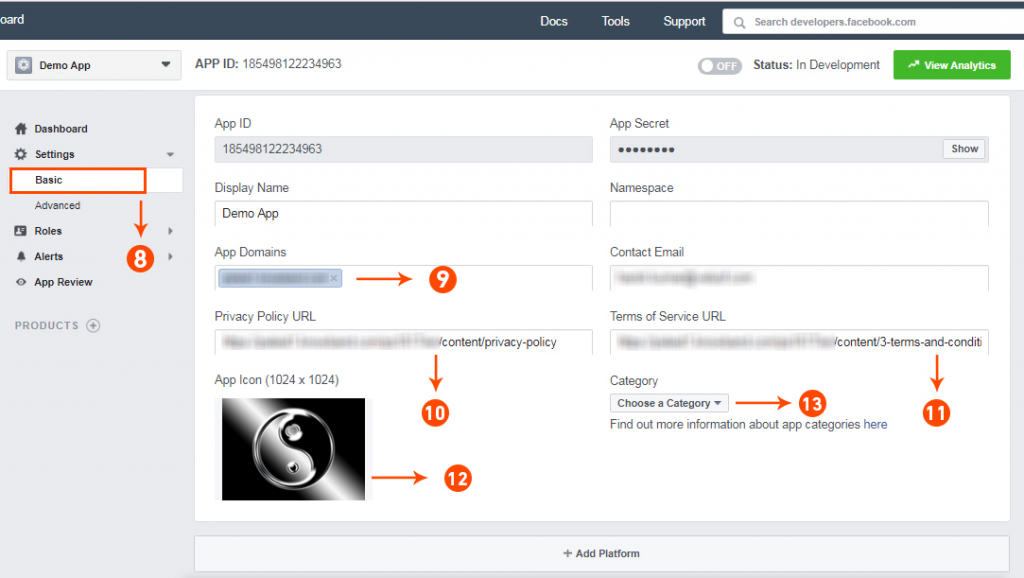
8-13: W rozwijanym menu będą dostępne dwie opcje, Podstawowa i Zaawansowana, kliknij „Podstawowe”. Następnie wprowadź „Domenę aplikacji”, „Kontaktowy adres e-mail”, „Adres URL prywatności”, „Adres URL warunków”, „Dodaj logo”, „Wybierz kategorię” i kliknij przycisk „Zapisz zmiany”. Domeny aplikacji: twojadomena.com jest poprawna twojadomena.com/sklep jest niepoprawna www.domena.com jest nieprawidłowa
14: Teraz kliknij „+ Dodaj platformę”.
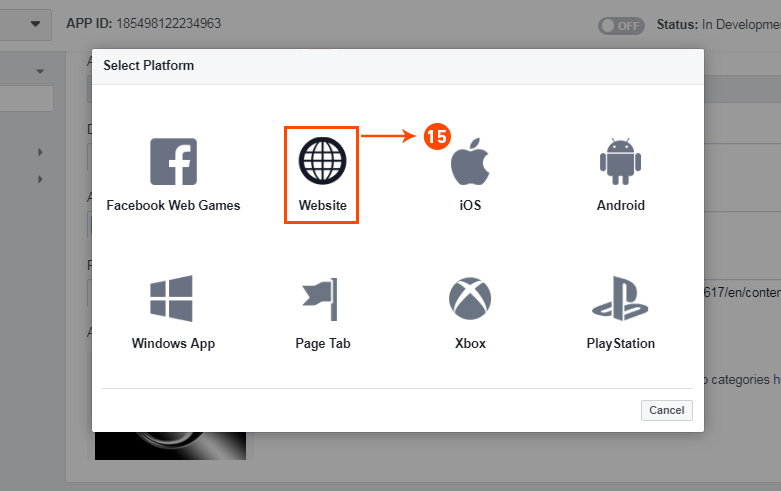
15: I wybierz Witryna jako Platforma
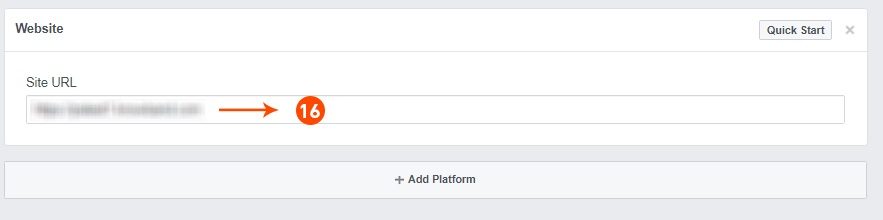
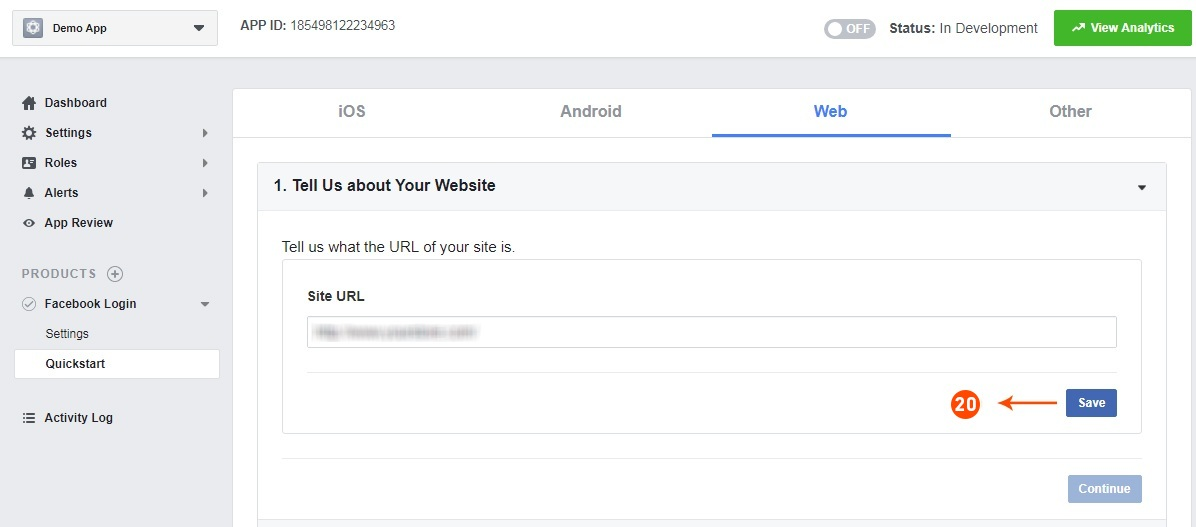
16: Teraz wprowadź adres URL swojej witryny.
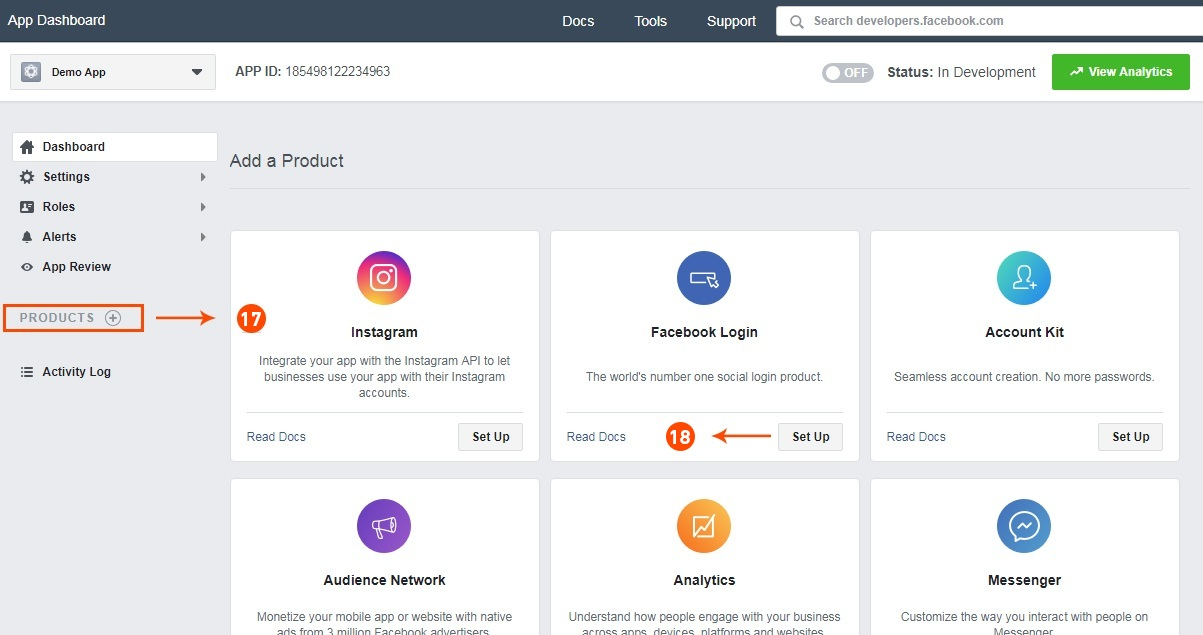
17 i 18: Kliknij „Produkty+” i wybierz opcję logowania do Facebooka.
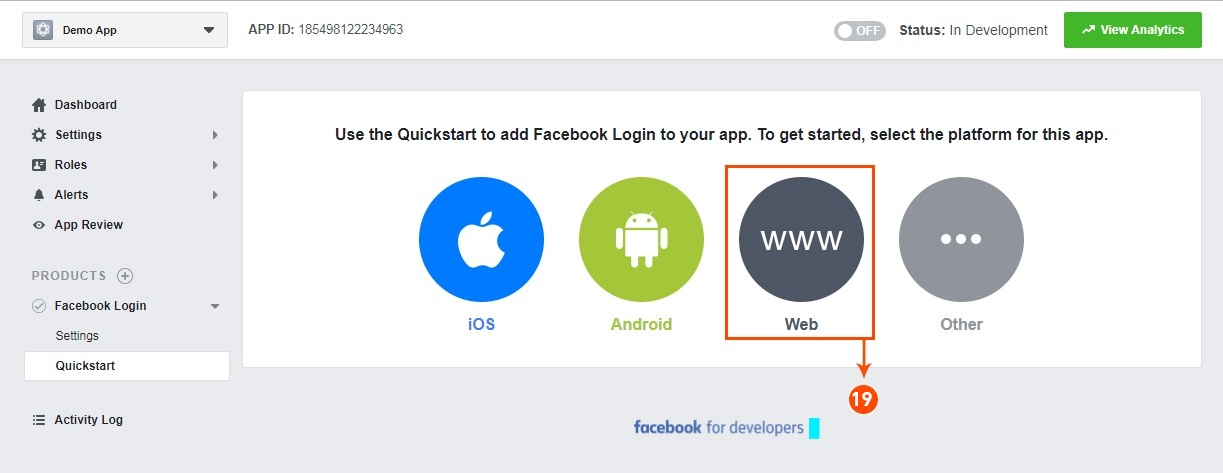
19: Wybierz sieć jako platformę dla aplikacji.
20: Teraz kliknij Zapisz.
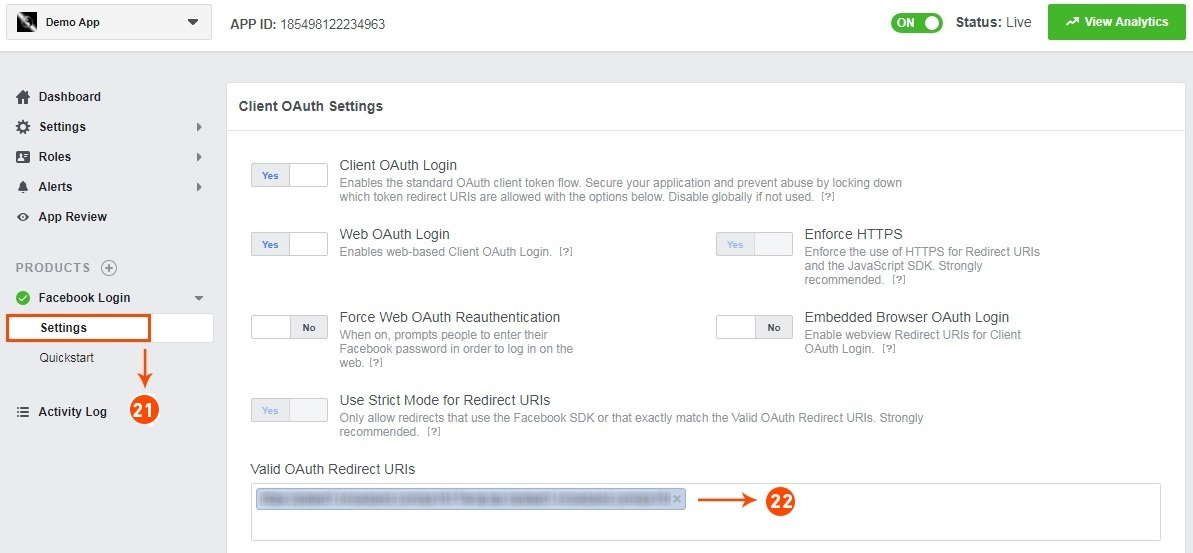
21 i 22: Kliknij Ustawienia i dodaj prawidłowe identyfikatory URI przekierowania OAuth. Prawidłowe identyfikatory URI przekierowania OAuth: https://your_store_url/index.php?route=kbstepcheckout/kbstepcheckout&fblogin=1
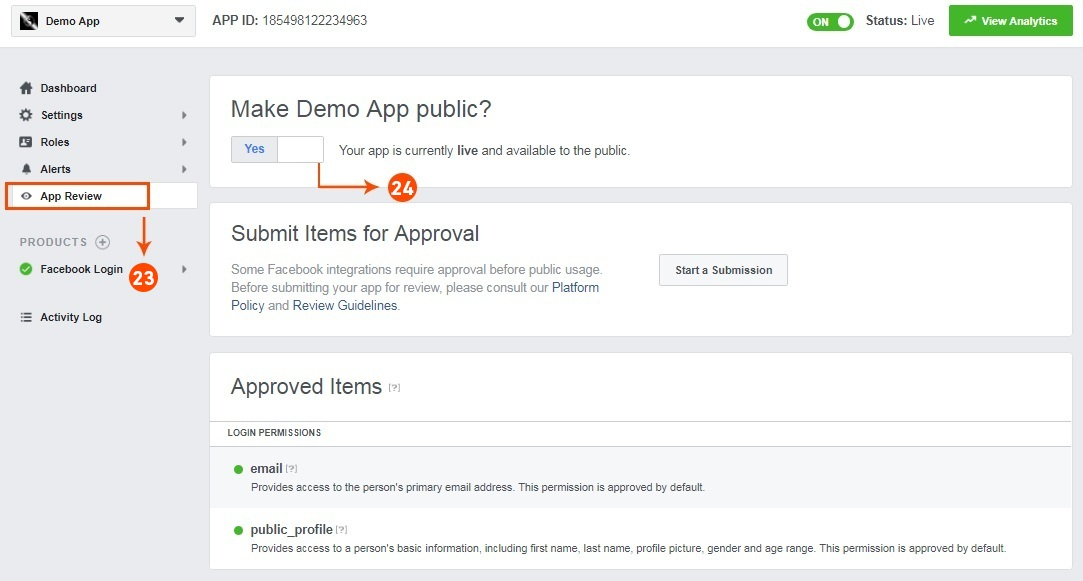
23 i 24: Kliknij „Przegląd aplikacji”. I zaznacz opcję „Upublicznij nazwę swojej aplikacji” na Tak.
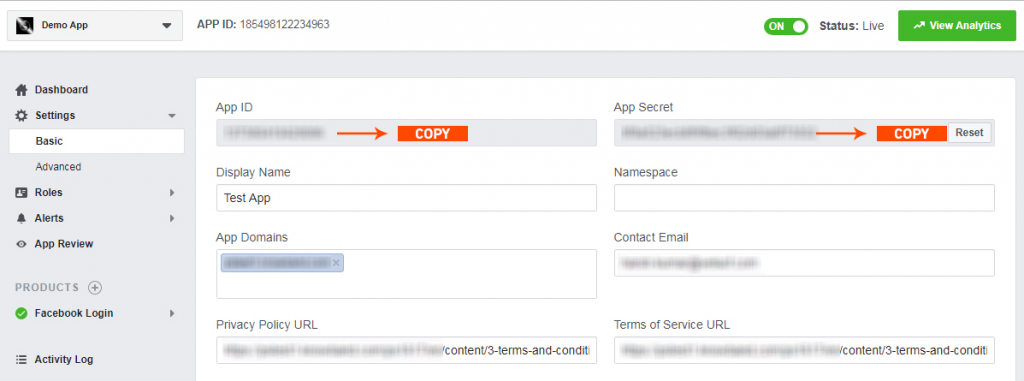
Ostatni krok: skopiuj identyfikator aplikacji i klucz tajny aplikacji i wklej je w polach dostępnych w module.
3.2.2 Jak skonfigurować logowanie Google
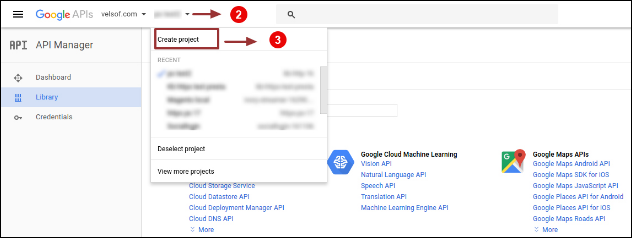
Wykonaj poniższe kroki, aby uzyskać identyfikator klienta i klucz tajny klienta. 1. Przejdź do linku „ https://console.developers.google.com/project ”. 2. Kliknij opcję rozwijaną podświetloną w przycisku „ 2 ”, a następnie kliknij „Utwórz projekt”.
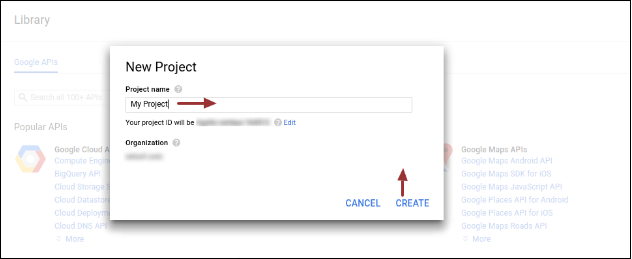
3. Wprowadź żądaną nazwę projektu i kliknij „Utwórz”.
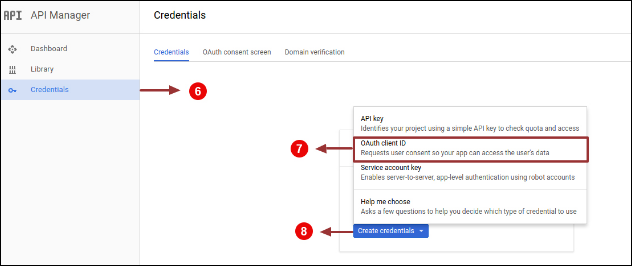
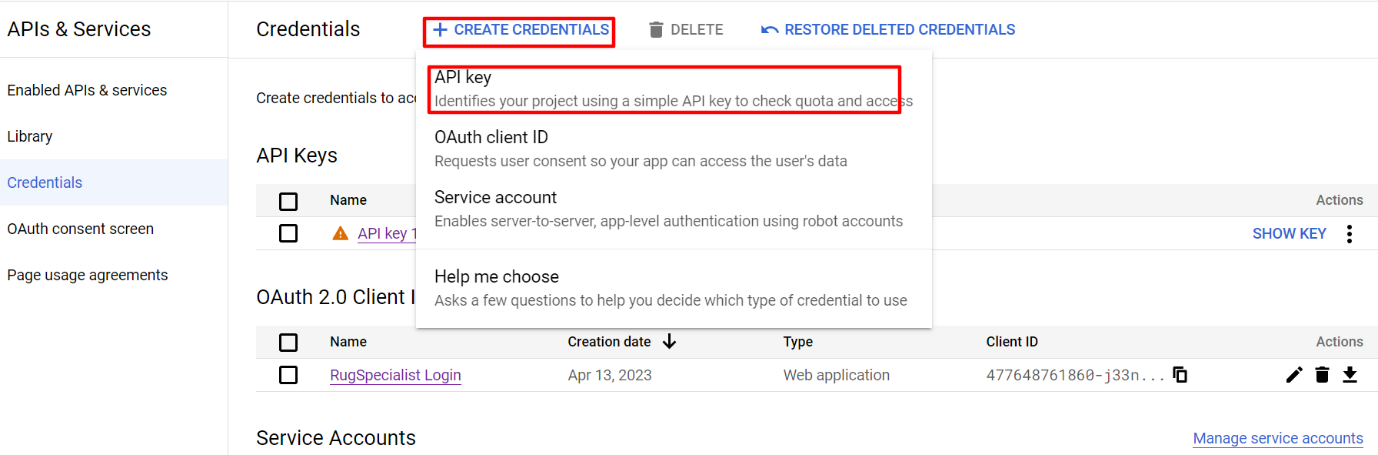
4. Przejdź do API Manager, kliknij Create Credentials i wybierz opcję ID klienta OAuth.
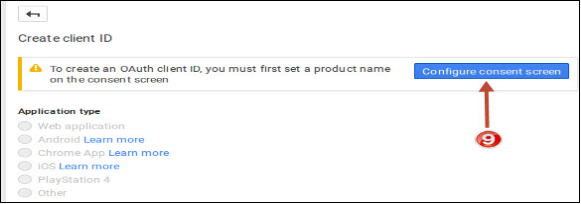
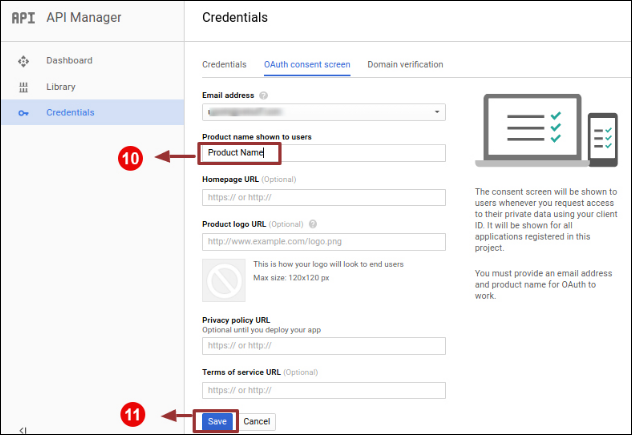
5. Kliknij w przycisk „Konfiguruj ekran zgody”.
6. Wprowadź „Identyfikator e-maila”, „Nazwę produktu”, a następnie kliknij przycisk „Zapisz”.
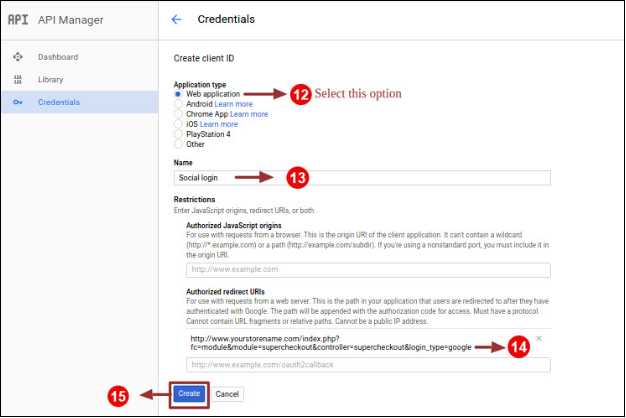
7. Wybierz „Aplikacja internetowa”, Wpisz „Nazwa”, „Autoryzowane przekierowane identyfikatory URI”, jak wspomniano poniżej, i kliknij przycisk „Utwórz”,
8. Skopiuj identyfikator klienta i klucz tajny klienta.
9. Wklej identyfikator klienta i klucz tajny klienta w polu tekstowym pokazanym poniżej w panelu administracyjnym jednostronicowego modułu kasy Prestashop.
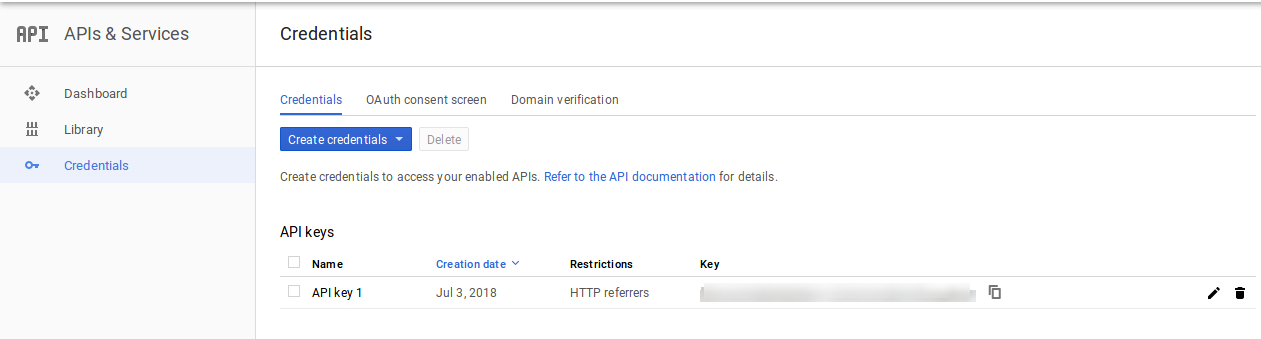
Jak wygenerować klucz Google API:
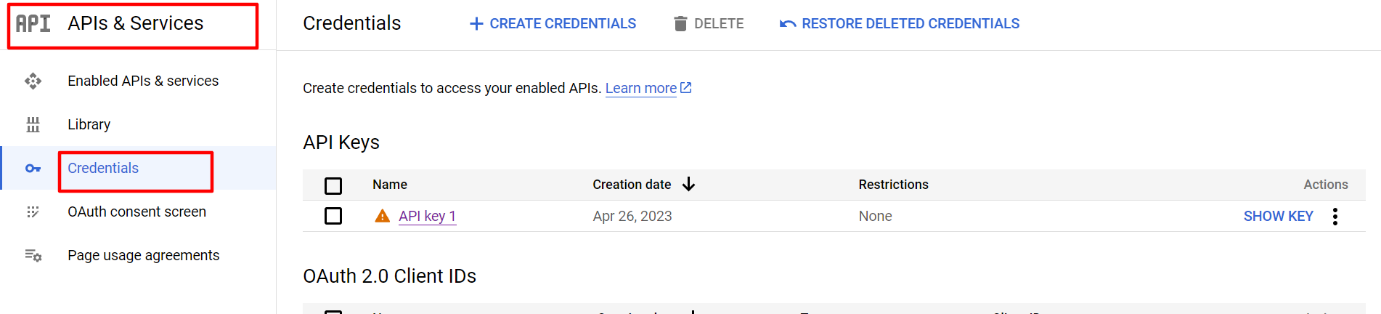
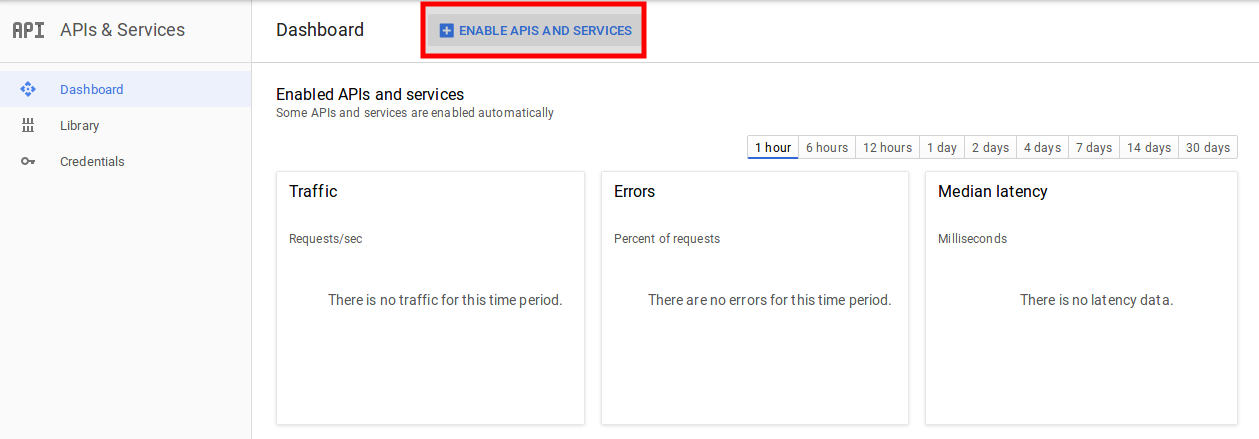
1) Przejdź do Menedżera API, kliknij menu po lewej stronie, kliknij API i usługi, a następnie kliknij Poświadczenia.
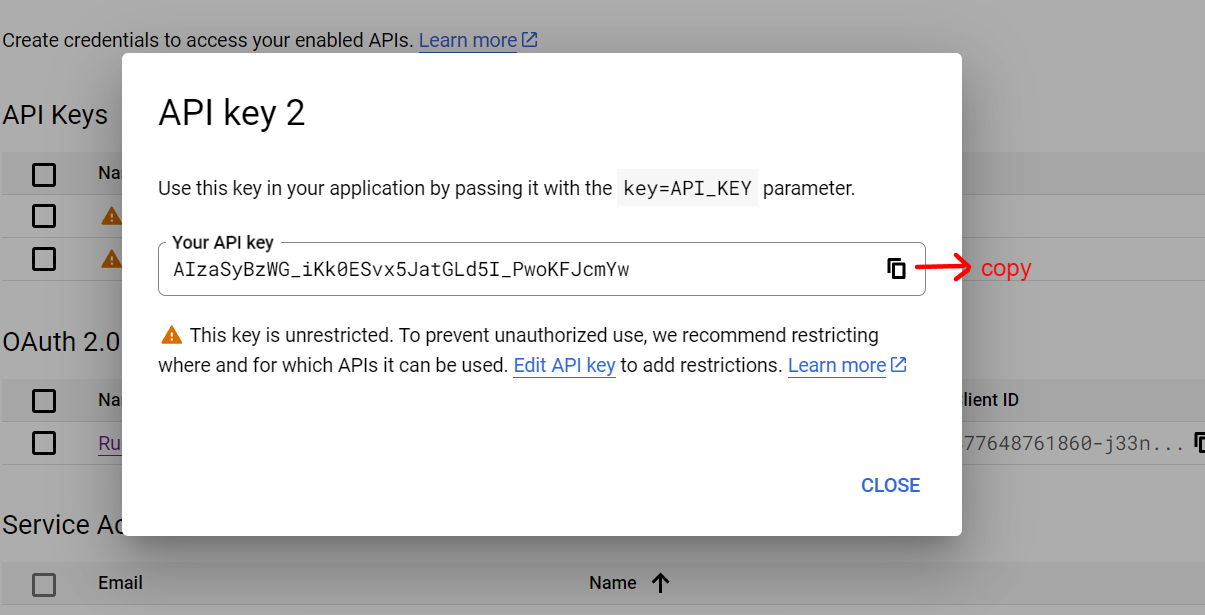
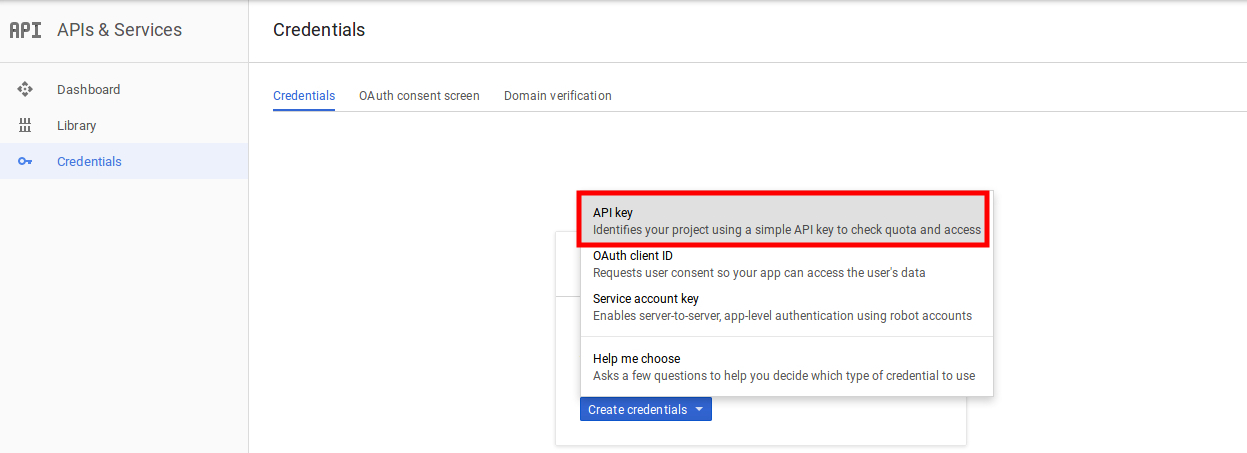
2) Kliknij Utwórz dane uwierzytelniające, a następnie wybierz klucz API.
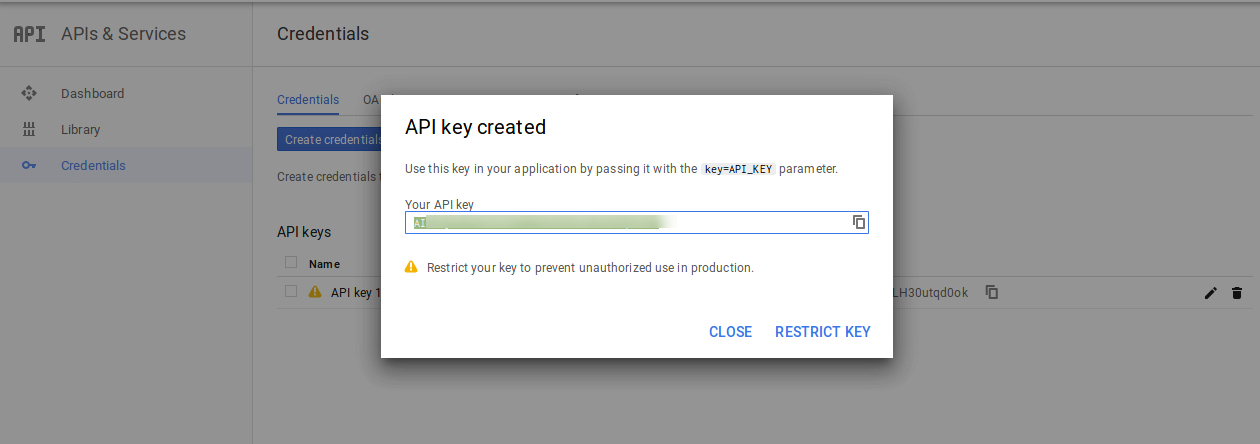
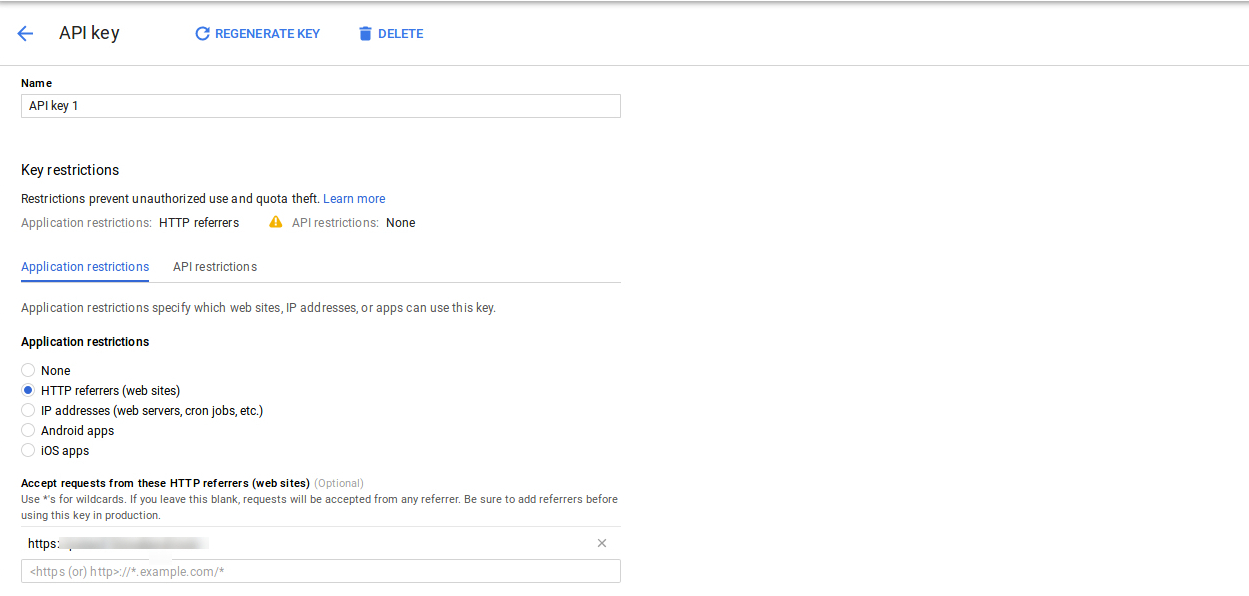
3) Skopiuj klucz API i wprowadź go w polu Identyfikator aplikacji Google na stronie logowania modułu końcowego administratora
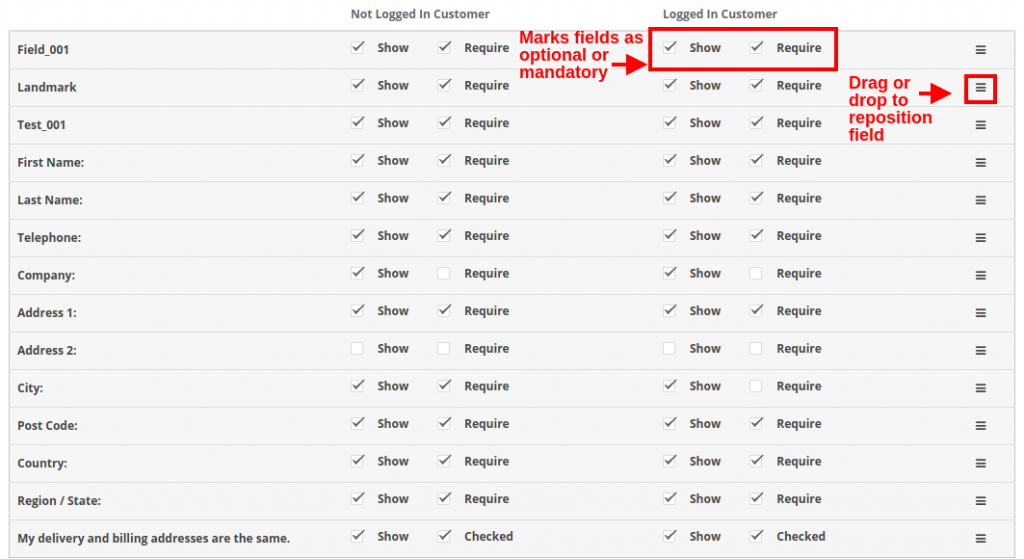
3.3 Adres płatności
OpenCart One Page Checkout pozwala pokazać lub ukryć dowolne pole adresu płatności. Pola mogą być oddzielnie włączane lub wyłączane dla klientów zalogowanych i wylogowanych. Możesz zaznaczyć dowolne pole według potrzeb, inaczej dla zalogowanych i wylogowanych klientów sklepu. Dodatkowo możesz zmienić kolejność pól adresu za pomocą prostej czynności przeciągnij i upuść.
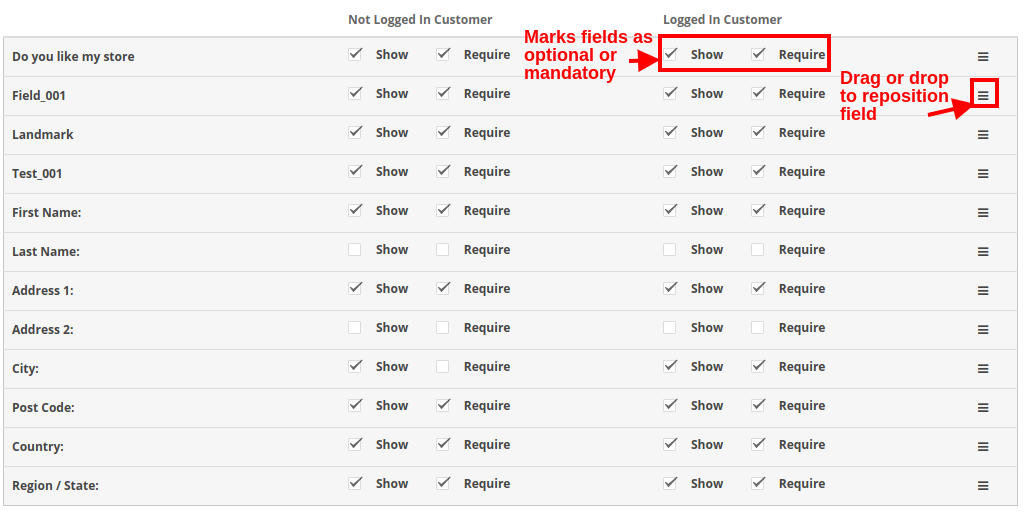
3.4 Adres wysyłki
Responsywny moduł popup OpenCart pozwala pokazać lub ukryć dowolne pole adresu wysyłki. Pola mogą być oddzielnie włączane lub wyłączane dla klientów zalogowanych i wylogowanych. Korzystając z OpenCart One Page Advanced Checkout, możesz zaznaczyć dowolne pole zgodnie z wymaganiami, inaczej dla zalogowanych i wylogowanych klientów sklepu. Dodatkowo możesz zmienić kolejność pól adresu za pomocą prostej czynności przeciągnij i upuść. Uwaga: Aby uwzględnić i wyświetlić więcej niestandardowych pól w sekcji Adres płatności, Adres wysyłki, koszyk lub sekcja konta w kasie, zapoznaj się z sekcją 3.10
Metoda wysyłki 3.5
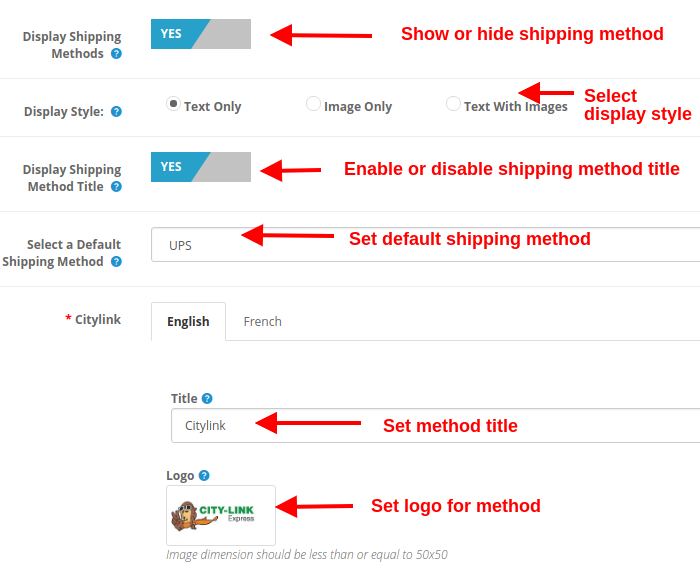
Wyświetl metody wysyłki: Ta opcja pokaże/ukryje pełną listę metod wysyłki podanych na zaawansowanej stronie kasy.
Styl wyświetlania: Dzięki tej opcji możesz wybrać styl wyświetlania dla metod wysyłki. Może to być tylko obraz logo, tylko tekst lub jedno i drugie.
Wyświetl tytuł metody wysyłki: Ta opcja włącza lub wyłącza tytuł dla określonej metody wysyłki.
Wybierz domyślną metodę wysyłki: Dzięki tej opcji możesz wybrać dowolną metodę wysyłki jako metodę domyślną.
Tytuł: Ta opcja ustawia żądany tytuł dla metody wysyłki.
Logo: Ta opcja ustawia obraz logo dla metody wysyłki.
Podobnie, możesz zmodyfikować tytuł i obraz logo dla wszystkich metod wysyłki za pomocą tego modułu OpenCart One Page Advanced Checkout.
3.6 Ship2Pay
3.7 Metoda płatności
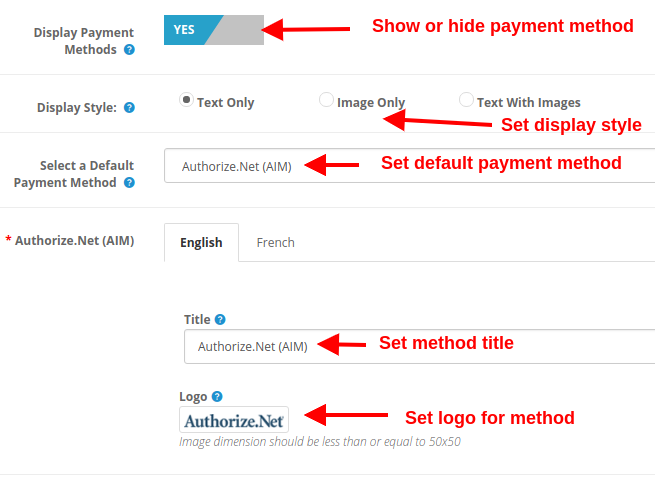
Wyświetl metody płatności: Ta opcja pokaże/ukryje pełną listę metod płatności dostępnych na stronie zaawansowanej kasy.
Styl wyświetlania: Dzięki tej opcji możesz wybrać styl wyświetlania metod płatności. Może to być tylko obraz logo, tylko tekst lub jedno i drugie.
Wybierz domyślną metodę płatności: Dzięki tej opcji możesz wybrać dowolną metodę płatności jako metodę domyślną.
Tytuł: Ta opcja ustawia żądany tytuł dla metody płatności.
Logo: Ta opcja ustawia obraz logo dla metody płatności.
Podobnie, możesz zmodyfikować tytuł i obraz logo dla wszystkich metod płatności za pomocą jednej strony supercheckout.
3.8 Koszyk
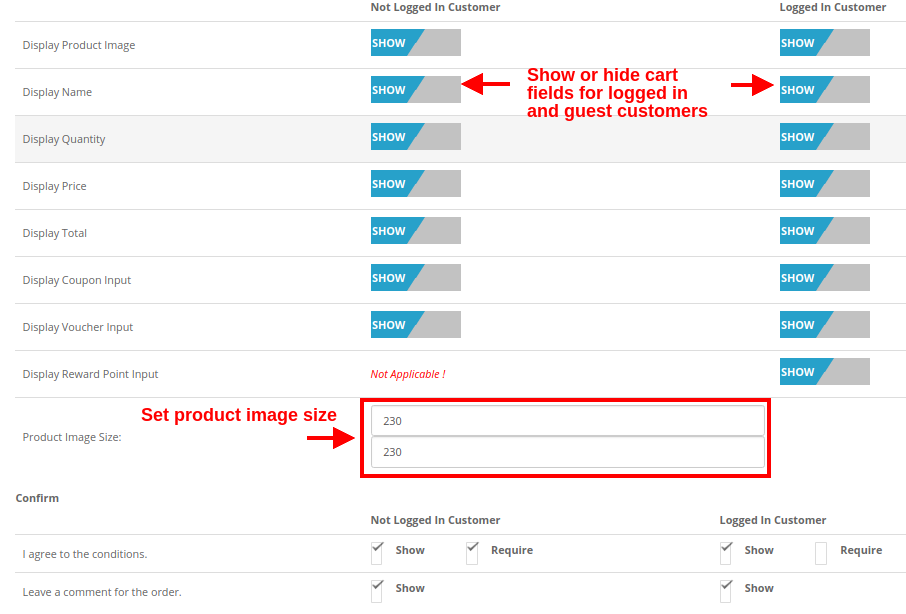
W tej sekcji OpenCart One Page Supercheckout możesz dostosować koszyk i wyświetlić go tak, jak chcesz w swoim sklepie. Rozmiar obrazu elementów koszyka można łatwo modyfikować, ustawiając wysokość i szerokość obrazu.
Rozmiar obrazu produktu: Ta opcja umożliwia ustawienie rozmiaru obrazu dla produktów wyświetlanych w sekcji koszyka na jednej stronie kasy. Ponadto możesz pokazać lub ukryć różne pola koszyka, aby zalogować się i wylogować klientów sklepu. Pola takie jak „Zgadzam się na warunki”. Ponadto zamów komentarze oznaczone jako opcjonalne lub opcjonalne zgodnie z wymaganiami Twojej witryny.
Newsletter 3.9
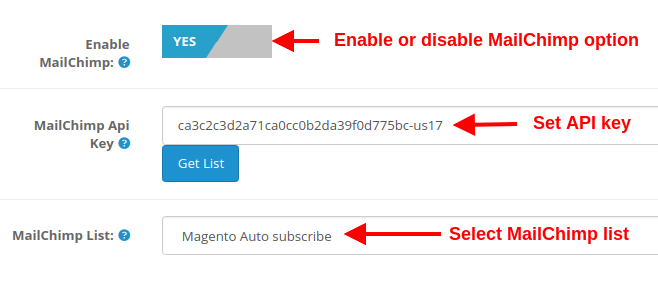
Włącz MailChimp: Ta opcja jednostronicowego supercheckoutu Opencart umożliwia włączanie lub wyłączanie funkcji integracji MailChimp dla Twojego sklepu.
Klucz API MailChimp: Dzięki tej opcji możesz ustawić klucz API MailChimp, który połączy Twoją witrynę z kontem MailChimp sprzedawcy.
Lista MailChimp: Korzystając z tej opcji, możesz pobrać i wybrać konkretną listę połączoną z kontem MailChimp.
3.9.1 Jak skonfigurować MailChimp
Zaloguj się do swojego konta Mail Chimp.
Kliknij kartę w prawym rogu > Wybierz Profil > Dodatki > Klucze API.
Tutaj administrator może utworzyć klucz API, klikając przycisk „Utwórz klucz”.
Skopiuj klucz API.
Administrator może również utworzyć inną listę dla każdego klienta logowania społecznościowego, klikając „Lista” na górnym pasku menu.
Teraz wklej klucz API w sekcji Dostarczony klucz API szympansa pocztowego i kliknij przycisk „Pobierz listę”.
Wybierz listę z menu rozwijanego.
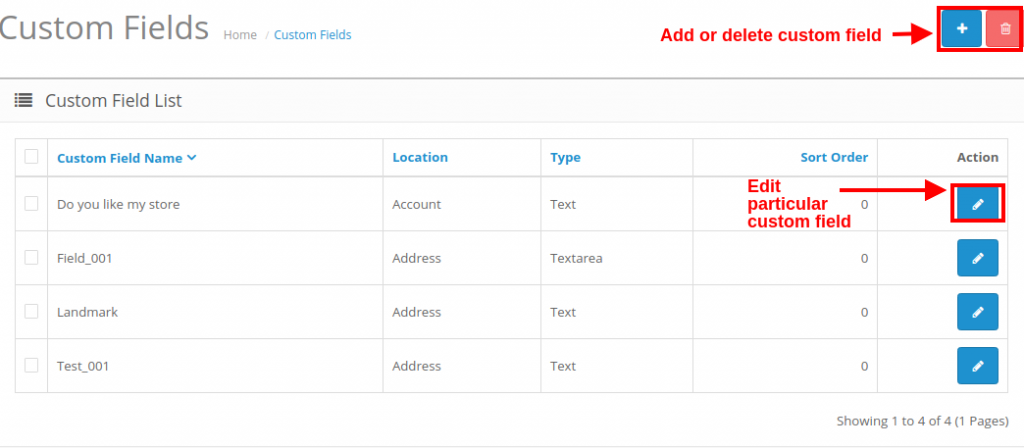
3.10 Jak dodać edycję lub usunąć niestandardowe pola na stronie Supercheckout
Aby dodać niestandardowe pola do dowolnej sekcji One Page Checkout, możesz przejść do opcji „Pola niestandardowe” w zakładce „Klienci” w sekcji po lewej stronie interfejsu administratora.
Stwierdzenie problemu:? Wrong product data coming in the response of Create Parcel API of HubBox Sandbox account.
Rozwiązanie: Jeśli masz do czynienia z tym problemem na koncie piaskownicy HubBox, jak pokazano poniżej, możesz zignorować to na koncie piaskownicy, ponieważ będzie ono działać poprawnie na koncie Produkcja HubBox. Wysłane dane produktu na żądanie Create Parcel API:
Większość użytkowników uważa, że płatności online podczas zakupów w sklepie e-commerce są niebezpieczne. Ponieważ wiąże się to z udostępnianiem danych kart płatniczych, większość użytkowników dostrzega ryzyko związane z dokonywaniem zakupów.
Oferty Knowband Rozszerzenie OpenCart Cash on Delivery z opłatami Pomaga administratorowi witryny dodać metodę płatności za pobraniem na stronie kasy dla gości i zarejestrowanych użytkowników. Korzystając z tej opcji płatności za pobraniem z opłatą, kupujący musi uiścić dodatkową opłatę za dostawę produktu. Koszt zamówienia jest pokrywany w momencie dostarczenia produktu do rąk sprzedawcy. Dodatkowa kwota płatności za pobraniem jest ustalana przez właściciela witryny w zapleczu tego rozszerzenia OpenCart.
1.1 Najważniejsze cechy rozszerzenia OpenCart Płatność przy odbiorze z opłatami
Wtyczka OpenCart Cash on Delivery oferuje wiele konfigurowalnych funkcji, które można dostosować do wymagań biznesowych. Implementacja i tworzenie „N” profili COD z poziomu interfejsu zaplecza nie wymaga kodowania ani technicznych szczegółów. Przyjrzyjmy się po kolei najważniejszym funkcjom tego modułu COD.
Rozszerzenie OpenCart Cash on Delivery with Fees pobiera od klienta dodatkową kwotę tytułem opłaty za dostawę produktu.
Rozszerzenie OpenCart o opcję płatności przy odbiorze integruje opcję płatności przy odbiorze produktów na Twojej stronie.
Klienci mogą zapłacić cenę produktu oraz opłatę za przesyłkę przy odbiorze produktu.
Sprzedawcy na stronie mogą tworzyć nieograniczoną liczbę reguł lub profili płatności za pobraniem, które można modyfikować i usuwać według potrzeb w zapleczu modułu płatności przy odbiorze OpenCart.
Dzięki usłudze OpenCart Cash on Delivery z modułem dopłat możesz ustawić nazwę profilu płatności.
Opcję płatności za pobraniem OpenCart, wbudowaną w to rozszerzenie opłat za płatność przy odbiorze, można szybko włączyć lub wyłączyć z zaplecza.
Dzięki usłudze płatności przy odbiorze OpenCart Cash on Delivery z modułem dopłat administrator może określić różne warunki dla każdej reguły lub warunku płatności przy odbiorze.
Administrator może włączyć lub wyłączyć dowolny profil płatności za pobraniem z poziomu zaplecza rozszerzenia Płatność przy odbiorze z opłatą.
Administrator może ustawić typ i wartość opłaty za pobraniem pobieranej od klienta za pomocą modułu Opłaty w usłudze OpenCart CoD.
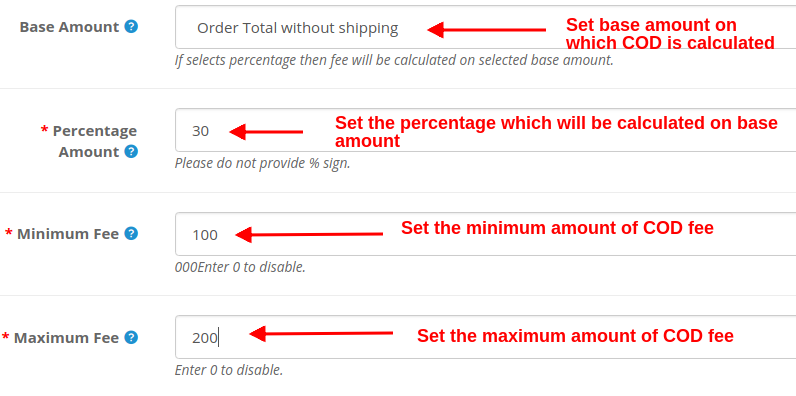
W przypadku opłaty za pobraniem wyrażonej procentowo administrator może ustalić kwotę bazową (z kosztami wysyłki lub bez), na podstawie której obliczana jest opłata za dostawę.
Dzięki rozszerzeniu OpenCart z płatnością przy odbiorze z dodatkowymi opłatami administrator może ustawić kwotę procentową, która jest obliczana na podstawie kwoty bazowej.
Dzięki usłudze płatności przy odbiorze OpenCart z modułem dopłat administrator może określić minimalną i maksymalną wartość zamówienia, po przekroczeniu której zostanie naliczona opłata za pobraniem od klienta.
Dzięki rozszerzeniu OpenCart umożliwiającemu płatność przy odbiorze z dodatkowymi opłatami administrator może włączyć opcję płatności za pobraniem z opcjami opłat dla wybranych metod wysyłki lub przewoźnika.
Rozszerzenie OpenCart COD z opłatą pozwala administratorowi wybrać lokalizację lub kraj, w którym chce oferować płatność przy odbiorze z dodatkową opłatą za zamówienia produktów.
Ta opcja płatności za pobraniem z opłatą zintegrowana z wtyczką OpenCart Cash on the Delivery jest wyświetlana wybranym grupom klientów, w tym użytkownikom gościnnym i stałym.
Dzięki OpenCart CoD z modułem opłat, administrator witryny e-commerce może wybrać priorytet zamówienia lub wartość dla każdego z profili płatności za pobraniem. Reguła płatności za pobraniem o najwyższym priorytecie zostanie wykonana w interfejsie użytkownika.
Korzystając z modułu płatności przy odbiorze OpenCart, administrator może także ustawić początkowy status zamówienia dla każdego profilu COD.
Wtyczka OpenCart Cash on the Delivery jest kompatybilna z wieloma językami.
Rozszerzenie OpenCart umożliwiające płatność przy odbiorze z dodatkowymi opłatami jest kompatybilne z wieloma sklepami.
Usługa OpenCart Cash on Delivery z opcją dopłaty jest przyjazna dla przeglądarek i urządzeń mobilnych.
Instrukcja instalacji modułu OpenCart Płatność przy odbiorze z dopłatą 2.0
Kup rozszerzenie OpenCart Cash on Delivery with Fees od Knowband. Po zakupie modułu OpenCart otrzymasz następujące pliki:
Kod źródłowy modułu OpenCart CoD z opłatami w formacie spakowanego pliku.
Instrukcja obsługi modułu OpenCart CoD z opłatami.
Aby zainstalować rozszerzenie OpenCart Cash on Delivery with Fees w swoim sklepie internetowym, wykonaj poniższe kroki:
2. Skopiuj wszystkie foldery z pliku zip do katalogu głównego instalatora OpenCart za pomocą menedżera FTP.
Pojawi się plik o nazwie kbcodfee.ocmod.xml (w przypadku Openvar v3.0.x nazwa pliku to kbcodfee.ocmod.zip). Prześlij ten sam plik ze strony „Admin -> Extension -> Extension Installer -> upload”.
Moduł OpenCart CoD z opłatami został pomyślnie zainstalowany i jest gotowy do użycia w Twoim sklepie.
3.0 Ustawienia administratora
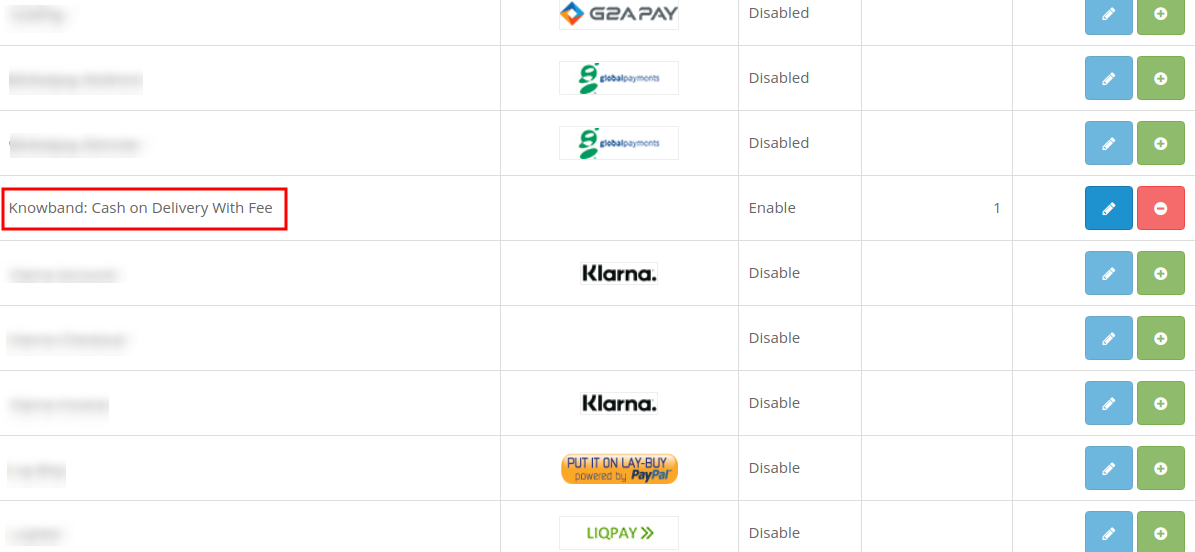
Zaraz po pomyślnej instalacji OpenCart Cash on Delivery with Fees, możesz utworzyć i skonfigurować profile płatności za pobraniem zgodnie ze swoimi wymaganiami. Przejdź do ustawień w podanej kolejności: Panel administracyjny > Rozszerzenia > Płatności > Knowband Cash on Delivery with Fee.
Łatwy w obsłudze interfejs administratora rozszerzenia OpenCart Cash on Delivery with Fees został podzielony na dwie główne sekcje, mianowicie:
1. Ustawienia ogólne 2. Profile płatności
Każda z tych sekcji została szczegółowo omówiona poniżej.
Ustawienia ogólne 3.1
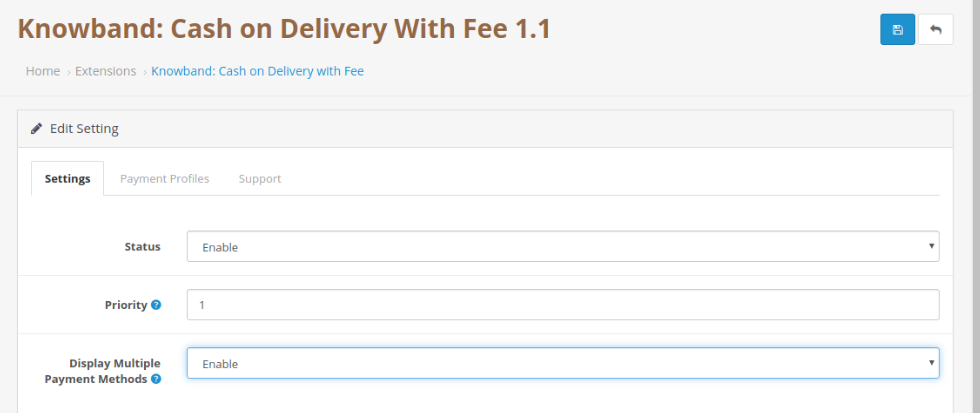
Ustawienia ogólne modułu płatności przy odbiorze w OpenCart zostały wypisane kolejno.
Status: Opcja ta włącza lub wyłącza pełną funkcjonalność wtyczki OpenCart Cash on Delivery w sklepie.
Priorytet: Opcja ta umożliwia ustawienie priorytetu tego modułu pośród innych modułów płatności w sklepie.
3.2 Profile płatności
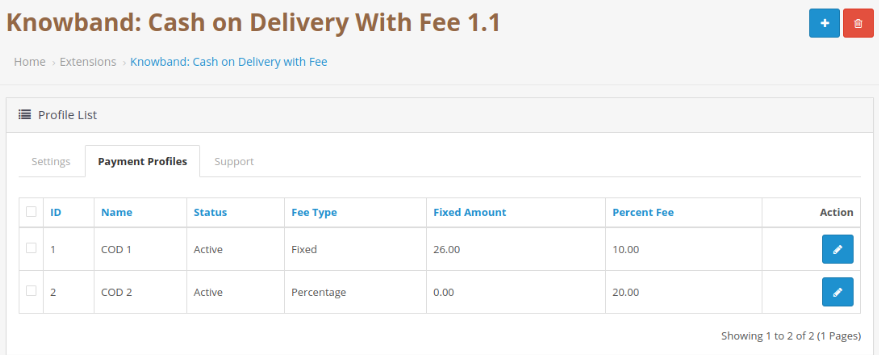
Korzystając z usługi OpenCart Cash on Delivery with Fees, administrator może utworzyć dowolną liczbę profili płatności dla swojej witryny. Poniższy obraz przedstawia listę istniejących profili płatności za pobraniem, które można modyfikować, klikając przycisk „Edytuj” odpowiadający ofercie.
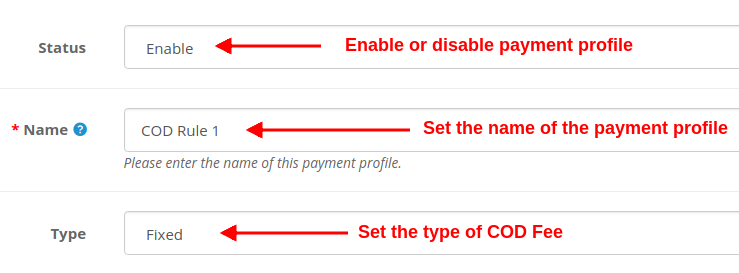
Aby dodać nowy profil płatności, kliknij “+” przycisk w prawym górnym rogu panelu administracyjnego. Zobaczysz następujące pola:
Status: Za pomocą tej opcji możesz włączyć lub wyłączyć wybrany profil płatności.
Nazwa: Ta opcja ustawi nazwę profilu płatności.
Typ: Ta opcja określa rodzaj opłaty za pobranie pobieranej od klientów. Może być stała lub procentowa. Jeśli w polu „Typ” wybrano opcję Stała, pojawi się poniższe pole.
Stała kwota: Ta opcja ustawia stałą kwotę opłaty za pobraniem, która jest pobierana od klienta przy dostawie produktu. Jeśli pole „Typ” jest wybrane jako Procent, wyświetlane są następujące pola.
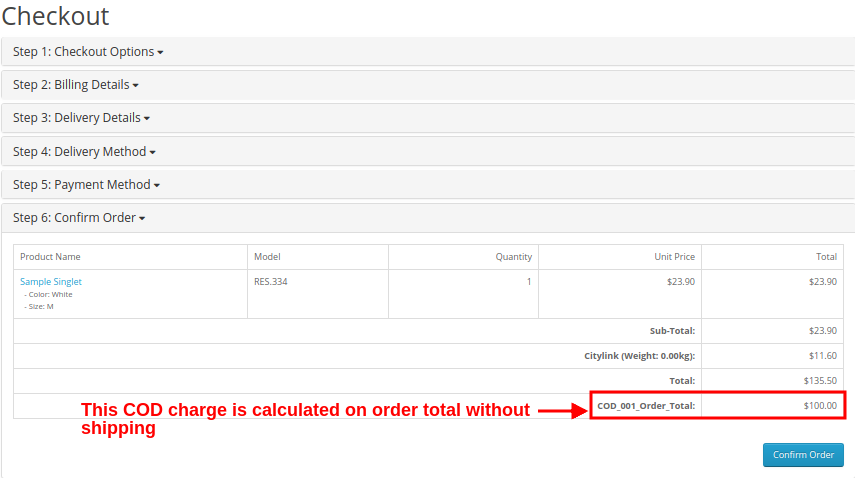
Kwota bazowa: Wybierz rodzaj kwoty bazowej, od której zostanie naliczona opłata za pobraniem. Dostępne są dwie opcje: Suma zamówienia i Suma zamówienia bez wysyłki.
Kwota procentowa: Opcja ta ustawia kwotę procentową obliczaną na podstawie kwoty bazowej.
Minimalna opłata: Ta opcja ustawi minimalną kwotę opłaty za pobraniem, która zostanie pobrana od klienta. Ustaw wartość 0, aby wyłączyć tę opcję.
Maksymalna opłata: Ta opcja ustawi maksymalną kwotę opłaty za pobraniem, która zostanie pobrana od klienta. Ustaw wartość 0, aby wyłączyć tę opcję.
Oprócz tych ustawień oferowanych przez usługę OpenCart Cash on Delivery with Fees, dostępne są również bardziej typowe ustawienia konfiguracji profilu płatności. Sprawdź poniżej.
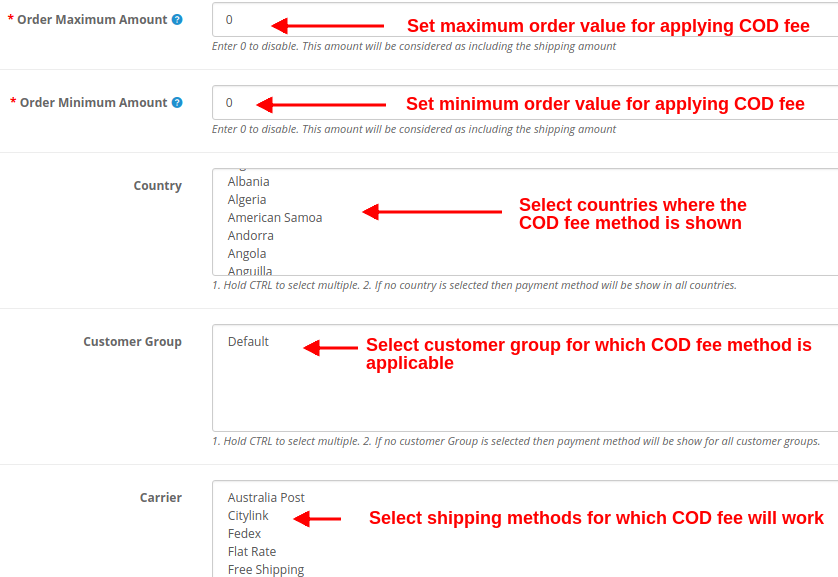
Maksymalna kwota zamówienia: Ta opcja określa maksymalną kwotę zamówienia produktu wymaganą do zastosowania opcji płatności za pobraniem z opłatą. Klient nie może zastosować opcji płatności za pobraniem z opłatą dla zamówień o wartości przekraczającej tę maksymalną kwotę zamówienia. Uwaga: Aby wyłączyć tę opcję, wprowadź 0. Kwota ta będzie traktowana jako obejmująca koszt wysyłki.
Minimalna kwota zamówienia: Ta opcja określa minimalną kwotę zamówienia, która jest wymagana do skorzystania z opcji płatności za pobraniem z opłatą. Klient nie może skorzystać z opcji płatności za pobraniem z opłatą dla zamówień o wartości poniżej tej minimalnej kwoty zamówienia. Uwaga: Wprowadź 0, aby wyłączyć tę opcję. Kwota ta będzie traktowana jako obejmująca koszt wysyłki.
Kraj: Korzystając z tej opcji, administrator może wyświetlić i udostępnić opcję płatności za pobraniem z opłatą w wybranych regionach lub krajach. Uwaga: Aby zaznaczyć wiele krajów, przytrzymaj klawisz CTRL. Jeśli nie wybrano żadnego kraju, metoda płatności „płatność za pobraniem z opłatą” będzie wyświetlana we wszystkich krajach.
Grupa klientów: Ta opcja pozwala administratorowi wybrać grupy klientów, dla których obowiązuje tryb płatności przy odbiorze z opłatą. Goście i zarejestrowani użytkownicy mogą skorzystać z funkcji płatności przy odbiorze z opłatą.
Uwaga: Przytrzymaj przycisk CTRL, aby wybrać wiele grup klientów. Jeśli nie wybrano żadnej grupy klientów, płatność za pobraniem z opłatą będzie wyświetlana dla wszystkich grup klientów.
Nośnik: Możesz wybrać przewoźnika lub metodę wysyłki, dla których będzie wyświetlany moduł „Płatność przy odbiorze z opłatą”. Uwaga: Aby wybrać wielu przewoźników, przytrzymaj przycisk CTRL. Jeśli nie wybierzesz żadnego przewoźnika, metoda płatności będzie wyświetlana dla wszystkich przewoźników.
Początkowy status zamówienia: Opcja ta ustawia początkowy status zamówienia dla wybranej reguły płatności za pobraniem.
Priorytet: Opcja ta ustawia priorytet reguły lub profilu COD.
Uwaga: Reguła o najwyższym priorytecie wyświetlana jest na froncie klienta.
Na koniec kliknij przycisk „Zapisz” w prawym górnym rogu interfejsu administratora, aby zapisać skonfigurowane ustawienia.
4.0 Interfejs przedni
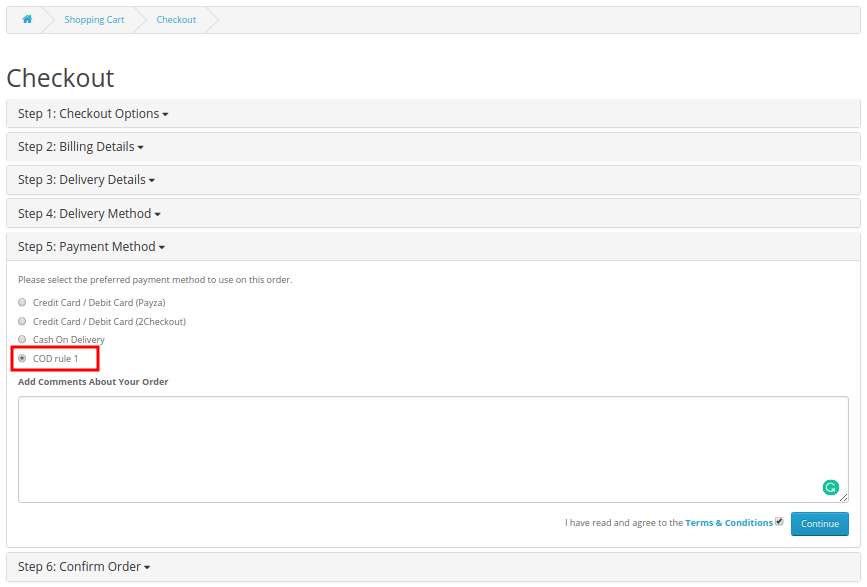
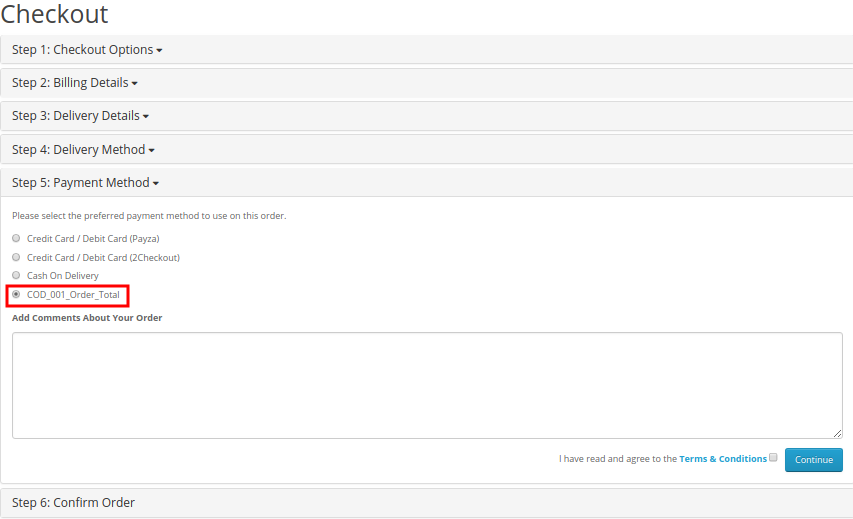
W jaki sposób zarejestrowani klienci i goście mogą skorzystać z tej opcji? Aby skorzystać z opcji płatności za pobraniem z dodatkową opłatą przy zamówieniu produktu, kupujący muszą dokonać prostej płatności. Muszą dodać produkt do koszyka i wybrać preferowaną metodę wysyłki. W zależności od wybranej przez użytkownika metody wysyłki, płatność gotówką przy odbiorze z opłatą w OpenCart wyświetla metody płatności, jak pokazano na poniższym obrazku:
Teraz, gdy klient wybierze opcję płatności przy odbiorze z opłatą, zostanie mu wyświetlona całkowita kwota zamówienia wraz z dopłatą, tak jak pokazano na poniższym obrazku:
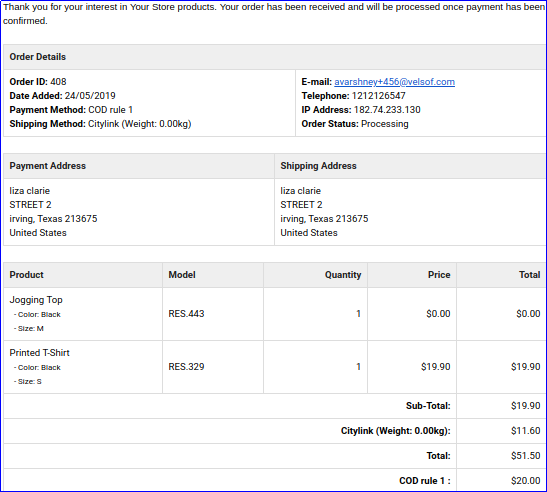
Teraz, gdy klient potwierdzi zamówienie „płatne przy odbiorze”, otrzyma e-mail z potwierdzeniem zawierający szczegóły ceny zamówienia, w tym dodatkową opłatę za płatność przy odbiorze.
A) Zasada ceny za pobraniem o stałym typie
B) Zasada ceny COD typu procentowego
W ten sposób sprzedawca internetowy może zaoferować możliwość płatności przy odbiorze. Klienci mogą łatwo zapłacić kurierowi w momencie dostawy. Klienci często nie ufają sklepom internetowym, zwłaszcza składając pierwsze zamówienie. W ten sposób sprzedawca internetowy może otworzyć drzwi dla nowych kupujących i tych, którzy nie lubią płacić za zamówienie online. Rozszerzenie OpenCart Cash on Delivery with Fees jest wysoce konfigurowalne i oferuje pełną konfigurację opcji płatności przy odbiorze. Sprzedawca internetowy może utworzyć wiele profili płatności z poziomu interfejsu administratora tej wtyczki OpenCart Cash on Delivery i ustawić stałą/procentową opłatę. Moduł OpenCart Cash on Delivery with dopłata jest wysoce konfigurowalny i pozwala administratorowi sklepu wybrać kraje, grupy klientów i opcje przewoźnika do naliczenia opłat za płatność przy odbiorze. Moduł płatności przy odbiorze z dodatkową opłatą jest responsywny, kompatybilny z wieloma językami i zgodny z SSL.
Sprawdź nasze przewodniki dotyczące rozszerzenia OpenCart Cash on Delivery with Fee Extension firmy KnowBand
Te samouczki przeprowadzą Cię przez:
Instalowanie rozszerzenia OpenCart Cash on Delivery z opłatą
Konfigurowanie opłat za pobraniem dla różnych opcji płatności
Ustawianie minimalnej i maksymalnej kwoty zamówienia dla płatności za pobraniem
Zarządzanie zasadami opłat w oparciu o grupy klientów lub lokalizacje
Testowanie procesu realizacji transakcji z zastosowaniem opłat za pobraniem
Te przewodniki krok po kroku są idealne dla właścicieli sklepów, którzy szukają prostego i przyjaznego dla początkujących sposobu dodawania i zarządzania opłatami za płatność przy odbiorze bez żadnych trudności technicznych.
Więcej szczegółów na temat modułu OpenCart CoD z opłatami znajdziesz tutaj:
Stwórz piękną galerię na Instagramie dla swojego sklepu eCommerce dzięki rozszerzeniu galerii sklepu Knowband Magento na Instagramie i zwiększ zaangażowanie odwiedzających w swoim sklepie. To rozszerzenie sklepu Magento Instagram to skuteczna metoda marketingu produktów w sklepie, a tym samym poprawy sprzedaży w witrynie. Dzięki najwyższemu zaangażowaniu użytkowników Instagram jest powszechnie używany do brandowania produktów i usług biznesowych. Podobnie, możesz również nadać swojej witrynie wygląd Instagrama, aby przyciągnąć nowych i powracających gości w Twoim sklepie internetowym. Ten moduł Instagram dla Magento buduje Twój profil biznesowy na Instagramie i poprawia wrażenia użytkownika w Twoim sklepie.
1.1 Uderzające funkcje rozszerzenia galerii sklepu Magento na Instagramie
To rozszerzenie galerii sklepu Instagram firmy Knowband to bogate w funkcje rozszerzenie oferujące konfigurowalne funkcje, które można skonfigurować bez wiedzy technicznej. Pozwól nam szybko sprawdzić pełne funkcje tego modułu danych tagów produktu Magento na Instagramie. 1. Magento Instagram Shop Gallery Extension zawiera galerię sklepu Instagram w Twoim sklepie eCommerce. 2. Dzięki rozszerzeniu sklepu Magento Instagram możesz określić konkretne tagi, aby pobrać obrazy z Instagrama i wyświetlić je posortowane w Galerii Instagram. 3. Dzięki Magento Instagram Integration Extension możesz filtrować pobrane obrazy według łącznej liczby obrazów, zatwierdzonych obrazów lub obrazów z produktami sklepowymi. Przefiltrowane wyniki są wyświetlane na froncie witryny. 4. Kompletną galerię zdjęć na Instagramie można włączyć lub wyłączyć z zaplecza. 5. Dzięki rozszerzeniu Galerii sklepu Magento Instagram możesz wyświetlać polubienia i komentarze, gdy klient wskazuje, na dowolnym obrazie na Instagramie 6. Możesz pokazać lub ukryć główną stronę Galerii Instagram z zaplecza tego rozszerzenia Magento Instagram. 7. Możesz pokazać lub ukryć link Galerii Sklepu Instagram w sekcji stopki strony eCommerce. 8. Rozszerzenie Galerii Instagram dla Magento daje możliwość ustawienia tytułu strony Galerii Sklepu Instagram. 9. Dzięki modułowi Magento Instagram możesz wyświetlać wybrane obrazy na głównej stronie Instagrama, które mogą być zdjęciami całkowitymi, zatwierdzonymi, posiadającymi powiązane obrazy lub posiadającymi zarówno zatwierdzone, jak i powiązane obrazy. 10. Dzięki rozszerzeniu sklepu Magento Instagram masz możliwość ograniczenia liczby obrazów, które mogą być wyświetlane na stronie sklepu Instagram. 11. Możesz nawet ustawić żądany klucz strony URL dla tej głównej strony sklepu na Instagramie. 12. Możesz tworzyć nieograniczoną liczbę galerii na Instagramie za pomocą modułu danych tagów produktu Magento Instagram, które można modyfikować i usuwać w razie potrzeby. 13. Z Magento Instagram Shop Gallery Extension możesz ustawić tytuł, limit obrazu i widoczność obrazu dla konkretnej galerii na Instagramie. 14. Masz możliwość pokazania lub ukrycia wybranej galerii zdjęć na głównej stronie sklepu Instagram. 15. Moduł feed tagów produktu Magento Instagram pozwala ustawić widoczność galerii na Instagramie w różnych lokalizacjach różnych stron witryny. 16. Możesz dodać obrazy „N” do galerii na Instagramie, które można edytować lub usuwać w dowolnym momencie z zaplecza tego rozszerzenia integracji Magento Instagram. 17. Dzięki rozszerzeniu sklepu Magento Instagram możesz ustawić porządek sortowania obrazów w galerii na Instagramie. 18. Moduł Magento Instagram umożliwia mapowanie i przypinanie dowolnych produktów witryny z obrazem Instagram.
1.2 Technologia dla rozwoju
Język: PHP Praca ramowa: Magento
Przewodnik instalacji 2.0 dla Galerii sklepu Magento Instagram
1. Po zakupie rozszerzenia galerii sklepu Magento Instagram Shop ze sklepu Knowband otrzymasz następujące pliki na zarejestrowany adres e-mail.
Plik z kodem źródłowym rozszerzenia Magento Instagram Shop w formacie spakowanym.
2. Rozpakuj pakiet w folderze głównym instalacji Magento za pomocą menedżera FTP (np. Filezilla lub WinSCP � pobierz tutaj: https://filezilla-project.org/). Znajdziesz pliki i foldery, jak pokazano na poniższym obrazku:
Rozszerzenie Galerii Sklepu Magento Instagram jest teraz zainstalowane w Twoim sklepie i jest gotowe do konfiguracji bez żadnych kłopotów z kodowaniem.
Interfejs administracyjny 3.0 rozszerzenia galerii Magento Instagram Shop
Po pomyślnym zainstalowaniu modułu Galerii Magento Instagram na swojej stronie możesz wyświetlać nieograniczoną liczbę postów na Instagramie na różnych stronach swojego sklepu zgodnie z wymaganiami. Ponadto, aby skonfigurować ten moduł Magento Instagram, przejdź do ustawień modułu w podanej kolejności: Panel administracyjny > System > Rozszerzenia Knowband > Galeria na Instagramie
Łatwy do zrozumienia interfejs administracyjny wtyczki Magento z tagiem produktu na Instagramie został podzielony na dwie szerokie sekcje:
Każda z tych sekcji została szczegółowo omówiona poniżej.
3.1 Podstawowe ustawienia konfiguracji
Ustawienia konfiguracyjne tego rozszerzenia sklepu Magento Instagram są podzielone na dwie sekcje jako: 1. Ustawienia ogólne 2. Ustawienia strony Instagram
Każdy z tych podrozdziałów został omówiony w następnym rozdziale 3.1.1 i 3.1.2
Ustawienia ogólne 3.1.1
W ogólnych ustawieniach Galerii Sklepu Instagram dla Magento otrzymasz następujące opcje konfiguracji, jak podano poniżej:
Włącz/Wyłącz: Za pomocą tego przycisku możesz łatwo włączyć lub wyłączyć całą funkcjonalność modułu integracji Magento Instagram dla swojego sklepu eCommerce.
Pokaż polubienia / komentarze: Korzystając z tej opcji, możesz włączyć lub wyłączyć polubienia i komentarze dla dowolnego kanału Instagram. Jeśli ta opcja jest włączona, polubienia i komentarze do konkretnego posta będą widoczne na interfejsie dla klientów.
3.1.2 Ustawienia strony na Instagramie
W tej sekcji Magento Instagram Integration Extension możesz skonfigurować ustawienia głównej strony Instagram, która będzie wyświetlać wszystkie pobrane obrazy z Instagrama w Twoim sklepie.
Włącz / wyłącz: Ta opcja włączy lub wyłączy główną stronę galerii na Instagramie wyświetlaną na interfejsie witryny.
Pokaż link do stopki: Dzięki tej opcji możesz pokazać lub ukryć link do strony na Instagramie w sekcji stopki witryny. Jeśli ta opcja jest włączona, link do galerii na Instagramie jest wyświetlany w sekcji stopki witryny.
Tytuł strony: Ta opcja pozwoli ci ustawić żądany tytuł strony galerii sklepu na Instagramie.
Widoczność obrazu: Ta opcja decyduje, która kategoria obrazów będzie wyświetlana na głównej stronie Instagrama. Możesz ustawić dowolny typ obrazu z tych czterech opcji: Pokaż wszystkie zdjęcia Tylko zatwierdzone c. Masz powiązany produkt re. Zatwierdzony i powiązany produkt
Uwaga: Wszystkimi obrazami można zarządzać w „Ustawieniach galerii” omówionych w następnej sekcji 3.2
Limit obrazów: Dzięki tej opcji możesz ustawić maksymalną liczbę obrazów, które będą wyświetlane na stronie Galerii Instagram.
Klucz URL strony: Korzystając z tej opcji, możesz ustawić niestandardowy klucz URL dla strony galerii sklepu Instagram.
3.2 Ustawienia Galerii
Całkowite obrazy na Instagramie, które są wyświetlane z przodu witryny, można konfigurować i zarządzać nimi z tej sekcji modułu Magento Instagram. Możesz pobrać dowolną liczbę obrazów za pomocą różnych tagów i tworzyć różne galerie na Instagramie. Masz również możliwość edycji ustawień galerii na Instagramie. Możesz zarządzać powiązanymi produktami, które będą wyświetlane przy każdym z obrazów na Instagramie.
Poniższy interfejs zawiera listę istniejącej galerii Instagram, którą można edytować lub usunąć. Możesz edytować istniejące obrazy lub dodać nowe obrazy do galerii na Instagramie.
Z tego interfejsu możesz wykonać następujący zestaw działań:
3.2.1 Dodaj nową galerię
Aby dodać nową galerię, kliknij przycisk „Dodaj nową” w prawym górnym rogu ekranu.
Włącz / Wyłącz: Ta opcja włączy lub wyłączy wybraną galerię Instagram.
Tytuł galerii: Dzięki tej opcji możesz ustawić żądany tytuł galerii.
Widoczność obrazu: Dzięki tej opcji obrazy wybranego typu będą wyświetlane na interfejsie witryny.
Limit obrazów: Korzystając z tej opcji, możesz ustawić maksymalną liczbę obrazów, które będą wyświetlane w galerii.
Uwzględnij na stronie głównej: Możesz włączyć to pole przełączania, jeśli chcesz, aby ta galeria była wyświetlana na głównej stronie Instagrama z przodu.
Widoczność strony: Ta opcja pomaga ustawić widoczność galerii Instagram na różnych stronach w różnych lokalizacjach. Po prostu kliknij przycisk Dodaj, aby wyświetlić tę galerię na różnych stronach.
3.2.2 Edytuj istniejące ustawienia galerii
Teraz, jeśli chcesz edytować istniejące ustawienia galerii, kliknij przycisk „Edytuj” odpowiadający galerii, którą chcesz skonfigurować.
Włącz / Wyłącz: Możesz przełączyć ten przycisk, aby włączyć lub wyłączyć galerię na Instagramie.
Tytuł galerii: Ta opcja pozwala ustawić niestandardowy tytuł galerii na Instagramie.
Widoczność obrazu: Dzięki tej opcji możesz wybrać typ widoczności obrazów wyświetlanych na interfejsie użytkownika.
Limit obrazu: Korzystając z tej opcji, możesz ustawić maksymalną liczbę obrazów dla tej galerii.
Uwzględnij na stronie głównej: Włączając to pole przełączania, możesz dodać tę galerię na głównej stronie Instagrama z przodu.
Widoczność strony: Dzięki tej opcji możesz ustawić widoczność galerii na Instagramie na różnych stronach i w różnych lokalizacjach. Po prostu kliknij przycisk Dodaj, aby wyświetlić tę galerię na różnych stronach.
3.2.3 Dodaj i edytuj obrazy
Możesz dodać dowolną liczbę zdjęć z Instagrama do galerii, klikając „Obrazyprzycisk odpowiadający galerii.
Powyższy ekran pokazuje listę istniejących zdjęć z galerii na Instagramie. Możesz dodawać nowe obrazy, modyfikować lub usuwać istniejące obrazy. Uwaga: Usunięcie obrazu jest łatwe, wystarczy kliknąć przycisk „Usuń” odpowiadający obrazowi.
3.2.3.1 Dodaj nowy obraz
Aby dodać nowy obraz do Galerii Instagram, kliknij przycisk „Dodaj nowy obraz” w prawym górnym rogu panelu administracyjnego i wypełnij następujące pola:
Obraz: Ta opcja pozwoli Ci sprawdzić podgląd pobranego obrazu z Instagrama.
Zatwierdź: Dzięki tej opcji możesz zatwierdzić lub odrzucić wybrany obraz na Instagramie.
Produkty powiązane: Z tą opcją. Możesz wybrać powiązane produkty witryny, które chcesz przypiąć do tego obrazu na Instagramie.
Kolejność sortowania: Ta opcja umożliwia ustawienie kolejności sortowania obrazu na stronie galerii na Instagramie.
Hashtag Instagram: Wprowadź hashtag Instagram, aby znaleźć lub pobrać odpowiednie obrazy, a następnie kliknij przycisk „Pobierz”.
3.2.3.2 Edytuj istniejący obraz
Obraz: Ta opcja pozwala sprawdzić podgląd pobranego obrazu z Instagrama. Zatwierdź: Dzięki tej opcji możesz zatwierdzić lub odrzucić obraz. Produkty powiązane: Ta opcja pozwala wybrać produkty powiązane, które chcesz pokazać dla tego obrazu. Porządek sortowania: Ta opcja pozwala ustawić porządek sortowania obrazu.
3.2.4 Usuń istniejącą galerię
Usunięcie galerii jest proste, wystarczy kliknąć przycisk „Usuń” odpowiadający żądanej galerii na Instagramie, jak pokazano na obrazku poniżej:
Interfejs przedni 4.0 modułu galerii na Instagramie dla Magento
A) Strona sklepu na Instagramie!
Klienci zobaczą tę opcję Galerii na Instagramie w sekcji stopki witryny.
Po kliknięciu zakładki zostaną przekierowani na stronę sklepu Instagram z kluczem URL jako: „https://yourstore.com/mage1934/index.php/instagramgallery/” Ten adres URL można zdefiniować zgodnie z własnymi potrzebami witryny. Galeria sklepu na Instagramie wygląda jak na poniższym obrazku:
B) Polubienia i komentarze do obrazu na Instagramie
C) Pokaż galerię Instagram na stronie głównej
D) Pokaż galerię Instagram na stronach produktów
E) Pokaż galerię Instagram na stronach kategorii
Po kliknięciu dowolnego obrazu klienci zobaczą następujące wyskakujące okienko.
W ten sposób administrator sklepu internetowego może bez problemu wyświetlać obrazy z Instagrama na stronach internetowych. Sprzedawca sklepu eCommerce może przyciągnąć użytkowników online, pokazując przyciągające wzrok zdjęcia na Instagramie. Sprzedawca online może z łatwością wdrożyć rozszerzenie Magento Instagram Shop i zaprezentować obrazy Instagram na stronie internetowej. Moduł Sklep w galerii na Instagramie wyświetla konkretną stronę galerii na Instagramie w witrynie. Użytkownicy online mogą kliknąć link w stopce i odwiedzić stronę galerii na Instagramie. W ten sposób sprzedawca internetowy może łatwo obniżyć współczynnik odrzuceń. Moduł kanału tagów produktów Magento Instagram jest wysoce konfigurowalny i umożliwia użytkownikom online przeglądanie powiązanych produktów po kliknięciu dowolnej konkretnej strony. Sprzedawca internetowy może dodawać i prezentować nieograniczoną liczbę zdjęć na Instagramie.
Administrator sklepu eCommerce może wyświetlać obraz na Instagramie na różnych stronach witryny w pożądanej pozycji. Rozszerzenie Galerii Sklepu Magento Instagram jest responsywne i zapewnia płynne działanie. Użytkownicy online mogą kliknąć dowolny obraz na Instagramie i łatwo przeglądać polubienia, komentarze i szczegóły dotyczące dat publikacji. Sprzedawca internetowy może również promować produkty, mapując produkty jako produkty powiązane. W ten sposób administrator może również łatwo zwiększyć sprzedaż witryny za pomocą tego modułu Magento Instagram.
Czasami klient pozostawia wybrany produkt w koszyku i przenosi się do innej witryny zakupów. Klient, który opuścił oczekujący wózek, w przeciwnym razie złożyłby zamówienie, które doprowadziłoby do konwersji. Jakie jest właściwe rozwiązanie, aby wrócić do sklepu. Cóż, Knowband Magento 2 Porzucone rozszerzenie koszyka automatyzuje wszystko, od wysyłania wiadomości e-mail z przypomnieniem o rabatach, po zachęcanie klientów do realizacji transakcji. Ten moduł Magento 2 Email Follow-up po prostu wysyła szczegóły oczekującego koszyka, w tym imię i nazwisko klienta, kupon rabatowy oraz przegląd przedmiotów z koszyka. Co więcej, możesz łatwo ustawić i zaplanować dostarczanie powiadomień o przypomnieniach koszyka z Magento 2 Cart Opuszczony moduł, aby zmusić decyzję o zakupie, zwiększając tym samym lojalność klientów wobec sklepu.
Nowe funkcje w zaktualizowanej wersji (1.0.1):
W zaktualizowanej wersji tego modułu Magento 2 Abandoned cart istnieje kilka dodatkowych przydatnych funkcji zapewniających lepszą wydajność. Sprzedawca sklepu może teraz konfigurować i wysyłać wyskakujące przypomnienia i przypomnienia o powiadomieniach push do tych użytkowników online, którzy porzucili koszyk.
Moduł Magento 2 Abandoned koszyka oferuje wiele dostosowywalnych funkcji, które są łatwe do wdrożenia dla sklepu eCommerce. Możesz zaimplementować i skonfigurować dowolną funkcję swojego sklepu bez korzystania z wiedzy o kodowaniu. Pozwól nam szybko przeglądać uderzające funkcje rozszerzenia wiadomości e-mail odzyskiwania po Magento 2.
1. Magento 2 Cart Opuszczony moduł zawiera zautomatyzowane rozwiązanie, które wysyła niestandardowe powiadomienie do klienta, który pozostawił przedmioty w koszyku bez wypełniania zamówienia.
2. Możesz tworzyć nieograniczone szablony wiadomości e-mail dla różnych opuszczonych koszyków za pomocą rozszerzenia poczty e-mail do odzyskiwania porzuconego koszyka Magento 2.
3. Moduł Magento 2 Email Follow-up pozwala śledzić pełną listę porzuconych wózków i klientów, którzy porzucili.
4. Ten moduł Magento 2 oferuje łatwość zaplanowania dostawy Przypomnień o seryjnych kartach z zaplecza.
5. Korzystając z rozszerzenia Magento 2 Reduce Cart Abandonment, możesz dołączyć kod kuponu rabatowego, aby zwabić porzuconych.
6. Magento 2 Rozszerzenie porzuconego koszyka oferuje wstępnie zdefiniowane szablony wiadomości e-mail dla przypomnień o opuszczonym koszyku, które można modyfikować zgodnie z wymaganiami.
7. Magento 2 Opuszczone rozszerzenie koszyka automatycznie uruchamia powiadomienia przypominające po ustawieniu opóźnienia dla odpowiednich wiadomości e-mail.
8. Magento 2 Opuszczony moduł poczty e-mail umożliwiający tworzenie wielu reguł porzucania koszyka lub przypomnień dla sklepu e-commerce.
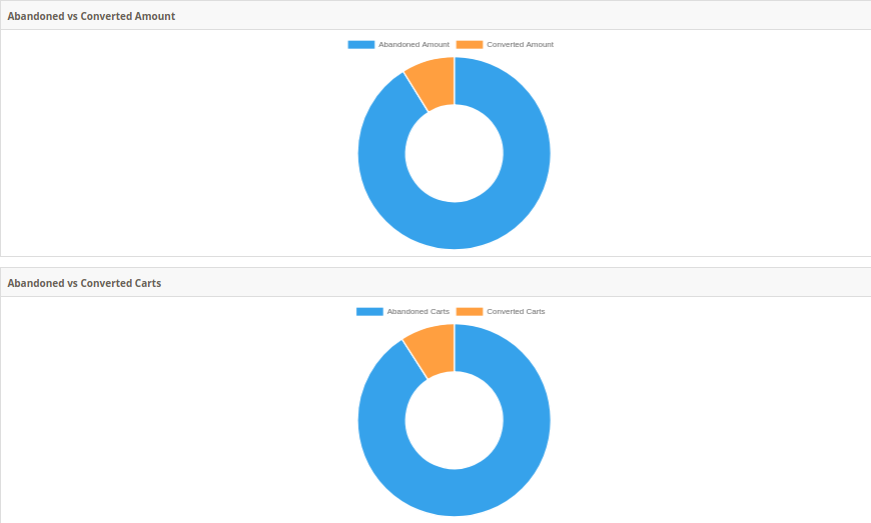
9. Pełne informacje o całkowitych opuszczonych wózkach i skonwertowanych wózkach można zobaczyć na zapleczu tego rozszerzenia Magento 2 Reduce Cart Abandonment.
10. Szczegóły zamówienia odpowiadające konwertowanemu koszykowi można sprawdzić z zaplecza modułu śledzenia wiadomości e-mail Magento 2 Abandoned cart.
11. Moduł Magento 2 Cart Serial Reminder umożliwia funkcjonalność ręcznego wykonywania instrukcji cron z zaplecza.
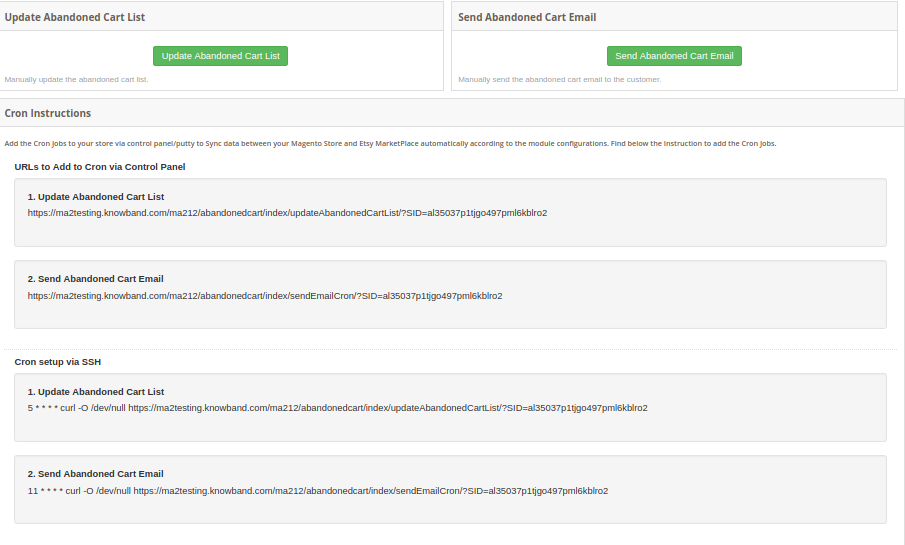
12. Moduł Magento 2 Email Follow up pozwala aktualizować listę opuszczonych koszyków i wysyłać wiadomości e-mail z opuszczonym koszykiem, uruchamiając ręcznie plik cron.
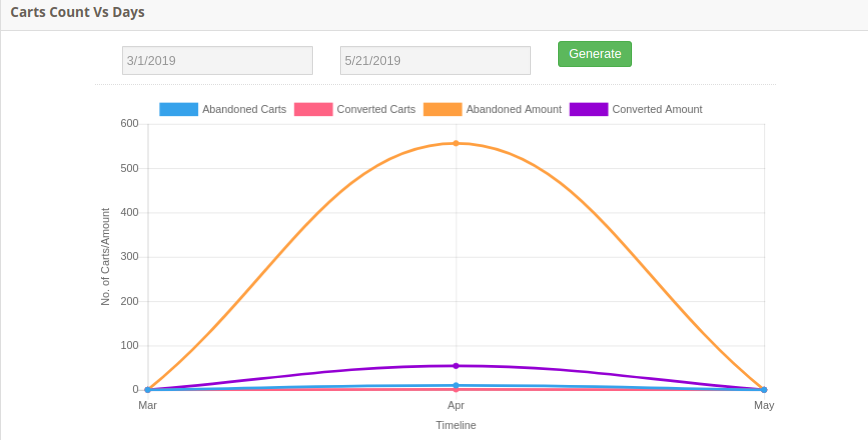
13. Możesz przeglądać statystyki graficzne całkowitej wartości porzuconych i skonwertowanych koszyków z zaplecza Magento 2 Opóźnionego odzyskiwania e-maila z koszyka.
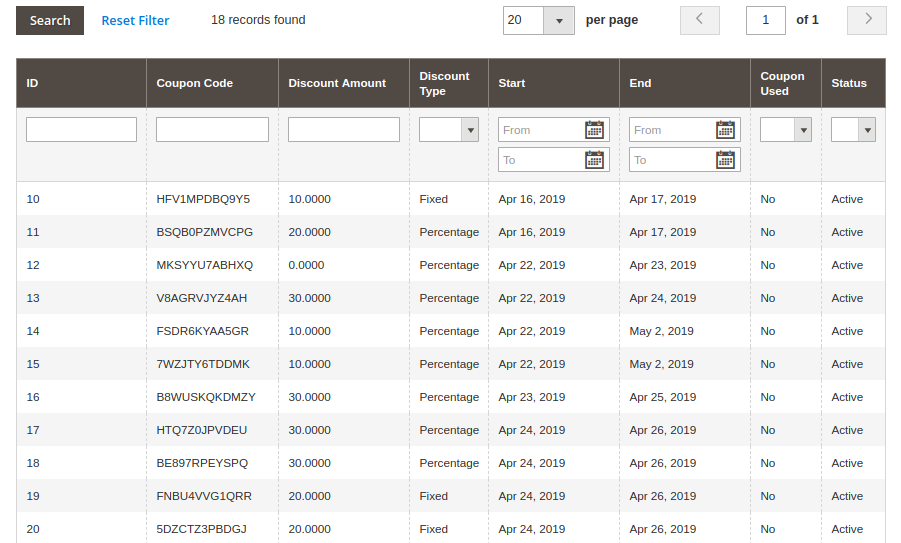
14. Moduł Magento 2 Opuszczony koszyk zawiera listę wszystkich wykorzystanych i nieużywanych kuponów rabatowych wygenerowanych w celu odzyskania koszyka.
15. Moduł Magento 2 Email Follow up daje możliwość ustawienia okresu, po którym koszyk jest oznaczony jako opuszczony.
16. Funkcja trybu testowego pomaga przetestować kolejne wiadomości e-mail przed wysłaniem ich do rzeczywistego użytkownika.
17. Przypomnienie Magento 2 o opuszczonym koszyku obsługuje zgodność w wielu językach.
18. Powiadomienia o opuszczonym koszyku Magento 2 są mobilne.
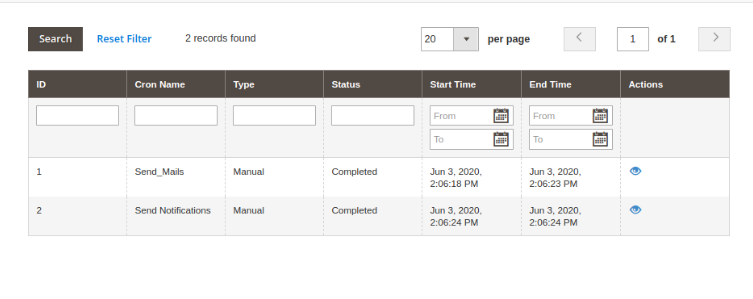
19. W sekcji dziennika Crona sprzedawca online może sprawdzić nazwę crona, jego typ, status i działania podjęte przez Cron. Ten moduł śledzenia wiadomości e-mail po opuszczonym koszyku Magento 2 zawiera listę wszystkich Cronów i ich działań.
20. Sprzedawca internetowy może tworzyć szablony wyskakujących okienek, a także ustawić wiele przypomnień wyskakujących z interfejsu administratora modułu Magento 2 Email Follow up the module. Administrator może również oferować kupony rabatowe użytkownikom z tymi przypomnieniami.
21. Administrator ma możliwość ustawienia czasu trwania, rodzaju rabatu, wartości rabatu i minimalnej kwoty koszyka, na którą użytkownicy online otrzymają rabat. Moduł e-mail odzyskiwania porzuconego koszyka Magento 2 umożliwia ustawienie dni ważności kuponów, statusu przypomnienia wyskakującego i umożliwienie bezpłatnej wysyłki dla użytkowników.
22. To rozszerzenie Magento 2 Abandoned cart pozwala e-handlowcowi ustawić ustawienia powiadomień push i wysyłać przypomnienia o powiadomieniach push do posiadaczy porzuconych koszyków. W szczegółach powiadomienia push administrator może sprawdzić identyfikator koszyka i status kliknięcia.
Podręcznik instalacji 2.0 Magento 2 Opuszczone rozszerzenie przypomnienia o koszyku
1. Po zakupie rozszerzenia Magento 2 Abandoned koszyka ze sklepu Knowband, otrzymasz następujące pliki na zarejestrowanym e-mailu:
Plik kodu źródłowego Magento 2 Cart Opuszczony moduł w formacie pliku zip.
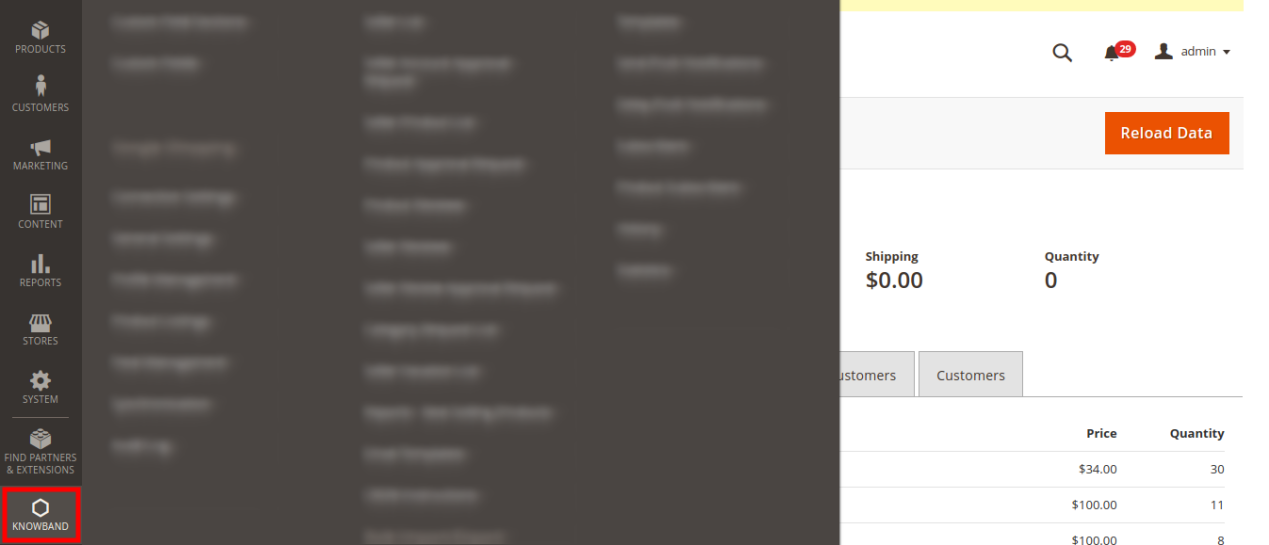
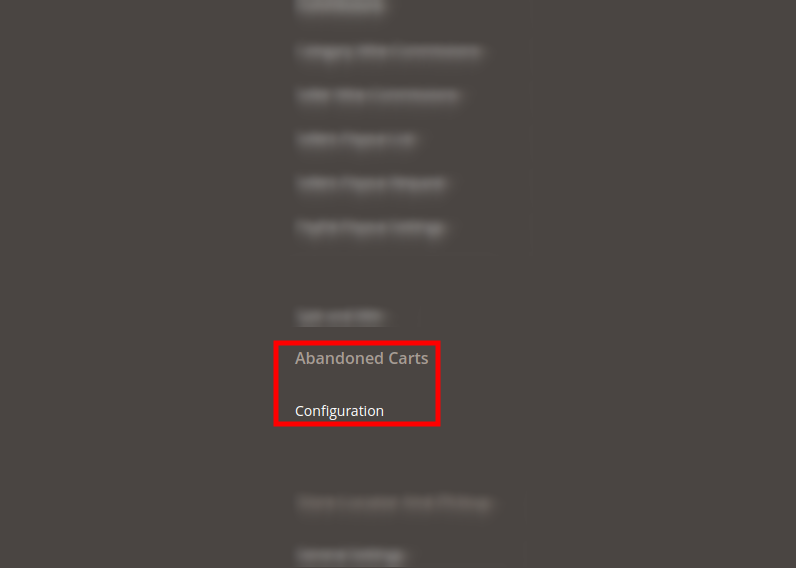
Zaraz po udanej instalacji rozszerzenia Magento 2 Email Follow up na swojej stronie, możesz utworzyć nieograniczone przypomnienia o opuszczonym koszyku dla swojego sklepu i automatycznie uruchomić je zgodnie ze swoimi potrzebami biznesowymi. Aby skonfigurować rozszerzenie Magento 2 Reduce Cart Abandonment, przejdź do ustawień w podanej kolejności: Panel administratora> Knowband> Opuszczony koszyk> Konfiguracja
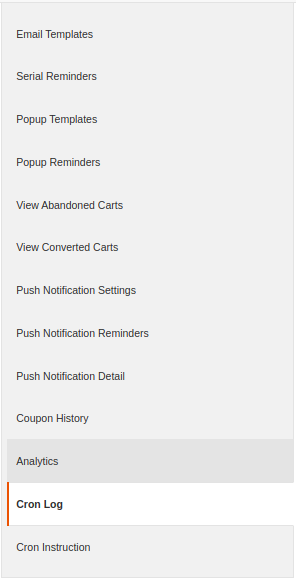
Prosty w obsłudze interfejs administratora modułu Magento 2 Abandoned cart zawiera osiem następujących sekcji:
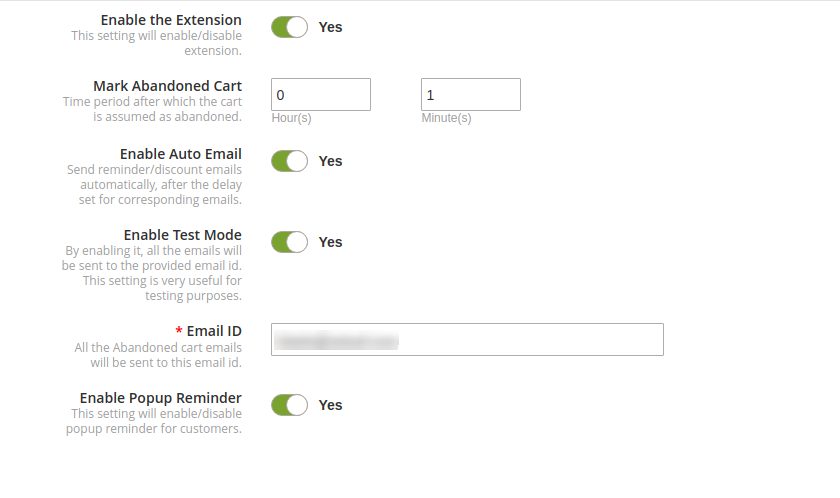
Włącz rozszerzenie: Ta opcja włącza lub wyłącza funkcjonalność rozszerzenia Magento 2 Abandoned cart dla sklepu internetowego.
Oznacz opuszczony koszyk: Ta opcja pozwala ustawić czas (w godzinach i minutach), po którym koszyk zostanie uznany za porzucony.
Uwaga: Minimalny czas porzucenia koszyka można ustawić na 0 godzin i 1 minutę.
Włącz automatyczną pocztę e-mail: Włącz lub wyłącz tę opcję, aby automatycznie wysyłać przypomnienia / wiadomości e-mail po upływie określonego czasu dla odpowiednich wiadomości e-mail.
Włącz tryb testowy: Ta opcja włącza lub wyłącza funkcjonalność trybu testowego. Jeśli ta opcja jest włączona, możesz przetestować wiadomości e-mail na podanym adresie e-mail.
Identyfikator e-mail: Ta opcja ustawia identyfikator e-mail używany do testowania celów e-maili z przypomnieniami.
Włącz przypomnienie o wyskakującym okienku: Sprzedawca internetowy może aktywować ustawienia wysyłania przypomnienia o wyskakującym okienku.
Szablony e-mail 3.2
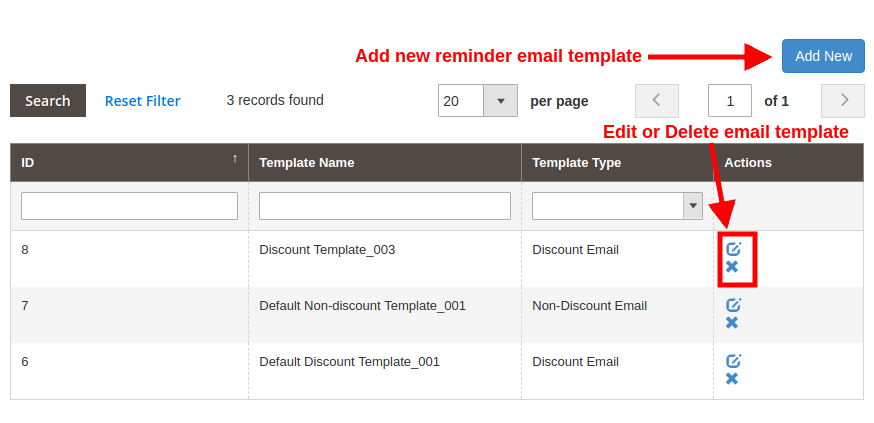
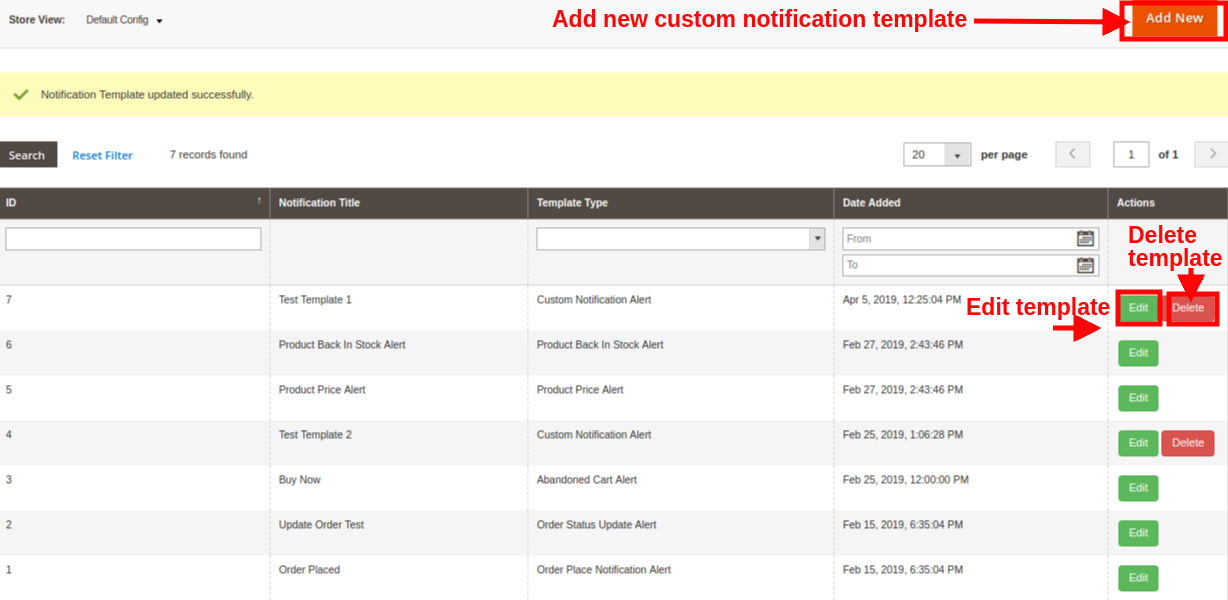
W tej sekcji modułu śledzenia poczty e-mail Magento 2 Abandoned cart, możesz zobaczyć listę szablonów e-mail używanych do różnych przypomnień e-mail. Szczegóły każdego szablonu e-mail wraz z jego nazwą, typem i dozwolonymi działaniami są pokazane w tym interfejsie. Możesz edytować lub usunąć dowolny szablon, klikając przycisk „Edytuj” i „Usuń” odpowiadający szablonowi wiadomości e-mail. Aby utworzyć nowy szablon e-maila z przypomnieniem, kliknij przycisk „Dodaj nowy” w prawym górnym rogu panelu administracyjnego. Magento 2 Cart Opuszczony moduł umożliwia tworzenie dwóch typów szablonów e-mail jako:
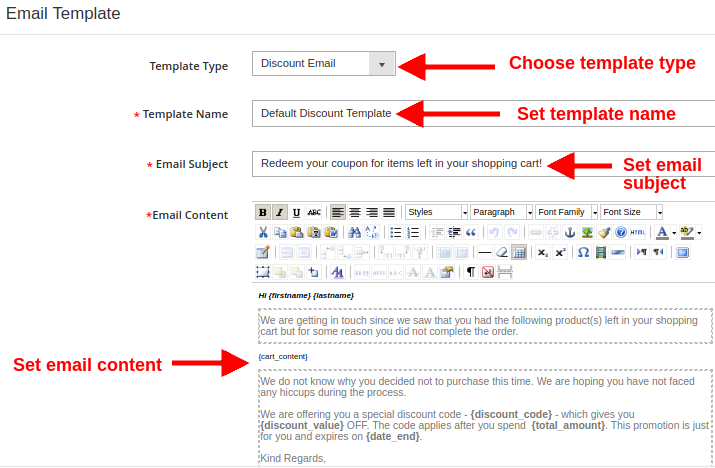
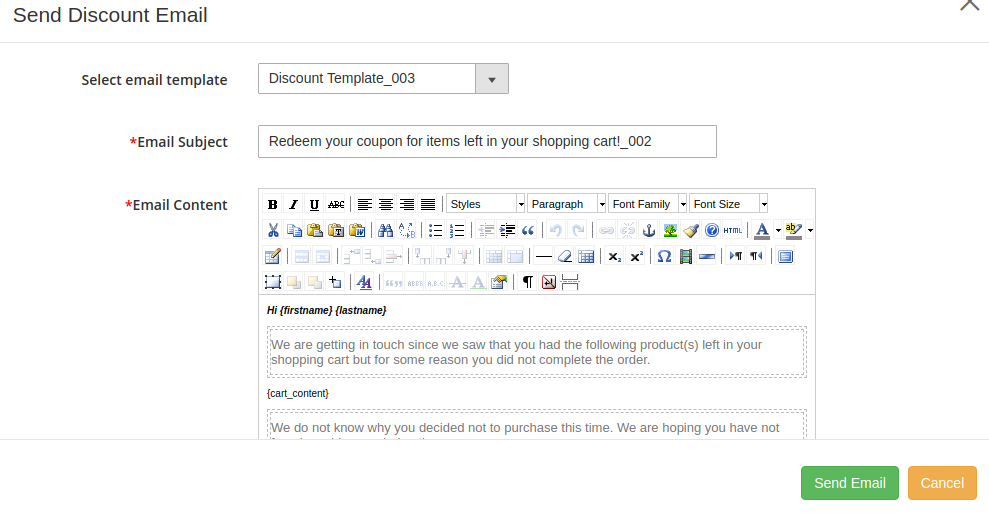
A) Szablon e-maila z rabatem
Typ szablonu: Możesz wybrać typ szablonu, który chcesz utworzyć, jako szablon wiadomości z rabatem lub bez rabatu
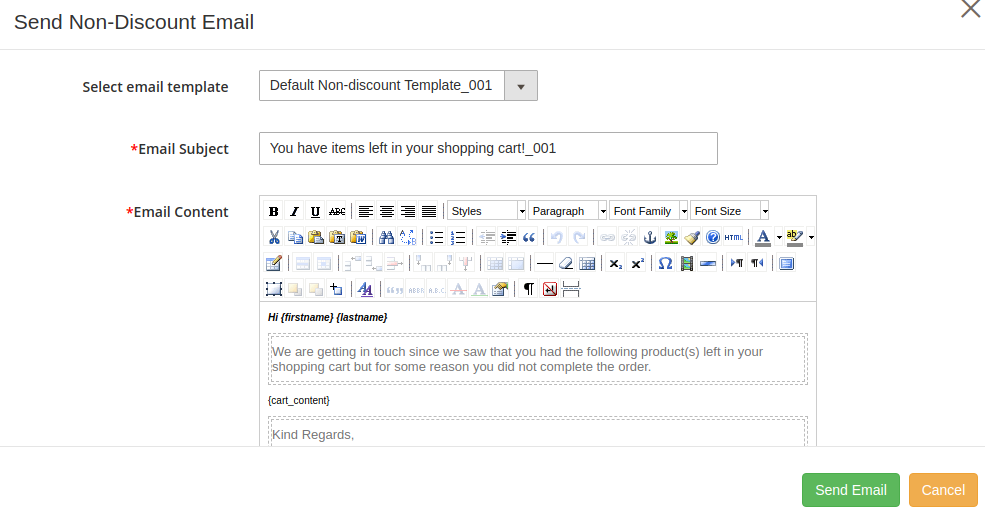
Szablon wiadomości e-mail: Powyższy zrzut ekranu pokazuje ustawienia wiadomości e-mail z rabatem.
Nazwa szablonu: Ta opcja umożliwia ustawienie nazwy szablonu.
Temat wiadomości e-mail: Ta opcja umożliwia ustawienie tematu dla obniżonego szablonu wiadomości e-mail.
Treść e-mail: Ta opcja określa zawartość treści szablonu wiadomości e-mail ze zniżkami.
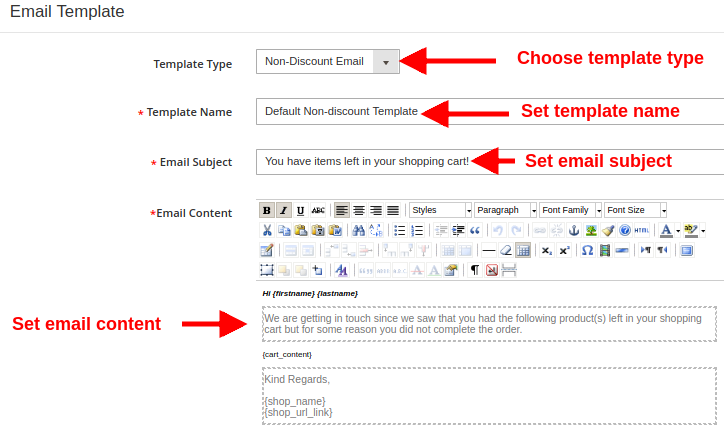
B) Szablon wiadomości e-mail bez rabatu
Podobne ustawienia dotyczą adresu e-mail bez rabatu, który podano poniżej:
Typ szablonu: Możesz wybrać typ szablonu, który chcesz utworzyć, jako szablon wiadomości z rabatem lub bez rabatu
Szablon e-mail: Powyższy zrzut ekranu pokazuje ustawienia wiadomości e-mail bez rabatu.
Nazwa szablonu: Ta opcja umożliwia ustawienie nazwy szablonu.
Temat wiadomości e-mail: Ta opcja umożliwia ustawienie tematu dla niezdyskontowanego szablonu wiadomości e-mail.
Treść wiadomości e-mail: Ta opcja określa zawartość treści szablonu wiadomości e-mail bez rabatu.
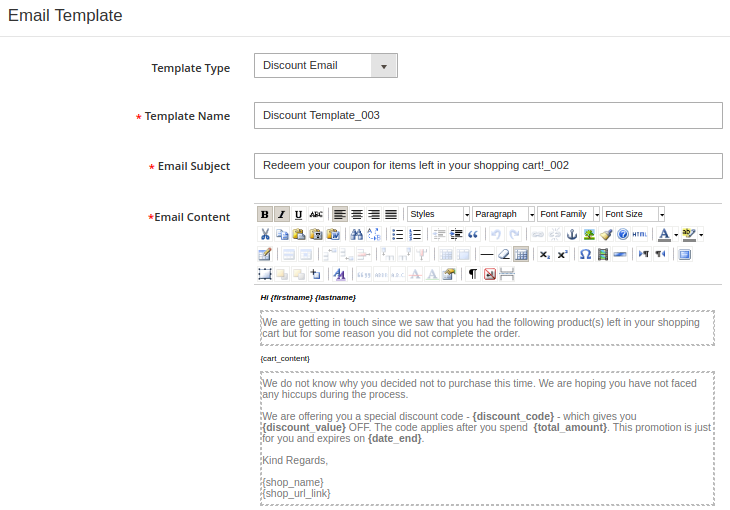
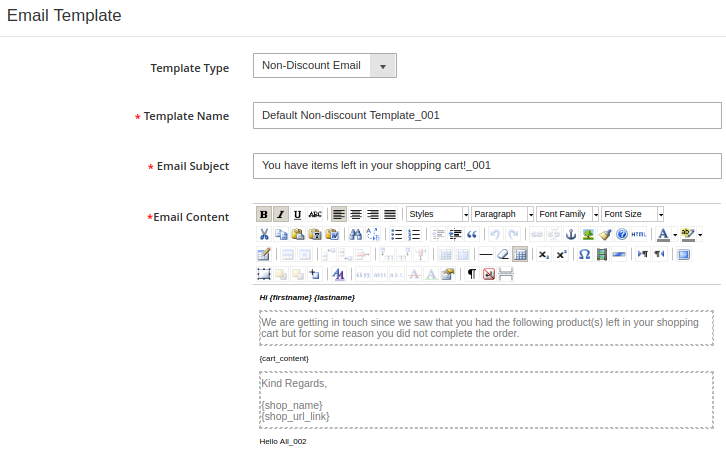
Ponadto podczas edycji istniejącego szablonu e-mail zobaczysz następujące opcje konfiguracji:
A) Szablon e-maila z rabatem
B) Szablon wiadomości e-mail bez rabatu
3.3 Serial Reminders
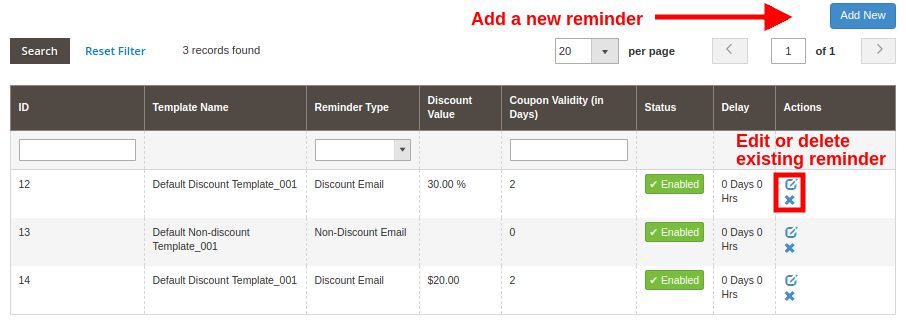
Ta sekcja modułu Magento 2 Email Follow up zawiera listę wszystkich istniejących przypomnień seryjnych. Możesz edytować lub usunąć dowolne z istniejących przypomnień seryjnych, klikając odpowiedni przycisk „Edytuj” lub „Usuń”. Aby dodać nowe przypomnienie seryjne, kliknij przycisk „Dodaj nowy” w prawym górnym rogu ekranu.
Możesz utworzyć lub dodać dwa rodzaje przypomnień uzupełniających. Jeden ze zniżką, a drugi bez rabatu.
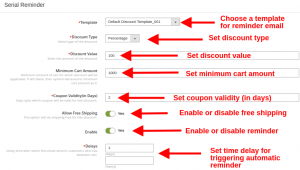
A) Przypomnienie o e-mailu rabatowym
Szablon: Ta opcja pozwala wybrać szablon wiadomości e-mail z przypomnieniem. Możesz wybrać szablon jako szablon rabatu lub szablon bez rabatu.
Typ rabatu: Ta opcja pozwala ustawić typ rabatu jako stały lub procentowy.
Wartość rabatu: Za pomocą tej opcji można ustawić stałą wartość rabatu lub wartość procentową.
Minimalna kwota koszyka: Możesz ustawić minimalną kwotę koszyka, do której ma zastosowanie kupon rabatowy.
Ważność kuponu (w dniach): Można ustawić ważność kuponu rabatowego, dla którego wartość rabatu ma zastosowanie do zamówień.
Zezwól na bezpłatną wysyłkę: Ta opcja umożliwi bezpłatną wysyłkę zamówień produktów przy użyciu tego kuponu rabatowego.
Włącz: Ta opcja włącza lub wyłącza powiadomienie e-mail z przypomnieniem.
Opóźnienia: Możesz ustawić czas opóźnienia, po którym wiadomość e-mail z przypomnieniem zostanie wysłana do klientów, którzy porzucili koszyk.
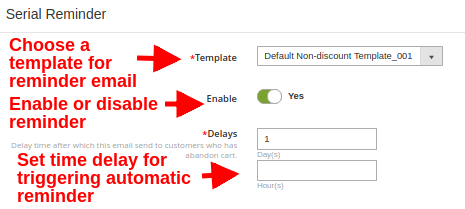
B) Przypomnienie o wiadomościach e-mail bez rabatu
Szablon: Ta opcja pozwala wybrać szablon wiadomości e-mail z przypomnieniem. Możesz wybrać szablon jako szablon rabatu lub szablon bez rabatu.
Włącz: Ta opcja włącza lub wyłącza powiadomienie e-mail z przypomnieniem.
Opóźnienia: Możesz ustawić czas opóźnienia, po którym wiadomość e-mail z przypomnieniem zostanie wysłana do klientów, którzy porzucili koszyk.
Podobnie istniejące szablony można modyfikować, klikając opcję Edytuj odpowiadającą dowolnemu z tych powiadomień.
3.4 Szablony wyskakujące
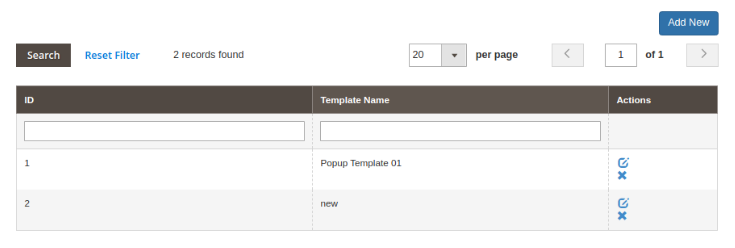
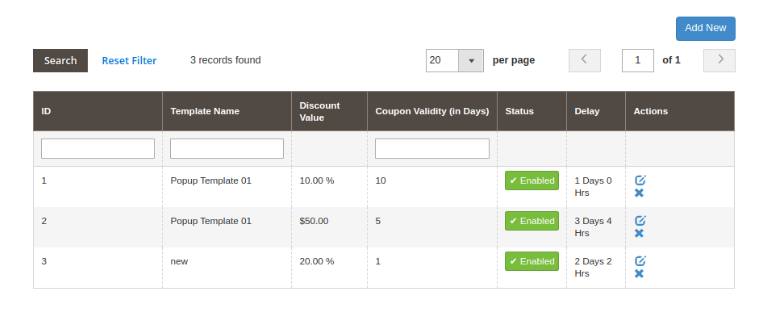
Tutaj administrator sklepu może przeglądać listę szablonów wyskakujących okienek, a także dodawać nowe szablony wyskakujących okienek do wysyłania wyskakujących przypomnień do użytkowników. Administrator może wyświetlić listę wyskakujących szablonów, jak pokazano poniżej:
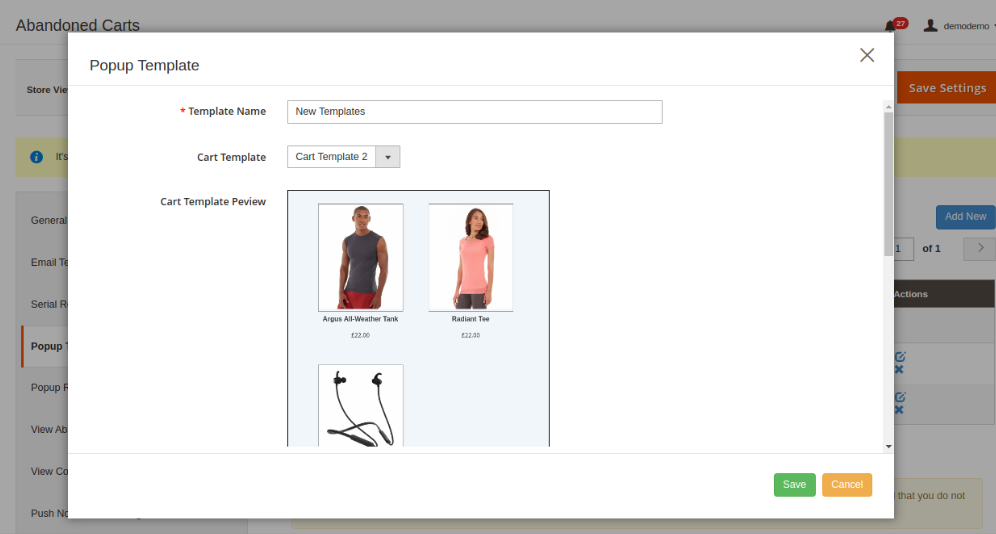
Administrator może dodawać, aktualizować i usuwać dowolny szablon wyskakującego okienka w dowolnym momencie z poziomu interfejsu administratora. Aby dodać nowe szablony wyskakujących okienek, administrator musi kliknąć przycisk Dodaj nowy. Po kliknięciu tego przycisku administrator może wyświetlić wyskakujące okienko, jak pokazano poniżej:
Administrator musi wprowadzić te dane, aby dodać nowy szablon wyskakującego okienka:
Nazwa szablonu: Administrator musi wprowadzić nazwę szablonu wyskakującego.
Szablon koszyka: Administrator musi wybrać szablon koszyka z listy.
Przegląd szablonu koszyka: Administrator może tutaj wyświetlić podgląd szablonu koszyka.
Zawartość szablonu: Administrator może tutaj ustawić zawartość szablonu.
Po tym administrator musi zapisać te ustawienia. Administrator może kliknąć przycisk usuwania, aby usunąć dowolny szablon wyskakującego okienka i kliknąć przycisk edycji, aby edytować dowolny szablon wyskakującego okienka. Podczas edycji szablonów wyskakujących okien administrator może również wybrać sklep.
3.5 Wyskakujące przypomnienia
Tutaj administrator może tworzyć wiele wyskakujących przypomnień i aktualizować lub usuwać je zgodnie z wymaganiami. Administrator może wyświetlić listę wszystkich wyskakujących przypomnień, jak pokazano poniżej:
Aby dodać nowe przypomnienie o wyskakującym okienku, administrator musi kliknąć przycisk Dodaj nowe. Administrator musi wprowadzić te dane w wyskakującym okienku, jak pokazano poniżej:
Szablony: Administrator musi wybrać szablony wyskakujących okienek.
Dostępne od: Wprowadź datę i godzinę rozpoczęcia.
Dostępne dla: Wprowadź datę i godzinę zakończenia.
Typ rabatu: Ustaw stały lub procentowy typ rabatu.
Wartość rabatu: Ustaw wartość rabatu.
Minimalna kwota koszyka: Ustaw minimalną kwotę koszyka, za którą klienci otrzymają tę zniżkę.
Ważność kuponu: Administrator może ustawić ważność kuponu w dniach.
Zezwól na bezpłatną wysyłkę: Włącz tę opcję, aby oferować bezpłatną wysyłkę.
Status: Aktywuj wyskakujące przypomnienie tutaj.
Priorytet wyskakującego okienka: ustaw priorytet tego wyskakującego przypomnienia.
Opóźnienia: ustaw czas opóźnienia w dniach i godzinach, po których użytkownicy otrzymają to przypomnienie.
Wyświetl wyskakujące okienko ponownie po: ustaw czas w godzinach, po którym chcesz ponownie wyświetlać wyskakujące przypomnienia.
Sprzedawca internetowy może edytować i usuwać ustawienia.
3.6 Wyświetl opuszczone wózki
W tej sekcji rozszerzenia Magento 2 Reduce Cart Abandonment możesz sprawdzić pełną listę porzuconych koszyków w swoim sklepie internetowym.
Możesz ręcznie zaktualizować listę porzuconych koszyków, klikając przycisk „Aktualizuj listę opuszczonych koszyków” znajdujący się w prawym górnym rogu panelu administracyjnego. Lub możesz bezpośrednio uruchomić instrukcję cron, aby ręcznie zaktualizować listę porzuconych koszyków, która jest omówiona w sekcji 3.14
Za pomocą tych rekordów możesz śledzić porzucone wózki w swoim sklepie wraz z nazwą klienta, adresem e-mail, typem, wartością porzuconego koszyka, oferowanymi zachętami i dozwolonymi działaniami.
Istnieje pięć opcji odpowiadających każdemu opuszczonemu wózkowi, które są:
Kupon: Szczegóły Szczegóły kuponu wysłanego do klienta można zobaczyć, klikając link „Szczegóły kuponu” przed opuszczonym koszykiem. Ta opcja jest widoczna tylko dla przypomnień z kuponem rabatowym.
Wyślij e-mail bez rabatu: Klikając ikonę dzwonka tego modułu porzuconego koszyka Magento 2, możesz wysłać przypomnienie o niezdyskontowaniu dotyczące produktów zapisanych w koszyku klientów. Po kliknięciu tego samego pojawi się wyskakujące okienko z wszystkimi polami, które zostaną wysłane w następnej wiadomości e-mail bez kuponu rabatowego.
Wyślij e-mail rabatowy: Aby wysłać wiadomość uzupełniającą do klienta dotyczącą rezygnacji z koszyka zakupów za pomocą kuponu rabatowego, należy kliknąć „ikonę prezentu” przed żądanym opuszczonym koszykiem. Po kliknięciu tego samego pojawi się wyskakujące okienko z wszystkimi polami, które zostaną wysłane w dalszej wiadomości e-mail.
Zobacz szczegóły koszyka: Aby wyświetlić szczegóły dotyczące porzuconego koszyka, należy kliknąć „Ikona koszyka” przed żądanym opuszczonym koszykiem. Pojawi się wyskakujące okienko ze wszystkimi szczegółami koszyka.
Usuń ten opuszczony koszyk: Aby usunąć porzucony koszyk, musisz kliknąć przycisk „Usuń przycisk” przed wybranym koszykiem. Pojawi się okno z prośbą o potwierdzenie usunięcia, po potwierdzeniu porzucony wózek zniknie na zawsze.
Możesz wykonać dowolne wymienione opcje opuszczonego koszyka. Te opcje mogą być używane, gdy chcesz ręcznie wysłać e-mail ze zniżką / bez rabatu do wybranego porzuconego koszyka.
Innym sposobem jest uruchomienie instrukcji pliku cron
3.7 Zobacz przekształcone wózki
Ta sekcja modułu sprawdzania poczty e-mail Magento 2 Abandoned cart wyświetli listę wszystkich porzuconych koszy, które zostały pomyślnie przekonwertowane. Możesz sprawdzić szczegóły klienta, datę zamówienia i wartość każdego z przekształconych wózków. Podana jest również opcja „Wyświetl zamówienie”, która przekieruje na stronę informacji o zamówieniu, jak pokazano na poniższym obrazku:
Uwaga: Opuszczony koszyk jest uważany za skonwertowany tylko wtedy, gdy klient go umieści
Ustawienia powiadomień Push 3.8
Administrator może zastosować ustawienia powiadomień push stąd:
Administrator musi aktywować ustawienia i wprowadzić klucz API, identyfikator nadawcy wiadomości Project ID oraz szczegóły klucza serwera.
3.9 Przypomnienia o powiadomieniach push
W przypomnieniach o powiadomieniach push administrator może wyświetlić listę przypomnień o powiadomieniach push, jak pokazano poniżej:
Administrator może dodać nowe przypomnienia o powiadomieniach push, klikając przycisk „Dodaj nowe”. Po kliknięciu tego przycisku administrator musi wprowadzić te dane, jak pokazano poniżej:
Nazwa przypomnienia: Administrator może tutaj ustawić nazwę przypomnienia.
Status: Administrator może aktywować lub dezaktywować status.
Opóźnienia: Ustaw opóźnienie w dniach i godzinach, po którym to powiadomienie będzie wyświetlane porzuconym posiadaczom koszyka.
Dostępne od: Ustaw datę.
Dostępne dla: Wybierz datę.
Typ rabatu: Wybierz procentowy / stały typ rabatu.
Wartość rabatu: Ustaw tutaj wartość rabatu.
Minimalna kwota w koszyku: Ustaw min. tutaj kwota koszyka, za którą klienci otrzymają rabat.
Ważność kuponu: Ustaw ważność kuponu w dniach.
Zezwalaj na bezpłatną wysyłkę: Oferuj bezpłatną wysyłkę użytkownikom.
Temat powiadomienia: Domyślny temat powiadomienia jest dostępny. Administrator może go również edytować.
Treść powiadomienia: zawartość jest dostępna domyślnie. Administrator może modyfikować zawartość.
Administrator może zapisać te ustawienia. Moduł Magento 2 Abandoned cart umożliwia również edycję i usuwanie przypomnienia o powiadomieniu push-up.
3.10 Szczegóły powiadomień push
?In push notification details, admin can view the reminder name, cart ID, Click status and actions.
Historia kuponów 3.11
Ten interfejs rozszerzenia Magento 2 Opuszczony koszyk zapewnia widok historii kuponów. Każdy rekord zawiera powiązane informacje o kodzie kuponu, kwocie rabatu, typie rabatu, okresie kuponu i jego statusie.
3.12 Analytics
W tej sekcji modułu Magento 2 Email Follow-up możesz sprawdzić statystyki graficzne pomiędzy całkowitą liczbą Opuszczonych wozów a zamienionymi wózkami. Można również sprawdzić porównanie między opcją Abandoned vs Converted Amount zilustrowaną za pomocą wykresów kołowych.
Ten wykres słupkowy zawiera przegląd wszystkich porzuconych wozów, przerobionych wózków, ilości porzuconej i kwoty przeliczonej w danym przedziale czasu.
3.13 Dziennik Cron
W dzienniku Cron administrator może wyświetlić te szczegóły, jak pokazano na zrzucie ekranu:
Instrukcja 3.14 Cron
Cron to usługa, która umożliwia użytkownikowi automatyczne wykonanie skryptu o określonej godzinie. Na przykład, możesz ustawić konkretny skrypt PHP do automatycznego wykonywania codziennie o północy. Aby ustawić CRON dla Opuszczonych koszyków, do crontabu twojego serwera należy dodać następujące adresy URL 2:
Aktualizacja listy opuszczonych koszyków
https://www.yourstore.com /abandonedcart/index/updateAbandonedCartList?SID=
A success message is also displayed as given below:
Automatyczne wysyłanie wiadomości e-mail z opuszczonym koszykiem
https://www.yourstore.com /abandonedcart/index/sendEmailCron?SID=
Upon clicking the Send Abandoned cart Email button, a success message is shown as
Uwaga: Wiadomości e-mail z przypomnieniem są wysyłane tylko raz na konkretny identyfikator e-mail lub koszyk.
Interfejs 4.0
Jeśli użytkownik online zostawił porzucony koszyk, ten moduł porzuconego koszyka Magento 2 wysyła wiadomość e-mail z przypomnieniem do użytkowników online. Oprócz tego użytkownicy online mogą również otrzymywać wyskakujące przypomnienia, przypomnienia o powiadomieniach pushup wraz z kuponem rabatowym. Mogą zrealizować zamówienie, korzystając z kuponu rabatowego dostarczonego przez sprzedawcę internetowego.
Umieszczenie paska odliczającego czas na górze strony internetowej jest najlepszym sposobem, aby przypomnieć kupującym, że mają ograniczoną ilość czasu, aby pobrać oferty produktów po najniższych stawkach. Poczucie pilności powstaje dzięki licznikowi odliczania sprzedaży, który uruchamia natychmiastową decyzję o zakupie. Rozszerzenie Timer sprzedaży OpenCart zmusza kupujących do podjęcia natychmiastowej decyzji, pokazując ograniczone zapasy i pół ceny. Pokazanie ceny sprzedaży i bezpłatnej wysyłki na selektywne produkty to skuteczna taktyka, która prowokuje sprzedaż hurtową w sklepie e-commerce. Pasek odliczania czasu sprzedaży Knowband dla OpenCart pozwala administratorowi na dodawanie paska niestandardowego timera do ich sklepu internetowego, promującego specjalne wydarzenia, promocje i premiery nowych produktów.
Moduł kampanii odliczających czas oferuje odliczanie czasu rzeczywistego w czasie rzeczywistym, co zwiększa świadomość klientów na temat limitowanych produktów, nowości, darmowych wysyłek i wielu innych. Skutkuje to wzrostem współczynników konwersji, co ostatecznie pomaga e-handlowcom w prowadzeniu bardziej skutecznych kampanii / promocji sprzedaży. Dzięki modułowi odliczania sprzedaży OpenCart, administrator może tworzyć wiele zegarów odliczających dla strony głównej, stron produktów i stron kategorii w witrynie zaplanowanych w różnych terminach i godzinach.
1.1 Uderzające cechy rozszerzenia licznika czasu dla OpenCart
Moduł odliczający sprzedaż OpenCart oferuje wiele funkcji, które można dostosować do wymagań biznesowych. Nie jest wymagane kodowanie, a właściciel sklepu może ustawić pasek licznika czasu sprzedaży dla swojego sklepu w kilka sekund. Pozwól nam zbadać je jeden po drugim.
1. Moduł odliczający sprzedaż OpenCart wyświetla pasek odliczania czasu dla całej strony internetowej lub stron selektywnych, aby stworzyć szczególne wrażenie i pilność wśród odwiedzających.
2. Używając paska odliczania do sprzedaży dla OpenCart, admin może wyświetlić żądaną wiadomość tekstową obok uruchomionego minutnika.
3. Dzięki modułowi kampanii odliczających czas, Admin może łatwo ustalić czas rozpoczęcia i zakończenia dla wielu liczników czasu.
4. Administrator może utworzyć wiele paska odliczania sprzedaży dla witryny OpenCart na podstawie różnych okazji i wydarzeń.
5. Rozszerzenie Timer sprzedaży OpenCart pozwala administratorowi wybrać atrakcyjne kodowanie kolorów dla paska odliczania sprzedaży na stronie internetowej.
6. Pasek odliczania czasu sprzedaży dla OpenCart można wyświetlić na górze lub na dole sklepu.
7. Opcja zmiany stylu czcionki tekstu wyświetlanego na pasku odliczania czasu jest również dostępna w tym module odliczania czasu OpenCart.
8. Aby uniknąć nieporozumień w różnych zegarach, administrator może ustawić unikalną nazwę odpowiadającą każdemu z pasków odliczania czasu odliczania sprzedaży.
9. Dzięki modułowi odliczania sprzedaży OpenCart, administrator może przypisać unikalny priorytet lub kolejność sortowania dla każdego z ustawionych zegarów dla sklepu.
10. Tekst przycisku i łącze przycisku są wyświetlane nad paskiem minutnika, który można zmienić za pomocą tego rozszerzenia OpenCart.
11. Opcja dodawania własnego kodu CSS jest również oferowana przez ten moduł licznika sprzedaży OpenCart Countdown.
12. Moduł kampanii odliczających czas zapewnia elastyczność wyświetlania liczników czasu w wybranych lokalizacjach lub krajach.
13. Moduł licznika czasu odliczania OpenCart daje możliwość ustawienia czasu, po którym zegar sprzedaży odliczania jest wyświetlany z przodu.
14. Administrator OpenCart może pokazać wiadomość tekstową po upływie czasu sprzedaży lub wygaśnięciu. Jeśli nie zostanie wyświetlony żaden komunikat o wygaśnięciu, zegar automatycznie zakończy się i zniknie bez podania informacji odwiedzającym.
15. Moduł odliczania sprzedaży OpenCart działa bez zarzutu w wielu językach i wielu sklepach.
16. OpenCart Countdown Timer jest w pełni mobilny.
17. Rozszerzenie licznika sprzedaży odliczania OpenCart można włączyć lub wyłączyć jednym kliknięciem przycisku z zaplecza. Ponadto każdy z timerów może być oddzielnie włączany lub wyłączany zgodnie z wymaganiami.
Podręcznik instalacji 2.0 rozszerzenia licznika sprzedaży OpenCart
Przed rozpoczęciem procesu instalacji musisz kupić moduł odliczający sprzedaż OpenCart ze sklepu Knowband. Po zakupie otrzymasz następujące pliki na zarejestrowanym e-mailu.
Kod źródłowy rozszerzenia OpenCart Countdown Sales Timer w formacie pliku zip.
Podręcznik użytkownika rozszerzenia licznika sprzedaży OpenCart
Teraz, aby zainstalować pasek odliczania OpenCart w swoim sklepie internetowym, wykonaj następujące kroki:
1. Rozpakuj plik zip. Otrzymasz foldery, jak pokazano na obrazku poniżej:
2. Skopiuj wszystkie foldery pliku zip w katalogu głównym instalacji OpenCart za pomocą menedżera FTP.
Tak więc Timer sprzedaży odliczania OpenCart jest teraz pomyślnie zainstalowany i jest gotowy do użycia w Twoim sklepie. Przejdź do menu administratora i kliknij rozszerzenia, a następnie kliknij przycisk konfiguracji obok funkcji Knowband Countdown Timer.
Interfejs administratora 3.0 rozszerzenia licznika sprzedaży OpenCart
Zaraz po udanej instalacji paska odliczania sprzedaży do witryny OpenCart można tworzyć i konfigurować liczniki sprzedaży odliczania zgodnie z własnymi wymaganiami. Przejdź do ustawień w podanej kolejności: Panel administratora> Rozszerzenia> Moduły> Knowband Countdown Timer
Prosty w obsłudze interfejs administracyjny modułu odliczającego czas OpenCart jest podzielony na dwie szerokie sekcje:
1. Ustawienia ogólne 2. Timery
Każda z tych sekcji została szczegółowo omówiona poniżej. Ponadto sekcja „Timer” jest podzielona na:
1. Ustawienia ogólne 2. Ustawienia wyświetlania 3. Ustawienia wyglądu i działania
Ustawienia ogólne 3.1
Ogólne ustawienia rozszerzenia Countdown Timer dla OpenCart zostały wymienione jeden po drugim.
Status: Włącz lub wyłącz pełną funkcjonalność modułu kampanii odliczających czas w sklepie.
Czcionki: Wybierz żądany styl czcionki dla informacji tekstowych wyświetlanych na pasku odliczania czasu sprzedaży.
Timery 3.2
Moduł odliczania sprzedaży OpenCart zapewnia szczegółowy widok istniejących zegarów odliczających. Opcja edycji lub usuwania istniejących zegarów jest dostępna dla każdego z timerów. Administrator może łatwo wprowadzać zmiany w istniejących zegarkach sprzedaży. Aby dodać nowy minutnik do sklepu, kliknij przycisk „+” widoczny w prawym górnym rogu interfejsu administratora. Po kliknięciu przycisku "Dodaj" przycisk, zobaczysz następujące ustawienia minutnika.
Ustawienia ogólne 3.2.1
Początkowo powyższe pola są ustawione na wartości domyślne.
Status: Ta opcja włącza lub wyłącza minutnik.
Nazwa: Ta opcja pozwala ustawić nazwę dla licznika czasu sprzedaży, aby nie pomylić się podczas konfigurowania ustawień dla wielu liczników w sklepie. Nazwę można podać w języku angielskim, francuskim i innych językach.
Wiadomość: Ta opcja ustawia komunikat lub informację tekstową wyświetlaną na pasku odliczającego czas sprzedaży. Ten tekst opisuje ofertę transakcji lub zniżki, która jest aktywna w sklepie.
Etykieta przycisku: Aby przekierować użytkownika na stronę transakcji lub oferty, na pasku timera znajduje się przycisk. Ta opcja pozwala ustawić żądaną etykietę dla tego przycisku zegara.
Link do przycisku: Ta opcja pozwala ustawić adres URL przycisku paska timera. Gdy użytkownik kliknie przycisk, zostaną przekierowani do tego konkretnego łącza.
Kolejność sortowania: Ta opcja pozwala ustawić porządek sortowania lub wartość priorytetu dla każdego timera utworzonego dla sklepu OpenCart. Pamiętaj, że ta wartość priorytetu powinna być unikalna.
Niestandardowe CSS: Ta opcja zawiera niestandardowy CSS, aby poprawić funkcjonalność frontend witryny.
Ustawienia wyświetlania 3.2.2
Ustawienia wyświetlania tej kontrolki rozszerzenia Timer sprzedaży OpenCart, gdzie i jak blok licznika czasu będzie wyświetlany odwiedzającym. Różne opcje konfiguracji w tej sekcji obejmują:
Data rozpoczęcia: Jest to obowiązkowe pole, które ustawia datę i godzinę rozpoczęcia odliczania czasu.
Data zakończenia: Jest to obowiązkowe pole, które określa datę i godzinę zakończenia odliczania czasu.
Minimalny rozmiar ekranu: Ta opcja ustawia minimalny rozmiar ekranu (konfiguracja wyświetlania), w którym ten blok czasomierza odliczającego może być widoczny przez różne urządzenia.
Rodzaj ważności: Ta opcja pozwala ustawić typ wygaśnięcia minutnika. Możesz ustawić opcję „Auto” lub „wyświetlić niestandardową wiadomość po upływie czasu”.
Gdzie wyświetlać: Ta opcja umożliwia wybranie stron witryny, na których chcesz wyświetlić blok licznika czasu na stronie. Możesz pokazać na swojej pełnej stronie lub tylko wybranych stronach swojej witryny.
Pozycja wyświetlania: Możesz ustawić pozycję wyświetlania bloku licznika czasu na stronie. Dostępne są trzy opcje wyświetlania:
1. Góra sklepu
2. Naprawiono na górze okna
3. Dół sklepu
Czas opóźnienia odliczania: Możesz określić czas opóźnienia (w sekundach), po którym blok zegara zostanie wyświetlony na nakładce. Ustaw 0, jeśli chcesz wyświetlić go natychmiast odwiedzającym.
Lokalizacja: Możesz ustawić lokalizację, w której chcesz pokazać minutnik odliczania sprzedaży. Możesz ustawić lokalizację jako globalną lub tylko do wybranych obszarów.
Ustawienia wyglądu i odczucia 3.2.3
Ustawienia wyglądu i działania modułu odliczania czasu OpenCart kontrolują wygląd frontendu bloku licznika czasu. Dostępne są różne opcje konfiguracji:
Skórka: Ta opcja pozwala ustawić motyw bloku odliczającego czas sprzedaży.
Podgląd motywu: Korzystając z tej opcji, możesz wyświetlić podgląd wybranego motywu przed zastosowaniem ostatecznych zmian w witrynie.
Kolor tła: Za pomocą tej opcji administrator może ustawić kolor tła dla bloku licznika odliczania sprzedaży.
Kolor tekstu: Kolor czcionki tekstu wyświetlanego w bloku licznika czasu można ustawić za pomocą tej opcji.
Kolor tekstu przycisku: Administrator może zmienić kolor tekstu na przycisku timera.
Kolor tła przycisku: Administrator może ustawić żądany kolor tła dla przycisku zegara.
Kolor tekstu timera: Wybierz kolor tekstu dla tekstu timera wyświetlanego w bloku odliczania sprzedaży.
Następnie kliknij przycisk „Zapisz” widoczny w prawym górnym rogu panelu administratora, aby zapisać ustawienia modułu.
Frontowy interfejs 4.0 modułu kampanii odliczania czasu
Po pomyślnym skonfigurowaniu ustawień modułu odliczającego sprzedaż OpenCart można wyświetlić pasek odliczania sprzedaży dla sklepu OpenCart zgodnie z wybranymi wartościami priorytetu i harmonogramem.
A) Licznik odliczania sprzedaży na stronie kategorii
B) Licznik odliczania sprzedaży na stronie produktu
C) Odliczanie sprzedaży na stronie głównej
D) Wiadomość o wygaśnięciu po zakończeniu sprzedaży
Dla właścicieli sklepów internetowych ważne jest, aby przyciągnąć uwagę nowych odwiedzających do ich strony internetowej, a także zaangażować tych, którzy już ją odwiedzili. Świetną taktyką, która wygląda obiecująco, są powiadomienia web push. Będąc właścicielem sklepu, jeśli nie zaimplementowałeś powiadomień push na swojej stronie internetowej, tracisz świetne możliwości biznesowe. Aby zintegrować powiadomienia web push dla Twojej witryny, Knowband oferuje Moduł powiadomień Web Push Magento 2 które pozwolą administratorowi wysyłać powiadomienia push w czasie rzeczywistym do swoich obecnych i nowych klientów. Moduł powiadomień Web Push daje Ci stałą moc angażowania odbiorców za pomocą różnego rodzaju alertów push, takich jak alert o powrocie do stanu magazynowego, alert cenowy, alert o statusie zamówienia, alert o porzuconym koszyku itp. Powiadomienia Push Magento 2 dla przeglądarek internetowych, takich jak Chrome i Firefox, są mile widziane wyskakujące okienko na urządzeniu użytkownika z prośbą o zgodę na wysyłanie alertów o różnych zdarzeniach. Powiadomienia push dostarczane są błyskawicznie do użytkowników, budując ich stałe zaangażowanie w sklepie. Rozszerzenie Magento 2 Browser Notification umożliwia administratorowi wysyłanie spersonalizowanych wiadomości push. Dzięki temu rozszerzeniu administrator może tworzyć i wysyłać swoim klientom spersonalizowane rekomendacje produktów na podstawie ich indywidualnej historii przeglądania i zakupów. Powiadomienia push są bardzo responsywne na urządzeniach mobilnych i tabletach, dzięki czemu możesz łatwo wchodzić w interakcję z klientami. Powiadomienia web push zaimplementowane za pomocą rozszerzenia Magento 2 Browser Notification pomagają w dostarczaniu różnych komunikatów ostrzegawczych w czasie rzeczywistym, co ma wyższy wskaźnik odpowiedzi w porównaniu do wiadomości e-mail, co z kolei prowadzi do wyższego zwrotu z inwestycji w marketing.
1.1 Uderzające cechy modułu powiadomień push przypomnienia o koszyku Magento 2
Integracja powiadomień web push z witryną nie wymaga żadnych kłopotów ani wysiłków kodowania. Wcześniej szybko zapoznaj się z najważniejszymi funkcjami oferowanymi przez to rozszerzenie Magento 2 Web Push Notifications.
1. Moduł powiadomień Web Push Magento 2 oferuje bezpośrednią technikę marketingową w czasie rzeczywistym do wysyłania dostosowanych powiadomień push do uśpionych użytkowników, takich jak najnowsze aktualizacje, powiadamianie klientów, gdy produkty są ponownie w magazynie lub alerty cenowe. Bez względu na to, czy uzyskują dostęp do witryny, czy nie, subskrybenci będą otrzymywać na czas alerty wyzwalane przez administratora.
2. Powiadomienie push o aktualizacji statusu zamówienia Magento 2 uruchamia wyskakujące powiadomienie powitalne w interfejsie witryny, gdy użytkownik odwiedza witrynę. Jest to wyskakujące okienko z prośbą o zezwolenie lub odmowę automatycznych aktualizacji.
3. Rozszerzenie Magento 2 Browser Notification wysyła automatyczne powiadomienia o różnych zdarzeniach, takich jak złożenie zamówienia przez użytkownika, zmiana statusu zamówienia, aktualizacja ceny produktu, aktualizacja zapasów produktów lub porzucenie koszyka.
4. Szablon i wiadomość można spersonalizować pod kątem powiadomień o alertach cenowych, powiadomień push o stanie zapasów, alertów o porzuconym koszyku lub innych niestandardowych powiadomień za pomocą tego rozszerzenia powiadomień push na stronie Magento 2.
5. Tytuł powiadomienia, przyciski akcji, wyskakujący obraz wyświetlany nad wyskakującym powiadomieniem powitalnym można skonfigurować z zaplecza tego modułu powiadomień push Magento 2 Cart Reminder.
6. Dzięki rozszerzeniu Magento 2 Browser Notification administrator może testować powiadomienia web push zaraz po ich wysłaniu, rejestrując się za pomocą funkcji wysyłania testu. Powiadomienia push można testować od razu lub w zaplanowanym czasie.
7. Aby zintegrować usługę powiadomień push z witryną, administrator musi skonfigurować ustawienia Firebase z zaplecza Magento 2 Web Push Notification Module.
8. Rozszerzenie Magento 2 Browser Notification oferuje pięć domyślnych szablonów powiadomień push, które można dostosować lub usunąć z zaplecza. Administrator może utworzyć wiele niestandardowych szablonów powiadomień, jeśli wymagają od swojej firmy ogłaszania ofert i nowych przybyszów.
9. Powiadomienia web push są doskonale kompatybilne z przeglądarkami takimi jak Google Chrome, Firefox i innymi przeglądarkami.
10. Moduł powiadomień push Magento 2 Cart Reminder umożliwia administratorowi tworzenie dowolnego rodzaju powiadomień push z niestandardową wiadomością, tytułem, adresem URL i obrazami. Link można dodać do pełnego wyskakującego okienka powiadomienia lub konkretnie do przycisku wyskakującego.
11. Administrator może przeglądać listę subskrybentów powiadomień i subskrybentów produktów z zaplecza rozszerzenia Magento 2 Web Push Notifications.
12. Moduł powiadomień Web Push Magento 2 umożliwia administratorowi wysyłanie powiadomień natychmiast lub o określonej godzinie. Ta funkcjonalność może być obsługiwana za pomocą zadania cron. Administrator może uruchomić zadanie cron, aby natychmiast wysłać wszystkie zaplanowane powiadomienia.
13. Rozszerzenie Magento 2 Web Push Notifications pozwala administratorowi przetestować alerty promocyjne przed wysłaniem ich do rzeczywistej bazy subskrybentów.
14. Web Push Notification dla Magento 2 oferuje responsywny interfejs użytkownika dla komputerów stacjonarnych i urządzeń mobilnych.
15. Wtyczka Push Notification do aktualizacji statusu zamówienia Magento 2 działa w wielu widokach sklepu.
16.
1. Po zakupie modułu powiadomień Web Push Magento 2 ze sklepu Knowband otrzymasz następujące pliki na zarejestrowany adres e-mail:
Plik z kodem źródłowym modułu powiadomień Web Push Magento 2 w formacie spakowanym.
Instrukcja obsługi rozszerzenia powiadomień push na stronie Magento 2.
2. Rozpakuj pakiet rozszerzeń. 3. Utwórz folder {Magentoroot}/app/code/Knowband/Webpushnotification 4. Prześlij rozpakowaną zawartość do powyższego folderu za pomocą menedżera FTP (np. Filezilla lub WinSCP � pobierz tutaj: https://filezilla-project.org/) . 5. Dodaj następujące zależności w pliku Magento root composer.json: “mobiledetect/mobiledetectlib”: “^2.8”, “geoip2/geoip2”: “^2.9.0” A poniżej polecenie, aby zainstalować powyższe zależności: composer update 6 Teraz uruchom poniższe polecenia, aby zainstalować wtyczkę: php -f bin/magento module:enable �clear-static-content Knowband_Webpushnotification php -f bin/magento setup:upgrade php -f bin/magento setup:di:kompilacja php bin/magento setup:static-content:deploy Rozszerzenie Magento 2 Web Push Notifications jest już zainstalowane i gotowe do użycia.
Interfejs administracyjny 3.0 rozszerzenia Magento 2 Web Push Notifications
Zaraz po udanej instalacji rozszerzenia Magento 2 Web Push Notification na Twojej stronie możesz tworzyć i aktywować powiadomienia web push dla swojego sklepu zgodnie z wymaganiami biznesowymi. Poruszaj się po ustawieniach w podanej kolejności: Panel administracyjny > Knowband > Powiadomienia Web Push
Prosty do zrozumienia interfejs administracyjny rozszerzenia Magento 2 Browser Notification jest podzielony na osiem głównych sekcji, a mianowicie: 1. Ustawienia ogólne 2. Szablony 3. Wysyłanie powiadomień push 4. Opóźnione powiadomienia push 5. Subskrybenci 6. Subskrybenci produktów 7. Historia 8. Statystyki Każda z tych sekcji została szczegółowo omówiona poniżej.
Ustawienia ogólne 3.1
Ogólne ustawienia rozszerzenia Magento 2 Web Push Notification są dalej podzielone na cztery sekcje, a mianowicie: 1.Konfiguracje 2.Ustawienia Firebase 3.Ustawienia pola rejestracji produktu 4.Ustawienia powiadomień powitalnych
3.1.1 Konfiguracje
Włącz rozszerzenie: Opcja ta włącza lub wyłącza całą funkcjonalność modułu powiadomień Web Push Magento 2 za pomocą przycisku przełączania. Po włączeniu tej opcji klient zobaczy na swoim ekranie wyskakujące okienko z żądaniem powiadomienia push.
Włącz/wyłącz powiadomienie o złożeniu zamówienia: To ustawienie włącza lub wyłącza powiadomienia po złożeniu zamówienia przez klienta. Administrator może wysłać klientowi powiadomienie o stanie zamówienia po włączeniu tej opcji.
Włącz/wyłącz powiadomienie o aktualizacji statusu zamówienia: To ustawienie włączy lub wyłączy powiadomienia o aktualizacji statusu zamówienia.
Włącz/wyłącz powiadomienie o porzuconym koszyku: To ustawienie włączy lub wyłączy powiadomienia, gdy klient porzuci koszyk. To powiadomienie jest wyzwalane tylko wtedy, gdy klient porzucił koszyk.
Włącz/wyłącz powiadomienie o alertach dotyczących ceny produktu: To ustawienie włączy lub wyłączy powiadomienie o cenie produktu. W przypadku spadku ceny produktu abonenci produktu otrzymają powiadomienie alert. Uwaga:�Te ustawienia mają zastosowanie tylko wtedy, gdy użytkownicy subskrybują powiadomienie o produkcie.
Włącz/wyłącz powiadomienie o powrocie produktu w magazynie: To ustawienie włączy lub wyłączy alert powiadomienia dla zapasów produktów. Gdy produkt, którego brak jest w magazynie, pojawi się ponownie w magazynie, subskrybenci produktu zostaną powiadomieni. Uwaga:�Te ustawienia mają zastosowanie tylko wtedy, gdy użytkownik zasubskrybuje powiadomienie o produkcie.
3.1.2 Ustawienia Firebase
Firebase działa w backendzie jako usługa odpowiedzialna za przekazywanie użytkownikom powiadomień mobilnych i stacjonarnych podczas uzyskiwania przez nich dostępu do określonej witryny. Te ustawienia są zwykle wprowadzane jednorazowo podczas początkowej konfiguracji modułu.
Klucz API: Ta opcja pozwala określić klucz Firebase API.
Domena autoryzacji: Ta opcja pozwala ustawić wartość domeny uwierzytelniania Firebase.
URL bazy danych: Korzystając z tej opcji, możesz ustawić adres URL bazy danych Firebase.
Identyfikator projektu: Ta opcja pozwala ustawić identyfikator projektu Firebase.
Wiadro do przechowywania: Dzięki tej opcji możesz określić zasobnik pamięci Firebase.
Identyfikator nadawcy wiadomości: Ta opcja ustawia identyfikator nadawcy wiadomości Firebase.
Klucz serwera: Ta opcja ustawi klucz serwera Firebase.
3.1.3 Ustawienia skrzynki rejestracyjnej produktu
W tej zakładce modułu powiadomień push Magento 2 Cart Reminder, administrator może edytować ustawienia pola rejestracji dla produktu. Klienci, którzy zasubskrybują produkt, otrzymają alerty dotyczące jego ceny i zapasów. W tej zakładce znajdziesz następujące opcje:
Włącz / Wyłącz: Ta opcja włącza lub wyłącza alerty dotyczące rejestracji produktu. Jeśli jest włączony, moduł wyświetli pole Subskrypcja w interfejsie sklepu, w którym klient może zasubskrybować alert dotyczący ceny produktu lub alert dotyczący produktu z powrotem w magazynie.
Zapisz się nagłówek alertu cenowego: To pole pozwala ustawić nagłówek okna powiadomienia o alertach cenowych.
Wiadomość z alertem cenowym: Możesz ustawić żądaną wiadomość powiadomienia push migającą w polu subskrypcji alertu cenowego.
Zarejestruj się ponownie w magazynie Alert Nagłówek: To pole umożliwia ustawienie niestandardowego nagłówka dla pola powiadomienia o powrocie do magazynu.
Wiadomość ostrzegawcza z powrotem w magazynie: Możesz ustawić żądaną wiadomość z powiadomieniem push, która będzie migać w polu alertu Back-in-stock.
Tekst przycisku rejestracji: Możesz zmodyfikować tekst wyświetlany w wyskakującym okienku subskrypcji lub rejestracji produktu.
Zarejestruj się Kolor tła nagłówka: Możesz zmienić kolor tła nagłówka pola rejestracji.
Zarejestruj się Kolor czcionki nagłówka: Ta opcja umożliwia zmianę koloru czcionki nagłówka pola subskrypcji zgodnie z wymaganiami za pomocą narzędzia do wybierania kolorów.
Zarejestruj kolor tła treści: Za pomocą tej opcji możesz zmienić kolor tła pola Subskrypcja.
Zarejestruj się Treść Kolor czcionki: Za pomocą tej opcji administrator może zmienić kolor czcionki tekstu pola subskrypcji.
Zarejestruj kolor obramowania bloku: To pole modułu Powiadomienia Web Push pozwala na ustawienie koloru obramowania pola powiadomienia o rejestracji.
Kolor tła przycisku rejestracji: Ta opcja pozwala ustawić kolor tła dla przycisku subskrypcji produktu wyświetlanego w polu rejestracji.
Kolor czcionki przycisku rejestracji: Ta opcja umożliwia ustawienie koloru czcionki tekstu przycisku subskrypcji produktu.
3.1.4 Ustawienia powiadomień powitalnych
W tej sekcji modułu Magento 2 Web Push Notification administrator może dostosować wygląd i działanie okna powiadomienia powitalnego. To pole powiadomienia powitalnego zostanie wyświetlone w interfejsie sklepu, gdy klient wejdzie do sklepu. Użytkownicy mogą kliknąć przycisk zatwierdzania, aby otrzymywać powiadomienia o witrynie lub anulować opcję. Ta sekcja zawiera następujące opcje:
Włącz / Wyłącz: Administrator może włączyć/wyłączyć to pole uprawnień w interfejsie użytkownika. Jeśli jest włączone, pole uprawnień zostanie wyświetlone w interfejsie sklepu.
Komunikat działania: Ta opcja ustawia tekst wyświetlany dla wyskakującego powiadomienia powitalnego.
Zatwierdź tekst przycisku: Możesz wprowadzić tekst wyświetlany dla przycisku Zatwierdź, widocznego w wyskakującym okienku powiadomienia powitalnego.
Tekst przycisku Anuluj: Możesz wprowadzić tekst wyświetlany dla przycisku Anuluj widocznego w wyskakującym okienku powiadomienia powitalnego.
Odrzuć czas wygaśnięcia plików cookie: Ta opcja ustawia czas wygaśnięcia pliku cookie, jeśli użytkownik odrzuci powiadomienie. Na przykład, jeśli ta wartość jest ustawiona na 2, a użytkownik kliknie przycisk Anuluj / Odrzuć, po dwóch dniach temu użytkownikowi zostanie wyświetlone pole uprawnień do powiadomienia powitalnego.
Wyświetl logo: Ta opcja umożliwia pokazanie/ukrycie wyświetlanego logo dla wyskakującego powiadomienia powitalnego.
Prześlij logo: Korzystając z tej opcji, możesz przeglądać i przesyłać żądany obraz logo dla wyskakującego powiadomienia powitalnego. Uwaga:�Moduł powiadomień web push umożliwia administratorowi uruchomienie crona w celu wysłania powiadomienia push natychmiast lub po określonym czasie.
Szablony 3.2
Web Push Notification dla Magento 2 oferuje pięć domyślnych gotowych szablonów, które są w pełni konfigurowalne i dają elastyczność w tworzeniu nowych szablonów zgodnie z potrzebami biznesowymi. W tej sekcji możesz dostosować lub dodać nowy szablon powiadomienia Web Push. Pięć domyślnych szablonów powiadomień obejmuje: 1. Powiadomienie o złożeniu zamówienia 2. Powiadomienie o powrocie produktu 3. Powiadomienie o cenie produktu 4. Powiadomienie o porzuconym koszyku 5. Powiadomienie o aktualizacji statusu zamówienia
Uwaga: Domyślne szablony powiadomień można modyfikować, ale administrator nie może ich usunąć. Natomiast nowo utworzone szablony można modyfikować lub usuwać z tej sekcji.
3.2.1 Jak dodać niestandardowy szablon powiadomienia?
Na zapleczu dostępna jest opcja dodawania szablonów powiadomień Push dla przeglądarek internetowych. Po prostu kliknij przycisk „Dodaj nowy”, aby utworzyć niestandardowy szablon powiadomienia. Wypełnij poniższe pola, aby utworzyć nowy szablon powiadomienia dla sklepu.
Tytuł powiadomienia:�Dzięki tej opcji administrator może ustawić tytuł powiadomienia web push.
Wiadomość:�Za pomocą tej opcji możesz ustawić własną wiadomość dla powiadomienia web push.
Prześlij ikonę:� To pole pozwala wybrać żądaną ikonę dla niestandardowego powiadomienia push.
Główny link:�Dzięki tej opcji możesz ustawić główny link dla powiadomienia push. Gdy użytkownik kliknie wyskakujące okienko z powiadomieniem, zostanie przekierowany do tego konkretnego linku.
Przycisk akcji: Możesz dodać jako wiele przycisków akcji, które będą wyświetlane w wyskakującym okienku powiadomień push. Przyciski te można ustawić z innym linkiem tekstowym i przyciskiem akcji.
Po pomyślnym wprowadzeniu szczegółów nowy szablon niestandardowy zostanie dodany w tabeli „Szablon powiadomienia push”. Uwaga: Administrator może dodać numer N niestandardowego szablonu dla różnych ofert promocyjnych, takich jak wyprzedaż Flash, kup 2, za 1, happy hours i inne. Inne domyślne szablony powiadomień obejmują:
Powiadomienie o powrocie produktu w magazynie:�Gdy administrator zmieni status ilości produktu na dostępny z zaplecza modułu, do klienta wysyłane są alerty wypychania z powrotem w magazynie.
Powiadomienie o cenie produktu: Gdy administrator zmieni cenę produktu i zaoferuje cenę rabatową, do klienta zostanie wysłane powiadomienie push z ostrzeżeniem cenowym.
Powiadomienie o porzuconym koszyku: Ten moduł powiadomień push przeglądarki Magento 2 wysyła powiadomienie o porzuconym koszyku do klienta, gdy opuszcza on koszyk.
Powiadomienie o aktualizacji statusu zamówienia: Gdy administrator zmieni status zamówienia, to powiadomienie push o stanie zamówienia jest wysyłane do klienta.
Powiadomienie o złożeniu zamówienia: Gdy klient złoży zamówienie, ten alert jest do niego automatycznie wysyłany.
3.3 Wysyłaj powiadomienia push
Moduł powiadomień push Magento 2 Cart Reminder umożliwia administratorowi ręczne wysyłanie powiadomień push. W tym celu musisz wybrać szablon i wysłać czas powiadomienia push. Po ustawieniu powiadomienia możesz je przetestować na dwa sposoby: 1.Administrator może zarejestrować się jako administrator, a następnie przetestować powiadomienie push. Ten alert powiadomienia jest wysyłany tylko do zarejestrowanego administratora, a nie subskrybentów. 2. Jeśli administrator nie znajdzie problemu w powiadomieniu push, może wysłać powiadomienie push bezpośrednio do wszystkich subskrybentów.
Wybierz szablon: Ta opcja pozwala administratorowi wybrać szablon powiadomienia z istniejących.
Wyślij powiadomienie: Administrator może wysłać powiadomienie natychmiast lub w zaplanowanym czasie.
Kiedy administrator wyśle powiadomienie push w określonym czasie, cron musi uruchomić się ręcznie. Oto instrukcje crona: 1. Opóźnienie powiadomienia push CRON https://www.example.com/ma212/kbwebpush/index/delayPushCron/?SID=dgaqkeauhluhn4cmtaug3gahl2 2. CRON powiadomienia o porzuconym koszyku https://www.example.com/ ma212/kbwebpush/index/opuszczonyCartCron/?SID=dgaqkeauhluhn4cmtaug3gahl2
3.4 Opóźnione powiadomienia push
Powiadomienie Web Push dla Magento 2 pozwala administratorowi zaplanować powiadomienie na konkretną godzinę. Wszystkie zaplanowane powiadomienia zostaną wyświetlone w zakładce Push Delay Notification wraz z ich statusem.
Subskrybenci 3.5
W tej sekcji rozszerzenia Magento 2 Web Push Notifications administrator może wyświetlić całkowitą listę subskrybentów, którzy zezwolili na powiadomienia push. Rekordy użytkowników, którzy odrzucili powiadomienie push, nie są wyświetlane w tym panelu.
Administrator może śledzić subskrybentów wraz z ich danymi, takimi jak nazwa przeglądarki, wersja przeglądarki, platforma, typ urządzenia, kraj, czas subskrypcji i typ użytkownika.
3.6 Subskrybenci produktu
Powiadomienie Web Push For Magento 2 zapewnia również szczegółowy widok subskrybentów produktu wraz ze szczegółami ich rodzaju subskrypcji. Administrator może zobaczyć, który produkt jest subskrybowany wraz z jego nazwą, obrazem produktu, kodem SKU produktu, ceną, typem subskrypcji i datą subskrypcji.
Historia 3.7
Moduł powiadomień Web Push Magento 2 umożliwia administratorowi sklepu przeglądanie ogólnej historii powiadomień web push generowanych dla różnych zdarzeń, takich jak złożenie zamówienia, aktualizacja statusu zamówienia, alert cenowy, porzucony koszyk i inne. Administrator może filtrować wyniki na podstawie typu powiadomienia push lub daty utworzenia. W tej sekcji mogą nawet wyświetlić całkowitą liczbę klientów, którzy otrzymali określone powiadomienie push.
Statystyki 3.8
Rozszerzenie Magento 2 Website Push Notification zapewnia prosty interfejs do zrozumienia analityki subskrypcji. Administrator może łatwo przeglądać liczbę abonentów komputerów stacjonarnych i abonentów mobilnych. Dodatkowo możesz zobaczyć poszczególnych subskrybentów pochodzących z przeglądarek Chrome i Firefox.
Uwaga:
Wszyscy subskrybenci to użytkownicy, którzy zatwierdzili powiadomienia push dla swojego systemu lub urządzenia. Dotyczy to zarówno abonentów stacjonarnych, jak i mobilnych.
Suma kampanii to łączna liczba powiadomień push wysłanych dla różnych wydarzeń.
Analizę raportu można również przeprowadzić za pomocą statystyk graficznych, jak pokazano na poniższym obrazku, za pomocą opcji filtrowania.
Te statystyki graficzne dostarczają informacji o całkowitej liczbie subskrybentów i całkowitej liczbie powiadomień push wysłanych do tych subskrybentów.
4.0 Front Interface rozszerzenia Magento 2 Browser Notification
A)Powitalne okno powiadomień
To powitalne powiadomienie zawiera przyciski do zatwierdzania lub odrzucania subskrypcji alertów. Gdy użytkownik odwiedza witrynę, na jego froncie wyświetla się wyskakujące okienko subskrypcji, które musi zatwierdzić lub odrzucić. Jeśli „Odmowa”, nie otrzymają żadnych powiadomień dotyczących witryny lub produktu. Jeśli zaakceptują, otrzymają alerty o wyprzedażach, oferty informacji i aktualizacje związane z produktami, takie jak powrót do magazynu, obniżki cen i porzucony koszyk.
B) Powiadomienie o złożeniu zamówienia
C) Powiadomienie o aktualizacji statusu zamówienia
Wyeliminuj niepotrzebne koszty wysyłki i pozwól klientom kupować produkty wygodnie i niezależnie od fizycznych sklepów używających Magento 2 sklep lokalizator i rozszerzenie pickup. Moduł ten dodaje nieograniczoną liczbę miejsc odbioru dla biznesu online, które są pokazywane klientom na podstawie ich kraju lub kodów pocztowych. Dodane usługi odbioru przy użyciu modułu odbioru Magento 2 są pomocne dla klientów, ponieważ przynoszą korzyści w oszczędzaniu czasu i pieniędzy. Wybranie tej opcji wysyłki podczas realizacji transakcji pomaga klientom w znalezieniu najbliższej lokalizacji, gdzie mogą łatwo odebrać zamówienie.
Rozszerzenie Magento 2 do odbioru w sklepie oferuje klientom bezproblemową obsługę w trybie offline, co ostatecznie odzwierciedla proces sprzedaży Twojej firmy. Magento 2 Google Maps Wtyczka do sklepów Lokalizator sklepów zwiększa natężenie ruchu w sklepach fizycznych i poprawia wrażenia z zakupów klientów dzięki funkcji odbioru zamówień DIY. Dzięki modułowi lokalizatora Magento 2 Store możesz wyświetlać lokalizacje sklepów w ładnym i zgrabnym interfejsie użytkownika, który skutecznie pomaga klientom w sprawdzaniu dostępności sklepów i interakcji z nimi fizycznie przed zakupem jakiegokolwiek produktu.
1.1 Uderzające cechy wtyczki Google Maps Store Locator dla Magento 2
Aby umożliwić dostarczanie produktów samoobsługowych w różnych fizycznych punktach sprzedaży Twojej marki eCommerce, szybko zapoznaj się z funkcjonalnością rozszerzenia do odbioru w sklepie Magento 2.
1. Lokalizator sklepu Magento 2 i rozszerzenie odbioru zintegrują szybką i zoptymalizowaną funkcjonalność odbioru w sklepie w sklepie eCommerce, zaspokajając różne potrzeby produktów za pośrednictwem sklepów offline. Podczas realizacji transakcji klienci mogą wyszukać najbliższy dostępny sklep w celu odebrania zamówienia.
2. Moduł odbioru sklepu Magento 2 umożliwia administratorowi tworzenie i dostosowywanie nieograniczonej liczby sklepów pickup dla ich działalności.
3. Wtyczka Magento 2 Google Maps Store Locator dodaje nową metodę wysyłki do kasy, ułatwiając klientom wybranie wygodnej usługi wyszukiwania i odbioru.
4. Z rozszerzeniem Magento 2 do odbioru w sklepie, administrator może bezproblemowo skonfigurować istniejące sklepy fizyczne z zaplecza bez używania jakichkolwiek umiejętności kodowania.
5. Lokator Magento 2 i rozszerzenie odbioru wymagają integracji klucza API Map Google do wyświetlania dostępnych sklepów dla różnych użytkowników z danego kraju.
6. Administrator może dodać szczegóły sklepu offline, takie jak nazwa sklepu, adres, kod pocztowy, kraj, szerokość geograficzna, długość geograficzna i obraz sklepu z zaplecza modułu lokalizatora Magento 2 Store.
7. Wtyczka pobierania sklepu Magento 2 pozwala pokazać lokalizację sklepu na mapie Google oznaczoną ikoną pinezki. Aby zlokalizować fizyczny sklep, administrator musi przesunąć wskaźnik nad mapę za pomocą funkcji powiększania.
8. W razie potrzeby administrator może wyświetlić dane kontaktowe sklepu offline, w tym stronę internetową, numer kontaktowy, faks i e-mail służbowy.
9. Magento 2 Wtyczka Google Maps Store Locator sugeruje klientowi najodpowiedniejsze i najbliższe sugestie dotyczące sklepu w oparciu o podany adres.
10. Lokalizator sklepu Magento 2 i rozszerzenie pickup dają dwie metody dodawania nowych sklepów dla marki. Jednym z nich jest ręczne dodawanie sklepów lub dodawanie sklepów masowych za jednym razem, przesyłając plik .xlsx z zaplecza.
11. Cała funkcjonalność lokalizatora sklepu i odbioru może być włączona lub wyłączona z zaplecza.
12. Każdy z fizycznych sklepów można włączyć lub wyłączyć osobno, korzystając z tego rozszerzenia odbioru w sklepie Magento 2.
13. Możesz ustawić obraz dla wskaźnika Google Map za pomocą modułu pobierania sklepu Magento 2.
14. Moduł lokalizatora sklepu Magento 2 pozwala ustawić domyślny poziom powiększenia mapy Google zintegrowanej ze stroną lokalizatora sklepu na interfejsie użytkownika.
15. Z lokalizatorem i modułem odbioru Magento 2 właściciel sklepu może wyświetlać fizyczne odległości sklepu z lokalizacji klienta w milach lub kilometrach.
16. Lokalizator sklepu i sekcję odbioru można wyświetlić na stronie głównej, a także w stopce witryny.
17. Administrator ma możliwość ustawienia niestandardowego adresu URL strony lokalizatora sklepu za pomocą tego modułu pobierania Magento 2.
18. Aby wyglądać atrakcyjnie, administrator może ustawić obraz strony docelowej dla strony lokalizatora sklepu za pomocą rozszerzenia odbioru w sklepie Magento 2.
19. Administrator może udostępniać opcje odbioru sklepu tylko dla wybranych krajów.
20. Magento 2 Wtyczka Google Maps Store Locator umożliwia administratorowi ustawienie rodzaju opłaty manipulacyjnej i kwoty odbioru.
21. Lokator Magento 2 i rozszerzenie pickup obsługują kompatybilność z wieloma językami i wieloma sklepami.
Podręcznik instalacji 2.0Magento 2 sklep lokalizator i rozszerzenie pickup
1. Po zakupie modułu lokalizatora Magento 2 Store w sklepie Knowband otrzymasz następujące pliki na zarejestrowanym e-mailu:
Plik kodu źródłowego lokalizatora sklepu Magento 2 i rozszerzenia pobierania w formacie pliku zip.
Instrukcja obsługi lokalizatora sklepu i rozszerzenia Magento 2
2. Rozpakuj pakiet rozszerzeń.
3. Stwórz
4. Prześlij wyodrębnioną zawartość do powyższego folderu za pomocą menedżera FTP (jak Filezilla lub WinSCP
5. Teraz uruchom poniższe polecenia, aby zainstalować wtyczkę:
moduł php -f bin / magento: włącz
Rozszerzenie Magento 2 Store Locator jest teraz zainstalowane i gotowe do użycia.
Zaraz po udanej instalacji lokalizatora sklepów Magento 2 i rozszerzenia odbioru w swojej witrynie możesz dodawać i konfigurować sklepy fizyczne zgodnie z wymaganiami biznesowymi. Nawiguj po ustawieniach w podanej kolejności: Panel administracyjny> Knowband> Lokalizator sklepów i odbiór
Prosty do zrozumienia interfejs administracyjny modułu Magento 2 Store Locator jest podzielony na dwie szerokie sekcje, a mianowicie:
1. Ustawienia ogólne 2. Zarządzaj sklepami
Każda z tych sekcji została szczegółowo omówiona poniżej.
Włącz / Wyłącz:?The store admin can enable or disable the functionality of Magento 2 Google Maps Store Locator plugin just by toggling this button.
Klucz API Map Google:W tym polu ustaw klucz interfejsu API mapy Google. Proces generowania klucza API omówiono w sekcji 3.1.1.
Znacznik mapy Google: Administrator może wybrać żądany obraz jako znacznik mapy Google.
Poziom powiększenia mapy: Administrator może ustawić domyślny poziom powiększenia mapy lokalizacji.
Jednostka odległości: Administrator może ustawić jednostkę odległości w kilometrach lub milach. Odległość ta pokazuje zasięg do sklepu offline z dokładnej lokalizacji klienta.
Wyświetl na stronie głównej: Administrator może zdecydować, czy chce pokazać, czy ukryć opcję lokalizatora sklepu na stronie głównej.
Wyświetl numer telefonu: Włącz lub wyłącz tę opcję, aby wyświetlić lub ukryć dane kontaktowe sklepu.
Wyświetl link stopki: Włączenie lub wyłączenie tej opcji spowoduje wyświetlenie lub ukrycie łącza lokalizatora sklepu w sekcji stopki.
Tekst linku stopki: Ta opcja ustawia tekst linku lokalizatora sklepu pokazanego w sekcji stopki witryny.
Klucz URL strony lokalizatora sklepu: Ta opcja ustawia niestandardowy adres URL strony dla strony lokalizatora sklepu.
Obraz strony docelowej: Ta opcja ustawia obraz strony docelowej dla strony lokalizatora sklepu. Po prostu przeglądaj i wybierz dowolny plik.
Lokalizacja geograficzna do odbioru w sklepie: Administrator może ustawić opcję wyświetlania funkcji lokalizatora sklepu w wybranych obszarach lub na całym świecie.
Wybierz kraj: Ta opcja umożliwia ustawienie wielu krajów, w których opcje odbioru sklepu będą dostarczane klientom.
3.1.1 Jak wygenerować klucz API Map Google
Administrator sklepu eCommerce może wygenerować klucz Google API, wykonując następujące kroki:
Kliknij przycisk „Rozpocznij”:
Odbierz produkty:Gdy administrator kliknie przycisk „Rozpocznij”, pojawi się to okienko.
Wybór projektu:Administrator sklepu eCommerce może wybrać lub utworzyć projekt.
1. Wybierz projekt:
2. Utwórz nowy projekt:
Skonfiguruj rozliczenie:Administrator sklepu eCommerce może teraz skonfigurować rozliczenie.
Po naliczeniu administrator sklepu może uzyskać klucz API mapy Google. Na
Administrator sklepu może wybrać opcję klucza API:
Administrator może wybrać opcję ograniczenia klucza w oknie dialogowym, aby ustawić ograniczenie przeglądarki na klucz API.
w
W ten sposób administrator może ustawić klucz API mapy Google.
3.2 Zarządzaj sklepami
Właściciel sklepów eCommerce może dodawać nowe sklepy fizyczne dla swojej marki w tej sekcji administratora. Mogą skonfigurować szczegóły istniejących sklepów lub usunąć je bezpośrednio z tego miejsca. W ten sposób dodatek lokalizatora Prestashop Store pozwala administratorowi dodawać, usuwać i edytować szczegóły związane ze sklepem.
Ponadto ten interfejs administratora zapewnia pełny widok listy istniejących sklepów offline.
Administrator sklepu może łatwo dodać sklep z panelu administracyjnego. Po kliknięciu „dodaj
Nowe fizyczne sklepy można dodawać na dwa sposoby: 1. Ręczne dodawanie sklepów 2. Importowanie sklepów przy użyciu pliku .xlsx
1) Ręczne dodawanie sklepów
Włącz / wyłącz: Ta opcja pokazuje lub ukrywa określony fizyczny sklep.
Widok sklepu: Ta opcja pozwala wybrać wszystkie widoki sklepu, dla których ten fizyczny sklep jest widoczny.
Nazwa sklepu: Możesz ustawić nazwę swojego sklepu za pomocą tej opcji.
Adres sklepu: Możesz ustawić adres sklepu.
Zip / Postal Code: Ta opcja pozwala ustawić kod pocztowy lub kod pocztowy sklepu.
Miasto: Ta opcja pozwala ustawić miasto sklepu.
Stan: Ta opcja ustawi stan sklepu.
Kraj: Ta opcja określa kraj sklepu.
Szerokość: Ta opcja ustawia wartość szerokości geograficznej sklepu.
Długość geograficzna: Ta opcja ustawia wartość długości geograficznej sklepu.
Lokalizacja mapy Google: Ta opcja umożliwia wskazanie adresu sklepu na Mapie Google za pomocą ikony lokalizatora.
Strona internetowa: Ta opcja ustawia link do oficjalnej strony sklepu.
Numer kontaktowy: Ta opcja ustawia numer kontaktowy sklepu.
Faks: Możesz ustawić szczegóły faksu w fizycznym sklepie.
e-mail: Ta opcja pozwala ustawić kontaktowy adres e-mail sklepu.
Obraz sklepu: Korzystając z tej opcji, możesz przesłać żądany obraz do sklepu.
Włącz odbiór ze sklepu: Ta opcja włącza lub wyłącza funkcję pobierania sklepu. Można tego użyć, gdy skończy się zapas produktu.
Włącz kwotę odbioru sklepu: Ta opcja umożliwia włączenie lub wyłączenie kwoty odbioru sklepu, jeśli dotyczy, zgodnie z potrzebami firmy.
Kwota odbioru: Ta opcja umożliwia ustawienie kwoty odbioru dla zamówienia przez klienta.
Rodzaj opłaty manipulacyjnej: Za pomocą tej opcji możesz wybrać rodzaj opłaty manipulacyjnej. W tej kategorii oferowane są trzy opcje: na produkt, na ilość i całe zamówienie.
Czas przechowywania: Dzięki tej opcji możesz wybrać czas otwarcia i zamknięcia sklepu we wszystkie dni w ciągu tygodnia. Aby zatrzymać odbieranie sklepu w danym dniu, możesz po prostu odznaczyć pole wyboru Otwórz / Zamknij.
2) Importowanie sklepów przy użyciu pliku .xlsx
Widoki sklepu: Wybierz widoki sklepu, w których będą widoczne importowane sklepy.
Przesyłanie pliku: Korzystając z tej opcji, możesz przesłać plik .xlsx w celu zaimportowania nowych fizycznych sklepów.
Pobierz plik próbki: Pobierz przykładowy plik, aby sprawdzić sposób wyświetlania informacji o sklepie w formacie pliku .xlsx.
4.0 Front Interface Magento 2 Wtyczka Google Maps Store Locator
A) Z przodu klienci mogą znaleźć pobliskie sklepy bezpośrednio ze strony głównej.
Mogą zlokalizować najbliższy sklep, wprowadzając adres punktu orientacyjnego, do którego można łatwo dotrzeć z ich rzeczywistej lokalizacji. Dla podanego adresu / miasta / stanu klientowi wyświetlana jest lista rekomendacji sklepu. Klienci mogą zobaczyć szczegóły każdego z tych fizycznych sklepów i odebrać swoje produkty.
Ponadto mogą sprawdzić dane kontaktowe, nazwę, dystans i godziny otwarcia sklepu. W ten sposób klienci otrzymują produkt szybciej, wygodnie i bez dodatkowych opłat za wysyłkę.
B) Link do lokalizacji sklepu w sekcji stopki
C) Zapisz opcje lokalizacji na stronie kasy
Tutaj klient może wybrać opcję odbioru dla swojego produktu. Należy pamiętać, że inne metody wysyłki są również dostępne tutaj.
Klienci mogą przeglądać sklep na froncie w następujący sposób:
Klienci mogą łatwo składać zamówienia na odbiór, wybierając odpowiednio datę i godzinę.
Pamiętaj, że dostępna jest również opcja „Odbiór ze sklepu wyszukiwania”. Klienci mogą kliknąć tę opcję, jeśli chcą zobaczyć pełne informacje o wymienionych sklepach. Po kliknięciu przycisku wyskakujące okienko zostanie wyświetlone na obrazku poniżej.
D) Szczegóły odbioru po pomyślnym zakończeniu zamówienia
F) Właściciel fizycznego sklepu otrzymuje również wiadomość e-mail z potwierdzeniem zamówienia odbioru złożonego przez klienta.
W ten sposób sprzedawca sklepu internetowego może wyświetlać w sklepie Google Maps wiele sklepów fizycznych i pozwolić użytkownikom online odebrać zamówienie z samego sklepu. Lokalizator sklepów i moduł odbiorczy Magento 2 można w dużym stopniu dostosować do własnych potrzeb i umożliwia wyświetlanie wielu sklepów bez żadnych ograniczeń. Sklep internetowy może pokazać opcję odbioru ze sklepu na stronie kasy. Użytkownicy online mogą wybrać najbliższy sklep i odebrać swoje zamówienia zgodnie z własnymi preferencjami. Nie muszą płacić kosztów dostawy za zamówiony produkt. The
Aby uzyskać więcej informacji na temat tego lokalizatora sklepu Magento 2 i rozszerzenia odbioru, odwiedź: