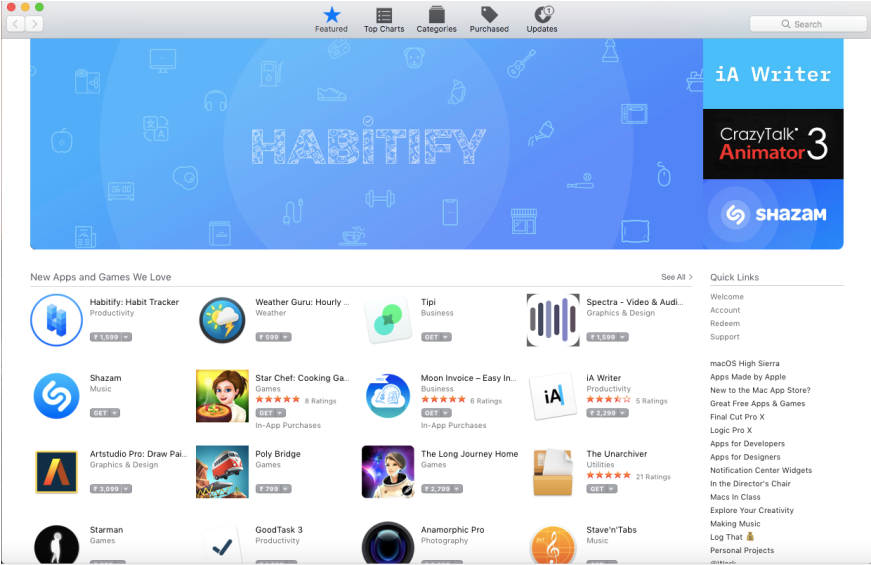
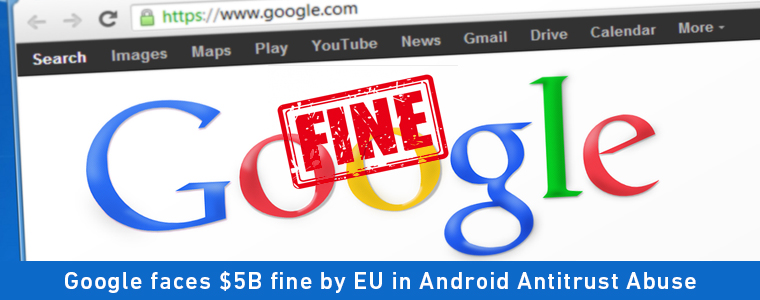
A luglio 18th, 2018, Google è stata colpita con una multa di $ 5B dalla Commissione europea per Android Antitrust Abuse. Si presume che Google abbia spinto gli utenti al suo motore di ricerca e indebolendo i provider di ricerca della concorrenza e gli sviluppatori di app. Ma considerando le opinioni dei consumatori e gli scenari attuali, la CE avrebbe dovuto seguire anche Apple.
Perché Google si è reso colpevole di abuso di Android?
Google ha violato una delle principali leggi dell'UE stipulando accordi illegali con organizzazioni di sviluppo di smartphone. Pertanto, hanno dominato le loro app di ricerca e browser nello smartphone. La Commissione europea ha accusato Google di favorire Android e di pagare i produttori per installare le sue app su tutti i dispositivi Android per una licenza Play Store. Ciò ha ridotto la capacità di altri provider di ricerca e sviluppatori di browser di competere sul mercato. Google ha concesso in licenza il proprio sistema operativo ai produttori di smartphone con il motivo di indebolire i propri concorrenti e favorire le proprie applicazioni.
Perché lo stesso vale per Apple?
Leonid Bershidsky, opinionista che si occupa di politica e affari europei, ha detto che "Se Google è colpevole di Android Antitrust Abuse, Apple dovrebbe essere ritenuta responsabile di una simile violazione ".? Although an Android user can easily shop in a few alternative stores, an iPhone user cannot go to any other alternative of Apple’s App Store without disabling operating system updates. Earlier, even US Court agreed to hear a case on the dominant position of Apple. This suit was on the behalf of those consumers who were forced to pay commission to Apple for every app’s price.
Apple is a sole seller in the iPhone market and it behaves exactly like one. In Apple’s iPhone, there is no way to delete the browser and even the users are forbidden from going for an alternative app. Google Chrome and other apps are available on iPhone, but they can’t be used for default purposes. You can specifically open these apps, but the default one would be of Apple’s. Google, however, gives it’s user the freedom to choose the desired one.
Along with app dominance, Apple software also provides very rough deals for the users. Unlike Google, it doesn’t even give us the luxury to switch applications if any of the Apple’s app fails. I think it’s even more anticompetitive of Apple that it simply pre-installs own software and hopes that the users will keep it because it’s good enough.
Le parole finali
Questa ultima decisione della Commissione europea è l'inizio di aumentare le possibilità di successo degli sviluppatori di app. Altri, che fanno lo stesso, dovrebbero anche essere multati o sembreranno un bersaglio per un'organizzazione statunitense piuttosto che un passo per fermare i comportamenti anticoncorrenziali. Essendo un monopolio nel mercato dell'iPhone, Apple sta favorendo se stessa e bloccando i suoi concorrenti. Quindi, sorge la domanda che, mentre calci il gigante tecnologico statunitense Google, perché l'UE non ha multato anche Apple? Bene, in questo momento non ci sono segnali che l'UE insegua Apple. Tuttavia, con gli argomenti di
1.0 Introduzione di Knowband Prestashop Web Push Notification Addon:
La notifica Push Web è un servizio che consente al proprietario del negozio eCommerce di inviare notifiche push automatiche sul browser a tutti gli utenti che hanno consentito la notifica push web. L’addon di notifica push del browser Prestashop consente all’amministratore di visualizzare notifiche push illimitate sul browser dell’utente anche quando non navigano sul tuo sito web.
Knowband offerteAddon di Web Push Notification di Prestashop che invia notifiche push automatiche come notifiche di benvenuto, notifiche di aggiornamento dello stato dell’ordine, avvisi di prezzo e di back in stock ecc. Aumenta le possibilità di conversione delle vendite perse inviando notifiche automatiche di carrelli abbandonati. Il modulo di notifica push del browser Web Prestashop aiuta l’amministratore a richiamare l’attenzione del cliente sul suo negozio. Una delle cose migliori della notifica push del browser è che l’amministratore del negozio si reimpegna con i propri visitatori senza conoscere la propria e-mail o altri dettagli di contatto.
Nella nuova versione di questo modulo di notifica push Web Prestashop, il commerciante del negozio online può configurare l’API Firebase seguendo i passaggi forniti nell’interfaccia di amministrazione di questo modulo PrestaShop. Per mostrare le notifiche push sul browser, l’amministratore del negozio online deve impostare chiave API, ID progetto, ID mittente messaggio e chiave server dall’interfaccia back-end del modulo.
Funzioni 1.2 del componente aggiuntivo per la notifica push di Prestashop Web:
1. L’estensione di notifica push web Prestashop di Knowband aggiunge funzionalità di notifica push nel tuo negozio Prestashop con l’aiuto di cui l’amministratore può mostrare agli utenti la notifica del browser.
2. Questo add-on di notifica push Web Prestashop di facile utilizzo consente all’amministratore di abilitare / disabilitare l’opzione di notifica degli aggiornamenti dello stato dell’ordine.
3. L’amministratore può personalizzare il pulsante di notifica del blocco di conferma dal back-end del modulo di notifica push Prestashop per browser web.
4. Prestashop Cart Reminder Push Il modulo di notifica spinge la notifica web al cliente di volta in volta quando abbandona il carrello.
5. L’amministratore può inviare la notifica di avviso di prezzo agli acquirenti online quando il prezzo del prodotto sottoscritto è basso.
6. L’addon Notification del browser Prestashop di Knowband offre al commerciante del negozio la possibilità di riattivare il prodotto nella funzionalità di notifica delle scorte. Spinge una notifica del browser sul browser del cliente una volta che il prodotto è di nuovo disponibile.
7. Il proprietario del negozio Prestashop può personalizzare l’aspetto del blocco di notifica dal back-end della notifica push di Prestashop per l’addon del browser web.
8. Il modulo di notifica push web Prestashop di Knowland consente al proprietario del negozio di modificare l’aspetto della casella Sottoscrizione secondo il tema del sito web.
9. Il modulo di notifica push del sito Prestashop offre un’opzione per il venditore per personalizzare il pop-up di conferma dal back-end.
10. L’amministratore può cambiare il logo della casella di notifica di conferma.
11. Il modulo Prestashop Web Push Notification è facile da usare e gestire.
12. Il modulo di notifica del browser Knowband Prestashop offre supporto multilingue.
13. Prestashop Push Notification per i browser Web Addon è compatibile con tutti i browser.
14. L’addon di notifica Push Web Prestashop è compatibile con più negozi.
15. Il commerciante online può impostare la configurazione del browser Web e configurare l’API firebase seguendo i passaggi forniti insieme alle schermate. Il commerciante online può configurare la chiave API, l’ID progetto, l’ID mittente del messaggio e la chiave del server per mostrare le notifiche del browser Web agli utenti online.
Tecnologia per lo sviluppo
Lingua: PHP
Struttura: PrestaShop
2.0 Procedura per l’installazione di Prestashop Web Push Notification Addon:
1. La struttura delle cartelle del modulo di notifica push del browser Prestashop.
2. Copia l’intera cartella denominata come aggiornamento del prodotto nella cartella dei moduli della directory principale del tuo negozio PrestaShop tramite FTP.
3. Sarai in grado di trovare il plug-in di notifica push web del prodotto pronto per essere installato nei moduli nel tuo negozio PrestaShop come mostrato di seguito.
4. Fare clic sul collegamento Installa per installare il plug-in.
5. Un altro modo è, è possibile comprimere l’intera cartella e quindi fare clic su “Aggiungi nuovo modulo“collegamento visualizzato nell’angolo in alto a destra della pagina di elenco dei moduli Prestashop.
6. Dopo aver installato il modulo Prestashop Push Notification for Web Browsers, “Configurazione“verrà visualizzato il link al posto di”Installazione“link come mostrato nella schermata sottostante:
Ora, il tuo Addon Push Notification di Prestashop Web è pronto per l’uso e fai clic su “Configurazione“link per configurare questo modulo Prestashop da Knowband.
3.0 Admin Interface
Dopo aver installato il modulo Prestashop Web Push Notification nello store, l’addon di Prestashop fornirà le seguenti interfacce:
1.Impostazioni generali
2.Templates Notifica
3.Push Notifica
4.Delay Push
5.Subscriber
6.Product Sottoscrittore
7.History 8.Statistics
Di seguito sono spiegate le interfacce di questo modulo di notifica push del browser Prestashop.
3.1 Impostazioni generali
La scheda Impostazioni generali di questo add-on di notifica di aggiornamento Push di Prestashop Web ha le seguenti opzioni:
Impostazioni di configurazione 3.1.1
Facendo clic su configura il link corrispondente al addon Push Notification del sito Web di Prestashop, il sistema aprirà le schede di configurazione di questo plug-in Prestashop come mostrato nella schermata seguente:
Attiva / Disattiva: Inizialmente, questo campo del modulo push del browser Prestashop di Knowband sarà disabilitato. L’amministratore può abilitare / disabilitare il plugin attivando / disattivando il pulsante.
Dopo aver abilitato le impostazioni del modulo, verrà visualizzata una finestra di conferma nel front-end del negozio. I visitatori del negozio o i clienti possono fare clic su ‘approvare‘per abilitare le notifiche push.
Abilita / Disabilita l’aggiornamento dello stato dell’ordine: In questa sezione di Prestashop Push Notification per addon browser web, l’amministratore può abilitare le impostazioni per l’invio di notifiche via web per lo stato dell’ordine. Dopo aver abilitato questa impostazione, l’amministratore può inviare notifica dello stato dell’ordine al cliente.
La notifica push per lo stato dell’ordine verrà visualizzata come mostrato nell’immagine seguente:
Abilita / disabilita l’avviso del carrello abbandonato: Utilizzando questa opzione del componente aggiuntivo Notash Push Web di Prestashop, l’amministratore può abilitare le impostazioni per l’invio di notifiche Web per i carrelli abbandonati dei clienti.
Queste impostazioni funzionano solo quando i clienti abbandonano il carrello per alcuni motivi. Quindi questo modulo invia la notifica push web al cliente dicendo “Il tuo carrello sta aspettando“.
Nota: Il modulo di notifica push Web consente all’amministratore di eseguire cron per inviare la notifica push immediatamente o dopo un orario prefissato.
Abilita / Disabilita le impostazioni di Avviso prezzo prodotto: Utilizzando questa opzione del componente di notifica del browser Prestashop, l’amministratore può abilitare le impostazioni per l’invio di notifiche Web per il cliente quando il prezzo del prodotto non è disponibile.
Nel front-end, questa finestra di avviso di prezzo sarà visualizzata come nell’immagine sottostante:
Nota: Queste impostazioni sono applicabili solo quando gli utenti si iscrivono per l’avviso prezzo.
Abilita / Disabilita il prodotto Indietro in Alert Settings: Inizialmente, questa impostazione è abilitata, questa notifica di Prestashop Push Notification per i browser Web consente all’amministratore di inviare una notifica di avviso di prodotto al cliente quando il prodotto è di nuovo disponibile.
Al front-end questa casella di notifica di Back In Stock apparirà come sotto lo screenshot:
Nota: Queste impostazioni sono applicabili solo quando l’utente si iscrive per la notifica.
3.1.2 Casella di registrazione del prodotto
In questa scheda del componente di notifica push web Prestashop di Knowband, l’amministratore può modificare le impostazioni della casella di accesso di questo modulo Prestashop in varie lingue. Questa scheda avrà le seguenti opzioni:
Abilita / Disabilita impostazioni casella di sottoscrizione prodotto:?In this tab, the admin can enable the product subscription box option. If enabled, the Prestashop Browser Push Notification module will show the Subscription box in the Front-end of the store where the customer can subscribe for the price alert or back in stock product.
Intestazione prezzo avviso: Inizialmente, questo campo del modulo Prestashop Web Push Notification consente all’amministratore di modificare la notifica di avviso del prezzo della voce come da requisito.
Messaggio di avviso di prezzo: In questa sezione del modulo di notifica push del browser Prestashop, l’amministratore del negozio può modificare il messaggio visualizzato nella casella di iscrizione Allarme prezzo.
Iscriviti Torna in Intestazione: Questa opzione del modulo di avviso push web di riserva di Prestashop consente all’amministratore di modificare l’intestazione della notifica di back-in-stock.
Messaggio di ritorno: In questa scheda Addon Push di Prestashop Push Notification per browser Web, il rivenditore online può modificare il messaggio della casella di sottoscrizione back in stock.
Testo della casella di iscrizione: L’amministratore del negozio Prestahsop può modificare l’aspetto della casella di abbonamento selezionando il colore dal selettore di colori. Le modifiche apportate nel back-end si rifletteranno nel front-end.
Sottoscrizione della casella Intestazione della base Colore: Il commerciante Store può modificare il colore di sfondo dell’intestazione della casella di registrazione in questo.
Colore del carattere dell’intestazione: Questa opzione del modulo Push Notification del sito Web di Prestashop consente all’amministratore di impostare il colore del carattere dell’intestazione secondo i requisiti e si rifletterà sul front-end del sito.
Colore di sfondo del contenuto della casella di iscrizione: Il commerciante di Prestashop può modificare la casella di colore del contenuto della sottoscrizione in questa sezione di Knowband Web Push Notification For Prestashop.
Colore del contenuto del contenuto della casella di iscrizione: L’amministratore può cambiare il colore del carattere da questa sezione.
Colore del bordo del contenuto della casella di iscrizione: Questo campo di add-on Notash Push Web di Prestashop consente all’amministratore di impostare il colore del bordo.
Colore di sfondo del contenuto della casella di iscrizione: Questa opzione del modulo di avviso push web di riserva di Prestashop consente all’amministratore di impostare il colore di sfondo della casella di registrazione.
Colore carattere pulsante casella di iscrizione: Utilizzando questa opzione del modulo di notifica push del browser Prestashop, l’amministratore può impostare il colore del carattere del testo visualizzato nei pulsanti.
Impostazione di notifica push di benvenuto 3.1.3
In questa Notifica push Web Prestashop, l’amministratore del negozio può personalizzare l’aspetto della casella di notifica di benvenuto. Questa casella di notifica di benvenuto verrà visualizzata nel front-end del negozio quando il cliente entra nel negozio. Gli utenti hanno la possibilità di iscriversi per le notifiche o annullare l’opzione. Questa scheda avrà le seguenti opzioni:
Attiva / Disattiva: L’amministratore avrà la possibilità di abilitare / disabilitare la casella di autorizzazione. Se abilitato, la casella di autorizzazione nel front-end del negozio.
Messaggio di azione: L’amministratore può cambiare il messaggio di azione che si rifletterà sul front-end del sito.
Messaggio del pulsante di azione: In questo sito Web di Prestashop Addon di notifica push, l’amministratore del negozio può modificare il messaggio del messaggio del pulsante di azione della casella Autorizzazione.
Azione Annulla testo: In questa scheda, l’amministratore del negozio può impostare il testo del pulsante Annulla.
Logo display: L’amministratore del negozio può abilitare / disabilitare l’opzione per visualizzare il logo.
Carica logo: I rivenditori online possono caricare la propria attività in questa sezione.
3.1.4 Configurazione del browser Web
Nella versione aggiornata, il commerciante online ha un’opzione per configurare l’API Firebase e impostare questi dettagli per mostrare le notifiche del browser Web agli utenti online:
Chiave API: inserisci qui la chiave API.
ID progetto: immettere qui ID progetto.
ID mittente dei messaggi: qui, inserisci l’ID mittente dei messaggi.
Chiave server: immettere qui la chiave del server.
Il commerciante online può visualizzare i passaggi della configurazione insieme agli screenshot.
3.2 Modelli
Qui il proprietario del negozio può personalizzare o aggiungere il modello di notifica Push Web in questa sezione del componente aggiuntivo di notifica push del sito Web Prestashop in base ai requisiti.
La notifica push Web consente all’amministratore del negozio di personalizzare il modello per la seguente opzione:
1. Avviso di notifica personalizzato 2. Product Back In Stock Alert 3. Avviso prezzo prodotto 4. Avviso di carrello abbandonato 5. Avviso di aggiornamento dello stato dell’ordine
3.2.1 Come aggiungere un modello di notifica personalizzato?
L’addon di Notash Push di Prestashop Web by Knowband consente all’amministratore del negozio di aggiungere il nuovo modello di notifica personalizzata.
1. Vai a “Modello di spinta Web“.
2. Clicca su “Aggiungi un nuovo modello di spinta“tab. Verrà visualizzato un popup per aggiungere un nuovo modello push.
3. Compila tutti i campi obbligatori e clicca su “Risparmi il Pulsante “.
I vari campi obbligatori sono discussi di seguito. Si prega di trovare la schermata allegata:
Titolo della notifica: Qui l’amministratore può impostare il titolo di notifica.
Messaggio: Utilizzando questa opzione del modulo di notifica push web Prestashop, l’amministratore del negozio eCommerce può impostare il messaggio che verrà visualizzato insieme alla notifica.
Icona di caricamento: In questo campo, l’amministratore del negozio può caricare l’icona per la notifica.
Link principale: L’amministratore del negozio può aggiungere il link di qualsiasi pagina specifica in cui desidera reindirizzare l’utente.
Pulsante di azione: In questa scheda, il commerciante online può aggiungere i due pulsanti che verranno visualizzati insieme alla notifica push. Questo pulsante di azione può essere utilizzato per varie promozioni.
5. Dopo aver completato con successo i dettagli, il nuovo modello personalizzato verrà aggiunto in “Web Push Template “tavolo.
Nota: l’amministratore può aggiungere il numero N del modello personalizzato per una diversa offerta promozionale come la vendita Flash, l’acquisto di 2 Ricevi 1, l’happy hour e altro.
Le altre opzioni di notifica sono discusse di seguito:
Product Back In Stock Alert: In questa scheda, l’amministratore del negozio può personalizzare le impostazioni del retro nella notifica di magazzino come il prodotto è esaurito. Si prega di trovare la schermata allegata:
Quando l’amministratore del negozio modifica lo stato della quantità di prodotto dal back-end del modulo di notifica push di Prestashop Web, la notifica push di quantità prodotto viene inviata al cliente.
Avviso sui prezzi dei prodotti: In questa scheda, l’amministratore del negozio può personalizzare le impostazioni della notifica di avviso del prezzo del prodotto. Si prega di trovare la schermata allegata:
Quando l’amministratore del negozio modifica il prezzo del prodotto / esegue l’offerta speciale dal back-end del modulo, la notifica push viene inviata al cliente.
Modello di avviso del carrello abbandonato: Questo modulo di notifica push del browser Prestashop offre un’opzione per l’amministratore per personalizzare il modello di carrello abbandonato dal back-end.
Qui l’amministratore del negozio può personalizzare il modello di carrello abbandonato.
Avviso di aggiornamento dello stato dell’ordine: Questo modulo Prestashop Web Push Notification offre un’opzione per l’amministratore per personalizzare il modello di stato dell’ordine.
Qui l’amministratore del negozio può personalizzare il modello di stato dell’ordine.
Quando l’amministratore del negozio modifica lo stato dell’ordine dal back-end del modulo di notifica push di Prestashop Web, la notifica push dello stato dell’ordine invia al cliente.
Notifica push 3.3
Il modulo Prestashop Web Push Notification consente all’amministratore di configurare il cron per inviare una notifica push. L’amministratore ha la possibilità di inviare notifiche push manualmente o tramite l’impostazione del cron.
3.3.1 Come inviare la notifica push manualmente?
Per inviare la notifica Push manualmente per Ordine di aggiornamento, Acquista ora, Avviso prezzo prodotto, Ristampa prodotto e Notifica personalizzata. L’amministratore del negozio deve selezionare il tipo di modello dall’elenco a discesa.
Per esempio: Se l’amministratore del negozio vuole Push the “Notifica dello stato dell’ordine“manualmente, quindi deve selezionare il”Ordine di aggiornamento“dall’elenco a discesa e fare clic sull’opzione Invia a tutti i sottoscrittori.
3.3.2 Come pianificare la notifica?
Esistono i passaggi per la pianificazione della notifica:
1. Vai al modello di notifica push.
2. Seleziona il modello che desideri pianificare per la notifica futura.
3. Imposta l’ora in cui l’amministratore vuole inviare la notifica.
4. Notifica di ritardo impostata.
CRON
Per inviare la notifica push automaticamente, l’amministratore del negozio Prestashop può impostare il processo cron. Sono disponibili due opzioni nel pannello di amministrazione del modulo.
1.
2. Cron Setup tramite pannello di controllo: Per automatizzare la configurazione, l’amministratore può configurare questa impostazione.
Si prega di trovare le istruzioni per configurare i crons qui sotto –
URL da aggiungere a Cron tramite il Pannello di controllo
Notifica push Web Per Prestashop consente all’amministratore del negozio Prestashop di pianificare la notifica per un determinato momento. Tutte le notifiche pianificate verranno visualizzate nella scheda Notifica ritardo invio insieme al loro stato.
3.5 Push Subscriber
Il plug-in di notifica push web di Prestashop consente all’amministratore di visualizzare l’elenco del browser di sottoscrizione.
Sottoscrittore di 3.6 Product Alert
Questo addon di notifica Prestashop per browser Web consente al rivenditore online di visualizzare l’elenco dei prodotti sottoscritti. Possono anche visualizzare il tipo di notifica del prodotto come avviso di prezzo o di nuovo disponibile.
3.7 Push History
In questo modulo di notifica push web Prestashop, l’amministratore del negozio può visualizzare la cronologia complessiva della notifica push web. Oltre a questo, l’amministratore può filtrare la cronologia e visualizzare le notifiche inviate per opzioni come carrello abbandonato, avviso di prezzo, di nuovo disponibile e altro ancora.
3.8 Web Push Statistics
L’analisi completa dei clienti sottoscritti può essere effettuata con l’aiuto del report offerto in questa scheda del modulo di notifica push web Prestashop.
Modulo 4.0 Front End del modulo Prestashop Web Push Notification:
Dopo aver abilitato il modulo di notifica del sito Web Prestashop da parte di Knowband, l’utente front-end vedrà un blocco di conferma nella pagina iniziale. Il blocco del componente di notifica push di Prestashop Browser contiene due pulsanti per approvare o annullare la notifica. Se l’utente fa clic sul pulsante approve verrà abbonato al rispettivo sito Web.
Il blocco di conferma del modulo di posta elettronica Promemoria di Prestashop apparirà come segue:
Se la tua app di recente ha subito la frusta di Google ed è stata rifiutata sul Play Store, in realtà non è un grosso problema e può essere risolto facilmente. Succede abbastanza spesso oggigiorno che l’app sia stata rifiutata da Google. Il motivo del rifiuto dell’app potrebbe essere che non soddisfano le linee guida di pubblicazione o hanno problemi di prestazioni. Google ha reso più rigoroso il processo di approvazione delle app per offrire app prive di bug per gli utenti. La rimozione di tali app dal Play Store che potrebbero danneggiare i nostri smartphone o rubare dati importanti, ha in qualche modo beneficiato tutti noi. Per capire come risolvere questo problema, in primo luogo, discutiamo perché accade in primo luogo. Ci sono molti motivi per rifiutare le app che dovresti tenere a mente prima di pubblicarli sul Play Store. Le app rifiutate dopo così tanto lavoro potrebbero spaventarti, ma possono essere risolte. La discussione di seguito riguarda le cose da fare e da non fare nel caso in cui la tua app venga rifiutata sul Play Store di Google.
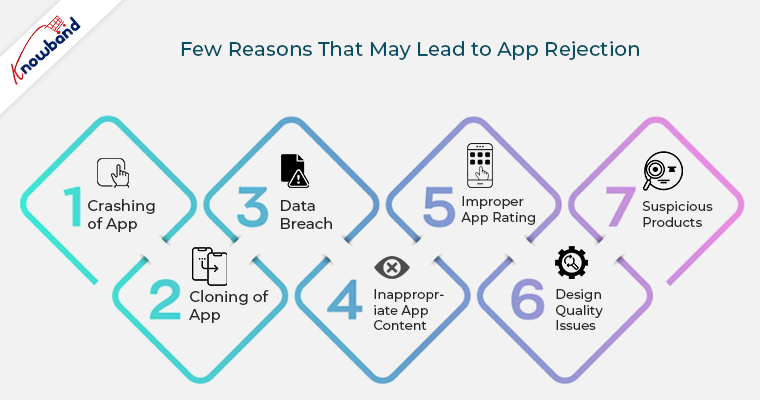
Ecco i pochi motivi che possono portare al rifiuto dell’app e i modi per affrontarli:
1. Arresto anomalo dell’app
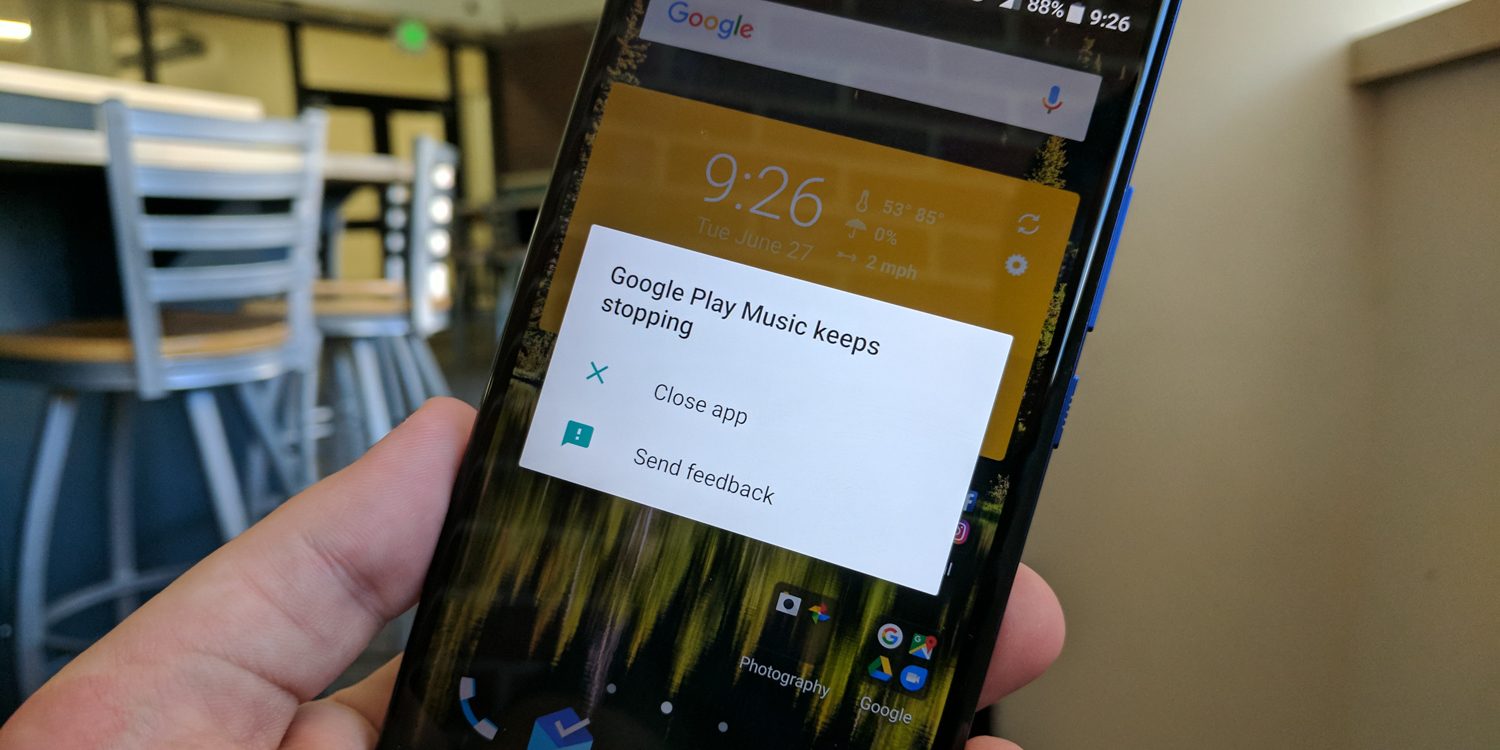
Ogni volta che gli utenti scaricano un’app dopo aver eseguito noiose ricerche sul Play Store, vogliono che funzionino perfettamente. Un’app che si arresta in modo anomalo di tanto in tanto potrebbe frustrare gli utenti. Google non consente tali app nel suo negozio e quindi diventa uno dei motivi principali del rifiuto dell’app.
Come affrontarlo?
Prova a testare la tua app finché non sei completamente soddisfatto della sua funzionalità. Assicurati che l’app sia testata secondo le linee guida condivise dal Play Store. Rendi la tua app correttamente funzionante prima di pubblicarla su un sito web. Se la tua app è già stata rifiutata, elimina i suoi errori tecnici e ripubblicala.
2. Clonazione dell’app
Google segue linee guida molto rigide contro i problemi di copyright. Dovresti stare molto attento prima di violarli. La tua app non dovrebbe essere una versione imitata a buon mercato di qualsiasi applicazione popolare. Concept, design o codice, la tua app dovrebbe essere originale. Spesso capita che usiamo in qualche modo un titolo registrato per la nostra app, consapevolmente o per errore, ma questo è limitato da Google.
Come affrontarlo?
Se la tua app viene rifiutata a causa di problemi di copyright/marchio, rivedi semplicemente il titolo dell’app, la sua descrizione, le immagini e rimuovi da esse tutti i nomi protetti da copyright. Se hai ottenuto un’autorizzazione dal proprietario in merito allo stesso, sarà consentita da Google, prima dell’invio di una prova adeguata.
3. Violazione dei dati
Se non vuoi che questo accada con te, mantieni la tua app arricchita con le politiche sulla privacy. Se la tua app è già stata rifiutata per lo stesso motivo, prendi importanti misure per rimuovere la violazione dei dati da essa e ripubblicarla sul Google Play Store con un nuovo account. (Fare riferimento alla sezione 1.2 per la creazione di un nuovo account Google Play)
Come affrontarlo?
Se non vuoi che questo accada con te, mantieni la tua app arricchita con le politiche sulla privacy. Se la tua app è già stata rifiutata per lo stesso motivo, prendi importanti misure per rimuovere la violazione dei dati da essa e ripubblicarla sul Google Play Store con un nuovo account. (Fare riferimento alla sezione 1.2 per la creazione di un nuovo account Google Play)
4. Contenuto dell’app inappropriato
Il contenuto dell’app non deve presentare alcun caso di violenza grafica, commenti razzisti o contenuti sessuali. Se nella descrizione è disponibile qualsiasi tipo di contenuto per adulti, dovresti menzionarlo chiaramente al momento della valutazione dell’app. Se provi a nascondere il fatto o lo consideri meno importante, alla fine troverai la tua app nel cestino di Google.
Come affrontarlo?
Se la tua app viene rifiutata a causa di contenuti inappropriati, accetta il rifiuto con attenzione e serietà. Non provare a ripeterlo di nuovo con altre app collegate al tuo account. La ripetuta violazione di queste linee guida potrebbe comportare la chiusura definitiva dell’intero account dal Play Store di Google. Per l’app che è già stata rifiutata, pubblicala con un nuovo account e fai attenzione allo spam questa volta. Mantieni l’indirizzo di questo account diverso dal precedente e non collegarli entrambi in alcun modo. (Fare riferimento alla sezione 1.2 per la creazione di un nuovo account Google Play)
5. Valutazione dell’app errata
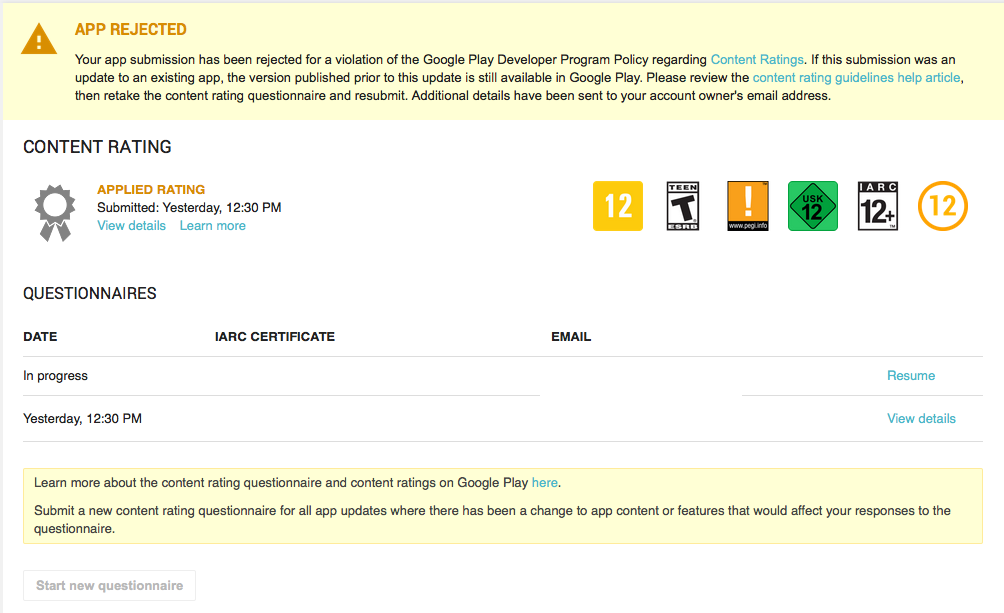
Il Play Store di Google offre una funzione di valutazione dei contenuti dell’app per fornire informazioni su quale fascia di età è adatta per quell’app. Per questo, c’è un questionario che deve essere compilato. Sulla base della valutazione della tua app. Dovresti fornire tutte le informazioni corrette sulla tua app e assicurarti che sia stata valutata correttamente per il pubblico giusto. Spesso le persone cercano di fuorviare il moderatore con dettagli sbagliati e alla fine la loro app viene sottovalutata.
Come affrontarlo?
Google fornisce una soluzione semplice per questo, dandoti una seconda possibilità di compilare il questionario. Dovresti prendere sul serio questa opportunità e fornire tutte le informazioni corrette sulla tua app questa volta e ottenere una valutazione corretta della tua app sul Play Store di Google. Tuttavia, se continui a ripetere questo errore, invece di non essere classificato, la tua app verrà rifiutata definitivamente dallo store.
6. Problemi di qualità del design
Se la tua app segue le corrette linee guida di progettazione, non devi preoccuparti del rifiuto dell’app.�Linee guida di progettazione di Google descrivi tutti i principi di base necessari per creare l’interfaccia utente della tua app. Mantieni il colore, i caratteri e la grafica della tua app come da regole e sarà facilmente pubblicata sul Play Store altrimenti verrà rifiutata.
Come affrontarlo?
Se la tua app viene rifiutata a causa di problemi di progettazione, ti consiglio di investire un po’ di denaro e di riprogettare la tua app secondo le linee guida condivise. È la migliore soluzione possibile disponibile in questo scenario.
7. Prodotti sospetti
Se un’app tenta di porre qualsiasi tipo di rischio per la sicurezza dell’utente, verrà immediatamente rifiutata da Google. Qualsiasi tipo di malware, cavallo di Troia o altri virus e bug se trovati in-app o collegati alla descrizione dell’app, Google lo catturerà.
Come affrontarlo?
Assicurati che tutti i collegamenti e le reti pubblicitarie utilizzati nella tua app siano puliti e non contengano problemi di malware. Se questi annunci o link puntano a contenuti sospetti o pericolosi, violano le linee guida di Google. Se la tua app è già stata rifiutata, prova a rimuovere tutto il malware e aggiungi un’informativa sulla privacy se l’utente richiede informazioni private. Pubblica un’app dopo questo con un nuovo account. (Fare riferimento alla sezione 1.2 per la creazione di un nuovo account Google Play)
1.2 Come creare un nuovo account su Google Play Store?
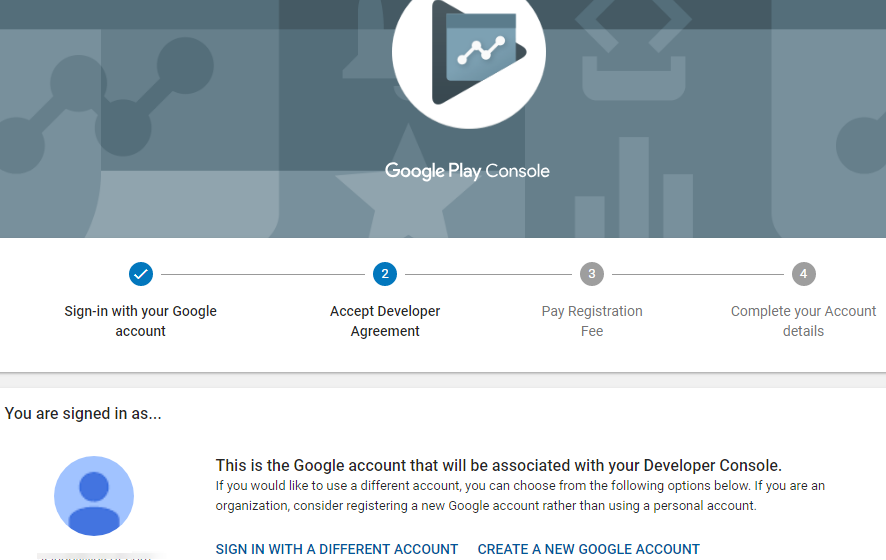
Puoi configurare facilmente un account Google dal tuo dispositivo Android o laptop. Di seguito sono riportati alcuni suggerimenti relativi alla registrazione dell’account sviluppatore:
Crea un account Google separato tramite il tuo dispositivo.
Assicurati che questo account Google non sia personale, mantieni questo account organizzativo.
Esamina tutti i paesi di sviluppatori e venditori in cui puoi rivolgerti al tuo pubblico prima di procedere alla creazione dell’account.
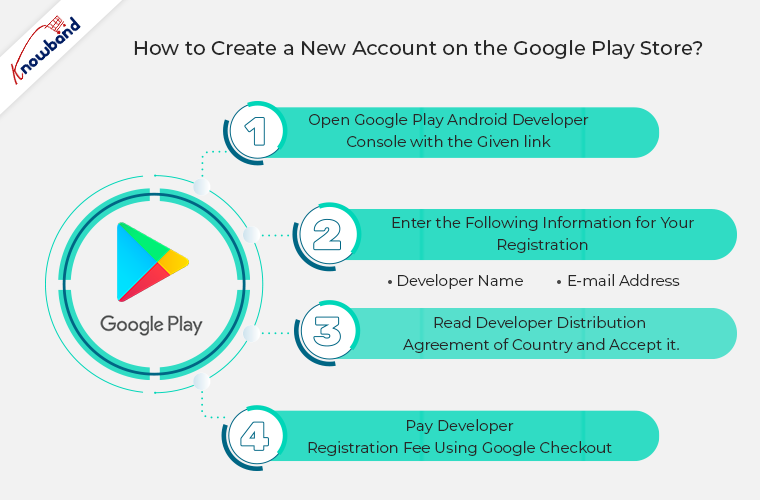
Di seguito sono riportati i quattro semplici passaggi per pubblicare un nuovo account su Google Play Store:
Passo 1: Apri la Console per gli sviluppatori Android di Google Play con il seguente link:
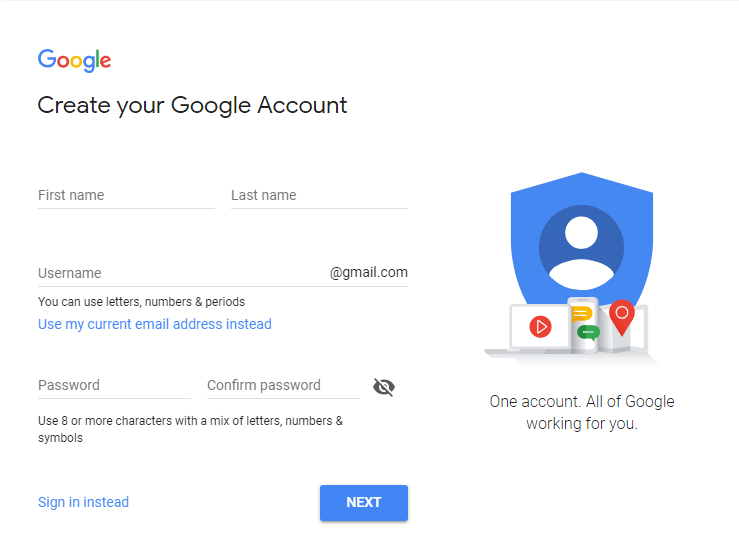
Accedi a un account Google esistente o registrane uno nuovo tramite l’opzione di registrazione.
Passo 2: Inserisci le seguenti informazioni per la tua registrazione –
Nome sviluppatore
Indirizzo email
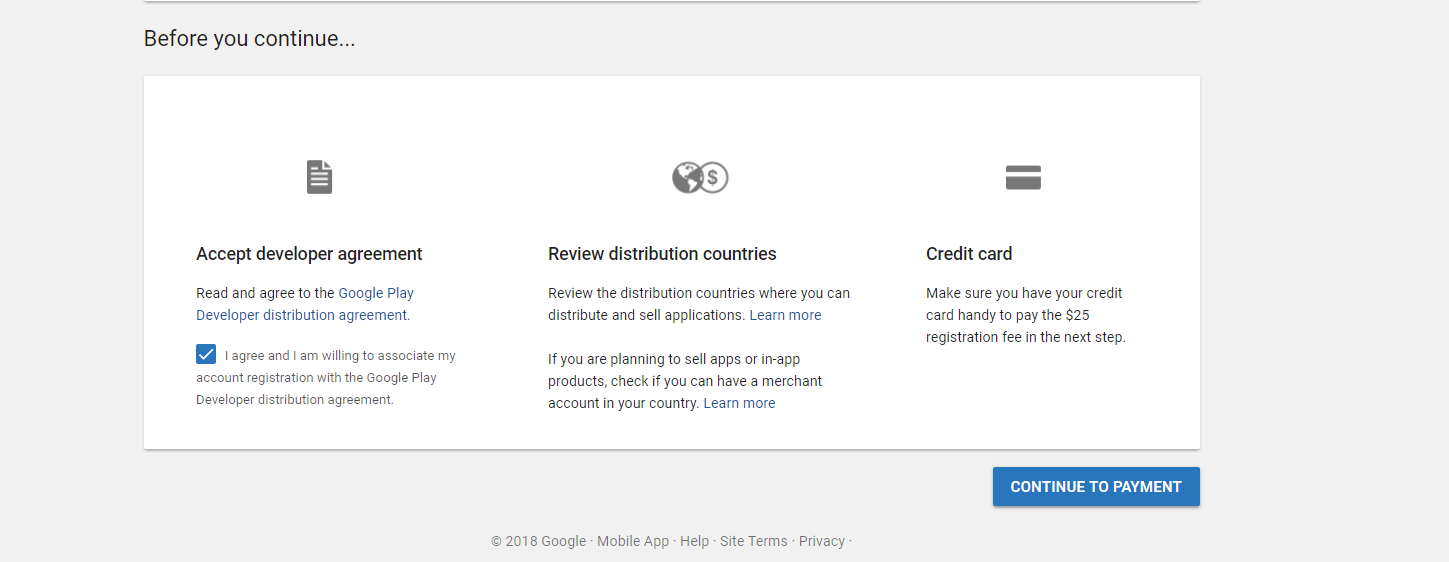
Passo 3: Leggi l’Accordo di distribuzione per gli sviluppatori del paese e accettalo. Tieni presente che le app pubblicate su Google Play Store devono essere conformi alle Norme per gli sviluppatori.
Passo 4: Ora, nel passaggio finale, paga la quota di registrazione dello sviluppatore utilizzando Google Checkout. Se non hai un account Google Checkout, creane uno con l’opzione disponibile.
Conclusione:
Esistono vari altri motivi per il rifiuto delle app, ma quello sopra discusso è il più semplice e spesso ignorato dagli sviluppatori. Google utilizza il sistema di revisione delle app sia manuale che automatizzato, quindi tenere traccia delle linee guida per gli sviluppatori potrebbe salvarti dai problemi. Per rendere la pubblicazione di app più facile e conveniente per te, creala con un robusto generatore di app di eCommerce che fornisce un’app completamente funzionale caricata. Knowband fornisce uno di questi moduli che può aiutarti a creare un’app ricca di funzionalità. Ti aiutiamo anche a rendere disponibile l’app su Google Play Store e Apple App Store. Nostro Nessuna soluzione di app mobile di codice è disponibile per Prestashop, Opencart, Magento�2 e WooCommerce. Saperne di più:
Ci sono momenti in cui acquisti accidentalmente qualcosa dall’Apple App Store e poi ti senti in colpa. Potrebbero esserci molteplici ragioni dietro questi acquisti errati. A volte l’app smette di funzionare dopo l’acquisto o potrebbe addirittura non soddisfare le tue esigenze. In entrambi i casi, ottenere il rimborso del denaro è una grande sfida di fronte a te.
Metodi di rimborso sull’Apple App Store:
Acquistare accidentalmente un’app indesiderata dall’App Store di Apple non deve essere un errore costoso. Apple fornisce metodi chiari per richiedere un rimborso direttamente tramite iPhone, iPad, browser web o iTunes. Che si tratti di segnalare un’app difettosa o un’esigenza non soddisfatta, puoi avviare una richiesta di rimborso accedendo alla cronologia degli acquisti e selezionando “Segnala un problema”. Inoltre, Apple valuta queste richieste entro un periodo di 90 giorni, garantendo che le richieste legittime vengano affrontate tempestivamente. Questo processo è ottimizzato per assistere i clienti nella correzione efficace degli acquisti accidentali, dimostrando l’impegno di Apple per la soddisfazione del cliente.
Ora, approfondiamo i passaggi specifici per richiedere un rimborso…
Apple offre rimborsi per i prodotti, Apple App Store non offre alcun servizio gratuito o prova di film, ma nel caso in cui annulli l’acquisto, ti aiuteranno sicuramente. Un motivo valido per la richiesta di rimborso potrebbe farti rimborsare i tuoi soldi senza problemi. Se effettui costantemente richieste di rimborso, non vedrai alcun progresso. A tal fine è sufficiente una sola richiesta legittima. L’Apple Store esamina la tua richiesta di rimborso prima della sua approvazione o rifiuto. Consentono il rimborso per eventuali acquisti effettuati entro un periodo di tempo di 90 giorni. Se effettui una richiesta autentica subito dopo l’acquisto, verrà accettata facilmente. Ora sorge la domanda: quali sono i modi per richiedere l’importo del rimborso dall’App Store di Apple in diverse situazioni? Ecco una risposta per lo stesso:
1. Come ottenere un rimborso dall’App Store di Apple utilizzando il tuo iPhone o iPad?
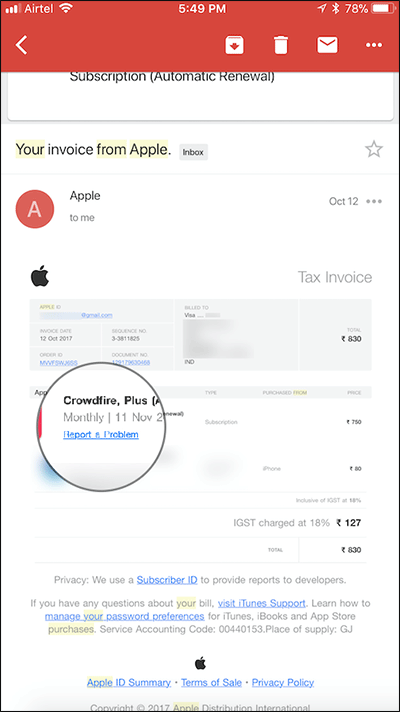
Con i tuoi iPhone o iPad fai comodamente la richiesta di rimborso tramite e-mail di ricevuta dell’acquisto difettoso. Nel caso in cui l’Apple Store non abbia fornito alcun collegamento diretto per segnalare il problema, quindi, con la ricevuta della posta, puoi segnalare il problema all’Apple Store. Di seguito sono riportati i passaggi per inviare la segnalazione:
Passo 1: Apri l’app di posta elettronica sul tuo dispositivo e cerca la ricevuta di acquisto nella tua casella di posta. Se ricordi la data, la ricerca potrebbe diventare più semplice per te, altrimenti cerca semplicemente la posta finché non la trovi.
Passo 2: Una volta trovata la posta, aprila sull’app e tocca l’opzione Segnala un problema.
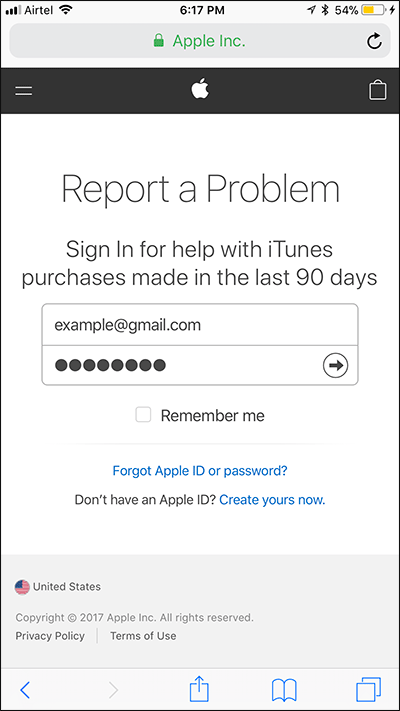
Passo 3: Mentre tocchi, si aprirà una nuova scheda, accedi con il tuo account Apple.
Passo 4: Se ti viene richiesta qualsiasi tipo di verifica, inserisci il codice, altrimenti vai al passaggio successivo.
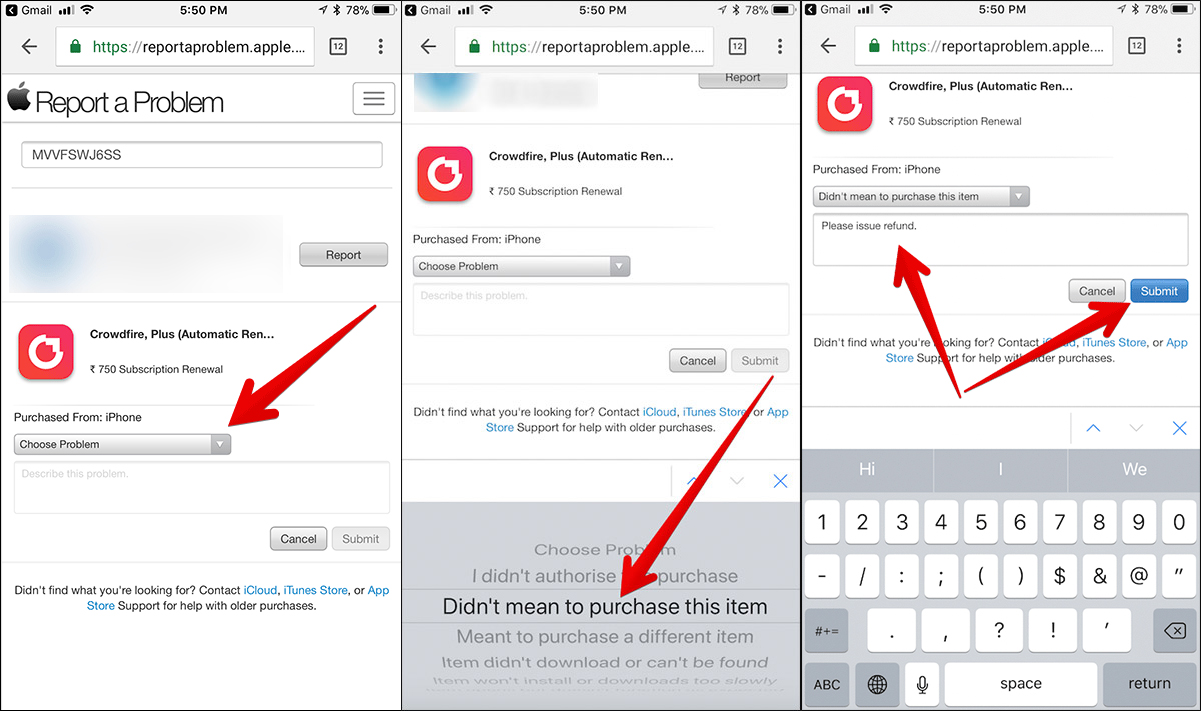
Passo 5: Viene visualizzato un menu a discesa con varie opzioni. Scegli il problema che vuoi segnalare e tocca il pulsante Invia. Inserisci tutti i dettagli relativi al tuo problema.
La tua segnalazione è stata inviata. Il team Apple ti ricontatterà con informazioni sull’approvazione o meno del tuo reclamo dopo alcuni giorni.
2. Come ottenere un rimborso dall’Apple App Store utilizzando un browser web?
Se per qualche motivo non hai accesso al tuo sistema o smartphone utilizzato per l’acquisto, puoi comunque richiedere la richiesta di rimborso. A questo scopo è sufficiente un browser web con una connessione Internet stabile, indipendentemente dal dispositivo.
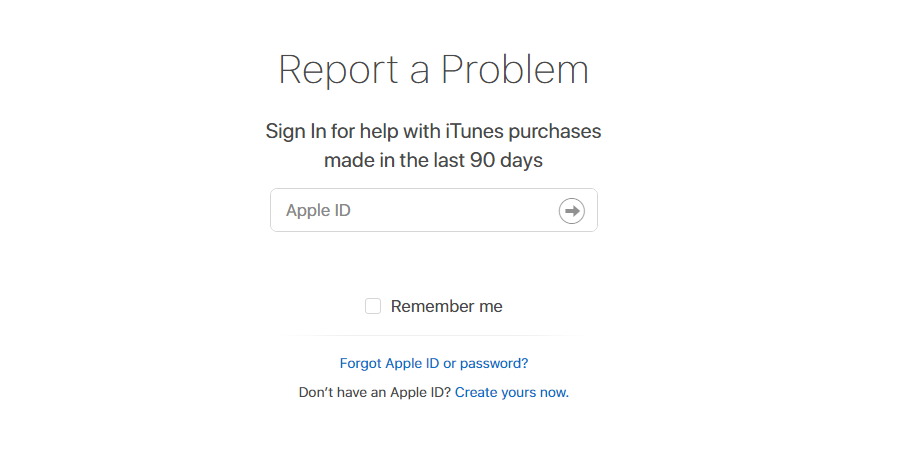
Passo 1: Apri il browser web e vai alla pagina del rapporto di Apple con il seguente indirizzo: reportproblem.apple.com e accedi con il tuo ID Apple.
Passo 2: Scegli il prodotto difettoso che hai acquistato e per il quale desideri un rimborso, quindi tocca Segnala un problema.
Passo 3: Una volta trovato il prodotto, seleziona segnala un problema e invia la motivazione con tutte le informazioni pertinenti. Dopo alcuni giorni dalla segnalazione del reclamo, verrai informato da Apple sullo stato del rimborso.
3. Come ottenere un rimborso dall’Apple App Store utilizzando iTunes su Mac o Windows?
Con l’aiuto di iTunes, puoi anche ottenere un rimborso per l’acquisto accidentale. Questo metodo è leggermente diverso dai precedenti, ma può farti rimborsare i tuoi soldi.
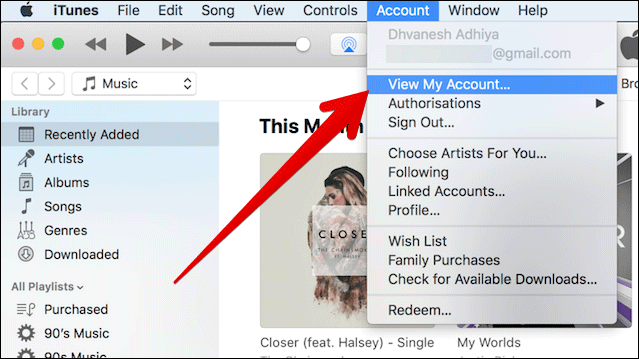
Passaggio 1: Apri iTunes su Mac o Windows, come preferisci. Seleziona l’App Store disponibile nella parte superiore della finestra.
Passo 2: Fai clic sull’opzione Account situata sul lato destro. Inserisci le credenziali del tuo account Apple, se richiesto.
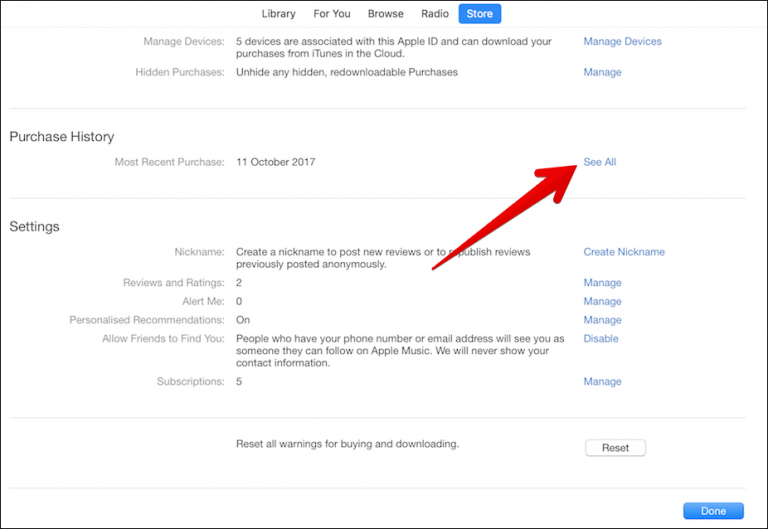
Passo 3: Vai a Cronologia acquisti e apri Vedi tutto.
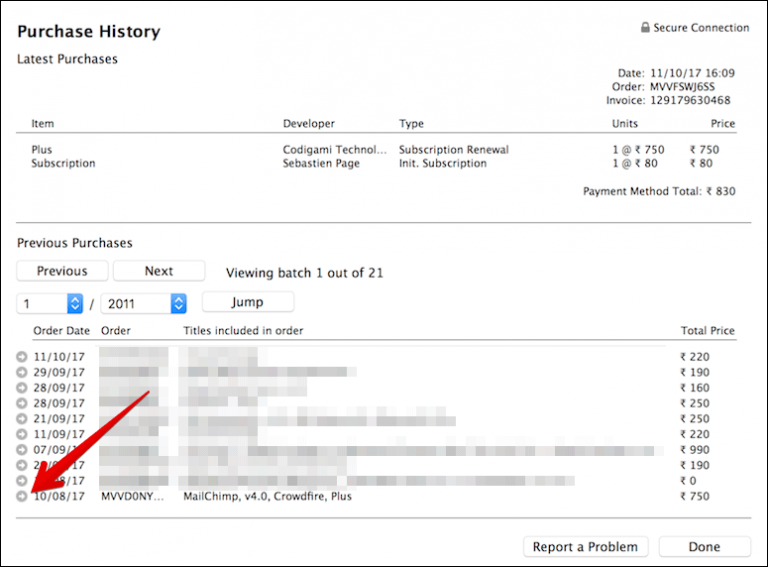
Passo 4: Viene visualizzato un elenco di app, cerca quella che hai acquistato. Se hai difficoltà a trovare un’applicazione, prova a modificare l’intervallo di date sul lato sinistro.
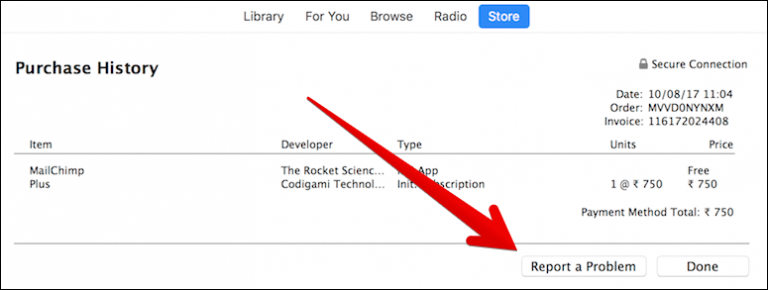
Passo 5: Fai clic su Segnala un problema visualizzato sotto l’app.
Passo 6: Successivamente, hai scelto il problema dal menu. Inserisci tutti i suoi dettagli e invia. Una volta che il team Apple avrà esaminato la tua richiesta, ti risponderà sullo stato della tua richiesta di rimborso.
Le parole finali
Con tutti questi metodi, una cosa è chiara: non è così tipico ottenere rimborsi dall’Apple App Store. Se la tua richiesta di rimborso è legittima, verrà elaborata entro una settimana. In alcuni casi, questo divario temporale potrebbe addirittura aumentare. Inoltre, se necessario, il team Apple potrebbe contattarti in merito al tuo reclamo. Quindi mantieni valide le tue ragioni e lascia il resto al team Apple, ci penseranno loro.
Generatore di app mobili Knowband
Ottieni l’app mobile creata per il tuo negozio in poche ore con il modulo Knowband Mobile App Builder.
Oltre a ciò, con oltre 13 anni di servizi di sviluppo di app presso Knowband forniamo il no-code generatore di app mobili per Prestashop, OpenCart, Applicazione mobile WooCommercee Magento 2 Piattaforme di e-commerce. Insieme a questi, offriamo servizi di sviluppo web e app personalizzati di diverse tecnologie e framework avanzati. Sentiti libero di metterti in contatto con il nostro reparto di supporto tecnico al nostro indirizzo email ufficiale support@knowband.com.
Guarda anche i nostri ultimi video per la tua attività di e-commerce:
Sei incazzato con il basso tasso di conversione del sito web? Ogni proprietario di un negozio eCommerce punta ad aumentare il proprio tasso di conversione. Il loro principale motivo dovrebbe essere quello di migliorare l’esperienza utente in ogni fase della canalizzazione di conversione, in modo che i visitatori del negozio siano costantemente motivati a effettuare l’ordine. Ottimizzando la pagina del prodotto, le pagine di destinazione del sito Web sono un must quando si tratta di fidelizzazione dei clienti. Inoltre, gli e-merchants dovrebbero rimanere in contatto con altri progressi tecnologici, le tendenze del mercato al fine di ampliare il coinvolgimento degli utenti.
Se possiedi un sito eCommerce basato su Prestashop e stai lottando con il problema della bassa conversione, allora questo articolo potrebbe aiutarti. Ci sono molti addon disponibili per Prestashop che possono rendere il tuo sito web interattivo e possono aiutarti ad aumentare il tasso di conversione. Qui ne sto condividendo alcuni Addons di Prestashop che potrebbe migliorare l’esperienza di acquisto dei clienti e aumentare il tasso di conversione del tuo negozio.
Come convertire i visitatori del tuo sito in acquirenti?
Se i tuoi clienti lasciano il negozio dopo aver aggiunto i prodotti al carrello per alcuni motivi, devi occuparti dell’abbandono del carrello. Al fine di riportare il cliente nel tuo negozio, Knowband offre l’estensione del carrello abbandonata Prestashop.
Prestashop Addon cart abbandonato fornisce un’interfaccia di facile comprensione all’amministratore del negozio per tracciare i carrelli abbandonati sul loro sito. Il plug-in elenca i dettagli del carrello dei visitatori del negozio che hanno lasciato i prodotti nel carrello. Con l’approccio automatico dell’estensione del carrello abbandonato di Prestashop, l’amministratore può inviare promemoria seriali a tali clienti con sconti e altre offerte. Il promemoria costante potrebbe costringerli a tornare al negozio e effettuare l’ordine. I modelli di posta elettronica già pronti rendono più facile per gli e-marketer inviare e-mail di follow-up. Il modulo Addon per il recupero dei carrelli di Prestashop Abandoned tiene traccia della lingua dei clienti e invia e-mail di follow-up personalizzate con il loro nome completo nella loro lingua.
Come coinvolgere i visitatori del sito?
Ci sono momenti in cui il cliente atterra sul tuo sito web, ma lascia il sito senza acquistare nulla. Trattare con il tasso di rimbalzo e di uscita del sito è un altro problema che potrebbe richiedere un pedaggio sulla conversione del tuo negozio. Questo può essere gestito aumentando il coinvolgimento degli utenti e dando loro validi motivi per rimanere. Per aumentare l’interazione tra il cliente e lo store si può provare Addon popup di uscita di Prestashop.
L’estensione popup dell’intento di uscita Prestashop visualizza un popup di abbonamento interattivo ogni volta che il cliente intende uscire dal sito. Questo viene fatto monitorando il movimento del mouse del visitatore. Il popup di uscita convenzionale consente all’amministratore di offrire sconti al visitatore del negozio solo quando intendono uscire. Pertanto, i visitatori potrebbero riconsiderare la loro uscita. Inoltre, gli acquirenti devono inserire i propri ID e-mail per richiedere gli sconti. Questo aumenta la base di posta elettronica del sito. L’estensione di sottoscrizione dell’intestazione dell’email di uscita Prestashop offre anche l’integrazione MailChimp che rende l’e-mail marketing senza sforzo. L’amministratore del negozio può progettare il popup di uscita in modo che corrisponda al tema del sito aggiungendo un’immagine di sfondo personalizzata e codici CSS e JS personalizzati.
Come suggerire più prodotti correlati al cliente?
Upselling e cross selling sono un altro modo semplice per motivare i clienti a comprare di più. Suggerire prodotti simili e correlati ai clienti nella pagina del prodotto stesso. Per questo Knowband offre Prestashop Prodotti correlati automatici.
Il modulo di prodotto correlato automatico di Prestashop aiuta il proprietario del negozio a impostare i prodotti correlati che aiuteranno il proprietario del negozio ad aumentare il valore medio del carrello di un singolo acquisto nel tuo negozio.
Come intimo il tuo cliente per l’aggiornamento?
A volte il cliente è pronto ad acquistare il prodotto, ma il prodotto è esaurito o il prezzo è troppo alto per il cliente. Questo potrebbe farti perdere alcune facili conversioni. In che modo il cliente sarà in grado di ottenere l’aggiornamento che il prodotto viene rifornito e disponibile con sconto su di esso? Knowband di Addon di notifica di aggiornamento del prodotto Prestashop è la soluzione.
I clienti possono iscriversi per una notifica via email relativa all’inventario di un determinato prodotto o alla variazione del prezzo. Questa estensione di notifica dell’aggiornamento del prodotto Prestashop elenca quindi l’abbonamento e consente all’amministratore del negozio di inviare le e-mail al cliente iscritto quando ci sono le liste dei desideri in rifornimento. Il modulo Prestashop invia automaticamente una e-mail ai clienti abbonati quando il prodotto è di nuovo disponibile o il suo prezzo è cambiato.
Come reindirizzare il cliente al tuo sito web?
Alcune volte, ai clienti piace un prodotto, ma non è disponibile. È possibile aggiornare l’inventario in seguito, ma in che modo il cliente sarà in grado di conoscere l’aggiornamento?
Prestashop Back in Addon Notification di riserva invia un’email di promemoria al cliente iscritto. Non appena il prodotto viene rifornito, questo addon invia la posta e il cliente torna nuovamente sul tuo sito web. Con l’aiuto di questo plug-in di notifica stock di Prestashop, i clienti possono iscriversi all’allarme e-mail back-in-stock su prodotti non disponibili. Quando il prodotto è disponibile, il modulo invia automaticamente la posta al cliente.
L’addon di Prestashop sopra menzionato non solo aiuta ad aumentare il tasso di conversione, ma rende anche il sito Web attraente e intuitivo. Quindi, ottimizza il tuo sito web con questi add-on quickfire e aumentare la conversione del sito.
Il gigante della tecnologia Google ha confermato che si appellerà contro la multa 5B della Commissione europea per l'abuso di antitrust Android affermando che Il sistema operativo Android ha creato più scelta per tutti, non meno. L'amministratore delegato di Google, nato in India, Sundar Pichai ha difeso Android, il famoso sistema operativo affermando che innovazione rapida, ampia scelta e prezzi in calo sono i tratti distintivi classici di una concorrenza robusta e Android ne ha abilitati tutti.
Mercoledì, luglio 18th 2018, la Commissione dell’Unione Europea ha imposto una sanzione di $ 5 miliardi su Google rispetto all’antitrust sul predominio di Android nel mercato degli smartphone. Si dice che Google abbia spinto gli utenti al suo motore di ricerca con il motivo di indebolire i suoi provider di ricerca concorrenti e gli sviluppatori di app. Anche l’anno scorso, Google è stata schiaffeggiata dalle autorità di regolamentazione dell’UE per gli abusi di mercato e ora è successo di nuovo e questa volta è stretto.
Qual è l’abuso di Google su Android?
Il commissario UE per il concorso Margrethe Vestage ha dichiarato: “Google ha controllato Android per dominare il suo motore di ricerca e indebolire i suoi rivali dall’avere la possibilità di innovare e competere nel merito.” Ha aggiunto che Google offre servizi che piacciono a tutti, ma che non possono abusare dei loro poteri e favorire i loro servizi rispetto ai concorrenti. Le motivazioni alla base della CE che impone l’ammenda di Google sono gli accordi di Google con le organizzazioni di sviluppatori di smartphone Android. La Commissione europea ha affermato che Google ha il controllo su Android e costringe i produttori a installare l’applicazione Ricerca Google e i browser Chrome in tutti i dispositivi Android per una licenza Play Store. Sebbene Android sia un software mobile Open Source, disponibile gratuitamente, tuttavia impedisce ai produttori di preinstallare le proprie app se la versione Android non è stata pre-approvata dalla società che viola le regole della concorrenza. Nel mercato degli smartphone, Android ha quote 80% tra i sistemi operativi mobili e la quota di ricerca di Google nel mercato UE è superiore al 90% nella maggior parte dei paesi. La CE ha anche affermato che l’investimento di Google in Android è dovuto al fatto che gli utenti sono passati dal desktop ai dispositivi mobili. Quindi, hanno pianificato tutto per dominare Android al fine di aumentare la popolarità del loro motore di ricerca.
Cosa dice Google?
Google ha negato tutte queste accuse e ha affermato che avrebbe fatto ricorso contro la decisione della Commissione di comportamenti anticoncorrenziali. Il portavoce di Google Al Verney ha dichiarato: “Android ha sempre offerto una scelta più ampia per tutti, non di menoL’amministratore delegato di Google Sundar Pichai ha affermato che Android ha ampliato la scelta per gli utenti: l’Android ha consentito a molti sviluppatori di app, tra cui quelli europei, di guadagnarsi da vivere attraverso la piattaforma.
Le parole finali
L’abuso di antitrust di Android riguarda la limitazione della concorrenza da parte di altri servizi di ricerca per ottenere enormi quote di mercato su Android. La CE ha dato a Google una durata di 90 giorni per porre fine a tutte le pratiche illegali in corso. In caso contrario, dovranno pagare più penali fino al 5% dell’attività giornaliera giornaliera della società madre Alphabet di Google. L’UE sta bene
I proprietari di negozi di eCommerce basati su OpenCart ora possono creare un mercato online come Etsy ed eBay con Knowband’s�Plugin del mercato OpenCart. Inoltre, installa nel tuo negozio il plug-in OpenCart Multi vendor Marketplace. Inoltre, ciò consentirà la funzionalità multi-venditore sul tuo sito. I venditori di terze parti possono facilmente registrarsi ed elencare i loro prodotti sul sito. I vari aspetti della gestione del negozio sono nelle mani dell’amministratore del sito. Pertanto, il profilo del venditore, la richiesta di categoria, i prodotti e l’approvazione della recensione avvengono dal back-end dell’estensione del mercato multi-venditore OpenCart.
1.1�Vantaggi amministrativi dell’estensione del Marketplace di OpenCart
I vari vantaggi di amministrazione del plug-in del mercato multi-vendor OpenCart di Knowband sono menzionati di seguito:
L’amministratore del negozio può convertire facilmente il proprio sito di eCommerce per singolo fornitore in un mercato completamente nuovo e completamente funzionale con l’aiuto del clone di Etsy per OpenCart.
Il plug-in OpenCart Multi vendor Marketplace supporta tutti i tipi di prodotti inclusi quelli semplici, configurabili e in bundle.
Il plug-in del mercato multi-venditore OpenCart consente all’amministratore di impostare la commissione globale e quella basata sulla categoria da addebitare ai venditori.
Il proprietario del negozio può monitorare facilmente il profilo del venditore e i prodotti pubblicati sul sito. Possono facilmente approvare/disapprovare il profilo del venditore dall’interfaccia di amministrazione del plug-in OpenCart Multi-vendor Marketplace.
L’amministratore può anche assegnare le categorie ai venditori. Inoltre, i fornitori possono inviare una richiesta di categoria all’amministratore. Queste richieste vengono elaborate dall’amministratore del negozio dal back-end dell’estensione OpenCart Multi Seller Marketplace.
Il modulo OpenCart Marketplace consente all’amministratore del negozio di abilitare/disabilitare l’opzione di recensione/valutazione dal sito. Se abilitato, i clienti possono fornire recensioni per i prodotti e per i venditori.
Il plug-in OpenCart Multi-vendor Marketplace offre opzioni di spedizione personalizzate. Se questa funzione è abilitata, i venditori possono aggiungere i propri metodi di spedizione.
Il plug-in OpenCart Marketplace offre un facile monitoraggio del rapporto di vendita e della transazione complessiva del sito.
L’amministratore del negozio riceve 24 modelli di email predefiniti per informare i venditori sui vari aspetti.
1.2�Vantaggi per i venditori dell’estensione del mercato multi-vendor di OpenCart
I fornitori di terze parti possono facilmente registrarsi come venditori sul sito semplicemente compilando un modulo.
Una volta che l’account è stato approvato, i venditori possono elencare i loro prodotti sul sito dalla loro dashboard.
I venditori possono aggiungere banner, loghi dei negozi e metadati dalle loro dashboard. I venditori possono facilmente creare un URL SEO-friendly per il loro negozio.
I venditori hanno anche un’opzione per tracciare facilmente la transazione generale e il rapporto sulle vendite dalla dashboard.
I venditori hanno la possibilità di aggiungere richieste di categoria. L’amministratore può approvare/disapprovare la sua richiesta dal back-end dell’estensione del mercato di OpenCart.
Se abilitato dal pannello di amministrazione del modulo OpenCart Multi Seller Marketplace, i venditori possono anche aggiungere i propri metodi di spedizione.
1.3�Vantaggi per i clienti dell’estensione del mercato multi-venditore OpenCart
I visitatori del negozio possono ora scegliere i prodotti ideali da una più ampia gamma di opzioni di prodotto.
Gli acquirenti online possono visualizzare il profilo del venditore nella pagina dei prodotti. Inoltre, solo se l’amministratore lo consente.
I clienti hanno anche la possibilità di fornire le loro recensioni per i prodotti e per il venditore.
I clienti possono facilmente contattare i venditori del prodotto dalla pagina dell’account venditore e sollevare un ticket per le loro domande e problemi.
1.4 Nuove funzionalità nel plug-in OpenCart Multi vendor Marketplace:
Interfaccia utente di amministrazione migliorata: �Ha una nuova interfaccia utente di amministrazione dinamica e funzionale per una gestione senza sforzo.
Un nuovo modulo personalizzato venditore: un nuovo campo personalizzato è disponibile per il back-end del mercato multi-vendor. Consente all’amministratore di creare un modulo di registrazione separato per i venditori.
Ora l’amministratore può consentire ai venditori di visualizzare i dettagli del venditore e dell’amministratore sulla fattura.
Per scegliere lo stato dell’ordine per il quale verrà calcolata la commissione/guadagno è ora disponibile un campo nel pannello di amministrazione. Il guadagno precedente veniva calcolato su tutto lo stato dell’ordine, ovvero Annullato, Restituito, ecc.
L’amministratore può decidere le opzioni di stato dell’ordine per i venditori che possono utilizzare per gli ordini dei clienti.
È ora disponibile un’opzione nel pannello di amministrazione per abilitare/disabilitare i venditori. Tutti i prodotti verranno rimossi automaticamente da OpenCart Marketplace se un venditore viene disabilitato dall’amministratore.
L’amministratore assegna i prodotti al singolo venditore.
L’estensione OpenCart Marketplace consente all’amministratore di registrare qualsiasi cliente come venditore.
Pagina del prodotto di OpenCart Marketplace e interfaccia utente di amministrazione
2.�Installazione del plugin OpenCart Marketplace
Acquista il modulo Marketplace multi-vendor OpenCart dal negozio Knowband. Otterrai i seguenti file:
File compresso contenente il codice sorgente del modulo
Manuale utente
Segui i passaggi indicati di seguito per installare il plug-in Multi vendor Marketplace del carrello aperto nel tuo negozio:
Decomprimi il file zippato. Il vqmod deve essere installato, altrimenti il plugin non funzionerà. Otterrai le cartelle come mostrato nell’immagine qui sotto:
Copia tutti i file e le cartelle del file zip nella directory principale del sito.
L’amministratore può trovare l’estensione OpenCart Multi-Seller Marketplace nel percorso Pannello di amministrazione -> Estensioni. Installa il modulo cliccando su ‘Installazione‘ pulsante corrispondente al modulo.
Il plug-in OpenCart Marketplace è ora installato ed è pronto per l’uso. Vai su Admin -> Menu principale -> KB MarketPlace come mostrato nell’immagine qui sotto:
3.�Pannello�Amministrazione
Il plug-in OpenCart Multi-vendor Marketplace offre molteplici opzioni per la configurazione e la gestione del mercato online.
Successivamente, fai clic sull’opzione di modifica del Marketplace di KnowBand.
Ci sono 6 menu principali nelle impostazioni di configurazione: 3.1�Impostazioni 3.2�Venditori 3.3�Prodotti 3.4�Ordini 3.5�Commissioni 3.6�Supporto Tutti i sei menu principali sono discussi di seguito in dettaglio:
Impostazioni 3.1
I vari campi di questo menu del plug-in OpenCart Multi-vendor Marketplace sono discussi di seguito:
3.1.1 Impostazioni generali
Abilita modulo:�Spostare il pulsante su�“abilitare”�il modulo sul sito web.
Commissione predefinita:�Imposta qui la commissione da addebitare ai venditori. L’importo percentuale come specificato dall’amministratore qui sarà applicabile a tutti i venditori del mercato per impostazione predefinita.
Limite richieste di approvazione: L’amministratore del negozio può approvare/disapprovare l’account del venditore dal back-end del plug-in OpenCart Multi vendor Marketplace. I venditori possono inviare una richiesta di approvazione dell’account. L’amministratore può impostare il numero massimo di richieste che il venditore può inviare in questa sezione.
Limite nuovo prodotto:�Correggi il numero massimo di nuovi prodotti che un venditore può pubblicare sul mercato.
Abilita registrazione venditore:�Seleziona “sì” per abilitare la registrazione del venditore di terze parti.
Abilita Modulo di registrazione venditore separato:�Seleziona “sì” per abilitare il modulo di registrazione venditore separato.
Approvazione del nuovo prodotto richiesta: Se seleziona “Sì”, sarà necessaria l’approvazione dell’amministratore per pubblicare il prodotto sul sito.
Abilita recensione venditore:�Seleziona “Sì” se desideri abilitare l’opzione di recensione del venditore nel front-end.
Approvazione recensione del venditore richiesta:�Se questa funzione è abilitata, la recensione verrà pubblicata nel front-end solo dopo l’approvazione dell’amministratore del negozio.
Visualizza venditori in primo piano:�Abilita per visualizzare l’elenco dei venditori nel front-end del sito.
Includi l’imposta sui prodotti nella Commissione amministrativa:�Se seleziona “Sì”, l’imposta sui prodotti sarà inclusa nella commissione amministrativa.
Visualizza i dettagli del venditore nella pagina del prodotto:�Abilita questa opzione per visualizzare i dettagli del venditore sulla pagina del prodotto del sito web.
Contratto del venditore: Specificare i termini e le condizioni per i venditori in questa sezione. I dettagli dell’accordo, come menzionato qui, vengono visualizzati nel front-end di OpenCart Multi-seller Marketplace.
Categorie consentite dall’amministratore:�L’amministratore può selezionare la categoria che desidera assegnare ai venditori in questa sezione.
3.1.2 Impostazioni dell’ordine:
Avviso e-mail ordine venditore:�Se seleziona “Sì”, verrà inviata un’e-mail automatizzata ai fornitori ogni volta che viene ricevuto l’ordine del loro prodotto.
Consenti gestione ordini:�Se seleziona “Sì”, i venditori possono gestire gli ordini ricevuti sui loro prodotti. Possono elaborare gli ordini e modificare lo stato dell’ordine.
Stato consentito al venditore:�Stati dell’ordine che vanno bene per i venditori per aggiornare l’ordine. Include annullato, storno annullato, storno di addebito, completato, negato, elaborazione, non riuscito, scaduto, ecc.
Stato dell’ordine per Idoneità al guadagno: Stato dell’ordine assegnato ai venditori solo per i quali riceveranno i Pagamenti o riceveranno i guadagni solo per lo stato dell’ordine assegnato come completato, spedito, annullato, ecc. L’amministratore può scegliere tra le opzioni menzionate nel dropbox.
Informazioni amministratore sulla fattura del venditore: Seleziona sì o no per inviare un’e-mail generata dal sistema al venditore sul nuovo ordine.
Informazioni sul venditore sulla fattura del venditore: Seleziona sì o no per inviare un’e-mail generata dal sistema al venditore sul nuovo ordine.
3.1.3 Impostazioni di pagamento PayPal
Il plug-in Opencart Multi-Vendor Marketplace offre l’accesso come amministratore per impostare le impostazioni di pagamento PayPal dal back-end del negozio. L’amministratore deve attivare l’impostazione e compilare l’ID cliente, la chiave segreta del cliente, l’oggetto dell’e-mail di PayPal e la valuta di Paypal nel back-end del negozio.
3.1.4 Modelli di posta elettronica
Il plug-in del mercato multi-venditore OpenCart offre 24 modelli di e-mail pre-progettati per vari scenari. L’amministratore del negozio può anche modificare i modelli, se necessario, facendo clic sul pulsante Modifica.
3.2 Venditori
3.2.1��Impostazione venditori
Questa pagina dell’estensione OpenCart Multi-vendor Marketplace contiene un elenco di tutti i venditori approvati dal proprietario del negozio. L’amministratore può visualizzare l’elenco dei venditori di cui approva gli account dalla scheda Elenco di approvazione dell’account venditore dell’estensione del mercato multi-venditore OpenCart.
L’amministratore può abilitare/disabilitare il venditore dai pulsanti mostrati di seguito.
Come modificare l’account del venditore?
L’amministratore può persino modificare il profilo dei fornitori dal back-end del plug-in OpenCart Multi vendor Marketplace. Per modificare lo stesso, fare clic su�Modifica�pulsante. Questo ti reindirizzerà a un’interfaccia dell’estensione del mercato multi-venditore OpenCart dove puoi apportare le modifiche richieste.
3.2.1.1Generale
Dettaglio cliente:�L’amministratore può modificare tutti i dettagli di base dei venditori nella pagina delle impostazioni dei clienti. �Ciò include il gruppo di clienti, il nome, l’indirizzo e-mail, le informazioni di contatto, ecc.
Password:�L’amministratore può impostare la password per il venditore.
Altro: Include più impostazioni per l’abbonamento alla newsletter, abilitare/disabilitare il venditore e classificare il venditore come sicuro.
Indirizzi multipli:�il mercato multi-vendor di OpenCart consente all’amministratore di aggiungere uno o più indirizzi all’account del venditore.
3.2.1.2Affiliazione
L’amministratore può aggiungere i dettagli dell’affiliato nell’impostazione dell’affiliato.
Dettagli affiliato:�Tutte le informazioni come nome dell’azienda, sito Web, codice di tracciamento, percentuale di commissione.
Dettagli di pagamento:�L’amministratore può aggiungere o selezionare l’ID fiscale e i metodi di pagamento. Infatti i metodi di pagamento che vengono indicizzati nell’estensione sono Assegno, PayPal e Bonifico Bancario.
3.2.1.3Venditore
L’amministratore può registrare l’azienda come venditore selezionando il pulsante Sì.
3.2.1.4La Nostra Storia
Storia:�La cronologia e i commenti del venditore verranno visualizzati qui.
Aggiungi cronologia:�L’amministratore può aggiungere commenti per il venditore nella sezione Cronologia che verrà visualizzata nella tabella Cronologia.
3.2.1.5operazione
Le transazioni: Tutte le transazioni verranno mostrate qui per il particolare venditore.
Aggiungi transazione: Il proprietario del negozio ha anche la possibilità di aggiungere una transazione facendo clic su “Aggiungi nuova transazione”.
3.2.1.6Punti di fedeltà
Se l’amministratore desidera premiare il venditore, può aggiungere la descrizione del premio e i punti in questa sezione dell’impostazione Venditori.
Punti di fedeltà: Qui verrà visualizzata una tabella che mostra tutti i punti premio assegnati al venditore dall’amministratore.
Aggiungi punti premio: L’amministratore può aggiungere nuovi punti premio facendo clic sul pulsante “Aggiungi punti premio”. La finestra verrà visualizzata come mostrato di seguito:
ï ¿½
3.2.1.7Indirizzo IP
L’indirizzo IP del venditore e il numero di account registrati verranno visualizzati qui.
3.2.1.8Configurazione dell’Account venditore
L’estensione del mercato multi-vendor di OpenCart consente all’amministratore di impostare l’importo della commissione per i singoli venditori.
Commissione predefinita: L’amministratore può aggiungere i dettagli della commissione nell’impostazione Configurazione account venditore.
È richiesta l’approvazione del nuovo prodotto: Seleziona Sì se l’amministratore desidera approvare il nuovo prodotto e seleziona No in caso contrario.
Abilita recensione venditore: I pulsanti Sì/No vengono forniti per abilitare/disabilitare le recensioni del venditore.
Approvazione recensione del venditore richiesta: Se questa funzione è abilitata, la recensione verrà pubblicata nel front-end solo dopo l’approvazione dell’amministratore del negozio.
Invia e-mail al venditore al momento dell’ordine: se abilitato, verrà inviata all’amministratore un’e-mail con attivazione automatica con il modello di e-mail predefinito.
Categorie�che l’amministratore consente: L’amministratore può assegnare categorie al venditore. I venditori possono vendere solo prodotti delle categorie assegnate.
3.2.2��In attesa di approvazione
I fornitori di terze parti possono compilare il modulo per creare un account venditore sul sito. Il profilo del venditore verrà elencato in questa scheda del plug-in del mercato multi-vendor OpenCart per l’approvazione, come mostrato nell’immagine seguente:
Come approvare/disapprovare l’account del venditore?
L’amministratore può approvare l’account del venditore con un clic del pulsante dal back-end del modulo OpenCart Marketplace. Basta fare clic sul pulsante di approvazione o disapprovazione corrispondente a ciascun account venditore. Facendo clic sul pulsante Approva, verrà visualizzato un pop-up che richiede l’autorizzazione per approvare o disapprovare l’Account venditore. Una volta approvato il profilo del venditore, lo stesso verrà elencato nella ‘Elenco dei venditori‘ del modulo OpenCart Multi-vendor Marketplace.
3.2.3��Campi personalizzati
(Nuovo)L’amministratore può aggiungere un campo personalizzato per il profilo del venditore. Questa impostazione consente all’amministratore di aggiungere uno o più campi nella pagina del venditore per raccogliere informazioni aggiuntive dal venditore.
Fare clic sul pulsante Modifica per aggiungere o aggiornare i campi personalizzati. Cliccando sul ‘pulsante di modifica’ apparirà la seguente finestra:ï ¿½
Seleziona il tipo di campo: Seleziona il tipo di campo come casella di controllo
Etichetta: Aggiungi il nome del campo che verrà visualizzato sul front-end della dashboard del venditore.
Breve descrizione:�Aggiungi la breve descrizione per il campo
Opzioni: Aggiungi le opzioni per il campo come Maschio, Femmina o Sì, No come formato accettato menzionato nel campo.
Dettagli HTML: Aggiungi l’ID HTML e la classe HTML qui.
Aggiungi nuovi dettagli del campo: come il nome del campo, l’ordinamento dei campi, ecc.
richiesto: Imposta il campo come facoltativo o obbligatorio
Mostra nella pagina del profilo del venditore: Seleziona Sì se il campo deve essere visualizzato nella Pagina del profilo del venditore, altrimenti seleziona no.
Attivo: Attiva o disattiva il campo selezionando le opzioni sì o no.
3.2.4��Commissione saggia di categoria
Con il plug-in Opencart Multi-Seller Marketplace, l’amministratore del negozio ha accesso per impostare la categoria della commissione in base alla categoria. L’amministratore può facilmente visualizzare il guadagno totale, la commissione totale per una particolare categoria nella Commissione saggia di categoria. La commissione saggia per categoria per il particolare venditore verrà visualizzata qui come mostrato di seguito:
3.2.5��Revisione del venditore
L’amministratore può vedere le recensioni del venditore e modificarle dal back-end, se necessario.
ï ¿½
L’amministratore può aggiungere i dettagli dell’autore, il testo, aggiornare le valutazioni, modificare la data della recensione.
L’amministratore può approvare o disapprovare la recensione dal campo dello stato.
3.2.6��Approvazione delle revisioni
L’elenco delle recensioni dei venditori approvate e non approvate verrà visualizzato qui. Se l’amministratore fa clic sul pulsante di modifica, verrà indirizzato a una nuova pagina.
L’amministratore del negozio può aggiungere i dettagli dell’autore, il testo, aggiornare le valutazioni, modificare la data della recensione.
Stato: l’amministratore può approvare o disapprovare la recensione.
ï ¿½
I vari campi di questa interfaccia sono discussi di seguito:
Autore:�Qui verrà mostrato il nome del revisore. L’amministratore può modificare il nome, se necessario.
Testo:�La recensione inserita dal cliente verrà mostrata qui. Il proprietario del negozio può modificare la recensione, se necessario.
Valutazione:�Questa sezione mostrerà per impostazione predefinita la valutazione data dal cliente. L’amministratore può persino modificare la valutazione.
La data di revisione è disponibile:�La data in cui la recensione sarà disponibile�verrà visualizzata qui. Stato: abilita o disabilita la recensione da qui. Se l’amministratore lo abilita, la recensione verrà visualizzata sulla pagina del prodotto.
3.2.7��Spedizione
Le informazioni sulla spedizione del venditore possono essere esaminate dall’amministratore dal back-end del mercato multi-vendor di OpenCart. L’estensione del mercato multi-venditore OpenCart include opzioni di spedizione personalizzate in cui i venditori possono aggiungere i propri metodi di spedizione. Se questa funzione è abilitata dall’amministratore del negozio dalla scheda Impostazioni del modulo OpenCart Multi-vendor Marketplace, i venditori possono aggiungere i loro metodi di spedizione. I modelli di spedizione disponibili dai venditori verranno elencati nella scheda Spedizione venditori del plug-in OpenCart Multi vendor Marketplace. Tutti i dettagli di spedizione degli ordini come zona di spedizione, peso, tariffa e stato verranno visualizzati in questa pagina come mostrato di seguito:
ï ¿½
3.2.8�Richieste di categoria
L’amministratore assegna la categoria al venditore di terze parti per l’elenco dei prodotti. I venditori possono anche richiedere all’amministratore di aggiungere una nuova categoria dalla loro dashboard. Le richieste di categoria inviate dai venditori verranno elencate nella scheda Richiesta di categoria del venditore dell’estensione OpenCart Multi-Vendor Marketplace, come mostrato nell’immagine seguente:
3.3�Prodotti
3.3.1Prodotti del venditore
L’amministratore approva i prodotti dal back-end dell’estensione del mercato multi-vendor di OpenCart. Inoltre, verranno elencati nella scheda Prodotti del venditore.
ï ¿½
[Caption id = “attachment_807696” align = “alignCenter” width = “460”] Plugin OpenCart Multi vendor Marketplace- Prodotti per venditori[/caption]
3.5.1 Come modificare/rimuovere i dettagli dei prodotti?
Il proprietario del negozio può modificare o eliminare i dettagli del prodotto dei venditori, se necessario. Clicca sul ‘Modifica‘ o ‘Elimina‘ rispettivamente.
3.3.1.1Generale
Aggiungi una descrizione generale del prodotto nella scheda Impostazioni generali del prodotto.
Nome del prodotto: Aggiungi il nome del prodotto in questo campo.
Descrizione del prodotto:�Aggiungi la descrizione del prodotto nel campo della descrizione.
Titolo del meta tag: Inserisci qui il meta tag.
Elenco Meta Descrizione:�Inserisci la Meta descrizione del sito web qui.
Parole chiave meta tag:�Inserisci le meta parole chiave in questa sezione. Inserisci i tag e separali con una virgola.
Tag dei prodotti: Aggiungi qui tutti i tag del prodotto.
3.3.1.2Sincronizzazione dei
Nella sezione dati della descrizione del prodotto, l’amministratore deve inserire i dettagli come modello, codici prodotto come SKU, UPC, numero EAN, JAN, ISBN e MPN, dettagli posizione, prezzo del prodotto, classe fiscale, quantità, quantità minima, stato delle scorte , Requisiti per spese di acquisto, dimensioni, peso, ecc.
ï ¿½
3.3.1.3Venditore
Seleziona il venditore dall’elenco dei venditori specificato.
ï ¿½
3.3.1.4Link
Aggiungi dettagli come produttori, categorie, filtri, negozi, prodotti correlati, ecc.
ï ¿½
3.3.1.5attributi
L’amministratore può aggiungere attributi del prodotto in inglese e francese.
ï ¿½
3.3.1.6Option
Se necessario, in questa sezione sarà disponibile un’opzione del prodotto.
3.3.1.7Periodico
Da questa sezione avverrà l’aggiunta di profili ricorrenti.
ï ¿½
3.3.1.8Codice Sconto
I dettagli dello sconto sul particolare prodotto verranno visualizzati qui.
ï ¿½
3.3.1.9Offerta
L’amministratore può impostare la priorità del prodotto per un periodo aggiungendo la data di inizio e la data di fine.
ï ¿½
3.3.1.10Immagine
Carica qui l’immagine del prodotto. L’aggiunta di una o più immagini può avvenire con l’ordine di visualizzazione.
ï ¿½
3.3.1.11Punti di fedeltà
L’amministratore può aggiungere un numero minimo di punti necessari per acquistare questo prodotto.
ï ¿½
3.3.1.12SEO
Aggiungi SEO per il prodotto qui.
ï ¿½
3.3.1.13Design
Da questa sezione del design, i venditori possono scegliere il design del layout.ï ¿½
3.3.2Elenco di approvazione del prodotto
I fornitori di terze parti possono elencare i loro prodotti dalla dashboard del loro profilo. I prodotti inseriti nella lista della dashboard in questa scheda del modulo del marketplace multi-vendor di OpenCart per l’approvazione. L’approvazione dell’amministratore è richiesta solo se questa funzione è abilitata. L’amministratore del negozio può, quindi, approvare o disapprovare il prodotto con un clic del pulsante. I prodotti inseriti dai venditori verranno elencati nella scheda Product Approval List del modulo OpenCart Multi Seller Marketplace, come mostrato nell’immagine seguente:
ï ¿½
L’amministratore può approvare o disapprovare i prodotti facendo clic sul rispettivo pulsante corrispondente a ciascun prodotto. Fare riferimento all’immagine qui sotto:
Dopo aver fatto clic sul pulsante Approva o Disapprove, verrà visualizzato un pop-up con il messaggio “Vuoi approvare il prodotto?”
3.3.3Recensioni prodotto
I clienti possono dare valutazioni e scrivere recensioni per i prodotti se questa funzione è abilitata dal back-end del plug-in del mercato OpenCart. Se abilitato, i clienti possono lasciare le loro recensioni facendo clic su “Scrivi una recensione”.
Le recensioni scritte nel front-end verranno elencate nel back-end del plug-in OpenCart Multi-vendor Marketplace come mostrato nell’immagine seguente:
ï ¿½
Fare clic sul pulsante “Modifica” per modificare o approvare le recensioni dei prodotti. Questo ti reindirizzerà alla pagina dell’edizione di revisione del modulo OpenCart Multi-vendor Marketplace.
3.4�Ordini
L’amministratore del negozio OpenCart può visualizzare l’elenco di tutti gli ordini qui.
3.4.1Ordini del venditore
Gli ordini ricevuti sul prodotto del venditore verranno elencati nella scheda del plug-in del marketplace multi-venditore OpenCart. L’amministratore del negozio può visualizzare o modificare gli ordini facendo clic rispettivamente sui pulsanti Visualizza e Modifica. La seguente finestra verrà visualizzata se l’amministratore fa clic sul pulsante di modifica. L’amministratore può apportare le modifiche in tutti i campi come richiesto.
3.6.1Dettagli cliente
Da questa sezione, l’amministratore può aggiungere i dettagli del proprio cliente.
3.6.2Prodotti
Da questa sezione, l’amministratore può aggiungere i dettagli dei propri prodotti.
ï ¿½
3.6.3Particolari di pagamentoï ¿½
Da questa sezione, l’amministratore può aggiungere i propri dettagli di pagamento.
3.6.4�Dettagli di spedizione
Da questa sezione, l’amministratore può aggiungere i propri dettagli di spedizione.
3.6.5�Totali
Da questa sezione, l’amministratore può aggiungere i dettagli del proprio totale.
3.4.2�Ordini amministrativi
L’amministratore può tenere traccia dei dettagli dell’ordine dei propri prodotti nella scheda Ordine amministrativo dell’estensione del mercato multi-venditore OpenCart.
ï ¿½
3.5�Commissioni
3.5.1�Commissione amministrativa
L’amministratore può visualizzare la commissione guadagnata dal mercato in questa scheda del plug-in del mercato multi-vendor di OpenCart. Il proprietario del negozio ha un’opzione per visualizzare i guadagni del venditore e i guadagni totali.
ï ¿½
3.5.2�Saldo venditore
L’amministratore del negozio ha anche un’opzione per visualizzare la transazione dei venditori. L’amministratore può vedere la cronologia del saldo del venditore e la cronologia delle transazioni in questa scheda del plug-in del mercato multi-venditore OpenCart.
ï ¿½
3.5.3�Richiesta di pagamento del venditore
La richiesta di pagamento inviata dai venditori può essere visualizzata dall’amministratore dal back-end della richiesta di pagamento dei venditori. L’amministratore può approvare/disapprovare la richiesta di pagamento con pochi clic. Una volta che l’amministratore fa clic sul pulsante “Approva”, apparirà una finestra pop come mostrato nella figura. Quando l’amministratore farà clic sul pulsante “Disapprova”, verrà visualizzata una finestra di dialogo con un campo di commento. Una volta che l’amministratore fa clic sul pulsante di invio dopo aver riempito i campi dei commenti, la richiesta non verrà approvata.
ï ¿½
3.6�Supporto
Questa scheda viene utilizzata per trovare il manuale utente del modulo Marketplace multi-seller Opencart e anche per sollevare un ticket di supporto per qualsiasi tipo di domanda e problema.
4.0 Interfaccia utente front-end
Una volta che il plug-in OpenCart Multi vendor Marketplace è stato installato correttamente nel negozio OpenCart, i fornitori di terze parti possono compilare un semplice modulo e aprire il proprio negozio online. Per una facile gestione del negozio, il venditore accede alla propria dashboard.
4.1 Registrazione del venditore
I fornitori di terze parti possono facilmente registrarsi come venditori del sito compilando un semplice modulo di registrazione. Per registrarti come venditore, seleziona ‘Sì‘ nella sezione Registrati come venditore del modulo.
4.2 Dashboard del venditore
Una volta completata la registrazione e l’account del venditore approva dal back-end del plug-in del mercato multi-venditore OpenCart, il venditore ottiene l’accesso al dashboard.
Possono visualizzare l’intero rapporto di vendita e i dettagli dell’ordine.
4.2.1 Profilo del venditore
I venditori possono modificare il proprio profilo e personalizzare il proprio negozio da questa scheda della dashboard.
Prodotto del venditore 4.2.2
I venditori possono seguire il percorso indicato di seguito per aggiungere un nuovo prodotto. Vai a�Il mio account -> Dashboard -> Prodotti
L’elenco dei prodotti viene visualizzato in questa scheda della dashboard del venditore. Per aggiungere un nuovo prodotto cliccare su ‘+‘ segno nella parte in alto a destra.
Questo ti reindirizzerà al ‘Aggiungi nuovo prodotto‘ pagina. Compila i dettagli richiesti per aggiungere il prodotto.
Ordine 4.2.3
I venditori possono visualizzare i loro ordini e i relativi dettagli in questa scheda della Dashboard.
Recensioni dei prodotti 4.2.4
I venditori possono visualizzare la recensione ricevuta sul loro prodotto nella scheda Product Review della loro Dashboard. Tutte le recensioni ricevute verranno elencate come mostrato nell’immagine seguente:
4.2.4.1 Come possono i venditori eliminare le Recensioni dei prodotti?
Anche i venditori hanno un’opzione per eliminare le recensioni. Ciò avviene cliccando su ‘Elimina‘ pulsante corrispondente a ciascuna recensione.
4.2.5 Le mie recensioni
La scheda della dashboard del venditore elenca le recensioni ricevute sul suo profilo. Plugin OpenCart Multi vendor Marketplace- Le mie recensioni
4.2.5.1 In che modo i venditori possono eliminare le recensioni dal proprio profilo?
I venditori possono anche eliminare le recensioni del loro profilo, se necessario. Ciò avviene cliccando su ‘Elimina‘ pulsante corrispondente a ciascuna recensione.
Guadagni 4.2.6
I guadagni totali del venditore possono essere visualizzati in questa scheda. I fornitori possono filtrare i risultati secondo il requisito. La cronologia dei guadagni totali verrà visualizzata come mostrato di seguito:
I venditori possono anche visualizzare il guadagno in base all’ordine come mostrato di seguito:
Le operazioni 4.2.6
Il venditore può visualizzare l’intera cronologia delle transazioni in questa scheda. L’importo addebitato o accreditato nel proprio account può essere visualizzato qui.
4.2.7 Richiesta di pagamento
I venditori possono visualizzare l’elenco delle richieste di pagamento inviate all’amministratore dalla scheda Richiesta di pagamento. Per una nuova richiesta di pagamento, i venditori devono compilare l’importo e il motivo del pagamento e inviarlo all’amministratore per l’approvazione.
Richiesta di categoria 4.2.8
I venditori possono visualizzare le categorie a loro assegnate. Inoltre, possono anche inviare una richiesta di categoria all’amministratore del negozio.�Per inviare una richiesta di categoria, vai su Dashboard -> Richiesta di categoria
Spedizione 4.2.9
I venditori possono visualizzare il processo di spedizione come nello screenshot qui sotto:
4.2.10 Importazione di prodotti
Con l’aiuto della funzione di importazione del prodotto, i venditori possono aggiungere prodotti in blocco. Devono scaricare il modello per il caricamento dei prodotti e semplicemente compilare le informazioni dei loro prodotti e caricarli di nuovo per elencare i prodotti in blocco.
Restituzione del prodotto:
Il venditore può vedere l’elenco dei resi dei prodotti qui. Il venditore può aggiungere un filtro per cercare il prodotto restituito o richiesto per il reso del prodotto.
4.2.11 Buoni venditore
Utilizzando questa funzione, il venditore può generare coupon per i propri clienti. I venditori possono utilizzare diverse varianti per creare i loro coupon come utenti per coupon, tipo di coupon ecc.
4.2.12 Sistema di supporto
Questa funzione consente ai venditori di visualizzare le richieste dei propri clienti sotto forma di biglietti. Quando il venditore fa clic sull’ID biglietto, è in grado di vedere tutti i dettagli sulla richiesta e persino di rispondere e modificare lo stato della richiesta.