Come installare Carrello abbandonato di OpenCart plugin sul tuo server
Seguire i seguenti passaggi per installare il modulo del carrello abbandonato: 1. Installa VQmod (se non ancora installato, visita https://code.google.com/p/vqmod/wiki/Install_OpenCart).
2. Decomprimi l'archivio e trova la cartella Upload.
3. via FTP manager (come Filezilla o WinSCP – scarica qui: https://filezilla-project.org/) carica nella tua directory principale i file e le cartelle nella cartella Upload.
4. Nel Pannello di amministrazione, vai a Menu> Estensioni> Moduli> Carrello abbandonato.
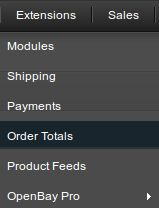
5.Installa il carrello abbandonato.

6.That is all – Il tuo sistema è pronto. Clicca su Modifica e configuralo.
1. Scheda Impostazioni generali
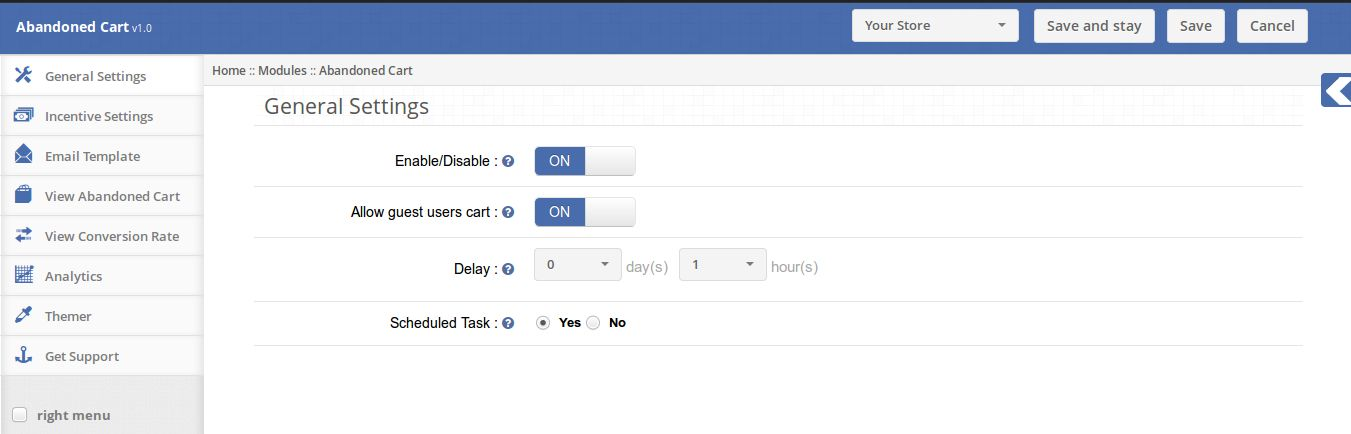
La scheda Impostazioni generali presenta le seguenti opzioni:
1. Abilita / Disabilita: abilita o disabilita il plugin sul fronte negozio. Se disabilitato, l'abbandono non verrà salvato nel database e nessun codice coupon verrà inviato ai clienti.
2. Consenti carrello utenti ospiti: questa funzione consentirà all'amministratore di decidere se i clienti ospiti verranno salvati o meno.
3. Ritardo: il tempo di ritardo è il periodo di tempo dopo il quale si suppone che il carrello si abbandoni.
4. Attività pianificata: questa funzione consentirà all'amministratore di pianificare o meno l'attività di invio e-mail di coupon.
2. Scheda Impostazioni incentivi
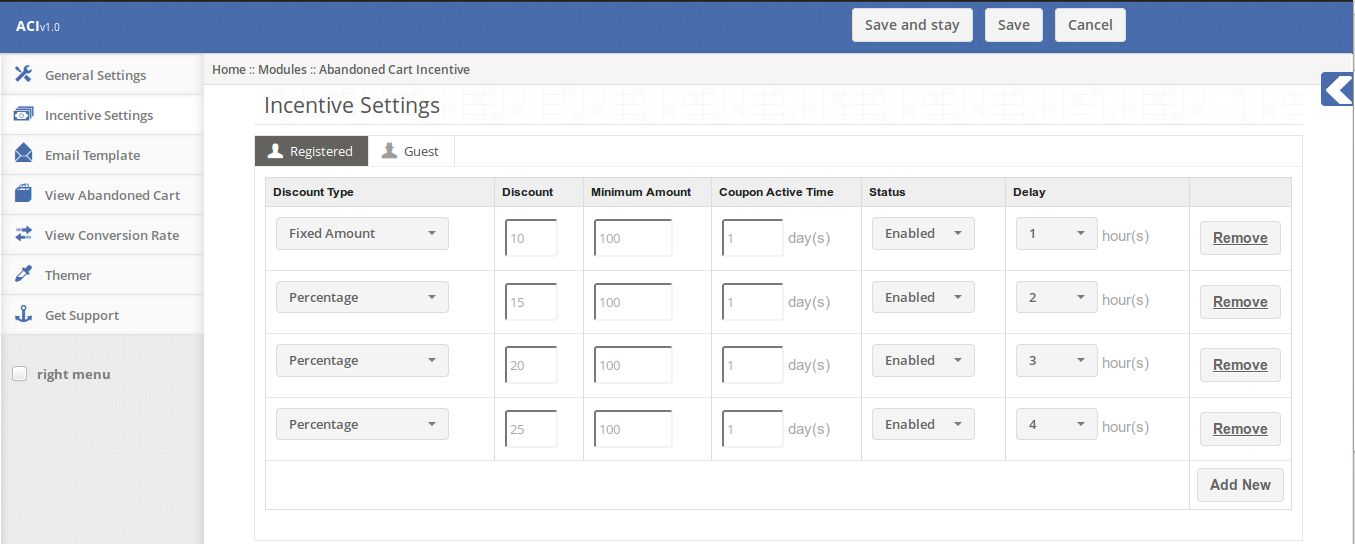
La tabella Incentive gestirà i dettagli degli incentivi per ogni messaggio di posta sia per i clienti registrati che per i clienti ospiti. Il numero totale di righe in questa tabella indicherà il numero di email pianificate per ciascun carrello abbandonato.
1. Tipo di sconto: lo sconto potrebbe essere uno sconto fisso o una percentuale del totale del carrello.
2. Sconto: questo campo contiene il valore dello sconto, fisso o percentuale, dato al cliente.
3. Importo minimo: il totale minimo del carrello rispetto al quale è valida la cedola.
4. Tempo di attivazione della cedola: il periodo di tempo (in giorni) per il quale il coupon sarà attivo, dopodiché il tagliando sarà scaduto.
5. Stato: lo stato, come definito dal nome, gestisce se l'incentivo particolare è abilitato o disabilitato. Gli incentivi per disabili non saranno inviati ai clienti.
6. Ritardo: questo è il periodo di tempo in ore dopo il quale verrà inviata la posta specifica. Questa volta verrà calcolata una volta che il carrello è assunto come abbandonato. (Questi campi sono uguali anche per i clienti ospiti).
3. Scheda Modello email
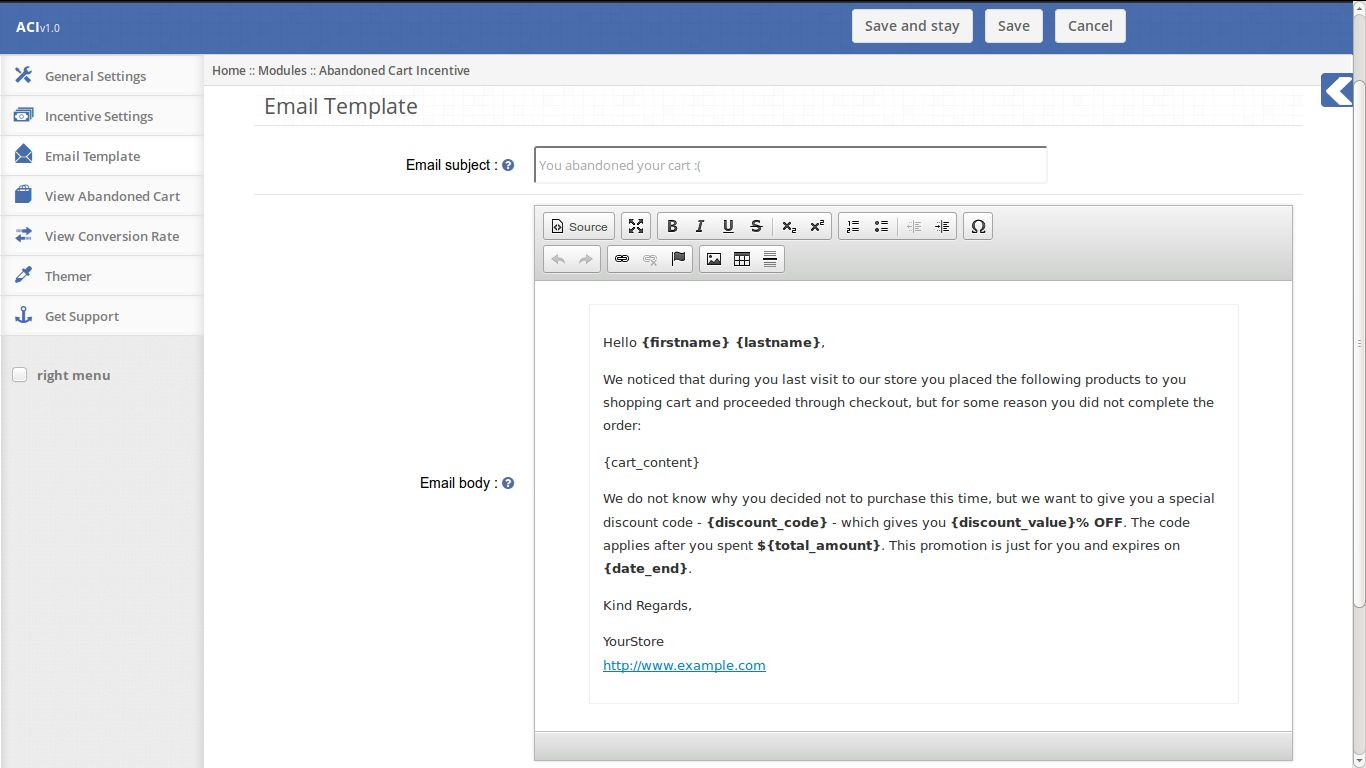
Il modello di email è il formato dell'email che verrà inviata ai clienti. Contiene alcuni segnaposto i cui valori saranno sostituiti quando l'email verrà inviata. I segnaposto sono: {firstname} {lastname} {cart_content} {discount_code} {discount_value} {total_amount} {date_end} Tieni questi segnaposto così come sono.
4. Visualizza la scheda del carrello abbandonato
Questa scheda arruola tutti i carrelli che verranno considerati abbandonati. Contiene due sottoschede,
1. Registrato: la Sottotabella Registrata arruola tutti i carrelli degli utenti registrati che sono considerati abbandonati.
2. Ospite: (clienti non registrati del negozio) La sottoscheda Ospite arruola tutti i carrelli dei clienti ospiti che vengono considerati come abbandonati.
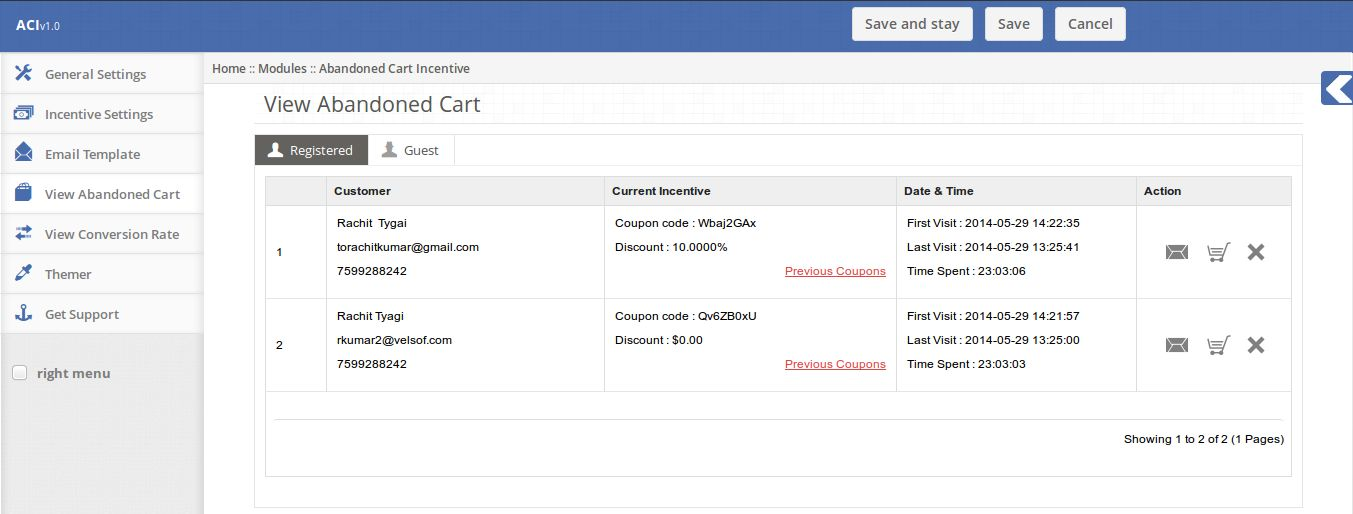
La tabella è composta dalle seguenti colonne:
1. Cliente: le informazioni di base del cliente, ad esempio Nome, Email, Numero di contatto.
2. Incentivo corrente: l'incentivo corrente mostra i dettagli dell'ultimo codice coupon che è stato inviato al cliente manualmente o automaticamente. Questo campo contiene un link per tutti i coupon precedenti inviati all'utente.
3. Data e ora: questo campo mostra la prima visita, l'ultima visita e il tempo trascorso dal cliente nel negozio per quel particolare carrello abbandonato.
4. Azione: la colonna Azione contiene un insieme di azioni che possono essere eseguite su quel carrello abbandonato. Queste azioni sono (da sinistra a destra):
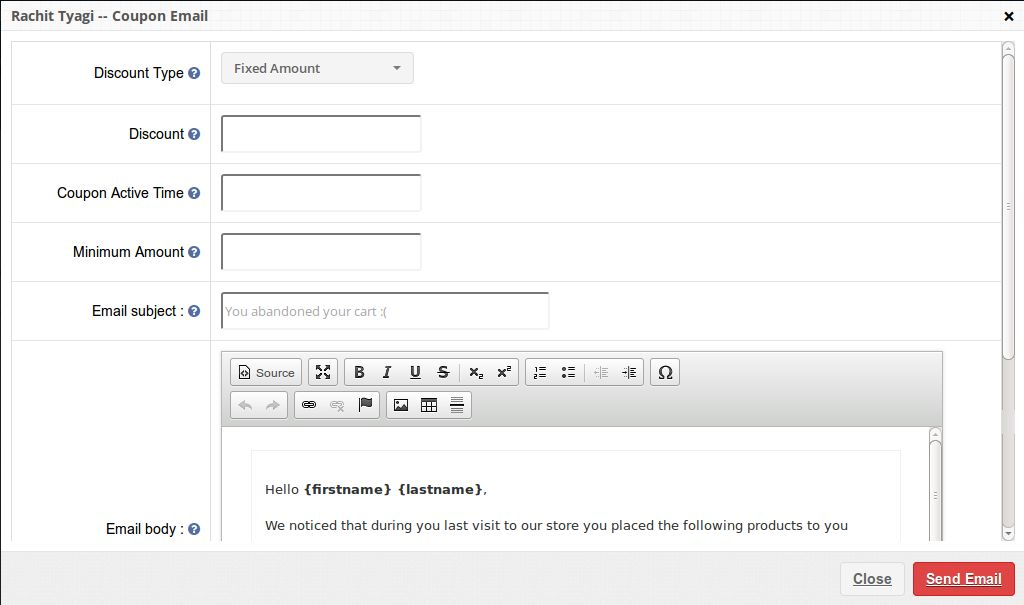
1. Email: mostra un modulo per l'invio di un codice coupon per il carrello abbandonato selezionato. Questo coupon verrà elencato nella sezione incentivi corrente del tavolo.
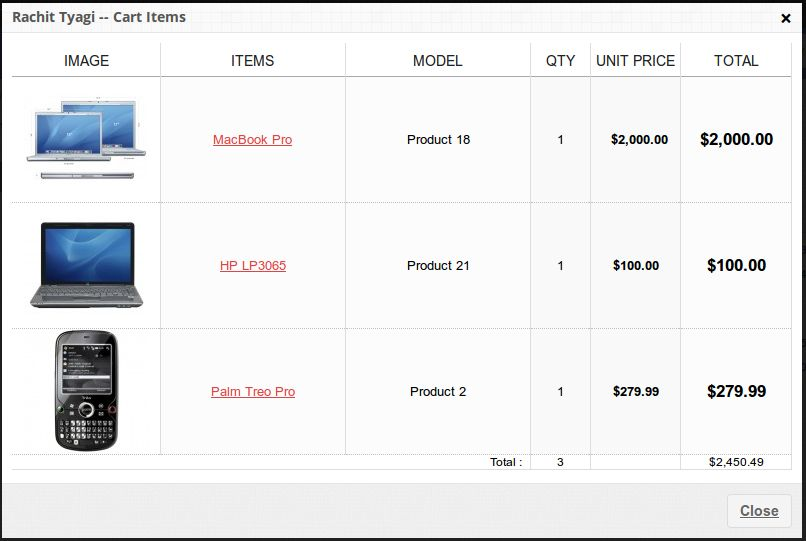
2. Carrello: mostra gli articoli nel carrello abbandonato del cliente.
5. Visualizza la scheda Tasso di conversione
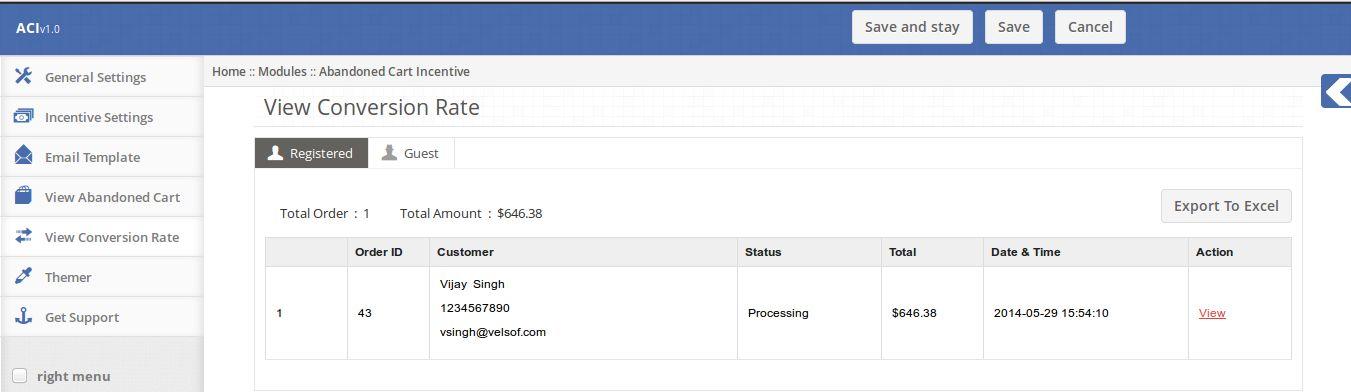
La scheda Tasso di conversione, inserisce tutti gli ordini convertiti sia per i clienti registrati che per i clienti ospiti. L'elenco degli ordini convertiti è costituito dalle seguenti colonne:
1. ID ordine: la colonna ID ordine visualizza l'ID ordine generato dal sistema per quell'ordine
2. Cliente: visualizza le informazioni del cliente.
3. Stato: mostra lo stato dell'ordine.
4. Totale: l'importo totale pagato dal cliente.
5. Data e ora: ora in cui è stato effettuato l'ordine.
6. Azioni: serie di azioni eseguite sull'ordine selezionato.
7. Visualizza: visualizza i dettagli completi dell'ordine in una nuova scheda.
6. Scheda Analytics
La scheda Analytics mostra le intuizioni generali dello store nell'interfaccia grafica.
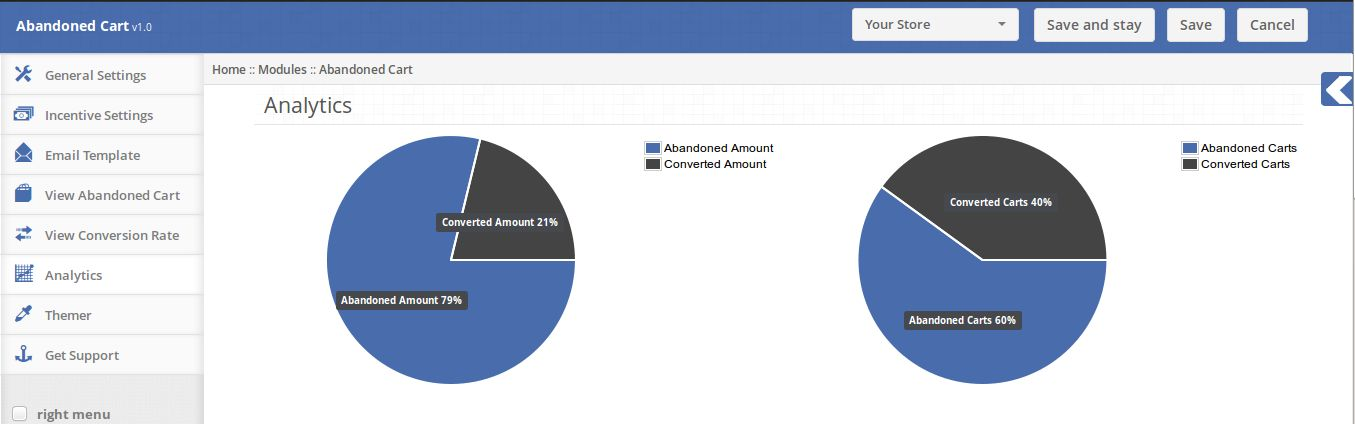
Questa scheda contiene i seguenti grafici,
1. Importo abbandonato rispetto all'importo convertito:
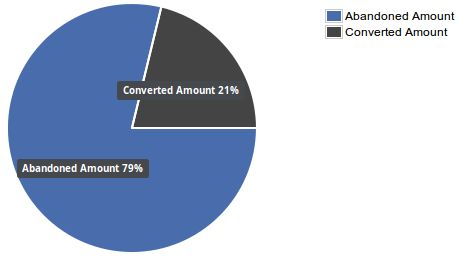
Questo grafico fornisce la panoramica della quantità totale abbandonata e l'importo convertito dai coupon forniti dal modulo cart abbandonato.
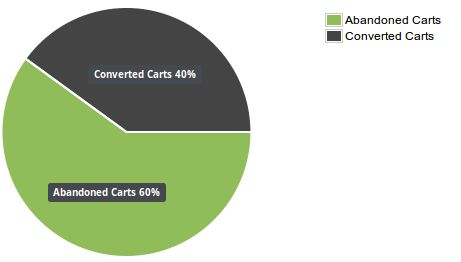
2. Carrello abbandonato vs carrello convertito:
Questo grafico fornisce una panoramica del totale dei carrelli abbandonati e dei carrelli convertiti dai coupon forniti dal modulo del carrello abbandonato.
3. Carri Count Vs Days Vs Quantità:
Questo grafico fornisce una panoramica del totale dei carrelli abbandonati rispetto ai carrelli convertiti e degli abbandoni abbandonati rispetto alla quantità convertita in un dato intervallo di tempo.
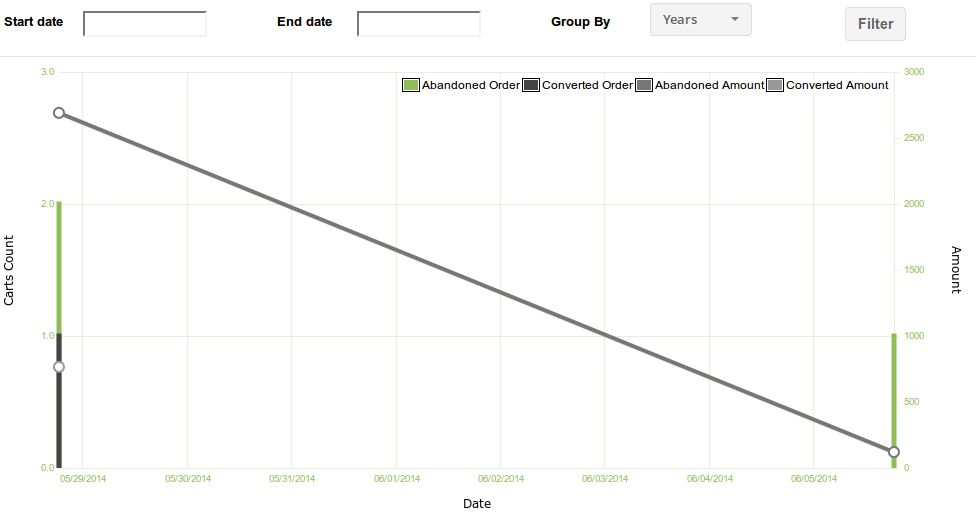
Questo grafico contiene anche filtri sulla base della data per filtrare e raggruppare i dati per la visualizzazione dell'aconcisa delle vendite dei negozi.
Descrizione Prodotto
Conserva il frontale
Nella parte anteriore del negozio del modulo del carrello abbandonato, nulla è visibile ai clienti che visitano i negozi ma i loro carrelli abbandonati verranno catturati e salvati nel sistema per l'invio dei codici coupon e delle e-mail di promemoria. Tutto ciò sarà fatto dal Cron Job che è programmato per essere eseguito sul server ogni mezz'ora.
Questo ti interesserebbe anche:
- Informazioni su 5 sul modulo carrello abbandonato di OpenCart
- Rivendica i tuoi clienti abbandonati e le vendite di prodotti con questo modulo Opencart di prima classe
- Controlla le vendite e i tassi di conversione dei prodotti in calo con questo plug-in per carrello abbandonato Opencart
- Come può il modulo di carrello abbandonato OpenCart migliorare le vendite?
- In che modo i proprietari dei siti Web OpenCart possono recuperare le vendite perse a causa dell'abbandono del carrello degli acquisti?

