Come si può aggiungere il nome del prodotto nella pagina di download di OpenCart?

Se sei nel business dell'e-commerce, è sicuro che devi conoscere il nome di OpenCart come piattaforma di e-commerce. È una delle piattaforme di eCommerce in più rapida crescita, una scelta perfetta per più negozi di eCommerce di piccole, medie e grandi dimensioni, a causa della disponibilità di oltre 14,000 OpenCart estensioni, temi, integrazioni e API.

Queste estensioni e altre funzionalità ne hanno fatto una piattaforma deliziosa per vari negozi di e-commerce in tutto il mondo. Tuttavia, la piattaforma non significa solo funzionalità e funzionalità da sola senza alcun servizio di assistenza clienti. Per risolvere i problemi dei suoi clienti OpenCart in continua crescita, la piattaforma offre il supporto clienti dedicato e l'assistenza tecnica attraverso i forum della comunità.

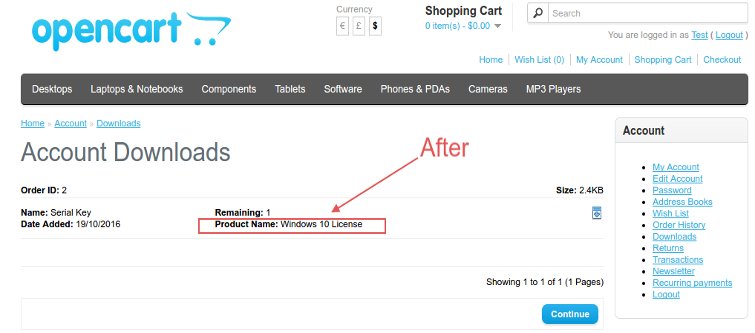
Ho osservato un problema comune che molti proprietari di siti hanno menzionato anche nelle discussioni sul forum della comunità. Il problema è che i proprietari dei siti durante il download di prodotti virtuali sul loro sito OpenCart non sono in grado di ottenere informazioni sul nome del prodotto. L'elenco di tutti i prodotti virtuali scaricabili è disponibile nella pagina "Download account" ma i nomi dei prodotti scaricabili non vengono mostrati ai proprietari dei siti. A causa di questo scenario, diventa estremamente difficile per i proprietari dei siti OpenCart sapere quale prodotto è stato scaricato o meno. Per avere un'idea migliore di questo problema, è necessario controllare l'immagine mostrata di seguito:

[Caption id = "attachment_1224" align = "alignCenter" width = "1003"] Nel caso predefinito, il nome del prodotto scaricabile non viene mostrato. [/ Caption]
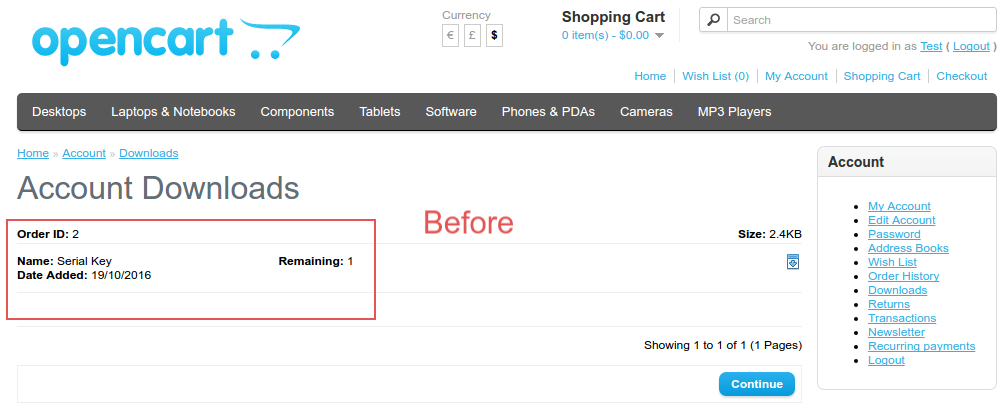
Qui sotto la pagina "Download account" non viene menzionato il nome del prodotto, il che rende difficile per i proprietari ottenere informazioni corrette sul prodotto scaricato. Se si desidera risolvere questo problema, ecco le poche modifiche necessarie nel file di codifica del tuo sito OpenCart.

1. I proprietari del sito devono apportare le necessarie modifiche in principalmente tre file OpenCart per visualizzare il nome dei loro prodotti scaricabili. Devono prima cercare questo file richiesto /catalog/view/theme/default/template/account/download.tpl e scoprire questo codice come mostrato di seguito:

<div> <b> <? php echo $ text_remaining; ?> </ b> <? php echo $ download ['rimanente']; ?> </ Div>

Dopo aver individuato la dichiarazione di cui sopra, deve essere sostituito con il codice indicato:

<div> <b> <? php echo $ text_remaining; ?> </ b> <? php echo $ download ['rimanente']; ?> <br> <b> Nome prodotto: </ b> <? php echo $ download ['product_name']; ?> </ div>

2. Una volta, hai finito di apportare modifiche nel file /catalog/controller/account/download.php, è necessario cercare questa codifica,

foreach ($ risultati come $ risultato) {

e quindi sostituirlo con la codifica PHP come mostrato di seguito.

foreach ($ risultati come $ risultato) {$ q_result = $ this-> db-> query ('SELECT nome da' .DB_PREFIX.'order_product dove order_product_id = '. $ result [' order_product_id '].' ');

Nello stesso file, è necessario cercare questo codice,

'name' => $ result ['name'],

e quindi cambiarlo con il codice di programmazione come mostrato di seguito,

'name' => $ result ['name'], 'product_name' => $ q_result-> row ['name'],

3. Infine, è necessario apportare modifiche in questo file catalogo / modello / account / download.php e quindi cercare la parte di codifica sottostante,

$ query = $ this-> db-> query ("SELECT o.order_id, o.date_added, od.order_download_id, od.name, od.filename, od.remaining FROM". DB_PREFIX. "order_download od LEFT JOIN` ". DB_PREFIX. "Order` o ON (od.order_id = o.order_id) WHERE o.customer_id = '". (Int) $ this-> customer-> getId (). "' AND o.order_status_id> '0' AND o .order_status_id = '". (int) $ this-> config-> get (' config_complete_status_id ')."' AND od.remaining> 0 ORDER BY o.date_added DESC LIMIT ". (int) $ start.", ". (int) $ limite);

Dopo aver individuato il codice sopra, è necessario sostituirlo con le istruzioni di programmazione come mostrato di seguito:

$ query = $ this-> db-> query ("SELECT od.order_product_id, o.order_id, o.date_added, od.order_download_id, od.name, od.filename, od.remaining FROM". DB_PREFIX. "order_download od SINISTRO JOIN `". DB_PREFIX. "Order` o ON (od.order_id = o.order_id) WHERE o.customer_id = '". (Int) $ this-> customer-> getId (). "' AND o.order_status_id> ' 0 'AND o.order_status_id =' ". (Int) $ this-> config-> get ('config_complete_status_id')." 'AND od.remaining> 0 ORDER BY o.date_added DESC LIMIT ". (Int) $ start. ",". (int) $ limit);
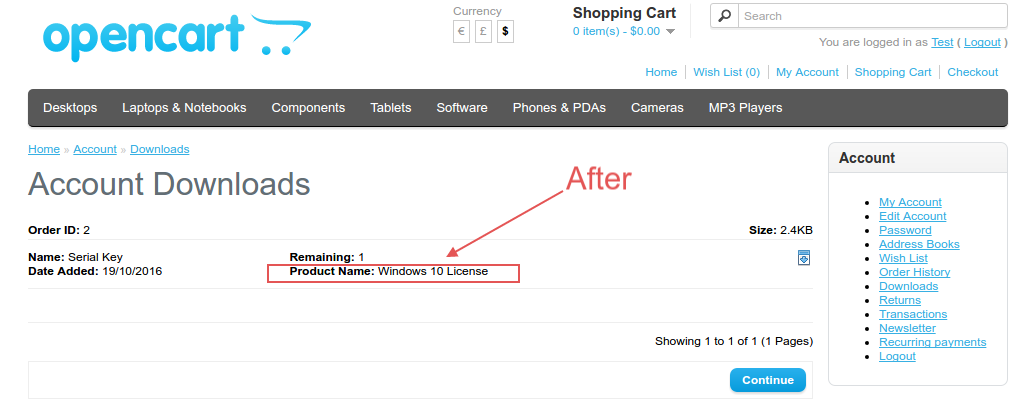
Apportando piccole modifiche ai suddetti file, i proprietari dei siti possono aggiungere il nome del prodotto nella pagina di download del sito OpenCart senza problemi. Nel caso in cui si desideri aggiungere qualsiasi altra funzionalità desiderata nel sito OpenCart, è possibile aggiungere desiderato Estensioni OpenCart a partire da Negozio Knowband.

Questo ti interesserebbe anche:
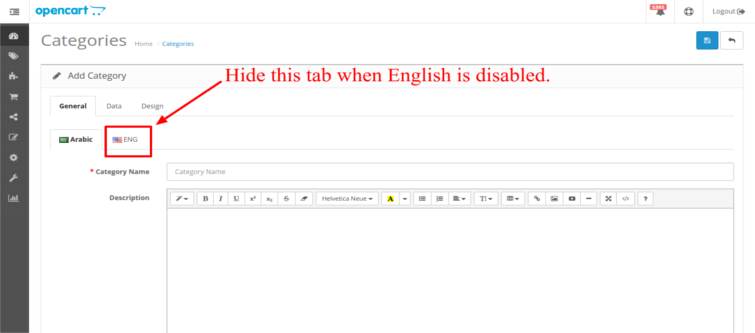
Nascondi i campi di input per le lingue disabilitate in OpenCart mentre aggiungi una nuova categoria

OpenCart è salutato come una straordinaria piattaforma di eCommerce grazie alle sue molteplici funzionalità e caratteristiche che lo hanno reso una scelta popolare tra i proprietari di siti. Una delle meravigliose caratteristiche che gli hanno guadagnato seguaci oltre i confini geografici è il suo supporto multilingue grazie alla presenza di Estensioni OpenCart. Grazie a questa funzione, numerosi proprietari di siti eCommerce possono gestire il loro negozio online in modo efficiente indirizzando i loro clienti nella loro lingua madre.

Tuttavia, a volte questo vantaggio diventa un problema per alcuni proprietari di siti mentre aggiunge una nuova categoria di prodotti per il loro negozio OpenCart. Lascia che ti spieghi la situazione che viene osservata da diversi utenti di OpenCart durante l'aggiunta di una nuova categoria di prodotti.

Supponiamo che tu abbia un sito Web OpenCart che si rivolge in particolare ai clienti olandesi. Ora, se si desidera aggiungere una nuova categoria di prodotto in quel sito OpenCart, si pone un piccolo problema. Diversi proprietari di siti OpenCart hanno osservato che anche se hanno disabilitato una particolare lingua sul loro sito, viene comunque richiesto di compilare i dettagli del prodotto in quella lingua inattiva durante l'aggiunta di una nuova categoria di prodotti.

Prima di fornire la soluzione del problema precedente, permettimi di chiarire il tuo dubbio. La piattaforma OpenCart mostra sempre tutto il linguaggio inattivo durante l'attività, come l'aggiunta di una nuova categoria di prodotti. Ciò si verifica a causa del fatto che questa piattaforma OpenCart ritiene che quelle lingue inattive potrebbero essere utilizzate dal proprietario del sito nei futuri rapporti commerciali.

Parliamo della risoluzione di questo problema. È davvero irritante compilare i lunghi dettagli del prodotto per ciascuna lingua disabilitata nel sito OpenCart durante l'aggiunta della categoria di prodotto. Dai un'occhiata a questi suggerimenti utili che possono aiutarti ad evitare questa noiosa attività di compilare i dettagli del prodotto per ogni lingua inattiva. Ecco i passaggi che devi seguire come proprietario del negozio OpenCart.

1. Innanzitutto, creare il backup del file richiesto /admin/view/template/catalog/category_form.tpl.

2. È necessario modificare il file sopra e cercare il codice di seguito indicato:

<? php foreach ($ lingue come $ lingua) {?>

3. Questa dichiarazione di PHP ti sarà visibile in due punti. Il proprietario del sito deve sostituire la codifica in entrambi questi luoghi con quello mostrato di seguito:

<? php foreach ($ lingue as $ language) {?> <? php if ($ language ['status'] == 0) continua; ?>

Eseguendo questi semplici passaggi, è ora più semplice per qualsiasi proprietario del sito OpenCart risolvere il problema dell'aggiunta di dettagli del prodotto in lingue inattive. Per aggiungere qualsiasi altra funzionalità desiderata e nuove funzionalità nel tuo sito OpenCart, puoi installare qualsiasi funzione caricata Estensioni OpenCart a partire da Negozio Knowband.

Rimani coinvolto con noi e approfitta della soluzione per le tue problematiche relative alla piattaforma eCommerce principalmente per tre piattaforme- OpenCart, Magento e PrestaShop. Offriamo personalizzato servizi di sviluppo plugin per queste piattaforme.

Come puoi cambiare il formato della valuta in una piattaforma OpenCart?

OpenCart è una piattaforma di eCommerce avvincente che viene utilizzata su larga scala a livello globale grazie alla presenza di un’ampia gamma di caratteristiche e funzionalità. Inoltre, è emersa come una piattaforma promettente per i proprietari di siti nuovi ed esperti allo stesso modo con le sue impeccabili funzionalità di eCommerce.

Con la sua funzione di supporto multivaluta, temi brillanti e Estensioni OpenCart, ha trovato clienti in tutto il mondo che desiderano svolgere la propria attività nella loro lingua madre. Tuttavia, ho visto numerosi proprietari di siti che non sono in grado di implementare modifiche al formato valuta nel loro negozio OpenCart. Attraverso l’interazione con quei clienti, ho riscontrato il problema comune “Come modificare il formato della valuta in OpenCart secondo il sistema valutario indiano?”

Raccomandato Leggi:ï ¿½5 domande da porre mentre si cerca una piattaforma OpenCart

Come modificare il formato della valuta in OpenCart secondo il sistema valutario indiano?

Comprendendo la sensibilità e le preoccupazioni di tutti quei negozianti che stanno affrontando questo problema, ecco la soluzione per te. Prima di andare avanti in questa direzione, diamo un’occhiata al formato di valuta standard nella piattaforma OpenCart.

Per impostazione predefinita, OpenCart segue un formato di valuta standard che inserisce una virgola (,) dopo ogni tre cifre di un numero durante la visualizzazione del prezzo, ma questo non è il caso del formato di valuta indiana. Ad esempio, i proprietari di negozi che si rivolgono a clienti residenti in India desiderano modificare il formato del prezzo da $ 1,000,000 a INR 10,00,000 che rappresenta il sistema di valori decimale indiano.

Per eseguire questa personalizzazione, i proprietari dei negozi OpenCart devono comprendere il fatto che non sono disponibili funzionalità di back-end nel pannello di amministrazione per apportare questa modifica. Tuttavia, le modifiche richieste possono essere eseguite apportando le modifiche richieste nei file OpenCart principali.

Lettura consigliata:�ï ¿½Decodificare brevemente la piattaforma OpenCart nello scenario di eCommerce

Di seguito sono riportati i passaggi che possono guidare i proprietari di negozi OpenCart nella giusta direzione.

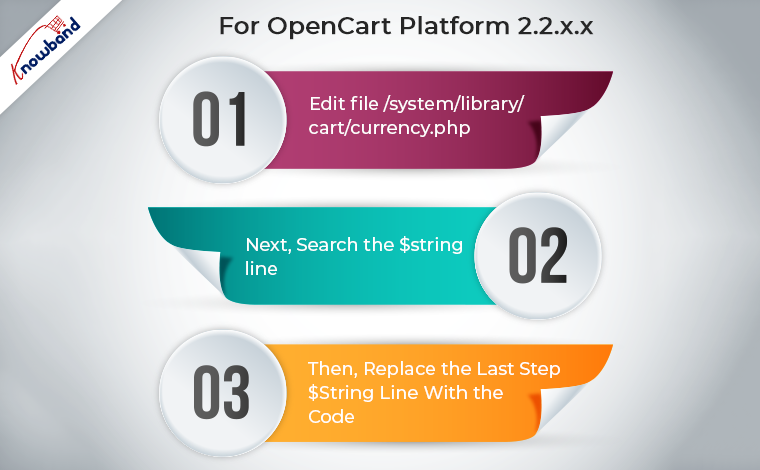
Per OpenCart Platform 2.2.xx e versioni successive

  • Modifica file /system/library/cart/currency.php.�Ti consigliamo di creare un backup di questo file prima di modificarlo.
  • Devi cercare la riga sottostante,

$stringa .= formato_numero($importo, (int)$posto_decimale, $questo->lingua ->get(‘punto_decimale’), $questo->lingua->get(‘mille_punti’));

  • Ora, è necessario sostituire la riga sopra con il codice riportato di seguito,

$stringa .= formato_numero($importo, (int)$posto_decimale, $questo->lingua->get(‘punto_decimale’), $questo->lingua->get(‘mille_punti’)); $stringa1=sottostr($stringa,0,1); $stringa2=sottostr($stringa,1); $string2=str_replace(‘,’,”,$string2); setlocale(LC_MONETARY,’en_IN’); $string = $string1.money_format(‘%!i’, $string2);

  • È necessario salvare il file con le modifiche implementate per acquisire il formato valuta desiderato.

Per tutte le altre versioni di OpenCart precedenti alla 2.2.xx

  • Innanzitutto, modifica il file /system/library/currency.php.�Ti consigliamo di creare un backup di questo file prima di modificarlo.
  • Successivamente, è necessario cercare la riga indicata di seguito,

$stringa .= formato_numero(round($valore, (int)$posto_decimale), (int)$posto_decimale, $punto_decimale, $mille_punto);

  • Quindi, è necessario sostituire la riga sopra con il codice riportato di seguito,

$stringa .= formato_numero(round($valore, (int)$posto_decimale), (int)$posto_decimale, $punto_decimale, $mille_punto); $stringa1=sottostr($stringa,0,1); $stringa2=substr($stringa,1); $string2=str_replace(‘,’,”,$string2); setlocale(LC_MONETARY,’en_IN); $string= $string1.money_format(‘%!i’, $string2);

Infine, è necessario salvare il file con le modifiche implementate per ottenere il formato di valuta desiderato.

Raccomandato Leggi:ï ¿½Quali sono i pregi e i demeriti dell’utilizzo di una piattaforma OpenCart?

Questi sono i semplici passaggi che devono essere implementati dai proprietari del sito OpenCart per ottenere il formato della valuta indiana mentre mostrano il prezzo del prodotto ai propri clienti. Se hai bisogno di altre estensioni OpenCart per migliorare la funzionalità e le prestazioni di un negozio OpenCart, devi visitare il Sito di Knowband. Inoltre, fornendo meravigliose estensioni per Magento 2, OpenCart, WooCommercia e PrestaShop siti, l’azienda è in grado di fornire servizi di sviluppo di plugin personalizzati ai suoi clienti in tutto il mondo.

Per piattaforme come Magento 2, Prestashop, OpenCart e WooCommerce, offriamo i migliori plugin. Inoltre, per il sito Web e i moduli, offriamo servizi di sviluppo e modifica di moduli personalizzati. Oltre a ciò, abbiamo un team di supporto dedicato che è sempre disponibile ad aiutare i clienti quando hanno bisogno di assistenza da parte nostra al fine di fornire il miglior supporto post-vendita ai nostri clienti. Inoltre, nei fine settimana, continuiamo ad adempiere ai nostri obblighi nei confronti dei clienti che necessitano di assistenza per problemi urgenti del sito Web. Inoltre, in caso di dubbi o domande relative alla funzionalità del modulo OpenCart, non esitare a inviarci un’e-mail all’indirizzo support@Knowband.com