Componente aggiuntivo Prestashop WhatsApp Live Chat – Manuale dell’utente

Introduzione:

Nel frenetico panorama digitale odierno, la comunicazione immediata e senza soluzione di continuità con i clienti è la pietra angolare di eccezionali esperienze di acquisto online. Presentiamo con orgoglio il componente aggiuntivo Prestashop WhatsApp Live Chat Manager di Knowband, uno strumento rivoluzionario progettato per amplificare le capacità di assistenza clienti del tuo negozio Prestashop. Integrando perfettamente la potenza di WhatsApp nel tuo negozio online. IL Componente aggiuntivo per la chat live di Prestashop WhatsApp ti consente di impegnarti in conversazioni personalizzate in tempo reale con i tuoi clienti. Superare le barriere geografiche e i fusi orari. Migliora le tue strategie di servizio clienti, promuovi la fiducia e assisti a un aumento significativo della soddisfazione e delle conversioni dei clienti. Il tutto con l’incredibile comodità di WhatsApp. Intraprendi un viaggio per ridefinire le interazioni con i clienti con il modulo Prestashop WhatsApp Chat Manager, dove connettività, praticità e conversione convergono armoniosamente.


1.2. �Caratteristiche offerte dal componente aggiuntivo WhatsApp Live Chat di Prestashop:

Mobile friendly: con l’aiuto di Prestashop WhatsApp Chat Manager, l’amministratore del negozio può interagire senza problemi con i clienti in movimento. L’addon garantisce un’interfaccia di chat ottimizzata per i dispositivi mobili. Consentire ai clienti di raggiungere e ricevere supporto comodamente dai propri smartphone o tablet.

Messaggi non in linea:

Non perdere mai una richiesta del cliente! Consenti ai clienti di lasciare messaggi anche quando i tuoi agenti dell’assistenza sono offline. Questi messaggi vengono archiviati e possono essere indirizzati quando gli agenti tornano online.

Emoji e allegati:

L’amministratore del negozio Prestashop può arricchire le conversazioni con emoji e allegati espressivi con l’aiuto del modulo WhatsApp Chat di Knowband per Prestashop. Condividi facilmente immagini, documenti e informazioni sui prodotti per migliorare la chiarezza della comunicazione.

Flessibilità linguistica:

Abbatti le barriere linguistiche con il supporto multilingue. Comunica con i clienti nella loro lingua preferita, rendendo le interazioni più comode e significative con il plug-in Prestashop WhatsApp Chat.

Cronologia chat:

Mantieni una cronologia chat completa come riferimento. Gli agenti possono accedere alle conversazioni precedenti, garantendo un’esperienza di supporto contestuale e personalizzata.

Risposte predefinite:

Semplifica le risposte alle query comuni creando una libreria di risposte predefinite. Rispondere in modo efficiente alle domande frequenti mantenendo un tono coerente e professionale.

Disponibilità personalizzabile:

Imposta orari di lavoro specifici per la disponibilità della chat. Utilizzando l’addon della chat del cliente WhatsApp di Prestashop, l’amministratore del negozio può gestire le aspettative dei clienti facendo loro sapere quando possono aspettarsi una risposta rapida.

Design reattivo:

L’addon WhatsApp Chat di Prestashop vanta un design reattivo che si adatta perfettamente a schermi e dispositivi di dimensioni diverse, garantendo un’esperienza di chat ottimale sia per i clienti che per gli agenti.


1.3. Vantaggi per i clienti e l’amministratore di Presta:

Il componente aggiuntivo Prestashop WhatsApp Chat di Knowband offre numerosi vantaggi all’amministratore del negozio e al cliente. Di seguito troverai uno sguardo ad alcuni dei vantaggi più evidenti offerti dal plug-in Prestashop WhatsApp Chat Manager.

Assistenza immediata:

I clienti possono usufruire del supporto in tempo reale con il componente aggiuntivo WhatsApp Live Chat di Prestashop, ricevendo risposte tempestive alle loro domande e migliorando la loro esperienza di acquisto.

Comunicazione conveniente:

Connettiti con il tuo negozio Prestashop preferito tramite WhatsApp, con cui i clienti della piattaforma hanno familiarità, eliminando la necessità di apprendere nuove interfacce.

Interazione personalizzata:

Partecipa a conversazioni personalizzate con agenti esperti che possono guidare i clienti attraverso selezioni di prodotti, sconti e altro ancora.

Allegati facili:

Condividi immagini, documenti o screenshot tramite Chat dal vivo WhatsApp di Prestashop, rendendo semplice fornire prove o chiarire dubbi relativi al prodotto.

Supporto multilingue:

Goditi una comunicazione senza soluzione di continuità nella tua lingua preferita, creando un’esperienza di supporto confortevole e inclusiva.

Monitoraggio delle query semplice:

I clienti possono comodamente fare riferimento alle loro chat precedenti, eliminando la necessità di ripetere le domande e fornendo un percorso di supporto coerente.


Per gli amministratori:

Supporto semplificato:

Gli amministratori possono gestire e rispondere in modo efficiente alle richieste dei clienti dal pannello di amministrazione di Prestashop utilizzando il componente aggiuntivo WhatsApp Live Chat Manager.

Produttività migliorata:

L’addon consente agli amministratori di gestire più chat contemporaneamente, aumentando l’efficienza della risoluzione delle query dei clienti.

Approfondimenti sulle prestazioni:

Ottieni informazioni preziose attraverso l’analisi della chat, consentendo agli amministratori di valutare la reattività degli agenti, la soddisfazione del cliente e le prestazioni dell’assistenza.

Tempo di risposta ridotto:

Gli amministratori possono utilizzare risposte predefinite e saluti automatici per ridurre i tempi di risposta e mantenere un servizio clienti di alto livello.

Gestione ottimizzata per i dispositivi mobili:

Gli amministratori possono supervisionare le chat dai loro dispositivi mobili, assicurando che l’assistenza clienti rimanga accessibile anche durante gli spostamenti.

Interfaccia personalizzabile:

Personalizza l’aspetto del widget della chat per allinearlo al marchio del negozio, mantenendo un’identità visiva coerente lungo tutto il percorso del cliente.

2.0. Guida all’installazione per il componente aggiuntivo della chat WhatsApp di Prestashop:

Una volta acquistato il componente aggiuntivo, segui i passaggi seguenti:

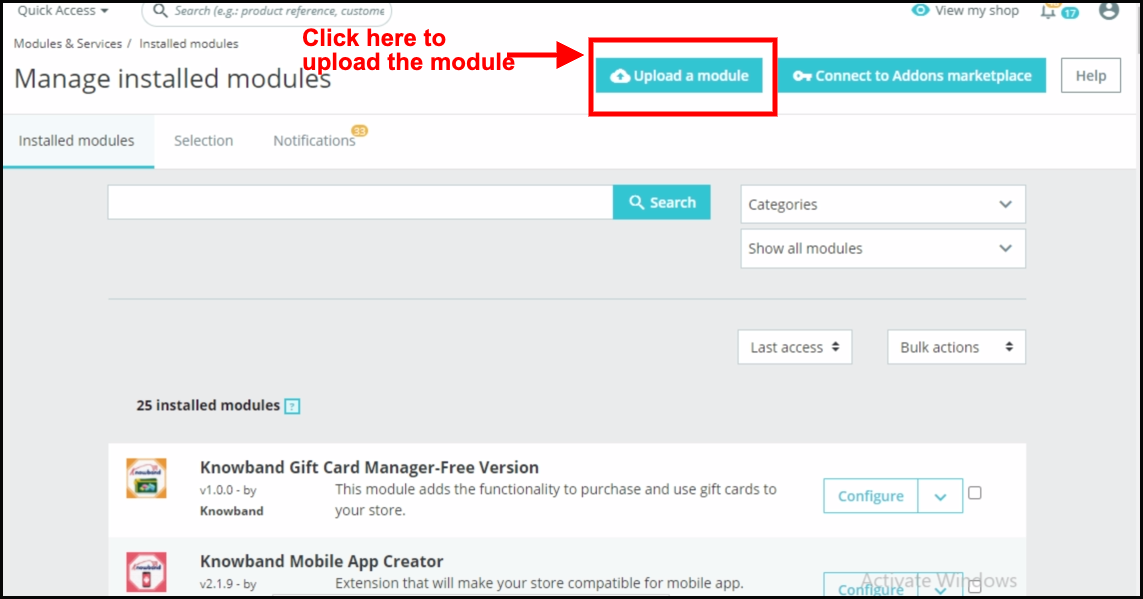
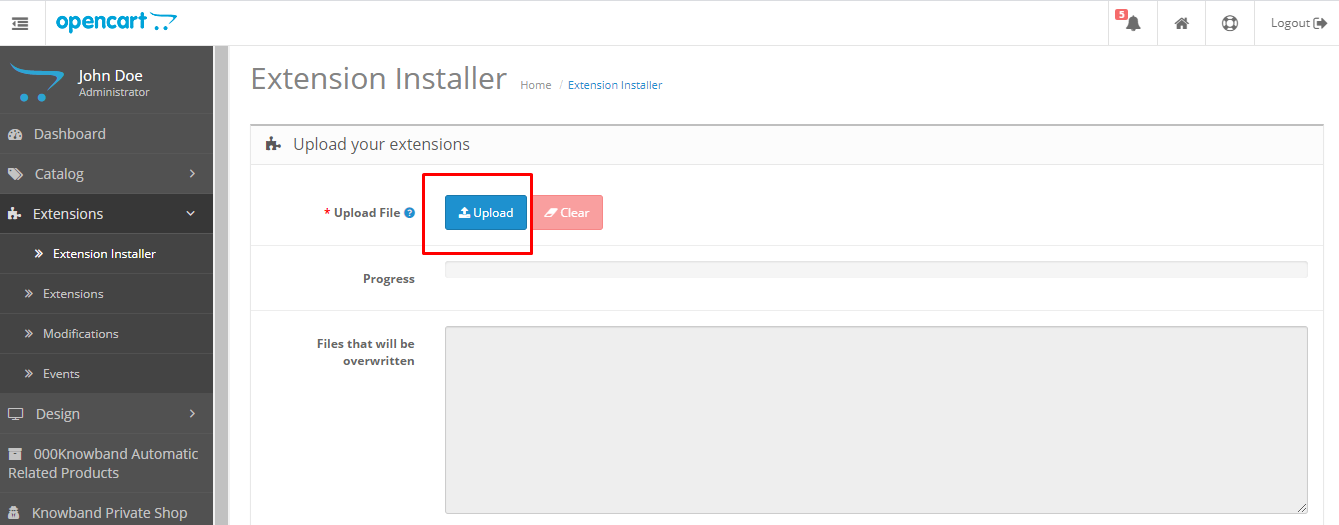
  1. Vai all’amministratore del negozio -> Moduli e servizi.
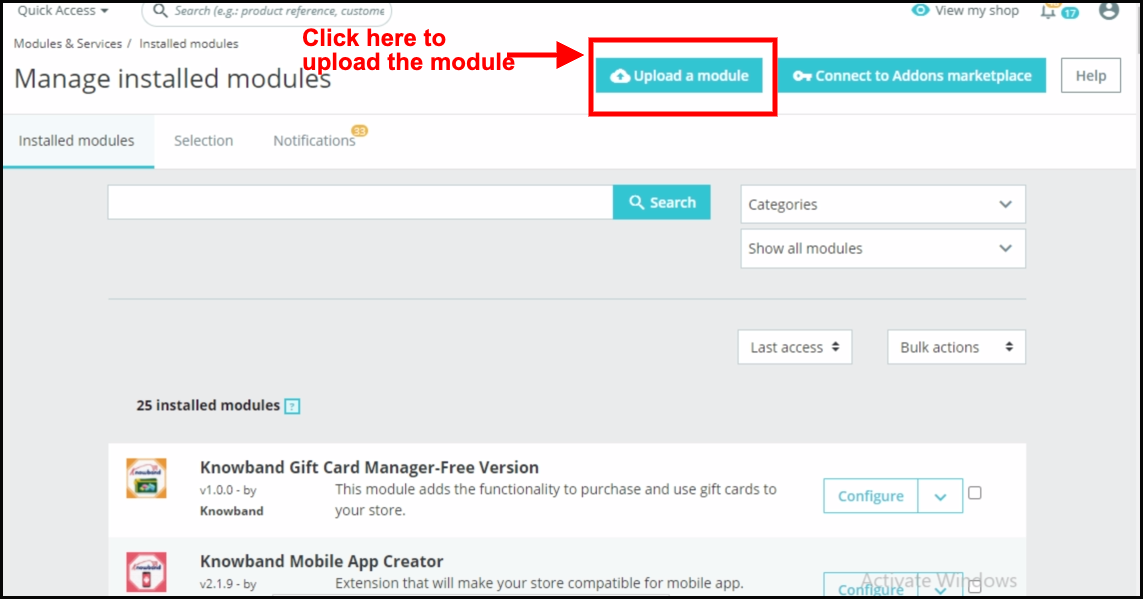


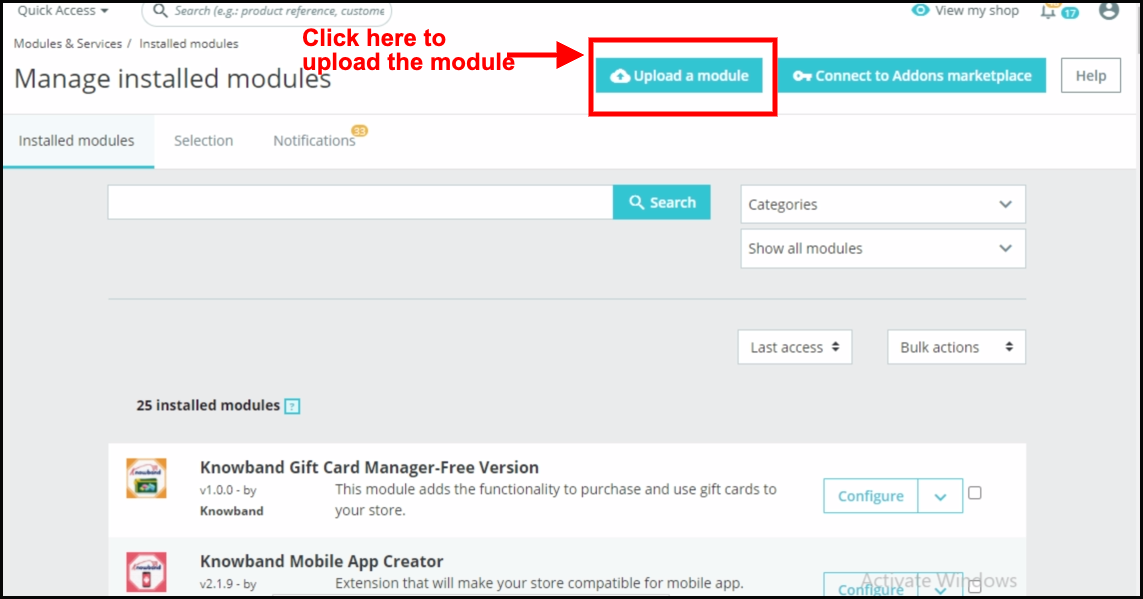
  1. Fare clic su “Carica un modulo”. Puoi trascinare o rilasciare il file o semplicemente selezionare il file dal sistema.


Una volta che il file è stato caricato completamente,�una�notifica�di�”Modulo (i) installato con successo“�verrà visualizzato.


Interfaccia di amministrazione 3.0: Componente aggiuntivo Gestore chat live WhatsApp Prestashop:

Il plug-in Prestashop WhatsApp Chat fornisce un’interfaccia di facile utilizzo che consente all’amministratore di gestire le configurazioni del modulo a suo piacimento. Inoltre, l’amministratore del negozio può gestire e modificare la disponibilità della chat, lo stato dell’agente, le pagine in cui desidera mostrare l’icona di supporto di WhatsApp, ecc. in pochi clic.

3.0.1 Impostazioni generali:
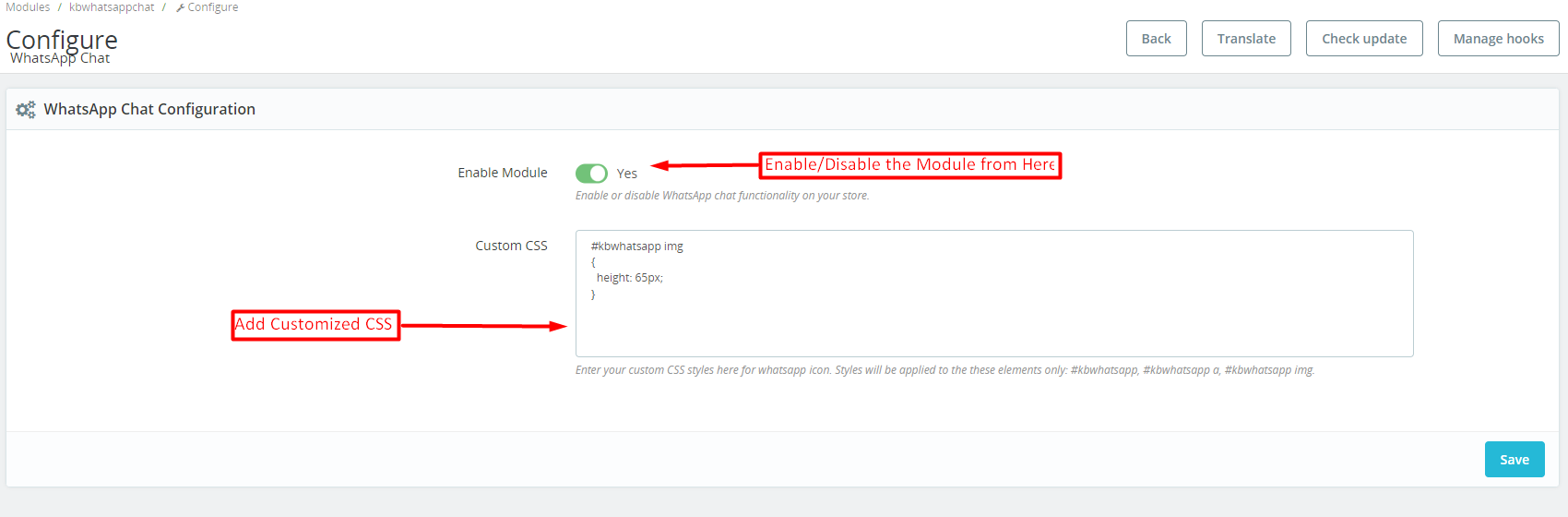


Abilita modulo: L’amministratore del negozio può abilitare il modulo chat di WhatsApp da qui.

CSS personalizzato: Nel seguente campo di testo, l’amministratore del negozio può aggiungere CSS personalizzati per modificare l’aspetto dell’icona di WhatsApp sulla vetrina.

3.0.2. Elenco degli agenti:
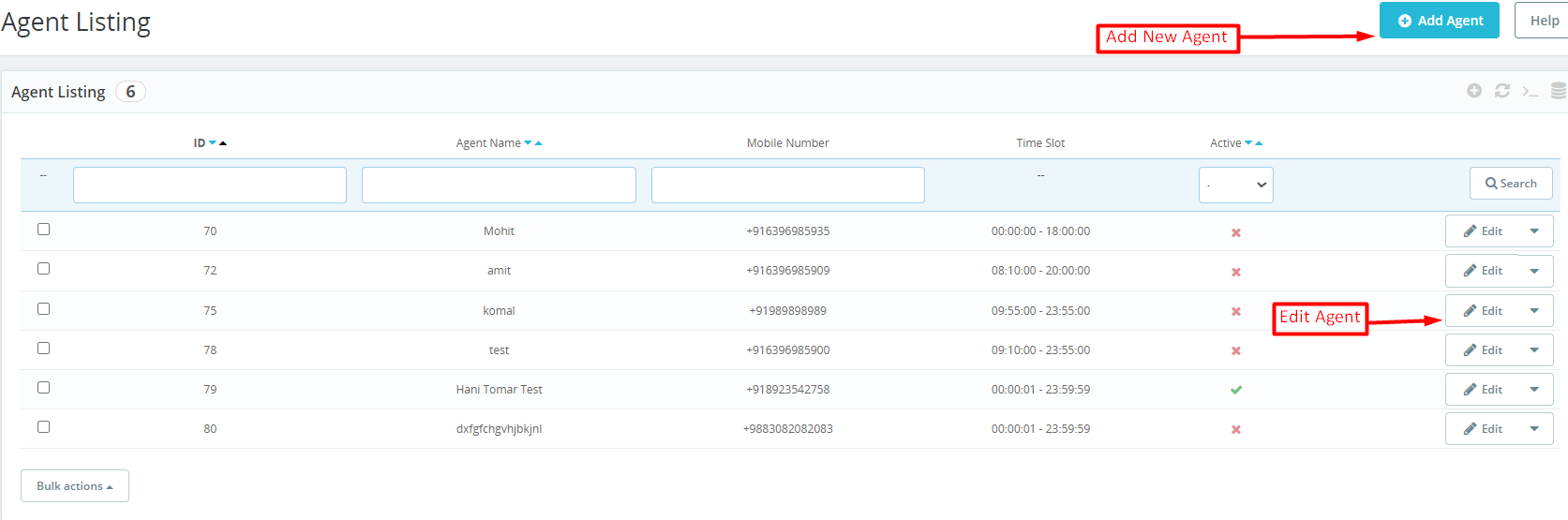


L’amministratore di Presta può controllare il record di tutti gli agenti di chat nella scheda dell’elenco degli agenti. Abbiamo fornito l’opzione per mostrare il nome dell’agente, il numero dell’agente, l’ID dell’agente, lo slot di disponibilità e lo stato dell’agente nella scheda dell’elenco degli agenti del Componente aggiuntivo Prestashop WhatsApp Live Chat Manager.

Aggiungi agente: L’amministratore del negozio può aggiungere un nuovo agente di chat facendo clic sul pulsante mostrato nell’immagine sopra.

Modifica agente: Nel caso in cui desideri modificare le configurazioni di un agente di chat esistente, puoi premere il pulsante Modifica agente di chat.

3.0.3. Configurazioni dell’agente:

Attivo: L’amministratore del negozio può abilitare/disabilitare particolari agenti di chat da qui.

Inserisci il nome dell’agente: Questo particolare campo di testo è previsto per inserire il nome degli agenti di chat.

Aggiungi il numero di telefono: L’amministratore può aggiungere il numero di telefono dell’agente nel seguente campo di testo. Inoltre, è obbligatorio aggiungere il numero di cellulare con il prefisso del paese per garantire il flusso di lavoro regolare della chat di WhatsApp sul tuo negozio Presta.
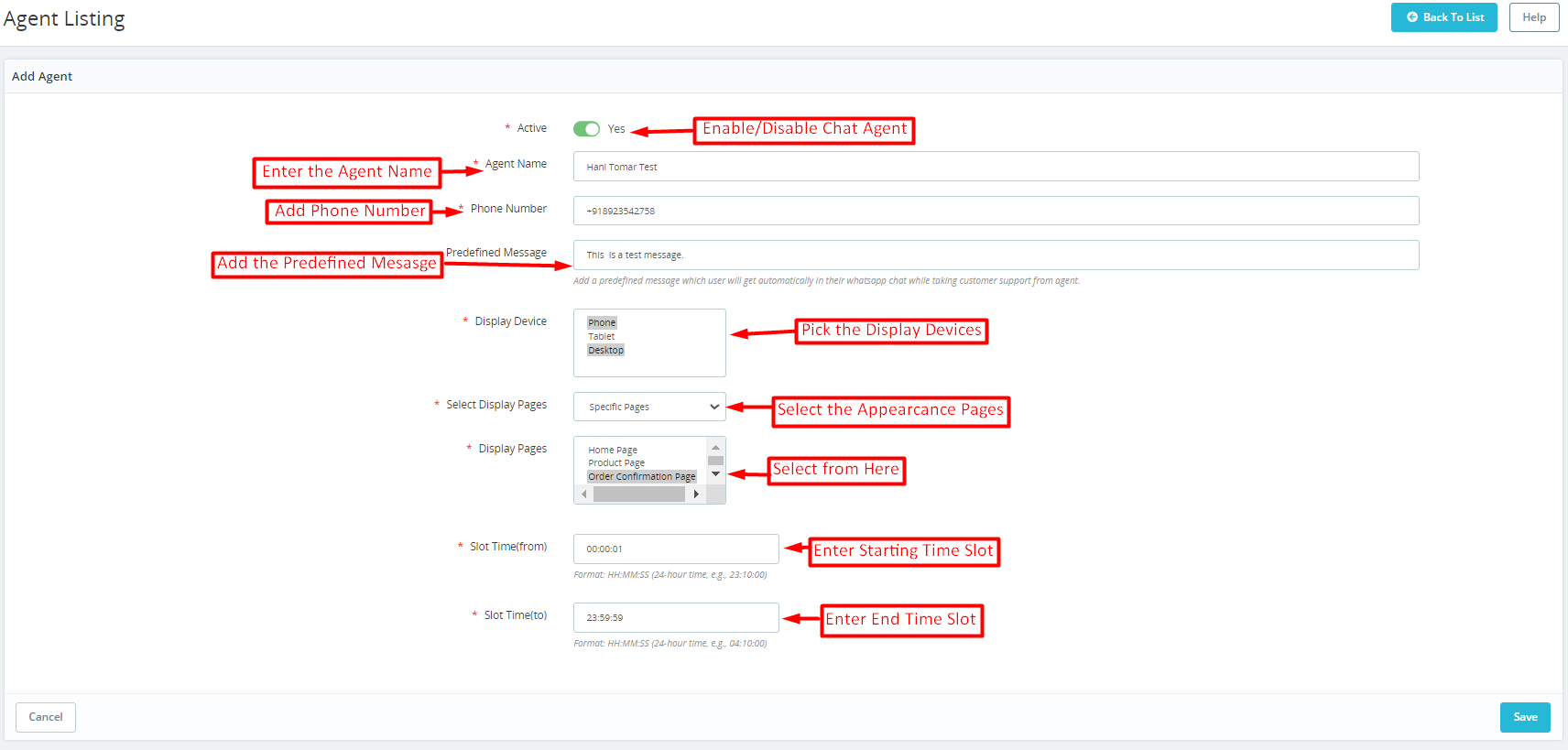


Aggiungi il messaggio predefinito: Puoi aggiungere qualsiasi messaggio predefinito qui e i clienti troveranno lo stesso riempimento automatico nella loro casella di messaggio mentre si avvicinano alla chat di WhatsApp.

Dispositivi di visualizzazione: Abbiamo fornito 3 opzioni qui. Desktop, telefoni e tablet in modo che l’amministratore possa scegliere secondo le preferenze.

Visualizza pagine: L’amministratore del negozio può scegliere le pagine specifiche su cui desidera mostrare l’icona della chat di WhatsApp. Puoi scegliere l’opzione specifica o per tutte le pagine dal seguente campo.

Imposta ora (da):�Nel seguente campo di testo, l’amministratore dovrà aggiungere l’ora di inizio per la disponibilità di un particolare agente di chat. Il formato dell’ora deve essere HH: MM:� SS.

Impostare l’ora (A): Qui, l’amministratore può aggiungere l’ora di fine dello slot per l’agente di chat.


4.0. Modulo chat WhatsApp Prestashop: Front-End:

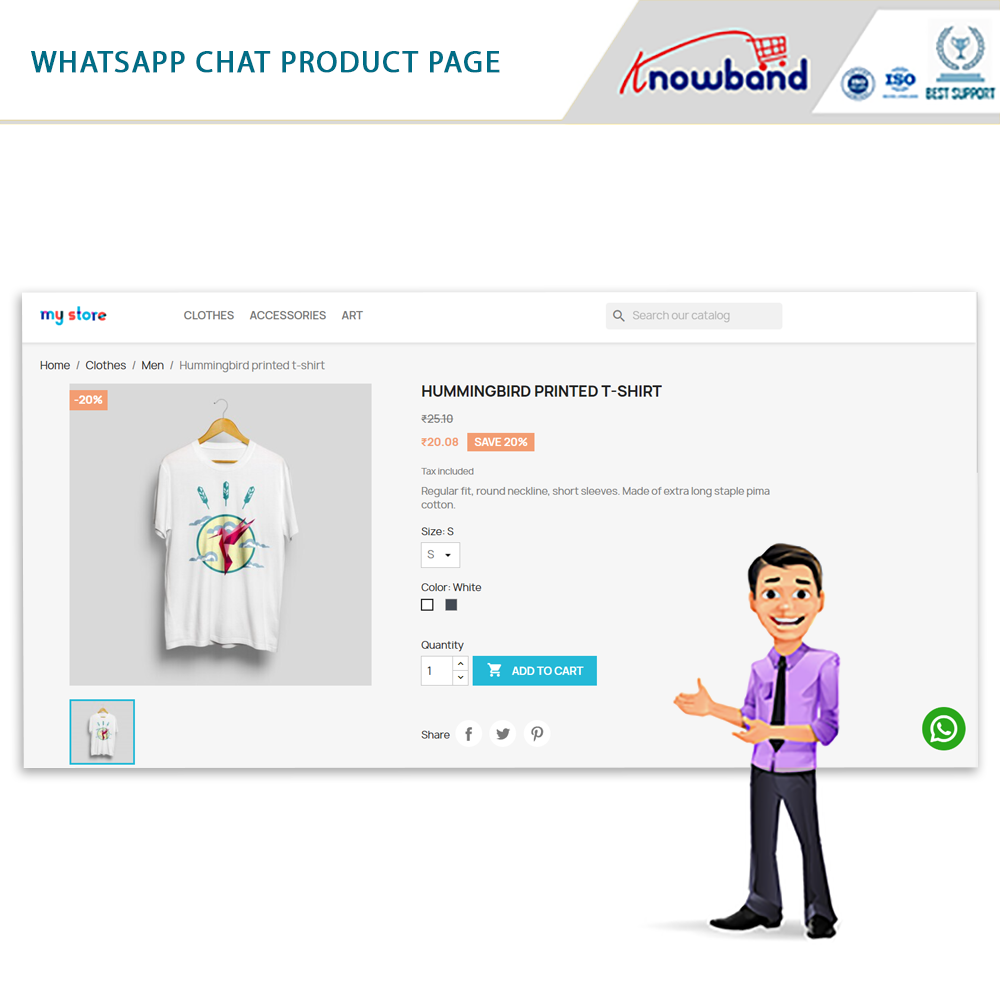
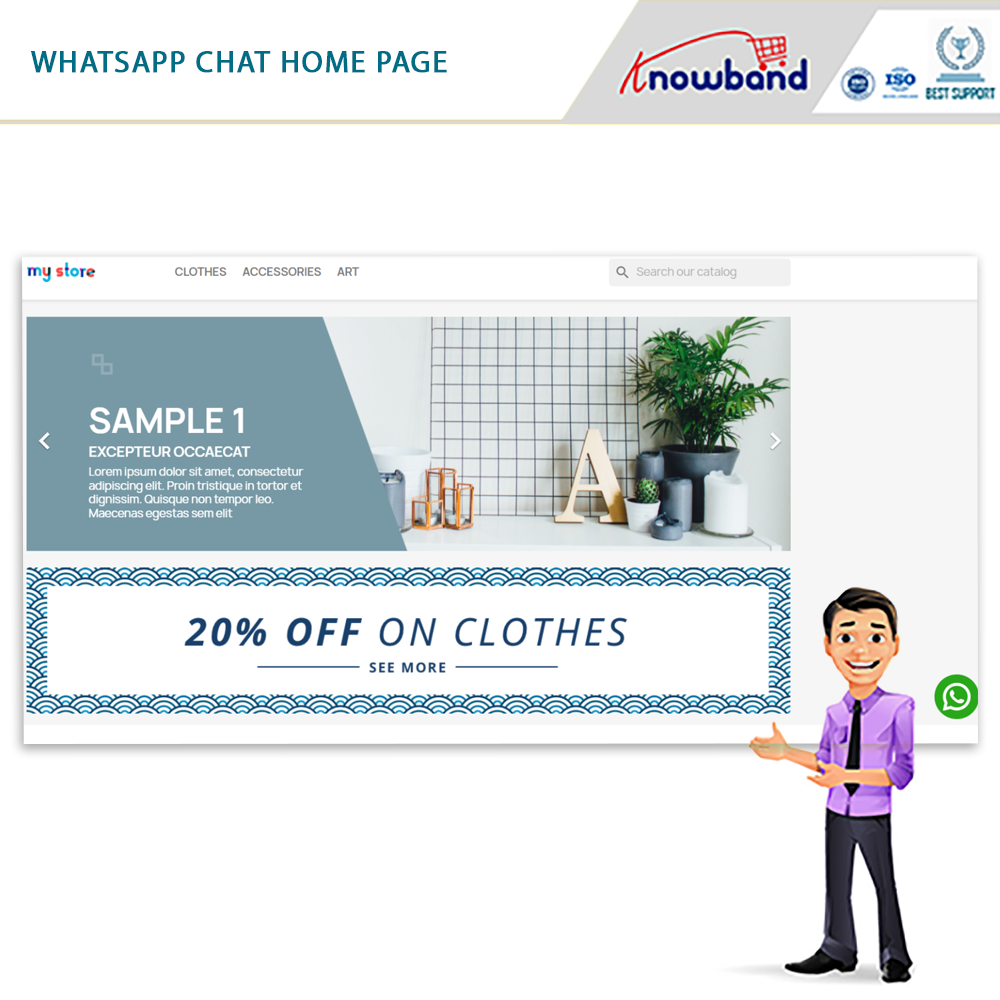
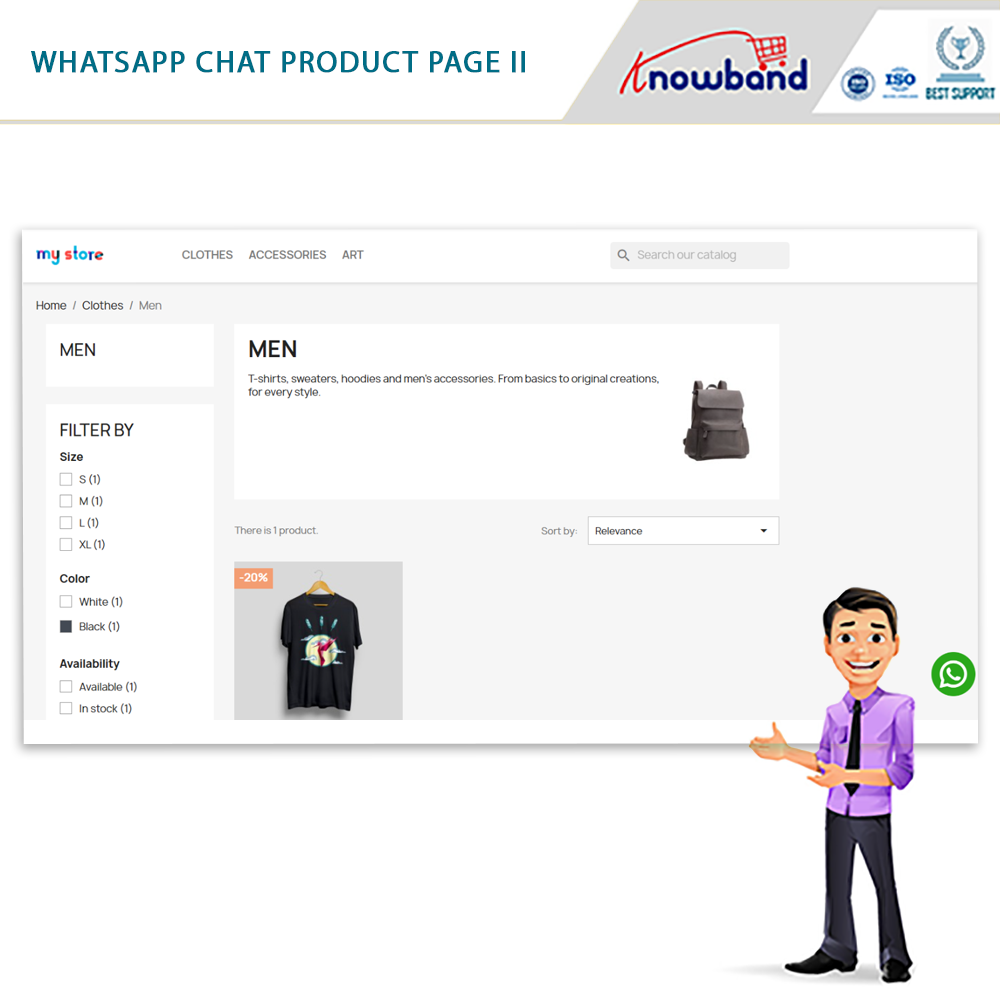
Come accennato in precedenza, abbiamo esplorato le opzioni di personalizzazione del back-end intuitive fornite dall’estensione della chat live di WhatsApp di PrestaShop. Una volta impostate le configurazioni necessarie, l’amministratore del negozio può attivare tempestivamente la funzione di assistenza clienti sul negozio online. Inoltre, hai la possibilità di sperimentare la dimostrazione del modulo, che ti consente di visualizzare in anteprima le funzionalità live front-end e back-end del plug-in chat di WhatsApp per PrestaShop.
 

In caso di domande o consigli relativi al plug-in WhatsApp Chat Manager, il nostro team di supporto è prontamente disponibile all’indirizzo support@knowband.com.


Plugin di preordine del prodotto Opencart � Manuale dell’utente:

1.0. Introduzione:

Sei un ambizioso proprietario di un negozio OpenCart alla ricerca di una soluzione all’avanguardia per aumentare le vendite e la soddisfazione del cliente? Non guardare oltre! Presentazione del Knowband Estensione del preordine Opencart, lo strumento definitivo per rivoluzionare il modo in cui gestisci preordini, ordini arretrati e prenotazioni anticipate per i tuoi prodotti. L’estensione del backorder del prodotto Opencart è un modulo potente e ricco di funzionalità progettato esclusivamente per i commercianti OpenCart. Offre un modo semplice e senza problemi per abilitare la funzionalità di preordine sul tuo negozio. Consentire ai tuoi clienti di prenotare in anticipo i prodotti imminenti. Inoltre, il plug-in di prenotazione anticipata del prodotto OpenCart è dotato di solide funzionalità per soddisfare una varietà di scenari di preordine, rendendolo la scelta definitiva per qualsiasi attività di e-commerce.

1.1. Caratteristiche principali offerte dall’estensione della prenotazione anticipata di OpenCart:

Funzionalità di preordine: Con la nostra estensione, puoi offrire facilmente opzioni di preordine per prodotti in arrivo o esauriti. Assicurati che i tuoi clienti non perdano mai l’opportunità di assicurarsi in anticipo gli articoli desiderati.

Prenotazione anticipata semplificata: ora puoi semplificare il processo di prenotazione per i prodotti in arrivo. I clienti possono prenotare in anticipo i loro prodotti preferiti e attendere con impazienza la loro uscita, suscitando entusiasmo e anticipazione.

Aggiornamenti dello stato in tempo reale: Mantieni i tuoi clienti sempre informati! IL Plug-in OpenCart per la vendita di prodotti esauriti fornisce notifiche in tempo reale sullo stato di preordine, ordine arretrato e prenotazione anticipata, garantendo trasparenza e creando fiducia.

Pulsante di preordine personalizzabile: personalizza il pulsante di prenotazione in modo che corrisponda al tema del tuo negozio, attirando l’attenzione e incoraggiando i clienti a prenotare i loro prodotti senza sforzo.

Gestione magazzino: Il modulo di preordine OpenCart di Knowband garantisce una gestione efficiente dell’inventario consentendo di impostare limiti di preordine e disabilitare automaticamente i preordini quando lo stock è disponibile.

Integrazione senza soluzione di continuità: Opencart Pre-Order Extension si integra perfettamente nel tuo negozio OpenCart esistente, senza richiedere codifica complessa o competenze tecniche.

Aumenta le vendite e i ricavi: offrendo opzioni di preordine, puoi aumentare la domanda di prodotti, aumentare le vendite e massimizzare il potenziale di guadagno come mai prima d’ora.

Opzioni di prezzo di pre-ordine: Offri prezzi flessibili per gli articoli in pre-ordine. Puoi impostare prezzi speciali per i preordini, offrendo ai tuoi clienti fedeli sconti e incentivi esclusivi.

Pagamenti parziali per i preordini: consente ai clienti di effettuare pagamenti parziali per i prodotti prenotati. Rendendo più facile per loro proteggere gli oggetti desiderati senza spendere una fortuna.

Notifiche di magazzino pre-ordine: Con l’aiuto del Plug-in per la prenotazione di prodotti Opencart, l’amministratore del negozio può consentire ai clienti di ricevere notifiche e-mail quando i prodotti preordinati sono di nuovo disponibili, assicurandosi che non perdano mai l’occasione di completare l’acquisto.

SEO-Friendly: L’estensione è progettata tenendo conto delle migliori pratiche SEO. Inoltre, garantisce che i prodotti in pre-ordine possano essere indicizzati dai motori di ricerca, aumentando la visibilità del tuo negozio e guidando il traffico organico.

Regole del carrello per i preordini: L’amministratore del negozio Opencart può impostare regole e restrizioni del carrello specifiche per gli articoli preordinati. Come le quantità minime d’ordine o l’idoneità a determinate promozioni, per ottimizzare la gestione dei preordini.

Prenotazione ospite: Consenti ai clienti ospiti di effettuare preordini senza richiedere loro di creare un account, riducendo le barriere all’acquisto e migliorando l’esperienza di acquisto complessiva.

Supporto multilingue e multi-negozio: Raggiungi un pubblico globale e soddisfa diversi mercati con il supporto multilingue, gestendo al contempo i preordini in modo efficiente su più negozi da un unico pannello di amministrazione.

1.3. Vantaggi per i clienti:

Il plug-in di preordine del prodotto OpenCart di Knowband offre numerosi vantaggi ai clienti, migliorando la loro esperienza di acquisto e offrendo maggiore praticità. Alcuni dei principali vantaggi per i clienti includono: Accesso anticipato ai prodotti desiderati: i clienti possono preordinare i prodotti che non sono ancora disponibili per l’acquisto regolare. Ciò consente loro di ottenere un accesso anticipato ad articoli molto attesi o appena lanciati, assicurandosi di non perdere prodotti popolari. Garantire la disponibilità del prodotto: preordinare con Knowband’s Modulo ordine arretrato OpenCart garantisce che i clienti assicurino gli articoli desiderati prima che finiscano le scorte. Questa funzione è particolarmente utile per prodotti in edizione limitata o articoli molto richiesti. Nessuna opportunità persa: i clienti non perderanno i loro prodotti preferiti anche se al momento sono esauriti. Possono effettuare un ordine in anticipo e ricevere l’articolo non appena diventa disponibile. La seguente funzionalità aiuta il plug-in di preordine del prodotto Opencart a distinguersi dagli altri. Convenienza e risparmio di tempo: il pre-ordine elimina la necessità per i clienti di controllare costantemente il sito Web per la disponibilità del prodotto. Possono effettuare gli ordini in anticipo e rilassarsi, sapendo che il prodotto verrà consegnato non appena sarà di nuovo disponibile. Flessibilità nel pagamento: il plug-in di preordine OpenCart consente ai clienti di effettuare un pagamento parziale o di prenotare l’articolo senza pagare l’intero importo in anticipo. Questa flessibilità è apprezzata dai clienti che potrebbero non avere l’intero importo disponibile al momento del pre-ordine. Avvisi di notifica: i clienti possono ricevere notifiche quando i prodotti preordinati sono di nuovo disponibili o quando arriva la data di uscita. Inoltre, aiuta i clienti a tenerli aggiornati sullo stato dei loro ordini. Offerte esclusive: i rivenditori possono offrire sconti speciali, promozioni o offerte esclusive ai clienti che preordinano i prodotti con il plug-in di prenotazione anticipata del prodotto OpenCart. Non solo li incentiva a utilizzare la funzione di preordine, ma aiuta anche a costruire una sana relazione tra azienda e cliente. Acquisti pianificati: il pre-ordine consente ai clienti di pianificare i propri acquisti in anticipo, in particolare per eventi imminenti o occasioni speciali. Garantire che abbiano i prodotti desiderati in mano quando necessario. Accesso anticipato: nei casi in cui i prodotti sono in offerta limitata o richiesta elevata, il pre-ordine consente ai clienti di essere tra i primi a mettere le mani sul prodotto, dando loro un senso di esclusività.

2.0 Guida all’installazione

Per installare il plug-in di preordine del prodotto OpenCart, attenersi alla seguente procedura: Acquistare l’estensione di preordine OpenCart dal negozio Knowband. Otterrai i seguenti file:

  • File compresso contenente il codice sorgente del plug-in di backorder OpenCart.
  • Manuale dell’utente del plug-in di prenotazione anticipata del prodotto OpenCart.

Seguire i passaggi seguenti per installare l’estensione di prenotazione anticipata del prodotto OpenCart nel negozio OpenCart:

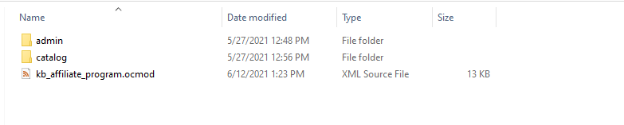
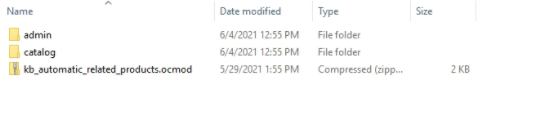
  1. Decomprimere la cerniera. Otterrai le cartelle come mostrato nell’immagine qui sotto:
  2. Copia tutti i file e le cartelle del file zip nella directory principale dell’installazione di OpenCart tramite il gestore FTP.
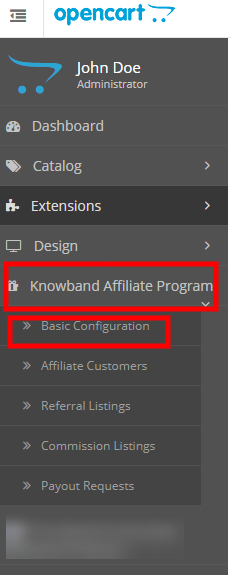
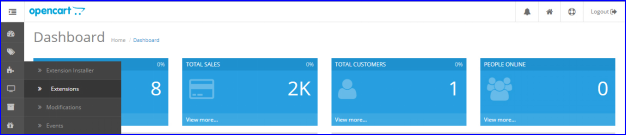
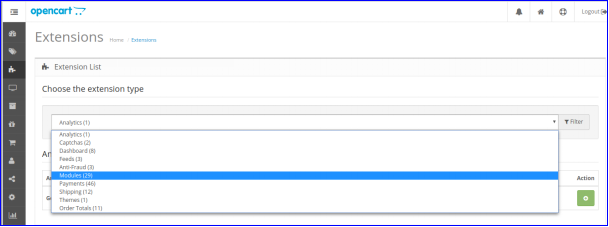
  3. Il preordine OpenCart è ora installato ed è pronto per l’uso. Vai su Admin -> Menu principale -> Estensioni come mostrato nell’immagine qui sotto:
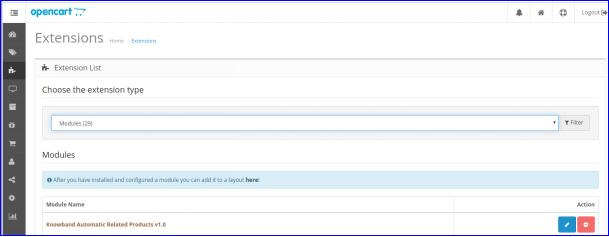
  4. Selezionare Preordina dall’elenco dei moduli e fare clic sul pulsante “Modifica” come mostrato nell’immagine seguente:


3.0. Panoramica dell’interfaccia di amministrazione: plug-in di preordine Opencart:

Il plug-in di preordine del prodotto OpenCart fornisce un pannello di amministrazione facile da personalizzare per la gestione del preordine. L’amministratore del negozio può trovare semplici opzioni di configurazione a suo piacimento.

3.1. Impostazioni generali:

L’amministratore del negozio OpenCart può trovare il modulo tutte le configurazioni generali nella seguente scheda.

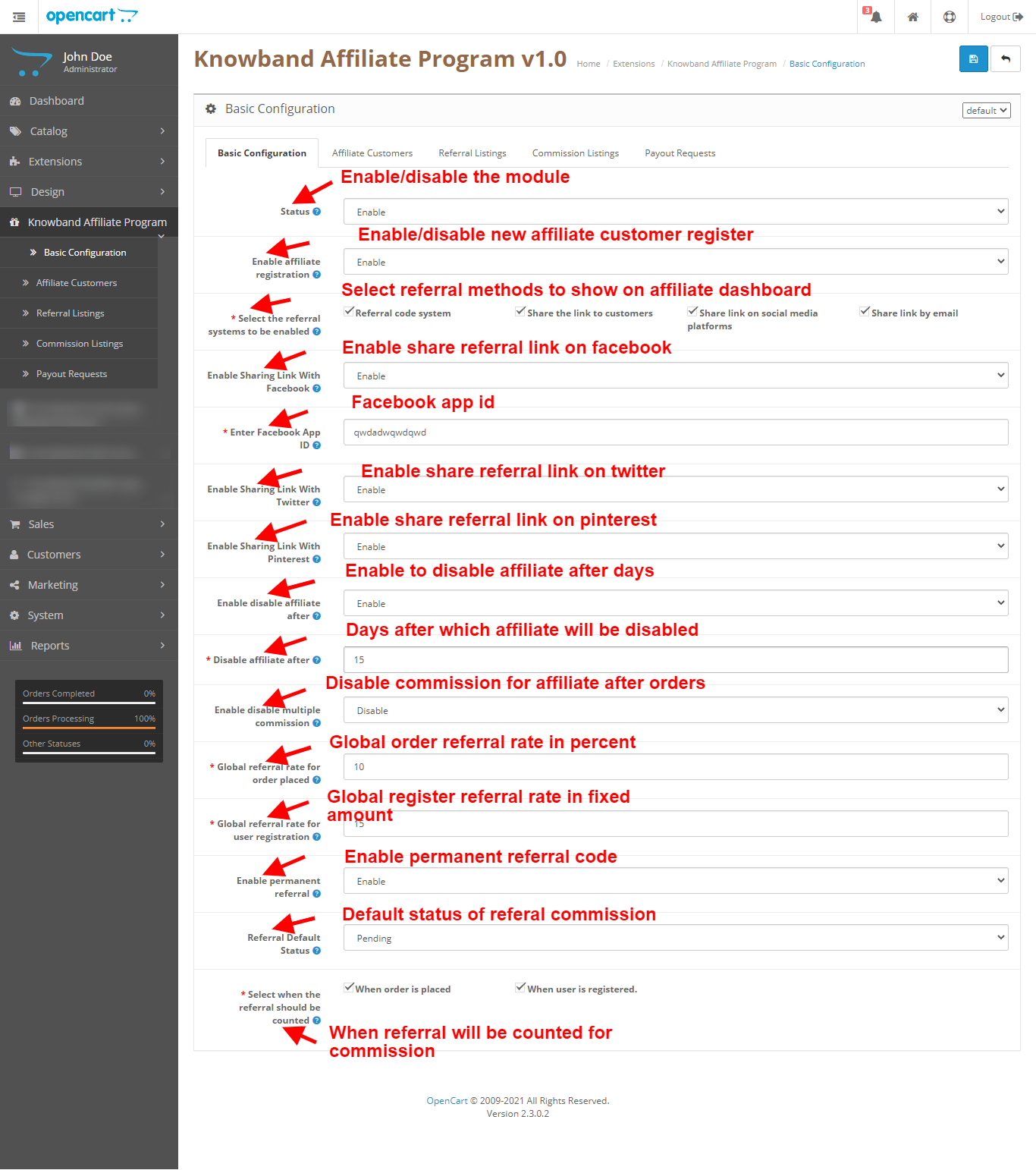
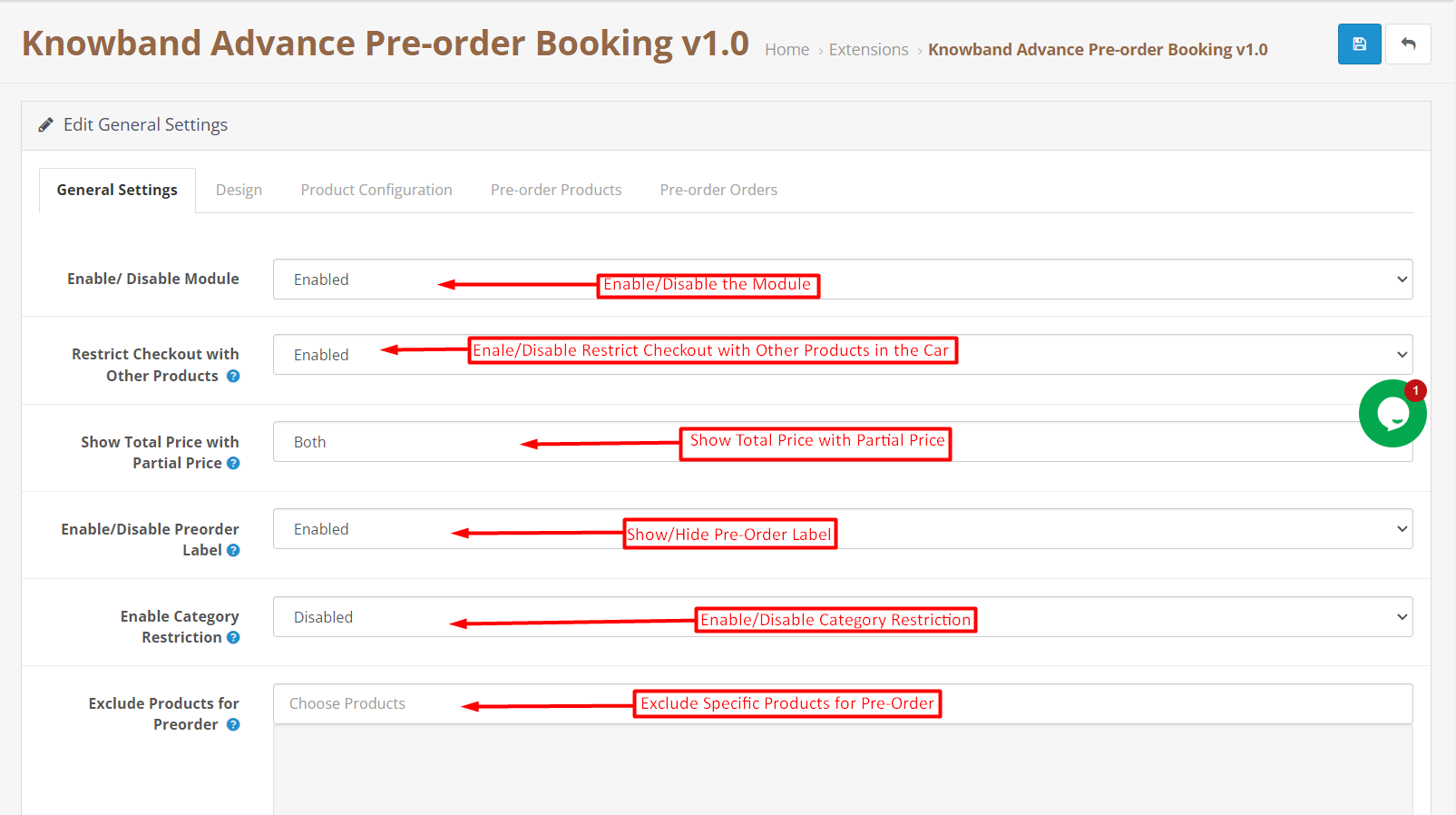
Pulsante Abilita/Disabilita: Il seguente pulsante può essere utilizzato per abilitare/disabilitare il plug-in Opencart Pre-Order.

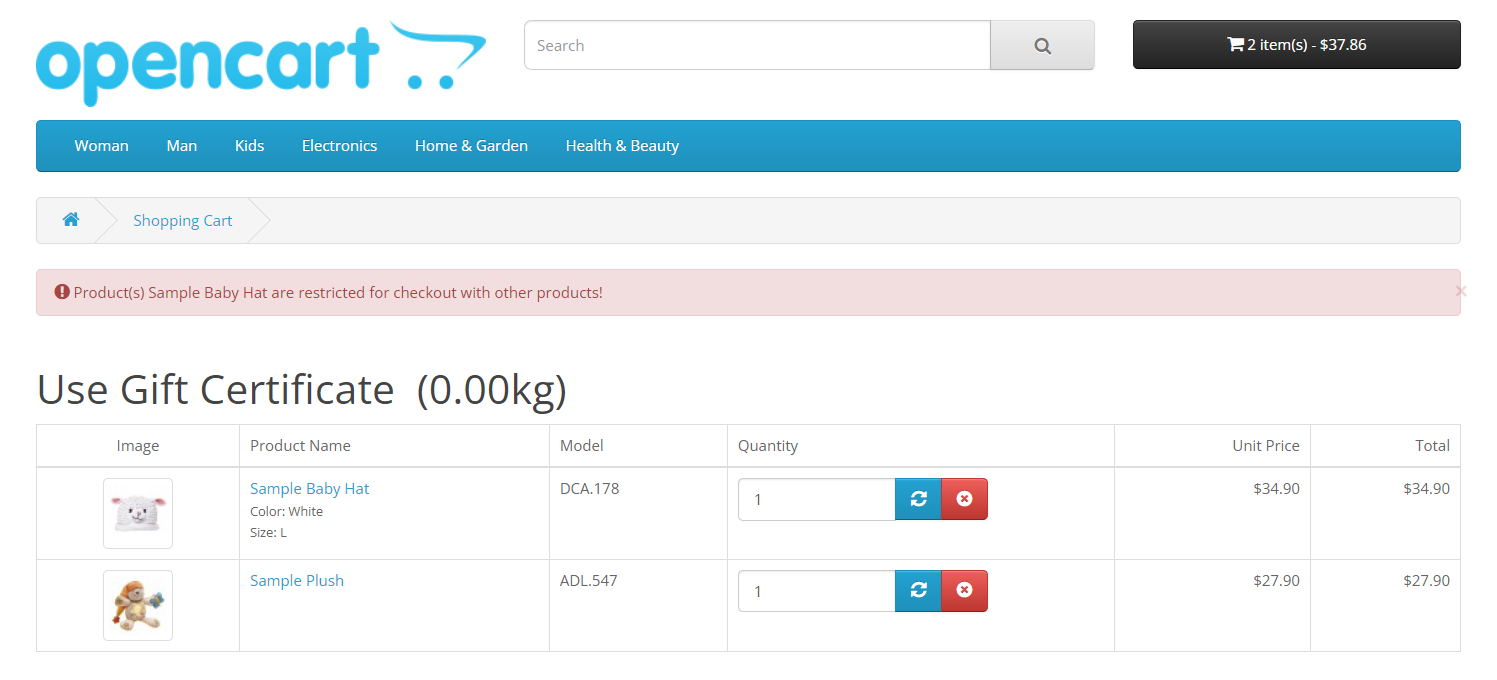
Limita il pagamento con altri prodotti: Se il seguente pulsante è abilitato, i clienti non saranno in grado di completare il checkout dei prodotti in pre-ordine con altri prodotti. Solo un prodotto in pre-ordine nel carrello sarà consentito per il checkout.

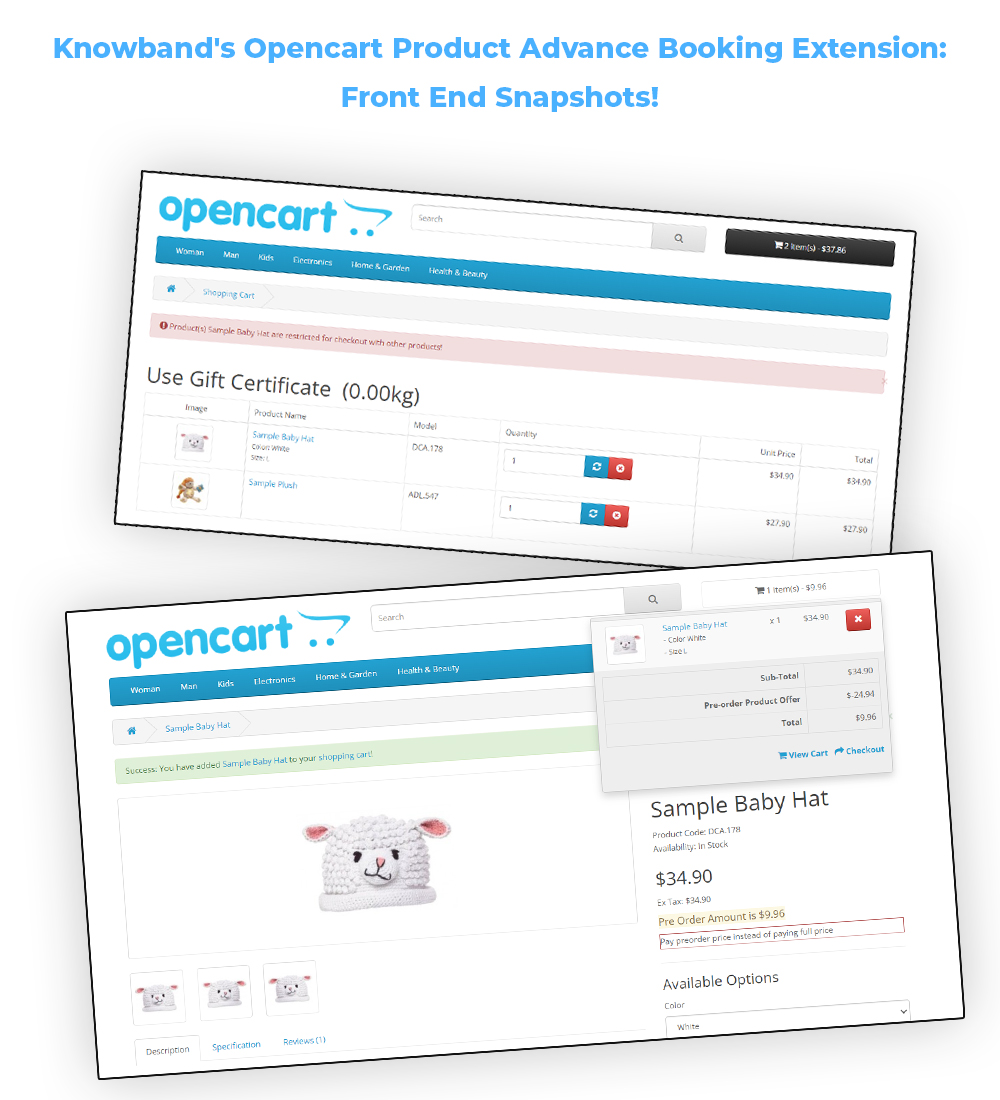
Mostra prezzo totale con prezzo parziale: L’amministratore può mostrare/nascondere il prezzo totale con prezzo parziale utilizzando il seguente pulsante. L’amministratore può scegliere se desidera visualizzare entrambi i prezzi o uno solo di essi. Questo è applicabile solo sulla pagina del prodotto.

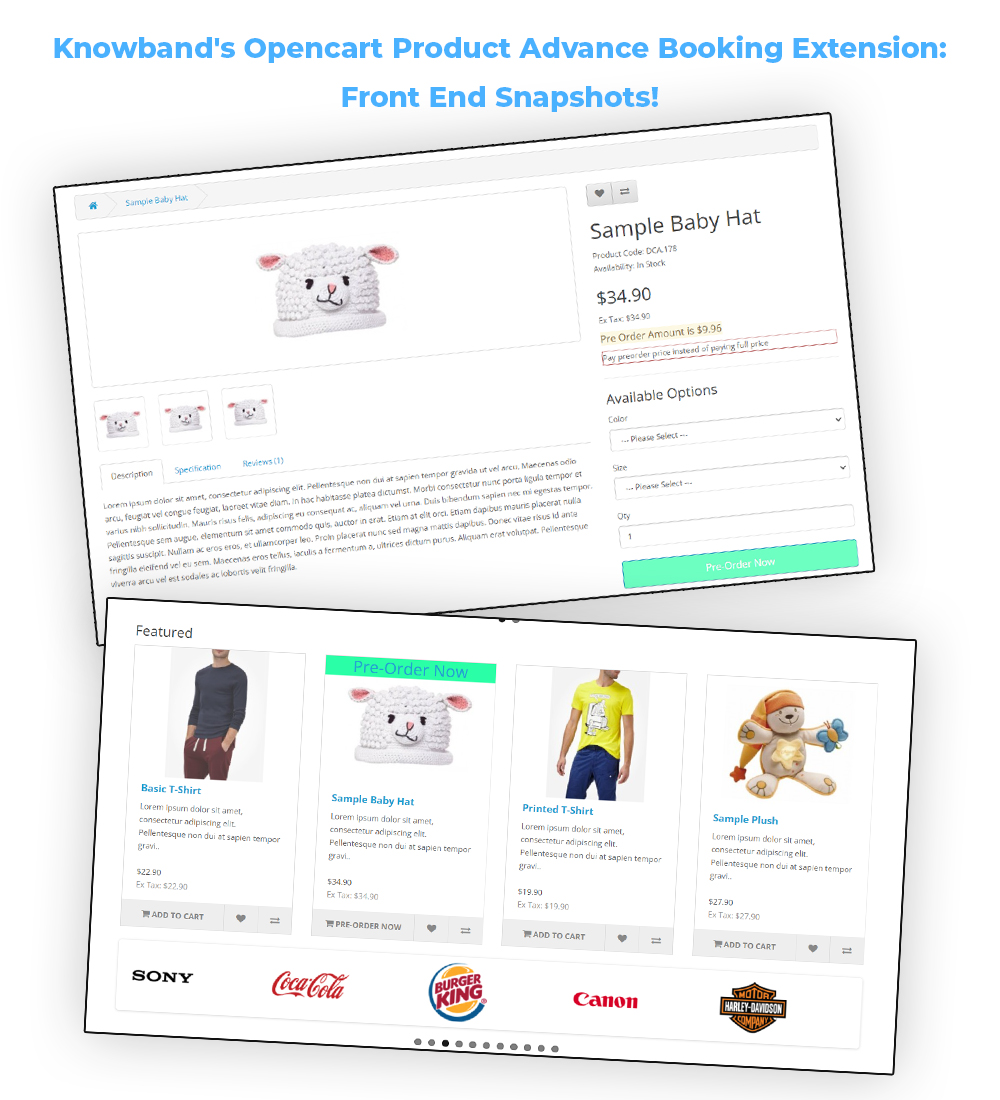
Abilita/disabilita l’etichetta di prenotazione: L’amministratore può mostrare/nascondere le etichette di preordine dai prodotti con questo pulsante. L’etichetta di pre-ordine apparirà solo nelle pagine di elenco dei prodotti come la home page, la pagina di elenco delle categorie, la pagina dei risultati di ricerca, ecc. questa etichetta può essere modificata anche nella scheda Design.

Abilita/Disabilita restrizione categoria: I rivenditori del negozio possono abilitare/disabilitare la restrizione di categoria per i prodotti in preordine da qui.

Escludi prodotti per il preordine: Nel caso in cui desideri escludere prodotti specifici per la prenotazione anticipata, puoi inserirli nel campo di testo mostrato nell’immagine sopra.

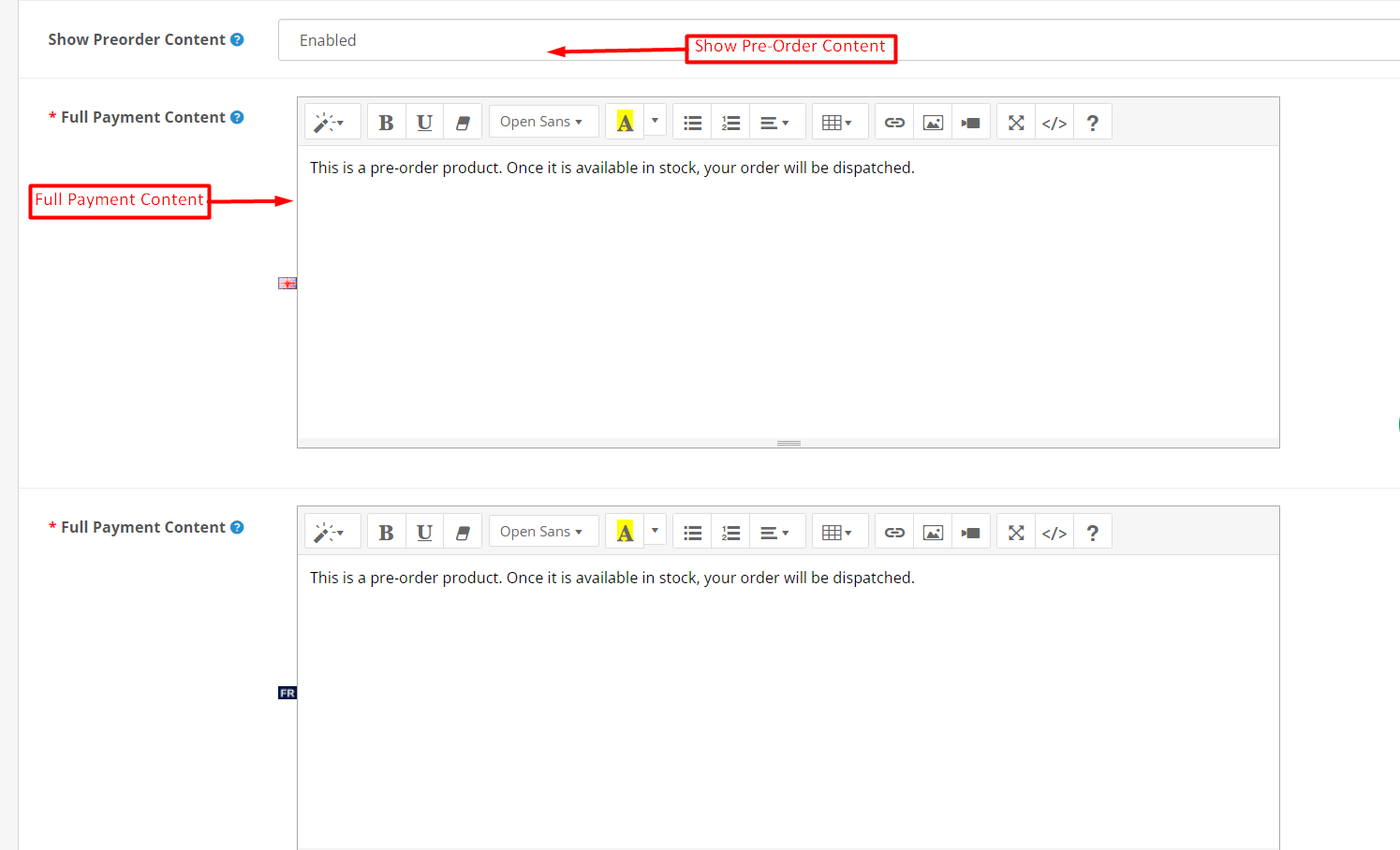
Mostra contenuto preordinato: L’amministratore può mostrare/nascondere il contenuto del preordine utilizzando il seguente pulsante. Questo contenuto viene visualizzato solo nella pagina di descrizione del prodotto.

Contenuto del pagamento completo: Il seguente contenuto apparirà nel caso in cui venga selezionata l’opzione di pagamento completo per i prodotti in preordine.

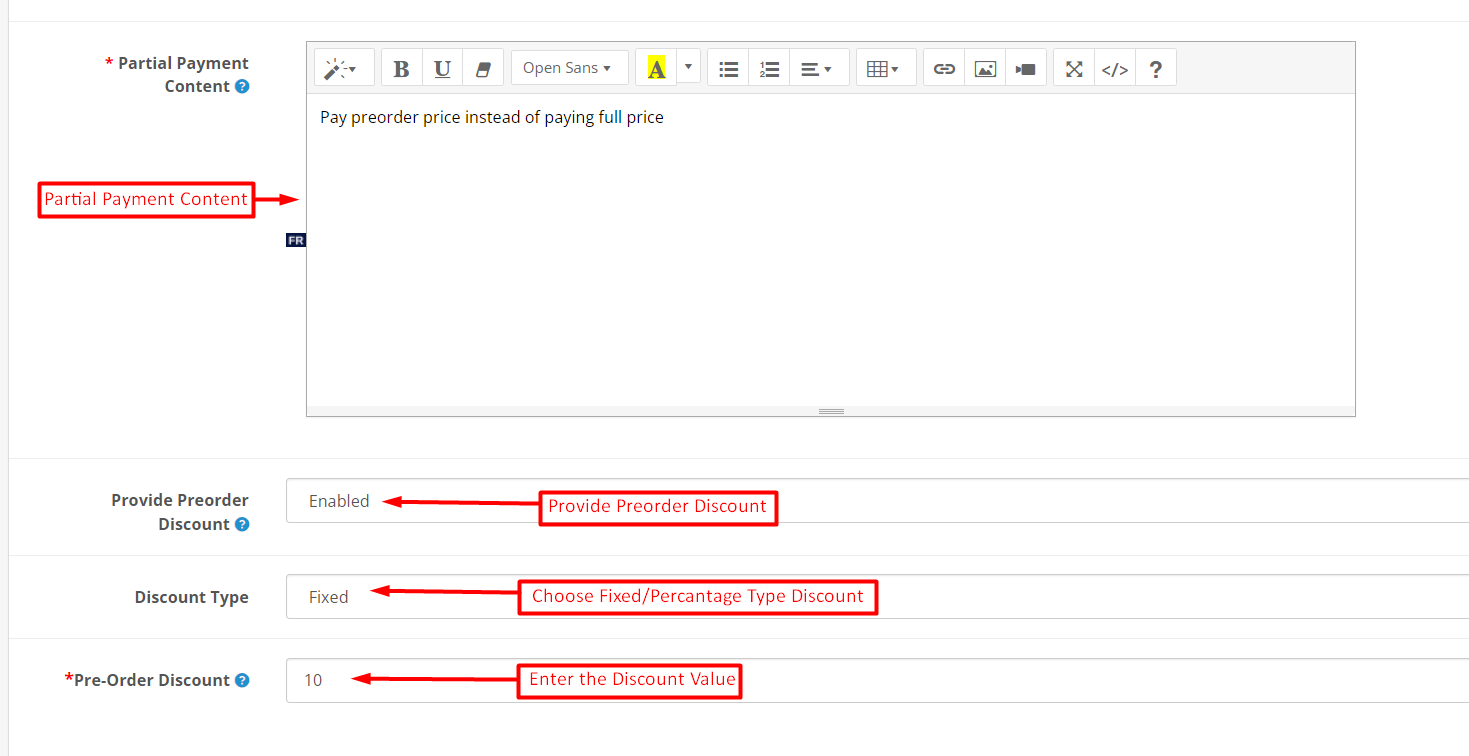
Contenuto del pagamento parziale: Il contenuto inserito nel seguente campo di testo apparirà nel caso in cui venga selezionata l’opzione di pagamento parziale.

Fornisci lo sconto per il preordine: Abilita la seguente opzione se sei disposto a fornire lo sconto pre-ordine ai tuoi clienti.

Tipo di sconto: L’amministratore del negozio può scegliere il tipo di sconto come importo fisso o percentuale in base al totale dell’ordine da qui.

Sconto pre-ordine: Il seguente campo di testo è previsto per inserire l’importo esatto dello sconto sui prodotti in pre-ordine.

3.2. Progettazione:

L’amministratore del negozio può modificare l’aspetto dell’etichetta e del pulsante di preordine che appaiono sulle immagini del prodotto nelle pagine di elenco dei prodotti.

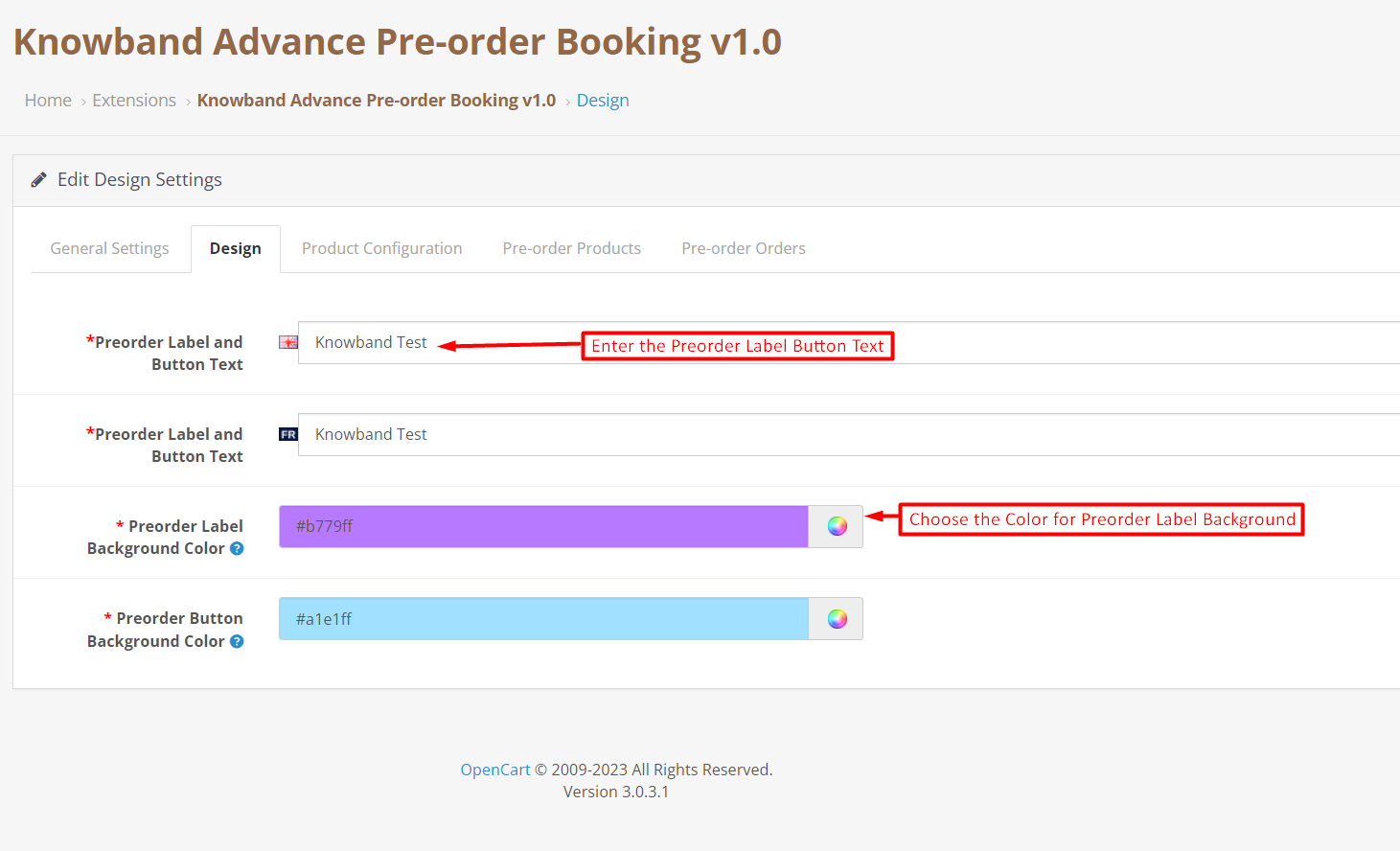
Etichetta di preordine e testo del pulsante: Il testo inserito nel seguente campo di testo apparirà in cima alle immagini del prodotto preordinato. Poiché questa estensione è multilingue, puoi aggiungere il testo dell’etichetta e del pulsante in base alle lingue abilitate nel tuo negozio.

Colore di sfondo dell’etichetta di preordine: L’amministratore del negozio può scegliere il colore di sfondo per l’etichetta del prodotto preordinato da qui.

3.3. Configurazione del prodotto:

La scheda di configurazione del prodotto consente all’amministratore del negozio di impostare tutte le configurazioni del prodotto per i prodotti in preordine.

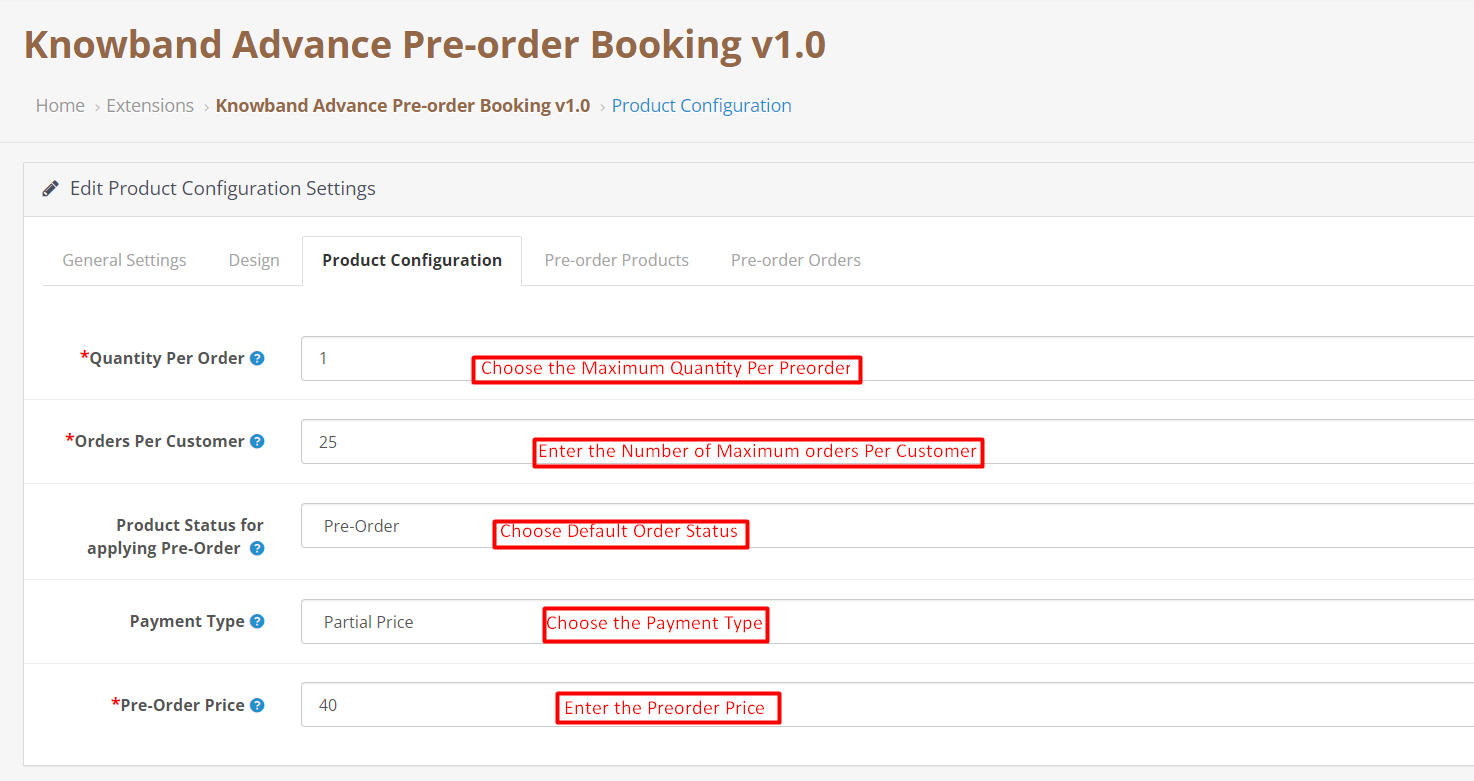
Quantità per ordine: L’amministratore del negozio Opencart può aggiungere la quantità massima per ordine che desidera consentire ai clienti di acquistare.

Ordini per cliente: Qui, l’amministratore può inserire il numero massimo di preordini in sospeso che desidera consentire al cliente di effettuare.

Stato del prodotto per l’applicazione del preordine: Scegli lo stato predefinito del prodotto per l’applicazione del preordine utilizzando il seguente pulsante.

Modalità di pagamento: Il modulo di preordine del prodotto Opencart consente all’amministratore del negozio di consentire ai clienti di completare la prenotazione anticipata del prodotto pagando solo un importo parziale o totale. L’amministratore può abilitare/disabilitare il prezzo parziale utilizzando il seguente pulsante.

Prezzo di prenotazione: Questo particolare campo di testo serve per selezionare la percentuale del prezzo parziale che il cliente pagherà per la prenotazione anticipata del prodotto.

3.4. Prodotti in pre-ordine:

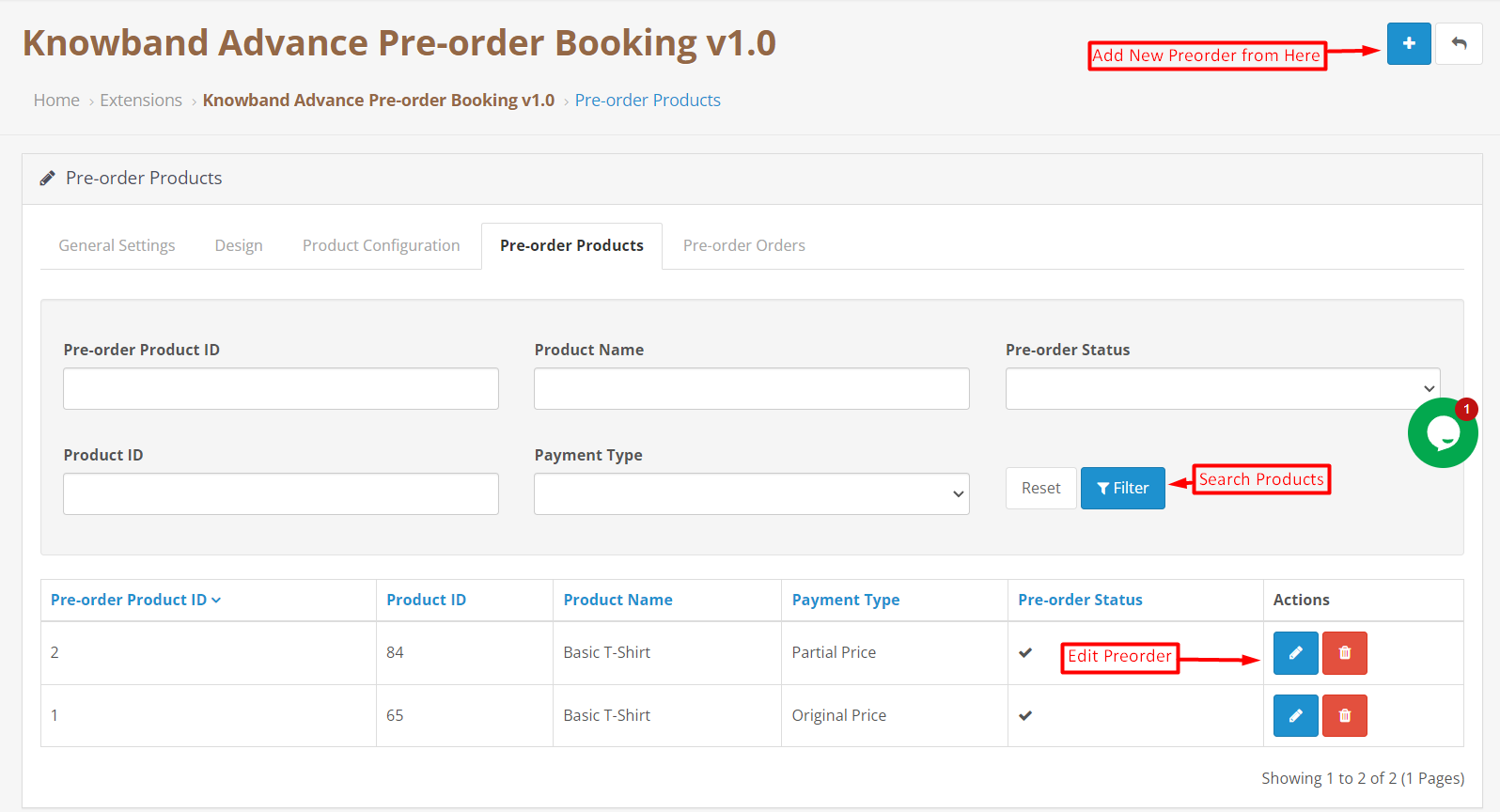
Il Estensione della prenotazione anticipata del prodotto Opencart consente all’amministratore del negozio di impostare regole diverse per prodotti specifici. Qui, l’amministratore può creare regole di prezzo diverse per prodotti diversi. Se il prodotto non è elencato qui, verranno applicate le regole del prezzo dai valori impostati in Configurazione prodotto.

Aggiungi nuovo prodotto in preordine:

L’amministratore del negozio può aggiungere nuove regole di prezzo per specifici prodotti in preordine semplicemente facendo clic sul pulsante Aggiungi nuovo mostrato nell’immagine sopra. Inoltre, l’amministratore deve solo selezionare alcuni dettagli di base come il nome del prodotto, il prezzo del prodotto, lo sconto del prodotto, ecc.

Cerca il prodotto in pre-ordine: L’estensione OpenCart Product Backorder consente all’amministratore di cercare i prodotti in preordine semplicemente aggiungendo l’ID prodotto, il tipo di pagamento, il nome del prodotto, ecc.

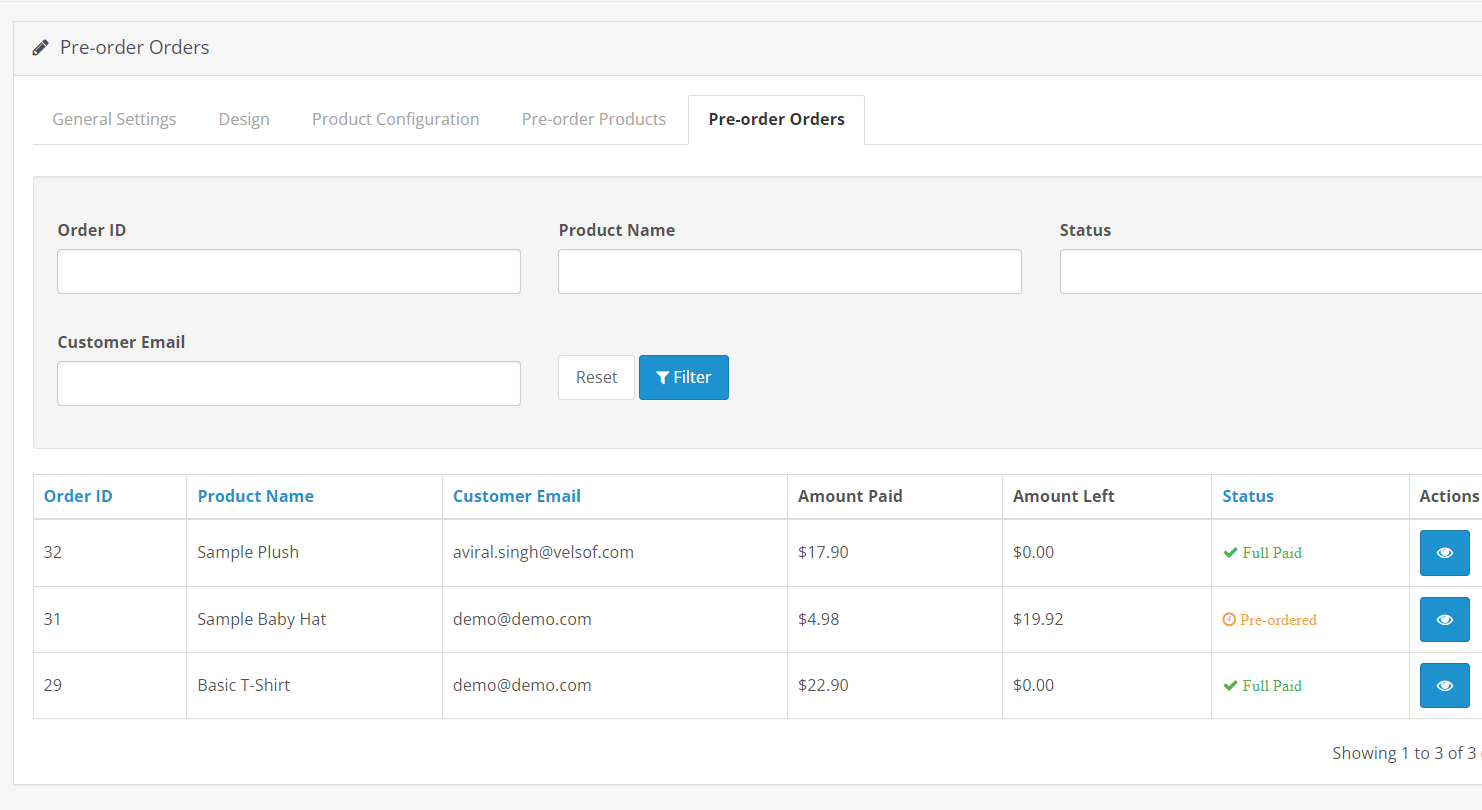
3.5. Ordini di pre-ordine:

Abbiamo fornito una scheda separata per tenere traccia di tutti gli ordini di prenotazione. Nella scheda seguente, i rivenditori del negozio possono tenere traccia di tutti i preordini in un unico posto e apportare ulteriori modifiche a loro piacimento.

4.0. Anteprima front-end: Estensione del preordine Opencart:

Fino ad ora, abbiamo discusso le varie opzioni di configurazione e il loro utilizzo nella modifica del plug-in di preordine in base alle esigenze della tua azienda. Inoltre, il plug-in di preordine di Opencart richiede zero competenze tecniche e di codifica per rendere il preordine del tuo negozio di e-commerce pronto per varie occasioni. Ecco alcune delle istantanee front-end menzionate di seguito per fornire una migliore comprensione del flusso di preordine per i clienti.

Cronologia pre-ordine:

I clienti possono trovare lo storico di tutti i preordini effettuati nella scheda seguente. Insieme ai preordini, i clienti possono anche controllare il saldo dell’ordine (importo pagato e importo residuo), lo stato dell’ordine e lo stato dell’ordine.

Istantanee front-end:

Inoltre, in caso di domande/suggerimenti relativi al nostro plug-in di preordine dei prodotti, puoi anche contattare il nostro personale di supporto tecnico all’indirizzo knowband.com/helpdesk.

OpenCart WhatsApp Live Chat Manager Plugin di Knowband � Manuale dell’utente

Introduzione:

Presentazione del plug-in per il gestore di chat live WhatsApp OpenCart di Knowband. Con il plug-in OpenCart WhatsApp Live Chat Manager, puoi interagire facilmente con i tuoi clienti in tempo reale. Fornendo loro assistenza immediata e supporto personalizzato. Sono finiti i giorni dei lunghi scambi di e-mail o dell’attesa che i clienti chiamassero la tua linea di assistenza. Ora puoi incontrare i tuoi clienti ovunque si trovino, sulla loro piattaforma di messaggistica preferita. Inoltre, il Plugin di chat WhatsApp OpenCart offre un’interfaccia user-friendly, che semplifica la gestione e la risposta efficiente alle domande dei clienti. Che si tratti di rispondere a domande sui prodotti, risolvere problemi o fornire supporto pre o post-vendita. Puoi fare tutto tramite WhatsApp, assicurando un’esperienza cliente semplice e conveniente.


2.0. Funzionalità offerte dal modulo chat WhatsApp di OpenCart:

  1. Chat in tempo reale: Il plug-in di chat live WhatsApp di Knowband per Opencart consente la comunicazione in tempo reale tra i visitatori del sito Web e i proprietari dei negozi o il personale di supporto tramite WhatsApp.
  2. Integrazione WhatsApp: Il plug-in integra la piattaforma di messaggistica WhatsApp nel tuo sito Web OpenCart. Consentire ai clienti di comunicare direttamente con la tua attività tramite i loro account WhatsApp.
  3. Configurazione rapida: L’estensione offre un semplice processo di configurazione, che ti consente di connettere il tuo account WhatsApp con il tuo negozio OpenCart. Inoltre, non sono necessarie competenze di codifica per preparare l’assistenza clienti del tuo negozio con il plug-in WhatsApp Chat.
  4. Notifiche di chat: Il plug-in OpenCart WhatsApp Live Chat Manager fornisce notifiche per i messaggi in arrivo. Assicurandoti di non perdere nessuna richiesta o messaggio dei clienti.
  5. Supporto di più agenti: Se disponi di un team che gestisce l’assistenza clienti, l’estensione consente di assegnare diversi intervalli di tempo a diversi agenti di chat.
  6. Messaggi non in linea: Se tu o il tuo personale di supporto non siete disponibili, l’estensione OpenCart WhatsApp Chat aiuta a catturare i messaggi offline dai clienti, a cui è possibile rispondere in seguito.
  7. Compatibile con i dispositivi mobili: L’estensione risponde ai dispositivi mobili, consentendo ai clienti di avviare chat e ricevere risposte facilmente sui dispositivi mobili.
  8. Supporto per più lingue: L’estensione supporta più lingue, consentendo ai clienti di comunicare nella loro lingua preferita.
  9. Opzioni di chat basate sulle condizioni: L’amministratore del negozio può scegliere specifiche categorie di prodotti e pagine di prodotti in cui desidera fornire l’opzione di chat di WhatsApp. Inoltre, aiuta a risolvere in modo efficace le richieste dei clienti in un tempo molto limitato.


3.0. Vantaggi dell’utilizzo del plug-in per chat live WhatsApp OpenCart di Knowband sul tuo sito web:

Migliore comunicazione con i clienti:

La live chat consente la comunicazione diretta e in tempo reale con i clienti. Ciò consente inoltre risposte tempestive alle loro richieste, fornendo una migliore esperienza del cliente e aumentando la soddisfazione del cliente.

Aumento delle vendite e delle conversioni:

La chat dal vivo offre l’opportunità di interagire con i clienti durante il loro percorso di acquisto, rispondere alle loro domande, rispondere alle preoccupazioni e fornire consigli personalizzati. Ciò non solo può portare a tassi di conversione più elevati, ma anche a un aumento delle vendite.

Assistenza clienti immediata:

Con il plug-in di chat live WhatsApp Opencart di Knowband installato, i clienti possono ottenere assistenza immediata senza dover attendere una risposta via e-mail o una telefonata. Ciò migliora la soddisfazione del cliente e crea fiducia nella tua attività.

Soluzione di supporto conveniente:

La chat dal vivo può essere più conveniente rispetto ai tradizionali canali di assistenza clienti come l’assistenza telefonica. Consente agli agenti dell’assistenza di gestire più chat contemporaneamente, riducendo la necessità di un grande team di assistenza.

Risoluzione efficiente dei problemi:

Inoltre, la chat dal vivo consente conversazioni avanti e indietro in tempo reale. Semplificare la comprensione e risolvere rapidamente i problemi dei clienti. Questo può aiutare a ridurre la frustrazione del cliente e risolvere prontamente i problemi.

Maggiore coinvolgimento del cliente:

La natura interattiva della live chat incoraggia i clienti a interagire con il tuo sito Web e a porre domande. Questo impegno può portare a una comprensione più profonda delle loro esigenze e preferenze, consentendoti di offrire consigli personalizzati e costruire relazioni a lungo termine.

Maggiori informazioni sui clienti:

Le estensioni di chat dal vivo di Knowband Opencart WhatsApp spesso forniscono informazioni sui visitatori, come la posizione e la fonte di riferimento, consentendoti di raccogliere preziose informazioni sui tuoi clienti. Queste informazioni possono essere utilizzate per personalizzare le tue strategie di marketing e migliorare il targeting complessivo dei clienti.

Opportunità di cross-selling e upselling migliorate:

Durante le conversazioni in live chat, gli agenti possono identificare opportunità per consigliare prodotti correlati o vendere servizi aggiuntivi. In tal modo, aumentando il valore medio dell’ordine e le entrate per cliente.

Facile integrazione con i sistemi esistenti:

Le estensioni della chat dal vivo, inclusa “OpenCart WhatsApp Live Chat Extension”, sono in genere progettate per integrarsi senza problemi con il tuo negozio OpenCart esistente, rendendolo conveniente da configurare e gestire senza grandi interruzioni.

Vantaggio competitivo:

Offrendo supporto tramite chat dal vivo, differenzi la tua attività dalla concorrenza che può fare affidamento esclusivamente sui metodi di supporto tradizionali. Ciò può attrarre clienti che apprezzano un supporto rapido e conveniente e darti un vantaggio sul mercato.

4.0. Guida all’installazione:

Per installare questo plug-in OpenCart WhatsApp Live Chat Manager, segui i seguenti passaggi: Acquista l’estensione OpenCart WhatsApp Live Chat Manager dal negozio Knowband. Otterrai i seguenti file: File compresso contenente il codice sorgente dell’estensione della chat WhatsApp di OpenCart e il manuale dell’utente. Segui i passaggi seguenti per installare il plug-in per chat WhatsApp OpenCart nel negozio OpenCart:

  1. Decomprimi il file zippato: Otterrai le cartelle come mostrato nell’immagine qui sotto:


  1. Copia tutti i file e le cartelle del file zip nella directory principale dell’installazione di OpenCart tramite il gestore FTP.

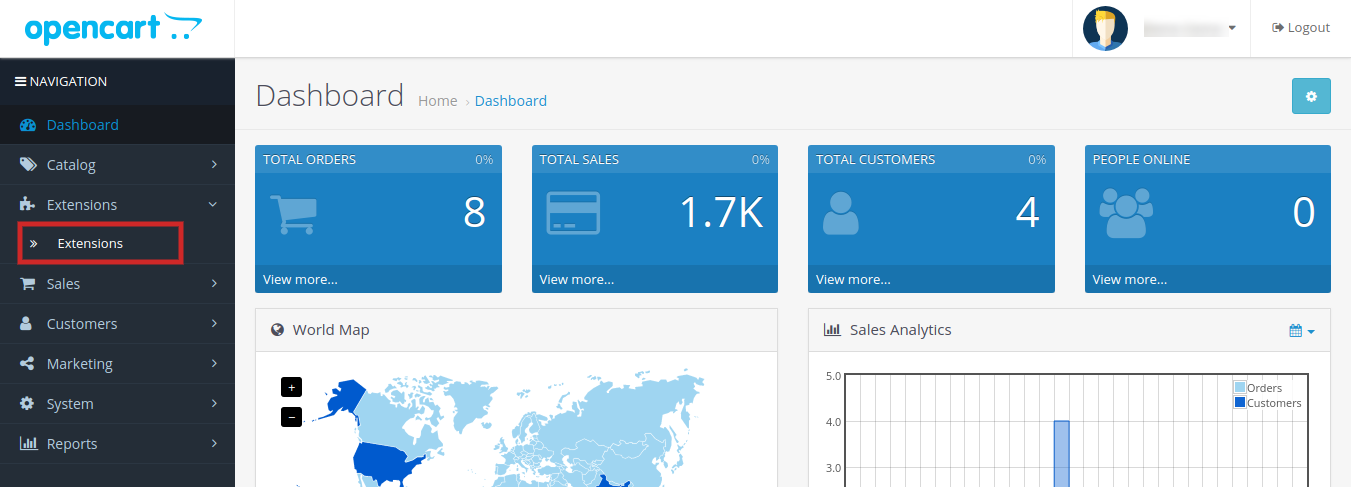
3. Il modulo OpenCart Infinite Scroll è ora installato ed è pronto per l’uso. Vai su Admin -> Menu principale -> Estensioni come mostrato nell’immagine qui sotto:


5.0. Interfaccia di amministrazione:

Il Estensione chat WhatsApp OpenCart fornito un pannello di amministrazione dedicato e facile da gestire per le configurazioni dei moduli. Gli amministratori del negozio possono modificare le impostazioni del modulo a loro piacimento senza la necessità di codifica o competenze tecniche.

5.1.0 Impostazioni generali:

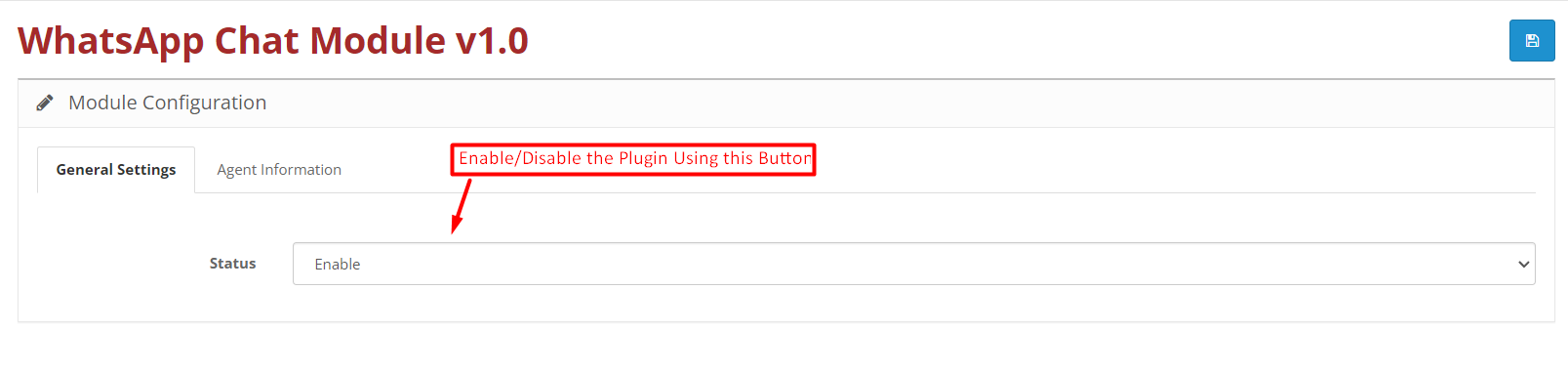
L’amministratore del negozio può abilitare/disabilitare il plug-in della chat di WhatsApp utilizzando il pulsante mostrato nell’immagine sottostante.

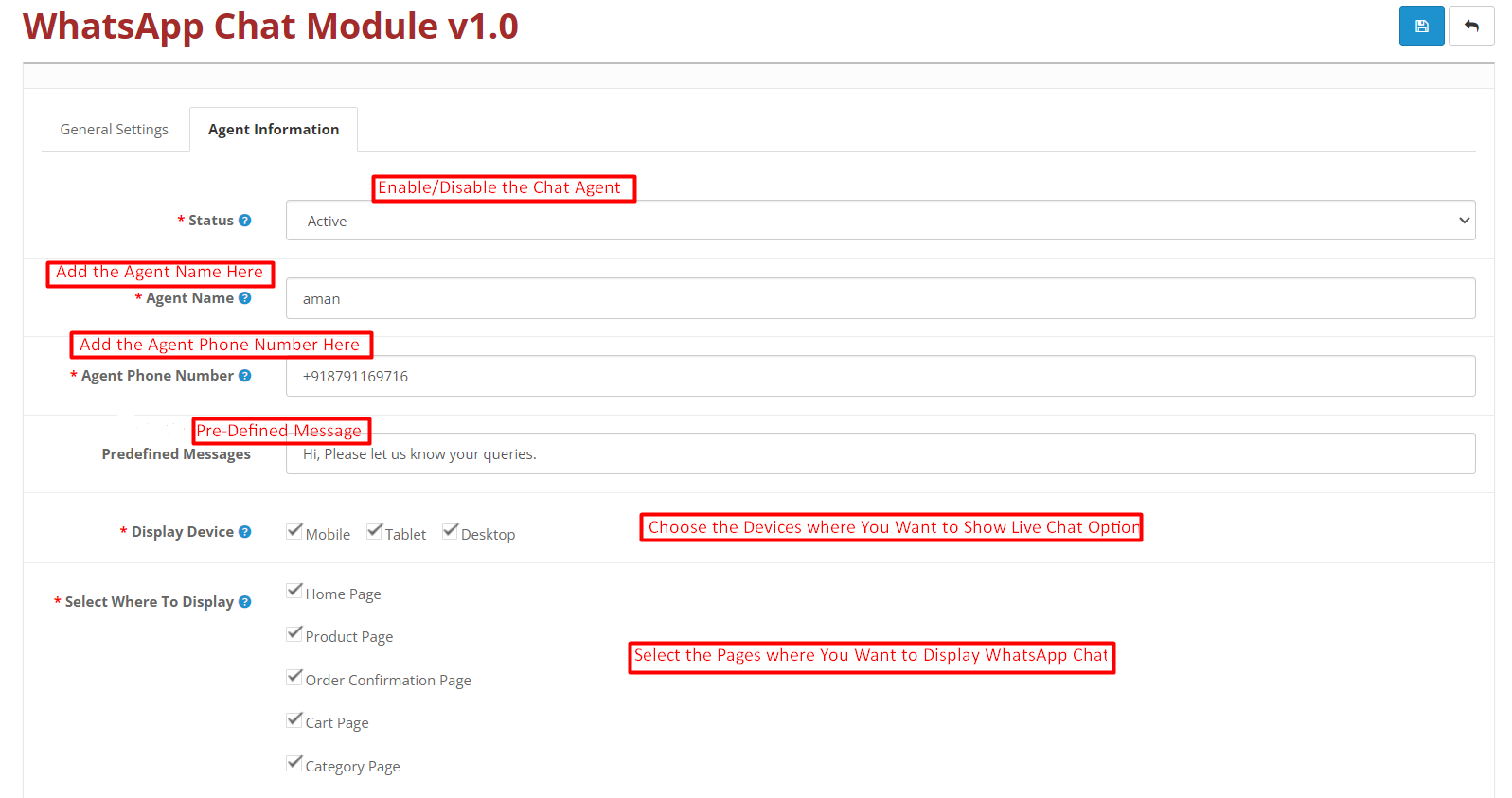
5.2.0 Informazioni sull’agente:

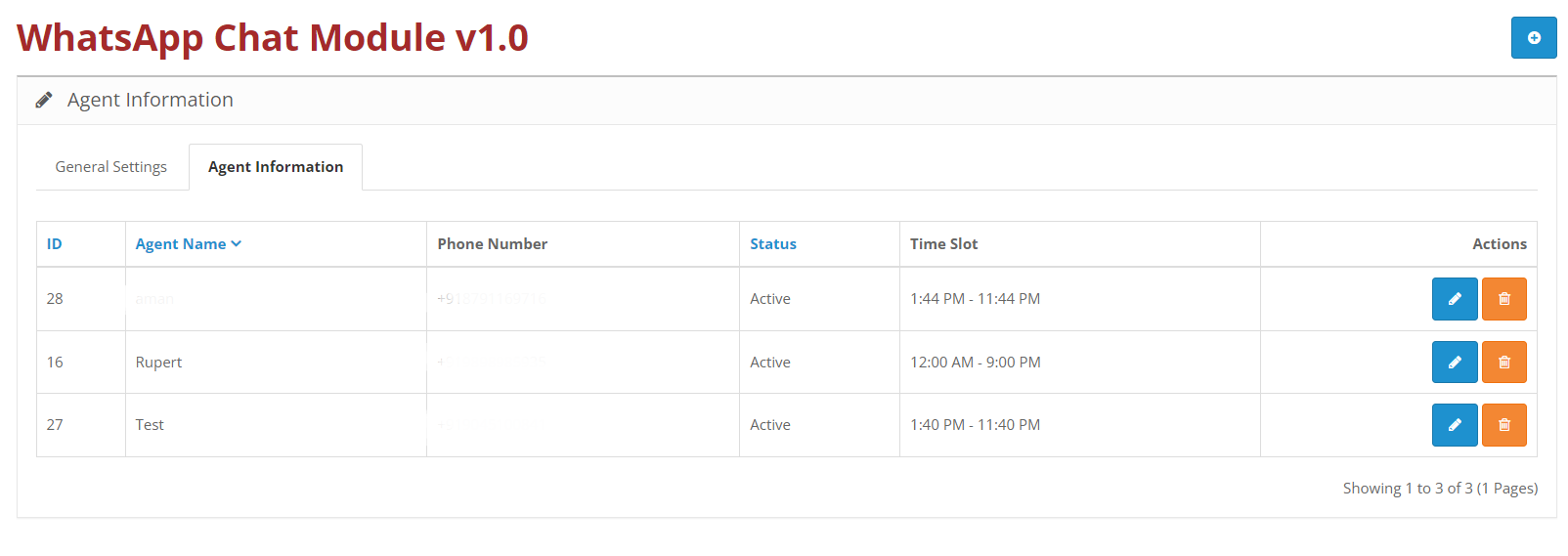
Nella scheda seguente, l’amministratore può trovare l’elenco di tutti gli agenti di chat e può gestire (modificare/eliminare) qualsiasi informazione sull’agente di chat, se necessario.


5.2.1 Impostazione informazioni agente:

Abbiamo fornito le opzioni di configurazione dell’agente nella scheda seguente. L’amministratore del negozio OpenCart può scegliere i prodotti specifici, le categorie specifiche, gli slot di temporizzazione degli agenti, ecc. Dalla scheda delle informazioni sull’agente fornita dal plug-in Knowband OpenCart WhatsApp Live Chat Manager.


Status: L’amministratore può abilitare/disabilitare qualsiasi particolare agente di chat con il seguente pulsante.

Nome agente: Puoi modificare il nome del tuo agente di chat nella sezione seguente.

Numero di telefono dell’agente: Il seguente campo di testo è progettato per contenere il numero di telefono dell’agente di chat a cui verranno reindirizzati i clienti dopo aver fatto clic sul pulsante della chat di WhatsApp.

Messaggio predefinito: L’amministratore del negozio può aggiungere messaggi predefiniti per i clienti in questo campo.

Dispositivo di visualizzazione: Puoi scegliere i dispositivi specifici in cui desideri visualizzare l’opzione chat di WhatsApp. Seleziona Mobile, Tablet, Desktop o tutti secondo le tue esigenze aziendali.

Seleziona dove visualizzare: L’amministratore può scegliere le pagine specifiche in cui non vede l’ora di fornire l’opzione di supporto chat. Ad esempio, abbiamo fornito l’opzione per selezionare la pagina home, prodotto, conferma d’ordine, carrello e categoria.


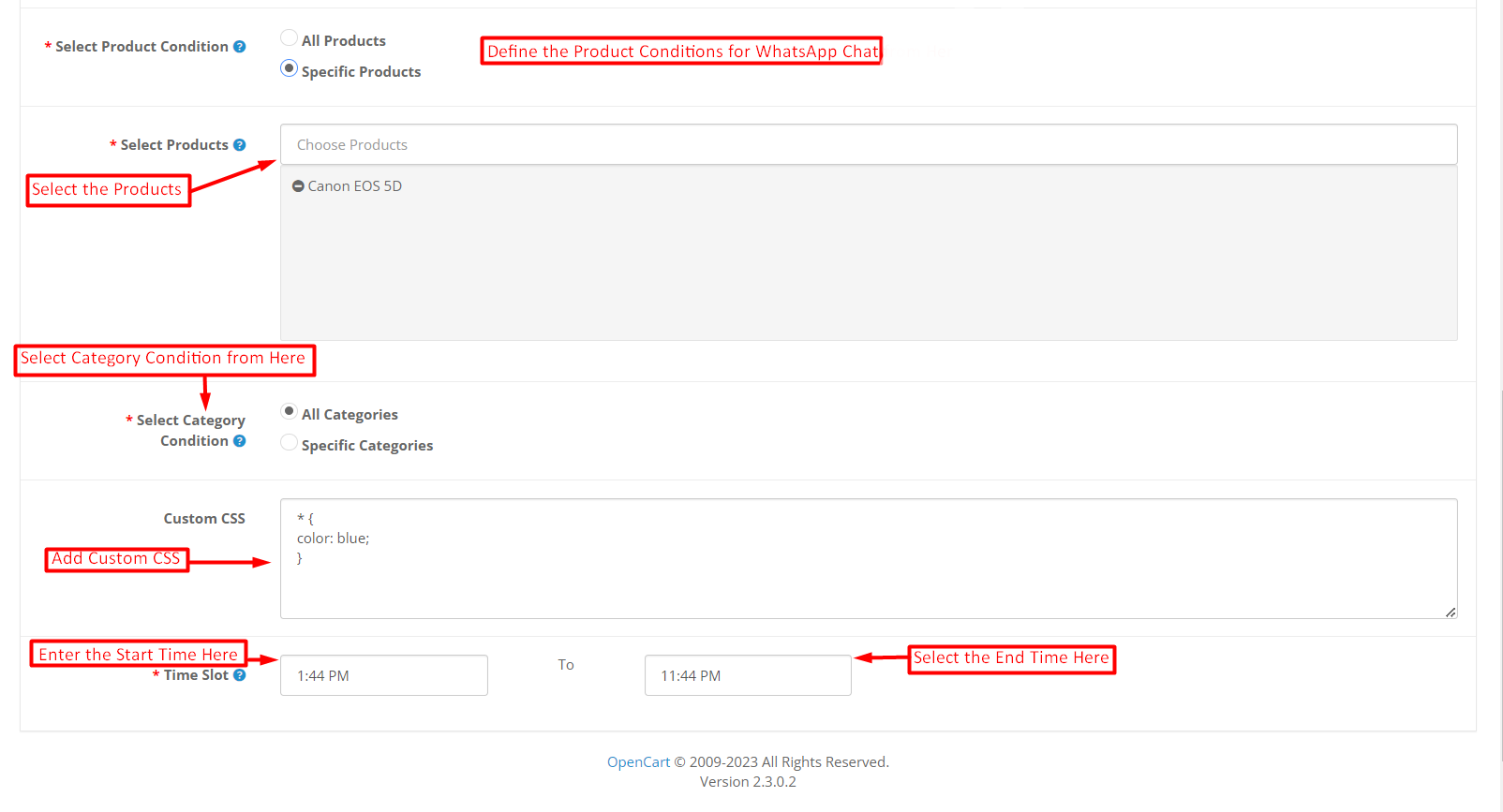
Seleziona la condizione del prodotto: L’amministratore del negozio può scegliere i prodotti specifici per l’opzione chat di WhatsApp da qui. Se desideri mostrare l’opzione chat per tutti i prodotti, puoi selezionare la casella di controllo “Tutti i prodotti”. Tuttavia, se desideri solo mostrare l’opzione chat di WhatsApp su alcune pagine di prodotti specifici, puoi inserire il nome dello stesso nel campo mostrato.

Seleziona Categoria Condizione: Questa opzione viene fornita per consentire agli amministratori di scegliere se desiderano solo fornire l’opzione di chat di WhatsApp per categorie specifiche o tutte le categorie. Se desideri mostrare l’opzione Chat di WhatsApp solo per alcune categorie specifiche, puoi inserire il nome nei campi forniti.

Aggiungi CSS personalizzato: In questo particolare campo di testo, l’amministratore del negozio OpenCart può personalizzare il CSS per modificare l’aspetto dell’icona della chat di WhatsApp.

Fascia oraria: Forniamo un’opzione di fascia oraria in OpenCart WhatsApp Chat Extension. Nei campi di inizio e fine mostrati nell’immagine sopra, l’amministratore può aggiungere le date di inizio e fine del turno per gli agenti della chat dal vivo.

6.0.0. Front-end: plug-in OpenCart WhatsApp Chat Manager:

Come abbiamo discusso delle impostazioni di back-end facili da configurare offerte da OpenCart WhatsApp Live Chat Extension. Dopo aver effettuato le configurazioni richieste, l’amministratore del negozio può abilitare l’opzione di assistenza clienti sullo storefront in pochissimo tempo. Inoltre, puoi anche dare un’occhiata alla demo del modulo per controllare l’anteprima dal vivo del front-end e del back-end del Plugin chat di WhatsApp per Opencart. Inoltre, in caso di domande o suggerimenti riguardanti il ​​plug-in WhatsApp Chat Manager, puoi anche contattare il nostro staff di supporto all’indirizzo support@knowband.com.
 

Componente aggiuntivo per adesivi ed etichette per prodotti Prestashop – Manuale dell’utente

1.0. Introduzione:
I clienti moderni hanno una capacità di attenzione limitata. Ciò significa che quando visitano un sito Web di e-commerce, l’amministratore ha un tempo limitato per fornire loro informazioni pertinenti e offerte allettanti. Il motivo è che vari tipi di informazioni sono cruciali per i clienti per determinare se un prodotto soddisfa i loro requisiti.

Considerando lo stesso, abbiamo sviluppato il componente aggiuntivo PrestaShop Product Label appositamente per i commercianti di e-commerce PrestaShop. IL Adesivo prodotto Prestashop e modulo etichetta consente agli amministratori di aggiungere adesivi dinamici alle proprie vetrine. Inoltre, gli amministratori hanno la flessibilità di caricare i propri adesivi, personalizzarne le dimensioni e scegliere la posizione desiderata sulle pagine del sito web.

Inoltre, se miri a informare i tuoi clienti su vendite, promozioni, tempi di consegna e altri dettagli importanti. L’addon del badge del prodotto Prestashop di Knowband per PrestaShop è la soluzione perfetta per tutte le esigenze aziendali promozionali. Questa estensione offre una vasta gamma di funzioni utili e garantisce la massima tranquillità. Esploriamo alcuni dei punti salienti chiave offerti dal plug-in adesivo del prodotto PrestaShop.

2.0. Principali funzionalità evidenziate offerte dall’addon del badge del prodotto di Knowband:

Il plug-in dell’adesivo del prodotto PrestaShop è dotato di tonnellate di incredibili funzionalità. Non solo il plug-in è configurabile dal back-end, ma fornisce anche adesivi precaricati di alta qualità.

Abbiamo cercato di nascondere alcune delle caratteristiche più significative del modulo adesivo del prodotto PrestaShop.

  1. Gli amministratori possono aumentare le loro entrate mostrando gli sconti offerti sui prodotti.
  2. Gli amministratori del negozio PrestaShop possono scegliere le pagine in cui vogliono mostrare gli adesivi del prodotto.�Ad esempio, gli amministratori del negozio possono scegliere le opzioni dalla pagina del prodotto, dalla pagina dell’elenco dei prodotti, dalla pagina di ricerca, dalla home page e molto altro.
  3. Gli amministratori di PrestaShop possono scegliere di includere o escludere prodotti specifici per l’aspetto dell’adesivo.
  4. Con l’aiuto del modulo PrestaShop Product Sticker, gli amministratori del negozio possono includere le categorie del negozio PrestaShop in cui desiderano mostrare gli adesivi reattivi.
  5. Insieme agli adesivi pre-disponibili, gli amministratori possono anche caricare gli adesivi di propria volontà nel modulo e farli apparire in pochissimo tempo sullo shopfront.
  6. Le Plug-in etichetta prodotto PrestaShop permette di mostrare gli adesivi in ​​base alle condizioni di magazzino disponibili dei prodotti.
  7. Crea tutte le etichette che desideri in pochi clic.
  8. Gli amministratori del negozio PrestaShop possono gestire le posizioni degli adesivi sulle immagini dei prodotti direttamente dal back-end del modulo.
  9. Gli amministratori possono programmare le date di inizio e di fine per adesivi particolari.
  10. Gli amministratori possono scegliere tra tutti i prodotti, prodotti specifici e categorie speciali per l’aspetto dell’adesivo.
  11. Gli amministratori possono anche selezionare le regole di prodotti come i prodotti più venduti o possono impostare i prezzi minimi o massimi di prodotti o nuovi prodotti per l’aspetto dell’adesivo.

Guida all’installazione 3.0 per l’adesivo e l’etichetta del prodotto Prestashop:

Una volta acquistato il componente aggiuntivo, segui i passaggi seguenti:

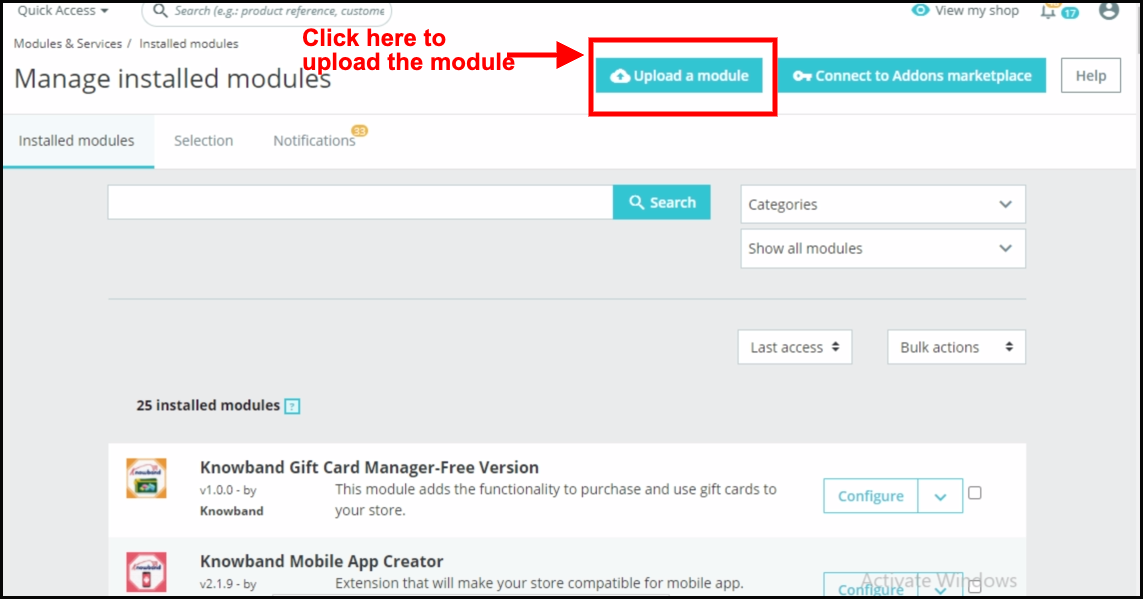
  1. Vai all’amministratore del negozio -> Moduli e servizi.

  1. Fare clic su “Carica un modulo”. Puoi trascinare o rilasciare il file o semplicemente selezionare il file dal sistema.


Una volta che il file è stato caricato completamente,�una�notifica�di�”Modulo (i) installato con successo“�verrà visualizzato.

4.0. Interfaccia di amministrazione: modulo badge prodotto Prestashop!

L’addon del badge del prodotto Prestashop viene fornito con un pannello di amministrazione facile da configurare. Utilizzando lo stesso, l’amministratore del negozio Prestashop può semplicemente configurare le impostazioni degli adesivi e gestire ulteriormente gli adesivi dei prodotti per la vetrina.�

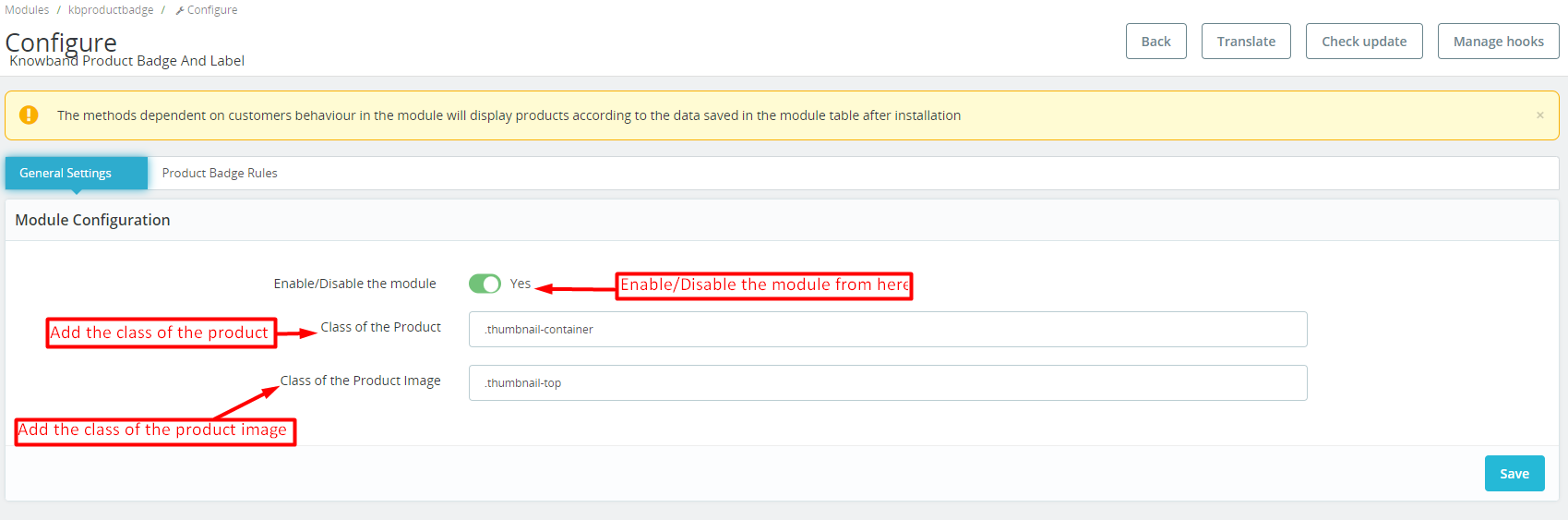
  • 4.1. Impostazioni generali:


Nella scheda seguente, l’amministratore può gestire le impostazioni generali del plug-in.

Attiva / Disattiva: È possibile utilizzare il seguente pulsante per abilitare/disabilitare il modulo.�

Classe di prodotto:

Gli amministratori possono aggiungere la classe dei loro prodotti del negozio in negozio in questa particolare casella di testo.�

Classe dell’immagine del prodotto:
Il particolare campo di testo viene fornito agli amministratori per inserire la classe dell’immagine del prodotto del negozio sullo storefront.

4.2. Regole del badge del prodotto:

Nella scheda seguente, l’amministratore del negozio può gestire le operazioni di impostazione di base per i badge dei prodotti. abbiamo fornito le opzioni per aggiungere nuovi, modificare o eliminare tutti gli adesivi. Inoltre, gli amministratori del negozio Prestashop possono trovare l’elenco di tutti gli adesivi nella scheda seguente.

Aggiungi regola adesivo:
Facendo clic sul seguente pulsante, gli amministratori del negozio possono creare nuove regole per gli adesivi.�

Modifica adesivo: Se hai già creato e configurato una regola per gli adesivi e ora desideri modificare le impostazioni degli adesivi, puoi modificare la stessa da qui.

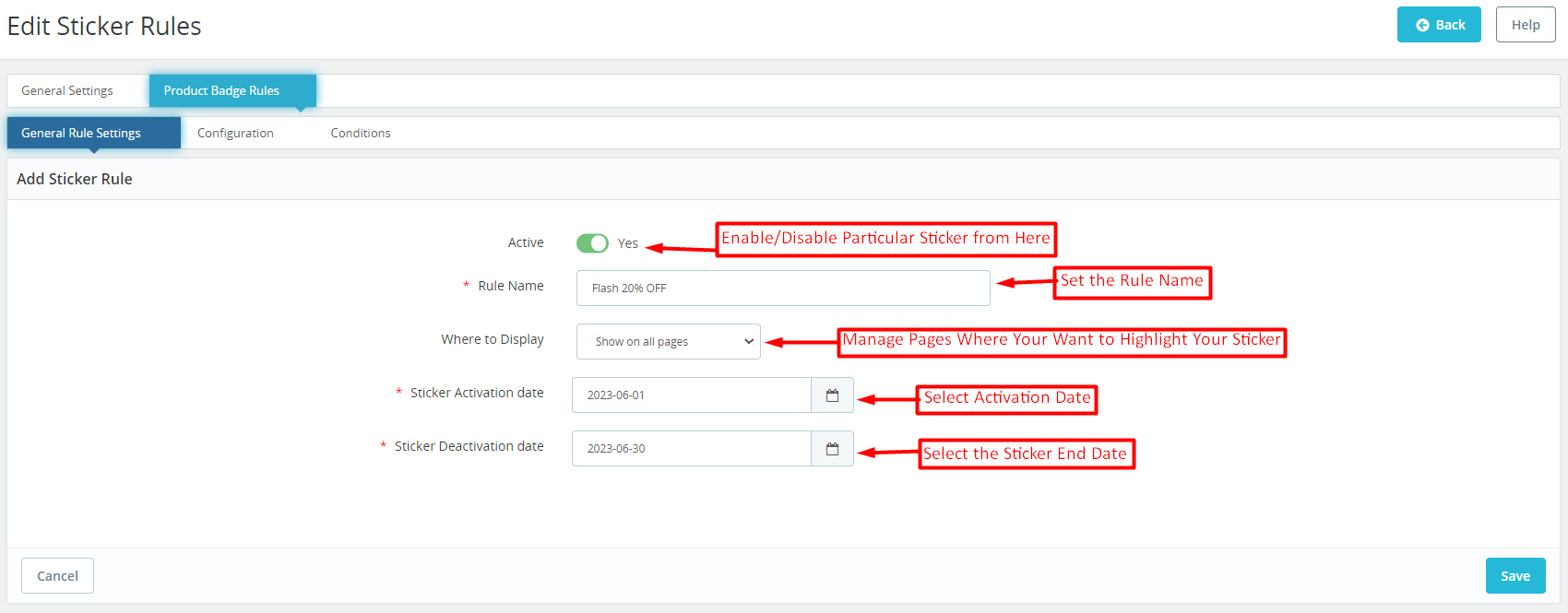
4.2.1. Regole del badge del prodotto: Impostazione della regola generale:

L’adesivo del prodotto Prestashop e l’addon etichetta forniscono una scheda separata per la gestione delle regole generali degli adesivi. Nel caso in cui l’amministratore voglia modificare le configurazioni generali dell’adesivo, può modificare le stesse da qui.�

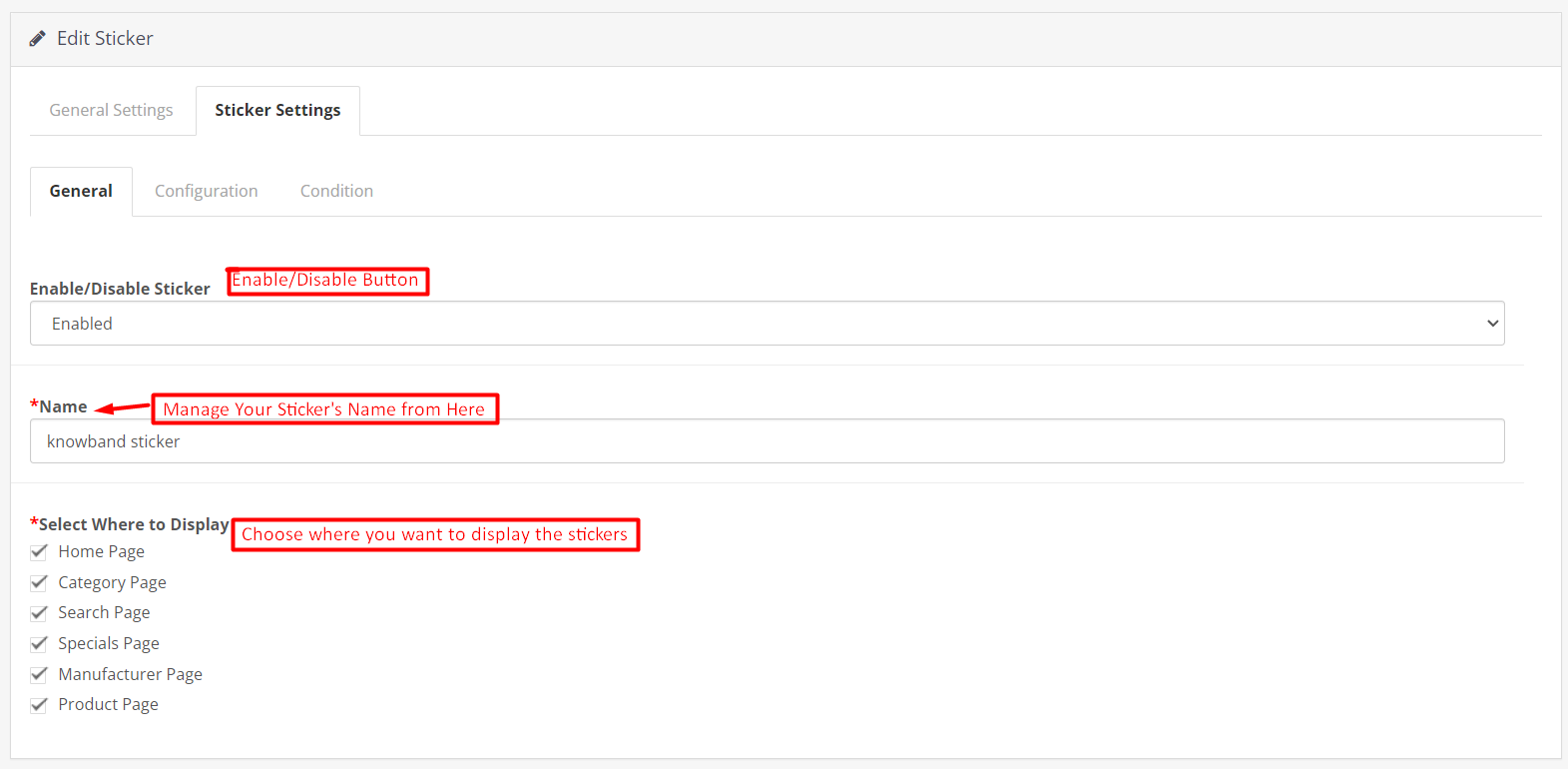
Attivo: Con l’aiuto di questo pulsante, gli amministratori del negozio possono abilitare/disabilitare un particolare adesivo del prodotto.ï ¿½

Nome regola: Puoi aggiungere il nome dell’adesivo da qui a tuo piacimento.�

Dove visualizzare: Il Negozio Prestashop i rivenditori possono gestire le pagine dove vogliono esporre gli adesivi. Ad esempio, abbiamo fornito le opzioni per mostrare gli adesivi su tutte le pagine e gli amministratori possono persino selezionare le pagine specifiche in cui desiderano mostrare i badge dei prodotti.�

Data di attivazione dell’adesivo: Scegli la data di inizio degli adesivi del prodotto da qui.�

Data di disattivazione dell’adesivo: L’amministratore di Prestashop può selezionare la data di fine per un particolare adesivo da qui.

4.2.2. Regola badge prodotto: Configurazioni:

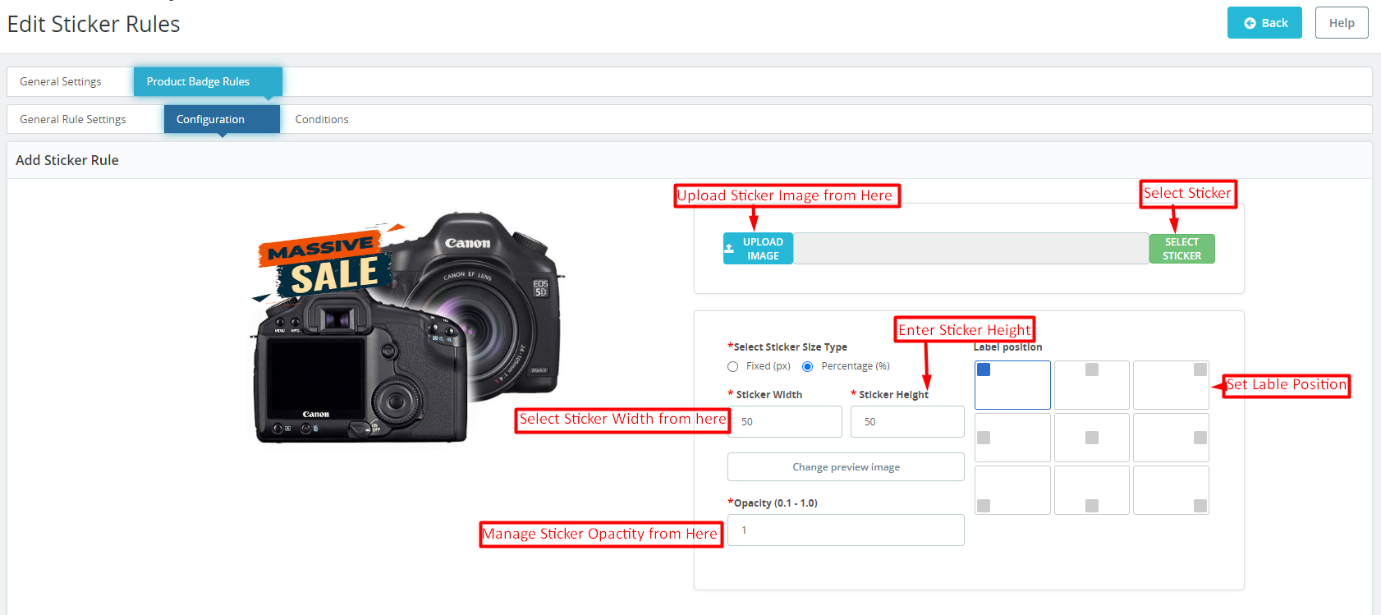
La scheda di configurazione degli adesivi offerta da Knowband Prestashop Product Sticker and Label Addon semplifica l’aspetto e la gestione degli adesivi.
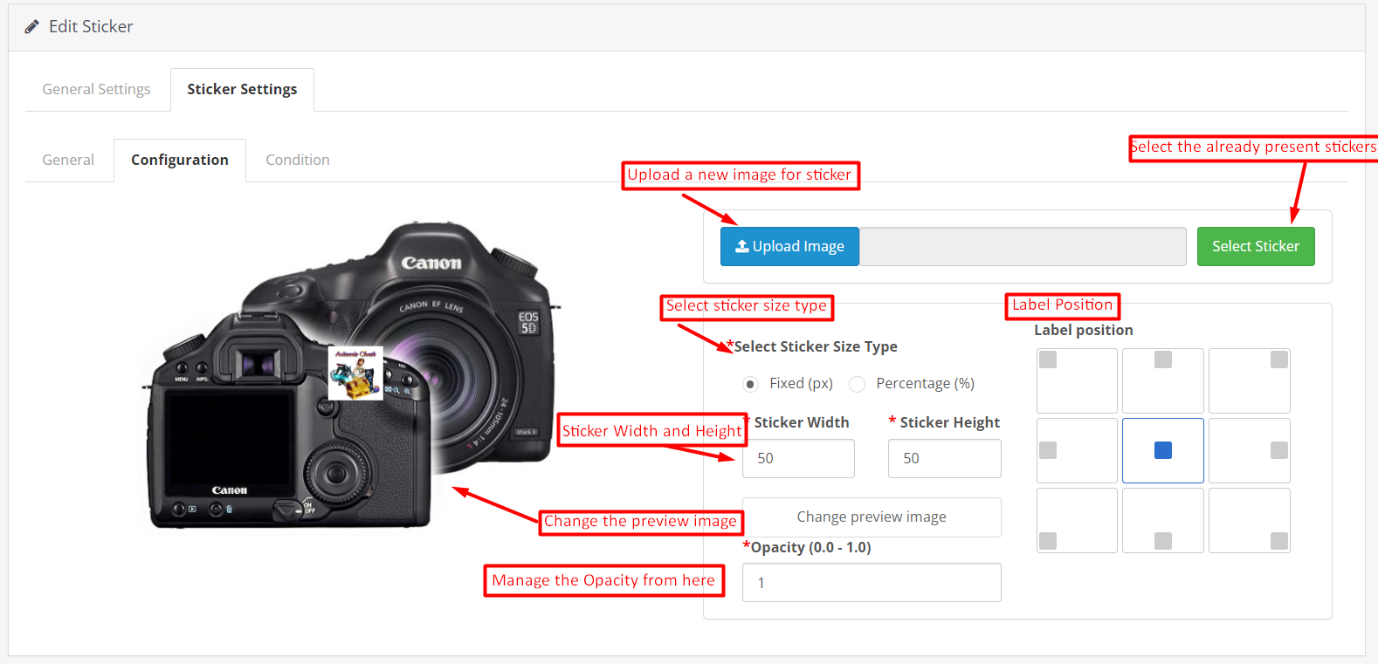
La seguente scheda consente agli amministratori del negozio eCommerce di scegliere tra oltre 20 adesivi precaricati e gli amministratori possono anche aggiungere nuovi adesivi a loro piacimento.�

Caricamento adesivo:

Se desideri caricare un nuovo adesivo dal tuo sistema, utilizza semplicemente il pulsante “Carica adesivo”.

Selezione del tipo di dimensione dell’adesivo:

Forniamo due opzioni nel pulsante sottostante. Se preferisci impostare la dimensione dell’adesivo utilizzando dimensioni fisse (in pixel), fai clic sul pulsante di opzione corrispondente.

In alternativa, se desideri configurare la dimensione dell’adesivo in base a una percentuale, abbiamo anche fornito un’opzione per lo stesso.�

Altezza e larghezza dell’adesivo:

Utilizzando il pulsante in basso, puoi regolare l’altezza e la larghezza dell’etichetta del tuo prodotto. Puoi anche visualizzare in anteprima l’aspetto dell’adesivo in tempo reale mentre ne modifichi le dimensioni. Per percentuale, l’altezza e la larghezza massime devono essere 100%.

Cambia immagine di anteprima:

Gli amministratori possono selezionare una nuova immagine di anteprima per visualizzare l’aspetto delle etichette dei prodotti sulle immagini dei loro prodotti utilizzando il pulsante.

Opacità:

È possibile regolare l’opacità dell’adesivo utilizzando la seguente opzione.

4.2.3. Badge del prodotto Regole: Condizioni:

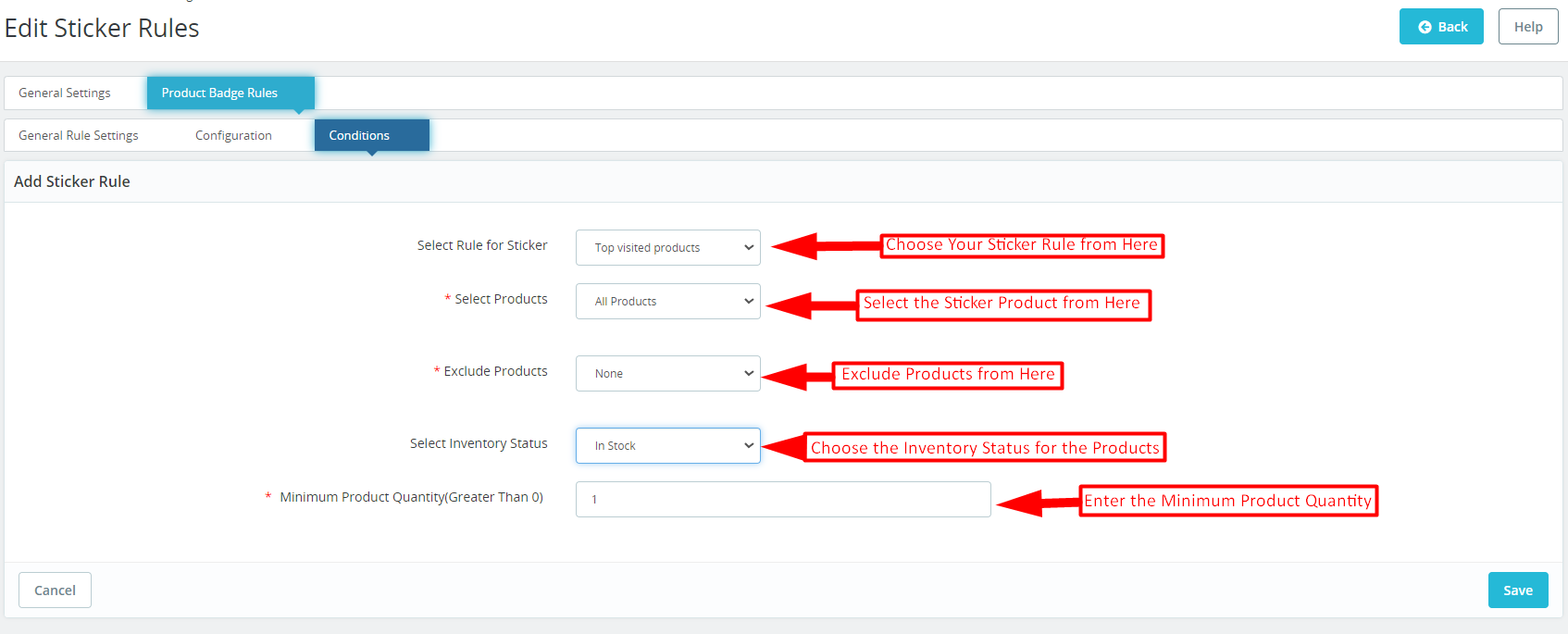
Nella scheda delle condizioni dell’adesivo offerta dall’adesivo del prodotto Knowband Prestashop e dal modulo dell’etichetta. Gli amministratori del negozio possono impostare condizioni diverse per i badge dei prodotti.

Seleziona la regola per gli adesivi: puoi selezionare la tua regola per gli adesivi tra le varie opzioni fornite qui. Abbiamo aggiunto regole per mostrare gli adesivi in ​​base ai prodotti più visitati, ai prodotti in saldo, ai prodotti più venduti e ai nuovi prodotti, e anche gli amministratori possono aggiungere adesivi in ​​base al valore del prezzo.

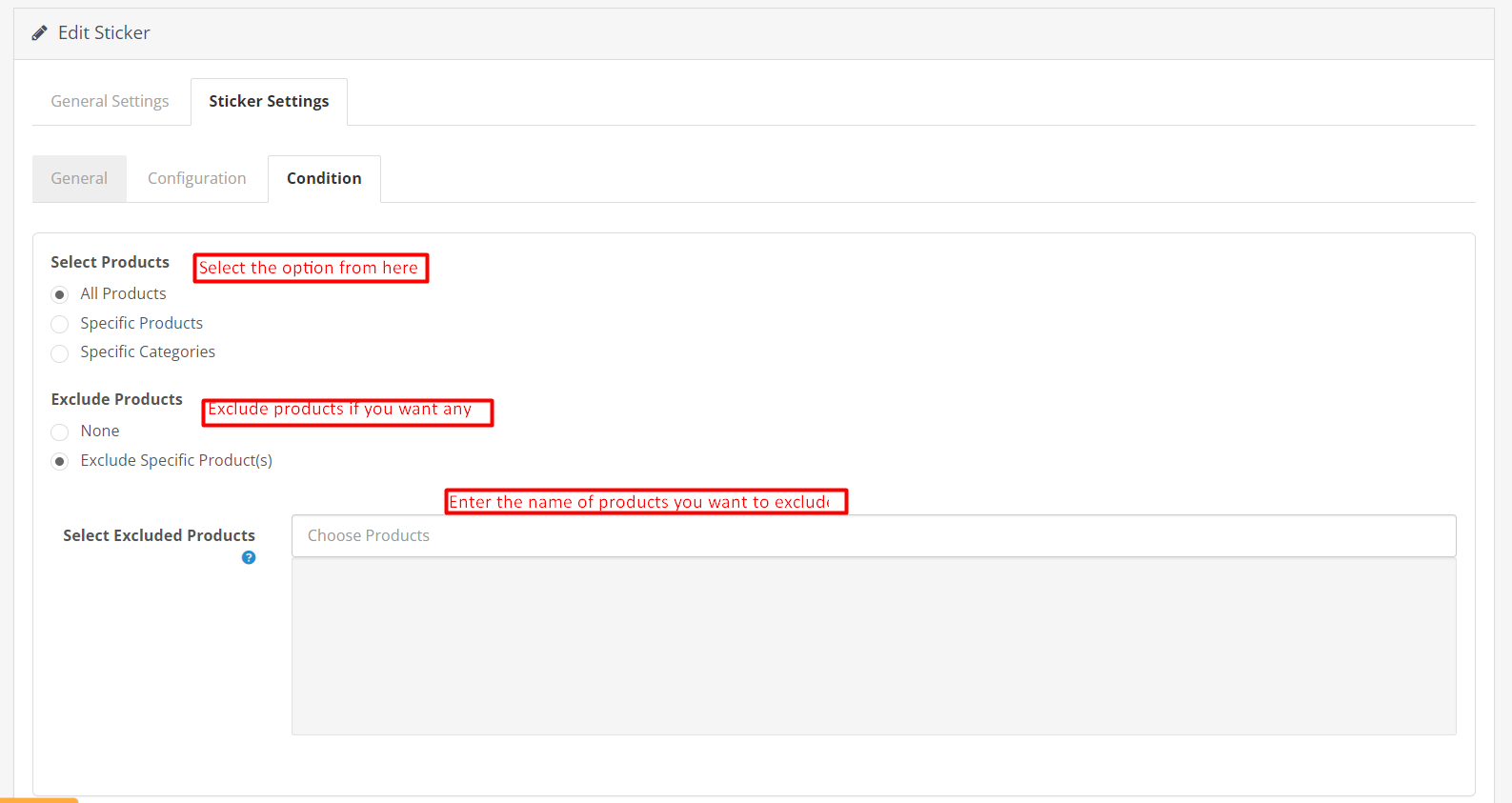
Seleziona prodotti: Come amministratore del negozio Prestashop, puoi selezionare i prodotti da qui (su cui desideri visualizzare gli adesivi). È possibile selezionare l’opzione come tutti i prodotti nel caso in cui non si desideri escludere alcun prodotto o categoria specifica.
Inoltre, puoi anche inserire prodotti specifici e categorie specifiche per l’aspetto di un adesivo.�

Escludi prodotti: Nella scheda seguente, gli amministratori possono escludere prodotti specifici per i badge dei prodotti.�

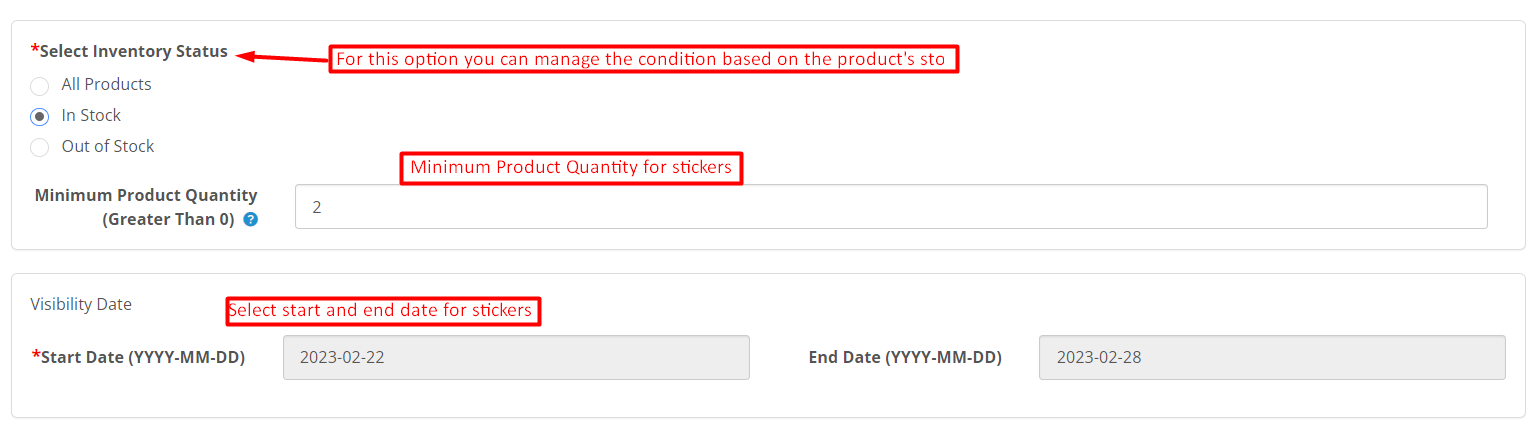
Seleziona lo stato dell’inventario:

Da qui, puoi selezionare se vuoi mostrare gli adesivi solo per i prodotti disponibili o esauriti.

Quantità minima di prodotto:
Se stai cercando di mostrare le etichette dei prodotti in base alla quantità di prodotti nel tuo negozio, puoi aggiungere il valore specifico nel campo seguente.�

5.0. Addon adesivo ed etichetta del prodotto Prestashop: Front-End:

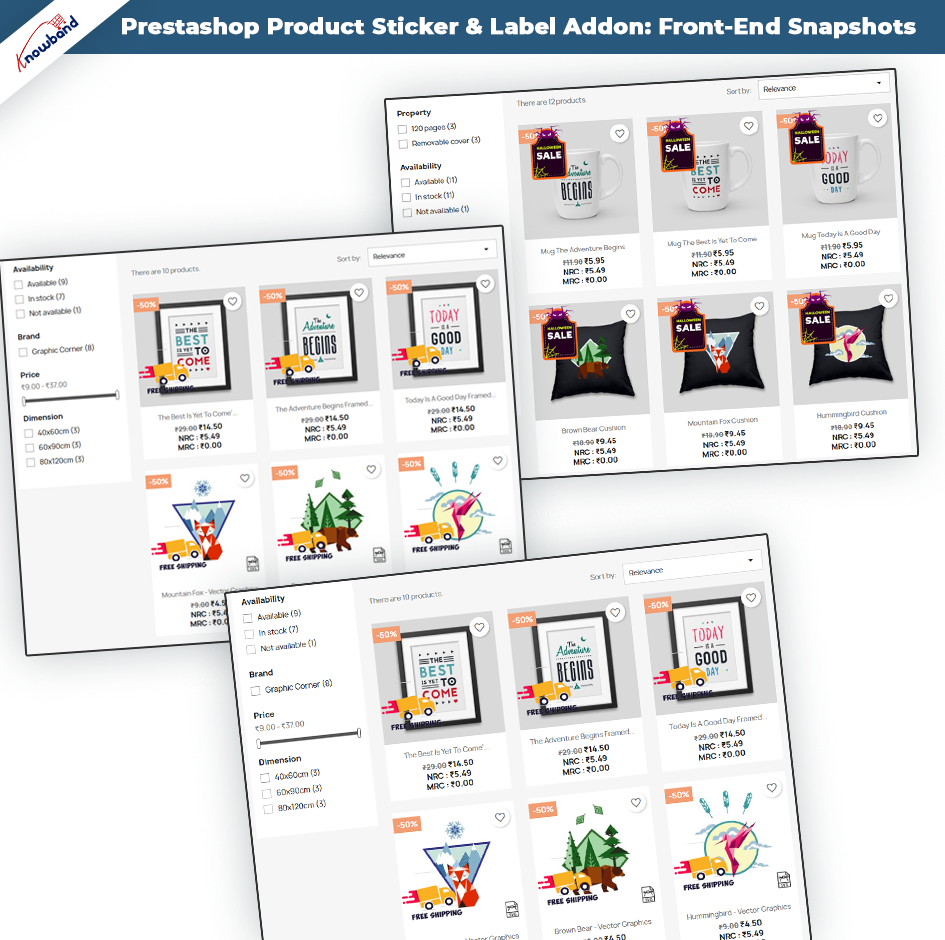
Dopo aver apportato le modifiche per comodità e aver salvato i dati dal back-end del modulo. Gli amministratori dei negozi Prestashop possono valutare immediatamente l’impatto delle loro modifiche. Modulo adesivo prodotto Prestashop consente agli amministratori di mostrare senza sforzo una straordinaria gamma di adesivi di alta qualità sui loro negozi. Questi adesivi visivamente accattivanti fungono da elementi accattivanti che attirano l’attenzione dei clienti. Il che aiuta ulteriormente a migliorare l’estetica generale e la professionalità del negozio online.


Gli esempi sopra esemplificano la perfetta integrazione e gli impressionanti display front-end. I seguenti esempi mostrano la versatilità e la creatività che gli amministratori possono sfruttare per creare vetrine di prodotti convincenti e lasciare un’impressione duratura sui propri clienti.


Nota: – È possibile visualizzare un solo adesivo alla volta sull’immagine del prodotto.�

Gli adesivi verranno mostrati in base alla data più recente di creazione della regola degli adesivi. Ciò significa che la regola degli adesivi creata più di recente determinerà quali adesivi verranno visualizzati per primi.


Etichetta prodotto Opencart | Estensione dell’adesivo del prodotto � Manuale dell’utente

1.0 Introduzione

I clienti moderni hanno una capacità di attenzione molto breve. In altre parole, se passano il mouse sopra un sito di e-commerce, l’amministratore ha molto meno tempo per fornire loro le informazioni e le offerte allo stesso tempo. Inoltre, molti tipi di informazioni aiutano i clienti a capire se il prodotto è perfetto per le loro esigenze o meno. Seguendo lo stesso, abbiamo progettato il Estensione dell’etichetta del prodotto Opencart per i commercianti di e-commerce Opencart. Utilizzando l’estensione, gli amministratori possono aggiungere adesivi reattivi sui loro negozi. Inoltre, gli amministratori possono persino caricare gli adesivi e impostare le dimensioni e la posizione degli adesivi a loro piacimento. Allo stesso modo, se sei disposto a informare i tuoi clienti su vendite, offerte, tempi di consegna e altre informazioni. Ti abbiamo coperto con l’estensione dell’etichetta del prodotto di Knowband per Opencart. Inoltre, l’estensione è dotata di tantissime funzionalità riccamente caricate per assicurarti la tua tranquillità. Scopriamo alcune delle funzionalità più evidenziate offerte dal plug-in per adesivi del prodotto Opencart.

1.1 Principali funzionalità evidenziate offerte dall’estensione dell’etichetta del prodotto di Knowband:

Il plug-in per adesivi del prodotto Opencart è dotato di tantissime incredibili funzionalità. Non solo il plug-in è configurabile dal back-end, ma fornisce anche adesivi precaricati di alta qualità. Abbiamo cercato di nascondere alcune delle caratteristiche più significative del modulo adesivo del prodotto Opencart.

  • Gli amministratori possono aumentare le loro entrate mostrando gli sconti offerti sui prodotti.
  • Gli amministratori del negozio Opencart possono scegliere le pagine in cui vogliono mostrare gli adesivi del prodotto.
  • Ad esempio, gli amministratori del negozio possono scegliere le opzioni dalla pagina del prodotto, dalla pagina dell’elenco dei prodotti, dalla pagina di ricerca, dalla home page e molto altro.
  • Gli amministratori di Opencart possono includere o escludere prodotti specifici per l’aspetto dell’adesivo.
  • Con l’aiuto del modulo Opencart Product Sticker, gli amministratori del negozio possono includere le categorie del negozio Opencart in cui desiderano mostrare gli adesivi reattivi.
  • Insieme agli adesivi pre-disponibili, gli amministratori possono anche caricare gli adesivi di propria volontà nel modulo e farli apparire in pochissimo tempo sullo shopfront.
  • Il plug-in Opencart Product Label offre la possibilità di mostrare gli adesivi in ​​​​base alle condizioni di magazzino disponibili dei prodotti.
  • Crea tutte le etichette che desideri in pochi clic.
  • Gli amministratori del negozio Opencart possono gestire le posizioni degli adesivi sulle immagini dei prodotti direttamente dal back-end del modulo.
  • Inoltre, gli amministratori possono scegliere la data di inizio e la data di fine per particolari adesivi.
  • Gli amministratori hanno un’opzione per scegliere tra tutti i prodotti, prodotti specifici e categorie speciali per l’aspetto dell’adesivo.

2.0 Guida all’installazione

L’installazione del modulo dell’etichetta del prodotto Opencart è piuttosto semplice. Puoi semplicemente installare il modulo semplicemente seguendo i passaggi indicati di seguito. Dopo aver proceduto con l’ordine dell’estensione dell’etichetta del prodotto Knowband OpenCart, alla fine otterrai i seguenti file:

  • File compresso: contenente il codice sorgente dell’estensione dell’etichetta del prodotto OpenCart.
  • Manuale dell’utente dell’estensione dell’etichetta del prodotto OpenCart.

Seguire i passaggi seguenti per installare l’estensione dell’etichetta del prodotto OpenCart nel negozio OpenCart:

  1. Per prima cosa, decomprimi il file zippato (troverai lo stesso nel mio account>>download). Otterrai le cartelle come mostrato nell’immagine qui sotto:

  1. Copia tutti i file e le cartelle del file zip nella directory principale dell’installazione di OpenCart tramite il gestore FTP.
  2. L’installazione del modulo dell’etichetta del prodotto Opencart è terminata e il modulo è pronto per essere configurato ora.

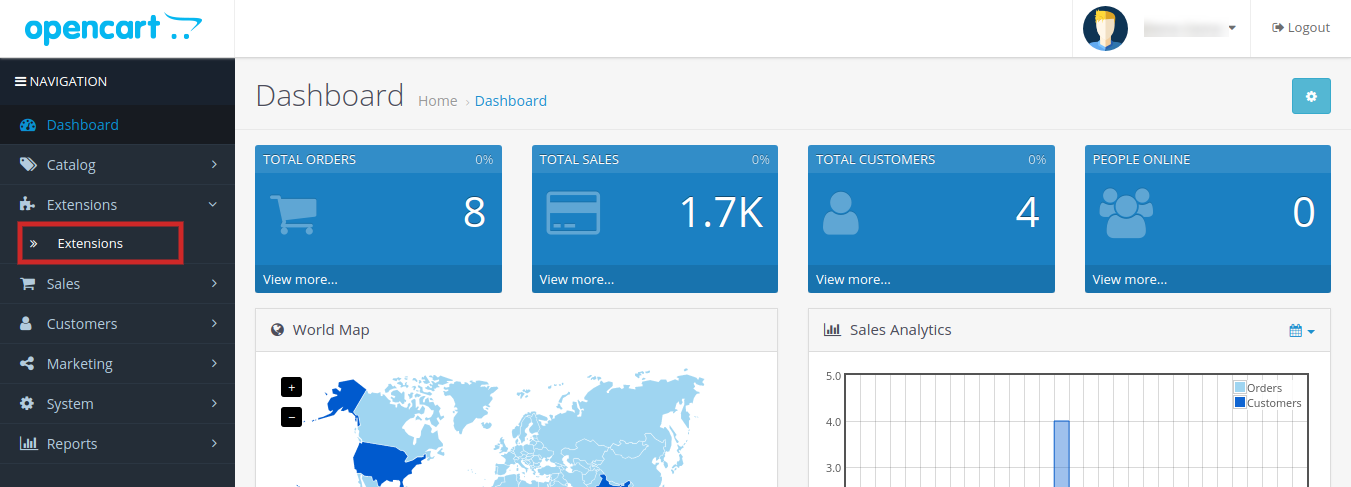
Vai su Admin -> Menu principale -> Estensioni come mostrato nell’immagine qui sotto:

  1. Scegli l’etichetta del prodotto per estensione Knowband dall’elenco delle estensioni e fai clic sul pulsante “Modifica”.

3.0 Interfaccia di amministrazione dell’estensione dell’etichetta/adesivo del prodotto OpenCart:

Il modulo adesivo del prodotto Opencart viene fornito con una dashboard di amministrazione facile da gestire. Gli amministratori possono gestire ogni grammo della loro estensione in pochi clic. Il pannello di controllo per tutte le incredibili funzionalità è gestito in ordine di torta di mele per fornire la tranquillità agli amministratori del negozio. Discutiamo la configurazione del pannello di amministrazione di Opencart Product Label Extension uno per uno.

3.1 Impostazioni generali:

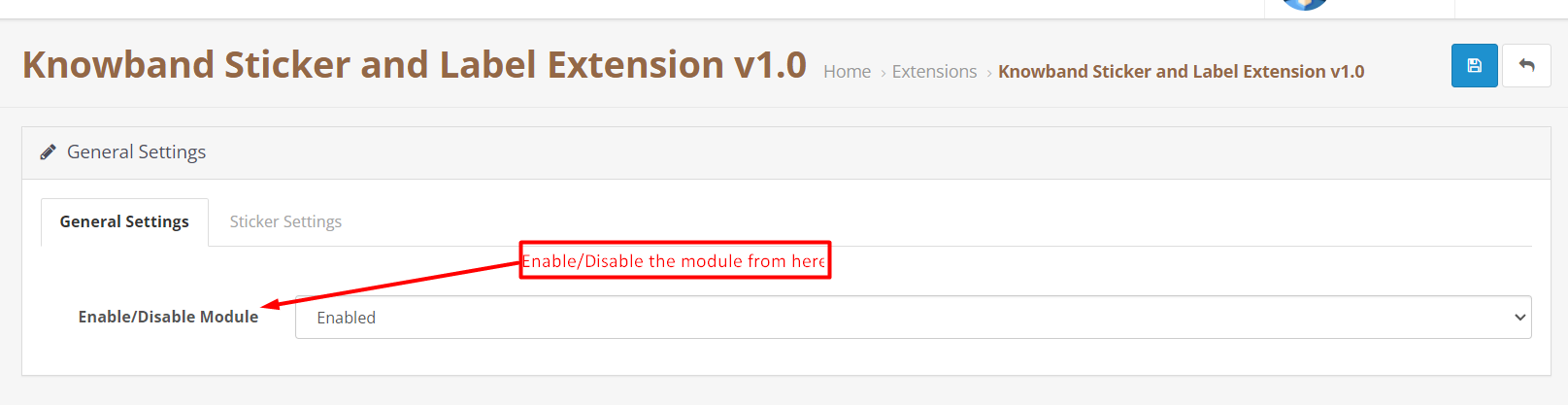
Nella scheda Impostazioni generali, abbiamo fornito un’opzione per abilitare/disabilitare il modulo.

Abilita / Disabilita:

Gli amministratori possono abilitare/disabilitare l’estensione con l’aiuto del seguente pulsante.

3.2 Impostazione dell’autoadesivo:

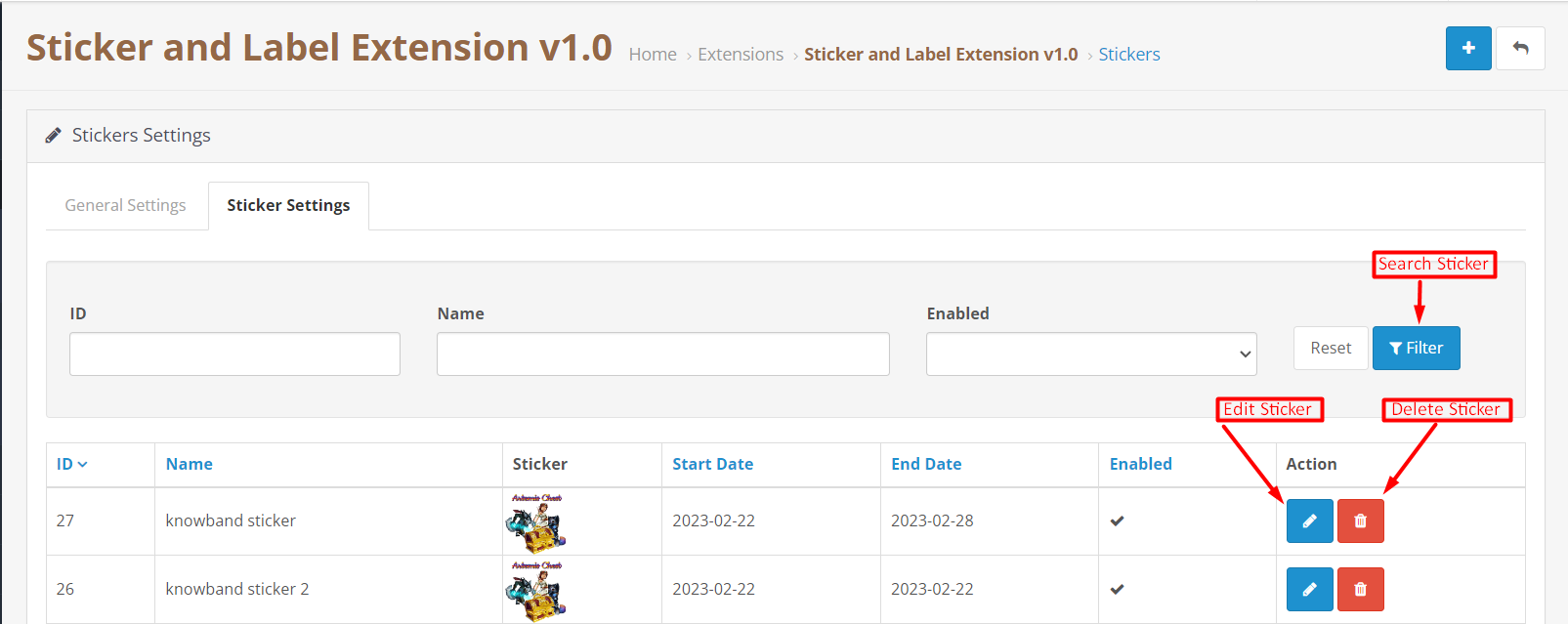
Nella seguente scheda del plug-in Opencart Product Label, abbiamo fornito opzioni per mostrare tutti gli adesivi aggiunti. Gli amministratori possono eseguire operazioni di base per gli adesivi nella scheda delle impostazioni degli adesivi.

Cerca pulsante adesivo:

È possibile cercare l’adesivo per ID adesivo, nome adesivo o per condizione di abilitazione/disabilitazione nella sezione seguente.

Elimina adesivo:

Con la seguente opzione, gli amministratori possono rimuovere l’adesivo in modo permanente.

Modifica etichetta:

La seguente opzione serve per gestire la configurazione degli adesivi. Facendo clic sulla seguente opzione, gli amministratori verranno reindirizzati alla pagina di impostazione degli adesivi.

3.2.1 Impostazione adesivo:�Generale

Nella scheda seguente, abbiamo coperto tutte le impostazioni generali per l’estensione dell’etichetta del prodotto Opencart.

Abilita/disabilita l’adesivo:

L’amministratore può scegliere lo stato di aspetto dell’adesivo da questo pulsante semplicemente scegliendo di abilitare/disabilitare il pulsante.

Nome:

Nel seguente campo di testo, i rivenditori del negozio Opencart possono assegnare il nome a un adesivo.

Seleziona Dove visualizzare:

Questa particolare sezione viene aggiunta per fornire le opzioni di scelta della posizione dell’aspetto dell’adesivo. Gli amministratori possono semplicemente selezionare le caselle in cui vogliono mostrare gli adesivi dalla scheda delle impostazioni generali. Ad esempio, se hai selezionato l’opzione pagina prodotto e home page da questa sezione. L’adesivo aggiunto apparirà solo sulla home page e sulle pagine dei prodotti sul front-end del sito web.

3.2.2 Modifica adesivo:�Configurazione:

La scheda di modifica dell’adesivo di Opencart Product Label Extension consente agli amministratori del negozio di configurare l’aspetto fisico dell’etichetta del prodotto.

Seleziona adesivo:

Forniamo vari adesivi precaricati insieme al plug-in del modulo adesivo del prodotto per Opencart. Premendo il seguente pulsante puoi semplicemente scegliere tra gli adesivi già disponibili. Oltre a ciò, gli adesivi che aggiungerai dal modulo appariranno anche nella sezione seguente.

Carica adesivo:

Se desideri caricare un nuovo adesivo dal tuo sistema, puoi semplicemente scegliere il pulsante Carica adesivo.

Seleziona il tipo di dimensione dell’adesivo:

Nel seguente pulsante, abbiamo fornito 2 opzioni. Se si desidera gestire la dimensione dell’adesivo in base a fissi (px.) è possibile fare clic sul pulsante di opzione. Inoltre, se desideri configurare la dimensione dell’adesivo in base alla percentuale, forniamo anche l’opzione per la percentuale.

Altezza e larghezza dell’adesivo:

Con il seguente pulsante, puoi gestire l’altezza e la larghezza dell’etichetta del tuo prodotto. Inoltre, puoi anche vedere un’anteprima dal vivo dell’aspetto dell’adesivo insieme alla modifica delle dimensioni.� L’altezza e la larghezza massime dell’adesivo devono essere menzionate per entrambi i casi, ad esempio 300px per dimensione fissa e 100% per percentuale.

Cambia l’immagine di anteprima:

Con il seguente pulsante, gli amministratori possono scegliere una nuova immagine di anteprima per controllare l’aspetto delle etichette dei prodotti.

Opacità:

Nella seguente opzione, puoi scegliere l’opacità dell’adesivo.

3.2.3 Modifica adesivo:�Condizione:

La scheda delle condizioni nella scheda di configurazione degli adesivi serve a gestire la condizione degli adesivi da visualizzare sul front-end.

Seleziona prodotti:

Nel seguente pulsante, gli amministratori possono scegliere i prodotti in cui deve apparire l’adesivo.

Escludi prodotti:

Se non desideri escludere alcun prodotto dalla condizione sopra selezionata, puoi scegliere l’opzione nessuno. Tuttavia, se hai intenzione di nascondere un prodotto specifico dal gruppo di prodotti sopra selezionato. Puoi semplicemente scegliere l’opzione per escludere i prodotti come mostrato nell’immagine.

Seleziona Prodotti esclusi:

Per escludere qualsiasi prodotto è sufficiente inserire il nome del prodotto nel seguente campo della casella di testo.

Seleziona lo stato dell’inventario:

Questa particolare sezione consente agli amministratori di scegliere l’aspetto dell’adesivo in base allo stato dell’inventario dei prodotti.

Tutti i prodotti:

Se selezioni questa particolare opzione, l’adesivo apparirà per tutti i prodotti.

Disponibile:

Se selezioni questa opzione, l’etichetta apparirà solo per i prodotti in stock. Inoltre, puoi anche aggiungere la quantità minima di prodotto che deve essere considerata per gli adesivi.

Esaurito:

Selezionando la seguente opzione, gli amministratori possono mostrare l’etichetta del prodotto solo per i prodotti esauriti.

Data di visibilità:

L’estensione dell’etichetta del prodotto Opencart di Knowband offre la seguente opzione per selezionare la data di inizio e di fine per l’adesivo. Puoi semplicemente scegliere qualsiasi data di inizio e data di fine visibilità per l’adesivo.

4.0 Front-end del plug-in per etichette di prodotti Opencart:

Dopo aver apportato le modifiche per comodità e aver salvato i dati dal back-end del modulo. Gli amministratori del negozio Opencart possono controllare l’anteprima delle modifiche apportate in pochissimo tempo. Inoltre, l’estensione per adesivi per prodotti Opencart consente agli amministratori di mostrare adesivi di alta qualità sui loro negozi. Di seguito sono riportati alcuni esempi del front-end dell’estensione dell’adesivo del prodotto.

Modulo di integrazione di WooCommerce eBay Manuale dell’utente

Il plug-in eBay WooCommerce Integrator è la soluzione moderna se hai intenzione di vendere su eBay Marketplace. In effetti, eBay è uno dei principali mercati che governano l’intero settore del business online. Inoltre, non solo eBay è noto per il mercato Business-to-Business, ma anche oggi eBay è un’ottima piattaforma per gli acquisti individuali. Inoltre, eBay ha le ali spiegate in oltre 30 paesi. Inoltre, i commercianti di tutto il mondo si riuniscono su eBay per presentare il loro inventario a un vasto pubblico di eBay. Allo stesso modo, per semplificare la vendita su eBay, il modulo Knowband WooCommerce eBay Integration Module consente ai proprietari di negozi WooCommerce di vendere i propri prodotti su eBay Marketplace. Pertanto, in altre parole semplici, WooCommerce eBay Marketplace Integration Extension consente agli amministratori di WooCommerce di stabilire una connessione tra WooCommerce e eBay Marketplace.

1.0 Funzionalità offerte ai rivenditori WooCommerce Online:

  • Il plug-in di integrazione di WooCommerce eBay consente ai commercianti online di WooCommerce di usufruire di un’integrazione basata su API tra WooCommerce ed eBay.
  • Inoltre, i venditori online di WooCommerce possono elencare l’inventario del loro negozio in blocco sul Marketplace di eBay. In effetti, tutto grazie all’elenco basato sul profilo offerto da Knowband eBay WooCommerce Integrator.
  • Gli amministratori del negozio WooCommerce avranno un’opzione per aggiungere, rimuovere e rimettere in vendita le loro inserzioni eBay dal backend del loro negozio WooCommerce.
  • eBay WooCommerce Connector offre una funzione di gestione dell’inventario agli amministratori del negozio WooCommerce.
  • In altre parole, i rivenditori online WooCommerce possono vendere i loro prodotti del negozio WooCommerce anche con lo stesso stock che hanno nel loro negozio.
  • eBay WooCommerce API Integrator offre ai venditori un’opzione di segnalazione del registro. Inoltre, la stessa funzione mostrerà un registro dettagliato delle attività ai venditori online.
  • WooCommerce eBay Integrator consente agli amministratori di WooCommerce di gestire i propri ordini eBay direttamente dal back-end del negozio WooCommerce.
  • Il plug-in di integrazione di WooCommerce eBay consente ai commercianti di WooCommerce di convalidare i hook degli ordini per agganciare i dati dell’inventario dei prodotti sia su eBay che su WooCommerce.
  • Se hai intenzione di vendere su eBay e stai solo esitando sulle commissioni, ti abbiamo preso.
  • L’estensione di integrazione di eBay KnowbandWooCommerce offre una caratteristica unica di variazione dei prezzi. Infatti, utilizzando lo stesso, i venditori online di WooCommerce possono vendere i prodotti del loro negozio su eBay a un prezzo maggiorato.

Guida all’installazione 2.0:

Dopo aver completato l’acquisto, tutti gli amministratori di WooCommerce dovranno installare e collegare il plug-in di integrazione di Knowband WooCommerce eBay con eBay Marketplace. Nel pacchetto scaricabile, gli amministratori del negozio riceveranno 2 file.

  • File zip (contenente il codice sorgente dell’integrazione del mercato eBay di WooCommerce).
  • Guida utente.

Ecco i passaggi per installare eBay WooCommerce Integrator.

  1. Decomprimere il file zip contenente File e Cartelle relativi al codice sorgente del modulo.
  2. Copia lo stesso nella directory principale del tuo back-end WooCommerce.
  3. E questo è tutto. Gli amministratori del negozio WooCommerce possono trovare Knowband eBay WooCommerce Connector nel back-end del loro negozio semplicemente seguendo i passaggi sopra menzionati.

Dopo aver installato eBay WooCommerce API Integrator, gli amministratori possono trovare il modulo nel menu laterale del loro negozio online WooCommerce, come indicato nell’immagine sottostante.

Guida alla connessione 3.0:

È necessario impostare la connessione tra eBay Marketplace e il negozio WooCommerce prima di iniziare a vendere sul Marketplace. Infatti, ora, i venditori online di WooCommerce dovranno seguire alcune linee guida passo passo. Ecco una loro descrizione dettagliata.

3.1 Configurazione dell’account venditore eBay:

Prima di inserire la vendita su eBay nell’elenco, sarà necessario un account venditore eBay. Inoltre, gli individui possono creare il loro Account venditore eBay seguendo i passaggi qui menzionati.

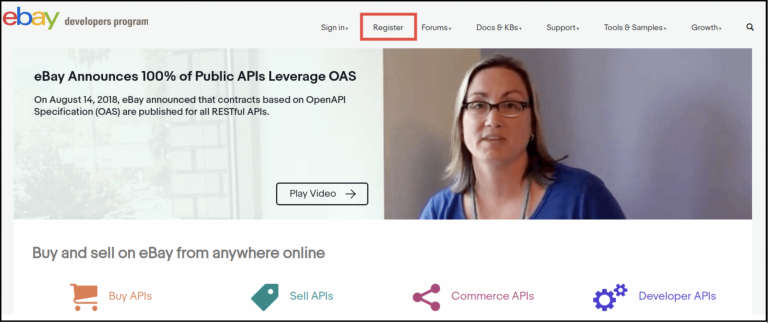
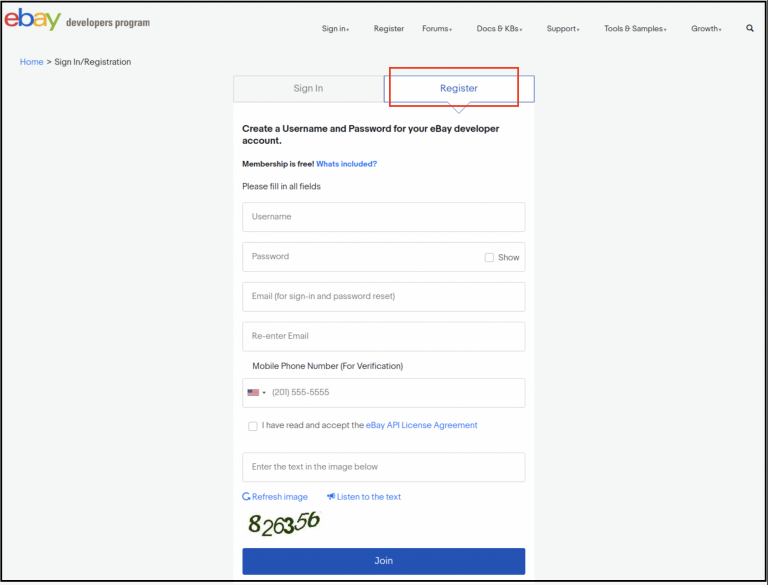
  • Fare clic sul pulsante di registrazione nella pagina.

  • Dopo aver inserito tutti i dati validi, verrai indirizzato all’opzione di adesione.
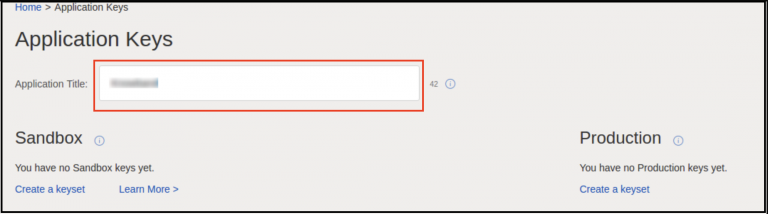
  • In questo passaggio successivo, eBay ti reindirizzerà alla pagina di creazione dell’applicazione.

  • Nel modulo appena aperto, inserisci il nome dell’applicazione e fai clic su crea un set di chiavi.

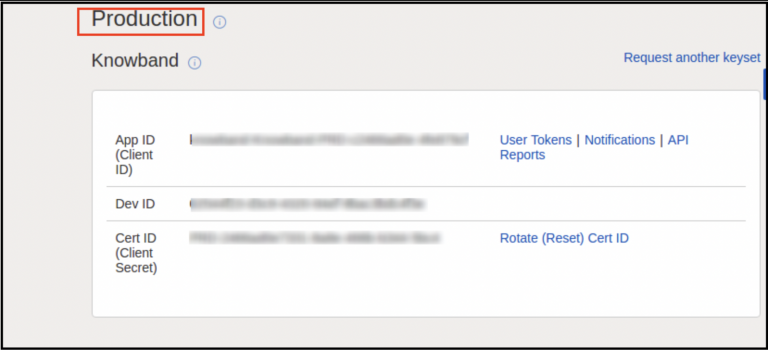
  • Compila il modulo visualizzato e fai clic su continua per creare chiavi.
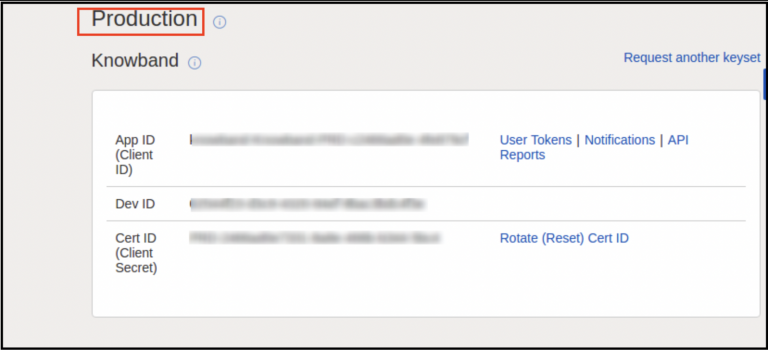
  • Puoi trovare l’ID applicazione, l’ID sviluppatore e il segreto client in questa pagina.

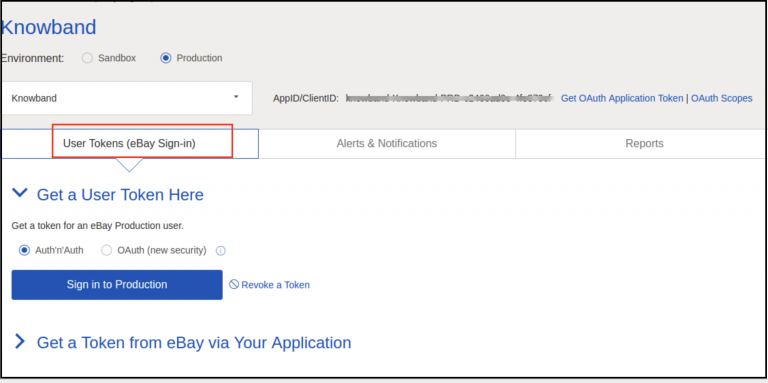
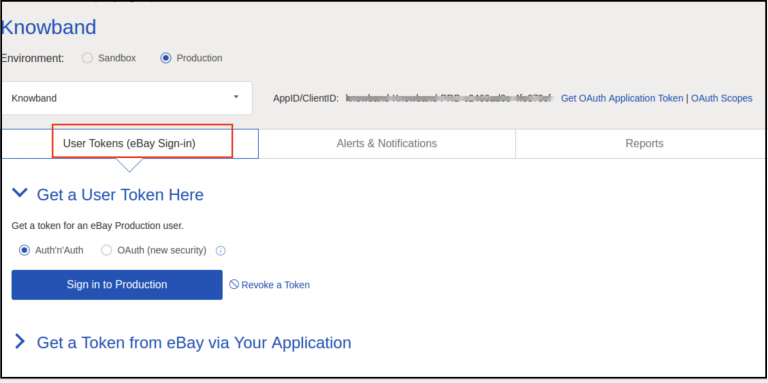
  • Per il passaggio successivo, dovrai generare il token utente. Fare clic sul pulsante menzionato nell’immagine sottostante.

  • Fare clic su Accedi alla produzione per ottenere il token.
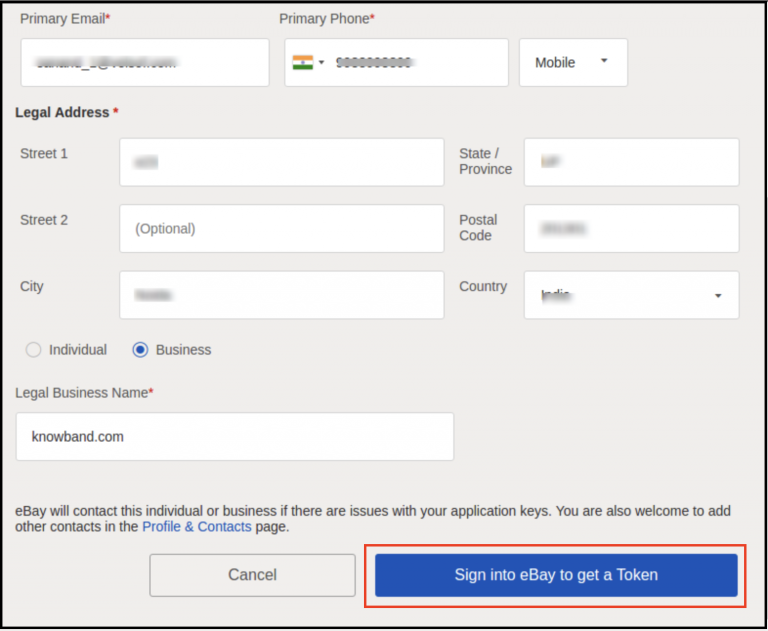
  • Compila tutti i dati convalidati e fai clic su accedi a prendi un gettone.

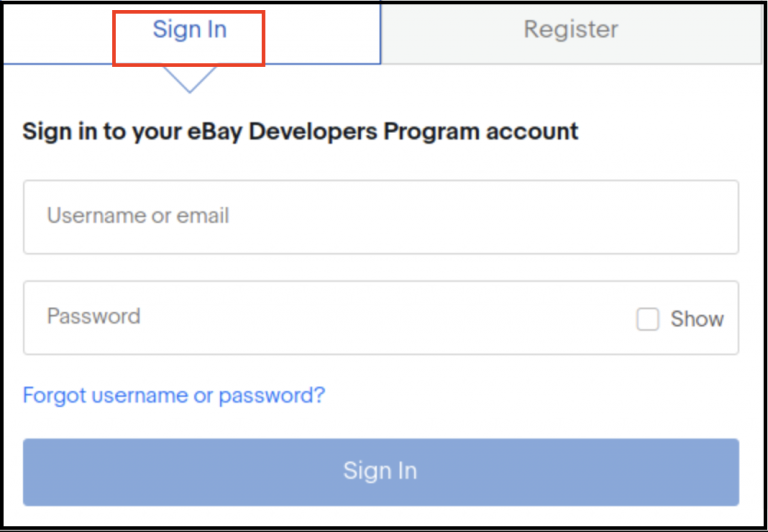
  • Dopo aver fatto clic sull’opzione sopra menzionata, gli utenti reindirizzeranno all’accesso a eBay. Inoltre, se hai già un account, accedi con lo stesso, oppure puoi sempre registrarne uno nuovo.

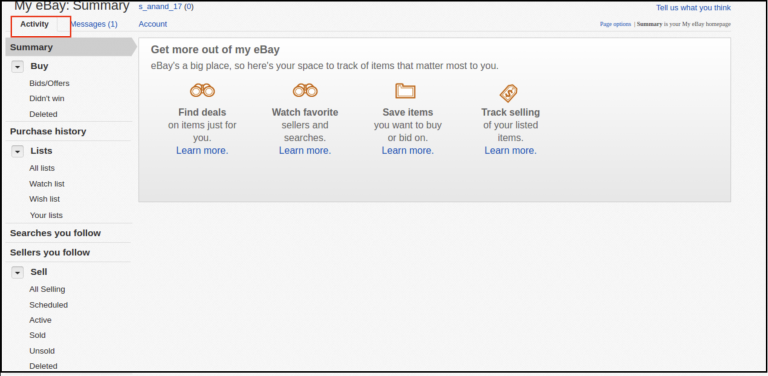
  • Tutto fatto. Se tutto è andato bene e perfetto, sarai diretto su eBay.

4.0 Generazione di token tramite la tua applicazione:

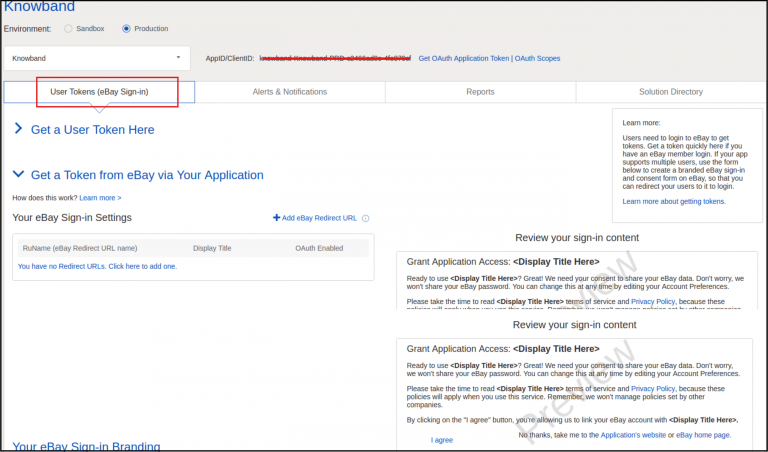
  • Per questa opzione, dovrai fare clic sul token utente nell’immagine sottostante.

  • Nella pagina visualizzata, fai clic su Ottieni un token da eBay tramite la tua applicazione.

  • Troverai qui l’opzione per aggiungere un URL di reindirizzamento eBay. Successivamente, clicca sulla stessa, compila il form e salva.

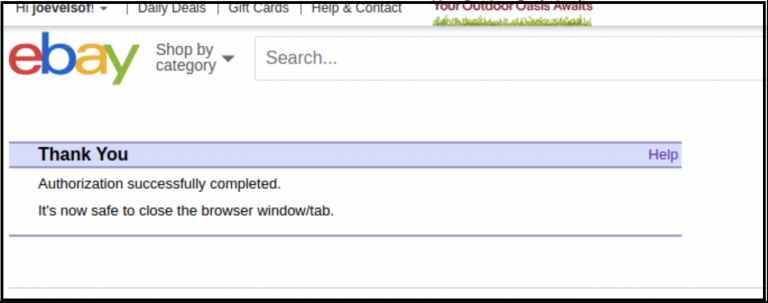
  • Fatto. Tutto quello che devi fare ora è fare clic su Accetto dal lato destro del modulo. Inoltre, se hai seguito completamente il processo, riceverai un messaggio di autenticazione riuscita.

5.0 Impostazioni predefinite:

  1. Nella fase iniziale, tutti i prodotti avranno categorie predefinite mentre sono elencati su eBay.

2. Per impostazione predefinita, i venditori online riceveranno un’opzione di spedizione gratuita con i seguenti dettagli.

  • Servizio di spedizione: UPS terra.
  • Tipo di spedizione: Piatto.

Successivamente i venditori possono anche modificare lo stesso dall’account eBay. 3. I venditori troveranno la politica di restituzione aggiunta per impostazione predefinita.

  • Opzione di rimborso: Rimborso dei soldi.
  • giorni: 30 giorni.
  • Biomimetic Mineral Mist 

    Se non sei soddisfatto, restituisci l’articolo per un rimborso.

  • Costo di spedizione pagato da: Acquirente

NOTA: I venditori online possono anche modificare lo stesso in un secondo momento dai loro account eBay.

6.0 Admin Fine del modulo di integrazione dell’API di eBay WooCommerce di Knowband:

I venditori online di WooCommerce avranno opzioni per gestire la propria attività su eBay con le seguenti opzioni offerte da WooCommerce eBay Integrator Extension.

  • Impostazioni generali.
  • Impostazione dell’ordine.
  • Siti eBay.
  • Gestione del profilo.
  • Aggiungi un nuovo profilo.
  • Profilo di spedizione.
  • Aggiungi un nuovo profilo di spedizione.
  • Elenco dei prodotti.
  • Lavori di inventario.
  • Ordini eBay.
  • Sincronizzazione

Non solo i venditori online di WooCommerce possono gestire il loro negozio eBay con l’aiuto di queste schede, ma possono anche fare molto di più. Scopriamo a cosa servono queste schede.

Impostazioni generali 6.1:

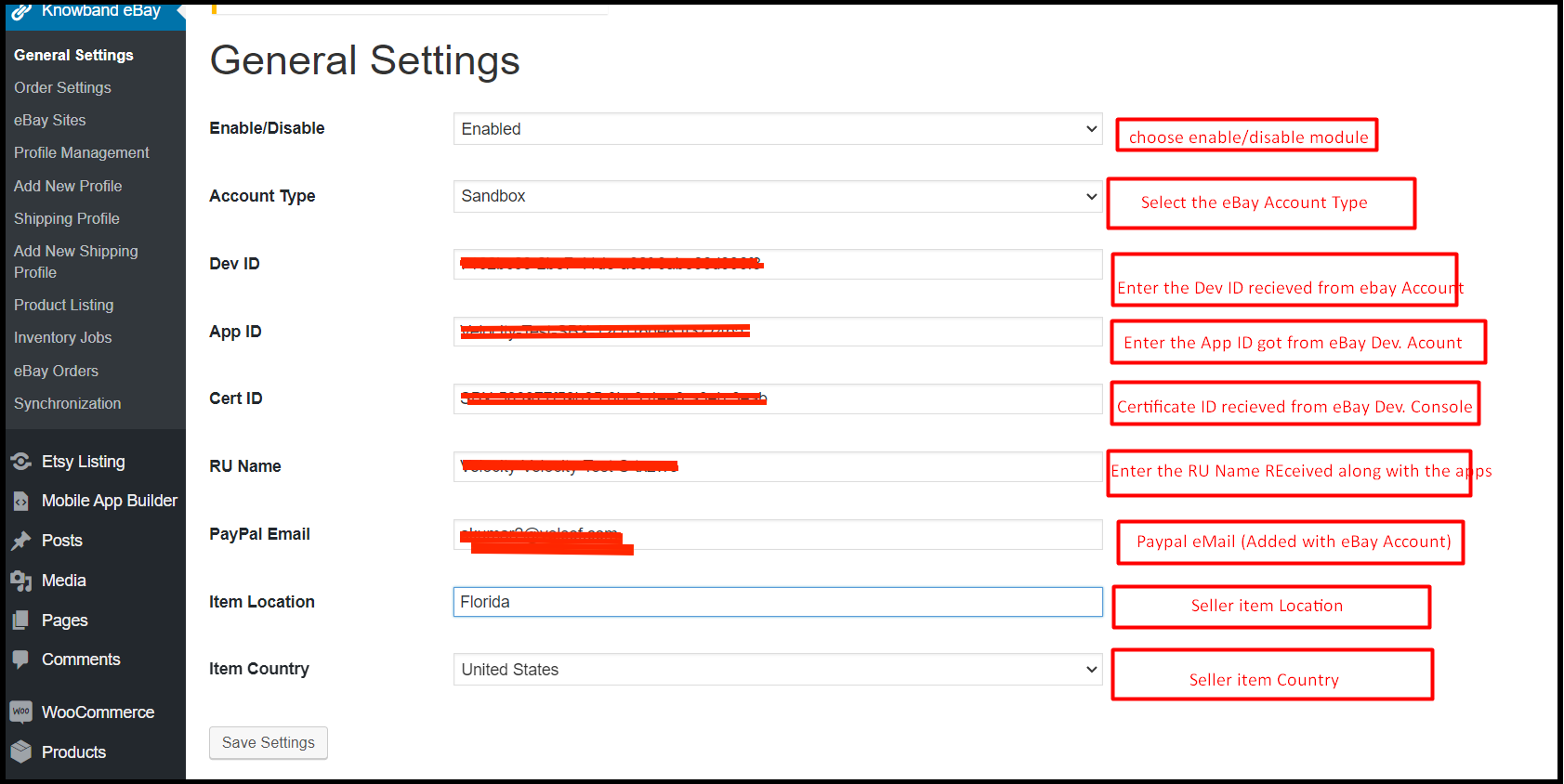
In questa sezione, gli amministratori di WooCommerce avranno le opzioni per inserire i dettagli essenziali per la connessione. Inoltre, troverai la scheda Impostazioni generali del modulo di integrazione di Knowband WooCommerce eBay come menzionato nell’immagine sottostante. Infatti, per impostare la connessione tra eBay e il negozio WooCommerce, gli amministratori dovranno compilare i dati in tutto i campi citati.

  • Attiva / Disattiva: Attivando questa opzione i venditori di WooCommerce online potranno connettere o disconnettere il proprio negozio da eBay.
  • Tipo di account: Questa opzione è prevista per la scelta del tipo di conto. Nel caso in cui desideri prima testare il modulo, puoi sempre scegliere l’opzione di una sandbox. Tuttavia, scegli l’opzione di produzione dall’elenco a discesa.
  • ID: In questo campo, inserisci l’ID di sviluppo. Generato sulla console per sviluppatori eBay (segui i passaggi sopra menzionati per ottenere l’ID Dev.).
  • ID certificato: Inserisci il certificato ID. In questo campo, è stato generato durante la generazione del token.
  • Nome RU: Allo stesso modo, per App ID e Cert ID, i venditori possono trovare il loro nome RU anche nella Console per gli sviluppatori eBay.
  • E-mail PayPal: In questo campo, inserisci l’e-mail PayPal che stai utilizzando sul tuo account venditore eBay.
  • Posizione dell’articolo: Questo campo è stato progettato per scegliere la posizione dell’articolo. Inoltre, inserisci la località da cui gestirai la spedizione per gli ordini eBay.
  • Paese dell’articolo: Per la posizione dell’articolo, inserisci il paese dell’articolo che desideri scegliere per la gestione della spedizione.

6.2. Impostazione dell’ordine:

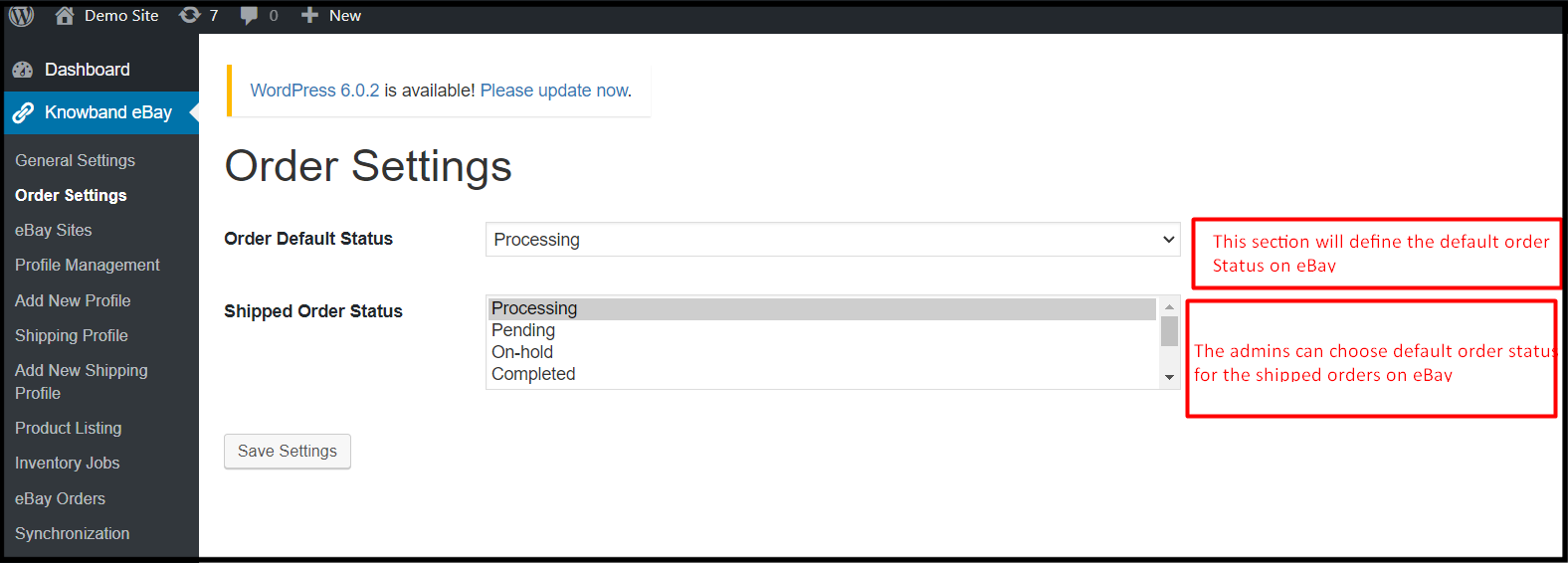
L’estensione per l’integrazione del mercato eBay di Knowband WooCommerce offre una scheda separata per la gestione degli ordini. Inoltre, in questa scheda, gli amministratori del negozio WooCommerce possono selezionare lo stato dell’ordine predefinito per gli ordini predefiniti e gli ordini spediti.

  • Stato predefinito dell’ordine: Lo stato dell’ordine predefinito rappresenta il primo stato dell’ordine che i venditori online desiderano mostrare su eBay non appena ricevono un ordine.
  • Stato dell’ordine spedito: Gli amministratori del negozio WooCommerce possono selezionare gli stati degli ordini per i prodotti spediti.

6.3 Siti eBay:

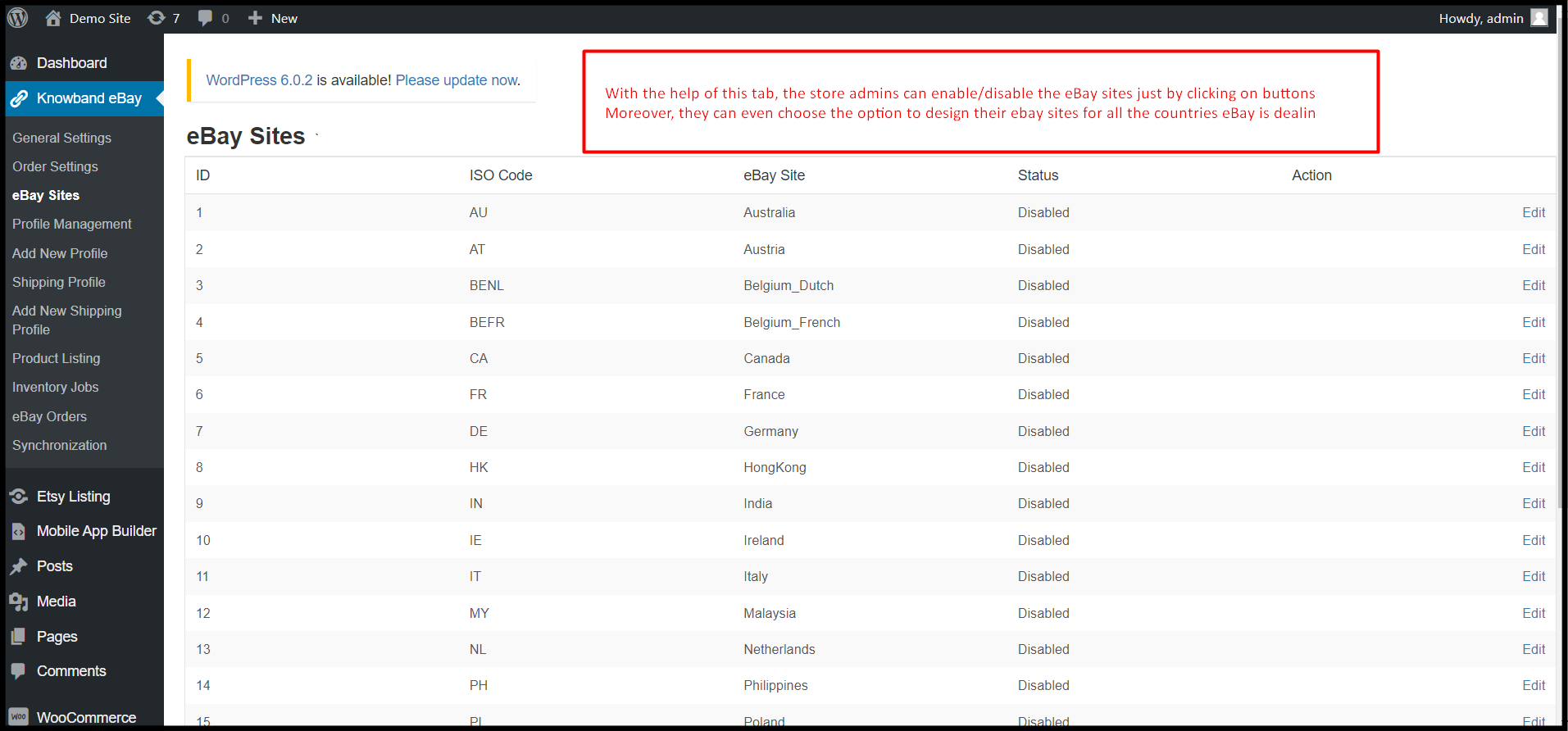
Non solo il plug-in di integrazione di WooCommerce eBay consente ai venditori di elencare i propri prodotti su eBay. Tuttavia, possono anche creare vari siti eBay dal backend del modulo. In effetti, come mostrato nell’immagine descritta di seguito, gli amministratori del negozio WooCommerce possono abilitare tutti i siti eBay che desiderano per vendere i loro prodotti in più paesi.

6.4 Gestione del profilo:

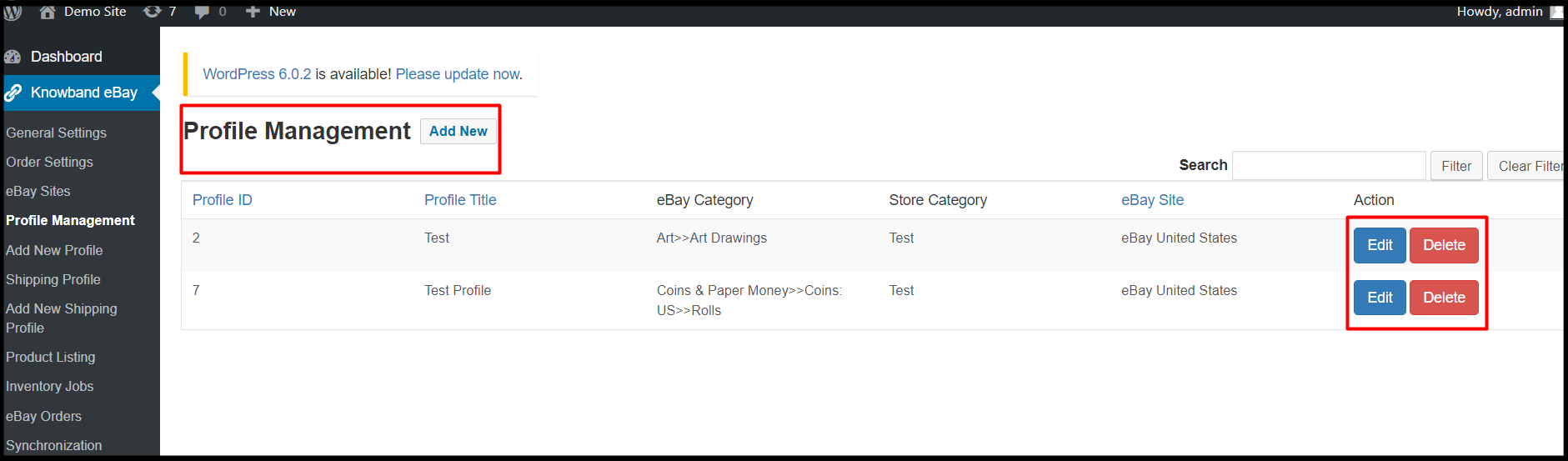
I venditori online di WooCommerce possono progettare i loro profili eBay direttamente dal loro back-end WooCommerce. Inoltre, Knowband eBay WooCommerce Integrator consente all’amministratore di modificare ed eliminare i profili creati anche dopo la creazione del profilo.

  • Edit: La scelta della seguente opzione consentirà ai venditori online di modificare i profili già creati.
  • Elimina: Se desideri eliminare il profilo eBay, un solo clic su questo pulsante cancellerà tutti i dati da quel particolare profilo.

6.5 Aggiungi nuovo profilo:

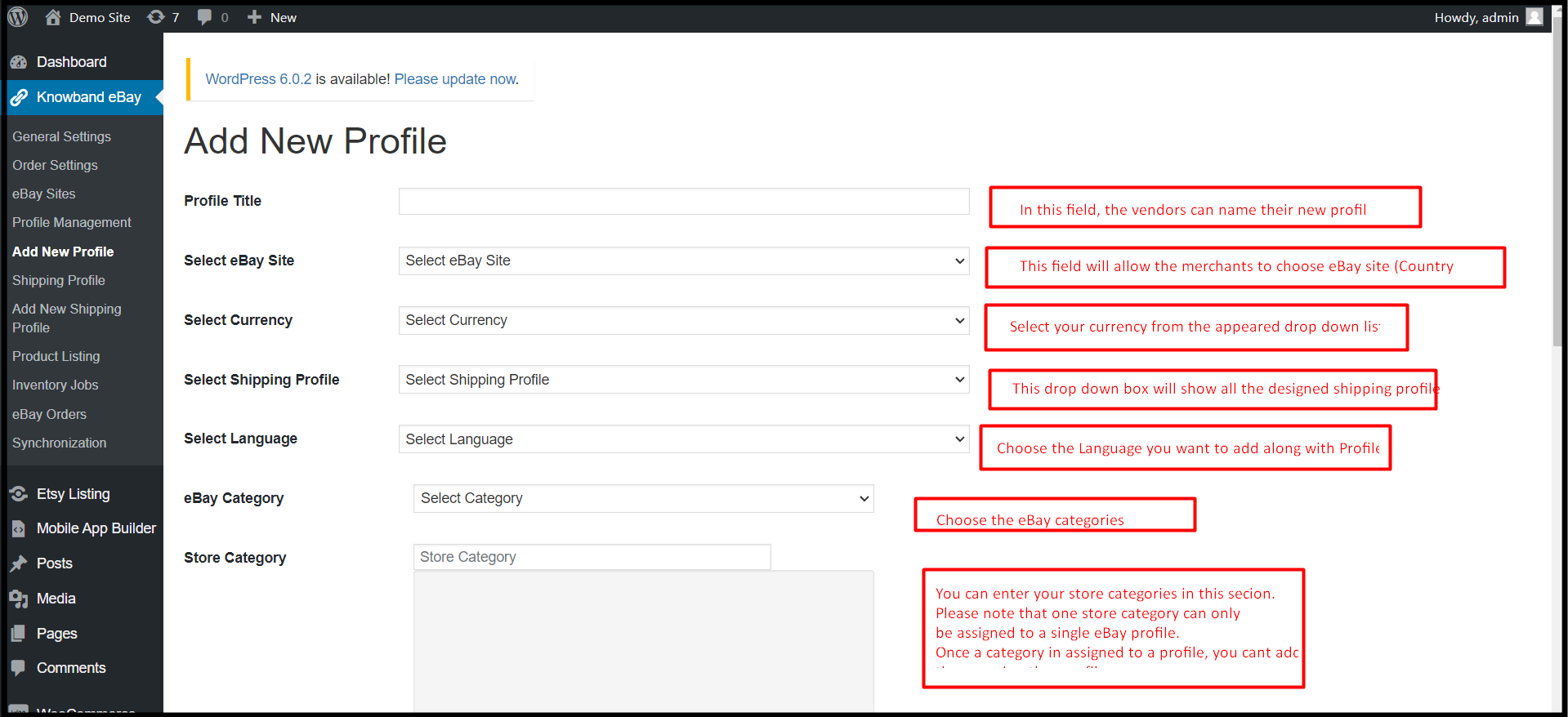
In questa stessa sezione, il modulo WooCommerce eBay Integrator offre agli amministratori la possibilità di creare i propri profili eBay. Infatti, non solo l’amministratore del negozio può creare i propri profili eBay, ma anche se lo desidera, può anche aggiungere modifiche allo stesso in un secondo momento.

  • Titolo del profilo: Inserisci il titolo del profilo eBay più adatto nel campo seguente.
  • Seleziona Siti eBay: Gli amministratori dei negozi WooCommerce possono aggiungere siti eBay in questo campo.
  • Categoria eBay: Gli amministratori possono scegliere le categorie di eBay dal menu a discesa visualizzato. In parole semplici, possono mappare per quale categoria eBay apparirà il loro profilo.
  • Seleziona la valuta: Scegli la valuta con cui vuoi trattare sul Marketplace di eBay.
  • Seleziona il profilo di spedizione: In questo campo a tendina appariranno tutti i profili di spedizione creati. Inoltre, gli amministratori possono scegliere qualsiasi profilo di spedizione per il proprio profilo eBay.
  • Seleziona le lingue: Gli amministratori del negozio WooCommerce possono scegliere le lingue con cui vogliono andare su eBay. Inoltre, per ogni profilo eBay, possono scegliere una lingua diversa.
  • Categoria del negozio: Gli amministratori del negozio WooCommerce possono scegliere le categorie di negozi per il profilo. Inoltre, possono aggiungere tutte le categorie di negozi che desiderano in un unico profilo. Inoltre, una volta assegnata una categoria a un profilo, gli amministratori non possono utilizzarla in altri profili.

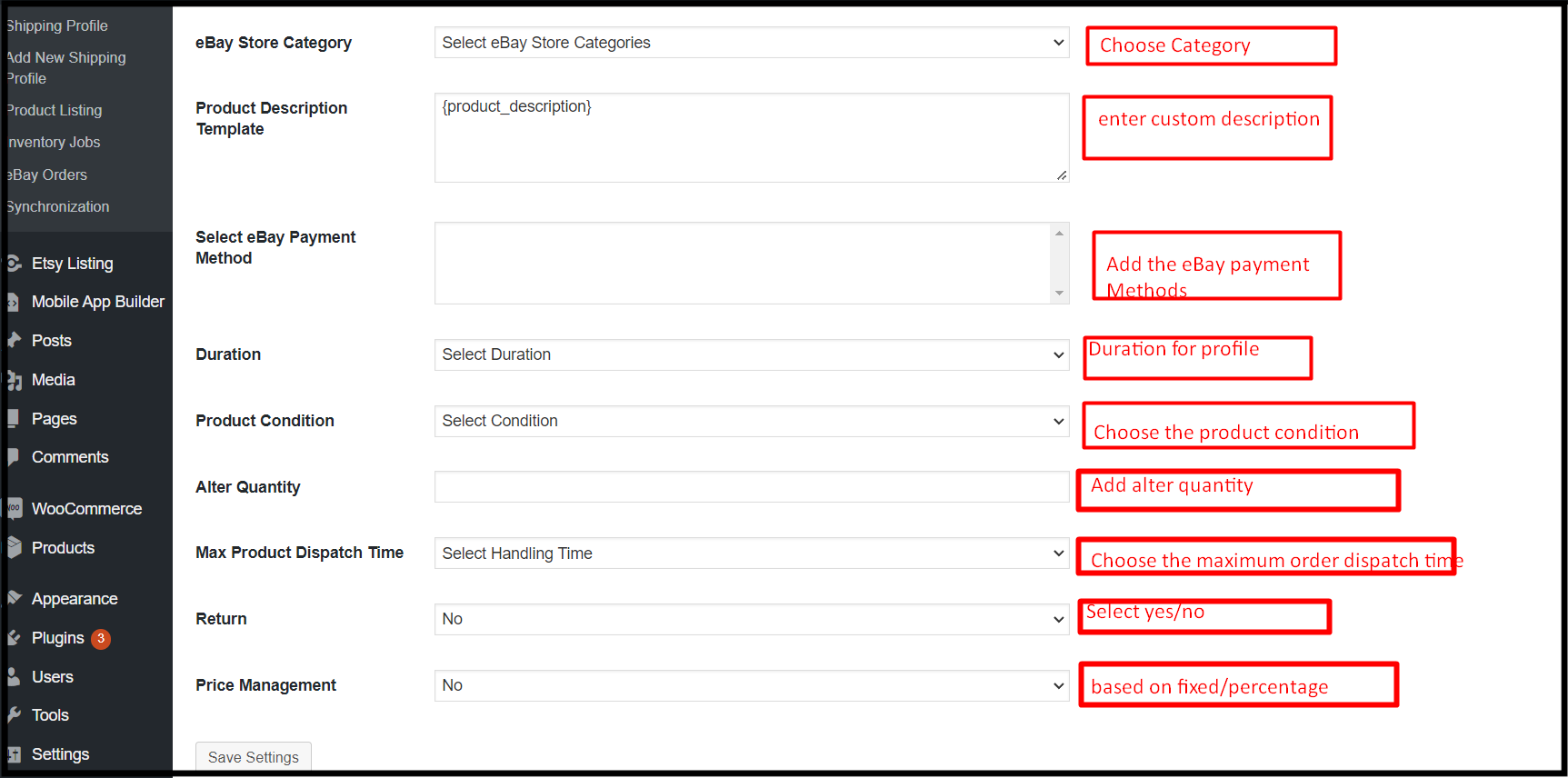
  • Negozio eBay Categoria: Gli amministratori possono scegliere le categorie dei negozi eBay da questa opzione.
  • Modello di descrizione del prodotto: Gli amministratori possono progettare modelli di descrizione del prodotto personalizzati per le loro inserzioni eBay.
  • Seleziona il metodo di pagamento eBay: Scegli il metodo di pagamento eBay dall’aiuto di questa opzione.
  • Durata: I commercianti del negozio possono scegliere la durata dei profili con l’aiuto della seguente opzione.
  • Condizione del prodotto: Dal menu a discesa visualizzato, come eBay, i venditori possono scegliere le condizioni del prodotto. Ad esempio, possono selezionare le opzioni come usato, nuovo, vecchio, ecc.
  • Modificare la quantità: Utilizzando la seguente opzione, i venditori online di WooCommerce possono elencare il loro inventario WooCommerce con la quantità modificata su eBay Marketplace.
  • Tempo massimo di spedizione del prodotto: Inserisci il tempo massimo di spedizione del prodotto su eBay nel campo di testo seguente.
  • Reso: Questa opzione consentirà ai venditori di abilitare/disabilitare la gestione dei resi. Inoltre, se i venditori desiderano abilitare i resi sulle loro inserzioni, eBay WooCommerce Connector consente vaste opzioni per la gestione dei resi.
  • Gestione dei prezzi: Questa funzione aiuta gli amministratori a opporsi alla commissione di eBay. Inoltre, non solo i venditori di WooCommerce possono aumentare il loro prezzo di inserzione in base alla percentuale, ma possono anche aumentare con un importo fisso.

6.6. Profilo di spedizione:

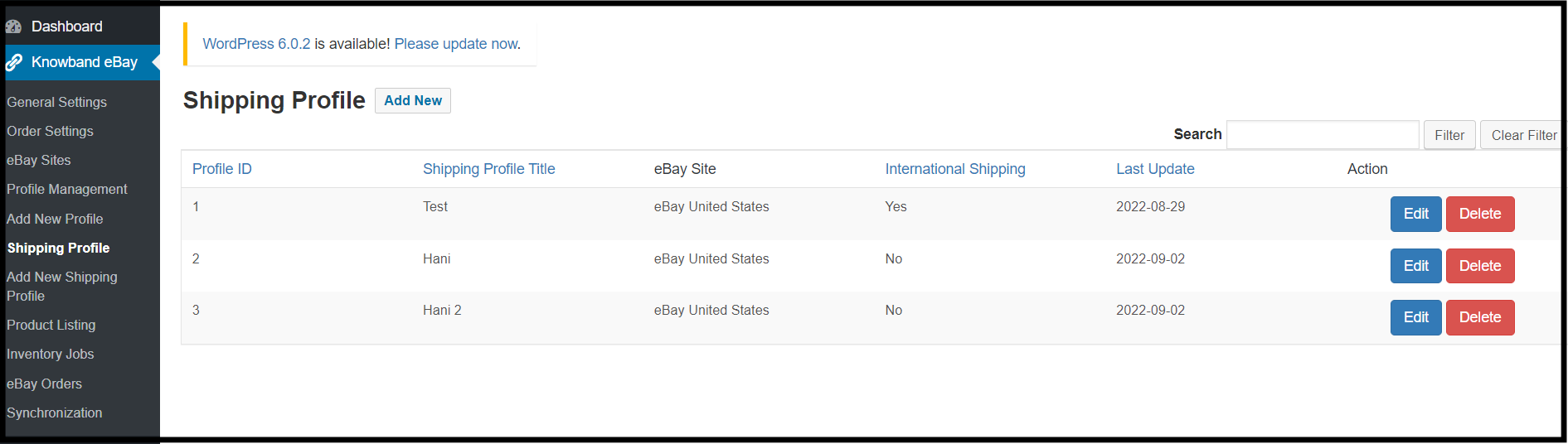
La scheda successiva Il componente aggiuntivo Knowband WooCommerce eBay Connector offre profili di spedizione. Inoltre, i venditori online di WooCommerce possono scegliere il profilo di spedizione che desiderano assegnare ai Profili eBay. Inoltre, possono persino modificare o eliminare i profili di spedizione già aggiunti.

6.7. Aggiungi un nuovo profilo di spedizione:

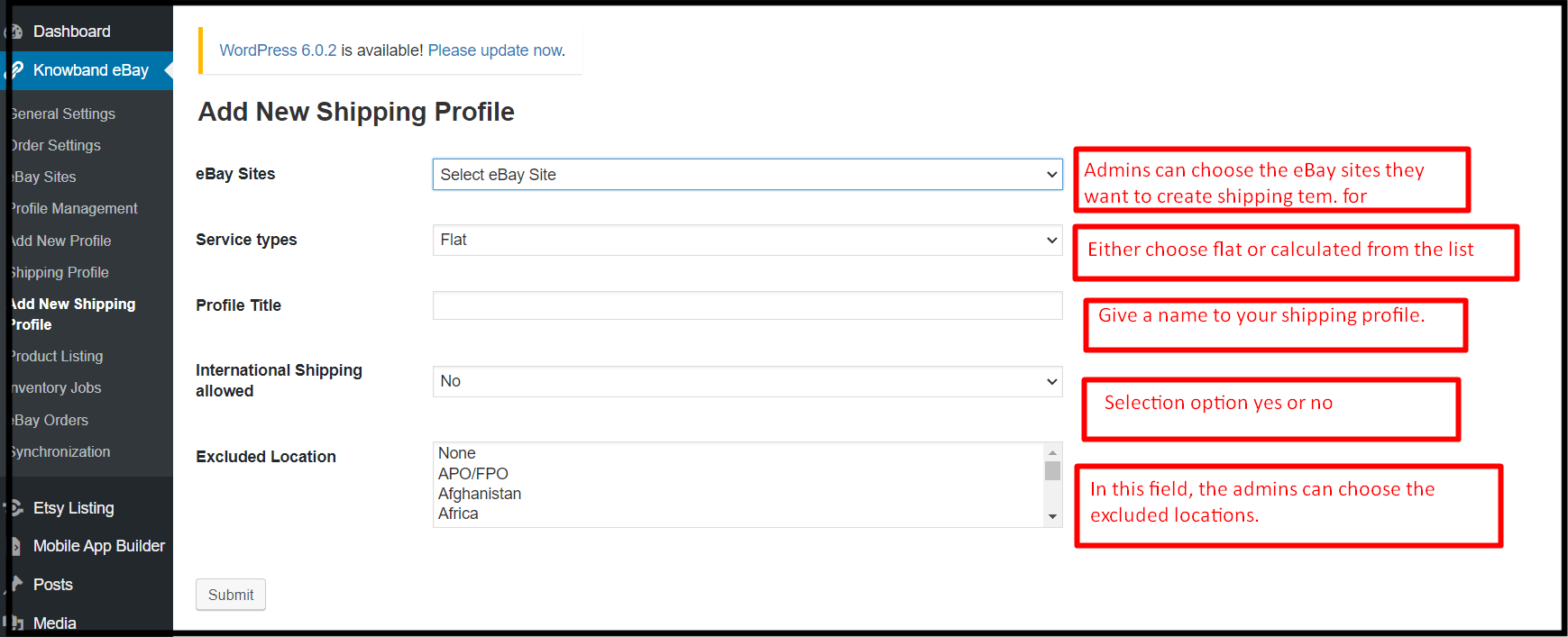
Nella scheda Aggiungi nuovo profilo di spedizione, i fornitori online di WooCommerce avranno un’opzione per aggiungere nuovi profili di spedizione. Questi profili di spedizione possono essere utilizzati in seguito per la gestione degli ordini eBay.

  • Siti eBay: Gli amministratori del negozio WooCommerce possono scegliere i siti eBay dal menu a discesa visualizzato.
  • Tipo di servizio: In questa opzione, eBay WooCommerce API Integrator offre 2 opzioni, flat e calcolata. Se vuoi addebitare una tariffa fissa dai clienti puoi scegliere l’appartamento. Inoltre, se hai intenzione di addebitare in base alle posizioni dei clienti, avrai anche la possibilità di farlo.
  • Nome del profilo: I rivenditori del negozio possono dare un nome ragionevole al proprio profilo di spedizione inserendo i valori in questo campo.
  • Spedizione internazionale consentita: Questo è un pulsante booleano che consente ai venditori di WooCommerce di scegliere le opzioni sì e no. Gli amministratori possono consentire/impedire agli acquirenti internazionali di completare gli acquisti.
  • Località escluse: Gli amministratori possono vietare agli utenti di località speciali di ordinare i prodotti. Tutto quello che devono fare è inserire le località che vogliono escludere dalla loro lista di vendita.

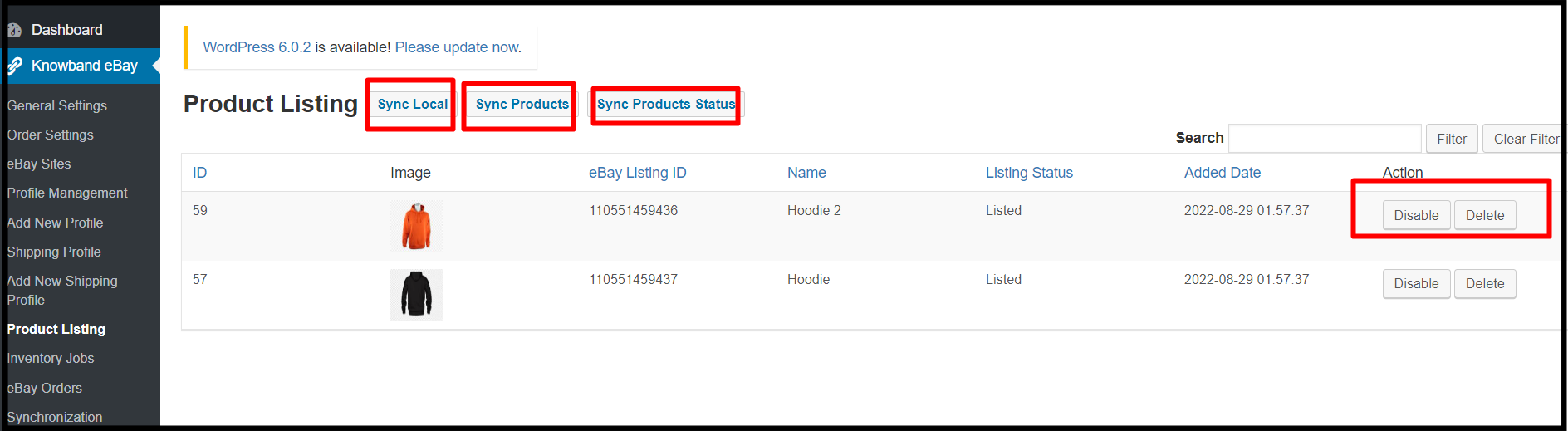
6.8. Elenchi di prodotti:

Il modulo di integrazione dell’API di eBay WooCommerce di Knowband offre una scheda diversa per la gestione degli elenchi di prodotti. In questa scheda, gli amministratori del negozio possono tenere traccia di tutte le loro inserzioni eBay e possono gestirle facilmente.

  • Sincronizza locale: Gli amministratori possono sincronizzare localmente premendo lo stesso pulsante.
  • Sincronizzazione prodotti: I venditori di WooCommerce online possono sincronizzare i prodotti con l’aiuto del pulsante di sincronizzazione del prodotto.
  • Sincronizza lo stato del prodotto: Nel caso in cui tu abbia aggiunto o rimosso un nuovo prodotto su eBay Marketplace, puoi controllare lo stesso qui se è elencato o meno.

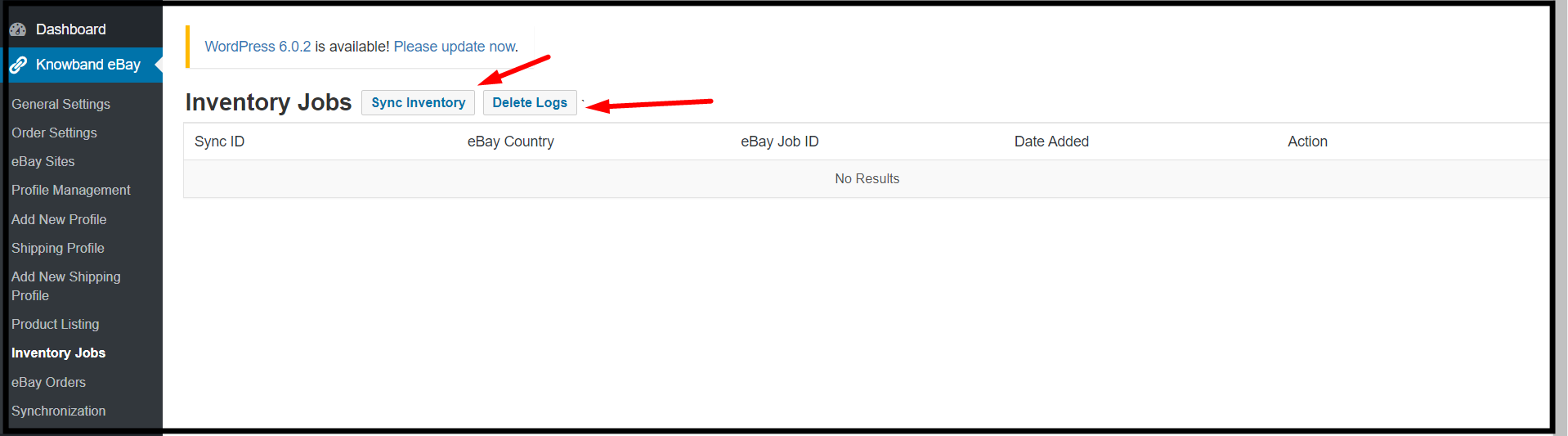
6.9. Lavori di inventario:

In questa scheda offerta dal componente aggiuntivo Knowband WooCommerce eBay Marketplace Integrator, gli amministratori possono tenere traccia dei propri dati. Inoltre, possono controllare l’inventario e i registri di eBay. Inoltre, in parole semplici, gli amministratori del back store possono dare un’occhiata a tutte le attività nella tabella dei lavori di inventario.

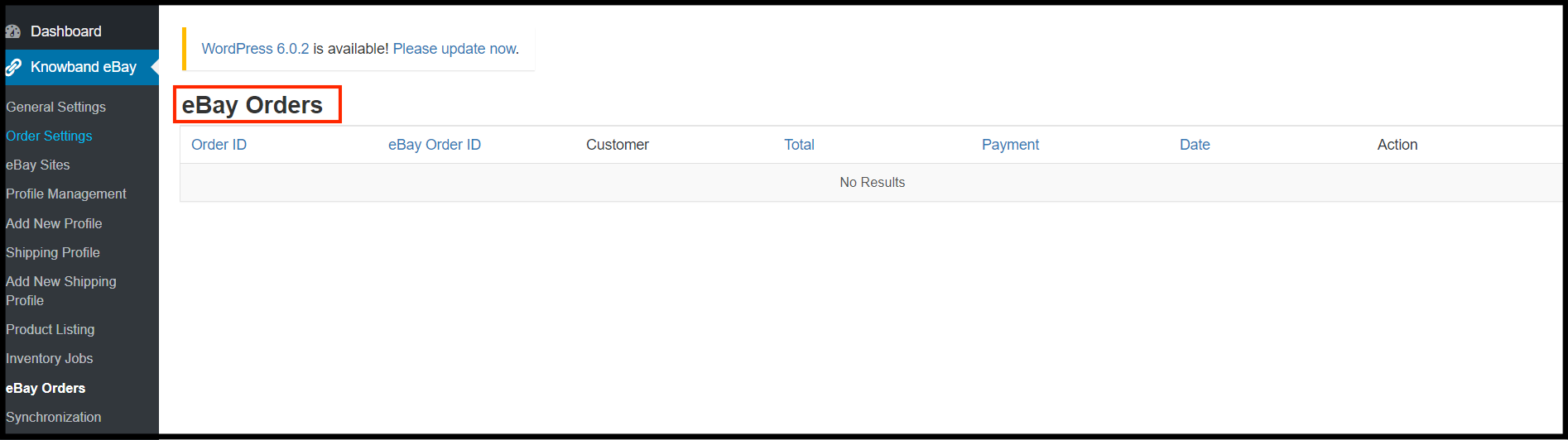
6.10. Ordini eBay:

Questa particolare scheda è appositamente progettata per tenere traccia degli ordini eBay. In effetti, non solo gli amministratori di WooCommerce possono tenere traccia dei loro ordini eBay da questa scheda, ma possono anche aggiornarli.

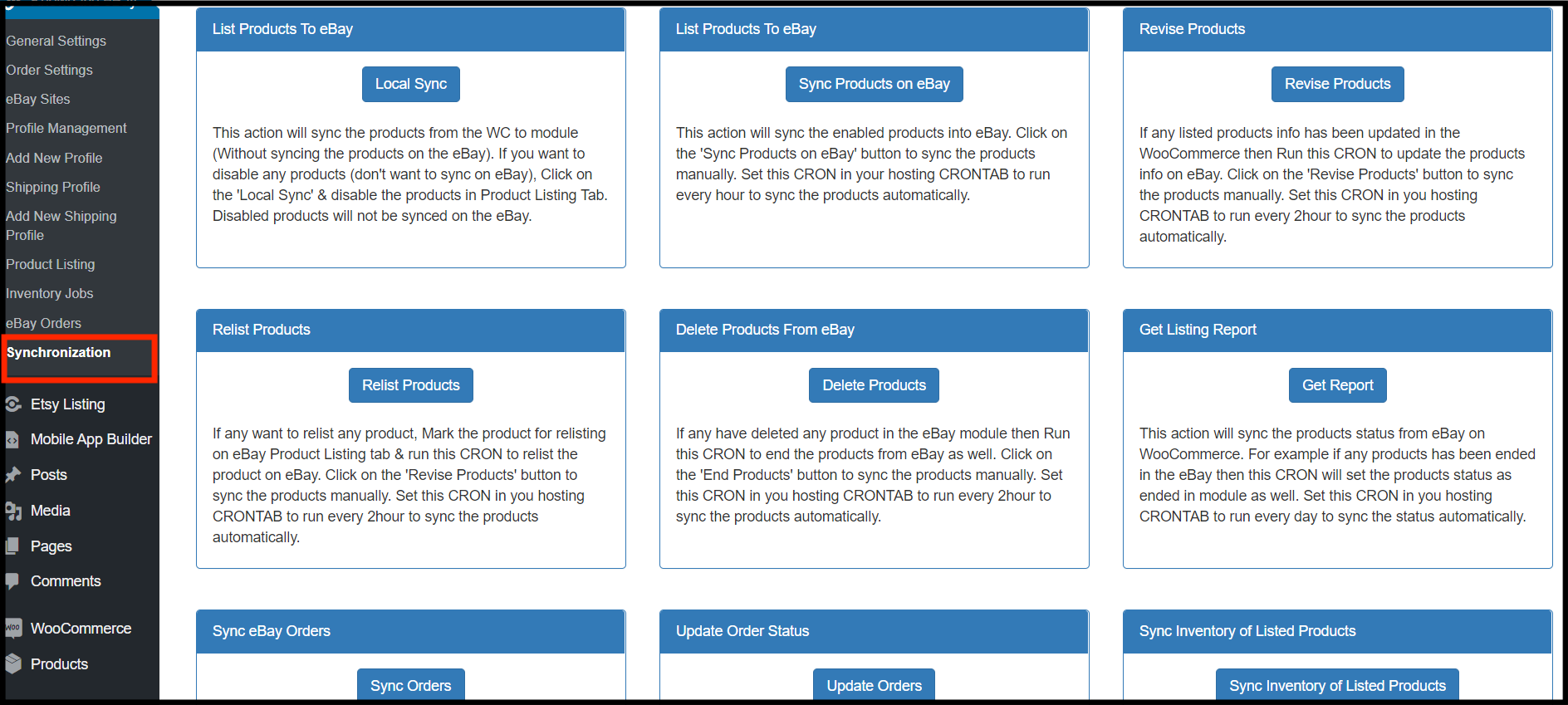
6.11. Sincronizzazione:

La scheda seguente viene caricata con i pulsanti cron con un solo tocco. Knowband WooCommerce eBay Integrator offre la seguente scheda per prendersi cura di tutti gli elementi essenziali di vendita manuale in modo automatizzato. Inoltre, non solo i venditori possono utilizzare questo cron con un solo clic, ma lo stesso funziona anche con le più avanzate tecnologie basate su API.

  1. Sincronizzazione locale: Questo pulsante cron caricherà il modulo con tutti i prodotti del negozio WooCommerce. Inoltre, questo pulsante potrebbe tornarti utile se desideri modificare un profilo prima di pubblicarlo su eBay.
  2. Sincronizza prodotti su eBay: Il seguente pulsante cron sincronizzerà i prodotti del negozio sul Marketplace di eBay.
  3. Revisionare i prodotti: Hai aggiornato di recente delle informazioni sui prodotti sul tuo negozio WooCommerce e desideri aggiornarle su eBay? In effetti, il pulsante di revisione dei prodotti aggiorna semplicemente i dettagli del prodotto su eBay Marketplace in pochissimo tempo.
  4. Rimetti in vendita i prodotti: Quando lo desideri rimettere in vendita un prodotto sul Marketplace di eBay, puoi utilizzare il cron dei prodotti Relist.
  5. Elimina prodotti: Questa funzione è utile se desideri rimuovere un prodotto da eBay Marketplace dopo averlo rimosso dal modulo.
  6. Ottieni rapporto sull’inserzione: L’elenco�Report cron caricherà tutti i rapporti dell’elenco e li mostrerà nel pannello di amministrazione.
  7. Ordini di sincronizzazione: Il pulsante Sincronizza ordini aiuterà gli amministratori a ricevere tutti gli ordini eBay sul back-end del negozio WooCommerce.
  8. Ordine di aggiornamento: Il pulsante Sincronizza lo stato dell’ordine aggiornerà lo stato dell’ordine modificato sul Marketplace di eBay.
  9. Sincronizza l’inventario dei prodotti elencati: I livelli delle scorte di tutti gli articoli pubblicati sul Marketplace di eBay verranno aggiornati da questo cron. In effetti, l’esecuzione di questo cron regolerà automaticamente lo stock su 99 sia su eBay che su WooCommerce se ne hai 100 su entrambi i siti e un prodotto viene venduto tramite uno dei due.

Alla fine,

Da oltre dieci anni, Knowband offre servizi alla sua amata comunità di venditori su Internet. Inoltre, tutto ciò che abbiamo realizzato in questo adorabile viaggio è una famiglia di oltre 80,000 rivenditori di contenuti online. In effetti, una connessione fluida tra l’attività di un venditore online e il Marketplace di eBay è resa possibile anche dal nostro modulo di integrazione eBay WooCommerce più sofisticato.

Scopri altre storie correlate:

Woocommerce Modulo Google Shopping Manuale dell’utente


1.0 Introduzione

Il componente aggiuntivo Woocommerce Google Shopping Integration offre un modo per caricare i prodotti del negozio su Google Shopping. Inoltre, la visualizzazione degli annunci di prodotto nei risultati di ricerca è uno dei modi per attirare migliaia di visitatori sul tuo sito. Google Shopping consente agli e-merchant di visualizzare il proprio prodotto nella pagina dei risultati di ricerca di Google. Inoltre, è alimentato da AdWords e Google Merchant Center. Questo è uno dei modi per consentire agli utenti di cercare i prodotti. Inoltre, sui siti Web di shopping online. Inoltre, confrontare i prezzi tra diversi fornitori. Pertanto, l’integrazione di Google Shopping di Woocommerce rende più facile per i proprietari dei negozi visualizzare i propri prodotti sulla SERP di Google. Il Woocommerce Modulo di integrazione con Google Shopping sincronizza automaticamente il feed dal negozio Woocommerce con l’account Google Merchant Center. Inoltre, l’amministratore del negozio può sincronizzare lo stato del prodotto con il database del negozio. Come? Eseguendo cron nel back-end del plug-in di sincronizzazione dei feed Woocommerce di Google Shopping.

Le funzionalità offerte da Woocommerce Google Shopping Integrator di Knowband sono:

  • Il componente aggiuntivo Woocommerce Google Shopping Integration automatizza l’intero processo di inserimento in elenco dei prodotti. Inoltre, su Google Shopping dal sito eCommerce.
  • L’amministratore del negozio può aggiornare automaticamente l’inventario dei prodotti tra i due negozi. Ciò accade dal back-end dell’estensione di integrazione Woocommerce di Google Shopping.
  • L’integrazione dell’API Google Shopping di Woocommerce offre la sincronizzazione in tempo reale. Ad esempio, di prodotti e inventario. Inoltre, questo accade tra l’API di Google Shopping e il negozio Woocommerce. È un mezzo facile per eccellere nelle attività online.
  • L’amministratore del negozio ha la possibilità di creare un numero N di profili. Inoltre, ciò accade nel back-end del modulo Woocommerce.
  • Il caricamento basato sul profilo consente all’amministratore di elencare i prodotti in blocco. Inoltre, eventuali modifiche ai dettagli del prodotto avvengono apportando modifiche al profilo. Inoltre, ciò accade nel back-end del componente aggiuntivo di integrazione dell’API Woocommerce di Google Shopping.
  • L’amministratore del negozio ha un’opzione facile per tenere traccia dei prodotti elencati nel Merchant Center di Google. Inoltre, nella scheda “Elenco prodotti” del connettore Google Shopping di Woocommerce.
  • I prodotti scaduti sono rinnovabili semplicemente eseguendo cron nel back-end del plug-in Woocommerce Shopping Integration.
  • Il plug-in di sincronizzazione del feed di Google Shopping di Woocommerce consente anche all’amministratore di eliminare i prodotti.
  • La sincronizzazione in tempo reale offerta dal modulo Woocommerce Google Shopping Integration facilita il tracciamento. Inoltre, semplifica anche la gestione dei feed per l’amministratore del negozio.

1.1 Obiettivi del progetto

Di seguito sono elencati gli obiettivi del progetto: 1. Installazione e configurazione del modulo Woocommerce Google Shopping Integration. 2. Il metodo di connessione dell’estensione Woocommerce Google Shopping Integration con Google Merchant Center. 3. Gestione del profilo, mappatura delle categorie e gestione dei feed. 4. Elenco e sincronizzazione dei prodotti.

Installazione 2.0

Acquista il plug-in di integrazione per lo shopping Google Woocommerce dal negozio Knowband. Inoltre, otterrai il file zippato insieme al manuale utente. Inoltre, segui i passaggi seguenti per installarlo:

Passo 1:�Vai alla dashboard di�WordPress -> Plugin -> Aggiungi nuovo

Passo 2:�Verrai reindirizzato a un’interfaccia. Fare clic su�Carica plugin.

Passo 3:�Clicca su Scegli file e carica il file zippato.

3.0 Interfaccia di amministrazione

Dopo aver installato l’estensione Woocommerce Google Shopping Integration, verrà elencata nella pagina di elenco dei plug-in. Inoltre, si prega di vedere la schermata qui sotto:

Ora è installato il componente aggiuntivo dell’estensione Woocommerce Google Shopping Integration. Inoltre, visualizzerà 6 sezioni nel menu principale dell’interfaccia di amministrazione. Ogni scheda spiega una per una nella sezione successiva.

3.1. Impostazioni di connessione

Questa sezione del plug-in Woocommerce consente all’amministratore del negozio di connettere il proprio negozio con Google Merchants.�Ecco i campi delle informazioni che devi menzionare per impostare la connessione.

Nome dell’applicazione Google:�Inserisci il nome del progetto/applicazione che hai creato per Google Shopping.

ID client Google:�Inserisci l’ID cliente che autenticherà la connessione tra il negozio e Google Merchant. Per impostazione predefinita campo vuoto ma obbligatorio.�(Vedi Appendice A)

Segreto client di Google:�Immettere il segreto del client per impostare la connessione. Per impostazione predefinita campo vuoto ma obbligatorio.�(Vedi Appendice A)

ID commerciante Google:�Per impostazione predefinita campo vuoto ma obbligatorio. Qui fornirai l’ID commerciante del tuo account Google Merchant Center.

3.2. impostazioni generali

Questa sezione dell’integrazione dell’API Google Shopping di Woocommerce consente all’amministratore del negozio di impostare le funzionalità di base.

Abilita il plugin: Per impostazione predefinita, questa impostazione sarà OFF. Il modulo Woocommerce Google Shopping Integration sincronizzerà i prodotti su Google Shopping se questa impostazione sarà ATTIVA.

Escludi prodotti esauriti: Se disabilitato, solo il prodotto in stock verrà visualizzato nei risultati di ricerca di Google. Inoltre, abilita la visualizzazione dei prodotti esauriti.

Escludi prodotti con prezzi inferiori a Inserisci un importo fisso. Inoltre, i prodotti al di sotto di questo importo non verranno visualizzati solo nei risultati di ricerca.

Escludi i prodotti che non hanno EAN13/JAN o UPC: Se l’amministratore lo disabilita, i prodotti che non hanno EAN13/JAN o UPC non verranno visualizzati.

Parametro utm_campaign, Parametro utm_source, Parametro utm_medium: Inserisci l’UTM per monitorare il traffico ricevuto tramite Google Shopping.

3.3. Gestione del profilo

L’amministratore può creare, modificare o eliminare profili da questa scheda dell’estensione Woocommerce Shopping Integrazione di Google

3.3.1 Come creare un nuovo profilo?

Clicca sul “Aggiungere nuova” pulsante per creare un nuovo profilo.

Verrai reindirizzato alla pagina di creazione del profilo di Google Shopping Woocommerce Integrator. Seleziona il�Paese�dall’elenco a discesa.

Lingua di Google:�Seleziona la lingua per la creazione del profilo.

Moneta:�Seleziona la valuta desiderata per la località selezionata.

Titolo del progetto:�Immettere il nome del progetto.

Categoria Google:�Seleziona la categoria di Google in cui desideri mappare la categoria del negozio.

Categoria negozio:�Espandi la categoria e controlla le categorie che desideri mappare in Google Shopping.

GTIN:�Qui mapperai il campo unico del prodotto. Inoltre, il modulo Woocommerce Google Shopping Connector può identificare i prodotti in base all’attributo mappato. È inoltre necessario fornire una mappatura dei campi univoca anche per gli attributi del prodotto. Inoltre, le varie opzioni tra cui scegliere includono SKU. Pertanto, la mappatura può quindi essere eseguita in base all’attributo selezionato.

Taglia:�L’attributo size descrive la dimensione standardizzata del tuo prodotto. Il tuo annuncio di prodotto verrà visualizzato nei risultati filtrati per dimensione.

Tipo di formato:�L’attributo descrive il taglio del tuo prodotto. Inoltre, il valore supportato per questo campo include una varietà. Ad esempio, normale, minuta, più, grande, alta e altri. Pertanto, questo aiuta a creare filtri accurati.

Sistema di dimensioni: Con questo attributo puoi spiegare il sistema di taglie del tuo paese utilizzato dal tuo prodotto.

Colore:�Utilizza l’attributo color per descrivere il colore del tuo prodotto. Inoltre, queste informazioni aiutano a creare filtri accurati, che gli utenti possono utilizzare per restringere i risultati di ricerca.

Materiale:�Seleziona il materiale del prodotto.

Modello:�Scegli il motivo dal menu a discesa.

Sesso:�Seleziona il Sesso a cui è destinato il prodotto. Inoltre, le opzioni sono Maschio, Femmina o Unisex.

Fascia d’età:�Seleziona la fascia di età che dovrebbe utilizzare il prodotto.

Adulto:�Specifica se il prodotto ha contenuti per adulti o meno.

Metodi di spedizione:�Seleziona il metodo di spedizione per il particolare prodotto.

Tipo di alimentazione:�Seleziona la frequenza in cui desideri caricare il feed.

Imposta ora:�Seleziona il numero di ore in cui desideri programmare il feed.

Google Adsense

Google Adsense si riferisce alla campagna che eseguirai su Google Adwords. Inoltre, etichette personalizzate,�Etichetta personalizzata 0�attraverso�Etichetta personalizzata 4, ti consente di creare filtri specifici da utilizzare nelle tue campagne Shopping. Utilizza questi filtri per i rapporti e le offerte su gruppi di prodotti. Inoltre, le informazioni che includi in questi attributi non verranno mostrate agli utenti.

3.3.2 Come modificare il profilo esistente?

Il profilo creato nel componente aggiuntivo Woocommerce Google Shopping Synchronization può essere visualizzato nell’interfaccia di amministrazione. Inoltre, fai clic su ‘Modifica‘ per modificare il profilo oppure clicca su ‘Elimina‘ per eliminare il profilo

3.4. Elenco dei prodotti

I prodotti elencati possono essere visualizzati in questa sezione. Inoltre, il connettore Woocommerce di Google Shopping è mostrato nell’immagine qui sotto.

L’amministratore può disabilitare il prodotto facendo clic su ‘Disabilita‘. Il�Abilita�il pulsante contrassegnerà i prodotti per l’elenco.

3.5. Gestione dei feed

In questa scheda di Google Shopping Woocommerce Integrator, l’amministratore sarà in grado di ottenere i dettagli del feed e la mappatura del profilo. L’amministratore può verificare quali profili sono mappati con i feed.

3.6. Sincronizzazione

La scheda Sincronizzazione dell’estensione Woocommerce Google Shopping Integration offre una facile integrazione con l’aiuto dei lavori cron. Inoltre, la sincronizzazione dei feed di Google Shopping di Woocommerce consente all’amministratore di sincronizzare i feed con Google Merchants. Inoltre, sincronizza lo stato del prodotto con il negozio.

Sincronizza feed su Google Shopping:�Cron “Sync Feed” sincronizzerà il feed su Google Shopping.

Sincronizza lo stato dei prodotti da Google Shopping:�Questo pulsante può sincronizzare lo stato del prodotto da Google Shopping al web store.

4.0. Appendice

Come creare un account Google Shopping?

Prima di caricare i tuoi prodotti su Google Shopping, devi disporre del tuo account commerciante Google. Se non lo hai, segui il seguente URL:

https://merchants.Google.com

Segui le istruzioni fornite nell’URL sopra e crea il tuo account. Dopo aver creato il tuo account, verrai reindirizzato alla tua home page del Merchant Center come mostrato nella schermata seguente:

Copia il tuo ID commerciante evidenziato nella schermata sopra e salvalo nelle configurazioni del modulo. Successivamente, fai clic sul pulsante Connetti in modo che il tuo modulo venga integrato con il tuo negozio PrestaShop. Inoltre, sarai in grado di recuperare i dettagli del rapporto.

Verifica il tuo sito web per l’account Google Merchant

Questo processo di verifica è obbligatorio per caricare i tuoi prodotti su Google Shopping. Se non verifichi il tuo sito, il modulo non sarà in grado di caricare i prodotti e potrebbe causare un errore.

Per verificare il tuo sito web, segui le istruzioni seguenti:

Passo 1:�Vai alla scheda “Informazioni sull’attività” nel tuo account commerciante Google.

Passaggio 2: Nella scheda “Informazioni sulla tua attività”, fornisci l’URL del tuo negozio. Ad esempio, https://www.example.com. Salva URL.
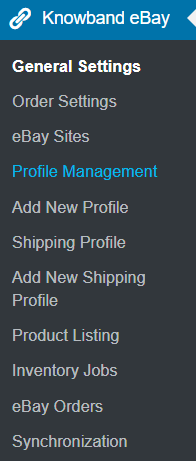
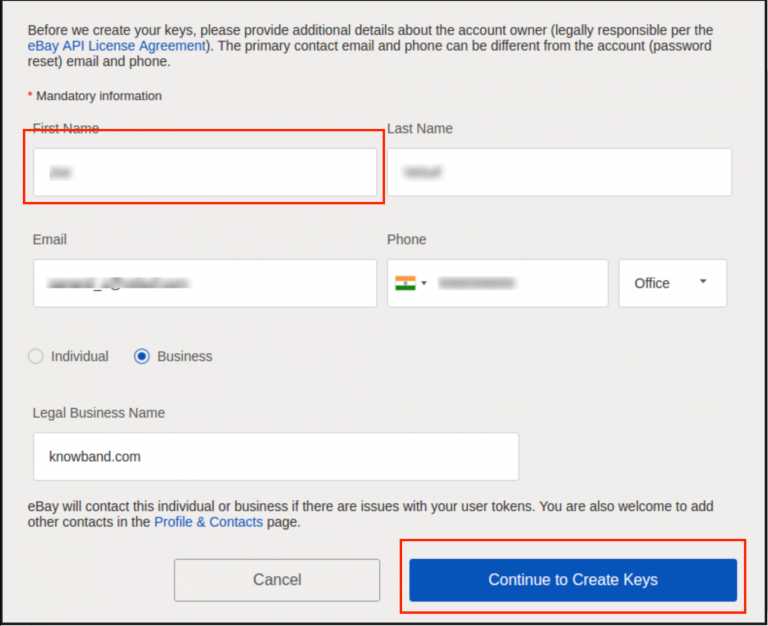
Passaggio 3: Dopo aver salvato l’URL di un sito Web, nella scheda “Sito Web”, fai clic sul collegamento “Rivendica il tuo sito Web”. Questo ti mostrerà il collegamento a un file HTML. Quindi, scarica questo file. Inoltre, caricalo nella directory principale del negozio.

Passaggio 4: Dopo aver caricato il file HTML, esegui l’URL fornito da Google nel passaggio 3.

Passaggio 5: Fare clic sul collegamento “Verifica e rivendica”. Successivamente, puoi recuperare il rapporto sul prodotto nella scheda del prodotto del tuo negozio Commerciante.

Come ottenere l’ID cliente e il segreto?

Per ottenere un ID client e un segreto Google devi creare un progetto in un account sviluppatore Google. In effetti, vai all’URL sottostante per accedere all’account sviluppatore di Google. https://console.developers.Google.com Nell’URL sopra, crea un progetto facendo clic sul collegamento mostrato nella schermata seguente:

1:�Assegna un nome al tuo progetto. Inoltre, fare clic sul collegamento “Crea”. Infatti, dopo aver creato un progetto, Google ti reindirizzerà alla stessa pagina e verrà selezionato il tuo nuovo progetto.

2:�Vai alla scheda della libreria e cerca “Content API for Shopping”. Inoltre, abilita questa API per questo progetto.

3:�Fare clic sulla scheda “Credenziali”. Questa scheda mostrerà 3 schede.

4:�Imposta il nome della tua applicazione nella “Schermata di consenso OAuth” e salvala.

5:�Fare clic sulla scheda “Credenziali” e fare clic sul pulsante “Crea credenziali”.

6:�Dopo aver fatto clic sul pulsante “Crea credenziali”, a Google verranno mostrate le opzioni del tipo di credenziali. Pertanto, scegli “ID client OAuth”.

Passo 7:�Imposta il tipo di applicazione come “Applicazione Web”.

Passo 8:�Imposta il campo “URI di reindirizzamento autorizzato”. Inoltre, l’URI di reindirizzamento viene fornito nella pagina di configurazione del modulo. Inoltre, copialo da lì e incollalo in questo campo.

Passaggio 9: Fare clic sul pulsante “Crea”. Inoltre, dopo aver salvato le credenziali, Google genererà l’ID client e il segreto per te. Copiali e incollali nel campo corrispondente nella configurazione del modulo.

NOTA:�Per istruzioni più dettagliate, segui l’URL https://developers.Google.com/identity/sign-in/web/devconsole-project

NOTA:�Se viene visualizzato un errore durante la ricezione del token di aggiornamento. Inoltre, prova anche dopo “Consenti app meno sicure” nel tuo account Google. In effetti, per ulteriori valori, segui l’URL sottostante e leggi la documentazione:

https://support.google.com/merchants/answer/7052112?hl=en

Scopri altre storie correlate:

  1. In che modo il venditore può trarre vantaggio dalla scheda gratuita di Google Shopping
  2. Ora Elenca i tuoi prodotti su Google Shopping gratuitamente
  3. Come vendere su Google Shopping?


Estensione del programma di affiliazione e referral OpenCart – Manuale dell’utente

1.0 Introduzione

Come acquirente, devi aver visto molti negozi online fornire ai propri clienti entrate aggiuntive dal negozio offrendo loro la possibilità di diventare clienti affiliati e invitare nuovi clienti nel negozio. Quindi, ci sono diversi strumenti disponibili per fornire cliente affiliato e commissioni di riferimento ai clienti.�Tuttavia,�con l’estensione del programma di affiliazione OpenCart, l’amministratore consente ai clienti di diventare un affiliato e guadagnare una commissione ogni volta che un nuovo cliente si registra utilizzando il codice di riferimento del cliente affiliato o ordina prodotti. E puoi persino personalizzare il tasso di commissione a livello globale o individuale per un cliente affiliato e così via.

2.0 Caratteristiche salienti del modulo di affiliazione e referral di OpenCart

  1. Gli utenti possono registrarsi come affiliati per guadagnare commissioni sui referral.
  2. L’amministratore può abilitare o disabilitare la nuova opzione di registrazione degli affiliati.
  3. L’amministratore può selezionare i metodi di riferimento che saranno disponibili nella dashboard del cliente affiliato tramite il quale l’affiliato può invitare i clienti.
  4. L’amministratore può abilitare o disabilitare la condivisione social per Facebook, Twitter e Pinterest.
  5. L’amministratore può impostare se l’affiliato è permanente o diventerà automaticamente un cliente normale dopo i giorni di input.
  6. L’amministratore può impostare se l’affiliato riceve sempre commissioni per gli ordini dai referral o la commissione verrà chiusa dopo quanti ordini.
  7. L’amministratore può impostare quando il referral verrà conteggiato per la commissione.
  8. L’amministratore può visualizzare i clienti affiliati e modificare e aggiornare i loro dettagli come il tasso di commissione e tutto il resto.
  9. L’amministratore può visualizzare l’elenco dei referral che sono stati inseriti dal cliente. Inoltre, può approvarli e rifiutarli per una commissione.
  10. L’amministratore può vedere la commissione totale guadagnata dal cliente affiliato e la sua cronologia delle commissioni.
  11. L’amministratore può vedere gli elenchi delle richieste di pagamento e può accettarle e rifiutarle.
  12. Gli utenti possono vedere l’elenco di tutte le commissioni guadagnate da lui/lei, inoltre possono vedere che le commissioni provengono dall’ordine o dal registro utenti.
  13. Gli utenti possono pagare la commissione utilizzando voucher e richieste di pagamento diretto.

3.0 Guida all’installazione

Prima di iniziare il processo di installazione, devi acquistare l’estensione del programma di affiliazione e referral di Knowband. Una volta acquistato, riceverai i seguenti file nella tua email registrata.

  • Codice sorgente dell’estensione del programma di affiliazione e referral OpenCart in formato file zippato.
  • Manuale utente dell’estensione del programma di affiliazione e referral OpenCart.
  • Ora per installarlo sul tuo negozio online, segui i passaggi indicati:

Passo 1: Decomprimere il file zip. Otterrai le cartelle come mostrato nell’immagine qui sotto

Passo 2: Copia il contenuto di una delle cartelle secondo la tua versione di OpenCart. Otterrai i seguenti file all’interno.

Passo 3: Copia queste cartelle nella cartella principale del tuo sito web. In caso di problemi, puoi contattarci.

Passo 4: Dopo averlo copiato, vai al tuo pannello di amministrazione e installa il modulo con il file di modifica.

Passo 5: Dopo aver caricato il file ocmod, il tuo modulo sarà pronto per l’uso. Puoi andare alle estensioni e installare e configurare il modulo secondo le tue necessità.

4.0 Interfaccia di amministrazione del programma di affiliazione OpenCart

Per configurare l’estensione del programma di affiliazione OpenCart puoi accedere alla pagina di configurazione del modulo facendo clic sul menu del programma di affiliazione Knowband nel menu laterale.

Oppure puoi andare su Estensioni > Moduli > Programma di affiliazione Knowband.

Nell’amministratore vedrai le seguenti schede delle impostazioni principali:

  1. Configurazione di base
  2. Clienti affiliati
  3. Elenco di riferimento
  4. Elenco delle commissioni
  5. Richieste di pagamento

4.0.1 Configurazioni di base

Queste sono le impostazioni di base che puoi applicare per quanto riguarda le tariffe di riferimento, i metodi di riferimento e le impostazioni del modulo. Qui hai la possibilità di abilitare disabilitare il modulo e molto altro.

4.0.1.1 Stato

Abilita/Disabilita questo modulo.

4.0.1.2 Abilita la registrazione dell’affiliato

Abilita l’opzione per i clienti normali di diventare clienti affiliati e avere la possibilità di guadagnare una commissione.

4.0.1.3 Selezionare i sistemi di riferimento da abilitare

Metodi di riferimento da mostrare sulla dashboard del cliente affiliato utilizzando il quale può condividere il link di riferimento e ottenere commissioni.

4.0.1.4 Abilita collegamento condivisione con Facebook

Abilita per mostrare la condivisione su Facebook nei metodi di riferimento sulla dashboard del cliente affiliato.

4.0.1.5 Abilita collegamento di condivisione con Twitter

Abilita per mostrare la condivisione su Twitter nei metodi di riferimento sulla dashboard del cliente affiliato.

4.0.1.6 Abilita collegamento di condivisione con Pinterest

Abilita per mostrare la condivisione su Pinterest nei metodi di riferimento sulla dashboard del cliente affiliato.

4.0.1.7 Abilita/disabilita l’affiliato dopo

Abilita per disabilitare il cliente affiliato dopo il numero di giorni.

4.0.1.8 Disabilita l’affiliato dopo

Diversi giorni dopo di che l’affiliato viene disabilitato.

4.0.1.9 Abilita/disabilita commissioni multiple

Abilita questa opzione per disabilitare la commissione di affiliazione dopo diversi ordini.

4.0.1.10 Disabilita la commissione dopo

Il numero di ordini dopo i quali l’affiliato viene disabilitato.

4.0.1.11 Tasso di referral globale per gli ordini effettuati

Inserisci la tariffa globale per gli ordini effettuati che il cliente affiliato riceverà come commissione, sarà considerata una percentuale del valore dell’ordine.

4.0.1.12 Tasso di riferimento globale per la registrazione dell’utente

Inserisci la tariffa globale per i registri degli utenti che il cliente affiliato riceverà poiché una commissione verrà trattata come un importo fisso.

4.0.1.13 Stato predefinito referral

Stato predefinito di referral e commissione quando un nuovo referral viene inserito nel sistema.

4.0.1.14 Selezionare quando deve essere conteggiato il referral

Opzioni in cui verranno conteggiati il ​​referral e la commissione.

4.0.2 Cliente affiliato

In questa scheda, l’amministratore può visualizzare l’elenco dei clienti affiliati con il loro stato e avere anche la funzionalità di ordinamento e i filtri. Nell’elenco dei clienti, l’amministratore ha la possibilità di ordinare le colonne e ha la possibilità di filtrare i dati in base al nome del cliente, al cognome del cliente, all’e-mail del cliente, allo stato del cliente, alla data del cliente da e alla data del cliente fino al. Inoltre, l’amministratore ha il collegamento alla pagina di visualizzazione/modifica del cliente.

4.0.3 Visualizza/Modifica cliente affiliato

In questa pagina dell’estensione del programma di affiliazione e referral OpenCart, l’amministratore può visualizzare i dettagli del singolo cliente affiliato e modificarli individualmente.

4.0.3.1 Nome del cliente

Nome cliente affiliato.

4.0.3.2 Email

Email cliente affiliato.

4.0.3.3 Stato

Stato cliente affiliato.

4.0.3.4 Affiliato da

Data in cui il cliente si è unito come cliente affiliato.

4.0.3.5 Affiliato fino a

Data fino a quando il cliente sarà trattato come un cliente affiliato.

4.0.3.6 Utilizzare le tariffe di riferimento globali

Opzione per impostare se utilizzare le tariffe globali per gli ordini definiti nella configurazione di base o utilizzare le tariffe dei singoli clienti affiliati.

4.0.3.7 E-mail dell’account Paypal

Email Paypal per inviare l’importo della richiesta di pagamento approvata direttamente all’account Paypal del cliente (manualmente).

4.0.3.8 Coordinate bancarie

Coordinate bancarie per inviare l’importo della richiesta di pagamento approvata direttamente sul conto bancario del cliente (manualmente).

4.0.4 Elenco di riferimento

In questa scheda dell’estensione del programma di affiliazione OpenCart, l’amministratore può visualizzare l’elenco dei referral che hanno interagito dopo aver ottenuto il codice referral dai clienti affiliati. Nell’elenco dei clienti, l’amministratore ha la possibilità di ordinare le colonne e ha la possibilità di filtrare i dati in base al nome del cliente, al cognome del cliente, all’e-mail del cliente e allo stato del cliente. Inoltre, l’amministratore ha il collegamento alla pagina di visualizzazione/modifica referral.

4.0.5 Visualizza/Modifica referral

In questa scheda dell’estensione OpenCart Referral Program, l’amministratore può visualizzare il referral e modificarne lo stato solo quando non viene accettato, una volta accettato nulla può essere modificato.

4.0.6 Elenco delle commissioni

In questa scheda, l’amministratore può visualizzare tutti gli affiliati con i dati come quanto in totale hanno guadagnato come commissione e quanto hanno riscattato. Inoltre, hanno il collegamento per visualizzare la cronologia delle commissioni come per ogni referral per quel cliente affiliato.

4.0.7 Visualizza la cronologia delle commissioni di affiliazione

In questa scheda, l’amministratore può visualizzare la cronologia delle commissioni del singolo affiliato.

4.0.8 Richieste di pagamento

In questa scheda del modulo Affiliati OpenCart, l’amministratore può visualizzare la richiesta di pagamento dei clienti affiliati e può accettarla e rifiutarla.

5.0 Interfaccia front-end per il programma di affiliazione OpenCart

Sul front-end, avremo una dashboard separata per i clienti affiliati in cui abbiamo le seguenti schede:

  1. Dashboard di affiliazione
  2. Metodi di riferimento
  3. Elenco delle commissioni
  4. Riscossioni:
  • Buono Regalo
  • Vincita

5.0.1 Dashboard di affiliazione

Nella dashboard di affiliazione, i clienti possono vedere le sue statistiche come cliente affiliato come quanta commissione ha guadagnato fino ad ora, quanto ha riscattato, quanto non è ancora stato accettato e quanta richiesta di pagamento non è ancora stata accettata. Inoltre, c’è un grafico che mostra le statistiche sugli ultimi 8 giorni di commissioni guadagnate.

5.0.2 Metodi di riferimento

In questa scheda del plug-in OpenCart Referrals, abbiamo tutte le opzioni elencate che sono state selezionate come sistema di referral nelle impostazioni di configurazione di base del modulo di affiliazione e referral di OpenCart. In questo, puoi copiare direttamente il codice di riferimento e il link di riferimento e darlo ai tuoi amici. Inoltre, hai la possibilità di condividere il codice di riferimento sui social media. Inoltre, hai la possibilità di condividere il codice di riferimento via e-mail.

5.0.3 Dettagli della Commissione

In questa scheda dell’estensione OpenCart Referral Program, abbiamo tutti i dettagli della commissione per il cliente affiliato che ha guadagnato con il suo stato anche se sono stati accettati o meno.

5.0.4 Pagamento > Buoni

In questa scheda abbiamo tutti i dettagli dei coupon che sono stati generati dal cliente affiliato per riscattare la sua commissione sotto forma di voucher da utilizzare sul sito. Inoltre, i clienti affiliati possono generare buoni da questa pagina e li riceveranno sulla loro e-mail.

5.0.5 Pagamento > Pagamento

In questa scheda del modulo di affiliazione e referral di OpenCart, abbiamo tutti i dettagli della richiesta di pagamento. Inoltre, i dettagli che il cliente affiliato ha fornito per ottenere l’importo della commissione direttamente sul suo conto bancario/portafoglio. I clienti affiliati possono richiedere richieste di pagamento e il loro stato e la richiesta di pagamento saranno visibili nell’elenco.

Per maggiori dettagli, fai clic di seguito: Modulo di affiliazione e referral OpenCart di Knowband Link al prodotto Modulo di affiliazione OpenCart Link al mercato Il plug-in referral OpenCart Demo dell’amministratore Modulo di affiliazione e referral OpenCart Demo frontale

Estensione punti fedeltà OpenCart – Manuale dell’utente

1.0 Introduzione

Sapevi che aumentare il tasso di fidelizzazione dei clienti del 5% aumenta i tuoi profitti fino al 95%? Ma troppo spesso le aziende scelgono di concentrarsi sull’attrazione di nuovi acquirenti, senza occuparsi di quelli esistenti. Comprensibilmente, vuoi far crescere la tua base di clienti. Ma come mantenere le persone che hanno maggiori probabilità di acquistare di nuovo da te? Bene, una soluzione è creare un programma di fidelizzazione dei clienti che premi gli acquirenti che tornano. L’estensione dei punti fedeltà di Knowband OpenCart può facilmente risolvere questo problema.

1.1 Cosa sono i punti fedeltà?

I punti fedeltà sono i punti basati sulla ricompensa che vengono assegnati ai clienti quando soddisfano alcune condizioni sul tuo negozio online. Queste condizioni possono essere qualsiasi cosa come un prodotto specifico, valore minimo del carrello, categoria, ecc. I punti raccolti dal cliente possono essere convertiti in sconti che possono essere utilizzati dal cliente per diminuire una parte del carrello. Un programma di punti fedeltà è una strategia di marketing progettata per incoraggiare i clienti a continuare a fare acquisti oa utilizzare i servizi di un’azienda associata al programma. Questo viene utilizzato per coinvolgere il cliente nel prendere sempre più decisioni di acquisto sul nostro negozio online, assegnandogli sempre più punti in modo che il cliente abbia sempre più interesse ad acquistare più articoli dal negozio. Il processo di creazione di un programma di punti fedeltà può essere un compito molto difficile, pertanto l’estensione OpenCart Loyalty Points di Knowband semplificherà questo compito per te. Questo plugin consente all’amministratore di creare diversi tipi di condizioni, se il cliente soddisfa una di queste condizioni, al cliente verranno automaticamente assegnati i punti fedeltà definiti dall’amministratore. Questa estensione dei punti premio manterrà anche la traccia dei punti fedeltà premiati.

1.2 Come funziona?

Il funzionamento del modulo Punti Fedeltà OpenCart è spiegato dai seguenti punti.

  • Innanzitutto l’amministratore deve creare regole nella scheda delle regole dei punti fedeltà.
  • L’amministratore deve anche aggiungere condizioni in base al tipo di regole che sta creando.
  • Una volta create le regole, se il cliente soddisfa le condizioni di una regola, il cliente verrà premiato in base ai punti indicati in quella particolare regola che ha soddisfatto.
  • Una volta che il cliente ottiene alcuni punti, può utilizzare quei punti per ottenere sconti sul prossimo acquisto.
  • Una volta che il cliente ha applicato i punti nel carrello e ha effettuato un ordine, i punti verranno automaticamente rimossi in base ai punti che ha utilizzato.

1.3 Caratteristiche salienti del modulo OpenCart Loyalty Point

  1. Il sistema di punti fedeltà OpenCart concede punti fedeltà ai tuoi clienti per effettuare un ordine con un valore di carrello specifico, creare un account, ordinare un determinato prodotto, ecc. I punti fedeltà sono definiti specificamente per diverse regole.
  2. I punti fedeltà OpenCart possono essere offerti manualmente o automaticamente ai clienti in base al valore del carrello, alla selezione del prodotto o all’attività del sito.
  3. Con questo modulo Punti fedeltà puoi impostare lo sconto equivalente a un singolo punto fedeltà. È possibile impostare un tasso di conversione personalizzato su diverse valute del modulo.
  4. Il modulo Punti fedeltà OpenCart offre un’opzione per impostare l’importo minimo del carrello per poter applicare lo sconto sui punti fedeltà.
  5. L’imposta sui buoni sconto fedeltà OpenCart può essere abilitata o disabilitata dal back-end.
  6. Il modulo punti fedeltà per OpenCart ti consente di impostare vari nomi di progressione in più lingue.
  7. Il modulo Punti fedeltà OpenCart ti consente di creare regole di punti fedeltà illimitate in base al carrello, al prodotto o al comportamento del cliente.
  8. Con questo plug-in per punti premio, puoi impostare il titolo, la descrizione, il numero di punti fedeltà, la data di inizio, la data di fine e la validità per ogni regola.
  9. Puoi modificare, abilitare, disabilitare o eliminare le regole esistenti dal modulo Impostazioni amministratore dell’estensione Punti premio.
  10. Lo stato e la cronologia dettagliata dei punti di sconto fedeltà OpenCart possono essere visualizzati nel back-end.
  11. Con il sistema di fidelizzazione clienti OpenCart, puoi entrare facilmente nel dettaglio dei punti fedeltà guadagnati dai clienti del negozio. Mantiene un elenco dei clienti con quanti punti hanno speso, disponibili e in attesa.
  12. Le diverse e-mail inviate per punti, cancellazione punti credito e riscatto punti possono essere modificate dal back-office di questo modulo punti fedeltà OpenCart.
  13. Il sistema di punti fedeltà OpenCart è semplice da abilitare o disabilitare dall’interfaccia delle impostazioni di amministrazione del modulo.
  14. Il modulo punti fedeltà OpenCart è compatibile multilingue.

2.0 Guida all’installazione

Una volta acquistato, riceverai i seguenti file nella tua email registrata. Codice sorgente del modulo Punti Fedeltà OpenCart in formato file compresso. Manuale utente del modulo Punti fedeltà OpenCart. Ora per installarlo sul tuo OpenCart Store, segui i passaggi indicati: Passaggio 1: decomprimi il file zip. Otterrai le cartelle come mostrato nell’immagine qui sotto

Passaggio 2: ora scegli la versione OpenCart in base al tuo negozio e apri quella specifica cartella OC. Dopo averlo aperto vedrai il seguente contenuto.

Passaggio 3: copia e incolla il contenuto all’interno della cartella di caricamento all’interno della cartella del tuo negozio Opencart.

Passaggio 4: vai su Estensioni e poi su Installer. Da qui, puoi caricare il file ” kbloyalty_point.ocmod.zip” (per OC3.0.x) e installare l’estensione.

Quindi, il modulo punti fedeltà OpenCart è ora installato con successo ed è pronto per l’uso nel tuo negozio. Vai al menu di amministrazione e fai clic sulle estensioni. Scegli il tipo di estensione come moduli. Troverai un elenco di moduli. Seleziona il modulo punti fedeltà Knowband.

3.0 Interfaccia di amministrazione

L’interfaccia di amministrazione dell’estensione email di recupero del carrello abbandonato OpenCart include le seguenti impostazioni principali:

  • Modulo di configurazione
  • Regole dei punti fedeltà
  • Saldo punti fedeltà
  • Cronologia punti fedeltà Lo

3.0.1 Configurazione del modulo

Questa scheda è costituita da tutte le impostazioni di configurazione del modulo.

3.0.2.1 Impostazioni generali

  1. Attiva / Disattiva: Inizialmente, questo campo del modulo punti fedeltà OpenCart di Knowband sarà “OFF”. L’amministratore può abilitare/disabilitare il modulo Opencart accendendo/spegnendo in questa impostazione.
  2. Conversione punto: In questo campo puoi impostare il tasso di conversione per ogni valuta aggiunta al tuo negozio.
  3. Importo minimo del carrello: Questo campo ti consente di impostare un importo minimo del carrello sul quale i punti possono essere utilizzati o meno.
  4. Applicare le tasse: Se abilitato, lo sconto generato dai punti verrà applicato anche alle tasse e se è disabilitato lo sconto non verrà applicato alle tasse.
  5. Stato dell’ordine per i punti disponibili: Se lo stato dell’ordine ottiene lo stato selezionato dall’amministratore, i punti saranno automaticamente disponibili per il cliente.
  6. Stato dell’ordine per i punti annullati:Se lo stato dell’ordine ottiene lo stato selezionato dall’amministratore, i punti saranno automaticamente disponibili per il cliente.
  7. Impostazioni crono: Sono mostrati i dettagli del cron, questo cron serve per sottrarre i punti disponibili al cliente che non lo ha utilizzato e ha superato la data di scadenza.

3.0.2.2 Impostazioni progressione punti

Ciò ti consente di modificare la lingua/il testo in base ai tuoi requisiti degli stati di progressione dei punti fedeltà. Puoi cambiare la lingua per ogni stato in ogni lingua aggiunta al tuo negozio.

3.0.2.3 Notifica e-mail.

In questa scheda, puoi personalizzare il credito, detrarre e riscattare le email di notifica per ogni lingua.

3.0.3 Regole dei punti fedeltà

In questa scheda puoi vedere tutte le regole che vengono create nel negozio. L’amministratore può creare nuove regole e modificare le regole esistenti utilizzando questa scheda.

3.0.3.1 Nuova regola

Quando l’amministratore farà clic sul pulsante Nuova regola, verrà reindirizzato alla pagina Nuova regola. In questa pagina puoi creare una nuova regola compilando il modulo.

  • Titolo: Aggiungi un titolo alla regola in ogni lingua aggiunta al negozio.
  • Biomimetic Mineral Mist

    Aggiungi una descrizione alla regola in ogni lingua aggiunta al negozio.
  • Tipo di regola: Seleziona il tipo di regola. Può essere un carrello, un prodotto o una regola di comportamento.
  • Punti: Aggiungi il numero di punti che verranno assegnati al cliente se le condizioni sono soddisfatte.
  • Data di inizio della regola: Questo campo verrà utilizzato per aggiungere una data di inizio per la regola.
  • Data di fine della regola: Questo campo verrà utilizzato per aggiungere una data di fine per la regola.
  • Validità: Questo campo viene utilizzato per aggiungere validità ai punti che verranno aggiunti al cliente. Puoi aggiungere n. di giorni sul campo.
  • Stato della regola: Per abilitare/disabilitare la regola.

3.0.3.2 Modifica regola

Questa pagina viene utilizzata per modificare i dati della regola. Si compone delle seguenti schede:

  • Configurazione: Questa scheda è esattamente simile all’aggiunta di una nuova scheda, ma qui puoi modificare i dettagli delle regole ad eccezione del tipo di regola.
  • Condizione:Questa scheda viene utilizzata per aggiungere la condizione alla regola. L’amministratore può aggiungere o eliminare le condizioni a loro piacimento e diversi tipi di regole hanno condizioni diverse.

  • Notifica per email: Questo serve per aggiungere una notifica di regola personalizzata. Questa e-mail verrà inviata se la condizione della regola è soddisfatta dal cliente e i punti vengono assegnati al cliente.

3.0.4 Saldo punti fedeltà

Questa scheda consiste in un elenco di ciascun cliente a cui sono stati assegnati punti. Conterrà un elenco che descriverà quanti punti sono a disposizione del cliente, quanti sono in attesa, quanto hanno speso.

3.0.4.1 Cronologia punti fedeltà

Quando l’amministratore farà clic sul pulsante di modifica della cronologia, verrà reindirizzato alla pagina della cronologia che mostrerà tutte le transazioni del cliente selezionato.

3.0.4.1.1 Modifica dati punto

Questa pagina può essere utilizzata per modificare i dati del punto. Può essere utilizzato per modificare lo stato del punto, il valore del punto, il titolo del punto e la validità. Questa pagina è anche simile all’aggiunta di una nuova pagina di dati del punto, ma viene utilizzata per aggiornare i dati.

3.0.4.1.2 Aggiungi nuovi dati punto

Questo verrà aperto quando l’amministratore farà clic sul pulsante Aggiungi punti nella scheda del saldo. Viene utilizzato per aggiungere nuovi punti al cliente selezionato.

Interfaccia utente 4.0

4.1 Una volta abilitato il modulo, il cliente può accedere alla dashboard dei punti fedeltà facendo clic sulla dashboard dei punti fedeltà nella sezione account.

4.2 Nella dashboard il cliente può vedere tutte le transazioni dei punti e quanti punti ha a disposizione, quanti ne ha spesi e quanti punti sono in sospeso.

4.3 Se il cliente ha dei punti fedeltà, nella pagina del carrello verrà mostrata una fisarmonica in cui il cliente può utilizzare quei punti per convertirli in sconti. Devono solo fare clic sul pulsante Riscatta ora e i punti verranno convertiti in sconti.

4.4 Una volta riscattati i punti verranno visualizzati nella sezione totale del carrello e il cliente può anche cancellare i punti se lo desidera facendo clic sul pulsante rimuovi punti.

In caso di problemi, inviare un’e-mail a support@knowband.com OPPURE fare clic qui per aumentare il ticket. Acquista l’estensione dei punti fedeltà OpenCart: https://www.knowband.com/opencart-loyalty-points Demo amministrativa: Demo frontale: Estensione punti fedeltà OpenCart da OpenCart Marketplace:

Prodotto correlato automatico OpenCart – Manuale dell’utente

1.0 Introduzione

Con l’aiuto dell’estensione del prodotto correlato automatico OpenCart, i commercianti di e-commerce possono facilmente convincere i clienti ad aumentare il valore del carrello. Inoltre, questo viene fatto visualizzando il blocco Prodotti correlati sul front-end. Quindi, quando il commerciante visualizza i prodotti correlati sulle pagine del sito Web, tra cui la pagina del prodotto, la home page, la pagina di pagamento e altre. Con l’aiuto del modulo prodotto correlato automatico OpenCart, l’amministratore del negozio può integrare facilmente la funzionalità di visualizzazione di prodotti correlati sul sito Web per generare più vendite.

1.1 Vantaggi per i commercianti

  1. Questo modulo di prodotti relativi a OpenCart aiuta l’amministratore a incoraggiare i clienti ad aumentare il valore del carrello.
  2. L’estensione di prodotti simili OpenCart crea potenziali vendite. Pertanto, consentendo ai clienti di vedere quali opzioni simili hanno nel blocco di prodotti simili, scelgono meglio.
  3. L’amministratore del negozio può mostrare prodotti assolutamente rilevanti per aumentare le vendite e offrire una migliore esperienza di negozio ai clienti.
  4. Il plug-in dei prodotti correlati a OpenCart consente all’amministratore di posizionare il blocco Prodotti correlati nel posto giusto sul sito web. Inoltre, questo viene fatto dove i clienti possono facilmente notare i prodotti.
  5. Sono disponibili più condizioni per mostrare prodotti simili in modo avanzato.
  6. Questa estensione di prodotti correlati a OpenCart consente all’amministratore del negozio di nascondere i “prodotti esauriti”. Inoltre, verranno visualizzati solo i prodotti in stock.
  7. Con l’aiuto di questo modulo di prodotto simile a OpenCart, l’amministratore può ridurre la frequenza di rimbalzo del sito web. Inoltre, viene fatto coinvolgendo i clienti con prodotti simili.
  8. Con l’estensione di prodotto relativa all’anticipo di OpenCart, l’amministratore può visualizzare nuovi arrivi, bestseller e prodotti selezionati come prodotti simili. Infatti, il commerciante può mostrare qualsiasi prodotto per promuoverlo.
  9. Il modulo OpenCart Automatic Related Product consente all’amministratore del negozio di visualizzare i prodotti correlati su diverse pagine del sito web. Ad esempio, Home Page, Pagina del prodotto, Pagina della categoria, Pagina del carrello, Pagina del produttore e Pagina di conferma dell’ordine.

1.2 Caratteristiche salienti del modulo OpenCart Automatic Related Product:

  1. L’amministratore del negozio può visualizzare i prodotti pertinenti nelle diverse pagine del sito Web. Le pagine includono la home page, la pagina del prodotto, la pagina della categoria, la pagina del carrello, la pagina del produttore e la pagina di conferma dell’ordine. Può farlo facilmente con il modulo di cross-selling del prodotto OpenCart.
  2. L’amministratore può nascondere facilmente i prodotti esauriti e visualizzare solo i prodotti disponibili sul front-end. Con l’aiuto dell’estensione del prodotto correlato automatico OpenCart, l’amministratore può disabilitare la visualizzazione dei prodotti esauriti sul front-end.
  3. L’estensione del prodotto relativo all’anticipo OpenCart offre all’amministratore l’opportunità di mostrare diverse categorie nel blocco dei prodotti correlati. Il commerciante può visualizzare prodotti specifici, prodotti più visitati, best seller, nuovi arrivi o persino utilizzare la cronologia dell’utente per mostrare i prodotti correlati.
  4. L’amministratore può facilmente impostare il numero massimo del prodotto correlato da mostrare nelle diverse pagine. Può fissare il numero dal back-end dell’estensione di prodotti simili OpenCart.
  5. L’estensione dei prodotti correlati a OpenCart consente all’amministratore di impostare la priorità del metodo per mostrare i prodotti correlati.

2.0 Guida all’installazione

Prima di iniziare l’installazione, effettuare l’acquisto del plug-in dei prodotti correlati a OpenCart da Knowband. Una volta acquistato, l’amministratore riceverà i seguenti file sulla tua email registrata.

  • Il file zippato è costituito dal codice sorgente di questa estensione del prodotto correlato automatico.
  • Manuale utente

Quindi, segui questi passaggi per installare l’estensione del prodotto correlato automatico OpenCart: L’amministratore deve decomprimere il file compresso. Questo file include alcuni file e cartelle e incollali nella cartella “Moduli” della directory del negozio. Inoltre, l’amministratore può seguire il percorso Root Directory/modules/.

  • Ora nel pannello di amministrazione, fai clic su Estensioni nel menu a sinistra. Quindi fare clic su Installer (Home->estensione).

Dopo aver caricato il file OCMOD, il tuo modulo sarà pronto per l’uso.

Ora, il proprietario del negozio può installare l’estensione del prodotto correlato automatico. In effetti, come proprietario di un negozio di eCommerce, l’amministratore può trovarlo in Estensioni. Segui l’immagine qui sotto:

3.0 Interfaccia di amministrazione

L’interfaccia di amministrazione include le seguenti impostazioni principali:

  1. Impostazioni di base
  2. Impostazioni della pagina iniziale
  3. Impostazioni della pagina del prodotto
  4. Impostazioni pagina categoria Category
  5. Impostazioni della pagina del carrello
  6. Impostazioni della pagina del produttore
  7. Impostazioni di conferma dell’ordine

3.0.1 Impostazioni di base

Attraverso questa impostazione dell’estensione di prodotti simili OpenCart, l’amministratore può apportare molte modifiche. Inoltre, segui di seguito per conoscere tutte le impostazioni. La schermata sarà simile a quella mostrata di seguito:

  • Status: L’amministratore può fare clic sulla scheda per abilitare il plug-in dei prodotti correlati a OpenCart o disabilitarlo.
  • Mostra solo i prodotti in stock: Quando l’amministratore abilita questa impostazione, solo il “disponibile” verrà visualizzato sul front-end nel blocco Prodotti correlati. Se disabilitato, verranno mostrati sia i prodotti esauriti che quelli disponibili.
  • Mostra prezzo con tasse incluse: Quando l’amministratore abilita questa funzione, i prezzi dei prodotti includeranno l’imposta e verranno visualizzati al cliente. Se disabilitato, i prezzi dei prodotti escluderanno l’imposta dal prezzo.
  • Pulsante Inserisci cursore Precedente/Successivo Colore: Questa impostazione dell’estensione dei prodotti correlati a OpenCart consente all’amministratore di modificare il colore del pulsante Precedente/Successivo sul front-end.
  • CSS personalizzato: Con questa impostazione del modulo del prodotto OpenCart allo stesso modo, l’amministratore può aggiungere il CSS personalizzato.
  • JS personalizzato: Con questa impostazione dell’estensione del prodotto relativa all’avanzamento di OpenCart, l’amministratore può aggiungere il JS personalizzato.

3.0.2 Impostazioni pagina iniziale

  • Abilita/Disabilita impostazione pagina iniziale: Con questa parte dell’impostazione per la Home Page, l’amministratore può fare clic sul pulsante per abilitare la funzione o disabilitarla. Inoltre, l’amministratore può visualizzare il blocco Prodotti correlati sulla Home Page o nasconderlo.
  • Titolo blocco: Con l’impostazione Titolo blocco, l’amministratore può modificare il nome del blocco Prodotti correlati nella parte anteriore.
  • Mostra il titolo del blocco Home nella parte anteriore: Con questa impostazione dell’estensione del prodotto correlato automatico OpenCart, l’amministratore può visualizzare o nascondere il titolo del blocco sul front-end.
  • Seleziona colonna di visualizzazione: Quando l’amministratore fa clic su questa impostazione, può mostrare i prodotti correlati nella parte superiore del contenuto, nella colonna di sinistra, nella colonna di destra o nella parte inferiore della pagina.
  • Seleziona posizione di visualizzazione: Quando l’amministratore fa clic su questa impostazione del modulo dei prodotti correlati a OpenCart, può modificare la posizione dei prodotti correlati. Il blocco Prodotti correlati può essere visualizzato in alto, sotto la presentazione, sotto in primo piano o sotto il carosello.
  • Seleziona metodi: L’amministratore può selezionare il metodo che deve essere visualizzato sul front-end. Esistono vari metodi, tra cui i prodotti più visitati, i bestseller, i nuovi prodotti, i prodotti della cronologia degli utenti dell’utente e i prodotti specifici.
  • Scegli prodotti specifici: In questa impostazione dell’estensione di prodotti simili OpenCart, l’amministratore del negozio può digitare il nome di prodotti specifici che desidera visualizzare nella sezione Prodotti correlati.
  • Max prodotti da visualizzare: L’amministratore del negozio può selezionare il numero massimo di prodotti da visualizzare come prodotti correlati.

L’amministratore del negozio può impostare la priorità dei metodi. se non ci sono prodotti con il metodo di priorità più alta, l’estensione del prodotto relativa all’anticipo OpenCart mostrerà il prodotto con la priorità più bassa.

3.0.3 Impostazioni della pagina del prodotto

  • Abilita/Disabilita l’impostazione della pagina del prodotto: Questa impostazione dell’estensione del prodotto correlato automatico OpenCart consente all’amministratore del negozio di abilitare la funzione dei prodotti correlati sul front-end o disabilitarla.
  • Titolo blocco: L’amministratore del negozio può modificare il titolo del blocco Prodotti correlati sul front-end con questa impostazione.
  • Mostra il titolo del blocco Home nella parte anteriore: Questa impostazione del modulo dei prodotti correlati a OpenCart consente all’amministratore di scegliere di visualizzare o nascondere il titolo del blocco sul front-end.
  • Seleziona colonna di visualizzazione: La sezione Prodotti correlati può essere visualizzata in varie colonne tra cui la parte superiore, la colonna sinistra, la colonna destra o la parte inferiore del contenuto.
  • Seleziona posizione di visualizzazione: L’amministratore del negozio può impostare la posizione dei prodotti correlati con questa impostazione dell’estensione di prodotti simili OpenCart. Il blocco Prodotti correlati può essere visualizzato in alto.
  • Seleziona metodi: L’amministratore del negozio può scegliere i metodi che devono essere mostrati sul front-end. I metodi inclusi in questa impostazione sono i prodotti più visitati, i bestseller, i nuovi prodotti, i prodotti della cronologia degli utenti dell’utente e i prodotti specifici.
  • Scegli prodotti specifici: Con questa impostazione del plug-in dei prodotti correlati a OpenCart, l’amministratore del negozio può inserire il nome di prodotti specifici che desidera visualizzare nella sezione Prodotti correlati.
  • Max prodotti da visualizzare: L’amministratore del negozio può selezionare il numero massimo di prodotti da visualizzare come prodotti correlati.

L’amministratore del negozio può impostare la priorità dei metodi. se non ci sono prodotti con il metodo con priorità più alta, l’estensione dei prodotti correlati a OpenCart mostrerà il prodotto con priorità più bassa.

3.0.4 Impostazioni pagina categoria Category

  • Abilita/Disabilita l’impostazione della pagina di categoria: L’amministratore del negozio può modificare le impostazioni per la Home Page. Se l’amministratore vuole abilitare la funzione o disabilitarla, l’amministratore può farlo. In tal modo, l’amministratore può visualizzare il blocco Prodotti correlati nella pagina della categoria o nasconderlo.
  • Titolo blocco: Questa impostazione del plug-in dei prodotti correlati a OpenCart consente all’amministratore di modificare il titolo del blocco Prodotti correlati sul front-end.
  • Mostra il titolo del blocco Home nella parte anteriore: Con questa impostazione del modulo del prodotto OpenCart allo stesso modo, l’amministratore può scegliere di visualizzare o nascondere il titolo del blocco sul front-end.
  • Seleziona colonna di visualizzazione: Il blocco Prodotti correlati può essere visualizzato nelle diverse colonne della pagina. Le colonne possono essere contenuto in alto, colonna a sinistra, colonna a destra o contenuto in basso.
  • Seleziona posizione di visualizzazione: L’amministratore del negozio può impostare la posizione dei prodotti correlati con questa impostazione dell’estensione del prodotto relativa all’anticipo di OpenCart. Il blocco Prodotti correlati può essere visualizzato in alto, sotto la presentazione, sotto in primo piano o sotto il carosello.
  • Seleziona metodi: L’amministratore del negozio può scegliere i metodi che devono essere mostrati sul front-end. I metodi inclusi in questa impostazione sono i prodotti più visitati, i bestseller, i nuovi prodotti, i prodotti della cronologia degli utenti dell’utente e i prodotti specifici.
  • Scegli prodotti specifici: con questa impostazione del modulo di vendita incrociata del prodotto OpenCart, l’amministratore del negozio può inserire il nome di prodotti specifici che desidera visualizzare nella sezione Prodotti correlati.
  • Prodotti massimi da visualizzare: l’amministratore del negozio può selezionare il numero massimo di prodotti da visualizzare come prodotti correlati.

L’amministratore del negozio può impostare la priorità dei metodi. se non ci sono prodotti con il metodo di priorità più alta, l’estensione del prodotto correlato automatico OpenCart mostrerà il prodotto con la priorità più bassa.

3.0.5 Impostazioni pagina carrello Cart

  • Abilita/Disabilita impostazione pagina carrello: L’amministratore del negozio può modificare le impostazioni per la Home Page. Inoltre, se l’amministratore desidera abilitare la funzione o disabilitarla, l’amministratore può farlo. In tal modo, l’amministratore può visualizzare il blocco Prodotti correlati sulla pagina del carrello o nasconderlo.
  • Titolo blocco: Questa impostazione consente all’amministratore di modificare il titolo del blocco Prodotti pertinenti sul front-end.
  • Mostra il titolo del blocco Home nella parte anteriore: Con questa impostazione dell’estensione del prodotto relativa all’avanzamento di OpenCart, l’amministratore può scegliere di visualizzare o nascondere il titolo del blocco sul front-end.
  • Seleziona colonna di visualizzazione: Il blocco Prodotti correlati può essere visualizzato nelle diverse colonne della pagina. Le colonne possono essere contenuto in alto, colonna a sinistra, colonna a destra o contenuto in basso.
  • Seleziona posizione di visualizzazione: L’amministratore del negozio può impostare la posizione dei prodotti correlati con questa impostazione dell’estensione di vendita incrociata del prodotto OpenCart. Il blocco Prodotti correlati può essere visualizzato nella parte superiore, sotto la presentazione, sotto in primo piano o sotto il carosello.
  • Seleziona metodi: L’amministratore del negozio può scegliere i metodi che devono essere mostrati sul front-end. I metodi inclusi in questa impostazione sono i prodotti più visitati, i bestseller, i nuovi prodotti, i prodotti della cronologia degli utenti dell’utente e i prodotti specifici.
  • Scegli prodotti specifici: Con questa impostazione, l’amministratore del negozio può inserire il nome di prodotti specifici che desidera visualizzare nella sezione Prodotti correlati.
  • Max prodotti da visualizzare: L’amministratore del negozio può selezionare il numero massimo di prodotti da visualizzare come prodotti correlati.

L’amministratore del negozio può impostare la priorità dei metodi. Tuttavia, se non ci sono prodotti con il metodo di priorità più alta, il modulo dei prodotti correlati a OpenCart mostrerà il prodotto con la priorità più bassa.

3.0.6 Impostazioni della pagina del produttore

  • Abilita/Disabilita l’impostazione della pagina del produttore:Utilizzando questa impostazione, l’amministratore può visualizzare la funzione dei prodotti correlati o nasconderla.
  • Titolo blocco: L’amministratore del negozio può modificare il nome/titolo del blocco Prodotti correlati nella parte anteriore con questa impostazione.
  • Mostra il titolo del blocco Home nella parte anteriore: Con questa impostazione dell’estensione di prodotti simili OpenCart, l’amministratore può visualizzare o nascondere il titolo del blocco sul front-end.
  • Seleziona colonna di visualizzazione: L’amministratore del negozio può mostrare i prodotti correlati nelle diverse colonne della pagina. Le colonne includono il contenuto in alto, la colonna di sinistra, la colonna di destra o la parte inferiore della pagina.
  • Seleziona posizione di visualizzazione: L’amministratore del negozio può modificare la posizione dei prodotti correlati. Il blocco Prodotti correlati può essere mostrato in alto, sotto la presentazione, sotto in primo piano o sotto il carosello.
  • Seleziona metodi: L’amministratore può selezionare il metodo che deve essere visualizzato sul front-end. Ci sono vari metodi inclusi in questa impostazione. Ad esempio, i prodotti più visitati, i bestseller, i nuovi prodotti, i prodotti della cronologia degli utenti dell’utente e i prodotti specifici.
  • Scegli prodotti specifici: In questa impostazione dell’estensione di prodotti simili OpenCart, l’amministratore del negozio può digitare il nome di prodotti specifici. Quelli che vuole visualizzare nella sezione Prodotti Correlati.
  • Max prodotti da visualizzare: L’amministratore del negozio può selezionare il numero massimo di prodotti da visualizzare come prodotti correlati.

L’amministratore del negozio cambia la priorità dei metodi. Inoltre, se non è presente alcun prodotto con il metodo di priorità più alta, il plug-in dei prodotti correlati a OpenCart mostrerà il prodotto con la priorità più bassa.

3.0.7 Impostazioni di conferma dell’ordine

  • Abilita/Disabilita l’impostazione della pagina di categoria: L’amministratore del negozio sceglie di abilitare la funzione o disabilitarla dal front-end.
  • Titolo blocco:“Questa impostazione consente all’amministratore di modificare il titolo del blocco Prodotti correlati utilizzando l’estensione del prodotto correlato automatico OpenCart
  • Mostra il titolo del blocco Home nella parte anteriore: Con questa impostazione, l’amministratore del negozio può scegliere di visualizzare o nascondere il titolo del blocco sul front-end.
  • Seleziona colonna di visualizzazione: Il blocco Prodotti correlati può essere visualizzato nelle diverse colonne della pagina. Le colonne possono essere in alto, a sinistra, a destra o in basso del contenuto.
  • Seleziona posizione di visualizzazione: L’amministratore del negozio può impostare la posizione dei prodotti correlati con questa impostazione dell’estensione del prodotto relativa all’anticipo di OpenCart. Il blocco Prodotti correlati può essere visualizzato in alto.
  • Seleziona metodi: L’amministratore del negozio può scegliere i metodi che devono essere mostrati sul front-end. Inoltre, i metodi inclusi in questa impostazione sono molti. Ad esempio, i prodotti più visitati, i bestseller, i nuovi prodotti, i prodotti della cronologia degli utenti dell’utente, i prodotti della stessa categoria di e prodotti specifici.
  • Scegli prodotti specifici: Con questa impostazione, l’amministratore del negozio può inserire il nome di prodotti specifici da visualizzare nella sezione Prodotti correlati.
  • Max prodotti da visualizzare: L’amministratore del negozio può selezionare il numero massimo di prodotti da visualizzare come prodotti correlati.

L’amministratore del negozio può impostare la priorità dei metodi. Inoltre, se non è presente alcun prodotto con il metodo di priorità più alta, l’estensione dei prodotti correlati a OpenCart mostrerà il prodotto con la priorità inferiore.

Interfaccia 4.0 front-end

I clienti possono visualizzare i prodotti correlati come mostrato nelle immagini di seguito indicate.

Home page di 4.0.1

4.0.2 Pagina Categoria

4.0.3 Pagina carrello

4.0.4 Pagina del produttore

4.0.5 Conferma d’ordine

Per ulteriori informazioni, puoi visitare Knowband. L’estensione del prodotto correlato automatico OpenCart Pagina del prodotto Estensione di prodotti simili OpenCart Collegamento demo amministratore L’estensione cross-selling del prodotto OpenCart Collegamento demo frontale Modulo prodotto simile OpenCart Collegamento al manuale utente Contattateci all’indirizzo support@knowband.com per qualsiasi domanda o richiesta di modifica personalizzata come da la tua esigenza aziendale.