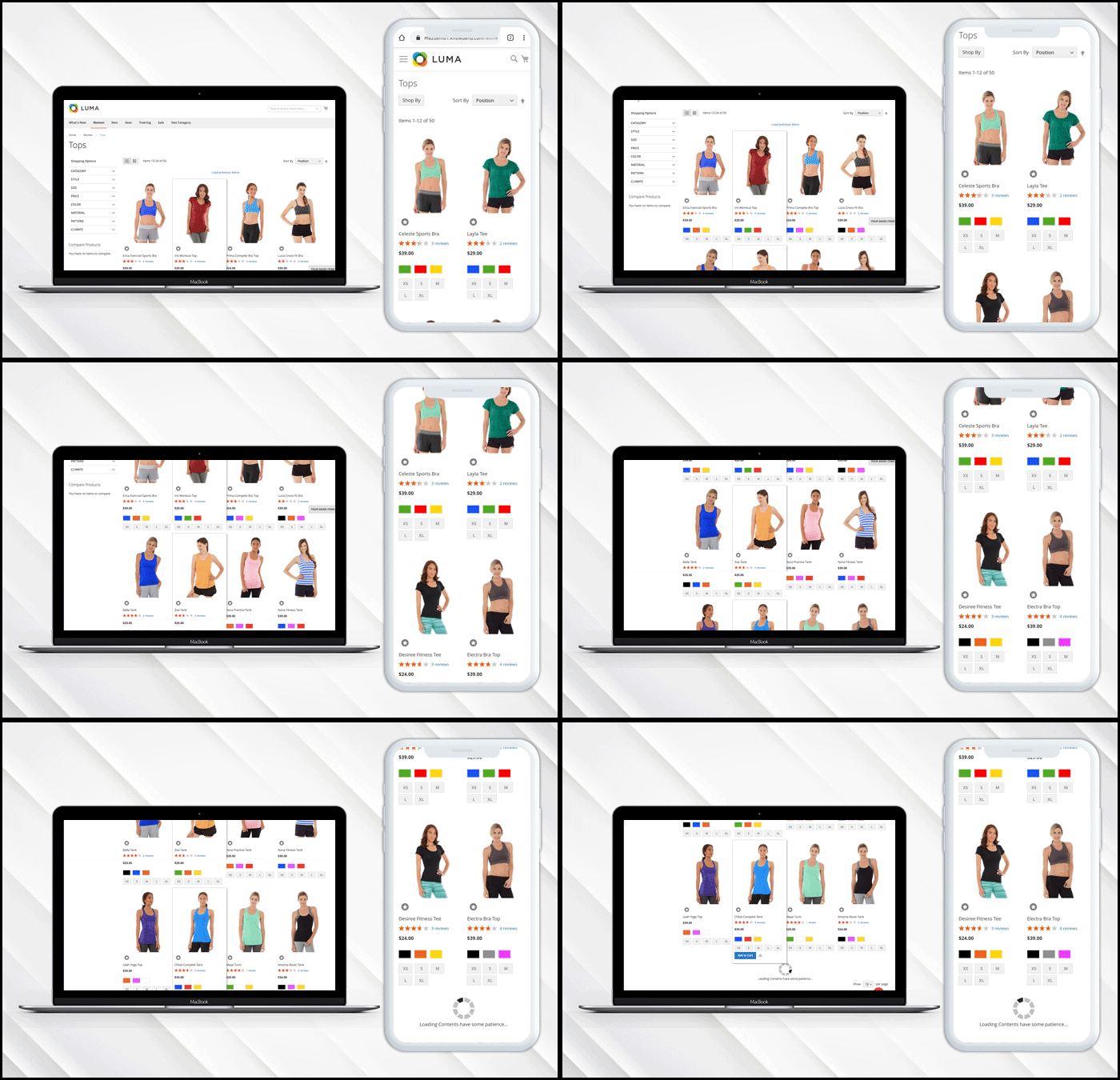
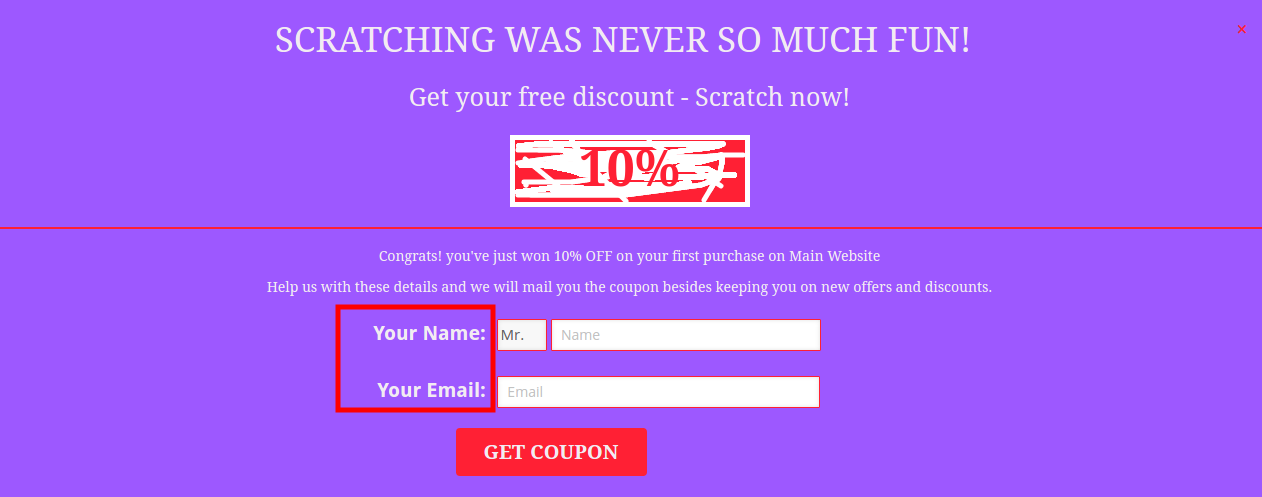
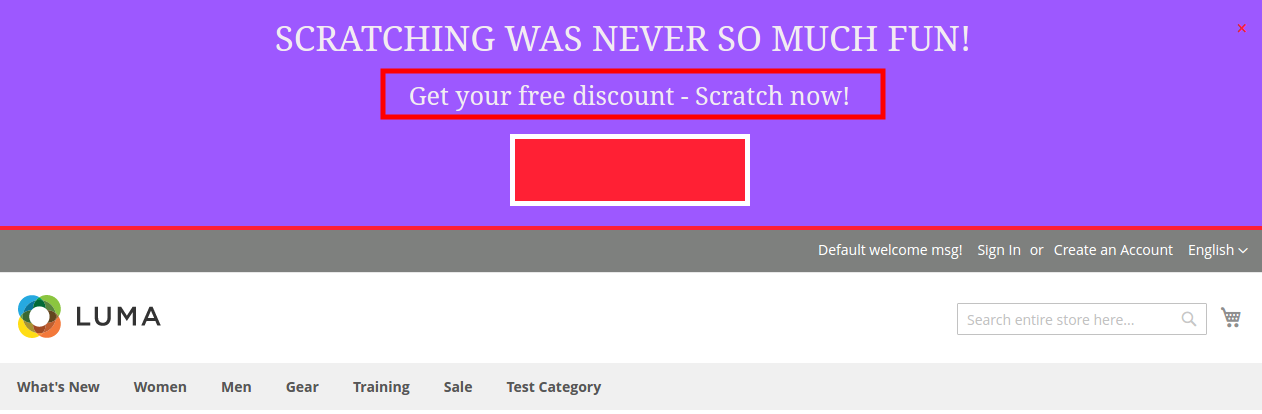
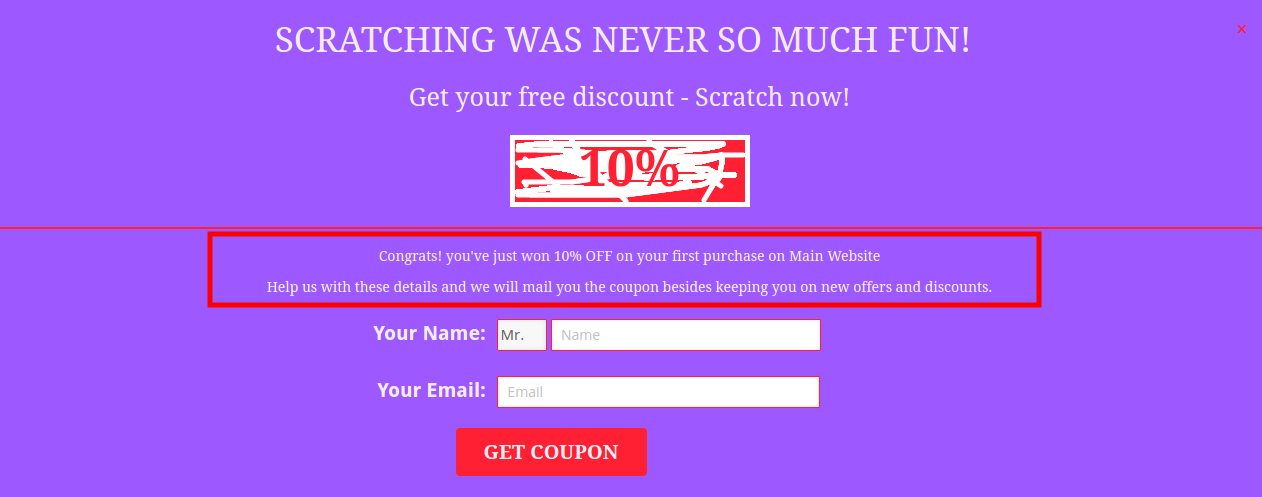
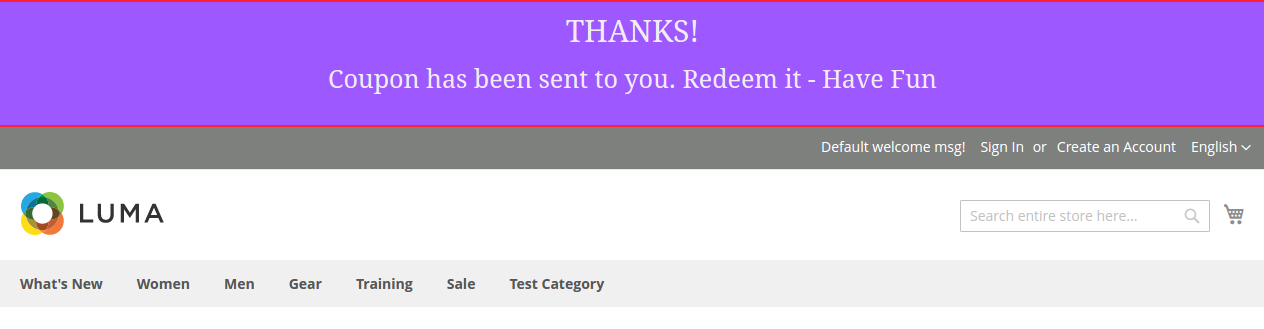
Lo scorrimento infinito carica continuamente il contenuto della pagina web mentre l’utente scorre la pagina web. Fondamentalmente, lo scorrimento infinito è la tecnica del web design per eliminare l’impaginazione dal sito web. Estensione Infinite Scroll di Magento 2 di Knowband fa lo stesso. Rimuove l’impaginazione e la funzionalità di ricarica della pagina dal sito Web e semplifica la navigazione per i visitatori del tuo negozio Magento per visualizzare il set successivo di prodotti senza ricaricare la pagina web.
1.1 Caratteristiche dell’estensione di scorrimento rapido di Magento 2:
L’estensione Magento 2 Infinite Scroll sostituisce il sistema di impaginazione dal sito web.
L’estensione di scorrimento veloce di Magento 2 riduce il tempo di caricamento del sito web.
L’amministratore del negozio può abilitare o disabilitare il modulo di scorrimento infinito di Magento 2 con un solo clic.
L’estensione di scorrimento rapido di Magento 2 offre all’amministratore l’opzione di test sandbox. Dopo aver abilitato questo negozio, l’amministratore deve inserire l’indirizzo IP specifico per testare il modulo.
Lo scorrimento infinito per l’estensione Magento 2 offre una migliore esperienza utente.
Il modulo di scorrimento veloce Magento 2 ottimizza la navigazione del sito.
L’amministratore può specificare il numero di pagine dopo il quale verrà mostrato “Carica altro”. L’amministratore del negozio può anche regolare la velocità del caricatore.
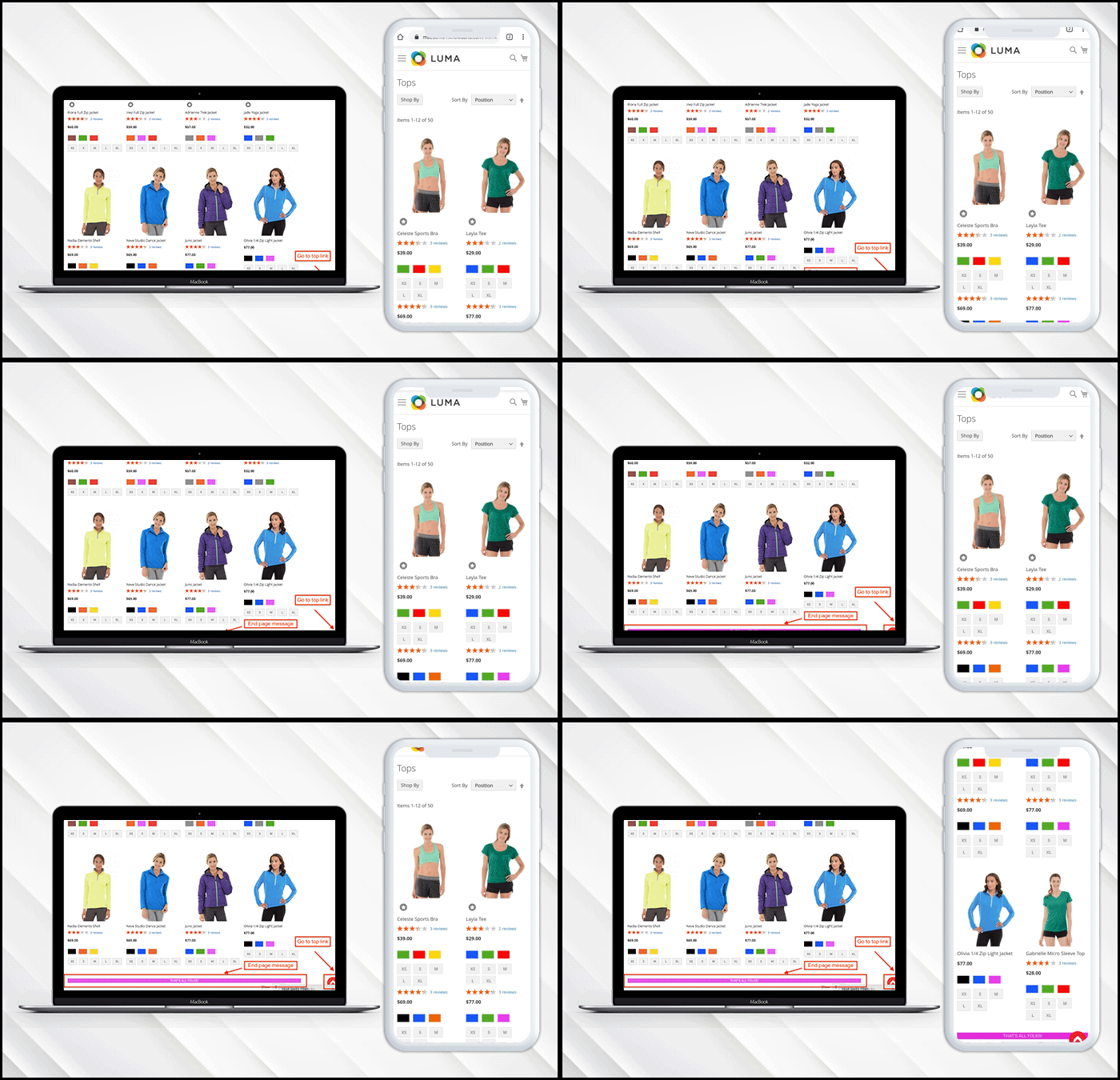
L’amministratore del negozio può visualizzare il messaggio della pagina finale dopo il completamento dell’elenco dei prodotti.
L’estensione di scorrimento infinito di Magento 2 funziona perfettamente con le visualizzazioni elenco e la visualizzazione griglia.
L’amministratore del negozio può impostare il colore di sfondo e il colore del testo del messaggio della pagina finale e andare al collegamento superiore.
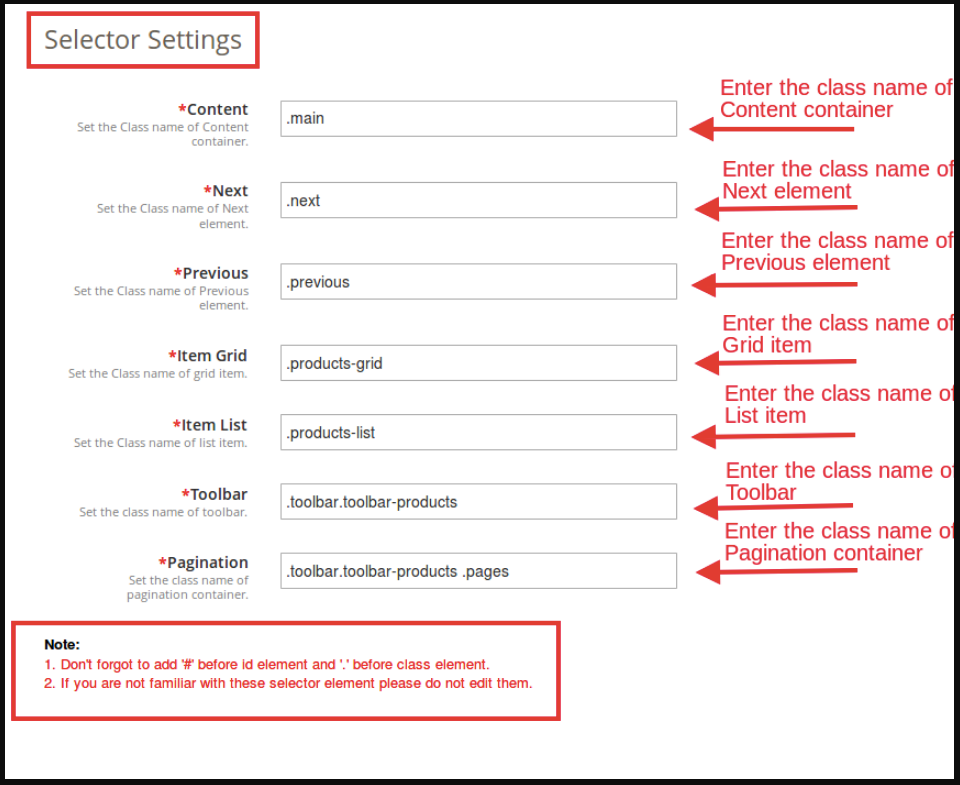
Il modulo di scorrimento infinito Magento2 offre all’amministratore del negozio di aggiungere l’impostazione del selettore.
Il modulo di scorrimento infinito di Magento 2 è mobile reattivo.
2.0 Passaggi di installazione di scorrimento infinito per l’estensione Magento 2:
I passaggi per installare l’estensione di scorrimento rapido Magento 2 sono indicati di seguito:
1. Acquista l’estensione Infinite scroll per Magento 2 da Knowband. Puoi scaricare il pacchetto di estensione. 2. Il pacchetto ha un file zippato che contiene il manuale utente e il codice sorgente di Magento 2 Infinite Scroll Extension. Decomprimere il pacchetto. 3. Crea una cartella {Magento root} / app / code / Knowband / Infinitescroll 4. Carica il contenuto estratto nella cartella sopra tramite FTP manager (come Filezilla o WinSCP – scarica qui: https://filezilla-project.org/) . 5. Ora esegui i seguenti comandi per installare Magento 2 Infinite Scroll Extension: php -f bin / magento module: enable –clear-static-content Knowband_ Infinitescroll php -f bin / magento setup: upgrade php -f bin / magento setup: di: compile php bin / magento setup: static-content: deploy php bin / magento cache: clean 6. L’estensione è ora installata e pronta per l’uso. Nel pannello di amministrazione vai su “Knowband Extensions> Infinite Scroll”. Ora puoi configurare e utilizzare l’estensione Magento 2 Infinite Scroll.
3.0 Interfaccia di amministrazione
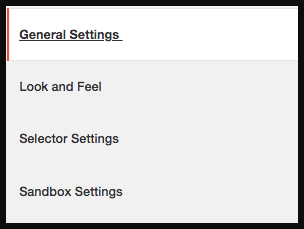
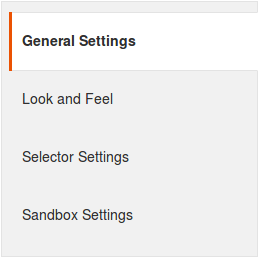
L’estensione di scorrimento veloce di Magento 2 offre le seguenti interfacce da configurare:
Impostazioni generali
Impostazioni aspetto e sensibilità
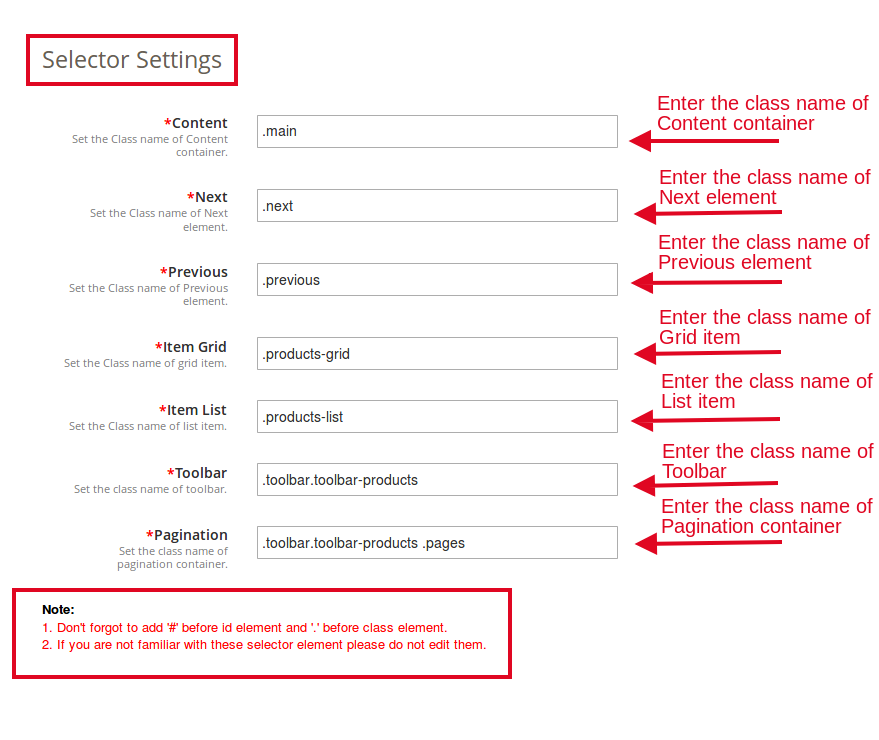
Impostazioni del selettore
Impostazioni sandbox
Di seguito la descrizione dettagliata di ogni impostazione:
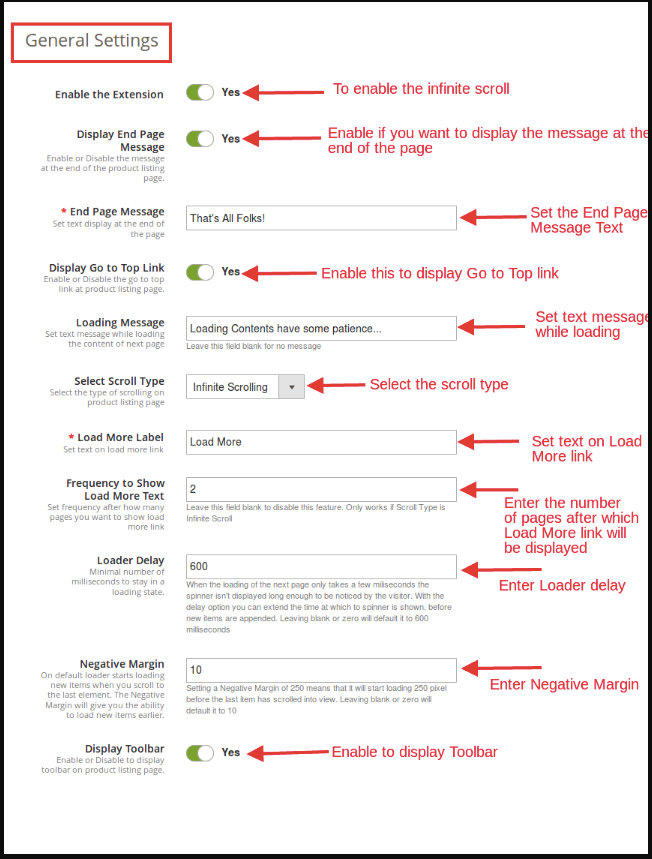
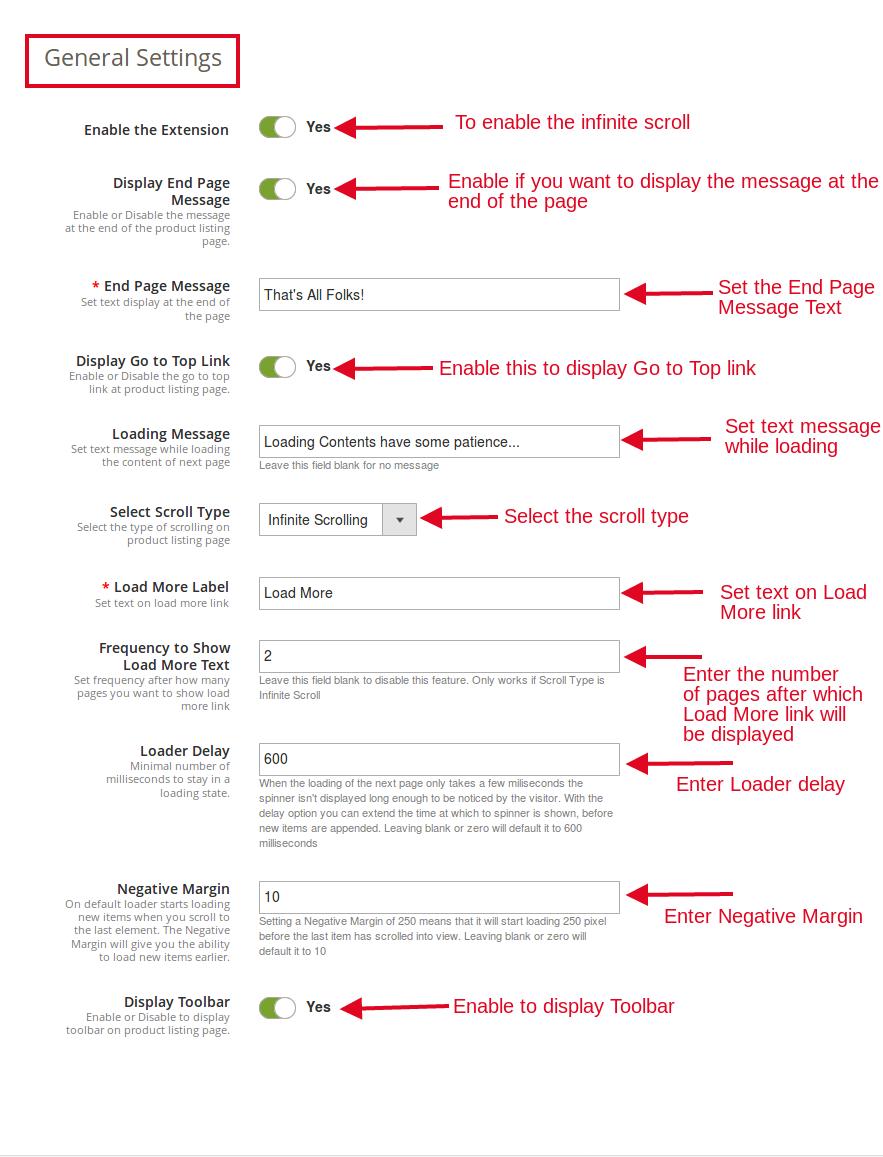
3.1 Impostazioni generali
Da questa scheda, l’amministratore del negozio può regolare le impostazioni generali del modulo di scorrimento infinito Magento 2.
Abilita l’estensione: Questa scheda dello scorrimento veloce di Magento 2 abiliterà l’opzione di scorrimento infinito. L’amministratore può abilitare / disabilitare questa estensione Magento ogni volta che è necessario.
Visualizza messaggio di fine pagina: Questo campo dell’estensione di scorrimento rapido di Magento 2 consente all’amministratore di abilitare / disabilitare il messaggio che verrebbe visualizzato alla fine della pagina di elenco dei prodotti.
Messaggio di fine pagina: Questo campo dell’estensione di scorrimento infinito di Magento 2 consente all’amministratore di impostare il testo del messaggio della pagina finale che verrà visualizzato alla fine della pagina di elenco dei prodotti.
Visualizza il link Vai all’inizio: Il modulo di scorrimento infinito di Magento 2 consente all’amministratore di visualizzare l’opzione “Vai all’inizio del collegamento” che aiuta gli utenti a saltare all’inizio della pagina di elenco dei prodotti.
Messaggio di caricamento: Questa sezione dell’estensione di scorrimento veloce di Magento 2 offre all’amministratore di impostare il testo durante il caricamento del contenuto della pagina web.
Seleziona tipo di scorrimento: L’estensione di scorrimento rapido di Magento 2 consente all’amministratore di selezionare il tipo di scorrimento nella pagina di elenco dei prodotti. Le seguenti opzioni sono fornite nel tipo di scorrimento:
un. Scorrimento infinito
b. Carica altro link
Carica più etichetta: Quando è selezionata l’opzione “Carica altro collegamento”, verrà visualizzato questo campo. Questo campo dell’estensione di scorrimento infinito di Magento 2 consente all’amministratore di impostare il testo sul collegamento Carica altro.
Frequenza per mostrare Carica altro testo: Questo campo dell’estensione di scorrimento veloce di Magento 2 funzionerà solo quando “Tipo di scorrimento” è “Scorrimento infinito”. Questo campo consente all’amministratore di impostare la frequenza di caricamento di più link da mostrare nel front-end.
Ritardo caricatore: Questo campo del modulo di scorrimento infinito di Magento 2 consente all’amministratore di impostare il numero minimo di millisecondi per rimanere in uno stato di caricamento.
Margine negativo: Questo campo dell’estensione di scorrimento rapido di Magento 2 ti darà la possibilità di caricare i nuovi elementi prima di raggiungere l’ultimo elemento della pagina. Per impostazione predefinita, il caricatore inizia a caricare nuovi elementi quando l’utente scorre fino all’ultimo elemento della pagina. L’amministratore può impostare il numero di prodotti qui. Ad esempio, se qui viene inserito il numero “X”, il caricatore inizierà a caricare prima che rimangano X numero di prodotti nella pagina web.
Visualizza barra degli strumenti: Questo campo dell’estensione di scorrimento infinito di Magento 2 consentirà all’amministratore se visualizzare o meno la barra degli strumenti nella pagina di elenco dei prodotti.
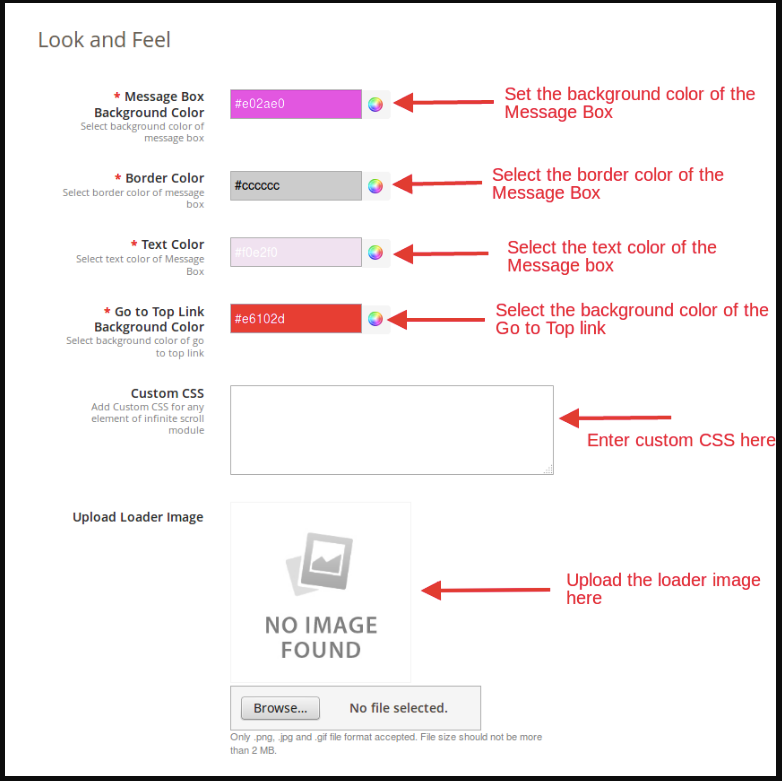
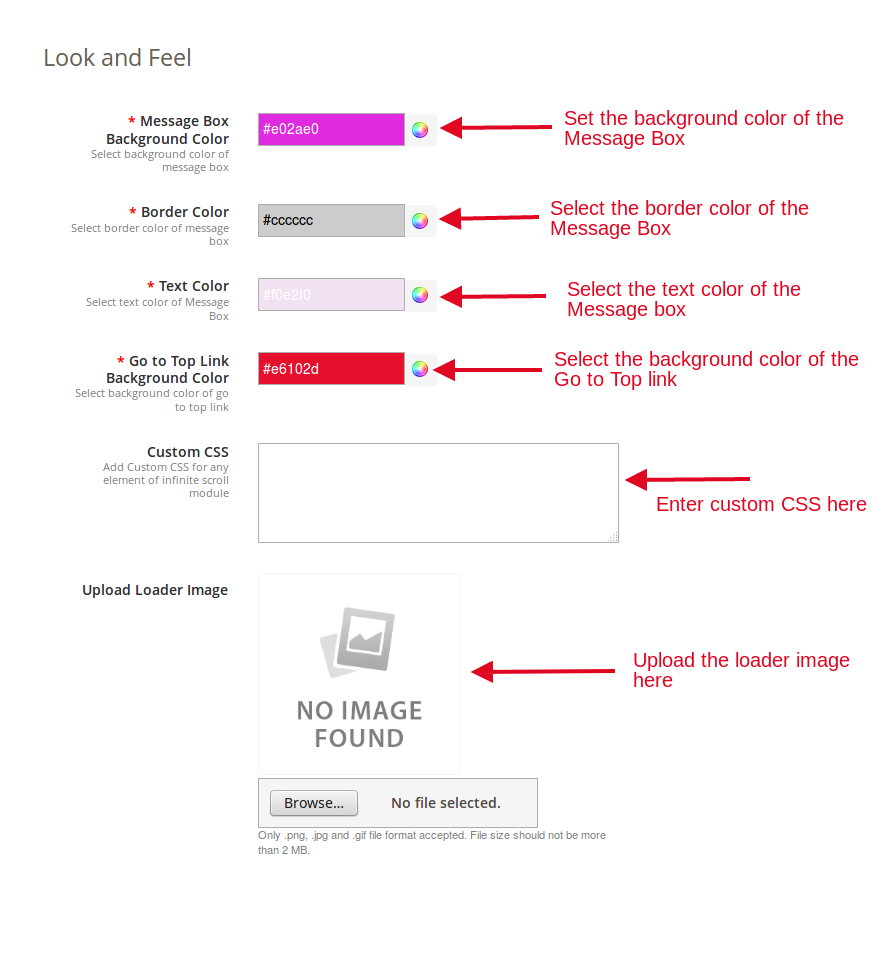
Da questa scheda, l’amministratore del negozio può regolare lo sfondo e il colore del testo della finestra di messaggio e andare al link di inizio.
Colore sfondo casella messaggi: Questa scheda dell’estensione di scorrimento infinito di Magento 2 offre all’amministratore di impostare il colore di sfondo della finestra di messaggio.
Colore del bordo: L’estensione Magento 2 Infinite Scroll consente all’amministratore di personalizzare il colore del bordo della finestra di messaggio secondo le sue preferenze.
Colore del testo: L’amministratore può personalizzare il colore del testo della finestra di messaggio secondo la sua scelta. Può fare lo stesso semplicemente selezionando il colore dal selettore di colori.
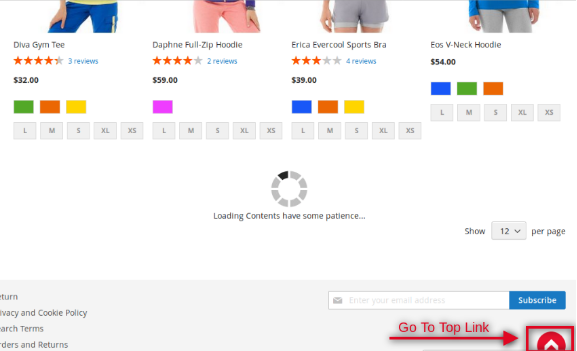
Vai all’inizio Colore di sfondo del collegamento: Questo campo dell’estensione di scorrimento veloce di Magento 2 consente all’amministratore di impostare il colore di sfondo del “Vai all’inizio del collegamento”. Di seguito è riportato lo screenshot del collegamento Vai all’inizio:
CSS personalizzato: Se l’amministratore desidera aggiungere il CSS personalizzato per qualsiasi elemento di scorrimento infinito per l’estensione Magento 2, può fare lo stesso aggiungendo CSS in questo campo.
Carica immagine caricatore: Questa scheda dell’estensione di scorrimento infinito di Magento 2 consente all’amministratore di caricare l’immagine del caricatore di sua scelta. L’amministratore può caricare solo immagini in formato .jpg, .png e .gif. La dimensione dell’immagine non deve essere superiore a 2 MB.
3.3 Impostazioni del selettore:
Contenuto: questa scheda dell’estensione Magento 2 Infinite Scroll consente all’amministratore di impostare il nome della classe del contenitore dei contenuti.
Avanti: Questa scheda dell’estensione di scorrimento veloce di Magento 2 offre all’amministratore di impostare il nome della classe dell’elemento successivo.
Precedente: questa scheda dell’estensione di scorrimento rapido di Magento 2 consente all’amministratore di impostare il nome della classe dell’elemento precedente.
Griglia elemento: questo campo dell’estensione di scorrimento infinito di Magento 2 consente all’amministratore di impostare il nome della classe dell’elemento Griglia.
Elenco elementi: questo campo dell’estensione di scorrimento infinito di Magento 2 consente all’amministratore di impostare il nome della classe dell’elemento dell’elenco.
Barra degli strumenti: in questo campo del modulo di scorrimento infinito di Magento 2, l’amministratore dovrà impostare il nome della classe della barra degli strumenti.
Impaginazione: questa scheda dell’estensione di scorrimento rapido di Magento 2 consente all’amministratore di impostare il nome della classe del contenitore di impaginazione.
NOTA:
1. Non dimenticare di aggiungere “#” prima dell’elemento id e “.” prima dell’elemento di classe. 2. Se non si ha familiarità con questi elementi del selettore, non modificarli.
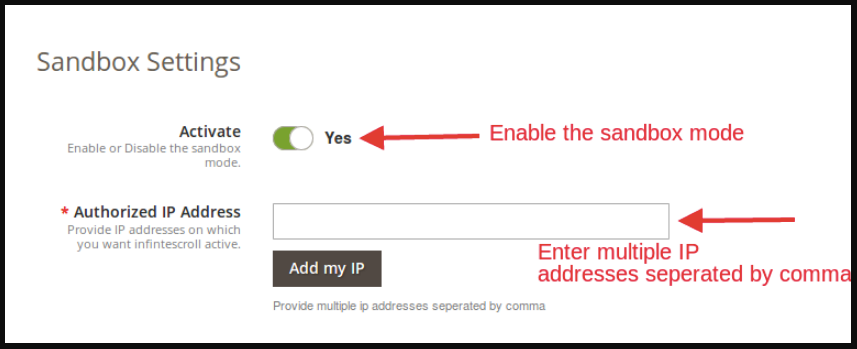
3.4 Impostazioni sandbox:
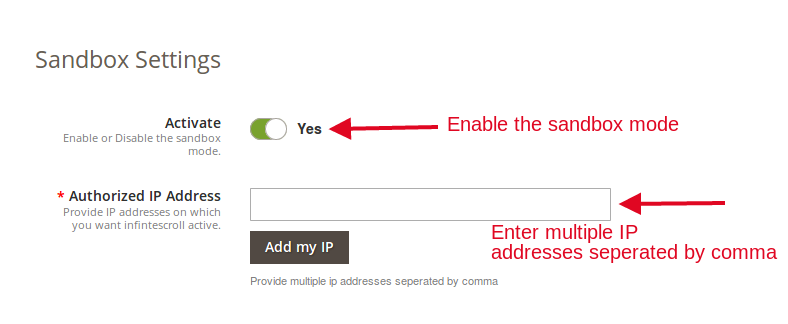
La scheda Impostazioni Sandbox dell’estensione di scorrimento infinito di Magento 2 offre all’amministratore di testare l’estensione prima di implementarla sul sito.
Attivare: Abilita questo campo dell’estensione di scorrimento veloce Magento 2 per testare l’estensione.
Indirizzo IP autorizzato: In questo campo dell’estensione di scorrimento rapido di Magento 2, inserisci gli indirizzi IP su cui desideri che lo scorrimento infinito sia attivo. Assicurati che gli indirizzi IP inseriti siano separati da una virgola. È possibile aggiungere l’IP facendo clic sull’opzione “Aggiungi il mio IP”.
Front-end del negozio 4.0
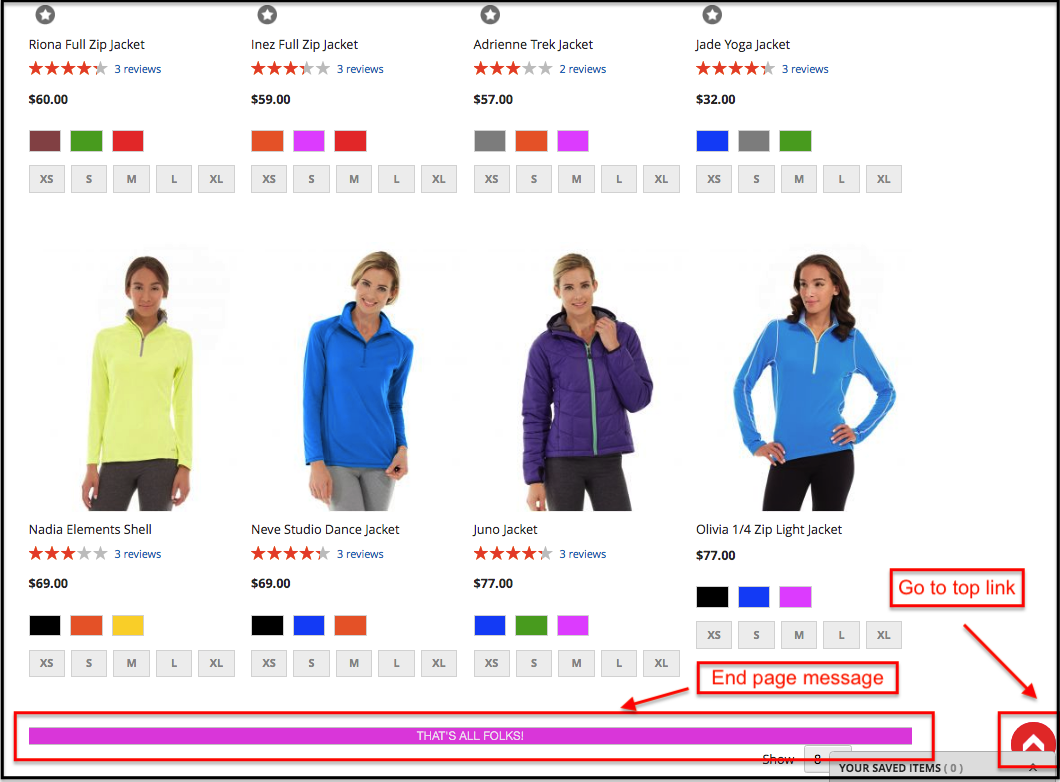
L’estensione per lo scorrimento infinito di Magento 2 sarà abilitata su tutto il sito Web in cui avviene l’impaginazione. Lo scorrimento infinito per l’estensione Magento 2 apparirà nella parte anteriore come segue:
End pagina message and in alto linchiostro:
Trova maggiori dettagli su questo scorrimento infinito per Magento 2 di seguito:
1. Introduzione di Magento 2 Advance Wishlist Extension
Nell'industria eCommerce, la maggior parte delle volte gli acquirenti online visitano il negozio solo per vedere il prezzo del prodotto, la qualità e confrontare i prodotti con altri negozi. Se il tuo negozio ha un'opzione wishlist, i visitatori del negozio possono selezionare il loro prodotto preferito e salvarli nella loro lista dei desideri per l'acquisto futuro. Knowband fornisce Estensione avanzata della wishlist Magento 2 al tuo negozio Magento 2.
Questo salvataggio Magento 2 per l'estensione successiva aggiunge la funzionalità Wishlist al tuo negozio eCommerce. Questo modulo Magento 2 Save per versioni successive consente agli acquirenti di salvare i loro prodotti preferiti nella lista dei desideri. In questo modo, possono visualizzarlo o acquistarlo in seguito.
Consente agli acquirenti di aggiungere prodotti nella lista dei desideri Questa estensione wishlist Magento 2 consente ai clienti di aggiungere i prodotti che sono interessati alla loro lista dei desideri. L'opzione lista dei desideri migliora la loro esperienza di acquisto. Allo stesso tempo, i proprietari del sito possono aumentare la fidelizzazione dei clienti.
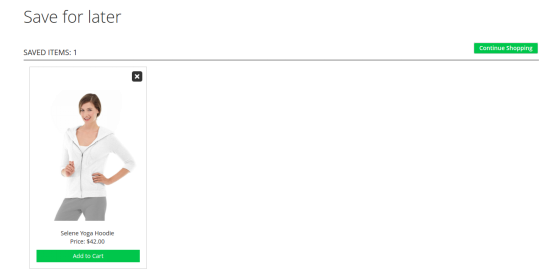
Facile da gestire per salvare per blocco successivo Con l'aiuto dell'estensione Save for Later di Knowband Magento 2, i clienti possono gestire le loro liste di desideri. Possono modificare elementi, rimuovere prodotti o aggiungere nuovi prodotti nel loro Salva per blocco successivo.
L'amministratore può visualizzare e gestire la lista dei desideri del cliente I prodotti salvati nelle liste dei desideri possono essere facilmente rintracciati dall'amministratore dal back-end dell'estensione della wishlist Magento 2. Oltre a questo, l'amministratore del negozio può visualizzare il più richiesto o salvare il prodotto dalla dashboard dell'amministratore.
1.1 Admin Vantaggio del modulo Knowband Magento 2 Advanced:
1. L'estensione avanzata della wishlist Magento 2 di Knowband consente ai clienti di salvare i loro prodotti preferiti nella loro lista dei desideri con l'intenzione di acquistarli in futuro.
2. L'amministratore può consentire al Cliente Ospite di salvare il prodotto preferito nella sua lista dei desideri e può anche impostare il tempo di scadenza dei prodotti salvati.
3. Questa estensione di wishlist Magento 2 mostra un 'La mia lista dei desideri'blocco. Il look and feel del blocco wishlist può essere controllato dal proprietario del negozio. Possono cambiare il colore del blocco, il colore del pulsante e il colore del testo, ecc. Salva per l'interfaccia successiva i prodotti selezionati dal cliente.
4. Questa estensione wishlist Magento 2 consente all'amministratore di tracciare i dettagli del prodotto dal pannello di amministrazione. Possono anche monitorare il prodotto a cui il prodotto è alto a richiesta o quale prodotto viene aggiunto nella lista dei desideri.
5. L'estensione avanzata della wishlist Magento 2 di Knowband offre un'opzione all'amministratore del negozio per eseguire l'analisi del prodotto e della categoria. Cioè, l'amministratore può visualizzare la categoria che viene sfogliata di più e il prodotto che sta diventando popolare.
6. Il commerciante online aumenta l'esperienza utente del sito.
7. L'interfaccia di backend di Magento 2 Save for Later è estremamente facile da usare.
8. Questa estensione di wishlist Magento 2 aumenta il tasso di conversione del sito web.
9. L'estensione dell'elenco dei prodotti preferiti Magento 2 aiuta l'amministratore a ridurre il carrello abbandonato del sito Web utilizzando l'estensione wishlist Magento 2.
1.2 Principale caratteristica principale di Knowband Magento 2 Wishlist Extension:
1. L'estensione wishlist Magento 2 consente al cliente di aggiungere i prodotti alla propria lista dei desideri. 2. I clienti possono anche creare, modificare ed eliminare i prodotti salvati negli elenchi dei desideri dal front-end. 3. Questa estensione Magento 2 Save for Later di Knowband mostra il popup del blocco Salva per dopo in front-end. 4. L'estensione della wishlist Magento di Knowband è facile da installare e gestire. 5. Il modulo Magento Save for Later può essere abilitato / disabilitato dal back-end. 6. L'estensione dell'elenco dei prodotti preferiti di Magento è compatibile con tutti i temi degli store Magento 2. 7. L'estensione della wishlist Magento 2 è completamente mobile.
Installazione 2.0
I passaggi per installare l'estensione Magento 2 Save for Later sono indicati di seguito:
1. Acquista l'estensione Magento 2 Save for Later da Knowband. È possibile scaricare il pacchetto di estensione.
2. Il pacchetto ha un file zippato che contiene il manuale dell'utente e il codice sorgente dell'estensione wishlist avanzata Magento 2. Decomprimere il pacchetto.
4. Carica il contenuto estratto nella cartella sopra tramite il gestore FTP (come Filezilla o WinSCP
5. Ora esegui i comandi sotto per installare il plugin:
modulo php -f bin / magento: enable
6. L'estensione wishlist Magento è ora installata e pronta per l'uso. Nel pannello di amministrazione vai a "Estensioni di Knowband> Salva per dopo“.
È ora possibile configurare e utilizzare l'estensione wishlist Magento 2 di Knowband.
Pannello di amministrazione 3.0
Dopo aver installato l'estensione wishlist Magento 2 avanzata nel negozio Magento 2, il proprietario del negozio può apportare le modifiche senza problemi. Sono disponibili le seguenti sezioni per l'interfaccia di amministrazione:
1. Impostazioni generali 2. Analisi della categoria 3. Analisi del prodotto 4. Analisi del cliente
Cerchiamo di discutere le varie opzioni di personalizzazione dell'estensione Salva per dopo Magento 2.
3.1 Impostazioni generali
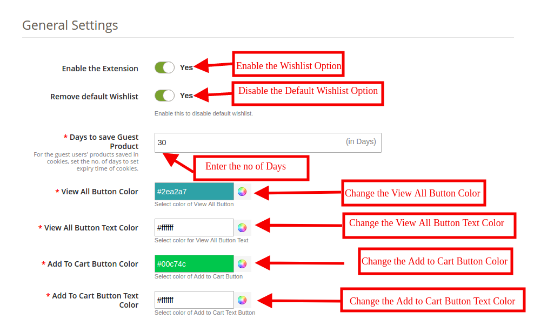
La scheda Impostazioni generali del modulo wishlist Magento 2 di Knowband offre le opzioni di configurazione di base per l'amministratore del negozio. La scheda Impostazioni generali è discussa di seguito.
Abilita Salva per più tardi Impostazioni:?This field will enable the save for later option. If enabled, the Magento 2 favorite product list module will allow the customer to save the favorite product to their wishlist.
Rimuovi la Wishlist predefinita:?Enable this field to remove the default wishlist option from the Magento 2 site. If this button is enabled, then, the Magento 2 Save for Later extension will automatically remove the default wishlist option in the front-end.
Giorni per salvare il prodotto ospite:?After enabling this option, you can allow the Guest users to save the interesting product to their Wishlist for a certain time period. You can set the expiry days for cookies. Default cookies will be stored for 30 days.
Visualizza tutto il colore del pulsante: Puoi cambiare il "MOSTRA TUTTI"Colore del pulsante in questa sezione dell'estensione della wishlist avanzata di Knowband Magento 2.
Visualizza tutto il colore del testo del pulsante: Puoi cambiare il colore del testo di "MOSTRA TUTTI"Colore del testo del pulsante in questa sezione di Knowband Magento 2 Salva per estensione successiva
Colore pulsante Aggiungi al carrello: Puoi cambiare il "AGGIUNGI AL CARRELLO"Colore del pulsante in questa sezione dell'elenco di prodotti preferiti di Knowband Magento 2.
Aggiungi al carrello Colore testo pulsante: Puoi cambiare il "AGGIUNGI AL CARRELLO"Colore del testo del pulsante in questa sezione dell'estensione della wishlist Magento 2 di Knowband.
Analisi della categoria 3.2
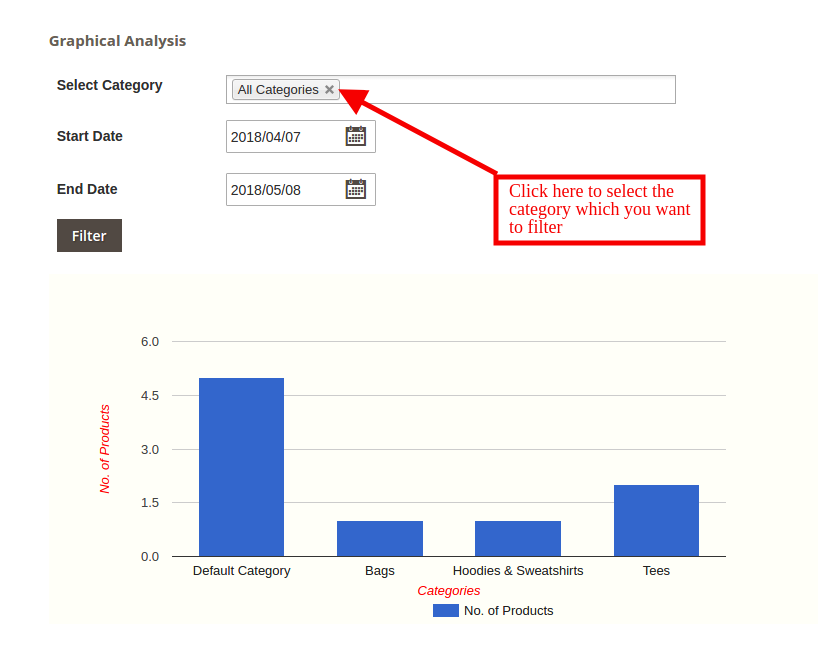
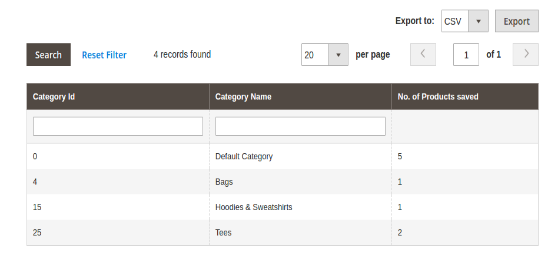
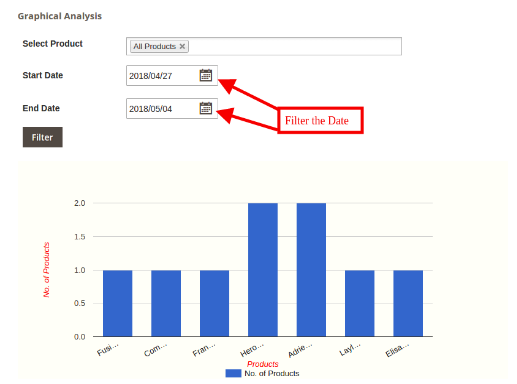
L'analisi della categoria viene eseguita in questa sezione dell'estensione Salva per dopo Magento 2. Il rapporto grafico mostra le informazioni complete sulle categorie che sono più visitate. Il rapporto mostra le categorie i cui prodotti vengono salvati di più. Questa scheda dell'estensione wishlist Magento 2 mostrerà i report delle categorie sotto forma di grafici ed elenchi.
Questa scheda Analisi categoria mostra Report in formato tabulare e grafico. L'amministratore può impostare il filtro per recuperare il report per il periodo di tempo specifico o per una determinata categoria.
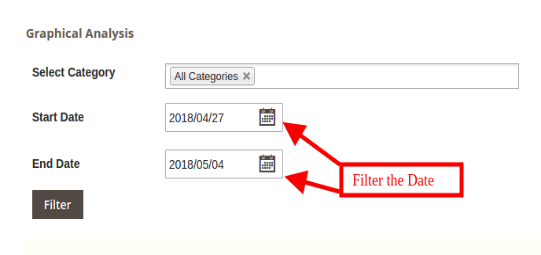
L'amministratore può recuperare il rapporto in base alla categoria, dalla data e alla data.
Facendo clic su qualsiasi categoria, l'amministratore può visualizzare l'elenco di tutti i prodotti salvati delle categorie.
Cliccando sul nome della categoria un nuovo rapporto
3.3 Analisi del prodotto
Questa scheda mostra il report di analisi del prodotto in formato tabellare e grafico. L'amministratore può impostare il filtro per recuperare il report delle prestazioni dei prodotti per un determinato periodo di tempo o per una determinata categoria.
3.4 Analisi clienti
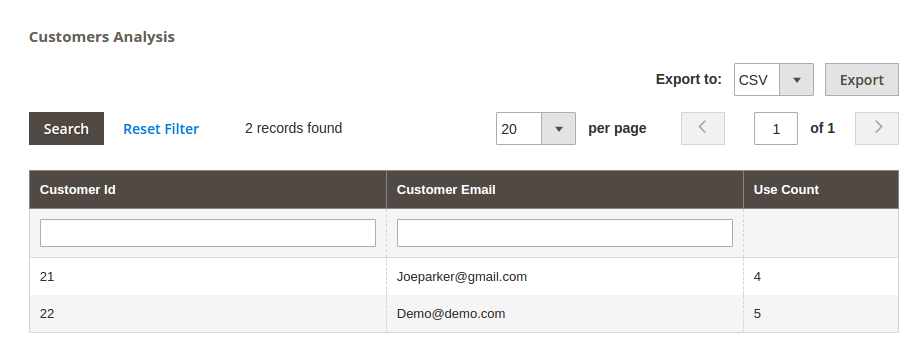
Questo elenco di prodotti preferiti Magento 2 consente ai proprietari dei negozi Magento di recuperare l'intero report dei visitatori e dei clienti del loro negozio. Possono trovare il rapporto pertinente applicando i filtri nella parte superiore della griglia, c'è un pulsante di esportazione, che esporterà i dati della griglia in un file CSV. Puoi trovare un record particolare per il cliente utilizzando il suo id e il pulsante di ricerca disponibili in alto a sinistra della griglia.
4.0 Front End Module
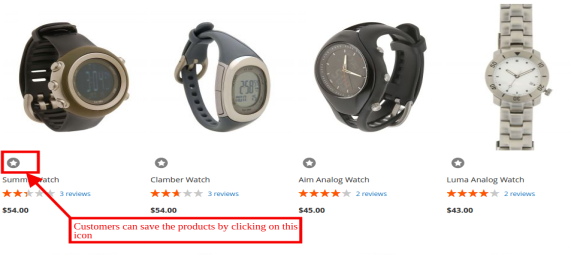
Con l'estensione della wishlist Magento 2 di Knowband viene visualizzato il popup Salva per dopo. i clienti possono salvare i prodotti nella loro lista dei desideri premendo sull'icona come mostrato nell'immagine sottostante.
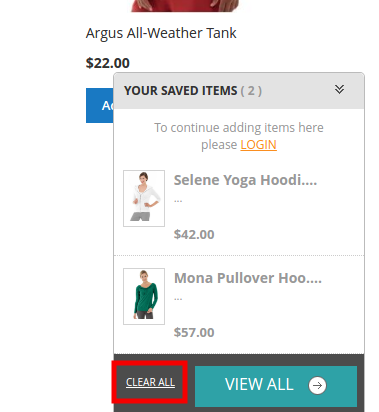
1. Cliccando su
2. Il cliente può eliminare un singolo prodotto o tutti i prodotti facendo clic suCANCELLA TUTTO?link.
3. Il venditore online può vedere i suoi prodotti cliccando suMOSTRA TUTTI?link. On clicking the link, the customer will be redirected to the page as shown below:
I clienti possono spostare i prodotti salvati nella wishlist nel loro carrello della spesa colpendo l 'Aggiungere all’ordine'pulsante.
4. Cliccando sull'icona croce il cliente può cancellare i suoi prodotti dalla lista.
Per ulteriori informazioni sull'estensione della wishlist Magento 2, visitare qui:
Magento 2 Cambio automatico della lingua e dell’estensione della valuta�by Knowband offerto ti aiuta a localizzare il tuo sito di eCommerce. L’amministratore del negozio può correggere la lingua e la valuta predefinite da utilizzare in una posizione particolare dal back-end dell’estensione della valuta e della lingua del cambio automatico di Magento 2. Magento 2 Auto cambia lingua e estensione valuta rileva l’IP dei visitatori del sito. I visitatori possono visualizzare i contenuti ei prezzi dei prodotti nella lingua e nella valuta specificate. In breve, il modulo di cambio valuta e lingua di Magento 2 Auto cambia automaticamente la lingua e la valuta utilizzate sul sito in base all’IP del visitatore del negozio.
I proprietari dei negozi Magento 2 possono ora localizzare la propria attività e soddisfare i clienti esteri senza apportare modifiche al sito per le varie località.
1.1 Vantaggi dell’amministratore di Magento 2 Cambio automatico della lingua e dell’estensione della valuta:
Con il modulo di cambio lingua e valuta automatico Magento 2, l’amministratore può toccare il pubblico globale con il minimo problema.
L’estensione della lingua del cambio automatico di Magento 2 cambia automaticamente la lingua del sito in base alla posizione del visitatore del negozio. Il proprietario del negozio non deve apportare modifiche al back-end del sito.
Il modulo di cambio automatico della valuta di Knowband Magento 2 cambia automaticamente la valuta del sito di eCommerce in base alla posizione dei clienti.
Il rivenditore online può abilitare o disabilitare la funzionalità semplicemente facendo clic su un pulsante dal back-end del cambio automatico della lingua e dell’estensione della valuta di Magento 2.
Il modulo di cambio lingua e valuta automatico di Magento 2 consente all’amministratore di caricare facilmente il file di geolocalizzazione.
La mappatura della lingua e della valuta per le varie località può essere eseguita con pochi clic del pulsante dall’interfaccia di amministrazione del plug-in di cambio lingua e valuta di Magento 2.
Questo plug-in di conversione di lingua e valuta automatico Magento 2 offre supporto multilingue.
Anche il cambio automatico di lingua e valuta Magento 2 è compatibile con SSL.
Il modulo di cambio lingua e valuta Magento 2 è compatibile con gli altri temi.
L’amministratore del negozio può offrire una migliore esperienza di negozio ai clienti mostrando le informazioni nella loro lingua e valuta preferita.
Questa estensione di lingua e valuta per il cambio automatico di Magento 2 offre un funzionamento semplice e senza problemi.
Installazione 2.0
I passaggi per installare il modulo di cambio lingua e valuta di Magento 2 sono indicati di seguito:
1. Acquista l’estensione di cambio lingua e valuta Magento 2 da Knowband. È possibile scaricare il pacchetto di estensione.
2. Il pacchetto ha un file zippato che contiene il manuale utente e il codice sorgente del plug-in Magento 2 Auto Switch Language and Currency. Decomprimi il pacchetto.
3. Crea una cartella {Magento root}/app/code/Knowband/Autoswitchlangcurrency
4. Carica il contenuto estratto nella cartella sopra tramite FTP manager (come Filezilla o WinSCP – scarica qui: https://filezilla-project.org/).
5. Ora esegui i comandi sotto per installare il plugin:
6. L’estensione è ora installata e pronta per l’uso. Nel pannello di amministrazione vai su “Estensioni Knowband > Cambio automatico lingua e valuta“.
Ora puoi configurare e utilizzare l’estensione di cambio lingua e valuta di Knowband Magento 2.
3.0 Interfaccia di amministrazione
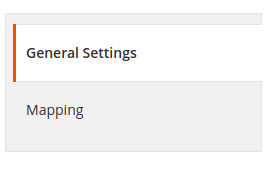
L’estensione per il cambio di lingua e valuta di Magento 2 cambia automaticamente la lingua e la valuta del sito Magento 2 rilevando l’IP dell’utente. L’utente non deve modificare lo stesso manualmente. L’interfaccia di amministrazione del plug-in di cambio valuta e lingua di Magento 2 offre due schede. Sono citati di seguito:
Impostazioni generali
Mappatura
Discutiamo delle varie opzioni di personalizzazione del modulo di cambio lingua e valuta automatico di Magento 2.
3.1 Impostazioni generali
La scheda Impostazioni generali del modulo Magento 2 Auto Language and Currency Switch di Knowband offre opzioni di configurazione di base. I vari campi in questa scheda sono discussi di seguito.
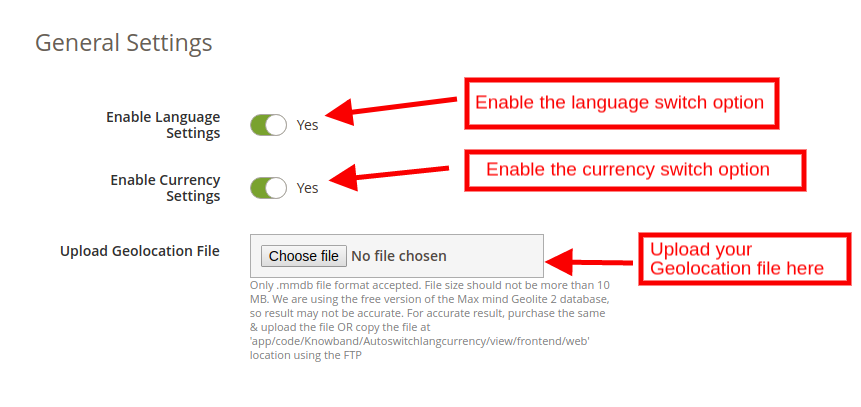
Abilita impostazioni lingua: Questo campo abiliterà l’opzione di cambio lingua automatico. Se abilitata, l’estensione per il cambio di lingua automatico di Magento 2 convertirà la lingua del sito in una fissata nel back-end.
Abilita impostazioni valuta: Abilita questo campo per modificare la valuta utilizzata nella transazione del sito eCommerce. Se questo pulsante è abilitato, il plug-in di cambio valuta automatico Magento 2 cambierà automaticamente la valuta utilizzata nel front-end.
Carica file di geolocalizzazione: Puoi caricare il file di geolocalizzazione in questa sezione del modulo di cambio lingua e valuta di Magento 2 Auto. È accettato solo il formato di file .mmdb.
Puoi caricare il file qui o copiare il file nella posizione ‘app/codice/Knowband/Autoswitchlangcurrency/view/frontend/web‘, utilizzando FTP.
3.2 Mappatura
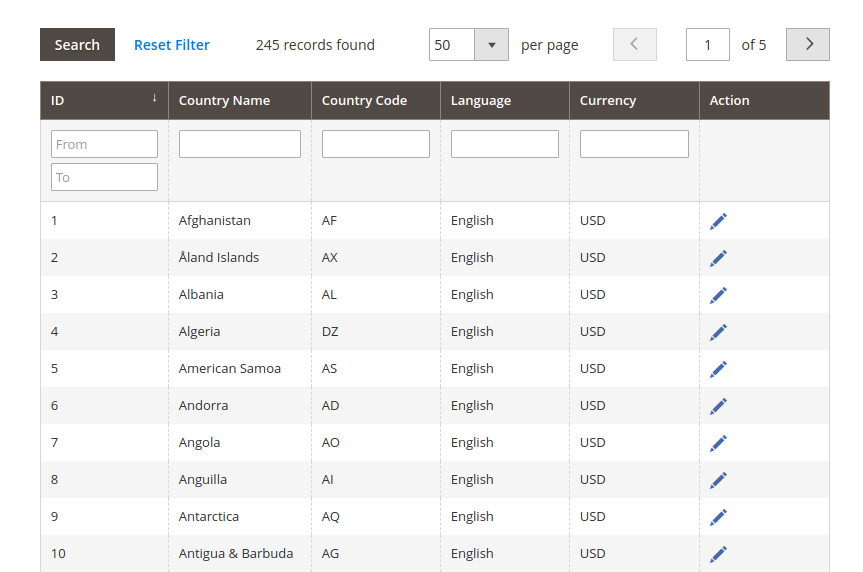
La sezione di mappatura dell’estensione per il cambio di valuta e lingua automatica di Magento 2 è quella in cui si mappano la lingua e la valuta nella posizione pertinente. Le geolocalizzazioni caricate nella scheda delle impostazioni generali possono essere visualizzate qui come mostrato nell’immagine seguente:
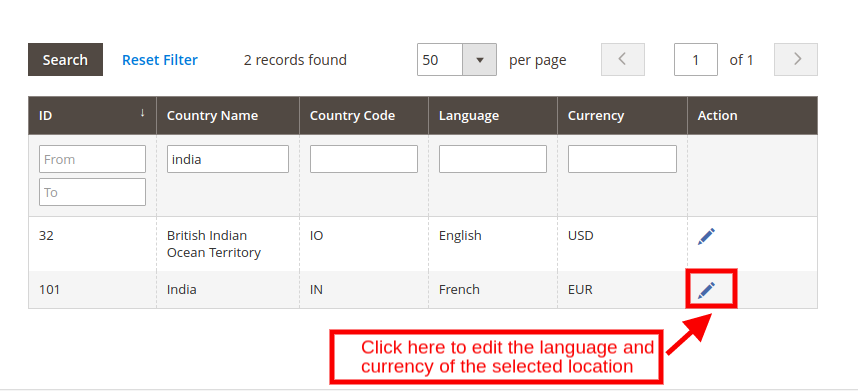
Puoi applicare il filtro e trovare una posizione particolare. Nel caso in cui desideri modificare la lingua e la valuta fissate per una determinata località, fai clic su ‘Modifica‘ come mostrato di seguito.
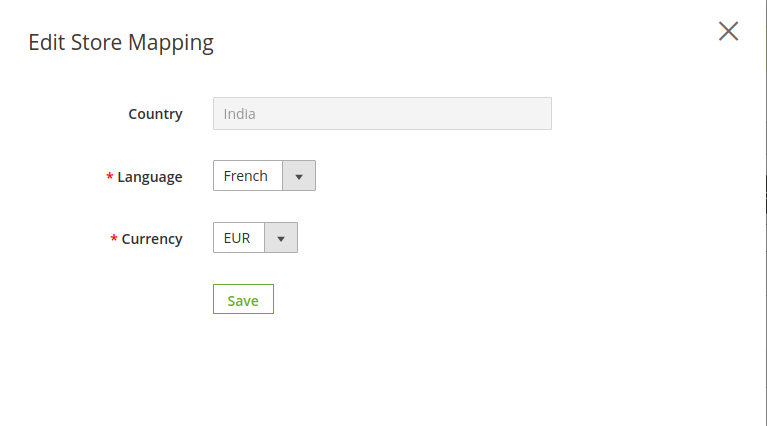
Ad esempio, selezioniamo l’India. Quando fai clic sull’icona di modifica, nel front-end apparirà un popup per modificare la mappatura del tuo negozio.
Paese: Questa sezione specifica la posizione selezionata.
Lingua: Selezionare la lingua dall’elenco a discesa. Ad esempio, cambiamo la lingua dell’India dall’inglese al francese. Il plug-in di cambio automatico della lingua e della valuta di Magento 2 rileverà l’IP dell’utente. Se l’utente sta navigando nel sito in India, la lingua utilizzata nel sito verrà automaticamente modificata in francese e l’utente visualizzerà l’intero contenuto in francese.
Moneta: Puoi cambiare la valuta predefinita del sito da questa sezione. Ad esempio, se si cambia la valuta da INR a Euro, gli utenti della località selezionata visualizzeranno per impostazione predefinita i prezzi in Euro.
Front-end del negozio 4.0
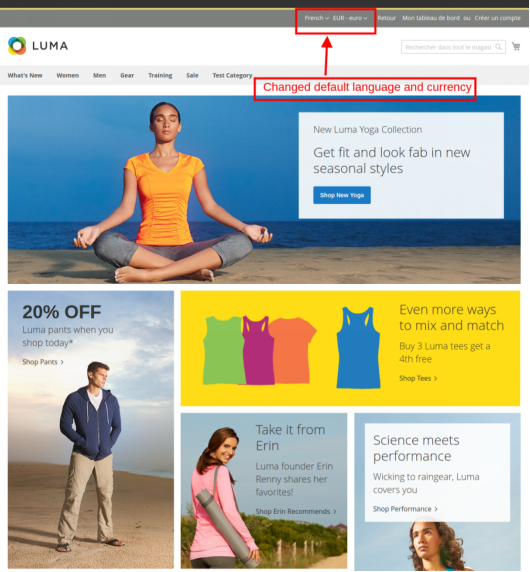
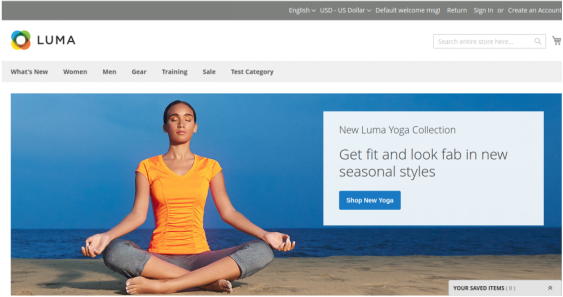
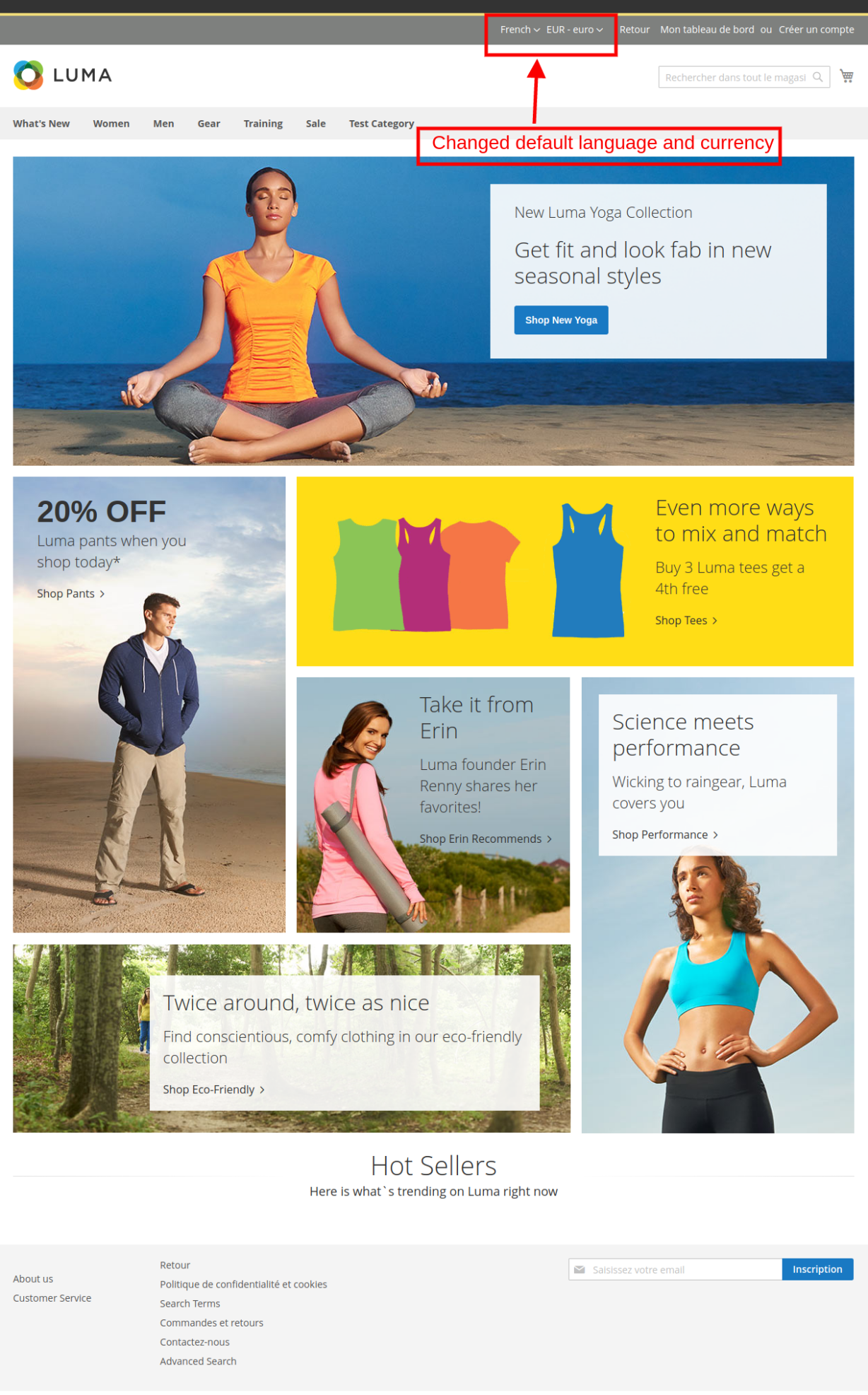
La lingua e la valuta predefinite del sito sono mostrate nel front-end.
Con il modulo Magento 2 per il cambio automatico della lingua e della valuta, l’IP dell’utente verrà rilevato e la lingua e la valuta predefinite verranno modificate automaticamente come mostrato nell’immagine sottostante. Le modifiche si baseranno sulla configurazione di fatto nel back-end del plug-in di cambio lingua e valuta di Magento 2.
Per ulteriori informazioni su Knowband Magento 2 Cambio automatico lingua e valuta:
Il regolamento generale sulla protezione dei dati (GDPR) sostituisce la direttiva sulla protezione dei dati dell’Unione europea che verrà applicata a maggio 25, 2018. Le nuove direttive sono state approvate in base alle nuove tecnologie e ai progressi delle imprese; è stato introdotto un nuovo approccio alla protezione dei dati personali.
1.1 Nuovi diritti di protezione dei dati sotto GDPR:
1) Informazioni, comunicazioni e modalità trasparenti per l’esercizio dei diritti dell’interessato 2) Informazioni da fornire quando i dati personali sono raccolti dall’interessato 3) Diritto di accesso da parte dell’interessato 4) Diritto di rettifica 5 ) Diritto di cancellazione (“diritto di essere dimenticato”) 6) Diritto alla limitazione del trattamento 7) Obbligo di notifica relativo alla rettifica o alla cancellazione dei dati personali o alla limitazione dell’elaborazione 8) Diritto alla portabilità dei dati 9) Diritto di opporsi a 10) Decisione individuale automatizzata -making, compresa la profilazione
Secondo GDPR è obbligatorio per i proprietari dei negozi fornire informazioni complete su come verranno elaborati i dati personali dei clienti. Questa informazione può essere menzionata nella pagina sulla privacy. Le informazioni fornite nella pagina sulla privacy devono essere concise, trasparenti, intelligibili e facilmente accessibili, in un linguaggio chiaro e semplice, a titolo gratuito.
1.2 Come il modulo Prestashop GDPR di Knowband aiuta i venditori a conformarsi a GDPR?
Il modulo GDPR di Knowband aiuta i venditori a conformarsi alle direttive GDPR senza fare sforzi extra. Installando il modulo GDPR, l’amministratore può visualizzare l’opzione GDPR Tools nella pagina dei dettagli dell’account sul front-end del cliente. Il modulo GDPR gestisce le seguenti richieste:
1) Barra di consenso per i cookie
2)
3) Diritto alla portabilità dei dati
4) Diritto di essere anonimi
5) Giusto per essere dimenticato
6) Diritto alla rettifica dei dati
7) Diritto di restrizione dell’elaborazione (prossimamente)
8) Diritti relativi al processo decisionale automatizzato
Funzionalità aggiuntive offerte dal modulo GPRPR Prestashop:
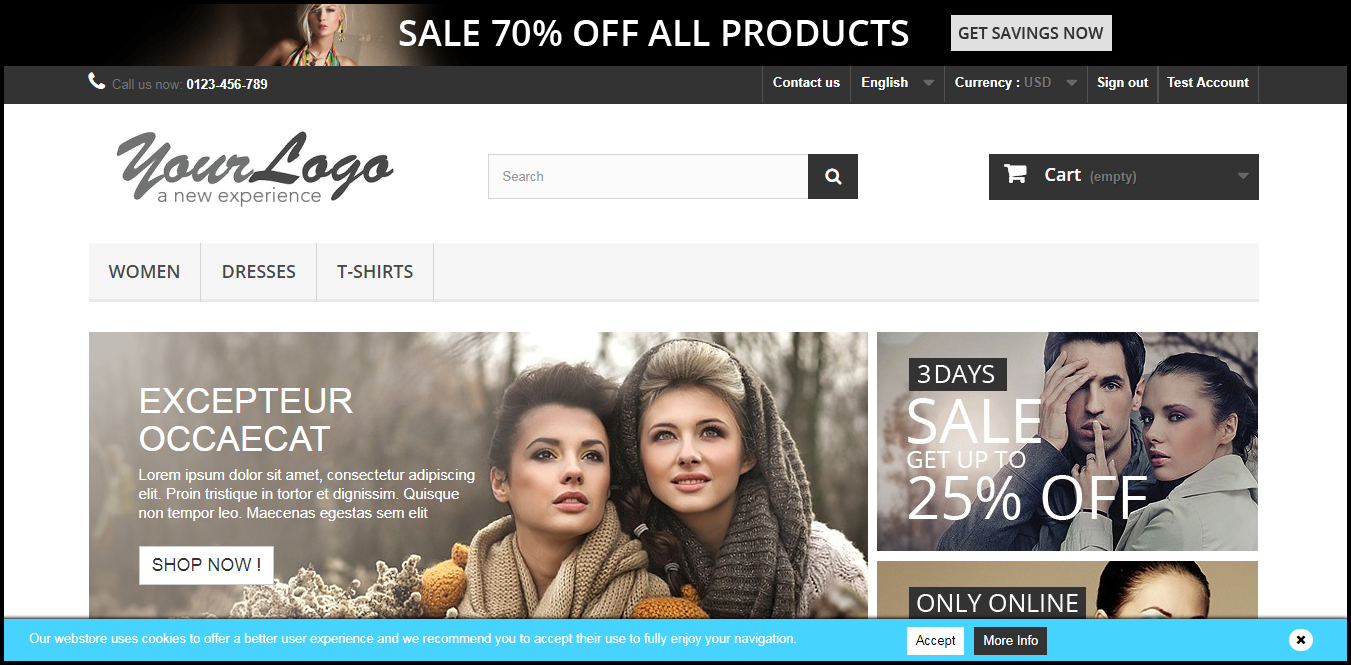
Barra di consenso del cookie: L’amministratore può visualizzare la barra di consenso sui cookie sul sito web. L’opzione Cookie blocca anche i cookie utilizzati dai moduli di terze parti.
Caselle di controllo per il consenso dell’utente nella registrazione e nel modulo di contatto: L’Addon GDPR Prestashop consente all’amministratore del negozio di visualizzare le caselle di controllo aggiuntive sul modulo di registrazione e contatto.
Download dei dati dall’admin: L’amministratore può scaricare i dati personali del cliente in formato CSV in modo che possano essere condivisi con il cliente.
Opzione di cancellazione dati: L’amministratore può cancellare i dati del cliente dal back-office.
Registro richieste GDPR: Il modulo GDPR Prestashop conserva il registro delle richieste GDPR, come prova dell’elaborazione delle richieste.
Periodo di conservazione delle richieste GDPR: L’amministratore può impostare il periodo di conservazione per le richieste GDPR ricevute. Dopo la durata impostata, i dati della richiesta GDPR verranno eliminati.
Modelli di email: Il modulo GDPR Prestashop offre così tanti modelli di email che aiutano ad automatizzare il processo.
Utente ospite: Gli utenti ospiti possono anche richiedere i loro dettagli personali con facilità.
Targeting per località geografica: il commerciante online può impostare l’indirizzo IP e selezionare il paese / le regioni per mostrare specifiche funzionalità GDPR come barra di consenso cookie, casella di controllo consenso utente, collegamenti GDPR nella mia pagina account e link menu GDPR.
Interfaccia cliente del modulo GPRPR Prestashop
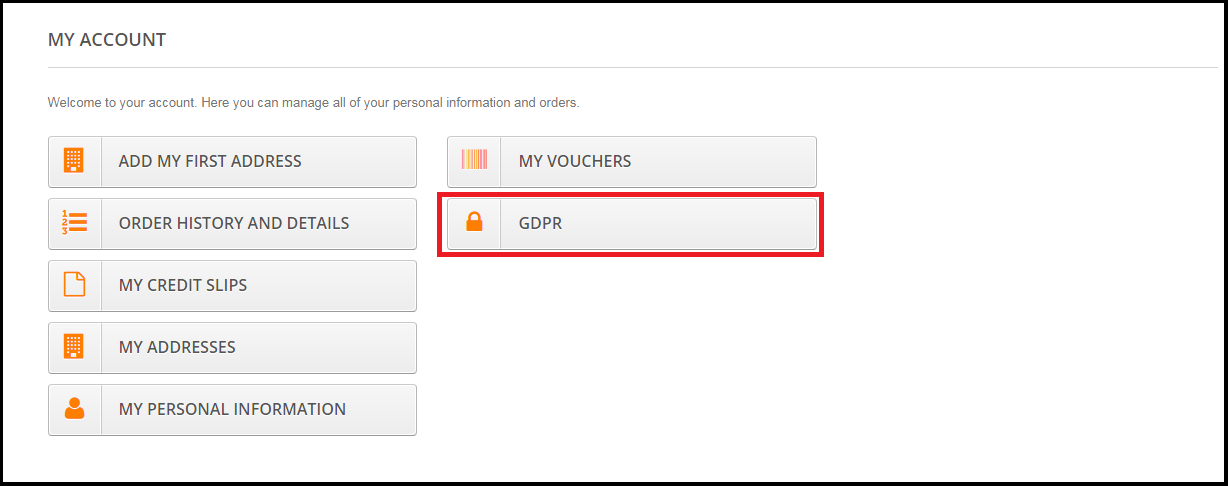
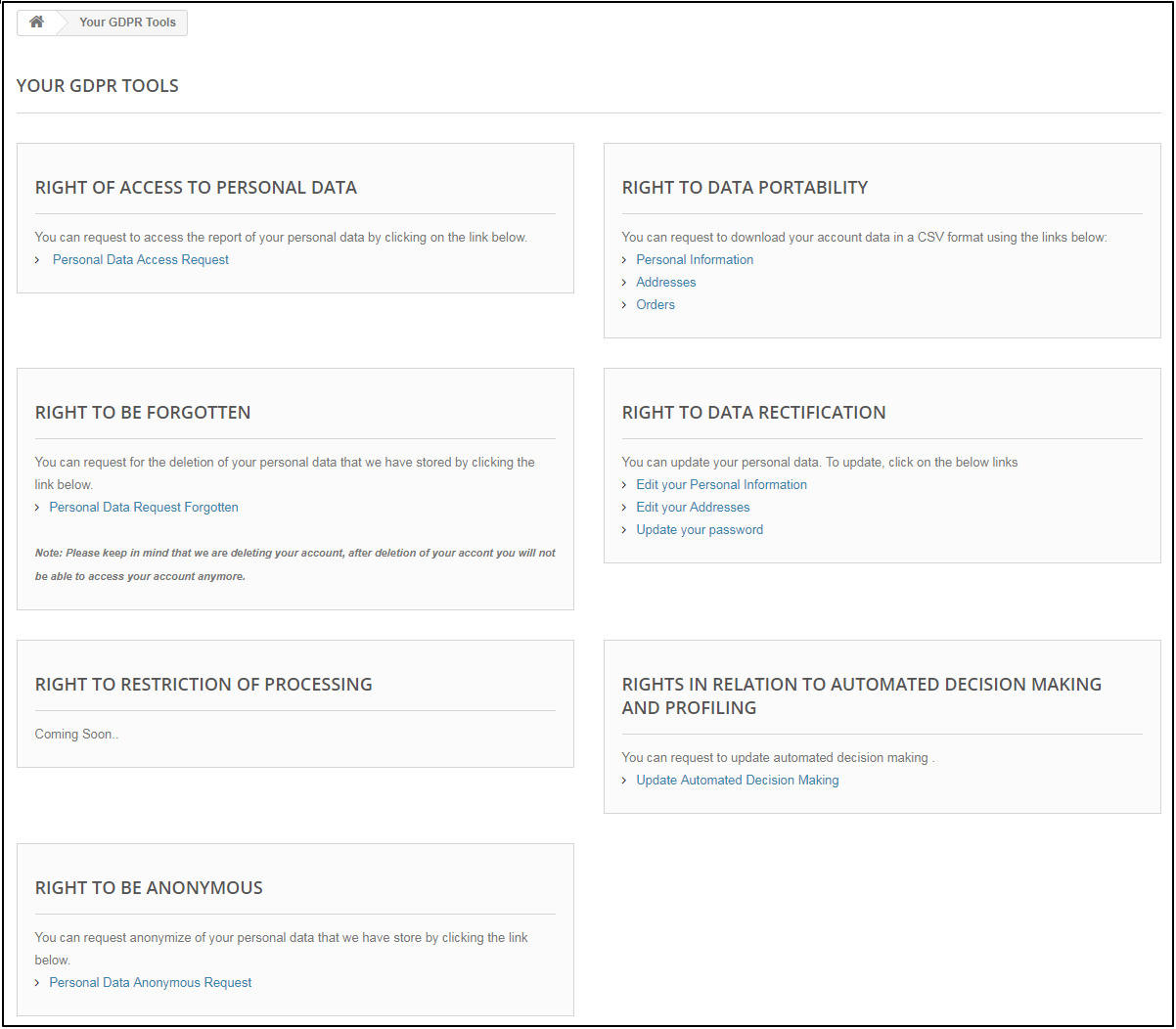
Un cliente registrato può accedere ai diritti GDPR dalla sezione Il mio account. Qui una scheda separata, GDPR sarà visibile all’utente accedendo a questo GDPR tan l’utente connesso può accedere ai diritti GDPR. Si prega di fare riferimento allo screenshot allegato:
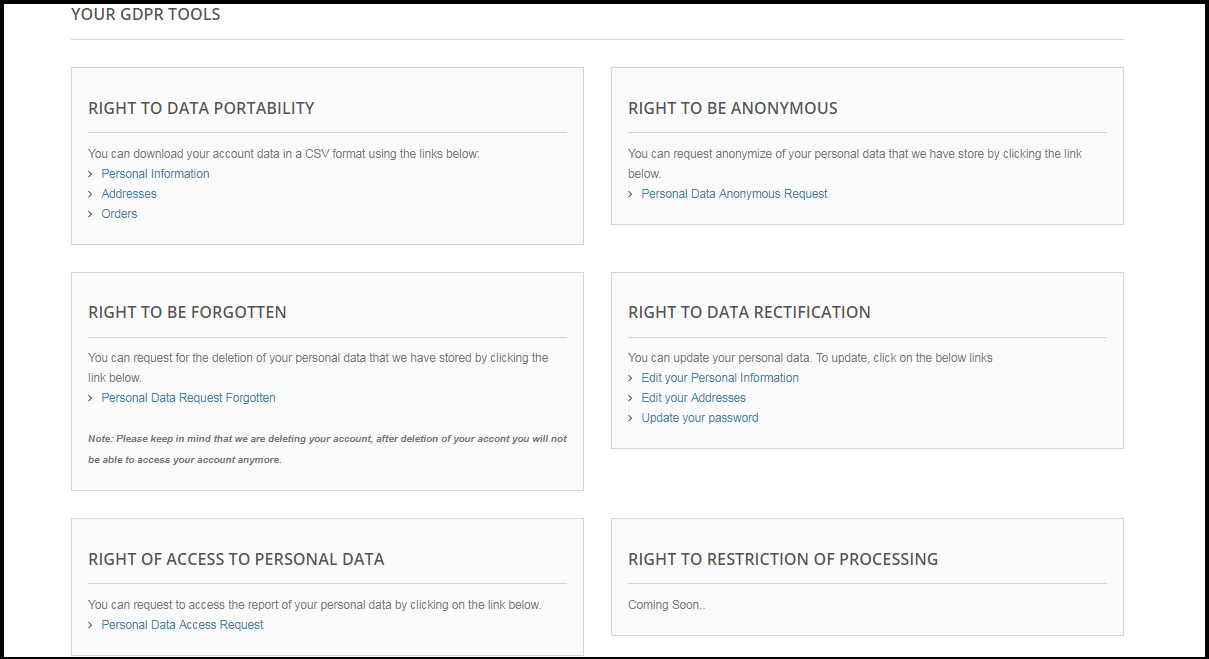
Facendo clic sulla scheda GDPR si aprirà una nuova pagina. Qui vengono elencati tutti i diritti GDPR del cliente (abilitati dall’amministratore) e il cliente può accedere a tali diritti con facilità.
Secondo il requisito, l’amministratore ha la possibilità di abilitare / disabilitare qualsiasi di questi diritti.
1.3Installazione del modulo GPRPR Prestashop:
Dopo aver effettuato l’ordine per il modulo Prestashop GDPR è possibile scaricare il file zip del modulo. Questo file zip contiene:
1) GDPR.zip (codice sorgente del modulo)
2) Manuale d’Uso
Per installare l’estensione nel tuo negozio Prestashop, segui i passaggi riportati sotto:
1) Decomprimere il file gdpr.zip.
2) Copia l’intero contenuto, ovvero i file e le cartelle della cartella decompressa. Incolla lo stesso nella cartella “Modules” della directory del tuo negozio. Segui il percorso di indirizzo sotto indicato
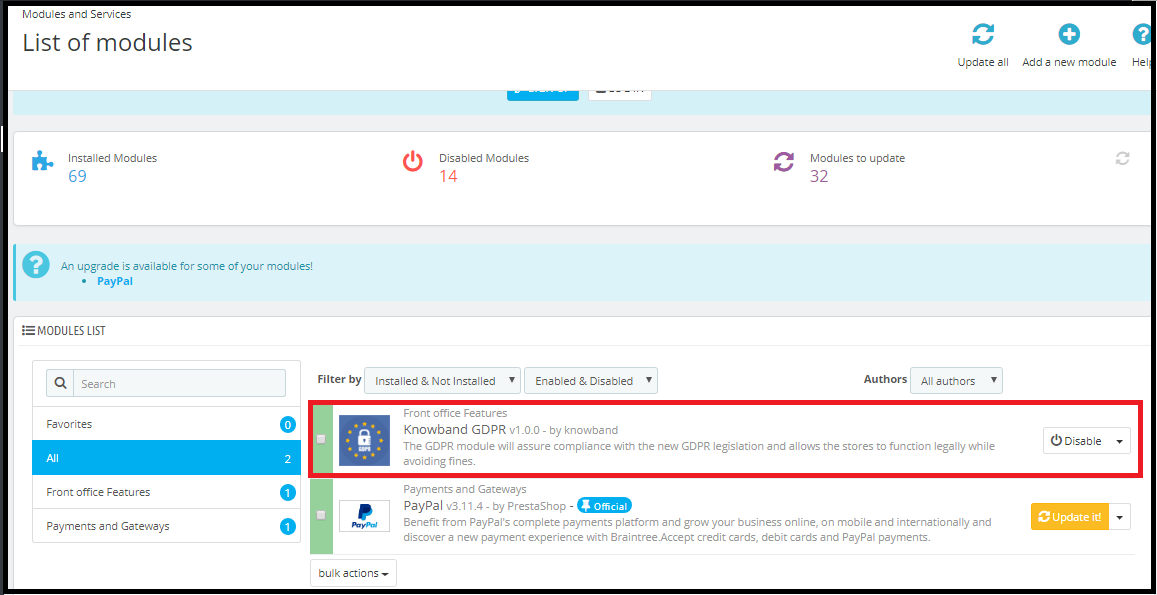
3) Il plug-in GDPR di Prestashop è tutto pronto per essere installato nello store. Vai all’amministratore del negozio e poi a “Moduli e servizi”.
4) Fai clic sul pulsante “Installa” subito accanto al tuo modulo. Mostrerebbe un pop-up per la tua conferma. Fare clic sull’opzione “Procedi con l’installazione”. Questo passaggio installerà il modulo e mostrerà la notifica
5) Una volta completata l’installazione, si otterrà l’accesso all’interfaccia di amministrazione del modulo facendo clic sul pulsante “Configura”.
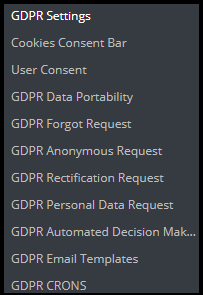
1.4Interfaccia di amministrazione di Addash GDPR Prestashop:
Nella sezione di amministrazione del modulo dei diritti cliente Prestashop GDPR sono disponibili le seguenti opzioni:
1) Impostazioni GDPR
2) Legge sui cookie dell’UE
3) Consenso dell’utente
4) Portabilità dei dati GDPR
5) GDPR Richiesta dimenticata
6) Richiesta anonima GDPR
7) Richiesta di rettifica GDPR
8) Richiesta dati personali GDPR
9) Decisione automatica GDPR
10) Modelli email GDPR
11) GDPR Crons
Impostazioni 1.5 GDPR
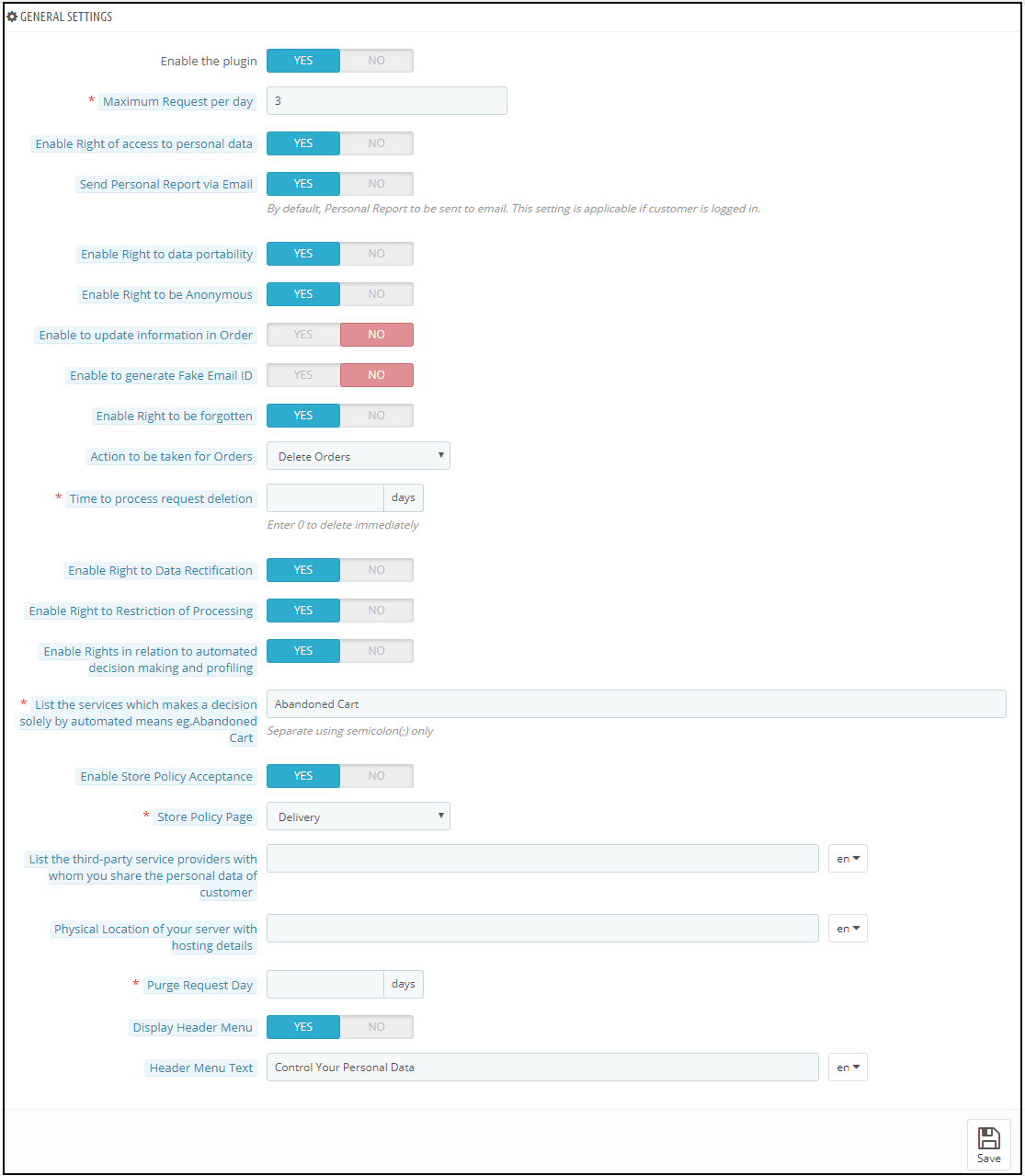
La scheda Impostazioni GDPR del modulo Diritti cliente Prestashop GDPR consente all’amministratore del negozio di abilitare / disabilitare i diritti del cliente. In base alle impostazioni abilitate dall’amministratore, il cliente sarà in grado di accedere ai diritti dal proprio account. Si prega di fare riferimento allo screenshot allegato di seguito:
La scheda Impostazioni del modulo GDPR ha le seguenti opzioni:
1.5.1 Abilita il plugin
Come da requisiti, l’amministratore può abilitare / disabilitare il plugin di conformità GDPR di Prestashop. Se l’impostazione di Enable the Plugin è sì, solo allora questo modulo funzionerà.
1.5.2 Richiesta massima al giorno
I clienti hanno il diritto di richiedere i dati personali. L’amministratore può impostare il limite per le richieste su base giornaliera. Si consiglia di impostare le richieste massime giornaliere su un numero minimo per evitare le richieste di spam.
1.5.3 Abilita Diritto di accesso ai dati personali
Il diritto di accesso ai dati personali consente ai clienti di verificare i propri dati personali che hanno condiviso con il responsabile del trattamento.
Se questa impostazione è abilitata dall’interfaccia di amministrazione del componente GPRPR Prestashop, solo i clienti saranno in grado di verificare i propri dettagli personali accedendo al proprio account. Lo screenshot del lato cliente è stato allegato qui sotto:
Step-1:
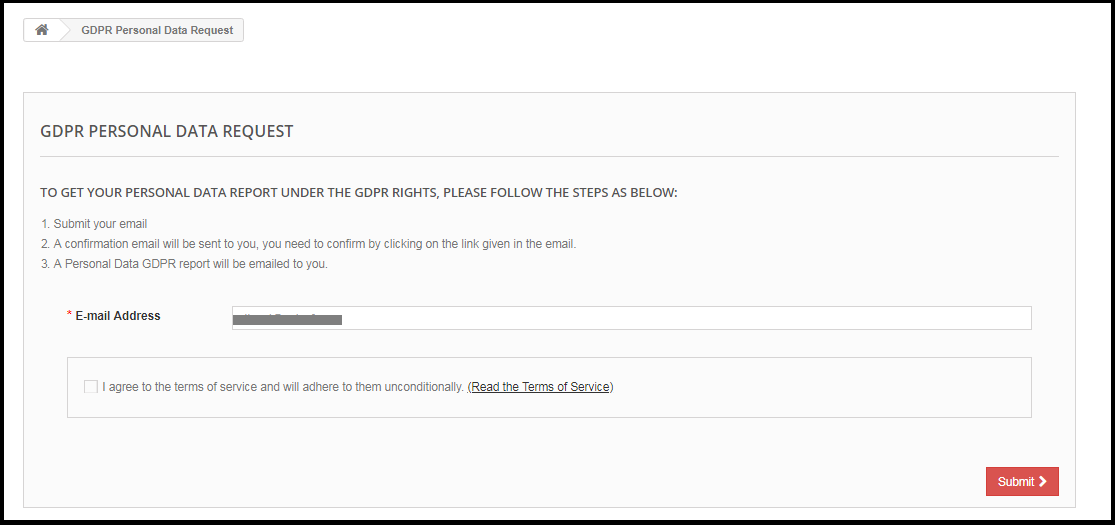
Richiesta del rapporto Dati personali GDPR
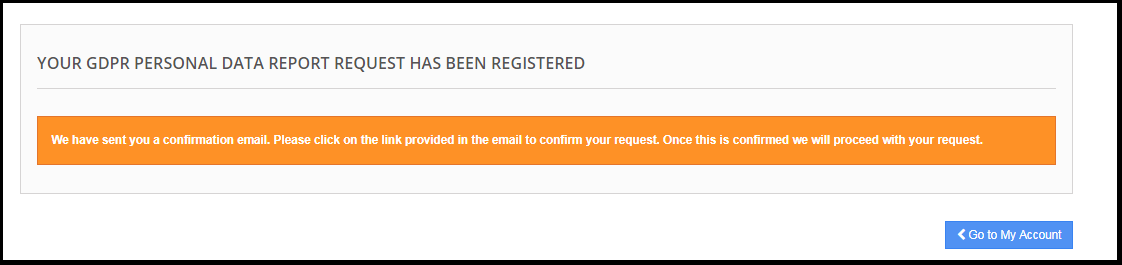
Non appena la richiesta del cliente per il rapporto dati personali GDPR, il cliente verrà informato che è stata inviata una e-mail con il link di conferma all’indirizzo e-mail inserito.
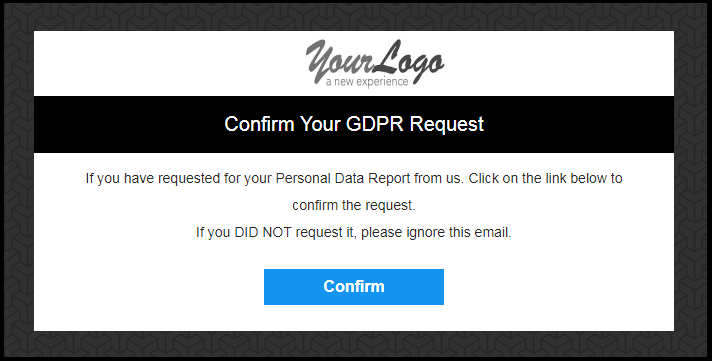
Passaggio: 2
Conferma la richiesta GDPR.
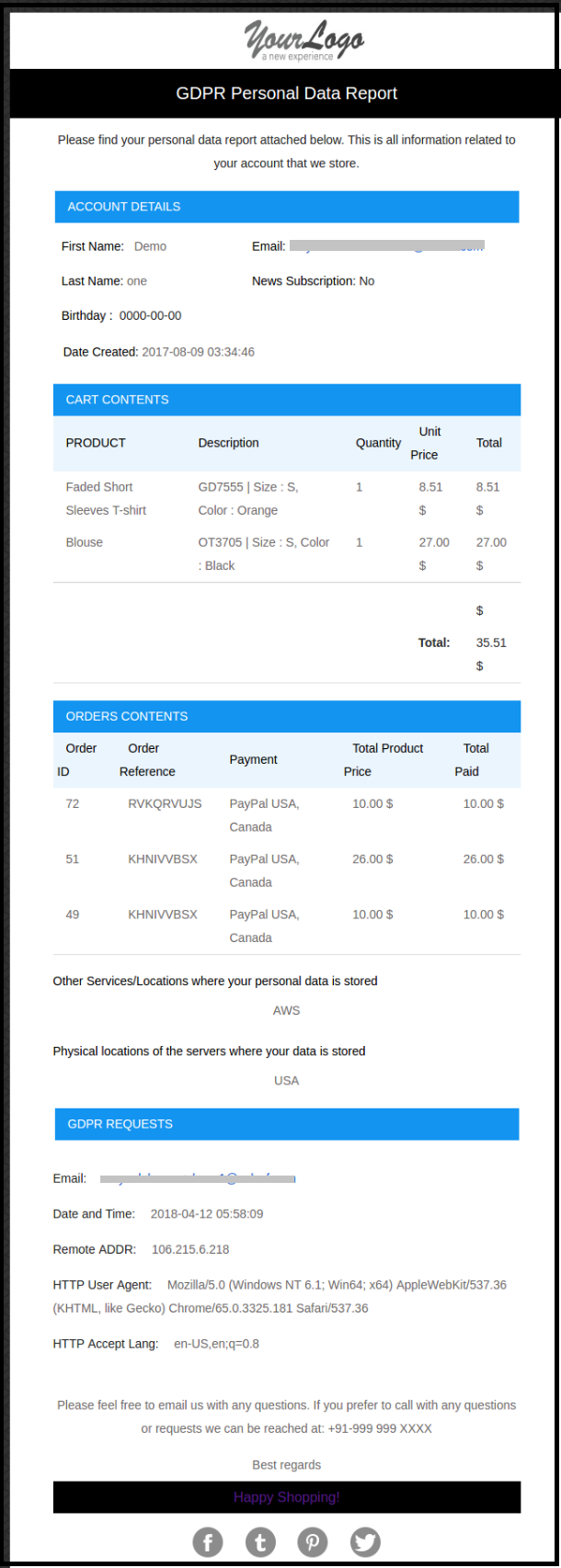
Passaggio: 3
Non appena il cliente confermerà la richiesta di dati personali GDPR, verrà inviata al cliente un’e-mail con i dettagli del cliente.
1.5.4 Abilita il diritto alla portabilità dei dati
Il diritto alla portabilità dei dati consente al cliente di scaricare i propri dati personali in modo che possa condividere questi dati con altri controller di dati con facilità.
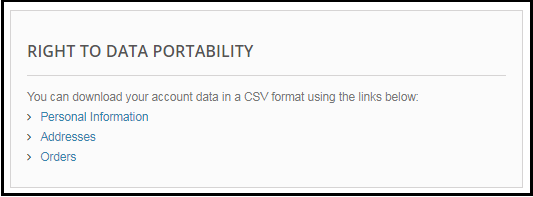
Se questa impostazione è abilitata dall’interfaccia di amministrazione del modulo GPRPR Prestashop, solo allora il cliente sarà in grado di scaricare i propri dati personali in formato CSV. A partire da ora, il modulo GPRPR Prestashop consente ai clienti di scaricare i propri dati personali come: informazioni sull’account, dettagli sull’indirizzo, dettagli dell’ordine. Lo screenshot dell’interfaccia alla fine del cliente è stato allegato qui sotto:
Rapporto di informazioni personali:
1.5.5 Abilita il diritto di essere anonimi
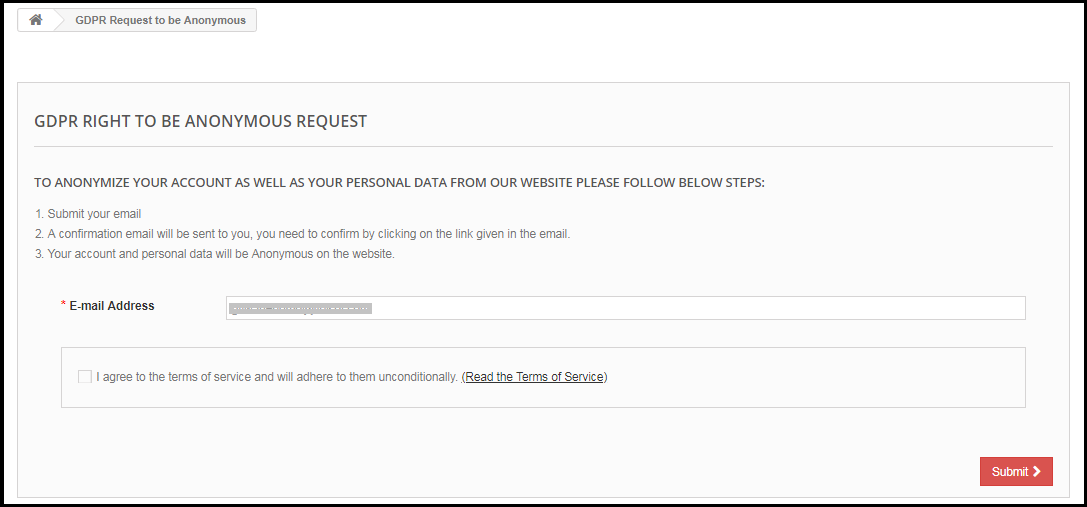
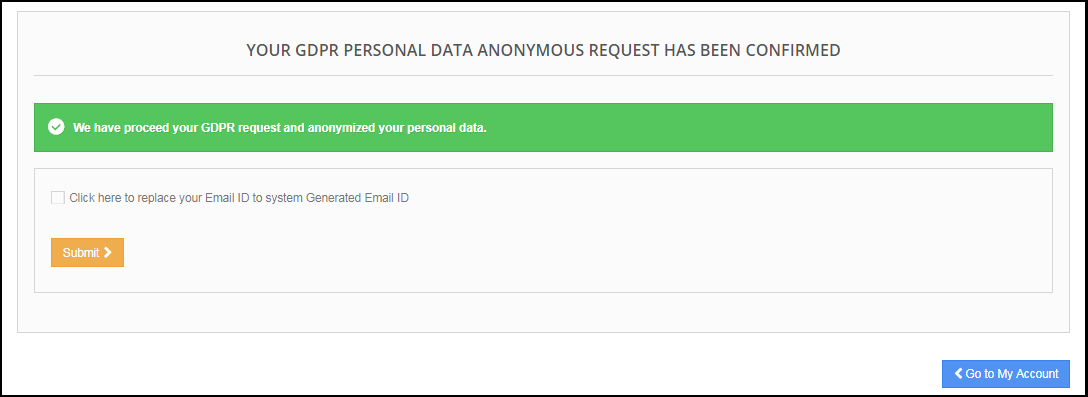
Se l’impostazione per il diritto di essere anonimi è abilitata dal pannello di amministrazione del componente GPRPR Prestashop, il cliente sarà in grado di effettuare una richiesta di anonimizzazione dei dati. Non appena il cliente richiederà l’anonimato dei dati, verrà inviata un’email di conferma al cliente. Se il cliente conferma la richiesta di anonimizzazione dei dati, in base alle impostazioni abilitate dai dettagli personali dell’amministratore come Nome, l’ID e-mail verrà sostituito da dettagli casuali. Per elaborare la richiesta di anonimizzazione dei dati l’amministratore di Prestashop ha la seguente opzione:
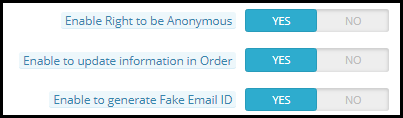
? Enable Right to be Anonymous: Se questa impostazione è abilitata dall’amministratore, il cliente sarà in grado di richiedere l’anonimizzazione dei dati, ma in questo caso, solo il nome del cliente sarà reso anonimo.
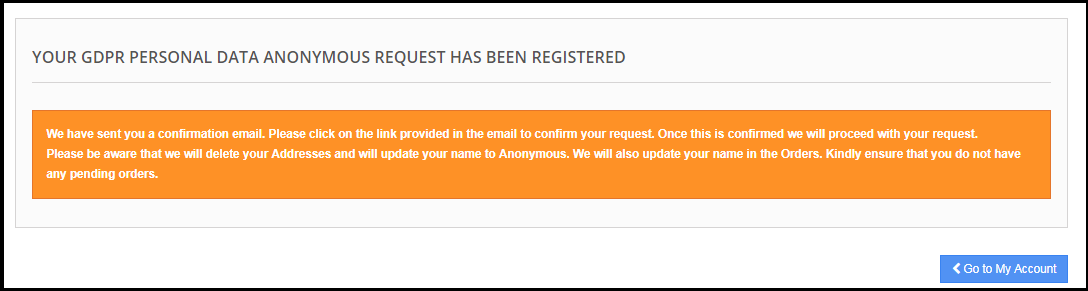
Non appena un cliente registra la richiesta di anonimizzazione dei dati
Conferma via email:
Su richiesta per l’anonimato dei dati il cliente riceverà l’email
Nota:
Se si utilizzano i servizi di terzi e si condividono i dati dei clienti con terze parti, è necessario apportare le modifiche richieste secondo la procedura seguita dal fornitore di servizi. Questo modulo GDPR renderà anonimi i dati memorizzati solo nel database.
1.5.6 Abilita per aggiornare le informazioni nell’ordine
Se il cliente richiede di rendere anonime le proprie informazioni, l’amministratore può selezionare l’opzione per abilitare / disabilitare le modifiche agli ordini precedenti. Se questa impostazione è abilitata dall’interfaccia di amministrazione del componente GPRPR Prestashop, verranno sostituiti anche i dettagli dell’ordine precedente.
1.5.7 Abilita per generare un ID e-mail falso
Se un cliente solleva una richiesta di anonimizzazione dei dati, l’amministratore può selezionare l’opzione per sostituire l’ID e-mail del cliente con un falso ID e-mail. Si prega di fare riferimento allo screenshot allegato:
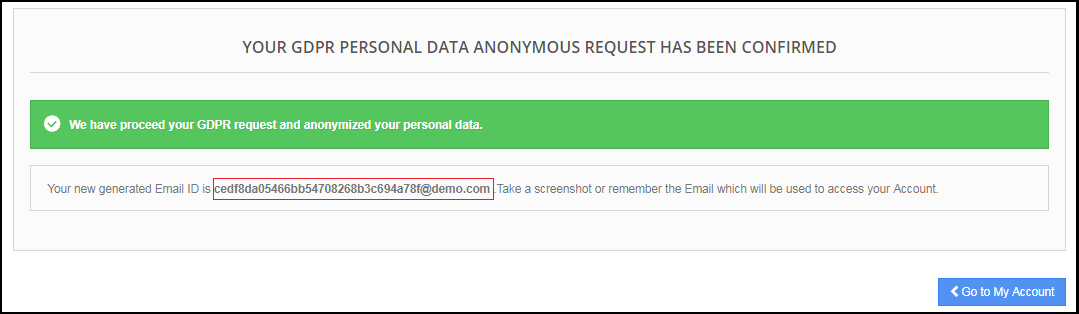
Se il cliente inoltra la richiesta di anonimato anche l’id dell’email. Quindi l’ID e-mail del cliente verrà sostituito da un id-email generato dal sistema.
Il cliente può utilizzare l’id di posta elettronica generato dal sistema per accedere all’account.
1.5.8 Abilita il diritto di essere dimenticato
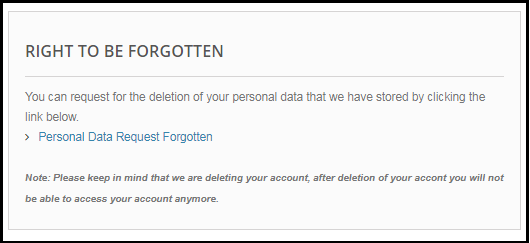
Come da nuove Direttive GDPR, il cliente ha il diritto di essere dimenticato. Se questa impostazione è abilitata dall’interfaccia di amministrazione del modulo di conformità Prestashop GDPR, il cliente può richiedere la cancellazione dei propri dati accedendo al proprio account. Dopo aver ricevuto la richiesta del cliente, una e-mail di conferma verrà inviata al cliente e, come da approvazione del cliente, tutti i dettagli del cliente verranno cancellati dal database.
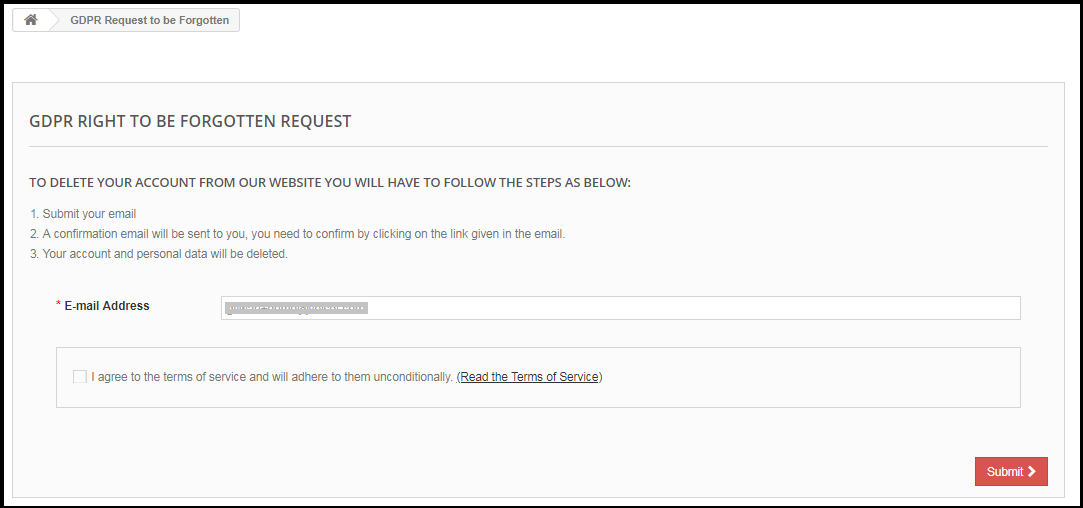
L’interfaccia di richiesta dimenticata per il cliente sarà la seguente:
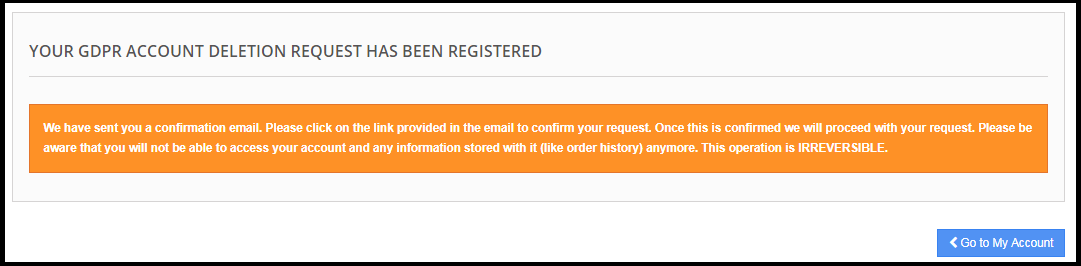
Al Cliente verrà notificato che un’e-mail con la richiesta di conferma è stata inviata all’ID e-mail registrato.
Per gestire l’opzione di cancellazione dei dati, l’amministratore ha le seguenti opzioni dal back-office:
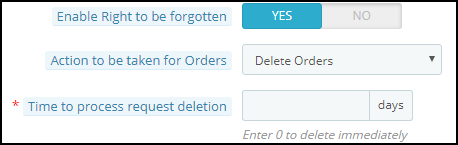
Abilita il diritto all’oblio: L’amministratore può abilitare il diritto per i clienti. Se abilitato solo allora i clienti potranno richiedere la cancellazione dei dati.
Azione da intraprendere per gli ordini: Per elaborare le richieste di cancellazione dei dati, l’amministratore ha le opzioni per selezionare l’azione per gli ordini precedenti. L’amministratore può selezionare le opzioni come Elimina ordini, Riempimento dati casuali o Nessuna azione per gli ordini. Se l’opzione Cancella ordine è stata selezionata, l’ordine verrà eliminato, in caso di riempimento casuale i dati personali del cliente saranno sostituiti dai dati casuali ma l’ordine e i dettagli del prodotto rimarranno tali e quali. Ciò aiuterà l’amministratore a mantenere le statistiche degli ordini e della vendita del prodotto. In caso di Nessuna azione, i dettagli dell’ordine precedente rimarranno tali e quali.
Tempo per elaborare la richiesta di cancellazione: L’amministratore può impostare l’opzione per eliminare i dati del cliente immediatamente o dopo un po ‘di tempo. L’addon GDPR di Prestashop consente di eliminare i dati del cliente dopo un intervallo di tempo di riparazione e l’amministratore può configurare il cron per automatizzare il processo.
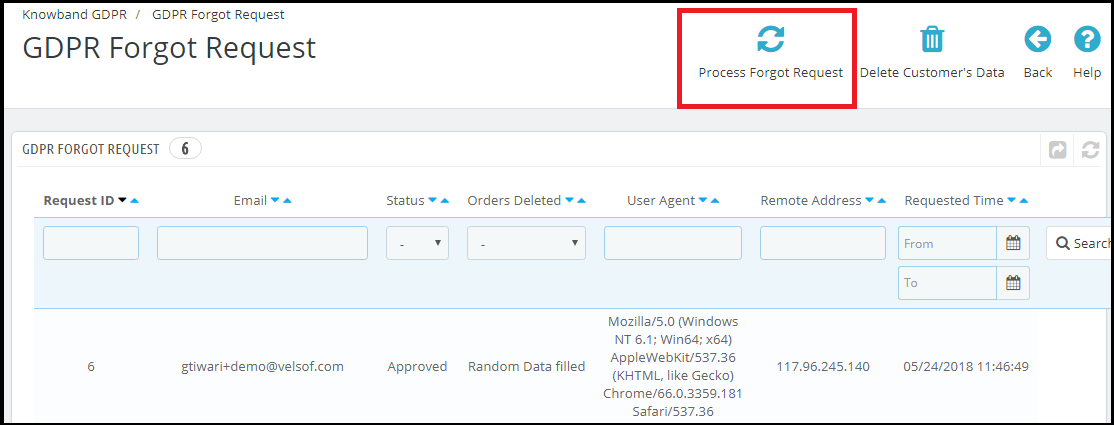
Per completare la richiesta di cancellazione dei dati, vai alla scheda Dati dimenticati del modulo Addon GDPR di Prestashop e fai clic su “Elabora richiesta dimenticata”.
L’amministratore può anche impostare il processo cron per automatizzare il processo.
Nota:
1) Si consiglia di consultare il proprio team legale prima di abilitare le impostazioni di eliminazione dei dati. Dopo aver cancellato i dati personali del cliente, non può essere recuperato. L’amministratore ha la possibilità di abilitare l’impostazione dell’ordine di cancellazione che è stata spiegata nell’argomento successivo.
2) Nel caso in cui si condividano i dati del cliente con fornitori di servizi di terzi, è necessario eliminare manualmente i dati del cliente. A partire da ora, questo modulo non supporta la funzionalità per eliminare i dati condivisi con i fornitori di servizi di terze parti.
Esempio: se si utilizza MailChimp per l’invio di e-mail promozionali, è necessario eliminare manualmente i dettagli del cliente dall’elenco MailChimp.
1.5.9 Abilita il diritto alla rettifica dei dati
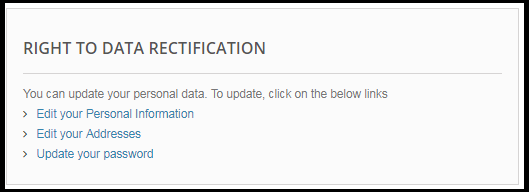
Un cliente ha il diritto di aggiornare i dati personali errati. Il modulo Diritti cliente Prestashop GDPR consente all’amministratore del negozio di consentire al cliente di modificare i dati personali come dati personali, indirizzo, ecc.
1.5.10 Abilita il diritto alla restrizione dell’elaborazione
Questa funzione verrà aggiornata a breve.
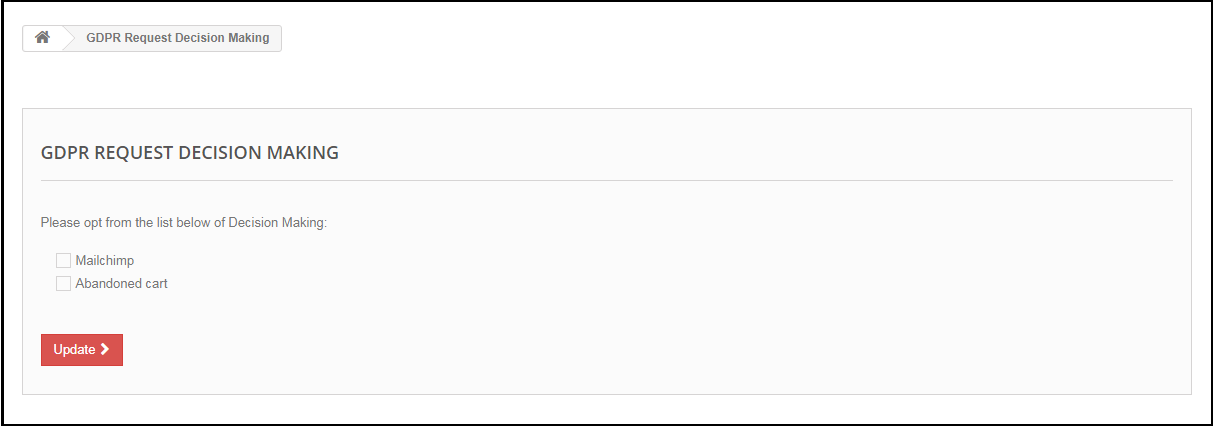
1.5.11Abilita i diritti in relazione al processo decisionale automatizzato e alla profilazione
Se questa impostazione è abilitata dal pannello di amministrazione del modulo di conformità Prestashop GDPR, quindi store admin sarà in grado di elencare i servizi che prendono una decisione con mezzi automatici.
1.5.12 Abilita accettazione criteri negozio
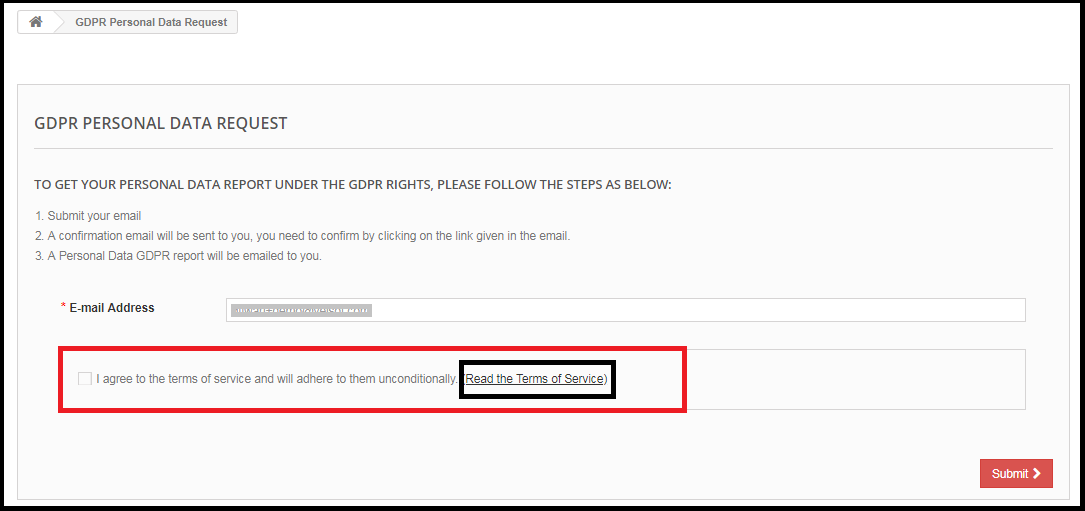
Se un cliente desidera richiedere una richiesta ai sensi dei diritti GDPR, l’amministratore può aggiungere la condizione per accettare i Termini e condizioni prima di richiedere la richiesta GDPR per i dati personali, la cancellazione dell’account o l’anonimizzazione dei dati.
Pagina Politica Negozio 1.5.13
L’amministratore può aggiungere l’URL della pagina in cui sono elencati tutti i Termini e condizioni. Il cliente può verificare i Termini e condizioni facendo clic sul collegamento disponibile con il messaggio al momento della richiesta.
Servizi 1.5.14 / Altre posizioni in cui si memorizzano i dati dei clienti
Se si utilizzano i servizi di terzi e si condividono i dati del cliente con essi, elencare qui tutti i fornitori di servizi di terze parti. Queste informazioni saranno inviate al cliente se lui / lei richiesta per i dati personali.
1.5.15 Posizioni fisiche dei server in cui si ospita il sito Web e altri dati
Puoi menzionare la posizione del server qui, dove memorizzi i dati del cliente.
1.5.16Giorno di richiesta di spurgo
Questa opzione consente all’amministratore del negozio di impostare il periodo di conservazione per le richieste GDPR. In base al numero di giorni inseriti dall’amministratore del negozio, i dati della richiesta GDPR verranno eliminati dal database. L’impostazione Cron è disponibile per automatizzare il processo.
?1.5.17?Mostra menu intestazione
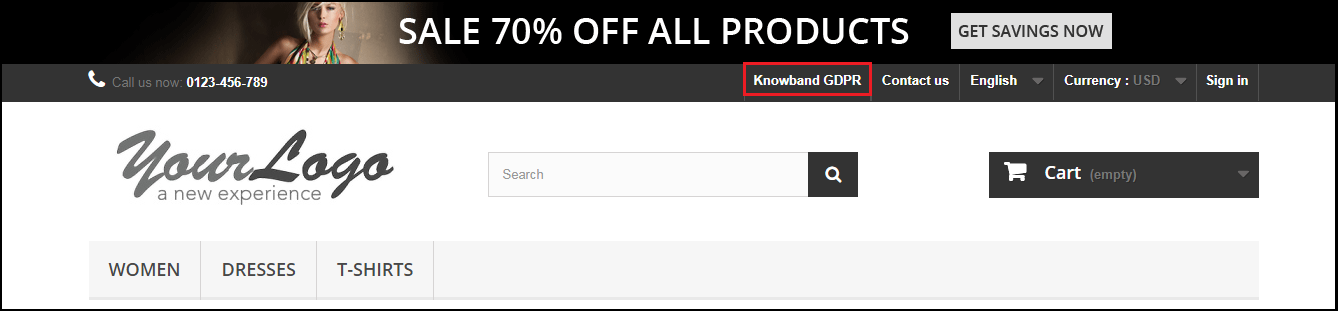
L’opzione Display Header Menu del componente aggiuntivo Prestashop GDPR consente all’amministratore del negozio di visualizzare l’opzione GDPR nella sezione dell’intestazione del sito web. Abilitando l’opzione “Display Header Menu” del componente GPRPR Prestashop, l’amministratore del negozio può consentire agli utenti guest di accedere ai diritti GDPR.
1.5.18Testo del menu testata
L’amministratore può definire il testo per il menu intestazione.
Barra di consenso cookie 1.6
È obbligatorio che i proprietari dei negozi online visualizzino il messaggio che il sito Web utilizza i cookie (se si utilizzano i cookie per la migliore esperienza del cliente) con l’opzione di accettare o eliminare l’accettazione dei cookie. Il modulo GDPR Prestashop consente all’amministratore del negozio di visualizzare la barra di consenso dei cookie sul front-end con l’opzione per accettare il cookie o eliminare il messaggio. L’amministratore può facilmente personalizzare le impostazioni dell’aspetto e il messaggio sulla barra dei cookie.
La scheda Consent Bar cookie ha le seguenti impostazioni:
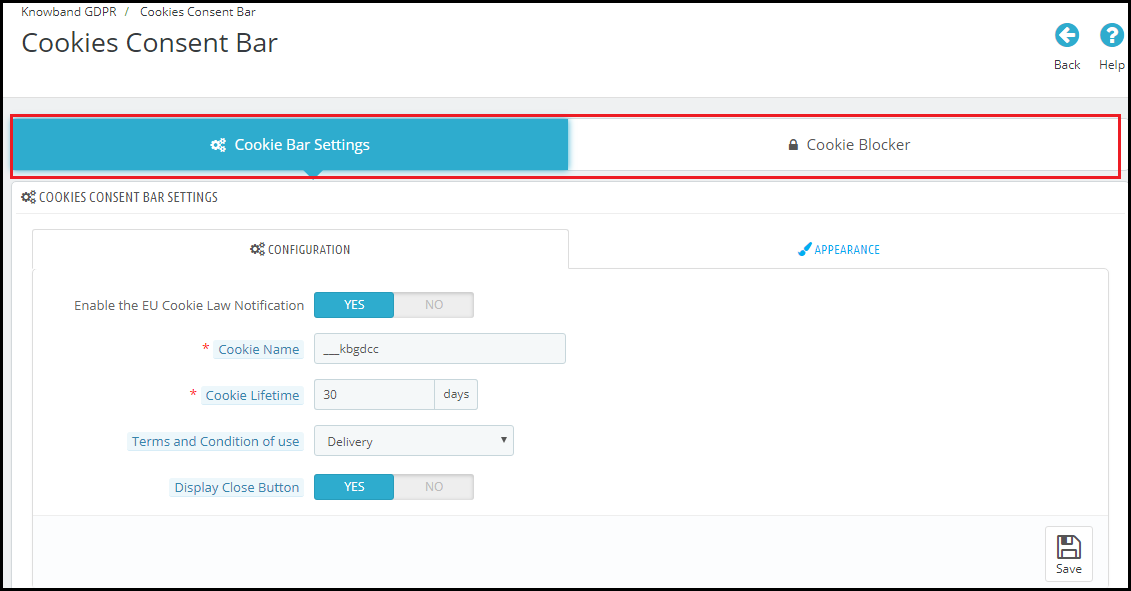
Nella nuova versione del modulo GPRPR Prestashop, è stata aggiunta l’opzione per bloccare i cookie dal modulo di terze parti, la nuova interfaccia di amministrazione del modulo ha la possibilità di configurare le impostazioni della barra dei cookie e l’opzione Blocco cookie. Si prega di fare riferimento allo screenshot allegato:
Impostazioni della barra dei cookie:
La scheda delle impostazioni della barra dei cookie ha le opzioni 2 Configurazione e Aspetto.
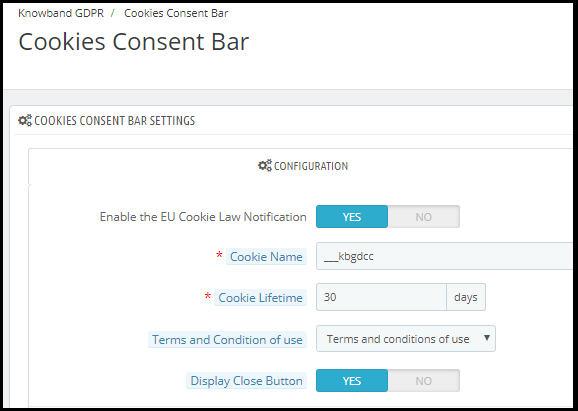
Configurazione 1.6.1
L’amministratore ha le seguenti opzioni per impostare la barra di consenso dei cookie.
1.6.2 Abilita la barra di consenso per i cookie
L’amministratore può abilitare o disabilitare il messaggio cookie sul sito web.
Nome del cookie 1.6.3
In questa sezione definire il nome del cookie per ottenere il consenso dell’utente. Si prega di non utilizzare lo spazio per il nome del cookie.
Durata del cookie 1.6.4:
Cookie Lifetime consente all’amministratore del negozio di impostare la durata del cookie per quanto tempo il cookie verrà memorizzato sul dispositivo dell’utente.
Termini e condizioni d’uso di 1.6.4
L’amministratore può elencare i dettagli dei cookie in una pagina Cookie Policy e aggiungere il link alla pagina sul messaggio visualizzato all’utente.
Pulsante Chiudi visualizzazione 1.6.5
L’amministratore ha la possibilità di rimuovere il pulsante Chiudi dalla barra di consenso dei cookie.
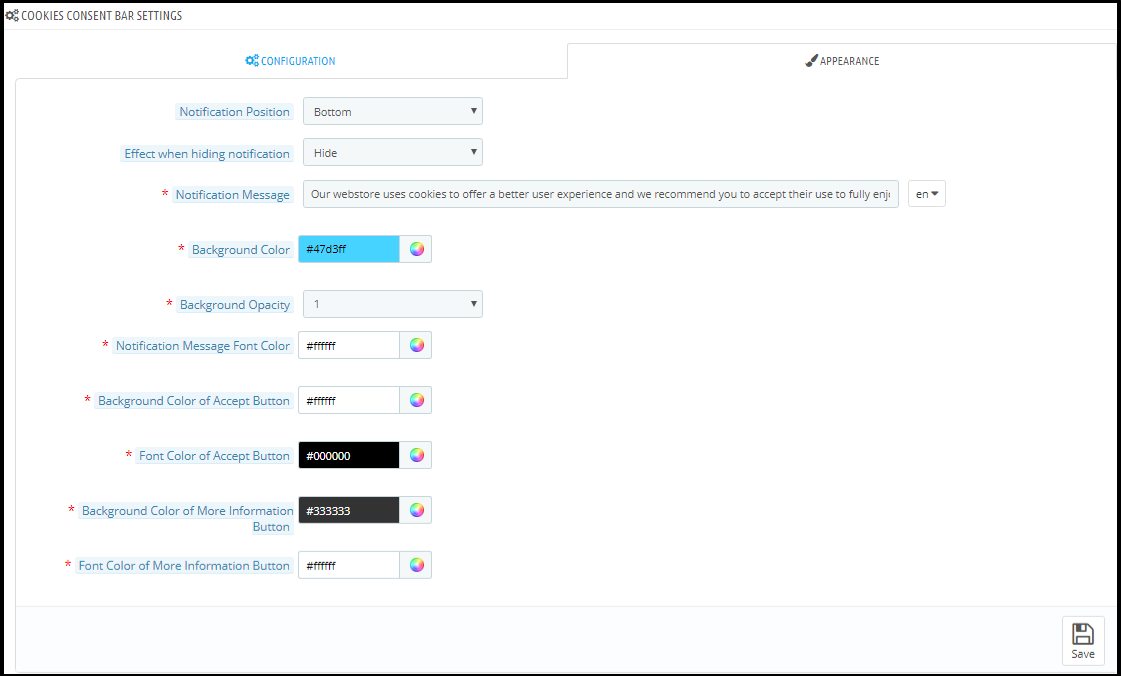
Impostazioni dell’aspetto 1.6.6
L’amministratore può facilmente controllare le seguenti opzioni per la barra di consenso dei cookie.
Posizione di notifica 1.6.7
L’amministratore può selezionare la posizione dell’Avviso sui cookie nella parte inferiore della pagina o In alto.
1.6.8 Effetto quando si nasconde la notifica
L’amministratore può selezionare le opzioni come Fade, Hide o Slide dall’elenco a discesa.
Messaggio di notifica 1.6.9
L’amministratore può aggiornare facilmente il messaggio di notifica secondo il requisito.
1.6.10 Colore di sfondo
L’amministratore può personalizzare il colore di sfondo della barra dei cookie.
1.6.11 Opacità di sfondo
L’amministratore può impostare l’opacità della barra di consenso dei cookie.
Colore carattere messaggio di notifica 1.6.12
L’amministratore può impostare il colore del carattere del messaggio di notifica.
Colore sfondo 1.6.13 del pulsante Accetta
L’amministratore può impostare il colore di sfondo per il pulsante Accetta.
Colore carattere 1.6.14 del pulsante Accetta
L’amministratore può impostare il colore del carattere del pulsante Accetta.
Pulsante Colore 1.6.15 di ulteriori informazioni
Il colore di sfondo del pulsante per ulteriori informazioni può essere modificato per abbinarlo al tema del sito web.
Pulsante Colore 1.6.16 di ulteriori informazioni
L’amministratore può selezionare il colore del carattere per abbinarlo al tema del sito web.
Cookie Blocker
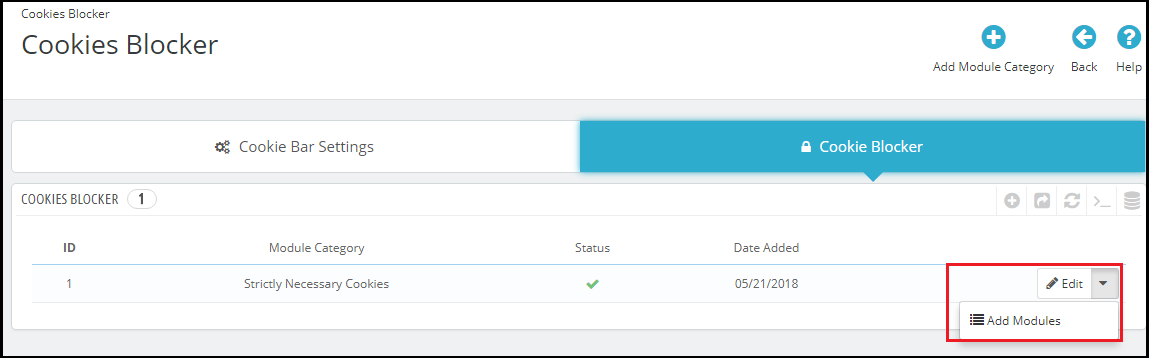
L’interfaccia di Cookie Blocker sarà composta dai dettagli dei cookie. L’amministratore avrà la possibilità di aggiungere la categoria Modulo. Ad esempio, i cookie strettamente necessari
Come mappare i moduli con la Categoria modulo?
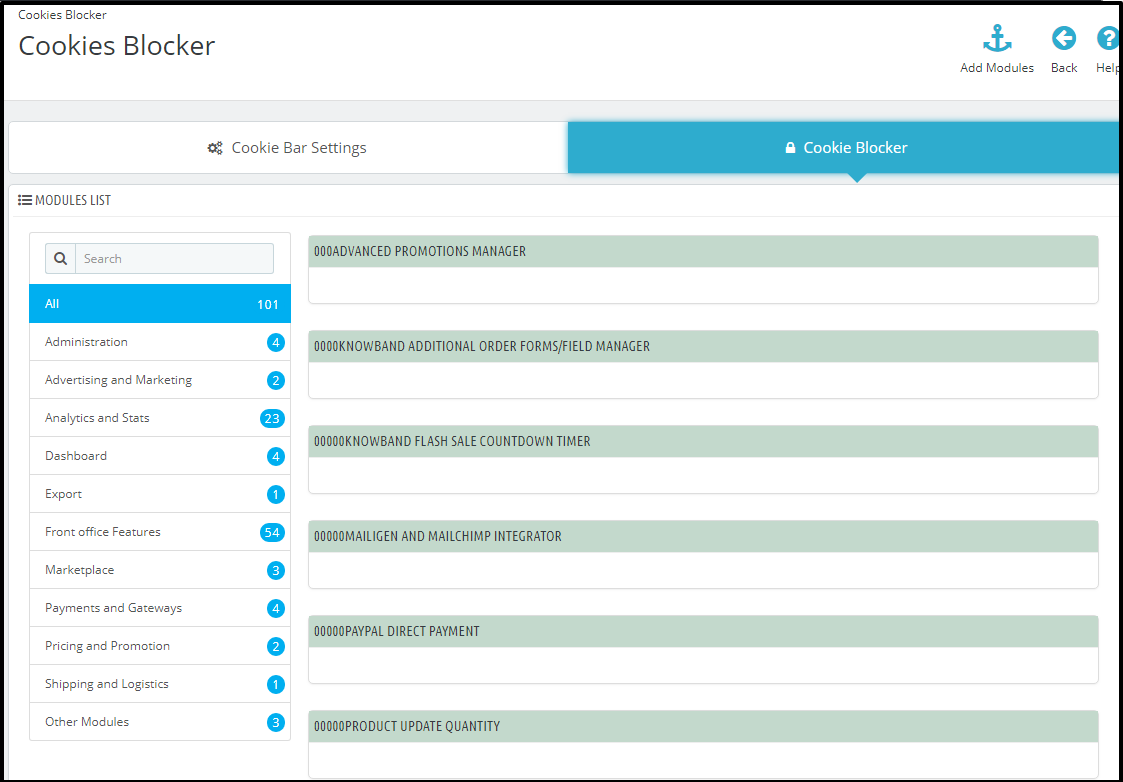
Per mappare i moduli di terze parti che utilizzano i cookie, gli amministratori devono fare clic sull’opzione a discesa e quindi fare clic su Aggiungi moduli. Questo aprirà una nuova pagina con l’opzione per selezionare i moduli. Si prega di fare riferimento allo screenshot.
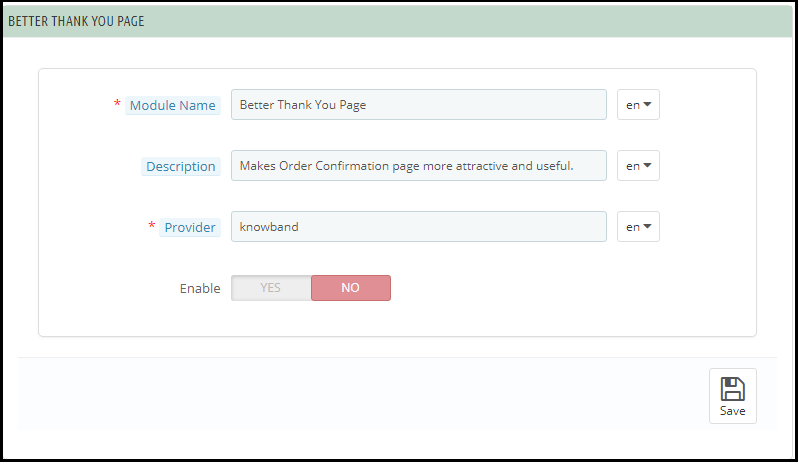
Ora trova il modulo che desideri mappare con la Categoria modulo e fai clic sul Nome modulo. Facendo clic sull’opzione Nome modulo per inserire i dettagli relativi al Cookie apparirà. Si prega di fare riferimento allo screenshot allegato:
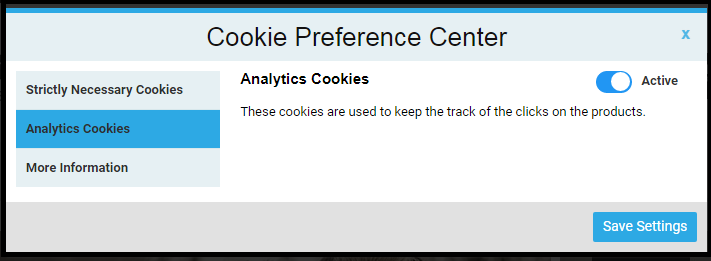
L’amministratore può aggiungere più categorie di moduli e mappare i moduli a queste categorie con facilità. Nel front-end, se l’utente fa clic sull’opzione Impostazioni cookie, sarà in grado di attivare i cookie di sua scelta. Si prega di fare riferimento allo screenshot allegato:
Nota: I cookie strettamente necessari saranno abilitati per impostazione predefinita. Tutti gli altri cookie del modulo possono essere controllati dal cliente.
Consenso dell’utente 1.7
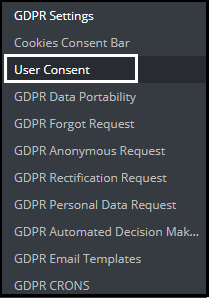
L’opzione di consenso dell’utente consente all’amministratore del negozio di visualizzare le caselle di controllo nel modulo di registrazione e contatto. Per aggiungere le caselle di controllo sul modulo di registrazione e contatto, è necessario fare clic sull’opzione di consenso dell’utente. Si prega di fare riferimento allo screenshot allegato:
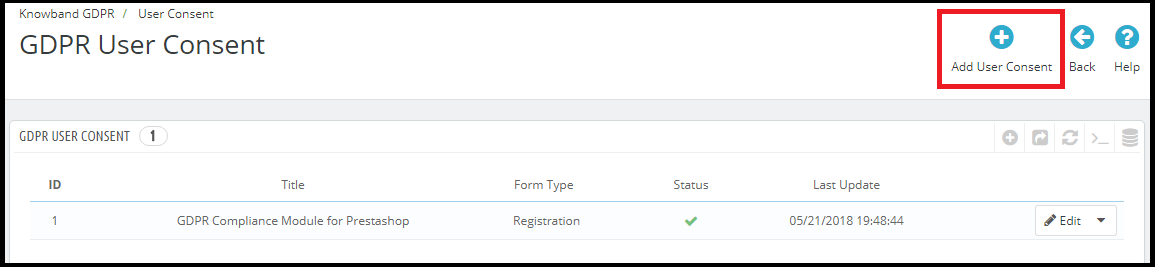
Facendo clic sull’opzione Consenso utente si aprirà una nuova finestra con l’opzione per aggiungere le caselle di controllo sul modulo Registrazione e Contatto. Si prega di fare riferimento allo screenshot allegato:
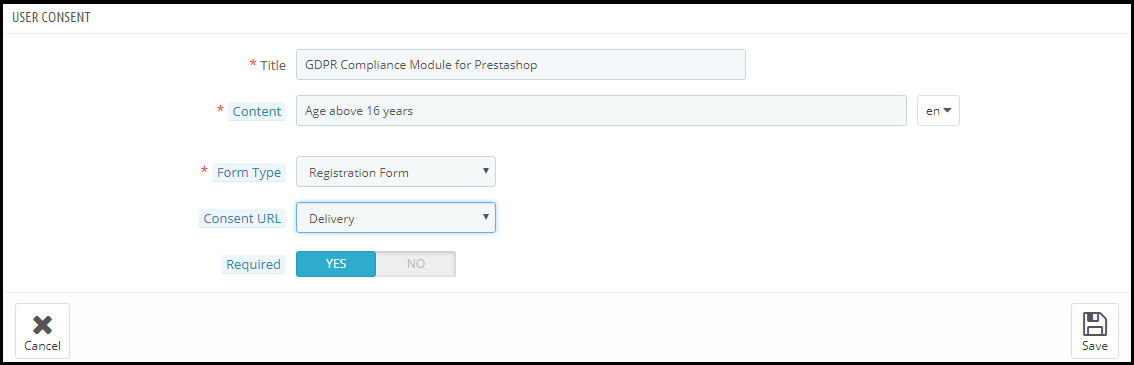
Per aggiungere una nuova casella di controllo, l’amministratore deve fare clic sull’icona + come evidenziato nella schermata sopra. Cliccando sull’icona + si aprirà un nuovo modulo per riempire i dettagli. Si prega di fare riferimento allo screenshot allegato:
Titolo:Questo è per l’uso interno. Il titolo della casella di consenso apparirà nei dettagli del back-office.
Soddisfare:Il testo inserito qui verrà visualizzato dall’utente sul front-end.
Tipo di modulo:L’amministratore può selezionare il modulo di registrazione o il modulo di contatto per visualizzare le informazioni aggiuntive.
URL di consenso:L’amministratore può aggiungere il link alla pagina della privacy o alla pagina dei termini e condizioni.
Necessario:L’amministratore ha la possibilità di rendere il campo obbligatorio.
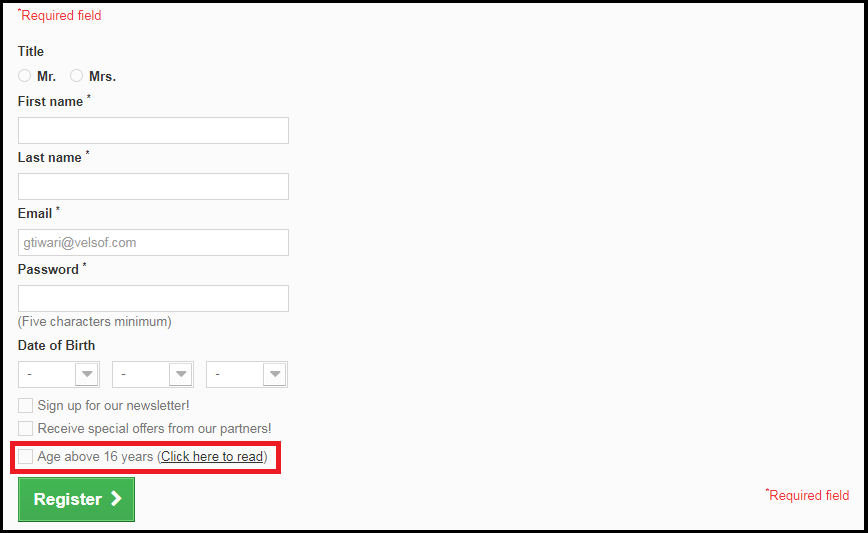
Al front-end la casella di controllo apparirà come di seguito:
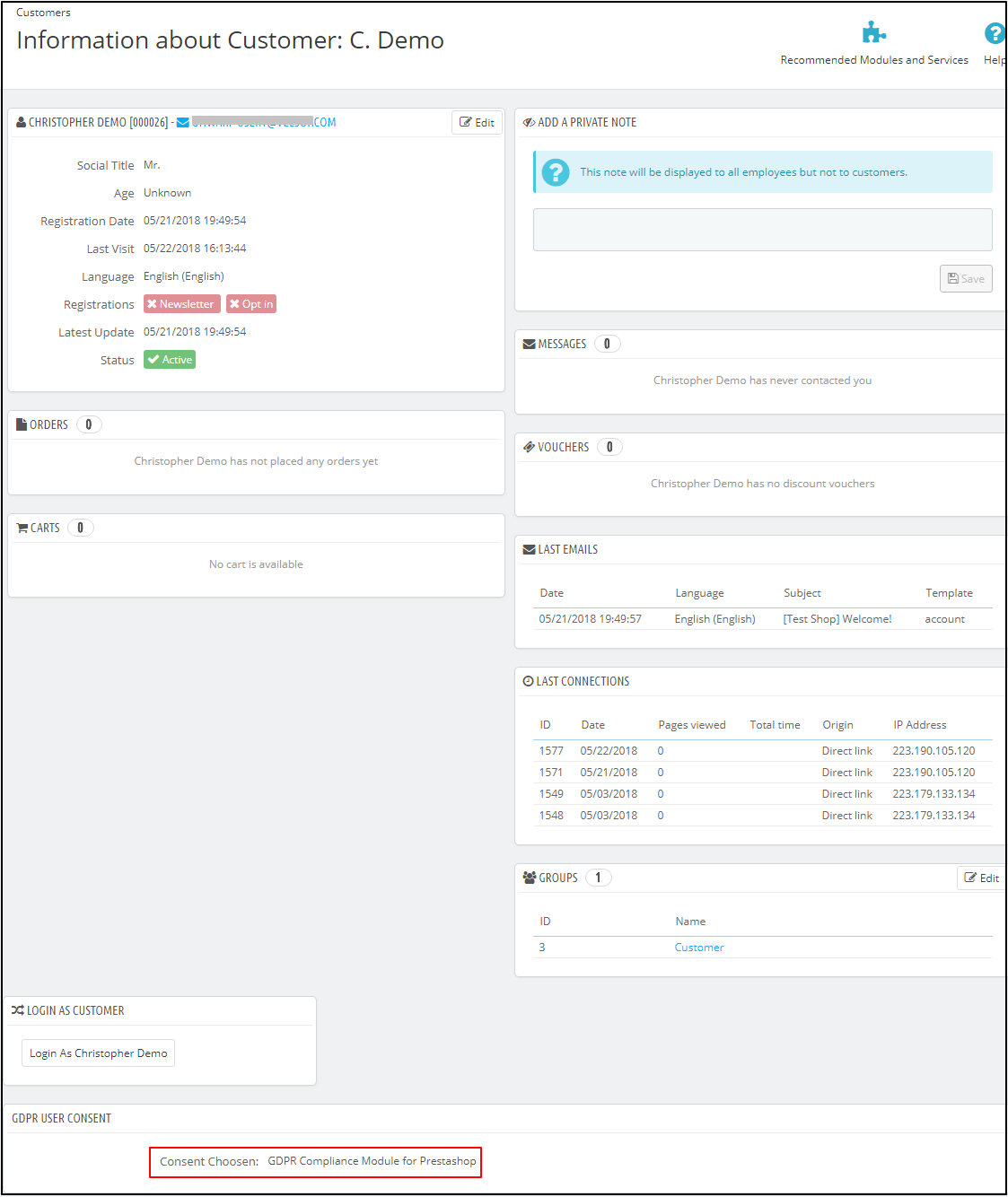
Il componente aggiuntivo Prestashop GDPR di Knowband registra anche il consenso dell’utente. Per verificare il consenso del cliente, l’amministratore deve accedere alla sezione Clienti. Si prega di fare riferimento allo screenshot allegato:
1.8 GDPR Portabilità dei dati
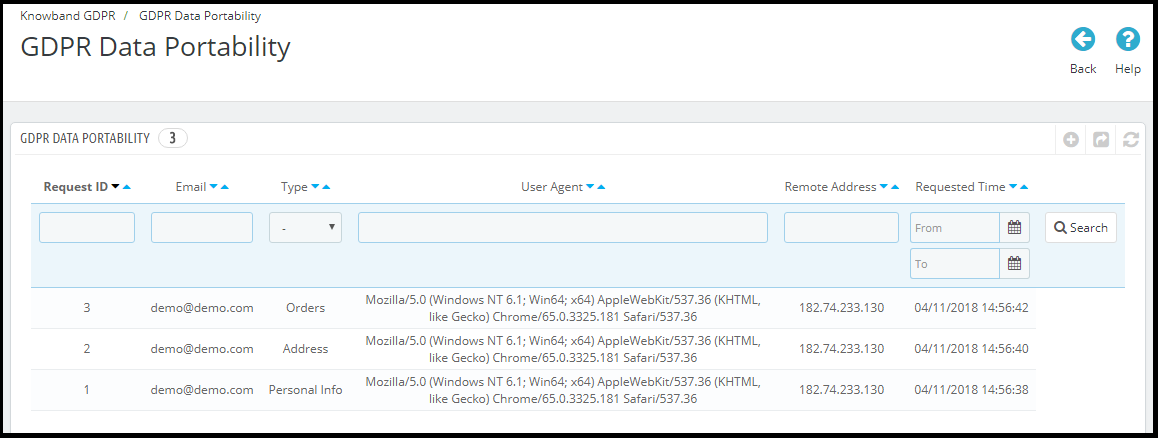
Nella sezione della portabilità dei dati GDPR del modulo GPRPR Prestashop, l’amministratore può controllare lo stato delle richieste di portabilità dei dati sollevate dai clienti. I clienti possono scaricare i dati personali come Informazioni personali, indirizzi e ordini nel formato CSV. L’amministratore può controllare i rapporti dei dati scaricati in questa sezione.
Nuova caratteristica:
La nuova versione del modulo GPRPR Prestashop consente all’amministratore del negozio di scaricare i dati del cliente dal back-office. Questa funzione aiuterà l’amministratore del negozio a condividere i dati dei clienti se i dati sono stati richiesti da altri canali di comunicazione come e-mail invece di utilizzare il sito web. Per scaricare i dati del cliente segui i passaggi indicati di seguito:
Vai alla scheda Portabilità dati GDPR
Fare clic sull’opzione Scarica dati cliente come evidenziato nello screenshot
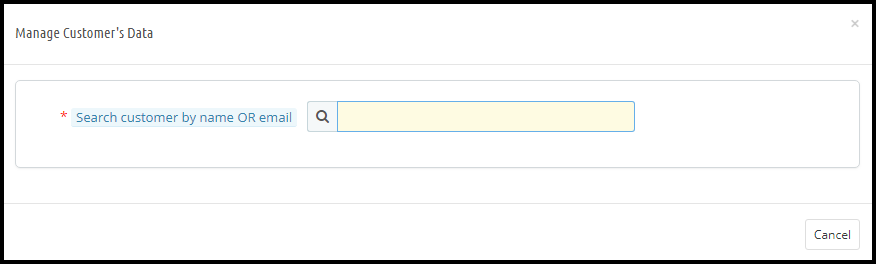
Facendo clic su Scarica dati cliente si aprirà una nuova scheda. Si prega di fare riferimento allo screenshot allegato.
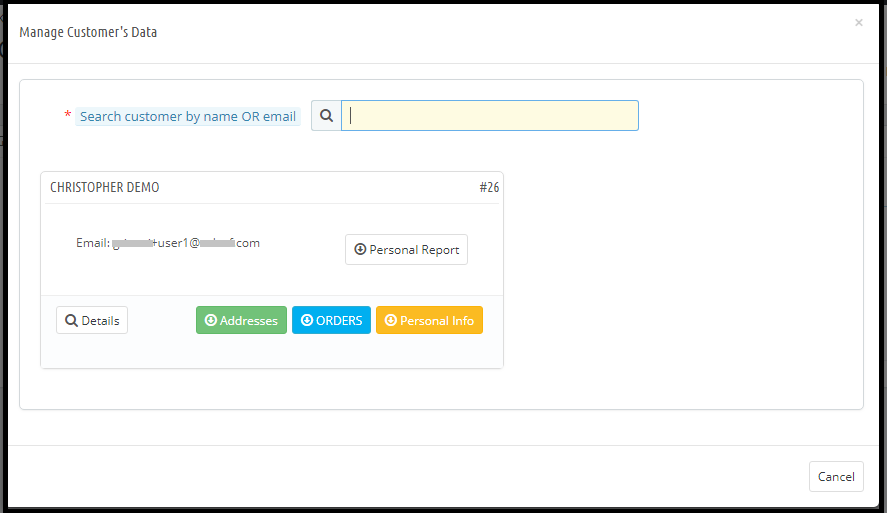
Nella ricerca dei dettagli del cliente per Nome cliente o ID e-mail cliente verranno visualizzati i dettagli del cliente con le opzioni per scaricare i dettagli del cliente. Si prega di fare riferimento allo screenshot allegato:
Da qui l’amministratore può scaricare i dettagli del cliente. I dati scaricati saranno in formato CSV.
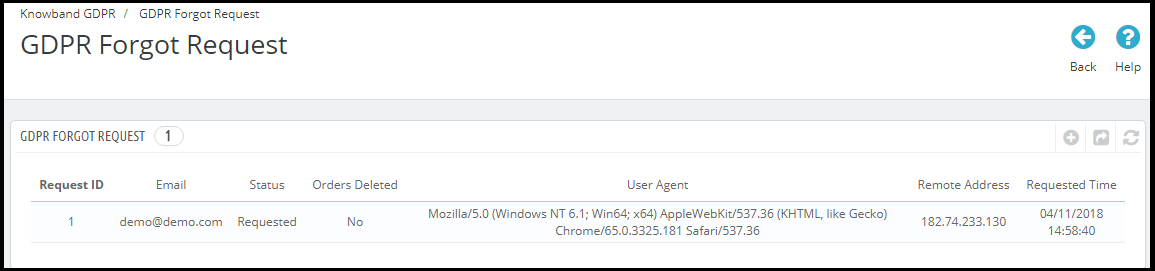
1.9 GDPR Richiesta dimenticata
In base al diritto all’oblio di GDPR, il cliente può richiedere la cancellazione dei propri dati personali. Tutte le richieste registrate sotto “Diritto al Dimenticato” saranno elencate nella scheda Richiesta dimenticata GDPR. Come per le impostazioni abilitate / disabilitate per la cancellazione dell’ordine, i dettagli dell’ordine verranno memorizzati o cancellati.
Nota:
Non appena un cliente richiede la cancellazione dei suoi dettagli, verrà inviata un’email di conferma al cliente. Come da conferma del cliente, i dettagli del cliente verranno cancellati dal sistema.
Il modulo GDPR Prestashop elimina solo i dati del cliente dal database del negozio. Se condividi i dati dei clienti con i fornitori di servizi di terze parti (ad esempio MailChimp) o li memorizzi sulla piattaforma di terze parti (ad esempio Google Drive), devi eliminare manualmente i dati dei clienti da queste piattaforme.
Nuova caratteristica:
La nuova versione del modulo GPRPR Prestashop consente all’amministratore del negozio di eliminare i dati del cliente dal back-office. Questa funzione aiuterà l’amministratore del negozio a cancellare i dati del cliente se la richiesta di cancellazione dei dati è stata generata da altri canali di comunicazione come e-mail anziché utilizzare il sito web. Per eliminare i dati del cliente segui i passaggi indicati di seguito:
Vai alla scheda Richiesta dimenticata GDPR
Fare clic sull’opzione Elimina dati cliente come evidenziato nello screenshot
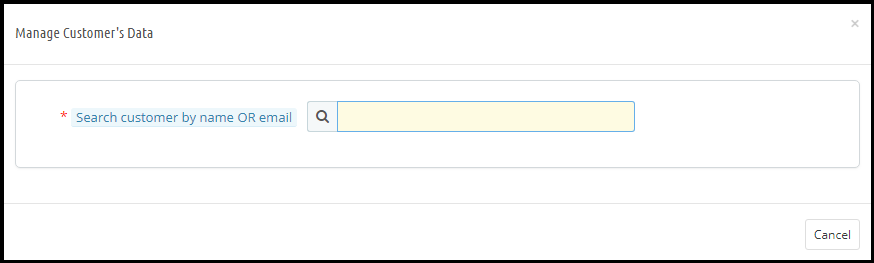
Facendo clic su Elimina dati del cliente si aprirà una nuova scheda. Si prega di fare riferimento allo screenshot allegato.
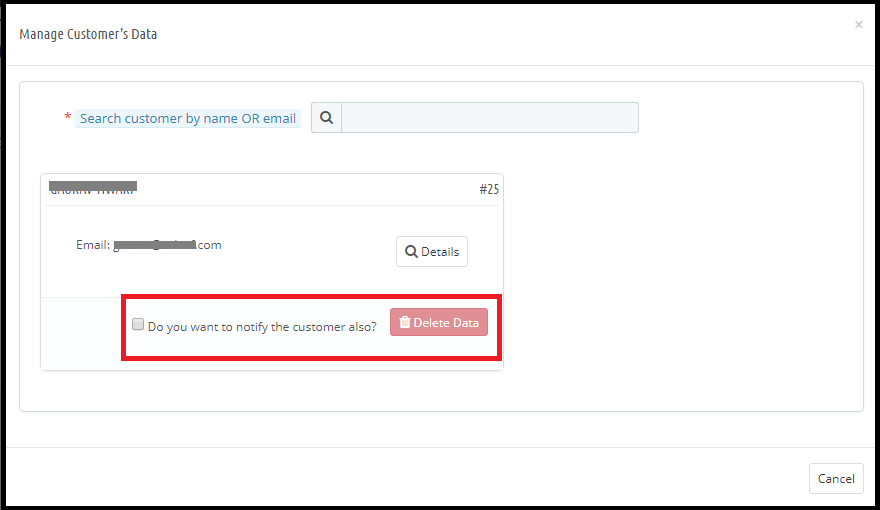
L’amministratore deve inserire il nome del cliente o l’id dell’email per trovare i dettagli del cliente. I dettagli appariranno come.
Da qui, l’amministratore può controllare i dettagli del cliente e selezionare anche l’opzione per eliminare i dati del cliente. L’amministratore può anche notificare al cliente la cancellazione dei dati tramite e-mail. In base alle impostazioni abilitate dalle Impostazioni generali per le richieste di cancellazione dei dati, i dettagli dell’ordine verranno gestiti in modo simile.
Nota:
1) Se un modulo di terze parti utilizza i ganci Prestashop (come da linee guida di Prestashop per rendere compatibili i moduli Prestashop GDPR), il modulo GDPR Prestashop di Knowband consentirà all’amministratore del negozio di eliminare anche i dati del cliente da quel modulo.
2) A partire da ora, il modulo di conformità Prestashop GDPR di Knowband non conserva la registrazione delle richieste di cancellazione dei dati elaborate dal back-office.
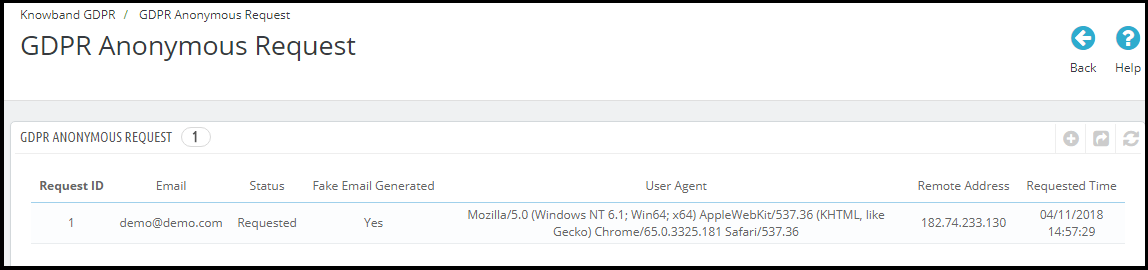
Richiesta anonima GDPR 1.9
Se il cliente desidera rendere anonime le proprie informazioni in modo che nessuno possa identificare l’utente dai dati personali, il cliente può richiedere di anonimizzare i dati. In questo caso, i dati personali del cliente saranno sostituiti da dettagli falsi e secondo le impostazioni abilitate nella scheda Impostazioni GDPR del modulo di conformità Prestashop GDPR; può anche essere generato un falso indirizzo email. Se il cliente desidera continuare a utilizzare i servizi utilizzando l’id falso della posta elettronica per accedere ai dettagli del suo account. L’amministratore può controllare i dettagli della richiesta anonima di dati nella scheda Richiesta anonimo di GDPR del modulo di conformità PrestDrop GDPR.
Richiesta di rettifica 1.10 GDPR
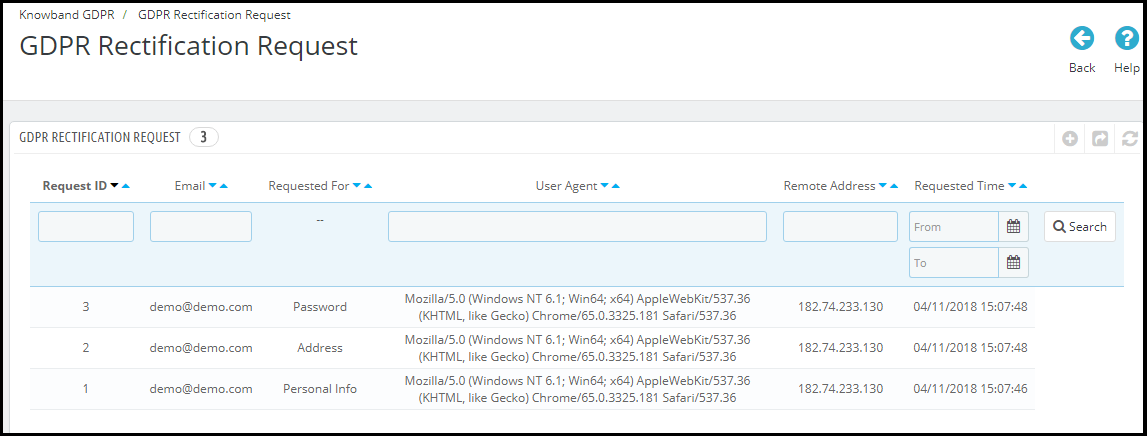
Il cliente ha il diritto di modificare le informazioni inaccurate. Il modulo GDPR Prestashop consente al cliente di modificare i dettagli come informazioni personali, indirizzo e password, ecc. L’amministratore può controllare lo stato dello stato della modifica apportata dai clienti sotto la richiesta di rettifica GDPR.
Richiesta di rapporto dati personali 1.11 GDPR
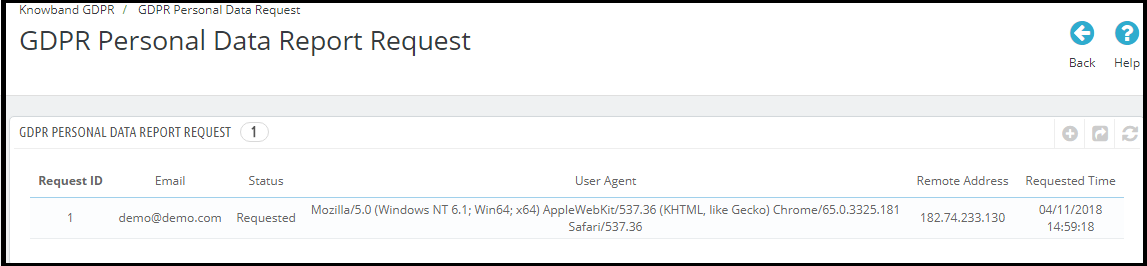
Come da diritti di GDPR, il cliente può richiedere i dettagli dei dati personali che sono stati raccolti dall’amministratore del negozio insieme con i dettagli su come sono stati utilizzati i dati personali e quali altri servizi utilizzano i dati del cliente. Il cliente front-end riceve un’interfaccia per richiedere i dati personali nella sezione Il mio account. Non appena l’utente richiederà i dati personali, verrà inviata un’email all’indirizzo di posta elettronica registrato per la conferma. Come da conferma dell’utente, i dati personali verranno inviati all’utente. L’amministratore può controllare lo stato e i dettagli dello stato della richiesta di dati personali sotto la richiesta di rapporto dati personali GDPR.
Nota:
A partire da ora il modulo Prestashop GDPR di Knowband consente all’amministratore del negozio di condividere i dettagli come Informazioni personali, Dettagli indirizzo, Abbonamento alla newsletter, DOB, Contenuto carrello acquisti, Dettagli ordine, Amministratore può anche elencare tutti i dettagli dei fornitori di servizi di terze parti e il posizione fisica del server insieme ai dettagli della società di hosting.
1.12 GDPR Email Templates
Il modulo GDPR di Knowband consente all’amministratore di inviare le seguenti e-mail al cliente al momento di sollevare una richiesta ai sensi del GDPR.
Conferma la richiesta di cancellazione del tuo account GDPR
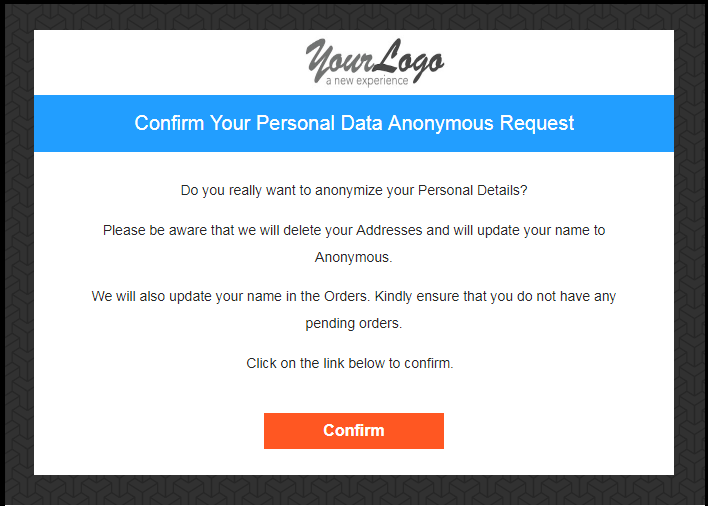
Conferma la tua richiesta anonima di dati personali GDPR
Il cliente ha richiesto GDPR
Il tuo rapporto sui dati personali GDPR
Il cliente ha confermato la richiesta GDPR
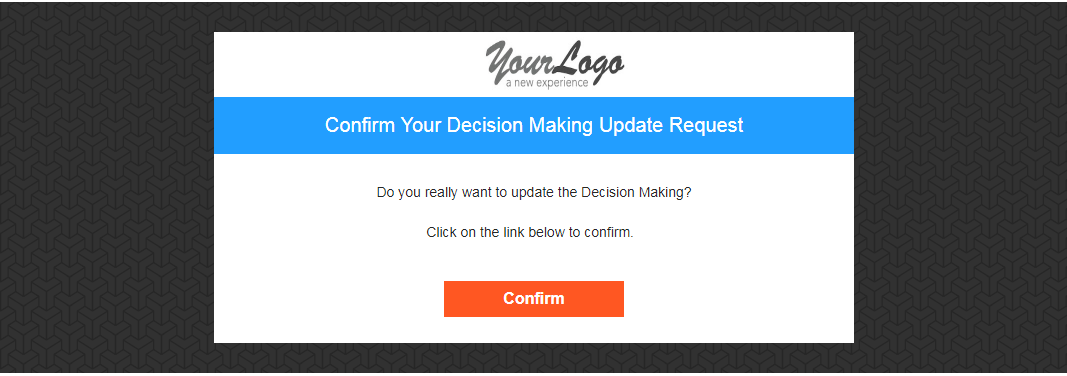
Conferma la tua decisione GDPR Making Request
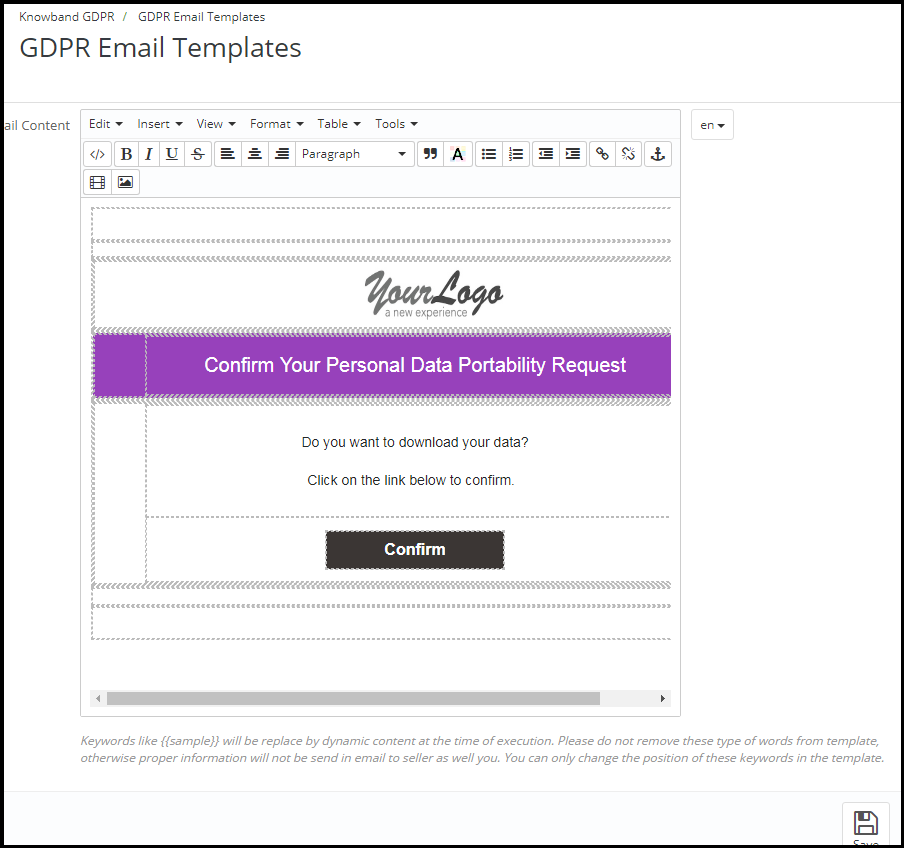
Conferma la tua richiesta di portabilità dei dati personali GDPR
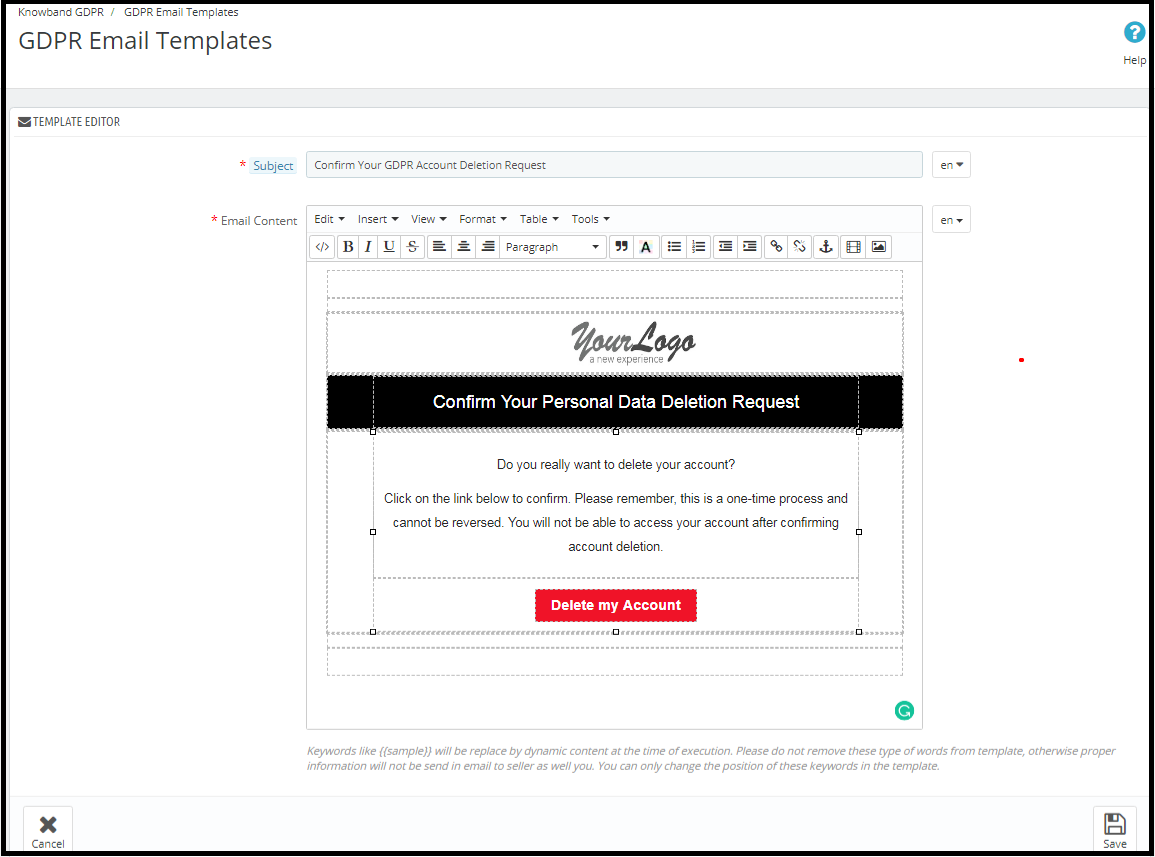
1.12.1 Conferma la richiesta di cancellazione dell’account GDPR
L’amministratore può aggiornare la riga dell’oggetto e il testo dell’email utilizzando le impostazioni del modello di email GDPR.
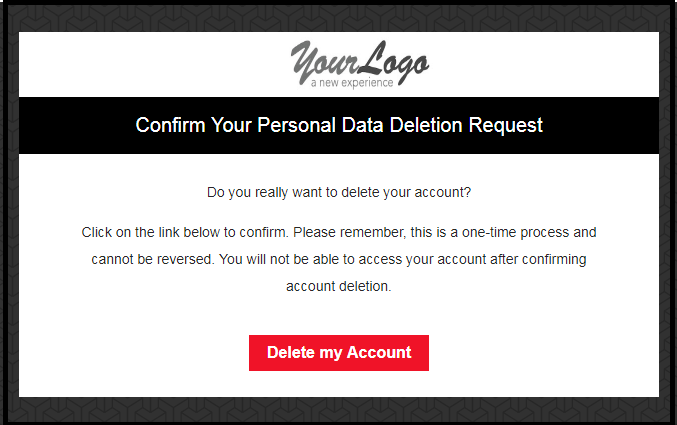
Il formato predefinito del modello di email è il seguente:
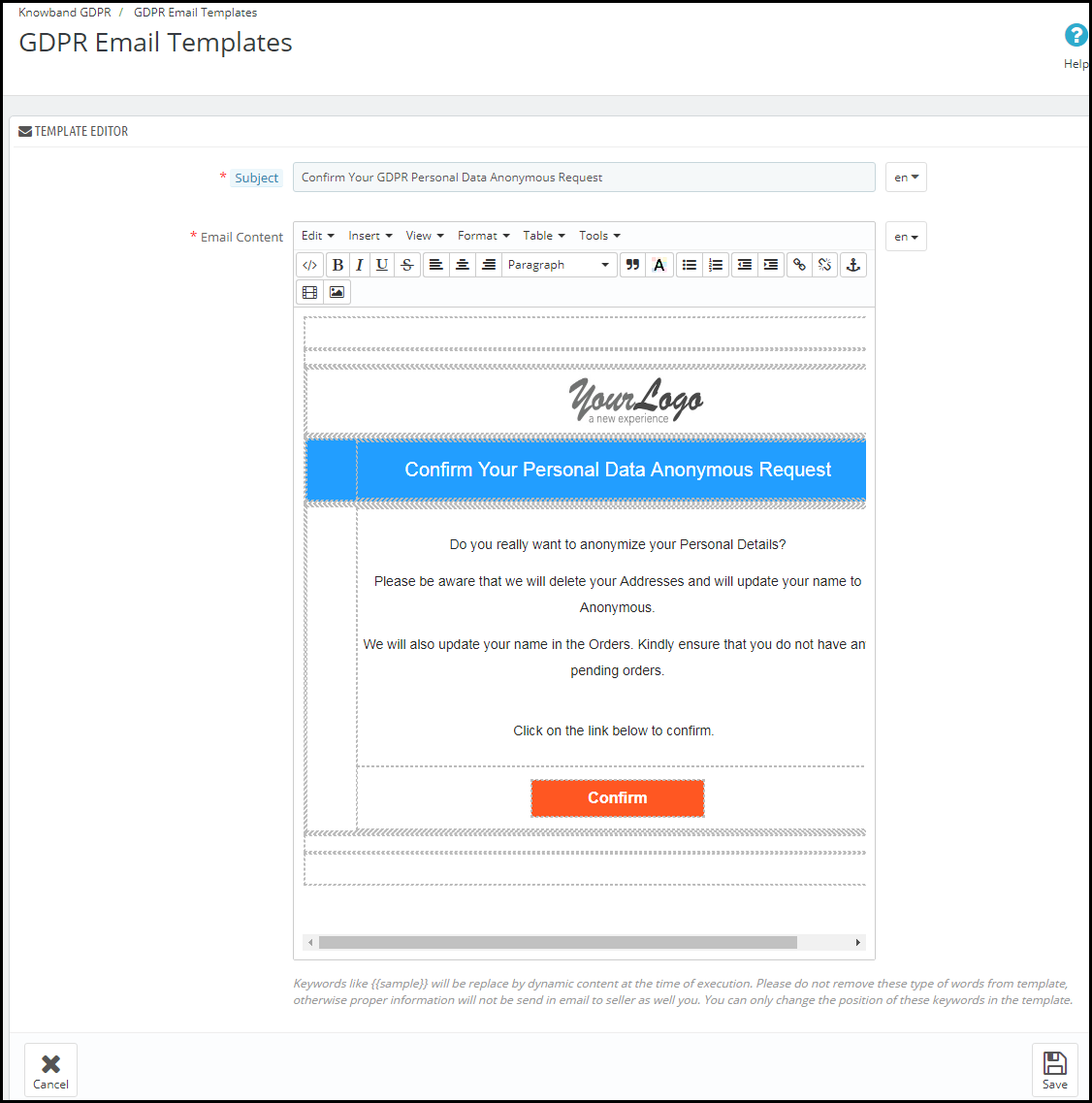
1.12.2 Conferma la tua richiesta anonima di dati personali GDPR
L’amministratore può aggiornare la riga dell’oggetto e il testo dell’email utilizzando le impostazioni del modello di email GDPR.
Il formato predefinito del modello di email è il seguente:
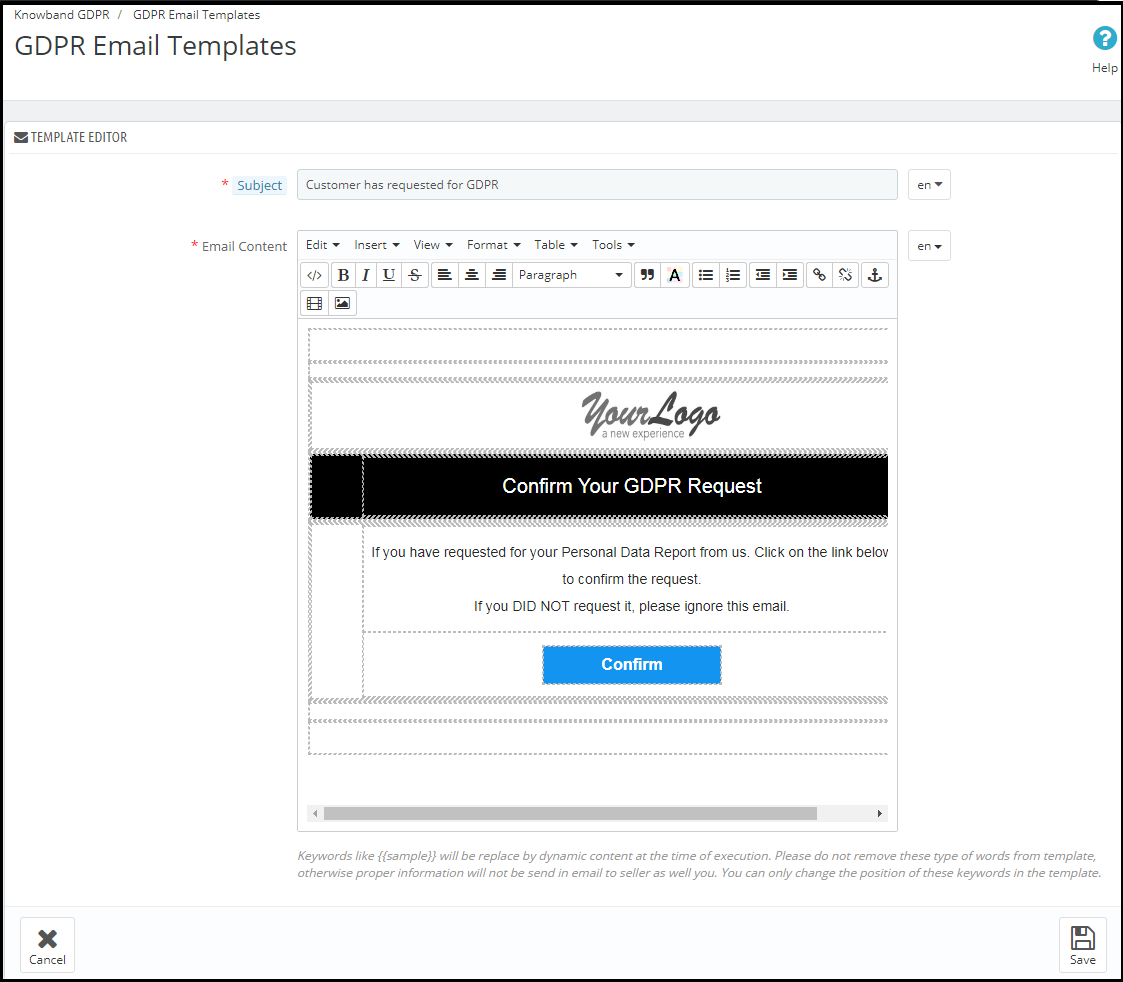
Il cliente 1.12.3 ha richiesto GDPR
Questo modello di email viene utilizzato per inviare una mail di conferma al cliente quando un cliente ha richiesto il report dei dati personali.
L’email alla fine del cliente sarà come di seguito:
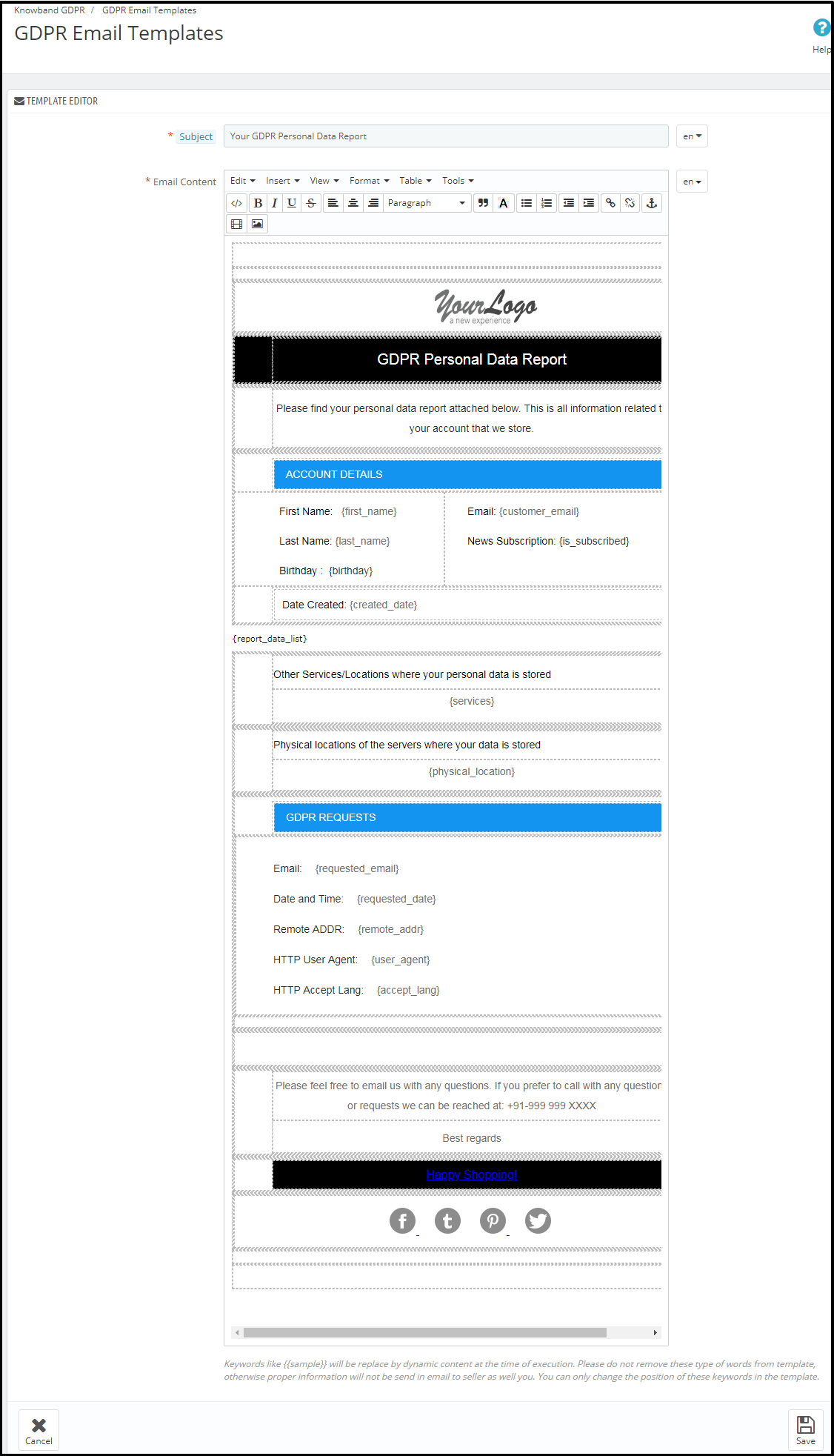
1.12.4 Il tuo rapporto sui dati personali GDPR
Questo modello di email verrà utilizzato per inviare i Dati personali del cliente richiesto ai sensi del diritto GDPR per l’accesso ai Dati personali.
Alla fine del cliente il design della email sarà il seguente:
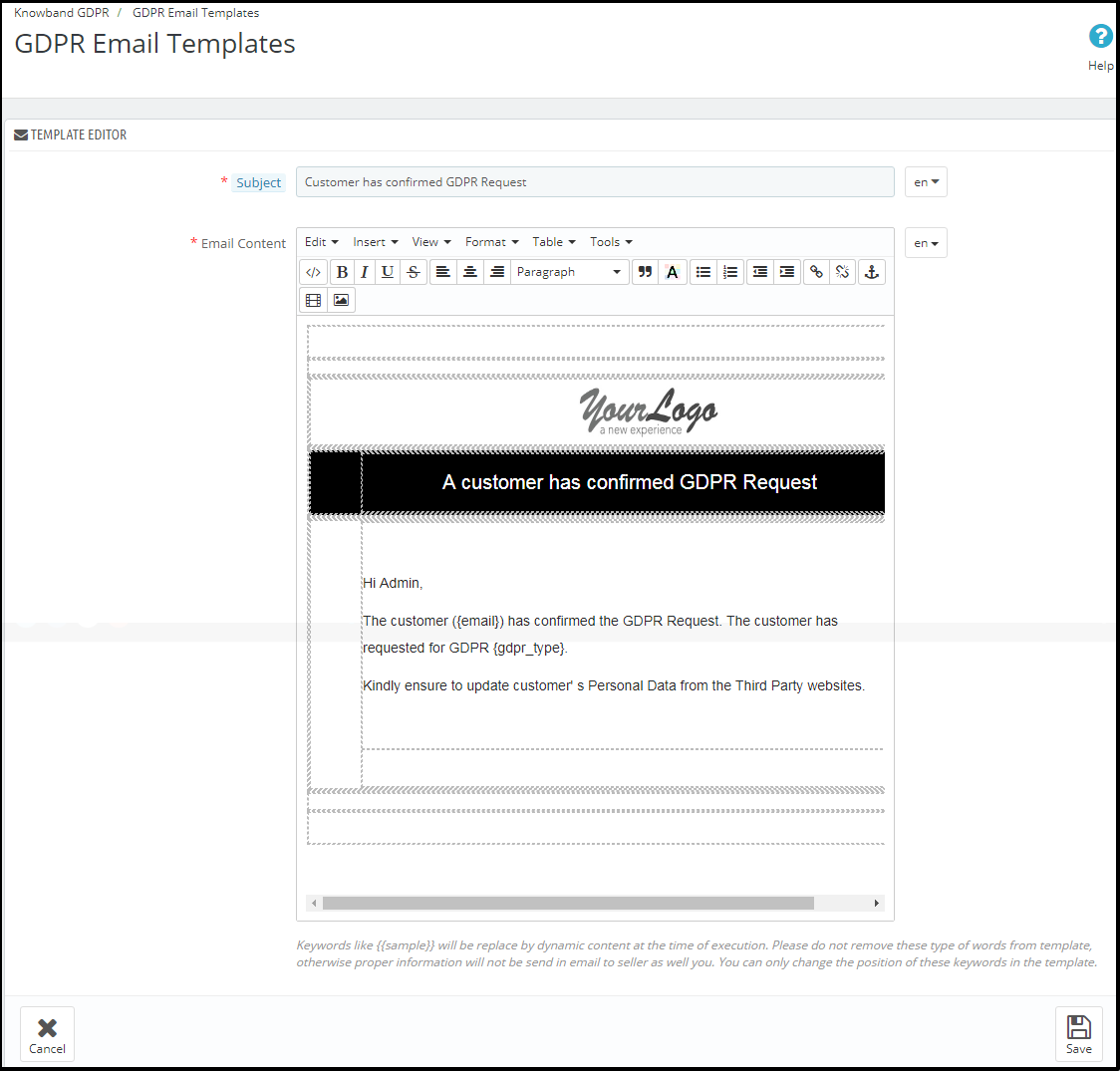
Il cliente 1.12.5 ha confermato la richiesta GDPR
1.12.6
Questo modello di email sarà usato per
Email al cliente fine.
1.13 GDPR GEO Targeting
L’amministratore del negozio online può anche selezionare qualsiasi indirizzo IP e paese / regione per mostrare le funzionalità GDPR selezionate. Pertanto l’amministratore può nascondere le funzionalità GDPR dai paesi in cui queste regole non sono obbligatorie.
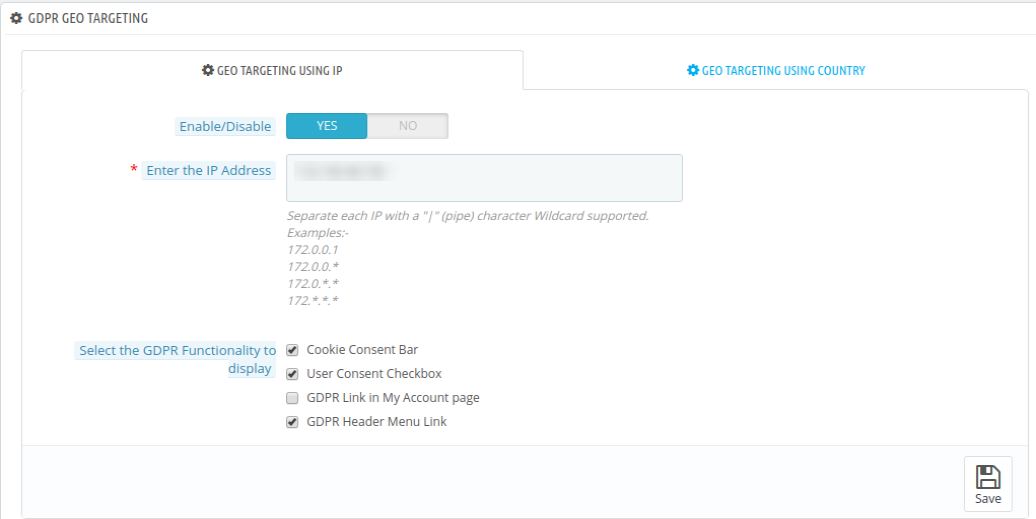
1.13.1 Targeting GEO utilizzando l’indirizzo IP
Abilita / Disabilita: il proprietario del negozio può facilmente attivare questa funzionalità.
Inserire l’indirizzo IP: l’amministratore del negozio online può inserire qui l’indirizzo IP. L’amministratore del negozio può inserire più indirizzi IP separandoli usando questo carattere | (pipe).
Selezionare la funzionalità GDPR da visualizzare: l’amministratore può selezionare le funzionalità, ad esempio barra di consenso del cookie, casella di controllo del consenso dell’utente, collegamenti GDPR nella pagina del mio account e il link del menu dell’intestazione GDPR. L’indirizzo IP selezionato sarà in grado di visualizzare le funzionalità scelte.
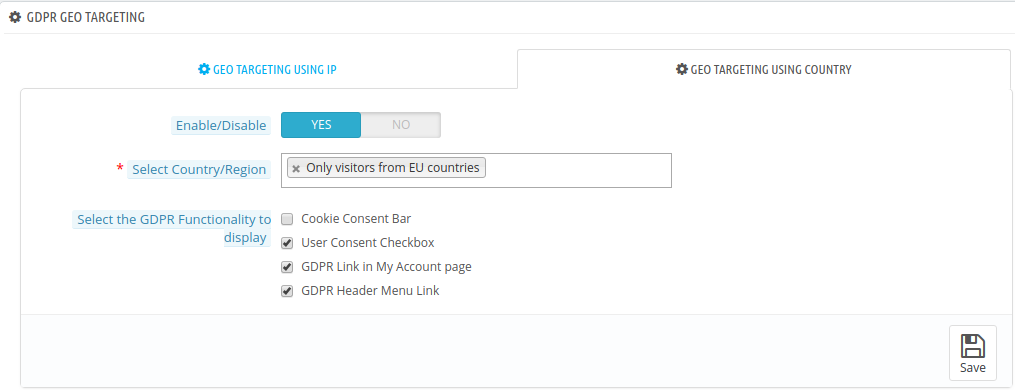
1.13.2 Targeting GEO utilizzando il Paese
Abilita / Disabilita: il proprietario del negozio online può abilitare o disabilitare facilmente la funzionalità.
Seleziona Paese / Regione: l’amministratore può selezionare il Paese dall’elenco a discesa. L’amministratore può selezionare solo la regione o i Paesi.
Selezionare la funzionalità GDPR da visualizzare: l’amministratore può selezionare le funzionalità, ad esempio barra di consenso del cookie, casella di controllo del consenso dell’utente, collegamenti GDPR nella pagina del mio account e il link del menu dell’intestazione GDPR. Le funzionalità selezionate verranno visualizzate in quei paesi specifici.
GDPR CRONS
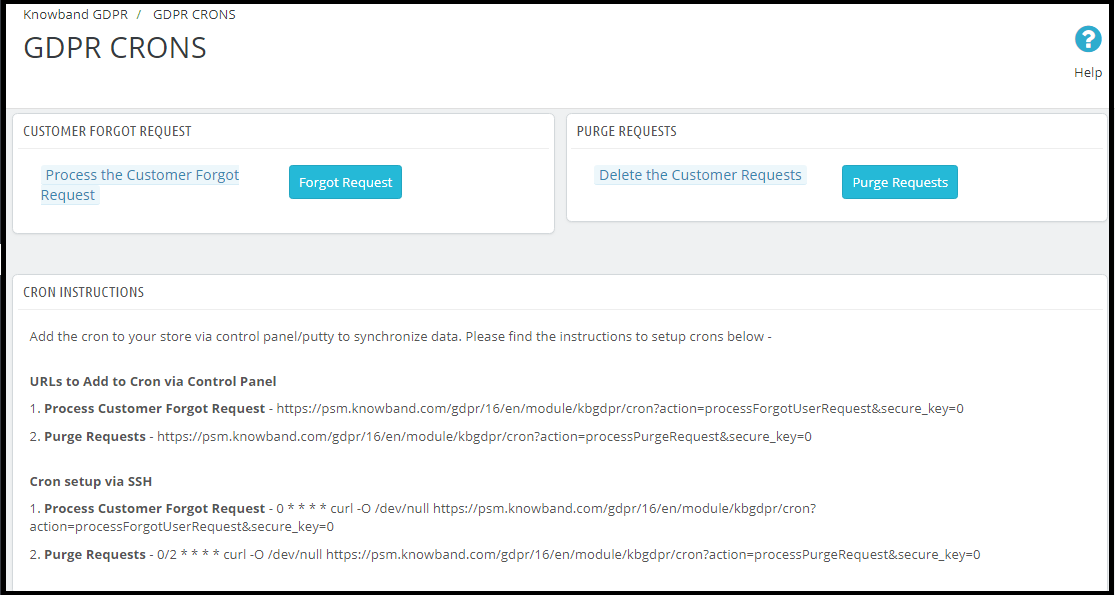
Per aiutare l’amministratore del negozio ad automatizzare l’eliminazione dei dati e la richiesta di eliminazione, le impostazioni di cron sono disponibili nel modulo GDPR Prestashop. Si prega di fare riferimento allo screenshot allegato.
L’amministratore può completare la cancellazione dei dati e le richieste di cancellazione facendo clic sul pulsante “Richieste dimenticate” e “Elimina richieste” o impostare il cron
Nota: Lo scopo di queste funzionalità è quello di aiutarti a soddisfare i requisiti GDPR. L’installazione di questo modulo non garantisce la conformità dei siti commerciali ai nuovi obblighi imposti dal GDPR. È responsabilità dell’utente mettere in atto tutte le misure necessarie per garantire la conformità.
Quindi, con l’aiuto di questo plug-in GPRPR Prestashop, l’amministratore può gestire facilmente le richieste GDPR e consente ai clienti di aggiornare, eliminare, scaricare i loro dettagli individuali. Il modulo di controllo generale della protezione dei dati offre un’interfaccia user-friendly e un funzionamento senza sforzo. Il modulo GDPR per add-on Prestashop è altamente personalizzabile. Sono disponibili modelli e-mail per inviare l’e-mail. C’è una scelta di opt-in per i cookie.
Per ulteriori informazioni su questo add-on Prestashop, visitare:
WooCommerce Spin e Win plug-in?by Knowband is one of the most innovative ways to boost the user engagement and conversions of the eCommerce site. The WooCommerce spin and win exit popup offered by Knowband displays an attractive roulette-type spin the wheel interface in the front-end. The gamified and animated approach motivates the customers to enter their email ID and spin the wheel. Once the wheel rotates, the customers can win enticing discounts.
Oltre a migliorare il coinvolgimento degli utenti, il modulo WooCommerce può anche ottimizzare l'interfaccia utente del sito. L'interfaccia seducente può essere progettata per abbinare il tema del sito. Il wheelio può anche essere usato come un popup di uscita. Quindi, WooCommerce gira e vinci popup di exit-intent può aiutarti a sbarazzarti del fastidioso popup di abbonamento e comunque riesci ad aumentare la base di abbonamento.
1.1 Admin Benefits del plugin Spin e Win di WooCommerce:
1. Il plugin 3-in-1 WooCommerce può essere utilizzato all'ingresso o all'uscita dei visitatori del negozio. 2. L'estensione popup dell'abbonamento alla posta elettronica WooCommerce può frenare l'intento di uscita dei visitatori e aumentare la loro permanenza nel sito. 3. L'amministratore ha un'interfaccia semplice per personalizzare l'aspetto e la sensazione dell'estensione di WooCommerce e vincere. 4. L'interfaccia di amministrazione di WooCommerce spin e win exit intent popup consente ai proprietari dei negozi di impostare la frequenza di visualizzazione delle ruote. 5. L'amministratore può anche selezionare il tema e il design della ruota dal back-end dello spin di WooCommerce e vincere l'estensione. 6. L'approccio gamified dell'estensione popup della sottoscrizione WooCommerce consente all'amministratore di aumentare la base di iscritti del sito. 7. L'integratore di pop-up per l'iscrizione via e-mail di WooCommerce sincronizza automaticamente i dati con l'account MailChimp e Klaviyo dell'amministratore del negozio. 8. L'opzione CSS personalizzata nell'interfaccia di amministrazione del modulo Spin e Win di WooCommerce consente ai commercianti di modificare l'aspetto e il design della ruota di conseguenza. 9. L'estensione popup interattiva di WooCommerce include un numero di modelli di email pre-progettati tra cui scegliere. 10. Il commerciante online ottiene pieno accesso per gestire gli sconti offerti. L'amministratore può personalizzare le sezioni della ruota di rotazione dal back-end dell'estensione pop-up della voce WooCommerce. 11. Anche la possibilità di una fetta che appare dopo aver ruotato la ruota può essere riparata dall'interfaccia di amministrazione di WooCommerce Spin and Win extension.
12. Offre vari temi per girare e vincere popup per attirare un ampio numero di clienti al negozio. I temi possono essere implementati in base all'occasione come Natale, Pasqua, ecc.
Installazione 2.0
Per installare il plug-in interculturale WooCommerce nel tuo sito WooCommerce segui i passaggi indicati qui sotto:
Passo 1: Acquista il plug-in WooCommerce dal negozio Knowband. tu
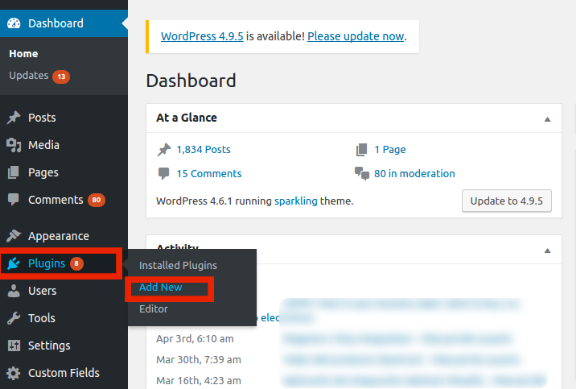
Passo 2: Vai al Dashboad di WordPress -> Plugin -> Aggiungi nuovo
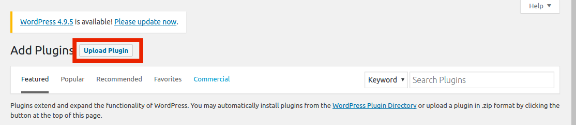
Passo 3: Sarai reindirizzato a un'interfaccia. Clicca su Carica plugin.
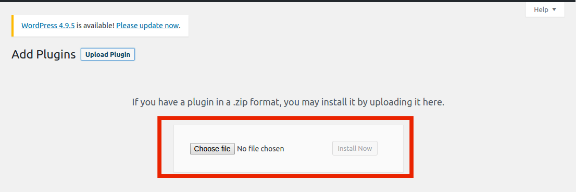
Passo 4: Fare clic su Scegli file e caricare il file compresso.
3.0 Admin Interface
WooCommerce spin e win extension offre un'interfaccia di amministrazione facile da usare. L'amministratore del negozio può facilmente personalizzare Wheelio con pochi clic del mouse.
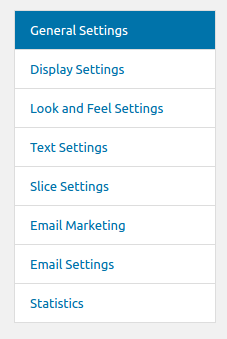
L'interfaccia di amministrazione dell'abbonamento all'e-mail di WooCommerce. Modulo offre le schede di impostazione 8. Sono elencati di seguito:
Impostazioni generali
Impostazioni di visualizzazione
Guarda e senti le impostazioni
Impostazioni di testo
Impostazioni delle sezioni
Email Marketing
Impostazioni email
Statistiche
Cerchiamo di discutere le varie schede di impostazione offerte dall'estensione popup di uscita di WooCommerce in dettaglio.
3.1 Impostazioni generali
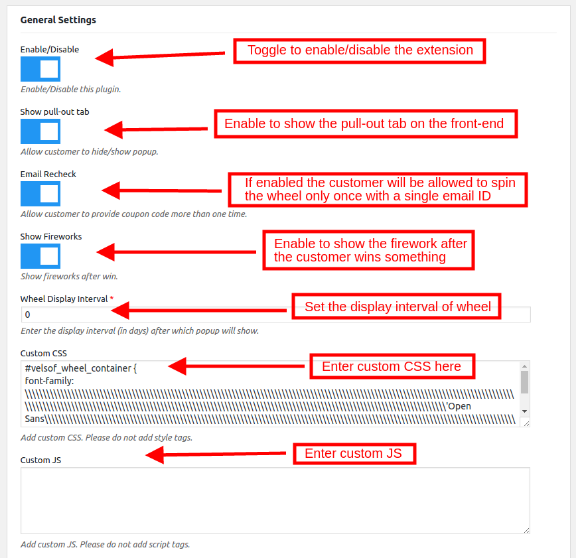
Le impostazioni generali dell'estensione Spin and Win di WooCommerce offrono un'opzione di personalizzazione di base. I vari campi in questa scheda sono discussi di seguito.
1. Abilita l'estensione
Attiva / disattiva questo pulsante per abilitare l'estensione popup di intento di uscita di WooCommerce. Una volta abilitato, la rotella di selezione verrà visualizzata nella parte frontale del sito.
2. Mostra la scheda Pull-out
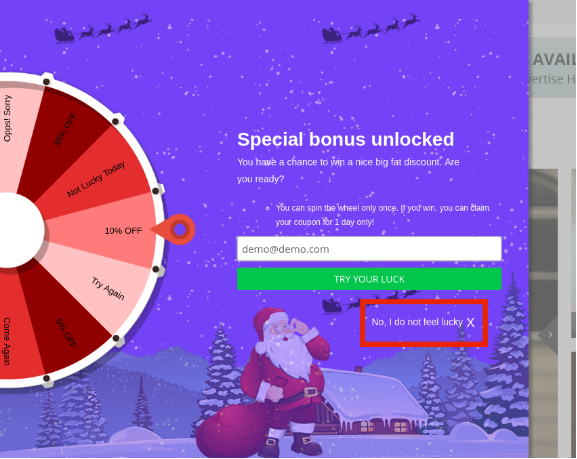
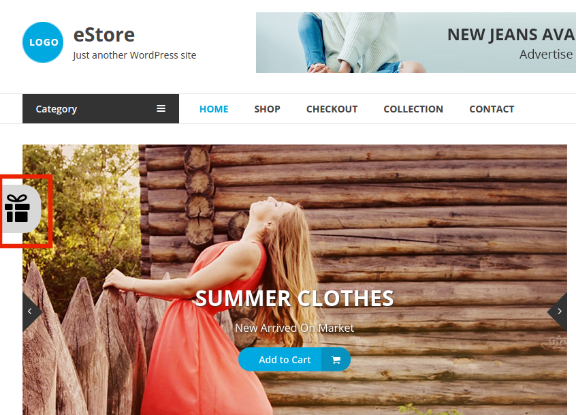
Nel caso in cui i visitatori del negozio non siano disposti a girare la ruota, possono rimuovere l'interfaccia dal front-end facendo clic su No, non mi sento fortunato. La linguetta estraibile riporta la ruota sullo schermo.
Abilitare questa funzionalità per visualizzare la scheda estraibile sul front-end del sito. Il collegamento estraibile verrà visualizzato come mostrato di seguito:
3. Email ricontrollare
WooCommerce spin e vinci il modulo pop-up per l'iscrizione via email può aumentare la base di iscritti del sito in un modo divertente. L'attivazione di questa funzione consente all'amministratore di ridurre la duplicazione delle e-mail. Se abilitato, i visitatori del negozio potranno girare la ruota solo una volta con un unico ID e-mail. I clienti non consentiranno di usufruire degli sconti due volte con un unico indirizzo email.
4. Intervallo di visualizzazione della ruota
Inserire l'intervallo di visualizzazione della ruota. La ruota verrà visualizzata dopo l'intervallo di tempo specificato. Se 0 è selezionato, quindi, la ruota girevole verrà visualizzata ogni volta che un utente visita il sito.
5. CSS personalizzato
Inserisci il codice CSS personalizzato per modificare l'aspetto dell'interfaccia.
6. JS personalizzato
L'amministratore può inserire JavaScript personalizzato in questa sezione.
Impostazione display 3.2
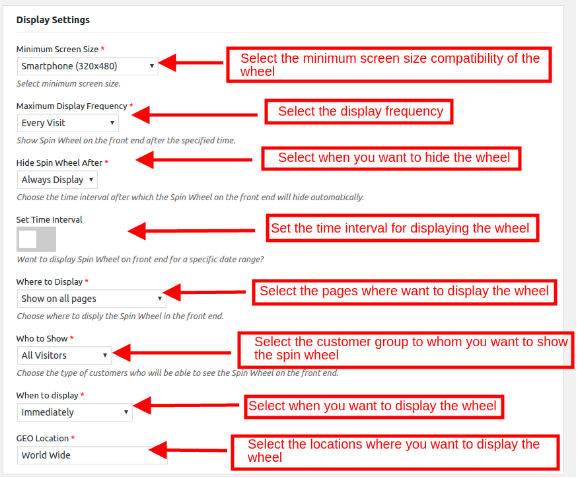
La scheda di impostazione dello schermo di WooCommerce Spin and Win mosule popup interculturali offre un modo semplice per gestire le opzioni di visualizzazione di Wheelio. Le varie opzioni offerte sono discusse di seguito:
1. Dimensione minima dello schermo
Seleziona la dimensione standard minima dello schermo per la compatibilità delle ruote. La ruota di selezione WooCommerce funzionerà su tutte le dimensioni dello schermo più grandi di quella selezionata.
2. Frequenza di visualizzazione massima
Seleziona la frequenza di visualizzazione delle wheelio dall'elenco a discesa in questa sezione. Ad esempio, se è selezionato Ogni visitatore, i visitatori del negozio potranno vedere la ruota di rotazione ad ogni visita.
3. Nascondi la ruota di rotazione dopo
Puoi anche nascondere la rotella di selezione quando lo desideri. Seleziona quando vuoi nascondere lo stesso dal menu a discesa.
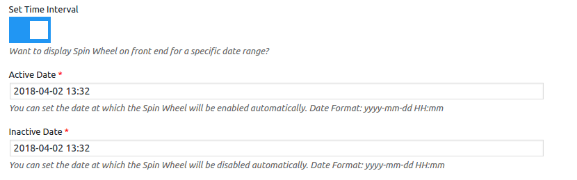
4. Imposta intervallo di tempo
WooCommerce spin e win extension consente all'amministratore di impostare l'intervallo di visualizzazione della ruota. Per impostare l'intervallo, abilitare il pulsante. L'amministratore verrà chiesto di selezionare il Data attiva e Data inattiva. Le wheelio verranno mostrate solo tra l'intervallo selezionato.
5. Dove visualizzare
Selezionare le pagine Web del sito in cui si desidera visualizzare la ruota di rotazione dall'elenco a discesa.
6. Chi mostrare
Seleziona il gruppo di clienti a cui vuoi mostrare la ruota.
7. Quando mostrare
Scegli il tempo che ritieni sia fattibile per mostrare la ruota quando un visitatore visita il sito.
8. GEO Location
Seleziona la posizione GEO in cui desideri visualizzare il modulo popup interattivo di WooCommerce.
3.3
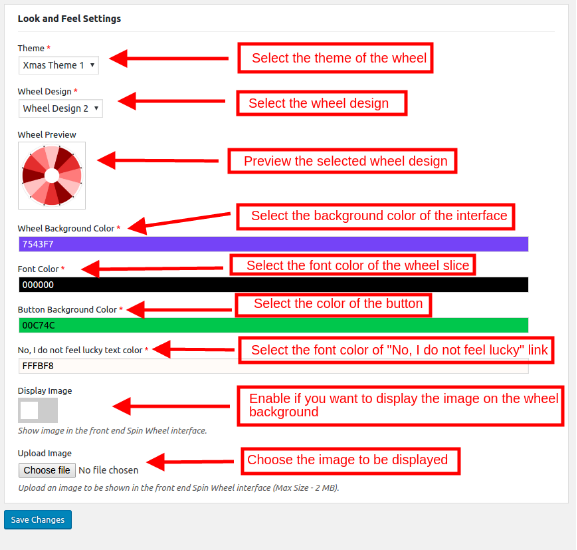
Il plugin Spin and Win di WooCommerce consente all'amministratore del negozio di personalizzare l'aspetto del popup di iscrizione.
Le varie opzioni di personalizzazione dell'estensione spin e win di WooCommerce sono discusse di seguito.
Tema
L'estensione pop-up di WooCommerce include una serie di temi predefiniti. Il proprietario del negozio può selezionare quello desiderato che corrisponde al tema del sito Web dall'elenco a discesa. Gli e-merchant possono facilmente attrarre i loro clienti con l'aiuto di nuovi temi per diverse occasioni come Natale, Ringraziamento, Pasqua, ecc.
Design delle ruote
WooCommerce exit intent popup mosule consente anche all'amministratore di selezionare il design della ruota da visualizzare nel front-end.
Anteprima della ruota
L'amministratore può persino visualizzare in anteprima il disegno della ruota selezionato.
Colore di sfondo della ruota
Seleziona il colore di sfondo della ruota dalla tabella dei colori.
Colore carattere
Il colore dei testi scritti sulle sezioni delle ruote può essere modificato da qui.
Colore di sfondo del pulsante
L'amministratore può selezionare il colore di sfondo dei pulsanti visualizzati sulla ruota di selezione.
'No, non sento il colore del testo Lucky
Il colore del carattere di questo link può essere modificato da qui.
Visualizza logo
Abilita questo pulsante nel caso in cui desideri visualizzare qualsiasi immagine sulla ruota. L'amministratore può scegliere l'immagine dal proprio disco locale e caricare lo stesso.
Impostazione testo 3.4
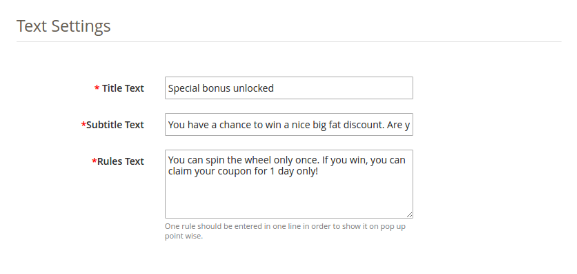
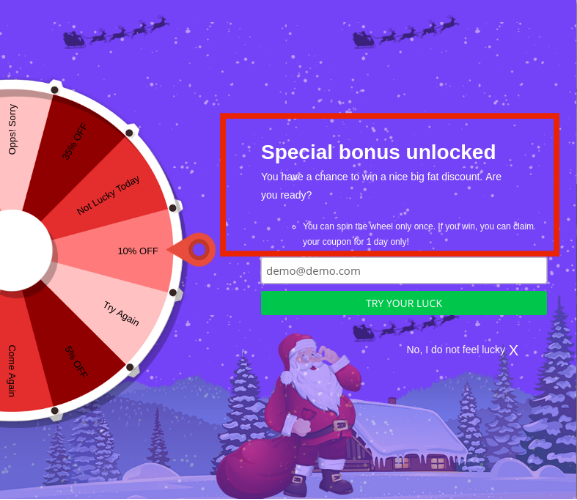
I vari testi visualizzati sulla ruota possono essere modificati da questa scheda dell'estensione di rotazione e di vincita di WooCommerce. L'amministratore può cambiare il Testo del titolo, testo dei sottotitoli e testo delle regole.
Il testo inserito in questa sezione del modulo di popup di uscita di WooCommerce verrà visualizzato come mostrato nell'immagine seguente:
3.5 Slice Setting
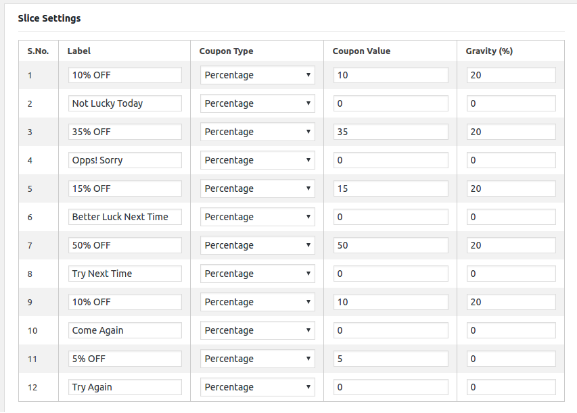
La ruota mostrata dalla rotazione di WooCommerce e vinci l'iscrizione via email mostra le fette 12 con diverse offerte, omaggi e sconti. L'amministratore può personalizzare tutte le sezioni 12 della ruota da questa scheda del popup dell'abbonamento alla posta elettronica di WooCommerce.
La scheda di impostazione delle sezioni dell'estensione di Win e Win di WooCommerce è composta da sezioni 4.
Etichetta fetta: Inserisci qui il nome della fetta. Il testo verrà visualizzato nel front-end.
Tipo di coupon: Seleziona il tipo di sconto che vuoi offrire ai clienti. Puoi selezionare lo sconto fisso o il tipo di sconto percentuale.
Coupon Value: Inserisci qui il valore di sconto.
Gravità: Questa sezione specifica la possibilità che una particolare fetta venga selezionata dopo la rotazione. Immettere il valore desiderato nella colonna Gravità di conseguenza. Questo valore non può essere maggiore di 100 o inferiore a 1. Inoltre, la somma del valore di tutte le sezioni 12 non deve superare 100.
3.6 Email Marketing
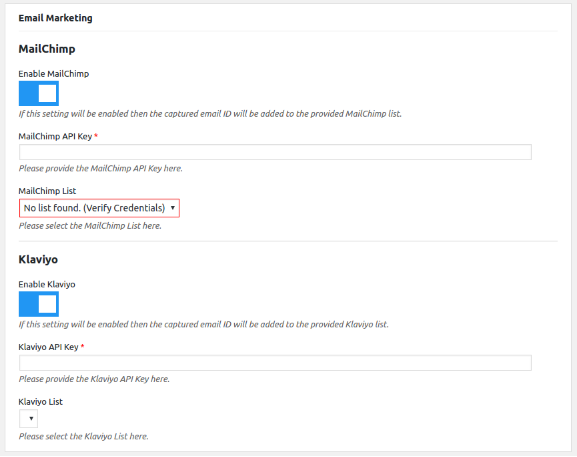
Il WooCommerce spin e vinci l'estensione per l'integrazione delle e-mail include l'e-mail integrata MailChimp e Klaviyo. Il modulo popup di iscrizione alla posta elettronica di WooCommerce acquisisce gli ID e-mail dei visitatori del negozio e sincronizza automaticamente i dati con gli account MailChimp e Klaviyo del proprietario del negozio.
Per impostare l'integrazione, abilitare le rispettive funzionalità. Inserisci la chiave API del tuo account e seleziona l'elenco degli ID email. Il WooCommerce MailChimp Integrator e WooCommerce Klaviyo Integrator sincronizzeranno i dettagli dell'email dei clienti nel rispettivo account dell'amministratore del negozio.
3.7 Impostazioni modello e-mail
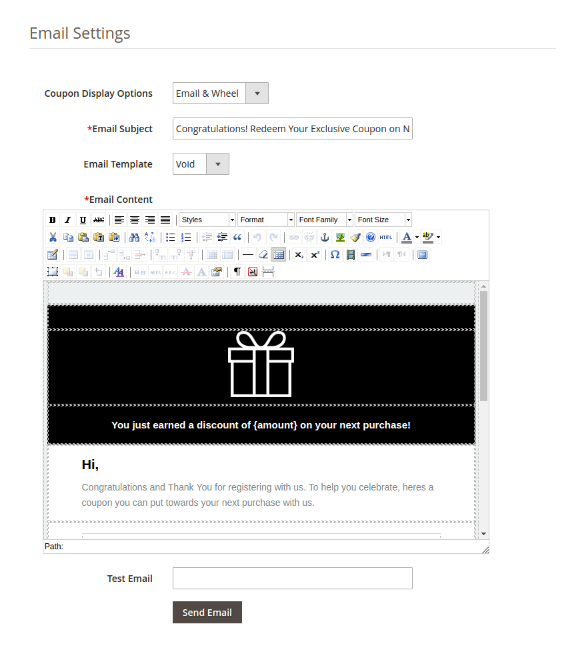
I coupon ricevuti dai visitatori dopo la rotazione della ruota possono essere offerti in tre modi. L'amministratore può visualizzare il coupon sulla ruota o inviare lo stesso via mail o entrambi.
Opzioni di visualizzazione coupon: L'amministratore può selezionare le opzioni di visualizzazione dalla sezione dell'estensione Spin and Win di WooCommerce.
Modelli email: Il plugin Spin and Win di WooCommerce offre una serie di modelli di email predefiniti. L'amministratore può selezionare il tema desiderato dal menu a discesa.
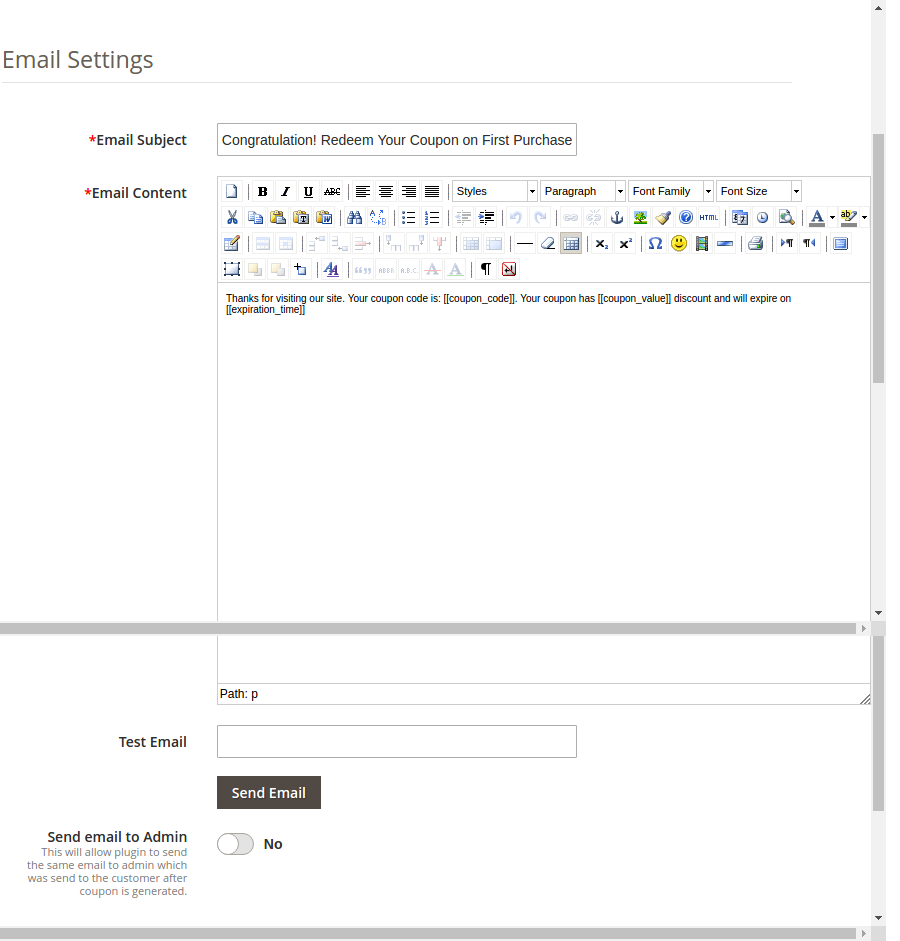
Oggetto dell'email: Inserisci l'oggetto dell'email da inviare ai clienti.
Contenuto email: Inserisci il contenuto dell'email in questa sezione.
Email di prova: Inserisci un indirizzo e-mail nella casella per testare la funzionalità e-mail prima di inviarla al cliente.
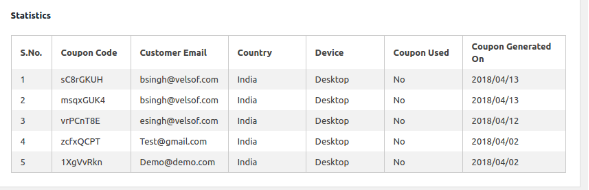
3.8 Statistiche
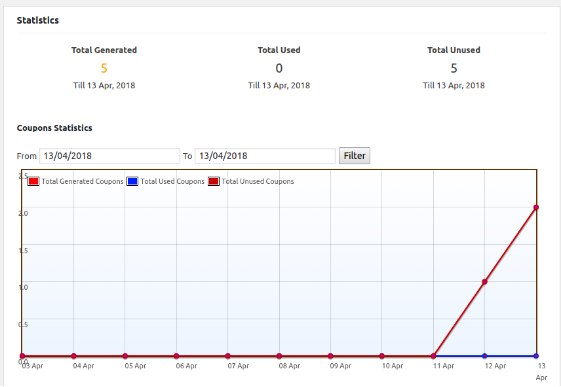
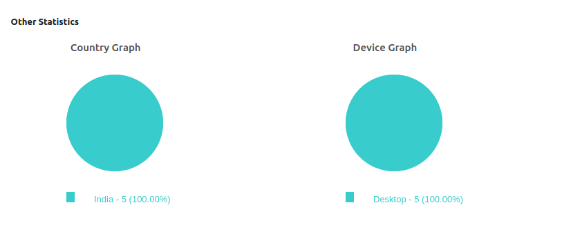
L'estensione Spin and Win di WooCommerce
Lo stesso rapporto è generato sia in formato tabellare che in formato grafico. Il rapporto può essere filtrato selezionando le date.
4.0 Store Front-end
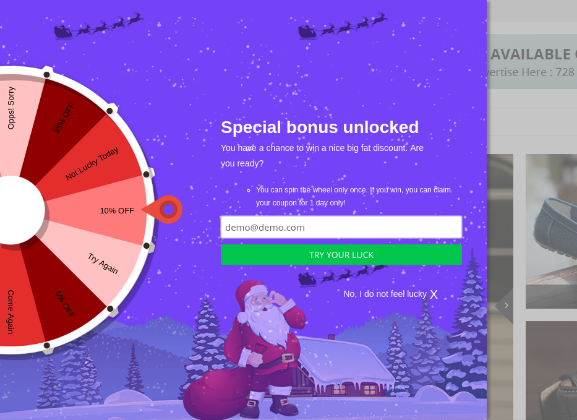
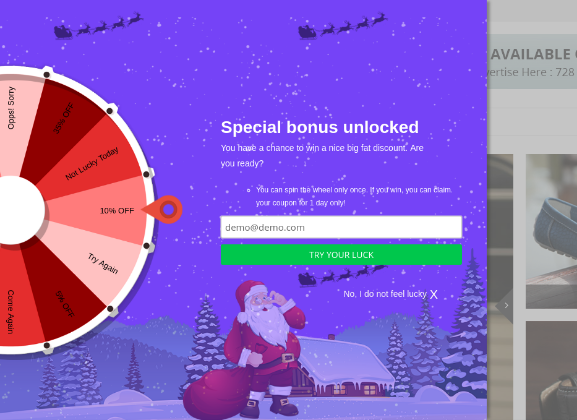
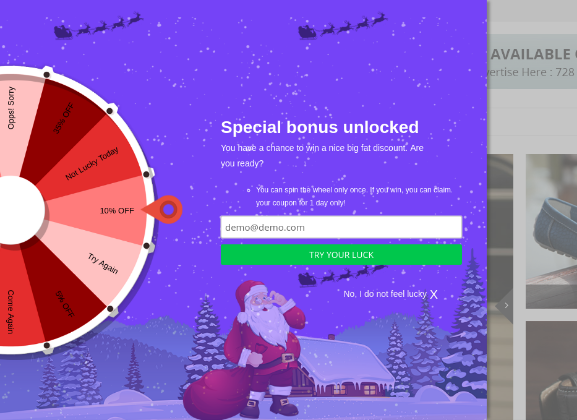
Una volta che le modifiche alla personalizzazione sono state fatte e l'estensione Spin and Win di WooCommerce è abilitata, la ruota verrà visualizzata come mostrato nell'immagine qui sotto.
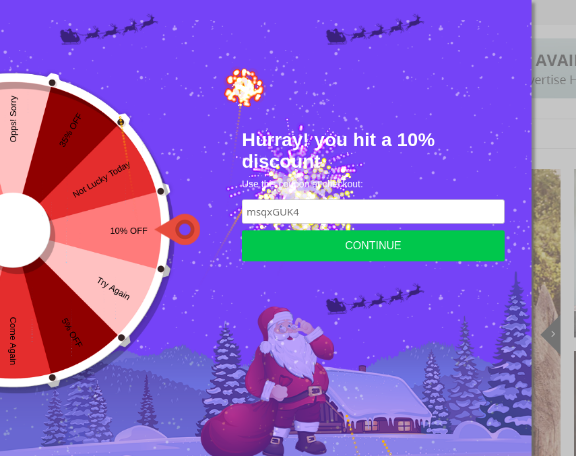
Una volta che il cliente vince uno sconto, verrà generato il coupon. Questo coupon può essere utilizzato per ottenere lo sconto offerto nella pagina di pagamento.
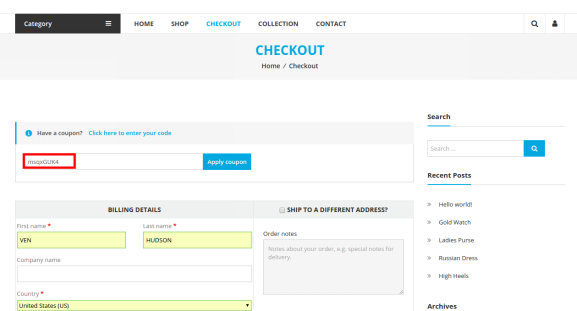
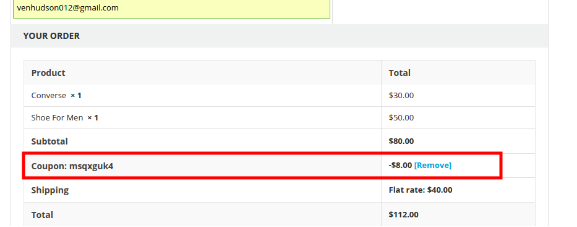
I clienti possono incollare il codice coupon copiato nella pagina di checkout e ottenere lo sconto.
Una volta applicato il coupon, l'importo dello sconto verrà detratto dal valore totale dell'ordine.
Disclaimer: Nel caso in cui il popup "Spin and Win" non venga visualizzato in primo piano, cancella gentilmente la cache o elimina i cookie. A volte i cookie impediscono la visualizzazione del popup in primo piano.
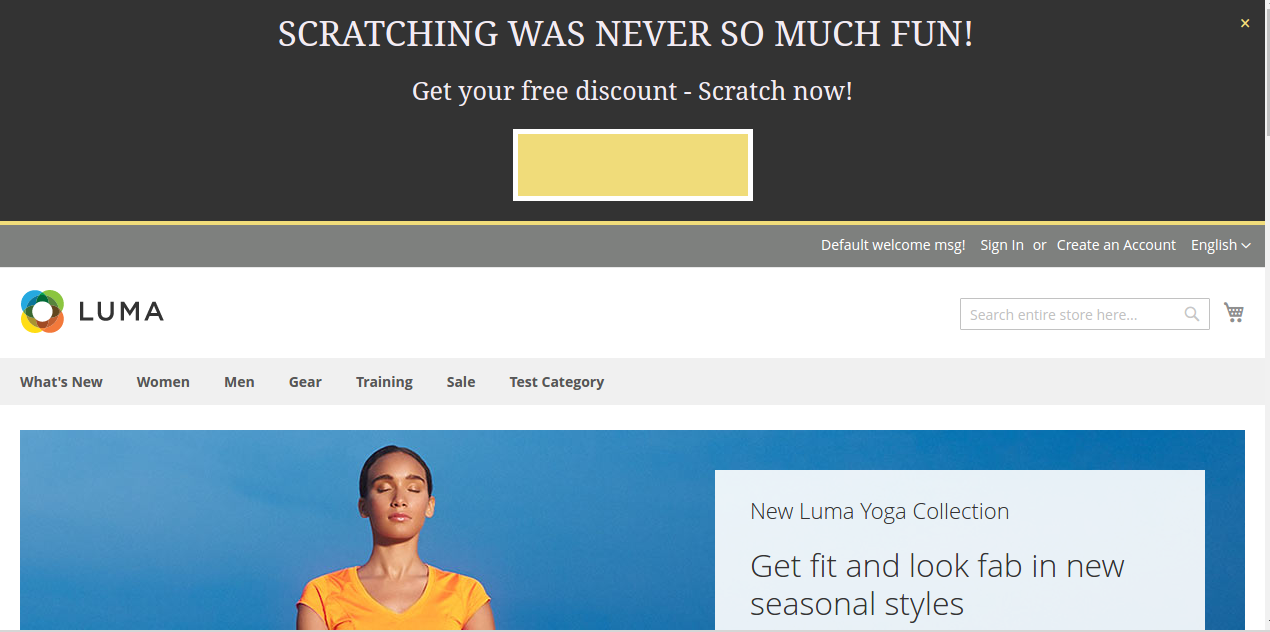
Estensione coupon Magento 2 Scratch by Knowband consente all'amministratore del negozio di visualizzare un blocco coupon di zero sul front-end del sito web. L'e-merchant può rendere divertente il processo di offerta di sconti, in modo che anche i piccoli visitatori possano apprezzare un piccolo sconto grazie all'aumento del coupon scratch Magento2. Questo plug-in di sottoscrizione e-mail è altamente personalizzabile, facile da usare e reattivo anche ai dispositivi mobili. L'amministratore del negozio può applicare questa funzionalità unica senza alcun processo complesso. Non è necessario modificare nemmeno una singola riga di codice per l'implementazione.
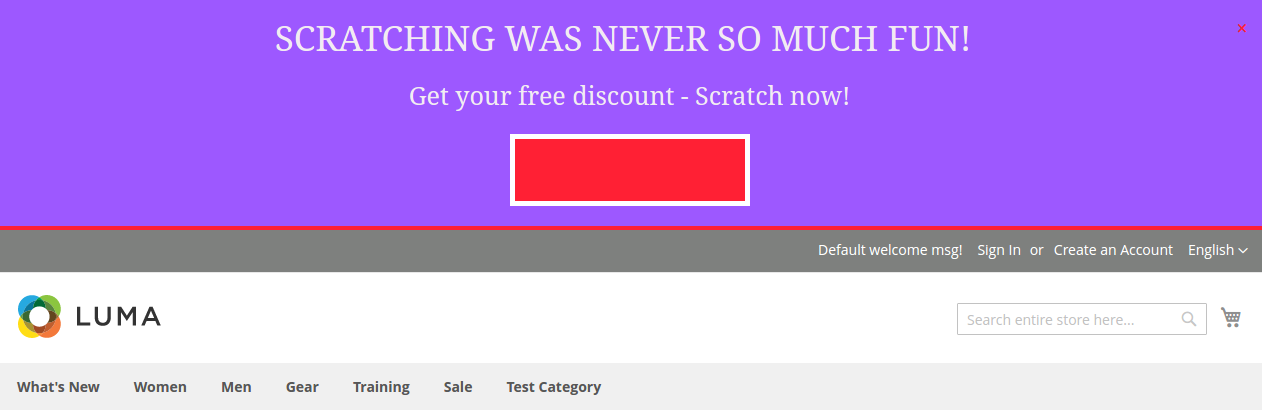
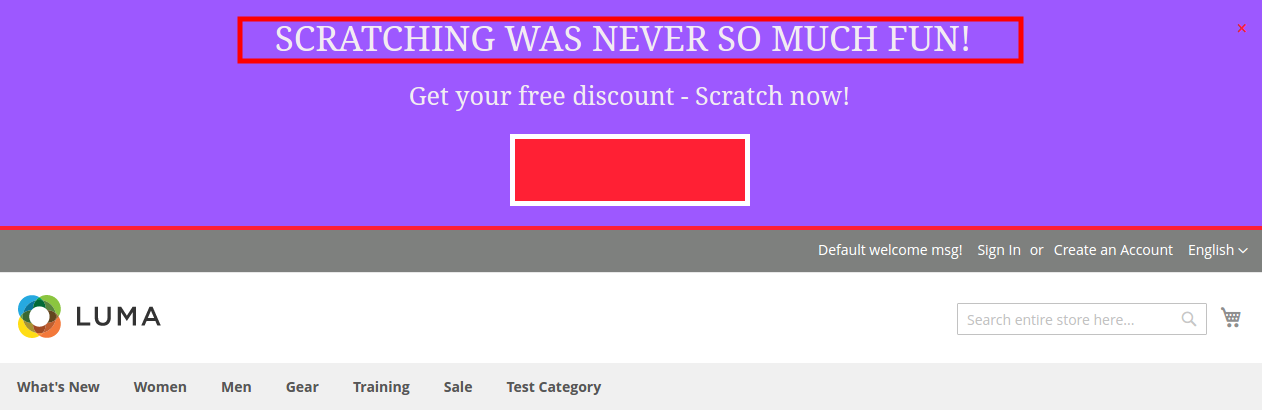
L'estensione Magento 2 visualizza un blocco di zero coupon sul sito eCommerce. I visitatori del negozio possono grattare lo stesso e usufruire dello sconto inserendo i propri dati personali. Oltre a ciò, il modulo popup di abbonamento Magento 2 può aumentare la base clienti del sito.
1.1 Caratteristiche offerte da Magento2 Scratch Coupon Extension:
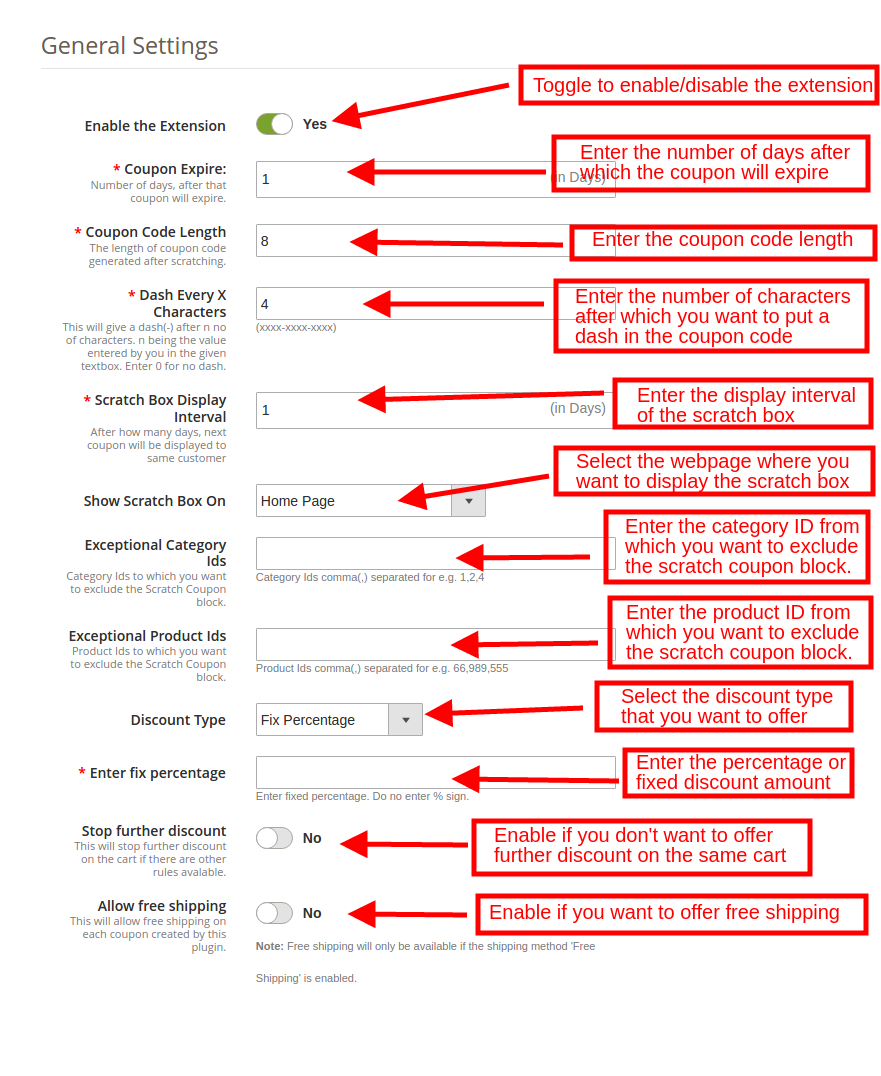
L'amministratore può facilmente abilitare / disabilitare il plugin per coupon di scratch Magento 2.
L'amministratore può selezionare le pagine web del sito in cui desidera visualizzare l'interfaccia con l'aiuto del modulo coupon scratch Magento 2.
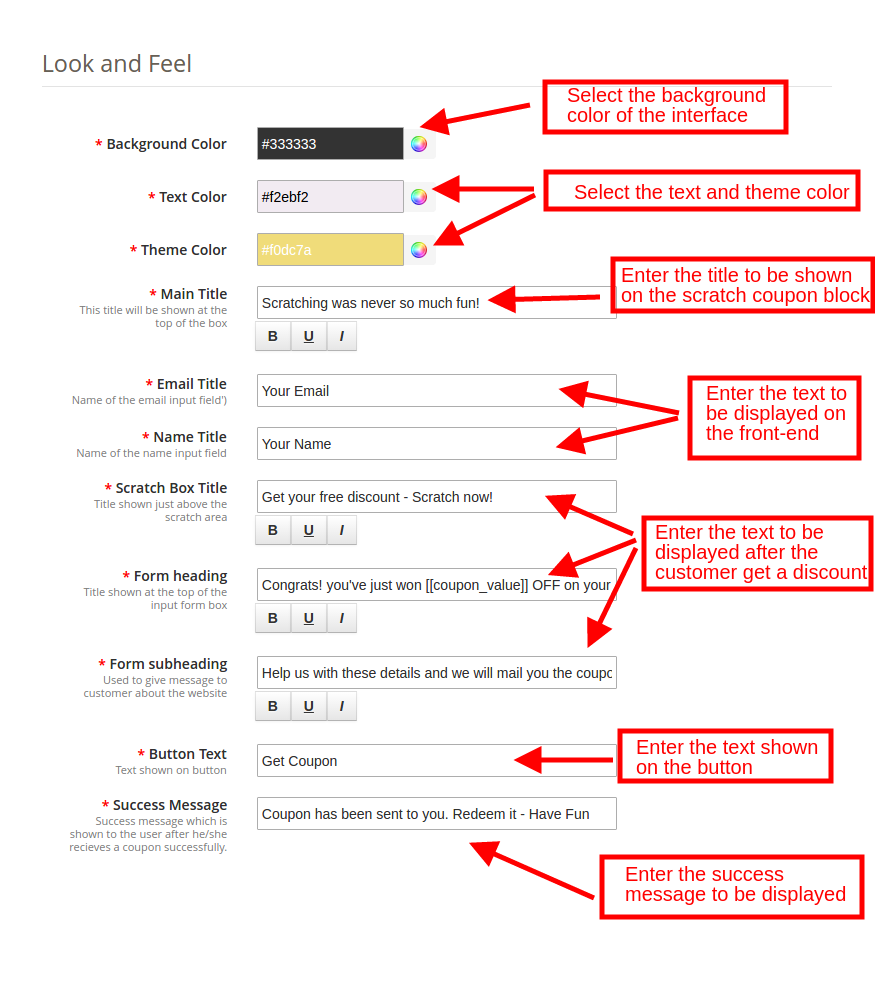
Il modulo coupon di scratch Magento 2 consente all'amministratore di personalizzare l'aspetto dell'interfaccia utente front-end.
Il plug-in di abbonamento e-mail Magento 2 aiuta l'e-merchant a ottenere l'ID della posta del cliente.
L'amministratore ottiene un'opzione per inserire la durata della scadenza del buono sconto dal back-end del modulo popup interattivo Magento 2.
L'estensione popup reattiva di Magento 2 consente anche all'amministratore di escludere categoria e prodotto dal blocco coupon zero.
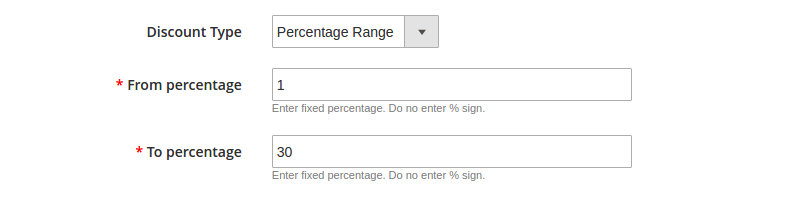
L'estensione coupon scratch Magento 2 può offrire sconti fissi o percentuali. L'amministratore può anche inserire l'intervallo di percentuale.
L'amministratore del negozio può personalizzare l'interfaccia utente front-end per abbinarla al tema del sito.
L'estensione popup dell'abbonamento e-mail Magento2 consente all'amministratore di inviare il codice coupon via e-mail.
Il plugin per coupon di scratch Magento 2 offre un report statistico completo dei coupon generati e utilizzati.
Installazione 2.0
I passaggi per installare Magento 2 Scratch Coupon Module sono indicati di seguito:
1.Acquista l'estensione del coupon Magento 2 Scratch dal negozio Knowband e scarica il pacchetto di estensione.
2.Riceverai un file zippato contenente il manuale utente e il codice sorgente del plugin Magento 2 Scratch Coupon Integration. Decomprimere il pacchetto.
4.Carica il contenuto estratto nella cartella sopra tramite il gestore FTP (come Filezilla o WinSCP – scarica qui: https://filezilla-project.org/).
5.Ora esegui i comandi per installare il plugin: modulo php -f bin / magento: enable –clear-static-content Knowband_ Scratchcoupon php -f bin / magento setup: aggiorna php -f bin / magento setup: di: compile php bin / setup magento: static-content: deploy
6.L'estensione è ora installata e pronta per l'uso. Nel Pannello di amministrazione, vai su "Knowband Extensions> Scratch Coupon".
Ora puoi configurare e utilizzare l'estensione Magento 2 Scratch Coupon.
3.0 Admin Interface
L'interfaccia di amministrazione del popup interattivo Magento 2 consente ai commercianti di visualizzare un coupon gratta e giocoso sul front-end del sito. L'amministratore può facilmente personalizzare l'interfaccia dal back-end del coupon Magento 2 Scratch. L'estensione Magento 2 offre schede 4. Sono menzionati qui sotto:
Impostazioni generali
Guardare e sentire
Impostazioni email
Statistiche
Cerchiamo di discutere le varie opzioni di personalizzazione sono discusse in dettaglio.
3.1 Impostazioni generali
Le impostazioni generali del modulo blocco coupon Scratch Magento 2 offrono impostazioni di configurazione. I vari campi in questa scheda sono discussi di seguito.
Abilita l'estensione: Attiva o disattiva il pulsante per abilitare il modulo popup di sconto reattivo Magento 2. Se abilitato, verrà visualizzato il tagliando zero come mostrato nell'immagine seguente:
Scadenza del coupon: Immettere il numero di giorni dopo i quali scadrà il codice coupon di sconto.
Lunghezza del codice promozionale: Immettere la lunghezza o il limite di caratteri per il codice coupon da visualizzare sul blocco del coupon.
Dash Every X Characters: Immettere il numero di caratteri dopo il quale si desidera inserire un trattino nel codice coupon.
Intervallo visualizzazione Scratch: Immettere l'intervallo di visualizzazione della casella scratch. Se l'amministratore inserisce "X" giorni, quindi, il prossimo blocco da zero verrà visualizzato dopo X giorni.
Mostra casella Scratch attiva: Selezionare la pagina Web del sito dal menu a discesa in cui si desidera visualizzare l'interfaccia di coupon zero.
ID di categoria eccezionale: Inserisci l'ID della categoria che vuoi escludere. Ai clienti non sarà consentito utilizzare il coupon di sconto sulle categorie selezionate.
ID prodotto eccezionali: Immettere l'ID prodotto che si desidera escludere dal tagliando zero. I clienti non potranno usufruire dello sconto sui prodotti selezionati.
Tipo di sconto: Seleziona il tipo di sconto che vuoi offrire ai clienti. L'amministratore può seguire il tipo di sconto:
Sconto fisso: Seleziona questa opzione e inserisci l'importo dello sconto fisso. Ai clienti verrà offerto l'importo di sconto specificato durante lo shopping.
Fix percentuale: Inserisci l'importo dello sconto percentuale.
Gamma di percentuali: Inserire l'intervallo desiderato di sconto percentuale. I visitatori del negozio possono ottenere qualsiasi sconto compreso nell'intervallo specificato.
Stop ulteriore sconto: Se abilitato, i clienti non saranno autorizzati a usufruire di ulteriori sconti sul loro carrello oltre all'ammontare dello sconto offerto dal buono sconto.
Consenti la spedizione gratuita: Abilita questo pulsante per consentire la spedizione gratuita ai clienti.
Impostazione display 3.2
Questa sezione dell'estensione del coupon di scratch Magento2 consente all'amministratore di controllare e modificare l'aspetto dell'interfaccia utente front-end.
Le varie opzioni di personalizzazione offerte da questa scheda dell'estensione popup dell'abbonamento Magento 2 sono discusse di seguito:
Sfondo Color3.2 Display Setting
Seleziona il colore di sfondo dell'interfaccia coupon scratch dalla tabella dei colori.
Colore del testo
Seleziona il colore dei caratteri da visualizzare sul sito web dalla cartella colori.
Tema
Il colore si riferisce al colore del blocco del coupon. Seleziona lo stesso dalla cartella colori. I colori selezionati verranno visualizzati nel front-end come mostrato nell'immagine qui sotto:
Titolo principale
Il titolo principale si riferisce al testo che verrà visualizzato nella parte superiore del blocco del blocco dello zero.
Titolo email: Inserire il testo da visualizzare corrispondente alla casella di testo dell'indirizzo e-mail.
Titolo del nome: Inserisci il testo da visualizzare corrispondente alla casella di testo del nome del cliente.
Titolo Scratch Box: Immettere il testo che si desidera visualizzare come titolo della casella scratch. Il testo inserito verrà visualizzato nel front-end.
Titolo del modulo: Inserisci l'intestazione del modulo che verrà visualizzato dopo che il coupon è stato graffiato.
Sottotipo: Immettere il sottotitolo del modulo che verrà visualizzato dopo che il coupon è stato graffiato.
Testo del pulsante: Inserisci il testo da visualizzare sul pulsante.
Messaggio di successo: Immettere il messaggio che si desidera visualizzare dopo che il cliente ha ricevuto correttamente un coupon di sconto.
Impostazioni e-mail 3.3
L'estensione di sottoscrizione e-mail Magento 2 è un modo semplice per aumentare la base di iscritti del sito eCommerce. L'amministratore può inviare il codice coupon via email. Questa scheda del plugin per coupon di Magento 2 Scratch consente all'amministratore di personalizzare facilmente le impostazioni della posta elettronica.
Oggetto dell'email: Inserisci l'oggetto dell'email come desideri.
Contenuto email: Inserisci il contenuto dell'e-mail che verrà inviata ai clienti.
Email di prova: Inserisci un ID e-mail per testare la posta elettronica prima che venga inviata ai clienti.
Invia email all'amministratore: Abilitare se si desidera inviare l'e-mail all'amministratore del negozio.
3.4 Statistiche
Il modulo di coupon di scratch Magento 2 offre un report statistico completo dei coupon generati e utilizzati dai visitatori del negozio. L'amministratore del negozio può visualizzare il tipo di rapporto statistico 4.
Statistiche di sconto: Si riferisce al numero di volte in cui sono stati generati i coupon di diversi tipi di sconto.
Vs generati usati: Rappresenta un rapporto statistico dei tagliandi generati e utilizzati.
Coupon utilizzato entro giorni: Offre una relazione completa dei tagliandi che sono stati utilizzati per effettuare l'ordine entro determinati giorni.
Stato del buono: L'amministratore può controllare lo stato del coupon, cioè se è stato usato o non usato da questa scheda dell'estensione del coupon scratch Magento 2.
4.0 Store Front-end
Se è abilitato il pop-up di coupon scratch Nano Magento 2, il blocco verrà visualizzato come mostrato nell'immagine qui sotto:
Il visitatore del negozio può graffiare il coupon spostando il mouse sullo stesso.
Ai visitatori del negozio sarà richiesto di inserire il proprio nome e indirizzo e-mail per ottenere il codice coupon. Una volta completato il processo, verrà visualizzato un messaggio di successo.
Possono utilizzare il codice coupon ricevuto via e-mail alla pagina di checkout e ottenere lo sconto offerto come mostrato nell'immagine qui sotto:
In questo modo l'amministratore del negozio può facilmente attrarre i clienti, migliorare la loro esperienza di negozio e anche ottenere maggiori profitti. Il modulo di iscrizione e-mail Magento 2 è in grado di abbonarsi anche ai visitatori del negozio. Con l'aiuto di questo plugin pop-up di abbonamento e-mail Magento 2, l'amministratore del negozio può ottenere l'ID e-mail dei clienti che possono essere utilizzati per l'email marketing.
Per maggiori dettagli su questo modulo Magento 2 visita:
L’integratore Etsy Magento 2 offerto da Knowband è il mezzo più veloce per integrare il negozio con il mercato. L’estensione Etsy Magento 2 Integration offre una sincronizzazione bidirezionale tra il negozio e il mercato. Se possiedi un sito di e-commerce Magento 2 e stai cercando di espandere la portata della tua attività, è inevitabile elencare i tuoi prodotti sui mercati popolari. L’estensione Magento 2 Etsy marketplace Integrator automatizza il processo di integrazione del negozio. L’amministratore può facilmente elencare i prodotti insieme ai loro dettagli e apportare modifiche agli stessi dal back-end del modulo Magento 2 Etsy Connector. Gli ordini ricevuti dal marketplace possono essere sincronizzati con gli ordini del negozio eseguendo cron nell’interfaccia di amministrazione dell’integratore Etsy Magento 2 di Knowband.
Nota:“Il termine ‘Etsy‘è un marchio di Etsy, Inc. Questa applicazione utilizza il file Etsy API ma non è avallato o certificato da Etsy, Inc.”
1.1 Vantaggi per i commercianti di Magento 2 Etsy Connector:
Il plug-in di integrazione Etsy di Magento 2 offre la sincronizzazione automatica.
L’elenco basato sul profilo del modulo integratore Etsy Magento 2 consente all’amministratore di elencare i prodotti in blocco.
Il connettore Magento 2 Etsy offre un’opzione di lingua secondaria all’amministratore. La compatibilità multilingue si aggiunge alla facilità del trading.
L’estensione Magento2 Etsy Connector offre anche compatibilità multi-valuta.
L’amministratore può aggiungere metodi di spedizione secondo la loro convenienza e sincronizzarli con il marketplace con l’aiuto del plug-in di integrazione API di Magento 2 Etsy.
L’estensione di integrazione API di Etsy Magento 2 consente anche all’amministratore di aggiungere un numero N di voci di spedizione con ciascun modello di spedizione.
L’elenco basato sul profilo del plug-in del connettore Etsy Magento 2 consente all’amministratore di caricare e quindi modificare i prodotti in blocco.
La sincronizzazione in tempo reale di Etsy Magento 2 Integrator consente all’amministratore di gestire l’inventario con facilità.
L’amministratore può facilmente caricare la variazione del prodotto, rinnovare, modificare o rimuovere i prodotti con l’aiuto dell’estensione di integrazione di Etsy Magento 2.
Il modulo integratore Magento 2 Etsy crea l’ordine nel negozio secondo gli ordini ricevuti dal mercato. Gli ordini possono essere processati dall’unica interfaccia.
Anche lo stato dell’ordine può essere modificato e sincronizzato con l’integratore Etsy di Magento 2.
L’errore si è verificato durante l’elenco dei prodotti o l’esecuzione di cron può essere facilmente monitorato dal back-end del modulo di integrazione Magento 2 Etsy.
Installazione 1.2
Segui i seguenti passaggi per installare l’estensione dell’integratore Magento 2 Etsy nel tuo negozio: 1. Scarica il pacchetto del modulo Magento 2 Etsy Connector dal negozio Knowband. 2. Riceverai un file zippato contenente il manuale utente e il codice sorgente del plug-in di integrazione Etsy Magento 2. Decomprimere il pacchetto. 3. Crea una cartella {Magento root} / app / code / Knowband / Etsy 4. Carica il contenuto estratto nella cartella sopra tramite FTP manager (come Filezilla o WinSCP – scarica qui: https://filezilla-project.org/) . 5. Ora esegui i seguenti comandi per installare il plug-in:
modulo php -f bin / magento: abilita –clear-static-content Knowband_Etsy
php -f configurazione bin / magento: aggiornamento
php -f configurazione bin / magento: di: compile
php bin / magento setup: static-content: deploy
6. Nel pannello di amministrazione, vai al menu principale -> Knowband -> Etsy. 7.L’estensione dell’integratore di Magento 2 Etsy Marketplace è ora pronta per l’uso. Questo Manuale utente guiderà gli utenti attraverso la configurazione e le impostazioni dell’estensione Etsy Magento2 Integrator.
Per iniziare a vendere su Etsy Marketplace devi avere un account venditore su Etsy. In questa sezione, stiamo elencando tutti i passaggi per creare un account venditore su Etsy. Li trovi di seguito
Fai clic sul pulsante “Apri il tuo negozio Etsy” nella pagina che stai visitando in questo momento seguendo il collegamento fornito nel primo passaggio sopra oppure puoi fare riferimento allo screenshot riportato di seguito.
Si aprirà un popup come mostrato di seguito. Fare clic sulla scheda “Registrati”.
Dopo aver compilato il modulo di registrazione, fare clic sul pulsante “Registrati”. Creerebbe il tuo account venditore e invierebbe un’e-mail di verifica all’indirizzo e-mail fornito. Ti reindirizzerebbe anche a un’altra pagina come mostrato di seguito.
Ora chiede di impostare le preferenze del negozio. Completa tutte le sezioni evidenziate: Preferenze del negozio e Dai un nome al tuo negozio, Rifornisci il tuo negozio, Come verrai pagato e Imposta la fatturazione.
È così.
2.2.1 Integrazione con Etsy Marketplace – Configura un’app
Per avviare la comunicazione tra il negozio Magento e l’account venditore Etsy, è necessario creare un’app su Etsy Marketplace. Di seguito sono riportati i passaggi per creare un’app su Etsy
Si aprirà una pagina in cui verrà visualizzato un modulo con pochi campi di input come mostrato di seguito.
Compila il modulo e fai clic su “Leggi i termini e crea l’app”. Assicurati di aver lasciato la casella di controllo “Compatibilità gestione inventario” selezionata.
Chiederebbe di accettare “termini e condizioni”. Accetta e fai clic sul pulsante “Crea app”.
Registrerebbe la tua app su Etsy Marketplace e fornirà i dettagli API come mostrato di seguito.
3.0 Interfaccia di amministrazione
Il pannello di amministrazione del modulo Magento 2 Etsy Connector contiene le 9 schede per le impostazioni.
Impostazioni generali
Modelli di spedizione
Voci modelli di spedizione
Gestione dei profili
Elenco dei prodotti
Impostazione dell’ordine
Elenco degli ordini
Sincronizzazione
Registro di audizione
3.1. impostazioni generali
La connessione tra il marketplace di Etsy e il negozio Magento 2 viene stabilita nella scheda Impostazioni generali dell’estensione di integrazione dell’API di Magento 2 Etsy. I vari campi di input sono discussi di seguito:
1. Abilita l’estensione
Attiva questo pulsante per abilitare l’estensione di integrazione API Etsy Magento 2. Se abilitato, il modulo e tutte le sue impostazioni funzioneranno nello store.
2. Chiave API Etsy
Inserisci la chiave API Etsy ottenuta in questa sezione. Questo autenticherà la connessione tra il negozio Magento 2 e il Marketplace di Etsy.
3. Segreto API di Etsy
Inserisci qui la chiave segreta dell’API di Etsy. È obbligatorio per autenticare l’integrazione tra il sito e il marketplace.
4. Lingua predefinita di Etsy
Seleziona la lingua predefinita dal menu a discesa. Per recuperare la lingua in questa sezione eseguire il ‘Sincronizzazione della lingua‘cron. (Vedere la sezione 3.8)
5. Lingue da sincronizzare
L’estensione Magento 2 Etsy Integrator è compatibile con più lingue e offre un’opzione per scegliere la lingua secondaria. Scegli la lingua utilizzata per sincronizzare il prodotto. La lingua selezionata dovrebbe essere qualcosa di diverso dalla lingua predefinita. Dopo aver compilato tutti i campi obbligatori, fare clic sul pulsante ‘Salva impostazioni‘. A ‘collegarsiIl pulsante ‘apparirà una volta salvate le modifiche. Per stabilire la connessione tra il sito e il marketplace, fare clic sul pulsante “collegarsi“. Reindirizzerebbe l’amministratore al Marketplace di Etsy per consentire all’applicazione di accedere allo store. Fai clic sul pulsante”consentire l’accesso“come mostrato di seguito.
Segui i passaggi sopra indicati e verrà stabilita la connessione tra il negozio e il Marketplace di Etsy. L’utente verrà quindi reindirizzato all’interfaccia di amministrazione del modulo Magento 2 Etsy Marketplace Connector. Il ‘collegarsiIl pulsante “verrà sostituito con il”DisconnettiPulsante “.
Nota: Una volta impostata la connessione, esegui il cron Paese / Regione nella scheda di sincronizzazione di Magento 2 Etsy Integrator. Il cron job sincronizzerà l’elenco dei paesi nel database. (Vedere la sezione 3.8.)
3.2 Impostazioni dei modelli di spedizione
Magento 2 Etsy Connector consente ai venditori di aggiungere modelli di spedizione secondo le loro esigenze. L’amministratore può gestire, modificare o aggiungere nuove opzioni di spedizione nella scheda Modelli di spedizione dell’estensione Magento 2 Etsy Synchronization.
3.2.1 Come aggiungere modelli di spedizione?
Clicca su ‘aggiungi Nuovo‘per creare nuovi modelli di spedizione come mostrato di seguito:
La pagina di creazione del modello di spedizione dell’integrazione di Magento 2 Etsy include i seguenti campi di input:
Titolo modello di spedizione: Immettere un nome o un titolo univoco per il modello di spedizione.
Paese di origine: Scegli un paese dall’elenco che desideri impostare come paese di origine della spedizione.
Costo primario: Immettere il costo principale per la spedizione dell’ordine. Puoi impostarlo solo una volta.
Costo secondario: Il costo secondario verrà modificato su ogni articolo aggiuntivo che deve essere spedito. Inserisci il costo di spedizione per ogni articolo aggiuntivo. Puoi impostarlo solo una volta.
Giorni di elaborazione minimi: Immettere il numero minimo di giorni dopo l’ordine in cui verrà avviata la spedizione.
Giorni di elaborazione massimi: Immettere il numero massimo di giorni dopo l’ordine in cui verrà avviata la spedizione.
3.2.2 Come modificare / eliminare i modelli di spedizione esistenti?
L’amministratore può modificare o eliminare i modelli di spedizione da questa scheda del modulo Magento 2 Etsy Integrator. I modelli di spedizione creati verranno elencati come mostrato di seguito. Clicca sul Modifica or Elimina pulsante corrispondente a ciascun modello di spedizione per eseguire la rispettiva azione.
3.2.3 Come aggiungere le voci di spedizione?
Ogni modello di spedizione può avere più voci di spedizione. Per visualizzare le voci di spedizione in un particolare modello di spedizione, fare clic su “Visualizza voci di spedizione‘pulsante.
Questa indirizzata di seguito.
L’amministratore può anche aggiungere nuove voci del modello di spedizione facendo clic su “Aggiungi voce modello di spedizione‘pulsante. Clicca sul Aggiungi nuove voci per creare nuove voci.
Questo —
Titolo modello di spedizione: Il titolo del modello in cui si desidera aggiungere le voci verrà visualizzato in questa sezione.
Paese di origine: Rimarrà lo stesso selezionato nel modello di spedizione.
Tipo di destinazione: Seleziona il tipo di destinazione della spedizione. Può essere un Paese o una Regione.
Paese di destinazione: Seleziona qui il luogo di destinazione della spedizione.
Costo primario: Inserisci il costo principale della spedizione.
Costo secondario: Inserisci il costo secondario che verrà addebitato per ogni articolo aggiuntivo.
3.3 Inserimento del modello di spedizione
L’amministratore ha un’opzione per vedere tutte le voci di spedizione nei modelli di spedizione in questa scheda dell’estensione Etsy Magento 2 Connector.
Al fine di modificare o eliminare le voci di spedizione, fare clic suModifica o EliminaPulsante rispettiva corrispondente a ogni modello di spedizione.
3.4 Gestione dei profili
L’integratore Etsy di Magento 2 consente all’amministratore di elencare i prodotti in blocco con l’aiuto dei profili. L’amministratore può creare profili in questa scheda del connettore Etsy Magento 2. L’elenco basato sul profilo consente una facile mappatura di attributi e categorie.
3.4.1 Come aggiungere un nuovo profilo?
Per aggiungere nuovi profili, fare clic sul pulsante ‘aggiungi Nuovo‘link come mostrato nell’immagine sottostante.
Il collegamento ti reindirizzerà alla pagina di creazione del profilo. I vari campi sono discussi di seguito:
Titolo del profilo: Immettere un nome univoco per il profilo.
Categoria Etsy: Seleziona una categoria di Etsy Marketplace per elencare gli attributi. Il connettore Magento 2 Etsy Marketplace consente all’amministratore di mappare una singola categoria di Etsy con più categorie del negozio.
Mappatura attributi: Mappare gli attributi del Marketplace Etsy selezionati agli attributi del negozio per elencare le variazioni sul mercato.
Categorie del Negozio: Seleziona la categoria del negozio che desideri mappare con la categoria selezionata del Marketplace Etsy.
Modello di spedizione: Scegli un modello di spedizione dall’elenco a discesa. Il cliente può usufruire delle opzioni di spedizione selezionate. Per elencare i modelli di spedizione, eseguire cron job nella scheda Sincronizzazione dell’estensione Etsy Magento 2 Integrator.
Seleziona sezione negozio: L’amministratore del negozio può scegliere la sezione del negozio dall’elenco della sezione del negozio aggiunta.
Abilita prezzi personalizzati: Attiva questo pulsante per impostare un prezzo personalizzato per i prodotti elencati nel negozio Etsy.
Prezzo personalizzato: I proprietari dei negozi possono impostare diversi valori del prodotto elencato nel negozio Etsy. L’amministratore ha la flessibilità di aumentare o diminuire il prezzo personalizzato dei prodotti Etsy. Le modifiche possono essere impostate come valore fisso o percentuale.
Valuta di Etsy: Questa valuta dovrebbe essere la stessa del tuo pannello di amministrazione di Etsy, puoi controllare la valuta di Etsy in Finanze -> Impostazioni di pagamento -> Valuta.
Titolo del prodotto personalizzato: Personalizza il titolo del prodotto utilizzando i seguenti segnaposto. I segnaposto come {sample} verranno sostituiti da contenuti dinamici al momento dell’esecuzione.
{id_product} per l’ID prodotto
{product_title} per il titolo del prodotto
{country_of_manufacture} per il paese del produttore
{sku} per SKU prodotto
{weight} per il peso del prodotto
{short_description} per la descrizione breve del prodotto
{price} per il prezzo del prodotto
Proprietà di sincronizzazione: Seleziona le proprietà da sincronizzare con il Marketplace di Etsy. Funzionerà durante l’aggiornamento del prodotto e delle sue varianti.
Abilita per inserire una quantità minima: Se abilitato, l’articolo non verrà elencato se la quantità è inferiore al limite specificato.
Abilita per inserire una quantità massima: Se abilitato, la quantità dell’articolo verrà visualizzata come limite specificato anche se superiore.
Il prodotto è un prodotto personalizzabile ?: Abilita se il prodotto è personalizzabile.
Chi ha fatto: Specifica chi ha realizzato i prodotti. Le opzioni sono elencate nell’elenco a discesa.
Quando viene realizzato: Seleziona quando è stato realizzato questo prodotto.
Fornitura ?: Specificare se il prodotto è il prodotto è un prodotto di fornitura o meno.
Destinatario: Seleziona il destinatario del prodotto
Occasion:,en Specificare l’occasione (se presente) per la quale è destinato il prodotto.
3.4.2 Come modificare / eliminare un nuovo profilo?
L’amministratore può modificare o eliminare il profilo da questa sezione del modulo di integrazione Etsy di Magento 2 facendo clic su Modifica or Elimina rispettivamente.
Elenco prodotti 3.5
Questa sezione del plug-in Magento 2 Etsy Integration mostra l’elenco di tutti i prodotti elencati su Etsy Marketplace con i loro stati. Per sincronizzare il prodotto nel Marketplace di Etsy, esegui il Cron di sincronizzazione del prodotto nella scheda Sincronizzazione (Vedere la sezione 3.8.). Le variazioni dei prodotti possono essere sincronizzate con il mercato eseguendo la sincronizzazione delle varianti del prodotto.
Insieme al prodotto elencato, questa sezione offre una serie di altre opzioni all’amministratore del negozio. Sono discussi di seguito:
Rinnova i prodotti
L’amministratore può rinnovare i prodotti scaduti facendo clic su “Rinnovare“azione corrispondente a ciascun prodotto. Dopo aver impostato un prodotto per il rinnovo, azione”Rinnovare“sarà sostituito con”Arrestare“azione. Questa azione viene utilizzata per interrompere il rinnovo del prodotto in caso di necessità.
Elimina i prodotti
Clicca su “Elimina“azione fornita corrispondente a ciascuna scheda di prodotto per rimuovere il prodotto dall’elenco. Dopo aver impostato un prodotto per l’eliminazione, azione”Elimina“sarà sostituito con”rimettere in vendita“azione.
Visualizza errore
L’amministratore può visualizzare l’errore che si è verificato durante la quotazione del prodotto. Per questo, fare clic su ‘Visualizza errore‘azione. Se si verifica un errore durante l’elenco dei prodotti, lo stesso viene visualizzato nel popup. Altrimenti, il messaggio “Nessun errore di elenco trovato‘verrà lampeggiato.
3.6 Impostazioni dell’ordine
La scheda Impostazioni ordine dell’estensione Etsy Magento 2 Integration consente all’amministratore di mappare gli stati degli ordini con gli stati degli ordini di Etsy Marketplace. L’amministratore può selezionare gli stati degli ordini e sincronizzarli con il marketplace eseguendo cron Stato dell’ordine nella scheda Sincronizzazione. (Vedere la sezione 3.8) I vari campi sono discussi di seguito:
Stato predefinito ordine: Scegli uno stato predefinito dell’ordine dal menu a discesa. Stato pagamento dell’ordine: Scegli lo stato dell’ordine per gli ordini a pagamento effettuati sul marketplace di Etsy. L’opzione selezionata verrà visualizzata anche nel marketplace. Stato di spedizione dell’ordine: Scegli uno stato ordinato per gli ordini spediti sul marketplace di Etsy.
Nota
Lo stato predefinito è il primo stato dell’ordine quando viene inserito nel negozio.
Lo stato di pagamento indica che il pagamento dell’ordine è stato effettuato e accettato.
Lo stato della spedizione indica che gli articoli ordinati sono stati spediti.
Mappa gli ordini Etsy con l’operatore del negozio: Ora l’amministratore del negozio può mappare gli ordini Etsy con il vettore del negozio Magento 2. Seleziona i metodi di spedizione per gli ordini Etsy: Ora mappa l’ordine importato da Etsy con il corriere selezionato. Nome dell’operatore Etsy per l’URL di monitoraggio: I proprietari dei negozi possono scegliere il corriere utilizzato per tracciare l’ordine Etsy sugli ordini ricevuti su Etsy. Mostra detrazione fiscale negli ordini Etsy: L’amministratore del negozio può visualizzare le detrazioni fiscali per gli ordini ricevuti su Etsy.
3.7 Elenco ordini
La scheda dell’elenco degli ordini di Magento 2 Etsy mostra l’elenco degli ordini effettuati ricevuti dal marketplace. Per ottenere l’elenco dell’ordine, eseguire cron di sincronizzazione dell’ordine. (Vedere la sezione 3.8)
Per controllare l’ordine, fare clic su ‘Visualizza ordine‘. L’amministratore può vedere i seguenti dettagli di ogni ordine. Offre informazioni di base come data dell’ordine, stato, indirizzo di fatturazione e spedizione, informazioni di pagamento, opzioni regalo, articolo ordinato, cronologia dei commenti. La pagina di visualizzazione dell’ordine predefinita è mostrata di seguito:
Fattura: L’amministratore può generare la fattura per gli ordini ricevuti da qui. Questo avvierà l’elaborazione dell’ordine. Esegui l’aggiornamento dello stato dell’ordine su Etsy cron e lo stato di quell’ordine verrà aggiornato nel Marketplace di Etsy.
Note di credito: Modifica lo stato del credito qui.
Spedizioni: L’amministratore può aggiornare i dettagli della spedizione, ovvero il nome della spedizione, la data e la quantità di spedizione.
Sincronizzazione 3.8
L’estensione di sincronizzazione di Magento 2 Etsy offre una connessione bidirezionale tra il negozio e il mercato. I prodotti, le opzioni di spedizione ei relativi dettagli possono essere elencati sul mercato. L’amministratore può sincronizzare l’ordine dal marketplace al sito eCommerce di Magento 2. Questa sezione del modulo di integrazione dell’API Etsy di Magento 2 offre varie opzioni di cron. La sincronizzazione del negozio può essere eseguita eseguendo cron. I vari lavori per sincronizzare i contenuti tra Store e Etsy Marketplace sono mostrati di seguito
3.8.1 Come sincronizzare paesi / regioni?
Segui i passaggi seguenti per sincronizzare Paesi / Regione su Etsy Marketplace
Vai al Marketplace Etsy -> scheda Sincronizzazione (Menu principale)
Clicca su “Sincronizza paesi / regione“pulsante mostrato di seguito.
Eseguirà le seguenti azioni
Il cron otterrà tutti i paesi con l’ID del paese e il codice ISO e salverà nel database.
Una volta eseguito il cron, i paesi e le regioni nel database e l’amministratore possono selezionare i paesi di conseguenza.
3.8.2 Come sincronizzare il modello di spedizione su Etsy Marketplace?
Segui i passaggi indicati di seguito per sincronizzare i modelli di spedizione su Etsy Marketplace
Vai al Marketplace Etsy -> scheda Sincronizzazione (menu principale)
Clicca su “Sincronizzazione dei modelli di spedizione“pulsante mostrato di seguito.
Dovrebbe eseguire le seguenti azioni
Sincronizzerà i nuovi modelli di spedizione insieme alle loro voci su Etsy.
Esso
Rimuoverà i modelli di spedizione cancellati e le loro entrate da Etsy.
3.8.3 Come sincronizzare Prodotti su Etsy Marketplace?
Di seguito sono riportati i passaggi per sincronizzare i prodotti su Etsy Marketplace
Vai al Marketplace Etsy -> scheda Sincronizzazione (menu principale)
Clicca su “Prodotti di sincronizzazione“pulsante mostrato di seguito.
Eseguirà le seguenti azioni
Il cron aggiornerà l’elenco dei prodotti basato sul profilo.
Aggiungerà prodotti sul Marketplace di Etsy con i rispettivi dettagli del prodotto (ad es. Prezzo, quantità, immagine ecc.).
Aggiornerà le modifiche apportate ai prodotti che sono già elencati nel marketplace di Etsy.
Rinnoverà i prodotti scaduti su Etsy Marketplace per gli articoli per i quali viene avviata l’azione “Rinnova”.
Rimuoverà i prodotti dal Marketplace di Etsy che sono contrassegnati come eliminati nello Store.
Aggiorna lo stato di inserzione di ogni prodotto elencato su Etsy Marketplace.
3.8.4 Come sincronizzare Prodotti Variazione sul Etsy Marketplace?
Di seguito sono riportati i passaggi per sincronizzare la variazione dei prodotti sul Marketplace di Etsy
Vai al Marketplace Etsy -> scheda Sincronizzazione (menu principale)
Fare clic sul pulsante “Sync Products Variation Listing” mostrato di seguito.
Eseguirà le seguenti azioni
L’esecuzione cron aggiungerà le variazioni dei prodotti su Etsy Marketplace.
Aggiornerà le varianti dei prodotti che sono già elencate sul Marketplace di Etsy.
Rimuoverà le varianti dei prodotti sul Marketplace di Etsy contrassegnate come eliminate nello Store.
3.8.5 Come sincronizzare Ordini ricevuti da Etsy Marketplace?
Segui i passaggi seguenti per sincronizzare gli ordini dal Marketplace di Etsy
Vai al Marketplace Etsy -> scheda Sincronizzazione (menu principale)
Fare clic sul pulsante “Sincronizza ordini” mostrato di seguito.
Eseguirà le seguenti azioni
Gli ordini ei relativi dettagli ricevuti dal marketplace vengono sincronizzati con il negozio Magento 2 eseguendo questo cron.
Crea le opzioni del corriere di spedizione nel negozio secondo i dettagli dell’ordine proveniente da Etsy Marketplace.
Crea ordini nel negozio secondo i dettagli provenienti dal Marketplace di Etsy.
Inoltre, imposta lo stato dell’ordine in base alle impostazioni di configurazione aggiornate nella scheda “Impostazioni ordine” di questo modulo Magento 2 Etsy Marketplace Integrator.
3.8.6 Come sincronizzare Ordine Stato con Etsy Marketplace?
Per sincronizzare lo stato dell’ordine, segui i passaggi seguenti:
Vai al Marketplace Etsy -> scheda Sincronizzazione (menu principale)
Fare clic sul pulsante “Aggiorna stato dell’ordine su Etsy” mostrato di seguito.
Eseguirà le seguenti azioni
L’azione sincronizza gli stati dell’ordine come specificato dall’amministratore con il marketplace.
Il cron controlla se c’è qualche aggiornamento di stato registrato dal connettore Etsy Marketplace per qualsiasi ordine Etsy. Gli aggiornamenti vengono quindi sincronizzati di conseguenza.
3.8.7 Come sincronizzare Lingua su Etsy Marketplace?
Seguendo si i passaggi sincronizzare Lingua per Etsy Marketplace: vai al Marketplace Etsy -> scheda Sincronizzazione (Menu principale) Fai clic sul pulsante “Sincronizza traduzioni” mostrato di seguito.
Eseguirà le seguenti azioni: nel caso in cui siano presenti dettagli di prodotti o categorie in lingue diverse, gli stessi verranno sincronizzati nel marketplace di Etsy. Il connettore Magento 2 Etsy Marketplace offre supporto multilingue.
Nota:
Una volta completata con successo la sincronizzazione, verrà visualizzato un messaggio “Sincronizzazione completata” altro “Sincronizzazione fallita“lampeggerà.
3.9 Audit Log
La sezione Audit Log dell’estensione del connettore Magento 2 Etsy contiene l’elenco delle attività. Lo stato della stessa può essere visualizzato qui. Gli errori (se presenti) verificatisi durante l’esecuzione dei lavori possono essere controllati qui.
Estensione del video prodotto OpenCart da Knowband offre un’interfaccia semplice per visualizzare i video sulla pagina del prodotto del sito. I video dei prodotti e le loro opzioni di configurazione possono essere facilmente gestiti dall’interfaccia di amministrazione del modulo video del prodotto OpenCart.
1.1 Admin Benefit offerti dal modulo Video prodotto OpenCart:
L’estensione video della pagina del prodotto OpenCart è facile da installare, comprendere e utilizzare.
Il modulo scheda video prodotto OpenCart supporta i video di diverse piattaforme, ovvero YouTube, Vimeo e Daily Motion.
Il plug-in video prodotto OpenCart consente all’amministratore di impostare un video predefinito per i vari prodotti del sito web. Verrà visualizzato nelle pagine del prodotto in cui è attivata l’opzione di visualizzazione video.
L’amministratore può inserire manualmente gli URL dei video nei dettagli del prodotto manualmente. Questi display video possono essere facilmente abilitati / disabilitati dal back-end dell’estensione OpenCart Vimeo Video.
Il plug-in video OpenCart Daily Motion consente all’amministratore del negozio di modificare le varie opzioni di visualizzazione dei video.
Caratteristiche:
L’estensione video del prodotto Opencart è molto facile da installare e configurare.
L’aggiunta del modulo video Opencart è molto semplice da attivare.
L’amministratore del negozio eCommerce può impostare un video predefinito.
L’estensione YouTube Opencart consente di mostrare / nascondere i controlli di visualizzazione in YouTube, video DailyMotion.
Con l’aiuto dell’estensione di Opencart Vimeo, puoi riprodurre automaticamente i video.
Puoi mostrare il bordo del video in Vimeo, i video di DailyMotion.
È possibile abilitare / disabilitare l’opzione schermo finale nei video di DailyMotion.
Mostra / nascondi le informazioni video dei video di Dailymotion.
Puoi aggiungere video semplicemente inserendo il suo link.
Puoi mostrare video predefiniti o video specifici sul prodotto specifico.
Il modulo di caricamento del video del prodotto Opencart offre un’implementazione senza problemi.
Non è necessario modificare i codici per l’implementazione.
Installazione 2.0
Acquista l’estensione del prodotto video OpenCart dal negozio Knowband. Otterrai i seguenti file:
1. Il file zippato che contiene il codice sorgente del modulo Video prodotto OpenCart.
2. Manuale utente del plug-in Video prodotto OpenCart.
Segui i passaggi sottostanti per installare il plug-in Video prodotto OpenCart in OpenCart:
1. Decomprimere lo zip. Otterrai le cartelle come mostrato nell’immagine qui sotto:
2. Copia tutti i file e le cartelle del file zip nella directory principale di OpenCart tramite FTP manager.
3. L’estensione Caricamento video prodotto OpenCart è ora installata ed è pronta per l’uso. Vai a Admin -> Menu principale -> Estensioni come mostrato nell’immagine qui sotto:
4. Otterrai l’elenco dei plugin OpenCart installati nel tuo negozio. Seleziona Video prodotto dall’elenco dei moduli e fai clic su Modifica pulsante.
3.0 Come caricare video sulla pagina del prodotto?
L’amministratore del negozio può visualizzare un’immagine predefinita su tutte le pagine del prodotto o caricare i prodotti individualmente sui diversi articoli.
Per aggiungere i video del prodotto, segui i passaggi indicati di seguito:
Vai alla scheda Prodotto del menu principale come mostrato nell’immagine qui sotto: Questo ti reindirizzerà alla pagina del catalogo prodotti.
Seleziona un prodotto qualsiasi e fai clic sul link Modifica.
Nell’interfaccia Modifica dettagli prodotto, fai clic su ‘Video del prodotto‘scheda. Compila i campi come indicato di seguito:
Nome del video: Inserisci il nome del video da visualizzare sulla pagina del prodotto.
Tipo di video: Seleziona il tipo di video. L’estensione video del prodotto OpenCart può visualizzare video di YouTube, Vimeo e Daily Motion.
URL del video: Inserisci l’URL del video.
Video predefinito: Se abilitato, il video predefinito specificato nell’interfaccia di amministrazione del plug-in Video prodotto OpenCart verrà visualizzato nel front-end. Per visualizzare qualsiasi video diverso da quello predefinito seleziona ‘No‘.
Status: Selezionare Sì per visualizzare il video sulla pagina del prodotto.
Il video selezionato verrà visualizzato nel front-end come mostrato nell’immagine qui sotto:
4.0 Admin Interface
Il pannello di amministrazione dell’estensione video prodotto OpenCart offre quattro schede. Loro sono:
Impostazioni generali
Impostazioni di YouTube
Impostazione Vimeo
Impostazione del movimento giornaliero
Di seguito sono illustrate in dettaglio le varie opzioni di configurazione offerte dal plug-in della scheda video del prodotto OpenCart.
4.1 Impostazioni generali
Abilita modulo: Seleziona “Sì” per abilitare il modulo Video YouTube del prodotto OpenCart.
URL video predefinito: Inserisci l’URL del video che desideri impostare come predefinito. Nel caso in cui lo stato del video del prodotto sia abilitato e l’amministratore non abbia inserito alcun video specifico, il video predefinito verrà visualizzato nel front-end.
Impostazioni 4.2 YouTube
L’impostazione per il video di YouTube può essere modificata da questa scheda del plug-in Video OpenCart di YouTube.
Mostra titolo: Il “Titolo” si riferisce al nome del video. Abilita questa opzione per visualizzare il titolo sul video.
Display Control: Il controllo dello schermo si riferisce alle opzioni di controllo dei video. Se disabilitato, le opzioni di controllo non verranno visualizzate nel front-end.
Riproduzione automatica video: Abilita questa opzione per riprodurre automaticamente i video nel front-end.
Impostazioni 4.3 Vimeo
Le opzioni di configurazione dei video Vimeo possono essere gestite e modificate da questa scheda del plugin OpenCart Vimeo Video.
Mostra titolo: Abilita questa opzione per visualizzare il titolo o il nome del video.
Visualizza il bordo del video: Abilita questa opzione per mostrare il bordo del frame del video nel front-end.
Riproduzione automatica video: Abilita questa opzione per riprodurre automaticamente i video nel front-end.
Impostazioni movimento giornaliero 4.4
L’amministratore del negozio può gestire e modificare le impostazioni dei video di Daily Motion da questa scheda del plug-in OpenCart Daily Motion Video.
Abilita schermo finale: Abilita questa opzione per visualizzare l’opzione schermata finale.
Controlli dello schermo: Abilitare per mostrare l’opzione di controllo del display del video sul front-end.
Informazioni video: Se abilitato, le informazioni sul video verranno visualizzate insieme ai video.
Riproduzione automatica dei video: Se Sì è selezionato, quindi, i video verranno riprodotti automaticamente.
Visualizza il bordo del video: Se abilitato, verrà visualizzata la cornice del bordo.
Interfaccia utente del sito Web 5.0
Le pagine dei prodotti del sito web mostreranno una scheda video una volta che l’estensione video e i video del prodotto OpenCart saranno abilitati come mostrato nell’immagine qui sotto.
I video specificati verranno mostrati come di seguito:
Vi preghiamo di contattarci a support@knowband.com per qualsiasi richiesta o richiesta di modifica personalizzata in base alle vostre esigenze aziendali.
Knowband offre il Magento Walmart per aiutare i proprietari dei negozi Magento a sincronizzare il loro negozio eCommerce con il mercato Walmart. Il modulo connettore Magento Walmart integra il negozio eCommerce con il marketplace Walmart utilizzando l’API Walmart (Walmart Consumer ID, Walmart Private Key e Consumer Channel Type). Dopo una corretta integrazione, i venditori possono facilmente sincronizzare prodotti, inventario, modelli di spedizione, prezzi dei prodotti sul mercato Walmart dal back-end di Magento Walmart
Vantaggi del venditore 1.1 di Magento
L’integratore API Walmart Magento offre la sincronizzazione in tempo reale tra il negozio Magento e il mercato Walmart.
La connessione tra il mercato Walmart e il negozio Magento può essere impostata in pochi semplici passaggi con l’aiuto dell’integratore API Magmart Walmart. L’amministratore del negozio Magento può elencare i prodotti in blocco in base al profilo.
L’amministratore del negozio può gestire facilmente l’inventario apportando modifiche al profilo creato in Magento Walmart
I commercianti possono facilmente rinnovare o eliminare i prodotti dall’interfaccia di amministrazione di Magento Walmart
Con l’aiuto del modulo di integrazione di Magento Walmart Marketplace, l’amministratore del negozio può persino aggiungere metodi di spedizione per i clienti del marketplace.
Magento Walmart Connector rende più facile per i commercianti online tenere traccia dell’elenco dei prodotti.
L’amministratore può sincronizzare gli ordini ricevuti dal mercato Walmart con gli ordini del negozio Magento eseguendo cron nel back-end di Magento Walmart
Questi ordini possono essere elaborati dal negozio Magento stesso. La modifica dello stato dell’ordine è sincronizzata con il marketplace con un clic sul pulsante nella scheda di sincronizzazione di Magento Walmart
L’integratore Walmart Magento semplifica il monitoraggio da parte dell’amministratore del negozio degli errori verificatisi durante l’elenco dei prodotti.
Installazione 2.0
Follow the following steps for installing Walmart Magento Marketplace integration?extension:
1. Download the package.
2. Unzip the package in your root folder of Magento setup via FTP manager
3. In Admin Panel go to Walmart Marketplace in the main menu.
4. Il Magento
2.1 Come configurare l’estensione Walmart Magento Integration?
To configure the Walmart Marketplace Integrator, store admin needs to get the Client ID and Client Secret. In order to obtain?Walmart Client ID, and Client Secret, follow the process given below:
5. Now you can get the New “Client ID” e “Client Secret” da qui.
3.0
Il plug-in Walmart Magento Integration ha un’interfaccia intuitiva. Le impostazioni di configurazione possono essere gestite tramite l’interfaccia di amministrazione. Dopo l’installazione, l’amministratore del negozio può trovare il “Modulo di integrazione Walmart” nel menu in alto del pannello di amministrazione.
Impostazioni generali
Gestione dei profili
Sostituzione della spedizione
Elenco prodotti
promozioni
Gestisci tempo di ritardo
Mappatura degli attributi
Impostazioni ordini
Elenco ordini
Stato del feed
Rapporti BuyBox
Sincronizzazione
Codice Fiscale
Registro di audizione
3.1 Impostazioni generali
L’integratore API Magento Walmart consente all’amministratore del negozio di integrare il proprio negozio in pochi semplici passaggi. La scheda Impostazioni generali include i dettagli dei dettagli dell’API del negozio Walmart come ID consumatore, chiave privata e tipo di canale. L’API Walmart aiuta a connettere il negozio Magento con il mercato Walmart. La descrizione di ciascun campo di input è menzionata di seguito:
1. Enable/Disable:?Admin gets the option to Enable/Disable the integrator by toggling the button. If enabled, the Walmart Marketplace Integrator and all its settings will be working on the store.
2. Walmart Client ID: Enter the Walmart Client ID that will authenticate the connection being established between the store and Walmart Marketplace.
3. Walmart Client Secret: Enter the Walmart Client Secret in the field to complete the setup.
3.2?Profile Management
The profile Management tab provides options to list the product on the Walmart marketplace. In this section, the admin will be able to map Magento store product attributes and categories to Walmart store under the Walmart store product attributes and category. Admin can add new profiles just by clicking on the “Add New” button. The profile Management section of Walmart Magento Integration extension is consist of 2 tabs ? General Settings and Profile Fields.
3.2.1 Impostazioni generali
L’estensione Magento Walmart Integration consente all’amministratore del negozio di selezionare più categorie di negozi da sincronizzare con l’unica categoria Walmart. È obbligatorio inserire tutti i dettagli richiesti secondo le istruzioni fornite nello screenshot seguente. Dopo aver inserito tutti i dettagli, fai clic sul pulsante Salva nella parte superiore del modulo.
Titolo del profilo:Inserisci un nome univoco per il profilo.
Lingua negozio: Seleziona la lingua per il negozio dall’elenco a discesa.
Walmart Categoria:?Select the Walmart category where you want to map the Magento store category. Admin can select the Walmart Category from the drop-down list.
Categorie del Negozio:?Select the category of the Magento store that you want to map in the category of Walmart.
Prezzi personalizzati: Abilitare questo pulsante se si desidera elencare i prodotti su walmart.com a prezzi personalizzati o a un prezzo diverso da quello del negozio di e-commerce. Se abilitato, l’amministratore ottiene un’opzione per modificare i prezzi come mostrato nell’immagine seguente:
Seleziona se lo desideri aumentare o diminuire il costo dei prodotti. Selezionare se si desidera aumentare / ridurre il prezzo di a importo fisso o percentuale.
Immettere l’importo fisso o percentuale con cui si desidera modificare il prezzo dei prodotti.
Identificatore codice a barre:?This is the unique field of the product. Select anyone from the dropdown list, so that, the
Magento Walmart?Integration?extension can identify the product according to the mapped attribute. The various place-holders are listed below.
Identificatore del marchio del prodotto: Seleziona l’identificatore del marchio del prodotto dal menu a discesa. Seleziona il campo con valore della marca del prodotto nel tuo sistema. Questo è un campo obbligatorio per elencare i prodotti su Walmart. Identificatore del produttore del prodotto: Seleziona l’identificatore del produttore del prodotto dal menu a discesa. Seleziona il campo con il valore di un produttore del prodotto nel tuo sistema. Questo è un campo obbligatorio per elencare i prodotti su Walmart. Titolo del prodotto personalizzato: Il titolo del prodotto può essere personalizzato utilizzando i segnaposto predefiniti.
{} Id_product
{} PRODUCT_TITLE
{Paese di Produzione}
{} SKU
{peso}
{breve descrizione}
{prezzo}
Sostituzione della spedizione:Questo è un campo opzionale Seleziona le opzioni di spedizione dall’elenco fornito. Questa sezione include tutte le sostituzioni di spedizione aggiunte nella scheda Sostituzione di spedizione. Codice fiscale del prodotto:?Enter the product tax code in this section.
Campi del profilo 3.4.2
Come per la categoria Walmart selezionata, è possibile elencare ulteriori informazioni sul prodotto e prodotti variante utilizzando la scheda Campi profilo di Magento Walmart
3.3 Shipping Overrides
L’amministratore può gestire le opzioni di spedizione per il mercato Walmart nella scheda Sostituzione spedizioni dell’estensione del connettore Magento Walmart. In questa sezione del Magento Walmart
3.3.1 Come aggiungere modelli di spedizione?
Seguire i passaggi indicati di seguito per aggiungere le sostituzioni di spedizione: per creare una nuova sostituzione di spedizione, fare clic su “aggiungi Nuovo‘ come mostrato di seguito:
Verrai reindirizzato alla pagina di creazione di Sostituzione spedizione. Compila i seguenti campi di input del modulo
Titolo sostituzione spedizione:?Enter the Shipping Override Title here. Spedizione consentita:?Admin can enable or disable a shipping method by using the toggle button. Metodo di spedizione:?Walmart allows 6 types of shipping methods. Admin can easily configure the shipping methods as per the requirement from the admin panel of the Walmart Integration module. Shipping methods offered by Walmart are ? VALUE, STANDARD, EXPEDITED, FREIGHT, ONE_DAY, FRIGHT_WITH_WHITE_GLOVE.
Regione di spedizione:?Admin can select the shipping region from here.
Prezzo di spedizione:Secondo il metodo di spedizione selezionato e l’amministratore della regione di spedizione può impostare il costo di spedizione per i diversi metodi e regioni di spedizione.
3.3.2 Come modificare / eliminare l’override di spedizione esistente?
La sostituzione di spedizione (se presente) verrà elencata nella scheda Sostituzione di spedizione dell’integratore API Walmart Magento. Clicca sul “Modifica?or?cancellare“come mostrato nell’immagine per eliminare / modificare una sostituzione di spedizione.
Le sostituzioni di spedizione esistenti possono essere visualizzate come mostrato nell’immagine sopra. Per modificare / eliminare le voci esistenti, fai clic su “Modifica‘E’cancellare‘azione rispettivamente.
Elenco prodotti 3.4
Questa sezione del Magento Walmart
Rinnovo elenco prodotti 3.4.1
Questa opzione consente all’amministratore di rinnovare il prodotto nel caso in cui la quotazione sia scaduta sul Walmart Marketplace. Per rinnovare il prodotto, l’amministratore può fare clic su “Rinnovare“azione corrispondente a ciascun prodotto. Dopo aver impostato un prodotto per il rinnovo, azione”Rinnovare“sarà sostituito con”Arrestare“azione. Questa azione viene utilizzata per interrompere il rinnovo del prodotto in caso di necessità.
Eliminazione lista prodotti 3.4.2
Questa opzione consente all’amministratore di eliminare l’elenco dei prodotti dal Walmart Marketplace. Clicca su “cancellare“azione fornita corrispondente a ciascun elenco di prodotti. Dopo aver impostato un prodotto per l’eliminazione, l’azione”cancellare“sarà sostituito con”rimettere in vendita“azione.
3.4.3 Visualizza errore
L’amministratore può visualizzare l’errore che si è verificato nell’elenco del prodotto. Per questo, fai clic su “Visualizza errore‘azione.
Promozioni 3.5
L’integratore Walmart Magento consente all’amministratore di creare offerte promozionali e visualizzarle su walmart.com. Le promozioni create verranno elencate in questa scheda come mostrato nell’immagine seguente:
3.5.1 Come aggiungere nuove promozioni?
Per creare nuove promozioni, fai clic sull’opzione “Aggiungi nuovo” nell’angolo in alto a destra del connettore Magento Walmart, come mostrato nell’immagine seguente:
Quando fai clic sul link, verrai reindirizzato alla pagina di creazione della promozione. I vari campi della scheda sono discussi di seguito:
Dettaglio promozione: Inserisci i dettagli della promozione che stai offrendo al mercato Walmart in questa sezione. Tipo di prezzo: Seleziona il tipo di prezzo che stai incorporando dal menu a discesa. Prezzo scontato: Inserisci l’importo dello sconto che stai offrendo. Può essere un importo fisso o un importo percentuale. Seleziona il tipo di sconto dal menu a discesa. Data di inizio e data di fine (fuso orario UTC): Inserisci la durata durante la quale la promozione sarà attiva. Selezione del prodotto: seleziona il prodotto in cui desideri offrire la promozione.
3.5.2 Come modificare / eliminare le promozioni?
L’amministratore ottiene un’opzione per modificare o eliminare le promozioni create con un pulsante. Fai clic sul pulsante Modifica o Elimina corrispondente a ciascuna promozione per la stessa. L’amministratore può anche sincronizzare le promozioni con il marketplace facendo clic sul pulsante di sincronizzazione, come mostrato nell’immagine seguente:
3.6 Manage Lag Time
L’amministratore può facilmente correggere e gestire facilmente il ritardo dei prodotti. Per correggere il tempo di ritardo, fai clic sul pulsante Aggiorna tempo di ritardo, come mostrato nell’immagine seguente:
Facendo clic sul collegamento, verrà visualizzato un popup come mostrato di seguito:
Immettere il tempo di ritardo in giorni e fare clic sul pulsante di aggiornamento. Ciò aggiornerà il tempo di ritardo di spedizione su walmart.com.
Mappatura attributi 3.7
La scheda Mappatura attributi del modulo di integrazione Walmart di Magento consente all’amministratore di mappare gli attributi del negozio Magento con il marketplace Walmart. La mappatura degli attributi del negozio Magento con gli attributi Walmart è necessaria per semplificare il processo di quotazione, in modo che questi attributi possano essere mappati con i prodotti durante la creazione del profilo. Fare riferimento allo screenshot seguente-
3.7.1 Come mappare gli attributi
Fai clic sulla scheda Mappatura attributi del modulo Integrazione di Walmart Magento, reindirizzerà a una nuova pagina come mostrato nello screenshot sopra. Ora fai clic su (+) Aggiungi nuovo pulsante nella parte superiore della pagina. Si aprirà una nuova pagina con l’opzione per selezionare la categoria Walmart e secondo la categoria Walmart selezionata Gli attributi Walmart appariranno nell’elenco a discesa del campo Attributi Walmart. L’amministratore può mappare gli attributi del negozio con gli attributi Walmart usando questa interfaccia. L’amministratore può aggiungere gli attributi del negozio secondo i requisiti dal pannello di amministrazione del negozio Magento. Fare riferimento allo screenshot seguente-
La scheda Impostazioni ordine del modulo di integrazione Walmart di Magento aiuta a mappare gli stati degli ordini dei negozi con gli stati degli ordini di Walmart Marketplace. Questo verrà utilizzato per acquisire i dettagli dell’ordine dal Walmart Marketplace. Per mappare gli ordini dal mercato Walmart al negozio Magento, è necessario eseguire il cron degli ordini nella scheda Sincronizzazione. (Vedi sezione 3.9.)
I vari campi sono discussi di seguito: Ordine stato corrente:Scegli uno stato predefinito dell’ordine dal menu a discesa. Stato di spedizione dell’ordine:?Choose an ordered state for the shipped orders placed on the Walmart marketplace. Select the order status from the drop-down list. Stato di conferma dell’ordine:Dopo aver sincronizzato gli ordini nel negozio Magento, l’amministratore deve riconoscere l’ordine in modo che la prossima volta solo un nuovo ordine verrà scaricato nel negozio Magento. Ordine Annulla stato: In case of order cancellation admin can sync the order status by using the Order Cancel state.
Note ? Once the status of the order is changed in the Magento store, run the ‘Update Order Status to Walmart’ cron. This will sync all the changes to the marketplace.
Elenco ordini 3.9
Gli ordini ricevuti dal negozio Walmart possono essere sincronizzati con il negozio Walmart nella scheda Elenco ordini dell’interfaccia di amministrazione dell’integrazione API Magmart Walmart. Per questo, il proprietario del negozio deve eseguire il ‘Sincronizza l’elenco degli ordini da Walmart‘cron dalla scheda Sincronizzazione. (Vedi Sezione 3.9) Una volta eseguito il cron, tutti gli ordini verranno sincronizzati con il negozio Magento. Questi ordini possono quindi essere elaborati facendo clic su “Vedi“come mostrato di seguito.
I proprietari del negozio possono ottenere il report BuyBox eseguendo cron nel back-end dell’integratore Magento Walmart. Consultare la sezione 3.12, per sincronizzare il rapporto Buy Box da walmart.com. È possibile visualizzare lo stato della Buy Box dal report ottenuto.
L’integratore Walmart Magento offre anche un’opzione per riprendere i prodotti all’amministratore del negozio per vincere la Buy Box. Per riclassificare il prodotto, fare clic sull’opzione “Repricing” corrispondente al rispettivo prodotto, come mostrato nell’immagine seguente:
Quando fai clic qui, verrà visualizzato un popup. Ecco i campi offerti nel popup. Abilita repricing: Seleziona ‘Sì“dal menu a discesa se si desidera ricodificare il prodotto. Prezzo minimo e massimo: Inserire il prezzo minimo e massimo del prodotto nelle rispettive sezioni.
Al termine del repricing, sincronizzare lo stesso con il marketplace eseguendo cron nel back-end dell’integratore API Magmart Walmart. (Vedi sezione 3.12)
3.12. Sincronizzazione
Questa scheda sincronizza tutte le impostazioni e le modifiche apportate nelle altre schede del Magento Walmart Marketplace Integration Module. La sincronizzazione tra Magento Store e Walmart Marketplace e viceversa può essere eseguita dal “Sincronizzazione“. Di seguito sono mostrati i vari processi cron per sincronizzare le impostazioni tra Magento Store e Walmart Marketplace
3.12.1
IlProdotti?tab?of?the?Magento?Walmart?Marketplace?Integration?extension?will?be?synced?to the Walmart?marketplace?by?clicking?on?’Sync‘.
Avrebbe eseguito le seguenti azioni
Il cron elencherà i prodotti sul mercato Walmart.
Aggiungerà prodotti sul Walmart Marketplace con i dettagli obbligatori del prodotto come Descrizione, Prezzo, Quantità, Immagine, ecc.
3.12.2 Come sincronizzare l’inventario con Walmart Marketplace?
La quantità del prodotto può essere aggiornata sul Walmart Marketplace eseguendo il cron “Sincronizza inventario prodotti”
Questo
3.12.3
Il
3.12.4
Il
Questo
3.12.5
IlSync‘?cron?will?update?the?order?status?as?per?the?changes?made?from?the?Magento?store?on the Walmart?marketplace.
3.12.6
A
3.12.7 Come sincronizzare il tempo di ritardo della spedizione?
Fare clic su “Sincronizza tempo di ritardo spedizione” della scheda di sincronizzazione dell’integratore API Walmart Magento. Questo sincronizzerà il rispettivo tempo di ritardo dei prodotti con walmart.com.
3.12.8 Come sincronizzare lo stato di Buy Box da Walmart? L’amministratore può sincronizzare lo stato del buy box da Walmart con il connettore Magento Walmart facendo clic su “Sincronizza Walmart BuyBox”. Ciò aggiornerà lo stato del BuyBox per i rispettivi prodotti.
3.12.9 Come sincronizzare lo stato di Buy Box da Walmart?
L’amministratore può rivalutare i prodotti e sincronizzare i prodotti modificati sul mercato eseguendo il cron di “Sincronizzazione dei prezzi”.
Codice fiscale 3.13
Il connettore Walmart Magento consente all’amministratore di gestire il codice fiscale dei prodotti in blocco. La sezione Codice fiscale dell’estensione di sincronizzazione di Magento Walmart consente agli e-merchant di visualizzare la tassa dei prodotti nell’inventario in blocco.
3.14revisione
Ilvista?that occurred?in?the?Audit?Log?tab?of the Magento?Walmart?Integration?extension.?The status?of?the?jobs?can?be?viewed?in?this?tab.
Guarda come funziona Magento Walmart Integrator di Knowband
Inoltre, Knowband ha anche ideato un nuovo integratore in esclusiva per Walmart Canada. Con Magento Walmart Canada Integrator, i proprietari dei negozi possono collegare il proprio negozio Magento a Walmart Canada.