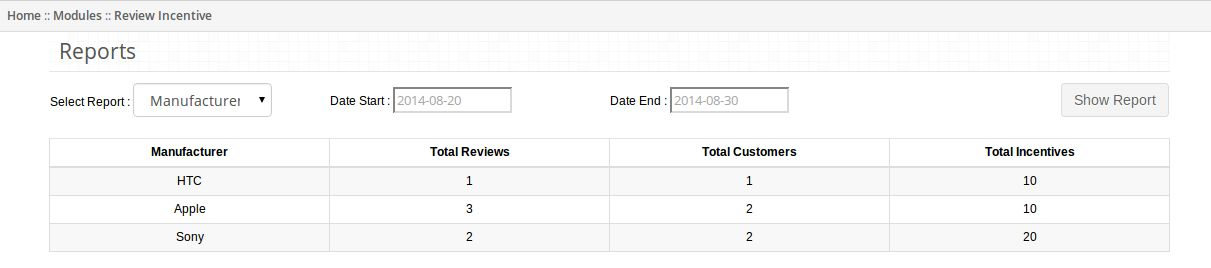
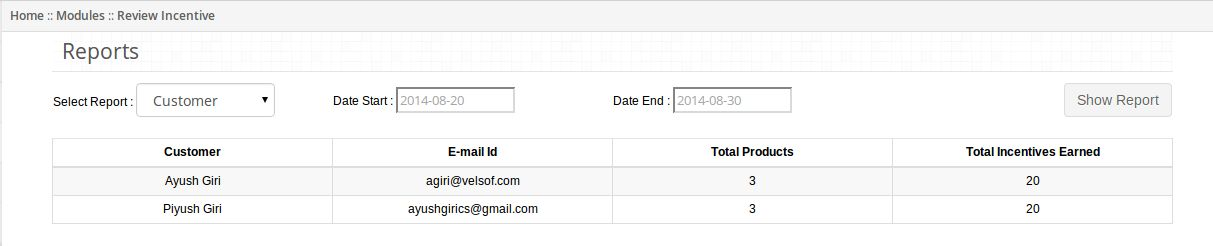
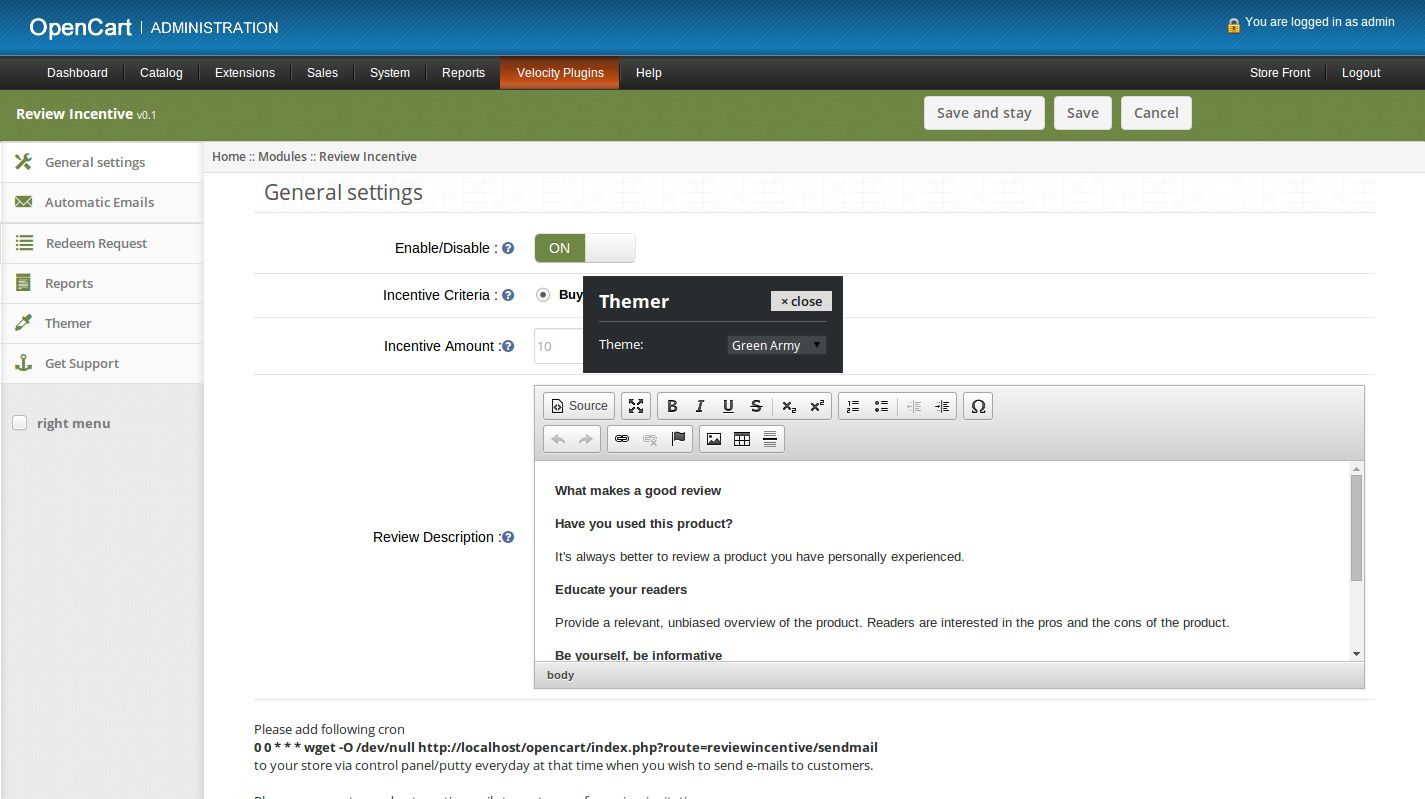
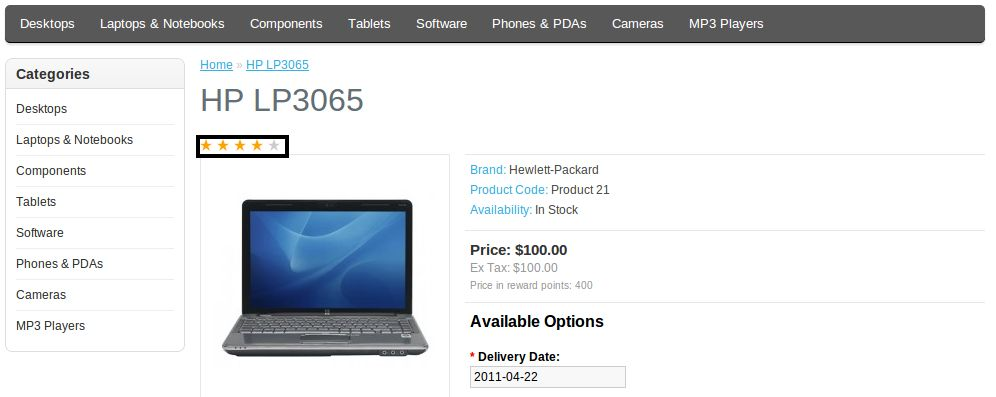
Opencart Admin Orders – User Manual

1.0 Come installare il plugin degli ordini di amministrazione di OpenCart sul tuo server?

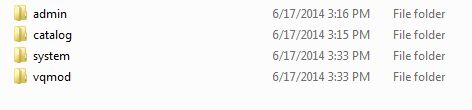
  • Scarica la zip da OpenCart e decomprimi in una cartella. Dopo aver decompresso la struttura della cartella del file Ordini amministrativi OpenCart plugin, sarete in grado di vedere uno screenshot simile come menzionato di seguito.

191

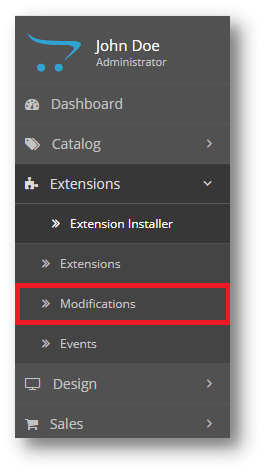
  • Apri la directory di caricamento e vedrai la seguente struttura di cartelle.
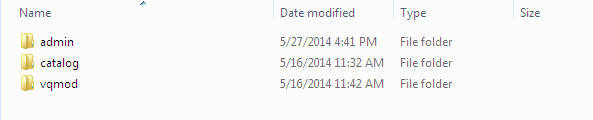
  • Accedi tramite FTP e trascina tutte le cartelle nella directory principale del server. Non è necessario modificare il nome predefinito della cartella del tema nel nome della cartella del tema.

Devi avere VQMOD installato per far funzionare questo plugin di gestione OpenCart. Se VQMOD non è installato, scaricare e installare dall'URL qui sotto:
https://code.google.com/p/vqmod/

  • Troverete il plugin per l'ordine back-end OpenCart pronto per essere installato nei moduli di OpenCart.

  • Clicca su Installa link per installare il plugin Opencart.
  • Eliminare i file vqcache dalla cartella vqmod / vqcache.
  • All'estensione degli ordini di amministrazione in eccesso, fare clic sul pulsante Modifica nel modulo Ordini amministratore come mostrato di seguito.

  • Facendo clic sul pulsante di modifica, il modulo Gestione ordini di Opencart di Knowband per il plugin si aprirà. Contiene la barra di navigazione in alto, il menu a sinistra e il contenuto principale al centro come mostrato di seguito.
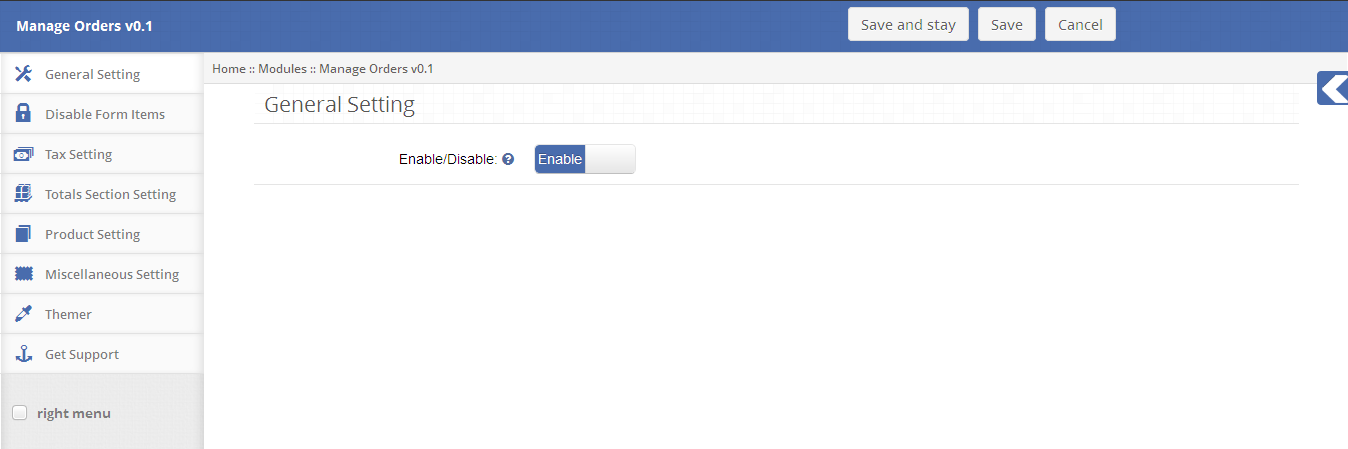
Manuale d'uso 2.0

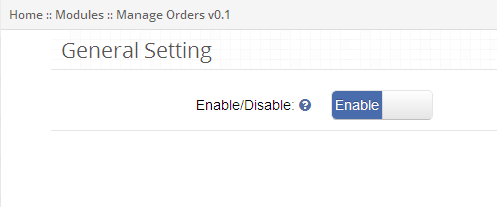
Scheda Impostazioni generali 2.1

  • Per abilitare questo plugin per l'editor degli ordini di Opencart, cambia il pulsante di abilitazione da Disabilita a Abilita, che si trova sulla destra di Abilita / Disabilita etichetta.
2.2 Disattiva scheda Impostazione modulo

  • Questa scheda contiene le impostazioni per gli elementi che devono essere mostrati / nascosti in base al gruppo di utenti in Ordini di amministrazione, come mostrato di seguito.
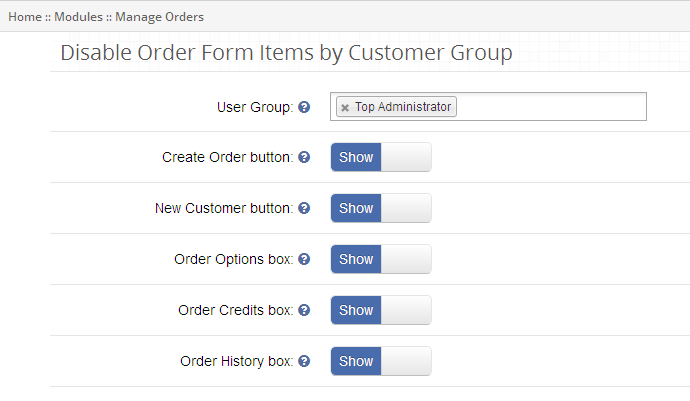
  • Per disabilitare Crea ordine dal modulo d'ordine, seleziona il gruppo di utenti dal menu a discesa e cambia il pulsante da Mostra a Nascondi, che si trova a destra dell'etichetta Crea pulsante ordine.
  • Per disabilitare Nuovo cliente dal modulo d'ordine, selezionare il gruppo di utenti dal menu a discesa e passare il pulsante da Mostra a Nascondi, che si trova sulla destra dell'etichetta del pulsante Nuovo cliente.
  • Per disabilitare le opzioni di ordine da "Crea modulo d'ordine", seleziona il gruppo di utenti dal menu a discesa e cambia il pulsante da Mostra a Nascondi, che si trova sulla destra dell'etichetta della casella dell'opzione Ordine.
  • Per disabilitare i Crediti d'ordine (ad esempio, Coupon e Voucher) da "Crea modulo d'ordine", seleziona il gruppo di utenti dal menu a discesa e cambia il pulsante da Mostra a Nascondi, che si trova sulla destra dell'etichetta della casella Crediti d'ordine.
  • Per disabilitare la Cronologia ordini da "Crea modulo d'ordine", seleziona il gruppo utenti dal menu a discesa e cambia il pulsante da Mostra a Nascondi, che si trova a destra dell'etichetta della casella Cronologia ordini.

Scheda Impostazione imposta 2.3

  • Questa scheda dell'ordine amministratore di Opencart contiene le impostazioni fiscali per la spedizione personalizzata e le tariffe opzionali applicabili agli Ordini di amministrazione come mostrato di seguito.
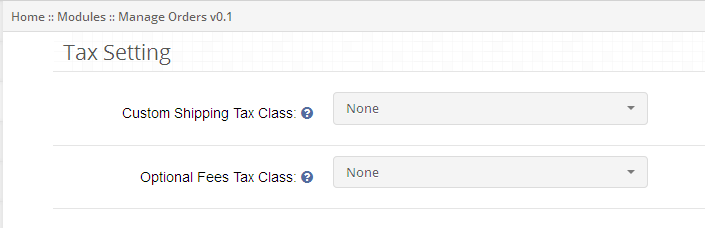
  • Per applicare la tassa alla spedizione personalizzata, selezionare la classe fiscale dal menu a discesa. La spedizione personalizzata non sarà applicabile alle impostazioni predefinite.
  • Per applicare le tasse facoltative fiscali, selezionare la classe fiscale dal menu a discesa, altrimenti le tariffe opzionali non saranno applicabili alle impostazioni predefinite.

Impostazione sezione Totali 2.4

  • Questa scheda nell'Ordine di gestione Opencart contiene le impostazioni per gli elementi della sezione totale che devono essere mostrati / nascosti negli Ordini di amministrazione come mostrato di seguito.
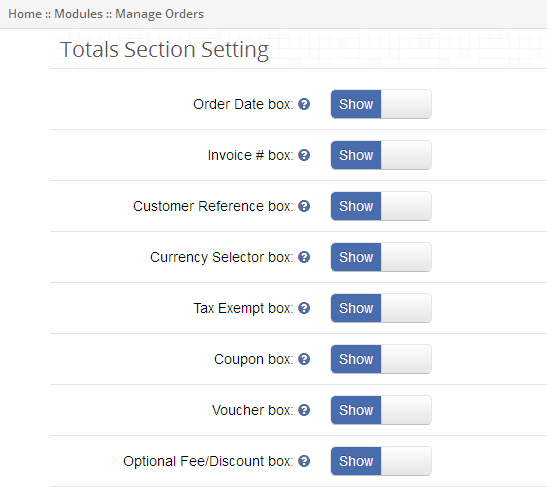
  • Per nascondere la Data ordine dalle opzioni dell'ordine, sposta il pulsante da Mostra a Nascondi, che si trova a destra dell'etichetta Mostra ordine data casella.
  • Per nascondere la fattura d'ordine dalle opzioni d'ordine, cambia il pulsante da Mostra a Nascondi, che si trova a destra dell'etichetta Mostra casella di fattura.
  • Per nascondere la referenza del cliente dall'opzione, passare il pulsante da Mostra a Nascondi, che si trova a destra dell'etichetta Mostra etichetta di riferimento cliente.
  • Per nascondere il Selettore valuta dall'opzione ordine, seleziona il pulsante da Mostra a Nascondi, che si trova a destra dell'etichetta Mostra casella di selezione valuta.
  • Per nascondere l'opzione Esenzione dall'ordine, passa il pulsante da Mostra a Nascondi, che si trova a destra dell'etichetta Mostra esenzione tasse.
  • Per nascondere Coupon dalla sezione totale, cambia il pulsante da Mostra a Nascondi, che si trova a destra dell'etichetta Mostra tagliando. Per impostazione predefinita, questo verrà mostrato nel modulo di ordinazione.
  • Per nascondere il Voucher dalla sezione totale, cambia il pulsante da Mostra a Nascondi, che si trova a destra dell'etichetta Mostra etichetta Voucher. Per impostazione predefinita, questo verrà mostrato nel modulo di ordinazione.
  • Per nascondere le tariffe / sconti opzionali dalla sezione totale, cambia il pulsante da Mostra a Nascondi, che si trova a destra di Mostra etichetta tariffe opzionali / etichetta sconto.

Scheda Impostazioni sezione prodotto 2.5

  • Questa scheda dell'ordine di backend Opencart contiene le impostazioni per gli articoli della sezione prodotto che devono essere mostrati / nascosti negli Ordini di amministrazione come mostrato di seguito.
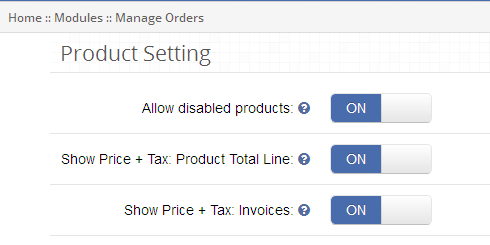
  • Per consentire ai prodotti disabilitati di essere elencati nell'elenco dei prodotti, passare il pulsante da OFF a ON che si trova a destra di Consenti etichetta prodotti disabilitati.
  • Per visualizzare le imposte con i totali di prodotti nell'elenco dei prodotti, passare il pulsante da OFF a ON che si trova a destra di Mostra prezzo + IVA: Etichetta riga prodotto totale.
  • Per visualizzare l'imposta con la fattura sulla fattura dell'ordine, passare il pulsante da OFF a ON, che si trova a destra di Mostra prezzo + IVA: Etichetta fattura.

2.6 Tabella delle impostazioni varie

  • Questa scheda del gestore ordini di Opencart contiene le varie impostazioni per gli ordini di amministrazione come mostrato di seguito.
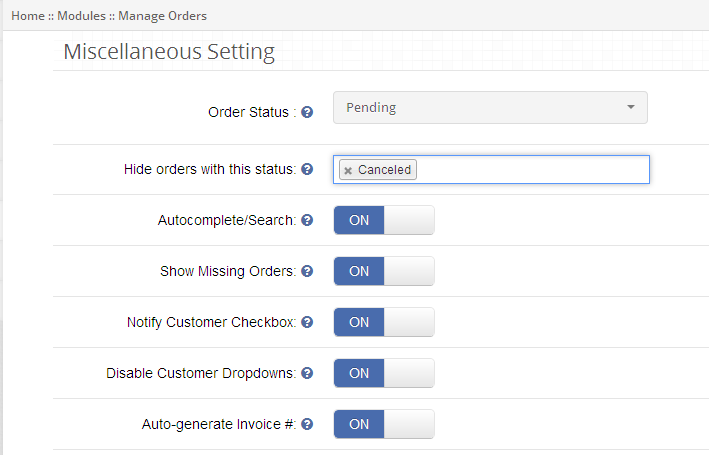
  • Per nascondere gli ordini in base al loro stato, seleziona lo stato dell'ordine dal menu a discesa che si trova a destra di "Nascondi ordini" con questa etichetta di stato.
  • Per abilitare il completamento automatico durante la ricerca, spostare il pulsante da OFF a ON che si trova a destra di Richiedi etichetta Indirizzo di spedizione.
  • Per mostrare gli ordini mancanti nella lista degli ordini, sposta il pulsante da OFF a ON che si trova a destra dell'etichetta Mostra ordini mancanti.
  • È possibile avviare l'ordine con la casella di controllo Notifica selezionata spostando il pulsante da OFF a ON, che si trova a destra di Notifica l'etichetta Casella di controllo cliente.
  • Per disabilitare il menu a discesa Cliente dalla creazione del modulo ordine, passare il pulsante da OFF a ON, che si trova a destra di Disabilita etichetta a discesa cliente.
  • Per abilitare il numero di fattura di generazione automatica per la fattura dell'ordine, passare il pulsante da OFF a ON, che si trova a destra dell'etichetta Generazione automatica fattura #.

3.0 Dashboard

Per gli ordini di amministrazione in eccesso nell'editor di ordini Opencart di Knowband, accedere al collegamento Vendite e fare clic su Ordini di amministrazione dal menu a discesa, come mostrato di seguito.

Dashboard degli ordini di amministrazione 3.1

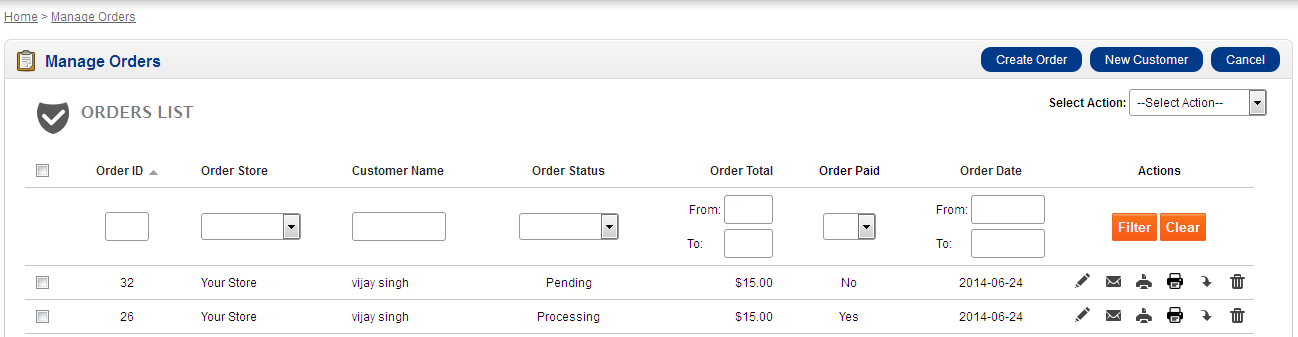
La dashboard Ordini amministratore dell'opzione di amministrazione di Opencart visualizza l'elenco degli ordini con un'opzione per creare, modificare, eliminare, cercare, inviare per e-mail, stampare la fattura, stampare la ricevuta di consegna o l'ordine di esportazione.
3.2 Azioni d'ordine

È possibile eseguire le seguenti azioni sugli ordini elencati nell'elenco degli ordini:

  • Modifica ordine: Per modificare i dettagli dell'ordine, fare clic sul pulsante Modifica ordine come mostrato nella colonna azione elenco ordini.
  • Per corrispondenza: Per inviare i dettagli dell'ordine al cliente, fare clic sul pulsante Ordine posta come mostrato nella colonna azione elenco ordini.
  • Ordine di stampa: Per eseguire la stampa dell'ordine, fare clic sul pulsante Stampa ordine come mostrato nella colonna azione elenco ordini.
  • Stampa Slip di imballaggio: Per prendere la stampa della ricevuta di imballaggio ordine, fare clic sul pulsante Stampa Packaging Slip come mostrato nella colonna azione elenco ordini.
  • Ordine di esportazione: Per esportare i dettagli dell'ordine, fare clic sul pulsante Esporta ordine come mostrato nella colonna azione elenco ordini.
  • Elimina ordine: Per eliminare un ordine, fare clic sul pulsante Elimina ordine come mostrato nella colonna azione elenco ordini.

Ricerca / filtro ordine 3.3:

Puoi cercare / filtrare gli ordini in base ai vari campi dell'ordine nell'ordine di gestione Opencart come:

un. Data dell'ordine: Per cercare / filtrare gli ordini nell'ordine backend Opencart in base alla loro data di creazione, inserire la data di inizio e di fine dell'ordine e fare clic sul pulsante Filtro come mostrato nella colonna azione elenco ordini.
b. ID ordine: Per cercare / filtrare gli ordini in base al loro ID ordine, inserire ID ordine e fare clic sul pulsante filtro come mostrato nella colonna azione elenco ordini.
c. Nome del prodotto: Per cercare / filtrare gli ordini in base al loro nome di prodotto, inserire il nome del prodotto e fare clic sul pulsante Filtro come mostrato nella colonna azione elenco ordini.
d. Ordine totale: Per cercare / filtrare gli ordini in base al loro totale, inserire l'intervallo totale dell'ordine e fare clic sul pulsante Filtro come mostrato nella colonna azione elenco ordini.
e. Ordine pagato: Per cercare / filtrare gli ordini in base al loro stato pagato, selezionare il valore dal menu a discesa e fare clic sul pulsante Filtro come mostrato nella colonna azione elenco ordini.
f. Lo stato dell'ordine: Per cercare / filtrare gli ordini in base al loro stato, selezionare il valore dal menu a discesa e fare clic sul pulsante Filtro come mostrato nella colonna azione elenco ordini.

Aggiornamento dello stato di massa di 3.4

I passaggi seguenti sono coinvolti nell'aggiornamento dello stato dell'ordine in blocco:
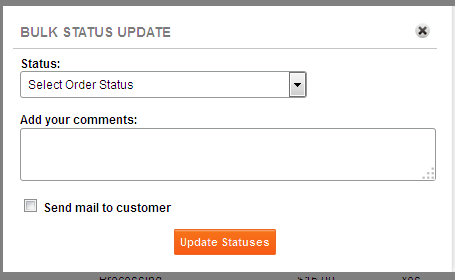
  • Seleziona gli ordini selezionando la casella di controllo associata a ciascun ordine.
  • Fare clic sul pulsante Aggiornamento stato di massa, come mostrato nella pagina della lista degli ordini.
  • Selezionare lo stato da aggiornare dall'elenco a discesa.
  • Fornire qualsiasi commento (facoltativo).
  • Controllare Notifica al cliente se desidera informare i clienti sullo stato dell'ordine.
  • Fai clic sul pulsante Aggiorna stato.

4.0 Crea ordine

Ordini amministrativi L'estensione Opencart consente all'amministratore di creare ordini per conto del cliente. Per aggiungere un nuovo ordine, fai clic sul pulsante "Crea ordine" visualizzato nella parte superiore della pagina.
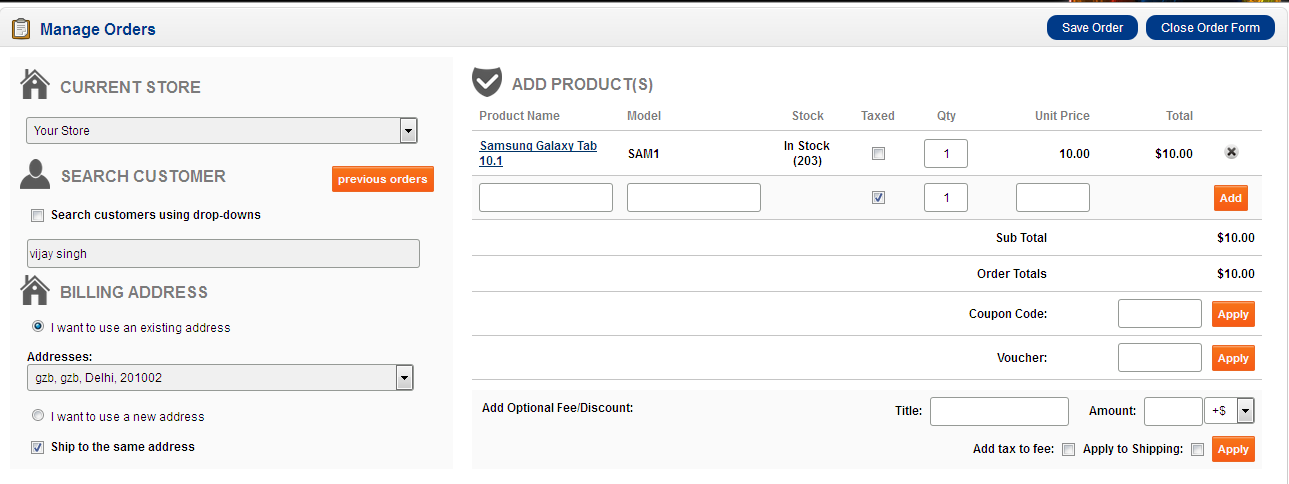
I passaggi seguenti sono coinvolti nella creazione di un nuovo ordine da Ordini di amministrazione:

4.1. Cerca cliente

Un cliente può essere facilmente ricercato utilizzando i metodi forniti in Ordini di amministrazione:

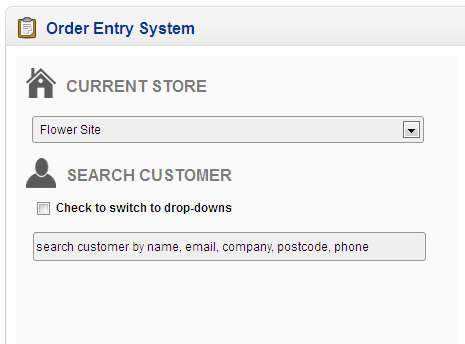
4.1.1 Cerca cliente utilizzando una casella di testo

  • È possibile cercare un cliente in base al nome, all'email, all'azienda, al codice postale e al numero di telefono.
4.1.2 Cerca cliente utilizzando il menu a discesa

  • Puoi anche cercare clienti per nome o per indirizzo.
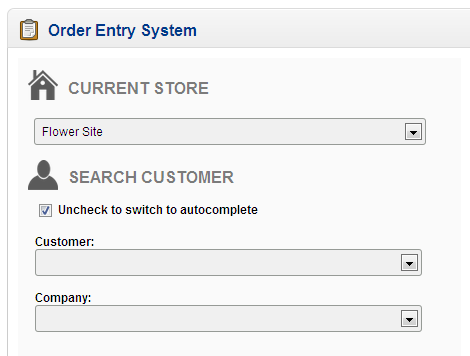
  • Cerca cliente per nome: Per cercare un cliente con il suo nome, fai clic su Verifica per passare alla casella di riepilogo a discesa e seleziona il nome del cliente dal menu a discesa.
  • Cerca il cliente per indirizzo: Per cercare i clienti in base al loro indirizzo, fai clic su Controlla per passare alla casella di riepilogo a discesa e seleziona l'indirizzo del cliente dal menu a discesa.

4.2 Cliente Ordini precedenti

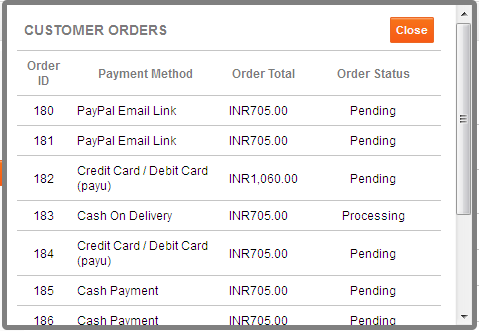
  • È possibile visualizzare i dettagli degli ordini precedenti effettuati dal cliente facendo clic sul pulsante Ordine precedente nel gestore ordini di Opencart come mostrato di seguito:
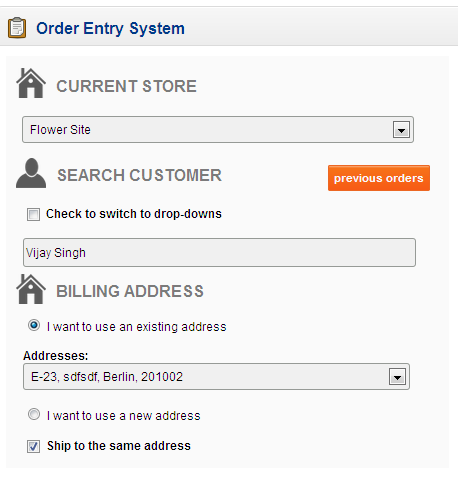
  • È possibile visualizzare i seguenti dettagli per qualsiasi ordine nell'editor degli ordini di Opencart come:
  1. ID ordine
  2. Metodo di pagamento
  3. Totale ordine
  4. Stato dell'ordine

Indirizzo di fatturazione e spedizione 4.3

Quando si seleziona un cliente, i dati relativi all'indirizzo di fatturazione e spedizione del cliente sono auto-compilati e possono essere modificati.
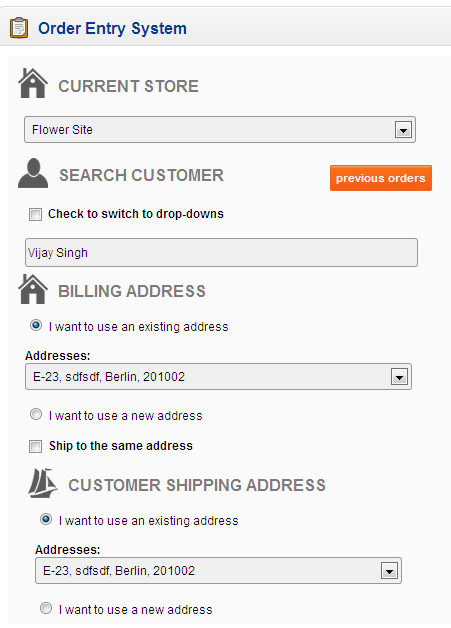
  • ?To edit billing address, click I want to use a new address checkbox as shown below.
  • Per modificare l'indirizzo di spedizione, fai clic su Voglio usare una nuova casella di controllo come mostrato di seguito.

4.4 Aggiungi prodotto (i):

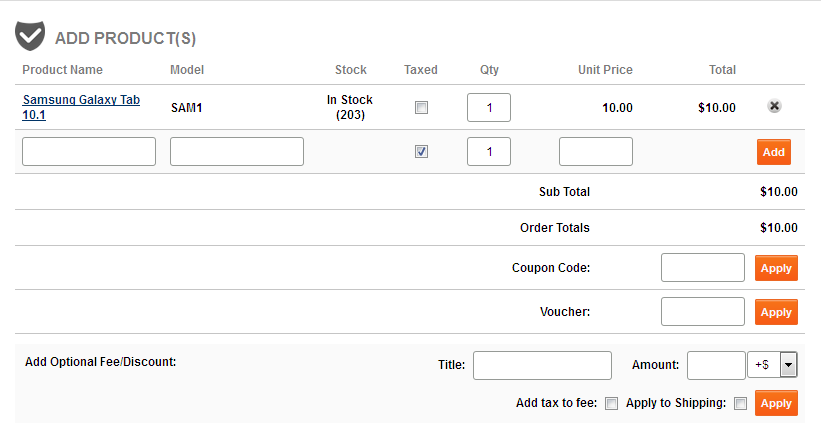
  • Per aggiungere un prodotto al carrello, selezionare il prodotto in base al nome o modello e fare clic sul pulsante Aggiungi.
  • Puoi anche aggiornare la quantità di qualsiasi prodotto aggiunto al carrello.
  • Applica coupon (facoltativo)

Per applicare un coupon all'ordine, selezionare il valore del coupon dal menu a discesa come mostrato sopra.

  • Applica voucher (facoltativo)

Per applicare il buono all'ordine, inserire il valore del buono nel campo di testo e fare clic sul pulsante Applica.

  • Applica tariffe / sconti opzionali (opzionale)

Per applicare commissioni / sconti opzionali per l'ordine, inserire le tasse opzionali / il nome e il valore dello sconto nel campo di testo e fare clic sul pulsante Applica.

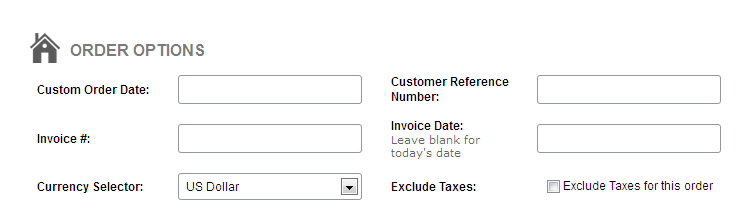
Dettagli opzione ordine 4.5 (facoltativo)

Puoi fornire i seguenti dettagli per qualsiasi ordine come:

  1. Data dell'ordine cliente
  2. Numero di riferimento del cliente
  3. Numero di fattura
  4. Data fattura
  5. Selettore di valuta
  6. Tasse escluse

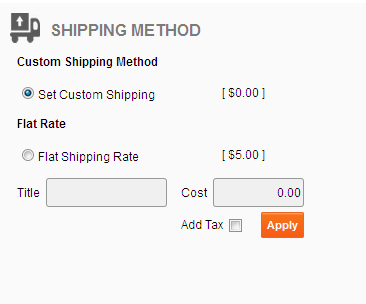
Metodo di spedizione 4.6

1. È possibile selezionare uno dei seguenti metodi di spedizione:

  • ?Custom Shipping method:
    Per utilizzare il metodo di spedizione personalizzato nell'estensione Opencart, fare clic sulla casella di controllo Imposta spedizione personalizzata e inserire il titolo e il costo di spedizione personalizzati e fare clic sul pulsante Applica come mostrato di seguito.
  • Tasso fisso:

Metodo di pagamento 4.7

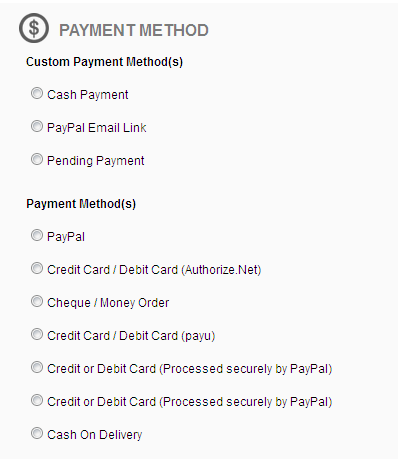
È possibile selezionare uno dei seguenti metodi di pagamento:
  • Metodo di pagamento personalizzato

Per effettuare il pagamento utilizzando il metodo di pagamento personalizzato Ordini di amministrazione, selezionare un metodo dai Metodi di pagamento personalizzati degli ordini di amministrazione.

  1. Pagamento in contanti
  2. Carta di credito (offline)
  3. Link Email PayPal
  4. In attesa di pagamento
  • Metodo di pagamento configurato

Per effettuare il pagamento utilizzando il metodo di pagamento configurato dal sistema, selezionare un metodo tra i metodi di pagamento configurati.

4.8 Commento e notifica al cliente

  • Per aggiungere un commento per un ordine, inserisci il tuo commento nella casella di testo.
  • Per inviare i dettagli dell'ordine al cliente, selezionare la casella di controllo Notifica cliente come mostrato di seguito.
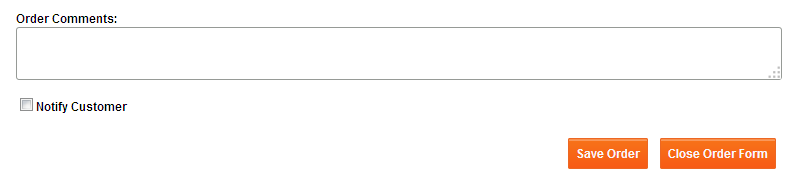
  • Per effettuare un ordine, fai clic su Salva ordine.

4.9 Mail di notifica ed effettuare il pagamento

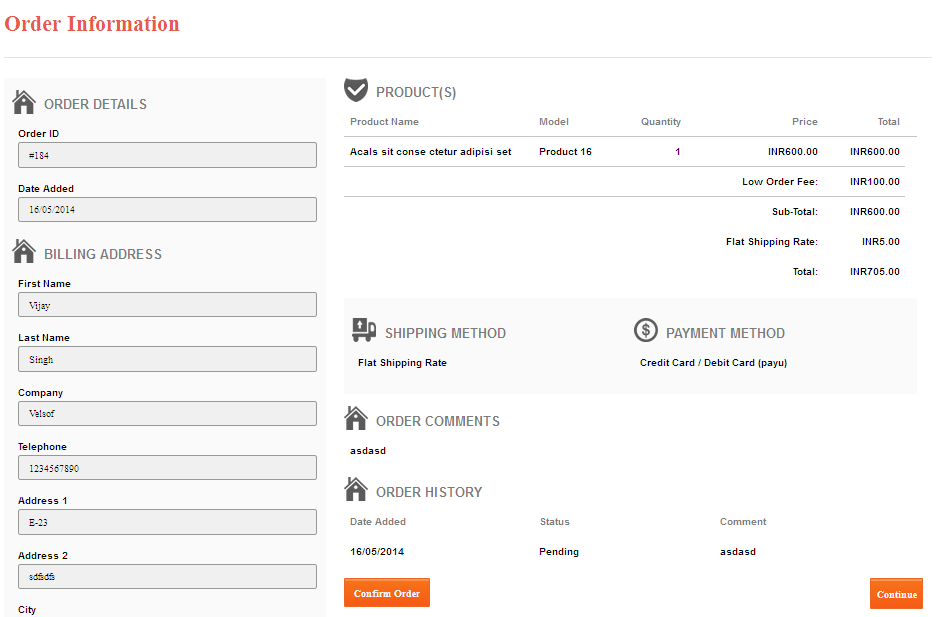
  1. Una mail di notifica verrà inviata a un cliente se la casella di controllo Notifica cliente è selezionata, che contiene il collegamento per la pagina Informazioni sull'ordine consentirà al cliente di effettuare il pagamento per il proprio ordine.
  2. Dopo che il pagamento è stato elaborato correttamente, lo stato dell'ordine verrà aggiornato di conseguenza.

Nota: il cliente può solo essere in grado di effettuare il pagamento per i metodi di pagamento configurati dal sistema.
5.0 Nuovo cliente

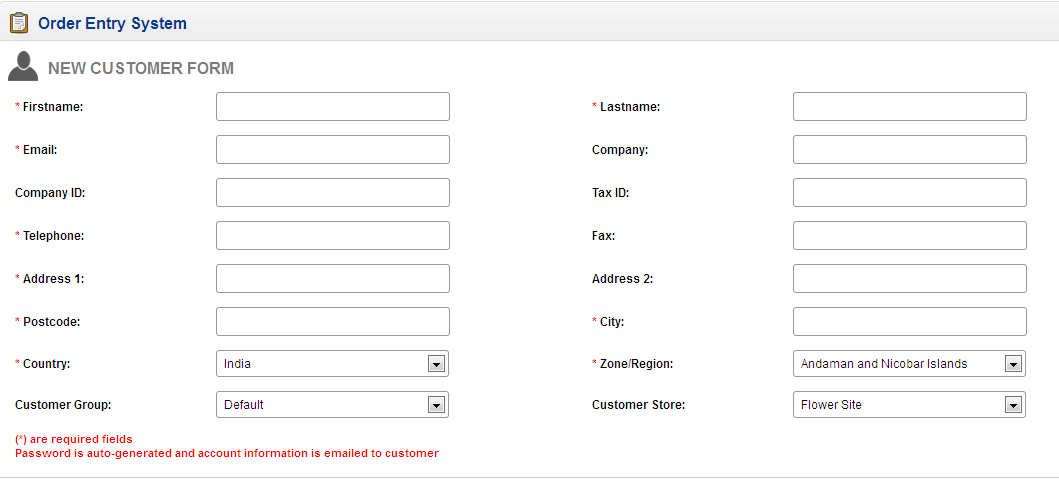
Per aggiungere un nuovo cliente, fare clic sul pulsante "Nuovo cliente" visualizzato nella parte superiore della pagina e fornire i dettagli necessari necessari per la registrazione di un nuovo cliente.

Integrazione OpenCart con Google Shopping – Manuale utente

1.0 Introduzione

Il plugin di integrazione OpenCart con Google Shopping di Knowband offre una soluzione di integrazione eccellente e completamente funzionale per l’amministratore del negozio OpenCart. Inoltre, può elencare e mostrare i propri prodotti negli annunci sponsorizzati di Google. Infatti, il modulo di integrazione OpenCart con Google Shopping più avanzato offre un modo semplice per mostrare i tuoi prodotti su Google Shopping. Inoltre, ottieni migliaia di nuovi clienti sul tuo negozio online.

1.1 Vantaggi per i commercianti del plugin di integrazione Google Shopping OpenCart di Knowband:

  • L’integrazione di OpenCart con Google Shopping Marketplace consente all’amministratore del negozio di classificare correttamente i propri prodotti su Google Shopping nel più breve tempo possibile.
  • Il modulo di integrazione OpenCart Google Shopping Marketplace semplifica per l’amministratore del negozio la connessione del negozio e l’elenco dei prodotti.
  • L’estensione di integrazione OpenCart con Google Shopping Marketplace semplifica la configurazione della connessione. Inoltre, questa avviene in pochi semplici passaggi.
  • Il plugin di integrazione OpenCart con Google Shopping Marketplace offre il caricamento dei prodotti in base al profilo. In questo modo, i prodotti possono essere elencati in blocco e l’inventario è facilmente gestibile.
  • Grazie all’integrazione di Google Shopping OpenCart, l’amministratore del negozio può mappare le categorie di OpenCart con la categoria di Google Shopping.
  • È possibile mappare più categorie di OpenCart con una singola categoria di Google Shopping tramite l’integrazione dell’API OpenCart di Google Shopping.
  • L’amministratore può rimuovere la categoria con un solo clic dal back-end dell’integrazione API di Google Shopping di OpenCart.
  • Gli attributi dei prodotti sono mappabili con gli attributi di Google Shopping con l’aiuto del connettore OpenCart di Google Shopping.
  • Il modulo di sincronizzazione di OpenCart con Google Shopping può caricare migliaia di prodotti in una sola volta. Infatti, i prodotti della categoria mappabile possono essere caricati in blocco.
  • L’inventario è gestibile dal back-end dell’interfaccia di amministrazione del plugin OpenCart Google Shopping Integration. Inoltre, i prodotti possono essere rimossi facilmente.
  • OpenCart Google Shopping Connector consente ai commercianti di creare feed e programmarne i caricamenti.
  • L’amministratore può impostare il Paese e la lingua corrispondente per il feed.
  • Il modulo di integrazione di Google Shopping consente un’integrazione semplice. Infatti, l’amministratore può scaricare il file del feed e caricarlo su Google Merchant Center.
  • Nel caso in cui l’amministratore non si senta a suo agio con un cron job, può richiedere la sincronizzazione manuale. Inoltre, la sincronizzazione avviene a livello di pagina grazie all’integrazione con OpenCart di Google Shopping.
  • Il report di audit offerto dall’estensione di sincronizzazione dei feed di Google Shopping di OpenCart consente all’amministratore di tenere traccia delle varie attività eseguite nel back-end.
  • L’amministratore può visualizzare gli errori verificatisi durante l’inserimento dei prodotti grazie alla sincronizzazione tra OpenCart e Google Shopping.

2.0 Come installare il OpenCart Google Shopping collegare?

1. Scarica il file compresso del modulo OpenCart Google Shopping da OpenCart e decomprimilo in una cartella. Dopo la decompressione, la struttura delle cartelle del plug-in Google Shopping sarà simile a quella mostrata nella schermata sottostante.

2. Apri la directory di caricamento e vedrai la seguente struttura di cartelle.

3. Accedi tramite FTP e trascina tutte le cartelle nella directory principale del tuo server. 4. Concedi l’autorizzazione di scrittura (775 O 777) alla cartella Google Shopping e alle cartelle successive. La cartella Google Shopping può essere una delle posizioni indicate di seguito. system/google shopping 5. L’estensione OpenCart Google Shopping è ora pronta per essere installata nel tuo negozio OpenCart.

6. Fare clic sul collegamento Installa per installare il plug-in OpenCart Google Shopping Synchronization. 7. Per accedere al plug-in Google Shopping, fare clic sul pulsante Modifica nel modulo OpenCart Google Shopping come mostrato di seguito.

8. Cliccando sul pulsante “Modifica”, si aprirà l’interfaccia di amministrazione del modulo OpenCart di Google Shopping. Contiene 7 schede diverse, come indicato di seguito:

Interfaccia di amministrazione 3.0

Il plugin OpenCart Google Shopping Integration offre diverse opzioni di configurazione che consentono all’amministratore del negozio di collegare il proprio negozio. Inoltre, è possibile elencare i propri prodotti. Inoltre, le varie schede di personalizzazione offerte dall’estensione Google Shopping OpenCart Integration includono:

  • Impostazioni di connessione
  • Impostazioni generali
  • Gestione dei profili
  • Gestione dei feed
  • Elenco dei prodotti
  • Sincronizzazione

Analizziamo le varie schede una per una.

3.1 Impostazioni di connessione

Nella pagina delle impostazioni di connessione è presente l’opzione “Creazione automatica feed Sì, No”.

  • Se è impostato su Sì, verrà visualizzato solo il campo delle impostazioni di connessione. Inoltre, se è impostato su No, i campi verranno nascosti e non sarà necessario aggiungere le credenziali Google.

  1. Nome applicazione Google: Inserisci il nome del progetto/applicazione che hai creato per Google Shopping(Vedi Appendice)
  2. ID cliente Google: Inserisci l’ID client che autenticherà la connessione tra il negozio e Google Merchant. Per impostazione predefinita, il campo è vuoto ma obbligatorio. (Vedi Appendice A)
  3. Segreto del client Google: Inserisci il segreto client per impostare la connessione. Campo vuoto ma obbligatorio per impostazione predefinita. (Vedi Appendice A)
  4. ID commerciante Google: Campo vuoto ma obbligatorio per impostazione predefinita. Qui dovrai fornire l’ID commerciante del tuo account Google Merchant Center.

3.2 Impostazioni generali

La scheda Impostazioni generali del plugin Google Shopping OpenCart Integration consente all’amministratore di apportare alcune modifiche di base e di autenticare l’integrazione OpenCart con Google Shopping.

  • Attiva / Disattiva: Abilita/disabilita il plugin di integrazione OpenCart con Google Shopping selezionando le opzioni dal menu a discesa.
  • Dimensioni dell’immagine del prodotto: Selezionare la dimensione predefinita delle immagini dal menu a discesa.
  • Escludi prodotti esauriti: Seleziona “Sì” dal menu a discesa se desideri escludere i prodotti esauriti. Infatti, se selezioni “Sì”, i prodotti non presenti in magazzino non verranno visualizzati nei risultati di ricerca di Google.
  • Escludi prodotti con prezzo inferiore di Questo campo consente di escludere i prodotti il ​​cui prezzo è inferiore a un limite specificato. Ad esempio, se l’amministratore inserisce qui l’importo “X”, tutti i prodotti il ​​cui prezzo è inferiore a “X” non verranno visualizzati nei risultati di Google Shopping.
  • Escludi i prodotti che non hanno EAN13/JAN o UPC: Se vuoi escludere i prodotti che non hanno EAN13/JAN o UPC, seleziona Si.
  • Tipo di sincronizzazione: Selezionare il tipo di sincronizzazione dal menu a discesa.
  • Parametro Utm_campaign, Utm_source, Utm_medium: Inserisci l’UTM per monitorare le prestazioni.
  • Seleziona la tua lingua predefinita: Seleziona la lingua predefinita che desideri utilizzare per la sincronizzazione dei feed. Pertanto, l’estensione di sincronizzazione dei feed di Google Shopping di OpenCart offre supporto multilingue.

3.3 Gestione dei profili

Nella scheda “Gestione profili”, cliccando nuovamente sul link “Copia”, i dati del profilo verranno copiati. Tuttavia, il profilo verrà disabilitato. Anche la categoria del negozio non verrà copiata. Inoltre, una volta selezionata la categoria del negozio nel profilo copiato, lo stato cambierà in “Abilitato”.


3.3.1 Come creare nuovi profili?

Per creare un nuovo profilo, clicca su ‘+’ segno in alto a destra nell’interfaccia di amministrazione del plugin di sincronizzazione OpenCart Google Shopping Feed.

Cliccando, verrai indirizzato alla pagina di creazione del profilo. Di seguito, i vari campi sono descritti in dettaglio:

  • Cantoni: Seleziona il Paese in cui desideri mostrare i prodotti del profilo nella sezione Google Shopping.
  • Lingua: Seleziona la lingua per la creazione del profilo.
  • Moneta: Seleziona la valuta in cui desideri visualizzare il prezzo dei prodotti.
  • Titolo del profilo: Inserisci un titolo per il rispettivo profilo.
  • Categoria Google: Seleziona la categoria di Google da mappare con le categorie del negozio OpenCart.
  • Categoria del negozio: Il connettore OpenCart per Google Shopping offre la mappatura delle categorie “uno a molti”. Basta selezionare le categorie del negozio che si desidera mappare con la categoria selezionata di Google.
  • GTIN: Seleziona la mappatura univoca dei campi per gli attributi del prodotto. Inoltre, il connettore OpenCart di Google Shopping identificherà i prodotti in base all’attributo mappabile.
  • Materiale: Selezionare il materiale del prodotto dall’elenco a discesa.
  • Motivo: Scegli il modello dall’elenco.
  • Genere: Seleziona il genere a cui è destinato il prodotto. Le varie opzioni sono elencate nel menu a discesa.
  • Fascia di età: Selezionare la fascia d’età prevista degli utenti del prodotto.
  • Contenuto per adulti: Specificare se il prodotto contiene contenuti per adulti o meno.
  • Colore: L’attributo colore descrive il colore del prodotto. Inoltre, questi attributi aiutano a creare filtri accurati e a restringere i risultati della ricerca.
  • Misura L’attributo size specifica la dimensione standardizzata del prodotto.
  • Tipo di formato: L’attributo descrive il taglio del tuo prodotto. In effetti, questo aiuta a creare filtri accurati.
  • Sistema di taglie: Con questo attributo puoi spiegare il sistema di taglie di quale Paese utilizza il tuo prodotto.
  • Spedizione del prodotto: Selezionare il tipo di tariffa di spedizione da addebitare.

Inoltre, l’opzione “Pianificazione Feed” è ora disponibile nel profilo che crea una pagina. Inoltre, non è più necessario creare il feed separatamente nella scheda “Gestione Feed”.

  • Etichetta di alimentazione: Inserisci un nome univoco per il feed.
  • Pianificazione caricamento feed: Seleziona la pianificazione per la sincronizzazione del feed.
  • Imposta ora: Imposta gli orari dei giorni in cui pianificare il caricamento del feed.

3.3.2 Come modificare/eliminare i profili?

L’amministratore può facilmente modificare o eliminare i profili da questa sezione dell’integratore OpenCart di Google Shopping. Per farlo, basta cliccare su ‘Modificare’ o ‘Elimina‘ pulsante corrispondente a ciascun profilo.

3.4 Gestione dei feed

L’integratore OpenCart di Google Shopping offre un’interfaccia intuitiva per la gestione dei feed. Inoltre, l’amministratore può creare feed e sincronizzarli con Google Merchant Center con il minimo sforzo.

3.4.1 Come creare nuovi feed?

Se la creazione automatica del feed è impostata su No, nella sezione “Gestione feed” viene visualizzato il messaggio “Poiché la creazione automatica del feed è impostata su No, la scheda Gestione feed non è utilizzabile. In realtà, è possibile caricare il feed manualmente nell’account del commerciante”.


Se il Feed automatico è impostato su No, verrà generato l’URL del feed in modo che i clienti possano copiarlo e crearlo manualmente nell’account Google Merchant. Sincronizza i feed eseguendo cron nella sezione di sincronizzazione del plugin di integrazione OpenCart con Google Shopping.Vedere la Sezione 3.)

3.4.2 Come modificare/eliminare i feed?

Per modificare/eliminare i feed, fare clic su Modifica or Elimina corrispondente a ciascun feed come mostrato nell’immagine sottostante:

3.4 Elenco dei prodotti

L’elenco dei prodotti è disponibile in questa scheda dell’integratore OpenCart di Google Shopping.

Puoi rinnovare o rimuovere i prodotti cliccando su ‘rimettere in vendita‘ o ‘Rimuovere‘ corrispondente a ciascun prodotto. L’amministratore può anche visualizzare gli errori verificatisi durante l’inserimento dei prodotti cliccando sul pulsante ‘Visualizza errore’. Lo stato dell’inserimento specifica lo stato dei prodotti. Lo stato dei prodotti può essere sincronizzato da Google Shopping eseguendo cron nella scheda Sincronizzazione del connettore OpenCart di Google Shopping.Vedere la sezione 3.5)

Sincronizzazione 3.5

I cron job offerti dal modulo di integrazione del feed Google Shopping di OpenCart consentono all’amministratore di mantenere tutto aggiornato senza alcuna sincronizzazione manuale.

  • Sincronizzazione feed: Questo cron job consente all’amministratore di sincronizzare i feed su Google Shopping.
  • Sincronizzazione dello stato del prodotto: Il CRON sullo stato del prodotto visualizzerà anche il messaggio “Questa funzionalità non è disponibile poiché la creazione automatica del feed è impostata su NO nella scheda Impostazioni di connessione”. Nel caso in cui la creazione automatica del feed sia impostata su Sì, lo stato del prodotto verrà sincronizzato da Google Merchant al modulo Knowband.

Appendice

Come creare un account Google Shopping?

Prima di caricare i tuoi prodotti su Google Shopping, devi avere un account Google Merchant. Se non lo hai, segui l’URL qui sotto:

https://merchants.Google.com

Segui le istruzioni fornite all’URL sopra e crea il tuo account. Dopo aver creato l’account, verrai indirizzato alla homepage del tuo Merchant Center, come mostrato nella schermata seguente:

Copia il tuo ID commerciante evidenziato nella schermata sopra e salvalo nelle configurazioni del modulo.

Verifica il tuo sito web per l’account Google Merchant

Questa procedura di verifica è obbligatoria per caricare i tuoi prodotti su Google Shopping. Se non verifichi il tuo sito, il modulo non sarà in grado di caricare i prodotti e potrebbe generare un errore.

Per verificare il tuo sito web, segui le istruzioni riportate di seguito:

Passo 1: Vai alla scheda “Informazioni aziendali” nel tuo account Google Merchant.

Passo 2: Nella scheda “Informazioni sulla tua attività”, inserisci l’URL del tuo negozio. Ad esempio, https://www.example.com. Salva URL.

Passo 3: Dopo aver salvato l’URL di un sito web, nella scheda “Sito web”, clicca sul link “Rivendica il tuo sito web”. Verrà visualizzato il link a un file HTML. Scarica il file e caricalo nella directory principale del tuo negozio.

Passo 4: Dopo aver caricato il file HTML, esegui l’URL fornito da Google nel passaggio 3.

Passo 5: Fare clic sul collegamento “Verifica e richiedi”.

Come ottenere l’ID cliente e il segreto

Per ottenere un ID client e un segreto Google, è necessario creare un progetto in un account sviluppatore Google. Successivamente, visita l’URL sottostante per accedere all’account sviluppatore Google.

https://console.developers.Google.com

Sull’URL sopra indicato, crea un progetto cliccando sul link mostrato nella schermata sottostante:

Passo 1: Assegna un nome al tuo progetto. Clicca inoltre sul link “Crea”. Dopo aver creato un progetto, Google ti reindirizzerà alla stessa pagina e il tuo nuovo progetto verrà selezionato.

Passo 2: Vai alla scheda della libreria e cerca “Content API for Shopping”. Inoltre, abilita questa API per questo progetto.

Passo 3: Fare clic sulla scheda “Credenziali”. Questa scheda mostrerà 3 schede.

Stage 4: Imposta il nome della tua applicazione nella “Schermata di consenso OAuth” e salvala.

Passo 5: Fare clic sulla scheda “Credenziali”. Quindi, fare clic sul pulsante “Crea credenziali”.

Passo 6: Dopo aver cliccato sul pulsante “Crea credenziali”, a Google verranno mostrate le opzioni per il tipo di credenziali. In pratica, scegli “ID client OAuth”.

Passo 7: Imposta il tipo di applicazione come “Applicazione Web”.

Passo 8: Imposta il campo “URI di reindirizzamento autorizzati”. Inoltre, l’URI di reindirizzamento è indicato nella pagina di configurazione del modulo. Copialo da lì e incollalo in questo campo.

Passo 9: Fai clic sul pulsante “Crea”. Dopo aver salvato le credenziali, Google genererà per te l’ID client e il segreto. Copiali e incollali nel campo corrispondente nella configurazione del modulo.

Nota: Per istruzioni più dettagliate, seguire l’URL https://developers.Google.com/identity/sign-in/web/devconsole-project

Nota: Se riscontri un errore durante l’acquisizione del token di aggiornamento, prova anche ad abilitare l’opzione “Consenti app meno sicure” nel tuo account Google. Per ulteriori valori, segui l’URL sottostante e leggi la documentazione:

https://support.google.com/merchants/answer/7052112?hl=en

Consulta le guide tutorial per il plugin Opencart di Google Shopping

Questi video ti guideranno attraverso:

  • Installazione dell’estensione OC di Google Shopping

  • Configurazione delle impostazioni di base

  • Collegamento del tuo negozio OpenCart a Google Merchant Center

  • Generazione del tuo primo feed di prodotti

Questi tutorial sono ideali per i nuovi utenti che hanno bisogno di una guida passo passo senza gergo tecnico.

Clicca qui per il collegamento del modulo.

Clicca qui per la demo amministrativa.

Opencart Landing Page Creator – Manuale dell'utente

Come installare OpenCart Landing Page Creator plugin sul tuo server

1. Struttura delle cartelle della cartella plug-in Landing Page Creator.

2. Apri la cartella di caricamento e troverai la seguente struttura di cartelle:

È necessario che VQMOD sia installato per far funzionare questo plug-in. Se VQMOD non è installato, scaricare e installare dall'url seguente: https://code.google.com/p/vqmod/ 3. Seleziona tutta la cartella e trascinali e rilasciali nella directory principale del tuo negozio OpenCart tramite FTP. 4. Potrai trovare il plug-in pronto per essere installato nei moduli nel tuo negozio OpenCart come mostrato di seguito.

5. Riceverai anche un altro modulo Testo pronto per essere installato nei moduli del tuo negozio OpenCart come mostrato di seguito.

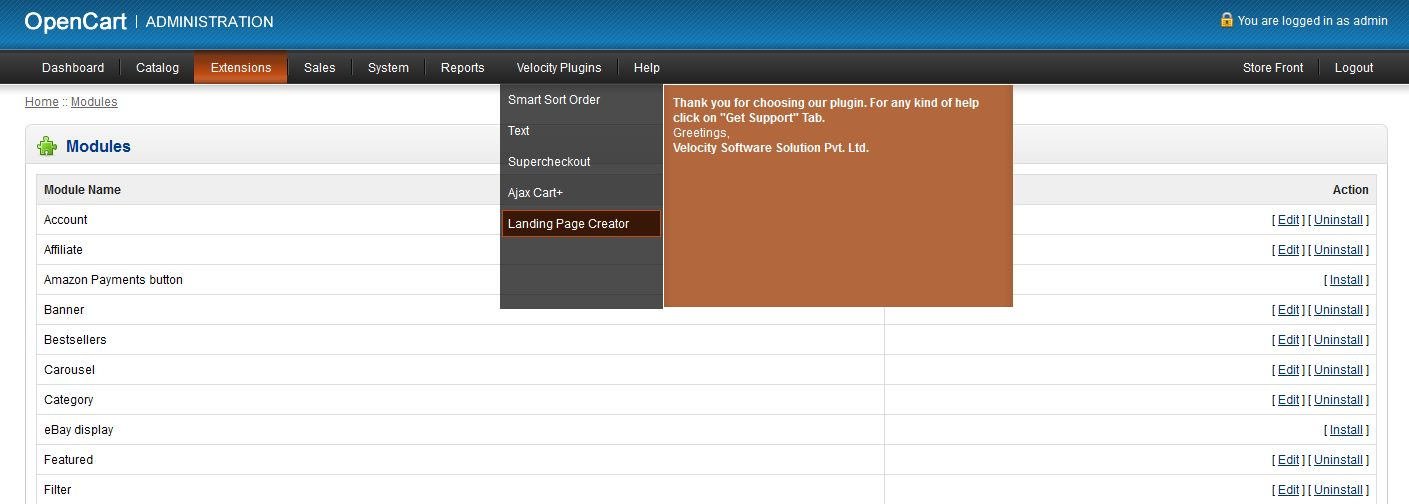
6. Fare clic sul collegamento Installa per installare il plug-in. Questo aggiungerà anche un'opzione nella barra dei menu che elenca tutti i plug-in di Velocity installati nel tuo negozio per una navigazione veloce. Questo menu a discesa ha anche una finestra di messaggio, che ti consente di informarti sul nuovo aggiornamento del plug-in aggiornato.

7. Eliminare i file Vqcache dalla cartella vqmod / vqcache. 8. Per accedere al modulo di testo clicca sul pulsante modifica nella sezione modulo come mostrato di seguito:

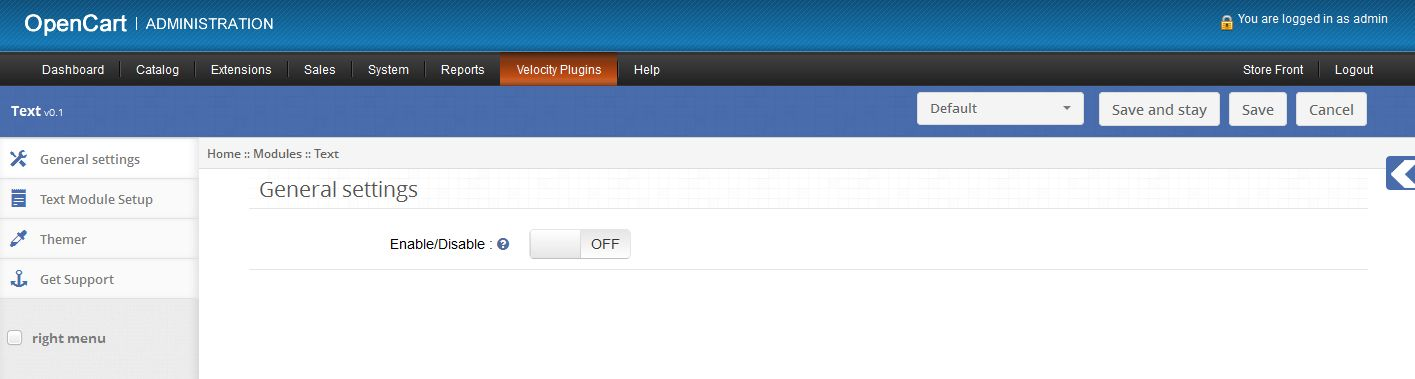
9. Facendo clic sul pulsante di modifica si aprirà il modulo per il plug-in. Contiene la barra di navigazione in alto, il menu a sinistra e il contenuto principale al centro come mostrato di seguito.

1. impostazioni generali

1.Per abilitare / disabilitare il modulo, portare il pulsante di abilitazione su OFF su ON / ON su OFF, questo è appena a destra di Abilita / Disabilita etichetta.


2. Scheda di installazione del modulo di testo

1. Qui l'amministratore può impostare il testo da visualizzare sul front-end in qualsiasi layout. 2. Fare clic sul pulsante più davanti alla scheda Aggiungi modulo per aggiungere un modulo e impostare le proprietà del modulo.

3. L'amministratore può scrivere il testo nell'editor di testo. Il testo scritto nell'editor di testo verrà visualizzato nel front-end. 4. L'amministratore dovrebbe dare qualsiasi titolo a questo modulo. Questo titolo verrà utilizzato per selezionare il modulo nel plug-in Landing Page Creator. 5. L'amministratore può selezionare il layout in cui desidera visualizzare il testo. 6. Per mostrare il testo in qualsiasi pagina di destinazione, seleziona Layout Landing Page. 7. L'amministratore può selezionare la posizione del testo sulla pagina Web selezionando una particolare posizione e un ordinamento. 8. L'amministratore può anche abilitare / disabilitare questo modulo selezionando lo stato del modulo. 9. L'amministratore può aggiungere tali moduli multipli da mostrare sul front-end facendo clic sul pulsante più davanti alla scheda Aggiungi modulo. 10.Admin può rimuovere un particolare modulo facendo clic sul pulsante meno davanti al nome del modulo nelle schede verticali.

1. Installazione

2. Per accedere al modulo Banner Velocity, fare clic sul pulsante Modifica nella sezione modulo come mostrato di seguito:


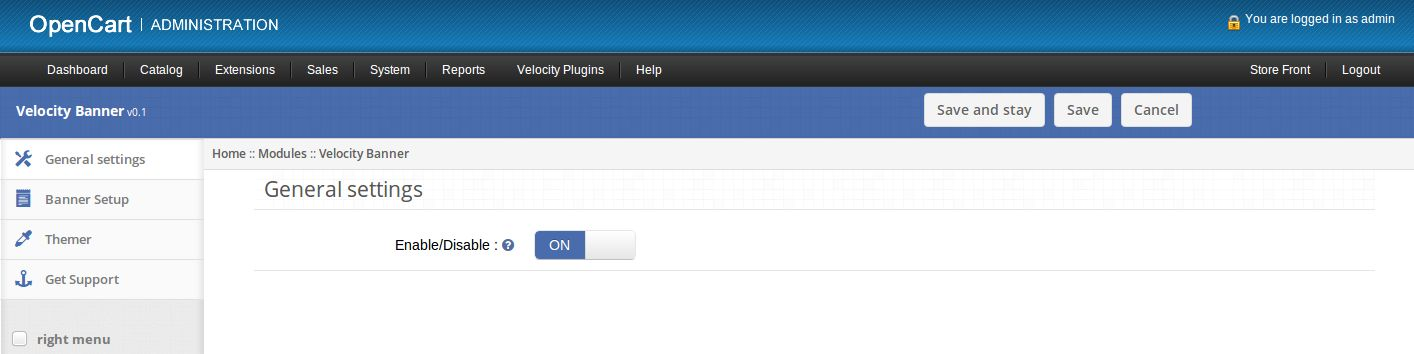
3. Facendo clic sul pulsante di modifica si aprirà il modulo per il plug-in. Contiene la barra di navigazione in alto, il menu a sinistra e il contenuto principale al centro come mostrato di seguito.

2. impostazioni generali

1.Per abilitare / disabilitare il modulo, portare il pulsante di abilitazione su OFF su ON / ON su OFF, questo è appena a destra di Abilita / Disabilita etichetta.

3. Scheda Impostazione banner

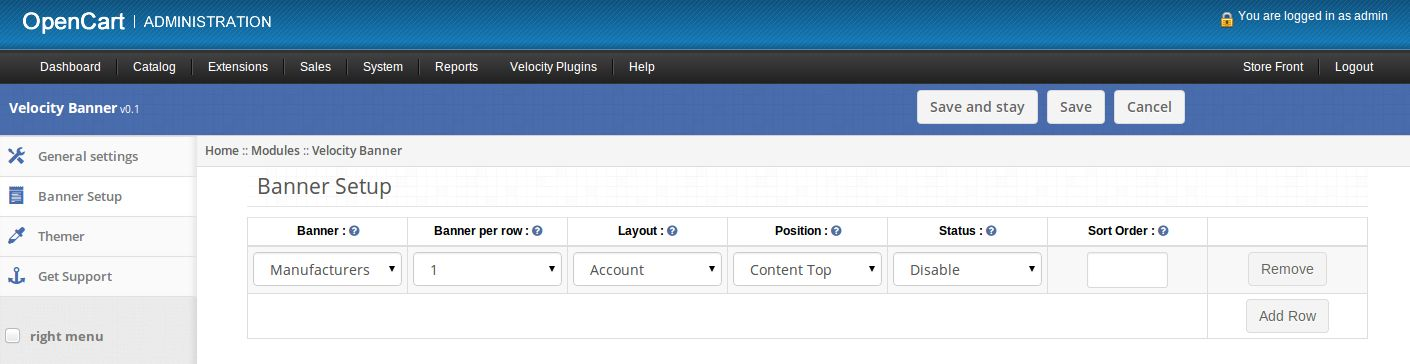
1. L'amministratore può selezionare banner e il numero di banner secondari da mostrare in una riga sul front-end in qualsiasi layout. 2. Fai clic sul pulsante Aggiungi riga per aggiungere un nuovo banner e impostarne le proprietà.

3. Banner: seleziona un banner dal menu a tendina per visualizzarlo sul front-end. 4. Banner per riga: selezionare il numero di banner secondari da mostrare sul front-end. Admin può impostare il banner secondario da Sistema -> Progettazione -> Banner. 5.Layout: selezionare un layout per la visualizzazione dei banner sul front-end. Seleziona il layout come Pagina di destinazione per mostrare i banner nella pagina di destinazione. 6. Posizione: selezionare una posizione della pagina Web in cui si desidera mostrare i banner. 7. Stato: abilita o disabilita i banner. 8. Ordina: imposta l'ordinamento dei banner insieme alla posizione sui banner su una particolare sezione della pagina web.

1. Installazione

1. Per accedere al plug-in Landing Page Creator fai clic sul pulsante modifica nella sezione modulo come mostrato di seguito:

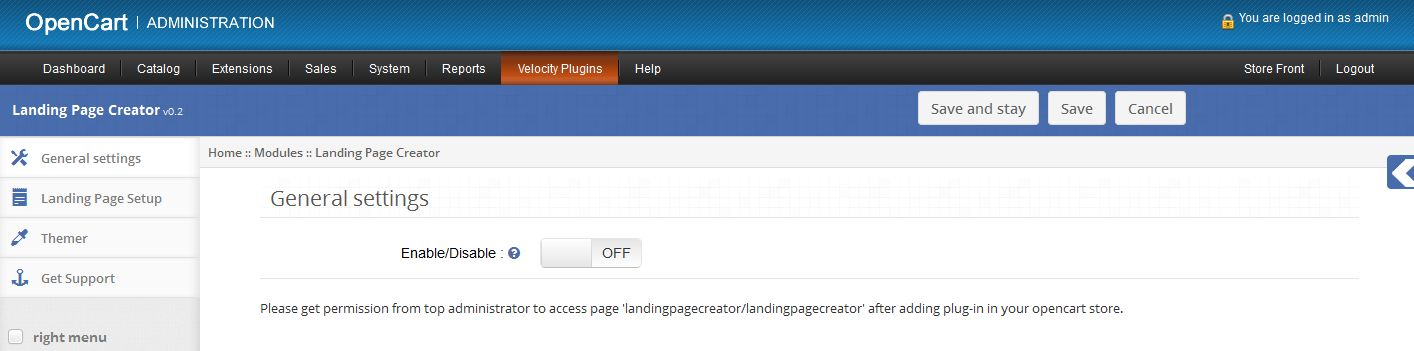
2. Facendo clic sul pulsante di modifica si aprirà il modulo per il plug-in. Contiene la barra di navigazione in alto, il menu a sinistra e il contenuto principale al centro come mostrato di seguito.

2. impostazioni generali

1. Per abilitare / disabilitare il plug-in, portare il pulsante di abilitazione su OFF su ON / ON su OFF, questo è appena a destra di Abilita / Disabilita etichetta.

3. Scheda Impostazione pagina di destinazione

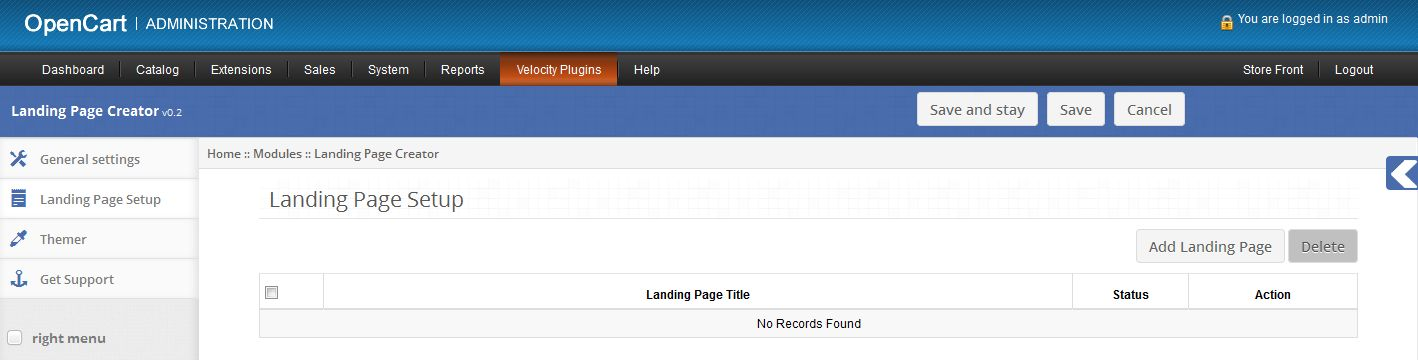
1. Qui l'amministratore può visualizzare l'elenco delle pagine di destinazione già create per il negozio selezionato. 2. Se non ci sono pagine di destinazione esistenti, questa scheda avrà l'aspetto mostrato nell'immagine seguente.

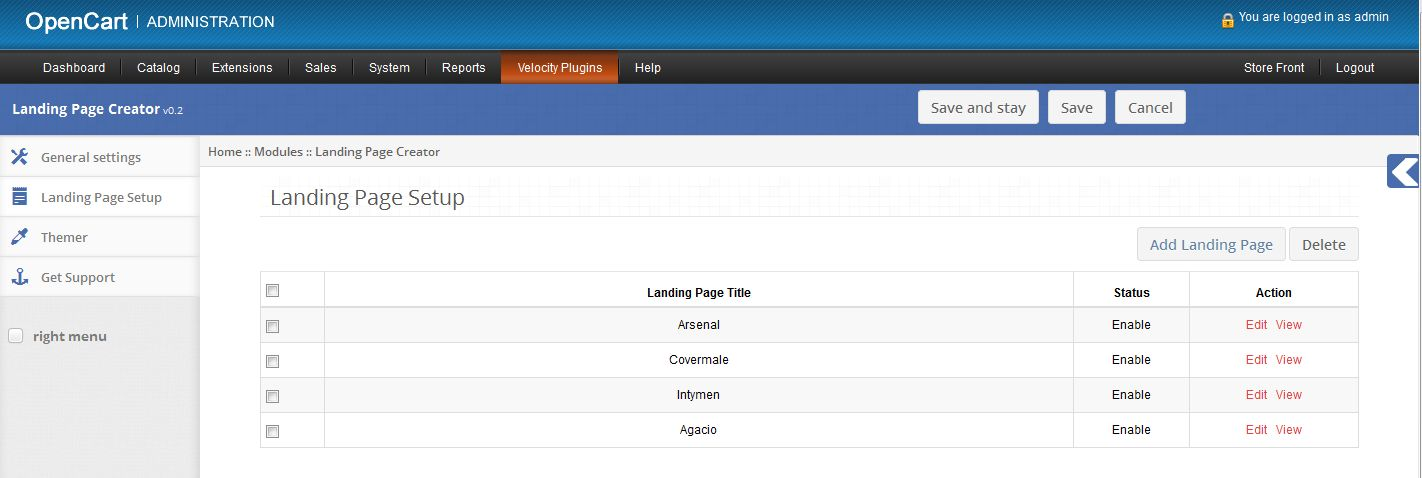
3. Se ci sono alcune pagine di destinazione esistenti, questa scheda avrà l'aspetto mostrato nell'immagine seguente.

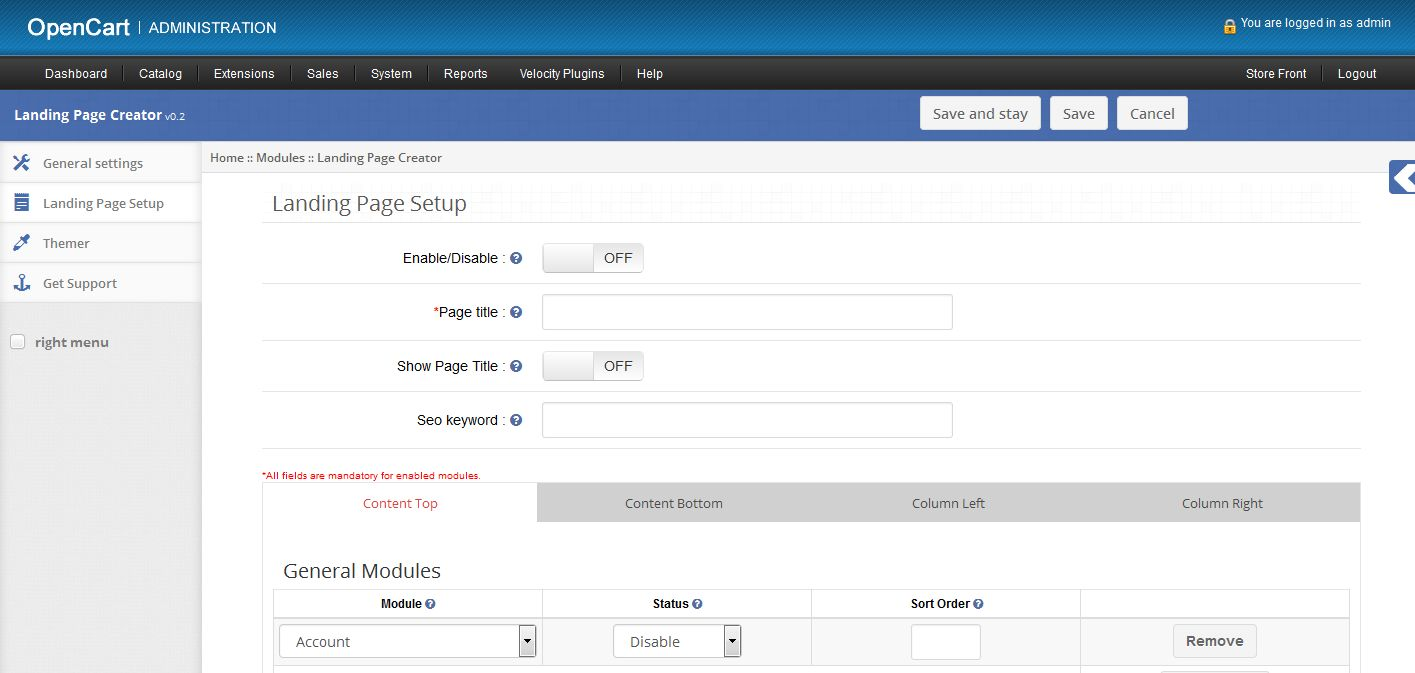
4. Il titolo della pagina di destinazione mostrerà il titolo delle pagine di destinazione. 5. L'amministratore può modificare qualsiasi pagina facendo clic sul link Modifica fornito di fronte a ciascuna pagina di destinazione. 6. L'amministratore può visualizzare le pagine di destinazione dal front-end facendo clic sul link Visualizza fornito di fronte a ciascuna pagina di destinazione. Sia il plug-in che lo stato della pagina di destinazione devono essere abilitati per visualizzare la pagina sul front-end, altrimenti verrà visualizzato il messaggio Pagina non trovata. 7. L'amministratore può eliminare le pagine di paging degli sbarchi controllando le caselle di controllo delle pagine e facendo clic sul pulsante Elimina. 8. L'amministratore può creare una nuova pagina facendo clic sul pulsante Aggiungi pagina di destinazione. Facendo clic su questo pulsante verrà visualizzato un modulo per aggiungere una nuova pagina di destinazione.

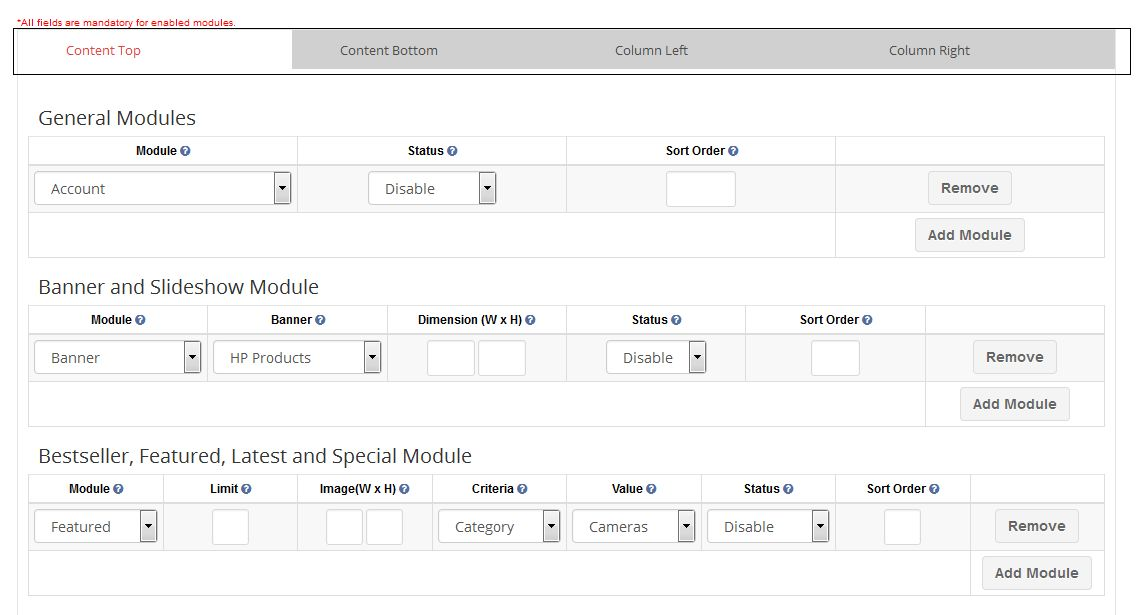
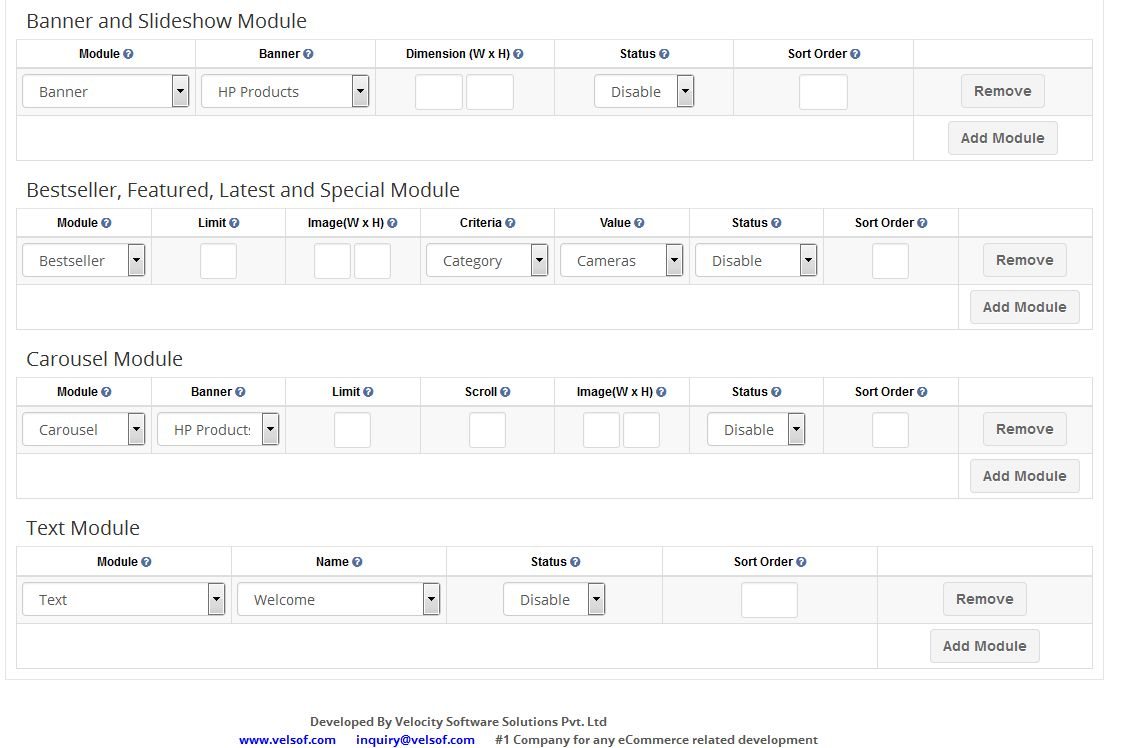
9. Abilita / Disabilita: l'amministratore può abilitare o disabilitare una determinata pagina di destinazione disattivandola su ON / ON su OFF. 10. Titolo della pagina: l'amministratore può impostare il titolo della pagina di destinazione. Questo è un campo obbligatorio. 11. Mostra titolo della pagina: l'amministratore può scegliere di mostrare o nascondere il titolo della pagina sul front-end. 12. Testo SEO: l'amministratore può impostare l'URL seo per una determinata pagina di destinazione. 13. L'amministratore può chiamare diversi moduli installati per diverse posizioni della pagina Web dalle schede mostrate nell'immagine seguente.

14. Per chiamare un modulo in Content Top Position, admin dovrebbe utilizzare la scheda Content Top. Allo stesso modo utilizzare altre schede per altre posizioni. 15. Ogni scheda contiene una tabella per chiamare i moduli nelle rispettive posizioni. 16. Seleziona un modulo dalla colonna Modulo imposta il suo stato su Abilita e fornisci un ordinamento per chiamare un modulo in una pagina di destinazione. 17. Fai clic sul pulsante Aggiungi modulo per aggiungere un altro modulo. 18. Fai clic sul pulsante Rimuovi per rimuovere un particolare modulo. 19. Se un modulo non viene visualizzato nel menu a discesa della colonna del modulo, installare e abilitare il plug-in nel proprio negozio OpenCart. 20. Contenuto La scheda In alto e Contenuto in basso contiene un'altra tabella per chiamare i moduli Banner e Slideshow nella pagina di destinazione. Questa tabella verrà visualizzata quando almeno uno dei moduli Banner e Slideshow è installato. 21. L'amministratore dovrebbe selezionare il modulo Banner / Slideshow dalla colonna Modulo, selezionare un banner dalla colonna Banner, impostare le dimensioni del banner / slideshow, impostare lo stato e l'ordinamento per chiamare il modulo Banner o Slideshow. 22. Per chiamare un modulo uno di Bestseller, Featured, Latest e Special c'è un altro tavolo. Riempi tutti i campi di quella tabella e chiama quei moduli sul front-end. 23. L'amministratore può selezionare criteri e valori per mostrare i prodotti di una particolare categoria o produttore in moduli di Bestseller, In evidenza, Ultimi e Speciali. 24. L'amministratore può anche mostrare i prodotti fornendo parole chiave. Più parole chiave possono essere inserite usando la virgola (,) come separatore. 25. Per chiamare il modulo carosello c'è un'altra tabella nelle schede Contenuto superiore e Contenuto in basso. 26. Per chiamare il modulo del carosello selezionare il banner e impostare i valori per limite, scorrimento, dimensioni dell'immagine e ordine.

27. C'è un'altra tabella per aggiungere il modulo di testo in tutte le schede. Se questa tabella non viene visualizzata, installare il modulo Testo e creare alcuni moduli con la pagina di destinazione del layout e lo stato abilitato per il negozio corrente. 28. Per chiamare un modulo di testo selezionare il titolo del modulo nella colonna Nome e impostare l'ordinamento. 29. Salvare i dati facendo clic sul pulsante Salva o Salva e resta. 30. Dopo aver creato una pagina di destinazione, l'amministratore può visualizzare la pagina facendo clic sul link di visualizzazione indicato nella pagina di destinazione nella scheda di installazione della pagina di destinazione. 31. L'amministratore dovrebbe impostare un collegamento alla pagina di destinazione nel front end in base alla sua scelta.

Scheda Tema

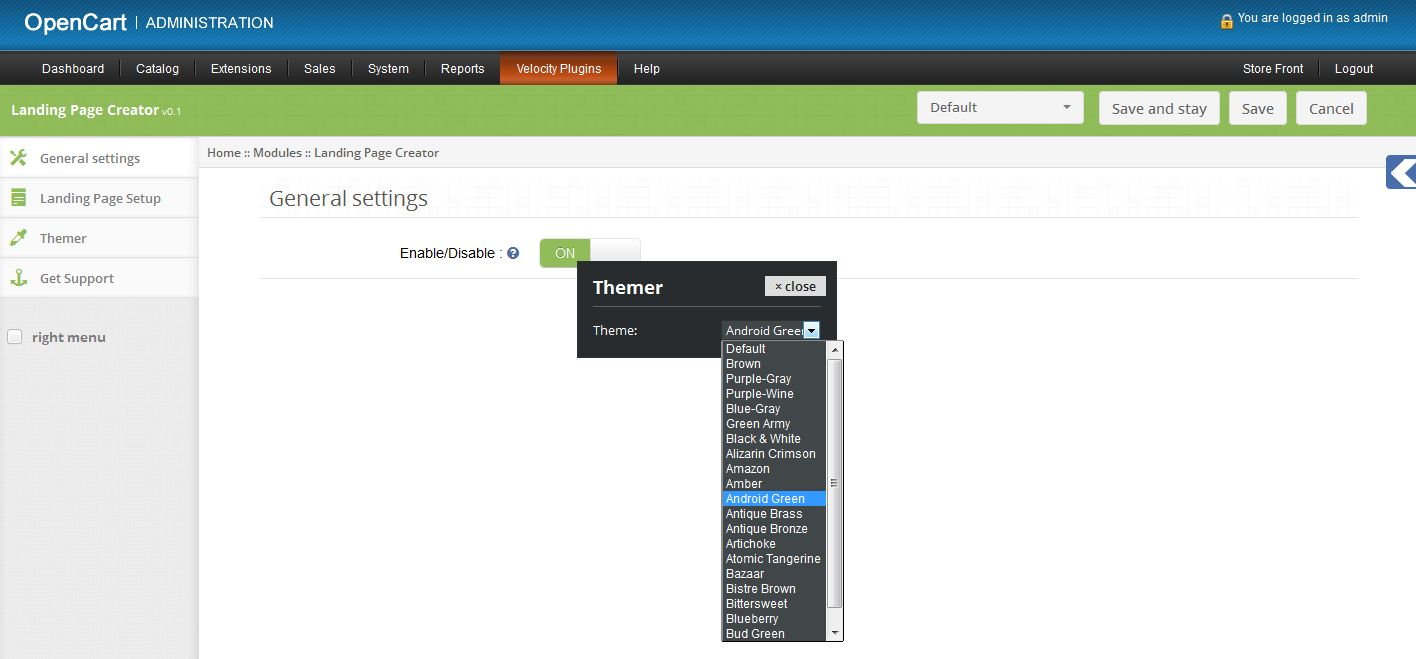
1. Facendo clic sulla scheda del tema, si avrà la possibilità di cambiare il tema del pannello di amministrazione Smart Order Order.

Get Support

1. Facendo clic sulla scheda Ottieni supporto, verrai reindirizzato al nostro sito web di supporto, dove potrai contattare il nostro supporto per ricevere assistenza. Utilizzare questa scheda in caso di qualche query / problema o trovato qualche bug.

Descrizione Prodotto

Se admin desidera mostrare i prodotti bestseller di una particolare categoria (ad esempio i desktop), l'amministratore deve selezionare i criteri come modulo categoria e valore come desktop per i bestseller.

Se admin desidera mostrare i prodotti bestseller di un particolare produttore (ad esempio Canon), l'amministratore deve selezionare i criteri come modulo Categoria e valore come desktop per Bestseller.

Se admin desidera mostrare i prodotti bestseller da prodotti il ​​cui nome contiene parole come Apple, Macbook ecc. L'amministratore dovrebbe selezionare i criteri come Parola chiave e Valore come Apple, Macbook (le parole chiave recupereranno i prodotti solo sulla base dei nomi dei prodotti) per il modulo Bestseller. Più parole chiave possono essere inserite usando la virgola (,) come separatore.

Selezionare i criteri e il valore in modo simile per i moduli più recenti, speciali e in primo piano.

screen shots

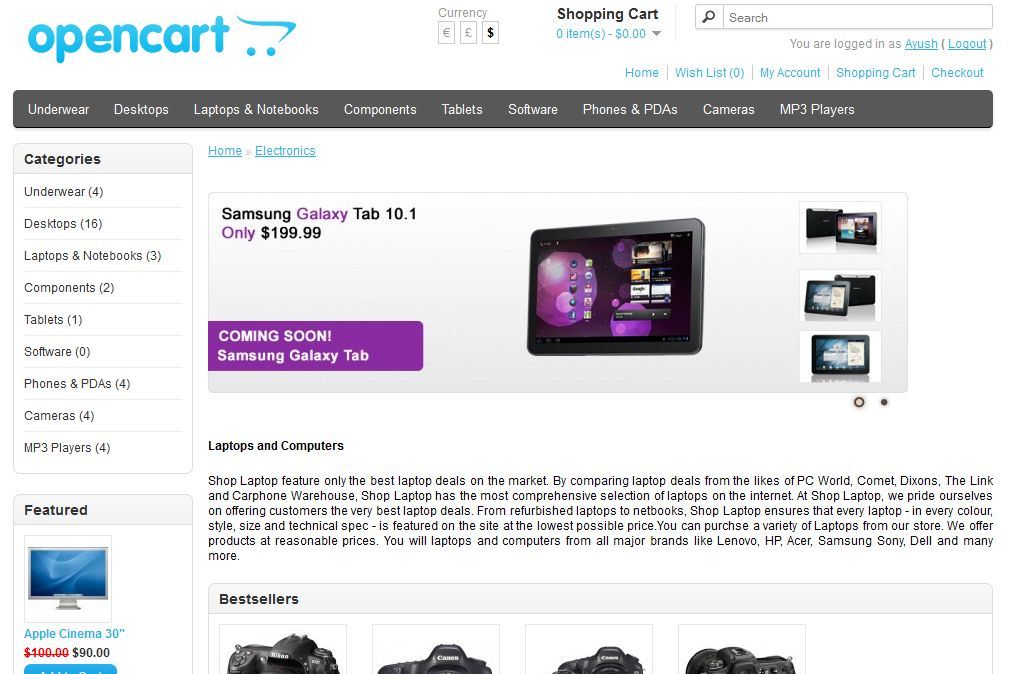
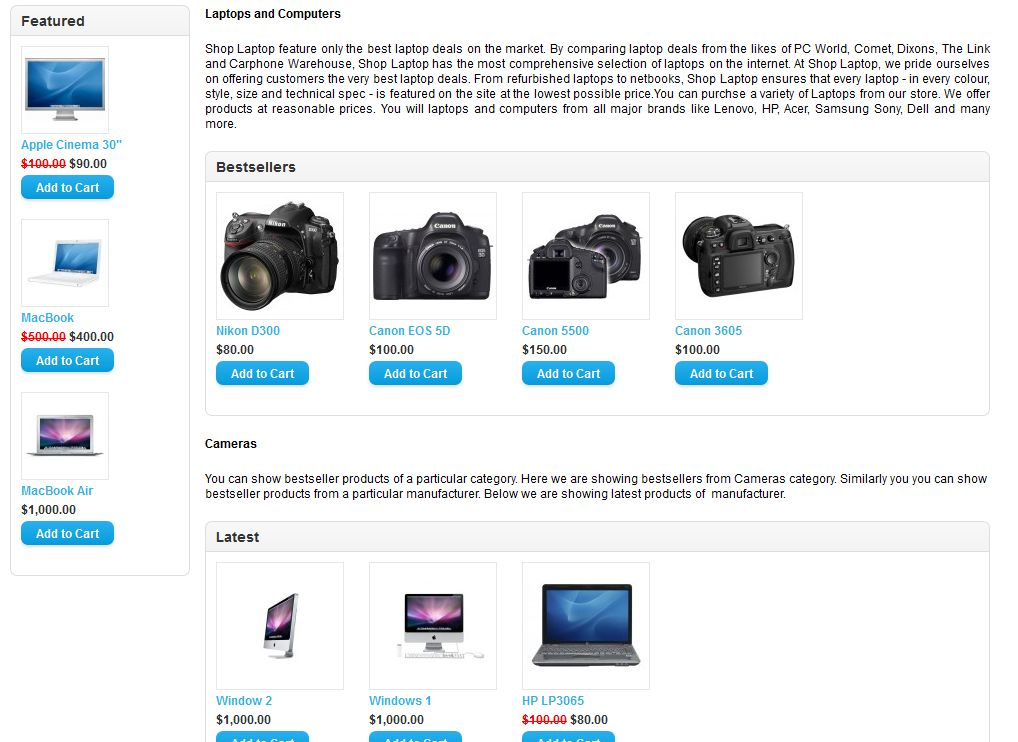
Una pagina di destinazione di esempio chiamando diversi moduli.


raccomandazioni

1. Imposta l'opzione Seo Url su on nelle impostazioni del negozio e rinomina il file htaccess.txt in .htaccess per usare il seo text ofplug-in. 2. L'amministratore principale dovrebbe concedere le autorizzazioni per accedere alla pagina landingpagecreator / landingpagecreatora dopo aver spostato il plug-in nella cartella principale del negozio. 3. Per chiamare il modulo Testo nella pagina di destinazione, prima crearlo dalla pagina di modifica del modulo Testo e impostare il layout come Pagina di destinazione. 4. Assegna titoli univoci a tutti i moduli nel modulo Testo. Questi titoli sono usati per selezionare un particolare modulo di testo nel creatore della landing page. 5. Imposta i prodotti in primo piano dei moduli in primo piano prima di chiamare questo modulo sulla pagina di destinazione.

Opencart Importer – User Manual

Come installare

Seguire i seguenti passi per installare Importer:

1. Installa VQmod (se non ancora installato, visita https://code.google.com/p/vqmod/wiki/Install_OpenCart).

2. Decomprimi l'archivio e trova la cartella Upload.

3. via FTP manager (come Filezilla o WinSCP – scarica qui: https://filezilla-project.org/) carica nella directory principale i file e le cartelle nella cartella Upload.

4. Nel Pannello di amministrazione, vai a Menu> Estensioni> Moduli> Importatore v0.1.

5.Install Importer.

6.That is all – Il tuo sistema è pronto. Clicca su Modifica ed esplora.

1. Scheda Esporta

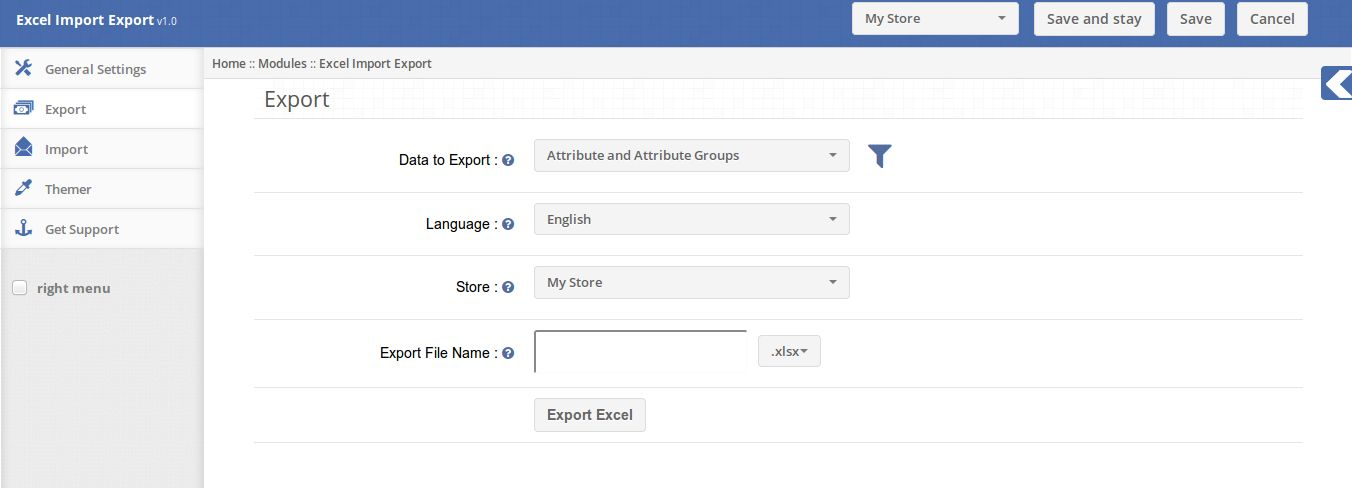
La scheda Esporta ha l'opzione per esportare i dati del negozio nel file excel o zip:

  • Dati da esportare: scegli quali dati devono essere esportati cliente, gruppi di clienti, ordini, ecc.
  • Lingua: la lingua del negozio in cui verranno esportati i dati.
  • Store: lo store da cui verranno esportati i dati
  • Nome file di esportazione: il nome del file excel che verrà generato.

2. Importa scheda

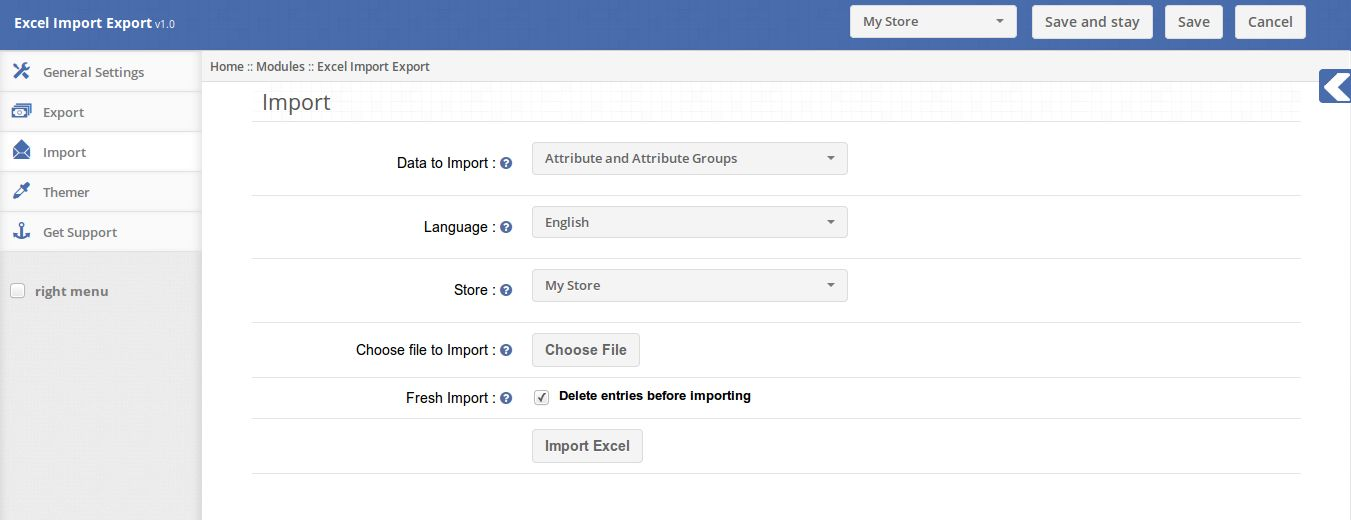
La scheda Importa consente all'amministratore di importare i dati nel negozio.

  • DataTo Import: scegli i dati per importare clienti, gruppi di clienti, ecc.
  • Lingua: scegli la lingua di importazione dei dati.
  • Negozio: scegli il negozio per il quale i dati devono essere importati.
  • Scegli il file da importare: il file excel contiene i dati.

Estensione Lista dei desideri avanzata di Opencart – Manuale utente

1.0 Introduzione

Immagina di navigare sul tuo cellulare e di vedere quel bel vestito, ma di non poterlo acquistare subito perché è fine mese e, diciamocelo, sei al verde! L’hai aggiunto alla tua lista dei desideri in modo che, se il prezzo scende o quando ti verrà accreditato lo stipendio, lo comprerai. Improvvisamente, un membro del team di supporto di quel sito di e-commerce ti chiama/ti invia un’e-mail e ti offre un coupon per quell’abito. Ti senti felice e compri quell’abito perché ora è conveniente. Offrire liste dei desideri è un modo efficace per ridurre l’abbandono del carrello e soddisfare le vendite di clienti che hanno mostrato interesse ma non hanno poi acquistato. Le liste dei desideri sono reciprocamente vantaggiose: offrono ai clienti un modo semplice per ricordarsi di un prodotto e aiutano i commercianti a misurare l’interesse per il prodotto oltre una vendita netta. L’estensione OpenCart Advanced Wishlist di Knowband aiuta i clienti a selezionare i loro prodotti preferiti in modo da poter essere consapevoli dei prodotti che desiderano acquistare o visualizzare in seguito. Questa estensione OpenCart “Salva per dopo” è come un carrello in mano in cui aggiungi ciò che desideri e procedi con il pagamento quando sei pronto ad acquistare. In qualità di amministratore del negozio puoi tenere traccia delle esigenze dei tuoi clienti e procedere di conseguenza con il tuo piano di vendita.


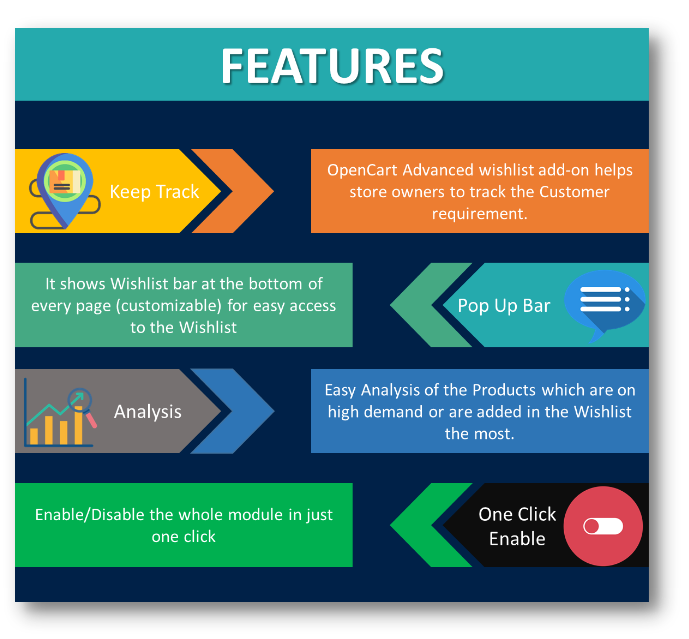
1.0.1 Caratteristiche dell’estensione OpenCart Advanced Wishlist

2.0 Guida all’installazione

Prima di iniziare il processo di installazione, è necessario acquistare l’estensione Opencart Advanced Order List dallo store Knowband. Una volta acquistata, riceverai i seguenti file all’indirizzo email registrato.

  • Codice sorgente dell’estensione dell’elenco ordini Opencart Advanced in formato file compresso.
  • Manuale utente del plugin Opencart salva per dopo.

Ora, per installarlo sul tuo negozio online, segui i passaggi indicati:

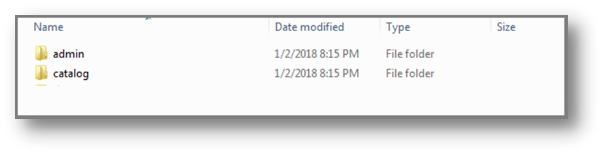
Passo 1: Decomprimi il file zip. Otterrai le cartelle mostrate nell’immagine qui sotto.


Passo 2: Copiare tutte le cartelle del file zip nella directory principale di OpenCart tramite il gestore FTP.

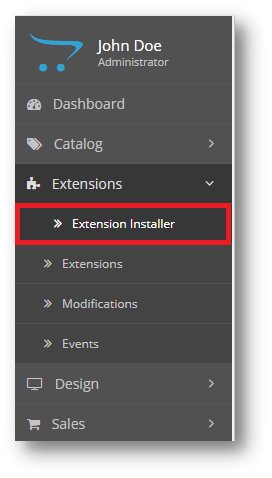
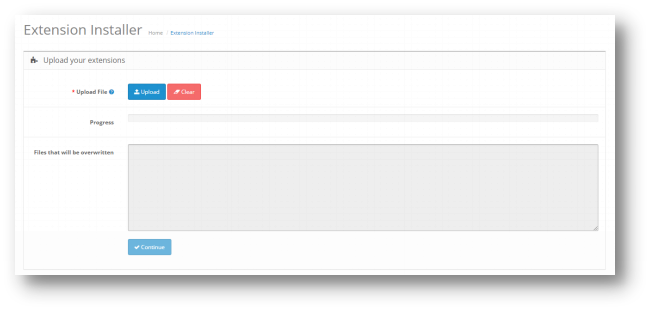
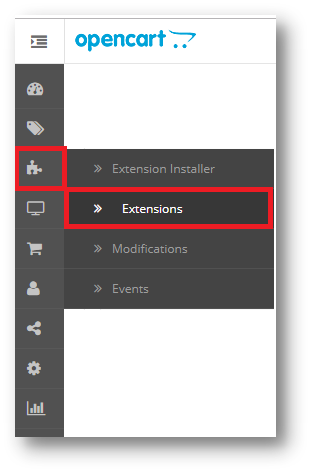
Passo 3: Esiste un file denominato kbadvancedwishlist.ocmod.xml (per oc<3.0) e kbadvancedwishlist.ocmod.zip (per oc>3.0). È necessario installare questo file nel seguente percorso:


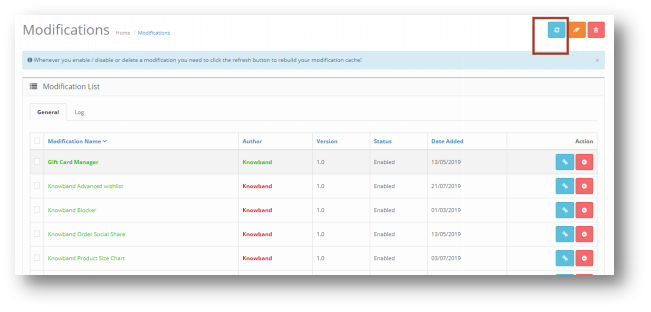
Passo 4: Dopo l’installazione è necessario selezionare questo file e aggiornare le modifiche:


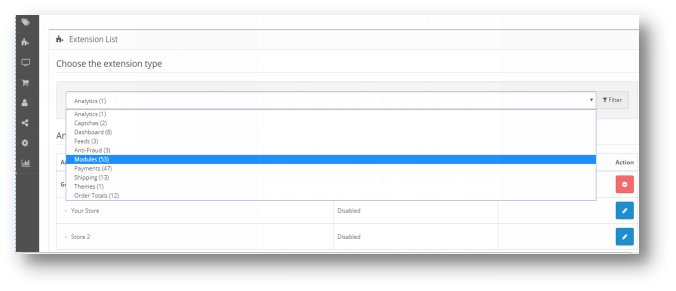
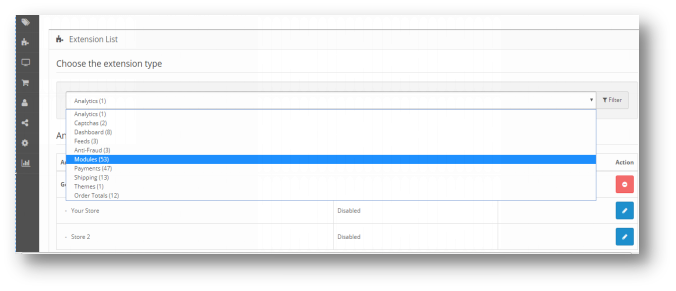
Il plugin Opencart “Salva per dopo” è ora installato correttamente ed è pronto per essere utilizzato nel tuo negozio. Vai al menu di amministrazione e clicca sulle estensioni. Scegli “Moduli” come tipo di estensione. Troverai un elenco di moduli. Seleziona “Knowband Advanced Wishlist”.

3.0 Interfaccia di amministrazione dell’estensione della lista dei desideri avanzata di OpenCart

Per configurare il modulo Guida alle taglie per OpenCart, naviga nelle impostazioni nel seguente ordine: Pannello di amministrazione > Estensioni > Moduli > Lista dei desideri avanzata Knowband

L’interfaccia di amministrazione dell’estensione OpenCart Advanced Wishlist è suddivisa in 6 schede:

  • Impostazioni generali
  • Rapporto di analisi del prodotto
  • Rapporto di analisi del cliente
  • Rapporto di analisi degli ordini
  • Assistenza

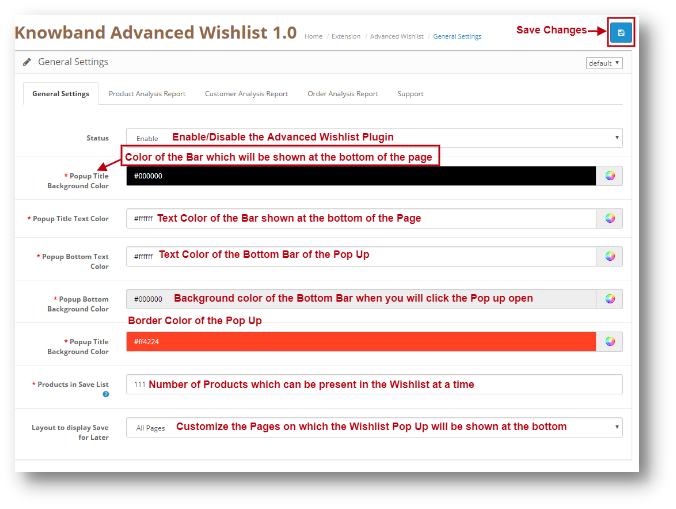
3.0.1 Impostazioni generali

Questa impostazione avrà l’opzione per abilitare/disabilitare il plugin. La pagina apparirà come mostrato di seguito:


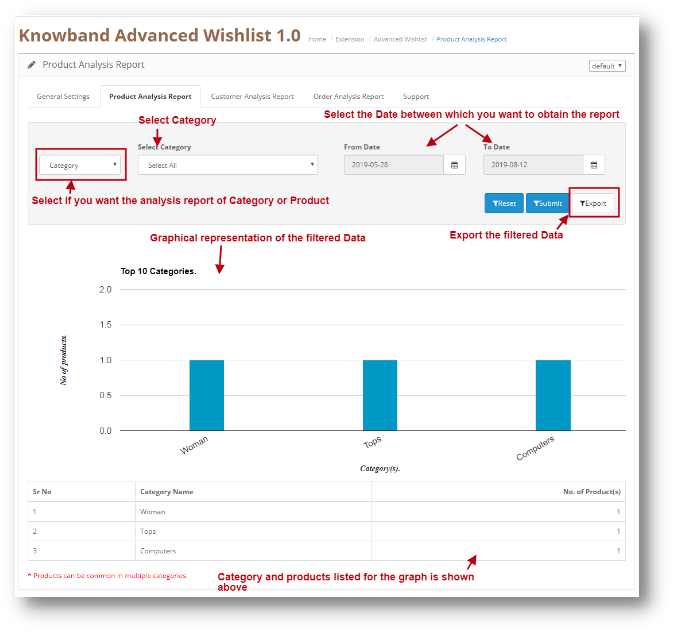
3.0.2 Rapporto di analisi del prodotto

Tramite questa impostazione del modulo “Salva per dopo” di OpenCart, è possibile visualizzare i report di una particolare categoria. È possibile analizzare la categoria più popolare o quella che è stata aggiunta più spesso alla lista dei desideri degli utenti. La schermata apparirà come mostrato di seguito:


Filtra il tuo report:
Puoi filtrare il tuo Report in base alle categorie aggiunte nel tuo negozio online e anche in base alla Data. Ti basta inserire la Data “A” e “Da” e i report ti verranno mostrati.

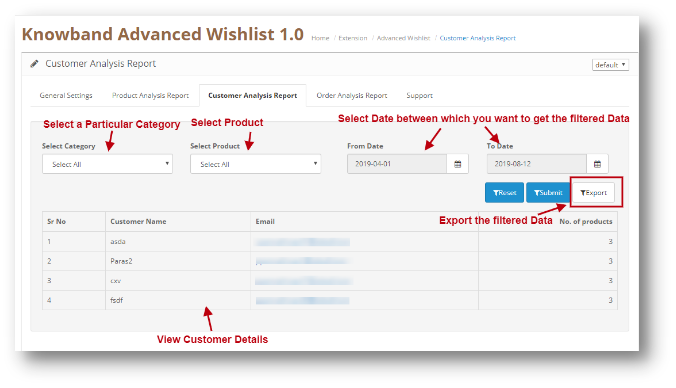
3.0.3 Rapporto di analisi del cliente

Tramite questa impostazione del modulo Lista dei Desideri Avanzata di OpenCart, puoi visualizzare i report di un particolare cliente. Puoi analizzare i clienti più fedeli del tuo negozio. Le informazioni sul cliente verranno visualizzate qui. La schermata apparirà come mostrato di seguito:


Filtra il tuo report:
Puoi filtrare il tuo Report in base alle categorie e ai prodotti aggiunti al tuo negozio online e anche in base alla data. Ti basta inserire la data “A” e “Da” e i report ti verranno mostrati.

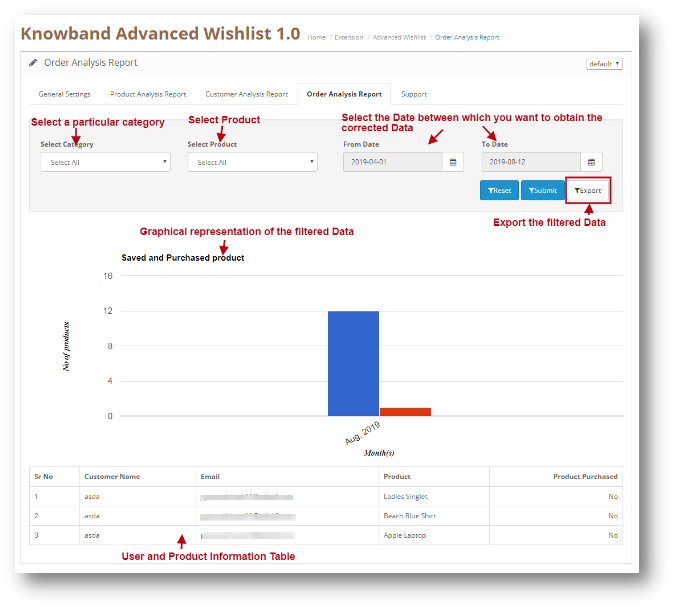
3.0.4 Rapporto di analisi degli ordini

Tramite questa impostazione del modulo Lista dei Desideri Avanzata di OpenCart, è possibile visualizzare i report di un determinato prodotto in base al numero di ordini effettuati dai clienti. È inoltre possibile visualizzare il report dei prodotti presenti nella Lista dei Desideri del cliente, aggiunti successivamente al carrello e ordinati. È possibile analizzare il prodotto più popolare nel negozio o il prodotto aggiunto più frequentemente al carrello degli utenti. La schermata apparirà come mostrato di seguito:

Filtra il tuo report:
Puoi filtrare il tuo Report in base alle categorie e ai prodotti aggiunti al tuo negozio online e anche in base alla data. Ti basta inserire la data “A” e “Da” e i report ti verranno mostrati.

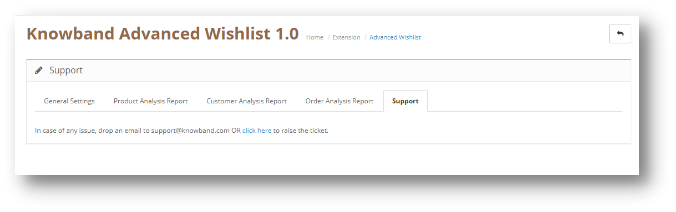
Supporto 3.0.5

In caso di problemi, invia un’e-mail a support@knowband.com OPPURE clicca qui per aprire un ticket.

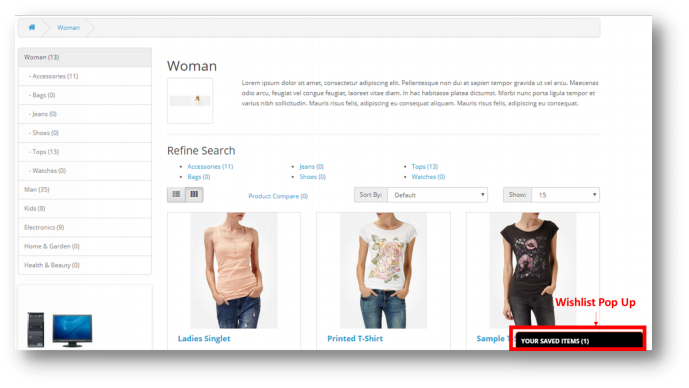
4.0 Interfaccia utente dell’estensione della lista dei desideri avanzata di OpenCart

Il pop-up della Lista dei desideri verrà mostrato all’utente in fondo alla pagina, come mostrato di seguito:

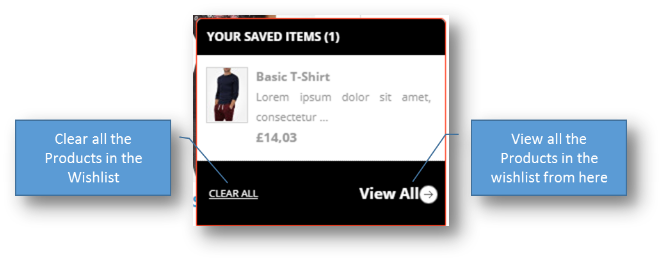
Quando l’utente clicca sulla barra pop-up, verrà visualizzato il seguente pop-up:

5.0 Tutorial avanzato sulla lista dei desideri di Opencart

In questo tutorial completo, ti guideremo attraverso tutto ciò che devi sapere sulla Lista dei Desideri Avanzata di OpenCart. Dall’installazione alla configurazione completa, illustreremo tutte le impostazioni passo dopo passo. Imparerai anche come configurare e personalizzare la lista dei desideri per il frontend, garantendo un’esperienza fluida ai tuoi clienti. Questo video fornisce una guida completa dall’inizio alla fine, semplificando l’implementazione e la gestione della Lista dei Desideri Avanzata sul tuo negozio OpenCart.

6.0 Supporto Knowband

In caso di problemi o necessità di assistenza con la Lista dei Desideri Avanzata di OpenCart, Knowband offre un supporto dedicato per aiutarti a risolvere rapidamente i tuoi dubbi. Il nostro team di supporto può assisterti con l’installazione, la configurazione, la personalizzazione e la risoluzione dei problemi.

Puoi contattare l’assistenza Knowband via email all’indirizzo support@knowband.com o aprendo un ticket di supporto tramite il nostro sito web ufficiale. Ti guideremo passo dopo passo per garantire che l’estensione funzioni perfettamente per il tuo negozio.

Esplora altri plugin

Estensione Opencart Video Manager:  https://www.knowband.com/opencart-videomate-extension

Plugin generatore di contenuti AI Opencart: https://www.knowband.com/opencart-ai-content-generator

Miglioratore di coupon di vendita OpenCart – Manuale dell’utente

1.0 Introduzione

I coupon sono il modo migliore per attirare l’attenzione del cliente. L’obiettivo di qualsiasi offerta o “buono” è quello di “incoraggiare” il consumatore a provare il prodotto o il servizio. L’offerta di coupon introduce nuovi clienti nel tuo negozio, introduce nuove linee di prodotti, fornisce un modo per sbarazzarsi di scorte indesiderate per fare spazio nel tuo magazzino o negozio a un prodotto più nuovo, incoraggiando i clienti a provare un nuovo marchio che è più redditizio per te o convincere i clienti a tornare al tuo negozio web.�Opencart Sales Coupon Enhancer di Knowband rende il lavoro di generazione di questi coupon facile per te. Sei solo un clic di distanza per generare i tuoi buoni sconto secondo le tue esigenze tramite l’estensione del generatore di codici coupon OpenCart.

La chiave per massimizzare il vantaggio dei coupon nel mondo digitale di oggi è utilizzare i coupon come un modo per costruire la tua base di clienti. I coupon possono diventare una parte cruciale del tuo social media marketing a condizione che li utilizzi in modo strategico.

L’utilizzo dei coupon di sconto può essere un potente strumento per ottenere il picco di vendite che stai cercando. E una volta raggiunto questo obiettivo, puoi usarlo come trampolino di lancio per aumentare le vendite alle stelle. Puoi facilmente generare i tuoi coupon utilizzando l’estensione del generatore di codici coupon Opencart e aumentando così le tue vendite.


Caratteristiche 1.1

2.0 Guida all’installazione

Prima di iniziare il processo di installazione, devi acquistare il potenziatore di coupon di vendita Opencart dal negozio Knowband. Una volta acquistato, riceverai i seguenti file sulla tua email registrata.

  • Codice sorgente del potenziatore di coupon di vendita Opencart in formato file zippato.
  • Manuale utente del potenziatore di coupon di vendita Opencart.

Ora per installarlo sul tuo negozio online, segui i passaggi indicati: Passaggio 1: decomprimi il file zip. Otterrai le cartelle come mostrato nell’immagine qui sotto:


Passaggio 2: copia tutte le cartelle del file zip nella directory principale dell’installazione di OpenCart tramite il gestore FTP. Passaggio 3: è presente un nome file�kbsales_coupon_enhancer.ocmod,xml (per OC<3.0) o� kbsales_coupon_enhancer.ocmod,zip (per OC>3.0). È necessario installare questo file nella seguente posizione:

Passaggio 4: dopo l’installazione è necessario selezionare questo file e aggiornare le modifiche:

Quindi, il potenziatore di coupon di vendita Opencart è ora installato con successo ed è pronto per l’uso nel tuo negozio. Vai al menu di amministrazione e fai clic sulle estensioni. Scegli il tipo di estensione come moduli. Troverai un elenco di moduli. Seleziona il potenziatore di coupon di vendita Knowband.

3.0 Interfaccia di amministrazione di OpenCart Sales Coupon Enhancer

Per configurare il modulo Sales Coupon Enhancer per OpenCart, navigare nelle impostazioni nel seguente ordine:

Pannello di amministrazione >> Estensioni >> Moduli >> Knowband Sales Coupon Enhancer

L’interfaccia di amministrazione di OpenCart Sales Coupon Extension include quattro impostazioni principali:

  • Impostazioni generali
  • Configura coupon
  • Statistiche
  • Coupons

3.0.1 Impostazioni generali

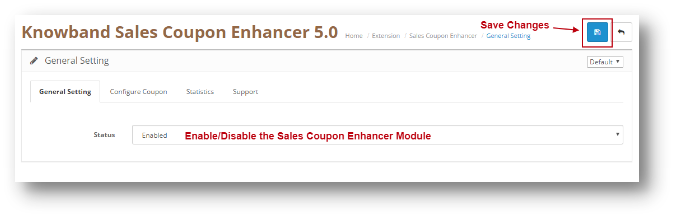
Questa impostazione avrà l’opzione per abilitare/disabilitare il plugin. La pagina apparirà come quella mostrata di seguito:

3.0.2 Configura coupon

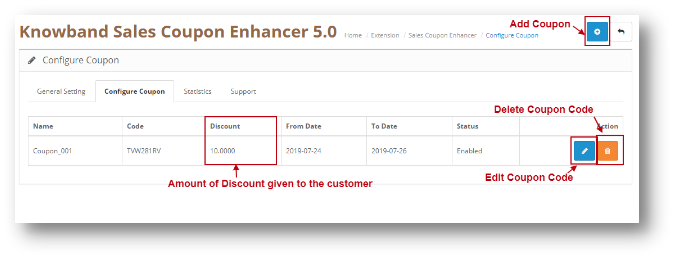
Attraverso questa impostazione dell’estensione del coupon di vendita OpenCart, puoi aggiungere un nuovo codice coupon o apportare modifiche ai codici coupon esistenti. Lo schermo apparirà come mostrato di seguito:

  • Modifica un coupon: Puoi modificare un coupon esistente utilizzando l’opzione Modifica. Le schermate per la modifica del coupon saranno le stesse di Aggiunta di un coupon. L’unica differenza sarà che Modifica avrà i campi già riempiti.
  • Elimina un coupon: Puoi eliminare un coupon facendo clic sull’icona “Cestino”.

3.0.2.1 Aggiungi un coupon

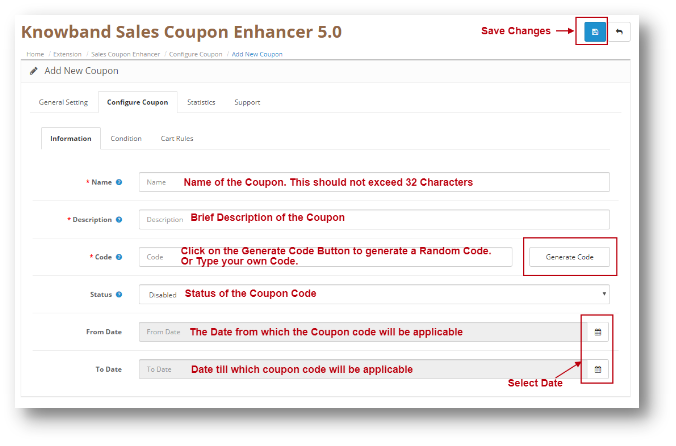
Puoi aggiungere un codice coupon facendo clic sull’icona ‘+’ fornita nella parte superiore della pagina. Verrà visualizzata la schermata seguente. Aggiungi coupon avrà tre schede come spiegato di seguito:

Informazioni


Condizione Tab


Regole del carrello

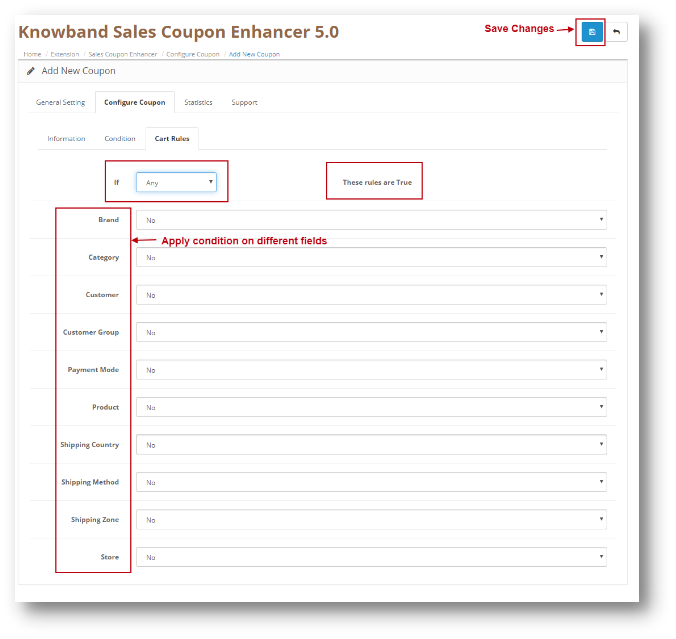
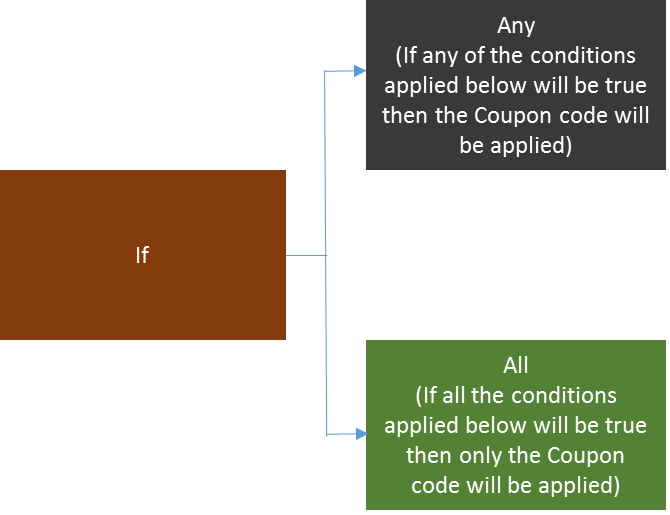
Puoi applicare condizioni diverse su un coupon utilizzando la scheda delle regole del carrello nel generatore di voucher promozionali OpenCart. Le condizioni sono spiegate in dettaglio di seguito. Diamo un’occhiata allo screenshot:

Condizioni su campi diversi:

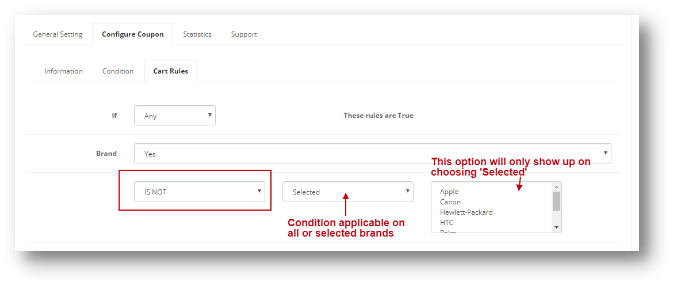
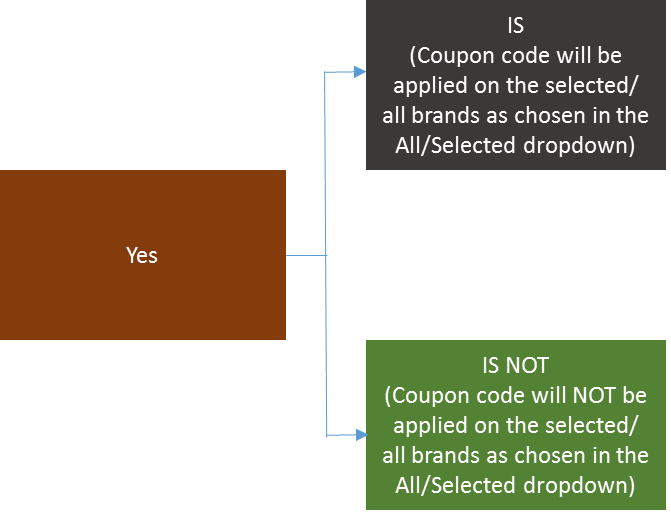
Vari campi sono mostrati nel creatore di voucher promozionali Opencart. Prendiamo un esempio di Brand e applichiamo una condizione su di esso. Per applicare una condizione, seleziona Sì nell’elenco a discesa del Marchio. Lo schermo apparirà come mostrato di seguito:


Ecco come puoi selezionare la condizione per i diversi campi nella scheda Regole del carrello.

3.0.3 Statistiche

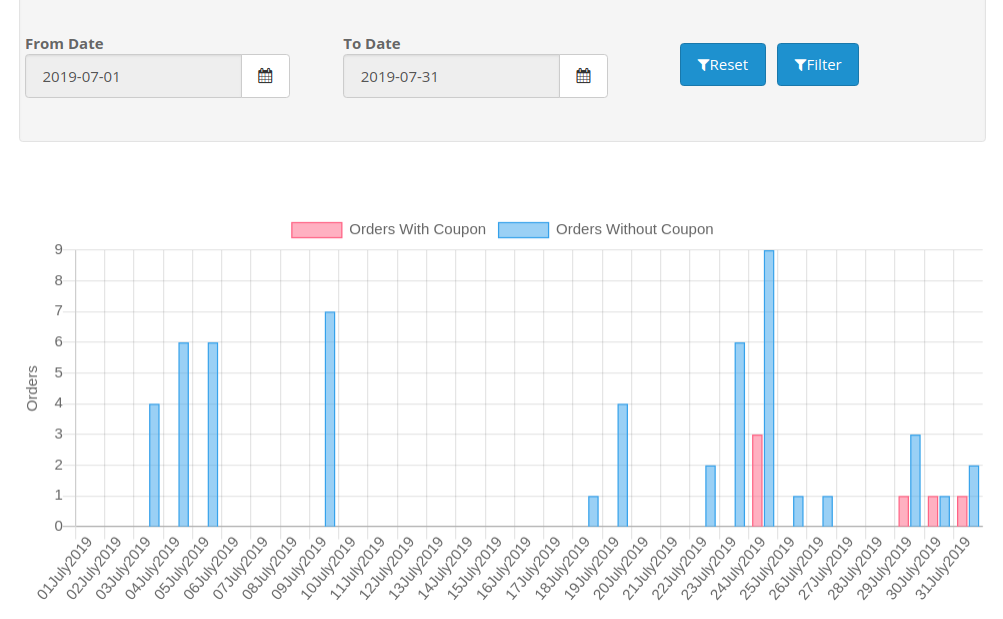
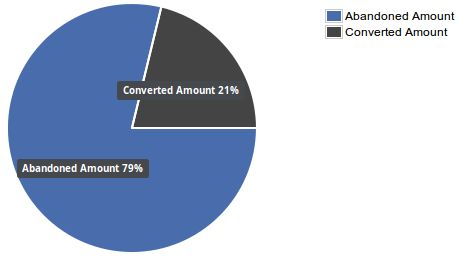
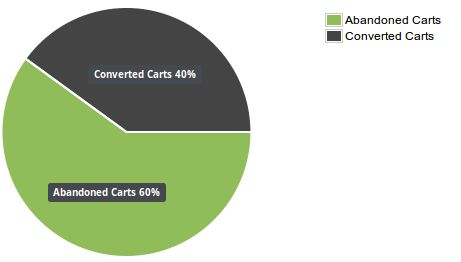
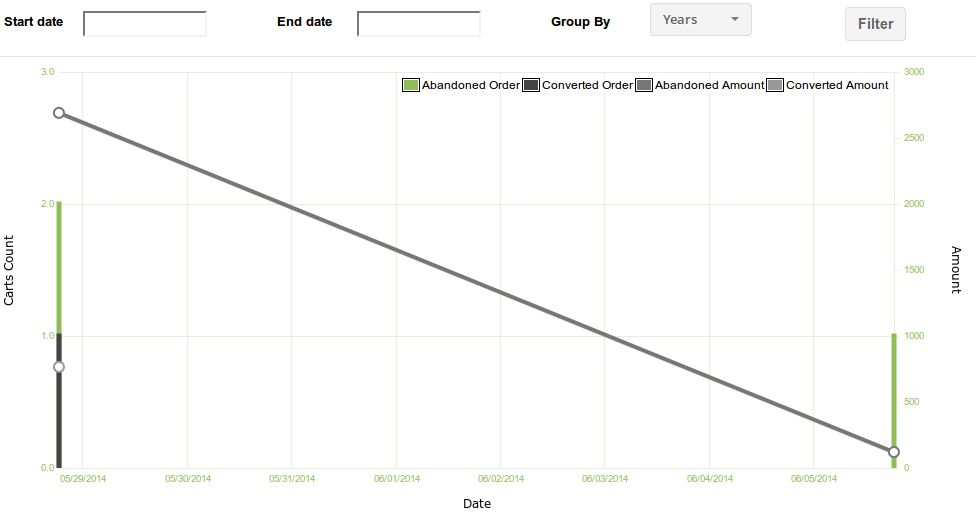
Attraverso questa impostazione di OpenCart Sales Coupon Extension, puoi visualizzare le statistiche dei tuoi coupon. Ti mostrerà la rappresentazione grafica dell’Ordine effettuato che ha utilizzato i coupon e quali no. Lo schermo apparirà come mostrato di seguito:

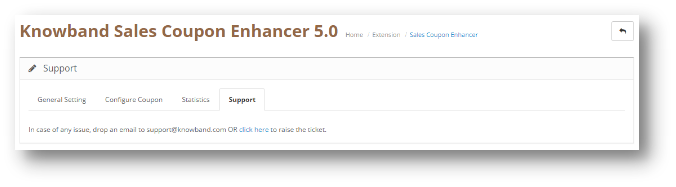
Supporto 3.0.4

Se hai bisogno di supporto, invia un’e-mail a support@knowband.com OPPURE fai clic qui per aumentare il ticket.


4.0 Interfaccia utente di OpenCart Sales Coupon Enhancer

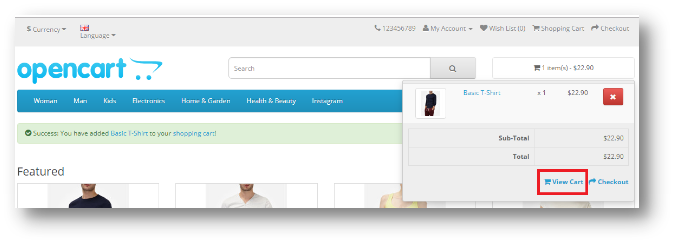
Dopo aver aggiunto un prodotto dal carrello, fare clic su Visualizza carrello come mostrato nella schermata seguente:

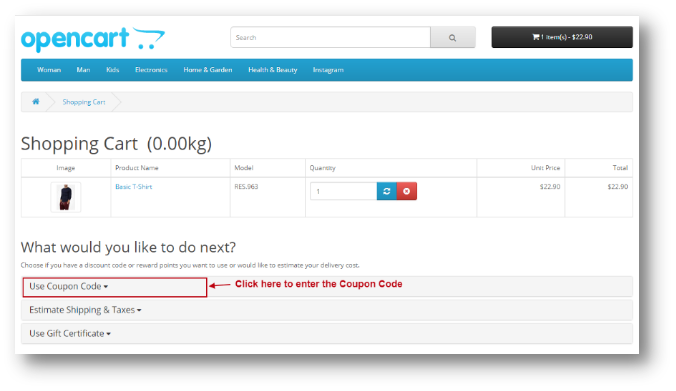
Si aprirà la seguente pagina:

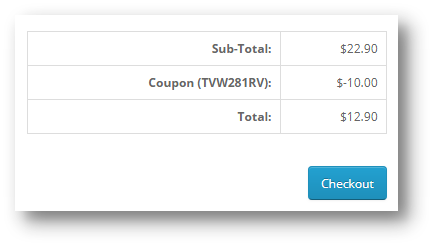
Una volta applicato il Codice Coupon, l’Importo verrà scontato nella Sezione Totale e l’Utente potrà procedere con il Checkout.

Knowband OpenCart Cerca di più modulo

Introduzione:

Knowband offerte OpenCart più modulo di ricerca che ti aiuta a rendere facile la ricerca del prodotto per i clienti del tuo negozio web. Questo plugin OpenCart implementa una funzionalità speciale che auto-completa la ricerca. In questo modo i visitatori del negozio possono ottenere suggerimenti di ricerca senza problemi. Quando il cliente digita qualcosa, allo stesso tempo i suggerimenti di ricerca correlati, appare come suggerimento.

Caratteristiche:

  • Scopri le caratteristiche salienti di questo meccanismo di ricerca OpenCart:
  • Il modulo dei prodotti di ricerca OpenCart è assolutamente facile da installare e configurare.
  • È molto semplice abilitare / disabilitare questo plugin OpenCart.
  • Ti offre la possibilità di visualizzare il prezzo del prodotto e la didascalia nei risultati di ricerca.
  • Il meccanismo di ricerca di OpenCart è altamente personalizzabile.
  • È possibile implementare questa funzionalità senza modifiche ai codici.
  • La ricerca perfezionata OpenCart offre un'implementazione senza problemi.
  • È possibile scegliere i layout su cui si desidera visualizzare i suggerimenti di ricerca.
  • Puoi gestire l'aspetto grafico.
  • Consente di modificare il colore del testo evidenziato nei risultati della ricerca.
  • Puoi mostrare / nascondere i prodotti non disponibili nei suggerimenti di ricerca.
  • Puoi decidere il numero di suggerimenti di ricerca alla volta.
  • Puoi visualizzare il numero totale delle prime dieci parole chiave cercate.
  • Fornisce risultati di ricerca contemporaneamente alla ricerca.
  • Offre una rapida ricerca dei prodotti AJAX per una migliore esperienza utente.
  • Il filtro migliorato di OpenCart è completamente mobile.
  • Questo plugin consente di cercare prodotti nella descrizione del prodotto, tag, SKU, UPC, ecc.

Come installareOpenCart Cerca di più plugin sul tuo server

1. Struttura delle cartelle della cartella plug-in Promotion Slide.

2. Apri la cartella di caricamento e troverai la seguente struttura di cartelle:

È necessario che VQMOD sia installato per far funzionare questo plug-in. Se VQMOD non è installato, scaricare e installare dall'URL sottostante: https://code.google.com/p/vqmod/

3. Seleziona tutta la cartella e trascinali e rilasciali nella directory principale del tuo negozio OpenCart tramite FTP.

4. Potrai trovare il plug-in pronto per essere installato nei moduli nel tuo negozio OpenCart come mostrato di seguito.

5. Fare clic sul collegamento Installa per installare il plug-in. Questo aggiungerà anche un'opzione a discesa nella barra dei menu che elencherà tutti i plug-in di Velocity installati nel tuo negozio per una navigazione veloce. Questo menu a discesa contiene anche una finestra di messaggio che consente di informarti sul nuovo plug-in o sul nuovo aggiornamento.

6. Eliminare i file Vqcache dalla cartella vqmod / vqcache.

7. Per accedere al plug-in Promozione Slideup fai clic sul pulsante modifica nella sezione modulo come mostrato di seguito:

8. Facendo clic sul pulsante di modifica si aprirà il modulo per il plug-in. Contiene la barra di navigazione in alto, il menu a sinistra e il contenuto principale al centro come mostrato di seguito.

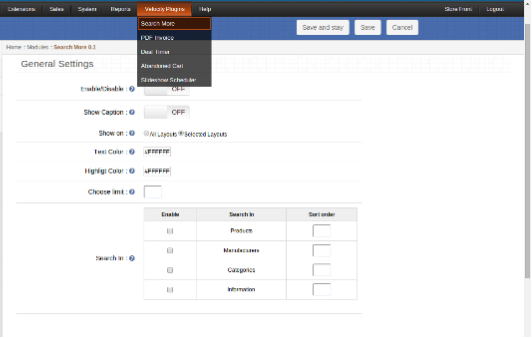
1. Scheda Impostazioni generali

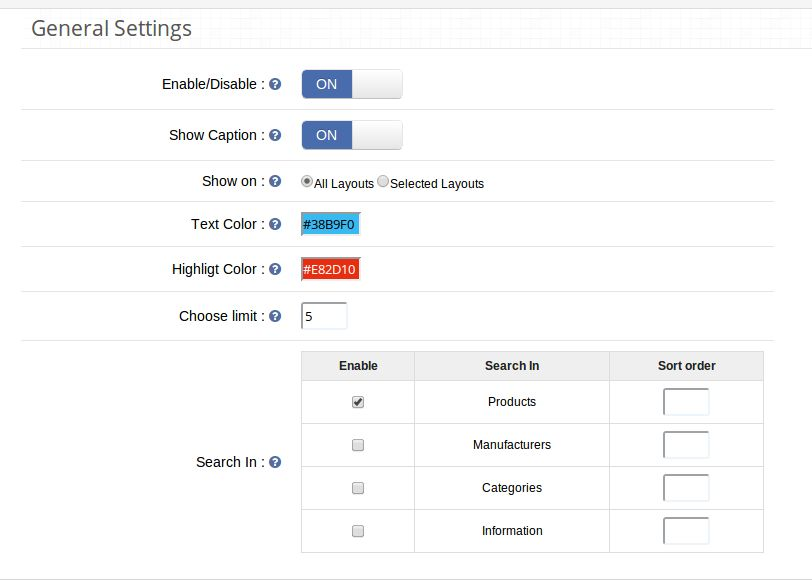
La scheda Impostazioni generali avrà le seguenti opzioni:

1. Abilita / Disabilita:

Questo è l'interruttore principale per abilitare / disabilitare l'intero modulo

2. Mostra didascalia:

Puoi mostrare sottotitoli sotto ogni risultato di ricerca. Puoi anche mostrare il prezzo dei prodotti.Admin può scegliere il prezzo di show o hide insieme al nome del prodotto nei risultati di ricerca. In caso di produttori, categoria e informazioni, è possibile visualizzare o nascondere una didascalia anziché il prezzo.

3. Scegli i layout da mostrare su:

Puoi scegliere di mostrare allo show più caselle di ricerca su layout a tua scelta, hai due opzioni tra cui scegliere:

a) Tutti i layout

b) Layout selezionati.

Nel caso sia selezionata l'opzione b), un altro campo inizierà ad apparire con una casella di selezione multipla con l'elenco di tutti i layout. L'utente può selezionare qualsiasi numero di layout qui.

4. Scegli il colore del testo per i risultati della ricerca:

L'amministratore può scegliere il colore del testo per il risultato della ricerca che viene visualizzato quando viene utilizzato nel front-end.

5. Scegli il colore di evidenziazione per i risultati di ricerca:

L'amministratore può scegliere il colore di evidenziazione per il risultato della ricerca che viene visualizzato quando viene utilizzato nel front-end.

6. Scegli il limite dei risultati di ricerca:

L'amministratore può scegliere il limite massimo per i risultati della ricerca.

7. Mostra didascalia:

L'amministratore può scegliere di mostrare o nascondere il prezzo insieme al nome del prodotto nei risultati di ricerca. Nel caso di produttori, categoria e informazioni, è possibile visualizzare o nascondere una didascalia anziché il prezzo.

8. Cerca nel:

Qui puoi scegliere di cercare non solo prodotti ma anche categorie, produttori e informazioni. Cioè, se qualcuno per esempio digita un carattere nella casella di ricerca, i risultati della ricerca verranno visualizzati non solo con i prodotti ma anche con il nome di produzione

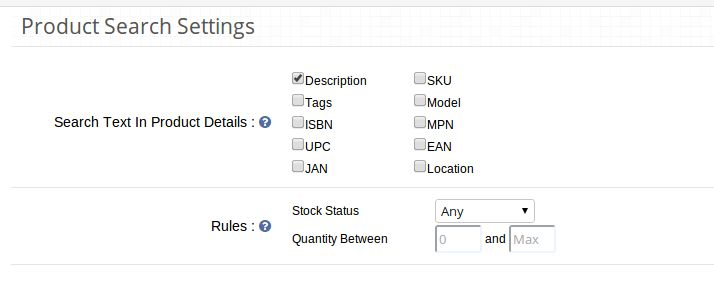
2. Scheda Impostazioni ricerca prodotto

Questa scheda aiuterà l'amministratore a decidere su quali basi devono essere cercati i prodotti.

1. Cerca prodotti in: Qui otterrai il numero di opzioni, tra le quali potrai selezionare tutte le opzioni che desideri. Queste opzioni saranno in forma di caselle di controllo. Alcune delle opzioni sono: Descrizione, Tag, Modello, SKU, UPC, EAN, JAN, ISBN, MPN ecc.

Si noti che, nel caso in cui la ricerca del prodotto sia stata selezionata, il termine di ricerca verrà cercato nel nome di un prodotto.

2. Regole:

Per migliorare i risultati di ricerca, l'amministratore può utilizzare questi filtri / regole:

A. Stato magazzino: questo sarà un campo a discesa con tutti i possibili stati di magazzino come opzioni tra cui scegliere.

B. Quantità tra: questo campo ha essenzialmente due caselle di testo che consentono solo valori numerici. È possibile digitare i valori minimo e massimo o lasciarli vuoti se non si desidera filtrare in base alla quantità.

3. Cerca nella scheda Statistiche

Utilizzando questo modulo, puoi non solo cercare in modo rapido e migliore, ma anche visualizzare le parole chiave più cercate. Un elenco dettagliato di parole chiave verrà elencato in questa scheda del pannello di amministrazione in cui l'amministratore può visualizzare le parole chiave più ricercate, il conteggio, la data dell'ultima ricerca, la data in cui è stata eseguita la prima ricerca.

Inoltre, puoi visualizzare fino a 10 le parole chiave più cercate sotto forma di grafico a torta per una migliore visualizzazione.

Conserva il frontale

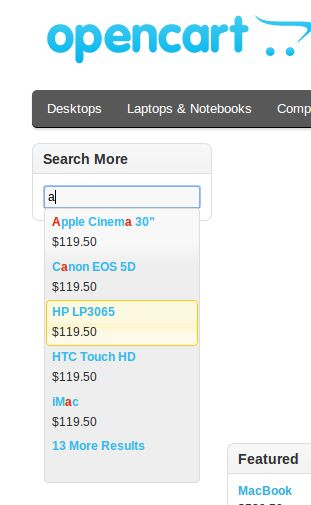
Sul front-end, la casella di ricerca predefinita verrà sostituita dalla nuova casella di ricerca che visualizzerà i prodotti insieme al prezzo tramite la funzionalità di auto-suggerimento in base alle opzioni selezionate nel pannello di amministrazione.

Inoltre, in un modulo anche i risultati di ricerca possono essere visti tramite auto-suggerimento.

Cerca evidenziazione parola:

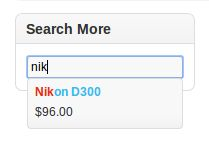
Quando l'utente digita qualsiasi carattere e i risultati della ricerca vengono visualizzati sulla base dei caratteri di ricerca, i caratteri di ricerca saranno evidenziati in tutti i risultati della ricerca. I personaggi saranno evidenziati nel colore configurato.

Cliccando su uno qualsiasi dei risultati della ricerca reindirizzerà l'utente sulla pagina appropriata. Facendo clic sul nome di un prodotto ti arriverà su quella pagina di prodotti, facendo clic su una pagina di produttori ti atterrerà sulla pagina di quel produttore e allo stesso modo per categoria e informazioni.

Per maggiori dettagli visita:

Link al modulo: https://www.knowband.com/opencart-search-more

Admin Demo Link:

https://ocdemo.knowband.com/?url=admin/index.php?route=module/searchMore&token=a261b78f42e6ddd5a8dbd9a17bd60825

Demo frontale: https://ocdemo.knowband.com/1.5/index.php?route=common/home

Vi preghiamo di contattarci a support@knowband.com per qualsiasi richiesta o richiesta di modifica personalizzata in base alle vostre esigenze aziendali.

OpenCart Deal Timer – User Manual

Installazione 1.0

È possibile seguire i passaggi indicati di seguito per installare il OpenCart Deal Timer estensione di Knowband sul tuo server.

  • La struttura delle cartelle della cartella del timer dell'offerta principale Opencart.

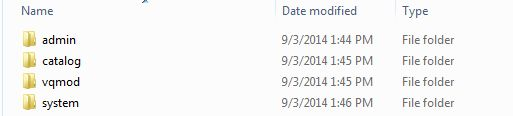
  • Apri la cartella caricata e troverai la seguente struttura di cartelle:

https://code.google.com/p/vqmod/

  • Seleziona tutte le cartelle, trascinali e rilascialo nella directory principale del tuo negozio OpenCart tramite FTP.
  • Sarai in grado di trovare il plug-in per il conto alla rovescia del prodotto Opencart pronto per essere installato nei moduli OpenCart del tuo negozio OpenCart come mostrato di seguito.

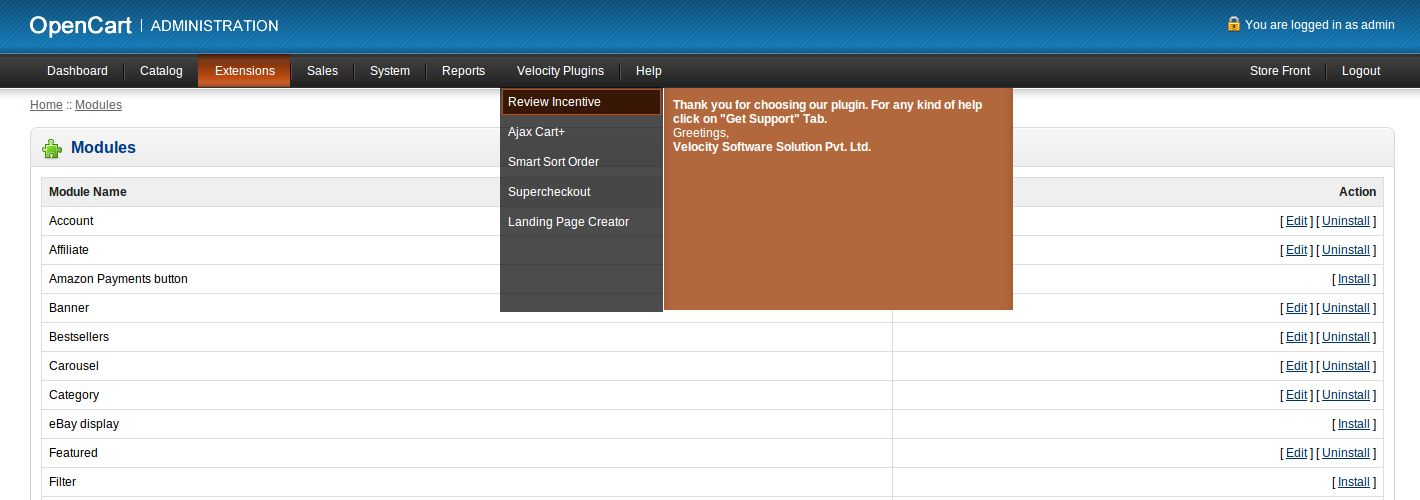
  • Fare clic sul collegamento Installa per installare l'estensione Opencart del timer Offerta speciale. Questo aggiungerà anche un'opzione a discesa nella barra dei menu che elencherà tutti i plugin di Velocity installati nel tuo negozio per una navigazione veloce. Questo menu a discesa contiene anche una finestra di messaggio che consente di informarti sui nuovi plug-in lanciati o sui nuovi aggiornamenti.

  • Eliminare i file Vqcache dalla cartella vqmod / vqcache.
  • Per accedere al modulo timer conto alla rovescia Opencart, fare clic sul pulsante modifica nella sezione modulo come mostrato di seguito:

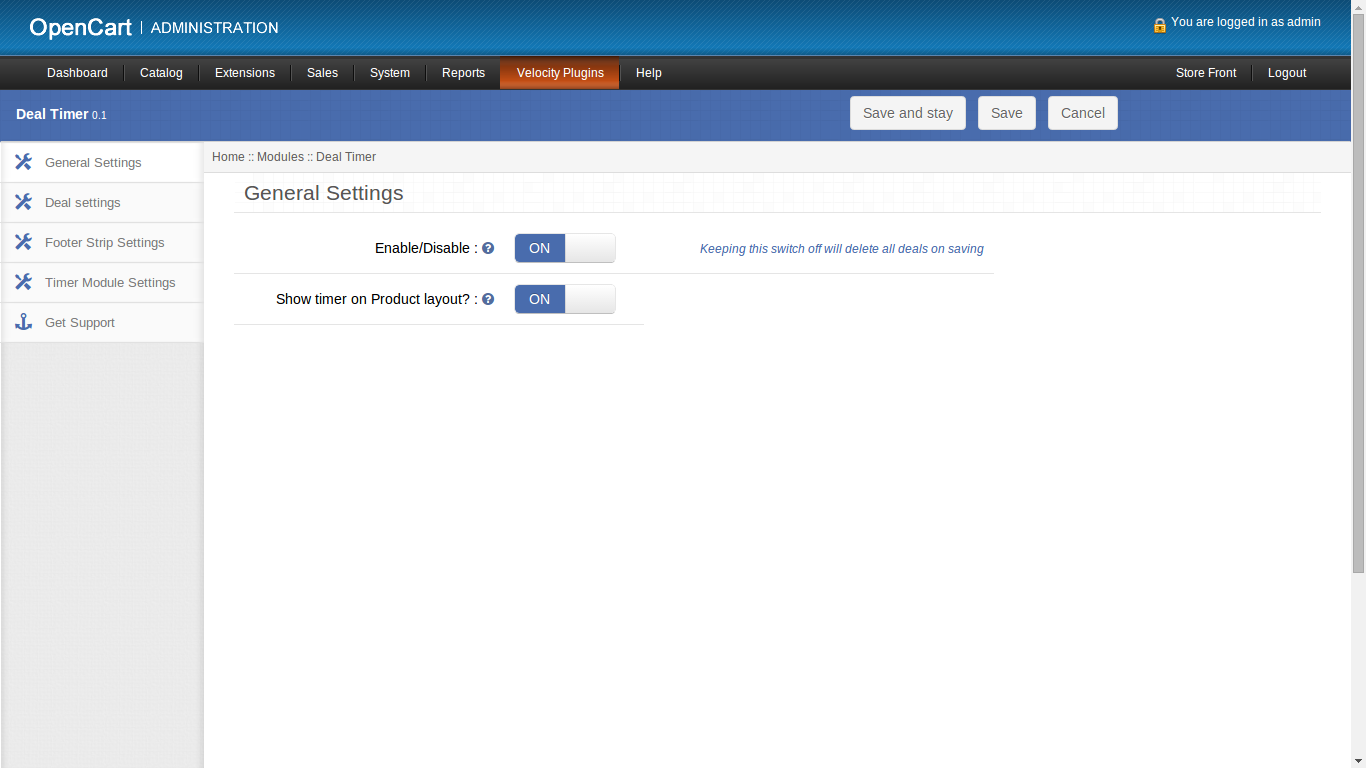
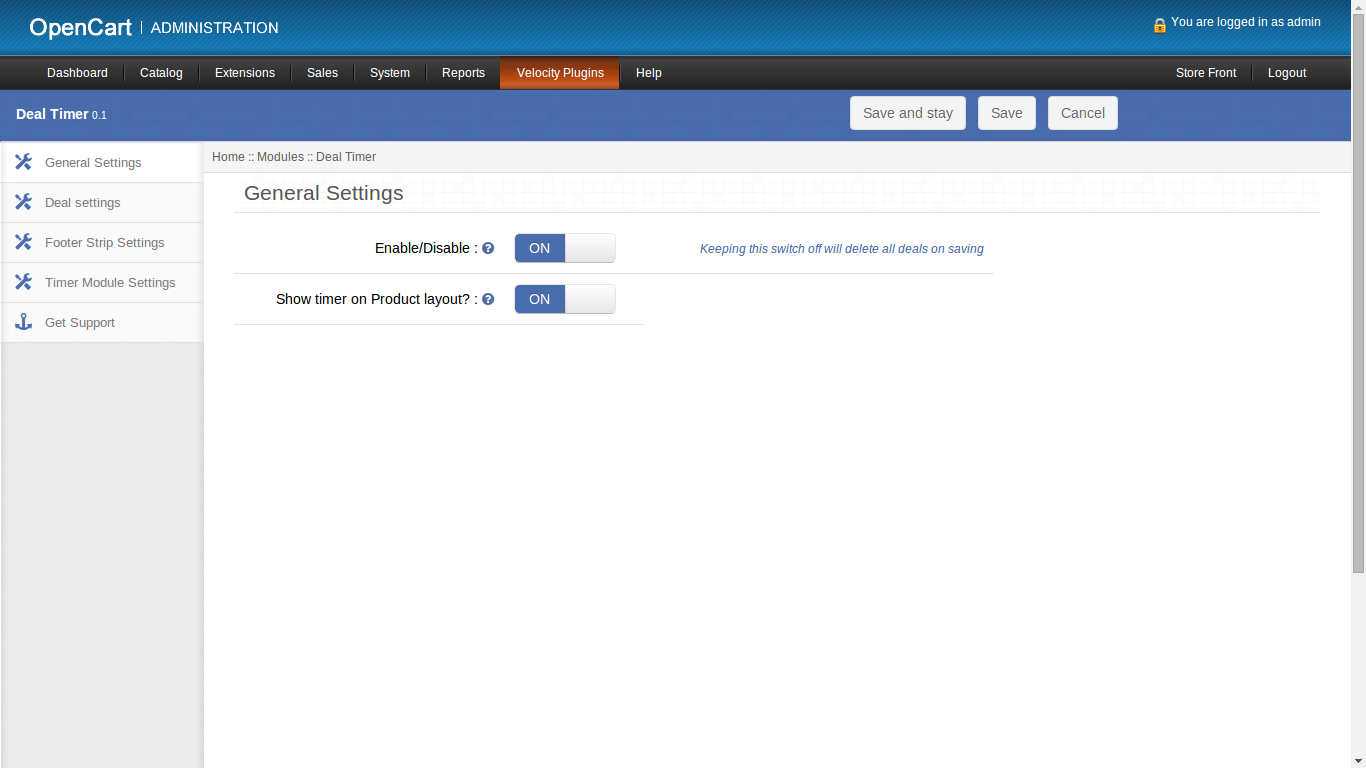
Facendo clic sul pulsante di modifica, si aprirà il modulo per il plugin. Contiene la barra di navigazione in alto, il menu a sinistra e il contenuto principale al centro come mostrato di seguito.

Manuale d'uso 2.0

2.0.1 Impostazioni generali

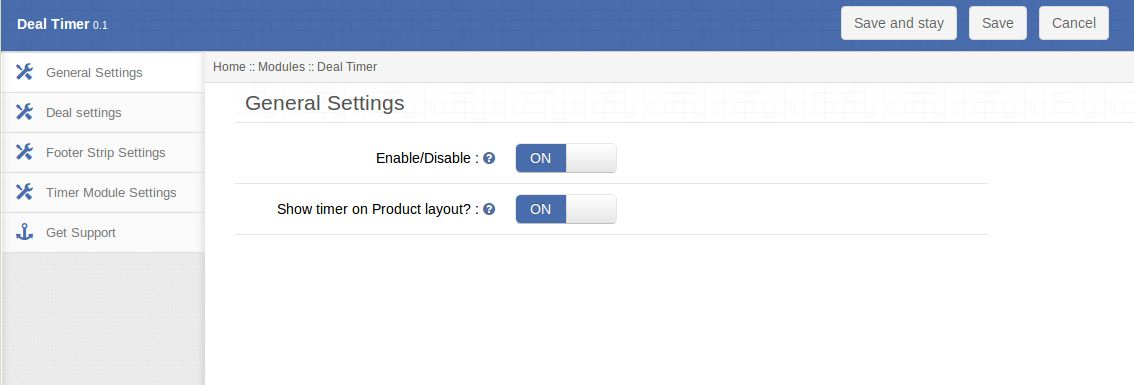
Impostazioni generali del timer Offerta speciale Opencart scheda di estensione di Knowband ha le seguenti opzioni come mostrato di seguito:

  1. Attiva / Disattiva: Questo è l'interruttore di abilitazione globale. All'accensione, l'intero modulo del timer per il conto alla rovescia Opencart viene attivato e allo stesso modo disattivato allo spegnimento. Se l'interruttore è disattivato, non saranno visibili la striscia del footer, il modulo o il timer del prodotto, verranno eliminate anche le offerte aggiunte nella scheda delle impostazioni del contratto.
  2. Mostra timer sul layout del prodotto: Abilitando questo inizierà a mostrare un piccolo timer accanto al prezzo scontato per ogni prodotto speciale (su quale sconto può essere utilizzato).

Scheda Impostazioni offerte 2.0.2

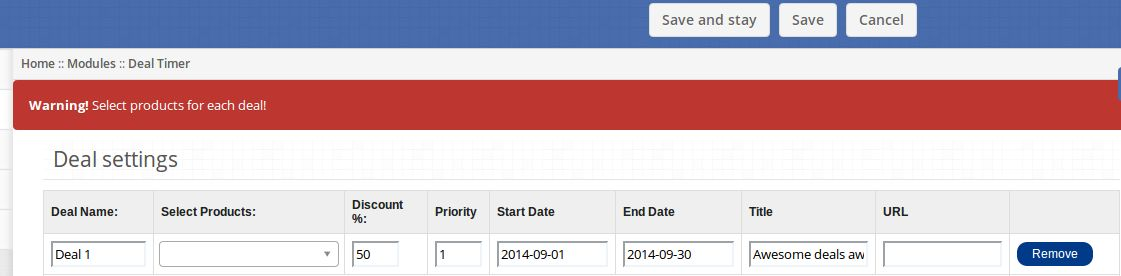
Questa scheda consente all'amministratore di creare offerte e prodotti di gruppo in queste offerte. Può fornire uno sconto '%' per un gruppo di prodotti per un periodo di durata scelta. Ha una struttura simile a una tabella con ognuno dei seguenti campi:

  • Nome dell'affare: Questa casella di testo è un campo obbligatorio che descrive il nome della tua offerta. Tuttavia, questo nome non verrà visualizzato sul front-end.
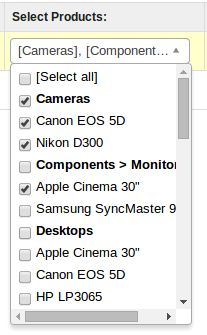
  • Seleziona prodotti: È richiesto anche questo campo nell'opzione Opencart del timer Offerta speciale. È un menu a discesa con selezione multipla con caselle di controllo. Le categorie principali sono l'intestazione di gruppo e i prodotti sottostanti sono valori di opzione. Puoi selezionare qualsiasi numero di prodotti da includere in questa offerta.

  • Sconto%: Puoi specificare lo sconto% che verrà applicato a ciascun prodotto in questo gruppo. In questo campo obbligatorio, puoi solo digitare numeri. Inoltre, non dovrebbe essere maggiore di 100.
  • Priorità: Puoi scegliere la priorità di un affare rispetto a un altro se stanno cadendo nella stessa durata di un prodotto. (Questo è opzionale)
  • Titolo: Questo campo è una casella di testo richiesta con una limitazione di caratteri da inserire in quanto verrà visualizzato sulla striscia del footer e sul front-end dell'estensione Opencart.
  • URL: Questo campo è una casella di testo in cui è possibile inserire l'URL su cui verrà reindirizzato l'utente facendo clic sul titolo della striscia del piè di pagina o sul modulo del timer dei prezzi speciali Opencart.
  • Data di inizio: Questo campo obbligatorio è un selettore di date. Questo segnerà da quale data sarà previsto lo sconto per il gruppo di prodotti scelti.
  • Data di Fine: Questo campo obbligatorio è un selettore di date. Questo segnerà fino a quale data sarà previsto lo sconto per il gruppo di prodotti.

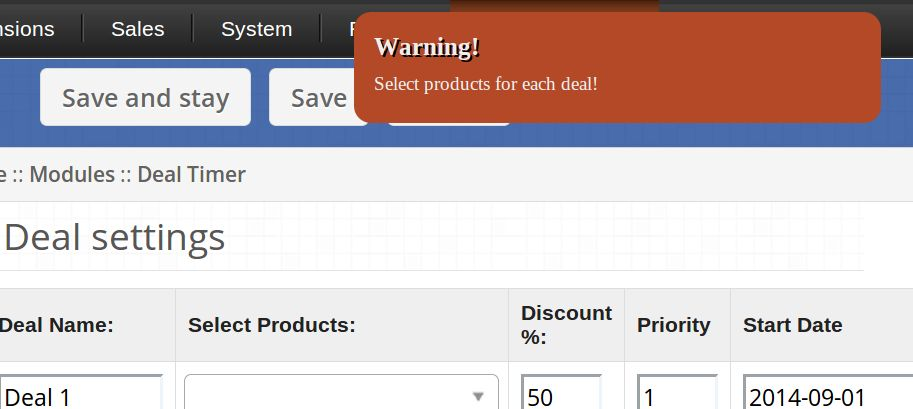
Oltre a questi campi, c'è un'opzione per aggiungere più offerte o rimuovere le offerte esistenti dal sistema. Se si tenta di salvare e rimanere sulla pagina senza riempire i campi richiesti, verranno visualizzati i messaggi di avviso appropriati che indicano il problema con i dati immessi.

Facendo clic sul pulsante Salva, l'utente è limitato come segue:

Scheda Impostazioni striscia di piedinatura 2.0.3

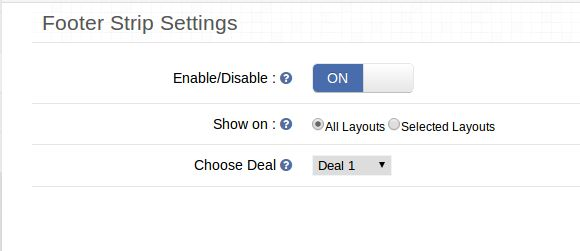
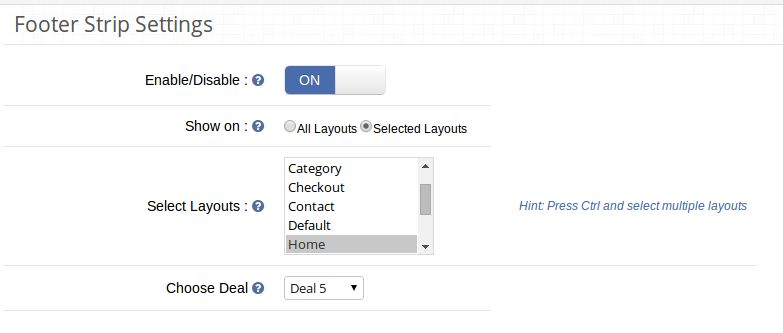
Questa scheda consente di abilitare / disabilitare la striscia del piè di pagina che visualizza il testo e il timer per l'offerta. Ha i seguenti campi:

  • Attiva / Disattiva: Abilitando questa impostazione verrà mostrata la striscia del piè di pagina quando un affare è attivo.
  • Mostra su: È possibile scegliere di mostrare la striscia del piè di pagina sui layout desiderati, sono disponibili due opzioni: a) Tutti i layout b) Layout selezionati. Nel caso sia selezionata l'opzione 'b)', un altro campo inizierà ad apparire con una casella di selezione multipla con l'elenco di tutti i layout. L'utente può selezionare qualsiasi numero di layout qui.

Scegli offerta: un elenco a discesa elenca tutte le offerte aggiunte al sistema. L'offerta selezionata sarà quella, il cui testo e URL saranno visualizzati sul footer strip.

Scheda Impostazioni modulo timer 2.0.4

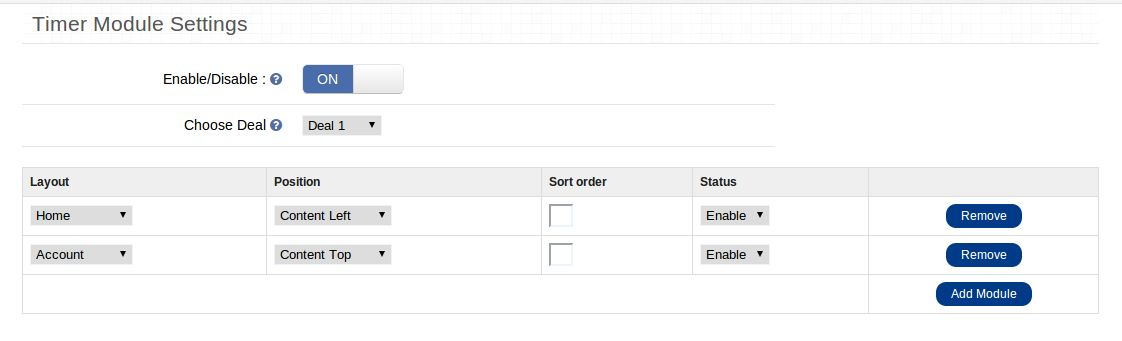
Con questo plugin timer Opencart master, puoi anche avere un modulo separato oltre al footer strip che può essere applicato a qualsiasi layout e posizione. Questo modulo OpenCart di Knowband contiene essenzialmente un timer il cui conto alla rovescia è basato sull'affare scelto per questo modulo. Ha i seguenti campi:

  • Attiva / Disattiva: Abilitando questa impostazione mostrerai tutti i moduli timer attivi sui rispettivi layout.
  • Scegli contratto / gruppo: Un elenco a discesa elenca tutte le offerte aggiunte con questo plug-in. L'offerta selezionata sarà quella, la cui data di inizio e data di fine determineranno il conto alla rovescia del timer del modulo. Se si sceglie di mostrare un affare la cui data di inizio è in futuro, verrà visualizzato il conto alla rovescia per l'inizio dell'affare altrimenti verrà mostrato il conto alla rovescia per un affare alla fine.

Una struttura simile a una tabella segue ogni riga con i seguenti campi:

  1. Disposizione: Scegli il layout su cui desideri aggiungere il modulo.
  2. Posizione: Scegli una posizione in cui vuoi aggiungere un modulo.
  3. Ordinamento: Scegli l'ordinamento.
  4. Status: Abilita / disabilita ciascun modulo individualmente.

Nota: per poter visualizzare un modulo è necessario assicurarsi che sia stato abilitato, l'impostazione del modulo Timer è abilitata e anche l'abilitazione globale è abilitata. Se uno dei tre campi è disabilitato, il modulo OpenCart sarà disabilitato e quindi non visualizzato.

Oltre a questi campi, ci sono i pulsanti per rimuovere ogni riga e aggiungere un'altra riga (Modulo).

2.0.5 Ottieni la scheda Supporto

Facendo clic su "Ottieni assistenza", verrai reindirizzato al nostro sito web di supporto, dove puoi contatta il nostro supporto per un aiuto. Utilizzare questa scheda in caso di qualche query / problema o trovato qualche bug.

Conserva il frontale

Striscia di piè di pagina

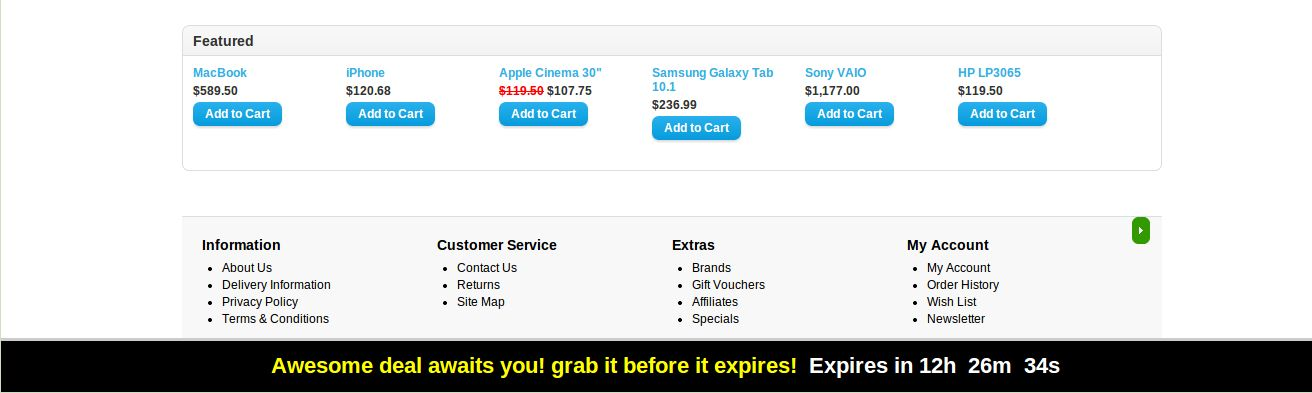
Sul lato anteriore, i visitatori vedranno la striscia del piè di pagina per l'offerta selezionata su ciascuna pagina o su quelle selezionate.

Puoi cliccare sul titolo visualizzato nel footer e sarai reindirizzato all'URL associato all'offerta.

Un timer su prodotti speciali

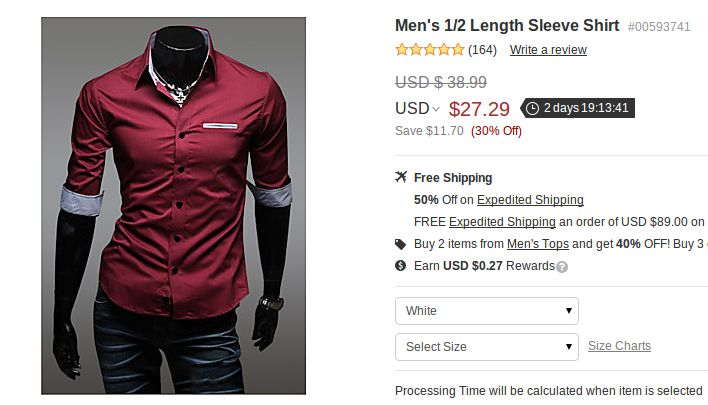
Un timer verrà visualizzato accanto al prezzo scontato sulla visualizzazione di un prodotto speciale se hai abilitato la visualizzazione del timer dei prodotti nel pannello di amministrazione.

OpenCart Review Incentive – User Manual

Come installare OpenCart Review Incentive plugin sul tuo server

1. Struttura delle cartelle della cartella Plug-in di recensione Incentive.

2. Apri la cartella di caricamento e troverai la seguente struttura di cartelle:


È necessario che VQMOD sia installato per far funzionare questo plug-in. Se VQMOD non è installato, scaricare e installare dall'URL seguente: https://code.google.com/p/vqmod/ 3. Seleziona tutta la cartella e trascinali e rilasciali nella directory principale del tuo negozio OpenCart tramite FTP. 4. Potrai trovare il plug-in pronto per essere installato nei moduli nel tuo negozio OpenCart come mostrato di seguito.

5. Fare clic sul collegamento Installa per installare il plug-in. Questo aggiungerà anche un'opzione a discesa nella barra dei menu che elencherà tutti i plug-in di Velocity installati nel tuo negozio per una navigazione veloce. Questo menu a discesa contiene anche una finestra di messaggio, che ti consente di informarti sul nuovo plug-in o sul nuovo aggiornamento.

6. Eliminare i file Vqcache dalla cartella vqmod / vqcache. 7. Per accedere al plug-in Review Incentive, fare clic sul pulsante Modifica nella sezione modulo come mostrato di seguito:

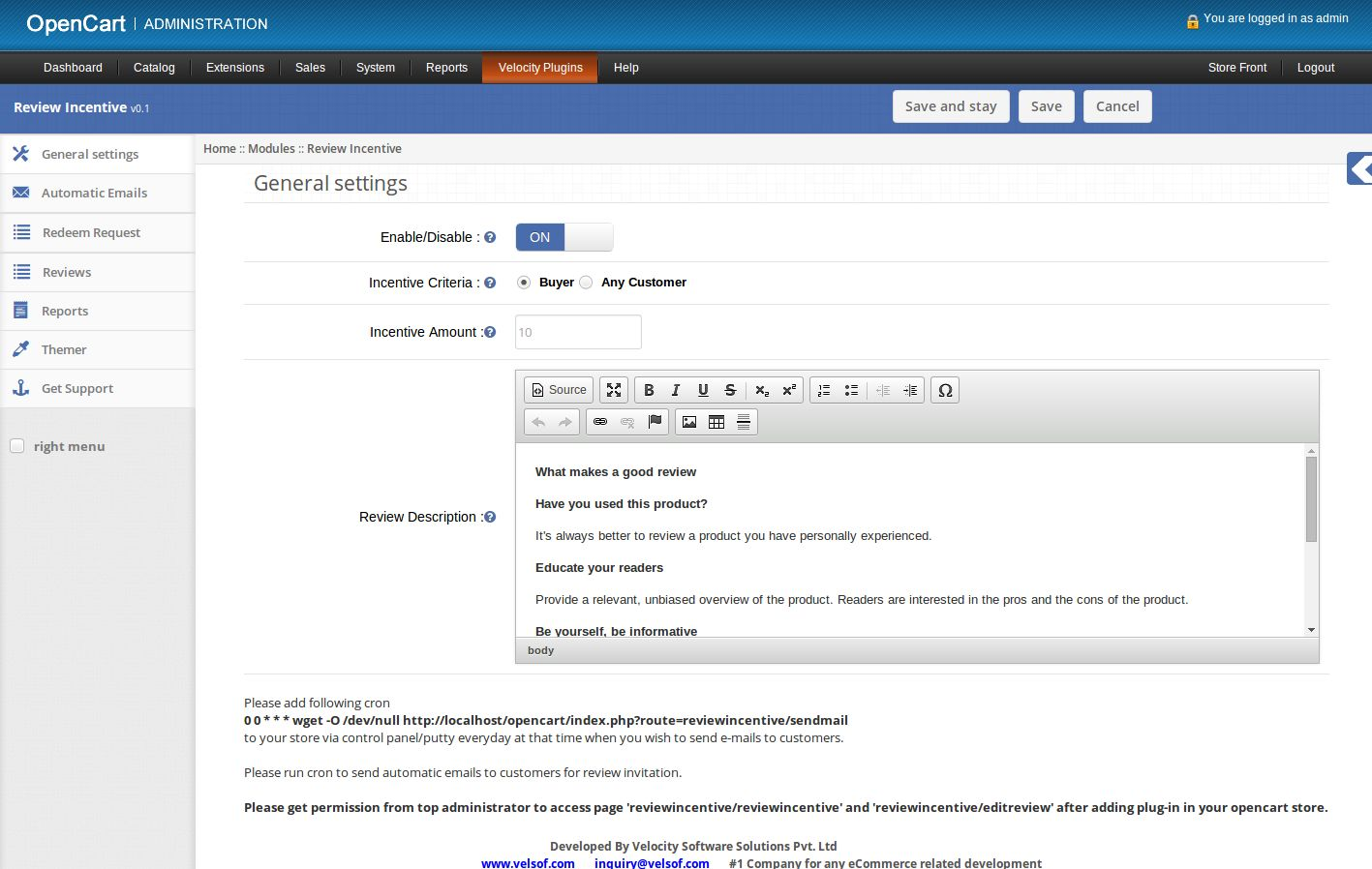
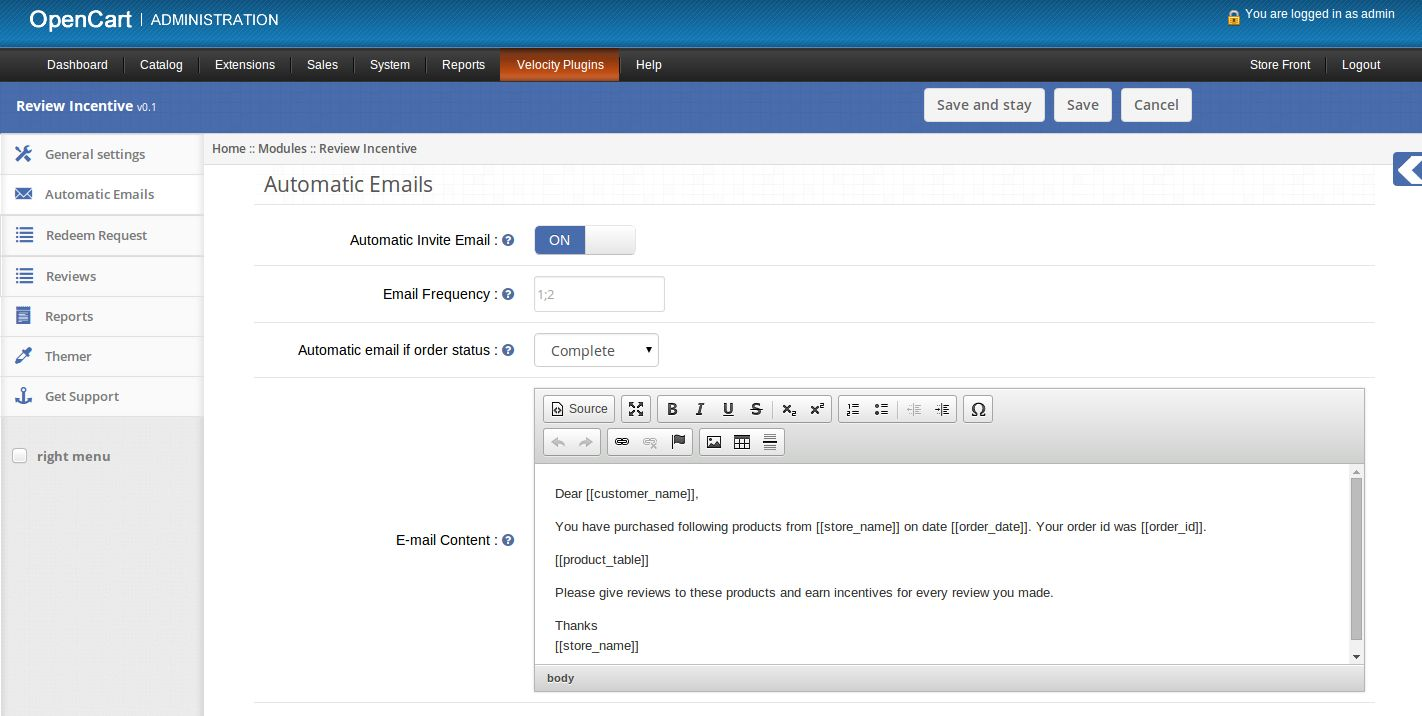
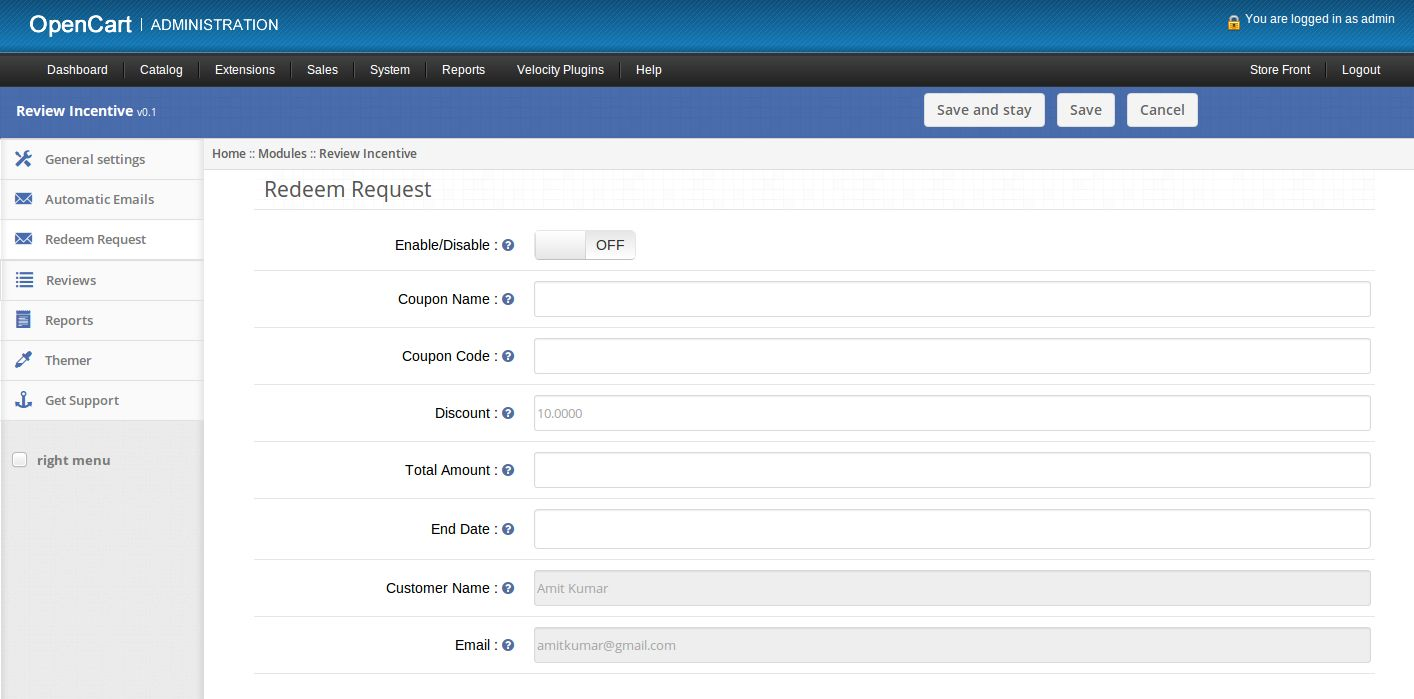
8. Cliccando sul pulsante di modifica si aprirà il modulo per il plug-in. Contiene la barra di navigazione in alto, il menu a sinistra

e il contenuto principale al centro come mostrato di seguito.

1. impostazioni generali

1. Per abilitare / disabilitare il plug-in, portare il pulsante di abilitazione su OFF su ON / ON su OFF, questo è appena a destra di Abilita / Disabilita etichetta. 2. Criteri di incentivazione: selezionare Acquirente se si desidera incentivare solo i clienti che hanno acquistato il prodotto rivisto. Se si desidera offrire incentivi a tutti i clienti che hanno esaminato il prodotto, selezionare Qualsiasi cliente. 3. Importo incentivo: consente di impostare l'importo da incentivare i clienti a scrivere una recensione. 4. Descrizione della recensione: consente di impostare il contenuto da mostrare sulla colonna sinistra nella pagina Scrivi revisione.

2. Scheda Posta elettronica automatica

1. Qui l'amministratore può impostare i valori per l'invio di e-mail automatiche al cliente per invitarli a scrivere una recensione.

2. Email di invito automatico – Abilita o disabilita invio di e-mail automatiche ai clienti. 3. Frequenza e-mail – Imposta il numero di giorni dopo i quali l'e-mail automatica verrà inviata ai clienti. L'amministratore può impostare più promemoria (in giorni) utilizzando il punto e virgola (;) come separatore. Se l'amministratore desidera inviare un promemoria dopo 2 e 3 giorni, deve impostare la frequenza e-mail come 2; 3. 4. E-mail automatica se lo stato dell'ordine – Imposta lo stato dell'ordine dopo il quale l'e-mail automatica verrà inviata al cliente. 5. Contenuto email: consente di impostare il contenuto dell'e-mail da inviare al cliente. 6. L'amministratore può utilizzare le seguenti variabili nel contenuto della posta elettronica. [[nome negozio]] – Per scrivere il nome del negozio. [[customer_name]] – Per scrivere il nome del cliente. [[order_date]] – Per scrivere la data in cui è stato effettuato l'ordine. [[order_id]] – Per scrivere un ID ordine di ordine. [[product_table]] – Per mostrare tutti i prodotti dell'ordine in formato tabellare. 7. Se l'amministratore imposta la frequenza e-mail come 2 e lo stato dell'ordine come completo, l'e-mail automatica. sarà inviato al cliente 2 giorni dopo che il suo stato dell'ordine è completo. 8. Se admin imposta la frequenza e-mail come 2; 3 e lo stato dell'ordine come completo, l'e-mail automatica verrà inviata ai giorni 2 e 3 del cliente dopo che il suo stato dell'ordine è Completato.

3. Riscatta la scheda Richieste

1. Qui l'amministratore può vedere l'elenco delle richieste fatte dai clienti per ottenere coupon come scambio dei loro incentivi. 2. Se non ci sono richieste in sospeso, questa scheda avrà il seguente aspetto:

3. Se le loro sono alcune richieste, questa scheda avrà il seguente aspetto:

4. Fare clic sul collegamento di modifica fornito di fronte a ciascuna richiesta per generare un coupon per il cliente. 5. Facendo clic sul collegamento di modifica si aprirà una nuova pagina per aggiungere coupon per il cliente.

6. Abilita / Disabilita: abilita o disabilita il nuovo coupon. 7. Nome tag: imposta il nome del nuovo coupon. 8. Codice promozionale: imposta un codice coupon univoco. 9. Sconto: sconto fisso da dare sul coupon. Questo valore dovrebbe essere uguale a quello richiesto dal cliente, ma l'amministratore può modificare questo valore. 10. Importo totale: l'importo totale che deve essere raggiunto prima del coupon è valido. 11. Data di fine: data di scadenza per il coupon. La data di inizio sarà la data di attivazione del coupon. 12. Verrà inviata un'e-mail per fornire un codice coupon quando viene attivato e salvato un nuovo coupon. 13. Il numero totale di richieste di coupon in attesa viene visualizzato anche nella dashboard dell'amministratore.

4. Scheda Recensioni

1. Qui l'amministratore può vedere l'elenco delle recensioni fatte dai clienti e può modificare quelle recensioni. 2. Se non sono recensioni, questa scheda avrà il seguente aspetto:

3. Se ci sono alcune recensioni, questa scheda avrà il seguente aspetto:

4. Clicca sul link di modifica fornito di fronte a ciascuna recensione per modificare / approvare quella recensione. 5. Facendo clic sul collegamento di modifica si aprirà una nuova pagina per modificare la revisione.

6. Prodotto: impostare il nome del prodotto. 7. Titolo: imposta il titolo della recensione. 8. Descrizione della recensione: imposta il testo principale della recensione. 9. Valutazione: impostare i punti di valutazione per il prodotto. 10. Totale voti utili: imposta il numero totale di utenti che hanno trovato utile questa recensione. 11. Totale voti non utili: imposta il numero totale di utenti che hanno trovato questa recensione non utile. 12. Autore: vedere il nome dell'autore che ha scritto la recensione. 13. Email: email del cliente / autore che ha scritto la recensione. 14. Incentivo: impostare un incentivo dato al cliente per scrivere la recensione. 15. Acquirente certificato: aggiungere o rimuovere il badge del compratore certificato dalla recensione per il cliente. 16. Abilita / Disabilita: abilita o disabilita la revisione.

5. Scheda Rapporti

1. Qui l'amministratore può vedere diversi report relativi agli incentivi di revisione. 2. L'amministratore può selezionare il tipo di rapporto, la data di inizio e la data di fine. 3. Facendo clic sul pulsante Mostra rapporto, il rapporto selezionato apparirà sullo schermo.


4. Se l'amministratore seleziona il rapporto sul prodotto, verrà visualizzato il rapporto sul prodotto.


5. Se l'amministratore seleziona il rapporto di categoria, apparirà il rapporto di categoria.


6. Se l'amministratore seleziona il rapporto del produttore, comparirà il rapporto saggio del produttore.


7. Se l'amministratore seleziona il rapporto cliente, verrà visualizzato il rapporto saggio cliente.
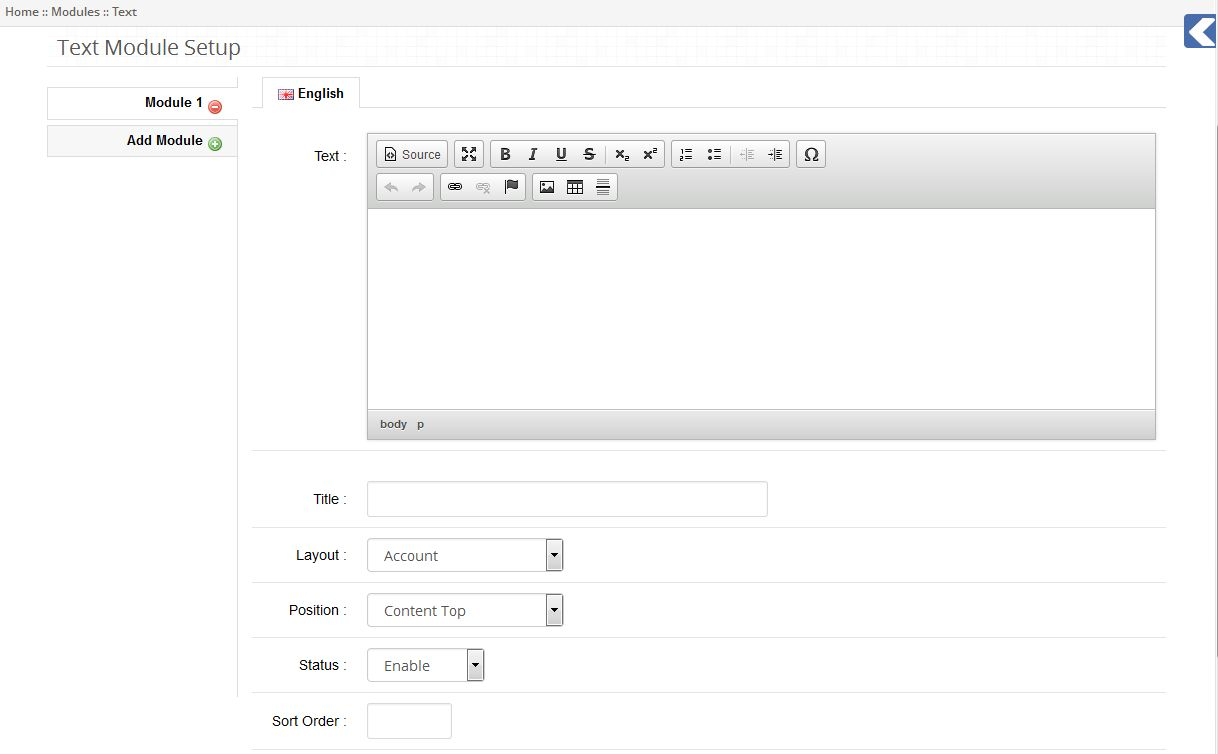
6. Scheda Tema

1. Facendo clic sulla scheda di themer, avrai la possibilità di cambiare il tema del pannello di amministrazione di Review Incentive.

7. Ottenere supporto

1. Facendo clic sulla scheda Ottieni supporto, verrai reindirizzato al nostro sito Web di supporto, dove puoi contatta il nostro supporto per un aiuto. Utilizzare questa scheda in caso di qualche query / problema o trovato qualche bug.

8. Codice mano corta

1. L'amministratore può visualizzare la valutazione media del prodotto in qualsiasi posizione sulla pagina Web chiamando una funzione nel file tpl. 2. L'amministratore dovrebbe chiamare function show Rating (product_id, store_id) come

3. Qui il primo argomento è l'id del prodotto il cui rating deve essere visualizzato e il secondo argomento è id del negozio. 4. Questa funzione mostrerà la valutazione media del prodotto nel luogo in cui viene chiamata. 5. La valutazione media viene visualizzata nella casella nera nell'immagine seguente:

Screenshots

Scheda Revisione nella pagina del prodotto che mostra le recensioni del prodotto.

Il badge Acquirente certificato viene aggiunto ai clienti che hanno acquistato il prodotto dal tuo negozio. Screenshot della pagina Scrivi recensione.

Screenshot della pagina Recensioni

raccomandazioni

1. L'amministratore principale dovrebbe concedere le autorizzazioni per accedere a reviewincentive / reviewincentive della pagina dopo aver spostato il plug-in nella cartella principale del negozio. 2. Imposta il file cron per l'esecuzione quotidiana.

Storie correlate:

Opencart Abandoned Cart – User Manual

Come installare Carrello abbandonato di OpenCart plugin sul tuo server

Seguire i seguenti passaggi per installare il modulo del carrello abbandonato: 1. Installa VQmod (se non ancora installato, visita https://code.google.com/p/vqmod/wiki/Install_OpenCart).

2. Decomprimi l'archivio e trova la cartella Upload.

3. via FTP manager (come Filezilla o WinSCP – scarica qui: https://filezilla-project.org/) carica nella tua directory principale i file e le cartelle nella cartella Upload.

4. Nel Pannello di amministrazione, vai a Menu> Estensioni> Moduli> Carrello abbandonato.

5.Installa il carrello abbandonato.

6.That is all – Il tuo sistema è pronto. Clicca su Modifica e configuralo.

1. Scheda Impostazioni generali

La scheda Impostazioni generali presenta le seguenti opzioni:

1. Abilita / Disabilita: abilita o disabilita il plugin sul fronte negozio. Se disabilitato, l'abbandono non verrà salvato nel database e nessun codice coupon verrà inviato ai clienti.

2. Consenti carrello utenti ospiti: questa funzione consentirà all'amministratore di decidere se i clienti ospiti verranno salvati o meno.

3. Ritardo: il tempo di ritardo è il periodo di tempo dopo il quale si suppone che il carrello si abbandoni.

4. Attività pianificata: questa funzione consentirà all'amministratore di pianificare o meno l'attività di invio e-mail di coupon.

2. Scheda Impostazioni incentivi

La tabella Incentive gestirà i dettagli degli incentivi per ogni messaggio di posta sia per i clienti registrati che per i clienti ospiti. Il numero totale di righe in questa tabella indicherà il numero di email pianificate per ciascun carrello abbandonato.

1. Tipo di sconto: lo sconto potrebbe essere uno sconto fisso o una percentuale del totale del carrello.

2. Sconto: questo campo contiene il valore dello sconto, fisso o percentuale, dato al cliente.

3. Importo minimo: il totale minimo del carrello rispetto al quale è valida la cedola.

4. Tempo di attivazione della cedola: il periodo di tempo (in giorni) per il quale il coupon sarà attivo, dopodiché il tagliando sarà scaduto.

5. Stato: lo stato, come definito dal nome, gestisce se l'incentivo particolare è abilitato o disabilitato. Gli incentivi per disabili non saranno inviati ai clienti.

6. Ritardo: questo è il periodo di tempo in ore dopo il quale verrà inviata la posta specifica. Questa volta verrà calcolata una volta che il carrello è assunto come abbandonato. (Questi campi sono uguali anche per i clienti ospiti).

3. Scheda Modello email

Il modello di email è il formato dell'email che verrà inviata ai clienti. Contiene alcuni segnaposto i cui valori saranno sostituiti quando l'email verrà inviata. I segnaposto sono: {firstname} {lastname} {cart_content} {discount_code} {discount_value} {total_amount} {date_end} Tieni questi segnaposto così come sono.

4. Visualizza la scheda del carrello abbandonato

Questa scheda arruola tutti i carrelli che verranno considerati abbandonati. Contiene due sottoschede,

1. Registrato: la Sottotabella Registrata arruola tutti i carrelli degli utenti registrati che sono considerati abbandonati.

2. Ospite: (clienti non registrati del negozio) La sottoscheda Ospite arruola tutti i carrelli dei clienti ospiti che vengono considerati come abbandonati.

La tabella è composta dalle seguenti colonne:

1. Cliente: le informazioni di base del cliente, ad esempio Nome, Email, Numero di contatto.

2. Incentivo corrente: l'incentivo corrente mostra i dettagli dell'ultimo codice coupon che è stato inviato al cliente manualmente o automaticamente. Questo campo contiene un link per tutti i coupon precedenti inviati all'utente.

3. Data e ora: questo campo mostra la prima visita, l'ultima visita e il tempo trascorso dal cliente nel negozio per quel particolare carrello abbandonato.

4. Azione: la colonna Azione contiene un insieme di azioni che possono essere eseguite su quel carrello abbandonato. Queste azioni sono (da sinistra a destra):

1. Email: mostra un modulo per l'invio di un codice coupon per il carrello abbandonato selezionato. Questo coupon verrà elencato nella sezione incentivi corrente del tavolo.

2. Carrello: mostra gli articoli nel carrello abbandonato del cliente.
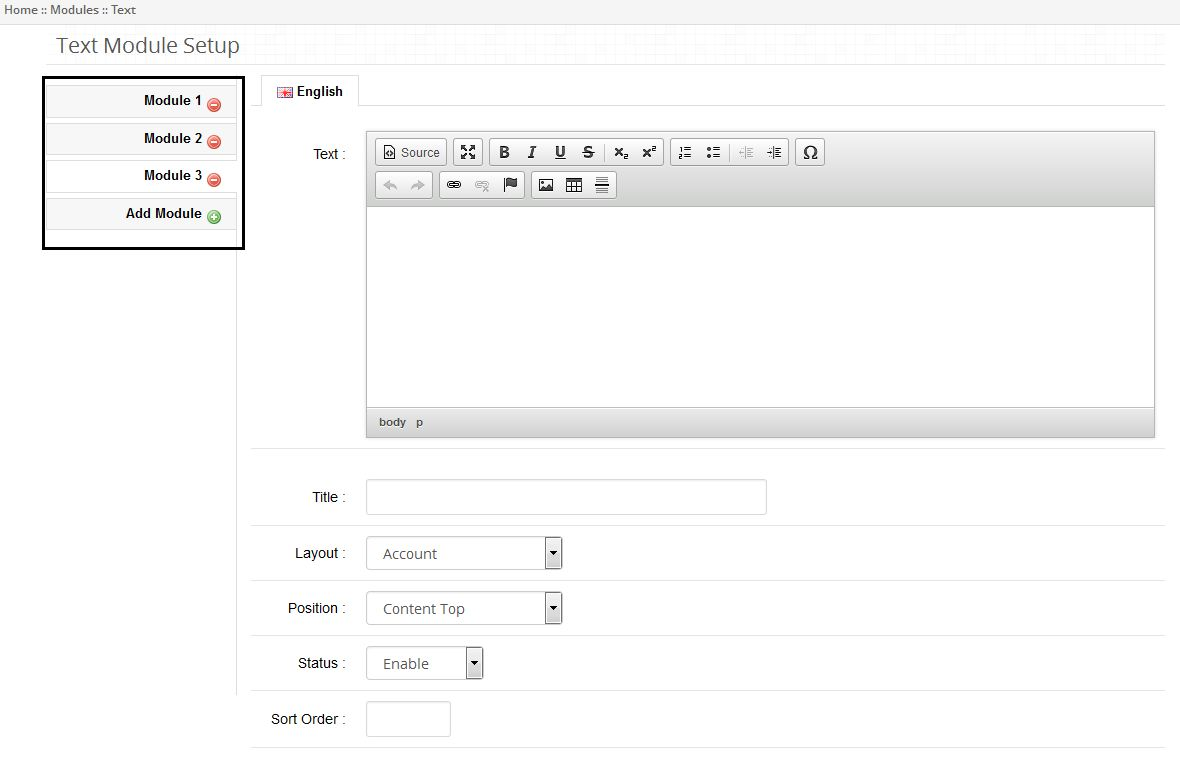
5. Visualizza la scheda Tasso di conversione

La scheda Tasso di conversione, inserisce tutti gli ordini convertiti sia per i clienti registrati che per i clienti ospiti. L'elenco degli ordini convertiti è costituito dalle seguenti colonne:

1. ID ordine: la colonna ID ordine visualizza l'ID ordine generato dal sistema per quell'ordine

2. Cliente: visualizza le informazioni del cliente.

3. Stato: mostra lo stato dell'ordine.

4. Totale: l'importo totale pagato dal cliente.

5. Data e ora: ora in cui è stato effettuato l'ordine.
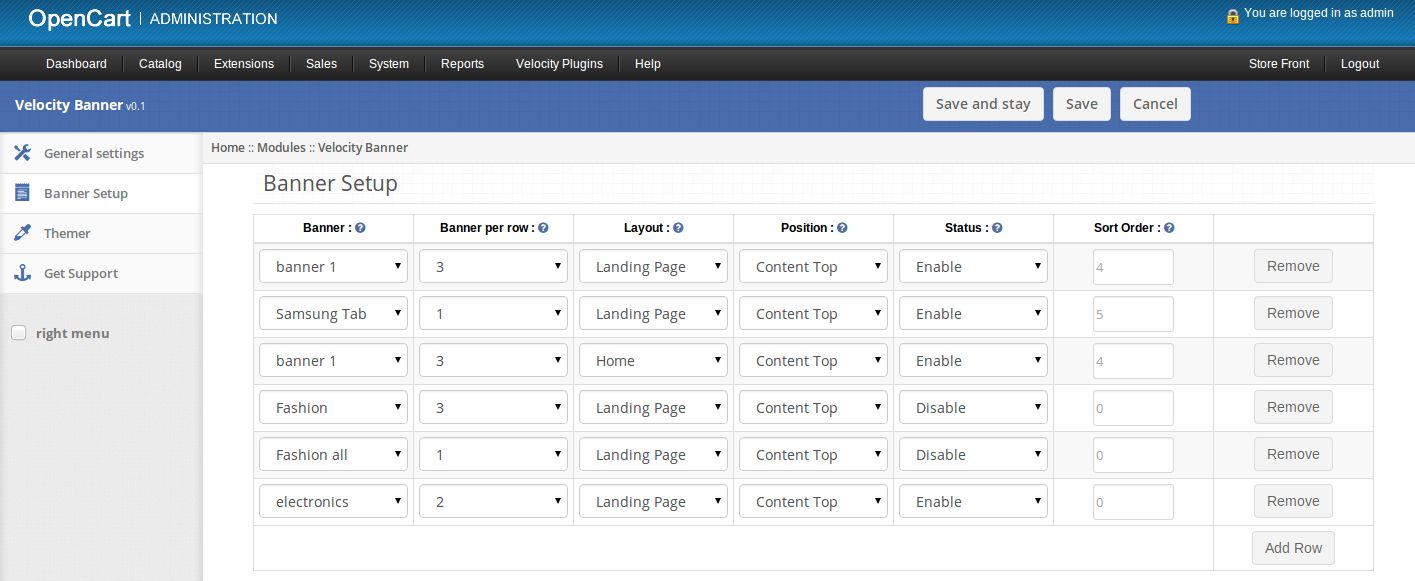
6. Azioni: serie di azioni eseguite sull'ordine selezionato.

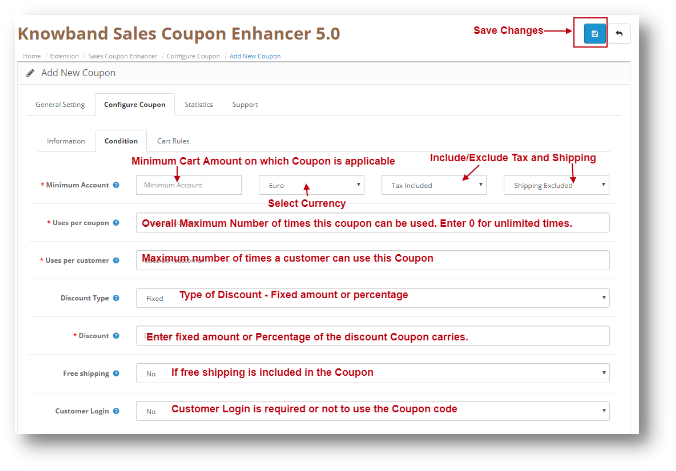
7. Visualizza: visualizza i dettagli completi dell'ordine in una nuova scheda.

6. Scheda Analytics

La scheda Analytics mostra le intuizioni generali dello store nell'interfaccia grafica.

Questa scheda contiene i seguenti grafici,

1. Importo abbandonato rispetto all'importo convertito:

Questo grafico fornisce la panoramica della quantità totale abbandonata e l'importo convertito dai coupon forniti dal modulo cart abbandonato.


2. Carrello abbandonato vs carrello convertito:

Questo grafico fornisce una panoramica del totale dei carrelli abbandonati e dei carrelli convertiti dai coupon forniti dal modulo del carrello abbandonato.

3. Carri Count Vs Days Vs Quantità:

Questo grafico fornisce una panoramica del totale dei carrelli abbandonati rispetto ai carrelli convertiti e degli abbandoni abbandonati rispetto alla quantità convertita in un dato intervallo di tempo.

Questo grafico contiene anche filtri sulla base della data per filtrare e raggruppare i dati per la visualizzazione dell'aconcisa delle vendite dei negozi.

Descrizione Prodotto

Conserva il frontale

Nella parte anteriore del negozio del modulo del carrello abbandonato, nulla è visibile ai clienti che visitano i negozi ma i loro carrelli abbandonati verranno catturati e salvati nel sistema per l'invio dei codici coupon e delle e-mail di promemoria. Tutto ciò sarà fatto dal Cron Job che è programmato per essere eseguito sul server ogni mezz'ora.

Questo ti interesserebbe anche: