How to Track Visitor?s Data on Magento?

Magento è una delle più potenti piattaforme di e-commerce open source basate su PHP. Una delle sue potenti funzionalità è il sistema di registrazione delle attività degli utenti. Usando i dati dell'utente possiamo analizzare il comportamento dei clienti / visitatori che alla fine aiuta nel business. Ad esempio, se sappiamo che i clienti visitano frequentemente una determinata sezione di una categoria, puoi eseguire la campagna per aumentare il tasso di conversione in termini di un ordine effettuato sul tuo negozio Magento.

Magento ha un modulo dedicato Mage_Log per memorizzare il registro del cliente / visitatore.

Memorizza principalmente i seguenti dati 1. Clienti che hanno effettuato l'accesso a 2. Visitatori attuali 3.Past Visitatori 4.Dettagli come IP, Prima visita, Ultima visita ecc.

Sono due tabelle principali in cui sono memorizzati i dati

1.log_customer 2.log_visitor

Ogni volta che un utente visita il negozio, Magento genera un visitor_id e memorizzarlo in a log_visitor tavolo. Quando un cliente registrato visita il negozio utilizzando le proprie credenziali, a log_customer la tabella è aggiornata.

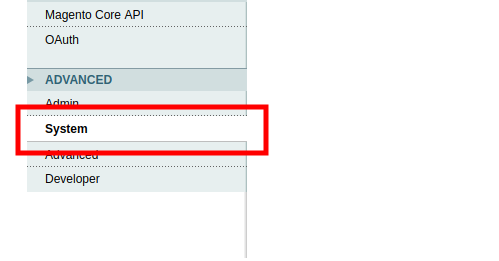
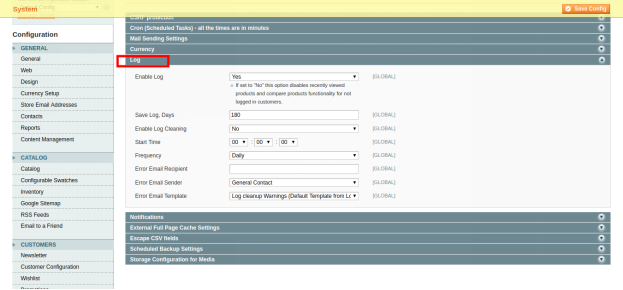
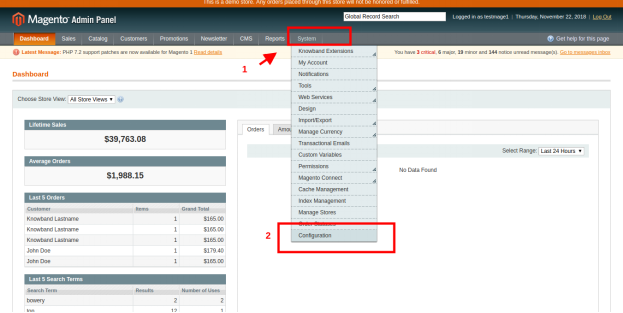
Si può abilitare o disabilitare l'opzione di registrazione dal pannello di amministrazione di Magento. I passaggi per farlo sono

Vai a

Sistema

Possiamo ottenere i dati dei visitatori utilizzando il seguente codice

$ visitor_data = Mage :: getSingleton ('core / session') -> getVisitorData ();

Qui $ visitor_data restituirà un array delle informazioni sul cliente / visitatore memorizzate nella sessione

Array ([] => [server_addr] => 197777237 [remote_addr] => 197777237 [http_secure] => [http_host] => www.testmage1.com [http_user_agent] => Mozilla / 5.0 (X11; Linux x86_64) AppleWebKit / 537.36 (KHTML, come Gecko) Chrome / 68.0.3440.84 Safari / 537.36 [http_accept_language] => en-US, en; q = 0.9 [http_accept_charset] => [request_uri] => / test [session_id] => njt3e2cc4g5c85o8gccnjs1ep3 [http_referer] => [ first_visit_at] => 2018-11-22 14: 42: 15 [is_new_visitor] => [last_visit_at] => 2018-11-22 14: 42: 20 [visitatore_id] => 19)

Se hai bisogno di dati specifici come il primo orario di visita dell'ultimo visitatore, puoi usare anche il suo modello

echo $ firstVisitAt = Mage :: getModel ('log / visitor') -> getFirstVisitAt (); echo $ lastVisitAt = Mage :: getModel ('log / visitor') -> getLastVisitAt ();

Spero che questo ti aiuterà a tenere traccia dei dati dei visitatori sul tuo negozio Magento. Happy Coding 🙂

Come creare un cliente in Magento?

Magento è oggi una delle piattaforme di e-commerce più flessibili e ampiamente utilizzate. Molte volte durante il nostro sviluppo abbiamo bisogno di creare clienti tramite il nostro codice. Ad esempio, se stiamo sviluppando un plugin Magento per connettere il nostro negozio Magento a marketplace come Walmart, Etsy, ecc., Creiamo un ordine per il cliente tramite il nostro codice. Ma per creare un ordine dobbiamo creare un cliente se quel cliente non esiste sul nostro negozio Magento. Possiamo creare clienti in Magento semplicemente usando il seguente codice.

Codice per la creazione di un cliente in Magento:

$ _website = Mage :: app () -> getWebsite () -> getId (); $ store = Mage :: app () -> getStore (); $ _firstName = 'Jhon'; $ _lastName = 'Doe'; $ _customerEmail = 'demo@demo.com'; $ _customerPassword = '#KnowbandPlugins'; $ _newCustomer = Mage :: getModel ("cliente / cliente"); $ _newCustomer-> setWebsiteId ($ _ sito Web) -> setStore ($ store) -> setFirstname ($ _ firstName) -> setLastname ($ _ lastName) -> setEmail ($ _ customerEmail) -> setPassword ($ _ customerPassword); prova {$ _newCustomer-> save (); } catch (Exception $ e) {Mage :: getSingleton ('cliente / sessione') -> addException ($ e, $ this -> __ ('Errore nella creazione del cliente')); Mage :: LogException ($ e); } <a href="https://www.knowband.com/blog/wp-content/uploads/2018/10/untitled-26.png"> <img class = "alignnone size-medium wp-image-22306" src = "https://www.knowband.com/blog/wp-content/uploads/2018/10/untitled-26-300x48.png" alt = "creazione-cliente-in-magento" larghezza = "300" altezza = "48" /> </a>

Ma questo cliente ha solo informazioni di base come nome, cognome, email, ecc. Non ha indirizzo di spedizione o di fatturazione. Possiamo salvare le informazioni complete sull'indirizzo del cliente tramite il seguente codice.

Codice per il salvataggio dell'indirizzo del cliente:

$ _website = Mage :: app (); getWebsite (); $ _customerEmail = 'demo@demo.com'; // Email cliente $ _countryId = 'IN'; $ _postCode = '201301'; $ _city = 'Noida'; $ _telephone = '1111111111'; $ _fax = ''; $ _company = 'Velocity Software Solutions'; $ _street = ''; $ _customer = Mage :: getModel ('cliente / cliente') -> setWebsiteId ($ _ sito web ->; getId ()) -> loadByEmail ($ _ customerEmail); $ _customerAddress = Mage :: getModel ("cliente / indirizzo"); $ _customerAddress-> setCustomerId ($ _ cliente-> getId ()) -> setFirstname ($ _ cliente-> getFirstname ()) -> setMiddleName ($ _ cliente-> getMiddlename ()) -> setLastname ($ _ cliente-> getLastname ()) -> setCountryId ($ _ countryId) -> setPostcode ($ _ postCode) -> setCity ($ _ city) -> setTelephone ($ _ telephone) -> setFax ($ _ fax) -> setCompany ($ _ company) -> setStreet ($ _ street) - > setIsDefaultBilling ('1') -> setIsDefaultShipping ('1') -> setSaveInAddressBook ('1'); prova {$ _customerAddress-> save (); } catch (Exception $ e) {Mage :: getSingleton ('cliente / sessione') -> addException ($ e, $ this -> __ ('Errore nel salvataggio dell'indirizzo del cliente.')); Mage :: LogException ($ e); } <a href="https://www.knowband.com/blog/wp-content/uploads/2018/10/untitled-27.png"> <img class = "alignnone size-medium wp-image-22308" src = "https://www.knowband.com/blog/wp-content/uploads/2018/10/untitled-27-300x133.png" alt = "saving-address-of-customer" width = "300" altezza = "133" /> </a>

Ora le informazioni sull'indirizzo del cliente sono complete. Spero che il codice sopra indicato ti aiuti ad aggiungere un nuovo cliente al tuo negozio Magento.


Come installare Magento usando la riga di comando?

Magento è una delle migliori piattaforme open source basate sull'e-commerce, scritta in PHP. Magento offre tre diverse piattaforme:

  1. Magento Community Edition
  2. Magento Enterprise Edition
  3. Magento Enterprise Cloud Edition

Qui impareremo come installare Magento usando la riga di comando (CLI). L'installazione da riga di comando di Magento è uno dei modi più efficienti di installazione se la stiamo installando sui server.

Scarica Magento Community Edition 1.X

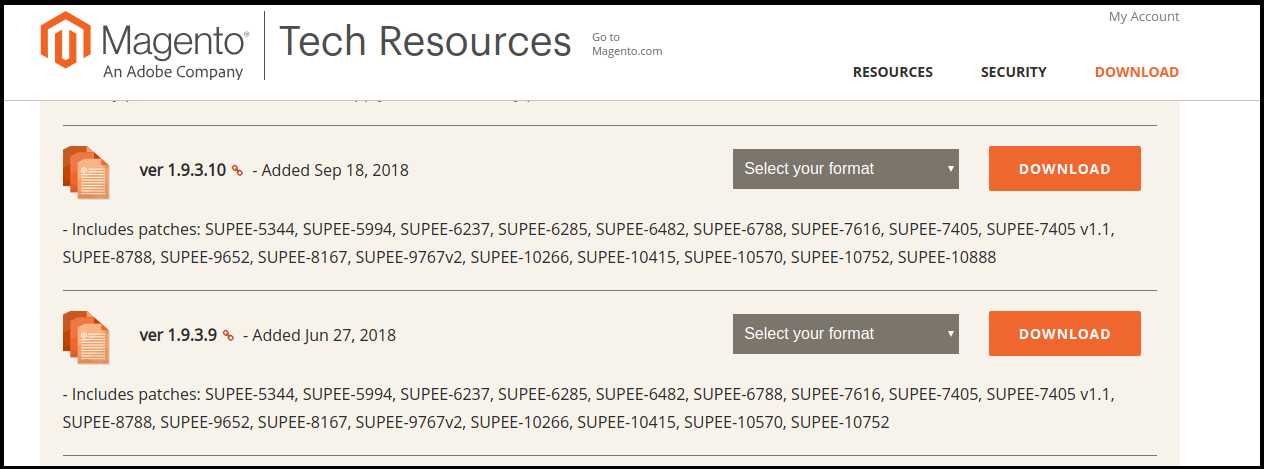
Si può scaricare la versione richiesta di Magento dal sito ufficiale del magnete. Usa sotto il link per scaricare il pacchetto.

https://magento.com/tech-resources/download

Chiederà di accedere. Se non si dispone di un account, creare un account e procedere ulteriormente.

Decomprimere il file scaricato

Spostare il file in una directory in cui si desidera installarlo e decomprimerlo.

a) Se si tratta di un file zip, utilizzare il seguente modo:

Sintassi:- decomprimere nome_file es. –

unzip magento-1.9.3.10-2018-09-18-03-21-10.zip

b) Se si tratta di un file tar, utilizzare il seguente metodo:

Sintassi:- tar xf nome_file eg –

tar xf magento-1.9.3.10-2018-09-18-03-21-10.tar.bz2

Prerequisito per l'installazione di Magento:

Per l'installazione di Magento, è necessario soddisfare i requisiti di sistema standard. Come per la documentazione di Magento è necessario soddisfare i seguenti requisiti per l'installazione di Magento.

a) Ambiente:

LAMP (Linux, Apache, MySQL e PHP) o stack LNMP

b) Sistema operativo:

Linux x 86, x86-64

c) Server Web:

  • Apache 2.x
  • Nginx 1.7.x

d) Hosting del server:

  • Possibilità di eseguire lavori programmati (crontab) con PHP 5.
  • Possibilità di sovrascrivere le opzioni nei file .htaccess.

e) PHP:

  • PHP 5.6
  • PHP 5.5
  • PHP 5.4

f) Estensioni richieste:

  • pdo_mysql
  • SimpleXML
  • mcrypt
  • Hash
  • GD
  • DOM
  • Iconv
  • Curl
  • SOAP (per API Webservices)

g) Configurazione aggiuntiva:

  • safe_mode off
  • memory_limit nientemeno che 256 MB (consigliato 512 MB)

h) Database:

  • MySQL 5.6 (Oracle o Percona)

Per informazioni dettagliate si prega di controllare:

https://docs.magento.com/m1/ce/user_guide/magento/system-requirements.html

Setup Database

Ora imposteremo il database per il nostro Magento. Per la configurazione del database è necessario avere le seguenti cose

  1. Host DB
  2. Nome DB
  3. Nome utente DB
  4. Password DB

Passi per la creazione di un database:

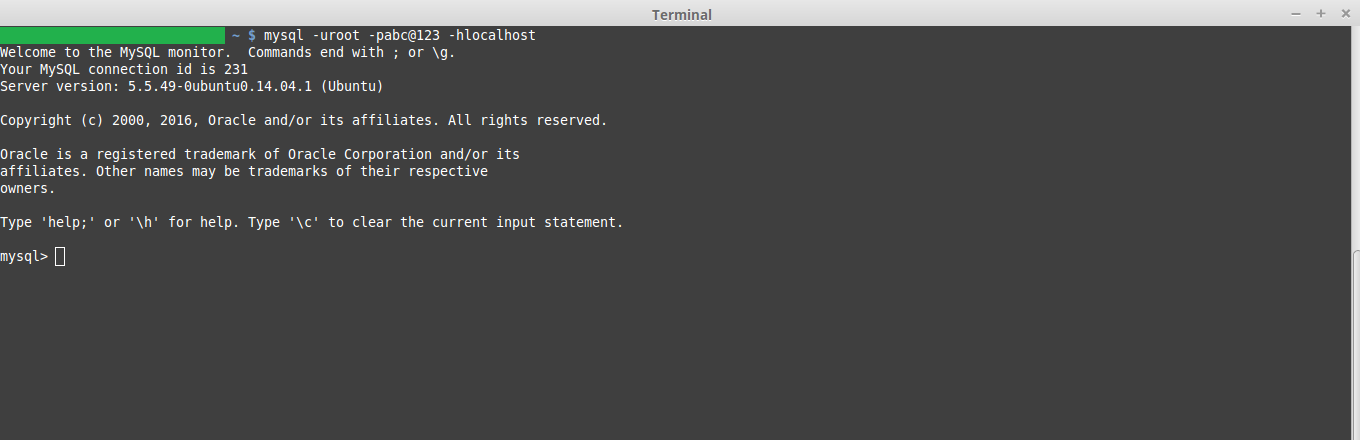
Passo 1. Accedi al tuo MySQL:

MySQL -udb_user -ppassword_db -hdB_HOST

a) DB_User: – Nome utente di MySQL

b) DB_Password: – Password del MySQL

c) DB_Host: – Nome host di MySQL

Passo 2. Crea un database:

Sintassi: – crea il database DB_NAME, ad esempio crea il database kb_mage_db; Qui kb_mage_db è il nome del database che stiamo creando.

Passo 3. Controlla il database appena creato usando il comando seguente

Mostra database; Questo mostrerà l'elenco di tutti i database creati nel tuo sistema. Ecco il nome del

Passo 3. Esci dal tuo server MySQL usando il seguente comando

Uscita;

Installazione di Magento

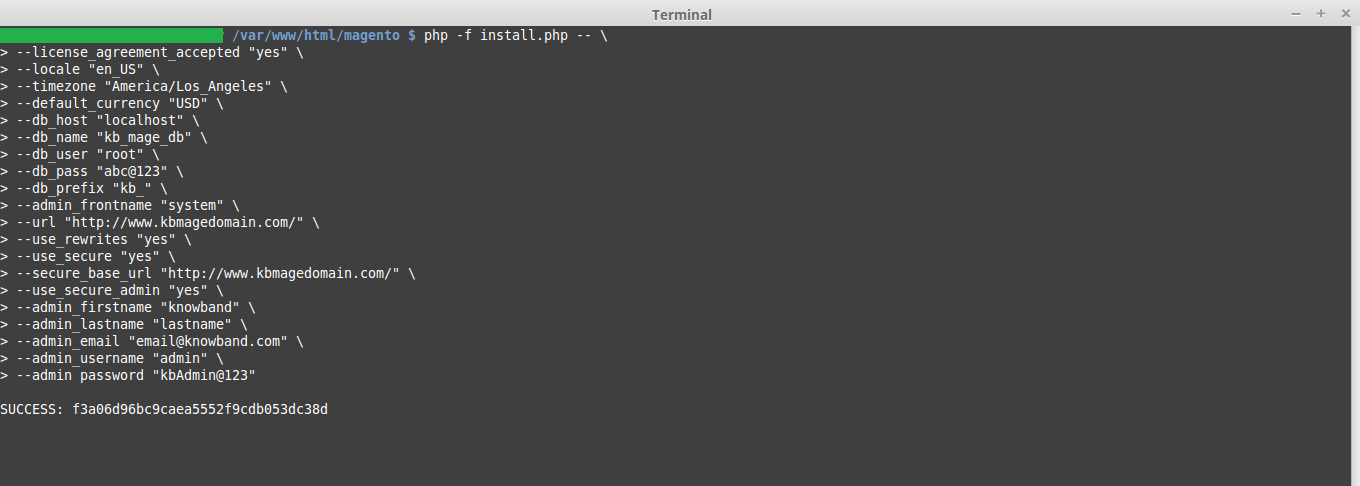
Per l'installazione della CLI, è necessario eseguire il seguente comando:

php -f install.php - \ --license_agreement_accepted "yes" \ --locale "en_US" \ --timezone "America / Los_Angeles" \ --default_currency "USD" \ --db_host "DB_HOST" \ --db_name " DB_NAME "\ --db_user" DB_USER "\ --db_pass" DB_PASS "\ --db_prefix" DB_PREFIX "\ --admin_frontname" ADMIN_FRONT_NAME "\ --url" SITE_URL "\ --use_rewrites" si "\ --use_secure" si "\ --secure_base_url" SITE_URL "\ --use_secure_admin" si "\ --admin_firstname" ADMIN_FIRST_NAME "\ --admin_lastname" ADMIN_FIRST_LAST_NAME "\ --admin_email" EMAIL "\ --admin_username" USERNAME "\ --admin_password" PASSWORD "

Spiegazione delle parole chiave utilizzate nel comando CLI.

  1. Locale: inserisci il codice della lingua come "en_US" che vuoi usare in Magento.
  2. Fuso orario: inserisci il fuso orario che vuoi utilizzare in Magento. In questo caso, abbiamo utilizzato "America / Los_Angeles".
  3. Default_currency: posiziona la valuta che vuole usare in Magento.
  4. DB_HOST – Nome host del database, in caso di un sistema locale mettere localhost
  5. DB_NAME: il nome del tuo database es. Kb_mage_db
  6. DB_USER – Il nome utente con i diritti di accesso al database
  7. DB_PASS – La password per l'utente del database
  8. SITE_URL: il percorso in cui è installato Magento, ad es https://www.kbmagedomain.com/
  9. ADMIN_FIRST_NAME: nome dell'amministratore
  10. ADMIN_LAST_NAME – Cognome dell'amministratore
  11. EMAIL: indirizzo email del proprietario del negozio, ad es email@knowband.com
  12. USERNAME: il nome utente dell'amministratore. Questo sarà usato per accedere al back-end magneto.
  13. PASSWORD – La password dell'amministratore. Questo sarà usato per accedere al back-end magneto.

Dopo l'installazione di Magento, il messaggio di successo verrà mostrato con l'id di crittografia. Ora apri il tuo browser preferito e verifica di aver installato Magento usando l'URL che hai usato.


Come creare ordini in modo programmatico in Magento?

A volte abbiamo bisogno di creare ordini in modo programmatico in Magento. Supponiamo che tu stia creando un plugin Magento per il tuo negozio per collegarlo al mercato come Walmart o Etsy.

Passi coinvolti nella creazione dell'ordine:

  • Definiremo i dati dei clienti come nome, cognome, email.
  • Definire l'indirizzo di spedizione e fatturazione del cliente.
  • Definire il metodo di spedizione e di pagamento del cliente.
  • Definisci il prodotto e la quantità che deve essere ordinata sul nostro negozio Magento.
  • Crea un cliente se il cliente non esiste nel nostro negozio Magento. È un passaggio facoltativo.
  • Aggiungi prodotto alla quotazione del cliente.
  • Aggiungi l'indirizzo di spedizione e fatturazione al preventivo del cliente.
  • Preparare e salvare le quotazioni del cliente.
  • L'ordine viene creato sul tuo negozio Magento.

Uso

         $ _store = Mage :: app () -> getStore (); $ _website = Mage :: app () -> getWebsite (); $ _firstName = John '; $ _lastName = 'doe; $ _email = 'demo@demo.com'; / * * Indirizzo di fatturazione personalizzato * / $ billingAddress = array ('customer_address_id' => '', 'prefix' => '', 'firstname' => $ _firstName, 'middlename' => '', 'lastname' => $ _lastName, 'suffix' => '', 'company' => '', 'street' => array ('0' => 'Sector 63', // Obbligatorio '1' => 'Noida, UP') , 'city' => 'Noida', 'country_id' => 'IN', // codice paese 'regione' => 'UP', 'region_id' => '', 'codice postale' => '201301', ' telefono '=>' 888-888-8888 ',' fax '=>' ',' save_in_address_book '=> 1); / * * Indirizzo di spedizione personalizzato * / $ shippingAddress = array ('customer_address_id' => '', 'prefix' => '', 'firstname' => $ _firstName, 'middlename' => '', 'lastname' => $ _lastName, 'suffix' => '', 'company' => '', 'street' => array ('0' => 'Sector 63', // Obbligatorio '1' => 'Noida, UP') , 'city' => 'Noida', 'country_id' => 'IN', // codice paese 'regione' => 'UP', 'region_id' => '', 'codice postale' => '201301', ' telefono '=>' 888-888-8888 ',' fax '=>' ',' save_in_address_book '=> 1); / ** * Immettere il metodo di spedizione che si desidera utilizzare. Alcuni degli altri metodi di spedizione * sono tablerate_tablerate, freeshipping_freeshipping ecc. * Qui stiamo usando flatrate_flatate * / $ _shippingMethod = 'flatrate_flatate'; / ** * Immettere il metodo di pagamento che si desidera utilizzare. Alcuni dei metodi di pagamento dell'ordine * sono checkmo, gratuito, bonifico bancario, risparmio, ordine di acquisto, ecc. * / $ _paymentMethod = 'cashondelivery'; / ** * Fornire una serie di prodotti e la loro quantità. * $ array = array (product_id => qty) * / $ productIds = array (905 => 1); $ quote = Mage :: getModel ('vendite / quote') -> setStoreId ($ _ store-> getId ()); $ Citazione-> setCurrency (Mage :: app () -> getStore () -> getBaseCurrencyCode ()); $ customer = Mage :: getModel ('cliente / cliente') -> setWebsiteId ($ _ website-> getId ()) -> loadByEmail ($ _ email); / ** * Preparazione del cliente per il preventivo * se il cliente non è registrato, creeremo un nuovo cliente. Questo è * un processo facoltativo. * / if (! $ customer-> getId ()) {$ customer = Mage :: getModel ('cliente / cliente'); $ customer-> setWebsiteId ($ _ website-> getId ()) -> setStore ($ _ store) -> setFirstname ($ _ firstName) -> setLastname ($ _ lastName) -> setEmail ($ _ email); / ** * Creazione di un nuovo cliente * Salta try-catch se non vuoi creare un nuovo cliente. * / prova {// Generare la password per il cliente. Puoi anche usare qualsiasi password // personalizzata per questo. $_store = Mage::app()->getStore();
         $_website = Mage::app()->getWebsite();
         $_firstName = John';
         $_lastName = 'doe;
         $_email = 'demo@demo.com';
        /*
         * Custom billing address
         */
        $billingAddress = array(
            'customer_address_id' => '',
                         'prefix' => '',
            'firstname' => $_firstName,
            'middlename' => '',
             'lastname' => $_lastName,
            'suffix' => '',
            'company' => '',
            'street' => array(
                 '0' => 'Sector 63', // Required
                '1' => 'Noida, UP' 
            ),
             'city' => 'Noida',
            'country_id' => 'IN', // Country code
            'region' => 'UP', 
            'region_id' => '',
            'postcode' => '201301',
            'telephone' => '888-888-8888',
            'fax' => '',
            'save_in_address_book' => 1
        );
 
        /*
         * Custom shipping address
         */
        $shippingAddress = array(
            'customer_address_id' => '',
            'prefix' => '',
            'firstname' => $_firstName,
            'middlename' => '',
            'lastname' => $_lastName,
            'suffix' => '',
            'company' => '',
            'street' => array(
                '0' => 'Sector 63', // Required
                '1' => 'Noida, UP' 
            ),
            'city' => 'Noida',
            'country_id' => 'IN', // Country code
            'region' => 'UP',
            'region_id' => '',
            'postcode' => '201301',
            'telephone' => '888-888-8888',
            'fax' => '',
            'save_in_address_book' => 1
        );
 
        /**
         * Enter the shipping method you want to use. Some of the other shipping
         * methods are tablerate_tablerate, freeshipping_freeshipping etc.
         * Here we are using flatrate_flatrate
         */
        $_shippingMethod = 'flatrate_flatrate';
 
        /**
         * Enter the payment method you want to use. Some of the order payment  
   	*methods are checkmo, free, banktransfer, ccsave, purchaseorder etc.
         */
        $_paymentMethod = 'cashondelivery';
 
        /**
         * Provide array of product and their qty.
         * $array = array(product_id => qty)
         */
        $productIds = array(905 => 1);
        $quote = Mage::getModel('sales/quote')
                ->setStoreId($_store->getId());
 
        $quote->setCurrency(Mage::app()->getStore()->getBaseCurrencyCode());
 
        $customer = Mage::getModel('customer/customer')
                ->setWebsiteId($_website->getId())
                ->loadByEmail($_email);
 
        /**
         * Preparing customer for the quote 
         * if the customer is not registered then we will create a new customer. This is  	*an optional process.
         */
        if (!$customer->getId()) {
            $customer = Mage::getModel('customer/customer');
 
            $customer->setWebsiteId($_website->getId())
                    ->setStore($_store)
                    ->setFirstname($_firstName)
                    ->setLastname($_lastName)
                    ->setEmail($_email);
 
            /**
             * Creating new customer
             * Skip try-catch if you don't want to create a new customer.
             */
            try {
                // Generating password for customer. You can also use any custom  // password for it.
                $password = $customer->generatePassword();
                $customer->setPassword($password);
                $customer->setForceConfirmed(true);
                $customer->save();
 
                $customer->setConfirmation(null);
                $customer->save();
                $customerId = $customer->getId();
                $customAddress = Mage::getModel('customer/address');
                $customAddress->setData($billingAddress)
                        ->setCustomerId($customerId)
                        ->setIsDefaultBilling('1')
                        ->setIsDefaultShipping('1')
                        ->setSaveInAddressBook('1');
                $customAddress->save();
 
            } catch (Mage_Core_Exception $e) {
                Mage::getSingleton('customer/session')->addException($e, $this- >__('Error in creating customer'));
                Mage::logException($e);
            } catch (Exception $e) {
                Mage::getSingleton('customer/session')->addException($e, $this- >__('Error in creating customer'));
                Mage::logException($e);
            }
        }
 
        // Assign customer to quote
        $quote->assignCustomer($customer);
 
        // Add products to quote
        foreach ($productIds as $productId => $qty) {
            $product = Mage::getModel('catalog/product')->load($productId);
            $quote->addProduct($product, $qty);
        }
 
        // Add billing address to quote
        $_billingAddressData = $quote->getBillingAddress()- >addData($billingAddress);
 
        // Add shipping address to quote
        $_shippingAddressData = $quote->getShippingAddress()- >addData($shippingAddress);
 
        /**
         * If the customer is a registered customer then you can fetch their billing or  *shipping address as below
         * 
         * $_customerBillingAddress = $customer->getPrimaryBillingAddress();
         * $_customerShippingAddress = $customer->getPrimaryShippingAddress();
         * 
         * $_billingAddressData = $quote->getBillingAddress()- >addData($_customerBillingAddress);
         * $_shippingAddressData = $quote->getShippingAddress()- >addData($_customerShippingAddress);
         */
 
        // Collect shipping rates on quote shipping address data
        $_shippingAddressData->setCollectShippingRates(true)
                ->collectShippingRates();
 
        // Set shipping and payment method on quote shipping address data
        $_shippingAddressData->setShippingMethod($_shippingMethod)
                ->setPaymentMethod($_paymentMethod);
 
        // Set payment method for the quote
        $quote->getPayment()->importData(array('method' => $_paymentMethod));
 
        try {
            $quote->collectTotals();
            $quote->save();
 
            // Preparing Order From Quote
            $service = Mage::getModel('sales/service_quote', $quote);
            $service->submitAll();
            
            // $incrementId is the increment id of the order created.
            $incrementId = $service->getOrder()->getRealOrderId();
 
            Mage::getSingleton('checkout/session')
                    ->setLastQuoteId($quote->getId())
                    ->setLastSuccessQuoteId($quote->getId())
                    ->clearHelperData();
 
           /*
           * $response is the Array of the response with the status of the order  creation.
           */
            $response['success'] = true;
            $response['error'] = false;
        $response['messages'] = 'Order number '.$incrementId.' created  successfully.';
        } catch (Mage_Core_Exception $e) {
            $response['success'] = false;
            $response['error'] = true;
            $response['messages'] = $e->getMessage();
            Mage::logException($e);
        } catch (Exception $e) {
            $response['success'] = false;
            $response['error'] = true;
            $response['messages'] = $this->__('Error in processing order. Please try  again later.');
 
            Mage::logException($e);
        }
        
        Mage::app()->getResponse()->setBody(Mage::helper('core')- >jsonEncode($response)); $ incrementId = $ service-> getOrder () -> getRealOrderId (); Mage :: getSingleton ('checkout / session') -> setLastQuoteId ($ quote-> getId ()) -> setLastSuccessQuoteId ($ quote-> getId ()) -> clearHelperData (); / * * $ response è la matrice della risposta con lo stato della creazione dell'ordine. * / $ response ['success'] = true; $ response ['error'] = false; $ response ['messages'] = 'Numero ordine'. $ incrementId. ' creato con successo. '; } catch (Mage_Core_Exception $ e) {$ response ['success'] = false; $ response ['error'] = true; $ response ['messages'] = $ e-> getMessage (); Mage :: LogException ($ e); } catch (Exception $ e) {$ response ['success'] = false; $ response ['error'] = true; $ response ['messages'] = $ this -> __ ('Errore nell'elaborazione dell'ordine. Per favore riprova più tardi.'); Mage :: LogException ($ e); } Mage :: app () -> getResponse () -> setBody (Mage :: helper ('core') -> jsonEncode ($ response));

Si prega di passare attraverso il codice di cui sopra

Come eseguire query SQL dirette in Magento?

Oggi impareremo come correre

Ottieni il modello di risorsa principale –

$ resource = Mage :: getSingleton ('core / resource');

Dopo questo, dobbiamo creare una connessione di lettura o scrittura secondo le nostre necessità.

/ ** * Recupera la connessione di lettura * / $ readConnection = $ resource-> getConnection ('core_read'); / ** * Recupera la connessione in scrittura * / $ writeConnection = $ resource-> getConnection ('core_write');

Recupero del nome corretto della tabella –

Nel caso in cui non si sia a conoscenza del prefisso della tabella, è possibile utilizzare il codice seguente per recuperare il nome corretto della tabella.

$ _tableName = $ resource-> getTableName ('catalog_product_entity');

Se il prefisso è mage_ allora il nome della tabella che restituirà sarà mage_catalog_product_entity

Dati di lettura –

Per leggere i dati dalla tabella, utilizzare il seguente codice

$ query = "seleziona * da {$ _tableName}"; $ query_result = $ readConnection-> fetchAll ($ query);

Qui, $ query_result restituirà il risultato della query selezionata. Nel nostro caso restituirà la matrice di tutto il prodotto. Nel caso in cui siano necessari i dati del solo prodotto, utilizzare il seguente comando.

$ query = "select * from {$ _tableName} dove entity_id = {$ _ productId}"; $ query_result = $ readConnection-> fetchAll ($ query);

Qui $ _productId è l'id del prodotto di cui abbiamo bisogno i dati.

Scrivere dati –

Per inserire dati nella tabella usa il seguente codice.

$ insert_query = "INSERT INTO {$ _tableName} ('COL_NAME1', 'COL_NAME2') VALORI ('COL_VALUE1', 'COL_VALUE2')"; $ WriteConnection-> query ($ insert_query);

Dati aggiornati –

Se dobbiamo aggiornare type_id di un prodotto su "configurabile", possiamo usare il seguente codice. Qui $ _productId è l'id del prodotto.

$ update_query = "UPDATE {$ _tableName} SET type_id =" configurable "WHERE entity_id = {$ _ productId}"; $ WriteConnection-> query ($ update_query); Ma Magento ha fornito il concetto del modello per la connessione al database in quanto forniscono l'astrazione e sono più sicuri delle query SQL dirette.


Come creare un layout personalizzato per le pagine CMS in Magento 2?

In questo articolo, scopriremo come creare layout di pagine CMS personalizzate per le nostre pagine cms. Creeremo un layout personalizzato denominato Knowband Layout.

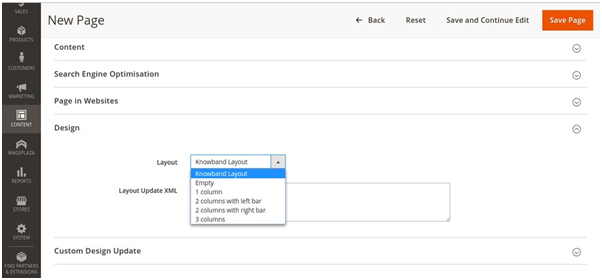
Magento ci fornisce il seguente layout: -> Vuoto -> colonna 1 -> colonne 2 con barra sinistra -> colonne 2 con barra destra -> colonne 3 Se vuoi creare il tuo layout personalizzato per le pagine cms o alcune pagine specifiche allora è necessario concentrarsi sui seguenti passaggi:

Passo 1:

Crea il file <Nome fornitore> / <Module_Name> /view/frontend/page_layout/kb_layout.xml. Questo file definirà il design del tuo layout personalizzato.

<? xml version = "1.0" encoding = "UTF-8"?> <layout xmlns: xsi = "https://www.w3.org/2001/XMLSchema-instance" xsi: noNamespaceSchemaLocation = "urna: magento: framework : Visualizza / Layout / etc / page_layout.xsd "> <update handle =" empty "/> <! - puoi cambiare il manico come 2columns-left o 3columns etc -> <referenceContainer name =" page.wrapper "> <container name = "header.container" as = "header_container" label = "Page Header Container"

Passo 2:

Crea <Vendor_Name> / <Module_Name> /view/frontend/layouts.xml. Questo file registrerà il layout personalizzato. <? xml version = "1.0" encoding = "UTF-8"?> <page_layouts xmlns: xsi = "https://www.w3.org/2001/XMLSchema-instance" xsi: noNamespaceSchemaLocation = "urna: magento: framework : Visualizza / PageLayout / etc / layouts.xsd "> <layout id =" kb_layout "> <label translate =" true "> Knowband Layout </ label> </ layout> </ page_layouts>

Dopo aver creato questi due file, svuota la cache e il tuo layout personalizzato verrà aggiunto all'elenco dei layout. Puoi controllare il tuo layout personalizzato sul lato amministrativo in Contenuto-> Pagine -> Aggiungi nuova pagina -> Progettazione

Grazie per aver letto questo.


Come aggiornare Magento 2 all’ultima versione usando Composer?

Magento 2 è l’ultima versione importante della piattaforma di eCommerce Magento, disponibile sia in versione community che enterprise. Magento continua a rilasciare gli aggiornamenti per mantenere la piattaforma sicura e aggiornata con i nuovi requisiti più recenti.

Questo articolo fornisce una guida completa per l’aggiornamento di un negozio Magento 2 utilizzando il compositore. Magento 2 con la sua interfaccia a linea di comando fa risparmiare molto tempo agli sviluppatori nella gestione dei moduli, nella gestione della cache, negli aggiornamenti e molto altro ancora. Ecco perché useremo l’interfaccia della riga di comando per aggiornare Magento 2 qui.

Perché dovresti aggiornare il tuo negozio Magento 2?

Ecco i seguenti motivi per cui dovresti aggiornare Magento 2:

  • Per mantenere il tuo sito Web sicuro con le ultime patch di sicurezza
  • Per ottenere nuovi aggiornamenti dell’interfaccia utente per il miglioramento della funzionalità
  • Per correzioni di bug Per il supporto delle ultime funzionalità
  • Per migliorare la velocità e le prestazioni del sito Web
  • Per nuovi metodi di pagamento Supporto Per una migliore integrazione con 3 party Estensioni Magento 2, Google Analytics, Metodi di spedizione, Gateway di pagamento ecc.

Nota importante:

Puoi utilizzare l’aggiornamento CLI (Command Line Interface) Magento 2 solo quando hai installato Magento 2 utilizzando il Composer o il file Zip dal sito Web ufficiale di Magento. L’upgrade della CLI non funzionerà se hai clonato il tuo negozio Magento 2 dal repository GIT.

Aggiorna Magento 2 usando Composer

Segui questi passaggi e i comandi per aggiornare Magento 2:

1. Sarà necessario l’accesso completo al file system per eseguire questo aggiornamento. Se si dispone della proprietà completa del file system, quindi, innanzitutto, connettersi al server Web tramite SSH.

2. Ora accedi al tuo server Magento 2 usando qualsiasi client SSH. Puoi utilizzare il client SSH Putty qui.

3. Dopo aver stabilito la connessione SSH, vai alla directory principale di Magento 2.

4. Ora, esegui il seguente comando:

il compositore richiede Magento / product-community-edition 2.1.3 –no-update

NOTA: Qui puoi cambiare il numero di versione di conseguenza. Ad esempio, se si desidera aggiornare la versione Magento 2.0.x, quindi modificare l’edizione di conseguenza.

5. Ora esegui questo comando:

aggiornamento del compositore

NOTA: Se ti viene richiesta l’autenticazione, devi inserire il tuo chiavi di autenticazione magento.repo dopo aver eseguito il comando precedente.

6. Ora, esegui questi tre comandi nello stesso ordine:

rm -rf var / di / * var / generation / * var / cache / * var / log / * var / page_cache / *

php bin / magento cache: pulito

php bin / magento cache: flush

NOTA: Se si sta utilizzando l’archiviazione cache del file system Magento, andare al passaggio successivo. In caso contrario, se si sta utilizzando un altro spazio di archiviazione della cache come Memcached, Varnish e Redis, sarà necessario svuotare la cache manualmente.

7. Ora, esegui i seguenti comandi:

setup php bin / magento: aggiornamento

setup php bin / magento: di: compilare

indicizzatore di php bin / magento: reindex

8. Controlla il nuovo numero di versione usando il seguente comando:

php bin / magento –version

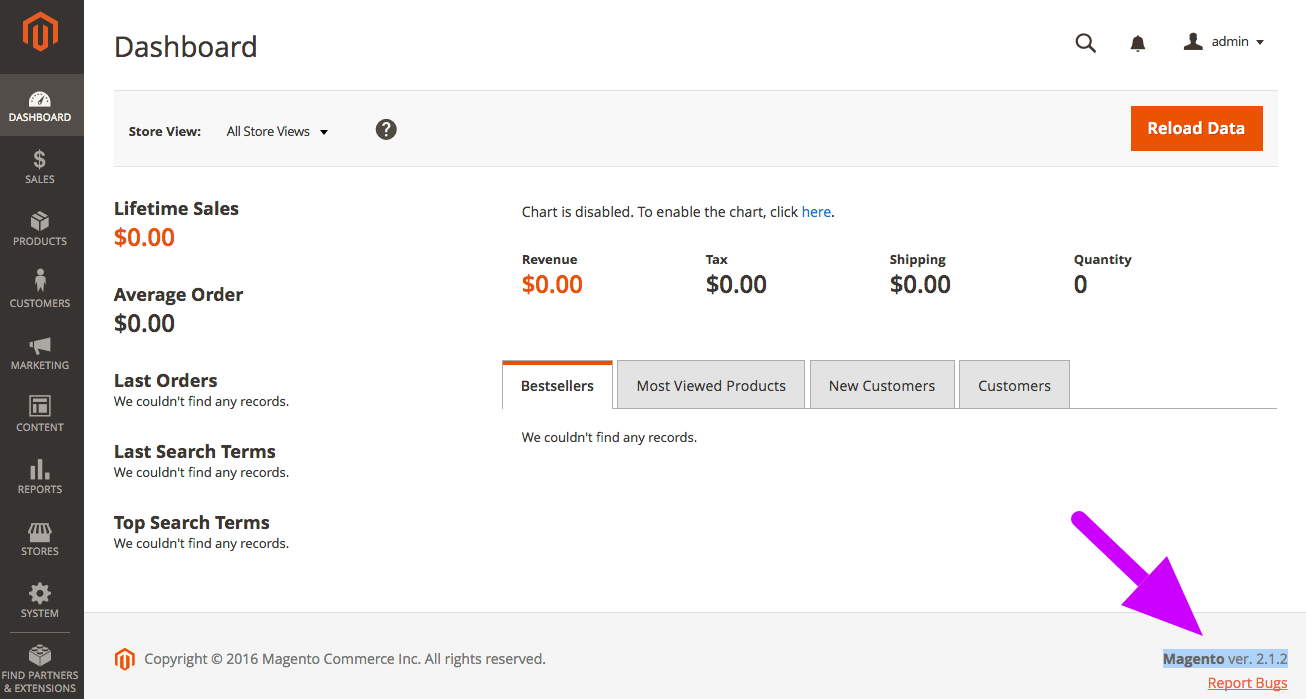
9. Puoi anche verificare il numero di versione andando sul pannello di amministrazione Magento 2 e aggiornando la finestra. Per verificare se l’aggiornamento è stato completato con successo, vedere il numero di versione di Magento 2 nell’angolo in basso a destra della pagina. Se c’è qualche errore, prova a ripulire la cache dopo resettare il permesso del file.

Infine

Abbiamo completato l’aggiornamento Magento 2 qui. Esistono anche altri metodi per aggiornare il tuo negozio Magento 2. Tuttavia, questo metodo è uno dei più veloci e consente di risparmiare un sacco di tempo. Fateci sapere se avete bisogno di assistenza per l’aggiornamento o la ricerca Magento e Estensioni Magento 2. Ne abbiamo una bella raccolta.

Potrebbe piacerti anche:

How to upgrade Magento version on LINUX

Questo tutorial illustra come è possibile eseguire l'aggiornamentoMagento versione della comunità alla versione superiore / ultima. Ci sono molte nuove funzionalità nella versione superiore / ultima che possono aiutarti nel tuo sistema di gestione.

Aggiorna Magento

Prerequisiti

Si consiglia vivamente di installare Magento su VPS con almeno 2GB di RAM, se si dispone di meno di 2GB di RAM, si consiglia di creare un file di scambio.

Passo 1: Pre-Upgrade delle attività Magento

Completa i compiti discussi nelle seguenti sezioni nell'ordine mostrato:

  • Abilitazione della registrazione delle eccezioni
  • Disabilitazione dei lavori cron (EE 1.13.0.2 o successivo)
  • Flushing the Cache
  • Backup del database
  • Archiviazione di personalizzazioni ed estensioni
  • Ripristino delle impostazioni di configurazione

Abilitazione della registrazione delle eccezioni

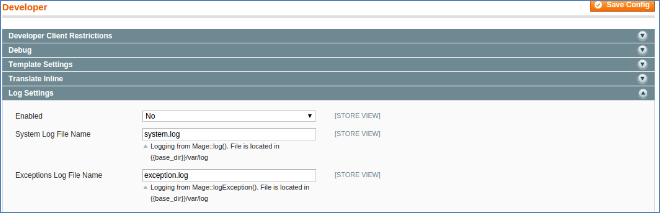
Prima di iniziare l'aggiornamento, ti consigliamo di abilitare la registrazione delle eccezioni. Con la registrazione delle eccezioni abilitata, sarà più facile diagnosticare errori durante l'aggiornamento. Dopo l'aggiornamento è possibile disabilitare lo stesso.

Per abilitare la registrazione delle eccezioni, è necessario seguire questi passaggi-

  • Accedi al Pannello di amministrazione come amministratore.
  • Clic
  • Nel gruppo ADVANCED, fai clic su
  • Nel riquadro destro, fare clic

La seguente figura mostra un esempio.

  • Dal
  • Modificare facoltativamente i nomi dei file di registro.
  • Clic

Disabilitazione dei lavori cron (EE 1.13.0.2 o successivo)

  • Disabilita tutti i lavori cron in esecuzione,
  • Immettere i seguenti comandi nel terminale

Ubuntu:

CentOS:

Flushing the Cache

Svuota Magento Cache con i seguenti passaggi-

  • Accedi al tuo pannello di amministrazione.
  • Sistema> Gestione cache
  • Fai clic su Flush Magento Cache.

Backup del database

È necessario eseguire il backup del database, è possibile utilizzare mysqldump o qualsiasi altro strumento.

Il comando di mysql dump sono i seguenti

Archiviazione di personalizzazioni ed estensioni

Puoi archiviare tutti i tuoi temi ed estensioni personalizzati

  • Archiviare i media Magento e tutte le sottodirectory.

  • Archivia qualsiasi tema personalizzato nelle seguenti directory:

  • Archiviare eventuali personalizzazioni o estensioni nelle seguenti directory:

  • Trasferisci gli archivi appena creati nell'ambiente di sviluppo.
  • copia

Ripristino delle impostazioni di configurazione

Dopo aver esportato il database e le estensioni di Magento, è possibile ripristinare tutte le impostazioni di configurazione modificate in precedenza.

Passo 2: sostituisci i file di installazione

  • È necessario sostituire tutti i file di installazione della versione corrente con i file di installazione della versione più recente.
  • Scarica il file di installazione della versione più recente (.zip), estrai tutti i file e sostituiscili con i file di installazione di Magento nella directory principale.
  • Ti consigliamo di non eseguire back-end o front-end mentre i file stanno copiando.
  • Esegui back-end e front-end dopo il completamento della copia dei file, Magento aggiornerà automaticamente il sistema.
  • Se non è stata osservata la gradazione,

Svuota Magento Cache con i seguenti passaggi-

  • Accedi al tuo pannello di amministrazione.
  • Sistema> Gestione cache
  • Fai clic su Flush Magento Cache.
  • Fare clic su Flush Cache Storage

How to Upgrade Magento

Aggiornamento di Magento

Questo tutorial ti guiderà su come eseguire l'aggiornamento Magento utilizzando il Connect Manager. Crea sempre un backup dei file Magento e del database utilizzato dall'applicazione.

Cose da fare prima di aggiornare

  • Crea un backup dei file Magento (obbligatorio).
  • Creare un backup del database utilizzato dall'applicazione (obbligatorio).
  • Svuota la cache (obbligatorio).
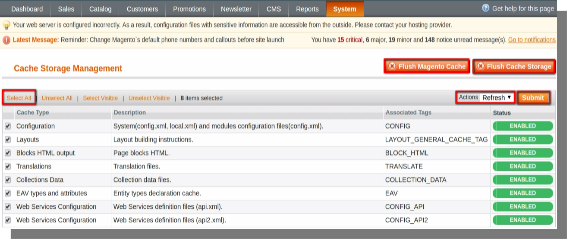
  • Aprire il back-end del negozio e posizionare il cursore sul menu Sistema e fare clic sull'opzione di gestione della cache.

Menu Sistema (barra dei menu) >> Opzione Gestione cache

  • Seleziona i tipi di cache utilizzando l'opzione Seleziona tutto e opta l'opzione Aggiorna nel menu a discesa Azione e fai clic su Invia.
  • Dopo l'aggiornamento, seleziona nuovamente i tipi di cache utilizzando l'opzione seleziona tutto e attiva l'opzione Disattiva nel menu a discesa Azione e fai clic su Invia.

Aggiorna Magento

Aggiornare

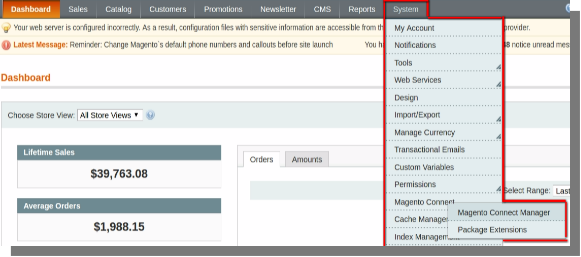
  • Apri il back-end del tuo negozio e passa con il cursore del mouse sul menu Sistema e poi sull'opzione Magento Connect, quindi fai clic sull'opzione Magento Connect Manager.

Menu Sistema (barra dei menu) >> Magento Connect >> Magento Connect Manager.

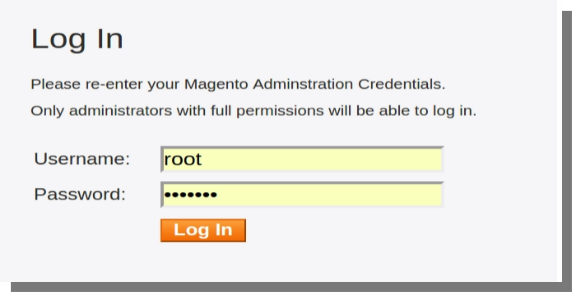
  • Nella pagina che si apre digitare admin Nome utente e password e fare clic su login per accedere a Connect Manager.

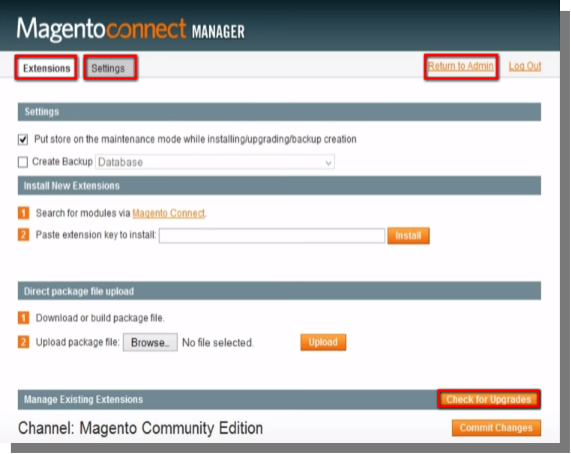
  • Dopo l'accesso verranno visualizzate due schede Estensioni e Impostazioni.

Nella scheda Estensioni

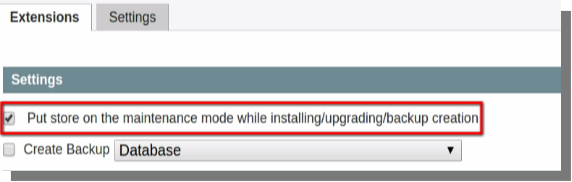
  • Assicurarsi che la casella di controllo per "Memorizza negozio nella modalità di manutenzione durante l'installazione / l'aggiornamento" sia contrassegnata.
  • Successivamente, fai clic sull'opzione "Controlla aggiornamenti", l'elenco delle estensioni verrà aggiornato e chi avrà l'ultima versione verrà colorato in giallo.
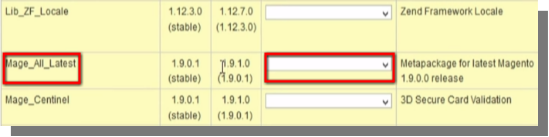
  • Nell'elenco trova Maze_All_Latest e dal suo menu a discesa seleziona l'ultima versione stabile.

  • Fai clic sul pulsante Commit Changes nella parte inferiore della pagina.
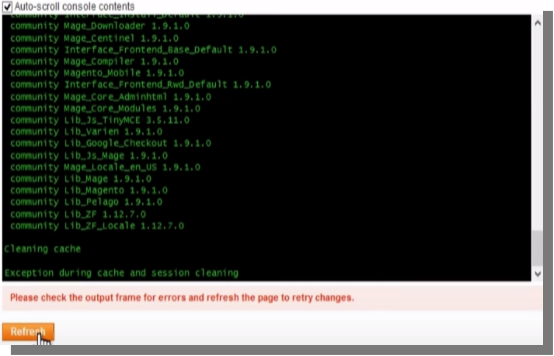
  • Attendere fino al completamento dell'aggiornamento, quando ciò accade, fare clic sul pulsante Aggiorna sotto la finestra di comando nella parte inferiore della pagina.

  • Quindi fai clic su Ritorna a admin nella parte superiore della pagina.
  • Dopo aver eseguito i passaggi precedenti, verrà aggiornato magento.

Potrebbe piacerti anche:

How to Upgrade Extension of Magento

Aggiorna estensione

Segui i passaggi indicati sotto per l'estensione dell'upgrade:

  • Apri il back-end del tuo negozio e passa con il cursore del mouse sul menu Sistema e poi sull'opzione Magento Connect, quindi fai clic sull'opzione Magento Connect Manager.

Menu Sistema (barra dei menu) >> Magento Connect >> Magento Connect Manager.

Nella scheda Estensioni:

  • Assicurarsi che la casella di controllo per "Memorizza negozio nella modalità di manutenzione durante l'installazione / l'aggiornamento" sia contrassegnata.

  • Successivamente, fai clic sull'opzione "Controlla aggiornamenti", l'elenco delle estensioni verrà aggiornato e chi avrà l'ultima versione verrà colorato in giallo.

  • Nell'elenco trovi l'estensione che desideri aggiornare e dal suo menu a discesa seleziona l'ultima estensione.
  • Fai clic sul pulsante Commit Changes nella parte inferiore della pagina.
  • Attendere fino al completamento dell'aggiornamento, quando ciò accade, fare clic sul pulsante Aggiorna sotto la finestra di comando nella parte inferiore della pagina.
  • L'estensione verrà aggiornata dopo il completamento dei passaggi sopra indicati.

Potrebbe piacerti anche: