Ottieni app Android e iOS complete di Flutter per il tuo sito web PrestaShop e inizia a vendere i tuoi prodotti su app mobili!
1.0 Introduzione

Questa è la guida per l’utente della soluzione di app mobile Flutter avanzata e già pronta di PrestaShop Mobile App Builder. Questo è un plug-in per siti Web di e-commerce progettato e realizzato per creare app per lo shopping Android e iOS perfette e ricche di funzionalità per te.
1.1 Generatore di app PrestaShop Mobile: una breve introduzione
PrestaShop Mobile App Builder è la soluzione più avanzata e automatizzata per portare il tuo business online sulla piattaforma mobile. Trasforma il tuo intero sito web in un’app mobile in primo piano e ti consente di vendere prodotti su dispositivi mobili insieme al sito web tradizionale. Le funzionalità e il funzionamento dell’app corrispondono esattamente al sito Web e funzionano perfettamente sia sui dispositivi Android che su iPhone. Il nostro�PrestaShop Mobile App Builderè il framework preconfigurato progettato da esperti e professionisti per creare una coppia di app di eCommerce Flutter. Le app sono in grado di portare tutti i prodotti del tuo negozio a portata di mano dell’utente e aumentare le vendite e le entrate. Quindi, se sei un commerciante di un negozio PrestaShop e stai cercando una soluzione di app mobile completa, questa è la tua migliore possibilità. Leggi l’articolo completo per ottenere informazioni completamente intatte sullo sviluppo di app mobili PrestaShop. Inoltre, la nostra estensione PrestaShop Mobile App Builder è completamente compatibile con… Marketplace multi-vendor�plug. Puoi portare l’intero elenco del marketplace sulle stesse app mobili. Offriamo anche un pacchetto combinato dei nostri�PrestaShop Mobile App Builder�con�Marketplace multi-vendor PrestaShop in Mercato avanzato PrestaShop con app mobile Mobile. Inoltre, i seguenti vantaggi di PrestaShop Mobile App Maker ti costringono a scegliere questa soluzione per l’app Flutter:
- Una soluzione di app mobile senza codice.
- Pannello di amministrazione amichevole con accesso completo.
- 3 mesi di supporto gratuito
- Soluzioni�Flutter�completa�(Android�&�iOS)
- Sincronizzazione al 100% tra le tue app e il tuo sito web
- Altamente personalizzabile con controllo del design e del funzionamento.
- Aumenta il coinvolgimento dell’utente con pratici strumenti di marketing.
- Aumenta il traffico e le entrate verso il tuo negozio.
1.2 Funzionalità di prim’ordine di PrestaShop Mobile App Builder:
Ecco l’elenco di alcune delle funzionalità chiave che otterrai nelle tue app con Prestashop Mobile App Builder:
- Layout della schermata iniziale personalizzabile (flessibilità completa)
- Marchio del negozio
- Supporto via chat di WhatsApp (24 ore su 7, XNUMX giorni su XNUMX)
- Accesso a Google e Facebook
- Accesso OTP e impronta digitale
- Supporto sia per tablet che per dispositivi mobili
- Android 4.2 e così viaVersione AndroidSupporto
- iOS 9 e così via iOS VersionSupport
- Aggiornamento automatico dell’inventario
- Scelte multiple di colori e caratteri
- Supporto multilingue e RTL (da destra a sinistra).
- Supporto multivaluta
- Supporto per tutti i tipi di prodotto
- Metodo di pagamento sul sito web supportato sulle app
- Metodo di spedizione dal sito web supportato sulle app
- Notifiche push illimitate
- Opzioni di condivisione social del prodotto
- Molteplici opzioni di filtraggio e ordinamento
- Funzionalità della lista dei desideri
- Coupon/voucher del sito web supportati sulle app.
- Schermata di pagamento semplificata
- Monitoraggio dell’ordine in tempo reale
- Menu di fisarmonica senza soluzione di continuità
- Schermata chiara di prodotti e categorie
Aggiornamenti della versione più recente nelle app PrestaShop Mobile:
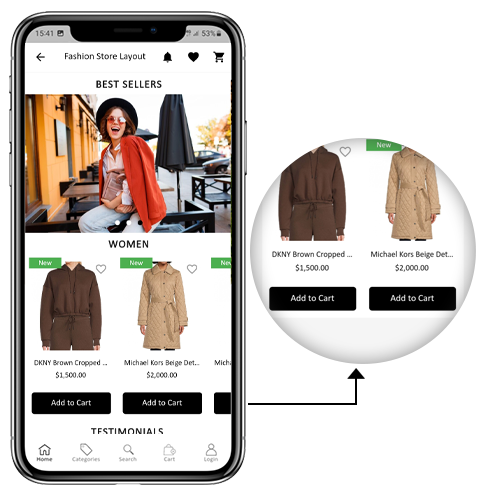
a) Pulsante “Aggiungi al carrello” nella schermata Home e Categoria
L’app PrestaShop Mobile è stata resa più utilizzabile per gli acquirenti online con un pulsante integrato “Aggiungi al carrello” per i prodotti nella schermata Home e Categoria. Ciò consente agli utenti di aggiungere rapidamente prodotti al carrello semplicemente toccando il pulsante del carrello. Il pulsante Aggiungi al carrello è disponibile anche nella schermata delle categorie delle app mobili. Gli utenti possono semplicemente scorrere verso il basso per sfogliare i prodotti e continuare ad aggiungere prodotti al carrello semplicemente toccando il pulsante Aggiungi al carrello.
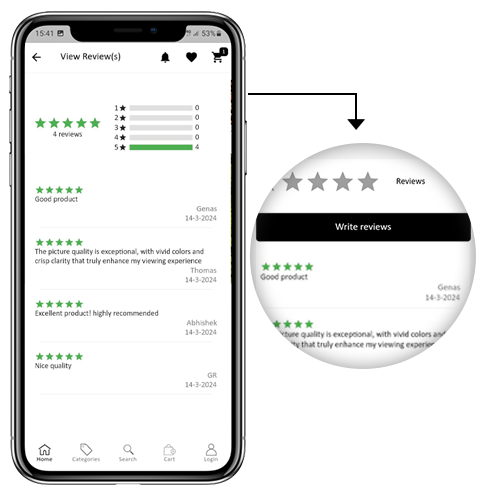
b) Recensioni dei prodotti sull’app
La nostra app PrestaShop Mobile è ora compatibile con il modulo Commenti prodotto predefinito di PrestaShop. Ora l’utente può pubblicare recensioni per i prodotti sul sito Web e le stesse verranno visualizzate anche sull’app. Inoltre, l’utente può visualizzare tutte le recensioni dall’app e scriverle.
c) Prodotti correlati sull’App
Il generatore di app per dispositivi mobili PrestaShop è ora compatibile con il modulo Prodotti correlati automatici. I prodotti correlati possono essere visualizzati nella pagina del prodotto del sito Web e dell’app mobile. Questa compatibilità può essere utilizzata come strumento perfetto per migliorare il cross-selling per la tua attività.
�> Esplora�Prodotti correlati a PrestaShop
d) Accessibilità in modalità offline: 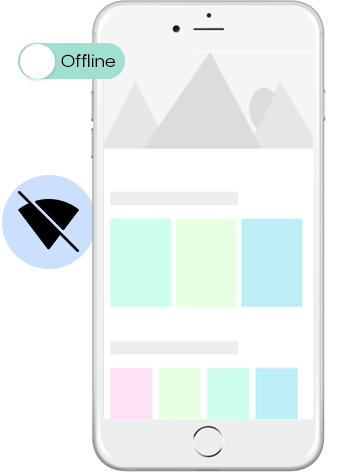

Le app mobili di eCommerce con questa estensione ora funzioneranno anche in modalità offline, ovvero senza connettività Internet. Gli utenti possono sfogliare in qualsiasi momento le pagine caricate mentre Internet era attivo. Categorie, prodotti, schermata del carrello, ecc.
�> Esplora�Ricerca immagini PrestaShop
e) Conformità al GDPR:
Ora, le app con PrestaShop Mobile App� 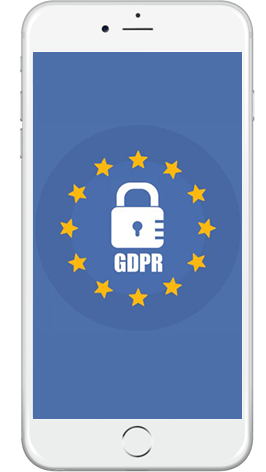

�> Esplora�Modulo GDPR PrestaShop
f) Compatibilità Spin & Win (abbonamento e-mail gamificato):
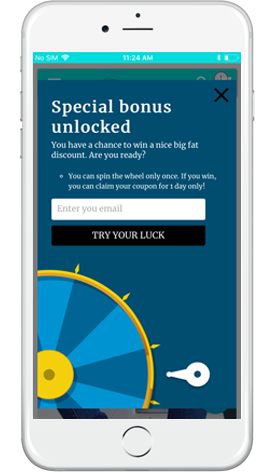
PrestaShop Mobile App Creator è compatibile anche con l’estensione PrestaShop Spin & Win. Il pop-up di abbonamento e-mail gamificato viene utilizzato per offrire un pop-up interattivo con rotella che può essere programmato per la visualizzazione di entrata o di uscita sul negozio web. Ora, con questa integrazione, lo stesso pop-up verrà visualizzato automaticamente sulle app. Devi solo installare l’estensione sul tuo sito web.
�> Esplora�Modulo Spin Win di PrestaShop
Questo elenco non finisce qui. Scopri di più sulle funzionalità in dettaglio da�qui.
Demo dell’app PrestaShop Mobile 2.0
KnowBand comprende la tua preoccupazione per l’incertezza nel trovare la soluzione e per frenare la stessa, ha offerto una demo gratuita per tutti i proprietari di negozi di e-commerce. I commercianti possono visualizzare il nostro negozio demo lavorando sull’app mobile e persino il loro negozio lavorando sulle nostre app demo.
2.1 Visualizza il nostro negozio demo lavorando sulle app
Vuoi vedere le funzionalità dell’app eCommerce? Abbiamo integrato il nostro negozio demo con l’app in cui puoi esplorare l’app completamente funzionante e vedere tutte le sue funzionalità. Basta seguire le istruzioni seguenti:
Passo 1:�Scarica e installa l’app Nautica PrestaShop Mobile da uno degli App Store sul tuo dispositivo mobile. Ecco i link per scaricare le app demo:
Apple App Store��-�https://testflight.apple.com/join/PAcL7EEE
Google Play Store-�https://play.google.com/store/apps/details?id=com.velsof.prestashopgenericapp&pli=1
Passo 2:Apri l’app Nautica PrestaShop e premi il pulsante Visualizza demo. Questo è tutto! Vedrai il nostro negozio demo in esecuzione sull’app demo. Puoi navigare nello stesso, controllare tutte le funzionalità, creare ordini, ecc.Nota:“Per accedere al pannello di amministrazione di KnowBand Mobile App Builder nel nostro negozio demo, visita�qui.
2.2 Visualizza il tuo negozio lavorando su app demo
Non soddisfatto? Vuoi testare il tuo negozio sulle app demo? Bene, ti abbiamo coperto di tutto. Puoi sperimentare il tuo negozio anche sulla nostra app demo senza alcun costo. Solo 3 passaggi sono tutto ciò che devi seguire per lo stesso:
Passo 1:“Scarica e installa”.Generatore di app per dispositivi mobili PrestaShop GRATUITO�collegalo e installalo sul tuo negozio.
Passo 2:�Installa le app demo (link nella sezione precedente) sul tuo dispositivo mobile. Apri l’app e inserisci l’URL del tuo negozio.
Passo 3:�Tocca “Visualizza il tuo negozio” e inizia a sperimentare il tuo negozio sulle app demo.
Passo 4 : inserisci l’URL del tuo negozio nella casella visualizzata. Esempio: https://www.esempio.com/
Nota:�Questa versione gratuita di Mobile App Builder è solo a scopo dimostrativo e con questo modulo non verrà fornito alcun file APK/IPA. Per ottenere i tuoi file APK/IPA, devi acquistare la versione a pagamento di�Generatore di app mobili PrestaShop.
3.0 Crea la tua app PrestaShop Mobile in 3 semplici passaggi
Ci auguriamo che la demo delle nostre app PrestaShop Mobile ti sia piaciuta e che tu abbia trovato quello che stavi cercando. Quindi, questo è il momento di ottenere un paio di app Flutter per il tuo negozio. Il processo per creare un’app mobile di eCommerce è quanto di più semplice si possa ottenere. Segui semplicemente 3 semplici passaggi e la tua app sarà pronta in 1-2 giorni lavorativi.
Passo 1 : Installa il modulo sul tuo sito web Scarica Prestashop Mobile App Builder e installa lo stesso sul tuo negozio.
Passo 2 : Condividi le specifiche della tua app Condividi i dettagli/requisiti della tua app nel�nostro�modulo prerequisiti.
Passo 3 : Ottieni le tue app in 1-2 giorni I nostri sviluppatori esperti e professionali creano le tue app rispettando esattamente i dettagli condivisi. Ti risponderemo con i file APK/IPA entro 1-2 giorni.
Nota:�Puoi pubblicare questi file APK/IPA sui rispettivi app store. Fare riferimento ai seguenti collegamenti per lo stesso:
Come pubblicare un’app su Google Play Store?
Come pubblicare un’app sull’Apple App Store?
Ancora un problema? Raccontacelo, pubblicheremo le app per te. Inoltre, per qualsiasi domanda e suggerimento, contattateci a�support@knowband.com.
4.0 Installazione del modulo
Dopo aver acquistato il modulo PrestaShop�Mobile App Builder, otterrai i seguenti file elencati di seguito: 1. File compresso in formato ZIP (contiene il codice sorgente del componente aggiuntivo)2. Manuale dell’utente Ora è possibile procedere con l’ulteriore processo di installazione nei due modi seguenti:
Installazione del modulo utilizzando i dettagli FTP
Installazione del modulo utilizzando i dettagli dell’amministratore
Schermate del pannello di amministrazione 5.0
Una volta installato con successo PrestaShop Mobile App Maker sul tuo sito web, è il momento di configurare il pannello di amministrazione di PrestaShop Mobile App Creator. Dopo aver fatto clic sull’opzione “Configura” su KnowBand Mobile App Builder, otterrai la seguente scheda con interfacce intuitive. Restringiamoli uno per uno.
5.1 Impostazioni generali
La scheda Impostazioni generali riguarda tutte le impostazioni necessarie per eseguire l’app mobile sui dispositivi dell’utente. Questa scheda contiene tutte le opzioni generalizzate necessarie per sincronizzare l’app.
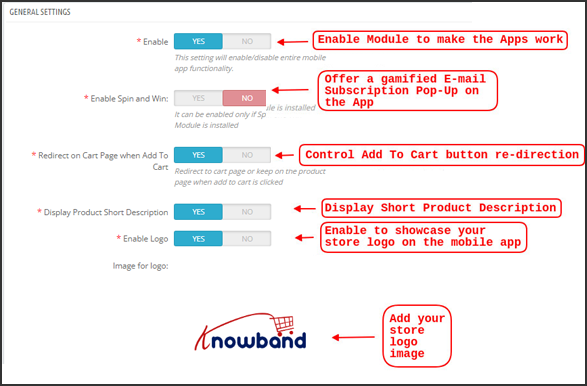

a) Abilita plugin:�Abilita il plug-in PrestaShop Mobile App Creator per far funzionare la tua app mobile sui dispositivi dell’utente.
b) Abilita Gira e Vinci:�Abilita la visualizzazione di un pop-up con ruota girevole sulla schermata iniziale ogni volta che un utente apre l’app. Può essere utilizzato per offrire sconti/offerte e acquisire le loro e-mail in cambio di scopi di marketing. Per far funzionare questa funzionalità, devi installare il modulo Spin and Win di Knowband sul tuo sito web. Nota: il modulo Spin and Win funzionerà solo nel caso in cui tu abbia installato il plug-in nel tuo negozio.
c) Reindirizzamento alla pagina del carrello quando si aggiunge al carrello:�Questa funzionalità ti consente di controllare la navigazione del pulsante “Aggiungi al carrello”. Puoi reindirizzare i tuoi utenti al carrello o mantenerli sulla pagina del prodotto ogni volta che toccano il pulsante Aggiungi al carrello. Ciò aumenta le possibilità di ulteriori acquisti.
d) Breve descrizione del display:�Consenti di visualizzare una breve descrizione del prodotto sullo schermo del prodotto insieme alla descrizione completa e ad altri dettagli.
e) Seleziona disposizione:�Scegli il layout della home page desiderato per la tua app PrestaShop. Puoi creare più layout della schermata iniziale nel backend in base a vari festival e temi e utilizzarli secondo le esigenze del tuo negozio.
f) Colore pulsante app:�Scegli il colore del pulsante desiderato per la tua app PrestaShop Mobile.
g) Colore tema app:�Scegli il colore del tema desiderato per la tua app PrestaShop Mobile.
h) Immagine per il logo:�Carica l’immagine del logo del tuo negozio da visualizzare nell’intestazione superiore dell’app. Ciò ha promosso il tuo marchio tra gli acquirenti mobili di tutto il mondo.
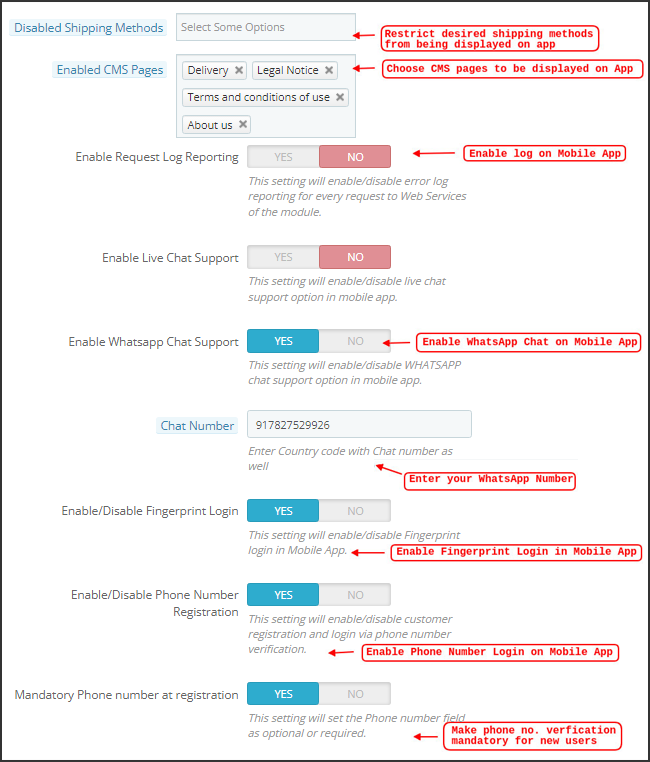

i) Metodi di spedizione disabilitati:�Scegli i metodi di spedizione desiderati che non desideri vengano visualizzati sull’app PrestaShop Mobile.
j) Pagine CMS abilitate:�Scegli le pagine CMS che desideri visualizzare sulle app mobili.
k) Abilita la segnalazione del registro delle richieste:�Abilita l’accesso alle app mobili per ottenere dettagli su eventuali comportamenti anomali della tua app.
l) Abilita il supporto chat di WhatsApp:�Abilita l’opzione chat di WhatsApp sulle tue app PrestaShop Mobile. Gli utenti possono contattarti direttamente al tuo numero WhatsApp inserito nel backend.
m) Abilita/disabilita la registrazione del numero di telefono:�Abilita l’opzione di accesso al numero di telefono nell’app PrestaShop Mobile e consenti ai tuoi utenti di autenticarsi con la verifica OTP.
n) Abilita la codifica URL dei collegamenti immagine:�Abilita questa funzionalità per supportare i caratteri non ASCII sull’app.
5.2 Impostazioni delle notifiche push
PrestaShop Mobile App Creator per Android/iOS sfrutta la potenza delle notifiche push utilizzando i servizi primari di Google per le notifiche push sui dispositivi mobili. Offre questo pratico strumento di marketing per attirare immediatamente l’attenzione dell’utente e aumentare le vendite. Evidenziare le tue offerte e offerte giornaliere è solo un messaggio con la tua app PrestaShop Mobile. Sia le notifiche automatizzate che quelle personalizzate sono disponibili con PrestaShop Mobile App Maker.
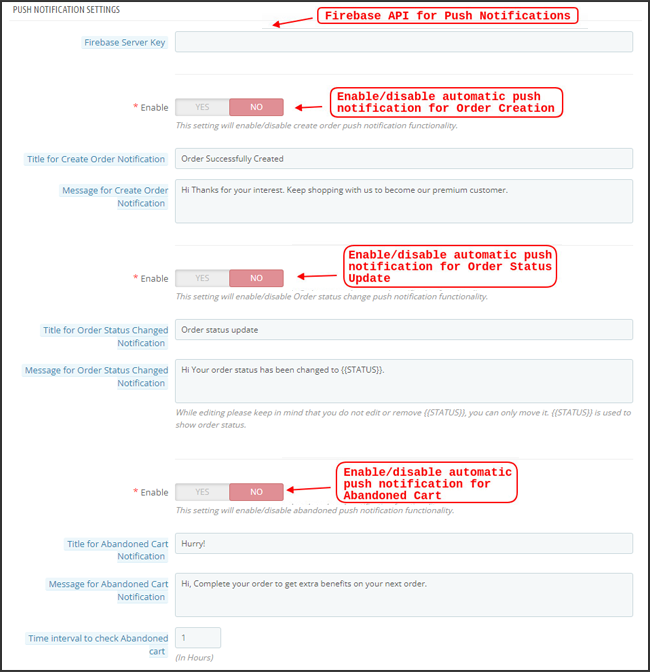

a) Chiave del server Firebase:�La chiave server Firebase viene utilizzata per configurare le notifiche push per l’applicazione. Questa chiave garantisce che le notifiche vengano ricevute da tutti gli utenti della tua app in tutto il mondo. Puoi saltare questa impostazione per la versione gratuita del modulo poiché verrebbe configurata nell’app finale con la versione a pagamento del modulo.
b) Abilita/Disabilita la notifica di creazione dell’ordine:�Abilita/Disabilita la notifica push automatizzata inviata agli utenti dell’app per la corretta creazione dell’ordine.�> Titolo e messaggio per la notifica push:�Inserisci il titolo e il messaggio nell’impostazione della notifica push per creare un ordine con successo.
c) Abilita/Disabilita la notifica di modifica dello stato dell’ordine:�Abilita/Disabilita la notifica push automatizzata inviata agli utenti dell’app per qualsiasi aggiornamento riguardante lo stato di consegna dell’ordine precedente.�> Titolo e messaggio per la notifica push:�Inserisci il titolo e il messaggio nell’impostazione della notifica push ogni volta che viene aggiornato lo stato di consegna dell’ordine precedente.
d) Abilita/Disabilita la notifica del carrello abbandonato:�Abilita/Disabilita le notifiche push automatizzate inviate agli utenti che hanno abbandonato il carrello senza effettuare un acquisto andato a buon fine.�> Titolo e messaggio per la notifica push:�Inserisci il titolo e il messaggio della notifica push per gli utenti dell’app carrello abbandonata.
e) Intervallo di tempo:�Intervallo (in ore) per l’invio di notifiche push agli utenti dell’app che hanno abbandonato il carrello senza effettuare un acquisto andato a buon fine.
5.3 Cronologia delle notifiche push
Questa scheda contiene la cronologia di tutti i tipi di notifiche push inviate a ogni utente con i dettagli interessati. Il commerciante può venire a conoscenza di ogni notifica inviata in precedenza. Questa scheda ha anche la possibilità di inviare una notifica personalizzata agli utenti creati dal backend. Puoi facilmente renderli consapevoli di eventuali dettagli o sconti relativi al negozio tramite notifiche inviate manualmente.

Invia notifica:
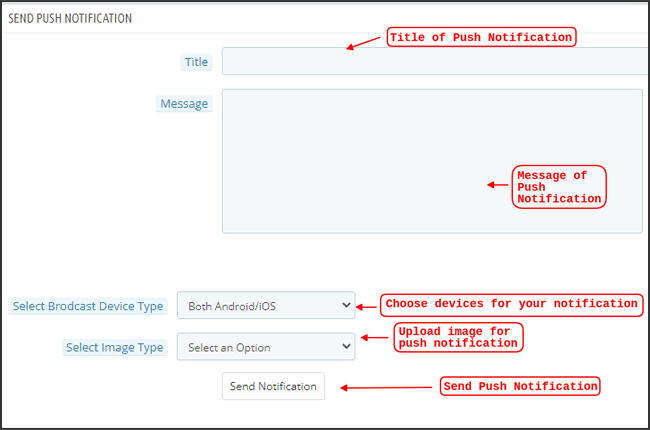
Questa opzione serve per inviare una notifica manuale agli utenti dell’app secondo la tua scelta. Puoi configurare il titolo, il messaggio, la pagina di destinazione, l’immagine, ecc. e la notifica di tua scelta come mostrato nell’istantanea seguente:
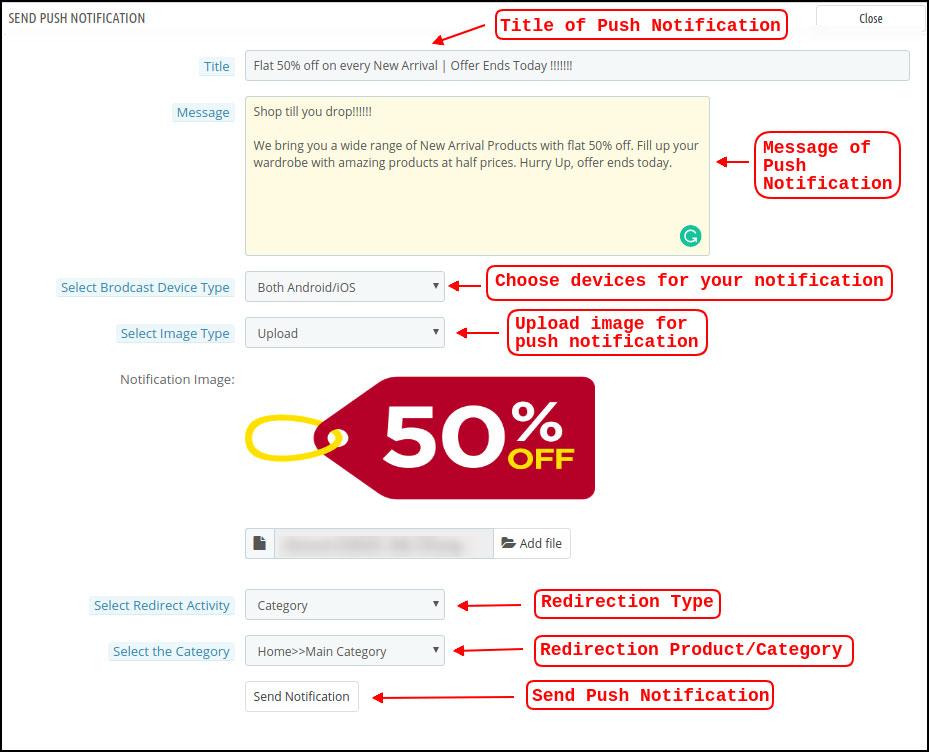

a) Titolo della notifica push:�Il titolo della notifica push manuale da inviare agli utenti dell’app.
b) Messaggio della notifica push:�Il messaggio della notifica manuale da inviare agli utenti dell’app.
c) Tipo di dispositivo:�Puoi scegliere gli utenti su Android/iOS o su entrambi a cui inviare la notifica push manuale.
d) Tipo di immagine:�Puoi caricare l’immagine/banner desiderato giustificando la tua notifica. L’immagine del banner può essere caricata o utilizzata tramite un URL esistente.
e) Immagine di notifica:�L’amministratore del negozio può visualizzare in anteprima l’immagine di notifica e analizzare come apparirà sulle app dell’utente.
f) URL dell’immagine:�L’URL effettivo dell’immagine di notifica che deve essere inviata agli utenti dell’app.
g) Attività di reindirizzamento:�Puoi scegliere il reindirizzamento della tua notifica scegliendo da Schermata iniziale/Qualsiasi categoria/Qualsiasi prodotto qui. Qualunque cosa tu imposti, i tuoi utenti verranno reindirizzati allo stesso toccando la notifica push.
h) Selezionare la Categoria/Prodotto:�Puoi scegliere qualsiasi schermata di categoria/prodotto pertinente per la tua notifica.
i) Invia notifica:�Una volta creata e visualizzata l’anteprima della notifica, è il momento di inviare la stessa alle tue app.
Metodi di pagamento 5.4
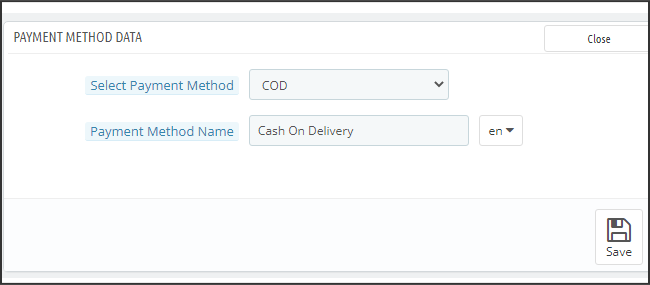
PrestaShop Mobile App Creator per Android e iOS supporta tutti i tipi di metodi di pagamento del sito Web sulle app Android e iOS. Inoltre, offre l’opzione di pagamento COD e la flessibilità di aggiungere anche altri metodi di pagamento Web-View. Per impostazione predefinita, nella nostra app mobile è disponibile solo un metodo di pagamento in contrassegno. Tuttavia, se desideri aggiungere gli stessi metodi di pagamento del tuo negozio PrestaShop, disabilita il metodo COD dal back-end del modulo. Dopo aver disabilitato il metodo COD, tutti i metodi di pagamento disponibili sul tuo sito web appariranno correttamente nelle tue app mobili.

Layout della pagina iniziale 5.5
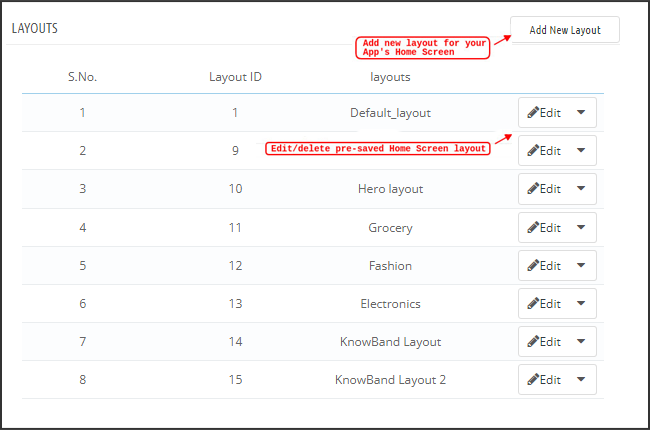
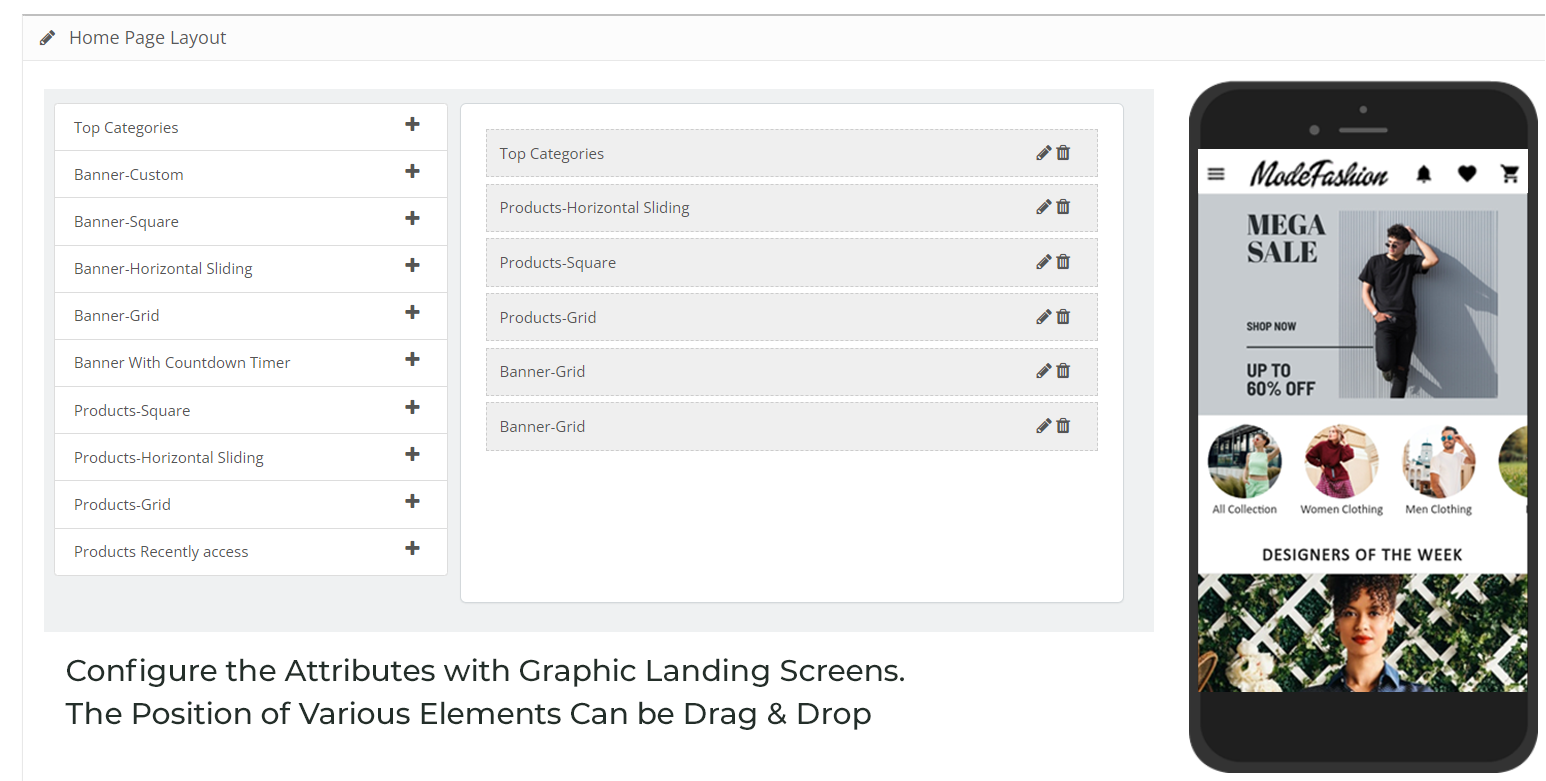
Questa è una delle funzionalità più sorprendenti del plug-in PrestaShop Mobile App Builder per progettare e creare più layout della schermata iniziale utilizzando vari attributi/elementi di progettazione. Questa scheda contiene l’elenco di tutti i layout della schermata iniziale configurati in precedenza in base a vari temi e caratteri, come mostrato nell’istantanea seguente:
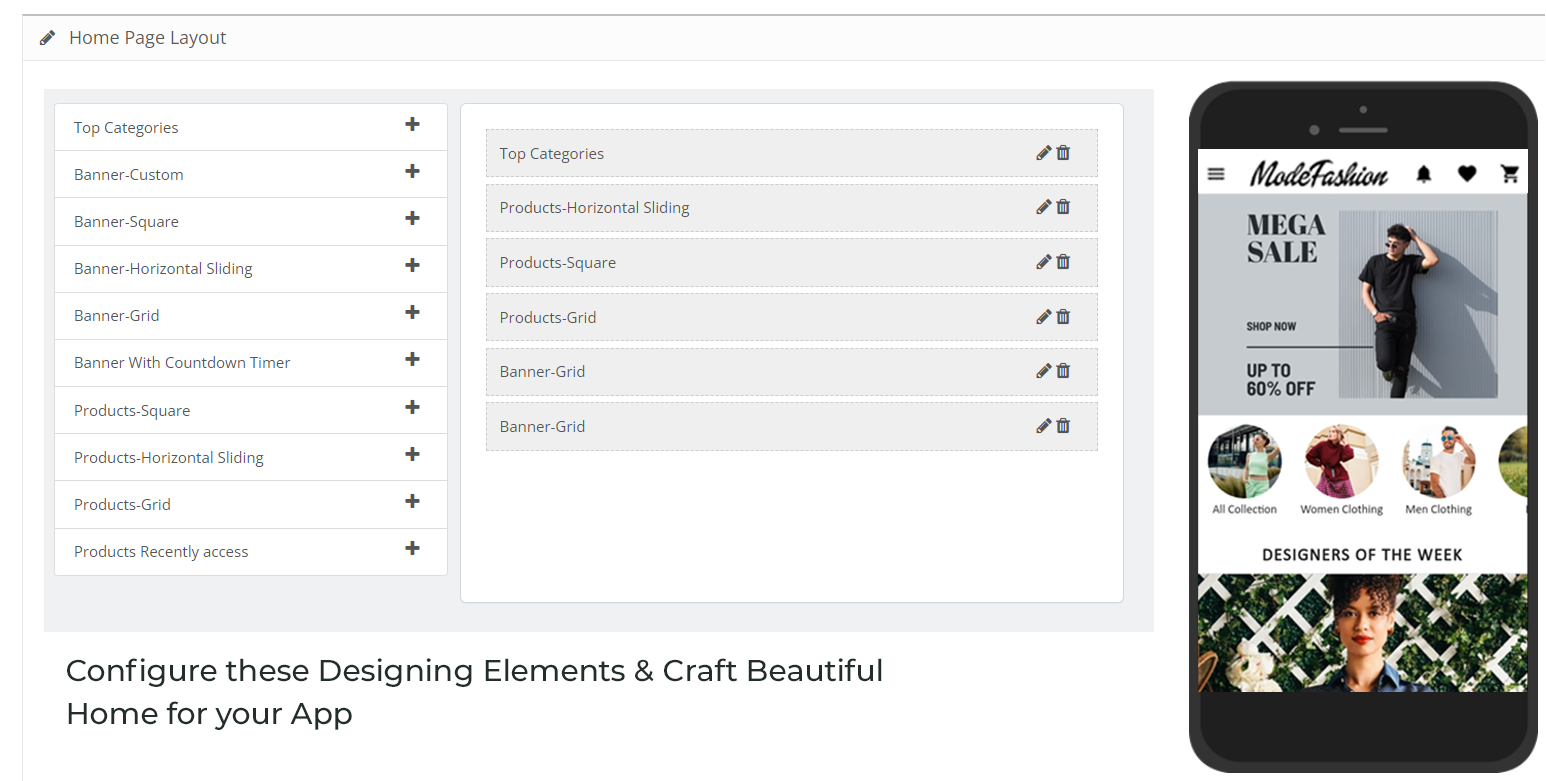
Per configurare i layout della home page, nel back-end sono disponibili i seguenti elementi:
- Categorie principali
- Stendardo quadrato
- Banner orizzontale scorrevole
- Banner a griglia
- Banner per il conto alla rovescia
- Prodotti della griglia
- Prodotti�Scorrevoli�orizzontali
- Prodotti a cui si è avuto accesso di recente
Il commerciante del negozio può configurare e utilizzare uno qualsiasi di questi attributi per creare e salvare più layout. Questi layout possono essere utilizzati in base al tema e ai requisiti. Inoltre, il posizionamento dei vari elementi può essere modificato con una semplice funzionalità di trascinamento della selezione.
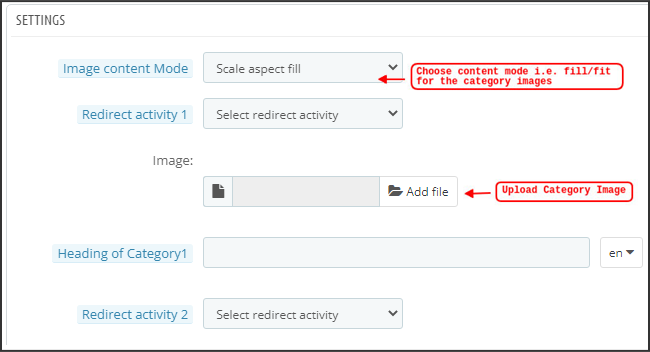
Principali categorie:
Le categorie principali vengono visualizzate sotto forma di quadratini sulla schermata iniziale e possono essere configurate includendo le relative immagini e categorie/prodotti di destinazione. PrestaShop Mobile App Maker offre un massimo di 8 categorie in cui un minimo di 4 sono obbligatori.

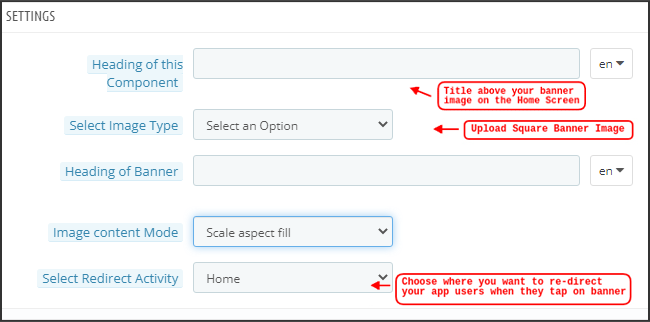
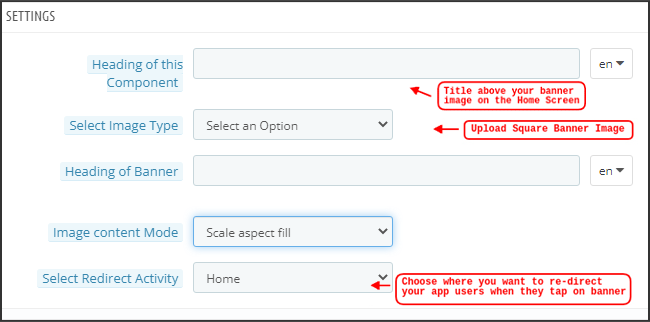
Banner quadrato:
Un altro attributo è l’elenco dei banner quadrati che viene utilizzato per offrire un banner di forma quadrata nella schermata principale dell’app. Puoi personalizzare il banner scegliendo l’immagine e la schermata di destinazione giuste per lo stesso.

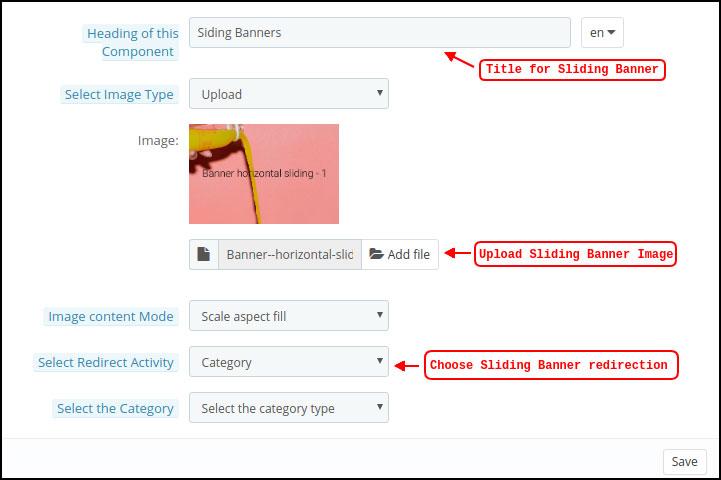
Banner�scorrevole�orizzontale:
Questi sono i rettangoli disponibili con scorrimento orizzontale e possono essere completamente personalizzati dal backend.

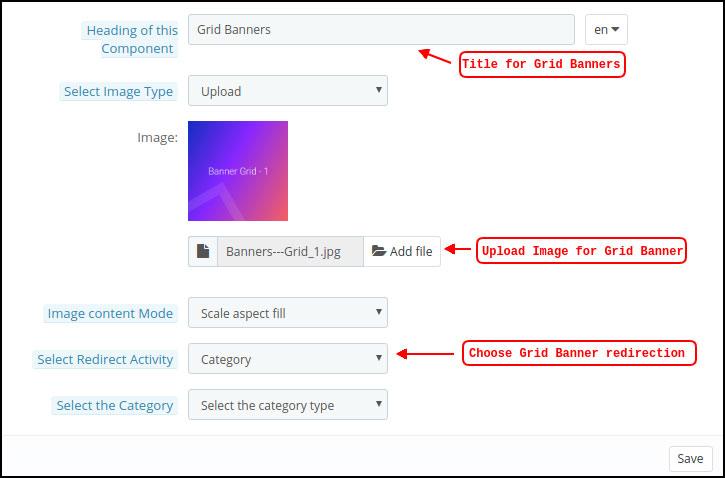
Banner a griglia:
Si tratta di banner di forma quadrata elencati nella schermata principale sotto forma di griglia. Puoi impostare tutti i banner che desideri nella schermata principale e personalizzare di conseguenza l’immagine e la pagina di destinazione.

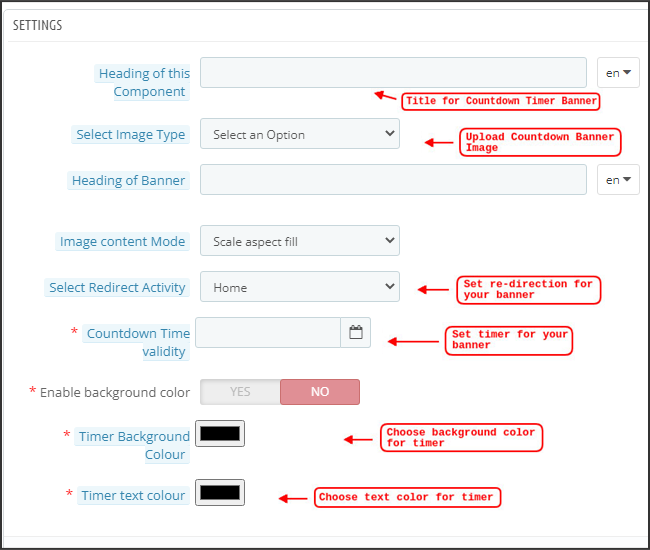
Banner timer conto alla rovescia:
Il creatore di app mobile PrestaShop offre un banner con un timer per il conto alla rovescia. Puoi impostare l’immagine del banner e la schermata di destinazione e impostare il timer finché non desideri visualizzare il banner. Allo scadere del tempo il banner scomparirà automaticamente.

Prodotti quadrati:
Per quanto riguarda i banner, PrestaShop Mobile App Creator offre prodotti da visualizzare nella schermata iniziale sotto forma di elenchi quadrati.
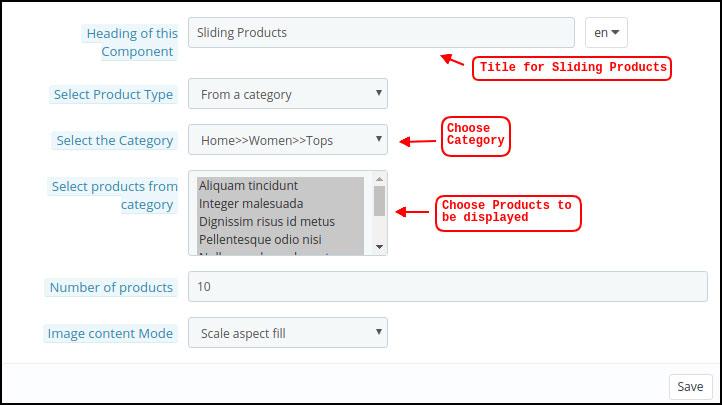
Prodotti a scorrimento orizzontale
Puoi aggiungere i prodotti sotto forma di cursori orizzontali. I prodotti selezionati potrebbero appartenere a qualsiasi categoria specifica o ad altri punti salienti come Best Seller, Prodotti in evidenza, ecc.

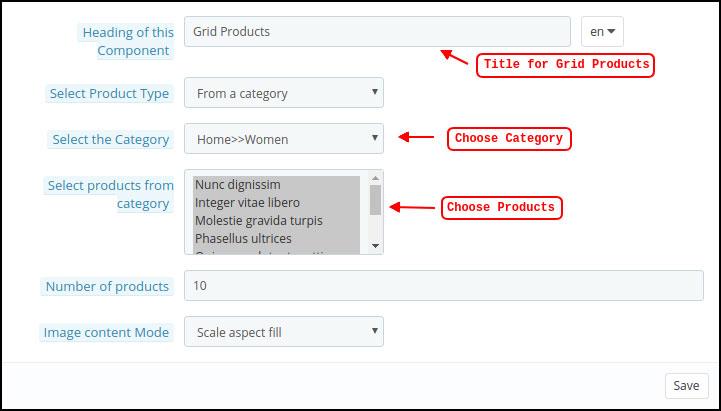
Prodotti della griglia:
I prodotti possono anche essere aggiunti alla schermata iniziale sotto forma di elenchi a griglia. I prodotti possono essere scelti da qualsiasi categoria.

Prodotti a cui si è avuto accesso di recente:
PrestaShop Mobile App Creator fornisce l’elemento scheda recente che mostra i prodotti recenti visualizzati dall’utente. Puoi semplicemente aggiungere l’elemento nel tuo layout per visualizzare lo stesso nella schermata principale.
Nota: l’amministratore del negozio può aggiungere fino a 20 elementi durante la progettazione di un layout nel pannello back-end.��
5.6 Conformità al GDPR
PrestaShop Mobile App Builder offre la conformità GDPR nelle app mobili. L’amministratore del negozio può semplicemente fare pochi clic nel pannello di amministrazione e le app diventeranno conformi al GDPR.
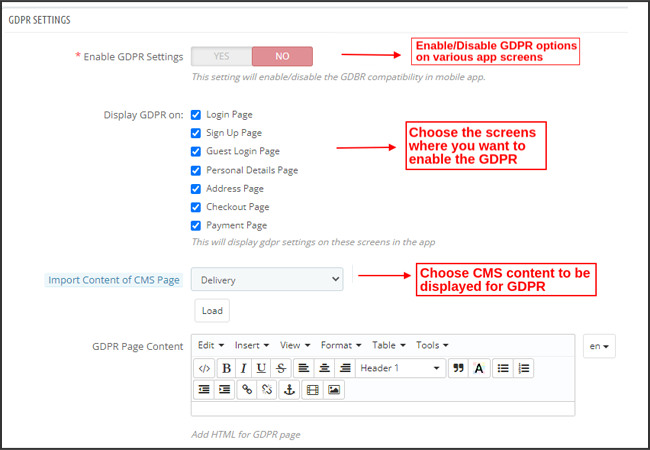

a) Abilita le impostazioni GDPR:�Abilita questa scheda per offrire la compatibilità GDPR su varie schermate dell’app.
b) Visualizza GDPR su:�Scegli le schermate dell’app in cui desideri attivare le opzioni GDPR.
c) Importa contenuto della pagina CMS:�Scegli la pagina CMS il cui contenuto deve essere aggiunto per l’opzione GDPR.
6.0 Schermate delle app mobili
6.1 Home Screen
La schermata Home della tua app PrestaShop Mobile sarà esattamente come desideri. PrestaShop Mobile App Maker offre la massima flessibilità per progettare e realizzare schermate iniziali nelle tue mani. Utilizzando più banner (quadrati, a griglia, scorrevoli), prodotti (quadrati, a griglia, scorrevoli), banner con timer per il conto alla rovescia e scheda prodotti recenti nel backend, puoi progettare layout intuitivi per la schermata iniziale. Nella schermata iniziale dell’app sono disponibili le seguenti opzioni:
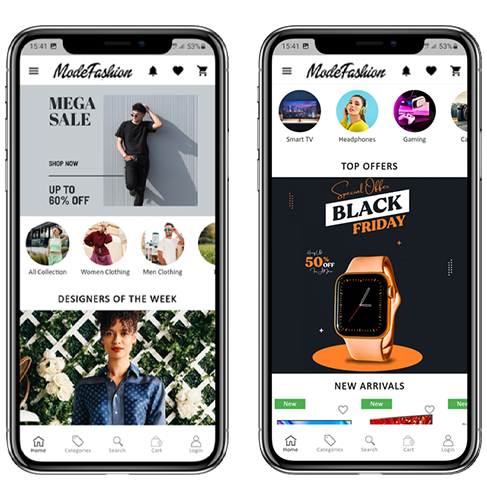
Inoltre, anche il posizionamento dei vari elementi di design può essere modificato secondo i requisiti.
1. Layout dinamici:
Utilizzando vari elementi puoi creare e salvare vari layout nel backend e riutilizzarli secondo vari eventi e festival. Puoi progettare e realizzare la schermata iniziale della tua app in modo dinamico.
2. Marchio di marca:
Il logo del tuo negozio è rappresentato nella sezione centrale sinistra dell’intestazione superiore dell’app PrestaShop Mobile. Il logo è completamente configurabile dal backend del modulo e può essere abilitato/disabilitato incluse le modifiche all’immagine.
3. Cerca:
L’opzione di ricerca consente agli acquirenti di app mobili di ottenere facilmente e rapidamente ciò che desiderano. Nella tua app PrestaShop Mobile, la ricerca del prodotto avverrà in due forme: L’opzione di ricerca si trova nel layout della barra delle schede in basso dell’app PrestaShop Mobile.
�> Con testo:�Gli utenti della tua app possono cercare i prodotti desiderati semplicemente digitando alcune parole chiave correlate. L’app PrestaShop Mobile mostrerà risultati pertinenti a quella parola chiave.
4. Borsa della lista dei desideri:
La borsa della lista dei desideri viene visualizzata nell’intestazione superiore dell’app PrestaShop Mobile contenente tutti i prodotti aggiunti ai segnalibri. Gli utenti dell’app possono salvare i prodotti desiderati in una borsa della lista dei desideri per acquisti futuri.
5. Carrello:
Il carrello è disponibile nell’angolo in alto a destra della schermata iniziale dell’app. Gli utenti possono conoscere i prodotti aggiunti al carrello direttamente da lì.
6. WhatsApp
Nella parte inferiore destra della schermata principale, è presente un’opzione di chat venditore-acquirente dal vivo. Gli acquirenti dell’app mobile possono inviarti facilmente e direttamente la loro richiesta e tu puoi risolverli immediatamente.
6.2 Menu Fisarmonica (barra di navigazione)
Le app PrestaShop Mobile per Android e iOS forniscono una corretta categorizzazione dei prodotti disponibile sul sito web. Gli acquirenti mobili possono sfogliare facilmente prodotti di più categorie. Tutte le pagine CMS sono disponibili anche nel menu Fisarmonica. Fornisce le seguenti opzioni:

1. Il mio account
La schermata Il mio account contiene tutte le informazioni dell’utente come dettagli personali, indirizzi di spedizione e dettagli dell’ordine. Gli acquirenti possono visualizzare tutte le informazioni a loro correlate e possono anche aggiornare i dettagli personali e le password di accesso.
2. categorie
Queste categorie sono le stesse del tuo sito web. Puoi mapparli di conseguenza e offrire una categorizzazione a 3 livelli agli utenti della tua app per una navigazione senza problemi.
3. Pagine CMS
Varie pagine CMS come Chi siamo, Contattaci, Termini e condizioni, ecc. Disponibili sul tuo sito web vengono visualizzate qui. Puoi scegliere quello desiderato dal backend PrestaShop Mobile App Builder da visualizzare sull’app mobile.
4. Lingua(e)
L’opzione della lingua consente ai tuoi utenti di visualizzare l’app PrestaShop Mobile nella loro lingua madre. Tutte le lingue disponibili vengono visualizzate solo sotto questa opzione.
5. Valuta/e
Tutte le valute disponibili sul tuo sito e-commerce vengono visualizzate anche sull’app PrestaShop Mobile. Gli acquirenti possono visualizzare e acquistare il prezzo del prodotto nella valuta desiderata.
6. Login / Logout
I tuoi utenti possono accedere/disconnettersi facilmente dall’app PrestaShop Mobile utilizzando questa opzione.
6.3 Schermata Categoria:
Tutte le sottocategorie, le categorie principali e le altre categorie associate sono disponibili nell’app PrestaShop Mobile. La schermata delle categorie è progettata senza ingombri in due visualizzazioni di base: Griglia ed Elenco. L’immagine del prodotto, il nome, il prezzo e lo sconto vengono visualizzati in tutte le inserzioni con un’opzione per aggiungerli anche alla borsa della lista dei desideri. Le app mobili con PrestaShop Mobile App Builder hanno una navigazione a livelli che semplifica la ricerca del prodotto. Nelle schermate delle categorie sono disponibili le seguenti opzioni:

1. Ordina:
Questa opzione consente agli acquirenti di selezionare l’ordine desiderato in cui deve essere ordinato il prezzo del prodotto della categoria. Nelle tue app sono disponibili due ordinamenti: Prezzo: dal più basso al più alto e Prezzo: dal più alto al più basso.
2. Filtro:
L’opzione per filtrare i prodotti semplifica la ricerca dei prodotti. Gli utenti dell’app possono filtrare i prodotti nell’app PrestaShop Mobile in base a vari attributi come dimensione, colore, composizioni, condizione, produttore, prezzo, ecc. Gli utenti possono cercare i loro prodotti preferiti in pochi minuti utilizzando questi filtri.
6.4 Schermata del prodotto:
La schermata del prodotto della tua app PrestaShop Mobile è semplice e intrigante. Vengono visualizzate più immagini dello stesso prodotto insieme al nome e al prezzo. La disponibilità del prodotto viene visualizzata anche come “Disponibile” o “Non disponibile” in base allo stato dell’inventario. Contiene le seguenti altre opzioni:

1. Opzioni del prodotto:
Tutte le opzioni relative al prodotto come taglia, colore, ecc. vengono visualizzate in questa schermata. Queste opzioni di prodotto sono le stesse disponibili sul sito web.
2. Breve descrizione
Gli utenti possono leggere la breve descrizione del tuo prodotto per prendere rapidamente una decisione.
3. Informazioni e cura del prodotto
Le informazioni complete sul prodotto sono elencate sul sito Web e vengono visualizzate qui. Gli utenti dell’app possono ottenere i dettagli completi del prodotto da qui.
4. Aggiungi alla lista dei desideri:
Gli utenti dell’app mobile possono aggiungere direttamente il prodotto ai segnalibri semplicemente toccando “Aggiungi alla lista dei desideri” nella parte inferiore sinistra della schermata del prodotto.
5. Aggiungi al carrello:
Poiché il nome “Aggiungi al carrello” aggiunge il prodotto direttamente al carrello e gli utenti possono procedere ulteriormente con l’acquisto.
6. Condivisione social del prodotto:
In questa schermata è presente un’opzione per condividere il tuo prodotto su più piattaforme social, inclusi Bluetooth ed e-mail. Gli utenti dell’app possono condividere i prodotti tra i loro amici/parenti su più piattaforme social e attirare utenti assidui sulla tua app.
6.5 Schermata Lista dei desideri:

Il tuo creatore di app PrestaShop Mobile avrà una borsa della lista dei desideri che consentirà agli utenti di aggiungere prodotti ai segnalibri per acquisti futuri. Gli utenti possono visualizzare l’elenco di tutti i prodotti aggiunti ai segnalibri da qui. Ha due opzioni:
1. Aggiungi al carrello:
Gli utenti dell’app possono aggiungere il prodotto aggiunto ai segnalibri direttamente nel carrello scegliendo l’opzione Aggiungi al carrello.
2. Rimuovi dalla lista dei desideri:
Gli utenti possono persino rimuovere qualsiasi prodotto dalla lista dei desideri se non hanno voglia di acquistarlo.
Schermata di accesso 6.6
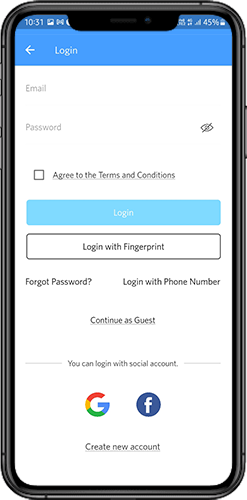
PrestaShop Mobile App Creator offre varie opzioni di accesso con un solo tocco e rende il processo di accesso/registrazione più fluido:
1. Accesso
Gli utenti dell’app possono autenticarsi e accedere alle app utilizzando le credenziali di accesso tramite posta elettronica.

2. Iscriviti
Tutti i nuovi utenti dell’app possono registrarsi e creare il proprio account nello store dall’app mobile. Il modulo di registrazione dell’app PrestaShop Mobile richiede solo i dettagli rilevanti.
3. Accedi con il numero di telefono
La tua app mobile offre un’opzione di accesso al numero di telefono più semplice e robusta che semplifica per gli utenti la verifica dell’OTP e dell’app di accesso.
4. Accedi con un’impronta digitale
I tuoi utenti hanno anche la possibilità di accedere con l’autenticazione tramite impronta digitale. Ciò consente agli utenti di accedere alle app in pochi secondi.
5. Accedi con Facebook
Gli utenti possono accedere all’app utilizzando le credenziali del proprio account Facebook.
6. Accedi con Google
Gli utenti possono accedere all’app utilizzando le credenziali del proprio account Google.
6.7 Schermata Carrello:
La schermata Carrello della tua app PrestaShop Mobile mostrerà tutti i prodotti nel carrello. Gli utenti dell’app possono visualizzare il nome del prodotto, la quantità, il prezzo totale e il costo di spedizione. Questa schermata presenta le seguenti opzioni:

-
Applica voucher
Questa opzione consente agli utenti di ottenere sconti e offerte inserendo coupon e voucher validi in esecuzione sul tuo sito web.
2. Prezzo totale del prodotto
Da qui gli utenti possono visualizzare il costo completo del proprio carrello. Viene aggiornato automaticamente in base a qualsiasi aggiornamento con quantità o aggiunta di prodotto.
3. Aggiorna la quantità del prodotto
Gli utenti dell’app possono anche aggiornare la quantità del prodotto con l’opzione “Aggiorna quantità”.
4. Rimuovere il prodotto
Gli utenti dell’app possono semplicemente rimuovere il prodotto dal carrello semplicemente toccando l’opzione “Rimuovi”.
5. Continua alla cassa
Gli utenti dell’app mobile front-end possono procedere ulteriormente alle schermate di pagamento e pagamento semplicemente toccando l’opzione “Continua alla cassa”. Li reindirizzerà alla schermata di pagamento.
6.8 Processo di pagamento
Il generatore di app mobili Prestashop consiste in una procedura di pagamento semplificata. Gli utenti dell’app mobile front-end hanno la possibilità di selezionare i dettagli di spedizione, i dettagli di fatturazione, i numeri dell’ordine, i commenti sull’ordine e così via nel processo di pagamento dell’app mobile.
Gli utenti delle app Android e iOS devono solo seguire alcuni semplici passaggi per effettuare gli ordini. 1. I clienti possono selezionare il prodotto desiderato e aggiungerlo al carrello. Dopo aver cliccato sul carrello potrà anche selezionare la quantità di prodotto desiderata. Inoltre, gli utenti dell’app mobile front-end possono visualizzare il numero totale di prodotti e i costi di spedizione. Il cliente ha anche la possibilità di applicare eventuali voucher e codici coupon in fondo alla stessa pagina. 2. Dopo aver fatto clic sull’opzione Continua alla cassa, l’utente può rivedere l’ordine dove può vedere diversi dettagli. Come prezzo del prodotto, costo di spedizione, indirizzo di spedizione (può essere modificato nella stessa pagina), riepilogo dell’ordine (numero di prodotti), prezzo totale e così via. Inoltre, il cliente ha la possibilità di selezionare la modalità di spedizione preferita nella stessa pagina. L’utente può anche inserire la sua richiesta o esigenza speciale nell’opzione di commento dell’ordine che appare nella parte inferiore dello schermo.

- L’utente verrà reindirizzato alla schermata del metodo di pagamento dopo aver fatto clic sull’opzione Continua alla cassa.

In questa schermata, gli utenti hanno la possibilità di selezionare tra tutte le opzioni di pagamento del sito web. Per impostazione predefinita, l’app per lo shopping prevede un’opzione di pagamento alla consegna come modalità di pagamento.
- Quando l’utente esegue l’attività di pagamento, verrà reindirizzato alla schermata di riepilogo dell’ordine. dove il cliente può vedere lo stato dell’ordine, il numero dell’ordine, l’importo e così via. Gli utenti dell’app mobile front-end riceveranno il messaggio popup di conferma dell’ordine anche sugli schermi dei loro telefoni cellulari.

6.8 Schermata Il mio account
La schermata Il mio account dell’app eCommerce per Android/iOS consente agli utenti di visualizzare i dettagli completi dell’account, incluso un elenco degli ordini precedenti. La schermata Il mio account offre le seguenti opzioni:

-
Ordine Storia
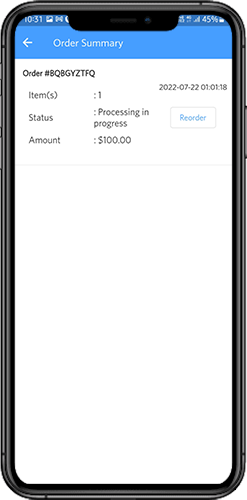
Gli utenti vengono a conoscenza dei dettagli completi dell’ordine effettuati in precedenza. Vengono visualizzati la data di invio dell’ordine, il riferimento dell’ordine, il prezzo e lo stato di consegna.
2. Aggiorna profilo
Gli utenti possono anche aggiornare i dettagli del profilo pre-salvati come nome o cognome, numero di telefono e password.
3. Indirizzo/i di spedizione
Gli utenti dell’app possono visualizzare l’elenco completo degli indirizzi di spedizione salvati. Da qui è anche possibile aggiungere un nuovo indirizzo di spedizione.
4. Dettagli dell’ordine
Gli utenti dell’app possono visualizzare l’elenco completo degli ordini di app precedentemente effettuati.
5. Funzionalità di riordino
È possibile riordinare direttamente il prodotto facendo clic sul pulsante “Riordina”. Tutti gli ordini precedenti verranno aggiunti al carrello semplicemente toccando un solo pulsante.
6.10 Schermata dei dettagli dell’ordine

La schermata dei dettagli dell’ordine dell’app eCommerce PrestaShop fornisce i dettagli completi dell’ordine come indirizzo di spedizione, riepilogo del prodotto, metodo di spedizione e pagamento e riepilogo del costo totale. Gli utenti possono anche monitorare la consegna degli ordini precedentemente effettuati direttamente da questa schermata.
7.0 Tutorial video

8.0 Marketplace PrestaShop avanzato con app mobile
Il Marketplace PrestaShop di KnowBand converte il tuo sito web online in un marketplace a tutti gli effetti. PrestaShop Mobile App Builder è completamente compatibile con�Estensione PrestaShop�Marketplace. Ciò significa che puoi portare l’intera inserzione del marketplace sulle stesse app PrestaShop Mobile. Pertanto, avvia un paio di app mobili compatibili con il Marketplace con KnowBand e attira un’ampia base di venditori e clienti nel tuo negozio. �> Quando l’utente fa clic sull’opzione Venditore, viene reindirizzato alla pagina Venditore del negozio mobile. L’utente può visualizzare l’elenco dei venditori del mercato insieme alle loro valutazioni. �> I clienti possono fare clic sul nome del venditore per vedere il suo profilo e il prodotto offerto. I venditori possono accedere con il loro nome utente e password. Vengono quindi reindirizzati alla dashboard. Scopri di più su�Marketplace PrestaShop con app mobile“da”.qui. Android e iOS Mobile App Builder per PrestaShop è disponibile anche su�Negozio ufficiale di componenti aggiuntivi PrestaShop