We boast of the best in the industry plugins for eCommerce systems and has years of experience working with eCommerce websites.
We provide best plugins for platforms like - Magento, Prestashop, OpenCart and Shopify . We also provide custom module development and customization services for the website and modules..
Ci sono momenti in cui acquisti accidentalmente qualcosa dall’Apple App Store e poi ti senti in colpa. Potrebbero esserci molteplici ragioni dietro questi acquisti errati. A volte l’app smette di funzionare dopo l’acquisto o potrebbe addirittura non soddisfare le tue esigenze. In entrambi i casi, ottenere il rimborso del denaro è una grande sfida di fronte a te.
Metodi di rimborso sull’Apple App Store:
Acquistare accidentalmente un’app indesiderata dall’App Store di Apple non deve essere un errore costoso. Apple fornisce metodi chiari per richiedere un rimborso direttamente tramite iPhone, iPad, browser web o iTunes. Che si tratti di segnalare un’app difettosa o un’esigenza non soddisfatta, puoi avviare una richiesta di rimborso accedendo alla cronologia degli acquisti e selezionando “Segnala un problema”. Inoltre, Apple valuta queste richieste entro un periodo di 90 giorni, garantendo che le richieste legittime vengano affrontate tempestivamente. Questo processo è ottimizzato per assistere i clienti nella correzione efficace degli acquisti accidentali, dimostrando l’impegno di Apple per la soddisfazione del cliente.
Ora, approfondiamo i passaggi specifici per richiedere un rimborso…
Apple offre rimborsi per i prodotti, Apple App Store non offre alcun servizio gratuito o prova di film, ma nel caso in cui annulli l’acquisto, ti aiuteranno sicuramente. Un motivo valido per la richiesta di rimborso potrebbe farti rimborsare i tuoi soldi senza problemi. Se effettui costantemente richieste di rimborso, non vedrai alcun progresso. A tal fine è sufficiente una sola richiesta legittima. L’Apple Store esamina la tua richiesta di rimborso prima della sua approvazione o rifiuto. Consentono il rimborso per eventuali acquisti effettuati entro un periodo di tempo di 90 giorni. Se effettui una richiesta autentica subito dopo l’acquisto, verrà accettata facilmente. Ora sorge la domanda: quali sono i modi per richiedere l’importo del rimborso dall’App Store di Apple in diverse situazioni? Ecco una risposta per lo stesso:
1. Come ottenere un rimborso dall’App Store di Apple utilizzando il tuo iPhone o iPad?
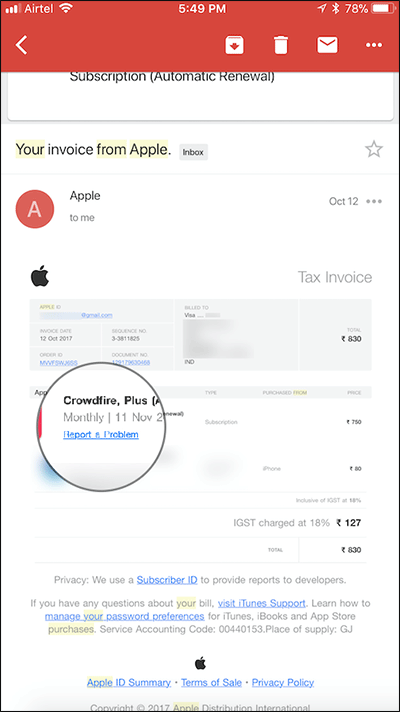
Con i tuoi iPhone o iPad fai comodamente la richiesta di rimborso tramite e-mail di ricevuta dell’acquisto difettoso. Nel caso in cui l’Apple Store non abbia fornito alcun collegamento diretto per segnalare il problema, quindi, con la ricevuta della posta, puoi segnalare il problema all’Apple Store. Di seguito sono riportati i passaggi per inviare la segnalazione:
Passo 1: Apri l’app di posta elettronica sul tuo dispositivo e cerca la ricevuta di acquisto nella tua casella di posta. Se ricordi la data, la ricerca potrebbe diventare più semplice per te, altrimenti cerca semplicemente la posta finché non la trovi.
Passo 2: Una volta trovata la posta, aprila sull’app e tocca l’opzione Segnala un problema.
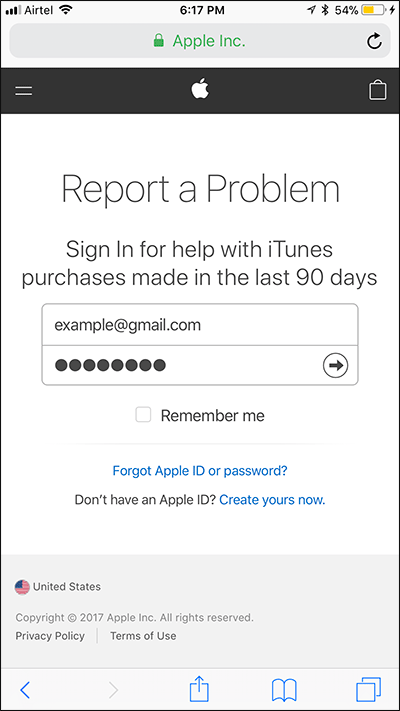
Passo 3: Mentre tocchi, si aprirà una nuova scheda, accedi con il tuo account Apple.
Passo 4: Se ti viene richiesta qualsiasi tipo di verifica, inserisci il codice, altrimenti vai al passaggio successivo.
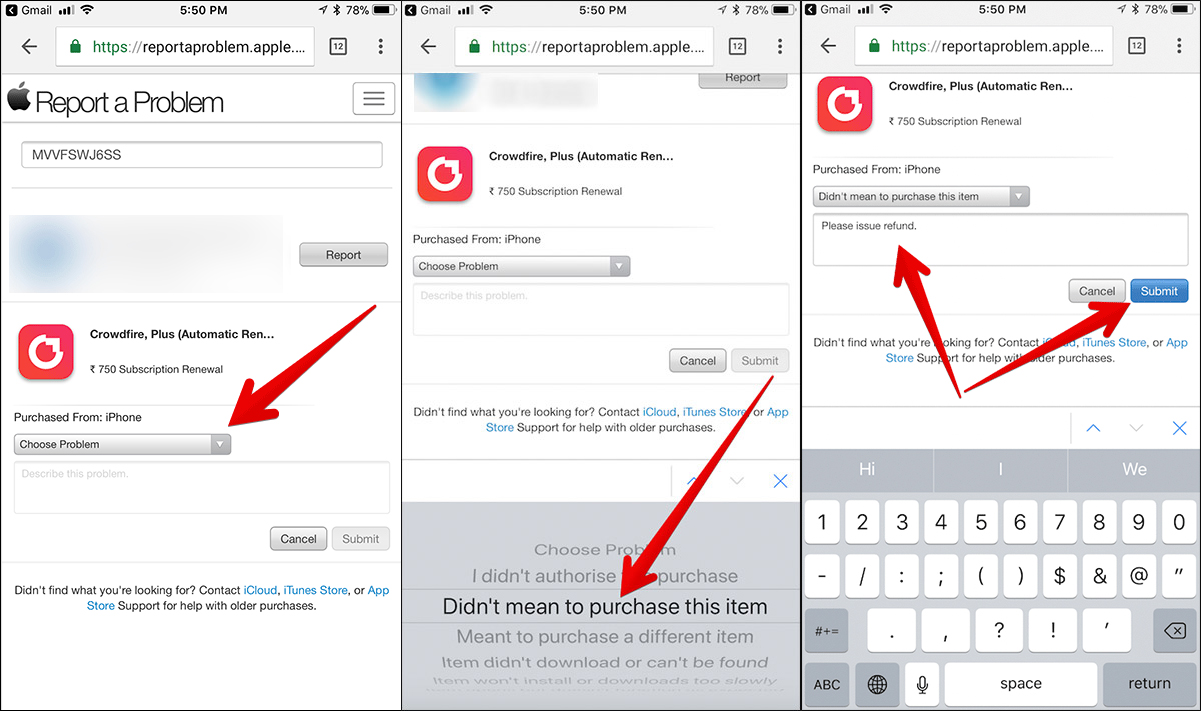
Passo 5: Viene visualizzato un menu a discesa con varie opzioni. Scegli il problema che vuoi segnalare e tocca il pulsante Invia. Inserisci tutti i dettagli relativi al tuo problema.
La tua segnalazione è stata inviata. Il team Apple ti ricontatterà con informazioni sull’approvazione o meno del tuo reclamo dopo alcuni giorni.
2. Come ottenere un rimborso dall’Apple App Store utilizzando un browser web?
Se per qualche motivo non hai accesso al tuo sistema o smartphone utilizzato per l’acquisto, puoi comunque richiedere la richiesta di rimborso. A questo scopo è sufficiente un browser web con una connessione Internet stabile, indipendentemente dal dispositivo.
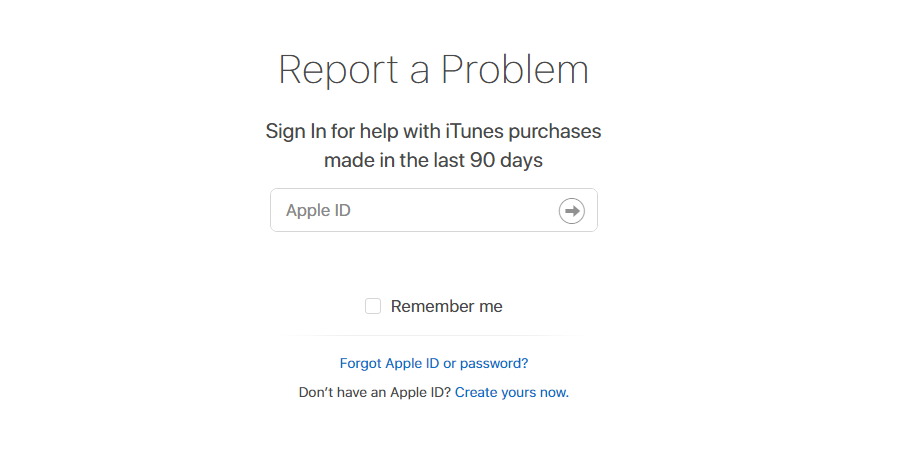
Passo 1: Apri il browser web e vai alla pagina del rapporto di Apple con il seguente indirizzo: reportproblem.apple.com e accedi con il tuo ID Apple.
Passo 2: Scegli il prodotto difettoso che hai acquistato e per il quale desideri un rimborso, quindi tocca Segnala un problema.
Passo 3: Una volta trovato il prodotto, seleziona segnala un problema e invia la motivazione con tutte le informazioni pertinenti. Dopo alcuni giorni dalla segnalazione del reclamo, verrai informato da Apple sullo stato del rimborso.
3. Come ottenere un rimborso dall’Apple App Store utilizzando iTunes su Mac o Windows?
Con l’aiuto di iTunes, puoi anche ottenere un rimborso per l’acquisto accidentale. Questo metodo è leggermente diverso dai precedenti, ma può farti rimborsare i tuoi soldi.
Passaggio 1: Apri iTunes su Mac o Windows, come preferisci. Seleziona l’App Store disponibile nella parte superiore della finestra.
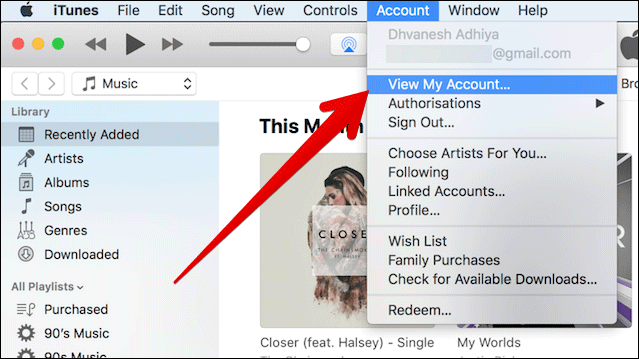
Passo 2: Fai clic sull’opzione Account situata sul lato destro. Inserisci le credenziali del tuo account Apple, se richiesto.
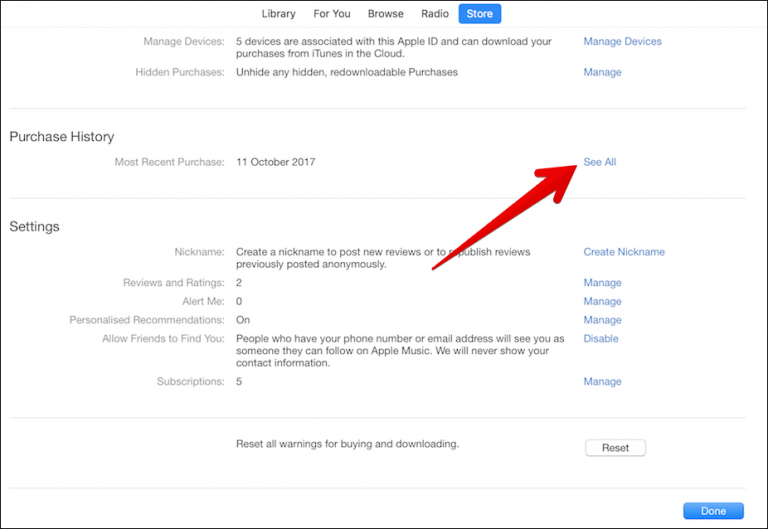
Passo 3: Vai a Cronologia acquisti e apri Vedi tutto.
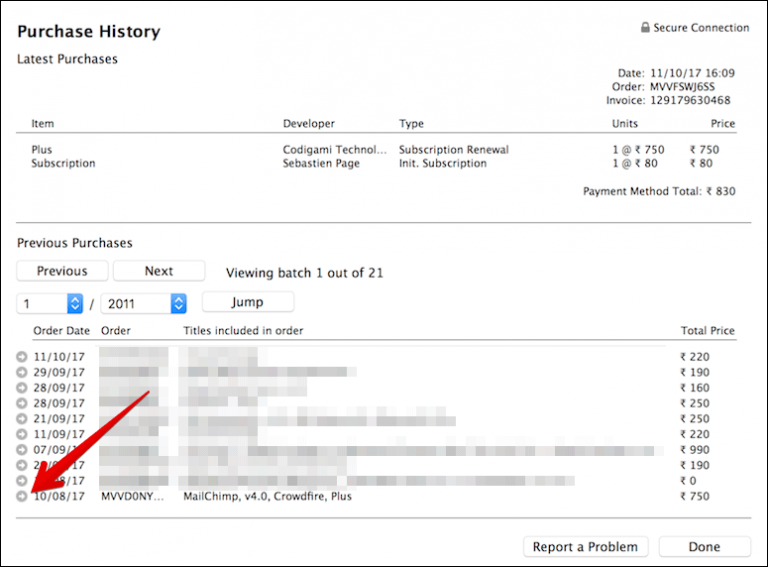
Passo 4: Viene visualizzato un elenco di app, cerca quella che hai acquistato. Se hai difficoltà a trovare un’applicazione, prova a modificare l’intervallo di date sul lato sinistro.
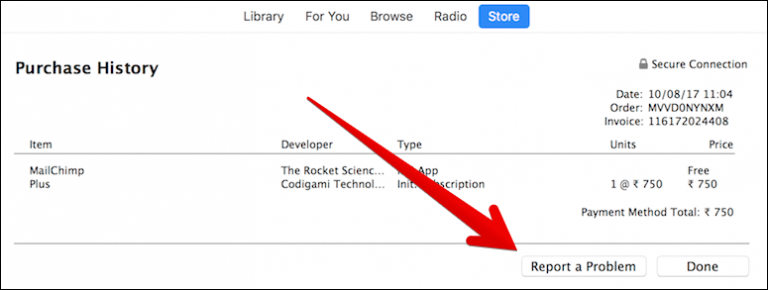
Passo 5: Fai clic su Segnala un problema visualizzato sotto l’app.
Passo 6: Successivamente, hai scelto il problema dal menu. Inserisci tutti i suoi dettagli e invia. Una volta che il team Apple avrà esaminato la tua richiesta, ti risponderà sullo stato della tua richiesta di rimborso.
Le parole finali
Con tutti questi metodi, una cosa è chiara: non è così tipico ottenere rimborsi dall’Apple App Store. Se la tua richiesta di rimborso è legittima, verrà elaborata entro una settimana. In alcuni casi, questo divario temporale potrebbe addirittura aumentare. Inoltre, se necessario, il team Apple potrebbe contattarti in merito al tuo reclamo. Quindi mantieni valide le tue ragioni e lascia il resto al team Apple, ci penseranno loro.
Generatore di app mobili Knowband
Ottieni l’app mobile creata per il tuo negozio in poche ore con il modulo Knowband Mobile App Builder.
Oltre a ciò, con oltre 13 anni di servizi di sviluppo di app presso Knowband forniamo il no-code generatore di app mobili per Prestashop, OpenCart, Applicazione mobile WooCommercee Magento 2 Piattaforme di e-commerce. Insieme a questi, offriamo servizi di sviluppo web e app personalizzati di diverse tecnologie e framework avanzati. Sentiti libero di metterti in contatto con il nostro reparto di supporto tecnico al nostro indirizzo email ufficiale support@knowband.com.
Guarda anche i nostri ultimi video per la tua attività di e-commerce:
Sei incazzato con il basso tasso di conversione del sito web? Ogni proprietario di un negozio eCommerce punta ad aumentare il proprio tasso di conversione. Il loro principale motivo dovrebbe essere quello di migliorare l’esperienza utente in ogni fase della canalizzazione di conversione, in modo che i visitatori del negozio siano costantemente motivati a effettuare l’ordine. Ottimizzando la pagina del prodotto, le pagine di destinazione del sito Web sono un must quando si tratta di fidelizzazione dei clienti. Inoltre, gli e-merchants dovrebbero rimanere in contatto con altri progressi tecnologici, le tendenze del mercato al fine di ampliare il coinvolgimento degli utenti.
Se possiedi un sito eCommerce basato su Prestashop e stai lottando con il problema della bassa conversione, allora questo articolo potrebbe aiutarti. Ci sono molti addon disponibili per Prestashop che possono rendere il tuo sito web interattivo e possono aiutarti ad aumentare il tasso di conversione. Qui ne sto condividendo alcuni Addons di Prestashop che potrebbe migliorare l’esperienza di acquisto dei clienti e aumentare il tasso di conversione del tuo negozio.
Come convertire i visitatori del tuo sito in acquirenti?
Se i tuoi clienti lasciano il negozio dopo aver aggiunto i prodotti al carrello per alcuni motivi, devi occuparti dell’abbandono del carrello. Al fine di riportare il cliente nel tuo negozio, Knowband offre l’estensione del carrello abbandonata Prestashop.
Prestashop Addon cart abbandonato fornisce un’interfaccia di facile comprensione all’amministratore del negozio per tracciare i carrelli abbandonati sul loro sito. Il plug-in elenca i dettagli del carrello dei visitatori del negozio che hanno lasciato i prodotti nel carrello. Con l’approccio automatico dell’estensione del carrello abbandonato di Prestashop, l’amministratore può inviare promemoria seriali a tali clienti con sconti e altre offerte. Il promemoria costante potrebbe costringerli a tornare al negozio e effettuare l’ordine. I modelli di posta elettronica già pronti rendono più facile per gli e-marketer inviare e-mail di follow-up. Il modulo Addon per il recupero dei carrelli di Prestashop Abandoned tiene traccia della lingua dei clienti e invia e-mail di follow-up personalizzate con il loro nome completo nella loro lingua.
Come coinvolgere i visitatori del sito?
Ci sono momenti in cui il cliente atterra sul tuo sito web, ma lascia il sito senza acquistare nulla. Trattare con il tasso di rimbalzo e di uscita del sito è un altro problema che potrebbe richiedere un pedaggio sulla conversione del tuo negozio. Questo può essere gestito aumentando il coinvolgimento degli utenti e dando loro validi motivi per rimanere. Per aumentare l’interazione tra il cliente e lo store si può provare Addon popup di uscita di Prestashop.
L’estensione popup dell’intento di uscita Prestashop visualizza un popup di abbonamento interattivo ogni volta che il cliente intende uscire dal sito. Questo viene fatto monitorando il movimento del mouse del visitatore. Il popup di uscita convenzionale consente all’amministratore di offrire sconti al visitatore del negozio solo quando intendono uscire. Pertanto, i visitatori potrebbero riconsiderare la loro uscita. Inoltre, gli acquirenti devono inserire i propri ID e-mail per richiedere gli sconti. Questo aumenta la base di posta elettronica del sito. L’estensione di sottoscrizione dell’intestazione dell’email di uscita Prestashop offre anche l’integrazione MailChimp che rende l’e-mail marketing senza sforzo. L’amministratore del negozio può progettare il popup di uscita in modo che corrisponda al tema del sito aggiungendo un’immagine di sfondo personalizzata e codici CSS e JS personalizzati.
Come suggerire più prodotti correlati al cliente?
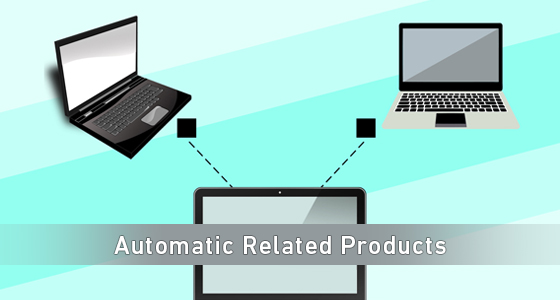
Upselling e cross selling sono un altro modo semplice per motivare i clienti a comprare di più. Suggerire prodotti simili e correlati ai clienti nella pagina del prodotto stesso. Per questo Knowband offre Prestashop Prodotti correlati automatici.
Il modulo di prodotto correlato automatico di Prestashop aiuta il proprietario del negozio a impostare i prodotti correlati che aiuteranno il proprietario del negozio ad aumentare il valore medio del carrello di un singolo acquisto nel tuo negozio.
Come intimo il tuo cliente per l’aggiornamento?
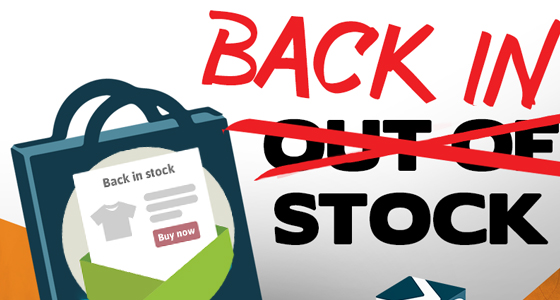
A volte il cliente è pronto ad acquistare il prodotto, ma il prodotto è esaurito o il prezzo è troppo alto per il cliente. Questo potrebbe farti perdere alcune facili conversioni. In che modo il cliente sarà in grado di ottenere l’aggiornamento che il prodotto viene rifornito e disponibile con sconto su di esso? Knowband di Addon di notifica di aggiornamento del prodotto Prestashop è la soluzione.
I clienti possono iscriversi per una notifica via email relativa all’inventario di un determinato prodotto o alla variazione del prezzo. Questa estensione di notifica dell’aggiornamento del prodotto Prestashop elenca quindi l’abbonamento e consente all’amministratore del negozio di inviare le e-mail al cliente iscritto quando ci sono le liste dei desideri in rifornimento. Il modulo Prestashop invia automaticamente una e-mail ai clienti abbonati quando il prodotto è di nuovo disponibile o il suo prezzo è cambiato.
Come reindirizzare il cliente al tuo sito web?
Alcune volte, ai clienti piace un prodotto, ma non è disponibile. È possibile aggiornare l’inventario in seguito, ma in che modo il cliente sarà in grado di conoscere l’aggiornamento?
Prestashop Back in Addon Notification di riserva invia un’email di promemoria al cliente iscritto. Non appena il prodotto viene rifornito, questo addon invia la posta e il cliente torna nuovamente sul tuo sito web. Con l’aiuto di questo plug-in di notifica stock di Prestashop, i clienti possono iscriversi all’allarme e-mail back-in-stock su prodotti non disponibili. Quando il prodotto è disponibile, il modulo invia automaticamente la posta al cliente.
L’addon di Prestashop sopra menzionato non solo aiuta ad aumentare il tasso di conversione, ma rende anche il sito Web attraente e intuitivo. Quindi, ottimizza il tuo sito web con questi add-on quickfire e aumentare la conversione del sito.
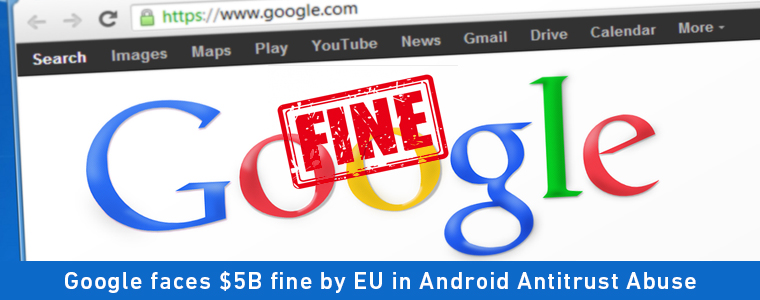
Il gigante della tecnologia Google ha confermato che si appellerà contro la multa 5B della Commissione europea per l'abuso di antitrust Android affermando che Il sistema operativo Android ha creato più scelta per tutti, non meno. L'amministratore delegato di Google, nato in India, Sundar Pichai ha difeso Android, il famoso sistema operativo affermando che innovazione rapida, ampia scelta e prezzi in calo sono i tratti distintivi classici di una concorrenza robusta e Android ne ha abilitati tutti.
Mercoledì, luglio 18th 2018, la Commissione dell’Unione Europea ha imposto una sanzione di $ 5 miliardi su Google rispetto all’antitrust sul predominio di Android nel mercato degli smartphone. Si dice che Google abbia spinto gli utenti al suo motore di ricerca con il motivo di indebolire i suoi provider di ricerca concorrenti e gli sviluppatori di app. Anche l’anno scorso, Google è stata schiaffeggiata dalle autorità di regolamentazione dell’UE per gli abusi di mercato e ora è successo di nuovo e questa volta è stretto.
Qual è l’abuso di Google su Android?
Il commissario UE per il concorso Margrethe Vestage ha dichiarato: “Google ha controllato Android per dominare il suo motore di ricerca e indebolire i suoi rivali dall’avere la possibilità di innovare e competere nel merito.” Ha aggiunto che Google offre servizi che piacciono a tutti, ma che non possono abusare dei loro poteri e favorire i loro servizi rispetto ai concorrenti. Le motivazioni alla base della CE che impone l’ammenda di Google sono gli accordi di Google con le organizzazioni di sviluppatori di smartphone Android. La Commissione europea ha affermato che Google ha il controllo su Android e costringe i produttori a installare l’applicazione Ricerca Google e i browser Chrome in tutti i dispositivi Android per una licenza Play Store. Sebbene Android sia un software mobile Open Source, disponibile gratuitamente, tuttavia impedisce ai produttori di preinstallare le proprie app se la versione Android non è stata pre-approvata dalla società che viola le regole della concorrenza. Nel mercato degli smartphone, Android ha quote 80% tra i sistemi operativi mobili e la quota di ricerca di Google nel mercato UE è superiore al 90% nella maggior parte dei paesi. La CE ha anche affermato che l’investimento di Google in Android è dovuto al fatto che gli utenti sono passati dal desktop ai dispositivi mobili. Quindi, hanno pianificato tutto per dominare Android al fine di aumentare la popolarità del loro motore di ricerca.
Cosa dice Google?
Google ha negato tutte queste accuse e ha affermato che avrebbe fatto ricorso contro la decisione della Commissione di comportamenti anticoncorrenziali. Il portavoce di Google Al Verney ha dichiarato: “Android ha sempre offerto una scelta più ampia per tutti, non di menoL’amministratore delegato di Google Sundar Pichai ha affermato che Android ha ampliato la scelta per gli utenti: l’Android ha consentito a molti sviluppatori di app, tra cui quelli europei, di guadagnarsi da vivere attraverso la piattaforma.
Le parole finali
L’abuso di antitrust di Android riguarda la limitazione della concorrenza da parte di altri servizi di ricerca per ottenere enormi quote di mercato su Android. La CE ha dato a Google una durata di 90 giorni per porre fine a tutte le pratiche illegali in corso. In caso contrario, dovranno pagare più penali fino al 5% dell’attività giornaliera giornaliera della società madre Alphabet di Google. L’UE sta bene
I proprietari di negozi di eCommerce basati su OpenCart ora possono creare un mercato online come Etsy ed eBay con Knowband’s�Plugin del mercato OpenCart. Inoltre, installa nel tuo negozio il plug-in OpenCart Multi vendor Marketplace. Inoltre, ciò consentirà la funzionalità multi-venditore sul tuo sito. I venditori di terze parti possono facilmente registrarsi ed elencare i loro prodotti sul sito. I vari aspetti della gestione del negozio sono nelle mani dell’amministratore del sito. Pertanto, il profilo del venditore, la richiesta di categoria, i prodotti e l’approvazione della recensione avvengono dal back-end dell’estensione del mercato multi-venditore OpenCart.
1.1�Vantaggi amministrativi dell’estensione del Marketplace di OpenCart
I vari vantaggi di amministrazione del plug-in del mercato multi-vendor OpenCart di Knowband sono menzionati di seguito:
L’amministratore del negozio può convertire facilmente il proprio sito di eCommerce per singolo fornitore in un mercato completamente nuovo e completamente funzionale con l’aiuto del clone di Etsy per OpenCart.
Il plug-in OpenCart Multi vendor Marketplace supporta tutti i tipi di prodotti inclusi quelli semplici, configurabili e in bundle.
Il plug-in del mercato multi-venditore OpenCart consente all’amministratore di impostare la commissione globale e quella basata sulla categoria da addebitare ai venditori.
Il proprietario del negozio può monitorare facilmente il profilo del venditore e i prodotti pubblicati sul sito. Possono facilmente approvare/disapprovare il profilo del venditore dall’interfaccia di amministrazione del plug-in OpenCart Multi-vendor Marketplace.
L’amministratore può anche assegnare le categorie ai venditori. Inoltre, i fornitori possono inviare una richiesta di categoria all’amministratore. Queste richieste vengono elaborate dall’amministratore del negozio dal back-end dell’estensione OpenCart Multi Seller Marketplace.
Il modulo OpenCart Marketplace consente all’amministratore del negozio di abilitare/disabilitare l’opzione di recensione/valutazione dal sito. Se abilitato, i clienti possono fornire recensioni per i prodotti e per i venditori.
Il plug-in OpenCart Multi-vendor Marketplace offre opzioni di spedizione personalizzate. Se questa funzione è abilitata, i venditori possono aggiungere i propri metodi di spedizione.
Il plug-in OpenCart Marketplace offre un facile monitoraggio del rapporto di vendita e della transazione complessiva del sito.
L’amministratore del negozio riceve 24 modelli di email predefiniti per informare i venditori sui vari aspetti.
1.2�Vantaggi per i venditori dell’estensione del mercato multi-vendor di OpenCart
I fornitori di terze parti possono facilmente registrarsi come venditori sul sito semplicemente compilando un modulo.
Una volta che l’account è stato approvato, i venditori possono elencare i loro prodotti sul sito dalla loro dashboard.
I venditori possono aggiungere banner, loghi dei negozi e metadati dalle loro dashboard. I venditori possono facilmente creare un URL SEO-friendly per il loro negozio.
I venditori hanno anche un’opzione per tracciare facilmente la transazione generale e il rapporto sulle vendite dalla dashboard.
I venditori hanno la possibilità di aggiungere richieste di categoria. L’amministratore può approvare/disapprovare la sua richiesta dal back-end dell’estensione del mercato di OpenCart.
Se abilitato dal pannello di amministrazione del modulo OpenCart Multi Seller Marketplace, i venditori possono anche aggiungere i propri metodi di spedizione.
1.3�Vantaggi per i clienti dell’estensione del mercato multi-venditore OpenCart
I visitatori del negozio possono ora scegliere i prodotti ideali da una più ampia gamma di opzioni di prodotto.
Gli acquirenti online possono visualizzare il profilo del venditore nella pagina dei prodotti. Inoltre, solo se l’amministratore lo consente.
I clienti hanno anche la possibilità di fornire le loro recensioni per i prodotti e per il venditore.
I clienti possono facilmente contattare i venditori del prodotto dalla pagina dell’account venditore e sollevare un ticket per le loro domande e problemi.
1.4 Nuove funzionalità nel plug-in OpenCart Multi vendor Marketplace:
Interfaccia utente di amministrazione migliorata: �Ha una nuova interfaccia utente di amministrazione dinamica e funzionale per una gestione senza sforzo.
Un nuovo modulo personalizzato venditore: un nuovo campo personalizzato è disponibile per il back-end del mercato multi-vendor. Consente all’amministratore di creare un modulo di registrazione separato per i venditori.
Ora l’amministratore può consentire ai venditori di visualizzare i dettagli del venditore e dell’amministratore sulla fattura.
Per scegliere lo stato dell’ordine per il quale verrà calcolata la commissione/guadagno è ora disponibile un campo nel pannello di amministrazione. Il guadagno precedente veniva calcolato su tutto lo stato dell’ordine, ovvero Annullato, Restituito, ecc.
L’amministratore può decidere le opzioni di stato dell’ordine per i venditori che possono utilizzare per gli ordini dei clienti.
È ora disponibile un’opzione nel pannello di amministrazione per abilitare/disabilitare i venditori. Tutti i prodotti verranno rimossi automaticamente da OpenCart Marketplace se un venditore viene disabilitato dall’amministratore.
L’amministratore assegna i prodotti al singolo venditore.
L’estensione OpenCart Marketplace consente all’amministratore di registrare qualsiasi cliente come venditore.
Pagina del prodotto di OpenCart Marketplace e interfaccia utente di amministrazione
2.�Installazione del plugin OpenCart Marketplace
Acquista il modulo Marketplace multi-vendor OpenCart dal negozio Knowband. Otterrai i seguenti file:
File compresso contenente il codice sorgente del modulo
Manuale utente
Segui i passaggi indicati di seguito per installare il plug-in Multi vendor Marketplace del carrello aperto nel tuo negozio:
Decomprimi il file zippato. Il vqmod deve essere installato, altrimenti il plugin non funzionerà. Otterrai le cartelle come mostrato nell’immagine qui sotto:
Copia tutti i file e le cartelle del file zip nella directory principale del sito.
L’amministratore può trovare l’estensione OpenCart Multi-Seller Marketplace nel percorso Pannello di amministrazione -> Estensioni. Installa il modulo cliccando su ‘Installazione‘ pulsante corrispondente al modulo.
Il plug-in OpenCart Marketplace è ora installato ed è pronto per l’uso. Vai su Admin -> Menu principale -> KB MarketPlace come mostrato nell’immagine qui sotto:
3.�Pannello�Amministrazione
Il plug-in OpenCart Multi-vendor Marketplace offre molteplici opzioni per la configurazione e la gestione del mercato online.
Successivamente, fai clic sull’opzione di modifica del Marketplace di KnowBand.
Ci sono 6 menu principali nelle impostazioni di configurazione: 3.1�Impostazioni 3.2�Venditori 3.3�Prodotti 3.4�Ordini 3.5�Commissioni 3.6�Supporto Tutti i sei menu principali sono discussi di seguito in dettaglio:
Impostazioni 3.1
I vari campi di questo menu del plug-in OpenCart Multi-vendor Marketplace sono discussi di seguito:
3.1.1 Impostazioni generali
Abilita modulo:�Spostare il pulsante su�“abilitare”�il modulo sul sito web.
Commissione predefinita:�Imposta qui la commissione da addebitare ai venditori. L’importo percentuale come specificato dall’amministratore qui sarà applicabile a tutti i venditori del mercato per impostazione predefinita.
Limite richieste di approvazione: L’amministratore del negozio può approvare/disapprovare l’account del venditore dal back-end del plug-in OpenCart Multi vendor Marketplace. I venditori possono inviare una richiesta di approvazione dell’account. L’amministratore può impostare il numero massimo di richieste che il venditore può inviare in questa sezione.
Limite nuovo prodotto:�Correggi il numero massimo di nuovi prodotti che un venditore può pubblicare sul mercato.
Abilita registrazione venditore:�Seleziona “sì” per abilitare la registrazione del venditore di terze parti.
Abilita Modulo di registrazione venditore separato:�Seleziona “sì” per abilitare il modulo di registrazione venditore separato.
Approvazione del nuovo prodotto richiesta: Se seleziona “Sì”, sarà necessaria l’approvazione dell’amministratore per pubblicare il prodotto sul sito.
Abilita recensione venditore:�Seleziona “Sì” se desideri abilitare l’opzione di recensione del venditore nel front-end.
Approvazione recensione del venditore richiesta:�Se questa funzione è abilitata, la recensione verrà pubblicata nel front-end solo dopo l’approvazione dell’amministratore del negozio.
Visualizza venditori in primo piano:�Abilita per visualizzare l’elenco dei venditori nel front-end del sito.
Includi l’imposta sui prodotti nella Commissione amministrativa:�Se seleziona “Sì”, l’imposta sui prodotti sarà inclusa nella commissione amministrativa.
Visualizza i dettagli del venditore nella pagina del prodotto:�Abilita questa opzione per visualizzare i dettagli del venditore sulla pagina del prodotto del sito web.
Contratto del venditore: Specificare i termini e le condizioni per i venditori in questa sezione. I dettagli dell’accordo, come menzionato qui, vengono visualizzati nel front-end di OpenCart Multi-seller Marketplace.
Categorie consentite dall’amministratore:�L’amministratore può selezionare la categoria che desidera assegnare ai venditori in questa sezione.
3.1.2 Impostazioni dell’ordine:
Avviso e-mail ordine venditore:�Se seleziona “Sì”, verrà inviata un’e-mail automatizzata ai fornitori ogni volta che viene ricevuto l’ordine del loro prodotto.
Consenti gestione ordini:�Se seleziona “Sì”, i venditori possono gestire gli ordini ricevuti sui loro prodotti. Possono elaborare gli ordini e modificare lo stato dell’ordine.
Stato consentito al venditore:�Stati dell’ordine che vanno bene per i venditori per aggiornare l’ordine. Include annullato, storno annullato, storno di addebito, completato, negato, elaborazione, non riuscito, scaduto, ecc.
Stato dell’ordine per Idoneità al guadagno: Stato dell’ordine assegnato ai venditori solo per i quali riceveranno i Pagamenti o riceveranno i guadagni solo per lo stato dell’ordine assegnato come completato, spedito, annullato, ecc. L’amministratore può scegliere tra le opzioni menzionate nel dropbox.
Informazioni amministratore sulla fattura del venditore: Seleziona sì o no per inviare un’e-mail generata dal sistema al venditore sul nuovo ordine.
Informazioni sul venditore sulla fattura del venditore: Seleziona sì o no per inviare un’e-mail generata dal sistema al venditore sul nuovo ordine.
3.1.3 Impostazioni di pagamento PayPal
Il plug-in Opencart Multi-Vendor Marketplace offre l’accesso come amministratore per impostare le impostazioni di pagamento PayPal dal back-end del negozio. L’amministratore deve attivare l’impostazione e compilare l’ID cliente, la chiave segreta del cliente, l’oggetto dell’e-mail di PayPal e la valuta di Paypal nel back-end del negozio.
3.1.4 Modelli di posta elettronica
Il plug-in del mercato multi-venditore OpenCart offre 24 modelli di e-mail pre-progettati per vari scenari. L’amministratore del negozio può anche modificare i modelli, se necessario, facendo clic sul pulsante Modifica.
3.2 Venditori
3.2.1��Impostazione venditori
Questa pagina dell’estensione OpenCart Multi-vendor Marketplace contiene un elenco di tutti i venditori approvati dal proprietario del negozio. L’amministratore può visualizzare l’elenco dei venditori di cui approva gli account dalla scheda Elenco di approvazione dell’account venditore dell’estensione del mercato multi-venditore OpenCart.
L’amministratore può abilitare/disabilitare il venditore dai pulsanti mostrati di seguito.
Come modificare l’account del venditore?
L’amministratore può persino modificare il profilo dei fornitori dal back-end del plug-in OpenCart Multi vendor Marketplace. Per modificare lo stesso, fare clic su�Modifica�pulsante. Questo ti reindirizzerà a un’interfaccia dell’estensione del mercato multi-venditore OpenCart dove puoi apportare le modifiche richieste.
3.2.1.1Generale
Dettaglio cliente:�L’amministratore può modificare tutti i dettagli di base dei venditori nella pagina delle impostazioni dei clienti. �Ciò include il gruppo di clienti, il nome, l’indirizzo e-mail, le informazioni di contatto, ecc.
Password:�L’amministratore può impostare la password per il venditore.
Altro: Include più impostazioni per l’abbonamento alla newsletter, abilitare/disabilitare il venditore e classificare il venditore come sicuro.
Indirizzi multipli:�il mercato multi-vendor di OpenCart consente all’amministratore di aggiungere uno o più indirizzi all’account del venditore.
3.2.1.2Affiliazione
L’amministratore può aggiungere i dettagli dell’affiliato nell’impostazione dell’affiliato.
Dettagli affiliato:�Tutte le informazioni come nome dell’azienda, sito Web, codice di tracciamento, percentuale di commissione.
Dettagli di pagamento:�L’amministratore può aggiungere o selezionare l’ID fiscale e i metodi di pagamento. Infatti i metodi di pagamento che vengono indicizzati nell’estensione sono Assegno, PayPal e Bonifico Bancario.
3.2.1.3Venditore
L’amministratore può registrare l’azienda come venditore selezionando il pulsante Sì.
3.2.1.4La Nostra Storia
Storia:�La cronologia e i commenti del venditore verranno visualizzati qui.
Aggiungi cronologia:�L’amministratore può aggiungere commenti per il venditore nella sezione Cronologia che verrà visualizzata nella tabella Cronologia.
3.2.1.5operazione
Le transazioni: Tutte le transazioni verranno mostrate qui per il particolare venditore.
Aggiungi transazione: Il proprietario del negozio ha anche la possibilità di aggiungere una transazione facendo clic su “Aggiungi nuova transazione”.
3.2.1.6Punti di fedeltà
Se l’amministratore desidera premiare il venditore, può aggiungere la descrizione del premio e i punti in questa sezione dell’impostazione Venditori.
Punti di fedeltà: Qui verrà visualizzata una tabella che mostra tutti i punti premio assegnati al venditore dall’amministratore.
Aggiungi punti premio: L’amministratore può aggiungere nuovi punti premio facendo clic sul pulsante “Aggiungi punti premio”. La finestra verrà visualizzata come mostrato di seguito:
ï ¿½
3.2.1.7Indirizzo IP
L’indirizzo IP del venditore e il numero di account registrati verranno visualizzati qui.
3.2.1.8Configurazione dell’Account venditore
L’estensione del mercato multi-vendor di OpenCart consente all’amministratore di impostare l’importo della commissione per i singoli venditori.
Commissione predefinita: L’amministratore può aggiungere i dettagli della commissione nell’impostazione Configurazione account venditore.
È richiesta l’approvazione del nuovo prodotto: Seleziona Sì se l’amministratore desidera approvare il nuovo prodotto e seleziona No in caso contrario.
Abilita recensione venditore: I pulsanti Sì/No vengono forniti per abilitare/disabilitare le recensioni del venditore.
Approvazione recensione del venditore richiesta: Se questa funzione è abilitata, la recensione verrà pubblicata nel front-end solo dopo l’approvazione dell’amministratore del negozio.
Invia e-mail al venditore al momento dell’ordine: se abilitato, verrà inviata all’amministratore un’e-mail con attivazione automatica con il modello di e-mail predefinito.
Categorie�che l’amministratore consente: L’amministratore può assegnare categorie al venditore. I venditori possono vendere solo prodotti delle categorie assegnate.
3.2.2��In attesa di approvazione
I fornitori di terze parti possono compilare il modulo per creare un account venditore sul sito. Il profilo del venditore verrà elencato in questa scheda del plug-in del mercato multi-vendor OpenCart per l’approvazione, come mostrato nell’immagine seguente:
Come approvare/disapprovare l’account del venditore?
L’amministratore può approvare l’account del venditore con un clic del pulsante dal back-end del modulo OpenCart Marketplace. Basta fare clic sul pulsante di approvazione o disapprovazione corrispondente a ciascun account venditore. Facendo clic sul pulsante Approva, verrà visualizzato un pop-up che richiede l’autorizzazione per approvare o disapprovare l’Account venditore. Una volta approvato il profilo del venditore, lo stesso verrà elencato nella ‘Elenco dei venditori‘ del modulo OpenCart Multi-vendor Marketplace.
3.2.3��Campi personalizzati
(Nuovo)L’amministratore può aggiungere un campo personalizzato per il profilo del venditore. Questa impostazione consente all’amministratore di aggiungere uno o più campi nella pagina del venditore per raccogliere informazioni aggiuntive dal venditore.
Fare clic sul pulsante Modifica per aggiungere o aggiornare i campi personalizzati. Cliccando sul ‘pulsante di modifica’ apparirà la seguente finestra:ï ¿½
Seleziona il tipo di campo: Seleziona il tipo di campo come casella di controllo
Etichetta: Aggiungi il nome del campo che verrà visualizzato sul front-end della dashboard del venditore.
Breve descrizione:�Aggiungi la breve descrizione per il campo
Opzioni: Aggiungi le opzioni per il campo come Maschio, Femmina o Sì, No come formato accettato menzionato nel campo.
Dettagli HTML: Aggiungi l’ID HTML e la classe HTML qui.
Aggiungi nuovi dettagli del campo: come il nome del campo, l’ordinamento dei campi, ecc.
richiesto: Imposta il campo come facoltativo o obbligatorio
Mostra nella pagina del profilo del venditore: Seleziona Sì se il campo deve essere visualizzato nella Pagina del profilo del venditore, altrimenti seleziona no.
Attivo: Attiva o disattiva il campo selezionando le opzioni sì o no.
3.2.4��Commissione saggia di categoria
Con il plug-in Opencart Multi-Seller Marketplace, l’amministratore del negozio ha accesso per impostare la categoria della commissione in base alla categoria. L’amministratore può facilmente visualizzare il guadagno totale, la commissione totale per una particolare categoria nella Commissione saggia di categoria. La commissione saggia per categoria per il particolare venditore verrà visualizzata qui come mostrato di seguito:
3.2.5��Revisione del venditore
L’amministratore può vedere le recensioni del venditore e modificarle dal back-end, se necessario.
ï ¿½
L’amministratore può aggiungere i dettagli dell’autore, il testo, aggiornare le valutazioni, modificare la data della recensione.
L’amministratore può approvare o disapprovare la recensione dal campo dello stato.
3.2.6��Approvazione delle revisioni
L’elenco delle recensioni dei venditori approvate e non approvate verrà visualizzato qui. Se l’amministratore fa clic sul pulsante di modifica, verrà indirizzato a una nuova pagina.
L’amministratore del negozio può aggiungere i dettagli dell’autore, il testo, aggiornare le valutazioni, modificare la data della recensione.
Stato: l’amministratore può approvare o disapprovare la recensione.
ï ¿½
I vari campi di questa interfaccia sono discussi di seguito:
Autore:�Qui verrà mostrato il nome del revisore. L’amministratore può modificare il nome, se necessario.
Testo:�La recensione inserita dal cliente verrà mostrata qui. Il proprietario del negozio può modificare la recensione, se necessario.
Valutazione:�Questa sezione mostrerà per impostazione predefinita la valutazione data dal cliente. L’amministratore può persino modificare la valutazione.
La data di revisione è disponibile:�La data in cui la recensione sarà disponibile�verrà visualizzata qui. Stato: abilita o disabilita la recensione da qui. Se l’amministratore lo abilita, la recensione verrà visualizzata sulla pagina del prodotto.
3.2.7��Spedizione
Le informazioni sulla spedizione del venditore possono essere esaminate dall’amministratore dal back-end del mercato multi-vendor di OpenCart. L’estensione del mercato multi-venditore OpenCart include opzioni di spedizione personalizzate in cui i venditori possono aggiungere i propri metodi di spedizione. Se questa funzione è abilitata dall’amministratore del negozio dalla scheda Impostazioni del modulo OpenCart Multi-vendor Marketplace, i venditori possono aggiungere i loro metodi di spedizione. I modelli di spedizione disponibili dai venditori verranno elencati nella scheda Spedizione venditori del plug-in OpenCart Multi vendor Marketplace. Tutti i dettagli di spedizione degli ordini come zona di spedizione, peso, tariffa e stato verranno visualizzati in questa pagina come mostrato di seguito:
ï ¿½
3.2.8�Richieste di categoria
L’amministratore assegna la categoria al venditore di terze parti per l’elenco dei prodotti. I venditori possono anche richiedere all’amministratore di aggiungere una nuova categoria dalla loro dashboard. Le richieste di categoria inviate dai venditori verranno elencate nella scheda Richiesta di categoria del venditore dell’estensione OpenCart Multi-Vendor Marketplace, come mostrato nell’immagine seguente:
3.3�Prodotti
3.3.1Prodotti del venditore
L’amministratore approva i prodotti dal back-end dell’estensione del mercato multi-vendor di OpenCart. Inoltre, verranno elencati nella scheda Prodotti del venditore.
ï ¿½
[Caption id = “attachment_807696” align = “alignCenter” width = “460”] Plugin OpenCart Multi vendor Marketplace- Prodotti per venditori[/caption]
3.5.1 Come modificare/rimuovere i dettagli dei prodotti?
Il proprietario del negozio può modificare o eliminare i dettagli del prodotto dei venditori, se necessario. Clicca sul ‘Modifica‘ o ‘Elimina‘ rispettivamente.
3.3.1.1Generale
Aggiungi una descrizione generale del prodotto nella scheda Impostazioni generali del prodotto.
Nome del prodotto: Aggiungi il nome del prodotto in questo campo.
Descrizione del prodotto:�Aggiungi la descrizione del prodotto nel campo della descrizione.
Titolo del meta tag: Inserisci qui il meta tag.
Elenco Meta Descrizione:�Inserisci la Meta descrizione del sito web qui.
Parole chiave meta tag:�Inserisci le meta parole chiave in questa sezione. Inserisci i tag e separali con una virgola.
Tag dei prodotti: Aggiungi qui tutti i tag del prodotto.
3.3.1.2Sincronizzazione dei
Nella sezione dati della descrizione del prodotto, l’amministratore deve inserire i dettagli come modello, codici prodotto come SKU, UPC, numero EAN, JAN, ISBN e MPN, dettagli posizione, prezzo del prodotto, classe fiscale, quantità, quantità minima, stato delle scorte , Requisiti per spese di acquisto, dimensioni, peso, ecc.
ï ¿½
3.3.1.3Venditore
Seleziona il venditore dall’elenco dei venditori specificato.
ï ¿½
3.3.1.4Link
Aggiungi dettagli come produttori, categorie, filtri, negozi, prodotti correlati, ecc.
ï ¿½
3.3.1.5attributi
L’amministratore può aggiungere attributi del prodotto in inglese e francese.
ï ¿½
3.3.1.6Option
Se necessario, in questa sezione sarà disponibile un’opzione del prodotto.
3.3.1.7Periodico
Da questa sezione avverrà l’aggiunta di profili ricorrenti.
ï ¿½
3.3.1.8Codice Sconto
I dettagli dello sconto sul particolare prodotto verranno visualizzati qui.
ï ¿½
3.3.1.9Offerta
L’amministratore può impostare la priorità del prodotto per un periodo aggiungendo la data di inizio e la data di fine.
ï ¿½
3.3.1.10Immagine
Carica qui l’immagine del prodotto. L’aggiunta di una o più immagini può avvenire con l’ordine di visualizzazione.
ï ¿½
3.3.1.11Punti di fedeltà
L’amministratore può aggiungere un numero minimo di punti necessari per acquistare questo prodotto.
ï ¿½
3.3.1.12SEO
Aggiungi SEO per il prodotto qui.
ï ¿½
3.3.1.13Design
Da questa sezione del design, i venditori possono scegliere il design del layout.ï ¿½
3.3.2Elenco di approvazione del prodotto
I fornitori di terze parti possono elencare i loro prodotti dalla dashboard del loro profilo. I prodotti inseriti nella lista della dashboard in questa scheda del modulo del marketplace multi-vendor di OpenCart per l’approvazione. L’approvazione dell’amministratore è richiesta solo se questa funzione è abilitata. L’amministratore del negozio può, quindi, approvare o disapprovare il prodotto con un clic del pulsante. I prodotti inseriti dai venditori verranno elencati nella scheda Product Approval List del modulo OpenCart Multi Seller Marketplace, come mostrato nell’immagine seguente:
ï ¿½
L’amministratore può approvare o disapprovare i prodotti facendo clic sul rispettivo pulsante corrispondente a ciascun prodotto. Fare riferimento all’immagine qui sotto:
Dopo aver fatto clic sul pulsante Approva o Disapprove, verrà visualizzato un pop-up con il messaggio “Vuoi approvare il prodotto?”
3.3.3Recensioni prodotto
I clienti possono dare valutazioni e scrivere recensioni per i prodotti se questa funzione è abilitata dal back-end del plug-in del mercato OpenCart. Se abilitato, i clienti possono lasciare le loro recensioni facendo clic su “Scrivi una recensione”.
Le recensioni scritte nel front-end verranno elencate nel back-end del plug-in OpenCart Multi-vendor Marketplace come mostrato nell’immagine seguente:
ï ¿½
Fare clic sul pulsante “Modifica” per modificare o approvare le recensioni dei prodotti. Questo ti reindirizzerà alla pagina dell’edizione di revisione del modulo OpenCart Multi-vendor Marketplace.
3.4�Ordini
L’amministratore del negozio OpenCart può visualizzare l’elenco di tutti gli ordini qui.
3.4.1Ordini del venditore
Gli ordini ricevuti sul prodotto del venditore verranno elencati nella scheda del plug-in del marketplace multi-venditore OpenCart. L’amministratore del negozio può visualizzare o modificare gli ordini facendo clic rispettivamente sui pulsanti Visualizza e Modifica. La seguente finestra verrà visualizzata se l’amministratore fa clic sul pulsante di modifica. L’amministratore può apportare le modifiche in tutti i campi come richiesto.
3.6.1Dettagli cliente
Da questa sezione, l’amministratore può aggiungere i dettagli del proprio cliente.
3.6.2Prodotti
Da questa sezione, l’amministratore può aggiungere i dettagli dei propri prodotti.
ï ¿½
3.6.3Particolari di pagamentoï ¿½
Da questa sezione, l’amministratore può aggiungere i propri dettagli di pagamento.
3.6.4�Dettagli di spedizione
Da questa sezione, l’amministratore può aggiungere i propri dettagli di spedizione.
3.6.5�Totali
Da questa sezione, l’amministratore può aggiungere i dettagli del proprio totale.
3.4.2�Ordini amministrativi
L’amministratore può tenere traccia dei dettagli dell’ordine dei propri prodotti nella scheda Ordine amministrativo dell’estensione del mercato multi-venditore OpenCart.
ï ¿½
3.5�Commissioni
3.5.1�Commissione amministrativa
L’amministratore può visualizzare la commissione guadagnata dal mercato in questa scheda del plug-in del mercato multi-vendor di OpenCart. Il proprietario del negozio ha un’opzione per visualizzare i guadagni del venditore e i guadagni totali.
ï ¿½
3.5.2�Saldo venditore
L’amministratore del negozio ha anche un’opzione per visualizzare la transazione dei venditori. L’amministratore può vedere la cronologia del saldo del venditore e la cronologia delle transazioni in questa scheda del plug-in del mercato multi-venditore OpenCart.
ï ¿½
3.5.3�Richiesta di pagamento del venditore
La richiesta di pagamento inviata dai venditori può essere visualizzata dall’amministratore dal back-end della richiesta di pagamento dei venditori. L’amministratore può approvare/disapprovare la richiesta di pagamento con pochi clic. Una volta che l’amministratore fa clic sul pulsante “Approva”, apparirà una finestra pop come mostrato nella figura. Quando l’amministratore farà clic sul pulsante “Disapprova”, verrà visualizzata una finestra di dialogo con un campo di commento. Una volta che l’amministratore fa clic sul pulsante di invio dopo aver riempito i campi dei commenti, la richiesta non verrà approvata.
ï ¿½
3.6�Supporto
Questa scheda viene utilizzata per trovare il manuale utente del modulo Marketplace multi-seller Opencart e anche per sollevare un ticket di supporto per qualsiasi tipo di domanda e problema.
4.0 Interfaccia utente front-end
Una volta che il plug-in OpenCart Multi vendor Marketplace è stato installato correttamente nel negozio OpenCart, i fornitori di terze parti possono compilare un semplice modulo e aprire il proprio negozio online. Per una facile gestione del negozio, il venditore accede alla propria dashboard.
4.1 Registrazione del venditore
I fornitori di terze parti possono facilmente registrarsi come venditori del sito compilando un semplice modulo di registrazione. Per registrarti come venditore, seleziona ‘Sì‘ nella sezione Registrati come venditore del modulo.
4.2 Dashboard del venditore
Una volta completata la registrazione e l’account del venditore approva dal back-end del plug-in del mercato multi-venditore OpenCart, il venditore ottiene l’accesso al dashboard.
Possono visualizzare l’intero rapporto di vendita e i dettagli dell’ordine.
4.2.1 Profilo del venditore
I venditori possono modificare il proprio profilo e personalizzare il proprio negozio da questa scheda della dashboard.
Prodotto del venditore 4.2.2
I venditori possono seguire il percorso indicato di seguito per aggiungere un nuovo prodotto. Vai a�Il mio account -> Dashboard -> Prodotti
L’elenco dei prodotti viene visualizzato in questa scheda della dashboard del venditore. Per aggiungere un nuovo prodotto cliccare su ‘+‘ segno nella parte in alto a destra.
Questo ti reindirizzerà al ‘Aggiungi nuovo prodotto‘ pagina. Compila i dettagli richiesti per aggiungere il prodotto.
Ordine 4.2.3
I venditori possono visualizzare i loro ordini e i relativi dettagli in questa scheda della Dashboard.
Recensioni dei prodotti 4.2.4
I venditori possono visualizzare la recensione ricevuta sul loro prodotto nella scheda Product Review della loro Dashboard. Tutte le recensioni ricevute verranno elencate come mostrato nell’immagine seguente:
4.2.4.1 Come possono i venditori eliminare le Recensioni dei prodotti?
Anche i venditori hanno un’opzione per eliminare le recensioni. Ciò avviene cliccando su ‘Elimina‘ pulsante corrispondente a ciascuna recensione.
4.2.5 Le mie recensioni
La scheda della dashboard del venditore elenca le recensioni ricevute sul suo profilo. Plugin OpenCart Multi vendor Marketplace- Le mie recensioni
4.2.5.1 In che modo i venditori possono eliminare le recensioni dal proprio profilo?
I venditori possono anche eliminare le recensioni del loro profilo, se necessario. Ciò avviene cliccando su ‘Elimina‘ pulsante corrispondente a ciascuna recensione.
Guadagni 4.2.6
I guadagni totali del venditore possono essere visualizzati in questa scheda. I fornitori possono filtrare i risultati secondo il requisito. La cronologia dei guadagni totali verrà visualizzata come mostrato di seguito:
I venditori possono anche visualizzare il guadagno in base all’ordine come mostrato di seguito:
Le operazioni 4.2.6
Il venditore può visualizzare l’intera cronologia delle transazioni in questa scheda. L’importo addebitato o accreditato nel proprio account può essere visualizzato qui.
4.2.7 Richiesta di pagamento
I venditori possono visualizzare l’elenco delle richieste di pagamento inviate all’amministratore dalla scheda Richiesta di pagamento. Per una nuova richiesta di pagamento, i venditori devono compilare l’importo e il motivo del pagamento e inviarlo all’amministratore per l’approvazione.
Richiesta di categoria 4.2.8
I venditori possono visualizzare le categorie a loro assegnate. Inoltre, possono anche inviare una richiesta di categoria all’amministratore del negozio.�Per inviare una richiesta di categoria, vai su Dashboard -> Richiesta di categoria
Spedizione 4.2.9
I venditori possono visualizzare il processo di spedizione come nello screenshot qui sotto:
4.2.10 Importazione di prodotti
Con l’aiuto della funzione di importazione del prodotto, i venditori possono aggiungere prodotti in blocco. Devono scaricare il modello per il caricamento dei prodotti e semplicemente compilare le informazioni dei loro prodotti e caricarli di nuovo per elencare i prodotti in blocco.
Restituzione del prodotto:
Il venditore può vedere l’elenco dei resi dei prodotti qui. Il venditore può aggiungere un filtro per cercare il prodotto restituito o richiesto per il reso del prodotto.
4.2.11 Buoni venditore
Utilizzando questa funzione, il venditore può generare coupon per i propri clienti. I venditori possono utilizzare diverse varianti per creare i loro coupon come utenti per coupon, tipo di coupon ecc.
4.2.12 Sistema di supporto
Questa funzione consente ai venditori di visualizzare le richieste dei propri clienti sotto forma di biglietti. Quando il venditore fa clic sull’ID biglietto, è in grado di vedere tutti i dettagli sulla richiesta e persino di rispondere e modificare lo stato della richiesta.
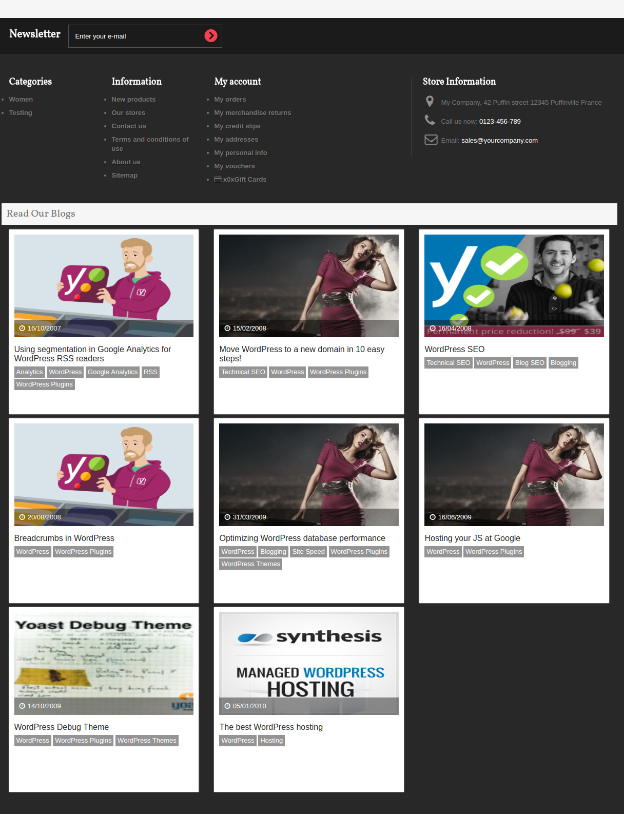
Addon di Postash per blog di Prestashop WordPress consente all’amministratore del negozio di visualizzare il feed post del blog WordPress nel negozio eCommerce Prestashop. Prestashop è un CMS eCommerce, quindi, il blog Prestashop non è potente come WordPress, che è un CMS per blog. Il modulo di blogging di WordPress Prestashop può unire il meglio di queste due piattaforme e ottimizzare le prestazioni del tuo sito. L’amministratore può selezionare il sito di blog di WordPress e può visualizzare i suoi feed di post con l’aiuto del plug-in Post Manager del blog di Prestashop WordPress.
1.2 Admin Benefits di Prestashop WordPress blog post estensione del gestore
L’amministratore può facilmente recuperare il post del blog del sito WordPress selezionato e visualizzare il feed dei post nel front-end con l’aiuto del plug-in del gestore del blog WordPress di Prestashop.
L’addon di Postash per blog postpromo di Prestashop consente all’amministratore di selezionare la categoria dei blog che si desidera visualizzare nel front-end del sito.
L’amministratore può persino personalizzare le opzioni di visualizzazione del feed post dal back-end del componente aggiuntivo per i feed post di WordPress Prestashop.
L’amministratore può ordinare le opzioni di visualizzazione dal back-end dell’estensione del post manager del blog Prestashop WordPress.
Il post manager del blog Prestashop WordPress offre supporto multilingue e può visualizzare il testo dell’intestazione in più lingue.
L’estensione Prestashop WordPress per blog manager consente ai proprietari dei negozi di fissare il numero di blog che vogliono recuperare e visualizzare.
L’amministratore può creare agganci per gestire i feed dei post con facilità con l’aiuto del plug-in del gestore del feed dei post del blog di Prestashop. [Il nostro modulo non crea un hook. Invece di mostrare il post sul blog nel gancio selezionato.]
Installazione 2.0
Segui i passaggi indicati di seguito per installare il componente aggiuntivo Postash Blog PostPress di Prestashop nel tuo negozio Prestashop.
1. Acquista l’estensione Post Manager Blog Prestashop dal negozio Knowband. Ti verranno forniti i seguenti file:
a) File con zip b) Manuale dell’utente
2. Decomprimere il file zippato. Conterrebbe un numero di file e cartelle.
3. Copia tutti i file e le cartelle dalla cartella decompressa e incollali nella directory “Moduli” del tuo negozio sul percorso – Directory di root / moduli /.
4. Il modulo Post Manager per il blog WordPress di Prestashop è ora pronto per essere installato nel tuo negozio e puoi trovarlo in Store Admin -> Modules and Services.
Nel caso in cui non si riesca a trovare il modulo Post Manager del blog Prestashop nell’elenco dei moduli di amministrazione, provare a cercare il modulo con i seguenti dettagli:
Parola chiave – WordPress Blog Post Manager Autore – Knowband Categoria – Sportello Filtra per – Installato e Non installato / Abilitato e Disabilitato
5. Clicca su “Installazione“per installare il modulo. Richiederebbe la conferma. Fare clic sull’opzione” Procedi con l’installazione “.
6. Questo passaggio installerà il modulo e mostrerà la notifica – “Modulo (i) installato con successo“.
3.0 Admin Interface
L’estensione Post Manager del blog WordPress Prestashop offre semplici opzioni di personalizzazione. L’interfaccia di amministrazione offre due opzioni:
Modulo di configurazione
Mappatura hook post blog
Sia la scheda dell’interfaccia di amministrazione sono discussi di seguito.
Configurazioni del modulo 3.1
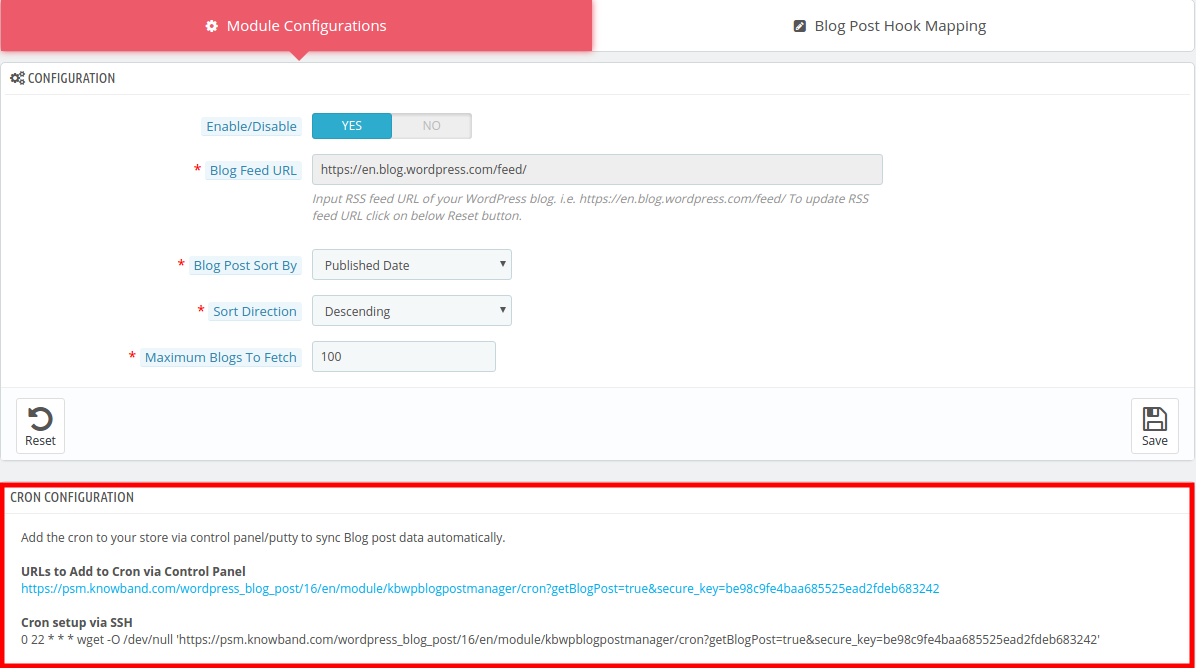
La scheda di configurazione del modulo del plug-in Postash di WordPress per il blog di Prestashop può configurare il modulo in pochi semplici passaggi. Le varie opzioni sono discusse di seguito.
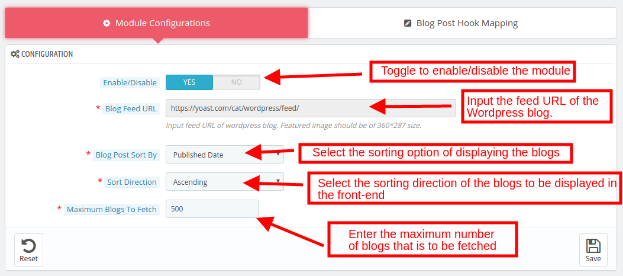
Attiva / Disattiva: Attiva o disattiva il pulsante per abilitare o disabilitare l’addon di Prestashop. I blog WordPress verranno pubblicati solo quando è abilitato.
URL del feed del blog: Si riferisce all’URL del blog WordPress i cui post devono essere visualizzati nel front-end del negozio Prestashop. Inserisci l’URL del feed del sito WordPress i cui blog devono essere visualizzati sul front-end del sito. [Non è modificabile una volta recuperati i blog. Per renderlo modificabile devi ripristinare le impostazioni.]
Post del blog Ordina per: Seleziona l’opzione di ordinamento dei blog. I blog verranno visualizzati secondo l’opzione selezionata.
Direzione di ordinamento: Selezionare se si desidera ordinare i blog in ordine ascendente o discendente dell’opzione di ordinamento selezionata.
Numero massimo di blog da recuperare: Inserisci il numero massimo di blog che vuoi recuperare dal sito selezionato [Aggiungi un punto sul pulsante di ripristino. Che cancellano tutte le precedenti impostazioni del blog salvate e la mappatura del gancio del modulo
Configurazione CRON:
Per sincronizzare automaticamente i dati dei post del blog, l’amministratore del negozio Prestashop può configurare il cron job, ci sono due opzioni disponibili nel pannello di amministrazione del modulo. 1. L’amministratore può eseguire manualmente il cron. 2. Configurazione di Cron tramite SSH: Per automatizzare la configurazione, l’amministratore può configurare questa impostazione.
3.2 Blog Post Hook Mapping
Questa scheda del modulo Prestampaop WordPress Blogging consente all’amministratore del negozio di personalizzare l’aspetto del feed del post del blog.
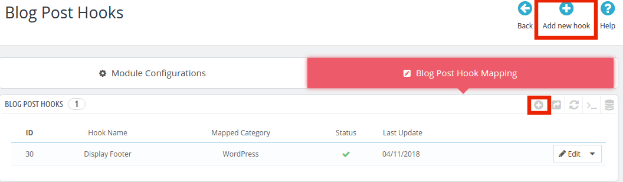
3.2.1. Come aggiungere un nuovo blog Post Hook Mapping?
Per creare un nuovo blog post hook mapping, fare clic suAggiungi nuovo gancio‘o il segno’ + ‘in alto a destra.
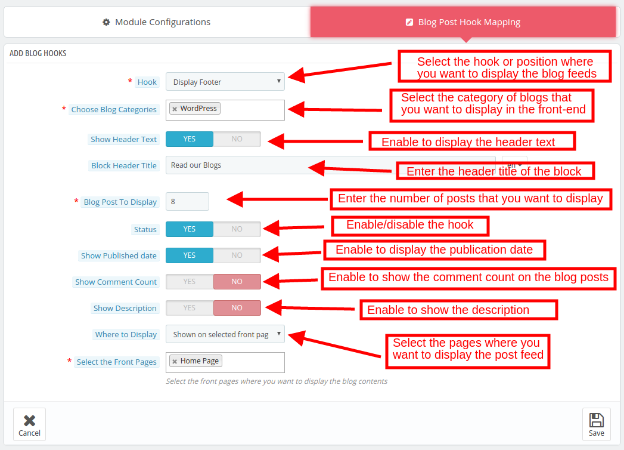
Questo ti reindirizzerà alla pagina di creazione di Hook. I vari campi dello stesso sono discussi di seguito: [Invece di crearlo
Hook: Seleziona il gancio o la posizione in cui nella pagina web in cui desideri visualizzare i feed dei post.
Scegli la categoria Blog: Seleziona la categoria dei blog che desideri visualizzare nel front-end.
Mostra testo intestazione: Abilitare il pulsante per visualizzare il testo dell’intestazione nel front-end.
Titolo intestazione blocco: Immettere il titolo dell’intestazione che si desidera visualizzare nel front-end.
Post del blog da mostrare: Inserisci il numero dei post del blog che desideri visualizzare nel front-end del sito.
Status: Attiva / disattiva il pulsante per attivare / disattivare il gancio.
Mostra Data di pubblicazione: Abilita il pulsante per mostrare la data in cui il blog è stato pubblicato.
Mostra commento Count: Abilita il pulsante per mostrare i commenti del post del blog.
Mostra descrizione: Abilita il pulsante per visualizzare anche la descrizione.
Dove visualizzare: Selezionare le pagine Web in cui si desidera visualizzare i feed dei post. [Spiegare questa impostazione in quanto aiuta a mostrare il blog sulla particolare pagina del prodotto, sulla pagina della categoria, sulla pagina dei cms o su tutte le pagine in base alle impostazioni.
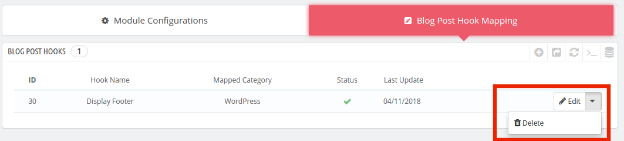
3.2.2. Come modificare / eliminare la mappatura degli hook dei post sul blog?
I ganci di creazione verranno visualizzati in questa scheda del plug-in Post Manager del blog Prestashop WordPress. L’amministratore può modificare o eliminare facendo clic rispettivamente sul pulsante Modifica o Elimina.
Interfaccia utente 4.0 front-end
I feed dei post del blog verranno visualizzati nel front-end del sito Web Prestashop come mostrato nell’immagine seguente:
Componente aggiuntivo Prestashop Store Locator e Pickup Knowband consente all’amministratore del negozio di offrire la possibilità di visualizzare il negozio in una posizione specifica. Con l’add-on Prestashop per la localizzazione del negozio, i visitatori possono trovare il negozio più vicino che vende i prodotti desiderati. L’amministratore può visualizzare un localizzatore di negozi sul sito web con informazioni aggiuntive come distanza, numero di telefono, nome e orario. Possono controllare il negozio più vicino e selezionare quello in cui desiderano ritirare il prodotto.
Questo modulo Prestashop per la localizzazione e il ritiro dei negozi offre un’interfaccia intuitiva e l’amministratore può configurare facilmente questo modulo di ritiro Prestashop. L’amministratore può selezionare più negozi da visualizzare nel localizzatore. Il modulo Prestashop per la localizzazione e il ritiro dei negozi consente all’amministratore di impostare il numero minimo e massimo di giorni entro cui verrà avviato il ritiro del prodotto. I clienti possono facilmente controllare il negozio più vicino e visualizzarne i dettagli. Possono anche ritirare il prodotto se lo desiderano, ottenendolo in tempi più rapidi e più rapidi.
Caratteristiche 1.1
Il proprietario del negozio può attivare la funzione di localizzazione del negozio e di ritiro semplicemente premendo un pulsante.
L’e-merchant può impostare un’immagine come indicatore di Google Maps e il livello di zoom della mappa. Il plugin Prestashop consente all’amministratore di mostrare anche i numeri di telefono.
Il Cliente può cercare il negozio indicando la distanza in km o miglia
L’amministratore del negozio Prestashop ha la possibilità di mostrare lo store locator nella home page.
L’amministratore del negozio può aggiungere più negozi e visualizzarli su Google Maps. Può anche selezionare il negozio predefinito.
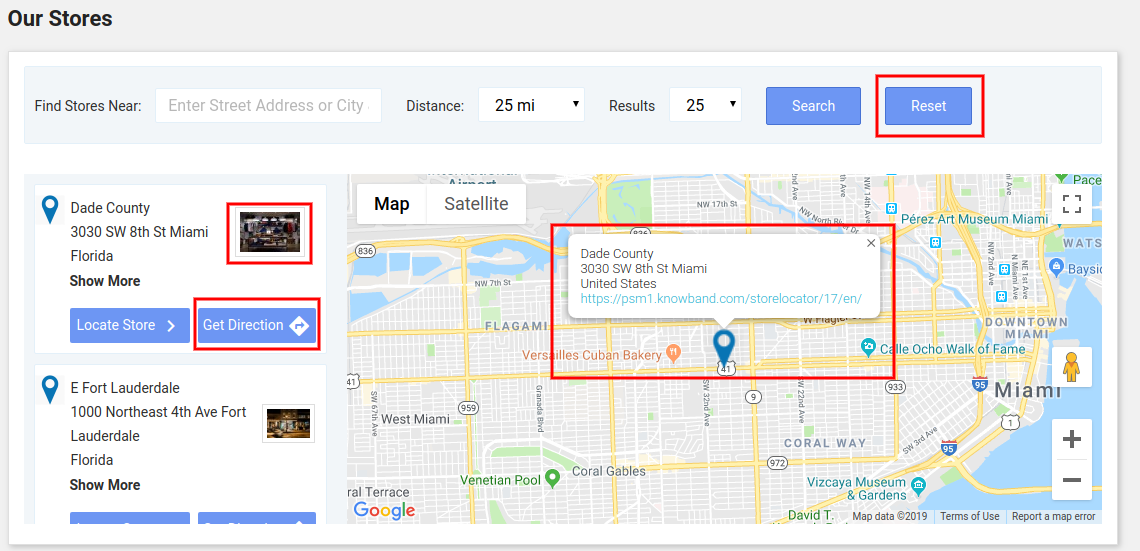
Il commerciante online mostra un link “Ottieni indicazioni stradali” su cui i clienti possono cliccare per visualizzare le indicazioni stradali per raggiungere il negozio.
Il componente aggiuntivo Prestashop Store Locator permette di visualizzare gli URL dei negozi su Google Maps. I clienti possono visualizzare il link al sito web con i dettagli del negozio su Google Maps.
Il commerciante online può anche mostrare le immagini del negozio insieme all’elenco dei negozi fisici.
L’amministratore può applicare restrizioni nazionali abilitando questa funzionalità dall’interfaccia di amministrazione del componente aggiuntivo per il ritiro in negozio di Prestashop.
Il componente aggiuntivo Prestashop per il ritiro in negozio consente di selezionare l’immagine del banner e di mostrarla nella pagina di localizzazione del negozio.
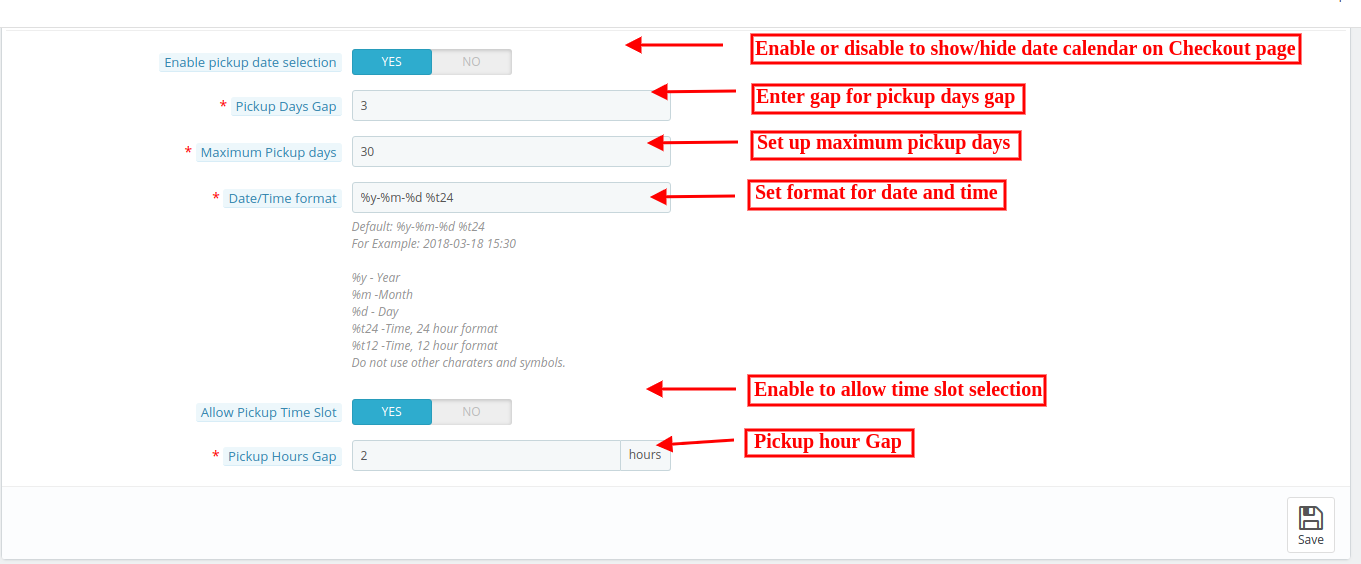
Il commerciante del negozio può abilitare o disabilitare la funzionalità di visualizzazione del calendario delle date nella pagina di pagamento quando seleziona la funzionalità di ritiro in negozio.
Il componente aggiuntivo Prestashop per il ritiro in negozio consente al commerciante online di impostare il numero massimo di giorni per il ritiro.
Il proprietario del negozio online può impostare il formato di data e ora.
Il commerciante online può abilitare le impostazioni per visualizzare la fascia oraria di ritiro.
L’amministratore può impostare il numero minimo di ore di attesa del cliente per il ritiro del prodotto ordinato.
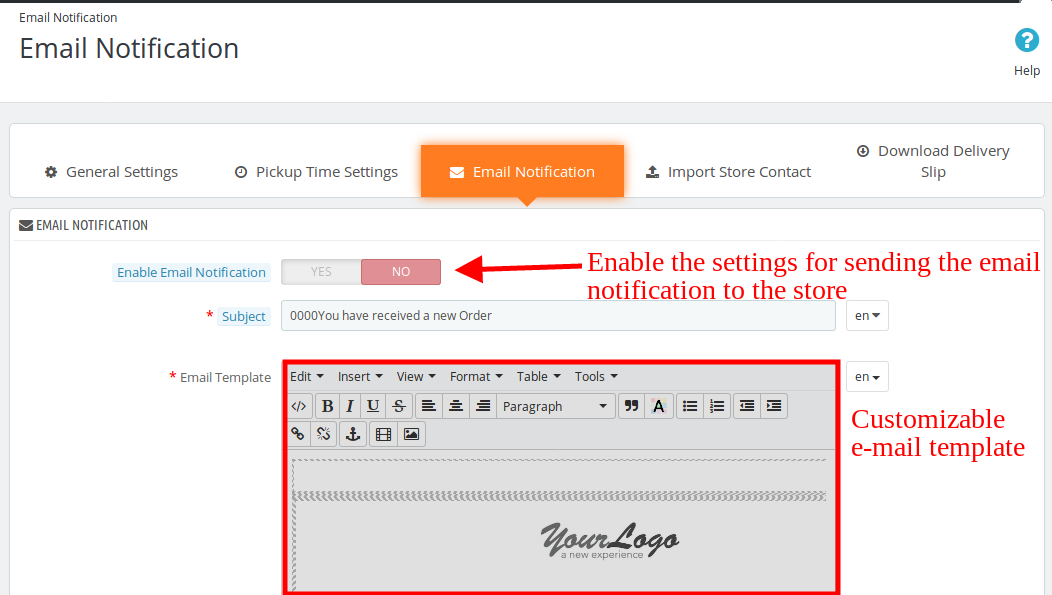
Il localizzatore di negozi Prestashop e il componente aggiuntivo per il ritiro dispongono di un modello di email pronto all’uso per inviare una notifica via email ai punti vendita di ritiro in merito all’ordine.
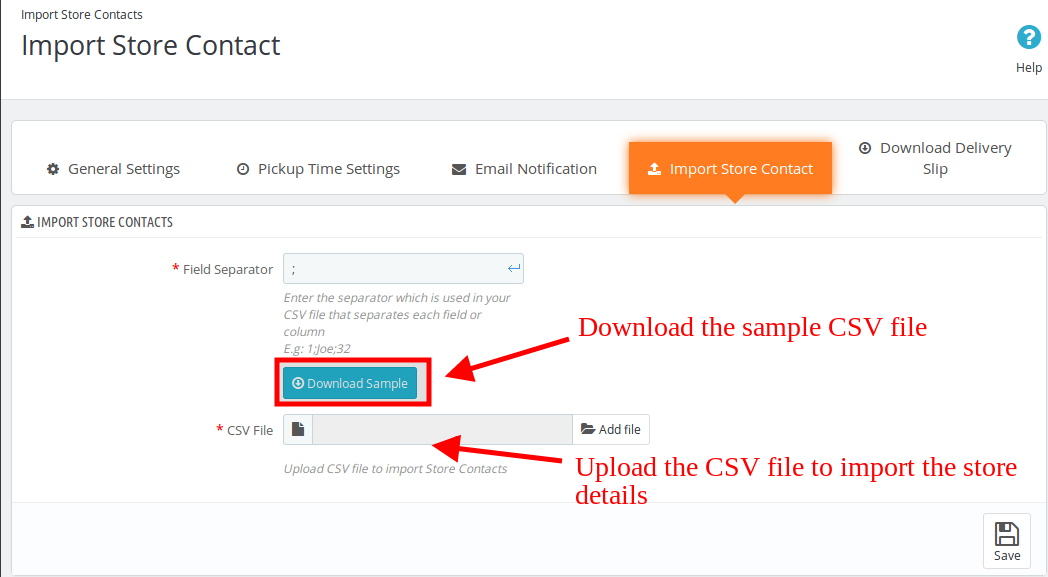
Il plugin PrestaShop Google Maps Store Locator consente all’amministratore di scaricare un file di esempio in formato CSV. L’amministratore può anche caricare il file CSV per importare i contatti del negozio.
L’amministratore può scaricare la bolla di consegna dal pannello di amministrazione di questo localizzatore di negozi Prestashop e del componente aggiuntivo per il ritiro.
Il localizzatore di negozi Prestashop e il componente aggiuntivo per il ritiro sono compatibili con più lingue.
Installare, configurare e attivare questo componente aggiuntivo Prestashop per la localizzazione e il ritiro dei negozi è molto semplice.
Il prodotto verrà consegnato al negozio selezionato. Il cliente potrà ritirarlo direttamente in negozio.
L’indirizzo di consegna sarà l’indirizzo del negozio selezionato.
Questo plugin Prestashop Store Locator e Pickup è completamente compatibile con la pagina di pagamento predefinita di Prestashop.
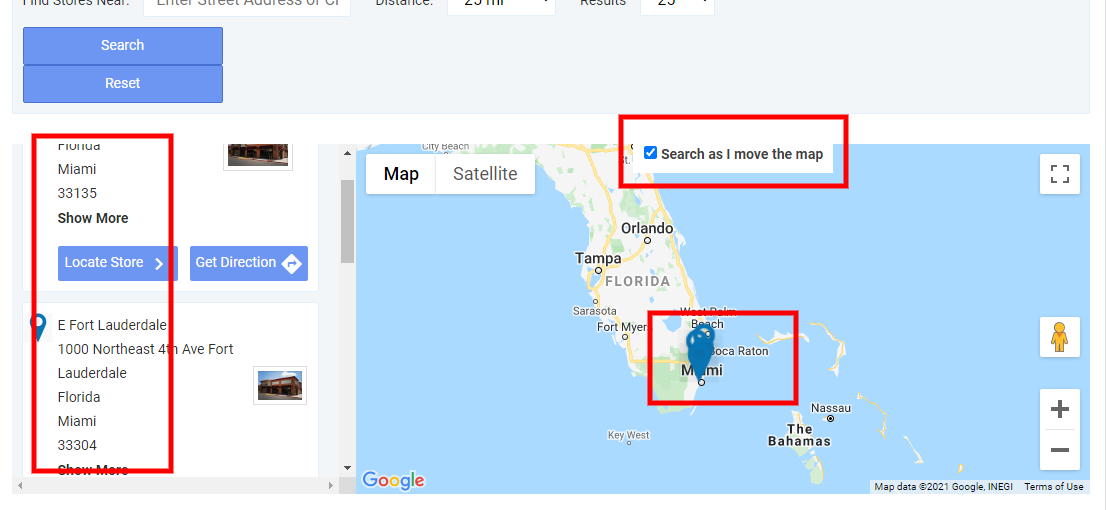
[Novità]: l’amministratore del negozio può consentire ai clienti di effettuare ricerche nel negozio mentre si spostano sulla mappa di Google.
[Novità]: il plugin PrestaShop Google Maps Store Locator consente all’amministratore di abilitare la visualizzazione di tutti i negozi.
2.0 Guida all’installazione
Una volta acquistato il localizzatore di negozi Prestashop e il componente aggiuntivo per il ritiro dal negozio, otterrai questi file:
1. Il file compresso contiene il codice sorgente di questo modulo di ritiro Prestashop.
2. Manuale Utente
Per installare il plugin PrestaShop Google Maps Store Locator, segui i passaggi seguenti:
Prima di tutto, devi decomprimere il file compresso. Contiene alcuni file e cartelle.
Dopodiché, è necessario copiare l’intero contenuto della cartella e incollarlo nella cartella “Moduli” della directory dello store. È possibile seguire il percorso: Root Directory/modules/.
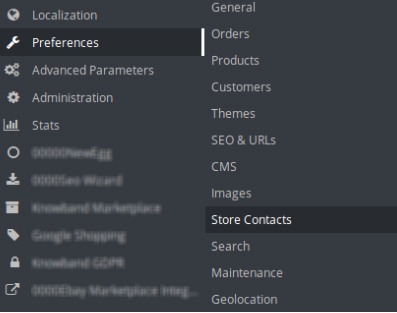
3. Ora puoi installare il componente aggiuntivo Prestashop Store Locator. Lo trovi in Amministrazione Negozio -> Moduli e serviziVerrebbe mostrato come di seguito:
Ora non ti resta che cliccare su “Installazione” per installare questo modulo Prestashop. Verrà visualizzato un pop-up di conferma. Fai clic sul pulsante “Procedere con l’installazioneopzione “n”. Questo passaggio installerà il modulo e mostrerà la notifica – “Modulo (i) installato con successo“.
3.0 Manuale dell’utente
L’amministratore del negozio e-commerce può ora configurare questo localizzatore di negozi PrestaShop e il componente aggiuntivo per il ritiro. L’amministratore avrà a disposizione le seguenti opzioni di configurazione:
Impostazioni generali
Impostazioni dell’orario di ritiro
Notifica via e-mail
Contatto di Import Store
Scarica la bolla di consegna
3.1 Impostazioni generali
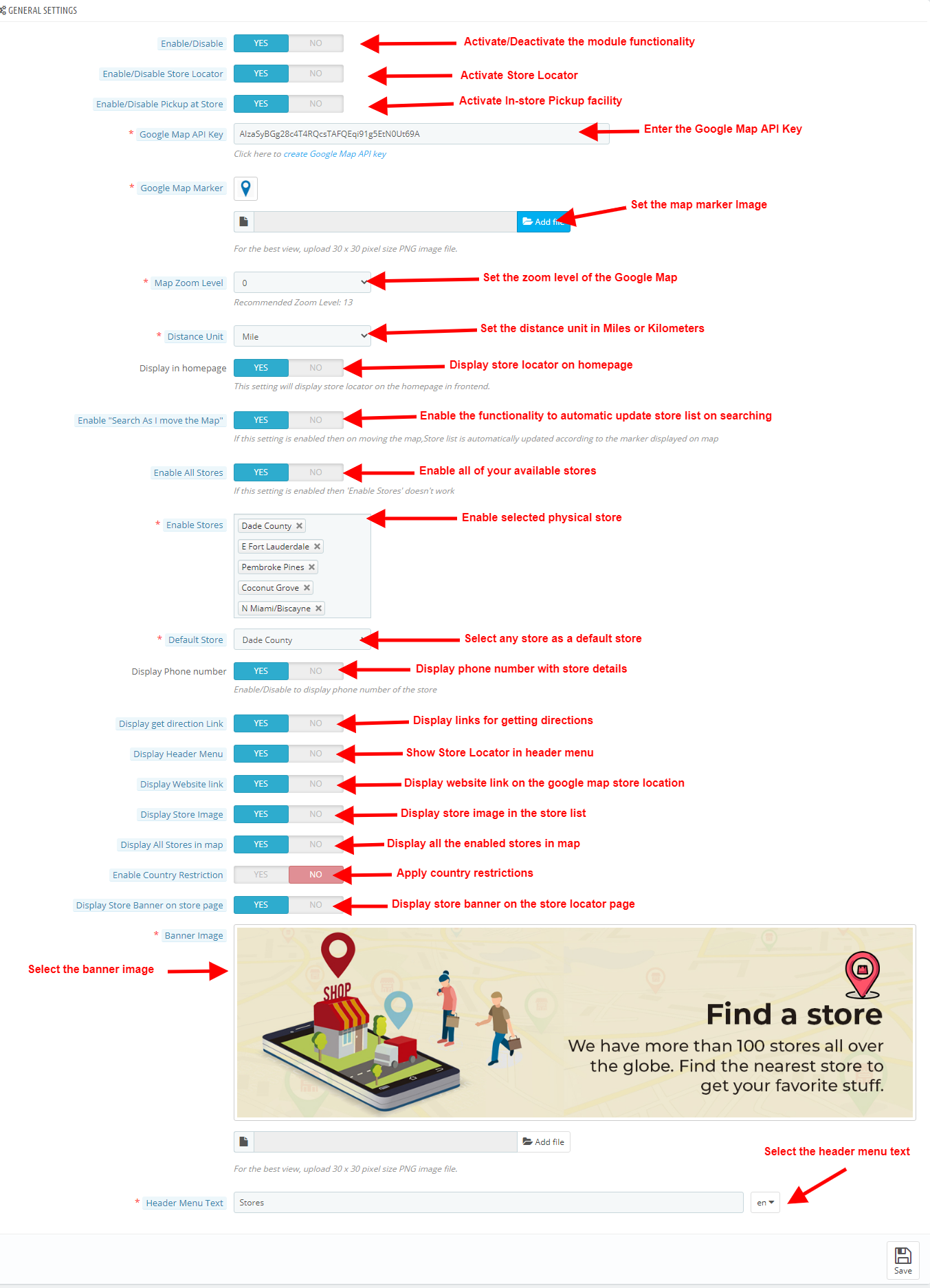
Questa pagina Impostazioni generali offre varie opzioni di configurazione come mostrato di seguito:
Attiva / Disattiva: L’amministratore del negozio eCommerce può attivare o disattivare in qualsiasi momento il plugin di localizzazione del negozio e di ritiro semplicemente attivando questo pulsante.
Abilita/disabilita il localizzatore dei negozi: Il componente aggiuntivo Prestashop Store Locator consente all’amministratore di abilitare o disabilitare lo store locator nel front-end. Per impostazione predefinita, è abilitato.
Abilita/disabilita il ritiro in negozio: L’amministratore può attivare il ritiro in negozio semplicemente attivando questo pulsante.
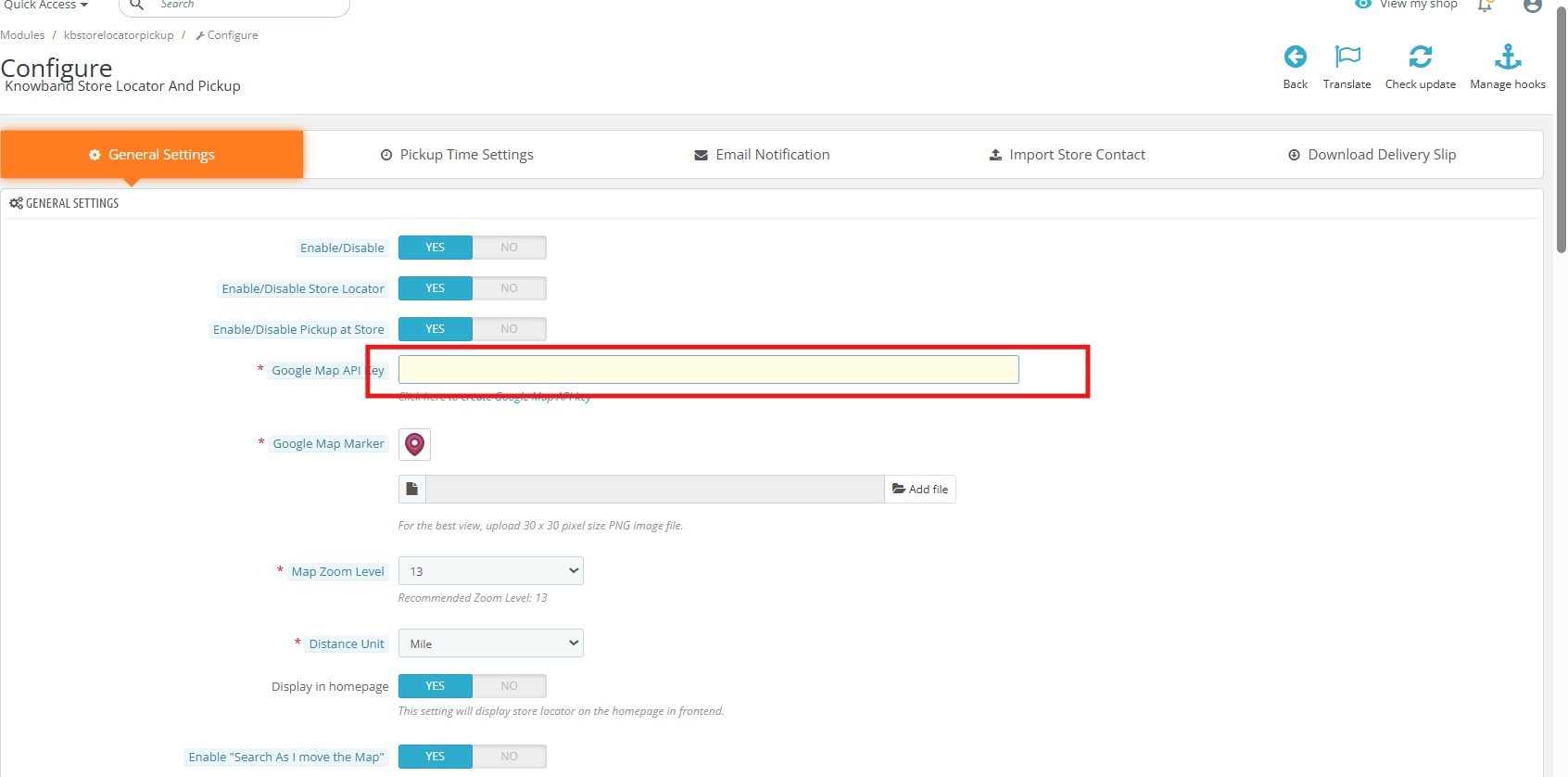
Chiave API di Google Map: Inserisci la chiave API di Google Maps in questa sezione. Viene fornito un link per generare una chiave API. Visita la pagina 3.1.1 per visualizzare il processo di generazione della chiave API di Google Maps. Nel front-end, lo store locator verrà visualizzato come nell’immagine sottostante:
Indicatore di Google Map: Il plugin PrestaShop Google Map Store Locator consente all’amministratore di impostare un’immagine come indicatore di Google Maps.
Livello di zoom della mappa: L’amministratore del negozio eCommerce può impostare il livello di zoom della mappa.
Unità di distanza: Il plugin PrestaShop Google Maps Store Locator consente all’amministratore di impostare l’unità di misura della distanza come chilometri e miglia.
Abilita “Cerca mentre sposto la mappa”: Il componente aggiuntivo Prestashop Store Locator mostra ai clienti l’elenco dei negozi disponibili quando spostano la mappa di Google in una posizione diversa.
Visualizza nella homepage: L’amministratore può visualizzare lo store locator nella home page abilitando questa impostazione.
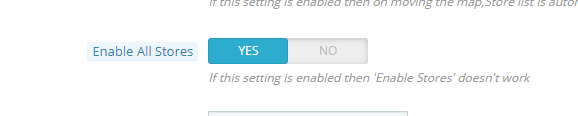
Abilita tutti i negozi: Questa funzionalità consente all’amministratore di abilitare tutti i negozi disponibili.
Abilita negozi: L’amministratore può selezionare i negozi da visualizzare su Google Maps. Seleziona i negozi che desideri visualizzare nel localizzatore in questa sezione.
Negozio predefinito: Il componente aggiuntivo Prestashop Store Locator e Pick-up consente all’amministratore di impostare un negozio come predefinito. Seleziona il negozio dall’elenco a discesa in questa sezione.
Visualizza numero di telefono: Il modulo di ritiro di Prestashop consente all’amministratore di mostrare il numero di telefono del negozio. Abilita questa opzione per visualizzare il numero di telefono.
Visualizza il collegamento Ottieni indicazioni: Abilita l’opzione se vuoi mostrare “Prendere direzione” link. I clienti possono visualizzare le indicazioni stradali per raggiungere il negozio fisico.
Visualizza il menu dell’intestazione: L’amministratore del negozio può visualizzare un menu di intestazione nel front-end.
Visualizza il collegamento al sito web: Abilita questa impostazione se vuoi che il link al sito web venga visualizzato sulla mappa di Google insieme all’ubicazione dei negozi.
Abilita restrizioni nazionali: Applica restrizioni per Paese se non vuoi mostrare la funzionalità di localizzazione del negozio in tutti i Paesi.
Immagine del negozio in evidenza: Abilita le impostazioni per visualizzare le immagini del negozio insieme ai dettagli del negozio nell’elenco dei negozi fisici.
Visualizza il banner del negozio nella pagina del negozio: Mostra o nascondi l’immagine del banner del localizzatore dei negozi abilitando/disabilitando l’opzione. L’amministratore può anche selezionare l’immagine del banner da mostrare nella pagina del localizzatore dei negozi.
Testo del menu dell’intestazione: L’amministratore del negozio può impostare il testo del menu dell’intestazione.
3.1.1 Come generare la chiave API di Google Map?
Passaggio 1: accedi alla console di Google Cloud Platform
Accedi utilizzando il tuo account Google esistente. Ti verrà chiesto di creare un account se non l’hai già fatto.
Fase 3: Finalizzare e selezionare il progetto
Clicchi “Creare” per generare il nuovo progetto.
Dopo la creazione, fare nuovamente clic sul menu a discesa del progetto.
Seleziona dall’elenco il progetto appena creato per renderlo attivo.
Passaggio 4: abilitare l’API JavaScript di Maps
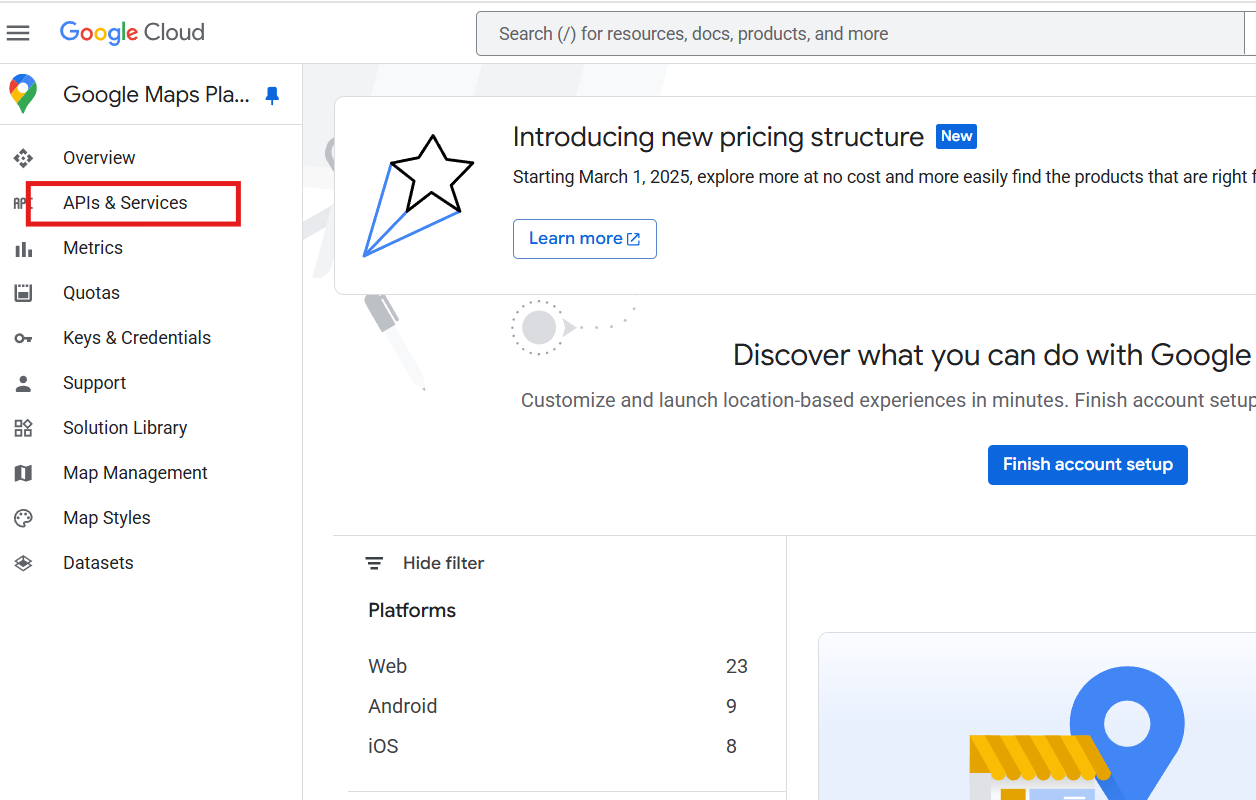
Nella barra laterale sinistra, vai a: API e servizi > Libreria
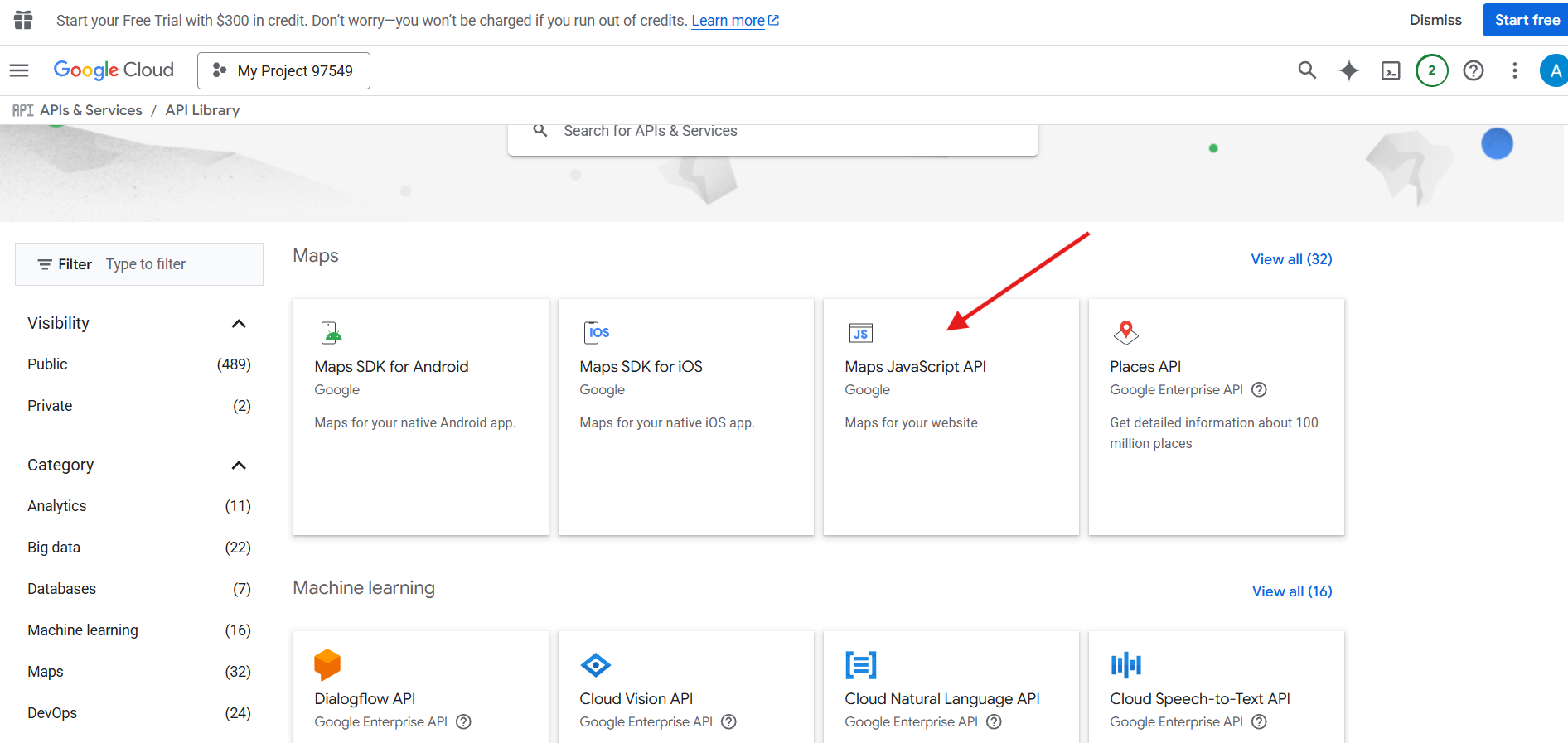
Usa la barra di ricerca per digitare API JavaScript di Maps.
individuare il Mappe JavaScript API dai risultati della ricerca (solitamente indicati come terza opzione).
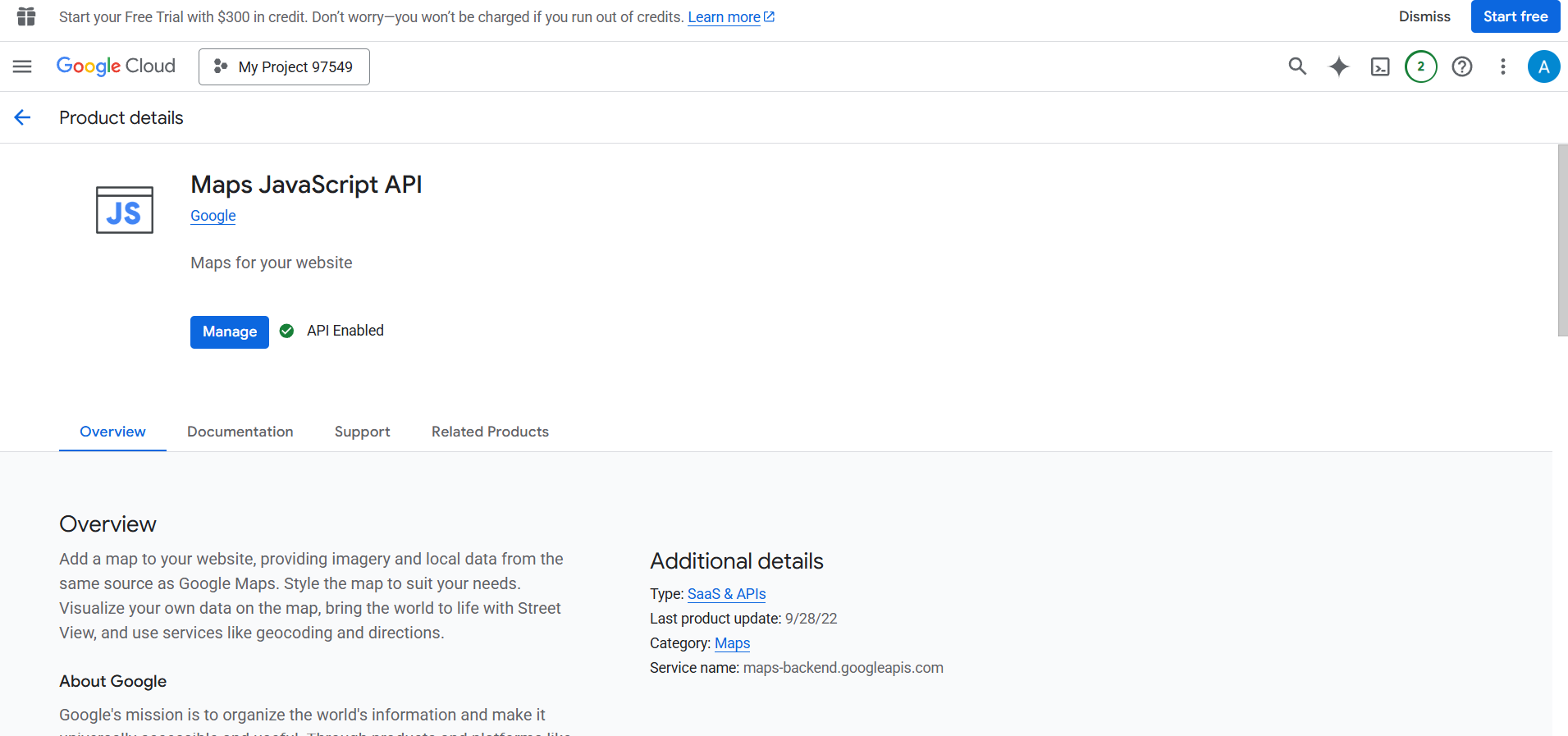
Cliccaci sopra, poi clicca sul blu “Abilitare” pulsante nella pagina di panoramica dell’API.
Tieni premuto o attendi brevemente mentre la configurazione dell’API per il tuo progetto viene completata
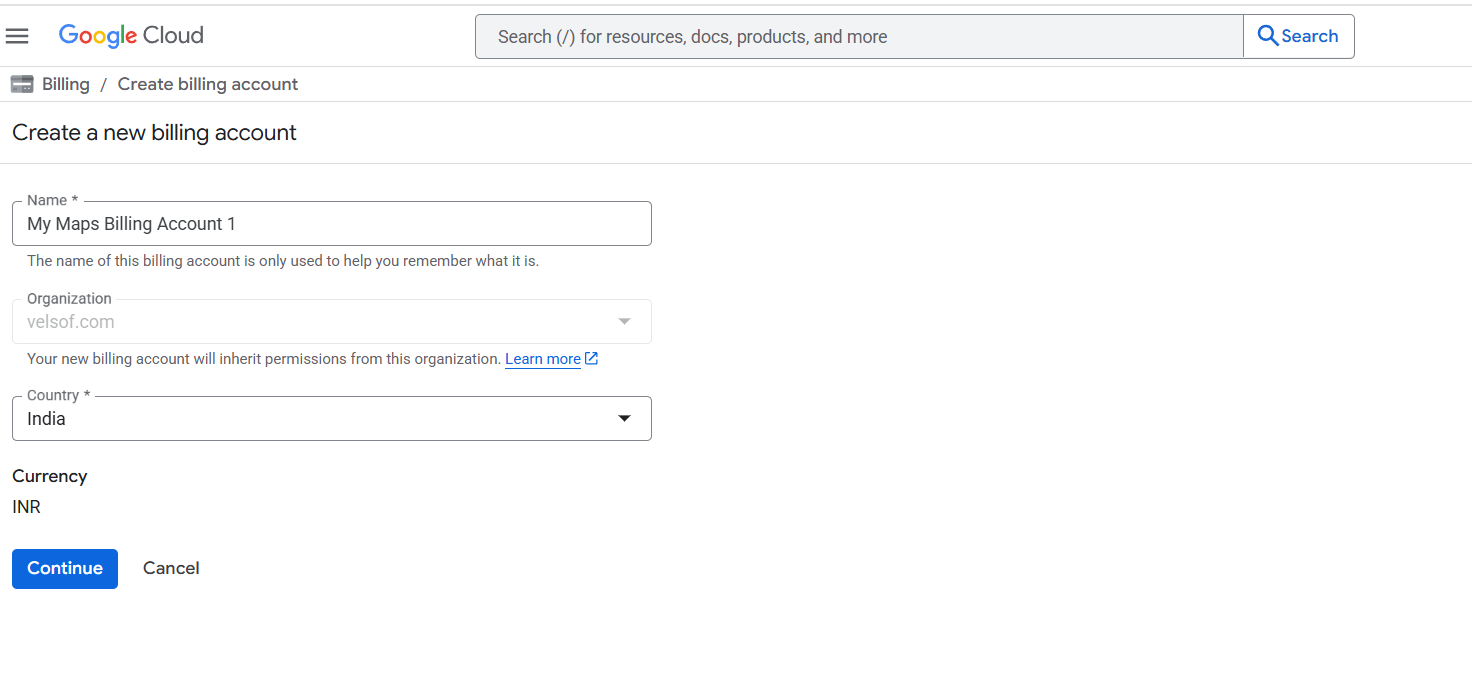
Passaggio 5: configura un account di fatturazione
Importante: Le API di Google Maps richiedono un account di fatturazione attivo, anche per l’utilizzo con piano gratuito.
Vai a Fatturazione nel menu a sinistra.
Assicurati che il tuo progetto Google Cloud disponga di un account di fatturazione configurato correttamente.
Dopo aver collegato correttamente la fatturazione, puoi procedere alla generazione delle credenziali API.
Passo 6: Vai alla sezione Credenziali. Dopo aver abilitato l’API, vai alla barra laterale sinistra. Vai su API e servizi > Credenziali.
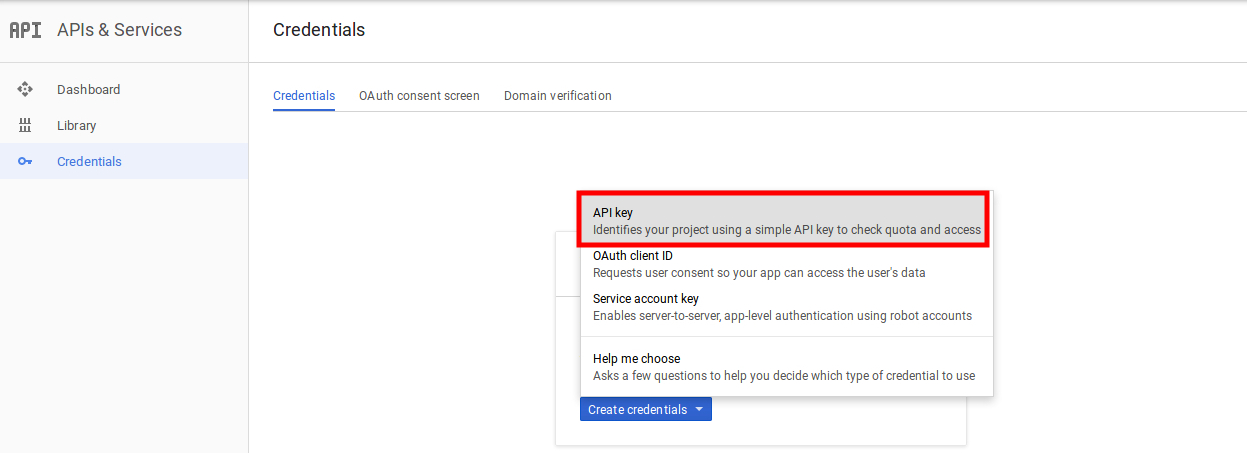
Passo 7: Crea una nuova chiave API
Passo 8: Fare clic sull’opzione ‘+ CREA CREDENZIALI’ nella sezione superiore dell’interfaccia
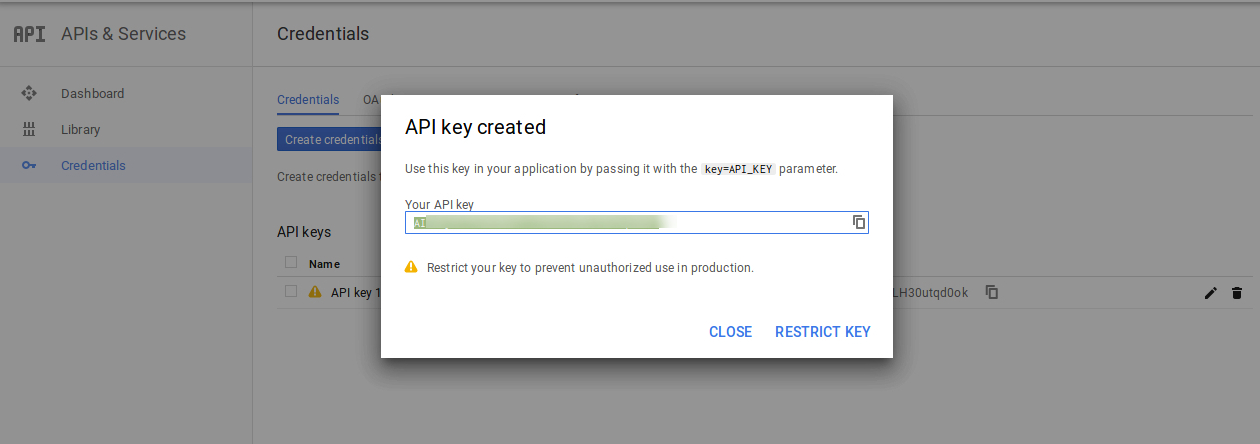
Passo 9: Fare clic sull’icona Copia accanto alla chiave per copiarla negli appunti.
Passo 10: Ora puoi utilizzare questa chiave nel campo API Prestashop Store Locator.
3.2 Impostazioni dell’orario di ritiro
Di seguito vengono illustrati i vari campi di questa interfaccia:
Abilita selezione data di ritiro: Abilita l’opzione se vuoi mostrare il calendario delle date nella pagina di pagamento per il ritiro in negozio.
Intervallo nei giorni di ritiro: L’amministratore può impostare il numero minimo di giorni dopo i quali il cliente può ritirare il pacco in negozio.
Giorni massimi di ritiro: Con questa opzione, l’amministratore può impostare il numero massimo di giorni entro i quali il cliente deve ritirare il pacco dal negozio.
Formato data-ora: L’amministratore del negozio e-commerce può impostare il formato della data e dell’ora di ritiro.
Consenti fascia oraria di ritiro: Abilita la visualizzazione della fascia oraria di ritiro.
Intervallo di orario per il ritiro: L’amministratore può impostare il tempo minimo di attesa dopo aver effettuato l’ordine. Questo intervallo di tempo sarà l’ultimo per cui i clienti dovranno attendere dopo aver effettuato l’ordine. Dopo il tempo stabilito, potranno ritirare il pacco.
3.3 Notifica via e-mail
L’amministratore del negozio può inviare un’email per notificare l’ordine al punto di ritiro. Sono disponibili modelli di email pronti all’invio per semplificare l’invio dell’ordine da parte dell’amministratore del negozio.
Abilita notifica e-mail: L’amministratore del negozio e-commerce può abilitare questa opzione per l’invio di notifiche e-mail per informare il punto vendita di ritiro dell’ordine. L’amministratore può impostare l’oggetto dell’e-mail. Sono disponibili modelli di e-mail personalizzabili per l’invio dell’e-mail ai punti vendita. Il modello di e-mail preimpostato automatizza il processo.
3.4 Contatto dell’Import Store
L’amministratore del negozio può scaricare un file di esempio in formato CSV. Il proprietario del negozio può scaricare il file di esempio e inserirvi tutti i dettagli. L’amministratore può caricare questo file per importare i dettagli del negozio.
Separatore di campo: Il modulo di ritiro di Prestashop consente all’amministratore di impostare il separatore di campo per separare i campi nel file CSV. I separatori possono essere punto e virgola, virgola o altri. Si consiglia l’uso delle virgole. L’amministratore può scaricare il file CSV di esempio dal pannello di amministrazione. Può inserire i propri dati nel file di esempio scaricato e caricare il file CSV per importare i contatti del negozio.
3.4.1 Come creare nuovi negozi?
L’amministratore del negozio può anche creare nuovi negozi dal pannello di amministrazione. Il componente aggiuntivo Prestashop Store Locator consente all’amministratore di aggiungere, eliminare e modificare i dettagli relativi al negozio.
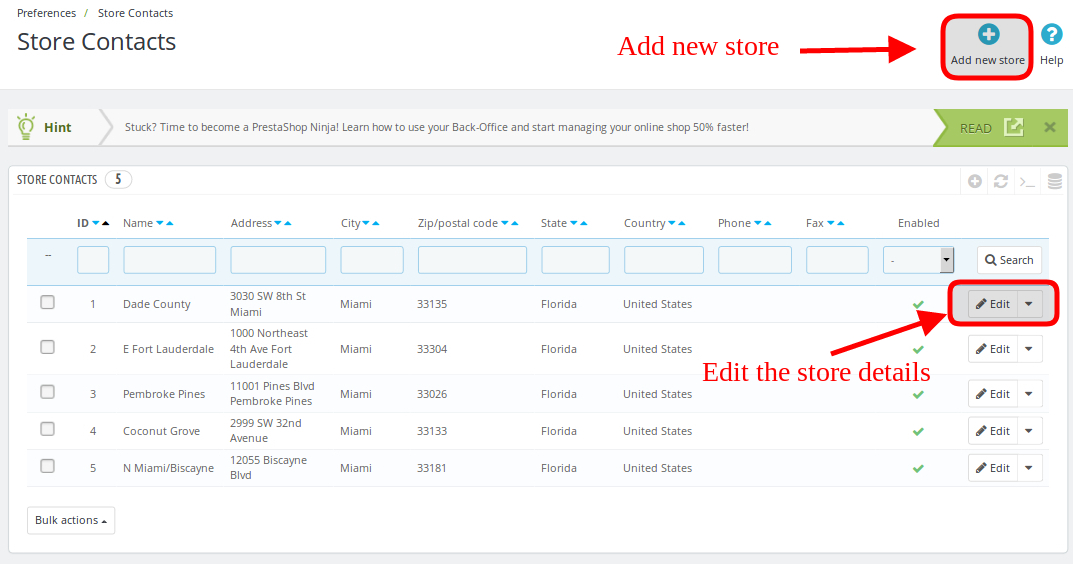
L’amministratore può visualizzare l’elenco di tutti i negozi e può anche aggiungerne facilmente di nuovi dal pannello di amministrazione.
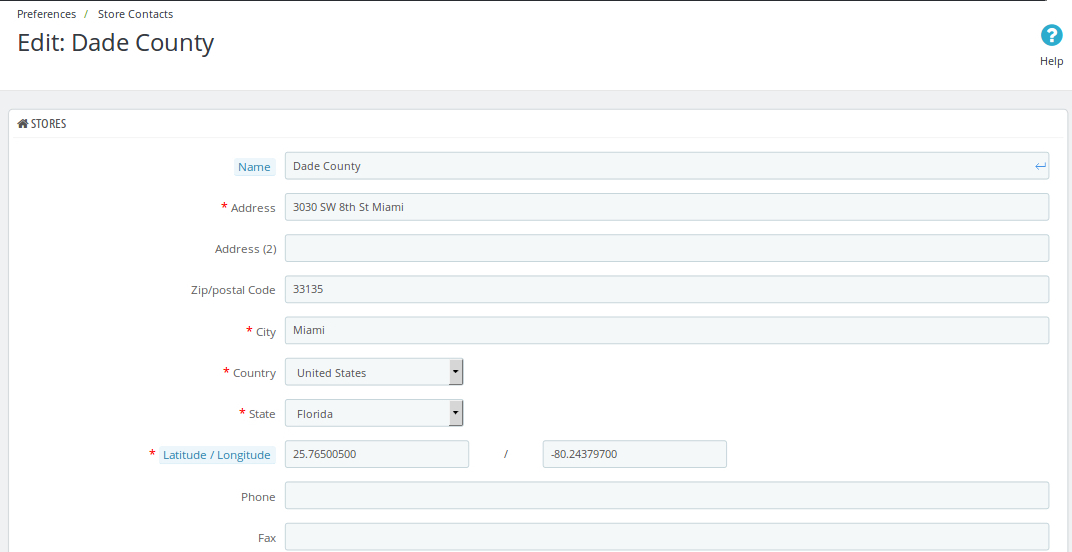
L’amministratore del negozio può facilmente aggiungere un negozio dal pannello di amministrazione. Dopo aver cliccato sul pulsante “Aggiungi nuovo negozio”, verrà visualizzata una schermata come quella qui sotto:
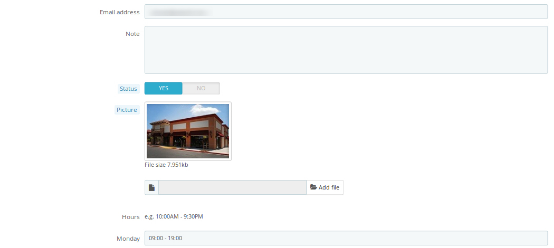
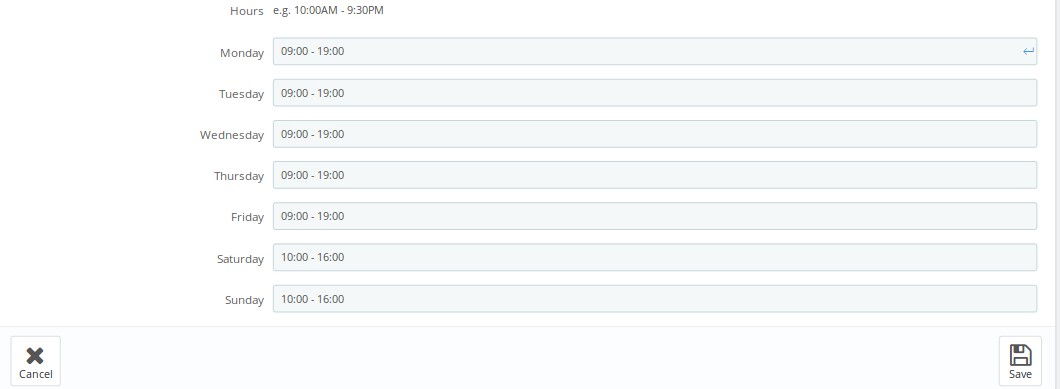
L’amministratore del negozio può facilmente aggiungere il nome del negozio, l’indirizzo completo e i recapiti. Il modulo di ritiro di Prestashop consente all’amministratore di impostare anche l’immagine, lo stato e l’orario.
L’amministratore può inserire facilmente gli orari di apertura del negozio.
I clienti possono visualizzare il negozio sul front-end in questo modo:
3.5 Scarica la bolla di consegna
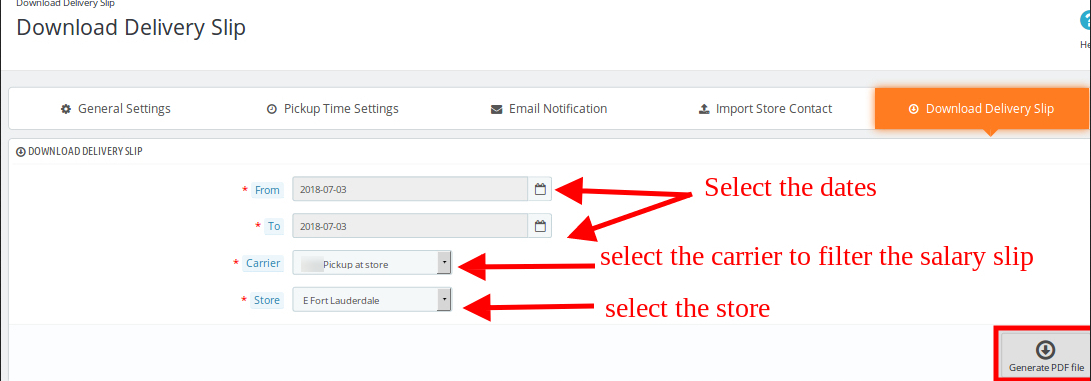
Il localizzatore di negozi Prestashop e il componente aggiuntivo per il ritiro consentono all’amministratore di scaricare la bolla di consegna inserendo le date. Il proprietario del negozio e-commerce può selezionare il corriere per filtrare la bolla di consegna. L’amministratore può scaricare il file PDF semplicemente cliccando sul pulsante “Genera file PDF”.
Interfaccia front-end 4.0
I clienti possono facilmente individuare il punto vendita più vicino e ritirare il prodotto. Possono anche visualizzare i recapiti, il nome, la distanza e gli orari di consegna. I clienti possono ricevere il prodotto più velocemente e senza pagare le spese di spedizione.
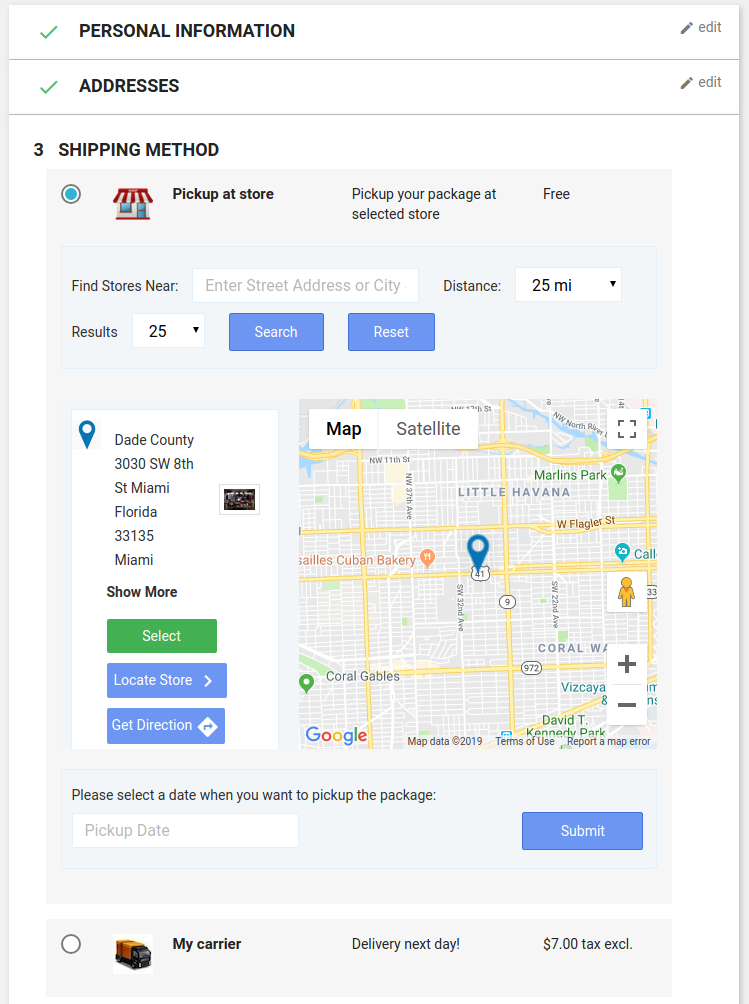
Possono selezionare l’opzione Ritiro:
Dopo aver cliccato sull’opzione Ritiro in negozio, i clienti possono visualizzare il localizzatore del negozio.
Localizzatore punti vendita nella homepage:
Se l’amministratore del negozio abilita le impostazioni per mostrare il localizzatore dei negozi sulla home page, il localizzatore dei negozi verrà visualizzato come nell’immagine sopra menzionata:
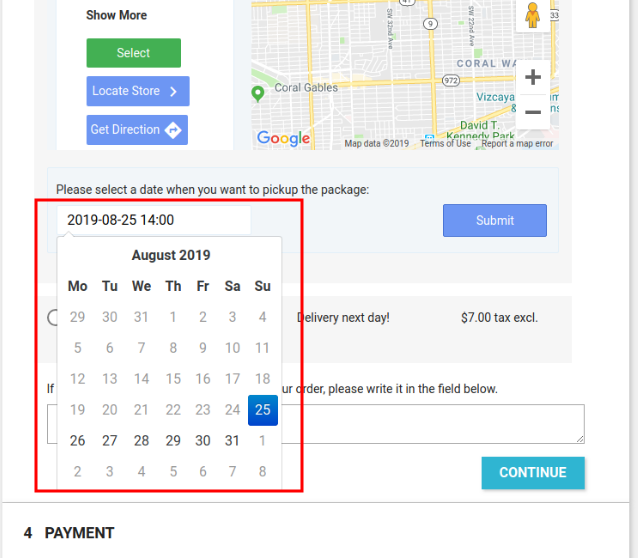
I clienti possono effettuare facilmente i loro ordini da ritirare. Possono selezionare la data e l’ora per il ritiro del prodotto ordinato.
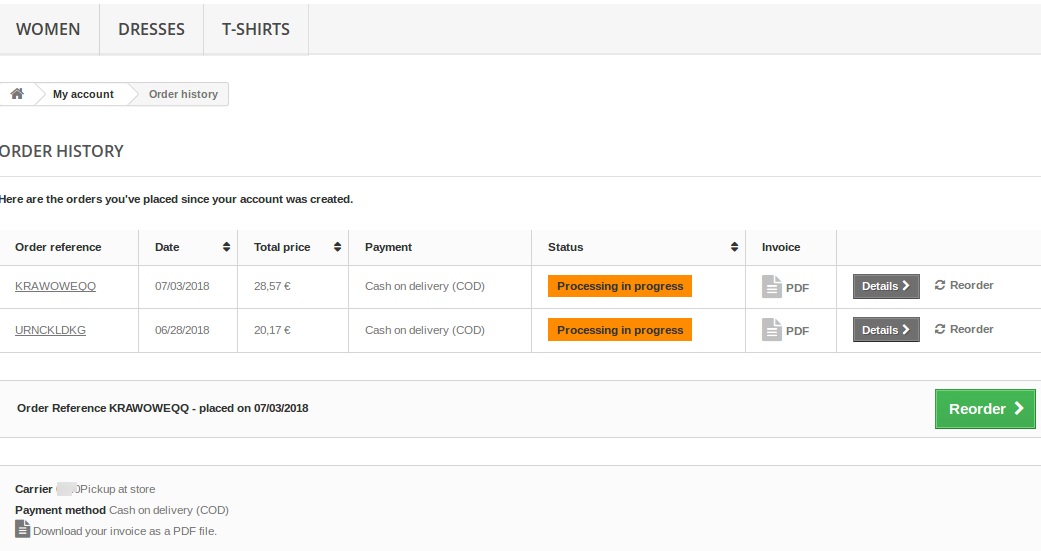
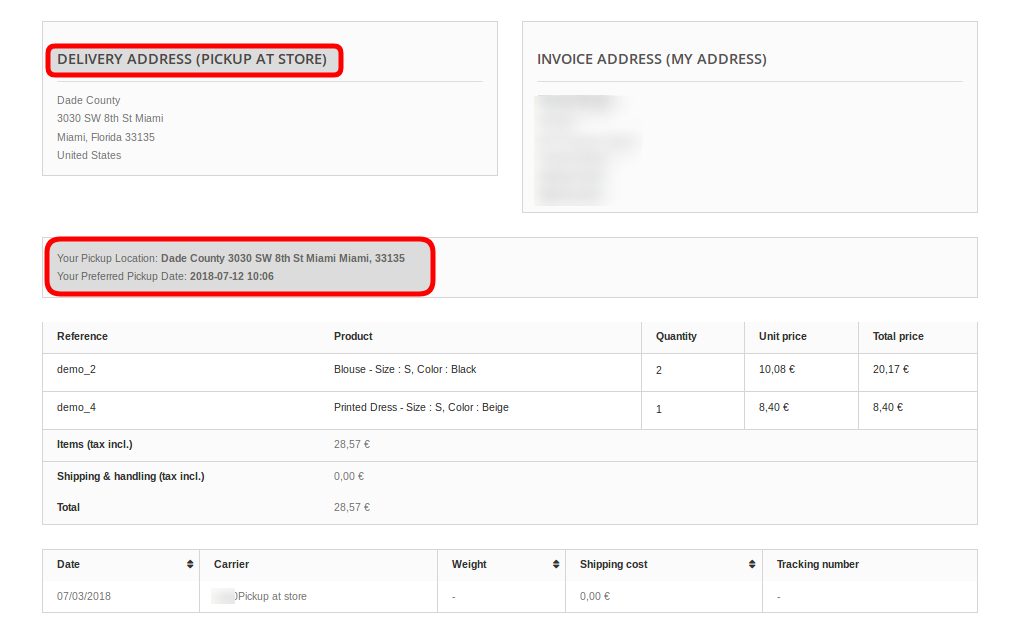
I dettagli dell’ordine amministrativo verranno visualizzati come nell’immagine sottostante:
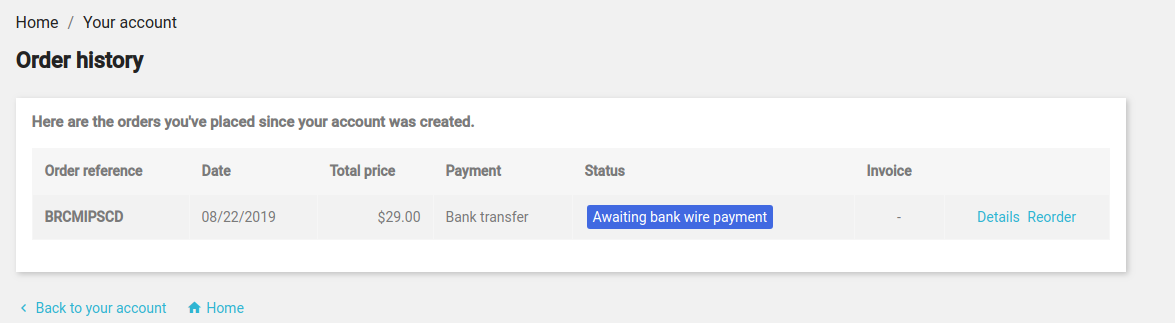
I dettagli dell’ordine verranno visualizzati come nell’immagine sottostante:
L’amministratore del negozio e-commerce può scaricare il file PDF della fattura.
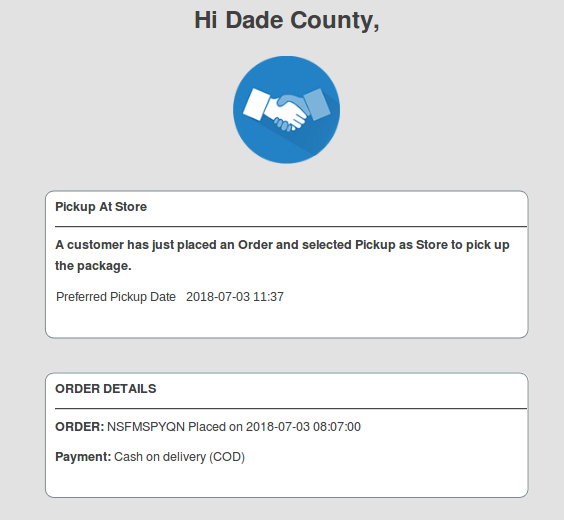
Verrà inviata un’e-mail al negozio per notificargli l’ordine di ritiro.
In questo modo, l’amministratore del negozio online può offrire un servizio di ritiro in negozio utilizzando Prestashop Store Locator e il componente aggiuntivo Pickup. Questo plugin PrestaShop Google Maps Store Locator è altamente personalizzabile e offre un funzionamento fluido. Il commerciante del negozio online può mostrare un numero illimitato di negozi fisici su Google Maps e fornire diverse informazioni sui negozi. Gli utenti online possono visualizzare i dettagli del negozio fisico sulla homepage del sito web e controllare i dettagli del negozio come nome, indirizzo, numero di telefono e indirizzo e-mail.
L’amministratore del negozio e-commerce può impostare l’intervallo di consegna, il ritardo per il ritiro e il formato data/ora. Il commerciante del negozio online può consentire ai clienti di selezionare un negozio adatto per la consegna del prodotto e di ritirarlo dal negozio fisico. Il commerciante online può inviare una notifica via email al negozio per informare il proprietario del negozio fisico di eventuali offerte di ritiro in negozio. I clienti possono ricevere la consegna del prodotto senza spese di spedizione e l’amministratore non deve inviare il prodotto all’indirizzo del cliente.
Vi preghiamo di contattarci a support@knowband.com per qualsiasi domanda o richiesta di modifica personalizzata in base alle esigenze della tua azienda.
Le carte regalo sono diventate un fattore importante delle attività di e-commerce. Knowband fornisce il Estensione del Gestore del carrello regalo Magento che consente al proprietario del negozio Magento di offrire carte regalo ai propri clienti. L'estensione voucher regalo Magento è un modulo che consente all'amministratore di acquisire nuovi consumatori online mantenendo i clienti esistenti.
L'estensione della carta regalo Magento di Knowband dà la flessibilità a un cliente di acquistare la carta regalo online e di inviare il buono regalo ai propri amici via e-mail in una data e ora specifiche. Gli acquirenti online possono ordinare le carte regalo per le occasioni speciali per i loro vicini e cari.
1.1 Caratteristiche dell'estensione Magento Gift Card Manager
Utilizzando l'estensione del gestore di carte regalo Magento, il commerciante del negozio eCommerce può offrire l'opzione e-gift card ai visitatori del proprio negozio.
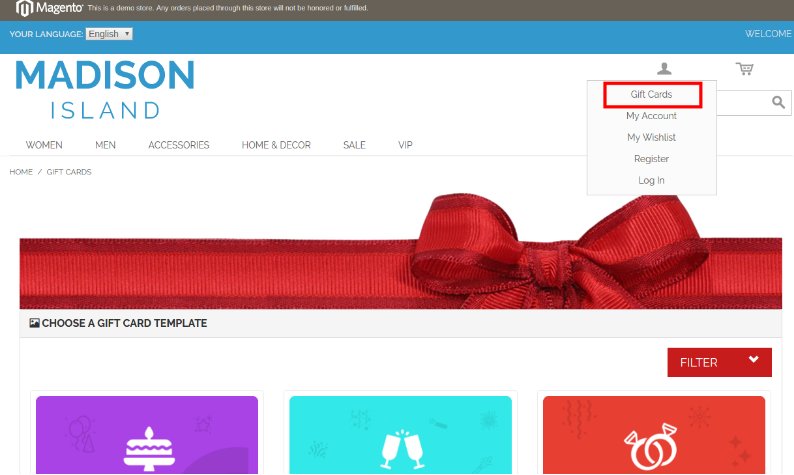
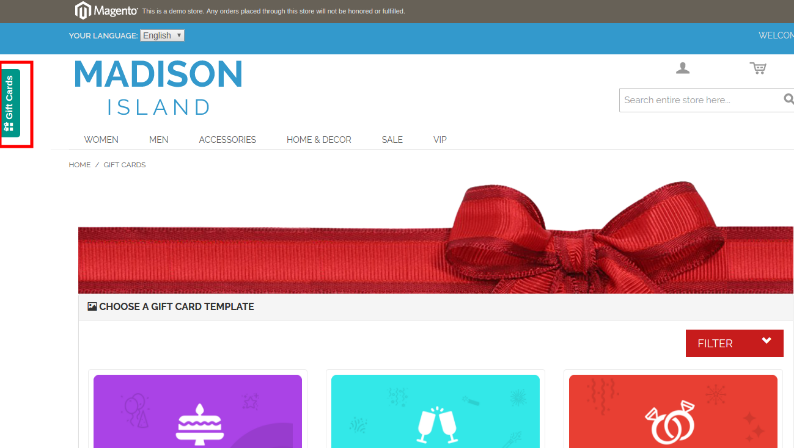
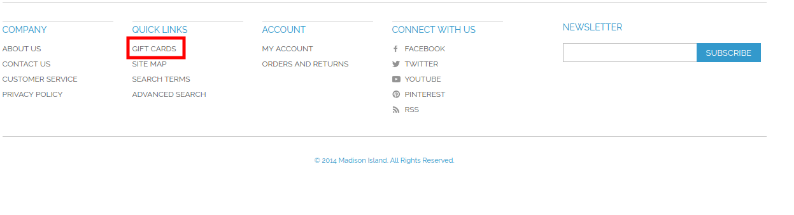
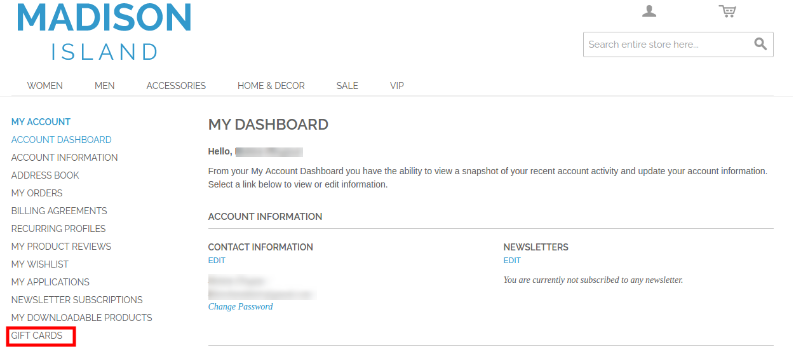
Il proprietario del negozio Magento può inserire il link per la Gift Card ovunque nel front-end del sito web.
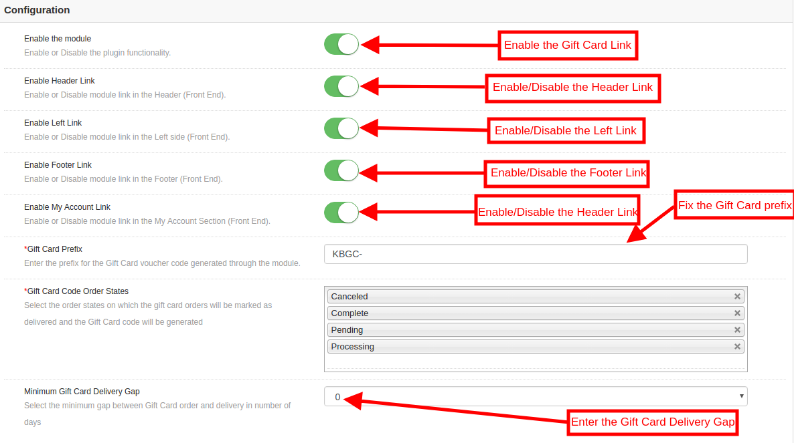
L'estensione di Sendband Magento Sendband di Knowband consente all'amministratore di fissare la durata minima entro la quale la gift card viene consegnata all'utente finale dopo che è stato effettuato l'ordine per lo stesso.
Il modulo della carta regalo Magento di Knowband consente all'amministratore di impostare il prefisso per la carta regalo.
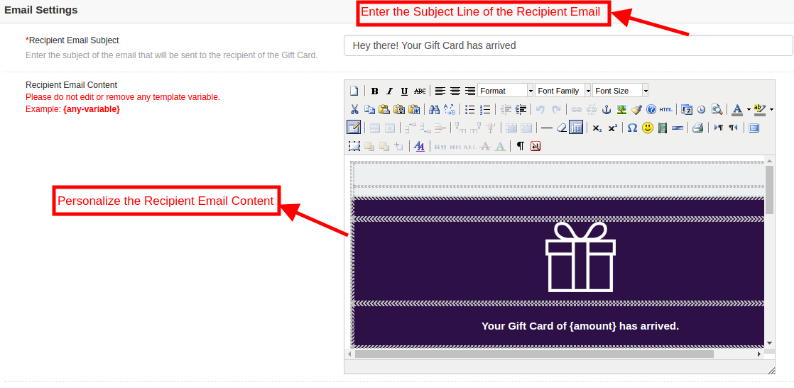
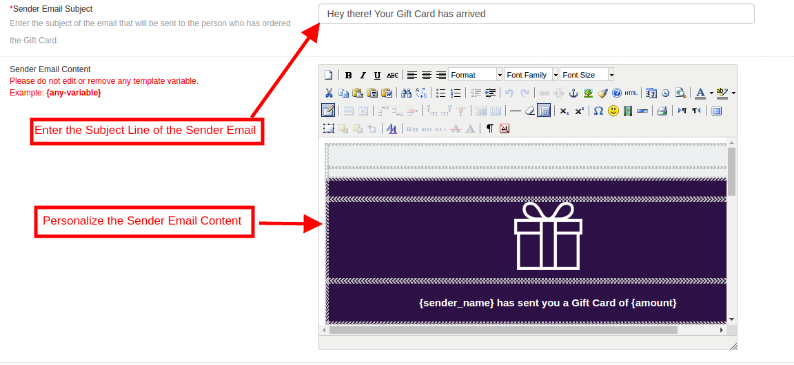
Con l'aiuto dell'estensione del buono regalo Magento, i proprietari del negozio online possono personalizzare l'oggetto e il contenuto del modello di e-mail già pronti come da desideri.
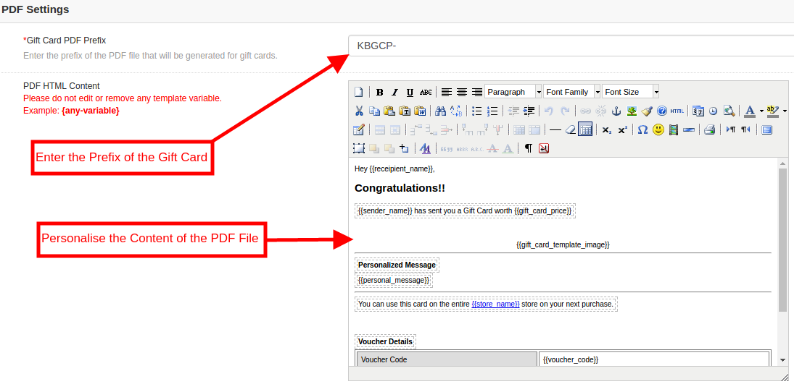
L'estensione della carta regalo Magento di Knowband offre all'amministratore l'opzione di personalizzazione del PDF in cui è possibile modificare il prefisso e il contenuto della carta regalo.
L'amministratore del negozio può eseguire cron per implementare automaticamente le modifiche.
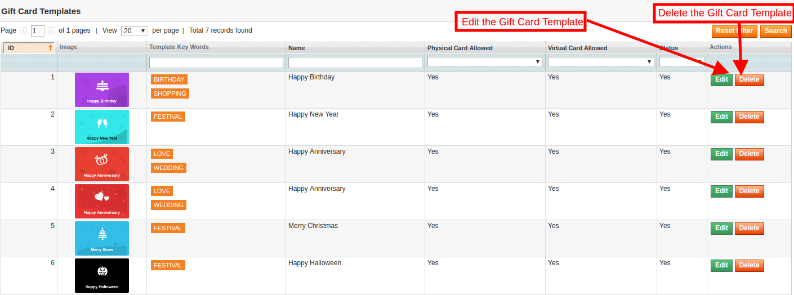
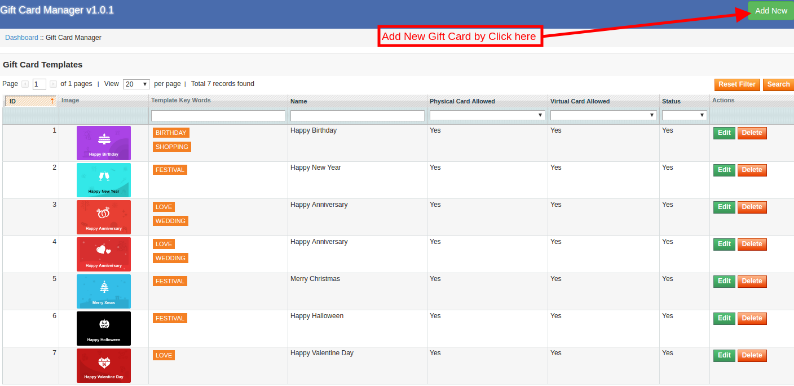
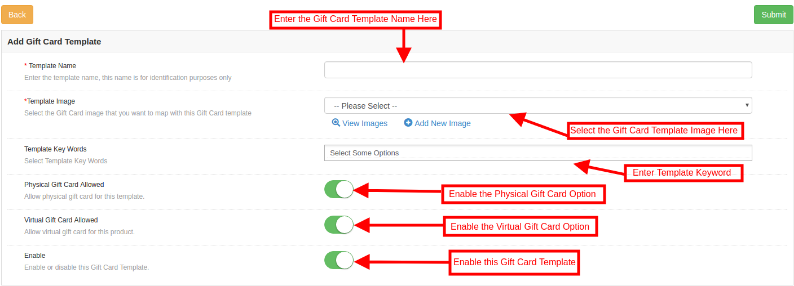
L'estensione della carta regalo Magento di Knowband consente all'amministratore del negozio di aggiungere, modificare o eliminare il modello di carta regalo.
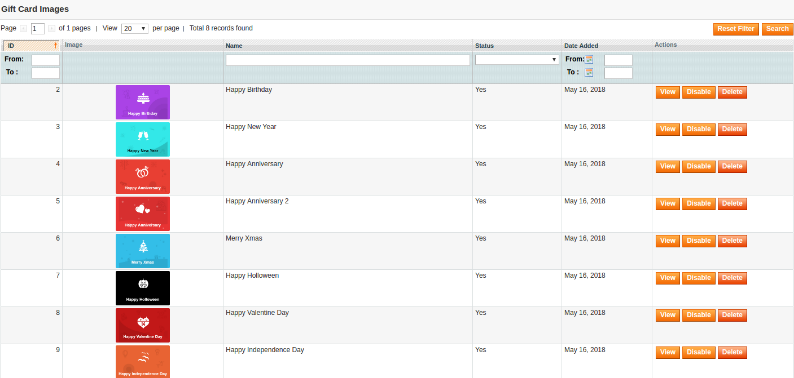
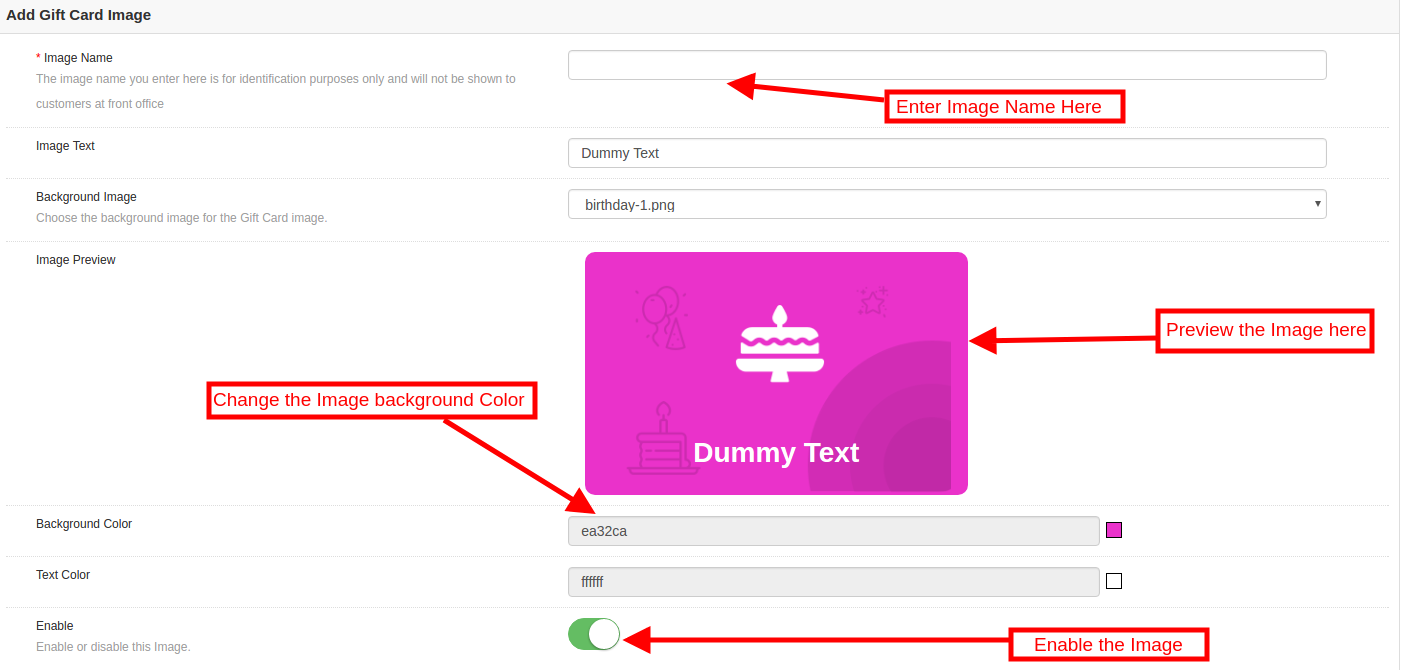
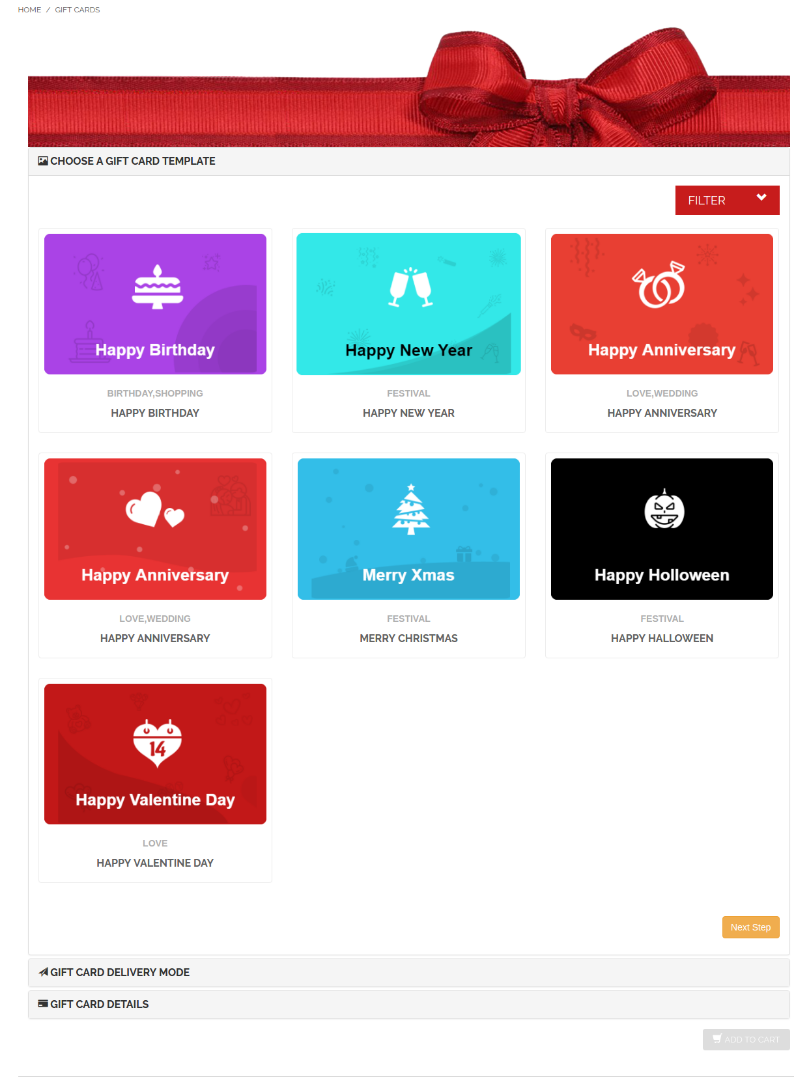
I commercianti online possono aggiungere il numero N di modelli di carte regalo per varie occasioni, inclusi Anniversario, Compleanni, Feste o qualsiasi altro evento speciale. I disegni oi modelli di carte regalo predefiniti possono essere modificati, disabilitati o eliminati secondo necessità.
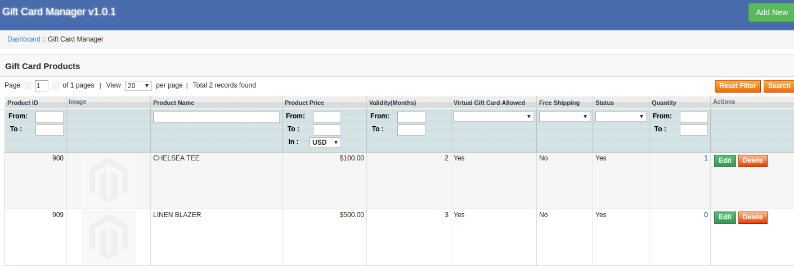
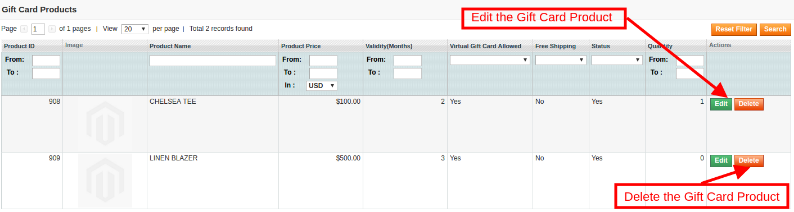
L'amministratore del negozio ha anche un'opzione per tenere traccia degli ordini ricevuti per la carta regalo dal back-end dell'estensione del gestore di carte regalo Magento.
L'estensione del buono regalo Magento aiuta l'amministratore ad aumentare la fidelizzazione dei clienti.
L'estensione per mandare una cartolina regalo di Knowband's Magento è facile da installare e configurare.
L'estensione della carta regalo Magento è completamente mobile.
1.2 Magento Gift Card Manager Vantaggi per i clienti:
1. L'estensione della carta regalo Magento di Knowband risparmia il tempo prezioso dei clienti. Possono ottenere le carte regalo per le diverse occasioni nel caso in cui stiano trovando difficile scegliere un regalo tangibile dal negozio.
2. L'opzione di carta regalo incorporata dal modulo di carte regalo Magento di Knowband è la migliore per quei clienti che hanno difficoltà a selezionare un regalo per ogni occasione.
Installazione 2.0
Dopo aver acquistato il modulo della carta regalo Magento dal negozio, riceverai i seguenti file.
1. Il file zippato costituito dal codice sorgente del modulo 2. Manuale utente
Segui i seguenti passaggi per installare l'estensione del gestore di carte regalo Magento:
1. La struttura delle cartelle di Gift Card Manager.
2. Copia tutte le cartelle del file zippato e incollale nella directory radice di Magento e cancella la cache di cassa (se abilitata).
3. Sarai in grado di trovare il "Gestore di carte regalo"opzione all'interno del"Sistema> Estensioni di Knowband> Gestore di carte regalo“.
4. Ora puoi configurare Magento Gift Card Manager secondo le tue esigenze e verificarne il funzionamento nel front-end.
Pannello di amministrazione 3.0
Dopo aver installato l'estensione Magento Gift Card Manager nel negozio Magento, l'amministratore ottiene una serie di opzioni di configurazione. Sono disponibili le seguenti sezioni per l'interfaccia di amministrazione:
1. Configurazione del modulo 2. Modello di carta regalo 3. Prodotti per carte regalo 4. Ordini di carte regalo
Cerchiamo di discutere le varie opzioni di personalizzazione dell'estensione del buono regalo Magento.
Configurazione del modulo 3.1.1
La scheda Configurazione modulo del modulo Magento gift card manager di Knowband offre le opzioni di configurazione di base per l'amministratore del negozio. La scheda Configurazione modulo è discussa di seguito.
1. Abilita il modulo:?Initially, this Magento Gift voucher extension is disabled. The store admin can enable this option and offers their customer Gift card option. This can be done by toggling the button as shown below.
2. Abilita collegamento intestazione: L'amministratore del negozio può abilitare il pulsante per visualizzare il link della carta regalo nell'intestazione della pagina web.
Anteprima front-end:
3. Abilita il collegamento sinistro: In questa sezione, il rivenditore online può abilitare la visualizzazione del collegamento sul lato sinistro del sito.
Anteprima front-end:
4. Abilita collegamento a piè di pagina: L'amministratore può abilitare la visualizzazione del link Carte regalo al piè di pagina del sito.
Anteprima front-end:
5. Abilita il mio collegamento account: L'amministratore può abilitare il link della carta regalo nella pagina Il mio account.
Anteprima front-end:
6. Prefisso biglietto regalo:Con questa opzione dell'estensione della carta regalo Magento, l'amministratore può impostare il prefisso per il codice del buono della carta regalo prepagata da qui. Ad esempio, il codice può essere inserito nel formato
7. Stato dell'ordine della carta regalo:?The admin gets an option to select the status of the orders.
8. Distacco minimo di consegna della carta regalo:Il buono regalo Knowband Magento consente all'amministratore del negozio di specificare la durata minima del giorno in cui l'ordine è stato effettuato e il giorno della consegna della carta regalo.
Impostazioni e-mail 3.1.2
In questa scheda, l'amministratore può personalizzare il modello di e-mail della carta regalo come desideri. L'estensione della carta regalo Magento di Knowband offre modelli di e-mail predefiniti. L'intera email, dalla riga dell'oggetto al contenuto, può essere modificata e personalizzata secondo i requisiti.
Questa estensione del gestore di carte regalo Magento offre l'opzione due modelli di email.
Modello di email del destinatario
Modello di email del mittente
Modello di email del destinatario: In questa sezione, l'amministratore del negozio può inserire l'oggetto dell'email e il contenuto secondo il requisito.
Contenuto dell'email del mittente: In questa sezione dell'estensione della carta regalo Magento, il commerciante del negozio può personalizzare il contenuto dell'email secondo i requisiti aziendali.
Impostazione 3.1.3 PDF
L'amministratore può consentire ai clienti di scaricare la carta regalo in formato PDF. Il modulo del buono regalo Magento offre l'opzione Impostazioni PDF all'amministratore. L'acquirente può stampare le carte regalo in formato PDF con l'aiuto del modulo Magento gift card manager. L'amministratore può modificare il prefisso della Gift Card e il contenuto PDF dal back-end e le modifiche si rifletteranno nel PDF.
Impostazione Cron 3.1.4
L'amministratore può eseguire manualmente il cron cliccando sul pulsante mostrato nell'immagine sottostante.
Oppure, l'amministratore del negozio eCommerce può abilitare l'esecuzione automatica dell'opzione cron attivando il pulsante come mostrato di seguito.
Modello di carta regalo 3.2
Questa scheda elenca il modello di carta regalo predefinito. L'amministratore può personalizzare questi modelli di carte regalo secondo il loro desiderio. Oltre a questo, il commerciante del negozio può modificare o eliminare il modello di carta regalo.
3.2.1 Come modificare ed eliminare il modello di biglietto regalo?
L'amministratore ha anche un'opzione per modificare il modello o eliminare. Questo può essere fatto cliccando sul pulsante Modifica o Elimina rispettivamente come mostrato di seguito:
3.2.2 Come aggiungere una nuova carta regalo?
Per creare i nuovi modelli per l'estensione del gestore di carte regalo Magento, vai alla scheda del modello di Gift Card e poi clicca su 'aggiungi Nuovo‘?option?at the top right side of the module.
Riempi le informazioni per creare il modello come mostrato nell'immagine:
1.?In this section of Magento send gift card extension, enter the name of the Gift Card template.
2.L'amministratore può selezionare l'immagine o il layout delle carte regalo che verranno mostrate nel front-end del sito eCommerce.
Le immagini per le varie occasioni possono essere salvate nel back-end dell'estensione del gestore di carte regalo Magento di Knowband.
3.2.3 Come personalizzare il modello della carta regalo?
3.2.4 Visualizza le immagini dei modelli di carte regalo
L'amministratore del negozio può anche visualizzare le immagini per i vari eventi è stato salvato o può creare una nuova immagine per lo stesso.
Come si fa clic sul 'Visualizza immagini'verrai reindirizzato alla pagina seguente.
L'elenco mostra tutte le immagini che sono state create e salvate. È possibile visualizzare l'immagine completa o addirittura eliminarla se necessario.
Per creare nuove immagini, clicca 'Aggiungi nuova immagine' come mostrato di seguito.
3.2.2 Aggiungi immagine modello di carta regalo
È possibile inserire il nome dell'immagine e il testo dell'immagine da mostrare sulla carta regalo. Anche l'immagine di sfondo e il colore, così come il colore del carattere, possono essere modificati con un clic del mouse. Visualizza l'anteprima dell'immagine prima di pubblicarla sul sito web.
Parole chiave 3.Template:L'estensione della carta regalo Magento consente all'amministratore di selezionare le parole chiave delle carte regalo.
4. Carta regalo fisica consentita:Abilita questo pulsante se vuoi offrire le carte regalo in forma fisica. Se questa funzionalità è abilitata, l'amministratore può consentire ai clienti di inviare la carta regalo in forma fisica al destinatario.
5. Carta regalo virtuale consentita:?The online retailer can enable the Virtual gift card functionality. This will allow the customers to download the e-cards.
6. Abilitare:?Toggle this button to enable or disable the Gift card template.
Prodotto con carta regalo 3.3
Il modello di carta regalo Magento consente agli e-commercianti di personalizzare i prodotti di carte regalo prepagati in pochi semplici passaggi.
3.3.1 Come modificare ed eliminare il prodotto della carta regalo?
L'amministratore ha anche un'opzione per modificare / eliminare il prodotto della carta regalo dalla sezione mostrata di seguito:
3.3.2 Come aggiungere un nuovo prodotto per carte regalo?
Per creare il nuovo prodotto della carta regalo per l'estensione del gestore di carte regalo Magento, vai alla scheda del modello Carta regalo, quindi fai clic su 'aggiungi Nuovo‘?option at the top right side of the module.
Di seguito sono elencate le informazioni che è necessario fornire per la creazione del prodotto.
Nome del prodotto:Inserisci qui il nome del prodotto. Può essere felice anniversario, buon compleanno, buon natale o qualsiasi altro.
Prezzo del prodotto:Inserisci l'importo consentito nella carta regalo in questa sezione.
Qualità del prodotto:?Enter the product quality of this gift card product.
Validità della carta regalo:Il periodo di validità in mesi della carta regalo può essere inserito qui.
Carta regalo virtuale consentita:Abilita la cartolina elettronica accendendo il pulsante.
Spedizione gratuita:Il venditore eCommerce può anche consentire la spedizione gratuita al cliente.
Abilita:?Gift Card Product can be enabled or disabled from here.
Ordini di carte regalo 3.4
La scheda Ordine regalo fornisce l'intero elenco degli ordini ricevuti per le carte regalo. Implica l'e-mail del destinatario, la data di invio e lo stato delle carte regalo.
Nel 'Ordine della carta regalo'scheda vai al'Vedi'pulsante nella sezione destra. In questa sezione mostra l'intera informazione sull'ordine.
Interfaccia utente del sito Web 4.0
I link alla pagina delle carte regalo possono essere visualizzati nel front-end come optato dall'amministratore del negozio.
Una volta che i visitatori del negozio fanno clic sul link, verranno reindirizzati alla pagina della carta regalo del sito.
Ora il Cliente può acquistare la carta regalo e aggiungere il prodotto al carrello e procedere alla pagina di pagamento. La carta regalo verrà quindi inviata al destinatario.
Knowband, uno dei nomi leader nel campo del fornitore di soluzioni di eCommerce, offre la migliore soluzione per la vendita multicanale agli e-merchant basati su 2 di Magento. Se stai pensando di vendere i tuoi prodotti sul popolare mercato Walmart, allora Magento 2 Walmart Integrator di Knowband è la soluzione più intelligente per lo stesso. L’integratore API 2 di Walmart Magento collega i due siti e consente la gestione automatica delle scorte, delle spedizioni e delle vendite.
Funzionalità di amministrazione 1.1 di Magento 2 Walmart Integration Module di Knowband:
Magento 2 Walmart Integrator è facile da capire e da usare.
L’integratore Walmart Magento 2 offre la sincronizzazione in tempo reale e rende l’inventario e la gestione degli ordini un gioco da ragazzi per l’amministratore del negozio.
Il modulo di integrazione Magento 2 Walmart consente all’amministratore di elencare i prodotti in blocco sul mercato. Il caricamento collettivo può essere eseguito creando profili nel back-end dell’integratore Magento 2 Walmart.
Tramite i profili creati nell’integratore Walmart Magento 2, l’amministratore può aggiornare i dettagli dei prodotti e gestire l’inventario. I lavori cron consentono all’amministratore di rimuovere o ricollegare i prodotti già elencati.
L’amministratore può aggiungere il numero dell’opzione di spedizione o mappare il corriere per il negozio con quello del marketplace dal back-end dell’integratore API Magmart 2 Walmart. I venditori possono anche correggere e aggiornare il ritardo della spedizione con l’aiuto del componente aggiuntivo di sincronizzazione di Walmart Magento 2.
Il plug-in Walmart Magento 2 API Integration offre cron job con l’aiuto dei quali consente all’amministratore di sincronizzare gli ordini con il negozio Magento 2 ed elaborarli da un’unica interfaccia.
Il connettore Walmart di Magento 2 aggiorna persino lo stato dell’ordine con l’aiuto delle opzioni cron.
Il connettore Walmart Magento 2 offre persino un’interfaccia semplice per gestire lo stato del feed.
L’amministratore può offrire offerte promozionali ai clienti del mercato con l’aiuto dell’integratore API Walmart Magento 2.
L’approccio automatizzato di Magento 2 Walmart Integrator consente agli e-merchant di caricare il codice fiscale in una volta sola.
Il registro di controllo dell’integratore Magento 2 Walmart consente all’amministratore di tenere traccia dello stato dei vari lavori che eseguono il back-end.
I venditori possono rivalutare i loro prodotti e vincere la scatola di acquisto. L’integratore Magento 2 Walmart offre il rapporto di acquisto all’amministratore del negozio.
L’interfaccia di amministrazione dell’integratore Walmart Magento 2 offre un rapporto completo sulle vendite.
L’amministratore può facilmente tenere traccia degli errori verificatisi durante l’elenco dei prodotti e correggere gli stessi dall’interfaccia di amministrazione dell’estensione Magento 2 Walmart Integration.
Installazione 2.0
Seguire i passaggi seguenti per installare Magento 2 Walmart Integrator nel tuo negozio:
Scarica Magento 2 Walmart Integrator dal negozio Knowband.
Riceverai un file zippato contenente il manuale dell’utente e il codice sorgente del plugin di integrazione Walmart Magento 2. Decomprimi il pacchetto.
Per configurare Walmart Marketplace Integrator, l’amministratore del negozio deve ottenere l’ID client e il segreto client. Per ottenerehttps://developer.walmart.com/
2. Seleziona il tipo di accesso.
3. Accedi utilizzando le tue credenziali. 4. Fai clic sul tuo account e seleziona “Tasti API“.
5. Ora puoi ottenere il nuovo“Identificativo cliente”?and?“Segreto cliente”?from here.
3.0
L’interfaccia di amministrazione dell’integratore Magento 2 Walmart offre le schede di configurazione 10 come indicato di seguito:
1. Impostazioni generali 2. Gestione dei profili 3. Mappatura del corriere 4. Promozioni 5. Sostituzione della spedizione 6. Elenco dei prodotti 7. Gestisci tempo di ritardo 8. Mappatura attributi 9. Impostazioni ordini 10. Elenco degli ordini 11. Stato del feed 12. BuyBox riporta 13. Sincronizzazione 14. Codice fiscale 15. Registro di audizione
3.1
La connessione tra il negozio e il marketplace può essere configurata dalla scheda Impostazioni generali del plugin di integrazione Walmart Magento 2. Di seguito sono indicati i vari campi di input:
1. Abilita l’estensione
Abilita questo pulsante per stabilire la connessione tra il marketplace e il sito Magento 2.
2. ID consumatore
Immettere l’ID consumatore Walmart ottenuto dall’account del venditore in questa sezione. In questo modo verrà autenticata la connessione stabilita tra il negozio Magento e Walmart Marketplace.
3. Chiave privata
Copia la chiave privata dall’account del venditore Walmart e incollala in questa sezione. È obbligatorio per autenticare l’integrazione tra il negozio Magento e Walmart Marketplace.
4. Tipo di canale consumer
Immettere il tipo di canale del consumatore nel campo per completare l’installazione.
ClicSalvare‘?to?complete?the?setup.
Gestione dei profili 3.2
L’estensione Magento 2 Walmart Integration offre un’opzione di elenco basata sul profilo che consente il caricamento di inventario in blocco. La scheda Gestione profilo dell’integratore Walmart Magento 2 offre un’interfaccia intuitiva per gestire i profili con facilità. L’amministratore del negozio può visualizzare i profili creati come mostrato nell’immagine seguente:
3.2.1 Come creare nuovi profili?
Per creare un nuovo profilo, fai clic su “aggiungi Nuovo‘nella parte in alto a destra di Magento 2 Walmart Integrator. Questo ti reindirizzerà alla scheda di creazione del profilo come mostrato nell’immagine qui sotto:
Titolo del profilo:?Input a unique name for the profile.
Walmart Default Language: L’estensione di sincronizzazione Magento 2 Walmart offre compatibilità multilingue. Seleziona la lingua predefinita per il tuo negozio Walmart dal menu a discesa.
Walmart Categoria:Seleziona la categoria Walmart dall’elenco a discesa con cui desideri mappare la categoria del negozio Magento 2.
Categorie del negozio:Controlla le categorie del negozio che desideri mappare nella categoria di Walmart.
Identificatore codice a barre:?Select the product field from the drop-down menu that has Barcode identifier.
Product Brand Identifier: Select the product field from the product field that has brand identifier from the drop-down.
Identificatore di fabbricazione del prodotto: Selezionare il campo del prodotto dall’elenco con l’identificatore del produttore del prodotto.
Titolo del prodotto personalizzato: Il titolo del prodotto può essere personalizzato utilizzando i segnaposti predefiniti.
{} Id_product
{} PRODUCT_TITLE
{Paese di Produzione}
{} SKU
{peso}
{breve descrizione}
{prezzo}
Sostituzione della spedizione:?Sync the shipping overrides created in the Shipping Overrides tab of the Walmart Magento 2 connector by executing cron (See Section 3.). Enter the shipping overrides in this section that you want to enable with that particular profile.
Prezzi personalizzati: Il connettore Walmart di Magento 2 consente all’amministratore del negozio di elencare i prodotti a prezzi personalizzati. Abilita questo pulsante per modificare il prezzo del prodotto sul mercato senza modificarne il costo di base dal negozio eCommerce.
Se abilitato, l’amministratore sarà in grado di farlo aumentare o diminuire il costo dei prodotti di un importo fisso o percentuale. Seleziona se lo desideri aumentare o diminuire il costo dei prodotti dall’elenco a discesa. Seleziona se desideri aumentare / ridurre il prezzo di un importo fisso o percentuale.
Inserisci l’importo con cui si desidera modificare il prezzo dei prodotti.
Codice fiscale del prodotto:?Enter the product tax code in this section.
Mappatura attributi:?Map Walmart Marketplace Attributes to Store Attributes to list products variations on Walmart. The attribute section include the attributes of the selected category as shown in the image below. Map the ones that you feel is mandatory.
3.2.1?Come
L’elenco dei profili creati verrà elencato nella scheda Gestione profili dell’integratore Walmart Magento2. L’amministratore può modificare i profili facendo clic su “Modifica“corrispondente a ciascun profilo. Per eliminare il profilo, fare clic su “cancellare‘pulsante corrispondente a ciascun profilo.
3.2.2?Come
Nel caso in cui desideri visualizzare la categoria mappata, fai clic su “Visualizza la categoria mappata“link corrispondente a ciascun profilo, come mostrato nell’immagine seguente:
Questo ti reindirizzerà all’interfaccia del modulo di integrazione Walmart Magento 2 in cui è possibile visualizzare l’intero elenco della categoria mappata. L’amministratore ottiene anche un’opzione per modificare o eliminare la mappatura facendo clic su Modifica e cancellare pulsante rispettivamente come mostrato nell’immagine seguente:
3.2. 2.1?Come
Inoltre, l’amministratore del negozio ottiene anche un’opzione per mappare nuove categorie. Per mappare la nuova categoria, fare clic sul pulsante Aggiungi nuovo nella sezione in alto a destra di Walmart Magento 2 Integrator.
Questo ti reindirizzerà alla pagina di mappatura della categoria. I vari campi di questo menzionati di seguito:
Walmart Categoria: Seleziona la categoria Walmart che desideri mappare con la categoria del negozio dal menu a discesa.
Categorie del Negozio: Seleziona le categorie che desideri mappare con la categoria selezionata di Walmart.
Mappatura attributi: Gli attributi della categoria Walmart selezionata saranno elencati in questa sezione. È possibile mappare gli attributi in base alle proprie esigenze aziendali.
3.3?Shipment
L’amministratore può mappare il corriere del negozio con quello del marketplace con l’aiuto del modulo di integrazione Magmart 2 Walmart. Questo può essere fatto semplicemente selezionando le opzioni dall’elenco a discesa.
3.4?Promozione
Il plug-in Magento 2 Walmart Integration consente all’amministratore di creare promozioni per il cliente del marketplace. Il proprietario del negozio può correggere la regola e abilitare / disabilitare lo stesso dal back-end del plugin di integrazione Walmart Magento 2.
3.4.1?promozioni
Puoi creare nuove promozioni facendo clic sul collegamento Aggiungi nuovo nella sezione in alto a destra dell’integratore Magento 2 Walmart. Questo reindirizzerà alla pagina di creazione della promozione. I vari campi della scheda sono discussi di seguito:
Dettagli promozioni: Fornisci i dettagli della promozione. Questo verrà visualizzato come il nome dell’affare.
Tipo di prezzo: Seleziona il tipo di promozione che stai offrendo. Può essere una vendita di liquidazione o un’offerta di riduzione del prezzo.
Tipo di sconto: Seleziona il tipo di sconto che stai offrendo. Può essere uno sconto fisso o percentuale.
Sconto: Inserisci l’importo dello sconto in questo campo.
Data di inizio e fine promozione: Seleziona la data di inizio e di fine per la validità della promozione.
Tipo di promozione: Seleziona il tipo di promozione che stai offrendo. Puoi offrirlo a tutti i prodotti, in base al profilo e ai prodotti
3.4.1 Come modificare / eliminare le promozioni per Walmart?
Le promozioni create dall’amministratore sono elencate nella scheda Promozioni dell’integratore Walmart Magento 2. L’amministratore può modificare o eliminare lo stesso facendo clic sul pulsante Modifica o Elimina rispettivamente come mostrato di seguito:
3.5 Override di spedizione
L’amministratore ha un’opzione per creare un numero N di sostituzioni di spedizione in questa scheda del plugin di sincronizzazione Walmart Magento 2.
3.5.1 Come aggiungere modelli di spedizione?
Seguire i passaggi indicati di seguito per aggiungere le sostituzioni di spedizione: per creare una nuova sostituzione di spedizione, fare clic su “aggiungi Nuovo“nella sezione in alto a destra dell’estensione di sincronizzazione Magmart 2 Walmart.
I vari campi di questa scheda sono discussi di seguito
Titolo sostituzione spedizione:?Enter a unique name for the Shipping Override Title in this section.
Spedizione consentita:?Enable the button if you want to allow shipping.
Metodo di spedizione:?Walmart allows 6 types of shipping methods. Admin can easily configure the shipping methods as per the requirement from the admin panel of the Walmart Integration module. Shipping methods offered by Walmart are ? VALUE, STANDARD, EXPEDITED, FREIGHT, ONE_DAY, FRIGHT_WITH_WHITE_GLOVE. Kindly refer to the below article for the details:
Regione di spedizione:L’amministratore può selezionare la regione in cui desidera abilitare la rispettiva sostituzione della spedizione.
Prezzo di spedizione:Secondo il metodo di spedizione selezionato e l’amministratore della regione di spedizione può impostare il costo di spedizione per i diversi metodi e regioni di spedizione.
La scheda Elenco prodotti del modulo di integrazione di Magmart 2 Walmart mostra l’elenco di tutti i prodotti elencati sul Walmart Marketplace insieme al loro stato. Per sincronizzare il prodotto nel Walmart Marketplace, eseguire Cronologia prodotti nella scheda Sincronizzazione. (Vedere la sezione 3.15)
L’amministratore può persino rinnovare o rimuovere i prodotti da questa scheda del plugin di integrazione di Walmart Magento 2 senza visitare walmart.com.
Rinnovo del prodotto 3.6.1
L’amministratore può rinnovare il prodotto scaduto sul Walmart Marketplace facendo clic su “Rinnovare“azione corrispondente a ciascun prodotto. Dopo aver impostato un prodotto per il rinnovo, azione”Rinnovare“sarà sostituito con”Arrestare“azione. Questa azione viene utilizzata per interrompere il rinnovo del prodotto in caso di necessità.
Eliminazione lista prodotti 3.6.2
Questa opzione consente all’amministratore di eliminare l’elenco dei prodotti dal Walmart Marketplace. Clicca su “cancellare“azione fornita corrispondente a ciascun elenco di prodotti. Dopo aver impostato un prodotto per l’eliminazione, azione”cancellare“verrà sostituito dall’azione” Riprendi “.
Mappatura attributi 3.7
La scheda Mappatura attributi del connettore Walmart di Magento 2 consente all’amministratore di mappare l’attributo dei propri attributi del negozio Magento con il marketplace Walmart. Gli attributi mappati sono elencati in questa scheda come mostrato nell’immagine seguente:
3.7.1 Come mappare nuovi attributi?
Per mappare nuovi attributi, fai clic sul pulsante Aggiungi nuovo nella parte superiore della pagina. Questo aprirà la scheda di mappatura degli attributi. I vari campi di questa scheda sono discussi di seguito:
Walmart Categoria: Seleziona una categoria di Walmart. La mappatura degli attributi verrà eseguita per la categoria selezionata.
Attributo: Seleziona l’attributo del Walmart che desideri mappare con il marketplace.
Mappatura attributi: Questo elenco a discesa include gli attributi dell’archivio Magento 2. Seleziona quello che desideri mappare con l’attributo selezionato di Walmart.
3.7.2 Come eliminare gli attributi mappati
Per eliminare gli attributi mappati, fare clic sul pulsante Elimina accanto agli attributi mappati nella scheda Mappatura attributi Walmart.
Impostazioni ordine 3.8
La scheda Impostazioni ordine del plug-in di integrazione Walmart di Magento 2 aiuta l’amministratore a correggere gli stati degli ordini e a sincronizzarli con Walmart Marketplace. Questo viene fatto acquisendo i dettagli degli ordini dal Walmart Marketplace. Per mappare gli ordini dal mercato Walmart al negozio Magento, è necessario eseguire il cron degli ordini nella scheda Sincronizzazione. (Vedi sezione 3.15.)
I vari campi sono discussi di seguito:
Ordine stato corrente:?Choose a default status of the order from the drop-down.
Stato di spedizione dell’ordine:?Select an order state for the orders that are shipped. Select the order status from the drop-down list.
Stato di conferma dell’ordine:?Select the order status once the order is acknowledged by the admin of the Magento store.
Ordine Annulla stato: In caso di annullamento dell’ordine, l’amministratore può sincronizzare lo stato dell’ordine utilizzando lo stato Annullamento ordine.
Nota Una volta modificato lo stato dell’ordine nel negozio Magento, esegui il cron “Aggiorna stato ordine su Walmart”. Ciò sincronizzerà tutte le modifiche al mercato.
Elenco ordini 3.9
Gli ordini ricevuti dal negozio Walmart possono essere sincronizzati con il negozio Magento 2 eseguendo cron nel back-end dell’estensione di integrazione Walmart di Magento 2. Gli ordini ricevuti possono essere visualizzati nella scheda Elenco ordini dell’interfaccia di amministrazione dell’estensione di integrazione Walmart Magento 2. Per questo, il proprietario del negozio deve eseguire il cron “Elenco ordini di sincronizzazione da Walmart” dalla scheda Sincronizzazione. (Vedere la sezione 3.15) Una volta eseguito il cron, tutti gli ordini verranno sincronizzati con il negozio Magento. Questi ordini possono quindi essere elaborati facendo clic su “Visualizza ordine“, come mostrato di seguito:
3.10. Stato del feed
Per ogni cron viene eseguito nel back-end del modulo di integrazione Magmart 2 Walmart, in questa scheda verrà creato un feed. Puoi visualizzare lo stato dei feed facendo clic sul pulsante “Visualizza” come mostrato nell’immagine seguente:
3.11. Rapporto BuyBox
Questa scheda dell’integrazione di Walmart Magento 2 include il rapporto BuyBox di Walmart. I proprietari del negozio possono ottenere il report BuyBox eseguendo cron nell’interfaccia di amministrazione dell’integratore Walmart Magento. Vedere la sezione 3.15, per sincronizzare il rapporto Buy Box da walmart.com.
L’integratore Walmart Magento 2 consente persino agli e-merchant di rivalutare i prodotti per vincere la Buy Box. Per riclassificare il prodotto, fare clic su “repricing“opzione corrispondente al rispettivo prodotto, come mostrato nell’immagine seguente:
Quando fai clic qui, verrà visualizzato un popup. Ecco i campi offerti nel popup.
Abilita repricing: Selezionare “Sì” dal menu a discesa se si desidera ricodificare il prodotto.
Prezzo minimo e massimo: Inserire il prezzo minimo e massimo del prodotto nelle rispettive sezioni. Una volta terminato il repricing, sincronizzare lo stesso con il marketplace eseguendo cron nel back-end di Magento 2 Walmart Integrator. (Vedi sezione 3.15)
3.12 Manage Lag Time
Il tempo di ritardo si riferisce al tempo tra il posizionamento dell’ordine e la spedizione dell’ordine. L’amministratore può aggiornare il tempo di ritardo dei prodotti e sincronizzarlo con il marketplace con l’aiuto del cron offerto dall’integrazione dell’API Walmart Magento 2. Per correggere il ritardo, fare clic sul pulsante Aggiorna tempo di ritardo spedizione come mostrato nell’immagine seguente:
Come
Immettere il tempo di ritardo in giorni e fare clic sul pulsante Aggiorna. Ciò aggiornerà il tempo di ritardo di spedizione su walmart.com.
Codice fiscale 3.13
Questa scheda dell’integratore dell’API Walmart di Magento 2 elenca il codice fiscale di tutti i prodotti elencati sul mercato.
3.14. Rapporto delle vendite
Questa sezione dell’integratore API Walmart Magento 2 offre il rapporto completo sulle vendite del negozio Walmart in forma sia grafica che tabellare, come mostrato nell’immagine seguente:
3.15.?Synchronization
QuestoSincronizzazione‘Scheda. Di seguito sono mostrati i vari processi cron per la sincronizzazione delle impostazioni tra Magento Store e Walmart Marketplace:
3.15.1Alimentazionea partire dal?to?Magento?store?
IlProdotti?tab?will?be?synced?with?Walmart?by?clicking?on? ‘Sync?Listing‘Opzioni cron offerte da Magento 2 Walmart Integrator.
esso
Il
esso
3.15.3 Come
IlSync‘?cron.
esso
Questo
La modifica della quantità di prodotti nel negozio Magento 2 viene sincronizzata con il marketplace eseguendo questo cron.
3.15.4 Comecon i?Walmart?Marketplace??
Il
esso
Il
Il
3.15.5 ComeWalmartordines?con?
Questo cron sincronizzerà gli ordini dal Walmart Marketplace al negozio Magento.
3.15.6 Comeat?walmart.com?
IlSync‘?cron?will?update?the?order?status?as?per?the?changes made from the Magento store on Walmart marketplace.
3.15.7
Clicca su ‘Sincronizza tempo di ritardo spedizione“della scheda di sincronizzazione di Magento 2 Walmart Integrator. Questo sincronizzerà il rispettivo tempo di ritardo dei prodotti con walmart.com.
3.15.8
L’amministratore può sincronizzare lo stato della casella di acquisto da Walmart facendo clic su “Sincronizza Walmart BuyBox‘. Ciò aggiornerà lo stato del BuyBox per i rispettivi prodotti.
3.15.9
IlSynccron in questa scheda di Magento 2 Walmart Integrator.
3.16?Audit?Log
Ilvista?occurred?in?the?Audit?Log?tab of Magento 2 Walmart Integrator.?The?status?of?the?jobs?can?be?viewed?in?this?tab.
Il più grande evento di calcio è iniziato. Milioni di tifosi di calcio di tutto il mondo sono pompati per tifare per le loro squadre. Succede una volta ogni quattro anni quando tutti gli appassionati di calcio diventano super matti. Il calcio è uno di questi sport che ha seguito i fan in tutto il mondo. Questa è anche un'opportunità d'oro per le aziende di sfruttare tutte le emozioni intorno e promuovere le loro attività. Ma aspetta! Devi sapere che la FIFA ha regole e regole rigide per come utilizzare i marchi ufficiali. Per verificare i dettagli clicca qui.
Che cosa è comune in eCommerce e Soccer?
Ci sono alcune somiglianze nel calcio e nel commercio elettronico. Il gioco energetico ha così tante conoscenze che possono essere utilizzate per implementare una strategia di successo per il tuo negozio online. Gli spot e le notizie riguardanti la partita di calcio danno anche un'idea per promuovere i prodotti e i servizi. Qui discuteremo alcune somiglianze in Soccer ed eCommerce.
Similarity 1: studia le mosse dei giocatori e dei team concorrenti
Al fine di creare una strategia di successo per vincere la partita, è necessario che i team studino le mosse dei migliori giocatori della squadra della concorrenza e analizzino il piano di gioco del team della concorrenza.
Allo stesso modo, nel commercio elettronico, è necessario mantenere la traccia dei concorrenti per rimanere davanti alla concorrenza. Non puoi permetterti di ignorare anche il più piccolo fattore perché potrebbe rivelarsi pericoloso.
Di seguito sono elencati alcuni dei punti chiave che dovrebbero essere tenuti in considerazione durante l'analisi della concorrenza –
1) Quale strategia stanno usando per la lead generation? 2) Quali promozioni speciali stanno pubblicando? 3) Quale strategia stanno usando per il SEO? 4) In che modo stanno promuovendo i loro prodotti e servizi sui social media? 5) Come stanno retargeting i loro clienti? 6) In che modo stanno utilizzando l'email marketing per raggiungere i clienti esistenti e qual è la frequenza della posta elettronica? 7) Quali sono le tecniche di fidelizzazione dei clienti utilizzate dai negozi della concorrenza?
Somiglianza 2: la palla è più veloce dei giocatori
Per vincere una partita, è essenziale che i giocatori si stendano e coprano l'intero campo. Se i giocatori continueranno a muovere la palla, saranno in grado di fare un goal. Per ottenere lo stesso risultato, i team usano le diverse formazioni. Questo è il modo migliore in cui i giocatori si organizzano a terra con una formazione come 4-4-2, 4-4-1-1, 4-4-3 ecc.
Allo stesso modo, le aziende di eCommerce devono allargare le ali e sfruttare le varie opportunità, tendenze e progressi tecnologici. Ecco alcuni dei punti di cui ci si prende cura:
1) Sito Web facile da usare 2) Immagini belle e chiare dei prodotti 3) Descrizione del prodotto ben organizzata 4) Promozioni fantastiche 5) Presenza sui social media 6) Vendita multicanale 7) Esperienza del cliente – Restituzione, rimborso, sostituzione, live chat, helpdesk, spedizione, pagamenti ecc. 8) Recensione e testimonianze 9) Siti web ottimizzati per dispositivi mobili / app mobili 10) Programmi di fidelizzazione dei clienti
Ora che sei in regola con le regole e le somiglianze tra Football ed eCommerce, chiedi che cosa dovresti fare dopo? Ecco la risposta.
Prepara il tuo piano di gioco
Se stai facendo un qualsiasi tipo di promozione per approfittare della febbre del calcio, devi giocare elegantemente. Ci sono alcuni punti chiave che devi considerare prima di preparare la tua strategia di promozione. Ci sono paesi 32 che partecipano alla 2018 World Cup. Pertanto, se il tuo pubblico di destinazione proviene da uno di questi paesi, puoi pianificare le tue promozioni in base alla squadra nazionale. Inoltre, puoi pianificare promozioni in base all'interesse dei fan nel tuo paese. Assicurati di seguire il istruzioni dato dalla FIFA per quanto riguarda l'uso dei marchi.
Come possiamo aiutarti? Knowband di l'estensione ti aiuta?
Knowband offre "Spin e Win Popup Extension" per Prestashop, Magento1, Magento2,?OpenCart e Shopify con il tema Soccer per innescare la sensazione sportiva dei fan e motivarli a fare acquisti dal tuo sito. Con il tema del calcio accattivante, puoi attirare l'attenzione dei visitatori del sito all'istante. Ciò ti aiuterà anche ad aumentare il tasso di fidelizzazione dei clienti e ad aumentare i lead complessivi. A partire da ora, sono disponibili temi generici 2 e un tema per il paese selezionato. Puoi utilizzare questi temi per attirare l'attenzione dei visitatori del tuo negozio; questo ti aiuterà a raggiungere i tuoi obiettivi di vendita per l'anno 2018.
Perché dovresti usare il tema Soccer sul tuo sito?
Gli spettatori e i fan del calcio sono milioni in tutto il mondo. È lo sport nazionale delle nazioni 60. Ci sono squadre 32 che partecipano alla Coppa del Mondo. Le squadre stanno seguendo:
Se la tua squadra nazionale partecipa alla Coppa del Mondo, allora puoi dimostrare il tuo sostegno alla squadra e persino permettere ai tuoi clienti di ottenere lo sconto allettante durante questa stagione sportiva.
Analizzando queste statistiche possiamo dire che tutti amano la magia del calcio e questa è l'occasione d'oro per promuovere la tua attività e raggiungere i tuoi obiettivi di business.
Cosa c'è di nuovo in Spin and Win?
Abbiamo aggiunto alcuni nuovi temi per il modulo Prestashop Spin e Win Popup. L'amministratore del negozio può cambiare il tema del Popup di benvenuto Spin e Win dal back-office. Si prega di vedere gli screenshot allegati:
Oltre ai temi generici del paese, sono disponibili anche temi saggi che ti aiuteranno a diffondere la magia del calcio e conquistare nuovi clienti.
Clicca qui per ottenere il modulo Spin e Win Popup per il tuo negozio Prestashop.
Clicca qui per ottenere il modulo Spin e Win Popup per il tuo negozio Magento.
Clicca qui per ottenere il modulo Spin e Win Popup per il tuo Magento 2 Store.