Dans cette industrie concurrentielle et révolutionnaire du commerce électronique, disposer de votre propre application mobile de commerce électronique pourrait facilement améliorer la visibilité et l'engagement de votre magasin. Plus tôt, vous devez soit avoir du mal à apprendre la programmation, soit embaucher un professionnel et dépenser une énorme somme d’argent pour la même chose. Mais maintenant, créer une application mobile est plus simple que jamais avec KnowBand PrestaShop Mobile App Builder. Ce plugin est conçu de manière à fournir des applications mobiles de commerce électronique natives avec un accès complet au panneau d’administrateur Web. Mais avant de prendre une telle décision, jetons un coup d'œil au processus le plus simple permettant de tester votre propre boutique sur l'appli de démonstration PrestaShop:
Étape 1: Module de téléchargement:
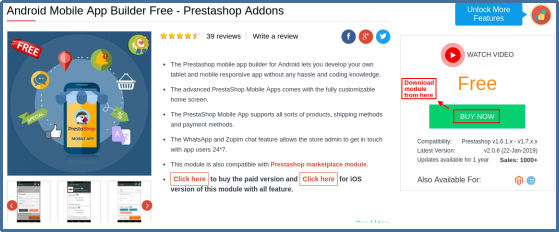

Téléchargez la version gratuite de PrestaShop Mobile App Builder pour Android et iOS du magasin KnowBand. Une fois le téléchargement réussi, vous recevrez un fichier compressé comprenant le code source du module à installer sur votre boutique en ligne.
Étape 2: Module de téléchargement et configuration:
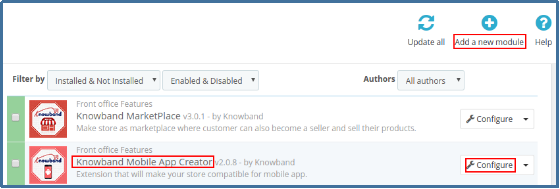

Installez le fichier compressé téléchargé sur votre boutique PrestaShop et vous verrez l'option de configurer le module. Ouvrez le module de base et activez le plug-in pour lier votre magasin à l'application mobile.
Étape 3: Téléchargez l'application de démonstration et entrez l'URL du magasin:
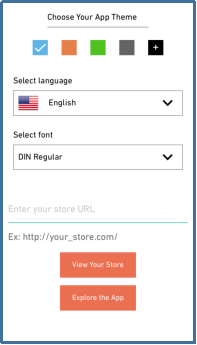

Téléchargez notre application de démonstration PrestaShop Nautica sur votre appareil de test à partir de Google Play Store et App Store d'Apple. En ouvrant l'application, l'écran de démarrage ci-dessus apparaîtra. Tout ce que vous avez à faire est d'entrer l'URL de votre site Web et de toucher "Voir votre magasin '.?For instance, if your store URL is https://www.knowband.com puis entrez-le comme https://www.knowband.com/ et commencez à tester votre application. C'est tout! Maintenant, vous pouvez découvrir que votre application fonctionne sur l'application mobile. Il s’agit de la vue par défaut de votre site Web sur l’application et peut être personnalisée en conséquence avec de nombreuses options et fonctionnalités d’arrière-plan. Une fois que vous êtes satisfait du fonctionnement de l'application mobile, vous pouvez choisir la version payante du module pour le développement d'applications avec des fonctionnalités déverrouillées. KnowBand a apporté ce module automatisé en vedette Mobile App Builder pour diverses autres plates-formes de commerce électronique, comme OpenCart, Magento, Magento 2 et WooCommerce. Le processus de test et les fonctionnalités sont les mêmes pour toutes les plateformes.
Que tester dans l'appli mobile Demo de PrestaShop?
Une fois que vous avez commencé à tester le fonctionnement de PrestaShop Mobile App, voici quelques points importants à ne pas manquer sur 10: 1. La présentation de l'écran d'accueil de l'application est la vue par défaut qui peut être personnalisée en conséquence, ainsi que les options de couleur du module. 2. Nombreuses options de connexion sociale (Google et Facebook) avec OTP et authentification par empreinte digitale. 3. Ajoutez le logo de votre magasin sur l'en-tête de l'application mobile et présentez également votre marque. 4. Catégorisation de produit sans faille avec une page de produit sans encombrement. La navigation en couches et le balayage des produits facilitent la recherche. 5. Partage social de produits sur différentes plateformes sociales directement à partir de l'écran du produit. 6. Ajoutez des produits dans la liste de souhaits et dans le panier avec plusieurs options de taille et de couleur. 7. Écran de paiement simplifié avec création facile des commandes. 8. Détails complets de la commande passée avec installation de suivi en direct. 9. Envoyez des notifications automatiques et personnalisées à partir du panneau principal avec l'historique complet. 10. Découvrez le fonctionnement sans faille de l'application mobile dès l'entrée dans l'application jusqu'à l'achat.
Conclusion:
Si tester votre site Web de commerce électronique sur l’application de démonstration est si simple avec KnowBand, c’est une bien meilleure option que de vous lancer avant de vous décider à choisir la bonne solution d’application mobile. Pour toute question ou problème concernant le test de l'application mobile PrestaShop, veuillez nous contacter. élever un billet ou contactez-nous au support@knowband.com. Notre équipe d'assistance rapide serait honorée de vous aider.
Vous aimerez aussi:
- Didacticiel pas à pas pour tester et créer une application mobile de commerce électronique!
- Comment créer une application mobile PrestaShop en 3?
- Testez votre boutique en ligne sur l'application de démonstration!