L’inconvénient d’effectuer des paiements en ligne est l’une des principales causes d’abandon de panier. Les acheteurs en ligne sont toujours intimidés par l’idée de partager les détails de leur carte. Est-ce que cela vous coûte des conversions ? Offrez aux visiteurs de votre magasin la possibilité d’effectuer le paiement en espèces au moment de la réception de leur commande avec l’aide Prestashop Paiement à la livraison avec module de frais. En échange de la fonctionnalité de paiement en espèces, les propriétaires de magasins peuvent facturer des frais aux clients. C’est l’un des moyens de freiner l’intention de sortie et la conversion des visiteurs en prospects payants.
Les propriétaires de magasins peuvent désormais facturer une commission/des frais aux clients lorsqu’ils choisissent le mode de paiement contre remboursement. Les acheteurs en ligne peuvent désormais sélectionner le mode de paiement souhaité sans partager les détails de leur carte. De plus, les propriétaires de magasins de commerce électronique peuvent réduire l’abandon du panier et les surtaxes peuvent augmenter les revenus sans effort.
1.1. Objectifs du projet
Prestashop COD payant promet de vous décharger du fardeau. La liste des avantages offerts par le Module Prestashopest éternel. Certains d’entre eux sont énumérés ci-dessous:
1. Il offre un moyen simple de gérer les options COD avec une commission supplémentaire du magasin de commerce électronique.
2. L’administrateur de la boutique de commerce électronique Prestashop peut gérer et créer les profils de frais avec un minimum d’effort et en un minimum de temps.
3. Les commandes reçues avec l’option COD peuvent être suivies depuis le back-end de l’interface d’administration.
4. Le mode de paiement est un moyen idéal pour aider les clients à effectuer leur transaction en ligne qui ne souhaitent pas opter pour les paiements en ligne et le portefeuille PayPal.
1.2. Caractéristiques:
Cette extension Prestashop Paiement à la livraison avec frais est très facile à installer et à configurer.
L’addon Prestashop COD with Fees permet à l’administrateur de définir les termes et conditions et les frais pour le paiement à la livraison.
L’addon Prestashop Cash on Delivery est hautement personnalisable.
Le paiement à la livraison Prestashop avec supplément permet à l’administrateur d’activer / désactiver, de modifier et de supprimer la structure des frais à tout moment.
N nombre de conditions COD peuvent être créées.
Le module de paiement à la livraison avec frais supplémentaires permet à l’administrateur de définir le pourcentage des frais de retour.
L’administrateur du magasin de commerce électronique peut sélectionner une limite de commande minimale ou maximale pour laquelle des frais de livraison en espèces seront facturés.
L’administrateur peut sélectionner la catégorie, le pays, un fabricant particulier, l’option d’expédition pour appliquer les frais de paiement à la livraison.
Cette extension des frais de paiement à la livraison permet à l’administrateur de suivre les commandes de paiement à la livraison.
Le mode de paiement peut être présenté aux clients enregistrés, aux visiteurs invités ou aux nouveaux clients sélectionnés par l’administrateur du magasin.
L’addon de paiement à la livraison prend en charge plusieurs langues.
Le module de paiement à la livraison avec frais supplémentaires de Prestashop est compatible avec plusieurs magasins.
L’extension Prestashop COD with Fees est compatible avec la dernière version de Prestashop.
Le paiement à la livraison Prestashop avec supplément est compatible avec les navigateurs Web.
Installation de 2.0
Commandez le module dans la boutique et vous obtiendrez les fichiers et dossiers suivants, comme indiqué ci-dessous :
1. Un dossier zippé contenant le code source du module
2. Manuel utilisateur
Pour installer le module dans votre boutique Prestashop, suivez les étapes ci-dessous :
Décompressez le fichier compressé. Il contiendrait des fichiers et des dossiers comme indiqué ci-dessous –
Copiez tous les fichiers et dossiers du dossier décompressé et collez-les dans votre boutique “Modules“. Suivez le chemin dans votre lecteur local – Répertoire racine / modules /.
3. Le module Prestashop Paiement à la livraison avec frais est maintenant prêt à être installé. Vous pouvez le trouver dans Store Admin -> Modules and Services.
Vous pouvez trouver le module dans la liste des modules d’administration en utilisant les détails suivants :
Mots-clés – Paiement à la livraison avec frais
Catégories – Paiement et passerelle
Filtrer par – Installé et non installé / activé et désactivé
Cliquez sur “installer” pour installer le module. Il affichera une fenêtre contextuelle pour votre confirmation. Cliquez sur l’option “Poursuivre l’installation”. Cette étape installera le module et affichera la notification – “Module(s) installé(s) avec succès”).
Une fois l’installation terminée, vous pouvez configurer le module en cliquant sur le bouton comme indiqué ci-dessous :
3.0 Interface d’administration
Les acheteurs en ligne n’ont pas besoin de tâtonner dans le long processus de paiement. Les e-commerçants peuvent réduire leur charge en proposant l’option de paiement à la livraison. le Prestashop Addon ne nécessite aucune assistance technique. Le COD avec suppléments peut être géré en quelques étapes simples.
3.1 Comment démarrer la configuration du module ?
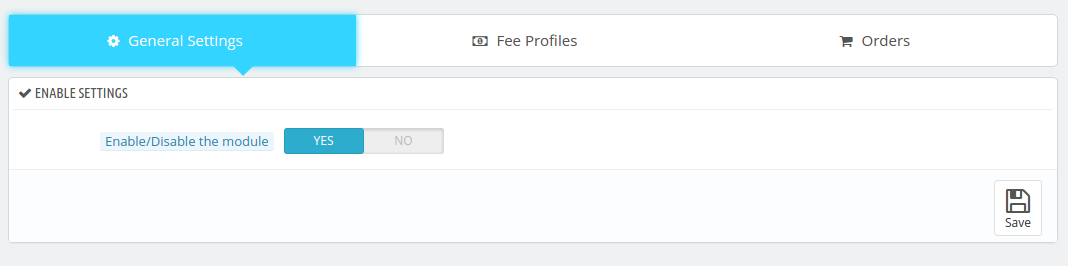
L’activation de la fonctionnalité dans votre boutique Prestashop n’est qu’à un bouton. Basculez le bouton ci-dessous et la fonctionnalité sera activée/désactivée depuis la boutique.
3.2 Comment ajouter ou modifier le COD avec profil de frais ?
L”Profil des frais‘ permet à l’administrateur de la boutique Prestashop eCommerce de définir les frais supplémentaires ainsi que les termes et conditions du paiement à la livraison.
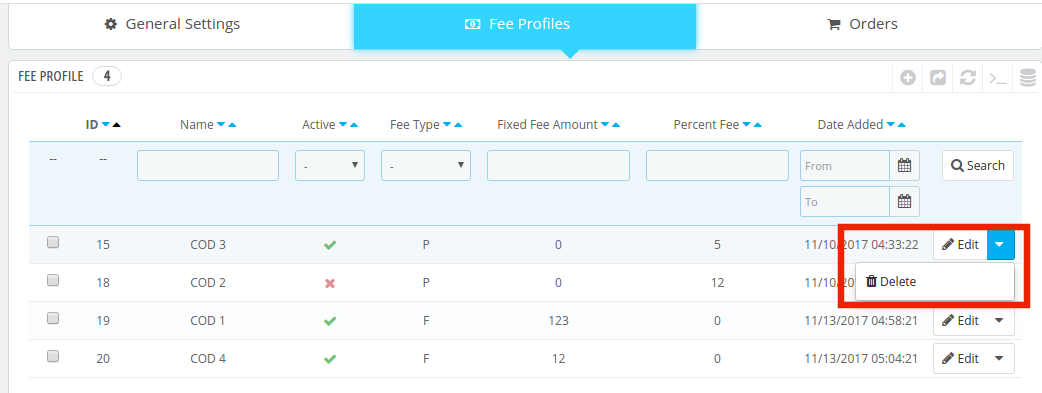
3.2.1 Comment modifier ou supprimer le profil de frais existant ?
L’administrateur de la boutique de commerce électronique Prestashop a la possibilité de modifier ou de supprimer les profils ou conditions existants. Il leur suffit de sélectionner le profil et de cliquer sur les boutons ci-dessous.
3.2.2 Comment créer un nouveau COD avec un profil de frais ?
Pour ajouter de nouveaux profils, cliquez sur ‘+‘ en haut à droite de l’interface d’administration.
Les informations à renseigner afin de créer le profil de flux sont détaillées ci-dessous :
1. Activer ou désactiver le mode de paiement : L’administrateur de la boutique eCommerce peut activer ou désactiver le mode de paiement à partir d’ici.
2. Nom :�Entrez le nom du profil de paiement dans cette section. Le nom peut être saisi en plusieurs langues. Sélectionnez la langue souhaitée dans la liste déroulante. Le nom du paiement doit être unique, sinon il affiche un message d’erreur.
3. Image de paiement : Vous pouvez entrer l’image que vous souhaitez présenter dans le front-end avec le profil de paiement. Vous pouvez sélectionner l’image à partir du lecteur local. Assurez-vous simplement que sa résolution est de 60*60px.
Type de frais: Les frais ou la surtaxe en retour de la facilité COD peuvent être soit un montant fixe, soit un pourcentage. L’administrateur de la boutique de commerce électronique Prestashop peut sélectionner l’option dans la liste déroulante. Une fois l’option sélectionnée, le montant ou la valeur en pourcentage peut être saisi selon les besoins.
Si vous choisissez “Type fixe”, il vous sera demandé d’entrer le montant comme indiqué ci-dessous.
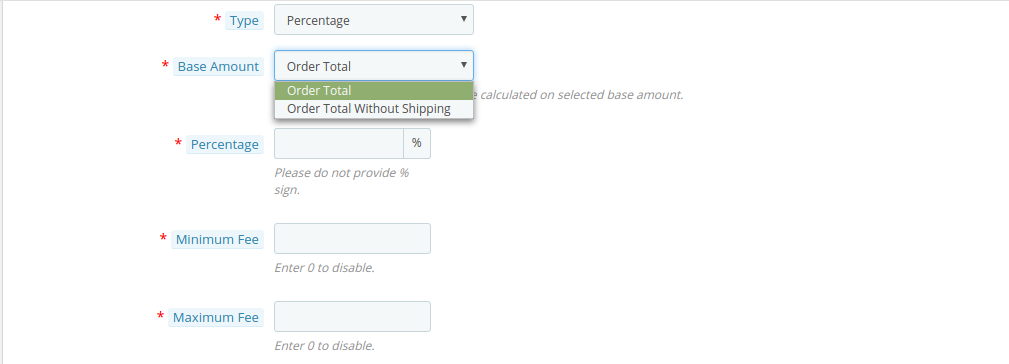
Lorsque le type “Pourcentage” est sélectionné, il vous sera alors demandé d’entrer le montant de base sur lequel le pourcentage sera facturé. Le montant de base peut être le montant total incluant les frais de port ou le montant excluant les frais de port. Vous pouvez en choisir un dans la liste déroulante, puis entrer le pourcentage dans la section suivante.
De plus, l’administrateur de la boutique de commerce électronique Prestashop a la possibilité de saisir le montant minimum et maximum des frais. Le supplément se situera alors dans la fourchette prévue.
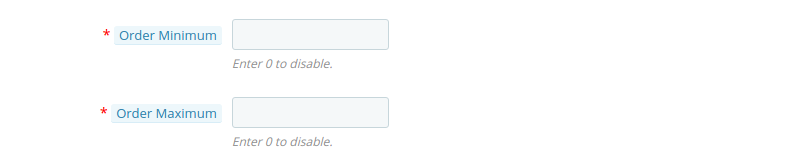
5. Montant minimum et maximum de la commande :�L’addon Prestashop Paiement à la livraison avec frais permet aux e-commerçants de fixer le montant minimum et maximum de commande dans lequel la fonction de paiement à la livraison sera offerte aux clients.
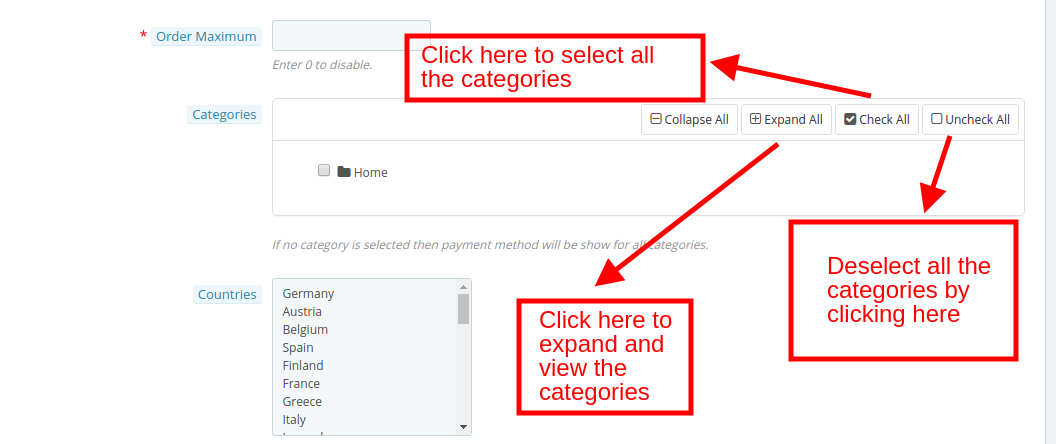
6. Sélectionnez Catégories :�L’administrateur de la boutique de commerce électronique Prestashop a la possibilité de sélectionner ou de désélectionner les catégories dans lesquelles la fonctionnalité COD doit être ajoutée à partir du back-end, comme indiqué dans l’image ci-dessous.
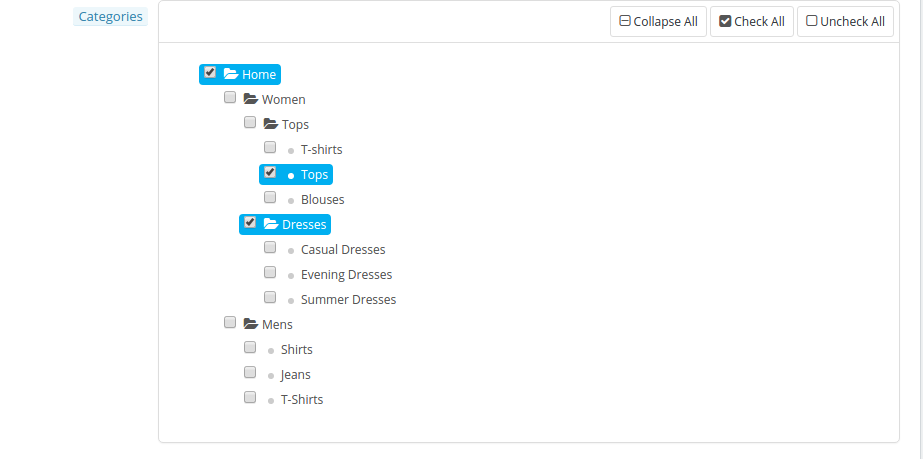
L’administrateur de la boutique de commerce électronique Prestashop peut développer les catégories et sélectionner celle dans laquelle il souhaite inclure la fonctionnalité, comme indiqué dans l’image ci-dessous.
Si aucune des catégories n’est sélectionnée, le mode de paiement sera automatiquement affiché dans toutes les catégories disponibles dans la boutique.
7. Sélection du pays : L’addon Prestashop Paiement à la livraison avec supplément permet de sélectionner les pays et les lieux où vous souhaitez fournir cette fonctionnalité.
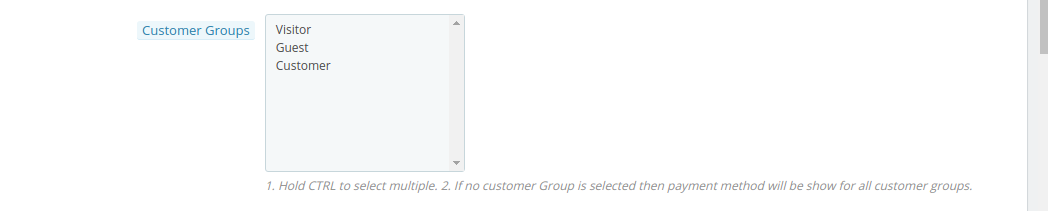
8. Sélectionnez Groupe de clients :�La fonctionnalité peut être proposée à tous les clients ou bien vous pouvez sélectionner le groupe souhaité parmi les visiteurs invités, les clients enregistrés ou les nouveaux visiteurs.
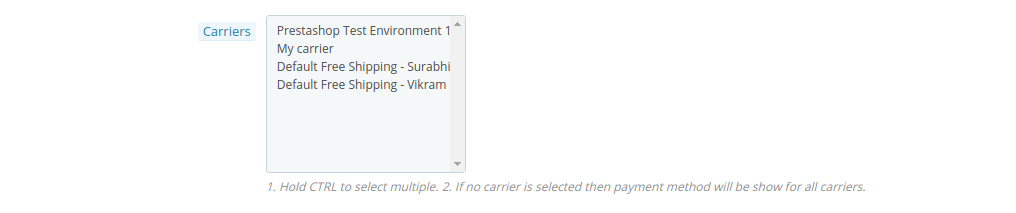
9. Sélectionnez le transporteur :�La fonctionnalité peut être activée dans les options de transporteur ou d’expédition sélectionnées. La même chose peut être sélectionnée dans la liste des options.
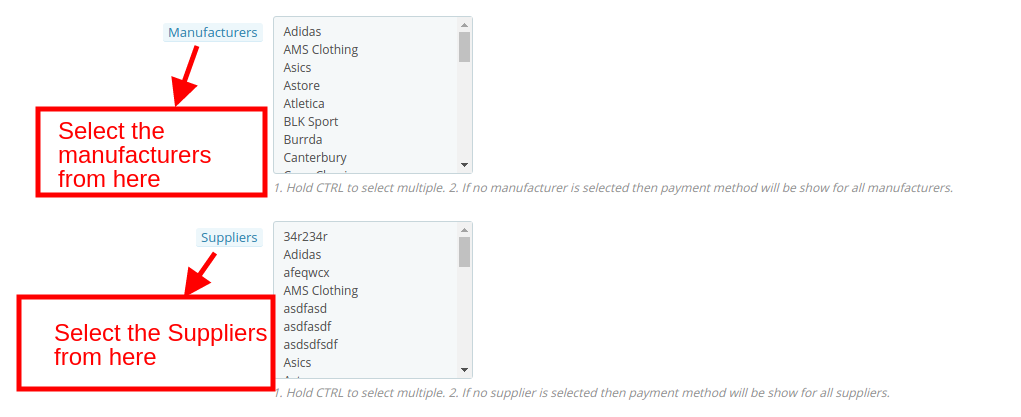
10. Sélectionnez le Fabricant et les Fournisseurs :�L’administrateur Prestashop peut même sélectionner le nom des fabricants et des fournisseurs pour offrir cette fonctionnalité.
11. Modifiez le texte de la page de paiement : Le texte qui doit être flashé sur la page de paiement du site Web peut être modifié à partir de cette section. Cela peut être fait dans différentes langues. Sélectionnez la langue souhaitée parmi les options descendantes.
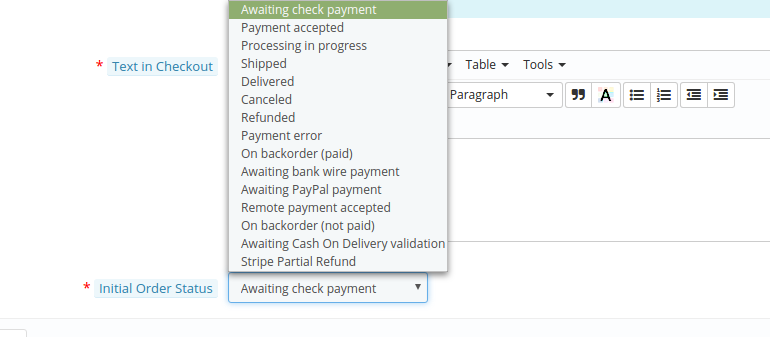
12. Sélectionnez le statut du paiement : Le statut de paiement initial lorsque le client sélectionne ce mode de paiement peut être sélectionné à partir d’ici.
3.3 Comment suivre les commandes optant pour le mode de paiement COD avec frais ?
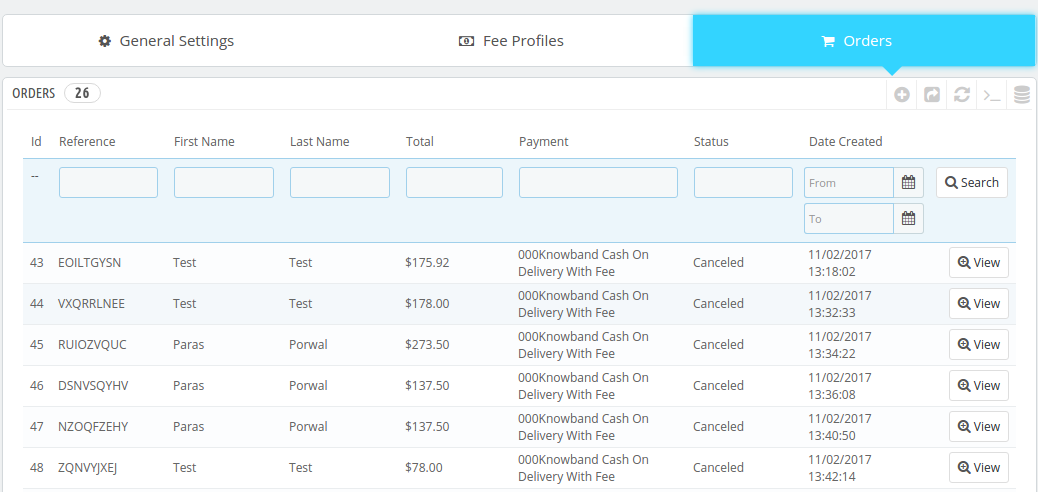
L”Placez une commande‘ du panneau d’administration permet aux e-commerçants de visualiser toutes les commandes ayant opté pour le mode de paiement contre remboursement avec supplément. Utilisez les filtres pour trouver facilement les commandes requises. Le bouton “Afficher” peut vous amener directement au profil de cette commande particulière.
4.0 Interface utilisateur du site Web
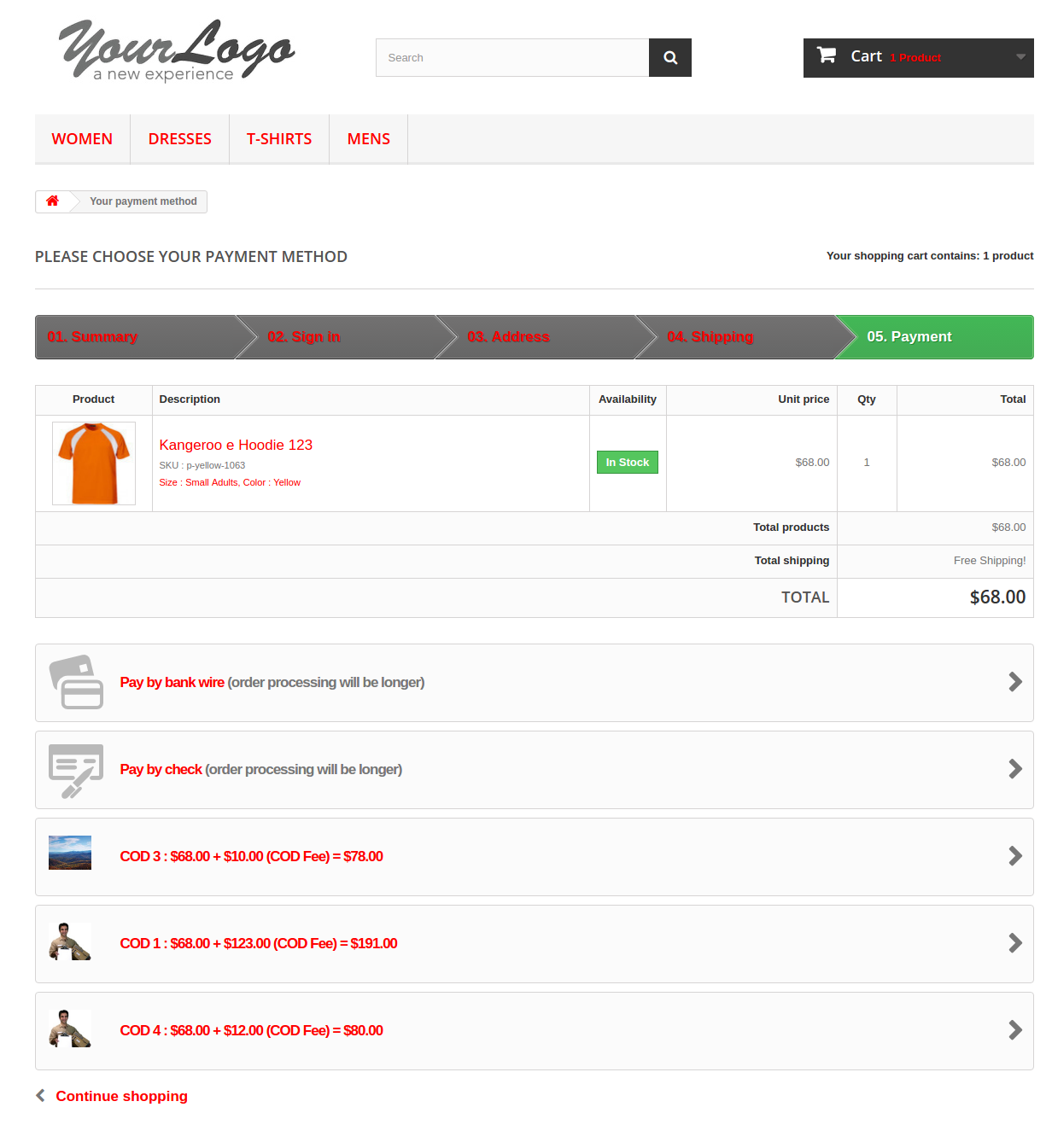
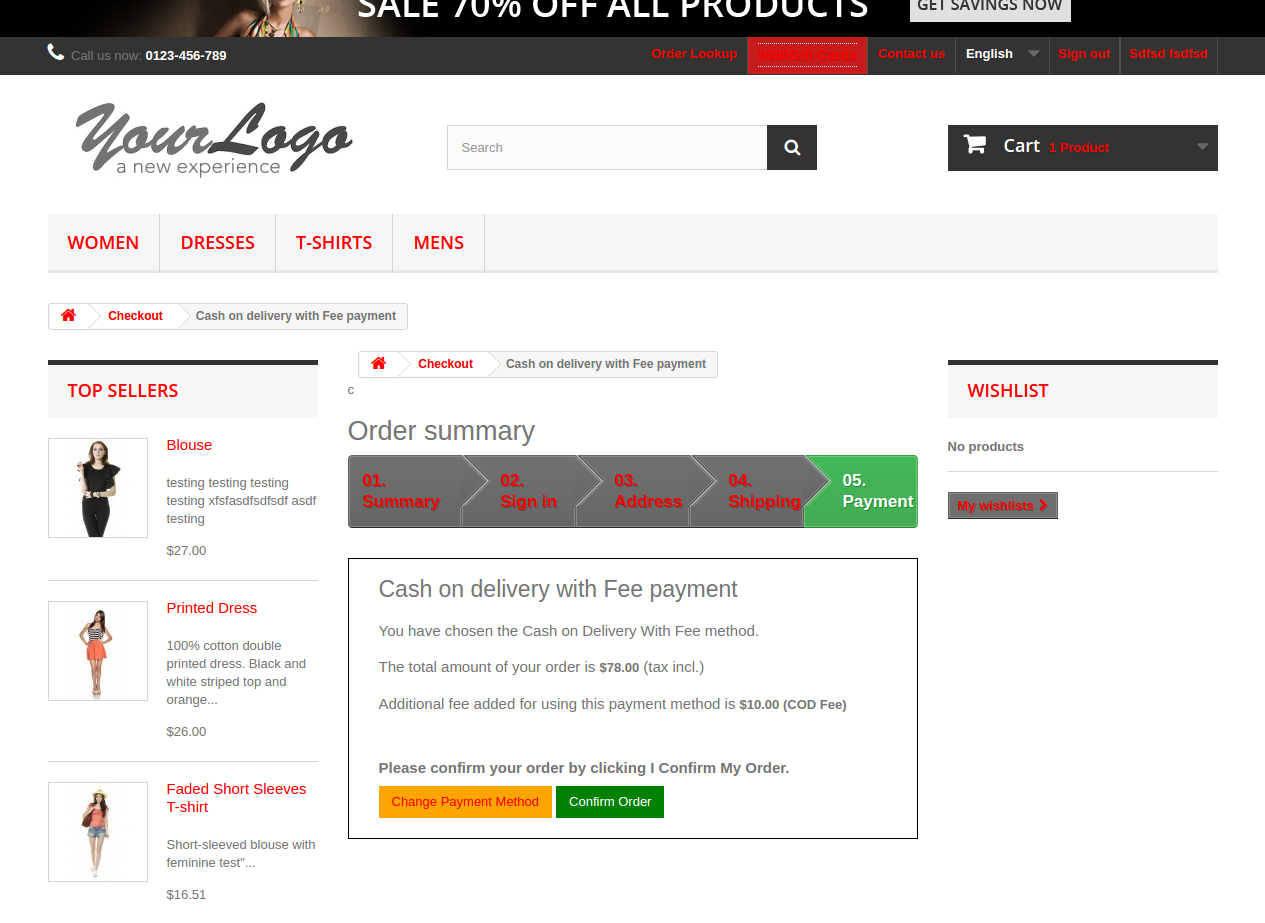
Les clients peuvent facilement profiter de cette installation. Tout ce qu’ils ont à faire est d’ajouter le produit dans leur panier et de sélectionner le mode d’expédition. Les options disponibles dans les méthodes de paiement incluent les méthodes COD avec frais.
Les clients peuvent sélectionner l’option qu’ils jugent faisable et le montant sera calculé en incluant le supplément. Un message sera affiché au client indiquant le montant total ainsi que les frais.
Ils peuvent changer le mode de paiement à partir de maintenant ou peuvent continuer avec l’option sélectionnée. Une fois la transaction terminée, un message de confirmation est envoyé.
De cette façon, le marchand de la boutique en ligne peut proposer une option de paiement en espèces à la livraison aux clients en ligne qui ne souhaitent pas effectuer de paiement en ligne ou toute autre option de paiement. Ce module Prestashop de paiement à la livraison avec frais est hautement personnalisable et offre un fonctionnement fluide. L’administrateur du magasin peut facturer des frais pour offrir l’option de paiement à la livraison. Parfois, les clients ne terminent pas leur commande si l’option de paiement à la livraison n’est pas disponible. Le commerçant en ligne peut résoudre ce problème en proposant une option de paiement à la livraison. Le module de paiement à la livraison de Prestashop avec frais supplémentaires permet de définir la valeur minimale et maximale de la commande pour bénéficier de la facilité de paiement à la livraison. L’e-commerçant peut définir les frais de paiement à la livraison à partir de l’interface d’administration de cet addon de frais de paiement à la livraison Prestashop. Le plug-in de paiement à la livraison avec supplément de Prestashop permet de définir un montant fixe ou en pourcentage comme frais. Le module de paiement à la livraison de Prestashop avec supplément est réactif pour les mobiles, compatible multi-magasins et compatible multilingue.
Module complémentaire d’intégration Prestashop Google Shopping propose un moyen de télécharger les produits de la boutique sur Google Shopping. De plus, l’affichage des annonces de produits dans les résultats de recherche est l’un des moyens d’attirer des milliers de visiteurs sur votre site. En fait, Google Shopping permet aux e-commerçants d’afficher leurs produits sur la page de résultats de recherche de Google. De plus, il est alimenté par AdWords et Google Merchant Center. En fait, c’est l’un des moyens de permettre aux utilisateurs de rechercher les produits. De plus, sur les sites d’achat en ligne. De plus, comparez les prix entre différents fournisseurs. Par conséquent, l’intégration de Prestashop Google Shopping permet aux propriétaires de magasins d’afficher plus facilement leurs produits sur la SERP de Google. Le module d’intégration de Prestashop Google Shopping synchronise automatiquement le flux de la boutique Prestashop avec le compte Google Merchant Center. De plus, l’administrateur du magasin peut synchroniser le statut du produit avec la base de données du magasin. Comment ? En exécutant cron dans le back-end du plugin de synchronisation de flux Google Shopping Prestashop.
Les fonctionnalités proposées par l’intégrateur Prestashop Google Shopping de Knowband sont :
Le module complémentaire d’intégration Google Shopping pour Prestashop automatise l’ensemble du processus de référencement des produits. De plus, sur Google Shopping depuis le site de commerce électronique.
L’administrateur du magasin peut mettre à jour automatiquement l’inventaire des produits entre les deux magasins. En fait, cela se produit depuis le back-end de l’extension d’intégration Google Shopping Prestashop.
L’administrateur du magasin a la possibilité de créer un nombre N de profils. De plus, cela se produit dans le back-end du module Prestashop.
Le téléchargement basé sur le profil permet à l’administrateur de répertorier les produits en masse. De plus, toute modification des détails du produit se produit en modifiant le profil. De plus, cela se produit dans le back-end du module complémentaire d’intégration de l’API Prestashop de Google Shopping.
L’administrateur du magasin dispose d’une option simple pour suivre les produits répertoriés dans le centre marchand de Google. De plus, dans l’onglet « Liste des produits » du connecteur Google Shopping de Prestashop.
Les produits expirés sont renouvelables simplement en exécutant cron dans le back-end du plugin d’intégration Prestashop Shopping.
Le plugin de synchronisation du flux Google Shopping de Prestashop permet même à l’administrateur de supprimer les produits. De plus, visualisez les erreurs survenues lors du référencement des produits.
Chaque fois qu’un cron s’exécute, il crée un flux. De plus, l’état du flux est visible depuis le backend du plugin d’intégration Google Shopping Prestashop.
La synchronisation en temps réel offerte par le module d’intégration Google Shopping de Prestashop facilite le suivi. De plus, il facilite également la gestion des flux pour l’administrateur de la boutique.
L’état des actions effectuées par l’administrateur est visible dans la section du journal d’audit. En fait, ils sont disponibles dans le backend de l’intégrateur Prestashop de Google Shopping.
Quoi de neuf dans les mises à jour récentes !
Téléchargement automatique de flux sur Google : Le nouveau bouton « Téléchargement automatique du flux » permet à l’administrateur de la boutique de choisir entre l’envoi automatique ou manuel du flux. Si ce bouton est désactivé, les flux ne se synchroniseront pas automatiquement avec Google Merchant. À la place, l’administrateur peut copier l’URL du flux ou télécharger le flux et le soumettre manuellement à Google Shopping.
Copier l’URL du flux/Télécharger le flux : Le module complémentaire d’intégration Google Shopping pour Prestashop mis à jour inclut des fonctionnalités permettant de copier l’URL du flux ou de le télécharger aux formats JSON, XML ou CSV. Cela offre aux administrateurs une certaine flexibilité dans la gestion du flux de leur console marchande.
Sélection du type de produit : Les administrateurs de magasin peuvent désormais spécifier les types de produits dans les profils de flux, ce qui rend la gestion des flux plus flexible.
ID de la promotion : Pour suivre les performances des annonces dans la console Google Merchant, nous avons ajouté une section ID de promotion dans l’onglet de gestion de profil du module complémentaire Prestashop.
Spécifications personnalisées au niveau du produit : Les administrateurs peuvent répertorier les produits à l’aide de spécifications de flux universelles ou les configurer au niveau du produit, sous l’onglet de liste de produits. Cela permet de mieux contrôler la présentation des produits.
1.1. Objectifs du projet
Voici les objectifs du projet : 1. L’installation et la configuration du module d’intégration Google Shopping pour Prestashop. 2. La méthode de connexion de l’extension d’intégration Google Shopping pour Prestashop avec Google Merchant Center. 3. La gestion des profils, le mappage des catégories et la gestion des flux. 4. Liste et synchronisation des produits.
Installation de 2.0
Achetez l’ Plugin d’intégration de Google Shopping pour Prestashop depuis la boutique Knowband. De plus, vous recevrez le fichier zippé ainsi que le manuel d’utilisation. De plus, veuillez suivre les étapes ci-dessous pour l’installer :
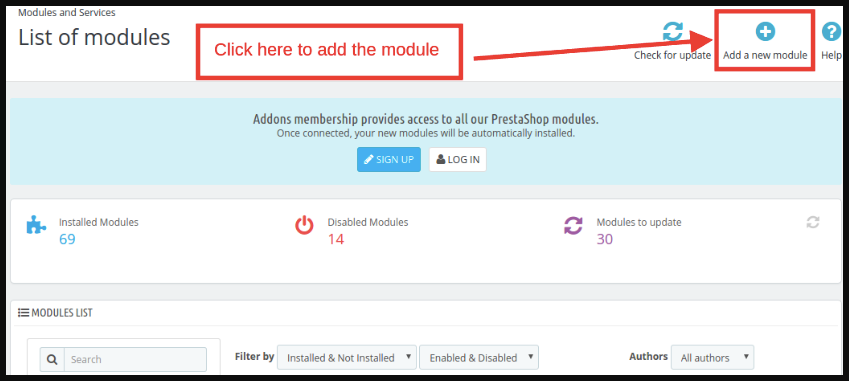
1: Accédez à la page de liste des modules et au “Ajouter un nouveau module“Bouton.
2: Téléchargez le fichier zippé téléchargé du module.
3: Après le téléchargement, le système répertorie le module sur la page de liste des modules, comme indiqué ci-dessous :
4: Cliquez sur le bouton d’installation. De plus, le module d’intégration Google Shopping Prestashop s’installera dans votre boutique Prestashop.
Remarque : Veuillez définir l’autorisation de lecture/écriture sur le dossier du module avant d’installer le module complémentaire dans le système.
3.0 Interface d’administration
Après avoir installé l’extension d’intégration Google Shopping pour Prestashop, elle apparaîtra sur la page de liste des modules. De plus, veuillez consulter l’écran ci-dessous :
Maintenant, le module complémentaire d’intégration Google Shopping pour Prestashop est installé. De plus, il affichera 7 onglets dans le menu principal de l’interface d’administration. En fait, chaque onglet est expliqué un par un dans la section suivante.
3.1. Paramètres de connexion
Cette section du plugin Prestashop permet à l’administrateur de la boutique de connecter sa boutique à Google Merchant. Voici les champs d’informations que vous devez mentionner pour configurer la connexion.
Téléchargement automatique du flux sur Google : Si vous souhaitez télécharger les flux manuellement sur la console marchande Google, laissez cette option désactivée. Ou, si vous souhaitez que les flux soient gérés automatiquement avec des API, activez cette option et saisissez les autres détails de connexion.
Nom de l’application Google : Saisissez le nom du projet/de l’application que vous avez créé pour Google Shopping.
ID client Google : Saisissez l’identifiant client qui authentifiera la connexion entre la boutique et Google Merchant. Par défaut, ce champ est vide mais obligatoire. (Voir Annexe A)
Secret du client Google : Entrez le secret du client pour établir la connexion. Par défaut, champ vide mais obligatoire. (Voir Annexe A)
Identifiant Google Merchant : Champ vide par défaut mais obligatoire. Ici, vous devez fournir l’identifiant marchand de votre compte Google Merchant Center.
3.2. réglages généraux
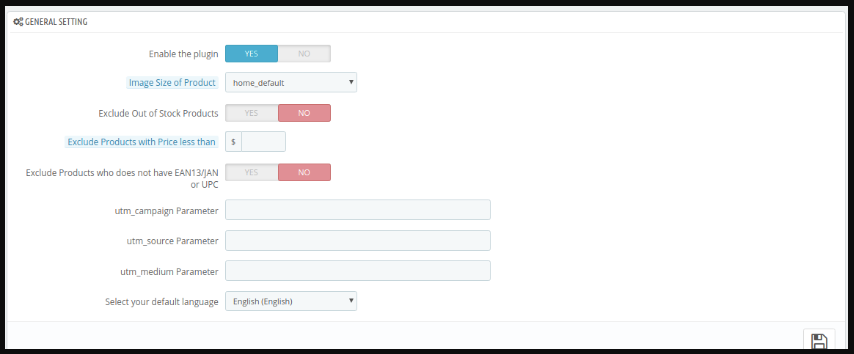
Cette section de l’intégration de l’API Google Shopping de Prestashop permet à l’administrateur du magasin de configurer les fonctionnalités de base.
Activer le plugin : Par défaut, ce paramètre est désactivé. En fait, le module d’intégration Google Shopping de Prestashop synchronisera les produits avec Google Shopping si ce paramètre est activé.
Taille de l’image du produit : Sélectionnez la taille du produit dans la liste déroulante. De plus, l’administrateur peut saisir l’option de taille d’image dans le menu principal -> Préférences -> Images.
Exclure les produits en rupture de stock : Si cette option est désactivée, seuls les produits en stock seront affichés dans les résultats de recherche Google. De plus, activez l’affichage des produits en rupture de stock.
Exclure les produits dont le prix est inférieur à Saisissez un montant fixe. De plus, les produits inférieurs à ce montant ne s’afficheront pas uniquement dans les résultats de recherche.
Exclure les produits qui n’ont pas d’EAN13/JAN ou UPC : Si l’administrateur désactive cette option, les produits qui n’ont pas l’EAN13/JAN ou l’UPC ne s’afficheront pas.
Paramètre utm_campaign, paramètre utm_source, paramètre utm_medium : Saisissez l’UTM pour suivre le trafic reçu via Google Shopping.
Sélectionnez votre langue par défaut : Le module offre un support multilingue. De plus, sélectionnez la langue par défaut dans cette section.
3.3. Gestion de profils
L’administrateur peut créer, modifier ou supprimer des profils à partir de cet onglet de l’extension d’intégration Prestashop Google Shopping
3.3.1 Comment créer un nouveau profil ?
Clique sur le ‘Ajouter un nouveau profil‘ ou ‘+” signe pour créer un nouveau profil.
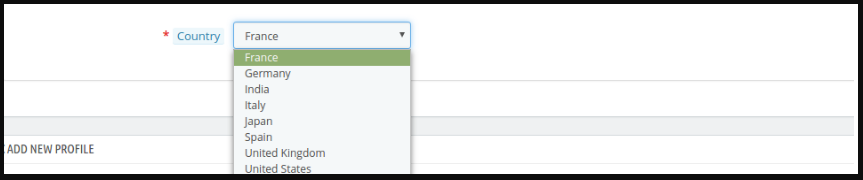
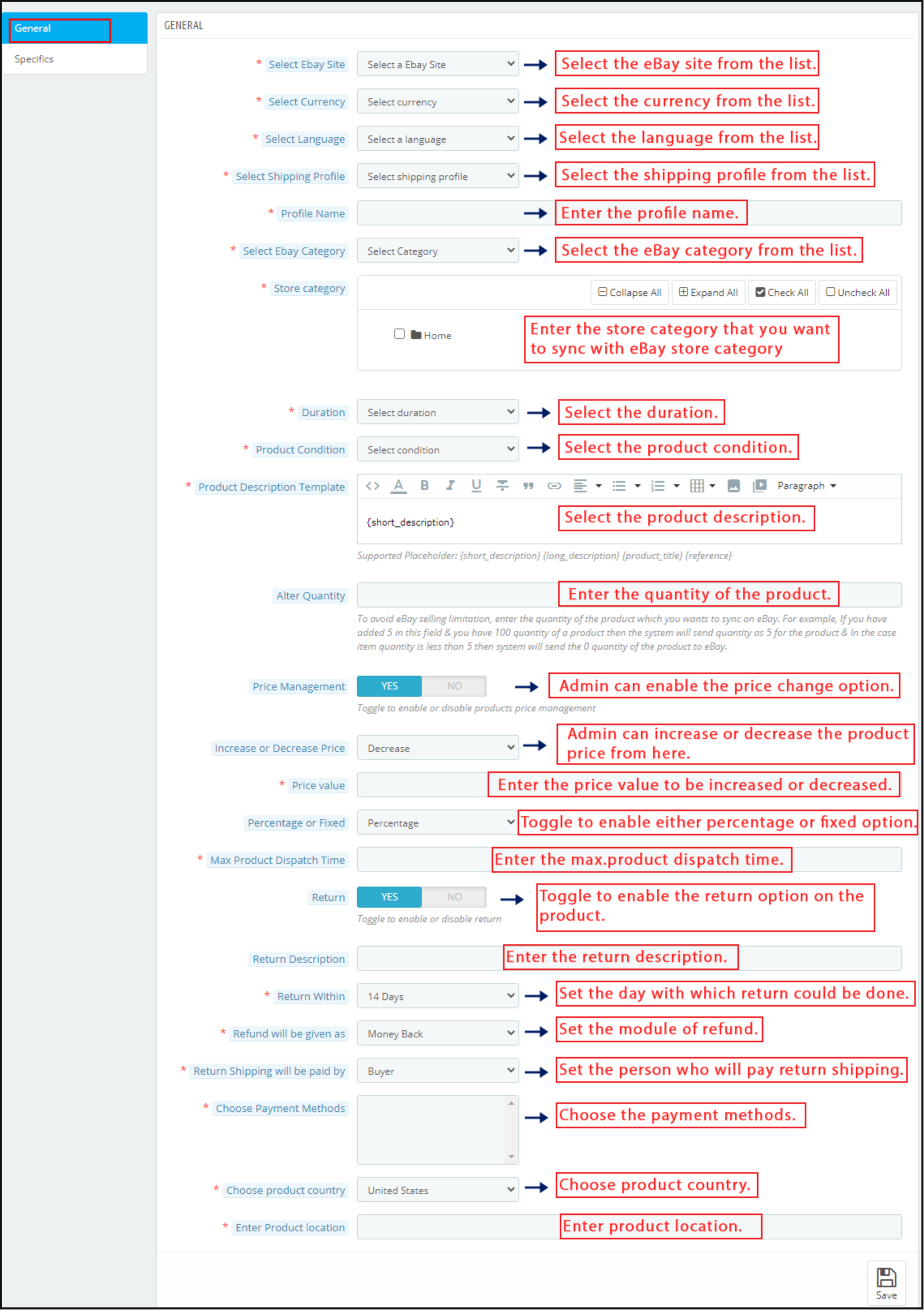
Vous serez redirigé vers la page de création de profil de l’intégrateur Google Shopping Prestashop. Sélectionnez l’ Pays dans la liste déroulante.
Langue : Sélectionnez la langue pour la création du profil.
Monnaie : Sélectionnez la devise souhaitée pour l’emplacement sélectionné.
Titre du projet: Entrez le nom du projet.
Catégorie Google : Sélectionnez la catégorie Google dans laquelle vous souhaitez mapper la catégorie du magasin.
Catégorie de magasin: Développez la catégorie et cochez les catégories que vous souhaitez mapper dans Google Shopping.
GTIN: Ici, vous cartographierez le champ unique du produit. De plus, le Module de connecteur Google Shopping pour Prestashop peut identifier les produits en fonction de l’attribut mappé. En fait, vous devez également fournir un mappage de champ unique pour les attributs de produit. De plus, les différentes options parmi lesquelles choisir incluent : numéro de référence, UPC, EAN13. Ainsi, le mappage peut ensuite être effectué en fonction de l’attribut sélectionné.
Méthode de référencement des produits : L’administrateur du magasin peut sélectionner la méthode de référencement des produits par flux ou par API dans cette section. Si le flux est sélectionné, les produits seront mis à jour au moment de la planification du flux. Cependant, si l’API est sélectionnée, tous les produits peuvent être mis à jour une fois que l’administrateur a lancé le cron de synchronisation.
Personnaliser le titre du produit : Personnalisez le titre du produit en utilisant les espaces réservés suivants.
{id_product} pour l’ID du produit
{product_title} pour le titre du produit
{manufacturer_name} pour le nom du fabricant
{supplier_name} pour le nom du fournisseur
{référence} pour la référence du produit
{ean13} pour le produit EAN13
{short_description} pour la description courte du produit
{price} pour le prix du produit
Les espaces réservés tels que {sample} seront remplacés par le contenu dynamique au moment de l’exécution.
Type de produit: Saisissez le type de produit dans ce champ de texte.
Etat du produit: Sélectionnez l’état du produit.
ID de la promotion : Le connecteur Google Shopping de Prestashop offre à l’administrateur la possibilité de saisir l’ID de promotion dans ce champ de texte. Cela peut être utilisé pour suivre les performances de divers événements Google.
Matière: Sélectionnez le matériau du produit.
Motif: Choisissez le motif dans le menu déroulant.
Genre: Sélectionnez le sexe auquel le produit est destiné. De plus, les options sont Homme, Femme ou Unisexe.
Tranche d’âge: Sélectionnez la tranche d’âge qui devrait utiliser le produit.
Contenu adulte: Précisez si le produit contient du contenu réservé aux adultes ou non.
Couleur: Utilisez l’attribut couleur pour décrire la couleur de votre produit. De plus, ces informations permettent de créer des filtres précis, que les utilisateurs peuvent utiliser pour affiner les résultats de recherche.
Taille: L’attribut size décrit la taille standardisée de votre produit. Votre annonce de produit apparaîtra dans les résultats filtrés par taille.
Type de taille: L’attribut décrit la coupe de votre produit. De plus, la valeur prise en charge pour ce champ inclut une variété. Par exemple, normal, petite, plus, grand, grand et autres. Par conséquent, cela permet de créer des filtres précis.
Système de taille:Avec cet attribut, vous pouvez expliquer le système de taille du pays utilisé par votre produit.
Expédition du produit: Sélectionnez le mode d’expédition pour le produit concerné.
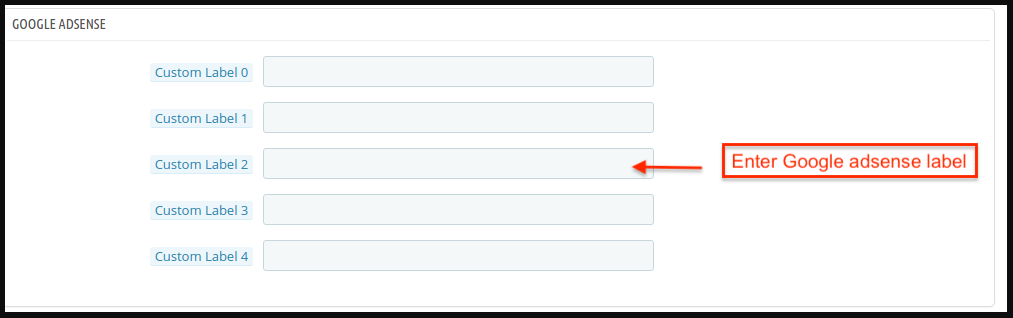
Google Adsense
Google Adsense fait référence à la campagne que vous allez lancer sur Google Adwords. De plus, les étiquettes personnalisées, Étiquette personnalisée 0 à travers Étiquette personnalisée 4, vous permet de créer des filtres spécifiques à utiliser dans vos campagnes Shopping. En fait, utilisez ces filtres pour générer des rapports et des enchères sur des groupes de produits. De plus, les informations que vous incluez dans ces attributs ne seront pas affichées aux utilisateurs.
3.3.2 Comment modifier le profil existant ?
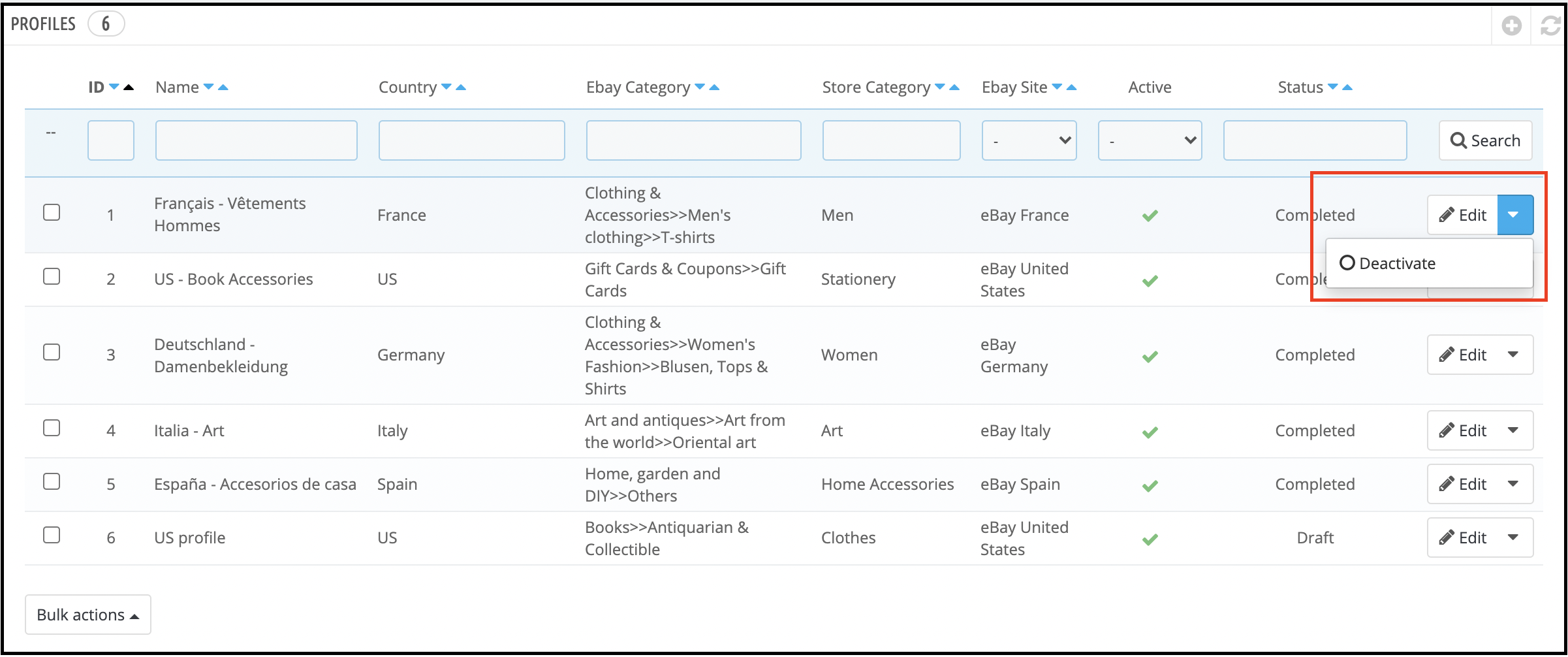
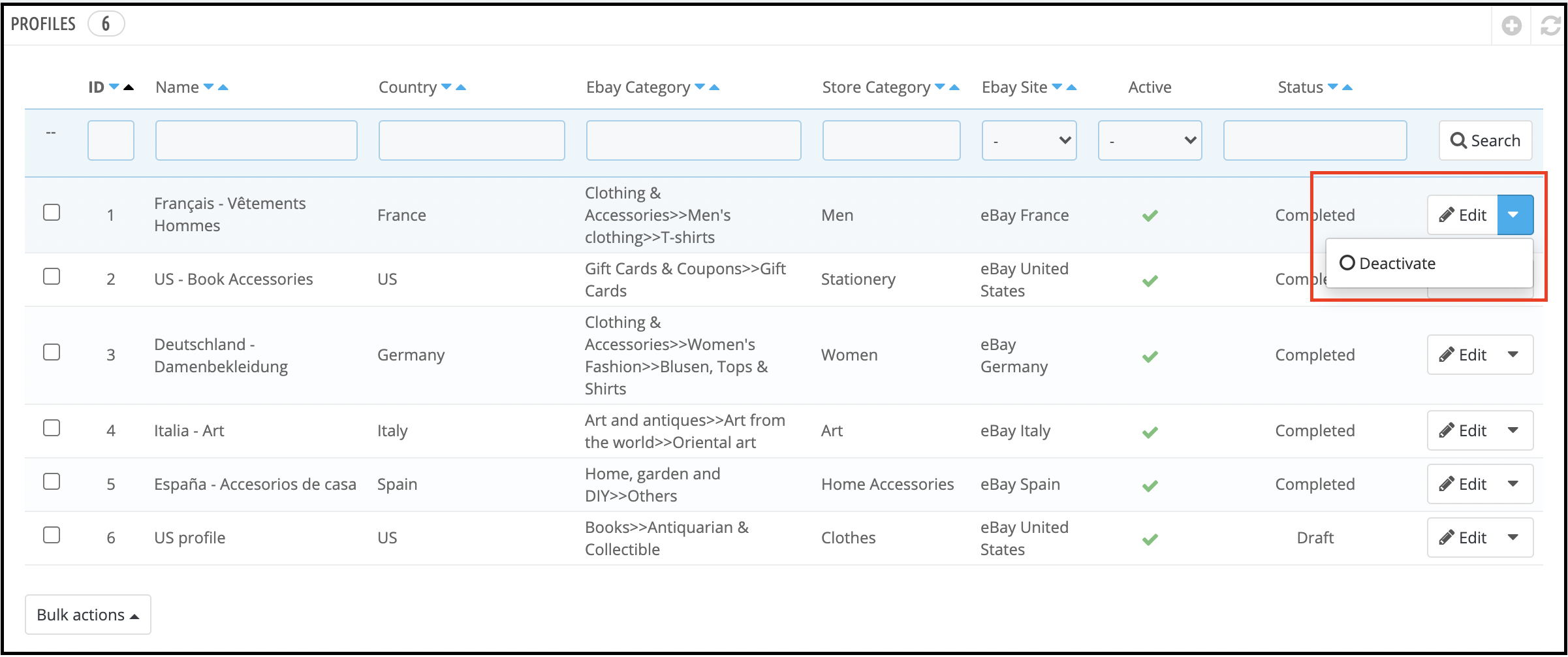
Le profil créé dans le module complémentaire de synchronisation Google Shopping de Prestashop peut être visualisé dans l’interface d’administration. Cliquez ensuite sur «Modifier” pour modifier le profil. En fait, vous pouvez même activer désactiver en modifiant le statut comme indiqué ci-dessous.
La catégorie cartographiée peut même être visualisée en cliquant sur le bouton «Voir la catégorie cartographiée” bouton affiché dans l’image ci-dessus.
3.3.3 Comment modifier la catégorie mappée ?
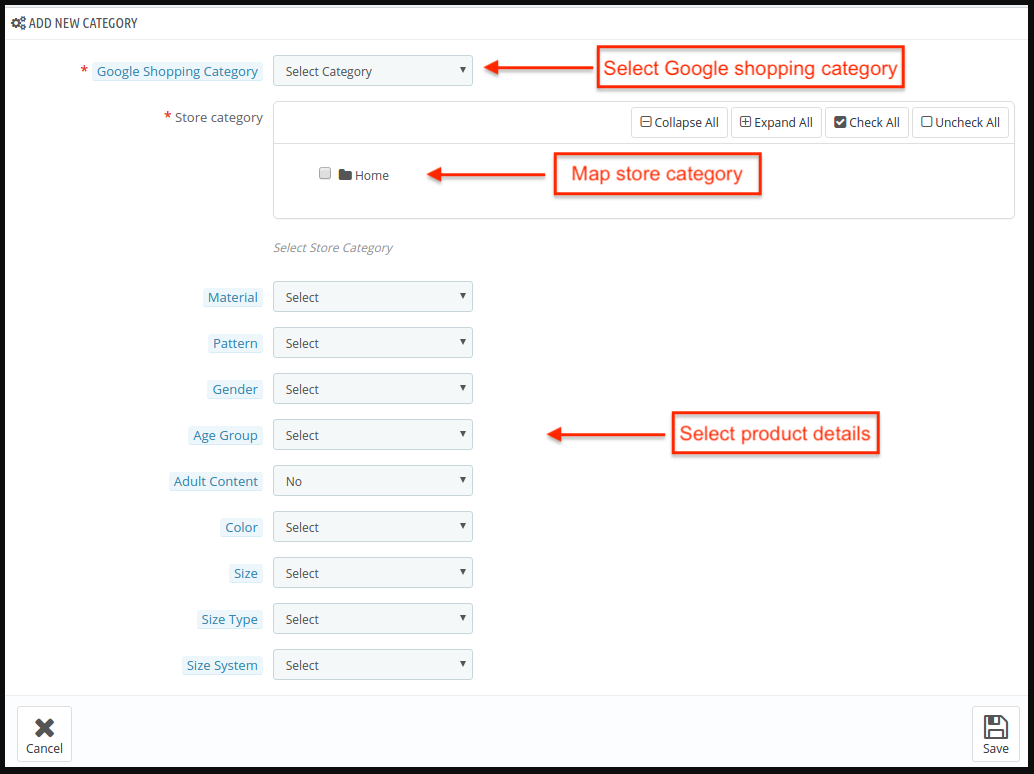
Pour cartographier une nouvelle catégorie, cliquez sur «Ajouter une nouvelle catégorie“.
Remplissez les informations comme indiqué ci-dessous :
Catégorie Google Shopping : Sélectionnez la catégorie que vous souhaitez cartographier.
Catégorie de magasin: Sélectionnez la catégorie de votre boutique que vous souhaitez associer à la catégorie Google Shopping.
Matière: Sélectionnez le matériau des produits dans la catégorie sélectionnée.
Motif: Choisissez le motif dans le menu déroulant.
Genre: Sélectionnez le sexe auquel la catégorie est destinée. De plus, les options sont Homme, Femme ou Unisexe.
Tranche d’âge: Sélectionnez la tranche d’âge susceptible d’utiliser les produits de la catégorie.
Contenu adulte: Précisez si la catégorie contient du contenu réservé aux adultes ou non.
Couleur: Utilisez l’attribut couleur pour décrire la couleur de votre produit. De plus, ces informations permettent de créer des filtres précis, que les utilisateurs peuvent utiliser pour affiner les résultats de recherche.
Taille: L’attribut size décrit la taille standardisée de vos produits mappés avec la catégorie. En fait, votre annonce de catégorie apparaîtra dans les résultats filtrés par taille.
Type de taille: L’attribut décrit la coupe de votre produit de la catégorie.
Système de taille : Avec cet attribut, vous pouvez expliquer le système de taille du pays utilisé par le produit de la catégorie.
La catégorie cartographiée sera affichée comme ci-dessous :
Pour modifier la catégorie mappée, cliquez sur le bouton «Modifier‘ bouton. Pour supprimer la catégorie mappée, cliquez sur le bouton ‘Supprimer‘ bouton.
3.3.4 Comment télécharger le flux à soumettre manuellement sur la console marchande ?
L’administrateur de Prestashop Google Shopping a la possibilité de télécharger et de soumettre les flux manuellement sur la console du commerçant. L’administrateur de la boutique peut exporter le flux au format JSON, XML et CSV, offrant ainsi un meilleur contrôle sur la soumission des flux.
3.4. Liste de produits
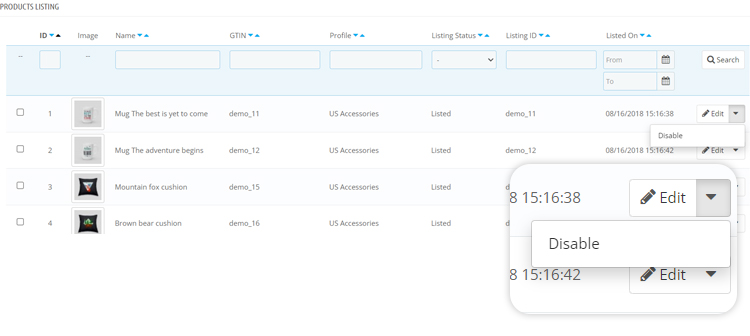
Les produits listés peuvent être consultés dans cette section. De plus, le connecteur Google Shopping Prestashop est présenté dans l’image ci-dessous.
L’administrateur peut supprimer le produit en cliquant sur «Supprimer‘. L’administrateur peut voir l’erreur qui s’est produit lors du téléchargement du produit. Renouveler Le bouton permet de remettre en vente les produits dont la liste a expiré.
3.5. Gestion des flux
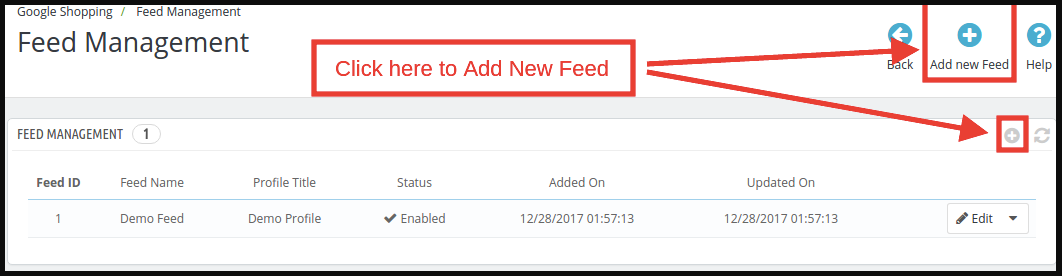
Dans cet onglet de l’intégrateur Google Shopping Prestashop, l’administrateur aura la possibilité de configurer un calendrier selon lequel le module peut télécharger des produits sur Google sans aucune intervention manuelle. Cliquez sur le bouton ‘Ajouter un nouveau flux‘ ou ‘+” signe pour créer un nouveau profil.
Les options de configuration de cet onglet du module complémentaire d’intégration Google Shopping pour Prestashop sont présentées ci-dessous :
Choisissez un profil: La liste affichera les profils créés. De plus, sélectionnez celui dont vous souhaitez synchroniser le produit avec Google Shopping.
Étiquette d’alimentation: Entrez le nom du flux.
Calendrier de téléchargement du flux: Sélectionnez la fréquence à laquelle vous souhaitez télécharger le flux.
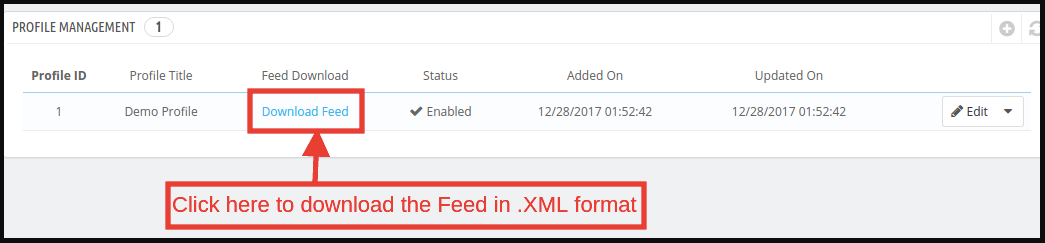
Régler l’heure: Sélectionnez le nombre d’heures pendant lesquelles vous souhaitez programmer le flux. Pour télécharger les flux créés, accédez à Gestion des profils et cliquez sur «Télécharger le flux” comme le montre l’image ci-dessous.
3.6: synchronisation
L’onglet Synchronisation de l’extension Intégration Google Shopping pour Prestashop offre une intégration facile à l’aide de tâches cron. De plus, la synchronisation du flux Google Shopping pour Prestashop permet à l’administrateur de synchroniser les flux avec Google Merchant. De plus, il synchronise le statut du produit avec la boutique.
Synchronisation locale: Ce cron charge les produits dans l’onglet de liste locale du module.
Synchroniser le flux sur Google Shopping : Le cron « Synchron Feed » synchronisera le flux sur Google Shopping.
Synchroniser le statut des produits depuis Google Shopping : Ce bouton permet de synchroniser l’état du produit de Google Shopping avec la boutique en ligne.
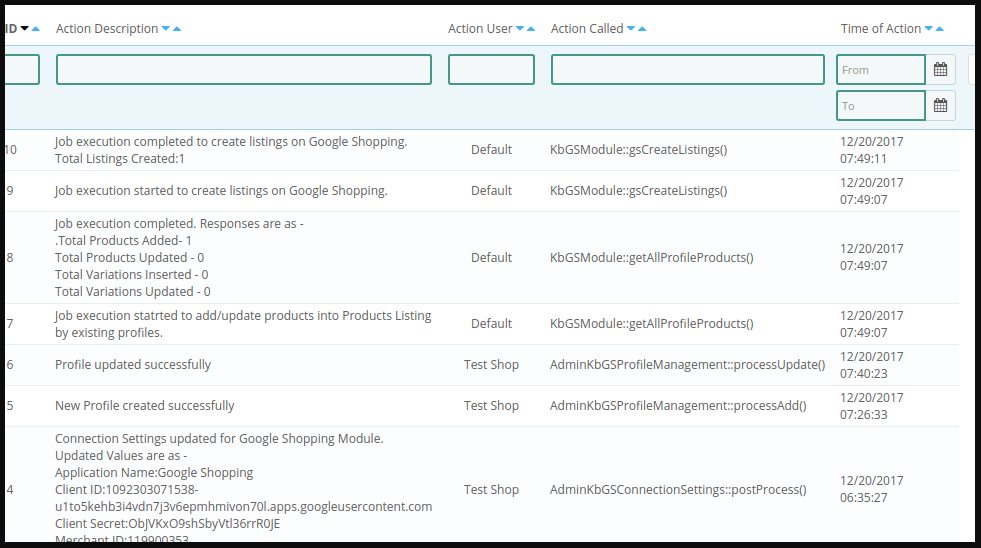
3.7. Journal d’audit
L’administrateur peut voir tous les emplois En cours d’exécution et les erreurs qui se sont produites dans celui-ci. De plus, l’état des tâches est visible dans cet onglet du plugin Prestashop Google Shopping Integration.
4.0. annexe
Comment créer un compte Google Shopping ?
Avant de télécharger vos produits sur Google Shopping, vous devez disposer de votre compte marchand Google. En fait, si vous n’en avez pas, veuillez suivre l’URL ci-dessous :
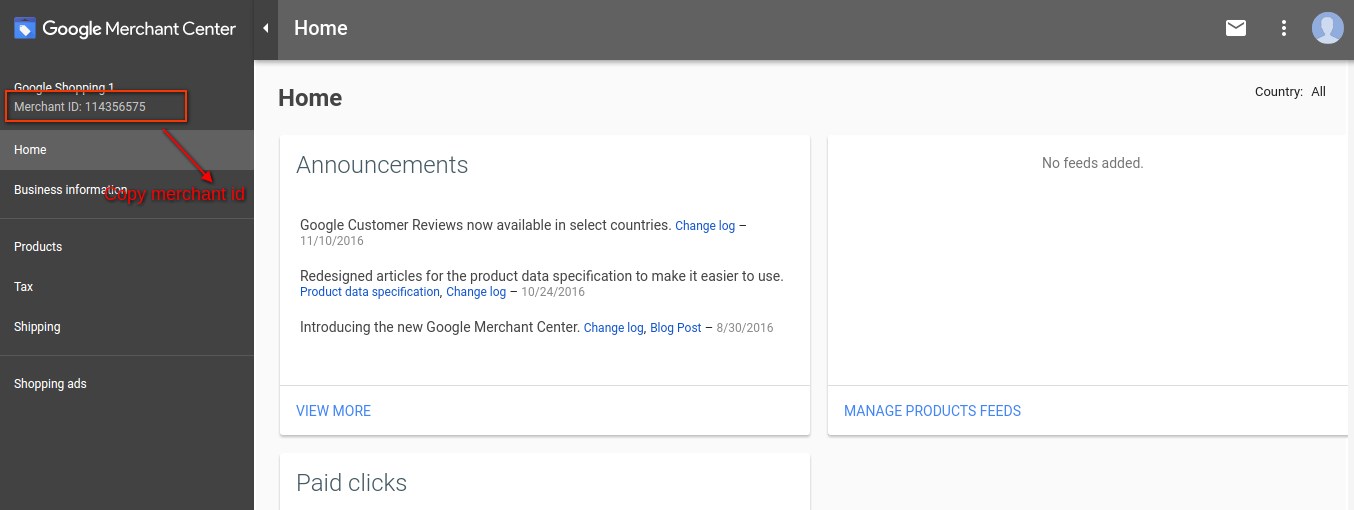
Suivez les instructions données sur l’URL ci-dessus et créez votre compte. Après avoir créé votre compte, vous serez redirigé vers la page d’accueil de votre centre marchand comme indiqué dans l’écran ci-dessous :
Copiez votre identifiant marchand mis en surbrillance dans l’écran ci-dessus et enregistrez-le dans les configurations du module. Après cela, cliquez sur le bouton Connecter pour que votre module soit intégré à votre boutique PrestaShop. De plus, vous pourrez récupérer les détails du rapport.
Vérifiez votre site Web pour le compte Google Merchant
Ce processus de vérification est une étape obligatoire pour télécharger vos produits sur Google Shopping. En effet, si vous ne vérifiez pas votre site, le module ne pourra pas télécharger de produits et risque de générer une erreur.
Pour vérifier votre site Web, veuillez suivre les instructions ci-dessous :
Étape 1: Accédez à l’onglet « Informations sur l’entreprise » dans votre compte Google Merchant.
Étape 2: Sous l’onglet « À propos de votre entreprise », indiquez l’URL de votre boutique. Par exemple, https://www.exemple.com. Enregistrez l’URL.
Étape 3: Après avoir enregistré l’URL d’un site Web, sous l’onglet « Site Web », cliquez sur le lien « Réclamer votre site Web ». En fait, cela vous montrera le lien vers un fichier HTML. Par conséquent, téléchargez ce fichier. De plus, téléchargez-le dans votre répertoire racine de la boutique.
Étape 4: Après avoir téléchargé le fichier HTML, exécutez l’URL fournie par Google à l’étape 3.
Étape 5: Cliquez sur le lien « Vérifier et réclamer ». Après cela, vous pouvez récupérer votre rapport de produits sous l’onglet produit de votre boutique marchande.
Comment obtenir l’identifiant et le secret du client
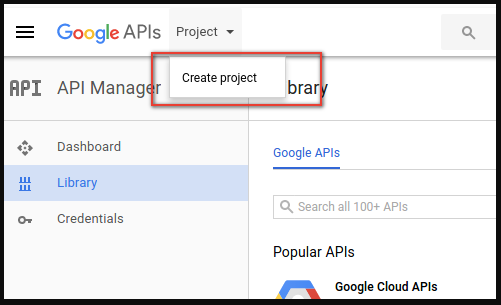
Pour obtenir un identifiant client et un secret Google, vous devez créer un projet dans un compte de développeur Google. En fait, veuillez vous rendre sur l’URL ci-dessous pour vous connecter au compte de développeur Google. https://console.developers.Google.com Sur l’URL ci-dessus, créez un projet en cliquant sur le lien affiché dans l’écran ci-dessous :
1: Donnez un nom à votre projet. De plus, cliquez sur le lien « Créer ». En effet, après avoir créé un projet, Google vous redirigera vers la même page et votre nouveau projet sera sélectionné.
2: Accédez à l’onglet Bibliothèque, recherchez « API de contenu pour Shopping ». Ensuite, activez cette API pour ce projet.
3: Cliquez sur l’onglet « Informations d’identification ». Cet onglet affichera 3 onglets.
4: Définissez le nom de votre application dans « Écran de consentement OAuth » et enregistrez-le.
5: Cliquez sur l’onglet « Informations d’identification » et cliquez sur le bouton « Créer des informations d’identification ».
6: Après avoir cliqué sur le bouton « Créer des identifiants », Google verra apparaître les options de type d’identifiants. Par conséquent, choisissez « ID client OAuth ».
Étape 7: Définissez le type d’application sur « Application Web ».
Étape 8: Définissez le champ « URI de redirection autorisés ». De plus, votre URI de redirection est indiqué sur la page de configuration du module. De plus, veuillez le copier à partir de là et le coller dans ce champ.
Étape 9: Cliquez sur le bouton « Créer ». De plus, après avoir enregistré les informations d’identification, Google générera pour vous l’identifiant et le secret du client. En fait, copiez-les et collez-les dans le champ correspondant dans la configuration du module.
Remarque : Pour des instructions plus détaillées, suivez l’URL https://developers.Google.com/identity/sign-in/web/devconsole-project
Remarque : Si vous obtenez une erreur lors de l’obtention de votre jeton d’actualisation. De plus, veuillez également essayer après « Autoriser les applications moins sécurisées » dans votre compte Google. En fait, pour plus de valeurs, veuillez suivre l’URL ci-dessous et lire la documentation :
Les témoignages sont un outil de marketing Internet très puissant mais sous-utilisé qui aide les entreprises à renforcer leur crédibilité, à atténuer leurs inquiétudes et à convertir les prospects en clients. Ajouter des témoignages de clients à votre site Web peut être un moyen extrêmement efficace d’établir la confiance et de renforcer la réputation de votre entreprise. Le témoignage sur le site Prestashop fait exactement cela pour vous.
Un témoignage sur un site Web met en évidence la qualité et le succès des produits ou services d’un site. Les témoignages proviennent souvent directement des clients et constituent une méthode de marketing efficace.
2.0 Introduction
Le plugin de témoignage sur le site de Prestashop a été développé pour fournir au précieux client l’opportunité d’y apporter des commentaires positifs et utiles sous la forme d’un témoignage écrit. Le témoignage aidera le vendeur et le client à établir une relation forte les uns avec les autres. L’addon de test de site Web de Prestashop s’avère également être un bon outil de marketing pour le site Web.
Avec cet addon de révision Prestashop, le propriétaire du magasin a le droit de permettre aux clients d’écrire leurs témoignages. Le propriétaire du magasin peut reprendre la permission du client autorisé à tout moment. Les témoignages approuvés par le propriétaire du magasin sont affichés sur le site.
Le plugin de commentaires Prestashop fournit de nombreuses fonctionnalités qui sont les suivantes:
L’administrateur du magasin Prestashop peut contrôler toutes les choses à partir de permettre aux clients d’écrire les témoignages à afficher le même sur la page et la position où il sera affiché sur le site.
L’administrateur peut voir tous les témoignages, client autorisé.
L’administrateur du magasin peut gérer les témoignages à afficher sur le site Web à l’aide de l’addon de notation Prestashop de Knowband.
Seul l’administrateur peut approuver ou refuser les témoignages postés par les clients.
2.0.1 Guide d’installation
Suivez les étapes suivantes pour installer l’addon Prestashop Website Testimonial:
Téléchargez le module du module Prestashop.
Décompressez le paquet dans le répertoire / modules de votre boutique Prestashop via le gestionnaire FTP (comme Filezilla ou WinSCP – téléchargez ici: https://filezilla-project.org/). La structure de dossier pour l’addon de notation de Prestashop est montrée dans l’image ci-dessous:
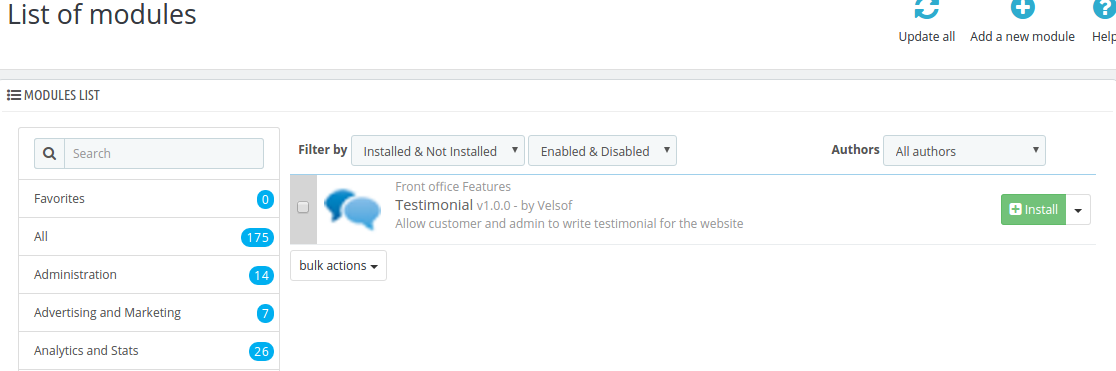
Vous pourrez trouver l’addon de commentaires Prestashop prêt à être installé dans la “Liste des modules” de votre boutique PrestaShop comme indiqué ci-dessous.
Cliquez sur le lien Installer pour installer l’addon d’évaluation Prestashop. Une fois le module Prestashop installé correctement, le lien ‘Installer’ sera converti en ‘Désactiver’.
Remarque: Le dossier Module “testimonial” devrait être accessible en écriture pour le bon fonctionnement de l’addon Prestashop. Veuillez autoriser le dossier à 755.
3.0 Manuel de l’utilisateur
Ce manuel de l’utilisateur vous guidera à travers les paramètres du module d’administration / magasin avant et diverses fonctionnalités de ce module de témoignage de site Web de Prestashop par Knowband.
3.0.1 Module Admin
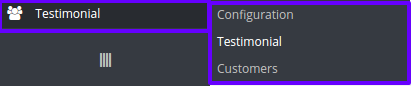
Dans le panneau d’administration de Prestashop, le module Témoignage ajoute un menu séparé (nommé «Témoignage») à la fin du menu, comme illustré ci-dessous.
Configuration du témoignage :
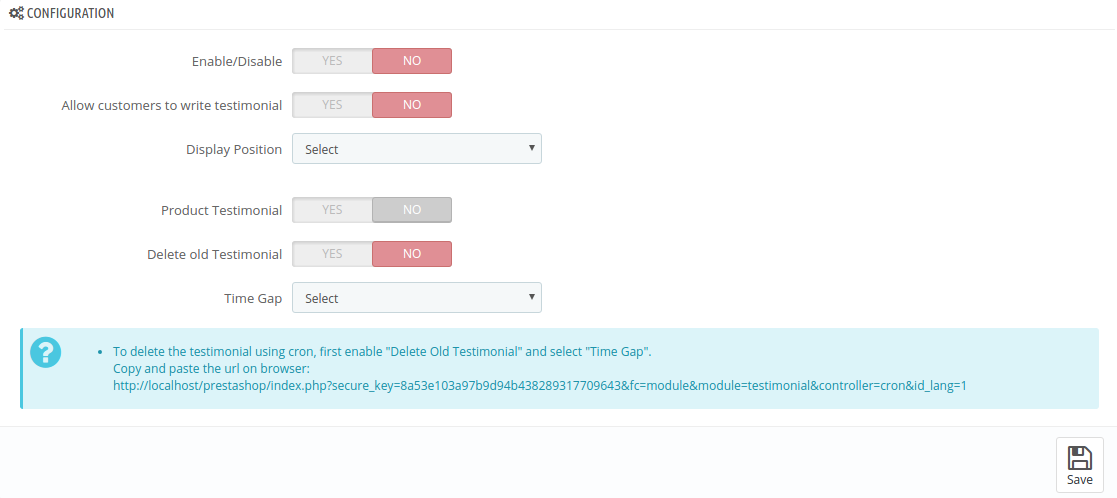
Sur la page de configuration, il existe différents paramètres qui sont affichés ci-dessous:
La page de configuration comprend les champs suivants:
Activer / Désactiver: Par défaut, l’addon Prestashop Website Testimonial est désactivé. Ce paramètre activera / désactivera toutes les fonctionnalités de cet addon de révision Prestashop sur le frontal.
Autoriser les clients à écrire un témoignage: par défaut, cette option est désactivée. Afin de permettre à vos clients d’écrire des témoignages pour vous, vous devez l’activer. Cela peut permettre aux clients qui sont sous “client Témoignage” d’écrire le témoignage pour le magasin.
Position d’affichage: Pour afficher les témoignages sur le magasin, il existe différentes positions telles que “Colonne de gauche”, “Colonne de droite” et “Page d’accueil”.
Si la colonne “Gauche / Droite” est sélectionnée, une boîte de sélection pour choisir le type de page apparaît, avec des types de pages tels que “Catégorie”, “Produit”, “CMS” et “Tous” pour afficher les témoignages.
Supprimer Ancien Témoignage: Par défaut, ceci est désactivé. Si cette option est activée, l’add-on Prestashop supprime tous les témoignages qui ont été définis par le champ d’intervalle de temps.
Time Gap: Cela peut fournir l’écart de temps utilisé pour la suppression des anciens témoignages. Il y a des options d’écart de temps suivantes: a) Il y a 1 mois, b) 2 mois, c) 1 semaine, d) 2 semaines.
Après avoir modifié la configuration, cliquez sur le bouton “Sauvegarder” pour sauvegarder la configuration.
Il y a une “Information” qui est affichée en dessous de “Time Gap”.
Il y a un lien fourni pour supprimer le témoignage. Pour supprimer le (s) témoignage (s), copiez et collez le lien dans le navigateur et appuyez sur Entrée. Un message est affiché sur l’écran comme indiqué ci-dessous:
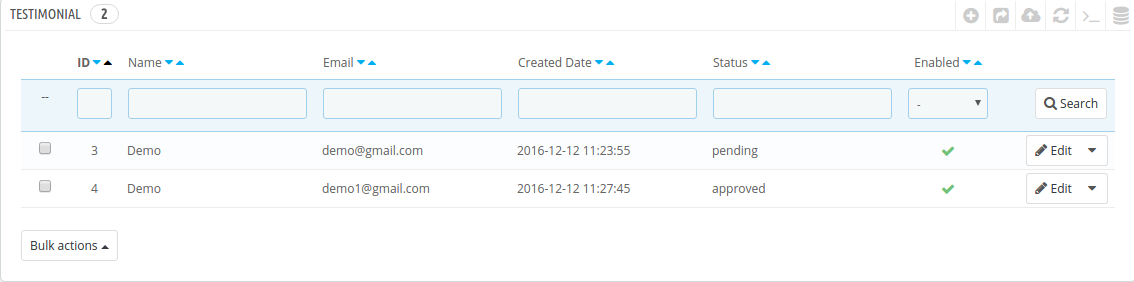
Témoignage: Cette page contient la liste de tous les témoignages ajoutés par “Admin” ou “Client” comme indiqué ci-dessous:
Il y a aussi plusieurs autres filtres pour filtrer la liste des vendeurs comme montré dans la capture d’écran ci-dessus.
L’administrateur du magasin Prestashop peut également activer ou désactiver un témoignage dans cette liste en utilisant les actions groupées de la grille. Si un témoignage est désactivé, ce témoignage ne sera pas visible sur la vitrine. L’administrateur peut activer / désactiver le témoignage en cliquant sur «Cochez» ou «Croix» dans le champ Activé de la liste pour le témoignage particulier.
Ajouter un témoignage: Pour ajouter un témoignage sur le front-end, cliquez sur le bouton “Ajouter un nouveau témoignage” ci-dessus la liste des témoignages dans le commentaire Prestashop.
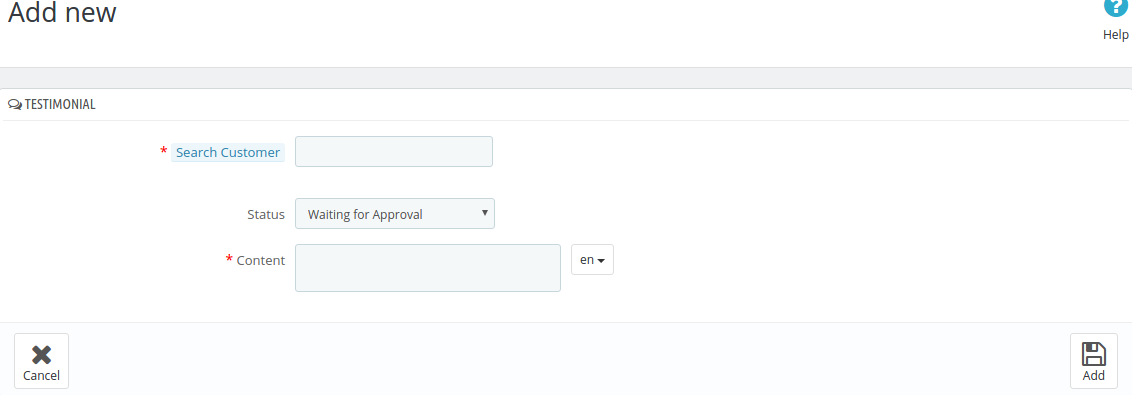
Un formulaire vierge s’ouvrira pour ajouter un témoignage pour le “Client Autorisé” comme indiqué ci-dessous:
Rechercher un client: d’ abord, recherchez le client dans la section “Témoignages clients” pour ajouter le témoignage. En tapant le nom du client, la liste des clients apparaîtra dans la boîte de sélection. Ensuite, choisissez le client.
Statut: Par défaut, le statut est “En attente d’approbation”. Définissez la permission pour le témoignage.
Contenu: Dans ce champ de l’addon de notation Prestashop, ajoutez le contenu à afficher sur le témoignage. L’administrateur peut sélectionner la langue dans la liste déroulante. Le contenu peut être ajouté pour les multiples langues autorisées. La longueur du contenu doit être supérieure à 100 caractères.
Cliquez sur le bouton “Ajouter” pour ajouter le témoignage ou sur le bouton “Annuler” pour aller à la page précédente.
Après avoir ajouté le témoignage, l’administrateur peut voir le témoignage dans la liste des témoignages.
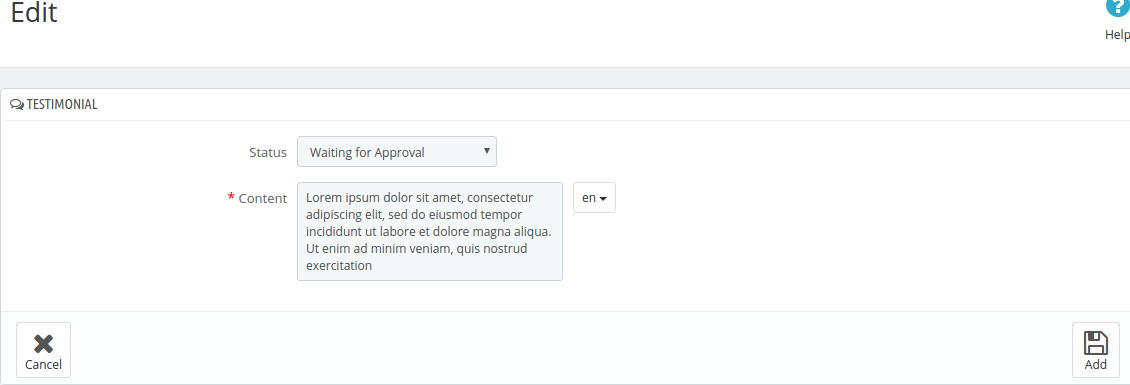
Modifier le témoignage: Pour modifier le témoignage particulier, cliquez sur le bouton “Modifier” de ce témoignage affiché dans la liste. Un formulaire apparaît comme indiqué ci-dessous:
Les témoignages qui sont ajoutés par les clients et qui attendent d’être approuvés peuvent être autorisés à apparaître sur la page indiquée ou refusés en changeant le statut du témoignage.
Le contenu peut être modifié pour les langues multiples.
Ensuite, cliquez sur le bouton “Ajouter” pour mettre à jour le témoignage ou sur le bouton “Annuler” pour passer à la page précédente.
Clients: Pour afficher “Tous les clients” et “Clients témoins”, cliquez sur l’onglet Clients du menu “Témoignages”. Cette page fournira l’affichage de tous les clients existants et clients autorisés comme indiqué ci-dessous:
Choisissez l’affichage de la page comme “Tous les clients” ou “Clients Témoignage”.
A) Tous les clients:
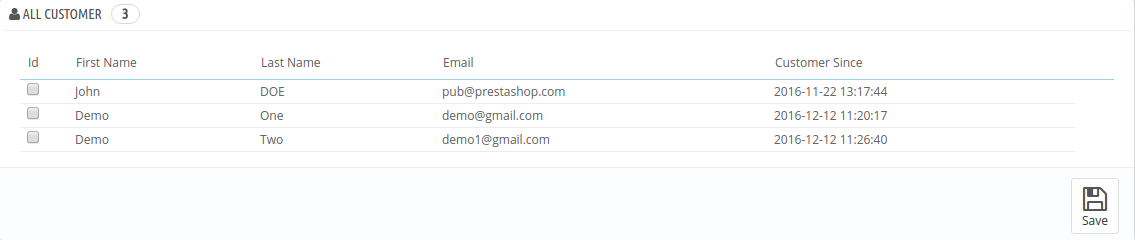
En choisissant “Tous les clients” dans la liste, une liste apparaîtra avec les détails de tous les clients existants comme indiqué ci-dessous:
Pour ajouter les clients existants, cliquez sur la case à cocher du client et cliquez sur le bouton “Enregistrer” pour ajouter le client dans le “Client Témoignage”.
B) Témoignage Client:
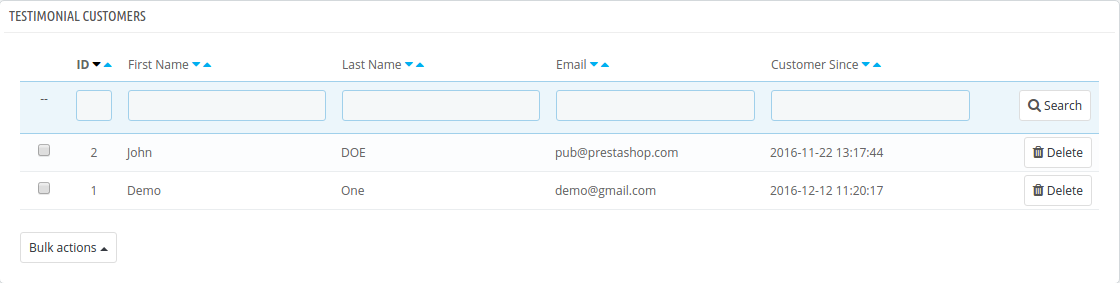
En choisissant le “Client Témoignage” dans la liste des pages vues, la liste de tous les clients autorisés s’affichera comme indiqué ci-dessous:
Seuls les clients autorisés peuvent écrire un témoignage pour le magasin.
L’administrateur peut supprimer le client en cliquant sur le bouton “Supprimer” correspondant ou supprimer les clients de l’onglet “Bulk Action”.
3.0.2 Façade du magasin
Si le client est autorisé, l’utilisateur peut voir le lien “Mon témoignage” dans la page “Mon compte” comme indiqué ci-dessous:
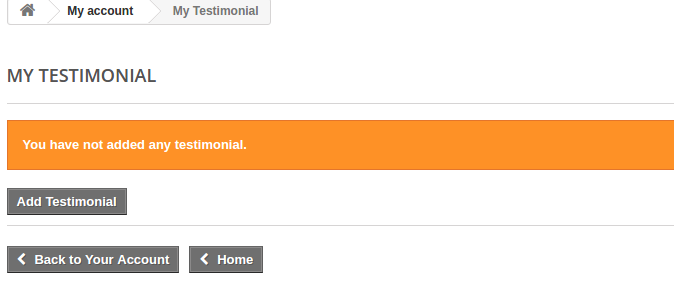
En cliquant sur le lien “Mon témoignage” de l’addon de commentaires Prestashop, une page est ouverte comme indiqué ci-dessous si aucun témoignage n’est ajouté:
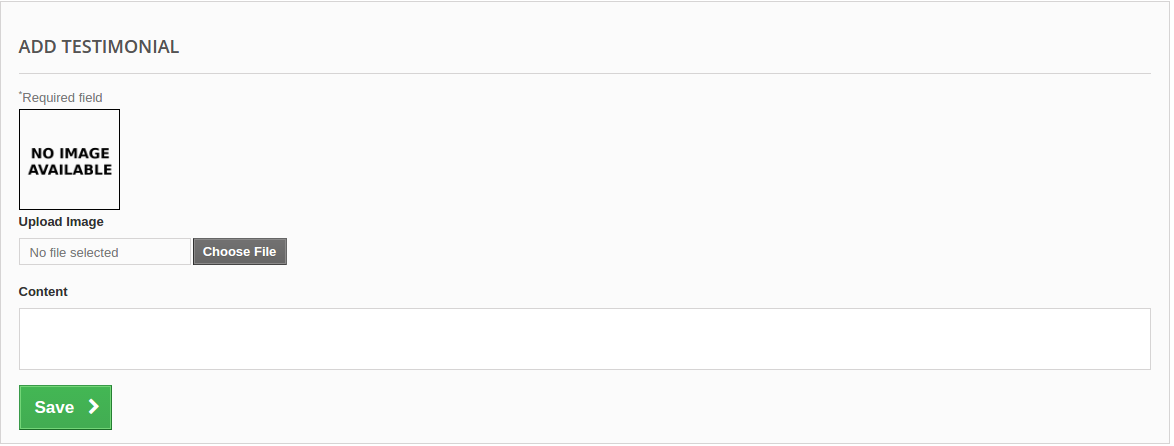
Ajouter un témoignage: Pour ajouter un témoignage, cliquez sur le lien «Ajouter un témoignage» et un nouveau formulaire vierge s’ouvrira comme indiqué ci-dessous:
Télécharger l’image: Ajouter l’image du témoignage en format jpg, jpeg, png. Lors de l’ajout de l’image, l’aperçu de l’image peut être vu dans la case ci-dessus.
Contenu: Ajouter la description du témoignage à afficher sur le témoignage.
En cliquant sur le bouton “Enregistrer”, le formulaire va valider et si aucune erreur ne survient, les données du formulaire sont ajoutées. Lors de l’ajout du témoignage, une notification est envoyée à l’administrateur pour le changement d’autorisation.
Avec ceci, la page est redirigée vers la page “Mon témoignage” et le témoignage ajouté est affiché comme indiqué ci-dessous:
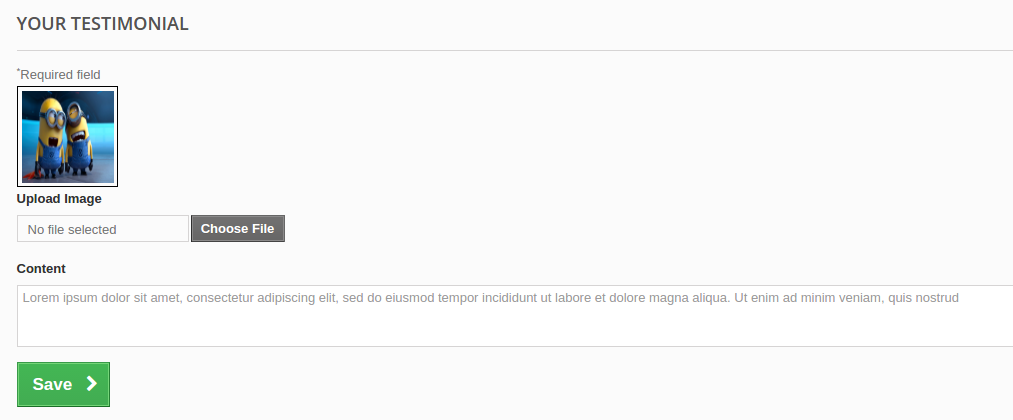
Modifier: En cliquant sur le bouton d’édition, un formulaire est ouvert comme indiqué ci-dessous:
Ajouter une image avant de cliquer sur le bouton “Enregistrer” pour mettre à jour le témoignage.
Supprimer: Pour supprimer le témoignage, cliquez sur le bouton Supprimer et il vous sera demandé avant de supprimer le témoignage pour vérifier s’il doit être supprimé ou non. Si l’administrateur du magasin clique sur “Oui”, le témoignage est supprimé et la notification est envoyée à l’administrateur.
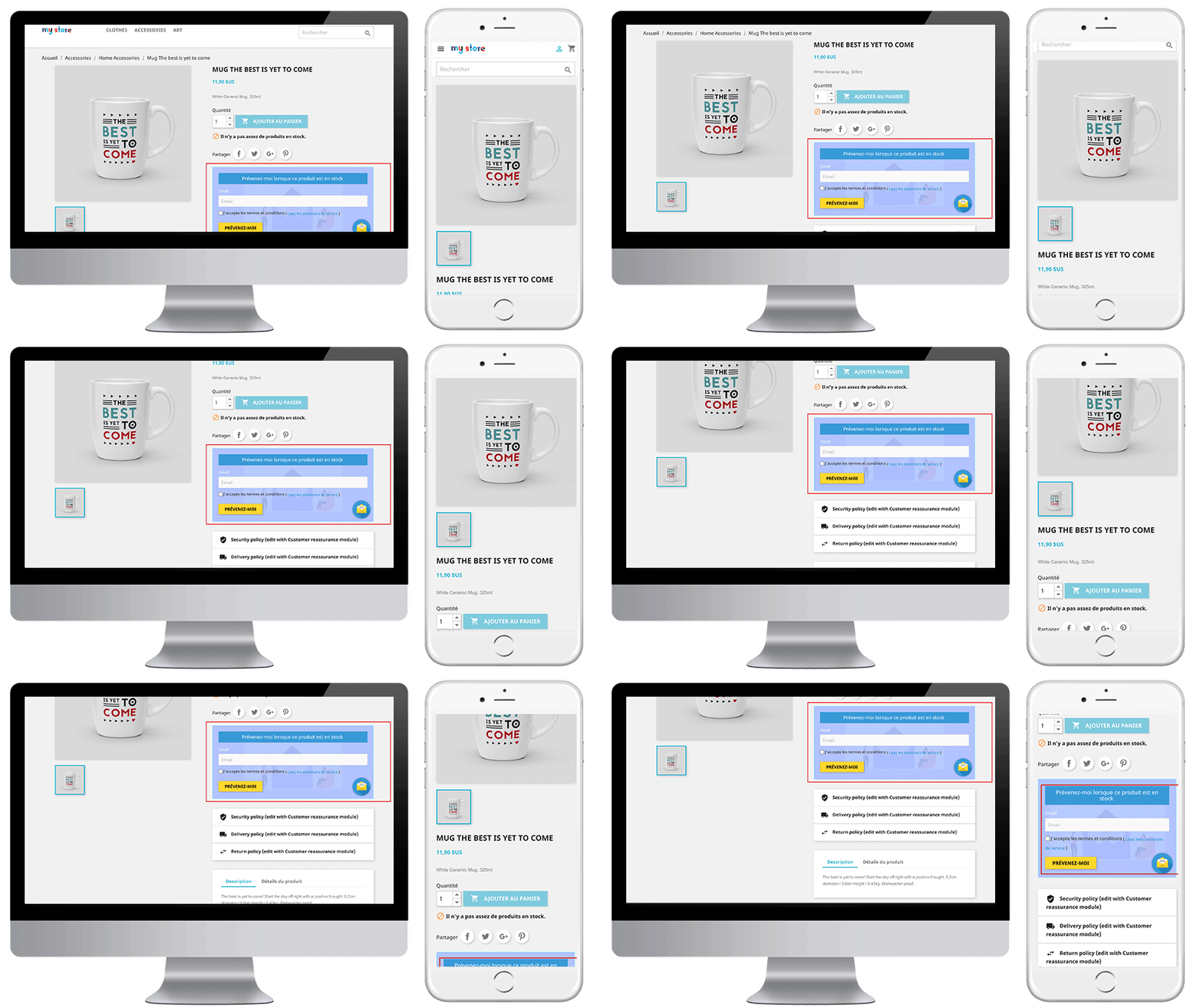
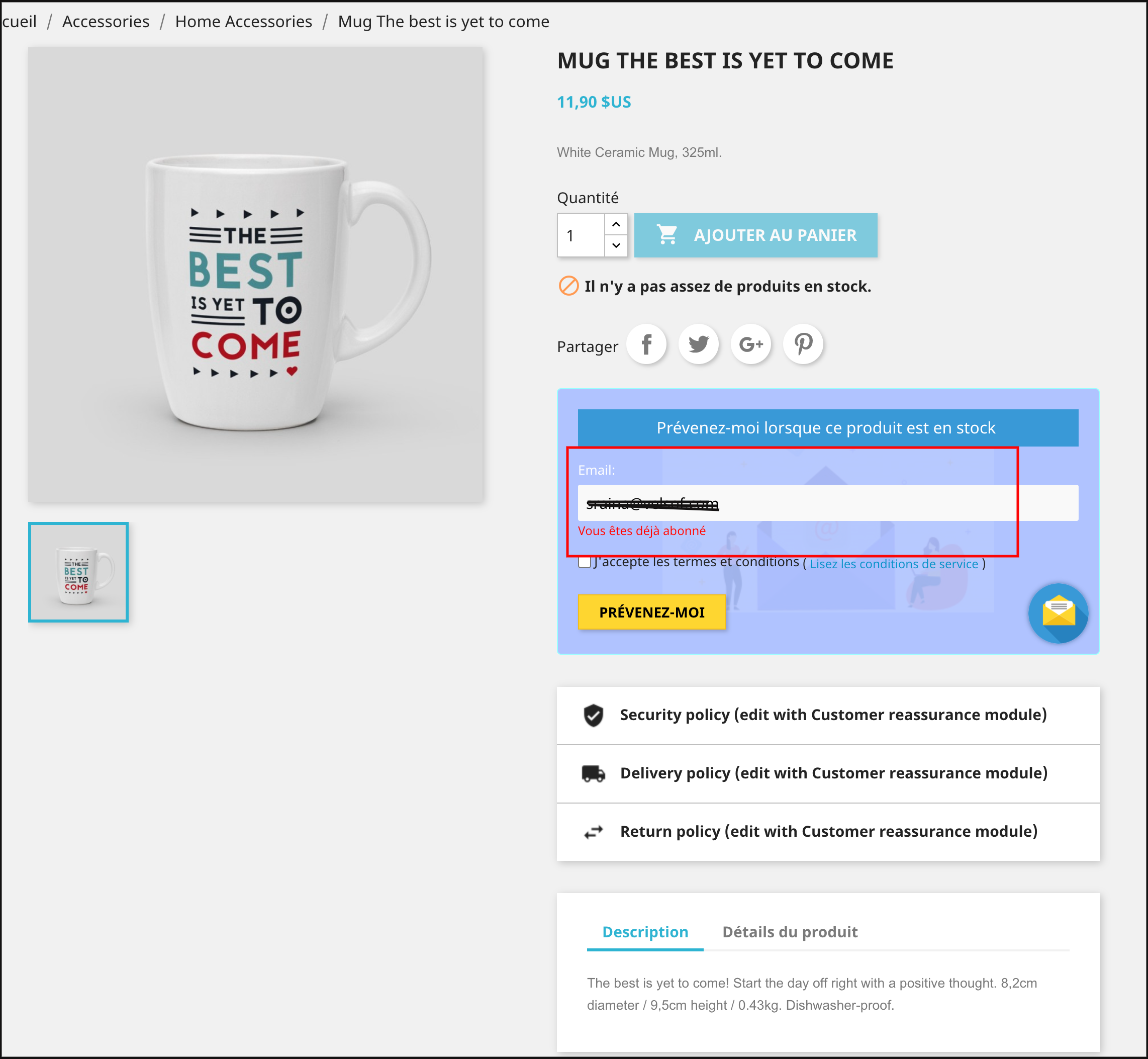
Le marchand en ligne peut désormais utiliser Knowband’s Module de notification de retour de Prestashop en stock“ Qui permet aux utilisateurs en ligne de s’abonner aux produits préférés en rupture de stock ”. Cet addon d’abonnement Prestashop Out of Stock envoie une notification aux clients abonnés lorsque les produits sont à nouveau en stock. Le marchand de la boutique Prestashop peut afficher un bloc de notification sur les pages de produits en rupture de stock. Les propriétaires de magasins peuvent également personnaliser l’apparence et la convivialité de la zone de notification. Les utilisateurs en ligne peuvent partager l’adresse e-mail où ils souhaitent recevoir les alertes par e-mail Instock et cliquer sur le bouton “Prévenez-moi” .
Les utilisateurs en ligne peuvent afficher la liste des produits souscrits et également supprimer tout produit de la liste des produits souscrits. Cette extension de notification de stock de produit Prestashop fournit également une option pour envoyer une notification d’alerte de stock faible aux abonnés. Le commerçant en ligne peut envoyer la notification par e-mail d’alerte de stock faible après la quantité spécifique qui peut être définie à partir de l’interface d’administration.
Le module Prestashop Back in Stock de Knowband est conforme au RGPD. L’addon de notification de stock de produit Prestashop est intégré à Mailchimp, Klaviyo, intégrateur de messagerie SendInBlue. Le commerçant du magasin peut également afficher la liste des clients abonnés ainsi que le nom du produit. Les abonnés peuvent être supprimés de la liste des abonnés. L’administrateur peut également télécharger la liste des abonnés au format CSV.
1.1 Fonctionnalités saillantes offertes par Prestashop de retour dans l’addon de notification de stock
Le commerçant en ligne peut utiliser cet addon de notification de stock de produit Prestashop pour envoyer une notification par e-mail du produit en stock aux utilisateurs qui se sont abonnés pour le même.
L’addon de notification de stock de produits Prestashop offre la conformité GDPR.
L’administrateur peut activer les paramètres de politique de confidentialité et appliquer les configurations associées à partir de l’interface d’administration de ce Prestashop dans l’addon stock.
Dans la version mise à jour de ce module de notification de retour en stock Prestashop, les utilisateurs en ligne ont la possibilité d’afficher la liste des produits souscrits. Ils peuvent également supprimer n’importe quel produit de cette liste s’ils le souhaitent.
Le commerçant en ligne peut également envoyer une notification d’alerte de stock faible aux abonnés pour les produits souscrits.
L’addon de notification de stock de produit Prestashop permet d’ajuster la couleur de la zone de notification à l’aide de l’outil de sélection de couleur.
L’administrateur peut également entrer le code CSS et JS personnalisé pour la gestion avancée de l’apparence et de la convivialité.
Le commerçant en ligne peut intégrer Mailchimp, Klaviyo, l’intégrateur de messagerie SendInBlue pour créer une liste de clients pour les activités de marketing par courrier électronique à l’avenir.
L’administrateur du magasin peut afficher une liste de produits très demandés dans la section d’analyse.
L’addon de notification de retour en stock Prestashop affiche une liste de tous les abonnés et l’e-commerçant peut également supprimer n’importe quel abonné de la liste
Boutique Prestashop
Le propriétaire peut télécharger la liste des abonnés au format CSV à partir du backend du module d’alertes de retour en stock.
Le plugin Prestashop de retour dans le stock est réactif pour mobile, compatible avec tous les thèmes Prestashop et est également compatible SSL.
Le module de notification de retour en stock de Prestashop offre un support multi-magasins et multilingue.
Prestashop Instock Notifier permet au propriétaire du magasin de partager les produits souscrits, en stock et les mises à jour de stock bas via em.Le propriétaire du magasin peut facilement personnaliser l’objet et le corps des e-mails.
1.2 Technologie pour le développement
Langue: PHP FrameWork: PrestaShop
Guide d’installation 2.0
Tout d’abord, achetez le Prestashop en notification de stock
Addon et suivez les étapes ci-dessous:
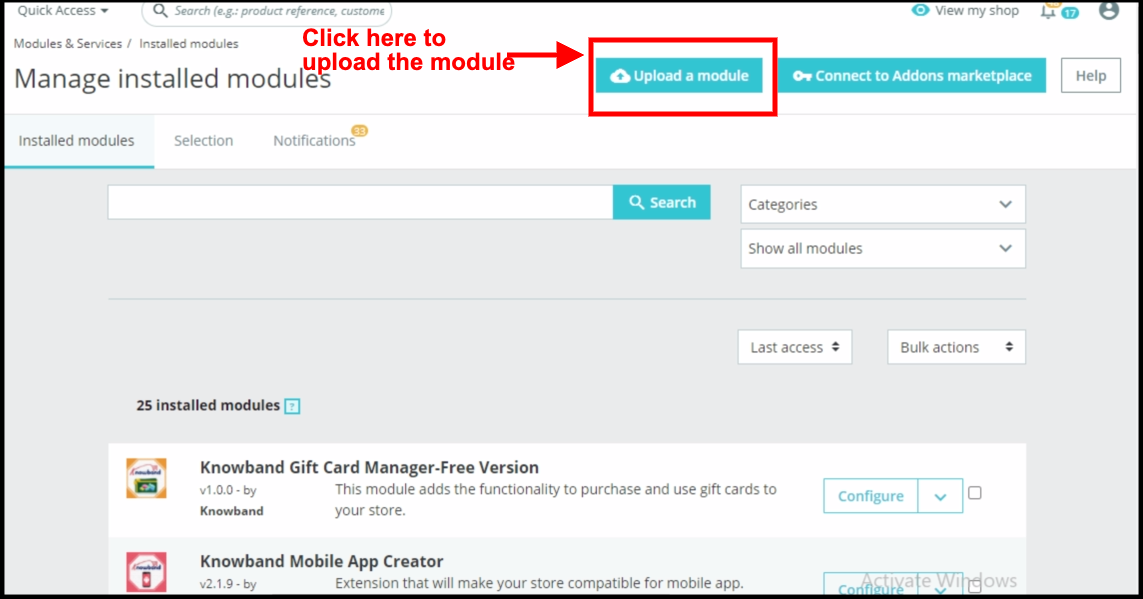
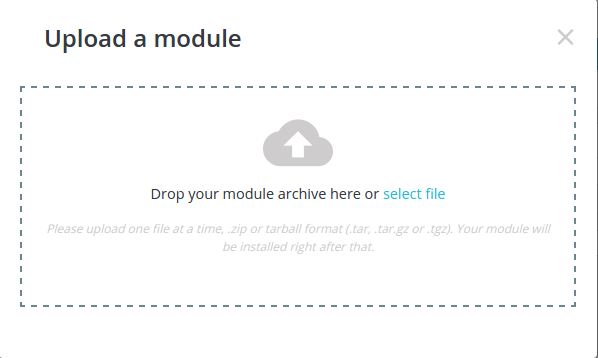
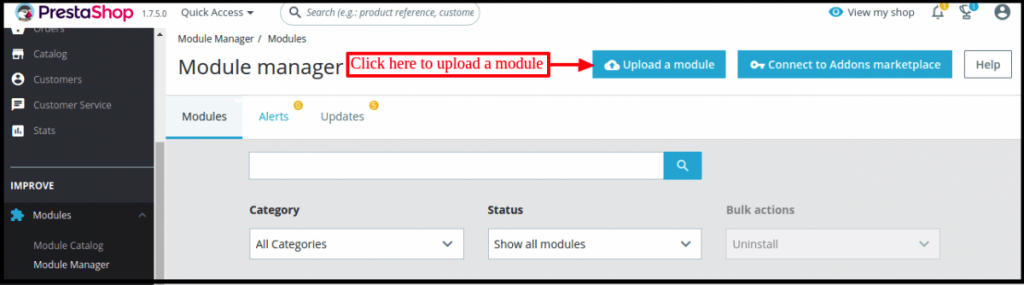
Depuis le backend de la boutique, allez dans le module Manager et cliquez sur “Télécharger un module”.
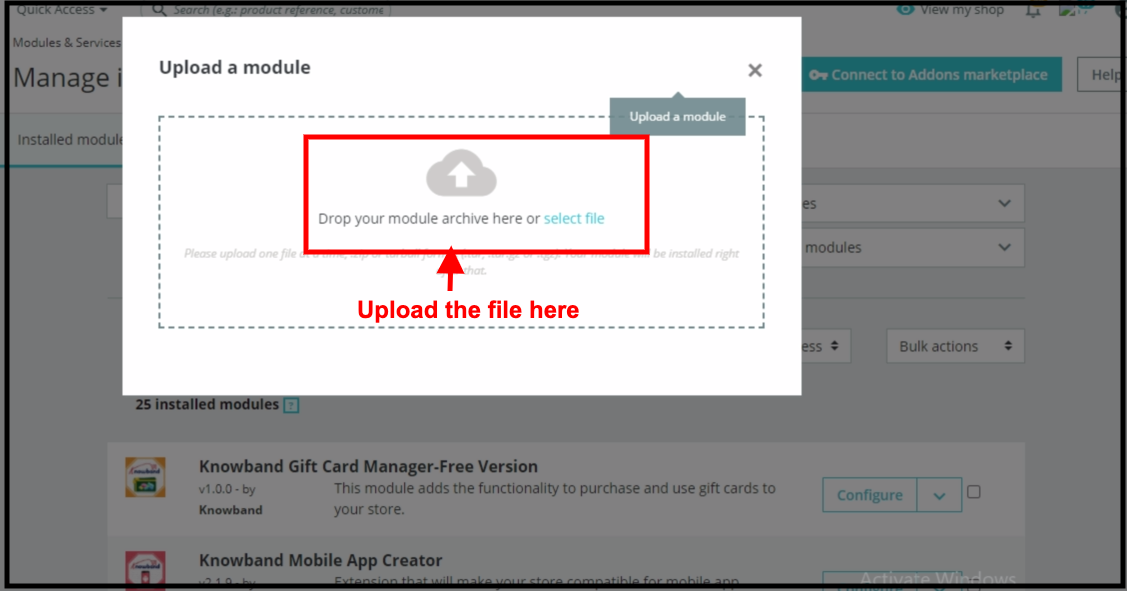
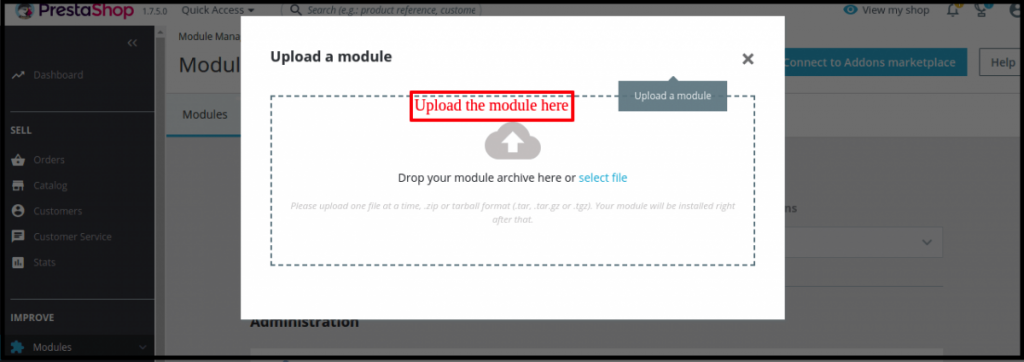
Téléchargez le fichier depuis le système ou faites glisser et déposez votre fichier de module ici dans l’onglet suivant.
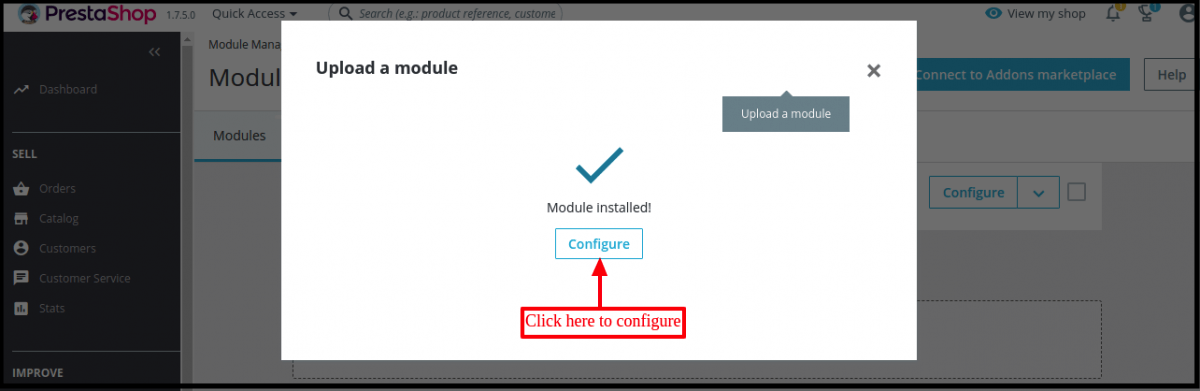
Une fois le processus d’installation terminé, les notifications “Module installé” s’afficheront.
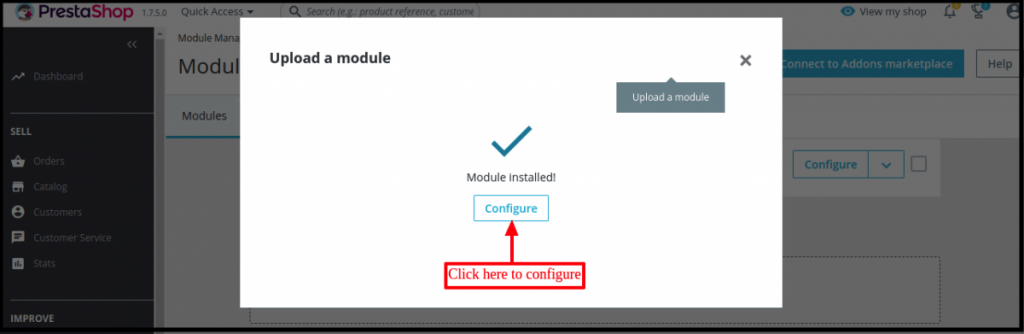
Après le processus d’installation, vous aurez accès à l’interface d’administration du module en cliquant sur le bouton “Configurer”. Cliquez sur le bouton de configuration et votre module est prêt à être utilisé.
3.0 Interface d’administration
Après avoir réinstallé le plugin de notification Prestashop en stock dans le magasin, le plugin Prestashop fournira la configuration du module et la liste des abonnés.
L’administrateur obtiendra ces options de configuration:
Paramètres généraux
Paramètres de messagerie initiaux
Paramètres de messagerie finaux
Paramètres de courrier électronique à faible stock
Paramètres de marketing par e-mail
Une analyse
Liste des abonnés
Chaque interface de ce Prestashop de retour en stock est expliquée ci-dessous.
Paramètres généraux 3.1
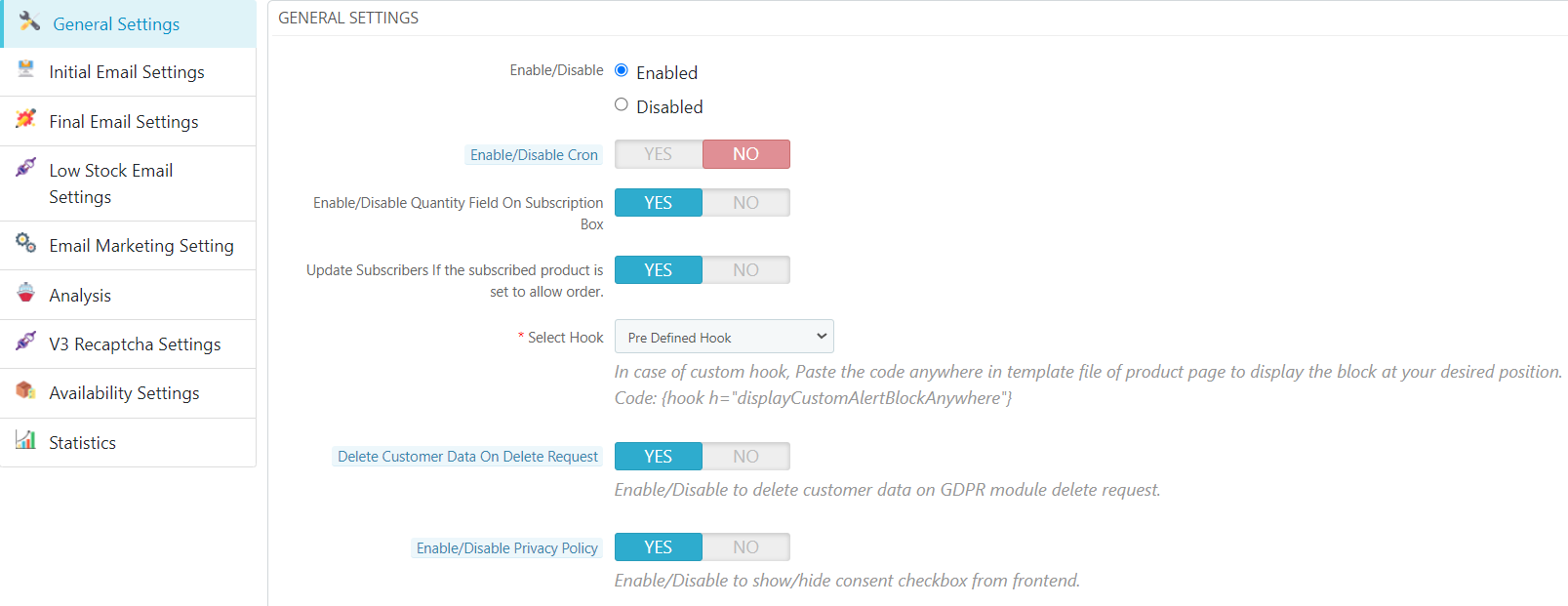
En cliquant sur le lien de configuration sur la page de liste du module d’alerte de stock Prestashop, le système ouvrira par défaut les onglets des paramètres généraux de ce plugin Prestashop. Initialement, les champs de cet addon de notification de stock de produits Prestashop dans le formulaire ci-dessus seront déjà remplis avec leurs valeurs par défaut.
Activer / Désactiver: Initialement, ce champ de Prestashop de retour dans le module stock par Knowband sera “OFF”. L’administrateur peut activer / désactiver le plugin PrestaShop en activant / désactivant ce paramètre.
Activer/Désactiver Cron: lorsque ce champ est activé, l’administrateur doit appuyer sur le cron réglé et le courrier sera envoyé aux abonnés respectifs.
Activer/Désactiver le champ de quantité dans la boîte d’abonnement: lorsque ce champ est activé, les utilisateurs sont autorisés à saisir la quantité de leur produit respectif dans le champ qui sera affiché dans le formulaire d’abonné.
Mettre à jour les abonnés Si le produit souscrit est configuré pour autoriser la commande: lorsque cette fonctionnalité est activée, les clients qui se sont abonnés au produit recevront le courrier de retour en stock lorsque le produit est configuré pour autoriser la commande.
Supprimer les données client lors de la demande de suppression:L’activation de cette fonctionnalité supprimera les données client lors de la demande de suppression du module GDPR.
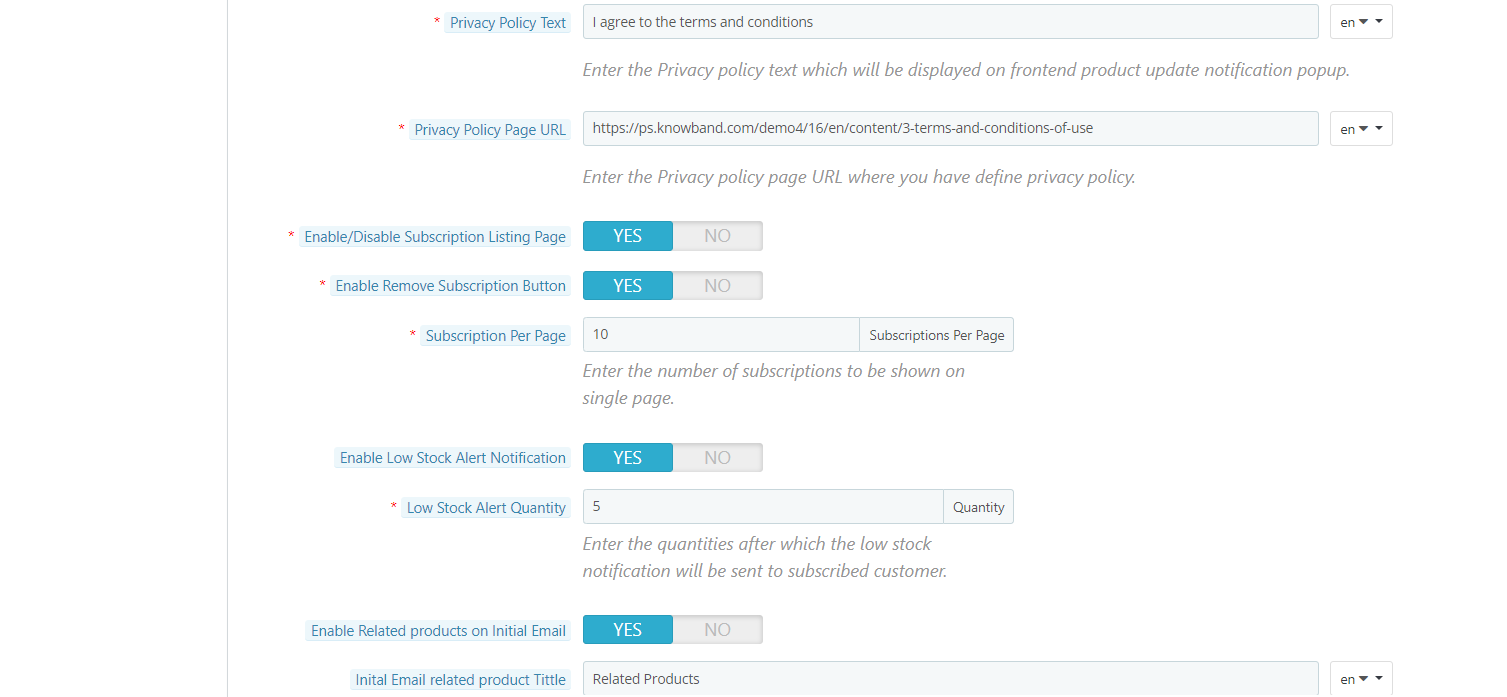
Politique de confidentialité: Activez ce bouton bascule pour afficher l’option de politique de confidentialité sur le front-end. La politique de confidentialité sera affichée dans le bloc Notify Me.
Texte de la politique de confidentialité: L’administrateur peut entrer le texte souhaité pour une politique de confidentialité. Le texte peut être modifié à tout moment.
URL de la page de politique de confidentialité:L’administrateur peut facilement définir son choix d’URL sur la politique de confidentialité.
Activer / désactiver la page de liste des abonnements: Le commerçant en ligne peut activer cette option pour afficher une liste des produits souscrits sur l’interface frontale du site Web.
Activer le bouton Supprimer l’abonnement: En activant cette option, le commerçant en ligne peut afficher un bouton de suppression qui peut être utilisé pour supprimer n’importe quel produit de la liste d’abonnement.
Abonnement par page: Sélectionnez le nombre de produits que vous souhaitez afficher par page. Activer la notification d’alerte de stock faible: activez cette option pour envoyer une notification d’alerte de stock faible pour les utilisateurs.
Quantité d’alerte de stock faible: Saisissez la quantité après laquelle vous souhaitez alerter les abonnés.
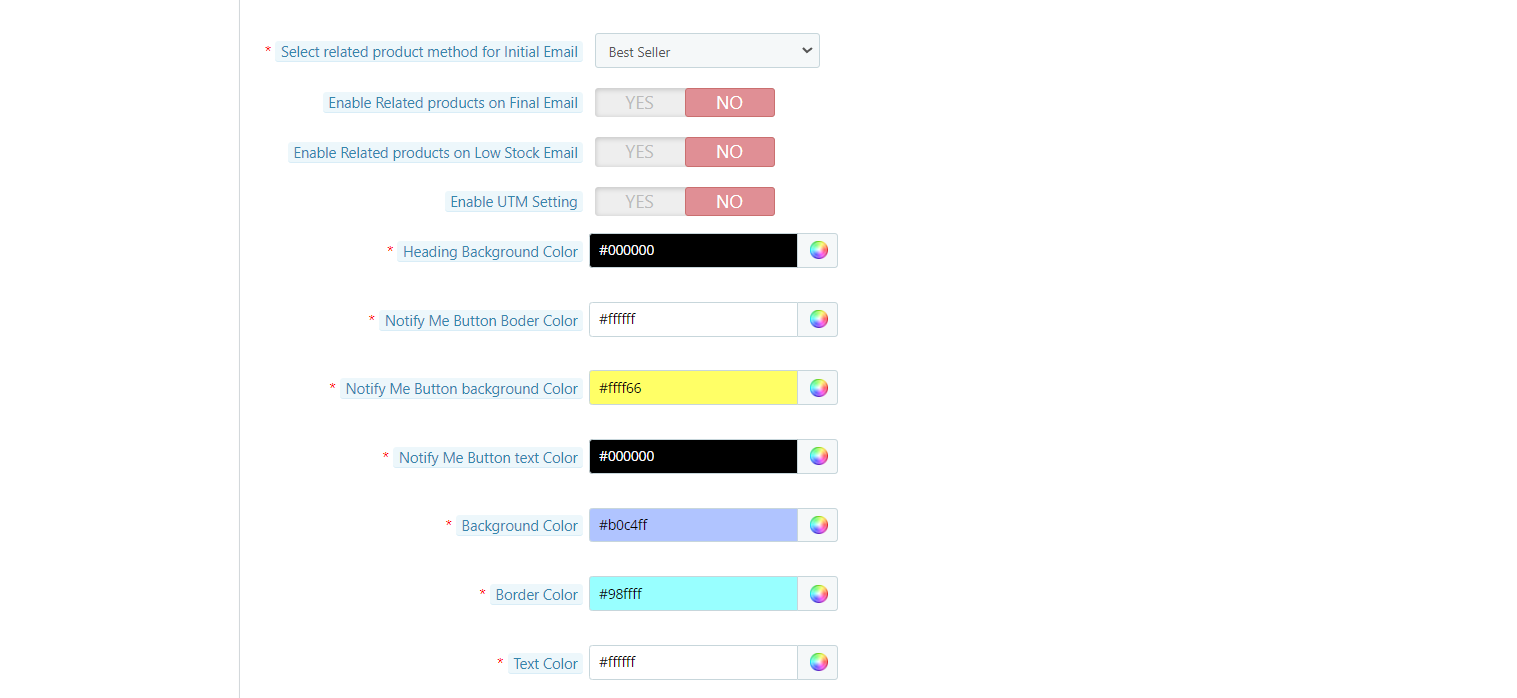
Couleur de fond: Initialement, ce champ du module d’alerte de stock Prestashop sera rempli avec une valeur par défaut. L’administrateur peut changer la couleur d’arrière-plan de la boîte d’abonnement en choisissant la couleur dans le sélecteur de couleur qui sera reflétée sur le front-end de l’addon de notification de stock de produit Prestashop.
Couleur de la bordure:À l’aide de cette option du plugin de notification de retour en stock Prestashop, l’administrateur peut définir la couleur de la bordure de la boîte souscrite à l’aide du sélecteur de couleur.
Couleur du texte:Ce champ du module de retour en stock de Prestashop permet à l’administrateur de changer la couleur du texte de la zone de notification.
CSS personnalisé: Cette option du module d’alerte de stock Prestashop permet à l’administrateur d’écrire son propre CSS selon les besoins et sera reflété dans le front-end de ce plugin Prestashop.
JS personnalisé: Ce champ de l’addon de notification de stock de produit Prestashop permet à l’administrateur d’écrire son propre code JavaScript si nécessaire.
3.2 Paramètres de messagerie initiaux
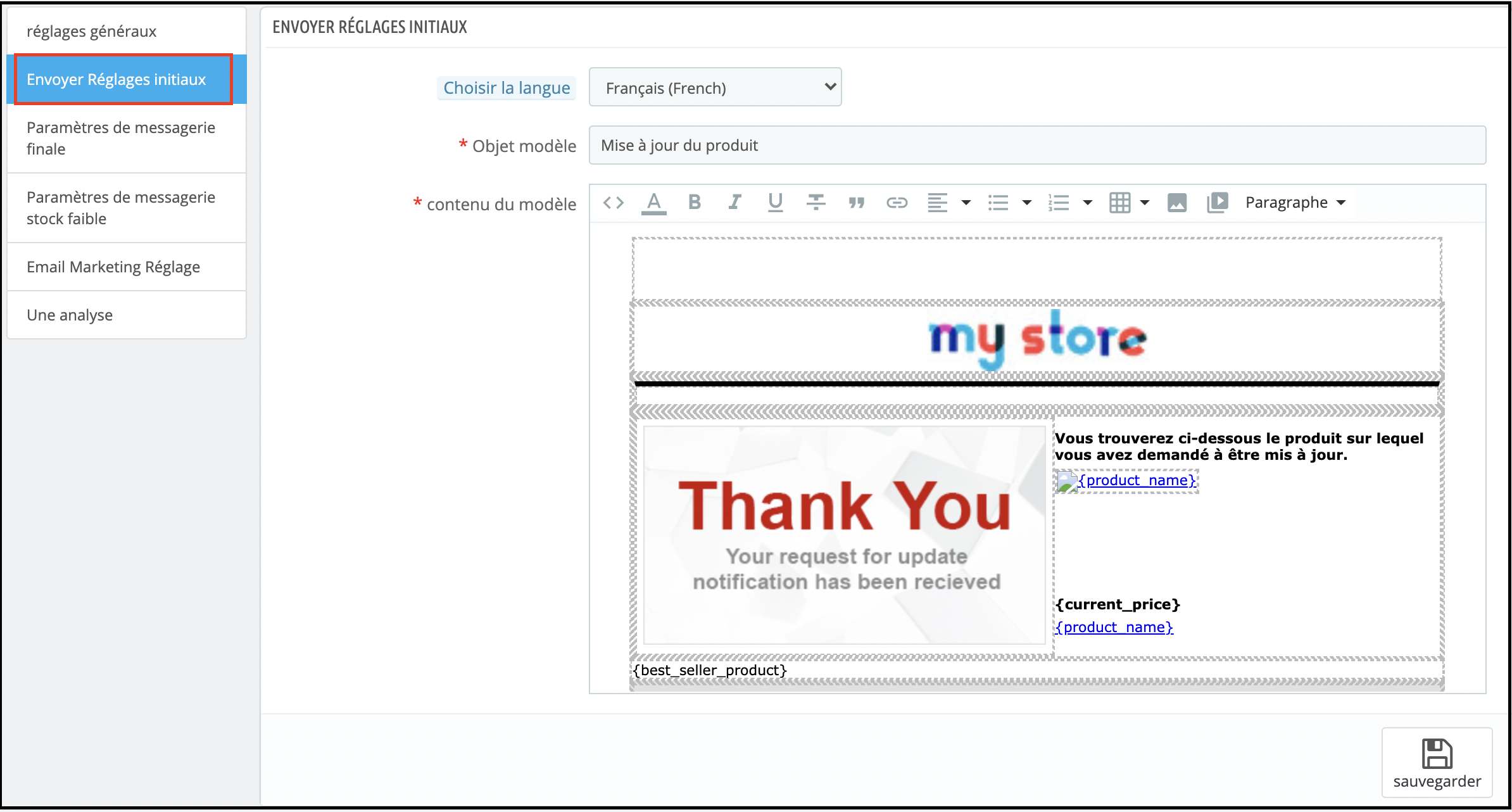
Dans cet onglet de l’addon de notification de stock de produit Prestashop par Knowband, l’administrateur peut modifier le modèle de courrier électronique de ce module d’abonnement Prestashop Out of Stock. L’administrateur peut modifier le sujet et le corps principal du courrier correspondant à la langue particulière. activé ou sélectionné.Le mail initial sera envoyé au client lorsque le client s’abonne à un produit particulier.
3.3 Paramètres de messagerie finaux
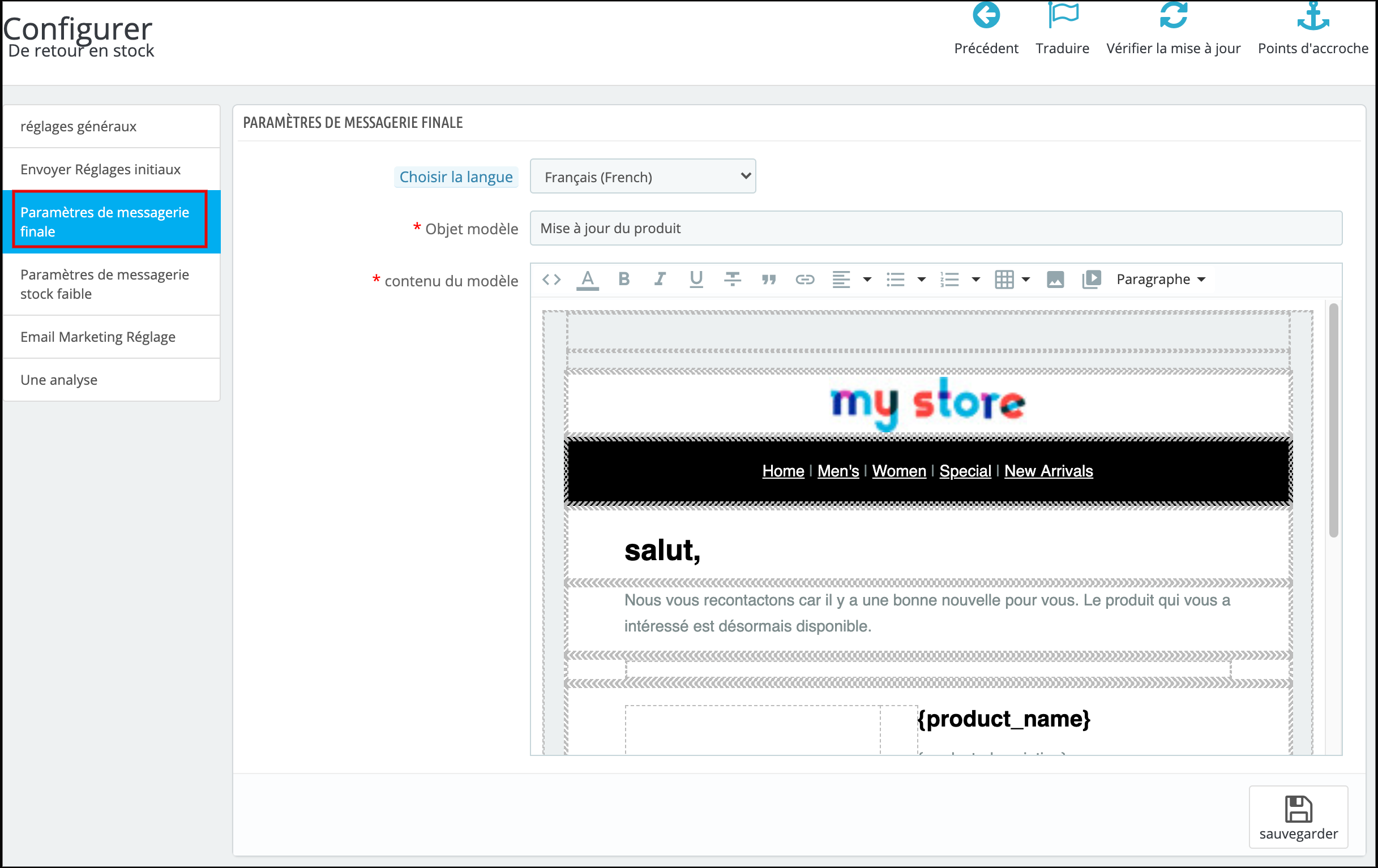
Dans cet onglet du module de courrier électronique de rappel Prestashop, l’administrateur peut modifier le modèle de courrier électronique final à envoyer au client lorsque la quantité de produit du produit sera mise à jour / Instock.Admin peut commencer à personnaliser le modèle de courrier électronique après avoir sélectionné la langue correspondante auquel l’administrateur souhaite modifier le modèle.
3.4 Paramètres de courrier électronique à faible stock
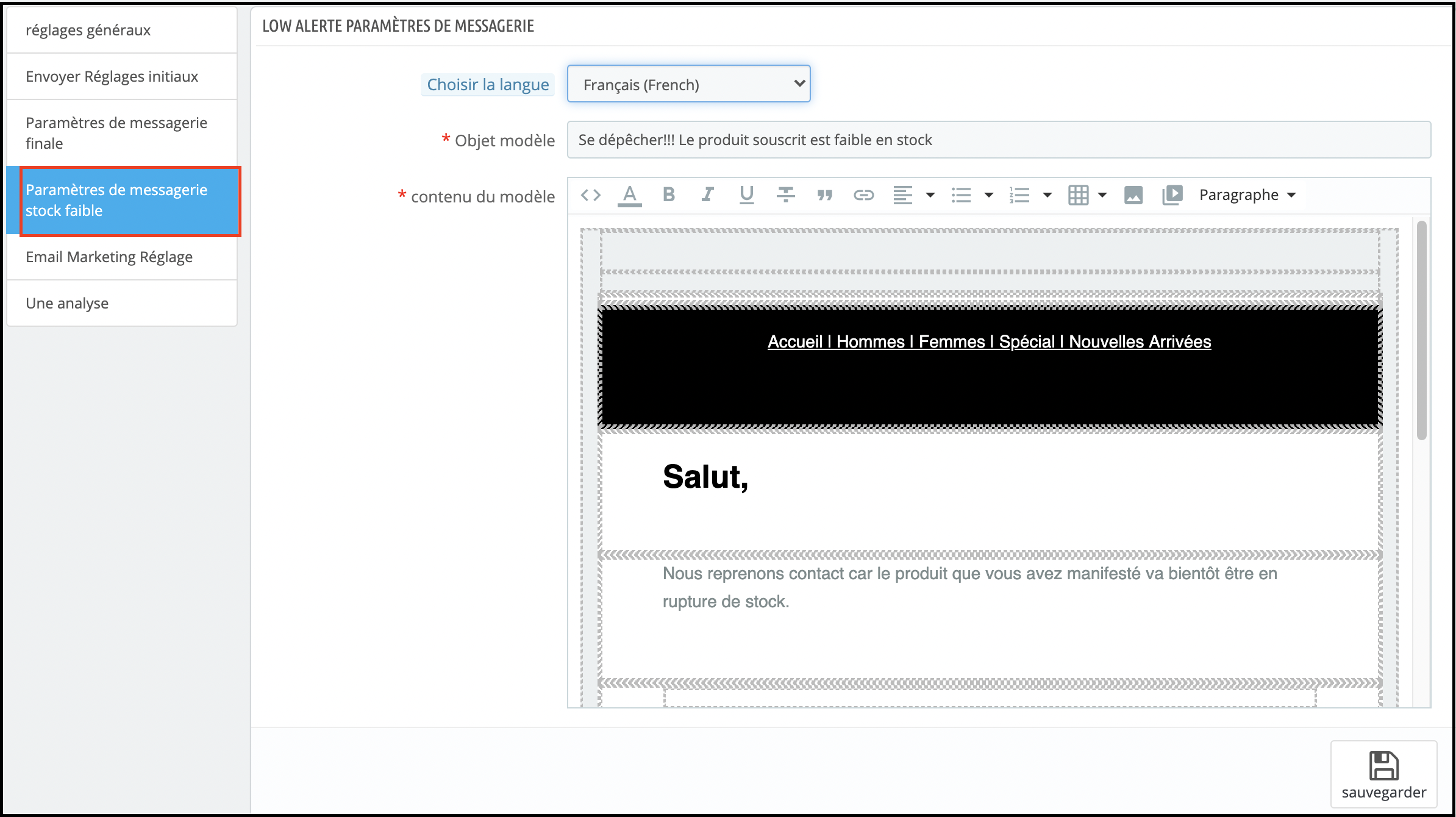
Dans cet onglet, un modèle d’e-mail est disponible et peut être modifié pour envoyer une notification par e-mail de faible stock aux abonnés. Le commerçant en ligne peut sélectionner la langue, entrer la ligne d’objet de l’e-mail et modifier le contenu principal.L’administrateur de la boutique peut apporter des modifications à l’objet et au corps du courrier à tout moment à partir du backend.
3.5 Paramètres de marketing par e-mail
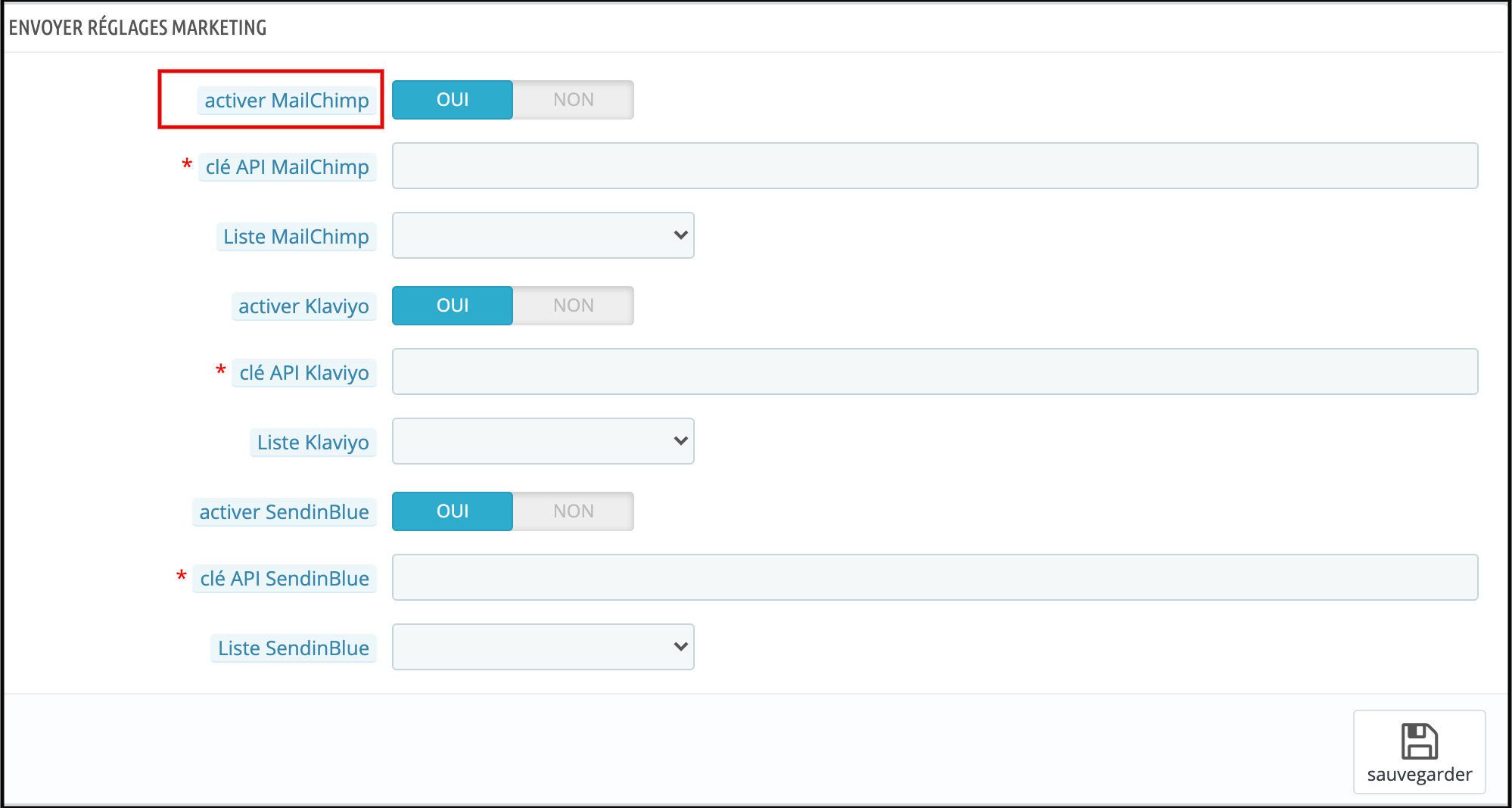
L’administrateur peut intégrer divers intégrateurs de messagerie tels que MailChimp, Klaviyo et SendinBlue. L’administrateur doit simplement entrer la clé API de ces sites d’intégrateur de messagerie et sélectionner la liste dans laquelle il souhaite enregistrer les détails de l’ID de messagerie.
3.6 Analyse
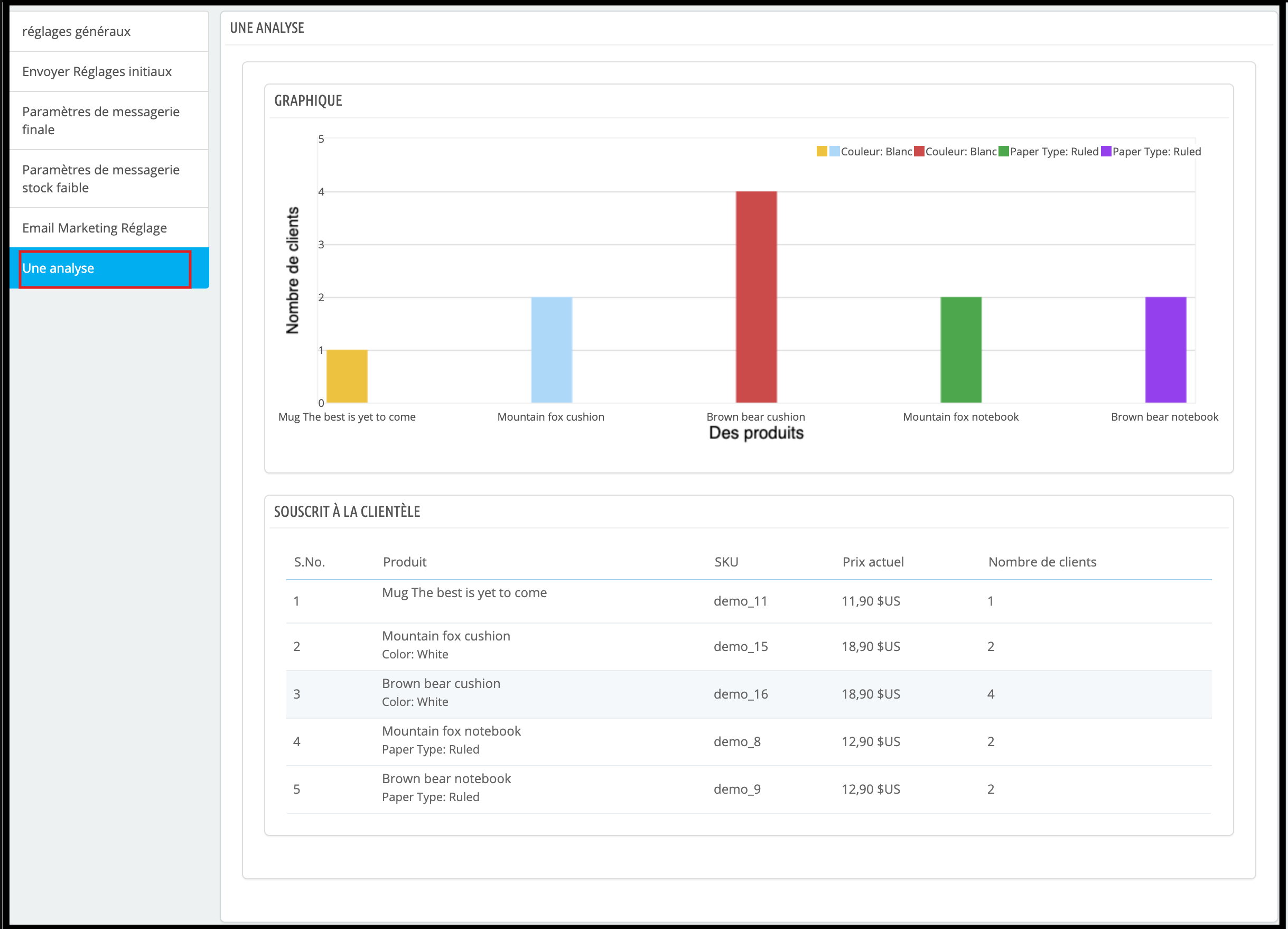
L’analyse complète des clients abonnés peut se faire sous forme de graphique et sous forme de liste détaillée. Le graphique sera affiché pour les 10 meilleurs produits à l’extrémité arrière du module de courrier électronique de rappel Prestashop.
Selon les éléments de recherche et les catégories sélectionnés, la liste du produit souscrit sera affichée avec certains clients abonnés.
3.7 Liste des abonnés
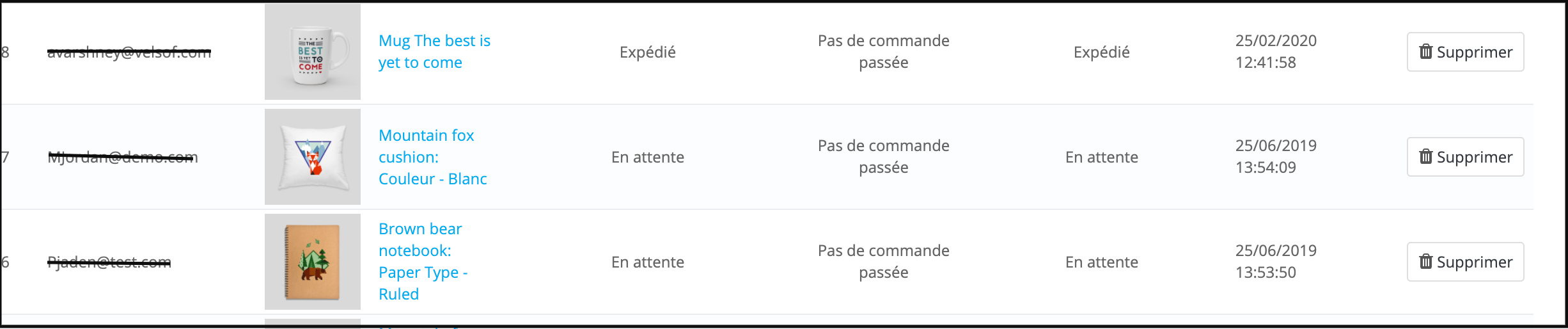
Le commerçant en ligne peut consulter une liste de tous les abonnés. Le commerçant en ligne peut afficher l’identifiant de messagerie des abonnés, les détails du produit et l’état de la messagerie. L’administrateur peut également voir si le client a passé une commande pour ce produit ou non.Un commerçant en ligne peut également télécharger la liste globale des abonnés au format de fichier CSV.
4.0 Interface frontale
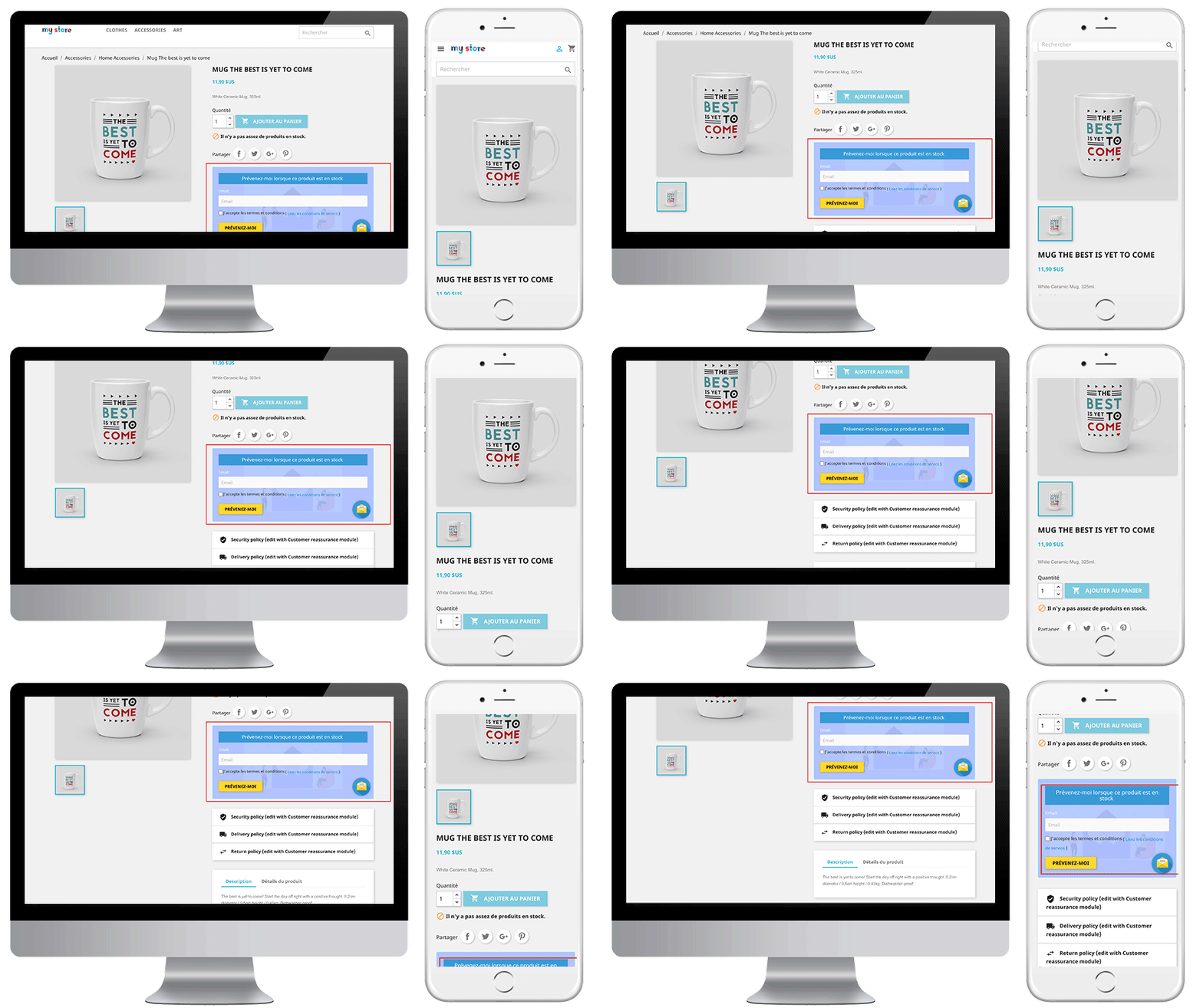
Les utilisateurs en ligne peuvent afficher une boîte de notification de produit en rupture de stock sur les pages du produit et ils peuvent partager un identifiant de messagerie pour notification. Le bloc d’abonnement du module de courrier électronique de rappel Prestashop apparaîtrait comme suit:
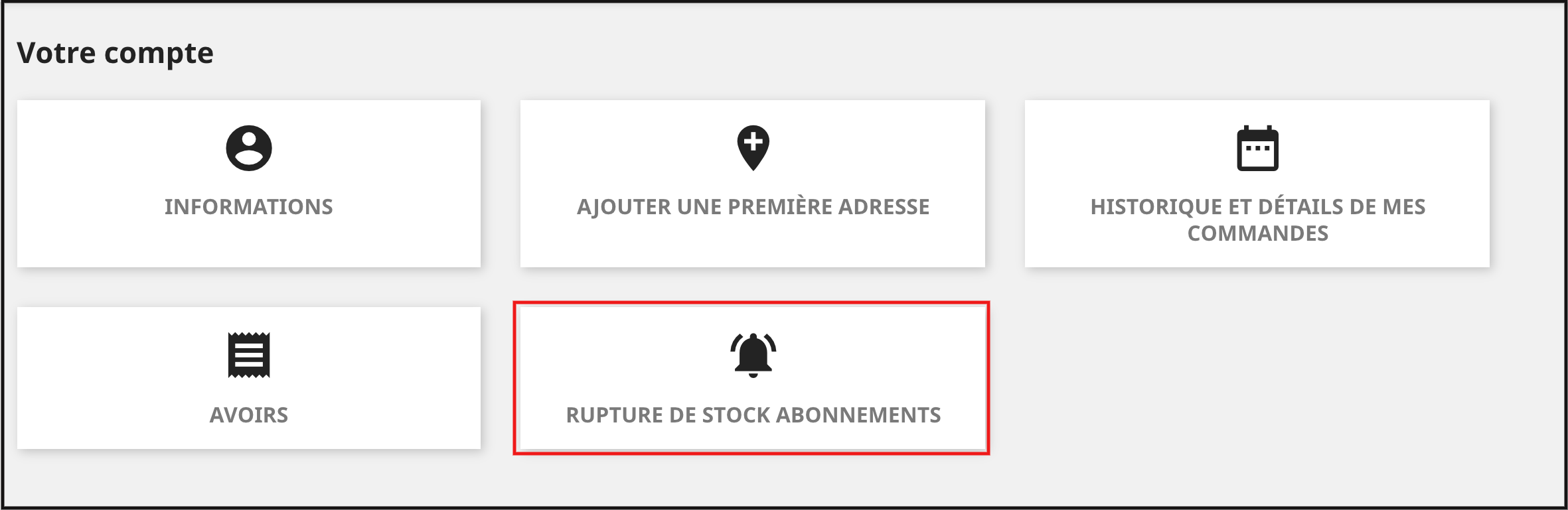
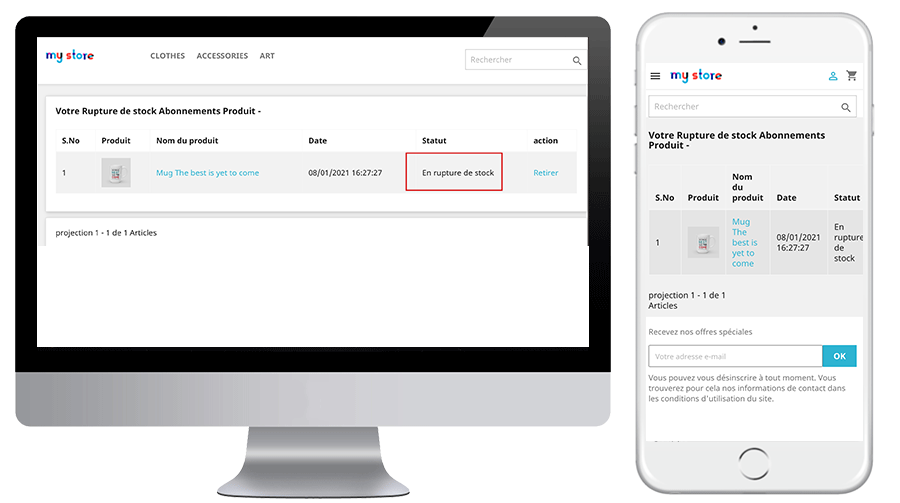
Les utilisateurs en ligne peuvent également afficher la liste des abonnements à partir du menu du compte. Ils doivent cliquer sur “Abonnement en rupture de stock” comme indiqué ci-dessous:
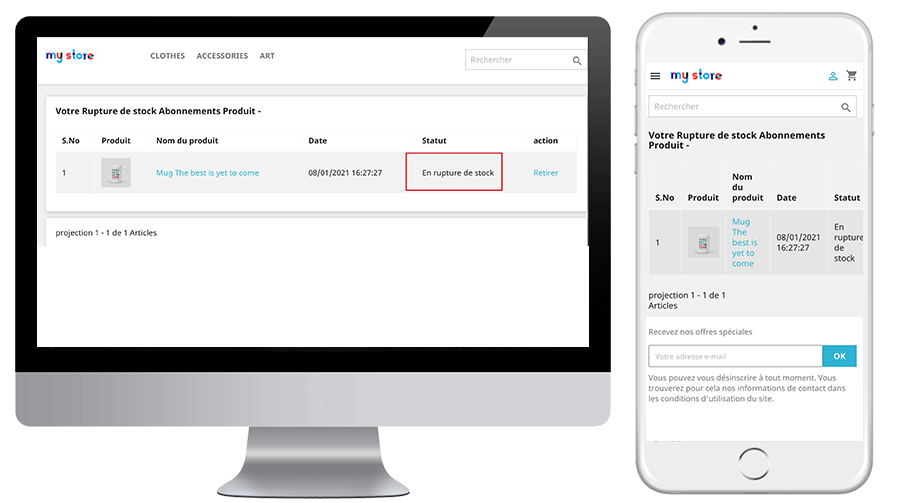
Après avoir cliqué sur le “Abonnement en rupture de stock“, ils peuvent voir la liste de tous les produits souscrits et ils peuvent également supprimer n’importe quel produit de la liste en cliquant sur le bouton” Supprimer “.
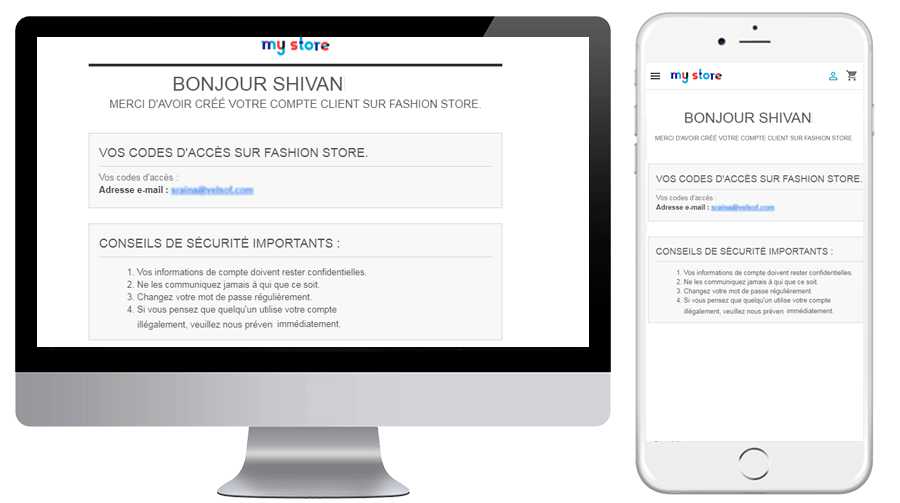
Lorsque le client entre l’identifiant de l’e-mail et clique sur le bouton, informez-moi que le courrier initial est envoyé à l’adresse e-mail saisie et au message indiquant l’inscription.
Le module Prestashop de retour en stock empêchera le client de souscrire deux fois le même produit.Il affichera le message «déjà abonné» sur le front-end de la boutique.
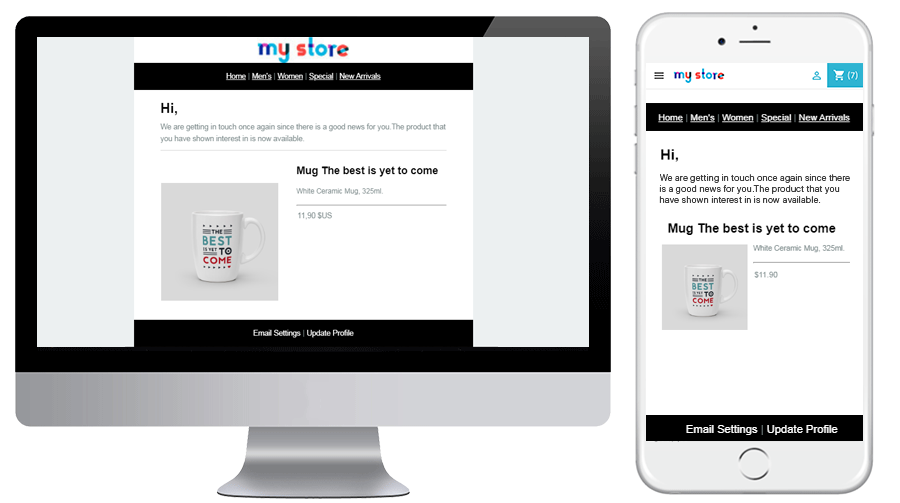
Les utilisateurs en ligne peuvent recevoir une notification par e-mail lorsque le produit est disponible en stock.
Ils peuvent également consulter un e-mail d’alerte de stock faible pour le produit souscrit en cas de rupture de stock. Le statut du produit souscrit peut également être vérifié à partir de l’onglet Notification de rupture de stock.
En savoir plus à ce sujet Plugin Prestashop par Knowband ci-dessous:
Engagez vos clients même lorsque leur produit est en rupture de stock. Permettez à vos clients de s’abonner rapidement aux alertes de retour en stock directement depuis la page produit. Ne les laissez pas rater leurs offres de produits préférés sur votre boutique. Cette notification automatique est facile à installer et à configurer sur votre boutique Prestashop. Achetez ce module dans la boutique addon
Prestashop Google ReCaptcha Addon est une solution de sécurité efficace qui protège votre site Web contre les entrées de spam tout en permettant à de vraies personnes de le traverser facilement. L’addon Prestashop peut être utilisé pour la connexion, l’enregistrement, la récupération de mot de passe, les formulaires de contact populaires et autres. L’addon Google ReCaptcha affiche des images pour identifier les humains dans le cadre de leurs procédures de validation normales.
2.0 Introduction
L’ addon Prestashop Google reCaptcha dispose d’une fonctionnalité permettant au site Prestashop de confirmer que l’utilisateur n’est pas un robot. C’est facile pour les gens et dur pour les bots.
L’addon Prestashop fournit de nombreuses fonctionnalités qui sont les suivantes:
Admin peut activer / désactiver le plugin.
Admin peut afficher la vérification humaine de Prestashop sur la page de connexion du client.
L’administrateur peut afficher Google ReCaptcha sur la page d’inscription du client.
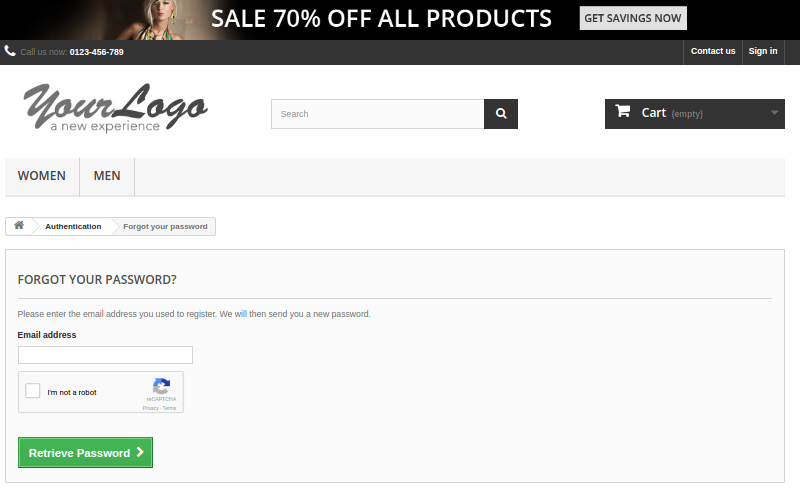
L’administrateur peut afficher Google ReCaptcha sur la page Mot de passe oublié par le client.
L’administrateur peut afficher Google ReCaptcha sur la page de contact du client.
L’administrateur peut configurer le nombre de tentatives après lesquelles Google ReCaptcha s’affichera.
L’administrateur peut ajouter CSS personnalisé (feuille de style en cascade) et JS personnalisé (JavaScript) dans le bloc.
L’administrateur peut configurer les différentes clés de site et clé secrète pour ses différents domaines Prestashop.
Admin peut facilement définir la clé de site et la clé secrète sur le site officiel de Google ReCaptcha pour son domaine en suivant les étapes pour configurer.
3.0 Manuel d’installation
Suivez les étapes ci-dessous pour installer l’addon Prestashop Google ReCaptcha par Knowband :
Téléchargez le package d’extension Prestashop.
Décompressez le paquet dans le répertoire / modules de votre boutique Prestashop via le gestionnaire FTP (comme Filezilla ou WinSCP – téléchargez ici: https://filezilla-project.org/). La structure des dossiers pour l’addon Google ReCaptcha dans le répertoire / modules / googlerecaptcha est montrée dans l’image ci-dessous:
Vous pourrez trouver l’addon Prestashop Google ReCaptcha prêt à être installé dans la “Liste des modules” dans votre boutique Prestashop comme indiqué ci-dessous.
Cliquez sur le lien “Installer” pour installer. Une fois le module correctement installé, le lien “Installer” sera converti en “Configurer”.
4.0 Manuel de l’utilisateur
Ce manuel de l’utilisateur vous guidera à travers les paramètres du module d’administration / magasin avant et diverses fonctionnalités de cet add-on Prestashop Google ReCaptcha.
4.1 Interface d’administration
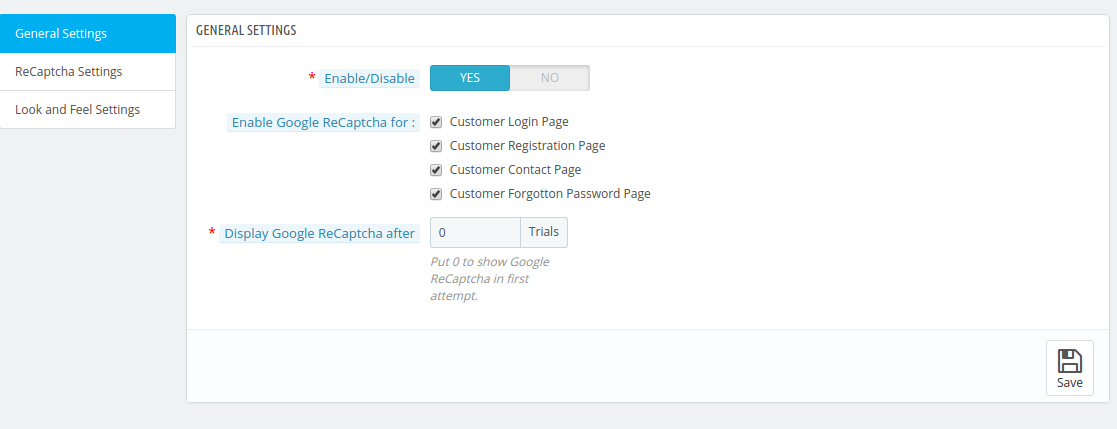
Il contiendra 3 onglets “Paramètres généraux” onglet, onglet “Paramètres ReCaptcha” et “Paramètres de l’apparence” après l’installation réussie.
4.1.1 Onglet Paramètres généraux
Cet onglet contiendra trois champs.
Voici les étapes pour configurer l’onglet Paramètres généraux –
Aller aux modules et services.
Module de recherche ‘Google ReCaptcha.
Cliquez sur le bouton Configurer.
Sélectionnez l’onglet ReCaptcha Setting.
Des champs
Activer le plugin: Par défaut, il sera désactivé. Ce module de vérification humaine Prestashop ne fonctionnera que si ce paramètre est activé.
Voici les étapes pour Activer le plugin:
Aller aux modules et services.
Module de recherche “Google ReCaptcha”.
Cliquez sur le bouton Configurer.
Sélectionnez Paramètres généraux.
Activer l’option plugin.
Cliquez sur le bouton “Enregistrer”.
Activer Google ReCaptcha pour: Par défaut, toutes les cases à cocher seraient sélectionnées. Il est utilisé pour définir la position de Google ReCaptcha dans une position particulière.
Page de connexion du client: Lorsque cette option est activée, Google ReCaptcha s’affiche sur la page de connexion du client.
Les étapes à suivre pour afficher Google ReCaptcha dans la page de connexion du client sont les suivantes:
Aller aux modules et services.
Module de recherche ‘Google ReCaptcha.
Cliquez sur le bouton Configurer.
Sélectionnez Paramètres généraux.
Activer Google ReCaptcha pour.
Sélectionnez la page de connexion du client.
Cliquez sur le bouton “Enregistrer”.
Page d’inscription du client: Lorsque cette option est activée, Google ReCaptcha apparaît sur la page d’inscription du client.
Vous trouverez ci-dessous les étapes à suivre pour afficher Google ReCaptcha dans la page d’inscription du client.
Aller aux modules et services.
Module de recherche ‘Google ReCaptcha.
Cliquez sur le bouton Configurer.
Sélectionnez Paramètres généraux.
Activer Google ReCaptcha pour.
Sélectionnez la page d’inscription du client.
Cliquez sur le bouton “Enregistrer”.
Page de contact du client : lorsque cette option est activée, Google ReCaptcha apparaît sur la page de contact du client.
Voici les étapes à suivre pour afficher Google ReCaptcha dans Customer Contact Page-
Aller aux modules et services.
Module de recherche ‘Google ReCaptcha.
Cliquez sur le bouton Configurer.
Sélectionnez Paramètres généraux.
Activer Google ReCaptcha pour.
Sélectionnez la page de contact du client.
Cliquez sur le bouton “Enregistrer”.
6. Page Mot de passe oublié du client: Lorsque ce paramètre est activé, Google ReCaptcha s’affiche sur la page Mot de passe oublié du client.
Vous trouverez ci-dessous les étapes à suivre pour afficher Google ReCaptcha dans la page Mot de passe oublié du client.
Aller aux modules et services.
Module de recherche ‘Google ReCaptcha.
Cliquez sur le bouton Configurer.
Sélectionnez Paramètres généraux.
Activer Google ReCaptcha pour.
Sélectionnez la page Mot de passe oublié du client.
Cliquez sur le bouton “Enregistrer”.
7. Afficher Google ReCaptcha Après: Par défaut, il contiendrait 0. Il serait utilisé pour afficher Google ReCaptcha après un certain nombre de tentatives.
Voici les étapes pour configurer le nombre de tentatives
Aller aux modules et services.
Module de recherche ‘Google ReCaptcha.
Cliquez sur le bouton Configurer.
Sélectionnez Paramètres généraux.
Entrez le nombre d’essais après l’affichage de Google ReCaptcha.
Cliquez sur le bouton “Enregistrer”.
8. Enregistrer: En cliquant sur ce bouton, le module Prestashop enregistrera les paramètres dans la base de données et reviendra avec un message de réussite.
4.1.1.2 Comment activer le module?
Suivez ces étapes pour activer le module –
Après l’installation du module, allez dans le “Module et Services”.
Il énumérerait tous les modules du magasin. Recherchez “Google ReCaptcha” dans la liste des modules.
Maintenant, cliquez sur le bouton “Configurer” correspondant au module “Google ReCaptcha”.
Cela redirigerait l’administrateur vers un onglet “Paramètres généraux”.
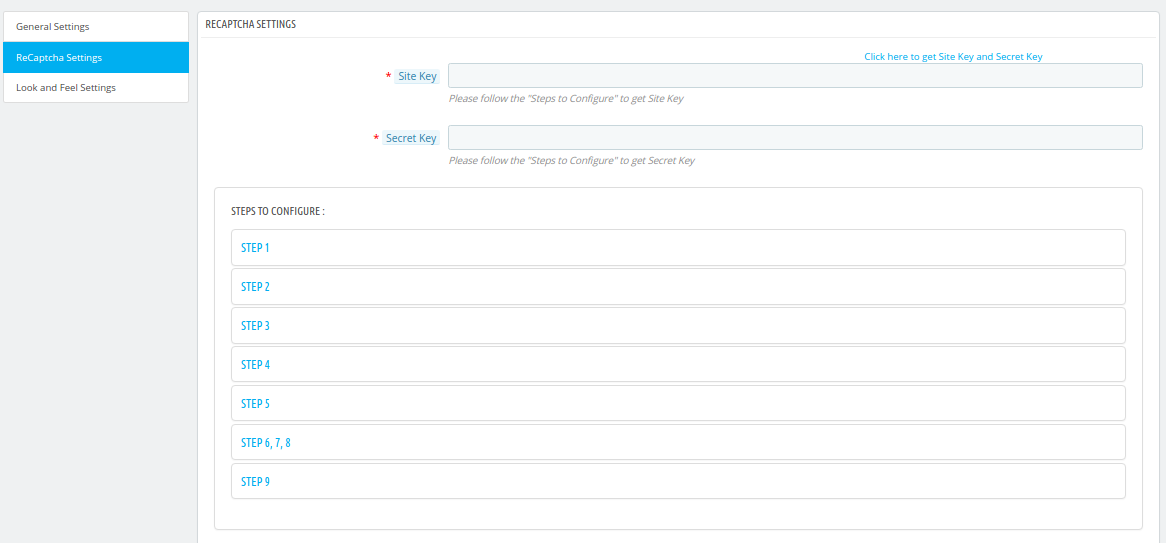
Allez dans l’onglet “Paramètres ReCaptcha” et configurez la “Clé du site” et la “Clé secrète” que vous obtiendrez en suivant les “étapes à configurer” sous les champs de texte.
Après la configuration “Site Key” et “Secret Key”, allez dans l’onglet “General Settings” et mettez le bouton “Enable / Disable” sur “Yes” et configurez tous les autres détails selon vos désirs.
Cliquez sur le bouton “Enregistrer”.
4.1.2 Onglet ReCaptcha Setting
Cet onglet contiendra toutes les étapes nécessaires pour configurer Google ReCaptcha dans le module.
Voici les étapes pour configurer l’onglet ReCaptcha Setting –
Aller aux modules et services.
Module de recherche ‘Google ReCaptcha.
Cliquez sur le bouton Configurer.
Sélectionnez l’onglet ReCaptcha Setting.
Des champs
Cet onglet contient 2 champs, le premier a un lien pour définir Google ReCaptcha et le suivant sont des étapes pour configurer la clé de site et la clé secrète.
Clé de site: L’ administrateur entrera la clé du site pour afficher le widget sur le site. Ce champ est obligatoire pour activer le plugin.
Voici les étapes pour configurer la clé de site –
Aller aux modules et services.
Module de recherche ‘Google ReCaptcha.
Cliquez sur le bouton Configurer.
Sélectionnez l’onglet ReCaptcha Setting.
Entrez la clé du site.
Clé secrète: Admin entrera la clé secrète pour autoriser la communication entre l’application et le serveur reCAPTCHA afin de vérifier la réponse de l’utilisateur. Ce champ est obligatoire pour activer le plugin Prestashop Google reCaptcha.
Voici les étapes pour configurer la clé secrète –
Aller aux modules et services.
Module de recherche ‘Google ReCaptcha’.
Cliquez sur le bouton Configurer.
Sélectionnez l’onglet ReCaptcha Setting.
Entrez la clé secrète.
Étapes à configurer: Cela contiendra toutes les étapes pour obtenir la clé de site et la clé secrète pour un nom de domaine particulier.
Voici les étapes pour configurer le domaine et le paramètre d’étiquette –
Aller aux modules et services.
Module de recherche ‘Google ReCaptcha.
Cliquez sur le bouton Configurer.
Sélectionnez l’onglet ReCaptcha Setting.
Suivez les étapes pour configurer.
Cliquez ici pour obtenir la clé du site et la clé secrète: Ce lien redirigera l’administrateur vers le site officiel de Google ReCaptcha pour obtenir la clé du site et la clé secrète.
Voici les étapes à suivre pour visiter le site officiel de Google ReCaptcha –
Aller aux modules et services.
Module de recherche ‘Google ReCaptcha.
Cliquez sur le bouton Configurer.
Sélectionnez l’onglet ReCaptcha Setting.
Cliquez ici pour obtenir la clé du site et la clé secrète.
4.1.2.1 Comment obtenir la clé du site et la clé secrète?
Suivez ces étapes pour obtenir le site et la clé secrète –
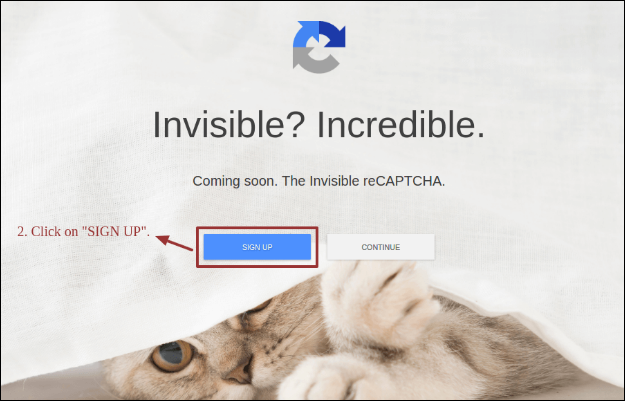
Cliquez sur “INSCRIVEZ-VOUS” si vous n’avez pas de compte Gmail.
Créez / Connectez-vous à votre compte Gmail.
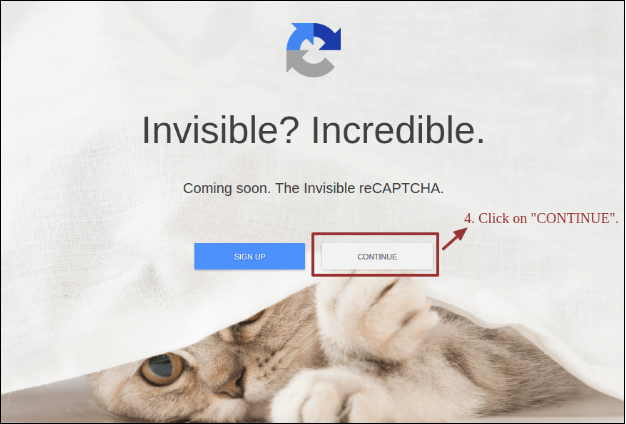
Cliquez sur “CONTINUER”.
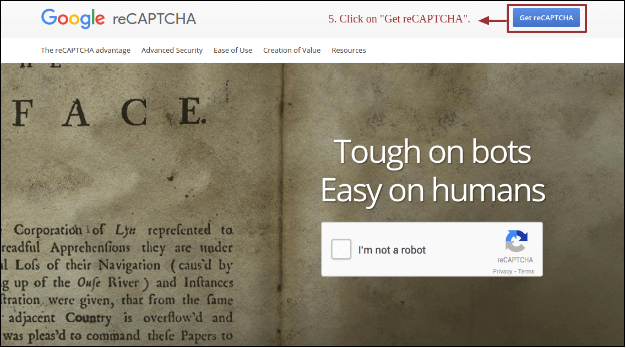
Cliquez sur “Get ReCaptcha”.
Entrez “Label” de votre domaine.
Entrez “Domaines” de votre magasin.
Cliquez sur “S’inscrire”.
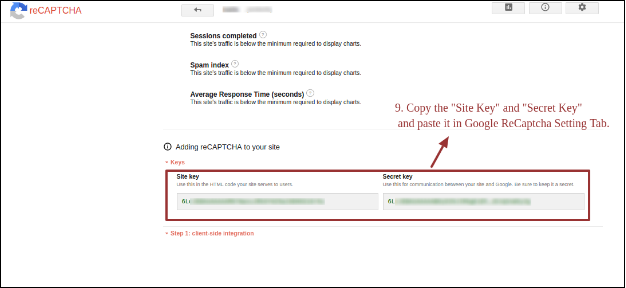
Copiez la “clé de site” et la “clé secrète” et collez-la dans l’onglet de configuration de Google ReCaptcha.
Onglet Paramétrage de l’apparence et de la sensation
Cet onglet contiendra toutes les caractéristiques du module Prestashop.
Vous trouverez ci-dessous les étapes de configuration de l’onglet Paramètres de présentation.
Aller aux modules et services.
Module de recherche ‘Google ReCaptcha.
Cliquez sur le bouton Configurer.
Sélectionnez l’onglet Paramètres de l’aspect et de la convivialité.
Des champs
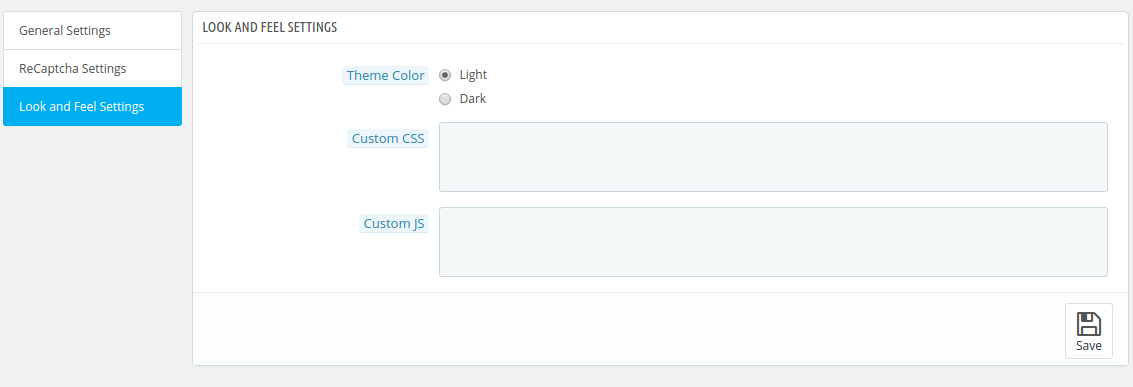
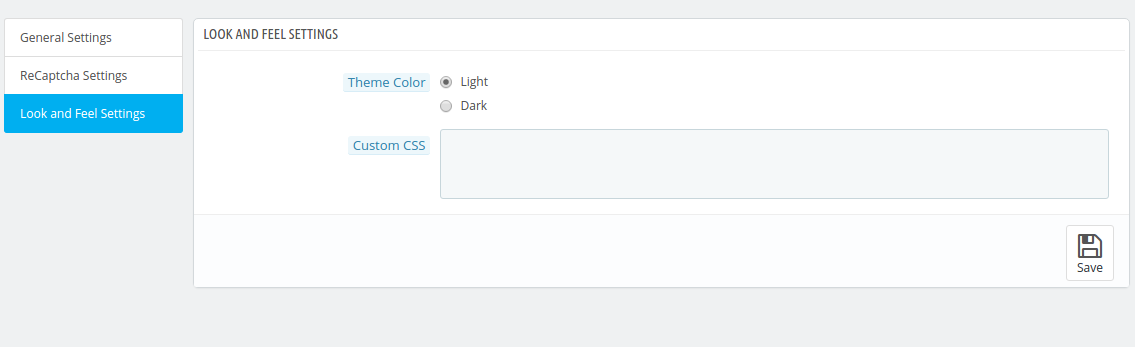
Thème: Admin sélectionnera le thème – Light ou Dark pour le Google ReCaptcha.
Voici les étapes pour configurer le thème Google ReCaptcha –
Aller aux modules et aux services.
Module de recherche ‘Google ReCaptcha.
Cliquez sur le bouton Configurer.
Sélectionnez l’onglet Paramètres de l’aspect et de la convivialité.
Sélectionne un thème.
CSS personnalisé: Admin peut utiliser cette option pour ajouter des CSS personnalisés si nécessaire.
Voici les étapes pour configurer CSS personnalisé –
Aller aux modules et aux services.
Module de recherche ‘Google ReCaptcha.
Cliquez sur le bouton Configurer.
Sélectionnez l’onglet Paramètres de l’aspect et de la convivialité.
Entrez CSS personnalisé.
Remarque: Entrez le contenu CSS en excluant les balises <style> – inner content- </ style> (n’écrivez que du contenu interne).
JS personnalisé: Admin peut utiliser cette option pour ajouter des js personnalisés si nécessaire (uniquement dans la version 1.6.xx).
Voici les étapes pour configurer Custom JS-
Aller aux modules et aux services.
Module de recherche ‘Google ReCaptcha.
Cliquez sur le bouton Configurer.
Sélectionnez l’onglet Paramètres de l’aspect et de la convivialité.
Entrez JS personnalisé.
Remarque: Entrez le contenu JS en excluant les balises <script> -inner content- </ script> (n’écrivez que du contenu interne).
4.2 Interface frontale
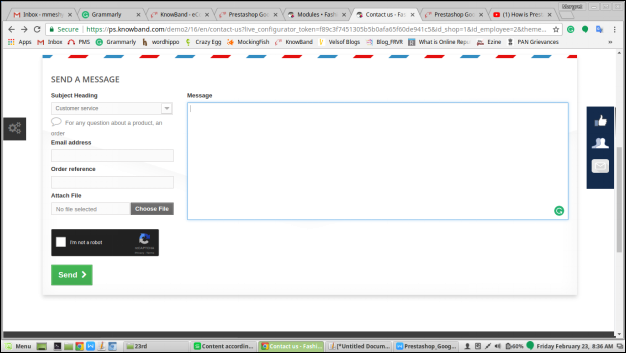
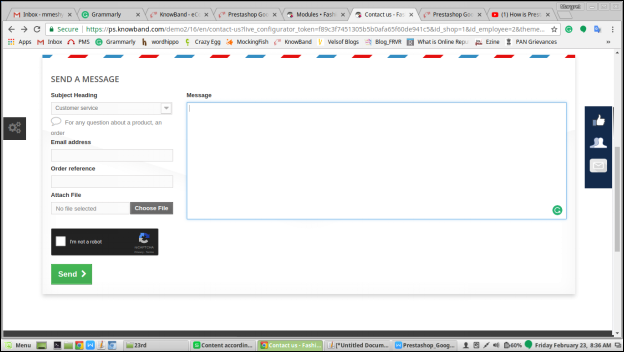
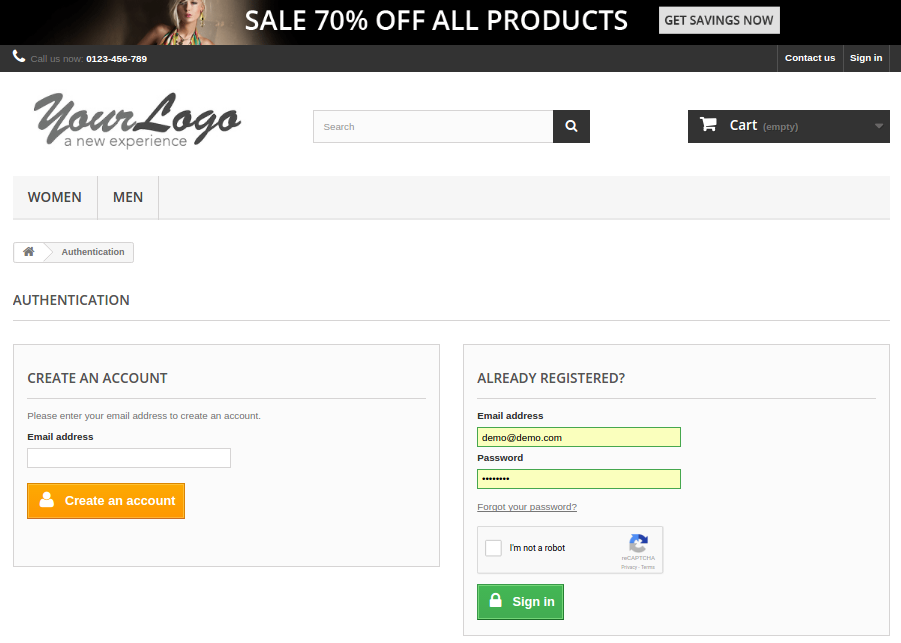
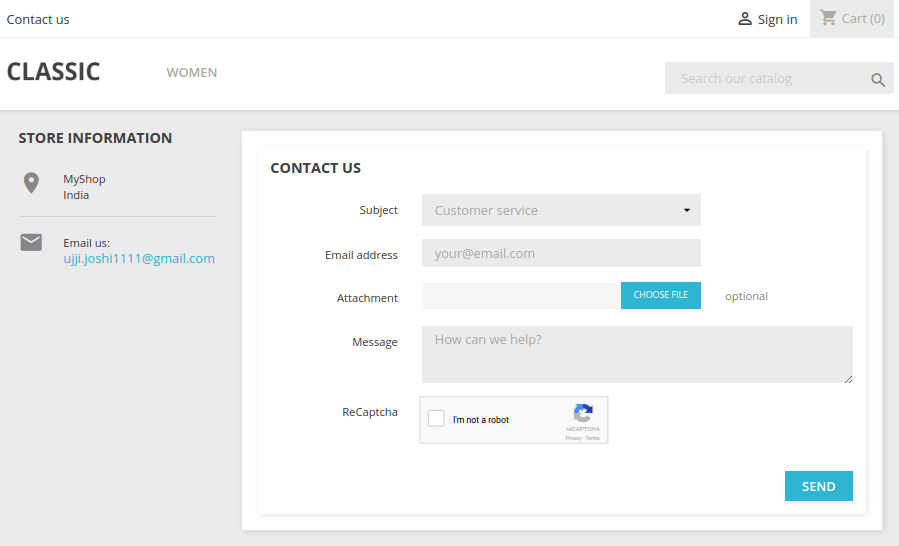
Si admin active le plugin, Google ReCaptcha sera affiché pour les formulaires sélectionnés dans le Front End comme indiqué ci-dessous.
4.2.1 Page de connexion du client
Voici les étapes à suivre pour vous rendre sur la page d’ouverture de session client:
Allez à la page d’accueil de Front End.
Cliquez sur l’option “Connexion”.
4.2.2 Page d’inscription du client
Version 1.6.xx –
Voici les étapes à suivre pour visiter la page d’inscription du client dans la version 1.6.xx –
Allez à la page d’accueil de Front End.
Se connecter.
Cliquez sur le bouton “Créer un compte”.
Version 1.7.0.x –
Voici les étapes à suivre pour visiter la page d’inscription du client dans la version 1.7.0.x –
Allez à la page d’accueil de Front End.
Connectez-vous Option.
Cliquez sur le lien “No Account? En créer un ici “.
4.2.3 Page de contact du client
Version 1.6.xx –
Voici les étapes à suivre pour visiter la page de contact du client dans la version 1.6.xx –
Allez à la page d’accueil de Front End.
Cliquez sur “Contactez-nous” option.
Version 1.7.0.x –
Voici les étapes à suivre pour visiter la page de contact du client dans la version 1.7.0.x-
Allez à la page d’accueil de Front End.
Cliquez sur “Contactez-nous” option.
4.2.4 Page Mot de passe oublié par le client
Version 1.6.xx –
Voici les étapes à suivre pour visiter la page Password Forgotten de la version 1.6.xx-
Allez à la page d’accueil de Front End.
Connectez-vous l’option.
Cliquez sur “Mot de passe oublié?”.
Version 1.7.0.x –
Voici les étapes à suivre pour visiter la page Mot de passe oublié du client dans la version 1.7.0.x-
Allez à la page d’accueil de Front End.
Connectez-vous l’option.
Cliquez sur “Mot de passe oublié?”.
Remarque: Ce module Prestashop Google reCaptcha de Knowband fonctionnera sur le formulaire par défaut du magasin Prestashop pour les pages susmentionnées, à savoir la page de connexion client, la page d’enregistrement client, la page contact client et la page mot de passe client oublié. Ce module ne sera pas applicable à la page de paiement des invités.
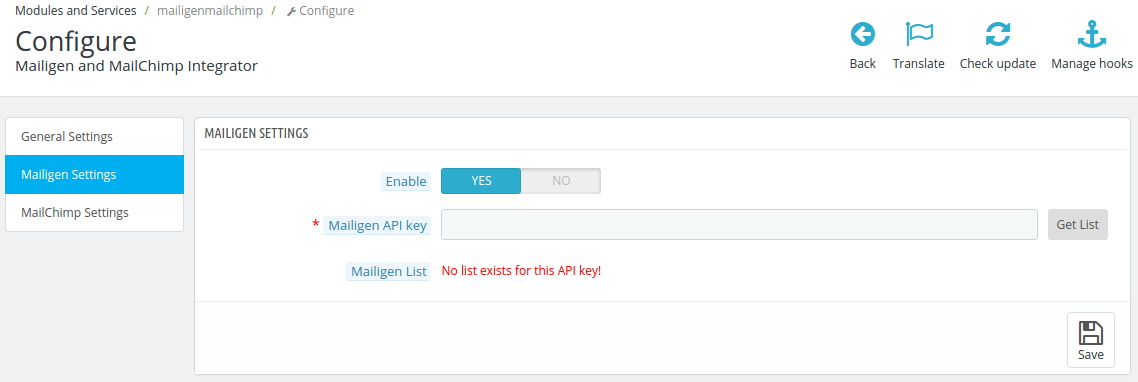
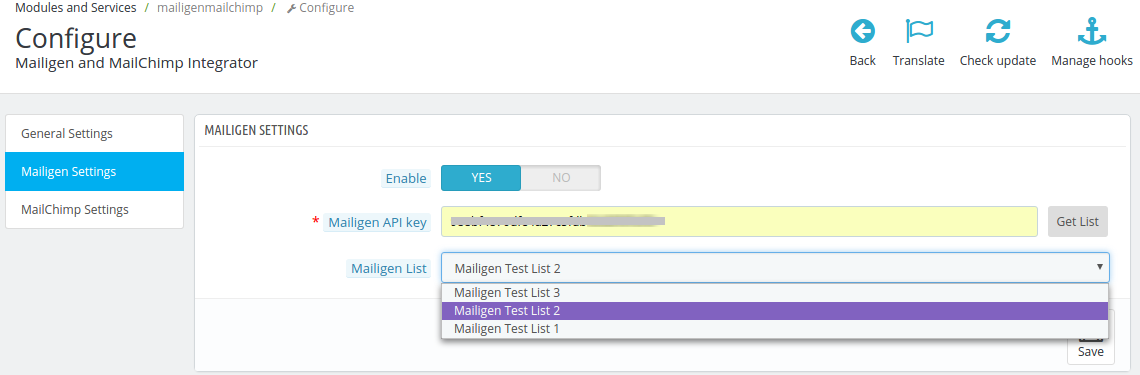
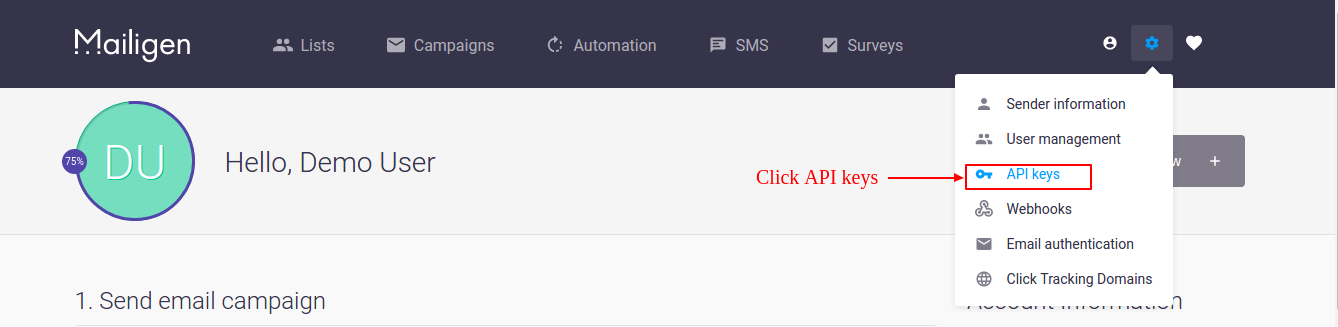
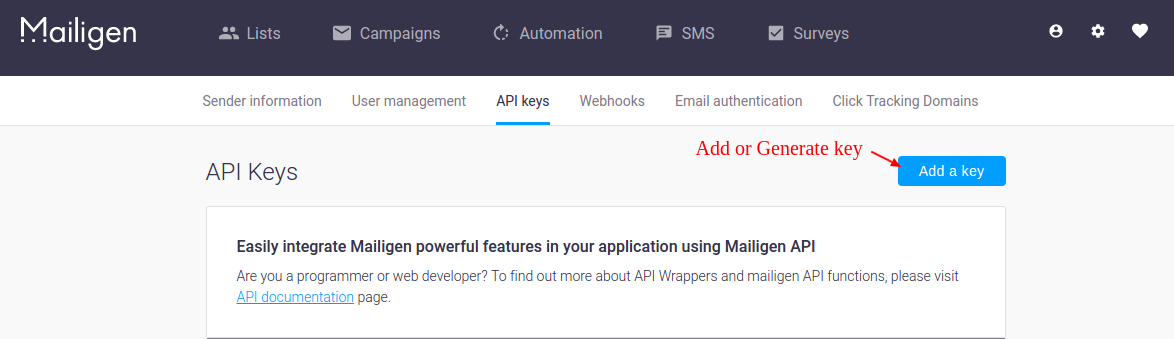
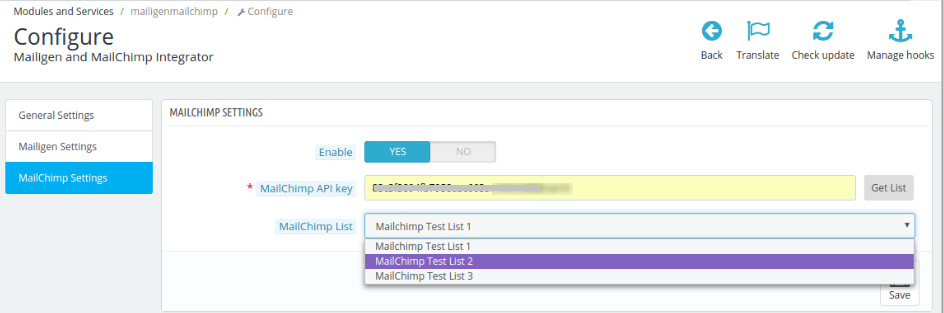
Prestashop Mailigen et MailChimp Integrator Addon de Knowband est un module Prestashop qui permet au système de synchroniser automatiquement les adresses e-mail des clients de votre boutique sur un compte Mailigen ou un compte MailChimp ou les deux comptes. Mailigen et Mailchimp sont tous les deux des fournisseurs de services de messagerie électronique grâce auxquels vous pouvez envoyer des bulletins d’information ou des courriels concernant vos services et vos offres à vos clients. En outre, Les deux fournit le nombre de modèles d’e-mail que vous pouvez sélectionner selon vos besoins.
1.1 Avantages de l’administrateur:
1. Cet addon Prestashop Mailigen et MailChimp Integrator permet à l’administrateur du magasin d’activer / désactiver le module selon les besoins.
2. La fonctionnalité de synchronisation intelligente permet à l’administrateur d’abonner des utilisateurs à son compte Mailigen et MailChimp.
3. L’extension Prestashop Mailigen et MailChimp Integrator offre la fonction de synchronisation intelligente. Cependant, le module synchronise le courrier électronique dès que la zone de texte est floue.
4. L’extension Prestashop Mailigen permet à l’administrateur du magasin de synchroniser le compte Mailigen en entrant la clé API Mailigen.
5. Le module intégrateur Prestashop MailChimp permet à l’administrateur du magasin de synchroniser le compte MailChimp en entrant la clé API MailChimp.
6. L’administrateur du magasin peut facilement synchroniser le compte Mailigen & MailChimp avec votre magasin sans aucun tracas.
7. Avec l’aide de ce Magento Addon, les détaillants en ligne peuvent envoyer des campagnes par e-mail à tous les clients, qu’ils se soient enregistrés ou non sur le site.
8. La fonctionnalité avancée de cette extension Prestashop, l’administrateur peut également inclure l’ID de champ et l’ID de classe pour synchroniser les e-mails à partir des champs de messagerie non par défaut.
9. L’addon Prestashop aide le marchand Prestashop dans le marketing par courriel.
10. L’administrateur peut augmenter les revenus du site Web.
2.0 Installation
Après l’achat de l’extension Prestashop Mailigen et MailChimp Integrator, vous obtiendrez les fichiers suivants:
1. Fichier compressé au format ZIP (contient le code source du module)
2. Manuel de l’utilisateur
Suivez les étapes suivantes pour installer l’extension:
1. Décompressez le fichier compressé. Il contiendrait des fichiers et des dossiers comme indiqué ci-dessous –
2. Copiez tous les fichiers et dossiers du dossier décompressé dans le répertoire “modules” de votre magasin sur le chemin – Répertoire racine / modules /.
3. Maintenant Extension Prestahsop est prêt à être installé sur votre magasin et vous pouvez trouver cela dans Store Admin -> Modules et services. Il serait montré comme ci-dessous –
Pour Prestashop 1.6.xx
Pour Prestashop 1.7.xx
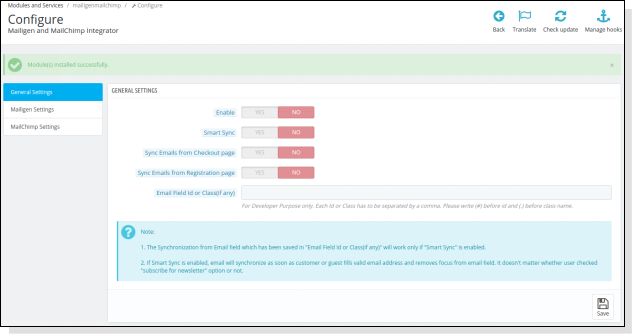
4. Cliquez sur le bouton ” Installer ” pour installer l’addon Prestgarts MailChimp integartor. Cela afficherait une fenêtre pop-up pour votre confirmation. Cliquez sur l’option “Poursuivre l’installation”. Cette étape va installer l’addon Prestashop et afficher la notification – ” Module (s) installé (s) avec succès “.
3.0 Comment configurer le module?
Cette extension d’intégrateur Prestashop Mailigen et MailChimp est configurable et le propriétaire du magasin peut configurer ou configurer ce module Prestashop via le panneau d’administration du magasin en suivant les étapes indiquées ci-dessous –
1. Accédez à Store Admin -> Modules et services
2. Trouvez “Mailigen and MailChimp” et cliquez sur le bouton “configure” donné correspondant au module.
3. Il ouvrirait une nouvelle page comme indiqué ci-dessous –
4.0 Panneau d’administration
Le panneau d’administration aura 3 onglets pour configurer ce plugin, comme indiqué ci-dessous:
réglages généraux
Paramètres Mailigen
Paramètres MailChimp
4.1 Paramètres généraux
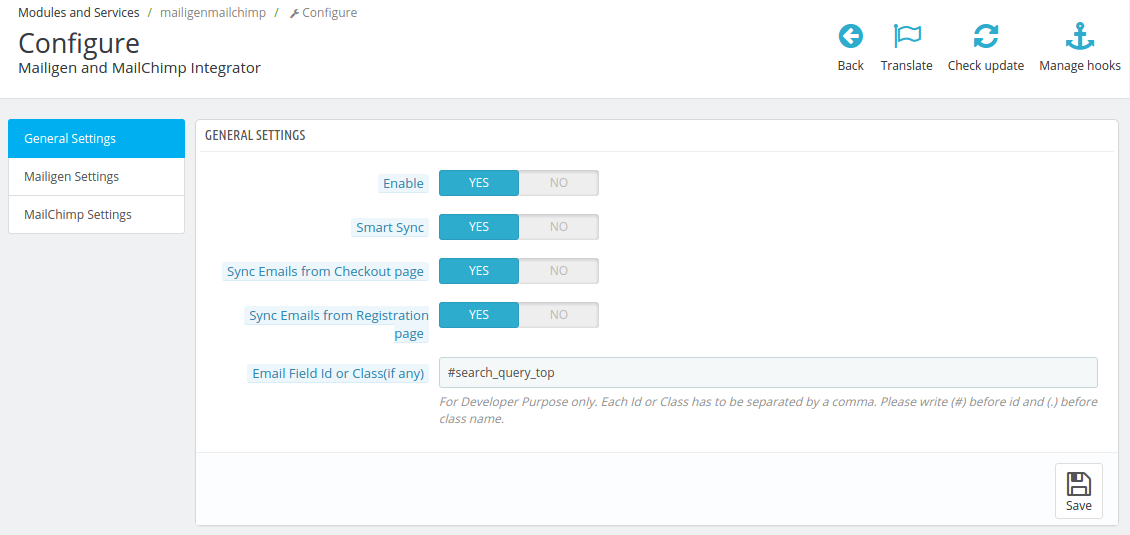
Cette section l’extension Prestashop Mailigen et MailChimp integrator permet aux détaillants en ligne d’activer / désactiver l’addon Prestashop avec quelques configurations supplémentaires.
Vous devez suivre les étapes ci-dessous pour configurer les paramètres généraux –
1. Aller sur le module et les services Prestashop -> Module et services
2.It liste tous les modules de magasin. Recherchez ‘ Mailigen et MailChimp ‘ dans la liste des modules.
3.Cliquez sur le bouton ‘ Configurer ‘ correspondant au module ‘ Mailigen and MailChimp ‘.
4.Il redirigerait le marchand eCommerce vers une nouvelle page comme indiqué ci-dessous –
5.Mettre à jour les valeurs des champs donnés correspondant aux « Paramètres généraux » selon le besoin.
6. Maintenant, cliquez sur « Sauvegarder » et il validera et sauvegardera les valeurs fournies.
C’est tout.
À partir de là, l’administrateur peut activer / désactiver l’extension Prestahsop. Il peut également définir la page (enregistrement et paiement) à partir de l’endroit où synchroniser l’adresse e-mail.
L’onglet Paramètres généraux aura les options suivantes:
1. Activer: A partir de ce bouton, admin peut activer / désactiver le module Prestahsop Mailigen et MailChimp du Knowband. Par défaut, il sera éteint.
2. Synchronisation intelligente: Cette option, lorsqu’elle est activée, l’identifiant email après validation sera synchronisé si visiteur / invité / client supprime le focus après avoir renseigné le champ email, que l’utilisateur ait soumis le formulaire ou non ou que l’utilisateur ait choisi l’abonnement newsletter ou ne pas. Si elle est désactivée, l’e-mail sera synchronisé uniquement lorsque le formulaire est envoyé et si le client a opté pour l’abonnement à la newsletter.
3. Synchroniser l’e-mail à partir de la page Commander: A partir de ce bouton, l’administrateur peut définir s’il faut synchroniser l’e-mail de la page de paiement ou non. Si cette option est activée, l’e-mail sera synchronisé de la page de paiement aux comptes configurés dans le panneau d’administration. Si le client choisit la commande d’un client, seule l’adresse électronique renseignée au moment de la validation sera synchronisée.
4. Synchroniser l’e-mail à partir de la page d’inscription: Dans cette option, l’administrateur du magasin Prestashop peut définir s’il faut ou non synchroniser l’e-mail à partir de la page d’inscription. Si cette option est activée, l’e-mail sera synchronisé de la page d’inscription aux comptes configurés dans le panneau d’administration. Si l’invité choisit de créer un compte sur la page de paiement ou de s’inscrire dans les deux cas, l’e-mail sera synchronisé s’il choisit de s’abonner à la newsletter.
5. Adresse e-mail du champ ou de la classe (le cas échéant): Ce champ de texte est à des fins de développement uniquement. À partir de cette option, les détaillants en ligne ou leur développeur peuvent définir les champs d’e-mail ou de newsletter à partir desquels ils souhaitent que l’e-mail soit synchronisé. Le nom d’identification du champ ou le nom de la classe doit être suivi par (#) ou (.) Respectivement. Le but de ce champ est de rendre le module compatible avec d’autres formulaires de newsletter qui viennent avec un thème ou un module tiers.
4.2 Paramètres Mailigen
Cette section permet à l’administrateur du magasin d’activer / désactiver la fonctionnalité Mailigen qui permet au système de synchroniser les e-mails sur le système Mailigen.
Vous devez suivre les étapes ci-dessous pour configurer les paramètres Mailigen –
1. Aller au module et aux services -> Module et services
2. Il énumérerait tous les modules du magasin. Recherchez ‘ Mailigen et MailChimp ‘ dans la liste des modules.
3. Maintenant, cliquez sur le bouton ‘ Configurer ‘ correspondant au module ‘ Mailigen and MailChimp ‘.
4. Cela redirigerait le propriétaire du magasin vers une nouvelle page. Cliquez sur l’ onglet ” Paramètres Mailigen ” et il ouvrira une nouvelle section comme indiqué ci-dessous – \
5. Mettez à jour les valeurs des champs donnés selon le besoin.
6. Maintenant, cliquez sur «Sauvegarder» et il validera et sauvegardera les valeurs fournies.
7. C’est tout.
L’onglet Paramètres Mailigen aura les options suivantes.
Activer: À partir de cette option, l’administrateur peut activer / désactiver les paramètres Mailigen. Au départ, il sera éteint.
Clé API Mailigen: La clé API Mailigen est la clé que l’utilisateur a créée sur son compte Mailigen à l’adresse www.mailigen.com. Cette clé API sera utilisée pour se connecter à l’API Mailigen. Remplissez le champ API avec l’API correcte et cliquez sur le bouton Obtenir la liste. Les listes déroulantes seront visibles et contiendront toutes les listes associées à cette clé API Mailigen.
Listes Mailigen: Mailigen Lists sera disponible lorsque la clé API Mailigen est fournie.
REMARQUE: Si le champ Keyigen Settings> Mailigen API key est vide, aucune liste ne s’affichera, mais un message d’erreur s’affichera à la place indiquant “Aucune liste n’existe pour cette clé API!” comme indiqué dans l’écran ci-dessus.
Pour configurer le compte Mailigen
Visitez mailigen et créez un compte. Après la création du compte, connectez-vous à votre compte.
Sur le tableau de bord, cliquez sur l’icône des paramètres dans le coin supérieur droit du tableau de bord, comme indiqué sur l’écran ci-dessous.
Après avoir cliqué sur l’icône des paramètres, le menu déroulant s’ouvre, cliquez sur les clés de l’API dans ce menu. L’écran est donné ci-dessous:
Après avoir cliqué sur le lien “API keys”, l’administrateur sera redirigé vers une nouvelle page où il pourra ajouter une clé API. Cliquez sur Ajouter un lien clé pour créer une API.
Après la génération de la clé, votre clé API sera visible dans la liste comme indiqué ci-dessous. Utilisez cette clé pour charger vos listes dans le plugin.
Maintenant, pour créer une liste, allez dans l’onglet Listes dans le menu supérieur. Le menu déroulant s’ouvrira. Cliquez sur le lien “Mes listes” pour voir vos listes ou créer des listes.
Sur la page Mes listes, cliquez sur “Créer une liste” pour créer une nouvelle liste. Après la création des listes seront visibles sur la page Mes listes comme indiqué dans l’écran ci-dessous.
4.3 Paramètres MailChimp
Cette section permet à l’administrateur d’activer / désactiver la fonctionnalité MailChimp qui permet au système de synchroniser les courriels sur le système MailChimp.
Vous devez suivre les étapes ci-dessous pour configurer les paramètres MailChimp –
1. Aller au module et aux services -> Module et services
2. Il énumérerait tous les modules du magasin. Recherchez ‘ Mailigen et MailChimp ‘ dans la liste des modules.
3. Maintenant, cliquez sur le bouton ‘ Configurer ‘ correspondant au module ‘ Mailigen and MailChimp ‘.
4. Cela redirigerait le propriétaire du magasin ou l’administrateur vers une nouvelle page. Cliquez sur l’ onglet ” Paramètres MailChimp ” et il ouvrira une nouvelle section comme indiqué ci-dessous –
5.Mettez à jour les valeurs des champs donnés selon le besoin.
6. Maintenant, cliquez sur «Enregistrer» et il serait valider et enregistrer les valeurs fournies.
7. C’est tout.
L’onglet Paramètres MailChimp aura les options suivantes.
Activer / Désactiver: À partir de cette option, l’administrateur peut activer / désactiver les paramètres MailChimp. Au départ, il sera éteint.
Clé API MailChimp: La clé API MailChimp est la clé que l’utilisateur a créée sur son compte MailChimp à l’adresse www.mailchimp.com. Cette clé API sera utilisée pour se connecter à l’API MailChimp. Remplissez le champ API avec l’API correcte et cliquez sur le bouton Obtenir la liste. Les listes déroulantes seront visibles et contiendront toutes les listes liées à cette clé API MailChimp.
Listes MailChimp: MailChimp Lists sera disponible lorsque la clé API MailChimp est fournie.
REMARQUE: Si le champ MailChimp Settings> MailChimp API est vide, aucune liste ne sera affichée, mais un message d’erreur s’affichera à la place indiquant “Aucune liste n’existe pour cette clé API!” comme indiqué dans l’écran ci-dessus.
Pour configurer le compte MailChimp
Visitez mailchimp et créez un compte. Après la création du compte, connectez-vous à votre compte.
Sur le tableau de bord, cliquez sur le bouton dans le coin supérieur droit du tableau de bord. Le menu déroulant s’ouvrira, cliquez sur le lien Compte dans ce menu comme vu dans l’écran ci-dessous.
Sur la page des paramètres du compte, certains sous-menus seront visibles. Cliquez sur “Extras” sous-menu pour ouvrir le menu déroulant. Cliquez sur “clés API” comme indiqué dans l’écran ci-dessous:
Sur la page Clés API, cliquez sur “Créer une clé” pour générer la clé API. Après la création, une nouvelle clé d’API sera ajoutée à votre liste de clés d’API. L’écran est donné ci-dessous:
Maintenant, pour créer une liste, cliquez sur l’onglet Listes dans le menu supérieur. L’administrateur sera redirigé vers une nouvelle page où il / elle pourra voir les listes et créer des listes également. L’écran est donné ci-dessous:
Sur la page Listes, cliquez sur “Créer une liste” pour créer une nouvelle liste. Après la création des listes seront visibles sur la page Listes comme indiqué dans l’écran ci-dessous.
5.0 Front End
Inscription à la Newsletter
Si la synchronisation intelligente est désactivée et que le client ou l’invité saisit un e-mail dans le champ de la newsletter et cliquez sur Envoyer, un e-mail sera ajouté aux listes configurées dans le panneau d’administration. Si la synchronisation intelligente est activée, l’e-mail (si valide) sera ajouté aux listes en supprimant le focus du champ de courrier électronique. Peu importe si l’utilisateur a cliqué sur le bouton Soumettre ou non.
Page d’inscription
Si le paramètre “Synchroniser l’e-mail à partir de la page d’inscription” est activé dans le panneau d’administration, l’adresse e-mail du client sera automatiquement synchronisée avec les listes de configuration s’il choisit l’option de s’abonner à la newsletter. Si “Smart Sync” est également activé, les e-mails seront synchronisés avec les listes en supprimant le focus du champ e-mail. Peu importe que l’utilisateur soit enregistré ou non.
Page de paiement
Si la page «Synchroniser l’e-mail de la caisse» est activée dans le panneau d’administration, l’adresse e-mail de l’invité sera synchronisée dans la liste de configuration s’il choisit l’option de s’abonner à la newsletter. Si “Smart Sync” est également activé, les e-mails seront synchronisés avec les listes en supprimant le focus du champ e-mail. Peu importe que la commande soit réussie ou non.
Remarque: Si “Smart Sync” est activé, peu importe si le client ou l’invité a coché “Inscription à la newsletter” ou non, la synchronisation aura lieu sur l’événement de flou provenant du champ de saisie du courrier électronique.
Vous pouvez essayer l’addon Prestashop Mailigen et MailChimp Integrator sur votre site Web Prestashop. L’extension Prestashop Mailigen et MailChimp Integrator de KnowBand vous aide dans le marketing par e-mail dans votre boutique eCommerce et augmente le trafic sur votre site Web.
Module Lien: https://www.knowband.com/prestashop-mailigen-mailchimp-integrator Lien de démonstration d’administrateur: https://ps.knowband.com/demo3/16/admin1/index.php?controller=AdminLogin&token=ffa17b0c72ff8c0ab7cf3e344c5ae4fc&redirect= AdminModules & demo_lang = fr Lien de démonstration avant: https://ps.knowband.com/demo3/16/fr/login
Veuillez nous contacter à support@knowband.com pour toute requête ou demande de modification personnalisée selon les besoins de votre entreprise.
Comme vous le savez, Prestashop prend en charge plusieurs langues et plusieurs devises pour les clients. S’il existe plusieurs langues et devises dans le magasin, les clients doivent changer la langue et la devise en fonction de leur région.
Knowband offre le module de langue et de devise Prestashop qui changera automatiquement la langue et la devise en fonction de la région du client lorsque le client visitera le site. Ce module Prestashop dispose de fonctionnalités permettant au site Web de Prestashop de changer automatiquement la langue en fonction de la région du client.
L’addon Prestashop fournit de nombreuses fonctionnalités qui sont les suivantes:
L’administrateur peut activer / désactiver l’option de réglage de la langue pour tous les pays actifs.
L’administrateur peut activer / désactiver l’option de réglage de devise pour tous les pays actifs.
L’administrateur peut définir une langue commune pour tous les pays.
L’administrateur peut définir une devise commune pour tous les pays.
L’administrateur peut rechercher n’importe quel pays par son nom.
L’administrateur peut configurer n’importe quelle langue pour un pays particulier.
L’administrateur peut configurer n’importe quelle devise pour un pays particulier.
L’extension de devise de changement automatique est compatible avec plusieurs langues.
L’extension de langue de changement automatique est compatible avec plusieurs magasins.
Le module de changement automatique de langue et de devise offre la compatibilité SSL.
L’addon du langage de changement automatique est compatible avec tous les thèmes de PrestaShop.
Chaque fois que le client visitera la langue du site Web changera automatiquement selon la région.
Chaque fois que le client visitera la monnaie du site Web changera automatiquement selon la région.
L’extension de devise et de changement automatique de devise utilise l’adresse IP de l’utilisateur pour suivre le pays ou la région de l’utilisateur.
Installation Manuel
Suivez les étapes ci-dessous pour installer l’addon Auto Switch Language et Currency:
Téléchargez le package d’addons.
Décompressez le paquet dans le répertoire / modules de votre boutique Prestashop via le gestionnaire FTP (comme Filezilla ou WinSCP – téléchargez ici ). La structure du dossier pour l’addon Auto Switch Language et Currency dans le répertoire / modules / autoswitchlanguageandcurrency est montrée dans l’image ci-dessous:
Structure du répertoire addon de la langue et de la monnaie Auto Switch
Vous pourrez trouver l’addon Auto Switch Language et Currency qui est prêt à être installé dans la “Liste des modules” dans votre boutique PrestaShop comme indiqué ci-dessous.
Installation automatique du langage et de la devise (Version 1.6.xx)
Cliquez sur le lien “Installer” pour installer. Une fois le module installé correctement, le lien “Installer” sera converti en “Configurer”.
Manuel utilisateur
Ce manuel de l’utilisateur vous guidera à travers les paramètres du module d’administration / magasin avant et diverses fonctionnalités de cette langue de commutation automatique et l’addon de devise.
Interface d’administration
Cela contiendra un écran sur lequel l’administrateur peut configurer la langue et la devise après une installation réussie.
Langue et devise
Vous trouverez ci-dessous les étapes à suivre pour configurer les paramètres généraux:
Allez aux modules et aux paramètres.
Module de recherche ‘Auto Switch Language and Currency.
Cliquez sur le bouton Configurer.
Des champs
Activer le paramètre de langue: Par défaut, il sera désactivé. Le commutateur automatique de langue ne fonctionnera que si ce paramètre est activé.
Voici les étapes pour Activer le plugin
Allez aux modules et aux paramètres.
Module de recherche ‘Auto Switch Language and Currency.
Cliquez sur le bouton Configurer.
Activer l’option de réglage de la langue.
Cliquez sur Enregistrer.
Activer le paramètre de devise: par défaut, il sera désactivé. Le commutateur automatique de devise ne fonctionnera que si ce paramètre est activé.
Voici les étapes pour Activer le plugin
Allez aux modules et aux paramètres.
Module de recherche ‘Auto Switch Language and Currency.
Cliquez sur le bouton Configurer.
Activer l’option de réglage de devise.
Cliquez sur Enregistrer.
Configuration pays: contient la liste des pays actifs avec le nom du pays, le code ISO, la zone, les langues actives et les devises actives. La première rangée a “Tous les pays” qui permettent à l’administrateur de marquer tous les pays avec une langue ou une monnaie commune.
Voici les étapes pour configurer la langue ou la monnaie commune (Mapping Common to All) –
Allez aux modules et aux paramètres.
Module de recherche ‘Auto Switch Language and Currency.
Cliquez sur le bouton Configurer.
Sélectionnez une langue ou une devise pour “Tous les pays”.
Cliquez sur Enregistrer.
Voici les étapes pour configurer les pays avec une langue ou une devise particulière (One to One Mapping) –
Allez aux modules et aux paramètres.
Module de recherche ‘Auto Switch Language and Currency.
Cliquez sur le bouton Configurer.
Sélectionnez une langue ou une devise pour un pays particulier.
Cliquez sur Enregistrer.
Enregistrer: En cliquant sur ce bouton, le module enregistre le paramètre dans la base de données et revient avec le message de réussite.
Interface frontale
Dans le frontal, la langue et la devise basculeront automatiquement en fonction de la configuration d’administration dans le Back-Office.
Activer le paramètre de langue
Lorsque Admin active l’option “Language Setting” et sélectionnez une langue comme “Japanese”.
Activer le paramètre de devise
Lorsque l’administrateur active l’option “Currency Setting” et sélectionnez une devise comme “EURO”.
Activer les paramètres de langue et de devise
Lorsque Admin active l’option “Language Setting” et sélectionnez une langue comme “Japanese”.
Lorsque l’administrateur active l’option “Currency Setting” et sélectionnez une devise comme “EURO”.
Le choix parfait pour changer de look en quelques minutes. Module complémentaire de délai de livraison préféré de Prestashop module est développé pour le site Web Prestashop eCommerce pour fournir le délai de livraison préféré à la caisse. Les clients peuvent ajouter un délai de livraison préféré à la caisse afin que les produits soient livrés au moment souhaité. Ce module Prestashop préfère le délai de livraison permet au propriétaire de connaître la disponibilité du client sur l'adresse de livraison fournie pour livrer le produit. Lors de la commande, le client doit sélectionner la date et l'heure préférées pour la livraison préférée du produit.
1.1 Les principales fonctionnalités proposées par Prestashop préfèrent le délai de livraison
Avec l'aide de ce module de livraison préférentielle Prestashop, l'administrateur peut proposer aux utilisateurs en ligne de choisir la date et l'heure préférées pour la livraison du produit.
Les utilisateurs en ligne peuvent également avoir la possibilité de mettre à jour les préférences même après avoir passé leur commande.
Le Prestashop préfère la date de livraison afficher un format de calendrier pour la date et un menu déroulant pour choisir le créneau horaire de livraison. Dans la version mise à jour, le module de livraison privilégié de Prestashop affiche le calendrier pour chaque langue.
L'e-commerçant peut configurer la «plage de plages horaires» en fonction des besoins. Dans la version mise à jour de cette extension de date de livraison Prestashop, le marchand en ligne peut également définir une plage de 30 minutes.
L'heure de début de la livraison et l'heure de fin de la journée peuvent également être configurées dans l'addon Prestashop de préférence de livraison par Knowband.
Le marchand de la boutique en ligne peut activer ou désactiver la fonction de créneau horaire de livraison à partir du panneau d'administration.
Cette extension de date de livraison préférée de Prestashop permet au marchand du magasin de définir un “ intervalle de jours de livraison '' entre la date de commande et la date de livraison préférée.
Il existe une option pour définir des jours spécifiques pendant lesquels la livraison ne sera pas disponible.
Le marchand en ligne peut sélectionner le format 12 ou 24 heures à partir de l'interface d'administration de ce module Prestashop préférant la date et l'heure de livraison.
Le marchand en ligne peut définir le premier jour de la semaine. L'administrateur peut sélectionner 1-6 numéros pour les jours de la semaine. 0 sera sélectionné pour dimanche.
Le marchand de la boutique en ligne peut personnaliser et envoyer une notification par e-mail aux utilisateurs en ligne avec la date de livraison préférée et les détails liés à l'heure.
Le module Prestashop préfère la date et l'heure de livraison est compatible multilingue et offre également une compatibilité de thème.
Le module de date et d'heure de livraison de Prestashop Prefer est compatible SSL et offre un support multilingue.
Technologie 2.0 pour le développement
Langue: PHP
Cadre: PrestaShop
3.0 Étapes d'installation pour
Suivez les étapes suivantes pour installer l'addon Prestashop Preferred Delivery Date:
Ouvrez la page "Modules installés" dans votre magasin et cliquez sur le lien "Télécharger un module" qui fournit une boîte de dialogue pour télécharger le package comme indiqué ci-dessous:
Après le téléchargement réussi du package du module, le module de livraison privilégiée Prestashop est installé dans votre magasin.
Module d'administration 4.0
Ici, le propriétaire de la boutique Prestashop peut modifier les différents paramètres de ce plugin en fonction des besoins, qui seront reflétés sur le front-end ainsi que dans le panneau d'administration.
Pour installer ce plug-in, veuillez suivre les étapes suivantes:
Ajoutez tout le dossier du plugin dans le dossier des modules dans le répertoire racine duBoutique PrestaShop.
Après avoir ajouté des fichiers de plug-in, le système répertorie le plug-in sur la page du module.
Cliquez sur installer / désinstaller selon le besoin.
Vous pouvez également compresser l'intégralité du dossier, puis cliquer sur le lien "Ajouter un nouveau module" affiché dans le coin supérieur droit de la page de liste des modules.
Après avoir installé le module complémentaire Prestashop Délai de livraison, le lien "Configurer" sera affiché à la place du lien "Installer".
Maintenant,
Configuration 4.1
En cliquant sur le lien de configuration sur la page de liste des modules, le système ouvrira les paramètres de configuration comme indiqué dans l'écran ci-dessous:
Initialement, les champs du formulaire ci-dessus seront déjà renseignés avec leurs valeurs par défaut.
Activer désactiver: Initialement, ce sera "OFF". L'administrateur peut activer / désactiver le plug-in de date de livraison Prestashop en activant / désactivant ce paramètre.
Délai de livraison: Initialement, ce sera 4 jours. Il s'agit de l'écart dans le nombre de jours à compter de la date de la commande. Les clients pourront sélectionner la date préférée après les jours "Délai de livraison".
Format de date: Le module de date et heure de livraison de Prestashop Prefer permet au marchand de la boutique en ligne de définir le format des dates.
Autoriser le créneau horaire: Initialement, ce sera ON. L'administrateur peut activer / désactiver l'affichage de la tranche horaire sur le front-end pour le délai de livraison préféré.
Plage horaire: Initialement, ce sera 2 heures. L'administrateur peut définir la plage en heures pour afficher la plage de temps dans le créneau horaire du frontal. La valeur maximale autorisée est de 6 heures. Par exemple, si la plage est de 2 heures, elle affichera la plage de temps comme 12 AM-2AM, 2 AM-4AM. Dans la version mise à jour de cette extension de date de livraison Prestashop, le marchand en ligne peut également définir un intervalle de temps de 30 minutes en le définissant sur 0.5.
Début du délai de livraison: Initialement, ce sera 08h00. L'administrateur peut définir l'heure de début pour le début de l'heure de livraison qui sera fournie pour afficher la plage de temps de "Start Delivery Time". Le seul format d'heure défini est autorisé.
Fin du délai de livraison:?Initially, this will be 09:00 PM. The Prestashop store admin can set the “End time” for the closing of delivery time which will be provided to display the time range until “End Delivery Time”. The only defined format of the time is allowed.
Autoriser intervalle de temps incomplet: Initialement, il sera activé. L'administrateur peut activer / désactiver le paramètre pour afficher la plage de temps qui n'est pas régulière. Par exemple, s'il est activé, la plage peut être de 08h00 à 10h00, de 10h00 à 12h00, de 12h00 à 1h00 car la différence de plage dans chaque plage horaire est de 2 heures. sauf le dernier qui est 1 heure. Si elle est désactivée, la plage horaire peut être de 08h00 à 10h00 et de 10h00 à 12h00 uniquement.
Jours calendaires maximum: Initialement, ce sera 15 jours. L'administrateur peut définir le nombre maximal de jours activés pour sélectionner la date de livraison préférée dans le frontal.
Livraison non disponible pendant ces jours: Initialement, "dimanche" sera sélectionné. L'administrateur peut désactiver les jours multiples afin que le client ne puisse pas sélectionner la date de livraison ce jour-là.
Sélectionnez le format d'heure: Le commerçant de la boutique en ligne peut également définir le format horaire sur 12 ou 24 heures.
Premier jour de la semaine: L'administrateur peut désormais définir le premier jour de la semaine en définissant des nombres de 0 à 6. 0 sera utilisé pour le dimanche et 6 pour le samedi.
Autoriser?Initially, it will be “OFF”. Admin can enable/disable to provide the option for the customers to add preferred delivery time when placing an order.
Autoriser la mise à jour après livraison de la commande:?Initially, it will be “OFF”. Admin can enable/disable the setting to provide the option to update the preferred delivery time even after the order is placed.
Modèle de courrier: L'administrateur peut modifier le modèle de courrier qui sera envoyé au client pour fournir des informations concernant le délai de livraison préféré après la commande. Ce courrier sera envoyé si "Envoyer un courrier avec confirmation de commande" est activé.
Envoyer un mail avec confirmation de commande: Par défaut, le paramètre sera activé, ce qui permet d'envoyer le courrier de livraison préféré après avoir passé la commande au client.
4.2 Page Détails de la commande
Pour voir les détails du délai de livraison préféré d'une commande passée par le client. Cliquez sur "Commandes" dans le menu Admin suivi d'un clic sur une commande particulière. La page détaillée complète s'ouvrira. Dans le bloc "Commande", cliquez sur l'onglet "Délai de livraison préféré" pour afficher les détails concernant le délai de livraison préféré, comme indiqué ci-dessous:
Interface frontale 5.0
Après avoir activé le module de livraison préférée de Prestashop, l'utilisateur frontal verra le bloc de délai de livraison préféré sur la page de paiement et la page Détails de la commande.
Sur la page de paiement
Si "Autoriser la sélection de la livraison préférée"l'option est désactivée, il sera obligatoire pour les clients de sélectionner le délai de livraison préféré sinon, une case à cocher sera affichée pour fournir une option aux clients pour sélectionner le délai de livraison préféré ou non au moment de passer une commande. Par défaut, il sera cochée de sorte que "Votre délai de livraison préféré" sera affiché dans les méthodes d'expédition sur la page de paiement et s'il n'est pas coché, alors "Votre délai de livraison préféré" ne sera pas affiché comme indiqué ci-dessous:
Si "Sélectionnez le délai de livraison préféré"n'est pas cochée, elle s'affichera comme illustré ci-dessous:
Si l'administrateur désactive le "Allow Time Slot" comme indiqué ci-dessus, le "Time Slot" ne sera pas affiché.
Si le champ "Date" est vide ou "Plage horaire" n'est pas sélectionné et cliqué sur le bouton "Enregistrer" alors il affichera un message d'erreur comme indiqué ci-dessous:
Si le délai de livraison préféré n'est pas enregistré et cliqué sur "Passer à la caisse", il affichera un message d'erreur comme indiqué ci-dessous:
Les utilisateurs en ligne peuvent sélectionner la date préférée dans le calendrier disponible.
Après avoir sélectionné la date, les utilisateurs en ligne doivent sélectionner la plage horaire comme indiqué ci-dessous:
Lorsque le client ajoute le "Date" & sélectionnez le "Créneau horaire"et cliquez sur"Épargnez", il sera enregistré dans la base de données après validation avec affichage du message de réussite comme indiqué ci-dessous:
Sur la page Détails de la commande
Si le client a ajouté le "Délai de livraison préféré" lors de sa commande, le client pourra voir les détails du Délai de livraison préféré dans "Page Détails de la commande"en cliquant sur le"Mon Compte"lien suivi de"Historique et détails de la commande". Une liste de toutes les commandes s'affiche.
REMARQUE: ?To Display the preferred delivery block in Prestashop 1.7.x.x, you have to add “no filter” with $ HOOK_DISPLAYORDERDETAIL?in root_directory/themes/classic/templates/customer/order-detail.tpl as there is a bug in Prestashop 1.7.x.x. It should be resolved in the higher version.
Pour afficher le délai de livraison souhaité, cliquez sur le bouton "Détails"bouton de la commande particulière. Tous les détails concernant la commande seront affichés ci-dessous dans la liste.
Le bloc Délai de livraison préféré sera affiché comme indiqué ci-dessous:
Si "Autoriser la mise à jour de la livraison après la commande"est activé, leActualiser"bouton comme indiqué ci-dessous:
En cliquant sur le bouton "Mettre à jour", le champ Date et heure sera affiché pour mettre à jour le délai de livraison préféré comme indiqué ci-dessous:
Après avoir changé la date et l'heure, cliquez sur le bouton "Mettre à jour" pour mettre à jour le délai de livraison. Une fois la mise à jour réussie, le message de réussite s'affiche comme illustré ci-dessous:
Pour plus de détails sur ce module Prestashop préférez le délai de livraison, veuillez visiter ici:
1.0 Quelle est la disponibilité du produit Check Par NPA?
Comme vous le savez qu’après avoir trouvé un produit adapté, le client veut connaître la disponibilité du même dans une région donnée.
Par ce Prestashop Disponibilité par Addon NPA , le client peut vérifier la disponibilité du produit dans un endroit particulier en utilisant son NPA. Cette Prestashop extension facilitera le travail des clients pour vérifier la disponibilité du produit dans un domaine particulier avant de passer commande.
2.0 Disponibilité produit Vérifier par NPA
2.1 introduction
Cet addon Prestashop a une fonctionnalité NPA à travers laquelle les clients peuvent vérifier la disponibilité des produits dans une région donnée.
Le addon offre de nombreuses fonctionnalités alléchantes qui sont les suivantes:
Le client peut vérifier la disponibilité d’un produit à un endroit en utilisant Zip code.
Avec l’aide de cette extension Prestashop, l’admin peut facilement cartographier les zones avec Zip codes en téléchargeant un fichier CSV.
L’administrateur peut facilement cartographier les zones avec des produits en téléchargeant un fichier CSV.
Le module Disponibilité du produit Prestashop aide à afficher la date de livraison, un message de réussite et un message d’échec à l’extrémité avant.
Le module permet à l’administrateur pour l’activer / désactiver la disponibilité du produit pour Zip code spécifique à tout moment.
L’administrateur peut mapper plusieurs produits avec plusieurs zones.
Cette extension Prestashop propose d’ajouter les multiples Zip codes avec des zones par des valeurs séparées par des virgules.
L’administrateur peut rechercher, supprimer ou même modifier les zones.
L’administrateur peut rechercher, supprimer, modifier Zip codes.
L’administrateur peut rechercher, supprimer Cartographie des produits-Zone.
L’administrateur peut ajouter CSS personnalisé et personnalisé JS à la page du produit de l’extrémité avant de changer l’apparence de la boîte.
2.2 Manuel d’installation:
Suivez les étapes suivantes pour l’installation de la disponibilité des produits Check Par addon Code postal:
Télécharger le package d’extension Prestashop.
Décompressez le package dans votre dossier modules de configuration Prestashop via le gestionnaire FTP (comme Filezilla ou WinSCP – télécharger ici).
Dans le panneau d’administration allez à « Modules et services> Disponibilité du produit Vérifier par NPA> Installer ».
Figure 1 .1- Disponibilité produit Vérifier par NPA – Installer (1.6.xx Version)
Figure 1 .2- Disponibilité produit Vérifier par NPA – Installer (1.7.xx Version)
C’est tout – Votre système est prêt.
Cliquez sur « Configurer » pour modifier les paramètres.
3.0 Manuel de l’utilisateur:
Ce manuel utilisateur guidera le l’administrateur via le module / paramètres avant de magasin et les diverses caractéristiques du produit Prestashop Disponibilité Vérifier par Addon Code postal.
4.0 L’interface Admin:
Après l’installation, lorsque le l’administrateur clique sur Configurer, un écran sera affiché où il / elle peut configurer les paramètres généraux.
4.1 Configurer la disponibilité du produit Check Par Réglage NPA:
Voici les étapes –
Accédez aux modules et services.
Module de recherche “Disponibilité du produit Check Par NPA.
Cliquez sur le bouton « Configurer ».
Figure 2 – Disponibilité produit Vérifier par NPA – Configurer
Des champs:
Activer: Par défaut, ce paramètre sera OFF. Toute la fonctionnalité du module Prestashop dépend de ce bouton à bascule. Lorsqu’il est activé, un champ de texte pour vérifier la disponibilité du produit sera affiché sur la page du produit sur l’extrémité avant.
Affichage de la date de livraison: Ce champ est offert au admin pour afficher la date de livraison des produits. Le admin a juste besoin d’activer le paramètre pour afficher la date de livraison. Mais, s’il ne veut pas montrer la date de livraison, alors il peut mettre le bouton à bascule en mode OFF.
CSS personnalisé: Ce champ d’extension de Prestashop est offert au admin d’ajouter CSS personnalisé à la page du produit si nécessaire.
Remarque: Entrez le contenu CSS sauf <style> – Content- intérieur </ style> (écrire uniquement le contenu intérieur).
JS personnalisée: L’administrateur peut utiliser cette option pour ajouter JS custom sur la page du produit si nécessaire. (Uniquement en version 1.6.xx).
Remarque: Entrez le contenu JS sauf <script> Préhension Content- </ script> (écrire uniquement le contenu intérieur).
Enregistrer: En cliquant sur ce bouton, ce module Prestashop enregistrera la mise NPA dans la base de données et revenir avec un message de réussite.
4.2. Vérifiez la disponibilité code postal Ouvrir:
Après avoir installé le module, un menu séparé (nommé « Disponibilité Code postal ») sera ajouté à la fin de l’inscription de menu comme indiqué ci-dessous.
.
Figure 3.1 – Disponibilité produit Vérifier par NPA – onglets du menu (1.6.xx)
Figure 3.2 – Disponibilité produit Vérifier par NPA – onglets du menu (1.7.xx)
Dans cet onglet, il y aura 2 sous-onglets décrits ci-dessous.
4.3. Zones globales:
Cet onglet contient la liste des zones créées par le admin en ajoutant de nouvelles zones de « Ajouter nouvelle zone » bouton apparaît en haut à droite de la page. l’administrateur peut effectuer des opérations telles que la recherche de la zone, voir une zone, supprimer des zones, modifier les zones et ajouter une nouvelle zone dans l’image ci-dessous mentionnée.
Voici le étapes-
Passez la souris sur le menu ‘Disponibilité Code postal.
Aller aux « zones globales ».
Figure 4 – Disponibilité produit Vérifier par NPA – zone globale
L’image sera affichée ci-dessous lorsque l’administrateur recherche une zone.
Figure 5 – Disponibilité produit Vérifier par NPA – Recherche globale Zone
4.3.1 Ajouter un nouveau mondial Zone:
L’administrateur peut ajouter une nouvelle zone globale et l’image mentionnée ci-dessous affiche lorsque l’administrateur clique sur le bouton « Ajouter un nouveau ».
Voici les étapes –
Passez la souris sur le menu ‘Disponibilité Code postal.
Aller aux « zones globales ».
Cliquez sur “Ajouter une nouvelle zone.
Figure 6.- Disponibilité produit Vérifier par NPA – Ajouter une nouvelle zone
Des champs:
Disponibilité: Par défaut, ce paramètre sera ON / activé. Lorsque l’administrateur désactive ce bouton alors le produit ne sera pas disponible à l’ emplacement codepostal ajouté.
Zone Nom: L’administrateur peut définir des noms de zone en fonction de son / sa compréhension.
REMARQUE: nom de zone doit être unique.
Code postal: Ce texte zone Champ. L’administrateur peut entrer plusieurs Zip codes ici séparés par la virgule (,). Ex- 201301, 983923, 345453
Deliver Par: Ceci est le jour estimée de livraison des produits. Le module Prestashop offre le l’administrateur de configurer le nombre de jours de livraison. Lorsque le client entrera dans le code, un message sera showen à la date de livraison.
4.3.2. Modifier zone globale:
L’administrateur peut modifier une zone globale particulière.
Figure 7.1 – Disponibilité produit Vérifier par NPA – Modifier Bouton
Voici les étapes pour modifier la zone –
Passez la souris sur le menu ‘Disponibilité Code postal.
Aller aux « zones globales ».
Cliquez sur « Edit ».
L’image mentionné ci-dessous sera affiché lorsque l’administrateur clique sur le bouton « Modifier ».
Figure 7.2 – Disponibilité produit Vérifier par NPA – Modifier la zone
Des champs:
Zone Nom: Le Prestashop Code postal Validator Addon offre à l’administrateur de définir les noms de zone selon son / sa compréhension.
4.3.3. Supprimer zone globale:
L’administrateur peut supprimer une zone globale particulière .
Voici les étapes pour supprimer la zone –
Passez la souris sur le menu ‘Disponibilité Code postal.
Aller aux « zones globales ».
Cliquez sur « Supprimer ».
Cliquez sur « OK ».
Remarque : Si l’option Admin supprimer une zone alors tous les codes postaux dans cette zone-seront également supprimés.
L’image ci-dessous affiche mentionnée lorsque l’internaute clique sur le bouton administrateur « Supprimer ».
Figure 8.1- Disponibilité produit Vérifier par NPA – Supprimer la zone
4.3.4. Voir zone globale
Ce champ de Prestashop Module Disponibilité du produit permet à l’admin voir une zone particulière en cliquant sur « View ». Chaque zone contient une liste de zip codes avec leur nombre de jours de l’état de livraison et la disponibilité. L’administrateur peut effectuer la recherche, modifier et supprimer des opérations dans cette liste.
Voici les étapes pour voir Zone –
Passez la souris sur le menu ‘Disponibilité Code postal.
Aller aux « zones globales ».
Cliquez sur « View ».
Figure 9 – Disponibilité produit Vérifier par NPA – Supprimer la zone
4.3.4.1. Ajouter un nouveau Zipcodes:
L’administrateur peut ajouter plus de codes postaux dans une zone particulière en cliquant sur « Ajouter un » bouton à une zone particulière.
Voici les étapes pour ajouter une nouvelle zone –
Passez la souris sur le menu ‘Disponibilité Code postal.
Aller aux « zones globales ».
Cliquez sur « View » pour une zone particulière.
Cliquez sur « Ajouter un nouveau ».
Lorsque l’option « Envoyer un fichier CSV » est désactivé:
Figure 10.1- Disponibilité produit Vérifier par NPA – Ajouter Zipcodes
Des champs:
Disponibilité: Par défaut, ce paramètre sera activé. Lorsque l’administrateur désactive ce bouton, le produit ne sera pas disponible à l’ emplacement codepostal ajouté.
Zone Nom: Ce produit Disponibilité Vérifiez par le module permet au le NPA admin définir des noms de zone selon son / sa compréhension.
REMARQUE: Les noms de zone doivent être uniques.
Code postal: Ce texte zone Champ. l’administrateur peut entrer plusieurs Zip codes ici par la virgule (,) séparée. Ex- 201301, 983923, 345453.
Deliver Par: L’administrateur peut configurer le nombre de jours de la livraison.
Lorsque l’option Importer un fichier CSV de fichiers est activé:
Figure 10.2 – Disponibilité produit Vérifier par NPA – Ajouter une nouvelle zone
Champ:
Télécharger le fichier CSV: En permettant, Choisir le fichier CSV Option avec un lien pour télécharger l’échantillon « .csv » fichier sera affiché.
Ajouter un fichier: L’administrateur peut choisir le fichier CSV en cliquant sur l’ option Ajouter un fichier.
Télécharger le document échantillon d’ici: Quand les clics admin sur ce lien, ce fichier sera téléchargé.
Figure 11 – Disponibilité produit Vérifier par NPA – Télécharger Sample (Ajouter une nouvelle zone)
4.3.4.2. Zip Modifier les codes:
Cette Prestashop addon Disponibilité du produit offre à l’administrateur de modifier le code particulier. Cela peut être fait en cliquant sur l’option « Modifier » de ce code postal particulier. La L’image ci-dessous sera mentionnée affiché lorsque les clics admin sur le bouton « Edit » d’un zip code particulier de la page « Voir zones globales ».
Figure 12 Disponibilité produit Vérifier par NPA – Modifier Zipcodes
champ :
Disponibilité: Par défaut, ce paramètre sera OFF. Lorsque l’administrateur permet ce bouton à bascule, puis les produits ajoutés à la « Détails sur le produit Tab » seront disponibles à cet endroit. Mais si l’administrateur définit l’option NO, le produit mis en correspondance avec ce code postal particulier ne sera pas disponible.
Livraison par: L’administrateur peut modifier le jour de la livraison à ce code postal particulier juste en entrant une valeur entière positive.
4.3.4.3. supprimer NPA
Ce plugin Prestashop permet à l’administrateur de supprimer un particulier NPA.
Figure 13- Disponibilité produit Vérifier par NPA – Bouton Supprimer
L’image ci-dessous mentionnée sera affiché lorsque l’internaute clique sur le bouton administrateur « Supprimer ».
Figure 13.2- Disponibilité produit Vérifier par NPA – Supprimer Zipcodes
4.4. Cartographie produit Zone:
Cet onglet de Prestashop Disponibilité de produit Vérifiez par le module contient la liste NPA des zones qui sont mis en correspondance avec certains produits. L’administrateur peut rechercher, visualiser, supprimer et peut mapper (ajouter) de nouveaux produits avec des zones.
L’administrateur peut voir les produits qui sont mis en correspondance avec une zone particulière en cliquant sur le bouton « View ».
Figure 14- Disponibilité produit Vérifier par NPA – Cartographie Zone produit
4.4.1 Ajouter une nouvelle cartographie des produits-Zone
Lorsque l’administrateur clique sur « Ajouter un nouveau bouton » du ‘produit-Zone Mapping Tab puis l’image mentionnée ci-dessous sera affiché.
Lorsque l’option « Envoyer un fichier CSV » est désactivé:
Figure 15.1- Disponibilité de produit Vérifier par NPA – Ajouter un nouveau produit Zone Mapping
Des champs:
Télécharger le fichier CSV: L’administrateur peut télécharger un fichier CSV pour ajouter le grand nombre de Zip codes.
Recherche de produits: Dans ce domaine de Prestashop addon code postal, l’administrateur peut sélectionner et entrer un produit recherché / plusieurs produits.
Sélectionnez Zone: Ceci est une liste déroulante à sélection multiple. L’administrateur peut sélectionner des zones de cette liste déroulante.
Lorsque l’option Importer un fichier CSV de fichiers est activé
Figure 15.2- Disponibilité de produit Vérifier par NPA – Ajouter un nouveau produit Zone Mapping
Des champs:
Télécharger le fichier CSV: En activant ce champ, choisissez CSV option fichier sera affiché avec un lien pour télécharger le document échantillon d’ici.
Choisissez Fichier: L’administrateur peut choisir un fichier en cliquant sur l’ option Ajouter un fichier.
Télécharger au format CSV fichier à partir d’ ici: Lorsque les adminclicks sur ce lien, le fichier dans l’image mentionné ci – dessous seront téléchargées.
Figure 16- Disponibilité produit Vérifier par NPA – Exemple de document (Ajouter un nouveau mappage de produit-Zone)
Vous pouvez obtenir l’ID de produit d’ici: Lorsque l’administrateur clique sur ce lien l’administrateur sera redirigé vers la page Produits Liste du panneau d’administration.
Vous pouvez obtenir l’ID Zone d’ici: Après avoir cliqué sur ce lien l’administrateur sera redirigé vers des zones globales page du panneau d’administration.
4.4.2 Supprimer le mappage des produits-Zone
Admin peut supprimer la zone qui est mis en correspondance avec les produits.
Figure 17.1- Disponibilité produit Vérifier par NPA – Bouton Supprimer
Voici les étapes pour supprimer Zipcode-
Passez la souris sur le menu ‘Disponibilité Code postal.
Aller à «produit-Zone Mapping.
Cliquez sur « Supprimer ».
Cliquez sur « OK ».
L’image ci-dessous mentionnée sera affiché lorsque l’internaute clique sur le bouton administrateur « Supprimer ».
Figure 17.2- Disponibilité produit Vérifier par NPA – Supprimer Cartographie produit-Zone
4.4.3 Voir la cartographie des produits-Zone
Lorsque l’administrateur clique sur le bouton d’affichage, la liste des produits mis en correspondance avec cette zone sélectionnée sera affichée. L’administrateur peut rechercher et supprimer tout produit.
Figure 18- Disponibilité produit Vérifier par NPA – Voir le produit Mapping-Zone
4.4.3.1. supprimer produit
L’administrateur peut supprimer un produit particulier qui est mis en correspondance avec une zone.
Voici les étapes pour supprimer NPA –
Passez la souris sur le menu ‘Disponibilité Code postal.
Aller à «produit-Zone Mapping.
Cliquez sur « View » pour une zone particulière.
Cliquez sur « Supprimer » pour un produit particulier.
Cliquez sur « OK ».
L’image ci-dessous mentionnée sera affiché lorsque l’internaute clique sur le bouton administrateur « Supprimer ».
Figure 19- Disponibilité produit Vérifier par NPA – Supprimer produit
5.0 Interfaces Front End:
Si le module est activé, le client peut vérifier la disponibilité d’un produit dans un endroit particulier en entrant le code postal de la région. Sur le frontend, l’image mentionnée ci-dessous sera affiché.
Figure 19.1- Disponibilité produit Vérifier par NPA – Page du produit (version 1.6.xx)
Figure 19.2- Disponibilité produit Vérifier par NPA – Page du produit (version 1.7.xx)
5.1 En cas de réussite:
Si le produit est disponible, l’image mentionnée ci-dessous sera affiché.
Figure 20.1- Disponibilité produit Vérifier par NPA – succès Page Produit (Version 1.6.xx)
Figure 20.2- Disponibilité produit Vérifier par NPA – succès Page Produit (Version 1.7.xx)
5.2 En cas d’échec:
Si le produit est pas disponible, l’image mentionnée ci-dessous sera affiché.
Figure 21.1- Disponibilité produit Vérifier par NPA – Défaut Page Produit (1.6.xx Version)
Figure 21.2- Disponibilité produit Vérifier par NPA – Défaut Page Produit (1.7.xx Version)
5.3 Valeur non valide:
Si le client entre des invalides valeurs de code postal, l’image mentionnée ci-dessous sera affiché.
Figure 22.1- Disponibilité produit Vérifier par NPA – valeur non valide Page Produit (1.6.xx Version)
Figure 22.2- Disponibilité produit Vérifier par NPA – Valeur non valide produit Page (Version 1.7.xx)
Module complémentaire d’intégration Prestashop eBay L’intégrateur eBay de Knowband est la solution idéale si vous souhaitez intégrer votre boutique PrestaShop à la Marketplace eBay. Basée à San Jose, en Californie, eBay est une multinationale du e-commerce, célèbre pour ses ventes aux enchères et ses plateformes d’achat en ligne. Elle facilite les transactions entre particuliers et entre entreprises et particuliers et offre une interface simple et personnalisable permettant aux vendeurs du monde entier de référencer et de vendre leurs produits facilement. eBay est présent dans plus de 30 pays. Son catalogue compte plus de 800 millions de produits, tous uniques et souvent assortis d’offres exceptionnelles. eBay est une marketplace où des personnes du monde entier se connectent pour vendre et acheter des produits, ce qui permet aux e-commerçants d’augmenter leurs ventes et d’étendre la portée de leur boutique. Grâce à l’intégrateur eBay de Knowband, les propriétaires de boutiques PrestaShop peuvent désormais vendre leurs produits sur la Marketplace eBay. Le module de connexion eBay pour PrestaShop permet d’intégrer facilement votre boutique PrestaShop à la Marketplace eBay. L’administrateur de la boutique peut ainsi effectuer diverses opérations sur la marketplace, telles que la gestion des fiches produits, le classement par catégorie, la gestion des commandes, etc., grâce à l’extension d’intégration eBay pour PrestaShop.
1.1 Fonctionnalités offertes par Knowband, intégrateur Prestashop eBay :
L’extension d’intégration eBay pour Prestashop facilite la vente de leurs produits sur cette plateforme populaire.
Le module de connexion eBay pour Prestashop propose un système de référencement basé sur les profils qui permet à l’administrateur de la boutique de référencer le produit en masse sur la marketplace.
Le vendeur peut ajouter, supprimer ou remettre en vente les produits depuis l’interface d’administration de l’intégrateur eBay Prestashop.
L’approche automatisée du plugin d’intégration eBay pour Prestashop simplifie la gestion des stocks.
L’administrateur a la possibilité de proposer les méthodes d’expédition souhaitées aux clients de la marketplace depuis l’interface d’administration du module d’intégration eBay pour Prestashop.
L’administrateur peut synchroniser les commandes reçues de la marketplace avec son site Prestashop. Les modifications de statut des commandes sont automatiquement répercutées sur ebay.com.
Grâce à la gestion simplifiée des stocks et des commandes offerte par l’intégrateur eBay pour Prestashop, les marchands en ligne peuvent toucher un public plus large avec un minimum d’efforts.
L’extension d’intégration eBay pour Prestashop répertorie l’erreur qui se produit lors de la mise en ligne des produits.
La dernière fonctionnalité du module eBay Connector permettra à l’administrateur de la boutique de sélectionner le pays du produit lors de la création de son profil.
Désormais, le propriétaire de la boutique en ligne qui utilise Action pour valider le hook de commande peut synchroniser les données d’inventaire des produits à la fois sur eBay et sur la boutique Prestashop après qu’une commande ait été passée sur la boutique Prestashop.
[Nouveau] Désormais, les administrateurs de boutique peuvent facilement comparer leurs stocks eBay avec ceux de leur boutique PrestaShop grâce à l’intégrateur eBay Marketplace pour PrestaShop. Cette amélioration a été spécialement conçue pour garantir l’exactitude du nombre de produits disponibles à la fois sur la marketplace eBay et dans la boutique PrestaShop.
[Nouveau] Le module offre désormais la possibilité de suivre le nombre de requêtes effectuées auprès des API. Grâce à cette fonctionnalité, les propriétaires de boutiques peuvent consulter le nombre d’appels effectués auprès de ces API.
Quelles sont les nouveautés des dernières améliorations ?
Synchronisation des produits au niveau du profil :
Knowband Module complémentaire de connexion à la marketplace eBay pour Prestashop La synchronisation des produits au niveau du profil est désormais prise en charge. Cette fonctionnalité permet aux marchands de gérer et de synchroniser plus efficacement leurs fiches produits en les classant par profil. De plus, chaque profil peut être personnalisé avec des paramètres de synchronisation spécifiques, ce qui simplifie la gestion des stocks et garantit la cohérence entre les plateformes.
Fiche produit avec titre et description personnalisés :
L’extension améliorée pour PrestaShop, compatible avec eBay, permet de créer des fiches produits avec des titres et des descriptions personnalisés sur eBay. De plus, les vendeurs peuvent désormais adapter ces éléments aux critères de recherche d’eBay et aux préférences des acheteurs. Cette personnalisation contribue à améliorer la visibilité, à attirer davantage d’acheteurs potentiels et, au final, à augmenter les ventes.
Importation de la politique commerciale d’eBay :
La dernière mise à jour du connecteur Prestashop eBay de Knowband inclut l’importation des politiques commerciales d’eBay. Cette fonctionnalité simplifie l’importation de ces politiques dans Prestashop, garantissant ainsi leur cohérence en matière de livraison, de retour et de paiement. Elle améliore la conformité, réduit les erreurs manuelles et fait gagner du temps aux marchands gérant plusieurs plateformes.
Module d’intégration de la place de marché eBay PrestaShop
Le module complémentaire d’intégration Knowband Prestashop eBay Marketplace permet une synchronisation transparente des produits, une gestion des commandes et des mises à jour automatisées entre votre boutique Prestashop et eBay.
Vous pouvez visionner notre vidéo sur « Nouvelles fonctionnalités du module d’intégration eBay de Knowband v2.1.6 pour Prestashop » ici :
Installation de 2.0
Après l’achat du module Prestashop eBay Connector, vous recevrez les fichiers suivants : 1. Un fichier ZIP contenant le code source du module d’intégration eBay pour Prestashop. 2. Un manuel d’utilisation. Vous pouvez installer le module de deux manières :
Manuel en téléchargeant des fichiers depuis FTP
Automatique par téléchargement d’un fichier zip depuis l’administrateur
Manuel (Le français commence à la page neuf)
Suivez les étapes suivantes pour installer l’extension : 1. Décompressez le fichier zip. Il contient des fichiers et des dossiers comme indiqué ci-dessous :
2. Copiez tous les fichiers et dossiers du dossier décompressé dans votre magasin «ModulesLe répertoire se trouve dans le chemin d’accès « Répertoire racine/modules/ ». Le connecteur eBay pour PrestaShop est maintenant prêt à être installé sur votre boutique. Vous le trouverez également dans Administration de la boutique > Modules et services.
Automatique
Connectez-vous à l’interface d’administration et cliquez sur Modules et Services dans la colonne de gauche. Accédez à l’Administrateur du magasin -> Modules et services
Cliquez sur « Télécharger un module »Faites glisser le fichier ou sélectionnez-le simplement dans le système.
Le module est maintenant prêt à être installé sur votre boutique et vous le trouverez dans la section « Boutique ». Admin -> Modules et services.
Une fois le fichier entièrement téléchargé, une notification « Module(s) installé(s) avec succès » s’affichera.
Une fois le module de connexion eBay Prestashop correctement installé, le bouton Installer se transformera automatiquement en Configurer.
Si vous ne trouvez pas le connecteur eBay Prestashop dans la liste des modules d’administration, veuillez essayer de rechercher le module avec les détails suivants :
Mot-clé – Intégration de la place de marché eBay Auteur – Groupe de connaissances Catégorie – Marketplace Filtrer par – Installé et non installé / Activé et désactivé Après l’installation, l’administrateur de la boutique trouvera un menu nommé « Intégration eBay Marketplace » dans le panneau de gauche de l’interface d’administration, comme indiqué ci-dessous –
Configuration du système 3.0
Avant d’aller plus loin, il est important de connaître le déroulement correct des actions à entreprendre pour mettre en place ce système, car plusieurs éléments sont interdépendants et si nous n’y prêtons pas attention, le processus pourrait s’avérer difficile, voire sujet à erreurs.
4.0 eBay Marketplace – Configuration du compte vendeur
Pour commencer à vendre sur la Marketplace eBay, vous devez posséder un compte vendeur eBay. Dans cette section, nous détaillons toutes les étapes de création d’un compte vendeur eBay. Vous les trouverez ci-dessous :
Cliquez sur le bouton « S’inscrire » pour vous inscrire.
Après avoir rempli les champs obligatoires, cliquez sur le bouton « Rejoindre ». Vous serez redirigé vers la page de création de candidature.
Saisissez le nom de l’application et cliquez sur « Créer un ensemble de clés » dans la section Production ; un nouveau formulaire s’ouvrira.
Saisissez les informations et cliquez sur Continuer pour créer les clés.
Les clés de l’application seront désactivées jusqu’à ce que vous soyez abonné aux notifications de suppression/fermeture de compte eBay Marketplace.
De se conformerLes notifications de suppression/fermeture de compte eBay Marketplace suivent les étapes mentionnées dans les étapes de configuration générale du module Prestashop eBay Marketplace Integrator.
Une fois votre inscription à la suppression/fermeture de compte eBay effectuée avec succès, vous pourrez facilement accéder aux clés API eBay.
Les clés de l’application seront affichées.
Nom RU :
Pour créer votre nom RU, cliquez sur le bouton « Ajouter une URL de redirection eBay » comme indiqué dans l’image ci-dessous.
Veuillez copier l’URL de redirection depuis les paramètres généraux du module et la placer dans les champs « Votre URL d’authentification acceptée 1 » et « Votre URL d’authentification refusée 1 ».
Pour en savoir plus sur la santé cardiaque des femmes, cliquez Enregistrer et tester la connexion.
Hypothèses 5.0
1. Tous les produits dont les catégories par défaut correspondent aux catégories sélectionnées pour le profil seront mis en vente sur eBay. 2. La livraison gratuite sera ajoutée par défaut aux produits. Les détails de livraison seront affichés ci-dessous.
Service d’expédition: – UPSGround
Type d’expédition: – Plat
Il est modifiable depuis le compte eBay.
3. Par défaut, la politique de retour sera ajoutée. Détails de la politique :
Option de remboursement – Remboursement intégral
Jours – 30 jours
Description – Si vous n’êtes pas satisfait, retournez l’article pour obtenir un remboursement.
Frais de port payés par – Acheteur
Il est également possible de le modifier depuis le compte eBay.
4. Le compte eBay de l’administrateur est lié au compte PayPal.
Interface d’administration 6.0
Le menu de l’intégrateur eBay pour Prestashop contient les options suivantes :
Paramètres généraux
Gestion des réseaux
Gestion des commandes
Statut des commandes
Liste de produits
Synchronisation d’inventaire
Gestion des modèles d’expédition
Synchronisation
Chaque onglet du module d’intégration eBay pour Prestashop est expliqué en détail ci-dessous.
Paramètres généraux 6.1
Les étapes consistent à connecter votre boutique à la Marketplace eBay. Accédez à la section « Modules et paramètres » de l’interface d’administration du module d’intégration de l’API eBay pour PrestaShop. Vous y trouverez votre module, comme indiqué ci-dessous :
Chaque champ du panneau de configuration de l’intégrateur eBay Prestashop est expliqué ci-dessous :
Activer
Il s’agit d’un interrupteur marche/arrêt. L’administrateur peut activer ou désactiver le module. S’il est activé, seul ce module et tous ses paramètres seront fonctionnels ; sinon, il n’aura aucun impact sur la boutique.
Type de compte
Ce champ permet à l’administrateur de sélectionner le type de compte. Le propriétaire de la boutique peut choisir entre le site de test et le site en production dans le menu déroulant.
Taille de l’image du produit
Dans cette option de menu déroulant, les propriétaires de boutiques peuvent sélectionner le type d’image qui sera envoyée à eBay.
ID du développeur
Il s’agit d’un champ texte. Vous devrez y saisir l’identifiant développeur de votre compte eBay. Vous trouverez cet identifiant en vous connectant à votre compte développeur eBay.
ID de l’application
Il s’agit d’un champ texte. Vous devrez y saisir l’identifiant de votre application eBay. Vous trouverez cet identifiant dans l’image ci-dessus.
Identifiant du certificat
Il s’agit d’un champ de texte. Vous devrez y saisir l’identifiant du certificat de votre compte eBay. Vous trouverez cet identifiant comme indiqué dans l’image ci-dessus.
Nom RU
Il s’agit d’un champ texte. Vous devez y saisir le nom RU de votre compte eBay. Vous trouverez ce nom dans l’onglet « Obtenir un jeton eBay via votre application » après avoir ajouté une URL de redirection.
Paypal Email
Ceci est un champ texte. Vous devez saisir une adresse e-mail PayPal valide pour que toutes les annonces soient prises en compte.
Connectez-vous à votre compte vendeur eBay.
Cliquez sur « Paramètres du compte » dans le menu déroulant en haut à gauche, puis sur « Compte PayPal ».
3. Inscrivez-vous maintenant ou liez votre compte PayPal déjà créé à votre compte vendeur eBay.
En cliquant sur « S’inscrire », vous serez redirigé vers la page de création de compte PayPal. Il vous suffit ensuite de créer un profil en remplissant les informations requises et en le liant à votre compte vendeur.
Lien vers la liste des jetons
Dans les paramètres généraux du module, cliquez sur « Cliquez ici pour ajouter des jetons pour tous les pays eBay ».
2. Sur la page suivante, cliquez sur le bouton Modifier en face du pays pour lequel vous souhaitez générer un jeton.
3. Sur la page suivante, cliquez sur « Cliquez ici » pour générer un jeton.
6.2 Gestion des profils
L’onglet « Gestion des profils » de l’intégrateur eBay pour PrestaShop offre des options pour créer un profil de fiche produit. Dans cette section, l’administrateur peut associer la catégorie eBay à la catégorie de la boutique PrestaShop et enregistrer d’autres informations relatives aux fiches produits.
6.2.1 Comment ajouter un profil au système ?
Voici les étapes à suivre pour ajouter un profil au système :
Étape 1 : Accédez à l’intégration de la place de marché eBay -> Gestion des profils (option du menu)
Étape 2 : Cela redirigerait l’administrateur vers une page où seraient listés les profils déjà disponibles (le cas échéant). Cliquez sur «+(icône plus comme indiqué dans la capture d’écran ci-dessous) et cela redirigerait l’administrateur vers une nouvelle page où un formulaire avec quelques champs de saisie serait affiché.
Étape 3 : Il y aura deux onglets : Général et Spécifique. Avant d’ajouter des éléments généraux et spécifiques, il faut cliquer sur Synchroniser les catégories.
La fonction Sync Categories synchronisera les catégories eBay. De plus, cette fonctionnalité sera utilisable pour la mise en correspondance avec les catégories de la boutique PrestaShop. Gestion du profil > Section générale.
Nous devons maintenant ajouter les paramètres généraux et spécifiques de la gestion des profils.
Sélectionnez le site eBay : L’intégrateur API eBay pour PrestaShop vous permet de connecter votre site aux différentes places de marché eBay à travers le monde. Choisissez le site dans la liste proposée.
Sélectionnez la devise:Extension de connecteur Prestashop eBay Marketplace Ce service prend en charge plusieurs devises. Veuillez sélectionner la devise correspondant au site eBay choisi dans cette section.
Choisir la langue : L’intégrateur eBay pour PrestaShop offre une prise en charge multilingue. Sélectionnez la langue souhaitée dans le menu déroulant.
Sélectionnez le profil d’expédition : Les profils d’expédition créés dans l’onglet Expédition s’afficheront dans cette section de l’intégrateur API eBay pour PrestaShop. Choisissez l’option qui correspond à vos besoins.
Nom de profil: Saisissez un nom unique pour le profil.
Sélectionnez la catégorie eBay : Le menu déroulant affiche les catégories eBay dans lesquelles les produits doivent être référencés. L’administrateur de la boutique PrestaShop peut sélectionner la catégorie eBay. Grâce à l’intégration de PrestaShop avec la marketplace eBay, les produits seront ensuite associés à la catégorie sélectionnée.
Catégorie de magasin : Sélectionnez les catégories de votre boutique que vous souhaitez associer à la catégorie eBay. Grâce au module Prestashop eBay Marketplace Integrator, tous les produits de cette catégorie pourront ensuite être associés à la catégorie eBay correspondante.
Durée : Sélectionnez la durée de validité du produit.
Etat du produit: Menu déroulant permettant de sélectionner l’état du produit (neuf ou d’occasion, etc.).
Modèle de description de produit : Saisissez la description du produit pour la création d’un modèle.
Modifier la quantité : Saisissez la quantité des produits mis en vente sur eBay.
Gestion des prix: Le plugin d’intégration eBay pour Prestashop permet à l’administrateur de vendre les produits sur la marketplace eBay à différents prix.
Augmenter ou diminuer le prix : Grâce à l’intégrateur API eBay pour Prestashop, le commerçant en ligne peut augmenter ou diminuer le prix depuis l’interface d’administration de sa boutique Prestashop.
Valeur de prix: Le propriétaire du magasin peut saisir le montant de la modification qu’il souhaite apporter au prix des produits sur la plateforme.
Pourcentage ou fixe : Le module d’intégration API eBay pour Prestashop permet à l’administrateur de modifier le prix du produit sur la Marketplace, soit d’un montant fixe, soit d’un pourcentage.
Délai maximal d’expédition du produit : Saisissez le délai d’expédition maximal prévu pour les produits cartographiés par l’administrateur.
Retour: Activez ce bouton si vous souhaitez proposer l’option de retour à vos clients. Dans la section suivante, vous pourrez choisir parmi les politiques de retour eBay existantes ou créer votre propre politique de retour dans les paramètres d’administration du module.
Description du retour : Saisissez la description du retour.
Retour dans les délais : Indiquez le délai dans lequel le retour peut avoir lieu.
Le remboursement sera effectué comme suit : Veuillez indiquer le mode de remboursement.
Les frais de retour seront pris en charge par : Sélectionnez dans la liste la personne qui prendra en charge les frais de retour.
Choisissez votre mode de paiement : Sélectionnez votre mode de paiement parmi les différentes options disponibles dans cette section.
Choisissez le pays du produit : Choisissez le pays du produit dans la liste des pays disponibles.
Indiquez l’emplacement du produit : Lors de la création de votre profil administrateur dans le panneau d’administration, veuillez indiquer l’emplacement du produit. Une fois le formulaire rempli et les paramètres généraux enregistrés, vous devrez ajouter les spécifications relatives à la catégorie sélectionnée. Spécifiques Dans l’onglet, saisissez les attributs comme indiqué dans l’image ci-dessous et enregistrez les modifications.
Étape 4 : Cliquez sur Enregistrer, toutes les données seront validées et enregistrées si elles sont valides, et le profil sera créé avec toutes les informations nécessaires.
6.2.2 Comment modifier le profil existant ?
Voici les étapes pour modifier un profil : 1. Accédez au connecteur eBay Marketplace -> Gestion des profils (option du menu) 2. Vous serez redirigé vers une page affichant la liste des profils déjà disponibles (le cas échéant, comme indiqué dans la capture d’écran ci-dessous).
3. Clique sur le «Modifier4. Le bouton « » correspond à chaque profil, comme indiqué dans la capture d’écran ci-dessus. Il redirige l’administrateur vers une nouvelle page affichant un formulaire avec certains champs préremplis. L’administrateur peut alors mettre à jour les valeurs et enregistrer les informations en cliquant sur le bouton « ».Enregistrer“Bouton.
6.2.3 Comment activer/désactiver un profil ?
Voici les étapes pour activer/désactiver un profil créé dans l’extension d’intégration eBay de Prestashop : 1. Accédez au connecteur eBay Marketplace -> Profils (option du menu) 2. L’administrateur sera redirigé vers une page du connecteur eBay Marketplace de Prestashop où seront listés les profils déjà disponibles.
3. Pour désactiver le profil, l’administrateur doit cocher l’option correspondante dans la colonne « Actif » du tableau. 4. La coche verte indique que le profil est actif. Pour le désactiver, cliquez sur… Désactiver Comme indiqué ci-dessous.
Remarque: – La désactivation du profil entraînera la suppression de tous les produits mis en vente sur eBay, et l’administrateur devra les remettre en vente une fois le profil réactivé.
6.3 Gestion des commandes
Le plugin d’intégration eBay pour PrestaShop permet à l’administrateur de la boutique de synchroniser les commandes reçues de la marketplace. Une fois importées, les commandes peuvent être traitées depuis l’interface d’administration du module de connexion eBay de PrestaShop. 1. Accédez à Intégration eBay > Gestion des commandes (menu). 2. Toutes les commandes eBay seront disponibles ici.
Pour synchroniser les commandes eBay avec votre boutique PrestaShop, exécutez la tâche cron « Synchroniser les commandes eBay » située en haut à droite. 3. Cliquez sur « Voir » pour consulter les détails de la commande et mettre à jour son statut.
6.4 État de la commande
Onglet « État de la commande » plugin d’intégration eBay pour Prestashop Il est possible de faire correspondre les statuts de commande mis à jour par l’administrateur de la boutique avec les statuts de commande de la place de marché eBay.
6.4.1 Comment cartographier l’état des commandes ?
Voici les étapes à suivre pour afficher le statut des commandes : 1. Accédez au module d’intégration eBay Marketplace > Statut de la commande (option du menu).
Une fois le statut modifié, exécutez la Mettre à jour le statut de la commande cron dans l’onglet Gestion des commandes. Les modifications seront également synchronisées sur la place de marché.Voir la section 6.3)
Remarque –
1. Le statut par défaut correspond au statut initial d’une commande lors de sa validation sur la boutique. 2. Le statut « Payée » indique que le paiement de la commande a été effectué et accepté. 3. Le statut « Expédiée » indique que les articles commandés ont été expédiés.
6.5 Liste des produits
Cette section du module complémentaire Prestashop eBay intègre la liste de tous les produits sélectionnés pour être mis en vente ou déjà en vente sur la Marketplace eBay, avec leur statut et leur valeur, comme illustré dans la capture d’écran ci-dessous.
Les options suivantes sont disponibles pour chaque fiche produit :
Désactiver le produit
Cet onglet permet à l’administrateur de désactiver Le produit est désactivé depuis l’interface d’administration du module. Une fois désactivé, il n’apparaîtra plus sur la plateforme de vente. Il ne sera visible qu’après avoir été réactivé depuis l’interface d’administration.
Réaffichage des produits
Cette option proposée par l’intégrateur eBay pour Prestashop permet à l’administrateur de remettre en vente des produits dont l’annonce a expiré sur la Marketplace eBay. Pour ce faire, l’administrateur doit cliquer sur « Remettre en vente ».Republier« action donnée en masse. »
Révision de la liste des produits
Si une mise à jour est effectuée dans les détails d’un produit, celui-ci est automatiquement marqué comme mis à jour. Si une tâche cron est configurée pour cette action, le produit sera envoyé pour révision. Si l’administrateur souhaite envoyer manuellement des produits pour révision, il peut les sélectionner et cliquer sur « … ».réviser« à partir d’actions groupées. »
Synchronisation individuelle des produits
Cette fonctionnalité permet à l’administrateur de synchroniser les produits un par un (Avec l’option de synchronisation groupée en haut à droite). Ainsi, l’administrateur peut filtrer les produits qui n’ont pas besoin d’être affichés sur la partie visible de la plateforme eBay.
Afficher les erreurs
Cette fonctionnalité permet à l’administrateur de consulter les erreurs du produit. L’administrateur peut simplement cliquer sur le bouton correspondant. Erreur d’affichage Appuyez sur le bouton et l’erreur s’affichera à l’écran.
Accédez à la page produit eBay depuis l’interface d’administration.
Cette fonctionnalité permet d’accéder directement à la page produit eBay depuis la page produit du module. Pour cela, l’administrateur doit cliquer sur l’identifiant eBay ; il sera alors redirigé vers la page produit eBay, comme illustré ci-dessous.
Ajouter des produits depuis l’onglet Liste des produits
Si vous souhaitez ajouter un produit à l’onglet « Liste des produits », l’administrateur doit créer un profil du produit dans le profil section du module. (lire la section 6.2.1) Vous y trouverez une procédure étape par étape pour créer un profil et ajouter le produit dans l’onglet « Liste des produits ».
Différentes catégories dans le filtre de la liste de produits
Voici différents statuts dans le filtre de la liste des produits.
Nouveau: Après application de ce filtre, l’administrateur peut consulter les nouveaux produits sur la Marketplace.
la liste: Après application de ce filtre, l’administrateur peut consulter les produits sur la Marketplace.
Actualisé: Après application de ce filtre, l’administrateur peut consulter les produits mis à jour sur la Marketplace.
Relister : Après application de ce filtre, l’administrateur peut visualiser les produits remis en vente sur la Marketplace.
Titre personnalisé du produit : Grâce à cette option, l’administrateur de la boutique Prestashop peut référencer les mêmes produits sur eBay avec des titres différents.
Description personnalisée du produit : Cette option permet à l’administrateur de lister les produits avec des descriptions différentes sur la plateforme eBay.
6.6Gestion des modèles d’expédition
L’intégrateur eBay pour Prestashop permet à l’administrateur Prestashop de créer un nombre N de méthodes d’expédition nationales et internationales.
6.6.1 Comment créer de nouvelles méthodes d’expédition ?
Clique sur le ‘+Cliquez sur le bouton « Signaler » en haut à droite de l’extension de connecteur eBay pour Prestashop afin de créer une nouvelle méthode d’expédition.
Une fois que vous aurez cliqué ici, vous accéderez à une interface. Lors de votre première utilisation, vous devrez cliquer sur « Importer les méthodes d’expédition eBay » pour importer les méthodes d’expédition d’eBay dans ce module. Ensuite, remplissez le formulaire comme indiqué ci-dessous :
Sélectionnez le site eBay : Sélectionnez le site eBay sur lequel vous souhaitez inclure l’option de livraison.
Type de service : Sélectionnez le type de service pour l’expédition.
Nom du profil d’expédition : Saisissez un nom unique pour le profil d’expédition.
Expédition internationale autorisée : Activez ce bouton si vous souhaitez autoriser la livraison internationale avec ce mode d’expédition.
Exclure l’emplacement : Sélectionnez le lieu que vous souhaitez exclure de l’option de livraison.
6.6.2 Comment Modifier/Supprimer Méthodes d’expédition créées dans l’interface d’administration du module d’intégration de l’API eBay de Prestashop ?
Les administrateurs de la boutique peuvent modifier ou supprimer les informations de livraison directement depuis l’interface d’administration de l’intégrateur eBay pour PrestaShop. Pour ce faire, cliquez sur les boutons « Modifier » et « Supprimer », comme indiqué dans l’image ci-dessous.
Une fois les modes de livraison créés, l’administrateur peut les importer ou les exporter vers la place de marché eBay.
6.7 Synchronisation
Cet onglet ajoute les tâches CRON suivantes au panneau de contrôle/SSH pour synchroniser automatiquement les données entre votre boutique et la Marketplace eBay. Vous trouverez la liste complète des tâches CRON dans l’onglet suivant. Veuillez noter que ces tâches s’appliqueront à toutes les fiches produits en une seule opération. Si vous souhaitez mettre à jour un profil en particulier, vous trouverez l’option correspondante dans l’onglet « Gestion des profils ».
Synchronisation locale : Cette tâche cron permet à l’administrateur du magasin de lister les produits localement pour un seul profil.
SyncEbay : Si vous souhaitez ajouter ou modifier les produits d’un seul profil eBay, vous pouvez utiliser la tâche cron SyncEbay indiquée dans la capture d’écran ci-dessus.
6.7.1 Synchronisation locale
Cette action préparera les produits PrestaShop à la synchronisation sur eBay, c’est-à-dire à la synchronisation des produits de la boutique PrestaShop avec le module eBay.
6.7.2 Synchronisation des produits avec eBay
Cette action synchronisera les produits PrestaShop avec eBay. Seuls les produits des catégories correspondant aux profils définis dans le module seront synchronisés.
6.7.3 Réviser les produits
Cette action mettra à jour les informations produit (y compris la quantité, le prix, etc.) sur eBay, qui seront ensuite mises à jour dans PrestaShop.
6.7.4 Remettre en vente les produits
Cette action remettra en vente sur eBay les produits dont la vente a été arrêtée et qui ont été marqués pour être remis en vente sur la page de liste des produits du module eBay.
6.7.5 Rapport d’inscription
Cette action extraira le dernier rapport de liste de produits d’eBay et mettra à jour le statut des annonces de produits dans le module.
6.7.6 Synchronisation des commandes eBay
Cette action permettra de récupérer les commandes d’eBay et de les ajouter à PrestaShop.
6.7.7 Mise à jour du statut de la commande
Si les commandes eBay sont marquées comme expédiées sur PrestaShop, cette commande sera également marquée comme expédiée sur eBay. De plus, les commandes disponibles Action Valider le hook de commande Cette fonctionnalité synchronisera automatiquement l’inventaire des produits sur eBay et sur la boutique Prestashop après la passation d’une commande.
6.7.8 Synchronisation des stocks
Cette action mettra à jour l’inventaire de la liste des produits.
6.7.9 Mise à jour de l’état des stocks
Cette tâche Cron mettra à jour le statut de la tâche d’inventaire d’eBay vers Prestashop.
6.8 Synchronisation des stocks
Cette section comporte un bouton « Synchroniser l’inventaire des produits mis en vente » en haut à droite, permettant de synchroniser l’inventaire de tous les codes-barres disponibles avec eBay. Elle affiche également la liste des identifiants de projet correspondant au profil, ainsi que la date de la dernière synchronisation d’inventaire de tous les produits.
En cliquant sur le bouton Modifier, le journal de synchronisation des stocks s’ouvrira pour cet identifiant de tâche, où nous pourrons voir les codes-barres des mises à jour d’inventaire avec le statut eBay.
6.9 [Nouveau] Comparaison des stocks
Cet onglet de comparaison des stocks dans Prestashop eBay Marketplace Integrator vous permet de comparer vos stocks Prestashop avec vos stocks eBay, d’identifier rapidement les écarts et de garantir une disponibilité précise des produits sur les deux plateformes.
De plus, cela permet d’éviter les surventes et les ruptures de stock, et assure une synchronisation parfaite de votre inventaire, ce qui vous fait gagner du temps et réduit les erreurs. La synchronisation de l’inventaire utilise deux tâches cron : « Envoyer une requête pour récupérer l’inventaire eBay » et « Traiter la dernière requête d’inventaire ».
6.9.1 Soumettre une demande pour récupérer l’inventaire eBay
Cette tâche cron permet aux propriétaires de boutiques de récupérer l’inventaire actuel de votre boutique eBay. Pour ce faire, soumettez une requête de récupération de l’inventaire eBay et ajoutez l’inventaire actuel dans la section « Quantité » de l’onglet correspondant.
6.9.2 Traitement de la dernière demande d’inventaire
Cette tâche cron traite la dernière demande d’inventaire et la compare à l’inventaire actuel, en signalant les écarts par Oui ou Non dans l’onglet de comparaison d’inventaire.
Ces onglets de comparaison d’inventaire, dans l’extension Knowband pour le connecteur Prestashop eBay Marketplace, incluent les tâches cron suivantes :
Soumettre une demande pour récupérer l’inventaire eBay
Cette tâche cron récupère les dernières données d’inventaire de votre boutique eBay.
Garantit que le système dispose toujours des informations les plus récentes à des fins de comparaison.
Traiter la dernière demande d’inventaire
Cette tâche cron traite les données d’inventaire eBay précédemment récupérées.
6.10 Fonctionnalité de limitation de débit
De plus, le module assure un suivi complet des limites de débit des API, affichant le nombre d’appels à chaque API et supervisant toutes les opérations, y compris la synchronisation des produits et des stocks. Il signale également les dépassements de limites d’appels API, fournit des journaux d’activité détaillés et simplifie le dépannage.
Ensemble, ces améliorations vous offrent un contrôle, une transparence et une fiabilité accrus dans la gestion de vos annonces PrestaShop sur eBay.
6.11 Profil de l’entreprise :
L’extension eBay Connector de Knowband pour PrestaShop permet à l’administrateur de la boutique d’importer les profils professionnels eBay. Ces profils incluent les configurations nécessaires telles que les politiques de retour, les modèles d’expédition et les politiques de paiement eBay. Une fois importés, les profils professionnels sont utilisables pour créer vos modèles d’expédition et vos profils eBay.
Regardez le tutoriel du plugin Prestashop eBay Connector :
Pour vous aider à configurer et à utiliser le module Prestashop eBay Connector, nous avons créé un tutoriel vidéo sur YouTube. Ce guide vidéo pas à pas vous accompagne tout au long du processus d’installation, des options de configuration et de la manière de référencer et de gérer vos annonces produits sur eBay depuis votre boutique grâce au module.
Contactez-nous à support@knowband.com pour toute question ou demande de modification personnalisée selon vos besoins commerciaux.