L'envoi n'est pas enregistré sur l'horodatage envoyé et aucune erreur n'est signalée dans la réponse.
Solution:
Nous avons généré un ticket pour le même produit et ils ont répondu que ce problème était survenu car le paramètre de messagerie du destinataire n'était pas envoyé dans l'API d'expédition. https://api.myparcel.com/shipments
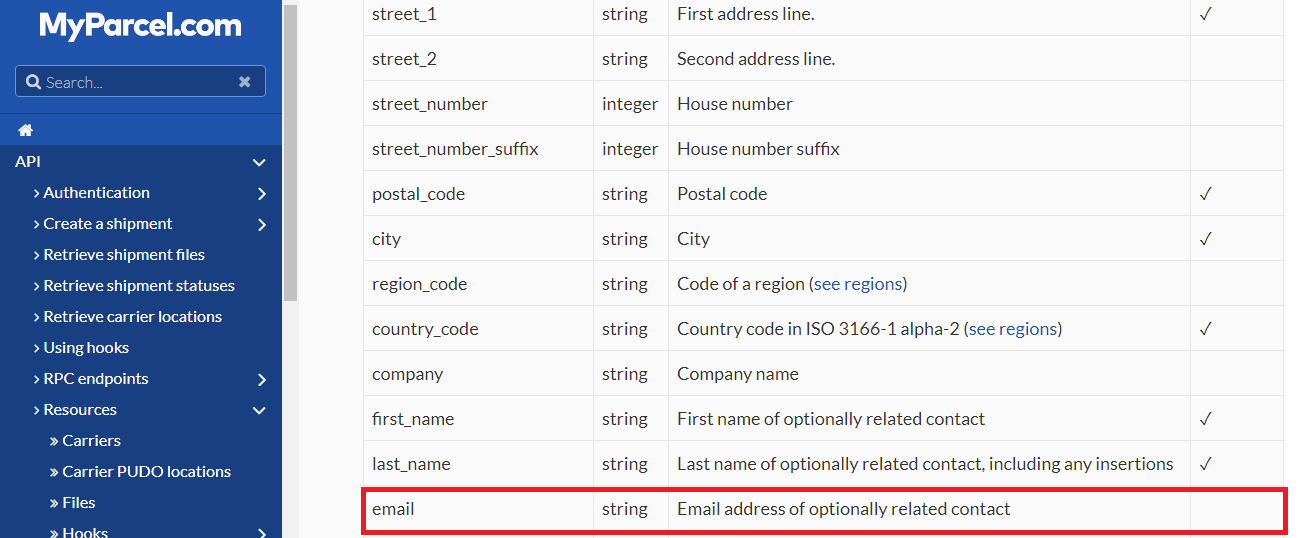
Selon la documentation de Spring Omni, ce courrier électronique est un paramètre facultatif:
Donc, nous avons de nouveau levé un ticket sur Spring Omni à ce sujet et ils ont répondu: L'envoi ne parvient pas à être créé car l'adresse e-mail du destinataire n'a pas été renseignée. Bien que le schéma indique que cette option est facultative, Spring requiert l’adresse électronique pour que les opérateurs puissent envoyer des notifications au destinataire (s’ils offrent ce service).
L'e-mail du destinataire est donc un paramètre obligatoire dans Spring Omni et doit être envoyé dans l'API d'expédition. Pour plus de blogs liés, s'il vous plaît visitez ici:
La propriété phone_number est requise lors de l'enregistrement de l'envoi.
Solution:
Cette erreur se produit lorsque le paramètre phone_number du destinataire n'est pas envoyé dans l'API d'expédition. https://api.myparcel.com/shipments
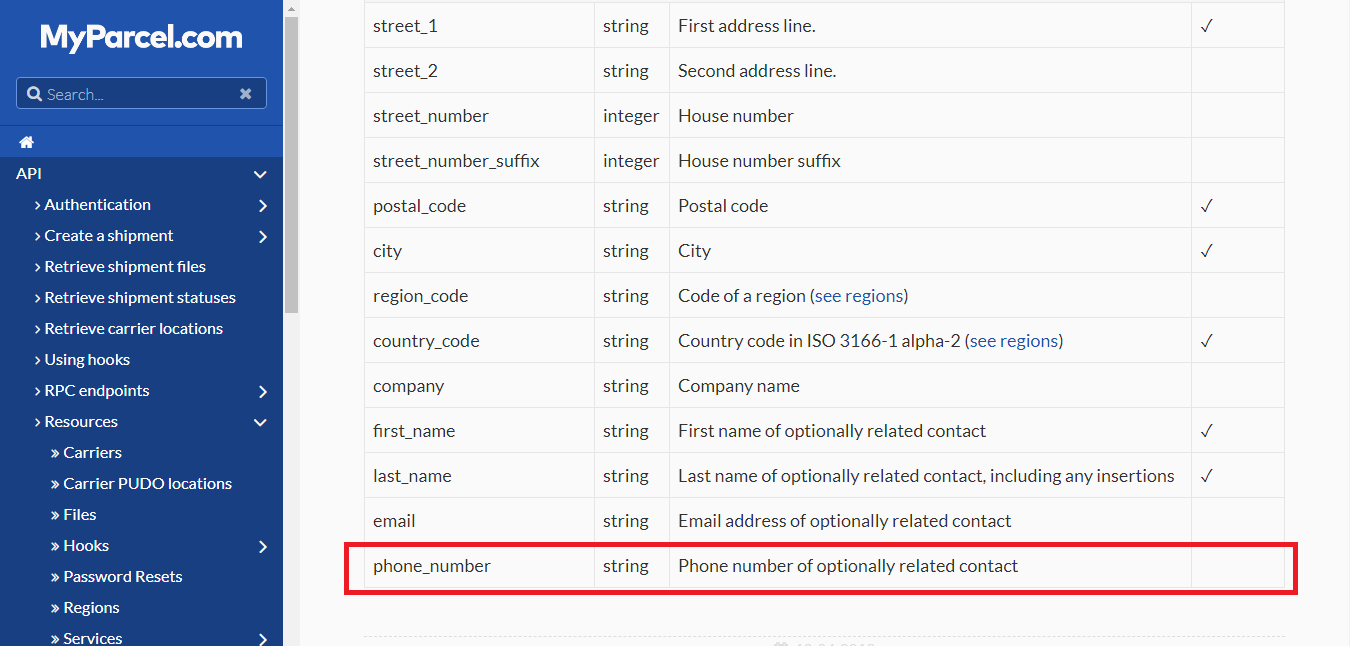
Selon la documentation de Spring Omni, phone_number est un paramètre facultatif:
Nous avons levé le ticket sur Spring Omni et ils ont répondu: L'envoi échoue car le numéro de téléphone du destinataire n'a pas été renseigné. Bien que le schéma montre cela comme optionnel
Donc phone_number est un paramètre requis et doit être envoyé dans l'API d'expédition.
Pour plus de blogs liés, s'il vous plaît visitez ici:
Comment obtenir le rapport de manifeste des expéditions Spring Omni?
SOLUTION: Nous avons posé une question à spring Omni, s’ils disposent d’une API pour générer le manifeste des envois créés un jour donné.
Ils ont répondu:
“Nous ne fournissons pas actuellement de manifeste". Nous avons donc essayé de générer un manifeste de notre côté et avons confirmé auprès du pick up boy de Spring Omni s’ils avaient besoin d’un rapport de manifeste pour récupérer les colis. Ils ont répondu qu’il n’était pas nécessaire de générer un rapport de manifeste des envois car ils facturaient simplement seulement le nombre d’étiquettes (colis) qui leur sont remises. Pour plus de blogs connexes, veuillez visiter ici:
Nous voulons savoir que Spring Global nous facture les envois que nous avons créés et enregistrés OU les colis que nous leur remettons pour livraison.
Nous avons soulevé un ticket sur Spring Global:
Quels envois (colis) vont-ils nous facturer? S'agira-t-il des envois que nous avons créés et enregistrés OU des colis que nous leur remettrons?
Supposons que nous ayons créé et enregistré des envois 10 mais que nous ne leur livrions que des colis 8 (nous ne souhaitons pas que des envois 2 soient livrés). Alors maintenant, dans ce cas particulier, vont-ils nous facturer les envois 10 ou 8?
Ils ont répondu:
“Spring ne facturera que les étiquettes numérisées. Donc, dans votre exemple, vous ne seriez que“.
Comme nous pouvons le constater, seuls les colis que nous leur transmettons nous seront facturés, quel que soit le nombre d’envois que nous avons créés.
S'il vous plaît visitez ici pour des informations connexes:
Lors de la création d'un envoi à l'aide de Spring Omni, vous pouvez recevoir une erreur de réponse telle que mentionnée ci-dessous:
[status] => 404 [code] => 10002 [title] => Ressource introuvable [detail] => Une ou plusieurs ressources des régions sont introuvables. Nous avons eu cette erreur lors de l'envoi de la demande suivante pour créer l'envoi:
Lorsque nous avons demandé à Spring Global la raison de cette erreur, ils ont répondu que le problème était "La région qui n’est pas reconnue car elle n’a pas encore de région pour les États-Unis". Omettre simplement la région devrait résoudre ce problème. Le JSON ci-dessous devrait fonctionner:
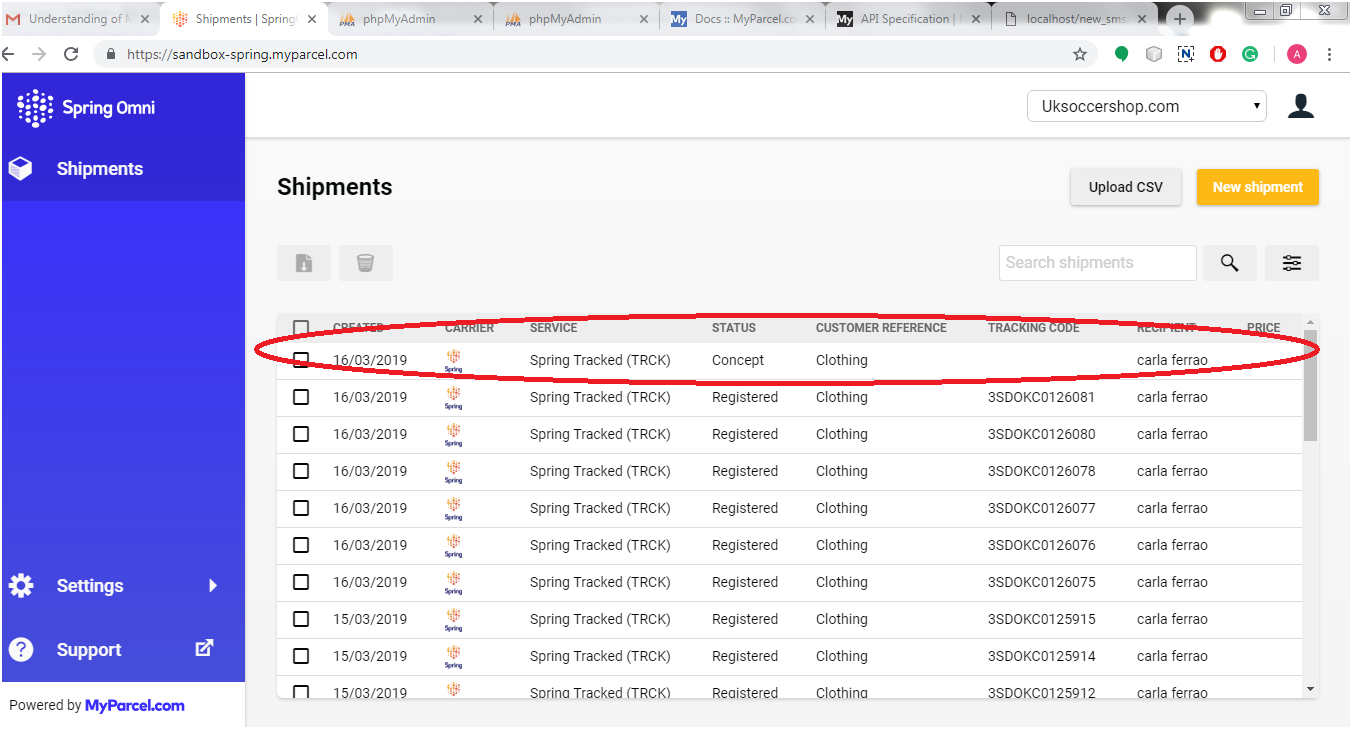
Nous étions confrontés à un problème pendant que nous essayions de créer une expédition (Utilisation de l'API / expéditions) et ensuite nous avons récupéré l’étiquette (Utilisation de l'API / expéditions / {ID_expédition} / files). Le problème était que nous avions une réponse en blanc. Lorsque nous avons vérifié les envois sur le back-office, la capture d'écran ci-dessous était la suivante:
Lorsque nous avons cliqué sur l'envoi (avec status = "concept"), nous avons reçu un message comme "L'envoi a été créé, mais n'a pas encore été enregistré auprès du transporteur.“
Lorsque nous avons compris le concept de ce nouveau processus de création d’envois dans Spring Omni, nous avons appris qu’à Spring Global, nous devions enregistrer un envoi au lieu de le créer uniquement avant de récupérer l’étiquette correspondant à l’envoi. Il existe deux scénarios possibles pour enregistrer un envoi:
Créez l'envoi et enregistrez-le en même temps
Créez l'envoi, mais enregistrez-le à un moment précis, c'est-à-dire à l'avenir
1. Pour enregistrer un envoi instantanément
Lors de l'envoi de la demande de création d'un envoi, nous devons envoyer le "register_at"valeur du paramètre sous 0 ou heure passée (horodatage UNIX) dans les données de la demande. Veuillez vous reporter au code ci-dessous pour obtenir le même résultat:
Si nous envoyons la valeur de register_at en tant qu'horodatage actuel, l'enregistrement de l'envoi risque d'être retardé. Spring Global nous a donc suggéré d'envoyer la valeur de register_at au format 0 afin que l'heure soit prise en compte et que l'expédition soit enregistrée dès que possible. comme possible. Puisque l'envoi sera enregistré maintenant, nous ne pourrons pas le supprimer / le modifier.
2. Enregistrer un envoi dans le futur
Si nous souhaitons modifier / supprimer l'envoi après avoir créé celui-ci, il nous suffit de l'enregistrer ultérieurement ou à un moment donné. Par exemple, pour enregistrer un envoi dans le futur, par exemple, après le nombre d’heures de création d’un envoi 5, transmettez simplement la valeur "register_at" comme horodatage futur de cinq heures sur la base de l’heure actuelle. Maintenant, nous pourrons éditer / supprimer l'envoi jusqu'à 5 mais nous ne pourrons pas récupérer l'étiquette et la facture commerciale. À l'heure indiquée, l'envoi sera automatiquement enregistré et nous pourrons récupérer l'étiquette et la facture commerciale après l'heure indiquée.
Ce sont donc les deux manières d’enregistrer l’envoi. Nous pouvons utiliser les deux sur la base de nos besoins.
S'il vous plaît visitez ici pour des informations connexes:
Lors de la réservation d’un envoi sur DHL à l’aide de l’API (dans notre cas, le pays de livraison était “Irlande”), nous avons reçu une erreur dans la réponse à la demande de capacité. L’erreur était “L’emplacement de destination n’est pas valide. Veuillez vérifier les données“.
Solution : �
Pour ce problème, nous avons émis un ticket sur DHL, et en réponse, ils ont répondu comme suit :
Lors de la demande de capacités, il est important de fournir des données d’adresse complètes et de qualité. Il est nécessaire de déterminer des informations et des capacités de routage précises pour l’origine et la destination. Ce qui suit peut être la raison de l’erreur :
Il est possible qu’il y ait plus d’une ville avec le même nom dans différentes banlieues. Donc, pour obtenir une réponse réussie, nous devons ajouter des banlieues dans l’adresse de destination spécialement, pour le pays de livraison “Irlande”.
Pour les pays de destination, qui n’ont pas de codes postaux, le nom de la ville doit être orthographié avec précision. Par exemple, il n’y a pas de ville appelée NORTH ROAD dans IE, la ville réelle s’appelle M50 NORTH ROAD.
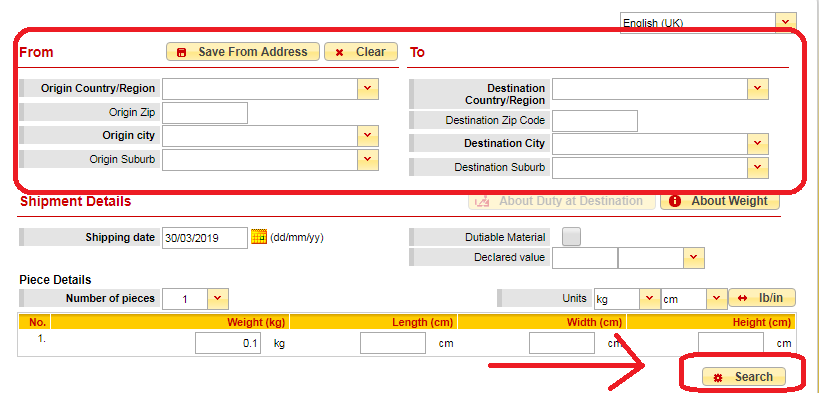
D’après cette réponse, nous n’étions pas clairs sur les moyens de validation de l’adresse, comment savons-nous que l’adresse est correcte ou non ou que le nom de la ville est correct ou non. Par exemple, si nous envoyons le nom de la ville sous la forme “Cie Dublin” dans la demande de création d’expédition, nous obtenons une erreur d’emplacement non valide. Nous avons donc de nouveau créé un ticket pour savoir comment nous pouvons valider l’adresse et en réponse, DHL a suggéré un outil nommé DHL Capability Tool (https://dct.dhl.com/). Entrez simplement l’expéditeur et l’adresse de destination dans le formulaire et cliquez sur le bouton de recherche comme indiqué dans la capture d’écran ci-dessous :
Cet outil donnera le résultat si l’adresse est valide ou non. Donc, si vous obtenez une erreur concernant l’emplacement, vous pouvez valider l’adresse à l’aide de cet outil de capacité.
Parfois, le client laisse le produit sélectionné dans le panier et passe à un autre site d'achat. Le client qui a quitté le panier en attente aurait autrement passé une commande menant à une conversion. Quelle est la bonne solution pour les ramener au magasin? Eh bien, Knowband Extension de chariot abandonné Magento 2 automatise tout, de l'envoi d'un e-mail de rappel de panier de remise à la sollicitation des clients pour le paiement. Ce module de suivi de messagerie Magento 2 envoie simplement les détails du panier en attente, notamment le nom du client, un coupon de réduction Peachy et la vue d'ensemble des articles du panier. De plus, vous pouvez facilement définir et planifier la livraison des notifications de rappel de panier avec le module Abandon de panier Magento 2 afin de contraindre la décision d'achat, améliorant ainsi la fidélité de la clientèle envers le magasin.
Nouvelles fonctionnalités de la version mise à jour (1.0.1):
Dans la version mise à jour de ce module de panier abandonné de Magento 2, il existe des fonctionnalités supplémentaires utiles pour de meilleures performances. Le commerçant du magasin peut désormais configurer et envoyer des rappels contextuels et des rappels de notification push aux utilisateurs en ligne qui ont laissé leur panier abandonné.
Fonctionnalités remarquables de 1.1 dans le module de suivi de messagerie par panier abandonné de Magento 2
Le module de panier abandonné Magento 2 vous offre de nombreuses fonctionnalités personnalisables faciles à mettre en œuvre pour votre boutique en ligne. Vous pouvez implémenter et configurer n'importe quelle fonctionnalité pour votre magasin sans utiliser de connaissances en codage. Passons rapidement en revue les fonctionnalités remarquables de Magento 2, extension du courrier électronique de récupération du panier abandonné.
1. Le module Magento 2 Cart Abandoned comprend une solution automatisée qui envoie une notification de rappel personnalisée au client qui a laissé des articles dans son panier sans terminer sa commande.
2. Vous pouvez créer un nombre illimité de modèles de courrier électronique pour différents paniers abandonnés à l'aide de l'extension de courrier électronique de récupération de panier abandonné Magento 2.
3. Le module de suivi de messagerie Magento 2 vous permet de suivre la liste complète des paniers abandonnés et des clients qui ont abandonné.
4. Ce module Magento 2 offre la facilité de planifier la livraison des rappels de série du panier à partir du backend.
5. En utilisant cette extension Magento 2 Reduire l'abandon du panier, vous pouvez inclure un code de coupon de réduction pour séduire les abandons.
6. L'extension de panier abandonné Magento 2 propose des modèles d'e-mail prédéfinis pour les rappels de panier abandonnés, qui peuvent être modifiés selon les besoins.
7. L'extension de panier abandonné Magento 2 déclenche automatiquement des notifications de rappel après le délai défini pour les courriels correspondants.
8. Le module de suivi des e-mails de panier abandonné Magento 2 vous permet de créer autant de règles d'abandon de panier que de rappels pour votre boutique en ligne.
9. Les détails complets sur le nombre total de chariots abandonnés et de chariots convertis sont disponibles dans le back-office de cette extension Magento 2 Réduire l'abandon du chariot.
10. Les détails de la commande correspondant à un panier converti peuvent être vérifiés à partir du backend du module de suivi des emails de Magento 2 Abandoned Cart.
11. Le module Magento 2 Cart Serial Reminder permet aux fonctionnalités d’exécuter manuellement les instructions cron à partir du back-office.
12. Le module de suivi de messagerie Magento 2 vous permet de mettre à jour la liste des paniers abandonnés et d’envoyer des courriels de panier abandonné en exécutant manuellement le fichier cron.
13. Vous pouvez afficher les statistiques graphiques de la valeur totale du panier abandonné et converti à partir du backend de l'extension de courrier électronique de récupération de panier abandonné de Magento 2.
14. Le module de panier abandonné Magento 2 vous fournit une liste du total des coupons de réduction utilisés et non utilisés générés pour la récupération du panier.
15. Le module de suivi de messagerie Magento 2 offre une option pour définir la période après laquelle le panier est marqué comme abandonné.
16. La fonctionnalité de mode test permet de tester les emails de suivi avant de les envoyer à l'utilisateur réel.
17. Le rappel de panier abandonné de Magento 2 prend en charge la compatibilité multilingue.
18. Les notifications de rappel de panier abandonné de Magento 2 sont réactives au mobile.
19. Dans la section du journal Cron, le commerçant en ligne peut vérifier le nom de Cron, son type, son statut et les actions entreprises par Cron. Ce module de suivi des e-mails de panier abandonné Magento 2 fournit une liste de tous les Crons et de ses actions.
20. L'e-commerçant peut créer des modèles de popup et également configurer plusieurs rappels de popup depuis l'interface d'administration du module Magento 2 Email Follow up. L'administrateur peut également offrir des coupons de réduction aux utilisateurs avec ces rappels.
21. L'administrateur a la possibilité de définir la durée, le type de remise, la valeur de la remise et le montant minimum du panier sur lesquels les utilisateurs en ligne bénéficieront d'une remise. Le module de courrier électronique de récupération de panier abandonné de Magento 2 permet de définir les jours de validité du coupon, le statut de rappel contextuel et d'activer la livraison gratuite pour les utilisateurs.
22. Cette extension de panier abandonné Magento 2 permet au e-commerçant de définir les paramètres de notifications push et d'envoyer des rappels de notification push aux détenteurs de panier abandonnés. Dans les détails de la notification push, l'administrateur peut vérifier l'ID du panier et cliquer sur l'état.
Guide d'installation 2.0 de l'extension de rappel de panier abandonné Magento 2
1. Une fois que vous avez acheté l’extension de panier Abandoned Magento 2 dans la boutique Knowband, vous obtiendrez les fichiers suivants sur votre email enregistré:
Fichier de code source de Magento 2 Cart Module abandonné au format de fichier zippé.
Manuel de l'utilisateur de Magento 2 Cart Module abandonné
2. Décompressez le paquet d'extension.
3. Créer un
4. Téléchargez le contenu extrait dans le dossier ci-dessus via un gestionnaire FTP (comme Filezilla ou WinSCP)
5. Maintenant, lancez les commandes ci-dessous pour installer le plugin:
Module php -f bin / magento: activer
L'extension du panier Magento 2 Abandoned est maintenant installée et prête à être utilisée.
Interface d'administration 3.0 de l'extension de panier abandonné Magento 2
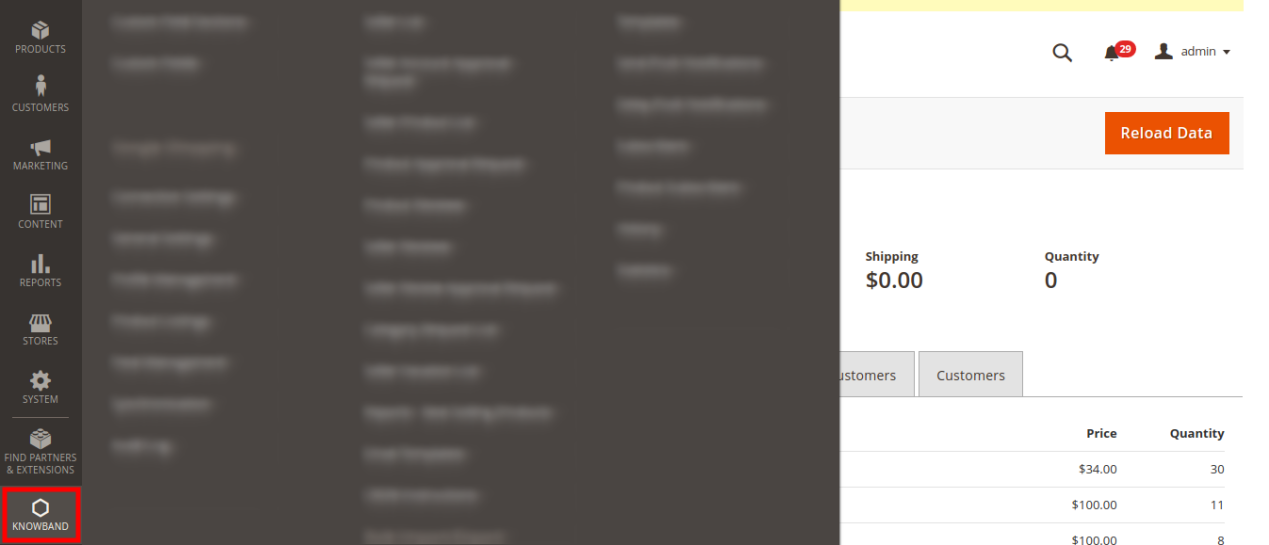
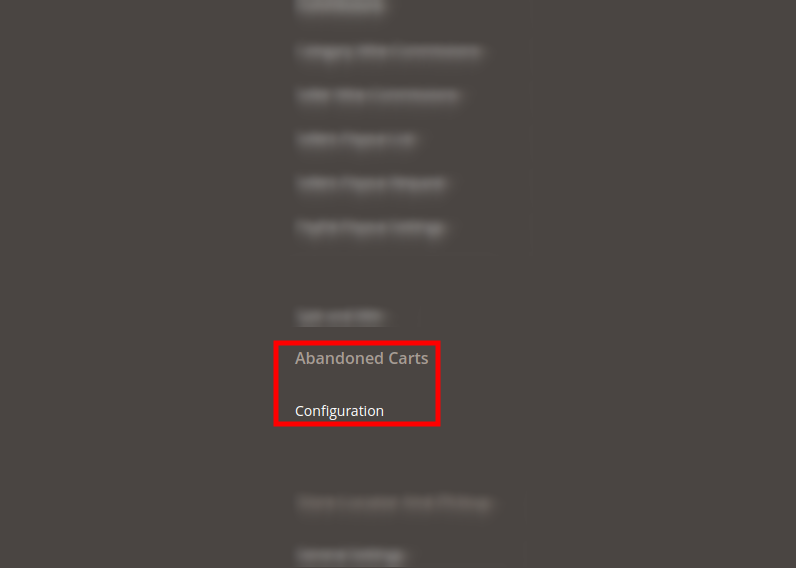
Juste après l'installation réussie de l'extension Magento 2 Email Follow up sur votre site Web, vous pouvez créer un nombre illimité de rappels de panier abandonnés pour votre magasin et les déclencher automatiquement en fonction des besoins de votre entreprise. Pour configurer cette extension Magento 2 réduire le nombre d'abandons de panier, naviguez dans les paramètres dans l'ordre donné: Panneau d'administration> Knowband> Panier abandonné> Configuration
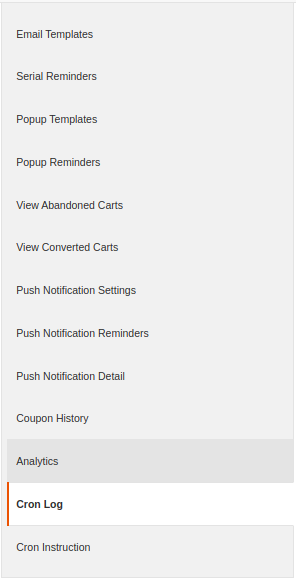
L'interface d'administration simple à comprendre du module de panier abandonné Magento 2 contient les huit sections suivantes, à savoir:
1. Paramètres généraux 2. Modèles de courrier électronique 3. Rappels de série 4. Modèles de fenêtres contextuelles 5. Rappels contextuels 6. Afficher les paniers abandonnés 7. Afficher les paniers convertis 8. Paramètres de notification push 9. Rappels de notification push 10. Détails des notifications push 11. Historique des coupons 12 . Analytics 13. Cron Log 14. Instruction Cron
Chacune de ces sections a été discutée en détail ci-dessous.
Paramètres généraux 3.1
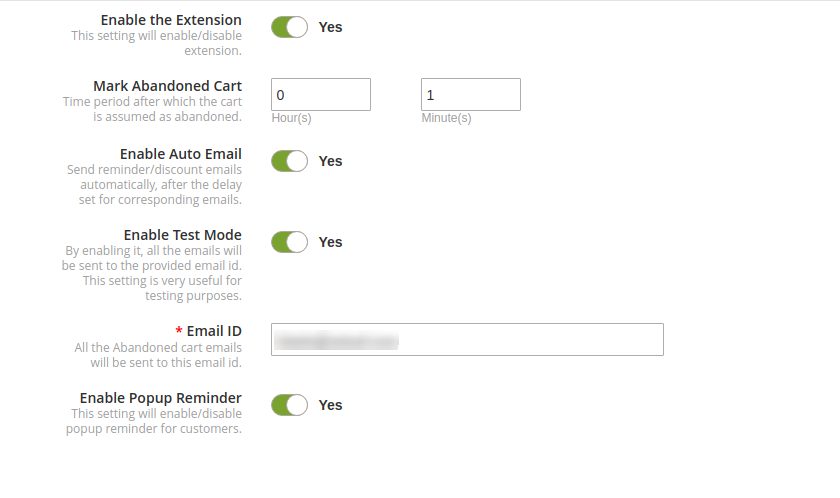
Les paramètres généraux de l'extension de rappel de panier abandonné de Magento 2 impliquent les options de configuration suivantes:
Activer l'extension: Cette option active ou désactive la fonctionnalité de l'extension de panier abandonné Magento 2 pour la boutique en ligne.
Marquez le chariot abandonné: Cette option vous permet de définir la période (en heures et minutes) après laquelle le panier est considéré comme abandonné.
Note : Le temps minimum d'abandon du panier peut être réglé à 0 heure et 1 minute.
Activer l'e-mail automatique: activez ou désactivez cette option pour envoyer automatiquement des e-mails de rappel / de suivi une fois la période définie écoulée pour les e-mails correspondants.
Activer le mode test: Cette option active ou désactive la fonctionnalité du mode test. Si activé, vous pouvez tester les emails sur l'adresse email fournie.
Email ID: Cette option définit l'ID de messagerie utilisé pour tester les e-mails de rappel.
Activer le rappel contextuel: le commerçant en ligne peut activer les paramètres d'envoi de rappel contextuel.
Modèles de messagerie 3.2
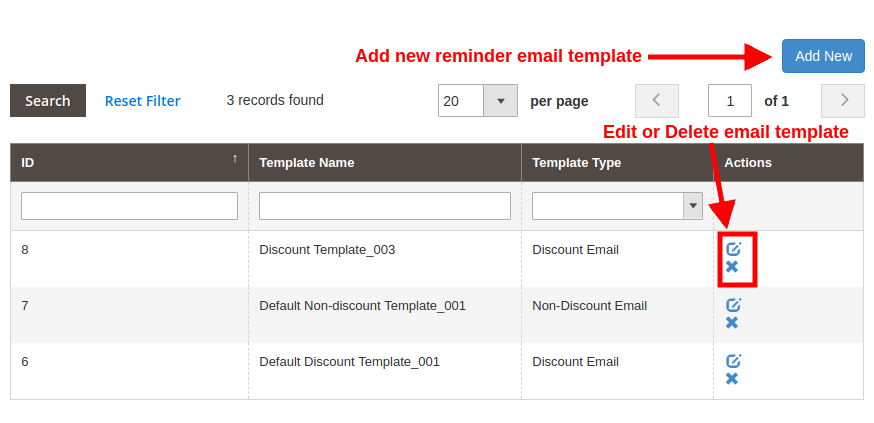
Dans cette section du module de suivi des emails du panier abandonné de Magento 2, vous pouvez voir la liste des modèles d'email utilisés pour divers rappels par email. Les détails de chaque modèle de courrier électronique ainsi que son nom, son type et les actions autorisées sont affichés dans cette interface. Vous pouvez modifier ou supprimer n'importe quel modèle en cliquant sur les boutons "Modifier" et "Supprimer" correspondant au modèle de courrier électronique. Pour créer un nouveau modèle d'e-mail de rappel, cliquez sur le bouton "Ajouter" en haut à droite du panneau d'administration. Le module Abandoned Cart de Magento 2 vous permet de créer deux types de modèles de courrier électronique:
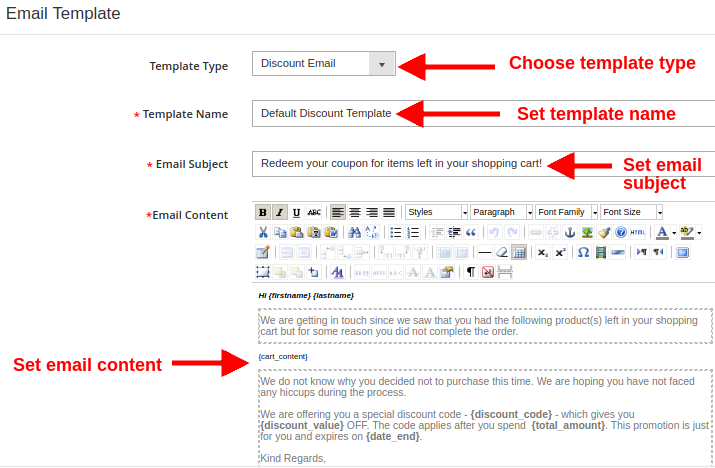
A) Modèle d'e-mail de remise
Type de modèle: vous pouvez choisir le type de modèle que vous souhaitez créer comme modèle d'e-mail à remise ou non-remise
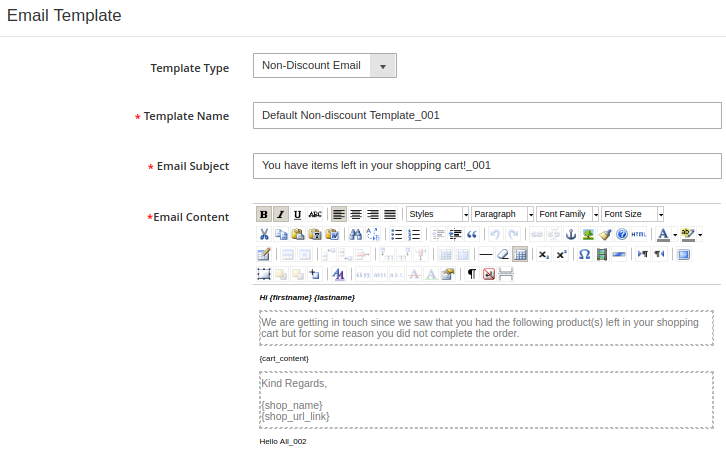
Modèle de courrier électronique: la capture d'écran ci-dessus montre les paramètres d'un courrier électronique à prix réduit.
Nom du modèle: Cette option vous permet de définir le nom du modèle.
Objet du courrier électronique: avec cette option, vous pouvez définir le sujet du modèle de courrier électronique à prix réduit.
Contenu de l'e-mail: Cette option spécifie le contenu du corps du modèle d'e-mail de remise.
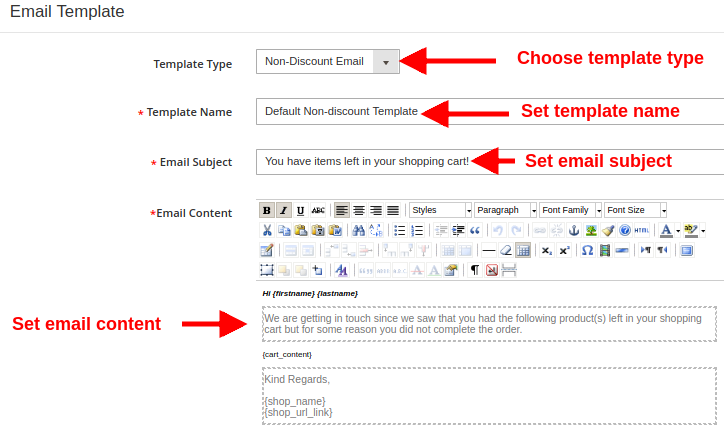
B) Modèle d'e-mail sans remise
Des paramètres similaires s'appliquent aux courriels sans remise, indiqués ci-dessous:
Type de modèle: vous pouvez choisir le type de modèle que vous souhaitez créer comme modèle d'e-mail à remise ou non-remise
Modèle de courrier électronique: la capture d'écran ci-dessus montre les paramètres d'un courrier électronique sans remise.
Nom du modèle: Cette option vous permet de définir le nom du modèle.
Objet du courrier électronique: avec cette option, vous pouvez définir le sujet du modèle de courrier électronique sans remise.
Contenu de l'e-mail: Cette option spécifie le contenu du corps du modèle d'e-mail sans remise.
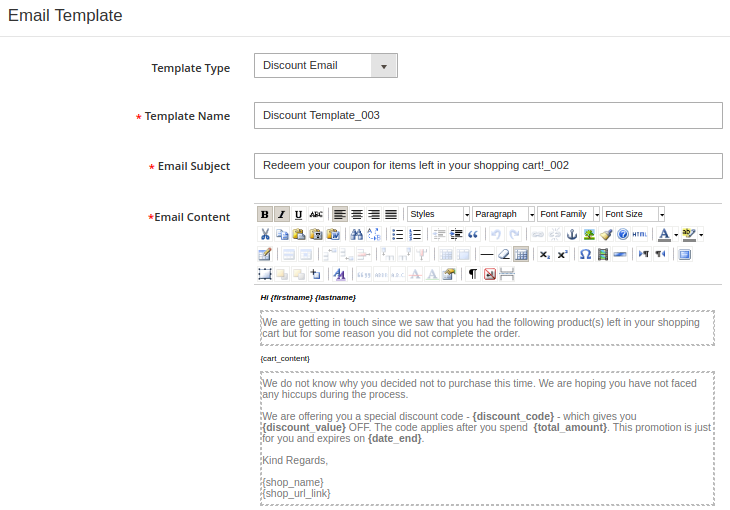
De plus, vous verrez les options de configuration suivantes lors de la modification d'un modèle de courrier électronique existant:
A) Modèle d'e-mail de remise
B) Modèle d'e-mail sans remise
Rappels de série 3.3
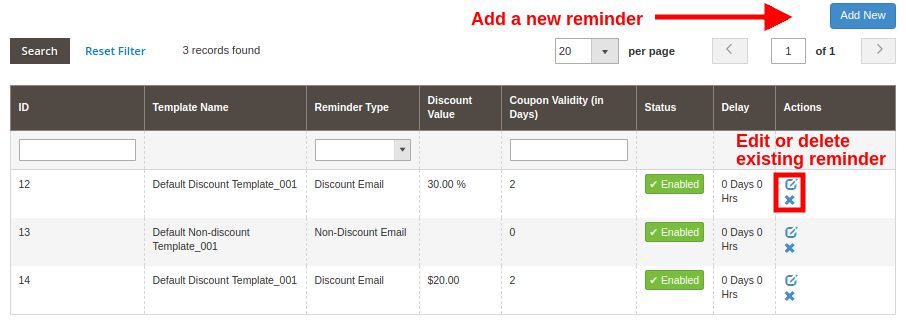
Cette section du module Suivi de messagerie Magento 2 répertorie tous les rappels de série existants. Vous pouvez modifier ou supprimer n'importe lequel de ces rappels de série existants en cliquant sur le bouton "Modifier" ou "Supprimer" correspondant. Pour ajouter un nouveau rappel de série, cliquez sur le bouton "Ajouter un nouveau" dans le coin supérieur droit de l'écran.
Vous pouvez créer ou ajouter deux types de rappels de suivi. Un avec un rabais et l'autre non-réduit.
A) Remise Email Rappel
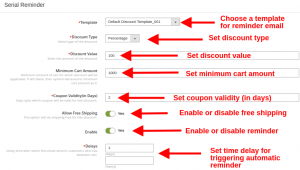
Modèle: Cette option vous permet de sélectionner le modèle pour l’e-mail de rappel. Vous pouvez sélectionner le modèle en tant que modèle de remise ou modèle sans remise.
Type de remise: Cette option vous permet de définir le type de remise fixe ou en pourcentage.
Valeur de remise: Avec cette option, vous pouvez définir une valeur de remise fixe ou une valeur de type de pourcentage.
Montant minimum du panier: Vous pouvez définir un montant de panier minimum pour lequel le coupon de réduction est applicable.
Validité du coupon (en jours): Vous pouvez définir la validité du coupon de réduction pour lequel la valeur de réduction est applicable sur les commandes.
Autoriser la livraison gratuite: Cette option permettra la livraison gratuite sur les commandes de produits utilisant ce coupon de réduction.
Activer: Cette option activera ou désactivera cette notification par courrier électronique de rappel.
Retards: Vous pouvez définir un délai après lequel cet email de rappel sera envoyé aux clients qui ont abandonné leur panier.
B) Rappel d'e-mail sans remise
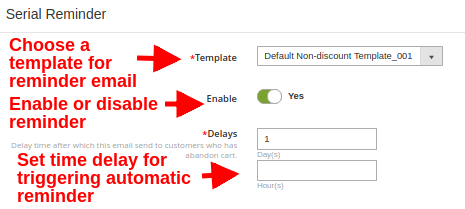
Modèle: Cette option vous permet de sélectionner le modèle pour l’e-mail de rappel. Vous pouvez sélectionner le modèle en tant que modèle de remise ou modèle sans remise.
Activer: Cette option activera ou désactivera cette notification par courrier électronique de rappel.
Retards: Vous pouvez définir un délai après lequel cet email de rappel sera envoyé aux clients qui ont abandonné leur panier.
De même, les modèles existants peuvent être modifiés en cliquant simplement sur l'option Modifier correspondant à l'une de ces notifications de rappel.
3.4 Modèles de fenêtres contextuelles
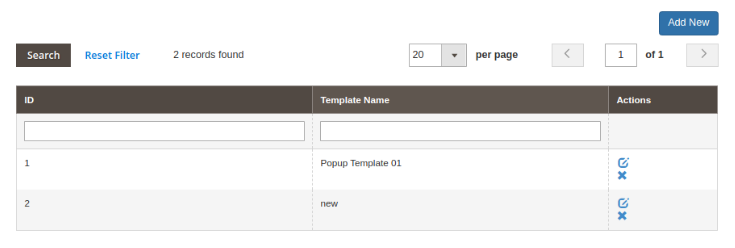
Ici, l'administrateur du magasin peut afficher la liste des modèles contextuels et également ajouter de nouveaux modèles contextuels pour envoyer des rappels contextuels aux utilisateurs. L'administrateur peut afficher la liste des modèles contextuels comme indiqué ci-dessous:
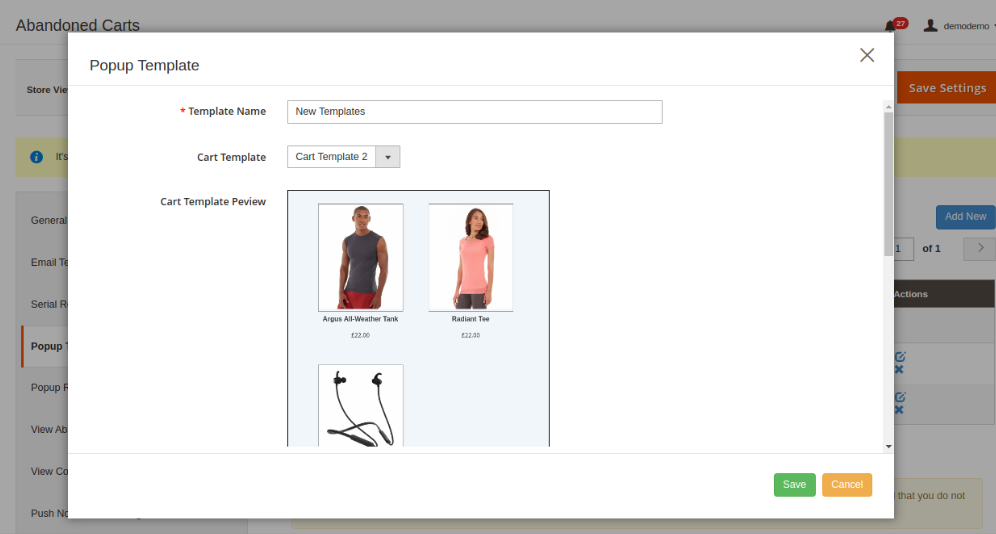
L'administrateur peut ajouter, mettre à jour et supprimer n'importe quel modèle de popup à tout moment depuis l'interface d'administration. Pour ajouter de nouveaux modèles de popup, l'administrateur doit cliquer sur le bouton Ajouter un nouveau. Après avoir cliqué sur ce bouton, l'administrateur peut afficher une fenêtre contextuelle comme indiqué ci-dessous:
L'administrateur doit entrer ces détails pour ajouter un nouveau modèle de popup:
Nom du modèle: l'administrateur doit entrer le nom du modèle contextuel.
Modèle de panier: l'administrateur doit sélectionner le modèle de panier dans la liste.
Examen du modèle de panier: l'administrateur peut prévisualiser le modèle de panier à partir d'ici.
Contenu du modèle: l'administrateur peut définir le contenu du modèle à partir d'ici.
Après cet administrateur doit enregistrer ces paramètres. L'administrateur peut cliquer sur le bouton Supprimer pour supprimer tout modèle de popup et cliquer sur le bouton Modifier pour modifier n'importe quel modèle de popup. Lors de la modification des modèles de fenêtres contextuelles, l'administrateur peut également sélectionner le magasin.
3.5 Rappels contextuels
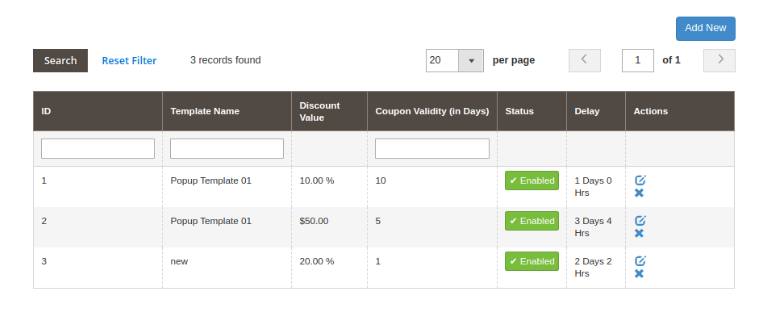
Ici, l'administrateur peut créer plusieurs rappels contextuels et les mettre à jour ou les supprimer conformément aux exigences. L'administrateur peut afficher une liste de tous les rappels contextuels comme indiqué ci-dessous:
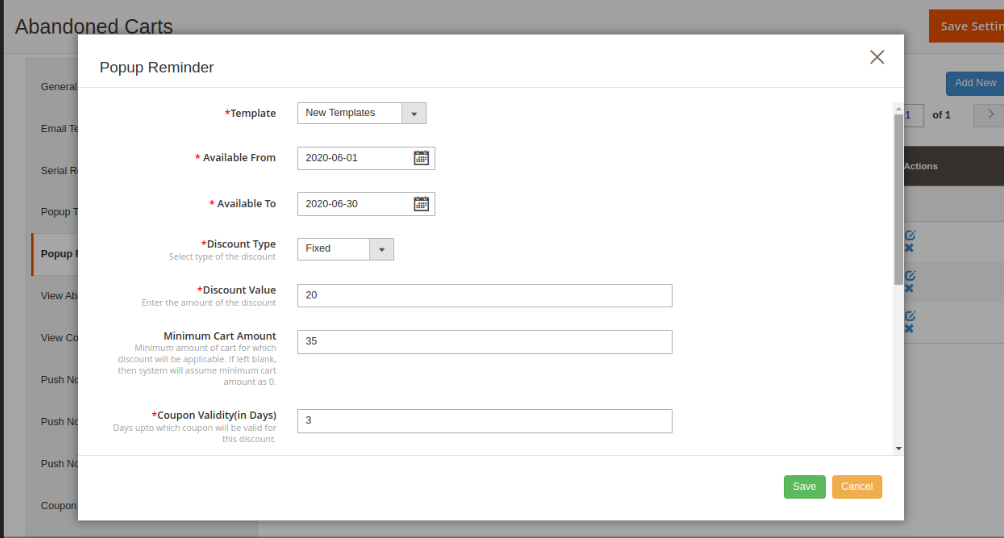
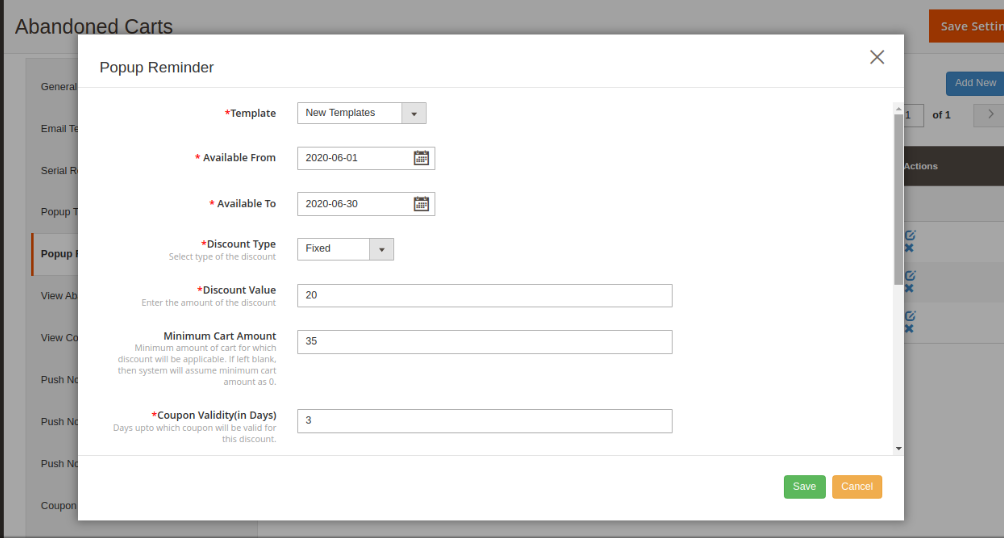
Pour ajouter un nouveau rappel contextuel, l'administrateur doit cliquer sur le bouton Ajouter un nouveau. L'administrateur doit entrer ces détails dans la fenêtre contextuelle comme indiqué ci-dessous:
Modèles: l'administrateur doit sélectionner les modèles contextuels.
Disponible à partir de: entrez la date et l'heure de début.
Disponible pour: entrez la date et l'heure de fin.
Type de remise: définissez un type de remise fixe ou basé sur un pourcentage.
Valeur de la remise: définissez la valeur de la remise.
Montant minimum du panier: définissez le montant minimum du panier pour lequel les clients bénéficieront de cette réduction.
Validité du coupon: l'administrateur peut définir la validité du coupon en jours.
Autoriser la livraison gratuite: activez cette option pour offrir la livraison gratuite.
Statut: activez le rappel contextuel à partir d'ici.
Popup Priority: définissez la priorité de ce rappel contextuel.
Délais: définissez le délai en jours, heures après lequel les utilisateurs recevront ce rappel.
Afficher à nouveau la fenêtre contextuelle après: définissez le délai en heures après lequel vous souhaitez afficher à nouveau les rappels contextuels.
Le commerçant en ligne peut modifier et supprimer les paramètres.
3.6 View Chariots Abandonnés
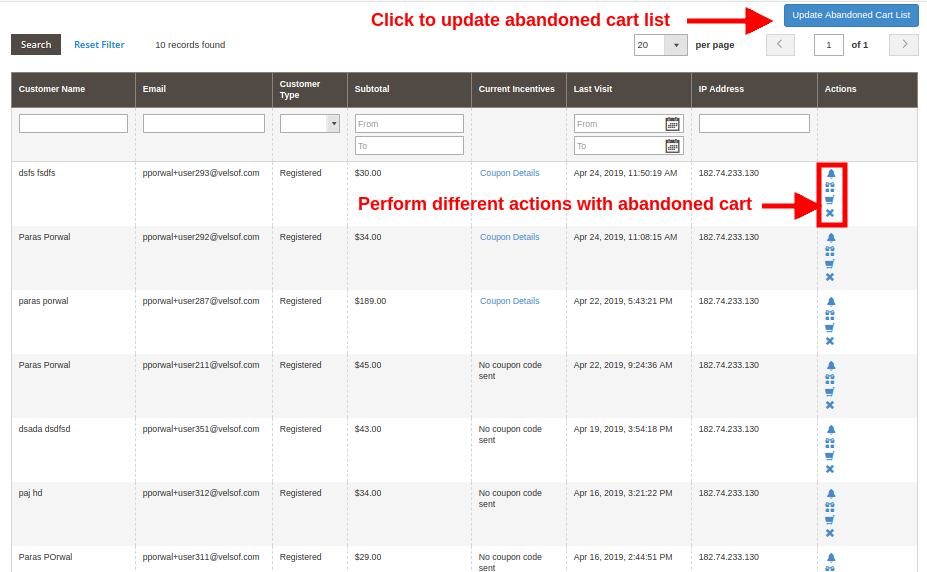
Dans cette section de l'extension Magento 2 Réduire l'abandon du panier, vous pouvez consulter la liste complète des paniers abandonnés dans votre boutique en ligne.
Vous pouvez mettre à jour manuellement la liste des paniers abandonnés en cliquant sur le bouton "Mettre à jour la liste des paniers abandonnés" situé en haut à droite du panneau d'administration. Vous pouvez également exécuter directement l’instruction cron pour mettre à jour manuellement la liste des paniers abandonnés, comme indiqué dans la section 3.14.
À l'aide de ces enregistrements, vous pouvez suivre les paniers abandonnés de votre magasin, ainsi que le nom du client, son adresse électronique, son type, la valeur de son panier abandonné, les incitations offertes et les actions autorisées.
Il y a cinq options correspondant à chaque chariot abandonné qui sont:
Coupon Détails: Les détails du coupon envoyé au client sont visibles en cliquant sur le lien "Détails du coupon" situé devant le panier abandonné. Cette option n'est visible que pour les rappels avec le coupon de réduction.
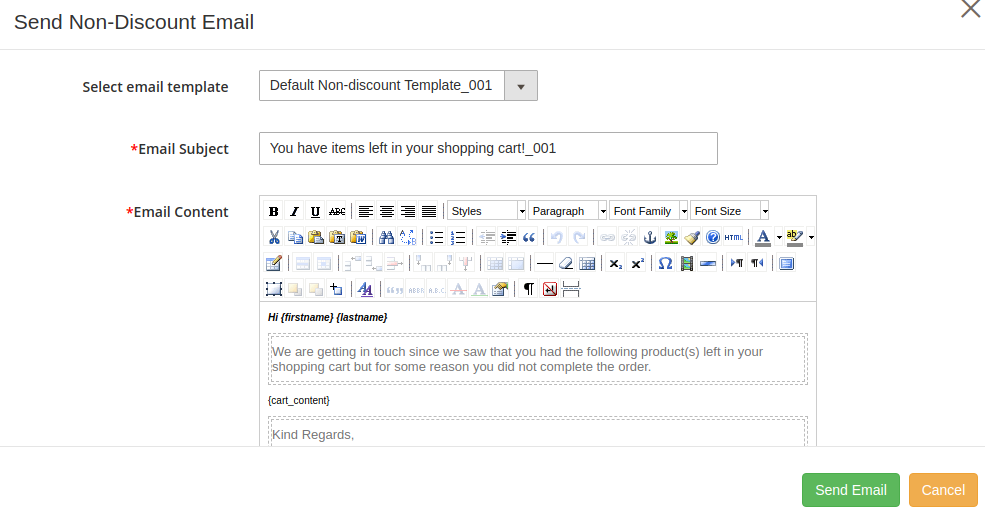
Envoyer un e-mail sans remise: En cliquant sur l'icône représentant une cloche de ce module de panier abandonné Magento 2, vous pouvez envoyer un rappel sans escompte concernant les produits enregistrés dans le panier des clients. En cliquant dessus, une fenêtre contextuelle contenant tous les champs qui seront envoyés dans l'e-mail de suivi apparaîtra, sans aucun coupon de réduction.
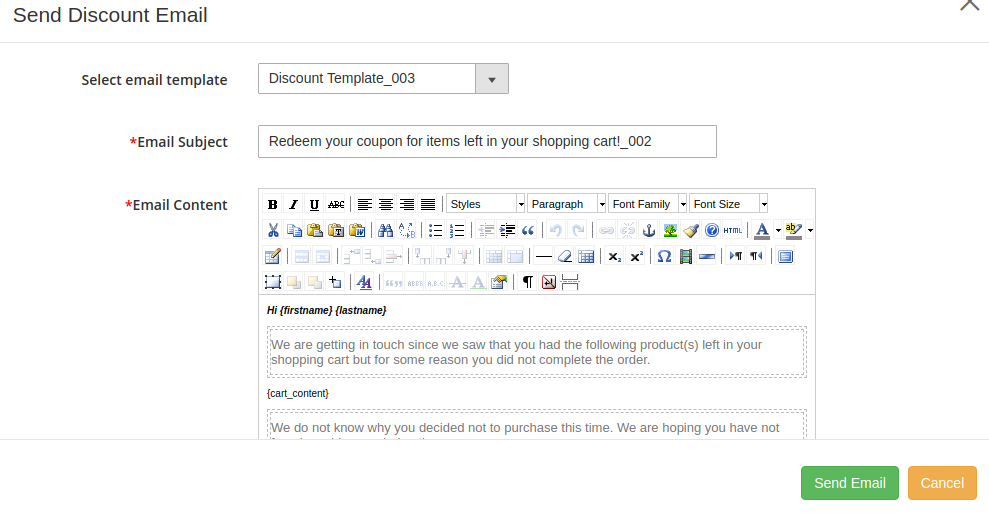
Envoyer un email de réduction: Pour envoyer l'e-mail de suivi au client concernant l'abandon du panier d'achat avec un coupon de réduction, vous devez cliquer sur l'icône "Cadeau" située devant le panier souhaité. En cliquant sur la même chose, une fenêtre contextuelle contenant tous les champs qui seront envoyés dans l'email de suivi apparaîtra.
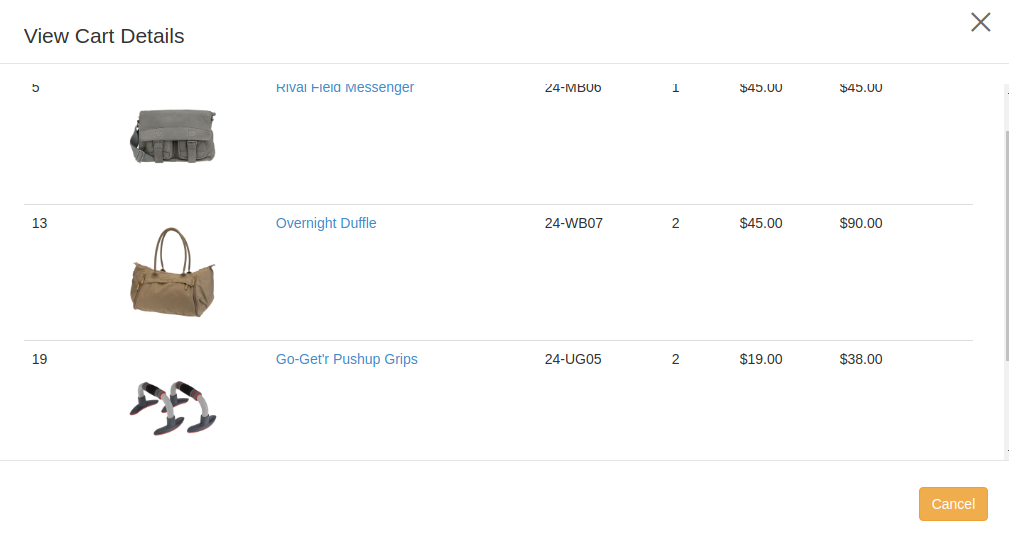
Voir les détails du panier: Pour afficher les détails du chariot abandonné, vous devez cliquer sur l'icône "Panier" située en face du chariot abandonné souhaité. Un pop-up apparaîtra avec tous les détails du panier.
Supprimer ce panier abandonné: Pour supprimer tout panier abandonné, vous devez cliquer sur le bouton "Supprimer" situé devant le panier souhaité. Une fenêtre de confirmation apparaîtra pour vous demander de confirmer la suppression. Une fois confirmée, le panier abandonné aura disparu pour toujours.
Vous pouvez exécuter toutes les options répertoriées pour un panier abandonné. Ces options peuvent être utilisées lorsque vous souhaitez envoyer manuellement un courrier électronique avec ou sans remise au panier abandonné sélectionné.
L’autre méthode consiste à exécuter l’instruction cron file pour
3.7 View Converted Carts
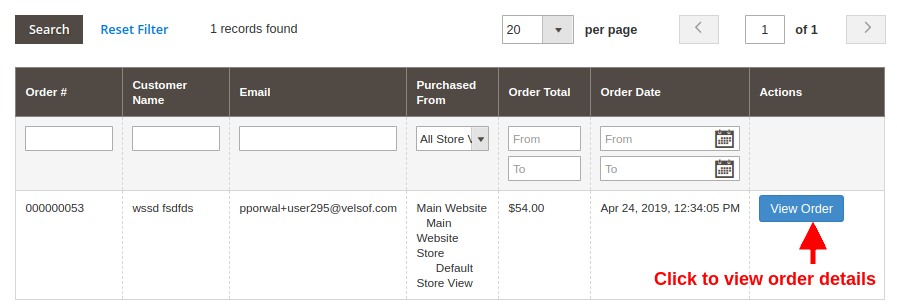
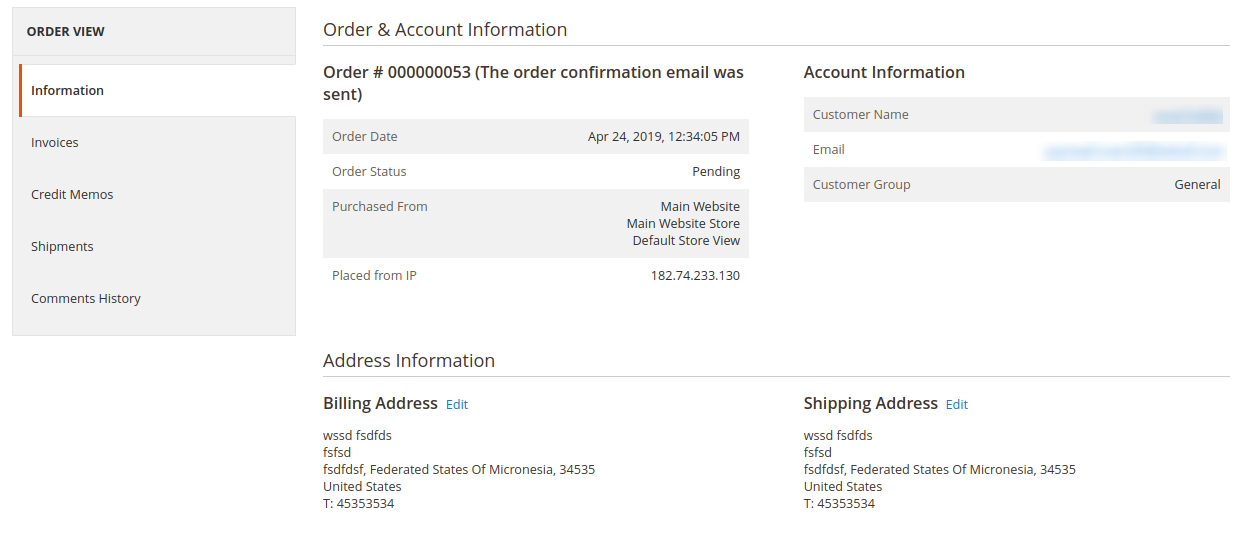
Cette section du module de suivi des courriers électroniques des paniers abandonnés de Magento 2 répertorie tous les paniers abandonnés convertis avec succès. Vous pouvez vérifier les détails du client, la date de la commande et la valeur de chacun des paniers convertis. Une option "Afficher la commande" est également fournie qui redirigera vers la page d'informations de commande, comme indiqué dans l'image ci-dessous:
Note : Le panier abandonné est considéré comme converti uniquement si le client place
Paramètres de notification push 3.8
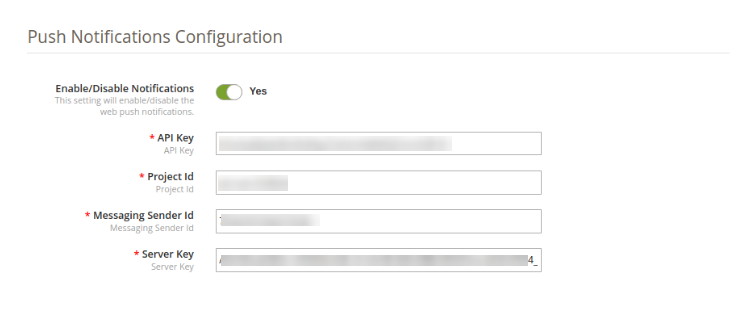
L'administrateur peut appliquer les paramètres de notification push à partir d'ici:
L'administrateur doit activer les paramètres et entrer la clé API, l'ID de l'expéditeur de la messagerie d'ID de projet ainsi que les détails de la clé du serveur.
3.9 Rappels de notification push
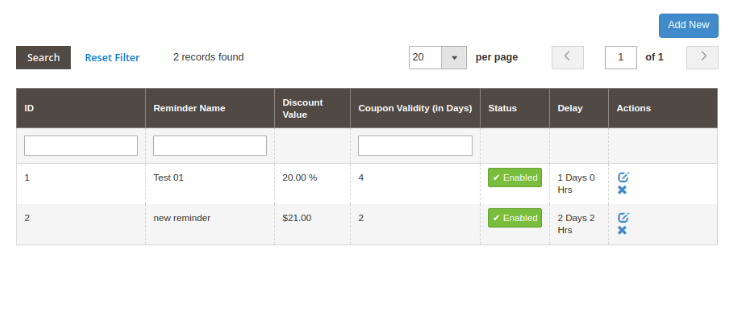
Dans les rappels de notification push, l'administrateur peut afficher une liste de rappels de notification push comme indiqué ci-dessous:
L'administrateur peut ajouter de nouveaux rappels de notification push en cliquant sur le bouton "Ajouter un nouveau". Après avoir cliqué sur ce bouton, l'administrateur doit entrer ces détails comme indiqué ci-dessous:
Nom du rappel: l'administrateur peut définir le nom du rappel à partir d'ici.
État: l'administrateur peut activer ou désactiver l'état.
Retards: définissez le délai en jours et en heures après lequel cette notification sera affichée aux détenteurs de panier abandonné.
Disponible à partir de: Définir la date.
Disponible pour: sélectionnez la date.
Type de remise: sélectionnez le type de remise en pourcentage / fixe.
Valeur de la remise: définissez ici la valeur de la remise.
Montant minimum du panier: Définir min. montant du panier ici pour lequel les clients bénéficieront de cette réduction.
Validité du coupon: définissez la validité du coupon en jours.
Autoriser la livraison gratuite: Offrez la livraison gratuite aux utilisateurs.
Objet de la notification: l'objet de notification par défaut est disponible. L'administrateur peut également le modifier.
Contenu de la notification: le contenu est disponible par défaut. L'administrateur peut modifier le contenu.
L'administrateur peut enregistrer ces paramètres. Le module de panier abandonné de Magento 2 permet également de modifier et de supprimer le rappel de notification push-up.
3.10 Détail de la notification push
?In push notification details, admin can view the reminder name, cart ID, Click status and actions.
Historique des coupons 3.11
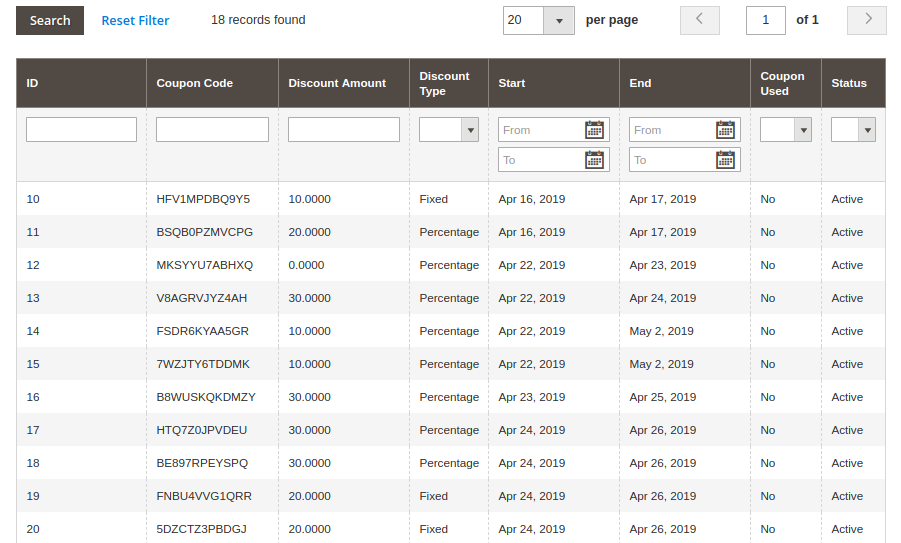
Cette interface d'extension de panier Abandoned Magento 2 fournit une vue sur l'historique des coupons. Chaque enregistrement fournit des informations associées sur un code de coupon, le montant de la réduction, son type, sa période et son statut.
3.12 Analytics
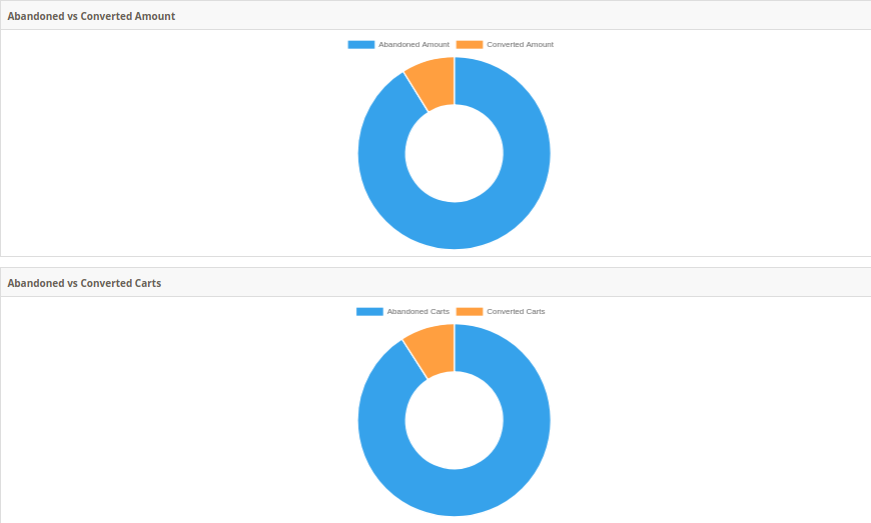
Dans cette section du module de suivi de messagerie Magento 2, vous pouvez vérifier les statistiques graphiques entre le nombre total de chariots abandonnés et de chariots convertis. Vous pouvez également vérifier la comparaison illustrée à l'aide de diagrammes à secteurs entre le nombre d'abandons et le montant converti.
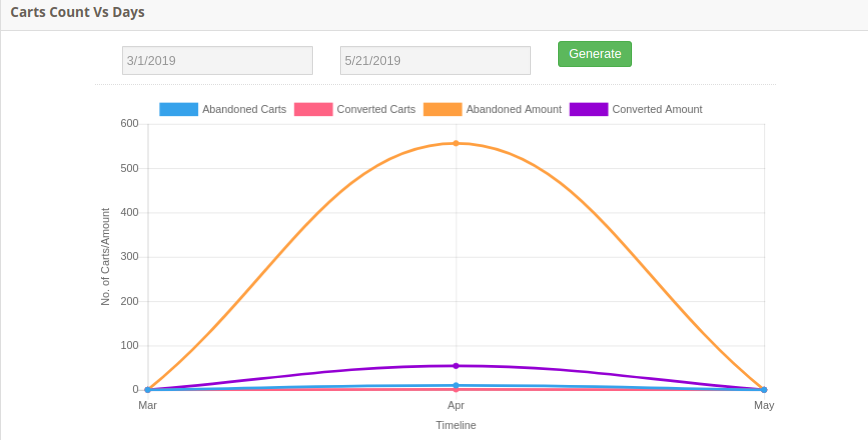
Ce graphique à barres donne un aperçu du nombre total de chariots abandonnés, de chariots convertis, de montants abandonnés et de montants convertis au cours d'une période donnée.
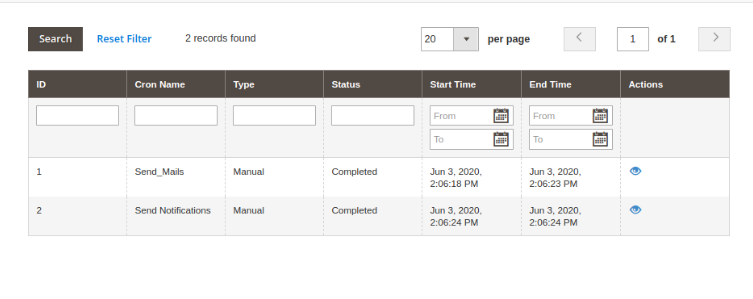
3.13 Journal Cron
Dans le journal Cron, l'administrateur peut afficher ces détails comme indiqué dans la capture d'écran:
Instruction 3.14 Cron
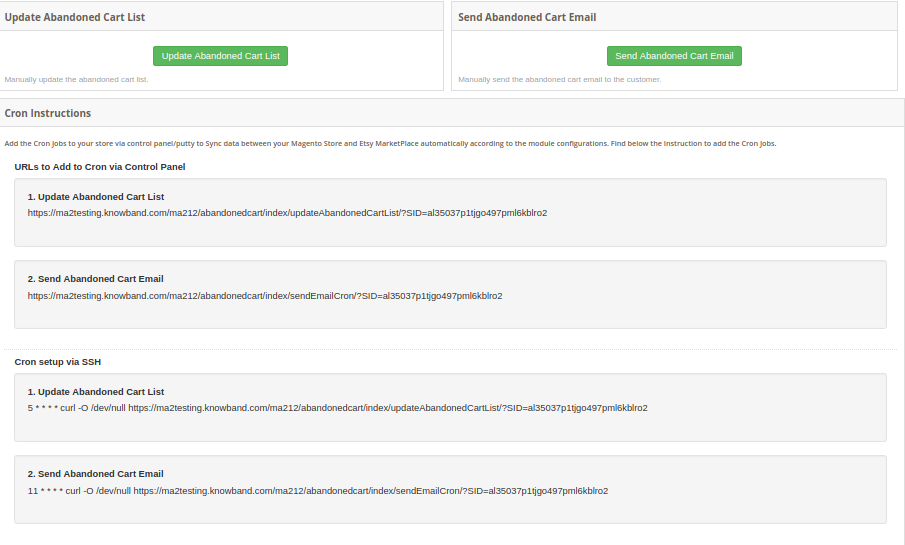
Un cron est un service qui permet à un utilisateur d'exécuter automatiquement un script à un moment donné. Par exemple, vous pouvez définir un script PHP particulier pour qu'il soit exécuté automatiquement tous les jours à minuit. Afin de définir CRON pour les paniers abandonnés, les URL 2 suivantes sont supposées être ajoutées à la crontab de votre serveur:
Mise à jour de la liste des chariots abandonnés
https://www.yourstore.com /abandonedcart/index/updateAbandonedCartList?SID=
A success message is also displayed as given below:
Envoi automatique d'e-mails de panier abandonnés
https://www.yourstore.com /abandonedcart/index/sendEmailCron?SID=
Upon clicking the Send Abandoned cart Email button, a success message is shown as
Envoyer une notification push manuellement
https://ma2demo2.knowband.com/abandoned_cart/abandonedcart/index/sendPushNotificationCron/?SID=dj0v5m41bqbbo50u47gmpoaud6
Note : Les e-mails de rappel sont envoyés une seule fois à un identifiant de messagerie ou à un panier particulier.
Interface frontale 4.0
Si l'utilisateur en ligne a laissé son panier abandonné, ce module de panier abandonné Magento 2 envoie un e-mail de rappel aux utilisateurs en ligne. En dehors de cela, les utilisateurs en ligne peuvent également recevoir des rappels contextuels, des rappels de notification pushup ainsi que le coupon de réduction. Ils peuvent compléter leur commande à l'aide du coupon de réduction fourni par le commerçant en ligne.
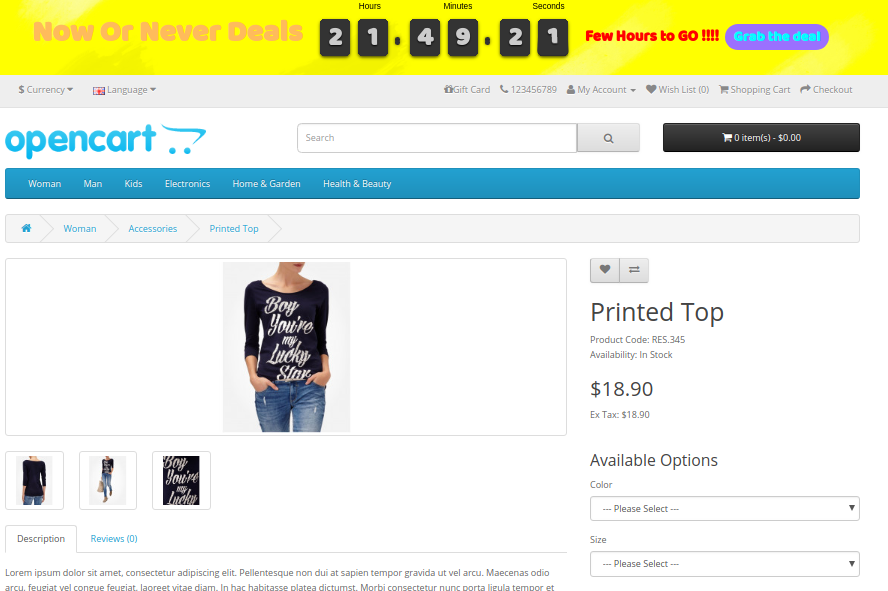
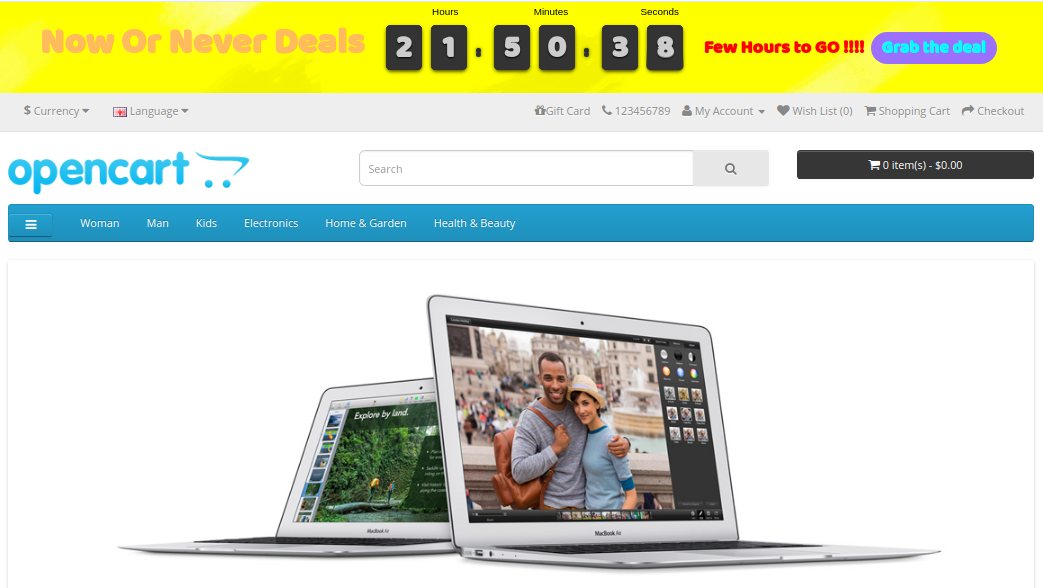
Mettre une barre de compte à rebours en haut du site Web est le meilleur moyen de rappeler à vos clients qu’ils ont peu de temps pour saisir les offres de produits aux tarifs les plus bas. Un sentiment d'urgence est créé à l'aide du compte à rebours des ventes qui déclenche leur décision d'achat instantanée. OpenCart Countdown Sales Timer extension oblige les acheteurs à prendre une décision immédiate en affichant des stocks limités et des prix moitié prix. Indiquer le prix de vente et la livraison gratuite sur certains produits est une tactique efficace pour provoquer des ventes en gros sur la boutique en ligne. La barre de minuterie de compte à rebours des ventes de Knowband pour OpenCart permet à l’administrateur d’ajouter une barre de minuterie personnalisée à sa boutique en ligne pour la promotion d’événements spéciaux, de promotions et de lancements de nouveaux produits.
Le module Campagnes du compte à rebours offre un compte à rebours en temps réel permettant aux clients de prendre conscience des produits en édition limitée, des nouveautés, des produits en livraison gratuite, etc. Cela se traduit par une augmentation des taux de conversion, ce qui aide finalement les e-commerçants à mener des campagnes / promotions de vente plus efficaces. Avec le module de compte à rebours OpenCart sale, l’administrateur peut créer plusieurs comptes à rebours pour la page d’accueil, les pages de produits et les pages de catégories du site Web, à des dates et heures différentes.
Fonctionnalités de l'extension 1.1 de l'extension compte à rebours pour OpenCart
Le module de compte à rebours de vente OpenCart offre de nombreuses fonctionnalités personnalisables qui peuvent être définies selon les besoins de l’entreprise. Aucun codage n'est requis et le propriétaire du magasin peut définir une barre de minuterie des ventes pour son magasin en quelques secondes. Laissez-nous les explorer un à un.
1. Le module de compte à rebours OpenCart sale affiche une barre de compte à rebours pour l’ensemble du site Web ou des pages sélectives pour créer une sensation et une urgence particulières parmi les visiteurs.
2. À l'aide de la barre du minuteur de compte à rebours pour OpenCart, l'administrateur peut afficher le message texte souhaité à côté d'un compte à rebours en cours d'exécution.
3. Avec le module de campagnes du compte à rebours, l’Administrateur peut facilement fixer les heures de début et de fin de plusieurs comptes à rebours.
4. L'administrateur peut créer plusieurs barres de minuterie du compte à rebours des ventes pour le site OpenCart en fonction de différentes occasions et événements.
5. L'extension OpenCart Countdown Sales Timer permet à l'administrateur de choisir un code couleur attrayant pour la barre de compte à rebours des ventes sur le site Web.
6. La barre de minuterie du compte à rebours des ventes pour OpenCart peut être affichée en haut ou en bas du magasin.
7. Une option permettant de modifier le style de police du texte affiché dans la barre de compte à rebours est également fournie par ce module OpenCart Countdown Timer.
8. Pour éviter toute confusion entre différents minuteurs, l’administrateur peut définir un nom unique correspondant à chacune des barres du compte à rebours des ventes.
9. Avec le module de compte à rebours OpenCart sale, l’administrateur peut attribuer une priorité unique ou un ordre de tri à chacun des minuteries définies pour la boutique.
10. Le texte et le lien du bouton sont affichés sur la barre de compte à rebours. Cette extension peut être modifiée à l'aide de cette extension OpenCart.
11. Une option pour ajouter du code CSS personnalisé est également proposée par ce module OpenCart Countdown Sales Timer.
12. Le module Campagnes de minuterie offre la possibilité d’afficher les comptes à rebours dans des pays ou des lieux choisis.
13. Le module OpenCart Countdown Timer (Minuteur de compte à rebours OpenCart) offre une option permettant de définir un délai après lequel le compteur de vente à rebours est affiché à l'avant.
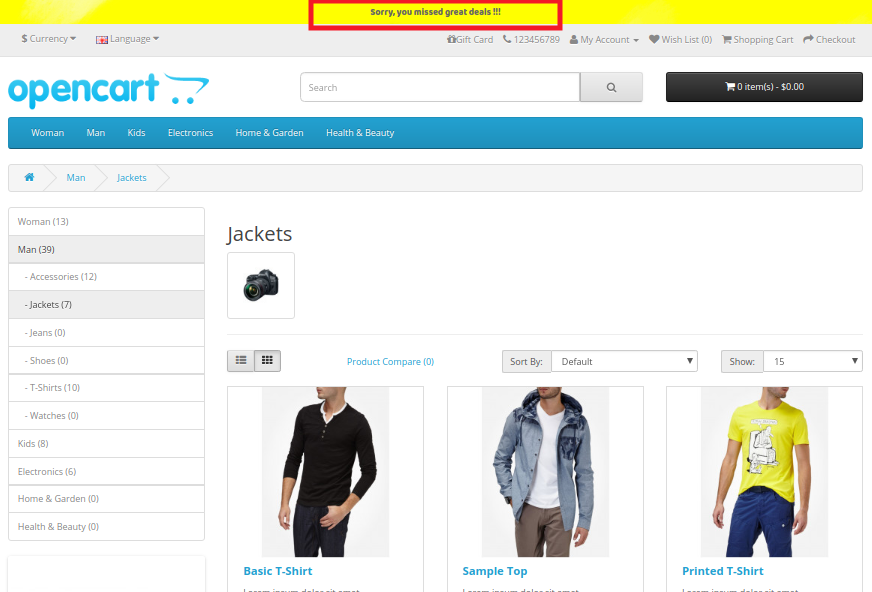
14. L’administrateur OpenCart peut afficher un message texte une fois le délai de vente écoulé ou expiré. Si aucun message d’expiration n’est affiché, le chronomètre s’arrêtera et disparaîtra automatiquement sans donner de message aux visiteurs.
15. Le module de compte à rebours de vente OpenCart fonctionne parfaitement dans plusieurs langues et avec plusieurs magasins.
16. OpenCart Countdown Timer est totalement réactif sur mobile.
17. L'extension OpenCart Countdown Sales Timer peut être activée ou désactivée en un seul clic dans le backend. De plus, chacun des minuteries peut être activé ou désactivé séparément selon les besoins.
Guide d'installation 2.0 de l'extension OpenCart Countdown Sales Timer
Avant de commencer le processus d'installation, vous devez acheter le module de compte à rebours OpenCart à partir du magasin Knowband. Une fois acheté, vous recevrez les fichiers suivants sur votre email enregistré.
Le code source de l'extension OpenCart Countdown Sales Timer au format de fichier zippé.
Manuel de l'utilisateur de l'extension OpenCart Countdown Sales Timer
Maintenant, pour installer cette barre OpenCart Countdown Timer sur votre boutique en ligne, suivez les étapes indiquées:
1. Décompressez le fichier zip. Vous obtiendrez les dossiers comme indiqué dans l'image ci-dessous:
2. Copiez tous les dossiers du fichier zip dans le répertoire racine du programme d'installation OpenCart via le gestionnaire FTP.
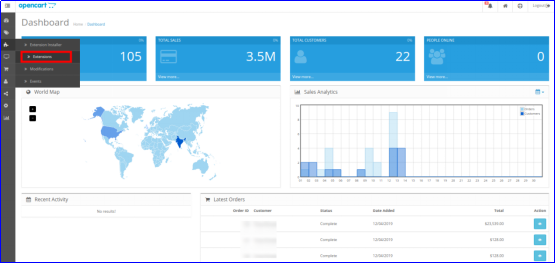
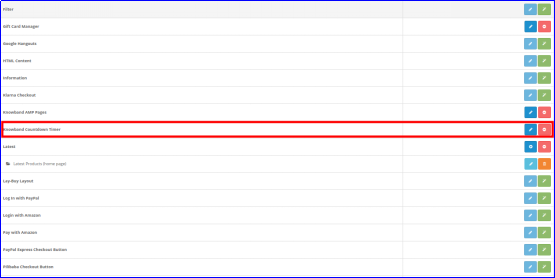
Donc, OpenCart Countdown Sales Timer est maintenant installé avec succès et est prêt à être utilisé dans votre magasin. Allez dans le menu admin et cliquez sur les extensions, puis cliquez sur le bouton de configuration à côté de Minuteur de compte à rebours de Knowband.
Interface d'administration 3.0 de l'extension OpenCart Countdown Sales Timer
Juste après l'installation réussie du site Web Sales Countdown Minuteur pour OpenCart, vous pouvez créer et configurer les compteurs à rebours en fonction de vos besoins. Naviguez dans les paramètres dans l'ordre donné: Panneau d'administration> Extensions> Modules> Compte à rebours Knowband
L'interface d'administration simple à comprendre du module OpenCart Countdown Timer est divisée en deux grandes sections, à savoir:
1. Paramètres généraux 2. Minuteries
Chacune de ces sections a été discutée en détail ci-dessous. En outre, la section "Minuterie" est subdivisée en:
Les paramètres généraux de l’extension Compte à rebours pour OpenCart ont été répertoriés un par un.
Statut: Activer ou désactiver la fonctionnalité complète du module de campagnes du compte à rebours du magasin.
Fonts: Sélectionnez le style de police souhaité pour les informations de texte affichées dans la barre du compte à rebours des ventes.
3.2 Timers
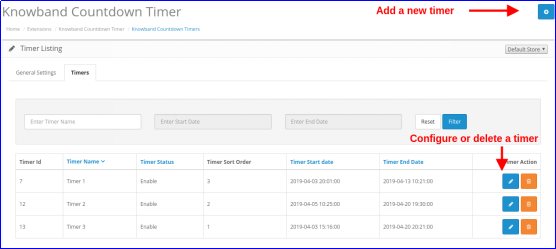
Le module de compte à rebours de vente OpenCart fournit une vue détaillée des comptes à rebours existants. Une option permettant de modifier ou de supprimer les temporisateurs existants est fournie correspondant à chacun des temporisateurs. L'administrateur peut facilement modifier les timers de vente existants. Pour ajouter un nouveau compte à rebours à la boutique, cliquez sur le bouton "+" situé dans le coin supérieur droit de l'interface d'administration. Lorsque vous cliquez sur le "Ajouter" bouton, vous verrez les réglages suivants pour le compte à rebours.
Paramètres généraux 3.2.1
Initialement, les champs ci-dessus sont définis sur leurs valeurs par défaut.
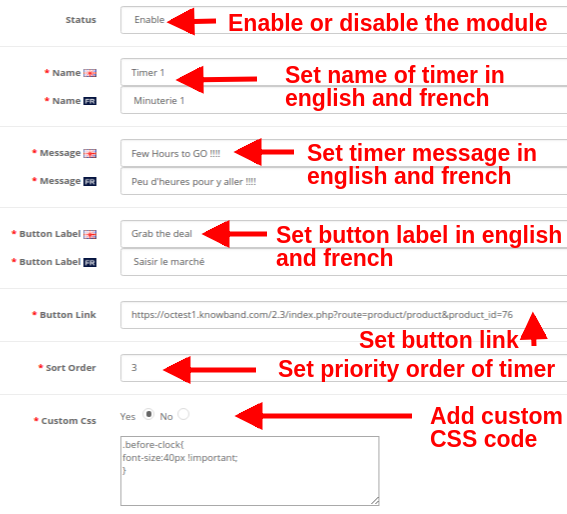
Statut: Cette option active ou désactive le compte à rebours.
Nom: Cette option vous permet de définir un nom pour le chronomètre de vente afin que vous ne soyez pas dérouté lors de la configuration des paramètres de plusieurs minuteurs sur le magasin. Le nom peut être spécifié en anglais, en français et dans d'autres langues.
Message: Cette option définit un message ou des informations textuelles affichées dans la barre du compte à rebours. Ce texte décrit l'offre ou l'offre de réduction active dans la boutique.
Étiquette du bouton: Pour rediriger le visiteur sur la page de l'offre ou de l'offre, un bouton est fourni dans la barre de minuterie. Cette option vous permet de définir le libellé souhaité pour ce bouton de la minuterie.
Lien du bouton: Cette option vous permet de définir l’URL du bouton de la barre de minuterie. Lorsque l'utilisateur clique sur le bouton, il est redirigé vers ce lien spécifique.
Ordre de tri: Cette option vous permet de définir l'ordre de tri ou la valeur de priorité pour chacun des temporisateurs créés pour le magasin OpenCart. N'oubliez pas que cette valeur de priorité doit être unique.
CSS personnalisé: Cette option inclut le CSS personnalisé pour améliorer les fonctionnalités frontales du site Web.
Paramètres d'affichage 3.2.2
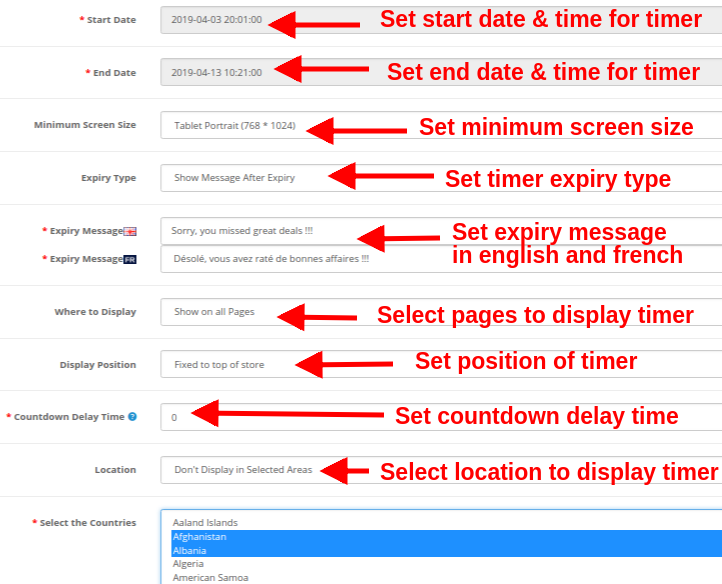
Les paramètres d’affichage de cette extension OpenCart Countdown Sales Timer contrôlent où et comment le bloc de la minuterie sera affiché aux visiteurs. Les différentes options de configuration de cette section incluent:
Date de début: Ce champ obligatoire définit la date et l'heure de début du compte à rebours.
Date de fin: Ce champ obligatoire définit la date et l'heure de fin du compte à rebours.
Taille minimale de l'écran: Cette option définit la taille d'écran minimale (configuration d'affichage) où ce bloc de compte à rebours peut être vu à travers différents périphériques.
Type d'expiration: Cette option vous permet de définir le type d'expiration du compte à rebours. Vous pouvez soit le régler sur "Auto" ou "afficher un message personnalisé après l'expiration du délai".
Où afficher: Cette option vous permet de choisir les pages du site sur lesquelles vous souhaitez afficher le bloc de compte à rebours sur le site. Vous pouvez afficher sur votre site complet ou seulement certaines pages de votre site.
Position d'affichage: Vous pouvez fixer la position d'affichage du bloc du compte à rebours sur le site Web. Les trois options d'affichage comprennent:
1. Haut de la boutique
2. Fixé en haut de la fenêtre
3. Bas du magasin
Temps de compte à rebours: Vous pouvez spécifier le délai (en secondes) après lequel le bloc de minuterie est affiché sur le frontend. Définissez 0 si vous souhaitez l'afficher immédiatement aux visiteurs.
Emplacement : Vous pouvez définir l'emplacement où vous souhaitez afficher le compte à rebours des ventes. Vous pouvez définir l'emplacement comme global ou uniquement sur des zones sélectionnées.
Paramètres 3.2.3 Look and Feel
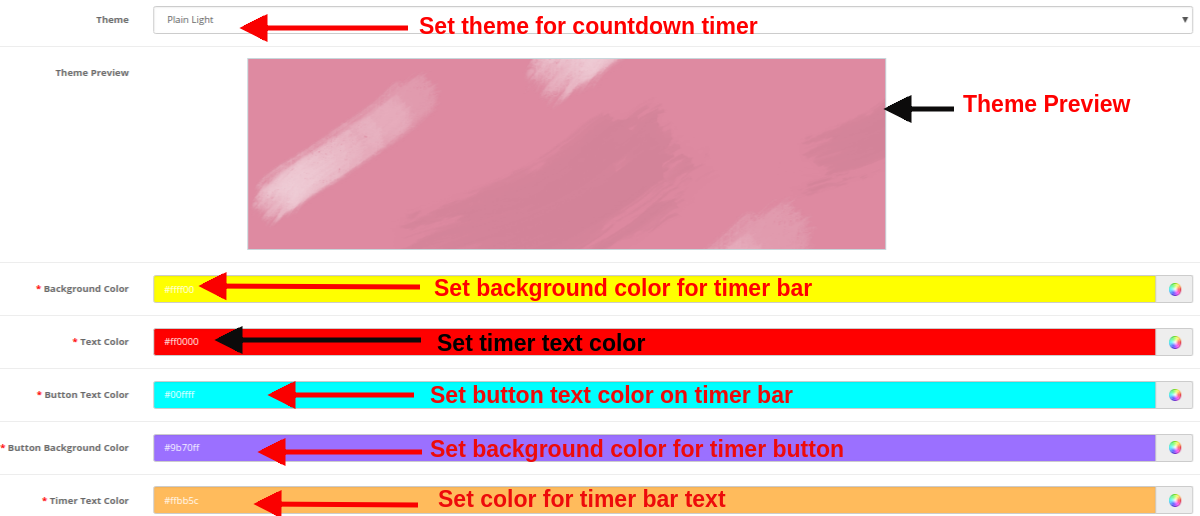
Les paramètres d’apparence du module OpenCart Countdown Timer contrôlent l’apparence frontale du bloc du compte à rebours. Les différentes options de configuration proposées sont:
Thème: Cette option vous permet de définir un thème pour le bloc du compte à rebours des ventes.
Aperçu du thème: En utilisant cette option, vous pouvez prévisualiser le thème sélectionné avant d'appliquer les dernières modifications au site Web.
Couleur de fond: À l'aide de cette option, l'administrateur peut définir la couleur d'arrière-plan du bloc du compte à rebours des ventes.
Couleur du texte: La couleur de police du texte affiché dans le bloc du compte à rebours peut être définie à l'aide de cette option.
Couleur du texte du bouton: L'administrateur peut changer la couleur du texte sur le bouton de la minuterie.
Couleur de fond du bouton: L'administrateur peut définir la couleur d'arrière-plan souhaitée pour le bouton de la minuterie.
Couleur du texte du minuteur: Sélectionnez la couleur du texte du minuteur affiché dans le bloc du compte à rebours des ventes.
Ensuite, cliquez sur le bouton "Enregistrer" affiché dans le coin supérieur droit du panneau d'administration pour enregistrer les paramètres du module.
Module d'interface frontale 4.0 des campagnes de minuterie de compte à rebours
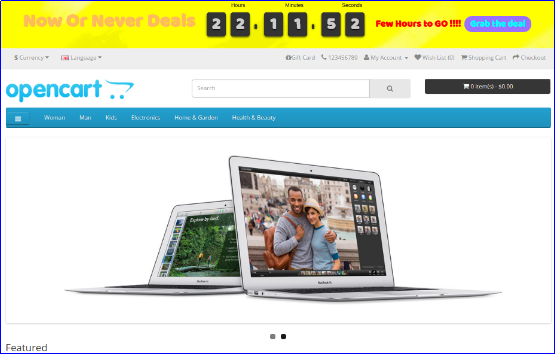
Une fois que vous avez configuré avec succès les paramètres du module de compte à rebours OpenCart, vous pouvez afficher la barre de minuterie du compte à rebours des ventes pour votre magasin OpenCart conformément aux valeurs de priorité et à la planification sélectionnées.
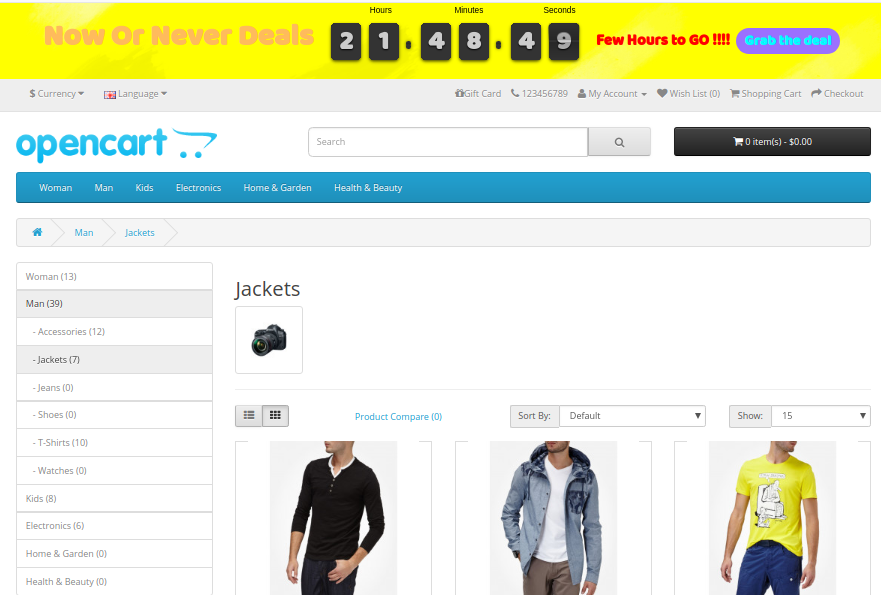
A) Compte à rebours des ventes sur la page de catégorie
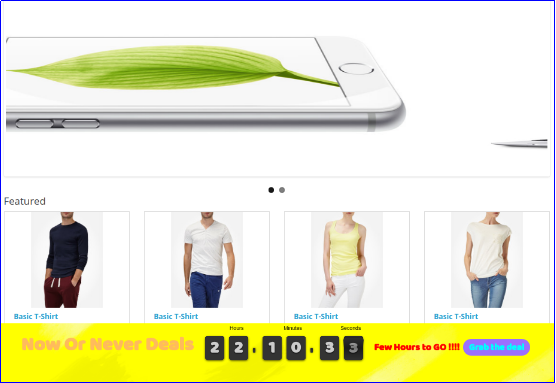
B) Compte à rebours des ventes sur la page produit
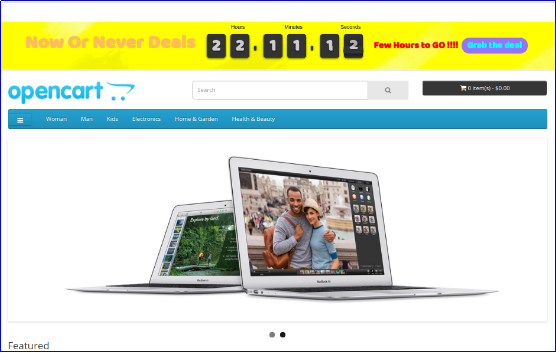
C) Compte à rebours des ventes sur la page d'accueil
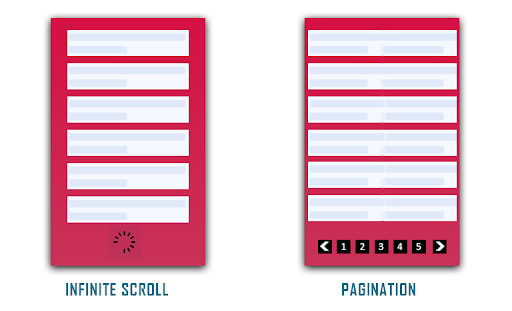
Pagination ou Infinite Scrolling, qu’est-ce qui serait mieux ? Cette pensée a frappé à plusieurs reprises les propriétaires de sites Web et ils sont toujours coincés dans un dilemme lorsqu’il s’agit de choisir entre l’un des modèles UX pour leur site Web. Dans cet article, je partagerai des informations approfondies sur ces deux processus et vous aiderai à choisir le meilleur pour votre site Web. Avant de nous plonger dans le débat Infinite Scroll vs Pagination, essayons de comprendre les deux.
Qu’est-ce que la pagination ?
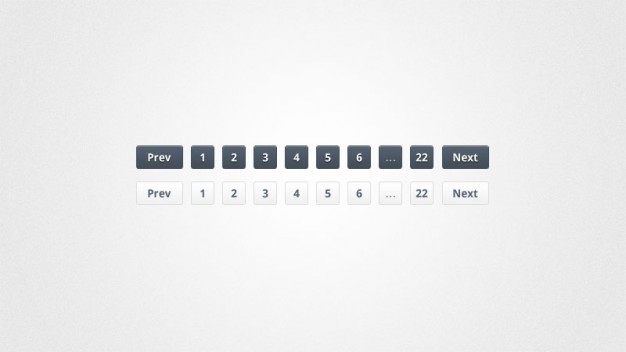
La pagination est le processus qui consiste à diviser un contenu volumineux en morceaux plus petits. Il divise le contenu de votre site Web en pages discrètes et forme une numérotation séquentielle à la fin d’une page.
Un exemple courant de pagination est le résultat de recherche Google. Chaque fois que vous recherchez quelque chose sur Google, il affiche n nombre de résultats divisés en plusieurs pages.
Avantages de la pagination
En parlant des avantages de la pagination, en voici quelques-uns.
Meilleures conversions
La “conversion” est le principal facteur qui a permis aux entreprises en ligne de s’en tenir au processus de pagination. La pagination s’avère extrêmement utile pour les utilisateurs qui ont accédé à votre site Web avec un état d’esprit d’achat plutôt que de simplement parcourir le contenu.
Un meilleur contrôle
Avec Pagination, vous pouvez facilement accéder au pied de page du site Web ou à la section supérieure, offrant ainsi un meilleur contrôle pour parcourir le contenu.
Suivi et mise en signet faciles
La pagination permet de suivre facilement la quantité de contenu consommée. Considérez les résultats de recherche Google ou Amazon, par exemple, si vous avez déjà parcouru certaines pages, vous n’avez pas besoin de les parcourir à nouveau. Vous pouvez accéder directement à une page spécifique et également la mettre en signet pour une utilisation ultérieure.
Inconvénients de la pagination
Parler des inconvénients de la pagination-
Brise le flux
La pagination entrave la navigation transparente. Il interrompt le flux d’un visiteur en lui demandant de naviguer vers la page suivante pour continuer à naviguer et perturbe l’expérience utilisateur.
Plus de clics et de temps de chargement
Les utilisateurs sont fatigués après avoir cliqué sur le bouton “Suivant” ou changé de page plusieurs fois. Non seulement c’est fatigant, mais les utilisateurs sont également agacés par le processus de chargement de la page.
Qu’est-ce que le défilement infini ?
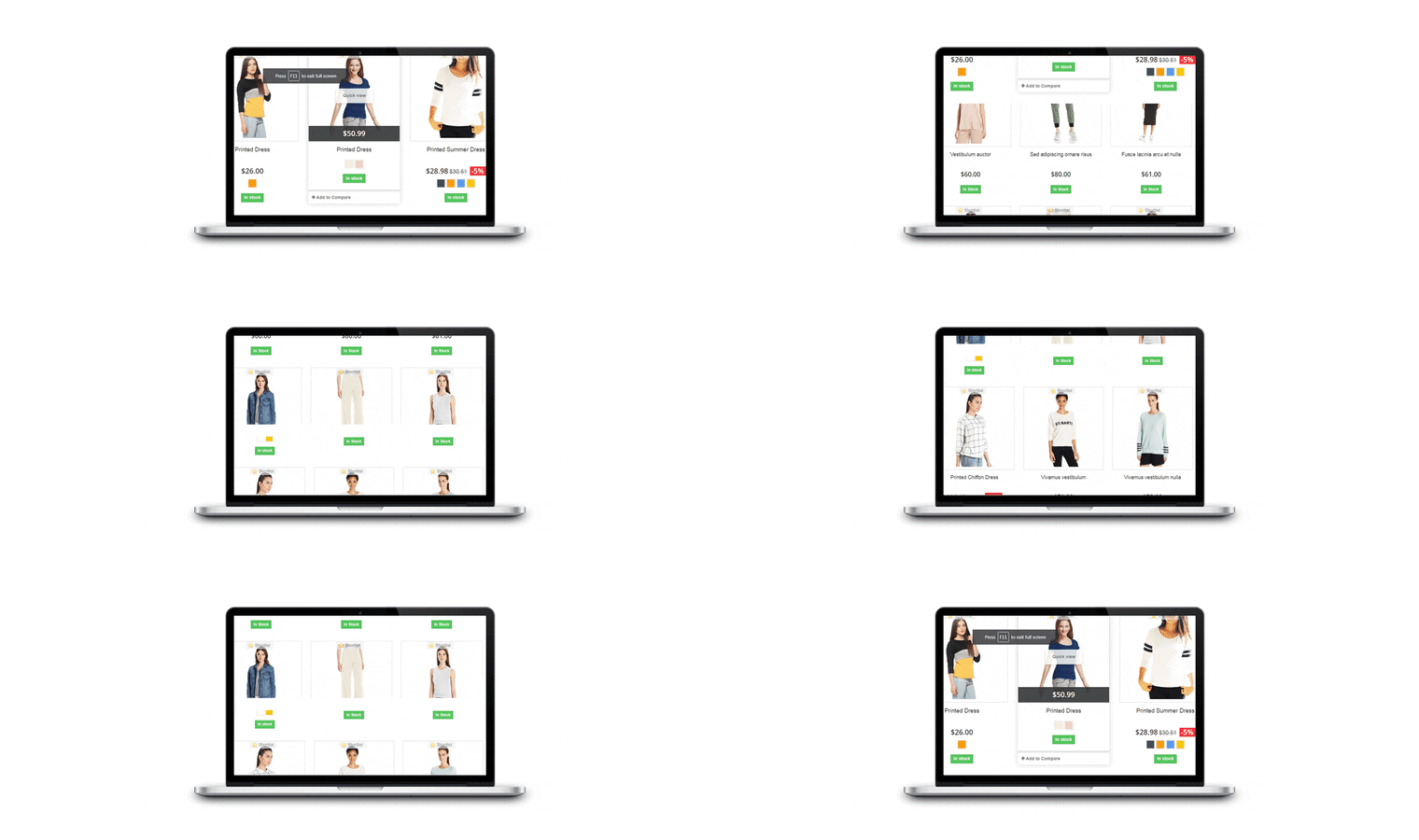
Le défilement infini ou le défilement continu est un défilement d’une seule page qui se poursuit indéfiniment sans ligne d’arrivée certaine. Il charge le contenu global sur une seule page et offre un flux continu de navigation. Avec le défilement infini, le contenu de la page suivante ou, par exemple, l’ensemble de produits suivant, est chargé automatiquement dans la même page lorsque l’utilisateur fait défiler vers le bas. Il est également connu sous le nom de chargement progressif et de défilement sans fin.
Les sites de médias sociaux comme Facebook et Instagram sont parmi les meilleurs exemples de défilement infini.
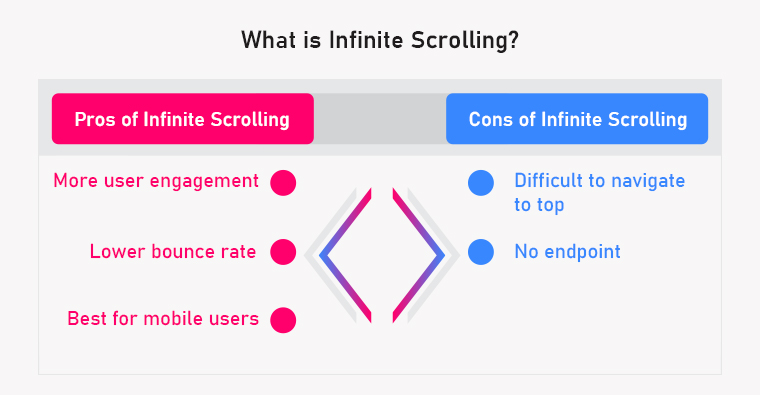
Avantages du défilement infini
En parlant des avantages du défilement infini, en voici quelques-uns.
Plus d’engagement des utilisateurs
L’objectif principal du défilement infini est d’engager les utilisateurs et de les faire rester plus longtemps sur le site Web et il fait parfaitement ce travail. Il est adopté par les propriétaires de sites Web qui ont pour objectif principal l’exploration de contenu. Cela rend également la navigation amusante. Le défilement infini maintient le flux d’utilisateurs et engage votre public vers votre contenu, créant ainsi�plus d’engagement des utilisateurs.
Avec plus d’engagement des utilisateurs, le temps moyen passé par un utilisateur sur votre site Web augmente, ce qui finit par réduit le taux de rebond.
Idéal pour les utilisateurs mobiles
Le défilement infini offre une expérience de navigation incroyable aux utilisateurs mobiles, en particulier sur le Mobile App. Étant donné que la majeure partie du trafic sur le site Web est aujourd’hui générée via le mobile, le défilement infini est le meilleur choix pour votre entreprise car il est plus intuitif et convivial.
Lorsque les utilisateurs continuent de faire défiler vers le bas, ils creusent généralement si profondément que la navigation vers le haut devient une tâche intimidante. De plus, les utilisateurs ne peuvent pas mettre en signet une page dans le défilement infini. Ils devront à nouveau consommer l’intégralité du contenu lors de leur prochaine visite.
Aucun point final
Le défilement continu ennuie l’utilisateur après un point et l’oblige à prendre une sortie. En plus de cela, un utilisateur à la recherche de la section de pied de page sur votre site Web peut trouver le défilement continu assez frustrant car il devient difficile d’atteindre le point final de la page.
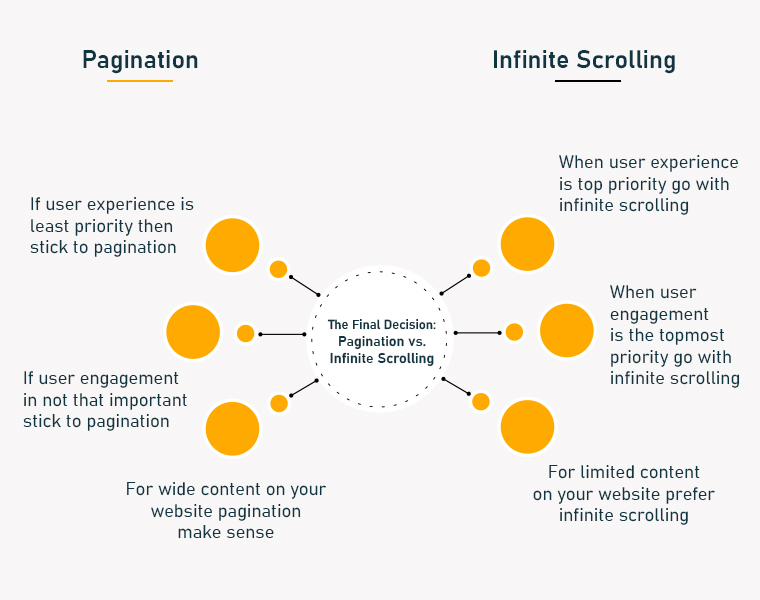
Pagination vs défilement infini : le dernier appel
Puisque vous avez maintenant compris à la fois la pagination et le défilement infini ainsi que leurs avantages et leurs inconvénients, il est temps de décider lequel peut être une meilleure option pour votre site Web/magasin.
Quand utiliser le défilement infini et quand utiliser la pagination ?
Compte tenu de tous les facteurs, voici mon point de vue sur la pagination par rapport au chargement progressif : 1. Si l’expérience utilisateur et l’engagement de l’utilisateur sont votre priorité absolue, optez pour le défilement infini, sinon restez à la pagination. 2. Si vous avez un contenu limité sur votre site Web qu’un utilisateur peut atteindre le point de terminaison après un certain temps, préférez le défilement infini. La pagination aurait du sens si vous avez un contenu large. En fin de compte, c’est votre choix en fonction de votre entreprise et de vos besoins. Les deux Pagin sont efficaces pour produire des résultats de qualité. Continuez à faire des tests A/B à intervalles réguliers et déterminez le plus efficace. Si vous envisagez d’implémenter la fonctionnalité Infinite Scroll sur votre site Web, consultez notre module Infinite Scroll.
Module de défilement infini par KnowBand
Le module Infinite Scroll de Knowband est un plugin riche en fonctionnalités qui génère un chargement automatique sur la page de liste des produits. Il facilite la navigation dans le catalogue de produits.
Le module de défilement infini est un remplacement moderne du système de pagination et offre une navigation transparente.
Caractéristiques du défilement infini
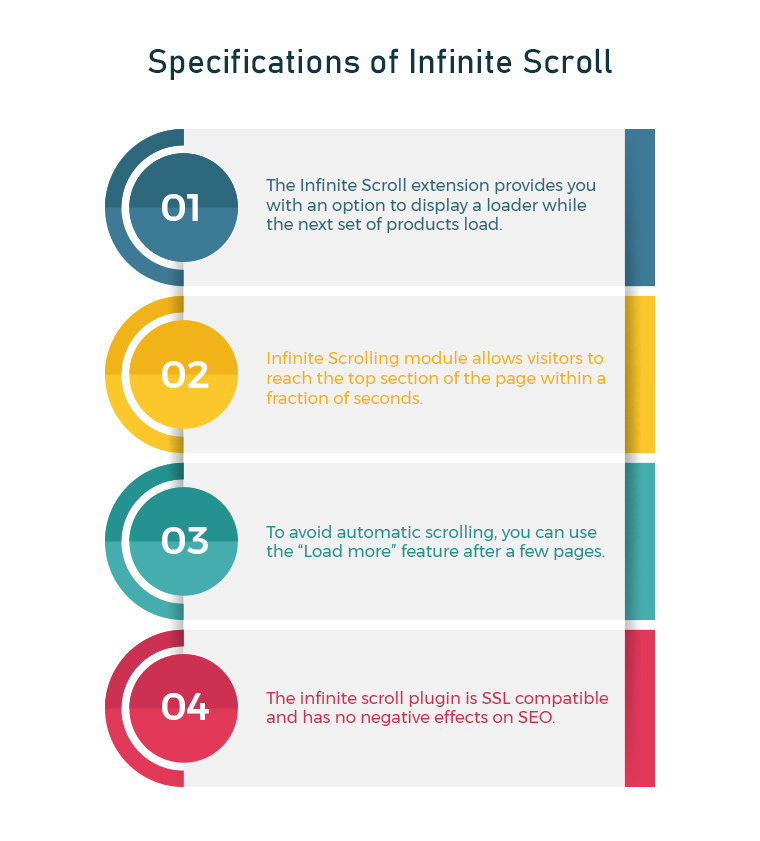
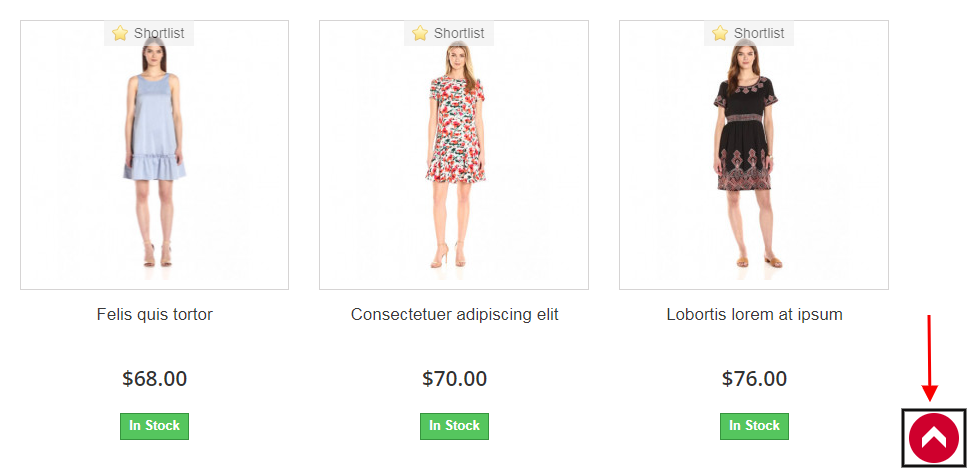
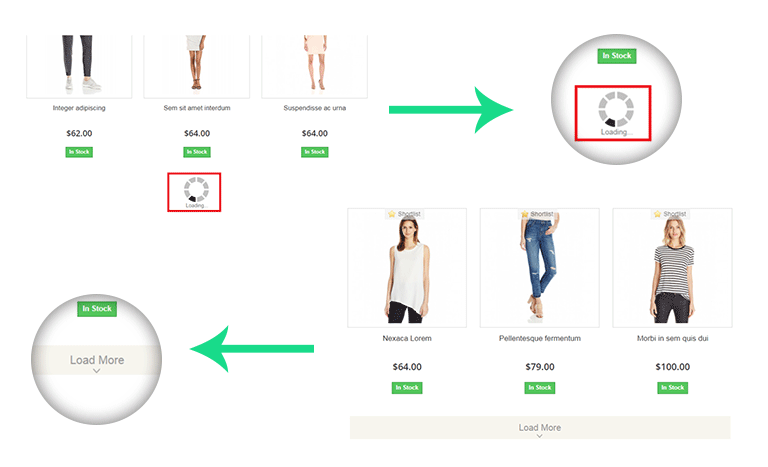
1. L’extension Infinite Scroll vous offre la possibilité d’afficher un chargeur pendant le chargement du prochain ensemble de produits. L’animation de chargement maintient l’intérêt des utilisateurs pendant qu’ils attendent que la page se charge. Elle a tendance à garder les utilisateurs sur le site Web, ce qui ne se produirait probablement pas dans le cas de la pagination où les utilisateurs doivent continuer à charger les pages manuellement. 2. Le module de défilement infini se compose d’un “Haut de Page” qui permet aux visiteurs d’atteindre la section supérieure de la page en une fraction de seconde.
L’un des inconvénients du défilement infini dont nous avons discuté ci-dessus était qu’il était difficile de naviguer vers le haut de la page. La “Haut de Page” dans le module Infinite Scroll élimine ce problème. 3. Pour éviter le défilement automatique, vous pouvez utiliser le bouton “Voir plus” après quelques pages. Ceci est utile pour les utilisateurs qui ne souhaitent pas assister à un défilement continu pendant une durée plus longue.
4. Vous pouvez également créer une boîte de message à la fin des résultats de votre produit qui confirme à votre visiteur que les résultats sont terminés. 5. Le plugin de défilement infini n’affecte pas votre référencement et est compatible SSL
Les entreprises sont toujours à la recherche de méthodes pour améliorer l’expérience client. Les entreprises en ligne ont été contraintes de développer des concepts innovants en raison de l’intense rivalité sur le marché du commerce électronique. L’une des meilleures stratégies pour cela est la réduction des clics. Il est efficace pour réduire les taux de rebond, augmenter le temps moyen sur le site et l’engagement des utilisateurs, et améliorer considérablement l’expérience utilisateur. Pour toute assistance dans ces modules, vous pouvez nous contacter à support@knowband.com