Intégration Prestashop Walmart – Manuel de l'utilisateur
1.0 Présentation
Prestashop Walmart Integrator de Knowband vous offre un mécanisme pratique pour répertorier le produit sur Walmart et gérer la commande en quelques étapes simples directement à partir du magasin Prestashop. Walmart est l’une des plus grandes entreprises de vente au détail et a acquis une présence importante dans le secteur du commerce électronique au fil des ans. Le marché est célèbre pour les produits électroniques et traite même avec d’autres produits, tels que la maison et le mobilier, la rénovation, les vêtements, les chaussures, les bijoux, les jouets, la santé et la beauté, l’épicerie, etc. Les propriétaires de boutiques Prestashop peuvent désormais synchroniser leur magasin et vendre leurs produits. sur Walmart.com.
Module d'intégration Walmart Prestashop by Knowband permet aux propriétaires de magasins d’intégrer le magasin à Walmart.com. L’intégrateur d’API Prestashop Walmart automatise l’ensemble du processus de synchronisation des magasins, de gestion des produits et des stocks ainsi que le traitement des commandes.
Les fonctionnalités 1.1 offertes par Prestashop Walmart Integrator sont répertoriées ci-dessous:
- Le module d'intégration Prestashop Walmart connecte le magasin Prestashop à Walmart.com en quelques clics.
- Liste de produits en temps réel à partir du back-end du plug-in d'intégration Prestashop Walmart
- La gestion facile des stocks et la synchronisation des produits de l'extension d'intégration Prestashop Walmart permettent aux fournisseurs de gérer les produits avec un minimum de tracas.
- La liste basée sur les profils du module d’intégration Prestashop Walmart permet à l’administrateur de télécharger les produits en bloc. L'administrateur peut mettre à jour les prix et l'inventaire en exécutant le cron à partir de l'interface d'administration de l'intégrateur Prestashop Walmart.
- L'administrateur peut même modifier le prix du produit sur le marché sans modifier son coût sur son site.
- L'addon d'intégration Prestashop Walmart offre une gestion simple des commandes qui permet à l'administrateur du magasin de garder une trace des commandes reçues du marché et de les gérer à partir d'une seule interface.
- Grâce à la facilité d'expédition et à la gestion des produits depuis le back-end du plug-in d'intégration Prestashop Walmart Marketplace, les propriétaires de magasin peuvent augmenter sans effort le chiffre d'affaires global de leur entreprise.
- Le module complémentaire d'intégration de l'API Prestashop Walmart permet à l'administrateur de gérer facilement le transporteur et les méthodes d'expédition.
- L'administrateur obtient une option pour obtenir le rapport d'achat en exécutant cron dans le back-end de l'addon d'intégration Prestashop Walmart.
- Sur la base des performances des produits, l’administrateur peut redessiner les produits et les synchroniser avec le marché en un clic de souris à l’aide de l’addon d’intégration Walmart Prestashop.
- Le connecteur Walmart Prestashop permet à l’administrateur de fournir plus facilement le code de taxe des catégories Walmart.
- L'administrateur peut afficher le rapport global des ventes ainsi que le rapport des ventes de produits individuels à partir de l'interface d'administration de l'intégrateur Prestashop Walmart.
- Les vendeurs peuvent facilement gérer le temps de latence des produits à partir du back-end du connecteur Walmart Prestashop.
1.2 Merchant Avantages de l’extension d’intégration Prestashop Walmart:
- Le plug-in d'intégration Walmart Prestashop automatise l'intégralité du processus d'intégration du magasin.
- Avec l’aide de l’intégrateur d’API Walmart Prestashop, l’administrateur du magasin peut répertorier les produits et les détails correspondants sur le marché et gérer l’inventaire sans synchronisation manuelle.
- En plus de l'inventaire, même les commandes reçues peuvent être synchronisées dans le magasin en exécutant cron dans le back-end du module d'intégration Walmart.
- Les commandes peuvent ensuite être traitées à partir du magasin et l’état des commandes peut être mis à jour sur Walmart.com en un clic de bouton.
- L'administrateur du magasin peut mapper la catégorie de son magasin avec celle de la catégorie du marché à l'aide de l'extension d'intégration Prestashop Walmart.
- Même les attributs des produits peuvent être mappés avec les attributs du marché à l'aide de cette extension d'intégration Prestashop Walmart Marketplace.
- L'intégration Walmart Prestashop
- L'extension d'intégration Walmart Prestashop
- Outre la compatibilité des versions, le plug-in d'intégration Prestashop Walmart n'entre pas en conflit avec les autres modules du magasin.
Objectifs du projet 1.3
Voici les objectifs de projet de Walmart Prestashop Connector:
- Le processus d'installation de l'intégrateur Prestashop Walmart.
- Le processus de configuration du compte vendeur sur Walmart.com
- Création de profil et synchronisation sur le marché.
- Liste de produits et mise à jour du statut des produits sur Walmart.
- Ordre de synchronisation de Walmart et mises à jour de statut.
Installation de 2.0
Une fois le module d'intégration Prestashop Walmart acheté dans le magasin, vous obtiendrez le fichier compressé (contenant le code source de l'intégration du marché Prestashop Walmart).
Étape 1 : Aller à la page de liste de modules et "Ajouter un nouveau module" bouton.
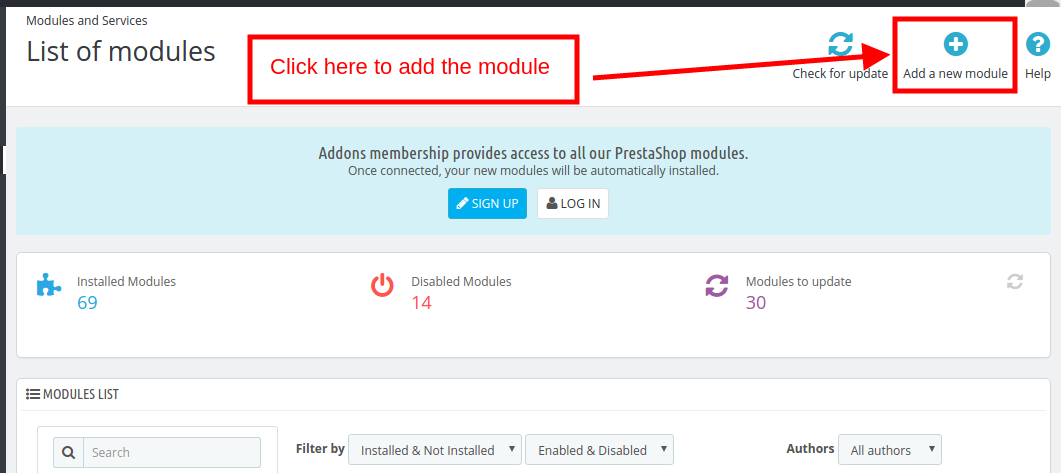
Étape 2 : Téléchargez le fichier compressé téléchargé.
Étape 3 : Une fois que cela est fait, l’extension d’intégration Prestashop Walmart Marketplace


Étape 4 : Cliquez sur le bouton d'installation. Le module sera installé dans votre boutique Prestashop.
Remarque : Veuillez définir l’autorisation de lecture / écriture sur le dossier du module avant d’installer le module dans le système.
3.0 Comment configurer l'extension de Walmart Magento Integrator?
Pour configurer Walmart Marketplace Integrator, l’administrateur du magasin doit obtenir l’ID client et le secret client. Pour obtenir l'ID client Walmart et le secret client, suivez la procédure ci-dessous: 1. Aller à https://developer.walmart.com/

2. Sélectionnez le type de connexion.

3. Connectez-vous en utilisant vos informations d'identification. 4. Cliquez sur votre compte et sélectionnez "Clés de l'API“.

5. Maintenant, vous pouvez obtenir le nouveau"Identité du client"?and?"Secret Client"?from here.

Interface d'administration 4.0
Une fois la configuration du compte vendeur terminée, le commerçant peut configurer sa boutique sur Walmart.com. L'extension Intégration Prestashop Walmart Marketplace Integration offre des onglets de configuration 17 dans le menu principal de l'interface d'administration. Ces options incluent les suivantes:
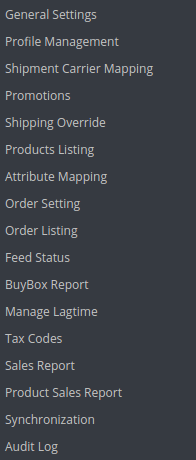
- Paramètres généraux
- Gestion de profils
- Cartographie des transporteurs
- Promotions
- Remplacement d'expédition
- Liste de produits
- Cartographie d'attributs
- Réglage de la commande
- Liste de commande
- Etat du flux
- Rapport BuyBox
- Gérer le temps d'attente
- Rapport d'impôt
- Rapport des ventes
- Rapport de vente de produit
- Synchronisation
- Journal d'audit
Chaque option est discutée en détail ci-dessous.
4.1. Cadre général
Pour authentifier l'intégration de Prestashop à Walmart, l'administrateur du magasin Prestashop doit renseigner le champ suivant:
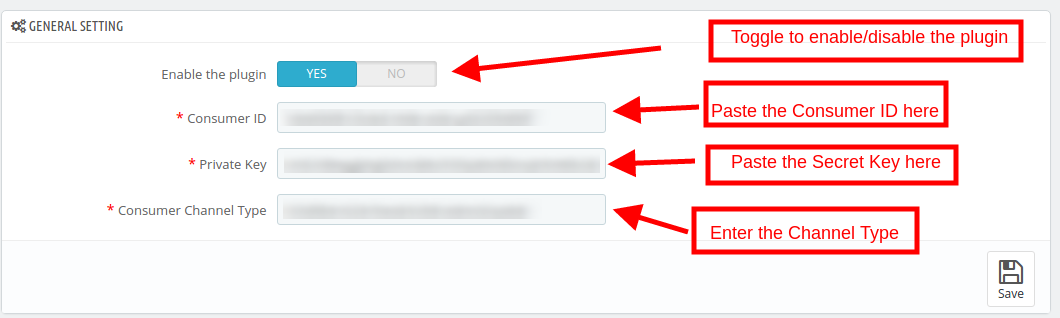
1. Activé le plugin
Basculez le bouton pour activer / désactiver l'addon d'intégration Prestashop Walmart Marketplace à partir du magasin.
2. Identification du consommateur
Entrez l'ID consommateur Walmart copié lors de l'établissement de la connexion.
3. Clé privée
Entrez ici la clé secrète de l'API Walmart copiée à partir du compte du vendeur. Il est obligatoire pour authentifier l'intégration entre le magasin et Walmart Marketplace.
4. Type de canal consommateur
La valeur de l'en-tête Type de canal est utilisée pour envoyer des informations à l'API.
4.2. Gestion de profils
L'administrateur de la boutique Prestashop peut créer, modifier ou supprimer un nombre N de profils à partir du back-end.
4.2.1 Comment créer un nouveau profil?
Clique sur le 'Ajouter un nouveau profil' ou '+'signer pour créer un nouveau profil.
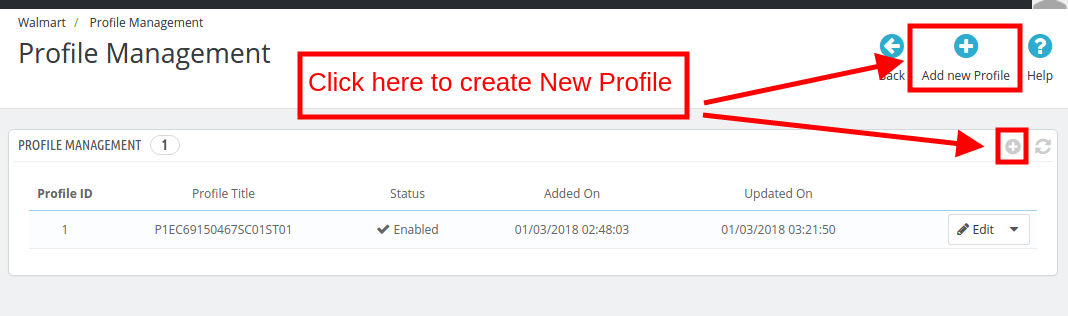
Une fois le bouton cliqué, l’administrateur sera redirigé vers la page de création de profil. Voici les champs que vous devez remplir.
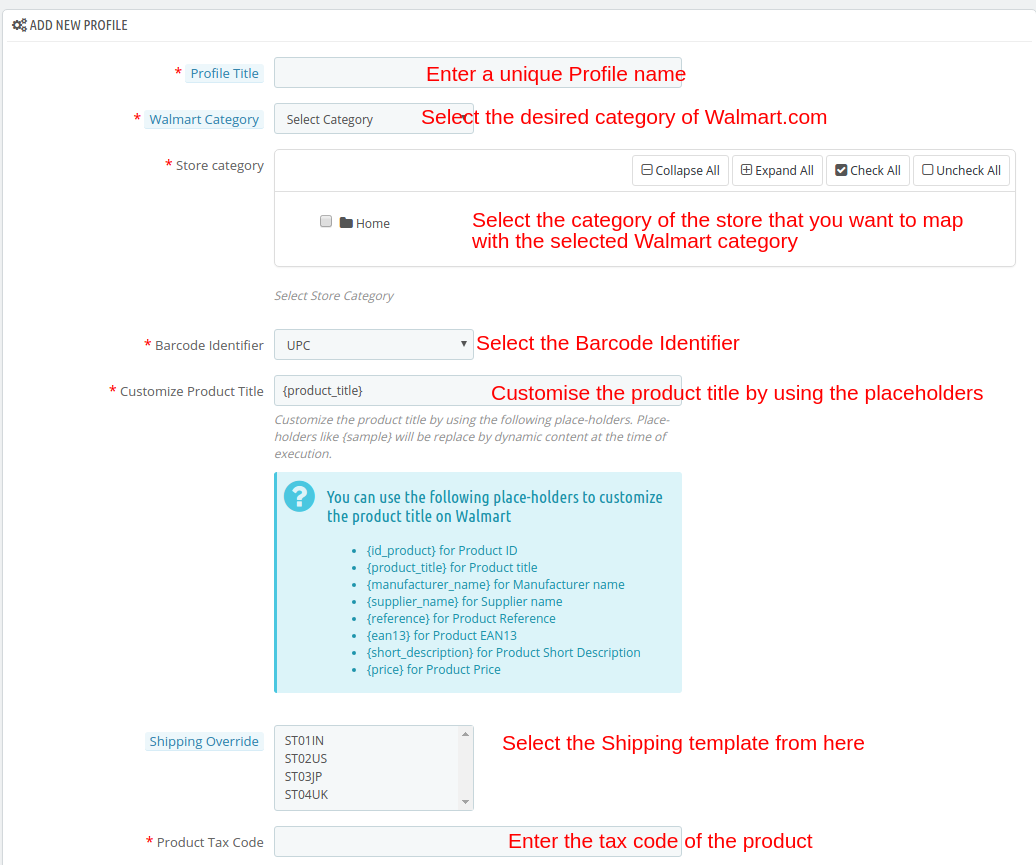
Titre du profil: Entrez un nom unique pour le profil.
Catégorie Walmart: Sélectionnez la catégorie du Walmart où vous souhaitez mapper la catégorie du magasin.
Catégorie de magasin: Développez la catégorie et sélectionnez la catégorie du Prestashop que vous souhaitez mapper dans la catégorie Walmart.com.
Identificateur de code à barres: C'est le domaine unique du produit. Sélectionnez une personne dans la liste déroulante afin que l'extension Prestashop puisse identifier le produit en fonction de l'attribut mappé. Les différentes options au choix incluent: UPC, EAN13. Les différents substituts sont énumérés ci-dessous.
- {id_product} pour l'ID de produit
- {product_title} pour le titre du produit
- {nom du fabricant} pour le nom du fabricant
- {nom_fournisseur} pour le nom du fournisseur
- {référence} pour la référence du produit
- {ean13} pour le produit EAN13
- {short_description} pour la description courte du produit
- {price} pour le prix du produit
Activer la tarification personnalisée: Activez cette option pour modifier le prix du produit sans modifier le prix du produit sur le site Prestashop.

L'administrateur peut entrer le changement de prix personnalisé dans cette section. Indiquez si vous souhaitez modifier le prix d'un montant fixe ou d'un pourcentage. Choisissez si vous souhaitez augmenter ou diminuer le prix des produits de cette valeur particulière. Par exemple, l'administrateur choisit les options "Fixe" et "Augmenter" et entre le prix personnalisé de 5 $, puis le prix de tous les produits de ce profil particulier augmentera de 5 $.
Remplacement d'expédition: Ce champ n'est pas obligatoire. Sélectionnez les options d'expédition dans la liste fournie. Cette section comprend tous les modèles d'expédition ajoutés dans l'onglet Remplacement d'expédition.
Code de taxe sur le produit: Entrez le code de taxe sur le produit dans cette section. Également,
4.2.2 Comment modifier les profils existants?
Vous pouvez trouver la liste du profil créé dans le répertoire Gestion de profils onglet de l'interface d'administration. Pour éditer le profil, cliquez sur le bouton 'Éditer'bouton correspondant au profil.
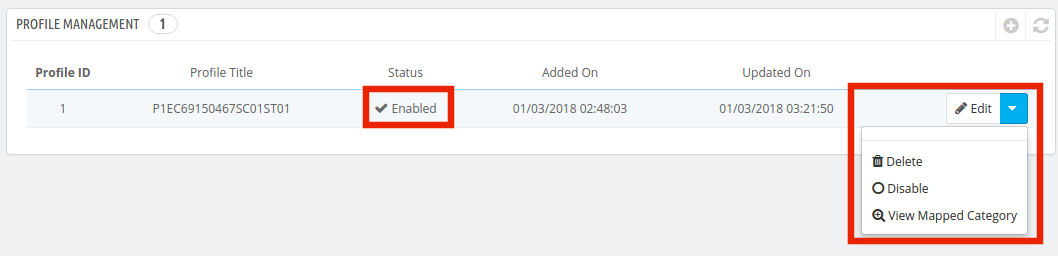

L'administrateur de la boutique Prestashop peut activer désactiver en changeant le statut comme indiqué dans l'image ci-dessous. La catégorie mappée peut même être visualisée en cliquant sur le bouton 'Voir la catégorie mappée'bouton montré dans l'image ci-dessus. Les catégories mappées seront montrées comme l'image ci-dessous:
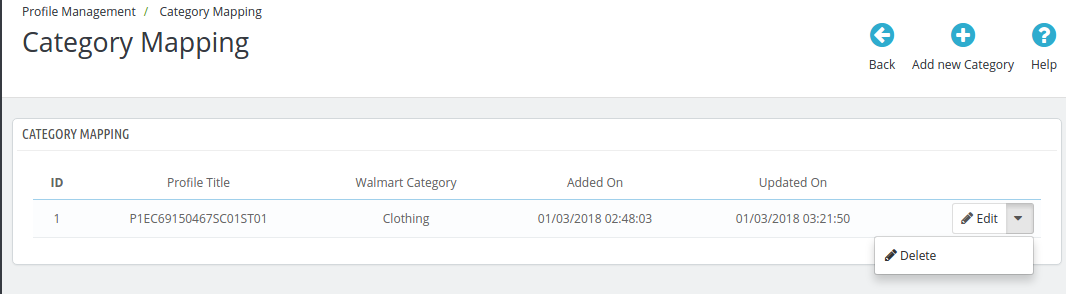
L'administrateur du magasin peut même ajouter de nouvelles catégories pour le mappage.
4.2.3 Comment ajouter une nouvelle catégorie?
Pour ajouter une nouvelle catégorie, cliquez sur le bouton 'Ajouter une nouvelle catégorie'en haut à droite de l'interface d'administration.
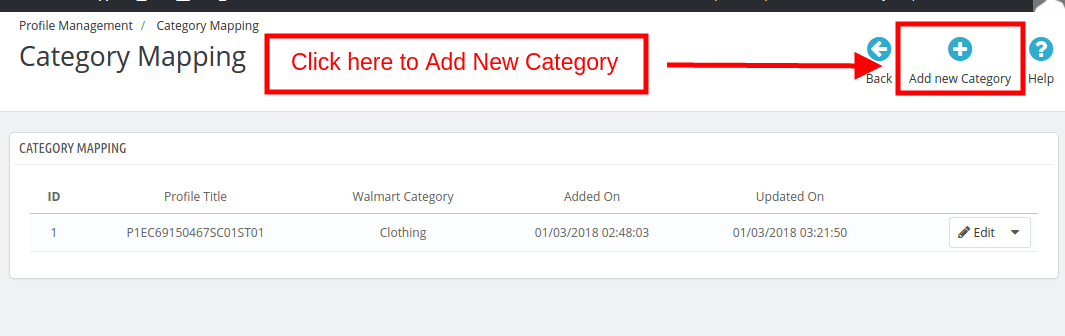
Vous serez redirigé vers la page de création de catégorie, comme indiqué ci-dessous.
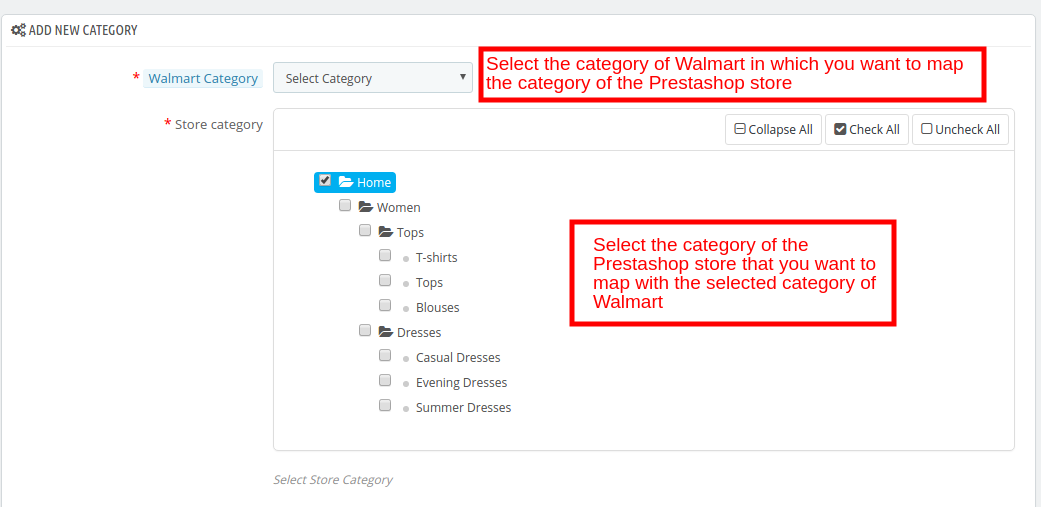

Catégorie Walmart: Sélectionnez la catégorie de Walmart dans laquelle vous souhaitez mapper la catégorie du magasin Prestashop.
Catégorie de magasin: Sélectionnez la catégorie du magasin Prestashop que vous souhaitez mapper avec la catégorie sélectionnée de Walmart.
4.2.4 Comment éditer / supprimer les catégories?
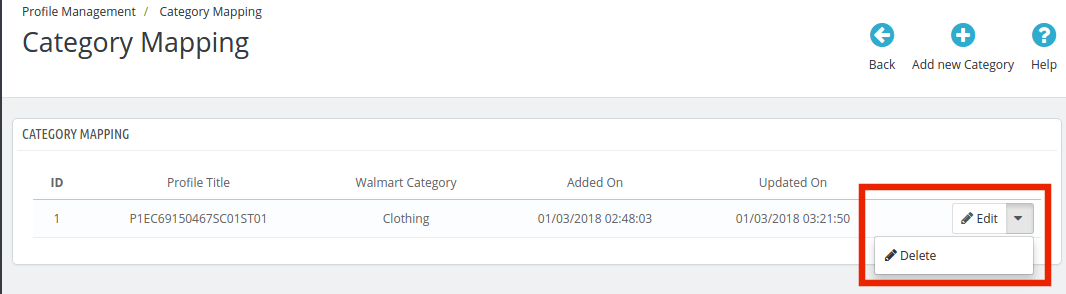
Il y a un Éditer et Effacer bouton correspondant à chaque catégorie comme indiqué ci-dessous. Cliquez sur les boutons respectifs pour éditer et supprimer les catégories.
4.3.
le
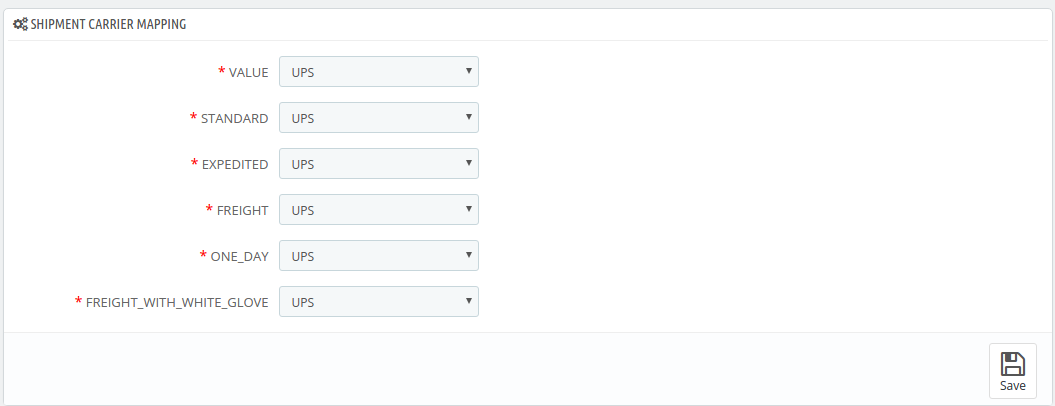
Juste
4.4.
L’administrateur a la possibilité d’ajouter des offres promotionnelles aux clients du marché à l’aide de l’addon Intégration Prestashop Walmart.
4.4.1 Comment ajouter des promotions sur le marché Walmart?
Pour ajouter des offres promotionnelles, cliquez sur le signe "+" ou "Ajouter une nouvelle promotion" en haut à droite du module d'intégration de Walmart Prestashop.
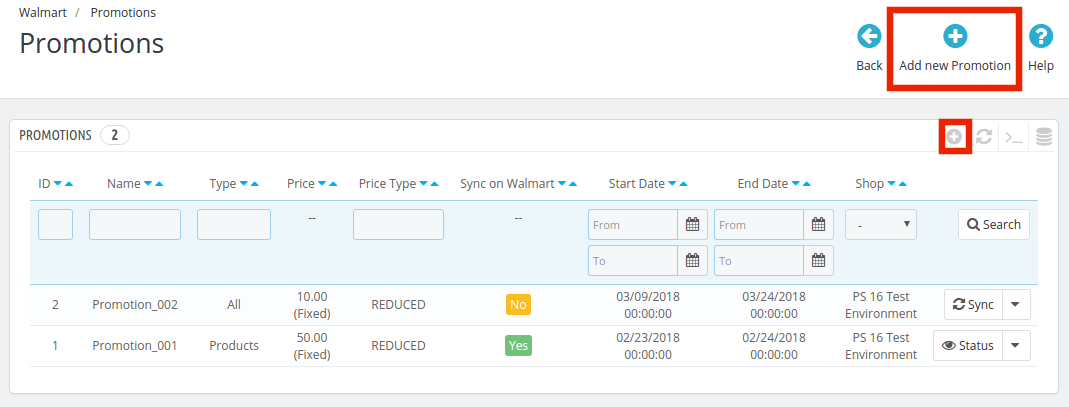
Vous serez redirigé vers la page de création de promotion. Remplissez les détails requis qui sont discutés ci-dessous:
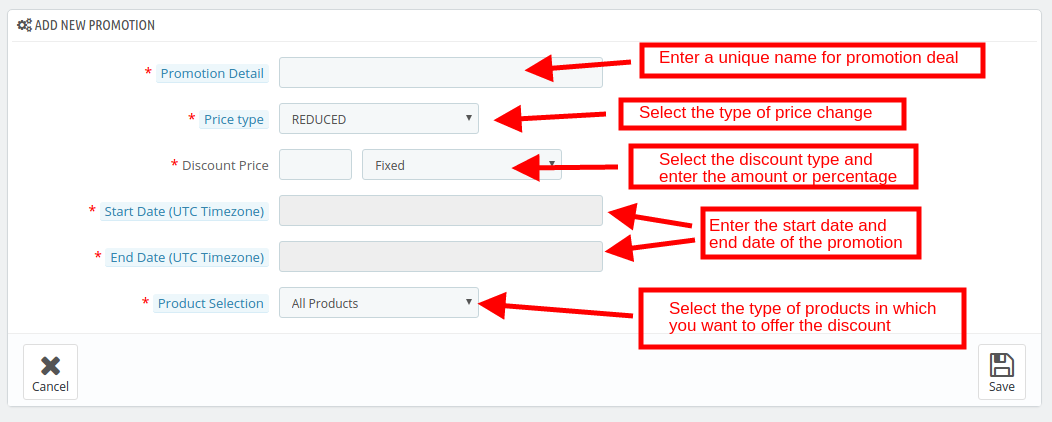
Détail de la promotion: Entrez le détail de la promotion dans cette section.
Type de prix: Sélectionnez le type de changement de prix. Il peut être réduit ou dégagé.
Prix discount: Sélectionnez le type de remise, Fixe ou Pourcentage. Entrez le montant fixe ou le montant en pourcentage.
Date de début: Entrez la date de début de la transaction.
Date de fin: Entrez la date de fin de la transaction.
Selection de produit: Sélectionnez le groupe de produits dans lequel vous souhaitez offrir le rabais. Il a des options 3:
- Tous les produits: Ceci s'appliquera à la promotion de
- Produits du profil sélectionné: Cela s'appliquera à tous les produits du profil sélectionné. Une fois cette option sélectionnée, tous les profils seront répertoriés dans la section Sélectionner un profil.

- Produits sélectionnés: Cela permettra à l'administrateur d'offrir des réductions sur les produits sélectionnés. Les produits peuvent être sélectionnés dans la section Sélectionner un produit.

4.4.1SyncEditer / Supprimer
Les offres promotionnelles seront répertoriées dans cet onglet de l'extension d'intégration d'intégration de l'API Prestashop Walmart, comme indiqué dans l'image ci-dessous:
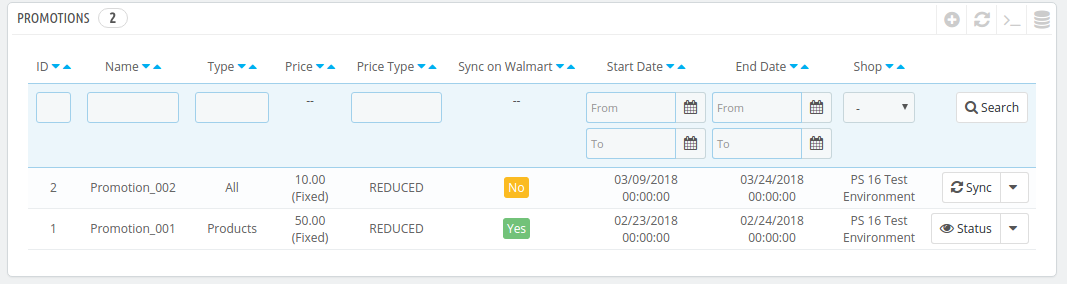
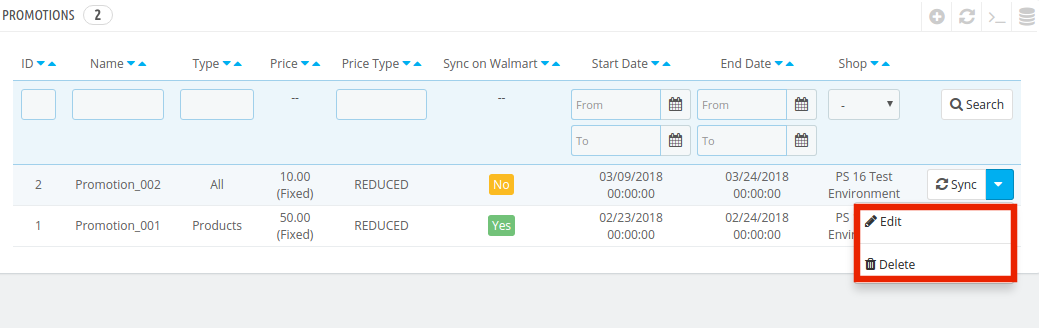
Les promotions peuvent être synchronisées avec le marché Walmart en cliquant sur le bouton 'Sync'bouton correspondant à chaque règles de promotion. Pour modifier ou supprimer les règles de promotion, cliquez sur le bouton 'Éditer' ou 'Effacer'correspondant à chaque règle comme indiqué ci-dessous:
Remplacement de livraison par 4.5
L'extension d'intégration Prestashop Walmart permet à l'administrateur du magasin d'ajouter des méthodes d'expédition pour les consommateurs Walmart.
4.5.1 Comment créer une nouvelle dérogation d'expédition?
Les différents champs d'information dans cet onglet de l'extension Prestashop Walmart Integration sont répertoriés ci-dessous:
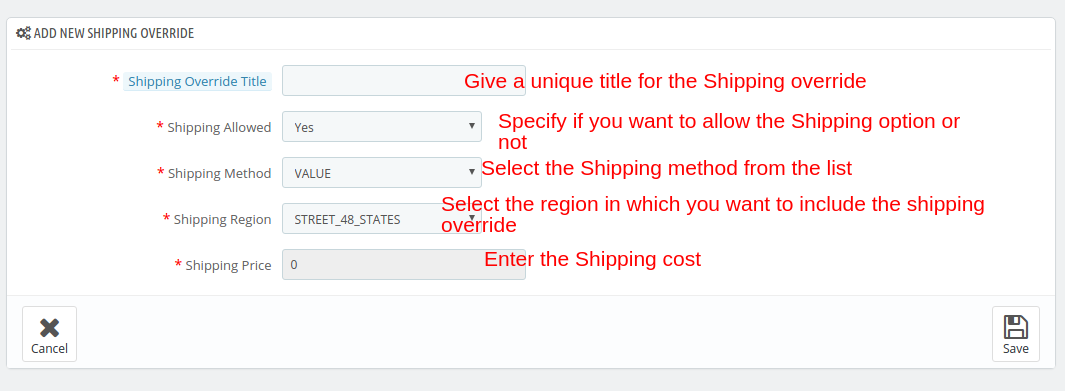
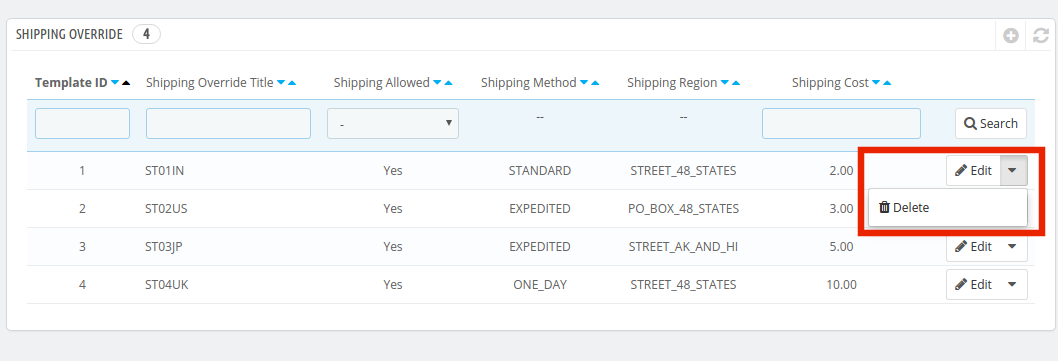
Titre de contournement d'expédition: Entrez un titre unique pour le remplacement d'expédition.
Expédition autorisée: Le menu déroulant comprend les options Oui et Non. Sélectionnez Oui si vous souhaitez autoriser cette substitution d'expédition.
Méthode d'expédition: Sélectionnez le mode d'expédition que vous souhaitez inclure dans cette substitution d'expédition.
Région d'expédition: Sélectionnez la région dans laquelle vous souhaitez intégrer le remplacement d'expédition.
Prix de l'expédition: Entrez le coût d'expédition ici.
Remarque : Toutes les options de remplacement d'expédition créées ici seront répertoriées dans la section Gestion des profils.
4.5.2 Comment modifier / supprimer le remplacement d'expédition?
Toutes les options de remplacement des expéditions peuvent être consultées dans cet onglet du plug-in d'intégration Prestashop Walmart Marketplace. Pour modifier ou supprimer l'option de remplacement d'expédition, cliquez sur le bouton Éditer or Effacer bouton correspondant à chaque option, comme indiqué dans l'image ci-dessous.

4.6. Liste de produits
Les produits répertoriés peuvent être visualisés à partir de l’arrière du module d’intégration Prestashop Walmart, comme indiqué dans l’image ci-dessous.
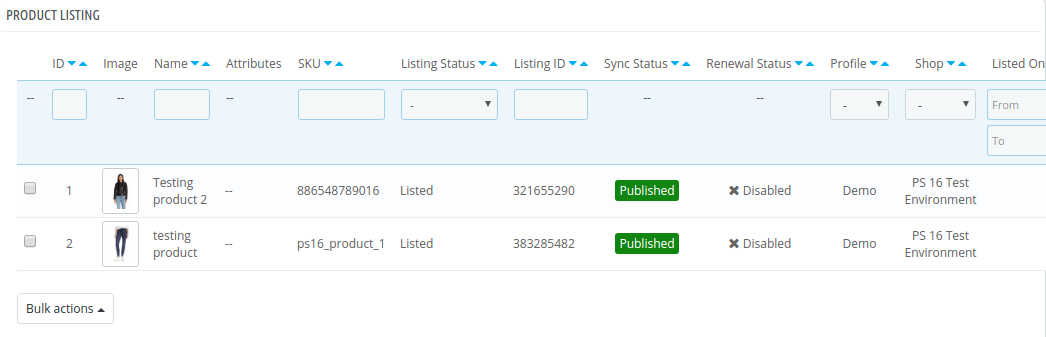
Cette section affiche la liste de tous les produits répertoriés sur Walmart Marketplace avec leurs statuts. Pour répertorier les produits sur Walmart, lancez la commande Synchroniser l'inventaire avec Walmart cron. Les produits seront listés sur le marché Walmart. (Voir section 4.16)
Une fois l'inventaire synchronisé, les détails du produit correspondant seront synchronisés en conséquence. Pour synchroniser le prix des produits, lancez le 'Prix de synchronisation du produit'cron dans l'onglet Synchronisation. Voici certaines des options offertes dans cette section:
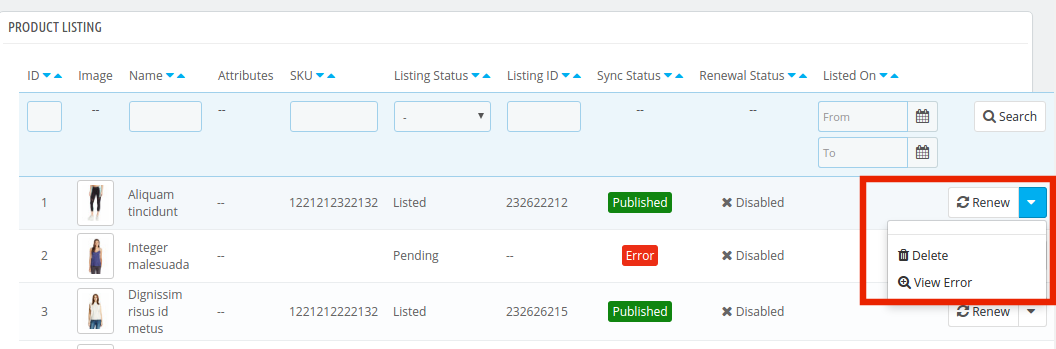
Renouvellement de la liste de produits
L’administrateur de la boutique Prestashop peut renouveler le produit, au cas où
Suppression de la liste de produits
L’administrateur du magasin peut désactiver le produit du marché en cliquant sur le bouton "Effacer"bouton correspondant à chaque liste de produits. Pour annuler l'action, cliquez sur le bouton"Relist". L'action de suppression sera alors remplacée par l'action de relister. Exécutez la commande Synchroniser les produits sur Walmart cron pour supprimer les produits ou les marquer comme inactifs dans la page de liste des produits.
Erreur de vue
L'administrateur peut voir que l'erreur est survenue lors de l'inscription du produit en cliquant sur l'action 'View Error'.
Mise à jour en vrac de produits
L'addon d'intégration de Walmart Prestashop permet à l'administrateur de mettre à jour les produits en masse. L'action en bloc offre les options suivantes:
- Delete?Selireed
- Relist?Sélectionné
- ReNeuf (ve)?Sélectionné
- Halt?Sélectionné
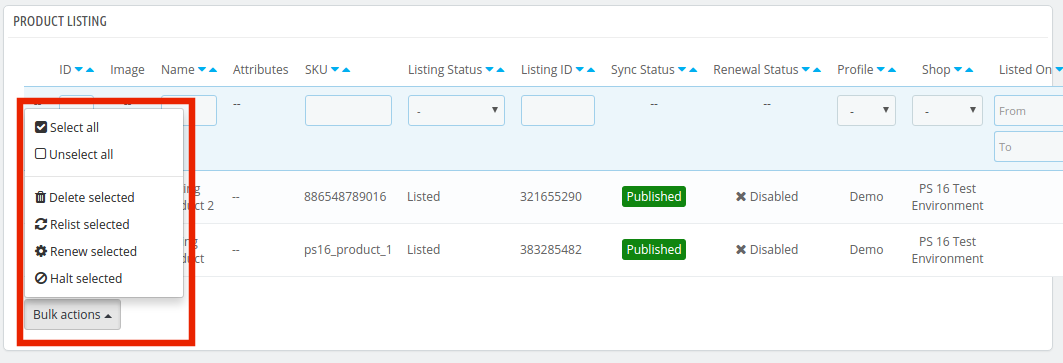
Sélectionnez les produits dans lesquels vous souhaitez effectuer l'une des actions mentionnées ci-dessus, comme indiqué dans l'image ci-dessous:
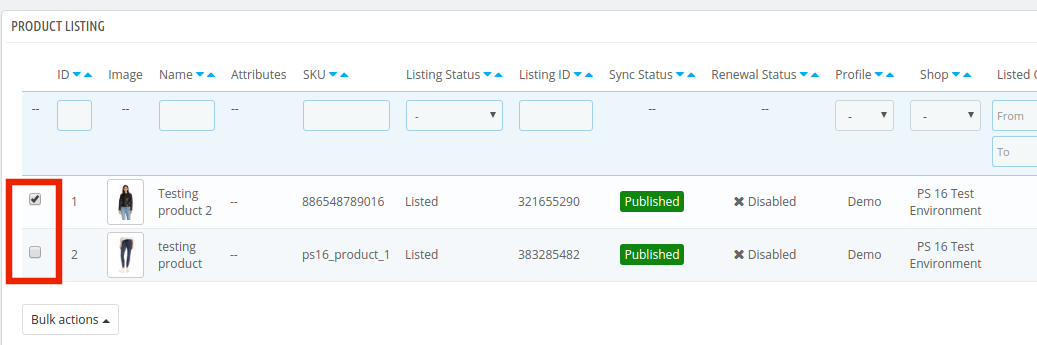
Une fois les produits sélectionnés, cliquez sur l'action que vous souhaitez effectuer. La même action sera effectuée sur tous les produits sélectionnés.
Cartographie des produits existants sur Walmart
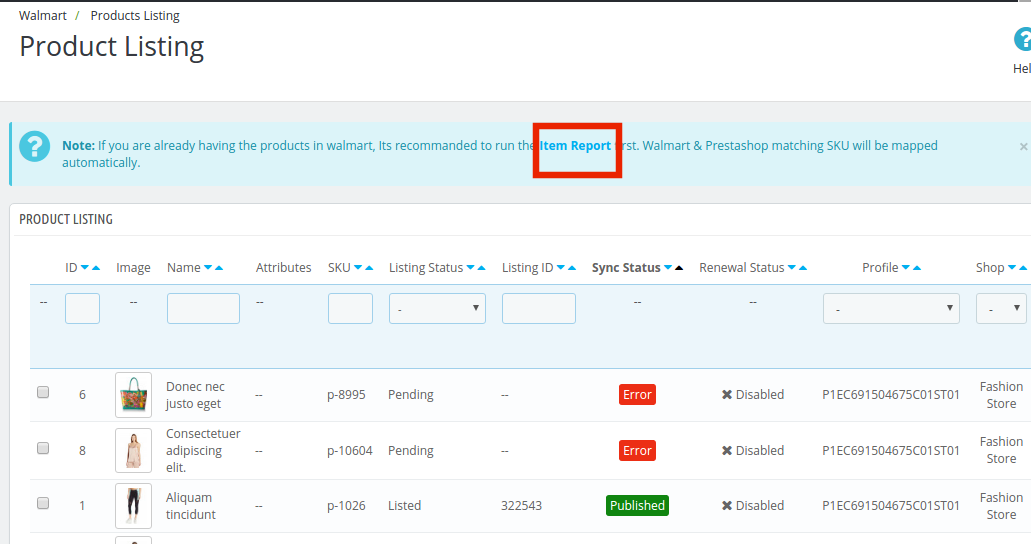
Si vous avez déjà les produits dans Walmart, exécutez d'abord le cron Report Report. Une fois ce cron exécuté, le numéro de référence correspondant à Walmart et Prestashop sera automatiquement mappé. Ils peuvent correspondre à la SKU, créer l'ID d'annonce et modifier le statut en tant que «Publié».
4.7. Cartographie d'attributs
L'extension d'intégration Prestashop Walmart offre un moyen simple de mapper l'attribut du magasin Prestashop avec le marché Walmart. L'administrateur de la boutique peut mapper l'attribut de Walmart.com avec l'attribut de la boutique e-commerce Prestashop dans cet onglet.
4.7.1. Comment créer un nouveau mappage d'attributs?
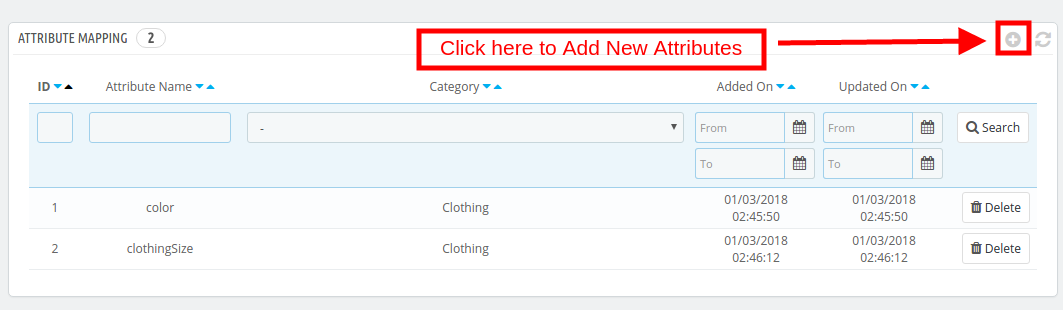
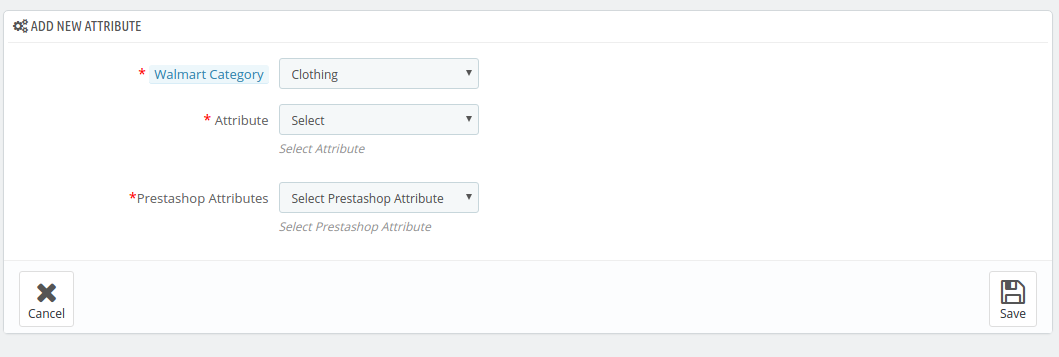
Pour créer de nouveaux attributs, cliquez sur le bouton '+'signe en haut à droite de l'interface d'administration. Vous serez redirigé vers la page de création d'attribut. Suivez les étapes ci-dessous pour le mappage d'attributs.
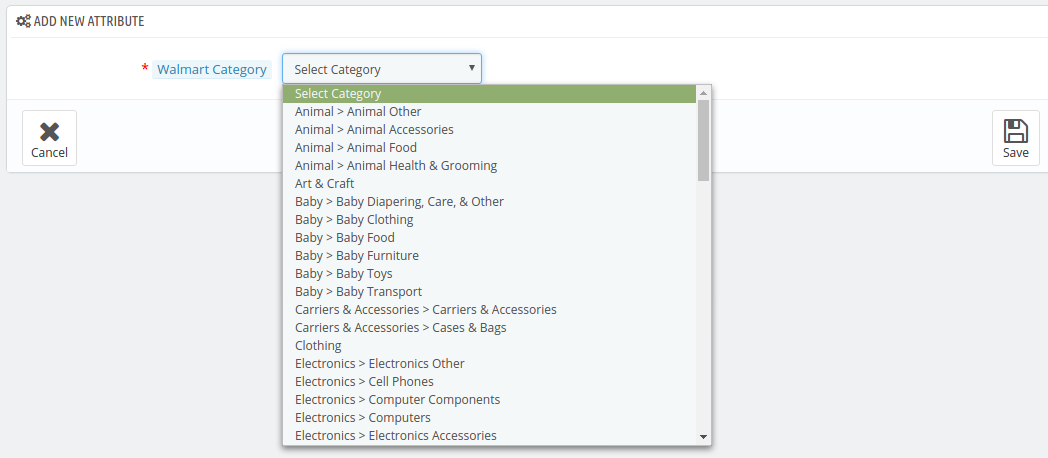
Sélectionnez le Catégorie Walmart dans lequel vous voulez mapper l'attribut comme indiqué dans l'image ci-dessous:
Attribut: Sélectionnez l'attribut de Walmart dans lequel vous souhaitez mapper l'attribut de Prestashop.
Attribut Prestashop: Sélectionnez l'attribut du magasin Prestashop que vous souhaitez mapper avec l'attribut du marché.
4.8. Réglage de la commande
L’administrateur du magasin peut définir le statut des commandes passées sur Walmart qui sont mappées dans le magasin Prestashop à partir du Réglage de la commande onglet du plugin Intégration Prestashop Walmart. Cette section comprend quatre statuts de commande différents. Elles sont:
Statut actuel de la commande, État de la commande expédiée, Statut de confirmation de commande, et Ordre Annuler Statut.
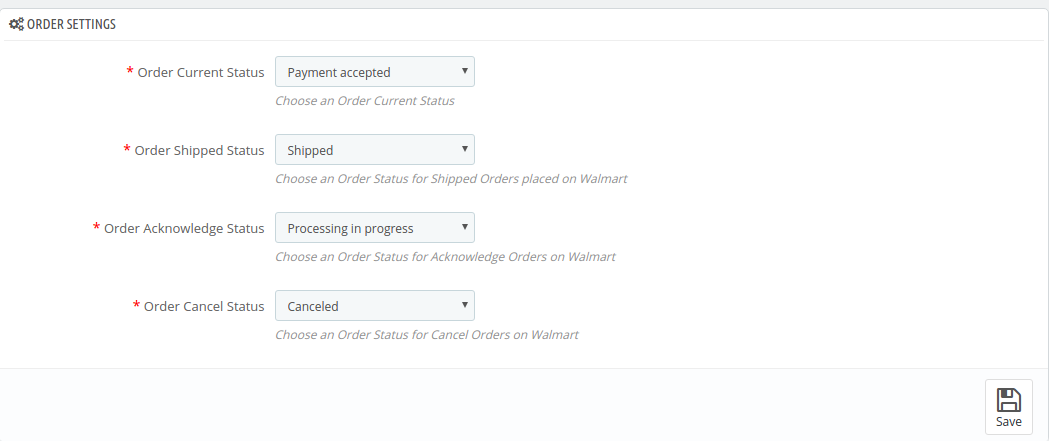
Une fois que le statut de la commande est modifié dans le magasin Prestashop, exécutez la commande 'Mettre à jour le statut de la commande à Walmart'Cron. Cela synchronisera tous les changements sur le marché. (Voir la section 4.16)
4.9. Liste de commande
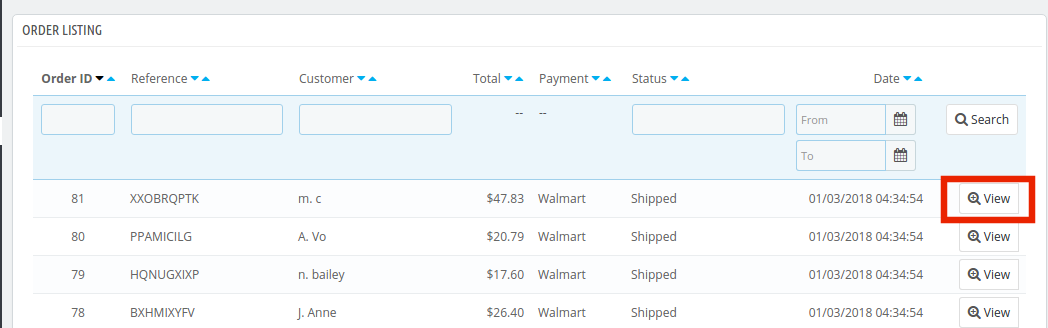
Les commandes reçues de Walmart.com sont répertoriées dans l'interface d'administration de l'intégration de l'API Prestashop Walmart. Pour cela, le propriétaire du magasin doit exécuter le cron 'Sync Order Order from Walmart'. (Voir la section 4.16) Une fois le cron exécuté, l'intégralité des commandes sera synchronisée dans le magasin Prestashop. Ces commandes peuvent ensuite être traitées en cliquant sur le bouton 'Affichage'comme indiqué ci-dessous.
4.10. Etat du flux
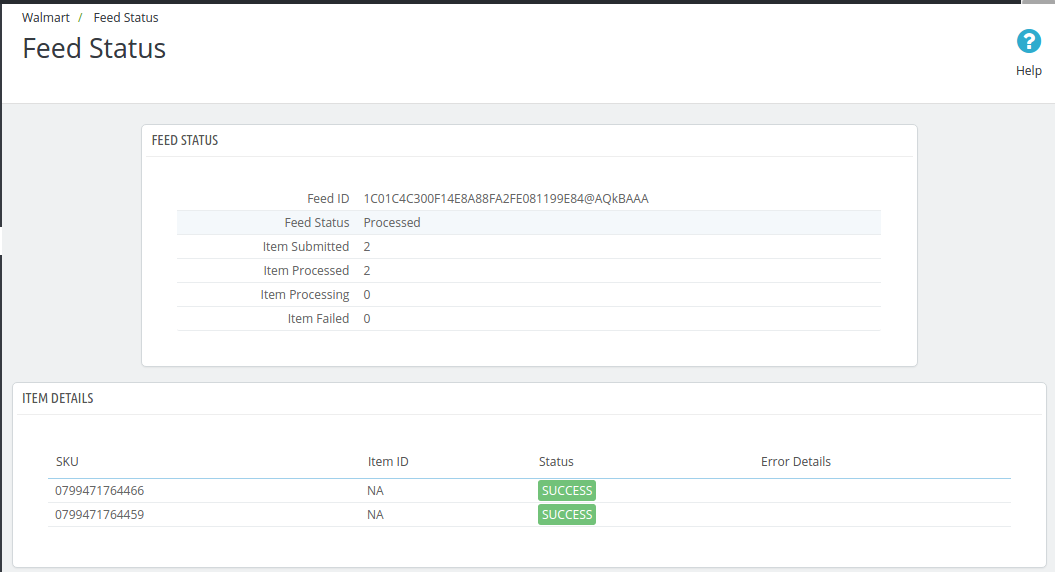
Chaque fois qu'un cron est exécuté, un flux est créé dans cet onglet, comme indiqué ici. Le statut des flux est visible en cliquant sur le bouton 'Affichage' bouton.
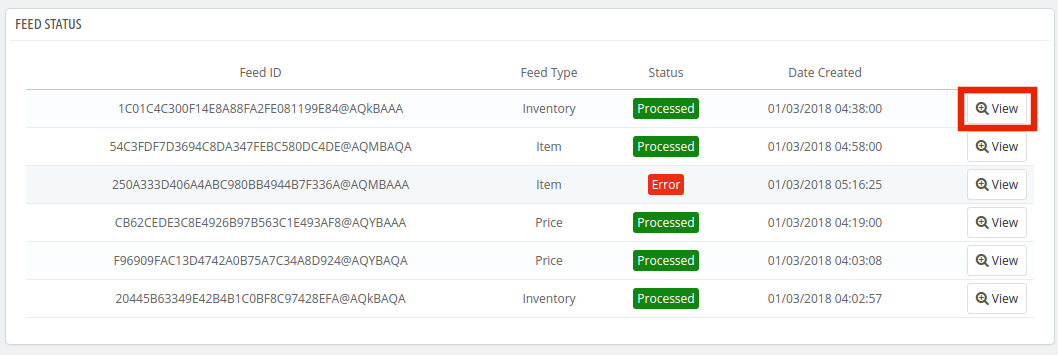
En cliquant sur le bouton, vous serez redirigé vers la page de détail de l'état du flux.
4.11.?BuyBox?rapport
Si plusieurs vendeurs vendent le même produit, walmart.com les affiche sur une seule page. Cette page affiche les produits et leurs prix au client. Sur ces produits, un article remporte la boîte d'achat. Les clients sont attirés par la toute première option qu'ils voient. Il est donc essentiel pour les vendeurs de gagner la case achat. Les vendeurs peuvent voir les produits répertoriés dans la zone d’achat avec leur statut dans l’onglet «Zone d’achat» de l’extension Intégration Prestashop Walmart. Pour synchroniser le dernier rapport d'achat, exécutez un travail périodique dans l'onglet Synchronisation du module complémentaire d'intégration de l'API Walmart Prestashop. (Voir la section 4.16)
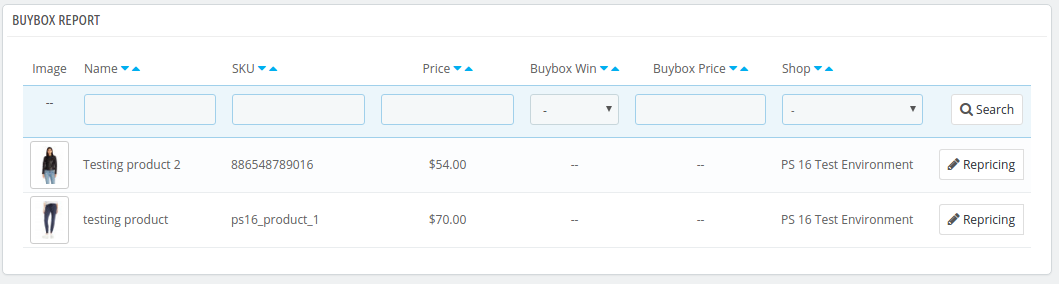
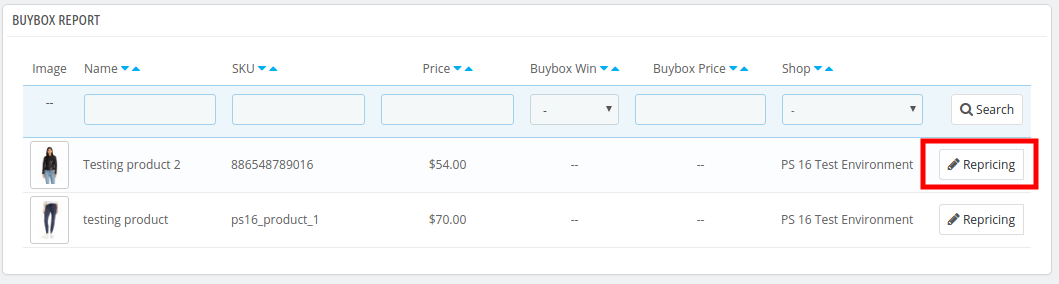
En outre, Prestashop Walmart Integrator offre un moyen simple de modifier le prix des produits pour remporter le prix d’achat. Les vendeurs peuvent réduire les coûts pour améliorer la visibilité de leurs produits. Pour repasser les produits, cliquez sur le bouton 'Repricing'option correspondant à chaque produit.
Une fois que vous cliquez ici, vous obtiendrez une fenêtre contextuelle. Basculer le Activer / désactiver la re-tarification option pour le même.
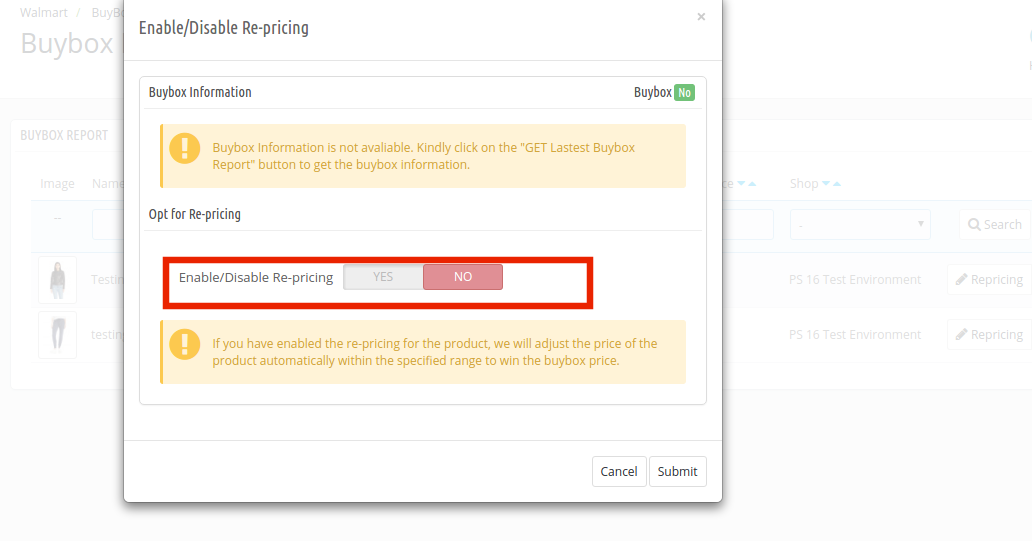
Une fois cette fonctionnalité activée, il vous sera demandé de saisir le Prix minimum et maximum.
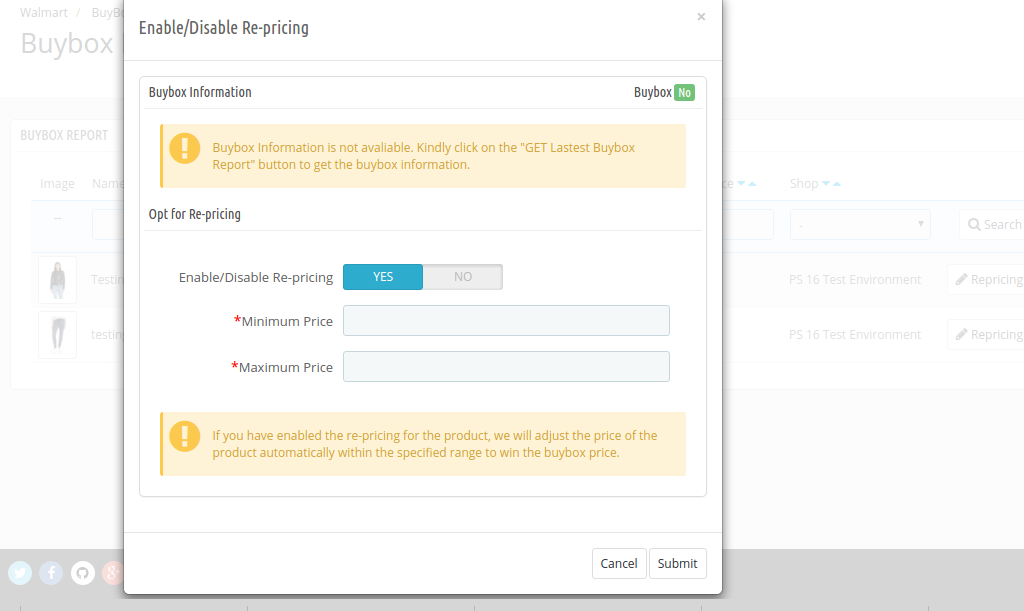
Entrez le prix minimum et maximum et cliquez sur le bouton 'Soumettre'. Synchronisez la révision avec la place de marché en exécutant cron dans l'onglet Synchronisation du module complémentaire d'intégration de l'API Prestashop Walmart. (Voir la section 4.16)
4.12. Temps de latence
Le temps de latence fait référence au nombre minimum de jours où l’envoi de la commande est initié. Le temps de latence est l'intervalle entre le jour où la commande est passée et quand elle est expédiée. Pour mettre à jour le délai d’expédition, l’administrateur doit cliquer sur le bouton "Mettre à jour le délai", comme indiqué ci-dessous.
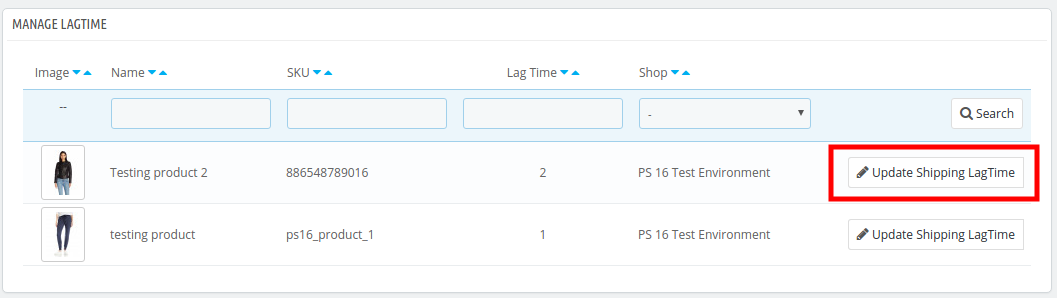
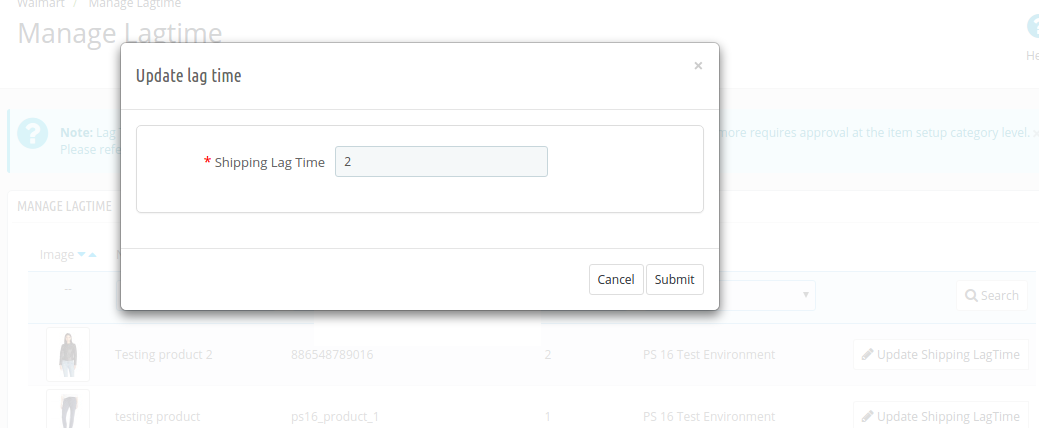
En cliquant, une fenêtre contextuelle apparaîtra comme indiqué ci-dessous: Entrez le temps de latence de chaque produit. Une fois cette opération effectuée, l’administrateur peut synchroniser en bloc le temps de latence en exécutant cron dans l’onglet Synchronisation du connecteur Prestashop Walmart.
RéférerSection4.15?for?the?cron?job?details.
4.13.
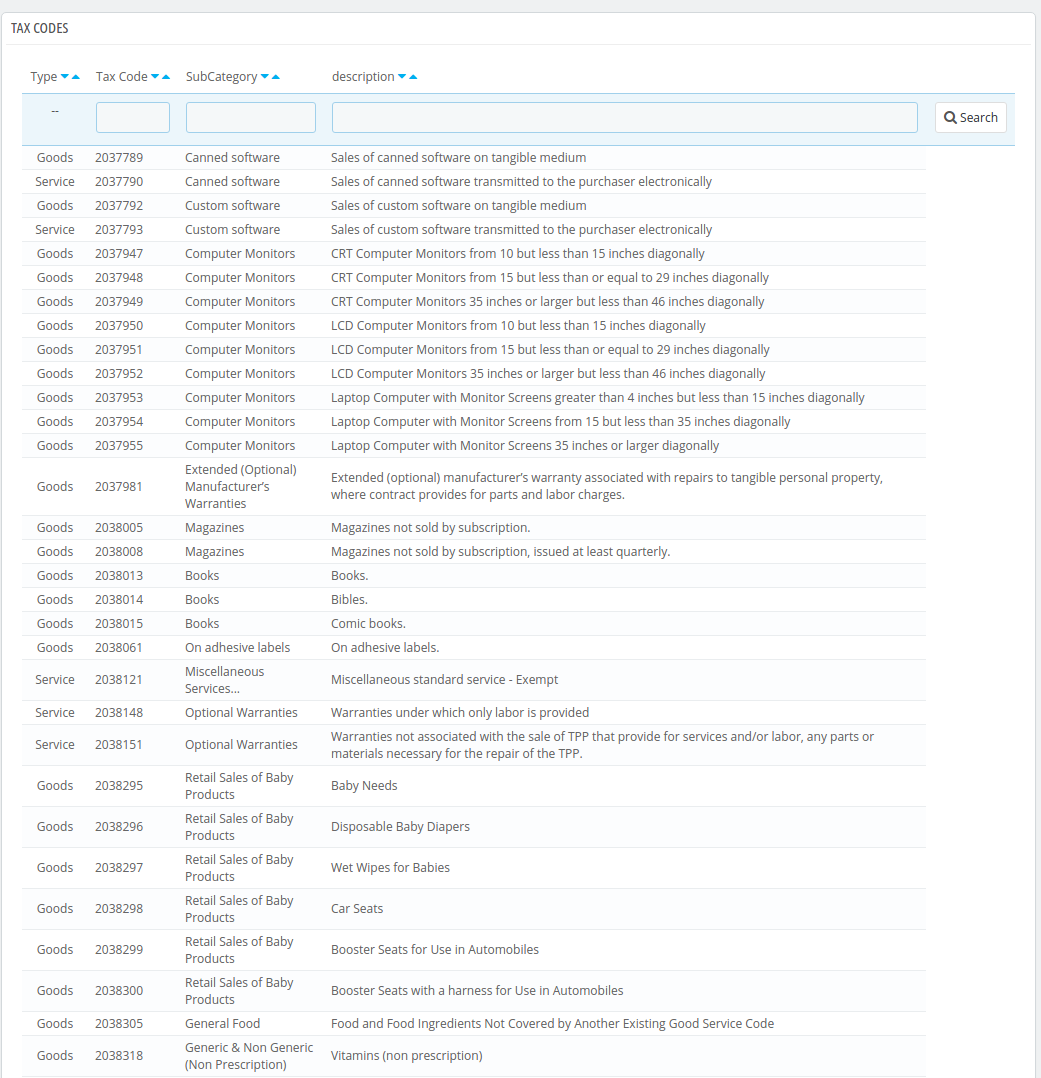
Walmart fait obligation aux vendeurs de fournir le code des taxes pour les produits au moment de la liste de produits. L'administrateur du magasin peut vérifier les codes de taxe dans cet onglet du module d'intégration de la place de marché de Prestashop Walmart.
4.14.
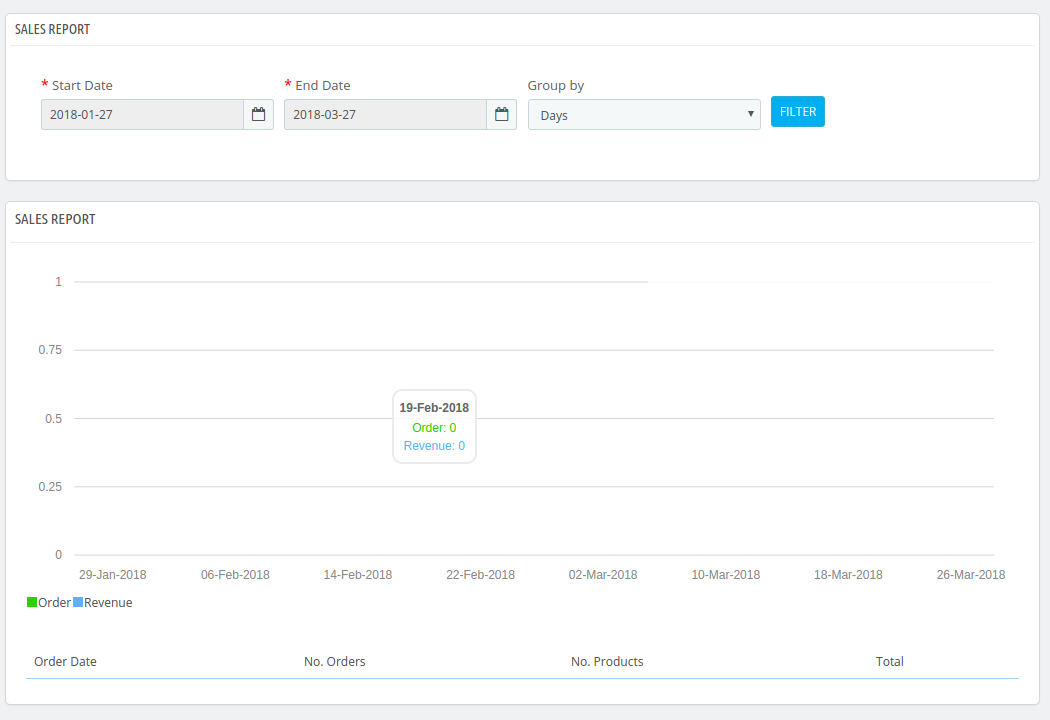
Le vendeur obtient un rapport complet sur les ventes sur le marché dans l'onglet Rapport des ventes du connecteur Walmart Prestashop. Le rapport de vente apparaîtra sous forme graphique et sous forme de tableau. Appliquer le filtre en sélectionnant les dates de début et de fin. Le vendeur peut même regrouper le rapport par jours, mois et années.
4.15.ProduitVentes
Le vendeur peut même consulter le rapport de vente d'un produit particulier dans l'onglet Rapport de vente de produit de Walmart Prestashop Integrator.
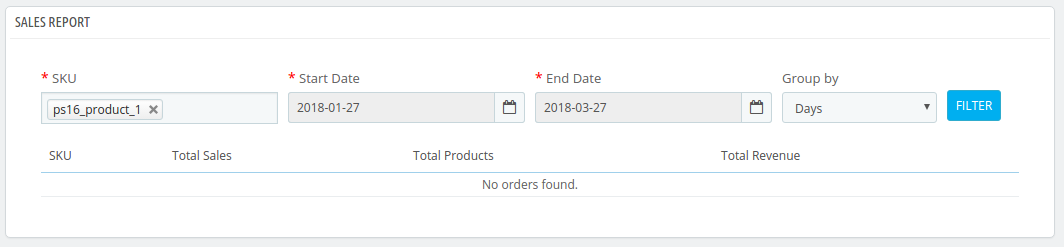
Entrez le SKU, Date de début, Date de fin et appliquez le filtre pour afficher le rapport des ventes de ce produit particulier.
4.16.Synchronisation
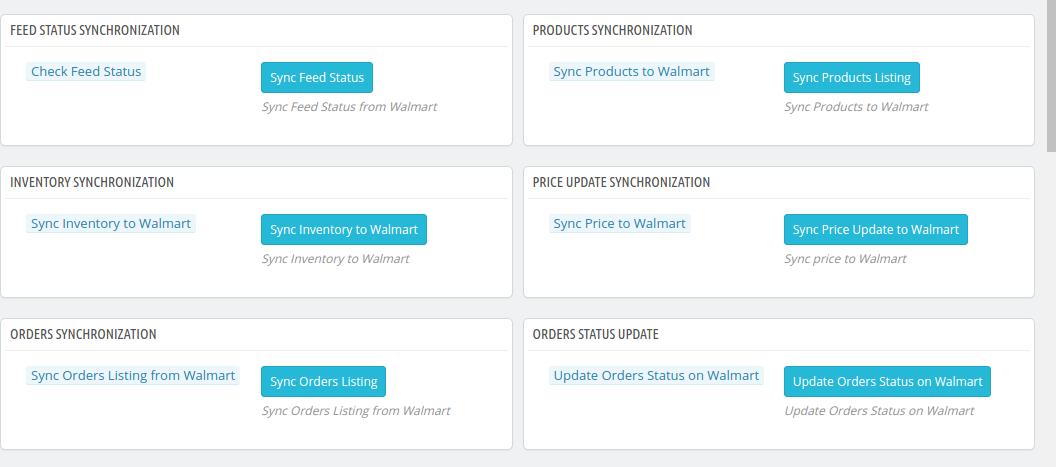
Cet onglet du module Intégration Prestashop Walmart synchronise tous les paramètres et modifications effectués dans les autres onglets du module Intégration Prestashop Walmart Marketplace. La synchronisation entre Prestashop Store et Walmart Marketplace et inversement peut être effectuée à partir duSynchroniser'onglet. Les différentes tâches cron permettant de synchroniser les paramètres entre Store et Walmart Marketplace sont présentées ci-dessous.
4.16.1 Comment synchroniser le statut du flux?
Chaque fois qu'un cron est exécuté, un flux est créé dans l'onglet Gestion des flux. Le statut initial du flux est soumis. Pour changer le statut du flux soumis ou en cours de traitement, cliquez sur État du flux de synchronisation.
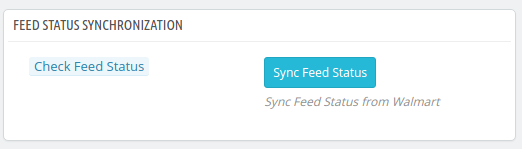
Il effectuerait les actions suivantes
- Un flux sera créé chaque fois qu'un cron est exécuté dans l'interface d'administration.
- Ce cron particulier met à jour le statut des flux.
4.16.2 Comment synchroniser des produits avec Walmart Marketplace?
Le produit répertorié dans le module complémentaire Intégration Prestashop Walmart Marketplace sera synchronisé avec Walmart.com en cliquant sur 'Synchroniser les produits avec Walmart‘.
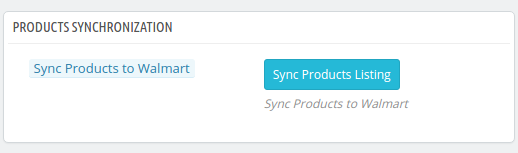
Il effectuerait les actions suivantes
- Le cron mettra à jour la liste des produits sur le marché Walmart.
- Il ajoutera des produits sur le marché Walmart avec les détails de produit respectifs (par exemple, prix, quantité, image, etc.).
- Il mettra à jour les produits déjà présents sur le marché Walmart.
- Il mettra à jour les produits expirés sur Walmart Marketplace pour les articles dans lesquels le «renouvellement» est activé.
- Il va supprimer les produits de Walmart Marketplace qui sont marqués comme supprimés sur Store.
4.16.3 Comment synchroniser l'inventaire avec Walmart Marketplace?
La quantité de produits peut être mise à jour sur le marché Walmart en exécutant le 'Synchroniser l'inventaire avec Walmart'cron
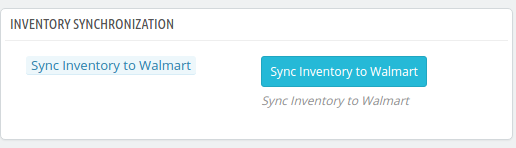
Il effectuerait les actions suivantes
- Il met à jour le statut de quantité de chaque produit répertorié sur le marché Walmart.
4.16.4 Comment synchroniser le prix des produits sur Walmart Marketplace?
Le prix des produits peut être synchronisé avec le marché en exécutant 'Synchroniser le prix avec Walmart'cron
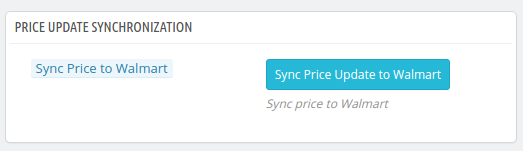
Il effectuerait les actions suivantes
- L'exécution cron affichera le prix mis à jour des produits sur le marché Walmart.
- Il mettra à jour les changements dans le prix des produits.
4.16.5 Comment synchroniser la liste de commande de Walmart Marketplace?
Les commandes reçues de Walmart Marketplace peuvent être synchronisées dans le magasin en exécutantSynchroniser la liste de commandes de Walmart'Cron.
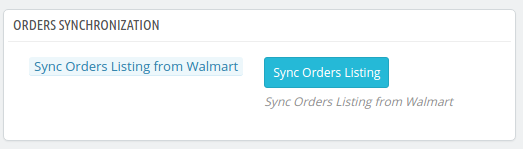
Il effectuerait les actions suivantes
- Le cron synchronisera les détails des commandes et des transactions de Walmart Marketplace.
- Il crée des commandes dans le magasin conformément à la commande reçue de Walmart Marketplace.
4.16.6 Comment synchroniser le temps de latence avec le marché?
Le temps de retard des produits fixé dans l'onglet Temps de retard du module complémentaire Intégration Prestashop Walmart peut être synchronisé avec le marché en exécutant l'exécution «Sync Lag time on Walmart».
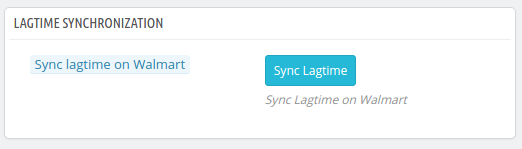
It?would?perform?following?actions??
- le
- Tout
?4.16.7
L'administrateur peut synchroniser le repricing de la Buy Box en exécutantSync Repricing Achetez une boîte sur Walmart‘.
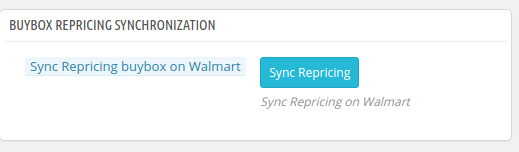
It?would?perform?following?actions??
The?cron?will?sync?the?change?in?the?price?of?the?Buy?Box?products.
4.16.8?the latest?Acheterrapportla place du marché?
le
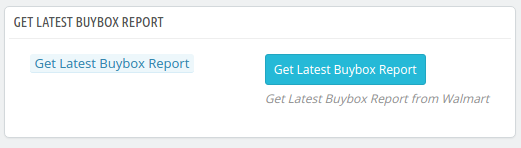
It?would?perform?following?actions??
The?cron?syncs?the?latest?buy?box?report?from?the?marketplace?to?the?Prestashop?Walmart?API?integrator.
Remarque :
Si la synchronisation est réussie, un message sera affiché
4.15. Journal d'audit
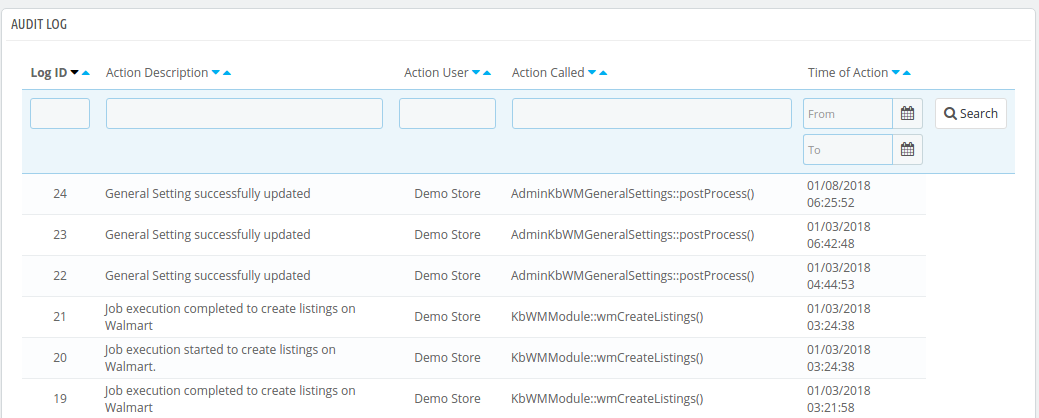
L'admin peut voir tous les emplois l'exécution a eu lieu dans l'onglet Journal d'audit de l'extension d'intégration Prestashop Walmart Integration. Le statut des travaux peut être visualisé dans cet onglet.
Vous pouvez obtenir l'intégration Prestashop Walmart à des prix abordables dans la boutique Knowband.
Lien vers le module d'intégration Prestashop Walmart:?https://www.knowband.com/prestashop-walmart-integration
Lien vers la démo de l’administrateur d’intégration Prestashop Walmart Integration: https://psm.knowband.com/walmart/16/admin1/index.php?controller=AdminLogin&token=ffa17b0c72ff8c0ab7cf3e344c5ae4fc
Regarder la vidéo: https://www.youtube.com/watch?v=Dvhlpl8KTUk
Achetez l’intégrateur Walmart Prestashop dans la boutique Addon: https://addons.prestashop.com/en/third-party-data-integrations-crm-erp/30194-knowband-prestashop-walmart-integration.html
Contactez-nous à support@knowband.com pour toute requête ou demande de modification personnalisée selon les besoins de votre entreprise.

Prestashop Knowband Ordonnance supplémentaire Formulaires / Champ Manager- Manuel de l’utilisateur
1.0 Introduction
Prestashop Additional Order Forms / Gestionnaire de champs par Knowband permet à l’administrateur du magasin Prestashop d’ajouter des champs personnalisés supplémentaires à commander ou à la page de paiement du site Web. L’administrateur du magasin peut ajouter des champs illimités sur la page de paiement. De cette façon, l’addon du gestionnaire de champs personnalisé de commande supplémentaire Prestashop permet aux commerçants de prendre autant d’informations sur les clients qu’ils le souhaitent.
Le gestionnaire de champs de commande personnalisé de Prestashop prend en charge les champs Texte, Sélection, Radio, Case à cocher, Zone de texte et Date du fichier. Prestashop Formulaires de commande supplémentaires / Gestionnaire de champs est un moyen facile pour les commerçants d’obtenir toutes les données requises sur le client au moment où ils sont sur le point de quitter le site Web.
Voici quelques-uns des avantages offerts par le champ personnalisé Prestashop sur la page de paiement du module Prestashop:
- L’administrateur Prestashop peut ajouter un nombre illimité de champs personnalisés sur la page de paiement.
- Avec l’aide du gestionnaire de formulaires de commande supplémentaire Prestashop de Knowband, le client peut effectuer les modifications personnalisées sans apporter de modifications au code.
- Le gestionnaire de champs de commande supplémentaire Prestashop permet à l’administrateur Prestashop de créer différents types de champs sur la page de commande.
- L’administrateur peut ajouter un nombre illimité d’options pour les boutons radio, les cases à cocher et les listes de sélection à quelques clics de bouton.
- Prestashop Extra Field sur l’addon de paiement offre des options de personnalisation faciles et permet à l’administrateur d’optimiser l’expérience client.
Avantages clients
- L’administrateur peut recueillir des informations supplémentaires sur les clients qui peuvent les aider à mieux servir les clients avec cet addon Prestashop.
- Les clients peuvent fournir des informations supplémentaires à l’administrateur du magasin à l’aide du module Prestashop Additional Order Field Manager.
1.1. Objectifs du projet
Le champ supplémentaire Prestashop sur le module de la page de paiement permet au propriétaire du magasin Prestashop d’inclure les champs supplémentaires sur la page de paiement. Les objectifs du projet sont:
- Pour créer de nouveaux champs personnalisés sur la page de paiement du site Web et pour modifier ceux qui existent déjà.
- Pour créer les sections sur la page de paiement.
- La façon d’inclure la validation dans les différents domaines.
2.0 Installation
Afin d’installer les champs supplémentaires de Prestashop sur l’addon de la page de paiement suivez les étapes mentionnées ci-dessous.
- Acheter l’addon Prestashop Formulaires de commande supplémentaires / Gestionnaire de champs du Knowbbelow-mentionné sera fourni avec les fichiers suivants:
- Fichier zippé
- Manuel utilisateur
- Décompressez le fichier compressé. Il contiendrait un certain nombre de fichiers et de dossiers.
- Copiez tous les fichiers et dossiers du dossier décompressé et collez-les dans le répertoire “Modules” de votre magasin sur le chemin – Root Directory / modules /.
- Désormais, l’addon Informations sur les commandes supplémentaires de Prestashop est prêt à être installé sur votre boutique et vous pouvez le trouver dans Admin du magasin -> Modules et services. Il serait montré comme ci-dessous:

Dans le cas où vous ne trouvez pas le module Prestashop dans la liste des modules d’administration, essayez le module de recherche avec les détails suivants –
Mot – clé – Formulaires de commande supplémentaires / Champs
Auteur du responsable –
Catégorie de groupe de connaissances – Front office
Filtrer par – Installé et non installé / Activé et désactivé
- Cliquez sur le bouton ” Installer ” pour installer le module. Cela demanderait alors votre confirmation. Cliquez sur l’ option ” Poursuivre l’installation “.
- Cette étape va installer le module Prestashop Additional Order Field Manager et afficher la notification – “Module (s) installé (s) avec succès”.
3.0 Interface d’administration
Le module de gestion des champs personnalisés de commande supplémentaire Prestashop est facile à comprendre et à utiliser. Les différents paramètres de configuration proposés dans l’interface d’administration sont décrits ci-dessous.
3.1 Comment le module peut-il être configuré?
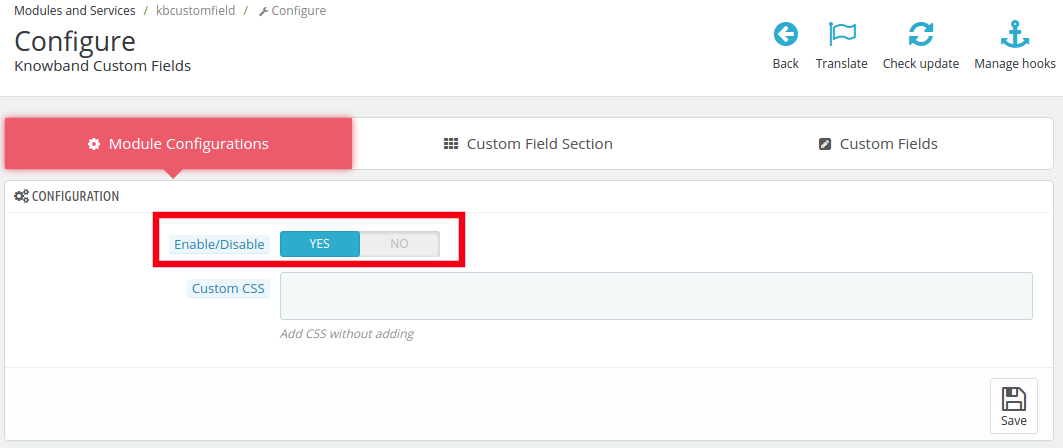
L’administrateur du magasin Prestashop peut activer / désactiver l’extension Prestashop Additional Order Forms / Field Manager après l’installation. Cela peut être fait à partir de l’onglet Configuration du module.
- Activer / Désactiver: Basculez le bouton comme indiqué dans l’image pour activer / désactiver l’addon Prestashop.
- CSS personnalisé: L’administrateur peut personnaliser l’apparence de la même chose en entrant le code CSS personnalisé ici.
3.2 Section de champ de commande
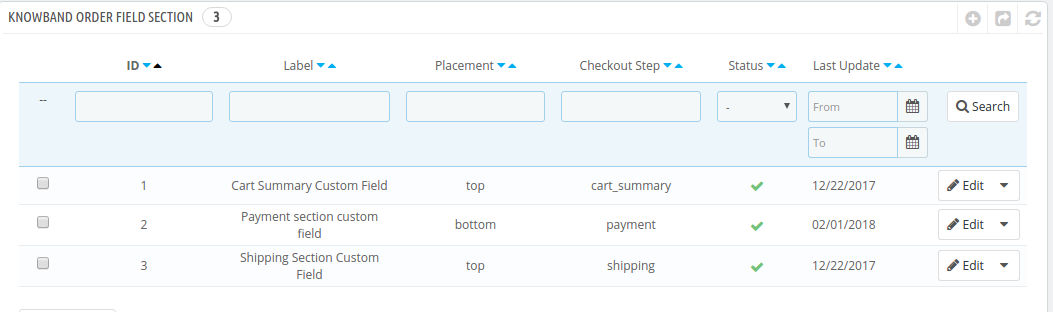
L’administrateur du magasin peut créer un nombre «N» de sections de champ de commande dans la page de commande du gestionnaire de champs de commande personnalisée Prestashop. Les champs d’information supplémentaires peuvent ensuite être placés dans les sections souhaitées dans la page de paiement.
Les champs personnalisés créés peuvent être consultés dans cet onglet de l’addon du champ d’informations supplémentaires Prestashop, comme indiqué dans l’image ci-dessous:
3.2.1 Comment créer la section Champ de commande?
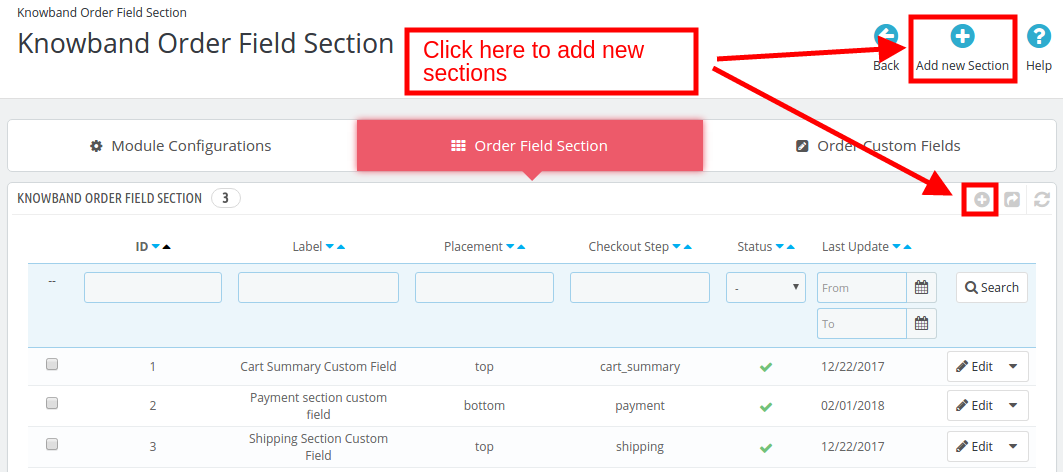
Pour créer une nouvelle section de champ de commande, accédez à l’onglet Order Field Section. Cliquez sur ” Ajouter une nouvelle section ” comme indiqué ci-dessous:
Vous allez être redirigé vers la page de création de section.
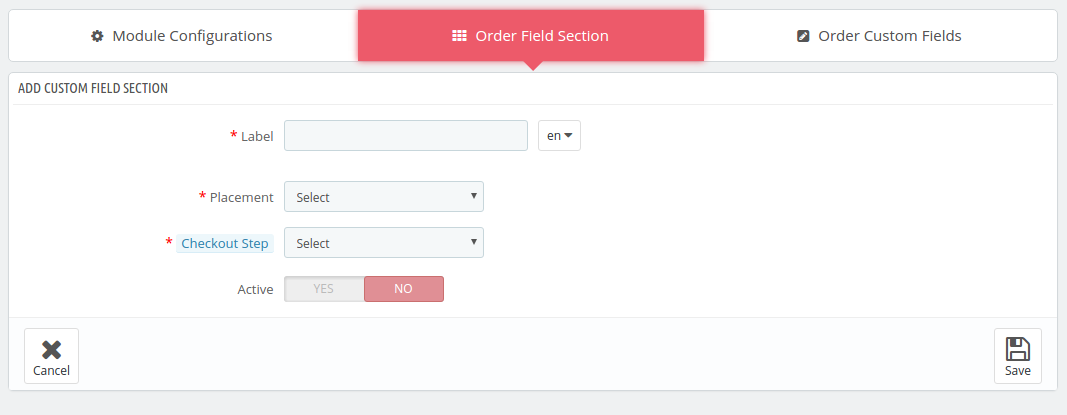
L’administrateur du magasin Prestashop est nécessaire pour remplir les informations et afin de créer la section de terrain.
- Étiquette: Entrez le nom de la section. L’étiquette peut être entrée dans plusieurs langues. Sélectionnez la langue dans la liste déroulante.
- Emplacement: sélectionnez la position dans laquelle vous souhaitez placer cette section de champ de commande particulière.
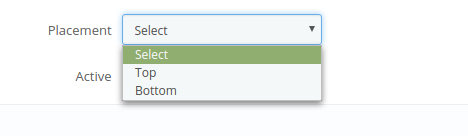
- Etape de paiement : sélectionnez l’étape de paiement dans laquelle vous souhaitez placer la section de champ dans la liste déroulante.
- Actif: La section créée peut être activée / désactivée simplement en basculant les boutons.
3.2.2 Comment éditer / supprimer la section de champ Commande?
L’administrateur peut modifier / supprimer les sections de champ en cliquant sur le bouton Modifier ou Supprimer comme indiqué ci-dessous.
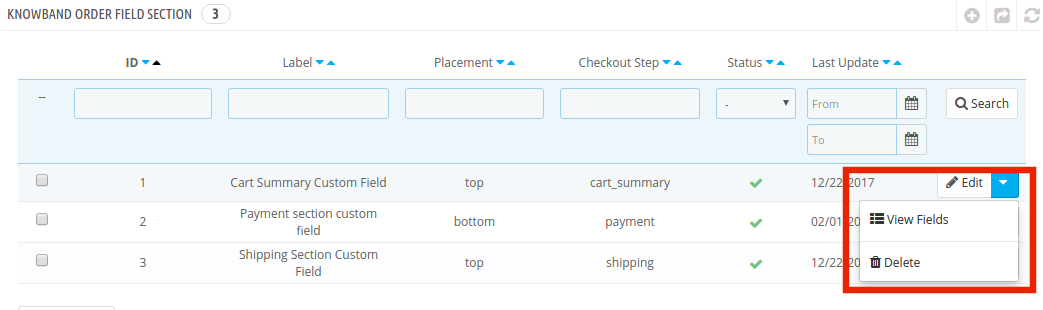
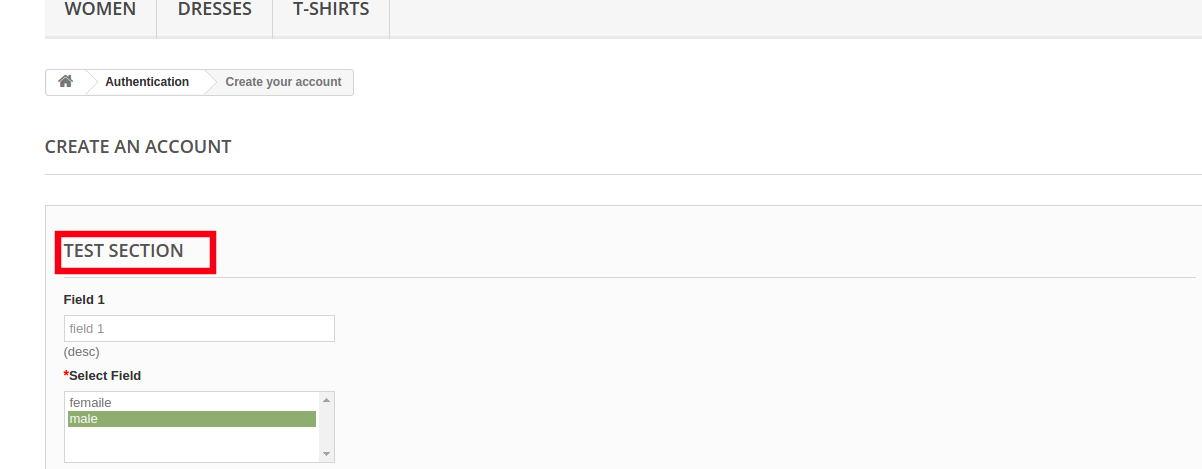
Cette section sera affichée à l’avant du site Web.
Le lien Afficher les champs vous montrera les champs qui ont déjà été créés dans cette section. La position de ces champs peut être modifiée en faisant glisser ou en déposant.
3.3 Comment créer le champ Order Custom?
Pour créer les champs personnalisés de commande, accédez à l’onglet Commander un champ personnalisé. Cliquez sur ” Ajouter un nouveau bouton de champ ” ou le signe ” + ” sur le côté droit du panneau d’administration, comme indiqué dans l’image ci-dessous.
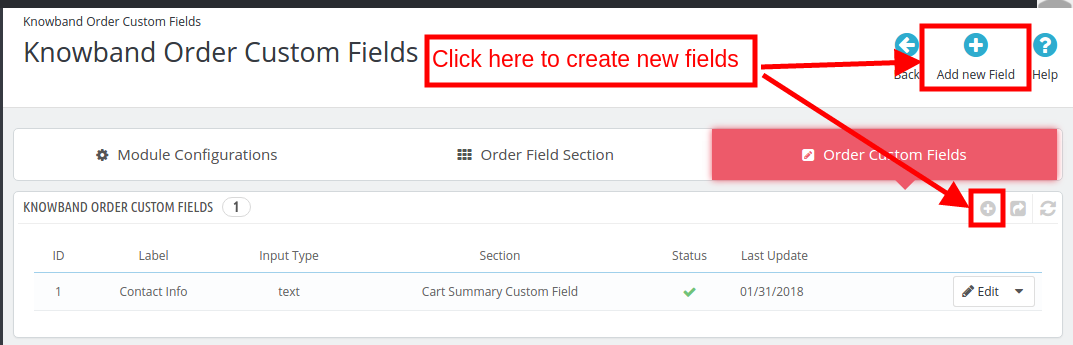
Cela redirigera l’administrateur Prestashop vers la page de création de champ. Sélectionnez le type du champ dans la liste déroulante.
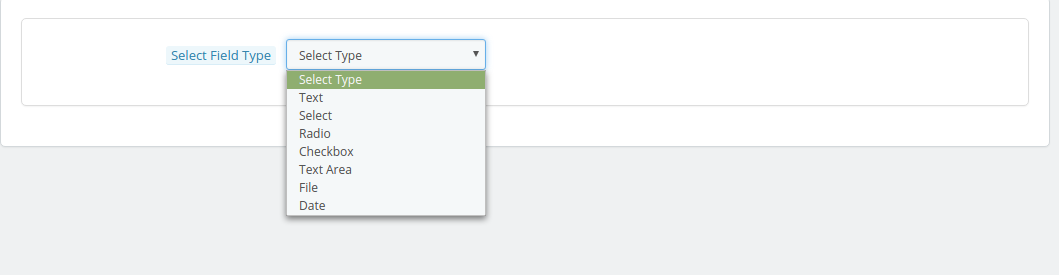
Les différentes options proposées dans cette section du Gestionnaire de formulaires de commande supplémentaires Prestashop sont mentionnées ci-dessous.
- Texte
- Sélectionner
- Radio
- Case à cocher
- Zone de texte
- Date du fichier
Les différents types de champs nécessitent des informations différentes. Laissez-nous en discuter un par un.
3.3.1 Champ de texte
Le champ de texte permet à l’utilisateur de saisir des informations textuelles dans la zone de texte.
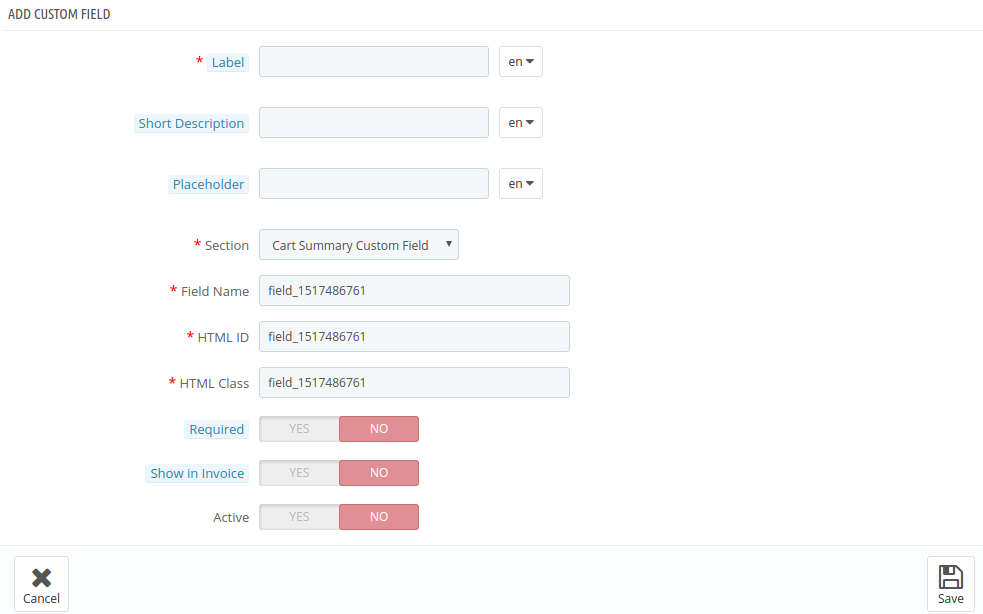
L’administrateur est invité à remplir le formulaire comme indiqué dans l’image ci-dessous.
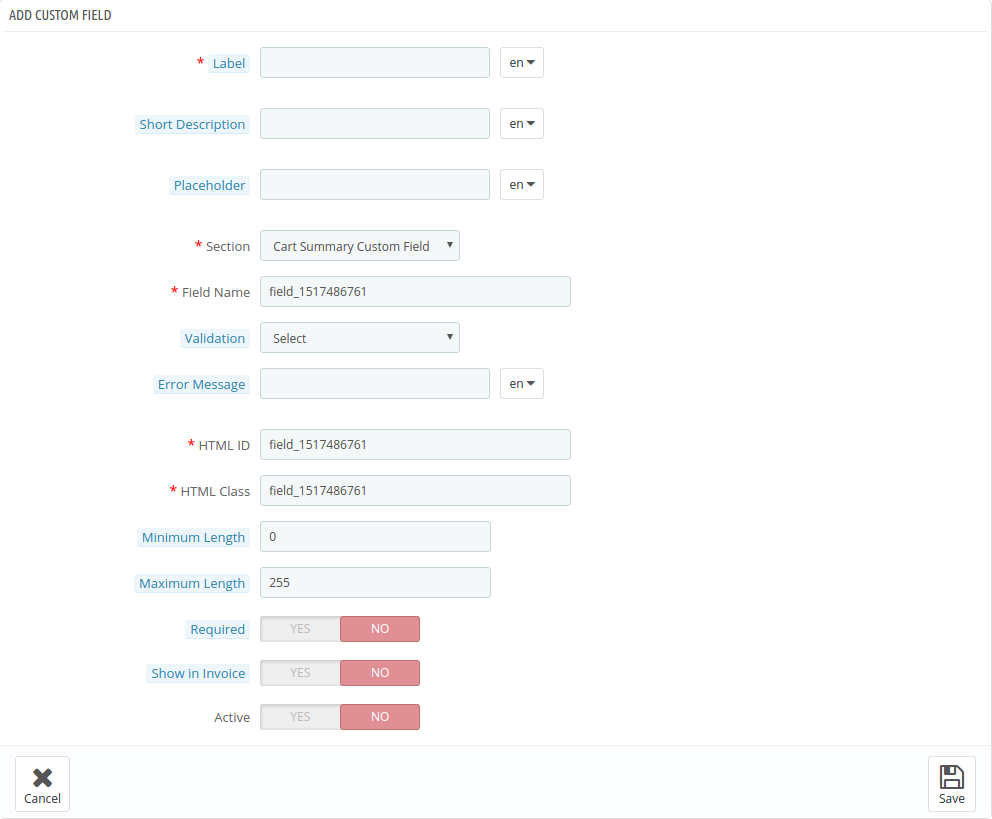
- Label: Il spécifie le nom du champ qui sera affiché sur le front-end du site.
- Description courte: Entrez la description courte pour spécifier exactement ce que les clients sont censés mentionner dans ce champ.
- Espace réservé: cet attribut spécifie un petit indice décrivant la valeur attendue d’une zone de texte. Toutes ces entrées peuvent être entrées dans plusieurs langues.
- Section: Section vous permet de sélectionner le bloc où vous souhaitez placer ce champ particulier.
- Nom du champ, identifiant HTML, classe HTML: cette section fournira une identité unique aux champs. Ce sera pareil pour toutes les trois sections.
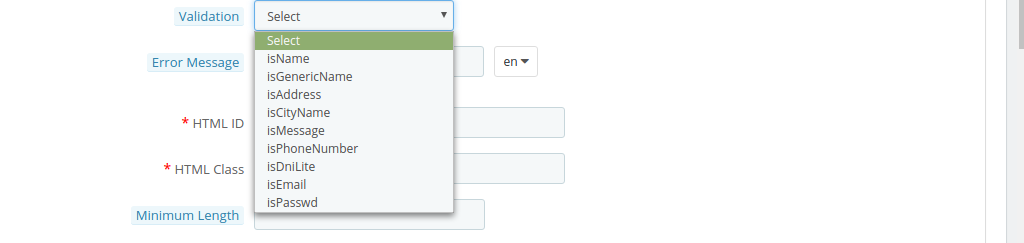
- Validation: Sélectionnez le type de validation pour les différents champs. Les différentes options de validation proposées sont mentionnées ci-dessous:
- isGenericName
- isAddress
- isCityName
- isMessage
- isPhoneNumber
- isDniLite
- isEmail
- IsPassword
- Message d’erreur: Si les règles de validation ne sont pas suivies lors de la saisie des informations, un message d’erreur s’affiche. Le message d’erreur peut également être personnalisé à partir de cette section. Cela peut être fait dans plusieurs langues.
- Longueur maximum et minimum: La limite de mot pour les champs peut être fixée en entrant la longueur maximum et minimum. Par défaut, la zone de texte sera capable de prendre des caractères et des mots illimités.
- Field Validator: Cela permet d’en faire un champ obligatoire. Dans le cas où les visiteurs la laisseraient vide, l’extension du Gestionnaire de champs de commande supplémentaire Prestashop affichera un message d’erreur.
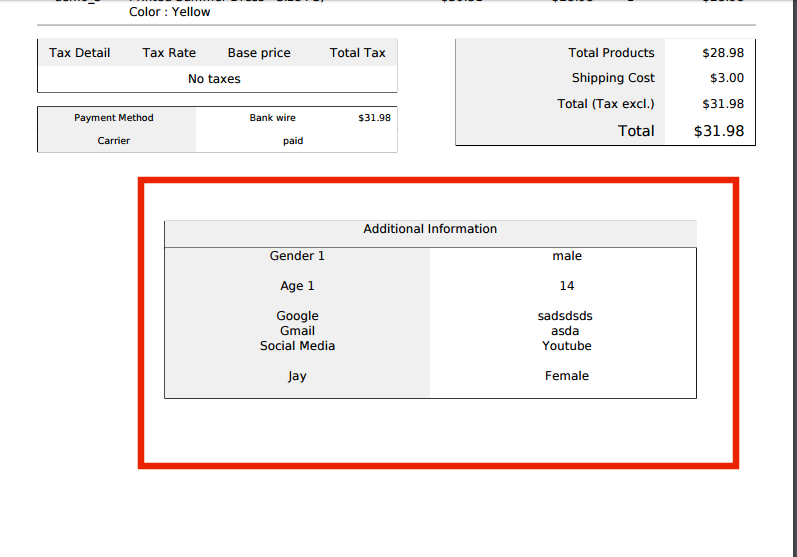
- Afficher dans la facture: Les informations saisies par les clients apparaîtront sur la facture si ce champ est activé.
- Actif: permet d’activer le champ.
Remarque: Le nom de l’étiquette, la description courte, la sélection de la section, le nom du champ, l’identifiant HTML et la classe HTML restent les mêmes dans tous les types de champs.
3.3.2 Sélectionner le champ
Ce champ permet aux clients de choisir une option parmi les multiples choix disponibles. Par exemple, le champ “Genre” offre l’option “Homme” et “Femme”.
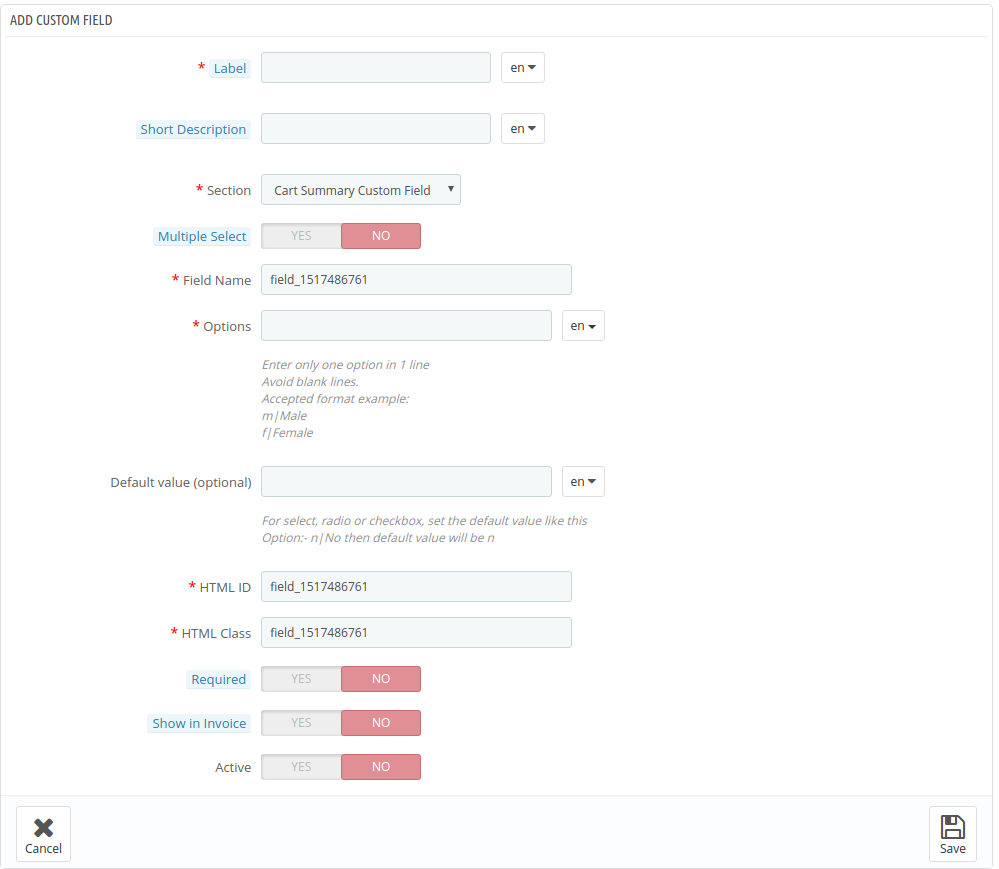
Sélection multiple: Si cette option est activée, les visiteurs peuvent sélectionner plusieurs choix.
Options: Les options variées dans le champ de sélection sont saisies ici.
Valeur par défaut: Ceci est un champ facultatif. L’administrateur du magasin peut définir la valeur par défaut pour les options Radio, Sélection ou Case à cocher.
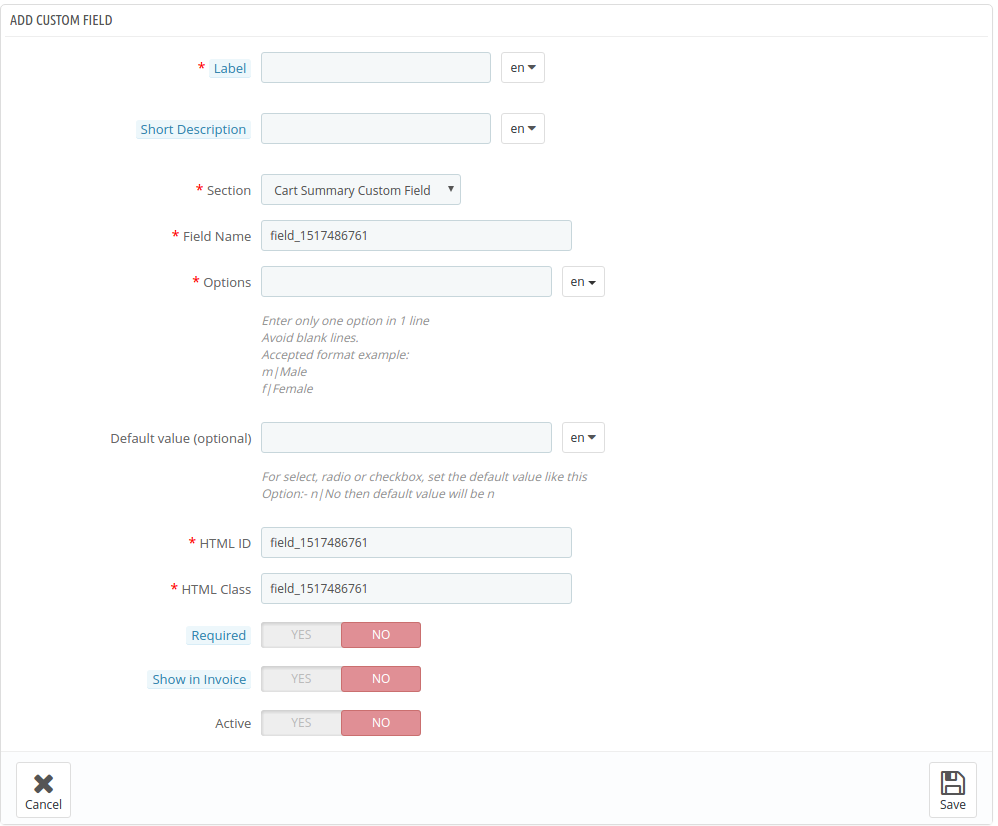
3.3.3 Champ radio
Le champ Select permet aux clients de choisir plusieurs options, mais les boutons radio permettent aux visiteurs de choisir une seule option à la fois dans l’addon Prestashop Additional Order Information.
Les informations à renseigner dans ce champ sont identiques à celles du champ ‘ Select ‘, seule l’ option ‘ Multiple Select ‘ est manquante ici.
3.3.4 Champ de case à cocher
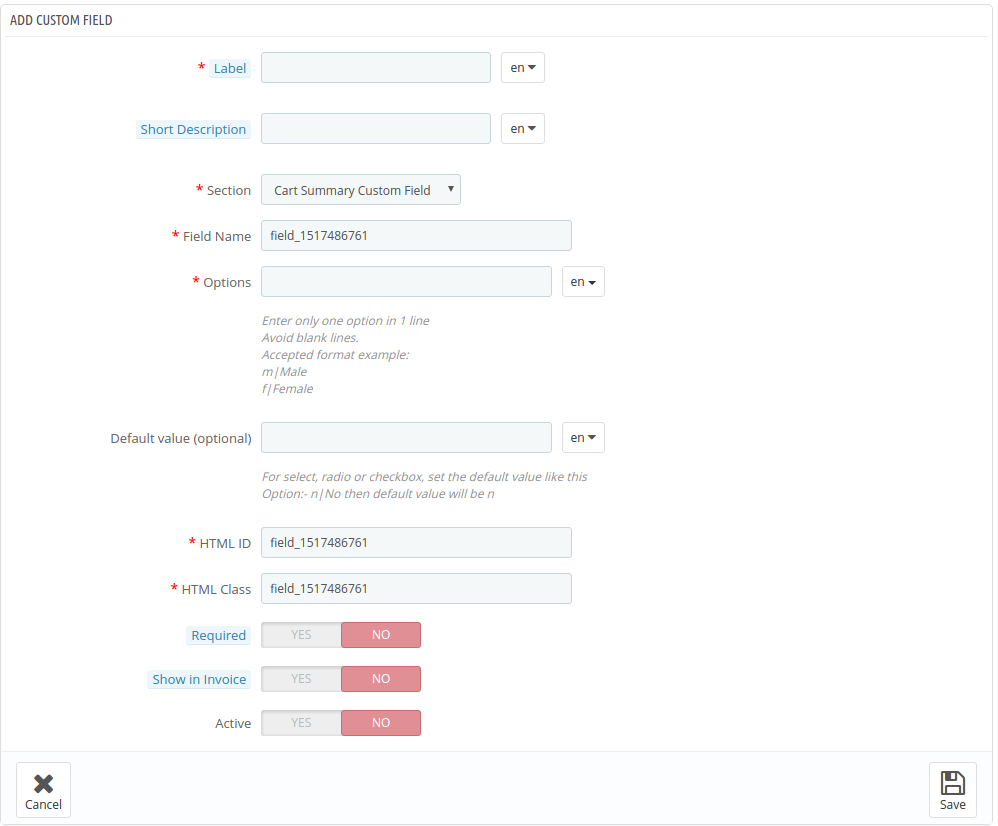
Les cases à cocher sont les mêmes que les boutons radio et sélectionnez le champ. La seule différence est que les clients sont tenus de vérifier les options afin de les sélectionner.
3.3.5 Champ de zone de texte
Le champ de texte offre une seule ligne pour entrer l’information. D’un autre côté, le champ de zone de texte offre plusieurs lignes pour entrer l’information. Cela peut être utilisé pour entrer l’adresse et d’autres informations de ce type.
Même dans ce cas, la longueur maximale et minimale des caractères peut être fixée par l’administrateur du magasin dans le back-end.
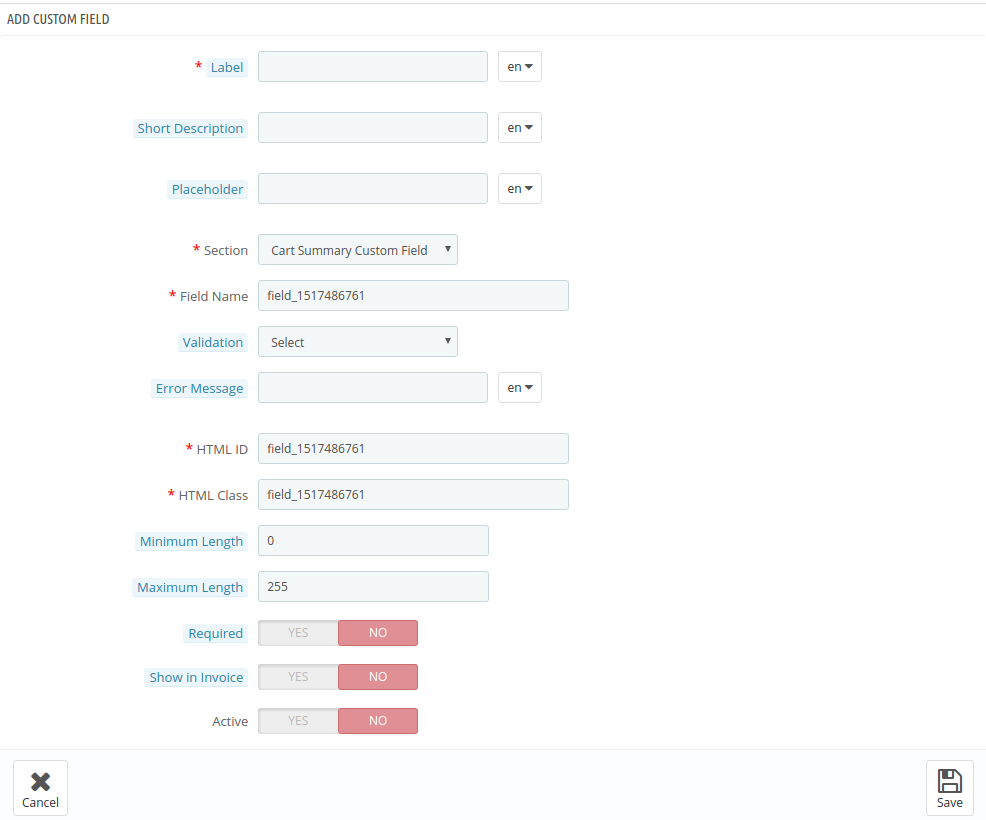
3.3.6 Date
Ce champ permet aux clients d’entrer la date dans le format défini dans le back-end du panneau d’administration. En cas de mauvais format ou si d’autres informations sont entrées, un message d’erreur s’affichera sur le frontal.
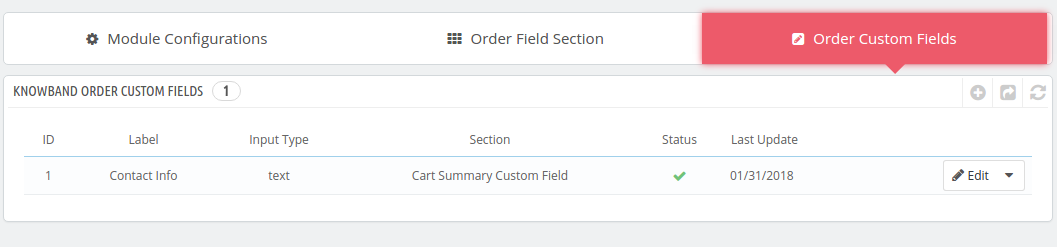
Les champs personnalisés entiers créés par l’administrateur du magasin s’afficheront dans le panneau d’administration.
3.3.7 Comment éditer / supprimer le champ existant de commande personnalisée?
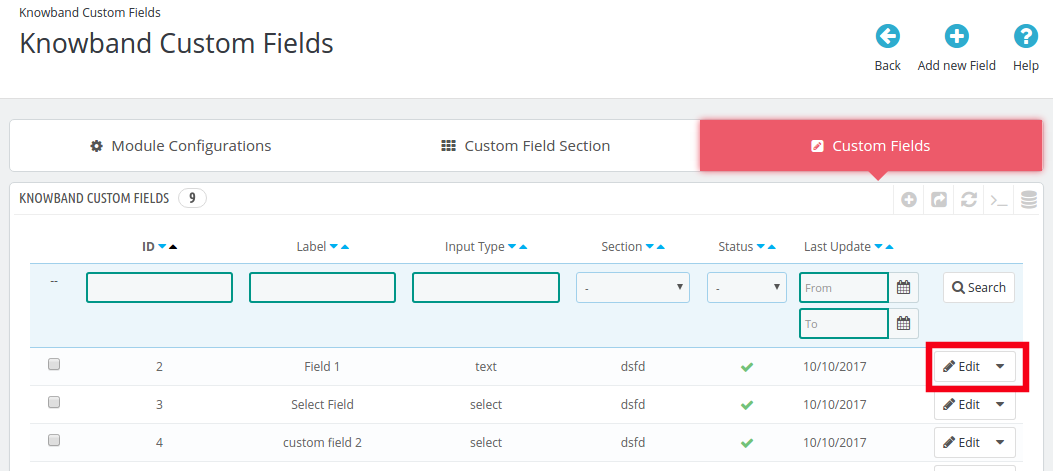
Les champs personnalisés qui ont déjà été créés peuvent être édités si nécessaire en cliquant sur les boutons Modifier .
De même, pour supprimer les champs, cliquez sur le bouton Supprimer comme indiqué ci-dessous:

3.5 Afficher dans la facture
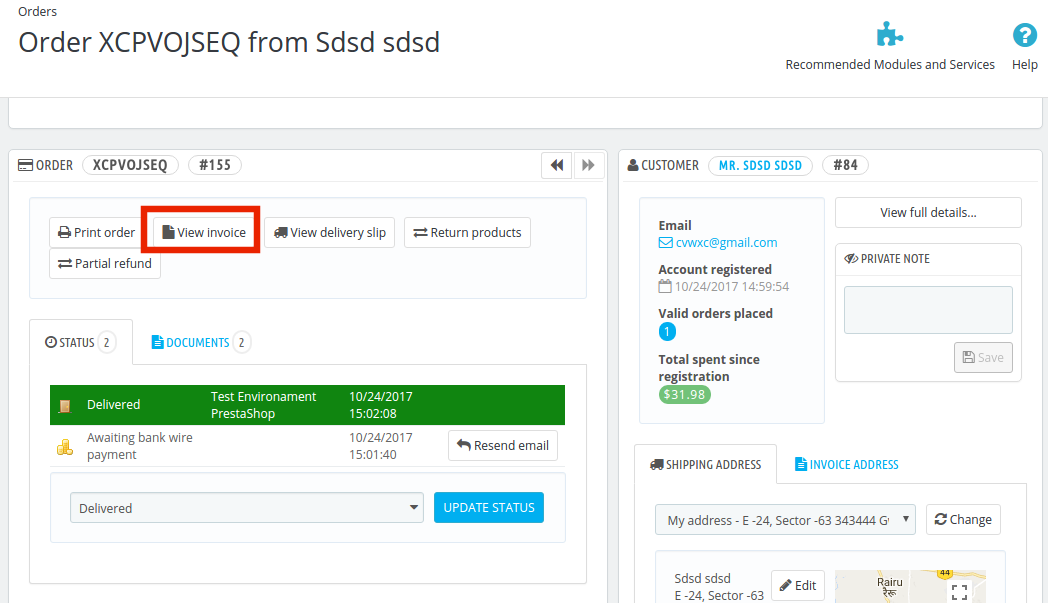
Les champs supplémentaires de l’extension Prestashop peuvent également être consultés dans la copie de la facture de commande si cette fonctionnalité est activée dans les champs respectifs. Pour cela, allez dans l’onglet Commande du menu principal de l’interface d’administration de Prestashop.
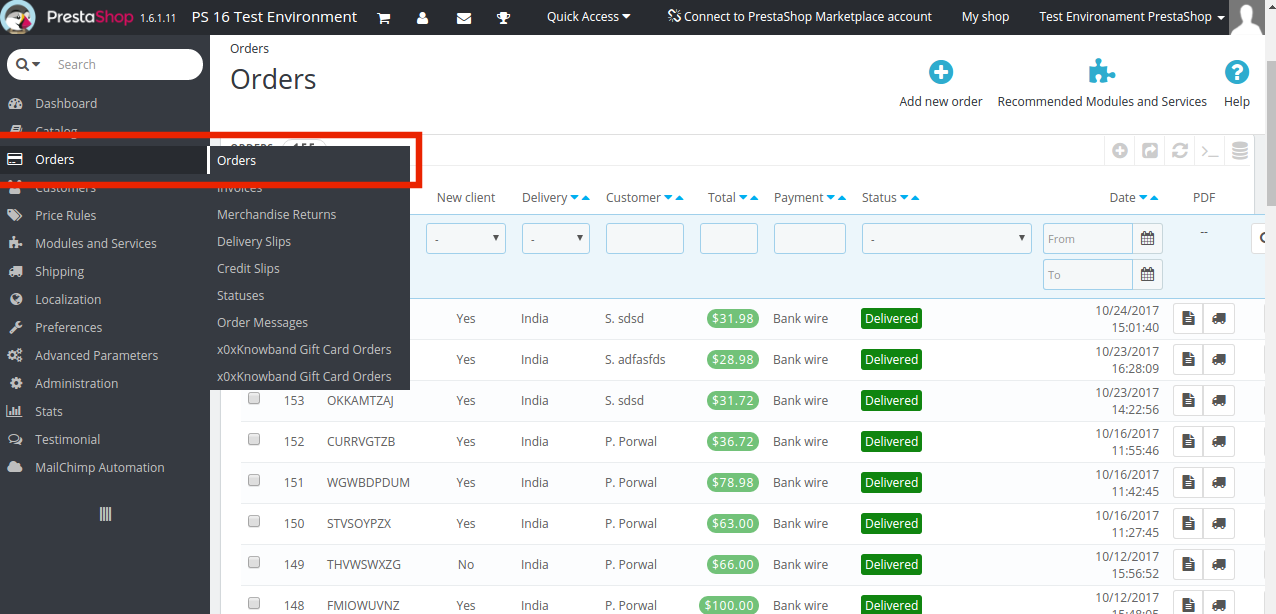
Aller à l’un de la commande et cliquez sur Voir la facture.
Les informations personnelles du client peuvent être consultées sur la facture comme indiqué dans l’image ci-dessous.
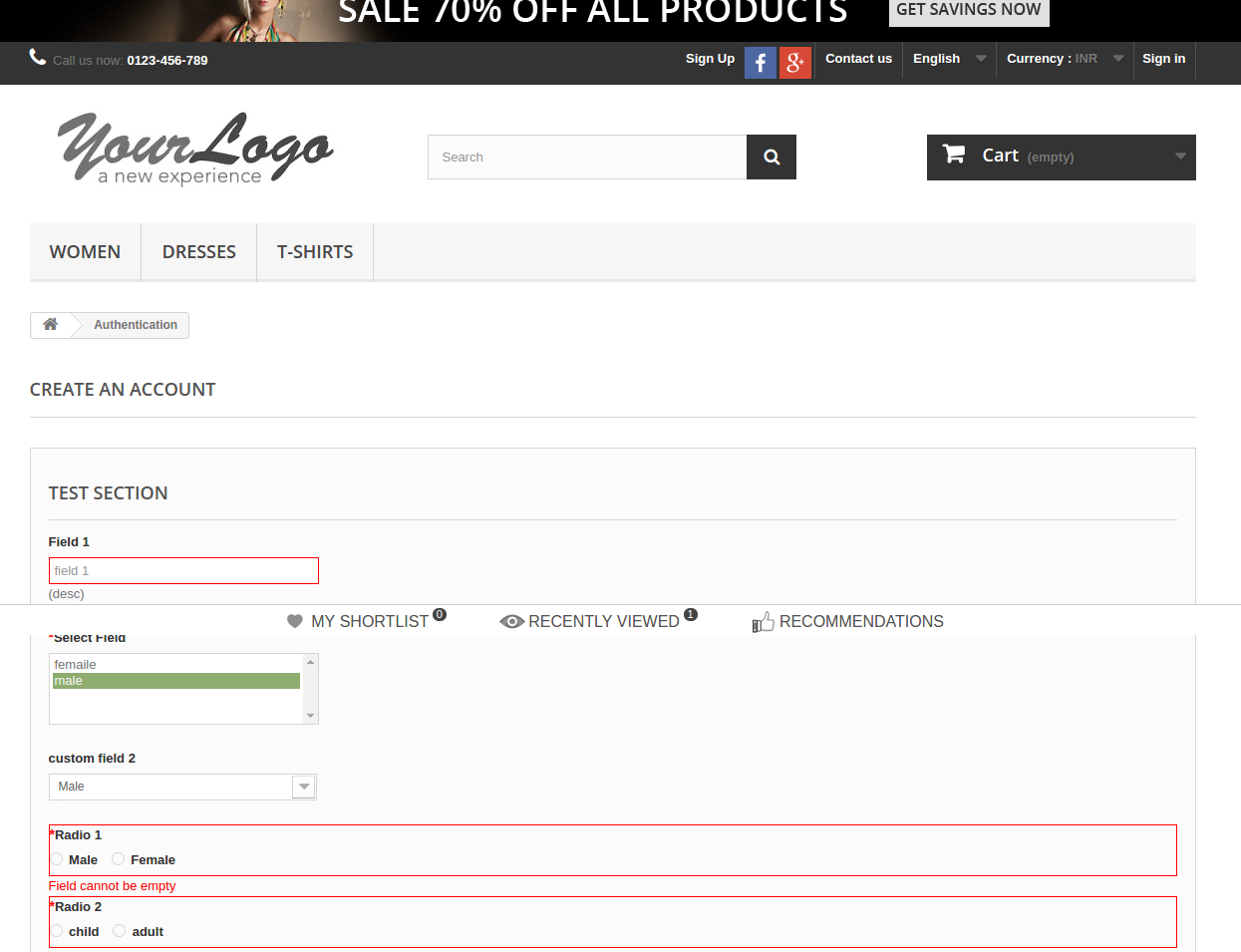
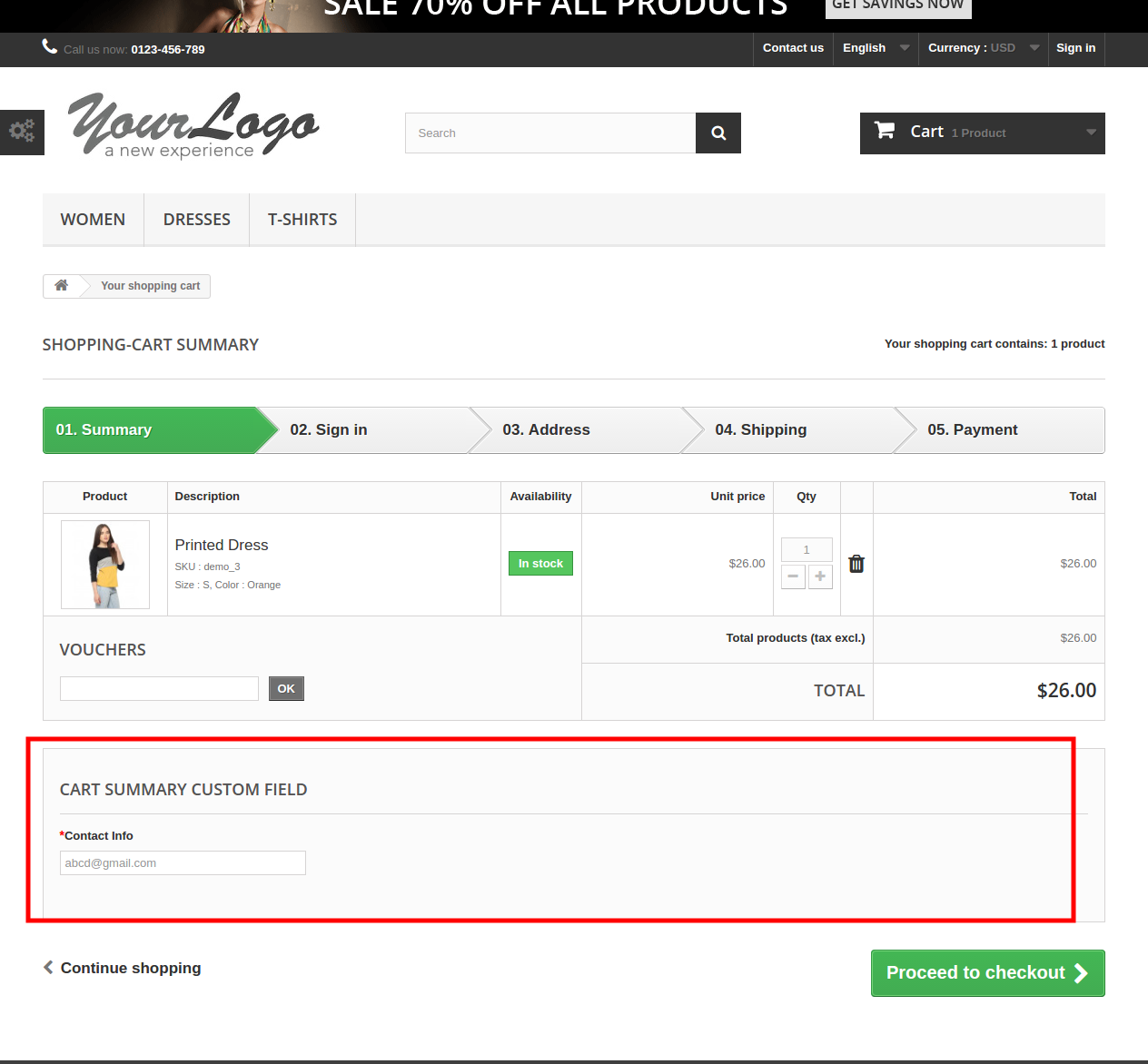
4.0 Interface utilisateur du formulaire d’inscription de site Web
Une fois que les différents champs personnalisés et la section de champs personnalisés ont été créés, le formulaire d’inscription sera disponible pour les visiteurs du magasin. Le formulaire sera affiché dans l’image ci-dessous:


7 raisons pour lesquelles les applications mobiles sont meilleures que les sites Web mobiles
Nous avons finalement inauguré l’ère du mobile en 2018. Avec beaucoup d’accent sur les applications mobiles eCommerce et les moyens de rester mobile, l’industrie du commerce électronique est entré dans une ère qui travaille à améliorer leurs activités en remodelant l’expérience utilisateur. Alors que tout a été mis en ligne pour acheter de la nourriture, des articles d’épicerie, des vêtements de mode et même des logements, vous devriez vous concentrer sur ces petits écrans comme les téléphones intelligents, les tablettes, les iPhones ou les iPads. Comme chaque année, même cette année, ce sera la survie du plus fort dans les entreprises de commerce électronique.
Avec l’augmentation de la popularité des téléphones mobiles et des appareils portatifs, l’importance du commerce mobile a également augmenté. Les applications eCommerce est une option privilégiée pour les acheteurs en ligne. La taille du marché du commerce électronique mobile est estimée à plus de 40 milliards de dollars. De plus, avec la saturation de l’industrie du commerce électronique, l’importance d’une application mobile ne peut être ignorée. Les consommateurs avides de commodité ont rendu inévitable pour les spécialistes du marketing de croire que les applications mobiles eCommerce ne sont pas seulement une mode.
Avoir un site web aujourd’hui n’est pas suffisant. Avoir une application mobile eCommerce pour votre entreprise est obligatoire. Si vous jetez un coup d’œil à cette étude, vous constaterez que 86% du temps que les utilisateurs passent sur les applications mobiles alors que; seulement 14% sont consacrés à la navigation sur les sites Web de leurs téléphones mobiles. Ne pensez-vous pas que vous devriez investir dans des applications mobiles ? Malgré la popularité des téléphones mobiles, la discussion des applications mobiles vers les sites mobiles est toujours en cours. Le graphique ci-dessous montre quelques statistiques qui peuvent faire ajouter à la raison pourquoi vous devriez avoir une application mobile eCommerce.
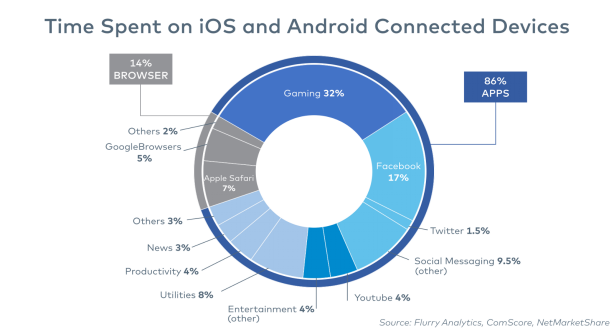
Source de l’image: Pakman.com
Il existe de nombreuses raisons pour lesquelles eCommerce rend les applications meilleures que les sites Web et nous allons nous concentrer sur eux dans ce blog. Lisez la suite pour découvrir les raisons pour lesquelles vous devriez penser à avoir un fabricant d’applications mobiles pour rester à jour.
Les applications mobiles sont rapides

À la fin de la journée, qu’est-ce que vous préférez – les utilisateurs qui viennent, qui trouvent leur produit, leur caisse et un bon retour d’information ou qui attendent que le site se charge pendant des minutes et qui prend une éternité pour charger les pages produits?
Le choix est certainement clair, car en tant que marchand électronique, vous ne voulez pas faire souffrir votre entreprise. Si vous regardez de plus près, vous constaterez que les applications mobiles sont 1,5 fois plus rapides que les sites Web, ce qui, à coup sûr, rend les applications mobiles meilleures que les sites Web. Par exemple,
Application mobile: l’utilisateur clique sur l’application parmi les nombreuses disponibles, utilise les filtres ou la barre de recherche pour taper ce qu’il cherche et atterrir sur la page du produit. En outre, ils peuvent enregistrer les détails directement sur leurs téléphones.
Site mobile: Clique sur l’icône du navigateur, tape le nom du site, attend le chargement, recherche les produits, attend le chargement et affiche les produits sur l’écran et ainsi de suite.
Lequel préfèrerais tu? Adoptez celui qui vous semble accessible à vous et à vos utilisateurs.
Personnalisation améliorée
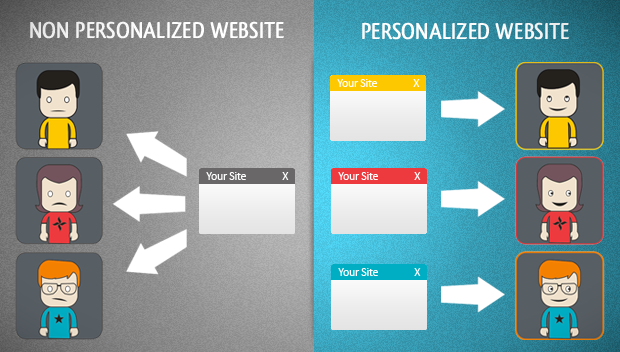
N’est-ce pas un bon sentiment lorsque vous recevez des messages personnalisés? La personnalisation consiste à obtenir des notifications push personnalisées et des messages provenant des boutiques en ligne.
Lorsqu’un utilisateur télécharge votre application professionnelle sur son téléphone, se connecte et accède aux produits et services, il vous est plus facile de lui envoyer des notifications Push personnalisées. Ce n’est pas ça! Vous serez également en mesure de donner des réductions sur les produits, les catégories en fonction de leur comportement de navigation. Dans le cadre des techniques d’optimisation du taux de conversion, vos clients seront ravis de recevoir la même chose et votre taux de conversion augmentera sûrement.
Notifications Push sans tracas
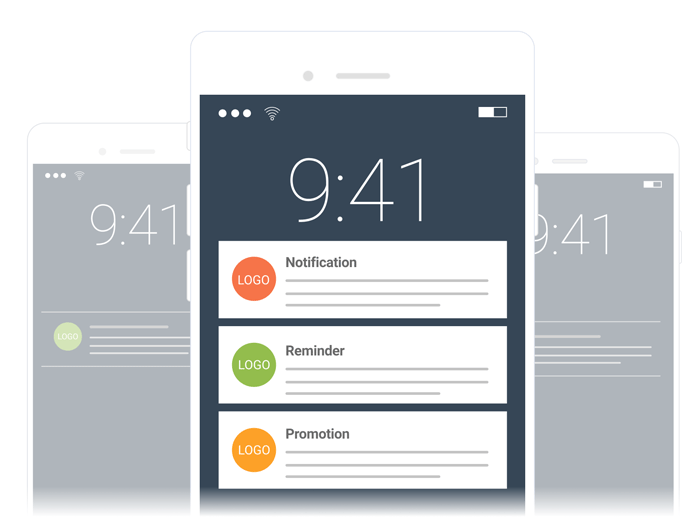
Juste au moment où nous parlons d’atteindre les clients, l’application mobile a un autre avantage sur les sites Web mobiles et c’est d’envoyer des notifications Push. La fonctionnalité de marketing intégré à l’application, qui permet à l’administrateur de rester en contact 24/7 avec les clients potentiels, ajoute à la raison du choix des applications mobiles sur les sites mobiles. Lorsque vos clients sont connectés à votre application mobile eCommerce, les notifications push constituent le moyen simple et efficace d’augmenter votre taux de conversion. Toutefois, certains sites Web ont commencé à envoyer ces notifications via les navigateurs Web, mais tous les navigateurs ne disposent pas de ce support.
Accès hors connexion
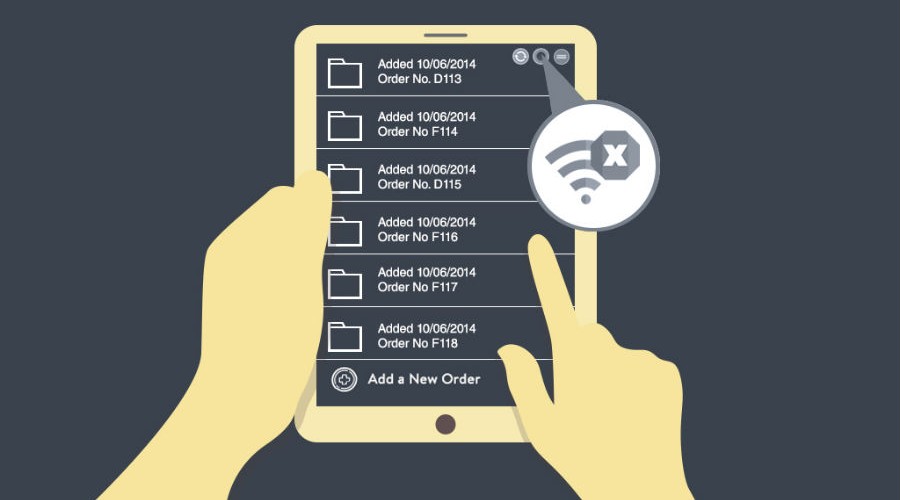
L’une des différences les plus fondamentales entre les applications mobiles et le site Web mobile est que le premier fournit un accès hors ligne aux utilisateurs alors que; ce dernier ne le fait pas.
En ce qui concerne les applications de commerce électronique, elles ont également besoin d’un accès Internet pour beaucoup de travail, mais certaines applications fonctionnent même en mode déconnecté. D’autre part, une connexion Internet forte est obligatoire pour chaque site Web mobile. Vous ne pouvez même pas compter sur des connexions faibles, car elles prendront du temps à se charger et l’utilisateur risque de s’énerver et de cesser de fonctionner.
Par exemple, certaines applications bancaires, nouvelles, chaînes de magasins et plus ont la possibilité de naviguer même sans connexion Internet.
Utilisation des fonctionnalités de l’appareil

Ces jours-ci, chaque smartphone est livré avec un ensemble de fonctionnalités intégrées dans l’appareil. Par exemple, caméra haute résolution, accéléromètre et plus encore. Un autre avantage que les applications mobiles ont sur les sites Web est que vous pouvez coder votre application en utilisant les fonctionnalités respectives. Par exemple, la caméra peut numériser les codes OU, codes à barres, PDF et plus alors que; les fonctionnalités NFC vous permet de faire des paiements en toute sécurité et plus. Avec les nouveaux capteurs d’empreintes digitales, les appareils et l’expérience utilisateur sont devenus sécurisés. Samsung Pay est l’un des meilleurs exemples ici.
Présence dans l’App Store

L’une des nombreuses raisons pour lesquelles les e-commerçants vont des sites Web aux applications est unique parce qu’ils veulent avoir leur présence commerciale dans l’App Store. Qu’il s’agisse d’applications Android ou iOS, le classement est ce qui ajoute de meilleures chances d’être remarqué par les utilisateurs lorsqu’ils recherchent quelque chose. Les sites Web mobiles n’apparaissent pas dans l’App Store et, par conséquent, ils optimisent leur site à une application avec l’aide du créateur de l’application mobile. Avoir une application donne à votre entreprise un accès aux millions d’utilisateurs qui recherchent et naviguent sur iTunes et Google Play, en leur donnant une notoriété étendue et des opportunités de téléchargements qui peuvent provenir d’utilisateurs en dehors de leur sphère d’influence typique.
Amélioration de la possibilité de référencement pour votre site Web

En regardant les avantages que vous obtenez avec une application mobile, le dernier sur la liste serait de meilleures possibilités de SEO. Lorsque Google prendra en compte le contenu, il tiendra compte à la fois du contenu de l’application et du contenu du site. Par conséquent, avec quelques modifications sur les deux types, vous obtenez de meilleures chances d’être dans les bons livres des moteurs de recherche.
Conclusion
Voilà. Ces sept raisons ou avantages d’investir dans une application mobile cette année devraient être votre prochaine étape vers le succès. Investissez dans une application mobile car chaque entreprise de commerce électronique en a besoin pour de meilleurs résultats.
Pour les propriétaires de sites basés sur CMS, Knowband propose un moyen simple de convertir votre site avec l’aide du constructeur d’applications mobiles Prestashop , du fabricant d’applications mobiles Magento eCommerce , du créateur d’applications mobiles OpenCart pour les plates-formes CMS respectives.
- 5 Faits que vous ne saviez pas sur Prestashop Mobile App Builder
- Apps Mobile eCommerce: Juste une mode ou une tendance inévitable?
- Comment les applications mobiles peuvent-elles améliorer vos chances commerciales?
- Comment obtenir une application mobile rentable pour un site PrestaShop en seulement 3 étapes?
- PrestaShop Nautica Mobile App Builder – Manuel de l’utilisateur
Intégrateur OpenCart eBay Marketplace : Manuel d’utilisation
1.0 Présentation
L’intégrateur OpenCart eBay Marketplace de Knowband est l’un des moyens les plus rapides de connecter votre boutique OpenCart à eBay. Ce plugin OpenCart simplifie la connexion de votre boutique à la marketplace. De plus, il automatise l’intégralité du processus de gestion des produits, des stocks et des commandes.
eBay est l’une des plateformes de vente en ligne les plus populaires. Présente dans plus de 30 pays, elle occupe une place de choix dans le commerce électronique. ebay.com s’est forgé une réputation de lieu de rencontre privilégié pour acheteurs et vendeurs, où l’on peut échanger presque tout. Les propriétaires de boutiques OpenCart peuvent ainsi optimiser leurs ventes et toucher un public plus large.
Module d’intégration OpenCart pour la place de marché eBay L’intégrateur OpenCart eBay Marketplace de Knowband permet aux administrateurs de boutiques OpenCart de référencer leurs produits sur la plateforme eBay et de gérer leurs stocks et leurs commandes en quelques clics. Cet intégrateur simplifie la connexion de la boutique à eBay. Parallèlement, l’intégration de l’API eBay pour OpenCart automatise l’intégralité du processus de référencement des produits, de gestion des stocks et des commandes.
1.1 Avantages offerts par l’intégrateur de la place de marché eBay d’Opencart :
- L’intégrateur eBay pour OpenCart permet à l’administrateur de la boutique de s’affranchir des étapes fastidieuses d’une intégration classique. Il peut connecter sa boutique en quelques clics.
- L’administrateur peut créer autant de profils qu’il le souhaite depuis l’interface d’administration de l’intégrateur Opencart eBay Marketplace.
- Le système de référencement de produits basé sur les profils de l’intégrateur Opencart eBay Marketplace permet à l’administrateur de la boutique d’éviter la saisie manuelle des produits.
- La gestion des stocks est simplifiée grâce à ces profils créés via l’intégration de l’API eBay dans OpenCart.
- Le connecteur eBay facilite la tâche de l’administrateur de la boutique pour faire correspondre les attributs et les catégories des produits avec ceux d’eBay.
- L’intégrateur Opencart pour la place de marché eBay permet aux marchands d’ajouter, de supprimer, de modifier ou de remettre en vente les produits sur la place de marché.
- Outre une gestion simplifiée des stocks, le connecteur eBay pour OpenCart facilite également la gestion des commandes. L’administrateur peut synchroniser les commandes reçues d’ebay.com avec sa boutique OpenCart et les traiter directement depuis celle-ci. Les vendeurs n’ont donc plus besoin de se rendre sur la plateforme.
- L’intégrateur Opencart eBay Marketplace offre une synchronisation bidirectionnelle qui peut être effectuée en exécutant une tâche cron dans le système.
- Les marchands peuvent vérifier l’erreur survenue lors de la mise en ligne du produit depuis l’interface d’administration de l’intégrateur Opencart eBay Marketplace.
Découvrez les dernières améliorations !
Synchronisation des produits au niveau du profil :
L’extension Knowband pour la marketplace eBay via Opencart inclut désormais la synchronisation des produits au niveau du profil. Cette fonctionnalité permet aux marchands de gérer et de synchroniser efficacement leurs fiches produits en les organisant en profils. Chaque profil est personnalisable avec des paramètres de synchronisation spécifiques, ce qui simplifie la gestion des stocks et garantit la cohérence entre les plateformes.
Annonces de produits avec titres et descriptions personnalisés :
Le module complémentaire amélioré pour eBay Opencart permet aux vendeurs de créer des fiches produits avec des titres et des descriptions personnalisés sur eBay. Ils peuvent ainsi adapter ces éléments aux critères de recherche d’eBay et aux préférences des acheteurs. Cette personnalisation améliore la visibilité, attire davantage d’acheteurs potentiels et, au final, augmente les ventes.
Importation de la politique commerciale d’eBay :
La dernière mise à jour du connecteur Opencart eBay de Knowband permet désormais d’importer les politiques commerciales d’eBay. Cette fonctionnalité simplifie l’intégration de ces politiques dans Opencart, garantissant ainsi leur cohérence en matière de livraison, de retour et de paiement. Elle améliore la conformité, réduit les erreurs manuelles et fait gagner du temps aux marchands gérant plusieurs plateformes.


Module d’intégration OpenCart pour la place de marché eBay
Synchronisez sans effort votre boutique OpenCart avec eBay pour une gestion fluide des produits et des commandes grâce au module d’intégration OpenCart eBay de Knowband.
Installation de 2.0
Achetez l’intégrateur Opencart pour la place de marché eBay dans la boutique. Vous obtiendrez les fichiers suivants :
1. Fichier compressé contenant le code source du module 2. Manuel d’utilisation
Suivez les étapes ci-dessous pour installer le plugin Opencart dans votre boutique :
- Décompressez le fichier zip. Vous obtiendrez les dossiers comme indiqué dans l’image ci-dessous :

2. Copiez tous les fichiers et dossiers du fichier zip dans le répertoire racine du site. 3. Le module d’intégration eBay pour OpenCart est maintenant installé et prêt à l’emploi. Accédez à Administration > Menu principal > Extensions, comme indiqué dans l’image ci-dessous :

4. Sélectionnez l’intégration eBay dans la liste des modules et cliquez sur le bouton Modifier.

2.2 Intégrateur de la place de marché eBay pour Opencart – Configuration du compte eBay
Pour commencer à vendre sur la Marketplace eBay, vous devez posséder un compte vendeur eBay. Dans cette section, nous détaillons toutes les étapes de création d’un compte vendeur eBay. Vous les trouverez ci-dessous :
1. Allez sur le lien – https://developer.ebay.com

2. Cliquez sur le bouton « S’inscrire » pour vous inscrire.

3. Après avoir rempli des données valides, cliquez sur « Rejoindre » et vous serez redirigé vers la page de création de l’application.

4. Saisissez le nom de l’application et cliquez sur « Créer un jeu de clés » dans la section Production ; un nouveau formulaire s’ouvrira.

5. Saisissez les informations et cliquez sur Continuer pour créer les clés. 6. Les clés d’application seront désactivées jusqu’à ce que vous soyez abonné aux notifications de suppression/fermeture de compte eBay Marketplace.

7. De se conformer Les notifications de suppression/fermeture de compte eBay Marketplace suivent les étapes mentionnées dans les étapes de configuration générale du module OpenCart eBay Marketplace Integrator.

Une fois que vous vous serez abonné avec succès aux notifications de suppression/fermeture de compte eBay Marketplace, vous pourrez accéder aux clés API depuis le compte du développeur.
8. Nom RU :
- Si votre nom RU n’est pas créé, cliquez sur « +Ajouter une URL de redirection eBay ».
- Veuillez copier l’URL de redirection depuis les paramètres généraux du module et la coller dans le champ « Accepter/Refuser ».
- Ville
- Cliquez sur Enregistrer.

Interface d’administration 3.0

Le panneau d’administration du plugin d’intégration eBay pour OpenCart propose 5 options de configuration. Elles sont décrites en détail ci-dessous :
Paramètres généraux 3.1
Une fois votre compte vendeur créé, vous devez synchroniser votre boutique avec la marketplace. Pour valider la synchronisation, accédez aux Paramètres généraux de l’interface d’administration du module OpenCart eBay Integrator.
Remplissez le formulaire affiché dans la section Paramètres généraux. Chaque champ du panneau de configuration du plugin OpenCart eBay Connector est expliqué ci-dessous :

1. Activer/Désactiver
Le menu déroulant se compose de Permettre or Désactiver Option. Sélectionnez les options pour activer/désactiver l’intégrateur API eBay OpenCart.
2. Type de compte
L’administrateur peut choisir soit le compte Sandbox à des fins de test, soit le compte eBay Live pour l’intégration finale de la boutique.
3. Identifiant du périphérique
Saisissez ici l’identifiant développeur de votre compte eBay. Pour le trouver, connectez-vous à votre compte développeur eBay. Dans la section « Clé d’application », vous trouverez l’identifiant de l’application, l’identifiant développeur et l’identifiant du certificat, comme indiqué dans l’image ci-dessous.

4. Identifiant de l’application
Copiez l’identifiant de l’application depuis votre compte eBay comme indiqué ci-dessus et collez-le dans ce champ.
5. Numéro de certificat
Saisissez l’identifiant du certificat de votre compte eBay dans cette section. Vous trouverez cet identifiant dans l’image ci-dessus.
6. Nom RU
Saisissez le nom RU de votre compte eBay. Pour l’obtenir, rendez-vous dans l’onglet « Obtenir un jeton d’eBay via votre application » après avoir ajouté une URL de redirection.
7. Jeton
- Cliquez sur le lien « Liste des jetons » dans les paramètres généraux du module.

2. Connectez-vous avec votre compte vendeur eBay.

3. Un message de succès ou d’échec sera reçu.
4. Suivez les instructions affichées à la fenêtre.
5. Une fois le jeton connecté, vous pouvez activer/désactiver les pays.
8. Adresse e-mail PayPal
Saisissez un identifiant PayPal valide associé à votre compte eBay. Suivez les étapes ci-dessous :
- Connectez-vous à votre compte vendeur eBay.
- Cliquez sur « Paramètres du compte » dans le menu déroulant en haut à gauche, puis sur « Compte PayPal ».



3. Inscrivez-vous maintenant ou liez votre compte PayPal déjà créé à votre compte vendeur eBay.

4. En cliquant sur « S’inscrire », vous serez redirigé vers la page de création de compte PayPal. Il vous suffit ensuite de créer un profil en remplissant les informations requises et en le liant à votre compte vendeur.

9. Pays de l’article : Choisissez le pays du produit dans la liste des pays disponibles.
10. Emplacement de l’article : Saisissez l’emplacement (dans ce pays) du produit lors de la création du profil d’administrateur dans le panneau d’administration.
3.2 Paramètres de commande
L’intégrateur eBay pour OpenCart permet à l’administrateur de la boutique de traiter la commande et de l’afficher dans le panneau d’administration OpenCart. L’administrateur peut sélectionner le statut de commande par défaut dans cet onglet. De plus, la synchronisation avec la marketplace s’effectue via une tâche cron (cron) dans l’onglet « Synchronisation ».

Statut par défaut de la commande : Le statut par défaut correspond au statut initial de la commande lors de sa validation dans la boutique. Sélectionnez le statut par défaut des commandes qui seront affichés sur la marketplace.
Statut de la commande expédiée via OpenCart : Le statut « Expédié » indique que les articles commandés ont été expédiés. Sélectionnez le statut des commandes expédiées.
Profils 3.3
L’extension de connecteur eBay Marketplace pour OpenCart offre à l’administrateur de la boutique la possibilité de créer et de gérer des fiches produits basées sur des profils. Les marchands peuvent ainsi créer et gérer leurs profils depuis l’interface d’administration de l’extension d’intégration eBay pour OpenCart.

3.3.1 Comment créer un nouveau profil ?
Pour créer un nouveau profil, cliquez sur le signe « + » en haut à droite.

L’onglet de gestion des profils du plugin de connecteur eBay pour OpenCart est lui-même divisé en deux onglets :
- Général
- Spécifiques
Général 3.3.1.1

Nom de profil: Saisissez ici un nom unique pour le profil.
Sélectionnez le site eBay : L’intégrateur API eBay OpenCart permet à l’administrateur de la boutique de connecter son site à plusieurs sites eBay opérant dans le monde entier. Il suffit ensuite de sélectionner le site souhaité dans le menu déroulant.
Sélectionnez la devise: Sélectionnez le type de devise.
Profil d’expédition : Sélectionnez un profil d’expédition.
Selectionnez La langue: Sélectionnez la langue.
Catégorie eBay : L’administrateur peut facilement faire correspondre les catégories eBay avec les catégories OpenCart. Sélectionnez la catégorie eBay dans le menu déroulant correspondant à laquelle vous souhaitez faire correspondre les catégories de la boutique OpenCart.
Sélectionner la catégorie du magasin : Sélectionnez les catégories que vous souhaitez associer à la catégorie eBay correspondante. L’administrateur de la boutique peut associer plusieurs catégories de la boutique à une seule catégorie eBay.
Sélectionnez les modes de paiement eBay : Sélectionnez les modes de paiement que vous souhaitez configurer sur eBay.
La durée: Sélectionnez dans le menu déroulant la durée pendant laquelle les produits du profil doivent être mis en vente sur la plateforme eBay.
Etat du produit: Sélectionnez l’état de votre produit à mettre en vente.
Modifier la quantité : La quantité indiquée est la quantité minimale transmise à eBay pour la mise en vente. Par exemple, si la quantité « Quantité de produit » est définie sur « 20 » dans le profil et que la quantité d’un produit donné est supérieure à « 20 » (par exemple, « 30 »), alors « 20 » sera transmis à eBay comme quantité de produit pour ce produit. En revanche, si la quantité du produit est inférieure à « 20 » (par exemple, « 7 »), alors « 7 » sera transmis à eBay.
Délai maximal d’expédition du produit : Veuillez saisir le délai d’expédition maximal prévu pour le produit.
Retour: Indiquez si vous souhaitez proposer l’option de retour pour les produits listés. Si l’administrateur sélectionne « Oui », les clients pourront retourner les produits.
Description du retour : Veuillez saisir la description du retour approprié.
Retour dans les délais : Sélectionnez le nombre de jours dans lesquels la déclaration doit être effectuée.
Le remboursement sera effectué comme suit : La liste déroulante propose plusieurs options pour lancer une demande de remboursement. Sélectionnez celle qui vous convient.
Les frais de remboursement seront pris en charge par Indiquez qui prendra en charge les frais d’expédition des produits retournés.

Gestion des prix: Activer/Désactiver la gestion des prix. Si l’administrateur sélectionne Oui, les vendeurs seront autorisés à gérer le prix du produit.

Augmenter ou diminuer le prix : Sélectionnez une augmentation ou une diminution dans la liste déroulante.
Valeur de prix: Saisissez la valeur du prix.
Pourcentage ou fixe : Sélectionnez le type de prix.
Quantité seuil du produit : Saisissez la quantité seuil du produit.
3.3.1.2 Spécificités
Les informations de cette section correspondent à la catégorie eBay sélectionnée dans l’onglet Général. Le champ marqué d’un astérisque (*) est obligatoire.

3.3.2 Comment modifier le profil existant ?
L’administrateur de la boutique peut modifier le profil existant selon ses besoins depuis l’interface d’administration de l’extension OpenCart eBay Integrator. Cliquez sur le bouton Modifier correspondant au profil pour effectuer les modifications, comme indiqué dans l’image ci-dessous.

3.4 Profils d’expédition
Cet onglet présente la liste de tous les profils d’expédition de la place de marché eBay.

Vous pouvez ajouter plusieurs profils d’expédition et modifier également les profils d’expédition existants.

Sites eBay : Sélectionnez le site eBay.
Types de services : Sélectionnez le type de service.
Titre du profil : Saisissez le titre du profil.
Expédition internationale autorisée : Activer/Désactiver la livraison internationale.
Emplacement exclu : Veuillez indiquer les zones exclues pour la livraison.
3.5 Liste des produits
L’intégrateur eBay Marketplace pour OpenCart simplifie la consultation du rapport des produits par l’administrateur de la boutique OpenCart. Les produits proposés sur la marketplace sont visibles depuis l’interface d’administration du plugin d’intégration eBay pour OpenCart. L’administrateur peut supprimer des produits en cliquant sur le bouton « Supprimer », comme illustré ci-dessous.

Les options suivantes sont disponibles pour chaque fiche produit :
- Désactiver le produit
Cet onglet permet à l’administrateur de désactiver le produit depuis l’interface d’administration du module. Une fois désactivé, le produit n’apparaîtra plus sur le site web de la Marketplace. Il ne sera visible qu’après avoir été réactivé depuis l’interface d’administration.
- Réaffichage des produits
Cette option proposée par l’intégrateur eBay pour PrestaShop permet à l’administrateur de remettre en vente un produit dont l’annonce a expiré sur la Marketplace eBay. Pour ce faire, il suffit de cliquer sur l’action « Remettre en vente » dans les actions groupées.
- Révision de la liste des produits
Toute modification apportée aux détails d’un produit est automatiquement marquée comme mise à jour. Si une tâche cron est configurée pour cette action, le produit sera envoyé pour révision. Si l’administrateur souhaite envoyer manuellement des produits pour révision, il peut les sélectionner et cliquer sur « Réviser » dans les actions groupées.
- Synchronisation individuelle des produits
Cette fonctionnalité permet à l’administrateur de synchroniser les produits un par un (en plus de l’option de synchronisation groupée en haut à droite). Ainsi, il peut filtrer les produits qui ne doivent pas apparaître sur la page d’accueil de la place de marché eBay.
- Supprimer le produit
Cette fonctionnalité permet à l’administrateur de supprimer le produit. L’administrateur peut simplement cliquer sur le bouton correspondant. Supprimer Le bouton et le produit seront supprimés de la partie visible du site web.
- Ajouter des produits depuis l’onglet Liste des produits
Si vous souhaitez ajouter un produit à l’onglet « Liste des produits », l’administrateur doit créer un profil du produit dans le profil section du module. (lire la section 3.3.1) Vous y trouverez une procédure étape par étape pour créer un profil et ajouter le produit dans l’onglet « Liste des produits ».
- Différentes catégories dans le filtre de la liste de produits
Voici différents statuts dans le filtre de la liste des produits.

- Nouveau: Après application de ce filtre, l’administrateur peut consulter les nouveaux produits répertoriés sur la Marketplace.
- la liste: Après application de ce filtre, l’administrateur peut consulter les produits listés sur la Marketplace.
- Désactivé: Après application de ce filtre, l’administrateur peut consulter la liste des produits désactivés.
- Actualisé: Après application de ce filtre, l’administrateur peut consulter les produits mis à jour listés sur la Marketplace.
- Terminé: Après application de ce filtre, l’administrateur peut consulter la liste des produits terminés.
- Remise en ligne : Après application de ce filtre, l’administrateur peut consulter les produits remis en vente sur la Marketplace.
- Ajouter un produit avec des détails personnalisés : Le connecteur Opencart pour la place de marché eBay offre des fonctionnalités de personnalisation des détails des produits qui permettent de référencer les produits de la boutique Opencart avec un nom et une description différents sur la place de marché eBay.
- Détails du produit : L’administrateur du magasin peut activer/désactiver cette fonctionnalité à partir de ce bouton.
- Titre personnalisé du produit : Saisissez le titre personnalisé du produit que vous souhaitez synchroniser sur la plateforme eBay.
- Description personnalisée du produit : Dans cette section, vous pouvez ajouter les différentes descriptions de produits que vous souhaitez synchroniser sur la plateforme eBay pour l’annonce de produit mentionnée.
3.6 Tâches planifiées d’inventaire :
Cette fonctionnalité permet à l’administrateur de la boutique de synchroniser l’inventaire de tous les produits référencés de la boutique OpenCart avec eBay.

3.7 Tâches d’inventaire
Cette section comporte un bouton « Synchroniser l’inventaire des produits listés » en haut à droite, permettant de synchroniser l’inventaire de tous les codes-barres listés avec eBay. Elle affiche également la liste des identifiants de commande correspondant au pays, ainsi que la date de la dernière synchronisation d’inventaire de tous les produits listés. En cliquant sur le bouton « Afficher », vous accédez à l’historique de synchronisation d’inventaire pour cet identifiant de commande, où vous pouvez voir que les variantes d’inventaire ont été mises à jour avec le statut eBay.
3.8 Commandes eBay
Les commandes reçues de la place de marché sont synchronisées avec la boutique OpenCart en exécutant une tâche cron dans l’onglet Synchronisation du panneau d’administration du module de connecteur eBay Marketplace d’OpenCart.
Les commandes seront listées dans cet onglet, comme indiqué dans l’image ci-dessous :

3.9 Synchronisation
L’extension eBay OpenCart Connector permet une intégration bidirectionnelle avec les boutiques OpenCart. Grâce à cette intégration API eBay, les marchands peuvent référencer leurs produits et leurs détails sur la marketplace eBay. Parallèlement, les commandes sont synchronisées entre la marketplace eBay et la boutique OpenCart.

Le module OpenCart eBay Connector propose trois options de synchronisation : catégorie, produit et commande.
3.9.1 Comment synchroniser les produits du magasin à Opencart eBay Module Knowband?
Ajoutez le modèle et le profil d’expédition dans ce module. Cliquez ensuite sur le bouton « Synchronisation locale » pour synchroniser les produits de votre boutique Opencart avec ce module.

3.9.2 Comment synchroniser les produits avec la place de marché eBay ?
Voici les étapes à suivre pour synchroniser les profils avec eBay Marketplace :
- Accédez à l’onglet Synchronisation.
- Sélectionnez le profil dont vous souhaitez mettre les produits en vente. Synchronisez le profil avec eBay.
- Cliquez sur le « Synchroniser le produit sur eBay » Comme indiqué ci-dessous.

Il effectuerait les actions suivantes :
- Ajoutez les produits à la plateforme de vente en ligne avec leurs détails respectifs.
- Il permettra de référencer les produits de votre boutique OpenCart sur eBay.
3.9.3 Comment remettre en vente les produits sur la place de marché eBay ?
Clique sur le “Produits Relistbouton « comme indiqué ci-dessous ».

La tâche cron remettra en vente les produits qui ont expiré sur la plateforme.
3.9.4 Comment modifier le produit sur la place de marché eBay ?
Cliquez sur le « Réviser les produits » Comme indiqué ci-dessous, cette tâche permet de mettre à jour les produits sur la plateforme. Toute modification apportée aux détails, à l’image, au prix, etc. du produit sera synchronisée par l’exécution de cette tâche cron.

3.9.5 Comment retirer un produit de la Marketplace eBay ?
Clique sur le ‘Produit finiPour supprimer les produits de la marketplace, procédez comme indiqué ci-dessous. L’administrateur doit cliquer sur le bouton « Supprimer » dans l’onglet de la liste des produits avant d’exécuter cette tâche cron.

3.9.6 Comment importer le rapport d’annonce depuis la place de marché eBay ?
Il récupère la liste des produits sur la place de marché en exécutant la ‘Obtenir le rapport de la liste des produits’ La tâche cron met à jour le statut eBay du produit sur ce module de la même manière que sur la place de marché eBay.

3.9.7 Comment synchroniser les commandes passées sur la plateforme eBay ?
Cliquez sur le « Synchroniser les commandes » bouton permettant de synchroniser les commandes reçues de la marketplace dans la boutique OpenCart, comme indiqué ci-dessous.

Il effectuerait les actions suivantes :
- Le plugin synchronisera toutes les commandes et les détails associés de la place de marché eBay vers la boutique OpenCart.
- Il crée les commandes dans la boutique OpenCart en fonction des détails de la commande reçue de la Marketplace. L’administrateur peut ensuite traiter les commandes depuis une interface unique, c’est-à-dire depuis le back-end de l’intégrateur OpenCart eBay Marketplace.
3.9.8 Comment synchroniser le statut des commandes avec la place de marché eBay ?
Pour synchroniser, cliquez sur le « Mettre à jour le statut de ma commande sur eBay » Comme indiqué ci-dessous.

Il effectuerait les actions suivantes :
- La tâche cron vérifie si le module OpenCart a enregistré une mise à jour de statut pour une commande donnée.
- Ces mises à jour sont ensuite synchronisées avec la plateforme eBay.
- Il met à jour le statut des commandes en fonction des modifications apportées aux paramètres de configuration dans l’onglet « Paramètres de commande » de l’interface d’administration de l’intégrateur Opencart eBay Marketplace.
3.9.9 Comment synchroniser l’inventaire avec la place de marché eBay pour tous les produits ?
Cliquez sur « Synchroniser l’inventaire des produits mis en vente » pour mettre à jour l’inventaire de tous les produits mis en vente sur la plateforme eBay.


3.10 Comment synchroniser un profil particulier sur la place de marché eBay ?
Tous les crons disponibles dans l’onglet « Synchronisation » du plugin Opencart eBay Connector prennent en charge la synchronisation en masse de toutes les catégories. Toutefois, si vous souhaitez uniquement ajouter ou mettre à jour un profil spécifique, vous pouvez gérer cette tâche depuis l’onglet « Gestion des profils ». Dans cette section, nous proposons les crons « Synchronisation locale », « Synchroniser les produits » et « Synchroniser le statut des produits » afin d’offrir à l’administrateur Opencart une grande flexibilité dans la gestion de la synchronisation au niveau des catégories entre Opencart et eBay.
Soutien 4.0

Cet onglet est destiné à l’assistance aux administrateurs. En cas de question, l’administrateur peut ouvrir un ticket ou envoyer un e-mail à l’adresse indiquée dans l’onglet Assistance.
Vous pouvez essayer cet intégrateur de place de marché eBay pour OpenCart pour votre boutique OpenCart à des prix abordables.
Module d’intégration eBay pour OpenCart
Démo d’administration de l’intégrateur d’API eBay OpenCart
Doit lire: Raisons d’investir dans l’intégration de la place de marché eBay pour OpenCart par Knowband
Tutoriel complet sur l’extension d’intégration de la place de marché eBay pour OpenCart
Ce tutoriel d’intégration d’OpenCart à la place de marché eBay fournit un guide complet étape par étape sur l’installation et la configuration du module d’intégration eBay, la connexion de votre boutique OpenCart à votre compte vendeur eBay, la synchronisation en temps réel des produits, des catégories, des prix et des stocks, la gestion transparente des commandes depuis le panneau d’administration OpenCart, l’activation de la mise en ligne automatisée des produits avec des contrôles de modèles avancés, le mappage des attributs de la boutique avec les spécifications eBay pour des annonces précises et la gestion des annonces actives/terminées directement depuis votre boutique.
Regardez le tutoriel ici

Pour toute question ou demande de modification personnalisée en fonction des besoins de votre entreprise, veuillez nous contacter à l’adresse support@knowband.com.
Opencart Walmart Integration – Manuel d'utilisation
1.0 Présentation
Aujourd'hui, les marchés jouent un rôle important dans la croissance du commerce électronique. Amazon, eBay sont quelques-unes des plates-formes bien connues, mais au cours des dernières années, plusieurs nouveaux marchés ont été introduits dans l'achèvement et ces marchés ont un bon potentiel pour stimuler la concurrence. Walmart est l’un des marchés les plus populaires et permet aux gens du monde entier d’acheter et de vendre de walmart.com.
Pour commencer à vendre sur Walmart.com, les vendeurs doivent s'inscrire chez Walmart. Veuillez cliquer sur le lien ci-dessous pour en savoir plus sur le processus d'inscription.
https://marketplace.walmart.com/
Installation de 2.0
Après l'achat du module, vous obtiendrez les fichiers suivants, répertoriés ci-dessous: 1. zip (contient le code source du module) 2. Manuel de l'utilisateur Suivez les étapes suivantes pour installer l'extension:
- Décompressez le fichier zip. Il contiendrait des fichiers et des dossiers comme indiqué ci-dessous –

2. Copiez tous les fichiers et dossiers du dossier décompressé dans votre répertoire racine du site Web. 3. Le module est maintenant prêt à être installé dans votre magasin et vous pouvez le trouver dans Admin -> Modules. Il serait montré comme ci-dessous
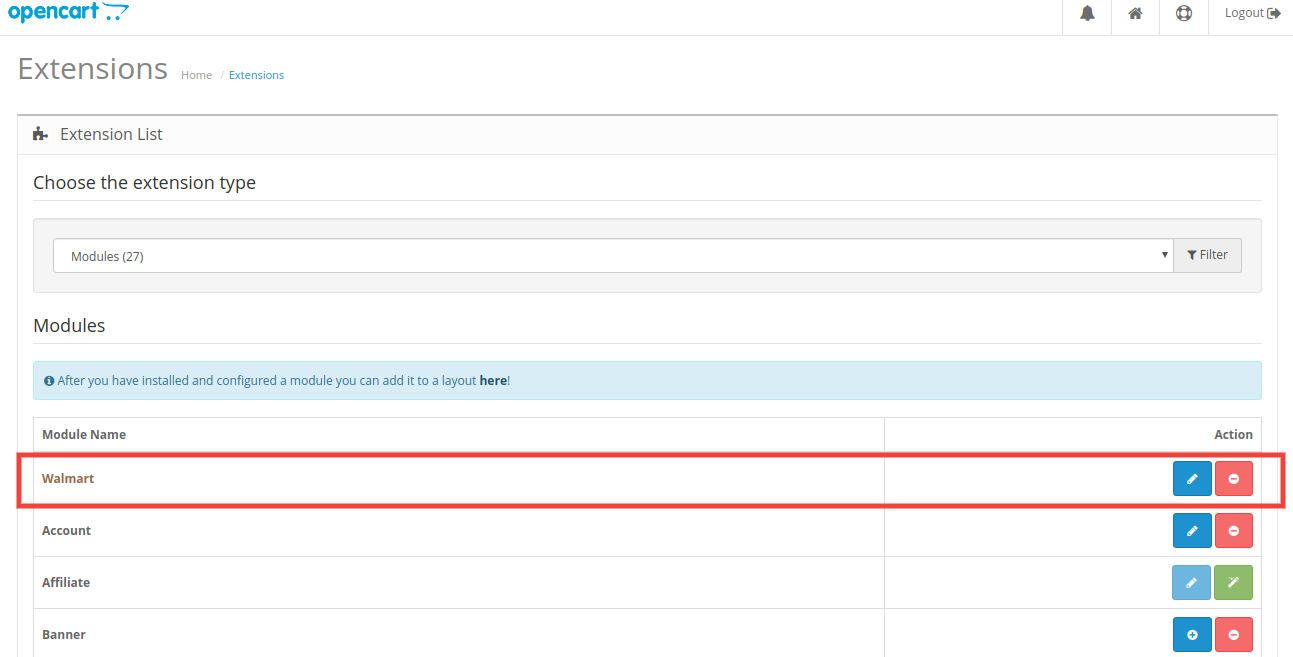
Configuration du système 3.0
Avant de poursuivre, il est important de comprendre le flux des actions pour terminer la configuration. Store admin doit prendre en charge certaines instructions spécifiques pour terminer la configuration du module.
- Configuration du compte vendeur: Cette section vous aidera à configurer la boutique sur le marché Walmart et, au cours des prochaines étapes, vous renseignera sur la clé API Walmart. L'identité grand public, la clé privée et le type de canal grand public Walmart sont nécessaires pour intégrer les marchés OpenCart et Walmart. S'il vous plaît se référer à la capture d'écran ci-dessous:
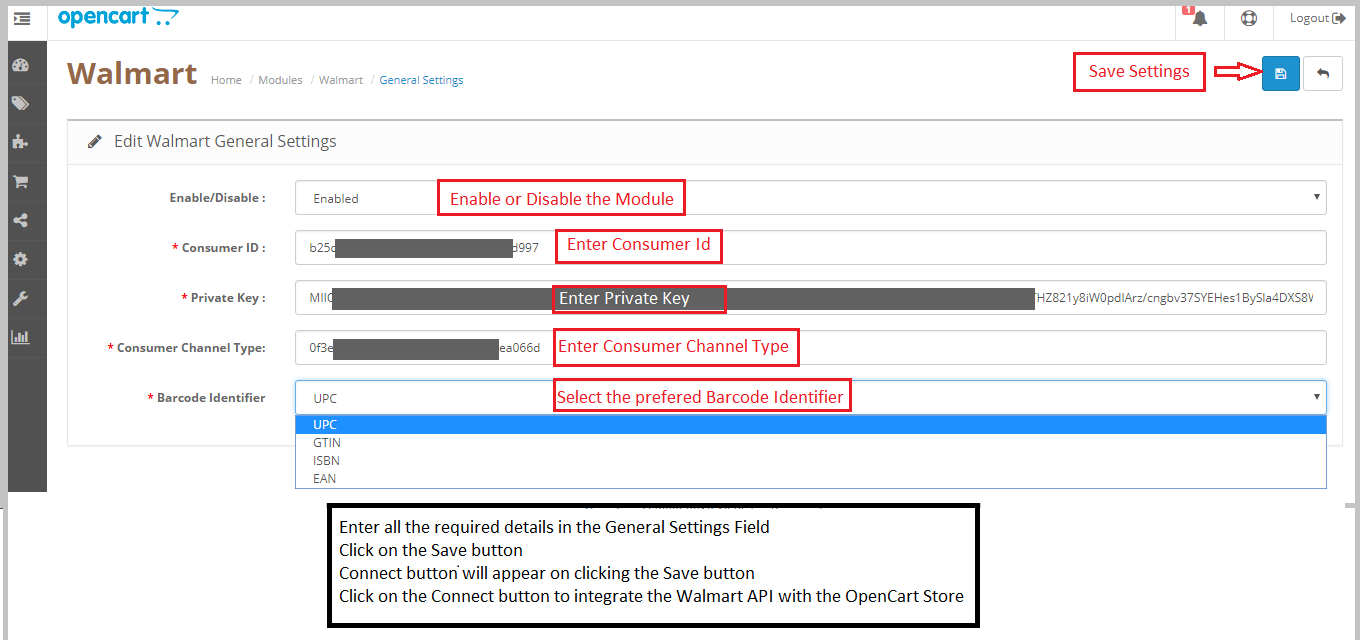

- Interface d'administration: Cette section vous aidera à comprendre le fonctionnement complet du module d’intégration OpenCart à Walmart.
3.1
Pour configurer Walmart Marketplace Integrator, l’administrateur du magasin doit obtenir l’ID client et le secret client. Afin d'obtenirhttps://developer.walmart.com/
2. Sélectionnez le type de connexion.
3. Connectez-vous en utilisant vos informations d'identification. 4. Cliquez sur votre compte et sélectionnez "Clés de l'API“.
5. Maintenant, vous pouvez obtenir le nouveau"Identité du client"?and?"Secret Client"?from here.
Interface d'administration 4.0
Le plug-in d'intégration OpenCart Walmart possède une interface conviviale. Les paramètres de configuration peuvent être gérés via l'interface d'administration. Après l’installation, l’administrateur du magasin peut trouver le "module d’intégration Walmart" dans la liste des extensions sous l’onglet "Extensions". L'extension d'intégration de Walmart sera affichée comme indiqué ci-dessous:
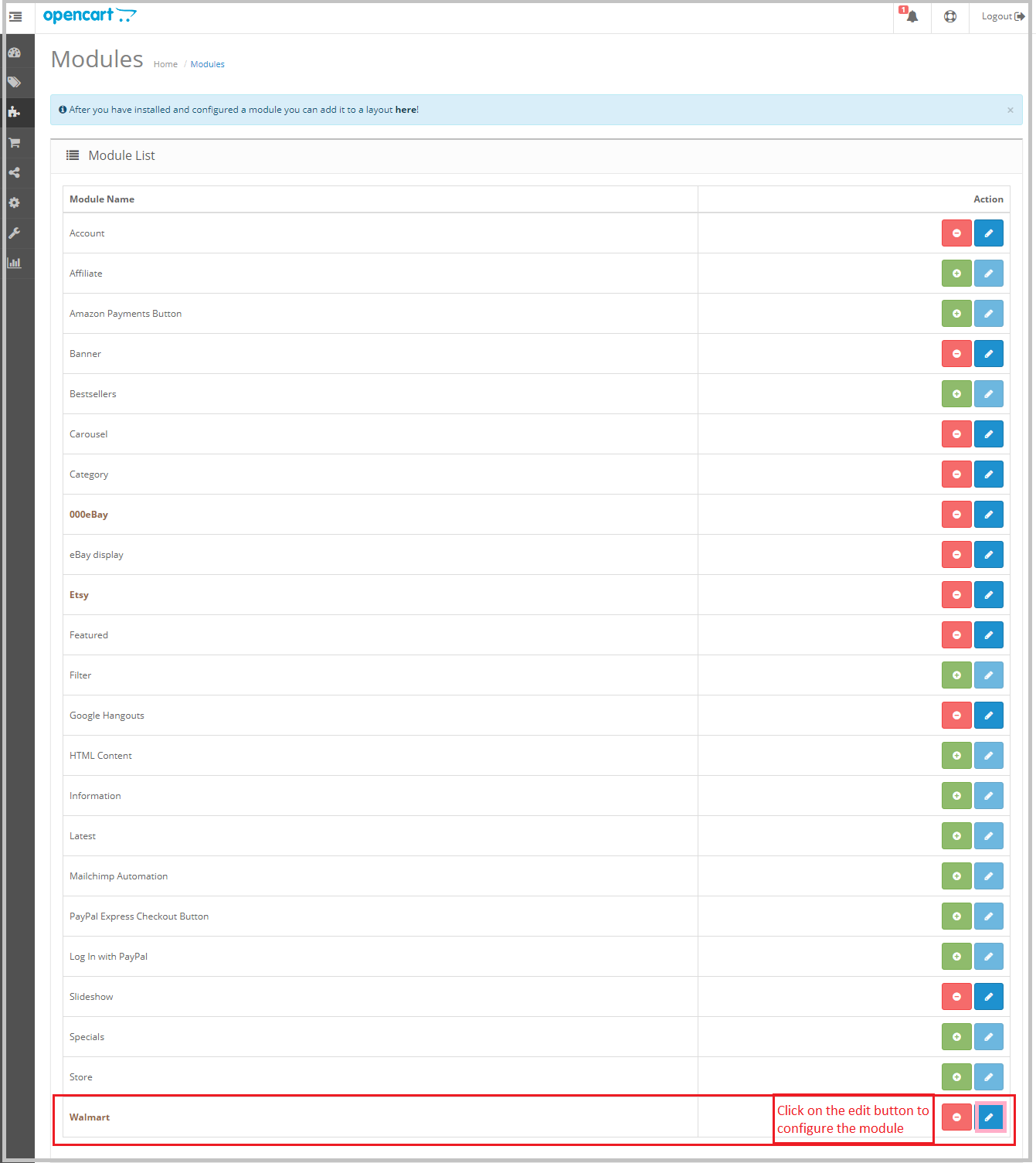
En cliquant sur le Éditer bouton situé à côté du module d’intégration de Walmart, il redirigera l’administrateur vers son interface. Ici l'administrateur peut voir toutes les options pour configurer l'extension OpenCart to Walmart Integration:
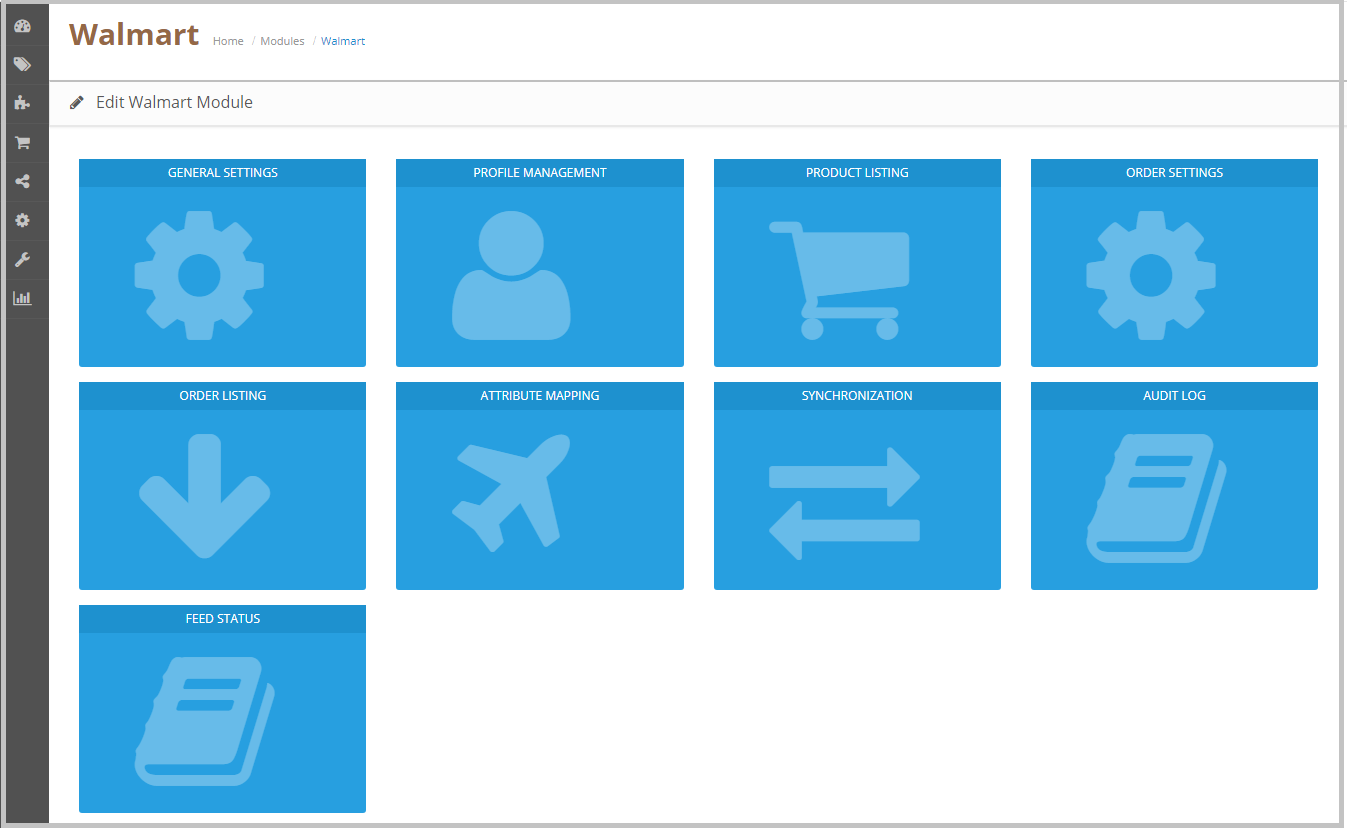
Le module d’intégration API Walmart offre les options suivantes:
- Paramètres généraux
- Gestion de profils
- Liste de produits
- Paramètres de commande
- Réglage des commandes
- Cartographie d'attributs
- Synchronisation
- Journal d'audit
- Etat du flux
Chaque onglet est expliqué ci-dessous.
Paramètres généraux 4.1
Vous pouvez trouver la capture d'écran de la page "Paramètres généraux" ci-dessous –
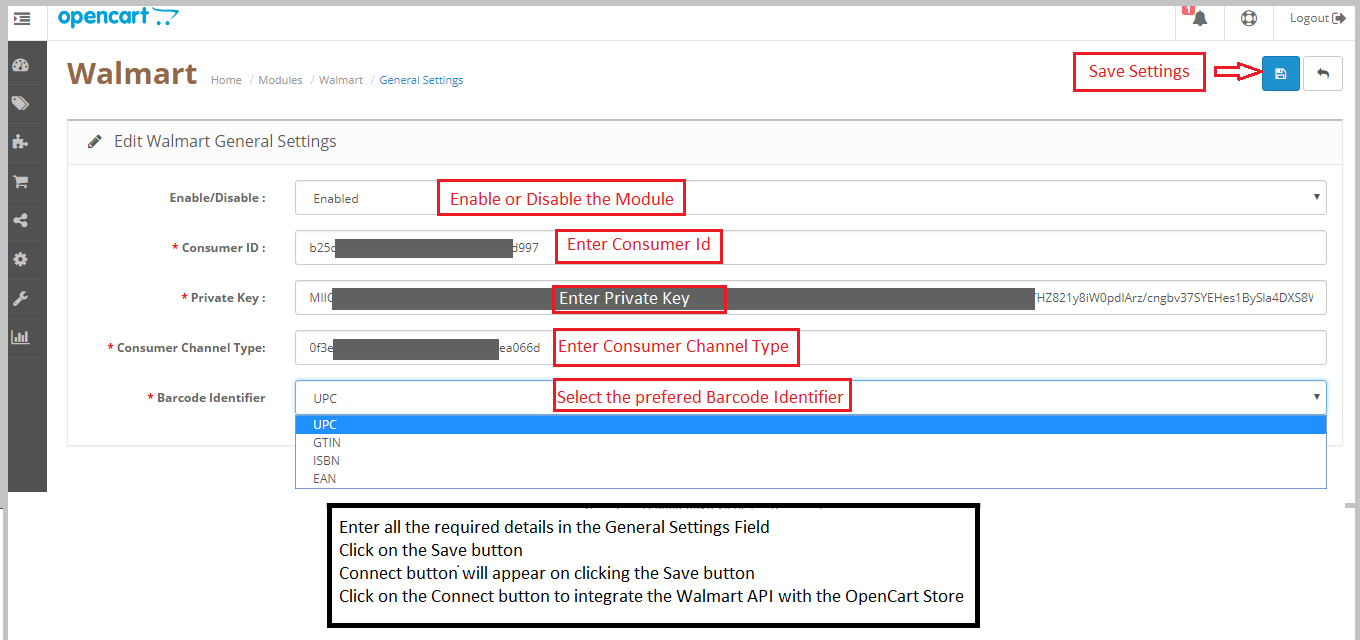
L'onglet Paramètres généraux permet de capturer des détails sur l'API Walmart, tels que le numéro d'identification du consommateur, la clé privée, le type de canal du consommateur, etc. Cela aide l'administrateur à connecter le magasin OpenCart au marché Walmart. Veuillez trouver la description de chaque champ de saisie ci-dessous
- Activer désactiver
L’administrateur peut activer / désactiver le module d’intégration OpenCart Walmart en utilisant cette option. Si cette option est activée, seul ce module et tous ses paramètres fonctionneront, sinon ce module n'aura aucun impact sur le magasin.
- Identifiant consommateur:
Entrez l'ID du consommateur dans ce champ; il authentifiera la connexion entre le magasin OpenCart et Walmart Marketplace. 2.Clé privée:
L'administrateur doit entrer une clé privée pour l'authentification entre le magasin OpenCart et Walmart Marketplace. 3.Type de canal consommateur:
Entrez l'en-tête de l'API du type de canal grand public dans ce champ. Cette valeur peut être copiée à partir de la page API Walmart. 4.Identificateur de code à barres:
Sélectionnez l'identifiant de code à barres préféré dans la liste déroulante. L'intégration de l'API Walmart prend en charge les codes UPC, GTIN, ISBN et EAN. Après avoir fourni ces détails, cliquez sur le bouton "Épargnez"bouton. Le module d'intégration de l'API Walmart vérifie les détails de l'API et, si les détails sont corrects, le message de réussite s'affiche.

Votre magasin OpenCart est maintenant connecté au marché Walmart.
Mappage d'attributs 4.2
L'onglet Mappage d'attributs du module d'intégration OpenCart Walmart permet à l'administrateur de mapper les attributs du produit OpenCart Store avec le marché Walmart. Mappage des attributs de la boutique OpenCart avec les attributs Walmart afin que ces attributs puissent être mappés aux produits lors de la création du profil. S'il vous plaît se référer à la capture d'écran ci-dessous-
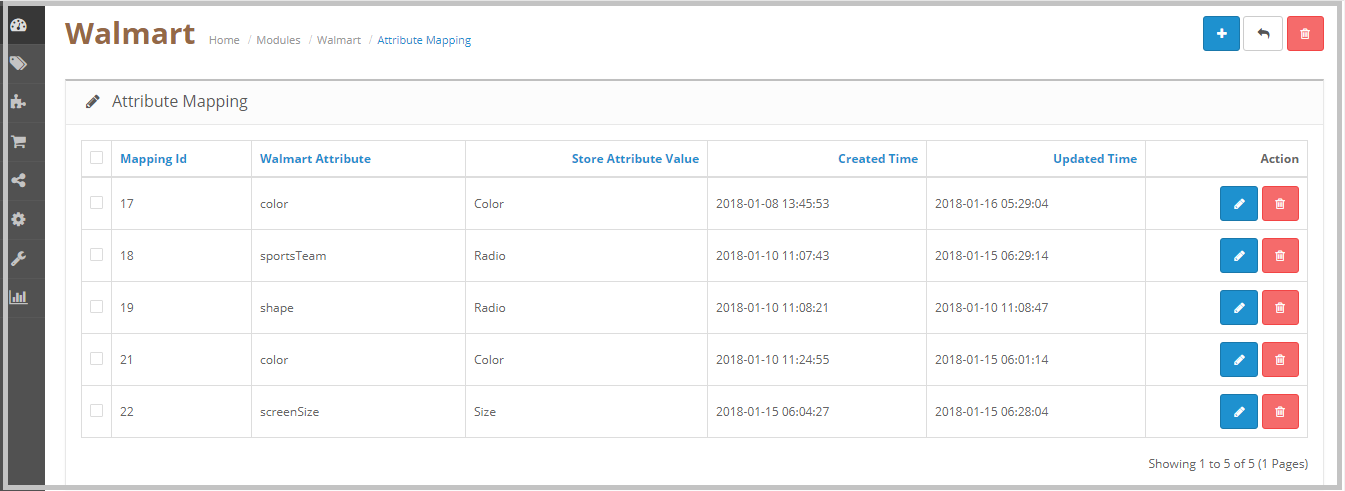

4.2.1 Comment mapper des attributs
Cliquez sur l'onglet Mappage d'attributs de la méthode d'intégration de Walmart OpenCart. Il sera redirigé vers une nouvelle page, comme indiqué ci-dessus dans la capture d'écran. Maintenant, cliquez sur le (+) signe en haut de la page. Il ouvrira une nouvelle page avec la possibilité de sélectionner la catégorie Walmart. Selon la catégorie Walmart sélectionnée, les attributs Walmart apparaîtront dans la liste déroulante du champ Attributs Walmart. L'administrateur peut mapper les attributs du magasin avec les attributs Walmart à l'aide de cette interface. L'administrateur peut ajouter des attributs de magasin selon les besoins à partir du panneau d'administration OpenCartstore. S'il vous plaît se référer à la capture d'écran ci-dessous-
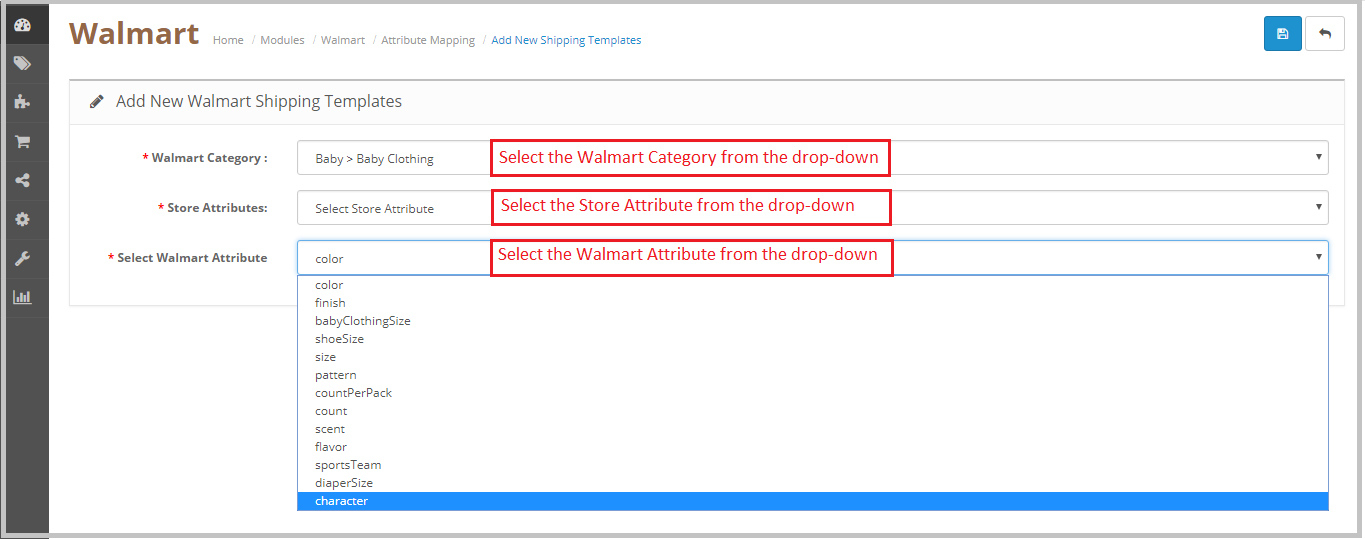
Gestion de profil 4.4
L'onglet Gestion des profils fournit des options pour répertorier le produit sur le marché Walmart. Dans cette section, l’administrateur pourra mapper les attributs et catégories de produits OpenCart Store vers les magasins Walmart sous les attributs et catégories de produits Walmart Store. L'extension OpenCart Walmartintegration permet à l'administrateur du magasin de sélectionner plusieurs catégories de magasin à synchroniser avec la catégorie Walmart. Il est obligatoire de saisir tous les détails requis conformément aux instructions fournies dans la capture d'écran ci-dessous. Après avoir saisi tous les détails, cliquez sur le bouton Enregistrer en haut du formulaire.
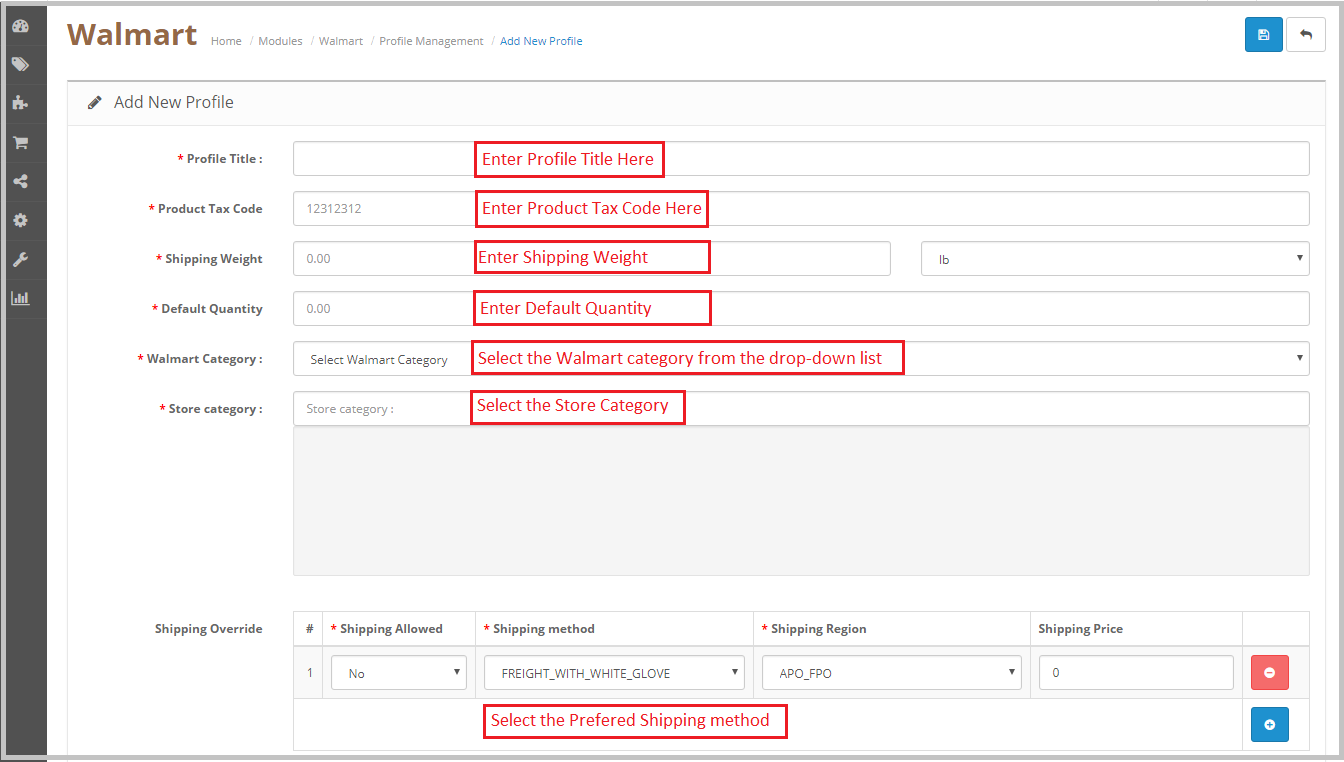
Après avoir créé un profil, l'administrateur doit exécuter Product Sync en visitant le Synchronisation >> Synchronisation de produit onglet de l'extension OpenCart Walmart Integration.
4.4.1 Comment ajouter de nouveaux profils?
Voici les étapes à suivre pour ajouter de nouveaux profils.
- Accédez à l'extension Intégration de l'API Walmart -> Gestion de profil (option de menu).
- Cela redirigerait l'administrateur vers une page où des profils déjà ajoutés seront listés (le cas échéant). Clique sur le "+"(icône plus comme indiqué dans la capture d'écran ci-dessous) et il redirigerait admin vers une nouvelle page où un formulaire avec certains champs de saisie sera affiché.
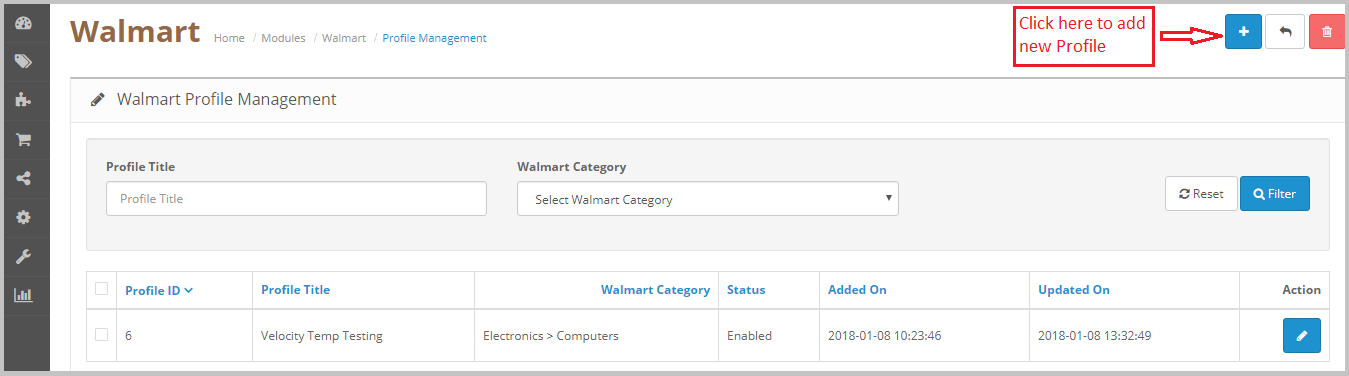
- Remplissez les champs de saisie suivants –
- Titre du profil: Entrez le titre du profil selon votre choix.
- Code de taxe sur le produit: Entrez le code de taxe pour le produit. Le tableur des codes de taxe peut être téléchargé à partir du compte vendeur Walmart, sousProfil partenairesélectionnerTaxes, Faites défiler jusqu'à laTéléchargersection et cliquez sur leCodes de taxe des États-Unis 2017.
- Poids: Entrez le poids d'expédition.
- Quantité par défaut: Entrez la quantité par défaut pour les produits que vous souhaitez répertorier sur le marché Walmart.
- Catégorie Walmart: Sélectionnez la catégorie Walmart appropriée pour les produits dans la liste déroulante. Lors de la sélection de la catégorie Walmart, les options d'attribut Avancé pour les produits apparaissent sur la page. S'il vous plaît se référer à la capture d'écran ci-dessous. Par exemple, nous avons sélectionné la catégorie Walmart en tant que Bébé> Vêtements pour bébé
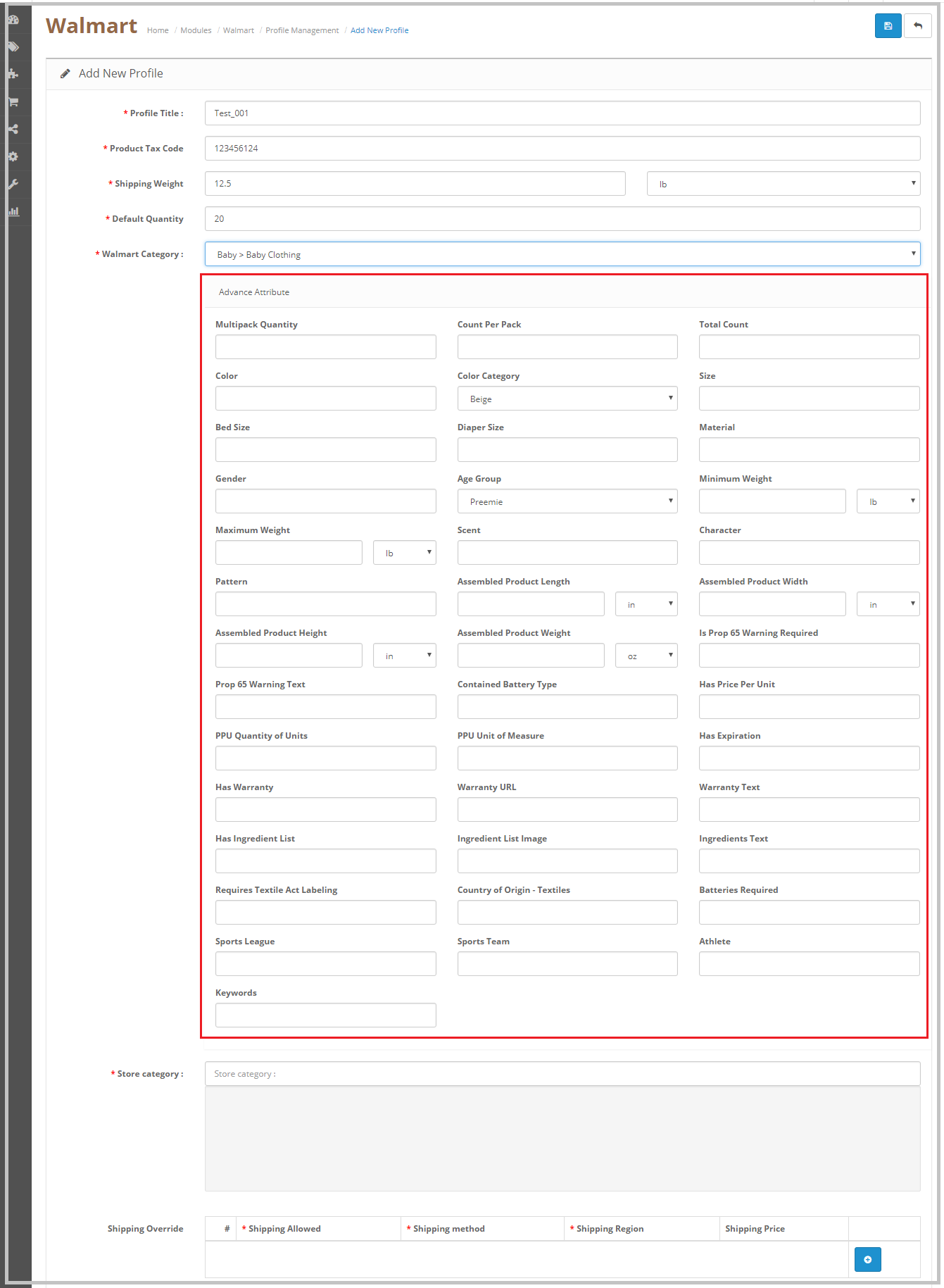
2. Remplacement d'expédition: L'administrateur peut sélectionner la méthode d'expédition préférée à partir d'ici; L'administrateur peut ajouter plusieurs méthodes d'expédition à l'aide de l'option Remplacement d'expédition.

L'administrateur peut sélectionner le mode d'expédition et la région d'expédition pour définir les méthodes d'expédition du magasin Walmart. Selon votre choix, l'administrateur peut ajouter plusieurs options d'expédition pour l'expédition.
4.4.2 Comment modifier / supprimer un profil?
L'administrateur peut facilement mettre à jour les entrées de profil. Le module d'intégration OpenCart Walmart permet à l'administrateur de synchroniser les modifications apportées au marché Walmart en quelques étapes simples. Voici les étapes à suivre pour modifier / supprimer un profil du système –
- Allez dans le module d'intégration Walmart -> Gestion de profil (option de menu)
- Cela redirigerait l'administrateur vers une page où des profils déjà ajoutés seront listés (le cas échéant, indiqué dans la capture d'écran ci-dessous).
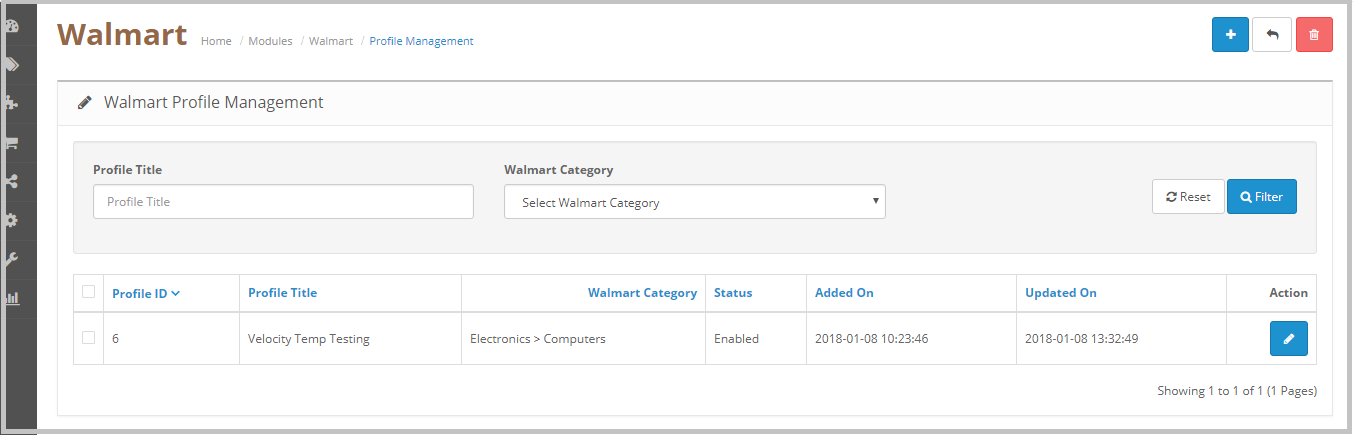
- Cliquez sur le bouton "Modifier" indiqué juste à côté du détail du profil.
- Si l'administrateur clique sur l'option "Modifier", il sera alors redirigé vers une nouvelle page où un formulaire contenant des champs de saisie déjà remplis sera affiché. L'administrateur peut simplement mettre à jour les valeurs et sauvegarder les détails en cliquant sur le bouton "Enregistrer".
- Pour "Supprimer" un administrateur de profil doit sélectionner le "Profil" (sélectionnez le profil en cliquant sur la case à cocher) et cliquez sur le bouton Supprimer disponible en haut de la page.
Liste de produits 4.5
Après avoir créé un profil, l’administrateur doit exécuter l’opération de synchronisation (Synchronization >> Product Synchronization) pour répertorier les produits sélectionnés dans le profil nouvellement créé sur le marché Walmart. Dès que le processus de synchronisation sera terminé, le message "Succès" sera affiché en haut de la page. L'administrateur peut vérifier l'état des produits répertoriés sous l'onglet Liste des produits du module d'intégration Walmart OpenCart. Cet onglet indique l'état de tous les produits répertoriés. En cas de problème avec la liste, l'administrateur peut vérifier le motif de l'erreur. S'il vous plaît se référer à la capture d'écran ci-dessous-

Comme indiqué dans la capture d'écran ci-dessus, la page de liste de produits contient les champs suivants:
- ID
- image
- Nom
- Produit REF
- Identifiant de la liste
- Variations
- Statut de l’Annonce
- Listé sur
- Action
L'administrateur peut utiliser les filtres Nom et Statut de la liste pour vérifier le statut de la liste. Le filtre d'état de la liste affiche l'option permettant de vérifier l'état des produits avec les éléments Répertorié, En attente, Supprimé, Inactif, Expiré et Erreur.
4.5.1 Comment vérifier l'erreur de listage
En cas de manque d'informations ou de données erronées sur le produit, le module d'intégration Walmart OpenCart affiche également le message d'erreur relatif au processus de référencement. Sur la page de liste de produits sous Statut de la liste, l'administrateur peut trouver les produits avec le statut Erreur. Pour connaître la raison de l'erreur, l'administrateur doit cliquer sur le deuxième bouton situé sous le champ d'action. Cela ouvrira une fenêtre avec les détails de l'erreur. S'il vous plaît se référer à la capture d'écran ci-dessous:
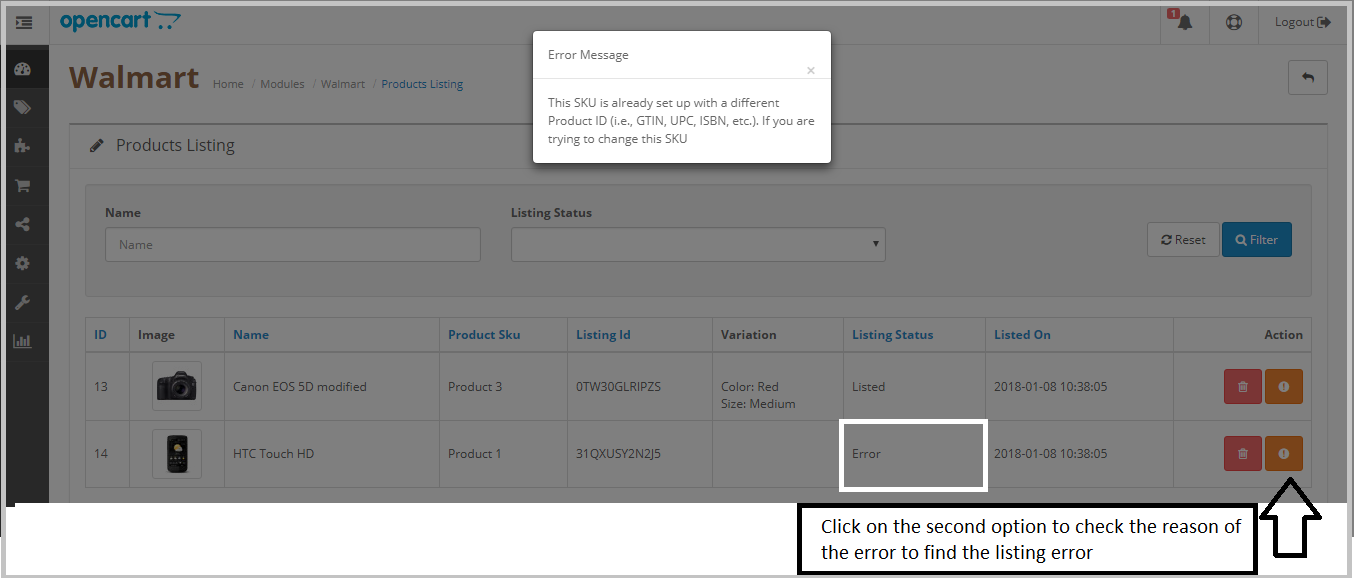
4.5.2 Comment supprimer le produit de Walmart
Pour supprimer un produit de Walmart, cliquez sur le bouton Supprimer situé à côté du produit dans le champ Action, puis synchronisez les produits sur le Walmart. Cette opération retirera le produit du Walmart sans retirer le produit du magasin OpenCart. S'il vous plaît se référer à la capture d'écran ci-dessous-
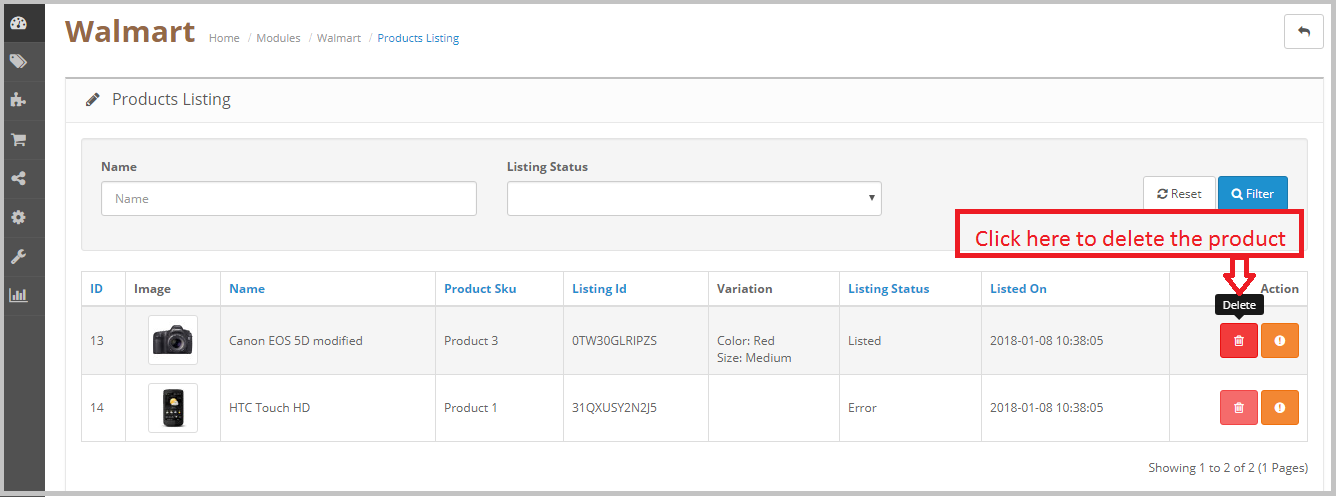
Paramètres de commande 4.6
L'onglet Paramètres de commande du module Intégration OpenCart de Walmart permet à l'administrateur du magasin OpenCart de mapper l'état des commandes des commandes du magasin Walmart au magasin Walmart après le traitement de la commande. L'administrateur peut définir le statut de commande par défaut, le statut d'annulation de commande et le statut de commande expédiée à l'aide de l'onglet Paramètres de commande. S'il vous plaît se référer à la capture d'écran ci-dessous-
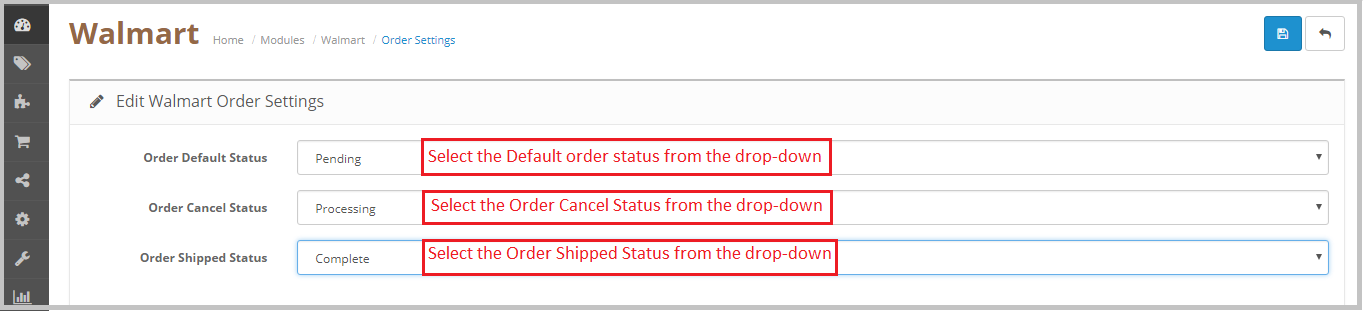
Une fois que le statut de la commande a été modifié dans le magasin OpenCart, exécutez la commande 'Mettre à jour l'envoi','Annuler le flux de commande'Cron. Cela synchronisera toutes les modifications apportées au magasin Walmart.
Liste de commande 4.7
L'onglet Liste des commandes du module de connecteur OpenCart de Walmart aide l'administrateur du magasin à synchroniser les commandes de ce dernier avec celles d'OpenCart Store. Pour synchroniser les commandes avec l’administrateur OpenCart Store, vous devez exécuter le Synchronisation >> Commande TéléchargerAprès cela, toutes les commandes seront téléchargées sur le magasin OpenCart et l’administrateur pourra vérifier les détails de la commande sous l’onglet Liste des commandes. S'il vous plaît se référer à la capture d'écran ci-dessous-

L’administrateur doit exécuter le Synchronisation >> Acknowledgeorder cron informe Walmart que les commandes ont été téléchargées dans la boutique OpenCart. Après avoir exécuté ce cron la prochaine fois, seules les commandes nouvellement passées seront téléchargées. L'administrateur peut également configurer le travail cron pour automatiser le processus.
4.7.1 Update Informations d'expédition pour les commandes
L'administrateur peut mettre à jour les informations d'expédition telles que le transporteur, l'identifiant de suivi et la date d'expédition des commandes Walmart. Les détails de la commande peuvent également être vérifiés à l'aide du bouton "Modifier" situé sous le champ Action. S'il vous plaît se référer à la capture d'écran ci-dessous-
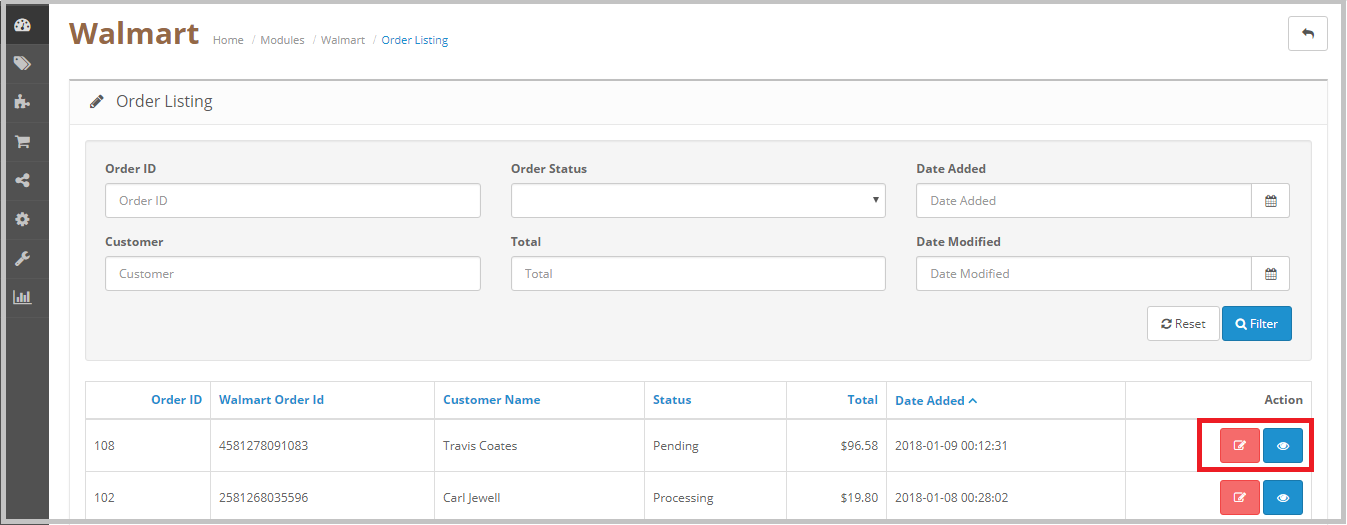
Mise à jour du suivi:
Après avoir téléchargé les commandes du magasin Walmart vers le magasin OpenCart, l’administrateur du magasin peut mettre à jour les informations d’expédition des commandes Walmart et les synchroniser avec Walmart. Pour terminer la synchronisation, l'administrateur doit exécuter le Synchronisation >> Mettre à jour l'envoi cron. Cela mettra à jour le statut de la commande du magasin Walmart.
Modifier:
L'administrateur peut mettre à jour le statut de la commande du magasin Walmart à partir du magasin OpenCart en cliquant sur l'option Modifier.
Synchronisation 5.0
L'onglet Synchronisation du module d'intégration de Walmart OpenCart synchronise tous les paramètres et modifications effectués dans les différents onglets du module d'intégration OpenCart Walmart Marketplace. La synchronisation entre OpenCart Store et Walmart Marketplace et inversement peut être effectuée à partir duSynchroniser'onglet.
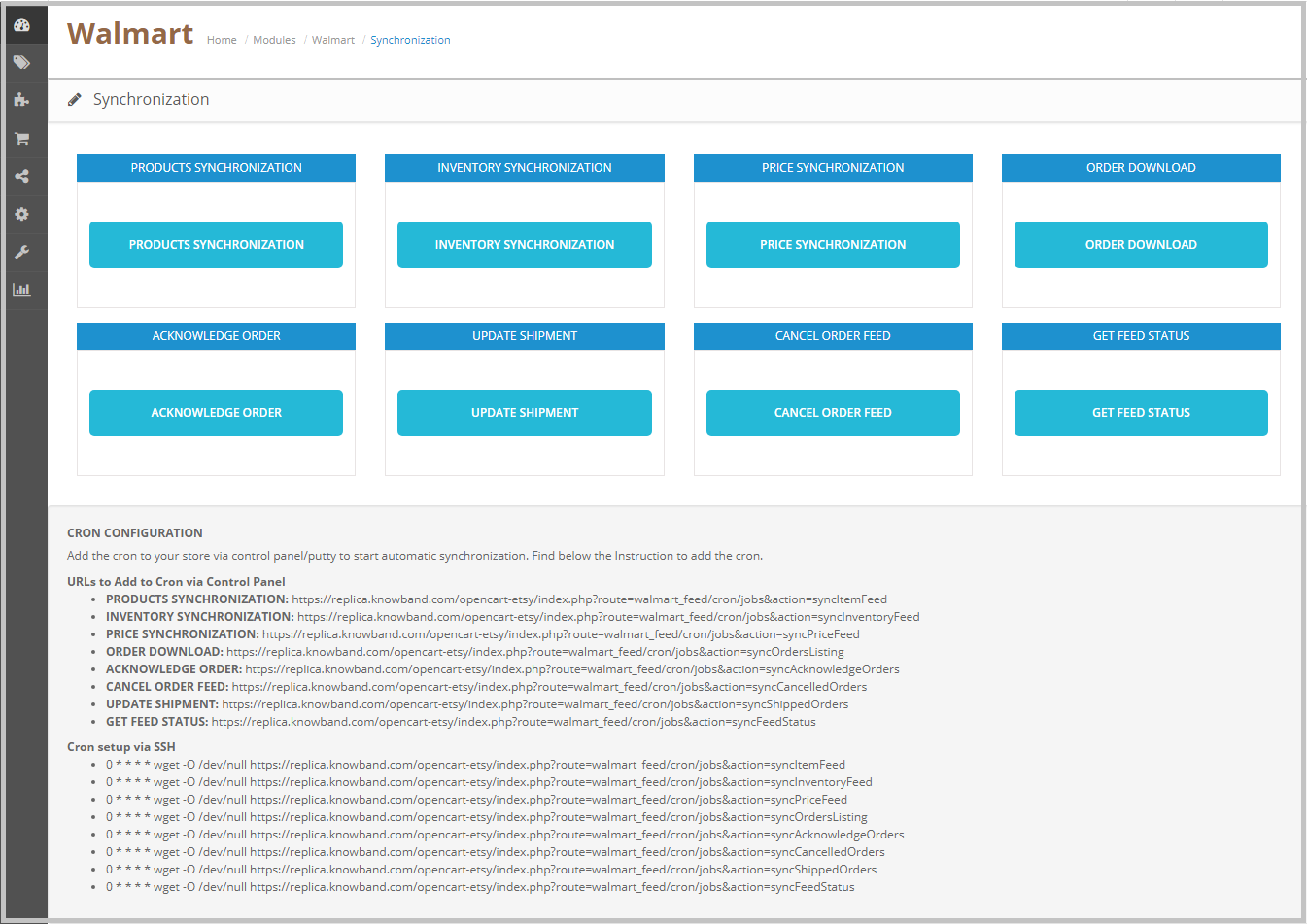
Synchronisation du produit:
Après avoir créé un nouveau profil, l’administrateur du magasin OpenCart doit exécuter la synchronisation du produit. Cette opération répertorie tous les produits sous le profil nouvellement créé sur le marché Walmart. L'administrateur peut vérifier l'état des produits répertoriés dans "l'onglet Liste de produits". La synchronisation de produit effectuerait les actions suivantes
- Mettez à jour la liste des produits sur le marché Walmart.
- Il ajoutera des produits sur le marché Walmart avec les détails de produit respectifs (par exemple, prix, quantité, image, etc.).
- Il mettra à jour les produits expirés sur Walmart Marketplace pour les articles dans lesquels le «renouvellement» est activé.
- Il va supprimer les produits de Walmart Marketplace qui sont marqués comme supprimés sur Store.
Synchronisation d'inventaire:
La quantité de produits peut être mise à jour sur le marché Walmart en cliquant sur le bouton 'Synchronisation d'inventaire'. Il met à jour le statut de quantité de chaque produit répertorié sur le marché Walmart.
Synchronisation des prix:
Le prix des produits peut être synchronisé avec le marché en cliquant sur le bouton 'Synchronisation des prix‘.
- Cette synchronisation mettra à jour le prix des produits sur le marché Walmart.
- Il mettra à jour les changements dans le prix des produits.
Télécharger le téléchargement:
Téléchargement de commande La synchronisation télécharge toutes les commandes du marché Walmart vers le magasin OpenCart.
Reconnaître la commande:
Une fois les commandes téléchargées dans OpenCart Store, l’administrateur de la boutique doit cliquer sur le bouton Acknowledge Order (Acquitter la commande) pour que, lors de l’exécution de la synchronisation du téléchargement des commandes, seules les commandes nouvellement passées soient téléchargées vers la boutique OpenCart. L'administrateur peut également configurer le travail cron pour automatiser le processus.
Mise à jour de l'envoi:
Après avoir mis à jour le statut de la commande du magasin Walmart sur le magasin OpenCart, l'administrateur du magasin doit exécuter la synchronisation "Mettre à jour l'envoi". Cette opération mettra à jour le statut de la commande des commandes Walmart selon le statut sur l'OpenCart.
Annuler le flux de commande:
En cas d’annulation d’une commande par un administrateur, vous devez exécuter la synchronisation «Annuler le flux de la commande» pour mettre à jour le statut de la commande sur le marché Walmart.
Obtenir l'état du flux:
Obtenir la synchronisation de flux mettra à jour le statut de flux de Walmart et mettra également à jour le statut d'ajout / mise à jour / suppression de produit sur OpenCart.
Configuration Cron 4.9:
Ajoutez le cron à votre magasin via le panneau de contrôle / mastic pour lancer la synchronisation automatique. L'administrateur peut trouver les instructions sur la page Synchronisation.
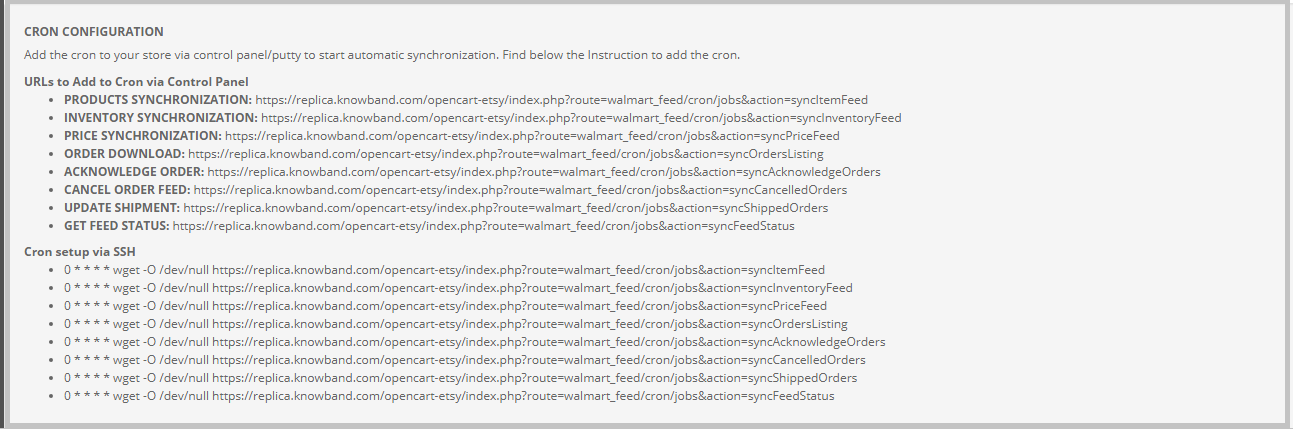
Journal d'audit 4.10
L'admin peut voir tous les emplois en cours d’exécution sur l’onglet Journal d’audit. Le statut des travaux peut être visualisé dans cet onglet.

État du flux 4.11
Le statut sera mis à jour par les tâches cron s'il est défini. Sinon, l'utilisateur devra cliquer sur le bouton "État du flux" sur la page de synchronisation.
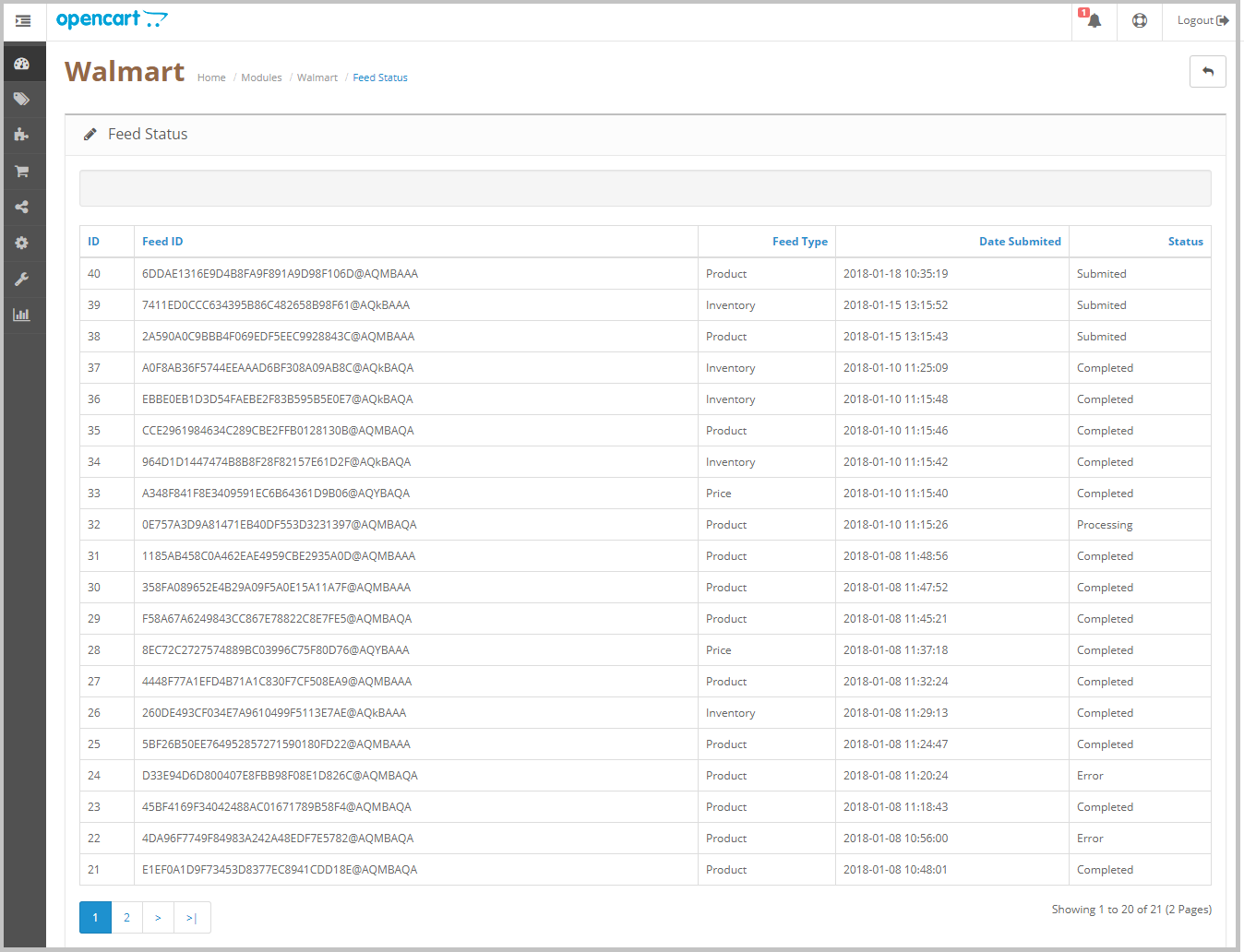
Détails de la page produit: https://www.knowband.com/opencart-walmart-integration
Magento eBay Integrator – User Manual
1.0 Présentation
L'intégration de Magento eBay offre aux propriétaires de magasins Magento le moyen le plus rapide d'intégrer leur magasin au très populaire marché eBay. Intégration eBay permet aux marchands de gérer l’inventaire et les commandes à partir d’une seule interface. EBay, dont le siège social est situé à San Jose, en Californie, est une multinationale du commerce électronique qui est populaire comme site de vente aux enchères et d'achat en ligne. Il facilite les ventes de consommateur à consommateur et d'entreprise à consommateur et offre une interface simple et personnalisable aux vendeurs du monde entier pour répertorier et vendre leurs produits sans effort. eBay opère dans plus de pays 30. La liste de produits d'eBay combine 800 + des millions de listes de produits non seulement uniques, mais également associées à des offres exceptionnelles.
Module d'intégration Magento eBay Marketplace by KnowBand offre aux e-commerçants une solution intelligente pour intégrer leur magasin au marché eBay. L'administrateur du magasin peut répertorier les produits sur le marché et synchroniser les commandes du marché vers leur magasin Magento.
Avantages de 1.1 Merchant de Magento eBay Integrator de Knowband
- Les sites de commerce électronique Magento peuvent facilement étendre leur portée en intégrant leur magasin au marché populaire avec
- L’intégrateur d’API Magento eBay permet à l’administrateur de la boutique de vendre ses produits à un public plus large.
- L'intégration eBay Magento permet aux vendeurs de synchroniser leur site avec n'importe lequel des sites eBay.
- Le eBay
- Le plug-in d'intégration eBay Magento est facile à comprendre et l'administrateur peut commencer à vendre sur le marché en quelques étapes simples.
- L’interface conviviale de l’extension d’intégration Magento eBay permet à l’administrateur de la boutique de gérer plus facilement leurs marchandises à partir d’une seule plate-forme.
- Les marchands peuvent ajouter / supprimer le produit, gérer les détails et l'inventaire à partir du panneau d'administration du plug-in d'intégration de Magento eBay.
- L'administrateur peut gérer les méthodes d'expédition pour la boutique eBay à partir du panneau d'administration de l'extension Magento eBay Marketplace Integration.
- La liste des produits basée sur le profil du module d'intégration de l'API Magento eBay facilite la tâche des marchands pour répertorier les produits en masse.
- Même le traitement des commandes devient plus facile avec l'intégrateur robuste d'API eBay Magento.
- Le vendeur peut vérifier la raison du rejet du produit d’erreur et rectifier en conséquence à partir du back-end de l’intégrateur de Magento eBay.
- le
- L'extension eBay Magento Integration est facile à utiliser et peut être configurée sans effort.
2.0 Installation de Magento eBay Integrator
Suivez les étapes suivantes pour installer l'intégration eBay Magento Marketplace
1. Téléchargez le Magento
2. Décompressez le package dans votre dossier racine de la configuration de Magento via un gestionnaire FTP (comme Filezilla ou WinSCP – à télécharger ici: https://filezilla-project.org/).
3. Dans le panneau d'administration, accédez à eBay Marketplace dans le menu principal.

4. Le module d'intégration Magento eBay Marketplace est maintenant prêt à être utilisé.
Ce manuel d’utilisation guidera les utilisateurs à travers le eBay Magento
2.1 eBay Marketplace Integration – Configuration du compte vendeur
Pour commencer à vendre sur eBay Marketplace, vous devez avoir un compte vendeur sur eBay. Dans cette section, nous énumérons toutes les étapes pour créer un compte vendeur sur eBay. Veuillez les trouver ci-dessous –
- Aller au lien –https://go.developer.ebay.com/
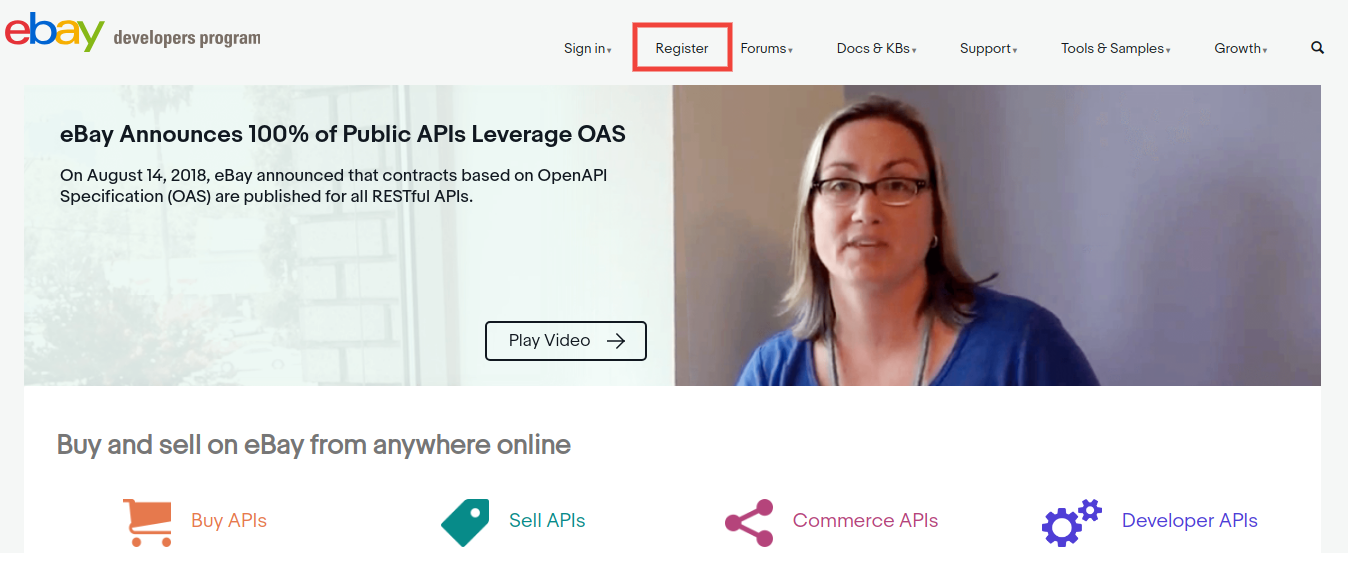
- Cliquez sur le bouton "S'inscrire" pour vous inscrire.
3. Après avoir renseigné les données valides, cliquez sur rejoindre et vous serez redirigé vers la page de création d’application.
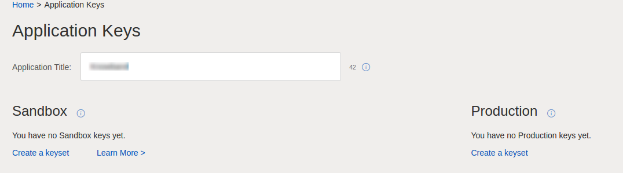
4. Entrez le nom de l'application et cliquez sur 'Créer un jeu de clés' dans la section Production pour ouvrir un nouveau formulaire.
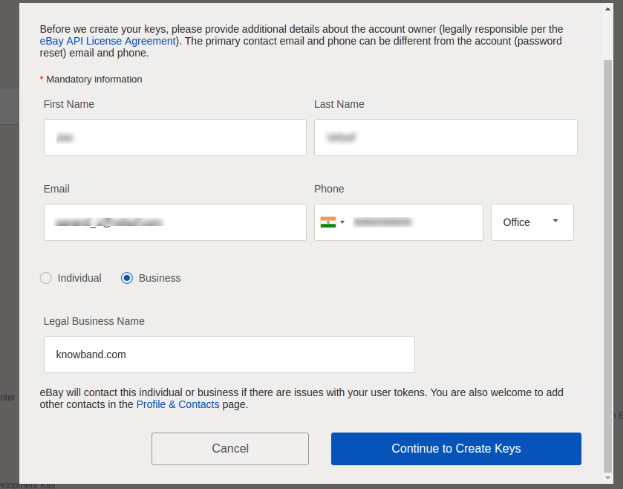
5. Entrez les détails et cliquez sur Continuer pour créer des clés.
6. Les clés d'application seront affichées.
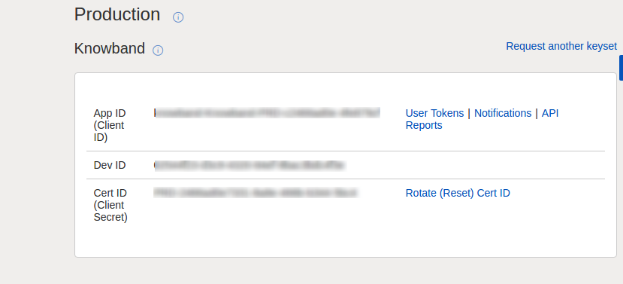
7. Pour créer un jeton d'utilisateur, cliquez sur le lien Jetons d'utilisateur dans l'image ci-dessus.
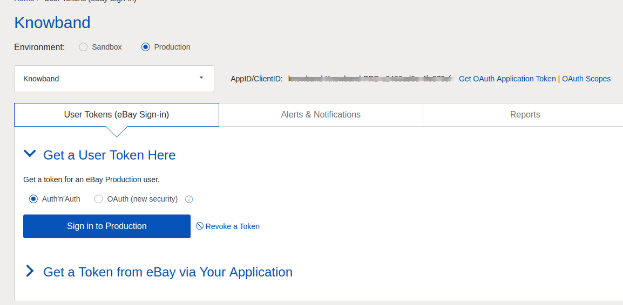
8. Cliquez sur 'Connexion à la production' pour obtenir un jeton.
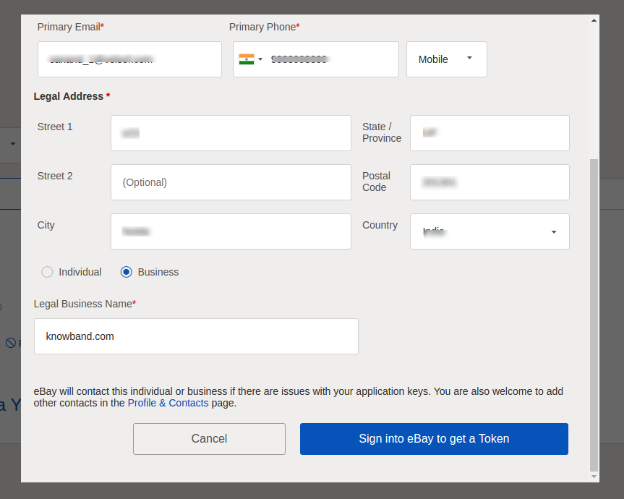

9. Renseignez les détails et cliquez sur "Connectez-vous à eBay pour obtenir un jeton".
10. Connectez-vous au compte vendeur eBay déjà créé ou enregistrez-vous comme indiqué ci-dessous:
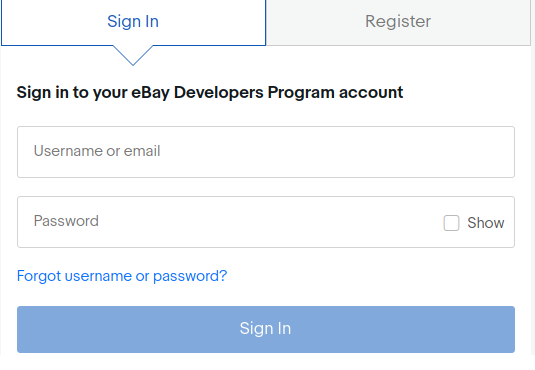
1. En cliquant sur vous inscrire et les détails de remplissage, vous serez redirigé vers votre compte eBay Vendeur.
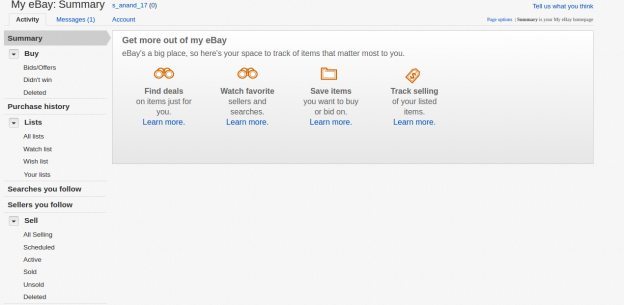
2.2 Pour obtenir un jeton d'eBay via votre application
1. Pour créer un jeton d'utilisateur, cliquez sur le lien Jetons d'utilisateur dans l'image ci-dessous.
Étapes pour accéder à cet écran: –
A. Connectez-vous au compte eBay de votre développeur.
B. Si la connexion est réussie, l’écran ajouté ci-dessous apparaît.

2. Cliquer sur "Obtenez un jeton sur eBay via votre application.“
Étapes pour accéder à cet écran: –
A. Cliquez sur "Jetons d'utilisateur" dans l'écran ci-dessus.
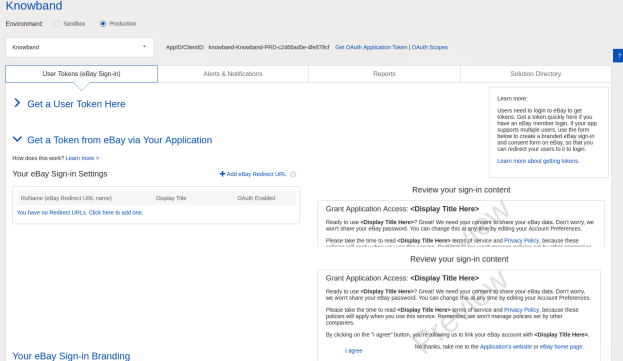
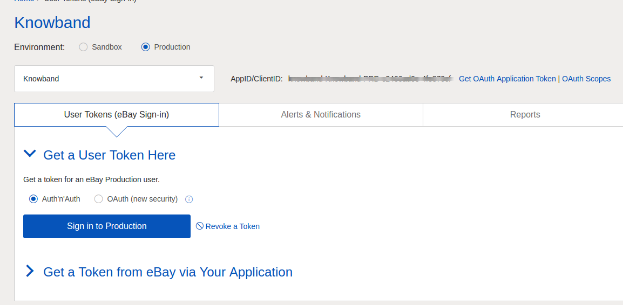
3. Cliquez sur ajouter une URL de redirection eBay, remplissez le formulaire et enregistrez.
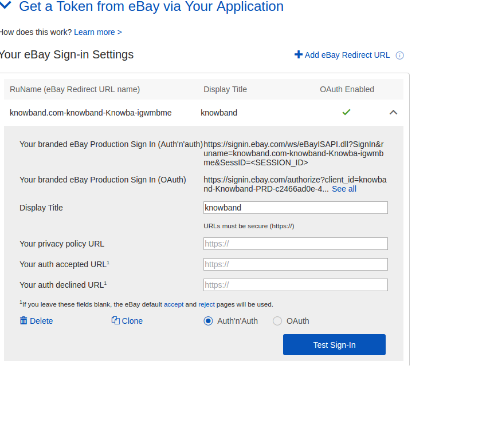
4. En cliquant sur J'accepte dans le formulaire de droite, vous serez redirigé vers la page d'authentification.
Interface d'administration 3.0 de Magento eBay Integrator
Le panneau d'administration de l'extension API d'intégration Magento eBay propose des options de configuration 8.
1. Paramètres généraux 2. Gestion de profil 3. Liste de commande 4. Paramètres de commande 5. Liste de produits 6. Gabarit d'expédition 7. Synchronisation 8. Journal d'audit
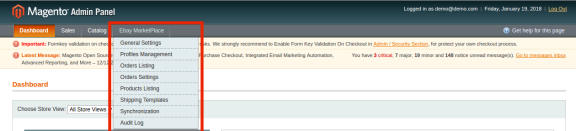
Paramètres généraux 3.1
Une fois que vous avez créé un compte vendeur, vous devez remplir le formulaire pour valider la synchronisation du magasin avec le marché. Accédez à Interface d'administration> eBay Marketplace> Paramètres généraux.
Remplissez le formulaire indiqué dans la section Paramètres généraux. Chaque champ du panneau de configuration du plug-in d'intégration Magento eBay est expliqué ci-dessous: –
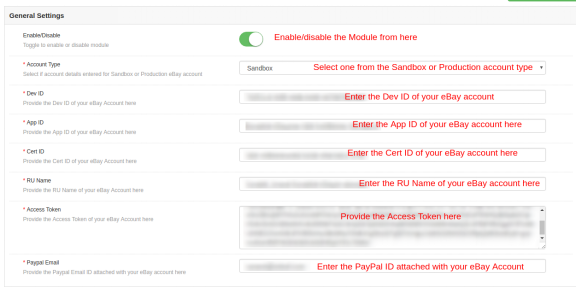
1. Activer désactiver
Activez / désactivez l’intégrateur d’API Magento eBay en cliquant sur ce bouton.
2. Type de compte
L'administrateur peut choisir le compte Sandbox ou le compte Production eBay. Le compte sandbox est à des fins de test. Alors que le compte de production est pour l'intégration finale du magasin.
3. Dev ID
Entrez l'ID de développeur de votre compte eBay dans cette section. Pour trouver votre identifiant de développeur, connectez-vous au compte développeur eBay. Dans la section Clé de l'application, vous trouverez l'ID d'application, l'ID de développement et l'ID de certification, comme indiqué dans l'image ci-dessous.
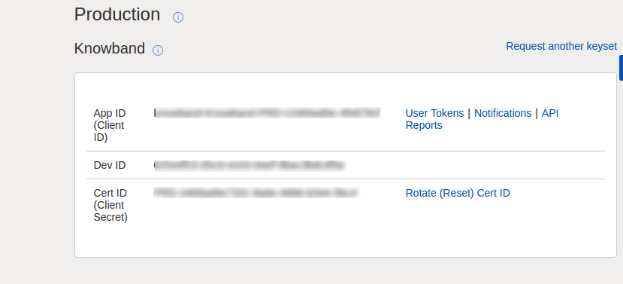
4. Identifiant de l'application
Copiez l'identifiant de l'application depuis votre compte eBay et copiez-le dans ce champ.
5. Identifiant de certification
Entrez l'identifiant de certification du compte eBay dans cette section. Vous pouvez trouver l'ID de certification comme indiqué dans l'image ci-dessus.
6. RU Nom
Entrez le nom RU du compte eBay. Pour obtenir le nom de votre entreprise, cliquez sur l'onglet "Obtenir un jeton d'eBay via votre application" après avoir ajouté une URL de redirection.
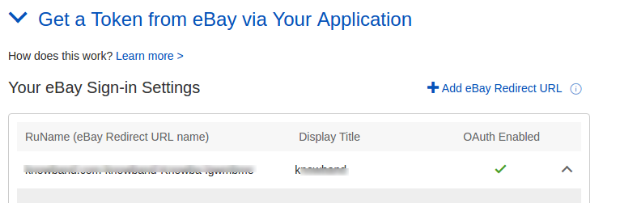
7. Jeton d'accès
Copiez le jeton d'authentification du compte eBay et collez-le dans cette section. Pour obtenir le jeton d'accès, vous devez cliquer sur Connexion à la production, comme indiqué dans l'image ci-dessous.
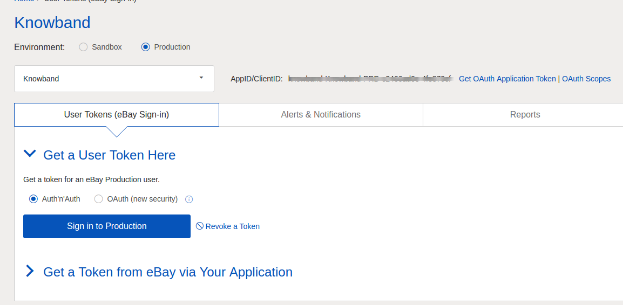
Connectez-vous au compte à l'aide du formulaire ci-dessous: –
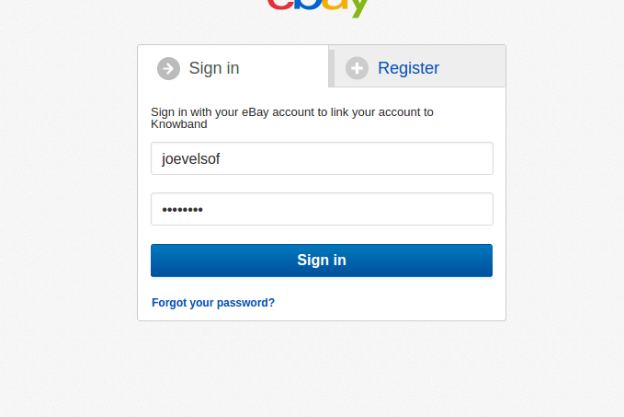

Cliquez sur J'accepte et obtenez des jetons d'accès.
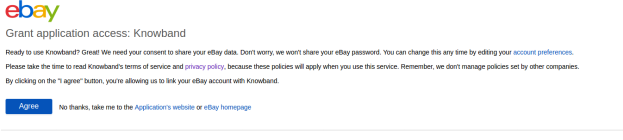
8. Email Paypal
Entrez un identifiant PayPal valide connecté à votre compte eBay. Suivez les étapes mentionnées ci-dessous:
1. Connectez-vous à votre compte vendeur eBay.
2. Cliquez sur les paramètres du compte dans le menu déroulant en haut à gauche et cliquez sur le compte Paypal.
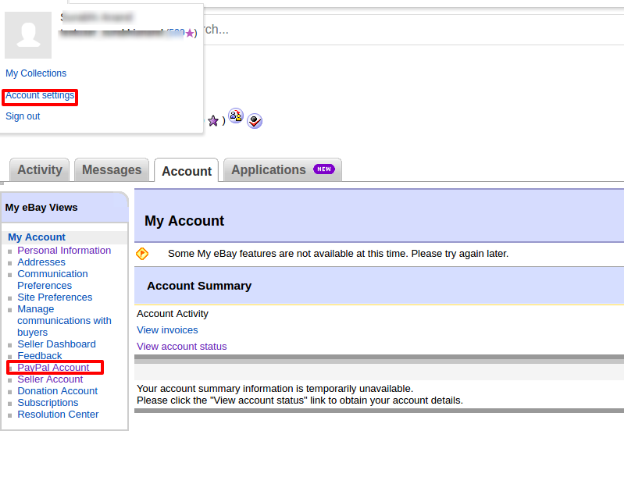
3. Inscrivez-vous maintenant ou associez votre compte PayPal déjà créé au compte vendeur eBay.
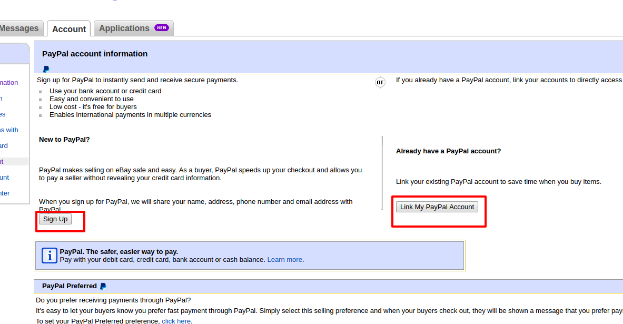
4. En cliquant sur Inscrivez-vous, vous serez redirigé vers la page de création de compte PayPal. Créez simplement un profil en remplissant les détails et associez-le au compte de votre vendeur.
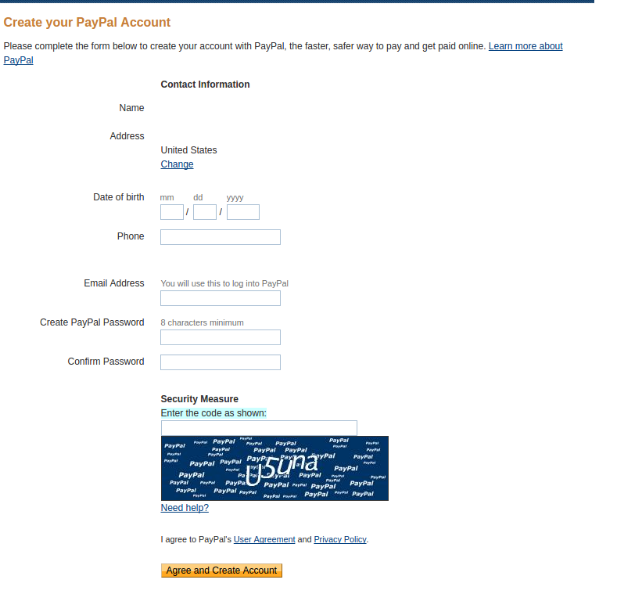
Gestion des profils 3.2
Le plug-in Magento eBay Marketplace Integrator offre une option de liste de produits basée sur un profil. Les profils créés dans l'interface d'administration de Magento pour
3.2.1 Comment ajouter de nouveaux profils?
Suivez les étapes pour créer de nouveaux profils, accédez au Panneau d’administration> eBay Marketplace> Gestion des profils.
Clique sur le 'Ajouter un nouveau'bouton comme indiqué ci-dessous:
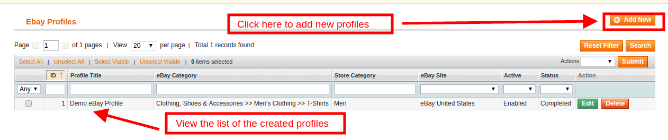
L'onglet de création de profil du plug-in d'intégration Magento eBay est divisé en trois onglets. Elles sont:
- Cadre général
- Retour de profil
- Spécificités du profil
Paramètres généraux 3.2.1.1

Une fois le site eBay sélectionné, l’administrateur du magasin doit saisir les informations suivantes.
Monnaie eBay: La devise sera automatiquement sélectionnée selon le site eBay sélectionné par l'administrateur. L'administrateur du magasin peut même changer la devise si nécessaire.
Langue du magasin: L'administrateur du magasin doit sélectionner la langue en fonction du site eBay sélectionné.
Modèle d'expédition: Les options d’expédition créées dans l’onglet Modèle d’expédition seront listées ici (Voir la section 1.2.7). Sélectionnez l'option d'expédition que vous souhaitez afficher au client du marché.
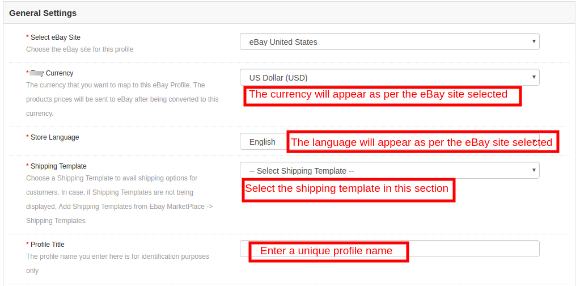
Cartographie d'attributs: Sélectionnez les attributs sur lesquels vous souhaitez créer des variantes de produit.
Catégorie eBay: Sélectionnez la catégorie eBay dans le menu déroulant dans laquelle vous souhaitez mapper les catégories du magasin.
Catégories de magasins: Cochez les catégories que vous souhaitez mapper dans la catégorie sélectionnée d’eBay. L’intégrateur eBay de Magento permet à l’administrateur de mapper plusieurs catégories du magasin Magento avec une seule catégorie d’eBay. Pour répertorier plusieurs catégories eBay, vous devez créer plusieurs profils.
Durée de l'annonce: Sélectionnez la durée pendant laquelle les produits du profil doivent être répertoriés sur le marché.
Etat du produit: Les conditions par défaut sont répertoriées dans le menu déroulant. Sélectionnez l'état de votre produit.
La quantité de produit: Entrez la quantité du produit ici.
Temps d'expédition maximum du produit: Entrez le délai d'expédition maximal prévu du produit.
Modes de paiement autorisés: Sélectionnez les modes de paiement que vous souhaitez autoriser pour ce profil particulier.
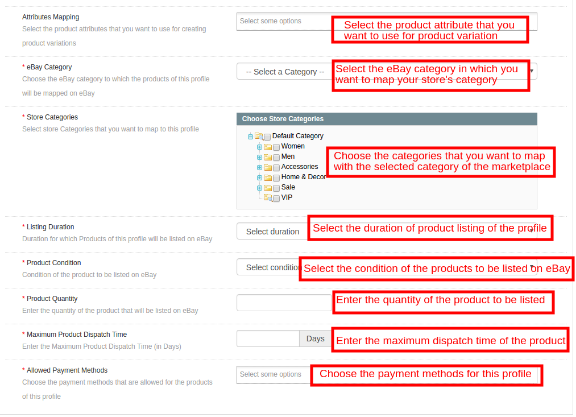
Retours de profil 3.2.1.2
L'administrateur du magasin peut gérer les demandes de retour de la place de marché à partir du back-end de l'intégrateur d'API eBay Magento. Voici certaines des options de personnalisation proposées dans cet onglet.
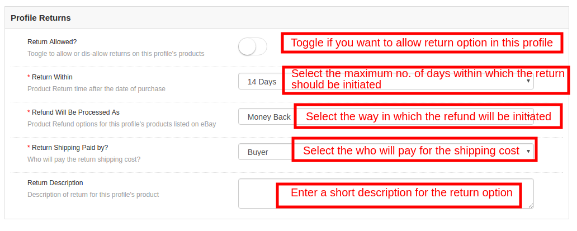
Retour autorisé: Activez le bouton si vous souhaitez autoriser les options de retour dans ce profil.
Retour dans: Entrez le nombre maximum de jours dans lesquels la demande de retour doit être initiée.
Le remboursement sera traité comme Sélectionnez comment le remboursement sera offert au client.
Expédition de retour payée par ?: Sélectionnez qui paiera les frais d'expédition du produit retourné.
Description du retour: Entrez une brève description de l'option de retour ici.
Spécificités du profil 2.3.2.1.3
Les caractéristiques du profil apparaîtront selon la catégorie d'eBay sélectionnée dans l'onglet Paramètres généraux de Profile Management. Cet onglet comprend des champs tels que Type, Marque, Modèle, Couleur, Fonctions et autres. Remplissez les champs en fonction de la catégorie sélectionnée et la cartographie du produit sera faite en conséquence. Les détails marqués d'un * sont obligatoires. D'autres détails peuvent être laissés en blanc.
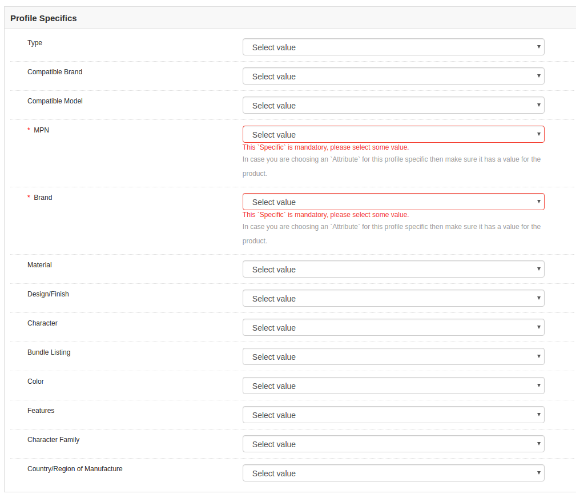
3.2.2 Comment modifier / supprimer le profil existant?
Les modèles seront répertoriés (le cas échéant) dans l'onglet Gestion des profils.Éditer or Effacer'bouton pour éditer / supprimer le profil comme indiqué dans l'image:
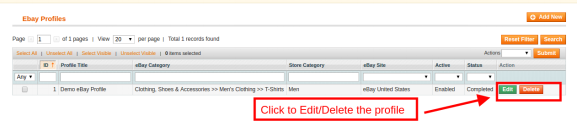
Les profils peuvent être activés / désactivés en sélectionnant l'option dans l'onglet "Actif".
Liste des commandes 3.3
Les commandes reçues du marché seront synchronisées vers le magasin Magento une fois que le cron sera exécuté dans l'onglet Synchronisation. (Voir la section 1.2.7)
Les commandes listées comme indiqué dans l'image ci-dessous. Pour afficher les détails et traiter la même chose, cliquez sur le bouton 'Afficher' correspondant à chaque commande.
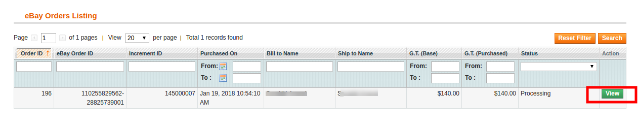
L'administrateur du magasin peut maintenant voir les détails suivants de chaque commande.
Il fournit des informations de base telles que la date de commande, le statut, l'adresse de facturation et de livraison, les informations de paiement, les options de cadeau, les articles commandés, l'historique des commentaires.
La page d'affichage des commandes par défaut est indiquée ci-dessous:
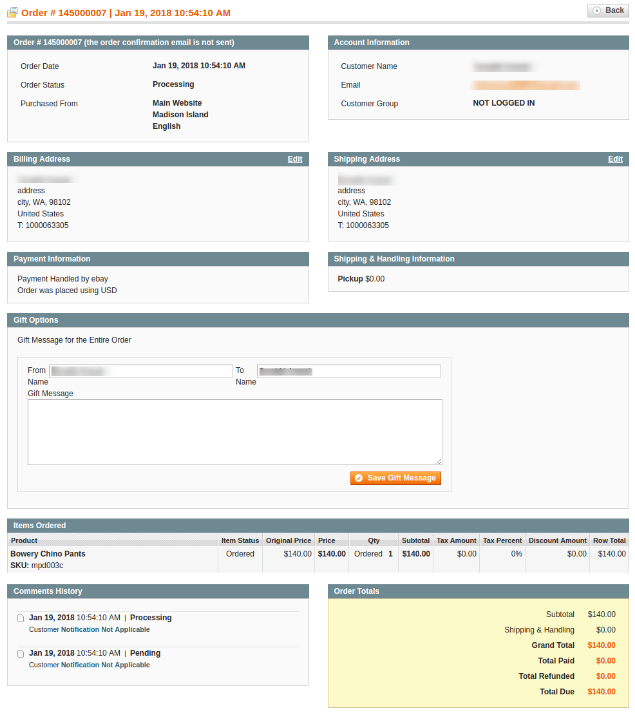
1. Facture d'achat: Les marchands Magento peuvent générer la facture de la commande. Une fois la facture créée, le traitement de la commande sera lancé.
2. Notes de crédit: Changer le statut du crédit ici.
3. Envois: L'administrateur peut mettre à jour les détails de l'envoi dans cette section.
Paramètres des commandes 3.4
Le connecteur Magento eBay offre une intégration bidirectionnelle. L'administrateur peut indiquer quel statut sera affiché lorsqu'une commande est synchronisée.
Il comprend trois options:
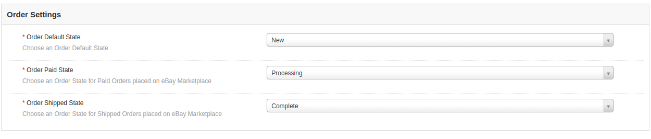
Etat par défaut de la commande: Sélectionnez le statut par défaut des ordres à afficher sur le marché.
Ordre payé état: Sélectionnez le statut des commandes payées.
Commande expédiée Etat: Sélectionnez le statut des commandes expédiées.
Remarque
- Le statut par défaut est le premier statut de la commande lorsque celle-ci est placée dans le magasin.
- Le statut payé signifie que le paiement de la commande a été effectué et accepté.
- Le statut expédié signifie que les articles commandés ont été expédiés.
Pour mettre à jour le changement de statut de la commande en exécutant cron dans l'onglet Synchronisation du plug-in d'intégration de Magento eBay Marketplace. (Voir section 1.2.7)
Liste de produits 3.5
L'administrateur du magasin peut afficher tous les produits répertoriés sur le marché à partir de l'onglet Liste des produits de l'extension Intégration eBay de Magento.
Voici quelques-unes des options de liste proposées dans cet onglet du plug-in d'intégration Magento eBay.
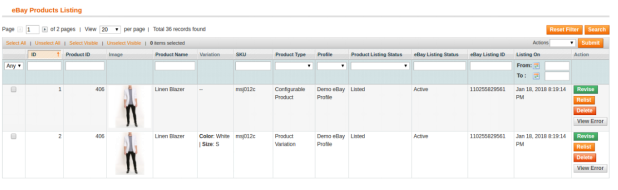
Réviser
L'administrateur du magasin peut cliquer sur le bouton 'Réviser'pour mettre à jour tout changement dans les détails du produit. Que vous modifiiez la description du produit, les prix ou la quantité des produits, tous les changements seront mis à jour sur le marché par ce bouton.
Effacer
Cette option permet à l’administrateur de supprimer le produit d’eBay Marketplace. Cliquer sur "Effacer"action correspondant à chaque fiche produit si vous souhaitez la supprimer de eBay.com.
Relist
L''RelistL'option permet à l'administrateur de republier les produits périmés ou supprimés du marché.
L'administrateur est censé exécuter le cron respectif après avoir cliqué sur ces boutons d'action pour synchroniser les modifications avec le marché.
Erreur de vue
L'administrateur peut voir l'erreur survenue lors de la publication du produit. Pour cela, cliquez sur 'Erreur de vue' action.
Modèles d'expédition 3.6
L'administrateur de la boutique Magento crée le nombre N de modèles d'expédition à partir du back-end de l'extension d'intégration eBay de Magento.
3.6.1 Comment créer de nouveaux modèles d’expédition?
Pour créer de nouveaux modèles d’expédition, cliquez sur le bouton "Ajouter un nouveau".

Vous serez redirigé vers la page de création de modèles d’expédition.
- Sélectionnez un site eBay: Commencez par sélectionner le site eBay pour lequel vous créez le modèle d’expédition.
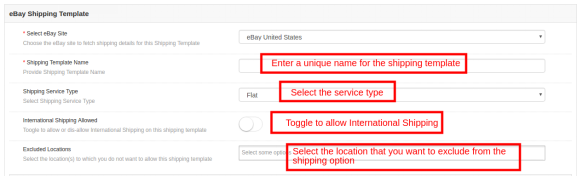
- Nom du modèle d'expédition: Entrez un nom pour le modèle d’expédition.
- Type de service d'expédition: Sélectionnez le type de service d'expédition.
- Expédition internationale autorisée: Activez le bouton si vous souhaitez autoriser les envois internationaux.
- Emplacement exclu: Sélectionnez les emplacements (le cas échéant) que vous souhaitez exclure de cette méthode d'envoi.
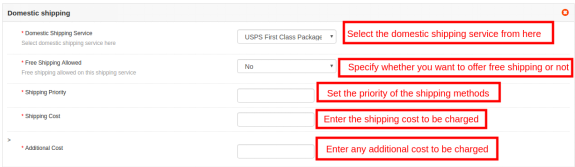
Remplissez les champs mentionnés ci-dessous pour l'expédition nationale:
- Service d'expédition domestique: Sélectionnez le service d'expédition domestique à partir d'ici.
- Livraison gratuite autorisée: Sélectionnez "Oui" si vous souhaitez autoriser les services de livraison gratuits.
- Priorité d'expédition: Définissez la priorité pour les méthodes d'expédition. Les options seront affichées dans le front-end selon la priorité définie.
- Frais de port: Entrez le coût d'expédition à facturer.
- Supplément: Spécifiez le coût supplémentaire à facturer.
3.6.2 Comment modifier / supprimer des modèles d’expédition?
L’administrateur peut éditer / supprimer le modèle d’expédition en entrant le Éditer or Effacer bouton comme surligné dans l'image ci-dessous:

Synchronisation 3.7
L'intégration de Magento à eBay permet une synchronisation aisée entre les deux magasins. Tous les travaux de synchronisation peuvent être effectués à partir de cet onglet.
L'onglet Synchronisation du module d'intégration Magento eBay
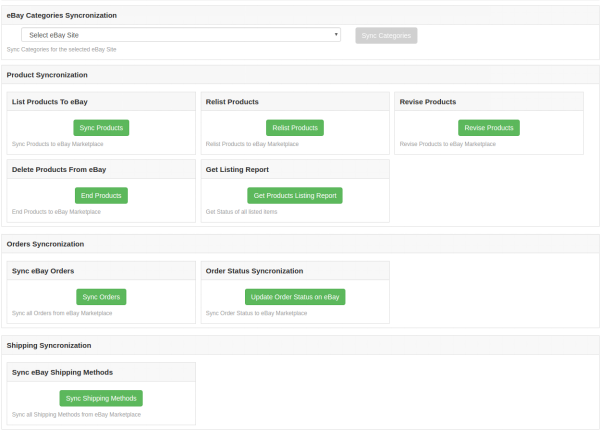
3.7.1 Comment synchroniser les produits sur eBay Marketplace?
Clique sur le "Produit de synchronisation"bouton comme indiqué ci-dessous.
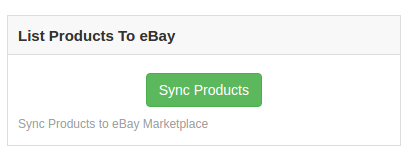
Il ajoutera des produits sur le marché avec les détails de produit respectifs.
3.7.2 Comment republier le produit sur le marché eBay?
Clique sur le "Produits Relist"bouton comme indiqué ci-dessous.
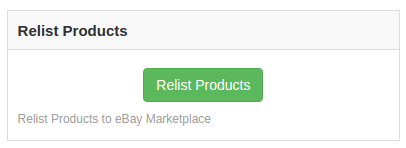

Cela remettra en vente les produits périmés. Il mettra à jour la liste des produits dont la redistribution a été lancée dans l’onglet Liste des produits.
3.7.3 Comment réviser le produit sur le marché eBay?
Clique sur le 'Réviser le produit'comme indiqué ci-dessous pour réviser les produits sur le marché. Tout changement dans les détails du produit, image, prix, etc. peut être synchronisé en exécutant ce cron proposé par Magento eBay Integrator.
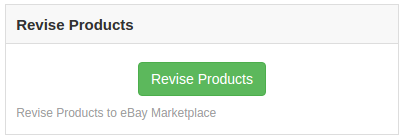
3.7.4 Comment supprimer un produit sur le marché eBay?
Cliquez sur le "Produit final" comme indiqué ci-dessous pour retirer des produits du marché. L'administrateur doit cliquer sur le bouton "Supprimer" dans l'onglet de liste de produits avant d'exécuter cet intégrateur cron eBay Magento.
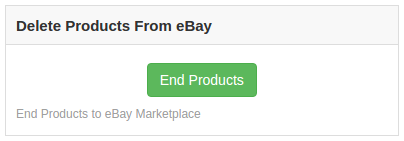
3.7.5 Comment importer le rapport de liste à partir du marché eBay?
En exécutant «Obtenir la liste des produits», l’administrateur peut importer le rapport de la liste des produits à partir du marché. La colonne d'état eBay sera renseignée lors de l'exécution de cette action, Magento eBay Integrator.
3.7.6 Comment synchroniser les commandes du marché eBay?
Clique sur le "Synchroniser les commandes"bouton comme indiqué ci-dessous.
Il effectuerait les actions suivantes:
- Il synchronisera les commandes et les informations connexes d'eBay Marketplace avec la boutique Magento.
- Il crée les commandes dans la boutique Magento en fonction des détails de la commande reçue du Marketplace.
3.7.7 Comment synchroniser le statut de la commande avec le marché eBay?
Clique sur le "Mettre à jour le statut de la commande sur eBay"bouton comme indiqué ci-dessous.
Il effectuerait les actions suivantes
- Le cron vérifie si une mise à jour de statut a été enregistrée par Magento eBay.
- Les mises à jour sont ensuite synchronisées en conséquence.
- Il met à jour le statut des commandes conformément à la modification des paramètres de configuration dans l'onglet "Paramètres de commande" de l'interface d'administration du module d'intégration de Magento eBay.
3.7.8 Comment synchroniser les méthodes d’expédition sur eBay Marketplace?
Clique sur le "Synchroniser les méthodes d'expédition"bouton indiqué ci-dessous. Il synchronisera toutes les méthodes d'expédition créées dans le plug-in d'intégration de Magento eBay Marketplace à la place de marché eBay. Il s'agit d'un processus unique.
Journal d'audit 3.8
Cet onglet offre une vue d'ensemble de toutes les tâches en cours d'exécution dans le back-end de l'extension Magento eBay Integrator.
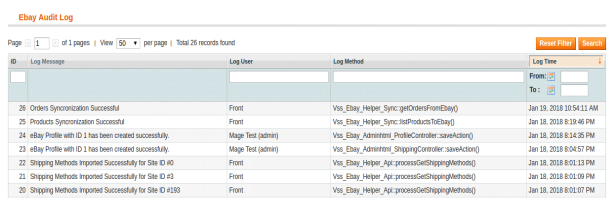
- Intégration de Magento eBay Lien de module
- Intégration de Magento eBay Lien vers le manuel de l'utilisateur
- Intégration de Magento eBay Demo Link
- Vidéo sur l'intégration de Magento eBay

Prestashop Vente Flash Compte à rebours – Manuel de l’utilisateur
1.0 Introduction
Prestashop est l’un des plus largement utilisé la plate-forme de commerce électronique. Avec un produit complet avec, ensemble de thèmes et une large gamme d’extensions, c’est l’une des plates-formes qui peuvent prendre les entreprises en ligne au niveau suivant.
Prestashop vente flash module de compte à rebours permet aux e-commerçants de créer une vente flash entièrement personnalisé pour leur entreprise en ligne. Le module Prestashop permet la création de promotion limitée dans le temps quelques instants. Les admins de magasin peuvent désormais proposer des offres alléchantes avec un rappel de compte à rebours sur leurs sites Web. Création d’ une impression d’urgence, la vente flash peut motiver l’ achat d’ impulsion et d’ augmenter les chances de conversion du site de commerce électronique.
L’ addon Prestashop déclenche les clients de profiter de l’offre et de placer l’ordre avant qu’il ne soit trop tard. Le module offre une configuration facile et des options de personnalisation et vous aide à assurer la fidélisation des clients.
Les avantages offerts par Prestashop vente flash Module:
- Le addon vente flash Prestashop est facile à comprendre et à utiliser.
- Avec des options de personnalisation facile, l’administrateur du magasin peut gérer les offres du site avec tracas.
- L’administrateur peut sélectionner le produit / catégorie pour afficher la vente.
- Les e-marchands peuvent même exclure un produit particulier pour la même.
- Le addon permet aux e-marketing pour définir les conditions pour les rabais offerts.
- L’extension permet à l’administrateur de régler le compte à rebours pour l’offre.
- Le support multi-langues, permet aux propriétaires de magasins de prendre leurs affaires sur la plate-forme mondiale.
- Les coupons de réduction avec la limite de temps les intrigues clients de passer leur commande instantanément. Ainsi, augmenter le taux de conversion du magasin.
1.1 Objectifs du projet
Les objectifs étant couverts dans le plug-in sont les suivants:
1. Pour configurer le module.
2. Choisissez l’emplacement pour l’ affichage de la vente flash sur le site.
3. définir les conditions de la vente flash.
4. Pour définir les règles pour le compte à rebours.
5. Pour définir les restrictions pour les offres.
2.0 Installation
Commandez le addon vente flash Prestashop de notre magasin, vous obtiendrez des fichiers suivants énumérés ci-dessous:
1. fichier zippé avec le code source du module
2. Manuel de l’ utilisateur
Suivez les étapes mentionnées ci-dessous pour installer le module:
1.Unzip le fichier compressé. Il contiendrait des fichiers et des dossiers comme indiqué ci-dessous –
2. Copiez tous les fichiers et dossiers du dossier décompressé dans votre magasin « Modules de répertoire » sur le chemin – répertoire racine / modules /.
3. Module est maintenant prêt à être installé dans votre magasin et vous pouvez constater que dans le magasin Administrateur -> Modules et services.
Dans le cas, vous n’êtes pas en mesure de trouver le module dans la liste des modules d’administration, s’il vous plaît essayer module de recherche avec les détails suivants –
Mots – clés – Vente Flash Compte à rebours
Catégorie – Front office
Filtrer par – Installé et non installé / activé et désactivé
4. Cliquez sur le bouton « Installer » pour installer le module. Il montrerait un pop-up pour votre confirmation. Cliquez sur l’ option « Procéder à l’installation ». Cette étape installera la notification du module et spectacle – « Module (s) installé avec succès ».
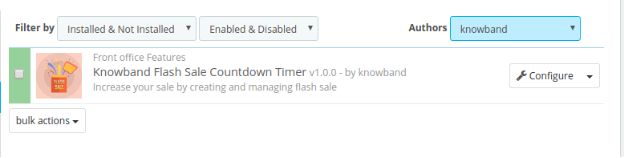
3.0 interface d’administration
Ce module Prestashop rend plus facile pour les e-commerçants de gérer la vente flash du magasin avec un minimum de tracas. Le addon convivial est facile à utiliser et à configurer. Avec les options de configuration de base, l’interface d’administration vous permet de personnaliser l’affaire ainsi que l’aspect et la convivialité du compte à rebours.
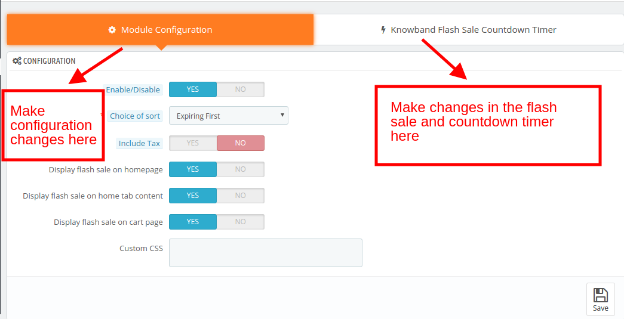
3.1 Comment configurer le module?
L’interface sans code permet aux cybermarchands de configurer juste quelques boutons en basculant. Voici quelques-unes des options de configuration proposées.
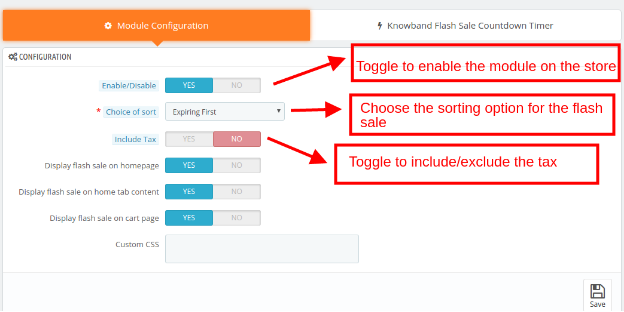
Activer / désactiver: Le module peut être activé / désactivé à partir du magasin juste en déplaçant le bouton.
Choix de Sort: L’administrateur peut créer un nombre N de ventes. Ces vente flash peuvent être triées selon le souhait de l’administrateur. Les options de tri disponibles sont « Expiring First » et «Nouvelle vente Créé.

Inclure la taxe: Vous pouvez inclure / exclure la taxe du montant de la remise en déplaçant le bouton.
Afficher la vente flash sur la page d’ accueil, le contenu de l’ onglet d’accueil, page de panier:La vente flash peut être affiché sur la page d’ accueil ainsi que la page du panier. Il peut même être affiché sur le contenu de l’ onglet Accueil. Il suffit de permettre le bouton correspondant pour activer la fonctionnalité.
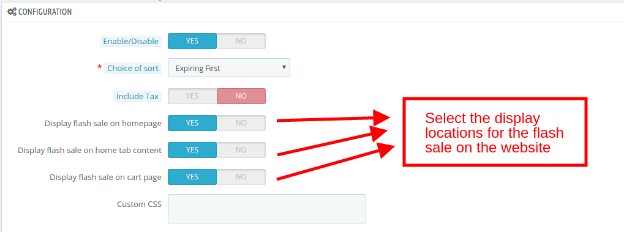
CSS personnalisée: L’administrateur peut changer l’apparence en saisissant le code CSS personnalisé.
3.2 Comment créer des ventes flash?
3.2.1 Créer des ventes Flash info
Pour ajouter de nouvelles ventes flash, cliquez sur « Ajouter Vente Flash » sur la position haut à droite de l’interface d’administration
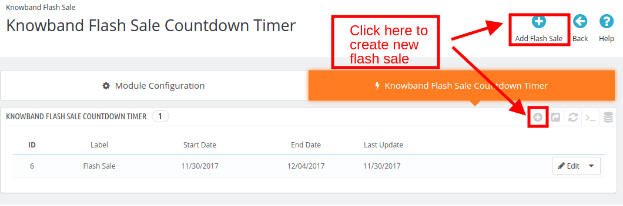
L’administrateur peut ajouter les règles et conditions de la vente. Le module permet même à l’administrateur de définir la restriction nécessaire sur les différentes vente flash en cours d’exécution sur le site.
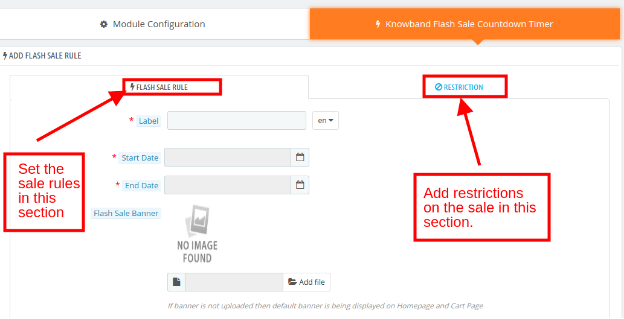
Pour créer la nouvelle offre de vente entrez les informations mentionnées ci-dessous:
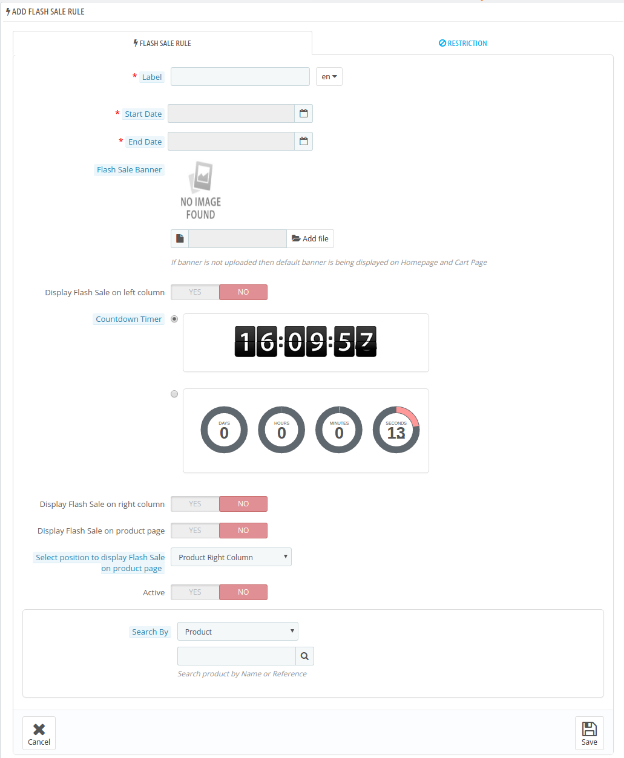
Label: Entrez le nom de l’ étiquette qui sera flashé le long de la vente dans le front-end. Le nom peut être entré dans plusieurs langues.
Date de début et de fin: L’administrateur peut spécifier la durée de validité de la vente.
Vente Flash Bannière: Sélectionnez l’image de la bannière à afficher dans le frontal.
Affichage à gauche, colonne de droite et la page du produit: Vous pouvez afficher la vente flash sur la gauche ou la colonne de droite. Il peut même être affiché sur la page du produit tout en permettant aux boutons.
Compte à rebours: L’administrateur peut choisir l’apparence du compte à rebours à partir des options disponibles dans le panneau d’administration.
Sélectionner la position Afficher la vente Flash sur la page du produit:Sélectionnez la position sur la page du produit où vous souhaitez mettre en valeur le bloc de vente.
Actif: Vous pouvez activer / désactiver la vente en commutant le bouton.
Recherche par: L’administrateur peut rechercher la catégorie ou d’un produit dans lequel il veut permettre la vente.
3.2.2 Restrictions produit Ajouter au Ventes Flash
La vente flash Prestashop avec le module de compte à rebours permet même l’administrateur du magasin pour ajouter des restrictions sur la base de la vente sur le groupe de clients, pays et devises.
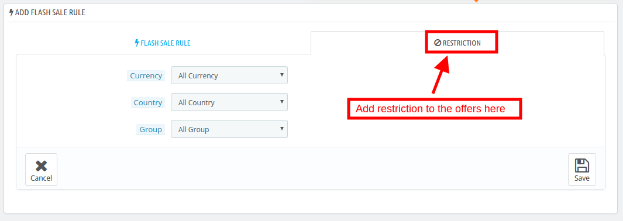
Par défaut, la vente sera applicable à tous les pays, les clients et les devises. L’administrateur peut toutefois choisir celui qu’il veut exclure forme l’offre.
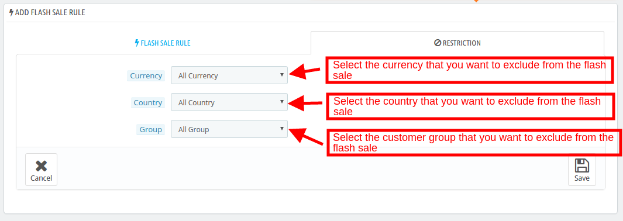
3.2.2.1 Modifier / Supprimer les Ventes Flash
Vous pouvez modifier ou supprimer les ventes flash existantes juste à un clic sur le bouton comme indiqué dans l’image ci-dessous.
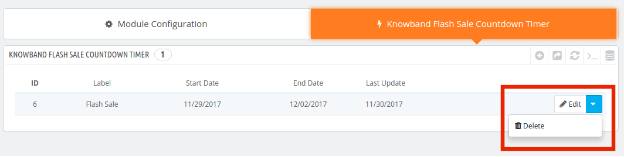

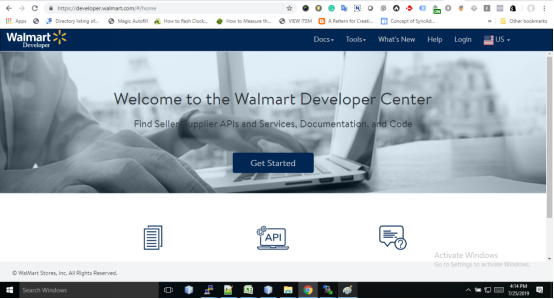

4.0 Site Web UI
La vente flash sera affiché en extrémité avant configurée de l’arrière-plan.
4.1 Page d’accueil
La page d’accueil du sera affiché comme indiqué dans l’image ci-dessous:
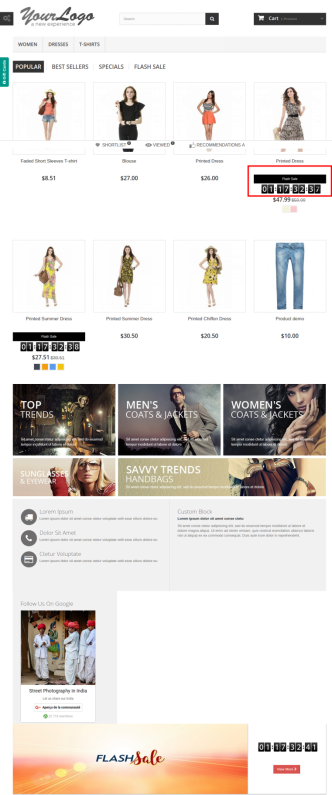
4.2 panier Page
La vente flash sur la page du panier sera affiché comme indiqué dans l’image ci-dessous:
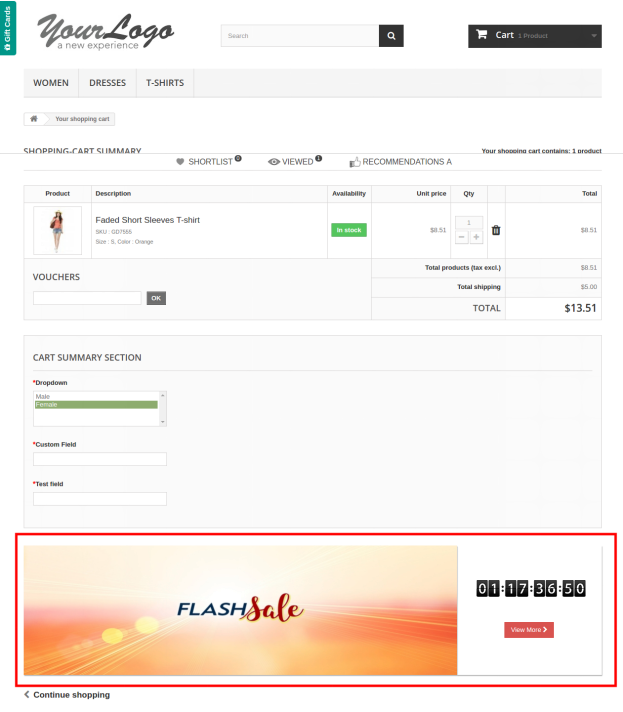
Attribut de produit Prestashop Advance / Field par Knowband – Manuel de l’utilisateur
1.0 Introduction
L’attribut de produit Prestashop Advance / Field Addon de Knowband est un moyen simple d’inclure des champs d’information supplémentaires dans la page produit du site Web. Le propriétaire du magasin peut désormais rassembler les informations requises pour le produit auprès des clients potentiels à l’aide de ce module de produit supplémentaire Prestashop. Le module Prestashop Advance Product Attribute permet aux e-commerçants d’ajouter un champ d’information supplémentaire dans les pages produits du site. Cet attribut de l’attribut Prestashop Advance Product Field / Field peut être inclus dans une page de produit particulière ou dans toutes les pages produit du site Web. En outre, l’administrateur obtient une option pour choisir les catégories dans lesquelles il veut inclure les champs.
Le module Prestashop Advance Product Attribute permet aux e-commerçants d’ajouter un numéro N de type de champ différent. La meilleure chose est que tout cela peut être fait en quelques étapes simples. Même la validation de terrain requise dans ce module de produit avancé Prestashop peut être incluse dans les champs en cliquant sur un bouton. Les champs créés peuvent être modifiés, supprimés si nécessaire à partir de l’extrémité arrière du module Attribut de produit / champ Prestashop.
1.1 Objectifs du projet
Voici quelques-uns des objectifs de l’extension de domaine de page de produit Prestashop qui peuvent être atteints avec le.
1. Le module de champ Prestashop Additional sur la page produit crée de nouveaux champs ou attributs personnalisés dans la page produit du site eCommerce.
2. Modifiez / supprimez le champ existant de l’interface d’administration du module de produit supplémentaire Prestashop.
3. Pour inclure l’attribut est une page de produit unique.
4. Le module Prestashop Advance Product Field / Field présente les informations supplémentaires dans la facture.
2.0 Installation
Pour installer le module Prestashop, suivez les étapes ci-dessous:
1. Achetez le module Prestashop Advance Product Attribute du magasin. Les fichiers suivants vous seront fournis:
a) Fichier zippé incluant le code source du module Prestashop
b) Manuel de l’utilisateur
2. Décompressez le fichier compressé. Il contiendra un certain nombre de fichiers et de dossiers comme indiqué ci-dessous –
3. Copiez tous les fichiers et dossiers du dossier décompressé et collez-les dans votre magasin “Modules” répertoire sur le chemin – Root Directory / modules /.
4. Le module Prestashop Advance Product Field peut être installé dans le magasin et vous pouvez le trouver dans Store Admin -> Modules and Services.
Recherche dans le module Prestashop avec les détails suivants –
Mot-clé – Catégorie d’attribut de produit Advance
– Front Office
Filtrer par – Installé et non installé / Activé et désactivé
5. Cliquez sur le bouton “Installer” pour installer le module Prestashop par Knowband. Cela demanderait alors votre conformation. Cliquez sur Continuer avec l’option d’installation.
6. Cette étape va installer le module Attribut / Champ de produit Prestashop et afficher la notification – “Module (s) installé (s) avec succès”.
7. Une fois l’installation terminée, l’extension du champ Page de produit Prestashop peut être configurée comme indiqué ci-dessous:
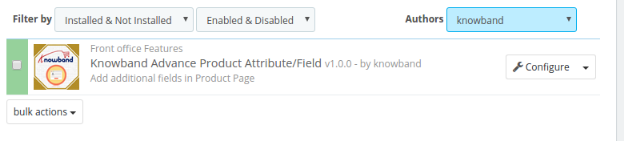
3.0 Interface d’administration
Ce module de champ Prestashop supplémentaire sur la page produit est facile à comprendre et à utiliser. Toutes les personnalisations et modifications sur les pages de produits peuvent être effectuées sans aucun changement de code. Le plugin Prestashop de Knowband vous permet d’entrer des champs d’information supplémentaires dans la page produit du site depuis le back-end de l’interface d’administration.
Le panneau d’administration inclut la configuration du module Field Product Product Prestashop ainsi que les onglets de création de champs personnalisés.
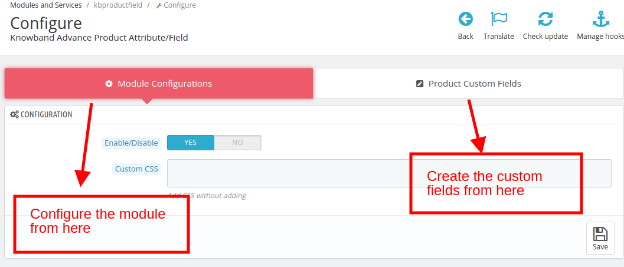
Suivez les étapes ci-dessous pour configurer le plugin Prestashop Advance Product Field / Field.
3.1 Comment configurer le module Prestashop?
L’administrateur peut activer ou désactiver le module Prestashop Advance Product Attribute selon les besoins. L’onglet “Configuration du module” offre une configuration et une optimisation faciles.
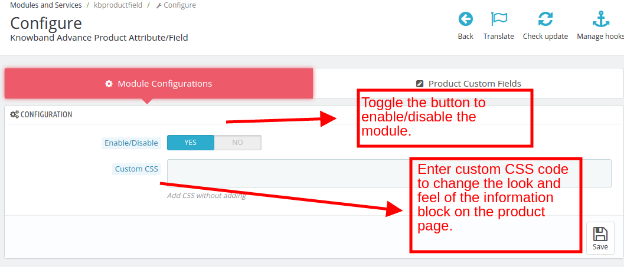
Basculez le bouton ci-dessous pour activer ou désactiver le module du module de produit Prestashop Advance.
L’administrateur peut personnaliser l’apparence du module Prestashop Product Attribute / Field en entrant le code CSS personnalisé.
3.2 Comment créer l’attribut ou le champ de produit personnalisé?
L’administrateur peut ajouter un certain nombre de champs d’informations personnalisés dans la page du produit du site Web avec cet addon de page de produit Prestashop. Pour créer de nouveaux champs, allez dans l’onglet “Product Custom Field” et cliquez sur le signe “Add New Field” ou “+” en haut à droite comme indiqué ci-dessous.
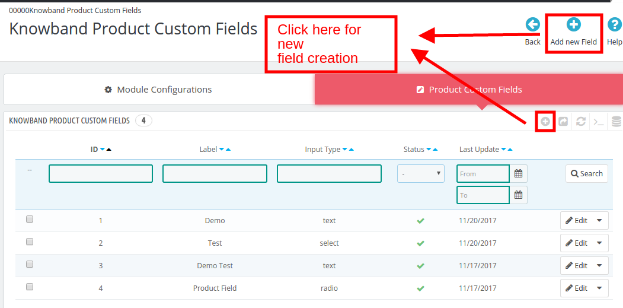
Une fois cela fait, l’administrateur sera redirigé vers la page de création de champ. Le module de champ Prestashop Additional sur la page produit vous permet de créer différents types de champs. Les différents types de champs sont fournis dans la liste déroulante. L’administrateur peut sélectionner n’importe lequel comme désiré.
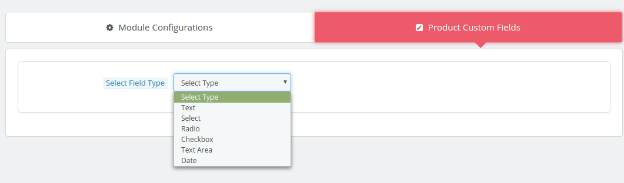
Les différentes options proposées dans cette section du module de produit additionnel Prestashop sont mentionnées ci-dessous.
- Texte
- Sélectionner
- Radio
- Case à cocher
- Zone de texte
- Rendez-vous amoureux
Laissez-nous discuter les différents types de champs un par un.
3.2.1 Champ de texte
Avec les champs de texte du module Prestashop Advance Product Attribute / Field, les clients peuvent saisir leurs informations dans une zone de texte. Ce champ est généralement utilisé pour Nom, Nom, Adresse et autres informations de ce type.
Pour la création du champ, l’administrateur est invité à remplir le formulaire comme indiqué dans l’image ci-dessous.
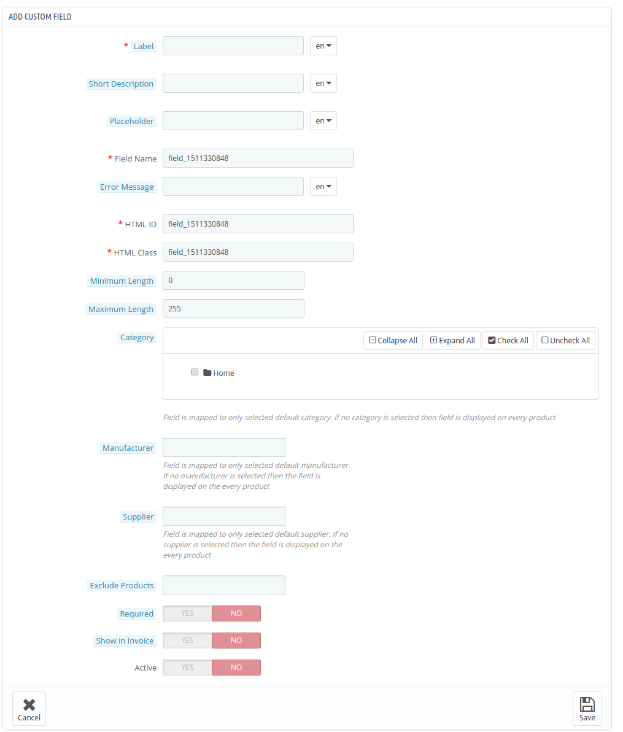
Label: Label spécifie le nom du champ qui sera affiché sur le front-end du site.
Description succincte: La brève description du module Prestashop Advance Product Attribute comprend la spécification de la destination exacte du champ.
Espace réservé: L’administrateur peut entrer l’espace réservé dans cette section du module Domaine de produit Prestashop Advance. Toutes ces entrées peuvent être entrées dans plusieurs langues.
Nom du champ, identifiant HTML, classe HTML: cette section de l’extension d’attribut / domaine du produit Prestashop fournira une identité unique aux champs. Ce sera pareil pour toutes les trois sections.
Message d’erreur: Le message d’erreur s’affiche si le client saisit une information erronée. Ce message peut être entré dans cette section de l’addon du champ Page de produit Prestashop conformément à l’exigence. Cela peut être fait est plusieurs langues.
Longueur maximum et minimum: La limite de mot pour les champs du module de champ Prestashop supplémentaire sur la page de produit peut être fixée en entrant la longueur maximum et minimum dans les sections ci-dessous. Dans le cas où aucune valeur n’est entrée, la boîte de texte pourra saisir autant de caractères et de mots.
Catégorie: L’attribut supplémentaire peut être inclus dans la catégorie par défaut souhaitée des produits. L’administrateur peut cocher ou décocher toutes les catégories en une fois pour le même dans ce module de produit supplémentaire Prestashop.
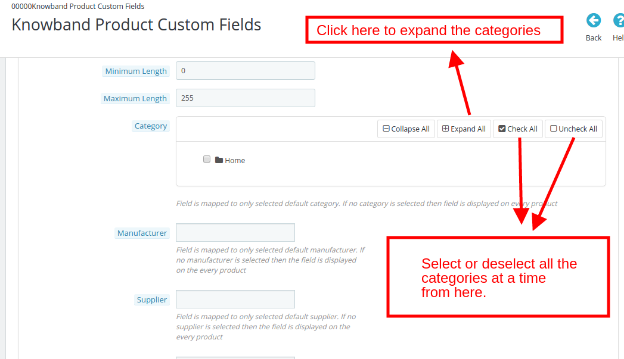
Vous pouvez même sélectionner une catégorie particulière dans cet addon Prestashop Advance Product Field / Field en développant la catégorie comme indiqué ci-dessus. Les catégories à sélectionner peuvent ensuite être vérifiées en conséquence.
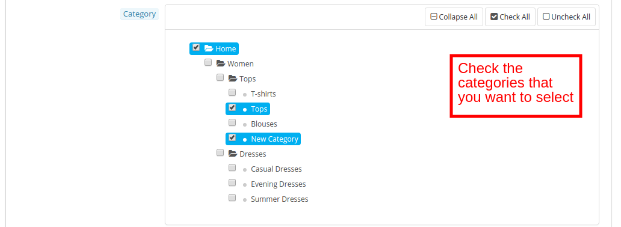
Nom du fabricant et du fournisseur: L’attribut ou les champs personnalisés peuvent être ajoutés pour un fabricant et un fournisseur particulier. L’administrateur peut sélectionner la même chose dans la liste déroulante de cette section de l’extension Prestashop Advance Product Attribute. Les champs sont mappés pour le fabricant par défaut sélectionné et le fournisseur par défaut du produit. Si aucune option n’est sélectionnée, les champs seront affichés sur chaque produit.
Exclure le produit: l’attribut peut être exclu d’un produit particulier si nécessaire. L’administrateur peut entrer le nom du produit dans cette section de l’addon Prestashop Advance Product Field et le champ supplémentaire ne sera pas mappé sur cette page de produit particulière.
Valideur de champs requis: Ce champ du module d’attribut / champ de produit Prestashop peut être activé dans les champs obligatoires. Au cas où les visiteurs le laisseraient vide, le module Prestashop de Knowband lèvera une exception.
Afficher dans la facture: Les informations saisies par les clients apparaîtront sur la facture si ce champ est activé.
Bouton Actif: activez / désactivez le champ en activant ce bouton de l’extension du champ Page de produit Prestashop.
Remarque: – Les champs Étiquette, Description courte, Espace réservé, Nom du champ, Message d’erreur, ID HTML, Classe, Catégorie, Fabricant, Fournisseur, Validateur de champs requis, Exclure le produit et Afficher dans la facture restent les mêmes pour tous les types de champs.
3.2.2 Sélectionner le champ
Ce champ du module de champ Prestashop Additional sur la page produit permet aux clients de sélectionner l’option parmi les multiples choix disponibles. Ce champ de l’addon Prestashop par Knowband est généralement utilisé pour le champ “Guerrier” avec l’option “Homme” et “Femme”.
Sélection multiple: Les visiteurs du magasin peuvent avoir la possibilité de sélectionner plusieurs choix en activant ce bouton du module de produit supplémentaire Prestashop. Dans le cas où le bouton est désactivé, ils ne pourront sélectionner qu’une seule option à la fois.
Options: Les options variées peuvent être saisies ici dans ce champ du module Prestashop Advance Product Field / Field. Le support multilingue vous permet d’entrer les choix dans plusieurs langues.
Valeur par défaut: champ facultatif du module Prestashop Advance Product Attribute. L’administrateur du magasin peut définir la valeur par défaut pour les options Radio, Sélection ou Case à cocher.
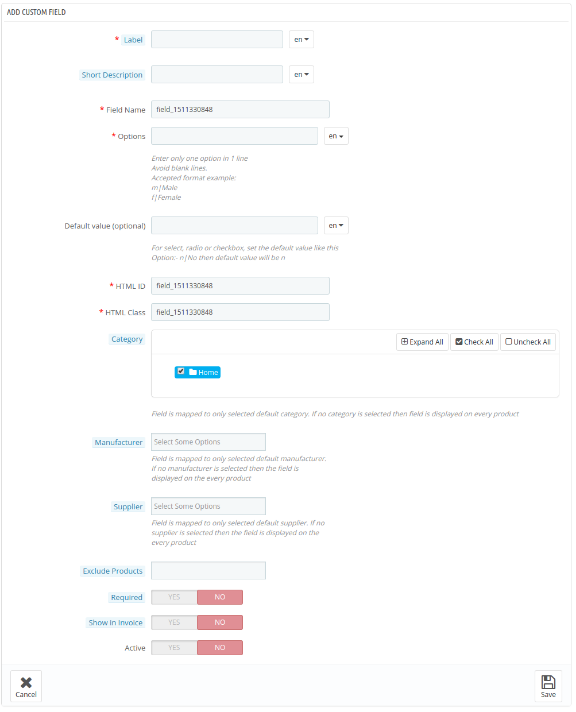
3.2.3 Champ radio
Le champ Select du module complémentaire Prestashop Advance Product Field permet même aux clients de choisir plusieurs options. Cependant, les boutons radio permettront uniquement aux visiteurs de choisir une option à la fois.
La création du champ de type bouton radio est la même que celle du champ “Sélectionner”. Seule l’option “Multiple Select” est manquante ici.
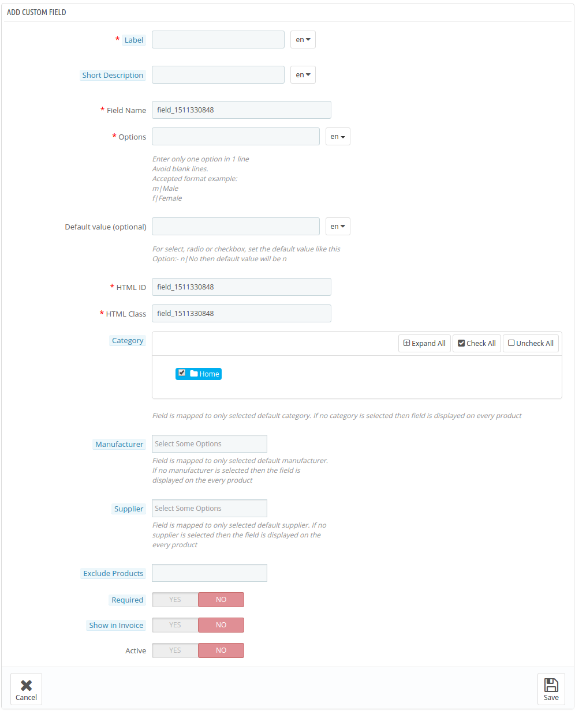
3.2.4 Champ de case à cocher
Les cases à cocher sont très similaires aux boutons radio et au champ de sélection du module Attribut de produit / champ Prestashop. La seule différence est que les clients peuvent sélectionner les options souhaitées en cochant les cases.
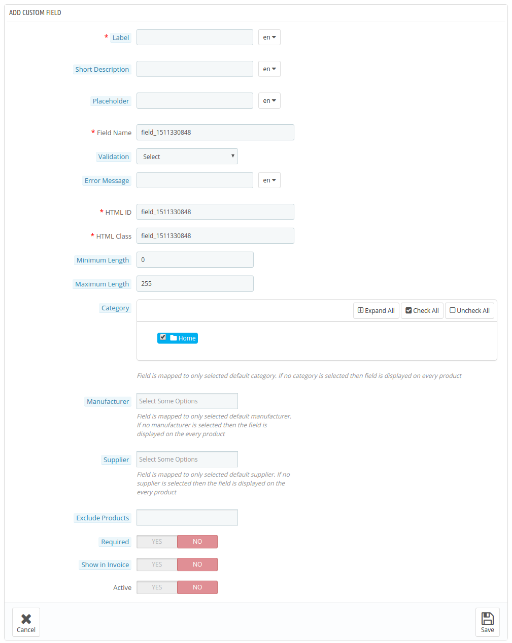
3.2.5 Champ de zone de texte
La zone de texte et le champ de texte sont très similaires les uns aux autres. Alors que ce dernier n’offre qu’une seule ligne pour entrer leurs informations, la première fournit plusieurs lignes. La longueur maximale et minimale des caractères peut être saisie par l’administrateur du magasin à partir de la fin de l’addon du champ de la page produit de Prestashop.
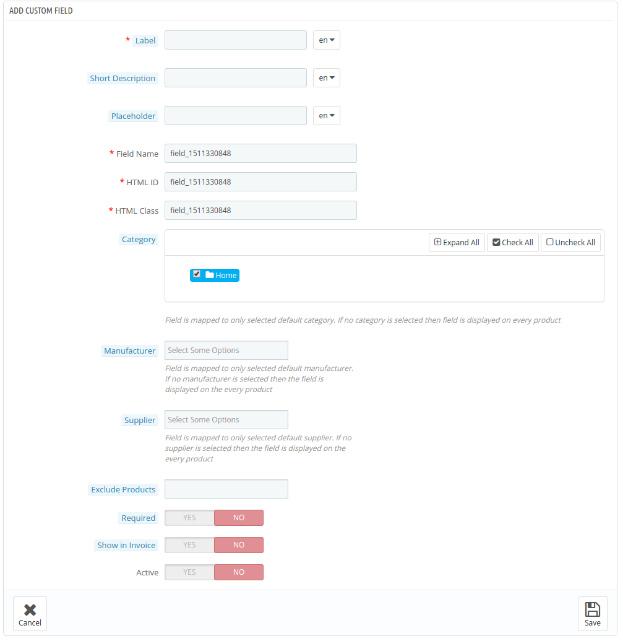
3.2.6 Date
Ce champ du module de champ Prestashop Additional sur la page produit permet aux clients d’entrer la date. Dans le cas où la date est entrée dans le mauvais format, un message d’erreur clignotera sur le frontal.
3.3 Comment modifier ou supprimer l’attribut ou le champ de produit personnalisé?
La liste des champs de produits personnalisés créés peut être consultée dans le panneau d’administration du module de produit supplémentaire Prestashop. L’administrateur peut éditer, supprimer, activer / désactiver le champ à partir d’un seul clic.
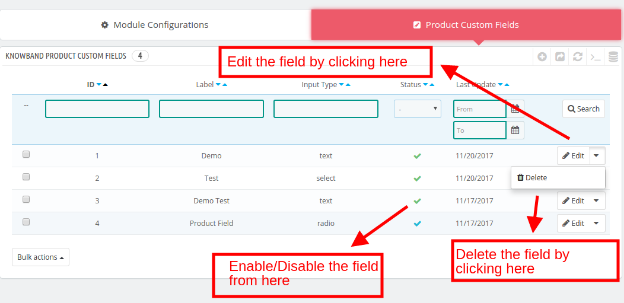
3.3.1 Afficher dans l’option de facture
Les champs de l’attribut Prestashop Advance Product Field / Field dans lequel cette option est activée peuvent être affichés dans la copie de facture de commande. Afin de vérifier le même, allez dans l’onglet “Commande” du menu principal de l’interface d’administration.
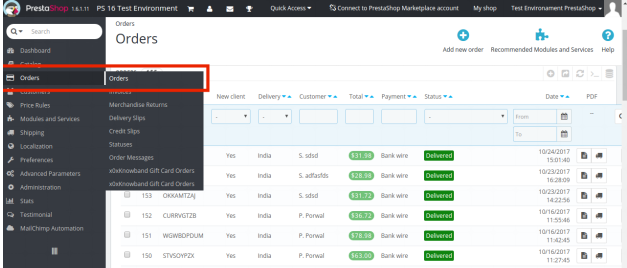
Sélectionnez l’un des profils de commande. Il comprend une section de ” Informations supplémentaires “. Les attributs personnalisés peuvent être consultés ici comme indiqué ci-dessous.
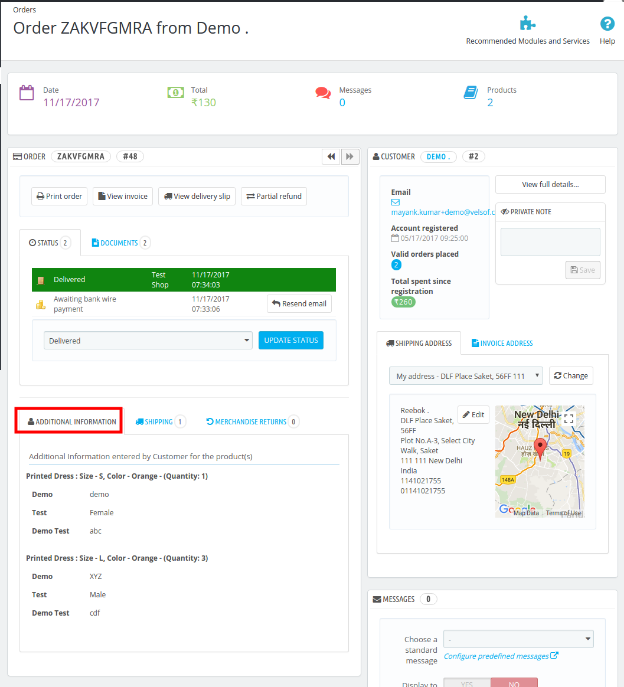
Dans le cas où le statut du produit est Livré, les mêmes informations seront également affichées dans la facture. Cliquez sur Voir la facture .
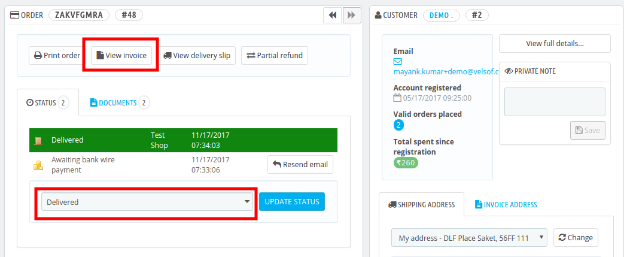
Les attributs supplémentaires peuvent également apparaître dans le PDF de la facture.
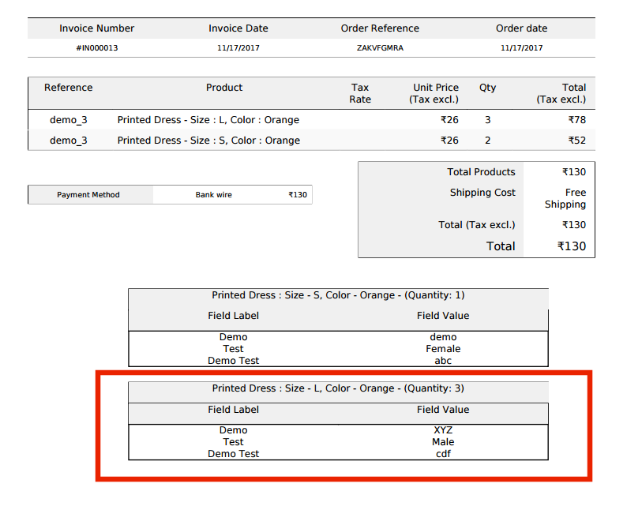
3.3.2 Comment ajouter l’attribut dans une seule page de produit?
Les champs personnalisés peuvent même être ajoutés dans une page de produit spécifique au lieu de les ajouter sur chaque page de produit à l’aide de ce module Prestashop Advance Product Attribute. Pour ce faire, accédez à l’ option Catalogue -> Produit du menu principal.
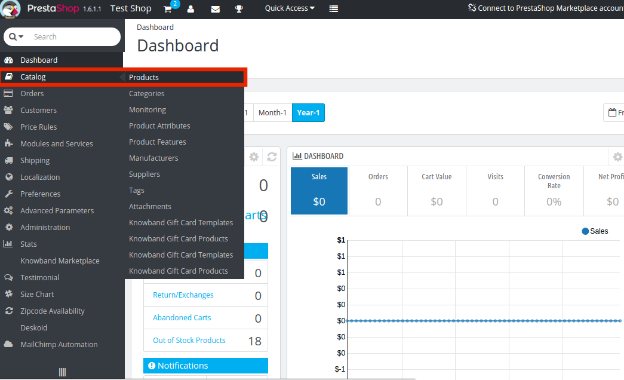
Sélectionnez l’un des produits dans lequel vous souhaitez ajouter le champ personnalisé et cliquez sur ” Modifier “.
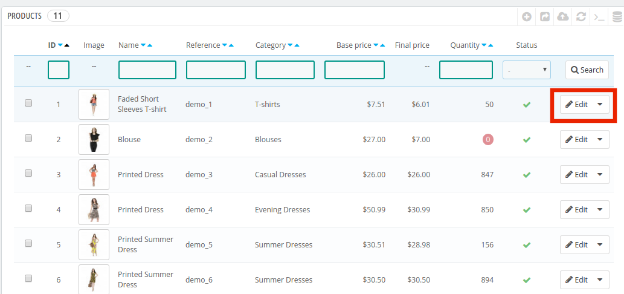
Le profil du produit inclut l’option Advance Product Attribute / Field, comme indiqué ci-dessous.
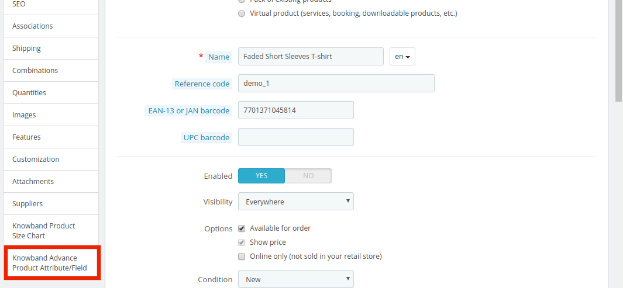
L’attribut peut être ajouté en cliquant sur ” Ajouter un champ ”
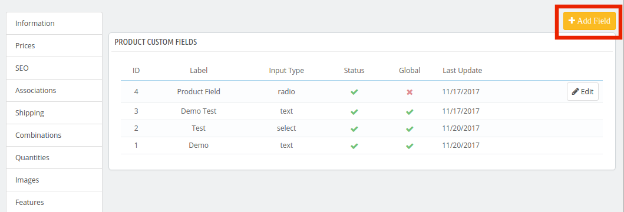
Les champs de l’addon Prestashop Advance Product Field peuvent ensuite être créés avec le même processus.
4.0 Interface utilisateur de la page produit
Une fois les différents champs personnalisés créés à l’aide de ce module Attribut de produit / champ Prestashop, les attributs seront affichés sur les pages produits du site Web. Le champ supplémentaire sera montré comme image ci-dessous:
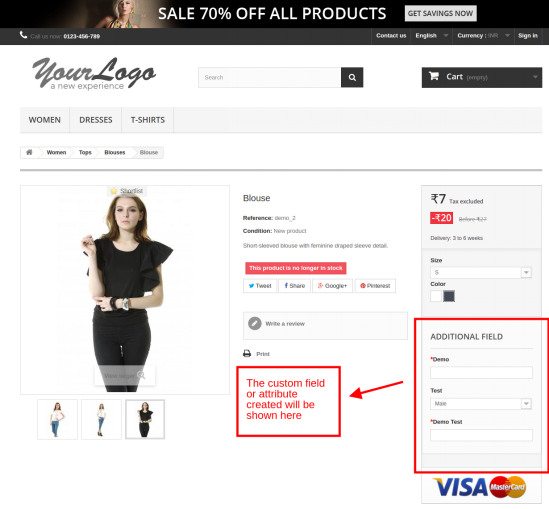
Prestashop Advance Promotion Manager – Manuel de l’utilisateur
1.0 Introduction
L’ addon Prestashop Advance Promotion Manager du Knowband est l’un des moyens les plus simples de gérer les différentes règles de promotion du magasin Prestashop. Les règles promotionnelles et les remises sont une partie inévitable de la rétention et de l’acquisition du client. Cependant, la gestion des multiples règles promotionnelles du site devient parfois difficile pour l’administrateur du magasin. C’est à ce moment que le module du gestionnaire de promotions Prestashop peut aider les marchands à gérer la même chose avec un minimum de tracas.
Le module du gestionnaire de règles de promotion Prestashop offre une interface entièrement personnalisable. L’administrateur peut créer les règles promotionnelles souhaitées. Les règles créées peuvent être éditées et leurs priorités peuvent être définies à partir du back-end de l’ addon Prestashop.
1.1 Avantages pour les commerçants
Voici quelques-uns des avantages offerts à l’administrateur par le module Prestashop:
- Cette extension du gestionnaire de promotion Prestashop Advance permet à l’e-commerçant de créer des règles de promotion illimitées et d’éditer / supprimer le même juste en cliquant sur un bouton.
- Le modèle d’affichage frontal peut être configuré selon le souhait de l’administrateur du magasin.
- Le module de gestion des règles des promotions Prestashop permet à l’administrateur du magasin d’avoir une option pour définir les règles de calcul de chaque transaction.
- Même les règles du panier peuvent être réparées à partir du back-end de l’extension Prestashop.
- L’addon prestahsop deal manager permet au e-commerçant d’offrir une réduction fixe, un pourcentage de réduction ou un cadeau gratuit aux visiteurs du magasin.
- Cet addon Pretashop est l’un des moyens d’augmenter la valeur moyenne du panier des clients et de les motiver à compléter leur transaction sans abandonner leur panier.
- La durée de validité de la transaction peut être fixée en cliquant sur un bouton.
- L’e-commerçant peut sélectionner la catégorie dans laquelle il souhaite inclure les règles de promotions.
- L’administrateur endolori obtient même une option pour choisir les produits qu’il veut exclure des offres.
1.2 Objectifs du projet
Le module Prestashop Advance Promotions Manager offre un certain nombre d’options d’optimisation. Les objectifs du projet sont énumérés ci-dessous:
1. Le processus d’inclusion de l’information générale des règles de promotion.
2. Les moyens de définir les règles pour chaque offres de promotion.
3. Les moyens de calcul des promotions.
4. Le calcul d’action de règle de panier.
2.0 Installation
Après l’achat du module Prestashop, vous obtiendrez les fichiers suivants comme indiqué ci-dessous:
1. Fichier zippé contenant le code source de l’addon du gestionnaire de promotions Prestashop.
2. Manuel de l’utilisateur
Suivez les étapes suivantes pour installer l’addon Prestashop:
1. Décompressez le fichier compressé. Il contiendrait des fichiers et des dossiers comme indiqué ci-dessous –
2. Copiez tous les fichiers et dossiers du dossier décompressé et collez-les dans le répertoire ” Modules ” de votre magasin sur le chemin – Root Directory / modules /.
3. Maintenant, le module est prêt à être installé sur votre boutique et vous pouvez le trouver dans Store Admin -> Modules and Services . Il serait montré comme ci-dessous –

Dans le cas, vous n’êtes pas en mesure de trouver le module dans la liste des modules d’administration, s’il vous plaît essayez de rechercher le module avec les détails suivants –
Mot – clé – Advance Promotions Manager
Catégorie – Prix et promotion
Filtrer par – Installé et non installé / Activé et désactivé
4. Cliquez sur le bouton ” Installer ” pour installer le module. Cela afficherait une fenêtre pop-up pour votre confirmation. Cliquez sur l’ option ” Poursuivre l’installation “. Cette étape va installer le module et afficher la notification – ” Module (s) installé (s) avec succès “.
3.0 Interface d’administration
Le module de gestion des promotions Prestashop offre une interface facile à utiliser pour une gestion de promotion sans effort. Les offres promotionnelles complètes créées par l’administrateur sont listées dans le back-end du plugin Prestashop comme indiqué dans l’image ci-dessous:
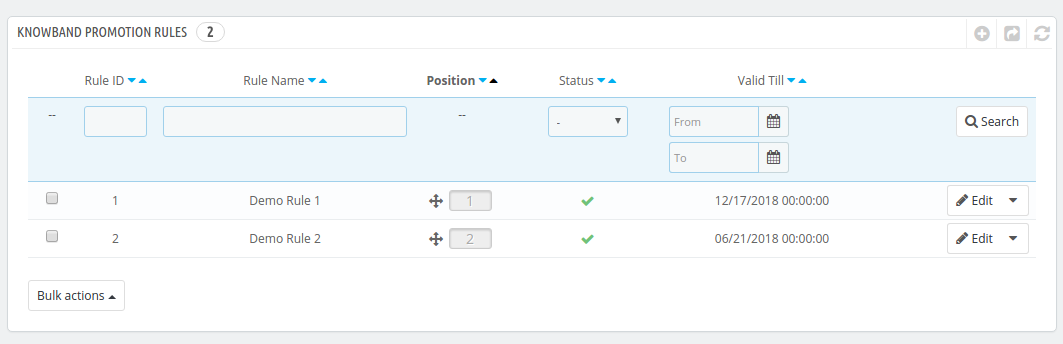
L’administrateur du magasin peut faire glisser et déposer les règles de promotion pour changer leur position et leur priorité.
Laissez-nous discuter les différentes options de configuration sont discutées ci-dessous:
3.1 Comment créer les règles de promotion?
Les offres promotionnelles déjà créées peuvent être consultées dans l’interface d’administration. Pour créer une nouvelle règle, cliquez sur “Ajouter une nouvelle règle” ou sur le signe “+” en haut à droite comme indiqué ci-dessous:
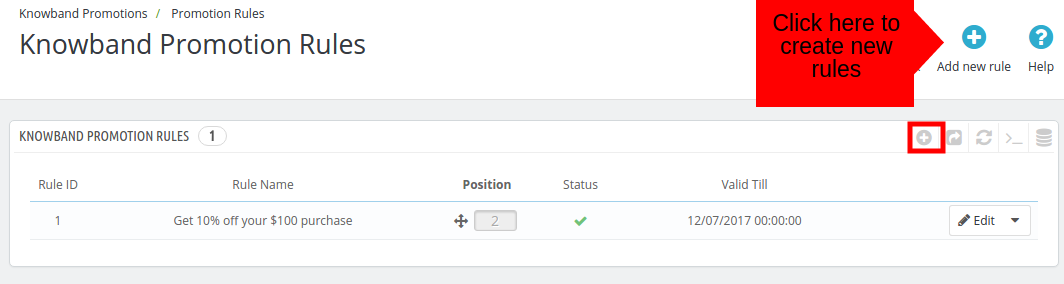
Vous allez être redirigé vers la page de création de règles. Les règles promotionnelles seront listées dans la page. L’e-marchand peut définir la position de la règle de promotion simplement en la faisant glisser et en la déposant.
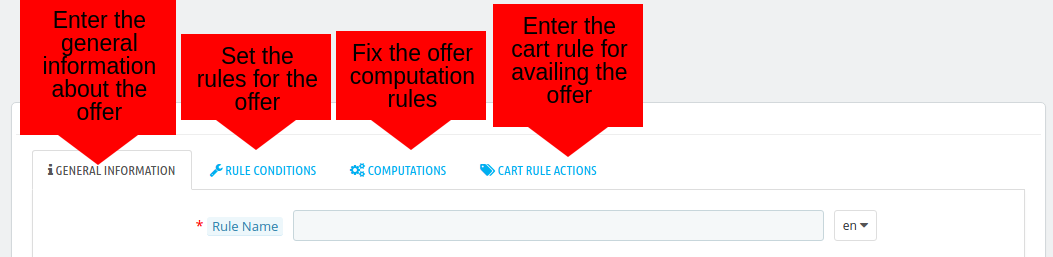
3.1.1 Informations générales
Entrez les informations de base des offres ici. Les différentes options dans cet onglet sont discutées ci-dessous:
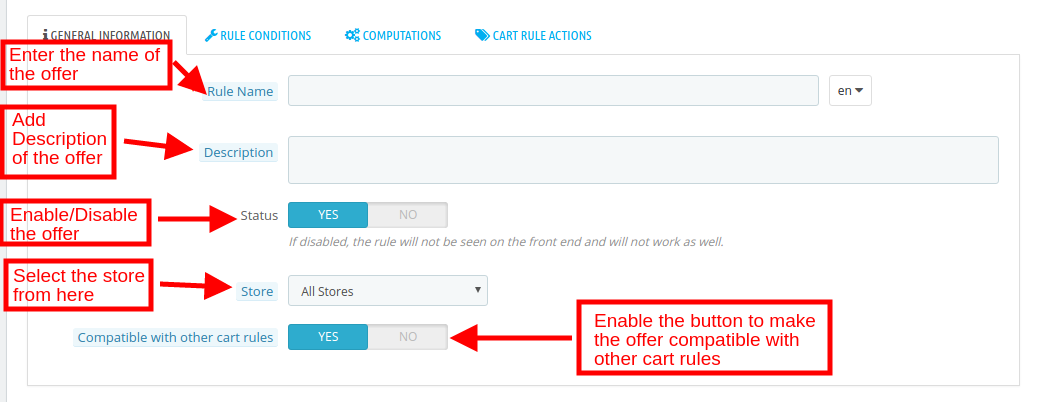
Nom de la règle: Indique le nom de l’offre qui sera affichée dans la partie frontale du site Web.
Description: entrez la description de l’offre dans cette section.
Statut: Vous pouvez activer / désactiver l’offre de promotion à partir d’ici. Si elle est désactivée, l’offre ne sera pas affichée dans la partie frontale.
Store: Le module de gestion des promotions Prestashop advance offre une compatibilité multi-magasins. Vous pouvez sélectionner le magasin dans lequel vous souhaitez inclure la règle de l’offre de promotion.
Compatible avec les autres règles du panier: Si cette fonctionnalité est activée, l’offre sera également compatible avec les autres règles du panier.
3.1.2 Condition de la règle
L’ onglet ” Condition de la règle ” vous permet de définir la règle pour les offres.
Valide de et à: Entrez la date de début et de fin de l’offre. Les règles de l’offre ne seront applicables que pendant cette durée.
Applicable sur: Les règles seront soit applicables sur toutes les commandes ou la première commande du client. L’administrateur peut sélectionner n’importe quel type de commande dans ce champ.
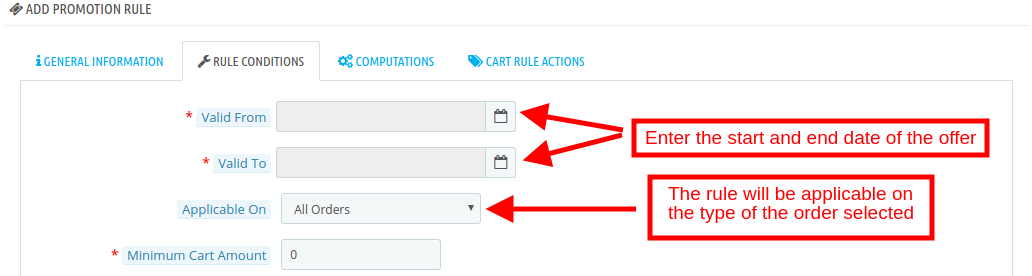
Montant minimum du panier: Entrez le montant minimum du panier pour rendre la règle d’offre applicable.
Montant minimum du panier Devise: Sélectionnez la devise dans laquelle le montant minimum du panier doit être pris en compte.
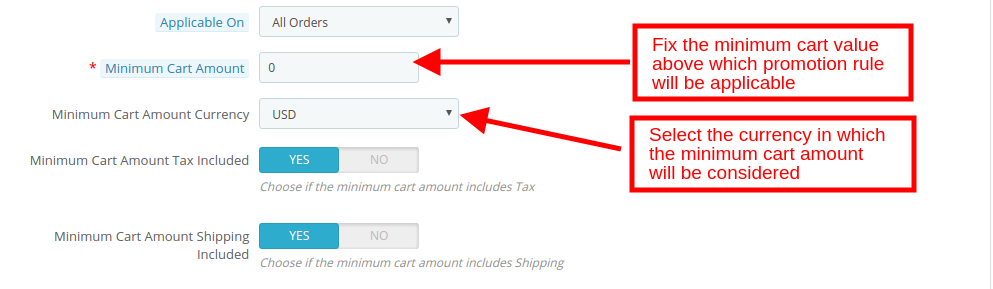
Montant minimum du panier Taxe incluse: Si cette option est activée, le montant minimum du panier sera considéré, y compris la taxe.
Quantité minimale de livraison incluse: Si cette option est activée, le montant minimum du panier sera considéré, y compris les frais d’expédition.
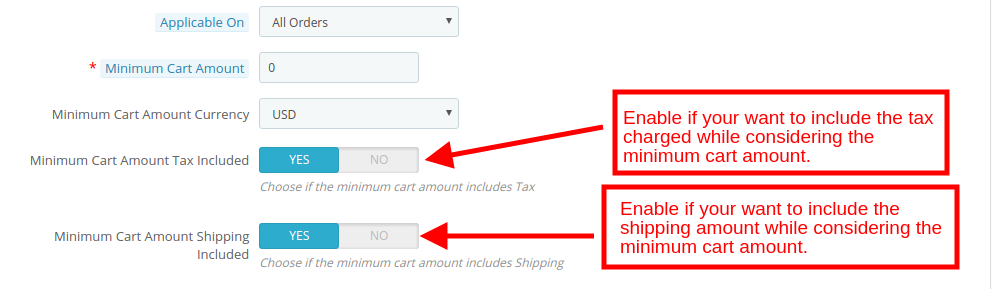
Groupe de clients autorisés: l’administrateur peut rendre l’offre accessible à un groupe de clients sélectionné. Vous pouvez choisir parmi les visiteurs, invités ou clients enregistrés.
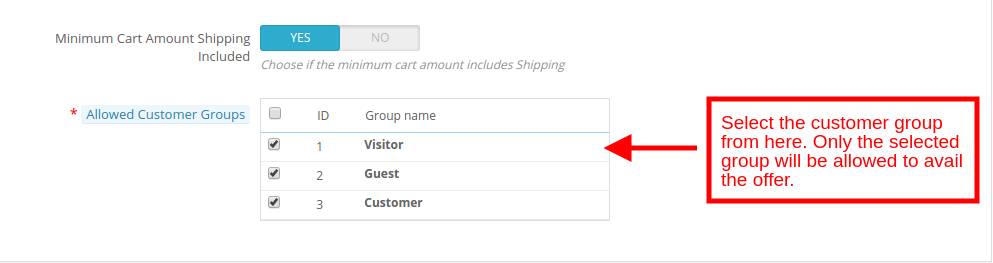
3.1.3 Calculs
Les règles de calcul pour les promotions peuvent être définies à partir du back-end de l’addon du gestionnaire de promotions Prestashop.
1. Type de calcul: L’administrateur peut sélectionner «Produit» ou «Catégorie». Le calcul sera fait en fonction du type sélectionné.
2. Méthode de calcul: Les règles de l’offre seront calculées en fonction du nombre de produits ajoutés dans le panier ou la valeur du panier. L’administrateur peut sélectionner l’option désirée ici.
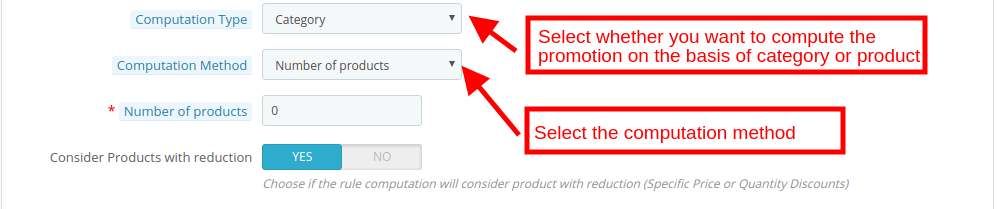
2.1 Dans le cas où vous choisissez l’ option Nombre de produits , vous devez entrer le nombre minimum de produits requis pour être ajouté dans le panier afin de bénéficier de l’offre.
En sélectionnant cette option, vous devrez remplir les options suivantes.
Nombre de produits: Entrez le nombre minimum de produits requis pour être présents dans le panier pour le calcul de l’offre.

2.2 Lorsque le montant du panier est sélectionné, l’administrateur sera invité à remplir les options suivantes.
Montant du panier: Entrez la valeur minimale du panier des clients requis pour bénéficier de l’offre promotionnelle.
Montant du panier Devise: Choisissez la devise dans laquelle vous souhaitez considérer le montant de la commande.
Panier Montant Taxe incluse: Activez cette fonction pour inclure le montant de la taxe tout en tenant compte de la valeur du panier.
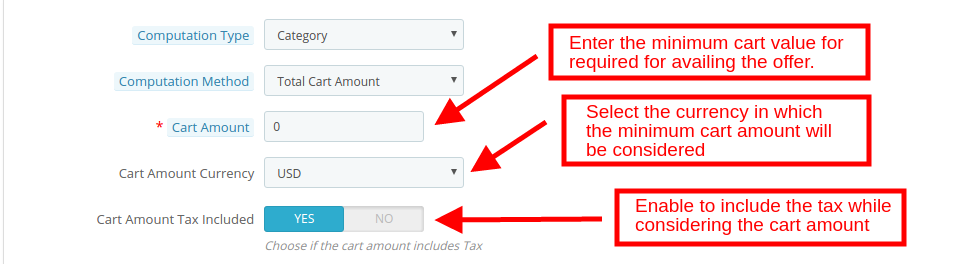
3. Considérez les produits avec réduction: Activez le bouton ‘On’ si le calcul de la règle considère le produit avec réduction.
4. Catégorie autorisée: sélectionnez les catégories dans lesquelles vous souhaitez appliquer la règle d’offre. Par défaut, il sera applicable dans toutes les catégories.
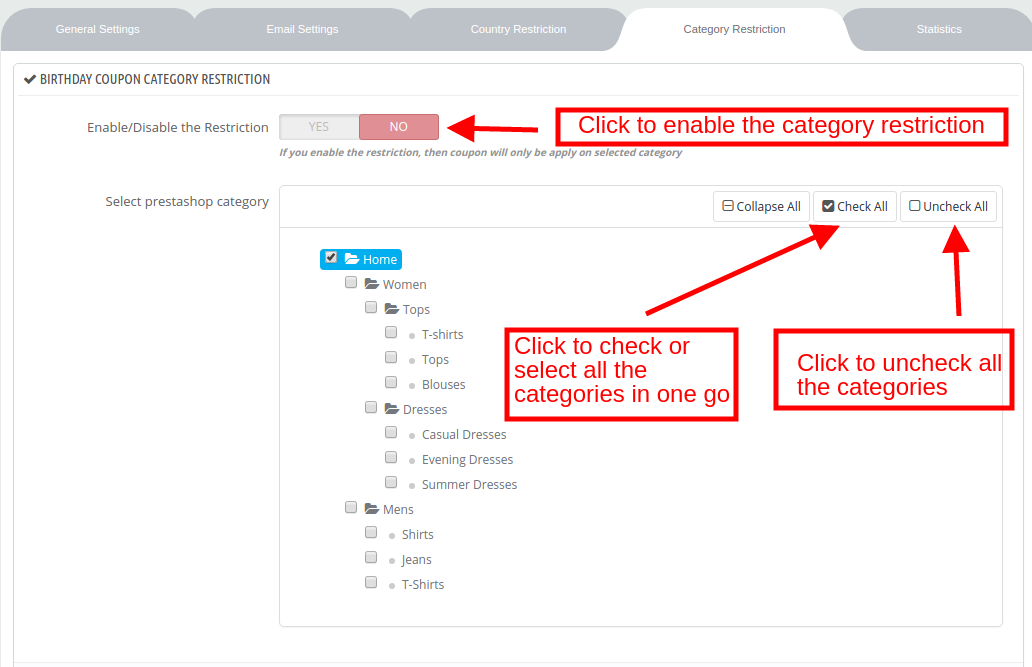
5. Produit à exclure: Entrez le nom du produit que vous souhaitez exclure des règles d’offre.
6. Éléments de panier minimum requis: Entrez le nombre minimum d’articles requis dans le panier des clients pour bénéficier des offres.
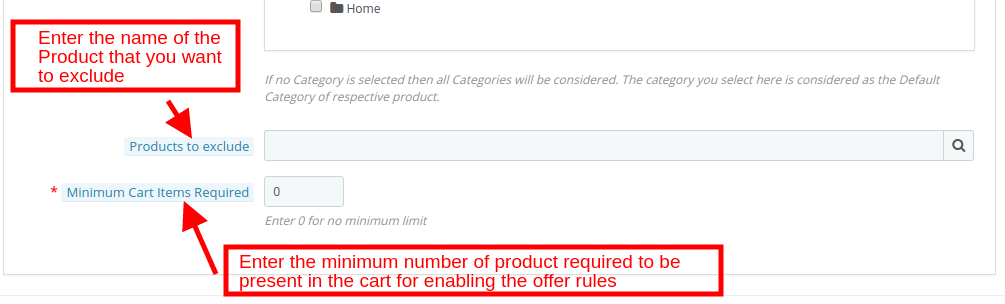
3.1.4 Actions de règle de panier
L’administrateur du magasin Prestashop peut définir les règles du panier pour l’offre dans cette section:
1. Type de réduction: L’e-marchand peut donner un rabais de montant fixe , pourcentage ou un cadeau gratuit . Sélectionnez une option ici.
1.1 Lorsque le montant fixe est sélectionné, l’administrateur sera invité à remplir ces informations.
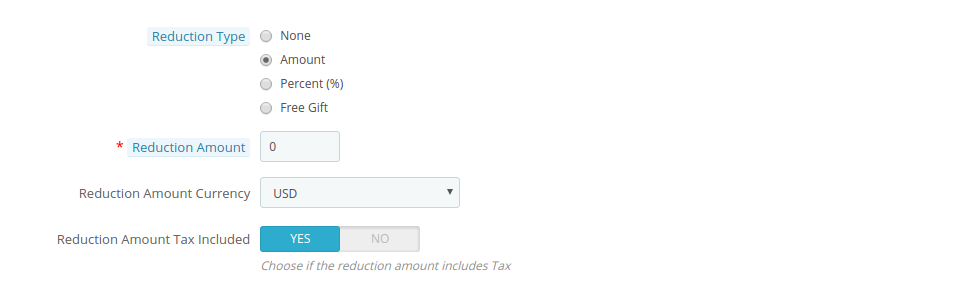
Montant de la réduction: C’est le montant de la réduction qui sera offert aux clients.
Quantité de réduction Devise: Sélectionnez la devise dans laquelle la remise doit être offerte.
Montant de la réduction Taxe incluse: Si cette option est activée, la taxe sera incluse dans le montant de la réduction.
1.2 Lorsque Pourcentage est sélectionné, entrez la valeur en pourcentage que vous souhaitez offrir comme remise, comme indiqué ci-dessous.

1.3 En cas de don gratuit, entrez le nom du produit et appuyez sur le bouton de recherche. Le même produit sera automatiquement affiché dans la page de paiement des clients.

2. Validité des règles de panier: entrez la période de validité (en jours) de la règle.
Montant maximum: Entrez le montant maximum de remise autorisé.
3. Devise du montant maximum: Choisissez la devise dans laquelle le montant maximum fixé ci-dessus doit être pris en compte.
4. Montant maximum TTC: Activez si vous souhaitez inclure la taxe dans le montant maximum fixé ci-dessus.
5. Autoriser la livraison gratuite: Activer pour permettre la livraison gratuite aux clients.
6. Nombre de produits touchés:
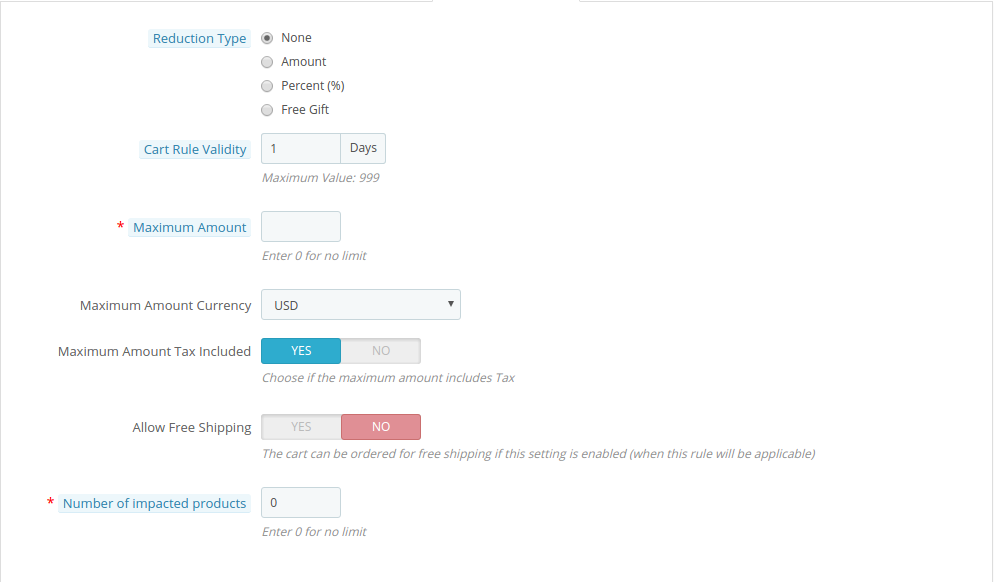
4.0 Interface utilisateur du site Web
La règle de promotion créée dans le back-end de l’extension du gestionnaire de règles de promotion Prestashop sera affichée sur la page de paiement du site Web, comme indiqué dans l’image ci-dessous. La réduction offerte sera automatiquement déduite de la valeur du panier.
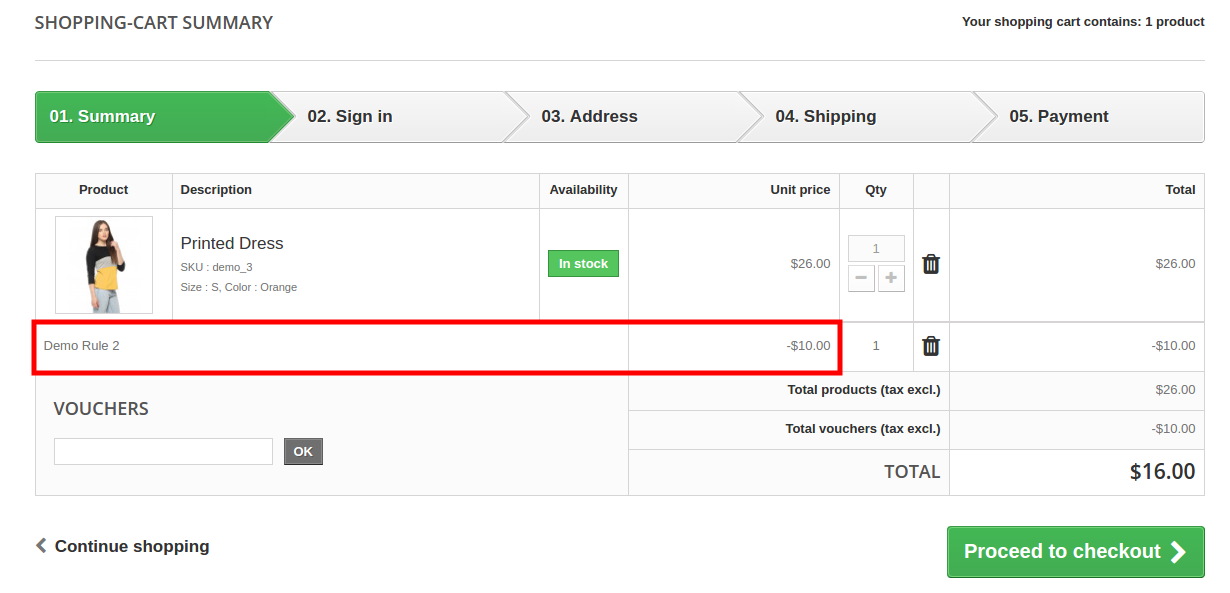
Vous pouvez maintenant essayer l’addon du gestionnaire de promotions Prestashop Advance sur votre site Web Prestashop. L’extension KnowBand Prestashop Deal Manager vous aide à engager plus de clients dans votre magasin et augmenter la clientèle.
Module Lien: https://www.knowband.com/fr/prestashop-advance-promotion-manager
Admin Demo Link: https://psm.knowband.com/promotions/16/admin1/index.php?controller=AdminLogin&token=ffa17b0c72ff8c0ab7cf3e344c5ae4fc&redirect=AdminModules
Front Demo Link: https://psm.knowband.com/promotions/16/fr/