Des idées promotionnelles rentables pour générer plus de conversions

Vous ne fermez pas une vente, vous ouvrez une relation si vous voulez construire une entreprise prospère et à long terme.

La bataille pour l'acquisition de la clientèle augmente d'année en année. Cependant, ce n'est pas seulement la saturation de l'industrie, mais le marché centré sur le consommateur qui ajoute de l'insulte à la blessure. Dans la concurrence acharnée, chaque détaillant en ligne doit avoir été dans une situation où la créativité marketing semble s'épuiser. À une époque où vos clients potentiels sont dotés de connaissances et de technologies, il est possible que les tactiques classiques consistant à «pulvériser et prier» ne fonctionnent pas toujours. Si vous êtes sur le bateau où la plupart de vos stratégies promotionnelles semblent échouer, alors, je vous suggère, en un rien de temps, de vous en tenir aux bases du marketing. Selon un rapport partagé par Hubspot, près de 25% des spécialistes du marketing ne savent pas si leurs efforts auront réellement une incidence sur le résultat d'une conversion. La meilleure façon de gérer de telles incertitudes est de prendre du recul et d'évaluer en permanence les 7 P du marketing. Ces 7 P sont:

  1. Produit
  2. Prix
  3. Endroit
  4. Promotion
  5. Emballage
  6. placement
  7. Gens

En se référant étroitement à ces aspects inévitables du marketing, le blog présente certaines des idées promotionnelles qui peuvent vous aider à augmenter les ventes de votre site de commerce électronique.

Produit

1. Au lieu de réduire les prix, envisagez de proposer une mise à niveau du produit / service

Les remises et les réductions de prix pourraient ne pas toujours intriguer les clients car les options sont nombreuses. Lorsque chaque site est prêt à offrir les produits aux meilleurs prix et à des prix concurrentiels, vous devez penser à l’improviste. Le fait d’offrir une mise à niveau du produit ou toute fonctionnalité supplémentaire au même prix peut certainement vous aider à trouver l’avantage concurrentiel si nécessaire. Dans le cas où vous offrez des services, un service 99 à 70 peut vous obtenir des conversions instantanées.

2. Produits / services groupés

Offrir un produit ou service groupé ou groupé est un autre moyen de convertir les clients axés sur la valeur. Donner plus au même prix au client peut à la fois les encourager à acheter et vider votre inventaire.

3. Vente incitative et vente croisée

Mettez en surbrillance les produits complémentaires dont les clients auront vraisemblablement besoin après l’achat d’un article particulier. Gardez les clients engagés en présentant les mises à niveau du produit et leurs meilleures versions.

4. Évaluer le cycle de vie du produit

Bien connaître votre produit est la toute première chose à considérer avant de le commercialiser. Etudiez bien le produit et déterminez quand il est le plus susceptible de s’user. C’est à ce moment-là que vous pouvez aller faire un tour. Contactez vos clients et proposez-leur une mise à niveau facile ainsi que des correctifs.

Prix

5. Achat en gros

Les remises au point de vente, c'est-à-dire le montant ou le pourcentage de remise, ne permettent pas toujours d'obtenir suffisamment de conversions pour vous. C'est à ce moment-là que vous entrez dans la peau de vos clients et que vous pensez différemment. La clé est de transmettre une meilleure valeur à moindre coût. Les achats en volume sont une forme de promotion des prix pouvant déclencher certaines intentions d'achat. Le BOGO, ou buy-one-get-one-one-free, est toujours un succès auprès des acheteurs en ligne.

6. Prix ​​des événements spéciaux

Le fait de lier une réduction de prix à un jour férié ou à une journée de vente annoncée incite toujours les clients à se rassembler et à bénéficier des avantages temporaires. Offrir une réduction de prix sur une longue période peut éventuellement réduire l’impact. Donc, si vous voulez voler le tonnerre de vos concurrents, continuez de surprendre vos clients potentiels. Ces ventes spéciales peuvent également aider à vider l'ancien stock.

Endroit

7. Repérez l'endroit où votre Hangout des clients en ligne

Il ne suffit pas de créer une campagne de promotion ou de marketing extravagante. Vous devez présenter vos offres au bon public. Il est donc important de déterminer où votre client cible se trouve en ligne. Les publicités sur les réseaux sociaux sont un must pour les détaillants en ligne. En même temps, Il est encore plus important de savoir quelle est la plate-forme de médias sociaux populaire auprès de vos clients.. Alors, assurez-vous de commercialiser vos idées promotionnelles sur la bonne plateforme.

8. Bonne offre au bon endroit

Le mantra de base du marketing, "Fournir le bon produit à la bonne personne à l'endroit.", S'applique ici à. Déterminez les endroits d'où vous pouvez rediriger les clients vers votre boutique en ligne. Ne laissez pas les clients trouver l'impasse d'où ils peuvent quitter le site. Par exemple, proposer des codes de réduction, des réductions ou des produits connexes sur la page de succès des commandes peut vous aider à fidéliser votre clientèle. Il y a Mieux merci les extensions de page disponible pour des plates-formes comme Prestashop, Magento et d'autres pour l'intégration de telles fonctionnalités sur votre site.

9. Placez les offres au bon endroit

Même sur votre site, il y a des endroits où le client s'engage davantage. Faites un test de heatmap de votre site et découvrez ces zones clés. Affichez vos offres promotionnelles dans les zones des pages Web qui attirent davantage l’attention des visiteurs du magasin. Découvrez le modèle de scan des visiteurs sur votre site et placez les CTA dans les lieux témoins plus d'interaction utilisateur.

Promotion

10. Promotions personnalisées

94% des clients et des professionnels du marketing ont déclaré que la personnalisation était extrêmement importante pour les promotions. Non seulement cela, même dans le marketing par courriel, la ligne de sujet personnalisée est 26% plus susceptible d’être ouverte. En outre, comme indiqué dans les rapports, plus de 78% des consommateurs n'engageront des offres que si elles ont été personnalisées. Le nombre parle d’eux-mêmes et vous indique maintenant ce que la personnalisation peut faire dans votre campagne marketing.

11. Créer un sentiment d'urgence

Avec plusieurs magasins en ligne opérant à distance de travail, la plupart des utilisateurs visitent votre site pour faire du lèche-vitrine. Ainsi, les chances de procrastination sont plus élevées. Créer un sentiment d'urgence et motiver les visiteurs du magasin à prendre instantanément une décision d'achat. Les ventes flash avec compte à rebours présentent un appel à l'action avec une date d'expiration. Donc, si vous avez un site commercial basé sur Prestashop et que vous souhaitez ajouter l'option de vente flash sur votre site, alors, Knowband Module Prestashop Vente Flash peut vous aider.

12. Manières gamifiées de cadeaux

Dans l'environnement centré sur le consommateur, une remise% 10 peut ne pas intriguer les clients tout le temps. Cependant, offrir un rabais énorme peut ne pas être une option réalisable tout le temps. Pourquoi ne pas offrir le même rabais de manière séduisante. L’intégration d’interfaces ludiques qui offrent de manière ludique les cadeaux classiques est l’une des options permettant d’obtenir des résultats conformes au budget. le tourner et gagner extension de sortie popup pour Prestashop, Magento, Magento 2, OpenCart, WooCommerce pour les plates-formes respectives incorpore une interface addictive de type roulette qui peut rendre l'offre habituelle attrayante pour les acheteurs en ligne.

Emballage

13. Emballage créatif

Créez des emballages qui ajoutent une nouvelle valeur. Par exemple, les emballages écologiques attirent vraiment l'attention des nouveaux acheteurs. Assurez-vous que l'emballage est plus fonctionnel et qu'il en est de même dans les offres promotionnelles.

placement

“Les grands communicateurs apprécient le positionnement. Ils comprennent les personnes qu'ils tentent d'atteindre et ce qu'ils peuvent et ne peuvent pas entendre. Ils envoient leur message par une porte ouverte plutôt que d'essayer de le faire passer à travers un mur.” ? John Kotter

Le positionnement du produit est l’un des aspects clés de la pleine utilisation de vos offres promotionnelles. Voici quelques conseils à cet égard.

14. Proposition de valeur

Même si vous avez identifié votre clientèle et cible le bon profil démographique, la possibilité de fidéliser et d’acquérir des clients n’est pas assurée. Vos clients potentiels peuvent rejeter votre produit en un instant s'ils ne perçoivent aucune valeur. Alors, au lieu de vous contenter de réduire les réductions, essayez plutôt de mettre en valeur l’aspect le plus précieux de votre produit. En outre, au lieu de vous contenter des meilleures offres jamais présentées, cherchez des moyens de promettre et d'offrir cette valeur.

15. Mettez en surbrillance le contenu généré par l'utilisateur

Vos concurrents seront à la hauteur lorsqu'il s'agira d'offrir des rabais. Dans l'écosystème concurrentiel, vous devez trouver l'avantage. Le contenu généré par l'utilisateur, tel que commentaires, évaluations, témoignages de clients. Lorsque les acheteurs comparent leurs coûts en ligne, c'est l'évaluation des produits qui les incite à choisir votre produit plutôt que d'autres.

16. Créer le facteur de confiance

Offrir des garanties peut vous aider à inspirer confiance aux acheteurs. Vous pouvez mettre en évidence votre intégrité avec elle. Parallèlement à cela, une politique de retour facile augmente les chances de transformer votre visiteur en magasin en client payant. Offrez un essai gratuit de votre produit. C’est l’un des moyens de faire en sorte que les acheteurs potentiels se familiarisent davantage avec elle.

Gens

Les clients / personnes sont le roi du commerce électronique. Par conséquent, vos stratégies de promotion ne doivent pas uniquement viser la cible, mais également les personnes. Les ventes se feront automatiquement. Voici comment vous pouvez le faire:

17. Offrir des points de fidélité

Récompensez la fidélité de votre client existant et donnez-lui les raisons de revenir dans votre magasin. Module de points de récompense Prestashop est l'un des moyens de le faire.

18. Faites de vos clients des spécialistes du marketing sous couverture

Diffuser le bouche-à-oreille avec l'aide de vos clients existants est le meilleur moyen de promouvoir votre marque. Offrir des incitations en retour de la référence de votre site aux clients. Cela profitera à la fois à votre marque et au client. Pour les propriétaires de magasins Prestashop, c'est aussi simple que Module d'affiliation et de référence Prestashop peut vous aider à intégrer la fonctionnalité en apportant des modifications au code.

A vous de jouer

Parfois, tout ce dont vous avez besoin est de vous en tenir à la base pour donner un coup de pouce à votre entreprise. Grâce aux progrès technologiques, vous pouvez maintenant ajouter de l'innovation et donner une nouvelle dimension aux idées promotionnelles classiques.

Magento Store Locator and Pickup Extension – Manuel utilisateur

1.0 Présentation

L’administrateur du magasin en ligne peut maintenant afficher les magasins physiques sur le site Web à l’aide de: Magento Google Maps Store Locator et ramassage extension offerte par Knowband. Le plugin Magento Google Maps Store Locator entièrement fonctionnel permet à l’administrateur d’afficher le nom du magasin, son emplacement, sa direction, ses coordonnées et son identifiant. Les utilisateurs en ligne peuvent afficher l'emplacement du magasin sur la page d'accueil du site Web ou cliquer sur le lien pour afficher l'emplacement des magasins. Cette extension de localisateur de magasins Magento affiche également le minutage du magasin. Les clients peuvent voir les instructions du magasin et y visiter facilement. Grâce à cette extension de localisateur et de ramassage Magento, l’administrateur du magasin peut offrir aux clients un service de ramassage en magasin. Les clients peuvent afficher les détails du magasin sur la page de paiement et sélectionner le magasin pour le ramassage. L'administrateur peut également facturer des frais pour cette installation de ramassage en magasin.

Fonctionnalités de base de 1.1 du localisateur de magasin Magento et de l'extension de ramassage

  • Le propriétaire de la boutique en ligne peut afficher les magasins physiques les plus proches des clients sur son site Web à l'aide de cette extension Magento Google Maps Store Locator.
  • L'administrateur du magasin peut générer une clé API Google Map et l'utiliser pour l'intégration Google Map.
  • Les clients peuvent obtenir la direction de n’importe quel magasin sur la carte Google disponible sur le site Web lui-même.
  • Le plugin Magento Google Maps Store Locator permet de définir l’image de marqueur de carte Google et le niveau de zoom de la carte pour faciliter la navigation.
  • Le propriétaire de la boutique Magento peut entrer le nom de la boutique, le numéro de téléphone, les heures de travail, l'adresse et l'identifiant du courrier depuis l'interface d'administration de l'extension Magento Google Maps Store Locator.
  • Le plugin Magento Store Locator permet de sélectionner des unités de distance en kilomètres ou en miles.
  • L'administrateur de la boutique en ligne peut afficher un lien de pied de page de localisateur de magasin et définir son texte. Les clients peuvent cliquer sur ce lien pour afficher les emplacements des magasins.
  • L’administrateur peut installer, configurer et personnaliser facilement l’extension Magento Store Locator sans aucun problème.
  • Le module Magento Store Locator offre une interface conviviale.
  • Le localisateur de magasins Magento et l’extension de collecte permettent d’afficher une image sur la page de destination du localisateur de magasins.
  • L’administrateur du magasin peut sélectionner les zones à partir de l’interface administrateur de ce module de localisation et de ramassage de magasin Magento afin d’offrir une option de ramassage en magasin.
  • Le plugin de localisation et de collecte de magasin Magento permet à l’administrateur d’offrir une fonction de collecte en magasin dans le magasin.
  • L'administrateur peut également facturer un montant pour offrir une installation de ramassage en magasin dans le magasin.
  • Le module de localisation de magasins Google Maps de Magento permet de définir différents montants de ramassage pour différents magasins.
  • Le plug-in de collecte en magasin de Magento permet de télécharger en bloc les détails d'un magasin.
  • Les clients peuvent télécharger un fichier Excel à partir de l'interface d'administration de ce plugin de collecte Magento.

Installation de 2.0

Le marchand de la boutique en ligne peut installer le Extension de localisateur de magasins Magento facilement en suivant ces étapes:

1. L'administrateur doit télécharger le package d'extension à partir du magasin Knowband.

2. Après avoir téléchargé le package d'extension, le propriétaire du magasin recevra un fichier compressé. Décompressez le package dans le dossier racine de la configuration de Magento via un gestionnaire FTP (comme Filezilla ou WinSCP).

3. L'extension est maintenant installée et prête à être utilisée. Dans le panneau d'administration, sélectionnez "Système> Extensions Knowband> Extension du localisateur de magasin Magento".

L'administrateur de la boutique peut maintenant utiliser et configurer le localisateur de boutique Magento et l'extension de ramassage.

Interface d'administration 3.0

Après une installation réussie, vous pouvez appliquer les paramètres pour afficher le localisateur de magasins sur l'interface frontale. Dans l'interface d'administration, il y aura des options de personnalisation comme indiqué ci-dessous:

  • Paramètres généraux
  • Ajouter / Modifier un magasin

Paramètres généraux 3.1

Dans les paramètres généraux, il existe des options de personnalisation pour afficher le localisateur de magasin sur le site Web. les différents champs sont indiqués ci-dessous:

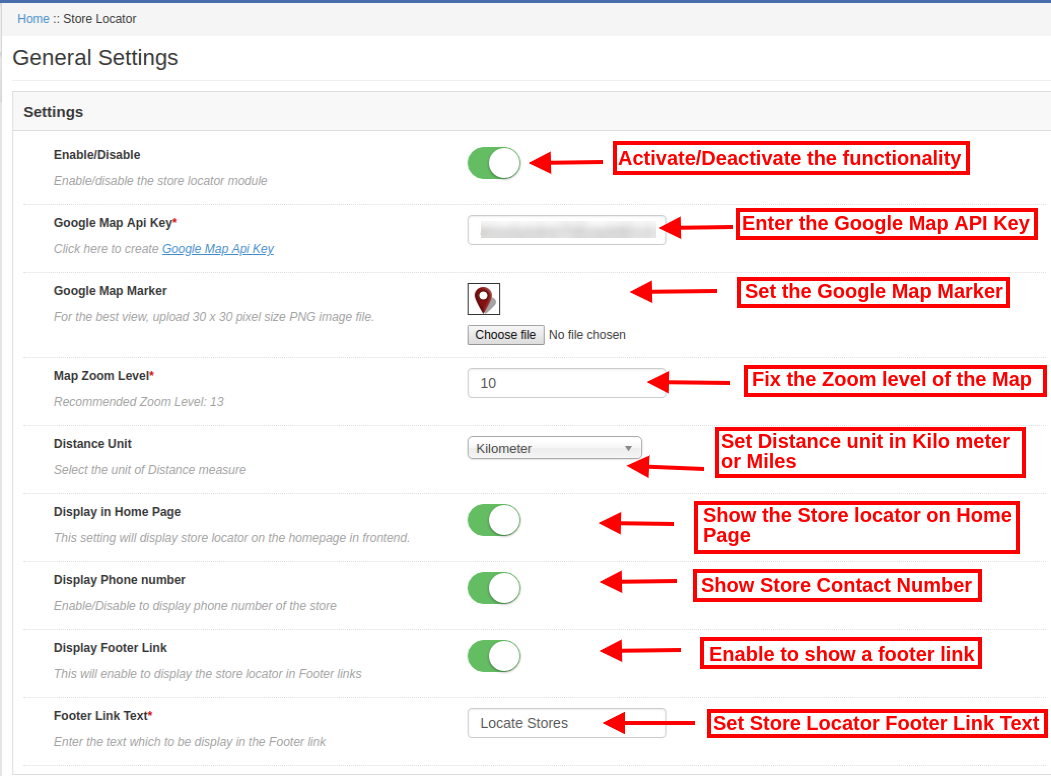
  • Activer désactiver: Activez ou désactivez la fonctionnalité à partir de l'interface d'administration de cette extension de localisateur de magasin Magento.
  • Clé de l'API Google Map: Entrez la clé API Google pour intégrer Google Map afin d’indiquer les emplacements des magasins. Reportez-vous à la section 3.1.1 pour connaître les étapes à suivre pour générer une clé API Google Map.
  • Google Map Marker: Définissez un marqueur de carte Google pour afficher l'emplacement exact du magasin aux utilisateurs en ligne sur le site Web.
  • Niveau de zoom de la carte: Définissez le niveau de zoom de la carte. Le module de localisation de Google Maps Store de Magento recommande à l’administrateur de définir le niveau de zoom de la carte sur 13.
  • Unité de distance: Vous pouvez sélectionner l'unité de mesure de distance en kilomètres ou en miles.
  • Afficher dans la page d'accueil: Vous pouvez activer ce paramètre pour afficher le localisateur de magasin sur la page d'accueil.
  • Afficher le numéro de téléphone: Activez cette option si vous souhaitez afficher le numéro de contact avec les détails du magasin.
  • Afficher le lien de pied de page: Activez l'option de menu pour afficher un lien de pied de page de localisateur de magasin sur le site Web.
  • Texte du lien de pied de page: Entrez le texte qui s'affichera sur le site. Les clients peuvent cliquer ici pour voir les emplacements des magasins.

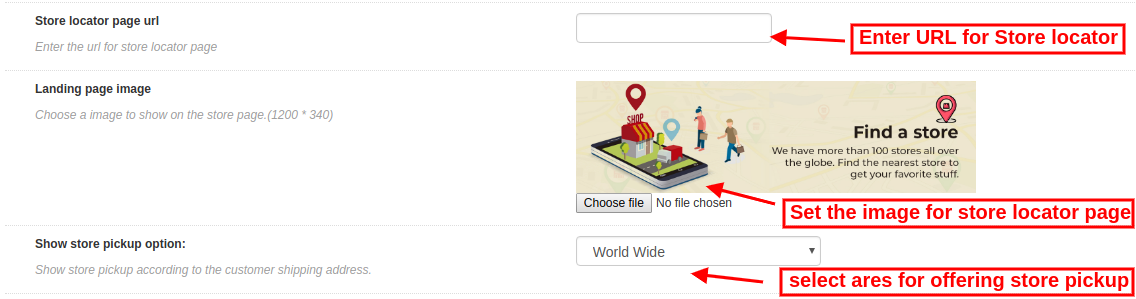
  • URL de la page de localisateur de magasin: Ici, l'administrateur du magasin peut entrer l'URL de la page de localisateur de magasin.
  • Image de la page de destination: Sélectionnez une image à afficher sur la page de localisation du magasin.
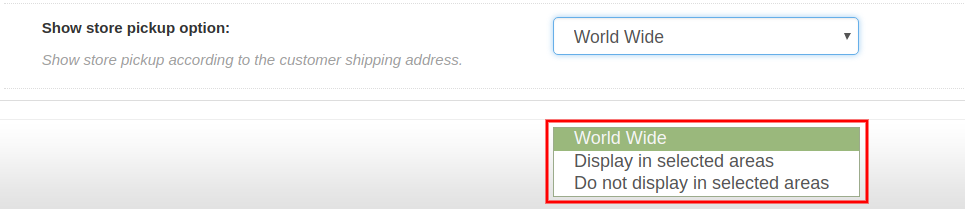
  • Afficher l'option de ramassage en magasin: L’administrateur peut afficher l’option de ramassage en magasin dans le monde entier ou dans des zones sélectionnées. Ce plugin de localisateur et d’acquisition de magasin Magento offre également une option permettant de sélectionner les zones dans lesquelles l’administrateur ne souhaite pas offrir la fonction de ramassage en magasin.

3.1.1 Comment générer la clé de l'API Google Map

Pour générer la clé Google API, procédez comme suit:

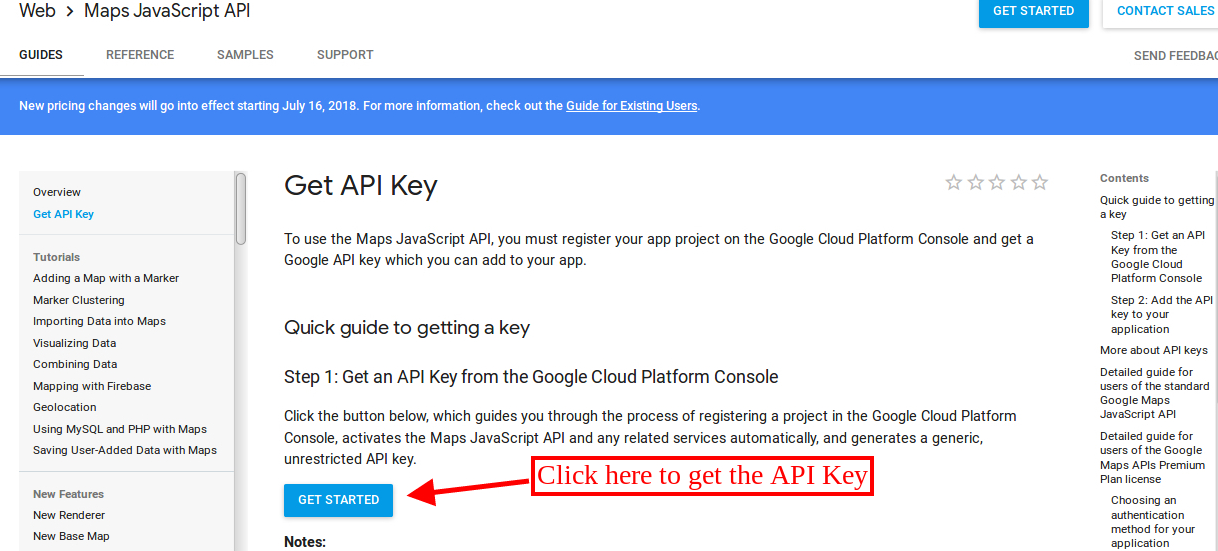
Tout d'abord, cliquez sur le lien mentionné ci-dessus.

  • Cliquez sur le bouton "Get Started":Cliquez sur ce bouton pour obtenir la clé de l'API Google Map.

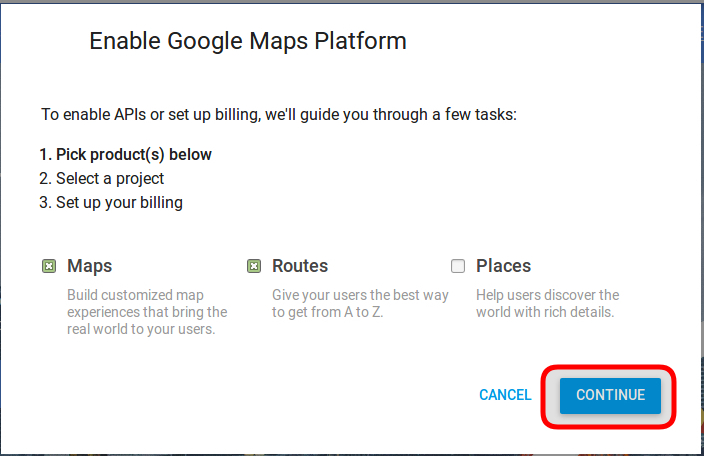
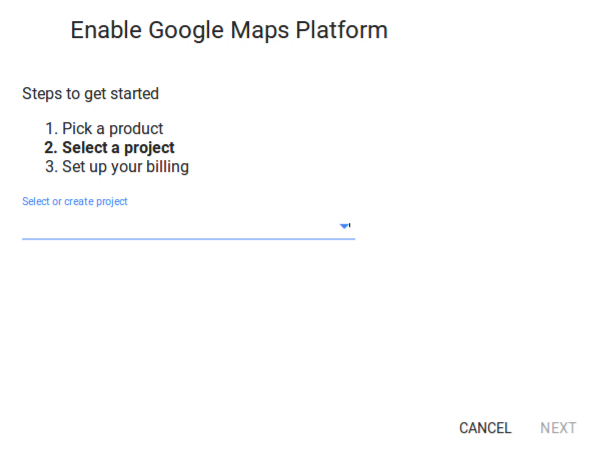
  • Ramassez les produits:Après avoir cliqué sur le bouton "Commencer", une fenêtre contextuelle s’affiche.

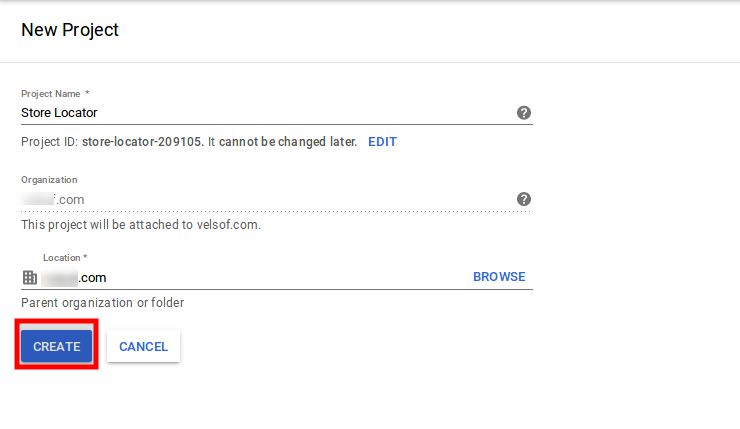
  • Sélection du projet:?Here, you can select or create a project.

1. Sélectionnez un projet:

2. Créer un nouveau projet:

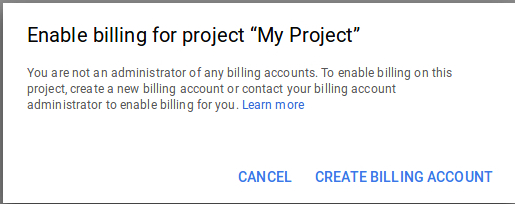
  • Configurez la facturation:?After that, you need to set up the billing.

Après facturation, l’administrateur du magasin peut obtenir sa clé d’API Google Map.

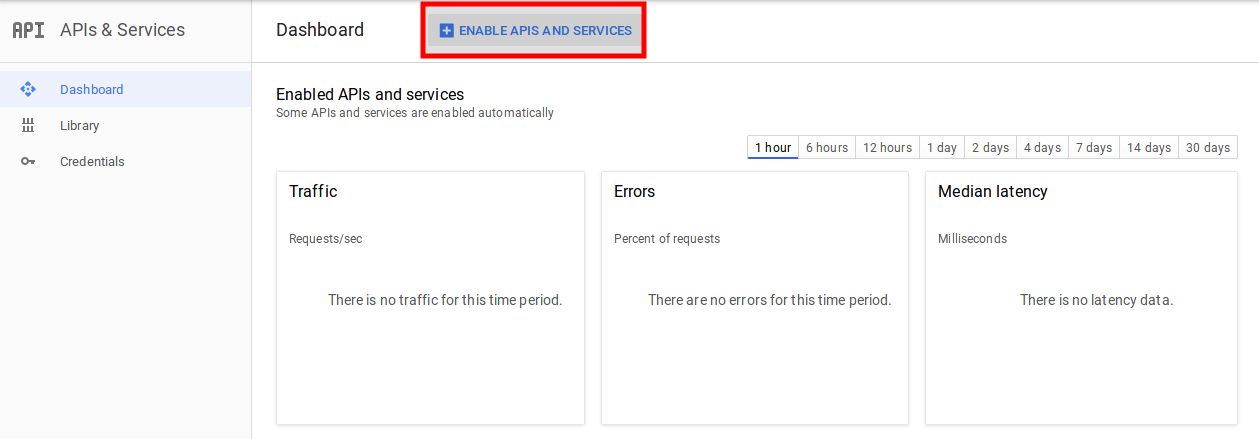
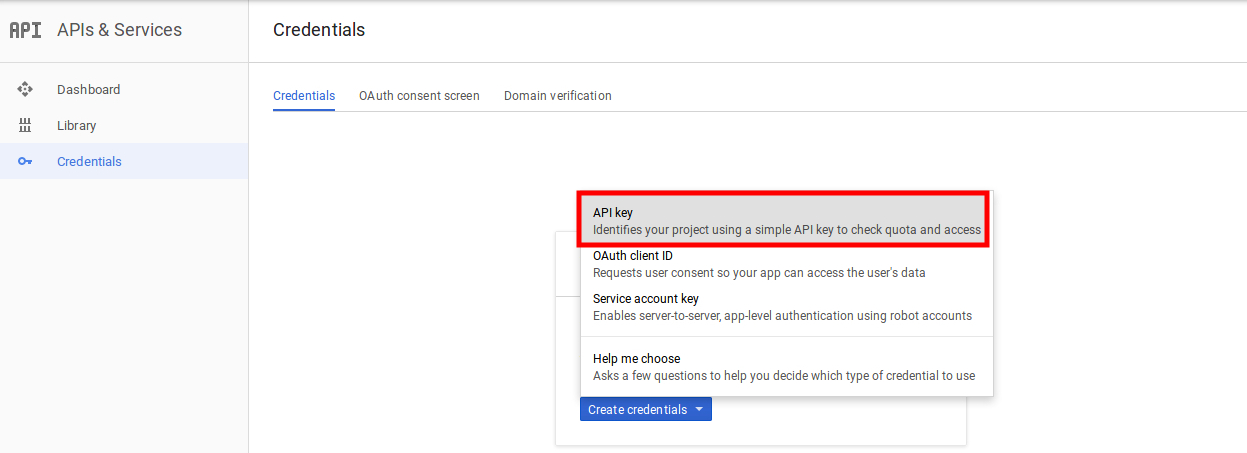
Sur lePage de références, vous pouvez obtenir unClé API:

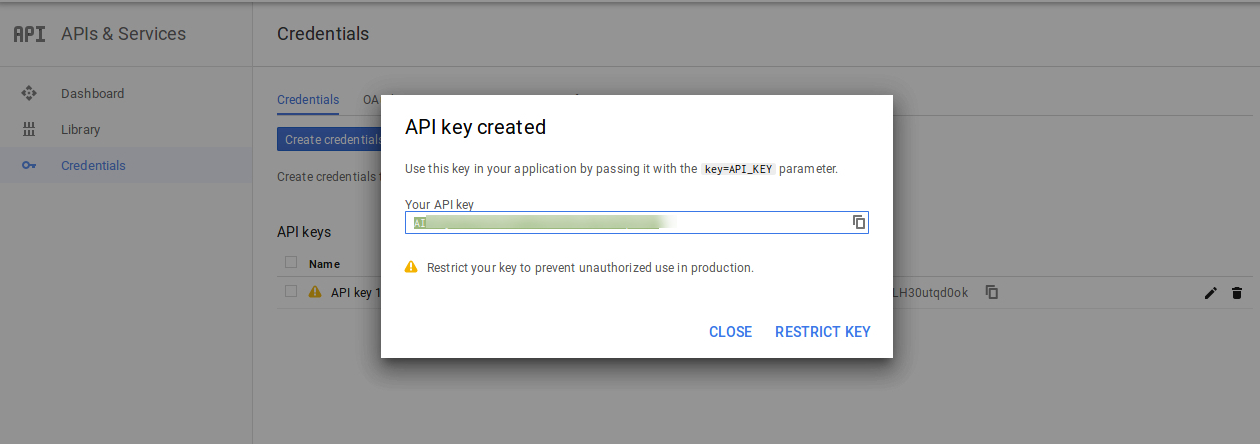
L'administrateur du magasin peut sélectionner l'option de clé d'API:

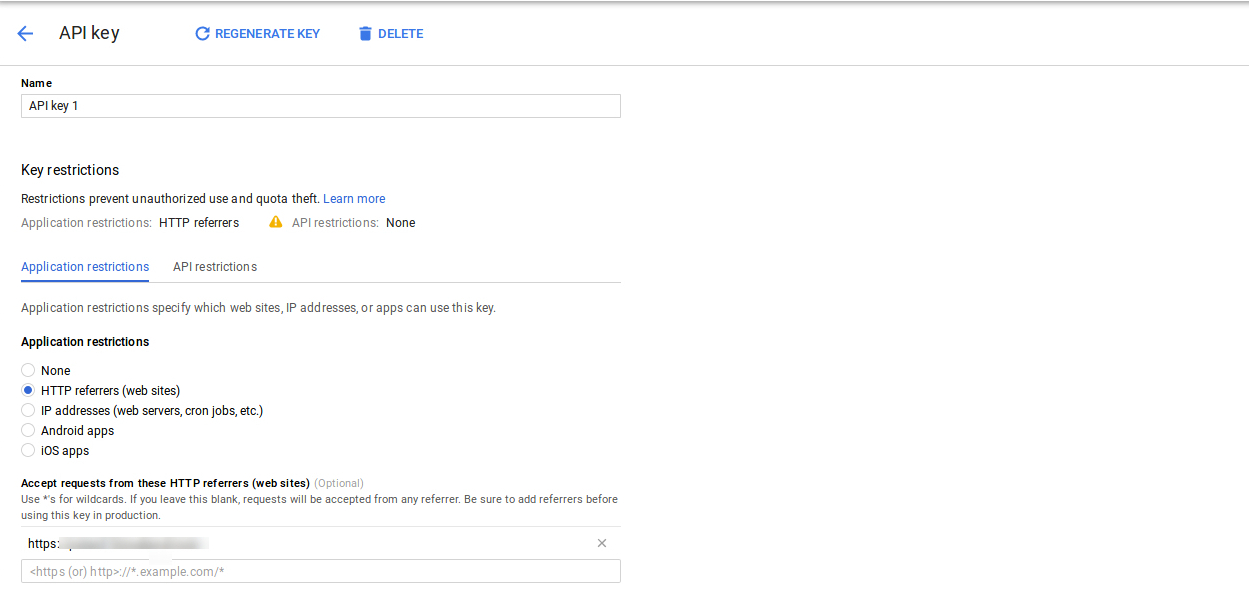
L'administrateur peut sélectionner l'option restreindre la clé dans la boîte de dialogue pour définir une restriction de navigateur sur la clé API.

dans leSection de restriction de clé, l'administrateur du magasin peut choisirRéférents HTTP(sites Web), puis suivez les instructions à l’écran pour définir les référents.

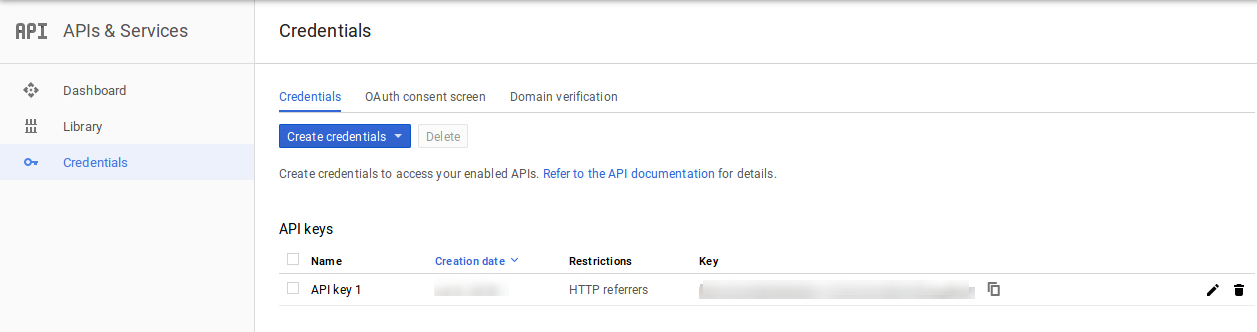
Ainsi, l’administrateur peut définir la clé de l’API Google Map.

3.2 Ajouter ou modifier un magasin

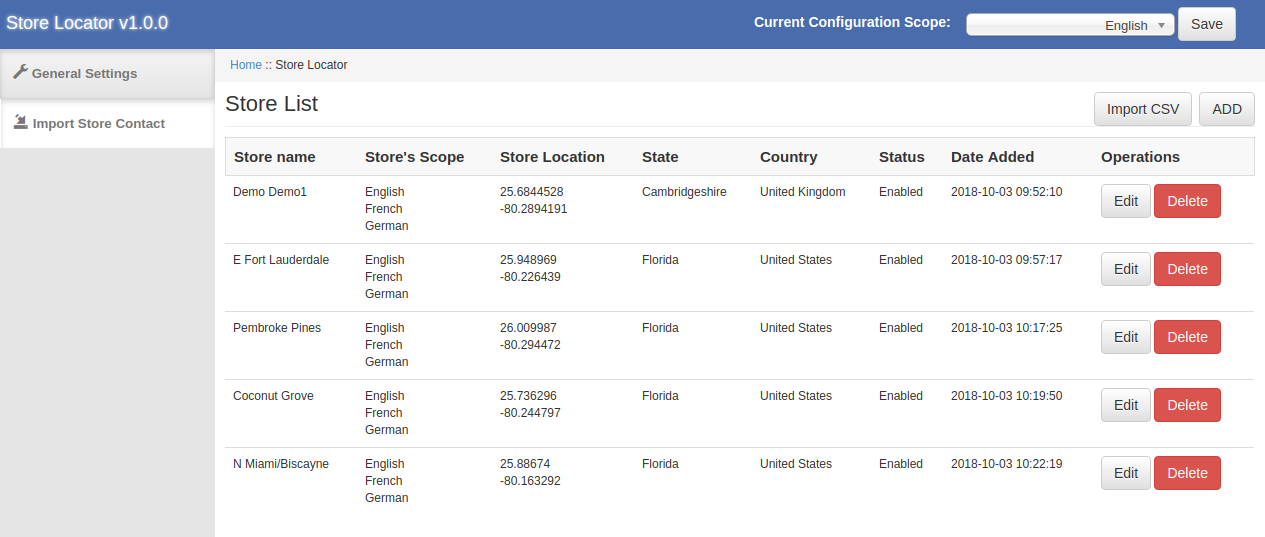
Dans cette section de menu, il y aura une liste des magasins disponibles. Vous pouvez ajouter de nouveaux détails sur le magasin, modifier les détails du magasin et supprimer tout magasin de la liste. La section est montrée ci-dessous:

3.2.1 Comment ajouter un nouveau magasin

Pour ajouter de nouveaux détails de magasin, procédez comme suit:

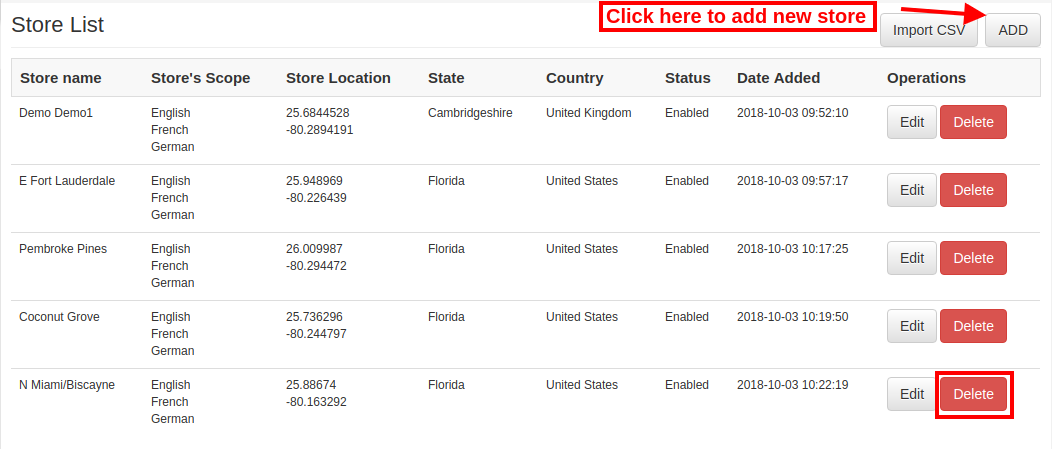
Tout d'abord, cliquez sur le bouton "Ajouter" pour ajouter un nouveau magasin dans la liste.

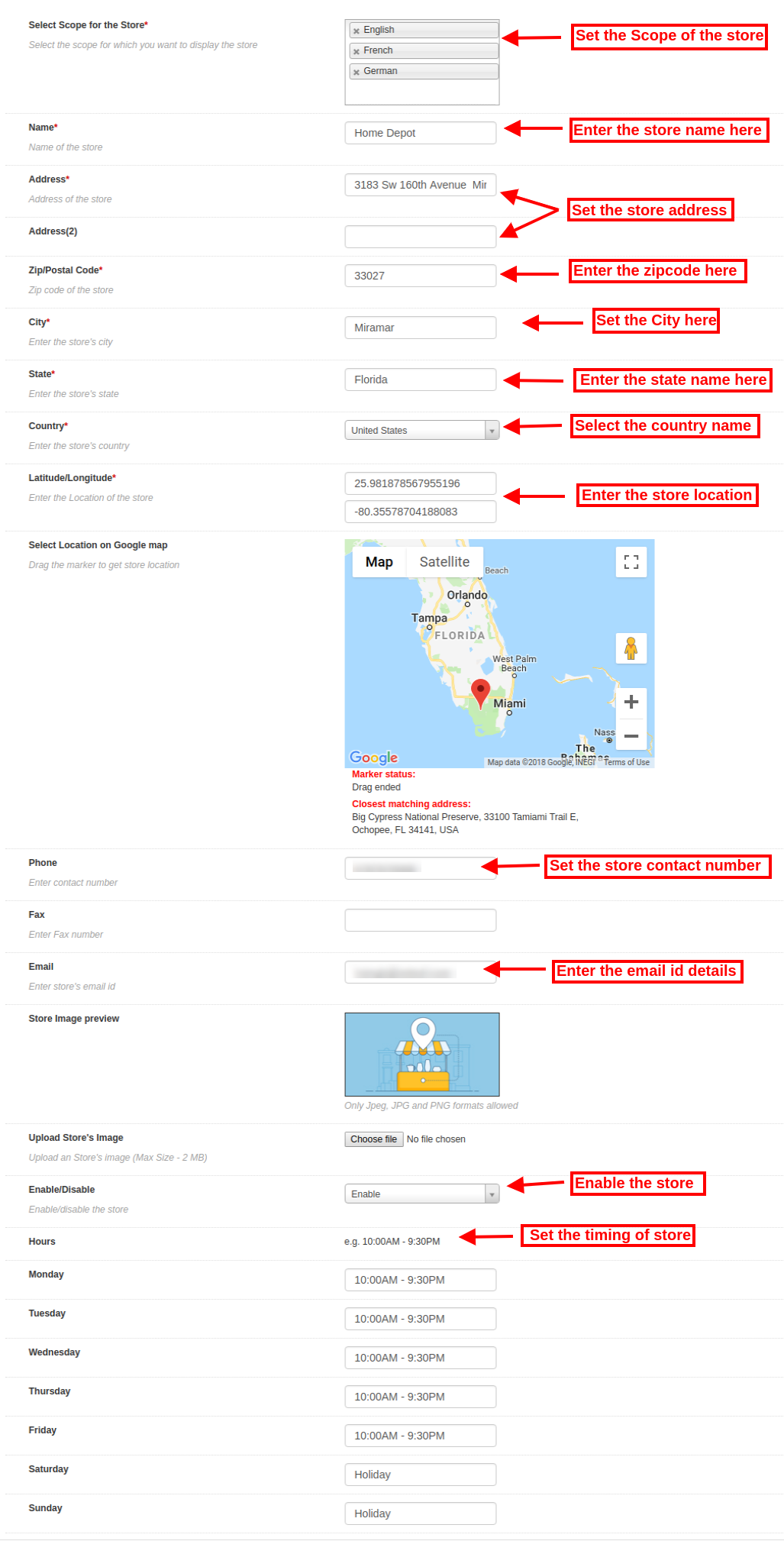
Après avoir cliqué sur "ajouter" bouton, vous pouvez afficher certaines options de personnalisation sur l'interface d'administration de l'extension de localisateur Google Maps Google Maps.

Ci-dessous mentionné les options de personnalisation:

le

  • Sélectionnez Scope pour le magasin: Sélectionnez l'étendue pour laquelle vous souhaitez afficher ce nouveau magasin.
  • Nom: Ici, vous pouvez ajouter le nom de votre magasin.
  • Adresse et adresse 2: Ici, vous devez entrer l'adresse du magasin.
  • Zip / code postal: Entrez le code postal du magasin.
  • Ville: Entrez les détails de la ville ici.
  • Etat: Entrez le nom de l'état où se trouve le magasin.
  • Pays: Sélectionnez le nom du pays dans la liste déroulante.
  • Latitude Longitude: L'administrateur peut entrer la latitude et la longitude exactes du magasin ici.
  • Sélectionnez une position sur Google map: Définissez l'emplacement du magasin sur la carte Google en faisant glisser le marqueur à cet emplacement.
  • Site internet : Le commerçant peut également accéder au site Web du magasin à partir de l'interface d'administration de ce plug-in de collecte en magasin Magento.
  • Téléphone: Entrez les détails du contact ici.
  • Fax: Entrez le numéro de fax s'il y en a un.
  • Email: Entrez l'identifiant de messagerie du magasin ici.
  • Store Image Preview: L'aperçu du magasin ressemblera à l'illustration.
  • Télécharger l'image du magasin: L'administrateur peut entrer l'image du magasin ici.
  • Activer désactiver: L'administrateur peut sélectionner l'option d'activation ou de désactivation du magasin.
  • Activer le ramassage en magasin: L'administrateur du magasin peut activer ou désactiver le paramètre pour l'option de ramassage en magasin.
  • Activer le montant du ramassage: L'administrateur peut facturer un montant pour offrir une installation de ramassage en magasin.
  • Type de ramassage: L'administrateur peut facturer le montant du ramassage par produit, par quantité ou sur les bases de la commande entière.
  • Montant: L'administrateur peut saisir le montant qu'il souhaite facturer pour la fonction de ramassage.
  • Heures d'ouverture: L’administrateur peut entrer facilement le minutage du magasin à partir de l’interface administrateur de cette extension du localisateur de magasins Google Maps dans Magento.

3.2.2 Comment modifier les détails de la boutique

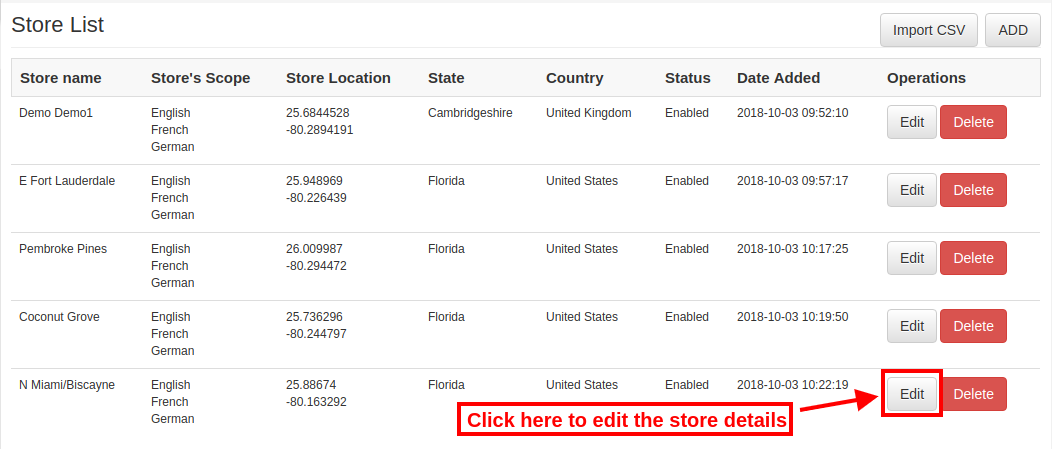
Le propriétaire du magasin peut modifier les détails du magasin à partir de l'interface d'administration du module de localisateur de magasins Google Maps dans Magento. Cliquez sur le bouton "Modifier" pour mettre à jour les détails du magasin.

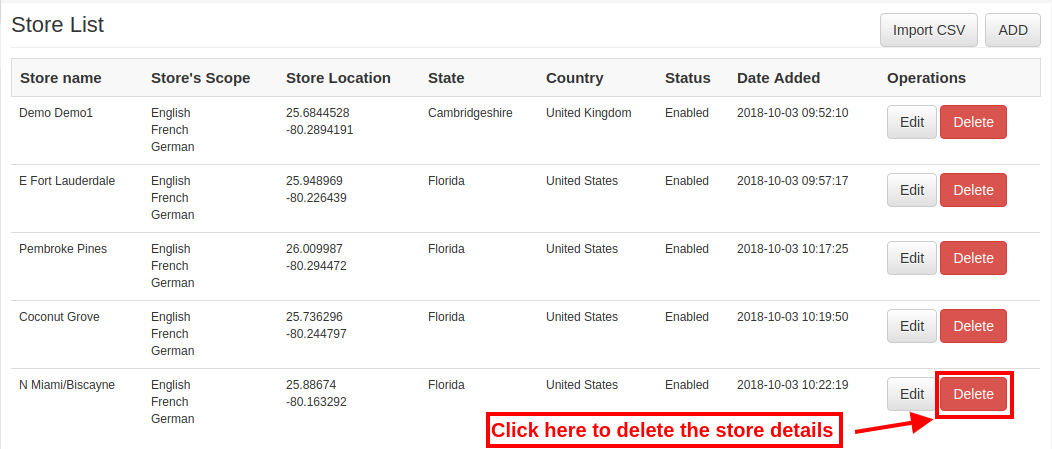
3.2.3 Comment supprimer les détails de la boutique

Cliquez sur le bouton "Supprimer" pour supprimer n'importe quel magasin. Après cela, le magasin en question ne sera pas affiché sur le site Web.

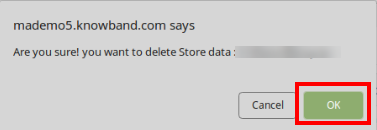
Il y aura une fenêtre de confirmation sur la même page, lorsque vous cliquez sur le bouton de suppression.

L’administrateur doit cliquer sur le bouton "ok" pour confirmer la suppression.

3.3 Import Excel

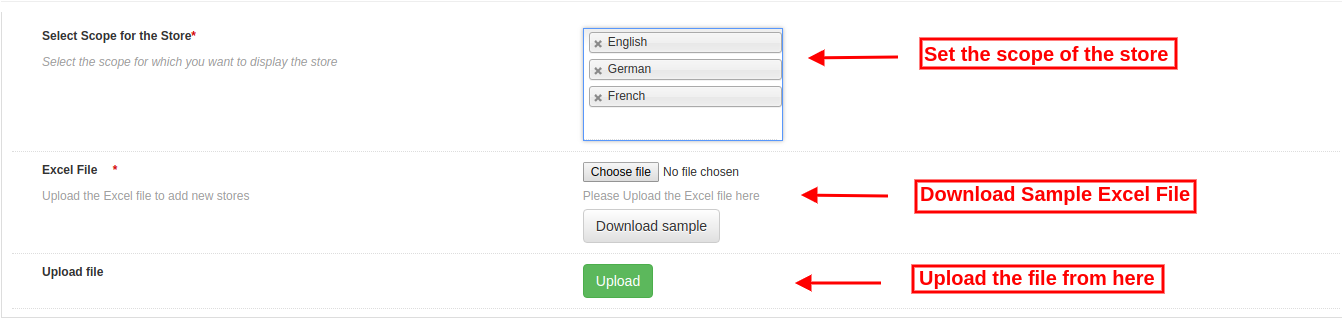
Vous pouvez également télécharger un fichier Excel avec des détails de magasin en vrac.

Le module de localisation de magasins Magento permet de télécharger facilement et en détail les détails de la boutique en toute simplicité.

Voici les options de configuration disponibles dans cette section:

  • Sélectionnez Scope pour le magasin: Sélectionnez l'étendue du magasin. Vous pouvez sélectionner les langues une par une.
  • Fichier Excel: L'administrateur peut télécharger un fichier Excel s'il en a un. L'administrateur peut également télécharger un exemple de fichier Excel et entrer les détails de la boutique dans le même format que celui disponible dans le fichier Excel.
  • Téléverser un fichier: L'administrateur peut télécharger le fichier Excel à partir d'ici.

Après cela, les détails du magasin disponibles dans le fichier Excel s'afficheront également dans le magasin.

Paramètre global de collecte en magasin 3.4

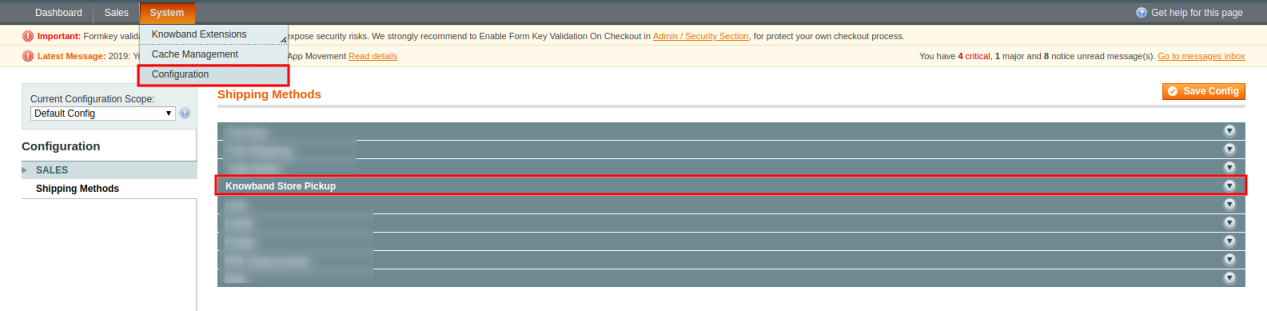
L'administrateur de la boutique en ligne peut également appliquer les paramètres globaux pour le ramassage en magasin. Pour appliquer les paramètres globaux, sélectionnez Système> Paramètres comme indiqué ci-dessous:

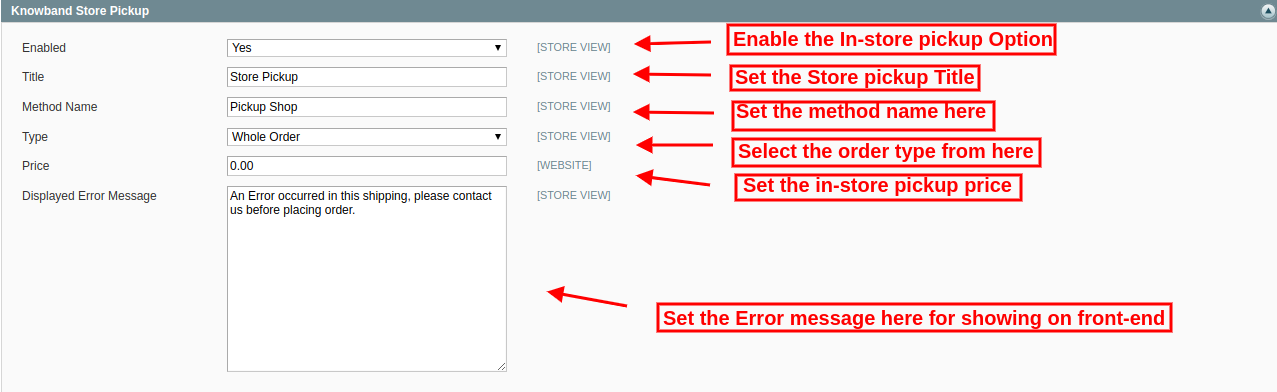
Ici, vous verrez l'option "Pickband Store Pickband". Après avoir cliqué dessus, vous obtiendrez une section de configuration.

Pour les paramètres globaux, vous obtiendrez les options ci-dessous:

Activer: Activer l'option de prise de magasin en un seul clic.

Titre: Définissez le titre de la fonctionnalité de ramassage en magasin.

Nom de la méthode: Définissez le nom de la méthode selon l'exigence.

Type: Définissez le type de collecte en magasin qu'il souhaite charger. L'administrateur peut choisir parmi les produits, la commande entière et la quantité.

Prix: Définissez le prix de ramassage en magasin à partir d'ici.

Afficher le message d'erreur: L'administrateur peut définir un texte d'erreur à afficher sur le site Web en cas d'erreur lors de la commande en magasin.

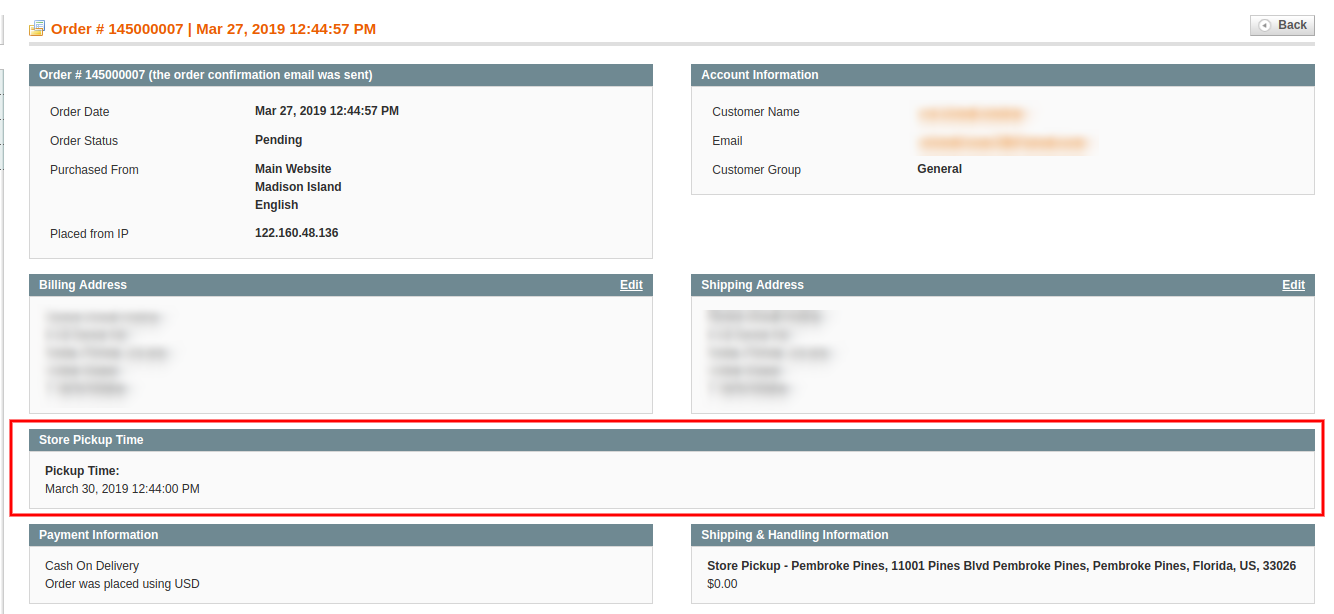
L'administrateur peut voir les commandes en magasin prises en charge à partir de l'interface d'administration:

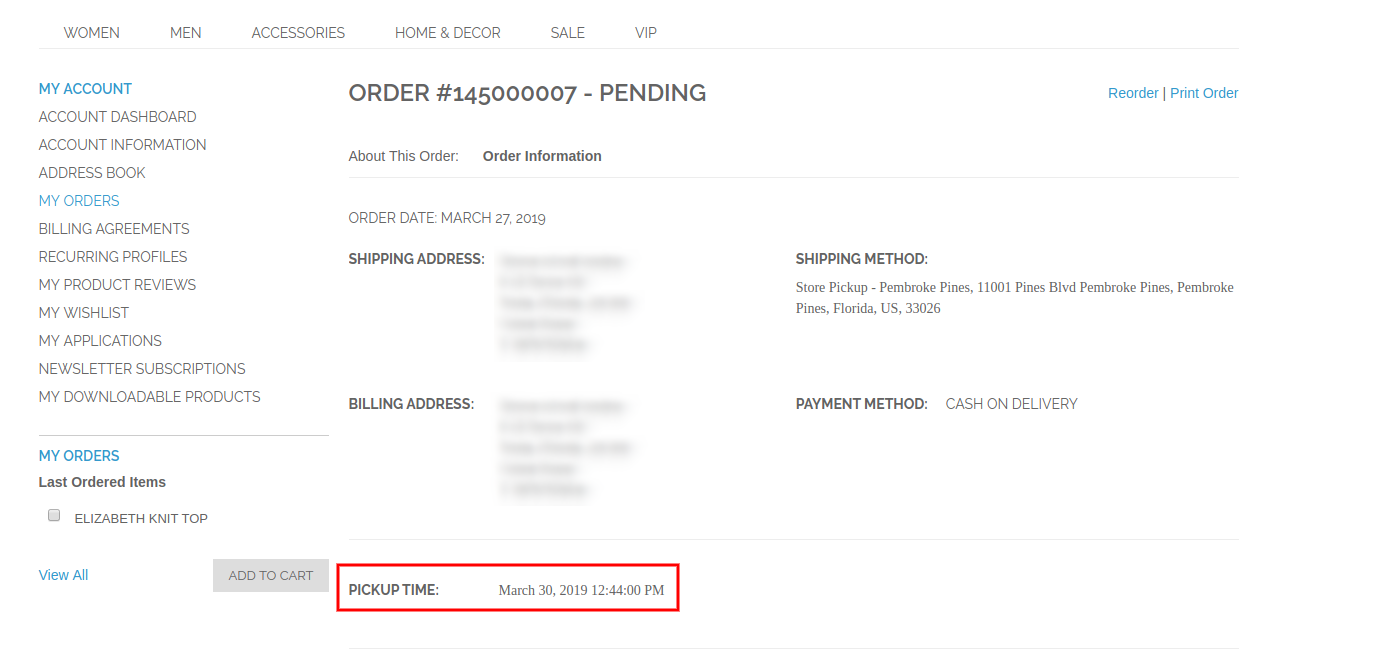
L'administrateur du magasin peut afficher l'heure de prise en charge des clients et les informations de date à partir de l'interface d'administration. Pour visualiser la date et l'heure de livraison préférées, l'administrateur peut aller au menu des commandes et cliquer sur l'option "Voir". Ici, l’administrateur du magasin peut voir l’heure et la date comme indiqué ci-dessous:

Interface utilisateur 4.0

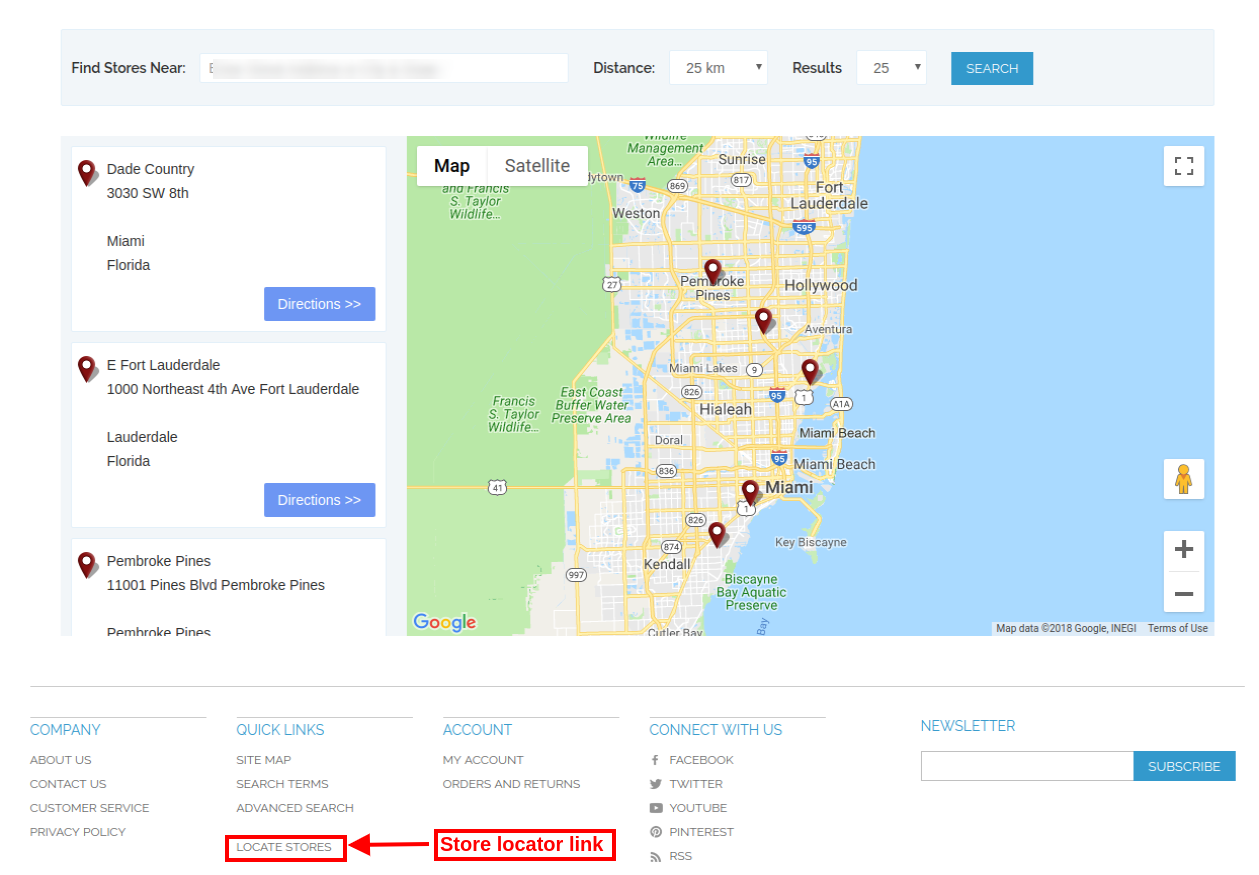
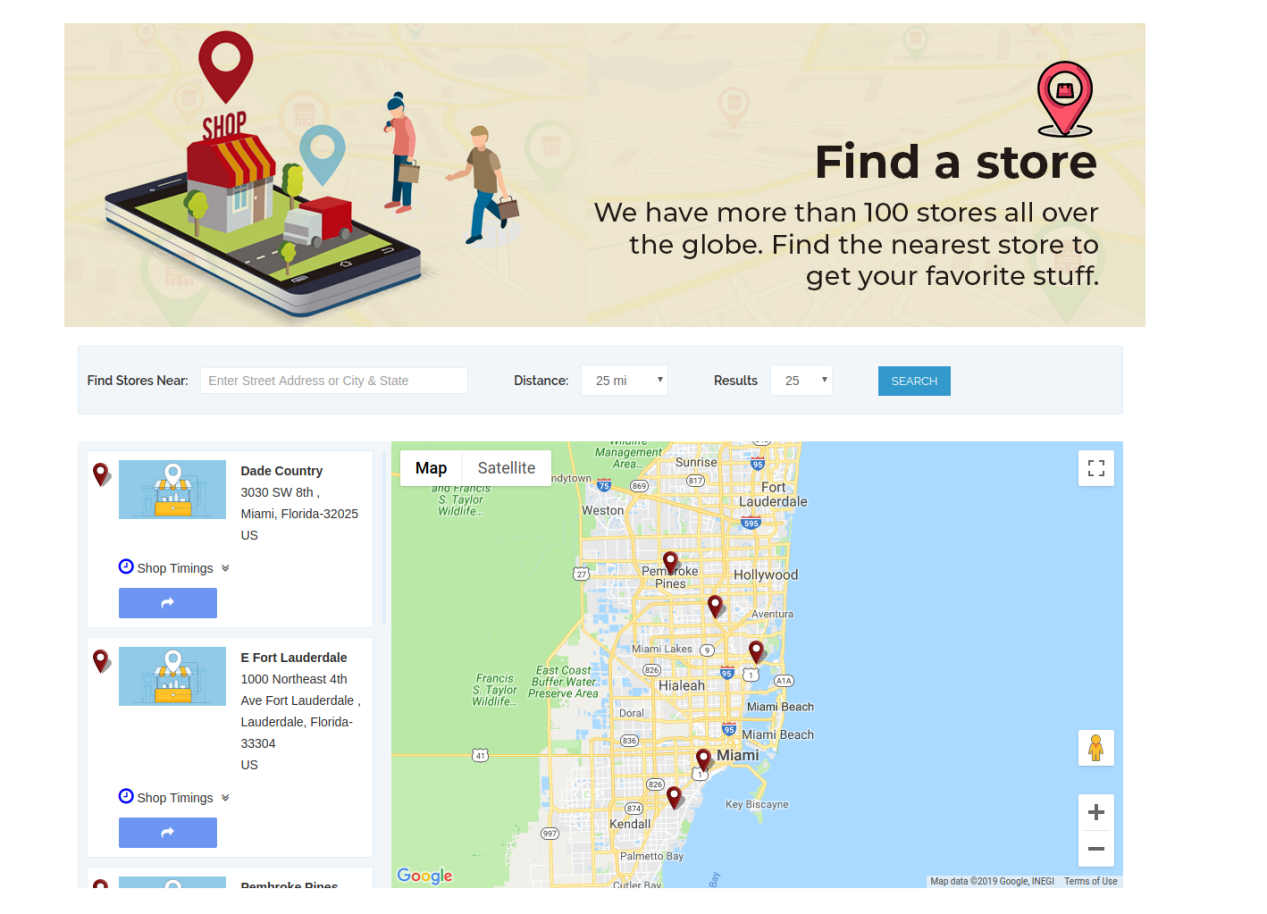
Les utilisateurs en ligne peuvent afficher le localisateur de magasin sur la page d'accueil du site. Ils peuvent également cliquer sur le lien de localisation de magasin pour afficher les emplacements des magasins.

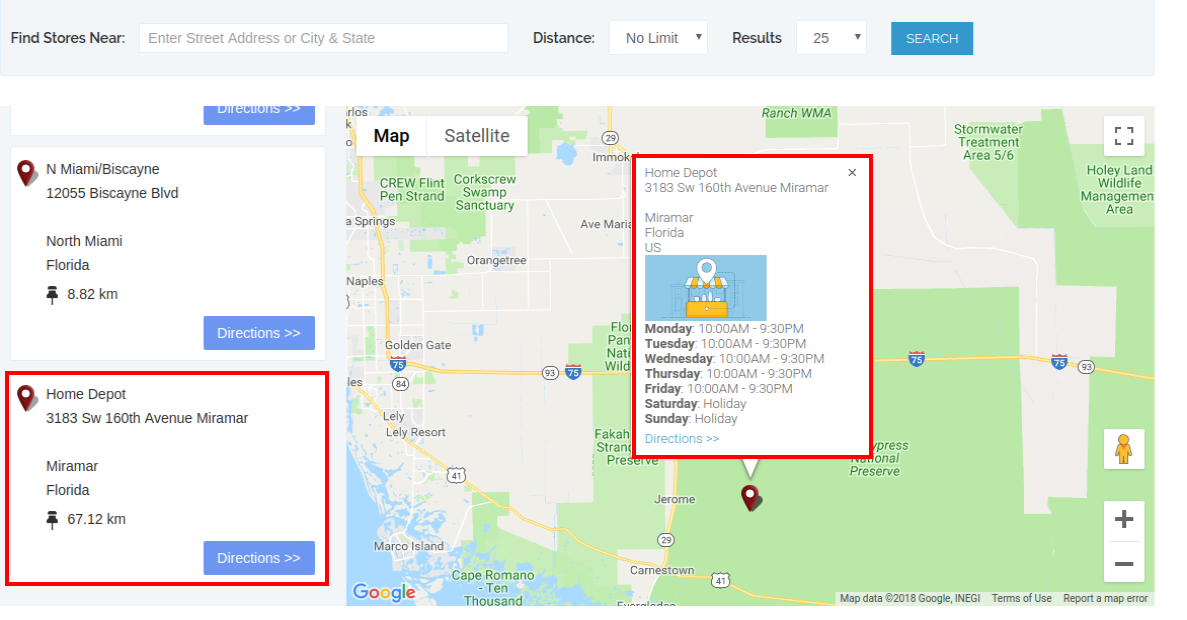
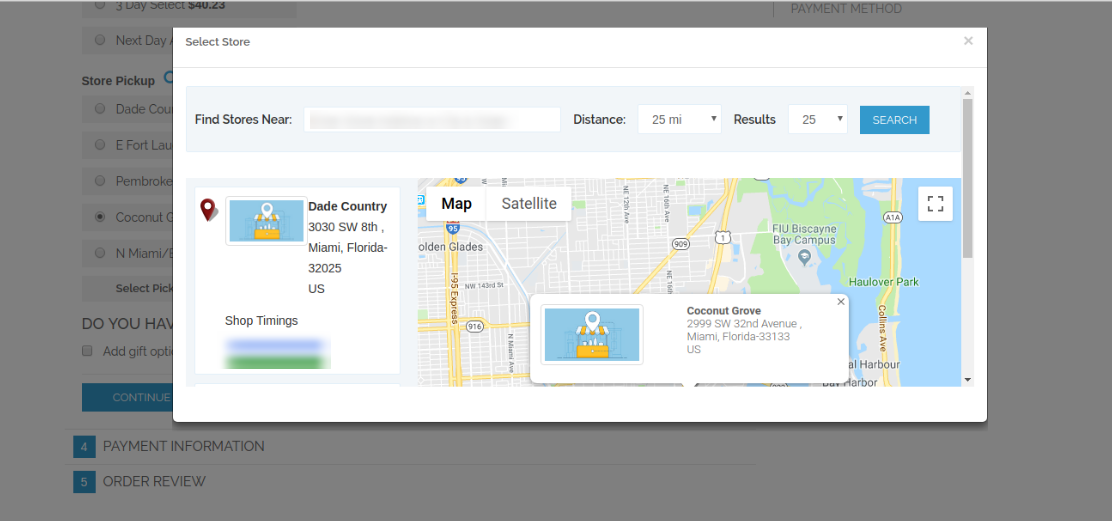
Les utilisateurs en ligne peuvent entrer l'emplacement et la distance pour visualiser les magasins les plus proches. Les utilisateurs peuvent également consulter les magasins disponibles, leur adresse et les détails de leur numéro de contact.

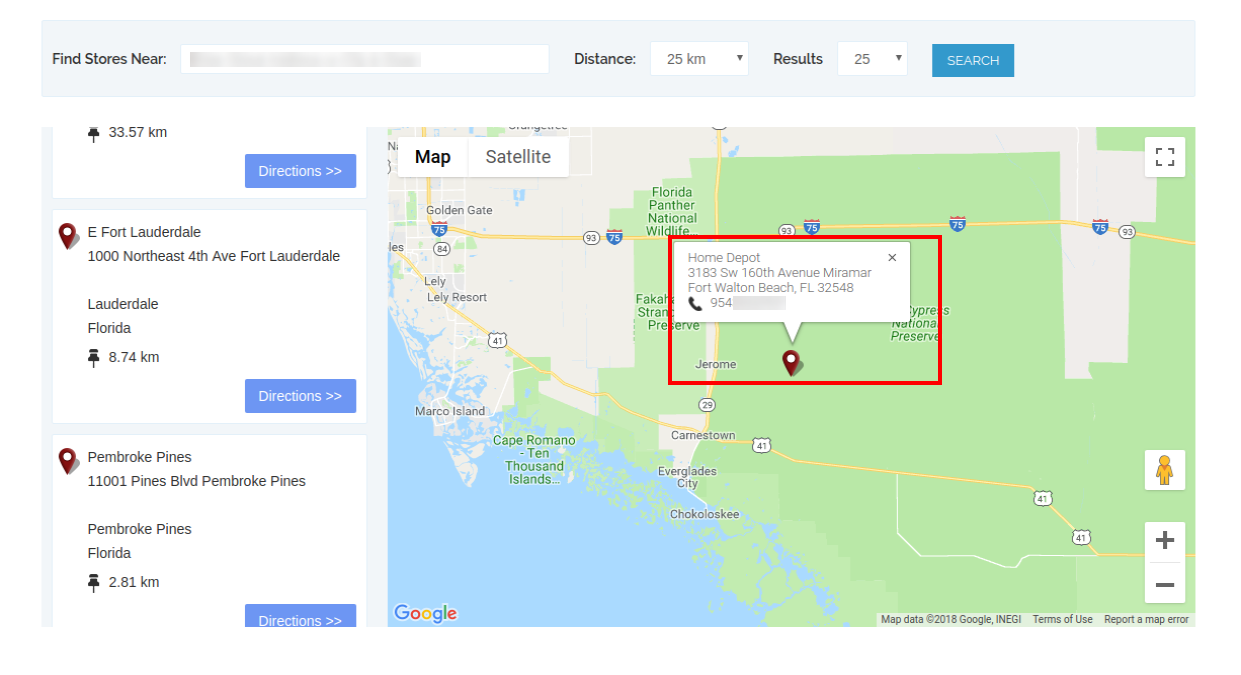
Pour plus de détails, les clients peuvent cliquer sur la liste des magasins. Ici, ils peuvent obtenir le temps de magasin et un lien pour les directions.

La page de localisation de magasin se présentera comme indiqué ci-dessous:

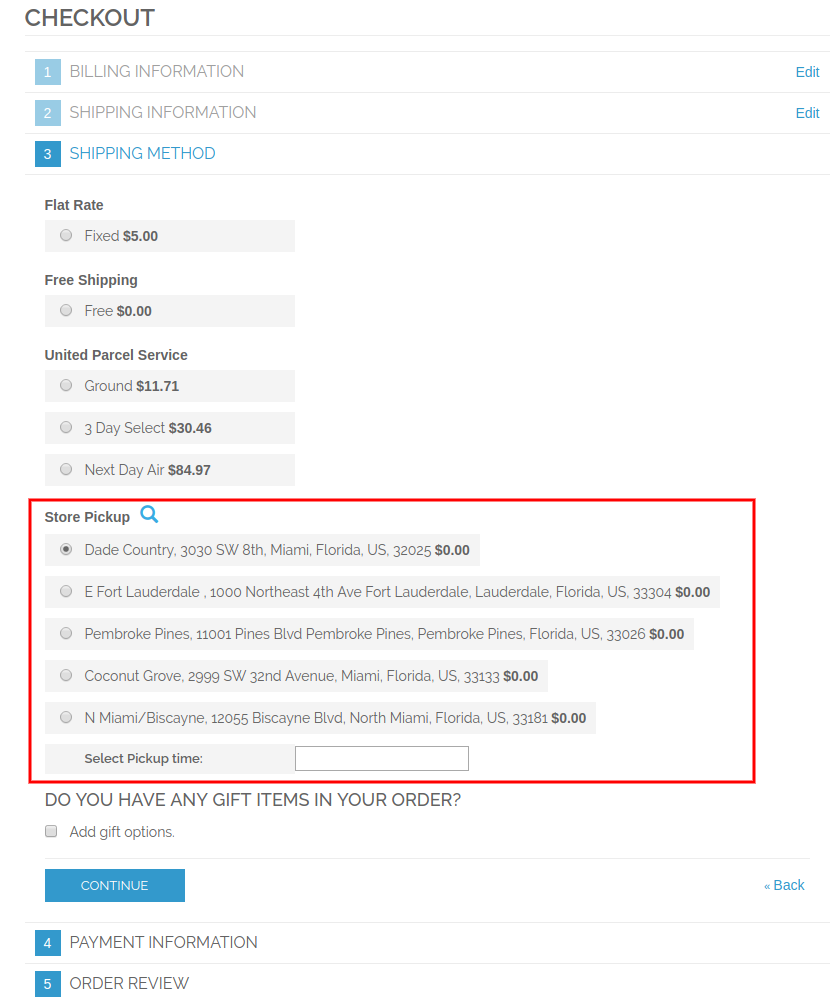
Les clients peuvent voir l'option de ramassage en magasin sur la page de paiement, comme indiqué ci-dessous:

Les clients peuvent cliquer sur l'icône "Rechercher" pour afficher les magasins disponibles dans l'emplacement le plus proche. Ils peuvent sélectionner le magasin préféré pour le ramassage en magasin.

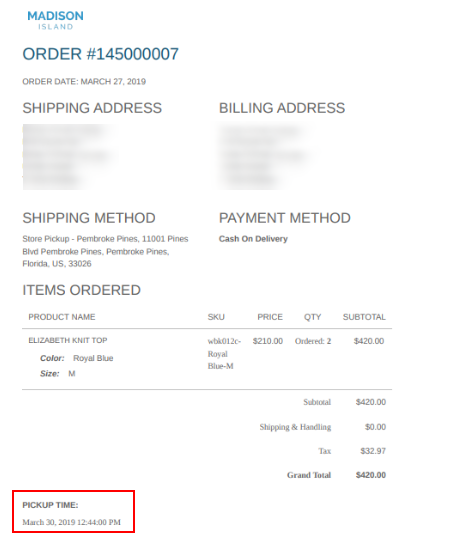
Les clients peuvent sélectionner le magasin et l'heure de ramassage. Les clients peuvent désormais choisir le produit commandé dans le magasin sélectionné sans payer de frais d'expédition. Après avoir passé la commande, les clients en ligne peuvent également consulter l'heure de ramassage en magasin sur leur facture et l'historique des commandes.

Sur les détails de la commande, les clients peuvent voir les détails du ramassage en magasin, comme indiqué ci-dessous:

Ainsi, avec l’aide de cette extension Magento Google Maps Store Locator, l’administrateur peut facilement afficher les magasins physiques sur le site Web.

Pour plus de détails s'il vous plaît visitez ici:

Magento Google Maps Store Locator plugin Page du produit.

Magento Google Maps Store Locator extension Démo de l'administrateur lien.

Module de localisation de magasins Google Maps dans Magento Démonstration frontale.


Comment se fait la gestion de session dans Android ?

Sous Android, la gestion des sessions se fait à l’aide de certaines techniques de stockage de données. Ces données peuvent être stockées dans certaines variables globales, la base de données ou les préférences de l’application.

Mais il y a un problème avec les variables globales. Les variables globales ne peuvent conserver les données que jusqu’à l’ouverture de l’application. Une fois l’application fermée, les variables globales sont détruites et leurs valeurs sont perdues.
Les données stockées dans la base de données et les préférences de l’application ne sont pas perdues lorsque l’application est fermée.

Donc, ceux-ci sont utilisés pour la gestion de session. Mais le stockage et l’accès aux données dans la base de données sont plus lents par rapport aux préférences.
Pour cette raison, les préférences sont utilisées pour la gestion des sessions.
Dans le contexte Android, ces préférences sont appelées SharedPreferences. Ceux-ci permettent un stockage, un accès et une mise à jour plus rapides des données.
Les préférences partagées sont normalement utilisées pour stocker les paramètres de l’application.

Trouvez les étapes ci-dessous pour utiliser SharedPreferences dans l’application pour stocker et accéder aux données pour maintenir la session.

1. Initialisez l’éditeur SharedPreferences pour stocker les données dans les SharedPreferences de l’application.

SharedPreferences prefs = getApplicationContext().getSharedPreferences("preferences-key-name", MODE_PRIVATE); Éditeur SharedPreferences.Editor = prefs.edit();

2. Mettez la valeur dans l’objet éditeur à enregistrer dans SharedPreferences. Ces valeurs peuvent être du type – String, boolean, int, float, etc. Après avoir ajouté les valeurs, exécutez la méthode commit() de Editor pour enregistrer les valeurs.
editor.putString("key-username", "John Doe"); éditeur.commit();

3. Pour récupérer les données de SharedPreferences, l’objet Editor n’est pas nécessaire. Obtenez simplement la chaîne requise ou toute autre valeur en utilisant la méthode correspondante.

SharedPreferences prefs = getApplicationContext().getSharedPreferences("preferences-key-name ", MODE_PRIVATE); String username = prefs.getString("key-username", "default-value");

Le deuxième paramètre de la méthode getString() est la valeur par défaut qui est renvoyée, au cas où aucune valeur n’est enregistrée dans les préférences correspondant à cette clé.

4. Pour effacer une clé SharedPreference particulière, utilisez la méthode remove().

SharedPreferences prefs = getApplicationContext().getSharedPreferences("preferences-key-name", MODE_PRIVATE); Éditeur SharedPreferences.Editor = prefs.edit(); editor.remove("key-username"); éditeur.commit();

5. Pour effacer toutes les SharedPreferences enregistrées, utilisez la méthode clear().

SharedPreferences prefs = getApplicationContext().getSharedPreferences("preferences-key-name", MODE_PRIVATE); Éditeur SharedPreferences.Editor = prefs.edit(); éditeur.clear(); éditeur.commit();

Trouvez ci-dessous l’exemple d’utilisation de ce SharedPreferences pour la gestion de session : –

Lorsqu’un utilisateur se connecte à l’application, enregistrez le nom d’utilisateur ou toute autre valeur correspondante de l’utilisateur dans SharedPreferences. Utilisez cette valeur enregistrée pour reconnecter l’utilisateur lorsque l’application est rouverte ou cette valeur est accessible dans n’importe quelle activité de l’application pour obtenir le nom d’utilisateur. Lorsque l’utilisateur clique sur Déconnexion, effacez les champs liés à l’utilisateur pour déconnecter l’utilisateur.

Parcourez chaque élément de la chaîne JSON sous Android et iOS

Introduction

Nous supposerons que nous allons prendre la chaîne JSON en tant que chaîne d'entrée et nous examinerons le processus permettant d'accéder à chaque élément de la chaîne JSON sous Android et iOS.

Android

String jsonString = "{\" animal \ ": \" Lion \ ", \" oiseau \ ": \" Sparrow \ "}"; JSONObject jsonObject = new JSONObject (jsonString); Itérateur <? > keys = jsonObject.keys (); while (keys.hasNext ()) {Chaîne key = (Chaîne) keys.next (); Valeur de la chaîne = jsonObject.getString (key); // Ici, nous obtenons la valeur de la chaîne JSON. }

iOS

Nous convertissons la chaîne JSON en objet JSON en utilisant l'extension donnée ci-dessous

extension String {func toJSONObject () -> Any? {garde let data = self.data (en utilisant: .utf8, allowLossyConversion: false) else {return nil} return try? JSONSerialization.jsonObject (avec: données, options: .mutableContainers)}}

Nous utilisons l'extension susmentionnée comme ci-dessous.

let jsonString = "{\" animal \ ": \" Lion \ ", \" oiseau \ ": \" Moineau \ "}"; si laissez jsonObject = jsonString.toJSONObject () comme? [String: String] {for (clé, valeur) dans jsonObject {print ("\ (clé): \ (valeur)") // Ici, nous obtenons toutes les clés et valeurs de la chaîne JSON}}

Mettre les éléments en mode linéaire et au bas de l'écran sous Android

La meilleure façon de mettre des éléments de manière linéaire dans Android est d'utiliser LinearLayout. Spécifiez l'attribut 'orientation'du LinearLayout à'verticale‘.

Maintenant, n'importe quel nombre d'éléments insérés dans LinearLayout sera dans l'ordre vertical.

Pour aligner les éléments au bas de l'écran, utilisez ConstraintLayout et ajoutez des contraintes à LinearLayout pour le lier au bas de l'écran.

Recherchez l'exemple de code ci-dessous où deux TextView (s) sont placés l'un sous l'autre et le conteneur LinearLayout est attaché au bas de l'écran.

<? xml version = "1.0" encoding = "utf-8"?> <android.support.constraint.ConstraintLayout xmlns: android = "https://schemas.android.com/apk/res/android" xmlns: app = "https://schemas.android.com/apk/res-auto" xmlns: tools = "https://schemas.android.com/tools" android: layout_width = "match_parent" android: layout_height = "match_parent" outils: context = ". MainActivity"> <LinearLayout android: layout_width = "match_parent" android: layout_height = "wrap_content" android: orientation = "vertical" app: layout_constraintBottom_toBottomOf = "parent" app: layout_constraintEnd_toEndOfOn "" "". "> <TextView android: id =" @ + id / element1 "android: layout_width =" wrap_content "android: layout_height =" wrap_content "android: text =" Il s'agit de l'élément 1 "/> <TextView android: id =" @ + id / element2 "android: layout_width =" match_parent "android: layout_height =" wrap_content "android: text =" Il s'agit de l'élément 2 "/> </ LinearLayout> </android.support.constraint.ConstraintLayout>

How to Track Visitor?s Data on Magento?

Magento est l’une des plates-formes de commerce électronique open source les plus puissantes basée sur PHP. L'une de ses fonctionnalités puissantes est le système de journalisation des activités des utilisateurs. En utilisant les données des utilisateurs, nous pouvons analyser le comportement des clients / visiteurs, ce qui est finalement utile dans les affaires. Par exemple, si nous savons que les clients visitent fréquemment une section particulière d'une catégorie, vous pouvez lancer la campagne pour augmenter le taux de conversion en termes de commande passée dans votre magasin Magento.

Magento a un module dédié Mage_Log pour stocker le journal du client / visiteur.

Il stocke principalement les données suivantes 1.Les clients qui se sont connectés à 2. Visiteurs actuels 3.Past Visiteurs 4.Détails comme IP, première visite, dernière visite, etc.

Deux tables principales dans lesquelles des données sont stockées sont

1.log_customer 2.log_visitor

Chaque fois qu'un utilisateur visite le magasin, Magento génère une visiteur_id et le stocker dans un log_visitor table. Lorsqu'un client enregistré visite le magasin en utilisant ses informations d'identification, un log_customer la table est mise à jour.

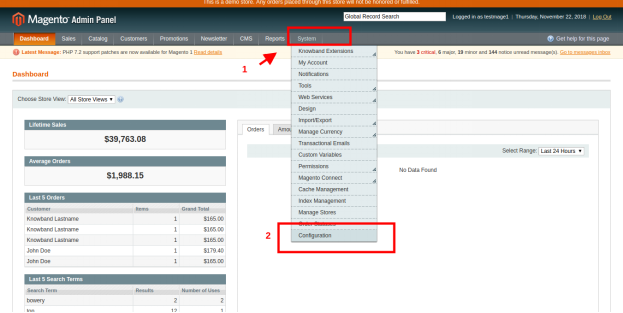
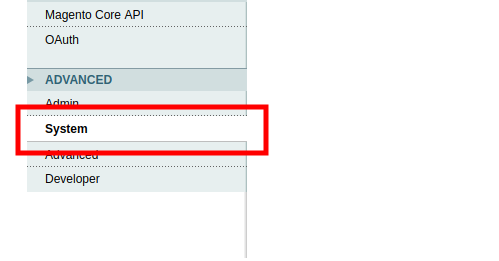
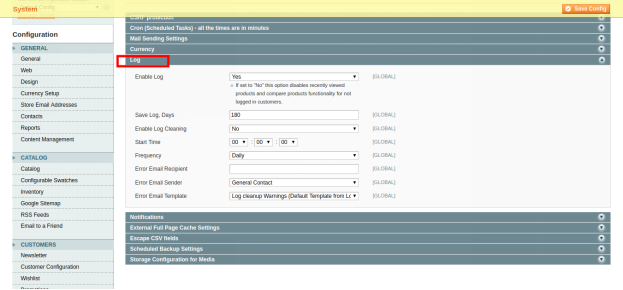
On peut activer ou désactiver l'option de journalisation depuis le panneau d'administration Magento. Les étapes à suivre sont

Aller à

Système

Nous pouvons obtenir les données des visiteurs en utilisant le code suivant

$ visitor_data = Mage :: getSingleton ('core / session') -> getVisitorData ();

Ici, $ visitor_data retournera un tableau des informations client / visiteur stockées dans la session

Array ([] => [server_addr] => 197777237 [remote_addr] => 197777237 [http_secure] => [http_host] => www.testmage1.com [http_user_agent] => Mozilla / 5.0 (X11; Linux x86_64) (KHTML) first_visit_at] => 537.36-68.0.3440.84-537.36 0.9: 3: 2 [is_new_visitor] => [last_visit_at] => 4-5-85: 8: 1: 3 [visiteur_id] => Xx

Si vous avez besoin de données spécifiques telles que l'heure de la dernière visite, vous pouvez également utiliser son modèle.

echo $ firstVisitAt = Mage :: getModel ('log / visitor') -> getFirstVisitAt (); echo $ lastVisitAt = Mage :: getModel ('log / visitor') -> getLastVisitAt ();

J'espère que cela vous aidera à suivre les données des visiteurs sur votre boutique Magento. Bonne codage 🙂

Module d’effets de décoration de site Web PrestaShop – Manuel de l’utilisateur


1.0 Présentation

Les propriétaires de boutiques en ligne peuvent désormais décorer leurs magasins pour différentes occasions comme Noël, le Nouvel An ou la Saint-Valentin. En cette saison hivernale, définissez les thèmes en fonction des occasions et attirez l’attention du client. La décoration du site Web est l’une des stratégies les plus intelligentes pour optimiser l’interface utilisateur du site et maintenir l’engagement des clients dans le magasin. Les effets visuels peuvent rendre votre site plus beau et prêt pour l’occasion.

Knowband offre le Module d’effets de décoration de site Web PrestaShop qui décore le site Web en fonction des différentes occasions. De cette façon, l’administrateur du magasin peut créer une première impression positive. Le marchand du magasin peut personnaliser le plugin PrestaShop Website Decoration Effects pour toutes les vacances comme Noël, le Nouvel An et bien d’autres. Nous avons également ajouté des effets supplémentaires pour le Nouvel An. Désormais, l’administrateur de la boutique en ligne peut également configurer des éléments d’en-tête, de pied de page et aléatoires dans la nouvelle version de notre module PrestaShop Website Decoration Effects. Les commerçants peuvent afficher/masquer les effets de neige. Maintenant, nous offrons plusieurs éléments de décoration différents. Le commerçant du magasin peut définir les éléments en fonction des besoins. L’extension PrestaShop Website Decoration Effects mise à jour permet également d’afficher des éléments personnalisés à partir de l’interface d’administration. Il existe une option pour afficher une bande de coupon de réduction sur les pages Web sélectionnées.

1.1 Fonctionnalités offertes par l’addon Advance Prestashop Christmas Effects

  1. En utilisant l’addon PrestaShop Website Decoration Effects, l’administrateur de la boutique en ligne peut décorer la boutique selon l’occasion comme le Nouvel An, Noël et la Saint-Valentin.
  2. L’addon PrestaShop Website Decoration Effects permet à l’administrateur d’afficher divers effets de neige, éléments d’en-tête, éléments de pied de page et éléments aléatoires sur toutes les pages du site Web ou sur des pages de site Web sélectionnées.
  3. Le marchand en ligne a la possibilité d’afficher ou de masquer les effets de neige, d’afficher également les effets sur un appareil mobile et de définir la fréquence d’affichage de ces effets.
  4. L’administrateur de la boutique en ligne peut également sélectionner une date et une durée spécifiques pour afficher les effets spéciaux sur les pages du site Web.
  5. Quatre effets de neige différents sont disponibles pour décorer le magasin. L’administrateur peut utiliser n’importe lequel d’entre eux selon les exigences.
  6. Dans le deuxième effet de décoration, le marchand de la boutique en ligne peut montrer différentes formes comme le cœur, les diamants ou d’autres personnages.
  7. L’administrateur peut afficher différents éléments d’en-tête sur la page et la durée sélectionnées. Il y a 4 éléments d’en-tête à partir desquels l’administrateur peut sélectionner n’importe quel élément. Le plugin PrestaShop Website Decoration Effects permet également à l’administrateur d’ajouter de nouveaux éléments.
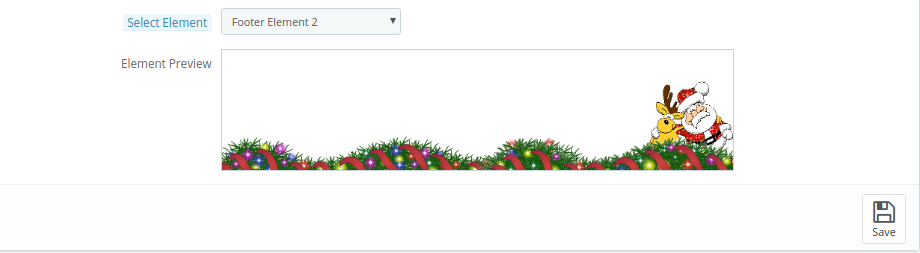
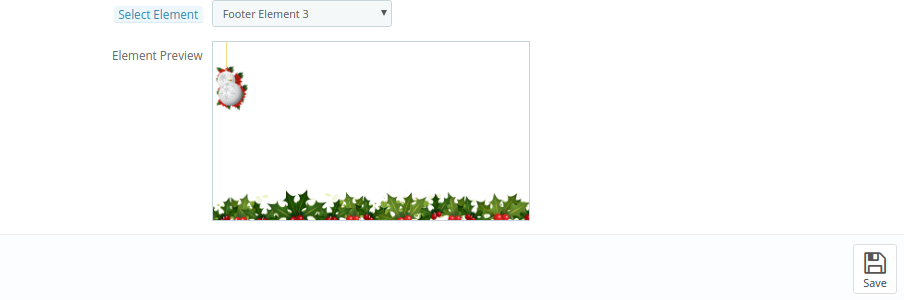
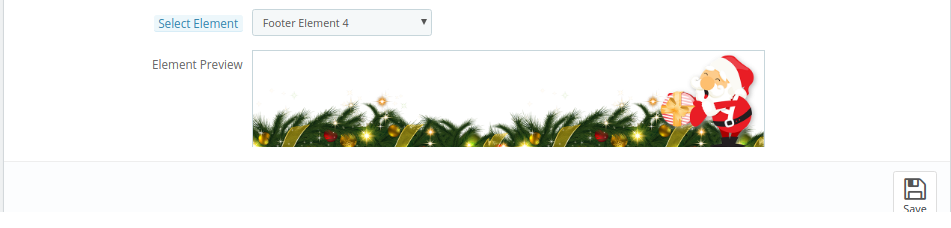
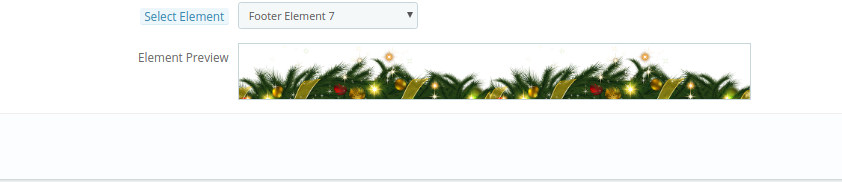
  8. L’administrateur peut afficher différents éléments de pied de page sur la page et la durée sélectionnées. Il y a 8 éléments de pied de page disponibles pour la décoration. Le plugin PrestaShop Website Decoration Effects permet également à l’administrateur d’ajouter de nouveaux éléments de pied de page.
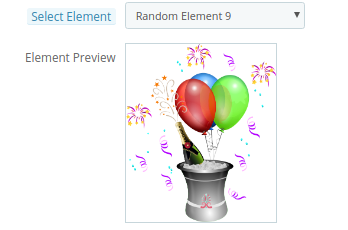
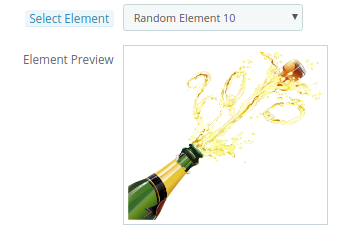
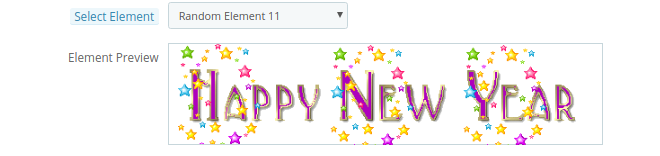
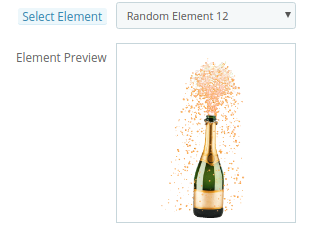
  9. Le plugin Effets de décoration spéciaux contient des éléments aléatoires pour les décorations lumineuses. L’administrateur peut définir le type de mouvement de l’élément comme statique ou mobile. Le module d’effet Snowflakes permet le réglage de la position des éléments.
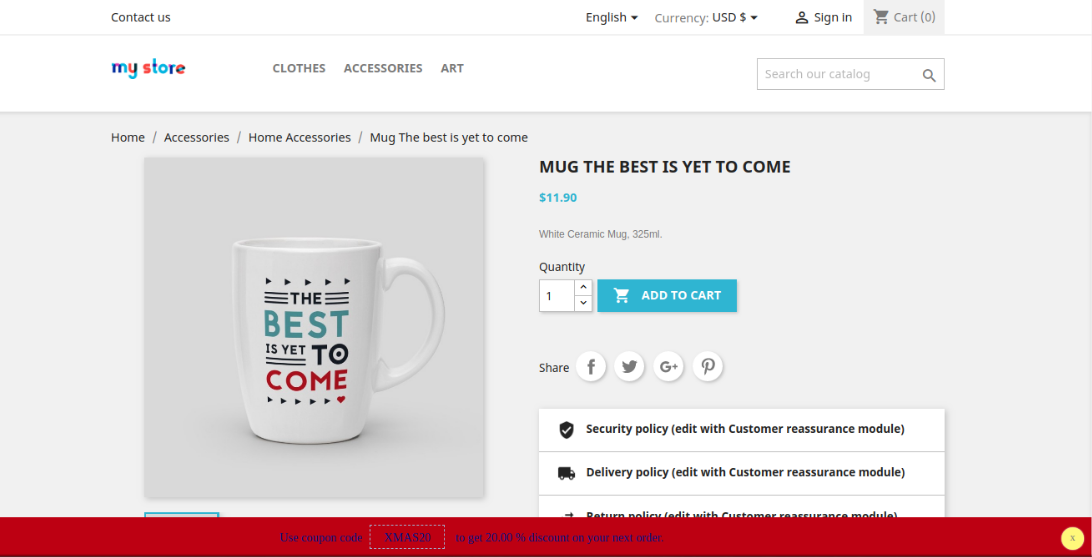
  10. Le commerçant en ligne peut afficher une bande de coupon de réduction pour afficher les remises à certaines occasions d’une manière différente.
  11. L’administrateur peut également définir l’apparence d’une bande de réduction.

2.0 Étapes d’installation

Après avoir acheté l’addon PrestaShop Website Decoration Effects dans la boutique, vous obtiendrez ces fichiers :

1. Un fichier compressé contient le code source de cet addon PrestaShop Website Decoration Effects. 2. Manuel de l’utilisateur

L’administrateur du magasin peut suivre ces étapes pour installer l’addon PrestaShop Website Decoration Effects :

Suivez ces étapes pour installer l’addon PrestaShop Website Decoration Effects :

  • L’administrateur doit décompresser le fichier compressé. Ce fichier comprend certains fichiers et dossiers.
  • Après cela, l’administrateur peut copier le contenu global du dossier et le coller dans le dossier “Modules” du répertoire du magasin.

L’administrateur peut suivre le chemin ��Root Directory/modules/.

3. En tant qu’administrateur de magasin, vous pouvez installer l’extension PrestaShop Website Decoration Effects. Vous pouvez le trouver dans Store�Admin -> Modules et services. Il serait montré comme ci-dessous �


Maintenant, il vous suffit de cliquer sur le bouton “Installer” pour installer cette extension PrestaShop Website Decoration Effects. Une fenêtre contextuelle de confirmation s’affichera. Cliquez sur l’option “Poursuivre l’installation”. Cette étape installera le module PrestaShop Website Decoration Effects et affichera la notification “Module(s) installé(s) avec succès”).

3.0 Paramètres d’administration

Le marchand de la boutique en ligne peut appliquer des paramètres pour afficher des effets de décoration spéciaux à partir de la section admin. Ici, l’administrateur peut obtenir ces paramètres de configuration :

  • Paramètres généraux
  • Paramètres d’élément d’en-tête
  • Paramètres des éléments de pied de page
  • Paramètres d’éléments aléatoires
  • Paramètres du coupon de réduction

Paramètres généraux 3.1

Dans l’onglet Paramètres généraux, le marchand en ligne peut appliquer des paramètres de base pour afficher les effets de décoration sur l’interface frontale du site Web. Voici les options de personnalisation disponibles :

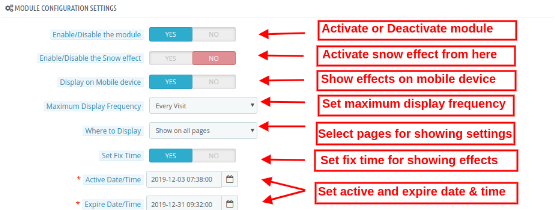
  • Activer/Désactiver le module :�Basculez le bouton pour activer ou désactiver le module PrestaShop Website Decoration Effects.
  • Activer/Désactiver l’effet Neige :�Activez ou désactivez les paramètres pour afficher/masquer les effets de neige sur les pages du site.
  • Affichage sur un appareil mobile :�L’administrateur peut activer cet onglet pour afficher les effets de décoration sur les appareils mobiles.
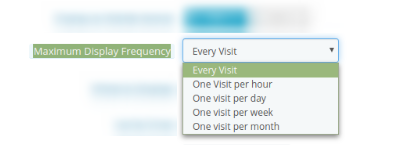
  • Fréquence d’affichage maximale:L’administrateur peut définir la fréquence d’affichage des effets de décoration. L’administrateur peut afficher des effets de décoration à chaque visite de clients ou une visite par heure/jour/semaine/mois.
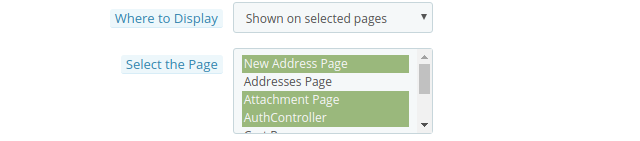
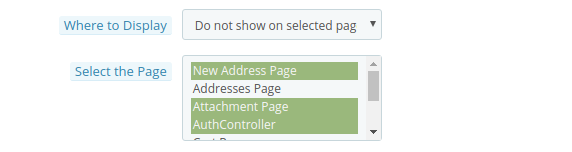
  • Où afficher :�L’administrateur peut sélectionner les pages pour afficher/masquer les effets de décoration. Le module PrestaShop Website Decoration Effects permet également d’afficher des effets de décoration sur toutes les pages.
  • Afficher sur toutes les pages :�Sélectionnez cette option si vous souhaitez afficher ces effets décoratifs sur toutes les pages du site Web.
  • Afficher sur les pages sélectionnées :Vous pouvez sélectionner cette option si vous souhaitez afficher les effets sur des pages Web particulières des sites. En sélectionnant cette option, un nouveau menu de personnalisation s’affichera pour sélectionner les pages.
  • Ne pas afficher sur les pages sélectionnées :�Dans cette option de menu, vous devez sélectionner les pages sur lesquelles vous ne souhaitez pas afficher les effets de flocon de neige.

Lors de l’activation des effets de neige, l’administrateur obtiendra 4 effets de neige disponibles, comme indiqué ci-dessous :

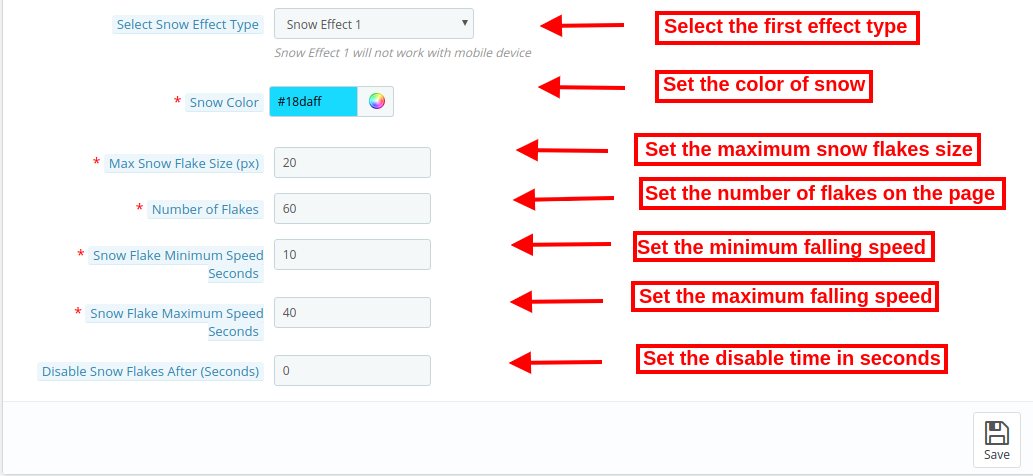
  • Sélectionnez le type d’effet de neige :Il existe 4 types d’effets de neige disponibles dans le module d’effets de la boutique en ligne PrestaShop. L’administrateur peut sélectionner les effets de neige selon les exigences :

Effet neige 1

En sélectionnant l’effet Neige 1, vous obtiendrez ces options de personnalisation :

  • Couleur neige :Il existe un outil de sélection de couleur grâce auquel vous pouvez définir la couleur de la neige. A cet effet, des flocons de neige seront affichés dans le magasin.
  • Taille maximale du flocon de neige : Dans cette option de menu, vous pouvez définir la taille maximale d’un flocon de neige. Le plugin PrestaShop Website Decoration Effects affichera les flocons de neige selon la taille de flocon sélectionnée.
  • Nombre de flocons : Ici, vous pouvez définir le nombre de flocons pour décorer le site Web. Pour les effets denses, vous pouvez définir un nombre plus élevé mais le nombre de flocons recommandé est de 25 selon le module Advance PrestaShop Christmas Effects.
  • Flocon de neige Secondes de vitesse minimale : Vous pouvez définir la vitesse minimale des flocons de neige en secondes.
  • Secondes de vitesse maximale du flocon de neige : Définissez la vitesse maximale de chute des flocons de neige en secondes.
  • Désactiver les flocons de neige après : Dans cette option de menu, vous pouvez définir les secondes après lesquelles vous souhaitez arrêter d’afficher l’effet flocons de neige.

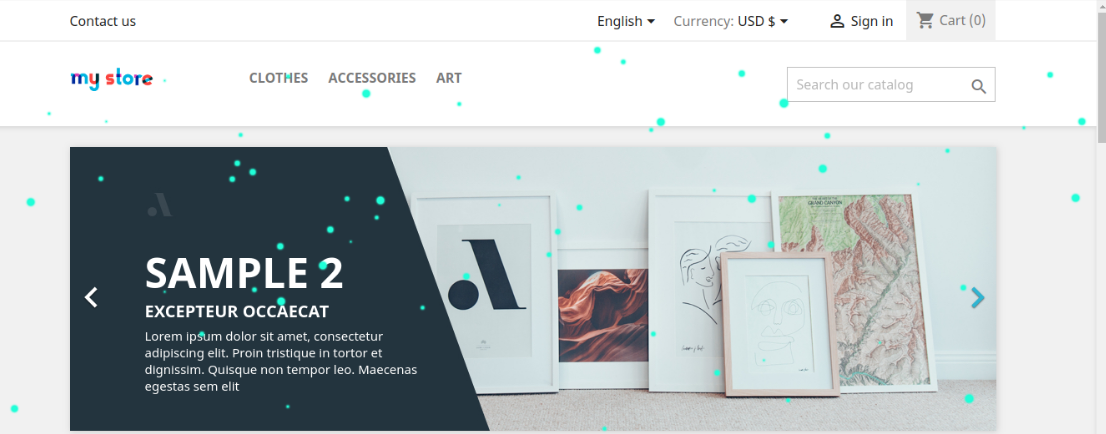
Dans l’interface frontale, l’effet ressemblera à l’image ci-dessous :

Effet neige 2

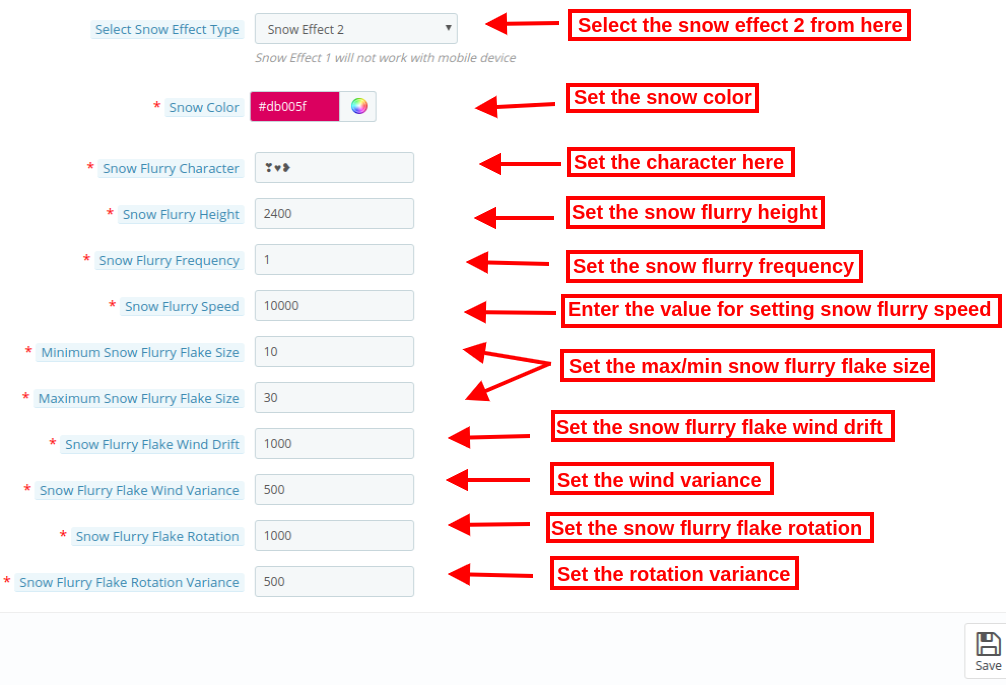
Il y aura différentes options de personnalisation disponibles dans l’effet de neige 2.

  • Couleur neige : Vous pouvez sélectionner la couleur des effets à l’aide de l’outil sélecteur de couleur.
  • Personnages de flocons de neige : Dans cette option de menu, l’administrateur du magasin peut entrer n’importe quel caractère. Par exemple, lors de la Saint-Valentin, l’administrateur peut afficher des roses ou des cœurs (comme ??) pour décorer le site Web. Ces formes tomberont sur les pages du site Web.
  • Hauteur d’averse de neige : Définissez la hauteur de la rafale depuis l’interface d’administration. L’administrateur peut le définir (en pixels) pour contrôler la hauteur à laquelle la neige tombera. L’administrateur peut augmenter la hauteur de la bourrasque de neige pour l’afficher sur toute la page.
  • Fréquence des bourrasques de neige : Définissez la fréquence de génération de nouvelles averses de neige sur le site Web. Le nombre inférieur créera plus de bourrasque de neige.
  • Vitesse d’averse de neige : Réglez la vitesse de chute des averses de neige. Vous pouvez définir un nombre inférieur pour une vitesse de chute plus rapide de la rafale de neige.
  • Taille minimale des flocons de neige : Ici, vous pouvez définir la plus petite taille des flocons de neige.
  • Taille maximale des flocons de neige : Dans cette option de menu, vous pouvez définir la taille maximale des flocons de neige.
  • Dérive du vent des flocons de neige: Cette valeur contrôlera jusqu’où chaque rafale de neige dérivera en pixels dans la direction gauche. L’administrateur peut saisir un nombre négatif pour créer le flux sur le côté droit de la page.
  • Écart de vent de flocon de neige: Cette valeur contrôlera la dérive de chaque flocon de neige en utilisant la dérive du vent comme valeur de base. Une valeur inférieure créera moins de dérive.
  • Rotation des flocons de neige: Cette valeur contrôle la rotation en degrés d’un flocon de neige en tombant.
  • Écart de rotation des flocons de flocons de neige : De combien un flocon de neige tournera pendant qu’il tombe. Une valeur inférieure offrira moins de rotations aléatoires.

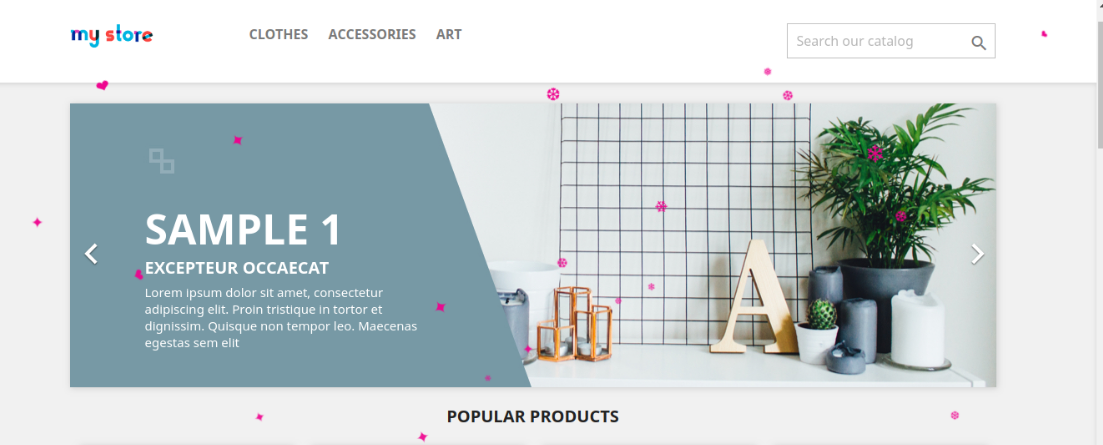
L’effet se présentera comme indiqué ci-dessous :

Effet neige 3

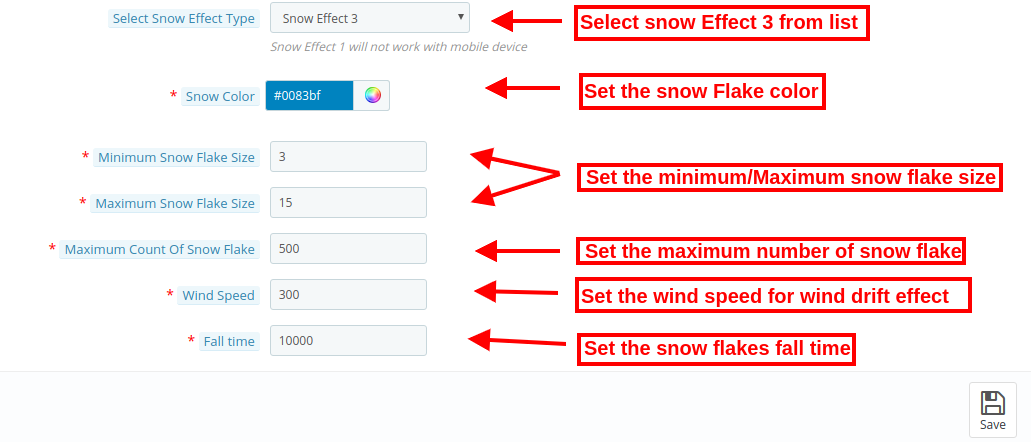
A cet effet, vous trouverez les paramètres mentionnés ci-dessous :

  • Couleur neige :Il existe un outil de sélection de couleur grâce auquel vous pouvez définir la couleur de la neige.
  • Taille minimale du flocon de neige :�Définissez la plus petite taille des flocons de neige à partir de l’interface d’administration de ce plugin d’effets de décoration spéciaux.
  • Taille maximale du flocon de neige :�Dans cette option de menu, vous pouvez définir la taille maximale du flocon de neige.
  • Nombre maximal de flocons de neige :�Définissez le nombre maximum de flocons de neige à partir de l’interface d’administration de cet addon PrestaShop Website Decoration Effects.
  • Vitesse du vent :�L’administrateur peut définir la valeur de la vitesse du vent, c’est-à-dire 300. L’effet de la vitesse du vent montrera une dérive du vent dans les flocons de neige. Si l’administrateur définit cette valeur sur 0, les flocons de neige tomberont en ligne droite.
  • Temps d’automne :�Ici, vous pouvez régler le temps pris par chaque flocon de neige. Si l’administrateur définit le temps sur 10,000 1000, les flocons de neige tomberont plus rapidement. Pour une vitesse normale, l’administrateur peut définir la valeur inférieure sur XNUMX.

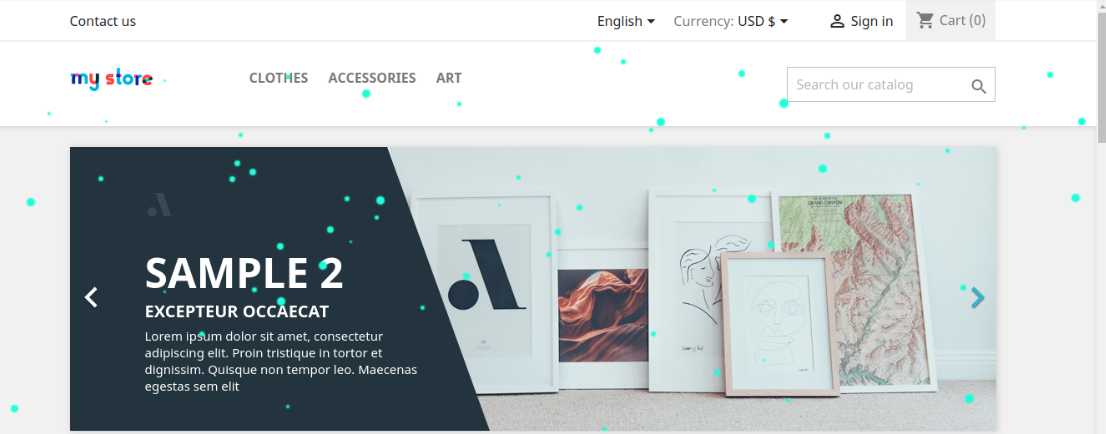
Visualisez les effets :

Effet neige 4

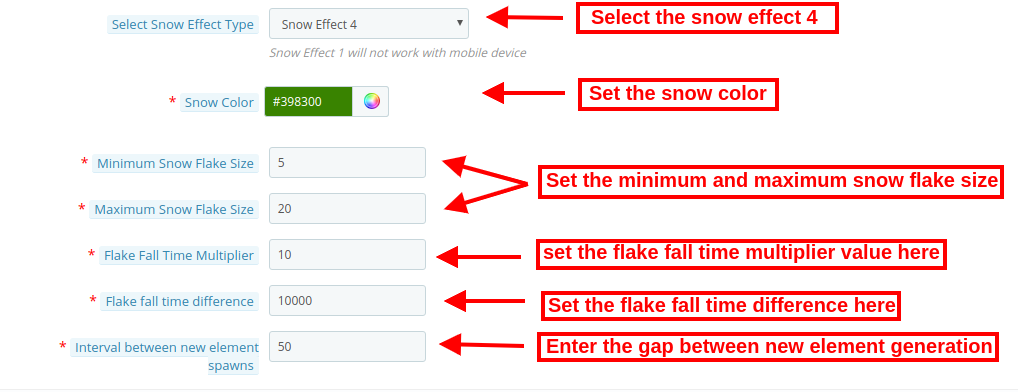
  • Couleur neige : Vous pouvez définir la couleur de la neige à l’aide d’un outil de sélection de couleurs disponible dans l’addon PrestaShop Website Decoration Effects.
  • Taille minimale du flocon de neige : Définissez la plus petite taille des flocons de neige à partir de l’interface d’administration de ce plugin d’effets de décoration spéciaux.
  • Taille maximale du flocon de neige : Dans cette option de menu, vous pouvez définir la taille maximale du flocon de neige.
  • Multiplicateur de temps de chute de flocon : Ici, l’administrateur du magasin peut entrer la valeur du multiplicateur de temps de chute. La valeur la plus élevée indiquera une vitesse inférieure.
  • Décalage du temps de chute des flocons : Ici, l’administrateur peut définir la valeur d’une différence entre les flocons au temps de chute.
  • Intervalle entre l’apparition d’un nouvel élément : L’administrateur du magasin peut également définir la valeur de différence pour la prochaine génération d’éléments. Si la valeur est inférieure, plus de flocons s’afficheront sur les pages du site Web.

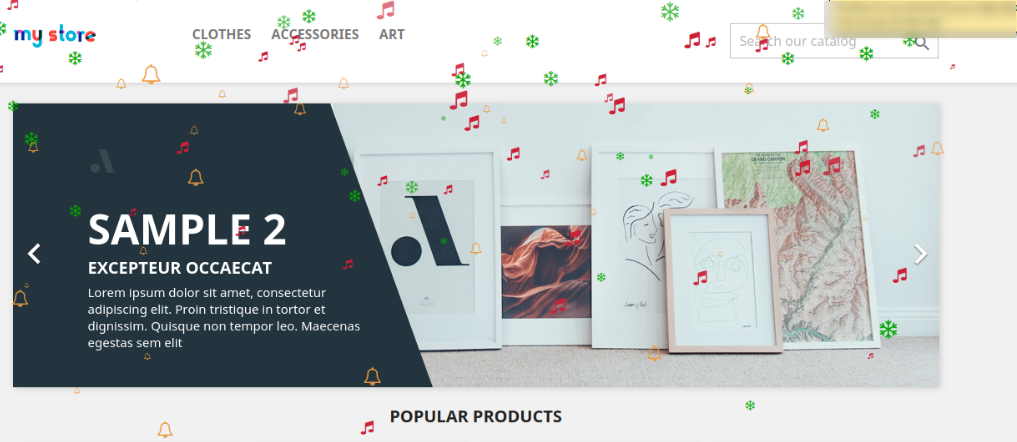
L’effet ressemblera à l’image ci-dessous :

3.2 Paramètres des éléments d’en-tête

Appliquez les paramètres d’élément d’en-tête et configurez les décorations d’en-tête de site Web :

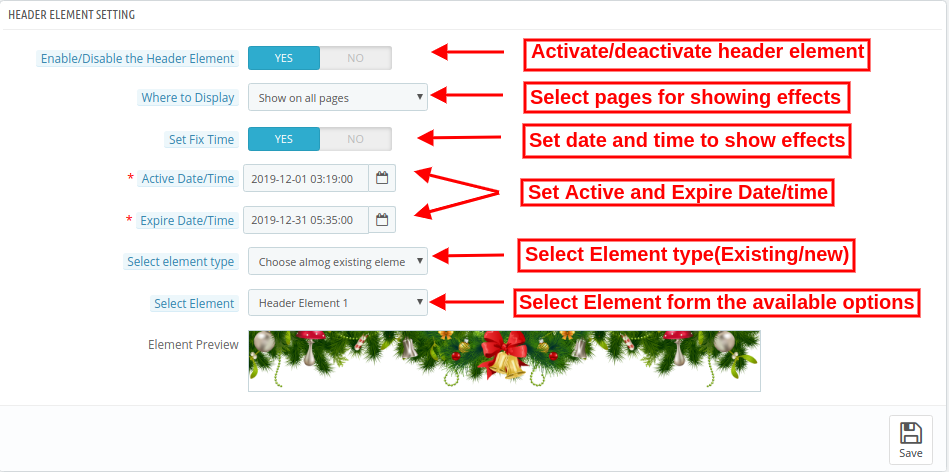
  • Activer/désactiver les éléments d’en-tête :�Activez ou désactivez l’option pour afficher/masquer les éléments d’en-tête.
  • Où afficher :�Sélectionnez les pages sur lesquelles vous souhaitez afficher/masquer l’effet des éléments d’en-tête.
  • Définir le temps de correction:Vous pouvez définir une heure spécifique pour afficher les effets décoratifs.
  • Date/heure active :�Réglez l’heure de début à partir d’ici.
  • Date/heure d’expiration :�Entrez la date et l’heure d’expiration
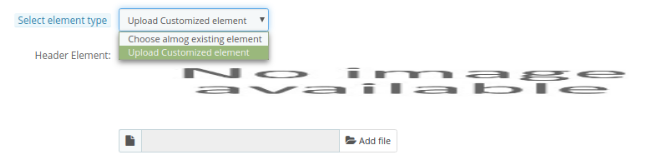
  • Sélectionnez le type d’élément :�L’administrateur peut sélectionner parmi les types d’éléments disponibles ou télécharger des éléments personnalisés.

  • Choisissez parmi les éléments existants :�L’administrateur peut choisir parmi les éléments disponibles.
  • Télécharger des éléments personnalisés :�Téléchargez des éléments personnalisés depuis l’interface d’administration de ce module d’effets de boutique en ligne PrestaShop.
  • Sélectionnez les éléments :�Sélectionnez parmi les éléments d’en-tête disponibles. Ce sont les éléments disponibles.

Après avoir appliqué ces paramètres, l’administrateur du magasin peut voir l’impact sur l’interface frontale du site Web.

3.3 Paramètres des éléments de pied de page

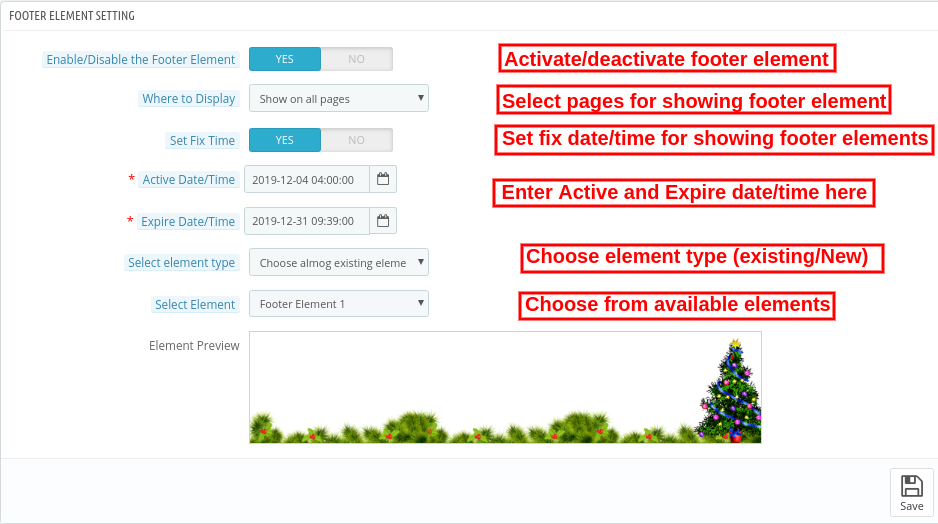
  • Activer/désactiver l’élément Footer :�Activez ou désactivez les paramètres des éléments de pied de page pour afficher/masquer les décorations de pied de page.
  • Où afficher :�L’administrateur peut soit afficher les effets de décoration de pied de page sur les alpages, soit afficher les effets sur des pages sélectives.
  • Définir le temps de correction:L’administrateur peut également définir une heure spécifique pour afficher les effets d’en-tête sur le site Web.
  • Date/heure active :�Entrez ici la date et l’heure de début.
  • Date/heure d’expiration :�Définissez les effets de date/heure d’expiration.
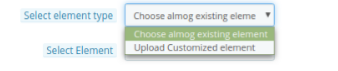
  • Sélectionnez le type d’élément :�L’administrateur peut choisir parmi les options disponibles et/ou télécharger de nouveaux éléments.

  • Choisissez parmi les éléments existants :�L’administrateur peut choisir parmi les éléments disponibles.
  • Télécharger des éléments personnalisés :�L’administrateur peut également télécharger de nouveaux éléments à partir de l’interface d’administration.
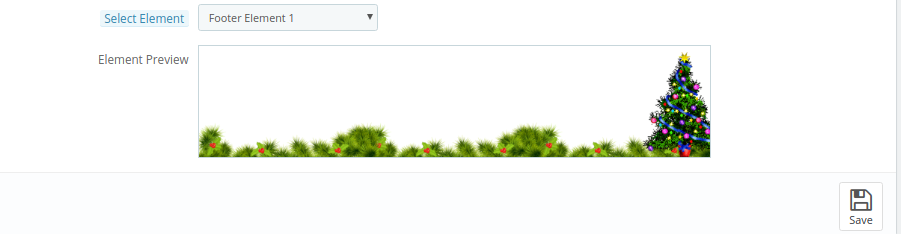
  • Sélectionnez l’élément :�Sélectionnez parmi les éléments d’en-tête disponibles.

,war L’effet se présentera comme indiqué ci-dessous :

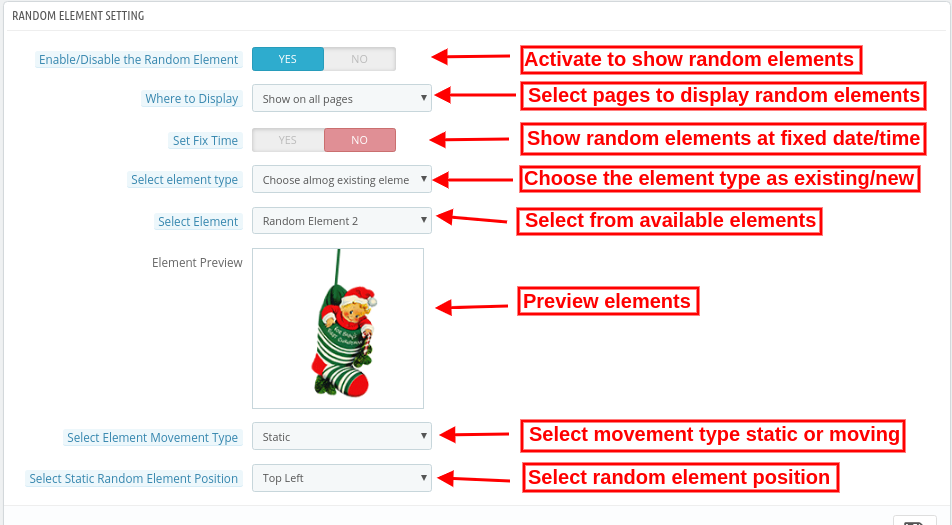
3.4 Paramètres des éléments aléatoires

  • Activer/désactiver l’élément aléatoire :L’administrateur peut également afficher des éléments de décoration aléatoires sur l’interface frontale du site Web.
  • Où afficher :�Afficher sur toutes les pages du site Web ou sélectionner des pages pour afficher/masquer des éléments aléatoires.
  • Définir l’heure fixe :�Entrez la date/heure spécifique à laquelle vous souhaitez afficher les éléments aléatoires.
  • Date/heure active :�Réglez l’heure de début ici.
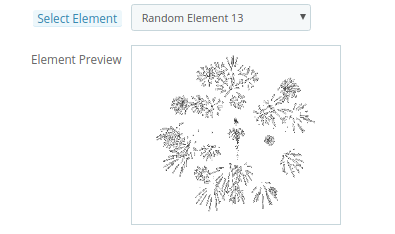
  • Date/heure d’expiration :�Définissez l’heure de la date de fin ici.
  • Sélectionnez le type d’élément :�Choisissez le type d’élément disponible ou personnalisez-le.

  • Choisissez parmi les éléments existants :�En tant que commerçant du magasin, vous pouvez choisir parmi les éléments disponibles.
  • Importez des éléments personnalisés :Vous pouvez également télécharger de nouveaux éléments depuis l’interface d’administration.
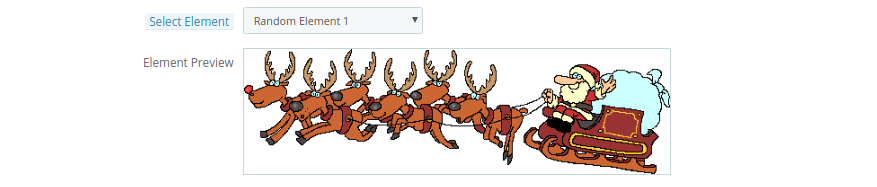
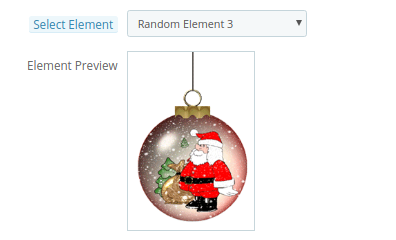
  • Sélectionnez les éléments :�Sélectionnez parmi les éléments d’en-tête disponibles.


,war ,war

  • Sélectionnez le type de mouvement d’élément :�Définir le type de mouvement statique ou dynamique.

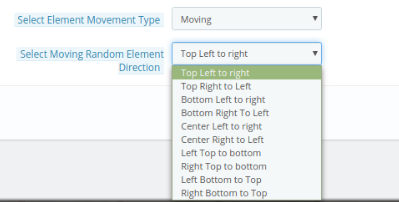
  • Sélectionnez la direction de l’élément aléatoire en mouvement :�Définissez la direction des éléments aléatoires en mouvement.


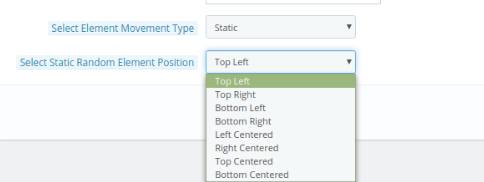
  • Sélectionnez la position de l’élément aléatoire statique : Définir la direction de l’élément aléatoire statique.

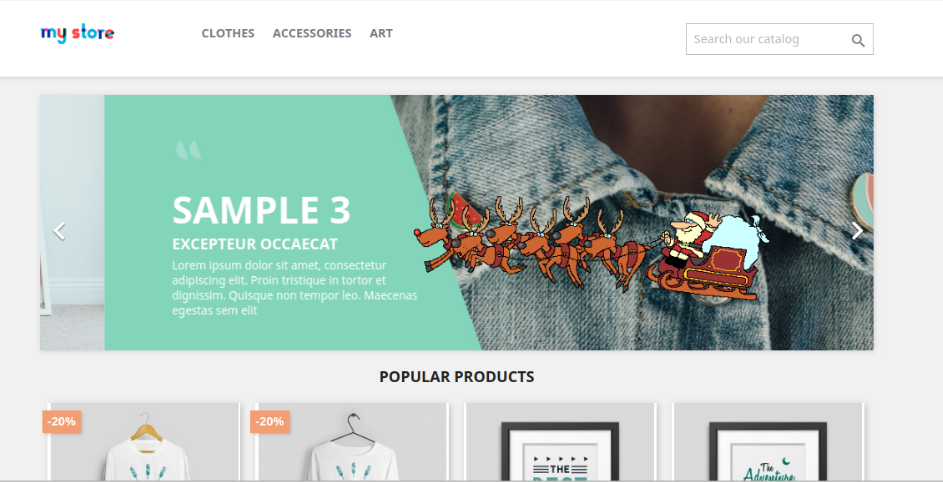
L’impact de ces éléments aléatoires sera comme indiqué ci-dessous :

3.5 Paramètres du coupon de réduction

Le plugin PrestaShop Website Decoration Effects permet d’offrir des coupons de réduction lors d’occasions spéciales via une interface de barre de pied de page attrayante.

,war

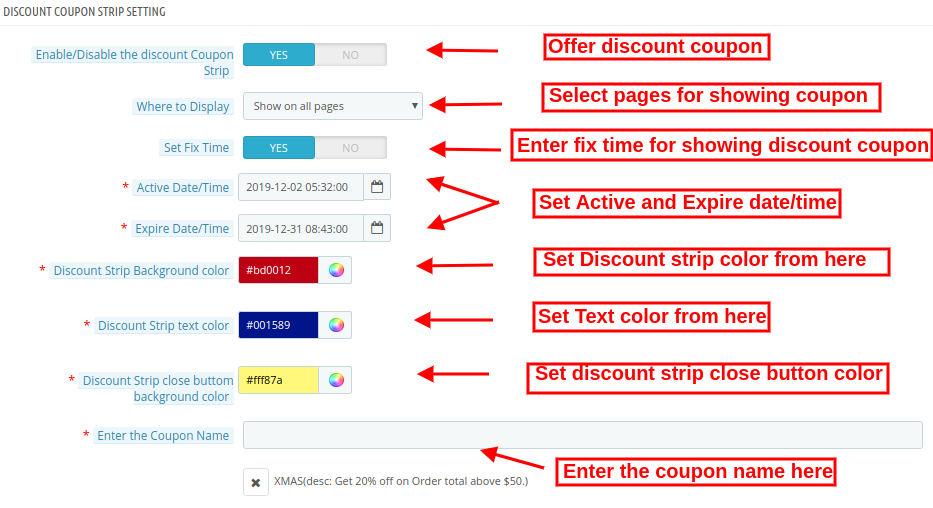
  • Activer/désactiver la bande de remise : Activez/désactivez cette option pour afficher une bande de réduction sur l’interface frontale du site Web.
  • Où afficher : L’administrateur peut sélectionner les pages sur lesquelles il souhaite afficher ces coupons de réduction.
  • Définir l’heure de correction : Définissez une heure précise pour afficher le coupon de réduction.
  • Date/heure active : Entrez ici la date/l’heure de début.
  • Date/heure d’expiration : Saisissez ici la date/l’heure de fin.
  • Couleur de fond de la bande : Définissez la couleur à afficher comme couleur d’arrière-plan des bandes de remise.
  • Couleur du texte de la bande de remise : Définissez la couleur du texte de la bande de remise.
  • Couleur d’arrière-plan du bouton de fermeture de la bande de réduction : Définissez la couleur d’arrière-plan du bouton de fermeture de la bande de remise.
  • Saisissez le nom du coupon : Entrez le nom du coupon ici.

Interface frontale 4.0

Le marchand de la boutique en ligne peut décorer la boutique en ligne à l’aide du plugin Advance PrestaShop Christmas Effects. Le marchand de la boutique en ligne peut personnaliser l’addon d’effet PrestaShop Snow Flurry en fonction des différentes occasions comme Noël, le Nouvel An et bien d’autres.

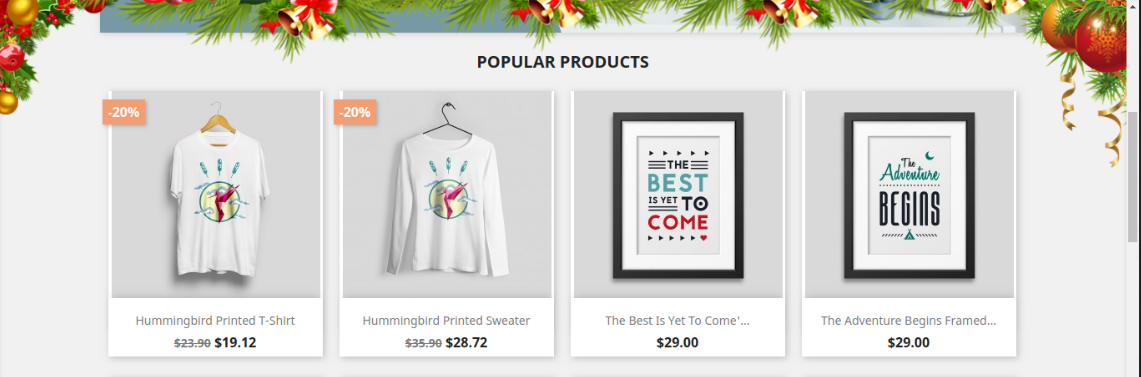
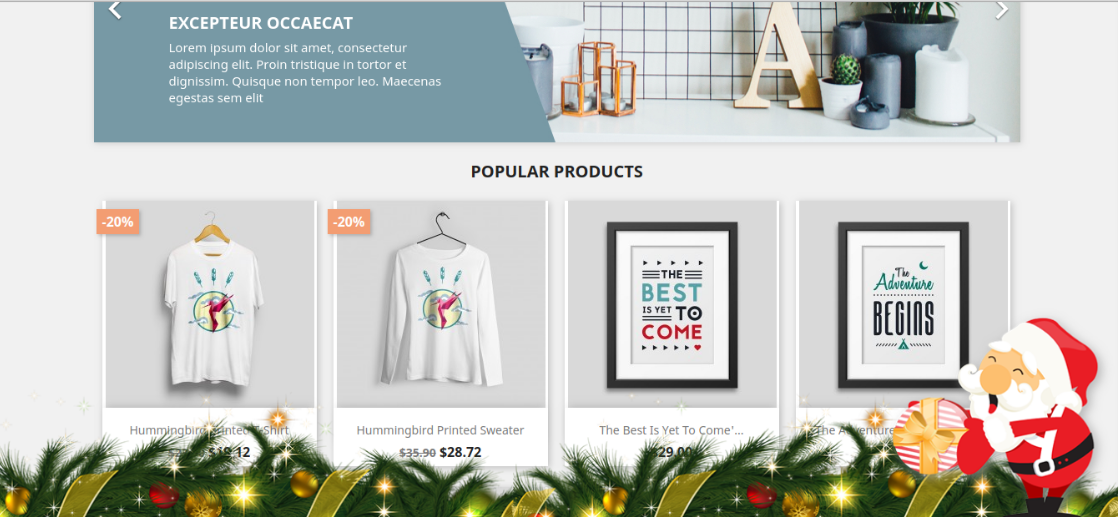
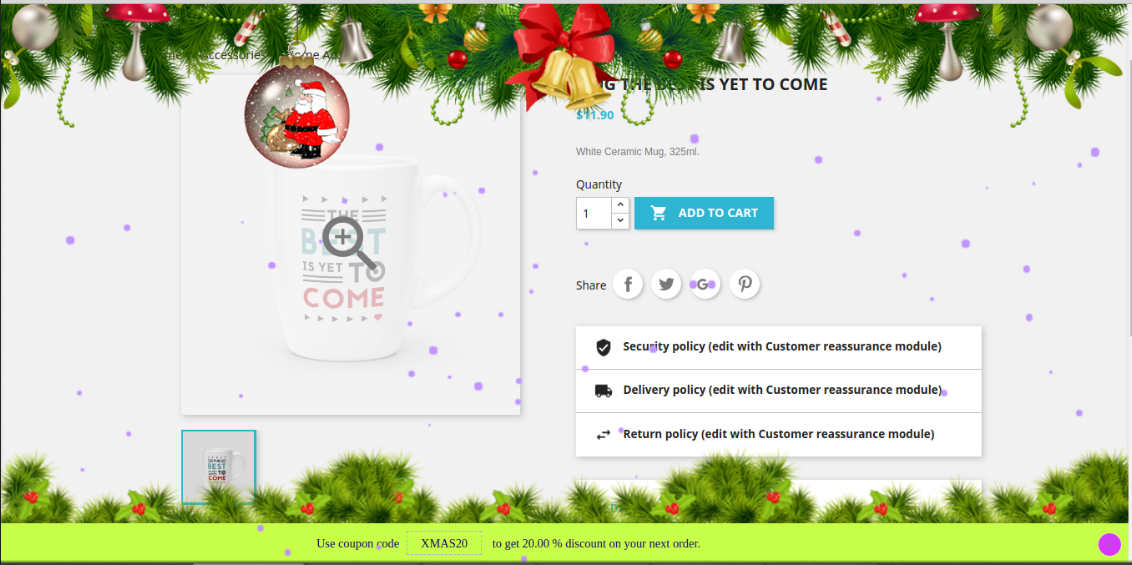
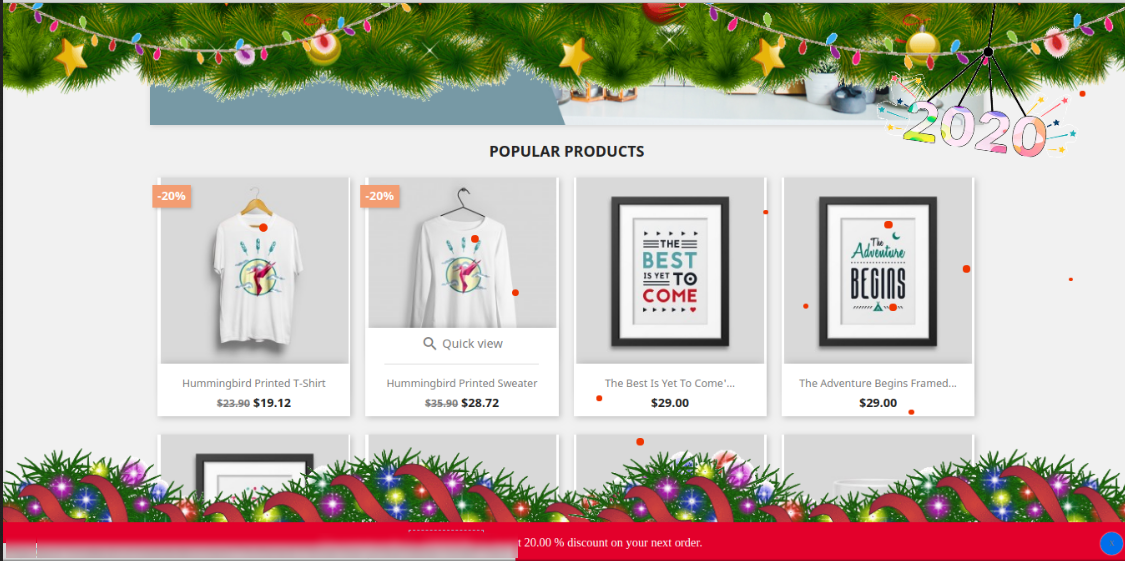
Différents effets de neige offrent une variété de décorations. Les visiteurs de la boutique en ligne et le client peuvent voir la boutique décorée. Fist Snow Effect with Elements : Ici, dans l’image, vous pouvez voir le bel impact du premier effet de spectacle. Vous pouvez également définir différents en-têtes, pieds de page et éléments aléatoires selon le thème de votre site Web.

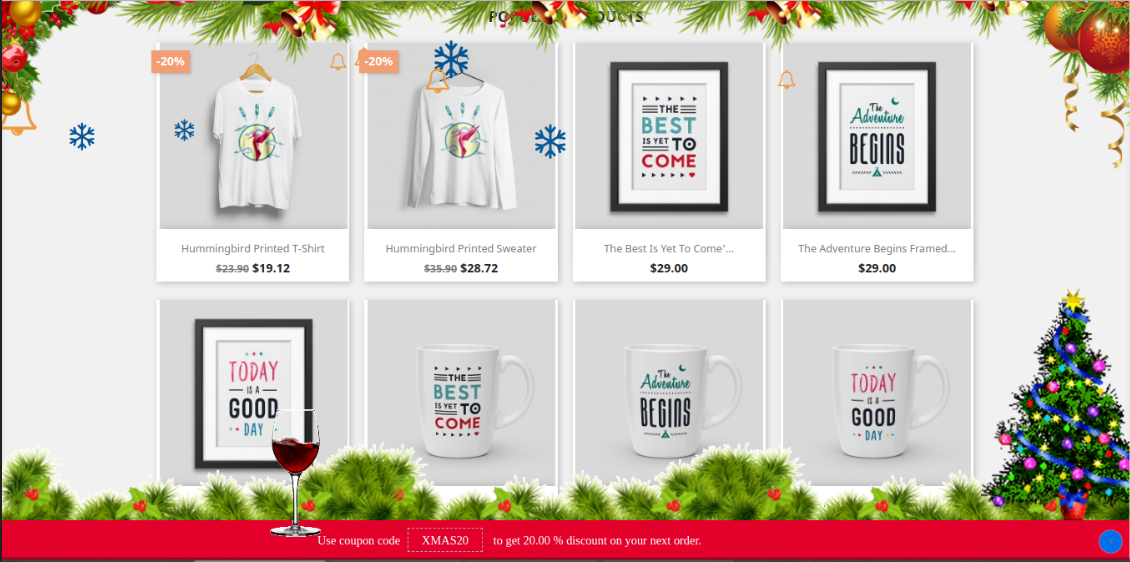
Second Snow Effect with Elements : Dans le deuxième effet de neige, l’administrateur peut afficher des personnages et définir la vitesse d’écoulement et d’autres paramètres liés aux effets.

Troisième effet de neige avec éléments : Dans le troisième effet de neige, vous pouvez afficher des flocons de neige avec différents éléments d’en-tête et de pied de page. Les utilisateurs en ligne peuvent voir la bande de remise.

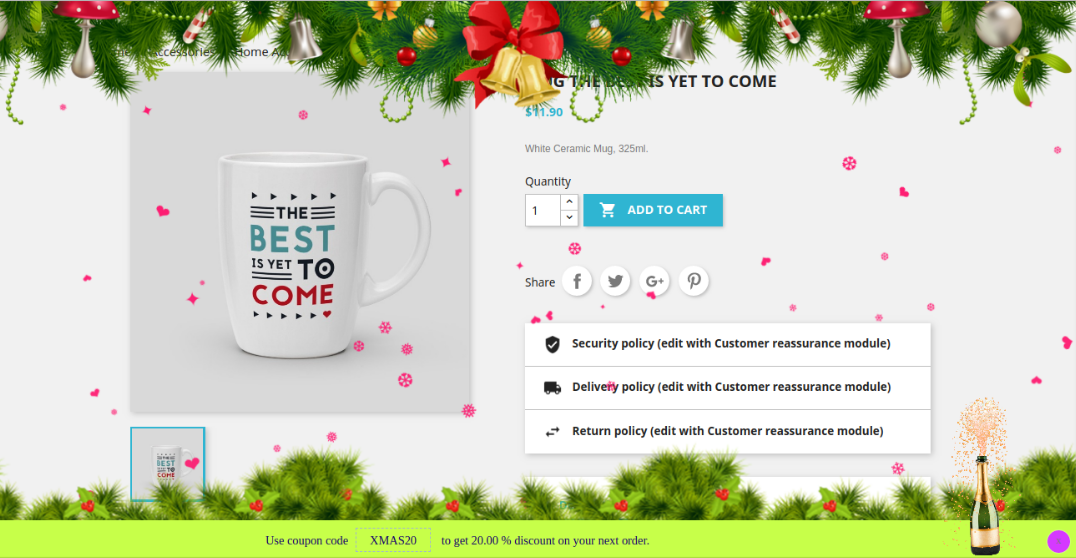
Quatrième effet de neige avec éléments : dans le quatrième effet, les utilisateurs en ligne peuvent voir des averses de neige colorées avec l’en-tête, le pied de page et les éléments aléatoires attrayants.

5.0 Tutoriels vidéo pour l’extension PrestaShop Website Decorator

Découvrez le dernier tutoriel vidéo pour l’extension PrestaShop Website Decorator. Ce tutoriel vidéo présente l’installation et la configuration, y compris le choix du thème (par exemple, Snow Flokes ou Snow Flurr), la programmation de l’affichage du thème, ainsi que les paramètres des éléments d’en-tête et de pied de page.

De cette façon, le marchand de la boutique en ligne peut décorer le site Web et attirer des clients en ligne. Il existe plusieurs options de décoration, l’administrateur peut utiliser diverses options à différentes occasions. Pour plus Addons Prestashop visite Groupe de connaissances. Pour plus de détails, rendez-vous ici :

Plugin Prestashop Website Decoration Effects Page produit Lien

Magento Custom Registration Field Extension – Manuel de l'utilisateur

1.0 Présentation

Pour obtenir plus de détails sur les utilisateurs en ligne, l’administrateur de la boutique Magento peut désormais afficher des champs d’information supplémentaires dans le champ d’enregistrement. Les clients peuvent entrer leurs coordonnées qui seront ensuite utilisées par l’administrateur du magasin pour la promotion et le marketing. Module Magento Custom Fields by Knowband est un module riche en fonctionnalités qui permet au commerçant en ligne d’afficher un nombre illimité de champs sur la page d’enregistrement du site Web.

Avec l’aide de ce plugin de formulaire d’inscription personnalisé Magento, l’administrateur du magasin peut afficher des champs supplémentaires sur la page d’enregistrement et définir l’apparence des champs. Le plug-in Magento Custom Fields permet d'ajouter la zone de texte, le bouton radio, les cases à cocher, la date, la sélection, une zone de texte et un champ de fichier sur la page d'enregistrement sans même une seule modification des codes.

Caractéristiques principales du 1.1

  1. L'extension du formulaire d'enregistrement personnalisé de Magento permet à l'administrateur d'ajouter, de supprimer et de mettre à jour les champs personnalisés.
  2. Le commerçant en ligne peut créer une section distincte pour afficher des champs personnalisés supplémentaires sur la page d'enregistrement.
  3. Le module de formulaire d’inscription personnalisé Magento propose plusieurs champs, tels que champ de texte, zone de texte classée, boutons d’option, cases à cocher, sélection, fichier et date.
  4. L'administrateur peut facilement ajouter des règles de validation sur les champs personnalisés à l'aide de l'extension de champ d'enregistrement personnalisé Magento.
  5. Toute information invalide entrée par les clients lève une exception l'informant de l'erreur.
  6. L'administrateur peut entrer son code CSS dans le back-end de l'extension de champ d'enregistrement personnalisé Magento et modifier l'apparence du front-end.
  7. L'administrateur peut afficher les informations des champs personnalisés dans la facture des clients.
  8. L'extension Magento Custom Registration Field est facile à utiliser et peut être configurée en quelques étapes simples.
  9. L’extension d’attribut d’inscription Magento Custom permet à l’administrateur d’appliquer des validations d’e-mail, d’URL, de chiffres, de lettres seulement, de lettres et de chiffres et de dates.

Installation de 2.0

Le marchand de la boutique en ligne peut facilement installer l'extension d'attribut d'inscription Magento Custom en procédant comme suit:

  • L'administrateur doit télécharger le package d'extension à partir du magasin Knowband.
  • Après avoir téléchargé le package d'extension, le propriétaire du magasin recevra un fichier compressé. Décompressez le package dans le dossier racine de la configuration de Magento via un gestionnaire FTP (comme Filezilla ou WinSCP).

  • L'extension est maintenant installée et prête à être utilisée. Dans le panneau d'administration, allez à "Système> Knowband Extensions> Enregistrement de champ personnalisé Magento“.

L'administrateur du magasin peut maintenant utiliser et configurer l'extension Magento Registration Fields.

Interface 3.0 Admin

L'administrateur de la boutique en ligne peut afficher des champs personnalisés supplémentaires sur la page d'inscription. Les options de configuration sont indiquées ci-dessous:

  1. Configuration générale
  2. Section de champ personnalisé
  3. Les champs personnalisés

Configuration générale de 3.1

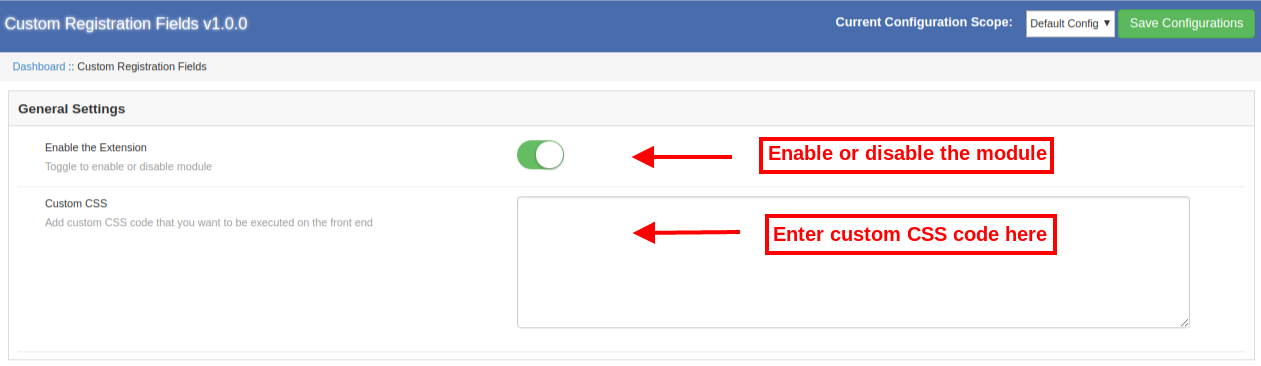
  • Activer l'extension: Les champs d'enregistrement personnalisés de Magento permettent au commerçant en ligne d'activer ou de désactiver la fonctionnalité à tout moment par simple basculement d'un bouton.
  • CSS personnalisé: Les propriétaires de boutique en ligne peuvent entrer du code CSS personnalisé pour la personnalisation de l'apparence.

Sections de champs personnalisés 3.2

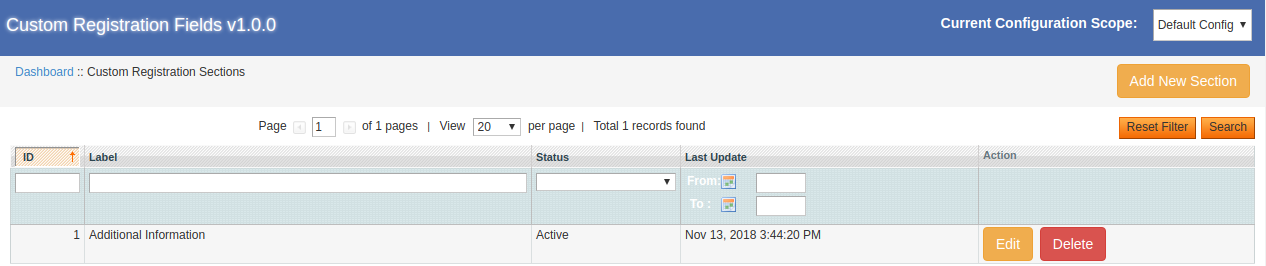
Des sections spécifiques peuvent être créées pour afficher les champs d'inscription personnalisés. Le module Magento Registration Fields permet d’ajouter facilement plusieurs sections. L'administrateur peut ajouter, supprimer et mettre à jour les champs personnalisés selon les besoins.

3.2.1 Comment ajouter une nouvelle section de champ personnalisé?

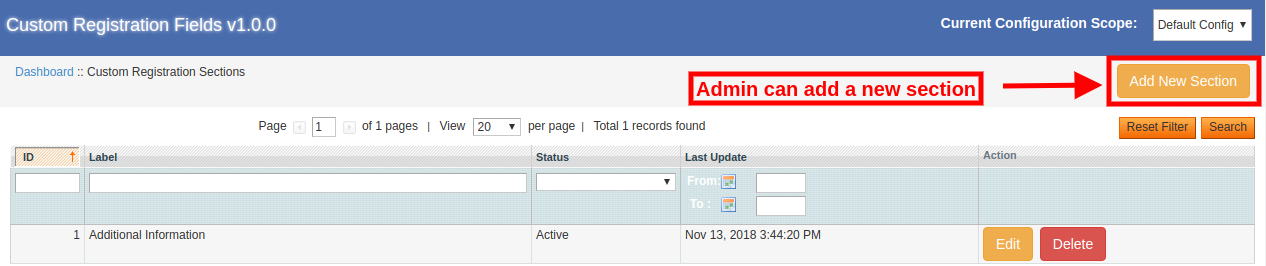
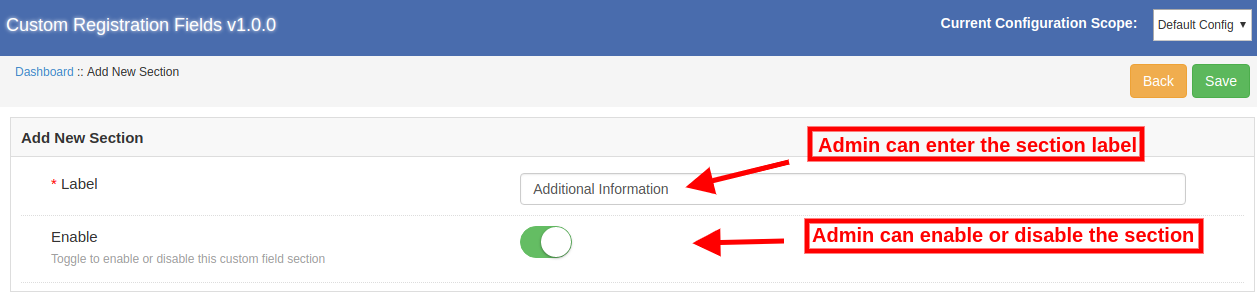
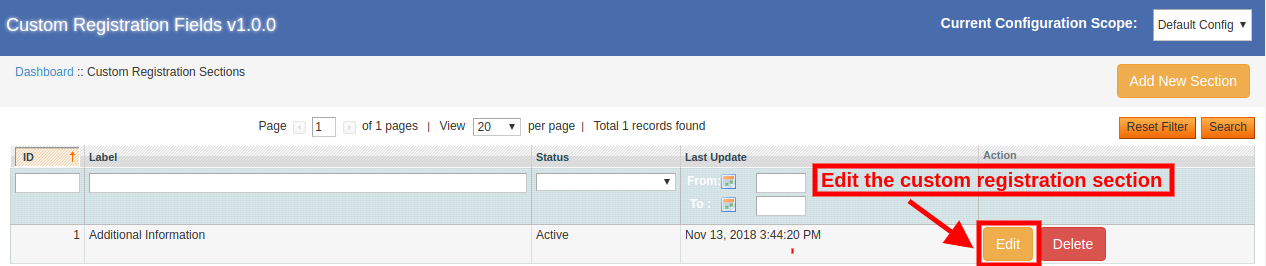
Pour ajouter une nouvelle section d’inscription personnalisée, l’administrateur du magasin peut cliquer sur le bouton "Ajouter une nouvelle sectionbouton ". Après avoir cliqué sur ce bouton, l’administrateur obtiendra des options de personnalisation pour la création d’une nouvelle section.

L'administrateur peut suivre ces options de personnalisation pour créer une nouvelle section:

  • Étiquette: Le marchand en ligne peut définir l’étiquette du nouveau champ personnalisé.
  • Activer: L'extension du formulaire d'inscription personnalisé à Magento permet à l'administrateur d'activer ou de désactiver ce champ personnalisé selon les besoins.

3.2.2 Comment éditer la section de champs personnalisés?

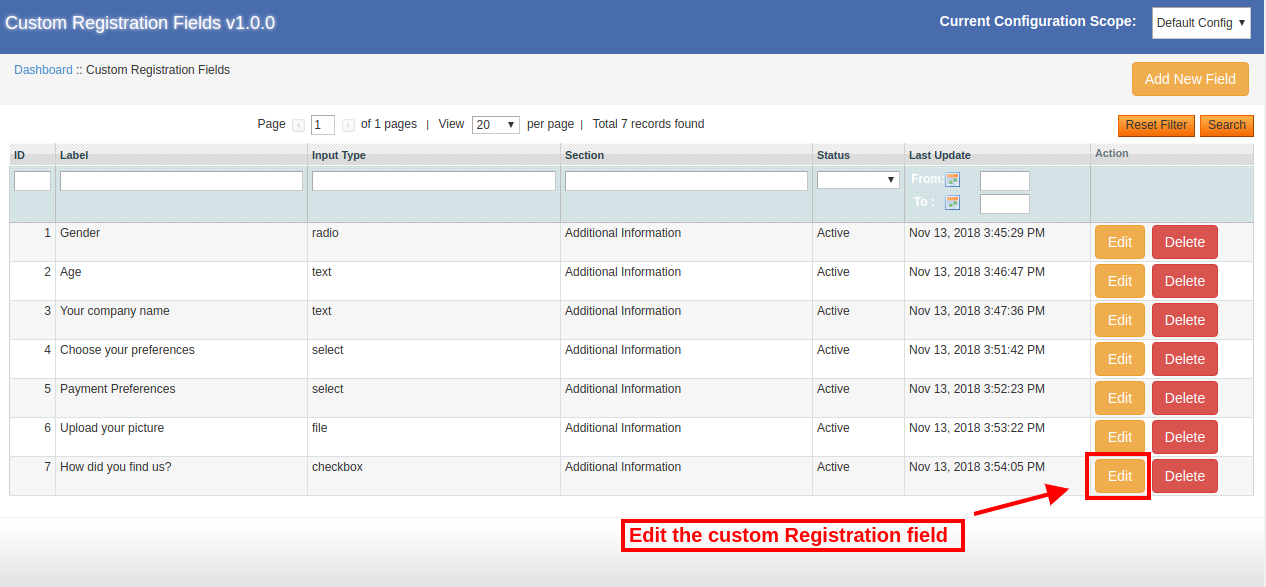
L'administrateur du magasin peut cliquer sur le "Éditer"bouton permettant de modifier les détails de la section de champ personnalisé. Le propriétaire du magasin peut alors modifier le nom de l’étiquette et activer / désactiver cette section.

3.2.3 Comment supprimer la section de champ personnalisé?

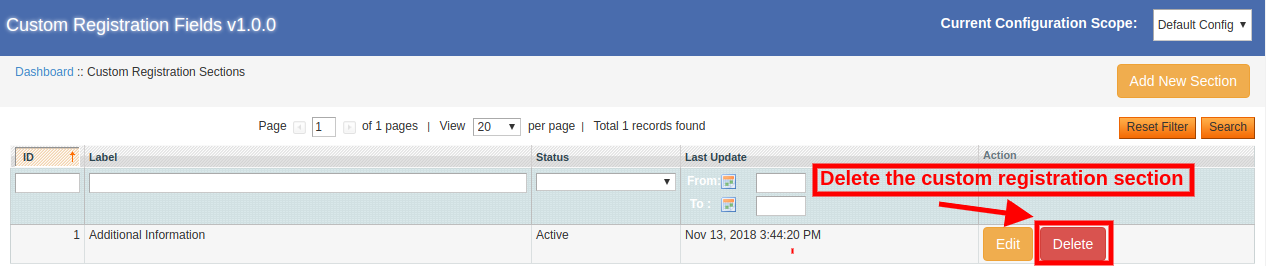
Le plug-in d'attributs d'inscription personnalisés de Magento permet à l'administrateur de la boutique de commerce électronique de supprimer la section d'inscription personnalisée. Pour supprimer une section, l’administrateur du magasin doit cliquer sur le bouton "Effacer"bouton comme indiqué ci-dessous:

Champs personnalisés 3.3

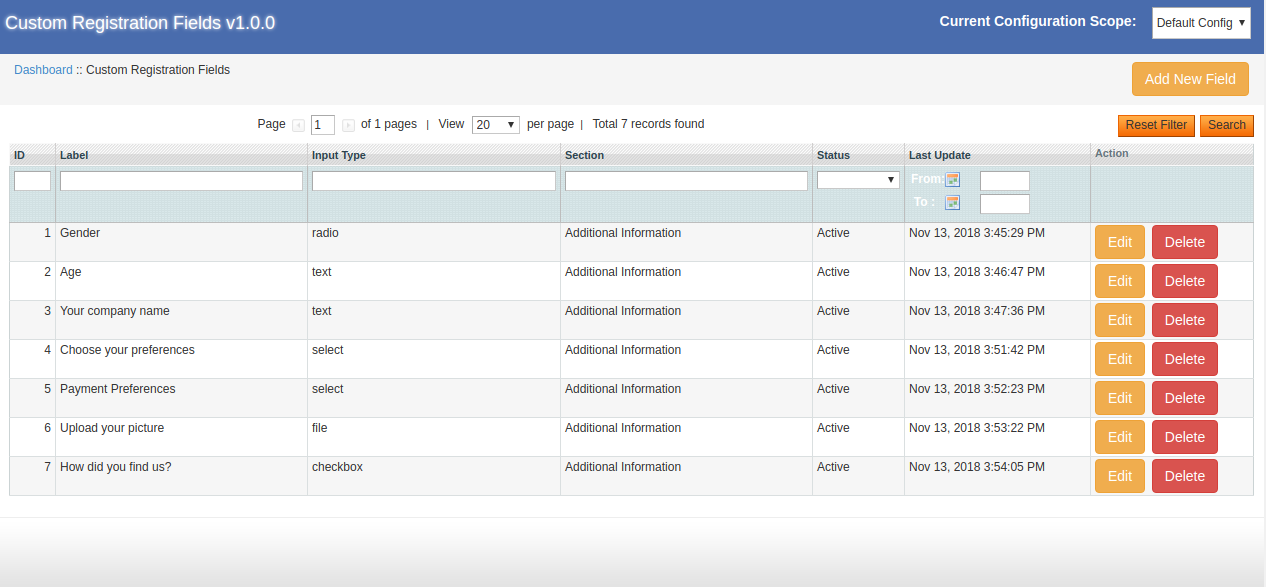
Le propriétaire du magasin peut ajouter plusieurs champs personnalisés à partir de l'interface d'administration de cette extension de formulaire d'inscription Magento Custom. Le plug-in d'attributs d'enregistrement personnalisé Magento permet à l'administrateur d'ajouter, de mettre à jour et de supprimer facilement le champ personnalisé, sans tracas.

3.3.1 Comment ajouter un nouveau champ personnalisé?

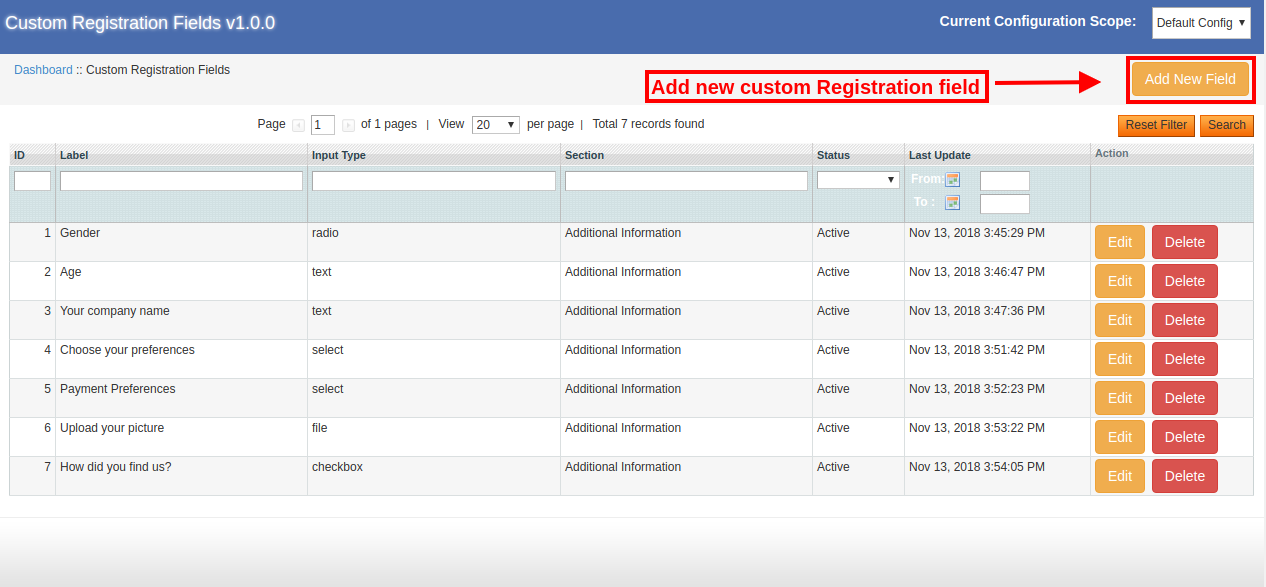
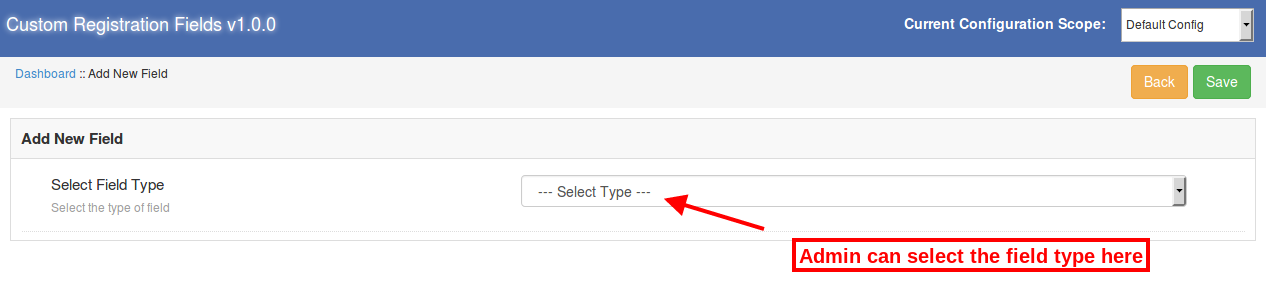
L'administrateur du magasin peut ajouter un nouvel attribut personnalisé à partir de l'interface d'administration du module Attributs d'inscription personnalisés. Il suffit à l'administrateur de cliquer sur le "Ajouter un nouveau"option pour ajouter un nouveau champ personnalisé.

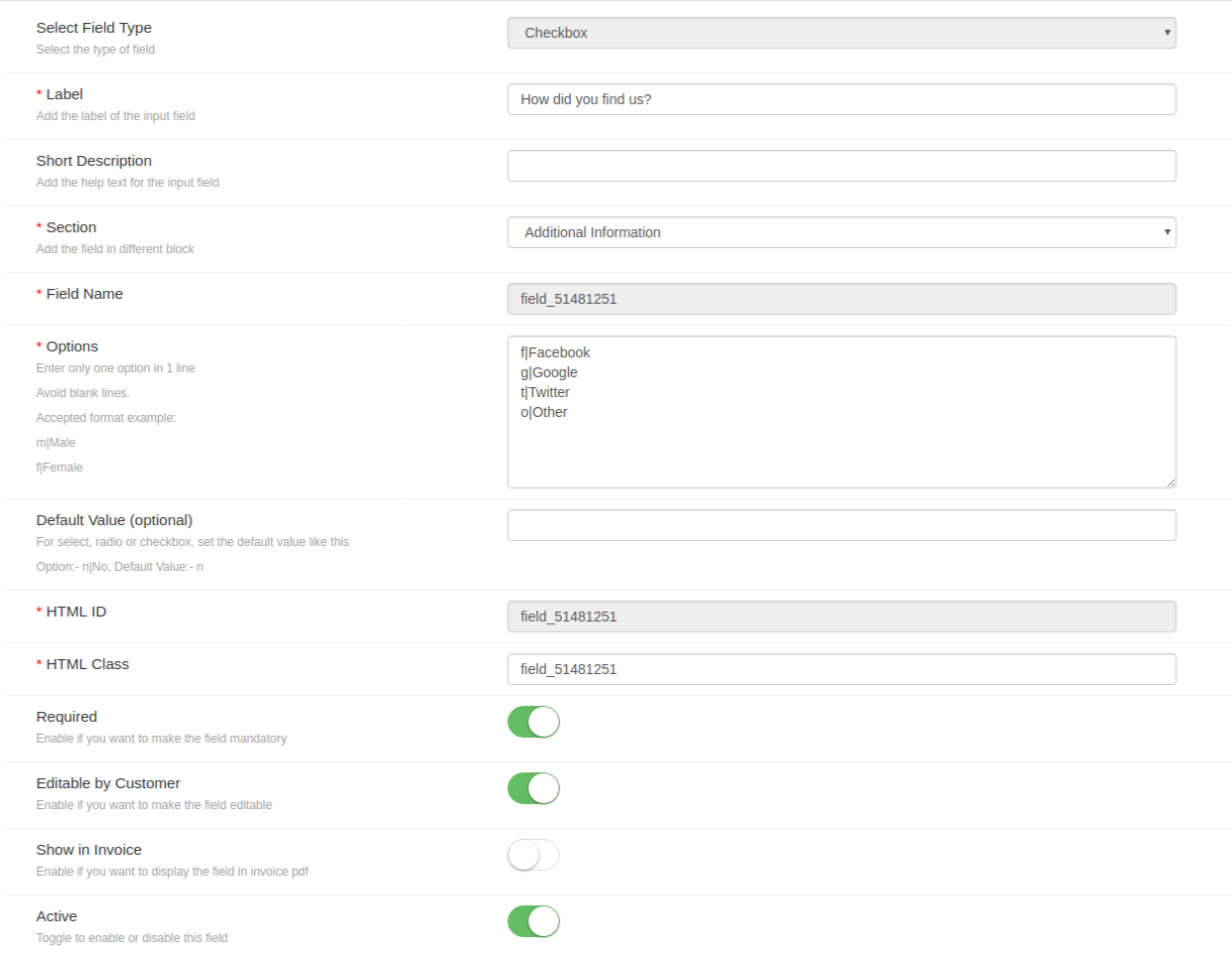
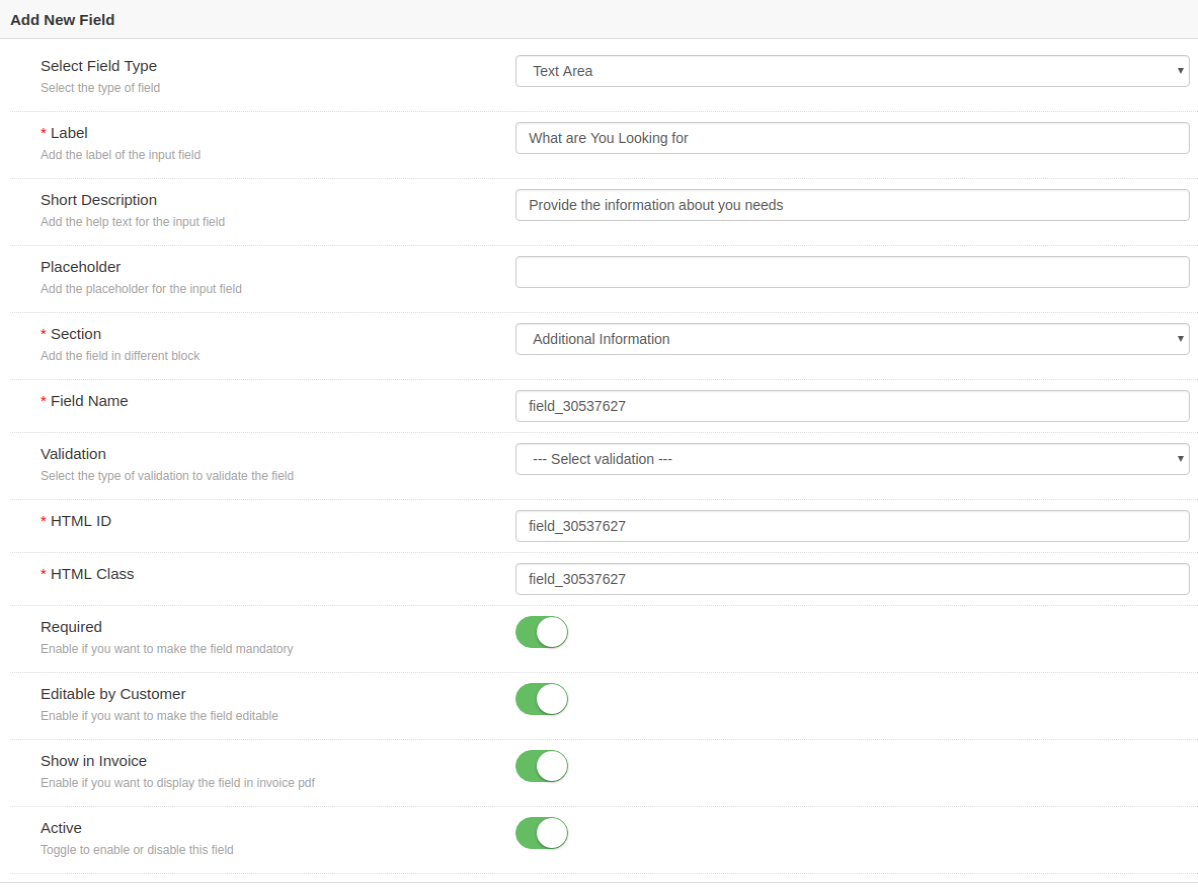
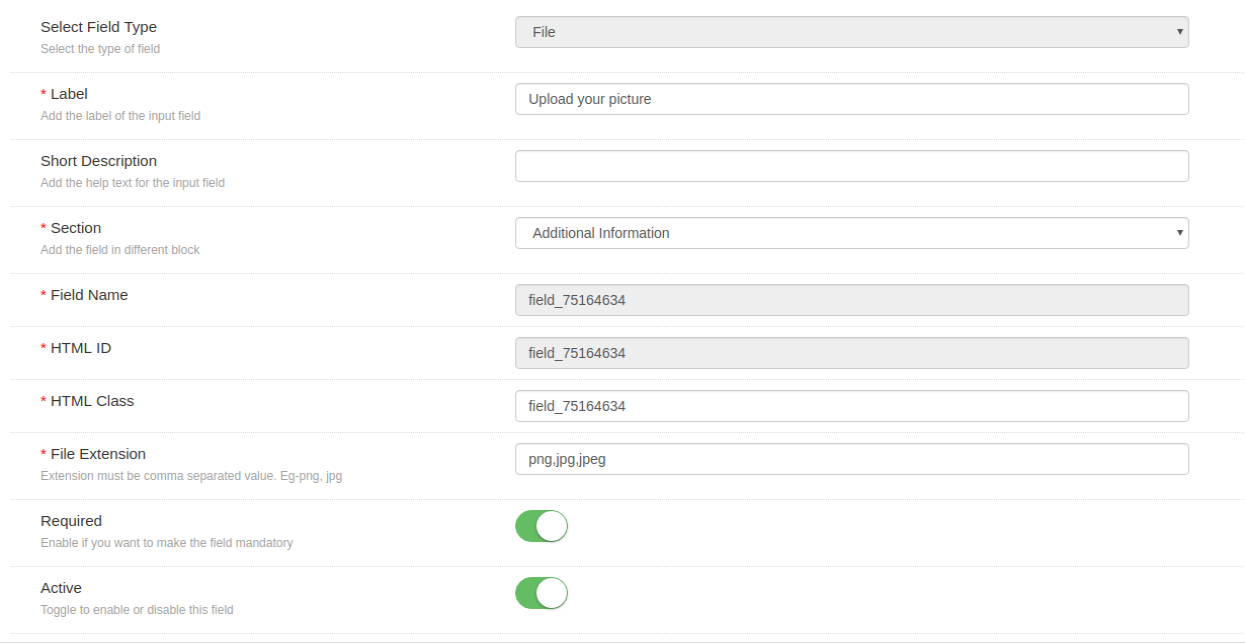
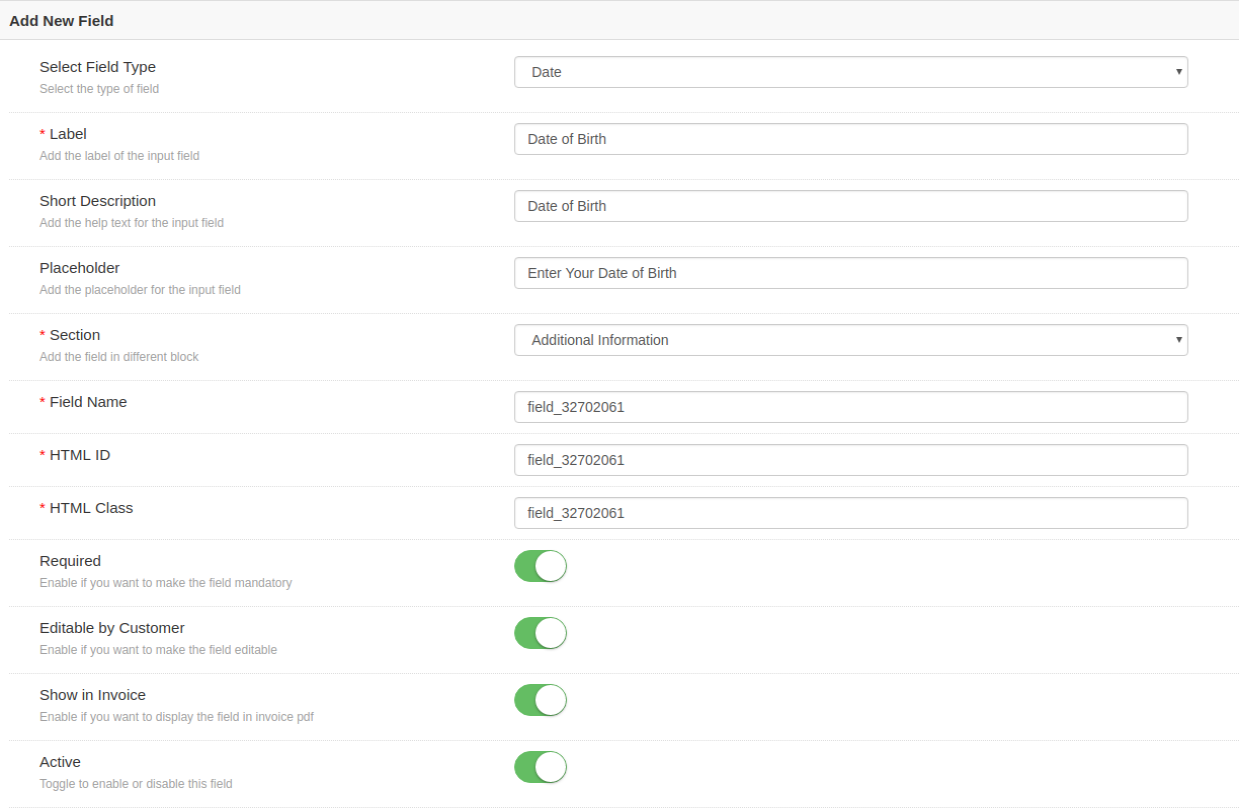
  • Sélectionnez le type de champ: Le module Magento Registration Fields permet à l’administrateur de sélectionner du texte, sélectionner, bouton radio, case à cocher, zone de texte, fichier et date. L'administrateur du magasin peut sélectionner le champ dans la liste déroulante disponible.

Plusieurs options de champs sont disponibles dans la section de sélection de champs:

  1. Texte
  2. Sélectionner
  3. Radio
  4. Checkbox
  5. textarea
  6. Fichier
  7. Date

Le propriétaire du magasin peut sélectionner le champ conformément aux exigences.

Champ de texte 3.3.1.1

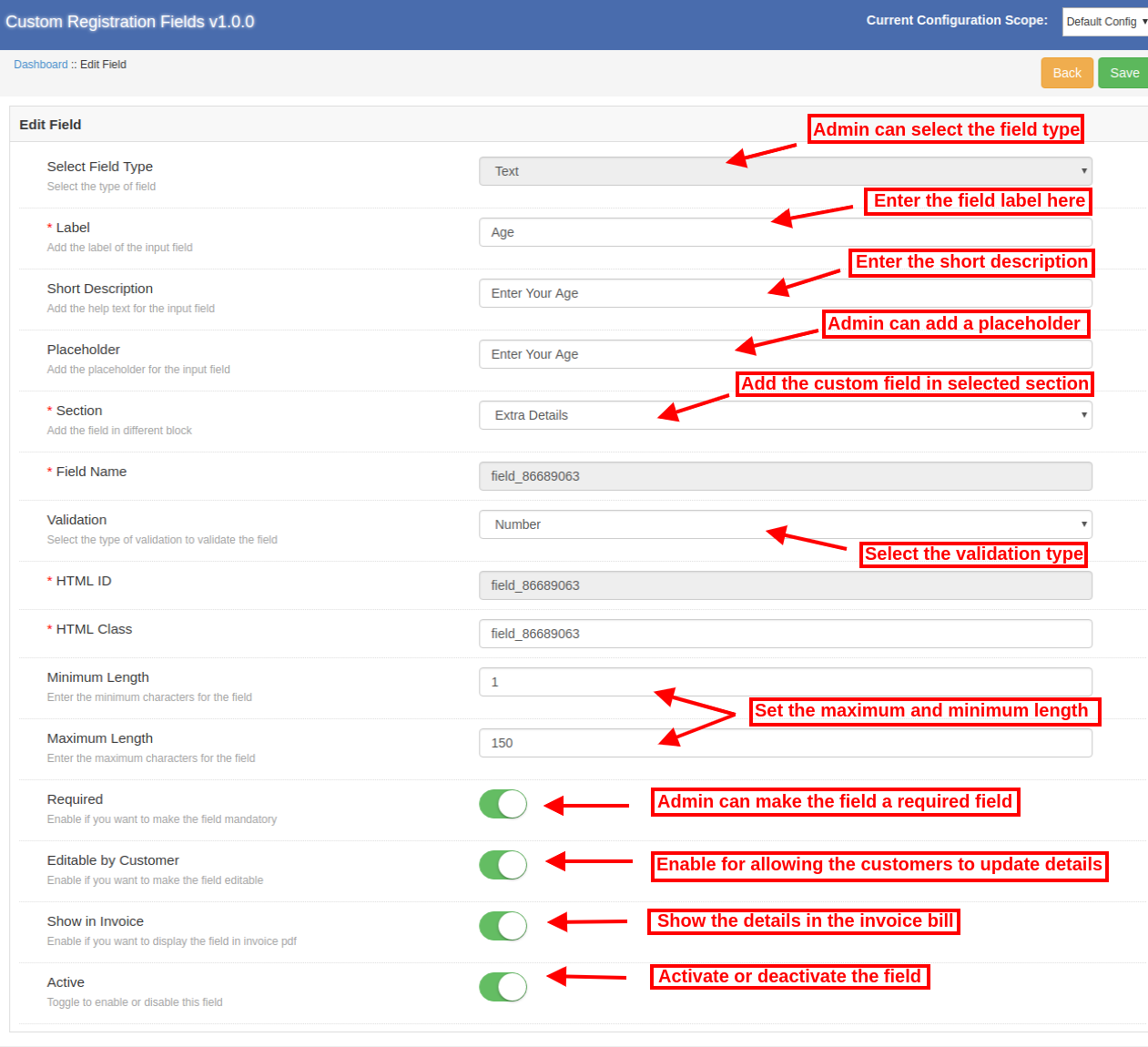
Les utilisateurs en ligne peuvent entrer leurs informations personnelles telles que nom, adresse et âge dans la zone de texte. Appliquez les paramètres du champ de texte pour l'afficher sur la page d'inscription du site Web.

L'administrateur peut appliquer les paramètres dans les options mentionnées ci-dessous:

  • Étiquette: Entrez le libellé du champ sélectionné. L'étiquette fait référence au nom du champ qui sera affiché dans le front-end du site.
  • Description courte: Entrez la brève description du champ ici. Avec cette courte description, les clients peuvent bien comprendre le domaine.
  • Espace réservé: Définissez le texte d'espace réservé dans cette option de menu. Espace réservé spécifie le filigrane affiché dans la zone de texte.
  • Section: Sélectionnez la section du champ d'enregistrement dans laquelle vous voulez afficher le champ particulier.
  • Nom du champ, ID HTML, Classe HTML: Cette section fournira une identité unique à ce champ. Ce sera la même chose pour les trois sections.
  • Validation: Le plug-in d'attributs d'inscription personnalisé Magento fournit une option permettant de définir la validation de champ. L'administrateur du magasin peut facilement appliquer différentes validations. Les options de validation disponibles sont mentionnées ci-dessous:
    • Email
    • URL
    • Nombre
    • Digits
    • Seulement des lettres
    • Lettre et chiffres
    • Date

Un message d'erreur sera affiché en cas d'informations erronées. Les clients doivent suivre les règles de validation.

  • Longueur maximale et minimale: L'administrateur du magasin peut définir la longueur maximale et minimale des caractères à partir de l'interface d'administration de ce module Magento Custom Registration Fields.
  • Obligatoire: L'administrateur peut définir n'importe quel champ d'enregistrement personnalisé comme champ obligatoire. Un message d'exception sera affiché si le client laisse le champ requis vide.
  • Editable par le client: Les clients peuvent modifier les détails uniquement si le client rend ce champ modifiable. L'administrateur peut activer cette option pour permettre aux clients de modifier les détails du champ.
  • Afficher dans la facture: L'administrateur du magasin peut activer cette option s'il souhaite afficher ces détails dans la facture du client.
  • Actif: L'administrateur du magasin peut activer ou désactiver ce champ à partir de l'interface d'administration de ce formulaire d'enregistrement personnalisé pour Magento.

Champ 3.3.1.2 Select

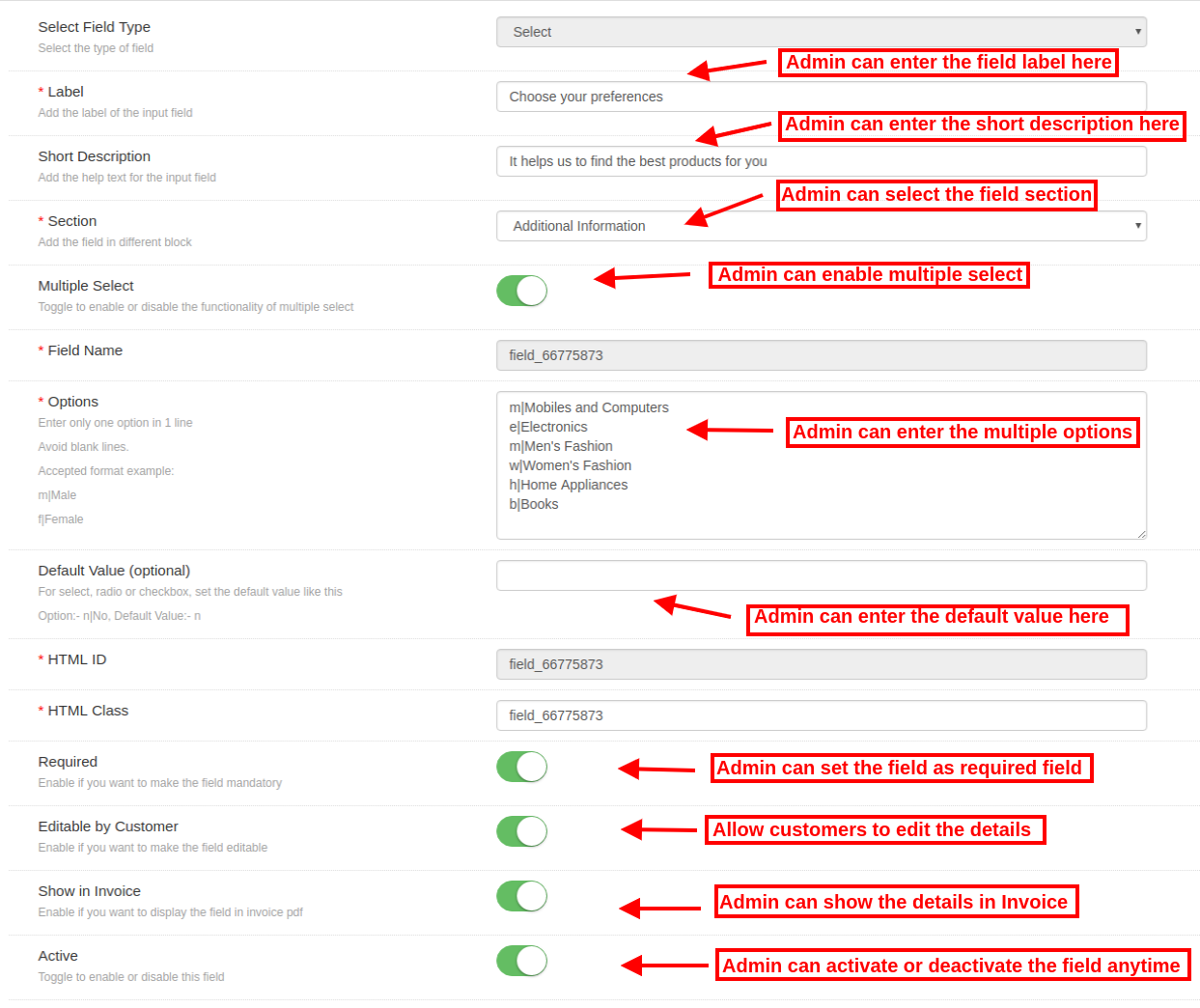
“Sélectionner un champ"offre aux clients une possibilité de sélectionner l’option parmi plusieurs choix. Par exemple, les clients peuvent sélectionner les préférences de genre et de paiement.

Le nom de l’étiquette, la description courte et la sélection de section sont identiques aux autres. Voici les options de personnalisation proposées à l’administrateur du magasin.

  • Sélection multiple: Le module d'extension d'attributs d'inscription Magento Custom permet à l'administrateur de fournir plusieurs options de sélection. Si l'administrateur active l'option "Sélection multiple", les clients peuvent sélectionner plusieurs options.
  • options: L'administrateur du magasin peut entrer différentes options dans ce champ. Il devrait y avoir une option sur une seule ligne et aucun espace n’est autorisé.
  • Valeur par défaut: L'administrateur peut définir la valeur par défaut facultative s'il le souhaite.

Radio 3.3.1.3

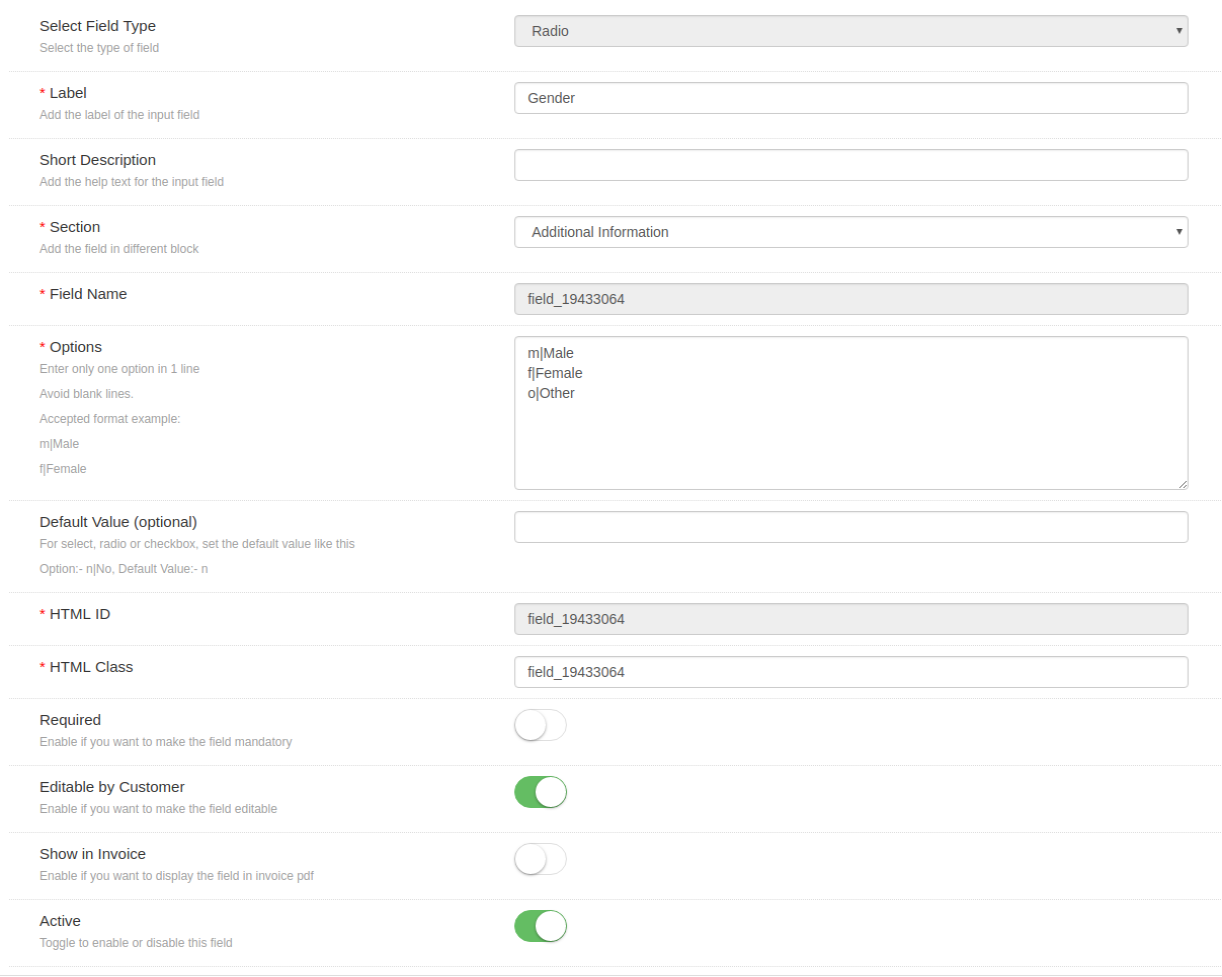
Le plug-in d'extension d'attribut d'enregistrement personnalisé Magento fournit un champ de bouton radio. L'administrateur peut utiliser ce champ dans lequel une seule option doit être sélectionnée à la fois. Les options de personnalisation sont les mêmes que celles décrites ci-dessus. Les options de sélection multiple ne sont pas disponibles dans le champ radio.

3.3.1.4 Checkbox

Le module Magento Registration Fields permet à l’administrateur de sélectionner une case à cocher pour fournir une option de sélection en cochant la case correspondante. Sa fonctionnalité est identique à celle du bouton radio et du champ de sélection. Les mêmes options de menu sont fournies pour appliquer les paramètres.

3.3.1.5 textarea

Texte sont le champ est utilisé lorsque des informations détaillées sont demandées aux clients. L'administrateur peut afficher ce champ de texte sur le site Web s'il souhaite que les clients fournissent des détails dans le paragraphe, et pas seulement des one-liners.

Fichier 3.3.1.6

L'administrateur peut afficher ce champ pour permettre aux clients de télécharger une image ou un document. L'administrateur peut entrer le type de fichier et en faire un champ obligatoire. Il n'est pas nécessaire de changer même une seule ligne de codes pour fournir cette option.

3.3.1.7 Date

Les clients peuvent entrer la date dans un format approprié avec ce champ de date. Le module Magento Custom Registration Fields permet au propriétaire de la boutique d’afficher ce champ dans le champ d’enregistrement. L’administrateur du magasin peut saisir l’étiquette, la description courte et l’espace réservé comme indiqué précédemment.

3.3.2 Comment mettre à jour les détails du champ personnalisé?

L'extension Magento Custom Fields permet de mettre à jour les champs personnalisés précédemment créés. Le commerçant en magasin peut cliquer sur le bouton Modifier pour mettre à jour les détails.

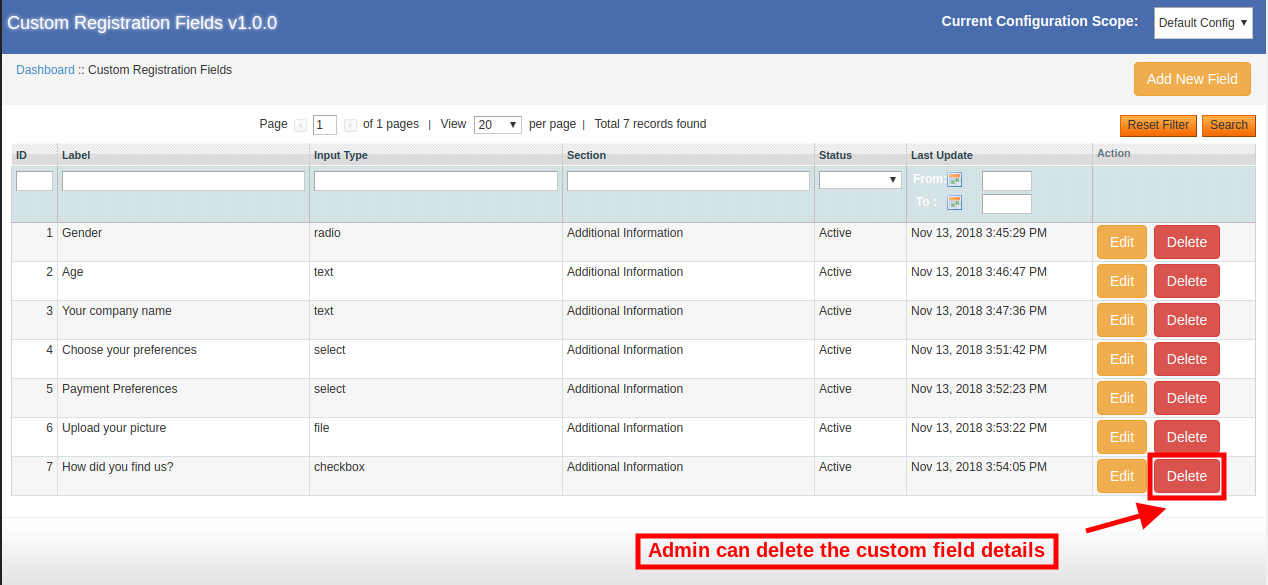
3.3.3 Admin peut supprimer les détails du champ personnalisé

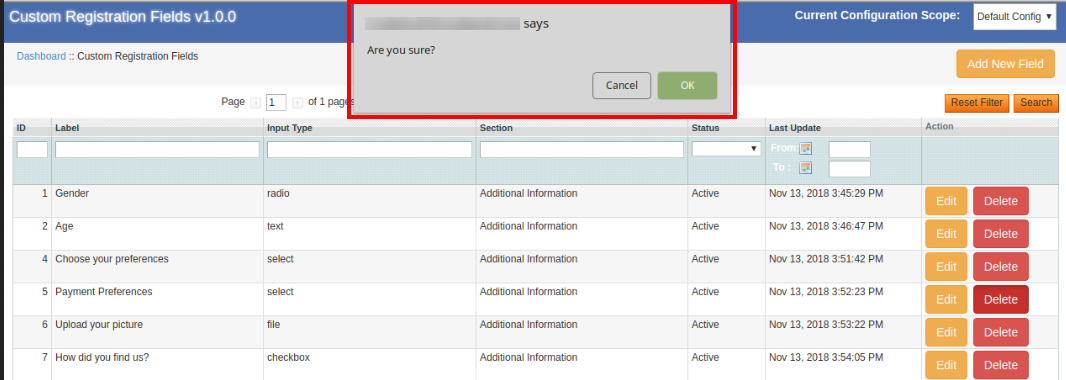
L’e-marchand peut supprimer les champs personnalisés à tout moment en cliquant sur le bouton "effacer"Bouton. Après avoir cliqué sur le"effacer"bouton, l'administrateur peut afficher un message contextuel pour confirmation.

Après confirmation, le module supprimera le champ personnalisé concerné.

Formulaire d'inscription au site Web 4.0 Interface utilisateur

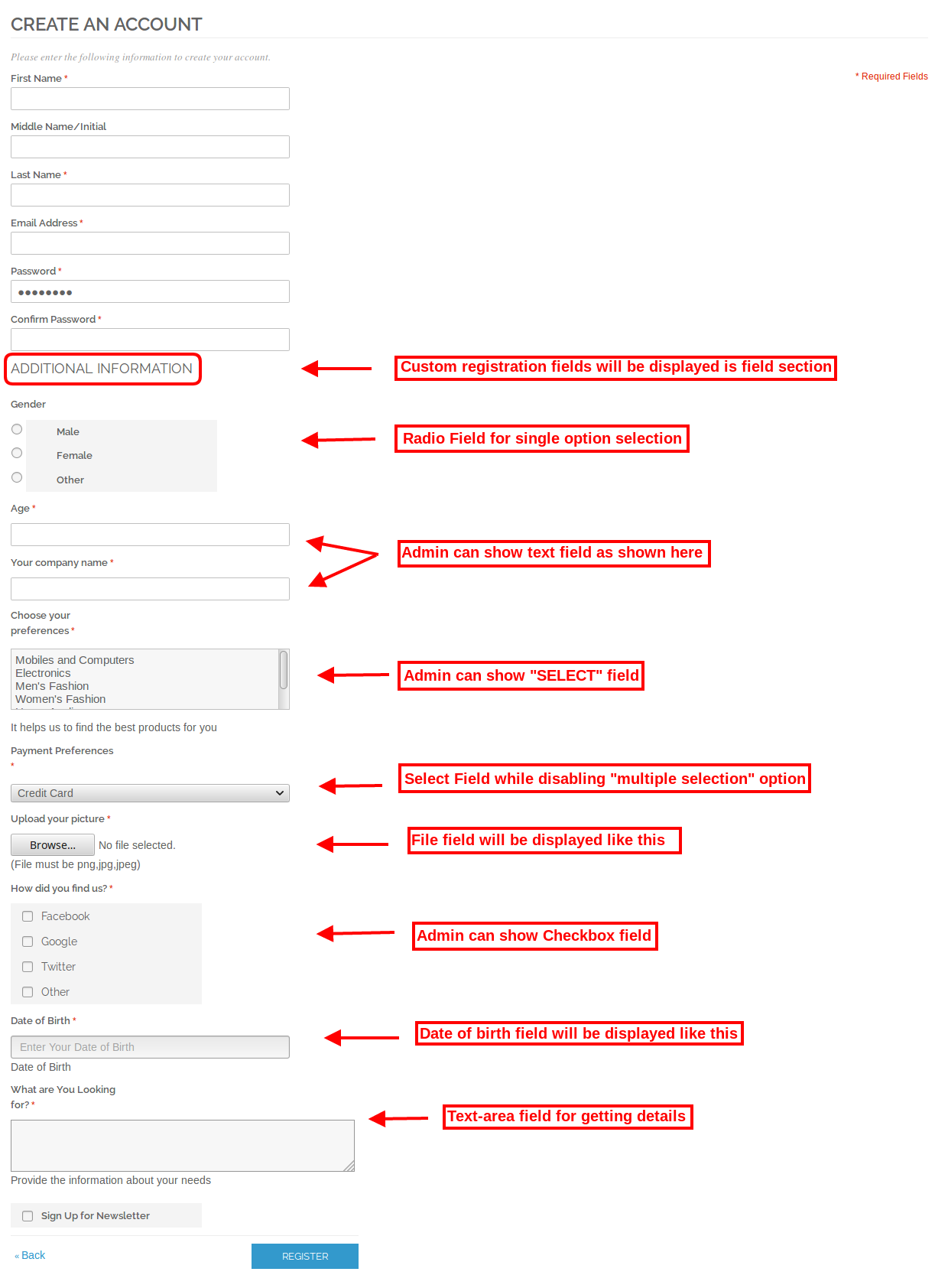
Le marchand de la boutique en ligne peut appliquer les paramètres à partir de l'interface d'administration de l'extension Magento Registration Fields. Après avoir appliqué les paramètres, l’administrateur peut afficher les champs personnalisés sur la page d’enregistrement du site Web. Les clients peuvent entrer les détails dans divers domaines et ainsi l’administrateur peut obtenir de plus en plus de détails sur les utilisateurs en ligne sans aucun processus difficile.

Si les clients ignorent le champ requis, un message d'erreur s'affichera sur la page d'inscription.


Get, Set, Sell! Économisez sur vos vacances avec les packs de modules PrestaShop de Knowband: Partie 1

Alors que les vacances attendent au seuil, Knowband est prêt à aider les marchands de commerce électronique dans leur quête de la vérité. Anticipant la joyeuse ambiance de vacances, Knowband en propose une autre à célébrer avec les meilleures offres jamais rémunérées. Vous pouvez maintenant acheter le pack d'extensions et obtenir des rabais supplémentaires de 10% à 20%. Les e-commerçants peuvent bénéficier de l’offre lucrative du magasin Prestashop. Économisez en choisissant nos ensembles de modules pour les produits en promotion et en tirant parti d'une transaction en ligne transparente. Jetez un coup d'œil sur les différents bundles d'additifs Prestashop avec des réductions et des produits en promotion conçus pour simplifier votre commerce électronique.

Pack E-commerce – Paiement facile, reconquête des clients, remise de l'offre

À l'approche des fêtes de fin d'année, exploitez les splendides fonctionnalités de votre site de commerce électronique avec ces extensions Prestashop de premier ordre:

Extension Prestashop One Page Checkout:

Les Addon Checkout une étape Prestashop pouvez intégrer une seule page à votre site sans modifier le code de base. Les fonctionnalités supplémentaires offertes par l’addon Prestashop sont les suivantes:

  • Compatibilité avec tous types de produits
  • Conformité GDPR
  • Options de connexion sociale
  • Un moyen facile de personnaliser la mise en page de la page de paiement
  • Tous les types d'expédition et de support
  • La fonction glisser-déposer permet de personnaliser l'interface frontale
  • Intégrateur MailChimp
  • Option pour ajouter la validation de champ requise
  • Résumé du panier complet

Prestashop Exit Popup Addon

Extension contextuelle d'abonnement d'e-mail avec l'intention de sortie Prestashop détecte le mouvement de la souris de l'utilisateur et affiche une fenêtre contextuelle lorsqu'il / elle est sur le point de quitter le site. Vous pouvez présenter des réductions et autres appels à l'action attractifs et motiver les visiteurs à reconsidérer leur décision de quitter. Vous trouverez ci-dessous certaines des fonctionnalités supplémentaires du module contextuel de sortie Prestashop:

  • Interface entièrement personnalisable
  • Intégration MailChimp
  • Option pour définir la remise fixe / pourcentage en cliquant sur un bouton
  • Personnalisez facilement le texte affiché dans la fenêtre contextuelle
  • Obtenez un rapport complet sur les coupons générés et utilisés sous forme de tableau et de graphique

Module de Prestashop Abandoned Cart

Suivez tous les paniers abandonnés de votre boutique Prestashop et convertissez-les en ventes en effectuant un suivi régulier par courrier électronique avec Panier abandonné Prestashop Ajouter. Les fonctionnalités de l'addon de panier abandonné Prestashop sont répertoriées ci-dessous:

  • Capturez le panier abandonné des clients invités et connectés
  • Modèles d'e-mail préconçus pour l'envoi d'e-mails de suivi
  • Planifie les courriels de suivi en fonction de la valeur minimale du panier.
  • Augmentez la conversion en envoyant des rappels de série
  • Envoyer des coupons fixes ou basés sur un pourcentage en un clic

Addon Marketplace multi-fournisseurs Prestashop

Module de marché Prestashop by Knowband peut vous aider à créer un marché avancé en mettant à niveau votre site de commerce électronique. Le propriétaire de la place de marché gère les vendeurs, les produits, les catégories, les commandes et les autres transactions depuis le back-end de l'addition de la place de marché Prestashop. Les tiers vendeurs peuvent télécharger leurs produits et les vendre à vos clients. Bien que la gestion et l'approbation des produits puissent être effectuées à partir du back-end. Les autres fonctionnalités offertes par l'extension Prestashop sont:

  • Définissez la commission globale ainsi que celle de l'ordre avec une grande facilité
  • Plainte GDPR
  • L'administrateur peut approuver et gérer les produits et les catégories du marché.
  • L'administrateur peut activer l'approbation automatique ou manuelle pour les profils du vendeur.
  • Les vendeurs peuvent répertorier leurs produits et leurs administrateurs pour ajouter / supprimer les produits à répertorier sur le marché.
  • L'administrateur peut même approuver / désapprouver les avis des clients
  • Possibilité d'ajouter les méthodes d'expédition du vendeur
  • Option pour les vendeurs de demander le paiement
  • Modèles de courrier électronique par défaut
  • Ajouter du code CSS personnalisé afin de changer l'apparence du site

Pour profiter de l'offre, ajoutez toute l'extension du pack e-commerce dans votre panier et appliquez le code promo. Vous aurez une incroyable réduction de l'appartement 15% Si vous ajoutez trois des modules mentionnés ci-dessus dans votre panier et appliquez le code du coupon: COM15. Pour un pack comprenant les quatre extensions, obtenez un 20% de réduction supplémentaire sur la valeur de votre panier. Ajoutez les produits dans votre panier et appliquez le code coupon: COM20 et obtenez sky-rocket votre site de commerce électronique à un prix abordable.

Code de coupon:COM15 (Pour un pack de module 3 PrestaShop) Code du coupon:COM20 (Pour un pack de module 4 PrestaShop)

Social Pack – Offre une connexion facile, Social Shop, Augmentez la présence sociale

Le social est votre destination unique pour renforcer votre présence sociale et amener votre site au bout des doigts de vos clients potentiels.

Prestashop Social Login Addon

Les Module d'extension de connexion sociale Prestashop intègre de multiples options de connexion sociale telles que Facebook, Twitter, LinkedIn et diverses autres plates-formes dans votre page de paiement et d'enregistrement du site.

  • Options de connexion à 14 Social
  • Mobile, Tablet et Desktop Adaptive
  • Installation facile
  • Option glisser-déposer pour le positionnement des icônes de connexion sociale
  • Rapports de suivi complets

Intégrateur Prestashop Social Shop Intégrateur

Les Extension de Prestashop FB Store by Knowband intègre votre boutique Prestashop à la page Facebook et vous permet d'afficher vos produits sur la boutique FB. Les visiteurs sont redirigés directement de la page Facebook vers le site de commerce électronique en un clic.

  • Intègre votre page FB à votre site Prestashop
  • Offre les options d'inscription automatique
  • Option d'affichage des produits en vedette
  • Crée un onglet Boutique sur votre page de fans Facebook
  • Récupérer le rapport Google Analytics
  • Changer l'apparence de votre boutique FB
  • Affiche les produits et catégories souhaités sur votre boutique Facebook Prestashop

Module de réduction Prestashop Share and Win

Le module ajoute une option de partage social sur les pages produits du site. Les clients peuvent partager les produits et les remises en retour. Parcourez la fonctionnalité de base de la Part de Prestashop et gagnez l'addon de réduction.

  • Autoriser les clients en ligne à partager le produit sur leur mur Facebook
  • Ils obtiennent des rabais en échange de la part
  • Définir la remise en pourcentage ou montant fixe
  • Sélectionnez la disposition du bouton de partage à afficher
  • Ajouter des codes CSS et JS personnalisés
  • L'administrateur peut afficher les statistiques du produit

Ajoutez les trois extensions Prestashop dans votre panier et appliquez le code coupon: SOCIAL10 obtiendra un% de remise supplémentaire sur 10.

Coupon Code: SOCIAL10

Customer Retention Pack – Augmentation du nombre d'abonnés, marketing par affiliation

Augmentez la base d'abonnement de votre site et amplifiez les chances de conversion en augmentant la rétention des clients. Voici les plugins contenant de nombreuses fonctionnalités que vous utilisez dans ce pack de rétention client.

Popup Prestashop Spin and Win Exit Popup

Les Abonnement Courriel Prestashop Spin and Win addon prend le processus d'augmentation de la base d'abonnement du site et offre des cadeaux au prochain niveau avec une approche ludique. Voici quelques-unes des fonctionnalités offertes par le module best-in-class.

  • Configuré en quelques clics
  • Une fenêtre contextuelle d'abonnement peut être affichée lorsque les visiteurs entrent sur le site ou lorsqu'ils ont l'intention de quitter Cela dépend des choix faits par l'administrateur du magasin
  • Un remplacement attrayant du pop-up d'abonnement conventionnel
  • Intégrateur intégré MailChimp et Constant Contact
  • Offre un rapport statistique sur les coupons générés et utilisés
  • Thèmes de vacances préconçus

Extension du programme d'affiliation et de parrainage Prestashop

Augmentez la popularité de votre site Web en organisant un programme d’affiliation à plusieurs niveaux avec Programme d'affiliation Prestashop et programme de référence qui permet au commerçant en ligne de gérer le système d’affiliation dans la boutique en ligne. Les points forts de l'addon sont:

  • Permet la participation de l'affilié
  • Afficher le champ d'inscription de l'affilié sur le site Web
  • Offrir différentes façons de référencer le magasin, à savoir les médias sociaux, le partage de liens par courrier électronique
  • Le client obtiendra les références du code attribué
  • Définir le taux de référence fixe et le taux de référence basé sur le pourcentage pour l'achèvement de la commande
  • Rapport graphique de la commission et des renvois

Addition de points de récompense Prestashop

Offrez des récompenses aux clients chaque fois qu’ils achètent un produit de votre site avec notre Extension de points de récompense Prestashop. Faites en sorte que vos clients se sentent spéciaux et augmentent leurs chances de fidéliser leurs clients. Voici quelques-unes des fonctionnalités d'administration offertes par le module:

  • Générez de nouvelles ventes ainsi que des ventes répétées facilement
  • Augmenter la fidélité des clients avec des rabais attractifs
  • Garde vos clients engagés avec un point de fidélité

Voulez-vous ajouter ces fonctionnalités sur votre site? Vous pouvez maintenant le faire avec un réduction supplémentaire de 15%. Ajoutez simplement les extensions sur votre site et appliquez le code de coupon: CUS15

Coupon Code: CUS15

Helpdesk Support Pack – Offrir les meilleurs services aux clients

L’absence d’assistance clientèle, en particulier pendant la haute saison des ventes, est l’un des facteurs les plus susceptibles de paralyser certaines conversions faciles: l’absence d’assistance clientèle et de politiques de retour adéquats. Vous pouvez obtenir un pack exceptionnel de trois plugins moyennant une remise supplémentaire de 15% et tirer parti des incroyables fonctionnalités offertes à vos précieux clients.

Module de support technique Prestashop Deskoid

Module d'assistance pour le bureau Prestashop offre une interface facile à utiliser qui permet un suivi et une gestion sans effort des tickets générés par les clients.

  • Intègre et interface dans le front-end qui permet aux clients de générer des tickets pour leurs plaintes et requêtes.
  • Les billets sont visualisés à partir du back-end
  • Admin pour définir la priorité des tickets et mettre à jour le statut du ticket
  • Affiche une notification instantanée chaque fois qu'un message est reçu

Gestionnaire de retour Prestashop Addon

Créez des politiques de retour / remplacement et gérez la demande de retour des clients avec une grande facilité grâce à la fonction intuitive Extension Prestashop Order Return Manager. Certaines des fonctionnalités hors concours offertes par les modules sont énumérés ci-dessous:

  • L'administrateur peut créer un nombre N de politiques de retour
  • Client en ligne pour faire une demande de retour / remboursement / remplacement
  • Les clients ont la possibilité de joindre l'image du produit défectueux
  • L'administrateur peut refuser ou approuver une demande de retour des clients

Prestashop Social Messenger Extension

Les addon de messagerie sociale pour Prestashop intègre votre boutique Prestashop avec le messager Facebook et vous permet d’offrir une assistance par chat à vos clients via votre compte messenger. Voici quelques-unes des autres fonctionnalités que vous obtenez avec le module: Incorpore l’option de chat de messagerie dans le front-end Définition de la couleur de l’icône de messagerie sociale Icône compatible multilingue compatible pour configurer les messages du répondeur automatique Ajoutez simplement tous les extension de ce paquet dans votre panier et appliquez le code de coupon: SUPPORT15, pour obtenir un% supplémentaire sur 15.

Coupon Code: SUPPORT15

Legal Pack – GDPR, Vérification de l'âge

Faites une réclamation de votre site avec GDPR et incorporez la vérification de l'âge à un bouton avec une remise supplémentaire de 10.

Module GDPR Prestashop

Rendez votre magasin conforme au GDPR et offrez tous les droits du GDPR aux clients de l’UE utilisant Prestashop GDPR Addon. Voici les droits que vous obtenez avec l'extension:

  • Droit d'accès
  • Droit à la rectification des données
  • Droit d'effacement
  • Droit à la portabilité des données
  • Droits liés à la prise de décision automatisée

Module de vérification de l'âge Prestashop

Empêchez la base d’audience d’une tranche d’âge particulière de naviguer sur votre site en ajoutant une restriction d’âge avec notre riche éventail de fonctionnalités. Extension Prestashop Age Verification. Les points forts du module sont:

  • Conformité GDPR
  • Affiche une fenêtre contextuelle à l'avant pour confirmer l'âge du visiteur
  • Interface frontale personnalisable
  • Permet à l'administrateur de définir facilement l'opacité de l'arrière-plan
  • Afficher / masquer la note pour les clients
  • Définir et afficher les termes et conditions
  • Option pour ajouter des CSS et JS personnalisés

Achetez les deux plugins ensemble et bénéficiez d'une remise supplémentaire de 10% de réduction en appliquant le code de coupon: LEGAL10

Code de coupon:LEGAL10

Alors qu'est-ce que tu attends? Procurez-vous simplement l’offre Prestashop Addon Bundle qui convient à votre entreprise et démarrez vos ventes de vacances. Ce n'est pas ça! Il y a beaucoup d'autres extensions de ce type à venir. Restez à l'écoute pour plusieurs de ces bundles de modules PrestaShop.