

SocialAI Pro – Module de génération de publications pour les réseaux sociaux IA pour PrestaShop – Manuel d’utilisation complet
SocialAI Pro, le générateur de publications pour réseaux sociaux par IA pour PrestaShop, aide les propriétaires de boutiques à générer et publier automatiquement du contenu sur Facebook, X et LinkedIn.

Le SocialAI Pro Ce module de génération de publications pour les réseaux sociaux, basé sur l’IA, connecte votre catalogue produits directement à Facebook, LinkedIn et Twitter grâce à une automatisation basée sur l’IA. Il est disponible pour PrestaShop et OpenCart. Les administrateurs de boutique peuvent générer des publications adaptées à chaque plateforme pour chaque produit de leur catalogue, les publier automatiquement grâce à des déclencheurs prédéfinis, ou créer et envoyer des publications manuellement sans avoir à rédiger un seul texte.
Ce guide couvre toutes les étapes de la configuration du module d’automatisation des réseaux sociaux pour PrestaShop, de l’installation à la gestion de l’historique des publications. Que vous configuriez le module pour la première fois ou que vous créiez une nouvelle règle pour une catégorie de produits, chaque champ et paramètre est documenté ici, exactement comme dans votre panneau d’administration PrestaShop.
1.0 Ce Module de génération de publications pour les réseaux sociaux par IA pour PrestaShop Est pour
Knowband SocialAI Pro est l’outil idéal pour :
- Les administrateurs de boutiques qui souhaitent des publications automatisées sur les réseaux sociaux pour les nouveaux produits ou les réapprovisionnements, sans avoir à rédiger de contenu quotidiennement.
- Les équipes marketing gèrent la présence sur les réseaux sociaux (Facebook, LinkedIn et X) depuis une seule interface d’administration PrestaShop.
- Les commerçants qui gèrent des catalogues volumineux ou à rotation rapide, pour lesquels la publication manuelle sur les réseaux sociaux n’est pas viable.
- Les opérateurs d’agences gérant plusieurs boutiques PrestaShop ont besoin d’une automatisation sociale totalement isolée pour chaque boutique.
- Les commerçants qui souhaitent contrôler l’image de marque de leurs contenus générés par IA sans embaucher de rédacteur
Guide d’installation 2.0
2.1 Configuration système requise
Avant d’installer le module Knowband PrestaShop AI Social Media Post Generator, assurez-vous que votre environnement répond aux exigences suivantes :
- PrestaShop 1.7.x, 8.x ou 9.x
- PHP 7.4 ou supérieur
- Une clé API valide d’au moins un fournisseur d’IA pris en charge : OpenAI GPT, Google Gemini ou Anthropic Claude.
- Au moins un compte actif sur une plateforme de médias sociaux (page Facebook, page LinkedIn ou compte Twitter) est requis pour la connexion OAuth.
- Le protocole HTTPS est activé sur votre boutique (requis par les flux OAuth des trois plateformes sociales).
- Vous devez configurer un accès CRON sur votre serveur si vous prévoyez d’utiliser l’automatisation planifiée ou déclenchée par des événements.
2.2 Installation de Knowband SocialAI Pro sur PrestaShop
Les administrateurs de la boutique peuvent effectuer l’installation complète en moins de cinq minutes grâce à l’installateur de modules standard de PrestaShop. Aucune modification des fichiers principaux n’est requise.
Ouvrez votre panneau d’administration PrestaShop et accédez à Modules, puis à Gestionnaire de modules. Cliquez sur Importer un module en haut à droite de l’écran.
Sélectionnez le fichier ZIP reçu de Knowband après votre achat et cliquez sur Ouvrir. Une fois le téléchargement terminé, cliquez sur Installer lorsque l’invite apparaît. Après l’installation, cliquez sur Configurer pour accéder aux paramètres de SocialAI Pro pour la première fois.
Si le module n’apparaît pas automatiquement après l’installation, saisissez SocialAI Pro ou Knowband Social dans la barre de recherche du gestionnaire de modules et cliquez sur Configurer dans les résultats.
3.0 Présentation du panneau d’administration
Nous allons maintenant examiner en détail le panneau d’administration du module Prestashop SocialAI Pro Automatic Post Scheduler. Une fois l’installation terminée, vous serez redirigé vers les paramètres généraux du module. Ce module comporte trois onglets : Paramètres généraux, Création de règles, Gestionnaire et Historique des publications.
Réglages généraux: C’est là que les administrateurs de la boutique configurent le moteur d’IA, saisissent les identifiants API, définissent les limites des jetons et connectent les plateformes de médias sociaux via OAuth.
Règles : C’est ici que les administrateurs de la boutique créent les règles d’automatisation qui publient automatiquement les messages sur les réseaux sociaux après avoir cliqué sur « Générer ». Chaque règle définit les produits à publier, l’élément déclencheur, les plateformes de diffusion, le contenu et la date de publication.
Historique des publications : L’historique des publications inclut le journal de toutes les publications générées par le module PrestaShop AI Social Media Post Generator. Cet onglet affiche également le statut, la plateforme, le moteur d’IA utilisé, la source et un aperçu du contenu. De plus, les administrateurs de la boutique peuvent créer des publications manuellement depuis cet onglet, sans avoir à exécuter de règle.
Paramètres généraux 4.0
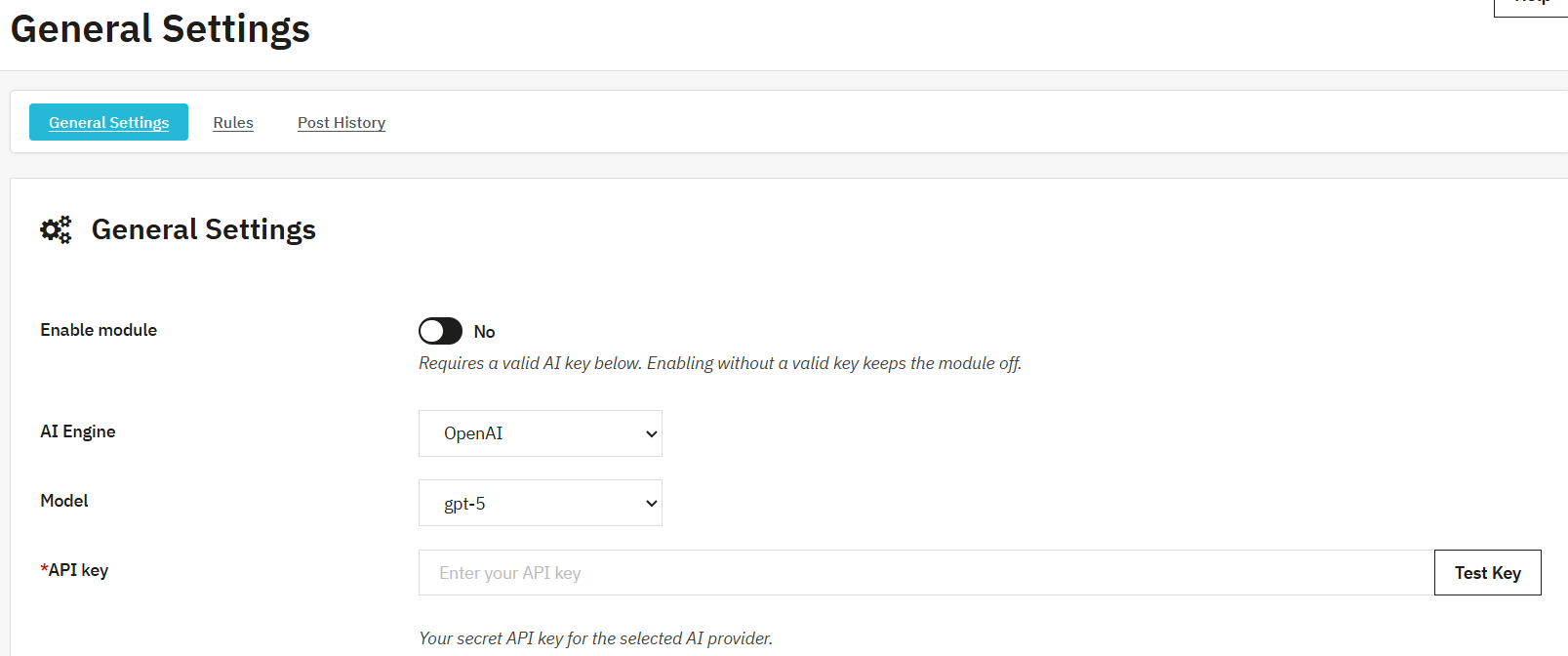
Les administrateurs de la boutique doivent compléter l’onglet « Paramètres généraux » avant de créer des règles ou de publier des messages. Cet onglet permet de connecter le module aux modèles d’IA et aux plateformes de médias sociaux qui recevront le contenu automatisé.
4.1 Activation du module
Le bouton Activer le module permet de gérer l’ensemble du système. Module d’automatisation des médias sociaux pour PrestaShopSi vous choisissez « Oui », l’automatisation, le déclenchement des règles et la publication seront activés. Si vous choisissez « Non », toute activité sortante sera immédiatement interrompue : aucun article ne sera généré, aucune règle ne sera déclenchée et aucune connexion à la plateforme ne sera établie.
Les administrateurs de la boutique doivent noter que l’activation du module nécessite l’enregistrement d’une clé API AI valide dans le champ Clé API situé sous la sélection du modèle.
4.2 Sélection du moteur d’IA
Le module Knowband SocialAI Pro PrestaShop AI Social Media Post Generator offre aux administrateurs de boutique un accès direct, via un menu déroulant unique, aux trois principaux fournisseurs d’IA : GPT d’OpenAI, Claude d’Anthropic et Gemini de Google. Sélectionnez le moteur que votre boutique utilisera pour la génération de contenu.
Modèles disponibles sur les plateformes d’IA

OpenAI GPT : Ce service prend en charge GPT-5, GPT-5 Mini, GPT-5 Nano, GPT-4.1, GPT-4.1 Mini et GPT-4o. Les administrateurs de boutiques utilisant OpenAI GPT Connect via leur propre clé API OpenAI peuvent basculer entre les modèles à tout moment sans même avoir à reconfigurer les règles.
Google Gémeaux : Le module de publication automatisée sur les réseaux sociaux de PrestaShop est compatible avec Gemini 3 Pro, Gemini 2.5 Pro, Gemini 3.5 Flash et Gemini 2.5 Flash. Les marchands peuvent utiliser ce moteur s’ils privilégient l’infrastructure d’IA de Google.
Claude anthropique : Compatible avec Claude Opus 4.8, Claude Sonnet 4.6 et Claude Haiku 4.5. Les administrateurs de boutiques qui préfèrent la qualité de sortie d’Anthropic ou qui disposent déjà d’un accès à l’API Claude peuvent se connecter via leur clé API Claude ici.
Un seul moteur de rendu est actif à la fois dans l’ensemble du module. De plus, le changement de moteur s’applique immédiatement à toutes les publications suivantes. Les publications déjà publiées dans l’historique ne sont pas affectées par un changement de moteur dans le module.
4.3 Clé API
Pour activer les fonctionnalités des modèles d’IA, les administrateurs de la boutique doivent saisir leur clé API pour le fournisseur d’IA sélectionné dans le champ prévu à cet effet.
La clé API doit être valide et active, et disposer de crédits suffisants ou d’une facturation activée sur le compte du fournisseur. Une clé expirée ou révoquée générera une erreur lors de la première tentative d’utilisation. La clé est enregistrée localement dans votre base de données PrestaShop et transmise directement depuis votre serveur à l’API du fournisseur d’IA.
Température 4.4

Une valeur de température de 0 produit un contenu ciblé, cohérent et prévisible ; un même brief produit génère alors des textes très similaires. Une valeur de 1 introduit davantage de variété et de formulations créatives, ce qui convient parfaitement aux magasins souhaitant éviter la répétition dans leurs publications sur les réseaux sociaux, même pour un catalogue important.
Veuillez noter que, plus précisément, OpenAI GPT-5 et Claude Opus 4 ne prennent pas en compte la température. Ils fonctionnent avec leurs paramètres par défaut internes, quelle que soit la valeur saisie.
4.5 jetons maximum par requête
Dans ce champ, les administrateurs de la boutique définissent le nombre maximal de jetons que le moteur d’IA peut utiliser par requête de génération de mots. La plage acceptée est de 100 à 2 000.
4.6 Paramètres du compte Twitter X
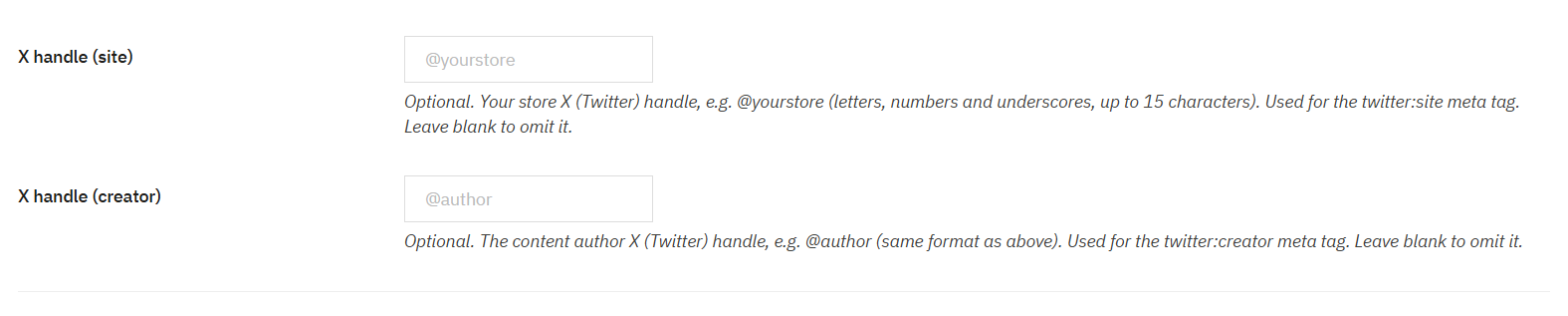
Poignée X (Site) : Les administrateurs de la boutique peuvent ajouter l’identifiant X de leur boutique, par exemple, @votreboutique.
Vous pouvez laisser ce champ vide si votre boutique ne possède pas de compte ActiveX.
Identifiant X (Créateur) : Les administrateurs de la boutique peuvent ajouter leur identifiant X, par exemple, @author.
Ces champs sont facultatifs et n’ont aucune incidence sur la publication des articles.
4.7 Connexion des plateformes de médias sociaux
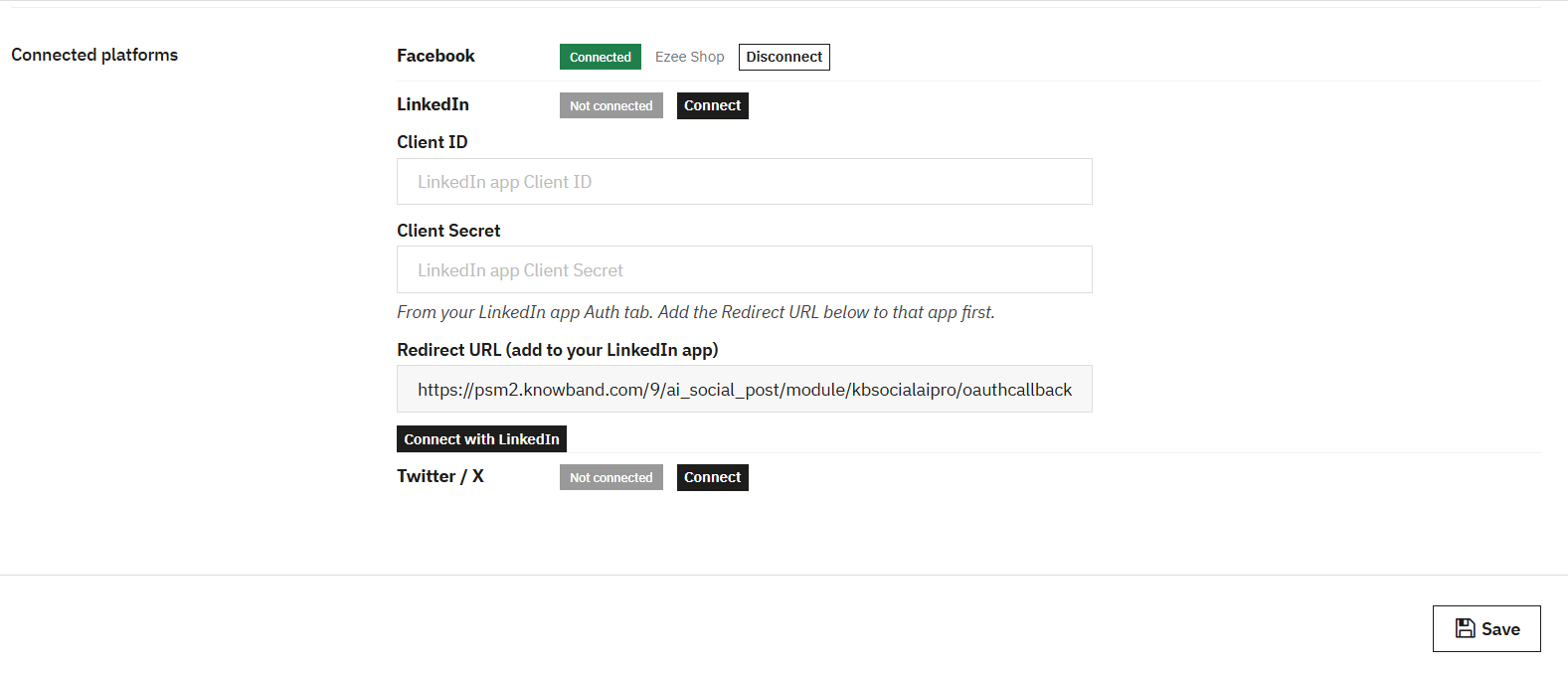
Facebook, LinkedIn et X sont tous connectés depuis l’onglet « Paramètres généraux » du module d’automatisation des réseaux sociaux Knowband pour PrestaShop. La configuration de chaque plateforme ne nécessite que quelques étapes et suit sa propre procédure.
Cliquez à nouveau Se connecter à Facebook, Une fenêtre contextuelle s’affichera. Accordez-y les autorisations nécessaires pour publier sur la Page Facebook. Si vous gérez plusieurs Pages, un sélecteur apparaîtra ; choisissez simplement la Page souhaitée dans la liste. L’état de la connexion sera immédiatement mis à jour et le nom de la Page liée s’affichera une fois la connexion confirmée.
Avant toute chose, connectez-vous au portail développeur LinkedIn et ouvrez l’application enregistrée. Sous le Auth onglet, les deux identité du client et Secret client Les éléments suivants seront listés. Copiez-les et collez-les dans les champs correspondants du module. Une étape supplémentaire est nécessaire avant de cliquer sur autoriser : ajoutez le URL de redirection Copiez le code depuis le module et collez-le dans la section « URL de redirection autorisées » des paramètres de l’application LinkedIn. Enregistrez d’abord la modification, puis retournez dans le module et cliquez sur « … ». Connectez-vous à LinkedIn pour conclure le processus.
X (Twitter)
Commencez par vous rendre sur le portail développeur X et ouvrez le Clés et jetons section pour l’application enregistrée. Copiez le identité du client et Secret client et saisissez les deux dans les champs correspondants du module. URL de redirection Les informations affichées dans le module doivent également être ajoutées aux URL de rappel répertoriées dans les paramètres d’authentification de l’application. Procédez ainsi avant de tenter de vous connecter. Une fois ces informations renseignées, cliquez sur Se connecter à Twitter/X Autorisez l’accès via la fenêtre contextuelle. Un point important à vérifier au préalable : le compte X doit disposer des droits d’écriture activés dans ses autorisations de publication, sans quoi l’intégration ne pourra pas aboutir.
Règles 5.0
L’onglet « Règles » permet aux administrateurs de la boutique de configurer la logique d’automatisation du module Knowband PrestaShop AI Social Media Post Generator. Chaque règle est un ensemble d’instructions complet définissant le contenu publié, la date et l’heure de publication, la destination et le style du texte.
Les administrateurs de la boutique peuvent consulter toutes les règles existantes dans le tableau Règles. Chaque ligne affiche l’ID de la règle, son nom, les produits concernés, le type de déclencheur, les plateformes sélectionnées, le mode de publication, le statut et un bouton Générer pour les exécutions manuelles.
5.1 Comprendre le tableau des règles dans SocialAI Pro
Le tableau des règles offre aux administrateurs de la boutique un contrôle complet et instantané de toutes les automatisations configurées.
Les e-commerçants peuvent créer autant de règles que leur catalogue l’exige. Chaque règle fonctionne indépendamment, avec son propre périmètre de produits, déclencheur, plateforme, identité de marque et paramètres de publication.
Règles 5.0
L’onglet Règles permet aux administrateurs de la boutique de configurer la logique d’automatisation du module Knowband PrestaShop AI Social Media Post Generator. Chaque règle est un ensemble d’instructions complet définissant le contenu publié, la date et l’heure de publication, la plateforme de diffusion et le style du texte. Les administrateurs peuvent exécuter les règles manuellement, les automatiser lors d’événements liés aux produits ou les programmer sur une période donnée, le tout depuis la même configuration.
5.1 Comment créer la règle dans Générateur de publications pour les réseaux sociaux Prestashop IA
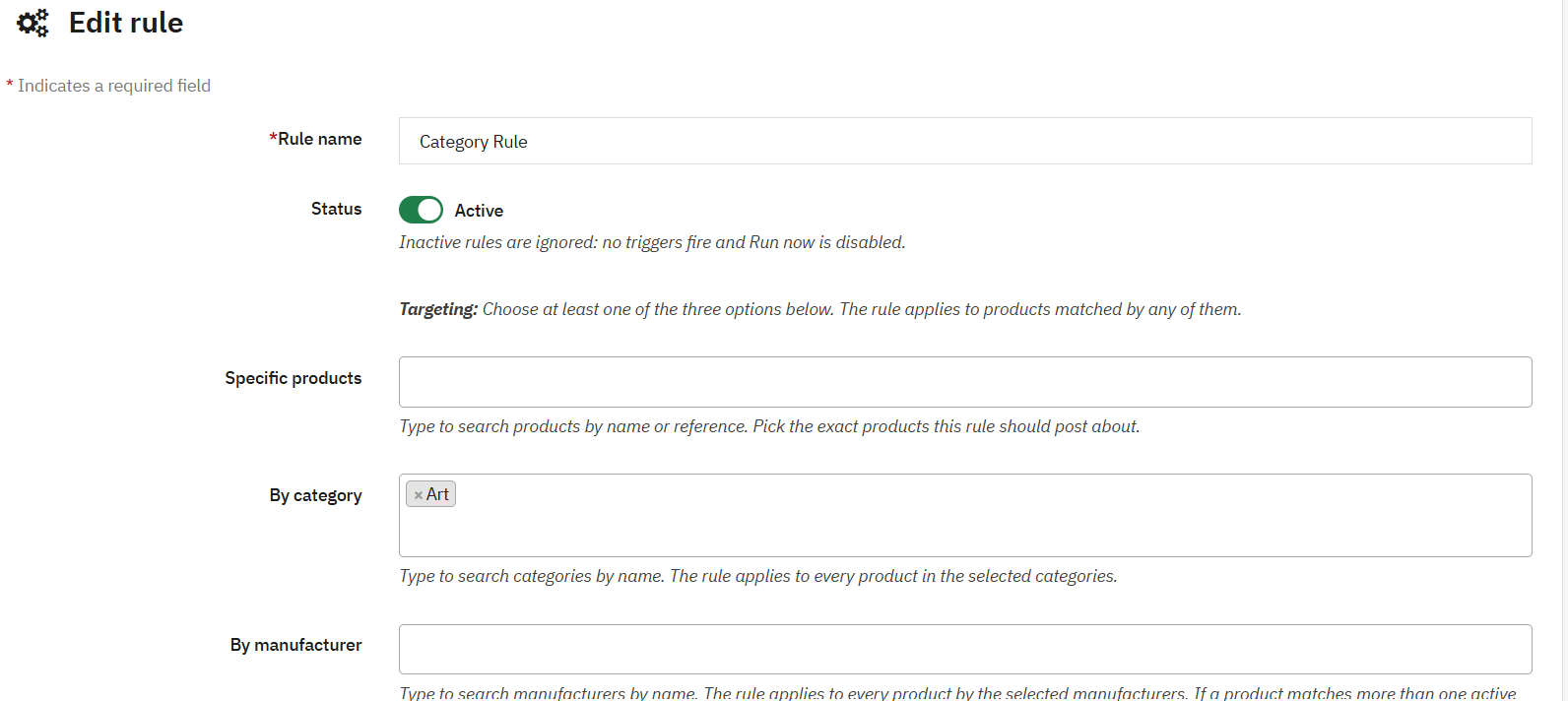
Nom de la règle : Vous pouvez ajouter un nom à la règle pour l’identifier. Ce nom doit être unique afin d’éviter toute confusion. Il apparaît dans l’historique des publications pour chaque publication générée par la règle dans le générateur de publications IA de PrestaShop, ce qui permet de retracer facilement le contenu associé à chaque règle.
ProduitsVous pouvez sélectionner le produit pour lequel vous souhaitez générer la publication. Vous pouvez également sélectionner plusieurs produits simultanément.
CatégoriesCette fonctionnalité a été ajoutée au cas où vous souhaiteriez générer le message pour différentes catégories.
FabricantsDe même, si vous souhaitez générer un article pour la marque du fabricant, vous pouvez ajouter le fabricant dans le champ prévu à cet effet.
GâchetteCes déclencheurs déterminent le type de règle créée. Ils permettent d’afficher le type de déclencheur configuré, comme « Nouveau produit », « De retour en stock » ou « Manuel ». Veuillez noter que les règles de type « Manuel » ne s’exécutent que lorsqu’un administrateur de la boutique clique sur « Générer » sur la ligne correspondante.

NOUVEAUX PRODUITSLa règle se déclenche lorsqu’un nouveau produit est ajouté pour la première fois à la boutique.
Back in StockLa règle se déclenche lorsque la quantité d’un produit passe de zéro à une quantité positive. Knowband SocialAI Pro gère correctement les variantes de produits : le réapprovisionnement d’une variante n’entraîne pas la publication de messages pour les autres variantes du même groupe de produits.
ManuelLa règle ne s’active pas automatiquement. Les administrateurs de la boutique l’exécutent en cliquant sur le bouton. « Générer » bouton sur la ligne du tableau des règles ou en utilisant l’option Exécuter maintenant à l’intérieur de la règle.
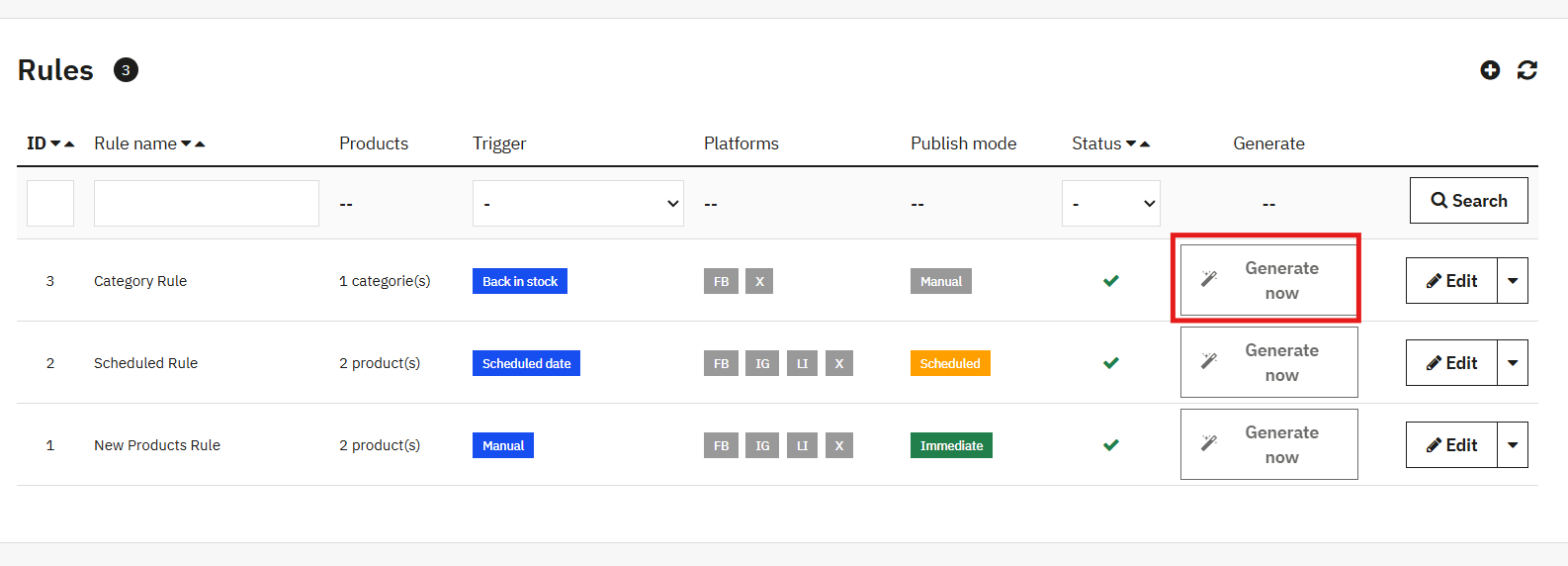
PlateformesCette option permet aux propriétaires de boutiques de choisir les plateformes sur lesquelles ils souhaitent partager la publication, par exemple Facebook, LinkedIn et X, en fonction des paramètres sélectionnés lors de la configuration des règles.
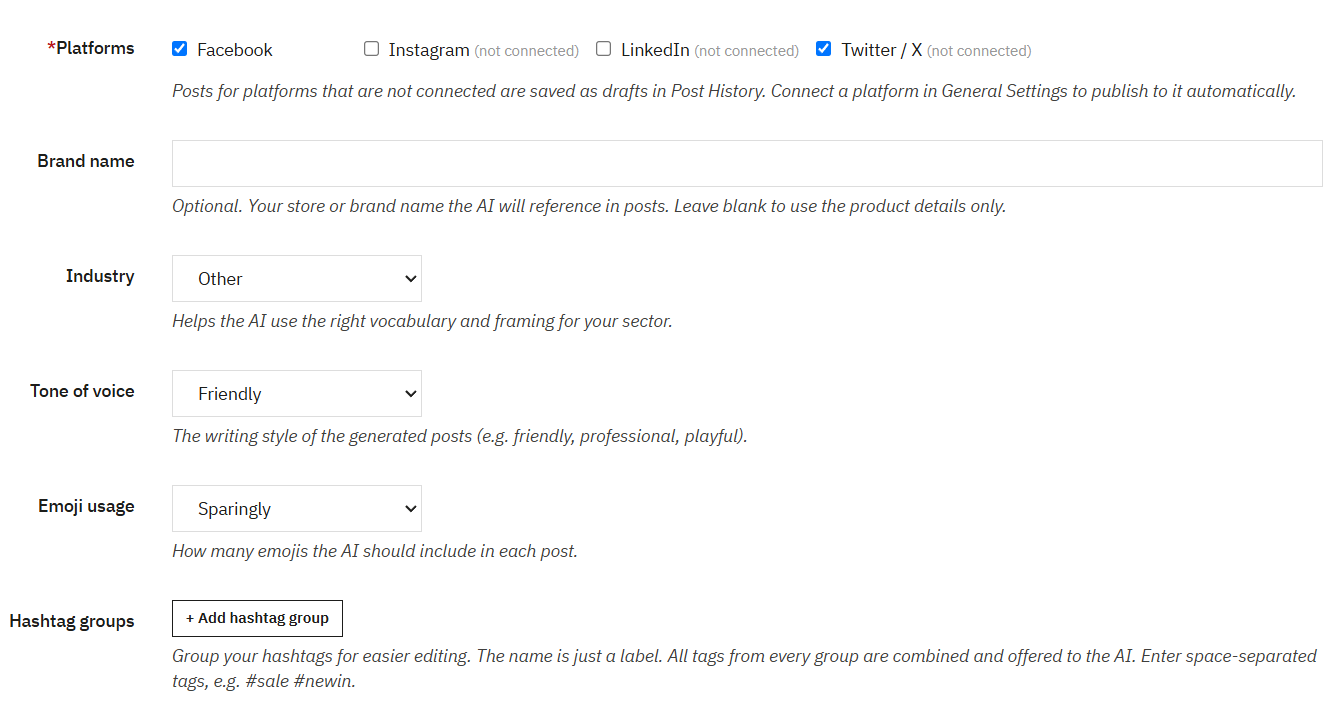
Mode de publicationCe mode de publication indique si cette règle publie les messages immédiatement après le déclenchement, s’ils seront conservés comme brouillons pour une relecture manuelle, ou s’ils les répartissent sur une période de délai programmée.
ImmédiatLes publications sont diffusées sur les plateformes sélectionnées dès leur création. Aucune étape de validation par un administrateur n’est requise.
Manuel (Ébauche)Les publications générées sont enregistrées dans l’historique des publications en tant que brouillons. Les administrateurs de la boutique les consultent, les modifient si nécessaire et les publient individuellement depuis l’onglet « Historique des publications ».
PrévuLes publications sont mises en attente après leur génération et diffusées à un moment aléatoire dans une plage horaire configurable (de quelques jours à plusieurs jours). Ce mode répartit les publications en masse de façon naturelle sur plusieurs jours, au lieu de les envoyer simultanément à tous les flux connectés.
Fenêtre de retard prévue (Nombre de jours min. / max.)
Visible uniquement lorsque le mode de publication est défini sur « Programmé ». Les administrateurs de la boutique indiquent un nombre minimum et maximum de jours. Chaque publication générée se voit attribuer une heure de publication aléatoire dans cette plage horaire. Le marchand peut ainsi présenter une série de 50 produits du catalogue de manière organique et espacée, plutôt que comme un lot automatisé.
Marque
Le nom du magasin ou de la marque que l’IA inclut dans les textes générés. Les administrateurs du magasin saisissent le nom exact qu’ils souhaitent voir apparaître dans les publications, par exemple « Boutique Knowband » ou le nom commercial de leur magasin. Ainsi, chaque publication est associée à la marque appropriée.
Industrie
Une brève description du secteur d’activité ou du créneau de produits de la boutique. Les administrateurs saisissent ces informations afin que l’IA comprenne le contexte du marché lors de la rédaction des textes, par exemple : « ressources artistiques numériques », « accessoires de mode » ou « électronique grand public ». Le secteur d’activité influence le vocabulaire et les références des textes générés.
Ton de la voix
Les administrateurs de la boutique choisissent le ton de communication pour toutes les publications générées par cette règle. Cinq options sont disponibles :
Professionel
Responsable
Playful
Urgent
Inspirationalle
Politique d’utilisation des émojis
Les administrateurs de la boutique peuvent contrôler si l’IA inclut des émojis dans les publications générées. Ils peuvent sélectionner les options dans le menu déroulant. Par exemple, si l’option « Jamais » est sélectionnée, aucun émoji ne sera ajouté. Si l’option « Avec parcimonie » est sélectionnée, les émojis seront ajoutés en fonction du contenu. Les émojis sont plus fréquemment utilisés sur Facebook et X et plus rarement sur LinkedIn, quel que soit ce paramètre.
Groupes de hashtags
Les administrateurs de la boutique saisissent les hashtags à inclure dans les publications générées pour cette règle. Les hashtags peuvent être saisis sous forme de liste séparée par des virgules dans le module. De plus, les outils d’IA les placent dans la publication selon les conventions de la plateforme : directement dans le texte pour Facebook et X, et regroupés à la fin pour LinkedIn. Laissez ce champ vide pour que l’IA génère automatiquement des hashtags pertinents.
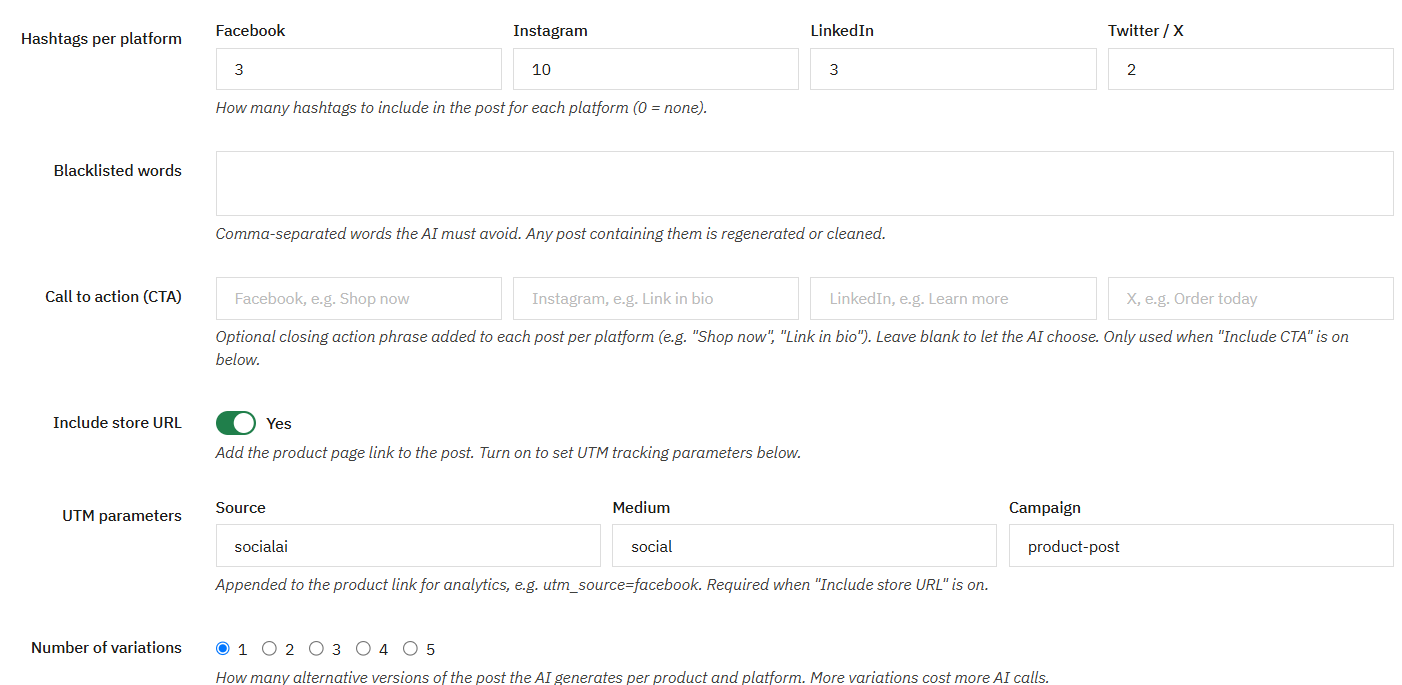
Liste noire de mots
De plus, les administrateurs de la boutique saisissent les termes séparés par des virgules, par exemple les noms des concurrents, les références aux produits abandonnés, les termes qui contreviennent aux directives de la marque ou tout langage non adapté au public cible.
Phrases d’appel à l’action (CTA) par plateforme
Les administrateurs de la boutique saisissent un appel à l’action spécifique pour chaque plateforme sélectionnée. L’IA utilise ces phrases dans la conclusion de chaque publication. Par exemple : « Achetez maintenant dans notre boutique » pour Facebook, « Découvrez notre catalogue complet » pour LinkedIn et « Profitez-en dès aujourd’hui » pour X. Si vous laissez le champ « Appel à l’action » vide, l’IA rédigera automatiquement la conclusion appropriée pour chaque canal.
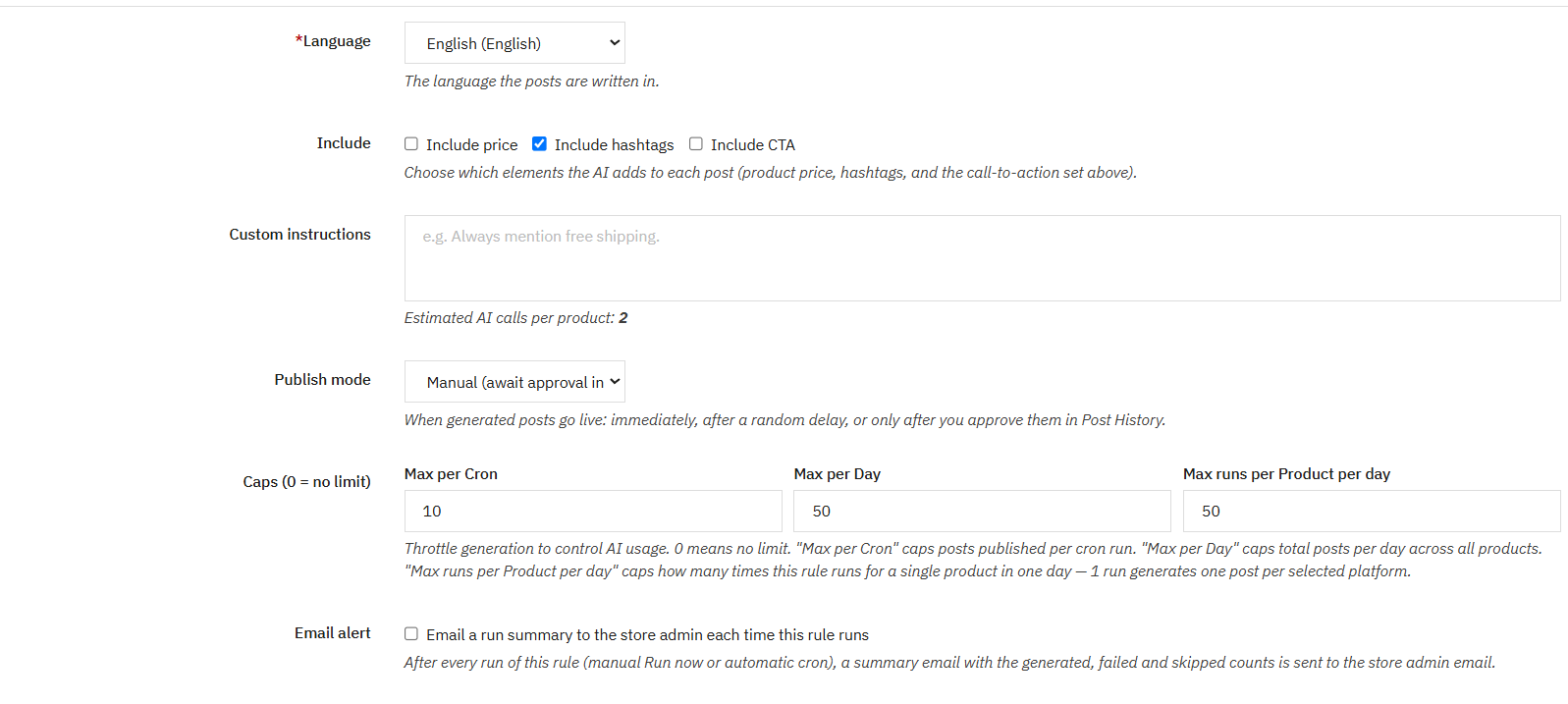
Instructions personnalisées
Le commerçant peut utiliser cette option pour tout élément non couvert par les champs structurés ci-dessus, par exemple : « Mentionnez toujours la livraison gratuite », « Faites référence aux soldes saisonnières » ou « Le texte ne doit pas dépasser 100 mots pour toutes les plateformes ». Ces instructions sont ajoutées à chaque invite d’IA générée par cette règle.
Nombre maximal de publications par exécution de cron
Définit le nombre maximal de publications que cette règle peut générer en une seule exécution cron.
Nombre maximal de publications par jour
Le nombre total de publications que cette règle peut générer sur l’ensemble des exécutions cron au cours d’une même journée calendaire. Une fois cette limite atteinte, la règle cesse de générer des publications pour la journée, quel que soit le nombre de produits éligibles restants.
Nombre maximal de publications par produit et par jour
Empêche la publication d’un même produit plus d’un nombre défini de fois par jour. Les administrateurs de la boutique paramétrent généralement cette valeur sur 1 pour éviter qu’un même produit n’apparaisse plusieurs fois sur différents flux connectés le même jour.
5.3 Enregistrement et exécution d’une règle
Une fois tous les champs configurés, les administrateurs de la boutique cliquent sur « Enregistrer la règle » pour l’ajouter au tableau des règles. La règle est immédiatement active si le statut est défini sur « Actif » et que le déclencheur est défini sur « Nouveau produit » ou « De retour en stock ». Elle s’exécutera lors de la prochaine exécution de la condition de déclenchement.
Pour les règles de déclenchement manuel, ou pour tester une règle immédiatement après son enregistrement, les administrateurs de la boutique cliquent sur le bouton « Générer » de la ligne de la règle dans le tableau « Règles ». Le générateur de publications IA Knowband pour PrestaShop traite tous les produits éligibles dans le périmètre de la règle, génère des publications optimisées pour chaque canal sélectionné et les ajoute à l’historique des publications, en enregistrant pour chaque entrée le nom de la règle, le moteur et la source.
Les administrateurs de la boutique peuvent modifier n’importe quelle règle à tout moment en cliquant sur « Modifier » sur sa ligne. Les modifications seront prises en compte lors de la prochaine exécution de la règle. Les publications déjà générées par la règle avant la modification ne seront pas mises à jour rétroactivement.
6.0 Historique des publications
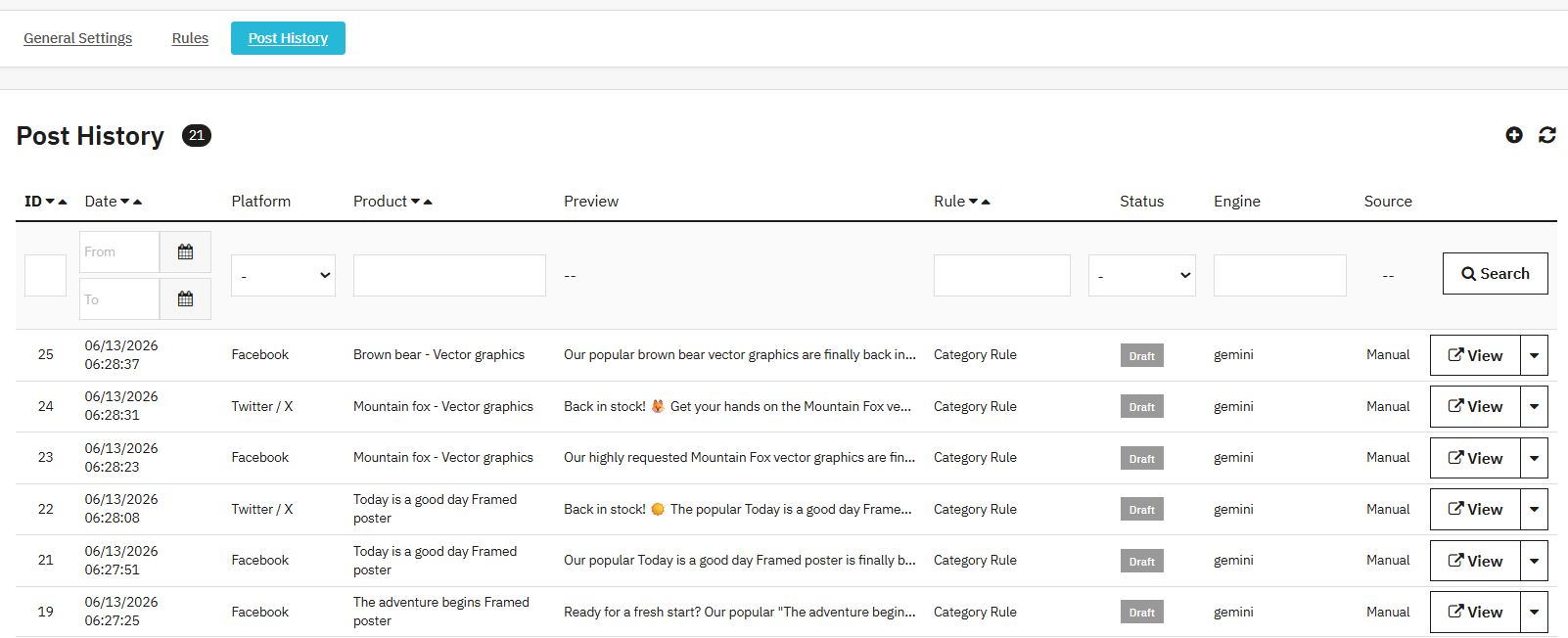
L’onglet Historique des publications dans le Générateur automatique de publications Prestashop par outils d’IA Il s’agit de l’historique complet de toutes les publications générées par le module Knowband SocialAI Pro PrestaShop AI Social Media Post Generator. De plus, les administrateurs de la boutique peuvent consulter le contenu généré, vérifier son statut de publication et identifier les publications ayant échoué, ainsi que l’erreur exacte correspondante.
Chaque ligne du tableau Historique des publications du module contient :
ID: Il s’agit de l’identifiant unique attribué par le module de génération de contenu basé sur l’IA de PrestaShop.
Date: Ceci indique la date exacte en fonction de la configuration de votre serveur.
Plate-forme: Cela permet d’identifier les plateformes pour lesquelles la publication a été générée.
Produit: Nom du produit.
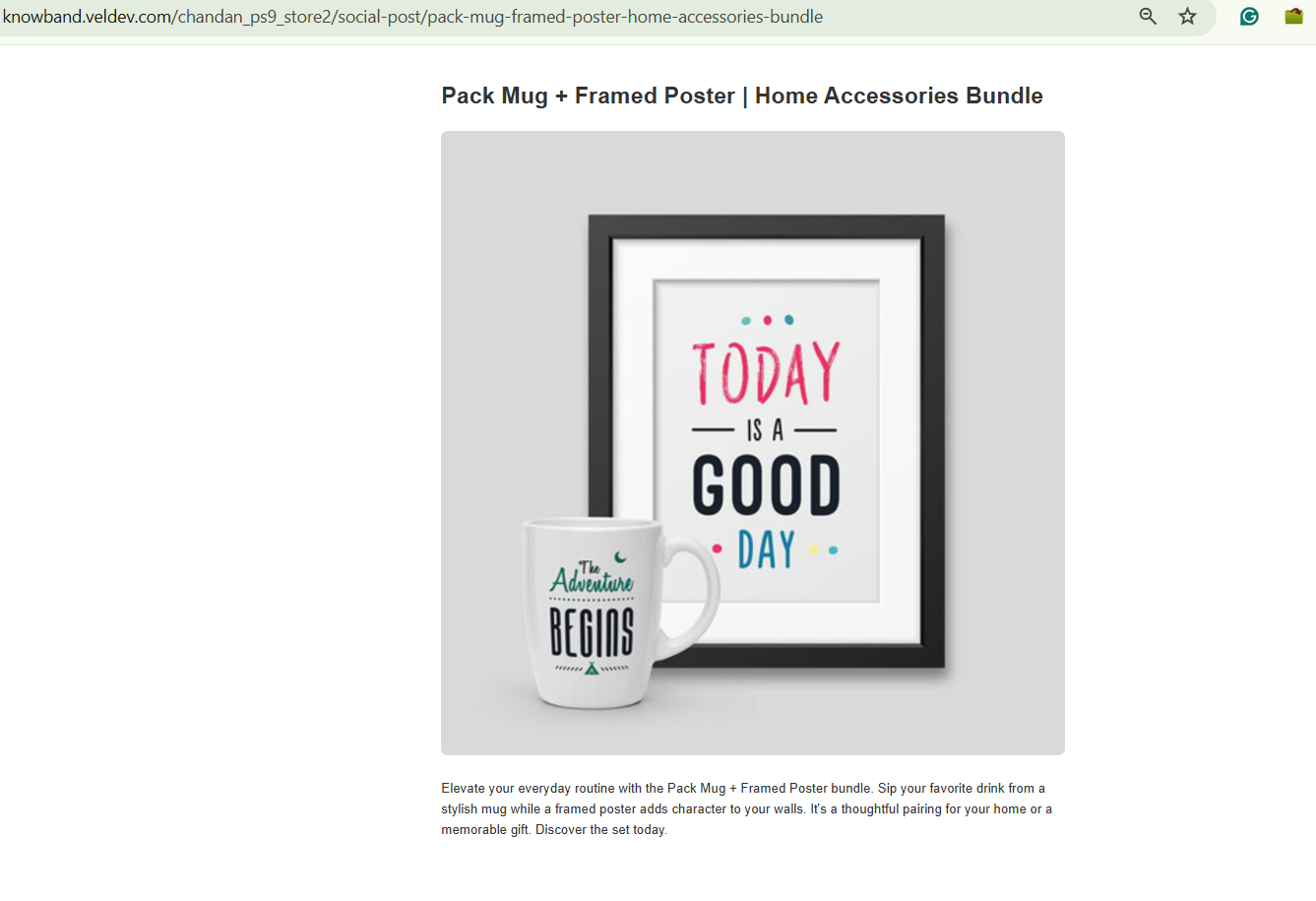
Exposition : Vous pouvez prévisualiser la publication sur les réseaux sociaux, qui comprend une URL unique pour cette publication.
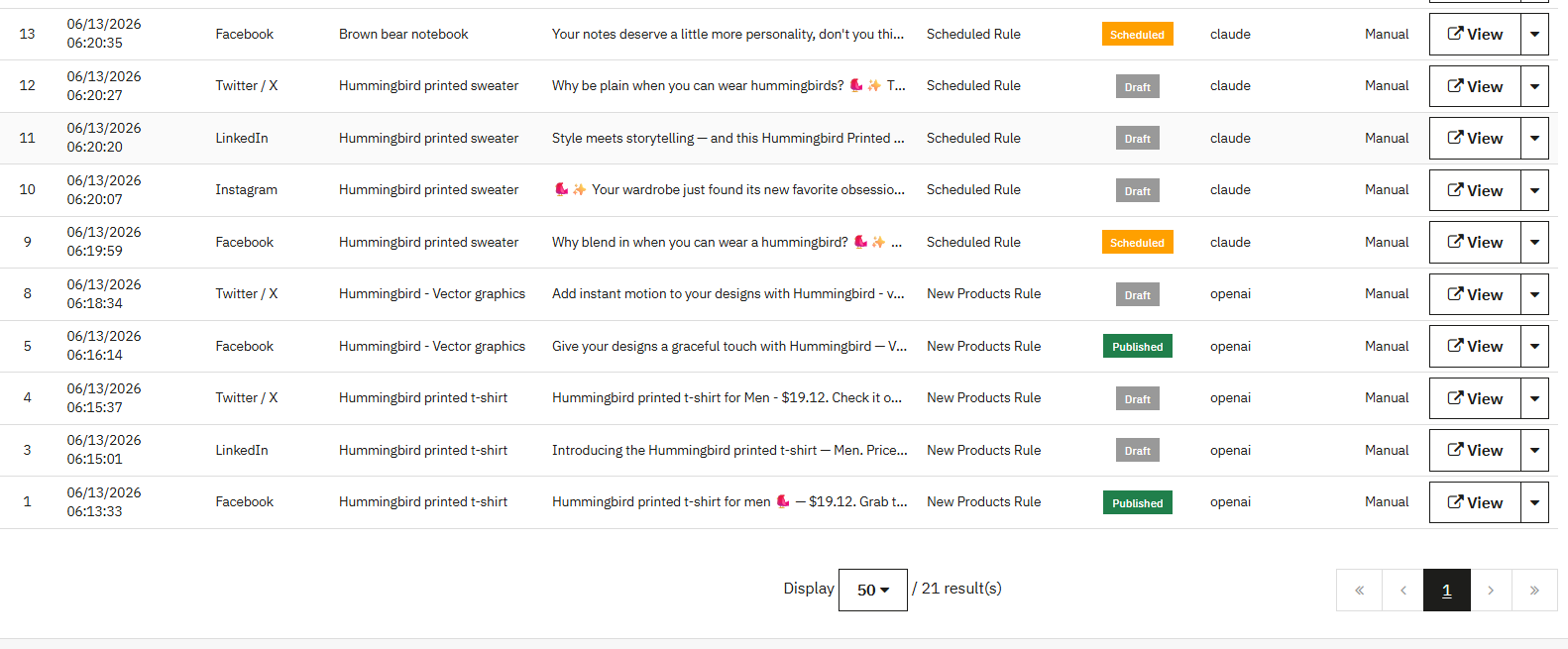
Règle: Nom de la règle qui a déclenché la génération de cette publication à l’aide du module de publication automatique.
Statut: État actuel de la publication : Brouillon, Programmée, Publiée ou Échec. Les publications en brouillon ont été générées mais pas encore publiées. Les administrateurs de la boutique peuvent les consulter et les modifier avant leur publication.
Moteur: Le moteur d’IA qui a généré ce message est OpenAI GPT, Gemini ou Claude.
Source: Indique si la publication a été générée automatiquement par un déclencheur de règle (Auto) ou créée manuellement par un administrateur (Manuel).
6.2 Création manuelle d’une publication à partir de l’historique des publications
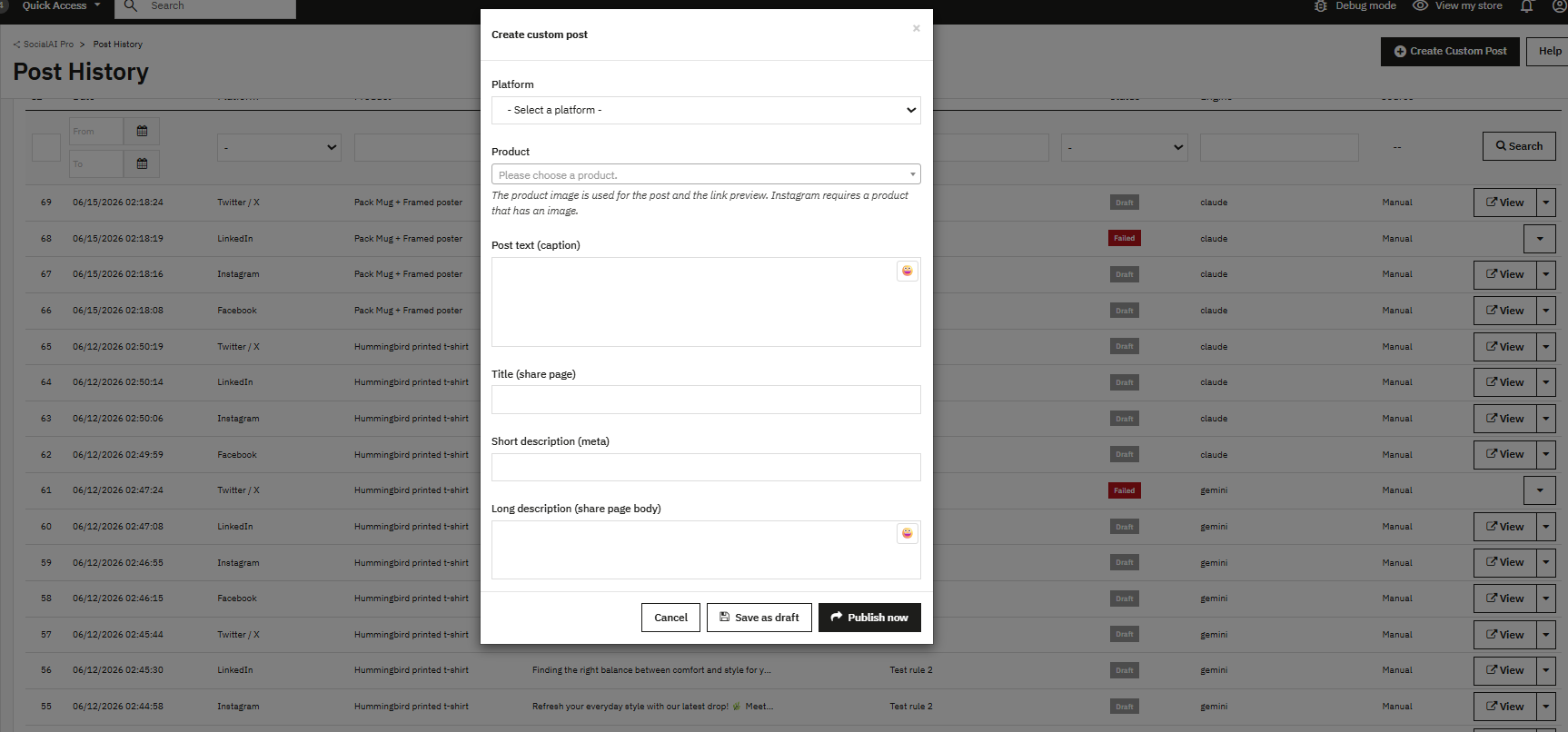
Les administrateurs de la boutique peuvent créer une publication manuellement depuis l’onglet Historique des publications, sans avoir à exécuter de règle ni à attendre un événement déclencheur. Cette fonctionnalité est idéale pour les annonces ponctuelles, la mise en avant de produits spécifiques, les publications de ventes flash ou tout contenu nécessitant un contrôle total de l’administrateur sur le calendrier et le texte.
Le marchand peut utiliser cette fonctionnalité en cliquant sur le bouton « Créer une publication » en haut de l’onglet « Historique des publications ». Il sélectionne le produit, choisit les plateformes cibles, sélectionne le moteur d’IA et le modèle de publication, saisit les instructions spécifiques pour le texte, puis clique sur « Générer ». La publication apparaît immédiatement dans l’historique des publications en tant que brouillon (source : manuelle). Les administrateurs de la boutique peuvent alors consulter le texte généré, le modifier si nécessaire, puis le publier immédiatement ou l’enregistrer comme publication programmée.
7.0 Foire aux questions
Q : Les administrateurs de magasins peuvent-ils changer de moteur d’IA sans perdre leurs règles existantes ?
Le changement de moteur d’IA dans les Paramètres généraux s’applique à toutes les futures publications, mais n’affecte pas les règles existantes, les publications programmées ni l’historique des publications. Les règles ne stockent pas les paramètres du moteur ; il s’agit d’un paramètre global du module. De plus, les administrateurs de la boutique qui passent d’OpenAI à Gemini en cours de campagne constateront que toutes les publications suivantes utilisent Gemini, tandis que les brouillons conservent leur moteur d’origine dans l’historique des publications.
Q : Pourquoi un message apparaît-il comme brouillon après l’exécution de la règle ?
Le commerçant peut vérifier le paramètre « Mode de publication » de la règle. Si la règle est configurée en mode manuel, tous les articles générés sont enregistrés dans l’historique des articles en tant que brouillons, quel que soit le déclencheur. Les administrateurs de la boutique doivent les examiner et les publier depuis l’onglet « Historique des articles ». Pour passer à la publication automatique, modifiez la règle et choisissez « Immédiat » ou « Planifié » comme mode de publication.
Q : Comment le Knowband SocialAI Pro gère-t-il la limite de 280 caractères sur X ?
Le module de génération de publications pour les réseaux sociaux de PrestaShop, basé sur l’IA, crée des contenus adaptés à chaque plateforme et applique une limite de caractères après génération. Les publications X sont rédigées et raccourcies pour ne pas dépasser 280 caractères avant d’être enregistrées dans l’historique. Toute publication dépassant cette limite est détectée et ajustée automatiquement ; elle n’atteint jamais l’API X avec une longueur invalide.
Q : Est-il possible de connecter plusieurs plateformes sociales simultanément ?
Les administrateurs de la boutique peuvent connecter simultanément Facebook, LinkedIn et X depuis l’onglet Paramètres généraux. Chaque plateforme conserve sa propre connexion OAuth indépendante. La déconnexion d’une plateforme n’affecte pas les autres, et chaque règle peut cibler n’importe quelle combinaison de plateformes connectées de manière indépendante.
Conclusion 8.0
Le module Knowband SocialAI Pro PrestaShop de génération de publications pour les réseaux sociaux offre aux administrateurs de boutiques PrestaShop un système d’automatisation complet intégré à leur panneau d’administration. L’IA génère le contenu. Des règles déterminent quand et où le publier. L’historique des publications conserve une trace complète. Les administrateurs gardent le contrôle éditorial à chaque étape grâce à la révision des brouillons, la création manuelle des publications et la configuration du ton de la marque pour chaque règle.
Pour obtenir de l’aide concernant l’installation, les fonctionnalités ou les modifications personnalisées, veuillez contacter notre équipe d’assistance à l’adresse suivante : [email protected]Les mises à jour des modules sont disponibles sur le site web de Knowband.
- AuctionX – Manuel d’utilisation complet du module d’enchères PrestaShop
- Manuel d’utilisation du module Point de vente Prestashop
- OpenCart SEO Audit Manager User Manual
- Module d’audit SEO Prestashop : Manuel d’utilisation complet
- Extension de sauvegarde et de restauration OpenCart : Manuel d’utilisation complet