

Manual de usuario completo del módulo generador de publicaciones en redes sociales con IA para PrestaShop SocialAI Pro
SocialAI Pro, el generador de publicaciones para redes sociales con IA para PrestaShop, ayuda a los propietarios de tiendas a generar y publicar automáticamente contenido en Facebook, X y LinkedIn.

La SocialAI Pro Es un módulo generador de publicaciones para redes sociales con IA que conecta tu catálogo de productos directamente con Facebook, LinkedIn y Twitter mediante automatización con IA. Está disponible para PrestaShop y OpenCart. Los administradores de la tienda pueden generar publicaciones específicas para cada plataforma para cualquier producto de su catálogo, publicarlas automáticamente mediante activadores basados en reglas o crearlas y enviarlas manualmente sin escribir ni una sola palabra.
Esta guía abarca todas las secciones del módulo de automatización de redes sociales de PrestaShop, desde la instalación hasta la gestión del historial de publicaciones. Tanto si configura el módulo por primera vez como si establece una nueva regla para una categoría de producto, aquí encontrará la documentación de cada campo y ajuste tal como aparece en su panel de administración de PrestaShop.
1.0 Esto Módulo generador de publicaciones en redes sociales con IA para PrestaShop Es para
Knowband SocialAI Pro es la herramienta adecuada para:
- Administradores de tiendas que desean publicaciones automatizadas en redes sociales para nuevos productos o inventario repuesto sin tener que escribir textos a diario.
- Equipos de marketing que gestionan la presencia en redes sociales como Facebook, LinkedIn y X desde un único panel de administración de PrestaShop.
- Comerciantes que gestionan catálogos grandes o de alta rotación donde la publicación manual en redes sociales no es sostenible.
- Operadores de agencias que administran múltiples tiendas PrestaShop y que necesitan una automatización social totalmente aislada para cada tienda.
- Propietarios de tiendas que desean controlar la voz de su marca sobre el contenido generado por IA sin contratar a un redactor publicitario.
2.0 Guía de instalación
2.1 Requisitos del sistema
Antes de instalar el módulo Knowband PrestaShop AI Social Media Post Generator, confirme que su entorno cumple con los siguientes requisitos:
- PrestaShop 1.7.x, 8.x o 9.x
- PHP 7.4 o superior
- Una clave API válida de al menos un proveedor de IA compatible: OpenAI GPT, Google Gemini o Anthropic Claude.
- Al menos una cuenta activa en una plataforma de redes sociales (página de Facebook, página de LinkedIn o cuenta de Twitter) para la conexión OAuth.
- HTTPS habilitado en tu tienda (requisito indispensable para los tres flujos de autenticación OAuth de las plataformas sociales).
- Acceso CRON en su servidor si planea usar automatización programada o activada por eventos.
2.2 Instalación de Knowband SocialAI Pro en PrestaShop
Los administradores de la tienda pueden completar la instalación en menos de cinco minutos mediante el instalador de módulos estándar de PrestaShop. No es necesario modificar ningún archivo principal.
Abre el panel de administración de PrestaShop y ve a Módulos, luego a Gestor de módulos. Haz clic en Subir un módulo en la esquina superior derecha de la pantalla.
Seleccione el archivo ZIP que recibió de Knowband tras la compra y haga clic en Abrir. Una vez finalizada la carga, haga clic en Instalar cuando aparezca la solicitud. Tras finalizar la instalación, haga clic en Configurar para abrir la configuración de SocialAI Pro por primera vez.
Si el módulo no aparece automáticamente después de la instalación, escriba SocialAI Pro o Knowband Social en la barra de búsqueda del Administrador de módulos y haga clic en Configurar en el resultado.
3.0 Descripción general del panel de administración
Ahora veremos en detalle el panel de administración del programador automático de publicaciones SocialAI Pro para PrestaShop. Una vez finalizada la instalación, se le redirigirá a la configuración general del módulo. Este módulo consta de tres pestañas: Configuración general, Creación de reglas, Administrador e Historial de publicaciones.
Configuración general: En esta plataforma, los administradores de la tienda configuran el motor de IA, introducen las credenciales de la API, establecen límites de tokens y conectan las plataformas de redes sociales mediante OAuth.
Reglas: Los administradores de la tienda crean las reglas de automatización que publican automáticamente en redes sociales tras hacer clic en “Generar”. Cada regla define qué productos publicar, qué activa la publicación, en qué plataformas se publica, cómo debe ser el contenido y cuándo se publica.
Historial de publicaciones: La función de historial de publicaciones incluye el registro de todas las publicaciones generadas mediante el módulo Generador de Publicaciones para Redes Sociales con IA de PrestaShop. Esta pestaña también muestra el estado, la plataforma, el motor de IA utilizado, la fuente y una vista previa del contenido. Además, los administradores de la tienda pueden crear publicaciones manualmente desde esta pestaña sin necesidad de ejecutar una regla.
Configuración general de 4.0
Los administradores de la tienda deben completar la pestaña de Configuración general antes de crear reglas o intentar publicar entradas. Esta pestaña conecta el módulo tanto con los modelos de IA como con las plataformas de redes sociales que recibirán contenido automatizado.
4.1 Habilitar módulo
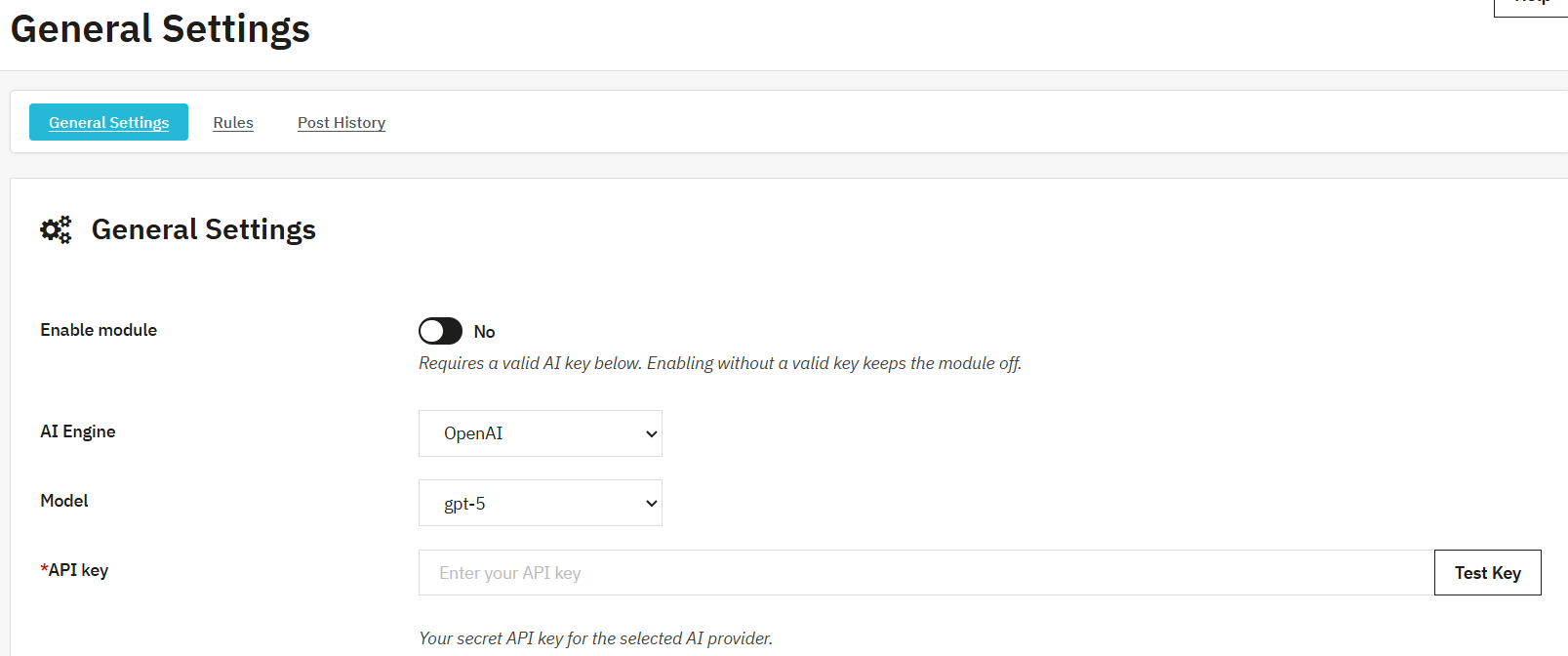
El interruptor Habilitar módulo se utiliza para administrar todo Módulo de automatización de redes sociales de PrestaShopSi lo configuras en Sí, se activarán todas las automatizaciones, los disparadores de reglas y la publicación. Si lo configuras en No, se detendrá toda la actividad saliente de inmediato, de modo que no se generarán publicaciones, no se ejecutarán reglas ni se establecerán conexiones con la plataforma.
Los administradores de la tienda deben tener en cuenta que para habilitar el módulo es necesario guardar una clave API de IA válida en el campo Clave API que aparece debajo de la selección del modelo.
4.2 Selección del motor de IA
El módulo Knowband SocialAI Pro PrestaShop AI Social Media Post Generator permite a los administradores de tienda acceder directamente a tres proveedores líderes de IA: GPT de OpenAI, Claude de Anthropic y Gemini de Google, desde un único menú desplegable. Seleccione el motor que su tienda utilizará para la generación de contenido.
Modelos disponibles en plataformas de IA

OpenAI GPT: Es compatible con GPT-5, GPT-5 Mini, GPT-5 Nano, GPT-4.1, GPT-4.1 Mini y GPT-4o. Los administradores de la tienda que utilicen OpenAI GPT Connect a través de su propia clave API de OpenAI pueden cambiar de modelo en cualquier momento sin necesidad de reconfigurar las reglas.
Google Géminis: La función de publicaciones automatizadas en redes sociales de PrestaShop es compatible con Gemini 3 Pro, Gemini 2.5 Pro, Gemini 3.5 Flash y Gemini 2.5 Flash. Los comerciantes pueden usar este motor si prefieren la infraestructura de IA de Google.
Claude Antrópico: Compatible con Claude Opus 4.8, Claude Sonnet 4.6 y Claude Haiku 4.5. Los administradores de tiendas que prefieran la calidad de salida de Anthropic o que ya tengan acceso a la API de Claude pueden conectarse mediante su clave API de Claude aquí.
Solo un motor está activo a la vez en todo el módulo. Además, el cambio de motor afecta inmediatamente a todas las publicaciones posteriores. Las publicaciones generadas previamente en el historial de publicaciones no se ven afectadas por un cambio de motor en el módulo.
4.3 Clave API
Para habilitar la funcionalidad de los modelos de IA, los administradores de la tienda deben ingresar su clave API del proveedor de IA seleccionado en el campo correspondiente.
La clave API debe ser una clave activa con créditos suficientes o facturación habilitada en la cuenta del proveedor. Una clave caducada o revocada devuelve un error en el primer intento posterior a su generación. La clave se guarda localmente en la base de datos de PrestaShop y se llama directamente desde su servidor a la API del proveedor de IA.
4.4 temperaturas

Un valor de temperatura de 0 produce resultados enfocados, consistentes y predecibles, y el mismo brief del producto genera un texto muy similar en cada ocasión. Un valor de 1 introduce mayor variación y un lenguaje más creativo, lo que resulta ideal para tiendas que buscan menos texto repetitivo en redes sociales dentro de un catálogo extenso.
Tenga en cuenta que, específicamente, OpenAI GPT-5 y Claude Opus 4 no aceptan ajustes de temperatura. Funcionan con su configuración predeterminada interna, independientemente del valor que se introduzca aquí.
4.5 tokens máximos por solicitud
En este campo, los administradores de la tienda configuran el número máximo de tokens que el motor de IA puede usar por solicitud de generación de palabras. El rango aceptado es de 100 a 2,000.
4.6 Configuración del nombre de usuario de Twitter X
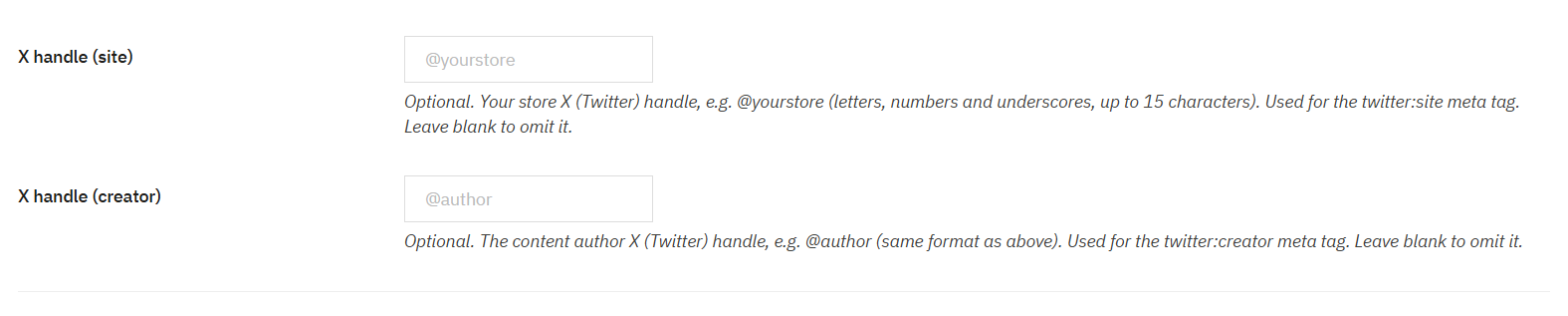
Identificador X (Sitio): Los administradores de la tienda pueden agregar el identificador X de su tienda, por ejemplo, @tutienda.
Puede dejar este campo en blanco si su tienda no tiene una cuenta X activa.
Identificador X (Creador): Los administradores de la tienda pueden agregar su identificador X, por ejemplo, @author.
Estos campos son opcionales y no afectan a la publicación.
4.7 Conexión de plataformas de redes sociales
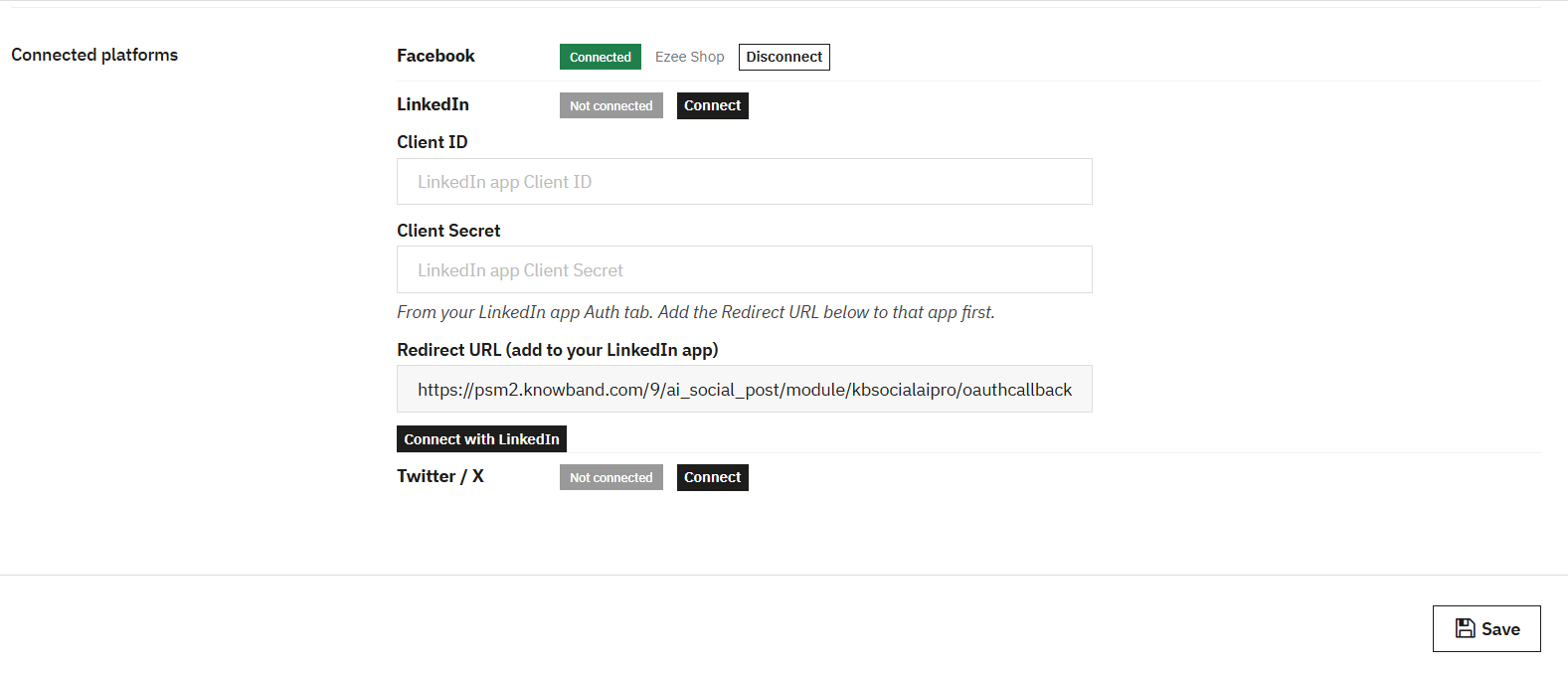
Facebook, LinkedIn y X se conectan desde la pestaña de Configuración general del módulo de automatización de redes sociales Knowband para PrestaShop. Configurar cada plataforma solo lleva unos pocos pasos y cada una sigue su propio proceso.
Haga clic en Conectar Facebook, Aparecerá una ventana emergente en la pantalla. Allí, otorga los permisos necesarios para publicar en la página de Facebook. Si administras más de una página, verás un selector; simplemente elige la página correcta de la lista. El estado de la conexión reflejará el cambio de inmediato, mostrando el nombre de la página vinculada una vez que todo esté confirmado.
Antes de nada, inicie sesión en el Portal para desarrolladores de LinkedIn y abra la aplicación registrada. Debajo de Auth pestaña, ambos ID de cliente y el Secreto del cliente se mostrarán. Copie estos y colóquelos en los campos correspondientes dentro del módulo. Se necesita un paso adicional antes de hacer clic en autorizar, agregue el URL a redirigir desde el módulo y péguelo en la sección URLs de redireccionamiento autorizadas dentro de la configuración de la aplicación LinkedIn. Guarde ese cambio primero, luego regrese al módulo y haga clic. Conectar con LinkedIn para finalizar el proceso.
X (Twitter)
Comience visitando el Portal para desarrolladores de X y abriendo el Llaves y fichas sección para la aplicación registrada. Copie el ID de cliente y el Secreto del cliente e introducir ambos en los campos correspondientes dentro del módulo. URL a redirigir Lo que se muestra en el módulo también debe agregarse a las URL de devolución de llamada que aparecen en la configuración de autenticación de la aplicación; haga esto antes de intentar conectarse. Una vez que esos detalles estén configurados, haga clic en Conectar Twitter/X y autorizar a través de la ventana emergente. Un detalle importante a tener en cuenta de antemano: la cuenta X debe tener habilitado el acceso de escritura en sus permisos de publicación, ya que la integración no se completará sin él.
Reglas de 5.0
La pestaña Reglas es donde los administradores de la tienda crean la lógica de automatización que impulsa el módulo Generador de publicaciones en redes sociales con IA de Knowband para PrestaShop. Cada regla es un conjunto completo de instrucciones que define qué se publica, cuándo se publica, dónde se publica y cómo suena el texto.
Los administradores de la tienda pueden ver todas las reglas existentes en la tabla Reglas. Cada fila muestra el ID de la regla, el nombre de la regla, los productos cubiertos, el tipo de activador, las plataformas seleccionadas, el modo de publicación, el estado y un botón Generar para ejecuciones manuales.
5.1 Comprensión de la tabla de reglas en SocialAI Pro
La tabla de reglas ofrece a los administradores de la tienda un control total de todas las automatizaciones configuradas, de un vistazo.
Los comerciantes electrónicos pueden crear tantas reglas como requiera su catálogo. Cada regla funciona de forma independiente con su propio alcance de producto, activador, selección de plataforma, tono de marca y configuración de publicación.
Reglas de 5.0
La pestaña Reglas es donde los administradores de la tienda crean la lógica de automatización que impulsa el módulo Generador de publicaciones en redes sociales con IA de Knowband para PrestaShop. Cada regla es un conjunto completo de instrucciones que define qué se publica, cuándo se publica, dónde se publica y cómo suena el texto. Los administradores de la tienda pueden ejecutar las reglas manualmente, configurarlas para que se activen automáticamente con eventos de producto o programarlas para un período de tiempo, todo desde la misma configuración de reglas.
5.1 Cómo crear la regla en Generador de publicaciones para redes sociales con IA para Prestashop
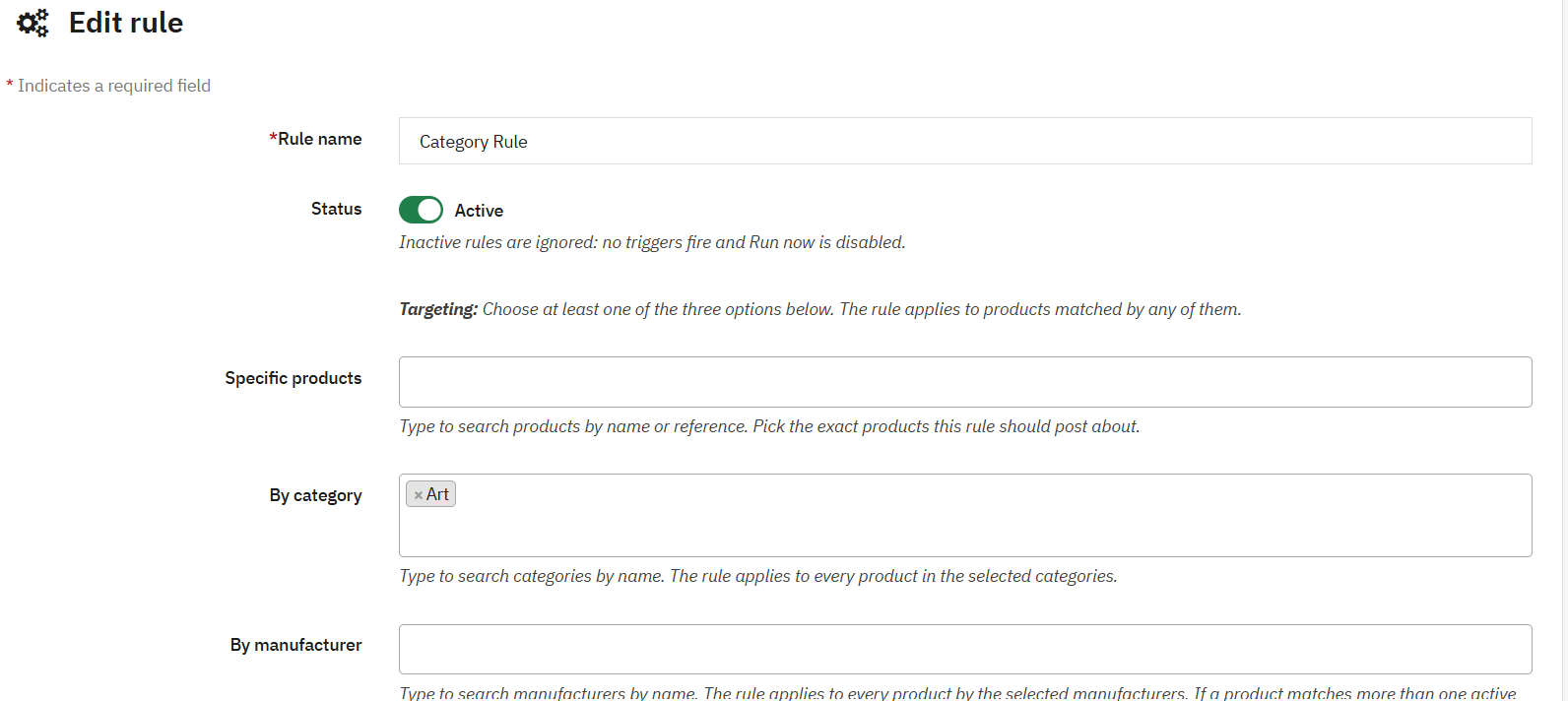
Nombre de la regla: Puedes añadir un nombre para identificarla. Este nombre debe ser único para evitar confusiones. Aparecerá en el historial de publicaciones de cada entrada generada por la regla en Prestashop AI Post Generator, lo que facilita el seguimiento del contenido que produjo cada regla.
ProductosPuedes seleccionar el producto para el que deseas generar la publicación. También puedes seleccionar varios productos a la vez.
Categorías: Esta función se agrega en caso de que desee generar la publicación para categorías.
Fabricante: Del mismo modo, si quieres generar una publicación para la marca del fabricante, puedes añadir el fabricante en el campo.
DesencadenarEstos son los activadores que determinan el tipo de regla que estamos creando. Esto ayuda a mostrar el tipo de activador configurado, como Producto nuevo, De nuevo en stock o Manual. Tenga en cuenta que las reglas configuradas como Manual solo se ejecutan cuando un administrador de la tienda hace clic en Generar en esa fila.

Nuevo producto: La regla se activa cuando se agrega un nuevo producto a la tienda por primera vez.
De nuevo en existenciaLa regla se activa cuando la cantidad de un producto pasa de cero a una cantidad positiva. Knowband SocialAI Pro gestiona correctamente las variantes de producto; reabastecer una variante no genera publicaciones para otras variantes del mismo grupo de productos.
Manual: La regla no se activa automáticamente. Los administradores de la tienda la ejecutan haciendo clic en el Generar botón en la fila de la tabla de reglas o utilizando la opción Ejecutar ahora dentro de la regla.
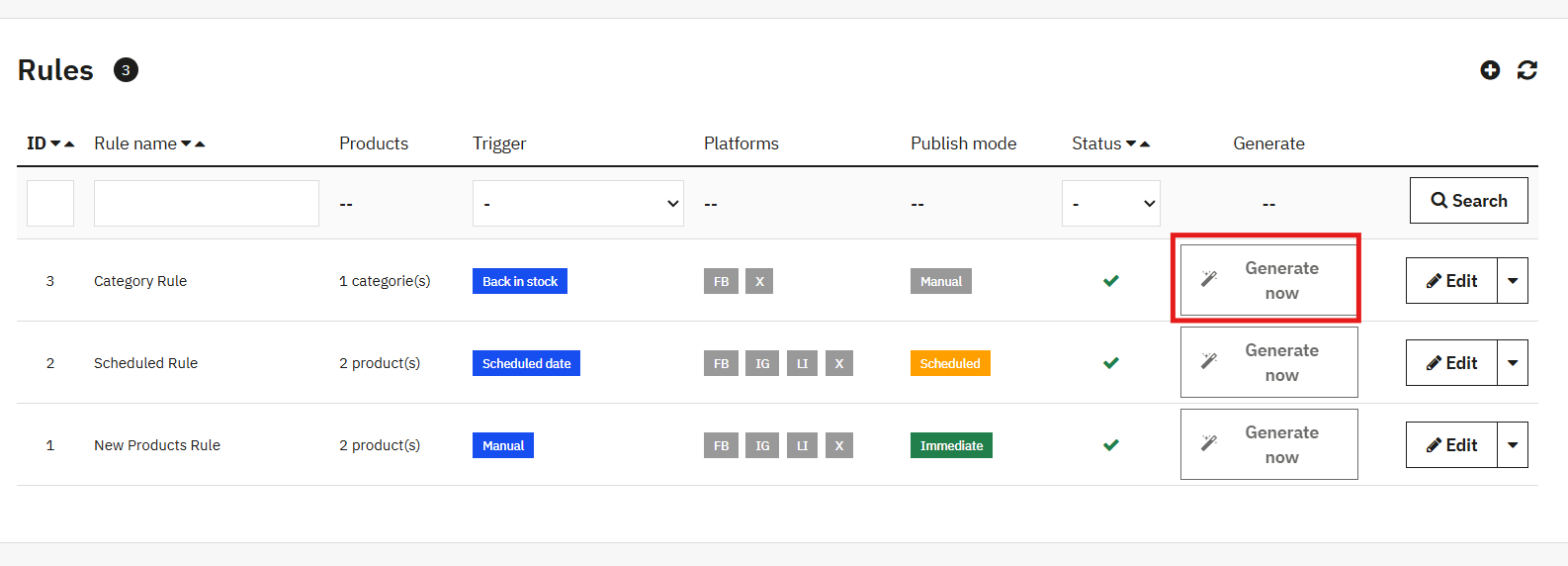
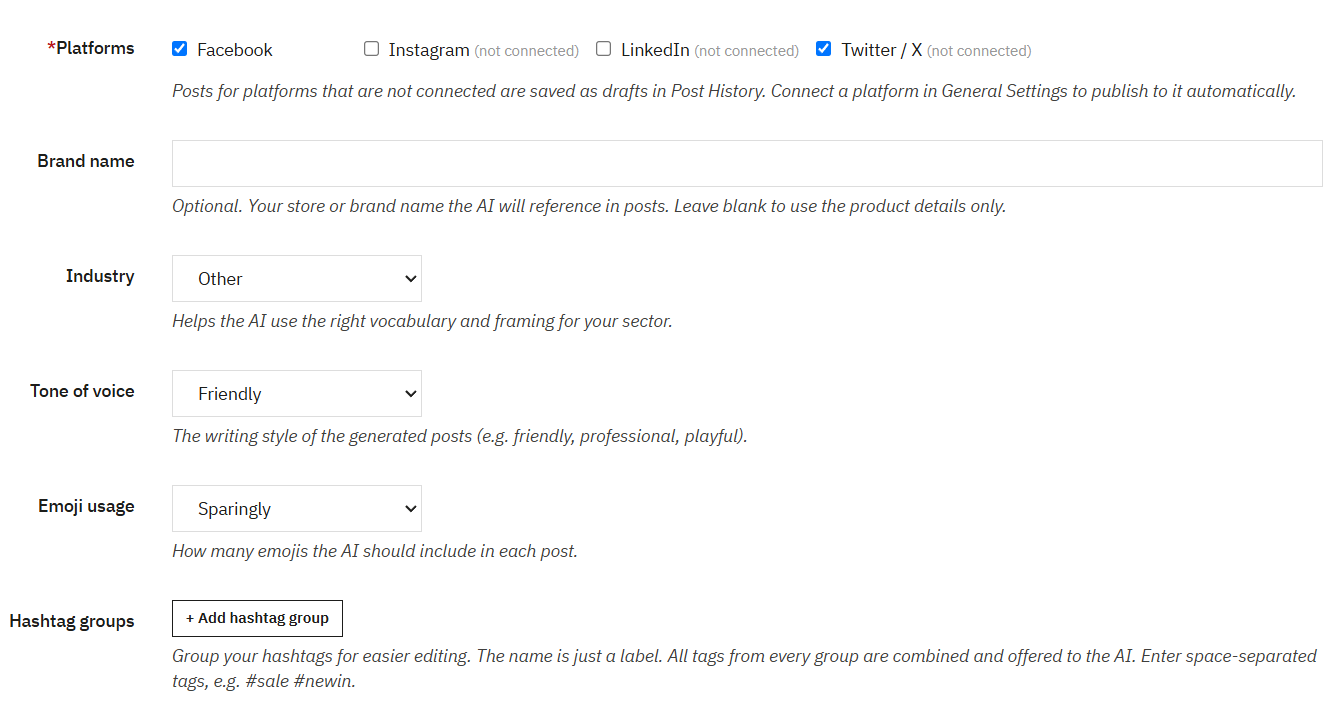
PlataformasEsta opción permite a los propietarios de la tienda elegir las plataformas en las que desean compartir la publicación, por ejemplo Facebook, LinkedIn y X, según lo que se haya seleccionado durante la configuración de las reglas.
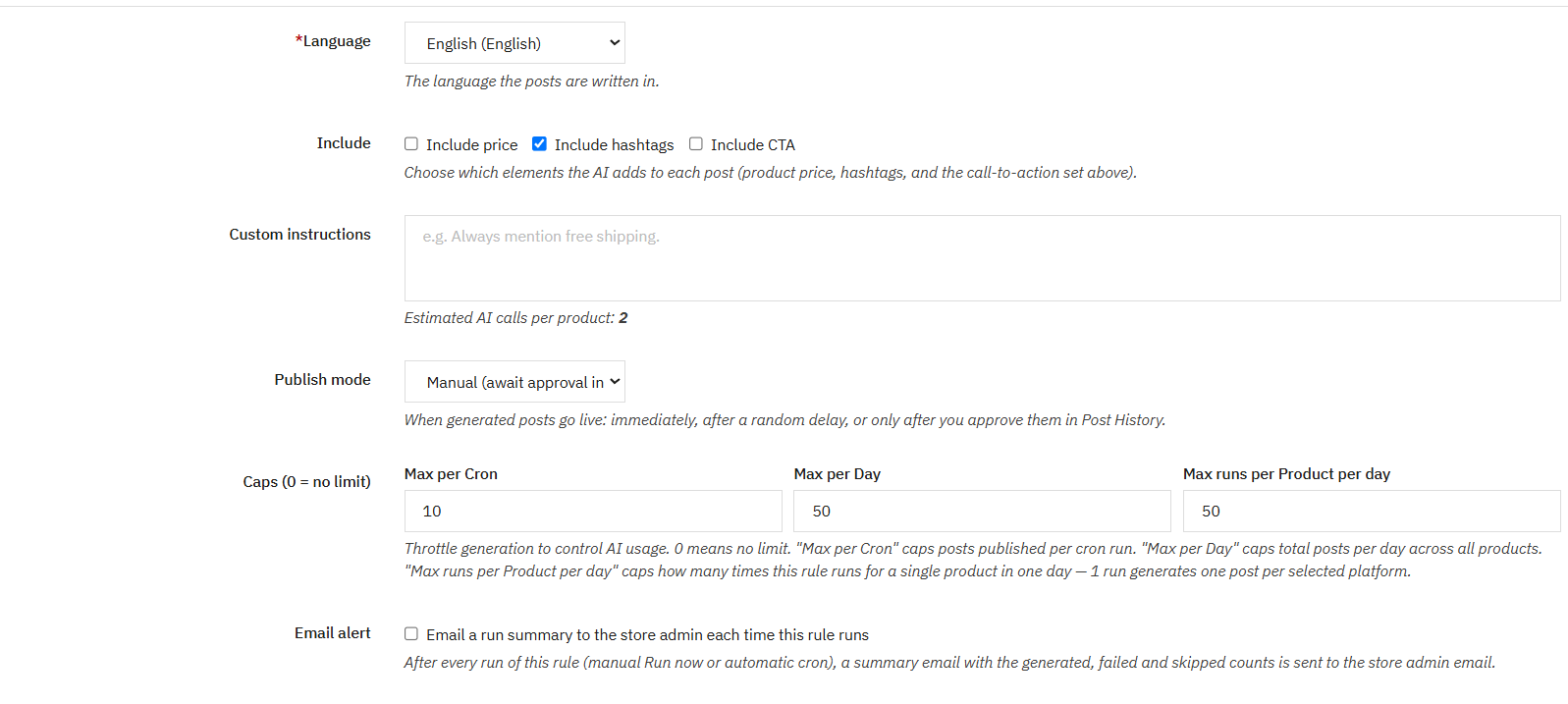
Modo de publicaciónEste modo de publicación muestra si esta regla publica las entradas inmediatamente al activarse, si se mantendrán como borradores para su revisión manual o si las distribuye a lo largo de un período de tiempo programado.
InmediatoLas publicaciones se publican en las plataformas seleccionadas en el momento en que se generan. No se requiere ninguna revisión por parte del administrador.
Manual (Borrador)Las publicaciones generadas aparecen en el Historial de publicaciones como borradores. Los administradores de la tienda las revisan, las editan si es necesario y las publican individualmente desde la pestaña Historial de publicaciones.
programadoLas publicaciones se retienen tras su generación y se publican aleatoriamente dentro de un intervalo de días configurable (mínimo a máximo). Este modo distribuye las publicaciones masivas de forma natural a lo largo de los días, en lugar de publicarlas simultáneamente en todos los feeds conectados.
Ventana de retraso programada (Días mínimos/máximos)
Visible solo cuando el modo de publicación está configurado como programado. Los administradores de la tienda introducen un número mínimo y máximo de días. A cada publicación generada se le asigna una hora de publicación aleatoria dentro de ese plazo. El comerciante puede usar esta función para que un catálogo de 50 productos aparezca como contenido orgánico y espaciado, en lugar de un lote automatizado.
XNUMX- Cuales serian las circunstancias por las cuales tu producto cambiaria de precio? (Obligatorio – Publico)
El nombre de la tienda o marca que la IA incluye en el texto generado. Los administradores de la tienda introducen el nombre exacto que desean que aparezca en las publicaciones, por ejemplo, «Tienda Knowband» o el nombre comercial de su tienda. Esto garantiza que cada publicación atribuya el contenido a la identidad de marca correcta.
Experiencia
Una breve descripción del sector o nicho de mercado de la tienda. Los administradores la introducen para que la IA comprenda el contexto del mercado al redactar los textos, por ejemplo: «activos de arte digital», «accesorios de moda» o «electrónica para el hogar». El sector influye en el vocabulario y los puntos de referencia del texto generado.
El tono de voz
Los administradores de la tienda seleccionan el tono de comunicación para todas las publicaciones generadas por esta regla. Hay cinco opciones disponibles:
Desarrollo profesional
Cercanía
Juguetón
Urgente
Inspiracional
Política de uso de emojis
Los administradores de la tienda pueden controlar si la IA incluye emojis en las publicaciones generadas. Pueden seleccionar las opciones en el menú desplegable. Por ejemplo, si se selecciona “Nunca”, no se añadirán emojis. Si se selecciona “Rara vez”, se añadirán según el contenido. Los emojis se usan con mayor frecuencia en las publicaciones de Facebook y X, y con menor frecuencia en LinkedIn, independientemente de esta configuración.
Grupos de hashtags
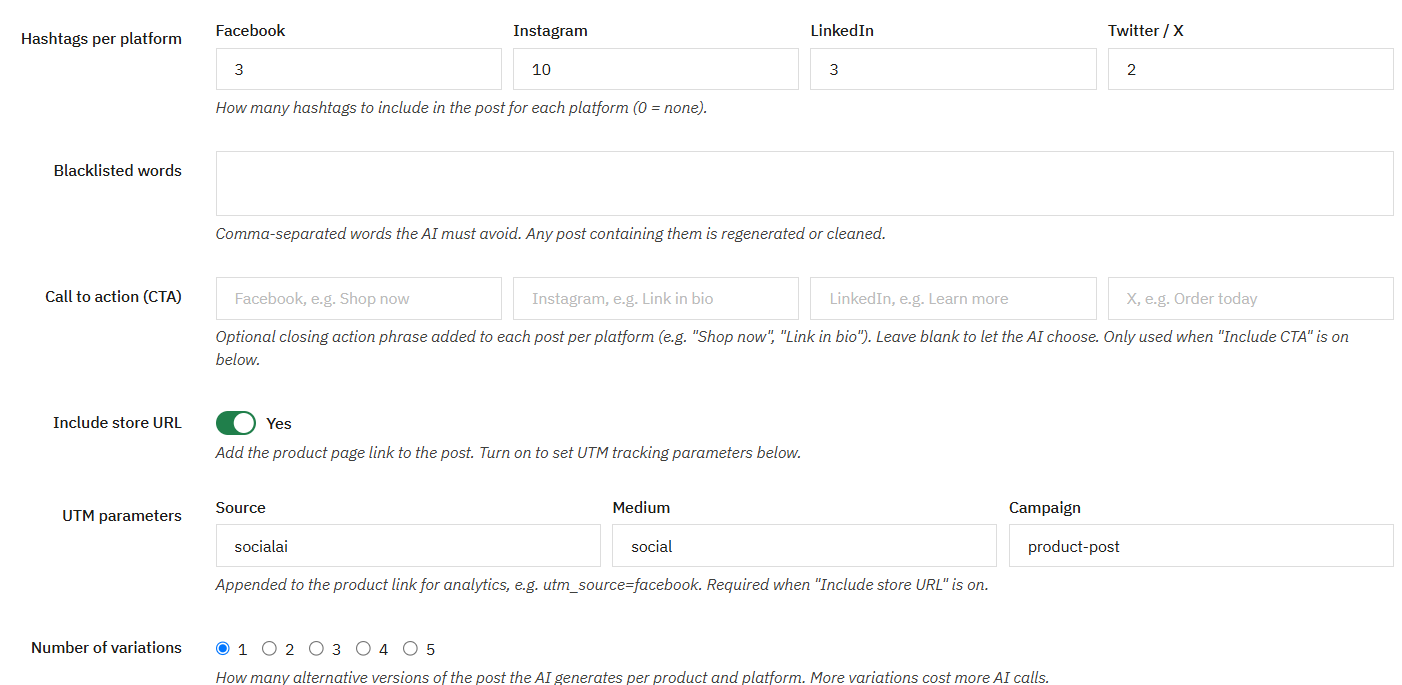
Los administradores de la tienda introducen los hashtags que desean incluir en las publicaciones generadas para esta regla. Los hashtags se pueden introducir como una lista separada por comas en el módulo. Además, las herramientas de IA los colocan en la publicación según la convención de la plataforma: en línea para Facebook y X, y agrupados al final para LinkedIn. Déjelo en blanco para que la IA genere automáticamente hashtags relevantes según el contexto.
Lista negra de palabras
Además, los administradores de la tienda introducen los términos separados por comas; por ejemplo, nombres de la competencia, referencias a productos descatalogados, términos que entren en conflicto con las directrices de la marca o cualquier lenguaje que no sea adecuado para el público objetivo.
Frases de llamada a la acción (CTA) por plataforma
Los administradores de la tienda introducen una frase de llamada a la acción (CTA) específica para cada plataforma seleccionada. La IA utiliza estas frases en la línea final de cada publicación. Por ejemplo, «Compra ahora en nuestra tienda» para Facebook, «Explora el catálogo completo» para LinkedIn y «Consigue el tuyo hoy» para X. Si dejas el campo CTA en blanco, la IA escribirá su propia línea final para ese canal.
Instrucciones personalizadas
El comerciante puede usar esto para cualquier cosa que no esté cubierta por los campos estructurados anteriores, por ejemplo, “Mencione siempre el envío gratuito”, “Haga referencia a la venta de temporada” o “Mantenga el texto por debajo de 100 palabras para todas las plataformas”. Estas instrucciones se adjuntan a cada mensaje de IA que genera esta regla.
Número máximo de publicaciones por ejecución de Cron
Establece el número máximo de publicaciones que esta regla puede generar en una sola ejecución de cron.
Número máximo de publicaciones por día
El número total de publicaciones que esta regla puede generar en todas las ejecuciones de cron dentro de un mismo día calendario. Una vez alcanzado este límite, la regla deja de generar publicaciones para ese día, independientemente de cuántos productos queden que cumplan los requisitos.
Número máximo de publicaciones por producto al día
Impide que el mismo producto se publique más de un número determinado de veces en un solo día. Los administradores de la tienda suelen configurarlo en 1 para evitar que el mismo producto aparezca varias veces en los feeds conectados el mismo día.
5.3 Guardar y ejecutar una regla
Una vez configurados todos los campos, los administradores de la tienda deben hacer clic en Guardar regla para añadirla a la tabla de reglas. La regla se activa inmediatamente si el estado se establece en Activo y el activador en Nuevo producto o De nuevo en stock; se ejecutará la próxima vez que se cumpla la condición del activador.
Para las reglas de activación manual, o para probar cualquier regla inmediatamente después de guardarla, los administradores de la tienda deben hacer clic en el botón Generar en la fila correspondiente de la regla en la tabla Reglas. El generador de publicaciones con IA de Knowband para PrestaShop procesa todos los productos que cumplen los requisitos de la regla, genera publicaciones nativas de la plataforma para cada canal seleccionado y las agrega al historial de publicaciones con el nombre de la regla, el motor y la fuente registrados para cada entrada.
Los administradores de la tienda pueden editar cualquier regla en cualquier momento haciendo clic en “Editar” en su fila correspondiente. Los cambios se aplicarán en la siguiente ejecución de la regla. Las publicaciones generadas por la regla antes de la edición no se actualizarán retroactivamente.
6.0 Historial de publicaciones
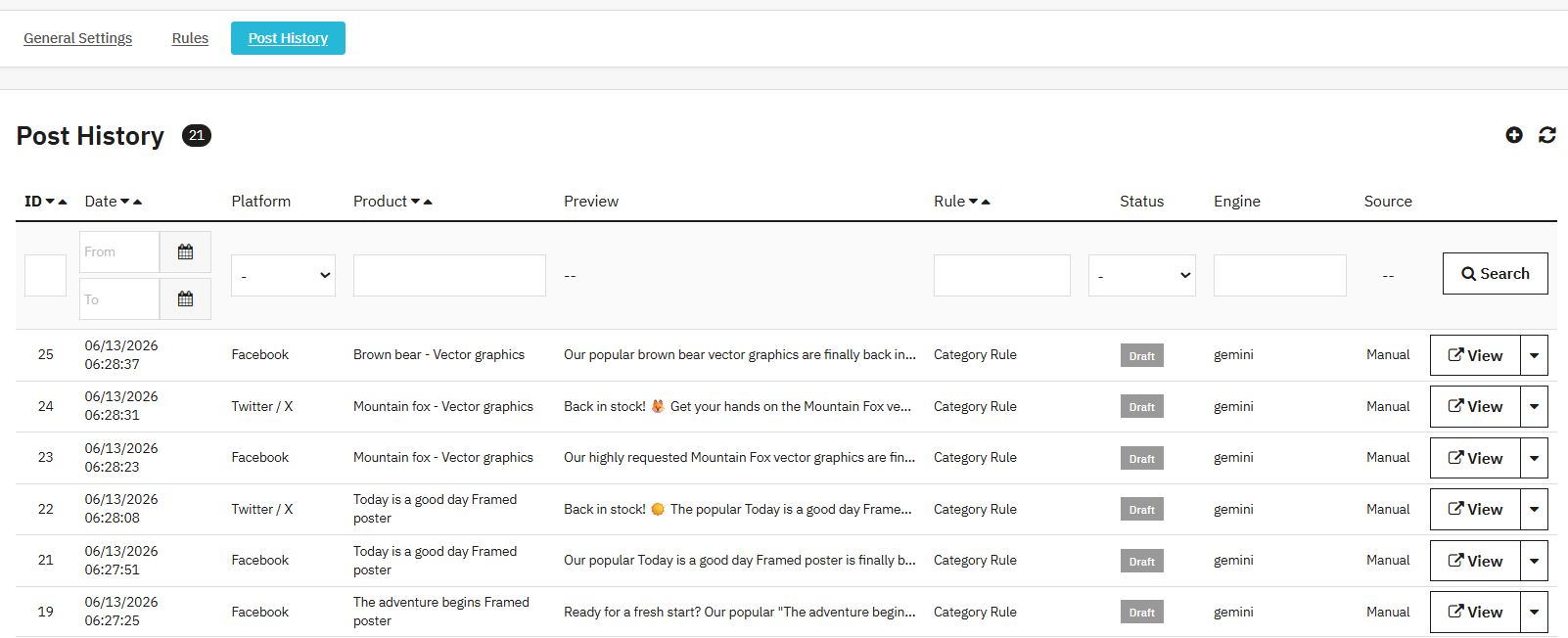
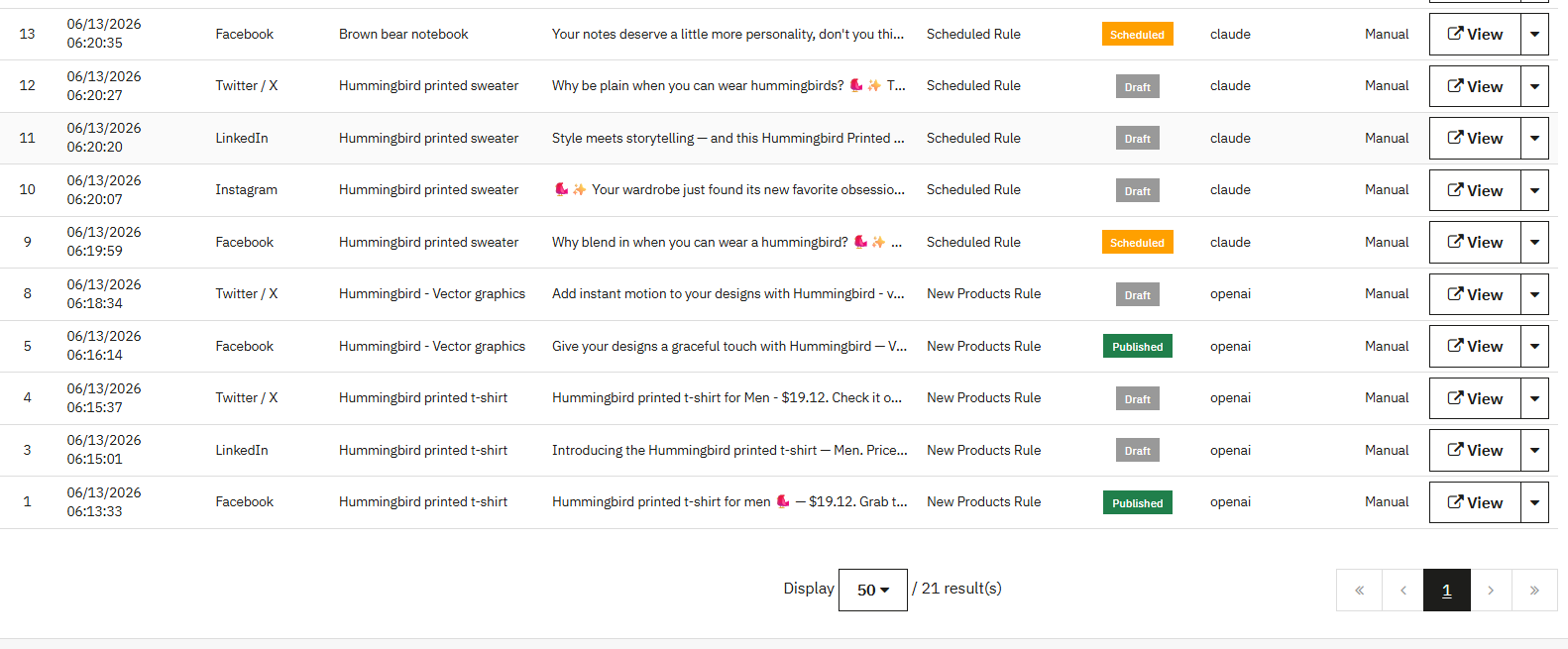
La pestaña Historial de publicaciones en el Generador automático de publicaciones para Prestashop mediante herramientas de IA Se trata del registro completo de todas las publicaciones generadas por el módulo Knowband SocialAI Pro PrestaShop AI Social Media Post Generator. Además, los administradores de la tienda pueden revisar el contenido generado, comprobar el estado de publicación e identificar las publicaciones fallidas con su error exacto.
Cada fila de la tabla Historial de publicaciones en el módulo contiene:
# de IDENTIDAD: Este es el identificador único asignado por el módulo generador de contenido con inteligencia artificial de PrestaShop.
Fecha: Esto muestra la fecha exacta según la configuración de su servidor.
Plataforma: Esto ayuda a identificar las plataformas para las que se generó la publicación.
Producto: Nombre del producto.
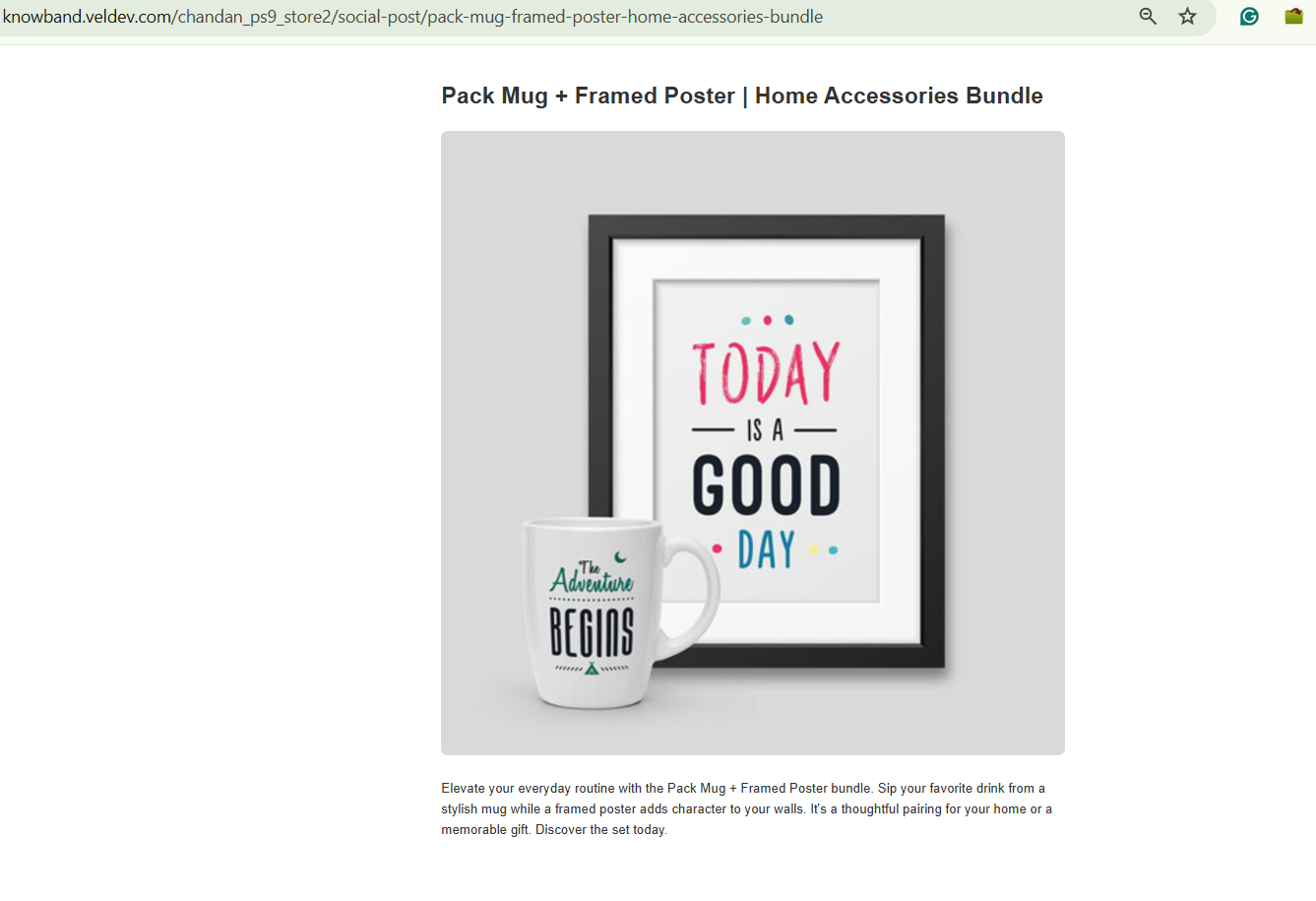
Avance: Puedes previsualizar la publicación en redes sociales, que incluye una URL única para dicha publicación.
Regla: El nombre de la regla que activó la generación de esta publicación mediante el módulo de publicación automática.
Estatus Estado actual de la publicación: Borrador, Programada, Publicada o Fallida. Las publicaciones en borrador se han generado, pero aún no se han publicado. Los administradores de la tienda pueden revisar y editar las publicaciones en borrador antes de publicarlas.
Motor: El motor de IA que generó esta publicación fue OpenAI GPT, Gemini o Claude.
Fuente: Si la publicación se generó automáticamente mediante un activador de reglas (Automático) o se creó manualmente por un administrador (Manual).
6.2 Creación de una publicación manual a partir del historial de publicaciones
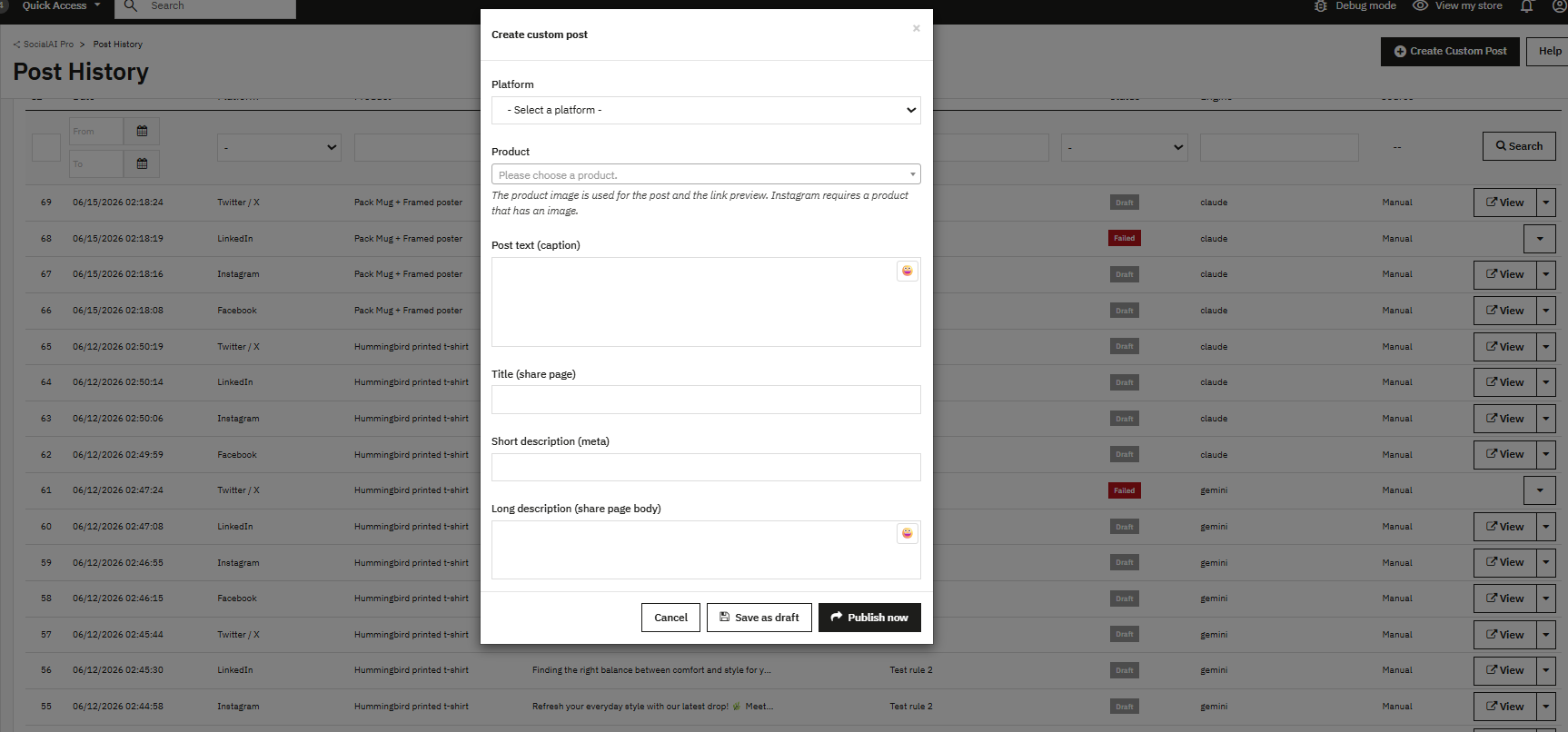
Los administradores de la tienda pueden crear una publicación manualmente desde la pestaña Historial de publicaciones sin necesidad de ejecutar una regla ni esperar a que se active un evento. Esta función es ideal para anuncios puntuales, destacar productos específicos, publicar ofertas relámpago o cualquier contenido que requiera un control total del administrador sobre la fecha y la redacción.
El comerciante puede usar esta función haciendo clic en el botón «Crear publicación» en la parte superior de la pestaña «Historial de publicaciones». Seleccione el producto, elija las plataformas de destino, seleccione el motor de IA y el modelo para esta publicación, ingrese las instrucciones específicas para el texto y haga clic en «Generar». La publicación aparecerá inmediatamente en el historial de publicaciones como un borrador de origen manual. Desde allí, los administradores de la tienda pueden revisar el texto generado, editarlo si es necesario y publicarlo directamente o guardarlo como una publicación programada.
7.0 Preguntas frecuentes
P: ¿Pueden los administradores de la tienda cambiar de motor de IA sin perder sus reglas existentes?
Cambiar el motor de IA en Configuración general afecta a todas las futuras publicaciones, pero no a las reglas existentes, las publicaciones programadas ni las entradas del historial de publicaciones. Las reglas no almacenan la configuración del motor a nivel de regla; el motor es una configuración global del módulo. Además, los administradores de la tienda que cambien de OpenAI a Gemini a mitad de campaña observarán que todas las publicaciones posteriores usarán Gemini, mientras que las publicaciones en borrador generadas previamente conservarán su etiqueta de motor original en el historial de publicaciones.
P: ¿Por qué una publicación aparece como Borrador después de que se haya aplicado la regla?
El comerciante puede verificar la configuración del modo de publicación de la regla. Si la regla está configurada en modo de publicación manual, todas las publicaciones generadas aparecerán en el historial de publicaciones como borrador, independientemente del desencadenante. Los administradores de la tienda deben revisarlas y publicarlas desde la pestaña Historial de publicaciones. Para cambiar a la publicación automática, edite la regla y modifique el modo de publicación a Inmediato o Programado.
P: ¿Cómo gestiona Knowband SocialAI Pro el límite de 280 caracteres en X?
El módulo generador de publicaciones para redes sociales con IA de PrestaShop genera textos específicos para cada plataforma y aplica límites de caracteres tras su generación. Las publicaciones se redactan y ajustan para que no superen los 280 caracteres antes de guardarlas en el historial de publicaciones. Si una publicación excede el límite, se detecta y ajusta automáticamente; nunca llega a la API de PrestaShop con una longitud no válida.
P: ¿Se pueden conectar varias plataformas sociales al mismo tiempo?
Los administradores de la tienda pueden conectar Facebook, LinkedIn y X simultáneamente desde la pestaña Configuración general. Cada plataforma mantiene su propia conexión OAuth independiente. Desconectar una plataforma no afecta a las demás, y cada regla puede aplicarse a cualquier combinación de plataformas conectadas de forma independiente.
Conclusión 8.0
El módulo Knowband SocialAI Pro para PrestaShop, generador de publicaciones en redes sociales con IA, ofrece a los administradores de tiendas PrestaShop un sistema completo de automatización de redes sociales integrado en su panel de administración. La IA genera el contenido. Las reglas determinan cuándo y dónde se publica. El historial de publicaciones guarda un registro completo. Además, los administradores de la tienda conservan el control editorial en cada paso mediante la revisión de borradores, la creación manual de publicaciones y la configuración del tono de marca por regla.
Para obtener ayuda con la instalación, preguntas sobre las funciones o cambios personalizados, comuníquese con nuestro equipo de soporte en [email protected]Las actualizaciones de los módulos están disponibles en el sitio web de Knowband.
- AuctionX – Manual de usuario completo del módulo de subastas de PrestaShop
- Manual de usuario del módulo de punto de venta de PrestaShop
- OpenCart SEO Audit Manager User Manual
- Auditoría SEO de PrestaShop: Manual de usuario completo
- Extensión de copia de seguridad y restauración de OpenCart: Manual de usuario completo