

Extension de sauvegarde et de restauration OpenCart : Manuel d’utilisation complet
Protégez votre boutique grâce à une extension complète de sauvegarde et de restauration pour OpenCart. Sauvegarde planifiée de la base de données, sauvegarde dans le cloud via FTP ou SFTP, Amazon S3 et solutions de stockage compatibles S3 telles que MinIO, Wasabi et Google Cloud Storage.
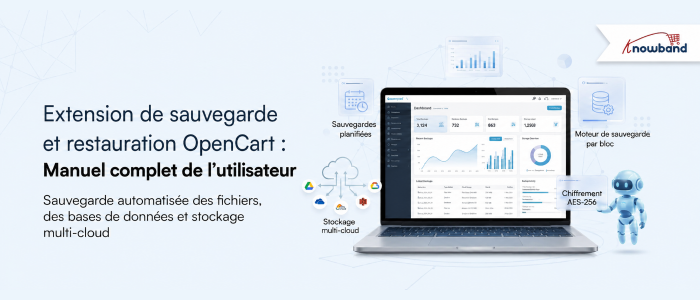
Demandez à n’importe quel propriétaire de boutique OpenCart quand il a effectué sa dernière sauvegarde de base de données, et la plupart hésiteront avant de répondre. Ce n’est pas qu’ils se désintéressent de leurs données, mais les sauvegardes restent les dernières priorités, reléguées au second plan. Puis, une mauvaise mise à jour, une installation de plugin ratée ou un problème d’hébergement surviennent, et soudain, impossible de revenir en arrière. C’est précisément le problème que cette extension de sauvegarde OpenCart vient résoudre. Au lieu de compter sur votre mémoire, cette extension de sauvegarde de Knowband est l’une des meilleures. extensions de sauvegarde OpenCart Cette extension transforme la sauvegarde automatique de votre boutique en un processus qui s’effectue discrètement en arrière-plan, selon une planification, sans aucune intervention de votre part une fois configurée. Considérez-la comme une assurance pour votre catalogue, vos commandes, vos données clients et toutes les autres informations stockées dans votre base de données OpenCart. Il ne s’agit pas d’un simple outil de base de données. C’est une extension complète de sauvegarde pour votre boutique OpenCart, capable de sauvegarder vos fichiers, vos images, votre base de données ou l’ensemble de ces éléments, selon vos besoins. De plus, elle intègre un moteur de restauration performant et un script de restauration autonome. Ainsi, même si votre panneau d’administration devient inaccessible, vous pourrez toujours y accéder. Cette combinaison, sauvegarde et restauration fiable, représente la solution idéale pour la reprise après sinistre dans le e-commerce. La suite de ce manuel détaille chaque écran, chaque paramètre et chaque bouton de l’extension de sauvegarde et de restauration OpenCart de Knowband, afin que vous puissiez la configurer correctement dès le départ et résoudre les problèmes en toute confiance si nécessaire.
Petit conseil avant de commencer : Veuillez lire attentivement la section « Paramètres généraux ». Le jeton CRON et le mot de passe de restauration que vous y définissez sont indispensables pour chaque sauvegarde planifiée et chaque restauration effectuée via cette extension de restauration OpenCart. Ignorer cette étape vous obligera à revenir en arrière ultérieurement.
2. Se familiariser avec le panneau d’administration Module de sauvegarde et de restauration
Une fois installé via les extensions dans votre administration OpenCart, le module ajoute son propre tableau de bord et plusieurs onglets. Nous allons les examiner un par un, en commençant par le tableau de bord, car c’est l’écran que vous consulterez le plus souvent.
Tableau de bord 2.1
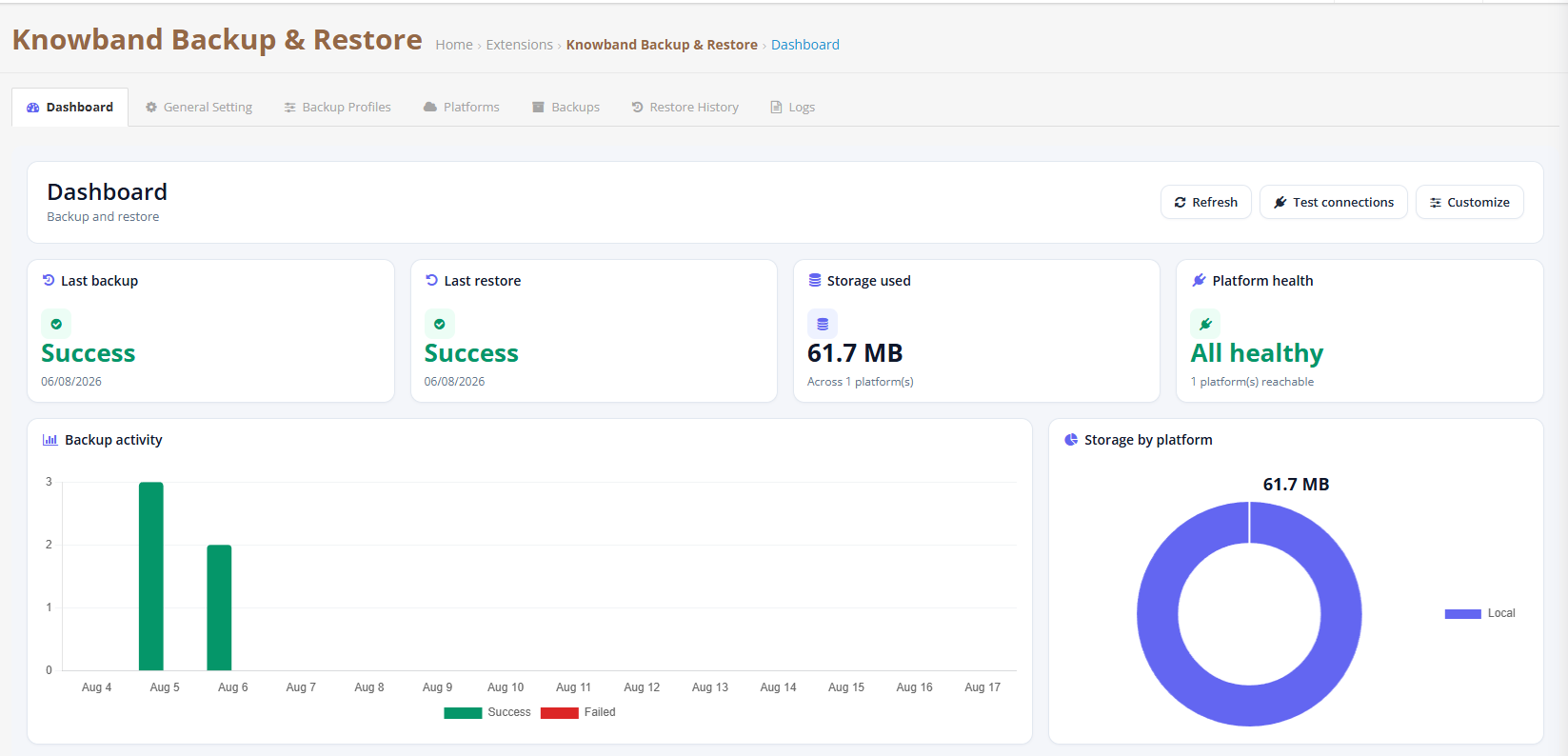
 Le tableau de bord a pour seul but de répondre à une question dès son ouverture : les données de ma boutique sont-elles réellement protégées ? Inutile de parcourir des journaux pour le savoir : toutes les informations importantes sont résumées ici.
Dernière sauvegarde: Indique si la dernière tâche de sauvegarde a réussi, échoué ou est toujours en cours, ainsi que la date, l’heure et sa durée.
Dernière restaurationMême principe, mais pour les restaurations. C’est plus important qu’on ne le pense. Il est essentiel de s’assurer qu’une restauration a bien été effectuée avant de lui faire confiance, et non de supposer qu’elle a fonctionné.
Espace de stockage utilisé : Affiche l’espace occupé par vos sauvegardes sur toutes les plateformes de stockage connectées. Utile pour décider s’il est temps de supprimer les anciennes archives.
Santé de la plateformeUn contrôle rapide de l’état de vos destinations de stockage connectées (dossier local, FTP ou SFTP, stockage compatible S3 ou service cloud OAuth) est effectué. Chaque destination est signalée comme opérationnelle ou inaccessible, afin que les problèmes ne restent pas cachés jusqu’au jour de la sauvegarde.
Activité de sauvegardeUne vue simple du nombre de sauvegardes effectuées sur une période donnée, jour par jour, ainsi que des échecs. Pratique pour repérer une tendance, comme des échecs de sauvegarde silencieux chaque dimanche en raison d’une maintenance du serveur.
Stockage par plateformeCe document détaille précisément l’espace utilisé par chaque destination de stockage connectée. Si le stockage de votre serveur local se remplit plus vite que prévu, c’est ici que vous le remarquerez.
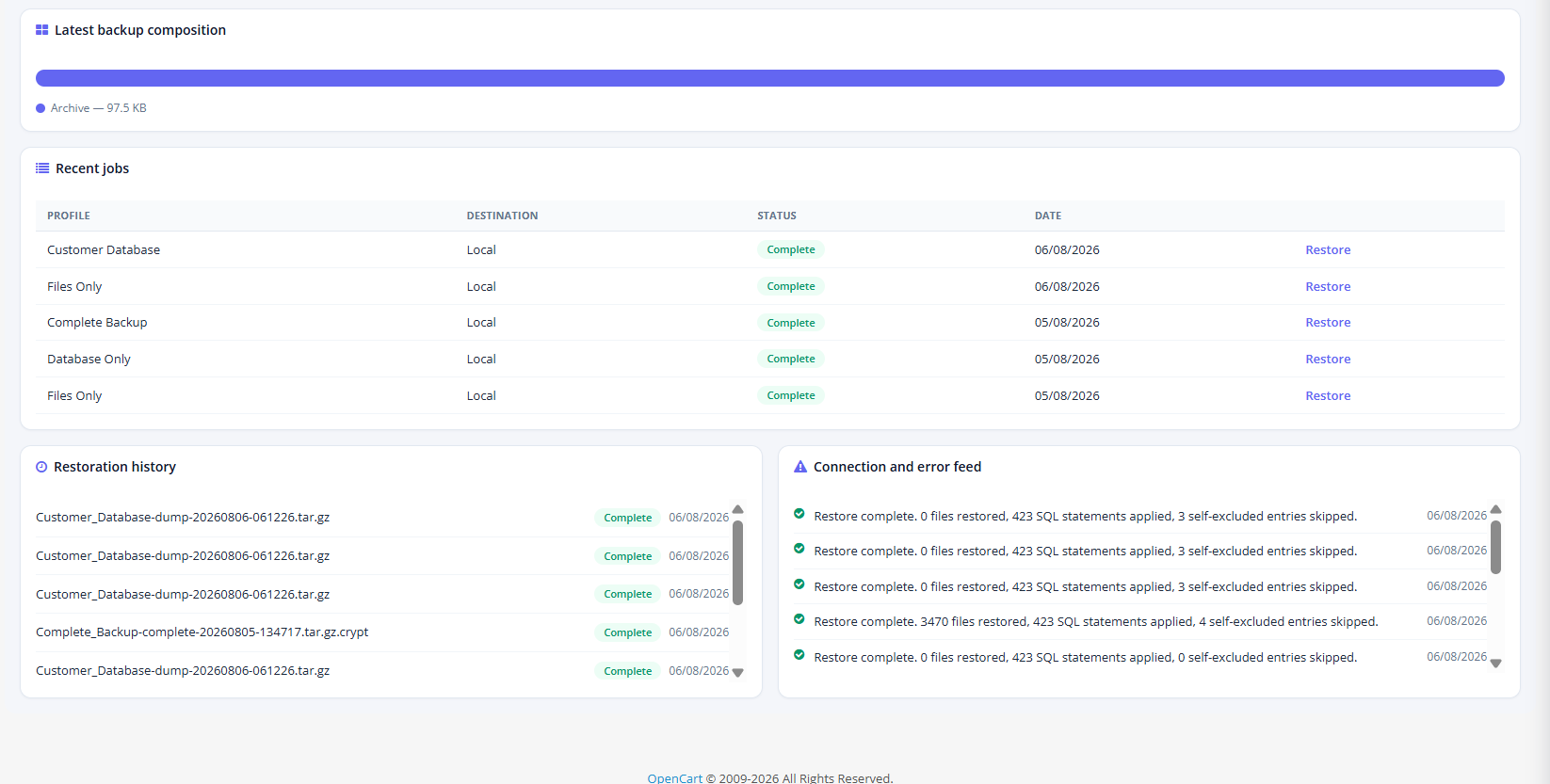
Dernière composition de sauvegarde: Affiche le contenu exact de vos archives, bases de données, images et autres fichiers les plus récents, ainsi que la taille approximative de chaque élément.
Offres d’emploi récentes: Affiche la liste de vos dernières sauvegardes avec des boutons rapides de restauration ou de nouvelle tentative directement accessibles ; ainsi, si quelque chose a échoué pendant la nuit, vous pouvez agir immédiatement au lieu de parcourir des menus.
Histoire de la restaurationUn aperçu des tentatives de restauration récentes, de leur résultat et de leur chronologie, vous permettant de vérifier en un coup d’œil si une restauration s’est réellement bien déroulée.
Flux de connexion et d’erreursAffichage en direct de l’état et des messages d’erreur. Cette fonctionnalité vous évite souvent de consulter l’onglet « Journaux », car la cause exacte d’une panne est directement visible sur le tableau de bord.
3. réglages généraux
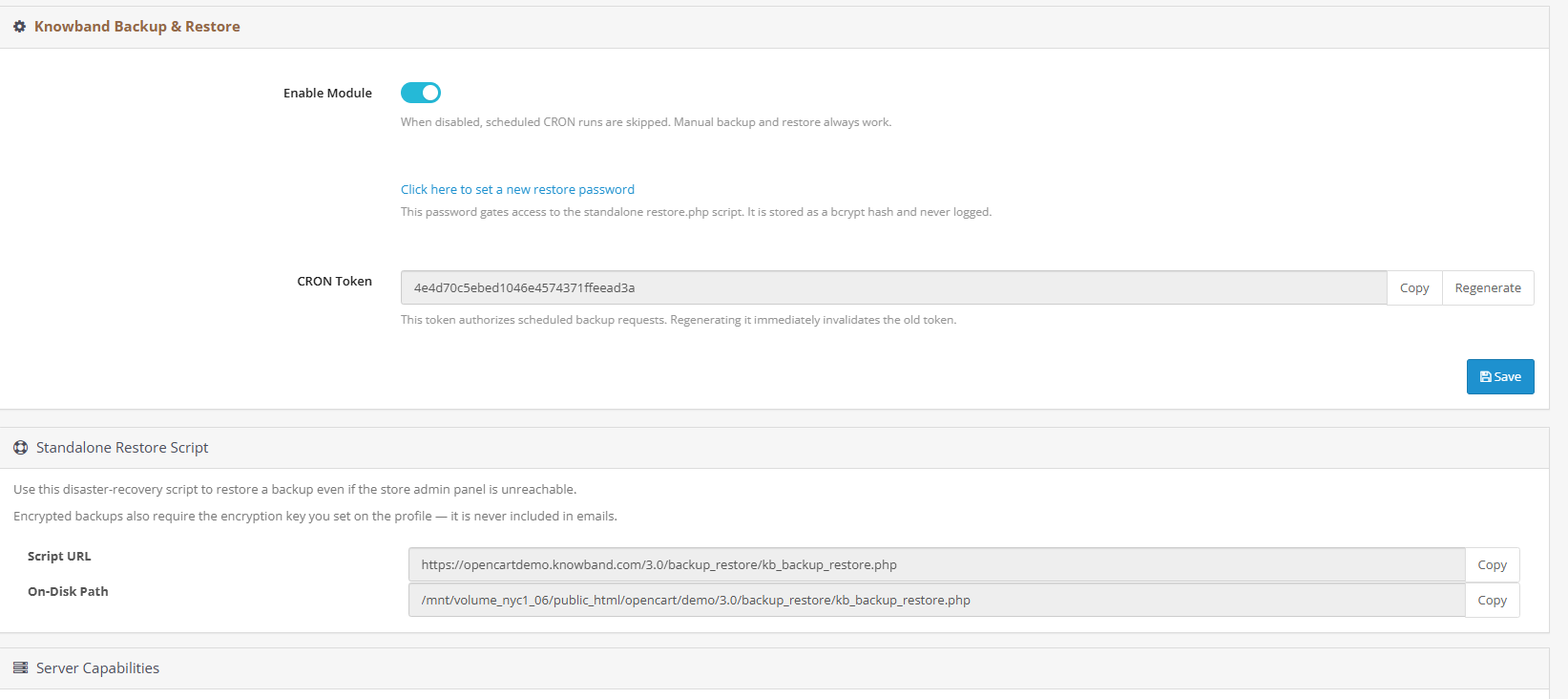
Il s’agit véritablement du centre de contrôle de l’ensemble. Plugin de sauvegarde OpenCartIl détermine si le module s’exécute, comment votre script de restauration autonome est protégé et quelle commande CRON votre hôte (ou un planificateur externe) doit déclencher les exécutions planifiées.
Module d’activationUn simple interrupteur marche/arrêt. Désactivez-le et les tâches CRON planifiées s’arrêteront, mais vous pourrez toujours effectuer des sauvegardes et des restaurations manuelles depuis le panneau d’administration à tout moment.
Restaurer le mot de passeCela empêche toute utilisation non autorisée du script de restauration autonome. Ce script est stocké sous forme de valeur hachée, jamais en clair, et vous en aurez besoin pour chaque restauration de votre boutique en dehors de l’interface d’administration habituelle.
Jeton sécurisé CRONUn jeton unique est intégré à chaque URL de sauvegarde planifiée et à chaque déclencheur de ligne de commande. Attention : si vous régénérez ce jeton, toutes les tâches CRON existantes qui y sont liées cesseront de fonctionner. Par conséquent, dès que vous le régénérez, mettez à jour toutes les entrées du planificateur qui y font référence. Ne tardez pas.
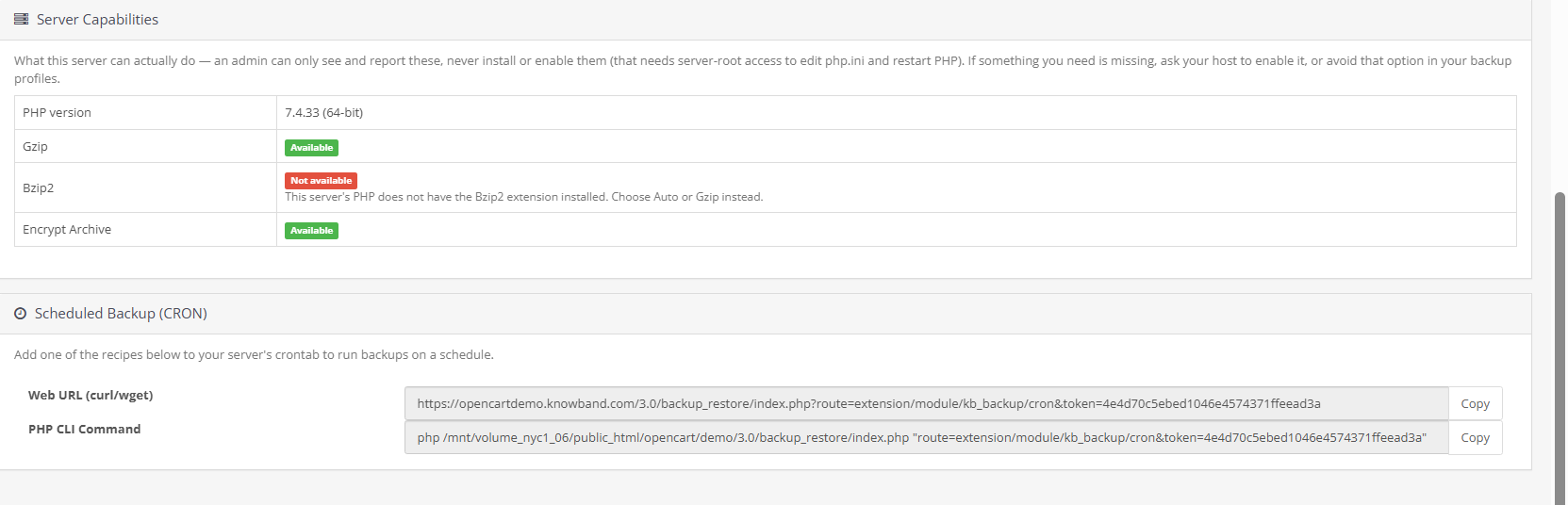
Script de restauration autonomeCeci vous fournit l’URL directe et le chemin d’accès au fichier serveur pour restaurer votre boutique, même si l’interface d’administration d’OpenCart est inaccessible. Il vous suffit de connaître votre mot de passe de restauration pour pouvoir restaurer votre boutique à partir de ce script, sans avoir besoin de vous connecter à l’interface d’administration.
Sauvegarde planifiée (CRON) : Des commandes prêtes à l’emploi, des URL web, des commandes PHP en ligne de commande ou des scripts shell, que vous copiez directement dans le gestionnaire de tâches CRON de votre panneau d’hébergement ou dans tout autre planificateur externe. Un seul déclencheur exécute tous les profils de sauvegarde activés en une seule passe.
4. Onglet Sauvegardes dans le gestionnaire de sauvegardes OpenCart de Knowband
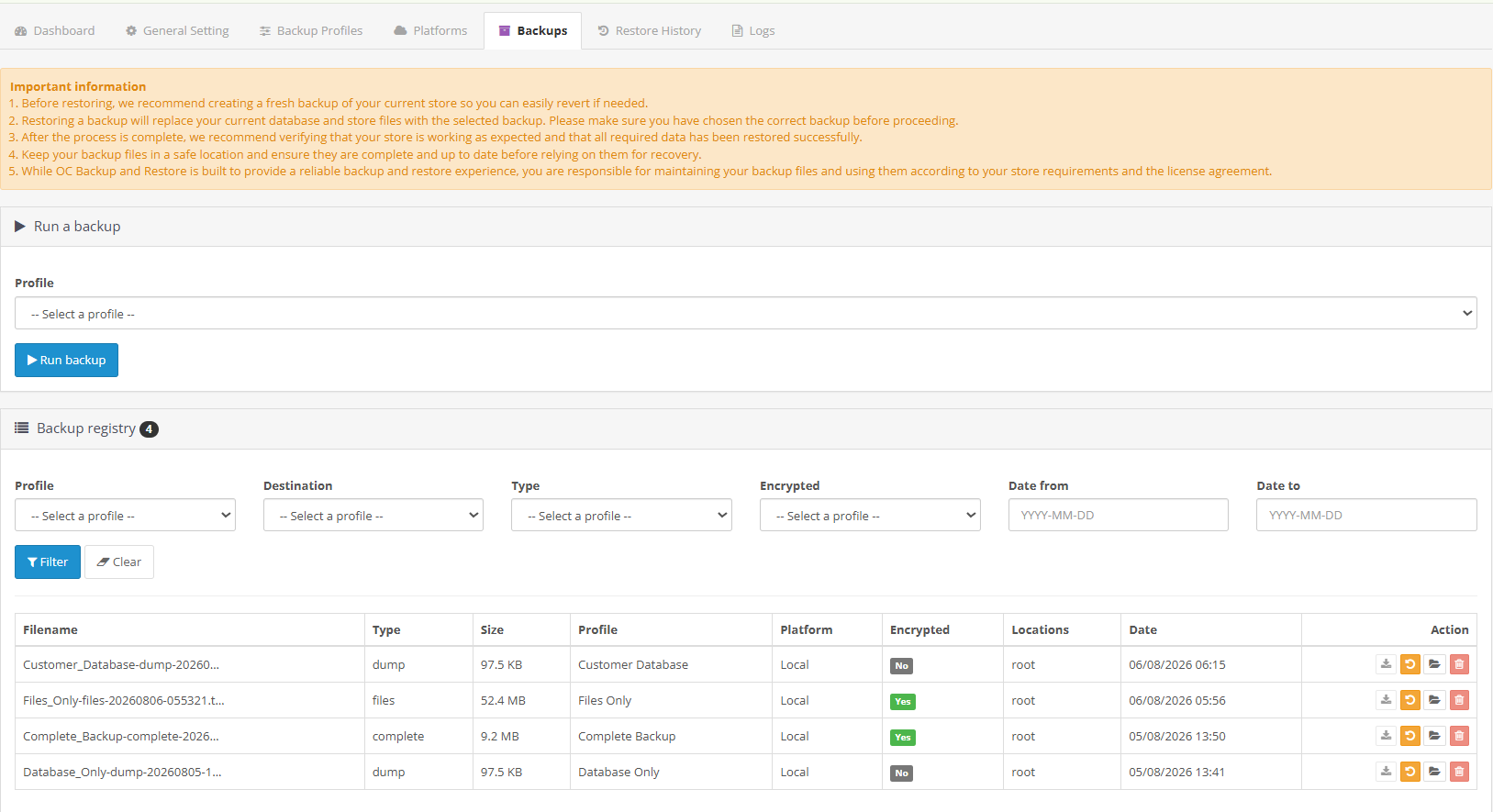
C’est ici que vous effectuez une sauvegarde ponctuelle en dehors de votre planification habituelle, et que vous examinez chaque archive. Extension de sauvegarde de base de données OpenCart Voici les données générées jusqu’à présent. Choisissez un profil dans le menu déroulant, cliquez sur « Exécuter » et suivez la progression en direct sur le même écran, sans rechargement de page.
4.1 Ce que vous verrez dans le tableau des sauvegardes
ID: Un identifiant interne utilisé pour relier une action de restauration à l’archive exacte dont elle provient.
Nom de fichierLe fichier proprement dit est enregistré sur le disque, généralement horodaté afin que les sauvegardes ne s’écrasent jamais accidentellement (et il portera le suffixe .crypt si vous avez activé le chiffrement).
Type: Indique s’il s’agit d’une sauvegarde de la base de données uniquement, d’une sauvegarde des fichiers uniquement ou d’une sauvegarde complète couvrant les deux, conformément au profil défini.
Taille: La taille compressée du fichier final.
Profil / Plateforme: Quel profil enregistré a créé cette sauvegarde, et quelle destination de stockage la contient actuellement ?
EncryptedUn simple « Oui » ou « Non » indique si le chiffrement AES-256 a été appliqué avant l’archivage. Emplacements : affiche les chemins d’accès aux fichiers source et de destination, ce qui est très utile pour vérifier qu’une copie a bien été transférée vers votre destination distante et ne se trouve pas uniquement dans un dossier de transit local. Date : date de fin de la sauvegarde, utilisée pour le tri et pour les règles de conservation définies sur votre plateforme de stockage.
5. Profils
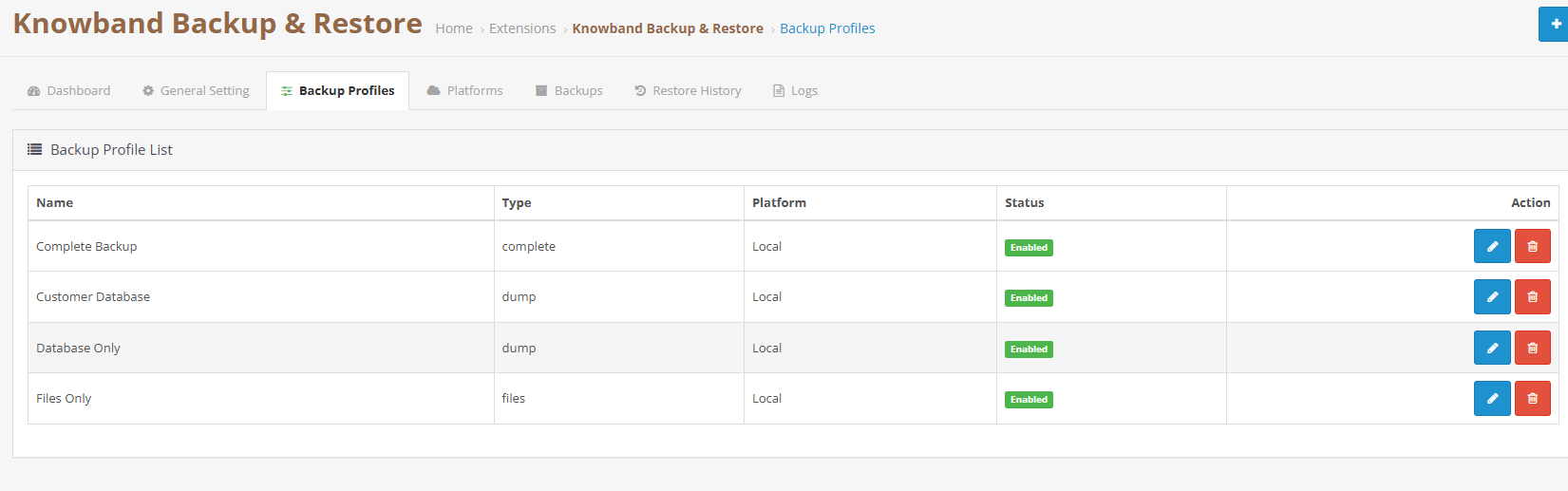
Un profil est en quelque sorte une recette enregistrée définissant la manière dont vous souhaitez que vos sauvegardes soient effectuées. Il indique les éléments à sauvegarder, leur emplacement et les personnes à notifier une fois la sauvegarde terminée. Vous pouvez créer autant de profils que nécessaire pour votre boutique : un pour une sauvegarde quotidienne rapide de la base de données, un autre pour une sauvegarde hebdomadaire complète des fichiers et de la base de données, etc., selon vos besoins.
5.1 Création d’un profil
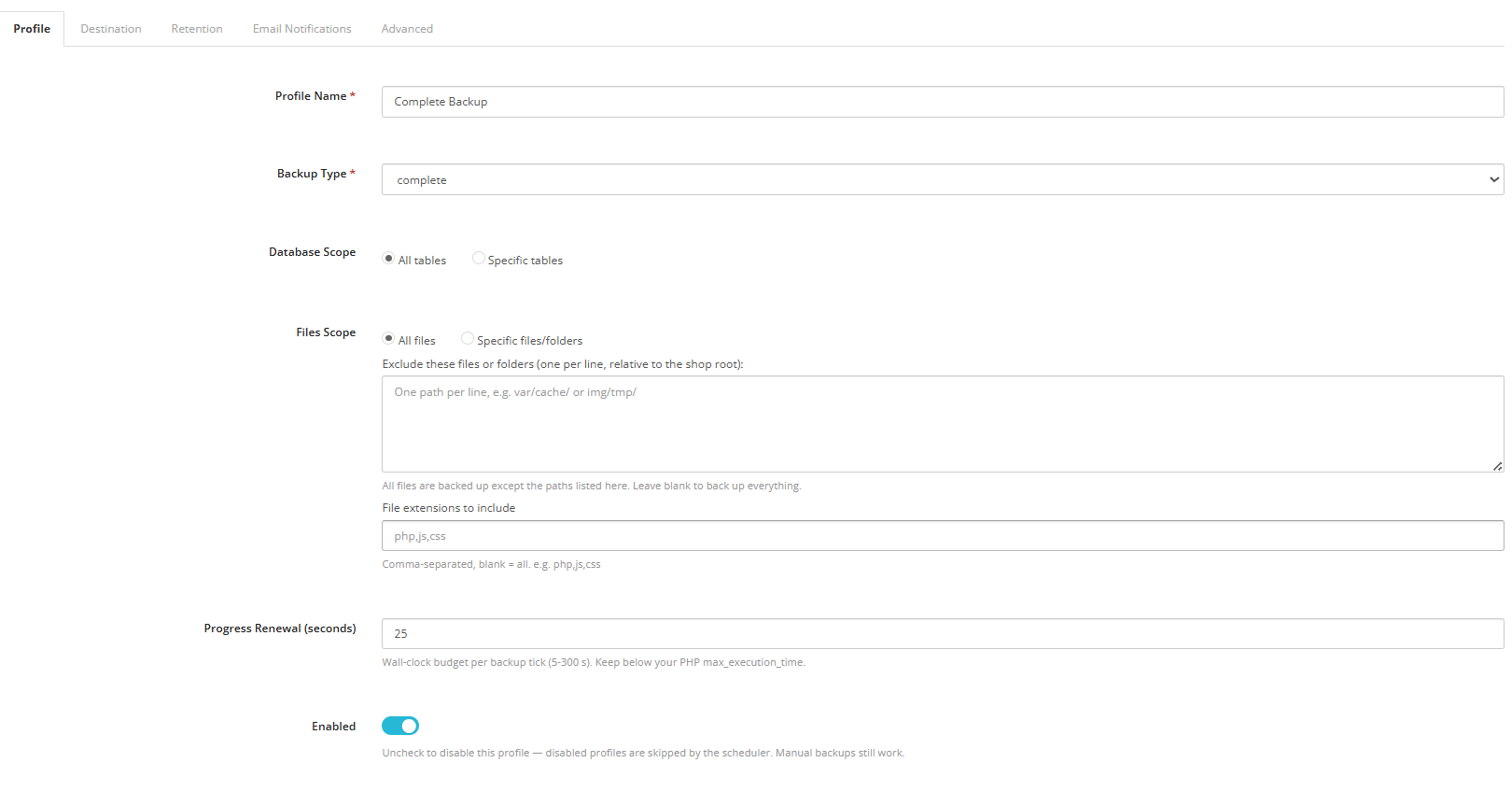
Nom du profil : Choisissez un nom qui vous permettra de reconnaître ce profil ultérieurement, que ce soit dans le tableau de bord, la liste des sauvegardes ou l’historique des restaurations.
Type de sauvegarde: Choisissez si ce profil doit récupérer à la fois la base de données et les fichiers, uniquement les tables de la base de données, ou seulement les fichiers et dossiers sans aucune donnée.
Tables de base de donnéesVous pouvez sauvegarder toutes les tables de votre base de données OpenCart, ou en sélectionner certaines si vous n’avez besoin que des commandes et des clients, par exemple, et que vous ne vous souciez pas de l’encombrement des tables de journalisation dans les archives.
Fichiers et dossiersMême principe. Sauvegardez tout ou sélectionnez des dossiers spécifiques. Vous trouverez également ci-dessous une liste d’exclusion pour ignorer les répertoires de cache ou les fichiers temporaires qui alourdissent inutilement la taille des fichiers.
Exclure ces fichiers ou dossiersIndiquez les éléments à ignorer, un élément par ligne, comme system/storage/cache/ ou image/cache/. Ces éléments seront ignorés même si l’option « Tous les fichiers » est sélectionnée ci-dessus.
Extensions de fichiers à inclureSi vous souhaitez sauvegarder uniquement certains types de fichiers (php, js, css, etc.), indiquez-les ici. Si vous laissez ce champ vide, tous les types de fichiers seront inclus.
Budget de ticks (secondes) : Les sauvegardes volumineuses prennent du temps ; le processus s’exécute donc par courtes séquences appelées « ticks ». Ce paramètre détermine la durée de chaque séquence, comprise entre 5 et 300 secondes. Réduisez cette valeur sur un hébergement mutualisé, car les scripts ont tendance à expirer.
StatutActivez un profil pour qu’il s’exécute automatiquement lors des tâches CRON, ou désactivez-le pour qu’il ne s’exécute que lorsque vous le déclenchez manuellement. Dans tous les cas, vous pouvez toujours le démarrer manuellement.
5.2 destination

Choisissez une plateforme de stockage ici. Vous devrez d’abord créer la destination dans l’onglet Plateformes avant qu’elle n’apparaisse comme option dans un profil.
5.3 Notifications par courrier électronique
Courriel de notification à la fin / Courriel de notification en cas d’erreur : il convient de décider indépendamment si les tâches réussies, les tâches échouées ou les deux déclenchent l’envoi d’un courriel de notification.
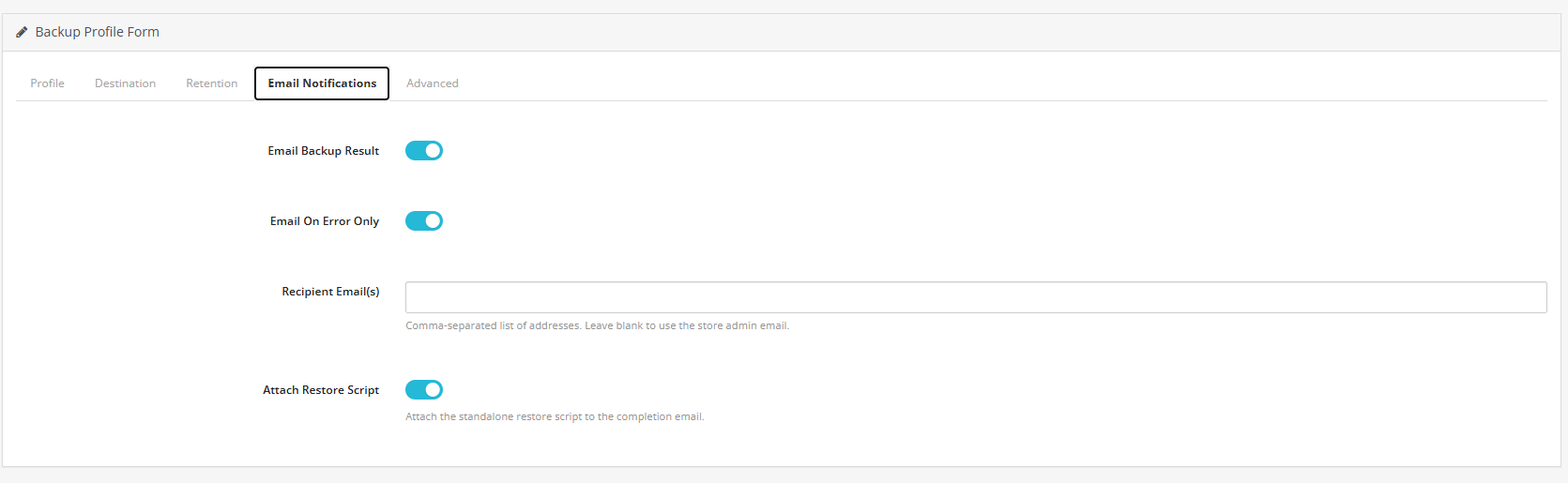
Envoyer à : Liste de destinataires séparés par des virgules. Si vous laissez ce champ vide, l’adresse e-mail de l’administrateur de votre boutique sera automatiquement utilisée. Joindre le script de restauration : activez cette option pour que le fichier restore.php soit joint à l’e-mail de confirmation. Ainsi, même en cas de panne de votre serveur, vous conserverez une copie du script de restauration dans votre boîte de réception.
5.4 Paramètres avancés
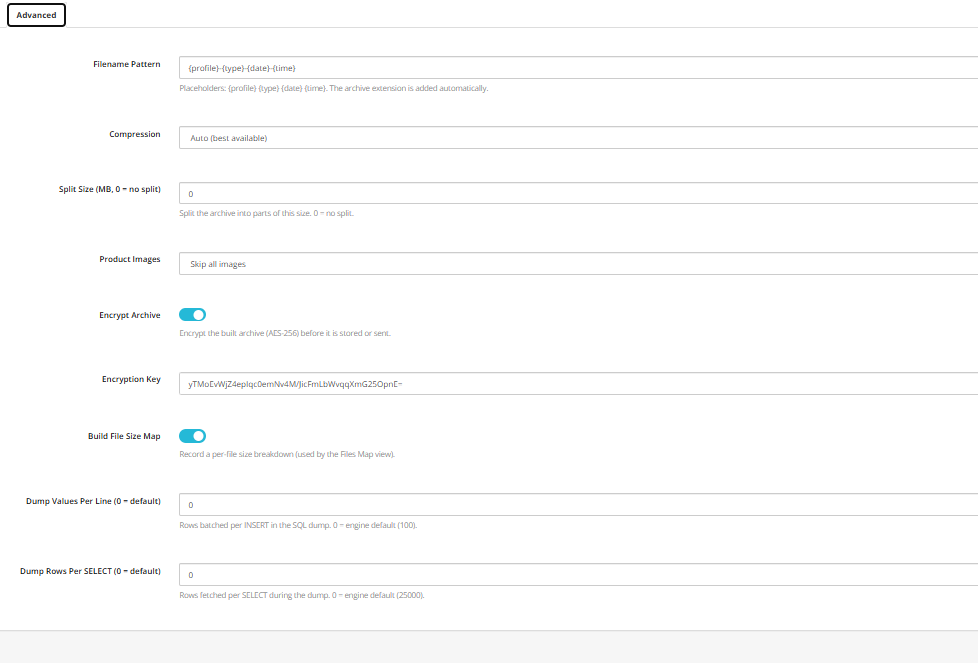
Nom du fichier de sauvegarde : Personnalisez le nom à l’aide d’espaces réservés tels que {date}, {time}, {datetime}, {type} et {version}. Laissez ce champ vide pour conserver le modèle de nommage par défaut. Attention : un nom de fichier fixe sans {datetime} écrasera la sauvegarde précédente au lieu d’en créer une nouvelle. Soyez donc vigilant.
CompressionChoisissez l’option « Auto » (le format choisit automatiquement entre bz2, gz ou aucun) ou verrouillez un format fixe. Cela déterminera si votre archive finale sera au format .tar.gz, .tar.bz2 ou .tar.
Taille maximale des pièces (Mo)Diviser les archives volumineuses en morceaux plus petits d’une taille définie. Définir cette valeur sur 0 désactive complètement le fractionnement.
Images du produit: Choisissez si les images du produit et de la source doivent être incluses ou exclues de la sauvegarde.
Archive cryptéeC’est là que l’extension de sauvegarde cloud d’OpenCart prend tout son sens. Activez-la et le chiffrement AES-256 sera appliqué à l’archive avant son stockage local ou son envoi vers une plateforme distante.
Clé de cryptageLa clé nécessaire pour déchiffrer et restaurer cette sauvegarde spécifique. En cas de perte, aucune récupération n’est possible ; conservez-la donc en lieu sûr, et surtout pas sur le même serveur.
Plan de construction des fichiers : Enregistre la taille de chaque fichier, ce qui permet ultérieurement d’obtenir une vue détaillée de la carte des fichiers, pratique pour vérifier exactement ce qui s’est retrouvé dans une archive donnée.
Valeurs de décharge par ligne: Contrôle le nombre de lignes regroupées dans chaque instruction INSERT lors de l’écriture du fichier SQL.
Afficher les lignes par sélectionDéfinit le nombre maximal de lignes extraites par requête SELECT lors de la sauvegarde, en utilisant la pagination du curseur (25 000 par défaut). Réduisez cette valeur sur un hébergement aux ressources mémoire limitées si vous avez des tables très volumineuses.
6. Plateformes
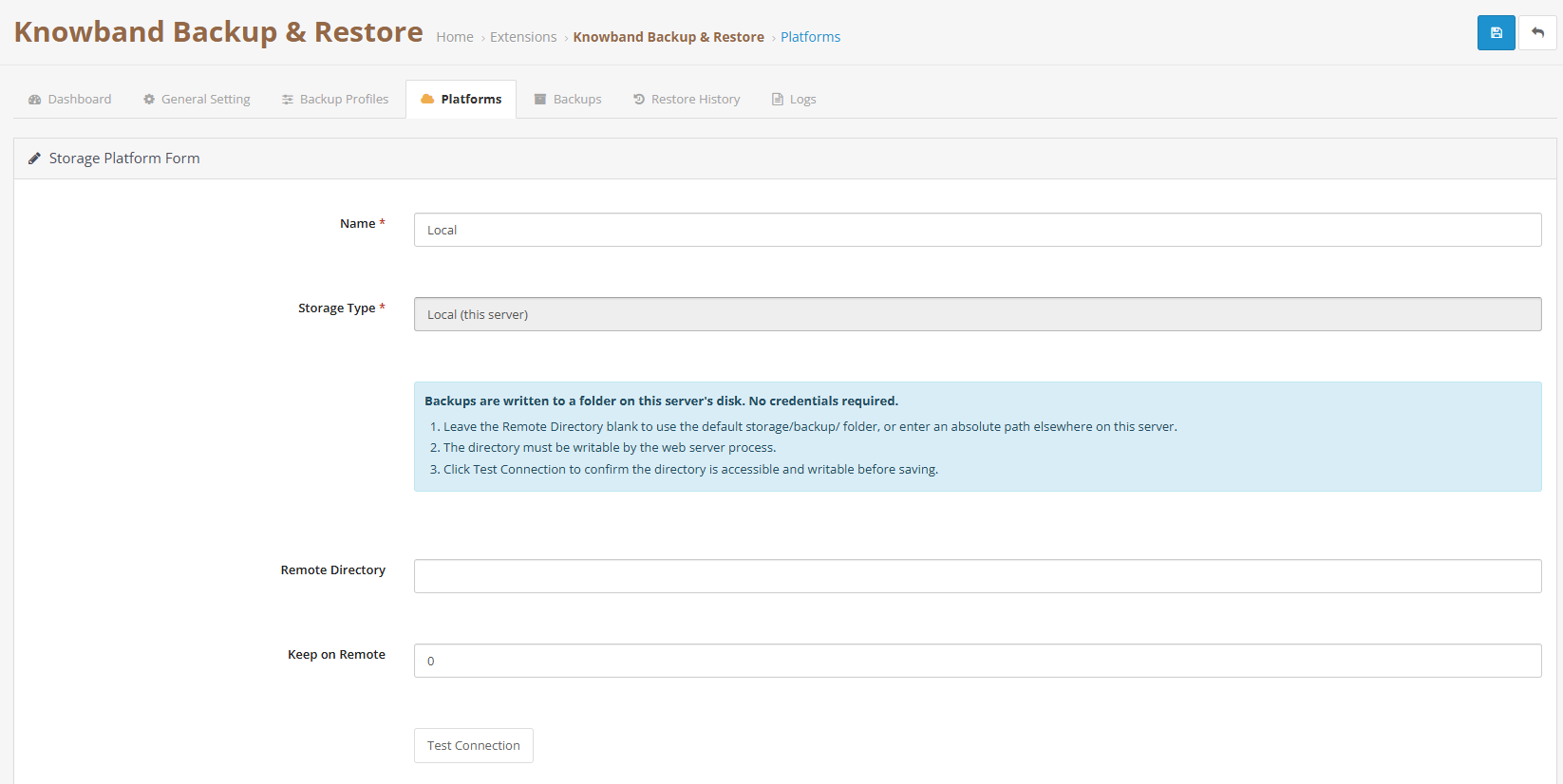
Les plateformes déterminent l’emplacement de vos sauvegardes. Le stockage local convient pour commencer, mais la véritable valeur de cette extension de sauvegarde cloud pour OpenCart se révèle dès que vous connectez un service externe : FTP ou SFTP, un service compatible S3 (MinIO, Wasabi, Backblaze, Scaleway, etc.), Google Cloud Storage ou un fournisseur cloud OAuth comme Google Drive, Dropbox, OneDrive ou Yandex. En réalité, conserver une copie de vos données hors de votre serveur d’origine est la seule chose qui transforme vos sauvegardes en véritables sauvegardes. reprise après sinistre pour le commerce électroniqueUne sauvegarde hébergée sur le même serveur qui vient de tomber en panne ne vous sera pas d’une grande utilité.
Nom de la plate-forme: Une étiquette conviviale utilisée partout où cette plateforme est mentionnée : dans les profils, le tableau des sauvegardes et la carte de santé du tableau de bord.
Type de stockage: Dossier local, FTP/SFTP, un service compatible S3, Google Cloud Storage ou un fournisseur de cloud basé sur OAuth.
Répertoire distant/localChemin d’accès aux archives stockées. Par défaut, ce chemin est défini sur « system/storage/backup/ » si vous le laissez vide. Notez que ce champ est verrouillé une fois la plateforme créée. Si vous avez besoin d’un autre chemin ultérieurement, il est préférable de créer une nouvelle plateforme plutôt que de modifier celle-ci.
Conserver les copies distantesLe nombre maximal d’archives que cette plateforme conservera. Définissez-le sur 0 et tout sera conservé indéfiniment, ce qui est pratique, mais surveillez votre espace de stockage disponible si vous choisissez cette option.
7. Restaurer l’histoire
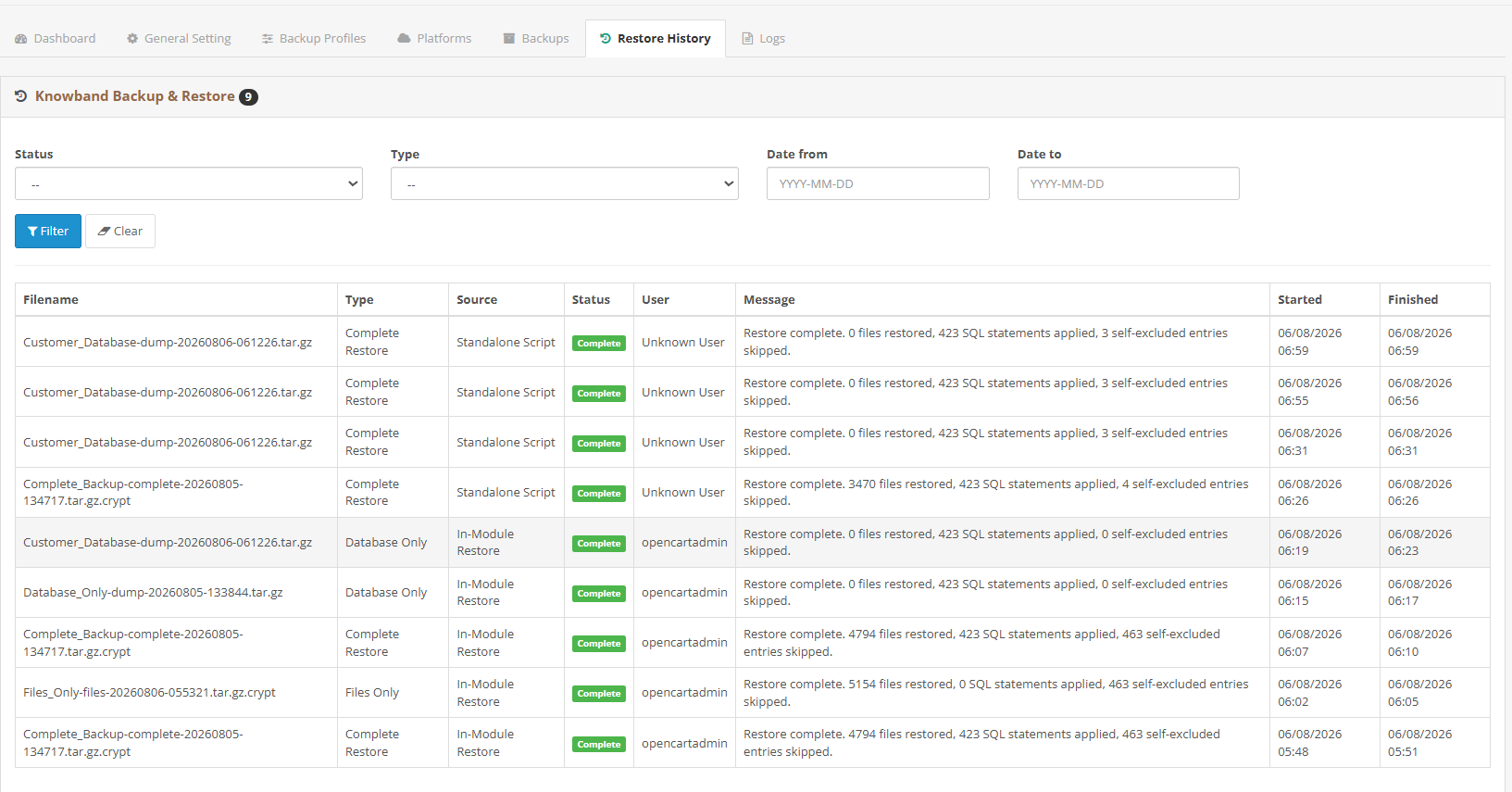
Chaque tentative de restauration est consignée ici, qu’elle ait réussi ou non. C’est crucial lorsque vous essayez de restaurer votre boutique dans l’urgence. Vous ne devriez pas avoir à vous fier à l’hypothèse qu’une restauration « s’est probablement bien déroulée ». Cet onglet vous fournit un historique horodaté pour chaque fichier.
ID / Nom de fichier / Type : Identifie l’enregistrement de restauration et l’archive exacte qui a été restaurée, ainsi que son type (Complète, Base de données ou Fichiers uniquement).
Matériau: Emplacement du déclencheur de la restauration. Généralement, il s’agit du module lui-même, bien que le script de restauration autonome consigne également ses tentatives ici.
Statut: Réussie ou Échec, indiquant le résultat de cette tentative particulière.
Lancé parL’utilisateur administrateur qui a lancé la restauration. Utile pour assurer la traçabilité dans les boutiques où plusieurs personnes ont accès à l’interface d’administration.
Débuté / Terminé: Des horodatages marquent l’opération du début à la fin, vous permettant ainsi de calculer précisément sa durée.
MessageLe message système exact lié à cette tentative, une erreur d’autorisation sur un dossier spécifique en cas d’échec, ou une simple confirmation si tout s’est bien déroulé.
8. Journaux
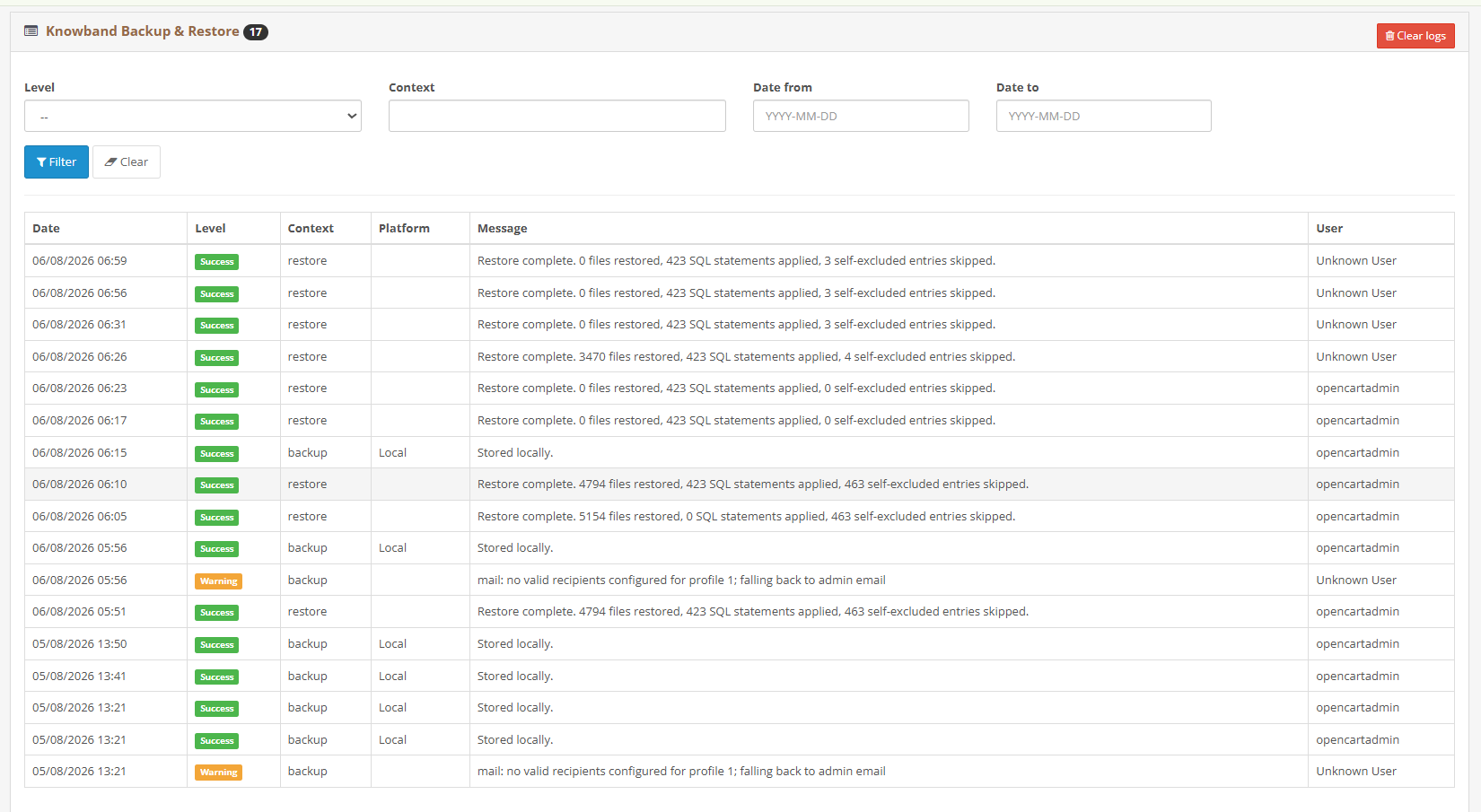
Si le flux de connexion et d’erreurs du tableau de bord ne vous fournit pas suffisamment de détails, consultez cet onglet. Chaque sauvegarde, chaque restauration et chaque test de connexion y est enregistré. Vous pouvez filtrer les résultats par date, plateforme, type et niveau de gravité.
Date: L’horodatage exact de l’événement.
Plateforme complète: La plateforme de stockage à laquelle cette entrée se rapporte, le cas échéant. Ce champ sera vide pour les événements antérieurs à l’utilisation d’une plateforme.
Catégorie: La catégorie de l’opération sous-jacente : locale, FTP ou tout autre type de connecteur utilisé.
ContexteQuelle action était réellement effectuée : sauvegarde, restauration ou test de connexion ?
NiveauSuccès ou erreur. Ce seul critère de filtrage permet d’éliminer la plupart des erreurs lors de la recherche d’un problème spécifique.
MessageLe message système complet et non filtré, les chemins d’accès aux fichiers, les codes d’autorisation, les erreurs réseau, etc. Généralement suffisant pour identifier le problème sans avoir à escalader la situation.
9. Questions fréquemment posées
1. Est-ce que cela remplace les sauvegardes de mon fournisseur d’hébergement ?
Les sauvegardes au niveau de l’hébergement sont utiles, mais avoir ses propres sauvegardes Knowband est encore mieux. Extension de sauvegarde de base de données OpenCart Cela signifie que vous contrôlez la planification, la durée de conservation et l’emplacement réel des copies, au lieu de vous fier entièrement à la politique de votre hébergeur.
2. Puis-je restaurer ma boutique si le panneau d’administration ne se charge pas ?
Avec l’extension de sauvegarde et de restauration OpenCart, tant que vous disposez du mot de passe de restauration, vous pouvez restaurer votre boutique directement via restore.php sans jamais avoir à passer par le panneau d’administration.
3. Que se passe-t-il si je perds ma clé de cryptage ?
Il n’y a malheureusement pas d’autre solution. Si une sauvegarde a été chiffrée et que la clé a disparu, cette archive est irrécupérable. Stockez la clé séparément de votre serveur ; un gestionnaire de mots de passe est une solution idéale.
4. À quelle fréquence les sauvegardes de base de données planifiées doivent-elles être exécutées dans OpenCart ?
Cela dépend vraiment de la fréquence des modifications apportées à votre boutique. Une boutique avec un volume de commandes élevé pourrait nécessiter des sauvegardes quotidiennes, voire plus fréquentes, de sa base de données, tandis qu’une boutique plus petite, fonctionnant avec un catalogue, pourrait se contenter d’une sauvegarde hebdomadaire. La planification est suffisamment flexible pour s’adapter aux deux cas.
5. Le stockage cloud est-il nécessaire, ou le stockage local est-il suffisant ?
Le stockage local est mieux que rien, mais la sauvegarde dans le cloud pour OpenCart offre une véritable protection en cas de panne, de piratage ou d’inaccessibilité du serveur. Pour une protection optimale de vos données OpenCart, il est donc judicieux de mettre en place une copie hors serveur.
10. Conclusion
Ce manuel détaille chaque onglet des plugins de sauvegarde et de restauration OpenCart de Knowband, du tableau de bord aux journaux. Il est conseillé de le mettre en favori pour la configuration d’un nouveau profil ou le dépannage d’une restauration ultérieure. Si vous rencontrez un problème non traité dans ce manuel (un fournisseur de stockage inhabituel, une spécificité des permissions de votre hébergeur ou une restauration inattendue), consultez d’abord l’onglet « Journaux ». Vous y trouverez généralement la solution avant de contacter l’assistance. En résumé, considérez les sauvegardes planifiées et les copies hors serveur comme une maintenance courante, et non comme une situation d’urgence. Une fois intégrées à votre flux de travail habituel, la protection des données OpenCart deviendra un processus discret et automatique, fonctionnant en arrière-plan, comme il se doit.
- AuctionX – Manuel d’utilisation complet du module d’enchères PrestaShop
- Manuel d’utilisation du module Point de vente Prestashop
- OpenCart SEO Audit Manager User Manual
- Module d’audit SEO Prestashop : Manuel d’utilisation complet
- Manuel d’utilisation du module Gestionnaire de sécurité avancée PrestaShop