

SocialAI Pro – Moduł generatora postów w mediach społecznościowych PrestaShop AI Kompletny podręcznik użytkownika
SocialAI Pro – generator postów do mediów społecznościowych z AI dla PrestaShop – pomaga właścicielom sklepów w automatycznym generowaniu i publikowaniu postów w serwisach Facebook, X oraz LinkedIn.

SocialAI Pro to moduł generatora postów w mediach społecznościowych oparty na sztucznej inteligencji, który łączy katalog produktów bezpośrednio z Facebookiem, LinkedIn i X (Twitterem) za pomocą automatyzacji opartej na sztucznej inteligencji, dostępnej dla PrestaShop i OpenCart. Administratorzy sklepów mogą generować posty w mediach społecznościowych dla dowolnego produktu w swoim katalogu, publikować je automatycznie za pomocą wyzwalaczy sterowanych regułami lub tworzyć i wysyłać posty ręcznie, bez konieczności pisania ani jednego słowa tekstu od podstaw.
Ten przewodnik obejmuje każdą sekcję modułu automatyzacji mediów społecznościowych PrestaShop, od instalacji po zarządzanie historią wpisów. Niezależnie od tego, czy konfigurujesz moduł po raz pierwszy, czy tworzysz nową regułę dla kategorii produktów, każde pole i ustawienie są tutaj udokumentowane dokładnie tak, jak wyglądają w panelu administracyjnym PrestaShop.
1.0 To Moduł generatora postów w mediach społecznościowych PrestaShop AI Jest dla
Knowband SocialAI Pro to odpowiednie narzędzie dla:
- Administratorzy sklepów, którzy chcą zautomatyzować publikowanie w mediach społecznościowych postów o nowych produktach lub uzupełnionym asortymencie bez konieczności codziennego pisania treści
- Zespoły marketingowe zarządzające obecnością w mediach społecznościowych na Facebooku, LinkedIn i X z poziomu jednego zaplecza PrestaShop
- Sprzedawcy prowadzący duże lub szybko rotujące katalogi, w przypadku których ręczne publikowanie w mediach społecznościowych nie jest opłacalne
- Operatorzy agencji zarządzający wieloma sklepami PrestaShop, którzy potrzebują w pełni odizolowanej automatyzacji społecznościowej dla każdego sklepu
- Właściciele sklepów, którzy chcą mieć kontrolę nad głosem marki nad treściami generowanymi przez sztuczną inteligencję bez konieczności zatrudniania copywritera
2.0 Podręcznik instalacji
2.1 Wymagania systemowe
Przed zainstalowaniem modułu Knowband PrestaShop AI Social Media Post Generator sprawdź, czy Twoje środowisko spełnia następujące wymagania:
- PrestaShop 1.7.x, 8.x lub 9.x
- PHP 7.4 lub nowszy
- Prawidłowy klucz API od co najmniej jednego obsługiwanego dostawcy sztucznej inteligencji – OpenAI GPT, Google Gemini lub Anthropic Claude
- Co najmniej jedno aktywne konto w mediach społecznościowych – strona na Facebooku, strona na LinkedIn lub konto X (Twitter) do połączenia OAuth
- Włącz protokół HTTPS w swoim sklepie (wymagany przez wszystkie trzy przepływy OAuth platformy społecznościowej)
- Dostęp CRON na serwerze, jeśli planujesz korzystać z automatyzacji zaplanowanej lub wyzwalanej zdarzeniami
2.2 Instalacja Knowband SocialAI Pro w PrestaShop
Administratorzy sklepu mogą przeprowadzić pełną instalację w mniej niż pięć minut za pomocą standardowego instalatora modułów PrestaShop. Na żadnym etapie nie jest wymagana żadna edycja plików bazowych.
Otwórz panel administracyjny PrestaShop i przejdź do sekcji „Moduły”, a następnie „Menedżer modułów”. Kliknij „Prześlij moduł” w prawym górnym rogu ekranu.
Wybierz plik ZIP otrzymany od Knowband po zakupie i kliknij Otwórz. Po zakończeniu przesyłania kliknij Zainstaluj, gdy pojawi się monit. Po zakończeniu instalacji kliknij Konfiguruj, aby po raz pierwszy otworzyć ustawienia SocialAI Pro.
Jeśli moduł nie pojawi się automatycznie po instalacji, wpisz SocialAI Pro lub Knowband Social w pasku wyszukiwania Menedżera modułów i kliknij Konfiguruj w wynikach.
3.0 Przegląd panelu administracyjnego
Teraz szczegółowo przyjrzymy się panelowi administracyjnemu w Prestashop SocialAI Pro Automatic Post Scheduler. Po pomyślnej instalacji zostaniesz przekierowany do ustawień ogólnych modułu. Moduł ten składa się z trzech zakładek: Ustawienia ogólne, Tworzenie reguł, Menedżer i Historia wpisów.
Ustawienia główne: Miejsce, w którym administratorzy sklepu konfigurują moduł sztucznej inteligencji, wprowadzają dane uwierzytelniające API, ustawiają limity tokenów i łączą platformy mediów społecznościowych za pomocą protokołu OAuth.
zasady: Administratorzy sklepu tworzą reguły automatyzacji, które automatycznie publikują posty w mediach społecznościowych po kliknięciu „Generuj”. Każda reguła definiuje, które produkty mają zostać opublikowane, co powoduje publikację posta, na jakie platformy zostanie on wysłany, jak powinna brzmieć treść i kiedy ma zostać opublikowana.
Historia postów: Funkcja historii wpisów obejmuje logi każdego wpisu wygenerowanego za pomocą modułu PrestaShop AI Social Media Post Generator. Ta zakładka zawiera również status, platformę, używany silnik AI, źródło oraz podgląd treści. Ponadto administratorzy sklepu mogą również ręcznie tworzyć wpisy z tej zakładki bez uruchamiania reguły.
Ustawienia ogólne 4.0
Administratorzy sklepów powinni uzupełnić zakładkę Ustawienia ogólne przed utworzeniem jakichkolwiek reguł lub próbą publikacji postów. Ta zakładka łączy moduł zarówno z modelami sztucznej inteligencji, jak i platformami mediów społecznościowych, które będą odbierać zautomatyzowane treści.
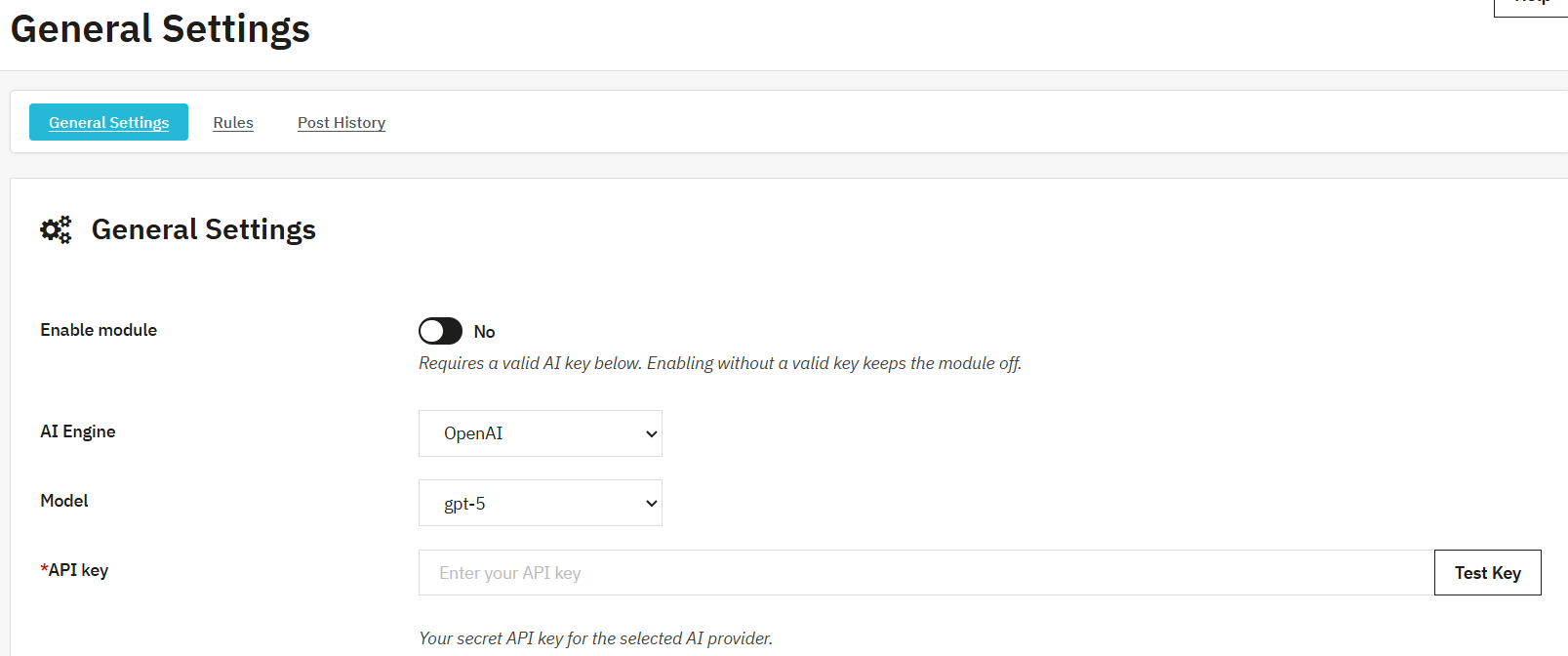
4.1 Włącz moduł
Przełącznik Włącz moduł służy do zarządzania całym modułem Moduł automatyzacji mediów społecznościowych PrestaShopJeśli ustawisz tę opcję na „Tak”, aktywuje ona całą automatyzację, wyzwalacze reguł i publikowanie. Ustawienie na „Nie” natychmiast zatrzymuje całą aktywność wychodzącą, dzięki czemu nie są generowane żadne wpisy, nie są uruchamiane żadne reguły ani nie są wywoływane żadne połączenia z platformą.
Administratorzy sklepu powinni pamiętać, że włączenie modułu wymaga zapisania prawidłowego klucza API AI w polu Klucz API poniżej wyboru modelu.
4.2 Wybór silnika AI
Moduł generatora postów w mediach społecznościowych Knowband SocialAI Pro PrestaShop AI zapewnia administratorom sklepu bezpośredni dostęp do trzech wiodących dostawców sztucznej inteligencji: GPT firmy OpenAI, Claude firmy Anthropic i Gemini firmy Google z poziomu jednego menu rozwijanego. Wybierz silnik, którego Twój sklep będzie używał do generowania treści.
Modele dostępne na platformach AI

OpenAI GPT: Obsługuje GPT-5, GPT-5 Mini, GPT-5 Nano, GPT-4.1, GPT-4.1 Mini i GPT-4o. Administratorzy sklepów korzystający z OpenAI GPT Connect za pośrednictwem własnego klucza API OpenAI mogą przełączać się między modelami w dowolnym momencie, bez konieczności rekonfigurowania reguł.
Bliźnięta Google: Zautomatyzowane posty w mediach społecznościowych Prestashop obsługują Gemini 3 Pro, Gemini 2.5 Pro, Gemini 3.5 Flash i Gemini 2.5 Flash. Sprzedawcy mogą korzystać z tego silnika, jeśli preferują infrastrukturę AI Google.
Klaudiusz antropiczny: Obsługuje Claude Opus 4.8, Claude Sonnet 4.6 i Claude Haiku 4.5. Administratorzy sklepu, którzy preferują jakość wydruku Anthropic lub mają dostęp do API Claude, mogą połączyć się za pomocą swojego klucza API Claude tutaj.
W całym module aktywny jest tylko jeden silnik na raz. Dodatkowo, zmiana silnika dotyczy wszystkich kolejnych postów generowanych od razu. Wcześniej wygenerowane posty w historii postów nie są uwzględniane przez zmianę silnika w module.
4.3 Klucz API
Aby włączyć funkcjonalność modeli AI, administratorzy sklepu muszą wprowadzić w wyznaczonym polu klucz API wybranego dostawcy AI.
Klucz API musi być aktywnym kluczem z wystarczającą ilością środków lub włączonym rozliczeniem na koncie dostawcy. Wygasły lub unieważniony klucz zwraca błąd przy pierwszej próbie wygenerowania. Klucz jest zapisywany lokalnie w bazie danych PrestaShop i wywoływany bezpośrednio z serwera do API dostawcy sztucznej inteligencji.
4.4 temperatury

Wartość temperatury 0 zapewnia skupiony, spójny i przewidywalny wynik, a ten sam opis produktu generuje za każdym razem bardzo podobny tekst. Wartość 1 wprowadza większą różnorodność i kreatywne sformułowania, co sprawdza się w sklepach, które chcą mniej powtarzać treści w mediach społecznościowych w całym katalogu.
Należy pamiętać, że OpenAI GPT-5 i Claude Opus 4 nie akceptują ustawień temperatury. Działają one z własnymi, domyślnymi ustawieniami, niezależnie od wprowadzonej wartości.
Maks. 4.5 tokenów na żądanie
Administratorzy sklepu ustawiają w tym polu maksymalną liczbę tokenów, których silnik sztucznej inteligencji może użyć na żądanie generowania słów. Dopuszczalny zakres wynosi od 100 do 2,000.
4.6 Ustawienia nazwy użytkownika Twitter X
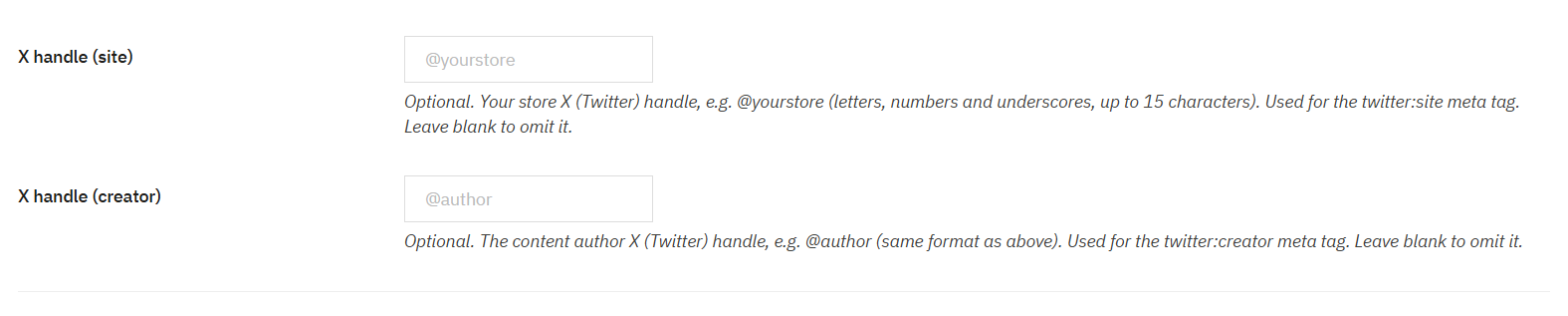
Uchwyt X (witryna): Administratorzy sklepu mogą dodać uchwyt X swojego sklepu, na przykład @yourstore.
Możesz pozostawić to pole puste, jeśli Twój sklep nie ma aktywnego konta X.
Uchwyt X (Twórca): Administratorzy sklepu mogą dodać swój uchwyt X, na przykład @author.
Pola te są opcjonalne i nie mają wpływu na publikację wpisu.
4.7 Łączenie platform mediów społecznościowych
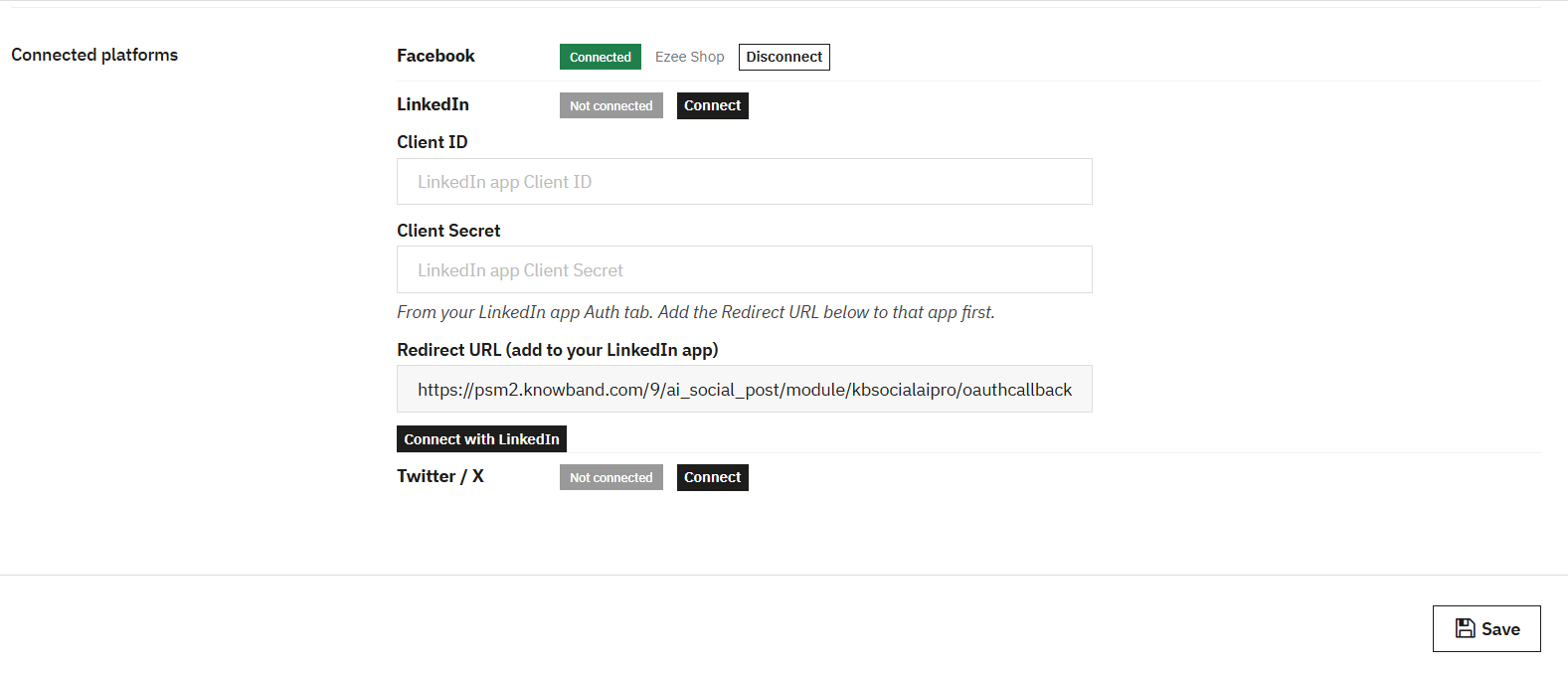
Facebook, LinkedIn i X są połączone z poziomu zakładki Ustawienia ogólne w module automatyzacji mediów społecznościowych Knowband PrestaShop. Konfiguracja każdej platformy zajmuje zaledwie kilka kroków i każda przebiega według własnego procesu.
Kliknij Połącz Facebooka, Na ekranie pojawi się wyskakujące okienko. Następnie należy udzielić niezbędnych uprawnień, aby zezwolić na publikowanie na stronie na Facebooku. Każdy, kto zarządza więcej niż jedną stroną, zobaczy selektor; wystarczy wybrać odpowiednią stronę z listy. Status połączenia natychmiast odzwierciedli zmianę, wyświetlając nazwę połączonej strony po potwierdzeniu wszystkich danych.
Przede wszystkim zaloguj się do portalu dla programistów LinkedIn i otwórz zarejestrowaną aplikację. W sekcji Auth zakładka, zarówno identyfikator klienta oraz Sekret klienta zostaną wyświetlone. Skopiuj je i upuść w odpowiednich polach w module. Przed kliknięciem „Autoryzuj” wymagany jest dodatkowy krok, dodaj Adres URL przekierowania Z modułu i wklej go do sekcji Autoryzowane adresy URL przekierowań w ustawieniach aplikacji LinkedIn. Najpierw zapisz zmianę, a następnie wróć do modułu i kliknij Połącz LinkedIn aby zakończyć proces.
X (Twitter)
Zacznij od odwiedzenia portalu X Developer i otwarcia Klucze i żetony sekcja dla zarejestrowanej aplikacji. Skopiuj identyfikator klienta oraz Sekret klienta i wprowadź oba dane w odpowiednich polach wewnątrz modułu. Adres URL przekierowania Wyświetlane w module dane należy również dodać do adresów URL wywołania zwrotnego wymienionych w ustawieniach uwierzytelniania aplikacji. Zrób to przed próbą połączenia. Po wprowadzeniu tych danych kliknij Połącz Twitter/X i autoryzuj za pomocą wyskakującego okienka. Szybka rzecz do sprawdzenia wcześniej: konto X musi mieć włączony dostęp do zapisu w ramach uprawnień do publikowania, ponieważ bez niego integracja nie zostanie przeprowadzona.
Zasady 5.0
Karta Reguły to miejsce, w którym administratorzy sklepu budują logikę automatyzacji, która napędza moduł generatora postów w mediach społecznościowych Knowband PrestaShop AI. Każda reguła to kompletny zestaw instrukcji, który definiuje, co i kiedy zostanie opublikowane, gdzie i jak będzie brzmiało.
Administratorzy sklepu widzą wszystkie istniejące reguły w tabeli Reguły. Każdy wiersz zawiera identyfikator reguły, nazwę reguły, objęte produkty, typ wyzwalacza, wybrane platformy, tryb publikacji, status oraz przycisk Generuj w przypadku uruchomień ręcznych.
5.1 Zrozumienie tabeli reguł w SocialAI Pro
Tabela Reguły zapewnia administratorom sklepu pełną kontrolę nad wszystkimi skonfigurowanymi automatyzacjami na pierwszy rzut oka.
Sprzedawcy internetowi mogą tworzyć dowolną liczbę reguł, zależnie od potrzeb ich katalogu. Każda reguła działa niezależnie, z własnym zakresem produktu, wyzwalaczem, wyborem platformy, głosem marki i ustawieniami publikacji.
Zasady 5.0
Karta Reguły to miejsce, w którym administratorzy sklepu budują logikę automatyzacji, która napędza moduł generatora postów w mediach społecznościowych Knowband PrestaShop AI. Każda reguła to kompletny zestaw instrukcji, który definiuje, co jest publikowane, kiedy jest publikowane, gdzie jest publikowane i jak brzmi tekst. Administratorzy sklepu mogą uruchamiać reguły ręcznie, pozwalać im na automatyczne uruchamianie się w przypadku zdarzeń związanych z produktem lub planować je w określonym przedziale czasowym – wszystko w ramach tej samej konfiguracji reguł.
5.1 Jak utworzyć regułę w Generator postów w mediach społecznościowych Prestashop AI
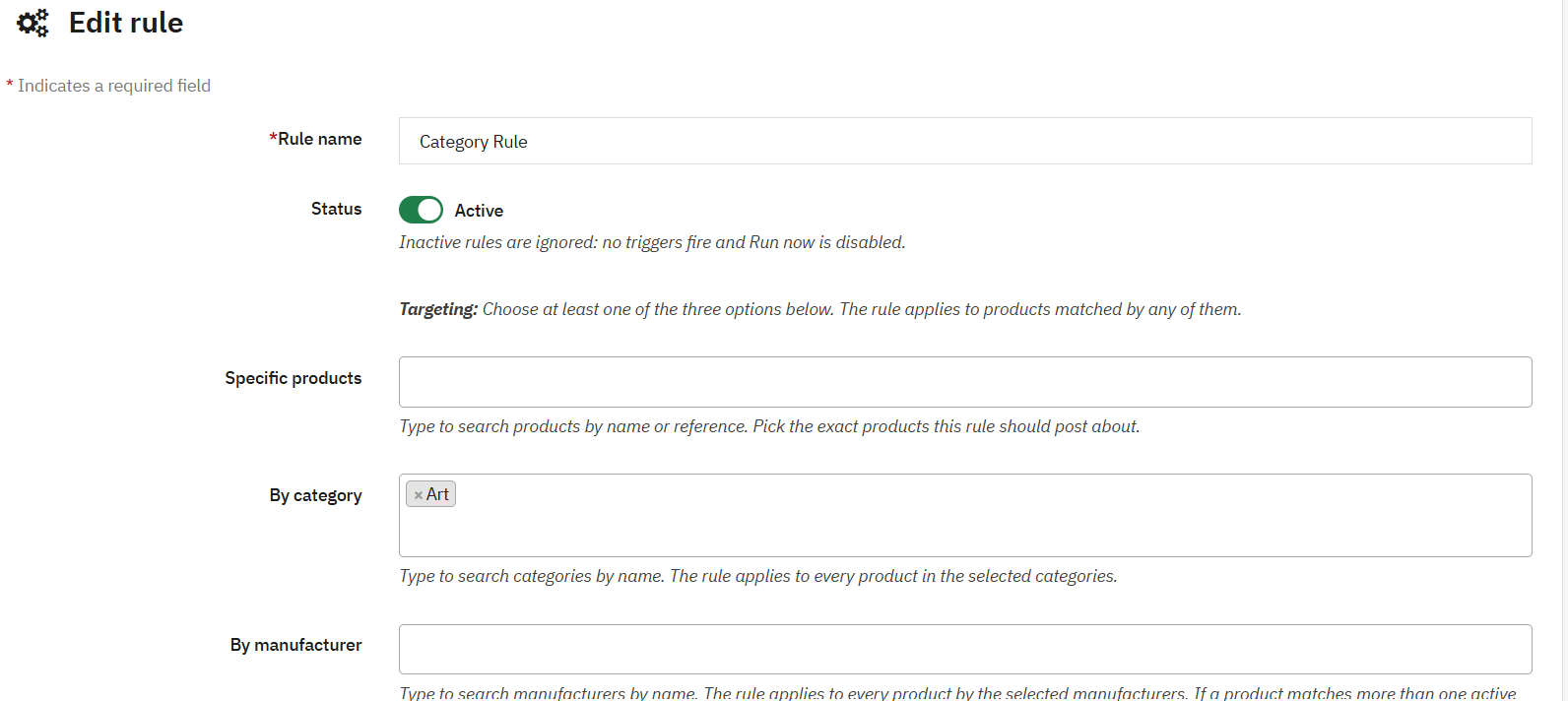
Nazwa reguły: Możesz dodać nazwę reguły, aby ją zidentyfikować. Nazwa powinna być unikatowa, aby uniknąć pomyłki. Nazwa ta pojawia się w historii wpisów dla każdego wpisu wygenerowanego przez regułę w Generatorze Wpisów Prestashop AI, ułatwiając śledzenie, która reguła wygenerowała daną treść.
Produkty Możesz wybrać produkt, dla którego chcesz wygenerować post. Możesz również wybrać wiele produktów jednocześnie.
Kategorie:Funkcja ta została dodana w przypadku, gdy chcesz wygenerować post dla kategorii.
Producent:Podobnie, jeśli chcesz wygenerować wpis dla marki producenta, możesz dodać producenta w polu.
Cyngiel: Te wyzwalacze decydują o typie tworzonej reguły. Pomaga to wyświetlić skonfigurowany typ wyzwalacza, taki jak Nowy produkt, Ponownie dostępny w magazynie lub Ręcznie. Należy pamiętać, że reguły ustawione na Ręcznie są uruchamiane tylko wtedy, gdy administrator sklepu kliknie „Generuj” w tym wierszu.

Nowy produkt:Reguła jest uruchamiana, gdy produkt zostanie po raz pierwszy dodany do sklepu.
Z powrotem w magazynieReguła jest aktywowana, gdy ilość produktu zmienia się z zera na ilość dodatnią. Knowband SocialAI Pro poprawnie obsługuje warianty produktów, a uzupełnienie zapasów jednego wariantu nie powoduje publikowania postów dla innych wariantów w tej samej grupie produktów.
Instrukcja obsługi: Reguła nie uruchamia się automatycznie. Administratorzy sklepu uruchamiają ją, klikając Wygeneruj Kliknij przycisk w wierszu tabeli Reguły lub użyj opcji Uruchom teraz wewnątrz reguły.
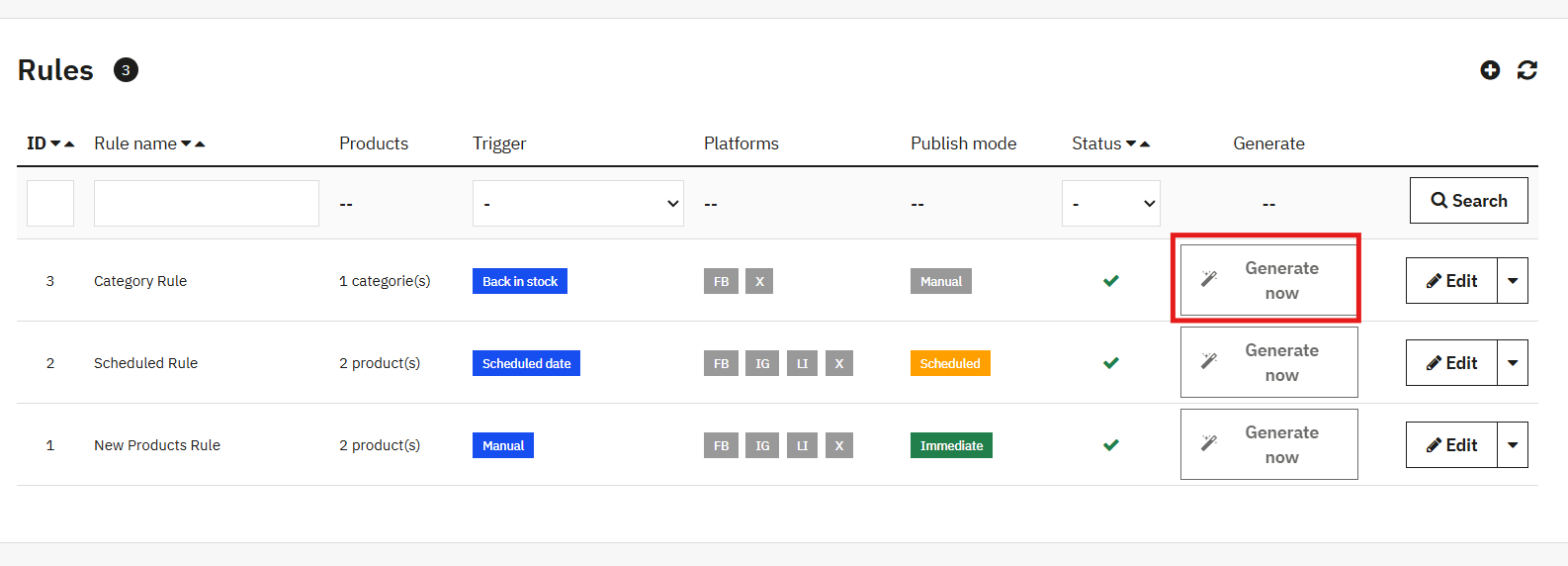
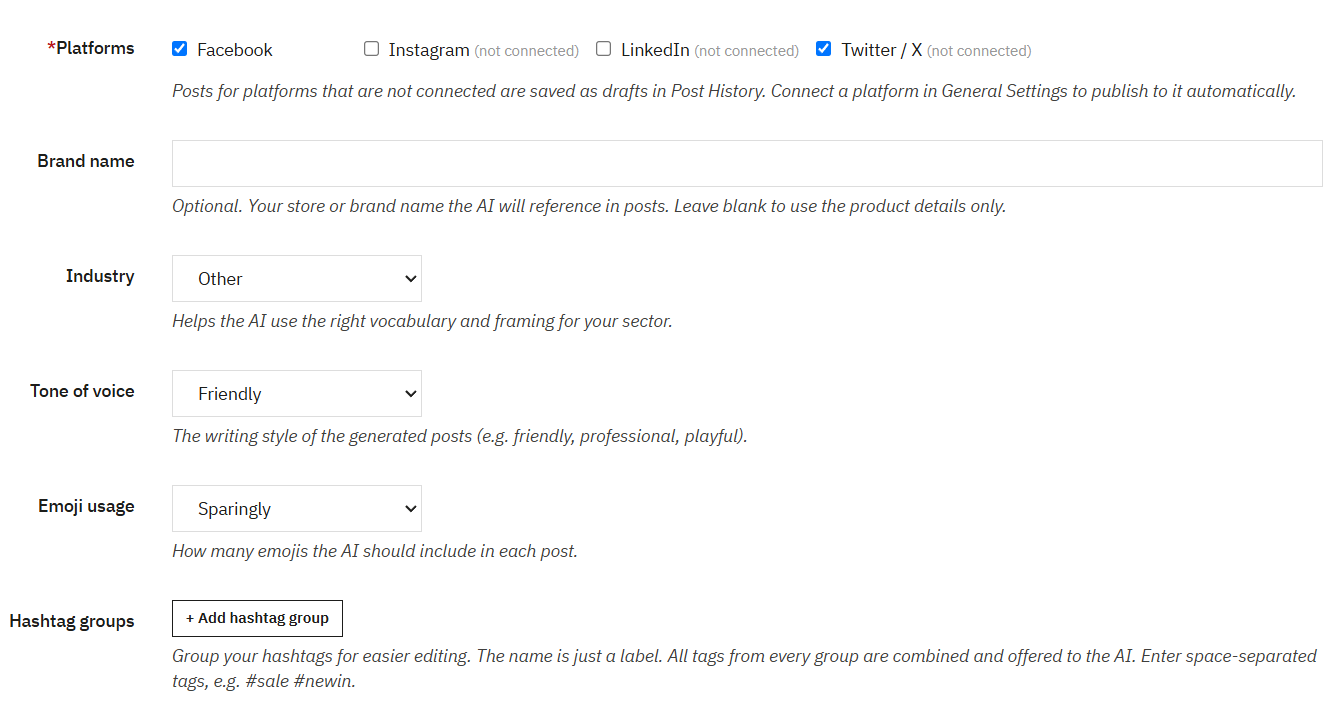
Buty na platformie:Ta opcja umożliwia właścicielom sklepów wybranie platform, na których chcą udostępniać posty, np. Facebook, LinkedIn i X, w oparciu o ustawienia wybrane podczas konfigurowania reguł.
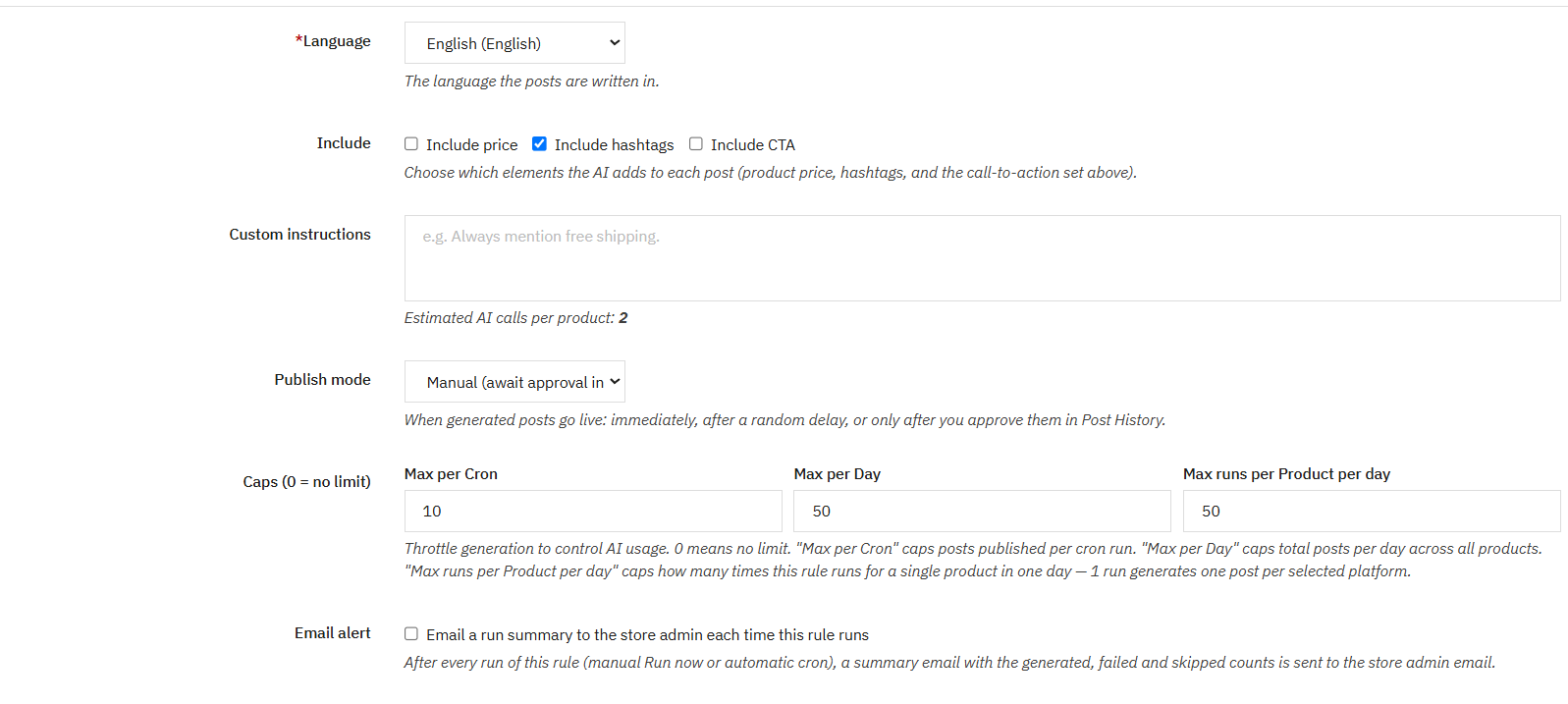
Tryb publikacji:Ten tryb publikacji wskazuje, czy ta reguła będzie publikować posty natychmiast po wyzwoleniu, czy będą one przechowywane jako wersje robocze do ręcznego przeglądu, czy też będą dystrybuowane w ramach zaplanowanego okna opóźnienia.
NatychmiastowyPosty są publikowane na wybranych platformach w momencie ich wygenerowania. Nie ma konieczności weryfikacji przez administratora.
Podręcznik (wersja robocza)): Wygenerowane posty trafiają do Historii postów jako wersje robocze. Administratorzy sklepu przeglądają je, w razie potrzeby edytują i publikują każdy post osobno z zakładki Historia postów.
PlanowyPosty są zatrzymywane po wygenerowaniu i publikowane w losowym momencie w konfigurowalnym przedziale czasowym od minimum do maksimum. Ten tryb dystrybuuje zbiorcze posty naturalnie na przestrzeni dni, zamiast publikować je jednocześnie we wszystkich połączonych kanałach.
Zaplanowane okno opóźnienia (Min./maks. liczba dni)
Widoczne tylko wtedy, gdy tryb publikacji jest ustawiony na „Zaplanowany”. Administratorzy sklepu wprowadzają minimalną i maksymalną liczbę dni. Każdemu wygenerowanemu postowi przypisywany jest losowy czas publikacji w tym przedziale czasowym. Sprzedawca może to wykorzystać, aby katalog zawierający 50 produktów wyświetlał się jako organiczna, rozłożona w czasie treść, a nie jako zautomatyzowana partia.
Nazwa handlowa
Nazwa sklepu lub marki uwzględniana przez sztuczną inteligencję w generowanym tekście. Administratorzy sklepów wprowadzają dokładną nazwę, do której chcą się odwoływać w postach, na przykład „Knowband Store” lub nazwę handlową swojego sklepu. Dzięki temu każdy post przypisuje treść do właściwej identyfikacji marki.
Przemysłowe
Krótki opis branży lub niszy produktowej sklepu. Administratorzy sklepu wprowadzają ten opis, aby sztuczna inteligencja zrozumiała kontekst rynkowy podczas pisania tekstów reklamowych, na przykład „zasoby sztuki cyfrowej”, „akcesoria modowe” lub „elektronika domowa”. Pole branżowe kształtuje słownictwo i punkty odniesienia w generowanych wynikach.
Ton głosu
Administratorzy sklepu wybierają ton komunikacji dla wszystkich postów generowanych przez tę regułę. Dostępnych jest pięć opcji:
Professional
Przyjazny
Figlarny
Pilny
Inspirujące
Zasady korzystania z emoji
Administratorzy sklepu mogą kontrolować, czy sztuczna inteligencja będzie uwzględniać emotikony w generowanych postach. Mogą oni wybrać odpowiednie opcje z listy rozwijanej. Na przykład, jeśli wybrano opcję „nigdy”, emotikony nie zostaną dodane. Jeśli wybrano opcję „oszczędnie”, emotikony zostaną dodane zgodnie z treścią. Emotikony są częściej używane w postach na Facebooku i X, a rzadziej na LinkedIn, niezależnie od tego ustawienia.
Grupy hashtagów
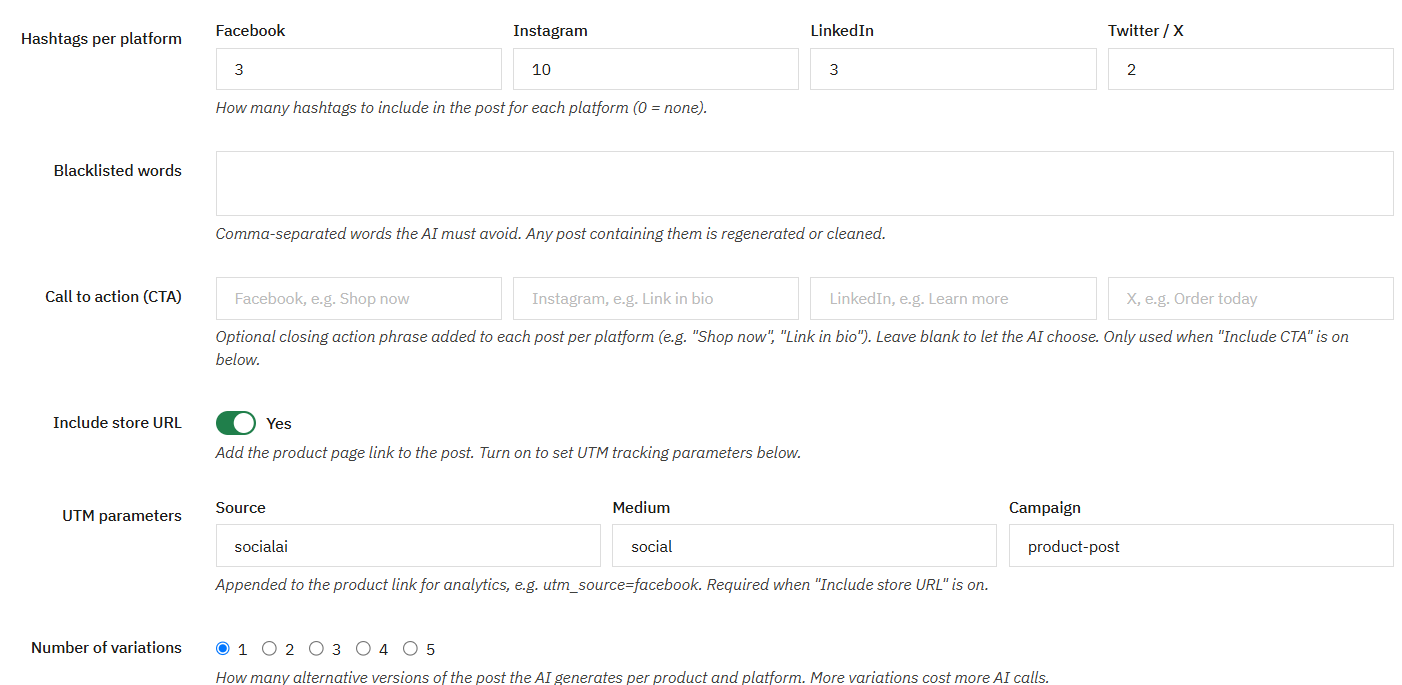
Administratorzy sklepu wprowadzają hashtagi, które chcą uwzględnić w generowanych postach zgodnie z tą regułą. Hashtagi można wprowadzać w module jako listę rozdzieloną przecinkami. Co więcej, narzędzia sztucznej inteligencji umieszczają je w poście zgodnie z konwencją platformy: w tekście dla Facebooka i X, zgrupowane na końcu dla LinkedIn. Pozostaw to pole puste, aby sztuczna inteligencja automatycznie generowała hashtagi kontekstowe.
Czarna lista słów
Ponadto administratorzy sklepu wpisują wyrazy rozdzielone przecinkami, na przykład nazwy konkurentów, odniesienia do wycofanych produktów, wyrazy sprzeczne z wytycznymi marki lub jakikolwiek język nieodpowiedni dla grupy docelowej.
Frazy wezwania do działania (CTA) na platformę
Administratorzy sklepów wpisują konkretne wezwanie do działania (CTA) dla każdej wybranej platformy. Sztuczna inteligencja używa tych fraz w końcowej linijce każdego posta. Na przykład: „Kup teraz w naszym sklepie” dla Facebooka, „Zobacz cały katalog” dla LinkedIn i „Kup już dziś” dla X. Jeśli pole CTA pozostanie puste, sztuczna inteligencja dopisze własną linijkę końcową dla tego kanału.
Instrukcje niestandardowe
Sprzedawca może użyć tej opcji do dowolnego celu, który nie jest objęty powyższymi polami strukturalnymi, na przykład: „Zawsze wspominaj o bezpłatnej wysyłce”, „Odwołuj się do sezonowej wyprzedaży” lub „Ogranicz tekst do 100 słów na wszystkich platformach”. Instrukcje te są dołączane do każdego monitu AI generowanego przez tę regułę.
Maksymalna liczba postów na uruchomienie crona
Ustawia maksymalną liczbę postów, jakie ta reguła może wygenerować podczas jednego wykonania cron
Maksymalna liczba postów dziennie
Łączna liczba wpisów, które ta reguła może wygenerować we wszystkich uruchomieniach cron w ciągu jednego dnia kalendarzowego. Po osiągnięciu tego limitu reguła przestaje generować wpisy na dany dzień, niezależnie od liczby pozostałych kwalifikujących się produktów.
Maksymalna liczba postów na produkt dziennie
Zapobiega publikowaniu tego samego produktu więcej niż określoną liczbę razy w ciągu jednego dnia. Administratorzy sklepów zazwyczaj ustawiają tę opcję na 1, aby uniknąć wielokrotnego pojawiania się tego samego produktu w połączonych kanałach tego samego dnia.
5.3 Zapisywanie i uruchamianie reguły
Po skonfigurowaniu wszystkich pól administratorzy sklepu klikają „Zapisz regułę”, aby dodać ją do tabeli reguł. Reguła jest natychmiast aktywowana, jeśli status jest ustawiony na „Aktywny”, a wyzwalacz jest ustawiony na „Nowy produkt” lub „W magazynie”. Reguła zostanie uruchomiona przy następnym spełnieniu warunku wyzwalacza.
W przypadku reguł wyzwalających ręcznie lub w celu przetestowania dowolnej reguły bezpośrednio po zapisaniu, administratorzy sklepu klikają przycisk „Generuj” w wierszu reguły w tabeli „Reguły”. Generator postów Knowband Prestashop AI przetwarza wszystkie kwalifikujące się produkty w zakresie reguły, generuje posty natywne dla platformy dla każdego wybranego kanału i dodaje je do historii postów, rejestrując nazwę reguły, silnik i źródło dla każdego wpisu.
Administratorzy sklepu mogą edytować dowolną regułę w dowolnym momencie, klikając „Edytuj” w jej wierszu. Zmiany zaczną obowiązywać od następnego uruchomienia reguły. Wpisy wygenerowane przez regułę przed edycją nie są aktualizowane wstecz.
6.0 Historia postów
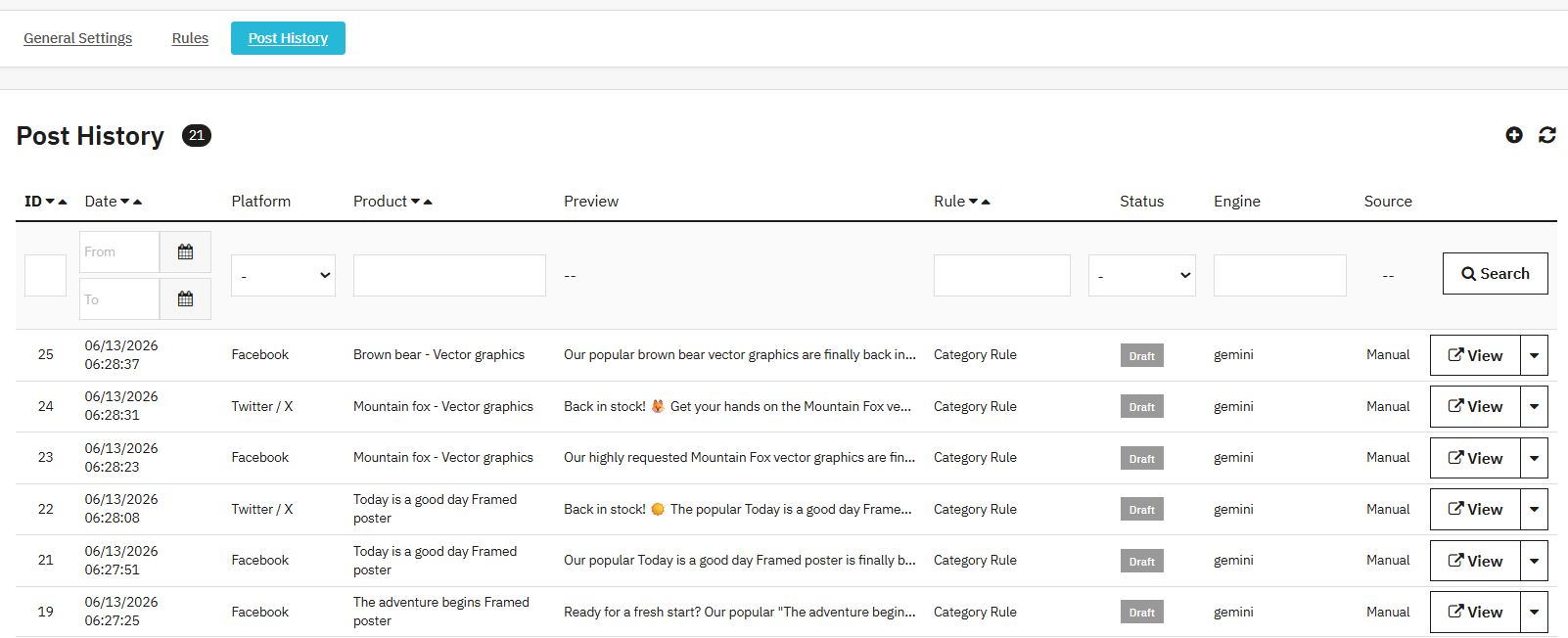
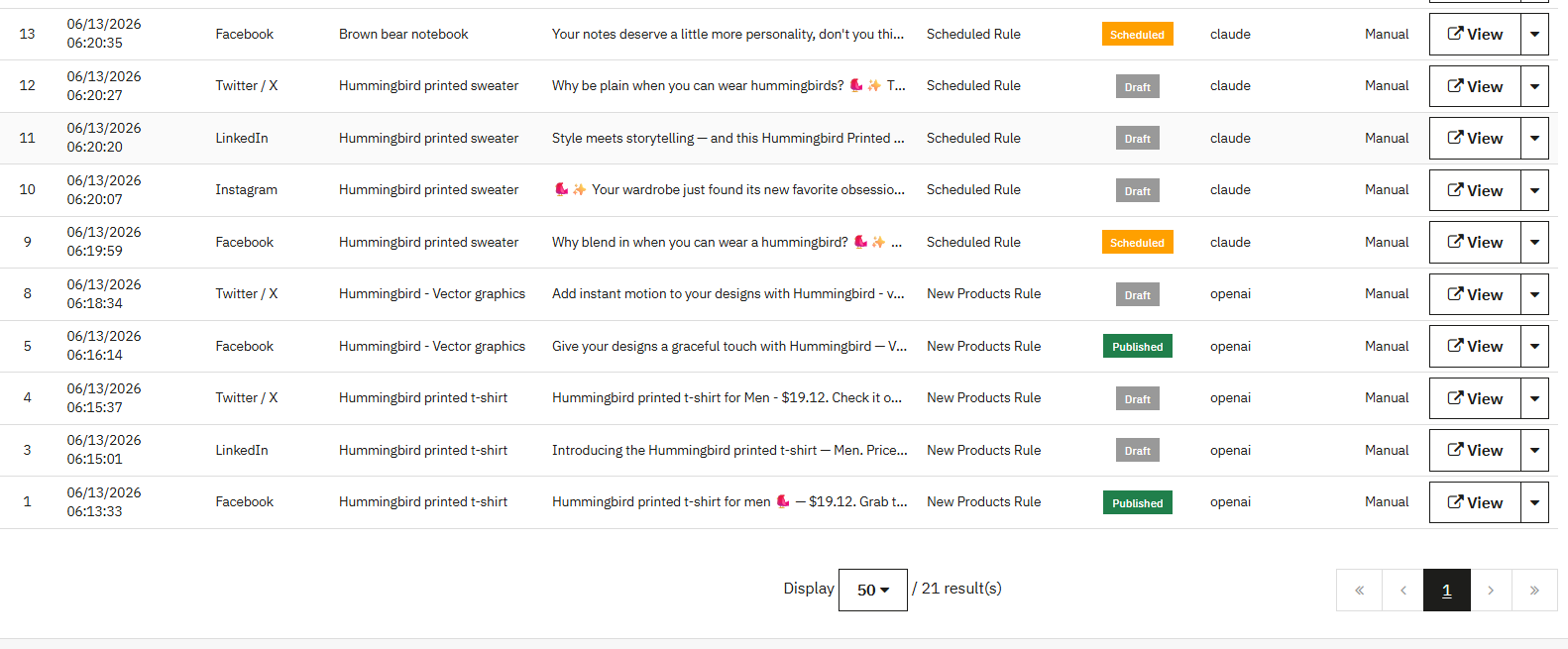
Karta Historia wpisów w Generator automatycznych postów Prestashop od narzędzi AI To kompletny zapis logów każdego wpisu wygenerowanego przez moduł generatora postów w mediach społecznościowych Knowband SocialAI Pro PrestaShop AI. Co więcej, administratorzy sklepu mogą przeglądać wygenerowane treści, sprawdzać status publikacji i identyfikować nieudane wpisy wraz z dokładnym błędem.
Każdy wiersz w tabeli Historia wpisów w module zawiera:
ID: To unikalny identyfikator przypisany przez moduł PrestaShop AI-Powered Content Generator.
Data: Wyświetla dokładną datę zgodnie z konfiguracją serwera.
Platforma: Pomaga to zidentyfikować platformy, dla których wygenerowano post.
Produkt: Nazwa produktu.
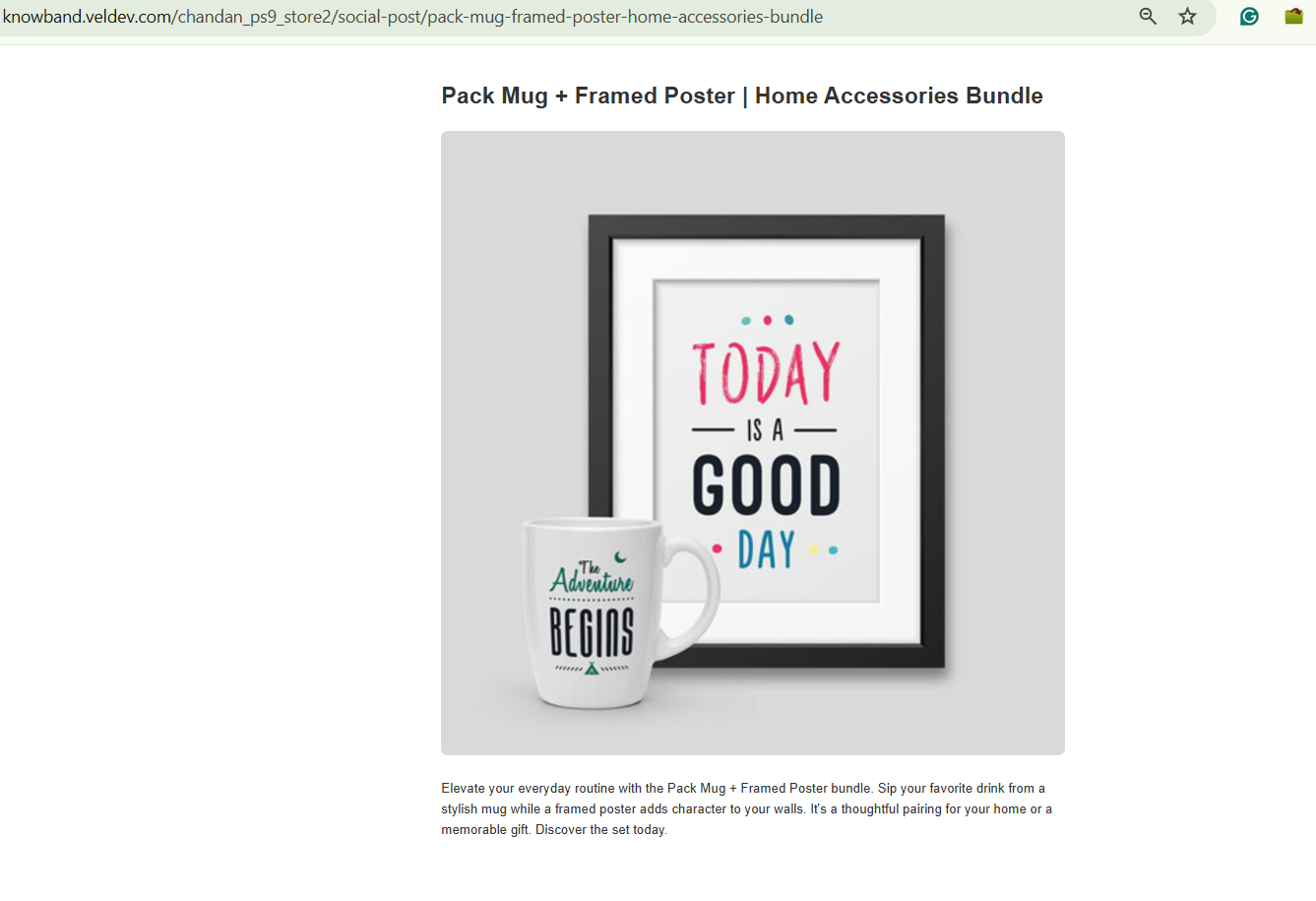
Zapowiedź: Możesz wyświetlić podgląd wpisu w mediach społecznościowych, który zawiera unikalny adres URL wpisu w mediach społecznościowych.
Reguła: Nazwa reguły, która spowodowała wygenerowanie tego wpisu za pomocą modułu automatycznej publikacji.
Status: Aktualny stan posta: Wersja robocza, Zaplanowany, Opublikowany lub Nieudany. Wersje robocze postów zostały wygenerowane, ale jeszcze nieopublikowane. Administratorzy sklepu mogą przeglądać i edytować wersje robocze postów przed ich opublikowaniem.
Silnik: Silnik sztucznej inteligencji, który wygenerował ten post, to OpenAI GPT, Gemini lub Claude.
Źródło: Czy post został wygenerowany automatycznie przez wyzwalacz reguły (Auto) czy utworzony ręcznie przez administratora (Ręcznie).
6.2 Tworzenie ręcznego wpisu z historii wpisów
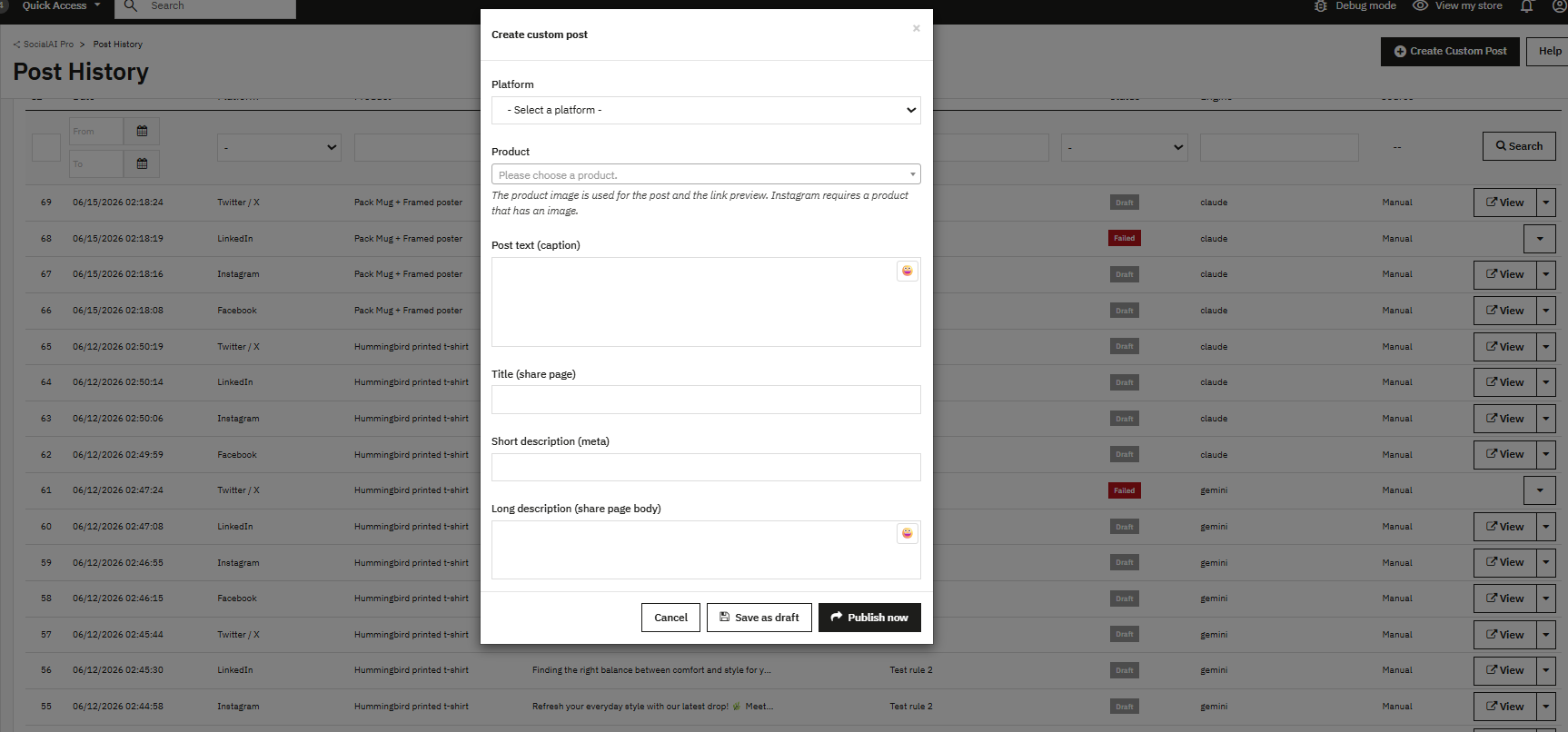
Administratorzy sklepu mogą ręcznie tworzyć posty z zakładki Historia postów, bez konieczności uruchamiania reguły lub oczekiwania na zdarzenie. Funkcja ta jest przeznaczona do jednorazowych ogłoszeń, promocji konkretnych produktów, postów z wyprzedażami błyskawicznymi i innych treści, w których wymagana jest pełna kontrola administratora nad czasem publikacji i treścią.
Sprzedawca może skorzystać z tej funkcji, klikając przycisk „Utwórz wpis” u góry zakładki „Historia wpisów”. Wybierz produkt, platformy docelowe, silnik AI i model dla tego wpisu, wprowadź szczegółowe instrukcje dotyczące kopii i kliknij „Generuj”. Wpis pojawi się natychmiast w historii wpisów jako ręczny szkic źródłowy. Administratorzy sklepu mogą następnie przejrzeć wygenerowaną kopię, w razie potrzeby ją edytować i opublikować bezpośrednio lub zapisać jako zaplanowany wpis.
7.0 Często zadawane pytania
P: Czy administratorzy sklepu mogą zmieniać silniki AI bez utraty istniejących reguł?
Zmiana silnika AI w Ustawieniach ogólnych dotyczy wszystkich przyszłych generowanych postów, ale nie wpływa na istniejące reguły, zaplanowane posty ani wpisy w historii postów. Reguły nie przechowują ustawień silnika na poziomie reguły; silnik jest globalnym ustawieniem modułu. Ponadto administratorzy sklepu, którzy przejdą z OpenAI na Gemini w trakcie kampanii, zauważą, że wszystkie kolejne generacje korzystają z Gemini, podczas gdy wcześniej wygenerowane wersje robocze postów zachowują oryginalną etykietę silnika w historii postów.
P: Dlaczego post wyświetla się jako Wersja robocza po uruchomieniu reguły?
Sprzedawca może sprawdzić ustawienie „Tryb publikacji” reguły. Jeśli reguła jest ustawiona na „Ręczny tryb publikacji”, wszystkie wygenerowane posty trafiają do historii postów jako wersje robocze, niezależnie od wyzwalacza. Administratorzy sklepu muszą je przejrzeć i opublikować z zakładki „Historia postów”. Aby przełączyć się na publikację automatyczną, edytuj regułę i zmień „Tryb publikacji” na „Natychmiastowy” lub „Zaplanowany”.
P: W jaki sposób Knowband SocialAI Pro radzi sobie z limitem 280 znaków w systemie X?
Moduł PrestaShop AI Social Media Post Generator generuje treści specyficzne dla platformy dla każdego kanału i wymusza limity znaków po wygenerowaniu. Posty X są pisane i przycinane do 280 znaków, zanim zostaną zapisane w Historii Postów. Post, który przekroczyłby limit, jest automatycznie wychwytywany i dostosowywany — nigdy nie dociera do API X z nieprawidłową długością.
P: Czy można połączyć więcej niż jedną platformę społecznościową jednocześnie?
Administratorzy sklepu mogą połączyć się jednocześnie z Facebookiem, LinkedIn i X z poziomu zakładki Ustawienia ogólne. Każda platforma utrzymuje własne, niezależne połączenie OAuth. Odłączenie jednej platformy nie wpływa na pozostałe, a każda reguła może niezależnie dotyczyć dowolnej kombinacji połączonych platform.
Wnioski 8.0
Moduł generatora postów Knowband SocialAI Pro PrestaShop AI Social Media Post Generator oferuje administratorom sklepów PrestaShop kompletny system automatyzacji mediów społecznościowych wbudowany w ich istniejący panel administracyjny. Sztuczna inteligencja generuje treści. Reguły decydują, kiedy i gdzie mają się one znaleźć. Historia postów przechowuje pełny zapis. Administratorzy sklepu zachowują kontrolę redakcyjną na każdym etapie, poprzez weryfikację wersji roboczej, ręczne tworzenie postów i ustawianie głosu marki dla każdej reguły.
Aby uzyskać pomoc dotyczącą instalacji, zadać pytania dotyczące funkcji lub wprowadzić zmiany niestandardowe, skontaktuj się z naszym zespołem wsparcia pod adresem [email chroniony]Aktualizacje modułów są dostępne na stronie internetowej Knowband.
- AuctionX – Moduł aukcyjny PrestaShop – Kompletny podręcznik użytkownika
- Instrukcja obsługi modułu punktu sprzedaży Prestashop
- OpenCart SEO Audit Manager User Manual
- Moduł audytu SEO Prestashop: Kompletny podręcznik użytkownika
- Rozszerzenie OpenCart Backup and Restore: Kompletny podręcznik użytkownika