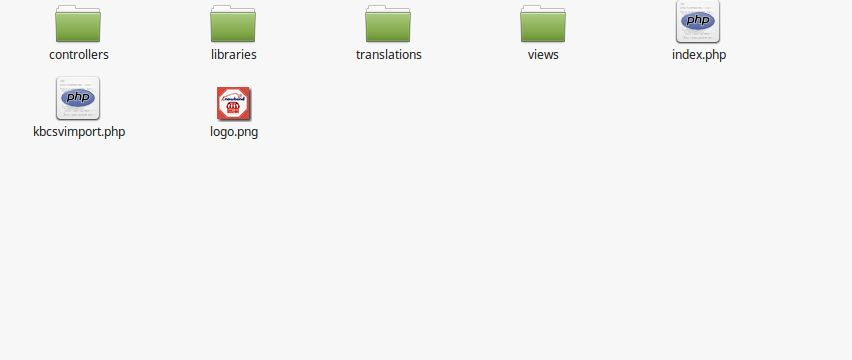
1. Structure des dossiers du dossier plugin addon de paiement supercheckout.
2. Copiez le dossier entier nommé comme addon de paiement supercheckout dans votre dossier modules du répertoire racine de votre boutique Prestashop par FTP.
3. Vous pouvez également télécharger le dossier zip du module en cliquant sur le bouton Ajouter un nouveau module, qui devrait apparaître juste dans le coin supérieur droit de la page d’inscription du module.
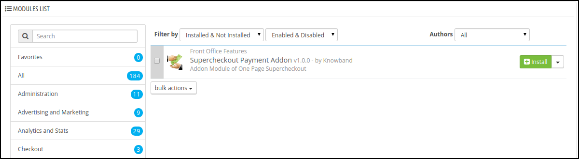
4. Une fois que vous serez en mesure de trouver le plug-in prêt à être installé dans les modules dans votre magasin de PrestaShop comme indiqué ci-dessous.
5. Cliquez sur le lien Installer pour installer le plug-in.
réglages généraux
En cliquant sur le lien de configuration à la page d’inscription du module (configurer lien apparaîtra automatiquement une fois que vous installez le plug-in).
L’onglet se compose tout d’abord deux options:
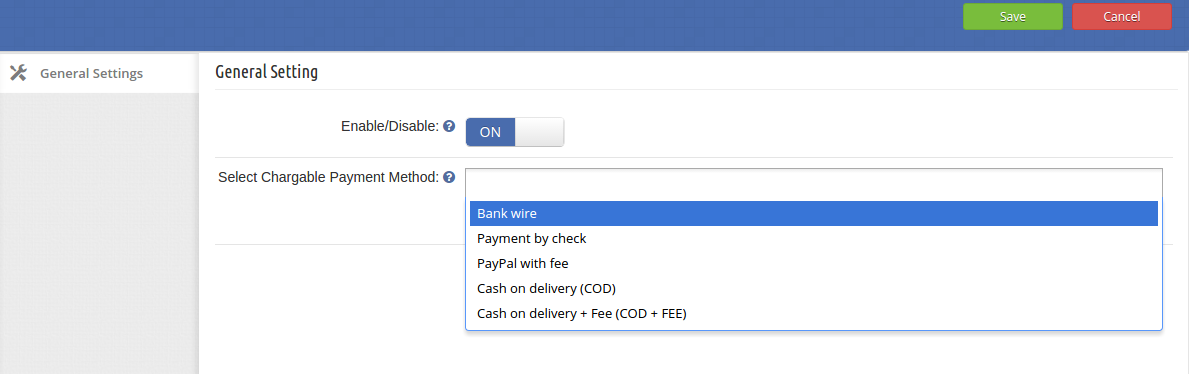
1. Activer / Désactiver: Pour activer le plug – in, changer le bouton de validation de OFF à ON. Valeur par défaut sera OFF.
2. Sélectionnez Chargable Mode de paiement: Sélectionnez les mode de paiement dans le menu déroulant qui facture des frais.
Remarque: Après sélectionner / désélectionner le mode de paiement enregistrer les paramètres.
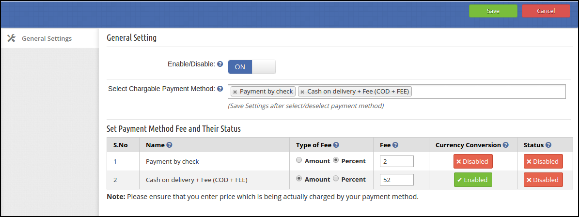
Après avoir enregistré les paramètres d’une table comprendra les détails suivants:
Nom: Cette colonne se compose le nom de la méthode de paiement qui sont sélectionnés par admin.
Type de frais: Cette colonne donnera la possibilité de choisir le type de frais que les frais sont en pourcentage ou en montant.
Frais: Cette colonne se composera les frais de la méthode de paiement. Par défaut, la valeur des frais est 0 zéro.
Conversion des devises: Ici Admin peut Activé / Désactivé la conversion des devises des frais au bureau avant le défaut de supercheckout page.By, cette option sera activée.
Statut: Cette colonne va avoir un bouton avec deux valeurs spécifiques et adaptées aux handicapés activées. Les frais seront affichés sur la page supercheckout que si l’état est activé. Si ce paramètre est réglé sur Désactivé alors les frais de cette méthode de paiement ne sera pas affiché à la page supercheckout. Par défaut, cette option sera désactivée.
OMF
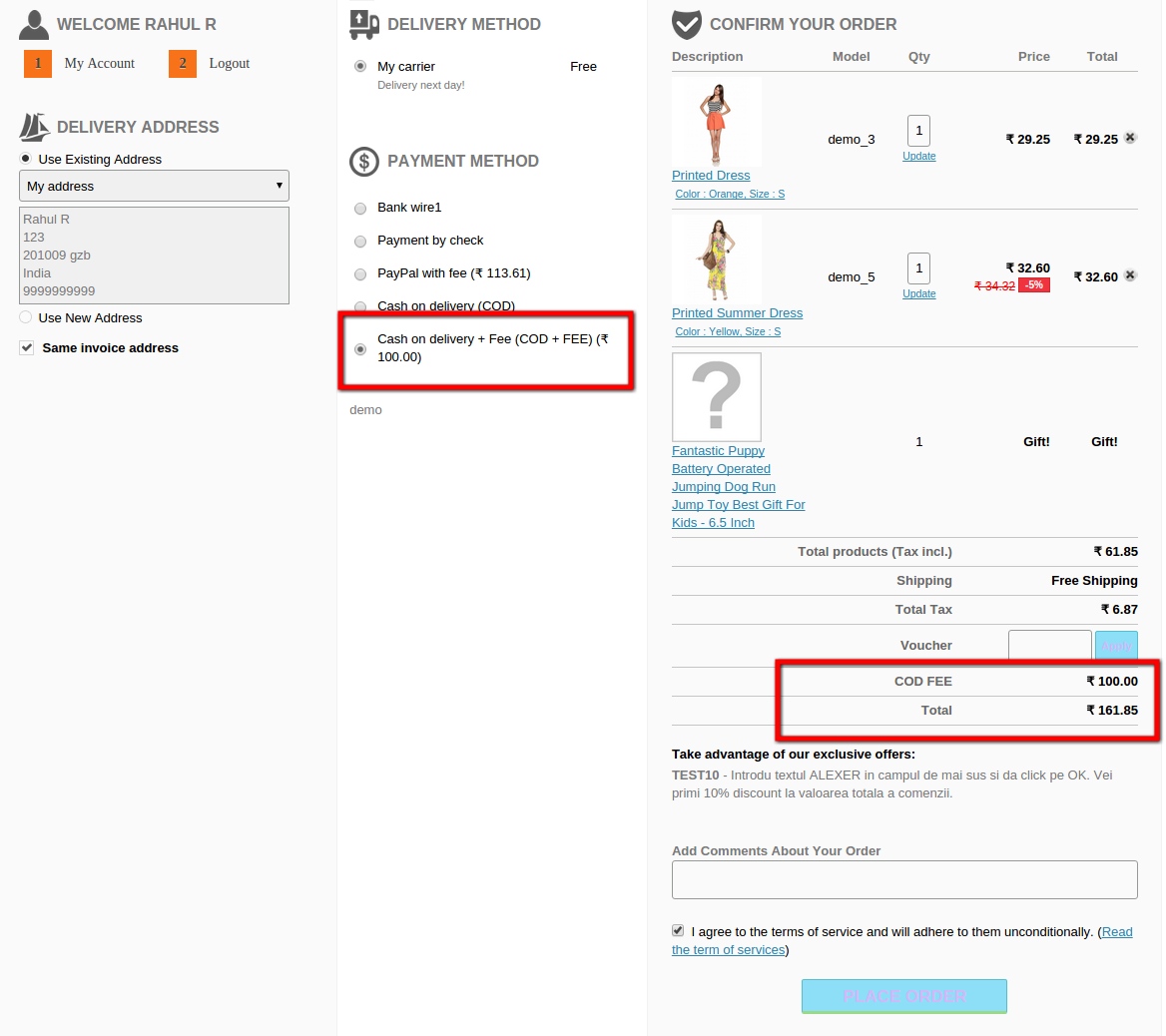
Lorsque l’administrateur permet ce plugin le mode de paiement qui sont sélectionnés et permis et ont des frais supérieurs à zéro sont affichés avec leurs frais à la page supercheckout de l’extrémité avant du module. Le total dans le résumé du panier sera également mis à jour maintenant les frais de paiement est inclus dans le total.
recommandations
* Pour utiliser ce module, vous devez avoir notre un module de commande de la page.
* Enregistrer les paramètres après sélection / désélectionner les méthodes de paiement.
* S’il vous plaît assurez-vous que vous entrez le prix qui est effectivement facturé par votre mode de paiement.
* Activé conversion de devises que si le mode de paiement convertir en fait les frais.
Ce plugin pas vendeur et administrateur de contacter les uns aux autres en soulevant un billet. Le vendeur peut générer un ticket pour toute requête admin et obtenir une réponse par admin, de la même manière administrateur peut également générer un billet au vendeur et a également le droit de modifier le statut et la priorité des billets élevés.
Pour installer cette annonce-don, s’il vous plaît suivez les étapes suivantes:
1. Ajouter un dossier ad-don sous dossier modules de votre système.
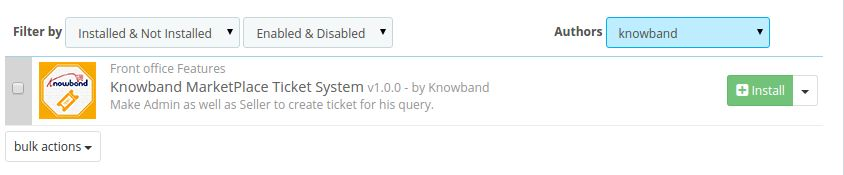
2. Après avoir ajouté ce dossier ad-don, le système liste l’annonce-don à la page du module sous featurecategory front office comme indiqué ci – dessous:
3. Cliquez sur Installer pour installer le plugin.
Module d’administration mise en œuvre
Dans le module d’administration, il y aura des options suivantes pour configurer ce plug-in.
2. Système Billets (Dans Knowband Menu du marché).
Chaque section est décrite plus en détail ci-dessous.
Paramètres
Cette section de Knowband marché va avoir des options suivantes pour configurer le module
1. Activer / Désactiver: Cette option va avoir un bouton à bascule avec deux valeurs spécifiques ON et OFF. Cette option sera sous onglet Paramètres du marché .. Si ce paramètre est réglé sur OFF alors aucune de la fonction va travailler et même pas un impact sur toute autre partie du site. Par défaut, cette option sera désactivée.
Système de billets
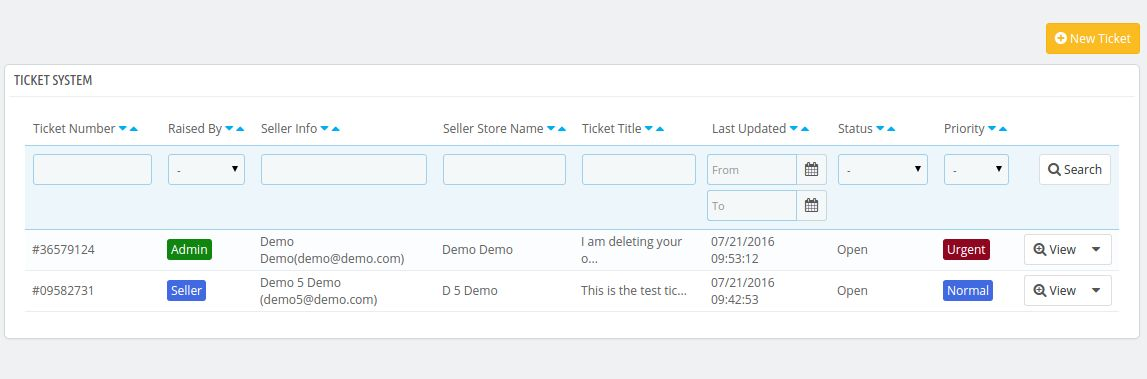
Cette section du marché Knowband aura une table avec columns- suivante
Nombre de billets: Cette colonne se compose l’identifiant unique ou numéro de référence du billet généré.
Soulevé par: Cette colonne indique si le billet est soulevé par le vendeur ou admin.
Informations vendeur: Affiche l’adresse e – mail du vendeur.
Nom de magasin: Affiche le nom du magasin du vendeur.
Titre du billet: Affiche le titre de la requête.
Dernière mise à jour: Affiche la date de mise à jour du billet.
Statut: Indique l’état actuel du billet.
Priorité: Affiche la priorité du billet.
Vue: Rediriger vers la nouvelle page où toutes les informations sont disponibles sur le billet.
Changement d’ état: Directement changer l’état du billet.
Changer la priorité: Directement modifier la priorité du billet. Voir Changements d’ état: Afficher la liste des changements d’état pour ce billet particulier.
Afficher les modifications prioritaires: Afficher la liste des changements prioritaires pour ce billet particulier.
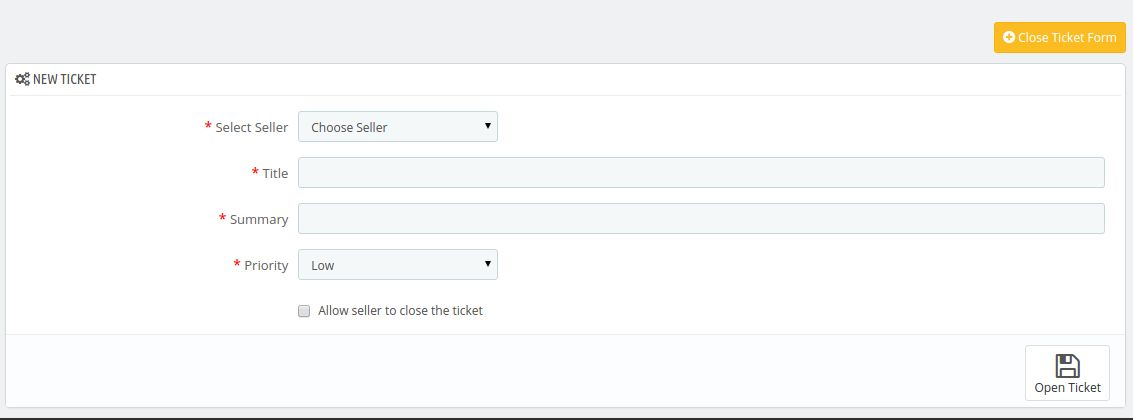
Nouveau billet: Pour créer un nouveau clic sur le bouton de billets et un nouveau ticket une forme viendra avec les champs suivants:
Sélectionnez Vendeur: Sélectionnez le vendeur pour lequel le billet est élevé.
Titre: Définir le titre approprié pour un billet.
Résumé: Entrez les détails au sujet de la requête au vendeur.
Priorité: Sélectionnez la priorité du billet.
Lorsque admin cliquez sur le lien Afficher.
La mise en œuvre du Front Office
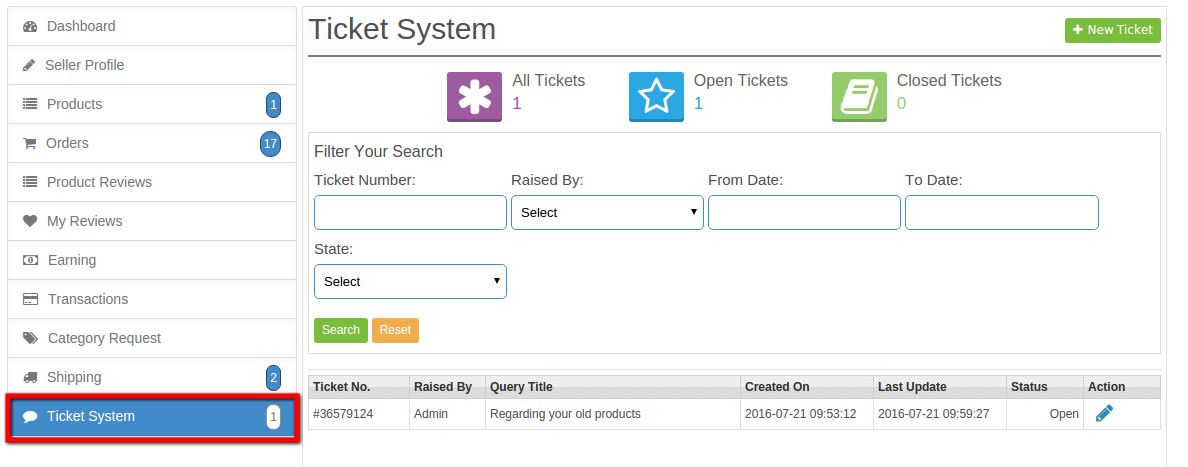
Le front office un système de ticket de sous-menu est ajouté sous le menu du vendeur.
Cet onglet contient la liste des billets générés par le vendeur et administrateur à ce vendeur.
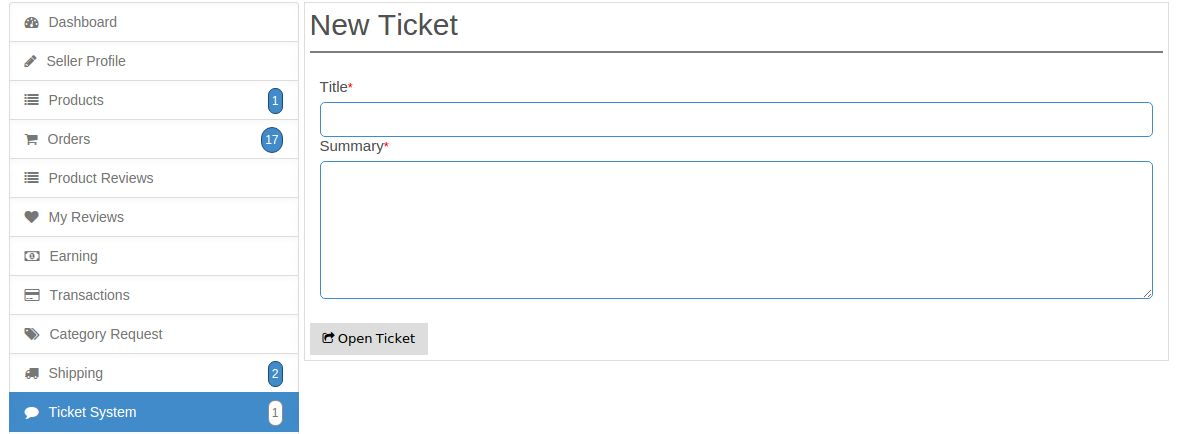
Le vendeur peut soulever un nouveau ticket en cliquant sur le bouton Nouveau Ticket.
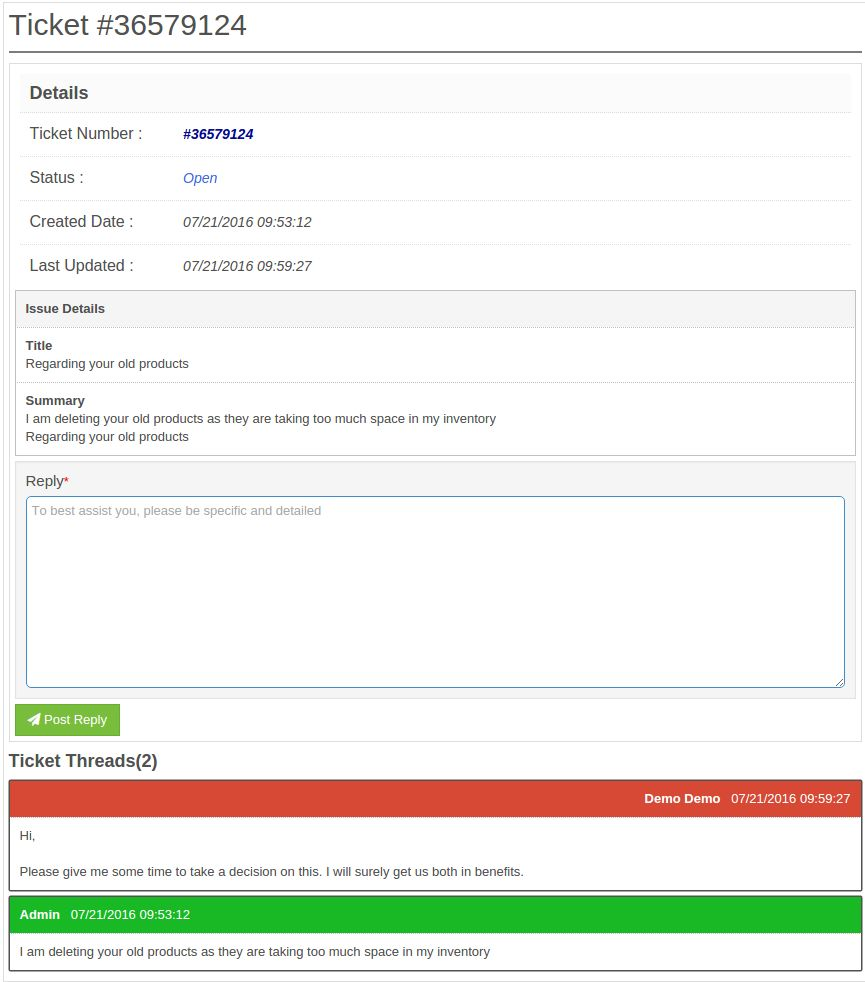
Le vendeur peut voir les réponses en cliquant sur le bouton Modifier d’action
Le module de connexion sociale Prestashop de Knowband permet à vos clients de s’inscrire et de se connecter à votre boutique Prestashop en utilisant leurs comptes sociaux à partir de 13 réseaux sociaux tels que Facebook, Google Plus, Twitter, Foursquare, Live, WordPress, etc. module de connexion sociale Prestashop non seulement améliore l’expérience de vos utilisateurs, mais augmente également les ventes et les conversions.
Pourquoi utiliser ce plugin de connexion aux réseaux sociaux Prestashop ?
Le module complémentaire de connexion Facebook pour Prestashop réduit le temps de connexion/inscription du client.
Ce module complémentaire de connexion Twitter offre 14 options de connexion/inscription sociale.
Le module complémentaire de connexion Prestashop Google+ offre une interface conviviale.
Le module complémentaire de connexion sociale améliore l’expérience utilisateur.
Le module complémentaire de connexion aux réseaux sociaux Prestashop est entièrement personnalisable.
Étapes d’installation du plugin de connexion aux médias sociaux Prestashop:
La structure du dossier du plugin Prestashop Social Login.
Copiez l’intégralité du dossier nommé social loginizer dans votre dossier modules du répertoire racine de votre boutique PrestaShop via FTP.
Vous pouvez également télécharger le dossier zip du module en cliquant sur le bouton Ajouter un nouveau module, qui devrait apparaître juste dans le coin supérieur droit de la page de liste des modules.
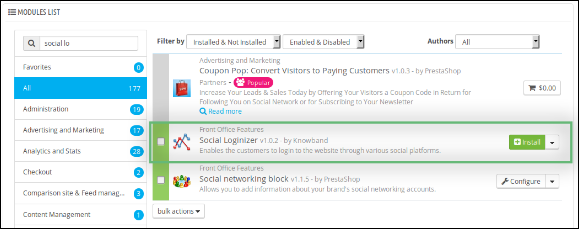
Après cela, vous pourrez trouver le plugin de connexion sociale Prestashop prêt à être installé dans les modules de votre boutique PrestaShop comme indiqué ci-dessous.
Cliquez sur le lien Installer pour installer ce module complémentaire de connexion aux réseaux sociaux Prestashop.
Module d’administration du module Prestashop de connexion sociale
Ici, le propriétaire du magasin peut modifier les différents paramètres de ce module de connexion Twitter Prestashop de Knowband en fonction des exigences, qui seront reflétées sur le front-end ainsi que dans le panneau d’administration du plugin de connexion Facebook Prestashop.
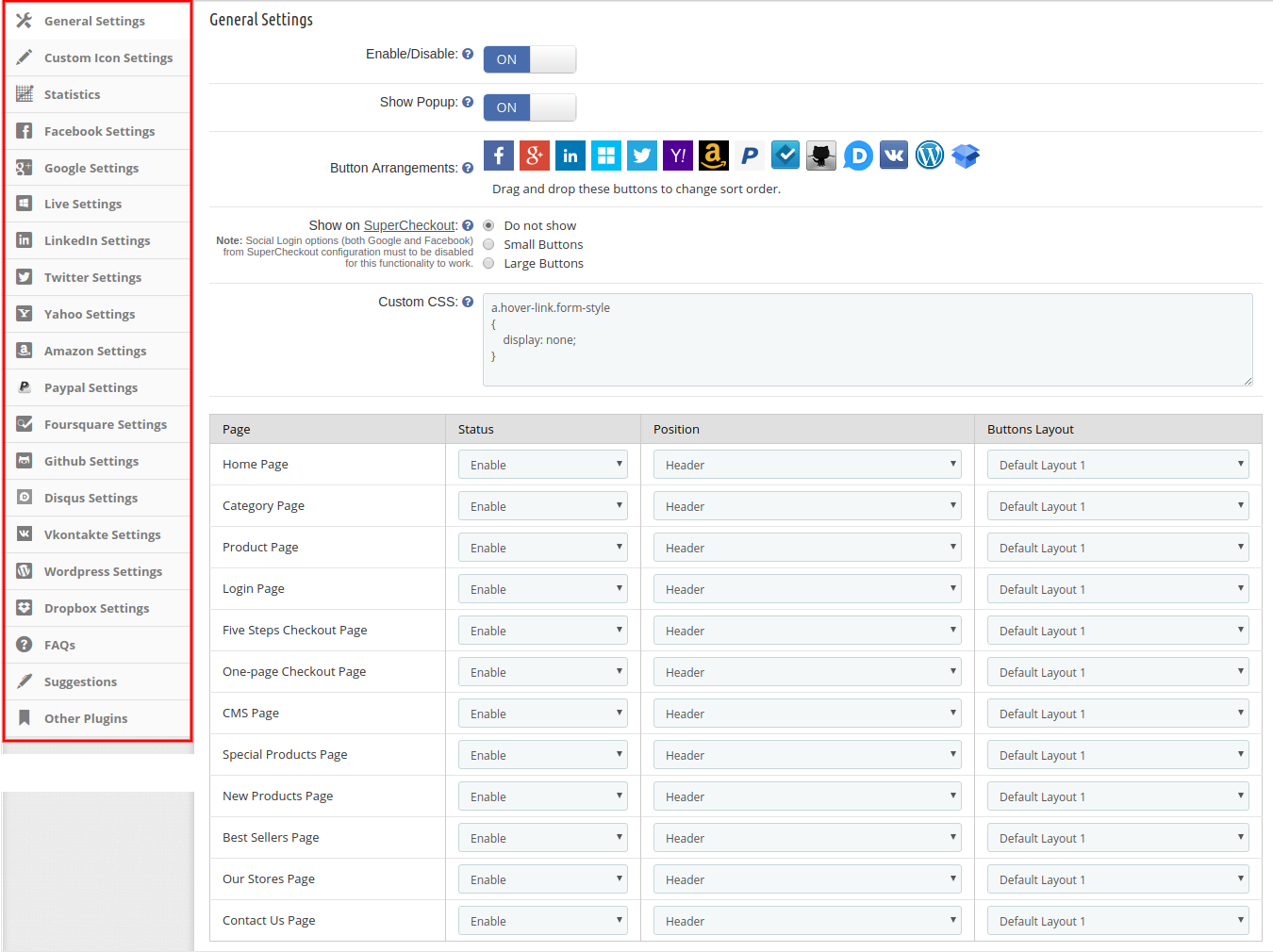
Après avoir installé le module de connexion sociale Prestashop dans la boutique, ce plugin Prestashop fournira les onglets suivants dans l’interface : Paramètres généraux
Paramètres Facebook
Paramètres Google Plus
Paramètres en direct
Paramètres LinkedIn
Paramètres Yahoo
Paramètres d’Amazon
Paramètres Paypal
Paramètres Foursquare
Paramètres Github
Paramètres Disqus
Paramètres Vkontakte
Paramètres WordPress
Paramètres de Dropbox
FAQ
Suggestions
Autres plugins
Chaque onglet est expliqué ci-dessous.
Paramètres généraux du plugin de connexion sociale Prestashop :
En cliquant sur le lien de configuration sur la page de liste des modules (le lien de configuration apparaîtra automatiquement une fois le plugin installé), le système ouvrira l’onglet des paramètres généraux du plugin de connexion Prestashop Google+ par défaut, comme indiqué dans la capture d’écran ci-dessous :
Au départ, les champs du formulaire ci-dessus seront déjà remplis avec leurs valeurs par défaut.
Activer désactiver: Initialement, ce champ du module de connexion aux réseaux sociaux de PrestaShop sera désactivé. L’administrateur peut activer/désactiver le module de connexion aux réseaux sociaux de PrestaShop en activant/désactivant ce paramètre.
afficher la fenêtre contextuelle : Après avoir activé ce champ du plugin de connexion aux réseaux sociaux Prestashop de Knowband, il affichera la fenêtre contextuelle de connexion lorsque le client cliquera sur l’une des options de connexion sociale.
Disposition des boutons : Ici, dans ce champ du module de connexion sociale Prestashop, l’administrateur peut modifier la séquence des boutons tels qu’ils apparaissent sur le front-end simplement en faisant glisser et en déposant l’icône.
afficher sur SuperCheckout : Ce champ du module de connexion PrestaShop Google+ permet à l’administrateur d’afficher ce module de connexion aux réseaux sociaux PrestaShop sur la page SuperCheckout. Il peut également sélectionner la taille des boutons (petit ou grand). S’il ne souhaite pas afficher cette option de connexion, il peut la désactiver en sélectionnant l’option « Ne pas afficher ».
CSS et JS personnalisés : Le plugin de connexion aux réseaux sociaux Prestashop Knowband permet à l’administrateur de modifier l’apparence du plugin de connexion sociale Prestashop selon ses choix.
L’administrateur peut également gérer le statut, la position et la taille des boutons du plugin de connexion sociale PrestaShop. Il peut notamment indiquer sur quelle page afficher l’extension (page d’accueil, page de catégorie, page de produit, page de connexion, etc.), sa position (en-tête, pied de page, colonne de gauche, colonne de droite) et sa taille (petite/grande).
Paramètres d’icônes personnalisées de ce module d’options de connexion sociale :
Dans les paramètres d’icônes personnalisées, le commerçant en ligne peut gérer l’apparence des icônes de connexion aux réseaux sociaux. Une liste de modèles peut être ajoutée, mise à jour et supprimée à tout moment selon ses besoins. La liste est présentée ci-dessous :
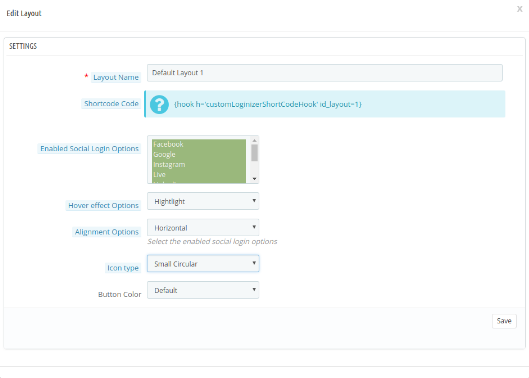
Il existe plusieurs options de personnalisation comme indiqué ci-dessous :
Nom de la mise en page : Saisissez le nom de la mise en page. L’administrateur peut également modifier le nom des mises en page précédemment ajoutées.
Code de raccourci : L’administrateur peut copier et coller le shortcode dans tpl pour afficher l’option de connexion sociale selon la position choisie.
Activer les options de connexion sociale : L’administrateur peut choisir parmi différentes options de connexion sociale à afficher sur le front-end du site Web.
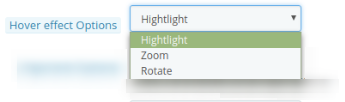
Option d’effet de survol : L’administrateur peut choisir parmi plusieurs effets de survol, comme mettre en évidence, faire pivoter ou zoomer les icônes de connexion sociale.
Options d’alignement : L’administrateur peut aligner les options de connexion sociale horizontalement ou verticalement.
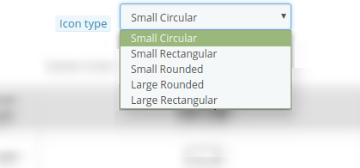
Type d’icône : L’administrateur peut définir le type d’icône comme petit circulaire, petit rectangulaire, petit arrondi, grand arrondi et grand rectangulaire.
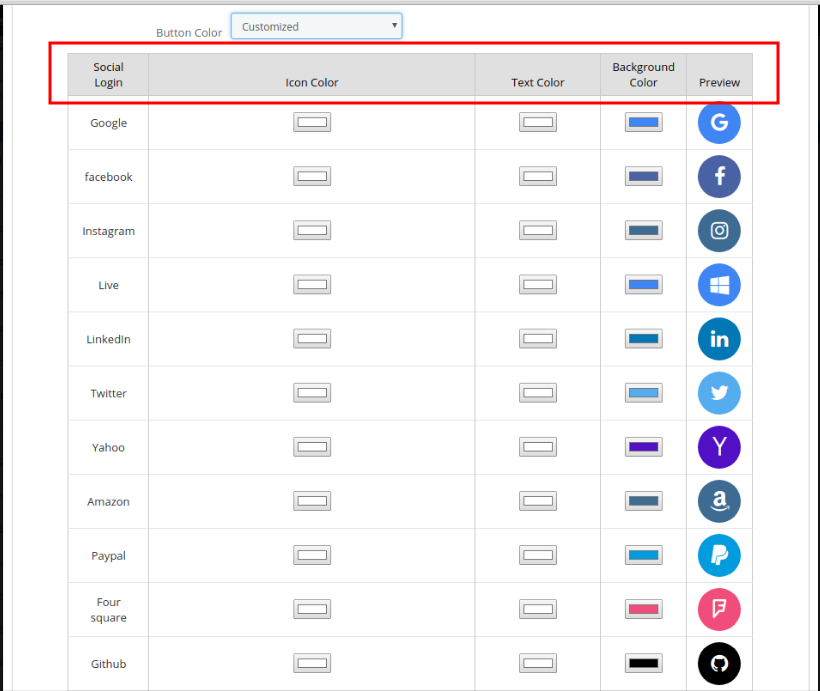
Couleur du bouton: Il existe deux options pour la couleur des boutons. L’administrateur peut sélectionner la couleur par défaut ou personnaliser les couleurs. Il peut également sélectionner différentes couleurs grâce au sélecteur de couleurs, accessible via l’option de sélection avancée.
Statistiques du module de connexion sociale Prestashop
Ce champ du module de connexion Twitter de PrestaShop permet au propriétaire de la boutique de consulter le rapport des utilisateurs connectés et enregistrés sous forme graphique et tabulaire (qu’il s’agisse d’une connexion via les réseaux sociaux ou d’une connexion avec adresse e-mail et mot de passe).
Paramètres Facebook :
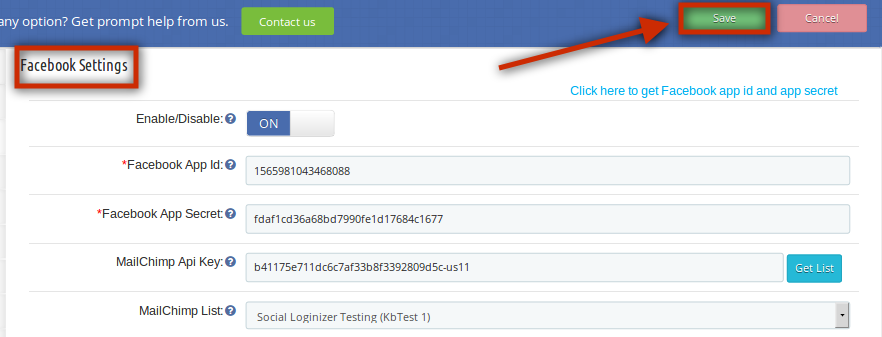
Dans cet onglet du module de connexion Facebook de PrestaShop, l’administrateur peut activer/désactiver la connexion Facebook en front-end. Renseignez les informations et cliquez sur « Enregistrer ». Les champs suivants sont obligatoires :
Identifiant de l’application Facebook
Secret de l’application Facebook
Les valeurs de champ ci-dessus seront disponibles une fois que vous aurez créé une application Facebook dans la console du développeur concerné.
Paramètres Google Plus :
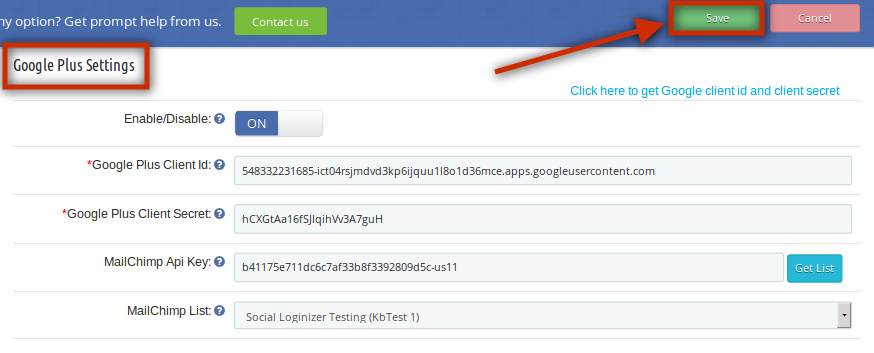
Cet onglet du plugin de connexion Google+ pour PrestaShop permet à l’administrateur d’activer/désactiver la connexion Google+ en front-end. Renseignez les informations et cliquez sur « Enregistrer ». Les champs suivants sont obligatoires :
Identifiant client Google Plus
Secret du client Google Plus :
Les valeurs de champ ci-dessus seront disponibles une fois que vous aurez créé une application Google Plus dans la console du développeur concerné.
Paramètres en direct :
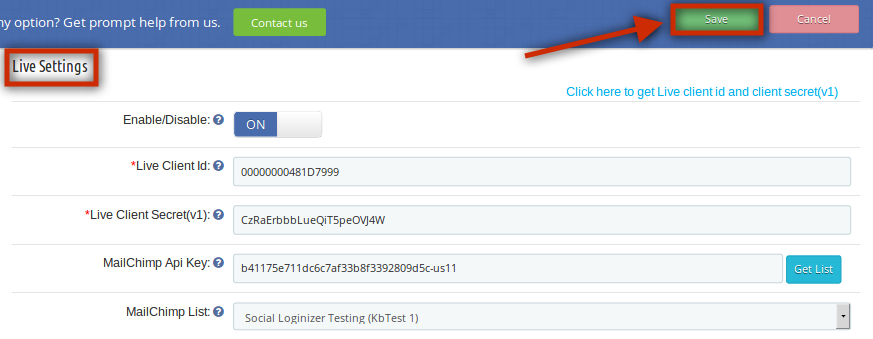
Dans cet onglet du plugin de connexion aux réseaux sociaux de PrestaShop, l’administrateur peut activer/désactiver la connexion en direct en front-end. Renseignez les informations et cliquez sur « Enregistrer ». Les champs suivants sont obligatoires :
ID client en direct
Secret du client en direct (v1)
Les valeurs de champ ci-dessus seront disponibles une fois que vous aurez créé une application Windows Live dans la console du développeur concerné.
Paramètres LinkedIn :
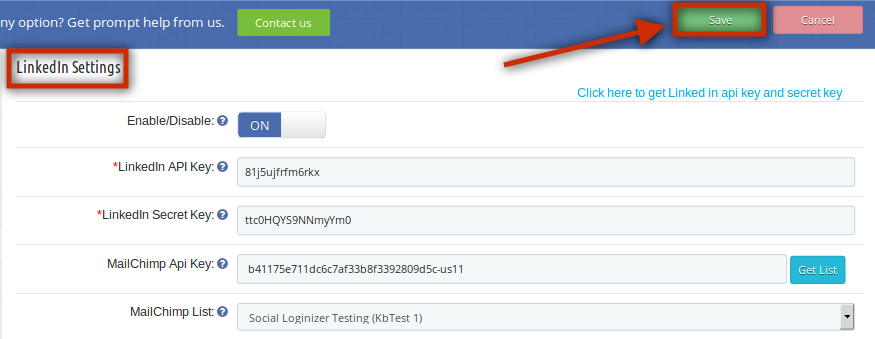
Dans cet onglet de l’extension de connexion sociale PrestaShop de Knowband, l’administrateur peut activer/désactiver la connexion Linkedin en front-end. Renseignez les informations et cliquez sur « Enregistrer ». Les champs suivants sont obligatoires :
Clé API LinkedIn
Clé secrète LinkedIn
Les valeurs de champ ci-dessus seront disponibles une fois que vous aurez créé une application LinkedIn dans la console du développeur concerné.
Pour la configuration, l’administrateur doit suivre ces étapes :
Tout d’abord, rendez-vous sur https://www.linkedin.com/developers/apps
Cliquez sur l’option Créer une application.
Saisissez maintenant les informations nécessaires dans le formulaire disponible pour enregistrer une nouvelle application. L’URL du site web doit être celle de votre boutique, par exemple https://www.example.com.
Après cela, cliquez sur le bouton Créer une application.
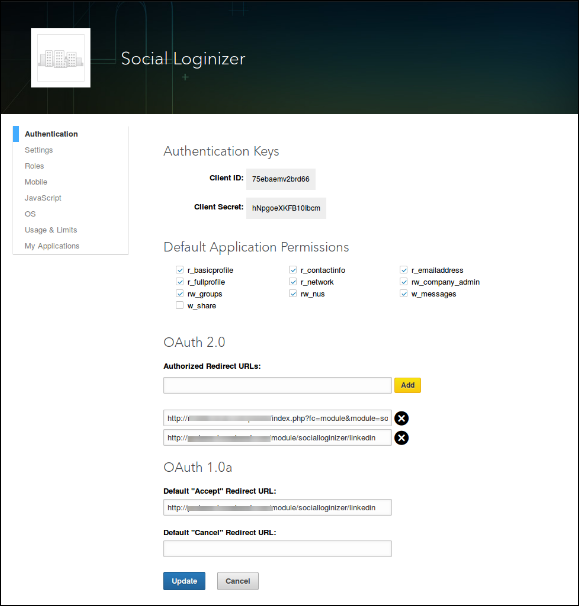
Dans la deuxième option qui est la section d’authentification, le e-commerçant peut afficher l’ID et le secret de l’application comme indiqué ci-dessous :
Paramètres Twitter :
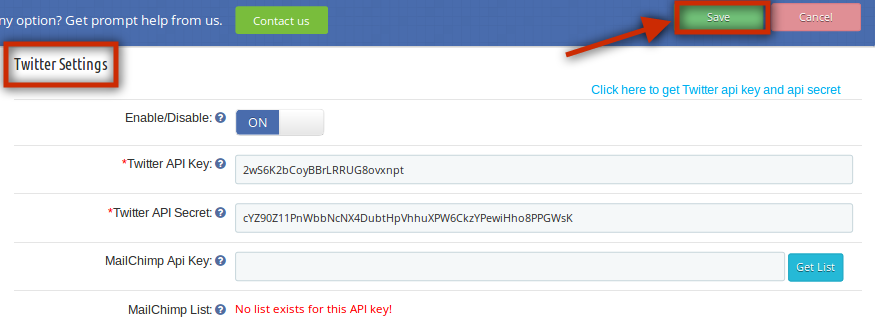
Cet onglet du plugin de connexion aux réseaux sociaux de PrestaShop permet à l’administrateur d’activer/désactiver la connexion Twitter en front-end. Renseignez les informations et cliquez sur « Enregistrer ». Les champs suivants sont obligatoires :
Clé API Twitter
Secret de l’API Twitter
Les valeurs de champ ci-dessus seront disponibles une fois que vous aurez créé une application Twitter dans la console du développeur concerné.
Paramètres Yahoo :
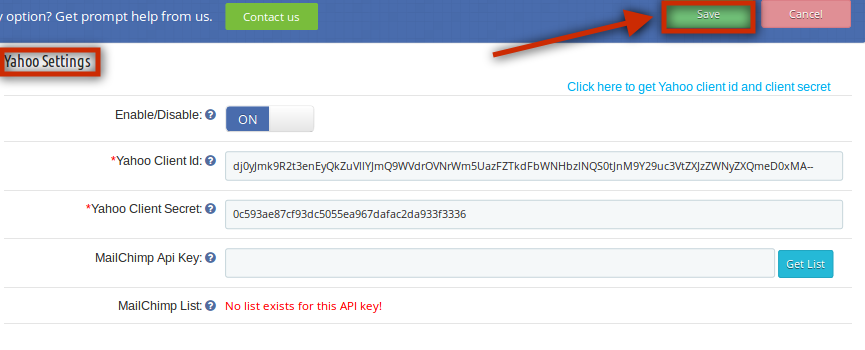
Dans cet onglet du plugin PrestaShop de connexion aux réseaux sociaux, l’administrateur peut activer/désactiver la connexion Yahoo en front-end. Renseignez les informations et cliquez sur « Enregistrer ». Les champs suivants sont obligatoires :
ID client Yahoo
Secret du client Yahoo
Les valeurs de champ ci-dessus seront disponibles une fois que vous aurez créé une application Yahoo dans la console des développeurs respective.
Paramètres Amazon :
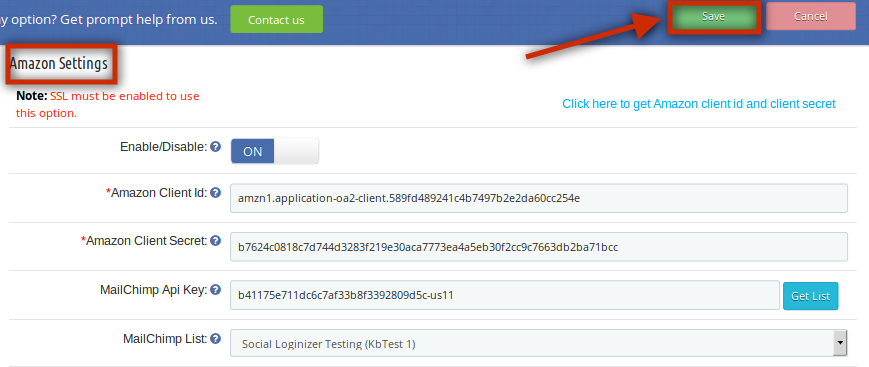
Dans cet onglet du plugin de connexion sociale PrestaShop, l’administrateur peut activer/désactiver la connexion Amazon en front-end. Renseignez les informations et cliquez sur « Enregistrer ». Les champs suivants sont obligatoires :
Identifiant client Amazon
Amazon Client Secret
Les valeurs de champ ci-dessus seront disponibles une fois que vous aurez créé une application Amazon dans la console du développeur concerné.
Paramètres PayPal :
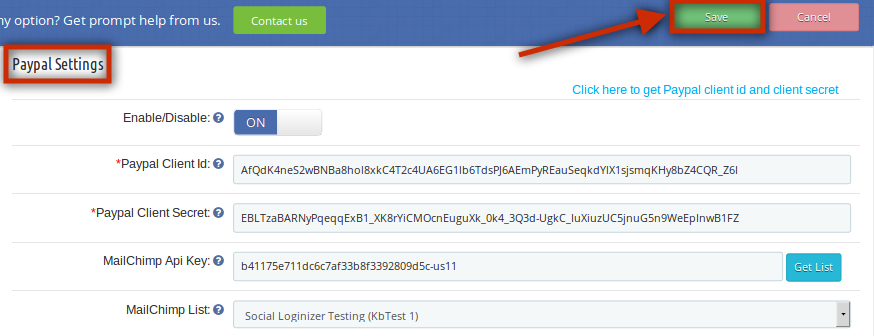
Dans cet onglet de l’extension de connexion Google+ pour PrestaShop, l’administrateur peut activer/désactiver la connexion PayPal en front-end. Renseignez les informations et cliquez sur « Enregistrer ». Les champs suivants sont obligatoires :
Identifiant client Paypal
Secret du client PayPal
Les valeurs de champ ci-dessus seront disponibles une fois que vous aurez créé une application Paypal dans la console du développeur concerné.
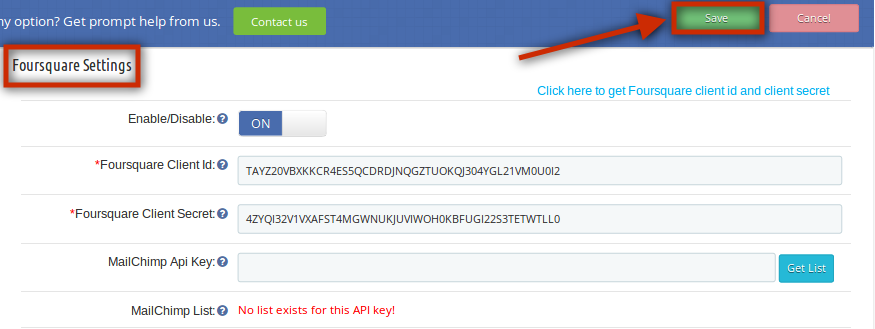
Paramètres Foursquare :
Cet onglet du plugin de connexion sociale Knowband pour PrestaShop permet à l’administrateur d’activer/désactiver la connexion Foursquare en front-end. Renseignez les informations et cliquez sur « Enregistrer ». Les champs suivants sont obligatoires :
Identifiant client Foursquare
Secret du client Foursquare
Les valeurs de champ ci-dessus seront disponibles une fois que vous aurez créé une application Foursquare dans la console du développeur concerné.
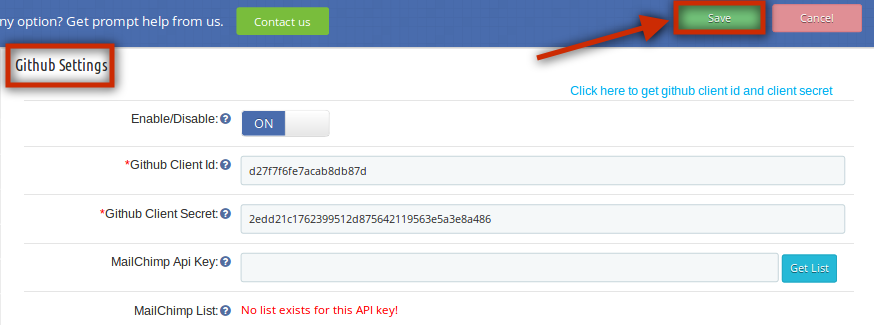
Paramètres Github :
Dans cet onglet du module de connexion aux réseaux sociaux de PrestaShop, l’administrateur peut activer/désactiver la connexion GitHub en front-end. Renseignez les informations et cliquez sur « Enregistrer ». Les champs suivants sont obligatoires :
ID client Github
Secret du client Github
Les valeurs de champ ci-dessus seront disponibles une fois que vous aurez créé une application Github dans la console du développeur concerné.
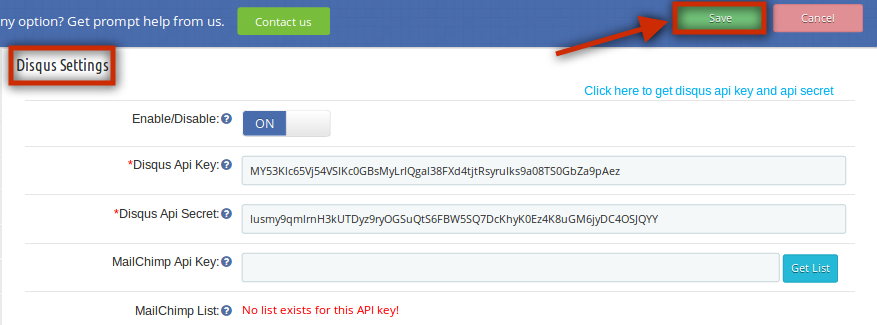
Paramètres Disqus :
Dans cet onglet du plugin de connexion aux réseaux sociaux de PrestaShop, l’administrateur peut activer/désactiver la connexion Disqus en front-end. Renseignez les informations et cliquez sur « Enregistrer ». Les champs suivants sont obligatoires :
Clé API Disqus
Secret de l’API Disqus
Les valeurs de champ ci-dessus seront disponibles une fois que vous aurez créé une application Disqus dans la console du développeur concerné.
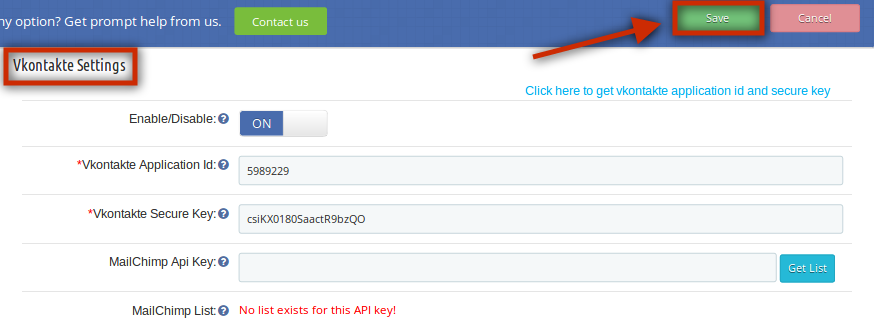
Paramètres Vkontakte :
Dans cet onglet du plugin de connexion sociale PrestaShop de Knowband, l’administrateur peut activer/désactiver la connexion Vkontakte en front-end. Renseignez les informations et cliquez sur « Enregistrer ». Les champs suivants sont obligatoires :
ID d’application Vkontakte
Clé sécurisée Vkontakte
Les valeurs de champ ci-dessus seront disponibles une fois que vous aurez créé une application Vkontakte dans la console du développeur concerné.
Paramètres WordPress :
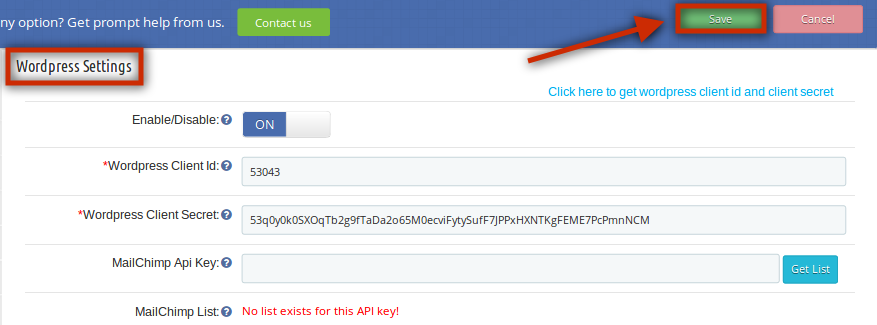
Cet onglet du module de connexion aux réseaux sociaux de PrestaShop permet à l’administrateur d’activer/désactiver la connexion WordPress en front-end. Renseignez les informations et cliquez sur « Enregistrer ». Les champs suivants sont obligatoires :
ID client WordPress
Secret du client WordPress
Les valeurs de champ ci-dessus seront disponibles une fois que vous aurez créé une application WordPress dans la console du développeur concerné.
Paramètres Dropbox :
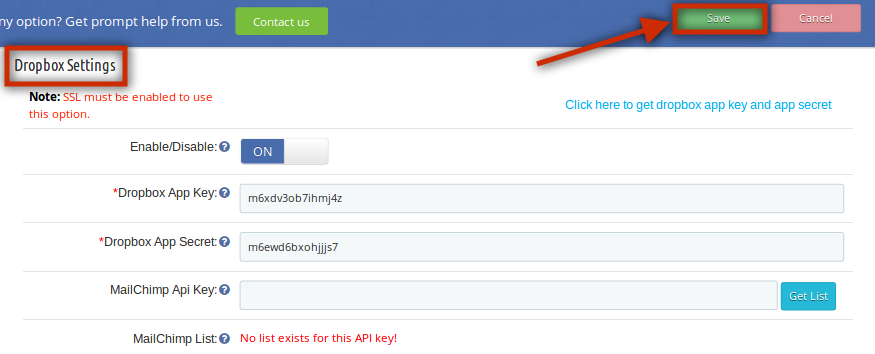
Dans cet onglet du module de connexion Facebook de PrestaShop, l’administrateur peut activer/désactiver la connexion Dropbox en front-end. Renseignez les informations et cliquez sur « Enregistrer ». Les champs suivants sont obligatoires :
Clé d’application Dropbox
Secret de l’application Dropbox
Les valeurs de champ ci-dessus seront disponibles une fois que vous aurez créé une application Dropbox dans la console du développeur concerné.
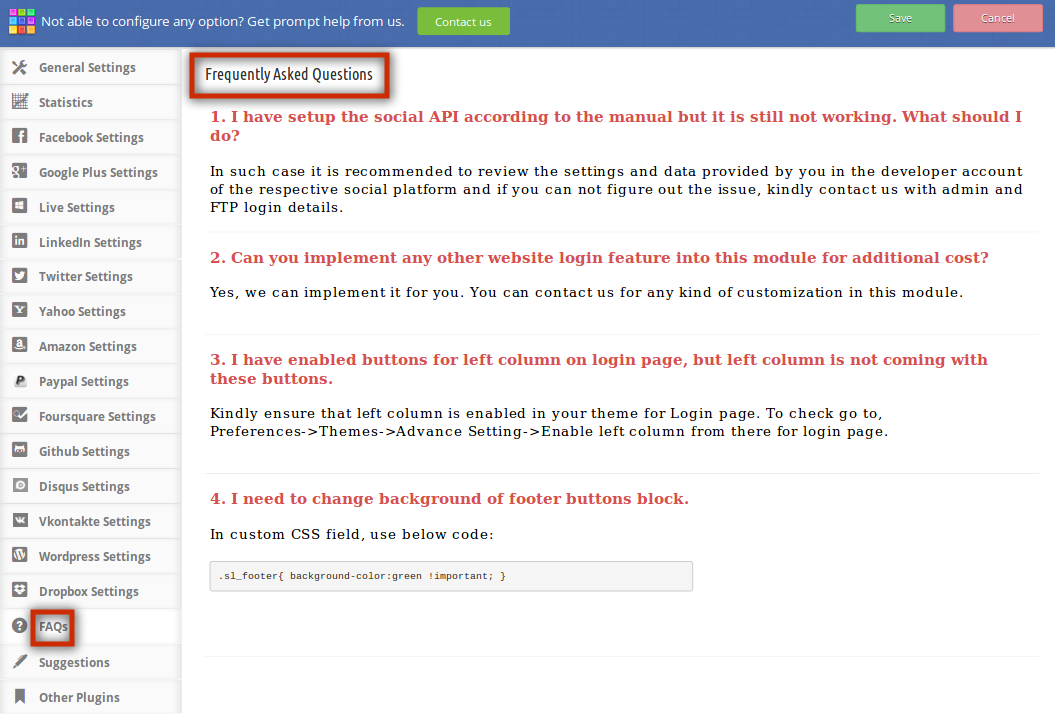
FAQ:
Cet onglet du module de connexion aux réseaux sociaux de PrestaShop contient plusieurs questions (avec leurs réponses) posées par nos clients. Nous vous recommandons de les consulter avant de soumettre un ticket concernant ce module de connexion Facebook pour PrestaShop.
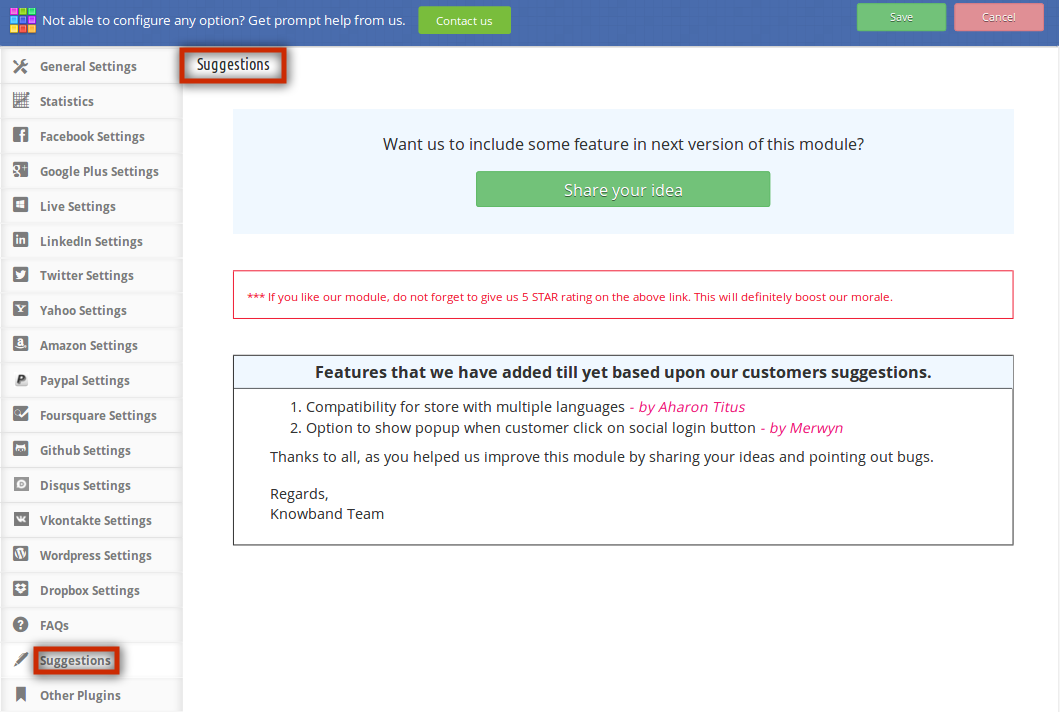
Suggestions:
Si vous souhaitez donner des suggestions sur de nouvelles fonctionnalités à inclure dans la nouvelle version de ce plugin de connexion Prestashop Google+, vous pouvez utiliser cet onglet.
Autres plugins :
Cet onglet redirige vers notre page développeur, qui contient la liste des autres plugins que nous avons développés. Si ce plugin de connexion aux réseaux sociaux PrestaShop vous convient, vous pouvez également essayer nos autres plugins PrestaShop.
Module de connexion sociale Front End Prestashop :
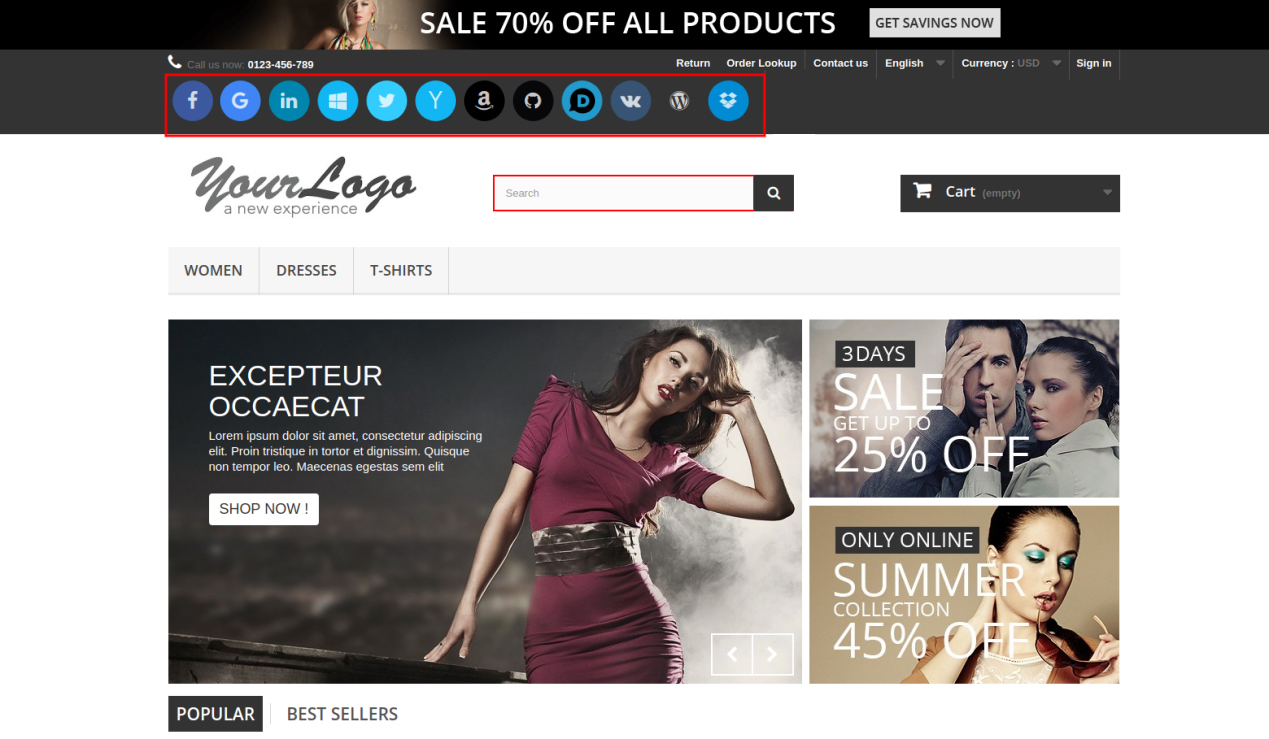
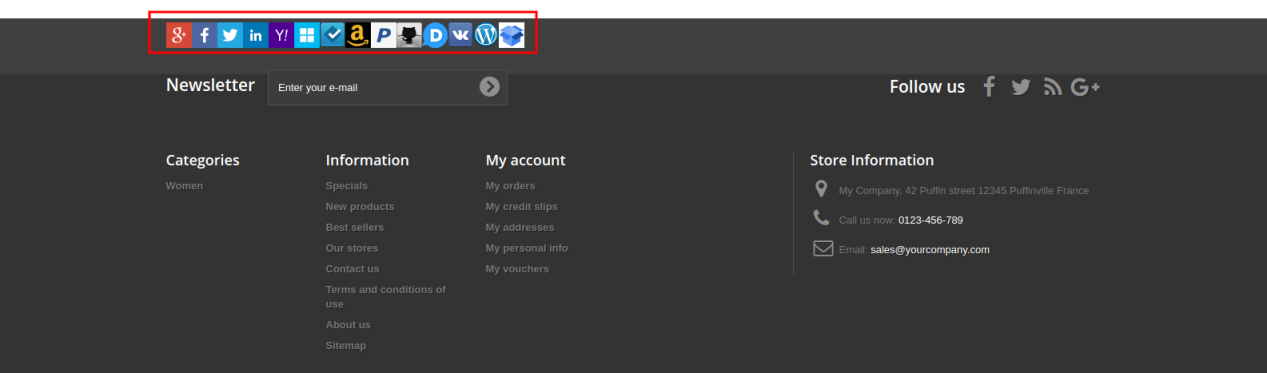
Au pied de page, les clients peuvent consulter les options de connexion sociale comme indiqué ci-dessous :
Sur l’interface de ce plugin de connexion sociale PrestaShop, les clients peuvent voir les boutons de connexion sociale près de l’option « Connexion », car nous avons placé le petit bouton dans l’en-tête du site web. Voici une capture d’écran :
Fonctionnalité de code court
Si vous souhaitez afficher des boutons de connexion aux réseaux sociaux à un endroit inaccessible au module, une fonctionnalité de shortcode permet d’afficher ces boutons n’importe où sur votre site. Pour ce faire, il vous suffit d’insérer une ligne de code dans votre fichier tpl. Cette ligne de code est présentée ci-dessous :
Code pour afficher la petite icône : crochet h=’customLoginizerShortCodeHook’ taille=’petit’
Code pour afficher la grande icône : crochet h=’customLoginizerShortCodeHook’ taille=’large’
Recommandations :-
Actualisez la page d’accueil de votre boutique chaque fois que vous activez/désactivez l’extension PrestaShop de connexion aux réseaux sociaux. Si l’extension PrestaShop de connexion aux réseaux sociaux ne fonctionne pas après l’installation, vérifiez les autorisations du dossier des modules. Ce dossier doit être accessible en écriture. Veuillez définir l’autorisation du dossier sur 755.
Comment obtenir les détails de l’application Facebook ?
L’application Facebook peut être créée en suivant les étapes mentionnées ci-dessous :
Étape 1 : Accédez à l’URL indiquée : https://developers.facebook.com/apps/
Étape 2 : Cliquez sur le bouton « Ajouter une nouvelle application ».
Étape 3 et 4 : Saisissez le nom de votre application et votre identifiant de messagerie, puis cliquez sur le bouton « Créer un identifiant d’application ».
Étape 5 et 6 : Après avoir cliqué sur Créer un ID d’application, vous devrez passer par un contrôle de sécurité comme indiqué :
Étape 7 : Cliquez sur l’onglet « Paramètres ».
Étape 8-13: Deux options s’affichent dans le menu déroulant : Basique et Avancé. Cliquez sur « Basique ». Saisissez ensuite votre domaine d’application, votre adresse e-mail, votre URL de confidentialité, votre URL des conditions générales, votre logo, votre catégorie et cliquez sur le bouton « Enregistrer les modifications ».
Domaines d’application:
votredomaine.com est correct
votredomaine.com/store est incorrect
www.domaine.com est incorrect
Étape 14 : Cliquez maintenant sur « + Ajouter une plateforme ».
Étape 15 : Et sélectionnez Site Web comme Plateforme
Étape 16 : Entrez maintenant l’URL de votre site.
Étape 17 et 18 : Cliquez sur « Produits+ » et sélectionnez la connexion Facebook.
Étape 19 : Sélectionnez le Web comme plate-forme pour l’application.
Étape 20 : Cliquez maintenant sur Enregistrer.
Étape 21 et 22 : Cliquez sur Paramètres et ajoutez des URI de redirection OAuth valides.
Étape 23 et 24 : Cliquez sur « Avis sur l’application ». Cochez « Rendre public le nom de votre application ».
Dernière étape: Copiez l’ID de l’application et le secret de l’application et collez-les dans les champs fournis dans le module.
Comment obtenir les détails de l’application Google ?
Accédez à Google Developers Console (https://console.developers.google.com/project) ou cliquez sur le lien situé en haut à droite de l’onglet correspondant sur la page de configuration du module.
Cliquez maintenant sur Créer un projet sur la gauche de la page.
Saisissez un nom pour votre projet et passez à l’étape suivante.
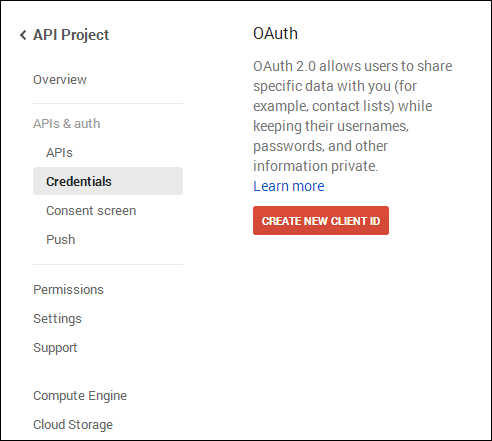
Cliquez maintenant sur API et authentification -> Informations d’identification dans le menu de gauche, comme indiqué ci-dessous.
Cliquez sur le bouton Créer un nouvel ID client dans le panneau de droite de l’écran.
Vous devrez peut-être remplir le formulaire de consentement avant de continuer. Pour ce faire, cliquez sur « Consentement » dans le menu de gauche, comme illustré ci-dessus.
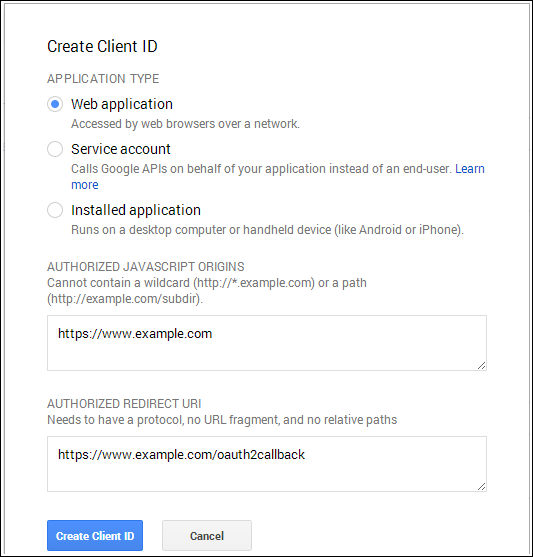
Remplissez le formulaire contextuel avec les détails ci-dessous :
Type d’application : Application Web.
Origines JavaScript autorisées : le nom de domaine de votre boutique (https://www.yourstore.com).
URI de redirection autorisée ou URI de la page de redirection Loginizer :
Si vous utilisez une URL optimisée pour le référencement pour votre boutique, utilisez ceci :
Cliquez maintenant sur le bouton Créer un ID client pour obtenir votre ID client et votre clé secrète client.
Vous pouvez désormais utiliser le secret client et l’ID client pour permettre à vos clients de se connecter à votre boutique à l’aide de leur compte Google.
Comment obtenir les détails de l’application LinkedIn ?
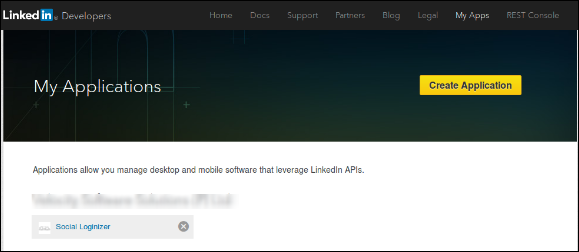
Accédez à LinkedIn Developers (https://www.linkedin.com/developer) ou cliquez sur le lien situé en haut à droite de l’onglet correspondant dans la page de configuration du module.
Cliquez sur le bouton Créer une application.
Remplissez le formulaire pour enregistrer une nouvelle application. L’URL du site web doit correspondre à l’URL de votre boutique, par exemple https://www.yourstore.com.
Après avoir rempli le formulaire, cliquez sur Soumettre pour soumettre le formulaire et conserver votre clé API et votre clé secrète en sécurité.
Pour LinkedIn, l’URL de redirection est facultative. Si vous souhaitez définir l’URL de redirection, définissez-la comme suit :
Si vous utilisez une URL optimisée pour le référencement pour votre boutique, utilisez ceci :
Veuillez vous assurer que les autorisations par défaut de l’application sont correctement sélectionnées pour pouvoir utiliser l’application, comme illustré ci-dessus.
Vous pouvez désormais utiliser les détails de l’API de l’application pour permettre à vos clients de se connecter à votre boutique en utilisant leur compte LinkedIn.
Comment obtenir les détails de l’application en direct ?
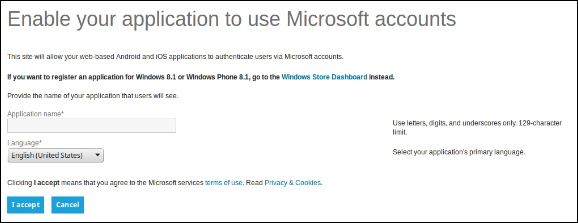
Accédez au Centre de développement Microsoft (https://account.live.com/developers/applications/create) ou cliquez sur le lien situé en haut à droite de l’onglet correspondant sur la page de configuration du module.
Saisissez le nom de l’application et cliquez sur le bouton J’accepte.
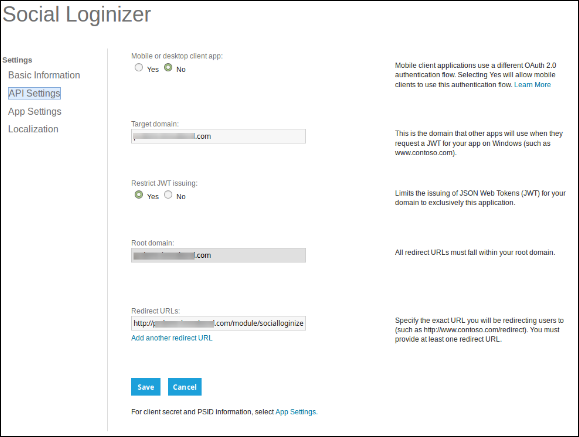
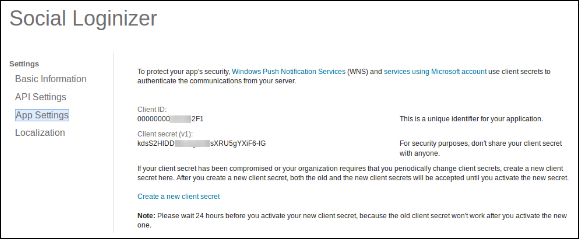
Dans le menu de gauche, sélectionnez Paramètres API.
Fournissez maintenant le domaine de votre boutique et l’URL de redirection de connexion comme
Dans Domaine cible, entrez votre nom de domaine (exemple : https://www.yourstore.com)
Maintenant, dans le menu de gauche, cliquez sur Paramètres de l’application et copiez votre ID client et votre secret client.
Vous pouvez désormais utiliser les détails de l’application pour permettre à vos clients de se connecter à votre boutique en utilisant leur compte Live ou Microsoft.
Comment obtenir les détails de l’application Twitter ?
Accédez à la gestion des applications Twitter (https://dev.twitter.com/apps) ou cliquez sur le lien situé en haut à droite de l’onglet correspondant sur la page de configuration du module.
Cliquez sur le bouton Créer une nouvelle application.
Saisissez les détails de la demande comme suit :
Nom de l’application : Nom de votre application.
Description : description de 10 à 200 caractères de votre application.
Site Web : l’URL de votre boutique.
URL de rappel : Loginizer redirige l’URL de la page de votre boutique.
Si vous utilisez une URL optimisée pour le référencement pour votre boutique, utilisez-la comme URL de redirection –
Maintenant, cliquez sur Oui, j’accepte, puis sur Créer votre application Twitter.
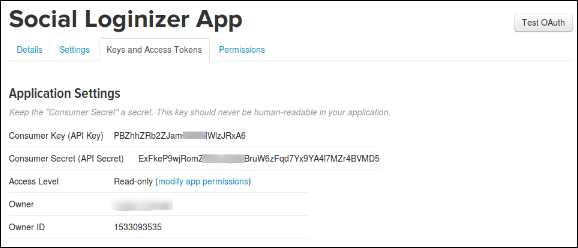
Ensuite, sélectionnez les clés et les jetons d’accès dans le menu sous le nom de votre application et copiez votre clé API et votre secret API.
Vous pouvez désormais utiliser les détails de l’application pour permettre à vos clients de se connecter à votre boutique en utilisant leur compte Twitter.
Comment obtenir les détails de l’application Yahoo ?
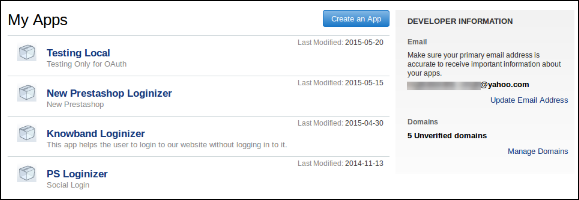
Accédez au réseau Yahoo Developer Network (https://developer.apps.yahoo.com/projects) ou cliquez sur le lien en haut à droite de l’onglet correspondant sur la page de configuration du module. Cliquez sur le bouton « Créer une application » pour continuer.
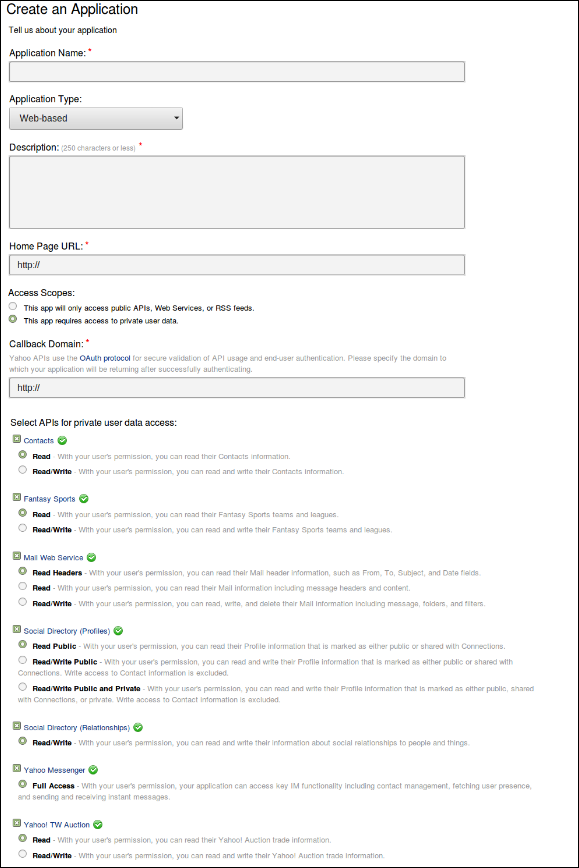
Remplissez les informations requises conformément aux instructions. L’URL d’accueil sera l’URL de votre boutique.
Si vous utilisez une URL optimisée pour le référencement, utilisez ceci pour le domaine de rappel :
Veuillez vous assurer que les autorisations pour l’application sont correctement sélectionnées lors de la création de l’application, comme indiqué dans l’image ci-dessus.
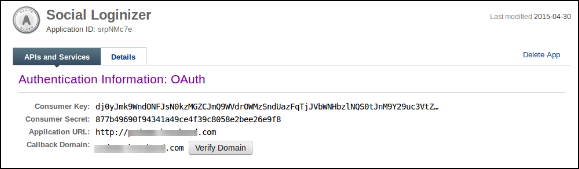
Une fois l’application créée, vous pouvez copier votre clé consommateur et votre secret consommateur.
Vous pouvez désormais utiliser les détails de l’application pour permettre à vos clients de se connecter à votre boutique en utilisant leur compte Yahoo.
Comment obtenir les détails de l’application Amazon ?
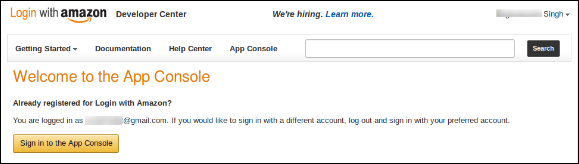
Accédez à Amazon Developer Network (https://login.amazon.com/manageApps) ou cliquez sur le lien situé en haut à droite de l’onglet correspondant dans la page de configuration du module.
Cliquez sur le bouton Se connecter à la console d’application.
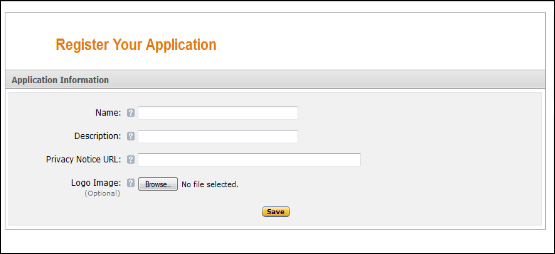
Après une connexion réussie à App Console, cliquez sur le bouton Enregistrer une nouvelle application en haut à droite de la page et vous serez redirigé vers la page suivante.
Saisissez les détails de la demande comme suit :
Nom : Nom de votre application.
Description : Description de votre application.
Avis de confidentialité URL : URL de la page de politique de confidentialité de votre boutique.
Image du logo : sélectionnez l’image du logo facultative de votre magasin.
Cliquez sur le bouton Enregistrer.
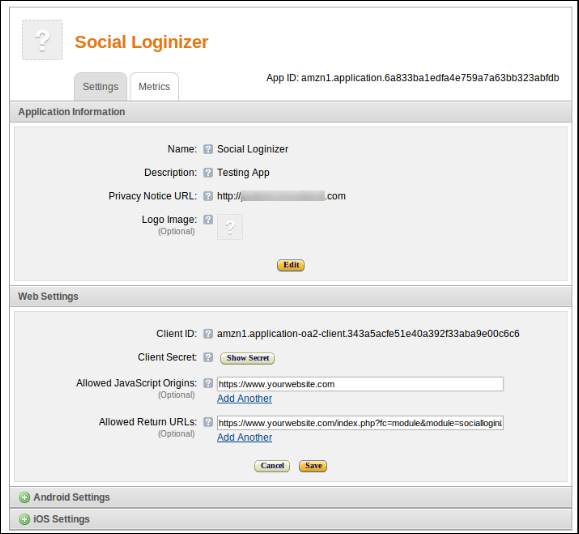
Cliquez maintenant sur Paramètres Web pour obtenir votre identifiant client et votre secret.
URL de retour autorisée : Loginizer redirige l’URL de la page de votre boutique.
Si vous utilisez une URL optimisée pour le référencement pour votre boutique, utilisez-la comme URL de redirection –
Remarque : Pour permettre à Amazon de se connecter à votre site Web, votre site Web doit être sécurisé avec HTTPS sinon la connexion Amazon ne fonctionnera pas.
Vous pouvez désormais utiliser le secret client et l’ID client pour permettre à vos clients de se connecter à votre boutique en utilisant leur compte Amazon.
Comment obtenir les détails de l’application Paypal ?
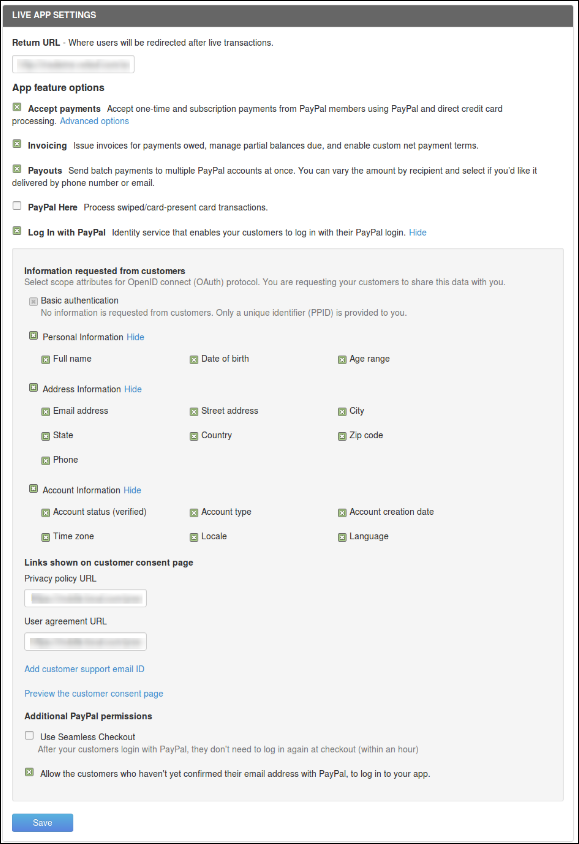
Accédez au réseau de développeurs Paypal (https://developer.paypal.com/webapps/developer/applications/myapps) ou cliquez sur le lien situé en haut à droite de l’onglet correspondant sur la page de configuration du module.
Cliquez sur le bouton Créer une application.
Entrez maintenant le nom de votre application et cliquez sur le bouton Créer une application.
Définissez l’URL de retour de l’application (en direct) comme URL de la page de redirection du plugin de votre boutique.
Si vous utilisez une URL optimisée pour le référencement pour votre boutique, utilisez-la comme URL de redirection –
Assurez-vous que l’option pour les API en direct est entièrement sélectionnée comme indiqué ci-dessous :
Vous pouvez désormais utiliser le secret client et l’ID client pour permettre à vos clients de se connecter à votre boutique en utilisant leur compte PayPal.
Trouvez plus de détails sur ce plugin de connexion aux réseaux sociaux Prestashop ci-dessous :
Lien vers le module de connexion sociale Prestashop :Cliquez ici
Ce module est essentiellement un Prestashop marché Addon . Comme nous savons que, les effets des réductions des ventes de tous les articles sur la boutique e-commerce. Et chaque vendeur sur le marché veut que, il peut fournir des rabais ou des offres sur ses articles pour que son augmentation des ventes.
Ainsi, Ce module fournira une interface et des fonctionnalités aux vendeurs où chaque vendeur peut fournir des offres et des promotions pour ses produits sur Prestashop marché.
Étapes d’installation
Pour installer cette annonce-don, s’il vous plaît suivez les étapes suivantes:
1. Ajouter un dossier ad-don sous dossier modules de votre système.
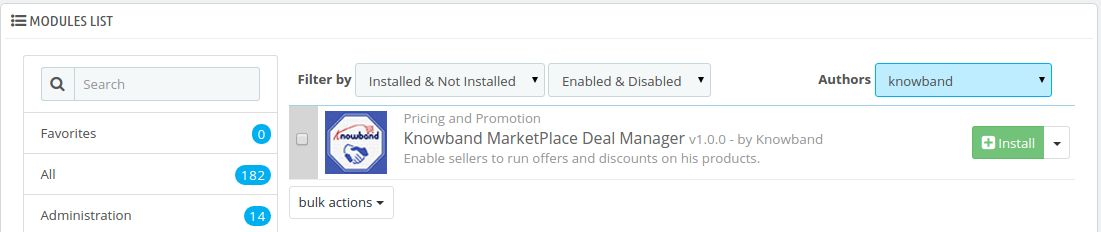
2. Après avoir ajouté ce dossier ad-don, le système liste l’annonce-don à la page du module dans la catégorie de fonctions de front – office comme indiqué ci – dessous:
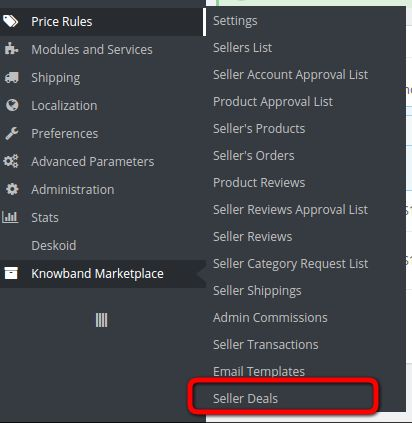
Après l’installation du module, un sous-menu pour les offres du vendeur sera affiché dans le menu du marché comme indiqué dans l’écran ci-dessous:
Lorsque admin cliquez sur le menu ci-dessus mis en surbrillance, le système ouvrira la page où tous les prix des vendeurs sont affichés.
Traiter Listing Interface
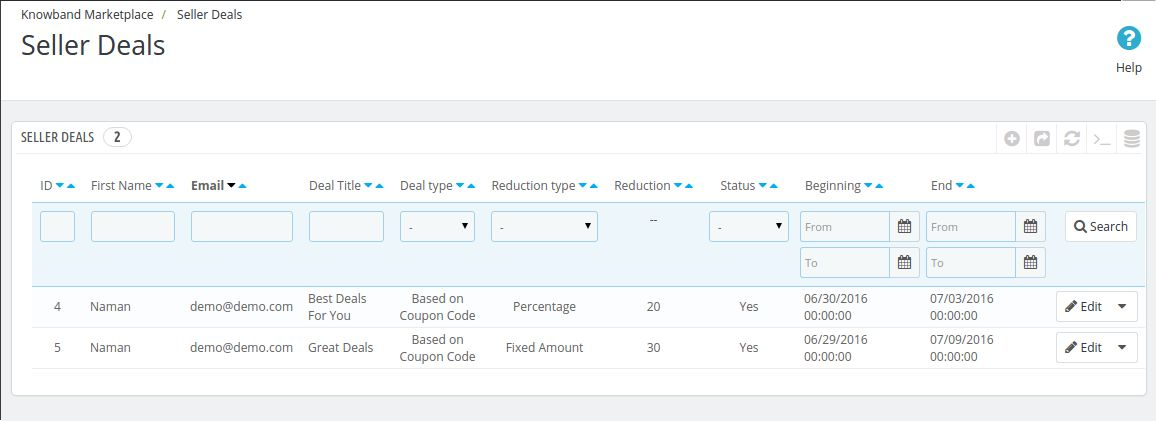
Sur cette page, tous les prix seront affichés comme dans l’écran ci-dessous:
Tableau Colonnes Descriptions
1. Id: Ceci est l’identifiant unique de tout accord.
2. Prénom: Cette zone comprend le premier nom du vendeur.
3. Vendeur Email: Email id du vendeur.
4. Traiter Titre: Nom de l’accord.
5. Type de Deal: Deux types de valeurs possibles. a) Catalogue, b) Coupon Code
6. Date de début: Date à partir de laquelle beaucoup commencera.
7. Date de fin: Date à laquelle transaction sera fin.
8. Statut: Oui ou Non
9. Type de réduction: a. Pourcentage, b. Montant fixé
10. Réduction Valeur: Valeur sera une valeur positive. Pour connaître le pourcentage , il sera entre 0-100%.
11. Action: Modifier et supprimer
NOTE: Le vendeur dispose également d’une option supplémentaire d’ajouter l’accord par produit qui sont les offres qui ne peuvent pas être vues par admin dans back-end.
Ajouter New Deal Interface
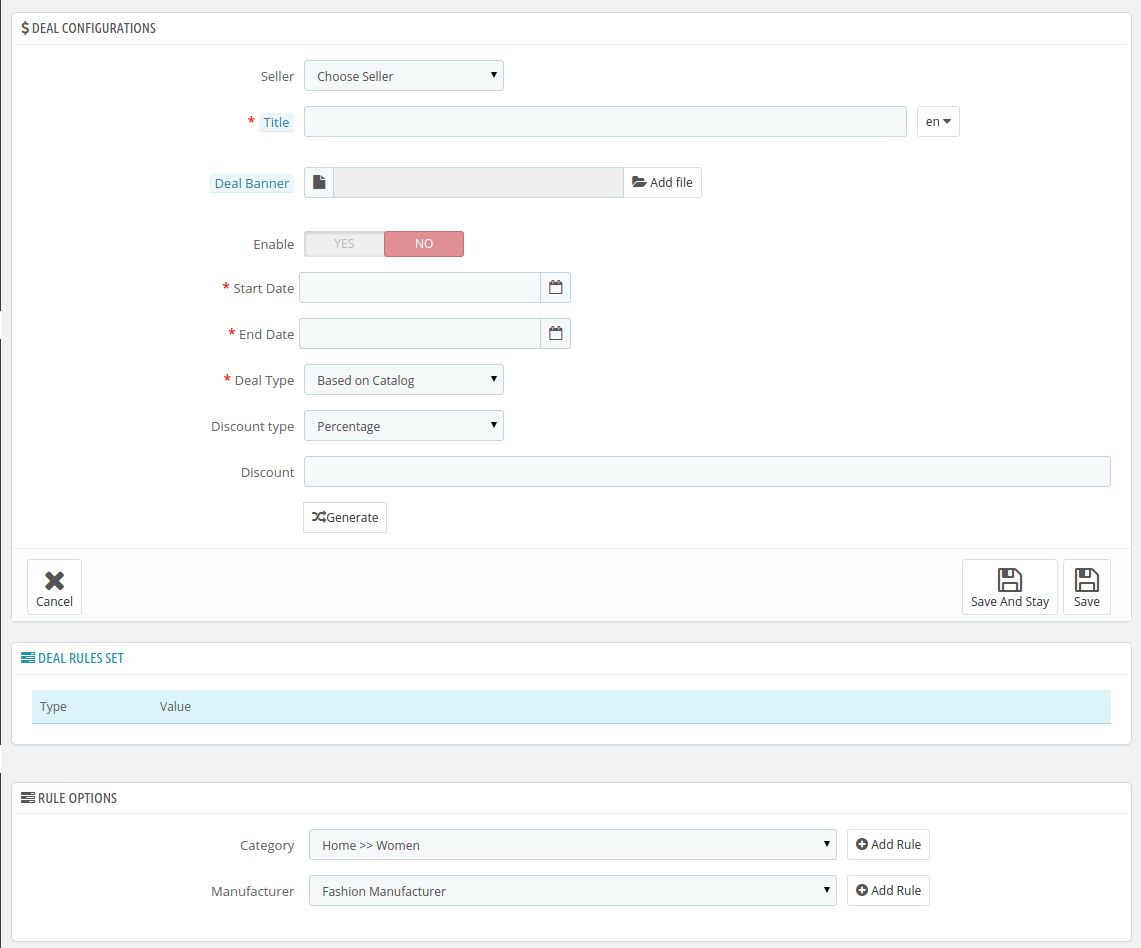
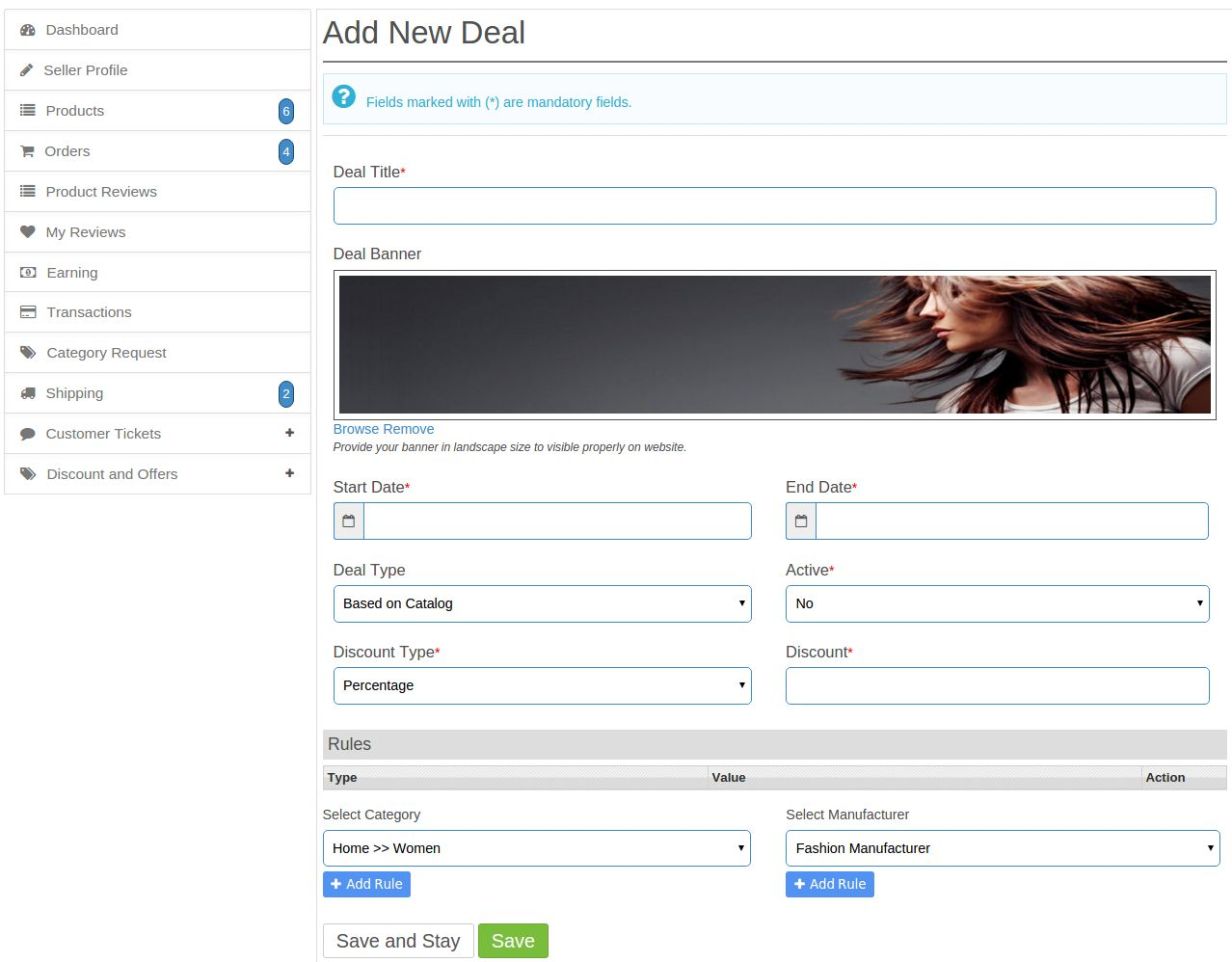
Lorsque l’utilisateur cliquez sur Ajouter un nouveau bouton, le système ouvrira sous forme de deal d’où admin peut créer affaire pour le compte du vendeur, comme indiqué ci-dessous dans l’écran:
description champ
1. Sélectionnez Vendeur: Comme nous l’ avons mentionné que, l’ administrateur peut créer traite uniquement pour le compte du vendeur. Ainsi, l’ administrateur doit avoir pour sélectionner le vendeur pour créer un nouveau contrat.
Pour voir la description des autres domaines, S’il vous plaît suivre l’ Annexe 1.
Modifier Interface Traiter
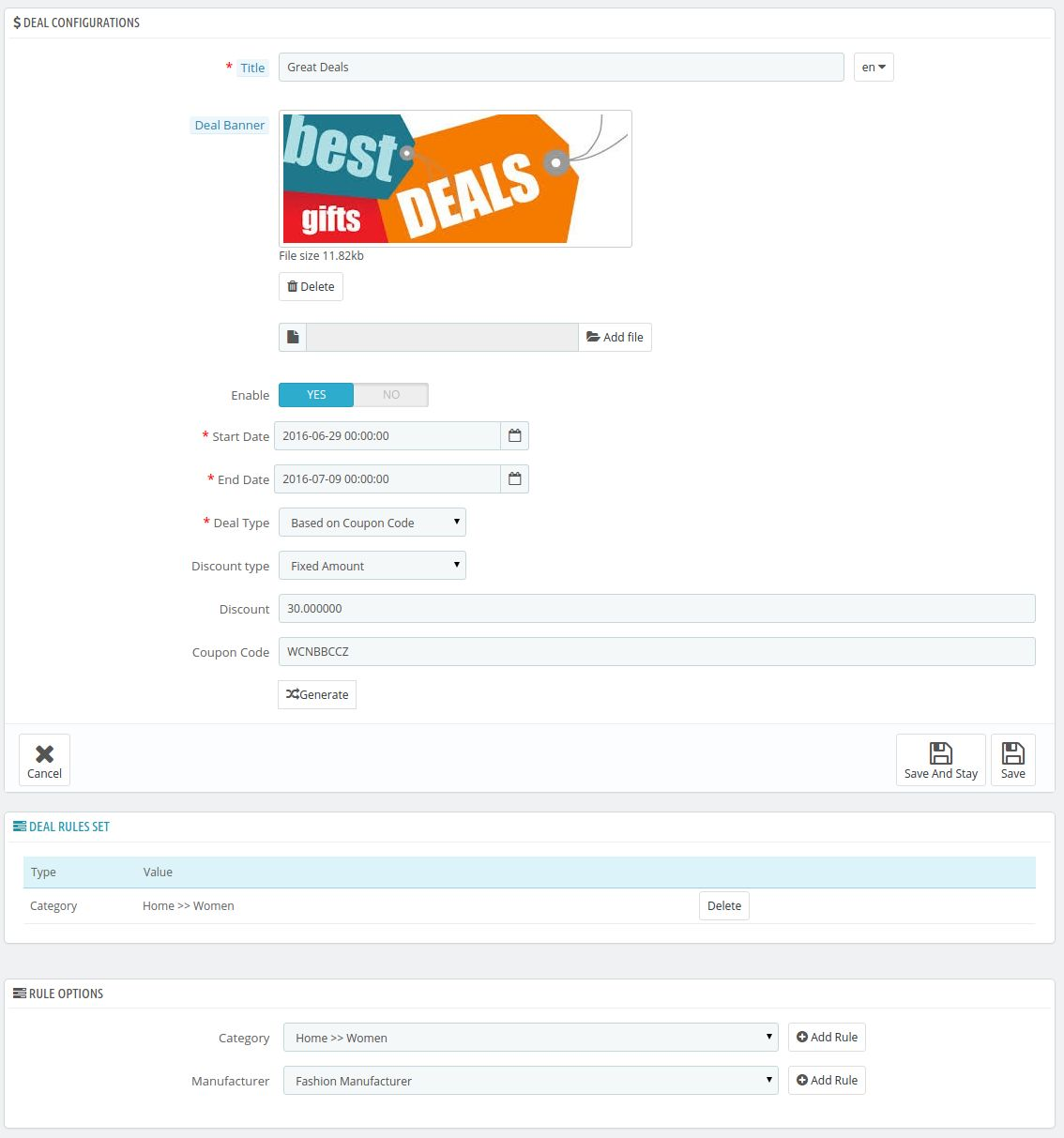
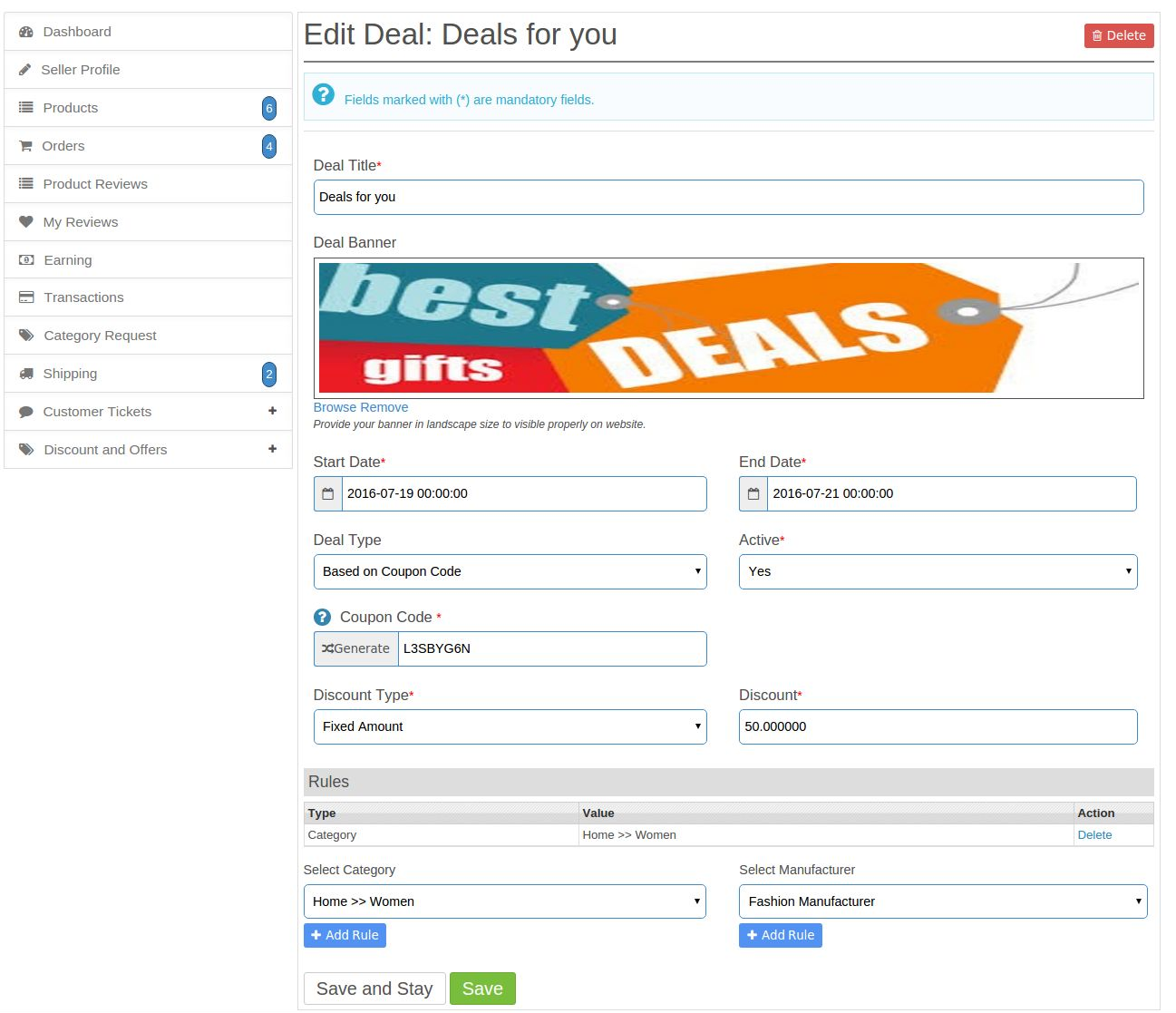
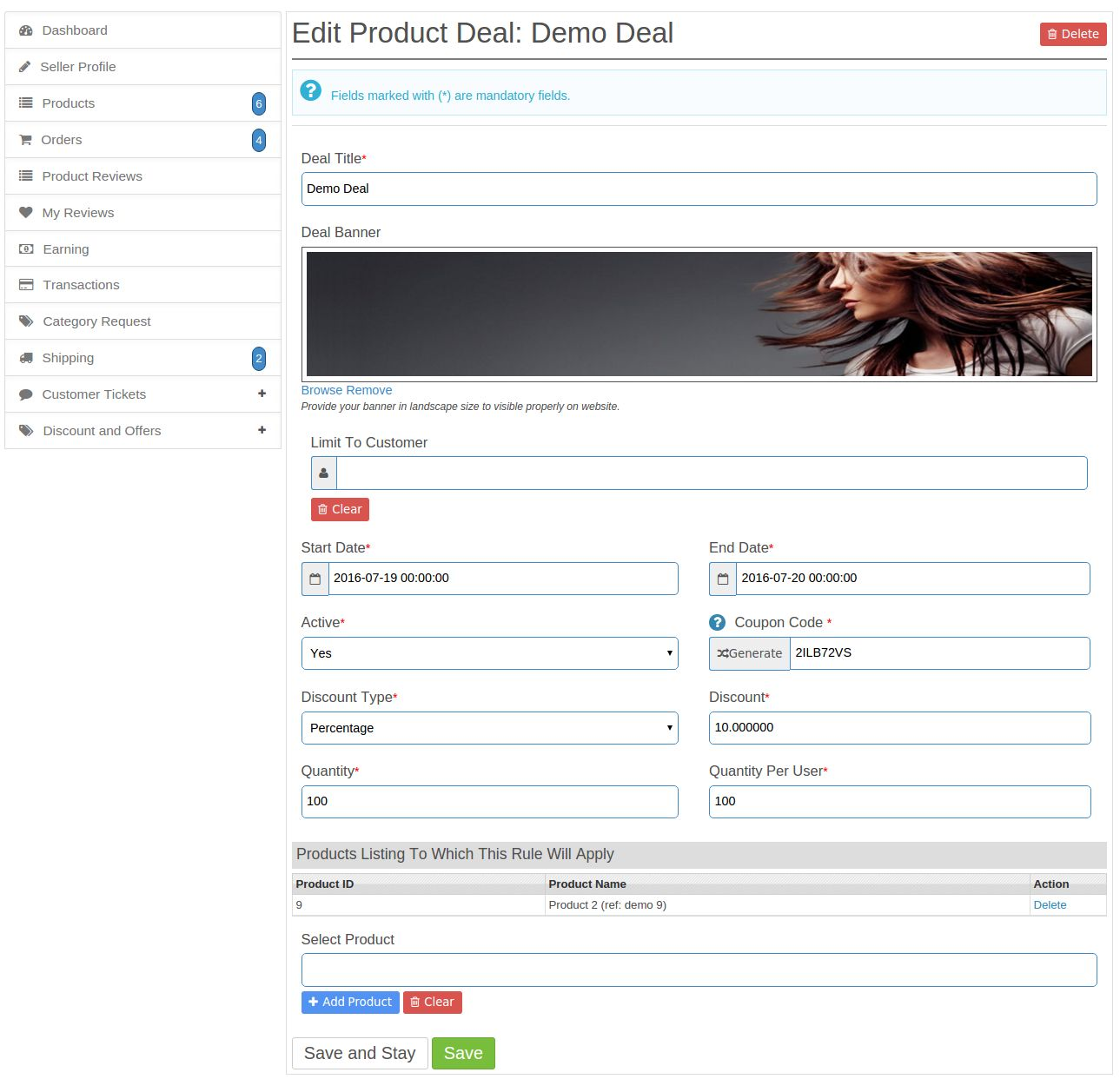
A partir de là, Admin peut modifier l’accord existant de tout vendeur comme indiqué dans l’écran ci-dessous:
Comme vous pouvez le voir clairement qu’il ya une option Sélectionner Vendeur à la page d’édition ci-dessus sont manquantes. Donc, admin ne peut pas changer le vendeur une fois la transaction est créé.
Pour voir la description de chaque champ, s’il vous plaît suivre l’ Annexe 1.
Menu Emplacement
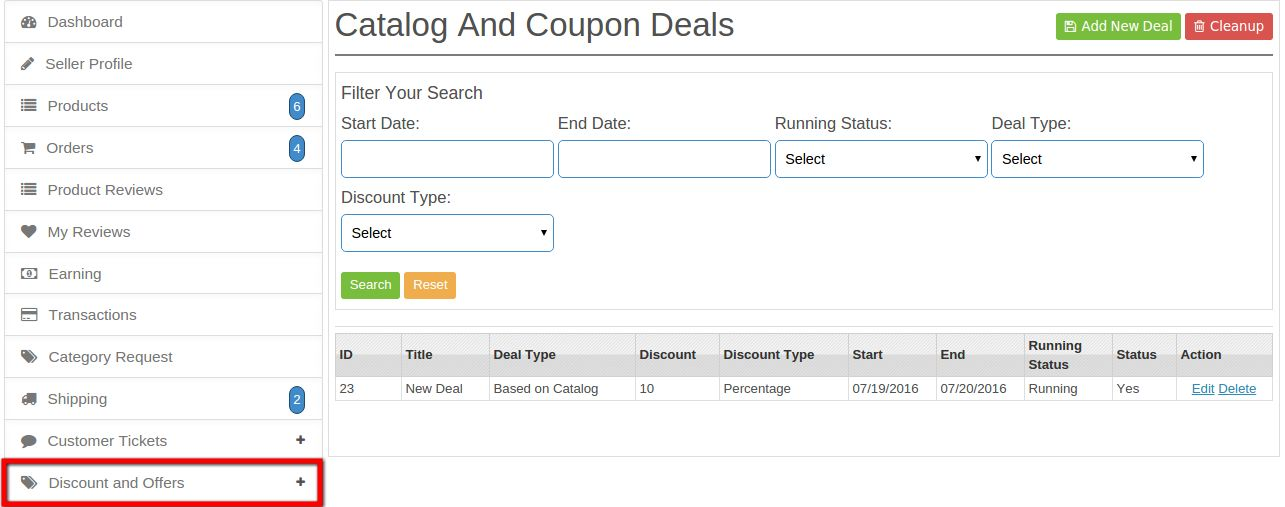
Après l’installation, un menu sera affiché au vendeur comme indiqué dans l’écran ci-dessous:
En cliquant sur le lien mis en surbrillance, une baisse de baisse apparaît sous le lien qui sera composé de deux options catalogue et prix promos.
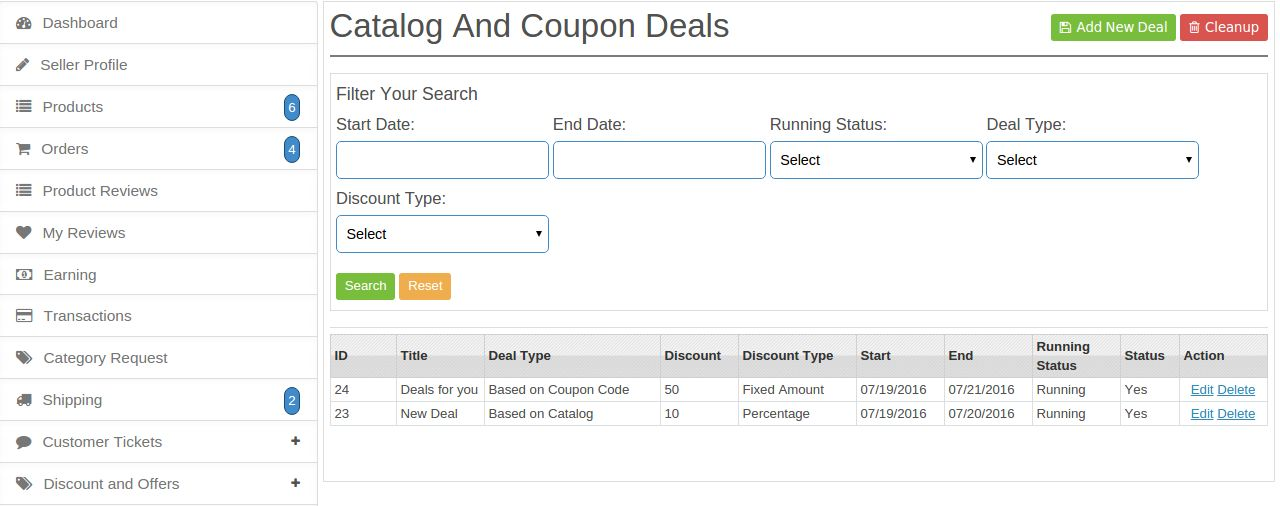
Catalogue et Deal Coupon Listing Interface
Ici, toutes les transactions qui ont été créés par le vendeur correspondant seront affichés comme illustré ci-dessous dans l’écran:
description de la table
1. Traiter Titre: Avec ce filtre, vendeur filtrer ses offres par nom
2. ID: Ceci est l’ID de l’accord qui est créé.
3. Type de Deal: Ceci est le type de contrat qui sera utilisé pour les produits du vendeur.
4. Remise: Ceci est la valeur d’escompte que le client recevra sur la commande du vendeur ces produits.
5. Type de réduction: Filtrer par type de réduction / réduction.
6. Statut de course: traite Filtrer par son état de fonctionnement.
7. Statut: prix Filtrer par son oui ou non de savoir si l’accord est actif ou non.
8. Date de début: traite Filtrer par date de début. Commencez moyens de date, les démarrés depuis cette date.
9. Date de fin: traite Filtrer par date de fin. Date de fin signifie, traite qui prendra fin à cette date.
10. Action: Modifier ou supprimer.
Ajouter un nouveau catalogue ou coupon Interface Deal
Il y aura un bouton Ajouter un nouveau catalogue et beaucoup de ne négocient coupon la page d’inscription. En cliquant sur ce lien, le système ouvrira une forme où le vendeur peut créer un nouveau contrat comme indiqué dans l’écran ci-dessous:
Pour voir la description de chaque champ, s’il vous plaît suivre l’ Annexe 1.
Modifier / Mettre à jour le catalogue existant ou coupon Interface Deal
Il y aura un lien d’édition avec beaucoup sur catalogue des transactions et la page d’inscription de coupon dans la colonne d’action. En cliquant sur ce lien, le système va rediriger le vendeur pour traiter la forme avec des valeurs déjà remplies comme indiqué dans l’écran ci-dessous:
Supprimer Tout le catalogue ou coupon Traiter
Chaque catalogue et de traiter la page coupon d’inscription aura l’option de suppression. En cliquant sur ce lien, le système supprimera l’accord correspondant en permanence.
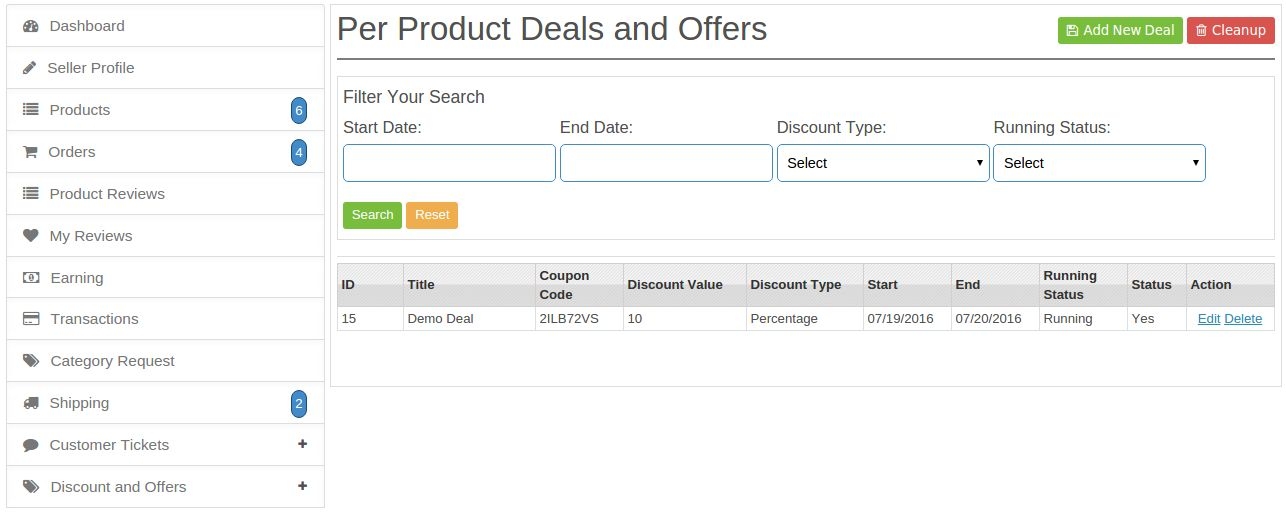
Par transaction la liste des produits d’interface
Ici tous les prix par produit qui ont été créés par le vendeur correspondant seront affichés comme illustré ci-dessous dans l’écran:
description de la table
1. Traiter Titre: Avec ce filtre, vendeur filtrer ses offres par nom
2. ID: Ceci est l’ID de l’accord qui est créé.
3. Remise Valeur: Ceci est la valeur d’escompte que le client recevra sur la commande du vendeur ces produits.
4. Type de réduction: Filtrer par type de réduction / réduction.
5. Statut de course: prix Filtrer par son état de fonctionnement.
6. Statut: prix Filtrer par son oui ou non de savoir si l’accord est actif ou non.
7. Date de début: traite Filtrer par date de début. Commencez moyens de date, les démarrés depuis cette date.
8. Date de fin: offres de Filtrer par date de fin. Date de fin signifie, traite qui prendra fin à cette date.
9. Action: Modifier ou supprimer.
10. Coupon Code: Voici le code de coupon qui sera utilisé pour obtenir la remise par le client.
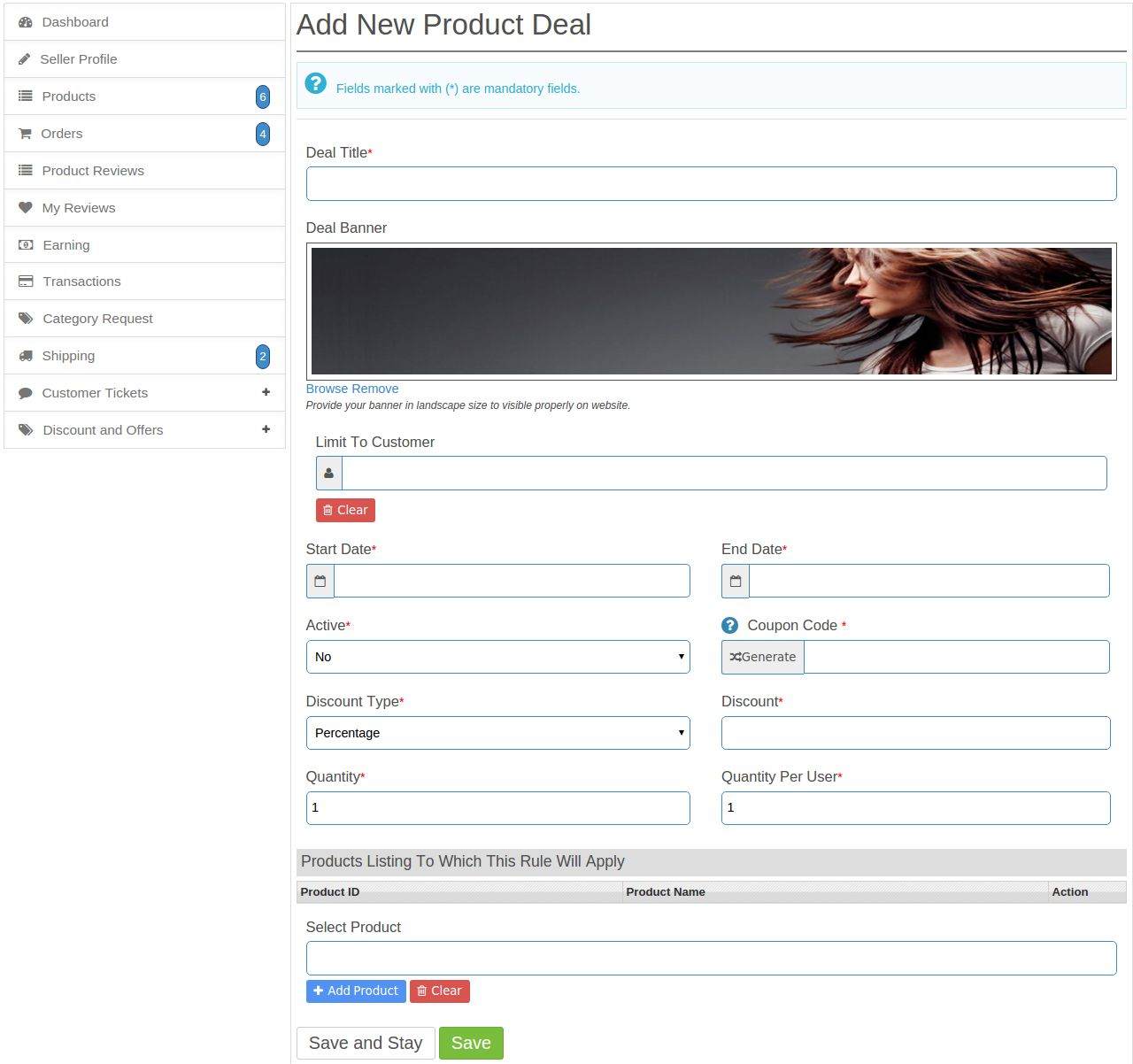
Ajouter un nouveau produit par transaction Interface
Il y aura un bouton Ajouter New Deal sur la page par transaction de liste de produits. En cliquant sur ce lien, le système ouvrira une forme où le vendeur peut créer un nouveau contrat comme indiqué dans l’écran ci-dessous:
Pour voir la description de chaque champ, s’il vous plaît suivre l’ annexe 2.
Modifier / mise à jour existants par transaction Produit Interface
Il y aura un lien d’édition avec beaucoup sur la page par transaction produit d’inscription dans la colonne d’action. En cliquant sur ce lien, le système va rediriger le vendeur pour traiter la forme avec des valeurs déjà remplies comme indiqué dans l’écran ci-dessous:
Supprimer tout accord produit par
Chaque produit par contrat à la page d’inscription aura l’option de suppression. En cliquant sur ce lien, le système supprimera l’accord correspondant en permanence.
traiter lien
Ce lien sera en haut de la page et sera en rouge. Les clients peuvent cliquer sur ce lien et se rediriger vers la page où tous les prix seront listés. Les clients peuvent choisir l’une des offres disponibles sur qui traite et appliquer cette affaire dans son / sa commande.
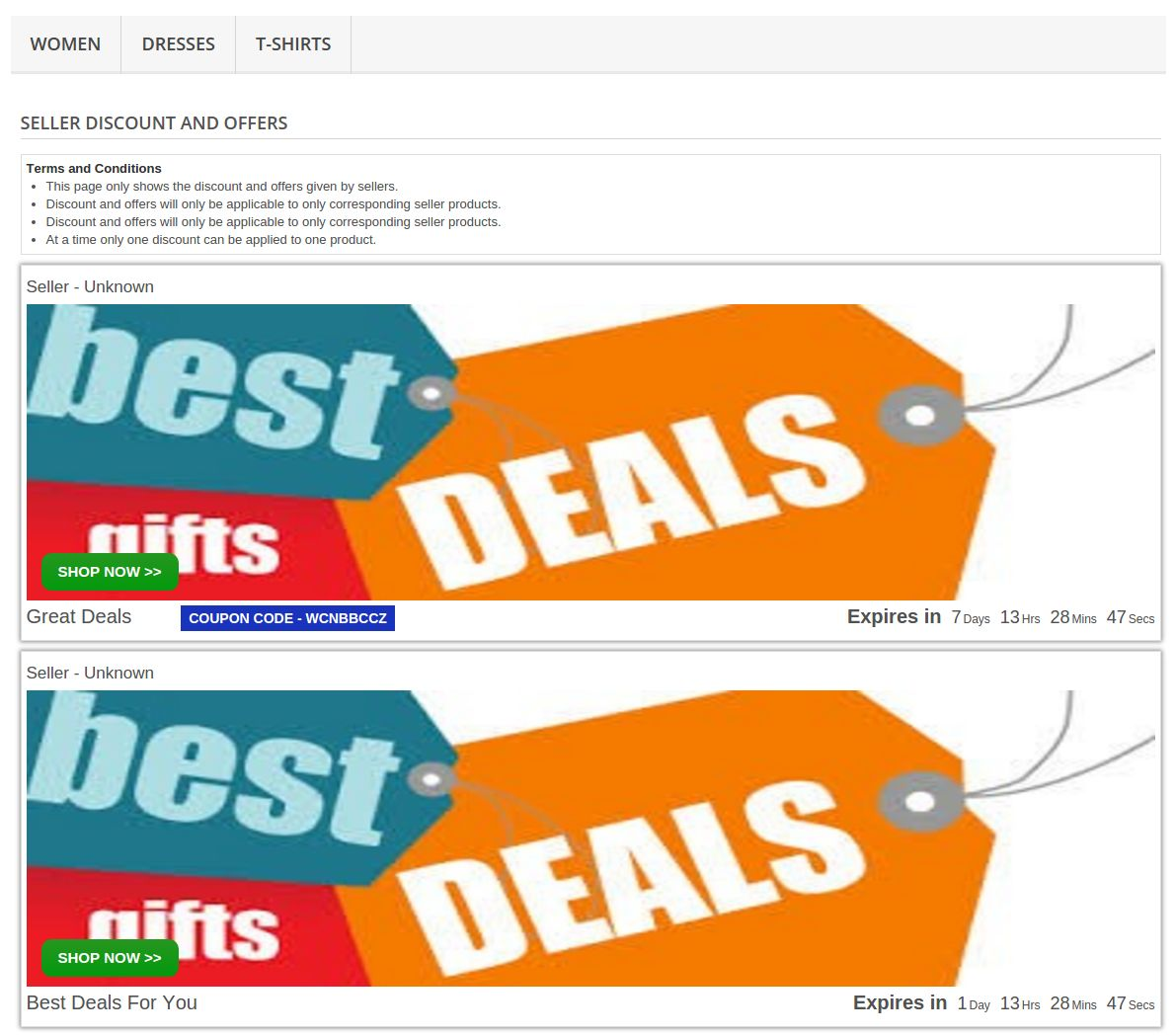
Offres vendeur page
Lorsque le Client cliquera sur le lien d’accord, le système va rediriger le client à la page où tous les vendeurs disponibles traitent sera visible. De là, le client peut connaître le combien et quel type d’offres sont actuellement en cours d’exécution sur le site Web. La page est indiqué ci-dessous:
Annexe 1
Voici les champs à configurer pour fonctionner correctement traiter sur le site:
1. Titre du Offrir : Le vendeur, ainsi que l’ administrateur peut choisir le nom pour décrire beaucoup.
2. Traiter Bannière: Bannière pour la transaction. Sur la mise à jour du système de bannière supprimera ancienne bannière pour économiser de l’ espace sur le disque.
3. Date de début: Date à partir de laquelle beaucoup sera lancé. Cette valeur sera en format de date.
4. Date de fin: Date à laquelle accord prendra fin. Cette valeur sera en format de date.
5. Type de Deal: Il y a deux types de transaction, un vendeur peut exécuter qui suivent
a) Catalogue: Cette transaction sera utilisé pour donner une réduction sur les produits qui sont dans cette catégorie particulière ou le fabricant sélectionné dans la règle.
b) Coupon Code: Dans ce type de contrat le client obtiendra un code promo qu’il / elle peut demander à obtenir la remise qui est disponible
6. Remise / Type de réduction: Ce sera une liste déroulante à partir de laquelle le vendeur peut choisir le type d’escompte qui suivent:
a) Pourcentage
b) montant fixe
7. Remise / Réduction Valeur: Valeur positive de rabais selon le type de réduction. Si l’escompte est le pourcentage, la valeur sera de 0-100%.
8. Conditions / Règles: Ici vendeur peut définir des critères pour lancer une affaire. Voici les critères possibles:
a) Catégories: Le vendeur peut choisir une ou plusieurs catégories sur lesquelles il veut lancer une affaire.
b) Fabricants: Le vendeur peut choisir un ou plusieurs fabricants pour exécuter un contrat.
Si le vendeur cochés alors les deux critères système utilisera et la condition de donner un rabais sur les produits.
Annexe 2
Voici les champs à configurer pour fonctionner correctement traiter sur le site:
1. Titre du Offrir : Le vendeur, ainsi que l’ administrateur peut choisir le nom pour décrire beaucoup.
2. Traiter Bannière: Bannière pour la transaction. Sur la mise à jour du système de bannière supprimera ancienne bannière pour économiser de l’ espace sur le disque.
3. Date de début: Date à partir de laquelle beaucoup sera lancé. Cette valeur sera en format de date.
4. Date de fin: Date à laquelle accord prendra fin. Cette valeur sera en format de date.
5. Limite client: Ici , le vendeur peut ajouter un client qui ne peut utiliser cette affaire. Personne d’autre plutôt que le client peut utiliser cette affaire.
6. Remise / Type de réduction: Ce sera une liste déroulante à partir de laquelle le vendeur peut choisir le type d’escompte qui suivent:
a) Pourcentage
b) montant fixe
7. Remise / Réduction Valeur: Valeur positive de rabais selon le type de réduction. Si l’escompte est le pourcentage, la valeur sera de 0-100%.
9. Quantité: Le vendeur entrera dans le nombre total de coupon qui sera généré pour cette affaire.
10. Quantité par utilisateur: Dans ce vendeur champ entrera la limite pour le client d’utiliser ce coupon.
11. Conditions / Règles: Ici vendeur peut fixer des produits auxquels cette règle s’appliquera.
Introduction de l’extension de notification d’alerte de prix Prestashop:
Nous avons toujours vu que de nombreux visiteurs viennent dans un magasin en ligne, passent beaucoup de temps et partent sans rien acheter. Probablement ils veulent acheter quelque chose mais n’achètent pas seulement à cause du prix élevé. Mais vous ne savez jamais que le prix élevé est l’une des raisons pour lesquelles les visiteurs quittent votre magasin.
Cet addon d’alerte de prix de Prestashop aidera les e-marchands à connaître l’exigence du client en termes de prix des produits. Cette extension d’alerte de baisse de prix permet aux clients de définir un prix optimal défini à l’arrière du panneau d’administration. Notre module d’alerte de prix pour Prestashop est également compatible avec GDPR maintenant.
Guide d’installation de l’addon d’alerte de prix Prestashop:
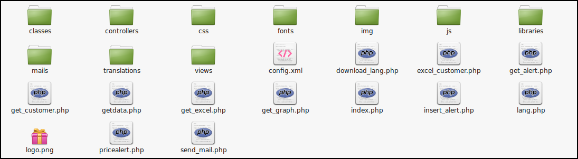
Structure du dossier du plugin Prestashop Price Alert.
Copiez l’ensemble du dossier nommé Price Alert dans le dossier de votre module du répertoire racine de votre boutique PrestaShop via FTP.
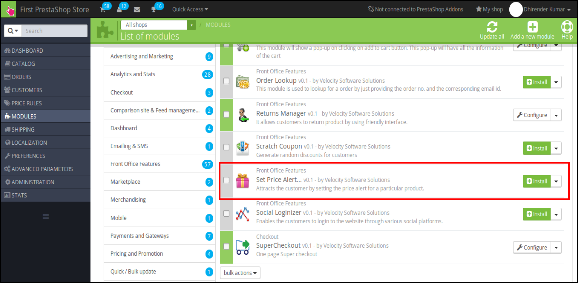
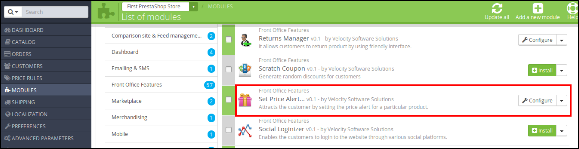
Vous pourrez trouver le plug-in d’alerte de prix prêt à être installé dans les modules de votre boutique PrestaShop comme indiqué ci-dessous.
Cliquez sur le lien Installer pour installer le plugin.
Module Admin:
Ici, le propriétaire du magasin peut modifier les différents paramètres de ce plugin en fonction des besoins, qui seront reflétés sur le front ainsi que dans le panneau d’administration.
Pour installer ce plug-in, veuillez suivre les étapes suivantes:
Ajoutez le dossier plugin complet au dossier modules dans le répertoire racine du PrestaShop Store.
Après l’ajout de fichiers plug-in, le système listera le plug-in sur la page du module.
Cliquez sur installer / désinstaller en fonction des besoins.
Une autre façon est, vous pouvez zip le dossier entier, puis cliquez sur le lien Ajouter un nouveau module affiché dans le coin supérieur droit de la page de liste des modules comme indiqué dans l’écran ci-dessous:
Après l’installation, cette extension Prestashop, le lien Configurer s’affichera à la place du lien Installer comme indiqué dans l’écran ci-dessous:
Maintenant, votre module est prêt à l’emploi et cliquez sur Configurer le lien pour configurer le module.
Interface d’administration:
Après avoir installé le plug-in dans le magasin, le plug-in fournira les interfaces suivantes:
réglages généraux
Réglage de l’email
Alerte de prix du produit
Alerte de prix client
Traducteur
Chaque interface est expliquée ci-dessous.
Réglages généraux:
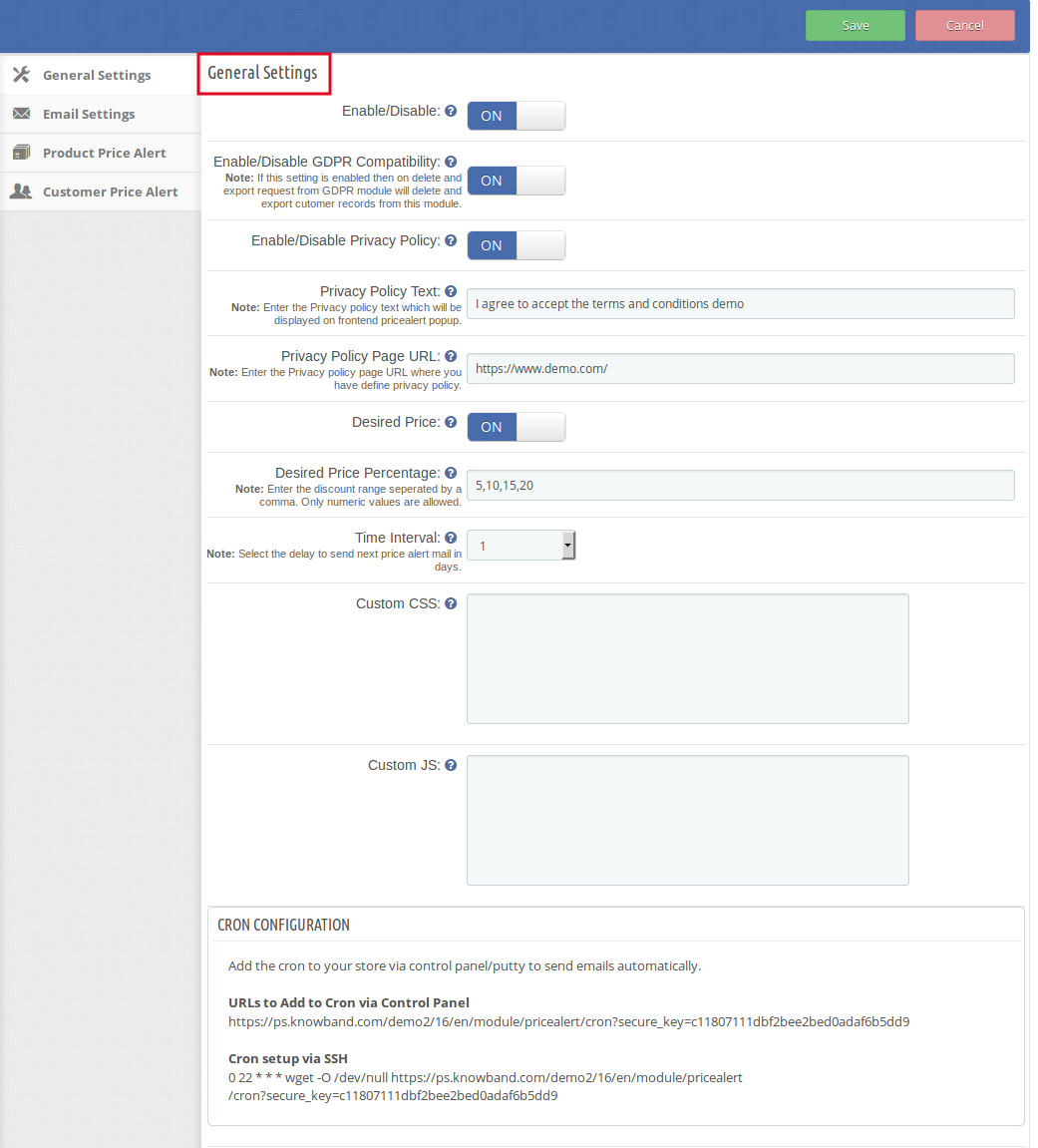
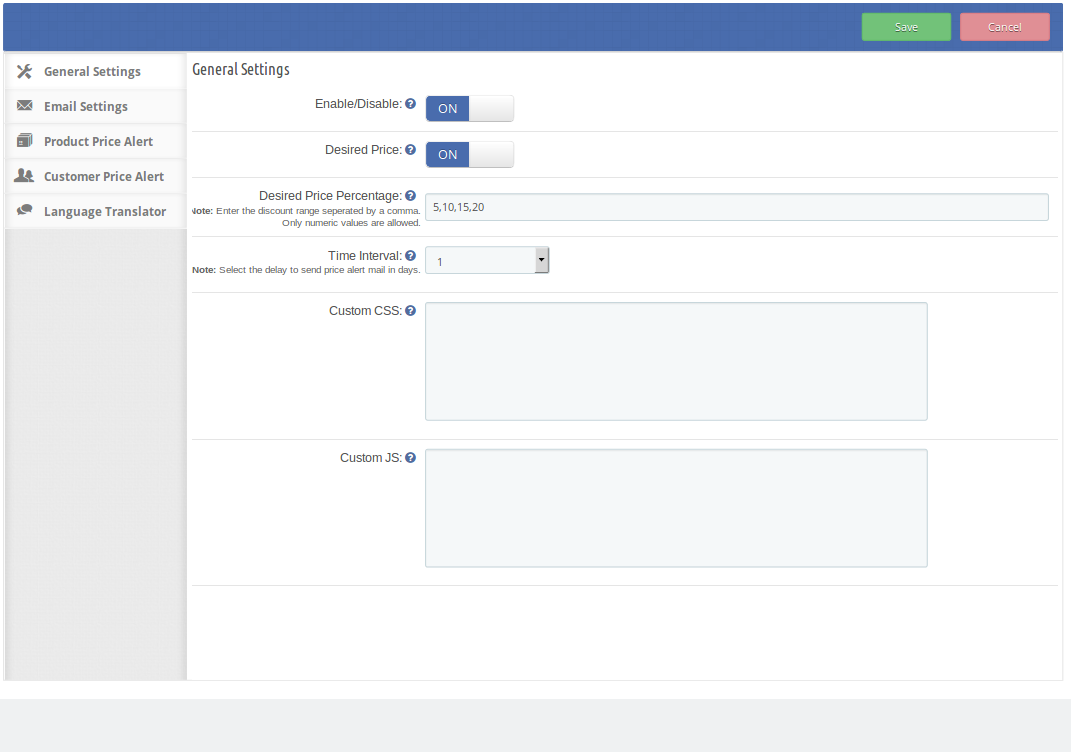
En cliquant sur le lien configurer sur la page de liste des modules, le système ouvrira l’onglet des paramètres généraux par défaut comme indiqué sur l’écran ci-dessous:
Initialement, les champs dans le formulaire ci-dessus seront déjà remplis avec leurs valeurs par défaut.
Activer / Désactiver: Initialement, cette fonctionnalité de l’extension d’alerte de baisse de prix est activée. L’administrateur peut activer / désactiver l’extension en activant / désactivant ce paramètre.
Activer / Désactiver la Compatibilité GDPR: Ce champ du module d’alerte de prix Prestashop permet à l’administrateur d’activer / désactiver la compatibilité GDPR. Si ce paramètre est activé, la fonction de suppression et d’exportation du module GDPR supprime et exporte l’enregistrement clients de ce module.
Activer / désactiver la politique de confidentialité: Ce champ du module d’alerte de prix offre à l’administrateur d’activer / désactiver la politique de confidentialité qui serait affichée à l’extrémité avant de la fenêtre d’alerte de prix si elle est activée.
Texte de la politique de confidentialité: Le texte de la politique de confidentialité est entièrement personnalisable. L’administrateur peut entrer son propre choix de texte.
URL de la page de confidentialité: Ce champ de l’addon d’alerte de prix Prestashop permet à l’administrateur d’entrer l’URL de la page de politique de confidentialité souhaitée.
Activer / Désactiver le prix souhaité: L’administrateur peut activer / désactiver l’option de prix souhaitée pour le bloc d’alerte de prix à l’entrée en activant / désactivant ce paramètre.
Pourcentage de prix souhaité: En utilisant cette option, l’administrateur peut définir la plage du prix souhaité, car ils seront affichés sur le front-end. L’administrateur doit entrer les numéros de la plage séparés par des virgules. L’administrateur peut entrer autant de valeurs que souhaité.
Intervalle de temps: Cette option définit le délai après lequel l’email pour notifier la baisse de prix de tout produit à l’utilisateur sera envoyé. Le délai doit être sélectionné par l’administrateur dans le menu déroulant en jours. Par défaut, il sera défini sur 1 jour.
CSS personnalisé et JS: cette extension Alert for subscription permet à l’administrateur de modifier l’apparence de l’extension en fonction de son thème de boutique Prestashop.
Courriel:
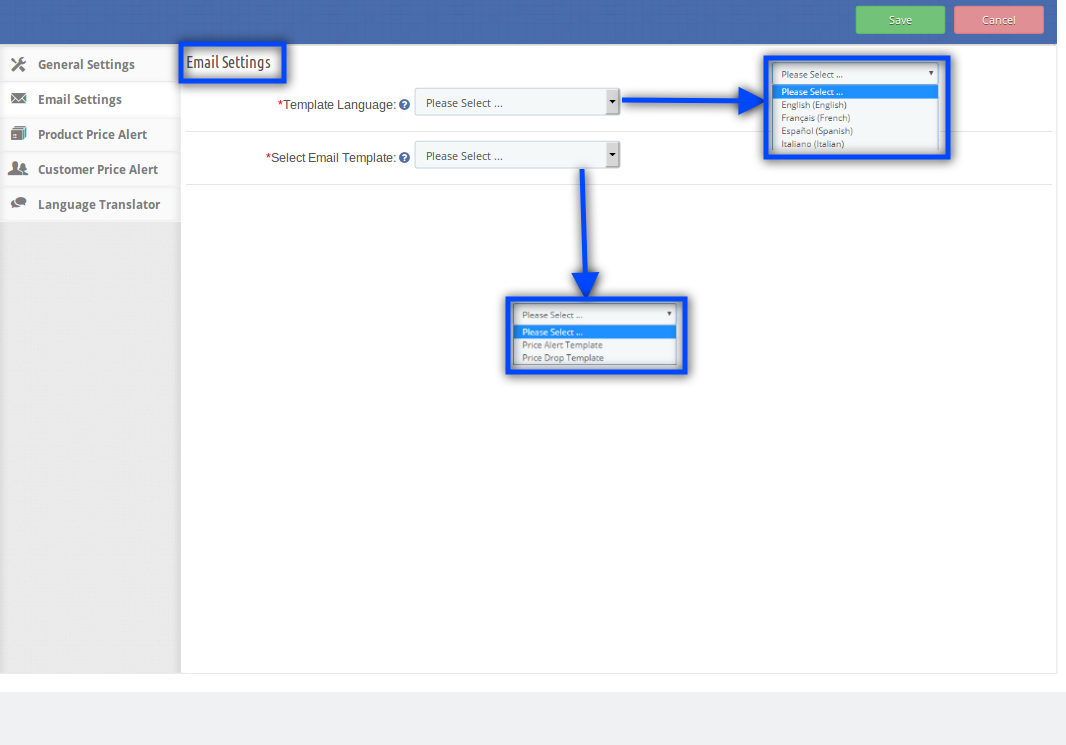
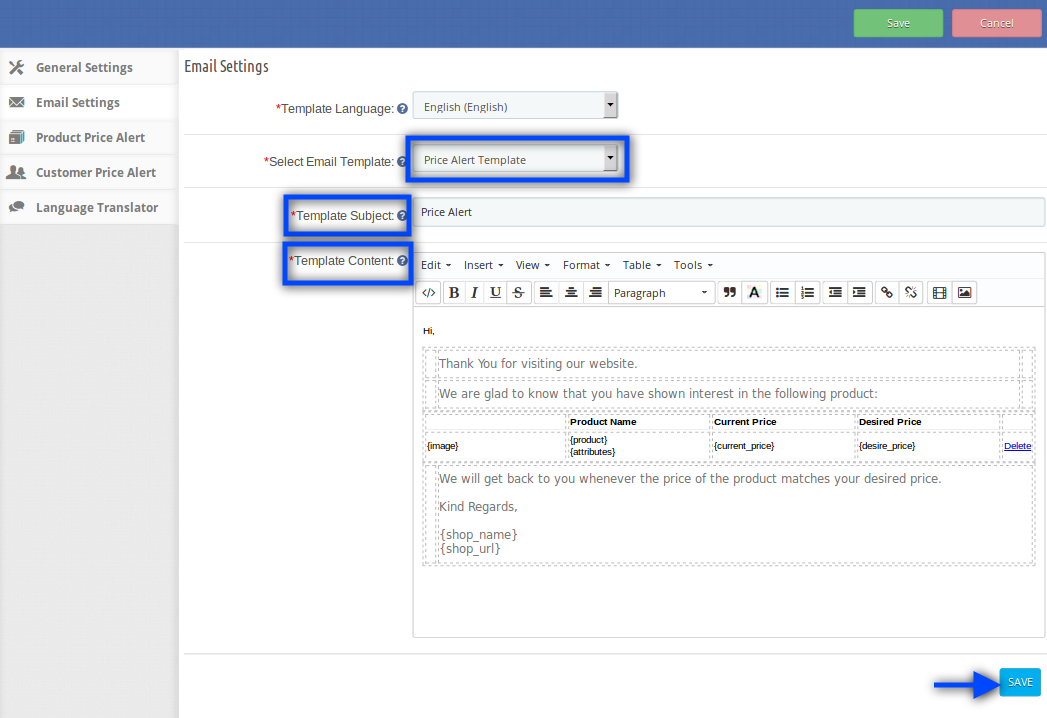
Ce champ permet à l’administrateur de définir les e-mails dans une langue sélectionnée pour les modèles d’e-mail suivants:
Modèle d’alerte de prix
Modèle de baisse des prix
1. Modèle d’alerte de prix: Ce champ, l’extension d’alerte de baisse de prix contient «Objet du modèle» et «Contenu du modèle». L’administrateur peut modifier le sujet du modèle et le contenu ainsi que par ses choix. C’est le courriel initial qui sera envoyé aux clients lorsqu’ils définissent une alerte pour un produit particulier.
2. Modèle de baisse de prix: C’est le courriel qui sera envoyé aux clients lorsqu’il y a une baisse de prix dans les produits demandés. Ce champ contient «Objet du modèle» et «Contenu du modèle». L’administrateur peut modifier les champs respectifs selon ses préférences.
Alerte de prix:
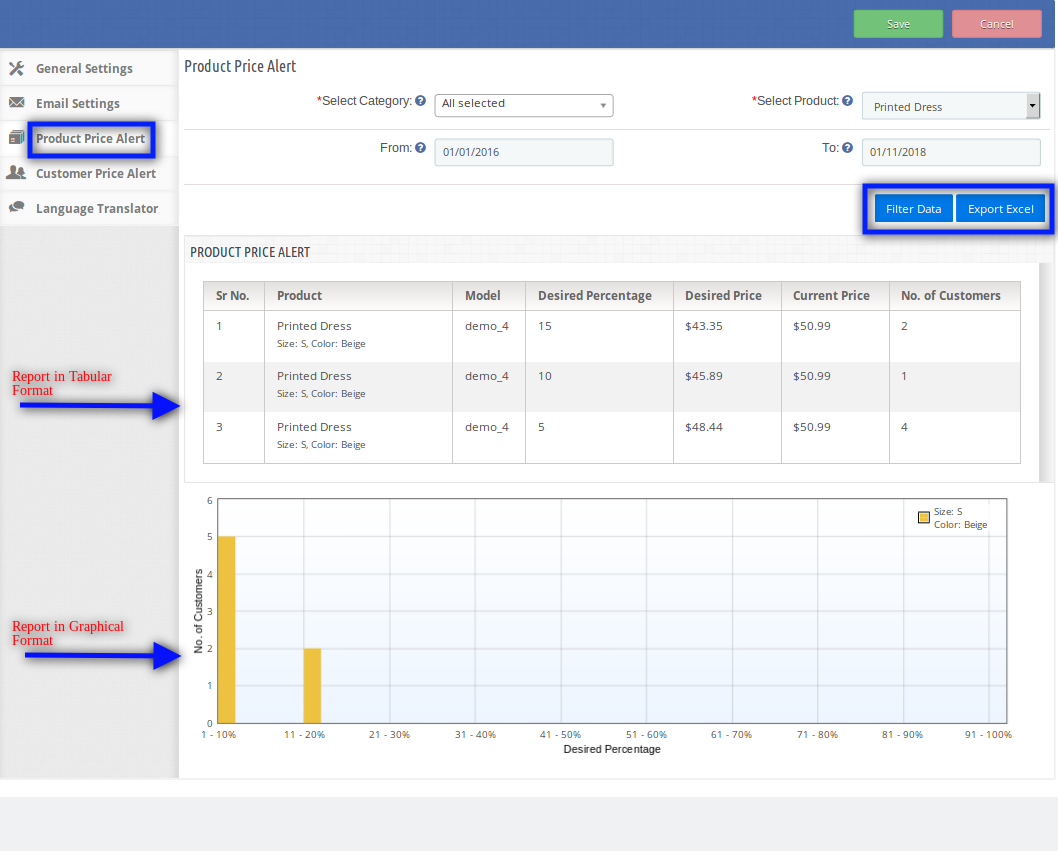
Ce champ de Prestashop suit l’extension de prix offre à l’administrateur deux options pour afficher les détails d’alerte de prix du produit à savoir Filtrer les données et Exporter Excel. Par défaut, l’onglet affiche toutes les alertes de prix disponibles dans une table bien formatée et un formulaire par lequel l’administrateur peut filtrer les données ou les exporter vers un fichier Excel.
Un graphique avec la liste des alertes de prix basée sur les données de filtre sera également affiché lorsque l’utilisateur filtre les données en sélectionnant le produit et les dates souhaités.
Dans cet onglet, vous pouvez voir sur quel produit combien de clients veulent combien.
Alerte de prix client:
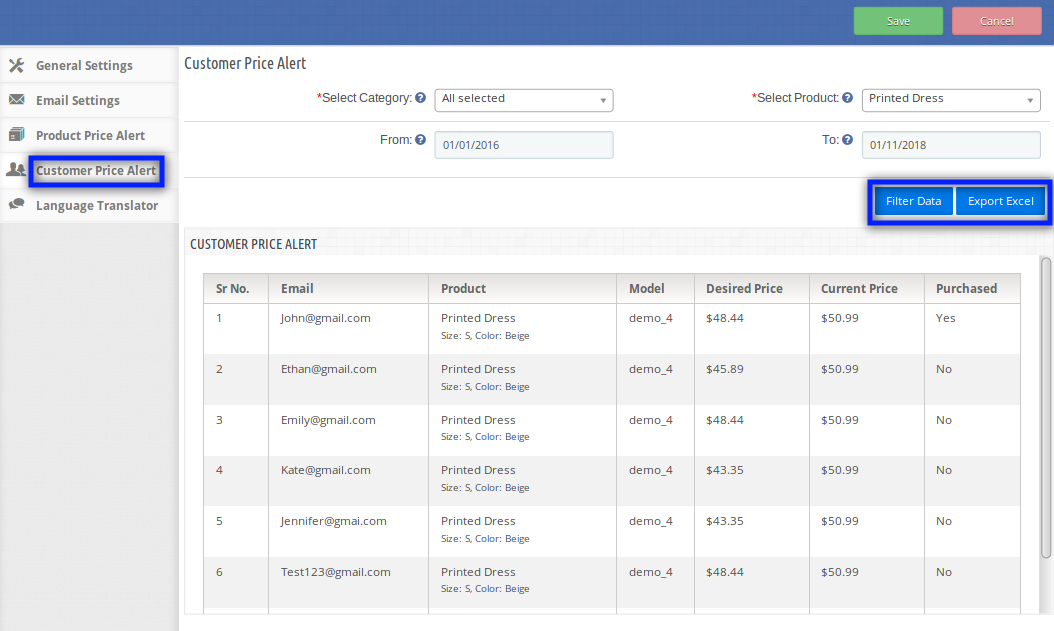
Dans cet onglet, l’administrateur a deux options à savoir Filtrer les données et exporter Excel. Par défaut, l’onglet affichera toutes les alertes de prix disponibles dans un tableau bien formaté et un formulaire par lequel l’administrateur peut filtrer les données ou les exporter vers un fichier Excel.
L’administrateur peut définir les filtres et lorsque vous cliquez sur Exporter Excel, un nouveau fichier Excel contenant les données filtrées est téléchargé.
Traducteur:
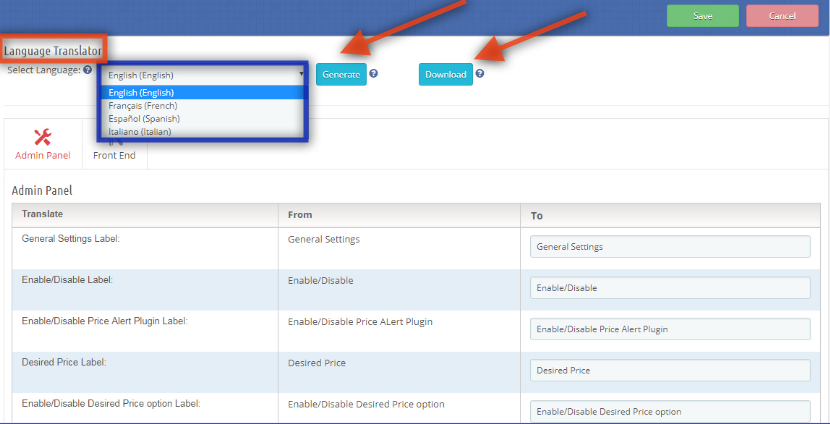
L’extension de surveillance des prix Prestashop offre à l’administrateur de traduire la langue en anglais, français, espagnol et italien. L’administrateur peut générer la langue sélectionnée et télécharger le fichier de langue en cliquant sur l’option ‘Générer’ et ‘Télécharger’ respectivement.
Par défaut, la langue sélectionnée automatiquement est l’anglais.
Module frontal :
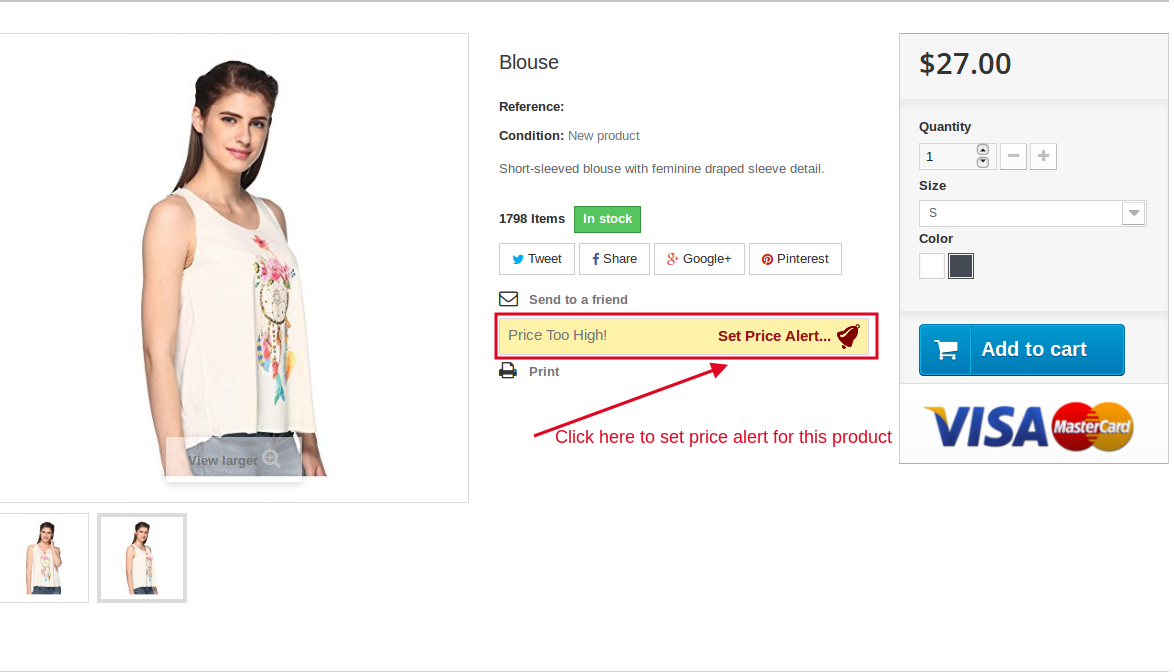
Après l’activation de l’extension de prix de suivi Prestashop, l’utilisateur frontal verra un bloc d’alerte de prix sur la page du produit. Le bloc contient un lien à travers lequel l’utilisateur peut définir l’alerte de prix pour le produit respectif.
Le bloc d’alerte de prix apparaîtrait comme suit:
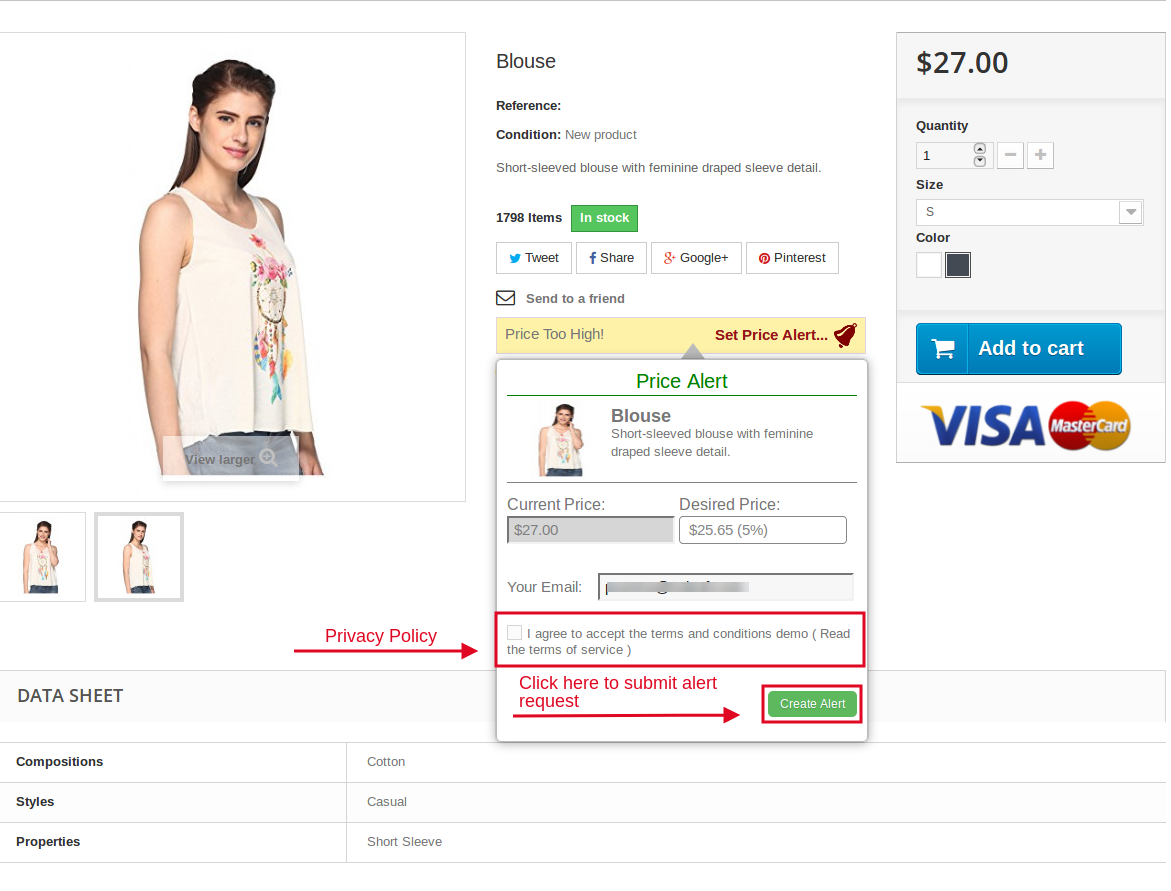
Lorsque le client clique sur «Définir l’alerte de prix», une fenêtre contextuelle apparaîtra avec le formulaire à travers lequel l’alerte de prix peut être définie par l’utilisateur. La fenêtre pop-up apparaîtra comme suit:
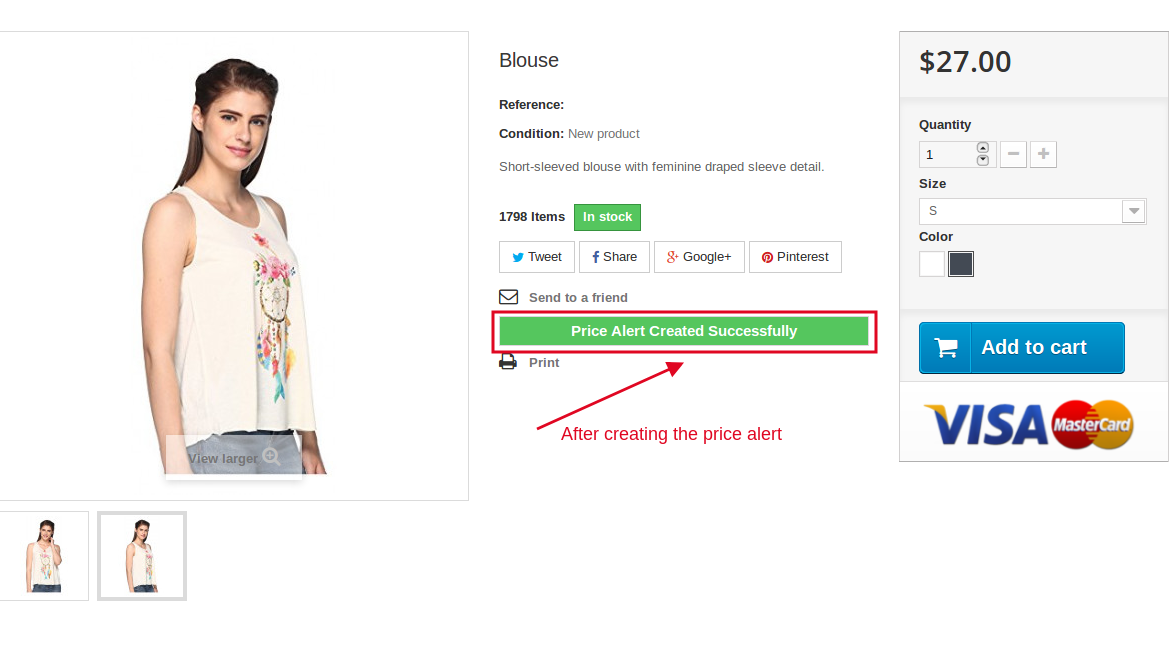
En cliquant sur le bouton «Créer une alerte», une alerte de prix sera définie pour l’e-mail saisi sur le produit concerné et le message indiquant la création réussie de l’alerte de prix s’affichera. Un e-mail de notification sera également envoyé à l’e-mail saisi.
Il y aura un cas où une alerte de prix pour l’e-mail entré et le produit respectif existe déjà, dans ce cas, l’alerte de prix sera mise à jour et l’e-mail mis à jour sera envoyé à nouveau à l’e-mail.
Recommandations:
Actualisez la page d’accueil de votre boutique chaque fois que vous activez / désactivez le plugin. Si le plugin ne fonctionne pas après l’installation, veuillez vérifier les permissions sur le dossier des modules. Le dossier devrait être accessible en écriture. Veuillez autoriser le dossier à 755.
N’hésitez pas à nous contacter à support@knowband.com pour toute requête ou demande de modification personnalisée selon les besoins de votre entreprise.
CSV import / export plugins permet aux vendeurs de Prestashop marché d’ajouter leurs produits en utilisant CSV. Les vendeurs peuvent également ajouter des combinaisons pour les produits via CSV. Pour tout updation dans leurs produits , ils peuvent simplement les exporter en choisissant la catégorie ou leur statut et après les les importer.
Étapes d’installation
1. Structure des dossiers du dossier plugin CSV import / export.
2. Copiez le dossier entier nommé kbcsvimport dans votre dossier modules du répertoire racine de votre boutique Prestashop par FTP.
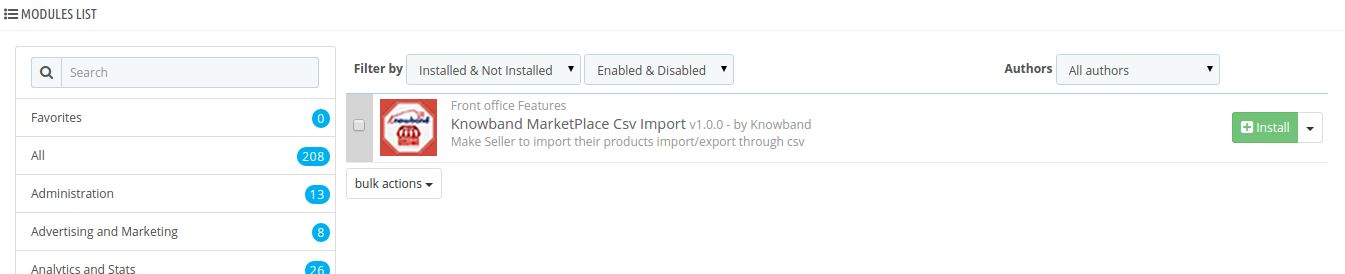
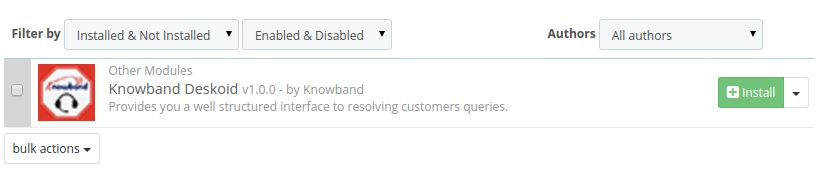
3. Une fois que vous serez en mesure de trouver le plug-in prêt à être installé dans les modules dans votre magasin de PrestaShop comme indiqué ci – dessous.
5. Après l’ installation , vous devez fusionner ci – joint le dossier kbmarketplace dans votre dossier modules du répertoire racine de votre boutique Prestashop par FTP.
Module d’interface d’administration
Ici, propriétaire du magasin ne peut activer / désactiver le module.
Après l’installation de plug-in en magasin, le plug-in fournira des onglets de configuration dans l’interface.
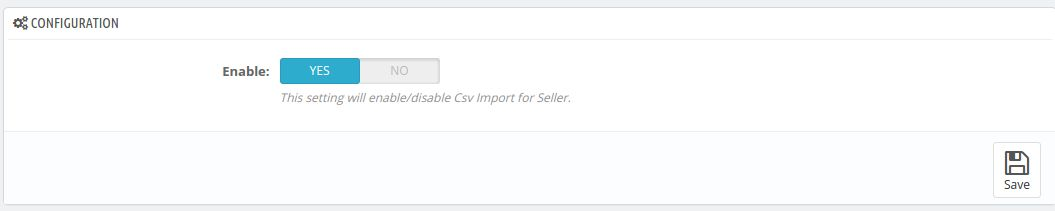
Configuration
Activer / Désactiver: Pour activer le plug – in, changer le bouton de validation de NO à YES. Valeur par défaut sera NO.
Module d’interface de face
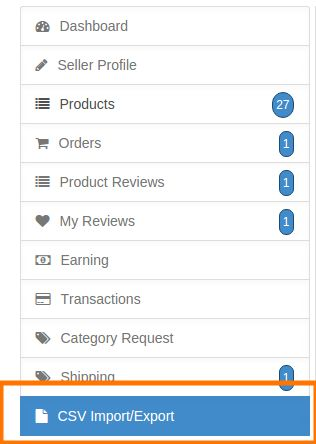
Après installation de ce plug-in d’un onglet CSV Import / Export est ajouté sous l’onglet Menu vendeur.
Lorsque l’administrateur permet ce plugin le vendeur agréé (s) peuvent utiliser l’import / export CSV.
Ici le vendeur peut importer des fichiers CSV pour les produits ainsi que pour la combinaison et d’exporter leurs produits.
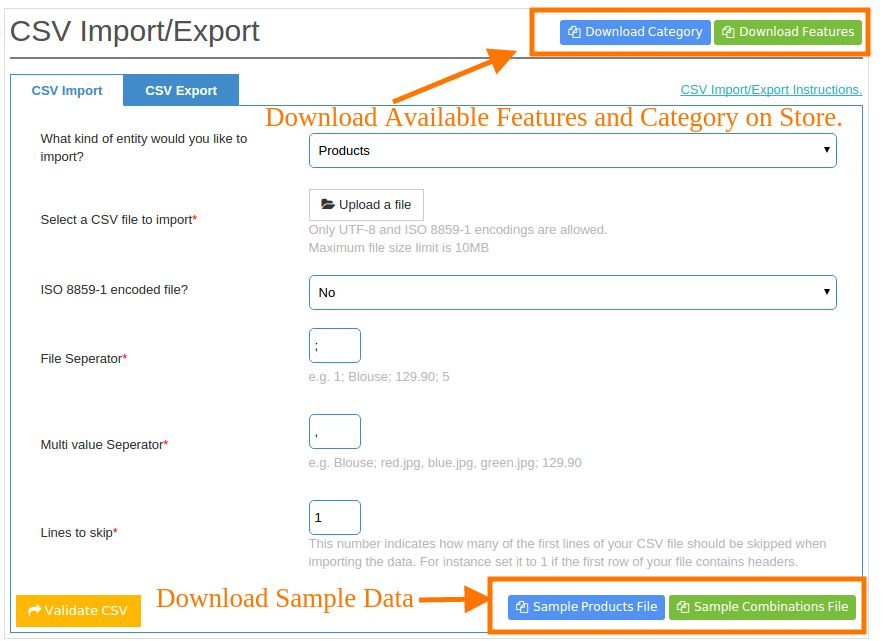
CSV importation
1 . Quel genre d’entité souhaitez – vous importer: Sélectionnez l’entité que vous souhaitez importer des produits ou des combinaisons si.
2. Sélectionnez un fichier CSV à importer: Sélectionnez le fichier CSV de votre système.
3. Fichier codé ISO 8859-1? : Si vous souhaitez encoder le fichier CSV sélectionner comme Oui.
4. Séparateur du fichier: La valeur du séparateur que vous avez utilisée pour séparer la colonne dans le fichier CSV est configuré pour être ici.
5. Valeur multi séparateur: La valeur du séparateur que vous avez utilisée pour séparer plusieurs valeurs dans le fichier CSV est configuré pour être ici.
6. Les lignes à sauter: Entrez le nombre de lignes que vous voulez sauter du haut des fichiers CSV.
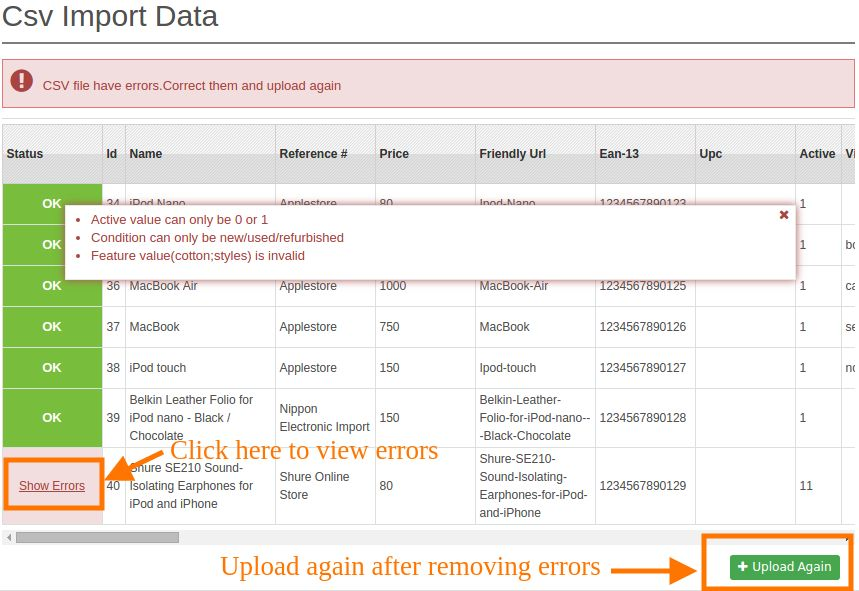
Après avoir cliqué sur Valider les données en vue CSV est rendu si le CSV a des erreurs , alors il sera affiché dans ce qui les corrigent et télécharger le nouveau CSV en cliquant sur Envoyer à nouveau
bouton.
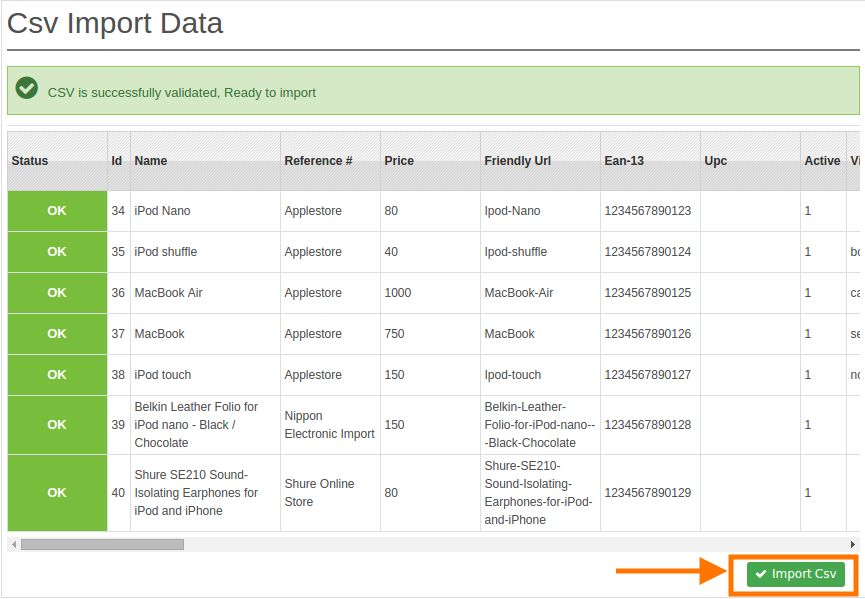
Si tout sera Ok alors vendeur serait en mesure d’importer un fichier CSV en cliquant sur le bouton Importer CSV.
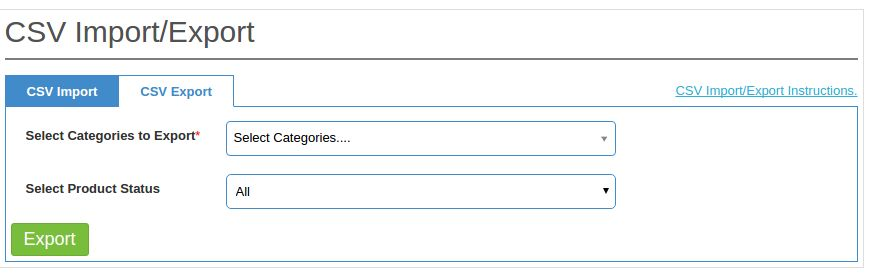
CSV Export
1 . Sélectionnez les catégories à l’ exportation: Sélectionnez les catégories du produit pour lequel vous souhaitez exporter les produits.
2. Sélectionnez Etat du produit: Vous pouvez également exporter des produits par leur statut.
Points pour CSV Importation
1. En utilisant cette option , vous ne pouvez importer le CSV pour les produits et leurs combinaisons.
2. Avant d’ importer tout fichier CSV veuillez télécharger le fichier d’échantillon (s) de référence.
3. Vous devez suivre strictement le format CSV dans les fichiers échantillon (s) aucun autre format ne sera accepté.
4. Vous ne pouvez pas utiliser `:` comme séparateur de fichier ou séparateur de valeurs multiples dans des fichiers CSV.
5. Pour ajouter un nouveau produit , vous devez définir la valeur du champ Id dans le fichier CSV à zéro soit 0.
6. Pour mettre à jour tout produit fournissent l’identifiant du produit dans le champ ID dans le fichier CSV.
7. Vous devez fournir l’identifiant des catégories au format CSV que vous pouvez venir à connaître par télécharger le fichier catégorie en cliquant sur le bouton Télécharger `Category` qui est disponible sur le dessus du formulaire d’importation.
8. Vous pouvez également définir les caractéristiques du produit en fournissant le nom de fonction et sa valeur (par exemple: Compositions de coton). Vous pouvez fournir plusieurs fonctionnalités séparées par des virgules ou tout autre séparateur de valeurs multiples. S’il vous plaît assurez – vous que vous devez ajouter une fonctionnalité pour un produit. Vous pouvez également obtenir les fonctionnalités disponibles sur la boutique en cliquant sur `bouton Télécharger Features`.
Note: Nous correspondent aux fonctionnalités nom et sa valeur en faisant correspondre la chaîne en cas sous forme insensible alors assurez – vous que deux caractéristiques peuvent avoir le même nom.
9. Vous pouvez également venir à connaître la combinaison disponible en magasin en cliquant sur le bouton `Télécharger Combination` après avoir sélectionné une entité` Combinations` sous forme d’importation.
10. Vous pouvez définir des combinaisons pour les produits en fournissant le nom d’attribut et sa valeur (par exemple Couleur: Bleu). Vous pouvez également fournir plusieurs attributs pour une combinaison séparés par une virgule ou tout autre séparateur à valeurs multiples. S’il vous plaît assurez – vous que vous devez ajouter un attribut pour une combinaison.
Remarque: Nous faisons correspondre le nom d’ attribut et sa valeur en faisant correspondre la chaîne en cas sous forme insensible alors assurez – vous que deux attributs peuvent avoir le même nom.
11. Il existe également des données d’échantillons pour les fichiers csv qui peut être téléchargé en cliquant sur le bouton ci – dessous sous forme.
Points pour l’exportation CSV
1. Comme si vous souhaitez mettre à jour des produits en vrac. Vous pouvez le faire d’une manière simple.
2. exportation simples les produits que vous souhaitez modifier. Modifier et réimporter.
3. Vous pouvez exporter vos produits au format CSV en choisissant catégorie.
4. Vous pouvez également exporter vos produits sur la base de leur statut.
Le module Helpdesk Prestashop de Knowband agit comme un système de gestion des tickets pour un magasin particulier, ce qui permet au commerçant de gérer plus facilement le ticket qui sera collecté pour son magasin par le client.
Le module d’assistance client Prestashop est très utile à la fois pour le commerçant et le client car il permet au client de soulever le ticket de manière très pratique et à l’autre extrémité de laisser le marchand gérer le ticket de manière très efficace. Cette extension montre également au marchand les coordonnées du client ceux qui ont levé le ticket sur son magasin.
Pour installer cet addon Prestashop, veuillez suivre les étapes suivantes:
1. Ajoutez le dossier addon sous le dossier modules de votre système.
2. Après avoir ajouté ce dossier addon, le système listera la page addon sur le module sous la catégorie de fonctionnalités de front office comme indiqué ci-dessous:
3. Cliquez sur installer pour installer le plugin d’assistance du bureau Prestashop.
Module d’administration
Après l’installation du module Prestashop, une nouvelle entrée dans la barre de menus de la boutique commence à apparaître dans le backend avec le nom DESKOID. Ce menu contiendra un sous-menu qui contiendra en outre les options suivantes.
1. Billets.
2. Sujets de ticket.
3. Clients
4. Configuration.
Chaque section du service d’assistance clientèle de Prestashop est décrite en détail ci-dessous.
Des billets
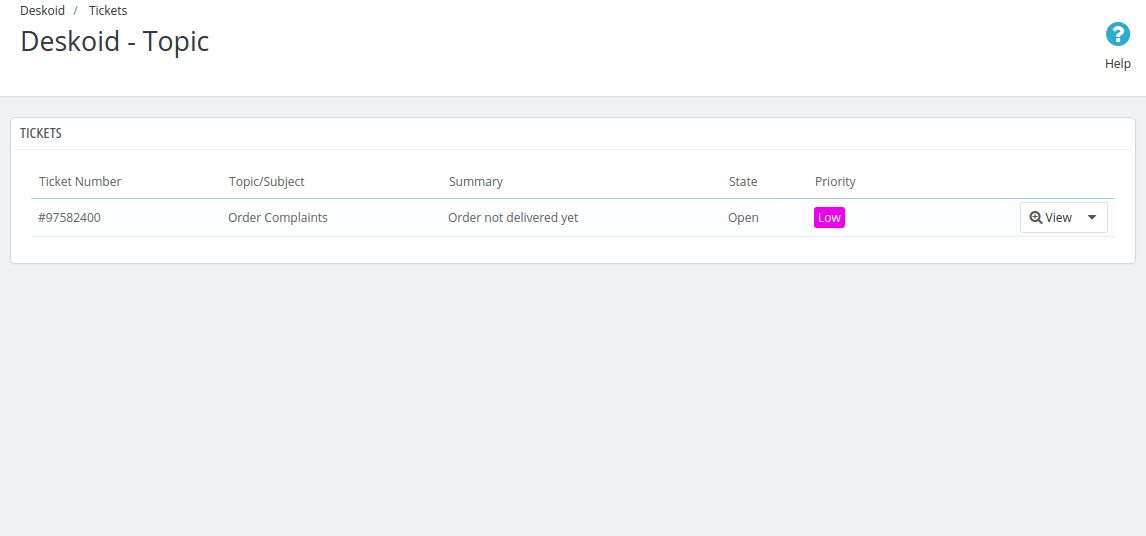
Après que l’administrateur cliquera sur cette option du sous-menu de l’addon de contact client Prestashop, une nouvelle page apparaîtra qui contiendra tous les tickets collectés par les clients
1. Numéro de ticket: Ce champ du système de ticket Prestashop aura une valeur numérique qui représentera chaque ticket de manière unique, c’est-à-dire que chaque ticket aura un numéro de ticket unique.
2. Sujet / Sujet: Ce champ de l’add-on de Prestashop, nous contactera le sujet sur lequel un ticket a été déclenché. Ces champs seront déjà décrits dans le backend et seront discutés plus tard dans le manuel.
3. Récapitulatif: Le résumé du ticket sera présent et sera saisi par le client lorsqu’il / elle lèvera le ticket dans la partie frontale du helpdesk de bureau Prestashop.
4. Etat: Ce champ du helpdesk client Prestashop affiche l’état actuel du ticket. Il peut être ouvert, fermé, en attente, Progression, En attente de réponse, inconnu.
5. Priorité: La priorité du ticket sera représentée dans ce champ de contact client Prestashop. Il aura les options suivantes: Faible, normal, urgent, élevé, inconnu.
6. Actions: Leur action sera multiple pour chaque ticket-
a) Change State: Cette action du système de ticket Prestashop permettra à l’administrateur de changer l’état du ticket pour ce qu’il veut.
b) Changement de priorité: En cliquant sur cette action, l’administrateur peut changer le niveau de priorité d’un ticket particulier.
c) Visualiser les changements d’état: Cette option de l’add-on de Prestashop contacte nous montrera à l’administrateur comment l’état d’un ticket particulier a changé depuis l’item qu’il a été déclenché.
d) Voir les changements de priorité: Ce champ du helpdesk de bureau de Prestashop fera la même chose que l’action de changement d’état d’affichage mais montrera les changements faits dans la priorité du ticket.
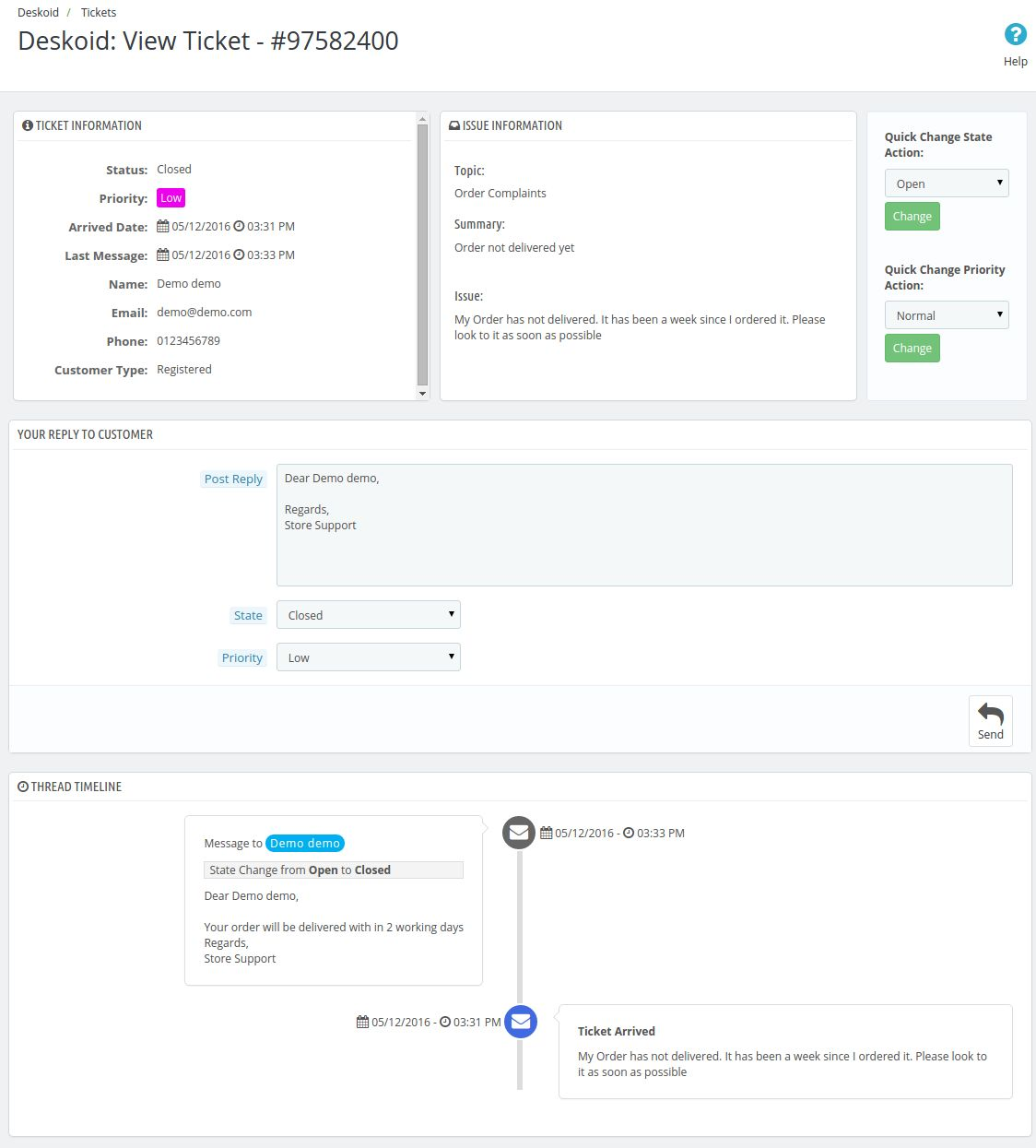
7. Afficher le ticket: Lorsque l’administrateur cliquera sur l’action de ticket de vue, il liera l’administrateur à une autre page dans laquelle tous les détails avec le fil de conversation du billet seront mentionnés. L’administrateur peut voir tous les détails du ticket ici et peut changer l’état et la priorité du ticket. Admin peut également répondre au client à partir de cette page et tous les détails seront mentionnés dans le fil de conversation donné ci-dessous la page.
Les clients
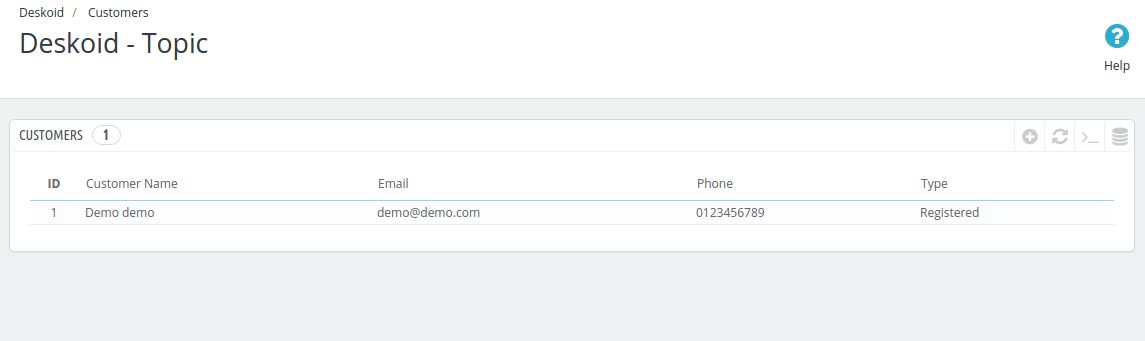
Dans ce menu du service clientèle de Prestashop, l’administrateur peut voir tous les clients qui ont levé les tickets sur le magasin. L’administrateur peut également consulter son adresse e-mail, son numéro de téléphone, son nom et le type de client qui a coché la case. Il s’agit d’un client enregistré ou d’un client invité.
Sujets de ticket
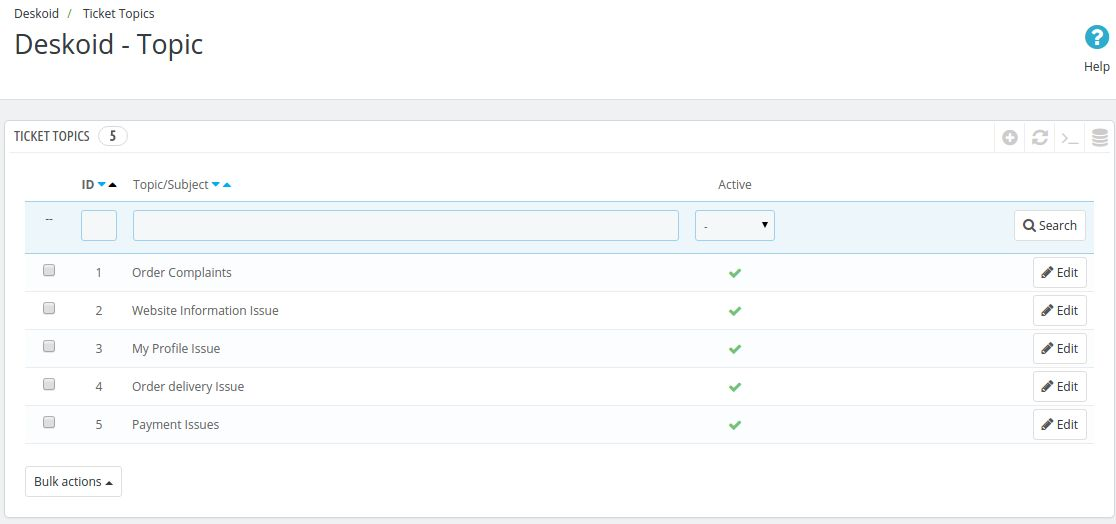
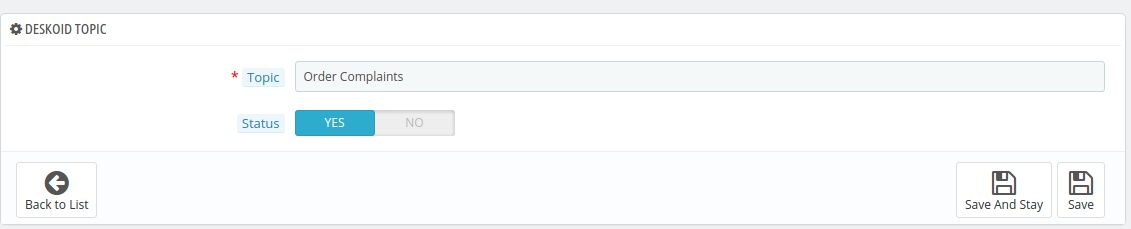
Ce sous-menu du plugin de contact client Prestashop aura tous les sujets qui apparaîtront au recto pendant que le client relèvera les tickets. Les clients peuvent augmenter les tickets en dessous de ces sujets uniquement.
Le statut de chaque sujet peut également être modifié en cliquant simplement sur le lien actif dans la rangée de chaque sujet. Si le sujet n’est pas actif, il ne s’affichera pas dans le menu déroulant du frontal du client lorsqu’il augmentera le ticket.
Chaque sujet peut également être modifié et peut être stocké dans différentes langues à l’arrière. Ainsi, le nom de sujet de ce plugin Prestashop qui apparaîtra au recto sera en fonction de la langue du magasin et des paramètres définis pour chaque nom de sujet.
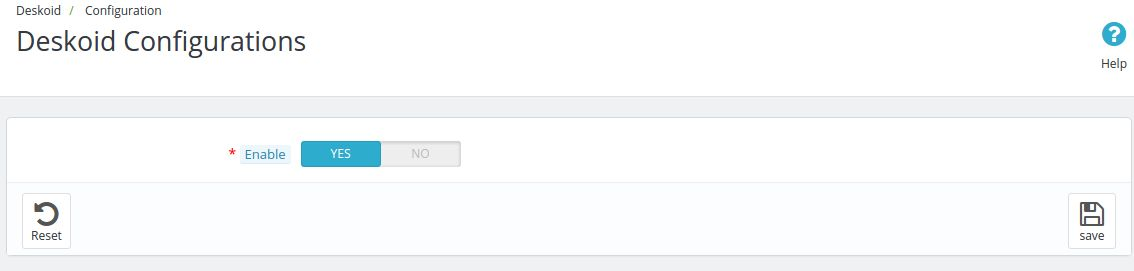
Configuration
Dans ce sous-menu du plugin Prestashop par Knowband un bouton sera présent qui sera utilisé pour activer ou désactiver le module à l’avant. Si ce paramètre du module Prestashop est désactivé, le module du système de ticket Prestashop ne fonctionnera pas dans le frontal.
Module frontal
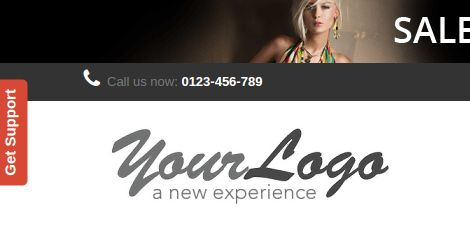
Après l’activation du module Prestashop à partir de l’extrémité arrière, un bouton apparaît dans la partie gauche de l’écran.
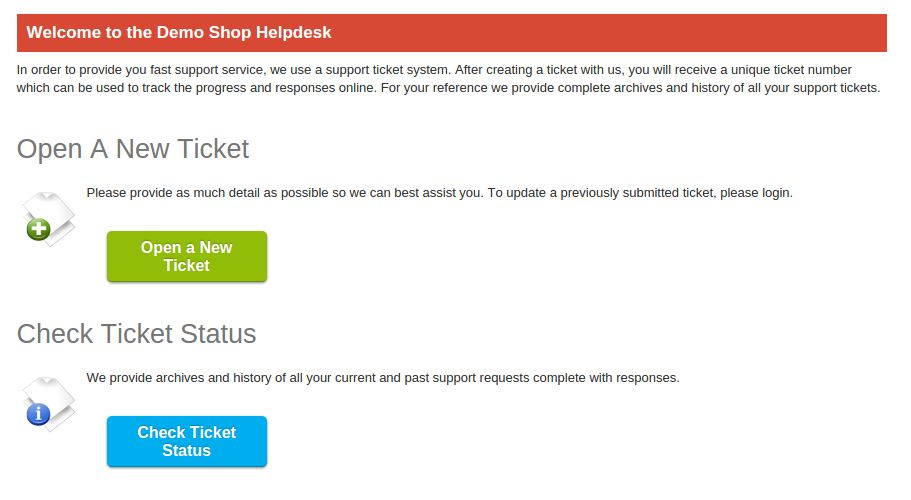
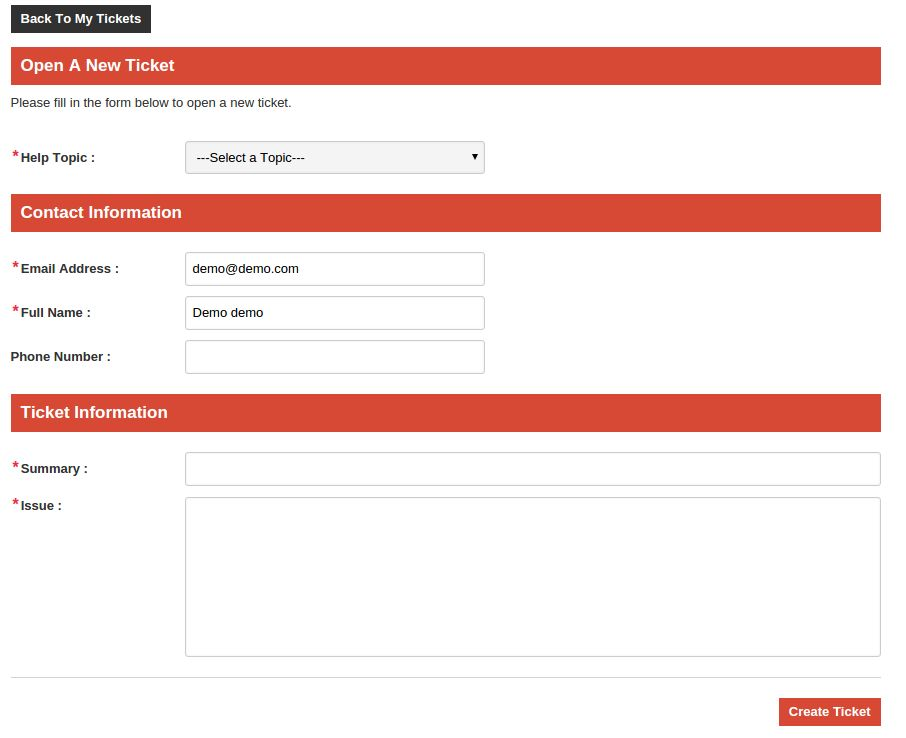
Après avoir cliqué sur ce bouton du plugin Prestashop, l’utilisateur est redirigé vers la page du système de ticket où il peut rechercher un ticket et l’afficher ou créer un nouveau ticket.
Le client peut créer le ticket en utilisant les rubriques qui lui sont données par admin dans le backend de Prestashop, contactez-nous par Knowband.
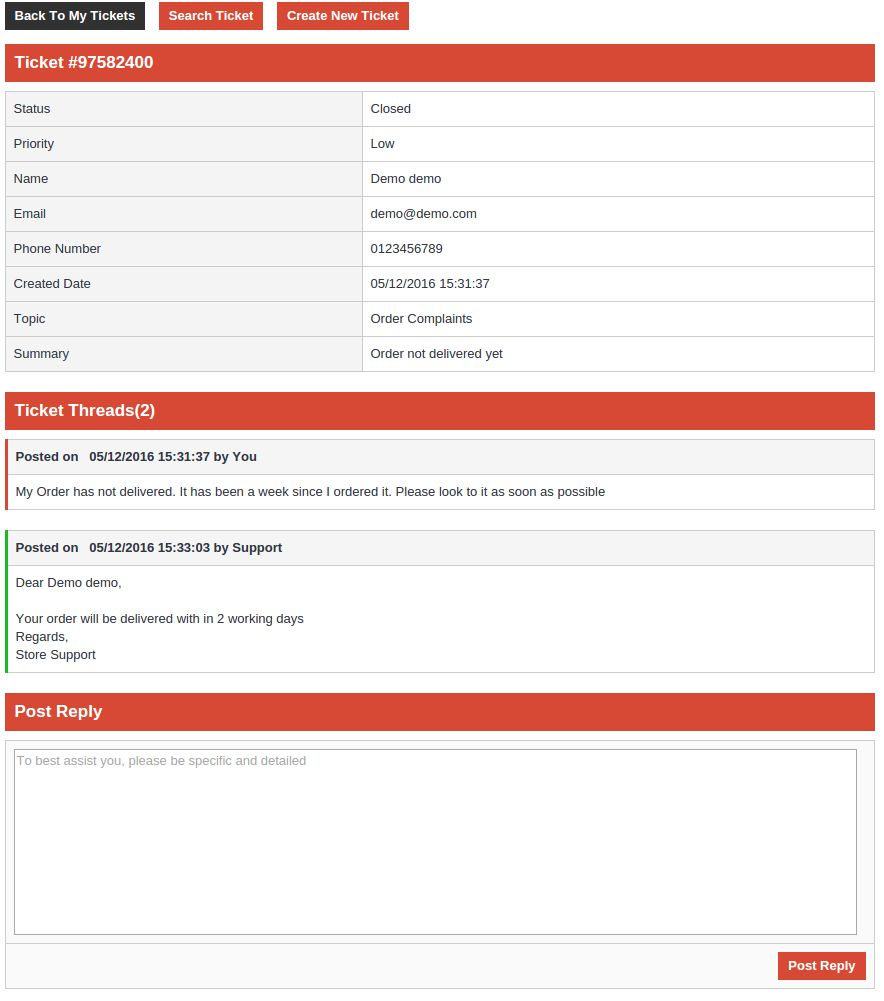
Le client peut également voir la conversation entre lui et l’administrateur lorsqu’il consulte son ticket.
L’ add- on de commande de commande de Prestashop par Knowband est conçu pour les activités de commerce électronique de Prestashop et permet au client de voir les informations de commande ou l’état de la commande sans se connecter au compte. Le module Prestashop permet également au propriétaire du magasin de garder une trace des commandes et d’afficher le statut du client.
2.0 Installation
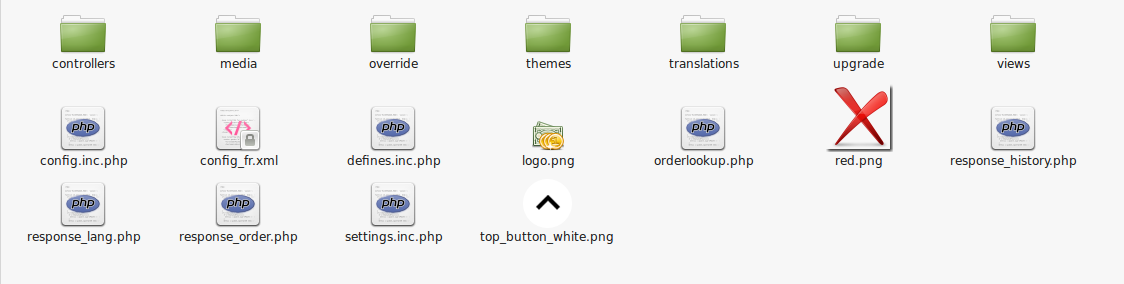
La capture d’écran ci-dessous montre la structure du dossier du plugin Order Lookup.
Copiez l’ensemble du dossier nommé search order dans votre dossier modules du répertoire racine de votre boutique PrestaShop via FTP.
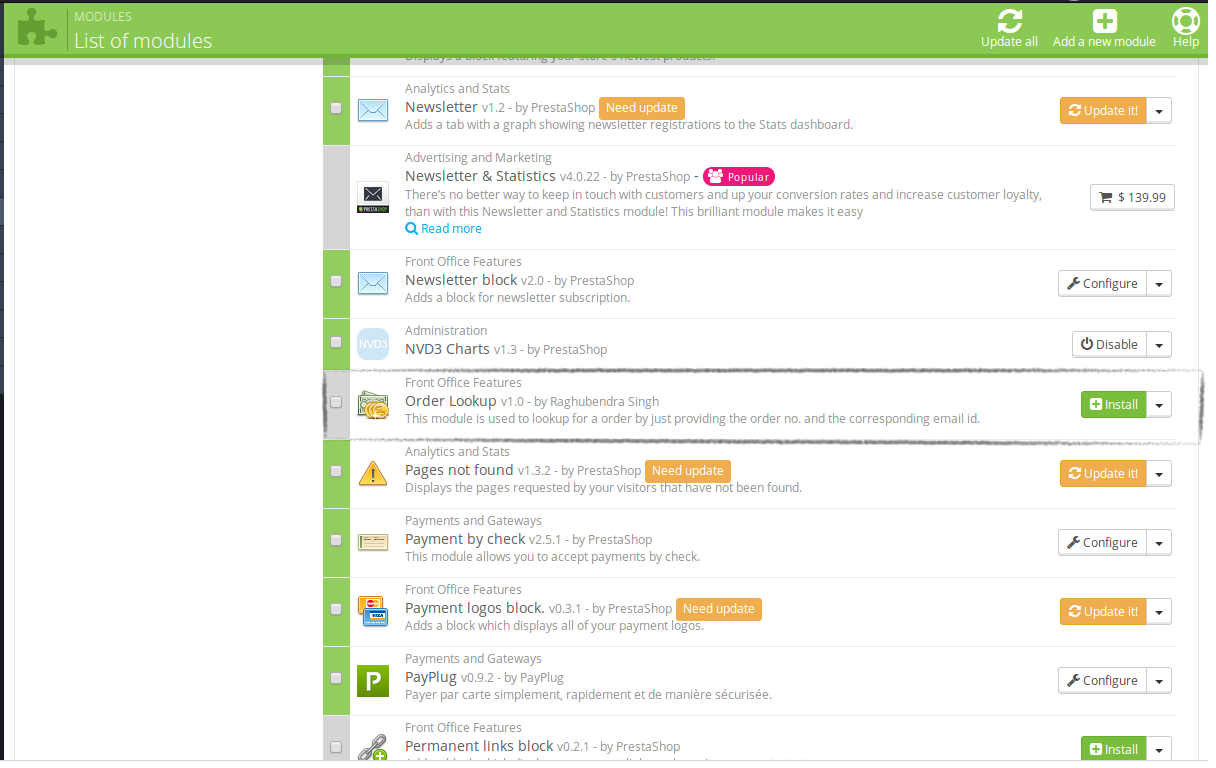
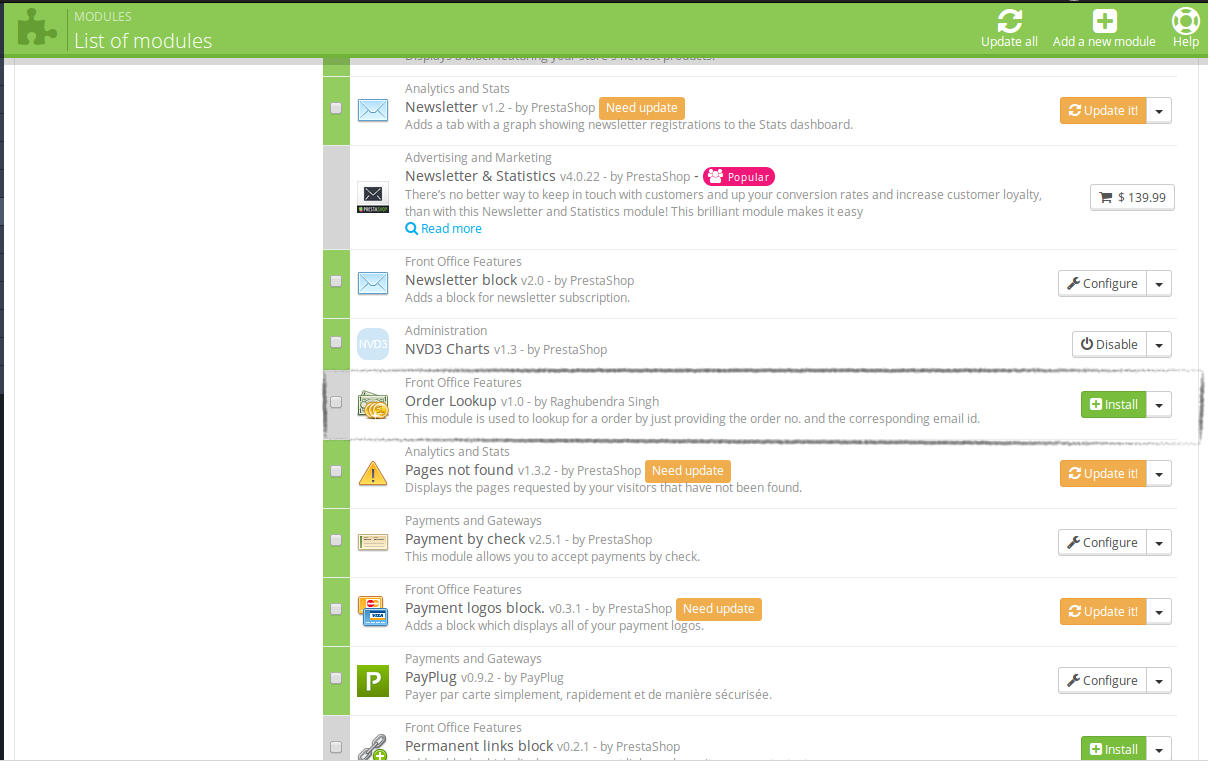
Vous pourrez trouver l’addon des détails de la commande Prestashop prêt à être installé dans les modules de votre boutique PrestaShop comme indiqué ci-dessous.
Cliquez sur le lien Installer pour installer l’addon Prestashop de recherche de commande mobile.
3.0 Module d’administration
Ici, le propriétaire du magasin Prestashop peut modifier les différents paramètres de ce plugin en fonction des besoins qui seront reflétés sur le front-end ainsi que dans le panneau d’administration.
Pour installer ce plug-in, veuillez suivre les étapes suivantes:
Ajoutez tout le dossier plugin complet au dossier modules dans le répertoire racine du PrestaShop Store.
Après avoir ajouté les fichiers de plug-in, le système listera le plug-in sur la page du module.
Cliquez sur installer / désinstaller en fonction des besoins.
3.0.1 Interface d’administration
Après avoir installé le module de détails de commande Prestashop dans le magasin, il fournira l’interface suivante:
réglages généraux
Statistiques de recherche
Traducteur
Obtenir de l’aide
Chaque interface est expliquée ci-dessous.
3.0.1.1 Paramètres généraux
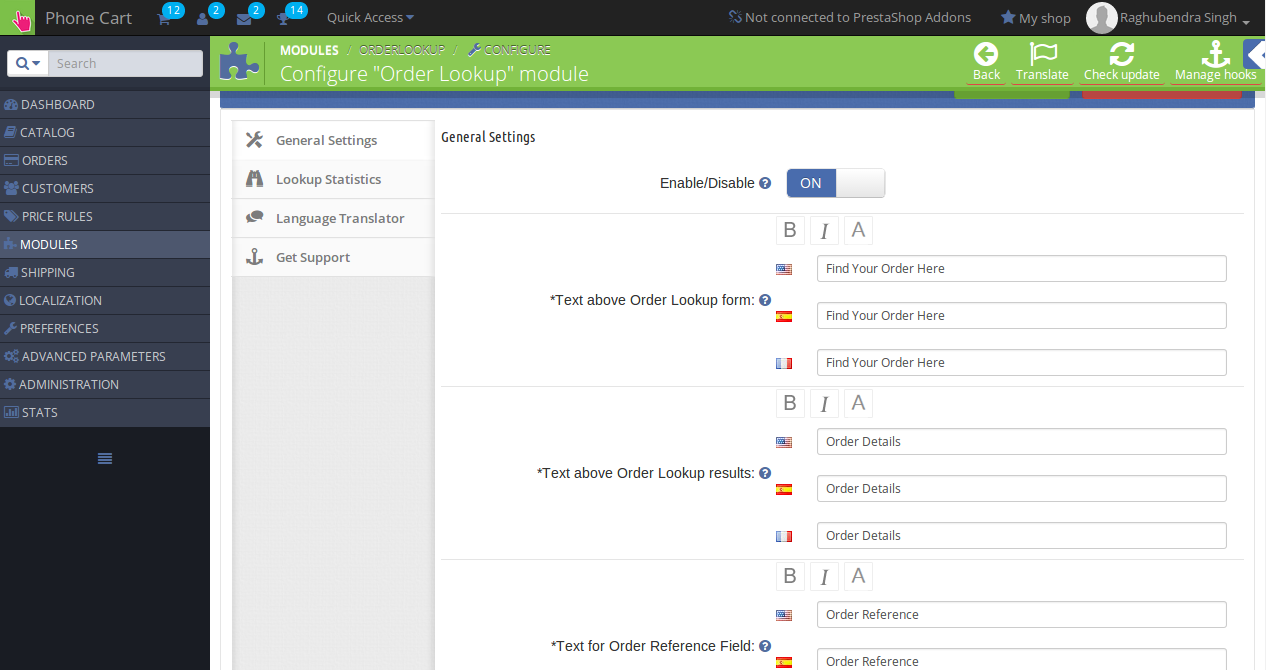
En cliquant sur le lien de configuration sur la page de liste des modules (le lien de configuration apparaîtra automatiquement une fois le plugin installé), le système ouvrira les onglets de paramètres généraux par défaut comme indiqué dans l’écran ci-dessous:
Initialement, les champs dans le formulaire ci-dessus seront déjà remplis avec leurs valeurs par défaut.
Activer / Désactiver: Initialement, ce sera désactivé. Le magasin Prestashop Admin peut activer / désactiver le plug-in en activant / désactivant ce paramètre.
Contrôle de texte: Ici, l’administrateur peut contrôler le texte qui sera affiché sur la page de recherche de commande et sur la page de résultats. Admin peut également définir un texte, une disposition de texte et une couleur de texte différents pour toutes les langues disponibles dans le système. Le type de format et de texte défini par l’administrateur dans ces contrôles est visible au début pour la langue correspondante sélectionnée.
Contrôle de la couleur: Ici, l’administrateur peut contrôler les couleurs des boutons qui seront affichés sur la page de recherche de commande et sur la page de résultats.
3.0.1.2 Historique de recherche
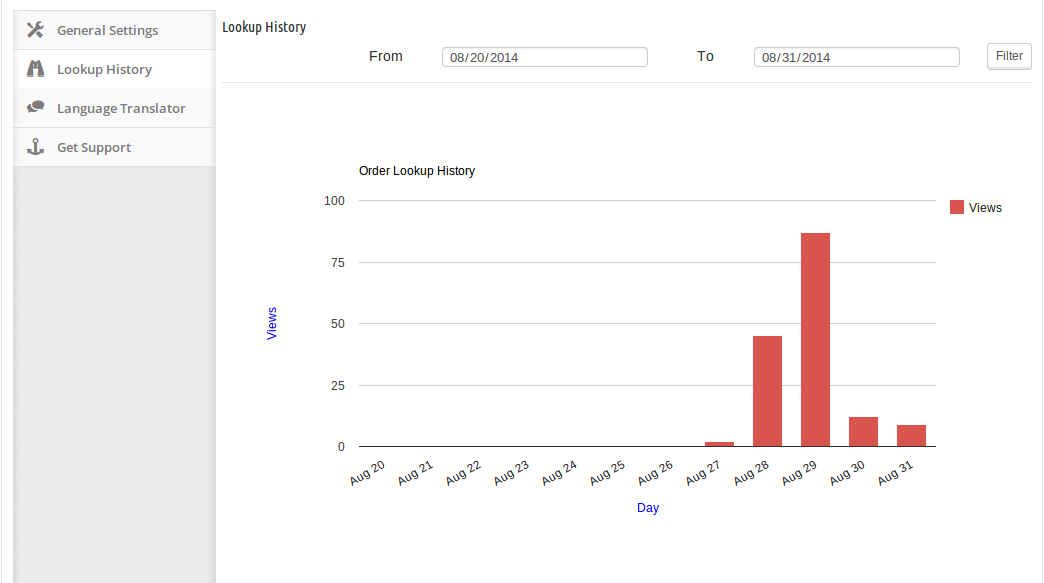
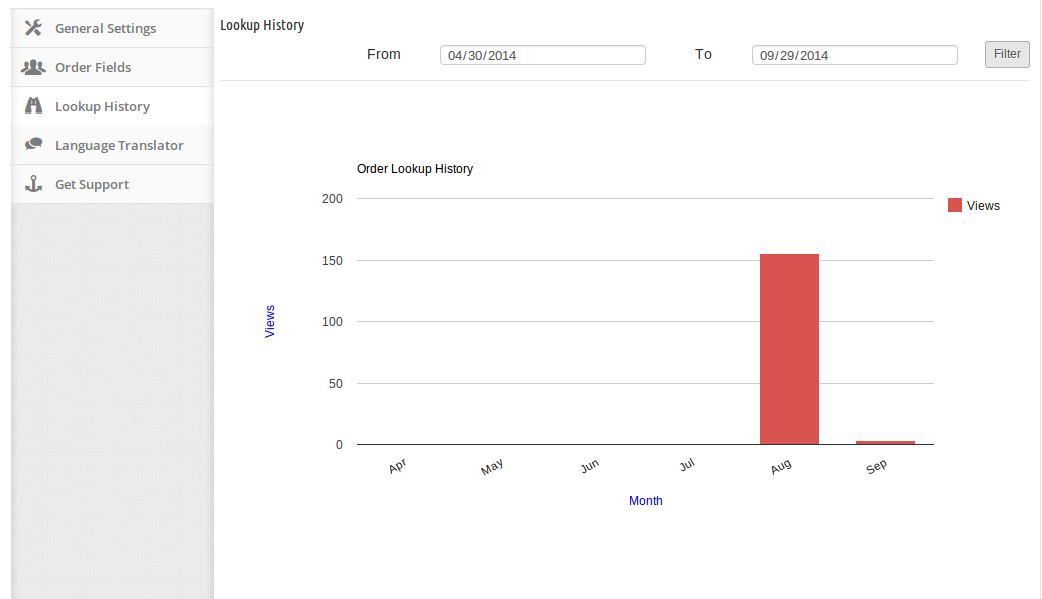
Dans cet onglet, le plugin d’état des commandes Prestashop affichera les statistiques de la page de recherche en termes de nombre. Les rapports seront affichés sous forme de graphiques. Avec l’aide de ces statistiques, l’administrateur sera en mesure de savoir à quel moment, la page de recherche de commande ouverte le plus. Le propriétaire du magasin peut entrer n’importe quelle gamme et le système affichera les résultats en conséquence. Par défaut, le graphique affiche les statistiques de la semaine en cours. Les statistiques de recherche sont affichées comme suit:
3.0.1.3 Traducteur de langue
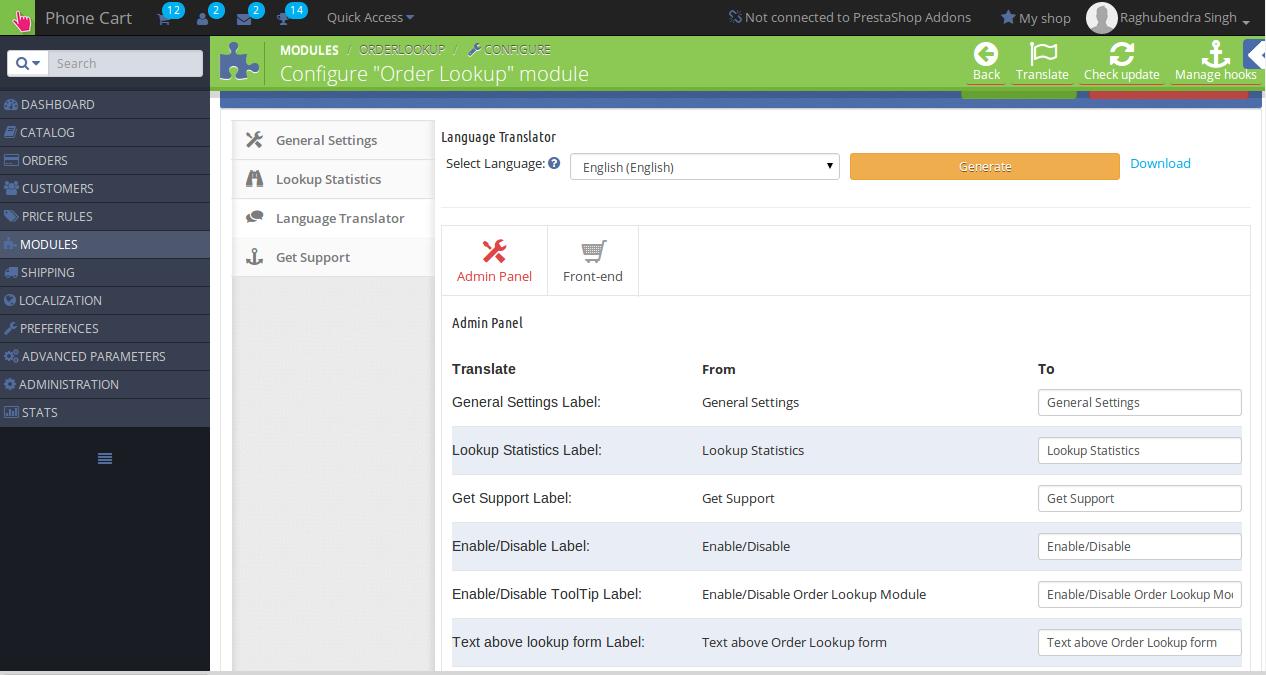
Dans cette section, l’administrateur peut entrer le texte et peut également modifier les textes qui sont affichés dans le panneau d’administration ainsi que le frontend pour l’addon Prestashop de recherche de commande mobile. L’interface pour le traducteur de langue se compose de deux onglets par lesquels l’administrateur peut entrer les textes de langue pour le panneau d’administration et l’interface. L’administrateur peut également télécharger le fichier de langue généré. Le traducteur de langue ressemble à ceci:
3.0.1.4 Obtenir du soutien
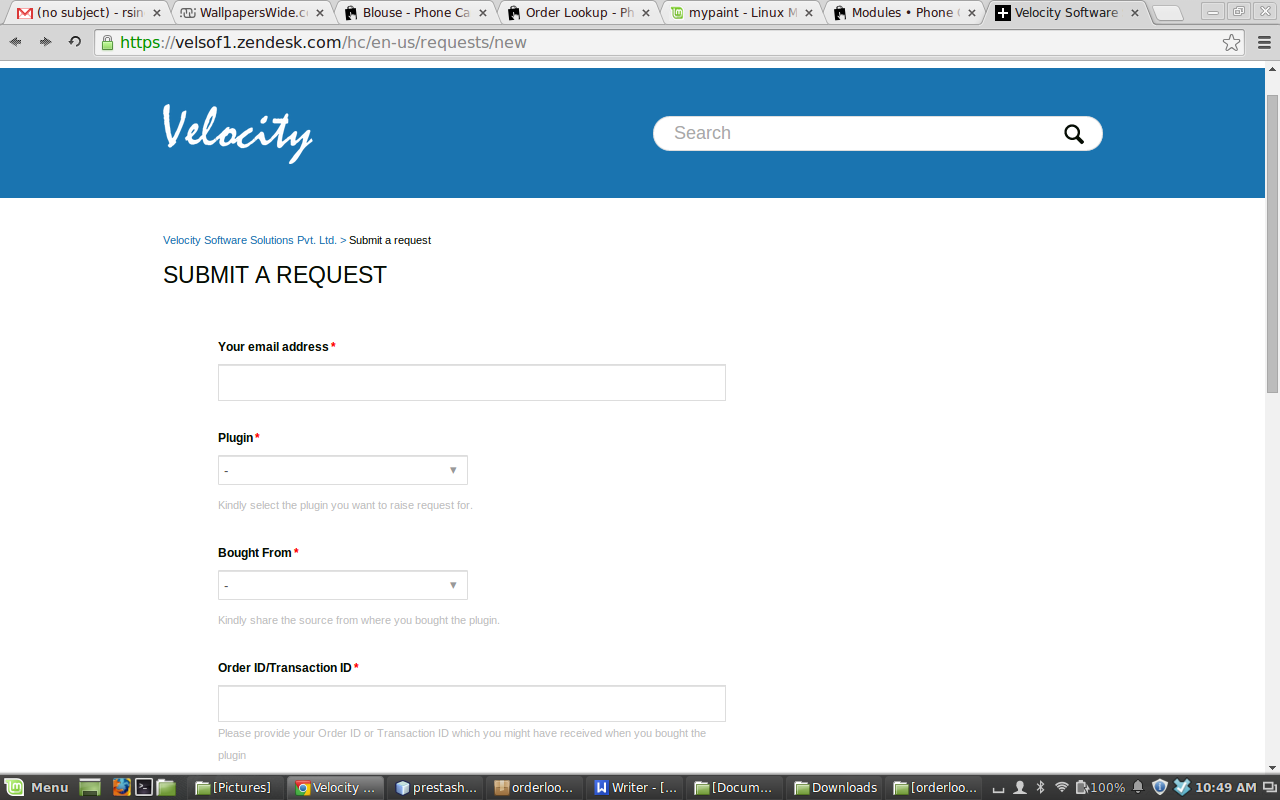
Si l’administrateur a trouvé un problème concernant le plugin Prestashop et souhaite tout type de support, il peut créer un ticket pour toute requête sur notre service d’assistance via ce lien . En cliquant sur ce lien, un nouvel onglet s’ouvre avec où l’administrateur peut générer le ticket pour le support.
4.0 Module frontal
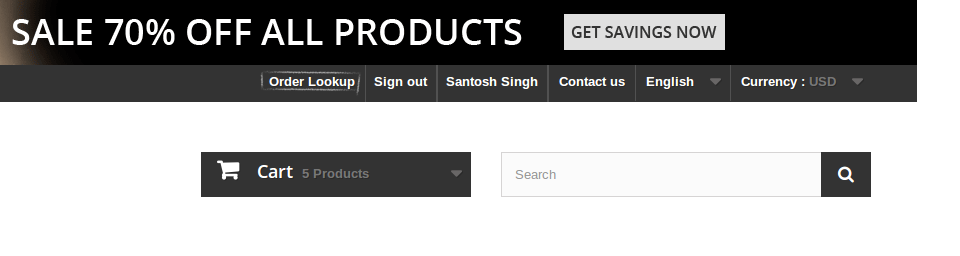
Au début, le client verra un lien sur le menu supérieur qui redirigera le client vers la page de formulaire de recherche de commande.
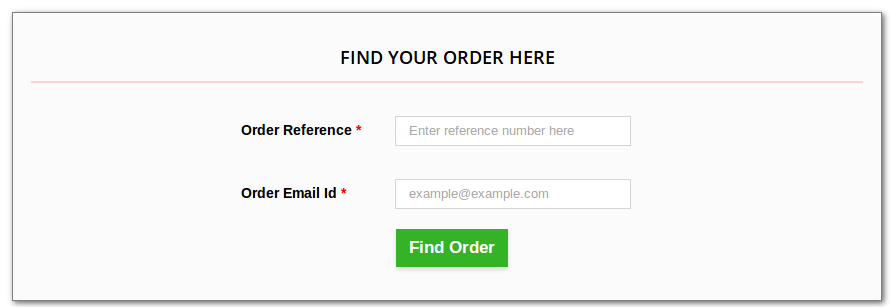
Lorsque le client cliquera sur le lien, une nouvelle page s’ouvrira pour demander la référence de la commande et l’identifiant de l’e-mail. Le lien vers la page de recherche de commande apparaîtra comme suit:
Lorsque le client clique sur le lien, une nouvelle page s’ouvrira pour demander la référence de la commande et l’identifiant de l’e-mail.
Après avoir saisi les détails corrects, le client recevra les données de commande correspondantes.
Recommandations:
Actualisez la page d’accueil de votre boutique chaque fois que vous activez / désactivez le plugin. Si l’extension Prestashop ne fonctionne pas après l’installation, vérifiez les autorisations sur le dossier des modules. Le dossier devrait être accessible en écriture. Veuillez autoriser le dossier à 755.
Cette extension de Prestashop sera un grand avantage au magasin de marchands car cela fera l’achat de la clientèle de plus en plus de produits de son magasin juste pour gagner des rabais qu’il obtiendra après avoir gagné certains points de fidélité.
Client gagnera certains points de récompense après qu’il placera toute commande sur le magasin et si le client a assez de points de fidélité gagné pour obtenir des rabais alors il peut ajouter ces points de fidélité à son panier et obtenir le rabais.
Tous les paramètres concernant les points de fidélité et les valeurs de réduction seront remis au marchand dans le soutenu de l’extension.
Pour installer ce module, s’il vous plaît suivez les étapes suivantes:
1. Ajouter un dossier addon sous dossier modules de votre système.
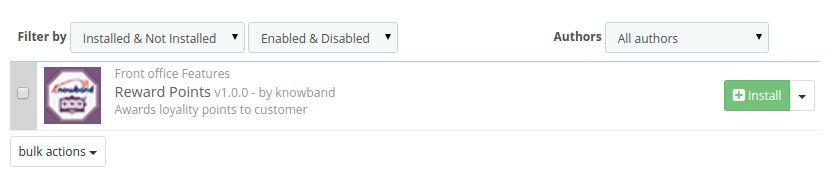
2. Après avoir ajouté ce dossier addon, le système liste l’addon à la page du module dans la catégorie de fonctions de front-office comme indiqué ci-dessous:
Chaque section est décrite plus en détail ci-dessous.
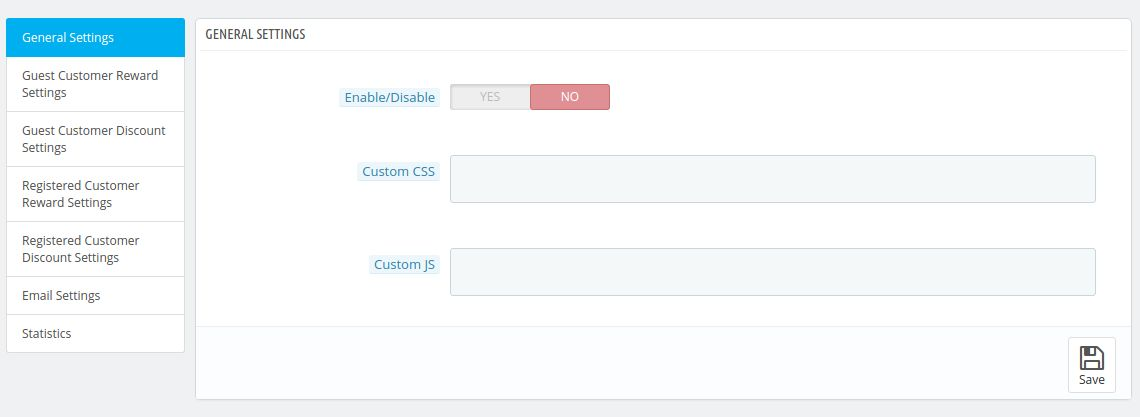
réglages généraux
Cette section va avoir des options suivantes pour configurer le module
1. Activer / Désactiver: Cette option va avoir un bouton à bascule avec deux valeurs spécifiques ON et OFF. Ce module ne fonctionnera que si ce paramètre est réglé sur ON. Si ce paramètre est réglé sur OFF alors aucune de la fonction sera de travailler et même pas un impact sur toute autre partie du site. Par défaut, cette option sera désactivée.
2. CSS personnalisé et JS: Ces champs ont été fournis pour permettre à l’administrateur changer le look and feel de l’extrémité avant du module. Donc , s’il se sent d’ajouter certains CSS ou JS à l’avant l’il peut entrer dans ces champs ceux respectivement.
Récompense des clients Points Réglages
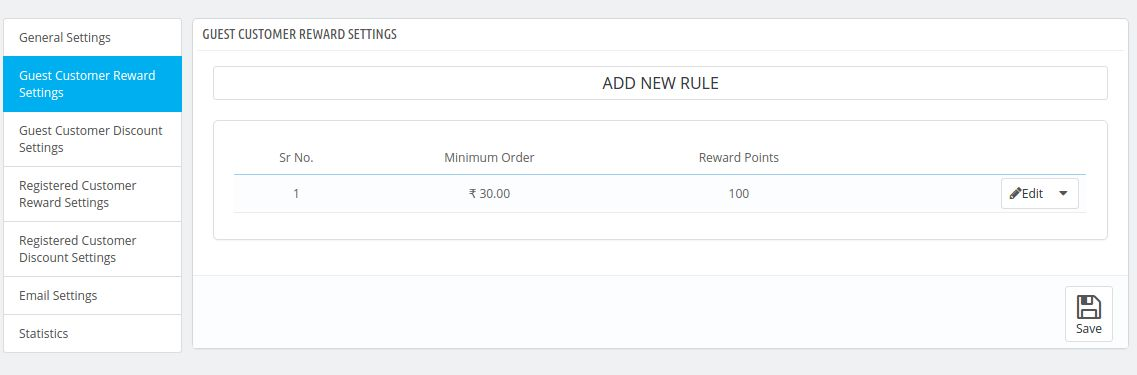
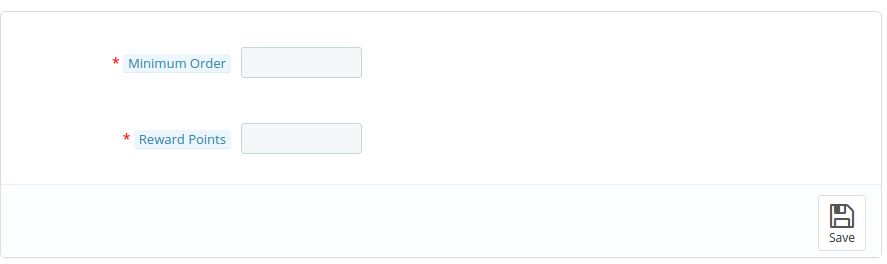
Dans cet onglet , le commerçant entrera les règles selon lesquelles un client invité gagnera les points de récompense. Lorsque le commerçant cliquez sur le bouton Ajouter un nouveau disponible dans l’onglet puis une fenêtre pop – up apparaîtra qui aura les champs suivants it-
1. Commande minimum: Ici l’administrateur inscrira le montant minimum de l’ordre qui doit être leur donner au client certains points de fidélité.
2. Points de récompense: Ici l’administrateur doit entrer le nombre de points de fidélité qu’un client sera attribué après la commande s’il satisfait aux deux conditions ci – dessus.
Admin peut également modifier ou supprimer la règle créée en cliquant sur les boutons d’action qui seront disponibles dans la même ligne où la règle sera répertoriée.
Forme qui apparaîtra après avoir cliqué sur sur ajouter une nouvelle button-
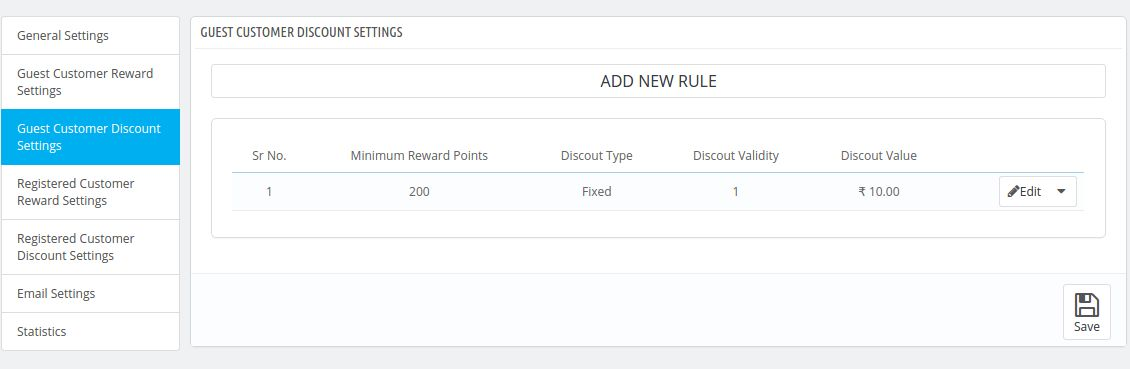
Réglages invités Discount
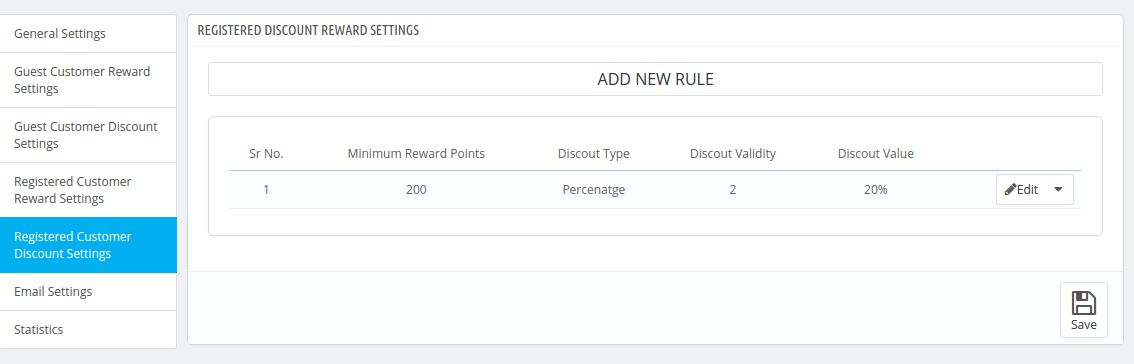
Les réglages effectués dans cet onglet ne fonctionne que pour les clients customers.In cet onglet le marchand devra entrer dans les paramètres des points de réduction et de récompense à-dire après combien de points récompense le client obtiendra une réduction. Les champs qui seront disponibles dans ces onglet sont-
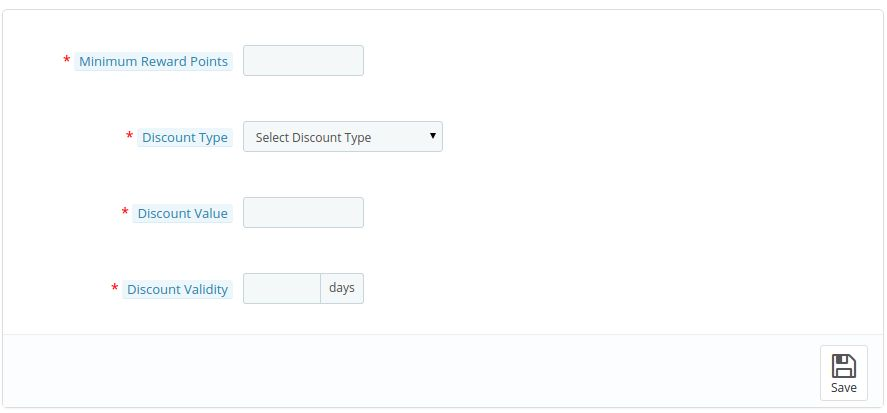
1. Points de récompense minimum: Dans ce domaine , il admin inscrira le montant minimum de points de fidélité qu’un client devrait avoir à répondre à cette règle.
2. Type de remise: Dans ce domaine , l’administrateur sélectionne le type de remise qui sera donnée au client s’il satisfait aux conditions ci – dessus. Il peut être un pourcentage ou une réduction fixe.
3. Valeur Remise: Dans ce domaine , l’administrateur doit entrer la valeur d’escompte que le client obtiendra après application des points de fidélité minimum.
4. Validité Remise: Dans ce domaine , l’administrateur entrera la validité d’actualisation de la remise qui sera générée
Forme qui apparaîtra après avoir cliqué sur le bouton ajouter nouveau.
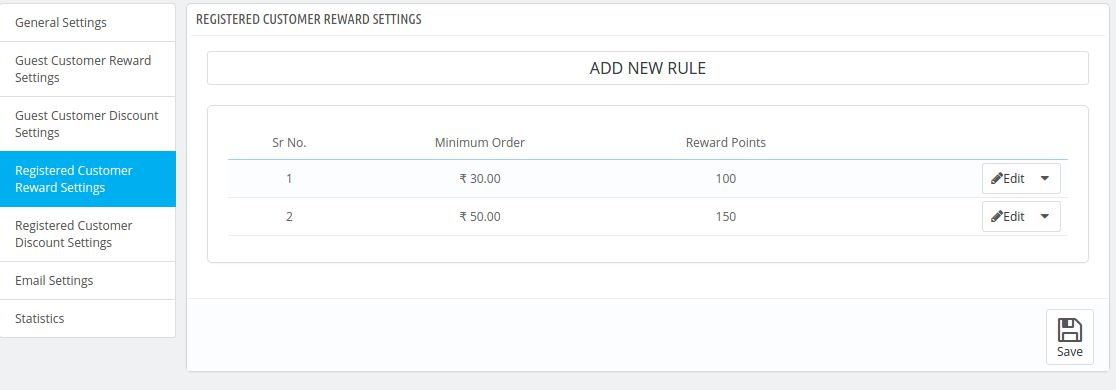
Paramètres récompense client enregistrés
Cet onglet sera identique à l’onglet Paramètres de récompense des invités. Mais la seule différence dans cet onglet est qu’il ne fonctionnera que pour les clients qui sont inscrits.
Paramètres Remise client enregistrés
Cet onglet sera le même que les paramètres de l’onglet Paramètres de réduction invité. Mais la seule différence dans cet onglet est qu’il ne fonctionnera que pour les clients qui sont inscrits.
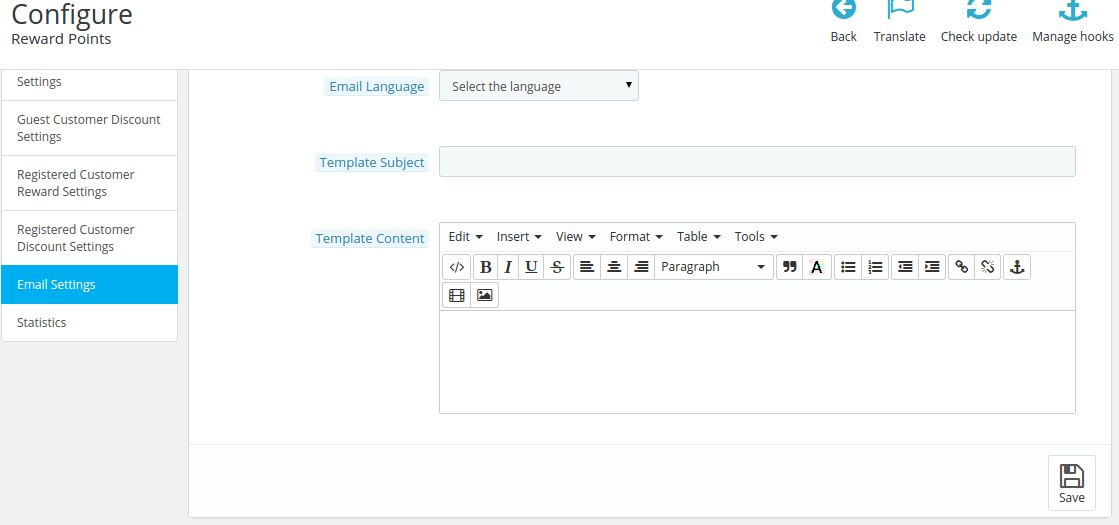
Paramètres de messagerie
Lorsque le client partagera ses points de fidélité avec d’autres clients de l’extrémité avant, puis le client auquel les points de récompense sont partagés recevront un courrier de la fin de magasin pour les informer des points de récompense ajoutés à leur compte.
1. Sélectionnez la langue: Ici l’administrateur sélectionne la langue électronique à l’ aide qu’il envoie le courrier électronique aux clients qui ont gagné le gros lot
2. Email Sujet: Ici , l’administrateur peut entrer dans l’objet du courriel. Qu’est – ce que l’administrateur jamais sujet entrera dans ce domaine e – mail sera utilisé comme objet de l’e – mail envoyé au client chaque fois qu’ils vont gagner à l’avant tout jackpot.
3. E – mail Contenu: Ici , l’administrateur peut saisir le contenu e – mail qui sera envoyé aux clients qui remportera le gros lot à l’avant ..
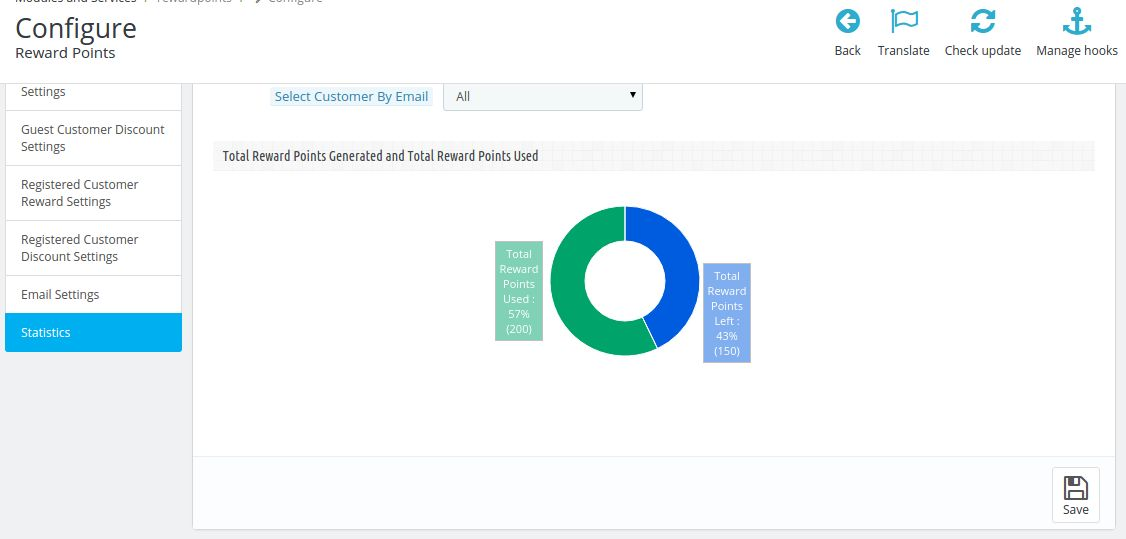
Statistiques
Dans cet onglet admin peut voir les statistiques des points de fidélité qui sont générés jusqu’à ce jour. L’administrateur peut également afficher le nombre total de points de fidélité générés et utilisés et peut également filtrer les points de récompense en fonction du client ceux qui ont utilisé ce module pour obtenir des points de fidélité.
Front End Module
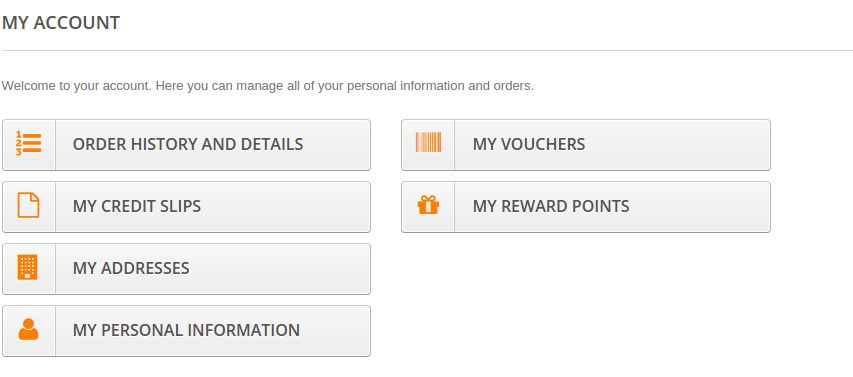
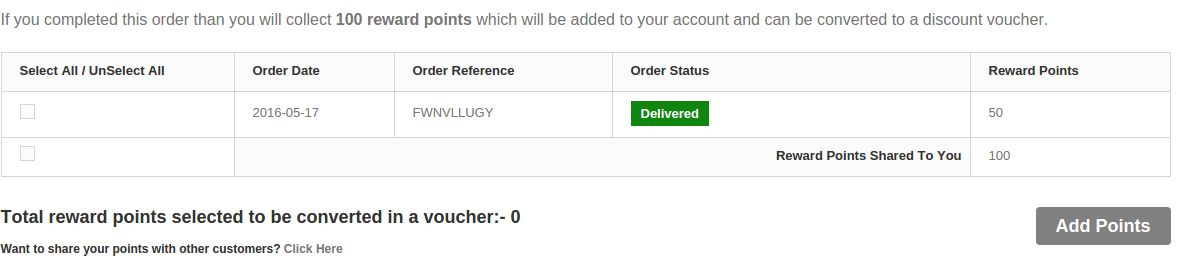
Lorsque le module est activé à partir du panneau d’administration, alors il apparaît d’abord dans le compte des clients. Un lien indiquant Mes points de récompense commence à apparaître dans le compte des clients, en cliquant sur ce lien le client sera dirigé vers la liste des points de fidélité qu’ils ont gagné en plaçant des ordres différents. Si l’ordre des points de récompense particuliers est livré alors les points de récompense sera disponible pour une utilisation au client.
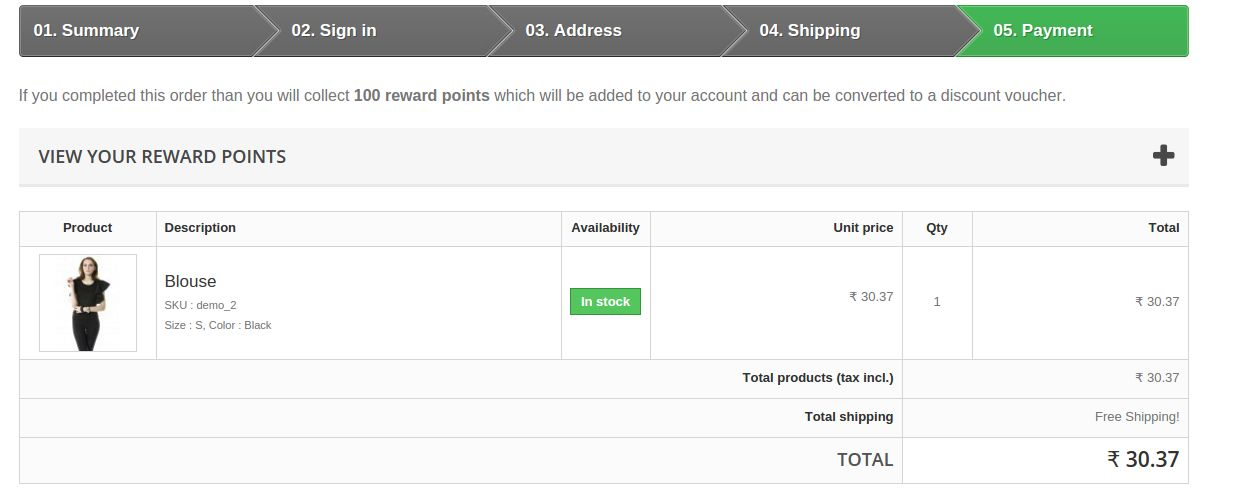
Le module apparaît également au-dessus du panier lorsque le client est sur le point de faire le paiement de la commande. Le client peut voir son / ses points de fidélité et d’ajouter ces points de fidélité à votre panier.
La Module complémentaire de tableau des tailles de produits pour PrestaShop Ce module pour PrestaShop permet de créer des tableaux de tailles. Grâce à cette extension, le marchand peut afficher différents types de tableaux de tailles pour chaque catégorie, produit et fabricant disponible dans sa boutique.
L’administrateur de la boutique en ligne peut attribuer un tableau des tailles unique à un nombre « n » de catégories dans une configuration unique. Les produits de la catégorie par défaut afficheront le tableau des tailles sur leur page produit. L’administrateur peut attribuer ce tableau des tailles à n’importe quel produit, catégorie ou fabricant. De plus, un produit peut avoir son propre tableau des tailles ; ainsi, n’importe quel marchand peut lui attribuer un tableau préconfiguré.
L’administrateur de la boutique en ligne peut associer le tableau des tailles à un ou plusieurs produits d’une catégorie ou d’un fabricant spécifique. Grâce à ce module de guide des tailles pour PrestaShop, le propriétaire de la boutique peut ainsi facilement répondre aux questions de ses clients concernant les tailles. L’interface intuitive de cette extension de catalogue de tailles pour PrestaShop la rend d’autant plus utile.
Caractéristiques –
Le module de tableau des tailles de produits Prestashop permet à l’administrateur e-commerce d’afficher le tableau des tailles sur les pages produits de la boutique en ligne.
L’installation et la configuration de ce module complémentaire de guide des tailles pour Prestashop sont très simples.
L’administrateur de la boutique peut activer/désactiver cette extension de catalogue de tailles Prestashop sans aucun problème.
L’extension Prestashop Size Chart Popup est entièrement personnalisable.
Le module de lien vers le tableau des tailles Prestashop offre une mise en œuvre simple et sans tracas.
Aucune connaissance technique n’est requise pour la configuration de cette extension de tableau des tailles.
L’extension de catalogue de tailles pour Prestashop offre la possibilité d’ajouter des images, des repères ou tout contenu HTML au tableau des tailles.
Le guide des tailles Prestashop pour une catégorie de produits, un produit unique ou un fabricant.
Il est possible d’ajouter un nombre illimité de lignes et de colonnes aux tableaux de tailles, selon les besoins.
L’extension Prestashop « Tableau des tailles de produits » offre l’option d’aperçu.
Aide à prendre la décision d’achat.
Le plugin Prestashop Size Catalog est compatible avec plusieurs langues.
Nouveautés de la mise à jour 1.0.7 :
Tableau des tailles personnalisable :
Vous pouvez désormais personnaliser le tableau des tailles en fonction de vos besoins et préférences, offrant ainsi une expérience plus personnalisée à vos clients.
Mise à jour des fonctionnalités de l’unité :
Grâce à cette fonctionnalité, l’administrateur peut spécifier l’unité de mesure des tableaux de tailles.
CSS et JS personnalisés :
Vous pouvez désormais charger vos propres fichiers CSS et JS personnalisés, ce qui vous permet de personnaliser et d’améliorer davantage l’apparence.
Fenêtre contextuelle améliorée :
Le module de tableau des tailles 1.0.7 entièrement mis à jour permet d’afficher des fenêtres contextuelles par-dessus d’autres fenêtres contextuelles ou directement sur la page produit sous le bouton « Ajouter au panier », offrant ainsi une expérience plus fluide et conviviale aux utilisateurs et aux administrateurs Presta.
Nouvelles options de règles :
Les administrateurs de la boutique Prestashop peuvent désormais trouver deux nouvelles options de règles basées sur la référence et l’attribut du produit, ce qui leur offre plus de flexibilité et de contrôle sur la manière dont ils associent les graphiques aux produits.
Compatibilité multi-magasins :
Le tout nouveau module Guide des tailles PrestaShop est désormais compatible avec les boutiques multi-boutiques. Les administrateurs de boutiques PrestaShop peuvent ainsi gérer et personnaliser leur plateforme e-commerce avec une facilité et une efficacité accrues.
Avantages offerts par le tableau des tailles de produits Prestashop :
Grâce à cette extension de guide des tailles pour Prestashop, l’administrateur de la boutique peut créer des tableaux de tailles appropriés simplement en saisissant des valeurs.
L’extension de catalogue de tailles Prestashop permet aux e-commerçants de définir le tableau des tailles pour une catégorie, un produit ou un fabricant particulier.
Ce guide des tailles sera disponible sur chaque page produit pour une meilleure expérience d’achat.
L’administrateur peut ajouter un nombre n de lignes et de colonnes au tableau des tailles.
Une option de prévisualisation est disponible dans l’interface d’administration.
Ces informations relatives à la taille permettent de réduire les retours de produits liés à des problèmes de taille.
Grâce à l’extension de catalogue de tailles Prestashop, les clients peuvent consulter le tableau des tailles avant d’acheter le produit.
Le tableau des tailles de produits Prestashop permet d’ajouter du texte et des images pour une meilleure compréhension.
Les clients peuvent facilement comprendre les indications fournies avec le tableau des tailles.
Le module « Tableau des tailles » permet aux administrateurs d’utiliser ce module pour leurs boutiques Prestashop multi-magasins.
En plus de toutes les options prédéfinies, les administrateurs peuvent désormais ajouter du CSS et du JS personnalisés pour améliorer l’apparence de leur tableau des tailles de produits.
Plusieurs règles basées sur les conditions des attributs.
Pour installer l’extension de tableau des tailles de produits Prestashop, veuillez suivre les étapes suivantes :
1. Ajoutez le dossier de l’extension au dossier des modules de votre système. 2. Une fois ce dossier ajouté, l’extension apparaîtra sur la page des modules, dans la catégorie « Fonctionnalités du front-office », comme indiqué ci-dessous :
Une fois le module installé, une nouvelle entrée « Guide des tailles » apparaît dans la barre de menu de l’interface d’administration de la boutique. Ce menu contient un sous-menu proposant les options suivantes.
1. Ensemble d’attributs
2. Graphique
3. Tableau Catégorie/Fabricant
4. Tableau des catégories
5. Tableau des produits
Chaque section est décrite en détail ci-dessous.
Paramètre de configuration :
Dans l’onglet suivant, les administrateurs de la boutique peuvent configurer leur module de tableau des tailles Prestashop et choisir tous les principaux attributs du tableau des tailles tels que les couleurs des composants, le CSS, le JS, etc.
Activer désactiver:
Les administrateurs du magasin peuvent activer/désactiver le module à l’aide de ce bouton.
Afficher le tableau des tailles dans une fenêtre contextuelle :
Lorsque cette option est activée, le tableau des tailles s’affichera dans une fenêtre contextuelle ; sinon, il s’affichera directement sous le bouton « Ajouter au panier ».
Saisissez la couleur du texte des lignes et des colonnes du graphique de tailles :
Cette option permet de gérer la couleur du texte des lignes et des colonnes du tableau des tailles.
Saisissez la couleur d’arrière-plan des lignes et des colonnes du graphique de tailles :
Tout comme la couleur du texte, les administrateurs de la boutique Prestashop peuvent gérer la couleur de fond des lignes et des colonnes du tableau des tailles.
Couleur du texte des données du tableau des tailles :
Grâce à ce bouton, les administrateurs du magasin peuvent gérer la couleur du texte des données du tableau des tailles.
Saisir la couleur d’arrière-plan des données SizeChart (ligne impaire) :
Vous pouvez choisir ici la couleur de fond des données du tableau des tailles. Cette option ne concerne que les lignes impaires.
Saisir la couleur d’arrière-plan des données du graphique de tailles (ligne paire) :
Tout comme pour la couleur de fond des lignes impaires, les commerçants des boutiques Prestashop peuvent gérer la couleur de fond des données des lignes paires grâce à cette option.
Saisir la couleur d’arrière-plan de la fenêtre contextuelle du tableau des tailles :
Cette option permettra aux administrateurs de la boutique de gérer la couleur d’arrière-plan de la fenêtre contextuelle du tableau des tailles.
CSS personnalisé:
Dans le champ de texte suivant, les administrateurs peuvent saisir du CSS personnalisé pour rendre leur tableau des tailles plus attrayant.
JavaScript personnalisé :
De même, ce champ peut être utilisé pour ajouter du code JS personnalisé au tableau des tailles.
Ensemble d’attributs
Une fois que l’administrateur aura cliqué sur cette option, un tableau s’affichera, contenant le détail de tous les attributs du graphique créé à ce jour. L’administrateur peut également créer de nouveaux ensembles d’attributs en cliquant sur l’icône « Ajouter » située au-dessus du tableau. Après avoir cliqué sur cette icône, un nouveau formulaire apparaîtra, contenant les champs suivants.
1. Actif : Ce champ indique si l’ensemble d’attributs concerné est activé ou non. L’ensemble d’attributs ne fonctionnera que s’il est activé.
2. Identifiant unique : Dans ce champ, l’administrateur doit saisir le nom unique de l’ensemble d’attributs à partir duquel l’attribut sera identifié dans l’interface d’administration de la boutique afin de créer un graphique complet.
3. Unités cartographiques : Cette fonctionnalité vous permet de choisir les unités que vous souhaitez associer aux tableaux de tailles. En accédant à la page des unités des tableaux de tailles, vous pouvez créer des unités pour le tableau de tailles de votre choix, puis les associer à vos tableaux préférés grâce à cette option.
4. Unité de valeur : C’est dans ce champ que l’administrateur choisira l’unité des attributs : pouces, cm, km, grammes.
5. Étiquettes des colonnes du graphique : Dans ce champ, l’administrateur de la boutique PrestaShop doit choisir les étiquettes des colonnes du graphique et leur nom dans les différentes langues de la boutique. Il peut ajouter autant d’étiquettes de colonnes que nécessaire.
6. Étiquettes des lignes du graphique : Dans ce champ, l’administrateur de la boutique en ligne doit choisir les étiquettes des lignes du graphique et leurs noms dans les différentes langues de la boutique. Il peut ajouter autant d’étiquettes de colonnes que nécessaire.
7. Aperçu: En cliquant sur ce lien, l’administrateur de la boutique Prestashop peut visualiser l’aperçu de l’ensemble d’attributs qui sera créé à partir des valeurs saisies ci-dessus.
8. Actions : Des actions telles que modifier et supprimer sont également disponibles pour modifier les entrées déjà effectuées par l’administrateur.
Charts
Ici, l’administrateur créera le graphique complet à partir des ensembles d’attributs créés dans l’onglet précédent. Pour ce faire, il doit cliquer sur le bouton « Ajouter » situé à droite du graphique. Un formulaire s’affiche alors, proposant les options suivantes.
1. Actif : L’administrateur de la boutique PrestaShop peut activer ou désactiver l’affichage du graphique. Ce dernier ne s’affichera que s’il est activé.
2. Titre: Il s’agit du titre du graphique, réservé à un usage interne afin de l’identifier de manière unique lors de son attribution au produit, à la catégorie ou au fabricant.
3. Ensemble d’attributs : Ce champ contient tous les ensembles d’attributs de données créés précédemment et activés. L’administrateur peut sélectionner n’importe quel ensemble d’attributs dans ce champ.
4. Valeurs du graphique : Une fois que l’administrateur a sélectionné l’ensemble d’attributs, il doit ensuite renseigner les valeurs qui seront affichées à l’endroit où ce graphique sera utilisé.
5. Instructions relatives au tableau des tailles : Ici, l’administrateur peut ajouter les instructions qu’il juge importantes pour que les clients comprennent le tableau des attributs ci-dessus.
6. Actions : Des actions telles que modifier et supprimer sont également disponibles pour modifier les entrées déjà effectuées par l’administrateur.
7. Règle applicable : Ici, les administrateurs peuvent sélectionner la règle d’affichage du graphique produit sur la page produit. Par exemple, deux options sont proposées. La première permet aux administrateurs de la boutique d’ajouter des conditions pour un graphique basé sur les caractéristiques du produit, telles que la couleur, l’état, etc. La seconde option (référence) permet aux administrateurs d’ajouter la référence du produit dans le champ texte ; le graphique s’appliquera alors automatiquement à tous les produits ayant cette référence.
Tableau des fabricants
Un tableau apparaît dans cet onglet. Ce tableau indique quels graphiques sont associés à quels fabricants. Pour ajouter une nouvelle entrée, l’administrateur peut cliquer sur l’icône « Ajouter » située à droite du tableau. Le formulaire suivant s’affiche alors :
1. Actif : Ce champ détermine si le graphique doit être activé ou désactivé. Le graphique ne fonctionne que s’il est activé.
2. Catégorie: Ici, l’administrateur peut sélectionner la catégorie de produits sur laquelle ce graphique doit apparaître.
3. Fabricant : Dans ce champ, l’administrateur doit sélectionner le fabricant auquel ce graphique particulier doit être associé.
4. Graphique disponible : Ce champ répertorie tous les graphiques créés à ce jour. L’administrateur peut sélectionner un graphique et enregistrer les paramètres.
5. Aperçu: L’administrateur peut également consulter un aperçu du graphique en cliquant sur le bouton d’aperçu ci-dessous.
6. Actions : Des actions telles que modifier et supprimer sont également disponibles pour modifier les entrées déjà effectuées par l’administrateur.
Tableau des catégories
Dans cet onglet, un tableau apparaît. Ce tableau indique quels graphiques sont associés à quelles catégories. Le formulaire suivant s’affiche après avoir cliqué sur le bouton « Ajouter » :
1. Actif : Ce champ détermine si le graphique doit être activé ou désactivé. Le graphique ne fonctionne que s’il est activé.
2. Catégorie: Ici, l’administrateur de la boutique Prestashop peut sélectionner la catégorie de produits sur laquelle ce graphique doit apparaître.
3. Graphique disponible : Ce champ répertorie tous les graphiques créés à ce jour. L’administrateur peut sélectionner un graphique et enregistrer les paramètres.
4. Aperçu: L’administrateur de la boutique en ligne peut également visualiser un aperçu du graphique en cliquant sur le bouton d’aperçu ci-dessous.
Tableau des produits
Un tableau apparaît dans cet onglet. Ce tableau indique quels graphiques sont associés à quels produits. Le formulaire suivant s’affiche après avoir cliqué sur le bouton « Ajouter » :
1. Actif : Ce champ détermine si le graphique est activé ou désactivé. Le graphique ne fonctionne que s’il est activé de ce côté.
2. Sélectionnez le produit : Dans ce champ, tous les produits disponibles dans ce magasin apparaissent et l’administrateur peut choisir n’importe lequel de ces produits et l’associer au graphique correspondant.
3. Graphique disponible : Ce champ répertorie tous les graphiques créés à ce jour. L’administrateur peut sélectionner un graphique et enregistrer les paramètres.
4. Aperçu: L’administrateur peut également consulter un aperçu du graphique en cliquant sur le bouton d’aperçu ci-dessous.
Unités du tableau des tailles :
Dans l’onglet suivant du module complémentaire de guide des tailles pour PrestaShop, l’administrateur peut gérer toutes les unités du guide des tailles. Il peut non seulement modifier les unités existantes, mais aussi en ajouter autant qu’il le souhaite.
Module frontal
Lorsque cette extension est activée depuis l’interface d’administration et que toutes les entrées sont effectuées, un lien intitulé « VOIR LE TABLEAU DES TAILLES » apparaît sur le côté droit de la page, comme sur la capture d’écran ci-dessous.
De plus, si l’option « Afficher le tableau des tailles dans une fenêtre contextuelle » est activée, le bouton « Voir le tableau des tailles » est disponible ; sinon, le tableau s’affiche directement sous le bouton « Ajouter au panier ».
Il peut arriver qu’un produit possède un graphique le concernant, un autre concernant sa catégorie et un troisième concernant son fabricant. Dans ce cas, la priorité des graphiques a été définie. Ainsi, le graphique du produit est prioritaire sur celui de la catégorie, et ce dernier est prioritaire sur celui du fabricant.
Le graphique figurant sur la page produit est donc affiché selon l’ordre de priorité expliqué ci-dessus.
Lorsque le client cliquera sur le lien, une fenêtre contextuelle apparaîtra avec toutes les données de taille pour ce produit.
Ce module complémentaire de guide des tailles pour PrestaShop simplifie le shopping en ligne. L’administrateur peut ainsi choisir la taille idéale plus facilement. Grâce à ce plugin, il affiche les guides des tailles directement sur la page produit. Les clients peuvent ensuite acheter en toute simplicité.
Module complémentaire de guide des tailles pour PrestaShop : Tutoriel vidéo
Pour une compréhension plus visuelle et pratique de l’installation, de la configuration et de l’utilisation du Module complémentaire Knowband pour Prestashop : tableau des tailles, nous avons créé un tutoriel vidéo étape par étape.
Cette vidéo couvre:
Mise en place des modules
Création et personnalisation des tableaux de tailles
Attribution de tableaux de tailles aux produits
Affichage et fonctionnalités de l’interface utilisateur
Regardez le tutoriel complet ci-dessous pour démarrer rapidement et tirer le meilleur parti de cette extension.
Pour plus d’informations sur cette extension Prestashop de tableau des tailles (popup), veuillez consulter Groupe de connaissances.
S’il vous plaît contactez-nous au support@knowband.com pour toute question ou demande de modification personnalisée selon les besoins de votre entreprise.