Module Prestashop Spin and Win (popup d’abonnement par e-mail) – Manuel de l’utilisateur

1.0 Introduction à la fenêtre contextuelle d’abonnement aux e-mails Prestashop – Spin and Win

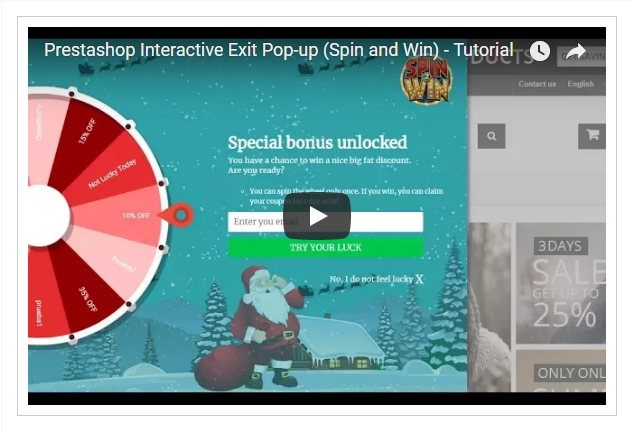
PrestaShop est une solution de commerce électronique gratuite et open source. Tout le monde peut créer sa propre boutique en utilisant Prestashop avec un minimum d’effort. Aucune connaissance technique n’est requise pour mettre en place la boutique Prestashop. La fenêtre contextuelle d’abonnement aux e-mails Prestashop de Knowband a remplacé l’ancienne méthode d’abonnement par e-mail, car l’ancienne méthode consistant à offrir une réduction de 10% en échange d’ID d’e-mail n’enthousiasme pas les visiteurs. Chez Knowband, nous avons mis au point une nouvelle façon d’engager les clients avec le site Web. L’addon Prestashop Spin and Win (popup d’abonnement aux e-mails Prestashop) affiche une interface gamifiée interactive et réactive en front-end du site Web.

Nouveaux thèmes disponibles: En 2020, 4 thèmes du Nouvel An sont disponibles pour l’administrateur du magasin.

Les modules complémentaires Spin and Win sont désormais conformes au RGPD. Les paramètres GDPR sont ajoutés dans le module à l’aide duquel l’administrateur Prestashop peut se conformer aux règles du GDPR.Veuillez vous reporter aux paramètres GDPR pour en savoir plus sur le GDPR.

La fonctionnalité globale de Spin and win (un abonnement par e-mail réactif s’affiche):

1. Le client visite le site Web.

2.La fenêtre d’abonnement à la newsletter apparaît sur la vitrine Prestashop. (peut être utilisé comme une fenêtre contextuelle d’entrée ou de sortie)

3. L’utilisateur entre l’ID d’e-mail.

4. Faites tourner le spin et gagnez en pop-up et obtenez des réductions

5. Les adresses e-mail entrées sont capturées par l’addon.

L’interface pop d’abonnement aux e-mails réactive et interactive améliore l’expérience client et les oblige à visiter à nouveau votre site. L’addon peut être utilisé comme pop-up d’intention de sortie ainsi que comme pop-up d’abonnement par e-mail dans les sites de commerce électronique.

Quoi de neuf?

  • Planification du thème: Le propriétaire de la boutique de commerce électronique peut programmer un thème pour n’importe quelle occasion en ajoutant la date de début et de fin.
  • Mettre à jour le nombre de tranches: Cette nouvelle fonctionnalité permet à l’administrateur de sélectionner le nombre de tranches pour quand. Maintenant, l’administrateur peut sélectionner 6, 8 ou 12 tranches pour la roue.
  • Exporter la fonctionnalité de messagerie: La version mise à jour dispose de la fonctionnalité Exporter les e-mails pour exporter les e-mails des clients dans un fichier CSV à partir du panneau d’administration.
  • Afficher la barre de progression: Dans le cadre du paramètre général Spin and Win, l’administrateur du magasin peut définir le pourcentage de la mesure de progression qui sera affiché sur le front-end de la fenêtre contextuelle.
  • Offrir une option aux clients pour choisir de générer un coupon avec ou sans e-mailID: S’il est activé, il a la fonctionnalité de fournir une option aux clients pour choisir s’ils veulent fournir leur identifiant de messagerie ou non.
  • Test basé sur l’adresse IP: Les propriétaires de magasins de commerce électronique peuvent désormais tester l’addon Spin and Win avant de l’implémenter sur le magasin en saisissant leur adresse IP.
  • Définir le jour d’expiration du coupon: Cette nouvelle fonctionnalité permet à l’administrateur de définir la date d’expiration du coupon même après la génération du coupon.
  • Montant minimum rempli: Sous l’onglet Paramètres de tranche, l’administrateur peut désormais définir la valeur minimale que le panier doit avoir pour que le coupon soit utilisé par le client.

1.1 Avantages marchands de cet addon popup d’abonnement à la newsletter:

En utilisant cet addon contextuel Exit popup cum Entry, les propriétaires de magasins peuvent réaliser les choses suivantes.

  • Augmente la génération de leads.
  • Le client peut réclamer la réduction en saisissant son identifiant de messagerie. Par conséquent, cela augmente la clientèle de l’utilisateur du magasin.
  • L’interface conviviale réactive et interactive garantit un impact élevé sur les ventes directes. Il améliore le taux de conversion global, en utilisant des coupons et des remises.
  • Transformez les visiteurs en acheteurs potentiels et améliorez les taux de conversion en offrant aux utilisateurs une manière complètement différente de gagner des remises.
  • Pop-up d’abonnement entièrement personnalisable
  • Rapports détaillés.
  • Exporter la liste des abonnés par e-mail au format CSV
  • Programmation par thème pour les occasions sans effort supplémentaire.
  • Interface back-end intuitive extrêmement facile à utiliser.
  • L’aspect et la sensation de la fenêtre pop-up Spin and Win ainsi que la notification par e-mail peuvent être personnalisés à partir du back-end.
  • Les paramètres GDPR sont ajoutés au module à l’aide duquel l’administrateur Prestashop peut se conformer aux règles du GDPR.
  • De nouveaux thèmes classiques pour la fenêtre contextuelle Spin and Win aident les e-commerçants à attirer l’attention des utilisateurs à différentes occasions. De nouveaux thèmes de vacances pour Noël et Nouvel An sont disponibles pour attirer de plus en plus de visiteurs dans le magasin.
  • Générez sans effort un code de coupon fixe pour chaque tranche Spin Win.
  • Restreindre la compatibilité des coupons Spin and Win avec d’autres coupons actifs de la boutique.
  • Le propriétaire du magasin peut désormais afficher les derniers thèmes du Nouvel An 2020 sur son site Web.

1.2 Caractéristiques de l’addon Prestashop Spin and Win:

1. Pop-up réactif 3 en 1: Utilisé comme un pop-up d’entrée, un pop-up de sortie ou un pop-up d’abonnement par courrier électronique.

2. L’administrateur peut choisir parmi les multiples modèles de roues disponibles ainsi que des thèmes de rotation et de gain à choisir.

3. La nouvelle version permet à l’administrateur de planifier une date d’activation et d’expiration valide pour un thème. Après la date d’expiration, elle sera définie sur la date par défaut. 4. Le jeu interactif Spin and Win attire les clients et aide l’administrateur à engager plus de clients, augmentant ainsi la clientèle du site.

5. Le jeu interactif Spin and Win attire les clients et aide l’administrateur à engager plus de clients, augmentant ainsi la clientèle du site.

6. Le back-end propose des modèles d’e-mails Readymade qui peuvent être personnalisés davantage.

7. L’administrateur du magasin peut modifier l’apparence et la convivialité de la fenêtre contextuelle de sortie Prestashop selon l’exigence. L’administrateur peut désormais également appliquer les derniers thèmes du Nouvel An 2020 sur son site Web.

8. Prestashop Spin and Win (abonnement par e-mail) propose une offre Mail Chimp, Klaviyo et SendinBlue Integration.

9. La fenêtre contextuelle Spin and win permet à l’administrateur de choisir le nombre de tranches dans une roue. Il existe 6, 8 et 12 options de roue tranchée disponibles. 10. Affichez la jauge de progression sur le front-end avec un pourcentage de progression. Ceci sera affiché avec une étiquette qui peut être ajoutée par l’administrateur. 11. La fenêtre contextuelle Prestashop Exit permet à l’administrateur de fournir une option aux clients pour choisir s’ils souhaitent fournir leur identifiant de messagerie ou non.

12. Définissez les remises et les offres sur chaque tranche et définissez également la gravité de chaque tranche, la tranche avec une gravité maximale aura des occurrences plus importantes.

13. L’addon contextuel d’abonnement à la newsletter Prestashop permet à l’administrateur de personnaliser la fenêtre d’abonnement par courrier électronique en utilisant CSS et JS personnalisés sans apporter de modifications au code de base

14. L’addon contextuel d’entrée Prestashop permet à l’administrateur de choisir qui afficher, où et quand afficher, la fréquence d’affichage maximale de la fenêtre Spin and win (abonnement par courrier électronique).

15. La fenêtre contextuelle d’abonnement à la newsletter Prestashop offre des options de son de roue qui ajoute un son lorsque la roue de rotation tourne, cela donne une sensation plus vivante du jeu Spin and Wins.

16. L’addon contextuel d’intention de sortie Prestashop offre une option pour montrer des feux d’artifice sur le popup Spin and Win lorsqu’un client gagne une réduction pour rendre la victoire du client plus excitante et amusante.

17. La fenêtre contextuelle de la newsletter Prestashop offre également une option de vérification des e-mails sur le panier. Juste pour s’assurer que le client qui applique le coupon est le même que celui qui a joué au jeu Spin and Win.

18. L’addon de popup de sortie Prestashop permet à l’administrateur de choisir les pages pour afficher la fenêtre contextuelle, c’est-à-dire la page de catégorie, la page d’accueil, la page de produit, etc.

19. Option de recontrôle des e-mails afin d’empêcher le même identifiant d’e-mail d’utiliser le coupon de réduction plus d’une fois.

20. L’addon contextuel d’abonnement à la newsletter Prestashop offre aux clients la fonction Pull Out Tab, car la rotation de la roue n’est pas obligatoire pour les visiteurs.

21. L’addon contextuel de la newsletter Prestashop permet à l’administrateur Prestashop de prévisualiser la fenêtre contextuelle d’abonnement aux e-mails et la molette de rotation sur le panneau d’administration lui-même.

22. L’addon popup Prestashop Email Subscription offre une interface conviviale réactive et interactive qui garantit un impact élevé sur les ventes directes. Transformez les visiteurs en acheteurs potentiels et améliorez les taux de conversion en offrant aux utilisateurs une manière complètement différente de gagner des remises.

23. Prestashop Spin and win est conforme au GDPR, les paramètres GDPR sont ajoutés au panneau d’administration Spin and Win. En utilisant ces paramètres, l’administrateur peut se conformer aux règles du RGPD.

24. Le module Prestashop Spin and Win offre des rapports détaillés

  • Vérifiez les performances de la rotation interactive et gagnez la fenêtre contextuelle en comparant le total des coupons générés et utilisés à l’aide de rapports graphiques interactifs
  • Rapports tabulaires affichant les codes de coupon, les détails des détenteurs de coupon (clients), le pays où l’addon est utilisé et l’appareil sur lequel il a été utilisé.
  • Le rapport qui intègre les adresses email des clients peut être exporté sous forme de fichier CSV

25. Interface back-end intuitive extrêmement facile à utiliser.

26. Soutenir plusieurs langues.

27. Prestashop Spin et Win sont compatibles avec tous les thèmes.

28. Conception réactive des ordinateurs de bureau, mobiles et tablettes

29. Le module Prestashop Spin et Win popup permet à l’administrateur de contrôler la compatibilité du coupon Spin and Win avec d’autres coupons du site. Si cette fonction est désactivée, le coupon généré par Spin and Win ne fonctionnera pas avec les autres coupons actifs.Ils peuvent également définir une date d’expiration du coupon.

30. L’administrateur peut générer un code de coupon fixe pour chaque tranche de Spin Wheel. Il peut également fixer la valeur minimale du panier que les clients devraient avoir pour générer le coupon de réduction.

31. Ce popup interactif spin and win offre une fonctionnalité de génération de coupon direct qui permet aux clients de générer un coupon spin win sans remplir les champs de nom d’utilisateur.

32. La fenêtre contextuelle d’abonnement aux e-mails Prestashop permet à l’administrateur de sélectionner un ou plusieurs groupes de clients qui incluent: visiteur, invité, client.

33. L’administrateur peut définir la visibilité de la fenêtre contextuelle Spin and Win sur le nombre spécifié de visites de pages. Si 0 est entré, cette fonctionnalité sera désactivée et l’utilisateur verra la fenêtre contextuelle de la molette de rotation en entrant sur le site.

34. L’addon popup Prestashop Interactive permet aux propriétaires de magasin de tester le module avant de l’implémenter sur le magasin.

2.0 Installation de Spin and Win – Pop-up d’abonnement aux e-mails réactifs

Une fois que vous avez acheté l’addon, suivez les étapes ci-dessous:

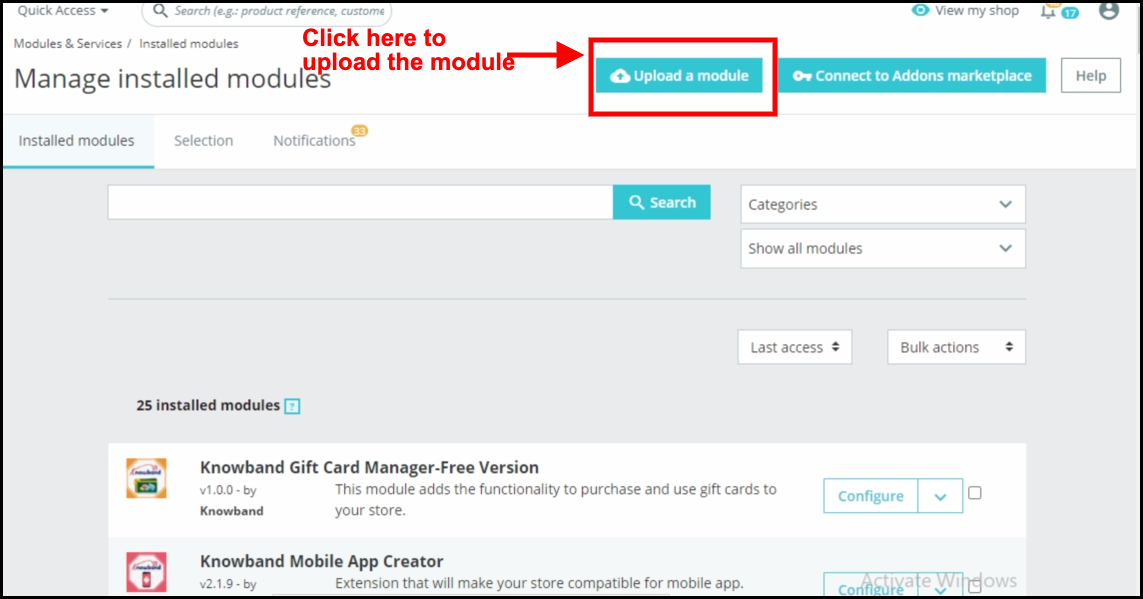
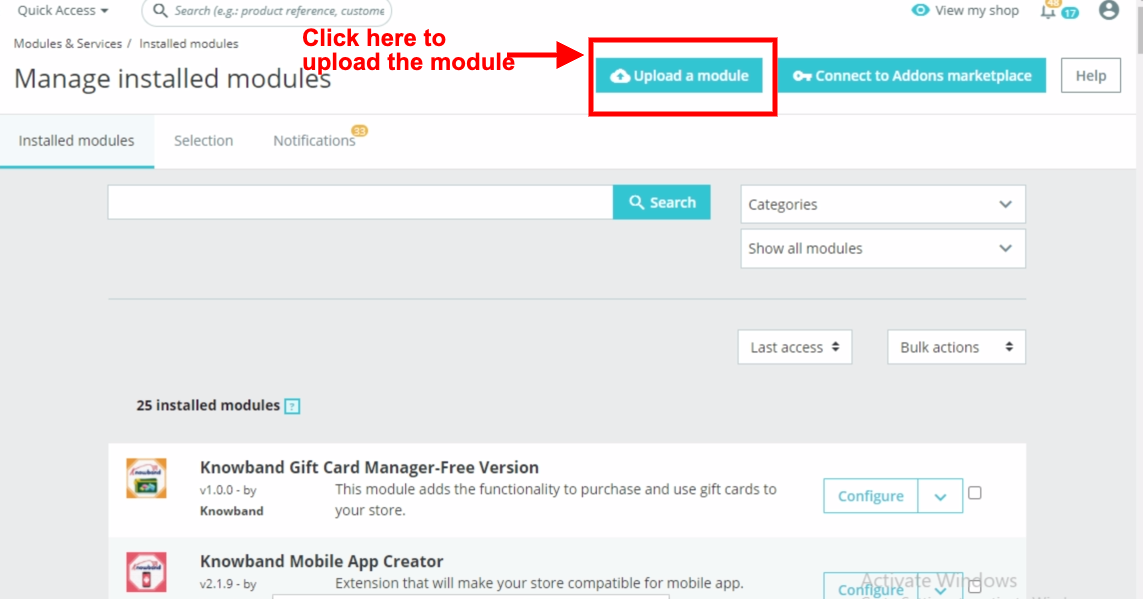
  1. Accédez à Administration du magasin -> Modules et services.
Tourner et gagner

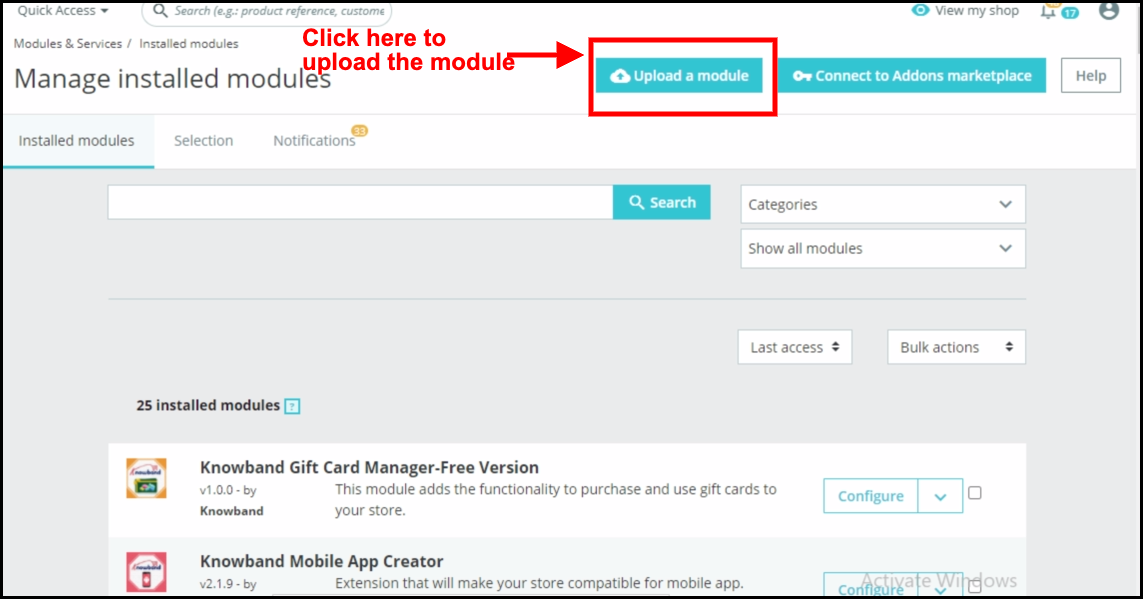
2. Cliquez sur «Télécharger un module». Vous pouvez faire glisser ou déposer le fichier ou simplement sélectionner le fichier dans le système.
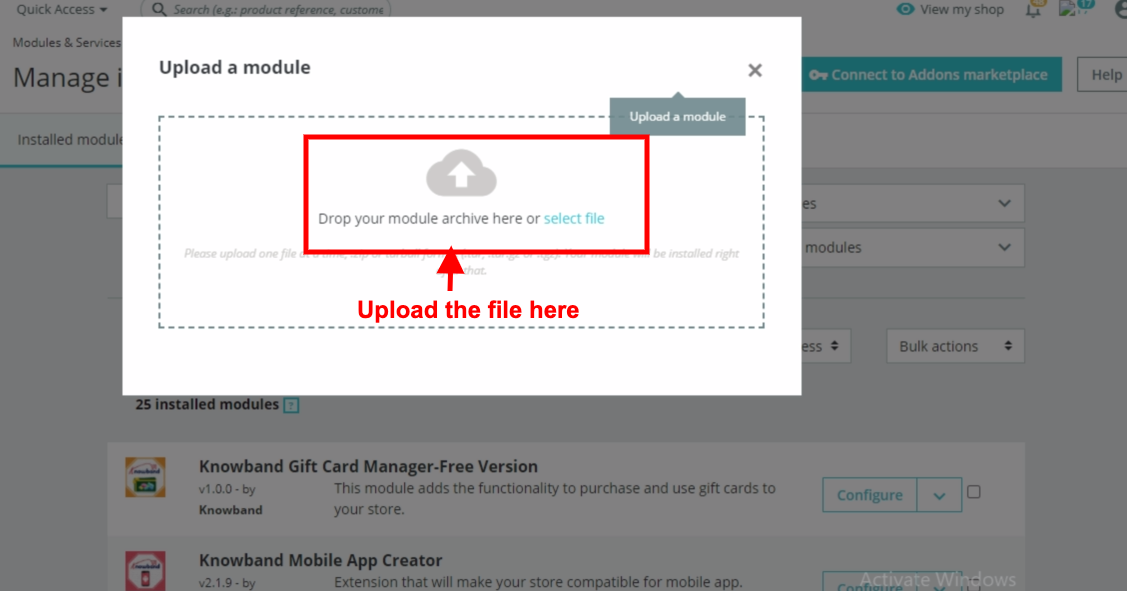
Une fois le fichier entièrement téléchargé, une “ notification ”Module (s) installé (s) avec succès” sera affiché.

3.0 Interface d’administration – Spin and Win – Fenêtre d’inscription, de sortie et d’abonnement aux e-mails

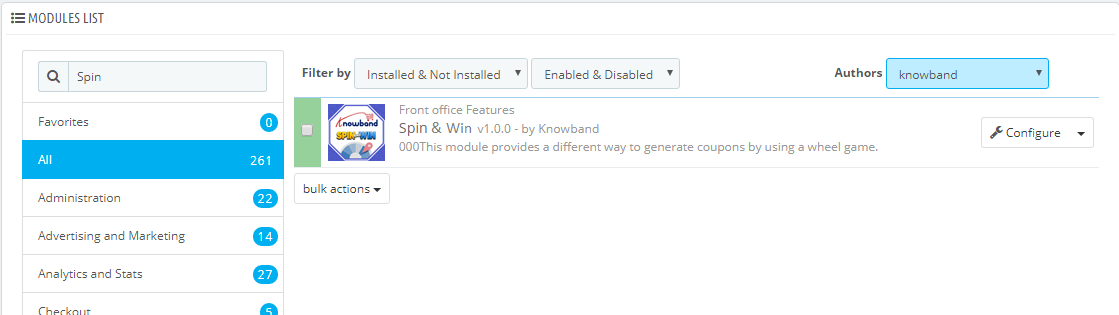
Une fois l’installation terminée, les étapes suivantes incluent la configuration de l’addon. Clique sur le ‘Configurer’bouton juste à côté de Prestashop Spin and Win Addon.
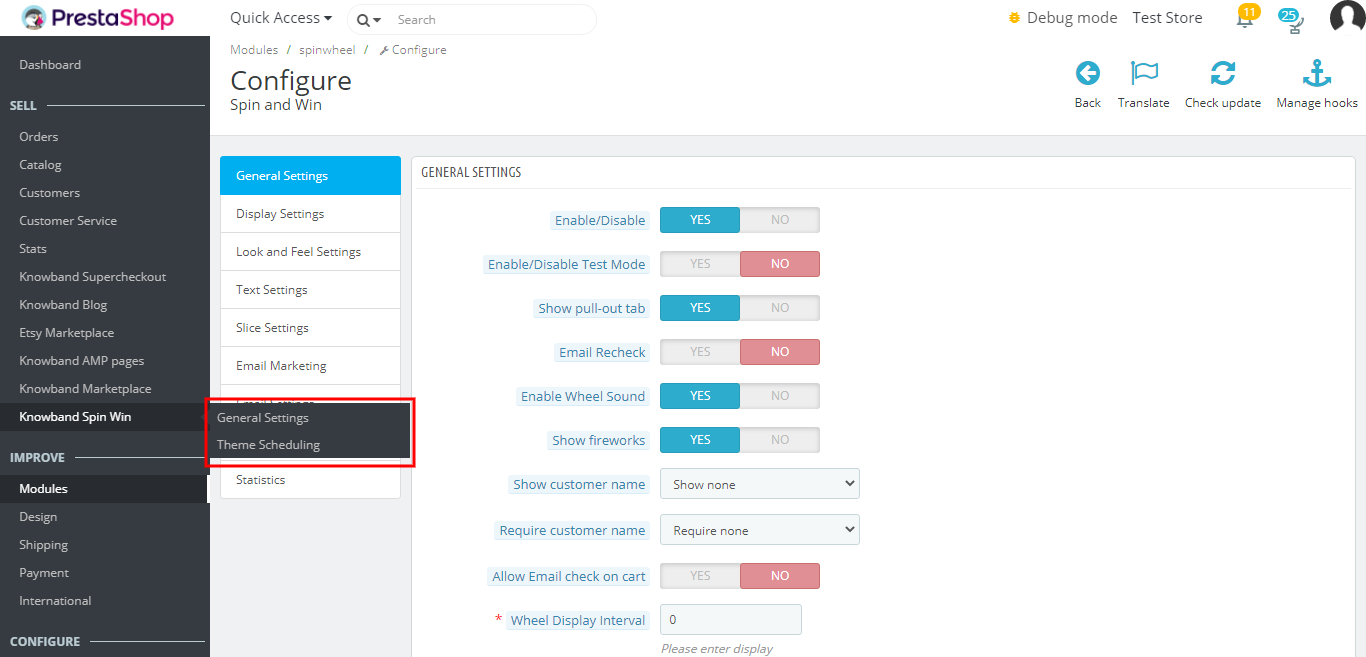
Le panneau d’administration Prestashop de l’addon offre diverses options de personnalisation aux propriétaires de magasins Prestashop. La nouvelle version dispose de deux options de configuration par défaut séparément pour les paramètres généraux et la planification des thèmes.
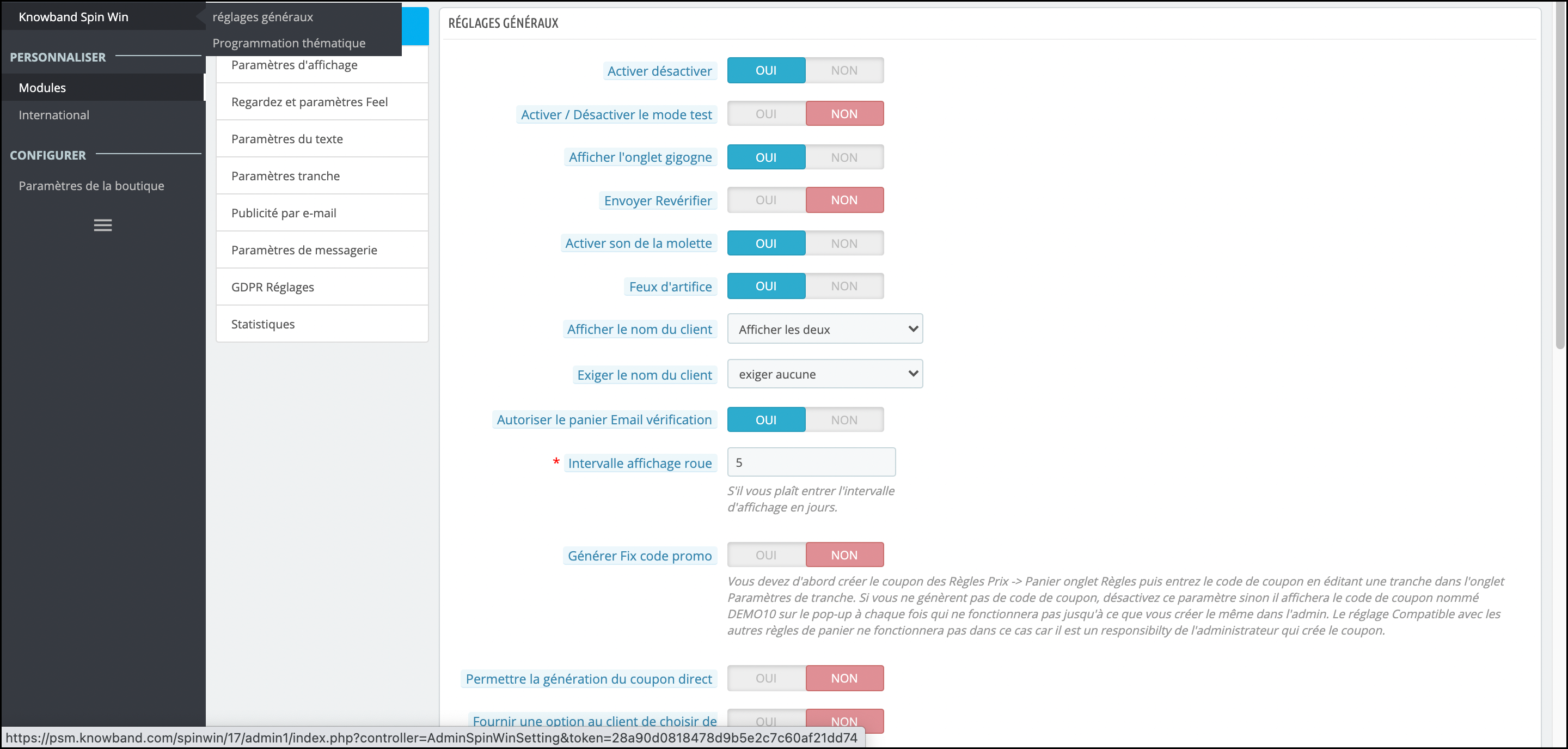
3.1 Comment démarrer le processus de configuration?

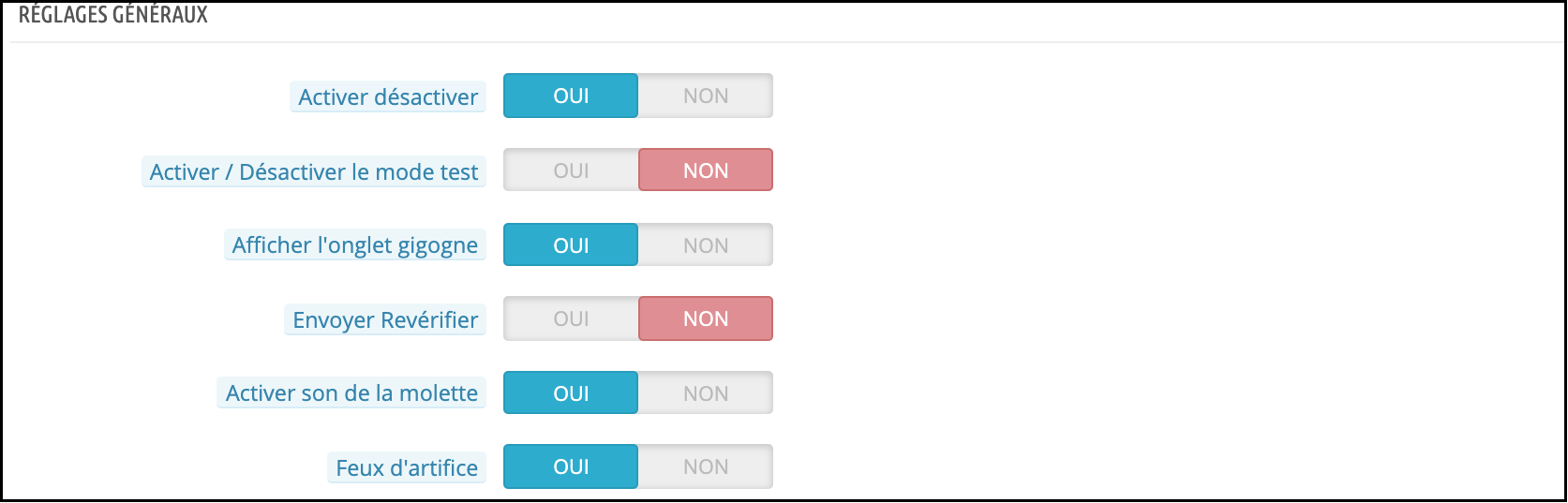
En cliquant sur configurer à partir de la page de liste des modules, l’administrateur Prestashop sera redirigé vers la page de configuration. Le tout premier onglet du menu principal comprend “Cadre général” comme indiqué ci-dessous:-
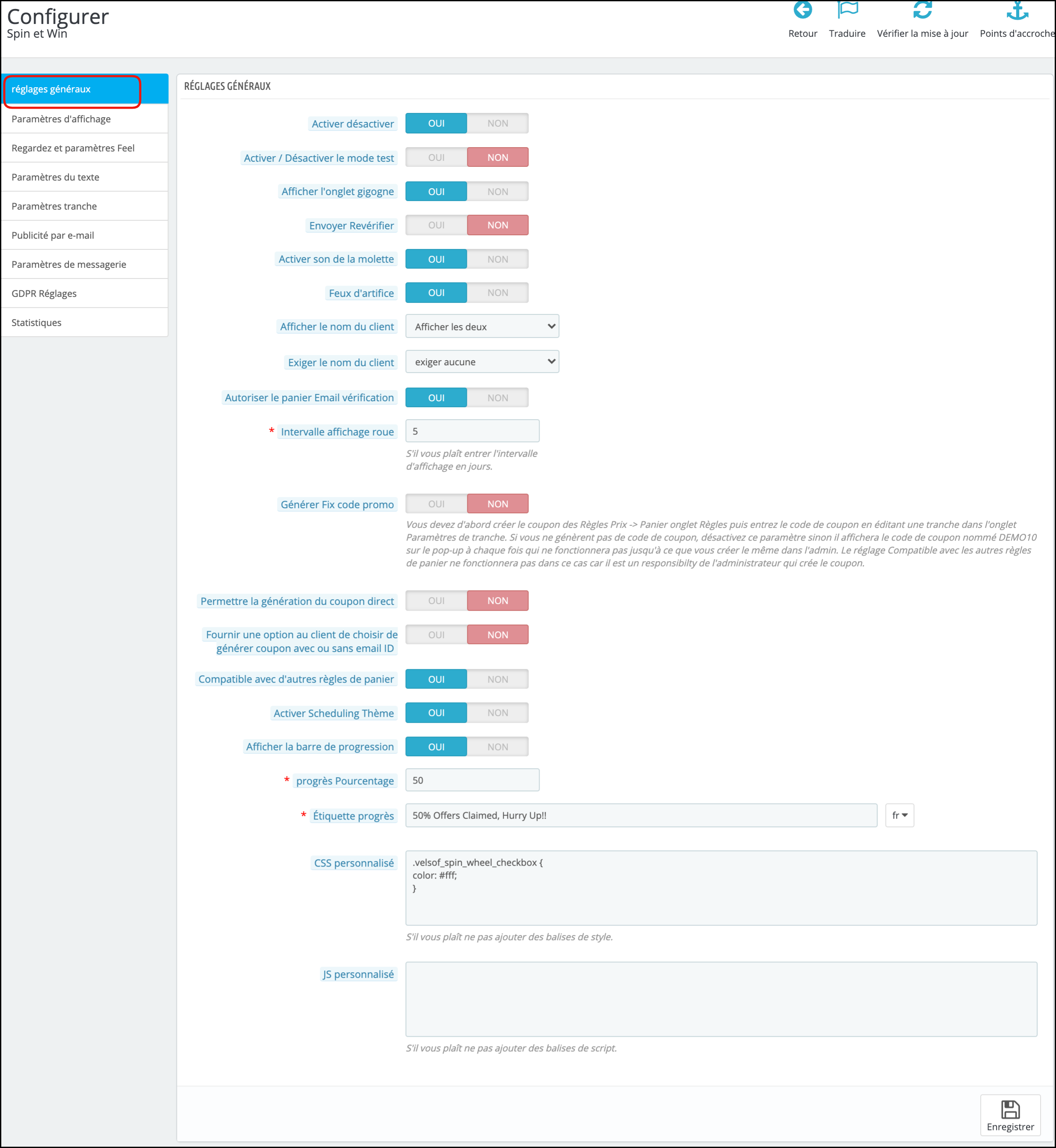
Vous trouverez ci-dessous certaines des options de personnalisation qui peuvent aider l’administrateur à apporter les modifications initiales à son addon Spin and Win (abonnement par e-mail).

1. Activer / Désactiver: –L’addon peut être activé ou désactivé à l’aide de ce paramètre.

2. Activer / désactiver le mode test: – L’administrateur du magasin peut activer le mode test et entrer son adresse IP pour tester le module avant de l’implémenter dans le magasin

3. Afficher l’onglet déroulant: – Les visiteurs du site Web peuvent supprimer le spin et gagner en cliquant sur le lien “ Je ne me sens pas chanceux, comme indiqué dans l’image ci-dessous.
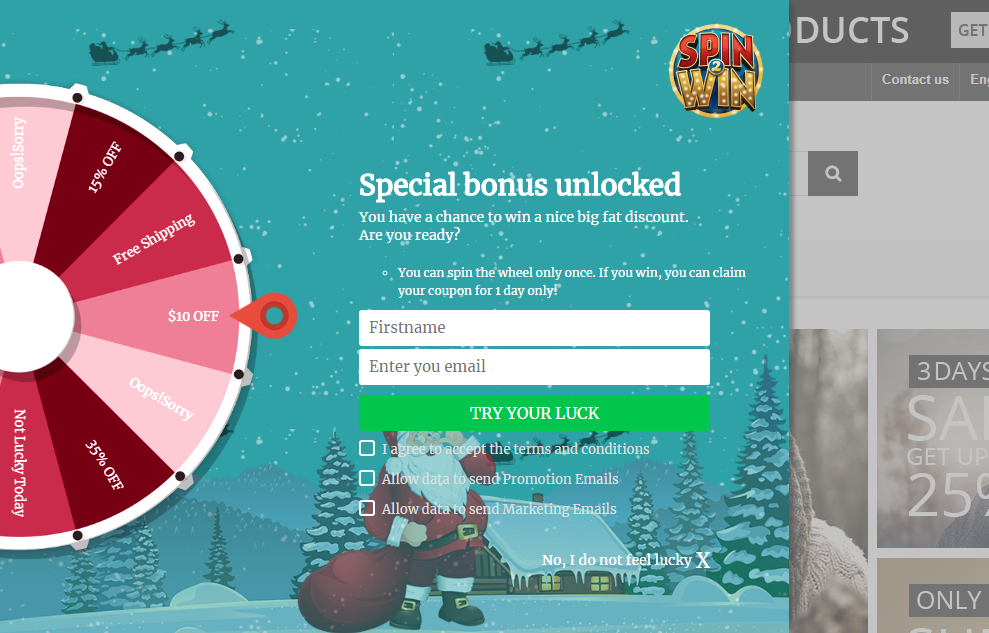
En activant ce paramètre, le propriétaire du magasin peut offrir la possibilité de tirer le spin et de gagner le spin et de gagner une fenêtre contextuelle à l’écran par l’utilisateur.
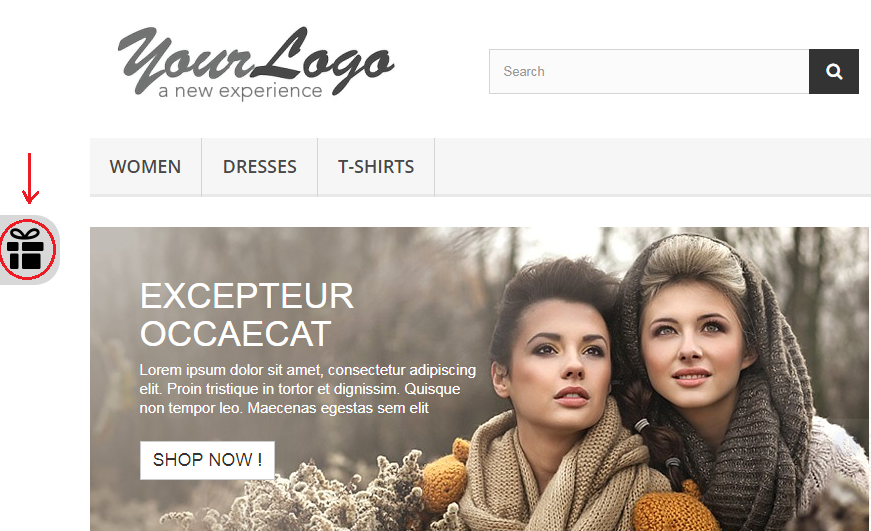
Le client peut cliquer sur l’icône de cadeau sur le côté gauche comme mis en évidence dans l’image ci-dessus pour retirer le spin pop-up d’abonnement par e-mail et récupérer le pop-up.

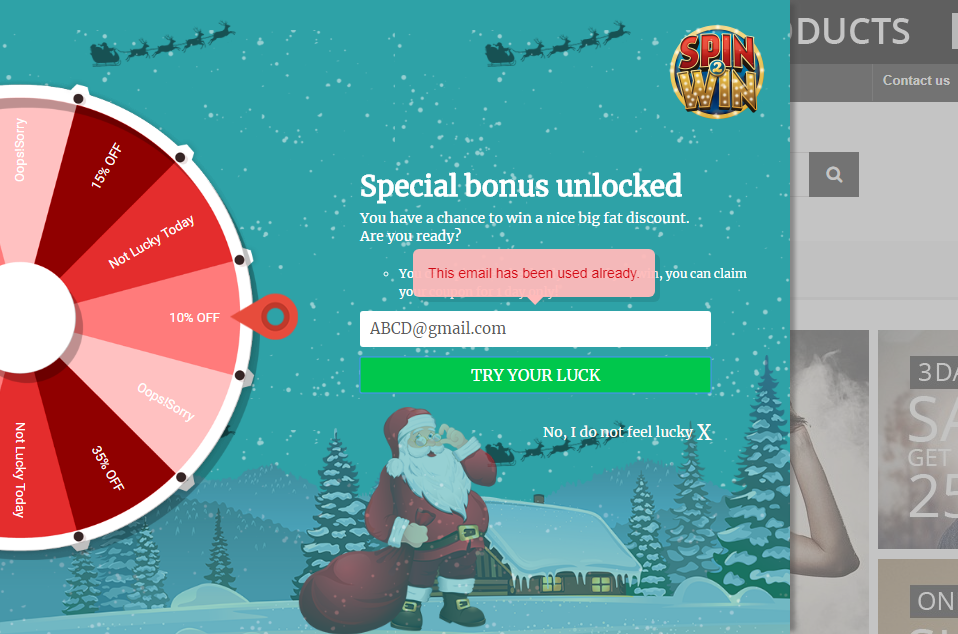
4. Vérification de la redondance des e-mails: – Cela fournit une option sur la boutique Prestashop pour vérifier l’identifiant de messagerie du client afin de s’assurer qu’il n’y a pas de répétition des identifiants de courrier électronique. Dans ce cas, les clients ne sont autorisés à utiliser que des codes promo. Un identifiant de messagerie unique ne peut pas être utilisé deux fois. Cela peut être fait en activant le Revérifier les e-mails option comme indiqué dans l’image ci-dessous.
Dans le cas où le même identifiant de messagerie est entré à nouveau, un message s’affichera comme indiqué ci-dessous.
5. Activer le son de la roue: L’administrateur de la boutique Prestashop peut activer le son de la roue, la roue générera un son de tapotement une fois cette option activée.

6. Afficher les feux d’artifice: L’addon contextuel d’abonnement à la newsletter Prestashop offre une option permettant à l’administrateur d’afficher des feux d’artifice sur la fenêtre contextuelle d’abonnement par courrier électronique lorsqu’un client gagne une réduction. L’administrateur peut activer ce paramètre pour rendre la victoire du client plus spéciale et excitante.

7. Afficher le nom du client: L’administrateur Prestashop peut désormais demander le nom du client avant qu’un client ne joue au jeu Spin and Win.

8. Exiger le nom du client: L’administrateur Prestashop a la possibilité de rendre le champ Nom du client obligatoire ou facultatif.

9. Autoriser la revérification des e-mails sur le panier: Cette option vérifiera si le client qui a appliqué le coupon sur le panier est le même qui a joué au Spin et gagne la partie.

10. Intervalle d’affichage de la fenêtre contextuelle Spin and win: – L’administrateur de la boutique Prestashop peut entrer le nombre de jours après lesquels le pop-up Spin and win (pop-up d’abonnement par e-mail) sera affiché au client.
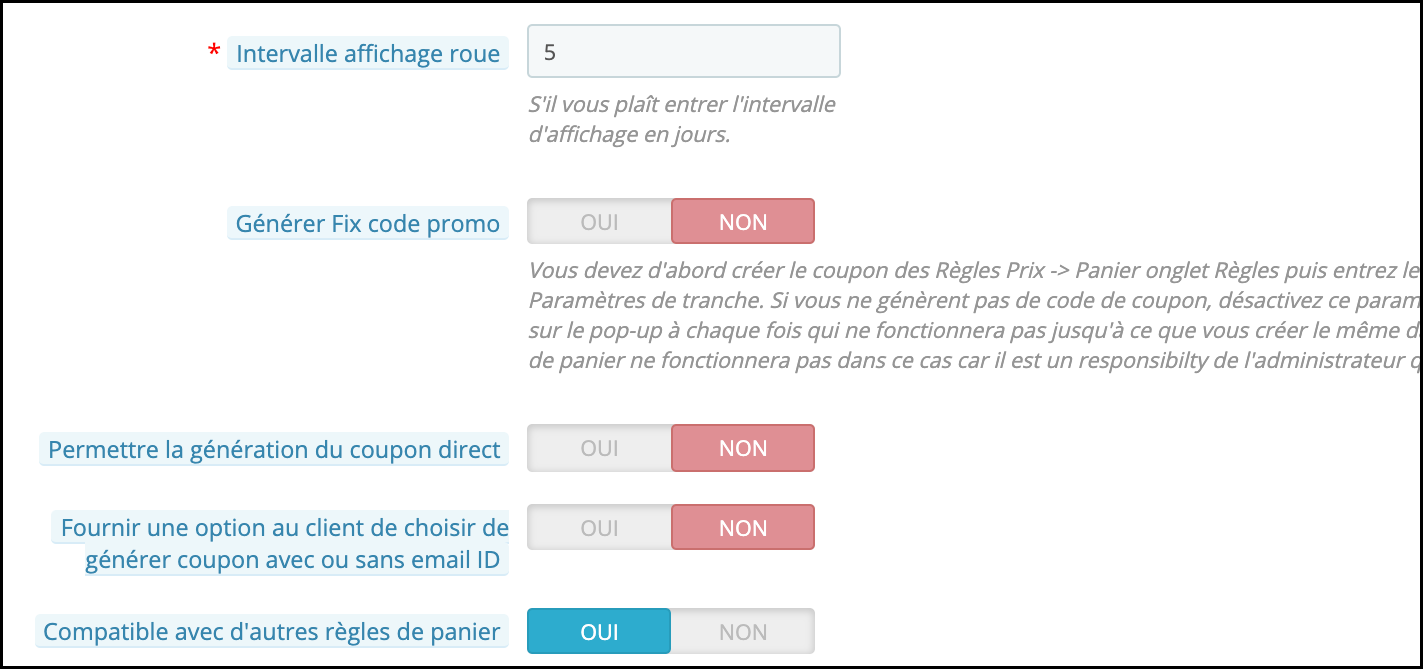
11. Générer un code de coupon de correction: L’administrateur peut activer / désactiver cette option pour ajouter un code de coupon correctif respectif à chaque tranche de roue sous l’onglet Paramètres de tranche du module. Pour cela, l’administrateur doit d’abord créer le code de coupon à partir du Règles de prix -> Règles de panier puis entrez le code du coupon en éditant une tranche particulière.

12. Autoriser la génération directe de coupons: Si ce paramètre est activé, le client peut générer directement le coupon en cliquant sur le bouton Faire tourner la roue. S’il est désactivé, le client doit remplir les informations requises pour pouvoir jouer au jeu.

13. Fournir une option au client pour choisir de générer un coupon avec ou sans ID e-mail: Avec Prestashop Spin and win, l’administrateur peut permettre aux utilisateurs de générer un coupon sans entrer leur identifiant de messagerie.
 

14. Compatible avec d’autres règles de panier: L’administrateur peut contrôler la compatibilité du code de coupon spin and win avec d’autres coupons actifs sur le site. Si ce paramètre est désactivé, le coupon généré à partir de Spin and Win ne fonctionnera pas avec d’autres coupons de site.

15. Activez la planification de thème: Si cette option est activée, l’administrateur de la boutique PrestaShop peut désormais planifier un thème en fonction de l’occasion, et une fois que la validité du thème est dépassée, il sera défini sur le thème par défaut.

16. Afficher la barre de progression: Avec cette nouvelle fonctionnalité de sortie pop-up, l’administrateur peut afficher un indicateur de progression sur le front-end. ,war

17. Pourcentage de progression: Le module spin and win de Prestashop permet à l’administrateur d’insérer une valeur pour afficher le pourcentage de progression, c’est-à-dire la valeur des offres réclamées.

18. Étiquette de progression: Dans cet onglet, l’administrateur peut ajouter un texte qui sera affiché sous le compteur de progression comme «75% d’offres réclamées, dépêchez-vous !!».

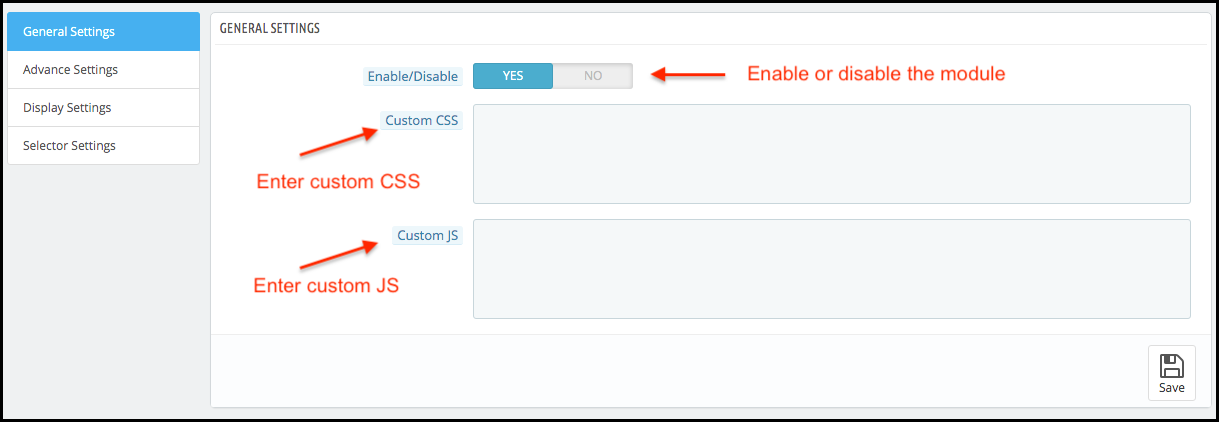
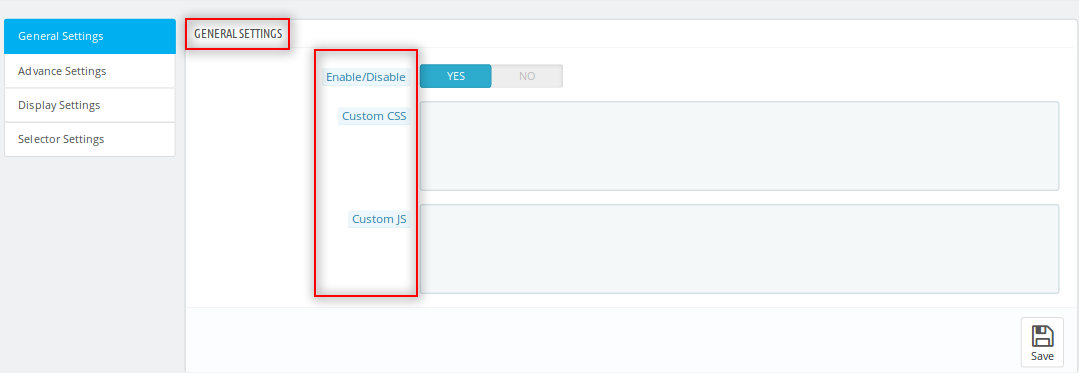
19. CSS personnalisé et JS personnalisé: – L’administrateur peut même modifier l’apparence de l’addon selon ses besoins en entrant le CSS personnalisé et le code JS personnalisé dans cette section.
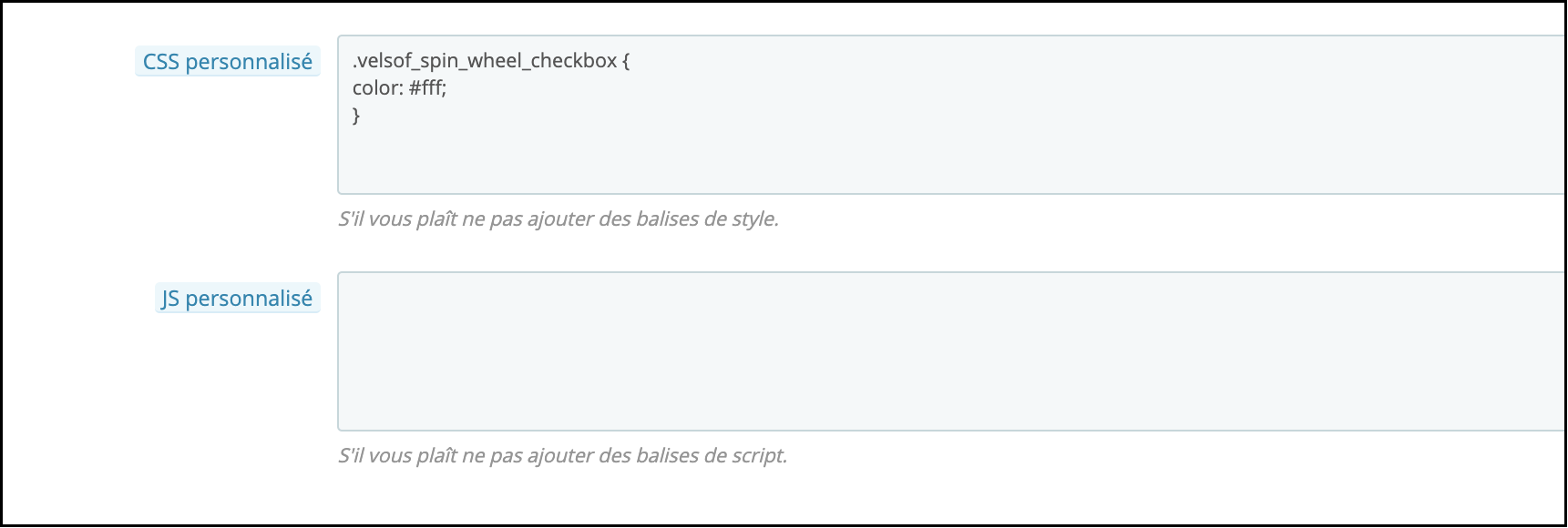
Enregistrez les modifications que vous avez apportées au paramètre de configuration.

3.2 Comment modifier les paramètres d’affichage?

Cette option vous permet de modifier le paramètre d’affichage de cet abonnement par e-mail Spin and win pop up. Il comprend les options de configuration suivantes.
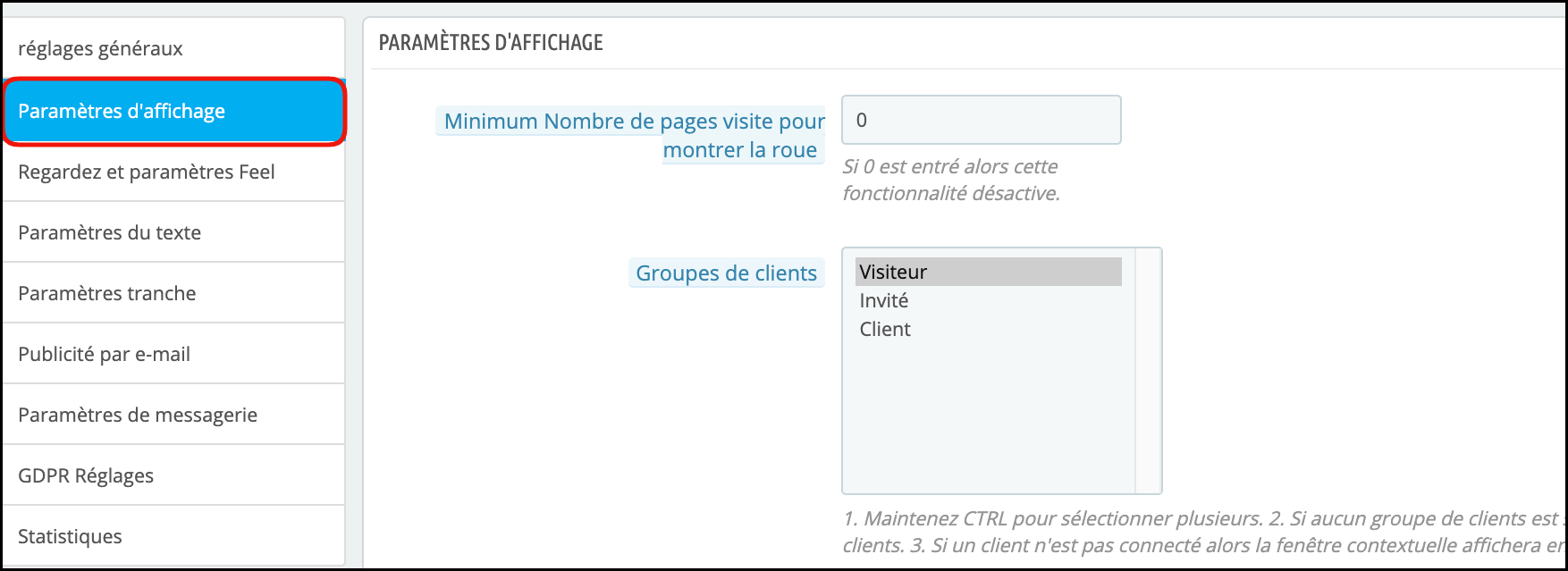
1. Nombre minimum de pages visitées pour afficher la roue: L’administrateur peut définir le nombre minimum de pages du site alors qu’il devrait être visité pour montrer la roue tournante aux clients. Si 0 est entré, cette fonctionnalité sera désactivée.

2. Groupes de clients: L’administrateur peut sélectionner un ou plusieurs groupes dans lesquels la fenêtre contextuelle Spin and Win sera affichée. Utilisez la touche CTRL pour sélectionner plusieurs options.

3. Taille d’écran minimale: La liste déroulante propose quelques tailles d’écran parmi lesquelles l’administrateur peut choisir.
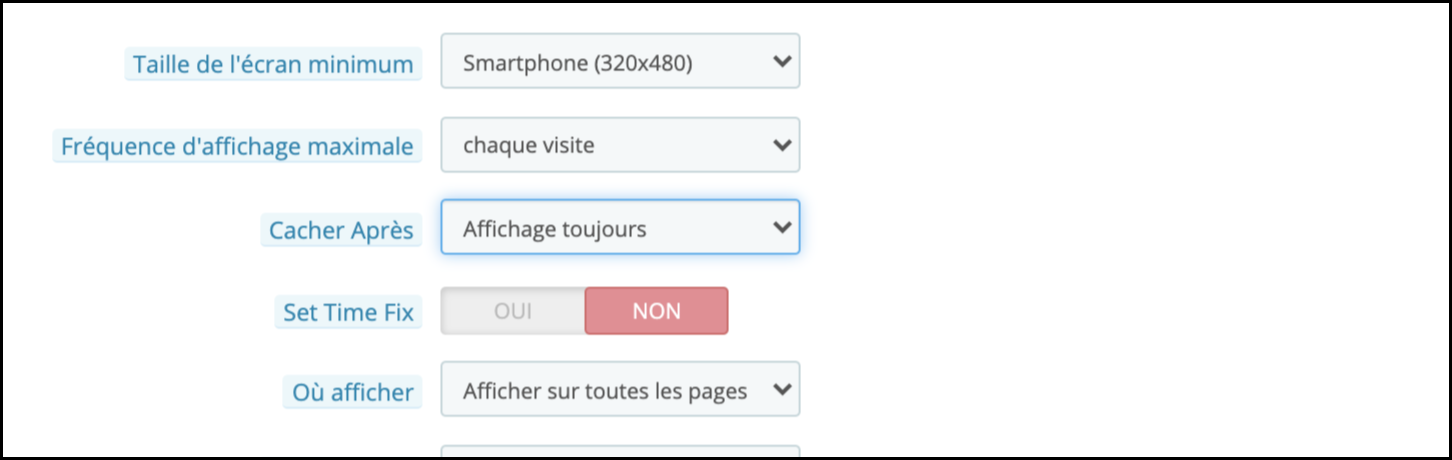
4. Fréquence d’affichage maximale: L’administrateur peut sélectionner la fréquence de la rotation et gagner une fenêtre contextuelle d’abonnement par e-mail ici. Sélectionnez une option parmi les multiples choix proposés dans la liste déroulante.

5. Cacher après: L’administrateur peut sélectionner l’intervalle de temps en secondes après lequel il souhaite masquer la rotation et gagner une fenêtre contextuelle et gagner une fenêtre contextuelle.

6. Définir le temps de fixation: Vous pouvez activer ou désactiver l’heure fixe à partir d’ici.

7. Où afficher: Vous pouvez sélectionner les pages sur lesquelles vous souhaitez afficher la fenêtre pop-up spin and win. L’administrateur peut sélectionner la page Produit, la catégorie, la page d’accueil pour afficher cette fenêtre contextuelle d’abonnement aux e-mails interactive et réactive
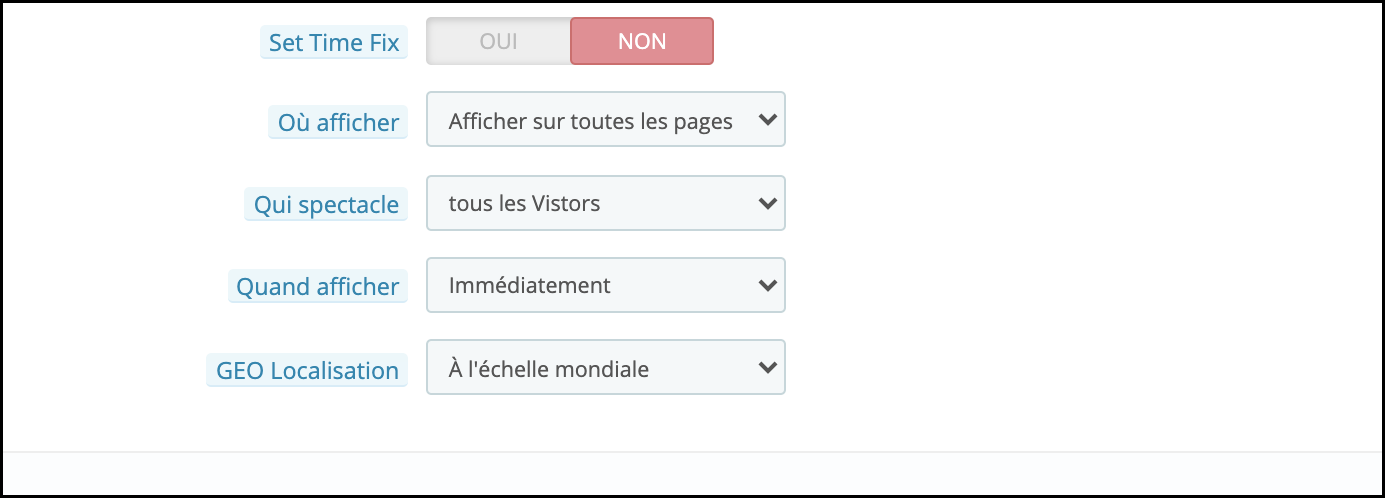
8. Qui montrer: Vous pouvez sélectionner les visiteurs auxquels vous souhaitez montrer le spin et gagner une fenêtre contextuelle. Vous pouvez sélectionner «Tous les visiteurs», «Visiteurs enregistrés» ou «Visiteurs invités».
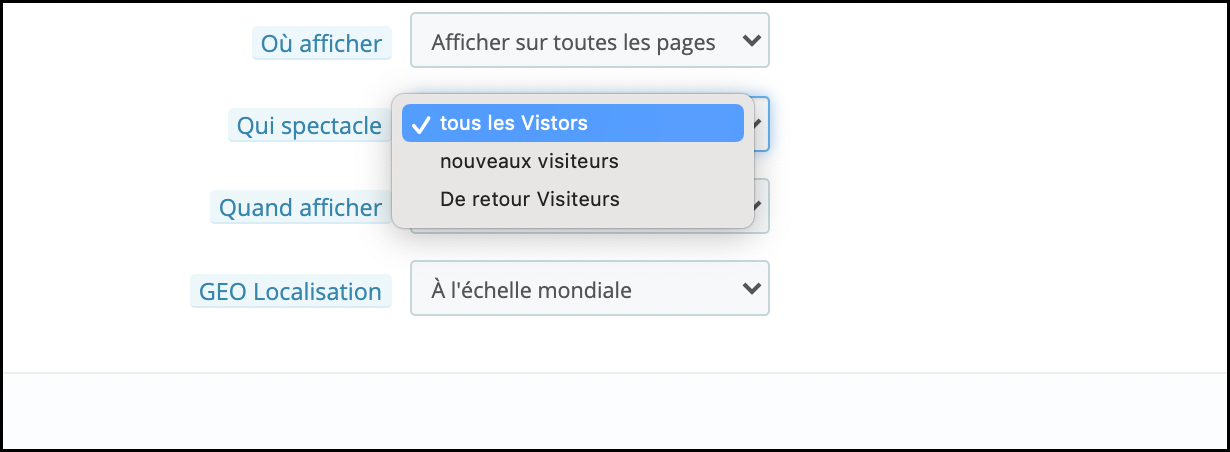
9. Quand afficher: Vous pouvez choisir exactement quand vous voulez que la fenêtre pop-up spin and win soit affichée. Vous pouvez l’afficher immédiatement lorsque le client arrive sur votre site ou après un certain temps ou lorsque le visiteur fait défiler vers le bas ou vous pouvez l’utiliser comme une fenêtre d’intention de sortie.
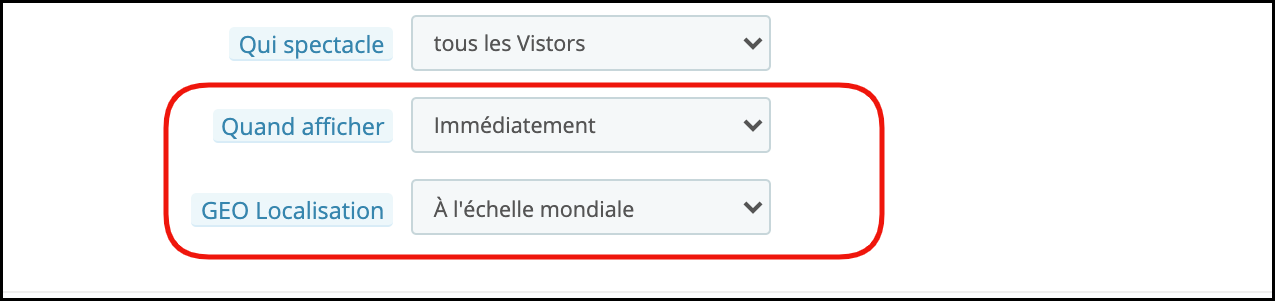
10. Localisation géographique: Vous pouvez même sélectionner l’option d’affichage selon la géolocalisation du visiteur.

3.3 Comment l’apparence et la convivialité de l’addon peuvent-elles être modifiées?

Le paramètre Look and Feel dans le panneau d’administration Prestashop vous permet de modifier l’apparence du spin et de gagner la fenêtre pop-up telle qu’elle apparaît sur le site Web.

1. Thème: L’administrateur Prestashop peut voir l’aperçu de la fenêtre contextuelle de la newsletter Prestashop dans le panneau d’administration lui-même avant de le mettre en ligne. Vous avez le choix entre plusieurs thèmes. L’administrateur peut choisir selon les occasions comme le Nouvel An et Noël. L’administrateur de PrestaShop peut désormais appliquer les derniers thèmes du Nouvel An 2020 sur son site Web. Vous avez le choix entre 4 thèmes accrocheurs pour le Nouvel An 2020.
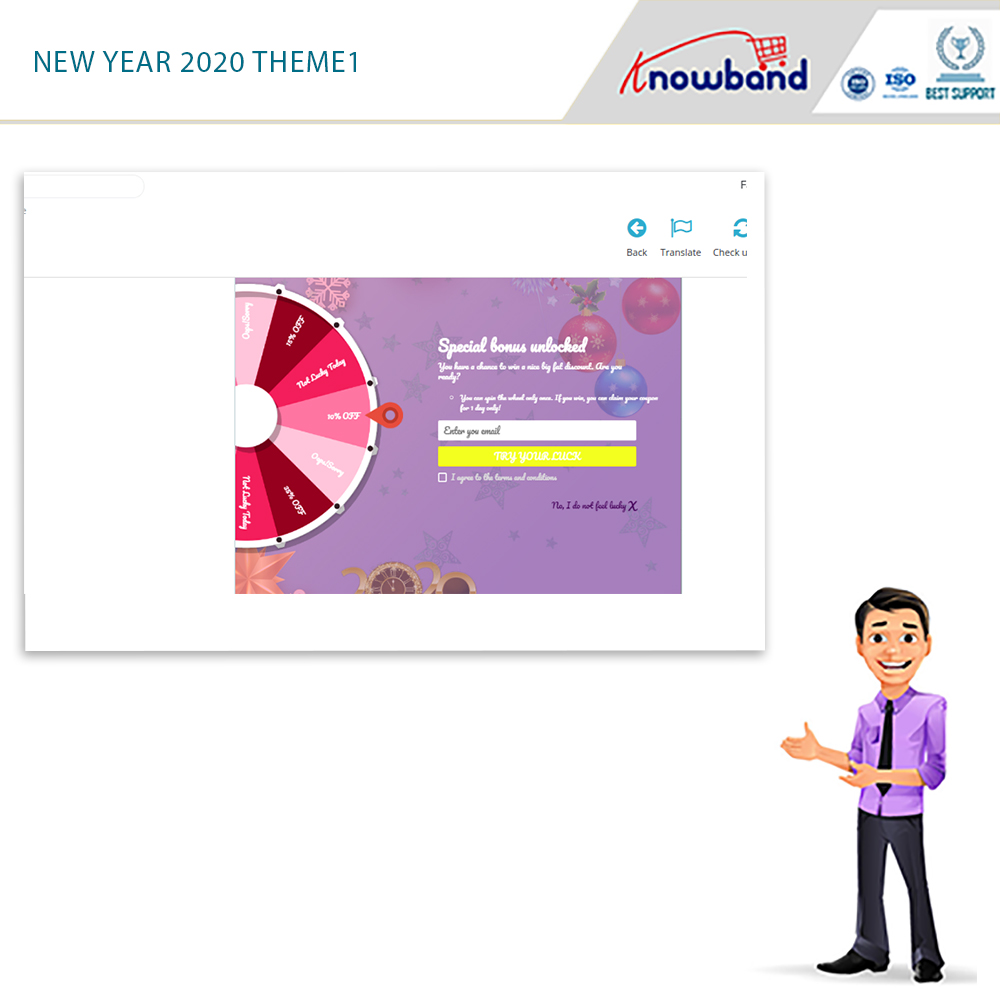
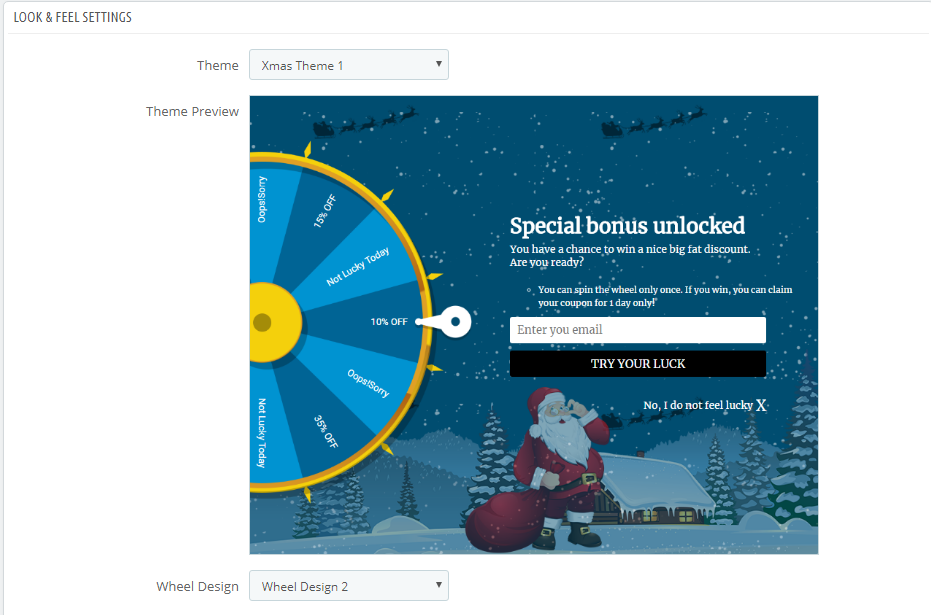
Thème de noël
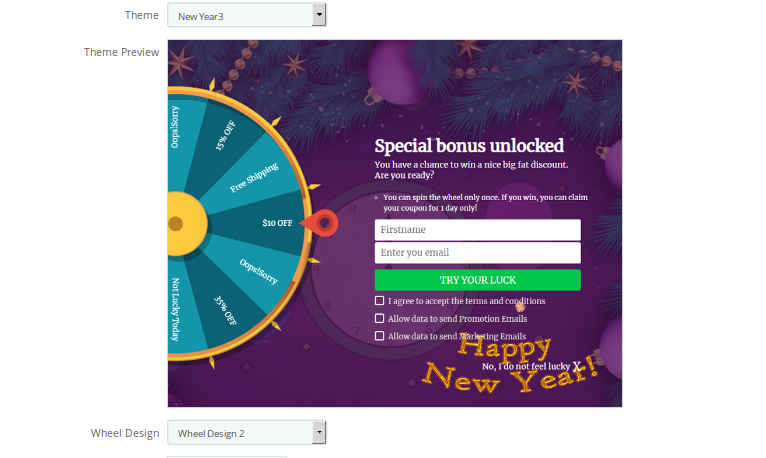
Thème du Nouvel An

2. Conception des roues: L’administrateur de la boutique Prestashop peut modifier la conception de la roue de rotation. L’administrateur de Prestashop peut également voir l’aperçu de la roue de rotation dans le panneau d’administration lui-même.
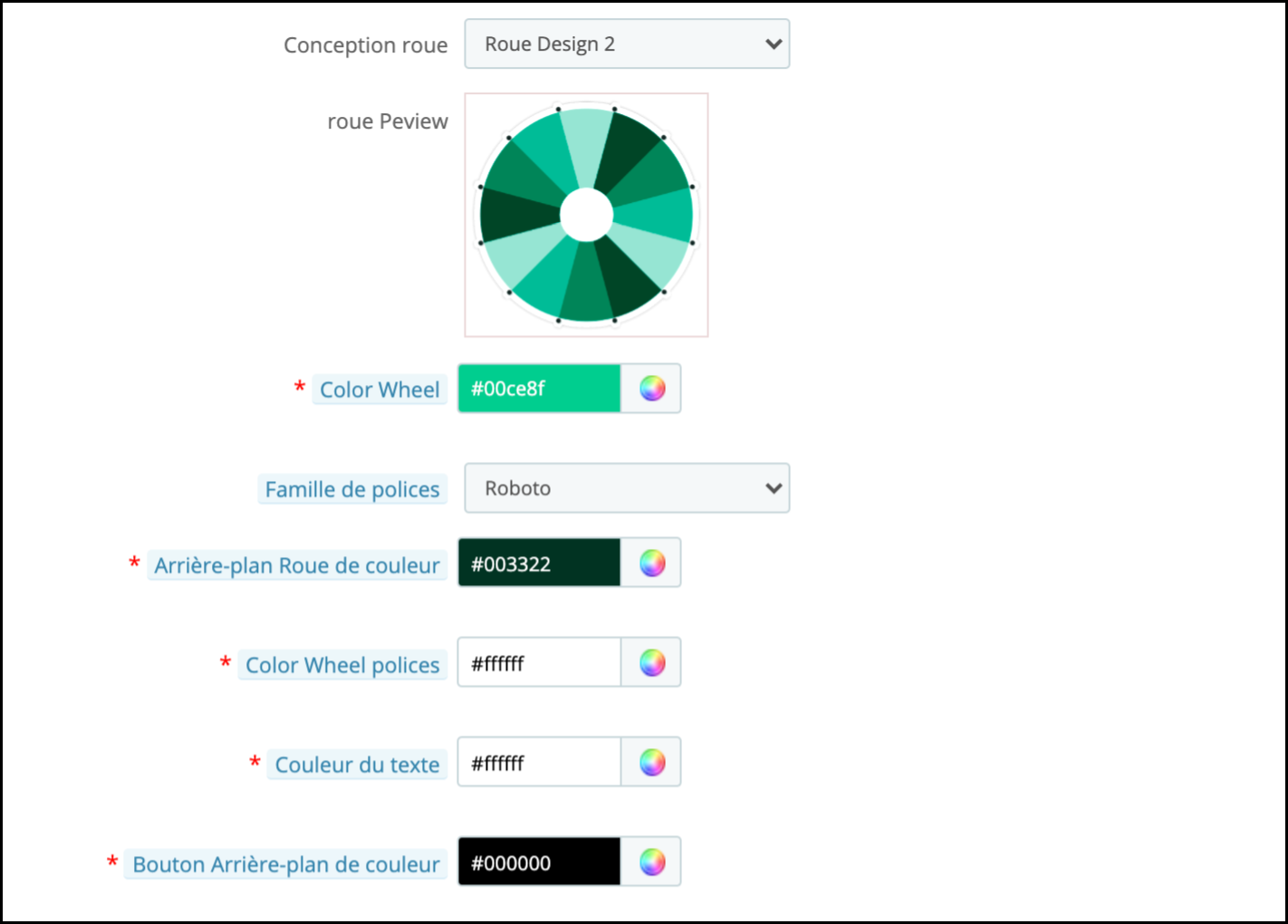
3. Couleur de la roue: L’administrateur Prestashop peut sélectionner la couleur de la roue en utilisant cette option. La roue de rotation peut être personnalisée de manière infinie et l’administrateur peut même la faire correspondre avec le thème de la boutique Prestashop.

4. Famille de polices: La fenêtre contextuelle d’abonnement aux e-mails Prestashop permet à l’administrateur Prestashop de choisir la police appropriée dans la fenêtre contextuelle d’abonnement à la newsletter.

5. Arrière-plan de la roue et couleur de la police: La couleur d’arrière-plan et les polices utilisées sur la roue tournante peuvent être personnalisées à l’aide de ces options.

6. Couleur du texte et couleur d’arrière-plan du bouton: La couleur du texte et la couleur d’arrière-plan du bouton dans la fenêtre contextuelle d’abonnement aux e-mails peuvent être personnalisées à l’aide de ces options.

7. Afficher l’image: Vous pouvez activer ou désactiver le Afficher l’image en sélectionnant le Oui ou non .

Vous pouvez changer le logo qui s’affiche avec la fenêtre pop-up spin and win. L’image du logo à afficher peut être sélectionnée depuis l’appareil en cliquant sur le Ajouter un fichier bouton comme indiqué dans l’image ci-dessous.
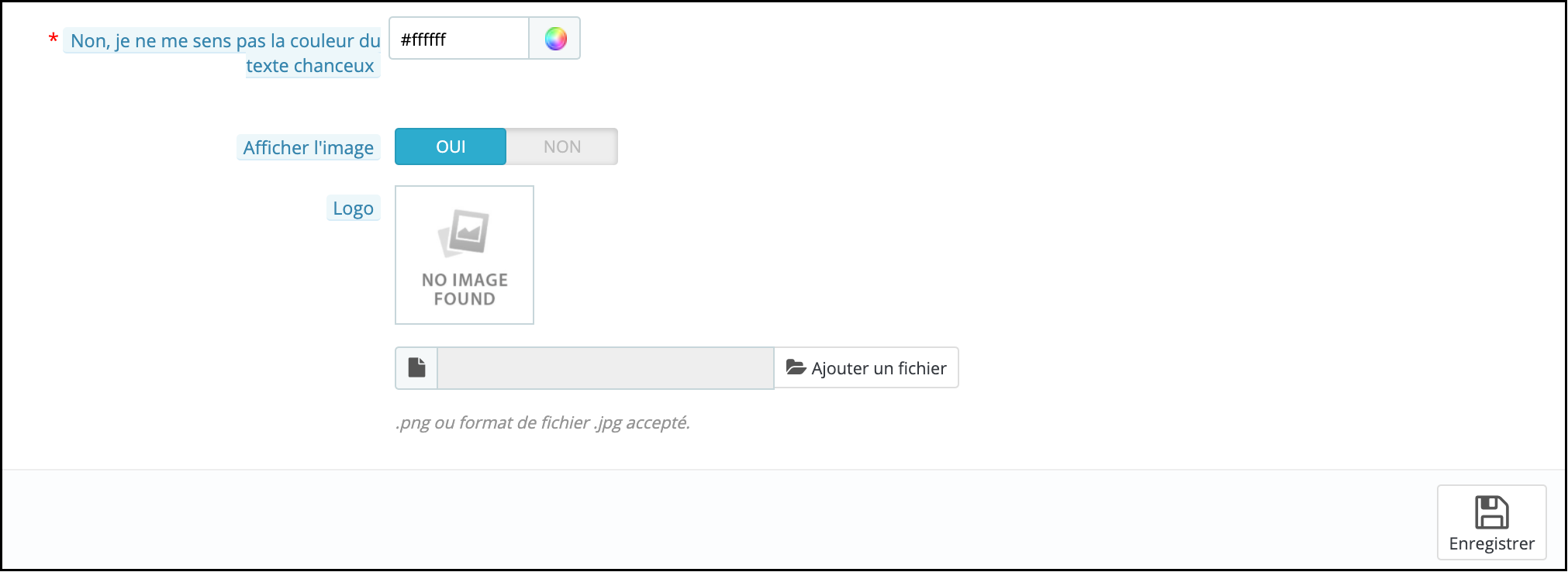
Les modifications apportées ici seront reflétées sur votre site Web.

La fenêtre pop-up spin and win affichée sur le site Web comprend le bouton «Try Your Luck». Vous pouvez changer la couleur du bouton en modifiant le réglage de «Couleur d’arrière-plan du bouton».

Même la police de ‘Je ne me sens pas chanceux‘peut être modifié comme indiqué dans l’image ci-dessous.
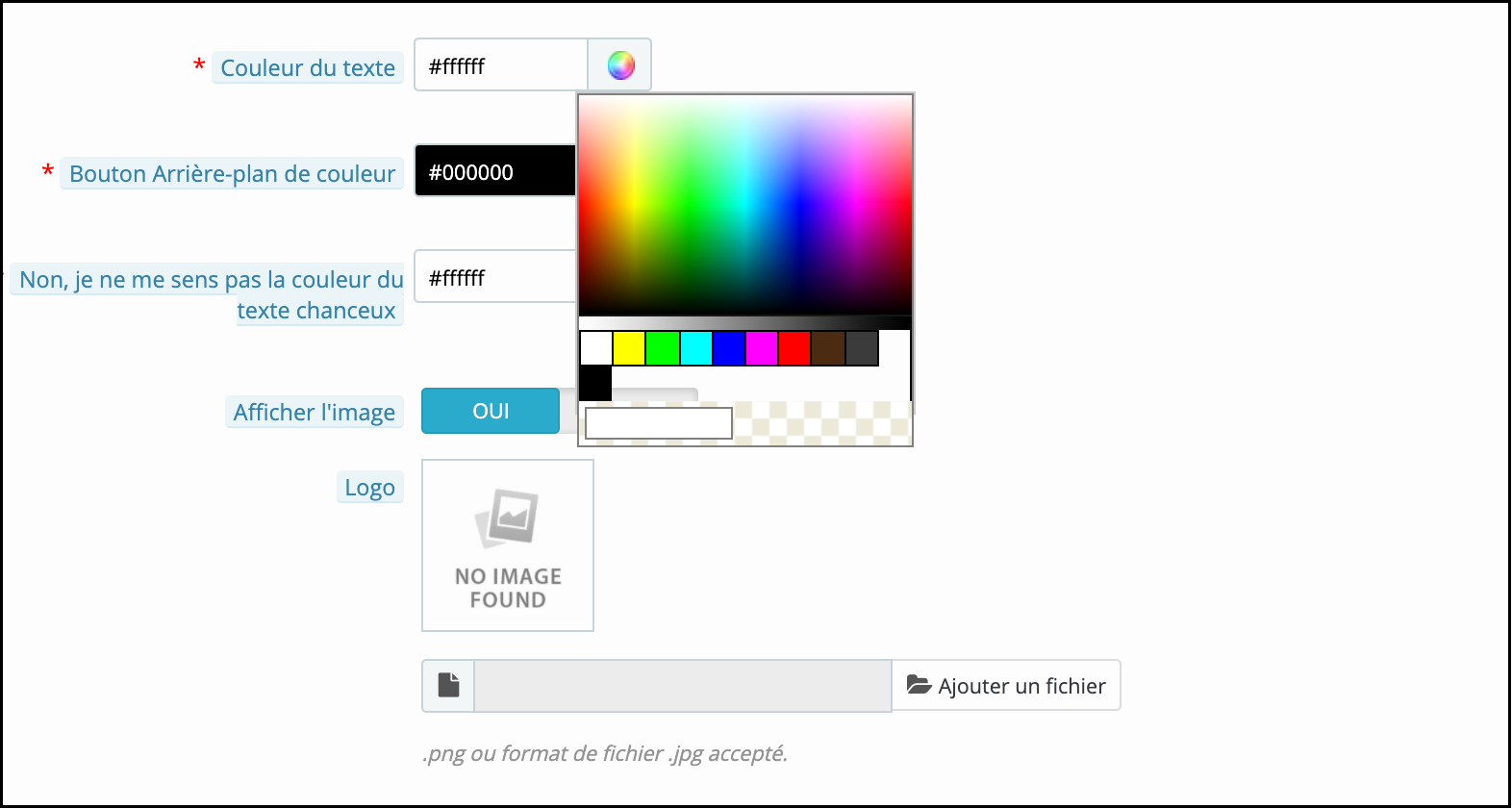
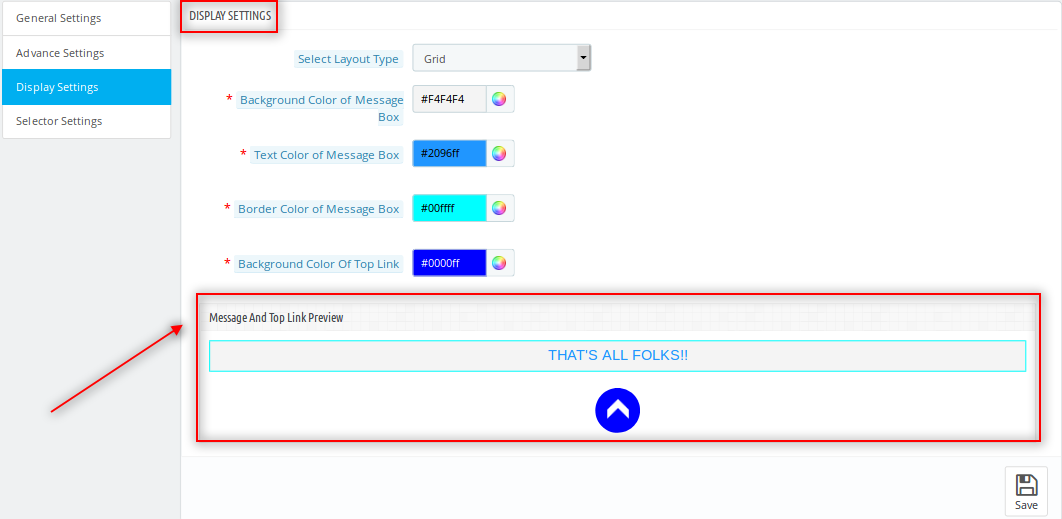
Toutes les modifications que vous avez apportées seront reflétées sur le frontal, comme indiqué dans l’image ci-dessous.

Enfin, le panneau d’administration propose même une option pour supprimer l’image d’arrière-plan s’il le souhaite en cliquant sur le bouton Supprimer l’image d’arrière-plan Bouton.

3.4 Comment l’apparence et la convivialité du pop-up Spin and win peuvent-elles être modifiées?

L’administrateur peut modifier l’aspect et la sensation de la rotation et la fenêtre contextuelle de gain en modifiant la configuration des paramètres d’apparence et de sensation dans l’option “ Paramètres de roue ”.

L’administrateur peut modifier le Faites tourner et gagnez une couleur d’arrière-plan et la Couleur police de la section montrée dans l’image ci-dessus.

3.5 Comment l’administrateur Prestashop peut-il modifier le texte de la fenêtre d’abonnement aux e-mails?

L’administrateur Prestashop peut modifier le texte sur la fenêtre d’abonnement par e-mail à l’aide des paramètres de texte. L’administrateur peut personnaliser le texte dans n’importe quelle langue.
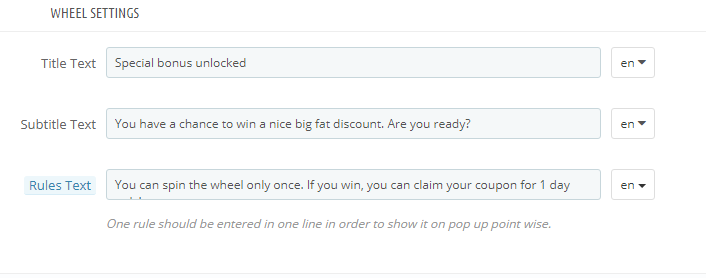
3.6 L’administrateur peut-il modifier le réglage des différentes tranches du Spin et gagner du pop-up?

Oui, même les paramètres et le texte ou les offres affichés dans les différentes tranches du pop-up spin and win peuvent être modifiés à partir de l’option «Slice Setting».

Lorsque vous cliquez sur le paramètre, vous aurez une option pour sélectionner le nombre de tranches à afficher sur le front-end et la liste des différentes tranches sera affichée.
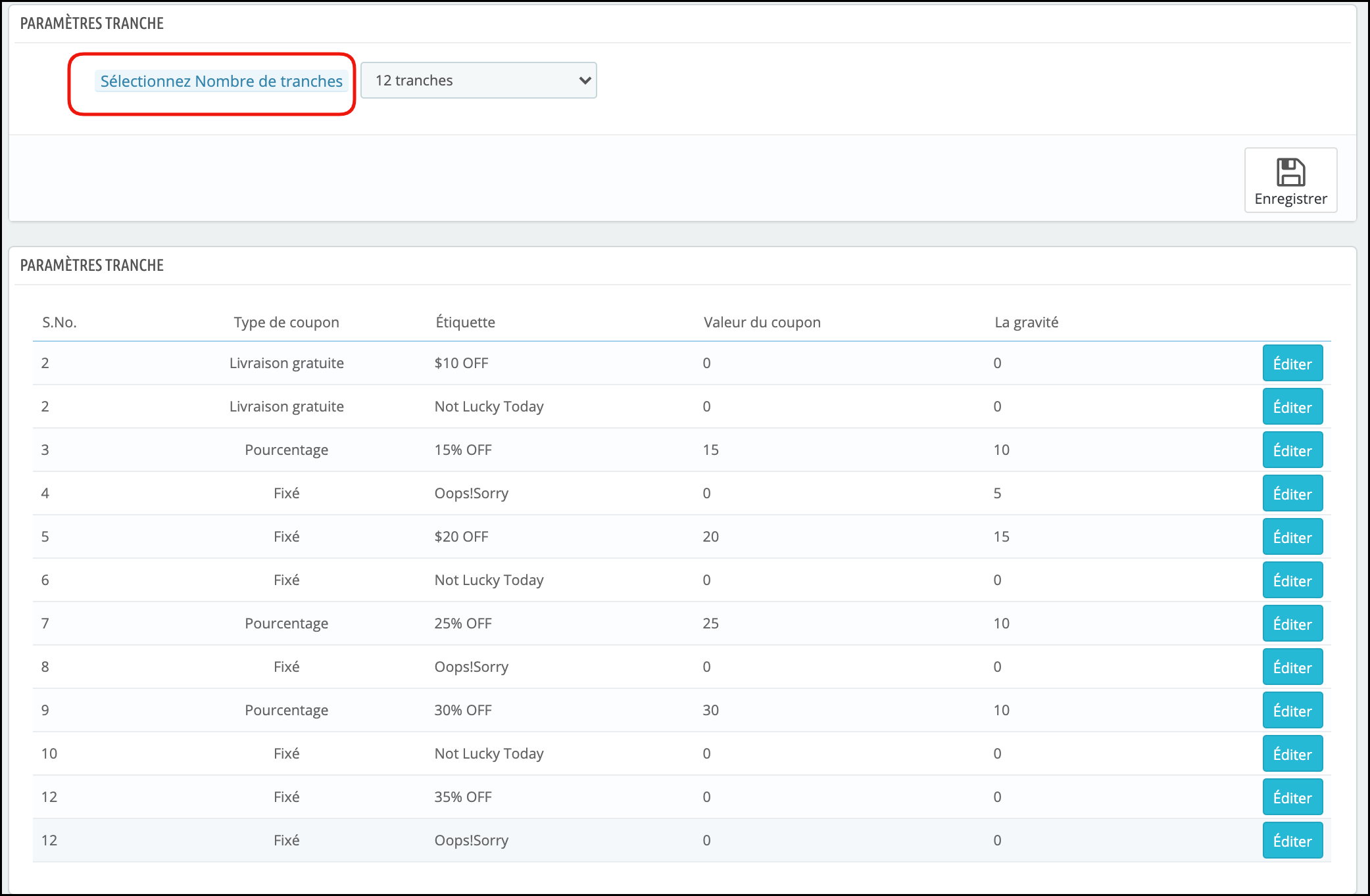
Sélectionnez le nombre de tranches: Avec la version mise à jour du module spin and win, l’administrateur peut désormais sélectionner six, huit ou douze tranches pour le frontal.

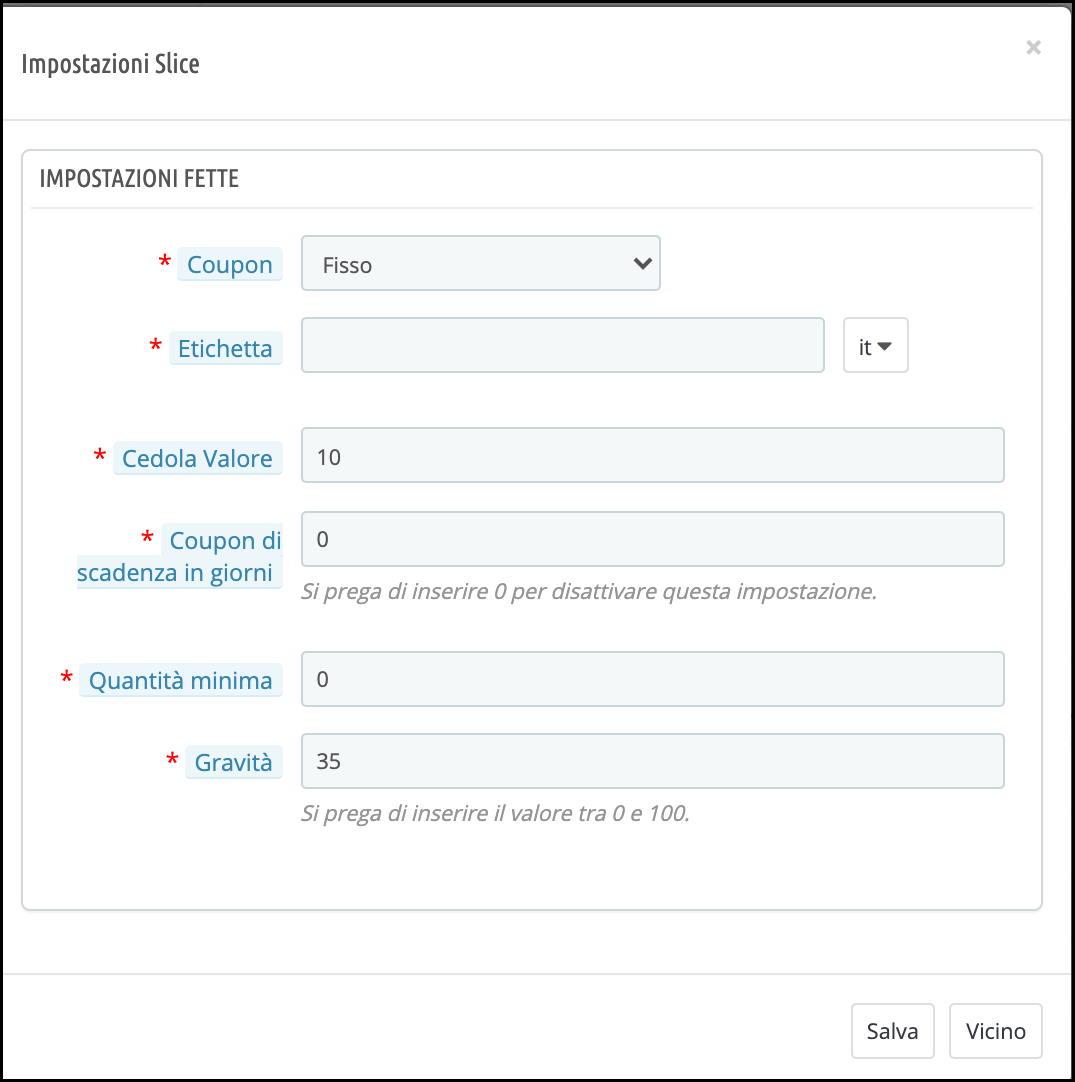
Chaque tranche peut être configurée en cliquant sur le bouton Modifier.

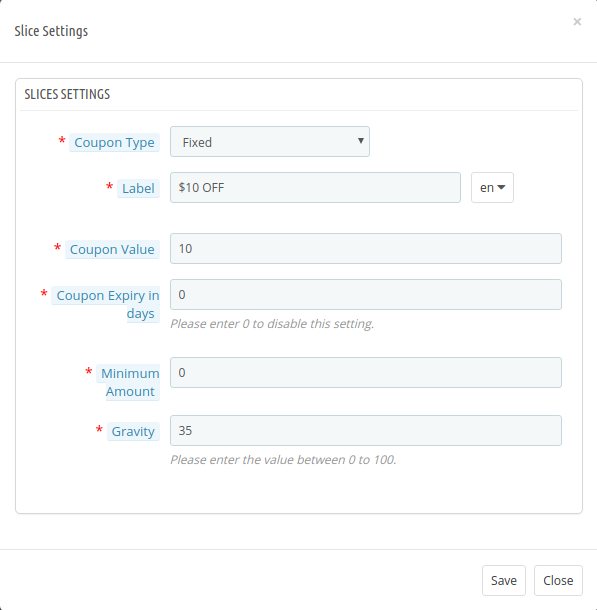
Lorsque vous cliquez sur le bouton Modifier, une fenêtre contextuelle apparaîtra dans laquelle l’administrateur de la boutique Prestashop peut définir le type de coupon (qui peut être fixe ou en pourcentage, ou cadeau ou livraison gratuite), étiquette, valeur du coupon, expiration du coupon en jours, minimum montant, gravité et code de coupon fixe. Enregistrez les modifications et la même chose sera reflétée dans le pop-up spin and win affiché sur votre site Web.
3.7 Comment l’e-mail est-il personnalisé?

L’addon Prestashop spin and win offre l’intégration de Mail Chimp, Klaviyo et SendinBlue. L’identifiant de messagerie entré dans la fenêtre contextuelle d’abonnement par courrier électronique est automatique avec le compte Mail Chimp, Klaviyo et SendinBlue du propriétaire du magasin. Les e-mails capturés peuvent être utilisés pour des promotions personnalisées.
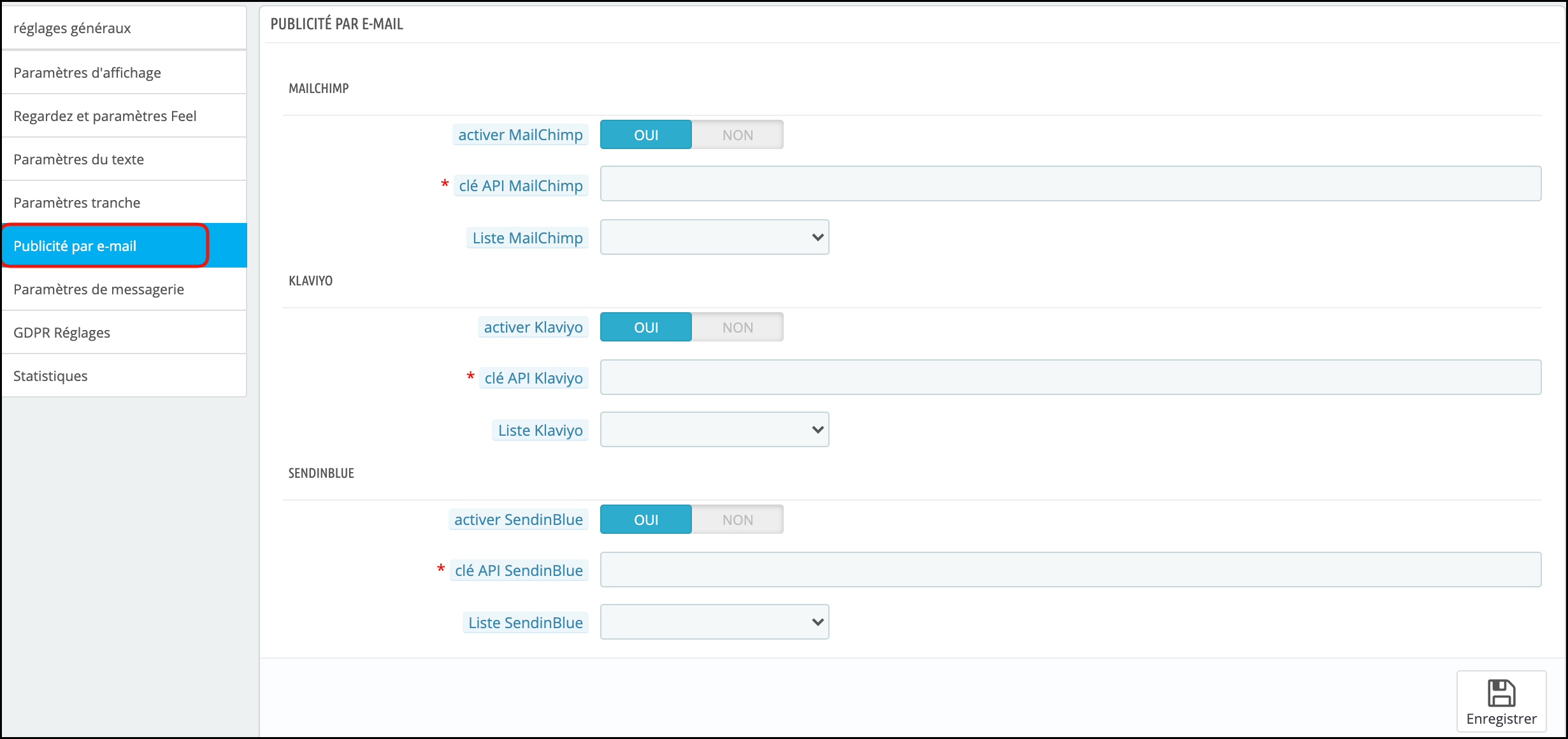
3.8 Comment puis-je modifier les paramètres de messagerie?

L’option «Paramètres de messagerie» permet à l’administrateur de personnaliser les modèles d’e-mails envoyés aux clients.

Options d’affichage du coupon: Cela permet à l’administrateur de choisir les endroits où il souhaite afficher le coupon. À savoir ‘Seulement sur roue‘,’E-mail uniquement ‘, ‘Courriel et roue‘.

Si vous choisissez E-mail uniquement, vous aurez la possibilité de modifier la ligne d’objet, de choisir le modèle d’e-mail et de personnaliser les modèles de contenu de messagerie par défaut.
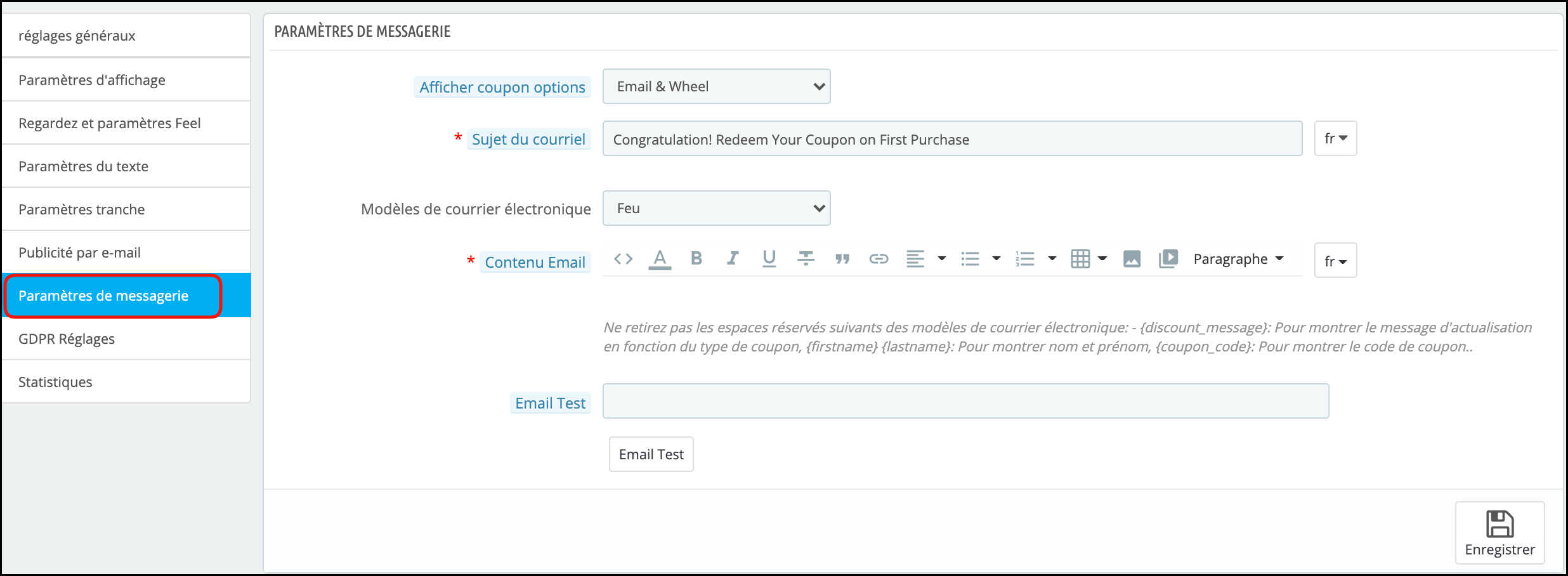
 

Sujet du courriel: Définissez l’objet de l’e-mail dans cet onglet.

Modèles de courrier électronique: Dans l’onglet suivant, les vendeurs peuvent choisir les modèles parmi les modèles disponibles.

Contenu de l’e-mail: Dans cet onglet, le propriétaire du magasin peut personnaliser le corps de l’e-mail selon sa convenance. 3.9 Paramètres GDPR

Le RGPD ou règlement général sur la protection des données est une nouvelle loi qui entrera en vigueur le 25 mai 2018. Il est obligatoire pour toutes les entreprises qui traitent les données personnelles des citoyens de l’UE. Le RGPD offre divers droits aux clients (mentionnés ci-dessous), ce qui les aide à garder leurs données en sécurité.

1.Le droit d’être informé

2.Le droit d’accès

3.Le droit de rectification

4.Le droit à l’effacement

5.Le droit de restreindre le traitement

6.Le droit à la portabilité des données

7 Le droit d’opposition

8 Droits relatifs à la prise de décision automatisée et au profilage

Les paramètres GDPR aideront l’administrateur de la boutique Prestashop à se conformer à ces règles.Veuillez vous reporter à la capture d’écran ci-jointe dans laquelle nous avons mis en évidence l’onglet Paramètres GDPR.
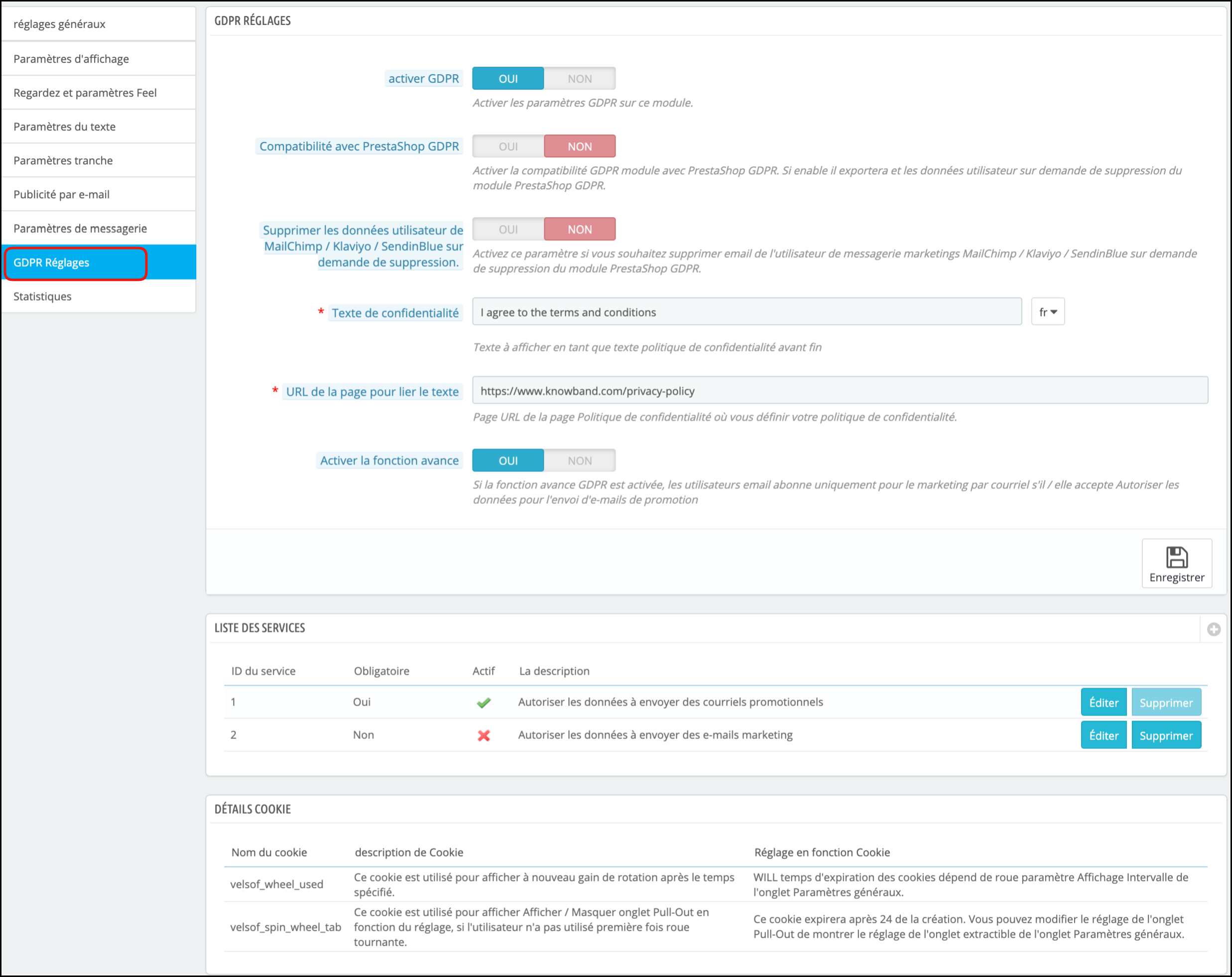
a) Activer le RGPD: Activez ou désactivez les options GDPR à l’aide de cette option. Il existe les options suivantes dans l’onglet Paramètres GDPR pour que les commerçants rendent le module contextuel conforme au GDPR. Les paramètres GDPR resteront désactivés par défaut et, selon les besoins de l’entreprise, l’administrateur du magasin doit l’activer.

b) Compatibilité avec Prestashop GDPR: L’administrateur a la possibilité d’activer / désactiver cette fonctionnalité. Si vous utilisez le module officiel du RGPD, vous devez activer ce paramètre. Le but principal de cette fonctionnalité est d’exporter et de supprimer les données utilisateur sur la demande de module PrestaShop GDPR. Il est également compatible avec RGPD Prestashop Module développé par Knowband.

c) Supprimer les données utilisateur de MailChimp / Klaviyo / SendinBlue sur demande de suppression: Lorsque l’addon contextuel Spin and Win synchronise les identifiants de messagerie capturés avec les fournisseurs de services de messagerie MailChimp / Klaviyo / SendinBlue (fournisseurs de services tiers, donc si ce paramètre est activé et que vous utilisez les services de l’un de ces services de messagerie fournisseur, puis sur la demande de suppression de données, les détails de l’abonné seront supprimés automatiquement).

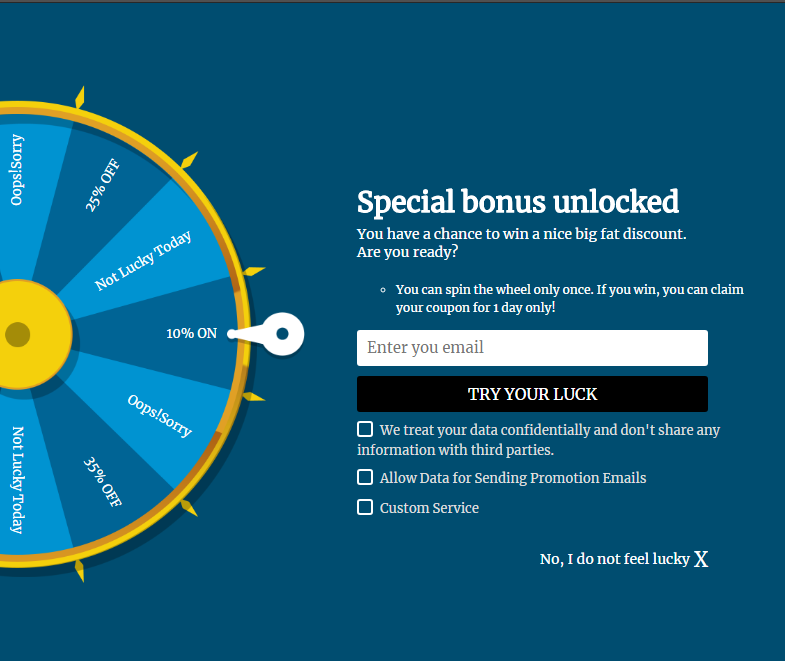
d) Texte de confidentialité: Le module ajoutera une case à cocher à la conception contextuelle avec le texte de confidentialité; ce texte sera visible par l’utilisateur frontal au moment de la saisie de l’identifiant de l’e-mail dans la boîte e-mail.

e) URL de la page pour lier le texte: L’administrateur peut ajouter le lien vers “Politique de confidentialité” ou vers toute autre page contenant ce message.

f) Activer la fonctionnalité avancée: Cette option permet à l’administrateur du magasin d’ajouter plus de cases à cocher à la conception de la fenêtre contextuelle pour l’autorisation marketing ou toute autre autorisation telle que la vérification de l’âge (l’âge doit être de 16 ans et plus).

Si le paramètre de fonctionnalité avancée est activé, l’administrateur pourra accéder à l’option de paramètre de case à cocher supplémentaire. Selon les besoins, l’administrateur peut ajouter plusieurs cases à cocher.

g) Paramètres de service: Toutes les cases à cocher supplémentaires qui ont été ajoutées par l’administrateur seront répertoriées sous les paramètres du service. L’administrateur peut facilement ajouter plusieurs cases à cocher.
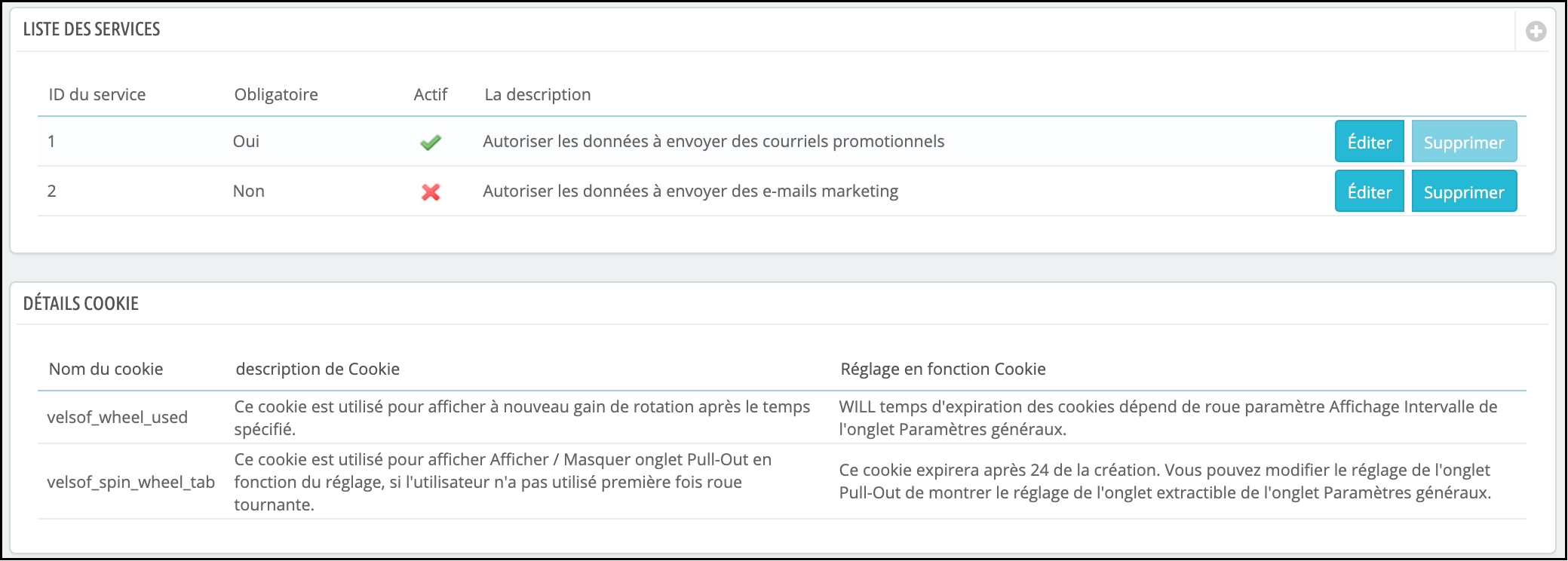
Comment ajouter une nouvelle case à cocher:

1. Cliquez sur le signe (+) pour ajouter une nouvelle case à cocher.

importante: Par défaut, un service sera répertorié dans la liste des services et l’administrateur peut mettre à jour le texte du service.

2. En cliquant sur le signe +, une fenêtre contextuelle s’ouvre et l’administrateur doit entrer les détails tels que Étiquette de service, Rendre le service obligatoire et Activer le service.

  • Étiquette de service: Ceci est un champ de saisie de texte. Le texte saisi ici sera visible par l’utilisateur frontal.
  • Rendre le service obligatoire: Ceci est un bouton à bascule. Si cette option est définie sur Oui, ce champ sera marqué comme obligatoire et sans confirmation de la case à cocher, les visiteurs ne pourront pas obtenir l’offre.
  • Activer le service: L’administrateur a le choix d’activer / désactiver un service à tout moment.

Détails du cookie:

Comme le module Spin and Win utilise les cookies, la description et l’utilisation de ces cookies ont été répertoriées dans la section afin que l’administrateur puisse mettre ces détails sur la page Politique de cookies ou Politique de confidentialité.

Registre du consentement:

Dès que l’utilisateur opte pour la promotion et tourne et la roue pour obtenir le code de réduction. Le module Spin and Win Pop-up conserve la preuve de l’opt-in, car elle est requise pour le traitement licite des données capturées. Comme le code de coupon unique est généré à chaque fois, l’onglet Statistiques du module Spin and Win GDPR Compliant enregistre également les autorisations des utilisateurs. Veuillez vous référer à la capture d’écran ci-jointe.

En cliquant sur le bouton d’affichage, l’administrateur peut vérifier l’autorisation de l’utilisateur.=

Après avoir activé les paramètres GDPR, la conception contextuelle Spin and Win ressemblera à
3.10 Comment le rapport statistique du pop-up Spin and win est-il généré?

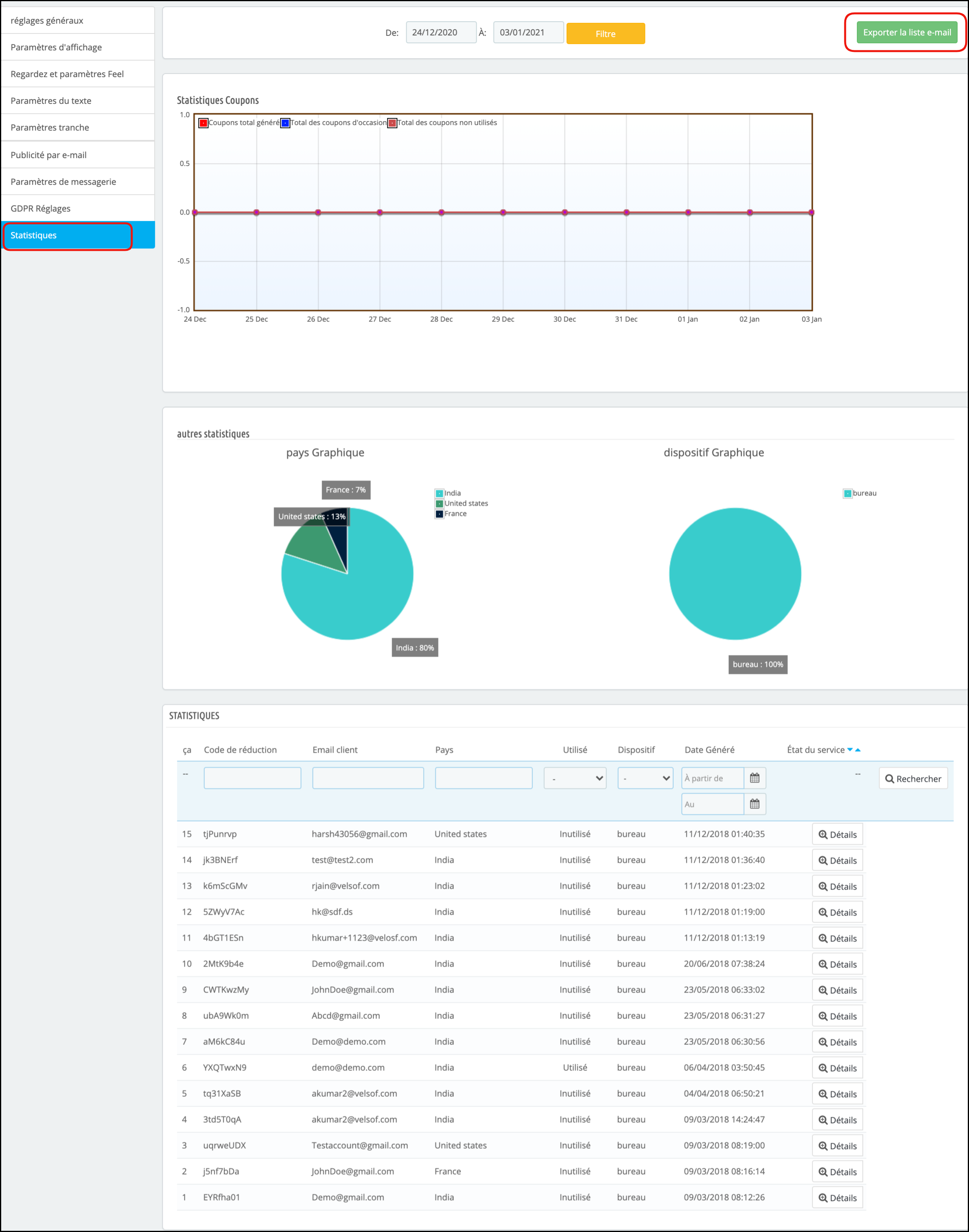
Oui, l’administrateur Prestashop a un accès complet au rapport statistique des visiteurs qui font tourner la roue et ont réclamé le coupon généré par celui-ci. Le rapport est généré sous forme graphique et tabulaire.

(Nouvelle fonctionnalité) Exporter la liste de diffusion: Maintenant, Prestashop Exit Pop Up permet à l’administrateur du magasin d’exporter la liste des abonnés aux e-mails en cliquant sur le bouton Exporter l’e-mail sur la page de configuration des statistiques.
 

4.0 Planification du thème

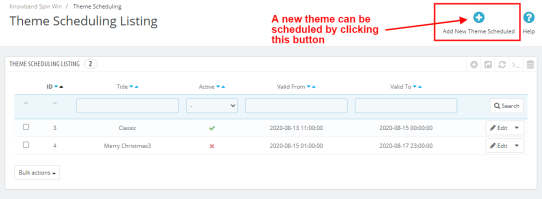
La planification des thèmes est la nouvelle fonctionnalité ajoutée au module d’abonnement aux e-mails Prestashop Spin and Win. Cette fonctionnalité permet à l’administrateur de sélectionner la date de validité et la date d’expiration d’un thème particulier. Le propriétaire de la boutique Prestashop peut désormais définir un calendrier pour afficher un thème spécifique à une occasion particulière et cela changera automatiquement en thème par défaut à la date de désactivation du thème.
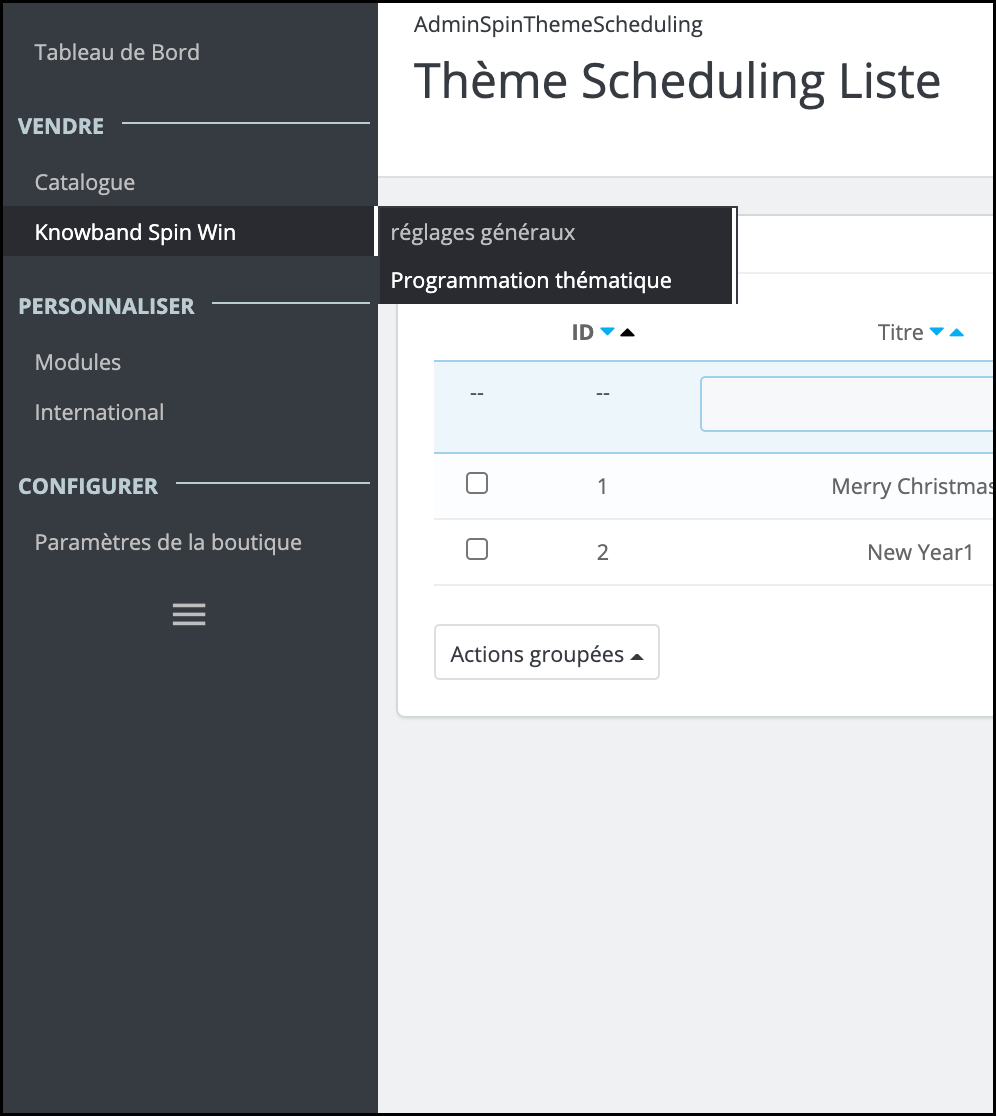
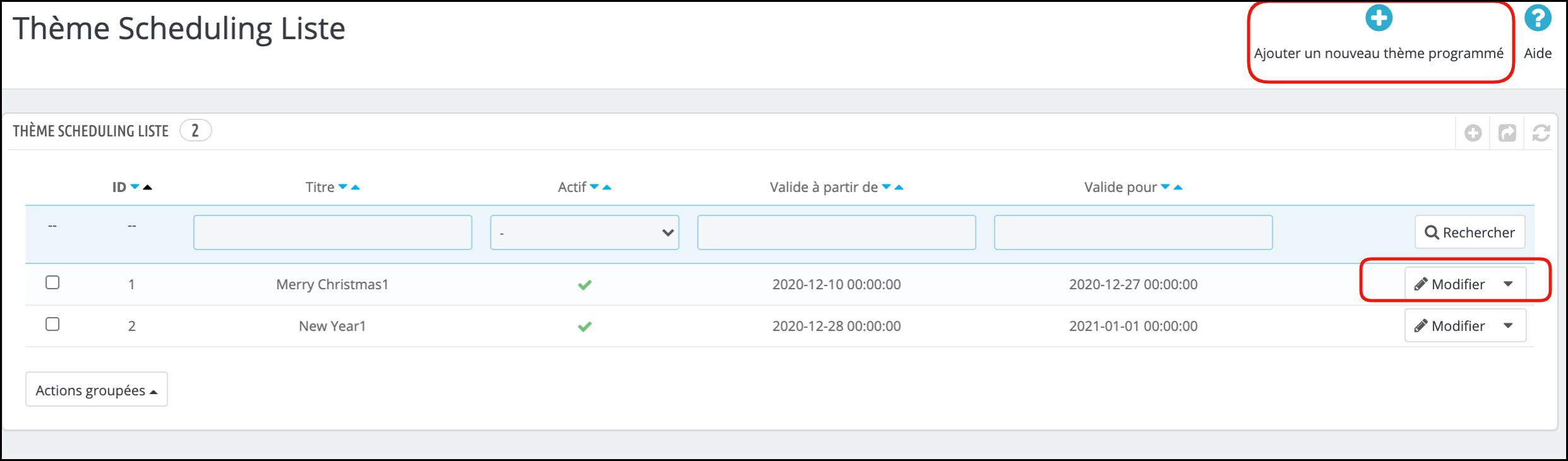
 

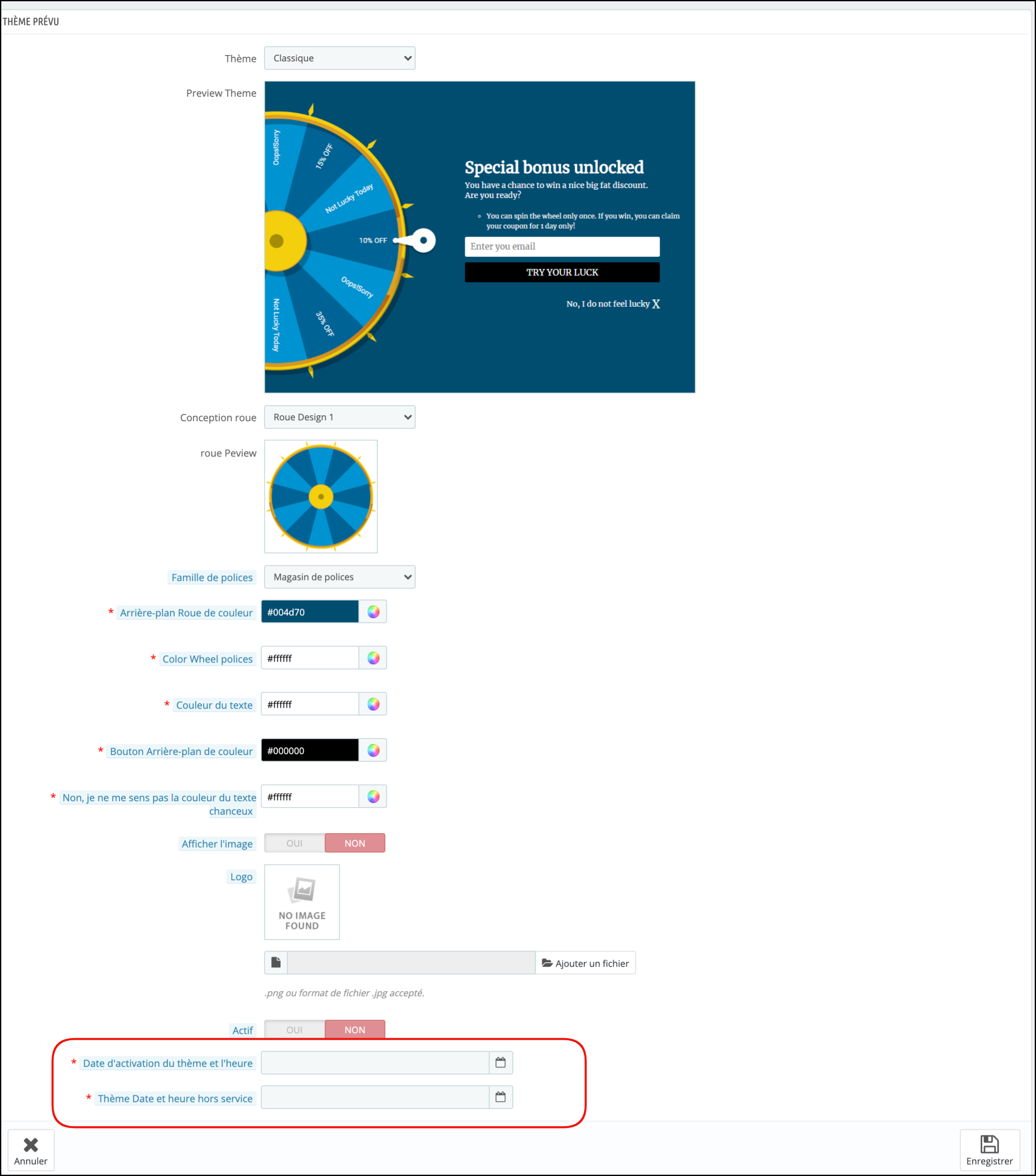
Ajouter un nouveau programme de thème: L’administrateur de la boutique Prestashop peut ajouter un nouveau calendrier de thème en cliquant sur le bouton “ Ajouter un nouveau programme de thème ”. Pour cela, vous pouvez sélectionner le type de thème et modifier l’apparence de la roue. (reportez-vous à 3.3 Paramètre Look and Feel) La nouvelle fonctionnalité de la planification de thème

Actif:“ Avec Prestashop, le module spin and win, l’administrateur peut activer ou désactiver un nouveau calendrier de thème par un bouton bascule.

Date et heure d’activation du thème:Si le nouveau thème est activé, l’administrateur de la boutique devra entrer la date et l’heure pour l’activation d’un thème particulier.

Date et heure de désactivation du thème:Le thème activé sera désactivé à la date et à l’heure entrées dans cet onglet. Cela permet à l’administrateur d’appliquer un thème pour le module Spin and Win pendant une durée fixe et l’administrateur du magasin peut planifier de cette façon avant le jour spécial.
Avertissement: Si la fenêtre contextuelle de la roue “Spin and Win” ne s’affiche pas à l’avant, veuillez vider le cache ou supprimer les cookies. Parfois, les cookies empêchent la fenêtre contextuelle de s’afficher à l’avant.

Vous pourriez également être intéressé par:

https://www.dailymotion.com/video/x6knw2k

https://www.authorstream.com/Presentation/John_Michael-3460323-prestashop-spin-win-upload/


Prestashop FB mur post Module – Manuel de l’utilisateur

1.0 Introduction

PrestaShop Fb mur après Manuel de l’ utilisateur fournit un outil facile à utiliser et à configurer fonction pour les propriétaires de magasin Prestashop pour poster automatiquement vos produits, catégories et marques sur votre page Facebook officielle. Le module innovant et facile à comprendre et à configurer aide à stimuler l’engagement des clients sur la plate – forme de médias sociaux en seulement quelques clic bouton.

1.1. Objectifs du projet

Le module peut être utilisé par le propriétaire du magasin pour obtenir les choses suivantes:

  1. Il permet à l’administrateur d’afficher le produit, la catégorie et marque automatiquement votre magasin Facebook.
  2. Le module permet même l’administrateur d’afficher les nouveaux produits sur la page Facebook du magasin
  3. L’administrateur peut masquer ou afficher le prix du produit.
  4. Vous pouvez même obtenir le poste Low Stock avec l’aide de ce module.
  5. L’administrateur peut même envoyer les bons de réduction.

2.0 Installation

Suivez les étapes suivantes pour installer l’extension:

  1. Décompressez le fichier Facebookwallpost.zip. Il contiendrait des fichiers et des dossiers.
  2. Copiez tous les fichiers et dossiers de dossier décompressé dans votre magasin répertoire « modules » sur le chemin – répertoire racine / modules /.
  3. Le module est maintenant prêt à être installé dans votre magasin. Vous pouvez le trouver dans le magasin Administrateur -> Modules et services.
  4. Cliquez sur le bouton « Installer » pour installer le module. Il montrerait un pop-up pour votre confirmation. Cliquez sur l’option « Procéder à l’installation ». Cette étape installera la notification du module et spectacle – « Module (s) installé avec succès ».

3.0 Configuration du système

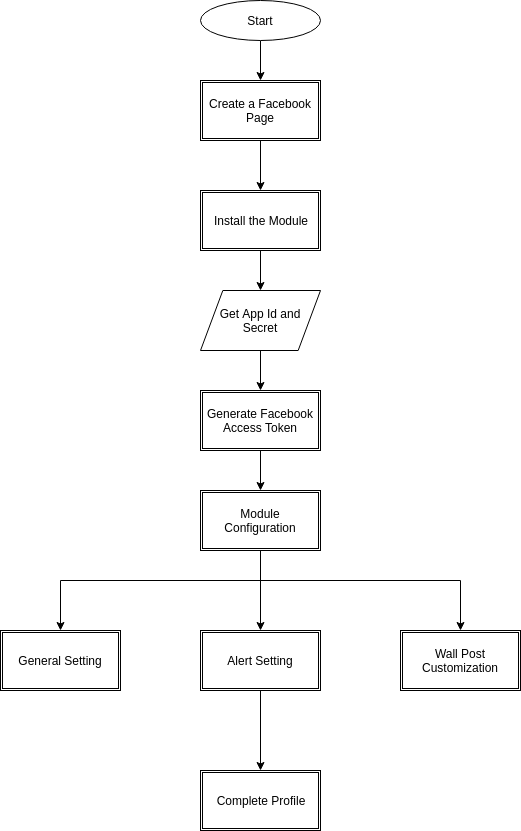
Avant de procéder à l’avenir, il est important de savoir que ce qui est le flux correct des actions à mettre en place ce système car il y a plusieurs choses qui dépendent d’autres choses et si nous ne le leur alors prenons pas soin de devenir difficiles à traiter en douceur ou peut être sujette à l’erreur.

4.0 interface d’ administration

L’interface d’administration du module est complètement configurable. Cliquez sur le côté du module « Configurer » dans le panneau d’administration.

4.1 Comment faire pour commencer le processus de configuration?

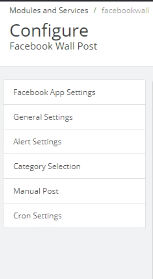
Après avoir cliqué sur le bouton « Configurer », l’administrateur sera redirigé vers la page de configuration du module. Il offre les options de configuration énumérés ci-dessous:

  • Facebook App Réglage
  • Réglage général
  • Réglage d’alerte
  • catégorie Réglage
  • manuel de la poste
  • Réglage cron

Discutons chaque option un par un.

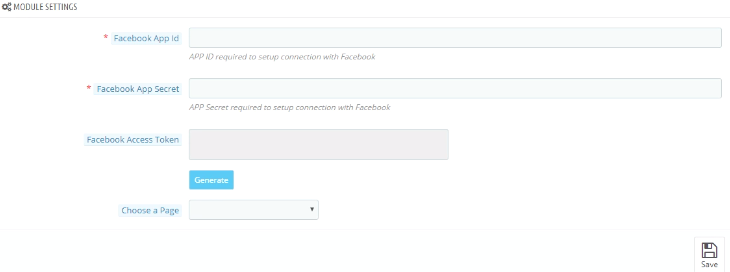
Facebook App Cadre: – L’application Facebook réglage comprend le processus de la synchronisation du profil Facebook du propriétaire du magasin. Suivez les étapes mentionnées ci-dessous: –

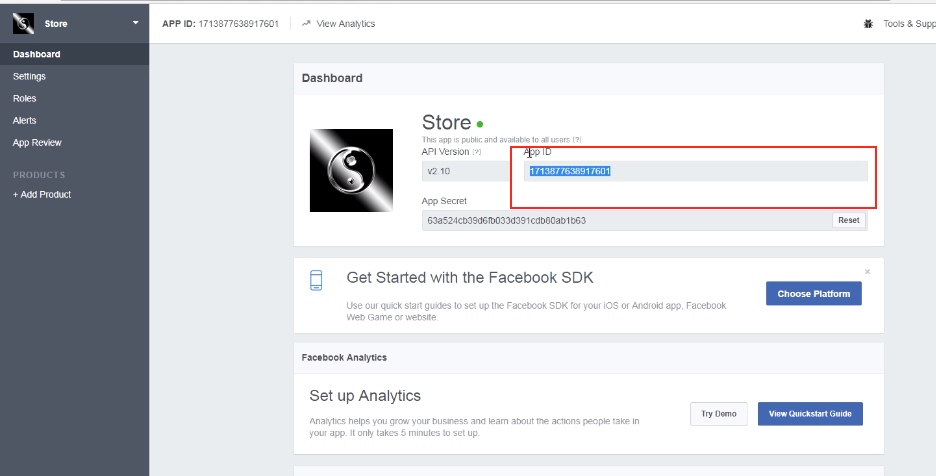
Facebook App Id : – Ce champ est pour Facebook App Id créé pour ce module. Entrez le Facebook App Id dans la première colonne. Pour trouver l’ID App, allez sur le tableau de bord de votre Facebook App. Copiez l’identifiant d’application de la colonne figurant dans l’image ci – dessous et le coller dans la page de configuration du module.

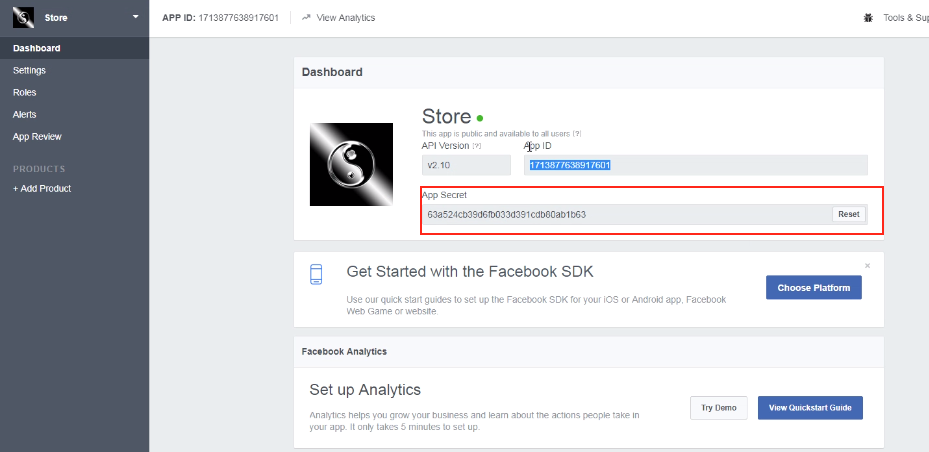
Facebook App secret: – Ce champ est Facebook App secret créé pour ce module. Copiez le secret App de la colonne suivante comme le montre l’image ci – dessous.

« Enregistrer » les modifications apportées dans le cadre de configuration.

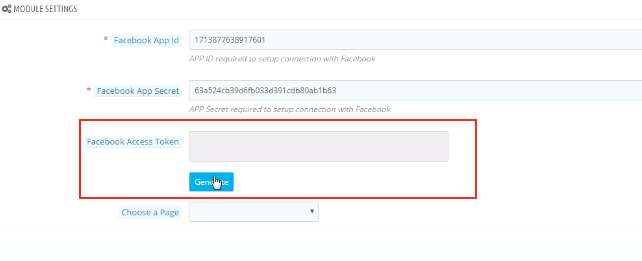
Facebook jeton d’ accès : La prochaine chose que vous devez faire est de générer le «Facebook jeton d’ accès. Une fois que les modifications sont enregistrées, cliquez sur le bouton « Générer ». Ce bouton est désactivé par défaut. Il sera activé que lorsque l’App Id et App secret est saisi et les changements ont été enregistrés.

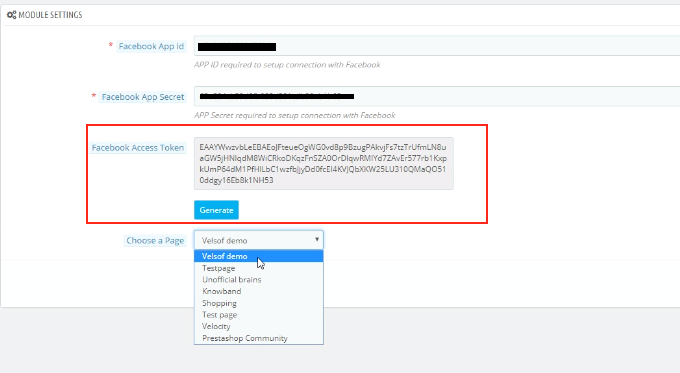
Lorsque vous cliquez sur le bouton, vous obtiendrez un pop-up pour Facebook Connectez-vous. Connectez-vous dans votre magasin Facebook et le jeton d’accès sera généré.

Le module est maintenant synchronisé avec votre magasin Facebook et est prêt à l’emploi.

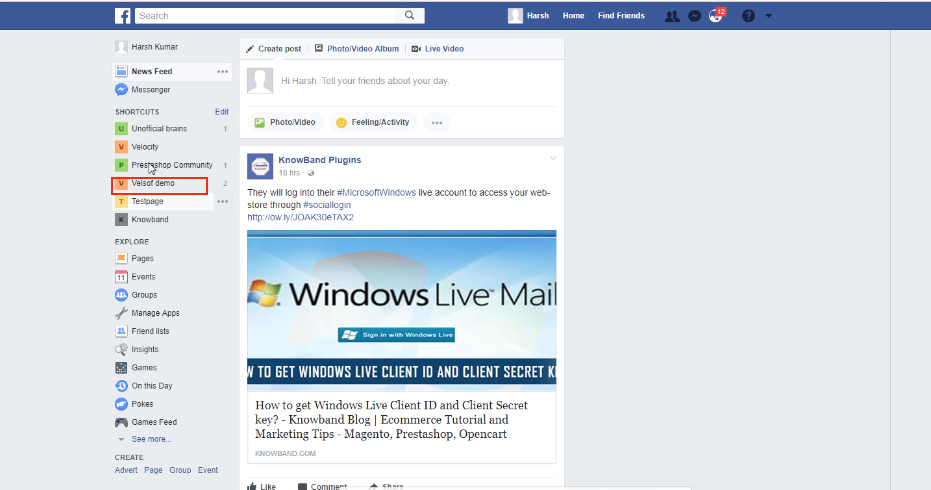
« Sélectionnez la page » dans les options disponibles dans la liste déroulante et enregistrer les modifications. Les postes seront affichés sur la page sélectionnée par vous.

4.2 Paramètres généraux

Le module est maintenant synchronisé avec succès avec la page Facebook de l’admin.

Le réglage général permet de faire les changements nécessaires dans l’apparence du module mur FB Post. Voici quelques-unes des options offertes.

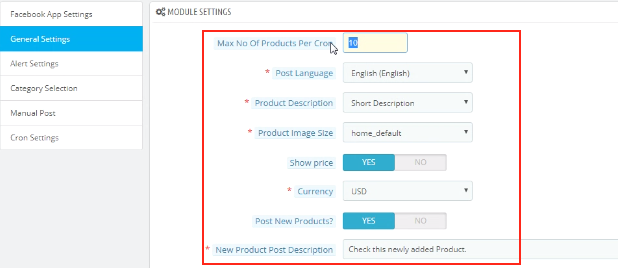
  1. Vous pouvez modifier le ‘ Nombre maximum de produits par Cron .
  2. Vous pouvez sélectionner la « langue post .
  3. L’administrateur peut définir la « Description du produit ».
  4. Sélectionnez le « image Produit Taille » des options proposées dans la liste déroulante.
  5. Le « Afficher le prix option vous permet soit d’ afficher ou de masquer le prix des produits.
  6. L’administrateur peut sélectionner le choix « Devise » de l’option disponible.
  7. « Publier de nouveaux produits? ‘Option vous demande si vous souhaitez poster de nouveaux produits sur le mur Facebook ou non.
  8. Si vous envoyez des messages du nouveau produit, puis, vous pouvez même définir la description de la même chose dans le « Nouveau message produit Description .

Cliquez sur le bouton « Enregistrer » pour enregistrer les modifications apportées par vous.

4.3 Réglages des alertes

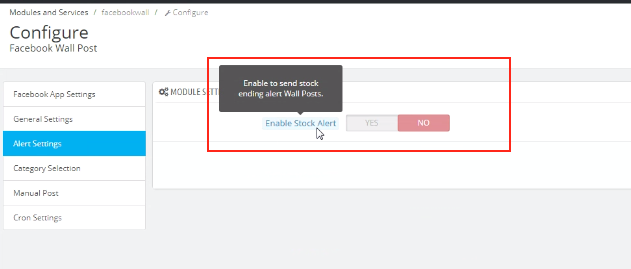
Ici, vous pouvez activer / désactiver l’option d’envoyer Stock Fin d’ alerte messages sur le mur .

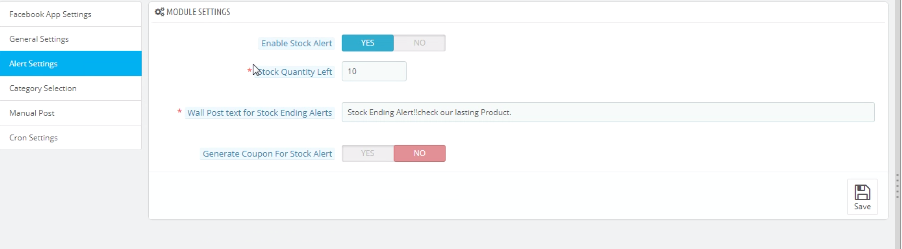
Dans le cas, vous activez cette option, alors, on vous demandera une série de questions qui comprend les éléments suivants.

  1. Stock Quantité gauche : Vous pouvez entrer la quantité du stock au- dessous duquel l’alerte sera envoyée sur le poteau de mur.
  2. MURAL Texte pour Stock Fin Alerte : Vous pouvez entrer le texte que vous souhaitez afficher lorsque l’inventaire tombe en dessous d’ une certaine limite.
  3. Générer coupon Alerte : Vous pouvez l’ activer si vous voulez envoyer coupon ainsi que l’alerte. Si vous activez l’option code promo, le module fournit une option pour personnaliser les bons aussi bien.

  1. Nom Bon : Le nom du bon peut être entré dans la première colonne. Vous pouvez même choisir parmi les différentes options de langues disponibles et sélectionnez celui selon vos besoins.
  2. Nombre de bons : vous permet de sélectionner le nombre de titres que vous souhaitez envoyer.
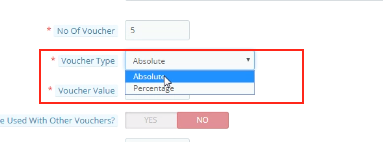
  3. Type de bon : Vous pouvez sélectionner le type de coupon que vous souhaitez envoyer. Il peut « absolu » ou « pourcentage ».

  1. Peut être utilisé avec d’ autres bons: Vous pouvez activer cette option si le bon peut être envoyer avec d’ autres pièces justificatives ainsi.
  2. Bon Validité: Définir la durée pour laquelle le bon est valable ici.

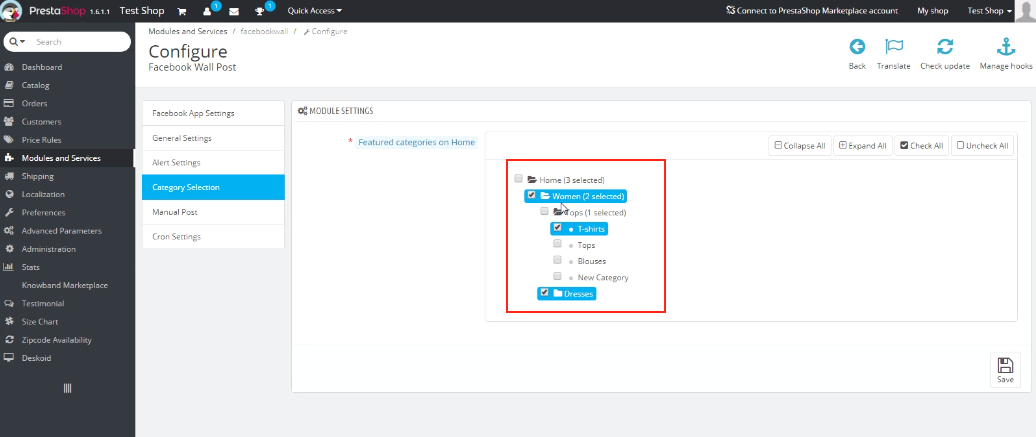
4.4 Sélection Catégorie

Vous pouvez sélectionner les catégories que vous souhaitez afficher sur le mur Facebook de poste ici. Vérifiez les options que vous souhaitez afficher. Seuls les produits dont la catégorie par défaut est sélectionné dans cette section sera affichée sur le mur Facebook.

4.5 Manuel de la poste

Cette option vous permet de personnaliser le poste de mur manuellement.

  1. Recherche de produits : Il affichera le menu déroulant des différentes options de produits. Vous pouvez sélectionner celui selon votre souhait.
  2. MURAL Text Pour les produits : Définissez le texte que vous souhaitez afficher sur le poteau de mur. Cliquez sur le bouton « Post produit maintenant » et les produits seront affichés.

  1. Recherche Catégorie: Il affichera le menu déroulant des différentes options de catégorie. Vous pouvez sélectionner celui selon votre souhait.
  2. MURAL Text Pour les catégories: Définissez le texte que vous souhaitez afficher sur le poteau de mur. Cliquez sur le bouton « Post Catégorie Maintenant » et les produits seront affichés.

  1. Marque: Il affichera le menu déroulant des différentes options de marques. Vous pouvez sélectionner celui selon votre souhait.
  2. MURAL Texte Pour les marques: Définissez le texte que vous souhaitez afficher sur le poteau de mur. Cliquez sur le bouton « Post Marque Maintenant » et les produits seront affichés.

4.6 Sélection Cron

Ajouter la configuration à votre magasin Cron afin de synchroniser les produits et envoyer les messages de mur Facebook à vos clients automatiquement en fonction de vos paramètres.

  • « Synchronisation manuelle des produits » vous permettra de synchroniser les produits. Les produits seront ensuite obtenir la liste ci – dessous. L’administrateur peut même supprimer les produits énumérés dans la table en cliquant sur l’icône « Supprimer ».

  • En cliquant sur « Envoyer manuellement Poster » , les produits vont s’affichés sur le mur Facebook de l’administrateur.

5.0 Facebook Tab UI

Une fois que vous avez déjà configuré Prestashop mur Facebook Module Post et synchronisé avec le profil Facebook, les changements seront affichés à l’avant.

5.1 Page d’accueil

Page d’accueil aura l’interface utilisateur similaire à mentionné ci-dessous.

6.2. page sélectionnée

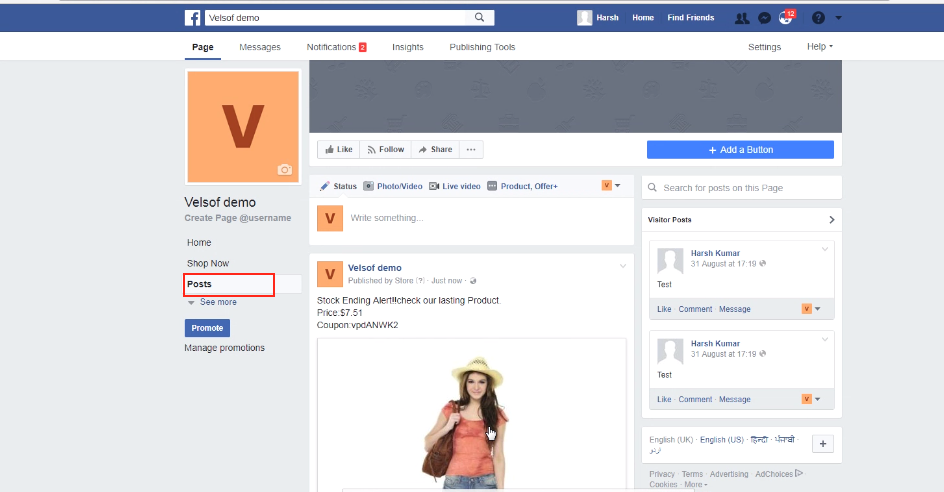
Accédez à la page que vous avez sélectionné plus tôt dans l’interface d’administration. Les produits affichés seront affichés sur le poste de mur de la page.

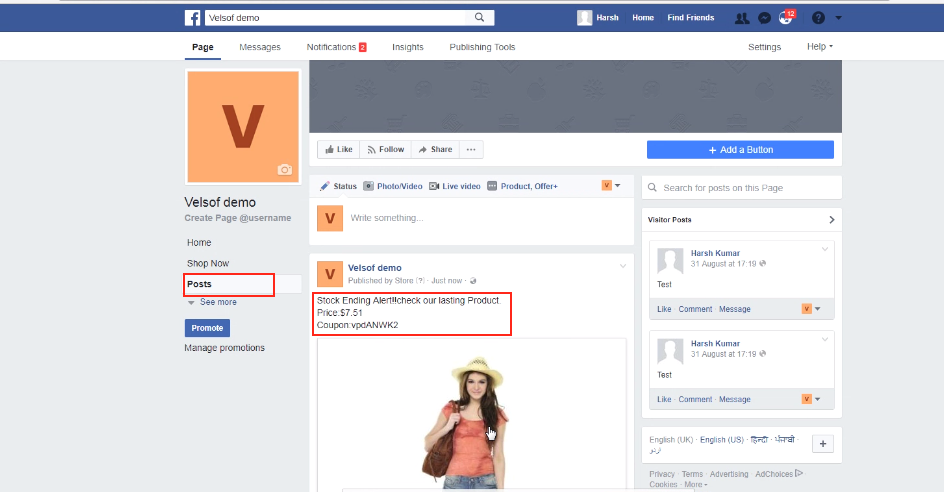
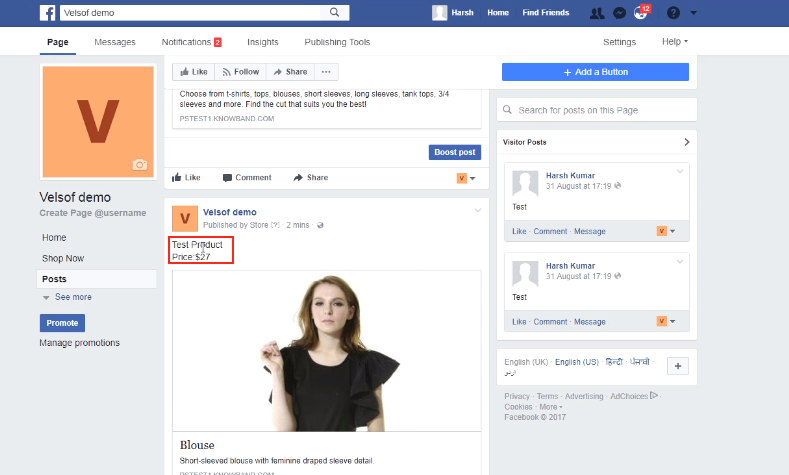
  • Comme vous pouvez le voir dans l’image ci-dessous, le stock de fin alter a été posté sur le mur avec le prix du produit et le code coupon.

  • Le produit ainsi que le prix peut être vu sur le mur du Facebook.

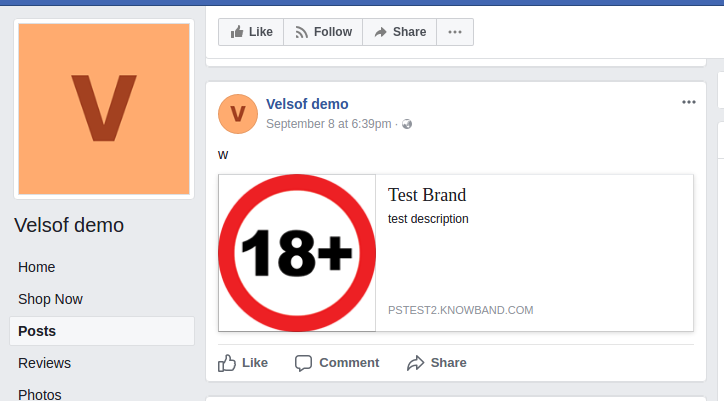
  • Voici comment ressemblera la marque affichée sur le mur.

  • La catégorie à afficher sur le Facebook sera vu comme celui-ci à l’avant.


Prestashop Twitter flux de messages – Manuel de l’utilisateur

1.0 Introduction

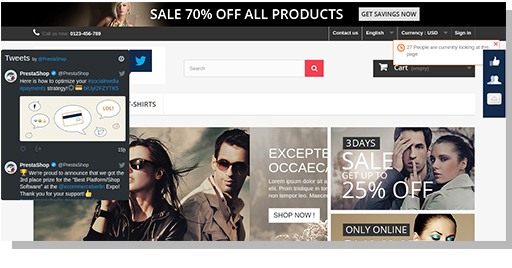
Le flux RSS de Prestashop est un addon qui fournit une fonctionnalité pour annoncer votre page Twitter sur votre boutique en ajoutant une fenêtre Twitter (barre de notification). Les utilisateurs peuvent cliquer sur cette barre et voir le résumé de la page Twitter ajoutée. Les utilisateurs peuvent également aimer et commenter le même. Cette publicité permet de partager des informations / mises à jour sur le magasin et peut augmenter la conversion.

2,0 étapes pour l’installation

1. Copiez le dossier du module de flux de publication de twitter sous votre répertoire racine / modules / de votre boutique via FTP ou utilisez l’interface de Prestashop pour télécharger le plugin.

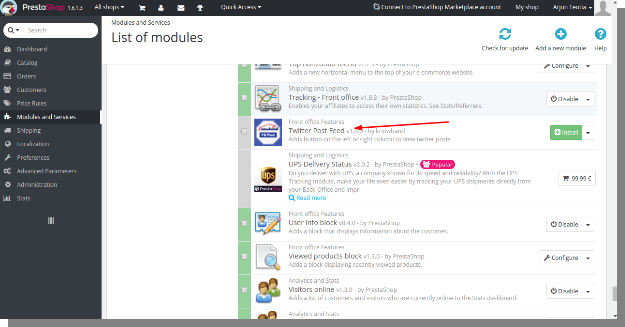
2. Après la copie, le module Prestashop sera listé sur la page de liste des modules dans le panneau d’administration comme indiqué dans l’écran ci-dessous.

3. Si le module post de Prestashop sur Twitter ne s’affiche pas sur votre page de liste de modules, recherchez-le en filtrant le module avec les détails suivants:

Mot-clé: twitterpostfeed

Auteur: Knowband

Catégorie: fonctionnalité front-office

Filtrer par: installé et non installé / activé et désactivé

Remarque:

1. Lorsque vous cliquerez sur le bouton d’installation, une boîte de dialogue apparaîtra qui affichera des messages d’avertissement. Vous pouvez ignorer ces messages et aller de l’avant. Il n’y aura pas d’impact négatif de ce message d’avertissement sur votre magasin.

2.  Après avoir installé le module de flux Prestashop, un bouton “Configurer” se trouve devant ce plugin sur la page de liste des modules, comme indiqué dans l’écran ci-dessous:

3.0 Paramètres de configuration

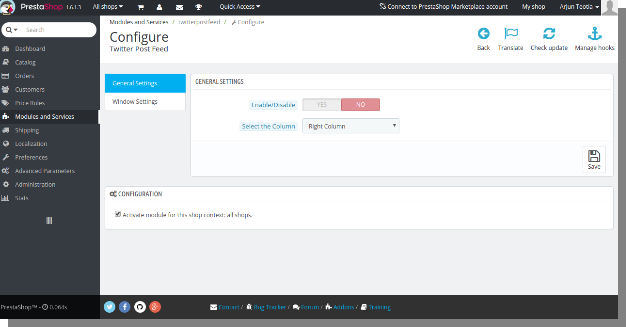
Pour accéder à ce module, cliquez sur le bouton Configurer du module Twitter. En cliquant, l’interface du module sera ouverte et l’écran suivant sera affiché comme indiqué ci-dessous:

Ce manuel de l’utilisateur vous fournit les directives de cet addon Prestashop. Ce module a 2 interfaces –

  • L’interface d’administration
  • L’interface frontale

3.1 Interface d’administration

Admin peut configurer ou configurer ce module via le panneau d’administration du magasin en suivant les étapes ci-dessous –

  1. Aller à l’administrateur du magasin -> Modules et services
  2. Trouvez “Twitter Post Feed” et cliquez sur “configurer” le bouton donné correspondant au module.
  3. L’onglet Paramètres généraux sera affiché.
  4. Activer le bouton “Activer / Désactiver”.
  5. Cliquez sur le bouton Enregistrer.

3.1.1 Paramètres généraux

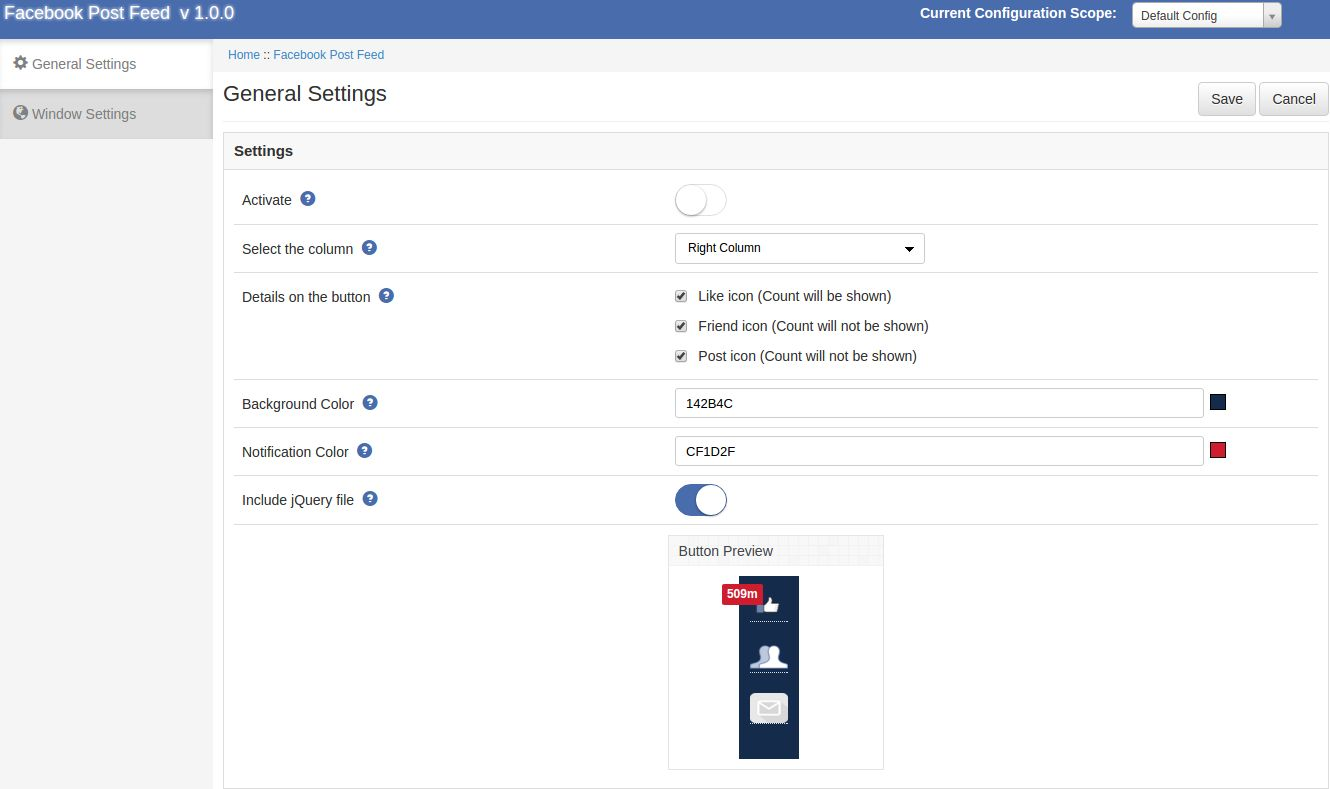
  • Activer / Désactiver: Pour activer le plugin d’alimentation Twitter, basculez le bouton d’activation de OFF à ON. La valeur par défaut sera “OFF”.
  • Sélectionnez la position: C’est l’option pour choisir quelle colonne votre flux de publication twitter affichera sur votre page d’accueil. La valeur par défaut sera “Colonne de gauche”.
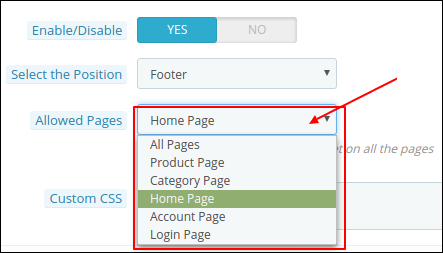
  • Pages autorisées: Il s’agit d’une option déroulante. Ici, vous pouvez choisir les pages sur lesquelles vous souhaitez afficher le flux Twitter.
  • CSS personnalisé: Admin peut ajouter des codes CSS personnalisés dans cette section pour remplacer le CSS du module de flux Twitter de Prestashop.

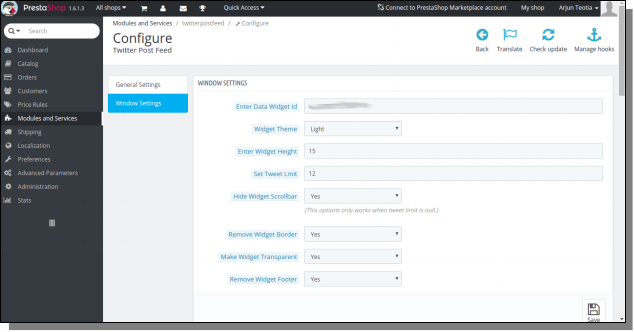
3.1.2 Paramètres de la fenêtre

Cet onglet contient essentiellement l’apparence de la page de maintenance. Ces paramètres sont pour notre interface utilisateur sur la page de maintenance.

  1. Data Widget ID: Ceci est l’identifiant du widget de votre page twitter. Vous avez besoin d’un ID de widget pour afficher vos tweets de Twitter sur votre site Web. Pour connaître votre identifiant de widget twitter, veuillez voir ici .

  1. Thème Widget: Vous pouvez également avoir une option pour afficher votre fenêtre de tweet dans le thème sombre ou clair. La valeur par défaut de ce champ sera “light”.
  2. Hauteur du widget: C’est la hauteur de la fenêtre de twitter. Les données par défaut seront en blanc “15px”. Cela ne fonctionne que lorsque la limite du tweet est nulle.
  3. Définir la limite de Tweet : Vous pouvez également limiter le nombre de tweets sur la fenêtre en utilisant cette option. Les données par défaut seront “null”.
  4. Hide Widget Scrolling: Ceci est l’option pour désactiver le défilement dans votre widget tweet s’il est ennuyeux sur votre page souhaitée. La valeur par défaut sera ‘Oui’.
  5. Supprimer Widget Border: Ceci est l’option pour supprimer la bordure de votre tweet twitter feed addon si c’est ennuyeux sur votre page souhaitée. La valeur par défaut sera ‘Oui’.
  6. Créer un widget transparent: Vous pouvez également rendre votre module Prestashop transparent sur la page souhaitée en utilisant cette option. Les données par défaut seront “Non”.
  7. Supprimer le pied de page Widget: Vous pouvez supprimer le pied de page du widget s’il est gênant sur la page souhaitée. Les données par défaut seront “Oui”.

Recommandation: Ne définissez pas de limite de tweet, certaines pages peuvent être déformées.

3.1.2.1 Comment obtenir un ID de widget?

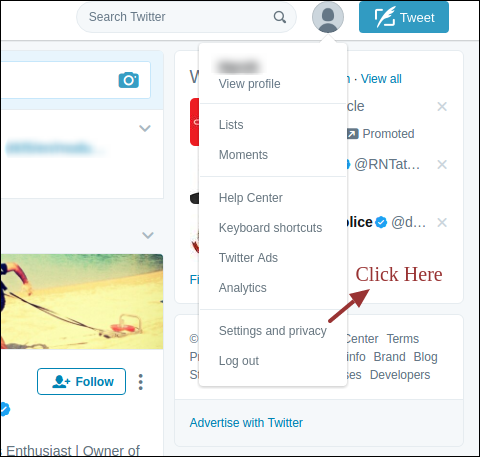
Vous pouvez obtenir l’ID du widget en suivant les étapes indiquées ci-dessous –

  • Connectez-vous à votre compte Twitter ” https://www.twitter.com “.
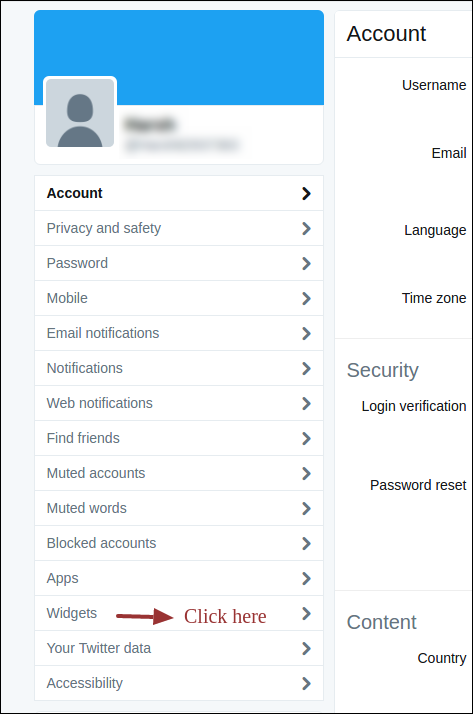
  • Cliquez sur “Paramètres et confidentialité”.
  • Cliquez sur “Widgets” sur le côté gauche.

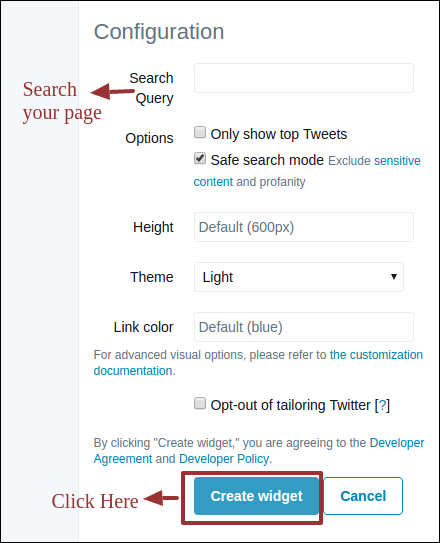
  • Recherchez votre page Twitter et cliquez sur “Créer un widget”.

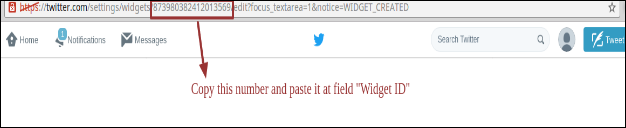
  • Copiez le contenu numérique de l’URL comme indiqué ci-dessous et collez-le dans le champ “Widget ID”.

3.2 Interface frontale

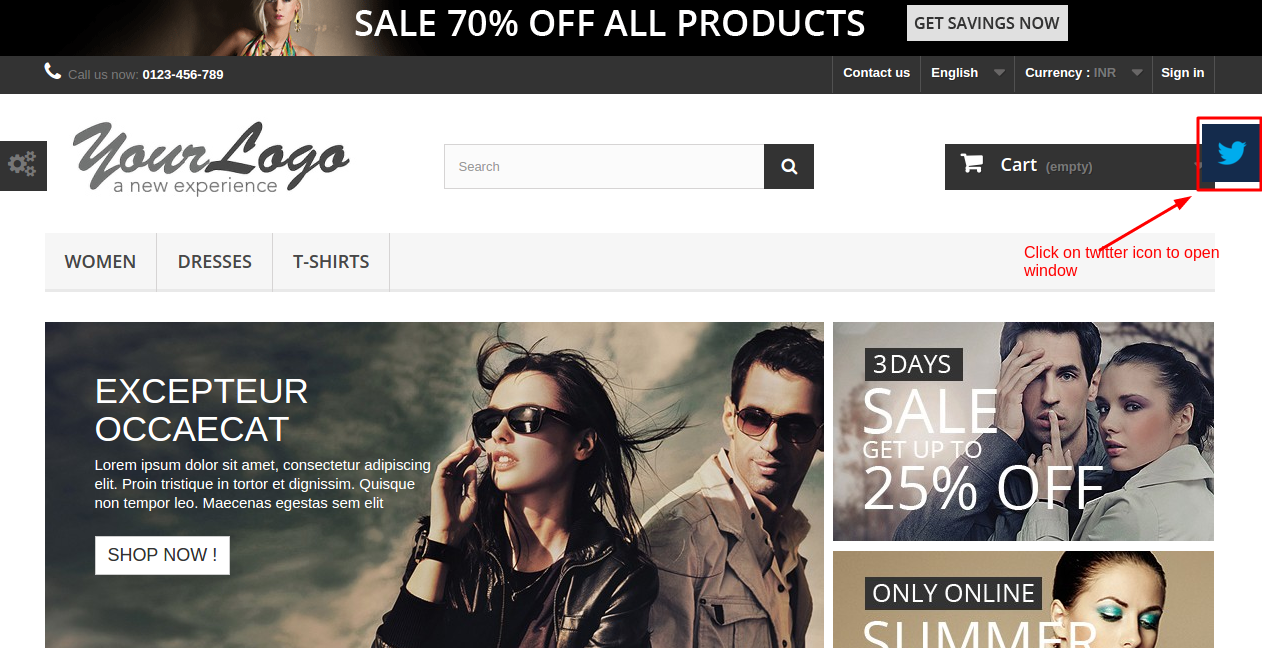
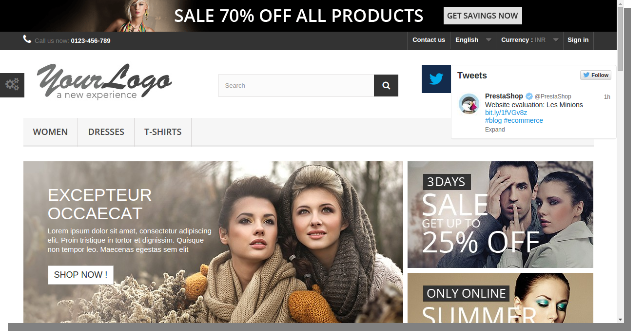
3.2.1 Icône Twitter sur la colonne de droite

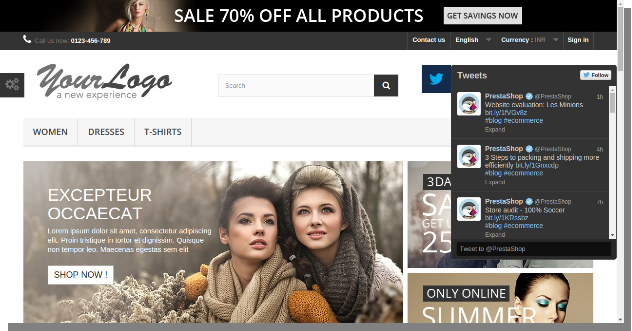
3.2.2 Après avoir cliqué sur l’icône par défaut Paramètres Interface

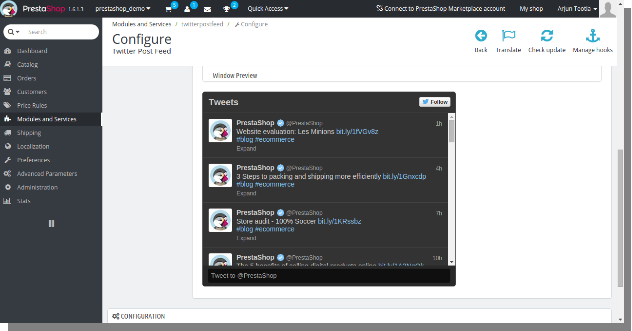
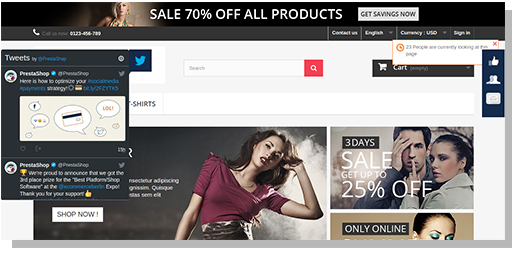
3.2.3 Thème sombre avec pied de tweet

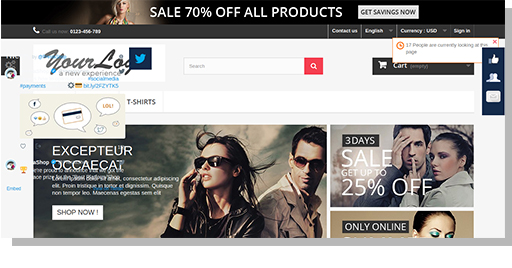
3.2.5 Sans pied de page de Tweet

3.2.5 Thème de la lumière avec pied de page tweet

3.2.6 Thème sombre avec widget transparentDe toutes les images ci-dessus, vous pouvez facilement rendre votre page d’accueil plus sociale pour vos clients. Ils peuvent tweeter facilement et lire tous les tweets par vous.

Prestashop Coupon à Gratter – Manuel de l’utilisateur

Étapes pour l’ installation de Prestashop Scratch Coupon Addon

Pour installer ce module, s’il vous plaît suivez les étapes suivantes:

  • Ajouter un dossier addon sous modules dossier de votre système
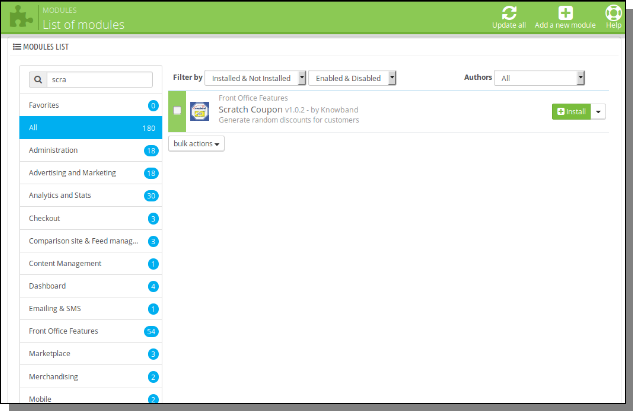
  • Après avoir ajouté ce dossier addon, le système liste l’addon à la page du module dans la catégorie de fonctions de front-office comme indiqué ci-dessous:

  • Cliquez sur installer / désinstaller selon les besoins.

Interface d’administration

Après avoir installé addon en magasin, il fournira les interfaces suivantes:

  • réglages généraux
  • Analyse du rapport
  • Paramètres de messagerie
  • FAQ
  • Suggestions
  • autres Plugins

Chaque interface est expliquée ci-dessous:

réglages généraux

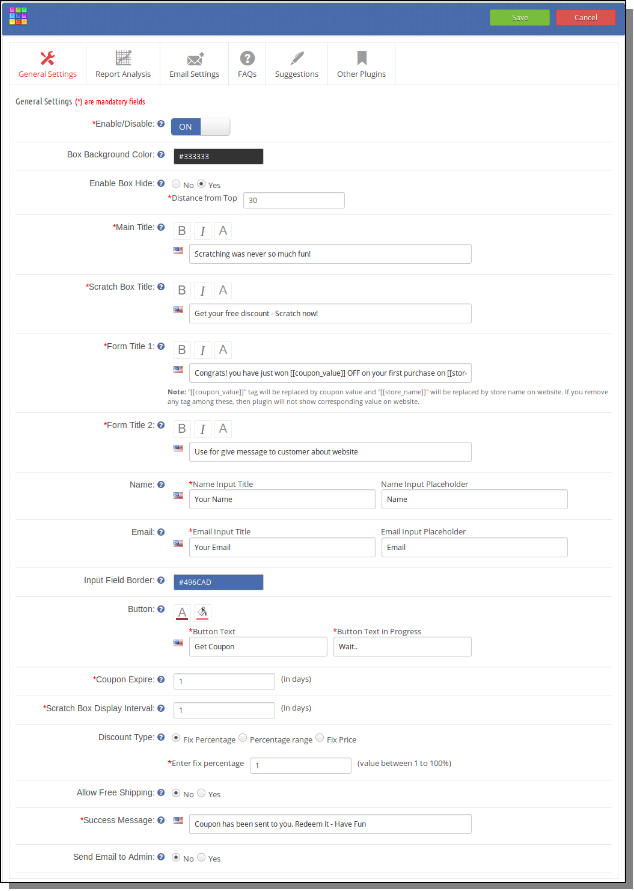
Après avoir cliqué sur le lien de configuration de zéro addon discount page la liste module, système ouvre les paramètres généraux onglets par défaut, comme indiqué dans l’écran ci-dessous:

Dans un premier temps champs formulaire ci-dessus déjà remplis avec leurs valeurs par défaut.

  • Activer / Désactiver: Dans un premier temps , ce sera OFF. L’ utilisateur peut activer / désactiver la fonctionnalité de addon en tournant ce paramètre ON / OFF.
  • Couleur de fond: Ce champ sera utilisé pour définir la couleur de fond de la boîte à coupon zéro à l’ extrémité avant. En cliquant sur cette entrée, un sélecteur de couleurs s’affiche d’où l’ utilisateur peut changer la couleur de la couleur d’arrière – plan. Il n’y a pas d’ option pour ce champ vide champ.
  • Activer boîte Cacher: Comme pop up coupon zéro affichera la page d’accueil du site, chaque fois que le client recharger la page. Ainsi, après la désactivation de ce pop – up à l’ extrémité avant, un bouton sera affiché à la place de ce pop – up. Donc, pour activer cette fonctionnalité bouton propriétaire du magasin doit avoir pour activer cette option. Par défaut, ce sera l’ activer. Propriétaire de magasin peut également régler la distance de ce bouton du haut du site.
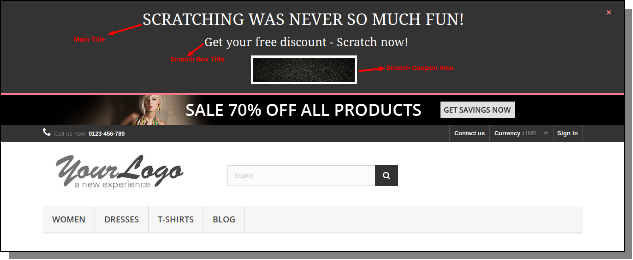
  • Titre principal: Obligatoire. Tel est le titre montrant sur la partie supérieure de la boîte de coupon sur le devant. L’ utilisateur peut faire ce titre élégant comme réglage des options suivantes:
  • Gras: Pour assombrir le titre.
  • Italique: en italique le titre
  • Couleur: Pour définir la couleur du titre.
  • Scratch Box Titre: obligatoire. Ce titre sera affichée juste au- dessus de la zone de zéro à l’ extrémité avant. L’ utilisateur peut également faire ce titre élégant avec des options de style.
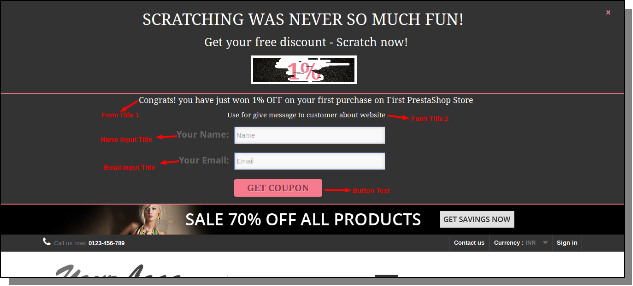
  • Formulaire Titre 1: Obligatoire. Après peu éraflure d’escompte, plug-in ouvrir un formulaire pour soumettre le nom et l’ identifiant courriel pour obtenir coupon. Ce titre sera affiché au – dessus de cette boîte ouverte.
  • Formulaire Titre 2: Obligatoire. Ce titre sera affiché juste au- dessus de la forme d’entrée e – mail et en dessous du titre Après Scratch sur l’ extrémité avant. L’ utilisateur peut également élégant ce titre avec différentes options de style.
  • Nom Titre: Dans cet utilisateur de domaine peut définir le titre pour le champ de saisie qui nécessitera le nom du client à la fin avant. Ici , l’ utilisateur a deux options pour définir le titre:
  • Nom Titre d’entrée: Obligatoire. En cela, le propriétaire du magasin peut définir le titre du champ de saisie.
  • Nom Placeholder d’entrée: Ici, l’utilisateur peut définir l’espace réservé (ce sera affiché à l’intérieur du champ de saisie).
  • Email Titre: Dans cet utilisateur de domaine peut définir le titre pour le champ d’entrée qui nécessitera e – mail du client à la fin avant. Ici , l’ utilisateur a deux options pour définir le titre:
  • Email Titre d’entrée: Obligatoire. En cela, le propriétaire du magasin peut définir le titre du champ de saisie.
  • Email Entrée Placeholder: Ici l’ utilisateur peut définir l’ espace réservé (ce sera affiché à l’ intérieur du champ de saisie).
  • Entrée bordure du champ: Utilisez pour le style de la bordure des champs d’entrée à l’ extrémité avant. Nous recommandons que, s’il vous plaît utiliser la couleur opposée de la couleur d’arrière – plan pour montrer clairement les champs d’entrée sur l’ extrémité avant.
  • Bouton: Ici , l’ utilisateur peut définir le titre de la touche. Ce bouton sera affiché à l’ extrémité avant. Le client doit avoir à cliquer sur ce bouton pour obtenir le coupon. L’ utilisateur peut également changer la couleur du texte du bouton ainsi que de fond de touche, en définissant la couleur dans le champ de la couleur correspondante. Il y a deux champs pour configurer le bouton:
  • Bouton texte: obligatoire. Ce sera le texte affiché sur le bouton.
  • Bouton Texte en cours: Obligatoire. Ce texte sera affiché lors du traitement et l’ envoi de système coupon au client. Après l’ envoi de coupon, il sera remplacé par la valeur du texte du bouton.
  • Coupon Expirez: obligatoire et doit être supérieure à 0. Ce champ sera utilisé pour définir la date d’expiration des coupons. Dans ce domaine, l’ utilisateur peut définir après combien de jours coupon sera expiré. La date d’expiration sera fixé au moment de la production de coupon.
  • Box Scratch Intervalle d’affichage: obligatoire et doit être supérieure à 0. Ce champ sera utilisé pour, après combien de jours; coupon zéro boîte sera affiché à nouveau sur le même système.
  • Type de remise: obligatoire. Ici , l’ utilisateur peut définir le type de remise aux clients. Il y a trois options pour définir le type d’actualisation. Ils sont comme suit:
  • Fix Pourcentage: Par défaut, cette option est sélectionnée. Ici , l’ utilisateur peut définir le pourcentage fixe de réduction. Fix valeur en pourcentage se situera entre 1 et 100. En fin avant, chaque coupon sera fixe le pourcentage de réduction.

  • Pourcentage Gamme: En sélectionnant cette option. Deux entrées seront affichés comme indiqué dans l’ écran ci – dessous:

Ici, l’utilisateur peut définir la plage de pourcentage. En activant cette option, plug-in va générer au hasard une réduction dans la plage de pourcentage sur l’extrémité avant.

  • Fix Prix: Si le montant fixe définie par l’ utilisateur Remise au lieu de pourcentage. Ensuite , cette option répondre à ce besoin. Ici , l’ utilisateur peut fixer le montant fixe en USD.

  • Autoriser Livraison gratuite: Par défaut ne sera sélectionné. En sélectionnant Oui. La livraison gratuite sera autorisée sur les coupons générés.
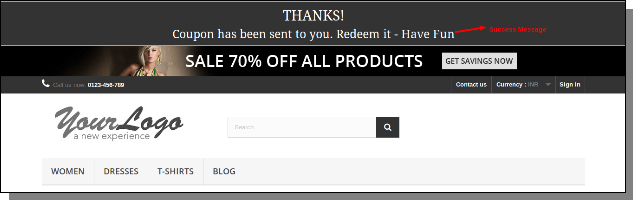
  • Succès Message: Obligatoire. Ce message sera affiché après l’ envoi de coupon au client correspondant.
  • Envoyer Envoyer à Admin: Par défaut ne sera sélectionné. Cette option dire addon d’envoyer un courriel de notification du coupon envoyé à l’ administrateur ou non.
  • Sujet Admin Mail Ligne: Obligatoire. Ceci est le sujet envoyé à admin par e – mail de notification lorsque le point 19 est activé.

Analyse du rapport

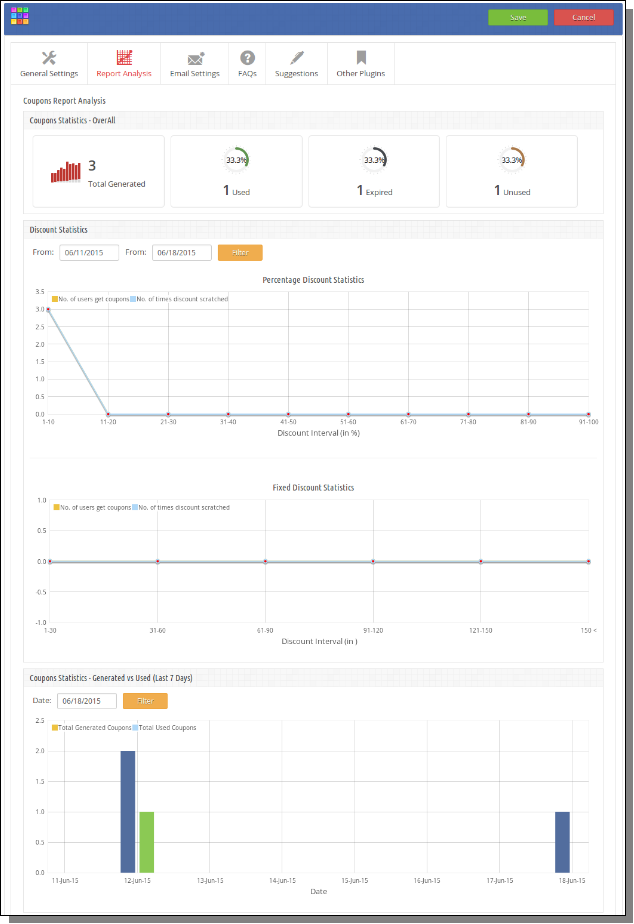
Dans cet onglet, addon affiche les coupons et les statistiques de réduction sous forme graphique. Avec l’aide de ces statistiques, propriétaire du magasin sera en mesure d’analyser les clients ont besoin sous forme de remises et de temps comme indiqué dans l’écran ci-dessous:

Il y a des graphiques suivants seront affichés dans cet onglet:

  • Statistiques du coupon – Au total: Cette section affichera sur l’ ensemble résumé de générer des coupons en termes de quantité totale d’ énergie, d’ occasion, arrivé à expiration et inutilisé.

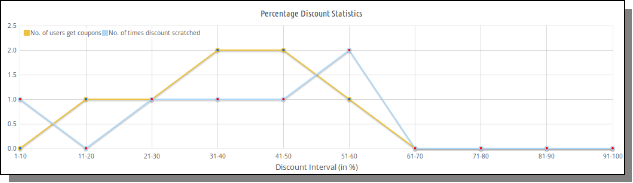
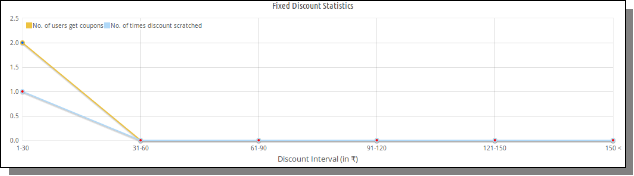
  • Statistiques Discount: Dans cette section, combien de nombre de clients appliqué pour quelle gamme de rabais et combien de fois coupon est gratté pour quelle gamme de rabais. Comme il existe deux types de réduction: pourcentage et montant fixe; dans le système. Addon montrera graphique séparée pour les deux types de rabais comme suit:

  • Pourcentage des statistiques d’actualisation: Ce sera un graphique linéaire, dans lequel l’intervalle d’actualisation sera de 10% jusqu’à 100%. Ci-dessous l’exemple d’écran de cette statistique:

  • statistiques discount montant fixe: Ce sera également un graphique linéaire, dans lequel l’intervalle d’actualisation sera de 30 et 6 intervalles seront affichés. Ci-dessous l’exemple d’écran de cette statistique:

Avec l’aide de ces deux graphiques ci-dessus, propriétaire du magasin peut suivre les besoins des clients en termes de réductions. Les informations recueillies dans ces statistiques sera utile pour attirer plus de clients en offrant des rabais privilégiés et les ventes des magasins d’augmentation. L’utilisateur peut également filtrer ces graphiques en sélectionnant les dates.

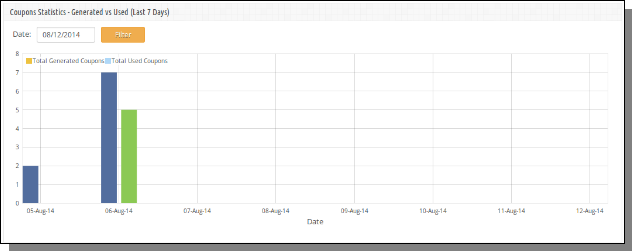
  • Statistiques Coupon Generated Vs occasion: Ce sera graphique à barres et montreront le nombre de coupons généré et combien utilisé le même jour. Ces statistiques seront des 7 derniers jours. L’ utilisateur peut également filtrer le graphique en sélectionnant la date. Voici l’exemple d’ écran tiré des statistiques:

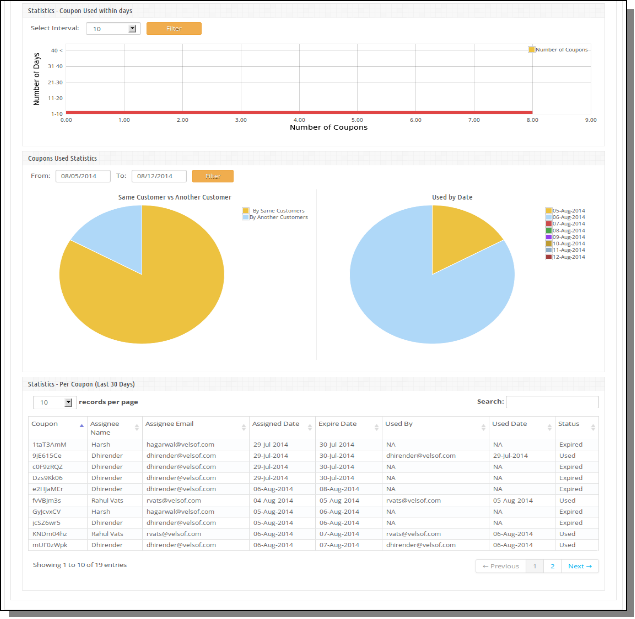
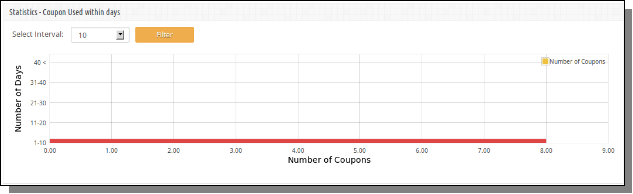
  • Statistiques – Coupon Utilisé dans les jours: Dans cette section, addon montreront que le nombre de nombre de coupons seront utilisés intervalle qui sont acceptés dans les jours. Ce graphique à barres horizontales aidera propriétaire du magasin pour analyser que, dans combien de jours coupon est utilisé après avoir attribué au client. Par défaut, il affichera des coupons dans un intervalle de 10 jours .. L’ écran suivant illustré ci – dessous comme échantillon:

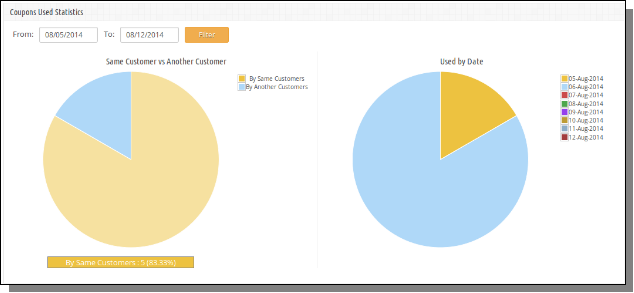
  • Coupon Statistiques utilisées: Dans cette section, il montrera que le nombre de coupons utilisés en terme de pourcentage sur la date et le nombre de coupons en termes de pourcentage sera utilisé par un même client et un autre client. Les données seront présentés sous forme de graphique circulaire. Par défaut, il affiche des statistiques les 7 derniers jours. L’ écran suivant illustré ci – dessous comme échantillon:

  • Statistiques – par coupon (30 derniers jours): Ici addon montrera chaque statistiques promo sous forme de tableau. Il montrera que les dernières données de 30 jours. Ce format de tableau affiche les données suivantes:

A. Coupon: Code promo

B. Cessionnaire Nom: Nom du client auquel coupon est attribué.

C. Assigné Email: Email id du client sur lequel coupon a été envoyé.

D. Date Assigned: a été attribué coupon date à laquelle au client correspondant.

E. Date d’ expiration: A quelle date coupon expirera.

F. Utilisé par: Email ID des clients qui utiliseront ce coupon. Si coupon est pas encore utilisé, cela affichera NA.

G. Date d’ occasion: Date à laquelle coupon a été utilisé. Si non utilisé, cela affichera NA.

H. Etat: Statut du coupon.

Paramètres de messagerie

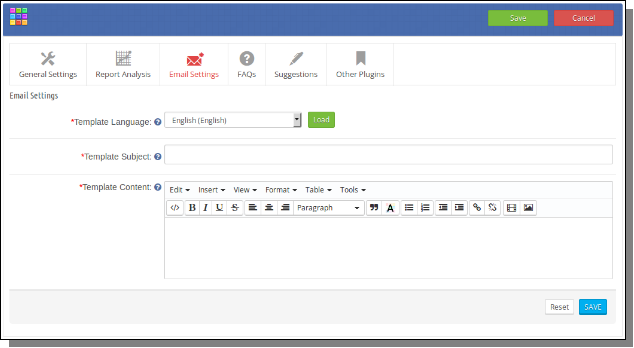
Cette section peut être utilisée pour modifier le modèle de courrier électronique coupons et sous réserve en fonction si besoin. Email template peut être stocké pour plusieurs langues présentes dans le système et les modèles de courrier électronique peuvent être modifiés en tout temps pour toutes les langues.

Remarque: – Le modèle de courrier électronique contient html pur et seulement quelques variables du modèle ( par exemple: – {} any_var). Il est recommandé de ne pas modifier une partie du modèle de courrier électronique contenant un tel texte autre sage le modèle de courrier électronique ne fonctionnera pas correctement.

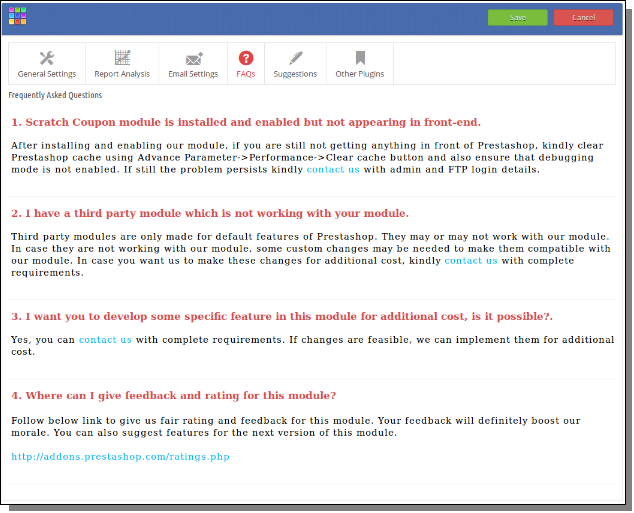
FAQ

Cet onglet contient plusieurs questions (avec réponses à ces questions) qui sont posées par nos clients. Nous vous recommandons de passer par les questions avant de soulever de billets pour ce plug-in.

Suggestions

Si vous voulez donner des suggestions pour quelques nouvelles fonctionnalités à inclure dans la nouvelle version de ce plugin que vous pouvez utiliser cet onglet.

Autres: – Plugins

Cet onglet redirige vers notre page de développeur ayant liste d’autres plug-ins développés par nous. Si vous aimez ce plugin que vous pouvez essayer nos autres plugins aussi bien.

Interface Front End

En avant, la boîte de coupon zéro ne sera affiché sur la page d’accueil après lui permettant de panneau d’administration. Cette boîte de coupon zéro affichera sur le dessus de la page d’accueil. Voici l’écran de la boîte de coupon zéro avec des valeurs par défaut:

Après avoir gratté la zone de coupon supérieure à 30%, une forme d’entrée sera ouverte juste au-dessous de la boîte de coupon comme indiqué dans l’écran ci-dessous:

Après avoir fourni le nom et e-mail en forme, addon enverra coupon avec une remise en montrant au-dessus de l’écran au client correspondant. Après l’envoi d’e-mail au client, un message de réussite sera affiché comme indiqué dans l’écran ci-dessous:

Le message ci-dessus disparaît après 5 secondes et une réduction suivante sera affichée sur le même système après défini (défini par le panneau d’administration) jours.

Information de suivi

En fin avant, ce plug-in permettra de suivre les informations suivantes pour créer des rapports d’analyse sous forme de graphiques:

  • Suivi Scratch Discount: Chaque fois que le client rayures Réduction jusqu’à 10% de la superficie grattable, puis addon suivra cet événement et enregistrer dans DB, après que désactiver le processus de suivi jusqu’à ce que le navigateur ne sera pas ouvert à nouveau à nouveau sur le même système.
  • Suivi Coupon: Pour obtenir coupon de réduction rayé, le client doit avoir à fournir son nom et son email. Après avoir fourni ces détails, addon va générer au hasard un coupon et l’ envoyer au client correspondant. Après avoir envoyé, il enregistre les données de coupon et auquel le client ce coupon est attribué dans la base de données.
  • Envoyez un email à l’ administrateur: Si le propriétaire du magasin permet e – mail à l’ administrateur, il sera également envoyer le même e – mail à l’ administrateur.
  • Activer coupon rabais nouveau: Après l’ envoi de coupon au client, il ne sera pas re-générer de réduction sur le même système jusqu’à ce jour définis par le propriétaire du magasin dans le panneau d’administration.

Module complémentaire de gestion des retours de commandes pour PrestaShop – Manuel d’utilisation


1.0 Présentation

Gérer les demandes de retour client n’est pas une mince affaire. Cela demande beaucoup de temps et d’efforts. Le système RMA joue un rôle essentiel dans une boutique en ligne. Sans lui, le propriétaire de la boutique peut gérer facilement les demandes clients et ces derniers peuvent également retourner et se faire rembourser leurs produits. N’ayez plus d’inquiétude ! Module complémentaire Prestashop Return Manager Ce module complémentaire pour PrestaShop permet de gérer les demandes de retour pour toute commande passée par un client, y compris un invité. Il permet à l’administrateur d’ajouter un bouton « Gestion des retours » sur le site, permettant ainsi à tout client (invité ou autre) de demander le retour d’un produit commandé.

Il est très facile à utiliser et le client peut retourner tout ou partie d’un produit commandé, y compris la moitié ou moins de la quantité. Voici comment fonctionne le gestionnaire de retours Prestashop :

Dans un premier temps, le client peut initier une demande de retour de produit depuis son compte. Une fois la demande soumise, l’administrateur de la boutique la reçoit. Lorsqu’un utilisateur effectue un retour de produit, l’administrateur vérifie la validité de la demande. Si la demande est valide, il l’approuve. L’administrateur modifie ensuite le statut du retour de produit via l’interface d’administration.

Ce module complémentaire de gestion des retours pour Prestashop offre deux fonctionnalités :

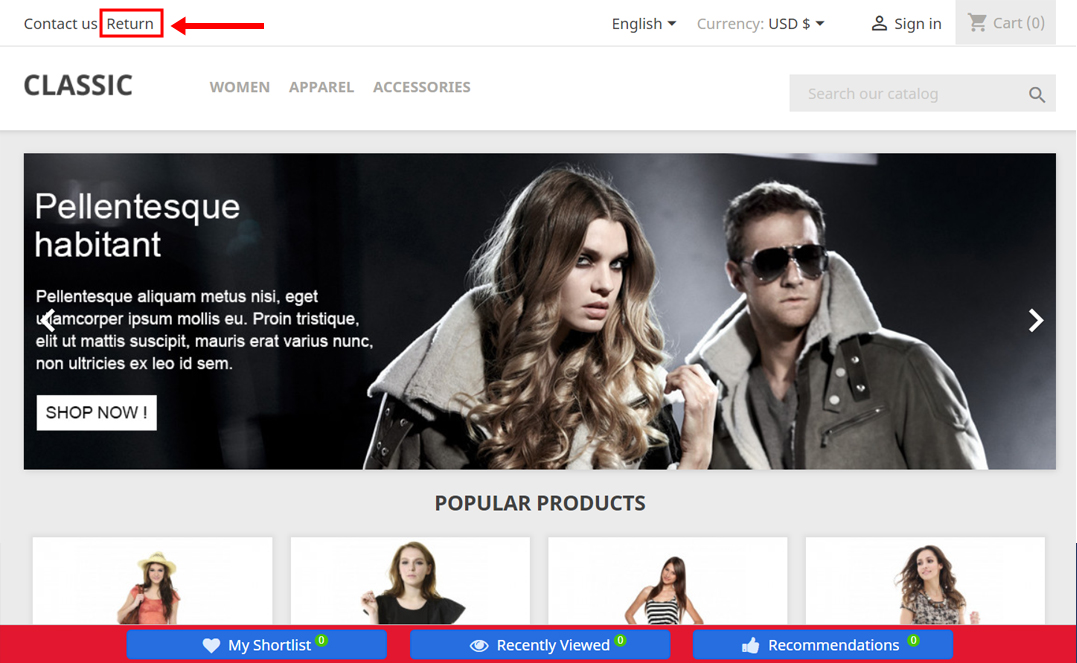
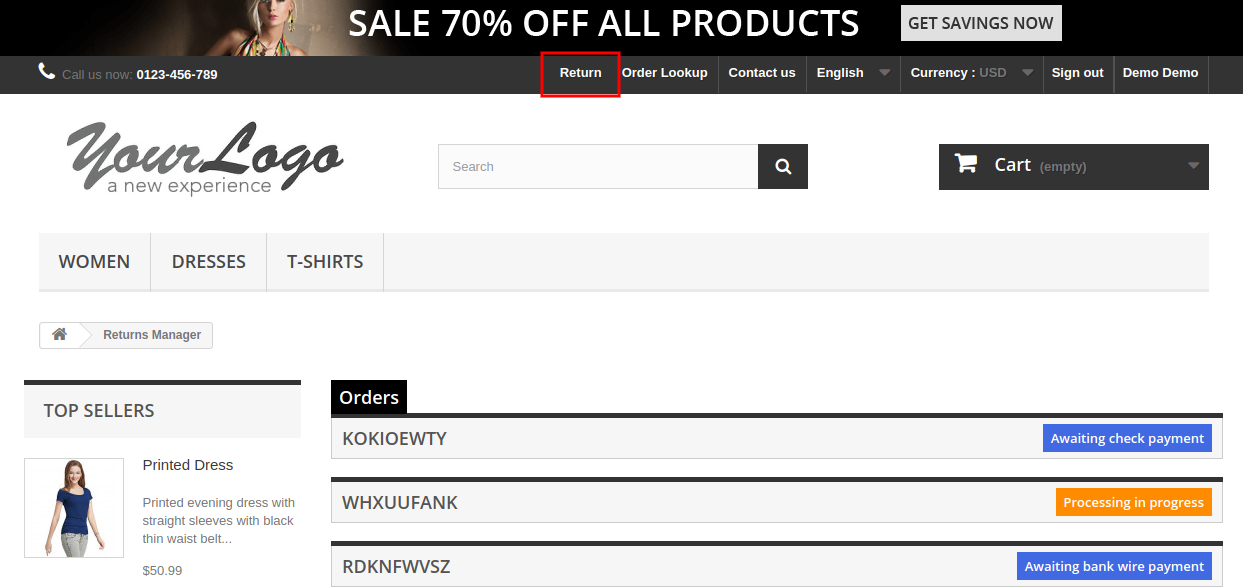
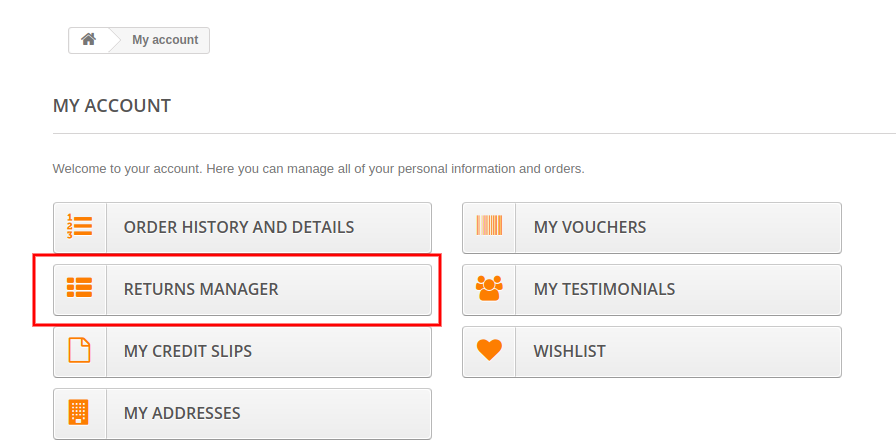
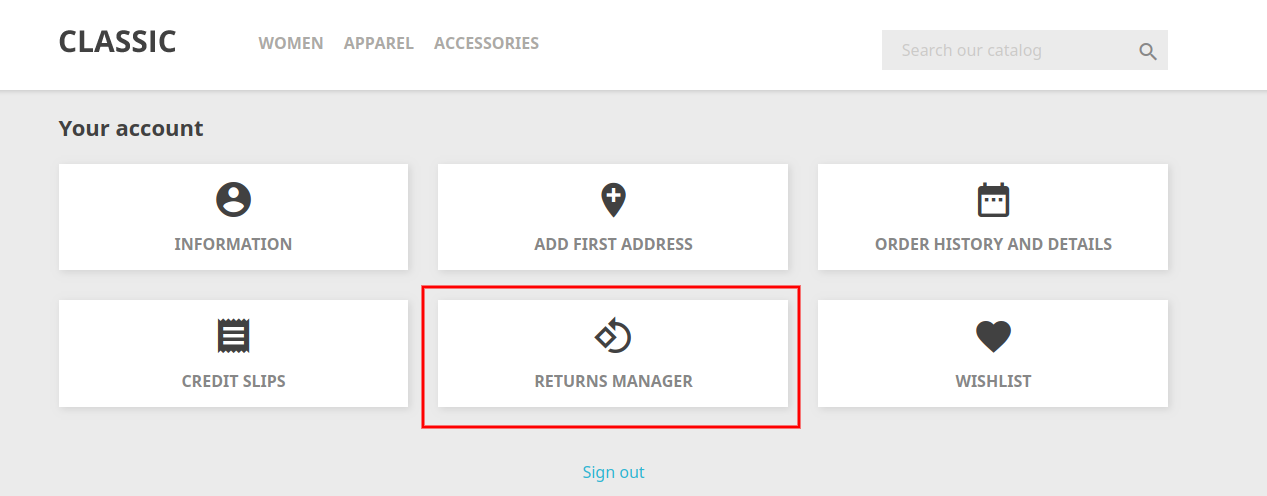
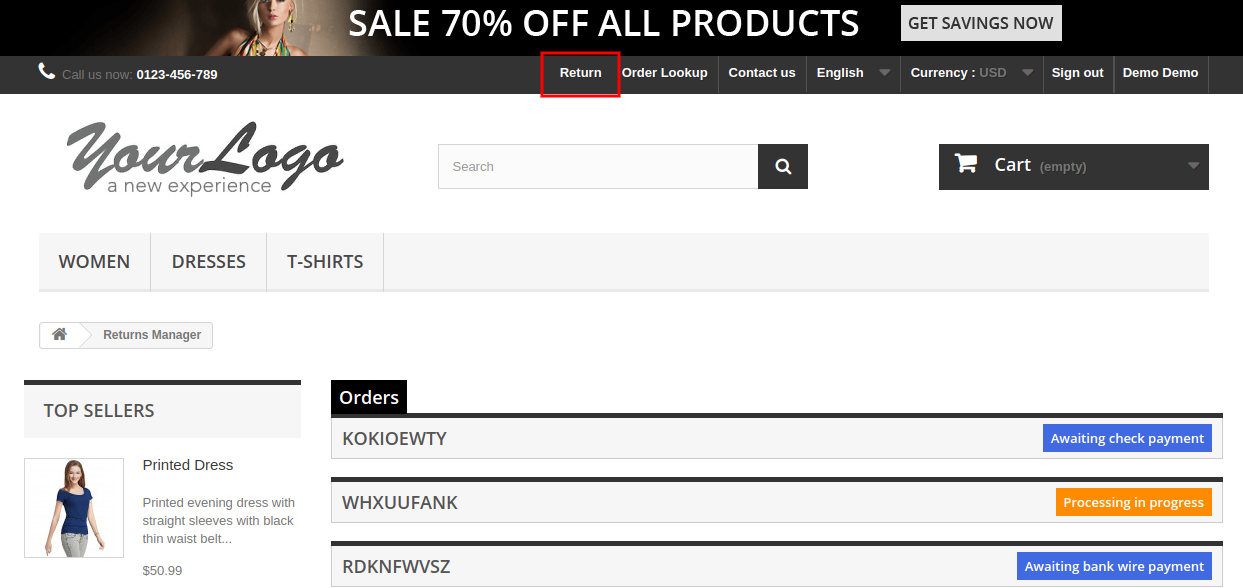
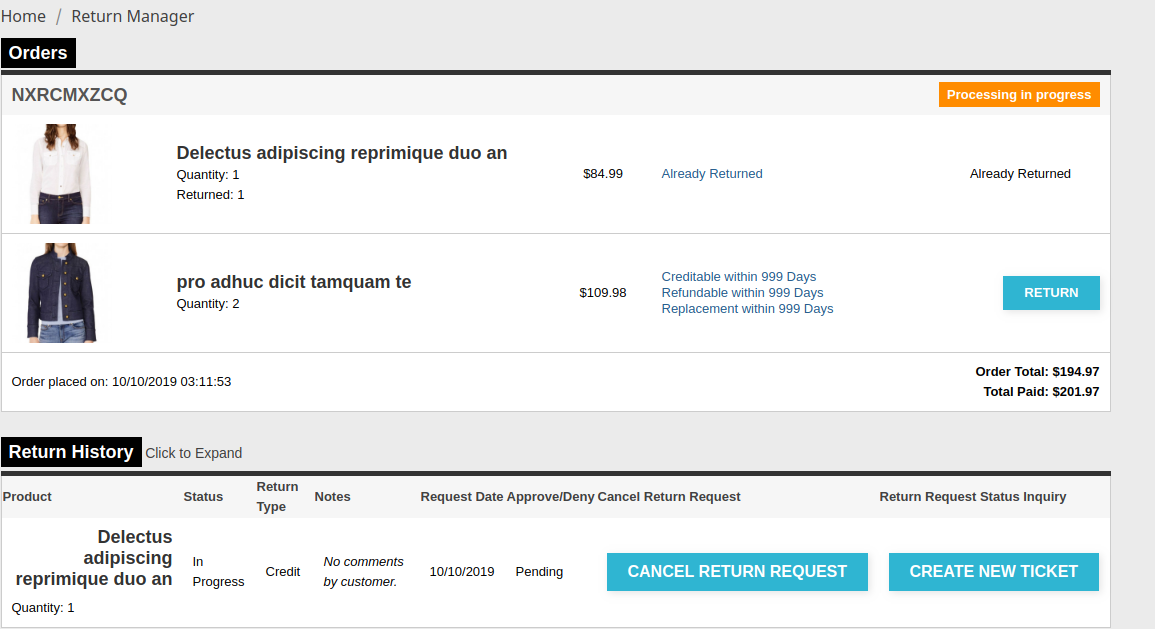
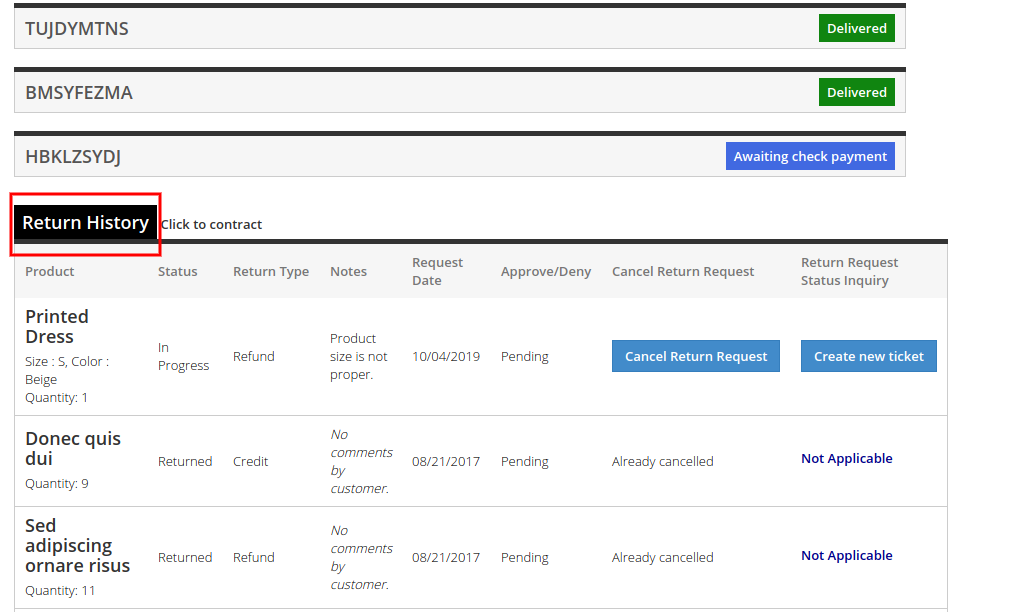
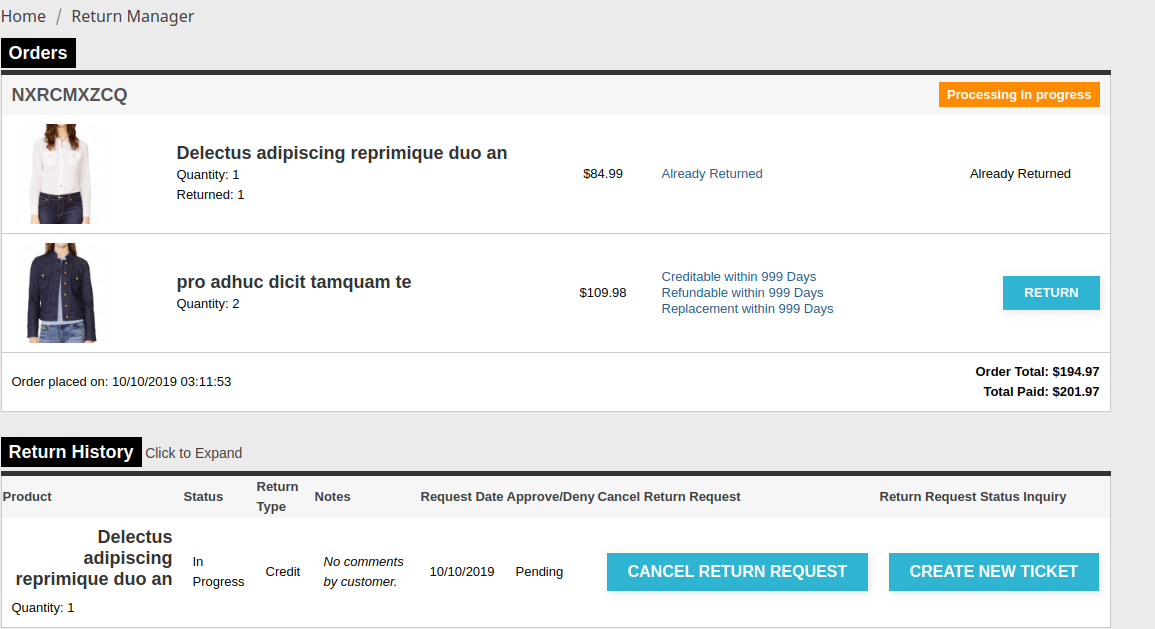
Pour les utilisateurs connectés – L’extension de remboursement de commande Prestashop affiche le lien du gestionnaire de retours dans l’en-tête ainsi que le «Mon compteSur cette page, lorsqu’un client connecté ouvre la page « Mon compte », la liste de toutes ses commandes et les produits éligibles au retour sont affichés. Un lien permet de faire une demande de retour. Cette page contient également l’historique des retours effectués par le client connecté.

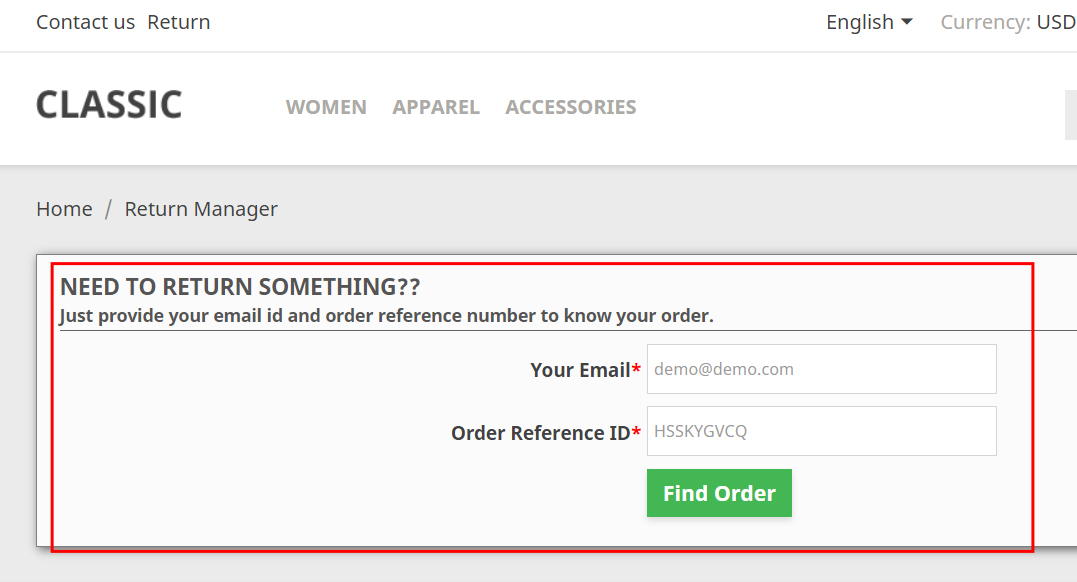
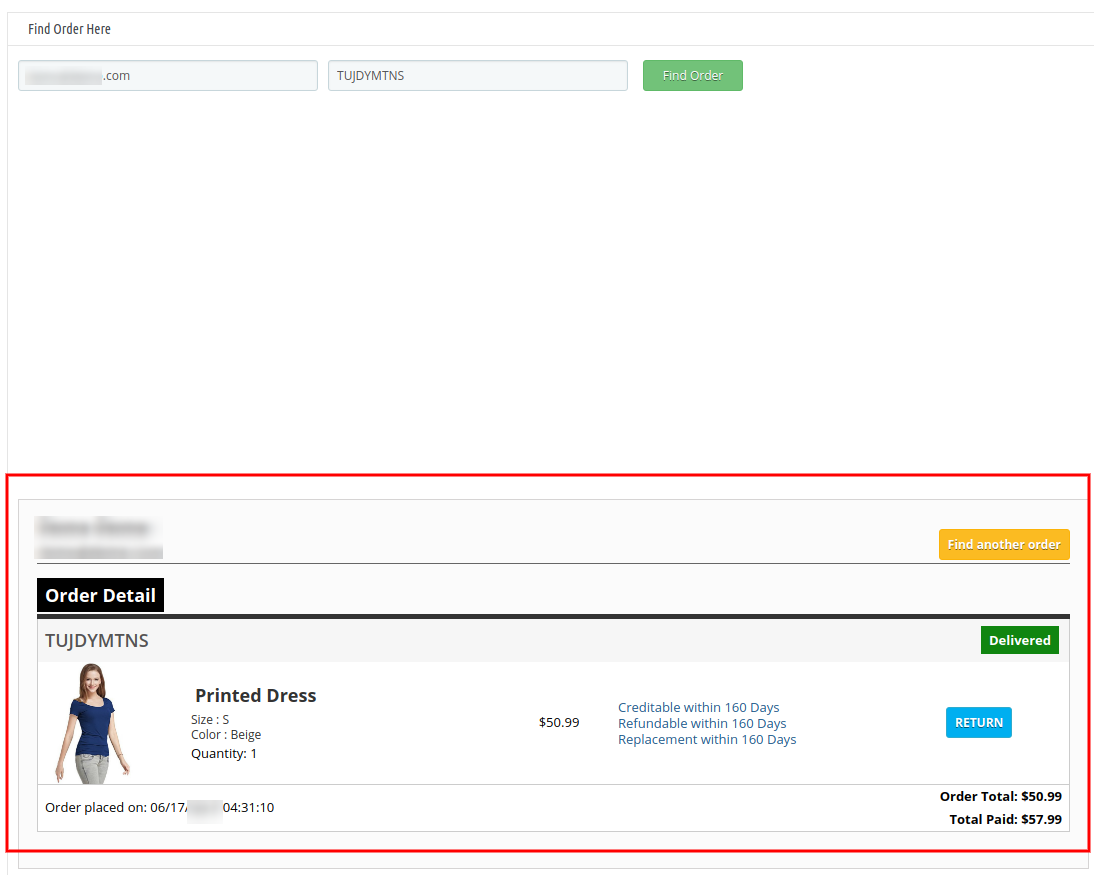
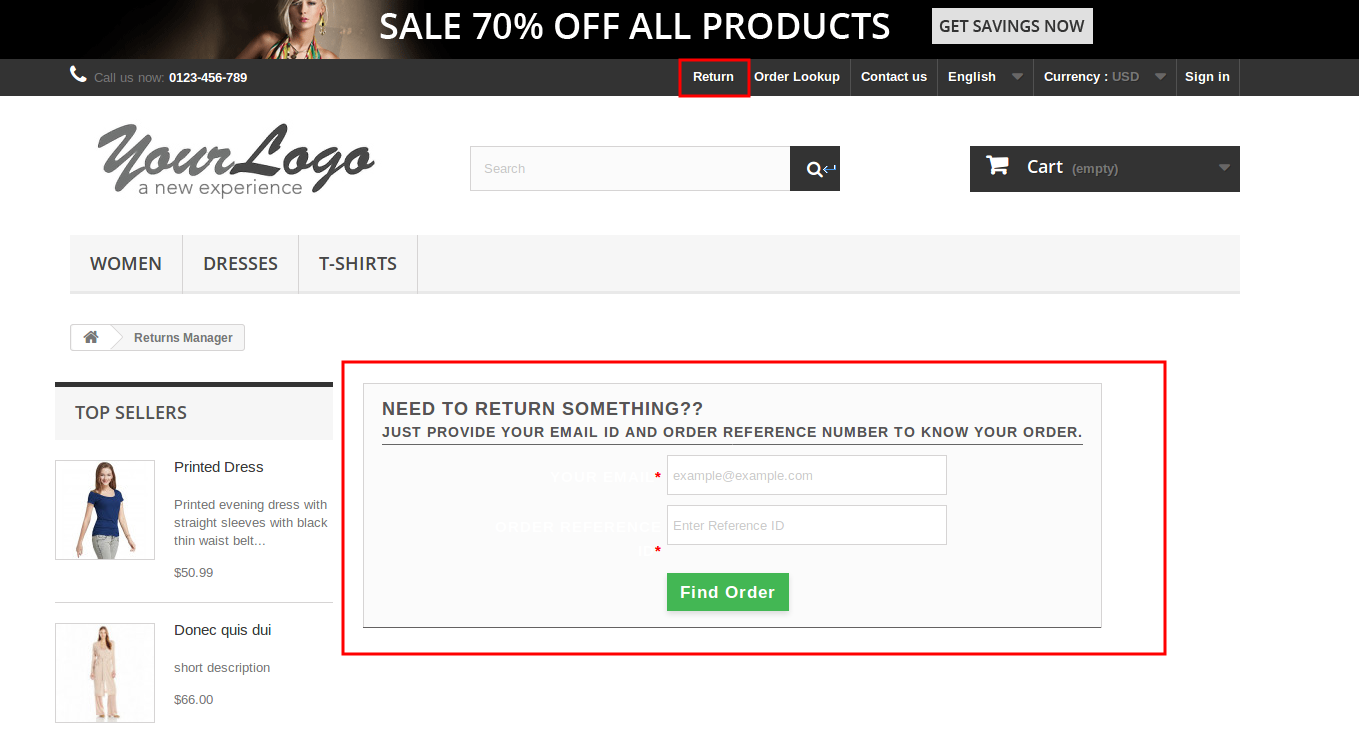
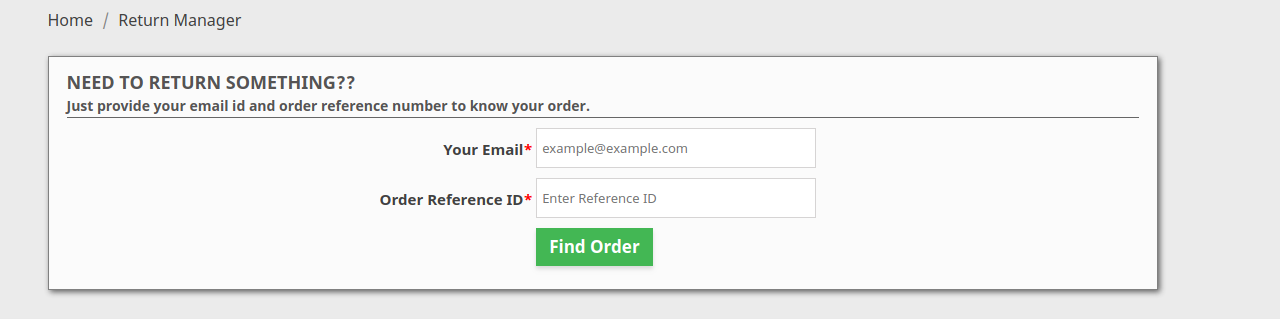
Pour les utilisateurs invités – Si l’utilisateur n’est pas connecté au site web, le lien « Gestion des retours » ouvre une page contenant un formulaire permettant de rechercher une commande. Une fois la commande trouvée, ses détails s’affichent et les produits éligibles au retour comportent un lien permettant d’en faire la demande. Cette page affiche également l’historique des retours effectués par le client non connecté ayant passé cette commande.

Dans la version mise à jour de ce module de gestion des remboursements de commandes pour PrestaShop, les utilisateurs peuvent désormais annuler leur commande pendant une période limitée. Le commerçant peut paramétrer ces options depuis l’interface d’administration.

Nouveautés de la version v3.0.8 :

Dans la version mise à jour,

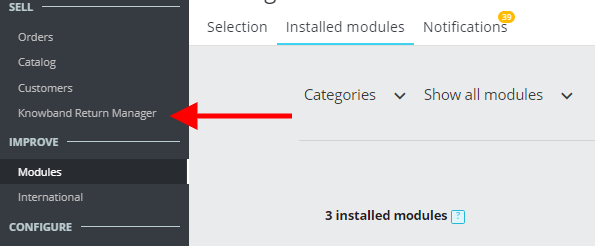
  • Le module Gestionnaire de retours permet à l’administrateur d’utiliser ce module depuis le menu de gauche de l’interface d’administration de Prestashop.
  • L’administrateur peut consulter le statut des retours et des annulations à un seul endroit.
  • L’administrateur peut également ajouter un texte personnalisé expliquant le statut de la commande ou tout autre détail dans le modèle d’e-mail de statut de retour.
  • L’administrateur a la possibilité de sélectionner le statut de commande à partir duquel il souhaite appliquer la politique de retour aux clients.
  • Le module Gestionnaire de retours permet à l’administrateur d’envoyer un e-mail de test avant sa mise en ligne.
  • Le module Gestionnaire de retours permet à l’administrateur d’utiliser ce module depuis le menu de gauche de l’interface d’administration de Prestashop.
  • L’administrateur peut consulter le statut des retours et des annulations à un seul endroit.
  • L’administrateur peut également ajouter un texte personnalisé expliquant le statut de la commande ou tout autre détail dans le modèle d’e-mail de statut de retour.
  • L’administrateur a la possibilité de sélectionner le statut de commande à partir duquel il souhaite appliquer la politique de retour aux clients.
  • Le module Gestionnaire de retours permet à l’administrateur d’envoyer un e-mail de test avant sa mise en ligne.

1.1 Avantage du commerçant

  1. Ce module complémentaire de gestion des retours pour Prestashop permet à l’administrateur d’activer/désactiver la fonctionnalité selon ses besoins.
  2. Cette extension de gestion des retours pour Prestashop permet à l’administrateur de sélectionner le mode de retour, à savoir crédit, remboursement et remplacement.
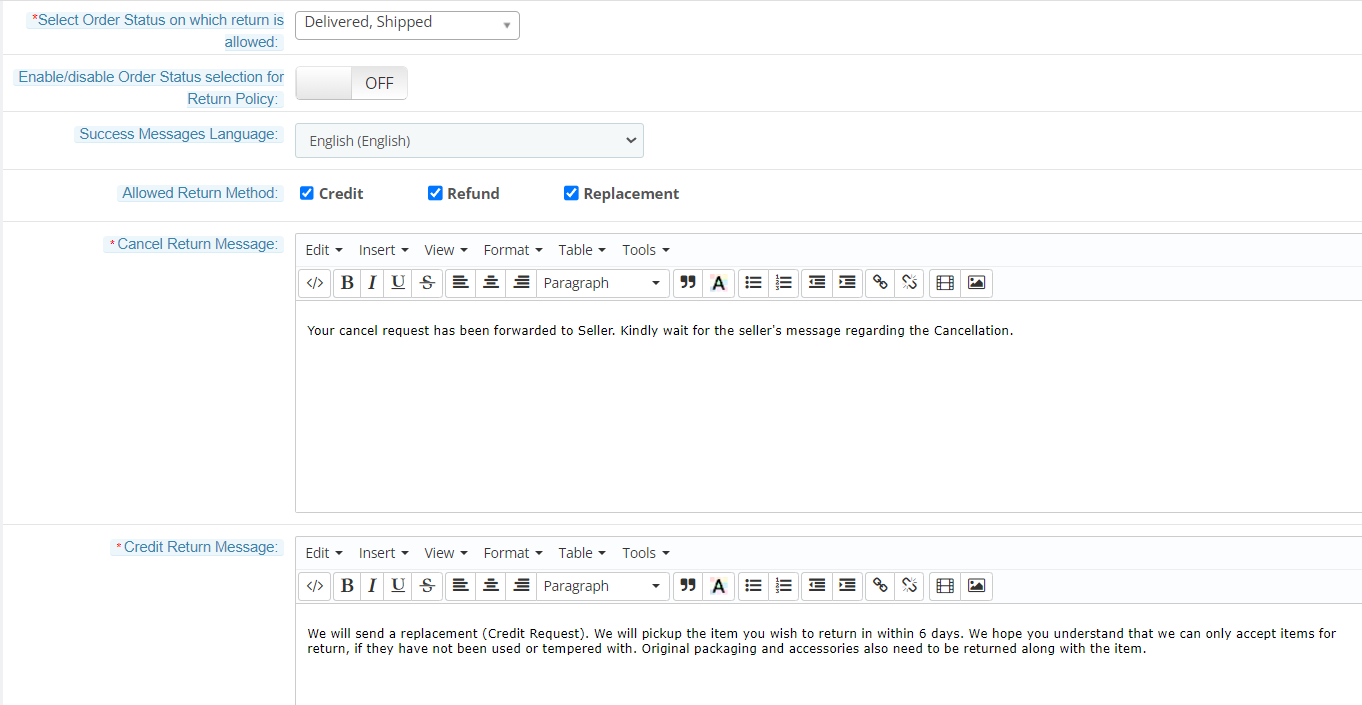
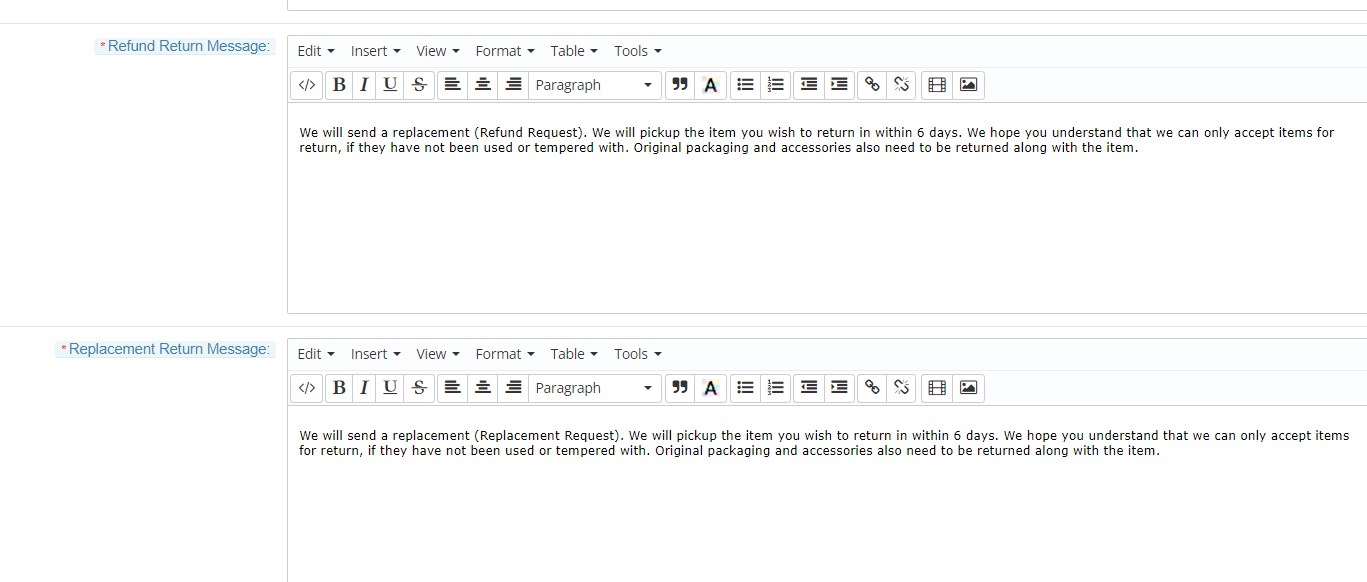
  3. L’administrateur peut gérer ou modifier le message de retour de crédit, le message de retour de remboursement et le message de retour de remplacement depuis l’interface d’administration du module de gestion des retours Prestashop.
  4. Cette extension de gestion des retours de commandes pour Prestashop permet à l’administrateur de personnaliser l’apparence du lien « Gestionnaire de retours » affiché sur le site.
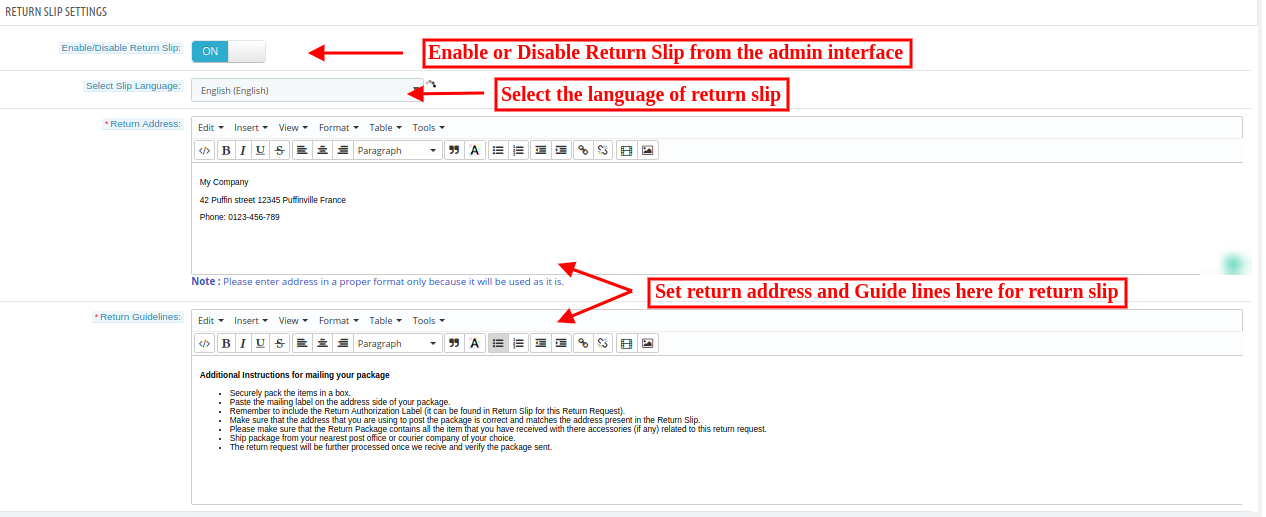
  5. Le plugin de gestion des retours de commandes pour PrestaShop offre au marchand la possibilité de gérer les paramètres des bordereaux de retour. L’administrateur de la boutique peut définir ou ajouter l’adresse de retour et modifier les conditions de retour imprimées sur le bordereau.
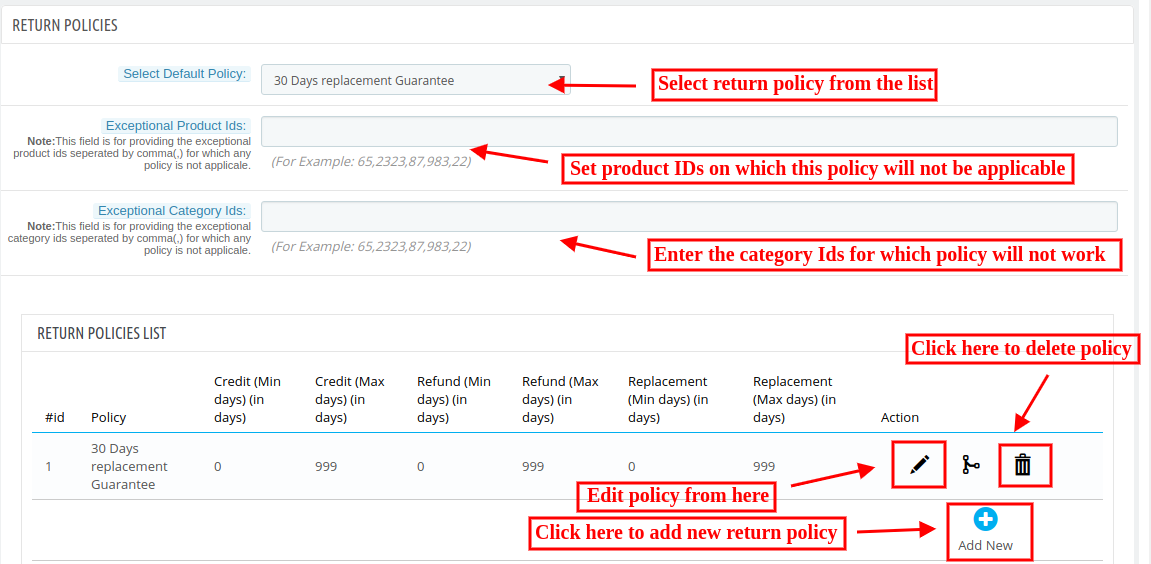
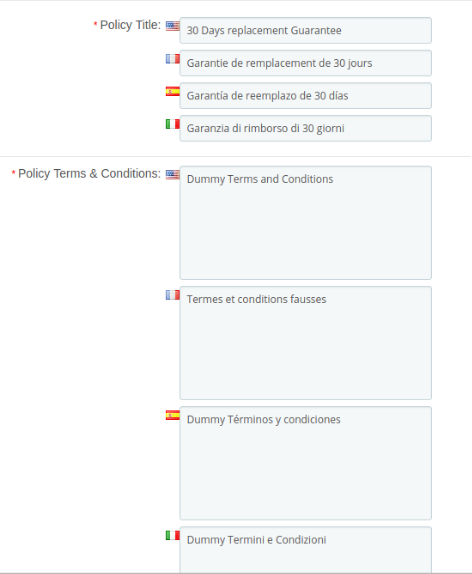
  6. Ce module RMA Prestashop permet à l’administrateur de sélectionner la politique de retour et de remboursement par défaut et d’ajouter une nouvelle politique de retour.
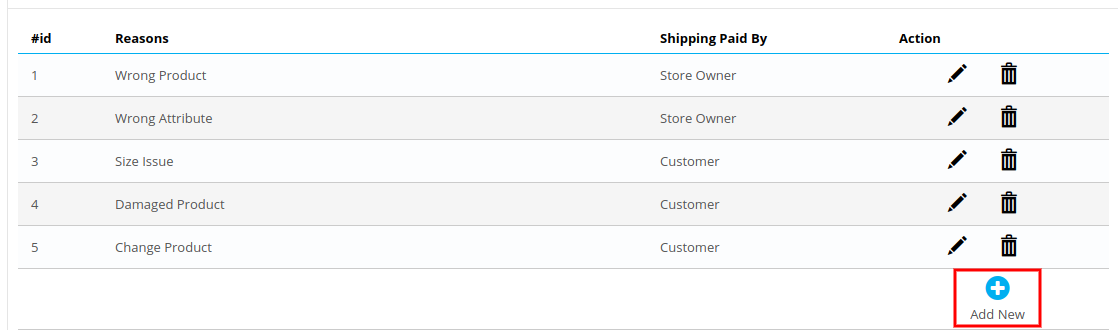
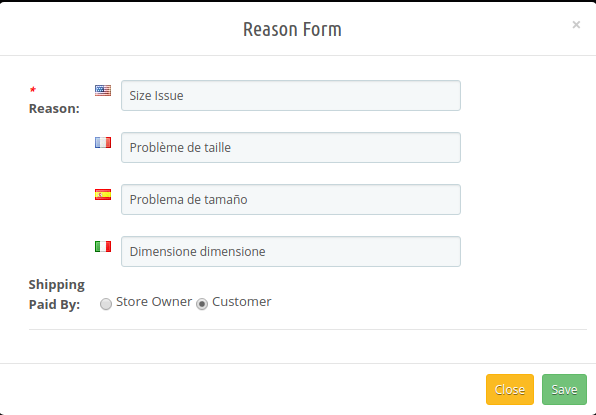
  7. Ce module complémentaire PrestaShop pour les retours de produits permet à l’administrateur de définir le motif du retour dans l’interface d’administration et d’ajouter de nouveaux motifs de retour.
  8. L’administrateur du magasin peut modifier le statut de retour du client en ligne depuis l’interface d’administration.
  9. Le système génère une demande de retour depuis l’interface d’administration, et l’administrateur peut retrouver n’importe quelle commande en fournissant simplement le numéro de référence et l’adresse e-mail correspondante, puis effectuer une demande de retour en conséquence.
  10. L’administrateur de la boutique Prestashop peut personnaliser les modèles d’e-mails en conséquence grâce à l’extension de remboursement de commande Prestashop.
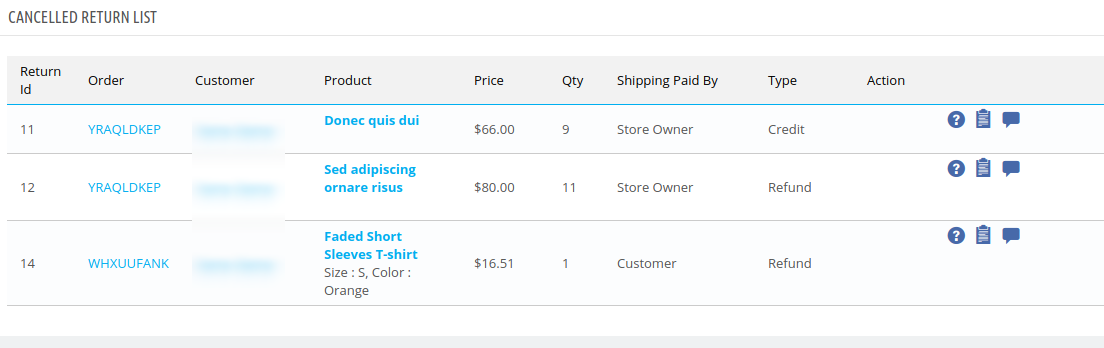
  11. L’extension de gestion des retours de commandes Prestashop permet au marchand de consulter tous les retours et remboursements en attente des acheteurs.
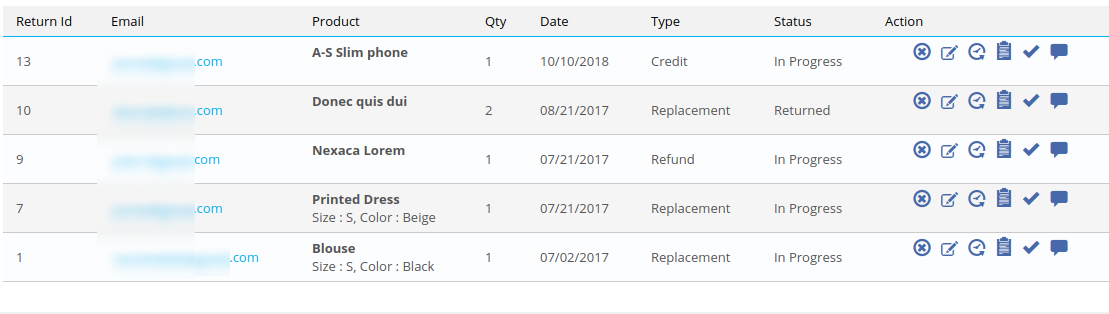
  12. Le plugin Prestashop Return Manager permet à l’administrateur de consulter la liste des retours en cours.
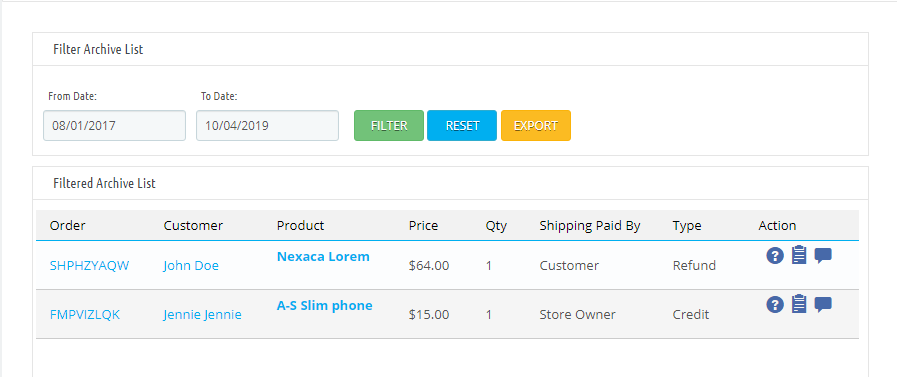
  13. L’administrateur peut filtrer la liste des archives et consulter toutes les demandes de retour complètes.
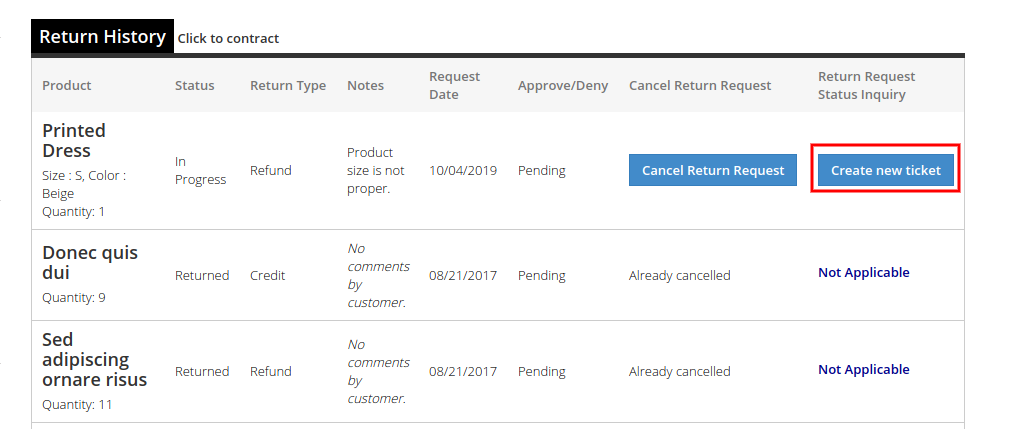
  14. Les clients peuvent consulter l’état de leurs demandes de retour d’actions. Ils ont également la possibilité d’annuler cette demande.
  15. L’extension Prestashop order return manager permet aux clients de retourner leur commande en fonction du statut de commande sélectionné.
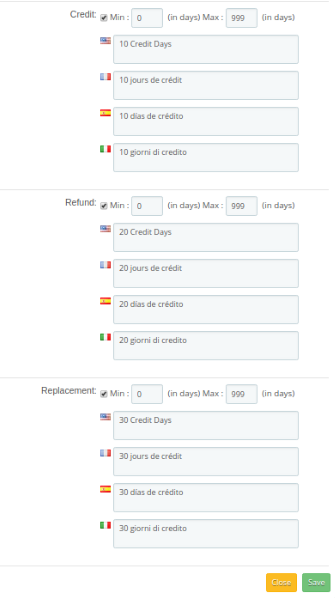
  16. L’extension de gestion des retours Prestashop vous permet de définir des délais minimum et maximum pour chaque type de retour (« Acompte/Remboursement/Remplacement ») dans une politique de retour.
  17. Il est facile de mettre à jour la liste des demandes de retour en attente et actives en cliquant sur le bouton Actualiser disponible dans l’interface d’administration de l’extension de commande de remboursement Prestashop.
  18. Lorsque les demandes de retour actives sont marquées comme terminées, l’inventaire est automatiquement mis à jour.
  19. Vous pouvez générer et envoyer le bon de réduction aux clients qui soumettent une demande de remboursement.
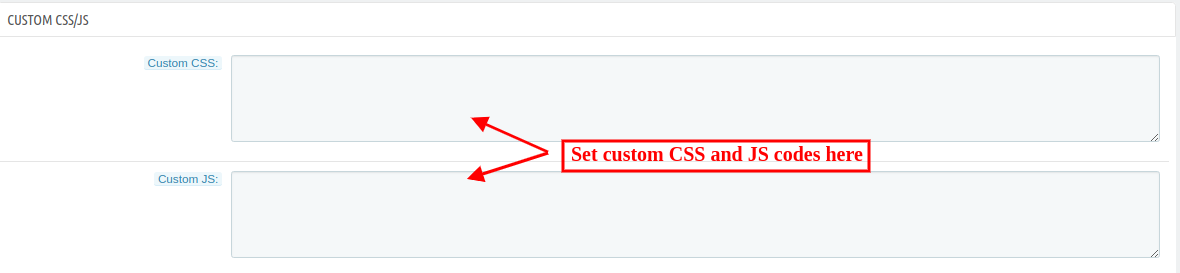
  20. L’administrateur peut également inclure du code CSS et JS personnalisé depuis l’interface d’administration de Return Manager pour Prestashop.
  21. Le commerçant de la boutique en ligne peut permettre aux utilisateurs en ligne de sélectionner les produits qu’ils souhaitent en remplacement.
  22. Le commerçant en ligne peut permettre aux utilisateurs de retourner la totalité de leur commande en sélectionnant les produits.
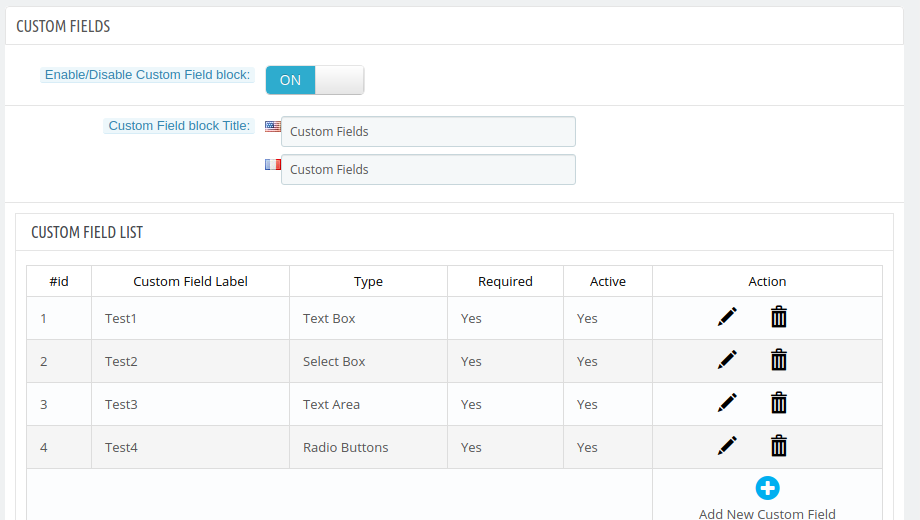
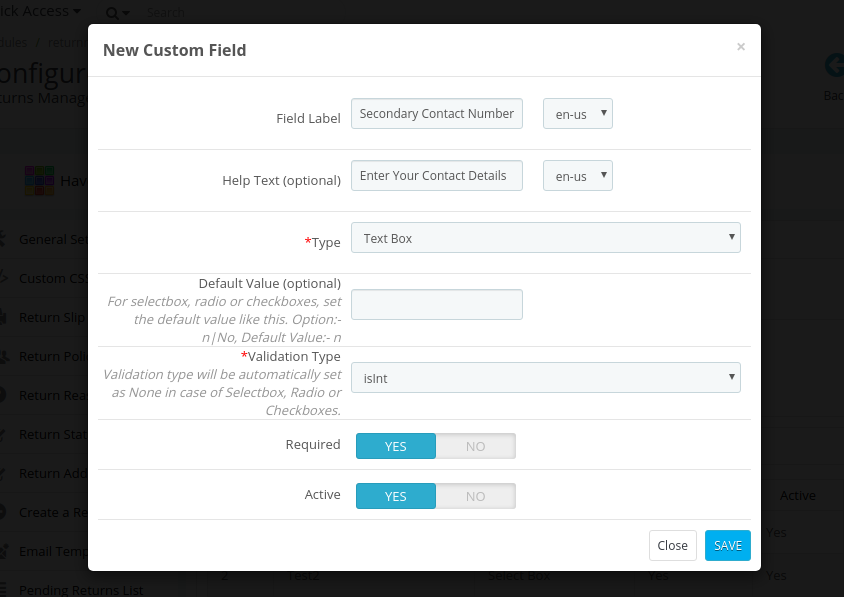
  23. Ce module de gestion des retours pour Prestashop permet au commerçant de la boutique de définir des champs personnalisés depuis l’interface d’administration.
  24. L’administrateur peut désormais autoriser les utilisateurs en ligne à envoyer des demandes d’annulation de commande depuis l’interface publique du site web.
  25. Le module Gestionnaire de retours Prestashop permet à l’administrateur de configurer le statut des commandes pour lequel les utilisateurs peuvent annuler leurs commandes.

Remarque: L’extension Gestionnaire de retours pour PrestaShop est désormais conforme au RGPD. Nous avons intégré les hooks RGPD à notre module. Pour en savoir plus sur le RGPD, veuillez consulter les Paramètres généraux.

Guide d’installation 2.0

Pour installer ce module complémentaire de gestion des retours pour Prestashop, veuillez suivre les étapes suivantes :

1. Copiez l’intégralité du dossier nommé «gestionnaire de retour1. Transférez le fichier « modules » dans le dossier racine de votre boutique PrestaShop via FTP. 2. Vous trouverez l’extension PrestaShop Return Manager prête à être installée dans le dossier « Modules » de votre boutique PrestaShop, comme indiqué ci-dessous.

Pour la version 1.6 –

Pour la version 1.7 –

Cliquez sur le lien Installer pour installer l’extension de gestion des retours Prestashop.

2.1 Implémentation du module

L’implémentation du module complémentaire de gestion des retours pour Prestashop comportera deux sections :

1- Module d’administration
2- Module frontal

Module d’administration 3.0

Dans le module d’administration, vous trouverez les options suivantes pour configurer cette extension de gestion des retours pour PrestaShop. Le module de gestion des retours pour PrestaShop comprend 18 onglets, dont voici la liste. L’extension Gestion des retours pour PrestaShop permet à l’administrateur de consulter en un clic le statut de toutes les demandes de retour et d’annulation.

Navigation facile : L’administrateur peut accéder facilement au module depuis le menu de gauche de l’interface d’administration de Prestashop.


L’extension de gestion des retours pour Prestashop fournira l’interface suivante :

  1. Paramètres généraux
  2. CSS / JS personnalisé
  3. Paramètres du bordereau de retour
  4. Politiques de retour
  5. Raisons de retour
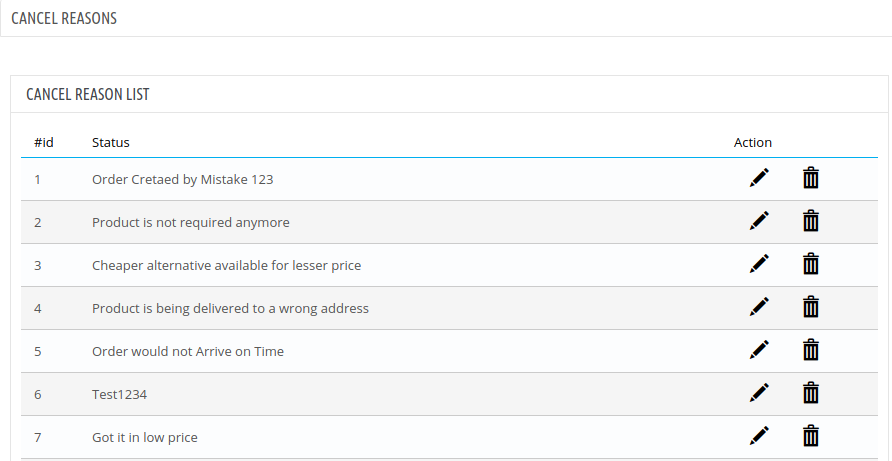
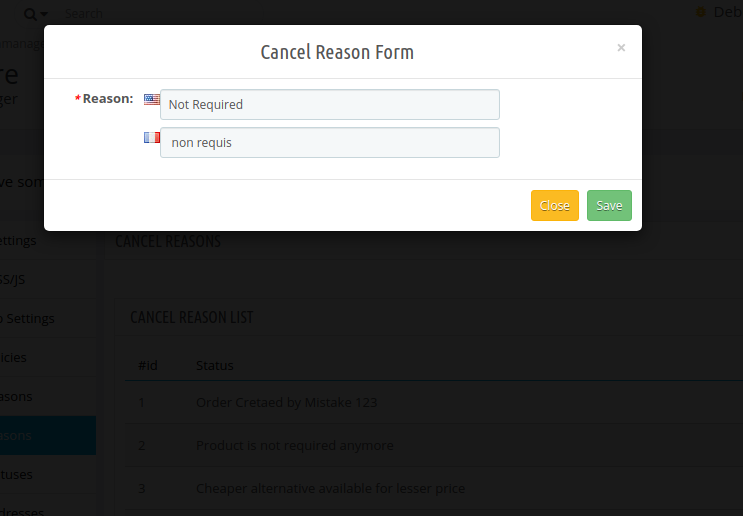
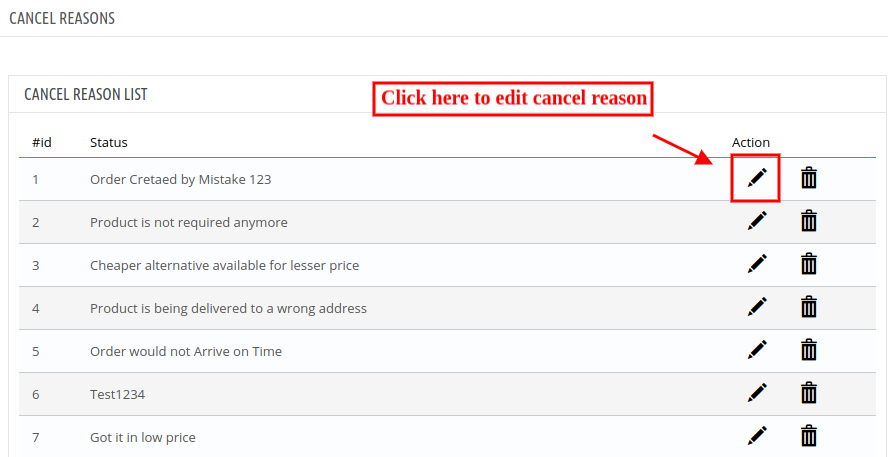
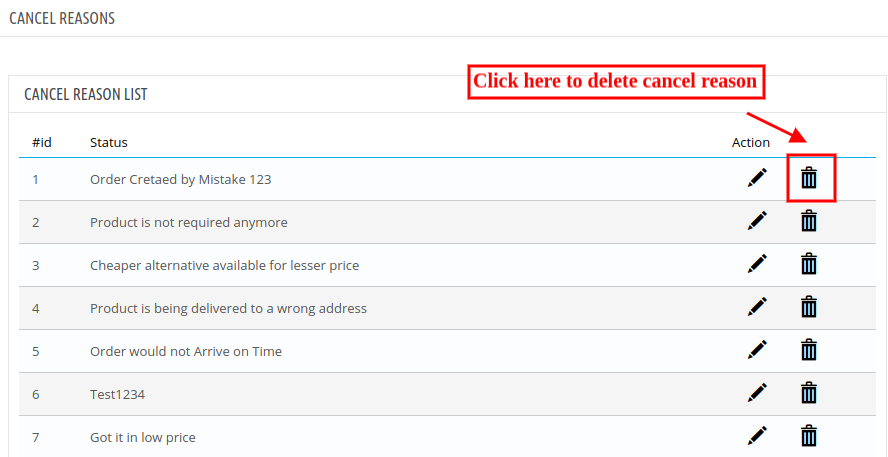
  6. Motifs d’annulation
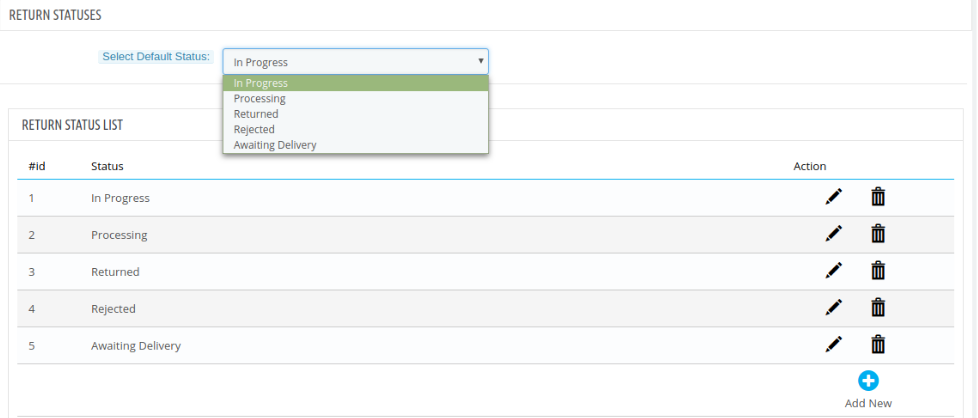
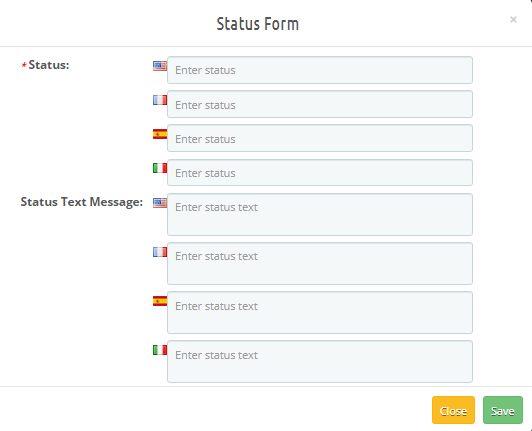
  7. Statuts de retour
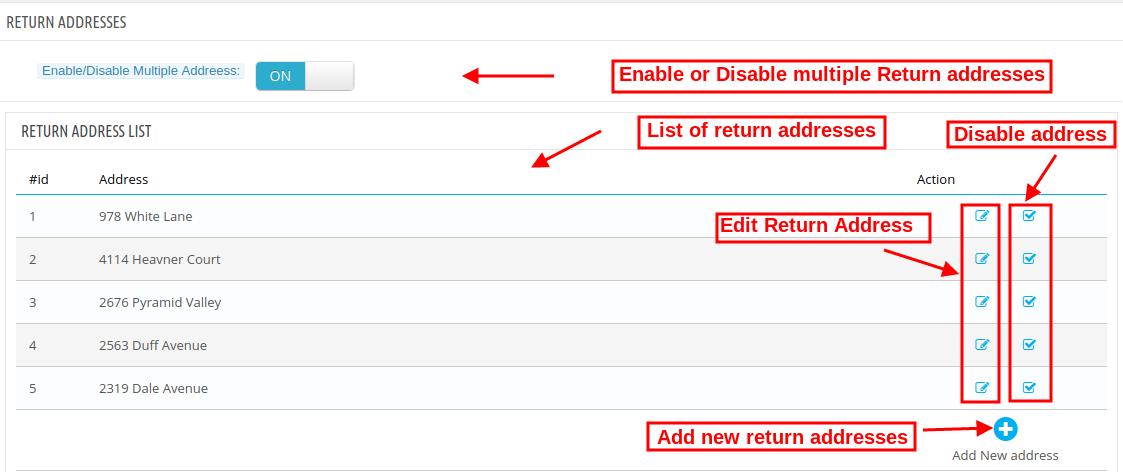
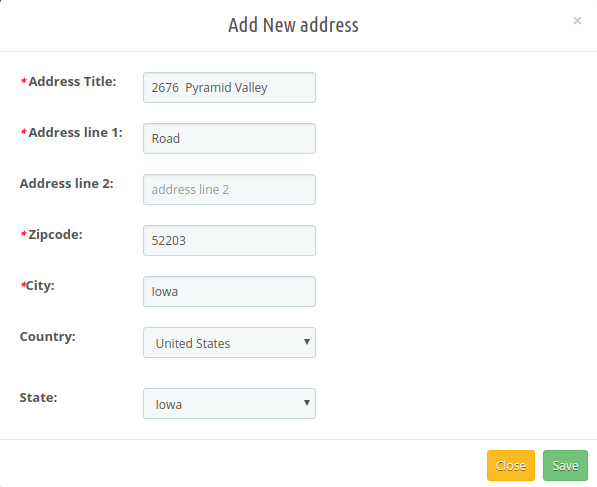
  8. Adresse de retour
  9. Créer un retour
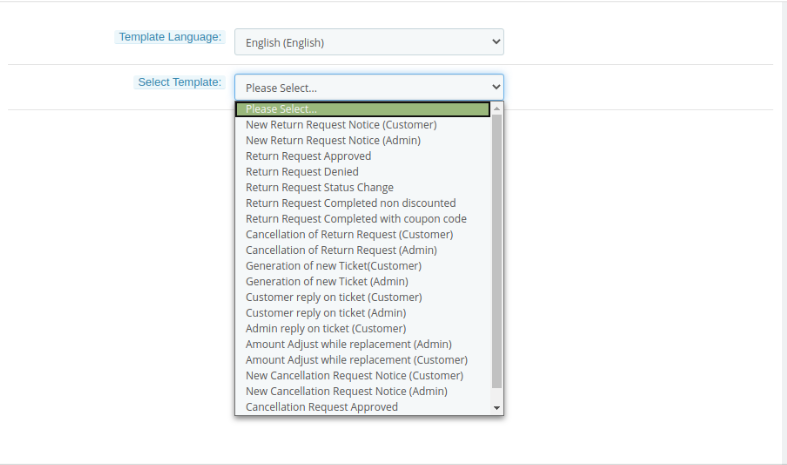
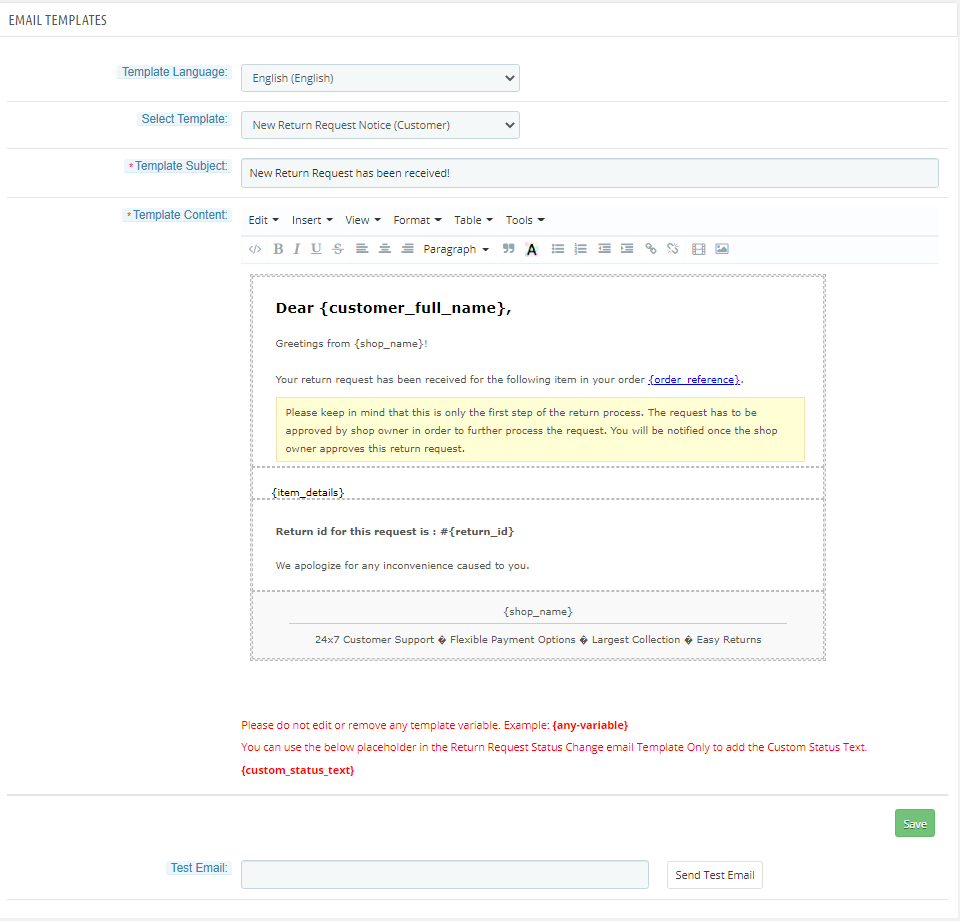
  10. Email Templates
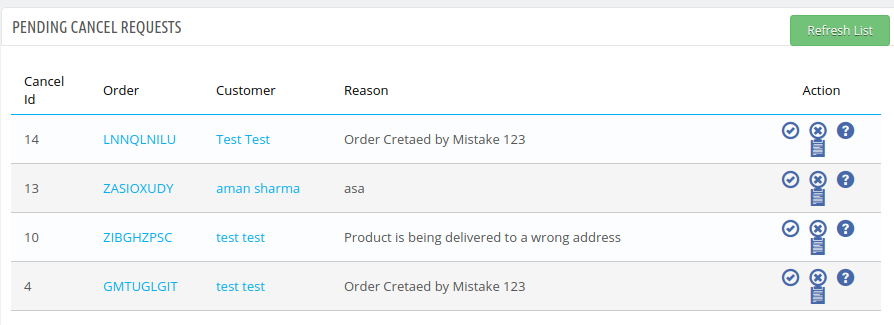
  11. Liste des commandes annulées en attente
  12. Annulation complète de la commande
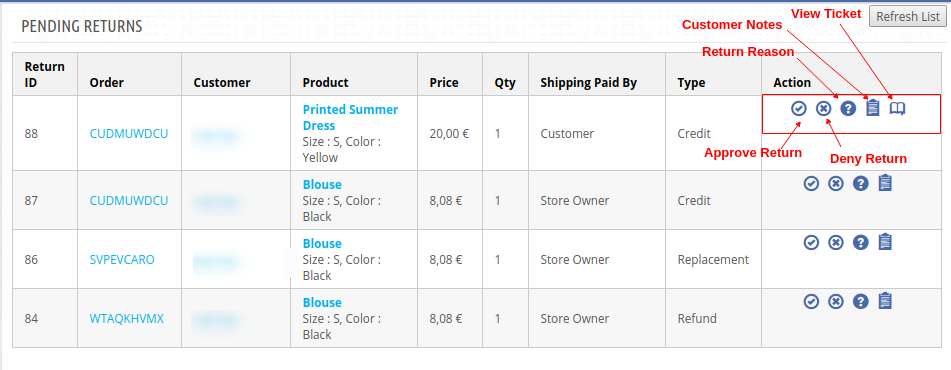
  13. Liste des retours en attente
  14. Liste des rendements actifs
  15. Liste des retours annulés
  16. Liste des archives
  17. Les champs personnalisés
  18. Autres plugins

Chaque onglet contient des paramètres/fonctionnalités spécifiques, modifiables selon les besoins. Chaque onglet de cette extension de gestion des retours pour PrestaShop est expliqué ci-dessous.

Paramètres généraux 3.1

Après avoir cliqué sur le lien « Configurer » sur la page du module « Gestionnaire de remplacement PrestaShop » (ce lien apparaîtra automatiquement après l’installation du plugin), le système ouvrira par défaut l’onglet « Paramètres généraux ». Cet onglet proposera les options suivantes pour configurer le module « Gestionnaire de remplacement PrestaShop ».


Au départ, les champs du formulaire ci-dessus seront déjà remplis avec leurs valeurs par défaut.

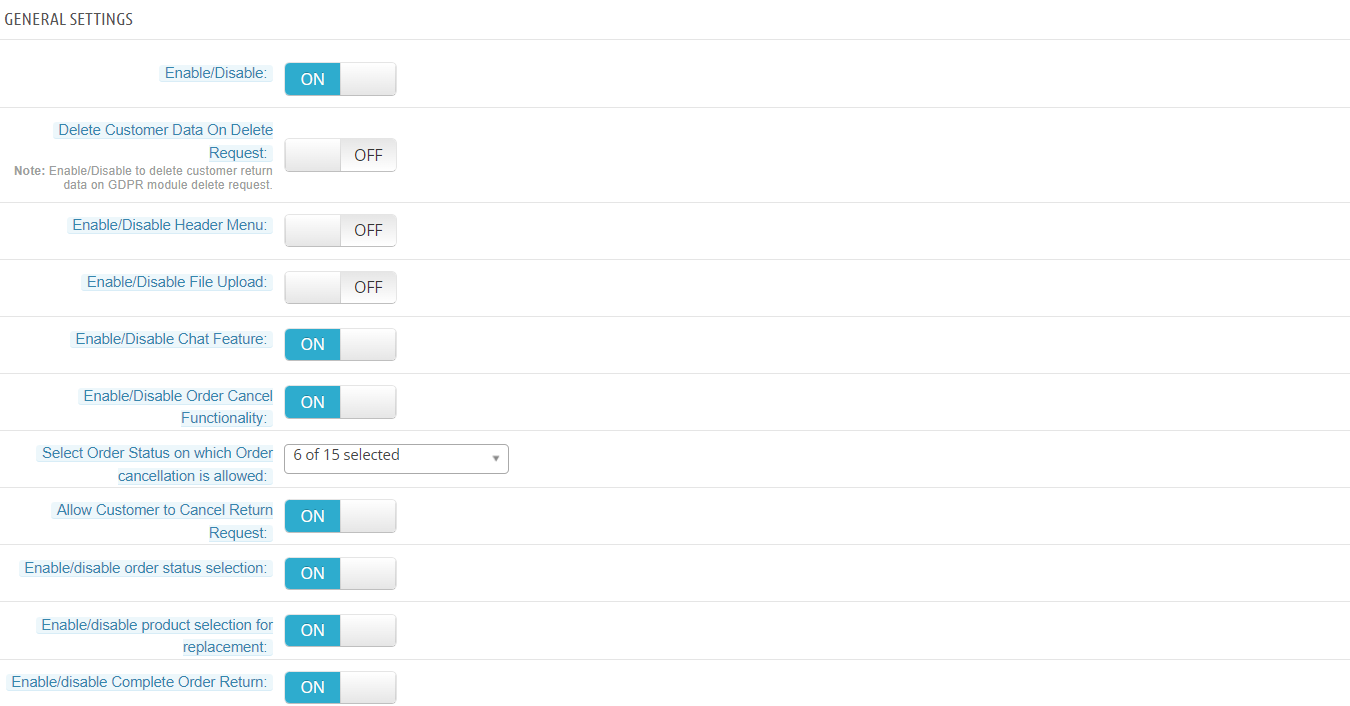
  • Activer désactiver: Initialement, les paramètres généraux de ce module complémentaire de retour de commande Prestashop seront «de remiseL’administrateur de la boutique en ligne peut activer/désactiver cette extension de remboursement des commandes Prestashop en l’activant/la désactivant dans ce paramètre.
  • Suppression des données client sur demande de suppression : Cette fonctionnalité permet à l’administrateur de la boutique de supprimer les données client depuis le back-office. Le module supprime automatiquement les informations des abonnés. Si vous utilisez le module RGPD officiel, vous devez activer ce paramètre. Son objectif principal est d’exporter et de supprimer les données utilisateur à la demande du module RGPD de PrestaShop. Les données client seront supprimées si ce paramètre est activé.
    Remarque: Il est également compatible avec notre module RGPD pour Prestashop.
  • Activer/Désactiver le menu d’en-tête : Lorsque ce champ est activé, l’onglet « Retours » sera disponible dans l’en-tête de la boutique, permettant ainsi de retourner les commandes passées.
  • Activer/Désactiver le téléchargement de fichiers : Dans cet onglet, l’administrateur peut activer ou désactiver l’option « Téléchargement de fichier ». Cette option permet au client de télécharger l’image du produit retourné.
  • Activer/Désactiver la fonction de chat : Cette option active ou désactive le système de tickets pour votre boutique. Si cette fonctionnalité est activée, les clients peuvent ouvrir un ticket et discuter de leurs demandes de retour par chat.
  • Activer/désactiver la fonction d’annulation de commande : Activer ou désactiver la fonction d’annulation de commande.
  • Sélectionnez le statut de commande pour lequel l’annulation est autorisée : Sélectionnez le statut de commande pour lequel vous souhaitez autoriser l’annulation.
  • Activer/désactiver la sélection du statut de la commande pour la politique de retour : L’administrateur du module Gestion des retours peut définir le statut de la commande à partir duquel la politique de retour sera appliquée. Une fois cette fonctionnalité activée, l’administrateur peut sélectionner le statut de commande auquel s’appliquent les politiques de retour.

  • Autoriser le client à annuler sa demande de retour : Cette option permet ou non au client d’annuler sa demande de retour. Si cette option est activée, le client peut annuler sa demande de retour.
  • Activer/Désactiver la sélection du statut de la commande : Cette fonctionnalité vous permet d’activer ou de désactiver les retours de produits en fonction du statut de commande sélectionné.
  • Activer/Désactiver la sélection du produit pour le remplacement : Le commerçant peut permettre aux utilisateurs en ligne de sélectionner les produits qu’ils souhaitent en remplacement.
  • Activer/Désactiver le retour complet de la commande : Les clients peuvent retourner l’intégralité de leur commande s’ils le souhaitent. L’administrateur peut activer ou désactiver cette fonctionnalité depuis l’interface d’administration du module de gestion des retours de commandes PrestaShop. Les utilisateurs peuvent sélectionner les produits qu’ils souhaitent retourner.
  • Sélectionnez le statut de commande pour lequel le retour est autorisé : Grâce à cette option, l’administrateur peut définir le statut de commande spécifique pour lequel il souhaite autoriser les retours sur la boutique.
  • Activer/désactiver la sélection du statut de la commande pour la politique de retour : Lorsque ce champ est activé, l’utilisateur peut sélectionner le statut de la commande auquel la politique de retour sera applicable.
  • Langue des messages de réussite : Ce menu déroulant contient toutes les langues disponibles et activées dans le système. Pour enregistrer les messages de confirmation dans une autre langue, sélectionnez la langue souhaitée dans ce menu. Les messages de confirmation seront enregistrés dans la langue sélectionnée lors de la soumission du formulaire.
  • Méthode de retour autorisée : Cette option permet à l’administrateur de sélectionner le mode de retour qu’il souhaite proposer.
  • Message d’annulation de commande : Ici, l’administrateur peut définir le message qui s’affichera aux utilisateurs après la création d’une demande d’annulation de commande.
  • Message de retour de crédit : Il permet à l’administrateur de modifier le texte ainsi que le format (conception HTML) du texte qui sera affiché lors de la soumission réussie d’une demande de retour (type de crédit) par tout client.
  • Message concernant le retour de remboursement : Cette option permet à l’administrateur de modifier le texte ainsi que le format (conception HTML) du texte qui sera affiché lors de la soumission réussie d’une demande de retour (type de remboursement) par tout client.
  • Message de retour de remplacement : Ce module complémentaire de gestion des retours pour Prestashop permet à l’administrateur de modifier le texte ainsi que le format (conception HTML) du texte qui sera affiché lors de la soumission réussie d’une demande de retour (type de remplacement) par un client.

3.2 CSS et JS personnalisés

  • Ajouter du code CSS : Cette option vous permet d’ajouter du code CSS supplémentaire.
  • Ajouter du code JS : Cette option vous permet d’ajouter du code JS supplémentaire.

3.3 Paramètres du bordereau de retour

Dans cet onglet, le commerçant peut modifier les paramètres et le contenu du bordereau de retour. Ce bordereau est généré automatiquement lorsque l’administrateur approuve une demande de retour (si la fonctionnalité est activée). Le bordereau de retour est généré dans le « PDFLe format est mis à jour et envoyé par courrier au client pour la notification d’approbation de la demande de retour. L’administrateur de la boutique PrestaShop doit configurer les paramètres suivants :


  • Activer/Désactiver le bordereau de retour : Au départ, ce sera «de remiseL’administrateur peut activer ou désactiver la fonction de bordereau de retour dans ce paramètre. Les bordereaux de retour ne sont générés que lorsque la fonction est activée.
  • Sélectionnez la langue du bordereau : Ce menu déroulant contient toutes les langues disponibles et activées dans le système. Pour enregistrer le contenu du bordereau de retour dans une autre langue, veuillez sélectionner la langue souhaitée dans ce menu. Le contenu sera enregistré dans la langue sélectionnée lors de la soumission du formulaire.
  • Adresse de retour: Cette adresse sera imprimée sur le bordereau de retour et figurera également sur le formulaire de demande de retour.
  • Consignes de retour : Ces instructions seront imprimées sur le bordereau de retour.

3.4 Politiques de retour

Dans cet onglet, l’administrateur peut ajouter de nouvelles politiques de retour et modifier ou supprimer les politiques existantes pour l’extension de retour de produits PrestaShop. Il est également possible d’associer les politiques de retour aux catégories. Un produit est éligible au retour uniquement si sa catégorie par défaut est associée à une politique.

3.4.1 Comment trouver la politique par défaut d’un produit ?

Cela permet à l’administrateur de la boutique de trouver la politique par défaut. Voici les étapes à suivre pour trouver la politique par défaut d’un produit :

1. Allez dans Catalogue > Produits
2. Clique sur le “Modifierbouton du produit souhaité.
3. Clique sur le “Associationsonglet « ». Le « Catégorie par défaut« » du produit souhaité s’affichera.

Remarque: Une catégorie ne peut être associée qu’à une seule politique au maximum. En revanche, une politique peut être associée à plusieurs catégories.


Ce module PS permet d’associer les politiques de retour aux produits. Cet onglet affiche la liste des politiques de retour existantes pour le module de gestion des remplacements PrestaShop. L’administrateur peut également créer une nouvelle politique de retour en cliquant sur le bouton « Ajouter » en bas de l’onglet. Une fenêtre contextuelle contenant le formulaire de création de la politique de retour s’affiche alors.

3.4.2 Comment ajouter une nouvelle politique ?

L’extension Prestashop de gestion des remboursements offre à l’administrateur de la boutique la possibilité d’ajouter une nouvelle politique de retour. Voici les étapes à suivre : 1. Accédez au module et Services > Rechercher le module « Gestionnaire de retours » > Cliquer sur le bouton « Configurer ». > « Paramètres généraux » L’onglet s’affichera. 2. Cliquez sur le « Politiques de retour » onglet. 3. Cliquez sur le “Ajouter un nouveau” bouton. Une fenêtre contextuelle s’affichera pour ajouter une nouvelle police. 4. Remplissez tous les champs obligatoires et cliquez sur le «Enregistrerbouton « ». 5. Après validation réussie, la nouvelle politique serait ajoutée au « Liste des politiques de retour” tableau.


Le formulaire comporte plusieurs champs permettant de saisir les données de la police d’assurance, telles que son nom, sa validité, ses conditions générales et la possibilité de choisir les options (crédit, retour ou remplacement). L’administrateur peut également définir les délais minimum et maximum applicables à cette politique de retour pour les différentes options, comme indiqué dans le formulaire ci-dessous.

3.4.3 Comment faire une demande de police d’assurance pour n’importe quel produit/catégorie ?

L’extension RMA de PrestaShop permet au vendeur d’appliquer une politique à n’importe quel produit ou catégorie. Voici les étapes pour ne pas appliquer de politique à un produit ou une catégorie : 1. Accédez au module et Services > Rechercher le module « Gestionnaire de retours » > Cliquer sur le bouton « Configurer ». > « Paramètres généraux » L’onglet s’affichera. 2. Cliquez sur «Politiques de retour
3. Saisissez l’identifiant du produit/de la catégorie dans les champs « Identifiants de produits exceptionnels »/« Identifiants de catégories exceptionnels » respectivement, pour lesquels aucune politique ne s’applique. 4. Cliquez sur « Enregistrer“Bouton.

3.4.4 Comment modifier une politique ?

L’extension de gestion des remboursements pour PrestaShop permet aux commerçants en ligne de modifier les politiques de remboursement déjà ajoutées. Voici les étapes à suivre : 1. Accédez à Modules et services > Rechercher le module « Gestionnaire de retours » > Cliquer sur le bouton « Configurer ». > « Paramètres généraux » L’onglet s’affichera. 2. Cliquez sur «Politiques de retour
onglet « ». 3. Cliquez sur « Modifier4. Une fenêtre contextuelle s’ouvrira avec toutes les données déjà enregistrées dans le champ, comme indiqué ci-dessous. 5. Remplissez tous les champs obligatoires et cliquez sur « »Enregistrer“Bouton.

Action

1. L’administrateur peut modifier n’importe quelle politique en utilisant le premier lien de la colonne « Action » du tableau de la liste des politiques. En cliquant sur ce lien, une fenêtre modale contenant le formulaire de la politique s’affiche, les champs étant préremplis. L’administrateur peut alors modifier les données et enregistrer les modifications. 2. Le deuxième lien de la colonne « Action » permet d’associer des catégories à la politique. En cliquant sur ce lien, une fenêtre modale s’affiche avec les options permettant d’associer les catégories à cette politique.

3.4.5 Comment faire correspondre les politiques aux catégories ?

L’extension RMA de PrestaShop permet à l’administrateur d’effectuer une correspondance. Voici les étapes à suivre pour associer une politique à des catégories : 1. Accédez à Modules et services > Recherchez le module « Gestionnaire de retours > Cliquez sur le bouton « Configurer ». > « Paramètres généraux » L’onglet s’affichera. 2. Cliquez sur «Politiques de retour
onglet « ». 3. Cliquez sur « plan4. Une fenêtre contextuelle s’affichera avec un champ déroulant permettant d’associer cette politique aux catégories, comme indiqué ci-dessous. 5. Cliquez sur l’icône « »Enregistrer“Bouton.

Remarque: La politique relative à un produit particulier serait décidée en fonction du «Catégorie par défaut3. Le troisième lien de la colonne Action permet de supprimer une politique particulière.

3.4.6 Comment supprimer une politique ?

Le module de gestion des retours produits de PrestaShop permet au marchand de la boutique en ligne de supprimer les politiques prédéfinies. Voici les étapes à suivre pour supprimer une politique : 1. Accédez à Modules et services > Rechercher le module « Gestionnaire de retours > Cliquez sur le bouton « Configurer ». > « Paramètres généraux » L’onglet s’affichera. 2. Cliquez sur «Politiques de retour
onglet « ». 3. Cliquez sur « Supprimer 4. Confirmez en cliquant sur l’icône « » pour la politique que vous souhaitez supprimer.OK“Bouton.

3.5 Motifs de retour

Dans cet onglet, la liste des motifs de retour s’affiche sous forme de tableau. Par défaut, cinq motifs sont déjà enregistrés dans le module RMA de PrestaShop et ne sont pas modifiables. L’administrateur peut ajouter autant de motifs que nécessaire dans l’extension de gestion des retours de PrestaShop.

Les deux liens situés sous la colonne « Action » dans la liste des motifs permettent de modifier et de supprimer les motifs de retour existants.

3.5.1 Comment ajouter un nouveau motif de retour ?

L’extension Gestionnaire de retours PrestaShop permet à l’administrateur de la boutique d’ajouter et de modifier les motifs de retour. Voici les étapes à suivre pour ajouter un motif de retour : 1. Accédez à Modules et services > Recherchez le module « Retours ».Gestionnaire de retours > Cliquez sur le bouton « Configurer ». > « Paramètres généraux » L’onglet s’affichera. 2. Cliquez sur le « Motifs de retour » onglet. 3. Cliquez sur le “Ajouter un nouveau” Cliquez sur le bouton. Une fenêtre contextuelle s’affichera pour ajouter un nouveau motif de retour. 4. Remplissez tous les champs obligatoires et cliquez sur le bouton. “Sauvegarder” bouton. 5. Après validation réussie, le nouveau motif de retour sera ajouté au « Liste des motifs de retour » tableau.


L’administrateur peut ajouter autant de raisons que nécessaire au système en utilisant le «Ajouter nouveau» Le lien se trouve en bas de l’onglet de la liste. En cliquant dessus, un formulaire s’affichera pour ajouter un nouveau motif de retour dans l’extension de remboursement de commande PrestaShop. Ce formulaire est présenté ci-dessous :

3.5.2 Comment modifier un motif de retour ?

L’extension de gestion des retours pour PrestaShop permet à l’administrateur de la boutique de modifier le motif du retour. Voici les étapes à suivre : 1. Accédez à Modules et services > Recherchez le module « Gestionnaire de retours > Cliquez sur le bouton « Configurer ». > « Paramètres généraux »L’onglet « » s’affichera. 2. Cliquez sur « »Raisons de retouronglet « ». 3. Cliquez sur « Modifier4. Une fenêtre contextuelle s’ouvrira avec les données déjà enregistrées dans le champ. 5. Remplissez les champs obligatoires et cliquez sur « »Enregistrer“Bouton.

3.5.3 Comment supprimer un motif de retour ?

Le module de gestion des retours de PrestaShop permet à l’administrateur de la boutique de supprimer un motif de retour déjà enregistré. Voici les étapes à suivre pour supprimer un motif de retour : 1. Accédez à Modules et services > Rechercher le module « Gestionnaire de retours » > Cliquer sur le bouton « Configurer ». > « Paramètres généraux » L’onglet s’affichera. 2. Cliquez sur le « Motifs de retour » onglet. 3. Cliquez sur le “Effacer” 4. Confirmez en cliquant sur l’icône correspondant au motif de suppression souhaité. “D’ACCORD” .

3.6 Motifs d’annulation

Le commerçant en ligne peut indiquer les motifs d’annulation d’une commande. Les utilisateurs peuvent choisir parmi ces motifs lorsqu’ils effectuent une demande d’annulation.

L’administrateur peut ajouter, supprimer et modifier n’importe quel motif d’annulation depuis l’interface d’administration de ce module de gestion des retours Prestashop.

3.6.1 Étapes pour ajouter de nouveaux motifs d’annulation :

L’administrateur doit cliquer sur le bouton « Ajouter » et saisir les motifs dans différentes langues. Veuillez consulter la capture d’écran ci-dessous :

3.6.2 Étapes pour modifier un motif d’annulation :

L’administrateur doit cliquer sur « Modifier » et changer le motif. Il pourra ensuite enregistrer. Voir la capture d’écran :

3.6.3 Étapes pour supprimer le motif d’annulation :

L’administrateur doit cliquer sur l’icône Supprimer, puis sur le bouton OK dans la boîte de dialogue. Voir la capture d’écran ci-dessous :

3.7 Statuts de retour

Cet onglet présente un tableau des statuts de retour. Par défaut, cinq statuts sont déjà enregistrés dans l’extension de gestion des retours PrestaShop et ne sont pas modifiables. L’administrateur peut ajouter autant de statuts que nécessaire. L’onglet propose également une option permettant de choisir le statut par défaut et le statut final de chaque demande de retour.

Les deux liens situés sous la colonne « Action » dans la liste des statuts permettent de modifier et de supprimer les statuts de retour existants. L’administrateur peut également modifier le statut de retour par défaut et le statut de retour final à partir des menus déroulants de cet onglet.

3.7.1 Comment ajouter un nouveau statut de retour ?

L’extension Gestionnaire de retours Prestashop permet à l’administrateur de la boutique d’ajouter de nouveaux statuts de retour. Voici les étapes à suivre : 1. Accédez au module et Services > Rechercher le module « Gestionnaire de retours » > Cliquer sur le bouton « Configurer ». > « Paramètres généraux » L’onglet s’affichera. 2. Cliquez sur «Statuts de retouronglet « ». 3. Cliquez sur « Ajouter un nouveauCliquez sur le bouton « ». Une fenêtre contextuelle s’affichera pour ajouter un nouveau statut de retour. 4. Remplissez tous les champs obligatoires et cliquez sur le bouton « ».Enregistrerbouton « ». 5. Après validation réussie, le nouveau statut de retour sera ajouté au « Liste des motifs de retour« tableau ». L’administrateur peut ajouter autant de statuts que nécessaire au système à l’aide du « Ajouter un nouveauLe lien se trouve en bas de l’onglet de la liste. En cliquant dessus, un formulaire s’affichera dans une fenêtre modale pour ajouter un nouveau motif de retour dans le système. Ce formulaire est présenté ci-dessous :


6. Lors de l’ajout d’un nouveau statut de retour, l’administrateur peut également ajouter un message de statut expliquant la signification de ce statut de retour particulier, qu’il peut mettre en évidence dans l’e-mail de statut de retour en tant que texte personnalisé à l’aide d’espaces réservés.

3.7.2 Comment modifier un statut de retour ?

L’extension de gestion des retours de produits pour PrestaShop permet à l’administrateur de la boutique de modifier le statut des retours. Voici les étapes à suivre : 1. Accédez à Modules et services > Rechercher le module « Gestionnaire de retours » > Cliquer sur le bouton « Configurer ». > « Paramètres généraux » L’onglet s’affichera. 2. Cliquez sur le « Statuts de retour » onglet. 3. Cliquez sur le “Modifier” 4. Une fenêtre contextuelle s’ouvre avec les données déjà enregistrées. 5. Remplissez les champs obligatoires et cliquez sur l’icône correspondant au statut de retour souhaité. “Sauvegarder” .

3.7.3 Comment supprimer un motif de retour ?

Le module RMA de PrestaShop permet à l’administrateur de la boutique de supprimer le motif du retour. Voici les étapes à suivre pour supprimer le statut de retour : 1. Accédez à Modules et services > Rechercher le module « Gestionnaire de retours » > Cliquer sur le bouton « Configurer ». > « Paramètres généraux » L’onglet s’affichera. 2. Cliquez sur le « Statuts de retour » onglet. 3. Cliquez sur le “Effacer” 4. Confirmez en cliquant sur l’icône du statut de retour que vous souhaitez supprimer. “D’ACCORD” bouton (dans la fenêtre de contrôle qui apparaît maintenant)

3.8 Adresses de retour

Le commerçant en ligne peut ajouter, supprimer et modifier les adresses de retour depuis l’interface d’administration du module de gestion des retours. L’administrateur peut consulter la liste des adresses enregistrées et les modifier ou les désactiver à tout moment.


L’administrateur peut ajouter une nouvelle adresse en cliquant sur “+” Signez. Ensuite, l’administrateur doit ajouter les détails de l’adresse, tels que la zone, le code postal, la ville, le pays et l’état.


Le commerçant en ligne peut facilement modifier et désactiver l’adresse générée sans aucun problème.

3.9 Créer un retour

Cet onglet permet de générer une demande de retour directement depuis le panneau d’administration. Il contient un formulaire permettant à l’administrateur de retrouver une commande en indiquant simplement son numéro de référence et l’adresse e-mail correspondante, puis de soumettre la demande de retour.


3.9.1 Comment créer un retour ?

L’extension de gestion des retours produits pour PrestaShop permet à l’administrateur de la boutique de créer une demande de retour. Voici les étapes à suivre :

  • Allez dans le module et Services > Rechercher le module « Gestionnaire de retours » > Cliquer sur le bouton « Configurer ». > « Paramètres généraux » L’onglet s’affichera.
  • Cliquez sur le« Créer un retour sur investissement » languette.
  • Saisissez l’adresse e-mail du client et l’identifiant de référence de la commande.
  • Les détails de la commande seront affichés dans cet ordre précis, comme indiqué ci-dessous.
  • Cliquez sur « Bouton Retour » pour le produit souhaité. Une fenêtre contextuelle s’affichera pour finaliser la procédure de retour.
  • J’ai rempli tous les champs obligatoires et j’accepte les conditions générales.
  • Cliquez sur le “Soumettre” bouton. La demande de retour serait envoyée et les détails de la commande seraient ajoutés dans « Liste des retours en attente » languette

Remarque:

  • Toute demande de retour, qu’elle soit créée par un administrateur ou un client, est déplacée vers les retours en attente et l’administrateur doit d’abord l’approuver pour pouvoir modifier son statut ou entreprendre toute autre action.
  • Seules les commandes livrées peuvent être retournées.
  • Par défaut, le statut de la demande de retour est défini sur le statut de retour par défaut défini par l’administrateur. « Statuts de retour » languette.
  • Lorsqu’un administrateur trouve une commande via le formulaire de recherche, les détails de cette commande s’affichent, contenant la liste des produits et un bouton de retour pour les produits éligibles. En cliquant sur ce bouton, une fenêtre contextuelle apparaît avec le formulaire de retour, permettant de saisir les informations nécessaires. L’administrateur peut également remplir ce formulaire pour générer une demande de retour au nom des utilisateurs.

Modèles de messagerie 3.10

Cet onglet contient une interface permettant à l’administrateur de modifier ou de traduire (dans n’importe quelle langue) n’importe quel modèle d’e-mail utilisé dans ce système.


3.10.1 Comment modifier un modèle d’e-mail ?

L’extension de gestion des retours de commandes Prestashop permet à l’administrateur de la boutique de modifier le modèle d’e-mail. Voici les étapes à suivre pour modifier un modèle d’e-mail : 1. Accédez à Modules et services > Rechercher le module « Gestionnaire de retours » > Cliquer sur le bouton « Configurer ». > « Paramètres généraux » L’onglet s’affichera. 2. Cliquez sur le « Modèles d’e-mails » 3. Sélectionnez le modèle que vous souhaitez modifier. 4. Remplissez tous les champs obligatoires, appliquez la modification souhaitée et cliquez sur le bouton Enregistrer en bas du formulaire.

Il existe 20 modèles d’e-mails disponibles utilisés par ce module complémentaire de gestion des retours pour Prestashop :

  • Avis de nouvelle demande de retour (Client) : Ce modèle de courriel sert à informer le client de la nouvelle demande de retour qu’il a lui-même créée. Seul le client ayant effectué cette demande recevra ce courriel.
  • Avis de nouvelle demande de retour (Admin) : Ce modèle de courriel sert à informer le propriétaire du magasin de toute nouvelle demande de retour générée par un client.
  • Demande de retour approuvée : Ce modèle de courriel sert à informer le client de l’approbation de la demande de retour qu’il a créée précédemment.
  • Demande de retour refusée : Ce modèle de courriel sert à informer le client du refus de sa demande de retour.
  • Changement de statut de la demande de retour : Ce modèle de courriel sert à informer le client de la mise à jour du statut de la demande de retour qu’il a créée précédemment.
  • Demande de retour effectuée sans remise : Ce modèle de courriel sert à informer le client de la finalisation de la demande de retour qu’il a créée précédemment.
  • Demande de retour effectuée avec le code promo : Ce modèle d’e-mail contiendra les informations nécessaires pour finaliser votre demande de retour, ainsi que le code promo.
  • Annulation d’une demande de retour (Client) : Ce modèle d’e-mail sera utilisé pour informer les clients de l’annulation de leur demande de retour.
  • Annulation de la demande de retour (Admin) : Ce modèle d’e-mail informera l’administrateur du magasin de l’annulation d’une demande de retour.
  • Génération d’un nouveau ticket (client) : Lorsqu’un client crée un nouveau ticket, ce modèle d’e-mail sera utilisé pour l’envoi des e-mails relatifs à la création de ce ticket.
  • Génération d’un nouveau ticket (Admin) : Lorsqu’un client crée un nouveau ticket, ce modèle d’e-mail sera utilisé pour informer l’administrateur du magasin de la création du ticket.
  • Réponse du client au ticket (Client) : Les clients recevront une notification par e-mail lorsqu’ils répondront à un ticket.
  • Réponse du client au ticket (Administrateur) : L’administrateur recevra une notification indiquant que les clients doivent répondre au ticket.
  • Réponse de l’administrateur concernant le ticket (client) : Les clients recevront une notification dès que l’administrateur répondra à leur demande.
  • Ajustement du montant pendant le remplacement (Admin) : L’administrateur recevra une notification concernant l’ajustement du montant lors du remplacement.
  • Ajustement du montant lors du remplacement (Client) : Les clients recevront une notification concernant l’ajustement du montant lors du remplacement.
  • Nouvelle demande d’annulation (Client) : Les clients recevront une notification concernant leur demande d’annulation.
  • Nouvelle demande d’annulation (Admin) : L’administrateur recevra une notification concernant la nouvelle demande d’annulation.
  • Demande d’annulation approuvée : Notification concernant l’approbation de la demande d’annulation.
  • Demande d’annulation refusée : Notification de rejet de la demande d’annulation.

Pour modifier ou traduire un modèle d’e-mail, l’administrateur doit sélectionner le modèle et la langue souhaités. Les données du modèle s’afficheront alors dans un formulaire ci-dessous. Pour enregistrer les modifications, il suffit de cliquer sur le bouton « Enregistrer » en bas de page. L’administrateur peut envoyer un e-mail de test lors de la configuration du modèle avant sa mise en ligne. Il peut également ajouter un texte personnalisé à l’aide d’espaces réservés dans les e-mails de confirmation.

3.11 Liste des commandes annulées en attente

L’administrateur peut consulter les demandes d’annulation de commande en attente. Il peut les approuver ou les refuser. Il peut également actualiser la liste et consulter les nouvelles demandes d’annulation.

3.12 Annulation complète de la commande

Ici, l’administrateur peut consulter les ordres d’annulation approuvés et également vérifier les notes du client, le cas échéant.

3.13 Liste des retours en attente

Cet onglet contient la liste de tous les retours en attente, c’est-à-dire non encore approuvés par l’administrateur. L’approbation de l’administrateur est nécessaire pour qu’il puisse effectuer certaines opérations sur une demande de retour, comme la modification de son statut et la finalisation du traitement.

3.13.1 Comment approuver une demande de retour ?

L’extension de gestion des retours produits pour PrestaShop permet à l’administrateur de la boutique de modifier les demandes de retour. Voici les étapes à suivre pour approuver une demande de retour : 1. Accédez à modules et Services > Rechercher le module « Gestionnaire de retours » > Cliquer sur le bouton « Configurer ». > « Paramètres généraux » L’onglet s’affichera. 2. Cliquez sur le « Liste des retours en attente » onglet 3. Cliquez sur le bouton de validation.

3.13.2 Comment refuser une demande de retour ?

Le module de gestion des RMA de PrestaShop permet au marchand de la boutique PrestaShop de refuser une demande de retour. Voici les étapes à suivre pour refuser une demande de retour : 1. Accédez à Modules et services > Rechercher le module « Gestionnaire de retours » > Cliquer sur le bouton « Configurer ». > « Paramètres généraux » L’onglet s’affichera. 2. Cliquez sur le « Liste des retours en attente » onglet 3. Cliquez sur le bouton en forme de croix.


Vous trouverez la « Actualiser la liste » Ce bouton permet de récupérer et de mettre à jour toutes les demandes de retour en attente. L’administrateur peut approuver ou refuser une demande de retour à l’aide des actions disponibles en haut de la liste. Une fois approuvée, la demande est déplacée vers la liste des retours actifs. En revanche, si elle est refusée, elle est supprimée de la liste et cette action est irréversible. L’administrateur peut consulter les détails du produit, de la commande et du client en cliquant sur les liens correspondants dans la liste des retours en attente. Il peut également consulter le motif du retour et les notes complémentaires fournies par le client. Si le système de tickets est activé, les clients peuvent ouvrir un ticket depuis la section « Retours » de leur compte. L’administrateur peut consulter le ticket correspondant à la demande de retour, comme indiqué ci-dessous :

3.14 Liste des retours actifs

Cet onglet affiche la liste des retours approuvés par l’administrateur. Ce dernier peut ensuite traiter la demande de retour après l’avoir approuvée. Il peut également consulter l’historique des statuts des retours, modifier le statut d’une demande et la refuser.

Vous trouverez la « Actualiser la liste » Ce bouton permet de récupérer et de mettre à jour toutes les demandes de retour actives. Les actions possibles depuis cet onglet pour les retours actifs sont les suivantes :

  • Refuser la demande de retour.
  • Modifier le statut de la demande de retour.
  • Consulter l’historique de la demande de retour.
  • Consultez les commentaires des clients.
  • Veuillez marquer la demande de retour comme terminée.
  • Consultez les informations sur les billets

Lorsqu’un administrateur marque une demande de retour comme terminée, celle-ci est archivée. En cliquant sur le lien « Historique » en regard du retour dans la liste des retours actifs, une fenêtre modale s’affiche avec les détails de la commande et l’historique des statuts de cette demande. Voici à quoi ressemble cette fenêtre :


3.14.1 Comment modifier le statut du retour ?

L’extension de gestion des retours Prestashop permet à l’administrateur de la boutique de modifier le statut des retours. Voici les étapes à suivre : 1. Accédez à Modules et services > Rechercher le module « Gestionnaire de retours » > Cliquer sur le bouton « Configurer ». > « Paramètres généraux » L’onglet s’affichera. 2. Cliquez sur le « Liste des retours actifs » onglet. Une fenêtre contextuelle s’affichera avec le champ permettant de modifier le statut. 3. Modifiez le statut et cliquez sur le “Sauvegarder” bouton (dans la fenêtre de contrôle qui apparaît maintenant)

3.15 Liste des retours annulés

Les clients peuvent annuler leurs demandes de retour effectuées depuis leur compte. Les informations relatives aux demandes annulées sont consultables dans cette section.

3.16 Liste des archives

Cet onglet contient toutes les demandes de retour finalisées. Il comprend également un formulaire permettant à l’administrateur de filtrer la liste des archives et d’exporter la liste des demandes de retour finalisées, selon certains filtres, vers un fichier CSV.


3.17 Champ personnalisé

Dans la version mise à jour, le commerçant de la boutique en ligne peut également créer des champs personnalisés depuis l’interface d’administration. Il peut ajouter, modifier et supprimer ces champs.


Le commerçant en ligne peut cliquer sur « Ajouter des champs personnalisés » pour créer de nouveaux champs personnalisés. Après avoir cliqué sur cette option, l’administrateur verra apparaître les options suivantes :

Le commerçant en ligne peut saisir ces informations et créer un champ comme indiqué ci-dessous :

  • Étiquette du champ : Saisissez l’étiquette du champ dans plusieurs langues.
  • Texte d’aide : Configurer le texte d’aide dans différentes langues.
  • Catégorie: Choisissez le type de champ disponible. L’administrateur peut sélectionner une zone de texte, une liste déroulante, une zone de texte, des boutons radio ou des cases à cocher.
  • Valeur par défaut: Saisissez ici la valeur par défaut.
  • Type de validation : Choisissez le type de validation disponible. L’administrateur peut définir « aucun », « isint », « isname » ou « isemail ».
  • Obligatoire: L’administrateur peut définir n’importe quel champ comme champ obligatoire.
  • Actif: L’administrateur peut activer ou désactiver n’importe quel champ.

3.18 Autres plugins

Lorsque l’administrateur clique sur ceci « Autres plugins » S’ils cliquent sur cet onglet, ils seront redirigés vers la boutique d’extensions où ils pourront acheter d’autres plugins pour leur boutique Prestashop.

4.0 Module frontal

Après avoir activé le module de points de fidélité Prestashop, l’utilisateur verra un lien dans l’en-tête de son site web lui permettant d’accéder à une nouvelle page. Ce lien apparaîtra comme suit :

Pour la version 1.6-


Pour la version 1.7-


Le lien vers la page Gestionnaire de retours apparaîtra également sur le ‘Mon compte’ La page de tout client. Ce lien n’apparaît qu’à un client connecté sur la page. ‘Mon compte’ .

Pour la version 1.6-
 
Pour la version 1.7-

Lorsque le client clique sur ce lien, une nouvelle page s’ouvre en fonction de son statut de connexion. Si l’utilisateur est un invité et n’est pas connecté au site web, la page contient un formulaire permettant de retrouver sa commande, comme suit :

Pour la version 1.6-


Pour la version 1.7-


Après vérification du numéro de référence de la commande et de l’adresse e-mail correspondante, les détails de cette commande s’afficheront, y compris l’historique des retours, grâce à l’adresse e-mail fournie par le client. Les détails de la commande apparaîtront comme suit :

Pour la version 1.6-

Une fenêtre contextuelle permettra aux clients d’ajouter des détails pour générer la demande de retour.

Pour la version 1.7-

Les produits éligibles au retour dans cette commande comportent un bouton de retour. Ce bouton permet au client de demander le retour du produit concerné. En cliquant dessus, une fenêtre contextuelle s’affiche avec le formulaire de retour. Ce formulaire se présente comme suit :

Ce module complémentaire PrestaShop Return Manager permet au client de remplir le formulaire ci-dessus, puis de cliquer sur « Envoyer ». Un message de confirmation s’affichera alors, indiquant que la demande de retour a bien été soumise, comme illustré ci-dessous :

– Si l’utilisateur est un client enregistré et connecté au site web, la page affichera la liste de toutes ses commandes. Elle se présentera comme suit :

Pour la version 1.6-

Pour la version 1.7-


Les clients peuvent également générer un ticket pour obtenir des informations relatives au retour.

Pour la version 1.6-


Pour la version 1.7-


Dans la version mise à jour, les utilisateurs en ligne peuvent sélectionner le produit à retourner et également saisir les détails dans les champs personnalisés affichés ci-dessous :

Lors du choix de l’option de remplacement, les utilisateurs en ligne peuvent sélectionner les produits qu’ils souhaitent recevoir en échange.

Les utilisateurs en ligne peuvent retourner la totalité de leur commande ou seulement les produits sélectionnés.

Les utilisateurs en ligne peuvent également retourner la totalité de leur commande s’ils le souhaitent.

Annulation de commande:

Les utilisateurs en ligne ont la possibilité d’annuler leur commande pendant une courte période. Pour ce faire, ils doivent se rendre dans la section « Mon compte » > « Gestion des retours », comme indiqué ci-dessous :

Les utilisateurs en ligne peuvent sélectionner une raison parmi celles proposées et également rédiger un commentaire pour annuler leur commande.

Après avoir soumis la demande, les utilisateurs peuvent voir ce message :

Une fois que le commerçant en ligne aura approuvé la demande, l’utilisateur verra le statut comme annulé et recevra également une notification par e-mail lors de la demande d’annulation et d’approbation/refus de la commande.

Tutoriel 5.0 : Regardez le guide vidéo sur YouTube

Pour vous aider à configurer et à utiliser le module Knowband PrestaShop Return Manager (RMA), nous avons préparé un tutoriel vidéo détaillé sur YouTube. Cette vidéo vous guide pas à pas dans l’installation, la configuration et l’utilisation du module, simplifiant ainsi la gestion des retours, des remboursements et des annulations de commandes.

Dans ce tutoriel vidéo, vous apprendrez :

  • Comment installer et activer le module Gestionnaire de retours dans votre boutique PrestaShop
  • Comment configurer les politiques de retour, les motifs et les conditions de statut des commandes
  • Comment les clients peuvent effectuer des demandes de retour et d’annulation depuis leur compte
  • Comment l’administrateur peut approuver ou gérer efficacement les demandes

Regardez le tutoriel ici :

Pour toute question, assistance ou modification personnalisée concernant le module Gestionnaire de retours, veuillez contacter notre équipe d’assistance : support@knowband.com

Recommandations 6.0

1. Actualisez la page d’accueil de votre boutique chaque fois que vous activez/désactivez le plugin.

2. Si le gestionnaire de retours PrestaShop ne fonctionne pas après l’installation, veuillez vérifier les permissions du dossier des modules. Ce dossier doit être accessible en écriture. Veuillez définir ses permissions sur 755. Ainsi, le module de gestion des retours PrestaShop de Knowband simplifie et facilite la gestion des retours pour l’administrateur de la boutique en ligne. Cette extension PrestaShop riche en fonctionnalités offre une plateforme simple et intuitive pour la gestion des demandes de retour. Elle simplifie également le processus de retour pour les utilisateurs en ligne, qui peuvent facilement créer des demandes de retour et générer des tickets pour le suivi. Ce module de gestion des retours PrestaShop est compatible avec les appareils mobiles et offre un fonctionnement fluide. Vous pouvez essayer cette extension sur votre site PrestaShop. L’extension de gestion des retours PrestaShop vous aide à fidéliser vos clients et à accroître la notoriété de votre marque. Pour plus d’informations sur le module de gestion des retours PrestaShop, veuillez cliquer ici :

Lien vers le module de gestion des retours Prestashop

Lien de démonstration de l’extension Gestionnaire de retours PrestaShop

Démo du module de gestion des retours Prestashop (Front)

Lien vers l’extension de gestion des retours de commandes PrestaShop

Pour toute question, assistance ou modification personnalisée concernant le module Gestionnaire de retours, veuillez contacter notre équipe d’assistance : support@knowband.com

Suggestion automatique de recherche Prestashop

1.0 Présentation

Offres de groupe de connaissances Module complémentaire de suggestion automatique de recherche Prestashop qui implémente la fonctionnalité de champ de recherche à saisie semi-automatique sur votre boutique de commerce électronique Prestashop. Le module de suggestion automatique de Prestashop fournit des suggestions de recherche aux clients lorsque le client tape quelque chose dans le champ de recherche. Avec l'aide de ce plugin Prestashop, l'administrateur de la boutique en ligne peut également afficher les prix sur la liste de suggestions de produits. L'administrateur de la boutique en ligne peut également filtrer le résultat de la recherche de produits en fonction de l'état des stocks.

Ce plugin de suggestion automatique Prestashop facilite la recherche de produits pour les clients. L'addon de recherche rapide Prestashop permet une recherche dans la description du produit par nom de produit, SKU, Description, Tag, UPC, EAN .etc). De cette façon, l'administrateur de la boutique en ligne peut offrir une meilleure expérience de magasin aux clients en leur montrant des produits suggérés lors de la recherche de produits. Les clients peuvent afficher une liste de produits sous forme de suggestions en même temps lorsqu'ils commencent à rechercher un produit dans la zone de recherche du site Web.

Quoi de neuf:

Dans les versions mises à jour de ce module de suggestion automatique de recherche Prestashop, il existe des fonctionnalités supplémentaires:

  1. L'administrateur peut afficher les en-têtes de produit et de catégorie sur l'interface frontale du site Web. Le plugin de recherche automatique rapide Prestashop permet également de définir la police de titre et la couleur d'arrière-plan.
  2. Il existe une option pour définir l'apparence des suggestions de recherche à partir des paramètres de mise en page personnalisés de ce plug-in de recherche automatique rapide Prestashop.
  3. L'administrateur peut également afficher des recherches récentes et populaires auprès des utilisateurs en ligne en activant et en définissant le numéro à partir de l'interface d'administration.
  4. Dans les paramètres d'analyse de recherche, le marchand en ligne peut afficher les données des trois derniers mois. Le plugin de recherche automatique rapide Prestashop affiche un graphique pour fournir des détails sur le nombre total de recherches, les recherches uniques et le nombre d'utilisateurs.

1.1 Avantages pour les marchands offerts par le plug-in de recherche automatique rapide Prestashop

  1. Avec ce module de suggestion automatique de recherche Prestashop, le marchand en ligne peut afficher des suggestions de recherche aux utilisateurs en ligne en même temps qu'ils commencent à taper quoi que ce soit.
  2. Il existe une option pour afficher les prix des produits ainsi que des suggestions de produits. Les utilisateurs en ligne peuvent également voir l'image miniature avec les produits.
  3. Le plugin de recherche automatique rapide Prestashop permet à l'administrateur du magasin de définir le nombre de suggestions de produits.
  4. L'administrateur de la boutique Prestashop peut modifier la limite de caractères pour commencer la recherche. La limite minimale de caractères est de 3.
  5. Il existe une option pour rechercher le terme dans les produits et la catégorie ou l'administrateur peut sélectionner un seul d'entre eux pour rechercher le terme.
  6. L'addon complet de recherche Prestashop fournit une option pour définir le résultat de la recherche de produits en fonction de l'état des stocks. Les produits en rupture de stock peuvent être masqués.
  7. L'addon Prestashop permet la recherche dans les détails du produit, c'est-à-dire le nom du produit, le SKU, la description, le tag, etc.
  8. L'addon de recherche de correction automatique Prestashop permet au marchand de magasin de définir l'apparence des suggestions de recherche à partir de l'interface d'administration.
  9. Le marchand en ligne peut également présenter aux utilisateurs des recherches populaires et récentes.
  10. L'addon de recherche de Prestashop autocorrects peut vérifier les 10 meilleurs mots clés de recherche dans votre boutique. De cette façon, le marchand en ligne peut se faire une idée des mots clés populaires pour ce produit.
  11. Le module de saisie automatique de recherche Prestashop fournit des statistiques de recherche qui fournissent des informations sur le mot clé recherché par l'utilisateur.
  12. Dans Search Analytics, le marchand en ligne peut voir l'état des trois derniers mois. L'administrateur peut afficher le nombre total de recherches, les recherches uniques et le nombre d'utilisateurs qui ont utilisé la fonctionnalité.

1.2 Fonctionnalités offertes par le plugin de recherche automatique rapide Prestashop

  1. Le plugin de recherche automatique rapide PrestaShop offre la fonctionnalité de suggestions de recherche de saisie semi-automatique.
  2. L'addon de recherche rapide Prestashop propose de rechercher sur la base de détails comme le nom, la description, les balises, le SKU .etc
  3. L'addon de recherche rapide propose des suggestions de recherche de produits ou de catégories. L'administrateur peut également sélectionner les deux.
  4. Le plugin de recherche automatique rapide Prestashop fournit des résultats de recherche ajax rapides.
  5. Le e-commerçant peut afficher les prix avec les suggestions de produits. Le plugin de recherche automatique Prestashop Fast permet d'afficher ou de masquer les prix des produits avec les suggestions de produits.
  6. le
  7. Le module de saisie semi-automatique de recherche Prestashop est compatible avec plusieurs magasins.
  8. Le plugin de suggestion de recherche Prestashop est compatible avec SSL, le thème et le navigateur.
  9. L'addon de recherche rapide Prestashop permet d'afficher les titres de produits et de catégories sur l'interface frontale du site Web. L'administrateur peut également définir la police d'en-tête et la couleur d'arrière-plan.
  10. À partir des paramètres de mise en page personnalisés de ce plugin de recherche automatique Prestashop Fast, le marchand en ligne peut définir l'apparence des résultats de la recherche.
  11. Il existe une option pour afficher les recherches populaires et récentes aux utilisateurs sur l'interface frontale. L'administrateur peut également définir le nombre de résultats.
  12. Le plugin de recherche automatique rapide de Prestashop affiche un graphique dans la section d'analyse de recherche pour afficher facilement le nombre total de recherches, les recherches uniques et le nombre d'utilisateurs.

1.3 Preston de recherche Prestashop addon complet Avantages pour les clients

  1. Les utilisateurs en ligne peuvent obtenir le produit souhaité sans perte de temps. Ils doivent le rechercher uniquement dans la zone de recherche.
  2. Les clients en ligne peuvent également consulter le prix du produit directement à la recherche de suggestions.
  3. Le plugin de saisie semi-automatique de recherche Prestashop offre une image miniature qui aide le client à sélectionner le produit.
  4. Il n'est pas nécessaire de saisir le nom complet du produit.
  5. L'addon Prestashop offre une interface mobile-responsive. Les utilisateurs en ligne peuvent également afficher des suggestions de recherche sur leurs appareils mobiles.
  6. Le plugin de saisie automatique de recherche Prestashop est compatible avec les navigateurs.
  7. Les utilisateurs en ligne peuvent également consulter les recherches récentes et populaires.
  8. Les utilisateurs en ligne ont la possibilité de sélectionner des produits dans la section catégorie ou la section produit du résultat de la recherche.

Installation de 2.0

Une fois que l'administrateur du magasin a acheté le module de recherche automatique de Prestashop dans le magasin Knowband, il obtiendra les fichiers mentionnés ci-dessous:

1.

2.

Le propriétaire de la boutique en ligne peut suivre les étapes fournies pour installer le module de saisie automatique de recherche Prestashop.

  • Tout d’abord, l’administrateur doit décompresser le fichier compressé. Ce fichier comprend quelques fichiers et dossiers.
  • Copiez tout le dossier et collez-les dans le dossier "Modules" du répertoire du magasin. L'administrateur peut suivre le chemin

3.

????

L'administrateur peut maintenant cliquer sur le bouton "Installer" pour installer ce module facilement. Une fenêtre de confirmation s'affiche. Cliquer sur "Continuez avec l'installation"option. Cette étape va installer le module d'assistance de chat en direct et afficher la notification Module (s) installé (s) avec succès“.

3.0

L'administrateur de la boutique Prestashop peut modifier les différents paramètres de ce module de suggestion de recherche Prestashop en fonction des besoins. En utilisant ceci

  • Paramètres généraux
  • Paramètres de recherche de produits
  • Disposition personnalisée
  • Statistiques de recherche
  • Analytique de recherche

L'administrateur peut appliquer ces paramètres et implémenter la fonctionnalité d'affichage des suggestions de recherche.

Paramètres généraux 3.1

Lorsque l'administrateur cliquera sur le lien de configuration du module de saisie automatique de recherche Prestashop, le système ouvrira par défaut les onglets des paramètres généraux. Voici les options de configuration disponibles dans cette section:

Initialement, les champs du formulaire ci-dessus seront déjà renseignés avec leurs valeurs par défaut.

  • Activer désactiver: Activez l'option d'activation de la fonctionnalité de suggestion automatique.
  • Activer / désactiver l'affichage des prix: Activez l'option pour afficher le prix du produit avec les suggestions. Pour masquer le prix, l'administrateur peut désactiver cette option.
  • Activer / Désactiver l'en-tête Produits et Catégorie: Activez cette option pour afficher les produits et les en-têtes de catégorie dans les suggestions de recherche.
  • Couleur de police de titre: Définissez la couleur de police pour les en-têtes de catégorie / produit.
  • Couleur de l'arrière-plan: Définissez la couleur d'arrière-plan pour les en-têtes de catégorie / produit.
  • Choisissez la limite: En utilisant cette option, l'administrateur peut définir la limite maximale de résultat de recherche par défaut, la valeur sera 10.
  • Nombre minimum de lettres: Le nombre minimal de lettres que l'utilisateur entre pour lancer la recherche peut être défini à l'aide de cette option. Par défaut, la valeur sera 3.
  • Rechercher dans: L'administrateur Prestashop peut choisir quoi afficher le résultat de la recherche en vérifiant simplement les options.

3.2 Paramètres de recherche de produits

Dans cet onglet, l'administrateur peut configurer tous les paramètres concernant les détails de recherche de produits sont décrits ci-dessous:

  • Recherche de texte dans les détails du produit: Dans cette option, l'administrateur Prestashop peut choisir où rechercher le terme de recherche dans les détails du produit simplement en vérifiant les options.
  • État des stocks: L'administrateur peut afficher tous les produits ou selon l'état du stock. Le module de recherche automatique de Prestashop permet d'afficher uniquement les produits en stock, uniquement les produits en rupture de stock ou selon la plage de quantité.

3.3 Disposition personnalisée

Le marchand en ligne a la possibilité de définir l'apparence des suggestions de produits. Ce sont les options de personnalisation comme indiqué ci-dessous:

  • Couleur de surbrillance: Définissez la couleur de surbrillance pour les suggestions de recherche.
  • Couleur de la bordure de la barre de recherche: Entrez la couleur de la bordure de la barre de recherche.
  • Couleur d'arrière-plan de la barre de recherche: Sélectionnez la couleur d'arrière-plan de la barre de recherche.
  • Couleur du texte de la barre de recherche: Choisissez la couleur du texte de la barre de recherche.
  • Couleur d'arrière-plan de saisie semi-automatique: Dans l'outil de sélection des couleurs, sélectionnez la couleur d'arrière-plan pour la section de saisie semi-automatique.
  • Couleur de survol de l'arrière-plan de saisie semi-automatique: Définissez la couleur d'arrière-plan de la saisie semi-automatique au survol.
  • Couleur du texte de saisie semi-automatique: Sélectionnez la couleur du texte de saisie semi-automatique.
  • Couleur de survol du texte de saisie semi-automatique: Choisissez la saisie automatique de la couleur de survol du texte dans l'outil de sélection des couleurs.
  • Activer / désactiver les recherches populaires: Activez cette option si vous souhaitez afficher les recherches populaires dans l'interface frontale.
  • Choisissez Limite pour les recherches populaires: Entrez le nombre de recherches populaires que vous souhaitez afficher.
  • Activer / désactiver les recherches récentes: Activez cette option si vous souhaitez afficher les recherches récentes dans l'interface frontale.
  • Choisissez Limite pour les recherches récentes: Définissez le nombre de recherches récentes que vous souhaitez afficher aux utilisateurs.

3.4 Statistiques de recherche

Dans cet onglet, l'administrateur peut afficher le mot-clé recherché par les utilisateurs dans le frontal sous la forme d'une liste et d'un graphique.

3.5 Analyses de recherche

Dans cette section, le commerçant peut afficher un graphique des trois mois précédents au cours duquel il peut afficher le nombre total de recherches, les recherches uniques et le nombre d'utilisateurs.

L'administrateur peut également afficher les requêtes recherchées dans les paramètres de recherche de produits, comme indiqué ci-dessous:

Interface frontale 4.0

L'utilisateur en ligne peut rechercher le produit à l'aide d'algorithmes avancés, en entrant simplement du texte dans la zone de recherche, l'utilisateur pourra voir le résultat de la recherche comme indiqué ci-dessous:

Cliquer sur n'importe quel produit ou catégorie redirigera les utilisateurs en ligne vers le produit / la catégorie particulière. Les utilisateurs en ligne peuvent afficher les suggestions par catégorie et les suggestions par produit dans différentes rubriques, comme indiqué ci-dessous:

Les utilisateurs en ligne peuvent également contrôler les résultats en sélectionnant l'option catégorie ou produits:

Ainsi, avec l'aide de ce module de recherche de correction automatique Prestashop, l'administrateur du magasin de commerce électronique peut également offrir une meilleure expérience de magasin aux visiteurs et aux clients du magasin. Les clients peuvent facilement visualiser les produits souhaités sans même insérer le nom complet. Ce module de suggestion de recherche Prestashop offre une interface conviviale.

Les utilisateurs en ligne peuvent obtenir des suggestions de recherche tout en recherchant n'importe quel produit sur la boîte de recherche du site Web. Les clients peuvent facilement obtenir le produit qui améliore leur expérience en magasin. L'administrateur de la boutique de commerce électronique peut afficher les détails des prix avec les suggestions de produits. L'addon de suggestion automatique de Prestashop est hautement personnalisable et permet à l'administrateur du magasin de sélectionner dans la catégorie ou les produits pour afficher les recherches dans les sections sélectionnées. L'addon de recherche rapide Prestashop fournit également une option pour masquer les produits en rupture de stock de la liste des suggestions de recherche.

De cette façon, l'administrateur de la boutique en ligne peut facilement afficher des suggestions aux clients et faciliter les achats pour les clients. le

Recommandations

Actualisez la page d'accueil de votre boutique chaque fois que vous activez / désactivez le plugin.

Si le plug-in de recherche automatique rapide Prestashop ne fonctionne pas après l'installation, veuillez vérifier les autorisations sur le dossier des modules. Le dossier doit être accessible en écriture. Veuillez autoriser le dossier au 755

Nous espérons avoir couvert toutes les préoccupations concernant l'installation et le guide produit de ce Prestashop Addon. Check-out ce que le nouveau Prestashop 1.7 apporte aux clients du commerce électronique.

Pour plus Add-ons Prestashop s'il vous plaît visitez Groupe de connaissances:

Module complémentaire de recherche automatique rapide Prestashop Lien du module

Plugin de recherche automatique rapide Knowband Prestashop vidéo Youtube.

Suggestion de recherche Prestashop Lien de la boutique d'addon.


Magento Facebook Messages RSS – Manuel de l’utilisateur

introduction

Facebook Poster RSS est un addon qui lorsqu’elle est activée crée un bouton sur chaque page de la boutique qui lorsque vous cliquez dessus fait une diapositive de fenêtre de page Facebook où le client peut voir tous les messages de la page que l’administrateur a choisi de les montrer. Ce hepls l’administrateur pour annoncer une page qu’il veut et obtenir goûts et commentaires du client.

Étapes pour l’ installation de Magento Facebook Messages Flux Extension

Pour installer ce module, s’il vous plaît suivez les étapes suivantes:

1. Fusionner le code addon dans la structure de votre dossier boutique.

2. Après la fusion de ce dossier addon, le système liste l’addon dans Système-> vss Extensions-> facebookpostfeed

réglages généraux

Après avoir cliqué sur le lien de configuration de Facebook module de post d’alimentation onglet Paramètres généraux ouvrira.

Les champs indiqués seront remplis avec des valeurs par défaut

Onglet Paramètres généraux DÉTAILS:

1. Activer / Désactiver: Dans un premier temps , ce sera OFF. L’ utilisateur peut activer / désactiver la fonctionnalité addon en tournant ce ON / OFF.

2. bouton Afficher sur: Ceci est une liste déroulante dans laquelle l’administrateur peut choisir que le bouton de la page qu’il a sélectionné doit apparaître dans la colonne de gauche ou la colonne de droite de la boutique.

3. Détails sur le bouton: Ici , l’administrateur peut choisir ce que les détails de la page doivent apparaître sur la page lorsque la page se charge , il peut choisir ses choix entre le nombre de gens, nombre d’amis compte et le nombre de poste

4. Couleur de fond: Ceci est un sélecteur de couleur dans laquelle l’administrateur peut décider ce qui devrait être la couleur d’arrière – plan du bouton apparaît à l’écran

5. Arrière – plan de notification Couleur: Ceci est également un sélecteur de couleurs qui a permis à l’administrateur de deicde la couleur de la boîte de notification à l’écran.

Paramètres de la fenêtre

Après avoir cliqué sur l’onglet Paramètres du produit l’écran ci-dessous apparaît.

FENÊTRE DÉTAILS TAB REGLAGES:

1. Entrez le lien de la page: Ici , l’administrateur doit entrer le lien de la page dont les postes qu’il veut montrer à l’écran par défaut sa page Facebook qui est été affichée.

2. fenêtre Facebook interface utilisateur: Ici , l’administrateur peut décider ce qui devrait être l’interface utilisateur de la fenêtre qui apparaît sur l’écran. Tels que la photo de couverture, montrant amis visages, nombre de postes.

Front End Module

Après avoir activé ce plugin un bouton commence à apparaître sur chaque page de la boutique et l’apparence du bouton est en fonction des réglages effectués à l’arrière du module.

Le module à la fin avant se présente comme suit:

Nous espérons que nous avons couvert toutes les préoccupations concernant le guide d’installation et le produit de cette extension sociale Magento . Vous devriez également vérifier d’ autres extensions Magento qui vous aideront à améliorer votre magasin de commerce électronique.

Module de défilement infini Prestashop de Knowband – Manuel de l’utilisateur


1.0 Présentation

La Module de défilement infini Prestashop by Knowband est une intégration du défilement des produits sur la page de liste des produits à la place de la pagination.

La pagination sur une page de liste de produits est une fonctionnalité très courante que nous voyons sur différents sites Web de commerce électronique, mais ce module de défilement infini Prestashop rendra la liste des produits sur la page de liste de produits un peu plus intéressante. Lorsque ce module de produits de liste Prestashop sera activé, le client fera simplement défiler la page pour afficher plus de produits répertoriés dans la page de liste des produits.

2.0 étapes pour l’installation du module de défilement infini de Prestashop:

Une fois que vous avez acheté l’addon de défilement infini, suivez les étapes ci-dessous:

  1. Accédez à Administration du magasin -> Modules et services.

2. Cliquez sur “Télécharger un module”. Vous pouvez faire glisser ou déposer le fichier ou simplement sélectionner le fichier dans le système.

Une fois que le fichier est complètement téléchargé, une “ notification ” de “ Module (s) installé (s) avec succès ”) s’affiche. Vous pouvez maintenant configurer votre module.

3.0 Module d’administration

Dans l’interface d’administration du module de défilement infini Prestashop, il y aura les options suivantes pour configurer ce module d’affichage de liste Prestashop. Le module de défilement de la liste déroulante Prestashop comprend 4 onglets et ils sont les suivants.

1. réglages généraux

2. Paramètres avancés

3. Paramètres d’affichage

4. Paramètres du sélecteur

Chaque section du plugin Prestashop Infinite Scroll est décrite en détails ci-dessous.

3.1 Paramètres généraux du module de défilement infini Prestashop:

Cette section du module de produits de liste Prestashop aura les options suivantes pour configurer ce module de défilement infini Prestashop:

  • Activer désactiver: Cette option du module de défilement rapide Prestashop aura un bouton bascule avec deux valeurs spécifiques ON et OFF. Ce module Prestashop de Knowband ne fonctionnera que s’il est réglé sur ON. Si cette option est désactivée, aucune fonctionnalité ne fonctionnera et n’aura même aucun impact sur une autre section du site Web. Par défaut, cette option sera désactivée.
  • CSS et JS personnalisés: Ces champs du module Prestashop Infinite Scroll ont été fournis pour permettre à l’administrateur de modifier l’aspect et la convivialité de l’interface du module de défilement rapide Prestashop.

3.2 Paramètres avancés du module de défilement infini Prestashop:

  • Afficher le message de la page de fin: Ce champ du module de défilement déroulant Prestashop propose au propriétaire du magasin d’afficher le message à la fin de la page de liste des produits. Si le propriétaire active Afficher la page de fin, l’option suivante apparaîtra:
  • Afficher le lien Aller en haut: Ce champ du module Prestashop Infinite Scroll permet au propriétaire de la boutique d’afficher un lien dans l’interface frontale pour aller en haut de la page en affichant un bouton en bas de la page.
  • Afficher le chargeur pendant le chargement: Cette option du plugin Prestashop infinite scroll propose au propriétaire de la boutique de paramétrer l’affichage du chargeur lors du chargement du produit. Ainsi, chaque fois que les clients font défiler la page, ils peuvent voir un chargeur pendant le chargement du
  • Type de défilement:L’addon de défilement infini Prestashop permet au propriétaire du magasin de choisir entre l’option de défilement entre le défilement infini et le lien de chargement d’autres produits. Si le propriétaire peut sélectionner le lien Charger plus, il y aura l’option suivante:
    Afficher plus de lien après:Le propriétaire peut définir la fréquence pour afficher plus de lien de chargement, c’est-à-dire qu’après autant de pages chargées, le lien apparaîtra.
  • Paramètres du bac à sable: L’administrateur peut également tester le module de défilement infini de Prestashop en activant ce champ. Si le propriétaire active les paramètres Sandbox, l’option suivante apparaît:
  • Ajouter une adresse IP: Dans ce champ du module de défilement rapide Prestashop de Knowband, l’administrateur peut ajouter différentes IP en les séparant à l’aide d’une virgule et le module Prestashop ne fonctionnera que pour ces adresses IP uniquement.

3.3 Paramètres d’affichage du module de défilement infini de Prestashop:

  • Couleur d’arrière-plan de la boîte de message: Ce champ du module de défilement déroulant de Prestashop permet à l’administrateur de personnaliser la couleur d’arrière-plan de la boîte de message qui serait affichée lorsque le chargement de tous les produits sera terminé.
  • Couleur du texte de la boîte de message: Le module Prestashop Infinite Scroll permet à l’administrateur de changer la couleur du texte de la boîte de message.
  • Couleur de la bordure de la boîte de message: Le module de défilement infini Prestashop permet à l’administrateur de personnaliser la couleur de la bordure de la boîte de message selon ses besoins.
  • Couleur d’arrière-plan du lien supérieur: L’administrateur peut personnaliser la couleur d’arrière-plan du lien supérieur du module de produit de liste Prestashop.
  • Mquege et Hautlien prévue: ,warL’administrateur du magasin peut prévisualiser le message de fin de page et la conception du bouton de lien supérieur.

L’aperçu des modifications qui seront effectuées est reflété dans la boîte de prévisualisation donnée juste en dessous des champs de ce module de défilement déroulant Prestashop.

3.4 Paramètres du sélecteur du module de défilement infini Prestashop:

Les valeurs de cet onglet du module de défilement de la liste déroulante Prestashop doivent être correctes pour que ce module de défilement rapide de Prestashop fonctionne correctement. Les valeurs de cet onglet du module Prestashop Infinite Scroll peuvent changer en fonction du thème du Prestashop utilisé en façade.

REMARQUE: Si les valeurs du sélecteur dans ces onglets du module de défilement infini Prestashop sont mal saisies, le module Prestashop Infinite Scroll ne fonctionnera sûrement pas correctement.

  • Sélector Élément: ,warL’administrateur du magasin peut entrer la valeur de l’élément de sélection à partir de cet onglet.
  • Selector Container :L’administrateur du magasin peut entrer la valeur du conteneur de sélection à partir de cet onglet.
  • Silctor ,warnposte:L’administrateur du magasin peut entrer la valeur suivante du sélecteur à partir de cet onglet.
  • Selector pagination: L’administrateur du magasin peut entrer la valeur de pagination du sélecteur à partir de cette section.

4.0 Front Interface du module de défilement infini Prestashop:

Lorsque le module de défilement infini Prestashop de Knowband est activé à partir du panneau d’administration, sur chaque page de liste de produits, la pagination des produits n’apparaîtra pas. Le client pourra voir tous les produits simplement en faisant défiler la page vers le bas et si l’affichage du lien aller en haut est activé, le lien apparaîtra en bas à droite de la page pour faire défiler le client vers le haut de la page .

Message de fin de page:

Aller au bouton supérieur:

Lorsque toutes les pages sont chargées, un message apparaît en bas qui indique que toutes les pages sont chargées maintenant.Regardez comment fonctionne ce module de défilement infini Prestashop de Knowband:

En savoir plus sur ce plugin Prestashop Infinite Scroll ici:

Lien du module de défilement infini Prestashop: https://www.knowband.com/prestashop-infinite-scroll
Module de défilement infini Prestashop Démo d’administration: https://psm.knowband.com/demo/?module=infinitescroll&demo=admin&referrer=kb&lang=en
Module de défilement infini Prestashop Démo avant: https://psm.knowband.com/demo/?module=infinitescroll&demo=front&referrer=kb&lang=en

Obtenez également le module de défilement Prestashop Infinite de Knowband sur Addon Store. Visitez ici: https://addons.prestashop.com/en/navigation-tools/23643-knowband-infinite-scroll.html

“Aussi, explorez plus Modules Prestashop pour votre site Web Prestashop e-commece. “

Cela vous intéresserait aussi:

Prestashop Add-on Mode Vacances des Vendeurs pour la Marketplace Addon – Manuel de l’utilisateur

L’ introduction de Prestashop marché Vendeur vacances mode Addon

Ce module est essentiellement développé pour les vendeurs de laisser les informer leurs clients qu’ils ne seront pas disponibles à la vente pour une durée particulière. Dans ce module, le vendeur peut définir un intervalle de temps spécifique au cours de laquelle il ne sera pas disponible sur le marché. Une alerte est envoyée aux clients quand un vendeur va de vacances et une alerte similaire est envoyée une fois qu’il / elle est de retour de vacances. Tous ces automatisation se fait en suivant les instructions Cron.

L’administrateur peut également définir un cron qui va activer et désactivé le mode de vacances et envoie un e-mail aux vendeurs dès que le mode de vacances est activé ou désactivé.

Étapes pour l’installation

Pour installer cette annonce-don, s’il vous plaît suivez les étapes suivantes:

1. Ajouter un dossier ad-don sous dossier modules de votre système.

2. Après avoir ajouté ce dossier ad-don, le système liste l’annonce-don à la page du module dans la catégorie de fonctions de front – office comme indiqué ci – dessous:

3. Cliquez sur Installer pour installer cette Admin Tool Prestashop Addon .

Menu Emplacement

Après l’ installation, un menu (Mes Vacances) sera affiché au vendeur dans l’ Autres fonctionsonglet Menu comme indiqué ci – dessous dans l’ écran:

En cliquant sur le lien mis en surbrillance, le système va rediriger le vendeur à sa fenêtre « My Time Vacances ».

Ma configuration Vacances temps

Ici tous les éléments de menu et les champs du module sont mentionnés:

Dans la fenêtre ci-dessus Cliquez sur Créer un nouveau vacances dans la partie supérieure droite de l’interface. Une nouvelle fenêtre apparaît pour la configuration de votre mode de vacances.

réglages description

1. Titre vacances: Vous devez donner un titre à votre mode de vacances. Ce titre est uniquement pour votre usage interne et ne sera pas affiché à tout autre.

2. vacances Date de début: Dans ce domaine, le vendeur fixera la date à laquelle il va des vacances et ne sera pas à disposition sur le marché.

S’il vous plaît noter: Pour les tests mentionner également toujours la date actuelle ou la date à venir. Ne pas entrer une date passée dans ce domaine.

3. vacances Date de fin: Dans ce domaine, le vendeur a fixé la date où ses vacances se termine et sera de nouveau disponible sur le marché.

4. Economie: Cliquez sur le bouton Enregistrer pour enregistrer tous vos réglages effectués.

Module de flux de travail

Lorsque l’administrateur installera ce module sur son addon marché Prestashop , chaque vendeur recevra un sous – menu sur leur page compte du vendeur. Une fois qu’un vendeur fixe son temps de vacances à travers l’interface qui leur est fournie sur le compte de leur vendeur, le Cron qui a déjà été configuré par le vendeur va commencer à travailler. Le module démarre et arrête automatiquement un mode de vacances pour un vendeur particulier selon le délai fixé par le vendeur. Au cours de la période du mode de vacances, le profil du vendeur particulier sera inactif sur le marché et ses produits ne sera pas montré aux clients non plus .

Les clients peuvent également recevoir des e-mails en fonction du Cron mis en place par l’administrateur sur son serveur, mais si le vendeur a désactivé les paramètres Cron de son interface, puis les vendeurs ne recevront aucun des e-mails qui seront générés à partir du Cron en ce qui concerne le départ et l’arrêt du mode de vacances.

Prestashop Précédent Suivant Boutons Addon by Knowband – Manuel de l’utilisateur

Introduction de Prestashop Précédent Suivant Boutons Addon:

Facilitez la navigation de vos clients à l’aide de l’ addon Prestashop Previous Next de Knowband . Le plugin Prestashop permet au client de visualiser les produits précédents ou suivants en cliquant simplement sur les boutons respectifs.

Étapes pour l’installation de l’addon de navigation Prestashop

Pour installer cet addon Prestashop Navigation, veuillez suivre les étapes suivantes:

1. Ajoutez le dossier addon sous le dossier modules de votre système.

2. Après avoir ajouté ce dossier addon, le système listera la page addon sur le module sous la catégorie de fonctionnalités de front office comme indiqué ci-dessous:

3. Cliquez sur installer pour installer le plugin Prestashop paginator. Après avoir installé l’addon de défilement du produit Prestashop, vous verrez l’option ‘configure’ à l’endroit de l’installation. (Voir l’image ci-dessus)

Interface d’administration de l’add-on de pagination Prestashop:

Les fonctionnalités suivantes seront fournies à l’interface d’administration de cet addon Prestashop Previous Next:

1. Paramètres généraux

Paramètres généraux de l’extension de navigation Prestashop:

Après avoir cliqué sur le lien de configuration du module prev next product page, l’onglet General settings s’ouvre.

Les champs listés seront remplis avec des valeurs par défaut

DÉTAILS DES ONGLETS DES RÉGLAGES GÉNÉRAUX:

  • Activer / Désactiver: Initialement, ce champ de module de navigation Prestashop sera désactivé. L’utilisateur peut activer / désactiver cette fonctionnalité addon Prestashop en activant / désactivant cette option.
  • Activer les touches fléchées: Ce bouton du module de défilement du produit Prestashop permet à l’administrateur d’activer ou de désactiver la fonction de navigation par touches fléchées de l’addon. L’activation de cette fonctionnalité permet aux clients de naviguer dans les produits à l’aide des touches fléchées du clavier.
  • Previous Next Icônes de bouton: Ici, l’administrateur peut sélectionner les images de bouton qui seront affichées dans la partie frontale comme les boutons de produit Précédent / Suivant.

Module frontal:

Après avoir activé ce plugin produit Prestashop, la page du produit à l’avant de la boutique changera un peu car les deux boutons seront ajoutés sur le côté du produit.

Le bouton suivant du module Prestashop à l’extrémité frontale apparaît comme suit:

Regardez le didacticiel vidéo ici:

Cliquez ici pour la Démo Admin et la Démo Frontale .