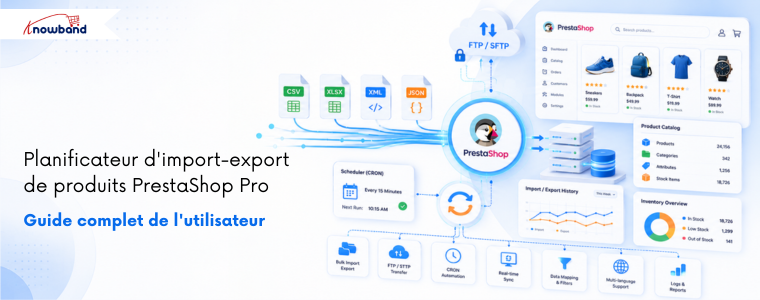
Planificateur d’import-export de produits PrestaShop Pro – Guide complet de l’utilisateur


1.0 Présentation

La gestion manuelle d’une boutique en ligne est l’une des tâches les plus chronophages. Mettre à jour les prix implique d’ouvrir les fiches produits une par une. Migrer vers une nouvelle boutique signifie repartir de zéro. Synchroniser le flux d’un fournisseur implique de télécharger un fichier, de le convertir et de lancer une importation dont le bon déroulement n’est pas garanti.

Le Planificateur d’import-export de produits PrestaShop Pro Knowband remplace tout cela. Il s’agit d’un module complet d’import-export de produits en masse pour PrestaShop, qui gère tous les flux de données de catalogue (produits et catégories) entrants et sortants, aux formats CSV, XLSX, JSON et XML, directement depuis votre panneau d’administration PrestaShop, sans aucune programmation, logiciel de bureau ni intervention d’un développeur.

Ce qui distingue ce module d’import-export PrestaShop des outils de transfert classiques, c’est son système d’automatisation. Les transferts sont enregistrés sous forme de profils nommés. Ces profils s’exécutent selon une planification. Les exécutions planifiées transfèrent automatiquement les fichiers vers les serveurs FTP ou SFTP, envoient des e-mails de confirmation et effectuent le nettoyage une fois terminés.

Compatible avec PrestaShop 1.7.x à 9.x.

1.1 À qui s’adresse ce module ?

Le gestionnaire de catalogue PrestaShop est conçu pour :

  • Les propriétaires de magasins gérant des catalogues de taille moyenne à grande, de 100 à 50 000 références.
  • Agences gérant plusieurs boutiques PrestaShop pour leurs clients.
  • Magasins internationaux proposant des catalogues multilingues.
  • Les entreprises synchronisent régulièrement les données relatives aux produits ou aux prix provenant des flux de leurs fournisseurs.
  • Tout marchand ayant rencontré des difficultés avec l’importateur natif de PrestaShop et ayant besoin d’une solution fiable et d’une prise en charge multilingue.

Guide d’installation 2.0

2.1 Configuration système requise

Avant d’installer le module, assurez-vous que votre environnement répond aux exigences suivantes :

  • Version PrestaShop 1.7.x, 8.x ou 9.xx
  • PHP 7.2 ou supérieur
  • MySQL 5.6 ou version ultérieure

2.2 Téléchargement et installation du module

Étape 1 – Télécharger le module : Dans votre panneau d’administration PrestaShop, accédez à Modules, puis à Gestionnaire de modules, et cliquez sur « Téléverser un module » en haut à droite. Sélectionnez le fichier ZIP téléchargé depuis Knowband et cliquez sur Ouvrir. PrestaShop téléverse et extrait les fichiers automatiquement.

Étape 2 – Installation : Une fois le fichier téléchargé, cliquez sur Installer lorsque vous y êtes invité. Après l’installation, vous serez redirigé vers la page de configuration du module.

Étape 3 – Localiser si nécessaire : Si le module n’apparaît pas automatiquement, recherchez Bulk Data Manager dans la barre de recherche du Gestionnaire de modules et cliquez sur Configurer.

2.3 Problèmes d’installation courants

Échec du chargement : La limite de taille des fichiers téléchargeables sur votre serveur est trop basse. Demandez à votre hébergeur d’augmenter les paramètres `upload_max_filesize` et `post_max_size` dans les paramètres PHP à au moins 32 Mo.

Module non visible après l’installation : Videz le cache de votre PrestaShop dans les Paramètres avancés, puis Performances, puis recherchez à nouveau le module dans le Gestionnaire de modules.

La page de configuration semble défectueuse : Videz le cache de votre navigateur et le cache du thème PrestaShop dans Design, puis Thème et logo, puis Paramètres avancés.

3.0 Présentation du panneau d’administration

Une fois installé, le module PrestaShop Product Import Export Scheduler Pro comporte quatre onglets principaux dans le panneau d’administration :

  • Paramètres générauxPréférences, fichiers modèles, limites et vitesse, nettoyage programmé.
  • Profil d’exportation : Créer et gérer des profils d’exportation.
  • Profil d’importation : Créer et gérer des profils d’importation.
  • Journaux de transfert : Historique complet de toutes les opérations d’importation et d’exportation.

Paramètres généraux 4.0

L’onglet Paramètres généraux comporte quatre sous-sections accessibles depuis la barre latérale gauche : Préférences, Fichiers modèles, Limites et vitesse, et Nettoyage planifié.

Préférences 4.1

Voici le premier écran que vous voyez à l’intérieur du module.
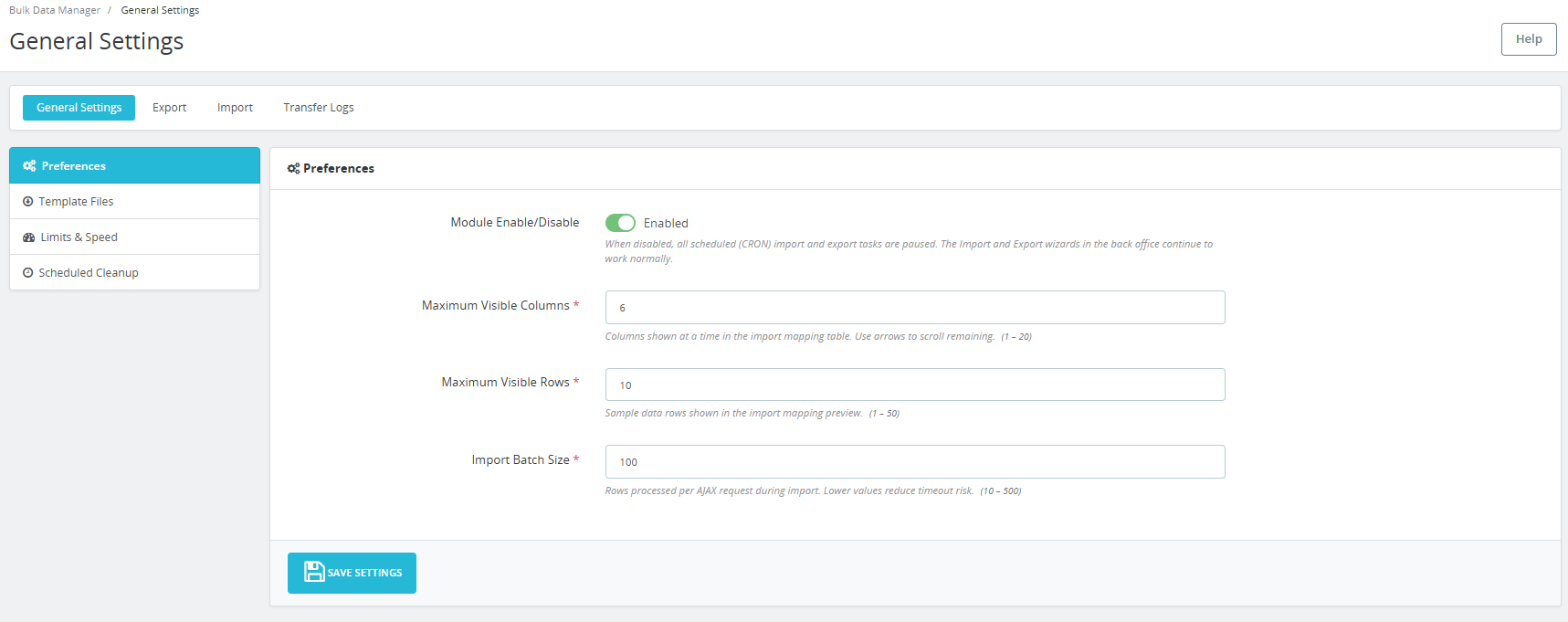
Activation/Désactivation du module : Activez ou désactivez le module. Lorsqu’il est désactivé, toutes les tâches d’importation et d’exportation planifiées par CRON sont suspendues.

Nombre maximal de colonnes visibles : Définit le nombre de colonnes affichées simultanément dans le tableau de correspondance d’importation. Utilisez les flèches pour parcourir les colonnes restantes. Valeurs possibles : de 1 à 20. Valeur par défaut : 6.Nombre maximal de lignes visibles : Définit le nombre de lignes de données d’exemple affichées dans l’aperçu du mappage d’importation. Ceci sert uniquement à la vérification visuelle et n’affecte pas le nombre de lignes importées. Valeurs possibles : de 1 à 50. Valeur par défaut : 10.

Taille du lot d’importation : Définit le nombre de lignes traitées par requête AJAX lors de l’importation. Des valeurs faibles réduisent le risque de dépassement de délai sur les environnements d’hébergement mutualisé. La plage de valeurs acceptée est de 10 à 500. La valeur par défaut est 100. Pour les serveurs VPS ou dédiés, augmentez cette valeur à 300 ou plus afin d’accélérer les importations volumineuses.

Cliquez à nouveau Enregistrer les paramètres appliquer des modifications.

4.2 Fichiers modèles

Cette section fournit des exemples de fichiers modèles prêts à remplir pour chaque combinaison d’entités et de formats prise en charge.
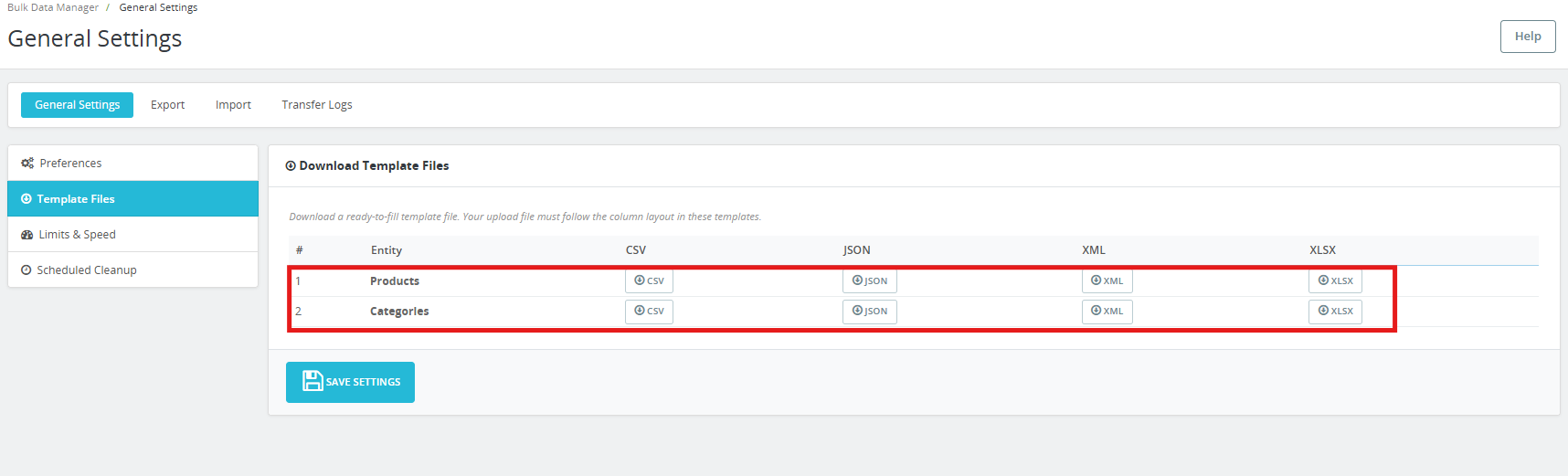
Deux entités sont disponibles : Produits et CatégoriesChaque entité possède quatre boutons de format : CSV, JSON, XML et XLSX.

Cliquez sur le bouton correspondant pour télécharger le modèle pour cette entité et ce format. Chaque modèle inclut toutes les colonnes reconnues par le module d’import-export de PrestaShop et utilise des données de substitution sécurisées. Téléchargez un modèle, remplissez-le avec vos données produit réelles, puis importez-le. Votre fichier d’importation doit respecter la structure des colonnes indiquée dans ces modèles.

4.3 Limites et vitesse
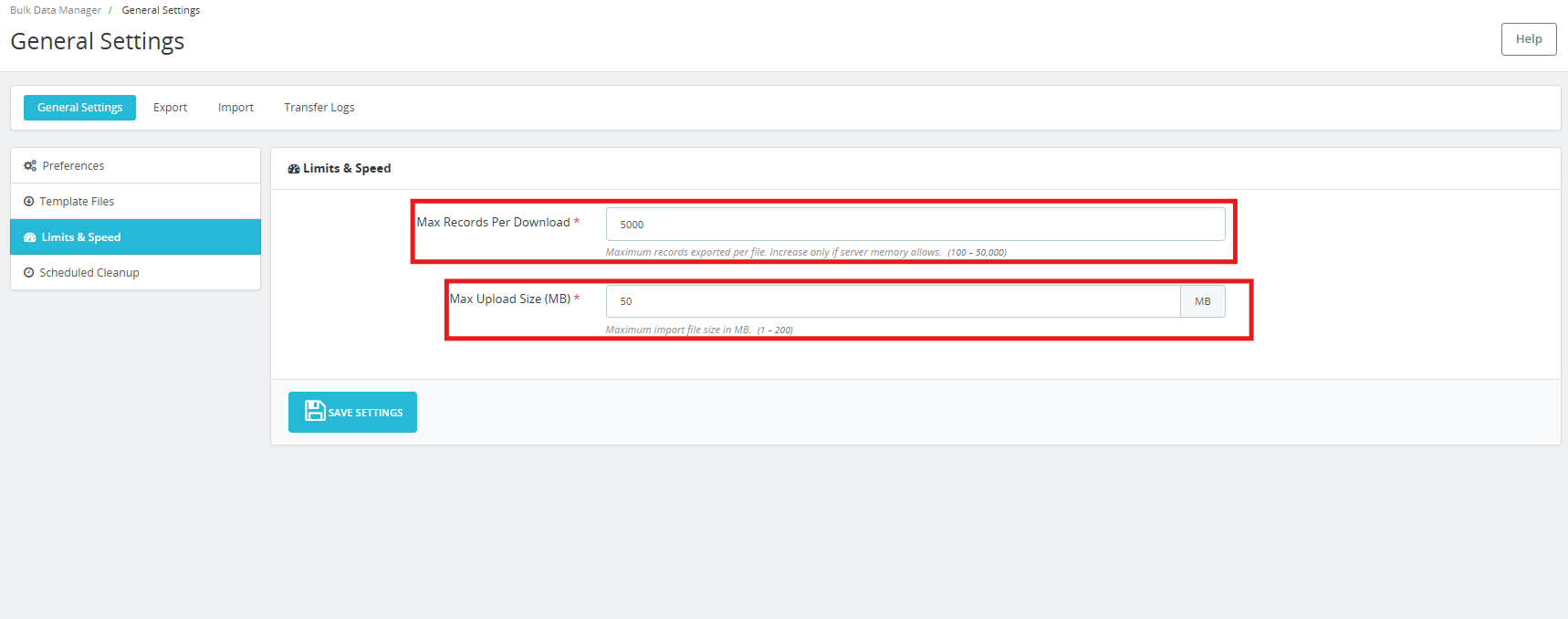
Nombre maximal d’enregistrements par téléchargement : Définit le nombre maximal d’enregistrements exportés par fichier. N’augmentez cette valeur que si la mémoire de votre serveur le permet. La plage acceptée est de 100 à 50 000. La valeur par défaut est 5 000.

Taille maximale de téléchargement (Mo) : Définit la taille maximale des fichiers d’importation en Mo. Cette valeur s’ajoute à la limite de téléversement PHP de votre serveur ; la plus petite des deux est prise en compte. La plage acceptée est de 1 à 200 Mo. La valeur par défaut est de 50 Mo.

Cliquez à nouveau Enregistrer les paramètres pour plus d’information.

4.4 Nettoyage programmé

Cette section génère les trois URL cron utilisées pour automatiser les transferts et gère le nettoyage automatique des fichiers.
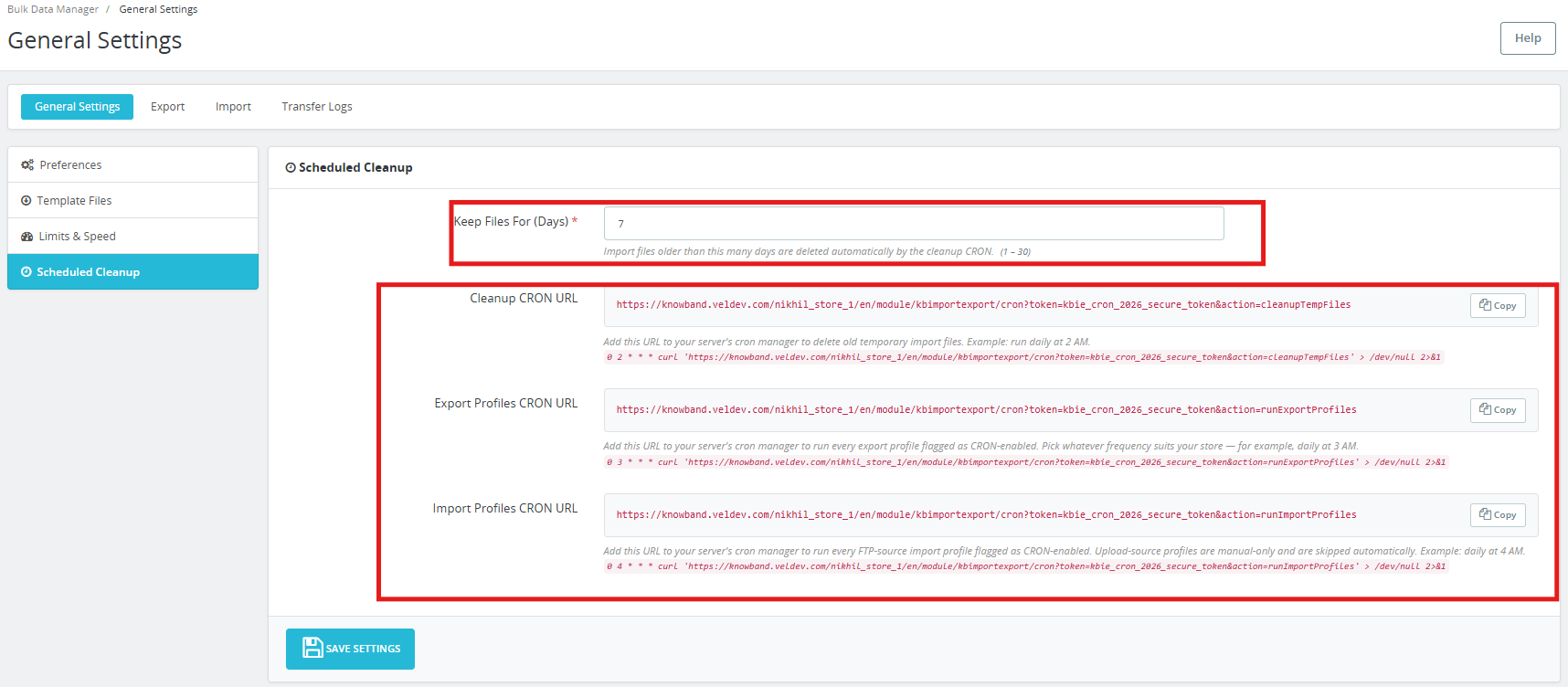
Durée de conservation des fichiers (jours) : Les fichiers importés datant de plus de ce nombre de jours sont automatiquement supprimés par la tâche CRON de nettoyage. La plage acceptée est de 1 à 30 jours. La valeur par défaut est de 7 jours.

URL CRON de nettoyage : Ajoutez cette URL à la tâche cron de votre serveur pour supprimer automatiquement les anciens fichiers d’importation temporaires. Exemple : exécution quotidienne à 2 h du matin.

URL CRON d’exportation des profils : Ajoutez cette URL au gestionnaire de tâches cron de votre serveur pour exécuter chaque profil d’exportation compatible avec CRON. Choisissez la fréquence qui convient à votre boutique, par exemple, tous les jours à 3 h du matin.

URL CRON d’importation des profils : Ajoutez cette URL au gestionnaire de tâches cron de votre serveur pour exécuter chaque profil d’importation de source FTP marqué comme compatible avec CRON. Les profils d’envoi de source sont à exécuter manuellement et sont ignorés automatiquement. Exemple : quotidiennement à 4 h du matin.

Chaque URL possède un Copier Bouton permettant de copier en un clic. Collez l’URL copiée directement dans la crontab de votre serveur ou dans le module Tâches planifiées intégré de PrestaShop.

Cliquez à nouveau Enregistrer les paramètres pour plus d’information.

5.0 Profils d’exportation

L’onglet Exporter répertorie tous les profils d’exportation enregistrés et permet d’en créer de nouveaux. Chaque profil est affiché avec son ID, son nom, son type d’entité, son format, son statut CRON et sa date d’ajout. Les profils peuvent être modifiés à l’aide du bouton Modifier situé sur chaque ligne.
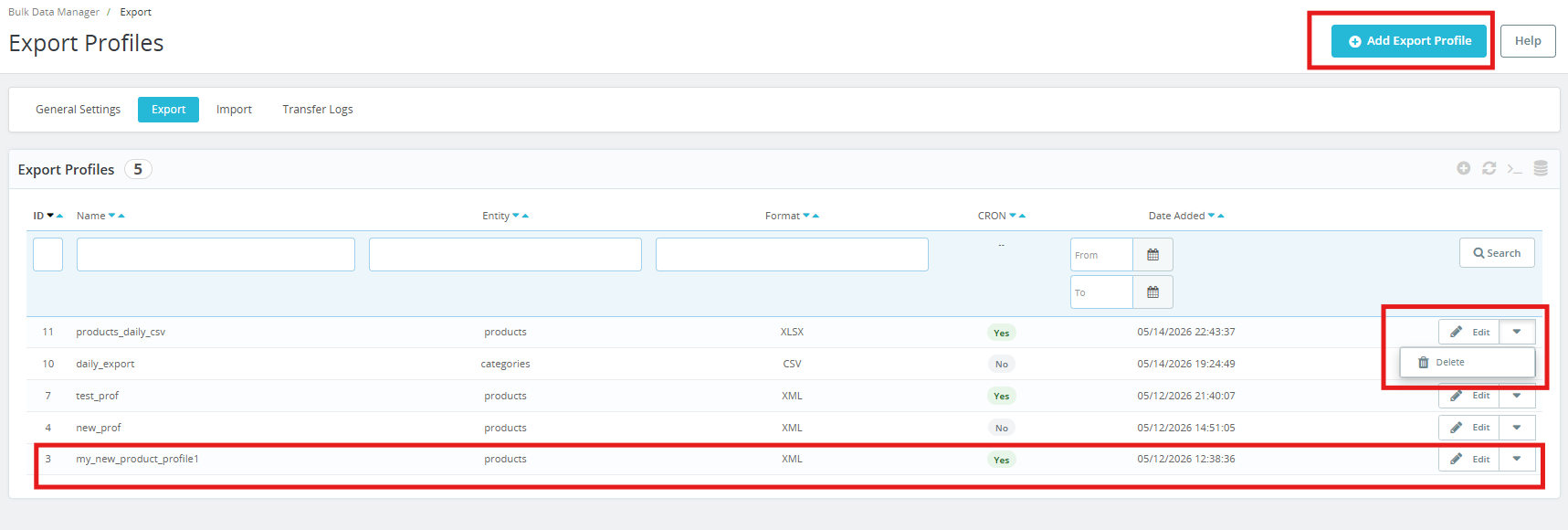
Cliquez à nouveau Ajouter un profil d’exportation Pour commencer, l’assistant d’exportation se déroule en trois étapes : Transfert des paramètres, Choix des champs et Génération du fichier.

5.1 Étape 1 – Transfert des paramètres
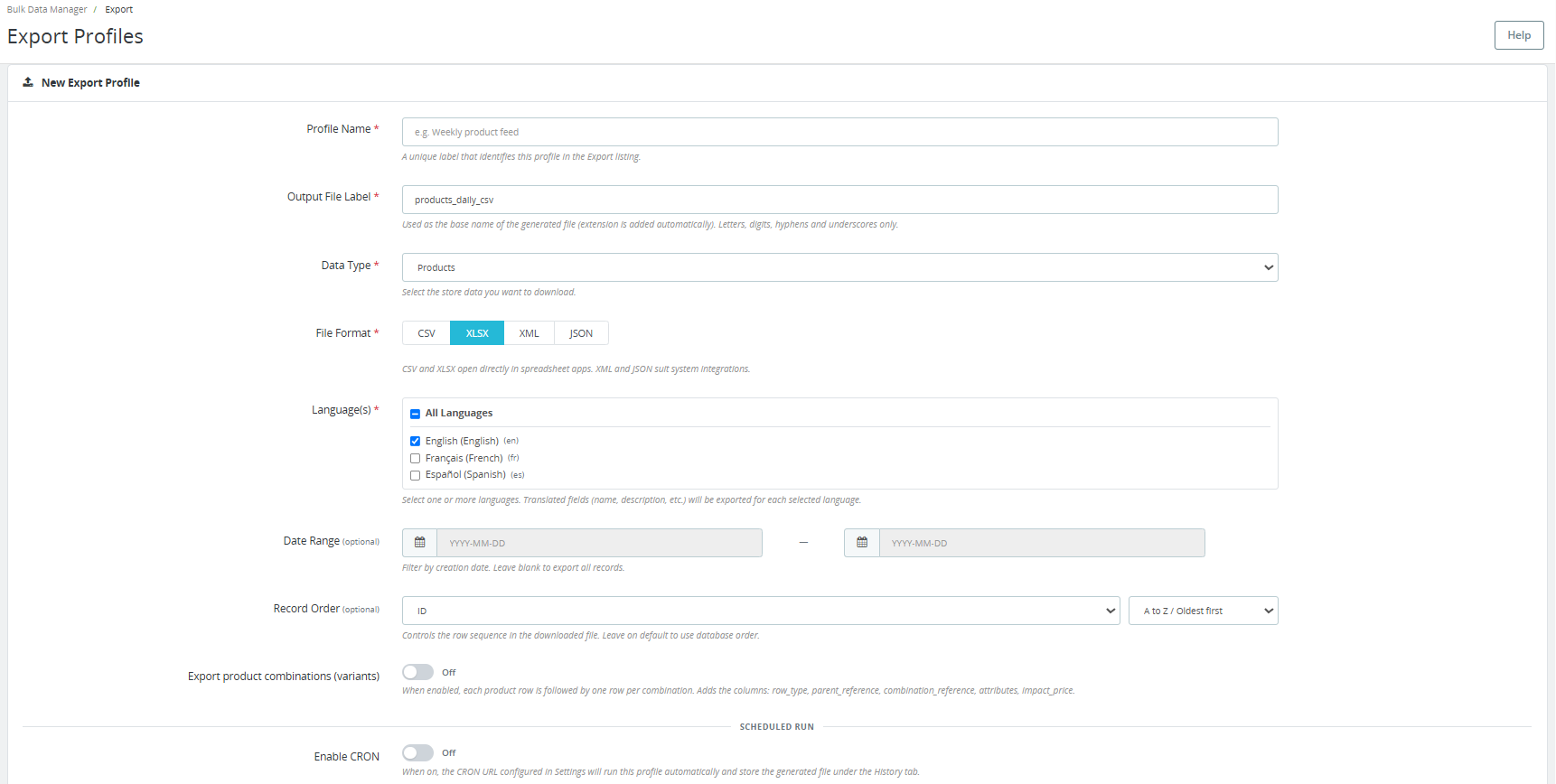
Nom de profil: Une étiquette unique permettant d’identifier ce profil dans la liste d’exportation. Exemple : Flux de produits hebdomadaire.

Étiquette du fichier de sortie : Utilisé comme nom de base du fichier généré. L’extension est ajoutée automatiquement. Utilisez uniquement des lettres, des chiffres, des tirets et des traits de soulignement. Exemple : products-daily.

Type de données: Sélectionnez les données du magasin que vous souhaitez télécharger : Produits ou Catégories.

Format de fichier: Choisissez entre CSV, XLSX, XML ou JSON. Les fichiers CSV et XLSX s’ouvrent directement dans les applications tableur. Les fichiers XML et JSON sont adaptés à l’intégration système.

Langue (s): Sélectionnez une ou plusieurs langues pour votre boutique. Les champs traduits, tels que le nom et la description, seront exportés pour chaque langue sélectionnée. Sélectionnez « Toutes les langues » pour inclure toutes les langues disponibles dans votre boutique.

Plage de dates (facultatif) : Filtrer par date de création. Laisser vide pour exporter tous les enregistrements.

Ordre d’enregistrement (facultatif) : Contrôle l’ordre des lignes dans le fichier téléchargé. Laissez la valeur par défaut pour utiliser l’ordre de la base de données.

Combinaisons de produits d’exportation (variantes) : Lorsqu’elle est activée, chaque ligne de produit est suivie d’une ligne pour chaque combinaison. Cela ajoute les colonnes row_type, parent_reference, combination_reference, attributes et impact_price. Activez cette option si vous avez besoin d’un catalogue de produits complet, incluant toutes les variantes, pour une réimportation ou une migration.

Exécution planifiée – Activer CRON : Lorsqu’elle est activée, l’URL CRON configurée dans les Paramètres exécutera automatiquement ce profil et enregistrera le fichier généré dans l’onglet Journaux de transfert.

Destination d’exportation – Envoyer le fichier généré vers :

  • Système de fichiers: Le fichier est enregistré localement. L’administrateur le télécharge depuis la page « Journaux de transfert ».
  • FTP / SFTP : Le fichier est transféré vers un serveur distant après chaque exécution. Une copie locale est également conservée pour permettre un téléchargement ultérieur.

Si FTP/SFTP est sélectionné, les champs suivants apparaissent :
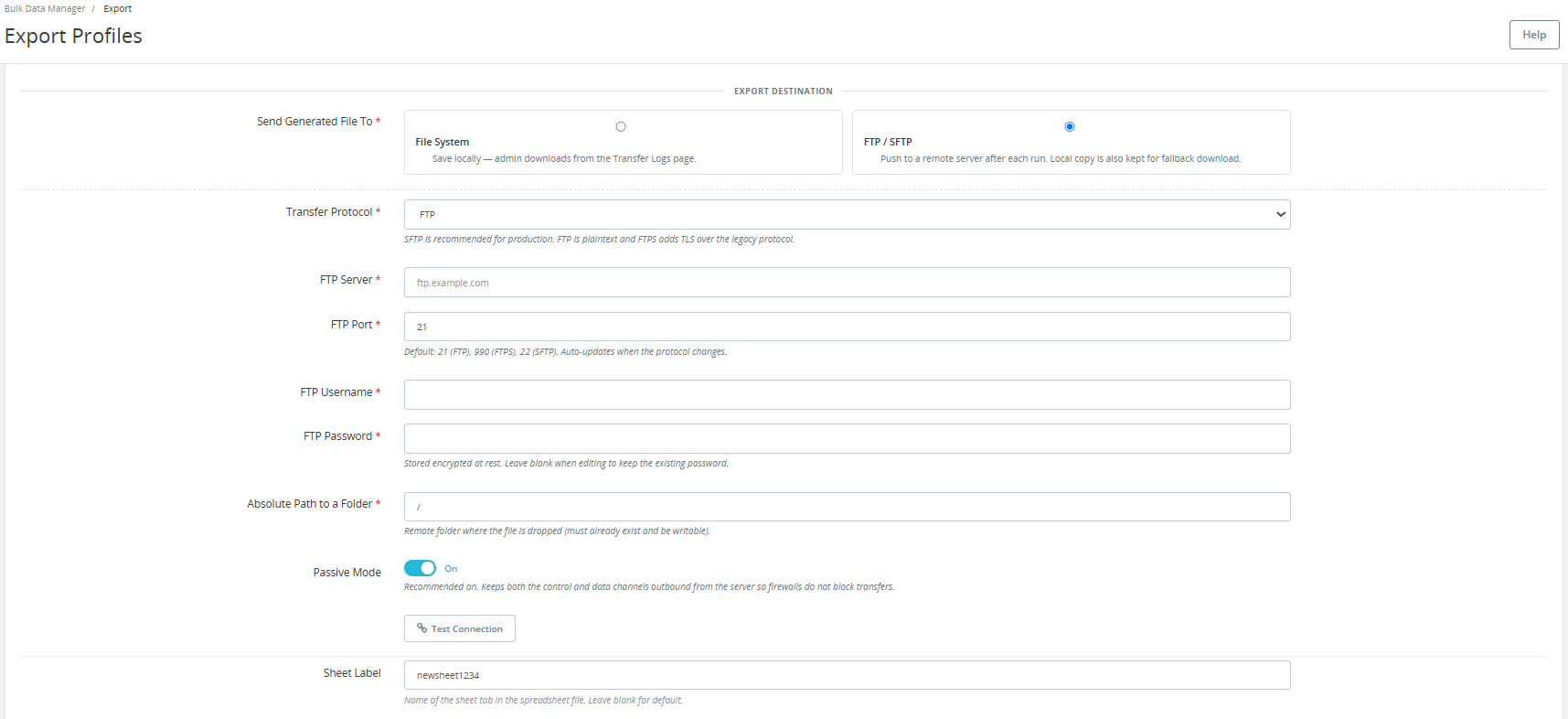
Protocole de transfert : Choisissez FTP, FTPS ou SFTP. FTPS est recommandé en production. FTP utilise le protocole en clair. FTPS ajoute le protocole TLS au protocole existant.

Serveur FTP : L’adresse du serveur, par exemple, ftp.example.com.

Port FTP : Le port par défaut est 21 pour FTP, 990 pour FTPS et 22 pour SFTP. Il se met à jour automatiquement en cas de changement de protocole.

Nom d’utilisateur et mot de passe FTP : Identifiants du serveur distant. Le mot de passe est stocké chiffré.

Chemin absolu vers un dossier : Le dossier distant dans lequel le fichier est déposé. Ce dossier doit déjà exister et être accessible en écriture.

Mode passif: Recommandé pour FTP/FTPS afin que les pare-feu ne bloquent pas les transferts.

Cliquez à nouveau Test de connexion pour vérifier vos identifiants avant d’enregistrer.

Style de sortie : Choisissez le délimiteur CSV : virgule universelle, point-virgule Windows/Excel ou tabulation.

Liste de colle : Séparateur utilisé pour les champs à valeurs multiples tels que les étiquettes et les noms de catégories. Les options sont la barre verticale, la barre oblique ou la virgule.

Si l’option Système de fichiers est sélectionnée, il vous suffit d’ajouter l’étiquette de la feuille.

Affiner par (filtres optionnels) :
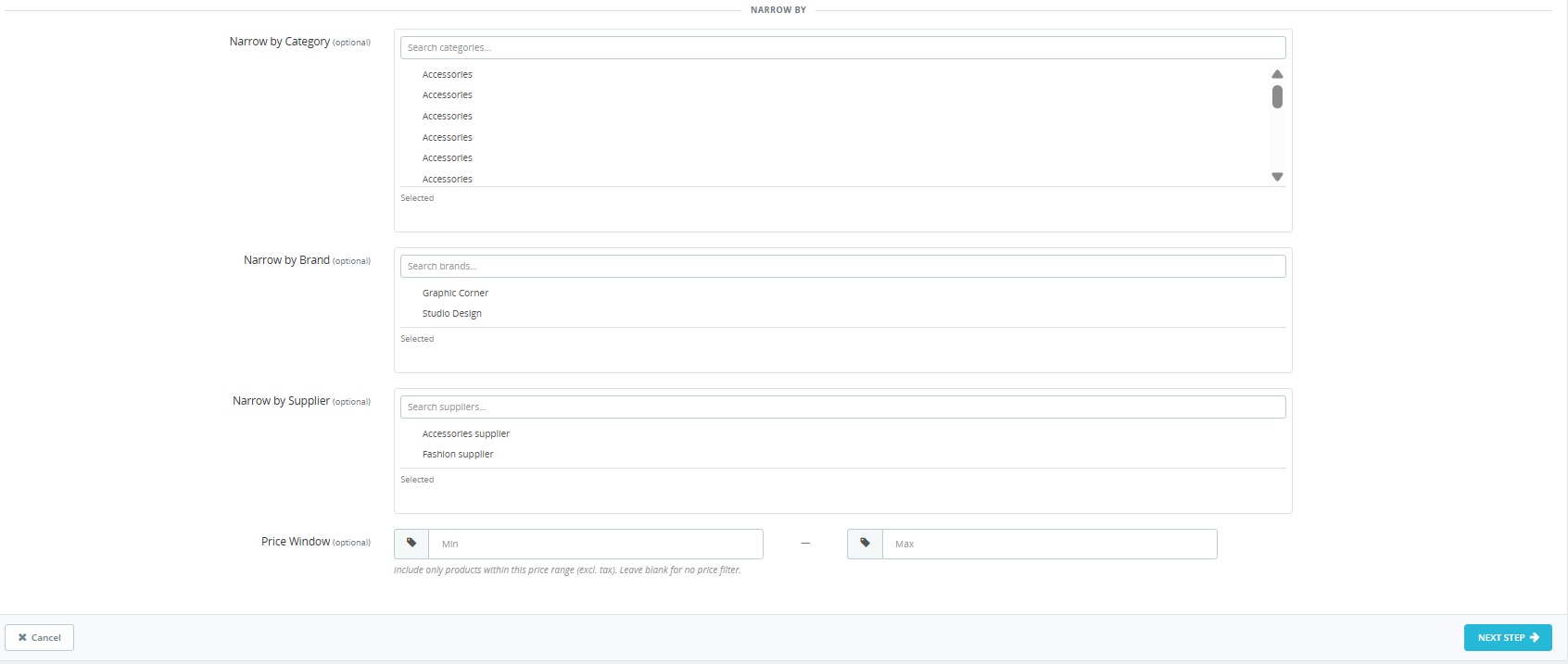
  • Filtrer par catégorie : Limiter l’exportation aux produits des catégories sélectionnées uniquement.
  • Filtrer par marque : Limiter l’exportation aux produits de marques sélectionnées uniquement.
  • Filtrer par fournisseur : Limiter les exportations aux produits provenant uniquement de fournisseurs sélectionnés.
  • Fourchette de prix : Inclure uniquement les produits compris dans la fourchette de prix spécifiée (hors taxes). Laisser vide pour ne pas filtrer par prix.

Cliquez à nouveau Étape suivante passer à la sélection des champs.

5.2 Étape 2 – Choisir les champs

Cet écran affiche toutes les colonnes de produits ou de catégories disponibles sous forme de liste à cocher. Les champs obligatoires marqués d’un astérisque ne peuvent pas être désélectionnés.

[Caption id = “attachment_835517” align = largeur “de AlignCenter” = “1722”]  [/ Caption]
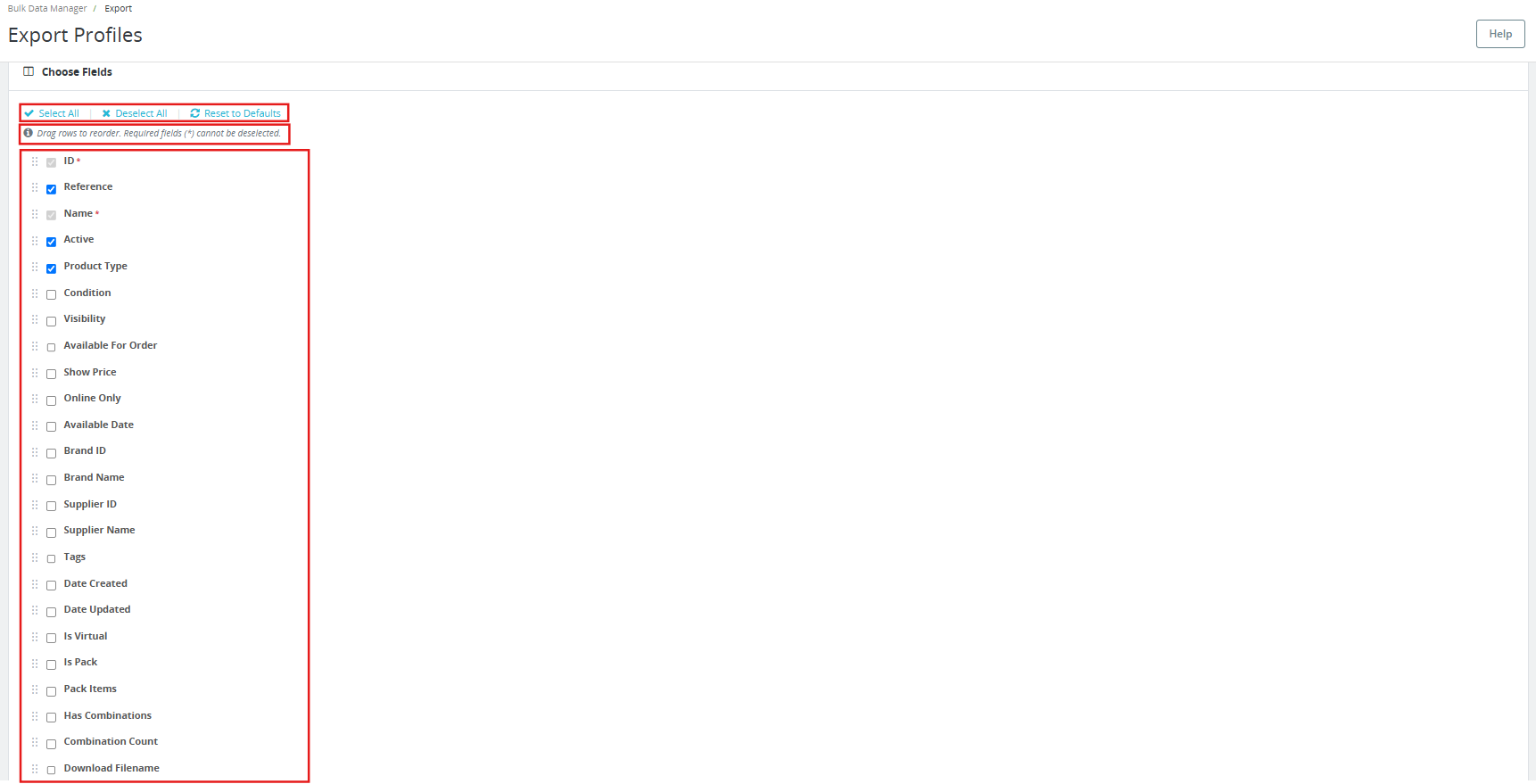
  • Cliquez à nouveau Sélectionner tout pour inclure chaque colonne.
  • Cliquez à nouveau Désélectionner tout pour effacer toutes les options.
  • Cliquez à nouveau Réinitialiser les paramètres par défaut pour rétablir l’ensemble de colonnes par défaut recommandé.
  • Faites glisser les lignes pour réorganiser l’ordre des colonnes dans le fichier de sortie.

Les champs de produit disponibles incluent : ID, Référence, Nom, Actif, Type de produit, État, Visibilité, Disponible à la commande, Afficher le prix, Disponible uniquement en ligne, Date de disponibilité, ID de marque, Nom de marque, ID du fournisseur, Nom du fournisseur, Étiquettes, Date de création, Description courte, Description, Poids, Largeur, Hauteur, Profondeur, EAN-13, UPC, ISBN, MPN, Titre méta, Description méta, Clé URL, URL de l’image de couverture, URL de toutes les images, ID de catégorie par défaut, Nom de la catégorie par défaut, ID de toutes les catégories, Nom de toutes les catégories, Prix, Prix de gros, Prix unitaire, Quantité minimale, Alerte stock faible, Seuil de stock faible, Comportement en cas de rupture de stock, et plus encore.
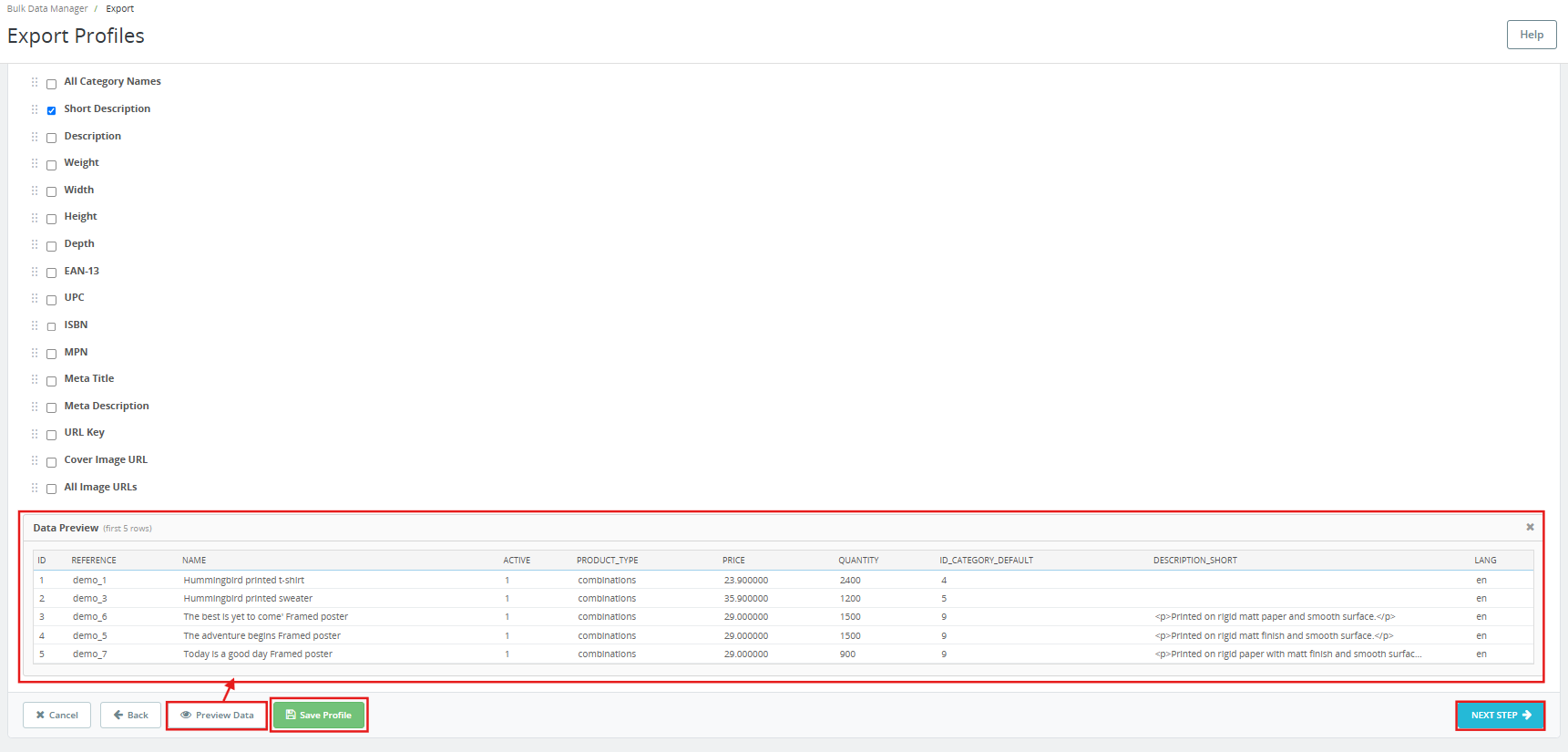
Cliquez à nouveau Données de prévisualisation pour afficher les cinq premières lignes de l’export correspondant à votre sélection actuelle. Cliquez Enregistrer le profil pour enregistrer sans télécharger. Cliquez Étape suivante pour procéder à la génération du fichier.

5.3 Étape 3 – Générer le fichier

Un panneau « Résumé du téléchargement » situé à droite confirme vos paramètres : type de données, format de fichier, nom du fichier et nombre de champs sélectionnés.
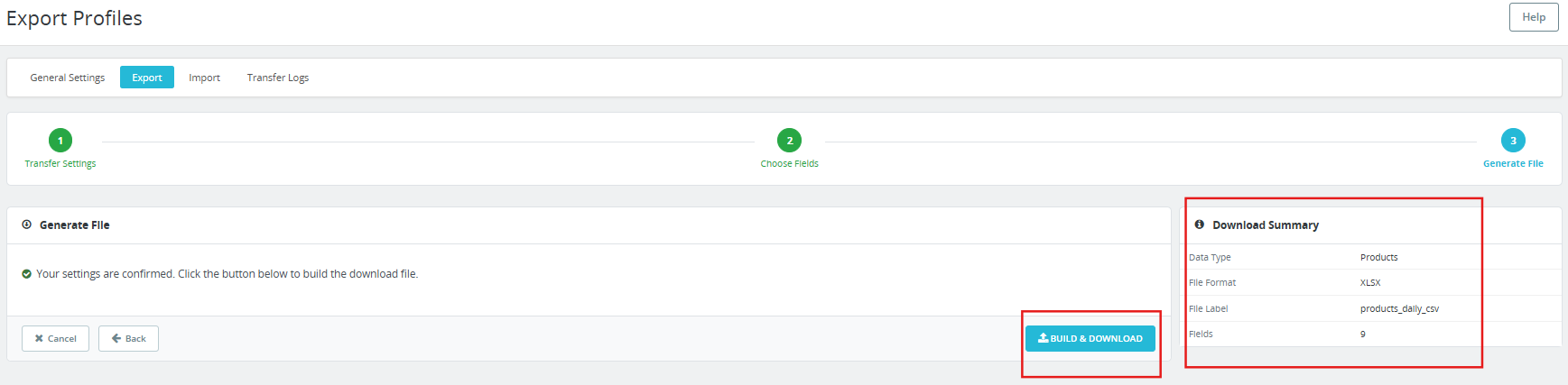
Cliquez à nouveau Compiler et télécharger Le fichier d’exportation est généré immédiatement. Il est ensuite créé et téléchargé dans votre navigateur ou transféré vers le serveur FTP/SFTP configuré. L’opération est enregistrée dans l’onglet « Journaux de transfert ».

6.0 Importer des profils

L’onglet Importer répertorie tous les profils d’importation enregistrés. Chaque profil est affiché avec son ID, son nom, son type d’entité, son format, son type de source (téléversement ou FTP), son statut CRON et sa date d’ajout.
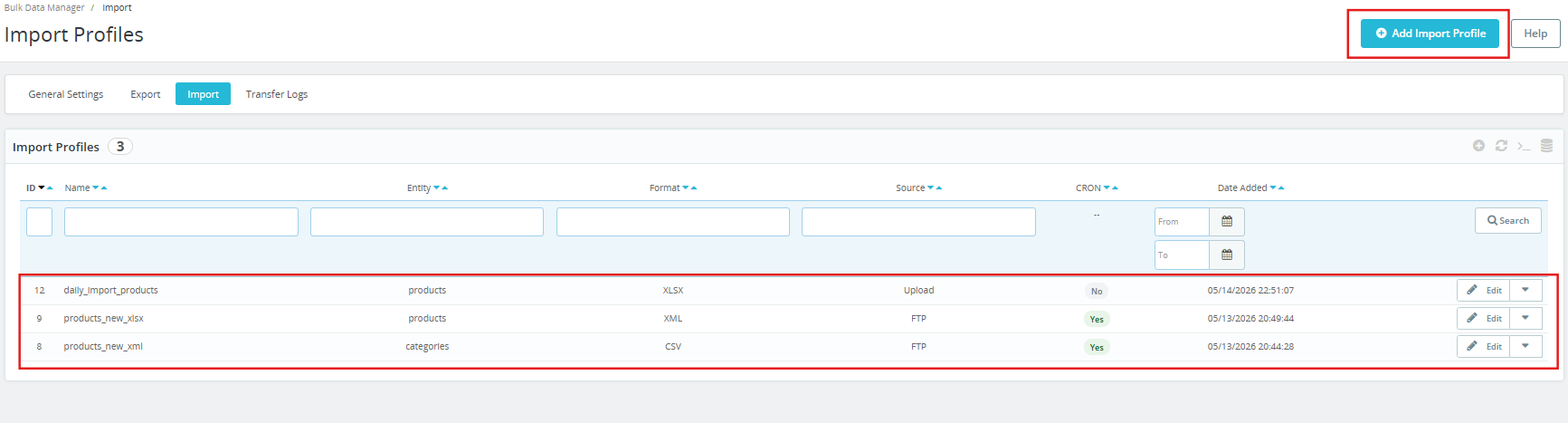
Cliquez à nouveau Ajouter un profil d’importation Pour commencer, l’assistant d’importation se déroule en trois étapes : Paramètres source, Correspondance des colonnes et Exécution de l’importation.

6.1 Étape 1 – Paramètres de la source
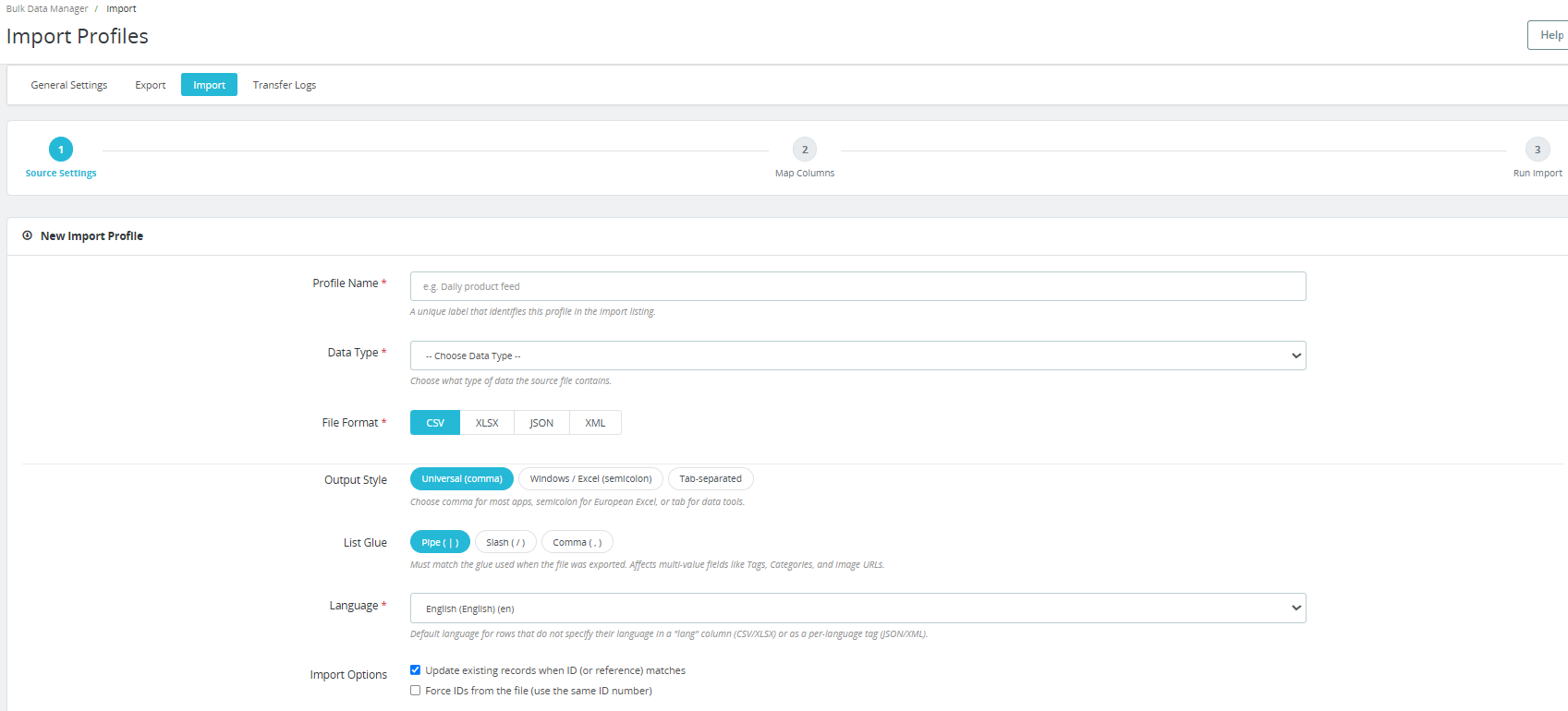
Nom de profil: Une étiquette unique permettant d’identifier ce profil dans la liste d’importation. Exemple : Flux de produits quotidien.

Type de données: Choisissez le type de données que contient le fichier source : Produits ou Catégories.

Format de fichier: Sélectionnez le format CSV, XLSX, JSON ou XML.

Style de sortie : Choisissez le délimiteur CSV qui correspond au fichier importé : virgule universelle, point-virgule Windows/Excel ou tabulation.

Liste de colle : Doit correspondre au format de colle utilisé lors de l’exportation du fichier. Cela concerne les champs à valeurs multiples tels que les étiquettes, les catégories et les URL d’images.

Langue Langue par défaut pour les lignes qui ne spécifient pas leur langue dans une colonne lang (CSV/XLSX) ou sous forme de balise par langue (JSON/XML).

Options d’importation :

  • Mettre à jour les enregistrements existants lorsque l’identifiant (ou la référence) correspond : Lorsqu’elle est activée, cette option permet de mettre à jour un produit existant au lieu de créer un doublon lorsqu’un identifiant ou une référence correspondante est trouvée dans le fichier. Il s’agit du paramètre par défaut pour toutes les mises à jour régulières.
  • Forcer les identifiants à partir du fichier (utiliser le même numéro d’identifiant) : Lorsqu’elle est activée, cette option attribue l’identifiant produit exact du fichier au nouvel enregistrement. À utiliser uniquement lors de la migration entre boutiques où la conservation de l’identifiant d’origine est requise.

Choisir la source :

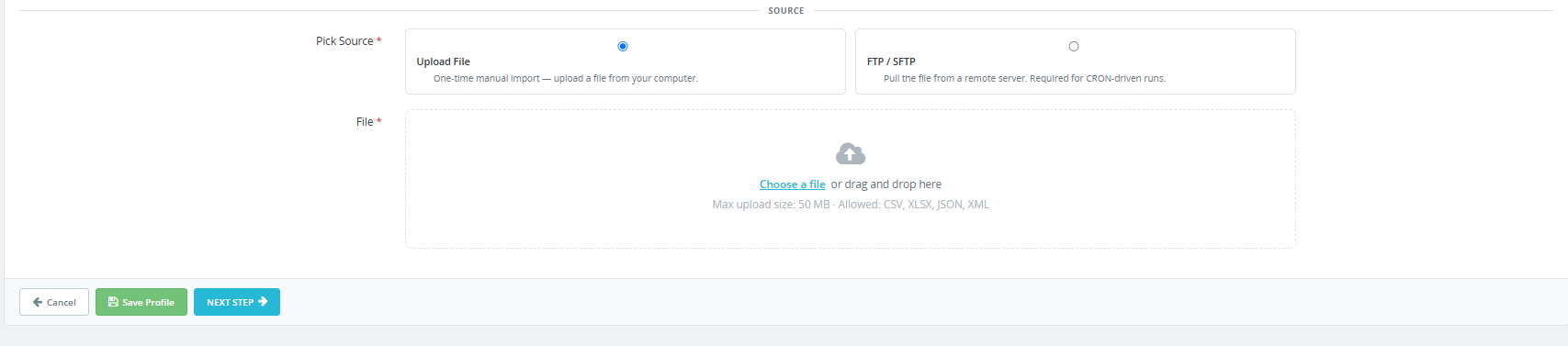
  • Téléverser un fichier: Importation manuelle unique : téléchargez un fichier depuis votre ordinateur. Taille maximale : 50 Mo. Formats autorisés : CSV, XLSX, JSON, XML.
  • FTP / SFTP : Récupérez le fichier depuis un serveur distant. Cette option est requise pour les exécutions automatisées pilotées par CRON.

Si FTP/SFTP est sélectionné, les champs suivants apparaissent :
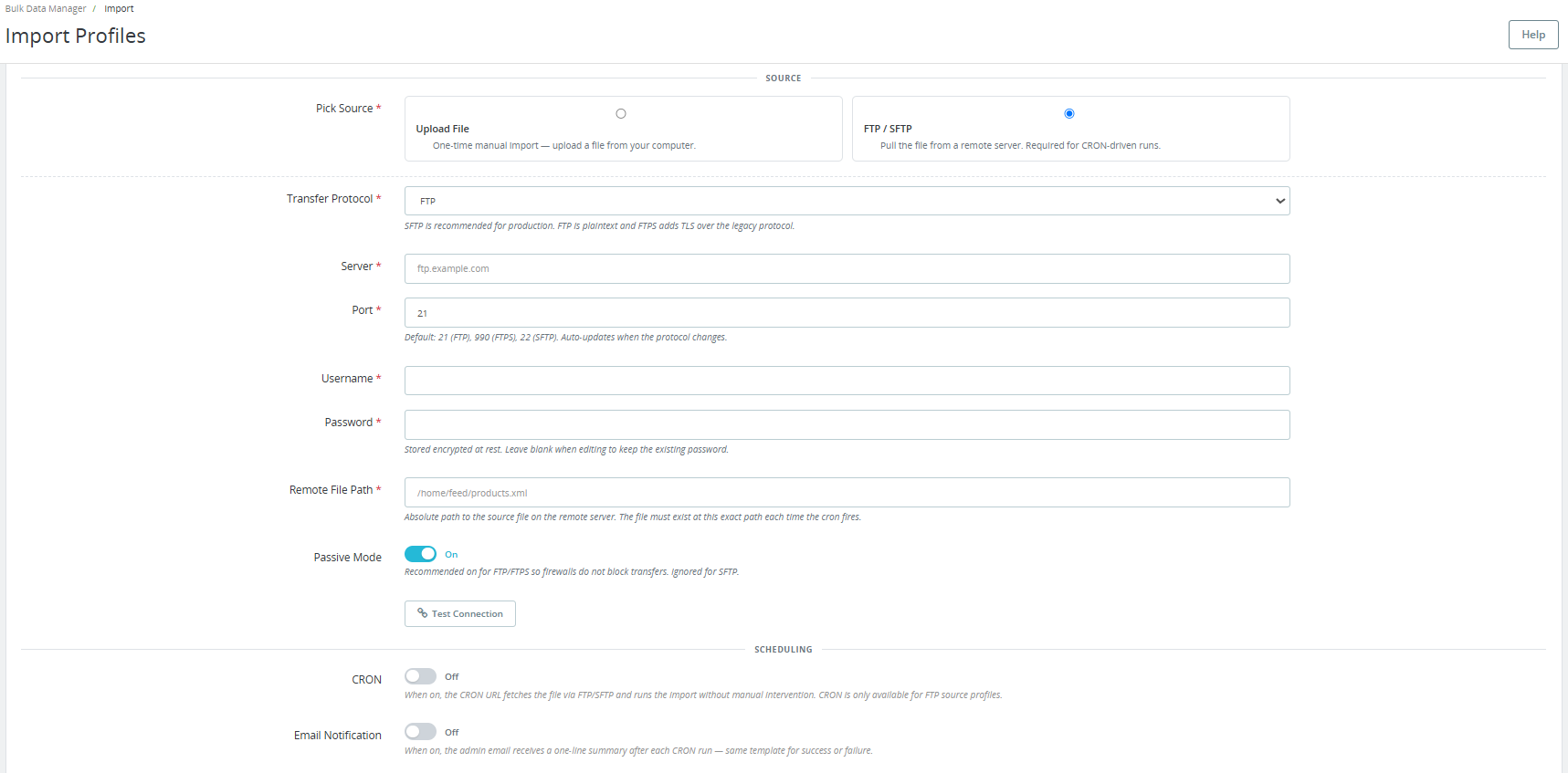
Protocole de transfert : FTP, FTPS ou SFTP.

Serveur: L’adresse du serveur FTP.

Port: Par défaut : 21 (FTP), 990 (FTPS), 22 (SFTP). Mise à jour automatique en cas de changement de protocole.

Nom d’utilisateur et mot de passe: Identifiants du serveur distant. Le mot de passe est stocké chiffré.

Chemin d’accès au fichier distant : Chemin absolu vers le fichier source sur le serveur distant. Le fichier doit exister à cet emplacement précis à chaque exécution de la tâche cron. Exemple : /home/feed/products.xml.

Mode passif: Recommandé pour FTP/FTPS afin d’éviter le blocage des transferts par les pare-feu. Ignoré pour SFTP.

Cliquez à nouveau Test de connexion pour vérifier vos identifiants FTP/SFTP avant d’enregistrer.

Planification:

CRON : Lorsqu’elle est activée, l’URL CRON dans les paramètres récupère le fichier via FTP/SFTP et lance l’importation automatiquement. CRON est uniquement disponible pour les profils sources FTP.

Notification par courrier électronique : Lorsque cette fonction est activée, l’adresse e-mail de l’administrateur reçoit un résumé d’une ligne après chaque exécution de CRON, selon le même modèle en cas de succès ou d’échec.

Cliquez à nouveau Enregistrer le profil pour enregistrer vos paramètres, cliquez ensuite Étape suivante passer au mappage des colonnes.

Si vous sélectionnez « Téléverser un fichier », il vous suffit de téléverser le fichier depuis votre appareil.
6.2 Étape 2 – Colonnes de la carte

Cet écran affiche l’interface de mappage des colonnes.
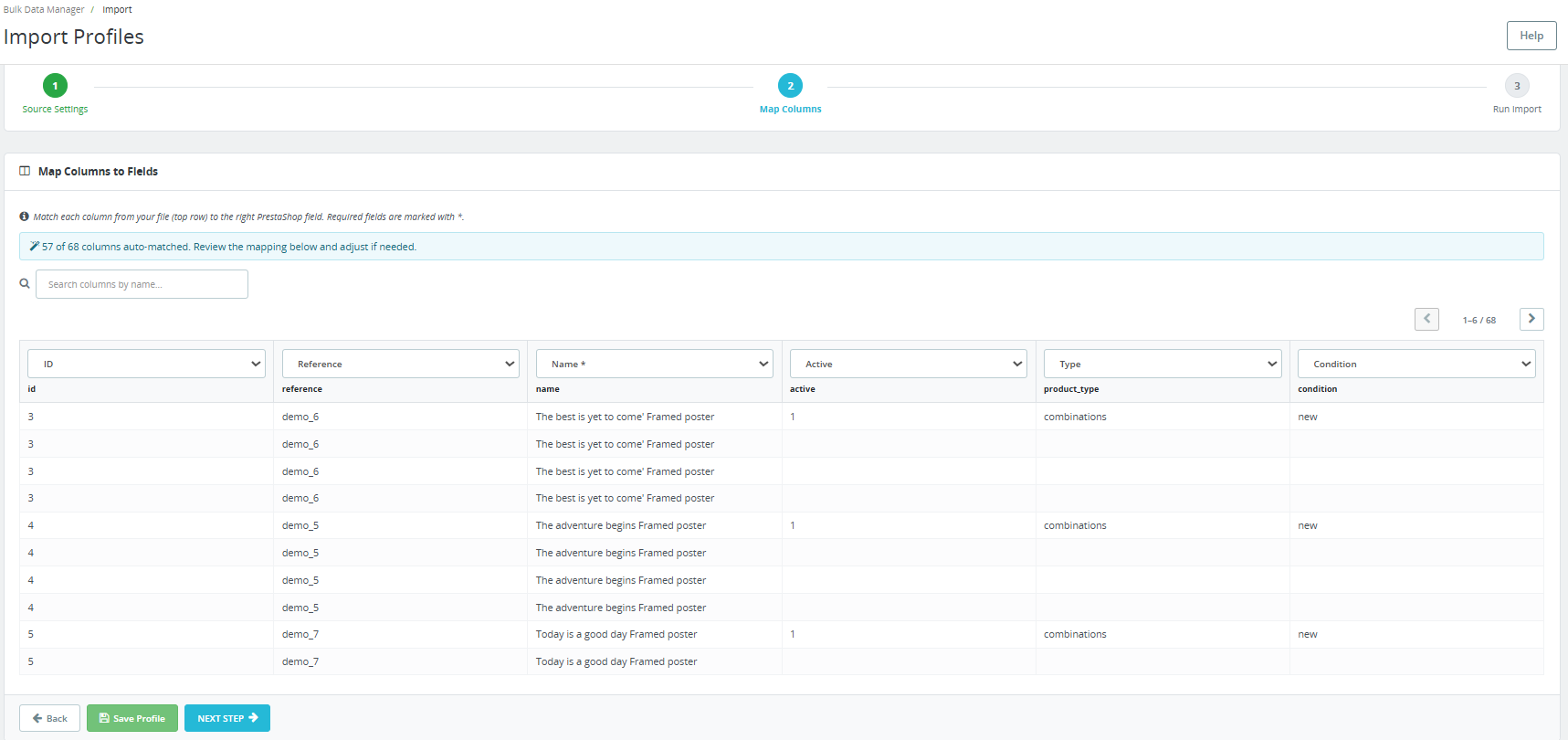
Les instructions en haut de la page indiquent : faites correspondre chaque colonne de votre fichier (première ligne) au champ PrestaShop correspondant. Les champs obligatoires sont marqués d’un astérisque.

Le module effectue la correspondance automatique des colonnes lorsque cela est possible. Un message de confirmation en haut de la page indique le nombre de colonnes correctement appariées, par exemple : 47 colonnes sur 47. Consultez le tableau de correspondance ci-dessous et ajustez-le si nécessaire.

Chaque colonne de votre fichier d’importation apparaît sous forme de menu déroulant en haut de sa colonne. Les lignes en dessous affichent les valeurs des données de votre fichier pour vérification visuelle. Utilisez le champ de recherche pour trouver une colonne spécifique par son nom. Naviguez entre les colonnes à l’aide des flèches de pagination (par exemple, 1-6 / 47).

À l’aide du menu déroulant, associez chaque en-tête de colonne de votre fichier au champ PrestaShop correspondant. Si la correspondance est correcte, laissez les colonnes configurées sur « Correspondance automatique ». Si un champ obligatoire n’est pas associé, le module bloque l’importation et affiche un avertissement avant de poursuivre.

Cliquez à nouveau Enregistrer le profil pour enregistrer la cartographie. Cliquez Étape suivante pour passer à l’étape finale.

6.3 Étape 3 – Lancer l’importation

Le message de confirmation est le suivant : Mappage confirmé. Cliquez ci-dessous pour commencer l’importation de vos données.
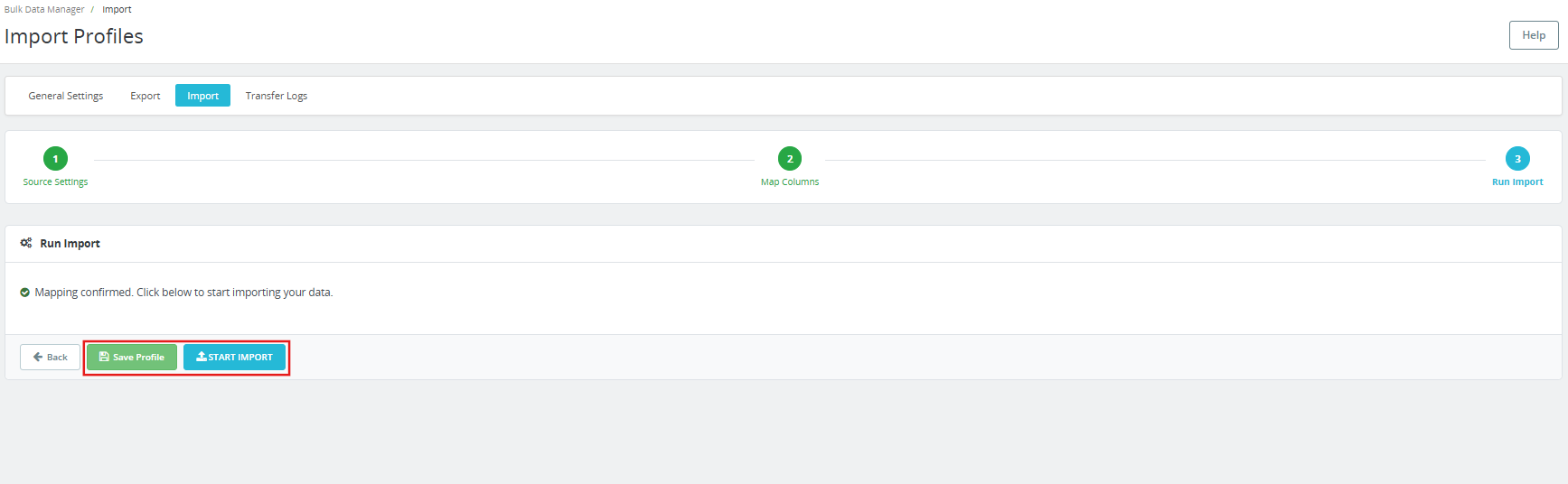
Cliquez à nouveau Enregistrer le profil pour enregistrer le profil en vue d’une utilisation ultérieure sans avoir à lancer l’importation maintenant.

Cliquez à nouveau Lancer l’importation Pour commencer, l’importation s’effectue par lots, selon la configuration des Paramètres généraux. Une fois l’opération terminée, l’onglet Journaux de transfert enregistre le résultat, notamment le nombre total d’enregistrements, les enregistrements transférés avec succès et les enregistrements ayant échoué, avec le détail des erreurs au niveau de la ligne.

7.0 Journaux de transfert

L’onglet « Historique des transferts » affiche l’historique complet de toutes les opérations d’importation et d’exportation effectuées via PrestaShop Product Import Export Scheduler Pro. Cet onglet porte le nom « Historique des transferts ».
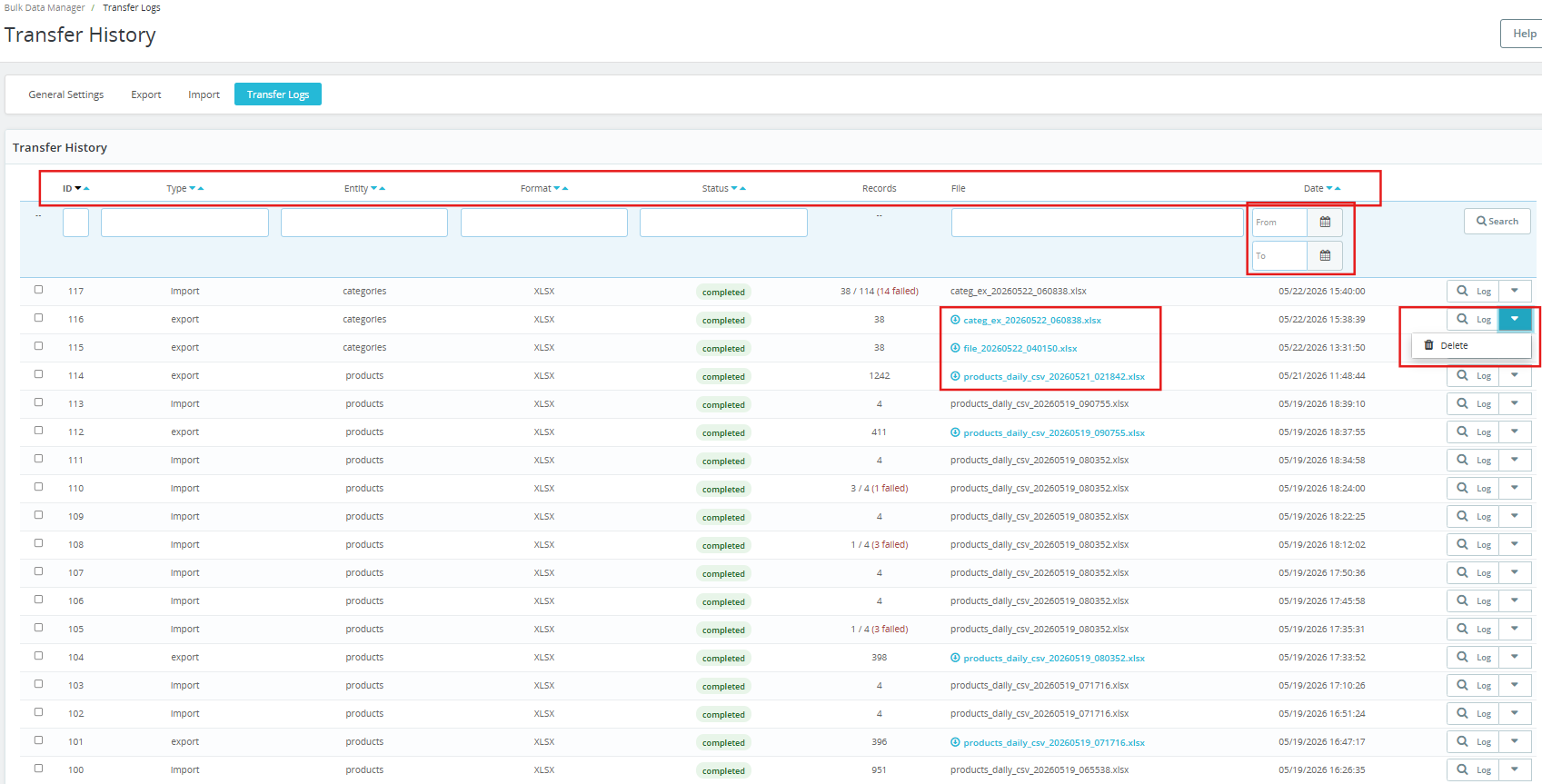
Chaque ligne du journal affiche :

  • ID: L’identifiant d’exécution.
  • Catégorie: Importer ou exporter.
  • Entité: Produits ou catégories.
  • Format: CSV, XLSX, JSON ou XML.
  • Statut: Opérations terminées, exécutions avec échecs ou échecs. Les exécutions partielles affichent le nombre d’enregistrements sous la forme X / Y (Z échecs) en rouge.
  • Records: Nombre total d’enregistrements traités. En cas d’échec partiel, le nombre de réussites et d’échecs est indiqué.
  • Fichier: Nom du fichier généré ou importé. Pour les exportations, ce nom est un lien cliquable permettant de télécharger à nouveau le fichier directement.
  • Date : La date et l’heure de fin de l’exécution.

Cliquez à nouveau Historique Pour afficher le détail complet de chaque exécution, y compris les messages d’erreur au niveau de la ligne pour les enregistrements ayant échoué, cliquez sur n’importe quelle ligne. Corrigez uniquement les lignes concernées dans le fichier source et réimportez-les. Le reste du catalogue demeure inchangé.

De plus, les fichiers exportés peuvent être téléchargés à nouveau depuis la section « Journaux de transfert ». Dans la colonne « Fichier », cliquez sur le lien du fichier exporté pour le télécharger à nouveau. Les fichiers restent disponibles au téléchargement jusqu’à leur suppression par la tâche cron de nettoyage planifiée après la période de rétention configurée.

8.0 Foire aux questions

Question : Qu’est-ce que PrestaShop Product Import Export Scheduler Pro ?

Réponse: Module d’import-export de produits en masse pour PrestaShop Permet aux marchands d’importer et d’exporter des produits et des catégories à partir de fichiers CSV, XLSX, JSON et XML. Il inclut des profils réutilisables, le mappage des colonnes avec validation, le transfert de fichiers FTP et SFTP, la planification par cron, les notifications par e-mail et les journaux de transfert, le tout géré depuis le panneau d’administration PrestaShop. Compatible avec PrestaShop 1.7 à 9.x.

Question : Comment importer des produits dans PrestaShop à partir d’un fichier CSV ?

Réponse : Accédez à l’onglet Importer et cliquez sur Ajouter un profil d’importation. Définissez le type de données sur Produits, sélectionnez CSV comme format de fichier, téléchargez votre fichier CSV sous Choisir la source, puis cliquez sur Étape suivante. Sur l’écran Associer les colonnes, le module effectue automatiquement l’association des colonnes lorsque cela est possible, vérifie l’association, effectue les ajustements nécessaires, puis clique sur Étape suivante. Cliquez sur Démarrer l’importation pour lancer l’opération. Des exemples de modèles CSV sont disponibles dans la section Fichiers modèles des Paramètres généraux.

Question : Puis-je importer et exporter des combinaisons de produits PrestaShop ?

Réponse : Oui. Vous pouvez exporter la combinaison des variantes de produits en activant l’option « Exporter les combinaisons de produits (variantes) » dans les paramètres de transfert du profil d’exportation. Chaque ligne de produit est suivie d’une ligne par combinaison, avec les attributs présentés dans un format lisible. Lors de la réimportation, le module crée automatiquement les valeurs et les groupes d’attributs manquants. La gestion complète des combinaisons, aller-retour, est prise en charge : exportez d’une boutique et importez dans une autre en toute simplicité.

Question : Comment automatiser l’importation des produits PrestaShop à l’aide de tâches cron ?

Réponse : Créez un profil d’importation avec FTP ou SFTP comme source, activez CRON dans la section Planification et enregistrez le profil. Accédez aux Paramètres généraux, puis à Nettoyage planifié et copiez l’URL CRON des profils d’importation. Collez-la dans le crontab de votre serveur ou dans le module Tâches planifiées de PrestaShop et définissez l’intervalle. Le profil s’exécutera automatiquement à chaque itération, sans intervention manuelle.

Question : Comment transférer des produits d’une boutique PrestaShop à une autre ?

Réponse : Vous pouvez migrer un produit d’une boutique PrestaShop à une autre grâce à Knowband PrestaShop Export/Import Scheduler Pro. La fonction d’importation vous permet d’importer tous les produits et catégories PrestaShop aux formats CSV, JSON, XML ou XLSX.

Question : Que se passe-t-il si une importation échoue ou comporte des erreurs ?

Réponse : Le Gestionnaire de catalogue PrestaShop ne laisse aucune trace d’erreur. Chaque exécution crée un enregistrement dans l’onglet « Journaux de transfert ». En cas d’échec partiel, le nombre d’enregistrements est indiqué par X/Y, le nombre d’enregistrements ayant échoué étant mis en évidence. Cliquez sur le bouton « Journal » d’une ligne pour afficher le détail de l’erreur. Corrigez les lignes concernées dans le fichier source et réimportez uniquement ces lignes. Un e-mail de confirmation est envoyé pour les exécutions CRON planifiées ; l’administrateur est ainsi averti sans avoir à se connecter.

Question : Ce produit est-il compatible avec la dernière version de PrestaShop ?

Réponse : Oui. Le planificateur d’importation et d’exportation de produits PrestaShop Pro est compatible avec PrestaShop 1.7.x à 9.x. Consultez la documentation. page produit du module pour obtenir les informations de compatibilité les plus récentes.

Conclusion 9.0

Le module d’import-export PrestaShop Product Import Export Scheduler Pro de Knowband est une solution complète pour la gestion des données de catalogue dans PrestaShop. Il prend en charge quatre formats de fichiers, des profils réutilisables, FTP et SFTP avec test de connexion, la gestion complète des transferts aller-retour, la préservation multilingue, la validation du mappage des colonnes, les journaux d’erreurs au niveau des lignes, l’historique des sauvegardes datées et le nettoyage automatique des fichiers. Ce module PrestaShop est accessible depuis le panneau d’administration et ne nécessite aucun développeur.


Pour obtenir de l’aide, des exigences personnalisées ou des services de développement d’extensions PrestaShop, contactez directement l’équipe Knowband.


Obtenez le planificateur d’import-export de produits PrestaShop Pro et commencez à exécuter des transferts de catalogue automatisés dès le premier jour.


 

Module complémentaire Claude AI pour le générateur/traducteur de contenu pour Magento 2 – Manuel d’utilisation

Le Plugin de générateur/traducteur de contenu Claude AI pour Magento 2 est une solution de pointe conçue pour simplifier la création et la génération de contenu pour les propriétaires de boutiques Magento 2. Optimisé par Claude AI, le module Magento 2 Claude AI Translator permet aux commerçants de générer des descriptions de produits optimisées pour le SEO, des titres de produits attrayants, des descriptions de catégories, des méta-titres et des méta-descriptions pour les produits et les catégories. Ainsi, les entreprises peuvent attirer plus de visiteurs, améliorer leur classement dans les moteurs de recherche et booster leurs conversions sans effort.

De plus, le générateur de contenu Claude AI pour Magento 2 s’intègre parfaitement aux moteurs d’IA Claude 3 Haiku, Claude 3.5 Haiku, Claude Sonnet (ancien et nouveau), garantissant une expérience fluide et sans tracas. Le plugin Magento 2 SEO Content Translator est un générateur de contenu SEO garantissant un contenu unique, convaincant et optimisé pour les moteurs de recherche. De plus, l’extension Magento 2 Claude AI Content Translator de Knowband permet aux commerçants de se développer à l’international grâce à des traductions précises et naturelles.

1.0 Principales fonctionnalités de l’extension Claude AI pour le générateur/traducteur de contenu Magento 2

Génération de contenu basée sur l’IA : Le Plugin de génération/traduction de contenu SEO Claude pour Magento 2 by Knowband permet aux commerçants de créer facilement des descriptions de produits attrayantes, des méta-titres et du contenu optimisé pour le référencement. Grâce au modèle avancé Claude AI, l’extension garantit un contenu engageant, informatif et optimisé pour un meilleur référencement.

Technologie d’IA de pointe : L’extension de traduction pilotée par l’IA pour Magento 2 utilise les derniers modèles Claude d’Anthropic, notamment Claude 3.5 Sonnet (nouveau et ancien) et Claude 3 Haiku (nouveau et ancien). De plus, grâce à ces moteurs d’IA avancés, les commerçants peuvent générer du contenu de haute qualité et des traductions précises, renforçant ainsi la portée mondiale de leur boutique.

Traduction intelligente alimentée par l’IA : L’extension de traduction IA pour Magento 2 garantit des traductions précises et contextuellement pertinentes avec un minimum d’effort. Ainsi, les commerçants n’ont plus besoin de traduire manuellement les informations produit, ce qui leur permet de gagner du temps et de garantir l’exactitude linguistique sur différents marchés.

Installation et configuration conviviales : Conçue pour une intégration fluide, l’extension Claude AI Content Generator pour Magento 2 bénéficie d’une interface intuitive. De plus, même les administrateurs de boutique sans expérience en codage peuvent facilement installer, configurer et utiliser l’extension sans difficulté.

Création de contenu en masse pour les grands catalogues : Idéal pour les entreprises disposant d’un vaste inventaire, le générateur de contenu Claude AI pour Magento 2 permet de générer du contenu en masse. De plus, cette automatisation élimine la création manuelle de contenu, simplifiant ainsi la gestion des produits et améliorant l’efficacité.

Prise en charge linguistique globale : Le plugin générateur de contenu IA pour Magento 2 prend en charge plusieurs langues, y compris les scripts de droite à gauche (RTL), pour les entreprises internationales. De plus, l’extension est compatible avec différentes versions de Magento 2, ce qui en fait une solution fiable et polyvalente pour les e-commerçants.

2.0 étapes pour générer l’API Claude AI pour Magento 2 Claude AI Generator

Pour activer le plugin Claude AI Content Generator pour Magento 2 dans votre application Magento 2, vous devez d’abord générer une clé API. Suivez ces étapes pour une intégration fluide :

Étape 1 : Génération de la clé API Claude

  • Générez une clé API en visitant   https://console.anthropic.com/settings/keys.
  • Sélectionnez « Créer une clé » pour générer une clé API unique.
  • Copiez la clé générée pour une utilisation ultérieure.

Étape 2 : Configurer la clé API dans Magento 2

  • Accédez à votre panneau d’administration Magento 2 et accédez à Magasins → Configuration → Knowband → Générateur/traducteur Magento 2 Claude AI.
  • Recherchez le champ « Clé API pour Claude » et collez-y la clé copiée.

Étape 3 : Enregistrer les paramètres :

  • Après avoir ajouté la clé API dans les paramètres généraux, cliquez sur « Enregistrer » pour enregistrer les paramètres. Le module Claude AI utilisera désormais cette clé pour interagir avec l’API Claude.

Integrieren Sie Ihren Shop mit dem Prestashop Google Tag Manager

Keine Programmierkenntnisse erforderlich

Jetzt einkaufen

Un contenu plus intelligent commence ici – Claude pour OpenCart

Installation facile, aucun code requis

🛍️ Obtenez Claude AI maintenant

3.0 Présentation de l’interface d’administration :

Le Extension Claude Translator pour Magento 2 by Knowband fournit aux administrateurs de magasin une interface intuitive pour configurer les paramètres et gérer efficacement la génération et la traduction de contenu en masse.

3.0.1 Options de configuration clés

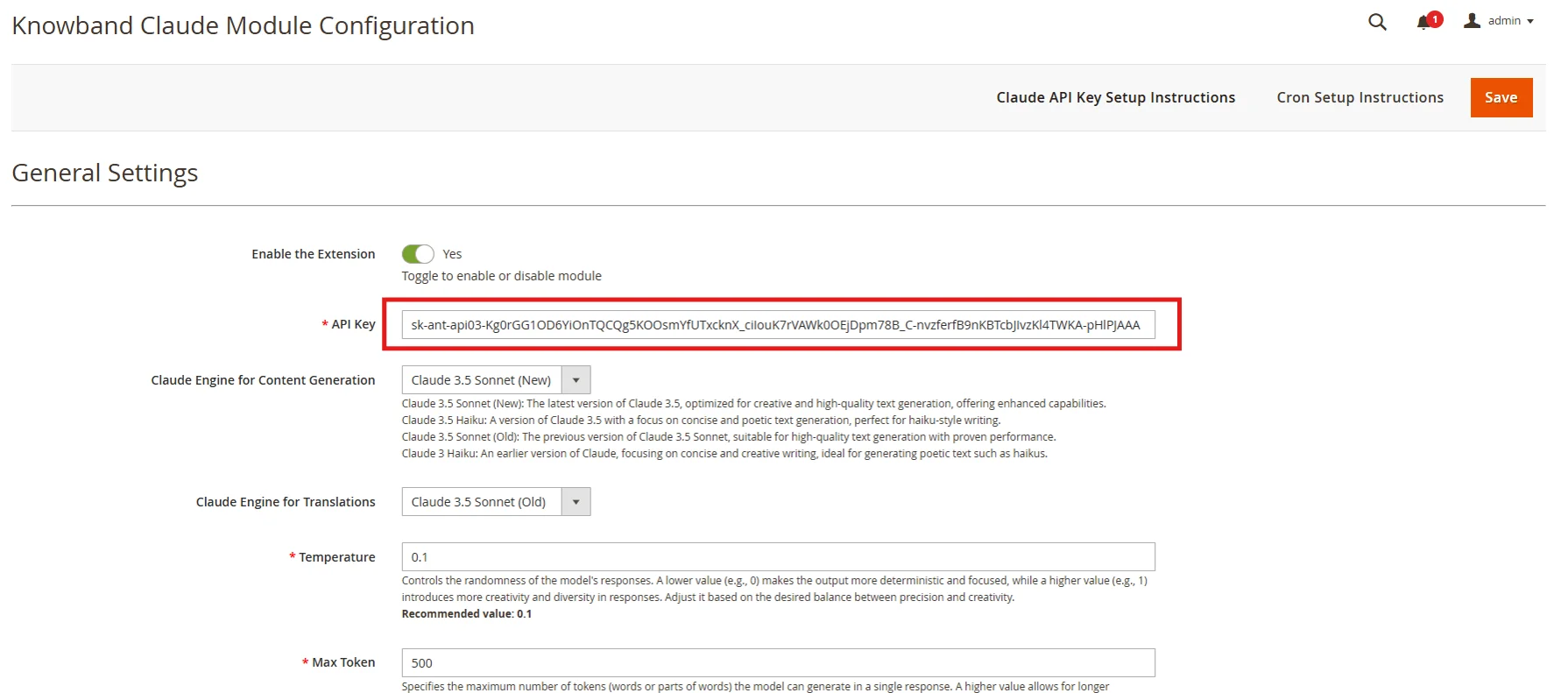
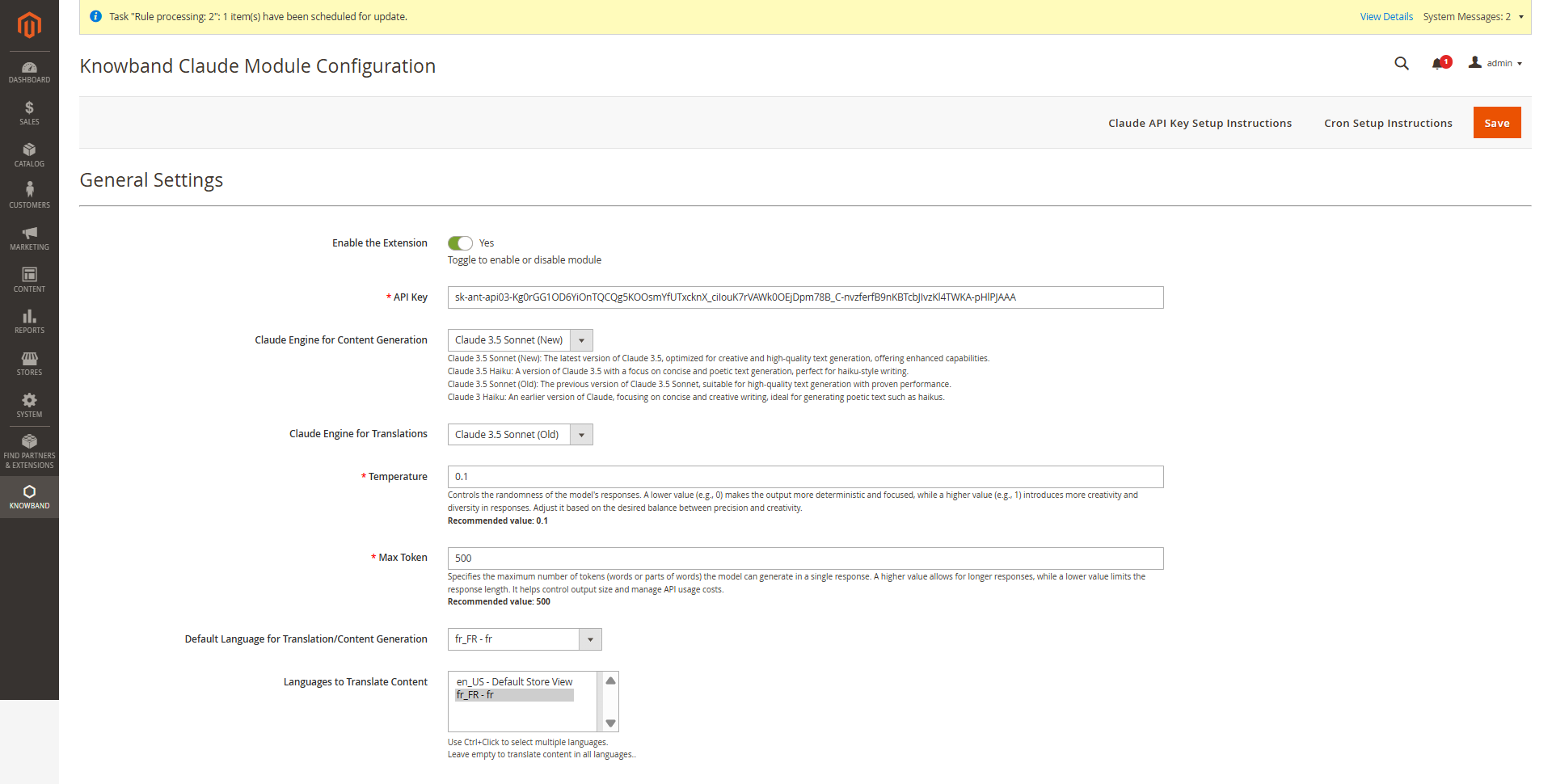
Activer désactiver – Activez ou désactivez le générateur de contenu Claude de Magento 2 avec un seul onglet.

Clé API pour Claude – Saisissez votre clé API Anthropic (clé API Claude) dans le champ prévu à cet effet pour activer le fonctionnement du module générateur de contenu/traducteur alimenté par l’IA Knowband

Sélection du modèle Claude – Choisissez parmi Claude 3.5 Sonnet (Nouveau), Claude 3.5 Sonnet (Ancien) et Claude 3.5 Haiku ainsi que Claude 3 Haiku, pour générer du contenu en fonction des exigences de votre boutique.

Température: Ajustez la créativité du contenu : des valeurs plus élevées génèrent un contenu plus créatif, tandis que des valeurs plus faibles garantissent la cohérence et un contenu ciblé.

Nombre maximal de jetons : Définissez une limite de jetons (par défaut : 500), représentant les fragments de texte utilisés par l’IA.

Claude Engine pour les traductions: Choisissez parmi Claude 3.5 Sonnet (Nouveau), Claude 3.5 Sonnet (Ancien), Claude 3.5 Haiku et Claude 3 Haiku pour générer du contenu adapté aux besoins de votre boutique.

Langue principale: Définissez votre langue par défaut de la boutique pour la génération de contenu et la traduction dans les paramètres généraux.

Langues cibles: Choisissez plusieurs langues cibles pour étendre la portée mondiale de votre boutique et améliorer l’accessibilité pour les clients internationaux.

3.0.2 Générateur de contenu Magento 2 Claude AI Instructions

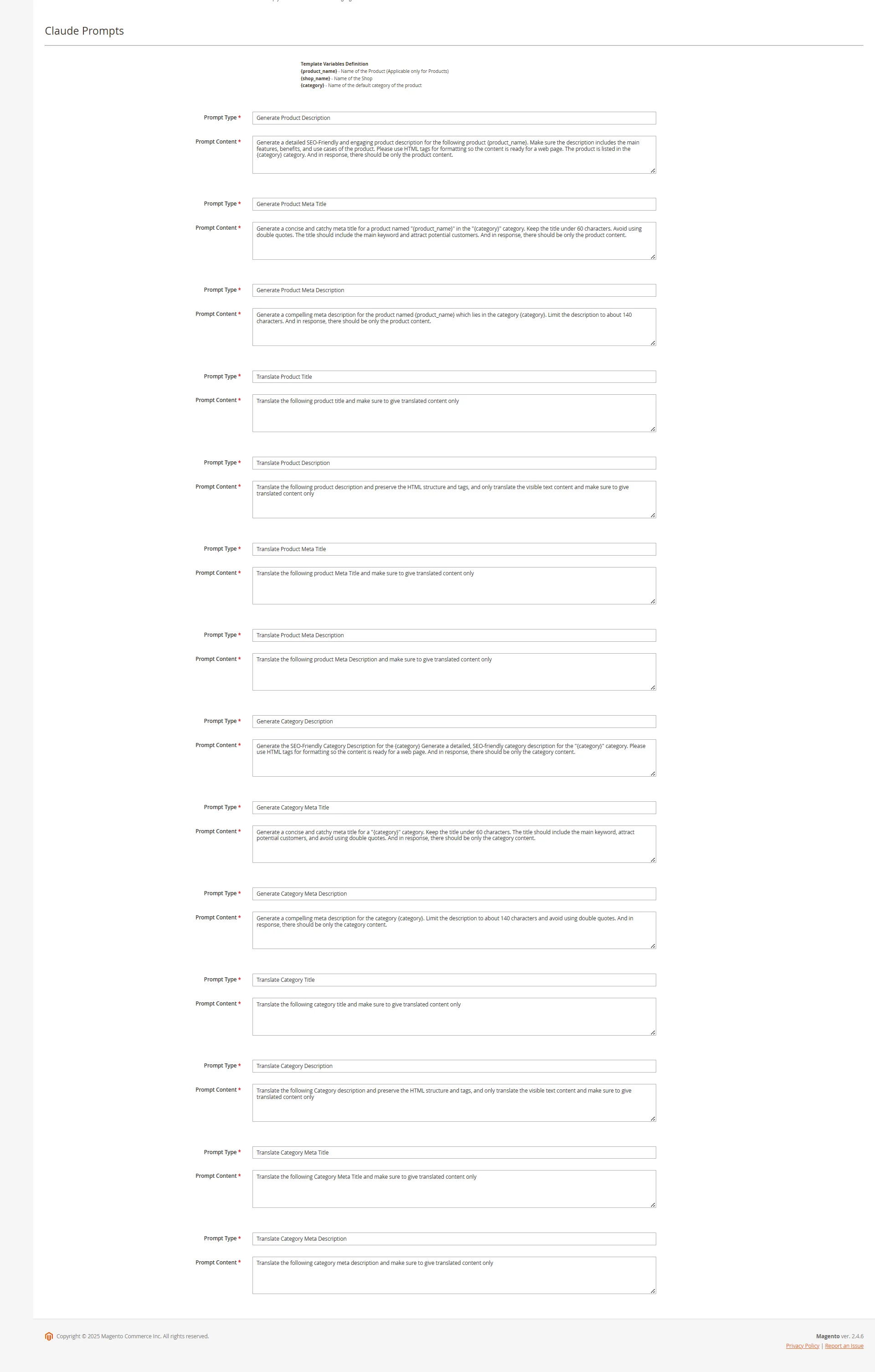
Le module générateur de contenu Magento 2 comprend 14 invites préconfigurées adaptées à divers besoins de contenu de commerce électronique.

Groupe de connaissances Extension du générateur de contenu Claude pour Magento 2 AI Prompts 

Générer une description du produit : Crée des descriptions de produits formatées et optimisées pour le référencement, garantissant que les données générées sont exactes et contextuelles.

Générer le méta-titre du produit : Créez des méta-titres optimisés (moins de 60 caractères) avec des mots-clés pertinents pour les produits et les catégories. 

Générer une méta description du produit : Produit des méta descriptions attrayantes dans les 140 caractères. 

Traduire le titre du produit : Convertit avec précision les titres de produits en plusieurs langues. 

Traduire la description du produit : Traduit avec précision les descriptions de produits tout en conservant le formatage HTML.

Traduire le méta-titre du produit : Convertit les méta-titres en plusieurs langues avec précision.

Traduire la méta description du produit : Fournit des traductions précises des méta descriptions dans différentes langues.

Générer une description de catégorie : Crée des descriptions de catégories optimisées pour le référencement avec une structure HTML appropriée. 

Générer le méta-titre de la catégorie : Générez des méta-titres concis et riches en mots-clés (moins de 60 caractères). 

Générer une méta description de catégorie : Crée des méta descriptions convaincantes (dans les 140 caractères). 

Traduire le titre de la catégorie : Convertit les titres de catégories, les descriptions (en conservant la structure HTML) et les méta-détails en plusieurs langues.

Traduire la description de la catégorie : Traduit des descriptions de catégories précises tout en conservant la structure HTML.

Traduire le méta-titre de la catégorie: Convertit les méta-titres de catégorie en plusieurs langues avec précision.

Traduire la méta description de la catégorie : Fournit des traductions précises des méta-descriptions de catégories dans différentes langues.

3.0.3. Journal des tâches Claude Prompts de Knowband pour Magento 2

Le Générateur/traducteur de contenu Magento 2 Claude AI conserve un journal d’activité détaillé de toutes les invites exécutées, permettant aux utilisateurs de suivre efficacement les tâches de génération de contenu et de traduction.

Le journal des tâches comprend :

Type d’invite : Spécifie si la tâche impliquait la génération ou la traduction de contenu.

Catégorie de produit: Identifie le produit ou la catégorie associé.

Langue : Affiche les langues source et cible des traductions.

Contenu précédent: Affiche le contenu original avant modification.

Nouveau contenu: Enregistre le contenu mis à jour ou traduit.

Horodatage: Enregistre la date et l’heure d’exécution à des fins de suivi et d’audit.

Fonctionnalité RollBack : Permet aux utilisateurs de restaurer instantanément le contenu précédent si la nouvelle version ne leur convient pas. De plus, cette fonctionnalité offre une grande flexibilité en permettant aux propriétaires de boutiques de revenir à la dernière version enregistrée d’un simple clic, préservant ainsi la qualité et l’exactitude du contenu.

4.0 Journaux des tâches en attente du plugin Claude AI pour Magento 2

La fonctionnalité Journaux des tâches en attente dans Knowband Extension du générateur de contenu Magento 2 AI permet aux utilisateurs de gérer et de surveiller efficacement les tâches de génération de contenu et de traduction avant leur exécution. 

Comment fonctionnent les journaux des tâches en attente

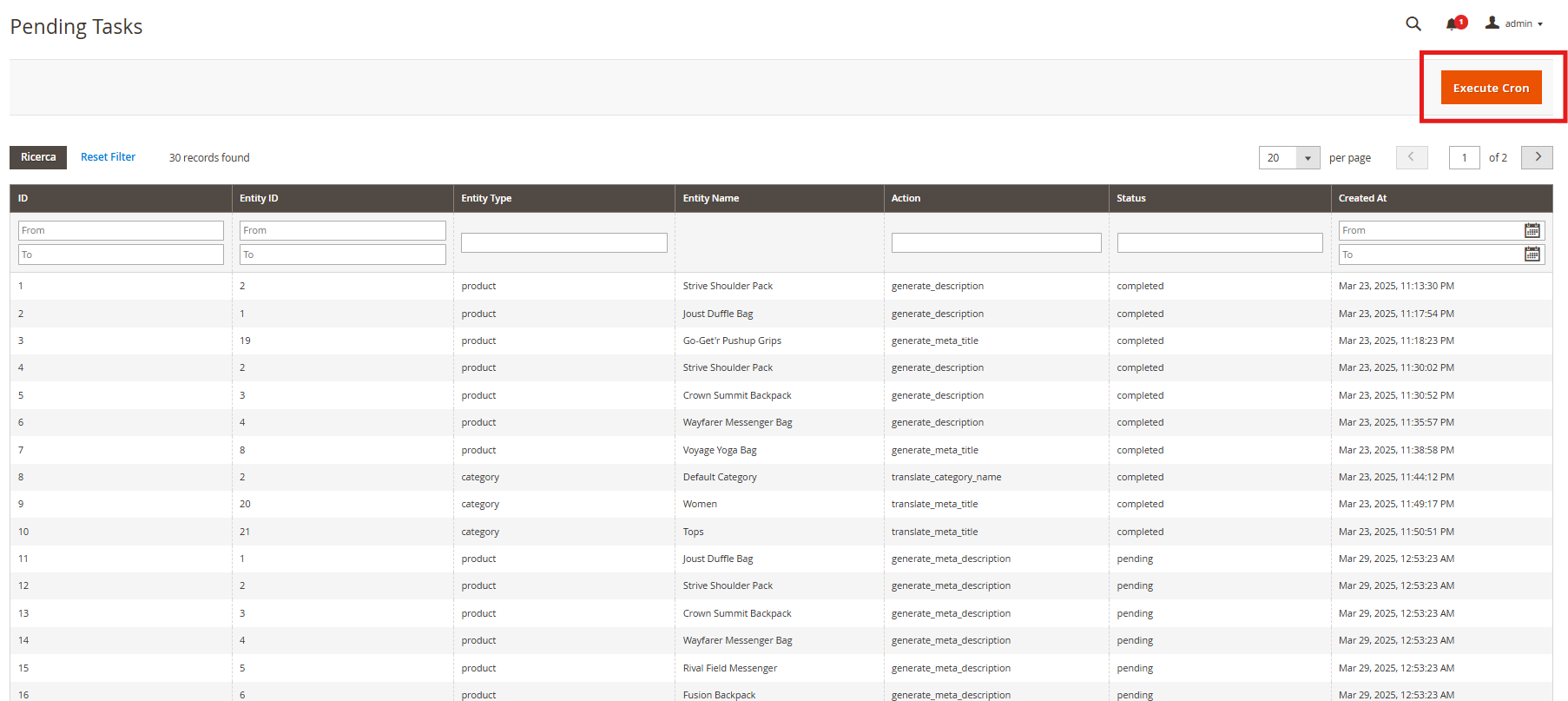
Lorsqu’une demande de génération de contenu ou de traduction est lancée, elle est d’abord stockée dans le Journaux des tâches en attente section. Les utilisateurs peuvent consulter, modifier, hiérarchiser ou supprimer des tâches avant leur exécution. De plus, « Exécuter Cron » L’onglet permet un traitement manuel ou planifié, garantissant une gestion précise et efficace du flux de travail.

5.0. Étapes pour exécuter les invites 

Le Knowband PrestaShop Claude AI Traducteur de contenu Le module rationalise la génération et la traduction de contenu grâce à un processus structuré. 

Suivez ces étapes pour exécuter les invites efficacement :

Étape 1 : Sélection du produit/de la catégorie : Choisissez les produits ou catégories pour lesquels vous souhaitez générer ou traduire du contenu optimisé par l’IA. Le contenu comprend les descriptions de produits, les descriptions de catégories, les titres, les méta-titres et les méta-descriptions.

Étape 2 : Exécution de la tâche : Une fois les sélections effectuées, le système envoie les demandes de génération ou de traduction de contenu aux journaux des tâches en attente pour traitement. Gestion des journaux des tâches en attente : examinez, modifiez ou supprimez les tâches en attente avant leur exécution, garantissant ainsi l’exactitude et évitant les modifications de contenu inutiles.

Étape 3 : Exécution de la tâche Cron : Exécutez la tâche cron pour traiter automatiquement toutes les tâches en attente.

Le contenu généré ou traduit est appliqué de manière transparente aux produits/catégories respectifs.


Extension de générateur/traducteur de contenu Magento 2 ® ChatGPT – Manuel d’utilisation

Le plugin Magento 2 ChatGPT Content Generator and Translator est un outil puissant conçu pour rationaliser la gestion de contenu pour les magasins Magento 2. Grâce à une technologie d’IA avancée, il simplifie la création et la traduction de contenu, ce qui en fait un incontournable pour les entreprises de commerce électronique modernes. Ce plugin vous permet de créer des descriptions de produits et de catégories attrayantes, des titres attrayants et du contenu optimisé pour le référencement pour augmenter la visibilité de votre magasin et améliorer l’expérience client. Au-delà de la génération de contenu, le plugin s’intègre parfaitement à Magento 2 et comprend une fonction de traduction. Le traducteur de contenu Magento 2 ChatGPT, basé sur l’IA, aide les propriétaires de magasins à se développer sur de nouveaux marchés avec des traductions précises et contextuelles. Que vous gériez du contenu multilingue ou que vous amélioriez votre stratégie de contenu, le générateur de contenu Magento 2 ChatGPT vous fait gagner du temps et des efforts. En tirant parti des moteurs ChatGPT 3.5 et 4.0, il fournit un contenu multilingue de haute qualité qui fait passer votre boutique en ligne au niveau supérieur.

Principales caractéristiques de Knowband Plugin de générateur/traducteur de contenu Magento 2 ChatGPT:

1. Création de contenu sans effort

Générez facilement des titres de produits de haute qualité, des descriptions détaillées et des balises méta optimisées, garantissant la cohérence dans votre boutique tout en gagnant du temps.

2. Prise en charge avancée du moteur d’IA double

Propulsé par les modèles ChatGPT 3.5 et 4.0, le plugin offre une création de contenu avancée et des traductions précises, répondant aux besoins des produits en masse.

3. Contenu optimisé pour le référencement

Créez du contenu optimisé qui améliore le classement de votre boutique dans les moteurs de recherche et attire plus de visiteurs.

4. Traduction fluide grâce à l’IA

Traduisez sans effort le contenu du magasin en plusieurs langues, ouvrant ainsi la voie à l’expansion commerciale mondiale.

5. Conception conviviale

Avec une interface intuitive, le plugin est facile à utiliser, même pour les administrateurs de magasin sans expertise technique.

6. Gestion des catégories et des balises méta

Simplifiez la création et la traduction des noms de catégories et des méta descriptions pour un look professionnel et soigné.

7. Traitement de contenu en masse

Parfait pour les magasins avec de grands stocks, le plugin permet le traitement par lots d’articles pour gagner du temps et augmenter l’efficacité.

8. Opérations rationalisées

Simplifiez les tâches liées au contenu pour des mises à jour de produits plus fluides et une meilleure efficacité opérationnelle, quelle que soit la taille de l’entreprise.

9. Prise en charge multilingue

Compatible avec toutes les langues, y compris les scripts RTL, le plugin garantit la flexibilité pour les entreprises du monde entier.

2.0 Configuration de la clé ChatGPT pour votre plugin

Suivez ces étapes simples pour configurer la clé API et activer les fonctionnalités ChatGPT dans votre plugin Magento 2 :

Étape 1 : générer une clé API

  1. Rendez-vous sur Page de génération de clés API OpenAI.
  2. Connectez-vous à votre compte OpenAI ou créez-en un si vous n’avez pas encore de compte.

  1. Cliquez sur “Créer une nouvelle clé secrète” pour générer une clé API unique.
  2. Copiez et enregistrez en toute sécurité la clé, car elle ne sera affichée qu’une seule fois.

Important : vérifier le statut de facturation

Pour garantir une fonctionnalité ininterrompue, assurez-vous que votre compte OpenAI dispose d’une configuration de facturation active :

  1. Rendez-vous sur Page de présentation de la facturation OpenAI.
  2. Vérifiez le solde de votre compte et ajoutez des fonds si nécessaire.
  3. N’oubliez pas que des crédits insuffisants peuvent entraîner l’échec des requêtes API.

Une fois que vous avez configuré la clé API et vérifié la facturation, votre Plugin ChatGPT pour Magento 2 sera entièrement configuré et prêt à générer et traduire du contenu de haute qualité pour votre boutique.

Également disponible pour la plateforme de commerce électronique Prestashop

MAGASINER

Présentation du panneau d’administration :

Le traducteur de contenu Magento 2 AI fournit à l’administrateur de la boutique un tableau de bord de module intuitif et facile à gérer. Jetons un rapide coup d’œil sur toutes les différentes options fournies dans le backend du module.

Configurations:

Activer/désactiver l’extension : Ce bouton permet d’activer/désactiver le module.

Clé API: Insérez la clé API générée en suivant les étapes du point 2.

Moteur ChatGPT pour la génération de contenu : Le plugin générateur de contenu et traducteur pour Magento 2 est livré avec 4 puissants moteurs ChatGPT pour répondre à tous vos besoins de contenu riche en référencement.

GPT-4 : Modèle hautement performant conçu pour les tâches complexes, offrant une précision et une profondeur supérieures.

GPT-4o : Optimisé pour équilibrer les coûts et les performances.

GPT-3.5-turbo : Économique, adapté aux tâches générales.

GPT-4-turbo : Modèle avancé avec une précision et une gestion du contexte améliorées. Sélectionnez le moteur pour la génération de contenu.

Moteur ChatGPT pour les traductions : Choisissez le moteur approprié pour la traduction de contenu dans la liste déroulante.

Température: Saisissez une valeur comprise entre 0.1 et 0.9. Cette valeur définit la créativité et l’originalité du contenu. Si le nombre le plus bas correspond à des données plus précises, l’augmentation de la température peut conduire à une génération de contenu plus optimisée et plus créative.

Jeton max : Saisissez le nombre maximal de jetons utilisés dans une seule exécution d’invite.

Langue par défaut pour la traduction/génération de contenu : Sélectionnez la langue par défaut pour la génération de contenu sur votre boutique.

Langues pour traduire le contenu : Choisissez les langues pour traduire le contenu.

Invites ChatGPT :

Générer une description de produit: Générez une description de produit détaillée, optimisée pour le référencement et attrayante pour le produit suivant {product_name}. Assurez-vous que la description inclut les principales caractéristiques, avantages et cas d’utilisation du produit. Veuillez utiliser des balises HTML pour la mise en forme afin que le contenu soit prêt pour une page Web. Le produit est répertorié dans la catégorie {category}.

Générer le méta-titre du produit: Générez un méta-titre concis et accrocheur pour un produit nommé « {product_name} » dans la catégorie « {category} ». Gardez le titre inférieur à 60 caractères. Évitez d’utiliser des guillemets doubles. Le titre doit inclure le mot-clé principal et attirer des clients potentiels.

Générer une méta description du produit: Générez une méta description convaincante pour le produit nommé {product_name} qui se trouve dans la catégorie {category}. Limitez la description à environ 140 caractères.

Traduire le titre du produit:Traduisez le titre du produit suivant et assurez-vous de fournir uniquement du contenu traduit.

Traduire la description du produit:Traduisez la description du produit suivante et conservez la structure et les balises HTML, traduisez uniquement le contenu textuel visible et assurez-vous de fournir uniquement du contenu traduit.

Traduire le méta-titre du produit:Traduisez le méta-titre du produit suivant et assurez-vous de fournir uniquement du contenu traduit.

Traduire la méta description du produit:Traduisez la méta description du produit suivant et assurez-vous de fournir uniquement du contenu traduit.

Générer un méta-titre de catégorie: Générez un méta-titre concis et accrocheur pour une catégorie « {category} ». Gardez le titre inférieur à 60 caractères. Le titre doit inclure le mot-clé principal, attirer des clients potentiels et éviter d’utiliser des guillemets doubles.

Générer une méta description de catégorie: Générez une méta description convaincante pour la catégorie {category}. Limitez la description à environ 140 caractères et évitez d’utiliser des guillemets doubles.

Traduire le titre de la catégorie:Traduisez le titre de la catégorie suivante et assurez-vous de fournir uniquement du contenu traduit.

Traduire le méta-titre de la catégorie:Traduisez le méta-titre de catégorie suivant et assurez-vous de fournir uniquement du contenu traduit.

Traduire la méta description de la catégorie:Traduisez la méta description de la catégorie suivante et assurez-vous de fournir uniquement du contenu traduit.

3. Journal des tâches des invites ChatGPT :

L’onglet suivant affiche un enregistrement détaillé des tâches terminées pour l’administrateur. Il comprend des informations telles que le type d’invite exécutée, le nom du produit, la catégorie du produit, la langue, le contenu précédent et le contenu nouvellement généré. Les administrateurs peuvent également filtrer le journal des tâches à l’aide de critères tels que l’ID de filtre, le type d’invite ou le nom du produit, ce qui facilite la localisation de données spécifiques.

Comment utiliser les invites ChatGPT ?

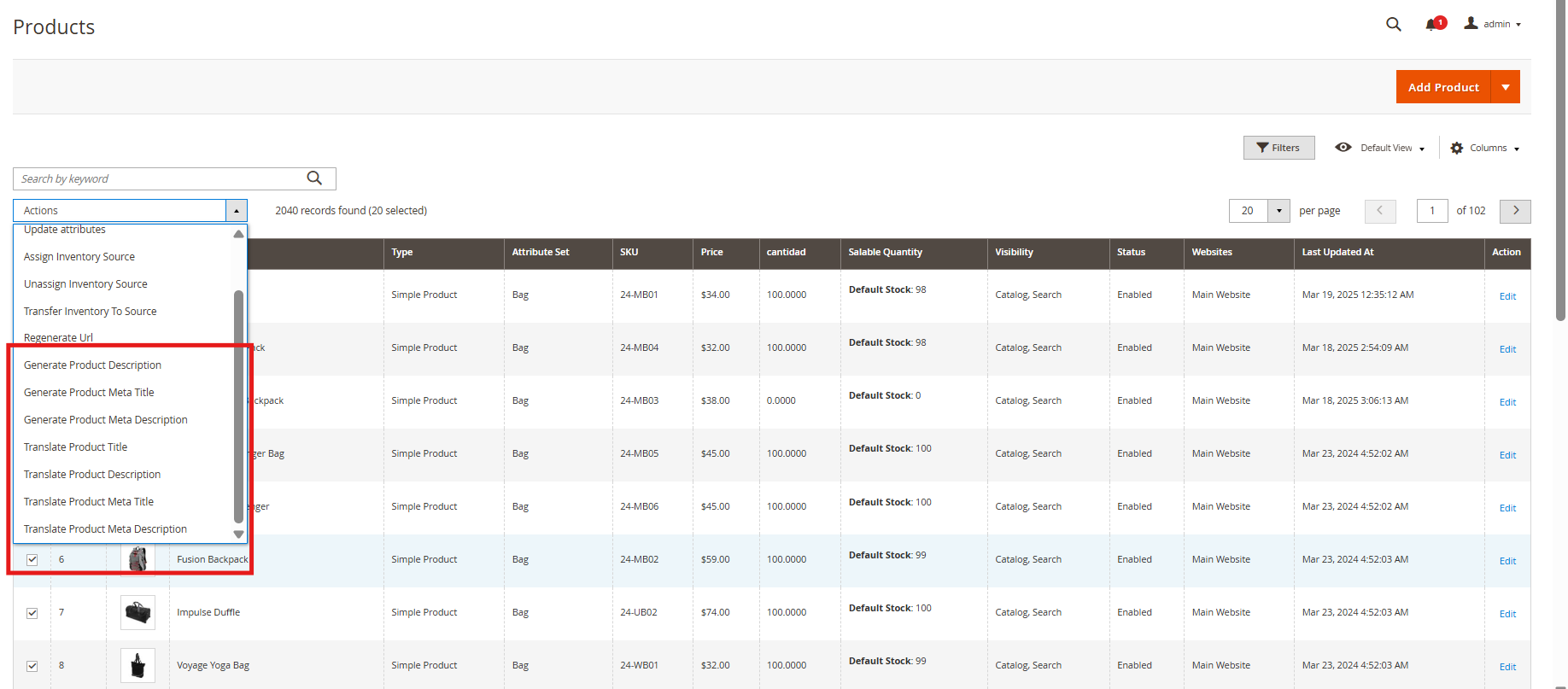
Pour utiliser les invites ChatGPT, les administrateurs de magasin peuvent accéder à Catalogue >> Produits dans le panneau d’administration.

Exécution d’invites avec le Plugin de générateur de contenu Magento 2 AI

  1. Sélectionnez les produits que vous souhaitez mettre à jour dans la liste.
  2. Ouvrez le Actions en vrac onglet, comme illustré dans le guide.
  3. Choisissez l’invite souhaitée pour effectuer l’action requise sur les produits sélectionnés.

Ce flux de travail efficace permet aux administrateurs de générer ou de traduire du contenu pour plusieurs produits simultanément, économisant ainsi du temps et des efforts.

Manuel d’utilisation de l’extension Magento 2 Google Shopping Integrator

1.0 Présentation

Les propriétaires de magasins de commerce électronique peuvent désormais soumettre leurs produits à Google Shopping et attirer de nouveaux visiteurs sur leur site à partir du moteur de recherche avec l’extension d’intégration Magento 2 Google Shopping de Knowband. L’extension Magento 2 est conçue pour connecter la boutique au Google Merchant Center. Le module d’intégration Google Shopping Magento 2 crée des flux XML et les synchronise avec le Merchant Center à l’aide des tâches cron. Tout ce que vous avez à faire est d’avoir un compte marchand dans Google Merchant Center. La connexion entre le compte et le magasin se fait à l’aide des détails de l’API.

1.1. Fonctionnalités d’administration de Magento 2 Google Shopping Integrator :

Voici quelques-uns des principaux points forts du connecteur Google Shopping Magento 2 :

  1. La connexion entre la boutique Magento et le Google Merchant Center se met en place en quelques clics.
  2. La synchronisation en temps réel facilite la liste des produits, la synchronisation des flux et la gestion des stocks.
  3. Une fois la connexion établie, l’administrateur peut répertorier les produits et les détails associés à l’aide d’une approche basée sur le profil. Le connecteur Magento 2 Google Shopping prend en charge tous les types de produits, simples, configurables ou téléchargeables.
  4. La liste basée sur le profil permet des options de mappage de catégorie plusieurs à une. Les produits de la catégorie sélectionnée sont synchronisés en masse avec le connecteur Google Shopping Magento 2.
  5. Le mappage des attributs devient également sans effort avec l’extension de synchronisation Google Shopping Magento 2.
  6. De plus, l’administrateur peut afficher la liste des produits à partir du back-end de l’intégrateur Magento 2 Google Shopping. Les e-commerçants peuvent supprimer les produits listés en cliquant sur un bouton.
  7. Le connecteur Magento 2 Google Merchant Center est conçu pour obtenir une liste sans erreur. Cependant, si un produit n’est pas répertorié avec succès, vous pouvez afficher les détails de l’erreur en cliquant sur un bouton.
  8. L’administrateur peut créer des flux pour les profils et les synchroniser avec Google Merchant Center en exécutant cron dans le back-end de l’intégrateur Google Shopping Magento 2. Vous pouvez même programmer l’heure de la synchronisation des flux.
  9. Les options cron proposées par l’intégrateur Magento 2 Google Shopping permettent même à l’administrateur du magasin de synchroniser le statut des produits de Google Shopping avec le magasin.
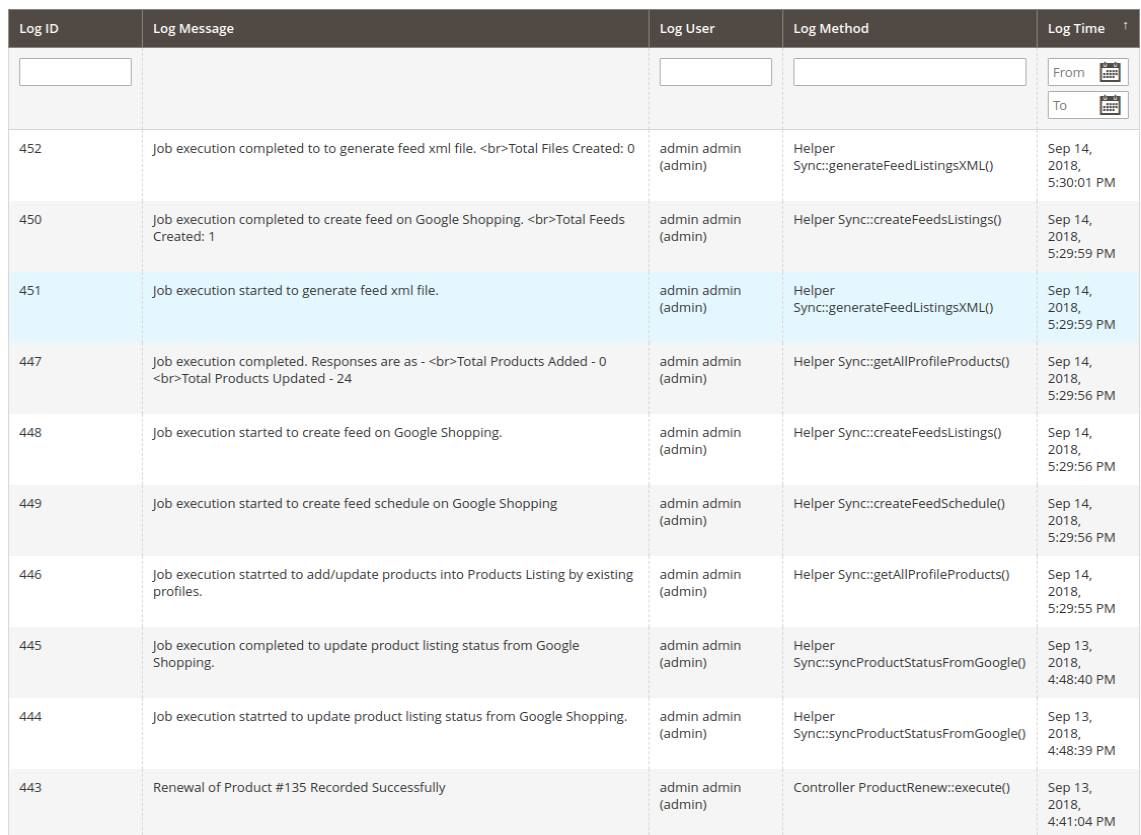
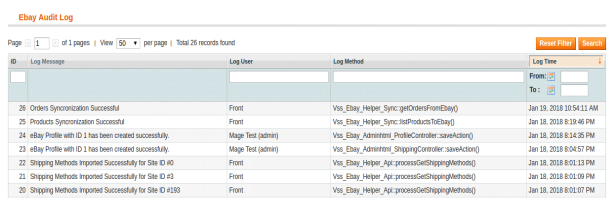
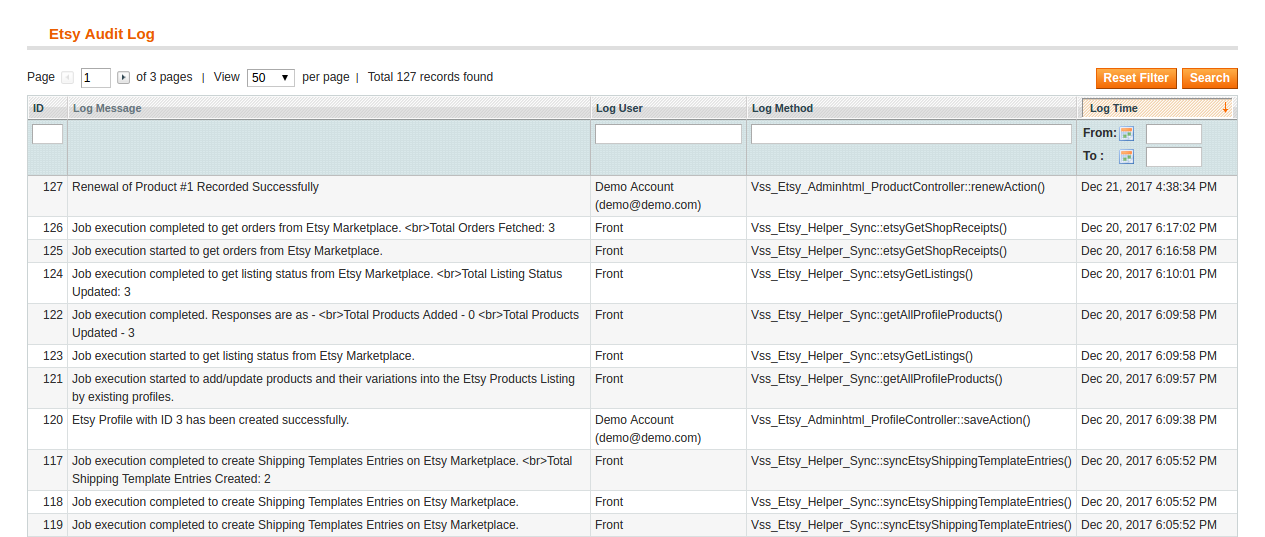
  10. La section du journal d’audit du connecteur Google Shopping Magento 2 permet de suivre l’état des différentes tâches en cours d’exécution dans le back-end.

Installation de 2.0

Après avoir acheté l’extension Magento 2 Google Shopping Integration, l’administrateur du magasin recevra les fichiers suivants : 1. Knowband_Googleshopping.zip qui contient le code source du plugin Google Shopping Integration Magento 2. 2. Manuel de l’utilisateur qui comprend tous les détails et aides concernant l’extension.

Suivez les étapes mentionnées ci-dessous pour installer le module Magento 2 Google Shopping Integration dans votre magasin :

Cette extension nécessite l’API client Google, vous devez donc ajouter “google/apiclient”: “^2.2” dans le fichier composer.json et mettre à jour le composeur.

  • Obtenez l’intégrateur Google Shopping Magento 2 dans la boutique Knowband et téléchargez le package d’extension.
  • Le package contient un fichier compressé. Décompressez le paquet.
  • Créez un dossier {Magentoroot}/app/code/Knowband/Google Shopping
  • Téléchargez le contenu extrait dans le dossier ci-dessus via le gestionnaire FTP (comme Filezilla ou WinSCP télécharger ici: https://filezilla-project.org/).
  • Maintenant, exécutez les commandes ci-dessous pour installer le plugin:

php -f bin/magento module:enable –clear-static-content Knowband_Googleshopping php -f bin/magento setup:upgrade php -f bin/magento setup:di:compile php bin/magento setup:static-content:deploy L’extension est maintenant installé et prêt à être utilisé. Dans le panneau d’administration, accédez à “Extensions Knowband > Google Shopping”. Vous pouvez maintenant configurer et utiliser l’intégrateur Google Shopping Magento 2.

3.0 Interface d’administration

Une fois l’installation terminée, vous pouvez trouver l’intégrateur Magento 2 Google Shopping API dans le menu principal. Cliquez sur Knowband et vous trouverez le module comme indiqué dans l’image ci-dessous :

3.1. Paramètres de connexion

La connexion peut être établie entre le Google Merchant Center et la boutique Magento à partir de cet onglet du plugin d’intégration Google Shopping Magento 2. Vous devez créer un compte sur Google Merchant Center et obtenir l’ID client, le secret client et l’ID marchand. Reportez-vous à l’annexe A.

  • Nom de l’application Google: Entrez le nom du projet/de l’application que vous avez créé pour Google Shopping dans cette section.
  • Identifiant client Google: Obtenez l’ID client de votre compte marchand et saisissez-le ici. Cela authentifiera la connexion entre la boutique et Google Merchant.
  • Secret client Google: Entrez le secret du client pour configurer la connexion.
  • Identifiant de marchand Google: Indiquez ici l’identifiant marchand de votre compte Google Merchant Center.

3.2. réglages généraux

Vous pouvez effectuer les modifications de configuration de base dans cette section de l’intégrateur Magento 2 Google Shopping. Les différents champs de cet onglet sont décrits ci-dessous :

Activée: Basculez ce bouton pour activer ce plug-in d’intégration de l’API Google Shopping Magento 2.

Exclure les produits en rupture de stock: Le connecteur Google Shopping Magento 2 permet de créer un profil et de lister les produits en masse au Merchant Center. Cependant, certains produits peuvent être en rupture de stock. L’administrateur peut désactiver les produits en rupture de stock en activant ce bouton. Si activé, seul le produit en stock sera affiché dans les résultats de recherche Google.

Exclure les produits dont le prix est inférieur à : Entrez un montant fixe. Seuls les produits dont le prix est supérieur au montant fixe seront affichés dans les résultats de la recherche.

Type de synchronisation : Sélectionnez le type de synchronisation dans le menu déroulant. Les deux options : Content API et Feed.

Paramètre utm_campaign, paramètre utm_source, paramètre utm_medium: Saisissez l’UTM pour suivre le trafic reçu via Google Shopping.

Sélectionnez votre langue par défaut: Le module offre un support multilingue. Sélectionnez la langue par défaut dans cette section.

3.3. Gestion de profils

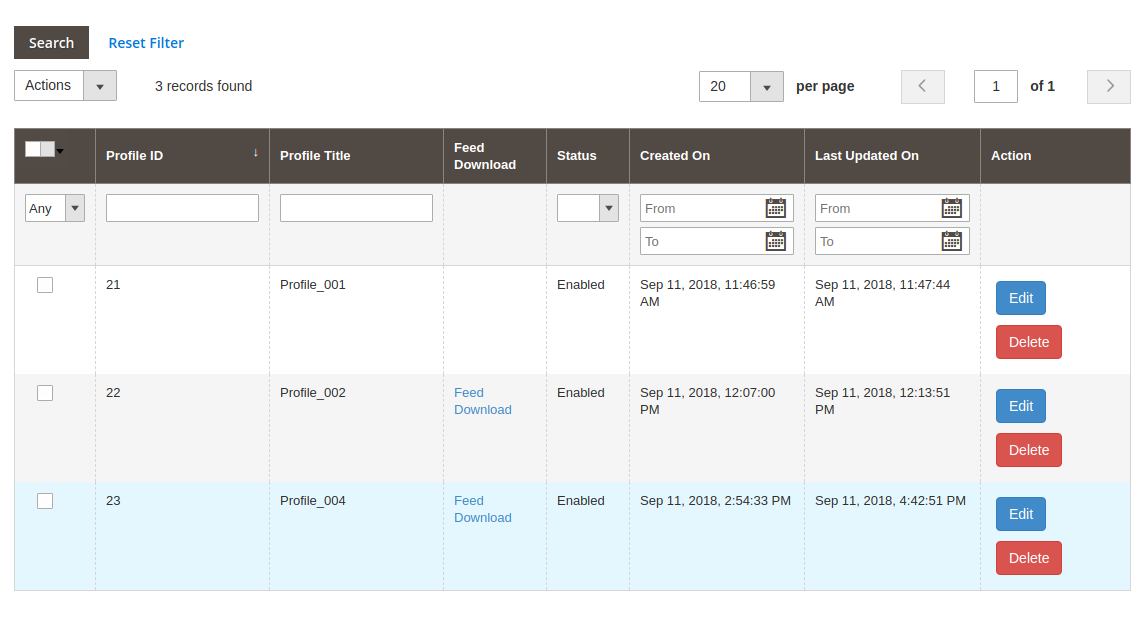
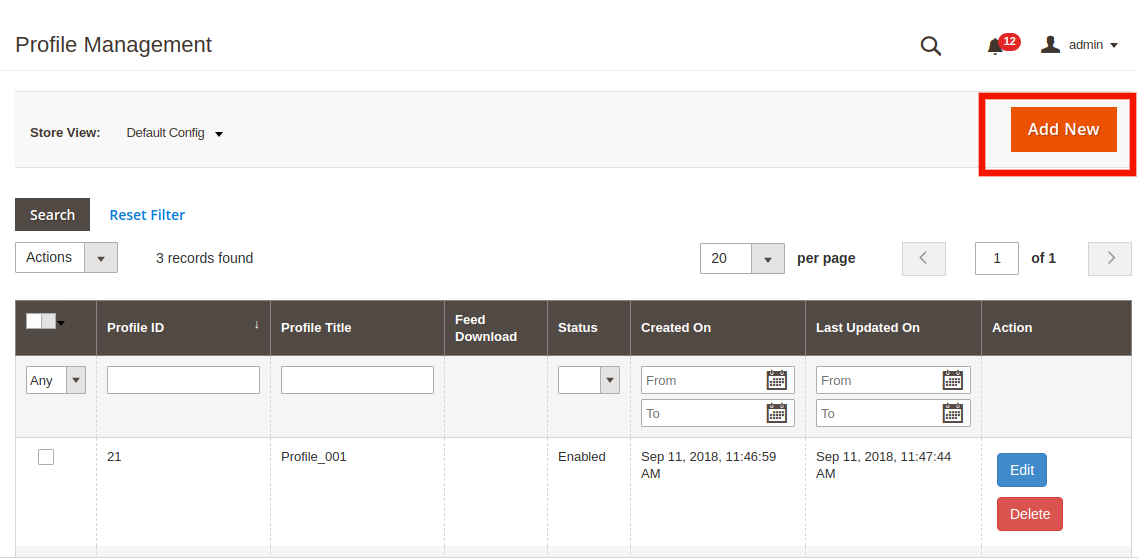
L’administrateur peut créer, modifier ou supprimer des profils à partir de cet onglet de l’extension Magento 2 Google Shopping Integration.

3.3.1 Comment créer de nouveaux profils ?

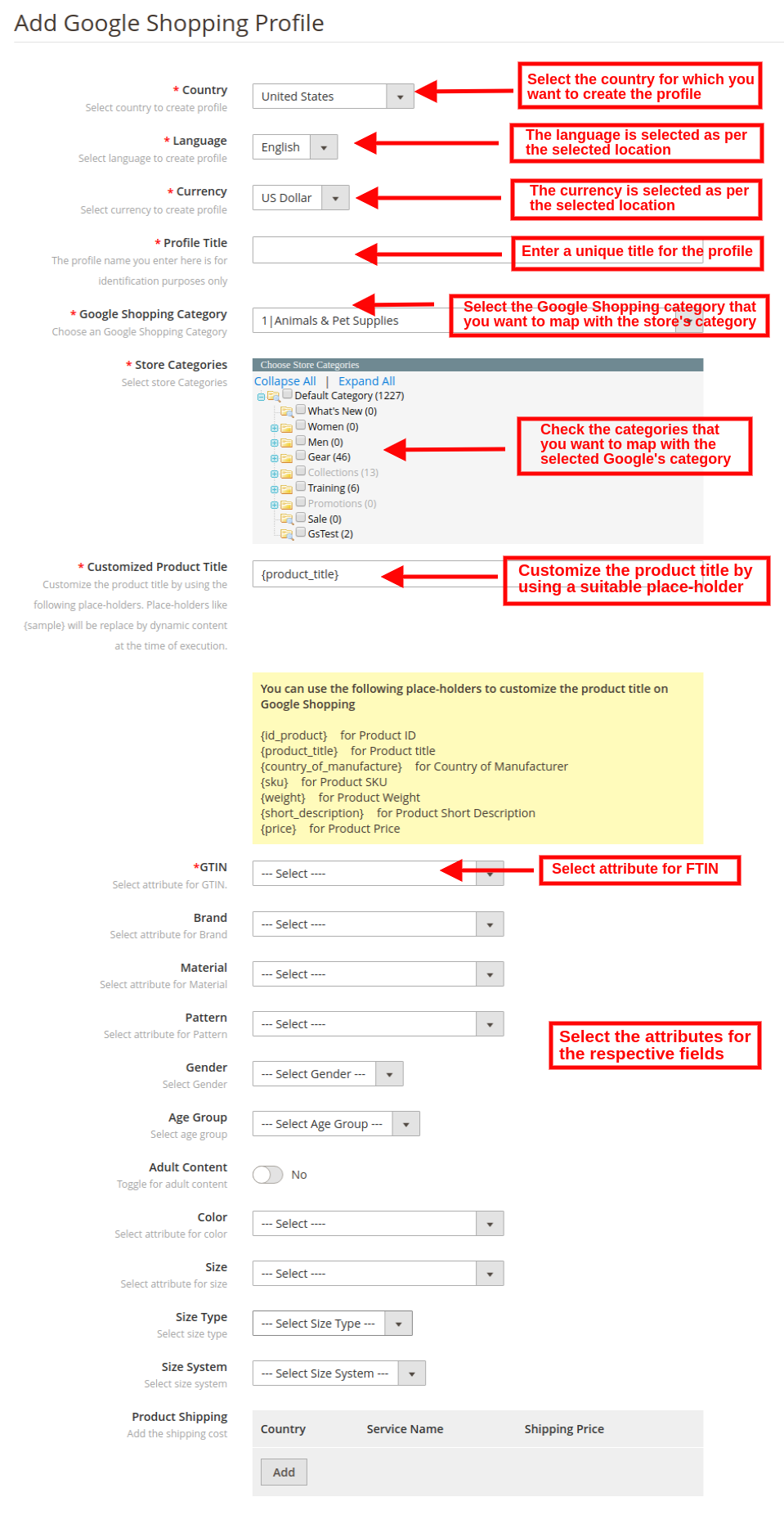
Cliquez sur le ‘Ajouter un nouveau profil’ or ‘+’ inscrivez-vous pour créer un nouveau profil.

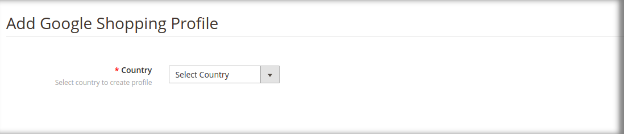
Cela vous redirigera vers la section de gestion des profils.

Pays: Sélectionnez le Pays dans la liste déroulante.


  • Langue: La langue sera sélectionnée par défaut selon le pays sélectionné.
  • Devise: La devise sera affichée par défaut en fonction du pays sélectionné.
  • Titre du profil: Saisissez ici le nom du profil.
  • Catégorie Google: Sélectionnez la catégorie Google que vous souhaitez mapper aux catégories du magasin.
  • Catégorie de magasin: Développez la catégorie et cochez les catégories que vous souhaitez mapper avec la catégorie sélectionnée de Google.
  • GTIN: Ici, vous allez mapper le champ unique du produit afin que le connecteur Google Shopping de Magento 2 puisse identifier les produits en fonction de l’attribut mappé. Vous devez également fournir un mappage de champ unique pour les attributs de produit. Les différentes options parmi lesquelles choisir incluent : Numéro de référence, UPC, EAN13. Le mappage peut alors être effectué en fonction de l’attribut sélectionné.
  • Personnalisez le titre du produit: Personnalisez le titre du produit en utilisant les espaces réservés suivants. {id_product} pour l’ID du produit {product_title} pour le titre du produit {manufacturer_name} pour le nom du fabricant {supplier_name} pour le nom du fournisseur {reference} pour la référence du produit {ean13} pour le produit EAN13 {short_description} pour la description courte du produit {price} pour le prix du produit
  • Matières : Sélectionnez le matériau du produit.
  • Motif: Choisissez le motif dans le menu déroulant.
  • Genre: Sélectionnez le sexe auquel le produit est destiné. Les options sont Homme, Femme ou Unisexe.
  • Tranche d’âge: Sélectionnez la tranche d’âge qui devrait utiliser le produit.
  • Contenu adulte: Spécifiez si le produit a un contenu pour adultes ou non.
  • Couleur: Utilisez l’attribut couleur pour décrire la couleur de votre produit. Ces informations permettent de créer des filtres précis, que les utilisateurs peuvent utiliser pour affiner les résultats de recherche.
  • Taille : L’attribut size décrit la taille standardisée de votre produit. Votre annonce de produit apparaîtra dans les résultats filtrés par taille.
  • Type de taille: L’attribut décrit la coupe de votre produit. La valeur prise en charge pour ce champ comprend régulier, petit, plus, grand, grand et autres. Cela permet de créer des filtres précis.
  • Système de taille: Avec cet attribut, vous pouvez expliquer le système de taille du pays utilisé par votre produit.
  • Expédition du produit: Sélectionnez la méthode d’expédition pour le produit particulier.


Google adsense:

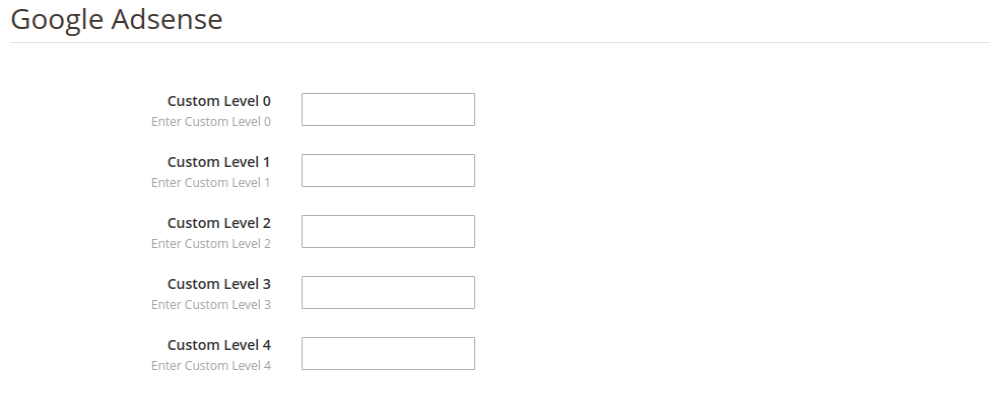
Google Adsense fait référence à la campagne que vous exécuterez sur Google Adwords. Étiquettes personnalisées, Étiquette personnalisée 0 à travers Étiquette personnalisée 4, vous permet de créer des filtres spécifiques à utiliser dans vos campagnes Shopping. Utilisez ces filtres pour créer des rapports et des enchères sur des groupes de produits. Les informations que vous incluez dans ces attributs ne seront pas présentées aux utilisateurs.

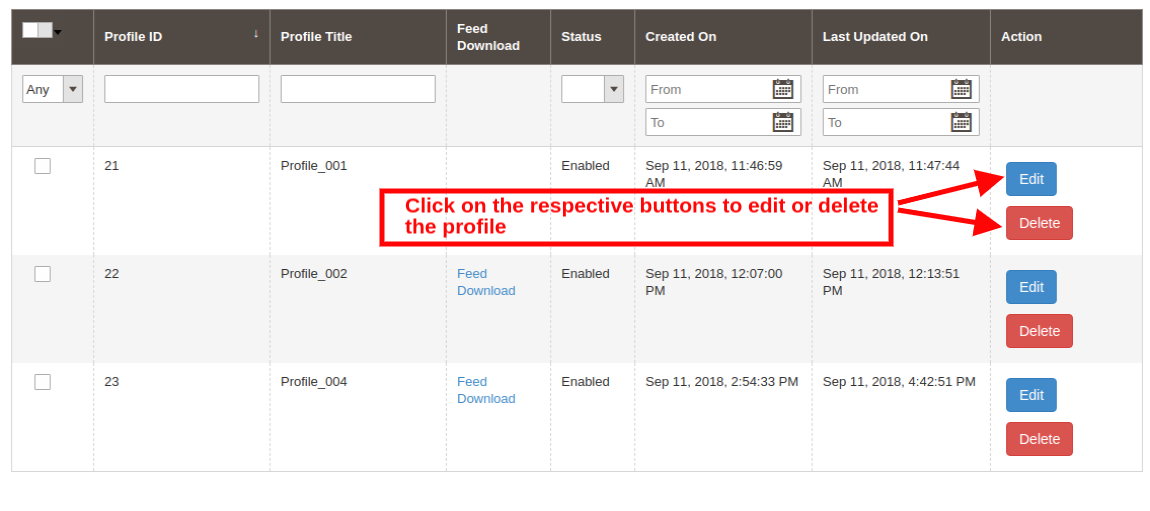
3.3.2 Comment modifier le profil existant?

L’administrateur peut même modifier ou supprimer le profil en un clic.


Cliquez sur le Modifier or Supprimer correspondant respectivement à chaque profil, afin de les modifier ou de les supprimer.

3.4. Gestion des flux

Le flux est créé afin d’afficher les produits dans les résultats de recherche Google. L’administrateur peut créer un nombre N de flux et les planifier pour la synchronisation.

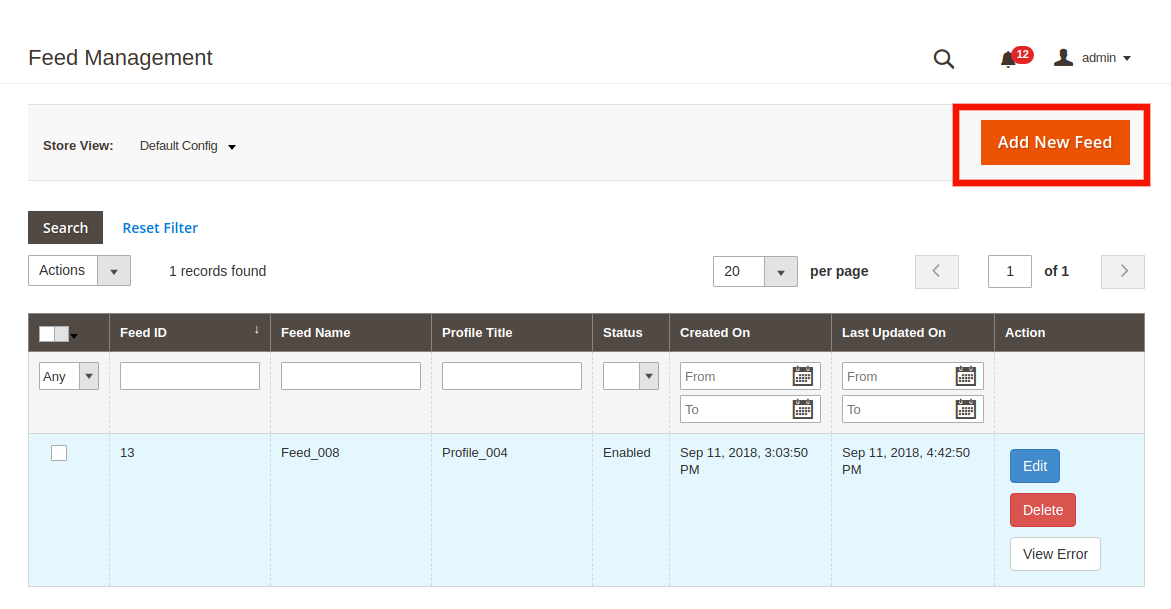
3.4.1 Comment créer de nouveaux flux ?

Cliquez sur le “Ajouter un nouveau flux” or ‘+’ inscrivez-vous pour créer un nouveau profil.


Cela vous redirigera vers la page de création de flux de l’extension de synchronisation Magento 2 Google Shopping. Les différents champs de l’interface sont décrits ci-dessous : Select Profile : La liste des profils créés dans l’onglet de gestion des profils du module Magento 2 Google Shopping Integration sera affichée dans cet onglet. Sélectionnez le profil dont vous souhaitez synchroniser le produit avec Google Merchant Center. Libellé du flux : saisissez un nom unique pour le flux. Planification du téléchargement du flux : sélectionnez la planification du téléchargement du flux. Définir l’heure : sélectionnez le nombre d’heures pendant lesquelles vous souhaitez programmer le flux.

3.4.2 Comment télécharger des flux ?

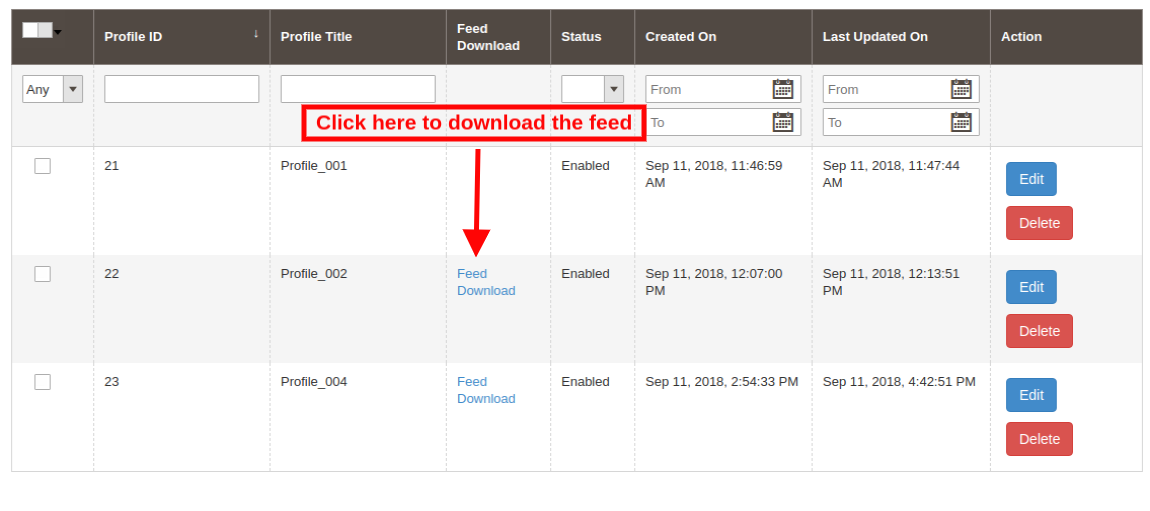
L’administrateur peut même télécharger le flux à partir du profil respectif. Pour cela rendez-vous dans l’onglet Profile Management de l’intégrateur Google Shopping Magento 2. L’option de téléchargement s’affichera dans la section Téléchargement de flux, comme indiqué ci-dessous :

3.4.3 Comment modifier/supprimer des flux ?

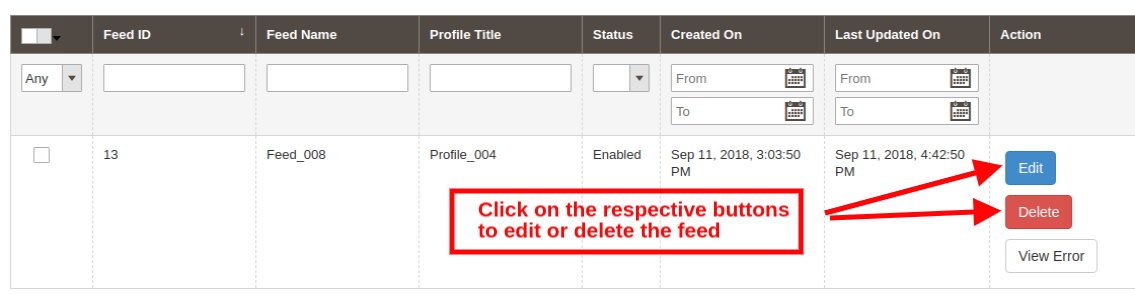
Pour modifier ou supprimer les flux, cliquez sur le bouton Modifier ou Supprimer correspondant à chaque flux. L’administrateur a même la possibilité d’afficher le rapport en cas d’erreur lors de la synchronisation du flux. Cela peut être fait en cliquant sur l’option Afficher l’erreur comme indiqué dans l’image ci-dessous :

3.5. Liste de produits

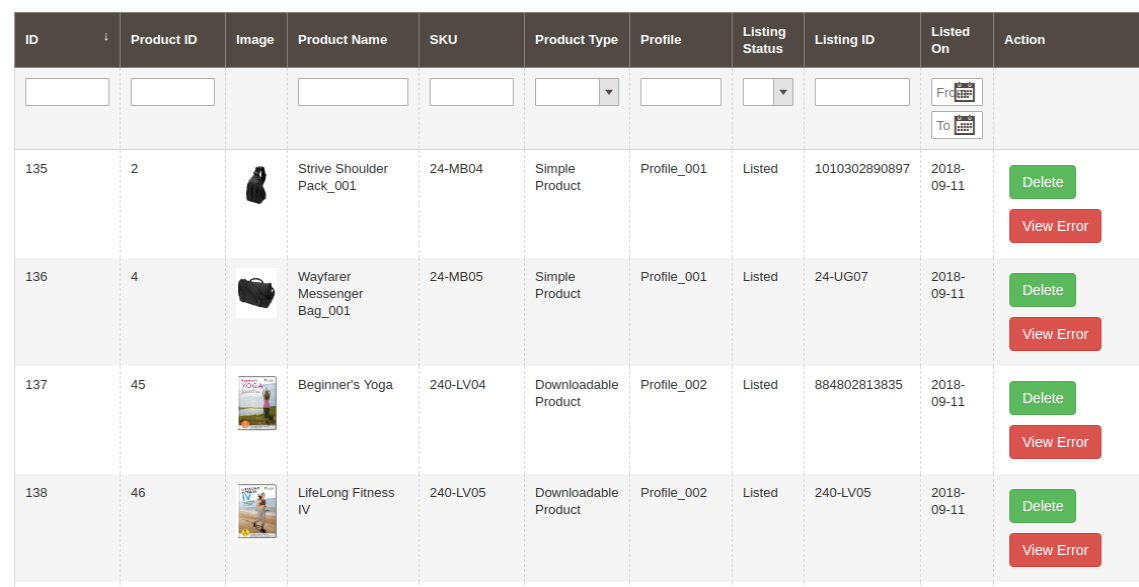
Cette section du plug-in d’intégration Magento 2 Google Shopping affiche le rapport des produits répertoriés dans le Merchant Center. Le module d’intégration Google Shopping Magento 2 permet l’action suivante à l’administrateur.

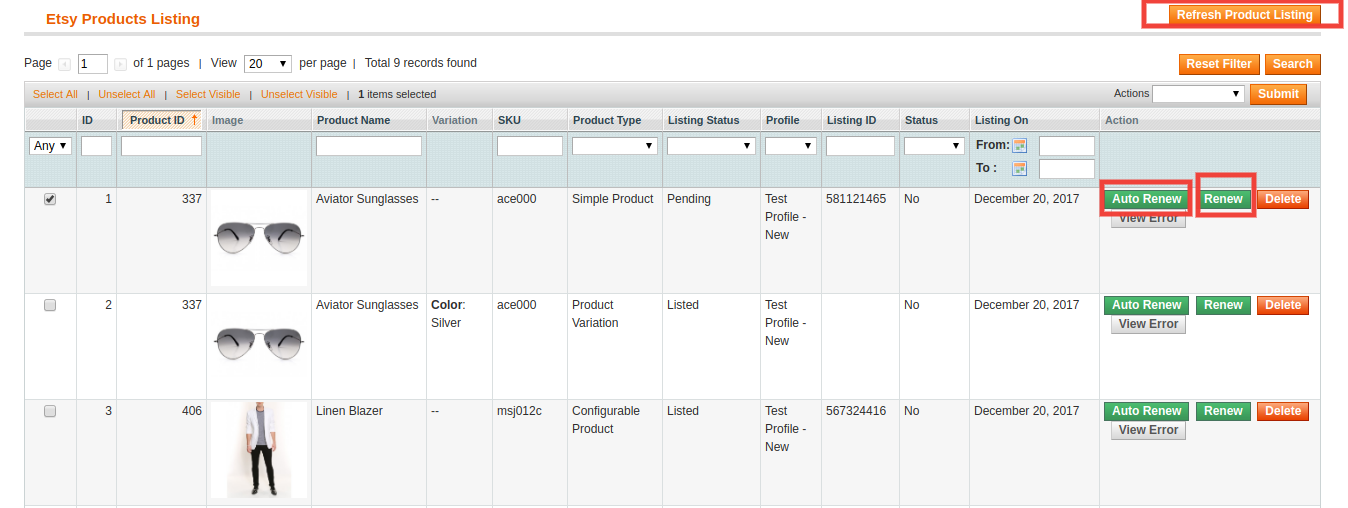
  • Renouveler: Le bouton Renouveler permet de remettre en vente les produits dont la liste a expiré. Une fois cette action exécutée avec succès, l’action sera changée en ‘Halt’.
  • Effacer: L’administrateur peut supprimer le produit en cliquant sur “Supprimer”.
  • Afficher l’erreur : L’administrateur peut afficher l’erreur survenue lors de l’inscription du produit.

3.6: synchronisation

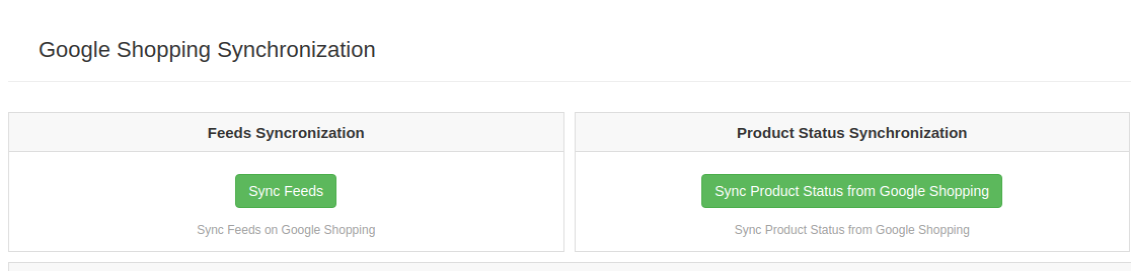
L’onglet Synchronisation du module Magento 2 Google Shopping Integration propose une option cron pour la synchronisation en temps réel. Voici les options cron disponibles.

  • Synchroniser le flux sur Google Shopping: Le cron “Sync Feed” synchronisera le flux sur Google Shopping.
  • Synchroniser l’état des produits à partir de Google Shopping: Ce bouton permet de synchroniser l’état du produit de Google Shopping vers la boutique en ligne.

3.7. Journal d’audit

L’administrateur peut afficher l’état de la tâche en cours d’exécution dans le back-end dans l’onglet Journal d’audit du plug-in d’intégration Google Shopping Magento 2.

4.0. annexe

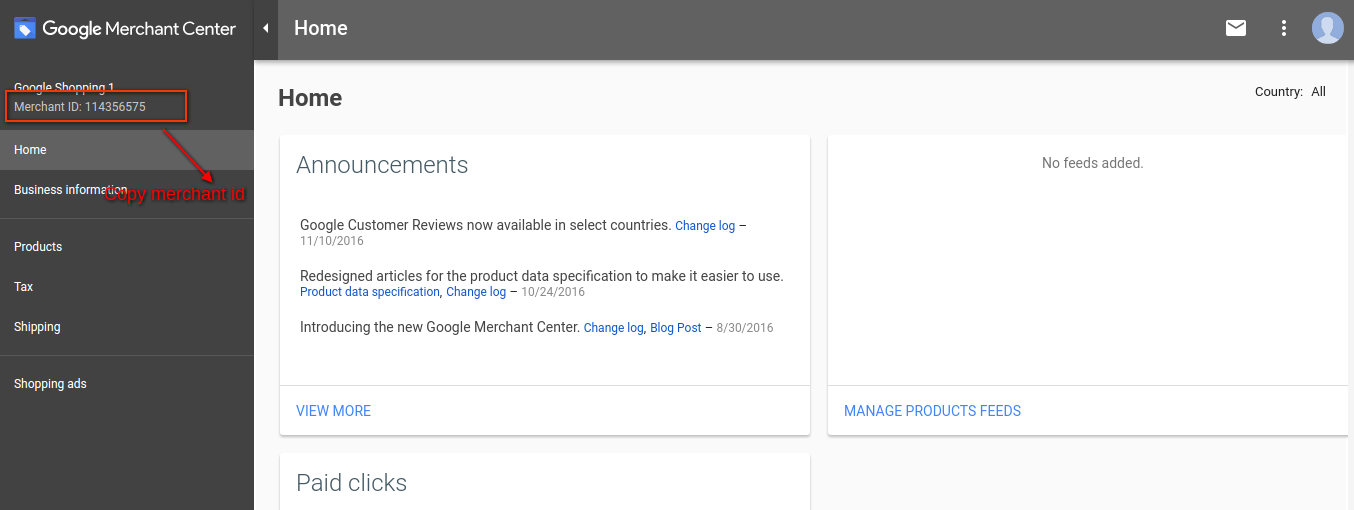
Comment créer un compte Google Shopping ? Avant de mettre en ligne vos produits sur Google shopping, vous devez disposer de votre compte marchand Google. Si ce n’est pas le cas, veuillez suivre l’URL ci-dessous : https://merchants.Google.com Suivez les instructions données sur l’URL ci-dessus et créez votre compte. Après avoir créé votre compte, vous serez redirigé vers la page d’accueil de votre centre marchand comme indiqué dans l’écran ci-dessous :

Copiez votre identifiant marchand surligné dans l’écran ci-dessus et enregistrez-le dans les configurations du module. Vérifiez votre site Web pour le compte Google Merchant Ce processus de vérification est un processus obligatoire pour télécharger vos produits sur Google Shopping. Si vous ne vérifiez pas votre site, le module ne pourra pas télécharger de produits et peut entraîner une erreur. Pour vérifier votre site Web, veuillez suivre les instructions ci-dessous :

Étape 1 : Accédez à l’onglet “Informations sur l’entreprise” de votre compte marchand Google.

Étape 2 : Sous l’onglet “À propos de votre entreprise”, indiquez l’URL de votre boutique. Par exemple, https://www.exemple.com. Enregistrer l’URL.

Étape 3 : Après avoir enregistré l’URL du site Web, sous l’onglet “Site Web”, cliquez sur le lien “Réclamer votre site Web”. Cela vous montrera le lien vers un fichier HTML. Téléchargez ce fichier et téléchargez-le dans votre répertoire racine du magasin.

Étape 4 : Après avoir téléchargé le fichier HTML, exécutez l’URL fournie par Google à l’étape 3.

Étape 5 : Cliquez sur le lien “Vérifier et réclamer”.

4.1 Comment obtenir un ID client et un secret ?

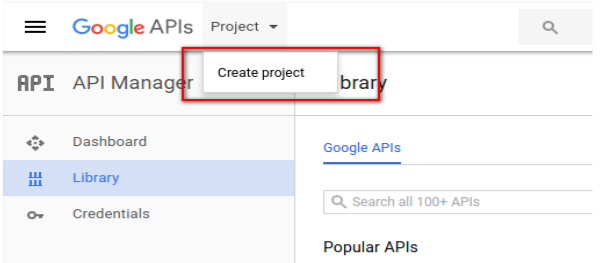
Pour obtenir l’identifiant et le secret du client Google, vous devez créer un projet dans le compte de développeur Google. Veuillez accéder à l’URL ci-dessous pour vous connecter au compte de développeur Google. https://console.developers.Google.com Sur l’URL ci-dessus, créez un projet en cliquant sur le lien affiché dans l’écran ci-dessous :

Étape 1 : Nommez votre nom de projet puis cliquez sur le lien «Créer». Après avoir créé un projet, Google redirigera vers la même page et votre nouveau projet sera sélectionné.

Étape 2 : Allez dans l’onglet bibliothèque, recherchez “Content API for Shopping”. Activez cette API pour ce projet.

Étape 3 : Cliquez sur l’onglet “Credentials”. Cet onglet affichera 3 onglets.

Étape 4 : Définissez le nom de votre application dans «Écran de consentement OAuth» et enregistrez-le.

Étape 5 : Cliquez sur l’onglet “Credentials” et cliquez sur le bouton “Create Credentials”.

Étape 6 : Après avoir cliqué sur le bouton “Créer des informations d’identification”, Google verra les options de type d’informations d’identification. Choisissez “Identifiant client d’authentification”.

Étape 7 : Définissez le type d’application sur “Application Web”.

Étape 8 : Définissez le champ “URI de redirection autorisés”. Votre URI de redirection est indiqué sur la page de configuration du module. Veuillez copier à partir de là et le coller dans ce champ.

Étape 9 : Cliquez sur le bouton “Créer”. Après avoir enregistré les informations d’identification, Google générera l’ID client et le secret pour vous. Copiez-les et collez-les dans le champ correspondant de la configuration du module.

Remarque: Pour obtenir des instructions plus détaillées, suivez l’URL https://developers.Google.com/identity/sign-in/web/devconsole-project

Remarque: Si vous obtenez une erreur lors de l’obtention de votre jeton d’actualisation. Veuillez également essayer après “Autoriser les applications moins sécurisées” dans votre compte Google.

Pour plus de valeurs, veuillez suivre l’URL ci-dessous et lire la documentation :

https://support.google.com/merchants/answer/7052112?hl=en

Extension de champ d’enregistrement personnalisé Magento 2 – Manuel de l’utilisateur

1.0 Présentation

Les propriétaires de magasins Magento 2 ont la possibilité d’ajouter des champs d’informations supplémentaires sur le formulaire d’inscription avec l’extension Magento 2 Customer Registration Fields. Offres Knowband Extension des champs d’enregistrement personnalisés Magento 2 qui permet à l’administrateur d’ajouter des champs personnalisés sur le formulaire d’inscription. L’administrateur peut même ajouter et gérer l’apparence des champs personnalisés en ajoutant du CSS supplémentaire. Ces détails collectés dans le champ supplémentaire peuvent être utilisés pour le marketing et les ventes à l’avenir.

Cette extension de champs personnalisés Magento 2 fournit une option pour ajouter de nouveaux champs personnalisés et mettre à jour l’ancien champ personnalisé dans le formulaire d’inscription. L’administrateur peut valider les champs personnalisés à partir de l’interface d’administration. Le module de formulaire d’inscription personnalisé Magento 2 permet à l’administrateur d’afficher les détails sur la facture des clients.

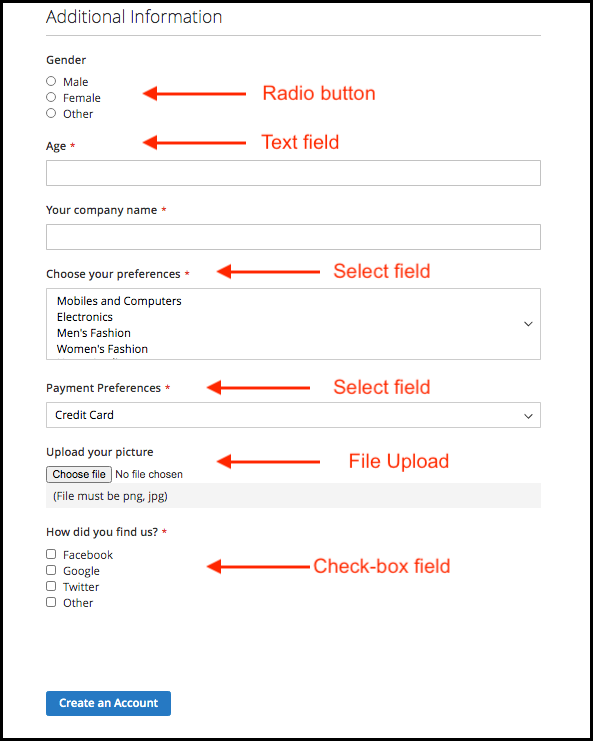
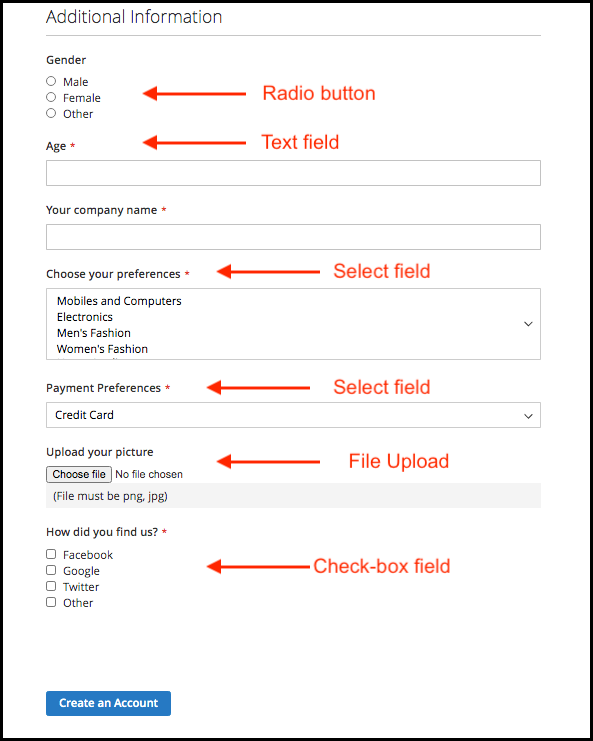
Le module Champs d’enregistrement Magento 2 permet à l’administrateur de créer des partitions du formulaire d’inscription pour afficher spécifiquement les champs personnalisés Plusieurs champs personnalisés peuvent être sélectionnés comme une zone de texte, un bouton radio, des cases à cocher, une date, une sélection, une zone de texte et un fichier champ.

1.1 Principales caractéristiques de l’extension des champs d’enregistrement personnalisés Magento 2

  • De nouveaux champs personnalisés pour le formulaire d’inscription peuvent être créés sans aucune tâche compliquée en utilisant ce module de champs d’inscription personnalisés Magento 2.
  • Le module Champs d’inscription Magento 2 permet à l’administrateur de la boutique en ligne de créer des sections du formulaire d’inscription pour afficher les champs personnalisés.
  • L’extension Magento 2 Custom Registration Fields permet à l’administrateur de créer n nombre de champs personnalisés. Le plugin offre une option pour créer la section personnalisée et les champs peuvent être placés facilement dans la section souhaitée.
  • Le module de formulaire d’inscription personnalisé Magento 2 permet à l’administrateur du magasin d’appliquer des validations à partir de l’interface d’administration.
  • Aucune modification de code requise pour implémenter le module de formulaire d’inscription personnalisé de Magento 2.
  • L’administrateur peut ajouter un code CSS personnalisé pour changer l’apparence des champs personnalisés à partir de l’interface d’administration de ce plugin Magento 2 Custom Registration Fields.
  • L’extension de champ d’enregistrement personnalisé offre divers champs comme un bouton radio, un texte, une sélection, une zone de texte, une case à cocher, une date et un champ de fichier.
  • L’administrateur du magasin peut afficher les détails client du champ spécifique sur la facture en activant l’option à partir de l’interface d’administration de ce plugin Magento 2 Registration Fields.
  • L’administrateur du magasin peut restreindre la longueur des champs personnalisés à partir de l’interface d’administration de l’extension de champ d’enregistrement personnalisé Magento 2.
  • Le propriétaire du magasin peut facilement installer, configurer et utiliser cette extension Magento 2 Custom Registration Fields.
  • L’administrateur du magasin peut permettre aux clients de modifier les informations du champ personnalisé si nécessaire.
  • Ce plugin Magento 2 Custom Fields permet d’ajouter, de mettre à jour et de supprimer le champ personnalisé sans aucune difficulté.

Installation de 2.0

Après avoir acheté l’extension Magento 2 Custom Registration Fields, l’administrateur du magasin obtiendra les fichiers suivants:

1. Knowband_Customfield.zip qui contient le code source de l’extension Magento 2 Custom Registration Fields.
2. Manuel de l’utilisateur qui comprend tous les détails et aide concernant l’extension.

Les étapes pour installer l’extension Magento 2 Custom Registration Fields sont mentionnées ci-dessous:

  1. Achetez l’extension Magento 2 Custom Registration Fields auprès de Knowband. Vous pouvez télécharger le package d’extension.
  2. Le package contient un fichier compressé contenant le manuel de l’utilisateur et le code source de l’extension Magento 2 Custom Registration Fields. Décompressez le package.
  3. Créer un dossier {Magentoroot} / app / code / Knowband / Customfield
  4. Téléchargez le contenu extrait dans le dossier ci-dessus via le gestionnaire FTP (comme Filezilla ou WinSCP télécharger ici: https://filezilla-project.org/).
  5. Maintenant, exécutez les commandes ci-dessous pour installer le plugin: php -f bin / module magento: enable clear-static-content Knowband_Customfield php -f bin / magento setup: upgrade php -f bin / magento setup: di: compile php bin / magento setup : contenu-statique: déployer
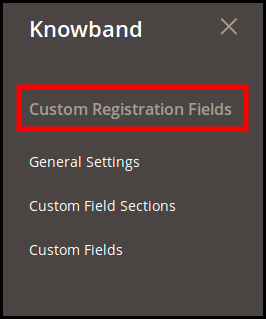
  6. L’extension est maintenant installée et prête à être utilisée. Dans le panneau d’administration, accédez à “Extensions Knowband> Champs d’enregistrement personnalisés”.

Vous pouvez maintenant configurer et utiliser l’extension Magento 2 Custom Registration Fields.

3.0 Interface d’administration

Une fois l’installation réussie, l’administrateur du magasin peut configurer le module d’enregistrement personnalisé. Une fois le module Champs d’enregistrement Magento 2 installé, l’administrateur peut accéder à l’interface d’administration. Dans cette extension d’enregistrement de champ personnalisé Magento 2, vous trouverez trois options de personnalisation.

  • Paramètres généraux
  • Section de champ personnalisé
  • Les champs personnalisés

Paramètres généraux 3.1

L’administrateur du magasin peut activer les fonctionnalités du “réglages généraux“

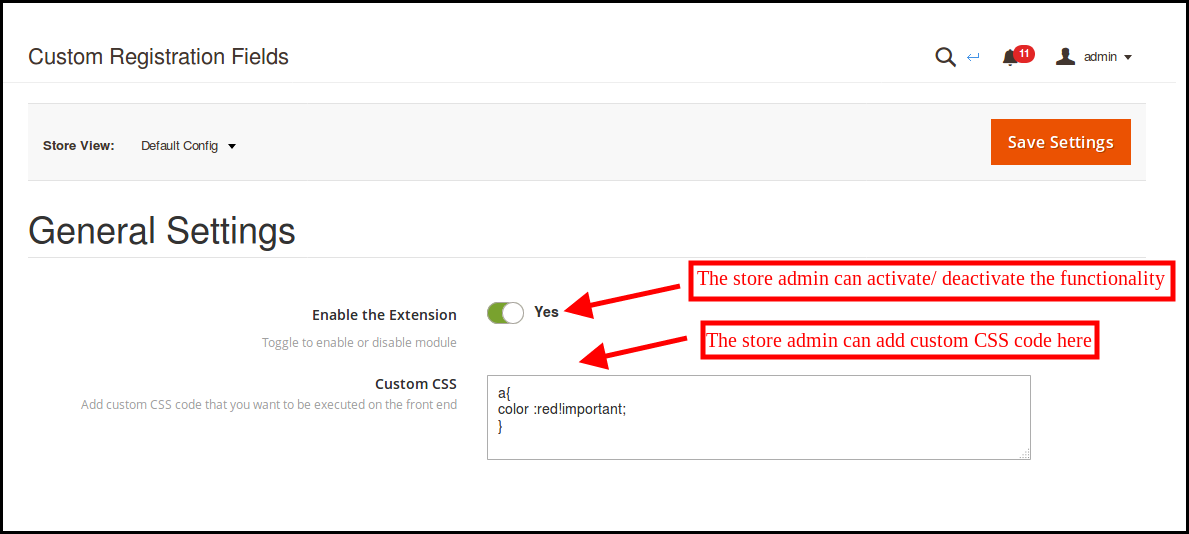
  • Activer l’extension: L’administrateur du magasin peut activer ou désactiver la fonctionnalité depuis l’interface d’administration.
  • Code CSS personnalisé: Le propriétaire du magasin peut ajouter un code CSS personnalisé pour modifier l’apparence des champs personnalisés.

3.2 Sections de champs personnalisés

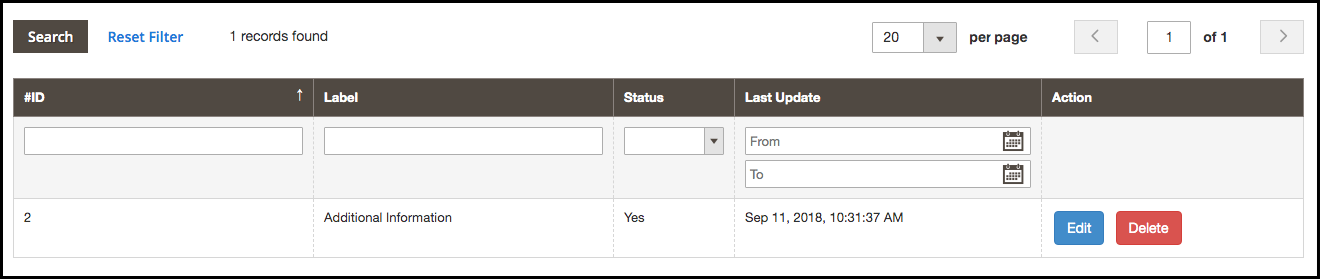
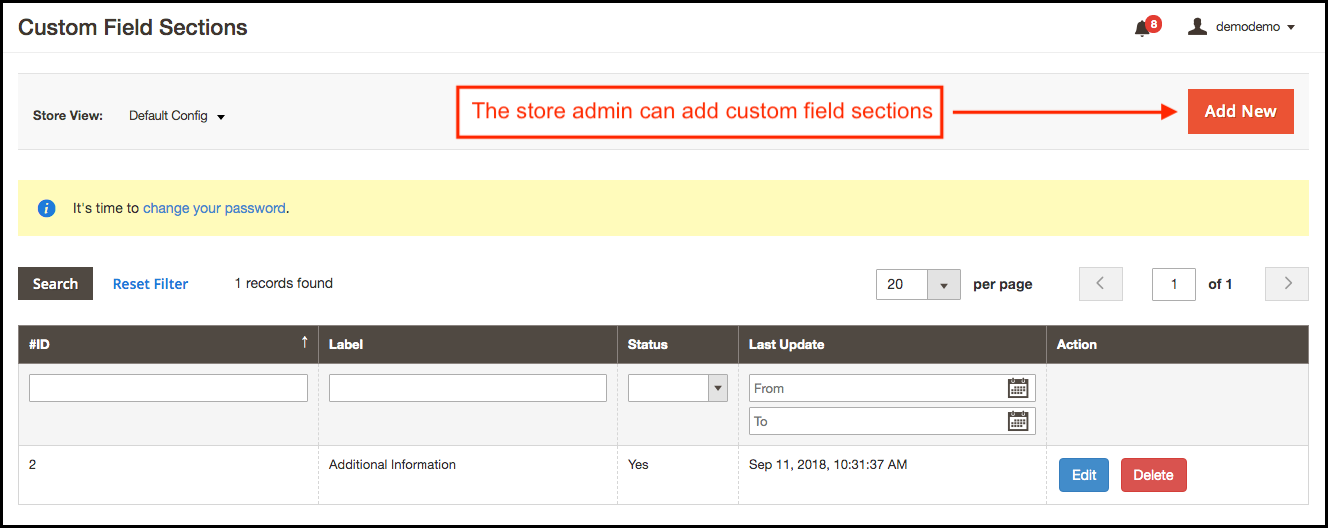
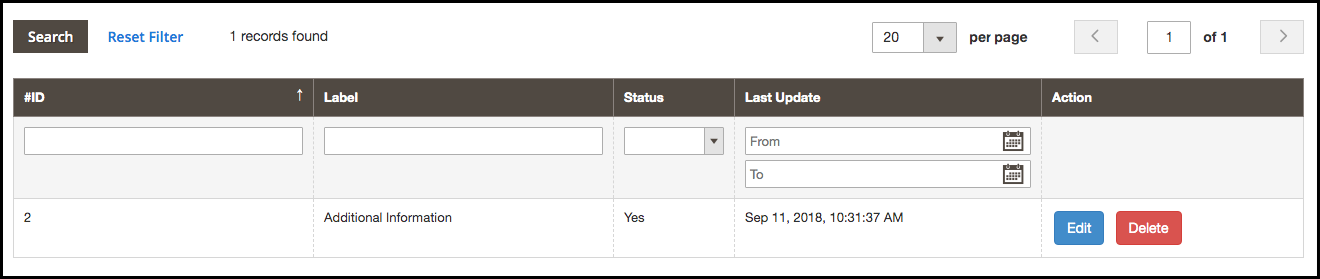
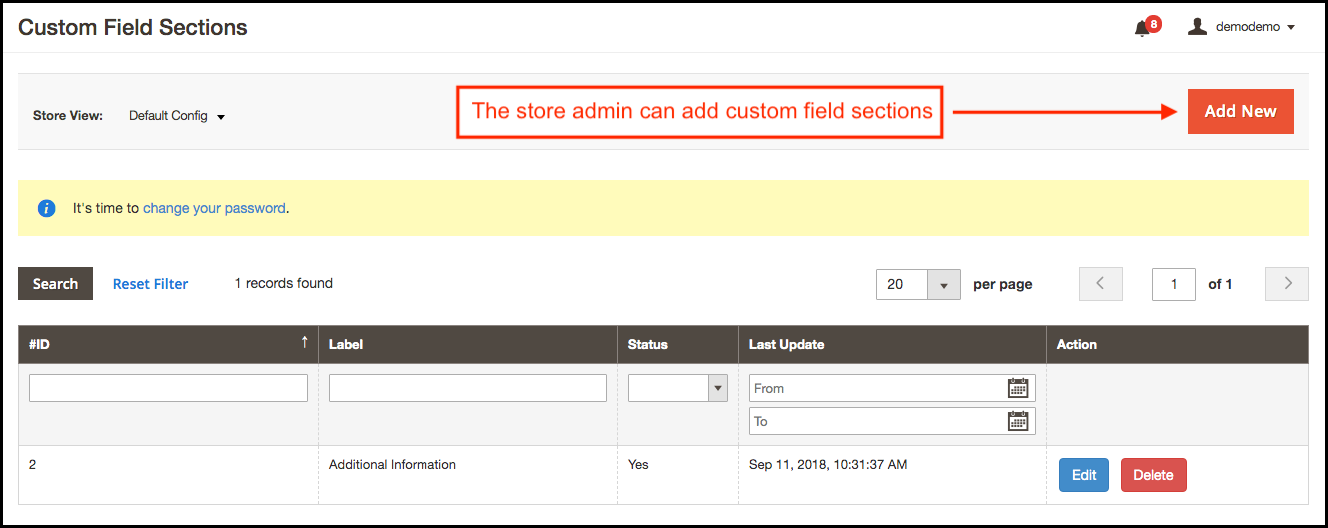
L’extension de champs personnalisés Magento 2 permet à l’administrateur de créer la section pour afficher les champs personnalisés supplémentaires. Ici, l’administrateur du magasin peut afficher la liste des sections de champs personnalisés comme indiqué ci-dessous:

3.2.1 Comment ajouter un nouveau champ de section personnalisé?

L’administrateur du magasin peut cliquer sur l’option Ajouter une nouvelle afin d’ajouter une section de champ personnalisé.

Voici différents champs pour la création du champ:

  • Étiquette: L’administrateur de la boutique de commerce électronique peut définir le libellé de la section de champ personnalisé à partir de cet onglet.
  • Activer: L’administrateur du magasin peut activer ou désactiver les sections de champs personnalisés selon les besoins.


3.2.2 Comment éditer un nouveau champ de section personnalisé?

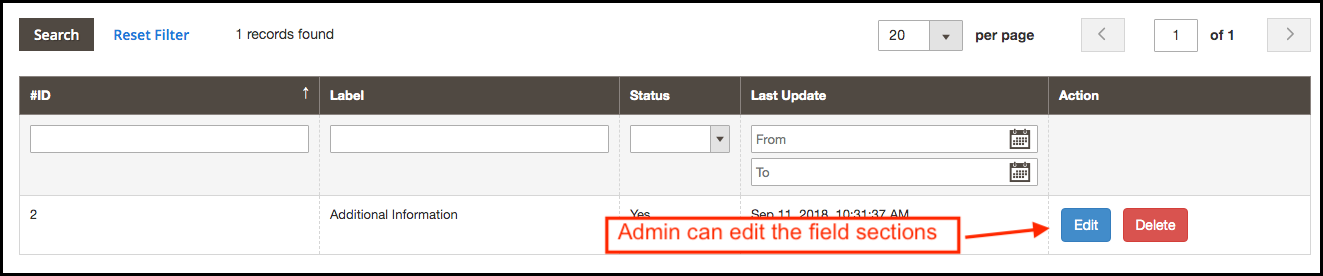
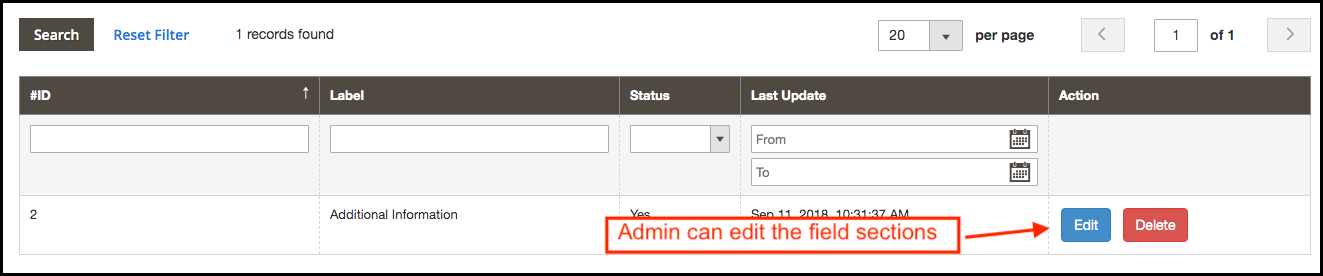
Pour éditer les sections de champ de la section personnalisée, cliquez sur le bouton Editer correspondant à chaque champ. L’administrateur peut changer le nom de l’étiquette et activer l’activation ou la désactivation de ce module en cliquant simplement sur le bouton d’activation.

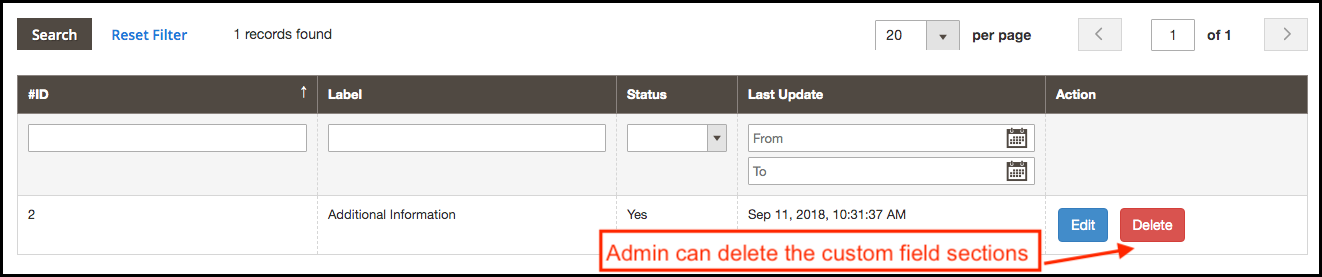
3.2.3 Comment supprimer un nouveau champ de section personnalisé?

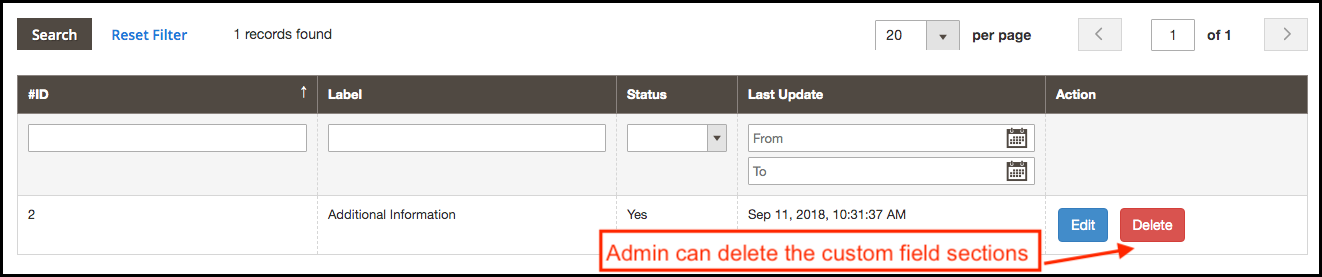
L’administrateur de la boutique de commerce électronique peut également supprimer les sections du champ personnalisé en cliquant sur l’option «Supprimer».

3.3 Champs personnalisés

Le propriétaire de la boutique Magento 2 peut afficher le champ personnalisé après avoir activé les sections de champ personnalisé. L’administrateur peut définir les champs personnalisés selon les exigences.

L’administrateur du magasin peut ajouter, supprimer et mettre à jour les champs personnalisés à tout moment.

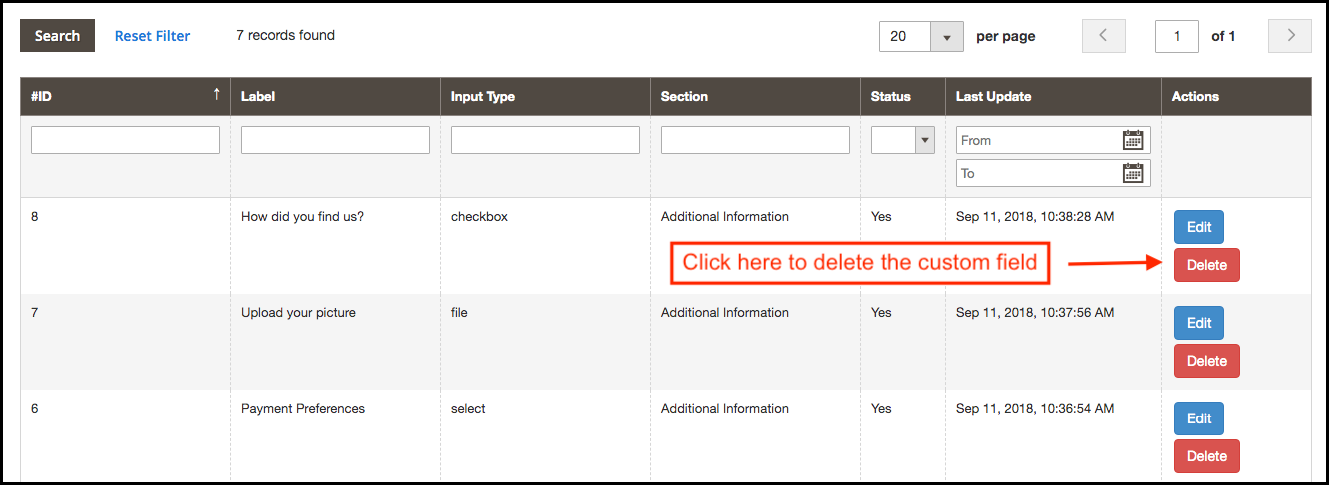
3.3.1 Comment supprimer le champ personnalisé?

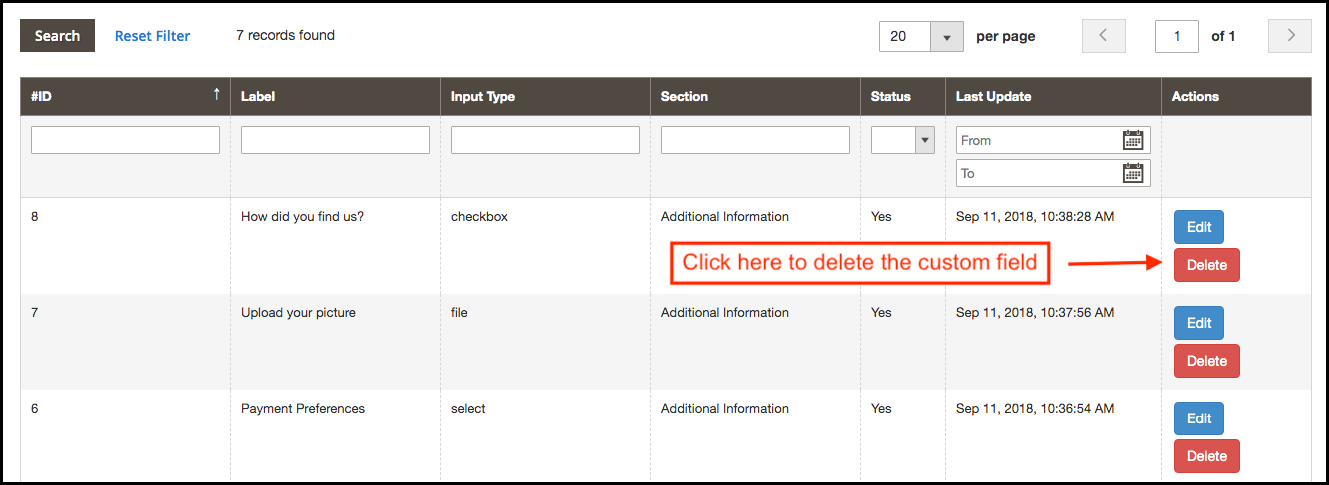
Le propriétaire du magasin peut facilement supprimer n’importe quel champ personnalisé de l’interface d’administration. L’administrateur peut cliquer sur le bouton Supprimer. Après cela, une fenêtre contextuelle de confirmation s’affiche et en sélectionnant Oui, l’administrateur peut confirmer la demande.

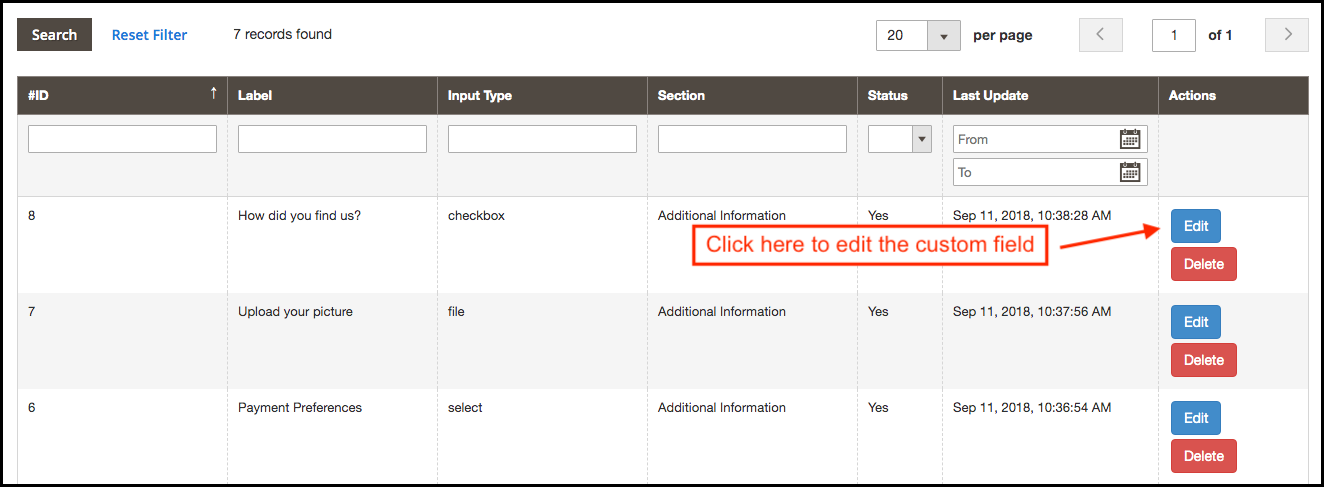
3.3.2 Comment modifier le champ personnalisé?

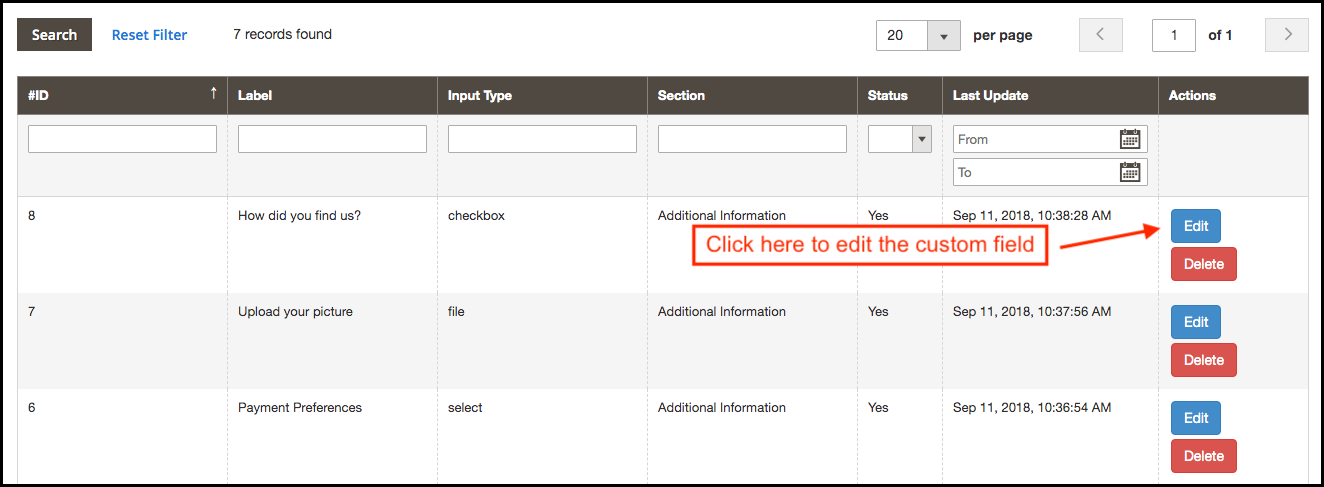
L’administrateur du magasin peut également modifier les champs personnalisés créés précédemment. L’administrateur doit cliquer sur le bouton Modifier pour mettre à jour les paramètres précédents.

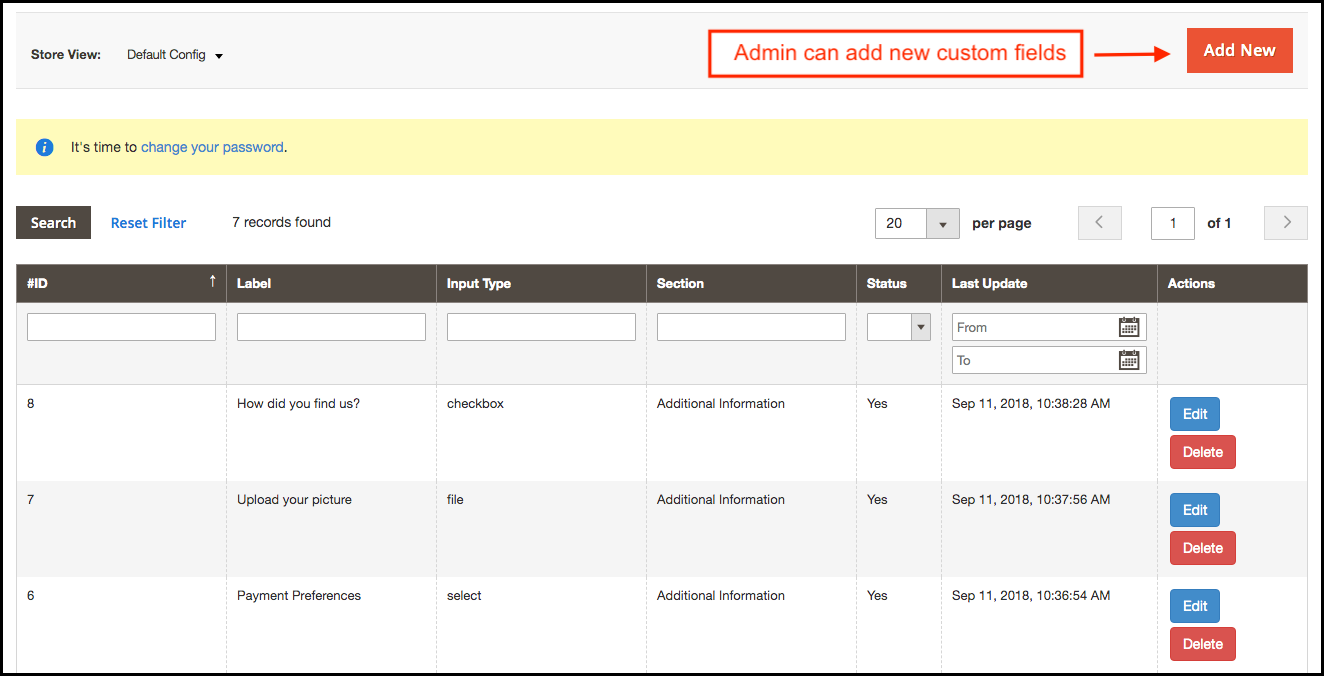
3.3.3 Comment ajouter un nouveau champ personnalisé?

Les attributs d’inscription personnalisés permettent à l’administrateur d’ajouter un nouveau champ personnalisé sans aucun problème. L’administrateur peut cliquer sur l’option «Ajouter nouveau» pour ajouter un nouveau champ personnalisé.

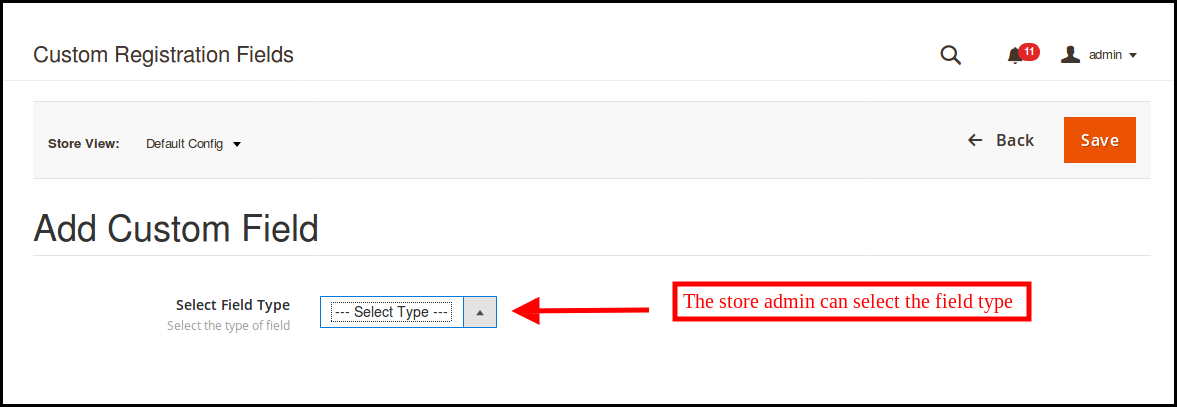
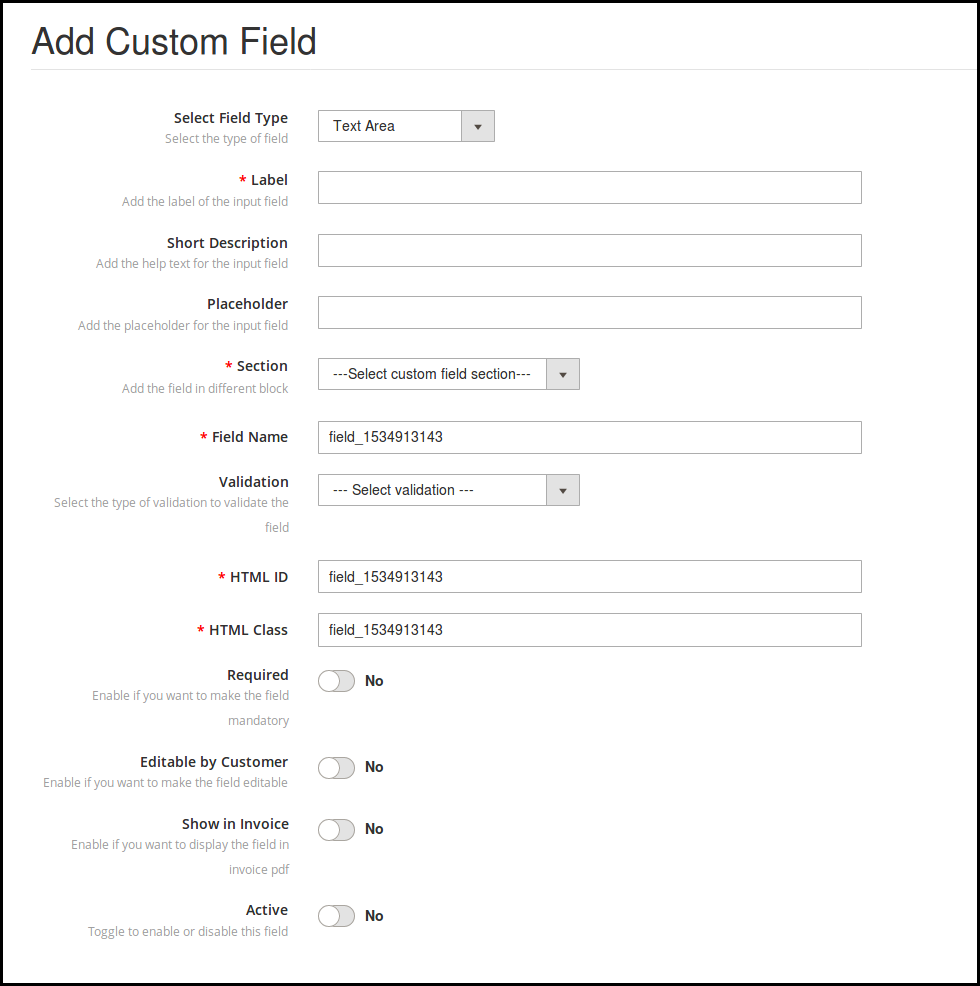
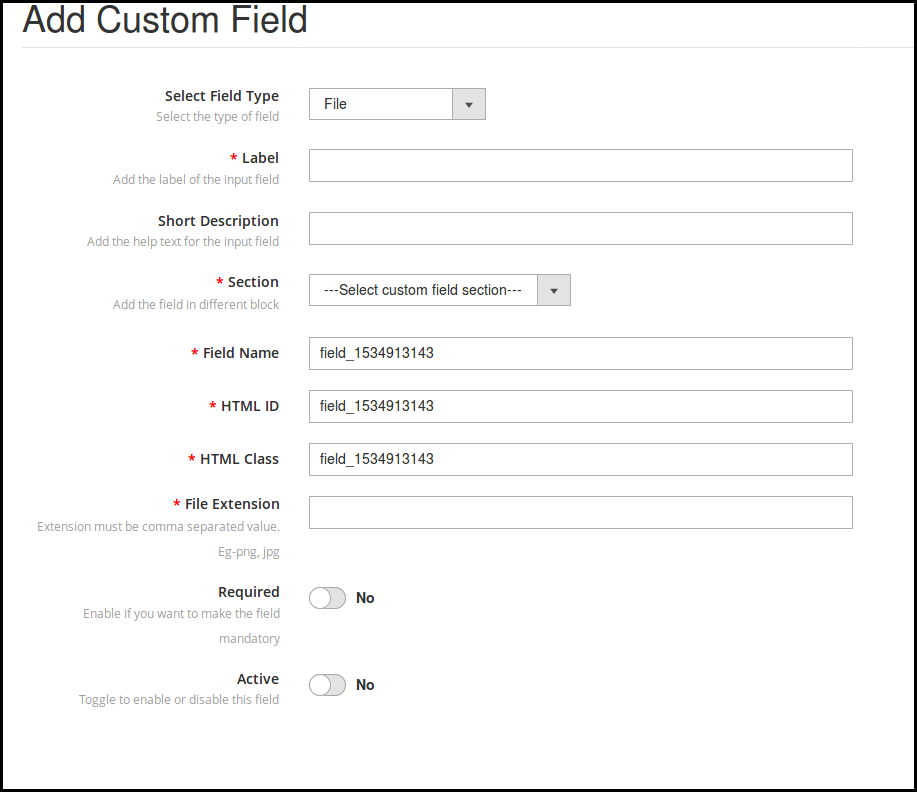
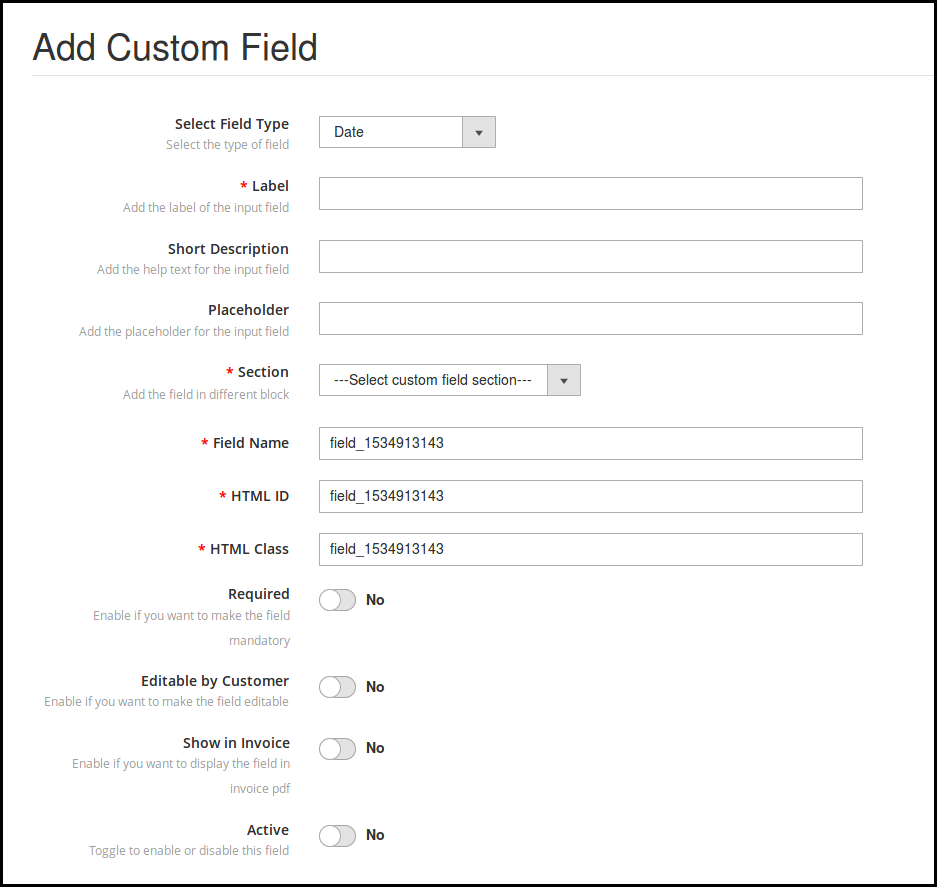
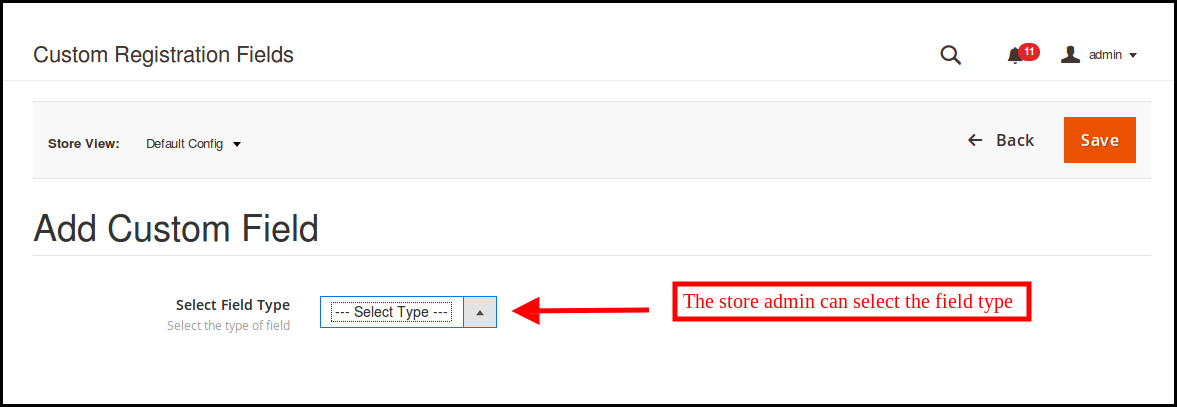
  • Sélectionnez le type de champ: L’administrateur de la boutique de commerce électronique peut sélectionner le type de champ, c’est-à-dire le texte, sélectionner une option, un bouton radio, une case à cocher, une zone de texte, un fichier et un champ de date. Une liste déroulante est fournie pour sélectionner le champ.


Les différentes options proposées dans cette section sont mentionnées ci-dessous:

  1. Texte
  2. Choisir
  3. Radio
  4. Case à cocher
  5. Zone de texte
  6. Déposez le
  7. Date

Un type de champ différent exigeait des informations différentes à remplir. Parlons-en un par un.

Champ de texte 3.4

Les clients en ligne peuvent saisir leurs données personnelles dans la zone de texte. L’administrateur peut utiliser une zone de texte pour le nom, le nom, l’adresse et ce type d’informations.

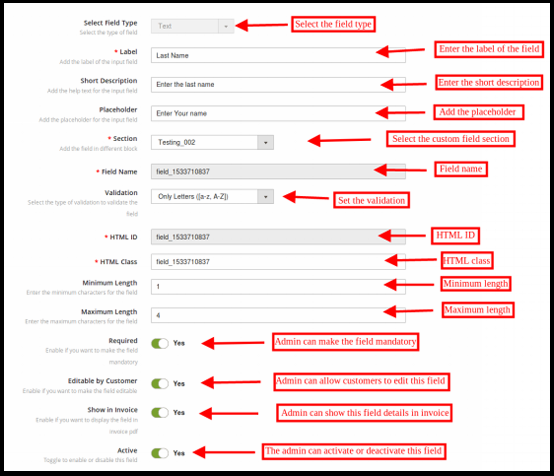
Le propriétaire de la boutique de commerce électronique peut définir le champ de texte sur le front-end en appliquant ces paramètres:

  • Étiquette: L’administrateur du magasin de commerce électronique peut définir le libellé du champ de saisie. L’administrateur peut définir le nom du champ.
  • Description courte: Le propriétaire du magasin peut définir la courte description à partir de l’interface d’administration. À l’aide d’une brève description, les clients peuvent comprendre quelles informations sont requises dans le domaine particulier.
  • Espace réservé: L’administrateur de la boutique de commerce électronique peut entrer l’espace réservé dans cette section. L’espace réservé spécifie le filigrane affiché dans la zone de texte.
  • Section: L’administrateur du magasin peut sélectionner la section de champ personnalisé dans laquelle vous souhaitez afficher ce champ d’informations particulier. Ici, l’administrateur du magasin peut sélectionner le bloc où il souhaite placer ce champ particulier.
  • Nom du champ, ID HTML, classe HTML: Cette section fournira une identité unique aux champs. Ce sera la même chose pour les trois sections.
  • Validation: L’administrateur de la boutique de commerce électronique peut définir le type de validation pour les différents champs. Il n’est pas nécessaire de modifier le code pour appliquer la validation. Le propriétaire du magasin peut sélectionner le type de validation comme indiqué ci-dessous:
  1. Email
  2. URL
  3. Mot de passe
  4. Numéro
  5. Digits
  6. Des lettres
  7. Lettre et chiffres
  8. Date

Si le client ne suivra pas les règles de validation, un message d’erreur s’affichera dans le champ d’inscription.

  • Longueur maximale et minimale: L’administrateur du magasin peut fixer la limite de mots en définissant la longueur maximale et minimale. Si l’administrateur du magasin n’entre aucune valeur, les clients peuvent entrer les caractères illimités.
  • Obligatoire: L’administrateur peut définir n’importe quel champ d’inscription personnalisé comme champ obligatoire. Si l’administrateur a défini le champ comme requis, une exception sera affichée si le client laisse le champ vide.
  • Modifiable par le client: L’administrateur peut activer ou désactiver l’option permettant de rendre le champ modifiable par les clients du commerce électronique. Les clients peuvent modifier les informations du champ si nécessaire.
  • Afficher sur la facture: Si l’administrateur du magasin souhaite afficher les informations de champ soumises par les clients sur la facture, l’administrateur peut activer cette option.
  • Actif: L’administrateur du magasin peut activer ou désactiver ce champ à partir de l’interface d’administration.

3.5 Sélectionner un champ

Avec l’aide de ce “champ de sélection”, l’administrateur peut afficher une option pour sélectionner l’option parmi divers choix. Par exemple, les clients peuvent sélectionner le champ “Sexe”.

La sélection Nom d’étiquette, Description courte, Section reste la même dans ce type de champ que les autres. Voici les options de personnalisation offertes à l’administrateur du magasin.

  • Sélection multiple: L’administrateur peut permettre aux clients de sélectionner plusieurs choix en activant cette option.
  • options: Les différentes options peuvent être saisies ici. L’administrateur ne peut saisir qu’une seule option sur une seule ligne.
  • Valeur par défaut: L’administrateur peut également insérer la valeur par défaut facultative. Ce champ n’est pas obligatoire. L’administrateur du magasin peut définir la valeur par défaut des options Radio, Select ou Checkbox.

Radio 3.6

L’administrateur peut sélectionner le champ radio pour permettre aux clients de sélectionner la seule option à la fois. Les options de personnalisation sont les mêmes que “sélectionner un champ”, seule l’option “sélection multiple” n’est pas disponible.

3.7 Case à cocher

Les cases à cocher permettent aux clients de sélectionner l’option en cochant la case. La fonctionnalité de la case à cocher est similaire au bouton radio et au champ de sélection. L’administrateur peut appliquer les paramètres facilement. Les mêmes options de personnalisation sont disponibles pour la mise en œuvre.

3.8 Zone de texte

Dans le champ de texte, les clients peuvent entrer les informations sur une ligne comme le nom, le prénom et l’adresse. Dans le cas où plusieurs lignes sont requises pour l’information, le champ de zone de texte peut être utilisé.

Fichier 3.9

L’administrateur peut afficher ce champ de fichier sur le formulaire d’inscription. Les clients peuvent télécharger un fichier comme une image, un document et autres. L’administrateur du magasin peut définir les extensions de fichier autorisées et en faire un champ obligatoire s’il le souhaite.

3.10 Date

Le champ Date permet aux clients de saisir la date au format approprié. L’administrateur peut entrer l’étiquette, une brève description, un espace réservé en fonction de l’exigence.

4.0 Interface utilisateur du formulaire d’inscription au site Web

Après avoir appliqué le paramètre des champs personnalisés, le propriétaire du magasin peut afficher les champs personnalisés sur la page d’inscription du site Web. Le formulaire sera affiché sous forme d’image ci-dessous:

Pour plus Extensions Magento 2 s’il vous plaît visitez Groupe de connaissances.

Pour plus de détails sur cet enregistrement personnalisé, visitez le module:

Knowband Magento 2 Enregistrement personnalisé Fields extension module link.

Magento 2 Inscription Fields module admin demo link.

Knowband Magento 2 Champs personnalisés plugin front demo link.

S’il vous plaît contactez nous at support@knowband.com pour toute requête ou demande de modification personnalisée selon les besoins de votre entreprise.

Extension Magento 2 Infinite Scroll – Manuel de l’utilisateur

1.0 Présentation

Le défilement infini charge le contenu de la page Web en continu au fur et à mesure que l’utilisateur fait défiler la page Web. Fondamentalement, le défilement infini est la technique de conception Web pour éliminer la pagination du site Web. Extension Magento 2 Infinite Scroll by Knowband fait de même. Il supprime la fonctionnalité de pagination et de rechargement de page du site Web et facilite la navigation pour les visiteurs de votre boutique Magento pour afficher le prochain ensemble de produits sans recharger la page Web.

1.1 Caractéristiques de l’extension de défilement rapide Magento 2:

  1. L’extension Magento 2 Infinite Scroll remplace le système de pagination du site Web.
  2. L’extension de défilement rapide Magento 2 réduit le temps de chargement du site Web.
  3. L’administrateur du magasin peut activer ou désactiver le module de défilement infini “ Agento 2 ” en un seul clic.
  4. L’extension de défilement rapide Magento 2 offre une option de test sandbox à l’administrateur. Après avoir activé ce magasin, l’administrateur doit entrer l’adresse IP spécifique pour tester le module.
  5. L’extension Infinite Scroll pour Magento 2 offre une meilleure expérience utilisateur.
  6. Le module de défilement rapide de Magento 2 optimise la navigation du site.
  7. L’administrateur peut spécifier le nombre de pages après lequel, “Charger plus” sera affiché. L’administrateur du magasin peut également ajuster la vitesse du chargeur.
  8. L’administrateur du magasin peut afficher le message de la page de fin une fois la liste des produits terminée.
  9. L’extension de défilement sans fin Magento 2 fonctionne sans problème avec les vues de liste ainsi que la vue de grille.
  10. L’administrateur du magasin peut définir la couleur d’arrière-plan et la couleur du texte du message de fin de page et accéder au lien supérieur.
  11. Le module de défilement infini de Magento2 propose la boutique admin pour ajouter le réglage du sélecteur.
  12. Le module de défilement infini de Magento 2 est réactif pour les mobiles.

2.0 Étapes d’installation de Infinite Scroll pour l’extension Magento 2:

Les étapes pour installer l’extension de défilement rapide Magento 2 sont mentionnées ci-dessous:

1. Achetez l’extension Infinite Scroll pour Magento 2 auprès de Knowband. Vous pouvez télécharger le package d’extension. 2. Le paquet contient un fichier zippé contenant le manuel de l’utilisateur et le code source de Magento 2 Infinite Scroll Extension. Décompressez le package. 3. Créez un dossier {Magento root} / app / code / Knowband / Infinitescroll 4. Téléchargez le contenu extrait dans le dossier ci-dessus via le gestionnaire FTP (comme Filezilla ou WinSCP – téléchargez ici: https://filezilla-project.org/) . 5. Maintenant, exécutez les commandes ci-dessous pour installer l’extension Magento 2 Infinite Scroll: php -f bin / module magento: enable –clear-static-content Knowband_ Infinitescroll php -f bin / magento setup: mise à niveau de php -f bin / magento setup: di: compilez php bin / magento setup: static-content: déployez php bin / magento cache: clean 6. L’extension est maintenant installée et prête à l’emploi. Dans le panneau d’administration, accédez à “Extensions Knowband> Défilement infini”. Vous pouvez maintenant configurer et utiliser l’extension Magento 2 Infinite Scroll.

3.0 Interface d’administration

L’extension de défilement rapide Magento 2 propose les interfaces suivantes à configurer:

  1. Paramètres généraux
  2. Paramètres d’apparence et de convivialité
  3. Paramètres du sélecteur
  4. Paramètres du bac à sable

Vous trouverez ci-dessous la description détaillée de chaque paramètre:

Paramètres généraux 3.1

À partir de cet onglet, l’administrateur de la boutique peut ajuster les paramètres généraux du module de défilement infini de Magento 2.

  • Activez l’extension: Cet onglet de défilement rapide de Magento 2 activera l’option de défilement infini. L’administrateur peut activer / désactiver cette extension Magento chaque fois que nécessaire.
  • Afficher le message de la page de fin: Ce champ de l’extension de défilement rapide Magento 2 permet à l’administrateur d’activer / de désactiver le message qui serait affiché à la fin de la page de liste des produits.
  • Message de fin de page: Ce champ de l’extension de défilement sans fin Magento 2 permet à l’administrateur de définir le texte du message de la page de fin qui serait affiché à la fin de la page de liste des produits.
  • Afficher le lien Aller en haut: Le module de défilement infini de Magento 2 permet à l’administrateur d’afficher l’option «Aller en haut du lien» qui aide les utilisateurs à sauter en haut de la page de liste des produits.
  • Message de chargement: Cette section de l’extension de défilement rapide Magento 2 propose à l’administrateur de définir le texte lors du chargement du contenu de la page Web.
  • Sélectionnez le type de défilement: L’extension de défilement rapide Magento 2 permet à l’administrateur de sélectionner le type de défilement sur la page de liste des produits. Les options suivantes sont données sous forme de défilement:

une. Défilé interminable

b. Charger plus de lien

  • Charger plus d’étiquette: Lorsque l’option “Charger plus de lien” est sélectionnée, ce champ sera affiché. Ce champ de l’extension de défilement infini Magento 2 permet à l’administrateur de définir le texte sur le lien Charger plus.
  • Fréquence à afficher Charger plus de texte: Ce champ de l’extension de défilement rapide de Magento 2 ne fonctionnera que lorsque “Type de défilement” est “Défilement infini”. Ce champ permet à l’administrateur de définir la fréquence de chargement du lien plus à afficher dans le front-end.
  • Retard du chargeur: Ce champ du module de défilement infini de Magento 2 permet à l’administrateur de définir le nombre minimal de millisecondes pour rester dans un état de chargement.
  • Marge négative: Ce champ de l’extension de défilement rapide Magento 2 vous donnera la possibilité de charger les nouveaux éléments plus tôt avant d’atteindre le dernier élément de la page. Par défaut, le chargeur commence à charger de nouveaux éléments lorsque l’utilisateur fait défiler jusqu’au dernier élément de la page. L’administrateur peut définir le nombre de produits ici. Par exemple, si le nombre «X» est entré ici, le chargeur commencera à se charger avant qu’il ne reste X nombre de produits dans la page Web.
  • Afficher la barre d’outils: Ce champ de l’extension de défilement sans fin Magento 2 permettra à l’administrateur d’afficher ou non la barre d’outils sur la page de liste des produits.

,war

3.2 Paramètres d’apparence et de convivialité

À partir de cet onglet, l’administrateur du magasin peut ajuster l’arrière-plan et la couleur du texte de la boîte de message et accéder au lien supérieur.

  • Couleur d’arrière-plan de la boîte de message: Cet onglet de l’extension de défilement sans fin Magento 2 propose à l’administrateur de définir la couleur d’arrière-plan de la boîte de message.
  • Couleur de la bordure: L’extension Magento 2 Infinite Scroll permet à l’administrateur de personnaliser la couleur de la bordure de la boîte de message selon ses préférences.
  • Couleur du texte: L’administrateur peut personnaliser la couleur du texte de la boîte de message selon son choix. Il peut faire la même chose en sélectionnant simplement la couleur dans le sélecteur de couleurs.
  • Aller en haut de la couleur d’arrière-plan du lien: Ce champ de l’extension de défilement rapide de Magento 2 permet à l’administrateur de définir la couleur d’arrière-plan du lien “Go To Top Link”. Ci-dessous, la capture d’écran du lien Go To Top:


  • CSS personnalisé: Si l’administrateur souhaite ajouter le CSS personnalisé pour n’importe quel élément de l’extension Infinite scroll for Magento 2, il peut faire de même en ajoutant CSS dans ce champ.
  • Télécharger l’image du chargeur: Cet onglet de l’extension de défilement sans fin Magento 2 permet à l’administrateur de télécharger l’image du chargeur de son choix. L’administrateur peut télécharger uniquement des images au format .jpg, .png et .gif. La taille de l’image ne doit pas dépasser 2 Mo.

3.3 Paramètres du sélecteur:

  • Contenu: Cet onglet de l’extension Magento 2 Infinite Scroll permet à l’administrateur de définir le nom de classe du conteneur de contenu.
  • Suivant: Cet onglet de l’extension de défilement rapide Magento 2 propose à l’administrateur de définir le nom de classe de l’élément suivant.
  • Précédent: Cet onglet de l’extension de défilement rapide de Magento 2 permet à l’administrateur de définir le nom de classe de l’élément Précédent.
  • Item Grid: Ce champ de l’extension de défilement sans fin Magento 2 permet à l’administrateur de définir le nom de classe de l’élément Grid.
  • Liste d’éléments: Ce champ de l’extension de défilement sans fin Magento 2 permet à l’administrateur de définir le nom de classe de l’élément de la liste.
  • Barre d’outils: Dans ce champ du module de défilement infini de Magento 2, l’administrateur devra définir le nom de classe de la barre d’outils.
  • Pagination: Cet onglet de l’extension de défilement rapide Magento 2 permet à l’administrateur de définir le nom de classe du conteneur de pagination.

REMARQUE:

1. N’oubliez pas d’ajouter «#» avant l’élément id et «.» avant l’élément de classe.
2. Si vous n’êtes pas familier avec ces éléments de sélection, veuillez ne pas les modifier.

3.4 Paramètres du bac à sable:

L’onglet Paramètres Sandbox de l’extension de défilement infini Magento 2 propose à l’administrateur de tester l’extension avant de l’implémenter sur le site.

  • Activer: Activez ce champ de l’extension de défilement rapide de Magento 2 pour tester l’extension.
  • Adresse IP autorisée: Dans ce champ de l’extension de défilement rapide de Magento 2, entrez les adresses IP sur lesquelles vous souhaitez activer le défilement infini. Assurez-vous que les adresses IP saisies sont séparées par une virgule. Vous pouvez ajouter l’IP en cliquant sur l’option “Ajouter mon IP”.

4.0 Store Front-end

L’extension de défilement sans fin Magento 2 sera activée sur tout le site Web où la pagination se produit. L’extension parchemin infini pour Magento 2 apparaîtrait à l’avant comme suit:

End page massege and haut lencre:

Trouvez plus de détails sur ce parchemin Infinite pour Magento 2 ci-dessous:

Démo d’administration de l’extension de défilement sans fin Magento 2

Extension de l’extension de défilement rapide Magento 2 Démo avant

“Aussi, explorez plus Extensions Magento 2 pour votre magasin. “

Intégration Magento Walmart – Manuel de l’utilisateur


1.0 Présentation

Knowband offre les Magento Walmart pour aider les propriétaires de magasins Magento à synchroniser leur magasin de commerce électronique avec le marché Walmart. Le module de connecteur Magento Walmart intègre la boutique en ligne au marché Walmart à l’aide de l’API Walmart (ID consommateur Walmart, clé privée Walmart et type de canal consommateur). Une fois l’intégration réussie, les vendeurs peuvent facilement synchroniser les produits, l’inventaire, les modèles d’expédition et les prix des produits sur le marché Walmart depuis l’arrière du Magento Walmart.

Avantages du vendeur 1.1 de Magento

  • L’intégrateur d’API Walmart Magento offre une synchronisation en temps réel entre la boutique Magento et le marché Walmart.
  • La connexion entre le marché Walmart et le magasin Magento peut être configurée en quelques étapes simples à l’aide de l’intégrateur d’API Magento Walmart. L’administrateur de la boutique Magento peut répertorier les produits en masse en fonction du profil.
  • L’administrateur du magasin peut facilement gérer l’inventaire en modifiant le profil créé dans Magento Walmart.
  • Les marchands peuvent facilement renouveler ou supprimer des produits de l’interface d’administration du Magento Walmart
  • Avec l’aide du module d’intégration Magento Walmart Marketplace, l’administrateur du magasin peut même ajouter des méthodes d’expédition aux clients du marché.
  • Le Magento Walmart Connector facilite la tâche aux marchands en ligne de suivre la liste des produits.
  • L’administrateur peut synchroniser les commandes reçues du marché Walmart avec les commandes du magasin Magento en exécutant cron dans le back-end du Magento Walmart.
  • Ces commandes peuvent être traitées à partir du magasin Magento lui-même. La modification du statut de la commande est synchronisée avec le marché en un clic de souris dans l’onglet Synchronisation du Magento Walmart.
  • L’intégrateur Walmart Magento permet à l’administrateur de la boutique de suivre plus facilement les erreurs survenues lors de l’énumération des produits.

Installation de 2.0

Follow the following steps for installing Walmart Magento Marketplace integration?extension:
1. Download the package.
2. Unzip the package in your root folder of Magento setup via FTP manager
3. In Admin Panel go to Walmart Marketplace in the main menu.

4. Le magento

2.1 Comment configurer l’extension d’intégration Walmart Magento?

To configure the Walmart Marketplace Integrator, store admin needs to get the Client ID and Client Secret. In order to obtain?Walmart Client ID, and Client Secret, follow the process given below:

1. Go to https://developer.walmart.com/

2. Select the Login type.

3. Log in using your Credentials.

4. Click on your account and select “Clés de l’API“.

5. Now you can get the New “Client ID” et “Client Secret” d’ici.

3.0

Le plugin d’intégration de Walmart Magento a une interface conviviale. Les paramètres de configuration peuvent être gérés via l’interface d’administration. Après l’installation, l’administrateur du magasin peut trouver le «module d’intégration Walmart» dans le menu supérieur du panneau d’administration.

  1. Paramètres généraux
  2. Profils de gestion
  3. Remplacement d’expédition
  4. Liste de produits
  5. Promotions
  6. Gérer le temps de latence
  7. Cartographie d’attributs
  8. Paramètres de commandes
  9. Liste des commandes
  10. Etat du flux
  11. Rapports BuyBox
  12. Synchronisation
  13. Code fiscal
  14. Journal d’audit

Paramètres généraux 3.1

L’intégrateur d’API Magento Walmart permet à l’administrateur du magasin d’intégrer son magasin en quelques étapes simples. L’onglet Paramètres généraux inclut les détails des API de Walmart Store, tels que l’ID de consommateur, la clé privée et le type de canal. L’API Walmart permet de connecter le magasin Magento au marché Walmart. La description de chaque champ de saisie est mentionnée ci-dessous:

1. Enable/Disable:?Admin gets the option to Enable/Disable the integrator by toggling the button. If enabled, the Walmart Marketplace Integrator and all its settings will be working on the store.

2. Walmart Client ID: Enter the Walmart Client ID that will authenticate the connection being established between the store and Walmart Marketplace.

3. Walmart Client Secret: Enter the Walmart Client Secret in the field to complete the setup.

3.2?Profile Management

The profile Management tab provides options to list the product on the Walmart marketplace. In this section, the admin will be able to map Magento store product attributes and categories to Walmart store under the Walmart store product attributes and category. Admin can add new profiles just by clicking on the “Add New” button. The profile Management section of Walmart Magento Integration extension is consist of 2 tabs ? General Settings and Profile Fields.

Paramètres généraux 3.2.1

L’extension d’intégration Magento Walmart permet à l’administrateur du magasin de sélectionner plusieurs catégories de magasin à synchroniser avec la catégorie Walmart. Il est obligatoire de saisir tous les détails requis conformément aux instructions fournies dans la capture d’écran ci-dessous. Après avoir saisi tous les détails, cliquez sur le bouton Enregistrer en haut du formulaire.

  • Titre du profil:Entrez un nom unique pour le profil.
  • Langue du magasin: Sélectionnez la langue du magasin dans la liste déroulante.
  • Catégorie Walmart:?Select the Walmart category where you want to map the Magento store category. Admin can select the Walmart Category from the drop-down list.
  • Catégories de magasins:?Select the category of the Magento store that you want to map in the category of Walmart.
  • Prix personnalisé: Activez ce bouton si vous souhaitez répertorier les produits sur walmart.com à des prix personnalisés ou à un prix différent de celui de la boutique de commerce électronique. Si activé, l’administrateur obtient une option pour modifier les prix comme indiqué dans l’image ci-dessous:

Choisissez si vous voulez augmenter ou diminuer le coût des produits. Sélectionnez si vous souhaitez augmenter / diminuer le prix d’un montant fixe ou montant en pourcentage.

Entrez le montant fixe ou le pourcentage par lequel vous voulez changer le prix des produits.

Identificateur de code à barres:?This is the unique field of the product. Select anyone from the dropdown list, so that, the

Magento Walmart?Integration?extension can identify the product according to the mapped attribute. The various place-holders are listed below.

Identifiant de marque de produit: Sélectionnez l’identifiant de la marque du produit dans la liste déroulante. Sélectionnez le champ ayant une valeur de marque de produit dans votre système. Ce champ est obligatoire pour répertorier les produits sur Walmart.
Identifiant du fabricant du produit: Sélectionnez l’identifiant du fabricant du produit dans la liste déroulante. Sélectionnez le champ ayant la valeur d’un fabricant de produit dans votre système. Ce champ est obligatoire pour répertorier les produits sur Walmart.
Titre de produit personnalisé: Le titre du produit peut être personnalisé à l’aide des espaces réservés prédéfinis.

  • {id_product}
  • {product_title}
  • {Pays de fabrication}
  • {sku}
  • {poids}
  • {brève description}
  • {prix}

Remplacement d’expédition:Ce champ n’est pas obligatoire. Sélectionnez les options d’expédition dans la liste fournie. Cette section inclut l’ensemble des remplacements d’expédition ajoutés dans l’onglet Remplacer expédition.
Code de taxe sur le produit:?Enter the product tax code in this section.

Champs de profil 3.4.2
Selon la catégorie Walmart sélectionnée, des informations supplémentaires sur le produit et des produits dérivés peuvent être répertoriés à l’aide de l’onglet Champs du profil du Magento Walmart.

3.3 Shipping Overrides

L’administrateur peut gérer les options d’expédition pour le marché Walmart dans l’onglet Remplacements d’expédition de l’extension du connecteur Magento Walmart. Dans cette section du Magento Walmart

3.3.1 Comment ajouter des modèles de livraison?

Suivez les étapes mentionnées ci-dessous pour ajouter des remplacements d’expédition: Pour créer un nouveau remplacement d’expédition, cliquez sur ‘Ajouter un nouveau‘ comme indiqué ci-dessous:

Vous serez redirigé vers la page de création de remplacement d’expédition. Remplissez les champs de saisie suivants du formulaire

Titre de contournement d’expédition:?Enter the Shipping Override Title here.
Expédition autorisée:?Admin can enable or disable a shipping method by using the toggle button.
Méthode d’expédition:?Walmart allows 6 types of shipping methods. Admin can easily configure the shipping methods as per the requirement from the admin panel of the Walmart Integration module. Shipping methods offered by Walmart are ? VALUE, STANDARD, EXPEDITED, FREIGHT, ONE_DAY, FRIGHT_WITH_WHITE_GLOVE.

Kindly refer to the below article for the details:
https://marketplace.walmart.com/knowledgebase/articles/Article/Shipping-Standards-For-Marketplace-Sellers

Région d’expédition:?Admin can select the shipping region from here.

Prix de l’expédition:Selon le mode d’expédition et la région d’expédition sélectionnés, l’administrateur peut définir les frais d’expédition pour les différents modes et régions d’expédition.

3.3.2 Comment modifier / supprimer le remplacement de livraison existant?

La dérogation d’expédition (le cas échéant) sera répertoriée dans l’onglet Remplacement d’expédition de l’intégrateur d’API Walmart Magento. Clique sur le “Éditer?or?Effacer“bouton comme indiqué dans l’image pour supprimer / modifier un remplacement d’expédition.

Les dérogations d’expédition existantes peuvent être visualisées comme indiqué dans l’image ci-dessus. Pour éditer / supprimer les entrées existantes, cliquez sur ‘Éditer»Et«Effacer‘action respectivement.

Liste des produits 3.4

Cette section du Magento Walmart

Renouvellement de la liste de produits 3.4.1
Cette option permet à l’administrateur de renouveler le produit si la liste est arrivée à expiration sur Walmart Marketplace. Pour renouveler le produit, l’administrateur peut cliquer sur le bouton “Renouveler“action correspondant à chaque produit. Après avoir configuré un produit pour le renouvellement, action”Renouveler“sera remplacé par”Interrompre“action. Cette action est utilisée pour arrêter le renouvellement du produit en cas de besoin.

Suppression de la liste de produits 3.4.2

Cette option permet à l’administrateur de supprimer la liste de produits de Walmart Marketplace. Cliquer sur “Effacer“action donnée correspondant à chaque liste de produits. Après avoir configuré un produit pour suppression, l’action”Effacer“sera remplacé par”Relist” action.

Erreur d’affichage 3.4.3
L’administrateur peut voir l’erreur survenue lors de la publication du produit. Pour cela, cliquez sur ‘Erreur de vue‘ action.

Promotions 3.5

L’intégrateur Walmart Magento permet à l’administrateur de créer des offres promotionnelles et de les afficher sur walmart.com. Les promotions créées seront répertoriées dans cet onglet, comme indiqué dans l’image ci-dessous:

3.5.1 Comment ajouter de nouvelles promotions?

Pour créer de nouvelles promotions, cliquez sur l’option “Ajouter un nouveau” dans le coin supérieur droit du connecteur Magento Walmart, comme indiqué dans l’image ci-dessous:

Lorsque vous cliquez sur le lien, vous serez redirigé vers la page de création de la promotion. Les différents champs de l’onglet sont discutés ci-dessous:

Détail de la promotion: Entrez les détails de la promotion que vous proposez au marché Walmart dans cette section.
Type de prix: Sélectionnez le type de prix que vous intégrez dans le menu déroulant.
Prix discount: Entrez le montant de la remise que vous proposez. Il peut s’agir d’un montant fixe ou d’un pourcentage. Sélectionnez le type de remise dans le menu déroulant.
Date de début et date de fin (fuseau horaire UTC): Entrez la durée pendant laquelle la promotion sera active. Sélection du produit: Sélectionnez le produit dans lequel vous souhaitez offrir la promotion.

3.5.2 Comment modifier / supprimer des promotions?

L’administrateur obtient une option pour modifier ou supprimer les promotions créées via un bouton. Cliquez sur le bouton Modifier ou Supprimer correspondant à chaque promotion pour la même chose. L’administrateur peut même synchroniser les promotions avec le marché en cliquant sur le bouton de synchronisation, comme indiqué dans l’image ci-dessous:

3.6 Gérer le temps de latence

L’administrateur peut facilement corriger et gérer facilement le temps de latence des produits. Pour régler le temps de latence, cliquez sur le bouton Mettre à jour le temps de latence, comme indiqué dans l’image ci-dessous:


Lorsque vous cliquez sur le lien, une fenêtre contextuelle apparaîtra comme indiqué ci-dessous:

Entrez le temps de latence en jours et cliquez sur le bouton de mise à jour. Cela mettra à jour le délai de livraison sur walmart.com.

Mappage d’attributs 3.7

L’onglet Mappage d’attributs du module d’intégration Magento Walmart permet à l’administrateur de mapper les attributs du magasin Magento avec le marché Walmart. Le mappage des attributs de la boutique Magento avec les attributs Walmart est nécessaire pour faciliter le processus de référencement, afin que ces attributs puissent être mappés avec les produits lors de la création du profil. S’il vous plaît se référer à la capture d’écran ci-dessous-

3.7.1 Comment mapper des attributs

Cliquez sur l’onglet Mappage d’attributs du module d’intégration de Walmart Magento, il sera redirigé vers une nouvelle page, comme indiqué dans la capture d’écran ci-dessus. Maintenant, cliquez sur le (+) Ajouter un nouveau bouton en haut de la page. Il ouvrira une nouvelle page avec la possibilité de sélectionner la catégorie Walmart. Selon la catégorie Walmart sélectionnée, les attributs Walmart apparaîtront dans la liste déroulante du champ Attributs Walmart. L’administrateur peut mapper les attributs du magasin avec les attributs Walmart à l’aide de cette interface. L’administrateur peut ajouter des attributs de magasin selon les besoins à partir du panneau d’administration de la boutique Magento. S’il vous plaît se référer à la capture d’écran ci-dessous-

3.7.2

To?delete?mapped?attributes?click?on?the?Delete?button?given?next?to?the?mapped?attributes?on?the?Walmart?Attribute?Mapping?tab

Paramètres de commande 3.8

L’onglet Paramètres de commande du module d’intégration Magento Walmart permet de mapper les statuts des commandes des magasins avec les statuts des commandes de Walmart Marketplace. Ceci sera utilisé pour capturer les détails de la commande de Walmart Marketplace. Pour mapper les commandes de Walmart Marketplace vers le magasin Magento, vous devez exécuter le cron de commande dans l’onglet Synchronisation. (Voir la section 3.9.)

Les différents champs sont discutés ci-dessous:
État actuel de la commande:Choisissez un statut par défaut dans la liste déroulante.
Commande expédiée Etat:?Choose an ordered state for the shipped orders placed on the Walmart marketplace. Select the order status from the drop-down list.
Etat de la commande:Après avoir synchronisé les commandes dans la boutique Magento, l’administrateur doit accuser réception de la commande afin que seule la prochaine commande soit téléchargée dans la boutique Magento.
Ordre Annuler Etat: In case of order cancellation admin can sync the order status by using the Order Cancel state.
Note ? Once the status of the order is changed in the Magento store, run the ‘Update Order Status to Walmart’ cron. This will sync all the changes to the marketplace.

Liste de commande 3.9

Les commandes reçues du magasin Walmart peuvent être synchronisées avec le magasin Walmart sous l’onglet Liste des commandes de l’interface d’administration de l’intégration de l’API Magento Walmart. Pour cela, le propriétaire du magasin doit exécuter le ‘Synchroniser la liste de commandes de Walmart‘cron de l’onglet Synchronisation. (Voir Section 3.9) Une fois le cron exécuté, l’intégralité des commandes sera synchronisée dans la boutique Magento. Ces commandes peuvent ensuite être traitées en cliquant sur le bouton ‘Affichage‘comme indiqué ci-dessous.

3.10.

ChaqueAffichage‘?button.

SurAffichage?button,?you’ll?be?redirected?to?the?feed?status?detail?page.

3.11. Rapport BuyBox

Les propriétaires de magasin peuvent obtenir le rapport BuyBox en exécutant cron dans le back-end de l’intégrateur Magento Walmart.
Voir la section 3.12, pour synchroniser le rapport Buy Box de walmart.com. Vous pouvez afficher l’état de la zone d’achat à partir du rapport obtenu.

L’intégrateur Walmart Magento offre même une option permettant de restituer les produits à l’administrateur du magasin pour remporter le Buy Box. Pour réviser le produit, cliquez sur l’option ‘Repricing’ correspondant au produit respectif, comme indiqué dans l’image ci-dessous:

Lorsque vous cliquez ici, une fenêtre contextuelle apparaîtra. Voici les champs proposés dans la popup.
Activer la repricing: Sélectionnez ‘Oui‘dans le menu déroulant si vous souhaitez modifier le prix du produit.
Prix minimum et maximum: Entrez le prix minimum et maximum du produit dans les sections respectives.


Une fois le repricing terminé, synchronisez la même chose avec le marché en exécutant cron dans le back-end de l’intégrateur d’API Magento Walmart. (Voir section 3.12)

3.12: synchronisation

Cet onglet synchronise tous les paramètres et les modifications effectués dans les autres onglets du module d’intégration de Magento Walmart Marketplace. La synchronisation entre Magento Store et Walmart Marketplace et inversement peut être effectuée à partir duSynchronisation‘onglet. Les différentes tâches cron permettant de synchroniser les paramètres entre Magento Store et Walmart Marketplace sont présentées ci-dessous.

3.12.1

leDes produits?tab?of?the?Magento?Walmart?Marketplace?Integration?extension?will?be?synced?to the Walmart?marketplace?by?clicking?on?’Sync‘.

Il effectuerait les actions suivantes

  • Le cron listera les produits sur le marché Walmart.
  • Il ajoutera des produits sur le marché Walmart avec les détails de produit obligatoires tels que Description, Prix, Quantité, Image, etc.

3.12.2 Comment synchroniser l’inventaire avec Walmart Marketplace?
La quantité de produit peut être mise à jour sur le marché Walmart en exécutant le cron ‘Sync Product Inventory’

Ce

3.12.3

le

3.12.4

le

Ce

3.12.5

leSync‘?cron?will?update?the?order?status?as?per?the?changes?made?from?the?Magento?store?on the Walmart?marketplace.

3.12.6

À

3.12.7 Comment synchroniser le délai de livraison?

Cliquez sur ‘Sync Shipping Lag Time’ dans l’onglet Synchronisation de l’intégrateur d’API Walmart Magento. Cela synchronisera le temps de latence respectif des produits avec walmart.com.

3.12.8 Comment synchroniser le statut de la boîte d’achat de Walmart? L’administrateur peut synchroniser le statut d’achat de Walmart avec le connecteur Magento Walmart en cliquant sur «Sync Walmart BuyBox». Ceci mettra à jour le statut de BuyBox pour les produits respectifs.

3.12.9 Comment synchroniser le statut de la boîte d’achat de Walmart?

L’administrateur peut réviser les produits et synchroniser les produits révisés sur le marché en exécutant le script «Sync Repricing».

Code de taxe 3.13

Le connecteur Walmart Magento permet à l’administrateur de gérer le code de taxe des produits en vrac. La section Code taxe de l’extension de synchronisation de Magento Walmart permet aux e-commerçants de visualiser en gros la taxe des produits de l’inventaire.

3.14Vérification

levue?that occurred?in?the?Audit?Log?tab?of the Magento?Walmart?Integration?extension.?The status?of?the?jobs?can?be?viewed?in?this?tab.

Regardez comment fonctionne Magento Walmart Integrator by Knowband

En outre, Knowband a également conçu un nouvel intégrateur exclusivement pour Walmart Canada. Avec Intégrateur Magento Walmart Canada, les propriétaires de magasin peuvent connecter leur magasin Magento à Walmart Canada.

Quelques blogs connexes:


GTranslate – Error 402: Payment Requiredhtml{height:100%;margin:0;padding:0}body{margin:0;padding:0;height:100%;background:url(https://gtranslate.io/assets/images/header-bg.png) no-repeat center center fixed;-webkit-background-size:cover;-moz-background-size:cover;-o-background-size:cover;background-size:cover}.wrapper{height:100%;margin:0;padding:0;background:rgba(25,26,29,0.8);background:-moz-linear-gradient(left, rgba(25,26,29,0.8) 0%, rgba(25,26,29,0.8) 100%);background:-webkit-gradient(left top, right top, color-stop(0%, rgba(25,26,29,0.8)), color-stop(100%, rgba(25,26,29,0.8)));background:-webkit-linear-gradient(left, rgba(25,26,29,0.8) 0%, rgba(25,26,29,0.8) 100%);background:-o-linear-gradient(left, rgba(25,26,29,0.8) 0%, rgba(25,26,29,0.8) 100%);background:-ms-linear-gradient(left, rgba(25,26,29,0.8) 0%, rgba(25,26,29,0.8) 100%);background:linear-gradient(to right, rgba(25,26,29,0.8) 0%, rgba(25,26,29,0.8) 100%);filter:progid:DXImageTransform.Microsoft.gradient( startColorstr=’#191a1d’, endColorstr=’#191a1d’, GradientType=1 )}.dialog{font-family:”proxima-nova”,”helvetica”;text-align:center;color:#fff;margin-top:10%;box-sizing:border-box;padding:0.5em}.logo{width:180px;padding:0.6em;margin-bottom:0.5em}.icon{width:6em;height:6em;margin-bottom:0.5em}h1{font-size:4em}a{color:#fff;text-decoration:underline;font-weight:bold} Error 402: Payment RequiredGTranslate subscription is inactive or expired for this website.If you are the owner go to gtranslate.io

Magento eBay Integrator – User Manual

1.0 Présentation

L'intégration de Magento eBay offre aux propriétaires de magasins Magento le moyen le plus rapide d'intégrer leur magasin au très populaire marché eBay. Intégration eBay permet aux marchands de gérer l’inventaire et les commandes à partir d’une seule interface. EBay, dont le siège social est situé à San Jose, en Californie, est une multinationale du commerce électronique qui est populaire comme site de vente aux enchères et d'achat en ligne. Il facilite les ventes de consommateur à consommateur et d'entreprise à consommateur et offre une interface simple et personnalisable aux vendeurs du monde entier pour répertorier et vendre leurs produits sans effort. eBay opère dans plus de pays 30. La liste de produits d'eBay combine 800 + des millions de listes de produits non seulement uniques, mais également associées à des offres exceptionnelles.

Module d'intégration Magento eBay Marketplace by KnowBand offre aux e-commerçants une solution intelligente pour intégrer leur magasin au marché eBay. L'administrateur du magasin peut répertorier les produits sur le marché et synchroniser les commandes du marché vers leur magasin Magento.

Avantages de 1.1 Merchant de Magento eBay Integrator de Knowband

  • Les sites de commerce électronique Magento peuvent facilement étendre leur portée en intégrant leur magasin au marché populaire avec
  • L’intégrateur d’API Magento eBay permet à l’administrateur de la boutique de vendre ses produits à un public plus large.
  • L'intégration eBay Magento permet aux vendeurs de synchroniser leur site avec n'importe lequel des sites eBay.
  • Le eBay
  • Le plug-in d'intégration eBay Magento est facile à comprendre et l'administrateur peut commencer à vendre sur le marché en quelques étapes simples.
  • L’interface conviviale de l’extension d’intégration Magento eBay permet à l’administrateur de la boutique de gérer plus facilement leurs marchandises à partir d’une seule plate-forme.
  • Les marchands peuvent ajouter / supprimer le produit, gérer les détails et l'inventaire à partir du panneau d'administration du plug-in d'intégration de Magento eBay.
  • L'administrateur peut gérer les méthodes d'expédition pour la boutique eBay à partir du panneau d'administration de l'extension Magento eBay Marketplace Integration.
  • La liste des produits basée sur le profil du module d'intégration de l'API Magento eBay facilite la tâche des marchands pour répertorier les produits en masse.
  • Même le traitement des commandes devient plus facile avec l'intégrateur robuste d'API eBay Magento.
  • Le vendeur peut vérifier la raison du rejet du produit d’erreur et rectifier en conséquence à partir du back-end de l’intégrateur de Magento eBay.
  • le
  • L'extension eBay Magento Integration est facile à utiliser et peut être configurée sans effort.

2.0 Installation de Magento eBay Integrator

Suivez les étapes suivantes pour installer l'intégration eBay Magento Marketplace

1. Téléchargez le Magento

2. Décompressez le package dans votre dossier racine de la configuration de Magento via un gestionnaire FTP (comme Filezilla ou WinSCP – à télécharger ici: https://filezilla-project.org/).

3. Dans le panneau d'administration, accédez à eBay Marketplace dans le menu principal.

4. Le module d'intégration Magento eBay Marketplace est maintenant prêt à être utilisé.

Ce manuel d’utilisation guidera les utilisateurs à travers le eBay Magento

2.1 eBay Marketplace Integration – Configuration du compte vendeur

Pour commencer à vendre sur eBay Marketplace, vous devez avoir un compte vendeur sur eBay. Dans cette section, nous énumérons toutes les étapes pour créer un compte vendeur sur eBay. Veuillez les trouver ci-dessous –

  • Cliquez sur le bouton "S'inscrire" pour vous inscrire.


3. Après avoir renseigné les données valides, cliquez sur rejoindre et vous serez redirigé vers la page de création d’application.

4. Entrez le nom de l'application et cliquez sur 'Créer un jeu de clés' dans la section Production pour ouvrir un nouveau formulaire.

5. Entrez les détails et cliquez sur Continuer pour créer des clés.

6. Les clés d'application seront affichées.

7. Pour créer un jeton d'utilisateur, cliquez sur le lien Jetons d'utilisateur dans l'image ci-dessus.

8. Cliquez sur 'Connexion à la production' pour obtenir un jeton.

9. Renseignez les détails et cliquez sur "Connectez-vous à eBay pour obtenir un jeton".

10. Connectez-vous au compte vendeur eBay déjà créé ou enregistrez-vous comme indiqué ci-dessous:

1. En cliquant sur vous inscrire et les détails de remplissage, vous serez redirigé vers votre compte eBay Vendeur.
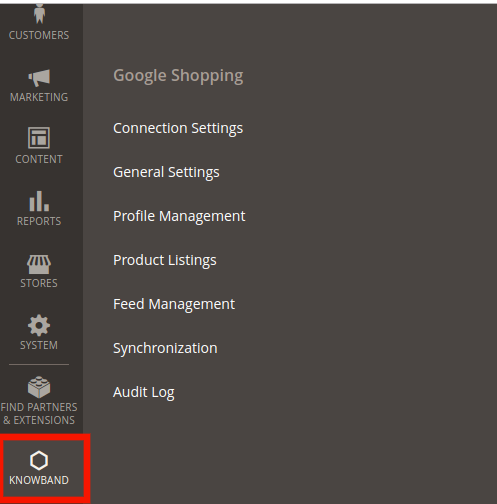
2.2 Pour obtenir un jeton d'eBay via votre application

1. Pour créer un jeton d'utilisateur, cliquez sur le lien Jetons d'utilisateur dans l'image ci-dessous.

Étapes pour accéder à cet écran: –

A. Connectez-vous au compte eBay de votre développeur.
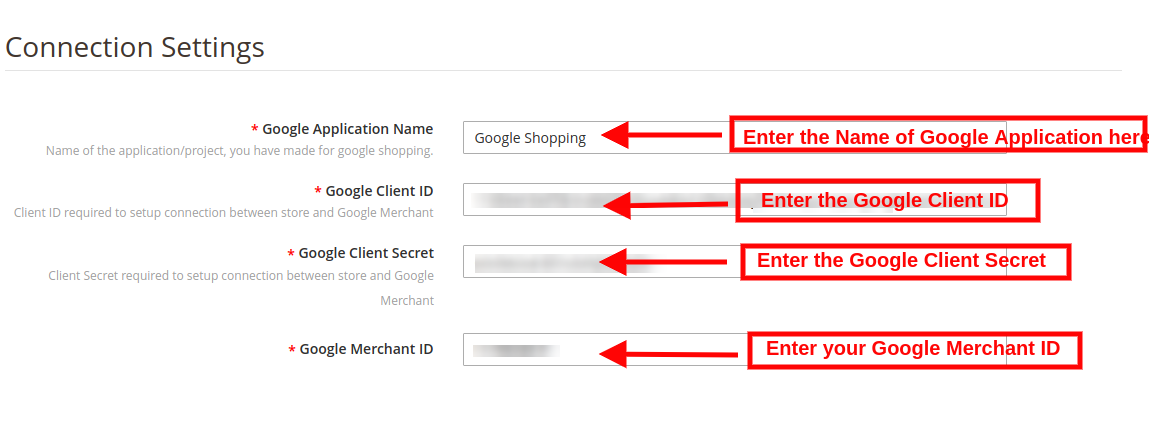
B. Si la connexion est réussie, l’écran ajouté ci-dessous apparaît.
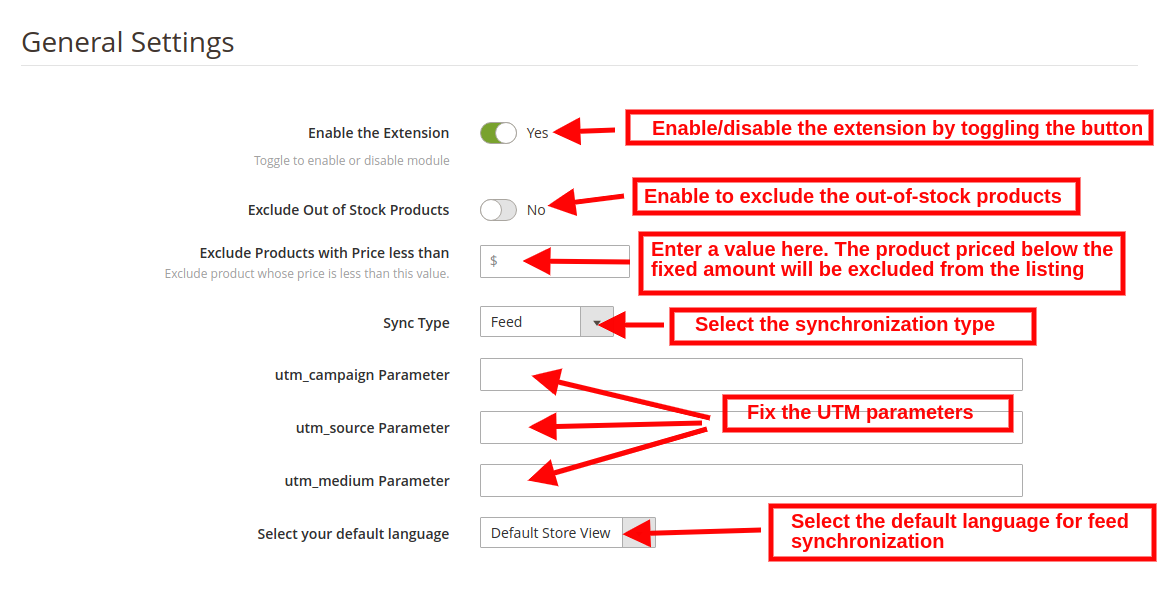
2. Cliquer sur "Obtenez un jeton sur eBay via votre application.“

Étapes pour accéder à cet écran: –

A. Cliquez sur "Jetons d'utilisateur" dans l'écran ci-dessus.

3. Cliquez sur ajouter une URL de redirection eBay, remplissez le formulaire et enregistrez.

4. En cliquant sur J'accepte dans le formulaire de droite, vous serez redirigé vers la page d'authentification.

Interface d'administration 3.0 de Magento eBay Integrator

Le panneau d'administration de l'extension API d'intégration Magento eBay propose des options de configuration 8.

1. Paramètres généraux 2. Gestion de profil 3. Liste de commande 4. Paramètres de commande 5. Liste de produits 6. Gabarit d'expédition 7. Synchronisation 8. Journal d'audit

Paramètres généraux 3.1

Une fois que vous avez créé un compte vendeur, vous devez remplir le formulaire pour valider la synchronisation du magasin avec le marché. Accédez à Interface d'administration> eBay Marketplace> Paramètres généraux.

Remplissez le formulaire indiqué dans la section Paramètres généraux. Chaque champ du panneau de configuration du plug-in d'intégration Magento eBay est expliqué ci-dessous: –

1. Activer désactiver

Activez / désactivez l’intégrateur d’API Magento eBay en cliquant sur ce bouton.

2. Type de compte

L'administrateur peut choisir le compte Sandbox ou le compte Production eBay. Le compte sandbox est à des fins de test. Alors que le compte de production est pour l'intégration finale du magasin.

3. Dev ID

Entrez l'ID de développeur de votre compte eBay dans cette section. Pour trouver votre identifiant de développeur, connectez-vous au compte développeur eBay. Dans la section Clé de l'application, vous trouverez l'ID d'application, l'ID de développement et l'ID de certification, comme indiqué dans l'image ci-dessous.

4. Identifiant de l'application

Copiez l'identifiant de l'application depuis votre compte eBay et copiez-le dans ce champ.

5. Identifiant de certification

Entrez l'identifiant de certification du compte eBay dans cette section. Vous pouvez trouver l'ID de certification comme indiqué dans l'image ci-dessus.

6. RU Nom

Entrez le nom RU du compte eBay. Pour obtenir le nom de votre entreprise, cliquez sur l'onglet "Obtenir un jeton d'eBay via votre application" après avoir ajouté une URL de redirection.

7. Jeton d'accès

Copiez le jeton d'authentification du compte eBay et collez-le dans cette section. Pour obtenir le jeton d'accès, vous devez cliquer sur Connexion à la production, comme indiqué dans l'image ci-dessous.

Connectez-vous au compte à l'aide du formulaire ci-dessous: –

Cliquez sur J'accepte et obtenez des jetons d'accès.

8. Email Paypal

Entrez un identifiant PayPal valide connecté à votre compte eBay. Suivez les étapes mentionnées ci-dessous:

1. Connectez-vous à votre compte vendeur eBay.

2. Cliquez sur les paramètres du compte dans le menu déroulant en haut à gauche et cliquez sur le compte Paypal.

3. Inscrivez-vous maintenant ou associez votre compte PayPal déjà créé au compte vendeur eBay.

4. En cliquant sur Inscrivez-vous, vous serez redirigé vers la page de création de compte PayPal. Créez simplement un profil en remplissant les détails et associez-le au compte de votre vendeur.
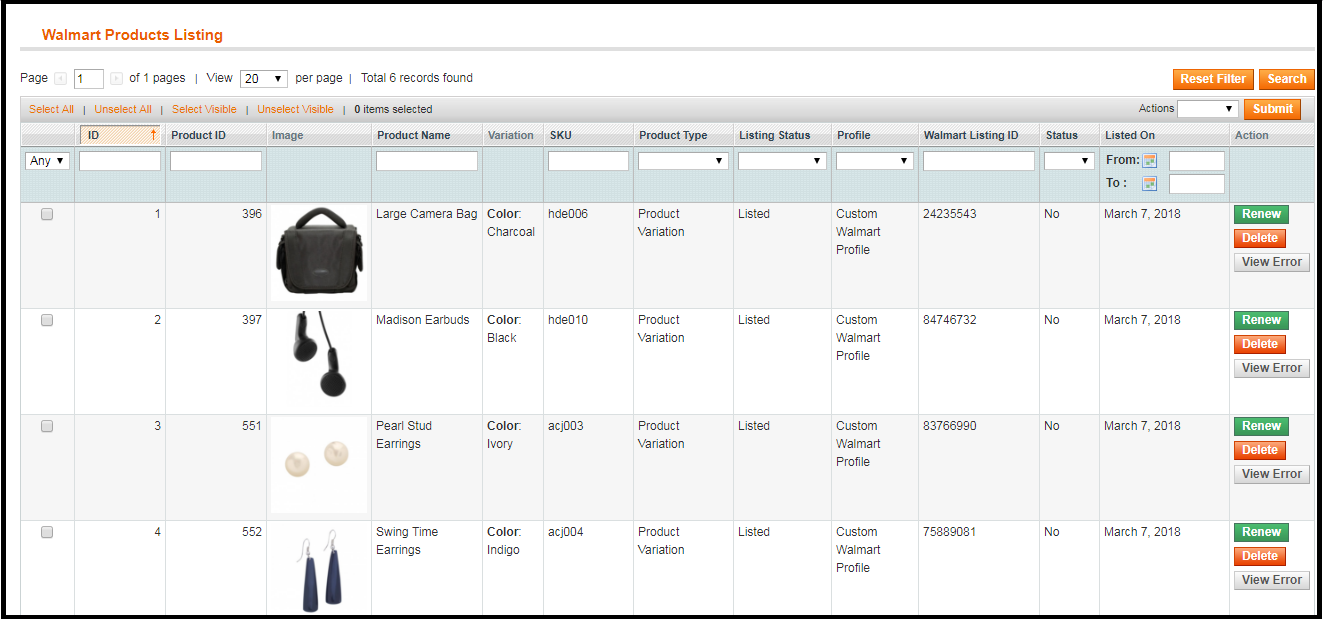
Gestion des profils 3.2

Le plug-in Magento eBay Marketplace Integrator offre une option de liste de produits basée sur un profil. Les profils créés dans l'interface d'administration de Magento pour

3.2.1 Comment ajouter de nouveaux profils?

Suivez les étapes pour créer de nouveaux profils, accédez au Panneau d’administration> eBay Marketplace> Gestion des profils.

Clique sur le 'Ajouter un nouveau'bouton comme indiqué ci-dessous:

L'onglet de création de profil du plug-in d'intégration Magento eBay est divisé en trois onglets. Elles sont:

  • Cadre général
  • Retour de profil
  • Spécificités du profil

Paramètres généraux 3.2.1.1

Une fois le site eBay sélectionné, l’administrateur du magasin doit saisir les informations suivantes.

Monnaie eBay: La devise sera automatiquement sélectionnée selon le site eBay sélectionné par l'administrateur. L'administrateur du magasin peut même changer la devise si nécessaire.
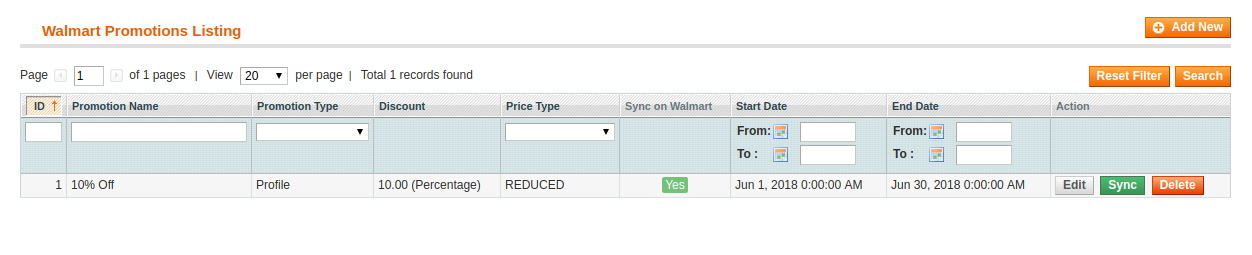
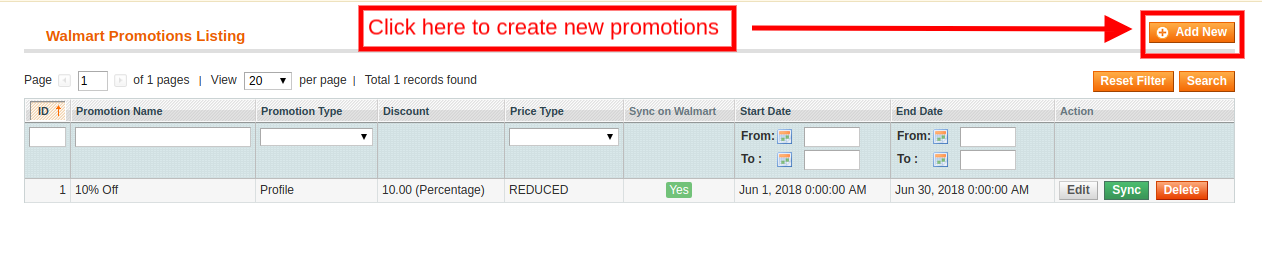
Langue du magasin: L'administrateur du magasin doit sélectionner la langue en fonction du site eBay sélectionné.

Modèle d'expédition: Les options d’expédition créées dans l’onglet Modèle d’expédition seront listées ici (Voir la section 1.2.7). Sélectionnez l'option d'expédition que vous souhaitez afficher au client du marché.

Cartographie d'attributs: Sélectionnez les attributs sur lesquels vous souhaitez créer des variantes de produit.

Catégorie eBay: Sélectionnez la catégorie eBay dans le menu déroulant dans laquelle vous souhaitez mapper les catégories du magasin.

Catégories de magasins: Cochez les catégories que vous souhaitez mapper dans la catégorie sélectionnée d’eBay. L’intégrateur eBay de Magento permet à l’administrateur de mapper plusieurs catégories du magasin Magento avec une seule catégorie d’eBay. Pour répertorier plusieurs catégories eBay, vous devez créer plusieurs profils.

Durée de l'annonce: Sélectionnez la durée pendant laquelle les produits du profil doivent être répertoriés sur le marché.

Etat du produit: Les conditions par défaut sont répertoriées dans le menu déroulant. Sélectionnez l'état de votre produit.

La quantité de produit: Entrez la quantité du produit ici.

Temps d'expédition maximum du produit: Entrez le délai d'expédition maximal prévu du produit.

Modes de paiement autorisés: Sélectionnez les modes de paiement que vous souhaitez autoriser pour ce profil particulier.

Retours de profil 3.2.1.2

L'administrateur du magasin peut gérer les demandes de retour de la place de marché à partir du back-end de l'intégrateur d'API eBay Magento. Voici certaines des options de personnalisation proposées dans cet onglet.

Retour autorisé: Activez le bouton si vous souhaitez autoriser les options de retour dans ce profil.

Retour dans: Entrez le nombre maximum de jours dans lesquels la demande de retour doit être initiée.

Le remboursement sera traité comme Sélectionnez comment le remboursement sera offert au client.

Expédition de retour payée par ?: Sélectionnez qui paiera les frais d'expédition du produit retourné.

Description du retour: Entrez une brève description de l'option de retour ici.

Spécificités du profil 2.3.2.1.3

Les caractéristiques du profil apparaîtront selon la catégorie d'eBay sélectionnée dans l'onglet Paramètres généraux de Profile Management. Cet onglet comprend des champs tels que Type, Marque, Modèle, Couleur, Fonctions et autres. Remplissez les champs en fonction de la catégorie sélectionnée et la cartographie du produit sera faite en conséquence. Les détails marqués d'un * sont obligatoires. D'autres détails peuvent être laissés en blanc.

3.2.2 Comment modifier / supprimer le profil existant?

Les modèles seront répertoriés (le cas échéant) dans l'onglet Gestion des profils.Éditer or Effacer'bouton pour éditer / supprimer le profil comme indiqué dans l'image:

Les profils peuvent être activés / désactivés en sélectionnant l'option dans l'onglet "Actif".

Liste des commandes 3.3

Les commandes reçues du marché seront synchronisées vers le magasin Magento une fois que le cron sera exécuté dans l'onglet Synchronisation. (Voir la section 1.2.7)

Les commandes listées comme indiqué dans l'image ci-dessous. Pour afficher les détails et traiter la même chose, cliquez sur le bouton 'Afficher' correspondant à chaque commande.

L'administrateur du magasin peut maintenant voir les détails suivants de chaque commande.

Il fournit des informations de base telles que la date de commande, le statut, l'adresse de facturation et de livraison, les informations de paiement, les options de cadeau, les articles commandés, l'historique des commentaires.

La page d'affichage des commandes par défaut est indiquée ci-dessous:

1. Facture d'achat: Les marchands Magento peuvent générer la facture de la commande. Une fois la facture créée, le traitement de la commande sera lancé.

2. Notes de crédit: Changer le statut du crédit ici.

3. Envois: L'administrateur peut mettre à jour les détails de l'envoi dans cette section.

Paramètres des commandes 3.4

Le connecteur Magento eBay offre une intégration bidirectionnelle. L'administrateur peut indiquer quel statut sera affiché lorsqu'une commande est synchronisée.

Il comprend trois options:

Etat par défaut de la commande: Sélectionnez le statut par défaut des ordres à afficher sur le marché.

Ordre payé état: Sélectionnez le statut des commandes payées.

Commande expédiée Etat: Sélectionnez le statut des commandes expédiées.

Remarque

  • Le statut par défaut est le premier statut de la commande lorsque celle-ci est placée dans le magasin.
  • Le statut payé signifie que le paiement de la commande a été effectué et accepté.
  • Le statut expédié signifie que les articles commandés ont été expédiés.

Pour mettre à jour le changement de statut de la commande en exécutant cron dans l'onglet Synchronisation du plug-in d'intégration de Magento eBay Marketplace. (Voir section 1.2.7)

Liste de produits 3.5

L'administrateur du magasin peut afficher tous les produits répertoriés sur le marché à partir de l'onglet Liste des produits de l'extension Intégration eBay de Magento.

Voici quelques-unes des options de liste proposées dans cet onglet du plug-in d'intégration Magento eBay.

Réviser

L'administrateur du magasin peut cliquer sur le bouton 'Réviser'pour mettre à jour tout changement dans les détails du produit. Que vous modifiiez la description du produit, les prix ou la quantité des produits, tous les changements seront mis à jour sur le marché par ce bouton.

Effacer

Cette option permet à l’administrateur de supprimer le produit d’eBay Marketplace. Cliquer sur "Effacer"action correspondant à chaque fiche produit si vous souhaitez la supprimer de eBay.com.

Relist

L''RelistL'option permet à l'administrateur de republier les produits périmés ou supprimés du marché.

L'administrateur est censé exécuter le cron respectif après avoir cliqué sur ces boutons d'action pour synchroniser les modifications avec le marché.

Erreur de vue

L'administrateur peut voir l'erreur survenue lors de la publication du produit. Pour cela, cliquez sur 'Erreur de vue' action.

Modèles d'expédition 3.6

L'administrateur de la boutique Magento crée le nombre N de modèles d'expédition à partir du back-end de l'extension d'intégration eBay de Magento.

3.6.1 Comment créer de nouveaux modèles d’expédition?

Pour créer de nouveaux modèles d’expédition, cliquez sur le bouton "Ajouter un nouveau".

Vous serez redirigé vers la page de création de modèles d’expédition.

  • Sélectionnez un site eBay: Commencez par sélectionner le site eBay pour lequel vous créez le modèle d’expédition.

  • Nom du modèle d'expédition: Entrez un nom pour le modèle d’expédition.
  • Type de service d'expédition: Sélectionnez le type de service d'expédition.
  • Expédition internationale autorisée: Activez le bouton si vous souhaitez autoriser les envois internationaux.
  • Emplacement exclu: Sélectionnez les emplacements (le cas échéant) que vous souhaitez exclure de cette méthode d'envoi.

Remplissez les champs mentionnés ci-dessous pour l'expédition nationale:

  • Service d'expédition domestique: Sélectionnez le service d'expédition domestique à partir d'ici.
  • Livraison gratuite autorisée: Sélectionnez "Oui" si vous souhaitez autoriser les services de livraison gratuits.
  • Priorité d'expédition: Définissez la priorité pour les méthodes d'expédition. Les options seront affichées dans le front-end selon la priorité définie.
  • Frais de port: Entrez le coût d'expédition à facturer.
  • Supplément: Spécifiez le coût supplémentaire à facturer.

3.6.2 Comment modifier / supprimer des modèles d’expédition?

L’administrateur peut éditer / supprimer le modèle d’expédition en entrant le Éditer or Effacer bouton comme surligné dans l'image ci-dessous:

Synchronisation 3.7

L'intégration de Magento à eBay permet une synchronisation aisée entre les deux magasins. Tous les travaux de synchronisation peuvent être effectués à partir de cet onglet.

L'onglet Synchronisation du module d'intégration Magento eBay

3.7.1 Comment synchroniser les produits sur eBay Marketplace?

Clique sur le "Produit de synchronisation"bouton comme indiqué ci-dessous.

Il ajoutera des produits sur le marché avec les détails de produit respectifs.

3.7.2 Comment republier le produit sur le marché eBay?

Clique sur le "Produits Relist"bouton comme indiqué ci-dessous.

Cela remettra en vente les produits périmés. Il mettra à jour la liste des produits dont la redistribution a été lancée dans l’onglet Liste des produits.

3.7.3 Comment réviser le produit sur le marché eBay?

Clique sur le 'Réviser le produit'comme indiqué ci-dessous pour réviser les produits sur le marché. Tout changement dans les détails du produit, image, prix, etc. peut être synchronisé en exécutant ce cron proposé par Magento eBay Integrator.

3.7.4 Comment supprimer un produit sur le marché eBay?

Cliquez sur le "Produit final" comme indiqué ci-dessous pour retirer des produits du marché. L'administrateur doit cliquer sur le bouton "Supprimer" dans l'onglet de liste de produits avant d'exécuter cet intégrateur cron eBay Magento.

3.7.5 Comment importer le rapport de liste à partir du marché eBay?

En exécutant «Obtenir la liste des produits», l’administrateur peut importer le rapport de la liste des produits à partir du marché. La colonne d'état eBay sera renseignée lors de l'exécution de cette action, Magento eBay Integrator.

3.7.6 Comment synchroniser les commandes du marché eBay?

Clique sur le "Synchroniser les commandes"bouton comme indiqué ci-dessous.

Il effectuerait les actions suivantes:

  • Il synchronisera les commandes et les informations connexes d'eBay Marketplace avec la boutique Magento.
  • Il crée les commandes dans la boutique Magento en fonction des détails de la commande reçue du Marketplace.

3.7.7 Comment synchroniser le statut de la commande avec le marché eBay?

Clique sur le "Mettre à jour le statut de la commande sur eBay"bouton comme indiqué ci-dessous.

Il effectuerait les actions suivantes

  • Le cron vérifie si une mise à jour de statut a été enregistrée par Magento eBay.
  • Les mises à jour sont ensuite synchronisées en conséquence.
  • Il met à jour le statut des commandes conformément à la modification des paramètres de configuration dans l'onglet "Paramètres de commande" de l'interface d'administration du module d'intégration de Magento eBay.

3.7.8 Comment synchroniser les méthodes d’expédition sur eBay Marketplace?

Clique sur le "Synchroniser les méthodes d'expédition"bouton indiqué ci-dessous. Il synchronisera toutes les méthodes d'expédition créées dans le plug-in d'intégration de Magento eBay Marketplace à la place de marché eBay. Il s'agit d'un processus unique.

Journal d'audit 3.8

Cet onglet offre une vue d'ensemble de toutes les tâches en cours d'exécution dans le back-end de l'extension Magento eBay Integrator.


Magento Etsy Integration Extension – Manuel de l'utilisateur

1.0 Présentation

Intégration de l'API Etsy Magento par KnowBand offre aux e-commerçants une solution intelligente pour commencer à vendre sur le marché Etsy. L'administrateur du magasin peut synchroniser sans effort des produits sur Etsy pour les catégories sélectionnées à l'aide de ce plug-in d'intégration Magento Etsy.

Etsy fournit un marché spécifique aux artisans. le Extension d'intégration Etsy Magento est facile à comprendre et à utiliser. Ainsi, les marchands peuvent désormais trouver un plus grand nombre d’audiences de niche avec un minimum d’efforts en vendant leur produit sur le marché.

Avantages 1.1 Merchant offerts par l'intégrateur Magento Etsy de Knowband:

  • L’intégrateur d’API Etsy Magento offre une synchronisation en temps réel entre la boutique Magento et le marché Etsy.
  • La connexion entre les deux magasins peut être configurée en quelques étapes simples avec l’approche automatisée du module d’intégration Magento Etsy.
  • L'administrateur de la boutique Magento peut répertorier les produits en bloc en créant des profils dans le back-end de l'intégration de l'API Etsy Magento.
  • L'administrateur du magasin peut facilement gérer l'inventaire en modifiant les profils créés dans l'intégrateur Etsy Magento. Les marchands peuvent supprimer, remettre en vente ou modifier des produits en exécutant simplement des tâches cron dans le back-end de l'intégrateur d'API Etsy Magento.
  • Avec l’aide de l’extension d’intégration Magento Etsy, l’administrateur du magasin peut même ajouter des méthodes d’expédition aux clients du marché.
  • Magento Etsy Connector permet aux marchands en ligne de suivre plus facilement la liste de produits.
  • L'administrateur peut synchroniser les commandes reçues du marché avec celles du magasin Magento d'un simple clic avec le plug-in d'intégration Etsy Magento.
  • Ces commandes peuvent être traitées à partir du magasin Magento lui-même en augmentant la facture. La modification du statut de la commande est synchronisée avec le marché.
  • L’intégrateur Etsy Magento permet à l’administrateur de la boutique de suivre plus facilement les erreurs survenues lors de l’énumération des produits.
  • L'intégration de l'API Etsy Magento permet à l'administrateur du magasin de toucher plus facilement un public plus large et de gérer la transaction en ligne à partir d'une seule interface.
  • La synchronisation de Magento à Etsy est le moyen le plus simple d’élargir votre activité en ligne avec un minimum de tracas.

Installation 2.0 de l'extension d'intégration Magento Etsy

Suivez les étapes suivantes pour installer Magento Etsy API Integration:

  1. Téléchargez le package d'extension du plug-in d'intégration Magento Etsy à partir de Knowband.
  2. Décompressez le paquet dans votre dossier racine de la configuration de Magento via un gestionnaire FTP (comme Filezilla ou WinSCP – téléchargez-le ici: https://filezilla-project.org/).
  3. Dans le panneau d'administration, accédez à Etsy Marketplace dans le menu principal.

4. L'intégrateur Magento Etsy est maintenant prêt à être utilisé.

Ce manuel d’utilisation guidera les utilisateurs dans la configuration et les paramètres de l’extension de synchronisation Magento Etsy.

Intégration 2.2 Etsy Marketplace – Configuration du compte vendeur

Pour commencer à vendre sur Etsy Marketplace, vous devez avoir un compte vendeur sur Etsy. Dans cette section, nous énumérons toutes les étapes pour créer un compte vendeur sur Etsy. Veuillez les trouver ci-dessous

  • Aller au lien https://www.etsy.com
  • Cliquez sur le bouton "Vendre sur Etsy" dans le coin supérieur droit.
  • Clique sur le "S’enregistrer"sur la page que vous visitez actuellement. Reportez-vous à la capture d'écran ci-dessous.

  • Remplissez le formulaire d'inscription et cliquez sur le bouton "S'inscrire". Cela créerait votre compte vendeur et enverrait un email de vérification à l'adresse email fournie.

  • Maintenant, il vous redirigera également vers une autre page, comme indiqué ci-dessous.

  • Maintenant, il vous est demandé de configurer vos préférences de magasin. Remplissez toutes les sections en surbrillance

C'est ça.

Intégration 2.2.1 Etsy Marketplace – Configurer une application

Pour démarrer la communication entre Magento Store et le compte Etsy Seller, vous devez créer une application sur le marché Etsy. Voici les étapes à suivre pour créer une application sur Etsy.


  • Remplissez le formulaire et cliquez sur "Lire les termes et créer une application". Assurez-vous de ne pas cocher la case "Compatibilité de la gestion des stocks".
  • Il demanderait d'accepter les "termes et conditions". Acceptez et cliquez sur le bouton "Créer une application".
  • Il enregistrerait votre application sur le marché Etsy et fournirait les détails de l'API, comme indiqué ci-dessous.

Remarque : "Le terme 'Etsy' est une marque commerciale de Etsy, Inc. Cette application utilise l'API Etsy mais n'est pas approuvée ni certifiée par Etsy, Inc."

Interface d'administration 3.0

Les paramètres du panneau d'administration de l'extension de synchronisation Etsy Magento contiennent les onglets 8 pour les paramètres.

  1. Paramètres généraux
  2. Livraison
  3. Paramètres de commande
  4. Gestion de profils
  5. Liste de produits
  6. Cartographie des produits existants
  7. Liste de commande
  8. Synchronisation
  9. Journal d'audit

Paramètres généraux 3.1

L'intégrateur d'API Magento Etsy permet à l'administrateur du magasin d'intégrer son magasin en quelques étapes simples. L'onglet Paramètres généraux inclut les détails de l'API Etsy Marketplace, tels que la clé, l'hôte, etc. L'API Etsy permet de connecter le magasin Magento au marché Etsy. La description de chaque champ de saisie est mentionnée ci-dessous:

1. Activée

L’administrateur obtient l’option Activer / Désactiver le module en cliquant sur le bouton. Si activé, le module et tous ses paramètres fonctionneront dans le magasin.

2. Clé API Etsy

Entrez la clé API Etsy qui authentifiera la connexion en cours d'établissement entre la boutique Magento et Etsy Marketplace.

3. Etsy API Secret

Entrez la clé secrète de l'API Etsy ici. Il est obligatoire pour authentifier l'intégration entre le magasin et Etsy Marketplace.

4. Etsy Langue par défaut

Sélectionnez la langue par défaut à utiliser.

5. Langues à synchroniser

Le connecteur Magento Etsy offre un support multilingue. Choisissez la langue utilisée pour la synchronisation du produit. La langue sélectionnée doit être autre que la langue par défaut.

6.Register clients Etsy
Le module d'intégration Magento Etsy permet à l'administrateur d'enregistrer la liste des clients ayant passé leurs commandes sur le magasin Etsy.

7. Envoyer un courriel aux clients Etsy
Activez cette fonctionnalité pour envoyer des courriers électroniques aux clients enregistrés.

Objet 8.Email (lorsque le client est enregistré dans le magasin)
L'objet des e-mails envoyés au client enregistré peut être personnalisé à partir du backend de Magento Etsy Connector.

Modèle 9.Email (lorsque le client est enregistré dans le magasin)
Le module d'intégration Magento Etsy offre à l'administrateur le choix de personnaliser les modèles d'e-mail selon son choix.

Cliquez sur 'Save Configuration'. 'RelierLe bouton 'apparaîtra une fois les modifications enregistrées. Clique sur le "Relier"Bouton de connexion au marché Etsy. Il redirigerait l'administrateur vers le marché Etsy pour permettre à l'application d'accéder au magasin. Cliquez sur le bouton"Permettre l'accès"comme indiqué ci-dessous. La connexion entre le magasin et Etsy Marketplace sera établie.

Cela redirigerait également l'administrateur vers la même page de "Paramètres généraux" et afficherait le "couper"au lieu de" Connect "car la connexion a maintenant été configurée avec Etsy Marketplace.

Remarque : Une fois la connexion établie, vous devez exécuter le répertoire pays / région pour synchroniser la liste des pays de la base de données. (Voir la section 3.7.)

3.2 Expédition

L'administrateur peut gérer les options d'expédition dans l'onglet Expédition du plug-in d'intégration Etsy Magento. Dans cette section, l’administrateur peut créer des modèles d’expédition contenant les différents détails d’expédition en fonction des besoins du système.

3.2.1 Comment ajouter des modèles de livraison?

Suivez les étapes mentionnées ci-dessous pour ajouter un modèle d’expédition:

Pour créer de nouveaux modèles, cliquez sur 'Ajouter un nouveau' comme indiqué ci-dessous:

Vous serez redirigé vers la page de création de modèle. Remplissez les champs de saisie suivants du formulaire

Titre du modèle d'expédition: Entrez le titre du modèle d'expédition ici.

Pays d'origine: Choisissez un pays dans la liste comme pays d'origine de l'envoi.

Coût primaire: Indiquez le coût principal de l'envoi. Vous pouvez le définir qu'une seule fois.

Coût secondaire: Indiquez les frais d'expédition pour chaque article supplémentaire. Vous pouvez le définir qu'une seule fois.

Jours de traitement minimum: Indiquez le nombre minimum de jours pour le traitement de l'envoi.

Nombre maximal de jours de traitement: Entrez le nombre maximal de jours de traitement pour le traitement de l'envoi.

3.2.2 Comment modifier / supprimer les modèles d’expédition existants?

Les modèles d'expédition (le cas échéant) seront répertoriés dans l'onglet Modèle d'expédition de l'intégrateur Etsy Magento. Clique sur le "Éditer or Effacer"bouton comme indiqué dans l'image:

3.2.3 Comment ajouter un modèle d'entrées de modèle d'expédition?

Chaque modèle d’expédition peut avoir plusieurs entrées d’expédition pour définir les destinations d’expédition et leurs coûts respectifs en fonction de la destination. L'extension d'intégration Etsy Magento vous permet de configurer une seule entrée de modèle d'expédition pour chaque pays de destination.

Les entrées d'expédition peuvent être visualisées en cliquant sur 'Afficher les entrées d'expédition‘.

Cela vous redirigera vers la page des entrées d'expédition du plug-in d'intégration Magento Etsy. L'administrateur peut voir les entrées ici.

Clique sur le Ajouter de nouvelles entrées bouton pour créer de nouvelles entrées.

Cela vous redirigera vers la page de création d’entrée.

Alors que l'origine et

La liste existante peut être consultée à l'aide de l'intégrateur Magento Etsy, comme indiqué ci-dessous. Pour éditer / supprimer les entrées existantes, cliquez sur 'Éditer»Et«Effacer'action respectivement.

Remarque: exécutez le modèle d'expédition.

Paramètres de commande 3.3

L'onglet Paramètres de commande du module d'intégration Magento Etsy permet de mapper les statuts des commandes des magasins avec les statuts des commandes d'Etsy Marketplace. Ceci sera utilisé pour capturer les détails de la commande sur Etsy Marketplace. Pour mapper les commandes de Etsy Marketplace vers la boutique Magento, vous devez exécuter le cron de commande dans l'onglet Synchronisation de l'intégrateur Magento Etsy. (Voir la section 3.7.)

Les différents champs sont discutés ci-dessous:

Etat par défaut de la commande: Choisissez un statut par défaut pour la commande.

Ordre payé état: Choisissez un état commandé pour les commandes payées passées sur le marché Etsy.

Statut de la commande expédiée: Choisissez un état commandé pour les commandes expédiées sur le marché Etsy.

Remarque

Le statut par défaut est le premier statut de la commande lorsque celle-ci est placée dans le magasin.

Le statut payé signifie que le paiement de la commande a été effectué et accepté.

Le statut expédié signifie que les articles commandés ont été expédiés.

Gestion de profil 3.4

La liste du plug-in d'intégration Magento Etsy basée sur les profils facilite la gestion de l'inventaire pour les marchands en ligne. L'onglet Gestion des profils du module d'intégration Etsy Magento fournit des options permettant de créer un nombre N de profils pour la liste de produits. Dans cette section, l’administrateur peut mapper les attributs de

Une fois que vous cliquez sur 'Ajouter un nouveau', vous serez redirigé vers la page de création de profil de l’intégrateur Etsy Magento. Les différents champs sont discutés ci-dessous:

Titre du profil: Entrez le nom du profil ici.

Catégorie Etsy: Choisissez une catégorie du marché Etsy pour répertorier les attributs.

Cartographie d'attributs: Mappez les attributs du marché Etsy sélectionnés sur les attributs du magasin. Sélectionnez la "Taille", "Couleur primaire". Cela aidera la liste des produits avec des variations.

Catégories de magasins:Sélectionnez la catégorie du magasin que vous souhaitez mapper avec la catégorie sélectionnée du marché Etsy. À la fois, plusieurs catégories de magasins peuvent être sélectionnées.

Modèle d'expédition: Choisissez un modèle d'expédition dans la liste déroulante. Le client peut utiliser les options d'expédition sélectionnées.

Au cas où, si les modèles d’expédition ne sont pas affichés, exécutez Synchronisation -> Synchronisez les modèles d’expédition.

Monnaie Etsy: Cette devise doit être identique à la devise de votre panneau d'administration Etsy. Vous pouvez vérifier la devise Etsy dans Finances -> Paramètres de paiement -> Devise.

Titre de produit personnalisé: Personnalisez le titre du produit en utilisant les espaces réservés suivants. Les espaces réservés tels que {échantillon} seront remplacés par du contenu dynamique au moment de l'exécution.

  • {id_product} pour l'ID de produit
  • {product_title} pour le titre du produit
  • {country_of_manufacture} pour le pays du fabricant
  • {sku} pour le produit
  • {poids} pour le poids du produit
  • {short_description} pour la description courte du produit
  • {price} pour le prix du produit

Mots clés: La recherche Etsy montre les résultats si le mot ou la phrase est disponible dans le titre ou les balises du produit. L'administrateur du magasin peut ajouter les balises pour la catégorie entière au moment de la création du profil. Le module Etsy Magento Integrator permet à l’administrateur de la boutique d’ajouter le nombre maximal de balises 13.

Matériaux: Le module d'intégration Etsy Magento permet à l'administrateur du magasin de synchroniser les matériaux utilisés dans le produit. Par exemple, ingrédients, composants, etc.

Type de prix: Le module d'intégration Etsy Magento permet à l'administrateur du magasin de répertorier le produit sur le marché Etsy à un prix différent de celui du magasin Magento. L'administrateur peut sélectionner l'option permettant de synchroniser le riz réel ou spécial à partir du magasin Magento. L'administrateur a également la possibilité d'augmenter ou de diminuer le prix du produit en fonction de la base fixe ou en pourcentage.

Change le prix: L'administrateur du magasin peut modifier le prix des marchandises au magasin Etsy. Activez la fonction Modifier le prix pour augmenter ou diminuer le prix des produits répertoriés sur Etsy par rapport à leur prix réel.

Type:?Select?whether?you?want?to?increase?or?decrease?the?product?price.

Montant:?Enter?the?amount?value?in?this?field.

Propriété de synchronisation: Sélectionnez les propriétés à synchroniser avec le marché Etsy. Cela fonctionnera lors de la mise à jour du produit et de ses variantes.

Activer pour entrer la quantité minimale: Si activé, la quantité d'articles sera limitée au montant minimum rempli dans la zone de texte suivante.

Activer pour entrer la quantité maximale: Si activé, la quantité d'articles sera limitée au montant maximum rempli dans la zone de texte suivante.

Le produit est-il personnalisable ?: Activer si le produit est personnalisable.

Qui a fait: Spécifiez qui a fabriqué le produit spécifique. Sélectionnez une option dans la liste déroulante.

Une fois fabriqué: Spécifiez quand ce produit a été fabriqué.

Est l'offre ?: Spécifiez si le produit est le produit est le produit fourni ou non.

Bénéficiaire: Sélectionnez le destinataire du produit

Occasion: Spécifiez le cas échéant le produit auquel il est destiné.

Liste de produits 3.5

Cette section du plug-in d'intégration Magento Etsy affiche la liste de tous les produits répertoriés sur Etsy Marketplace avec leur statut. Pour synchroniser le produit dans Etsy Marketplace, exécutez le Cron du produit dans l'onglet Synchronisation du module d'intégration Etsy Magento. (Voir la section 3.7.)


Une fois le produit répertorié et synchronisé, l’état des variantes du produit apparaît en attente. Pour les lister, l’administrateur devra exécuter le 'Variation du produitcron dans l'onglet Synchronisation du plug-in d'intégration Etsy Magento. Une fois que cela est fait, même ces produits seront listés.

Renouvellement de la liste de produits

Cette option proposée par l’intégrateur Magento Etsy permet à l’administrateur de renouveler le produit si la liste est expirée sur Etsy Marketplace. Pour renouveler le produit, l’administrateur peut cliquer sur le bouton "Renouveler"action correspondant à chaque produit.

Après avoir configuré un produit pour le renouvellement, action "Renouveler"sera remplacé par"Interrompre"action. Cette action est utilisée pour arrêter le renouvellement du produit en cas de besoin.

Renouvellement automatique

Admin peut également définir des produits à la "Renouvellement automatique"option. Cette option permettra de renouveler automatiquement un produit particulier.

Suppression de la liste de produits

Cette option de l’intégrateur Etsy Magento permet à l’administrateur de supprimer la liste de produits de Etsy Marketplace. Cliquer sur "Effacer"action donnée correspondant à chaque liste de produits. Après avoir configuré un produit en vue de sa suppression, l'action" Supprimer "sera remplacée par"Relist" action.

Erreur de vue

L'administrateur peut voir l'erreur survenue lors de la publication du produit. Pour cela, cliquez sur 'Erreur de vue' action.

Cartographie des produits existants 3.6

Sous cet onglet, l’administrateur pourrait afficher la liste des produits mappés existants sur Etsy Marketplace. L'administrateur peut rechercher un produit particulier en définissant des filtres en conséquence.

Liste de commande 3.7

Cet onglet du connecteur Magento Etsy affiche la liste des commandes passées sur Etsy Marketplace pour les produits de votre boutique e-commerce répertoriés sur Etsy, comme indiqué dans la capture d'écran ci-dessous.

Pour synchroniser les commandes reçues de Etsy Marketplace dans votre boutique Magento, vous devez exécuter le cron de commande de synchronisation dans l'onglet Synchronisation du connecteur Magento Etsy. (Voir la section 3.7)

Pour vérifier la commande, cliquez sur 'Affichage‘.

L'administrateur voit les détails suivants de chaque commande.

Il fournit des informations de base telles que la date de commande, le statut, l'adresse de facturation et de livraison, les informations de paiement, les options de cadeau, les articles commandés, l'historique des commentaires.

La page d'affichage des commandes par défaut est indiquée ci-dessous:

  1. Facture: L'administrateur peut générer la facture pour les commandes reçues à partir d'ici. Cela initiera le traitement de la commande. Exécutez le statut de la commande de mise à jour sur Etsy cron et le statut de cette commande sera mis à jour sur le marché Etsy.
  2. Notes de crédit: Changer le statut du crédit ici.
  3. Envois: L'administrateur peut mettre à jour les détails de l'envoi, c'est-à-dire le nom de l'envoi, la date et la quantité d'envoi.

Synchronisation 3.8

Le module d'intégration Magento Etsy offre plusieurs options de synchronisation. Cet onglet de l'extension d'intégration Etsy Magento synchronise tous les paramètres et options définis dans les autres onglets. La synchronisation entre Magento Store et Etsy Marketplace peut être effectuée en cliquant sur le bouton "Synchroniser".

Les différents crons proposés par l'extension Magento Etsy Integration pour synchroniser le contenu entre Store et Etsy Marketplace sont indiqués ci-dessous.

3.8.1 Comment synchroniser les pays / régions sur le marché Etsy?

Voici les étapes à suivre pour synchroniser les pays / régions sur Etsy Marketplace.

  • Accédez à l'onglet Etsy Marketplace -> Synchronisation (Menu principal).
  • Cliquez sur le bouton "Sync Countries / Region" indiqué ci-dessous.

Il effectuerait les actions suivantes

  • Le cron obtiendra tous les pays avec leur ID de pays et leur code ISO et les enregistrera dans la base de données.
  • Une fois le cron exécuté, les pays et régions de la base de données seront également visibles dans l'onglet Modèle d'expédition.

3.8.2

Voici les étapes à suivre pour synchroniser les modèles d’expédition sur Etsy Marketplace.

  • Allez sur le marché Etsy -> onglet Synchronisation (Menu principal)
  • Cliquez sur le bouton "Sync Shipping Template" illustré ci-dessous.

Il effectuerait les actions suivantes

  • Il ajoutera de nouveaux modèles d’expédition avec leurs entrées sur Etsy.
  • Il mettra à jour les modifications apportées aux modèles d’expédition et leurs entrées sur Etsy.
  • Il supprimera les modèles d’expédition et leurs entrées qui ont été supprimés du magasin sur Etsy.

3.8.3

Voici les étapes à suivre pour synchroniser les produits sur Etsy Marketplace.

  • Allez sur le marché Etsy -> onglet Synchronisation (Menu principal)
  • Cliquez sur le bouton "Sync Products" présenté ci-dessous.

Il effectuerait les actions suivantes

  • Le cron mettra à jour la liste de produits en fonction des profils créés dans le système.
  • Il ajoutera des produits sur le marché Etsy avec les détails de chaque produit (par exemple, prix, quantité, image, etc.).
  • Il mettra à jour les produits déjà présents sur le marché Etsy
  • Il renouvellera les produits arrivés à expiration sur Etsy Marketplace pour les articles pour lesquels le «renouvellement» est activé.
  • Cela supprimera les produits de Etsy Marketplace qui sont marqués comme supprimés dans Store.
  • Il met à jour le statut de chaque produit répertorié sur Etsy Marketplace.

3.8.4

Voici les étapes à suivre pour synchroniser les variantes de produits sur Etsy Marketplace.

  • Allez sur le marché Etsy -> onglet Synchronisation (Menu principal)
  • Cliquez sur le bouton "Variation des produits de synchronisation" illustré ci-dessous.

Il effectuerait les actions suivantes

L’exécution cron ajoutera des variantes de produits sur le marché Etsy.

Il mettra à jour les variantes de produits déjà répertoriées sur Etsy Marketplace.

Il supprimera les variantes de produits sur Etsy Marketplace marquées comme supprimées sur le magasin.

3.8.5

Suivant

  • Go?to?the?Etsy?Marketplace?->Synchronization?tab?(Main?Menu)
  • Cliquez sur

It?would?perform?the following?actions:

  • Au cas où un produit ne serait pas mappé avec le magasin, celui-ci serait synchronisé sur le marché Etsy.

3.8.6

Voici les étapes à suivre pour synchroniser les commandes d’Etsy Marketplace.

  • Allez sur le marché Etsy -> onglet Synchronisation (Menu principal)
  • Cliquez sur le bouton "Synchroniser les commandes" ci-dessous.

Il effectuerait les actions suivantes

Une fois que ce cron est exécuté, il obtiendra les détails des ordres et des transactions sur le marché Etsy.

Il crée des options de transporteur dans le magasin selon les détails de la commande provenant de Etsy Marketplace.

Il crée des commandes dans la boutique Magento conformément aux détails fournis par le marché Etsy et définit le statut de la commande conformément aux paramètres de configuration mis à jour dans l'onglet "Paramètres de commande" de ce module Magento Etsy Marketplace.

3.8.7

Voici les étapes à suivre pour synchroniser les commandes Statusto Etsy Marketplace:

  • Allez sur le marché Etsy -> onglet Synchronisation (Menu principal)
  • Cliquez sur le bouton "Statut de la commande de synchronisation" illustré ci-dessous.

Il effectuerait les actions suivantes

  • Le cron vérifie s'il existe une mise à jour de statut enregistrée par le module pour une commande Etsy. Les mises à jour sont ensuite synchronisées en conséquence.
  • Il met à jour le statut des commandes conformément à la modification des paramètres de configuration dans l'onglet "Paramètres de commande" de l'interface d'administration.

3.8.8

Voici les étapes à suivre pour synchroniser Language sur Etsy Marketplace:

  • Allez sur le marché Etsy -> onglet Synchronisation (Menu principal)
  • Cliquez sur le bouton "Langue de synchronisation" indiqué ci-dessous.

Il effectuerait les actions suivantes:

S'il existe des détails de produits ou de catégories dans différentes langues, ils seront synchronisés sur le marché Etsy.

3.8. 9?CommentDes produits

  • Allez sur le marché Etsy -> onglet Synchronisation (Menu principal)
  • Cliquez sur le bouton "Inventaire des produits / Synchronisation des prix" indiqué ci-dessous.

Il effectuerait les opérations suivantes: En cas de modification de l'inventaire / du prix du produit en magasin Magento, l'administrateur doit synchroniser le prix / l'inventaire mis à jour du produit sur le marché Etsy. Pour que le processus tout entier se déroule sans encombre, la synchronisation des stocks et des prix des produits doit mettre à jour le prix du produit sur le marché Etsy.

3.8.10 Comment

  • Aller à
  • Cliquez sur

It?would?perform?the following?actions:

  • Au lieu

3.8. 11?Full?Magento?Update?Synchronization

  • Allez sur le marché Etsy -> onglet Synchronisation (Menu principal)
  • Cliquez sur le bouton "Inventaire des produits / Synchronisation des prix" indiqué ci-dessous.

Il effectuerait les opérations suivantes: Au lieu d'exécuter plusieurs crons pour mettre à jour les produits / prix / inventaire / traduction / variation sur Etsy, l'administrateur peut le mettre à jour en exécutant la mise à jour complète de Magento sur Etsy cron.

Remarque :

Une fois la synchronisation terminée, un message s'affiche. Synchronisation terminée" autre "La synchronisation a échoué"sera flashé.

Journal d'audit 3.9

La section Journal d'audit du plug-in d'intégration Magento Etsy contient la liste complète du travail en cours d'exécution. Le statut de la même chose peut être consulté ici. Les erreurs éventuelles survenues lors de l'exécution des travaux peuvent être vérifiées ici.

Cliquez ici à obtenir le plugin d'intégration Etsy Magento

Cliquez ici à voir la démonstration administrateur de Magento Etsy Integrator

Regardez le plugin vidéo de l'extension d'intégration Magento Etsy

https://www.youtube.com/watch?v=mZYx65q0I6A