Magento Abandonné Panier Incentive – Manuel de l’utilisateur

1.0 Introduction

Le module Magento Abandoned Cart aide l’administrateur du magasin Magento à fidéliser ses clients. L’alerte par e-mail du panier Magento est l’un des moyens de renforcer la fidélité des acheteurs en ligne et même de les attirer vers le magasin. L’extension Magento Abandoned Cart se concentre sur les clients qui ont visité le site, mais sont partis sans avoir terminé leur transaction.Le plugin Magento garde une trace des chariots abandonnés du site. Non seulement, il permet à l’administrateur du magasin d’envoyer des courriels personnalisés et des déclencheurs promotionnels à partir du back-end du plugin Magento Abandoned Cart. Les alertes et les notifications donnent des raisons impérieuses aux clients de retourner au magasin et de compléter leur transaction.

1.1 Avantages de l’administration de Magento Abandoned Cart Extension:

  • L’extension Magento des chariots abandonnés suit les visiteurs du magasin qui ont enregistré le produit dans leur panier et quitté le site sans passer la commande.
  • La liste des paniers abandonnés dans le backend du module de notifications de charrettes abandonnées Magento peut être mise à jour en exécutant cron.
  • L’administrateur peut suivre les commandes incomplètes et envoyer des rappels aux clients à l’aide des alertes de chariot abandonnées par Magento.
  • Magento abandonné les e-mails de panier permet à l’administrateur du magasin d’envoyer des offres de remises ou d’envoyer le rappel sans aucune remise.
  • L’administrateur du magasin peut envoyer une notification à un client particulier en cliquant simplement sur un bouton dans le backend du module Magento abandonné.
  • Ou encore, l’administrateur peut même envoyer des rappels en série automatiques en exécutant cron dans le back-end de l’extension des chariots abandonnés Magento.
  • Les coupons envoyés aux clients peuvent être utilisés pour obtenir la réduction sur la page de paiement.
  • L’administrateur peut consulter le rapport statistique du panier abandonné et les conversions ont eu lieu après que les déclencheurs de courrier électronique aient été envoyés depuis le backend du module Magento abandonné.
  • L’extension de panier abandonnée Magento offre un certain nombre de modèles d’e-mail par défaut à l’administrateur du magasin. Les marchands peuvent même les personnaliser selon leur souhait.
  • L’e-mail envoyé aux clients leur permet d’accéder directement à la page de paiement en cliquant sur un bouton.

2.0 étapes pour l’installation du module Magento Abandoned Cart

Suivez les étapes suivantes pour installer l’extension Magento Abandoned Cart:

  • Téléchargez le package d’extension Magento.
  • Décompressez le paquet sur votre dossier racine de la configuration de Magento via le gestionnaire FTP (comme Filezilla ou WinSCP – téléchargez ici: https://filezilla-project.org/).
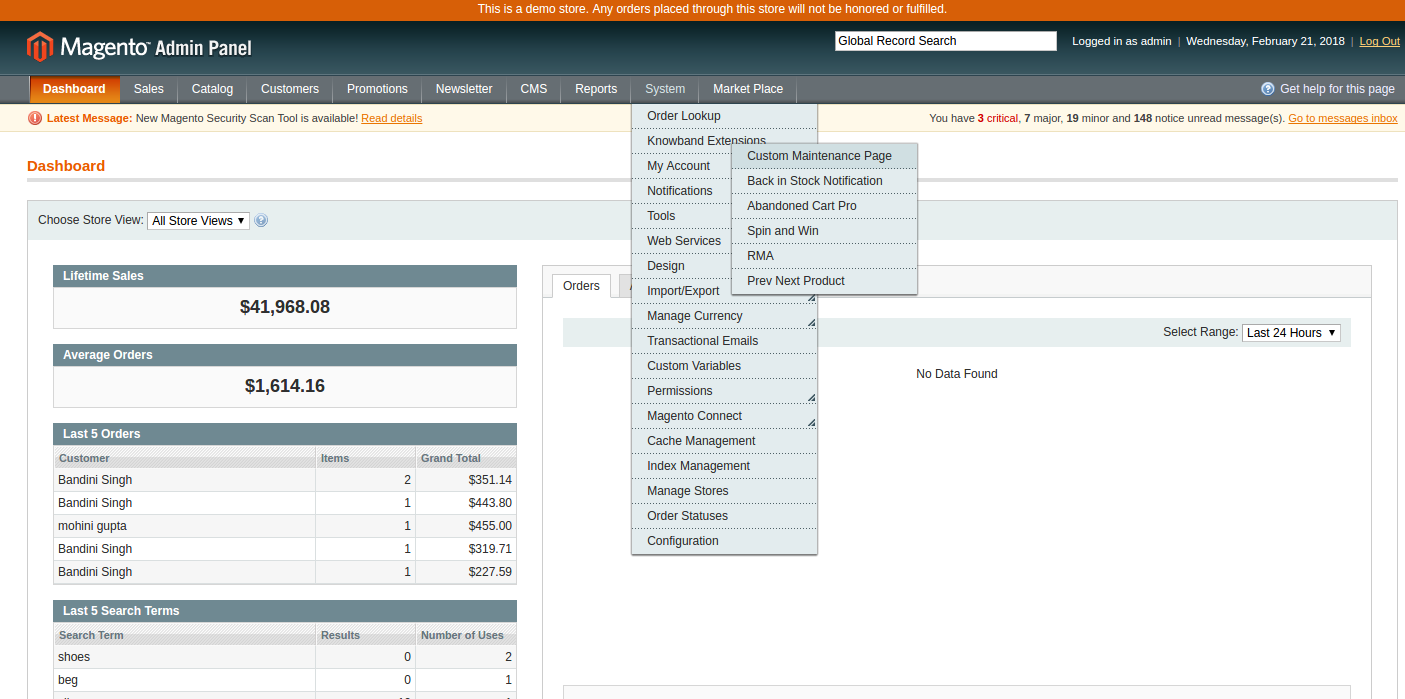
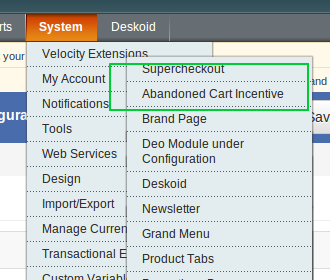
  • Dans le panneau d’administration, allez dans Système> Extensions de vitesse> Abandoned Cart Incentive.
  • C’est tout – Votre système est prêt.

3.0 Module Admin

Le Module de notifications du module d’administration de Magento abandonné contient 6 onglets, à savoir:

  • Paramètre général
  • Paramètres d’incitation
  • Modèle d’email
  • Voir le panier abandonné
  • Afficher le taux de conversion
  • Analytique

Ils sont discutés en détail ci-dessous:

3.1 Paramètres généraux

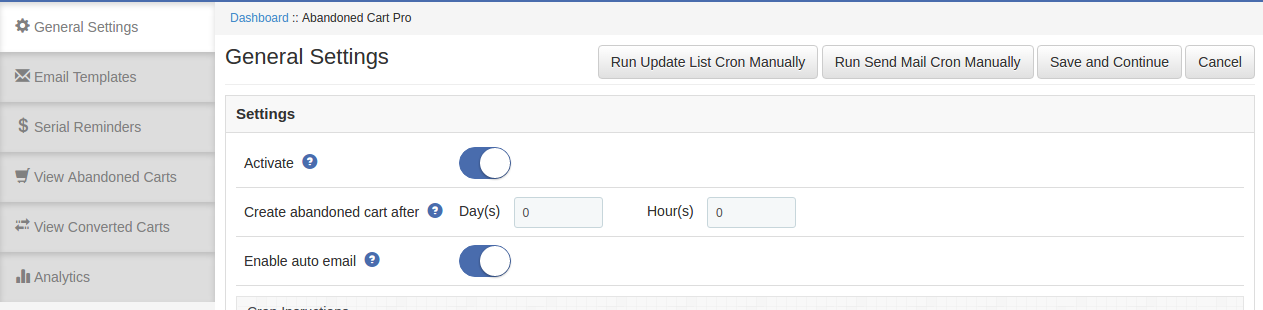
L’onglet Paramètres généraux du module Panier abandonné Magento propose les options suivantes:

  • Activer / Désactiver:  Active ou désactive le plug-in de panier abandonné par Magento sur le devant de la boutique. Si désactivé, l’abandon du panier ne sera pas suivi et aucun code promo ne sera envoyé aux clients. En dehors de cela, l’utilisateur ne peut pas voir le contenu dans d’autres onglets.
  • Retard:  Le délai est la période après laquelle le chariot sera supposé abandonné.
  • Tâche planifiée:  Cette fonction permettra à l’administrateur de planifier (tâche Cron) la tâche d’envoi d’un e-mail de coupon ou non.

L’onglet General Setting comprend deux options supplémentaires. Elles sont:

Exécuter  la liste de mise à jour manuellement Cron: Exécutez ce fichier cron pour mettre à jour la liste du chariot abandonné et ses détails dans l’onglet «Afficher le chariot abandonné». Tout changement de chariot effectué par les clients dans la partie frontale sera mis à jour dans la base de données du module une fois le cron exécuté.

Exécuter manuellement le courrier électronique:  En exécutant ce message, l’administrateur peut envoyer des courriels automatiques à tous les clients dont le panier abandonné est répertorié.
Panier abandonné

3.2 Modèle d’email

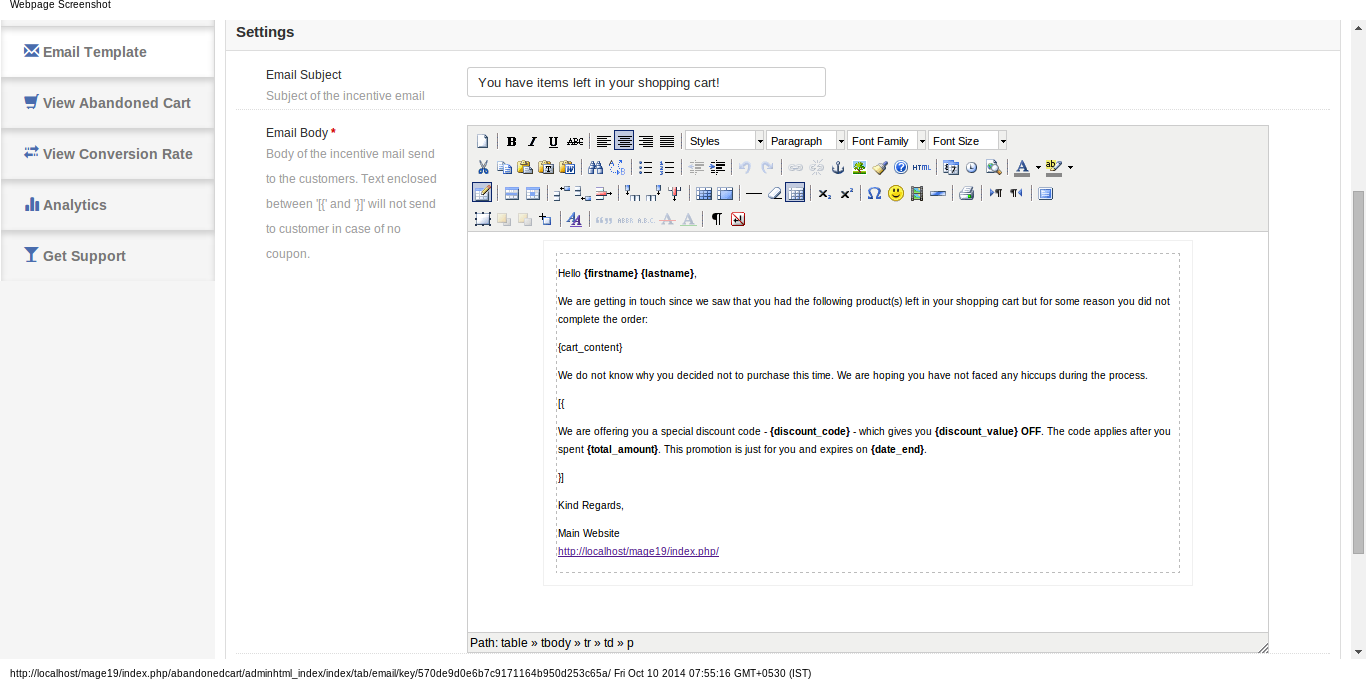
L’onglet Email Template du plugin abandonné Magento a le format de l’email qui sera envoyé aux clients. Il contient des espaces réservés dont les valeurs seront remplacées lorsque l’email sera envoyé.

Les places sont:

  • {Prénom}
  • {nom de famille}
  • {cart_content}
  • {code de réduction}
  • {discount_value}
  • {montant total}
  • {date_end}

Gardez ces places comme il est.
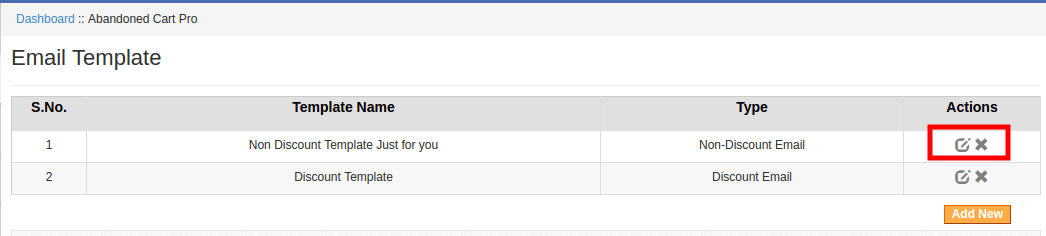
L’administrateur peut modifier / supprimer le modèle d’e-mail en cliquant sur le bouton Modifier ou Supprimer, comme indiqué dans l’image ci-dessous:
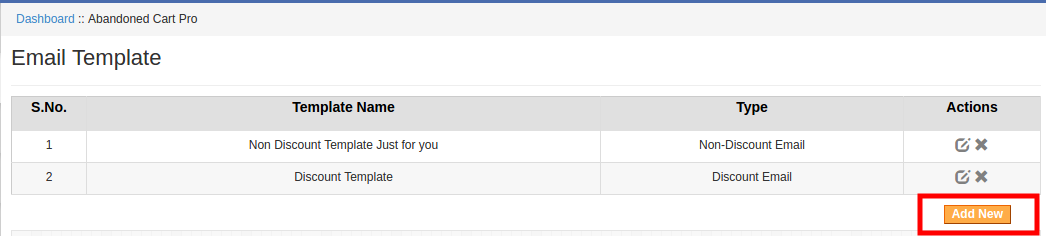
Pour créer de nouveaux modèles, cliquez sur le bouton Ajouter nouveau comme indiqué ci-dessous:
En cliquant sur le bouton, l’administrateur obtiendra une fenêtre pop-up. Remplissez les champs obligatoires afin de créer un nouveau modèle.
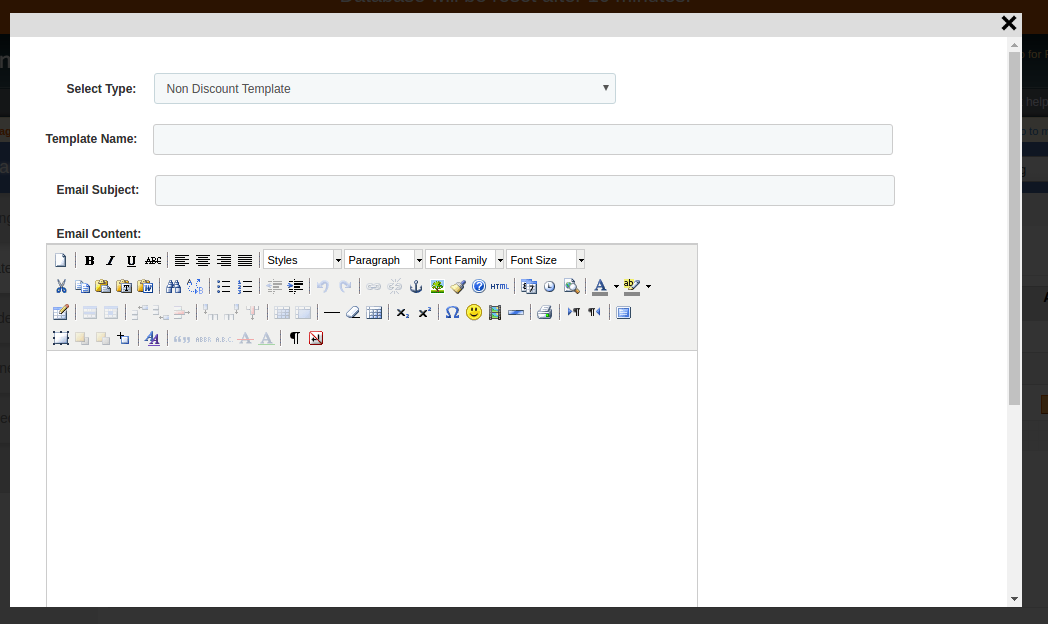
Sélectionner le type:  sélectionnez le type du modèle d’e-mail dans la liste déroulante.
Nom du modèle:  Entrez le nom du modèle.
Sujet de  l’e-mail : Entrez l’objet de l’e-mail ici.
Email Content:  Entrez le contenu de l’email ici.

3.3 Rappels série

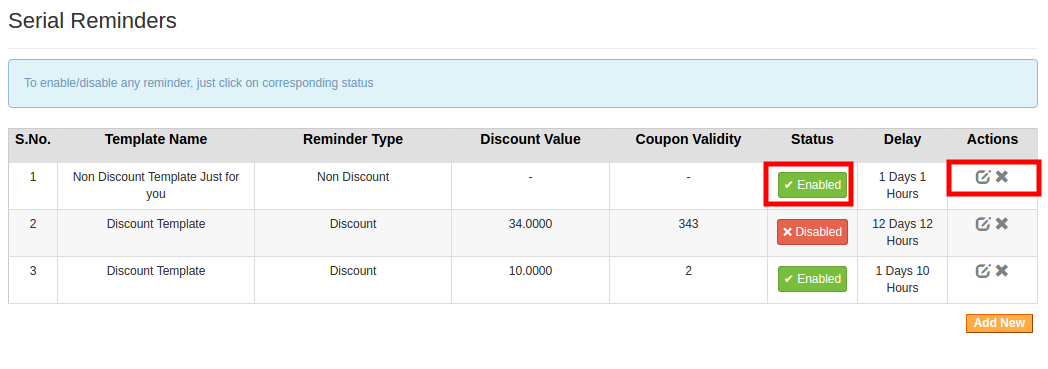
Le rappel périodique à envoyer aux clients est répertorié dans cet onglet de l’extension Magento Abandoned Cart.

L’administrateur peut Activer / Désactiver et Modifier ou Supprimer le rappel de série à un clic de bouton comme indiqué dans l’image ci-dessous:
Pour créer un nouveau rappel périodique, cliquez sur le bouton Ajouter nouveau comme indiqué ci-dessous:
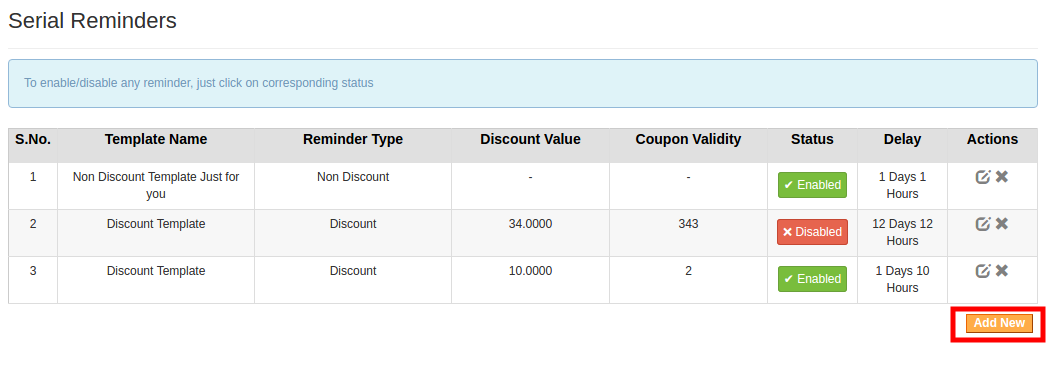
En cliquant sur le bouton, vous obtiendrez une fenêtre pop-up comme indiqué ci-dessous:
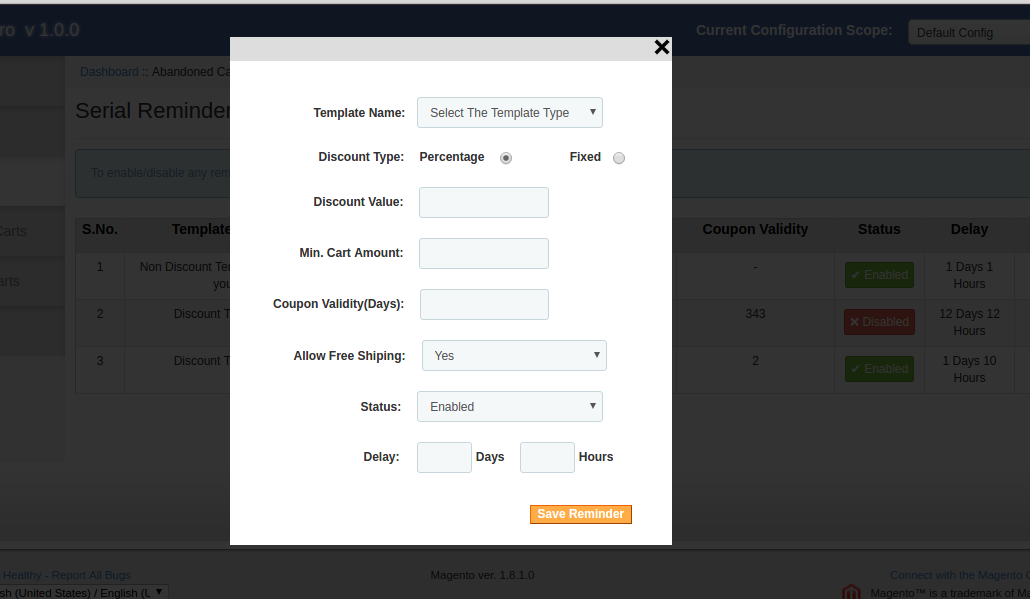
Nom du modèle:  Les modèles créés dans l’onglet Modèle de courrier électronique de l’extension Magento Abandoned Cart seront listés ici. Sélectionnez-en un dans la liste déroulante.

Type de remise:  sélectionnez une option parmi, Pourcentage ou Type fixe.

Valeur de remise:  Entrez le montant ou le pourcentage de réduction que vous souhaitez offrir.

Min. Montant du panier:  Entrez le montant minimum du panier requis pour bénéficier de l’offre.

Validité du coupon:  Entrez le nombre de jours pour lesquels les coupons seront valides.

Autoriser la livraison gratuite:  indiquez si vous souhaitez autoriser la livraison gratuite ou non.

Statut:  Sélectionnez Activé si vous souhaitez activer ce rappel périodique.

Retard:  Entrez le nombre de jours, à partir du jour où le client a ajouté le produit dans son panier, après quoi ce rappel sera envoyé.

3.4 Voir le panier abandonné

Cet onglet du module Magento Abandoned cart enlève tous les chars qui seront supposés abandonnés.
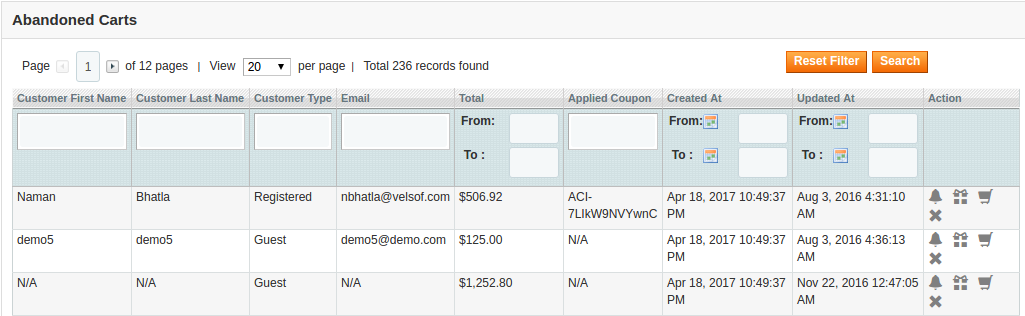
L’onglet d’action correspondant à chaque détail du panier offre les options suivantes:

Envoyer un email de rappel:  En cliquant sur l’icône de la cloche, l’administrateur peut envoyer un rappel concernant les produits enregistrés dans le panier des clients.

Envoyer un e-mail de réduction:  En cliquant sur cette action, l’administrateur peut envoyer des e-mails déclencheurs avec le coupon de réduction au client concerné directement à partir du backend du module Magento abandonné.

Voir le panier:  L’administrateur peut voir les détails du panier des clients en cliquant sur cette action.

Supprimer:  L’administrateur du magasin peut supprimer le panier en cliquant sur cette action.

3.5 Afficher le taux de conversion

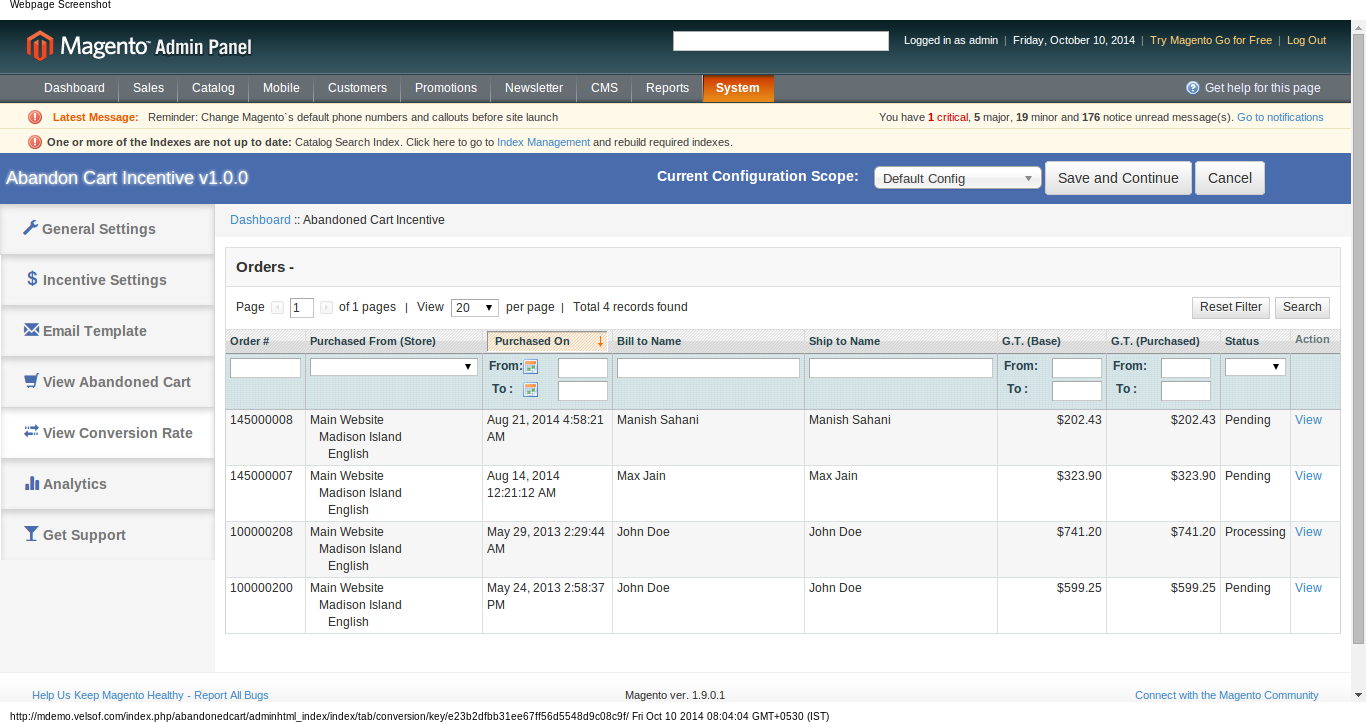
L’onglet Taux de conversion du plugin Magento abandonné, fait appel à toutes les commandes converties pour les clients enregistrés.
3.6 Analytics

L’onglet Analytics de l’extension de panier abandonnée Magento affiche les informations générales du magasin dans l’interface graphique.

Cet onglet contient les graphiques suivants –
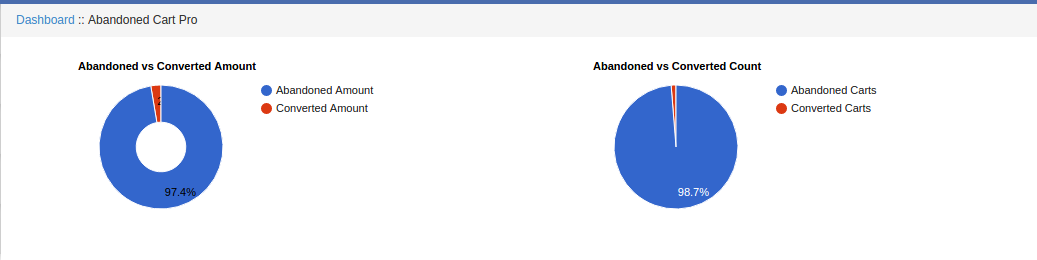
3.6.1 Montant abandonné par rapport au montant converti:

Ce tableau donne un aperçu du montant total abandonné et du montant converti par les coupons fournis par le module de chariot abandonné.
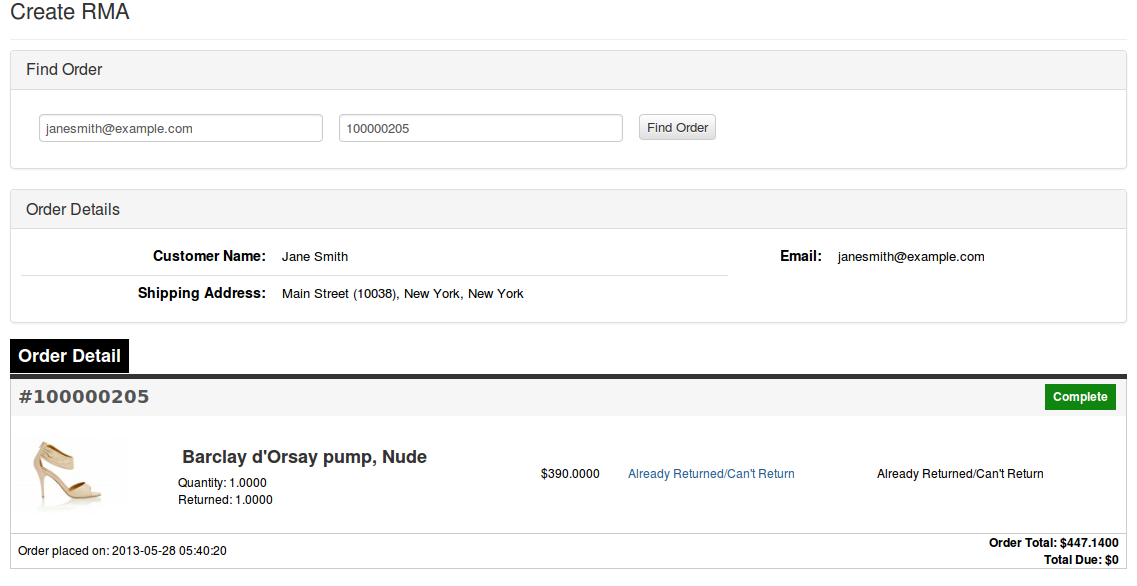
Panier abandonné vs panier converti:

Ce tableau donne un aperçu du nombre total de charrettes abandonnées et des charrettes converties par les coupons fournis par le module de charrette abandonnée.
Nombre de chariots Vs Jours Vs Montant:

Ce tableau donne un aperçu du nombre total de charrettes abandonnées par rapport aux charrettes converties et du montant abandonné par rapport au nombre de chargements convertis dans la période donnée.
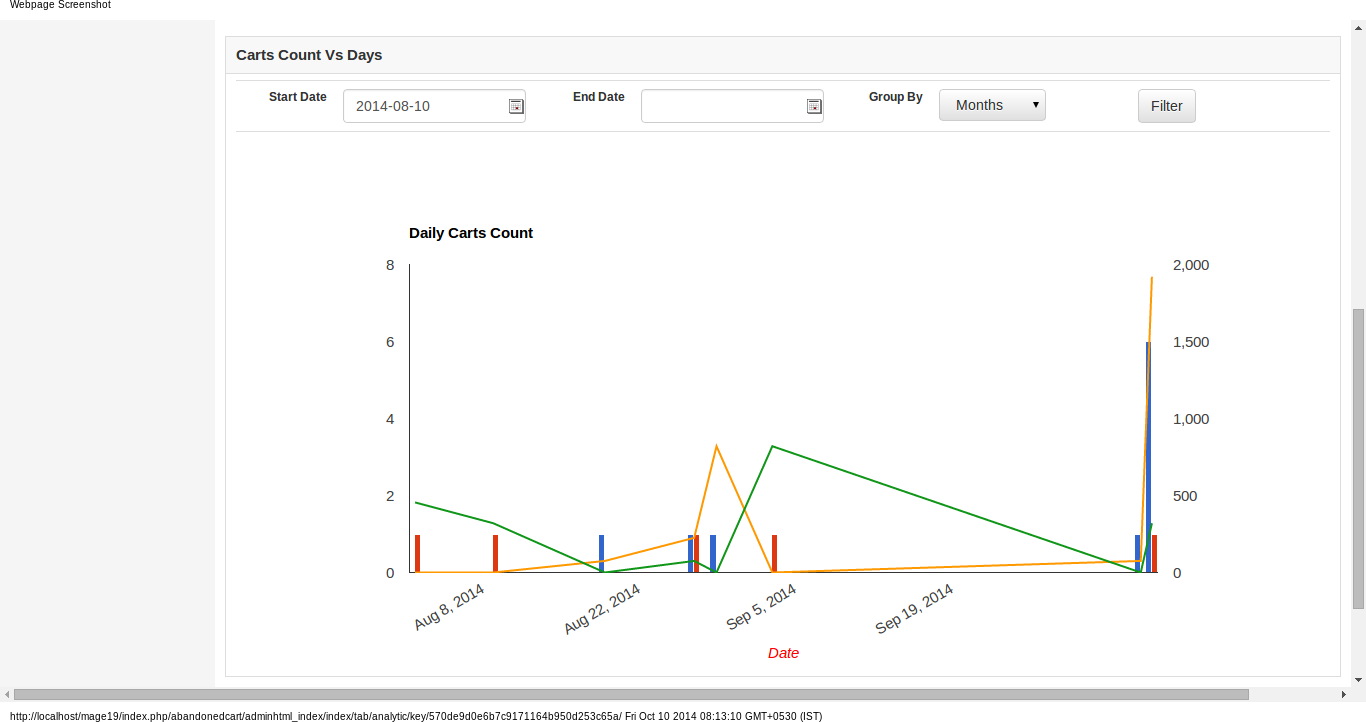
Ce tableau contient également des filtres sur la base de la date pour filtrer et regrouper les données pour une vue concise des ventes en magasin.

4.0 Store avant

Dans la section avant du Magento Abandoned Cart Module, rien n’est visible pour les clients visitant les magasins, mais cron Job fonctionnera sur le serveur toutes les demi-heures.

Module Lien:  https://www.knowband.com/magento-abandonedcart

Aimait ça? Vous aimerez ceux-ci aussi
6 conseils pour attirer l’attention des clients sur votre site

attention à la clientèle est une partie importante et critique de chaque site Web qui peut vous aider à atteindre les résultats désirés. Un site qui ne parvient pas à attirer l’attention du client instantanée ne peut pas conduire à ses visiteurs pour un achat rapide du produit. Rappelez-vous plus de temps le visiteur passe sur votre site, plus seront les chances de faire leurs ventes de produits et les conversions. Il peut y avoir diverses distractions ou des points douloureux dans un site qui peut désactiver un visiteur de tout site de commerce électronique sans effectuer tout achat de produit.

Si vous ne parviennent pas à attirer l’attention du client instantanée de vos visiteurs du site, il est certainement temps de réviser les stratégies depromotion de votre site Web sans délai. Voici les 6 conseils qui doivent être suivies par les propriétaires du site pour attirer l’ attention des clients vers leur magasin de commerce électronique pour augmenter les taux de conversion .

1. fournir des offres d’achats et offres intéressantes sur votre site web-

Client aiment passer du temps sur un site qui affiche les offres et les offres de boutiques intéressantes.

En raison de l’émergence de plusieurs magasins de commerce électronique, il est généralement difficile de garder les clients engagés sur votre site. Il y a une stratégie de prise de vue que qui peut attirer l’ attention des clients vers votre magasin de commerce électronique en fournissant des offres de shopping attrayantes et des offres sur votre magasin de commerce électronique. Pour améliorer les taux de conversion et les ventes sur votre magasin de commerce électronique, vous pouvez installer des extensions Magento, modules OpenCart, PrestaShop Addons ou toute autre plate – forme plug – ins basés ,sans plus tarder.

2. Assurez-vous que le temps de chargement de votre site est appropriate-

Un site de chargement lent peut distraire vos visiteurs et peut affecter vos conversions site.

Les acheteurs en ligne ne sont pas dans l’habitude d’attendre sur un site de commerce électronique tout en faisant un achat du produit. Ces acheteurs sont éteints d’un site si elle prend plus de 2-3 secondes pour charger. Vous devez d’abord analyser les performances de votre site de manière efficace avec l’aide d’une extension de l’ outil de heatmap pour comprendre les points faibles et forts de votre site Web. Si vous êtes face à trop de problème dans votre temps de chargement, prendre l’aide de divers optimisation de la vitesse des outils tels que Pingdom, GTmetrix, Google Insights PageSpeed et d’autres.

Vous devez vous assurer que votre site de commerce électronique se charge au même rythme quel que soit le type d’appareil et la taille de l’écran. Une fois, vos clients sont en mesure d’obtenir la même expérience utilisateur et le temps de chargement sur plusieurs appareils, ils apprécieront sûrement de passer du temps sur votre site.

3. Mettre l’accent activement sur votre System- de recherche du site

Améliorer votre site résultats de la recherche pour l’engagement des clients amélioré et les ventes.

Lorsque vous voulez offrir un accès rapide du produit à vos clients, il est important de payer l’accent sur le moteur de recherche sur votre site. Ne laissez pas vos clients attendent sur et pour obtenir un produit sur votre site de commerce électronique, mais réorganiser le moteur de recherche existant d’attention à la clientèle. Il existe diverses extensions de OpenCart à base de recherche qui peuvent être utilisés pour saisir les taux de conversion maximum et les ventes de produits en offrant un accès rapide du produit aux clients. Vous devez également utiliser des techniques de moteur de recherche avancée sur votre site pour optimiser l’engagement des clients et des ventes.

4. Faire un dernier effort de vente de fossé par pop-up ADS-

Un client de quitter un site de commerce électronique particulier peut être engagé pour une vente rapide du produit à l’aide d’engager des annonces pop – up. Si vous êtes sur un site Magento, vous pouvez installer l’ extension deMagento Ajax Popup Connectez – vous sur votre site qui peut attirer l’attention immédiate des visiteurs du site quand ils sont sur le point de quitter un site particulier.

Cette extension d’annonce contextuelle de Magento peut fournir des informations clients sur les dernières offres et offres pour une meilleure conversion du site. Une fois, les clients accordent une attention à vos annonces pop-up, il sera moins difficile pour vous d’obtenir des taux de conversion plus élevés et des ventes.

5. Utiliser des images de bonne qualité et des vidéos sur votre site-

Une image de produit optimisé et la vidéo peuvent attirer l’attention du client instantanée sur un site de commerce électronique.

Les images et les vidéos jouent un rôle crucial dans l’accaparement de l’engagement des clients et l’attention sur votre site. Vous devez comprendre le fait que les images de ce produit sont le moyen d’interaction directe avec le client sur un magasin en ligne où les gens ne peuvent pas toucher et sentir les produits directement comme un magasin hors ligne. Outre les images, vous devez prendre l’aide de vidéos captivantes sur votre magasin de commerce électronique pour améliorer l’engagement des clients et des ventes. Si vous ne possédez pas le soutien de vidéos appel sur votre site, vous pouvez prendre l’aide de l’extension vidéo produit pour inclure des vidéos captivantes.

6. Faites attention aux commentaires des internautes sur votre site-

Avis sur le produit sur un site peut aider à attirer l’attention du client immédiat.

Les acheteurs en ligne croient d’abord à vérifier les avis sur ce produit avant d’acheter réellement le produit lui-même. Être propriétaire du site de commerce électronique, vous devez encourager les clients à écrire des critiques de produits pour votre site. Il y a quelques extensions de commerce électronique qui peuvent être utilisés pour encourager critique sur ce produit auprès des clients pour stimuler les ventes et les conversions. La hausse des produits sur commentaires d’un site instiller un sentiment de confiance et la confiance entre les acheteurs en ligne pour saisir les ventes de produits au maximum.

Quelques conseils à la fin

Obtenir l’engagement de la clientèle et l’attention sur un site est un must pour obtenir de meilleures conversions. Si votre magasin de commerce électronique ne peut pas garder l’intérêt des visiteurs, il apportera certainement une mauvaise réputation à votre boutique en ligne en termes d’engagement des clients, les taux de conversion et les ventes de produits. Suivez les conseils utiles indiquées ci-dessus pour saisir la clientèle maximale bruit de pas sur votre site de commerce électronique.

Opencart slideUp Promotion – Manuel de l’utilisateur

Comment installer le plugin Opencart slideUp Promotion sur votre serveur

1. Structure de dossier du dossier plug-in Promotion slideUp.

2. Ouvrez le dossier de téléchargement et vous trouverez la structure du dossier suivant:

Vous devez avoir installé VQMOD pour que cela fonctionne plug-in. Si VQMOD n’est pas installé et installer s’il vous plaît télécharger à partir de l’URL ci – dessous:
https://code.google.com/p/vqmod/

3. Sélectionnez tout le dossier et faites-les glisser dans le répertoire racine de votre throughFTP magasin OpenCart.

4. Vous pourrez trouver le plug-in prêt à être installé dans les modules de votre storeas de OpenCart ci-dessous.

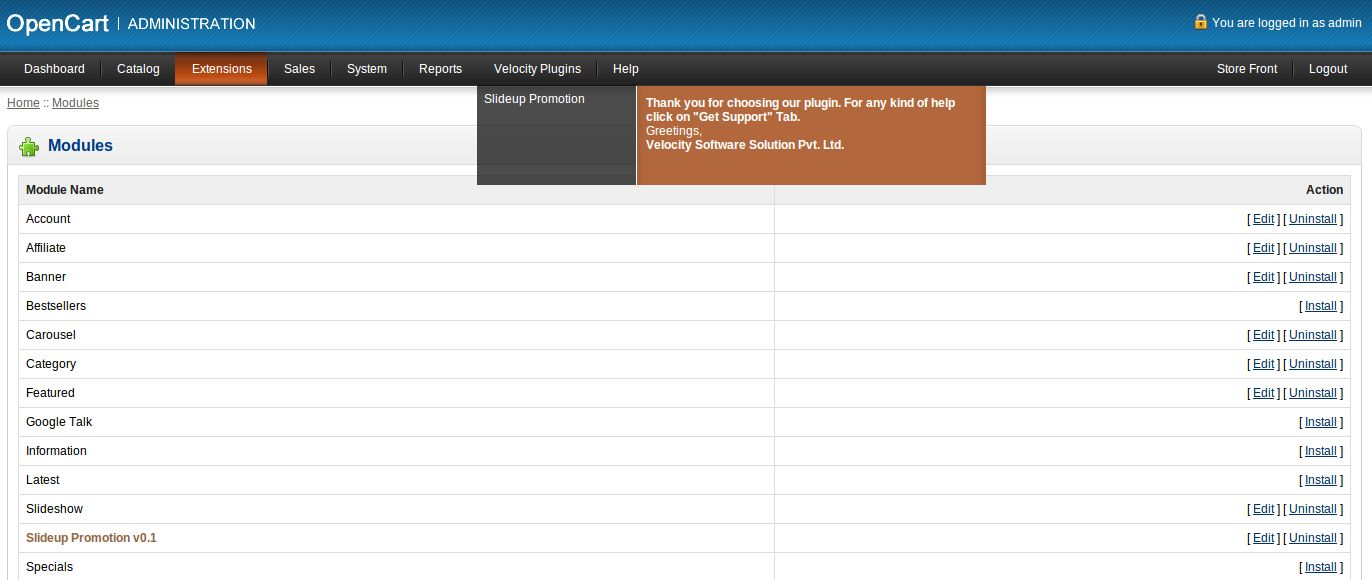
5. Cliquez sur le lien Installer pour installer le plug-in. Cela permettra également d’ajouter une option dans la liste déroulante de votre barre de menu qui liste par Velocity installé sur votre magasin pour une navigation rapide tous les plug-ins. Thisdropdown dispose également d’une boîte de message, à l’aide que nous pouvons vous informer sur les nouveaux plug-in lancé la mise à jour ornew.

6. Supprimez les fichiers Vqcache du dossier vqmod / vqcache.

7. Pour accéder plug-in slideUp Promotion cliquez sur le bouton Modifier dans la section du module, comme indiqué ci-dessous:

8. En cliquant sur le bouton modifier le module de plug-in ouvert. Il contient la barre de navigation en haut, le menu à gauche et le contenu principal au centre, comme indiqué ci-dessous.

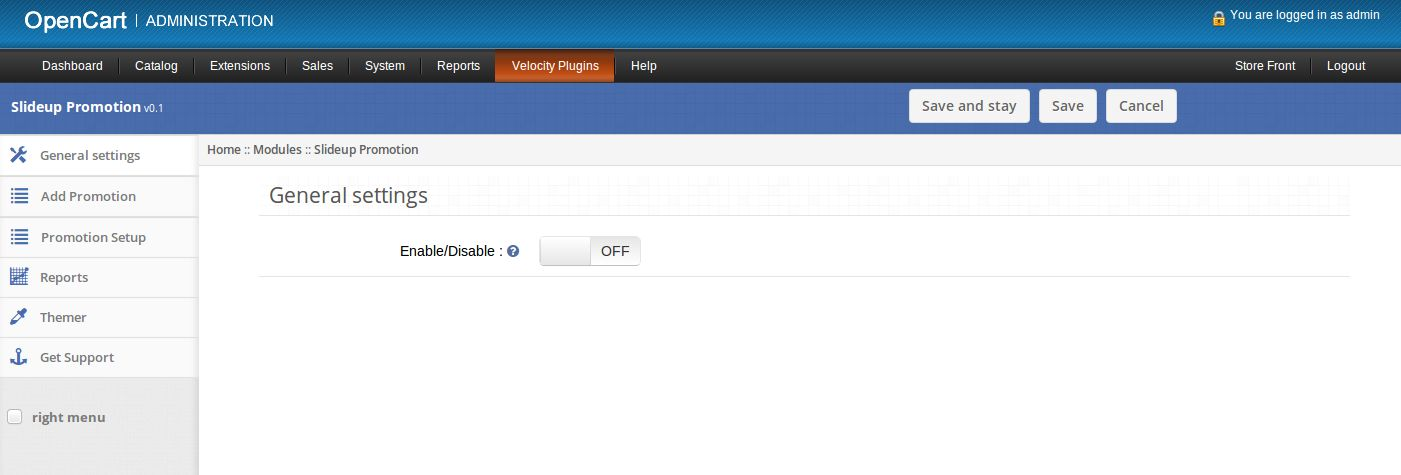
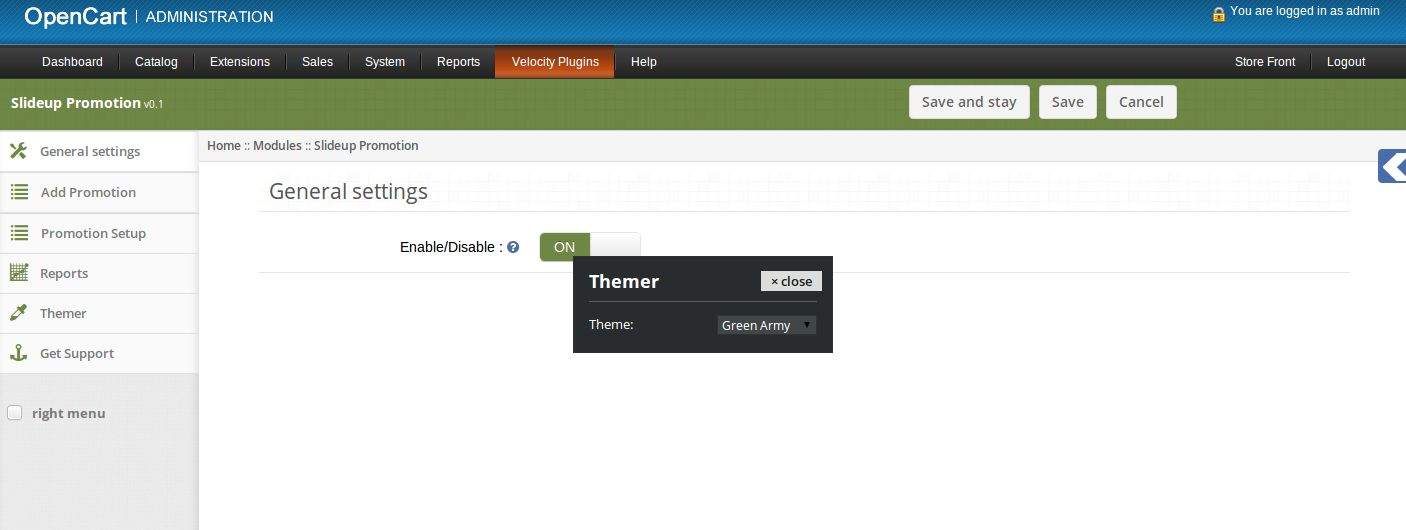
1. onglet Paramètres généraux

Activation / désactivation de : activer ou désactiver le plug-in , comme indiqué ci – dessous.

2. Ajouter onglet Promotion

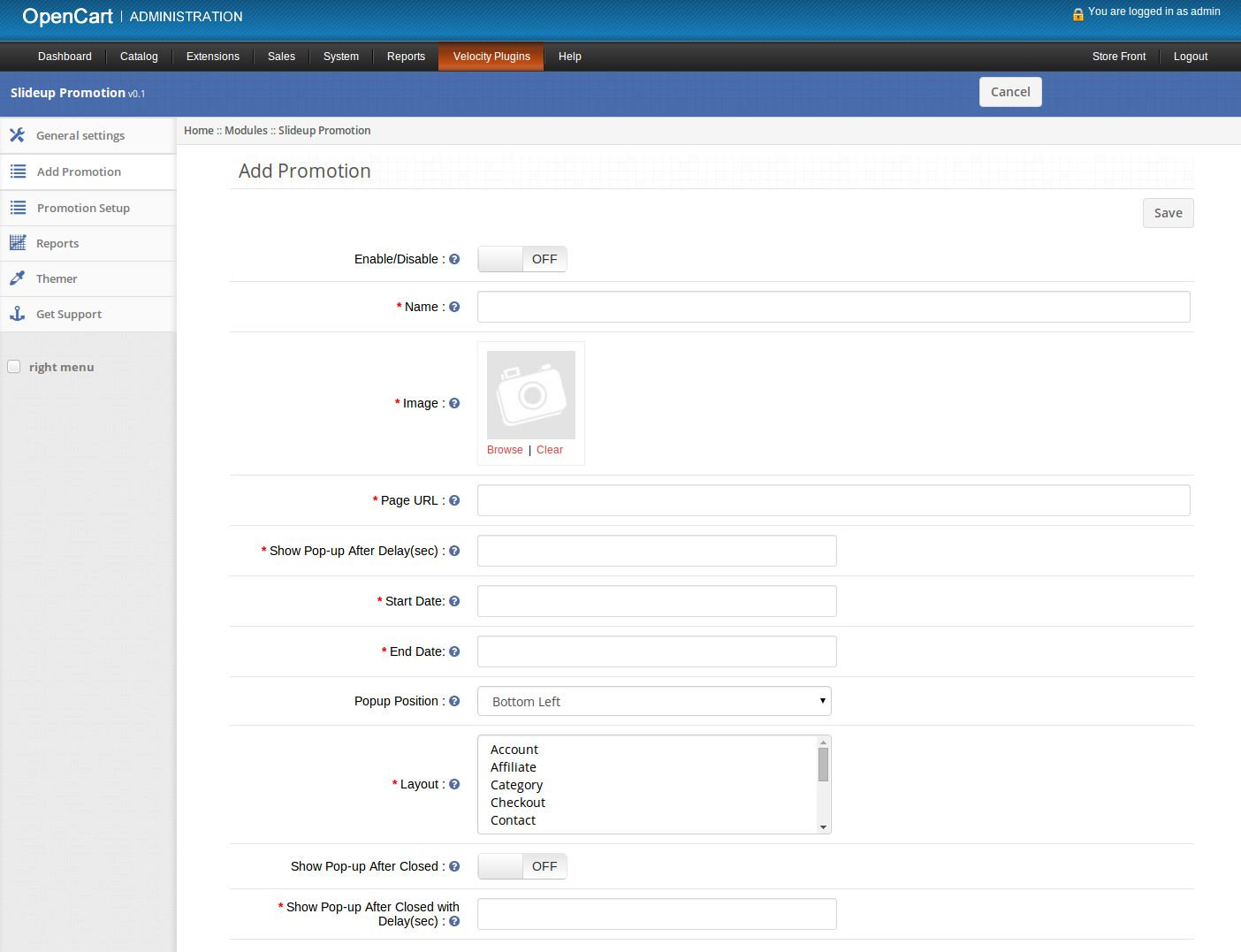
1. Ici admin peut créer une nouvelle promotion.

2. Activer / Désactiver: Activer ou désactiver la promotion.

3. Nom: Définir le nom de la promotion.

4. Image: Définir l’image pour afficher sur extrémité avant dans le menu contextuel de promotion.

5. URL de la page: Définir l’URL de la page Web qui devrait être ouvert à cliquer le menu contextuel de promotion.

6. Afficher pop-up temporisées: Réglez le temps de retard en quelques secondes pour le menu contextuel apparaisse après chargement de la page en
fin avant.

7. Date de début: Définir la date de début de la promotion.

8. Date de fin: Définir la date de fin de la promotion.

9. Position Popup: Régler la position de pop-up de promotion à apparaître à l’extrémité avant.

10. Mise en page: Sélectionnez une ou plusieurs mises en page sur laquelle vous souhaitez afficher le menu contextuel de promotion.

11. Show Popup après fermé: Attachées à afficher à nouveau pop-up de promotion après la fermeture de la fenêtre en fin avant.

12. Show Popup après fermé avec retard: Régler le temps en secondes pour la promotion popup apparaisse à nouveau
après avoir été fermé par le client.

3. Promotion onglet Configuration

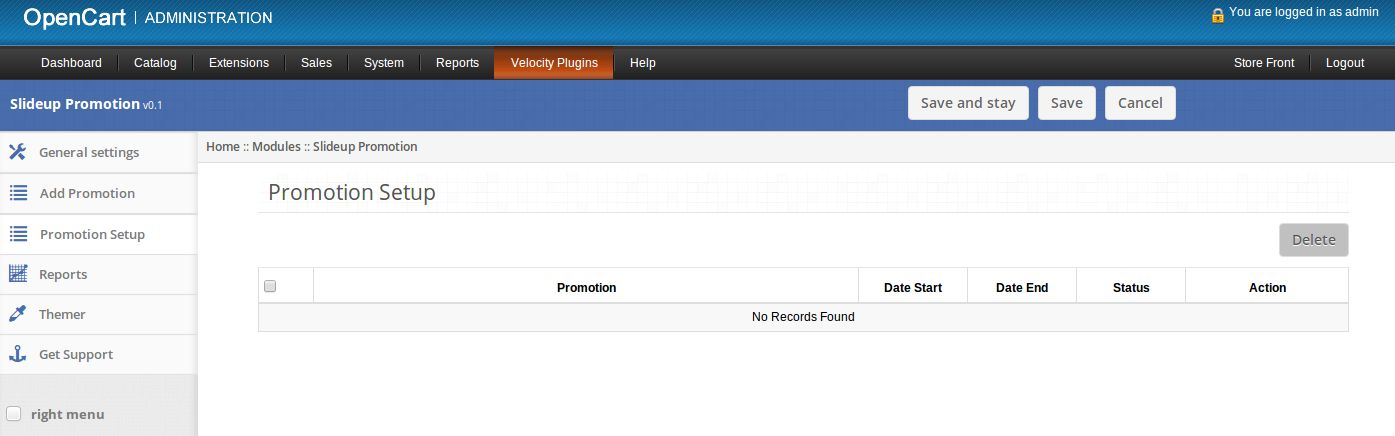
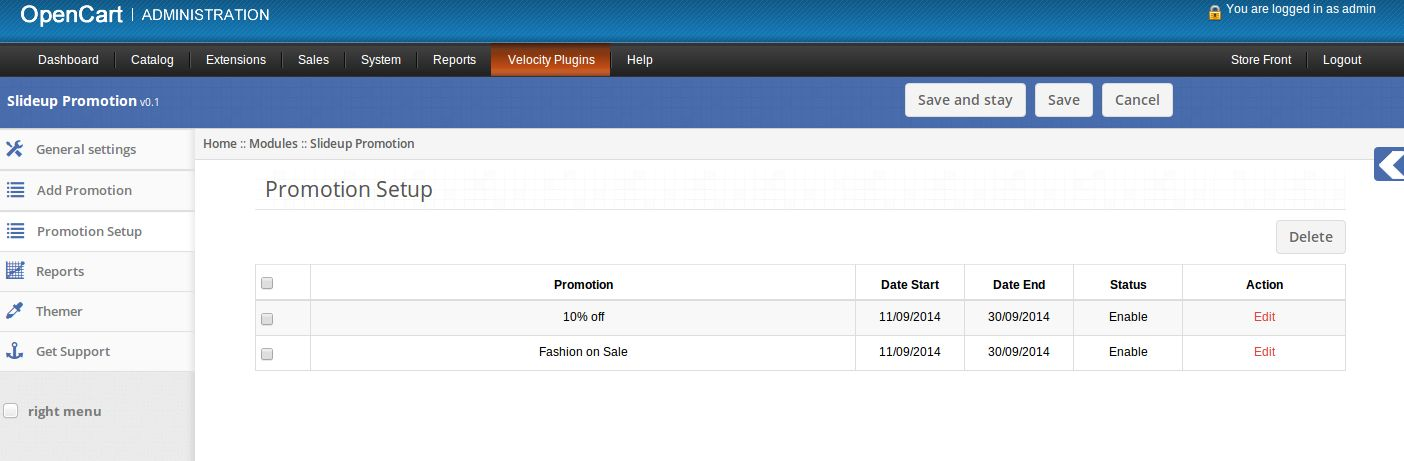
1. Ici admin peut voir la liste des promotions enregistrées.

2. Si aucune promotion leur sont enregistrées alors cet onglet se présentera comme suit:

3. Si leur sont des promotions enregistrées alors cet onglet se présentera comme suit:

4. Cliquez sur le lien Modifier prévu devant chaque promotion pour modifier cette promotion.

5. Cliquez sur le bouton Supprimer pour supprimer les promotions sélectionnés.

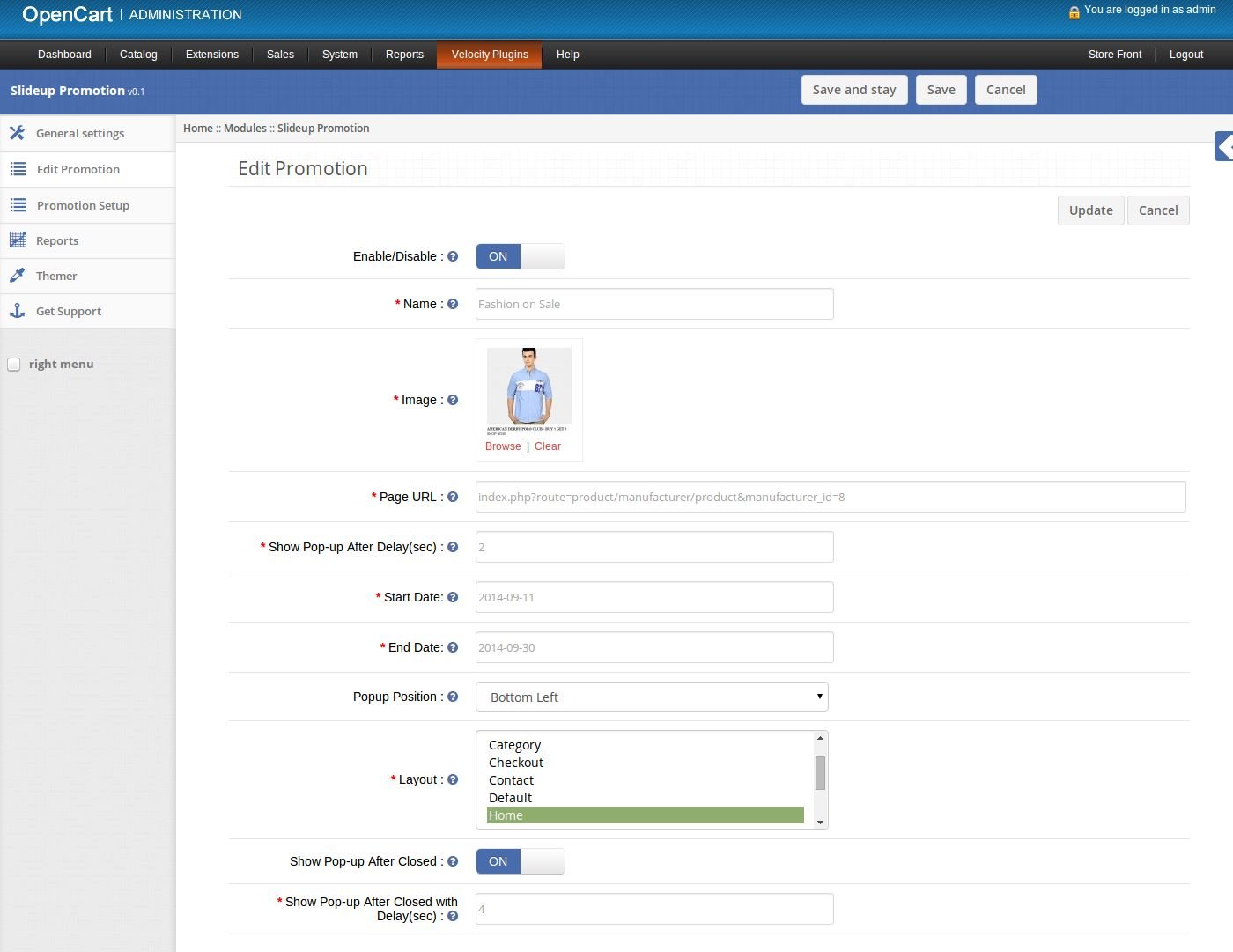
6. En cliquant sur le lien modifier une forme apparaîtra pour modifier la promotion.

7. Activer / Désactiver: Activer ou désactiver la promotion.

8. Nom: Définir le nom de la promotion.

9. Image: Définir l’image pour afficher sur extrémité avant dans le menu contextuel de promotion.

10. URL de la page: Définir l’URL de la page Web qui devrait être ouvert à cliquer le menu contextuel de promotion.

11. Voir pop-up temporisées: Réglez le temps de retard en quelques secondes pour le pop – up à apparaître après chargement de la page en
fin avant.

12. Date de début: Définir la date de début de la promotion.

13. Date de fin: Définir la date de fin de la promotion.

14. Position Popup: Régler la position de pop-up de promotion à apparaître à l’extrémité avant.

15. Mise en page: Sélectionnez une ou plusieurs mises en page sur laquelle vous souhaitez afficher le menu contextuel de promotion.

16. Afficher Popup après fermeture: Attachées à afficher à nouveau pop-up de promotion après la fermeture de la fenêtre en fin avant.

17. Show Popup après fermé avec retard: Régler le temps en secondes pour la promotion popup apparaisse à nouveau
après avoir été fermé par le client.

4. onglet Rapports

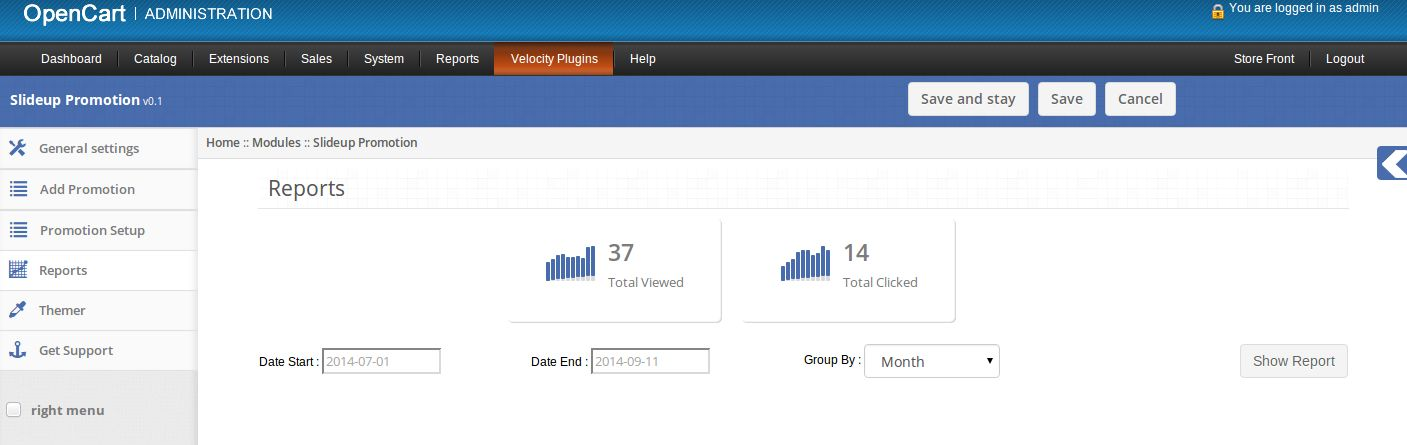
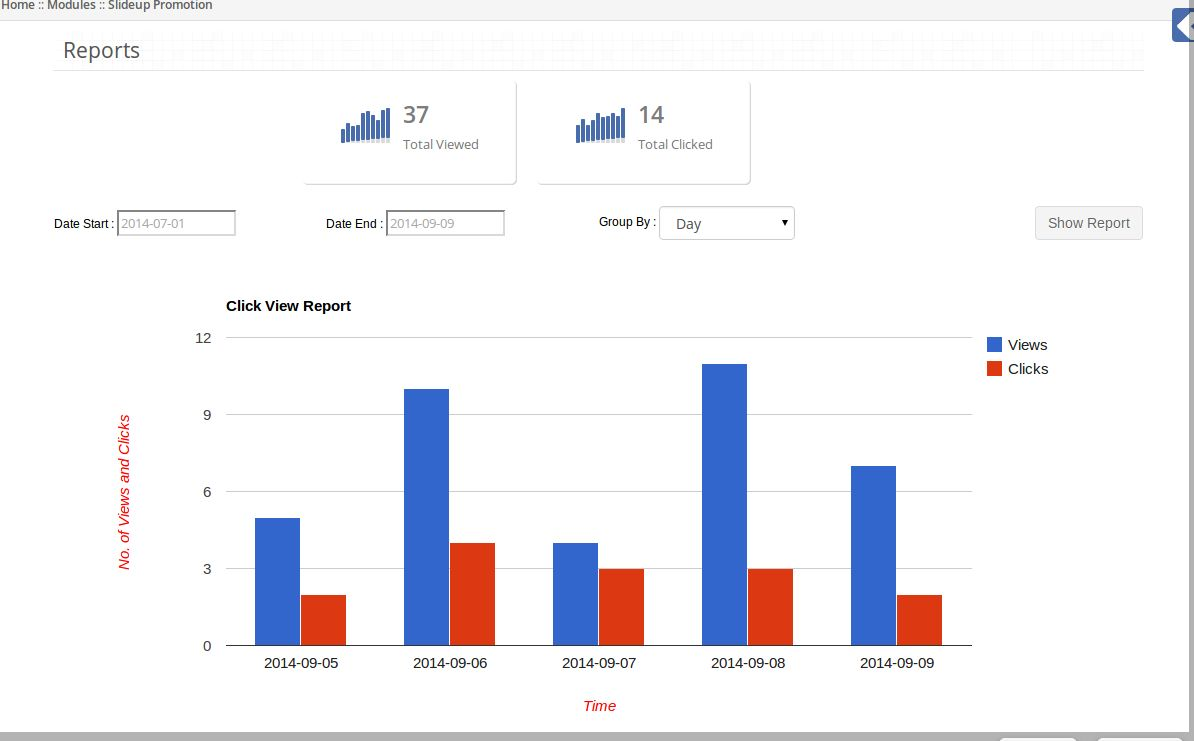
1. Ici admin peut voir les rapports relatifs aux promotions.

2. En haut de cet onglet nombre total de promotion et vu le nombre total de promotions cliqués par les
clients est affiché.

3. En cliquant sur le bouton Afficher rapport rapport graphique apparaît selon les valeurs de filtre.

5. onglet Themer

En cliquant sur l’ onglet themer, vous aurez la possibilité de changer le thème de la promotion slideUp admin
panel.

6. Obtenez onglet Support

En cliquant sur l’ onglet Support Get, vous serez redirigé vers notre site Web de support, vous pouvez contacter
notre soutien à l’ aide. Utilisez cet onglet si vous une requête / numéro ou trouvé un bug.

Captures d’écran

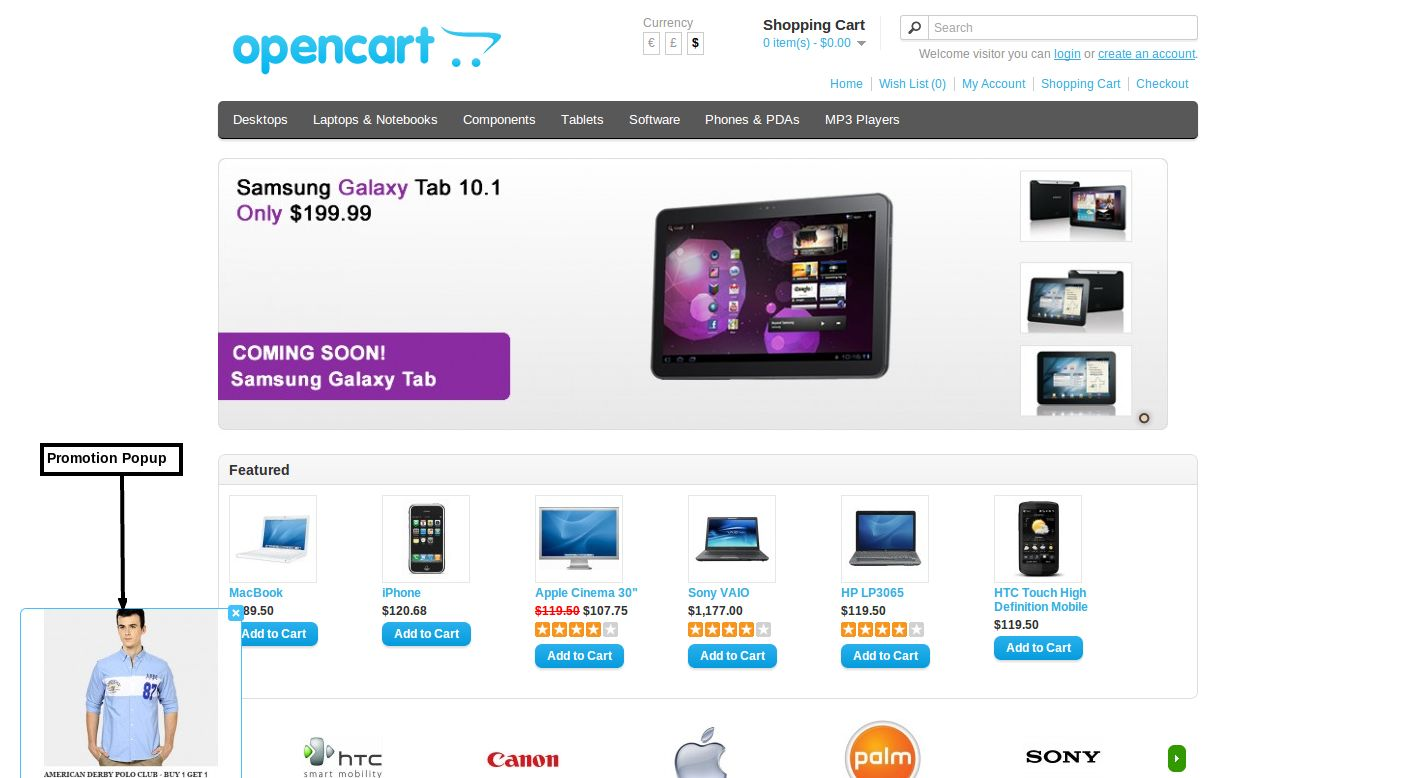
Promotion Popup à la position en bas à gauche.

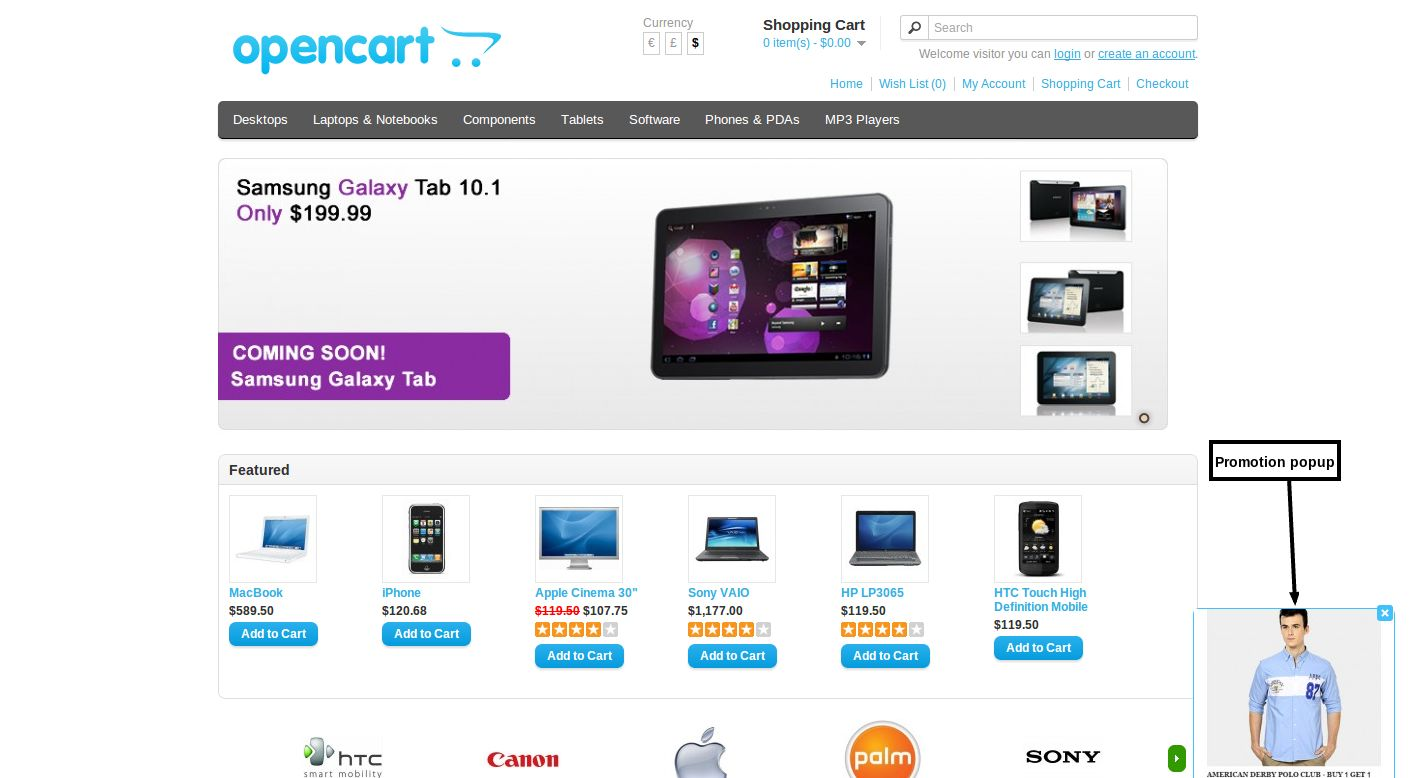
Promotion Popup à la position en bas à droite.

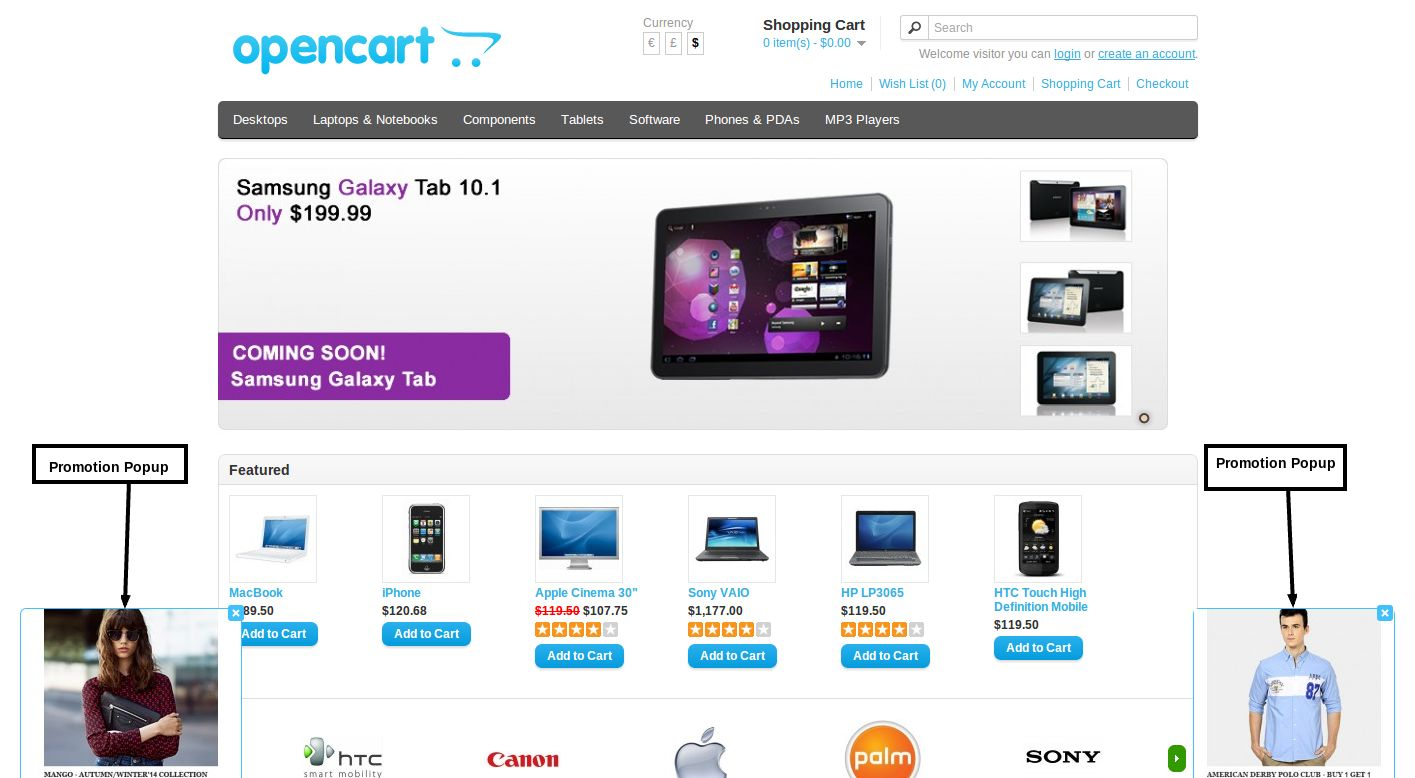
Multiple Popup Promotion sur la même page.

Knowband Prestashop Commander le partage de réseau social – Manuel de l’utilisateur

introduction

Le module de partage social de commande de Prestashop de Knowband a la fonctionnalité par laquelle le site Web de Prestashop pourra permettre aux clients de partager leurs détails de commande sur des sites de réseautage social. Cet addon de promotion sociale Prestashop affiche une barre attrayante de boutons de médias sociaux. Le client peut facilement partager les détails de la commande avec ses amis sur les profils de médias sociaux. L’addon de promotion sociale Prestashop est hautement personnalisable.

L’ addon fournit beaucoup de fonctionnalités qui sont les suivantes:

  • Il est très facile d’activer / désactiver le module de partage social de commande Prestashop.
  • L’addon de promotion sociale Prestashop est entièrement personnalisable.
  • L’extension Prestashop affiche l’option de partage social sur la page de confirmation de commande.
  • La promotion sociale Prestashop offre une interface conviviale.
  • L’addon de partage social de Prestashop est réactif pour les mobiles.
  • Permet aux clients de partager leur récapitulatif de commande avec leurs amis sur les réseaux sociaux
  • Configurez-le selon votre conception de thème sans faire de changements dans le code.
  • Outils de sélecteur de couleur pour changer facilement la couleur et l’arrière-plan du texte.
  • Montrer / cacher n’importe quel bouton de partage social facilement.
  • Activer / désactiver l’une des options de partage social des trois Facebook, Google+ et Twitter.
  • Il existe une option pour ajouter CSS et JS personnalisés.
  • Le plugin de promotions sociales de commande offre une compatibilité SSL.
  • Le module de barre de partage social de commande est compatible avec tous les thèmes Prestashop.
  • Le partage Prestashop d’une extension d’achat est compatible avec plusieurs magasins.

Installation Manuel

Suivez les étapes suivantes pour installer l’addon Order Social Sharing:

  1. Téléchargez le package d’addons.
  2. Décompressez le paquet dans le répertoire / modules de votre boutique Prestashop via le gestionnaire FTP (comme Filezilla ou WinSCP – téléchargez ici: https://filezilla-project.org/). La structure des dossiers pour l’addon Order Social Sharing est montrée dans l’image ci-dessous:

Figure 1 – Ordre Structure de répertoire addon de partage social

  1. Vous trouverez l’addon Order Social Sharing prêt à être installé dans la “Liste des modules” dans votre boutique PrestaShop comme indiqué ci-dessous.

Figure 2 – Installation d’un partage social de commande

  1. Cliquez sur le lien “Installer” pour installer. Une fois le module installé correctement, le lien “Installer” sera converti en “Configurer”.

Manuel utilisateur

Ce manuel de l’utilisateur vous guidera à travers les paramètres du module d’administration / magasin avant et diverses fonctionnalités de cet addon de partage de commande.

Interface d’administration

Celui-ci contiendra 2 onglets “Onglet Paramètres généraux” et “Onglet Paramétrage de l’apparence” après une installation réussie.

Onglet Paramètre général

Cet onglet contiendra ces champs. Pas –

1 . Allez dans Modules et Services> Module de recherche ‘Commander le partage social’> Cliquez sur le bouton “Configurer”> Sélectionnez l’onglet Paramètres généraux.

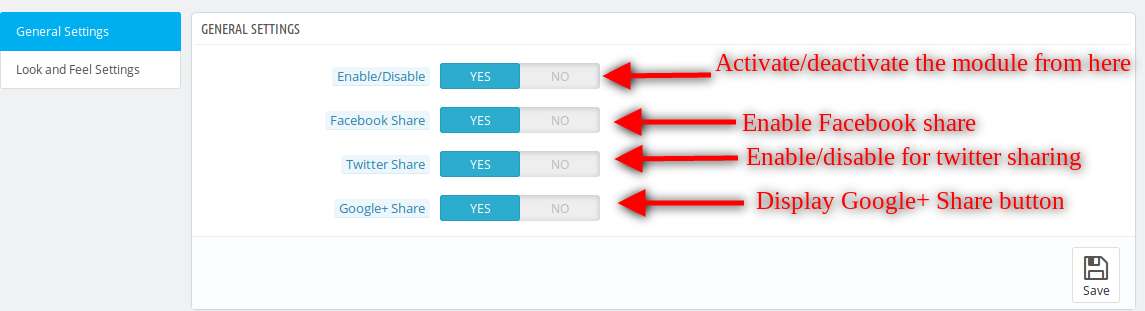
Figure 3 – Onglet Paramètres généraux du partage social de commande

Des champs

1.Enable:

Par défaut, la valeur sera désactivée. La fonctionnalité complète de cet addon de partage social d’ordre Prestashop dépendra de la valeur de ce paramètre.

Étapes – Aller aux modules et Paramétrage> Module de recherche ‘Commander le partage social’> Cliquer sur le bouton Configurer> Sélectionner le paramètre général> Activer l’option du plugin> Cliquer sur Enregistrer.

2. Partager Facebook:

Par défaut, il serait activé. Lorsque l’administrateur l’activer, il serait en mesure d’afficher Facebook Share Option.

Étapes –  Aller aux modules et Paramétrage> Module de recherche ‘Commander le partage social’> Cliquez sur le bouton Configurer> Sélectionner le paramètre général> Activer le partage Facebook> Cliquez sur Enregistrer.

Remarque: Pour partager les détails de la commande sur Facebook, assurez-vous que l’option “Facebook Share” est activée.

3. Twitter Partager:

Par défaut, il serait activé. Lorsque l’administrateur l’activera, il pourra afficher l’option Twitter Share.

Étapes – Aller aux modules et Paramétrer> Module de recherche ‘Commander le partage social’> Cliquez sur le bouton Configurer> Sélectionner le paramètre général> Activer le partage Twitter> Cliquez sur Enregistrer.

Remarque: Pour partager les détails de la commande sur Twitter, assurez-vous que l’option “Twitter Share” est activée.

4. Partage Google+:

Par défaut, il serait activé. Lorsque l’administrateur l’activera, il pourra afficher l’option de partage Google+.

Étapes – Aller aux modules et Paramétrage> Module de recherche ‘Commander le partage social’> Cliquez sur le bouton Configurer> Sélectionner le paramètre général> Activer Google + Partager> Cliquez sur Enregistrer.

Remarque: Pour partager les détails de la commande dans google +, assurez-vous que l’option “Google + Share” est activée.

  1. Bouton Enregistrer: Lorsque l’administrateur cliquera sur ce bouton, le module validera d’abord tous les champs avec des valeurs valides. Après une validation réussie, le module enregistrera les paramètres dans la base de données et reviendra avec un message de réussite.

Étapes – Aller aux modules et Paramétrage> Module de recherche ‘Commander le partage social’> Cliquer sur le bouton Configurer> Sélectionner le paramètre général / l’onglet Paramétrage de l’aspect et de la sensation> Cliquer sur Enregistrer.

Onglet Paramétrage de l’apparence

Cet onglet contiendra toutes les fonctions de présentation du module.

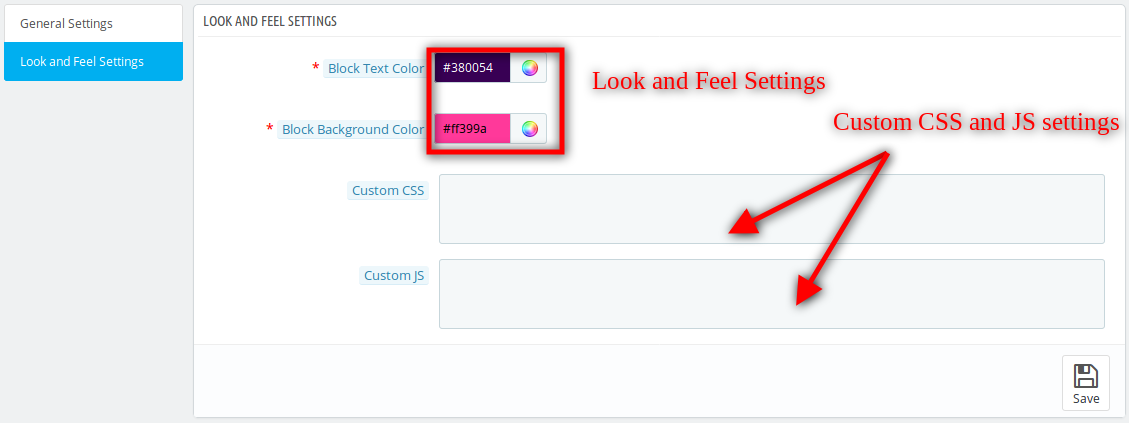
Figure 1 – Onglet Paramétrage de l’aspect de partage de l’ordre social

Étapes –  Allez dans Modules et services> Module de recherche ‘Commander le partage social’> Cliquez sur le bouton “Configurer”> Sélectionnez l’onglet Paramètres de l’apparence.

Des champs

1. Bloquer la couleur du texte:

Cela va définir la couleur du texte à l’intérieur du bloc.

Étapes – Aller aux modules et Paramétrage> Module de recherche ‘Commander le partage social’> Cliquer sur le bouton Configurer> Sélectionner l’onglet Paramétrage de l’apparence> Sélectionner la couleur du texte de bloc> Cliquer sur Enregistrer.

2. Bloquer BackGround Couleur:

Cela définira la couleur de l’arrière-plan à l’intérieur du bloc.

Étapes – Aller aux modules et Paramétrage> Module de recherche ‘Commander le partage social’> Cliquez sur le bouton Configurer> Sélectionnez l’onglet Paramétrage de l’aspect et de la sensation> Sélectionner la couleur de fond du bloc> Cliquez sur Enregistrer.

3. CSS personnalisé:

Cela définira le CSS de la page «Success Checkout», «Historique des commandes et détails» et «Lien partagé». Pas –

Allez dans les modules et dans Configuration> Module de recherche ‘Commander le partage social’> Cliquez sur le bouton Configurer> Sélectionnez l’onglet Paramètres de l’aspect et de la convivialité> Entrez un code CSS dans le champ CSS personnalisé> Cliquez sur Enregistrer.

Remarque: Entrez le contenu CSS en excluant les balises <style> – inner content- </ style> (n’écrivez que du contenu interne).

4. JS personnalisé:

Cela définit le JS de la page “Success Checkout”, “Historique et détails de la commande” et “Lien partagé”. Pas –

Allez dans les modules et dans Configuration> Module de recherche ‘Commander le partage social’> Cliquez sur le bouton Configurer> Sélectionnez l’onglet Paramétrage de l’apparence> Entrez un code JS dans le champ JS personnalisé> Cliquez sur Enregistrer.

Remarque: Entrez le contenu JS en excluant les balises <script> -inner content- </ script> (n’écrivez que du contenu interne).

Interface frontale

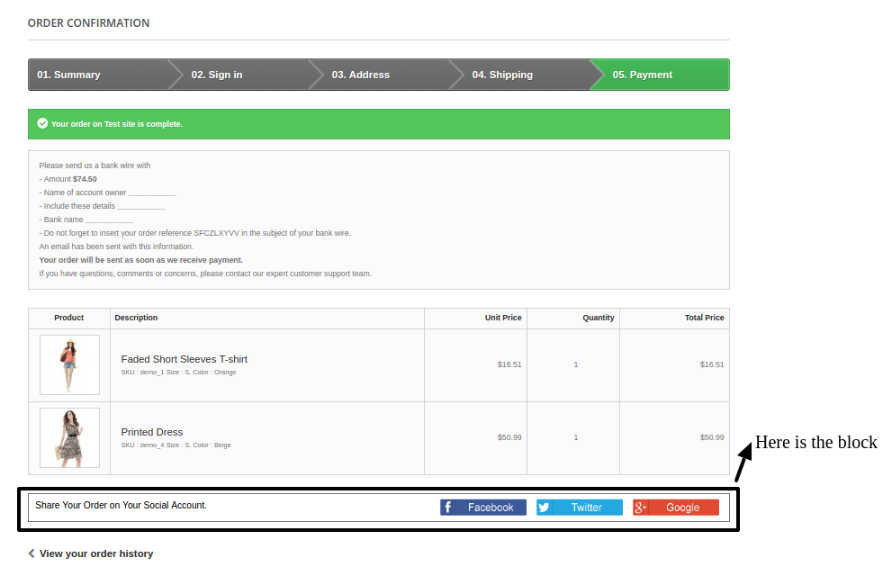
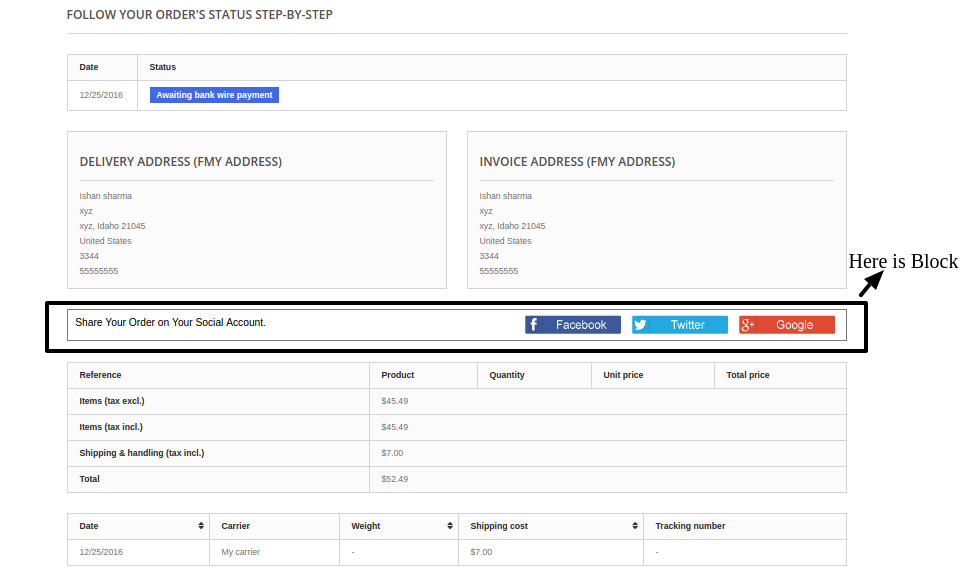
Si admin active le plugin, l’image ci-dessous sera affichée dans le Front End.

Page de paiement réussie

Étapes – Ajouter un produit au panier> Passer à la procédure de paiement> Processus de paiement terminé> Cliquez sur «Je confirme ma commande»> Page de confirmation de commande.

Figure 1 – Commander un partage social par défaut PopUp

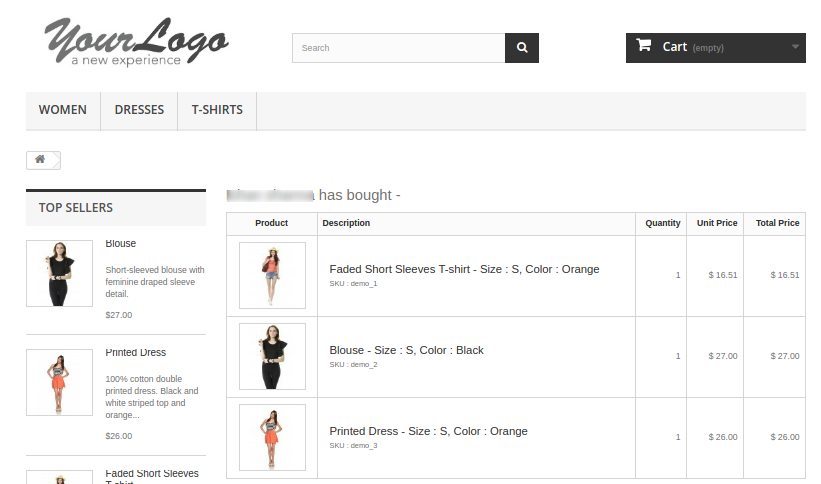
Lorsque le client clique sur un bouton de partage, les détails de la commande (nom, image, référence, combinaison et prix actuel avec remise) ainsi que le nom de l’acheteur seront partagés sur les médias sociaux correspondants. L’interface utilisateur ou la conception html des produits sera la même que celle affichée dans l’écran ci-dessus.

Historique des commandes et détails

Étapes – Accédez à la page “Mon compte”> Cliquez sur le lien “Historique et détails des commandes”> Sélectionnez les “Détails” pour toute “Référence de commande”.

Figure 1 – Commande personnalisée Popup de partage social

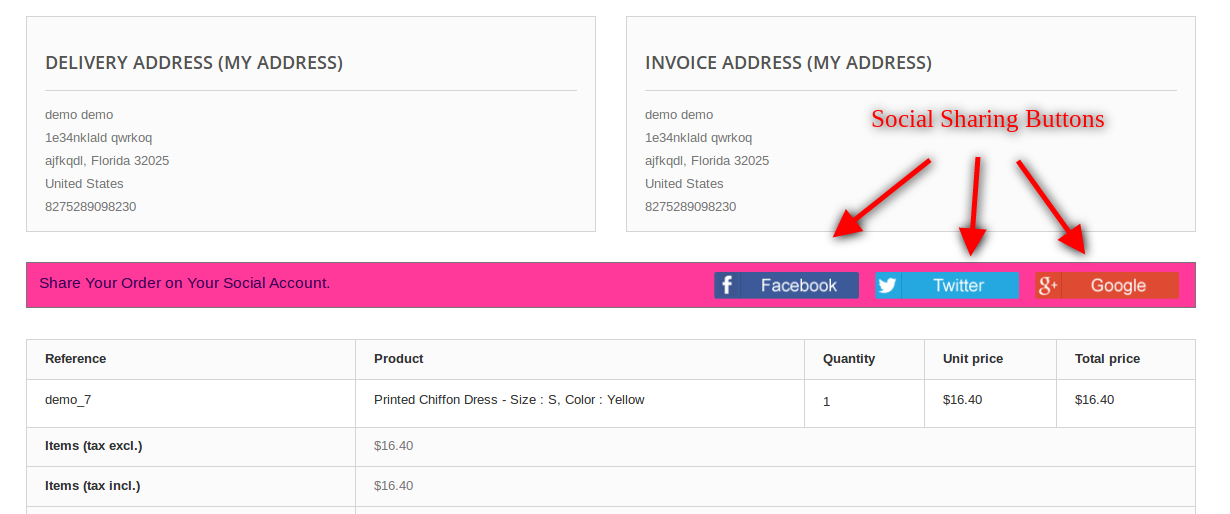
Page Détails de la commande partagée

Lorsque l’utilisateur clique sur le lien sur un site de réseautage social (Google, Facebook, Twitter) puis redirigé vers la page comme ci-dessous.

Dans cette page à la fois l’image et le nom du produit auront une référence de lien.

Figure 1 – Commander une page de commande de partage de partage social

Pour plus de détails sur cet addon Prestashop:

Module Lien: https://www.knowband.com/prestashop-order-social-sharing

Admin Demo Link:
https://ps.knowband.com/demo4/16/admin1/index.php?controller=AdminLogin&token=ffa17b0c72ff8c0ab7cf3e344c5ae4fc&redirect=AdminModules&demo_lang=fr

Front Demo: https://ps.knowband.com/demo4/16/fr/login?back=histoire

Regarder la vidéo:
https://www.youtube.com/watch?v=FJzMBH4Jd-E&feature=youtu.be

Lien Addon Store:
https://addons.prestashop.com/en/share-buttons-comments/25873-knowband-order-social-sharing.html

Veuillez nous contacter à support@knowband.com pour toute requête ou demande de modification personnalisée selon les besoins de votre entreprise.

Opencart Amazon Paiement – Manuel de l’utilisateur

Comment installer Opencart Amazon plug-in de paiement sur votre serveur

Suivez les étapes suivantes pour installung Amazon Mode de paiement:

1. Installez VQmod (si pas encore installé, visitez
https://code.google.com/p/vqmod/wiki/Install_OpenCart).

2. Décompressez l’archive et trouver dossier de téléchargement.

3. via le gestionnaire FTP (comme Filezilla ou WinSCP – télécharger ici: https://filezilla-project.org/)
télécharger vous répertoire principal des fichiers et des dossiers dans le dossier Upload.

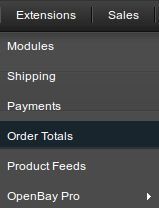
4. Dans Panneau d’administration allez dans Menu> Extensions> Paiements> Paiements Amazon v1.0.

5. Installer Abandonné panier.

6.That est tout – Votre système est prêt. Cliquez sur Modifier et le configurer.

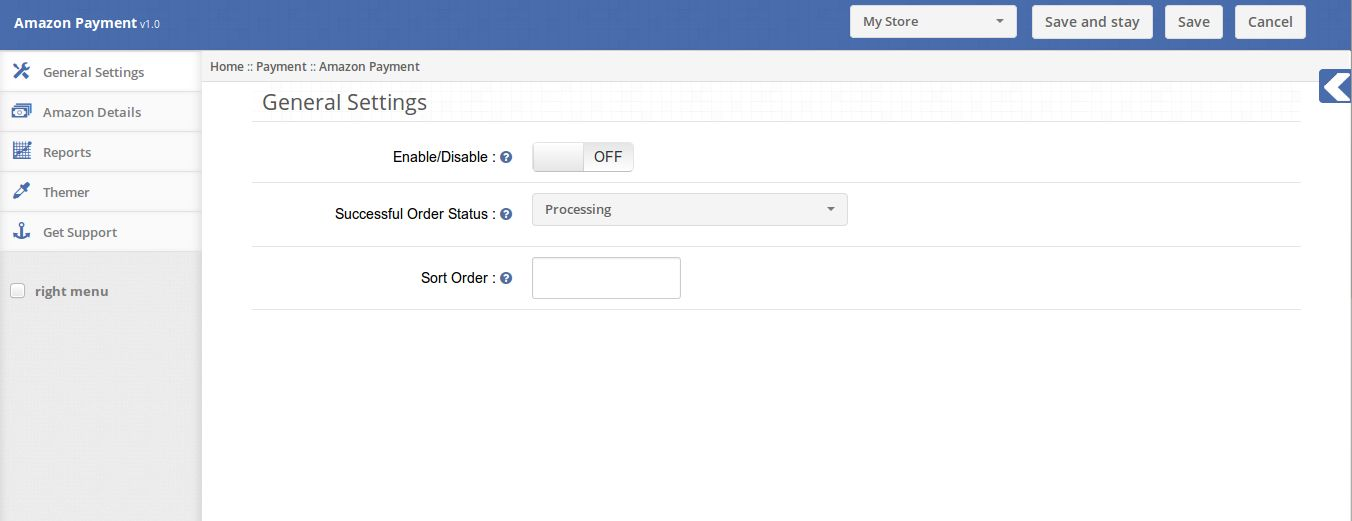
1. onglet Paramètres généraux

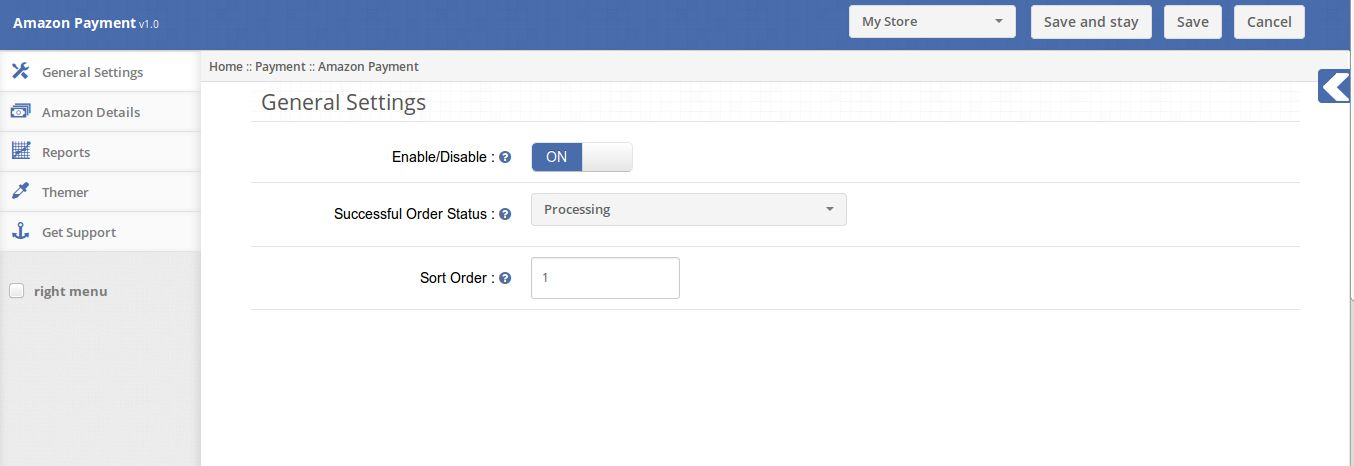
L’onglet Paramètres généraux a des options suivantes:

1. Activer / Désactiver: Active ou désactive le plug-in sur la devanture du magasin. Si elle est désactivée, Pay viaAmazon ne sera pas listé dans Modes de paiement à la page de paiement.

2. Commande réussie Statut: Le statut de la commande réussie sera le statut de l’ordre de paiement onsuccessful d’Amazon.

3. Trier Ordre: L’ordre de tri est la position sur laquelle le paiement via Amazon sera répertorié la liste à la page Méthodes de versement de votre commande.

2. Amazon onglet Détails

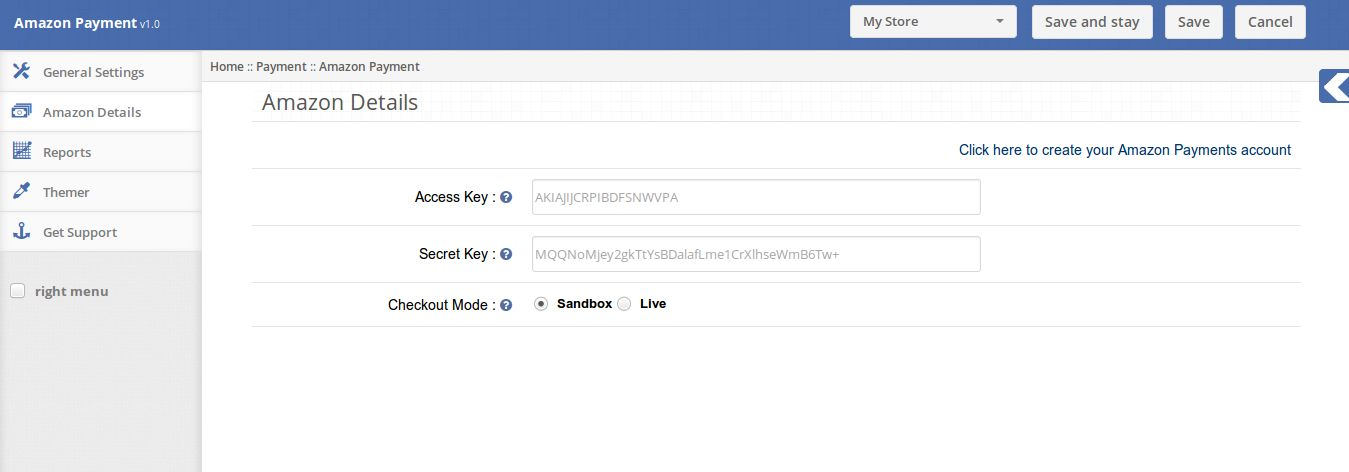
L’Amazonie Détails Tab permet à l’administrateur de fournir leurs informations d’identification de paiement Amazon.

Pour vous inscrire, cliquez nouveau compte de paiement Amazon sur le Cliquez ici pour créer votre compte AMAZONPAYMENTS lien et créez votre compte de paiement Amazon.

1. Clé d’accès: La clé d’accès est fourni par les paiements Amazon.

2. clé secrète: La clé secrète est également fournie par les paiements Amazon.

3. Mode Checkout: Le Checkout définir si le acccount de paiement Amazon qui isbeing utilisé est en mode Bac à sable ou en mode Live.

3. onglet Rapports

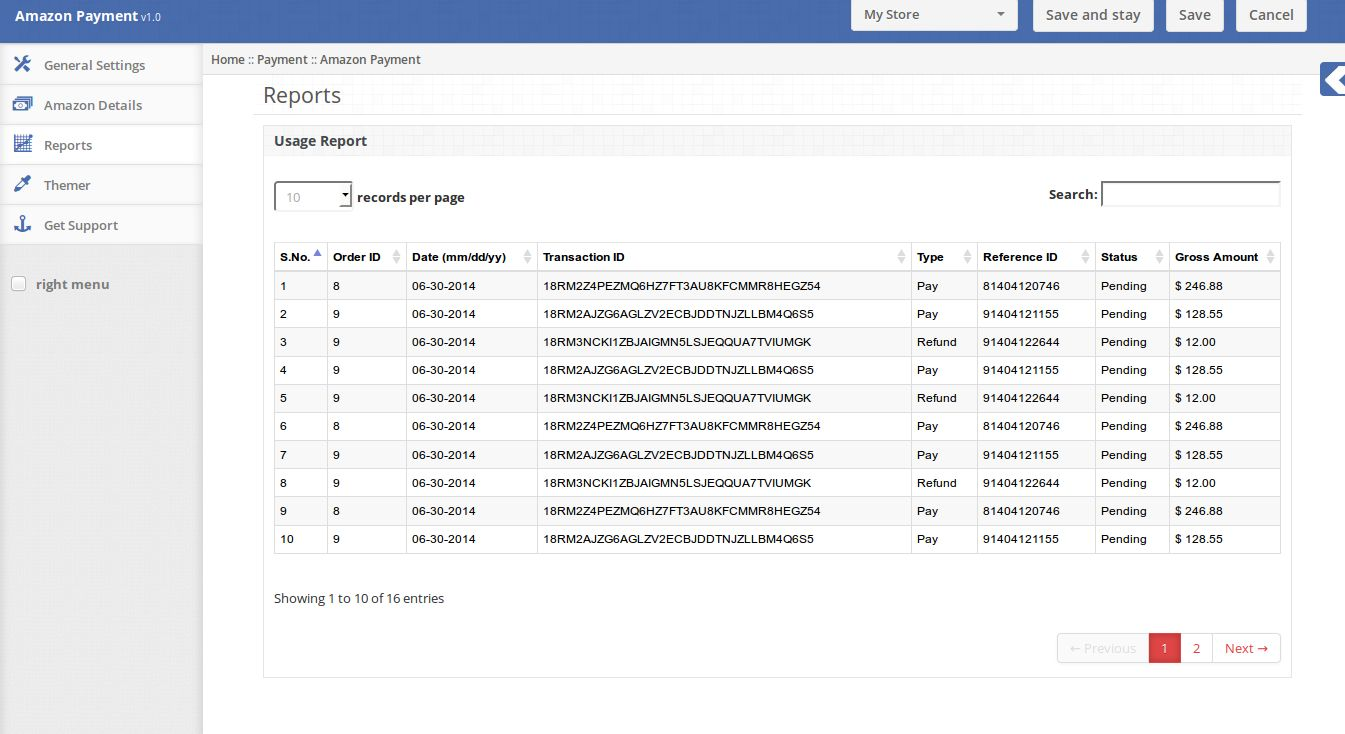
La section Rapport du module administration affiche la liste des commandes passées à l’aide de la méthode AMAZONPAYMENT.

4. Remboursement Option

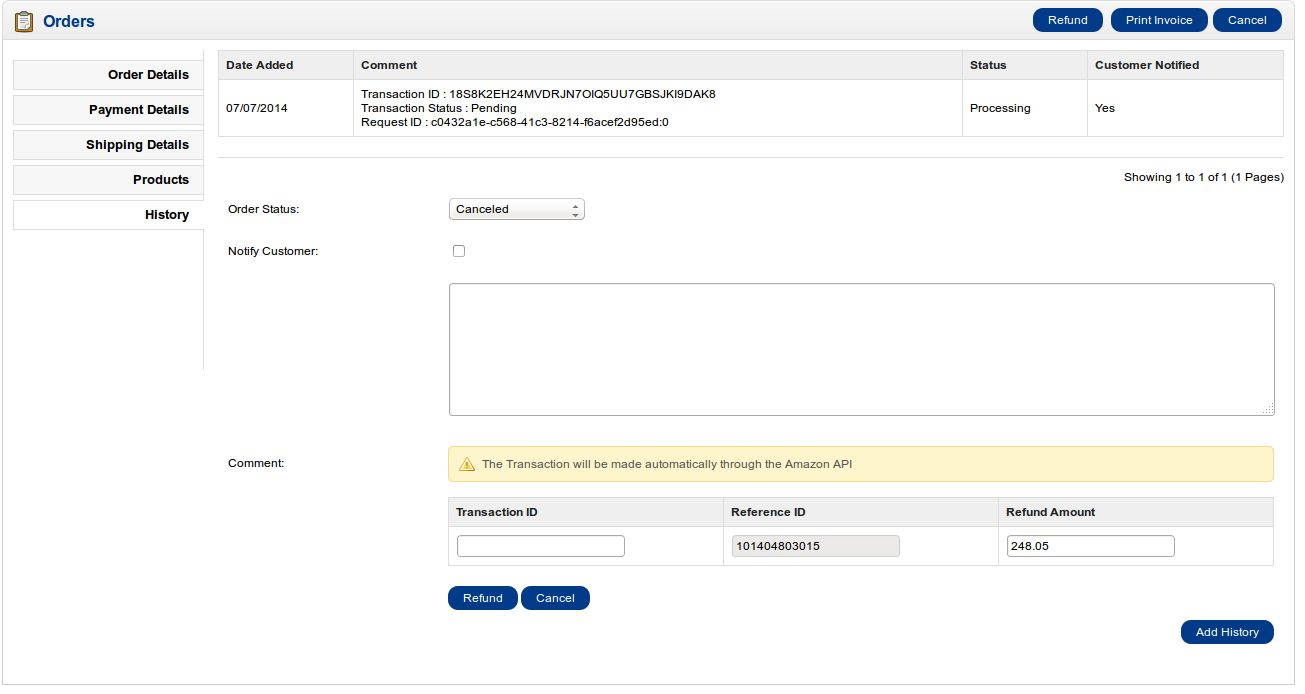
Voir la page sur ordre dans Admin Section du module Admin est également en mesure de rembourser thepayment si le paiement est effectué par Amazon méthode de paiement.

En cliquant sur le bouton de remboursement du formulaire de remboursement est visible dans lequel l’administrateur doit copier pastethe ID de transaction de la table de commentaire de commande placé au-dessus du formulaire de remboursement.

La description

Devanture de
In the End Store Front Pay via la méthode Amazon est listé dans la liste des méthodes de paiement onthe page de paiement. Lorsque les utilisateurs cliquent sur Confirmer l’utilisateur sera redirigé vers AMAZONPAYMENTS pour effectuer des paiements.

6 conseils pour réduire vos frais d’expédition

Le transport maritime est le lien qui assure la livraison rapide des produits de l’entrepôt d’une entreprise jusqu’à l’utilisateur final final ou le client. Le coffre -fort et en temps opportun la livraison des produits est devenue une préoccupation majeure tant pour les acheteurs en ligne, ainsi que les propriétaires de magasin de commerce électronique tout aussi. Si votre site de commerce électronique n’est pas capable de livrer les produits commandés à ses clients de manière efficace, il est lié à une incidence sur les taux de conversion dans une large mesure.

Avec la concurrence chauffée dans le domaine du commerce électronique, les services de transport maritime sont le seul composant qui pourrait facilement différencier votre entreprise avec celle des concurrents. Cependant, les frais d’expédition ont fait la escalade sélection des services d’expédition une tâche essentielle. Voici les conseils de certains qui peuvent aider à maintenir les frais d’expédition sous contrôle de la croissance de votre magasin de commerce électronique.

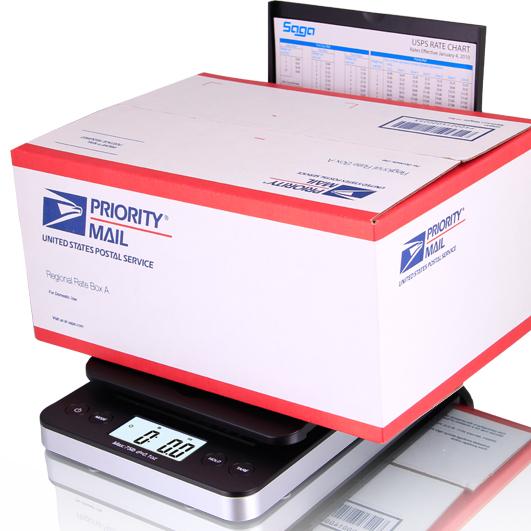
1. Prenez l’aide d’une expédition postale numérique USB Scale-

Prenez l’aide de l’échelle de transport numérique pour optimiser la performance des magasins et des ventes.

Si vous voulez un service d’expédition améliorés pour votre magasin de commerce électronique, il est important d’utiliser une échelle USB de transport numérique pour l’efficacité de l’expédition et une précision. Ces équipements sont conçus pour optimiser les services d’expédition de colis pour un meilleur engagement des clients et des ventes. L’importance d’une balance électronique est qu’il se connecte directement le logiciel d’expédition de l’industrie pour générer automatiquement le poids dans l’expédition.

2. Utiliser les services d’expédition en nuage services-

Utiliser les services d’expédition en nuage pour accroître l’efficacité de votre magasin de commerce électronique.

L’application en ligne offre des services limités à la comparaison des tarifs d’expédition, l’ impression des étiquettes d’expédition , l’ envoi deconfirmations et le suivi des envois. Bien que un service de transport à base de nuages fournissent la fonctionnalité de travailler partout et à tout instant du temps. Si vous n’êtes pas satisfait de la performance de vos services d’expédition, vous pouvez également prendre l’aide d’un tiers extension de l’expédition de commerce électronique pour assurer la livraison des produits entemps opportun.

3. Ne pas oublier d’acheter et d’affranchissement d’impression ligne-

L’ utilisation d’ une application de navigation pour l’impression des timbres-poste vous offre de meilleurs tarifs. Vous devez pas sélectionner un fournisseur de services de transport qui offre seulement les meilleurs tarifs à plus gros clients , mais est tout aussi utile pour les petits expéditeurs. Il existe des extensions d’expédition dédiés ou modules d’ une caisse de page pour Magento , PrestaShop , et OpenCart plates – formes qui peuvent fournir desinformations sur tous les frais d’expédition et des services de transport à un endroit unique pour la faire mieux de décision.

4. Établir vos comptes d’affaires avec votre carriers-

Les comptes d’entreprise ont un avantage en termes de services de transport par rapport aux comptes locaux.

Une fois, vous avez décidé sur les transporteurs maritimes à utiliser, il est important de mettre en place les comptes d’affaires associés à ces transporteurs. Il existe différents services de transport maritime qui offrent des rabais spéciaux, suivi des dépenses, des outils de suivi en ligne pour la gestion des livraisons et des paiements pour la livraison efficace des produits.Pour les situations où vous devez expédier plus de dix produits par semaine avec un transporteur maritime en particulier, l’utilisation des comptes d’affaires serait un choix idéal.

5. Comparez les coûts de vos services d’expédition pour recettes- plus

Si vous êtes l’un des propriétaires du magasin de commerce électronique, il sera mieux pour vous d’abord comparer les temps de taux et de livraison des différents transporteurs maritimes. Vous pouvez lancer ce processus critique en prenant un ordre à un moment ou le traitement de plusieurs commandes d’une manière en vrac. En dehors de cela, vous avez besoin d’utiliser une application de navigation qui peut aider à comparer les coûts entre les différents transporteurs maritimes utilisés par eux.

6. Inclure l’automatisation dans votre expédition services-

L’automatisation des services d’expédition peut améliorer les ventes de la performance des magasins et des produits.

Magasins E-commerce qui sont la restauration à un grand nombre de clients internationaux veulent plus rapidement et les services de transport automatisés pour les taux de conversion plus élevés . Un service d’expédition automatisé réduira la charge de votre magasin de commerce électronique pour optimiser la performance des magasins et des ventes. L’augmentation duniveau d’automatisation de vos services de transport maritime contribuera à rendre les choses plus rapidement dans cet environnement d’affaires concurrentiel.

À la fin

Les frais de transport sont une considération importante en décidant le prix des produits pour un magasin de commerce électronique. Les plus élevés seront les frais d’expédition, moins sera le engagement des clients et desventes de produits sur votre boutique. Donc, prendre toutes les mesures nécessaires pour réduire les frais de port pour un meilleur scénario d’entreprise de commerce électronique.

Améliorer les conversions et les enregistrements avec les médias sociaux Inscrivez-Up

Cela porte Logins sociaux en image .. Lors de la connexion sur votre site, les visiteurs recherchent toujours un processus d’inscription simple, pratique et rapide et c’est là « Magento Social Connexion « ?? se tient mieux et fiable. Jetons un coup d’ oeil plus qui indique pourquoi il est impératif d’avoir ce plugin installé sur votre site web-


Magento sociale Loginizer- valeur ajoutée à votre site


1. Ce plugin permet à vos clients de relier leurs comptes magasin avec les réseaux sociaux comme Facebook et Google+ , ce qui simplifie le processus d’enregistrement.

Avantages – Pas plus passer troptempsdéconner avec une forme si elles peuvent cliquer sur un boutonplace. Les clients ne doivent plusrappelernomutilisateur et motpasse long qui ouvre des possibilités pour super rapide et sans tracas inscriptions.


2. Installez ce module pour une expérience de paiement sans friction. Plus facile est la création de compte lors de votre commande, le sont plus de chances de terminer l’ achat.


3. Convivial (prise en charge tous les périphériques) – Avec cette extension installée sur votre magasin conçu Magento, vous » ?? serez en mesure d’augmenter la participation des utilisateurs et la fidélisation des clients. Comment?


L’interface utilisateur, interface et icône de notre plugin loginizer sociale est totalement mobile réactif et se règle automatiquement différentes tailles d’écran.


Que vous ayez un site Web convivial ou bureau mobile, Magento sociale Loginizer fonctionne bien pour tous les sites vous permettant de réaliser des ventes et des revenus accrus.


4. Améliore l’ enregistrement, la conversion et l’ utilisateur Retention- Avec un sans tracas, processus d’inscription rapide et simple , il y a plus grand nombre de chances que de plus en plus d’ utilisateurs enregistreront qui améliore le processus d’inscription.


De même, si l’enregistrement est simple, il y a des chances clients plus terminer leur achat en ligne et cela permettra d’améliorer les ventes de votre entreprise. En offrant la possibilité de inscriptions sociaux, vous serez en mesure d’acquérir les coordonnées du client pour une meilleure communication.


Avec Magento Loginizer Social installé sur votre système, votre entreprise sera bénéficié de continuer augmentation de la base de données clients, l’ augmentation des taux de conversion et la rétention des utilisateurs.

Réduire Abandonné Panier Taux avec OpenCart Abandonné panier Extension

« ?? En raison des taux d’abandon plus élevés, les sites Web perdent des revenus assez énorme sur une base régulière. Les coûts élevés d’expédition, indisponibilité du produit, les problèmes de sécurité de paiement , etc. peuvent être quelques – unes des raisons définies les gens abandonnent leur panier. Eh bien, il y a plusieurs façons dont vous pouvez mettre en œuvre pour apporter abandonneurs à votre site , mais celui dont il est question ici va travailler ultra – rapide pour aider à récupérer les chariots abandonnés . Que faire si vous avez l’occasion de communiquer avec vos clients juste pour leur rappeler de terminer leur achat. Est-ce que ça marchera? Oui ou non..? D’ accord, donc trouver réponse allons – nous procéder?
OpenCart Abandoned panier fonctions Plugin pour vous aider à récupérer les problèmes de panier abandonnés en envoyant des rappels par courriel aux clients qui ont abandonné leurs caddies pour l’ une ou l’autre raison.


Pourquoi vous devez installer OpenCart Abandoned panier?


Pour augmenter Conversions- Abandoned panier courriels de rappel aidercapturer les ventes perdues en permettantpropriétaires de magasin Web pour recibler leurs clients. Un mail de rappel peut être envoyé au client qui aura des informations relatives aux commandescours. Quellesoit la raisonlaquelle votre clientquitté le chariot abandonné, vous avez probablementcertain temps pour le faire / son dos. Par conséquent, votre premier email doit être envoyé dans une heure d’abandon de panier.


Pour retenir / tirant clients- OpenCart Abandonné Panier plugin vous donne une possibilité de concevoir votre propre modèle de courrier électronique. Lorsconceptionmodèles, vous devez être aussi descriptif que possible en fournissantdétails de commande. Assurezvous d’inclure l’élément, nom, description, prix, lien ainsi queimage pourproduits quirestés derrière toutabandonnant le chariot.


Augmenter la fidélisation des clients en offrant discounts- tentant Cette extension permetpropriétaires de modèles de personnaliser électroniques en offrantrabais sur certains achats. Ce plugin est livré avecfonctionnalités pour ajoutervariables personnalisées commeréductions. Les gens aimentrabais et si vous avez envoyéemails qui les informe des offres attrayantes, il est probable queclients reviendront certainement pour compléter leur achat.


Personalization- OpenCart Abandonné panier vous permet de personnaliser vos emailsfonction du choix pertinent du client. En envoyant ces mails personnalisés,clients de vous rappeler ce qu’ils faisaient,porte votre marque à leur esprit. Pour ce faire, vous pouvez joindreimages de produits avectexte etdescription avecliens pour voirproduit sur votre site.


La réduction panier taux d’abandon est l’un des moyens populaires pour récupérer les pertes de revenus et de maximiser la fidélisation des clients pour votre magasin de commerce électronique. Alors, installez ce plugin et convertir vos paniers abandonnés en clients via une seule notification par courriel.

Magento Maintenance personnalisée page – Manuel de l’utilisateur

Introduction de l’extension de page de maintenance personnalisée Magento

1. Introduction

Le module de page de maintenance personnalisée Magento ajoute une fonctionnalité dans le site Web, ce qui est utile lorsque le propriétaire du magasin met le site Web en maintenance. Par défaut, Magento affiche une page normale pour les utilisateurs / clients du site que “Service Temporary Unavailable” qui n’a aucun impact sur les utilisateurs frontaux. Pour surmonter cette extension de maintenance de site Web Knowband Magento, cette extension Magento permet à l’administrateur du magasin de concevoir une page personnalisée à afficher lors de la «maintenance du site». Ce n’est pas la limite de cette extension de page de maintenance Magento, les détaillants en ligne ont également ajouté quelques fonctionnalités supplémentaires qui réduisent certainement les frais généraux de l’administrateur et lui permettent d’en faire plus avec le site Web.

Ce module de page de maintenance personnalisée Magento est entièrement personnalisable où l’administrateur du magasin peut facilement personnaliser la page de maintenance selon les désirs.

1.1 L’avantage du marchand du magasin Magento:

  • La page de maintenance personnalisée de Magento permet à l’e-commerçant d’activer / désactiver le mode de maintenance sur le site Web.
  • Les détaillants en ligne peuvent définir la période de temps fixe du mode de maintenance du site Web.
  • L’extension de mode de maintenance Magento donne au propriétaire du magasin en ligne la possibilité de modifier l’aspect et la convivialité de la page de maintenance en changeant facilement les couleurs avec l’outil sélecteur de couleur, aucune connaissance technique n’est requise.
  • L’extension de page de maintenance Magento permet à l’administrateur du magasin d’ajouter le contenu de la page de maintenance selon les désirs.
  • Cette extension de page de maintenance Magento permet à l’administrateur d’activer / désactiver l’option de notification. Lorsque admin active le module, le client reçoit une alerte mail lorsque le site est à nouveau actif.
  • L’administrateur peut personnaliser le modèle d’e-mail selon les souhaits.
  • Avec l’aide de cette extension de maintenance de site Web Magento, l’administrateur du magasin peut personnaliser complètement la page de maintenance en modifiant l’image de fond, la couleur du texte, la taille du texte et la marge en haut ou à gauche.
  • Le module de page de maintenance Magento permet à l’e-commerçant de personnaliser facilement les paramètres de réduction de la page de maintenance.
  • L’administrateur du magasin peut facilement télécharger le logo du site Web avec un seul clic.

1.2 Caractéristiques de l’extension de page de maintenance personnalisée Magento:

  • Les visiteurs n’ont pas accès au site Web
  • Compte à rebours.
  • Cette extension Magento fournie par Knowband fonctionne pour plusieurs magasins.
  • Il montre le message personnalisé.
  • Titre de page personnalisé
  • Boîte de notification pour les utilisateurs
  • Avertir les clients lorsque le site Web est revenu du mode maintenance.

1.3 Les avantages du client:

  • Les clients peuvent accéder rapidement et facilement au site Web.
  • La visite des registres.
  • Le client reçoit la notification lorsque le site est en ligne.

2. Installation

Après l’achat de l’extension Magento, vous obtiendrez les fichiers suivants comme indiqué ci-dessous:

1. magentocustommaintenancepage.zip (contient le code source de l’extension)
2. Manuel de l’utilisateur

Suivez les étapes ci-dessous pour installer l’extension de page de maintenance du site Web Magento:

1.Décompressez le fichier magentocustommaintenancepage.zip.

2. Copiez tous les fichiers et dossiers du dossier décompressé dans le répertoire racine de votre magasin.

3. Après avoir copié tous les fichiers et dossiers, effacez le cache.

4. Ouvrez n’importe quelle page de votre magasin. Magento installera le module au moment du chargement de n’importe quelle page.

5. Après l’installation, connectez-vous à votre panneau d’administration et accédez au menu ci-dessous:

  • Système> Configuration> Avancé
  • Ici, vous verrez que le module “Vss_Storemaintenance” est listé.

3. Interfaces d’extension

Il y a deux interfaces dans cette extension. Chaque interface a une fonctionnalité différente en fonction de son utilisation. Ces interfaces sont:

  1. Interface du panneau d’administration (accessible uniquement par le propriétaire admin / magasin)
  2. Interface Front End (accessible à l’utilisateur frontal)

Chaque interface a été décrite dans une section séparée.

Interface du panneau d’administration

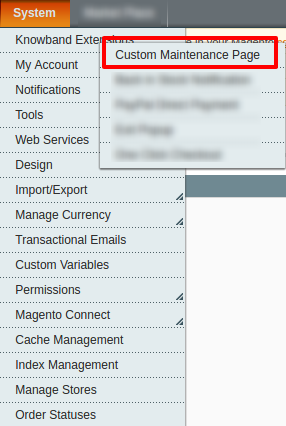
Cette partie de l’extension de page de maintenance personnalisée Magento est pour l’utilisateur admin, à travers lequel l’administrateur peut configurer les paramètres. Après avoir installé l’extension, l’option de menu Page de maintenance personnalisée sera visible sous Système> Extensions Knowband dans la barre de menus comme indiqué dans l’écran ci-dessous:

En cliquant sur le menu ci-dessus, l’interface du panneau d’administration de l’extension de la page de maintenance Magento s’ouvrira.

Le panneau d’administration comporte trois onglets permettant à l’administrateur du magasin de gérer les fonctionnalités de l’extension de page de maintenance personnalisée Magento. Ceux-ci sont énumérés ci-dessous:

  1. réglages généraux
  2. Regarde et ressent
  3. Paramètres de compte à rebours

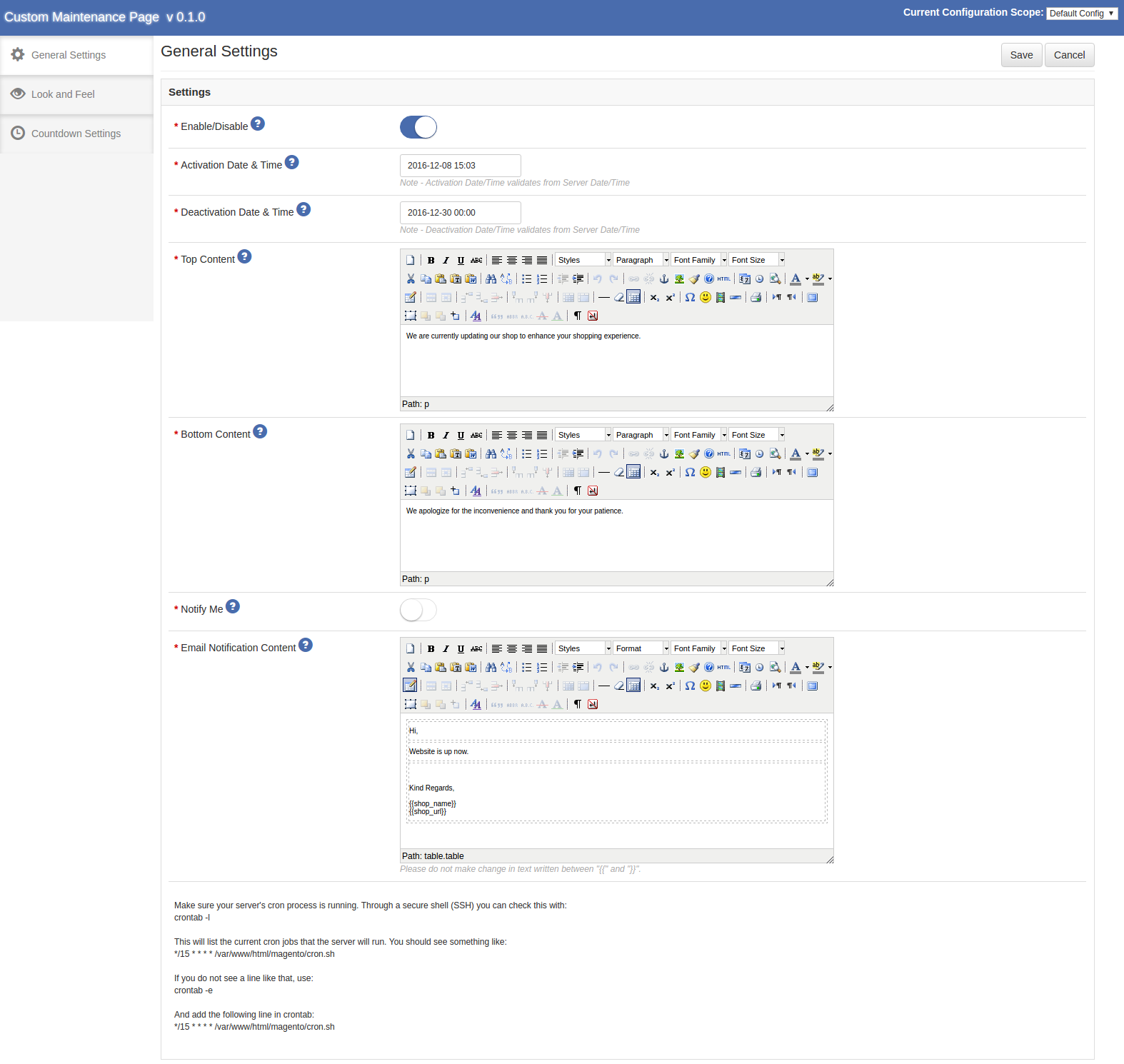
4.1 Paramètres généraux

Cet onglet sera ouvert par défaut lorsque vous cliquerez sur le menu. L’onglet Paramètres généraux comporte les options suivantes:

1. Activer / Désactiver

Ceci est un interrupteur marche / arrêt. L’administrateur du magasin aura la possibilité d’activer / désactiver l’extension. Si cette option est activée, le site Web fera l’objet d’une maintenance et affichera une page de maintenance personnalisée pour les utilisateurs finaux. (Certainement cette action dépend d’autres facteurs / paramètres de cette extension comme la date d’Activation / Désactivation, etc.)

2. Date et heure d’activation

Il s’agit d’un sélecteur de date qui permet à l’administrateur de sélectionner toute date future pour planifier l’activation de la maintenance du site.

3. Date et heure de désactivation

Il s’agit d’un sélecteur de date qui permet à l’administrateur de sélectionner une date supérieure à la valeur Activer la date et l’heure pour planifier la désactivation de la maintenance du site.

4. Contenu supérieur

Ceci est un éditeur de texte qui permet à l’administrateur du magasin de fournir du texte à afficher sur la page de maintenance personnalisée dans la section supérieure.

5. Contenu inférieur

Ceci est un éditeur de texte qui permet à l’e-marchand de fournir du texte à afficher sur la page de maintenance personnalisée dans la section inférieure.

6. Me prévenir

C’est un interrupteur marche / arrêt. L’administrateur sera en mesure d’activer / désactiver cette fonctionnalité. Si cette option est activée, les clients pourront s’abonner à leur adresse e-mail sur la page de maintenance personnalisée pour recevoir une notification par courrier électronique lorsque le site ne sera plus géré.

7. Contenu de la notification par courriel

Ceci est un éditeur de texte qui permet à l’administrateur de fournir un contenu de notification par e-mail à envoyer aux abonnés.

* Remarque: Il y a une info-bulle pour chaque étiquette et des valeurs par défaut pour les paramètres.

* Remarque: Vous devez vous assurer que le processus Magento CRON s’exécute sur votre serveur pour envoyer une notification à vos clients lorsque le site sort de la maintenance. Grâce à un shell sécurisé (SSH), vous pouvez vérifier ceci avec:

crontab -l

Cela va lister les travaux CRON actuels que le serveur va exécuter. Vous devriez voir quelque chose comme:

* / 15 * * * * /home/user/public_html/magento/cron.sh

Si vous ne voyez pas une ligne, utilisez:

crontab -e

Et ajoutez la ligne suivante dans crontab:

* / 15 * * * * /home/user/public_html/magento/cron.sh

Voici la capture d’écran de cet onglet:

4.2 Regarder et sentir

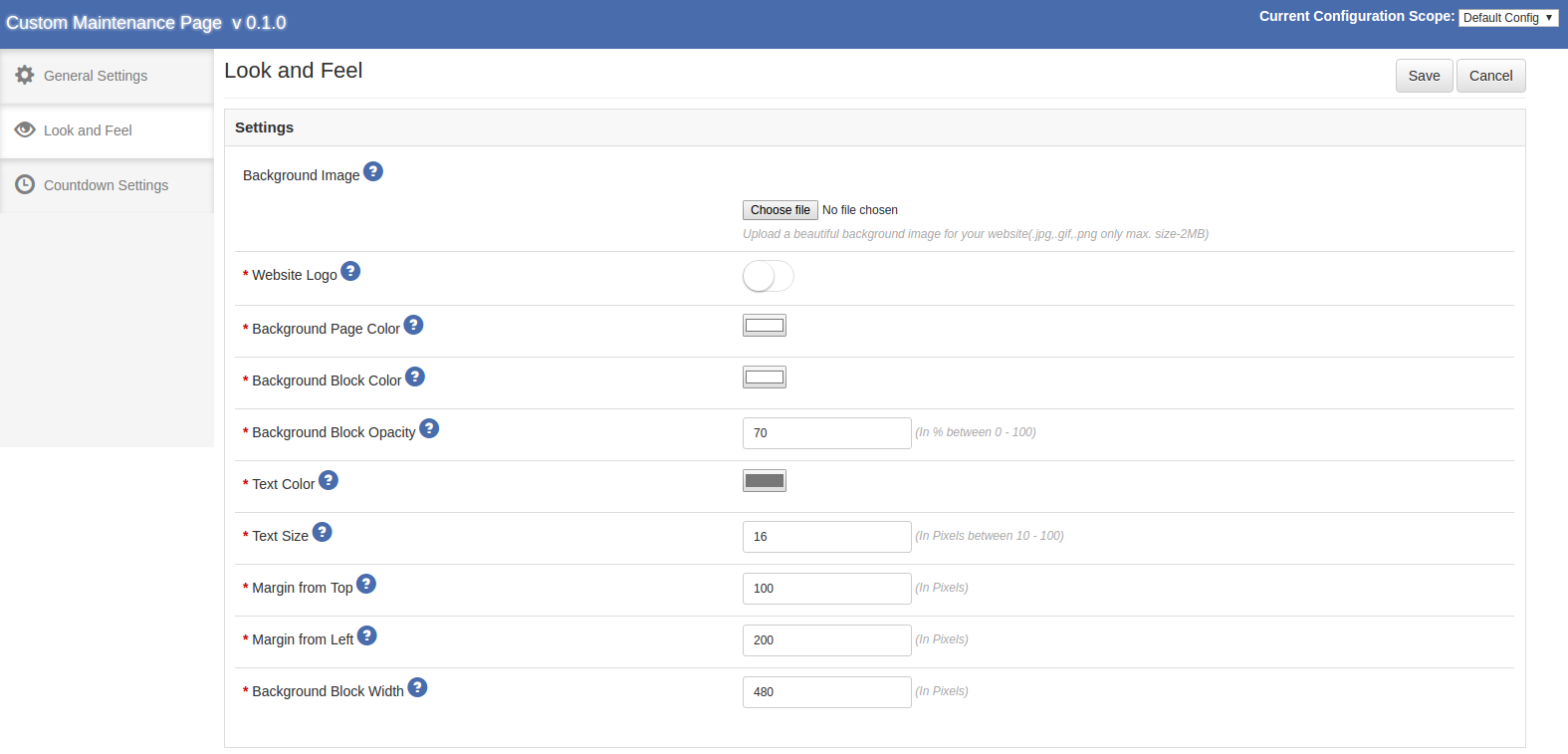
Cet onglet contient les options de configuration pour gérer l’apparence de la page de maintenance personnalisée du magasin. Vous pouvez les trouver ci-dessous:

1. Image de fond

C’est l’option par laquelle l’administrateur du magasin Magento peut télécharger une image qui sera affichée sur la page de maintenance personnalisée pour informer les utilisateurs frontaux que le site est en cours de maintenance.

2.Website Logo

C’est l’option par laquelle l’e-commerçant peut décider d’afficher ou de masquer le logo sur la page de maintenance personnalisée.

Couleur de la page 3.Background

C’est l’option par laquelle l’administrateur peut décider de la couleur d’arrière-plan de la page de maintenance personnalisée.

Couleur du bloc 4.Background

C’est l’option par laquelle les détaillants en ligne peuvent décider de la couleur d’arrière-plan du bloc affiché sur la page de maintenance personnalisée avec le contenu haut et bas comme indiqué dans la section Paramètres généraux.

5.Background Block Opacité

C’est l’option par laquelle l’administrateur de commerce électronique peut décider de la transparence du bloc affiché sur la page de maintenance personnalisée avec le contenu Haut et Bas comme indiqué dans la section Paramètres généraux.

Couleur 6.Text

C’est l’option par laquelle l’administrateur peut décider de la couleur du texte de la page de maintenance personnalisée.

7.Taille Taille

C’est l’option par laquelle les détaillants en ligne peuvent décider de la taille du texte de la page de maintenance personnalisée.

8.Margin from Top

C’est l’option par laquelle le marchand peut décider de la marge du haut vers le bloc d’affichage sur la page de maintenance personnalisée.

9.Margin de gauche

C’est l’option par laquelle le propriétaire du magasin peut décider de la marge de gauche à afficher le bloc sur la page de maintenance personnalisée.

10.Background Block Largeur

C’est l’option par laquelle l’administrateur peut décider de la largeur du bloc affiché sur la page de maintenance personnalisée. * Remarque: Il y a une info-bulle pour chaque étiquette et des valeurs par défaut pour les paramètres.

Voici la capture d’écran de cet onglet:

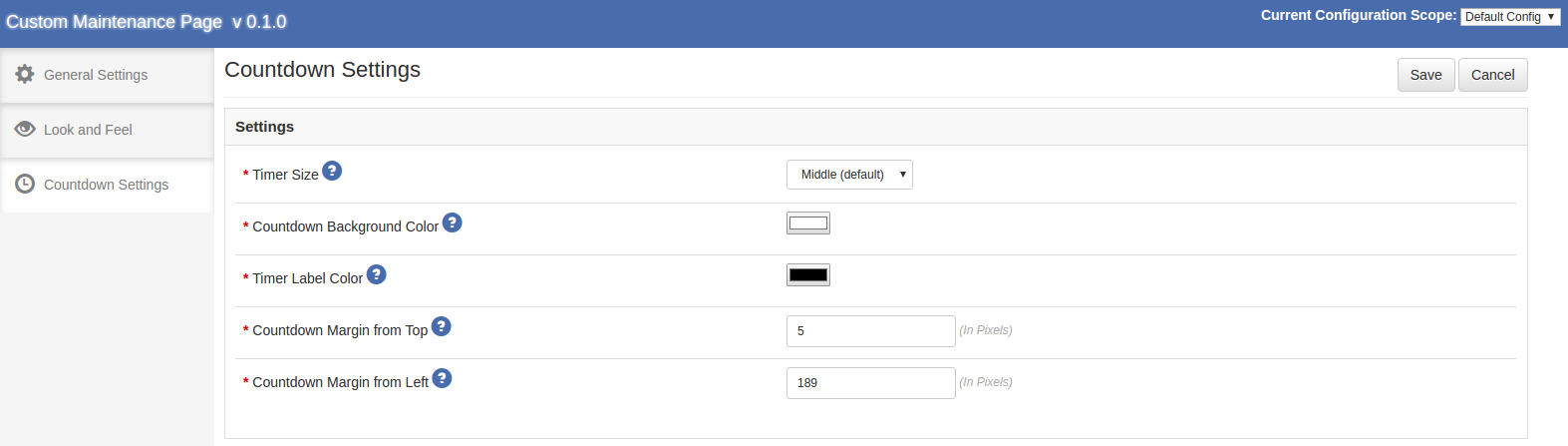
4.3 Paramètres de compte à rebours

Taille du temporisateur 1.Countdown

C’est l’option par laquelle l’administrateur du magasin peut décider de la taille de la minuterie à afficher sur la page de maintenance personnalisée. Cette option aura les valeurs suivantes: Default (Middle), Small, Extra Small, Large.

2.Countdown Timer Couleur d’arrière-plan

C’est l’option par laquelle le commerçant en ligne peut décider de la couleur de fond du compte à rebours à afficher sur la page de maintenance personnalisée.

3.Countdown Timer Label Couleur

C’est l’option par laquelle l’administrateur peut décider de la couleur de l’étiquette du compte à rebours à afficher sur la page de maintenance personnalisée.

4.Countdown Timer Margin from Top

C’est l’option par laquelle l’administrateur du magasin peut décider de la marge supérieure du compte à rebours à afficher sur la page de maintenance personnalisée.

5.Countdown Timer Margin de gauche

C’est l’option par laquelle le commerçant peut décider de la marge gauche du compte à rebours à afficher sur la page de maintenance personnalisée.

Remarque – Il existe une info-bulle pour chaque étiquette et des valeurs par défaut pour les paramètres.

Voici la capture d’écran de cet onglet:

5. Interface d’extrémité avant

Front End Interface affichera la page de maintenance personnalisée avec les paramètres configurés définis via le panneau d’administration de cette extension de page de maintenance personnalisée Magento. Vous pouvez trouver une capture d’écran ci-dessous –

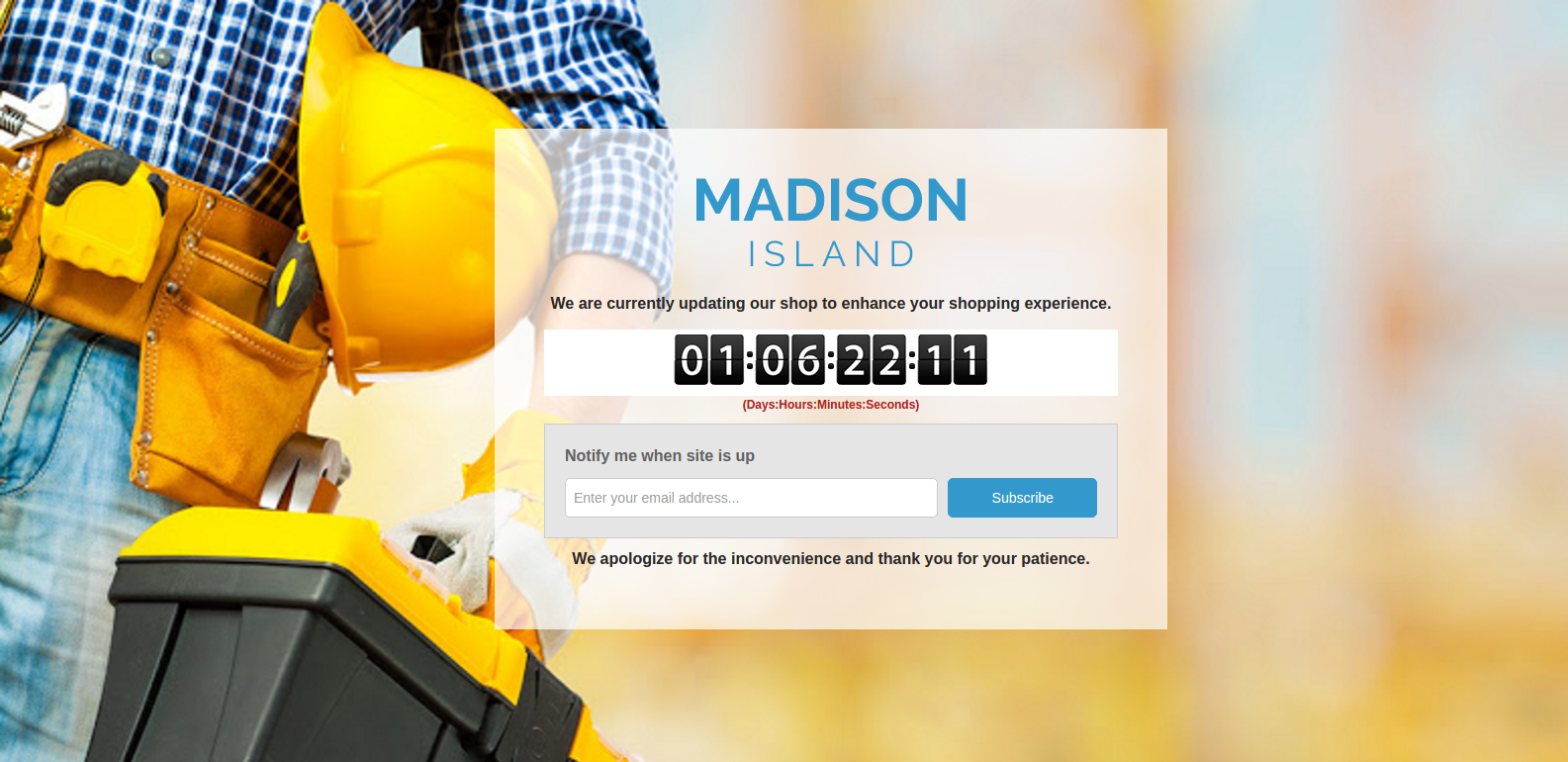
Vous pouvez voir qu’un bloc “Notify Me” avec une zone de saisie et un bouton “Subscribe” sont affichés dans la capture d’écran ci-dessus. Cette boîte n’apparaît que si l’administrateur a activé l’option “Me prévenir” via le panneau d’administration de cette extension du mode de maintenance Magento (onglet Paramètres généraux). Les utilisateurs frontaux peuvent s’abonner à ce bloc en fournissant leurs adresses électroniques.

* Remarque: Vous devez vous assurer que le processus Magento CRON s’exécute sur votre serveur pour envoyer une notification à vos clients lorsque le site sort de la maintenance. Grâce à un shell sécurisé (SSH), vous pouvez vérifier ceci avec:

crontab -l

Cela va lister les travaux CRON actuels que le serveur va exécuter. Vous devriez voir quelque chose comme:

* / 15 * * * * /home/user/public_html/magento/cron.sh

Si vous ne voyez pas une ligne, utilisez:

crontab -e

Et ajoutez la ligne suivante dans crontab:

* / 15 * * * * /home/user/public_html/magento/cron.sh

Vous pouvez essayer l’extension de page de maintenance personnalisée Magento de Knowband sur votre boutique Magento. Le module de mode de maintenance Magento de KnowBand permet d’offrir une meilleure expérience utilisateur à votre client e-commerce.

Module Lien: https://www.knowband.com/fr/magento-custom-maintenance-page

S’il vous plaît contactez-nous à support@knowband.com pour toute requête ou demande de changement personnalisé selon les besoins de votre entreprise

Histoires connexes

Prêt à vendre des produits sur PriceMinister

marché du commerce électronique a ouvert tant de possibilités pour les gens courageux faire de l’ argent dans le confort de leur maison. Amazon , eBay , Etsy, Flipkart et Snapdeal sont l’ un des marchés les plus populaires en Inde où plus de 50 000 marchands vendent leurs produits. Selon StatsCrop- « Amazon reçoit environ 20-21000000 visiteurs par jour » ?? et avec une énorme quantité de trafic , il devient très facile d’atteindre de nouveaux clients et commencer à vendre des produits presque instantanément.

Pourquoi vendre sur PriceMinister

La raison la plus évidente de vendre sur le marché du commerce électronique est parce que ces sites attirent millions d’acheteurs dans le monde entier. Par conséquent, relier votre magasin à ces marchés rend un sens parfait et vous aidera à cibler votre marque à des gens dans différentes caractéristiques démographiques, améliorant ainsi l’exposition de la marque au niveau international.

Selon les données recueillies par Forrester- « Environ 30 pour cent des acheteurs en ligne commencent leur recherche de produits sur Amazon » ??, donc le plus grand avantage que les marchés offrent une visibilité en ligne.

Comment vendez-vous sur le commerce électronique  du marché

Beaucoup d’entre vous pourraient être eux-mêmes poser cette question. Voici quelques conseils utiles sur la façon de faire de l’argent sur la vente marketplace-

Registres ont La première étape consiste à créer un compte. En fait , il est fort probable que vous avez déjà un compte établi, si vous avez déjà acheté quelque chose de ce site , vous pouvez littéralement commencer à vendre loin.

Trouver les articles que vous souhaitez -VENDRE- Maintenant que vous êtes inscrit et prêt à vendre, vous devez rechercher à travers la grande quantité de produits sur le site Web pour trouver le produit que vous recherchez.

Liste des articles pour vendre- Une fois que vous avez trouvé l’élément que vous voulez vendre tout ce que vous devez faire est la liste de vos articles en vente. On vous demandera plusieurs questions telles que l’ état de l’article et vous prix souhaitez offrir pour elle et ainsi de suite.

Conclusion-

Avez – vous une version de site Web sur Magento comme plate – forme de panier? Si oui, alors il est temps d’ajouter une fonctionnalité supplémentaire à votre magasin et le transformer en un centre commercial en installant MarketPlace extensions pour Magento . Cette extension donne à votre magasin la capacité d’exécuter avec plusieurs fournisseurs vendant à ce sujet . Ici les vendeurs peuvent facilement ajouter, mettre à jour et vendre des produits à partir d’ un seul magasin. La chose la plus importante est que même les acheteurs peuvent inscrire ici en tant que vendeur et commercialiser leurs produits.

Acheter ce plug-in de notre magasin et transformer votre boutique en une machine à faire de l’argent en même temps.