We boast of the best in the industry plugins for eCommerce systems and has years of experience working with eCommerce websites.
We provide best plugins for platforms like - Magento, Prestashop, OpenCart and Shopify . We also provide custom module development and customization services for the website and modules..
Gérer un site de commerce électronique n'est pas facile. La concurrence est féroce, la technologie est en constante évolution et aucune autre position de la société n’obtient autant de conseils de la part d’experts bien pensés (quiconque a regardé un webinaire sur l’optimisation des conversions) ou d’un examen aussi quotidien que le commerce électronique. directeur.
Chaque partie du site doit être systématiquement testée et optimisée. Chaque mot de copie doit faire le travail pour lequel il est fait. Et quelque chose d'aussi simple que la configuration d'un tableau de dimensionnement en ligne peut attirer les clients ou les éloigner.
Le responsable du commerce électronique doit équilibrer tout cela.
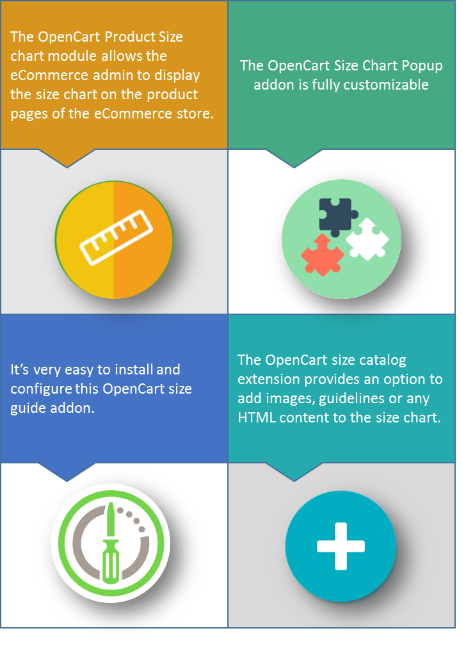
Le module de tableau de taille des produits OpenCart
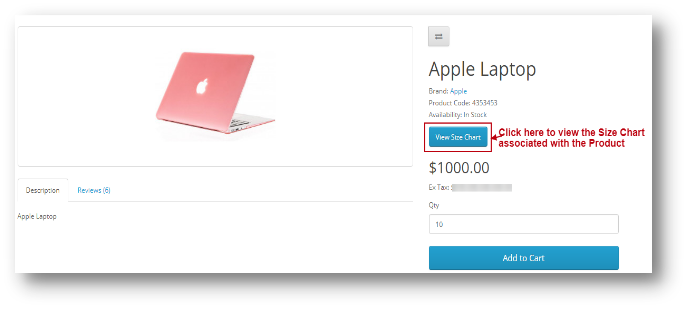
L'administrateur du magasin de commerce électronique peut attribuer le graphique à un produit particulier ou aux produits d'une catégorie particulière ou aux produits d'un fabricant particulier. Ainsi, avec l’aide de cette extension de tableau de taille de produit OpenCart, le propriétaire de la boutique de commerce électronique peut facilement résoudre les problèmes liés à la taille des clients du magasin.
Pourquoi le tableau de dimensionnement en ligne est-il si important?
La majorité des retours d'articles d'habillement de commerce électronique sont dus au fait que le client n'est pas satisfait de l'ajustement.
Cet article ne concerne toutefois pas uniquement les directeurs de magasins de vêtements en ligne. De nombreux articles nécessitent un ajustement d'un type ou d'un autre
Nous avons déjà mentionné que les taux de retour élevés peuvent souvent être directement attribués aux problèmes de dimensionnement. L'incertitude entourant l'ajustement est la raison pour laquelle de nombreux clients potentiels en ligne choisissent de se rendre au magasin et d'essayer un article avant de l'acheter.
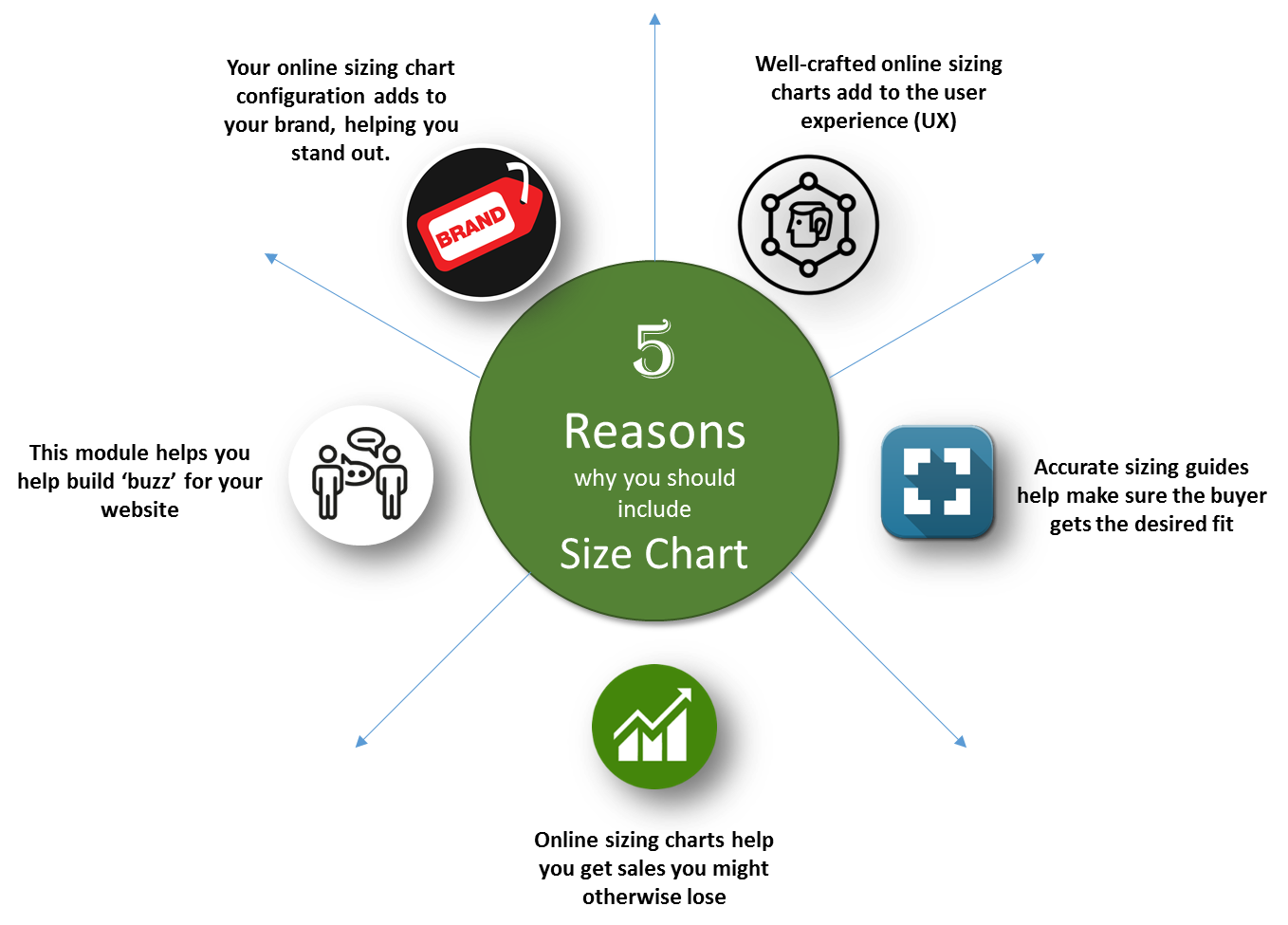
Voici nos cinq principales raisons pour lesquelles les responsables de commerce électronique doivent prêter une attention particulière à la manière dont leurs informations de dimensionnement sont présentées:
Caractéristiques 1.1
Guide d'installation 2.0
Avant de commencer le processus d'installation, vous devez acheter l'extension OpenCart Product Chart Chart auprès de la boutique Knowband. Une fois acheté, vous recevrez les fichiers suivants sur votre email enregistré.
Code source de OpenCart Tableau des tailles de produit Extensionmodule au format de fichier zippé.
Manuel de l'utilisateur d'OpenCart Tableau des tailles de produit Extensionmodule.
Maintenant, afin d’installer ce module de taille de produit OpenCart Extension sur votre boutique en ligne, suivez les étapes indiquées:
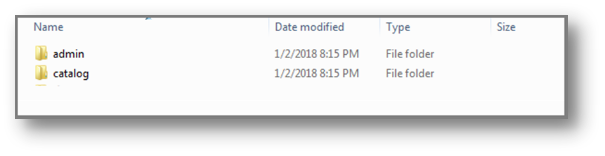
Étape 1 : Décompressez le fichier zip. Vous obtiendrez les dossiers comme indiqué dans l'image ci-dessous:
Étape 2 : Copiez tous les dossiers du fichier zip dans le répertoire racine du programme d'installation OpenCart via le gestionnaire FTP.
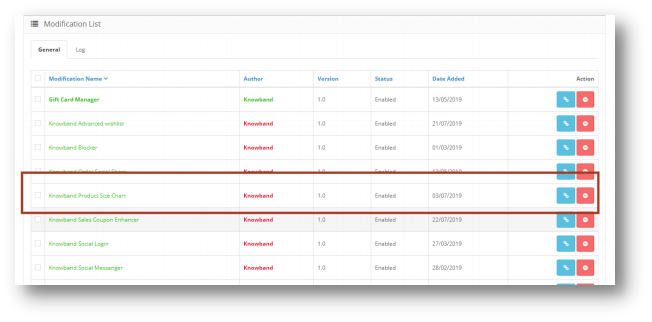
Étape 3 : Il y a un nom de fichier
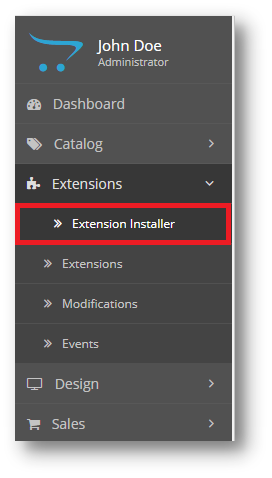
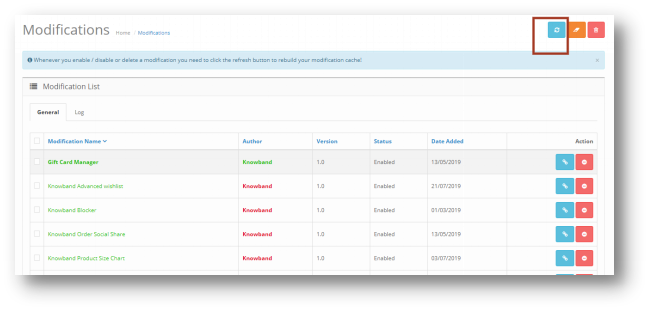
Étape 4 : Après l'installation, vous devez sélectionner ce fichier et actualiser les modifications:
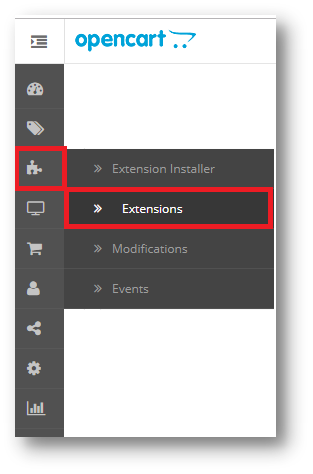
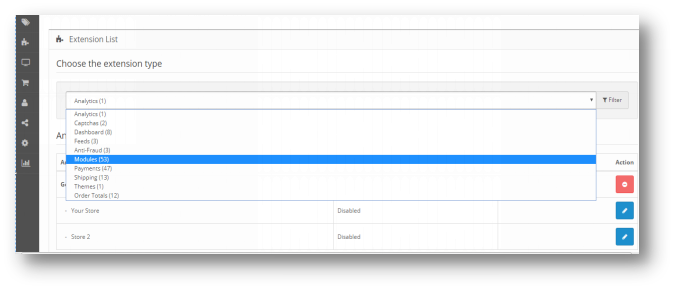
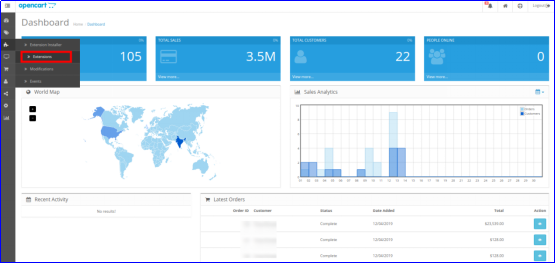
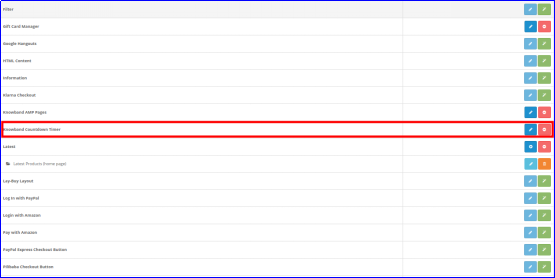
Ainsi, le plug-in Extension du tableau des tailles de produit OpenCart est maintenant installé avec succès et est prêt à être utilisé dans votre magasin. Allez dans le menu admin et cliquez sur les extensions. Choisissez le type de poste en tant que modules. Vous trouverez une liste de modules. Sélectionnez l'extension du tableau de taille des produits OpenCart
3.0 Admin Interface of OpenCart Module Tableau des tailles
Pour configurer le module Guide des tailles pour OpenCart, naviguez les paramètres dans l'ordre suivant:
Panneau d'administration> Extensions> Modules> Tableau des tailles de produits Knowband
L'interface d'administration du catalogue de tailles OpenCart Extension est divisée en onglets 6:
Paramètres généraux
Jeux d'attributs
Graphiques
Tableau du fabricant
Tableau de produit
Assistance
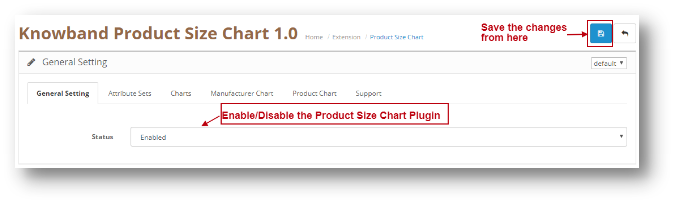
Paramètres généraux 3.0.1
Ce paramètre aura une option pour activer / désactiver le plugin. La page se présentera comme ci-dessous:
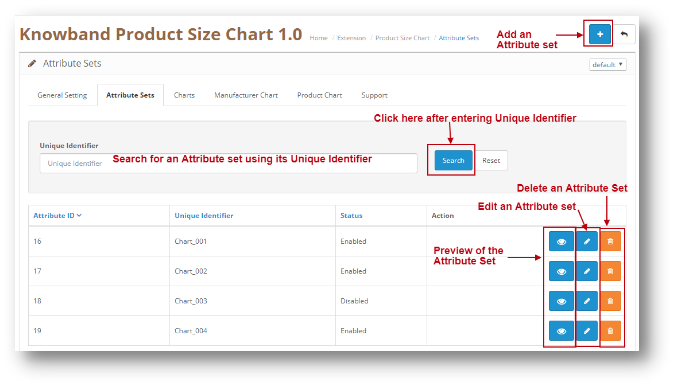
Jeux d'attributs 3.0.2
Grâce à ce paramètre d'extension de tableau OpenCart Size, vous pouvez ajouter un nouvel ensemble d'attributs ou apporter des modifications aux colonnes et aux rangées du jeu d'attributs existant. L'écran ressemblera à l'illustration ci-dessous:
Modifier un ensemble d'attributs: Vous pouvez modifier un ensemble d'attributs existant à l'aide de l'option Modifier. Les écrans de modification du jeu d'attributs seront identiques à ceux de l'ajout d'un jeu d'attributs. La seule différence sera que Edit aura les champs déjà remplis.
Supprimer un ensemble d'attributs: Vous pouvez supprimer un ensemble d'attributs en cliquant sur l'icône "Corbeille". Une fenêtre pop-up apparaîtra pour demander la confirmation. Vous pouvez cliquer sur oui et l'attribut sera supprimé.
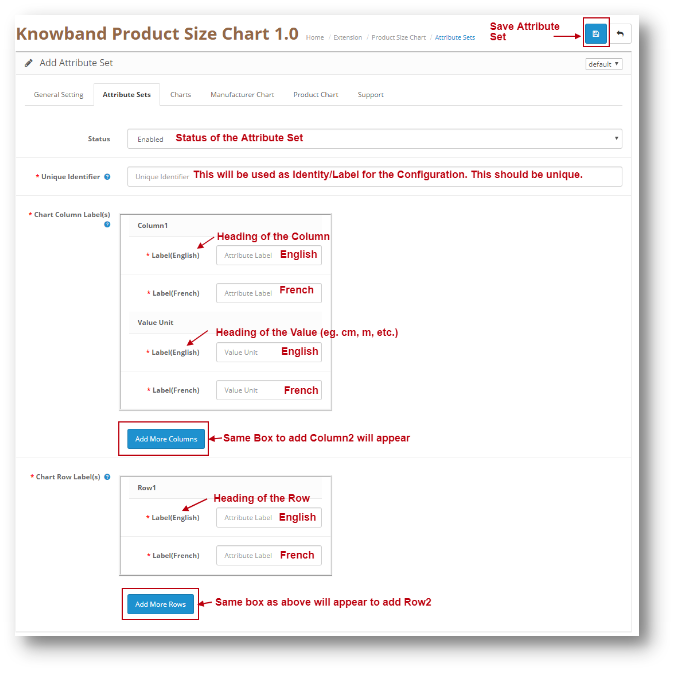
Ajouter un ensemble d'attributs: Vous pouvez ajouter un ensemble d'attributs en cliquant sur l'option fournie en haut de la page. L'écran suivant apparaîtra:
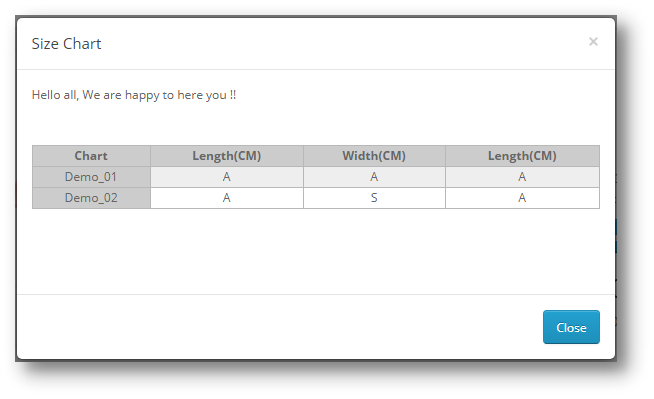
Aperçu du jeu d'attributs: Lorsque vous cliquez sur l'icône "Oeil" (Aperçu), l'aperçu de l'ensemble d'attributs s'affiche sous forme de fenêtre contextuelle. La fenêtre contextuelle ressemblera à l'illustration ci-dessous:
Graphiques 3.0.3
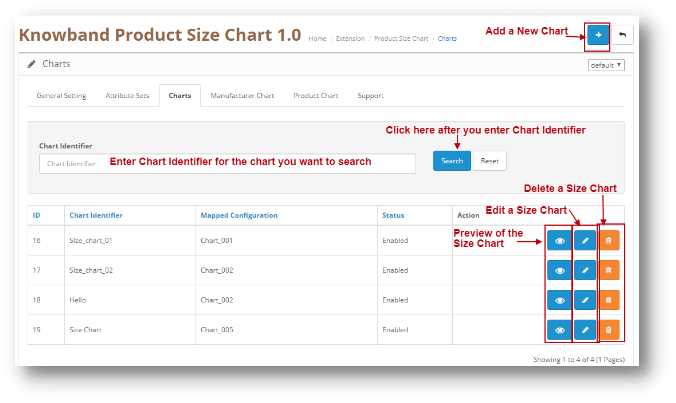
Grâce à ce paramètre d'extension de tableau OpenCart Size, vous pouvez ajouter un nouveau diagramme de tailles ou modifier les valeurs des colonnes et des rangées du diagramme de tailles existantes. L'écran ressemblera à l'illustration ci-dessous:
Modifier un graphique: Vous pouvez modifier un graphique existant à l'aide de l'option Modifier. Les écrans de modification du graphique seront identiques à ceux de l’ajout d’un nouveau graphique. La seule différence sera que Edit aura les champs déjà remplis.
Supprimer un graphique: Vous pouvez supprimer un graphique en cliquant sur l'icône "Corbeille". Une fenêtre pop-up apparaîtra pour demander la confirmation. Vous pouvez cliquer sur oui et le graphique sera supprimé.
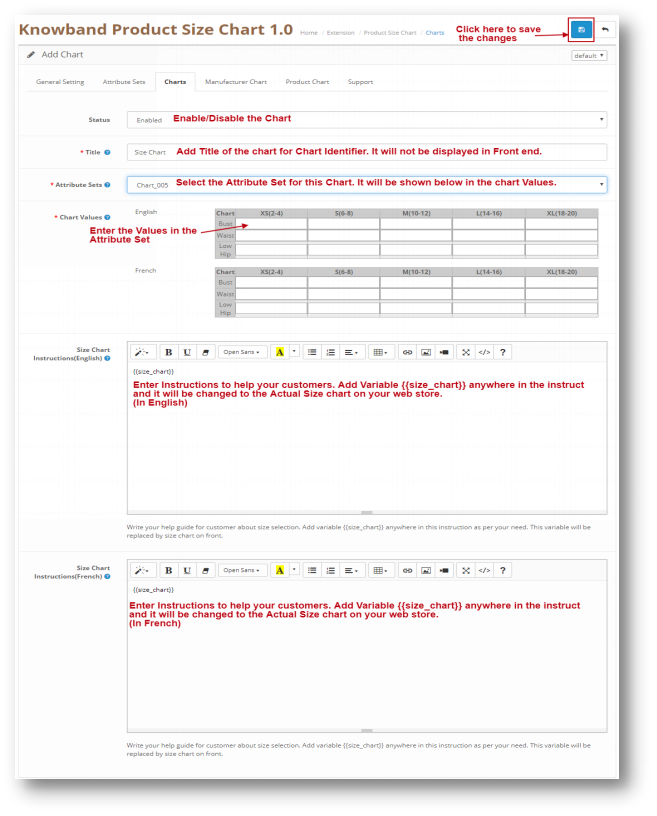
Ajouter un tableau de taille: Vous pouvez ajouter un tableau de taille en cliquant sur l'option fournie en haut de la page. L'écran suivant apparaîtra:
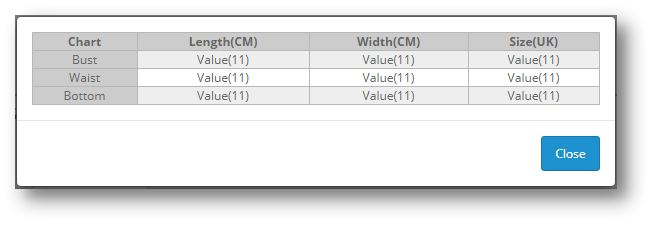
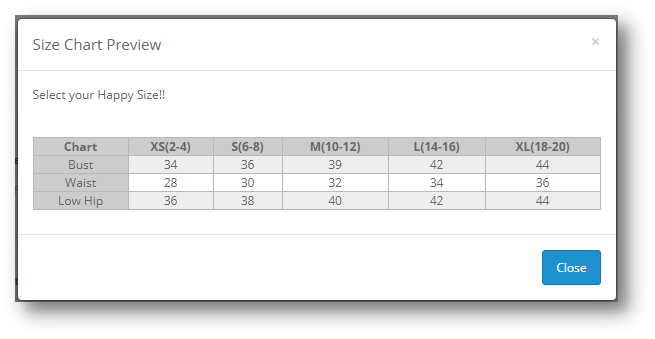
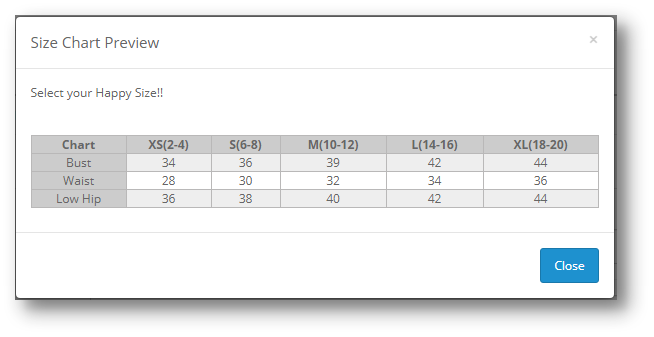
Aperçu du diagramme de taille: Lorsque vous cliquez sur l’icône 'Eye' (Aperçu), l’aperçu du tableau des tailles s’affiche sous forme de fenêtre contextuelle. La fenêtre contextuelle ressemblera à l'illustration ci-dessous:
Tableau des fabricants 3.0.4
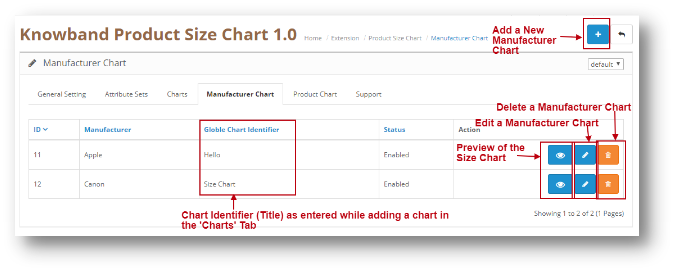
Ce paramètre de l’extension OpenCart Size tableau montre les graphiques qui sont mappés à différents fabricants. Pour ajouter une nouvelle entrée, l’administrateur peut cliquer sur l’icône Ajouter qui apparaît à droite du tableau. L'onglet Fabricant ressemblera à l'illustration ci-dessous:
Modifier un tableau de fabricant: Vous pouvez modifier un fabricant existant en utilisant l'option Modifier. Les écrans pour Éditer ManufacturerChart seront les mêmes que pour Ajouter un nouveau ManufacturerChart. La seule différence sera que Edit aura les champs déjà remplis.
Supprimer un tableau de fabricant: Vous pouvez supprimer un ManufacturerChart en cliquant sur l’icône 'Corbeille'. Une fenêtre pop-up apparaîtra pour demander la confirmation. Vous pouvez cliquer sur Oui et le ManufacturerChart sera supprimé.
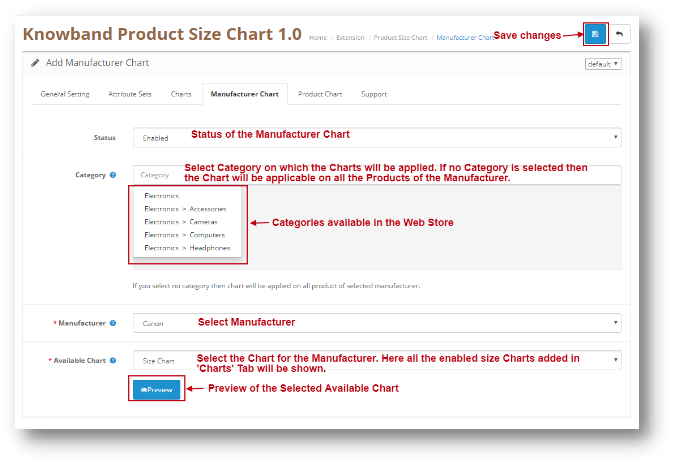
Ajouter un tableau de fabricant: Vous pouvez ajouter un ManufacturerChart en cliquant sur l'option fournie en haut de la page. L'écran suivant apparaîtra:
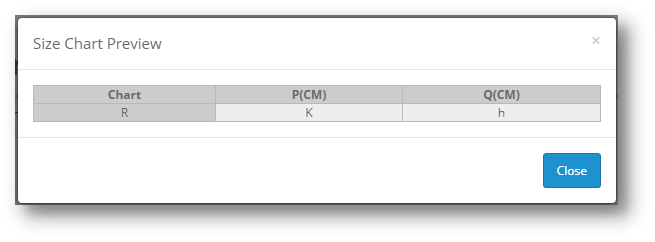
Aperçu du graphique du fabricant: En cliquant sur le 'Œil'(Aperçu), l’aperçu du tableau des constructeurs s’affiche sous forme de fenêtre contextuelle. La fenêtre contextuelle ressemblera à l'illustration ci-dessous:
**Remarque Si un tableau de fabricant est mappé avec un produit et que l'administrateur du magasin y mappe également, le tableau de produit reçoit la priorité la plus haute. Ainsi, la carte de produit mappée avec le produit sera affichée dans la boutique Web à l'utilisateur.
Tableau des produits 3.0.5
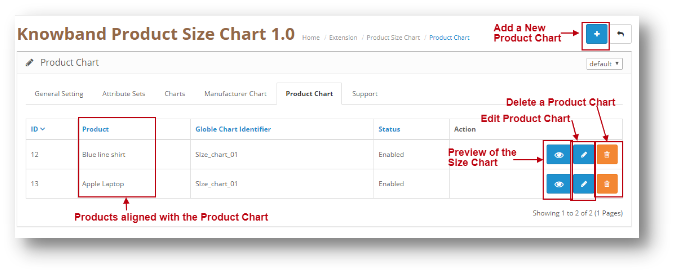
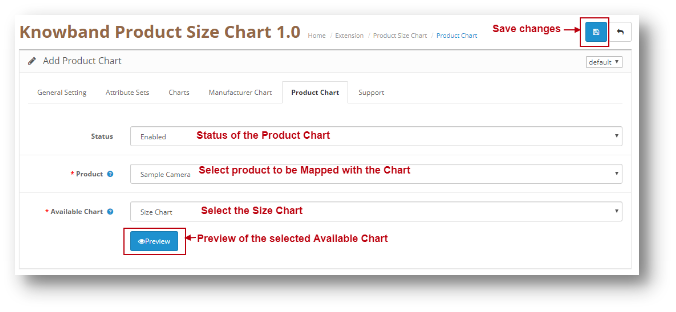
Ce paramètre de l'extension de tableau OpenCart Size affiche les graphiques qui sont mappés sur différents produits. Pour ajouter une nouvelle entrée, l’administrateur peut cliquer sur l’icône Ajouter qui apparaît à droite du tableau. L'onglet Tableau de produit ressemblera à l'illustration ci-dessous:
Modifier un tableau de produit: Vous pouvez modifier un produit existant à l'aide de l'option Modifier. Les écrans de modification de ProductChart seront identiques à ceux de l’ajout d’un nouveau ProductChart. La seule différence sera que Edit aura les champs déjà remplis.
Supprimer une fiche produit: Vous pouvez supprimer un produit en cliquant sur l'icône "Corbeille". Une fenêtre pop-up apparaîtra pour demander la confirmation. Vous pouvez cliquer sur Oui et le ProductChart sera supprimé.
Ajouter une fiche produit: Vous pouvez ajouter un produit en cliquant sur l'option fournie en haut de la page. L'écran suivant apparaîtra:
Aperçu du graphique du fabricant: Lorsque vous cliquez sur l'icône "Oeil" (Aperçu), l'aperçu du fabricant est affiché sous forme de fenêtre contextuelle. La fenêtre contextuelle ressemblera à l'illustration ci-dessous:
**Remarque Si un tableau de fabricant est mappé avec un produit et que l'administrateur du magasin y mappe également, le tableau de produit reçoit la priorité la plus haute. Ainsi, la carte de produit mappée avec le produit sera affichée dans la boutique Web à l'utilisateur.
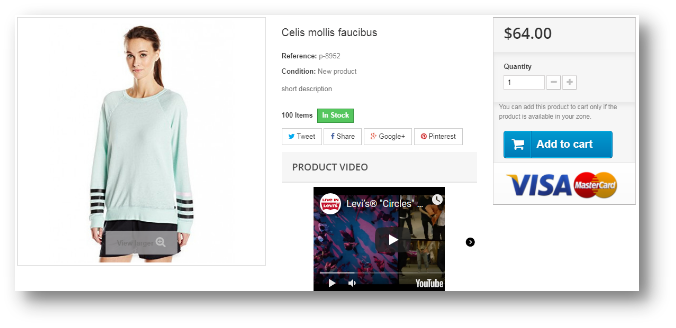
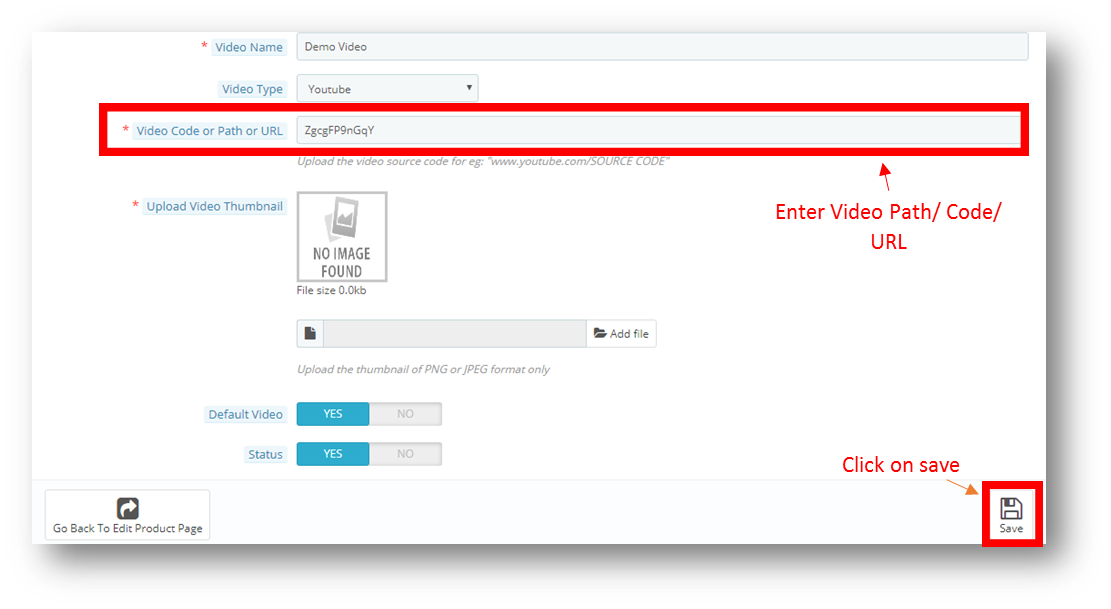
Une vidéo de produit est une vidéo explicative qui démontre efficacement les avantages d'un produit. Une vidéo de démonstration augmente les taux de conversion en fournissant une histoire créative et attrayante qui démontre Module vidéo produit Prestashop pour l’administrateur du magasin Prestashop qui lui permet d’ajouter les vidéos du produit sur les pages produits de leur magasin. Cette extension Prestashop permet aux vendeurs de présenter leurs produits en toute confiance, ce qui rassure les clients sur leurs produits. Cet addon produit vidéo Prestashop fournira une interface et des fonctionnalités à l'administrateur du site Web de commerce électronique Prestashop afin d'afficher leurs pages produits avec des vidéos de haute qualité sur YouTube, Vimeo, et Daily motion.
Avantages 1.1
Caractéristiques 1.2
Interface d'administration 2.0
L'administrateur disposera des paramètres 4 décrits ci-dessous.
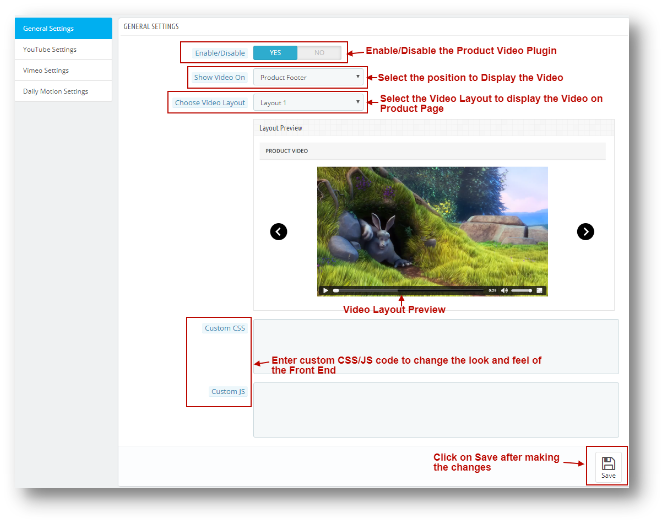
Paramètres généraux 2.0.1
Les paramètres généraux disposent d'options de fonctionnalités de personnalisation simples, telles que le choix de la position et de la présentation de la vidéo. La page se présentera comme ci-dessous:
Positions pour montrer la vidéo:
Pied de page du produit (bas de la page)
Produit Colonne Droite
Layouts vidéo:
Disposition 1
Disposition 2
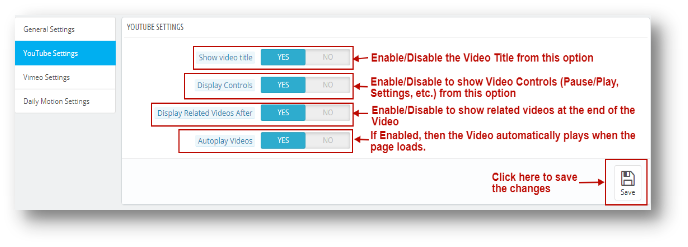
Paramètres 2.0.2 YouTube
L’administrateur peut modifier les paramètres de la vidéo YouTube à partir de cette option. La page de l'onglet Paramètres YouTube ressemblera à celle ci-dessous.
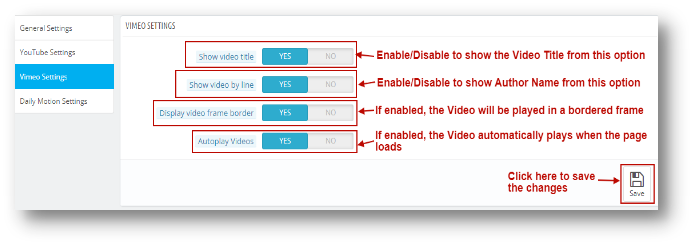
Paramètres 2.0.3 Vimeo
L’administrateur peut modifier les paramètres vidéo Vimeo à partir de cette option. La page de l'onglet Paramètres Vimeo ressemblera à celle ci-dessous.
Paramètres 2.0.4 Daily Motion
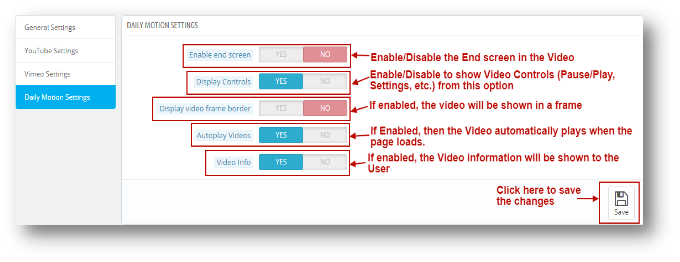
L’administrateur peut modifier les paramètres vidéo de Daily Motion à partir de cette option. L'onglet Paramètres de mouvement quotidien ressemblera à celui ci-dessous.
3.0 Comment ajouter une nouvelle vidéo à un produit?
Pour ajouter une nouvelle vidéo à un produit, procédez comme suit:
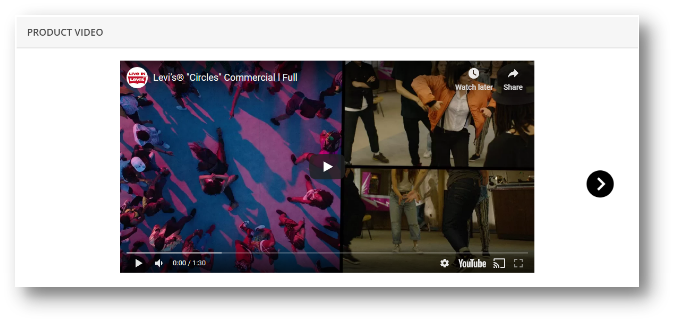
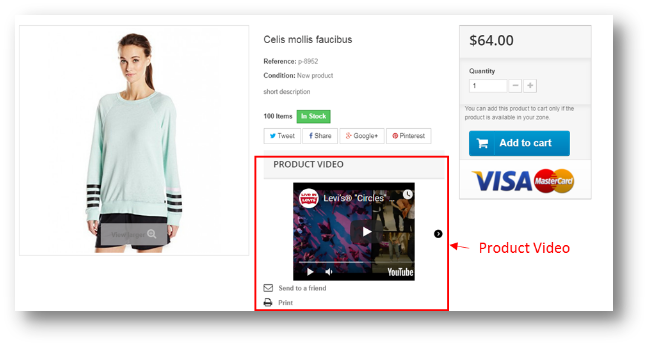
Interface utilisateur 4.0
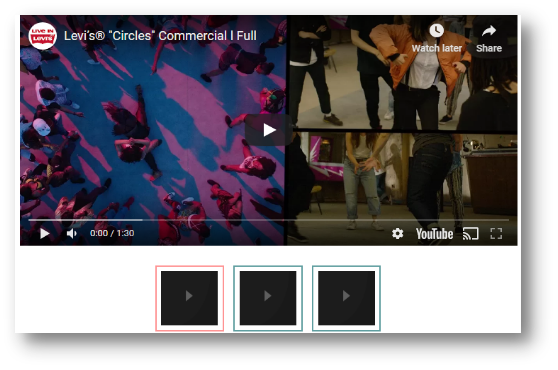
L’appareil se présentera comme indiqué ci-dessous aux clients.
La version la plus attendue de PrestaShop 1.7.6.0 est maintenant disponible. Oui, vous avez bien entendu. PrestaShop a maintenant annoncé PrestaShop 1.7.6.0 sur son site officiel. La sortie de cette plus grosse version depuis 1.7.1.0 a été longue. Après une période de développement de six mois, PrestaShop est heureux d’annoncer sa dernière version. Combien vaut-il? Nous souhaitons que cela corresponde parfaitement à vos besoins professionnels en matière de commerce électronique à long terme. De plus, nous espérons que vous apprécierez ses dernières mises à jour et améliorations.
Quelles sont les fonctionnalités ajoutées ou améliorées de PrestaShop?
Cette nouvelle version, PrestaShop 1.7.6.0, vise à améliorer les fonctionnalités existantes de PrestaShop et à les ramener chez les marchands. Pendant tout le processus d'amélioration, les normes de qualité du code ont été maintenues. Rapidement,Télécharger?pour votre magasin et profitez des dernières fonctionnalités et avantages.
Nouvelles fonctionnalités
Front office
Nouvelle conception de modèle pour les courriels envoyés aux clients. La conception est spécialement optimisée pour les écrans mobiles afin d'améliorer l'expérience d'achat et la relation client avec les commerçants.
Amélioration de l'affichage des détails des prix (prix du produit, expédition, taxes, etc.) à différents niveaux du processus d'achat pour gagner la confiance des clients et stimuler les conversions.
Menu de profil amélioré avec accès autorisé aux ressources (documentation, formation, agences, centre d’aide, etc.).
Une version mise à jour du module Commentaires sur le produit contenant des extraits riches.
Les différentes sortes et filtres sur les pages de liste de produits sont entièrement refactorisés. Un nouveau curseur de prix est également ajouté.
Outre les nouvelles mises à jour, diverses améliorations ont été apportées, notamment:
Mode catalogue amélioré: choisissez comment afficher vos sites Web et afficher / masquer les prix des produits.
Amélioration du sous-système de gestion des devises. Vous pouvez ajouter des devises personnalisées par exemple.
Optimisation du référencement pour les produits avec combinaisons.
Le back office
Gestion simple des e-mails transactionnels directement à partir d'une nouvelle page de back-office: Email Theme.
Afficher les prix rassemblés pour un produit. Par exemple, la colonne "Prix (TTC)" a été ajoutée à la liste de produits. Il est maintenant possible de vérifier les taxes incluses et les prix exclus pour chaque produit.
De nouvelles cartes d'assistance ont été intégrées sur des pages importantes pour améliorer l'intégration du logiciel: catégories, clients, pages, employés.
L'aperçu dynamique des résultats du moteur de recherche est activé pour d'autres pages: page de produit, catégories, CMS.
Le nouveau module de filigrane a été mis à jour vers 1.7 (disponible dans le catalogue de modules).
Système de traduction amélioré pour les modules prenant en charge plusieurs langues.
La section Design du back-office a été reconfigurée. Donne un aperçu de toutes les caractéristiques de conception (RTL, logos, favicon et thème) afin que vous puissiez facilement les gérer comme vous le souhaitez.
L'administration de back-office est optimisée pour les appareils mobiles.
Extensions PrestaShop compatibles avec la version 1.7.6.0 de Prestashop
À mesure que de nouvelles versions sont publiées, vous devez mettre à jour votre site Web PrestaShop avec la dernière version de la boutique. La toute première étape consiste à migrer toutes les données pour que leur boutique reste à jour et entièrement fonctionnelle. Une fois le site Web migré vers la version mise à jour, l'étape suivante consiste à rechercher des thèmes et des extensions Prestashop compatibles avec la dernière version de PrestaShop, 1.7.6. Avec Knowband, vous pouvez trouver tous les modules compatibles, modèles, support, formation pour personnaliser votre boutique en ligne.
Voici une liste des addons PrestaShop qui fonctionneront parfaitement avec la dernière version de PrestaShop 1.7.6.0.
Une page de paiement: Convertissez la conception de validation de plusieurs pages de votre site en une conception de validation d’une seule page avec Commander une page avec PrestaShop. Avec plusieurs options de connexion sociale, MailChimp Integrator, Guest Checkout et de nombreuses autres fonctionnalités riches, PrestaShop One page Super checkout est un addon PrestaShop de premier plan avec des téléchargements 5000 + et des évaluations cinq étoiles. Acheter PrestaShop One Page Checkout à partir de PrestaShop Addon Store et obtenez des taux de conversion élevés pour votre magasin. L'addon de paiement d'une page PrestaShop est désormais compatible avec la dernière version de PrestaShop 1.7.6.0
Panier abandonné: Un autre module noté cinq étoiles, Panier abandonné par PrestaShop addon vous aide à réduire le taux d'abandon du panier dans votre magasin. Cet addon Prestashop suit les chariots abandonnés et envoie un courrier électronique aux utilisateurs du panier abandonné pour les rappeler de les pousser à revenir dans le magasin pour finaliser leur achat. Avec l’aide du module PrestaShop Abandoned Cart, vous pouvez améliorer les taux de conversion en récupérant les paniers en attente. Avec les téléchargements 1000 +, vous pouvez acheter cet addon Prestashop de Addon Store. Le module Panier abandonné de PrestaShop est compatible avec la dernière version de PrestaShop 1.7.6.0
Connexion sociale: Ajoutez de nombreuses options de connexion sociale à votre boutique PrestaShop en utilisant PrestaShop Social Loginizer et améliorez l'expérience d'achat de vos clients. Cet addon Prestashop évalué cinq étoiles encourage vos clients à s'inscrire rapidement. L'addon de connexion social de PrestaShop a plus de téléchargements 1000, vous pouvez également acheter le module Social Loginizer de la boutique PrestaShop. L'addon de loginizer PrestaShop Social est compatible avec la dernière version de PrestaShop 1.7.6.0
Marché Ciblez votre nouveau public et servez vos clients avec des produits de plusieurs détaillants utilisant Place de marché PrestaShop Ajouter. Transformez votre magasin en marché et offrez un choix de produits et de services à vos clients. Ce module Prestashop évalué cinq étoiles a terminé les téléchargements 500 +. Acheter Place de marché PrestaShop addon pour votre magasin. L'addon PrestaShop Marketplace est compatible avec la dernière version de PrestaShop 1.7.6.0
Liste de souhaits avancée:Liste de souhaits PrestaShop Advanced permet aux acheteurs en ligne de sauvegarder le produit sélectionné dans leur liste de souhaits. L'addon PrestaShop, classé cinq étoiles, améliore l'expérience d'achat du client et réduit ainsi le taux d'abandon du panier. Ce module Prestashop a atteint les téléchargements 100 +. Achetez le module auprès de PrestaShop Addon Store. Le module PrestaShop Advance Wishlist est compatible avec la dernière version de PrestaShop 1.7.6.0
Gestionnaire de retour: Gérez les demandes de retour de produit de vos clients et permettez un retour et un remplacement faciles à l’aide de Gestionnaire de retour PrestaShop. Le module a déjà téléchargé 500 +. C’est l’un des addons PrestaShop cotés cinq étoiles populaires qui fournissent un système de RMA flexible pour votre magasin. Acheter PrestaShop RMA depuis Addon Store et gérez facilement les retours dans votre magasin. Le module PrestaShop Return Manager est compatible avec la dernière version de PrestaShop 1.7.6.0.
Tourner et gagner: Vos visiteurs s'ennuient-ils dans votre magasin? Ajouter une interface interactive gamified en utilisant PrestaShop Spin and Win pop up et obligez les visiteurs à acheter les produits de votre site. Avec plus de téléchargements 100, Spin & Win figure parmi les modules les mieux cotés, car il est très utilisé en tant que popup d'abonnement à un courrier électronique. Cette fenêtre contextuelle 3 in 1 présente une interface de roue amusante qui demande aux visiteurs d’envoyer un courrier électronique afin d’échanger des coupons de réduction avec eux. Acheter Popup d'abonnement d'email Spin and Win de Addon Store. L’addon PrestaShop Spin and Win popup est compatible avec la dernière version de PrestaShop 1.7.6.0
Etsy Integrator: Avec Intégration PrestaShop Etsy addon, ajoutez une interface efficace pour gérer la liste des produits, l’inventaire et les commandes du marché Etsy à partir du Back Office de PrestaShop. L’intégration de PrestaShop Etsy a atteint les téléchargements 100 + et se classe parmi les modules classés quatre étoiles. Aller et acheter cet addon PrestaShop à présent. Le module d’intégration PrestaShop Etsy est compatible avec la dernière version de PrestaShop 1.7.6.0
Créateur d'applications mobiles: Transformez votre site de commerce électronique en une application mobile entièrement fonctionnelle avec PrestaShop Mobile App Builder (pour Android et iOS). Les conceptions et les mises en page personnalisables proposées par cet addon ont contribué à la performance de classement par quatre étoiles sur le PrestaShop Addon Store. Les téléchargements sur 100 étant terminés, vous pouvez également l'obtenir pour votre magasin. Convertissez votre site en une application complète avec Créateur d'applications mobiles Knowband. PrestaShop Mobile App Builder est compatible avec la dernière version de PrestaShop 1.7.6.0
Quelques autres modules recommandés: Outre la liste ci-dessus, Knowband vous propose d’autres modules PrestaShop pour augmenter les revenus et les taux de conversion de votre boutique. Allez les chercher à la boutique Knowband aux liens fournis:
Knowband, l’une des principales sociétés de développement de commerce électronique, a démontré sa contribution majeure à la conception et au développement de modules PrestaShop. L'équipe de développeurs hautement qualifiés et expérimentés a couvert plus de plugins 50 pour PrestaShop. Ces modules PrestaShop sont compatibles avec la dernière version 1.7.6.0.
Avec de tels projets d'addition de haute qualité sur le PrestaShop Addon Store, Knowband est classé parmi les développeurs de super-héros et porte le badge Modules Partner Creator.
Que dit le classement des développeurs de super-héros?
Pour aider l'utilisateur à choisir le bon produit, PrestaShop a mis en place un système de classement des compétences. Chaque développeur qui apporte son produit sur addon store se voit attribuer une sorte de niveau d’expertise. Knowband se classe comme un super-héros parmi la communauté des développeurs. Ils répondent aux demandes des clients en moins de deux heures. Les clients qui sollicitent leur assistance attribuent la qualité de service à 99% à leur qualité de service. Comment est-ce incroyable? Vous aussi, créez votre propre magasin personnalisé avec des modules Knowband pour PrestaShop.
Les critiques de produits sont un moyen important de connaître le point de vue des clients qui ont acheté les produits dans votre magasin. Mais parfois, il peut être difficile d’obliger les utilisateurs à laisser une évaluation de leur achat ou de demander à de nouveaux visiteurs d’évaluer le produit. Afin d’intégrer un système d’évaluation et d’évaluation dans le magasin, Knowband a proposé un module d’incitation à la révision OpenCart qui incite l’acheteur et les clients à rédiger une évaluation en échange d’incitations intéressantes. Ce module de rappel et d’incitation OpenCart rappelle à l’utilisateur de vérifier son achat dans le magasin. En utilisant le module de rappel d’avis de produits OpenCart, vous pouvez facilement créer et planifier des e-mails de rappel d’avis illimités pour demander des évaluations en gros et des évaluations de produits aux clients. Seuls les commentaires approuvés sont fournis avec l’incitation à la remise, ce qui augmente le nombre de clients fidèles de votre boutique en ligne.
1.1 Caractéristiques du module de rappel et d’incitation Open Review Open Review
Product review and rating is all about building brand reputation in eCommerce markets. With OpenCart review incentive module, you can easily control the review content visibility on your website. Moreover, you don’t require to code anything for the implementation of this review and incentive system at your store. Everything is simple and can be managed from the backend without modifying any existing code.
Before that, let us take a quick outlook of the features offered by this OpenCart review reminder module.
1. Compel your visitors and customers to write a product review in exchange of incentive by incorporating OpenCart review manager plugin at your store.
2. Enable or disable the functionality of OpenCart product review reminder module using the toggle switch provided at back-office.
3. The incentive system of this OpenCart review incentive module can be separately enabled or disabled as per business needs.
4. You can moderate product reviews before making them live on the product pages. You can either accept the product reviews or reject them.
5. OpenCart review and rating manager allows you to ask product reviews from all customers or buyers only.
6. With OpenCart customer Ratings and Reviews system, you can offer a fixed or percentage type incentive value to your customers.
7. The review incentive amount can be set from the backend of this OpenCart review and rating manager plugin.
8. OpenCart review incentive module automatically sends an approval or rejection email to the customer depending upon the moderation result.
9. You will receive an alert notification email as any user will post a review on your website.
10. OpenCart review reminder and incentive module lets you configure the reminder email sent to the customer for asking reviews and when once after they have reviewed the product.
11. OpenCart product review reminder and incentive is mobile responsive and device compatible.
12. OpenCart review manager plugin supports multi-store and multi-lingual compatibility.
13. You can view the complete report for the product reviews, offered incentives and list of reviewed products from the back-office of this OpenCart review incentive module.
14. Create unlimited Smart review reminder and send them to buyers as soon as they complete their purchase from the store.
15. OpenCart review reminder extension allow excluding products and categories for which no reviews are required.
Guide d’installation 2.0 du module de rappel de révision de produit OpenCart
Avant de commencer le processus d’installation, vous devez acheter l’extension d’extension d’incitation à la critique OpenCart auprès de la boutique Knowband. Une fois acheté, vous recevrez les fichiers suivants sur votre email enregistré.
Code source du module OpenCart Review Incentive au format de fichier zippé.
User Manual of OpenCart review reminder and incentive plugin.
Maintenant, pour installer ce module de rappel d’avis OpenCart sur votre boutique en ligne, suivez les étapes indiquées: 1. Décompressez le fichier zip. Vous obtiendrez les dossiers comme indiqué dans l’image ci-dessous.
2. Copy all the folders of the zip file in the Root Directory of OpenCart setup via FTP manager.
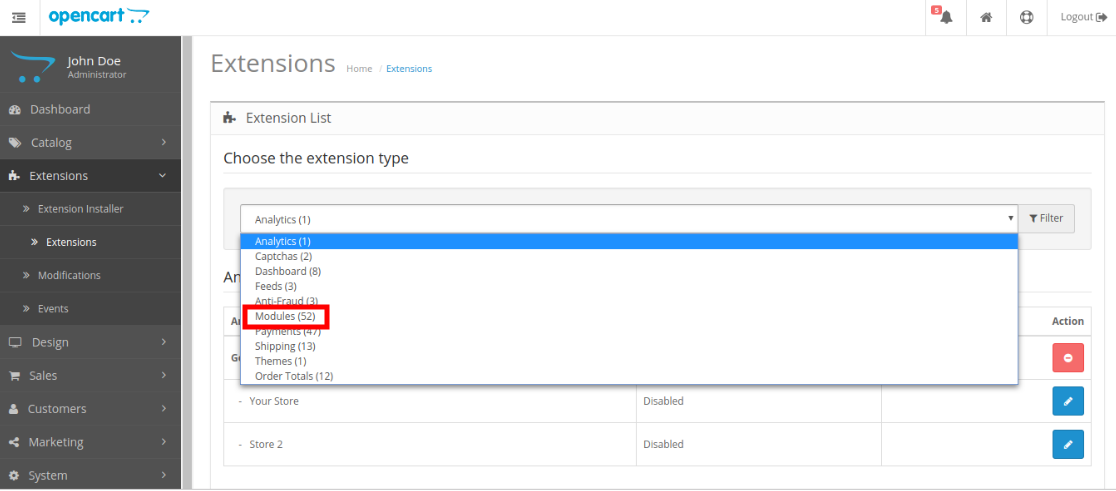
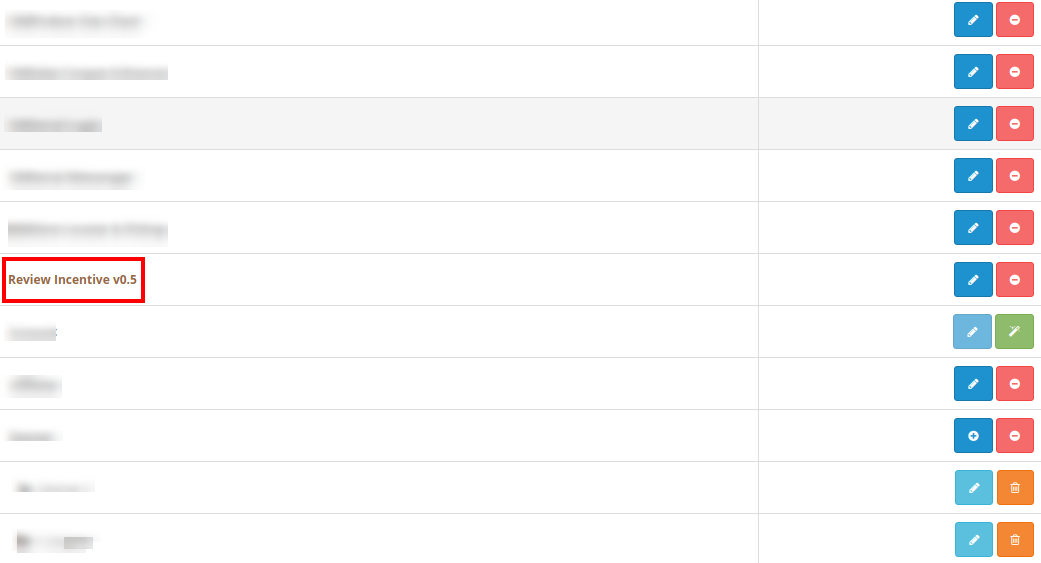
So, OpenCart review and incentive module is now successfully installed and is ready to use at your store. Go to the admin menu and click on the extensions. Choose the Extension Type as Modules. You will find a list of modules. Select the Review Incentive module.
Module d’administration 3.0 Admin d’OpenCart Review Reminder and Incentive
Just after successful installation of OpenCart review and incentive modulee, you can create and schedule unlimited review reminder for the store customers. Navigate the settings in the given order: Admin Panel > Extensions > Modules > Review Incentive
L’interface d’administration simple à comprendre du module de révision et d’évaluation OpenCart a été divisée en deux grandes sections, à savoir: Paramètres 1.General Paramètres 2.Reminder Paramètres 3.Exclude 4.Reviews 5.Reports Chacune de ces sections a été examinée en détail ci-dessous. .
Paramètres généraux 3.1
Sous les paramètres généraux de rappel de révision de produit OpenCart et de plug-in incentive, vous obtiendrez les options de configuration suivantes:
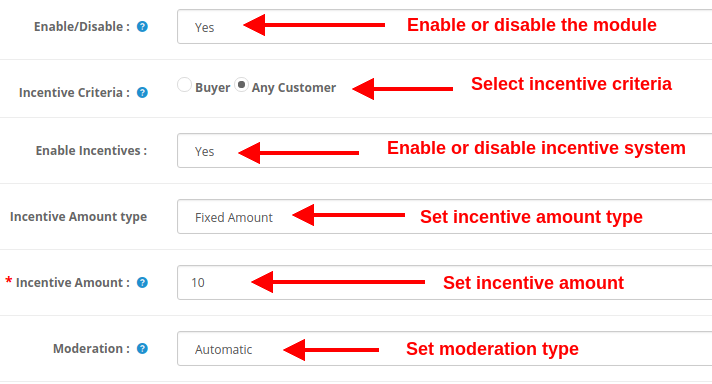
Activer désactiver: This option will enable or disable the complete functionality of OpenCart Review Option module.
Critères d’incitation: Avec cette option, vous pouvez décider si vous souhaitez offrir une incitation à tous les clients ou acheteurs uniquement.
Activer les incitations: Le système d’incitation intégré au module d’incitation à la révision OpenCart peut être activé ou désactivé à l’aide de cette option.
Type de montant d’incitation: Cette option définit le type d’incitation fixe ou en pourcentage.
Montant de l’incitation: Cette option déterminera le montant ou la valeur de l’incitation offert au client en échange d’évaluations de produits.
modération: With the help of this option, you can evaluate the product reviews before making them live on product page.?OpenCart Review Option module allows checking and modifying the review before posting it on the website.
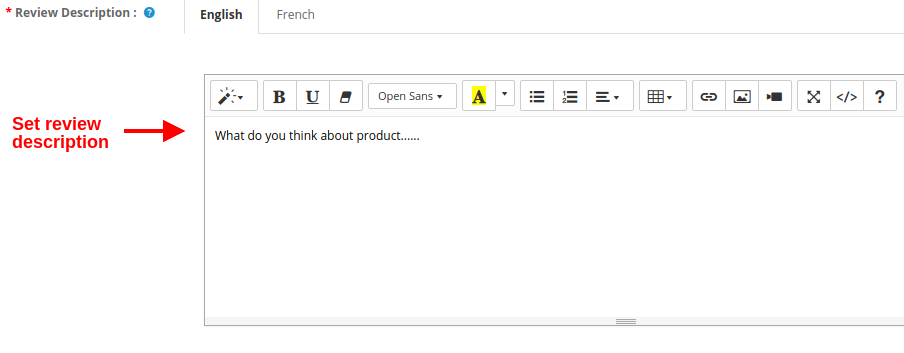
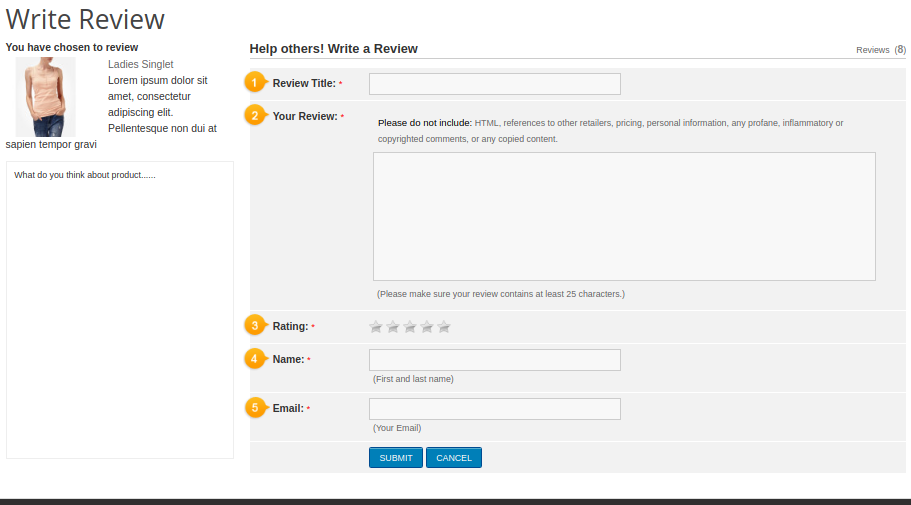
Description de l’examen: Cette option définira le contenu ou la description qui apparaît à gauche de la page Écrire une critique.
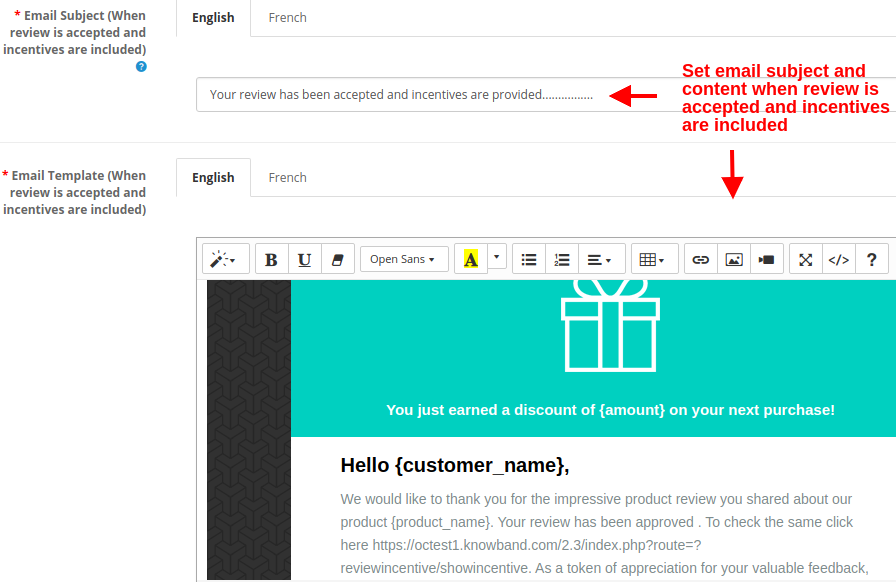
Objet du courrier électronique (lorsque l’examen est accepté et que les incitatifs sont inclus): Cette option définira l’objet du courrier électronique envoyé aux clients lorsque leur révision est acceptée et que des incitations sont incluses.
Modèle de courrier électronique (lorsque l’examen est accepté et que les incitatifs sont inclus): Cette option permet de définir le contenu du courrier électronique envoyé aux clients lorsque leur révision est acceptée et que des incitations sont incluses.
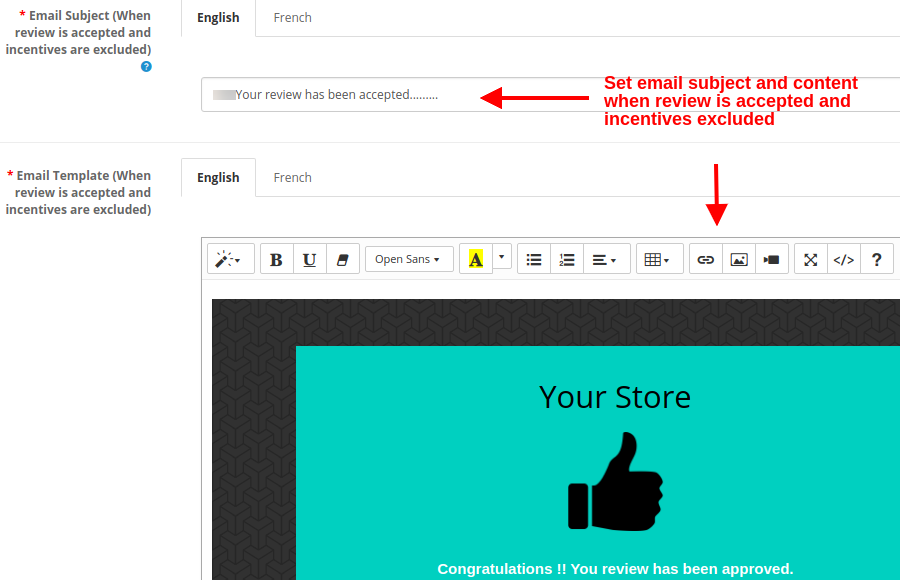
Sujet de l’e-mail (Lorsque la révision est acceptée et les incitations sont exclues): Cette option définira l’objet du courrier électronique envoyé aux clients lorsque leur révision est acceptée, mais les incitations sont exclues.
Modèle de courrier électronique (Lorsque la révision est acceptée et que les incitations sont exclues): Cette option permet de définir le contenu du courrier électronique envoyé aux clients lorsque leur révision est acceptée, mais les incitations sont exclues.
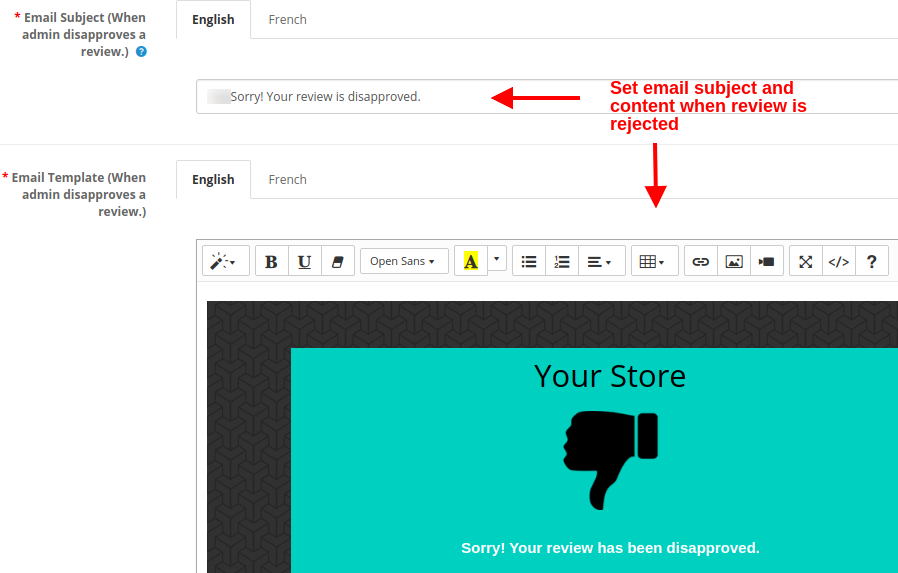
Sujet de l’e-mail (lorsque l’administrateur refuse une critique): Cette option définira l’objet du courrier électronique envoyé aux clients lorsque leur avis est rejeté ou refusé.
Modèle de courrier électronique (lorsque l’administrateur refuse une critique): Cette option définira le contenu du courrier électronique envoyé aux clients lorsque leur avis est rejeté ou refusé.
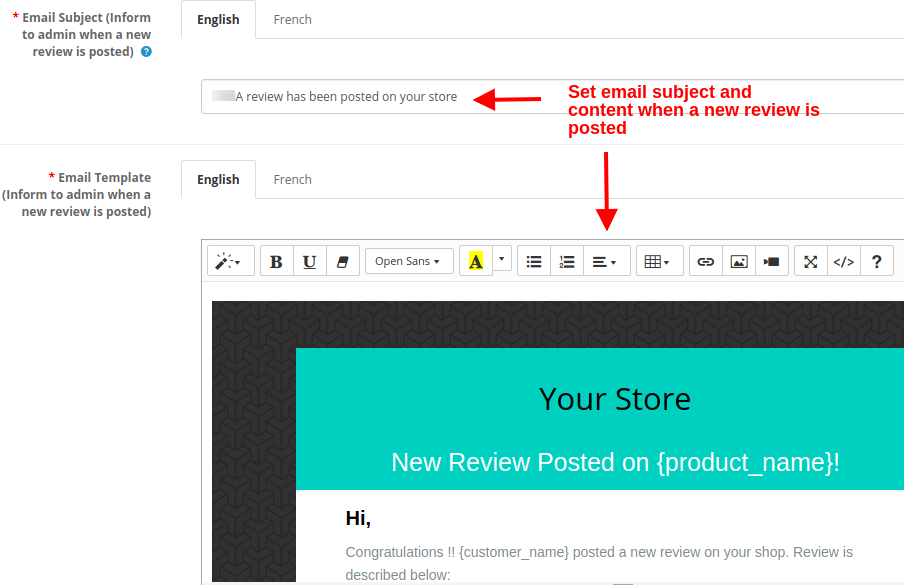
Sujet de l’e-mail (Informer l’administrateur lorsqu’un nouvel avis est publié): Cette option définira l’objet de l’e-mail envoyé à l’administrateur du magasin ou au propriétaire lors de la publication d’un nouvel avis sur le site Web.
Modèle de courrier électronique (informer l’administrateur lorsqu’un nouveau commentaire est publié): Cette option permet de définir le contenu de l’e-mail envoyé à l’administrateur du magasin ou au propriétaire lorsqu’une nouvelle évaluation est publiée sur le site Web.
Paramètres de rappel 3.2
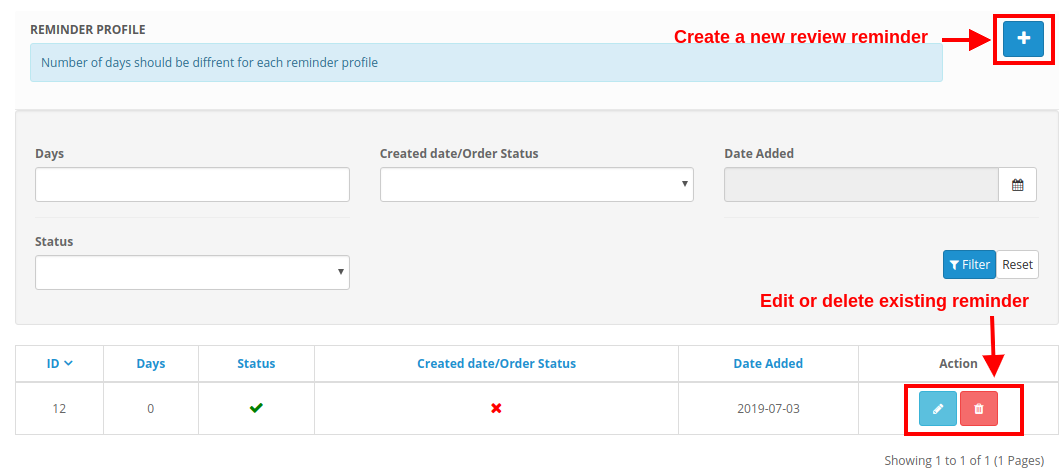
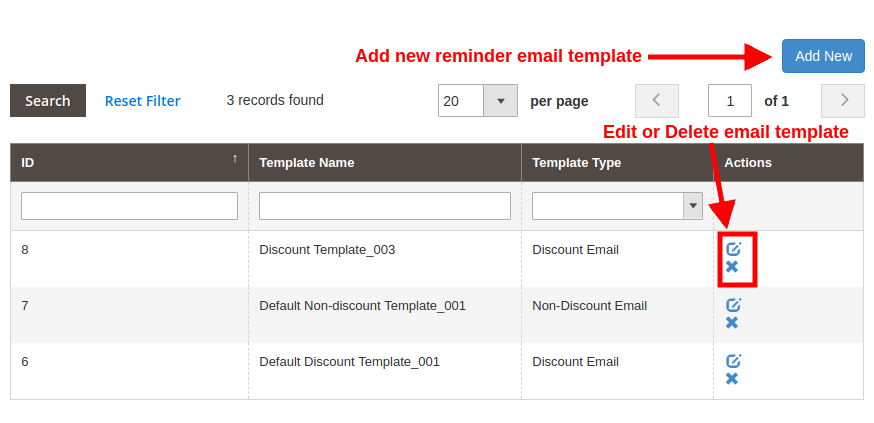
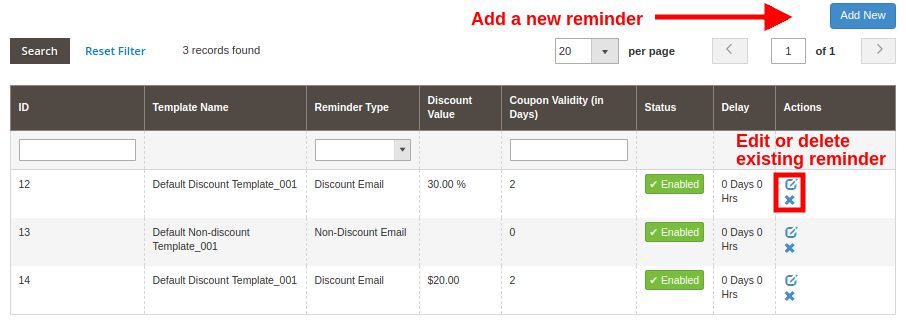
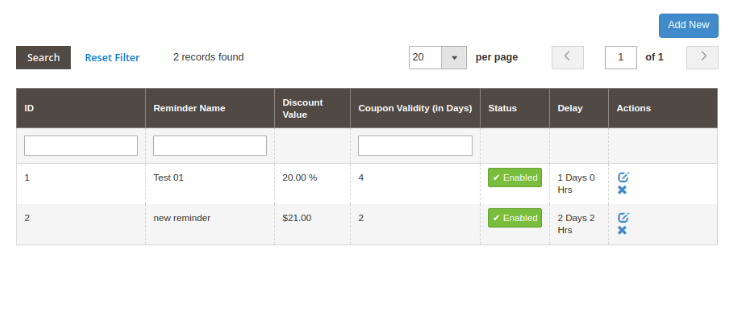
Sous les paramètres de rappel du module de rappel de révision de produit OpenCart, vous pouvez créer plusieurs rappels de révision pour votre boutique e-commerce avec des valeurs personnalisées. Ces rappels peuvent être envoyés à différents clients ayant acheté des articles dans le magasin. Le plug-in OpenCart review request demande aux acheteurs de passer en revue et d’évaluer leur commande dans le magasin. La capture d’écran ci-dessous fournit une liste des rappels de révision existants pouvant être modifiés ou supprimés selon les exigences du magasin. Vous pouvez même créer un nouveau rappel et le programmer à partir de cette section.
3.2.1 Comment créer un nouveau rappel
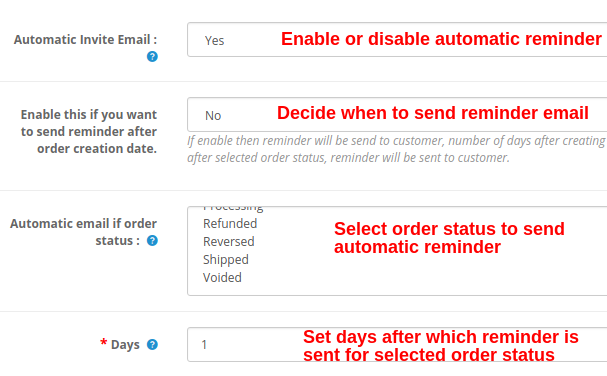
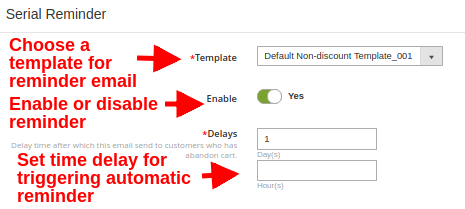
Email d’invitation automatique: Cette option active ou désactive le rappel ou la notification automatique par courrier électronique envoyée aux acheteurs pour vérifier leur achat.
Activez cette option si vous souhaitez envoyer un rappel après la date de création de la commande: La valeur de ce paramètre décide à quel moment envoyer l’e-mail de rappel au client. Si cette option est activée, un rappel est envoyé au client après le nombre de jours spécifié (celui-ci est sélectionné dans le champ suivant) à compter de la date de création de la commande. Si cette option est désactivée, le nombre de jours suivant le statut de la commande sélectionné sera envoyé au client. Le statut de la commande défini à partir d’ici sera vérifié.
Email automatique si le statut de la commande: Vous devez définir cette option uniquement si l’option ci-dessus est désactivée. Avec cela, vous pouvez définir le statut de la commande après quoi l’e-mail automatique sera envoyé au client.
Journées: Cette option définira le nombre de jours après lequel le courrier électronique de rappel est envoyé au client.
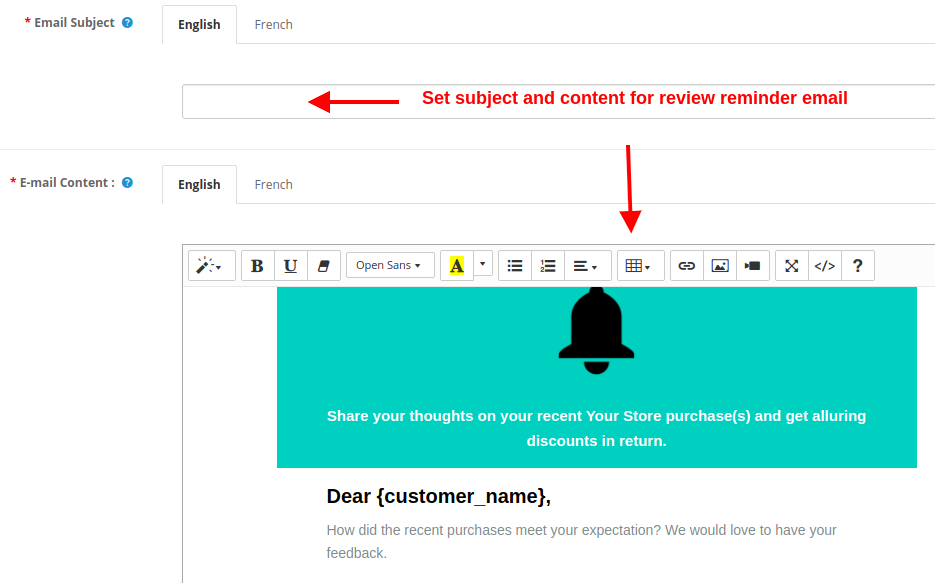
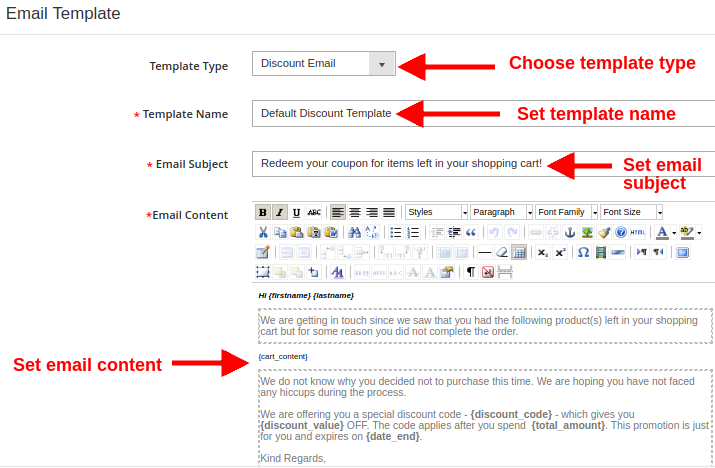
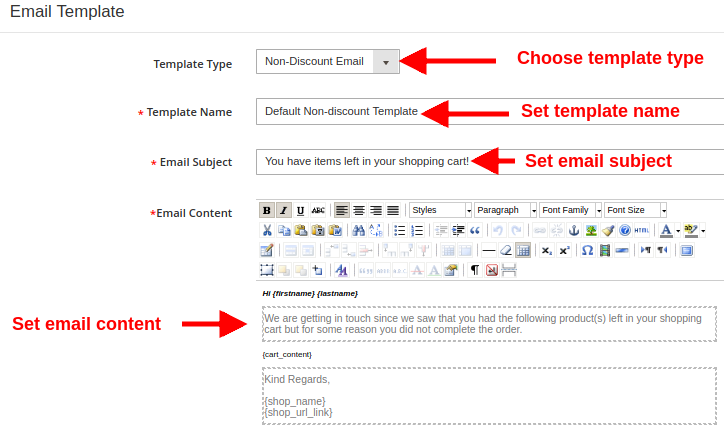
Sujet du courriel: Cette option vous permet de définir un objet pour le courrier électronique de rappel envoyé aux clients.
Contenu de l’e-mail: Cette option définit le contenu de l’e-mail de rappel qui spécifie le produit acheté dans le magasin et doit être examiné et noté.
3.2.2 Comment exécuter cron pour envoyer des rappels automatiques
Pour envoyer tous les e-mails de rappel planifiés en une fois, vous devez appuyer manuellement sur la commande cron à chaque fois. Pour cela, vous devez exécuter l’URL:
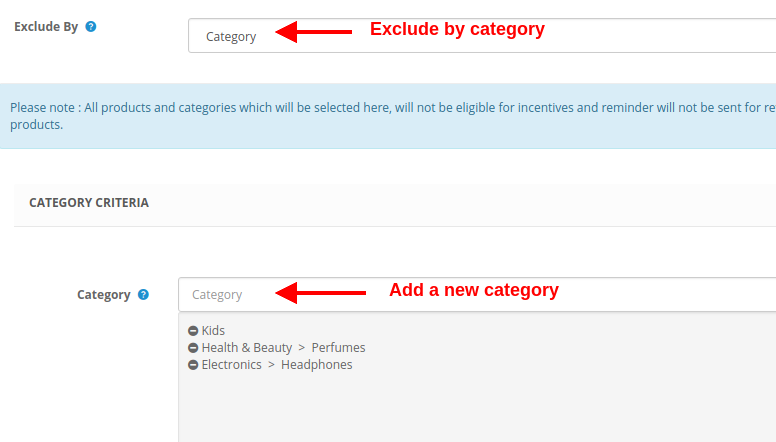
Tous les produits et catégories du site pour lesquels vous ne souhaitez pas recevoir d’avis et d’évaluations du client, vous pouvez les exclure de cette section.
Produits exclus
Sélectionnez le produit spécifique à exclure, qui peut être modifié ou supprimé.
Catégories exclues
Sélectionnez la catégorie spécifique à exclure.
3.4 Avis
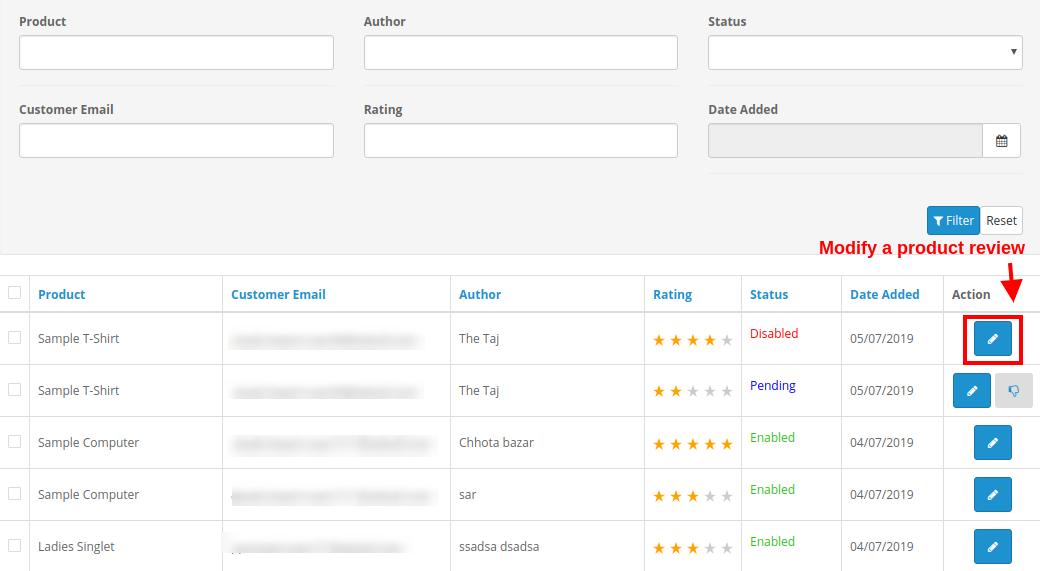
Sous l’onglet Commentaires du module incentive d’OpenCart, vous pouvez consulter toutes les critiques de produits ainsi que les détails du client associé. Vous pouvez consulter les critiques de produits filtrées pour un intervalle de temps spécifique. Chacune des critiques de produits peut être examinée puis acceptée / rejetée à partir de cette section. Si la modération pour les critiques de produits est définie sur automatique, toutes les critiques de produits sont approuvées par défaut. Sinon, si modération est définie sur manuel, vous pouvez accepter ou refuser la révision.
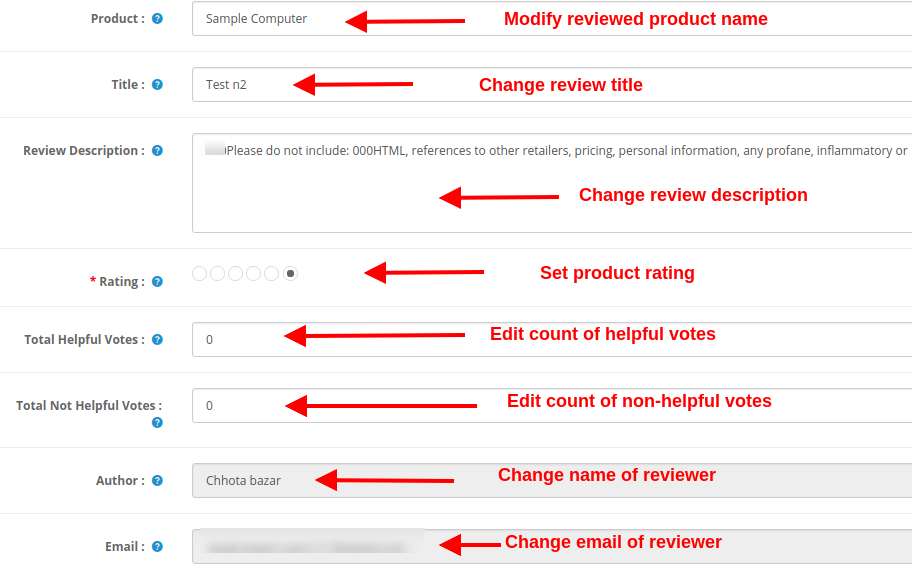
En outre, vous avez également la possibilité de modifier les détails suivants d’une révision de produit.
Produit: Ce champ indique le nom du produit examiné.
Titre: Ce champ affiche le titre de la révision donné par le client / acheteur.
Description de l’examen: Ce champ affiche la description du produit telle que donnée par le client.
Évaluation: Cela montre la note du produit donnée par le client sur ce produit particulier.
Total des votes utiles: C’est un nombre de lecteurs qui ont trouvé cet avis utile ou utile.
Total des votes non utiles: Ceci est un nombre de lecteurs qui n’ont pas trouvé cette critique utile ou utile.
Auteur: Ce champ spécifie le nom du relecteur de produit.
Email: Ce champ spécifie les informations de courrier électronique de l’examinateur.
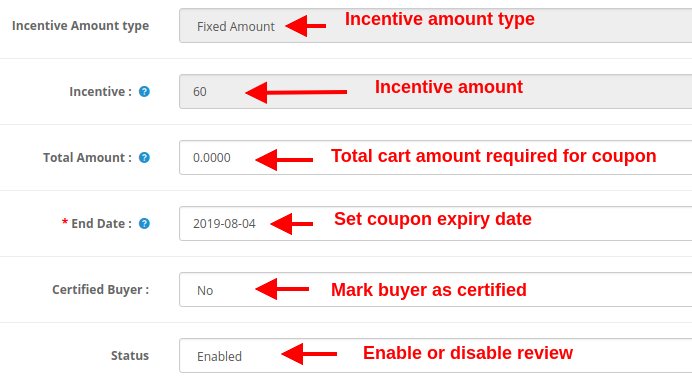
Type de montant incitatif: Ce champ spécifie le type de montant incitatif, le cas échéant.
Motivation: Ce champ indique la valeur inventive ou le montant.
Montant total: En utilisant cette option, vous pouvez définir le montant du panier requis pour appliquer le code d’incitation.
Date de fin: Ce champ spécifie la date d’expiration du coupon incitatif.
Acheteur certifié: Vous pouvez marquer le client comme acheteur certifié à l’aide de cette option.
Statut: Cette option active ou désactive simplement la révision de produit particulière sur le client.
Rapports 3.5
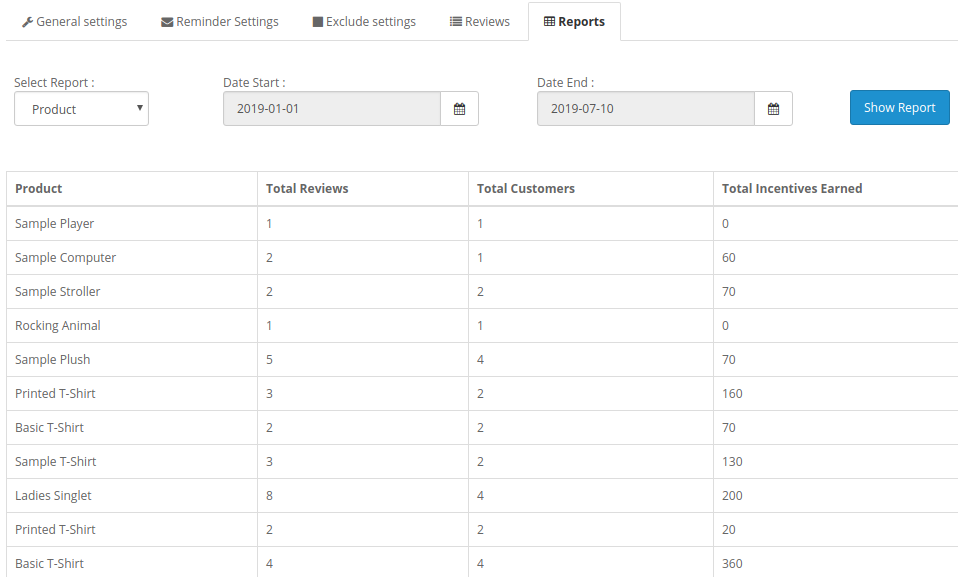
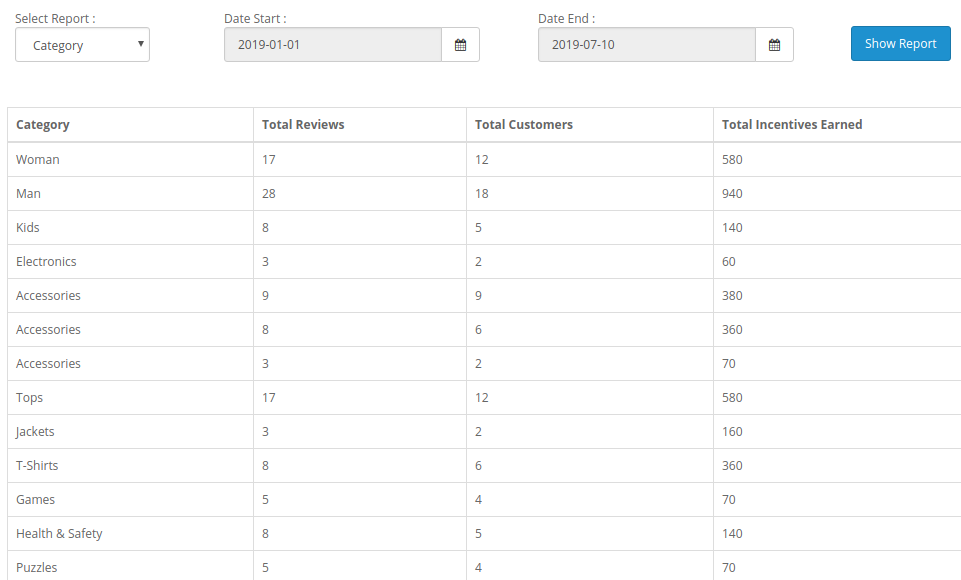
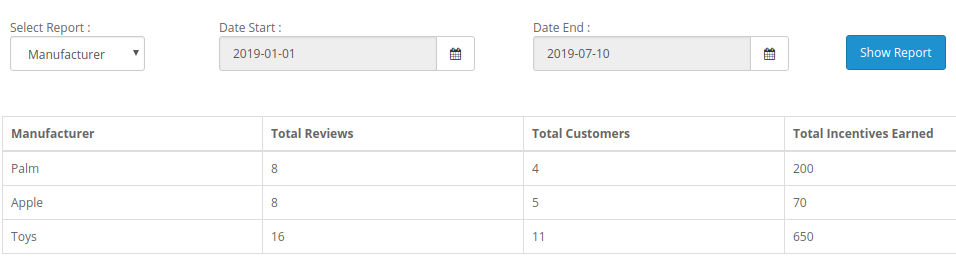
Le système de rapport du module d’examen et d’incitation OpenCart vous offre des statistiques détaillées basées sur différents critères tels que:
1. Rapports basés sur les produits
2. Rapports basés sur la catégorie
3. Rapports basés sur le fabricant
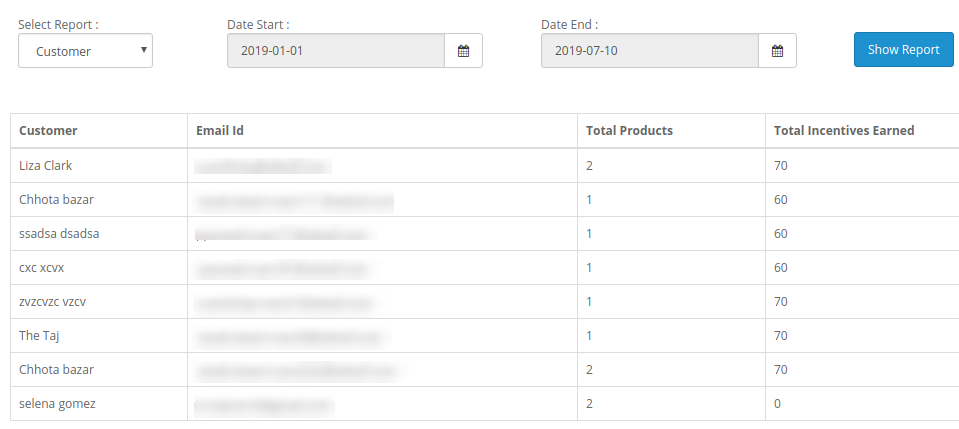
4. Rapports basés sur les clients
Ces rapports peuvent être filtrés pour différentes périodes à l’aide de l’option de filtrage présente dans l’écran d’administration.
Interface frontale 4.0 du module Incentive OpenCart Review
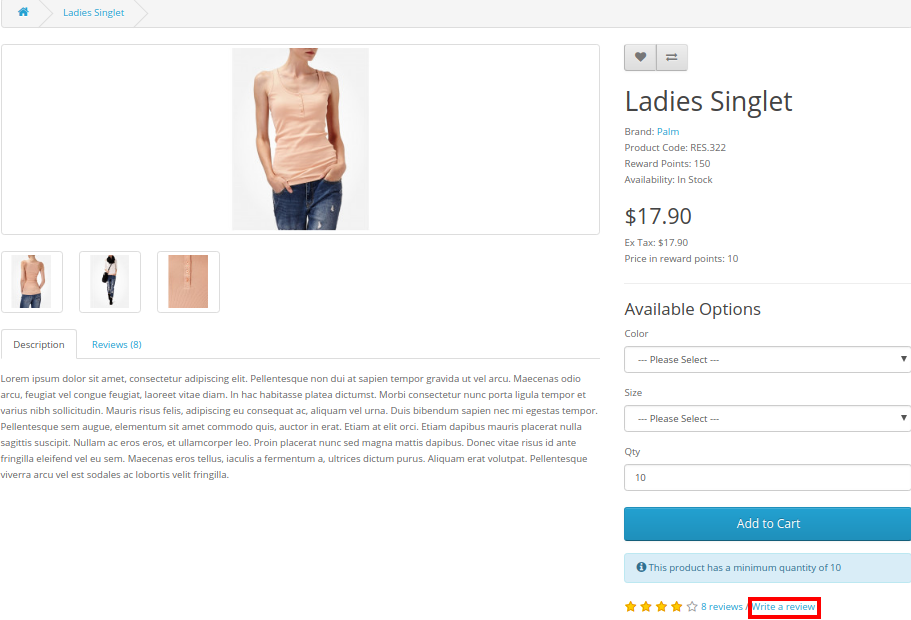
A) Lien vers “Écrire un bloc de révision de produit” sur la page produit
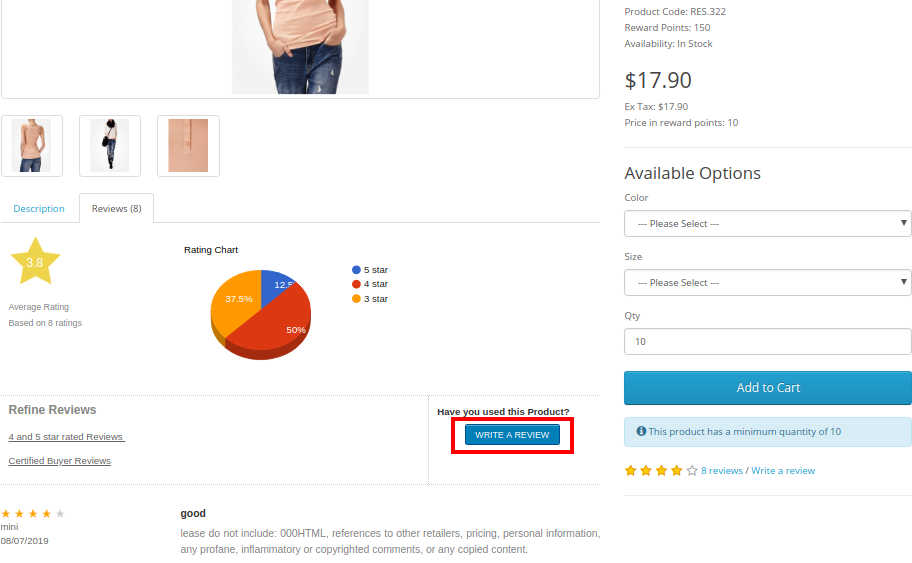
B) “Write a Review” block on front-end
C) Message après avoir soumis une critique de produit
This way, the?OpenCart Product Review Reminder and Incentive module easily implements the functionality of reminding customers to write a product review. The online users can get incentives on writing product reviews. The online merchant can offer an incentive for all the customers or only buyers as per the requirements.?OpenCart Product Review Reminder and Incentive module allows offering fixed or Percentage based incentive. The?OpenCart Product Reviews module provides an option to check the reviews before posting it or post it automatically.? Multiple email templates are available for sending email to the customers regarding review approval or disapproval.? OpenCart Product Review Reminder and Incentive extension also provides an option to include an incentive or exclude incentive and send mail accordingly.
The store admin can configure the OpenCart Review extension for sending review reminder to the customers after order creation date or as per the order status. The?OpenCart Review extension sends automatic review reminder emails to the customers, admin can customize the mail templates as per the requirements. Opencart Review Manager module is multi-lingual compatible and offers smooth functioning.?OpenCart enhance Review extension implements the review incentive functionality without implementing any code changes.?OpenCart Review Option extension allows excluding any product/category if he doesn’t want to implement the functionality for this particular product. Admin can view the list of all the reviews from the admin interface of this OpenCart Auto Review Option module and approve or disapprove it. OpenCart Product review plugin is mobile responsive and offers a hassle-free implementation. Admin can view the report for checking the total reviews and incentive details from the admin interface of?OpenCart star rating extension.
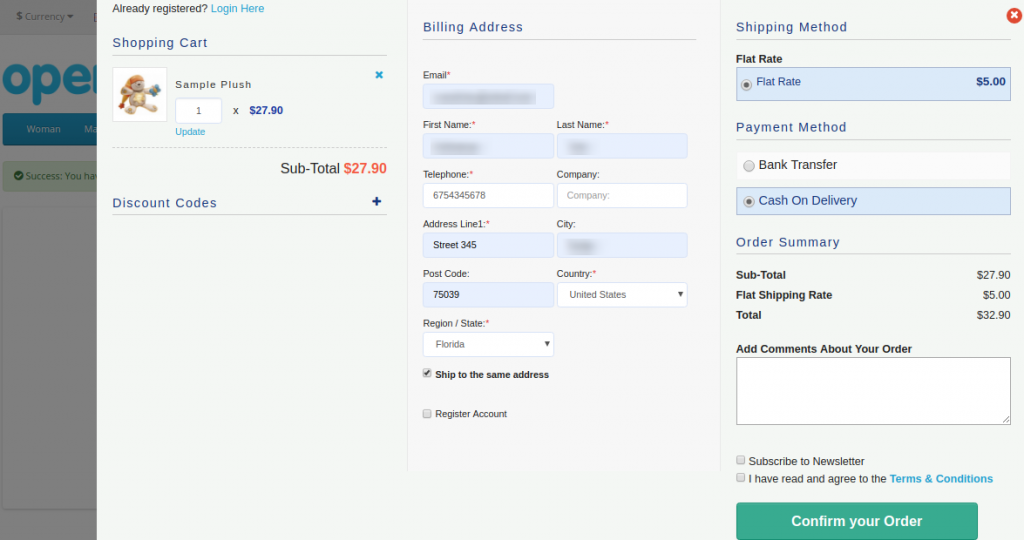
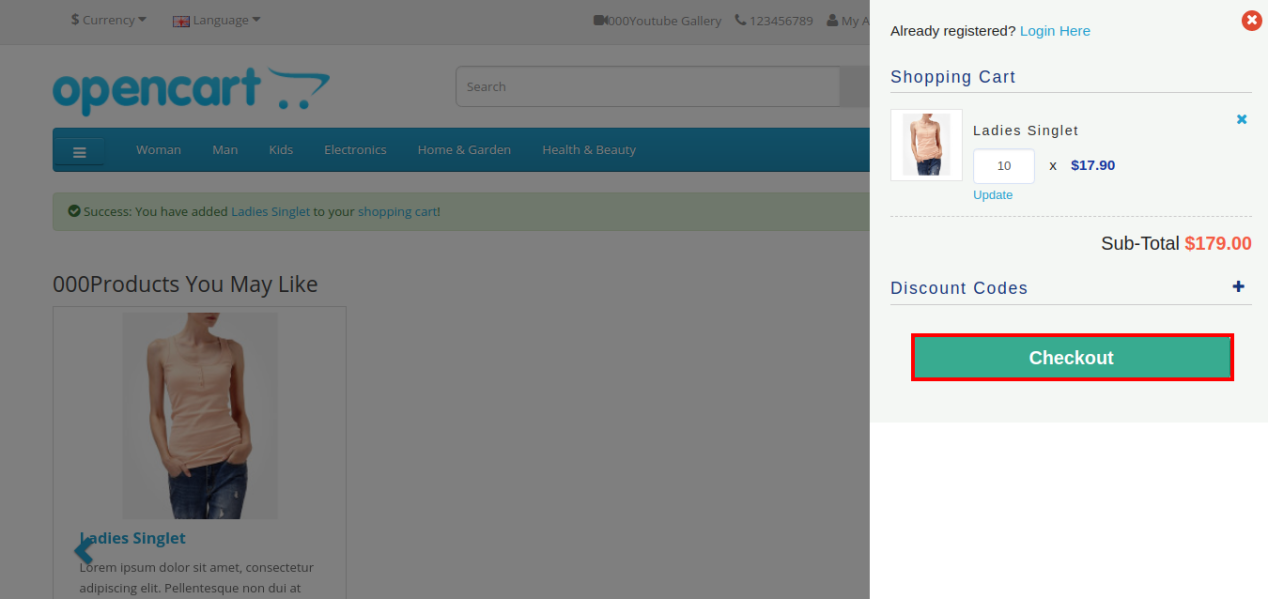
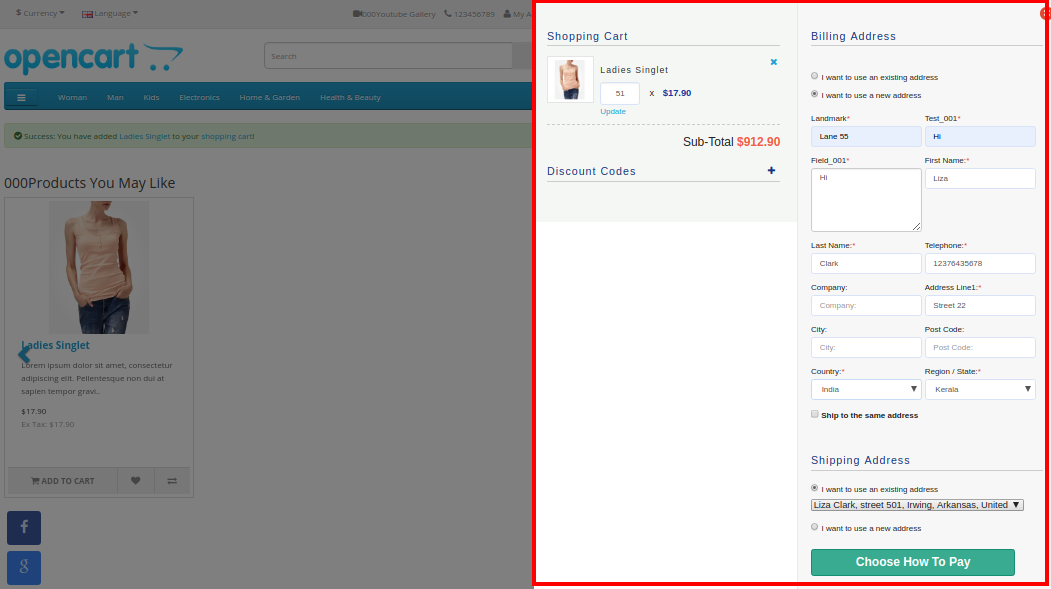
1 utilisateur en ligne sur 10 est obligé d’abandonner son panier juste à cause de la procédure de paiement longue et compliquée. De plus, vous pouvez optimiser le paiement de votre site en un site intéressant en incorporant l’extension de paiement avancé OpenCart One Page de Knowband. En fait, le module contextuel de paiement réactif OpenCart transforme l’ensemble du processus de paiement en un seul popup basé sur ajax. De plus, ce qui se déclenche sur l’écran lorsque le client choisit d’acheter un produit dans le magasin. Ainsi, ce One Page Checkout pour OpenCart réduit l’abandon de panier en proposant l’intégralité du processus d’achat sur une seule fenêtre contextuelle, sans charger la page suivante.
1.1 Caractéristiques de One Page Checkout pour OpenCart
L’intégration de One Page Checkout pour la boutique OpenCart n’est pas un gros problème car elle offre une personnalisation simple sans impliquer de compétences techniques ni de modifications de code existantes. Ainsi, permettez rapidement à vos clients d’acheter le produit via une seule fenêtre contextuelle, ce qui leur permet de payer plus rapidement. De plus, une expérience moins d’interruption. Ainsi, vous trouverez ci-dessous les points forts de cette extension OpenCart One Page Checkout. 1. Le module OpenCart One Page Checkout affiche le total des champs de paiement sous la forme d’une fenêtre contextuelle de paiement réactive basée sur ajax sur le frontend. En outre, du site Web sans rediriger vers une autre URL. 2. Ce paiement en une page pour OpenCart offre un moyen transparent d’augmenter les abonnements à la newsletter pour les activités en ligne. 3. La fenêtre contextuelle de paiement réactif incorporée à l’aide du module de paiement simplifié OpenCart peut être facilement activée ou désactivée à l’aide du bouton bascule fourni au niveau du backend. 4. La fonction d’enregistrement des invités de la fenêtre contextuelle de paiement réactif OpenCart enregistre automatiquement le client sur le site. De plus, envoyez-leur le mot de passe de connexion sur leur e-mail. 5. Vous avez la possibilité d’activer ou de désactiver la fonctionnalité de paiement invité du module OpenCart One Page Checkout. 6. À l’aide de cette extension de paiement OpenCart Single Page, vous pouvez ajouter du code CSS à la page de paiement avancée. 7. Le module de paiement OpenCart Single Page offre une fonctionnalité de mode de test qui vous permet de tester la fonctionnalité avancée de la page de paiement sur une adresse IP spécifique. 8. Avec le module de paiement simplifié OpenCart, offrez aux clients les avantages des options de connexion sociale. Par exemple, Google et Facebook sur la page de paiement. 9. L’extension de paiement rapide OpenCart vous permet d’afficher/masquer différemment les champs d’adresse de paiement et d’expédition pour les clients connectés et invités du magasin. 10. Les marques de champ d’adresse personnalisées sont nécessaires ou facultatives à l’aide de ce module OpenCart One Page Supercheckout. 11. En utilisant One Page Checkout pour le site OpenCart, vous pouvez fournir plusieurs méthodes d’expédition et de paiement aux clients qui sont configurables à partir du backend. 12. Le module contextuel de paiement réactif OpenCart vous permet de définir une image de logo et un titre souhaités pour chacune des méthodes de paiement et d’expédition affichées sur la page de superpaiement. 13. La fonctionnalité ship2pay de l’extension de paiement rapide OpenCart sélectionne automatiquement le mode de paiement correspondant à chaque mode d’expédition sélectionné par le client. 14. L’extension contextuelle de paiement réactif OpenCart offre un panier configurable dont les champs peuvent être fixés selon les besoins de l’entreprise. 15. Le module OpenCart One Page Checkout est compatible avec plusieurs magasins et plusieurs langues. 16. L’extension de paiement rapide OpenCart offre une mise en page réactive mobile aux clients. 17. La fonctionnalité MailChimp Integrator d’OpenCart Single Page Checkout synchronise automatiquement les données du client avec le compte MailChimp connecté du vendeur.
1.2 Interface avant du module contextuel OpenCart Responsive Checkout
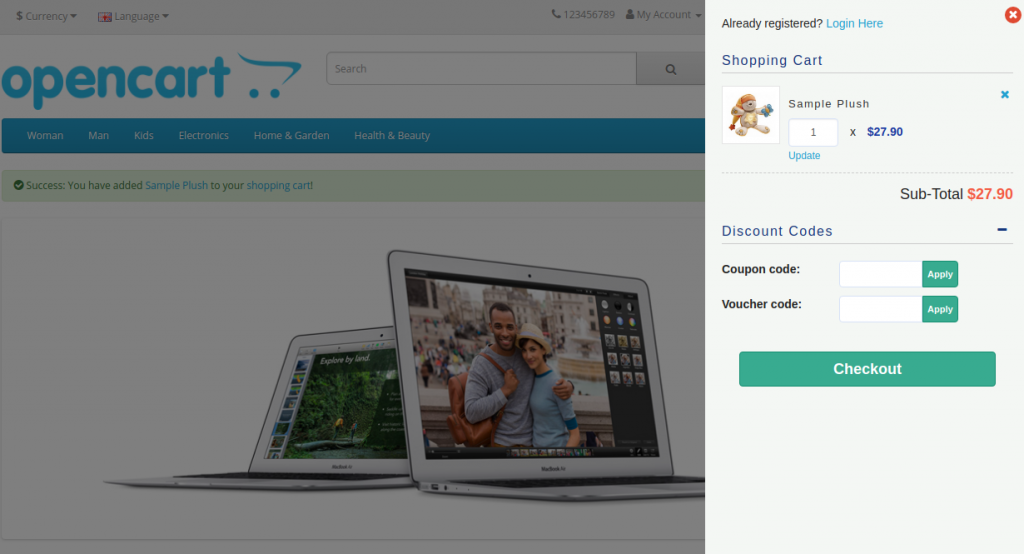
Lorsque l’utilisateur clique sur le bouton “Ajouter au panier” correspondant à un produit, il verra le curseur de paiement réactif suivant sur son écran.
Section récapitulative du panier d’OpenCart One Page Advanced Checkout
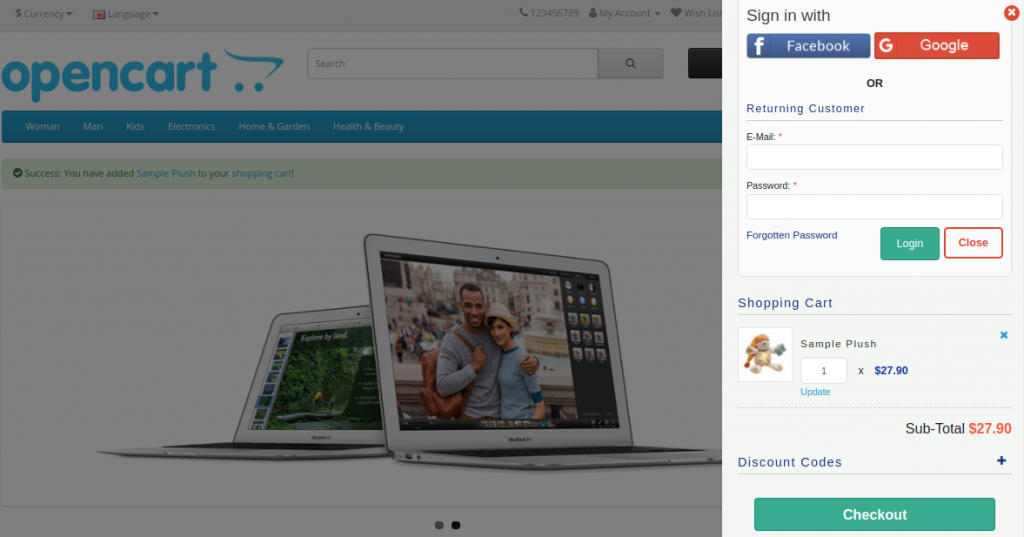
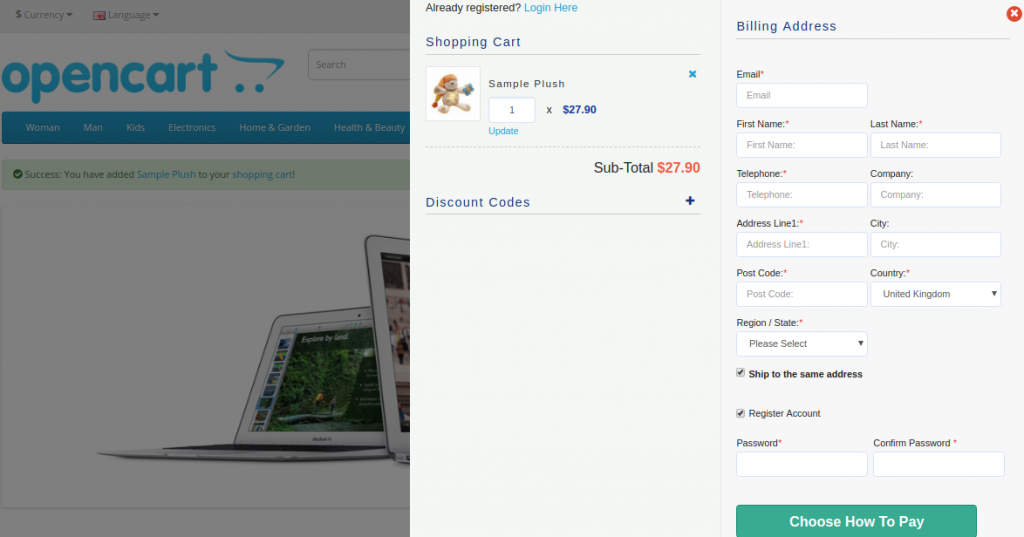
De plus, lorsqu’ils cliquent sur le bouton “Commander”, ils peuvent visualiser et remplir le formulaire de paiement avancé complet en une seule fois, comme indiqué dans les images ci-dessous :
Section de connexion au compte
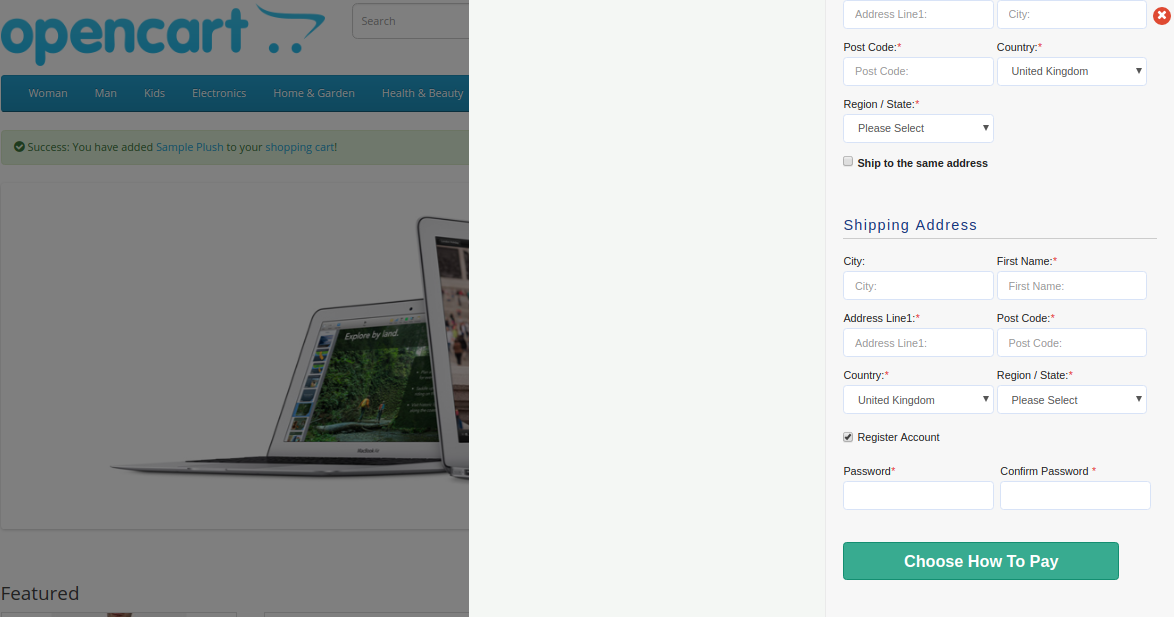
Si le client décoche la case “Expédier à la même adresse”, il verra la section de l’adresse de livraison comme indiqué ci-dessous :
Section Mode d’expédition et de paiement
Guide d’installation 2.0 de l’extension de paiement avancé OpenCart One Page
Avant de commencer le processus d’installation, vous devez acheter le module OpenCart One Page Checkout dans la boutique Knowband. De plus, une fois acheté, vous recevrez les fichiers suivants dans votre e-mail enregistré.
Code source de l’extension OpenCart One Page Advanced Checkout au format de fichier compressé.
Manuel d’utilisation de l’extension OpenCart One Page Checkout.
Maintenant, pour installer cette OpenCart Advanced Checkout sur votre boutique en ligne, suivez les étapes indiquées : 1. Décompressez le fichier zip. Vous obtiendrez les dossiers comme indiqué dans l’image ci-dessous
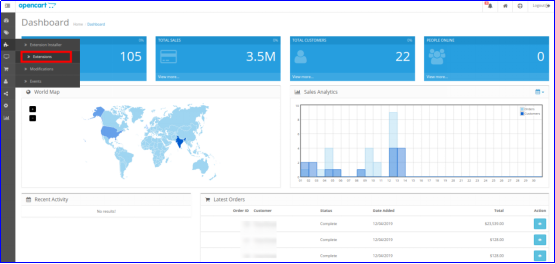
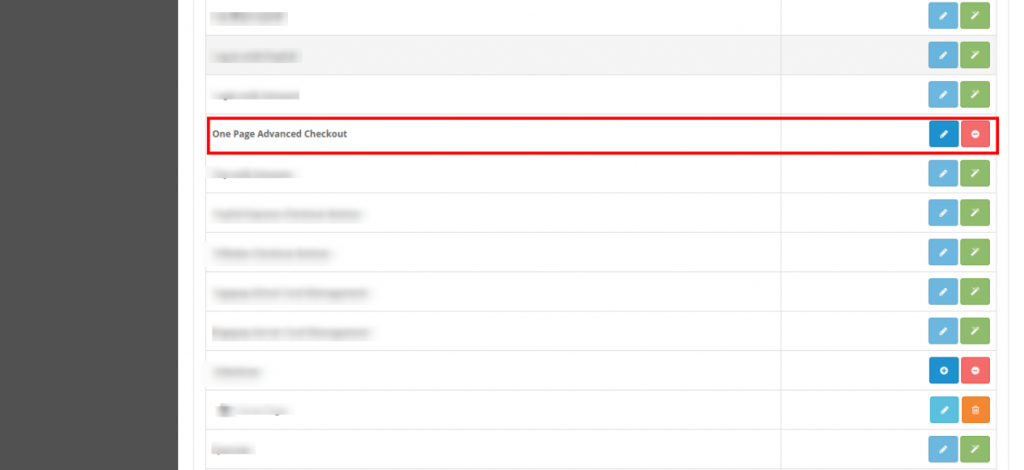
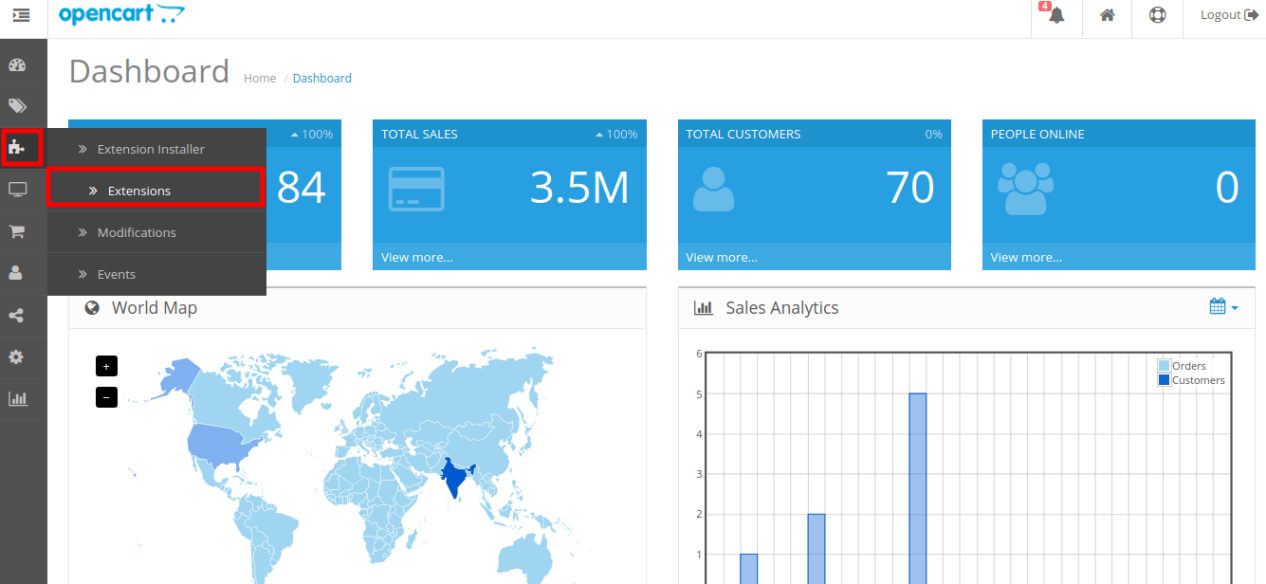
2. Copiez tous les dossiers du fichier zip dans le répertoire racine de la configuration d’OpenCart via le gestionnaire FTP. Ainsi, OpenCart One Page Advanced Checkout est maintenant installé avec succès. De plus, il est prêt à être utilisé dans votre magasin. De plus, allez dans le menu d’administration. De plus, cliquez sur les extensions et cliquez ainsi sur le bouton de configuration à côté de One Page Advanced Checkout.
Juste après l’installation réussie de One Page Checkout pour OpenCart sur le site Web, vous pouvez configurer les champs du formulaire de paiement selon vos besoins. De plus, vous devez naviguer dans les paramètres dans l’ordre indiqué : Panneau d’administration > Extensions > Modules > Paiement avancé en une page.
L’interface d’administration simple à comprendre de l’extension de paiement rapide OpenCart est divisée en neuf sections, à savoir :
Paramètres généraux
Paramètres de connexion
Adresse de facturation
Adresse de livraison
Méthodes d’expedition
Ship2Pay
Mode de paiement
Panier
Newsletter
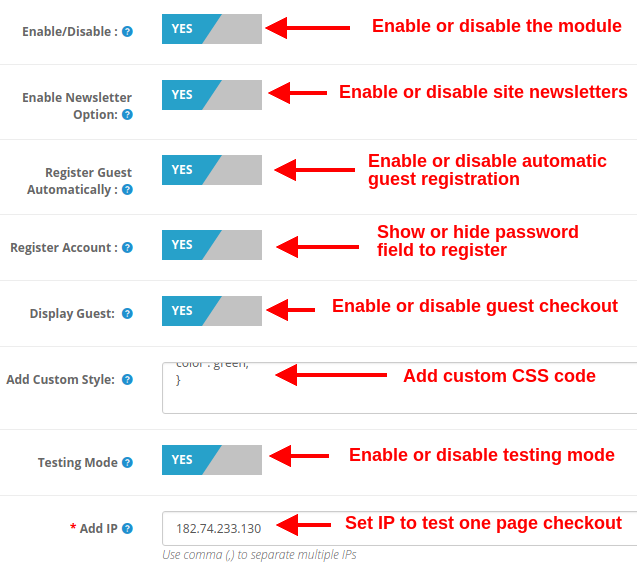
Paramètres généraux 3.1
Activer désactiver: Cette option vous permet d’activer ou de désactiver la fonctionnalité complète de One Page Checkout pour Opencart le site Web. Si elle est désactivée, la caisse Opencart standard est présentée aux clients.
Activer l’option Newsletter : En utilisant cette option, vous pouvez afficher ou masquer la boîte d’inscription à la newsletter de votre site. Si le client coche l’option newsletter, il s’abonnera aux mises à jour du site (newsletter).
Enregistrez l’invité automatiquement : Vous pouvez activer l’enregistrement automatique pour vos clients invités (utilisateurs qui effectuent le paiement en tant qu’invité). Cette option enverra automatiquement un mot de passe au client pour une utilisation ultérieure du compte.
Créer un compte: En activant cette option, vous pouvez donner des champs de mot de passe lors du paiement d’une seule page où l’utilisateur peut entrer son mot de passe pour s’inscrire.
Afficher l’invité : Cette option affichera ou masquera l’option invité dans la section de connexion du paiement. À l’aide de cette option, les utilisateurs peuvent effectuer un paiement en tant qu’invité pour leurs articles.
Ajouter un style personnalisé : Cette option vous permet d’inclure un style personnalisé supplémentaire (code CSS), affiché sur le devant de leur site Web.
Mode de test: Vous pouvez activer cette option pour tester la fonctionnalité du module de paiement en une page avant de la mettre en ligne pour les clients.
Ajouter une adresse IP: Cette option vous permet d’entrer l’adresse IP spécifique où vous souhaitez tester les fonctionnalités avancées de supercheckout.
3.2 Paramètres de connexion
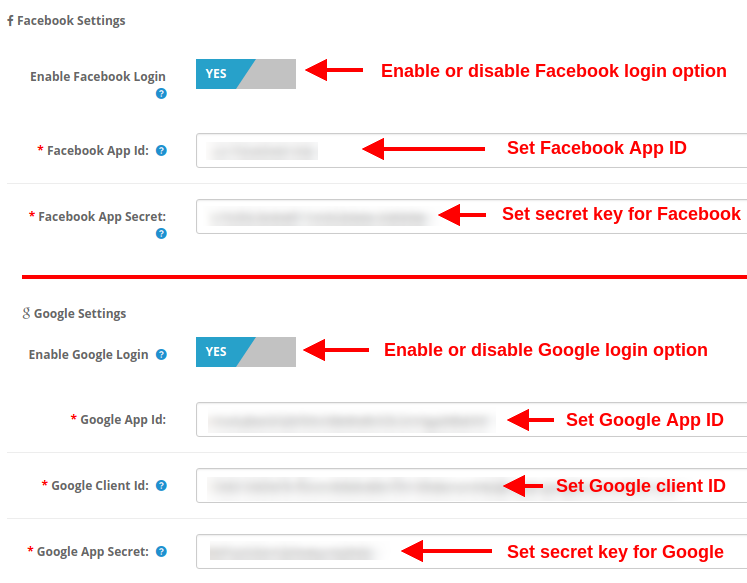
Activer la connexion Facebook : Cette option activera ou désactivera l’option de connexion Facebook affichée sur le devant du formulaire de paiement d’une page.
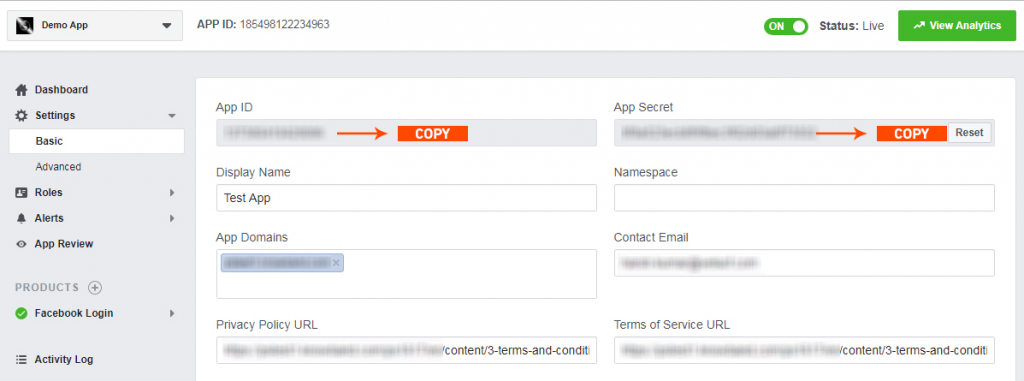
ID d’application Facebook: Cette option vous permet de définir l’ID d’application Facebook requis pour vous connecter à votre compte Facebook.
Secret de l’application Facebook : Cette option définira la clé secrète de l’application Facebook. Remarque : Vous pouvez obtenir l’ID de l’application Facebook et la clé secrète à partir de https://developers.facebook.com/ qui a été discuté dans la section 3.2.1
Activer la connexion Google : Cette option activera ou désactivera l’option de connexion Google affichée sur le devant du formulaire de paiement d’une page.
ID d’application Google : Cette option vous permet de définir l’ID d’application Google requis pour vous connecter à votre compte Google.
Identifiant client Google: Cette option vous permet de définir l’ID client Google.
Enfin, Google�App�Secret :�Cette option définira la clé secrète de l’application Google.
Remarque : Vous pouvez obtenir l’ID d’application Google, l’ID client et la clé secrète à partir de https://code.google.com/apis/console, dont il a été question à la section 3.2.2.
3.2.1 Comment configurer la connexion Facebook
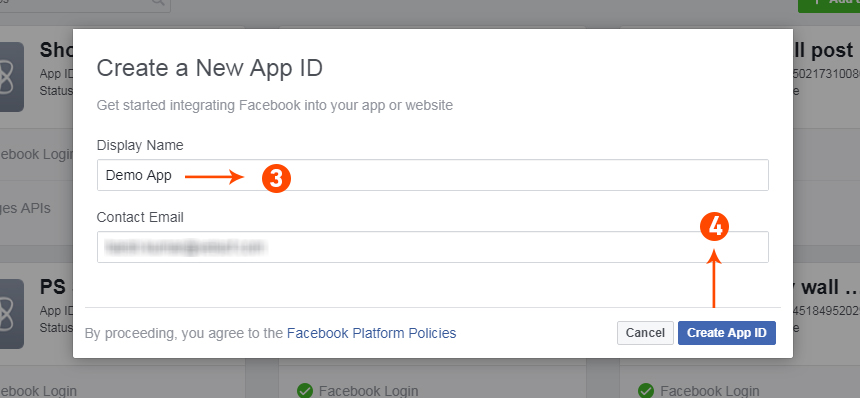
L’application Facebook peut être créée en suivant les étapes ci-dessous : – 1 : Accédez à l’URL indiquée : https://developers.facebook.com/apps/ 2 : Cliquez sur le bouton “Ajouter une nouvelle application”. 3&4 : Entrez le nom de votre application et votre identifiant de messagerie, puis cliquez sur le bouton “Créer un identifiant d’application”.
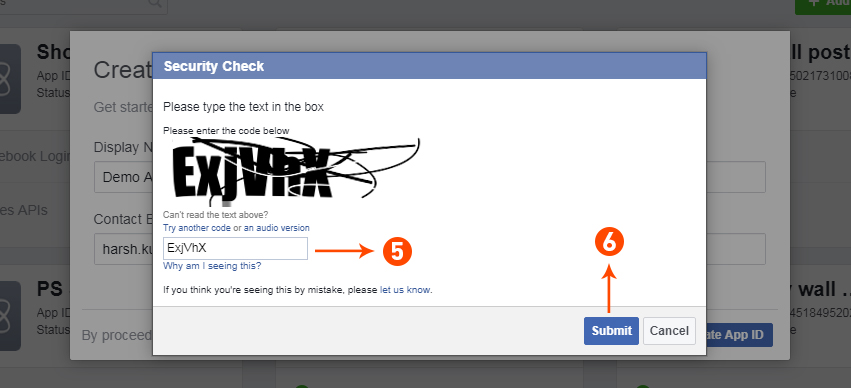
5&6 : Après avoir cliqué sur Créer un ID d’application, vous devrez passer un contrôle de sécurité comme indiqué :
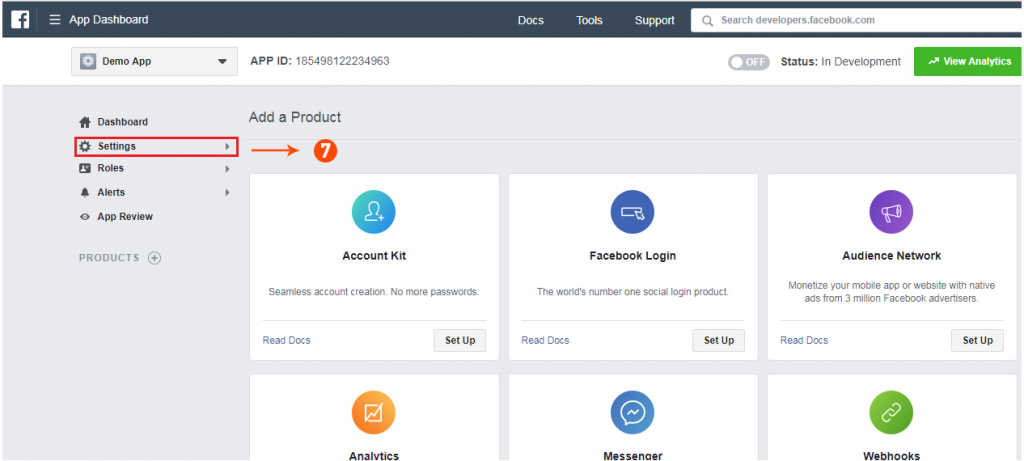
7 : Cliquez sur l’onglet “Paramètres”.
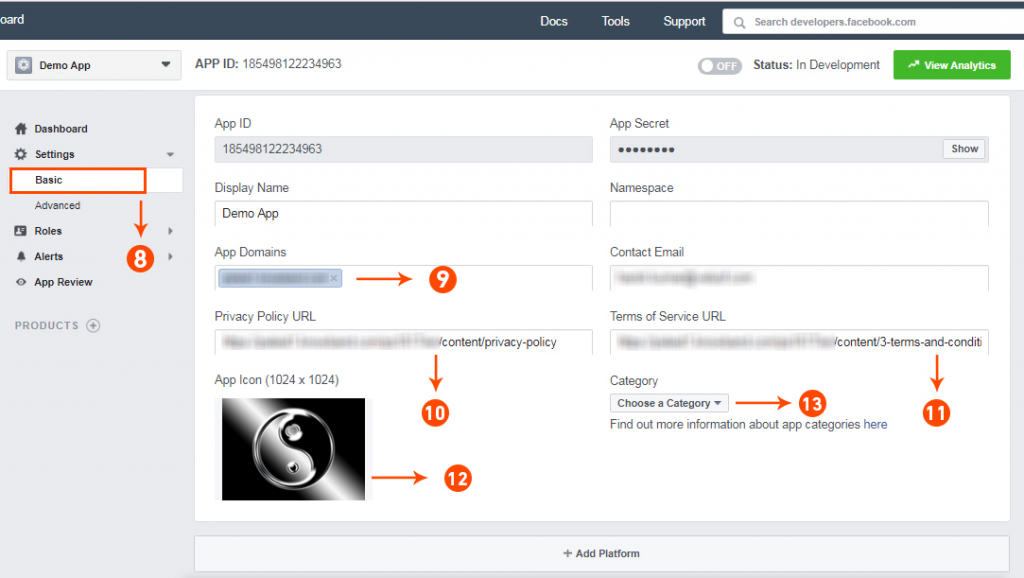
8-13 : Deux options seront disponibles dans le menu déroulant, Basique et Avancé, cliquez sur « Basique ». Et puis entrez votre “Domaine d’application”, “E-mail de contact”, “URL de confidentialité”, “URL des conditions générales”, “Ajouter un logo”, “Sélectionner une catégorie” et cliquez sur le bouton “Enregistrer les modifications”. App Domains : votredomaine.com est correct votredomaine.com/store est incorrect www.domaine.com est incorrect
14 : Cliquez maintenant sur « + Ajouter une plate-forme ».
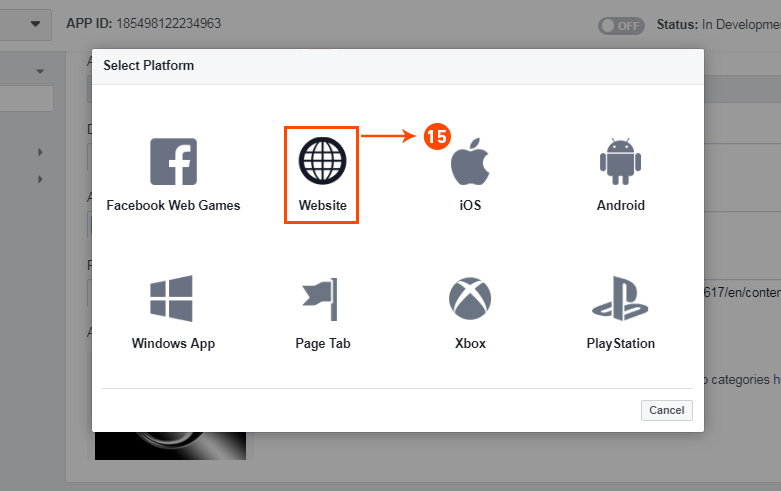
15 : Et sélectionnez Site Web comme plate-forme
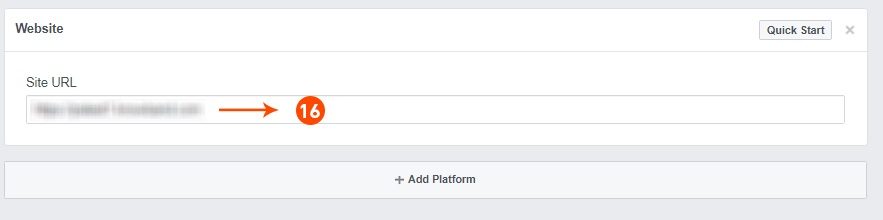
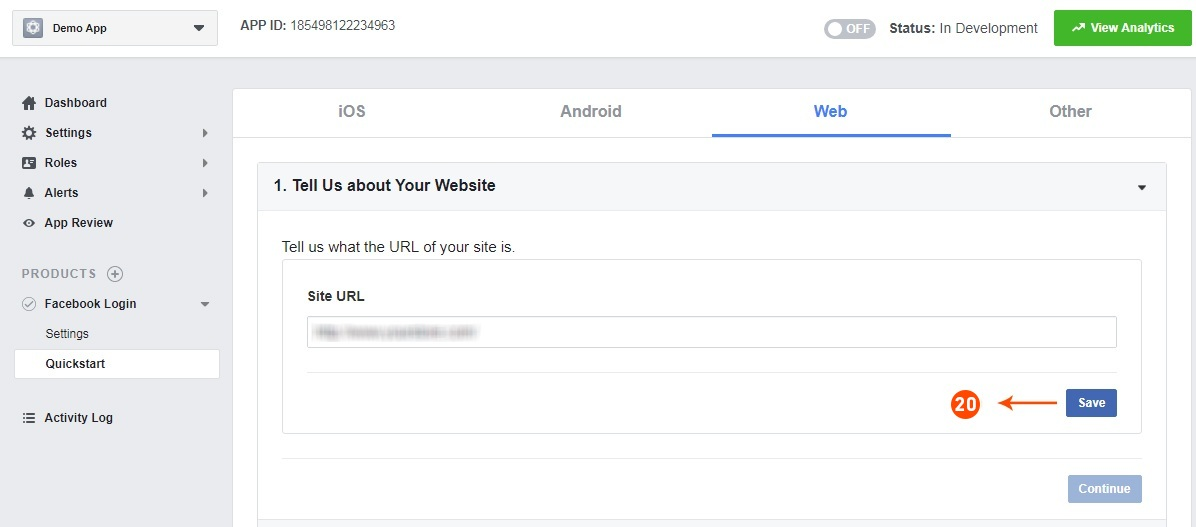
16 : Entrez maintenant l’URL de votre site.
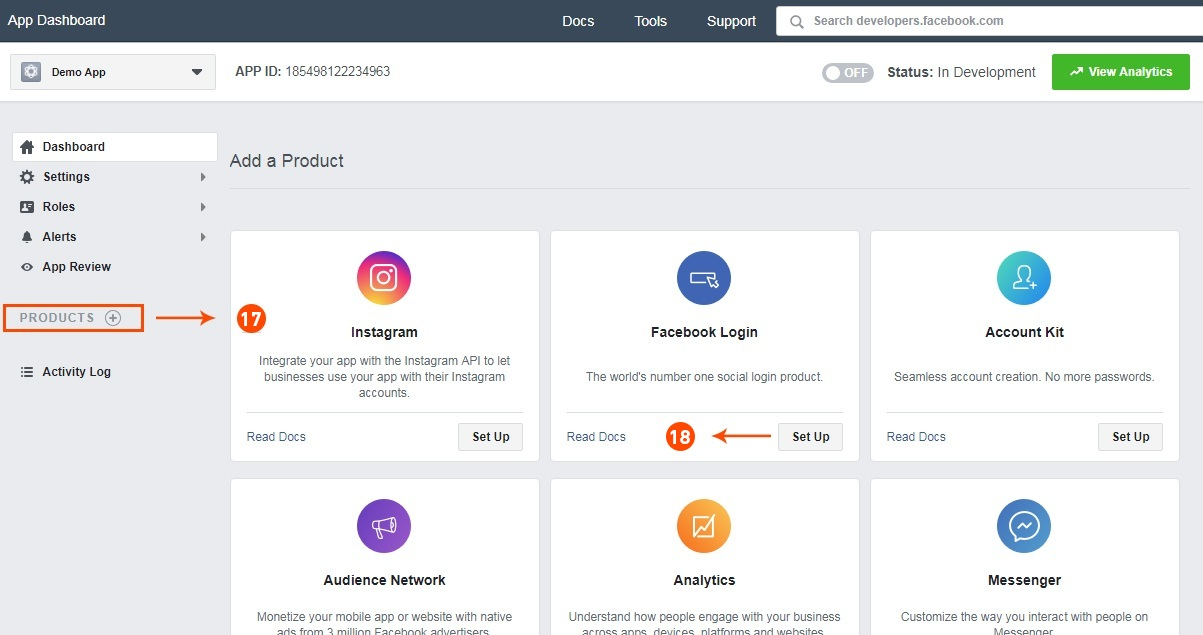
17&18 : Cliquez sur “Produits+” et sélectionnez Connexion Facebook.
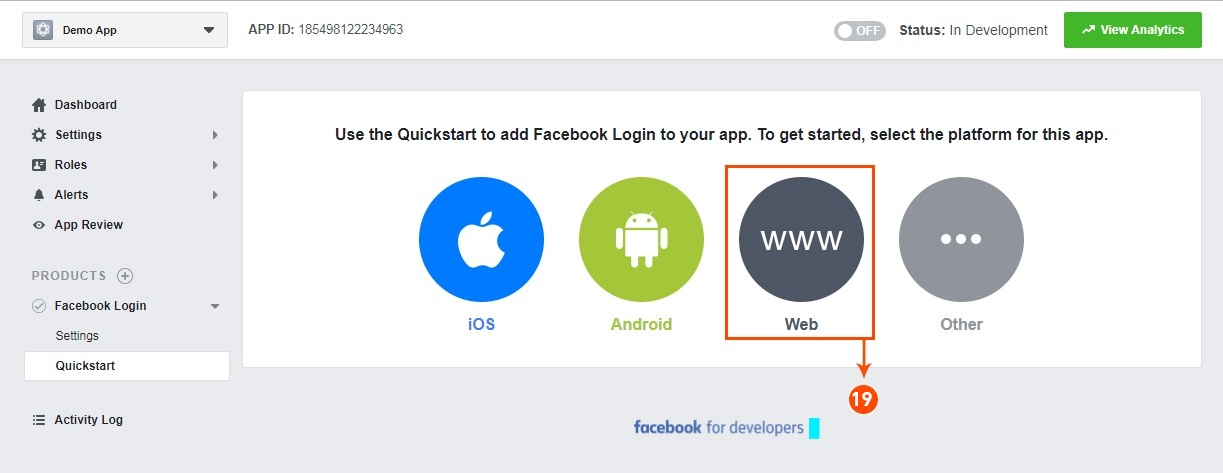
19 : Sélectionnez Web comme plate-forme pour l’application.
20 : Maintenant, cliquez sur enregistrer.
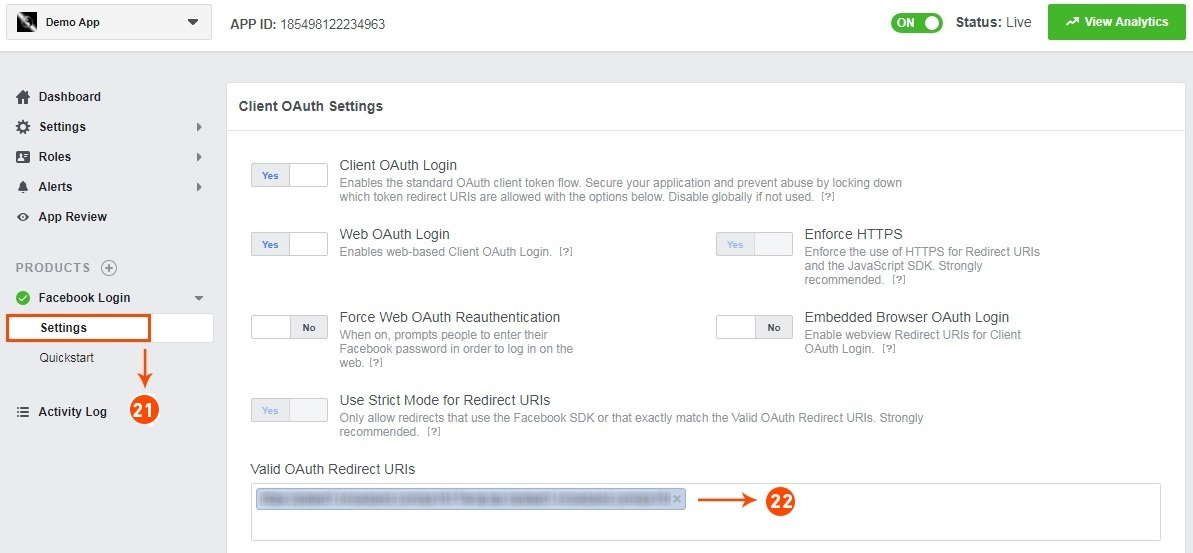
21&22 : Cliquez sur Paramètres et ajoutez un URI de redirection OAuth valide. URI de redirection OAuth valide : https://your_store_url/index.php?route=kbstepcheckout/kbstepcheckout&fblogin=1
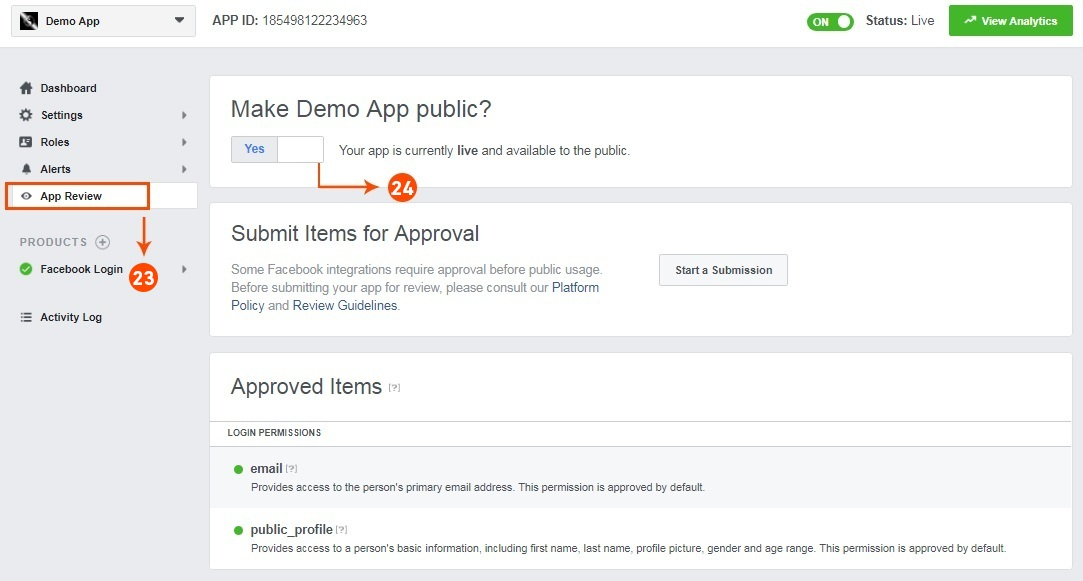
23&24 : Cliquez sur “App review”. Et marquez “Rendre ‘votre nom d’application’ public” sur Oui.
Dernière étape : copiez l’ID d’application et le secret d’application et collez-les dans les champs fournis dans le module.
3.2.2 Comment configurer la connexion Google
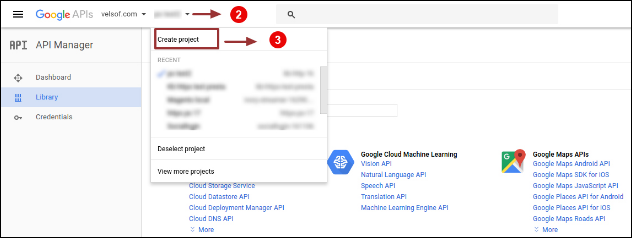
Suivez les étapes ci-dessous pour obtenir l’ID client et le secret client. 1. Allez sur le lien ” https://console.developers.google.com/project “. 2. Cliquez sur l’option déroulante mise en évidence dans le bouton ” 2 ” puis cliquez sur “Créer un projet”.
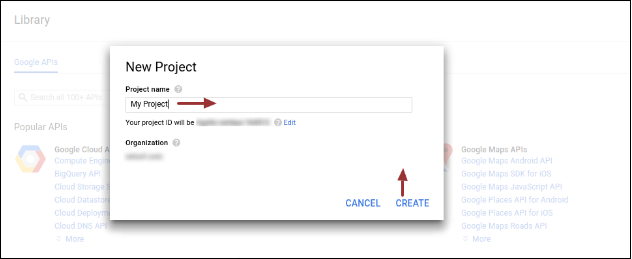
3. Entrez le nom de projet souhaité et cliquez sur “Créer”.
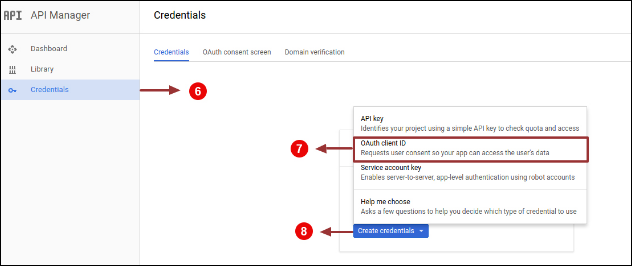
4. Accédez au gestionnaire d’API, cliquez sur Créer des informations d’identification et sélectionnez l’option ID client OAuth.
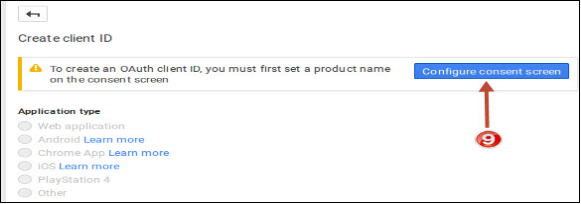
5. Cliquez sur le bouton “Configurer l’écran de consentement”.
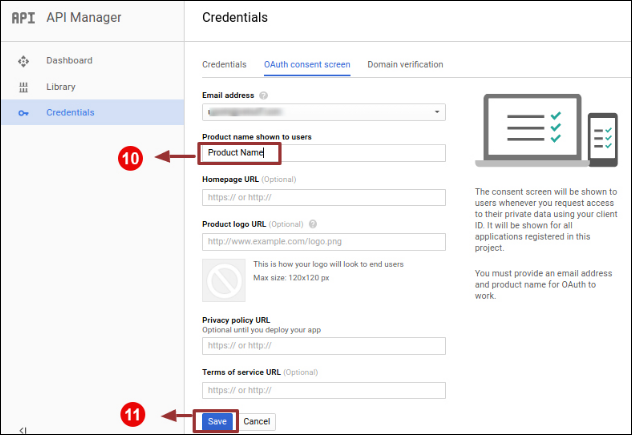
6. Entrez “Email Id”, “Product Name” puis cliquez sur le bouton “Save”.
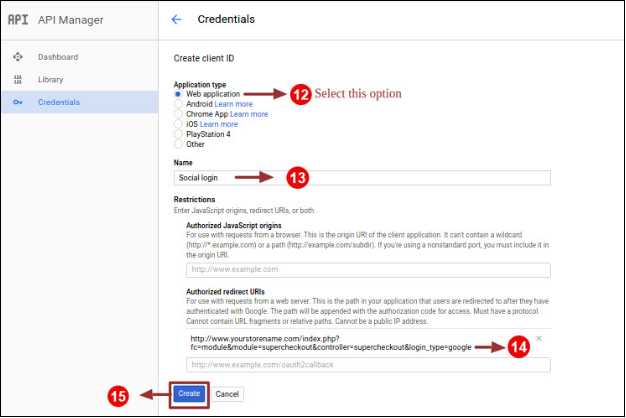
7. Sélectionnez “Application Web”, Entrez “Nom”, “URI redirigés autorisés” comme mentionné ci-dessous et cliquez sur le bouton “Créer”,
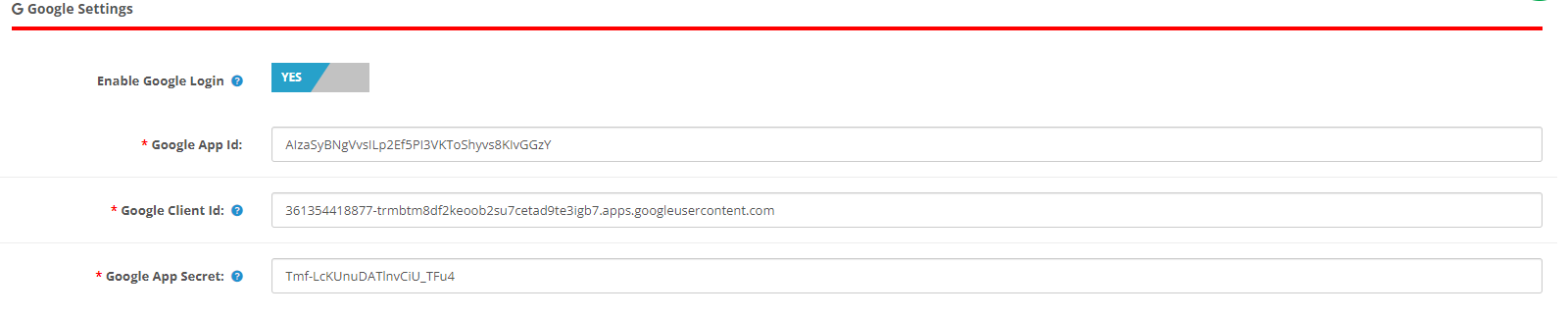
9. Collez l’ID client et le secret client dans le champ de texte indiqué ci-dessous dans le panneau d’administration du module de paiement en une page de Prestashop.
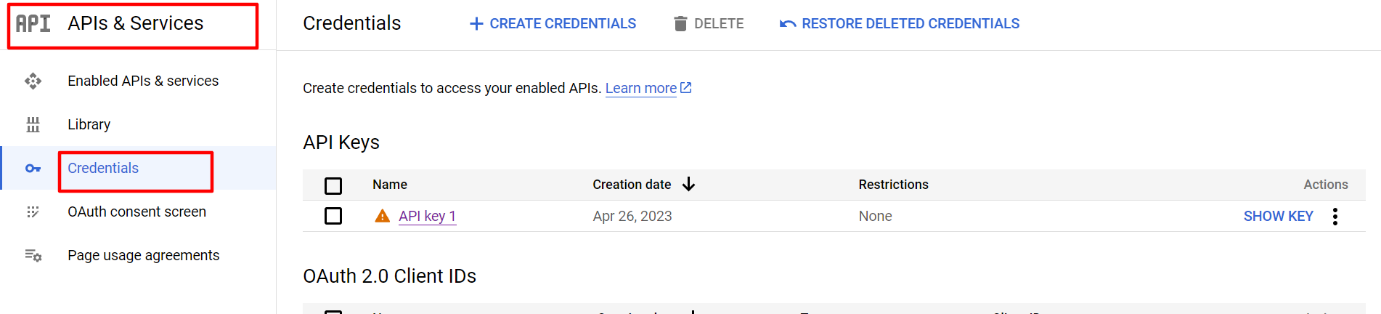
Comment générer la clé API Google :
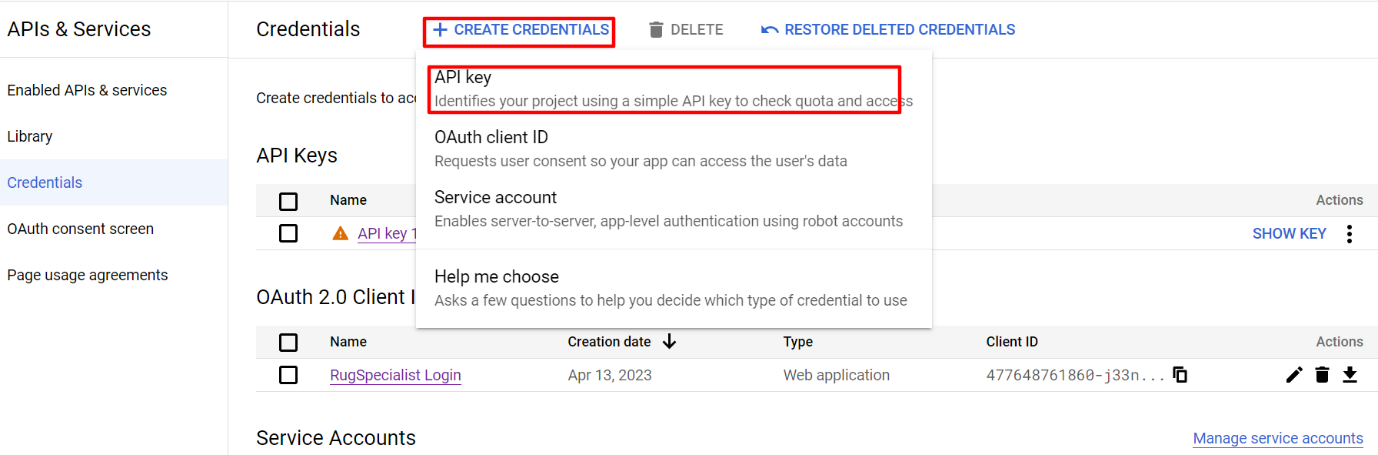
1) Allez dans API Manager, cliquez sur le menu de gauche, cliquez sur API & Services, puis cliquez sur Credentials.
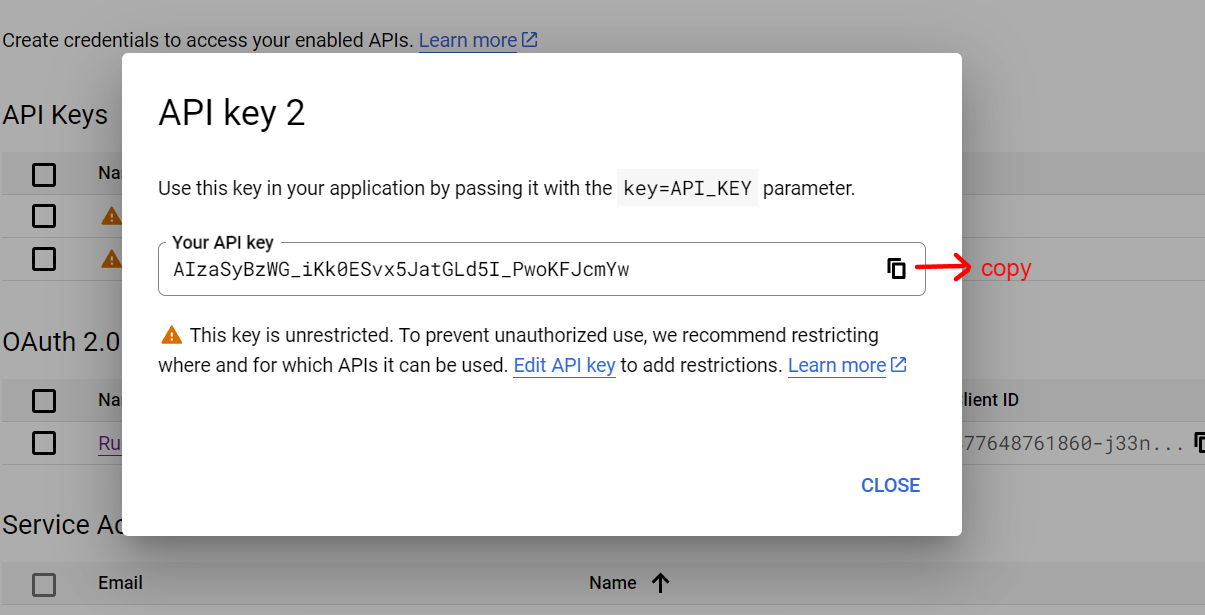
2) Cliquez sur Créer des informations d’identification, puis sélectionnez la clé API.
3) Copiez la clé API et entrez-la dans le champ Google App Id de la page de connexion du module de fin d’administration
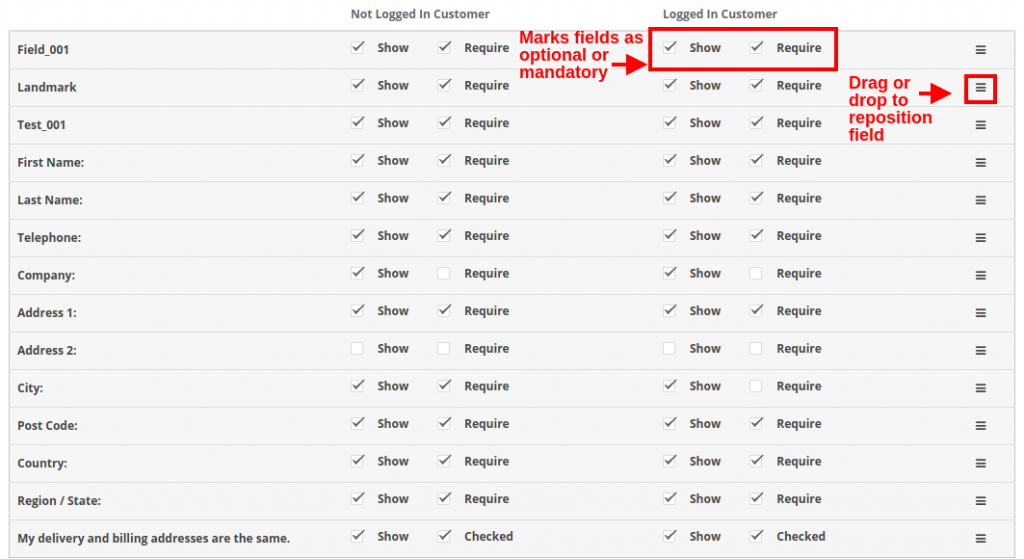
3.3 Adresse de paiement
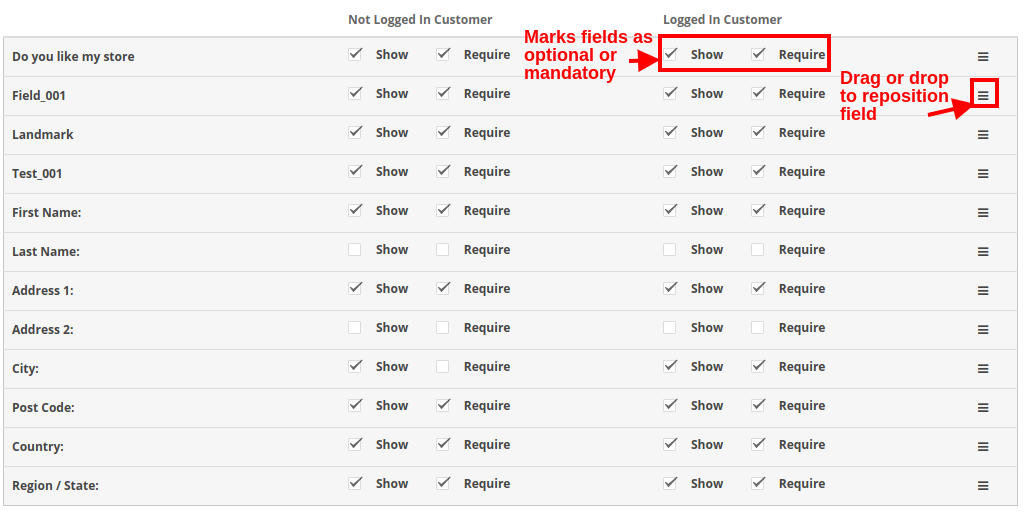
OpenCart One Page Checkout vous permet d’afficher ou de masquer n’importe quel champ pour l’adresse de paiement. Les champs peuvent être activés ou désactivés séparément pour les clients connectés et déconnectés. Vous pouvez marquer n’importe quel champ comme requis, différemment pour les clients connectés et déconnectés du magasin. De plus, vous pouvez réorganiser les champs d’adresse à l’aide d’une simple action de glisser-déposer.
3.4 Adresse de livraison
Le module contextuel de paiement réactif OpenCart vous permet d’afficher ou de masquer n’importe quel champ pour l’adresse de livraison. Les champs peuvent être activés ou désactivés séparément pour les clients connectés et déconnectés. En utilisant OpenCart One Page Advanced Checkout, vous pouvez marquer n’importe quel champ comme requis, différemment pour les clients connectés et déconnectés du magasin. De plus, vous pouvez réorganiser les champs d’adresse à l’aide d’une simple action de glisser-déposer. Remarque : Pour inclure et afficher plus de champs personnalisés dans la section Adresse de paiement, Adresse de livraison, panier ou compte de la caisse, vous pouvez vous référer à la section 3.10
Méthode d’expédition 3.5
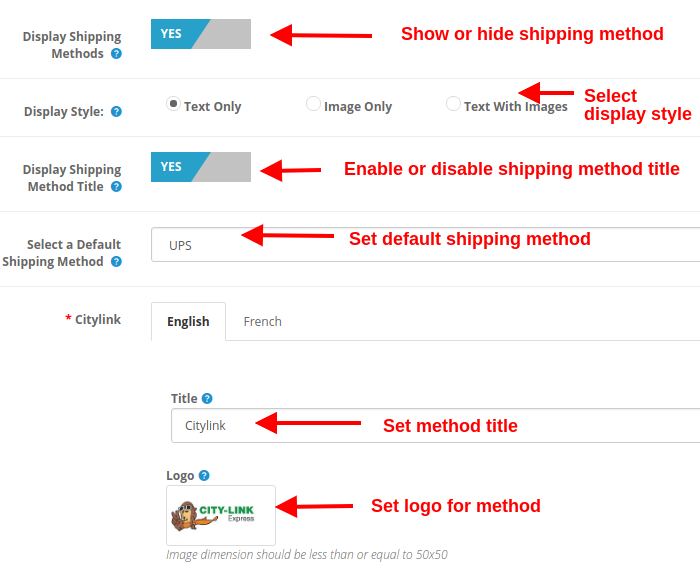
Afficher les méthodes d’expédition : Cette option affichera/masquera la liste complète des méthodes d’expédition fournies sur la page de paiement avancé.
Style d’affichage : Avec cette option, vous pouvez sélectionner le style d’affichage des méthodes d’expédition. Il peut s’agir uniquement d’une image de logo, uniquement de texte ou des deux.
Afficher le titre de la méthode d’expédition : Cette option activera ou désactivera le titre pour la méthode d’expédition particulière.
Sélectionnez la méthode d’expédition par défaut : Avec cette option, vous pouvez sélectionner n’importe quelle méthode d’expédition comme méthode par défaut.
Titre: Cette option définit le titre souhaité pour la méthode d’expédition.
Logo: Cette option définit l’image du logo pour la méthode d’expédition.
De même, vous pouvez modifier le titre et l’image du logo pour toutes les méthodes d’expédition à l’aide de ce module de paiement avancé OpenCart One Page.
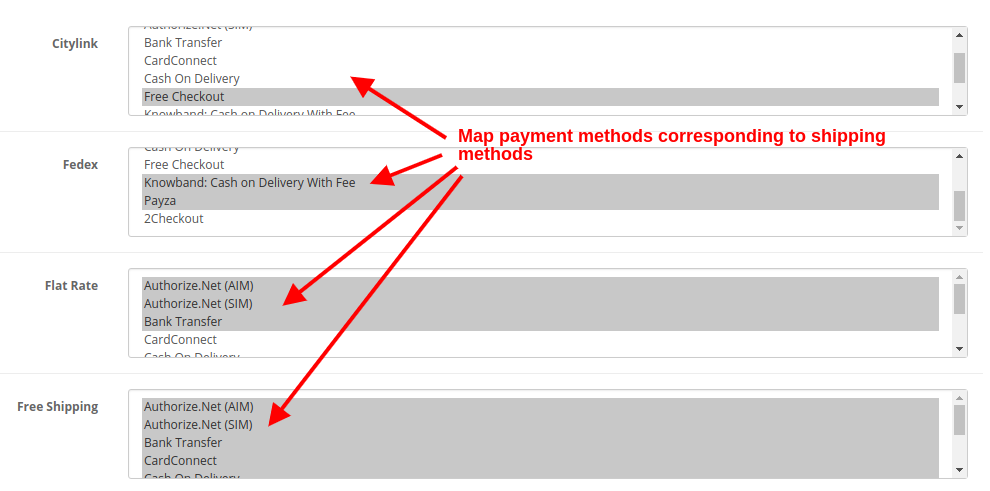
3.6 Expédier à Payer
Méthode de paiement 3.7
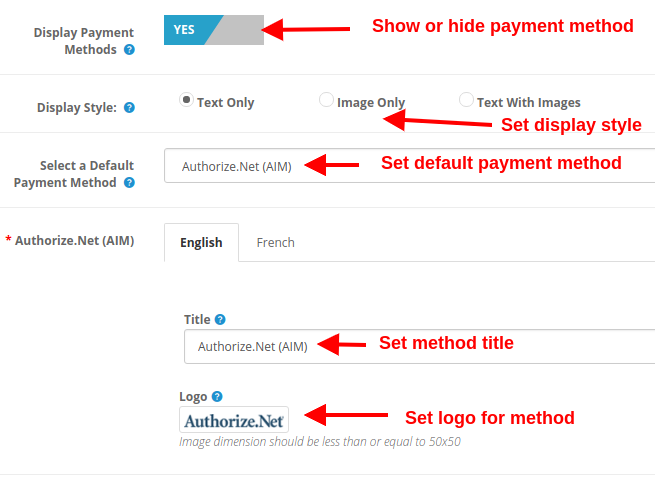
Afficher les modes de paiement : Cette option affichera/masquera la liste complète des méthodes de paiement fournies sur la page de paiement avancé.
Style d’affichage : Avec cette option, vous pouvez sélectionner le style d’affichage des modes de paiement. Il peut s’agir uniquement d’une image de logo, uniquement de texte ou des deux.
Sélectionnez le mode de paiement par défaut : Avec cette option, vous pouvez sélectionner n’importe quel mode de paiement comme méthode par défaut.
Titre: Cette option définit le titre souhaité pour le mode de paiement.
Logo: Cette option définit l’image du logo pour le mode de paiement.
De même, vous pouvez modifier le titre et l’image du logo pour tous les modes de paiement à l’aide d’une page supercheckout.
3.8 Chariot
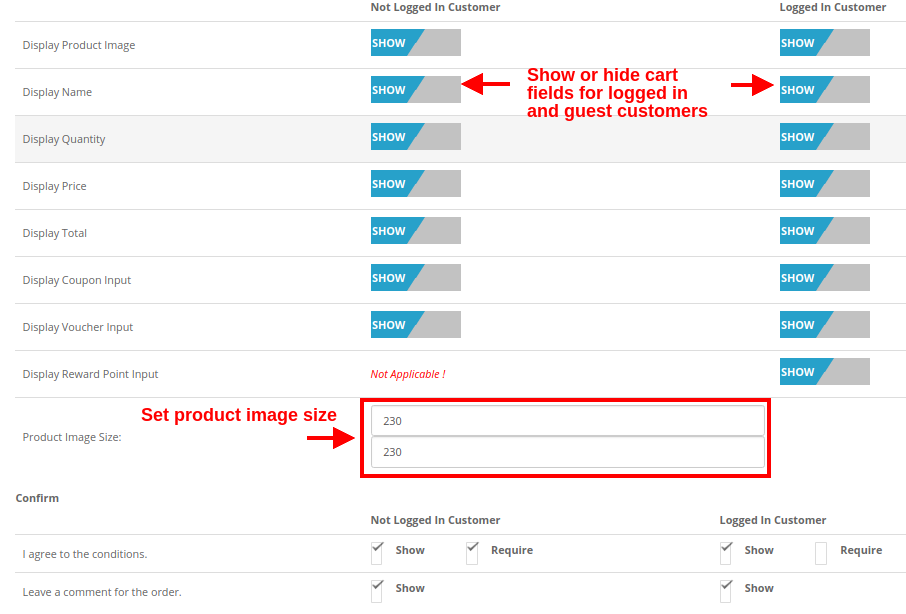
Dans cette section d’OpenCart One Page Supercheckout, vous pouvez personnaliser le panier et l’afficher comme vous le souhaitez dans votre magasin. La taille de l’image des articles du panier peut être facilement modifiée en définissant la hauteur et la largeur de l’image.
Taille de l’image du produit: Cette option vous permet de définir la taille de l’image pour les produits affichés dans la section panier de la page de paiement. De plus, vous pouvez afficher ou masquer les différents champs du panier pour vous connecter et vous déconnecter des clients du magasin. Des champs comme “Accepter les conditions”. De plus, commandez les commentaires marqués comme facultatifs ou facultatifs selon les exigences de votre site.
Bulletin d’information 3.9
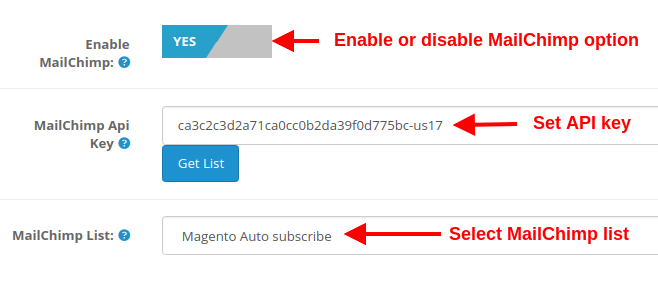
Activer MailChimp : Cette option d’Opencart one page supercheckout, vous permet d’activer ou de désactiver la fonctionnalité d’intégration MailChimp pour votre boutique.
Clé API MailChimp : Avec cette option, vous pouvez définir la clé API MailChimp qui connectera votre site au compte MailChimp du vendeur.
Liste MailChimp : En utilisant cette option, vous pouvez récupérer et sélectionner la liste particulière connectée au compte MailChimp.
3.9.1 Comment configurer MailChimp
Connectez-vous à votre compte Mail Chimp.
Cliquez sur l’onglet du coin droit > Choisissez Profil > Extras > Clés API.
Ici, l’administrateur peut créer une clé API en cliquant sur le bouton “Créer une clé”.
Copiez la clé API.
L’administrateur peut également créer une liste différente pour chaque client de connexion sociale en cliquant sur “Liste” dans la barre de menu supérieure.
Collez maintenant la clé API dans la section Clé API de chimpanzé fournie par Mail et cliquez sur le bouton “Get List”.
Sélectionnez la liste dans le menu déroulant.
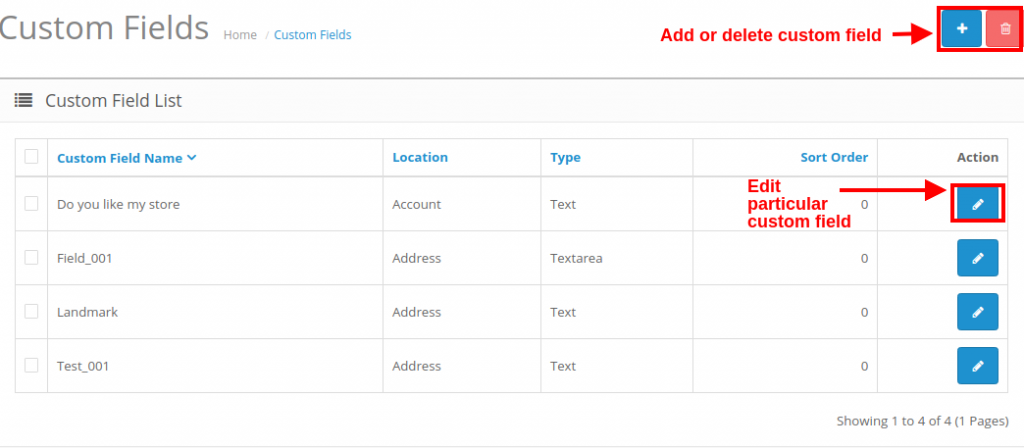
3.10 Comment ajouter modifier ou supprimer des champs personnalisés à la page Supercheckout
Afin d’ajouter des champs personnalisés à n’importe quelle section de One Page Checkout, vous pouvez accéder à l’option “Champs personnalisés” sous l’onglet “Clients” dans la section de gauche de l’interface d’administration.
Déclaration de problème:? Wrong product data coming in the response of Create Parcel API of HubBox Sandbox account.
Solution: Si vous rencontrez ce problème dans le compte sandbox HubBox comme indiqué ci-dessous, vous pouvez l'ignorer sur le compte sandbox, car cela fonctionnera correctement dans le compte Production de HubBox. Données de produit envoyées dans la demande de l’API de création de parcelle:
La plupart des utilisateurs estiment que les paiements en ligne ne sont pas sécurisés lorsqu’ils font leurs achats sur un site de commerce électronique. Comme cela implique de communiquer les informations de leur carte bancaire, la majorité des utilisateurs perçoivent un risque à effectuer leurs commandes.
Offres Knowband Paiement à la livraison OpenCart avec extension de frais Cette extension OpenCart permet à l’administrateur du site d’ajouter le paiement à la livraison (COD) sur la page de paiement, aussi bien pour les visiteurs que pour les utilisateurs enregistrés. Avec ce mode de paiement, le client doit s’acquitter de frais supplémentaires pour la livraison. Il paiera le prix de sa commande lorsque le produit sera remis en main propre par le vendeur. Le montant de ces frais de livraison est défini par le propriétaire du site via l’interface d’administration de cette extension OpenCart.
1.1 Fonctionnalités marquantes de l’extension Paiement à la livraison avec frais d’OpenCart
Le plugin Paiement à la livraison d’OpenCart offre de nombreuses fonctionnalités personnalisables, configurables selon vos besoins. Son implémentation et la création d’un nombre illimité de profils de paiement à la livraison depuis l’interface d’administration ne nécessitent aucune connaissance technique ni en programmation. Découvrons ensemble les atouts de ce module.
L’extension OpenCart « Paiement à la livraison avec frais » facture un montant supplémentaire au client à titre de frais de livraison pour le produit.
L’extension « Paiement à la livraison » pour OpenCart intègre une option de paiement à la livraison pour les produits de votre site.
Les clients peuvent régler le prix du produit ainsi que les frais de paiement à la livraison lorsqu’ils reçoivent le produit en main propre.
Les marchands du site peuvent créer un nombre illimité de règles ou de profils de paiement à la livraison, qui peuvent être modifiés et supprimés selon les besoins depuis l’interface d’administration de ce module de paiement à la livraison OpenCart.
Avec le paiement à la livraison d’OpenCart et le module de supplément, vous pouvez définir le nom du profil de paiement.
L’option de paiement à la livraison d’OpenCart, intégrée grâce à cette extension de frais de paiement à la livraison, peut être rapidement activée ou désactivée depuis l’interface d’administration.
Avec le module de surtaxe « Paiement à la livraison » d’OpenCart, l’administrateur peut spécifier des conditions générales différentes pour chaque règle ou condition de paiement à la livraison.
L’administrateur peut activer ou désactiver n’importe quel profil de paiement à la livraison depuis l’interface d’administration de cette extension de paiement à la livraison avec frais.
L’administrateur peut définir le type et la valeur des frais de paiement à la livraison facturés au client via le module Frais d’OpenCart.
Pour les frais de livraison en pourcentage, l’administrateur peut définir un montant de base (avec ou sans frais de port) sur lequel les frais de livraison sont calculés.
Avec l’extension OpenCart « paiement à la livraison avec frais supplémentaires », l’administrateur peut définir un pourcentage calculé sur le montant de base.
Avec le paiement à la livraison d’OpenCart et le module de supplément, l’administrateur peut spécifier la valeur minimale et maximale de la commande sur laquelle le paiement à la livraison sera calculé et facturé au client.
Grâce à l’extension OpenCart « paiement à la livraison avec frais supplémentaires », l’administrateur peut activer le paiement à la livraison avec des options de frais pour les méthodes d’expédition ou de transport sélectionnées.
Cette extension de paiement à la livraison pour OpenCart permet à l’administrateur de sélectionner le lieu ou le pays où il souhaite proposer ce service, moyennant des frais supplémentaires sur les commandes de produits.
Cette option de paiement à la livraison avec frais, intégrée via le plugin OpenCart Cash on the Delivery, est proposée à certains groupes de clients, notamment les utilisateurs invités et les clients.
Avec le paiement à la livraison (COD) d’OpenCart et le module Frais, l’administrateur d’un site e-commerce peut définir un ordre de priorité ou une valeur pour chaque profil de paiement à la livraison. La règle de paiement à la livraison ayant la priorité la plus élevée sera appliquée côté client.
Grâce au module de paiement à la livraison d’OpenCart, l’administrateur peut également définir le statut initial de chaque commande pour chaque profil de paiement à la livraison.
Le plugin OpenCart Cash on the Delivery est compatible avec plusieurs langues.
L’extension OpenCart « paiement à la livraison avec frais supplémentaires » est compatible avec plusieurs boutiques.
OpenCart Paiement à la livraison avec option de supplément est compatible avec les navigateurs et les appareils mobiles.
Guide d’installation 2.0 du module Paiement à la livraison avec supplément pour OpenCart
Achetez l’extension OpenCart « Paiement à la livraison avec frais » auprès de Knowband. Vous recevrez les fichiers suivants après l’achat du module OpenCart :
Code source du module OpenCart CoD avec frais, au format de fichier zip.
Manuel d’utilisation du module OpenCart CoD avec frais.
Suivez les étapes ci-dessous pour installer l’extension OpenCart Paiement à la livraison avec frais sur votre boutique en ligne :
1. Décompressez le fichier zip reçu. Vous obtiendrez les dossiers.
2. Copiez tous les dossiers du fichier zip dans le répertoire racine de l’installation d’OpenCart via un gestionnaire FTP.
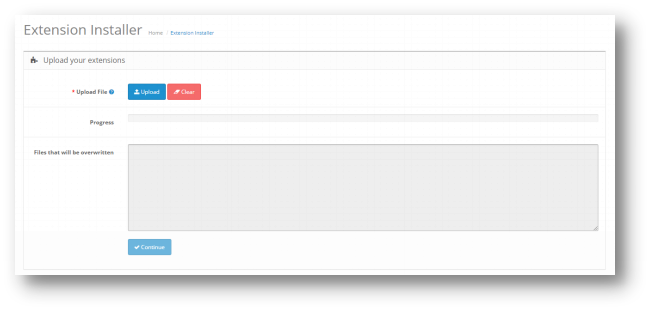
Un fichier nommé kbcodfee.ocmod.xml sera disponible (pour Openvar v3.0.x, il s’agira de kbcodfee.ocmod.zip). Téléversez ce fichier depuis la page « Admin > Extensions > Installateur d’extensions > Téléverser ».
Le module OpenCart CoD avec frais est donc maintenant installé avec succès et prêt à être utilisé dans votre boutique.
3.0 Paramètres d’administration
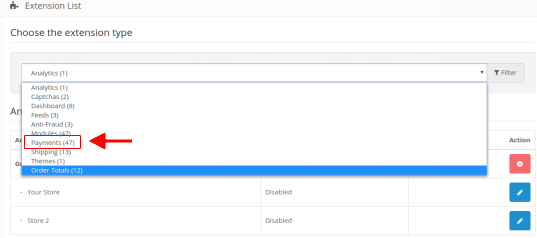
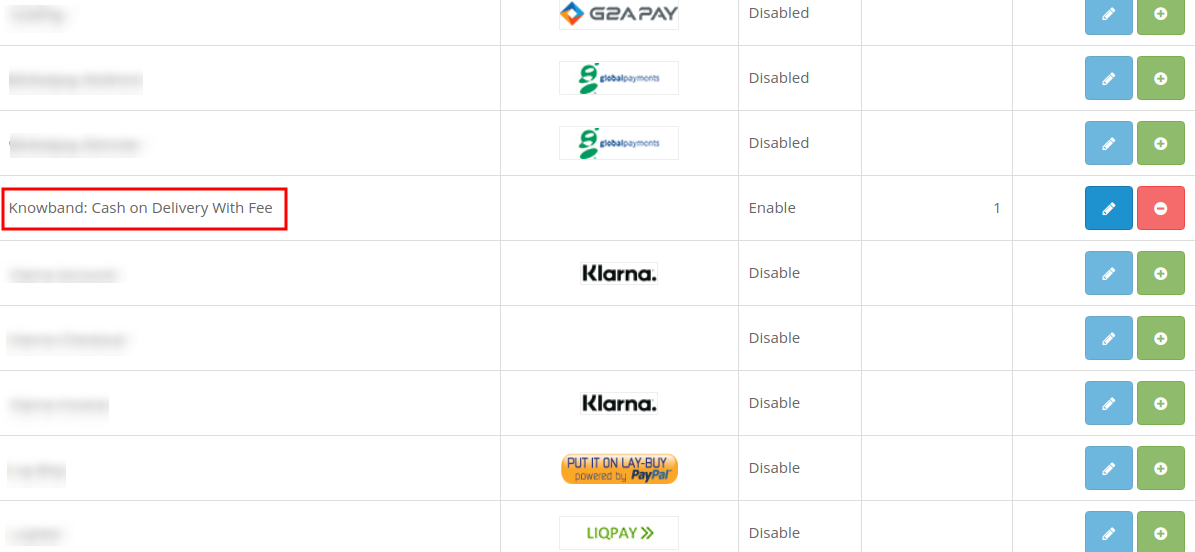
Une fois l’extension OpenCart Cash on Delivery with Fees installée, vous pouvez créer et configurer les profils de paiement à la livraison selon vos besoins. Accédez aux paramètres dans l’ordre suivant : Panneau d’administration > Extensions > Paiements > Knowband Cash on Delivery with Fee.
L’interface d’administration simple et intuitive de l’extension OpenCart Cash on Delivery with Fees a été divisée en deux grandes sections :
1. Paramètres généraux 2. Profils de paiement
Chacune de ces sections a été abordée en détail ci-dessous.
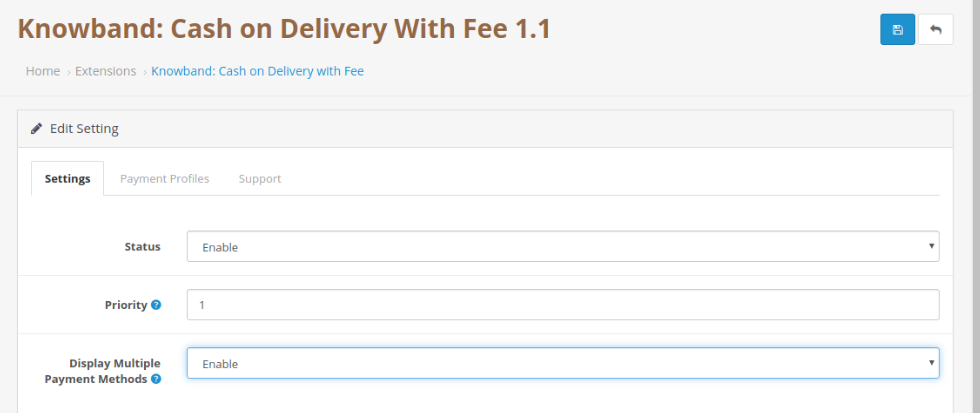
Paramètres généraux 3.1
Les paramètres généraux du module de paiement à la livraison d’OpenCart ont été listés un par un.
Statut: Cette option active ou désactive l’intégralité des fonctionnalités du plugin OpenCart Cash on Delivery sur la boutique.
Priorité: Cette option vous permet de définir la priorité de ce module parmi les autres modules de paiement de la boutique.
3.2 Profils de paiement
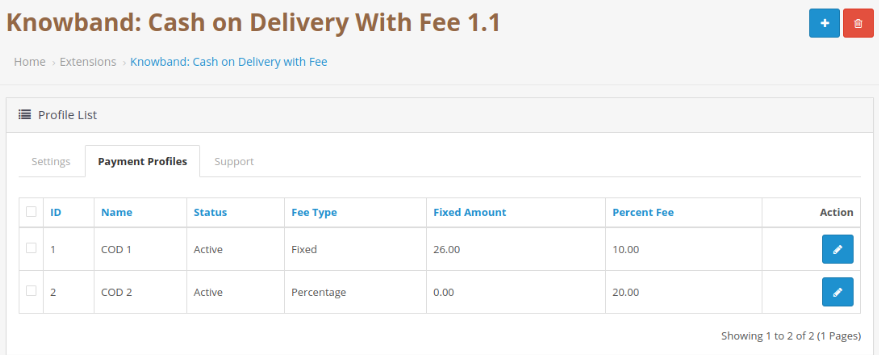
Avec le paiement à la livraison avec frais d’OpenCart, l’administrateur peut créer autant de profils de paiement que nécessaire pour son site web. L’image ci-dessous présente la liste des profils de paiement à la livraison existants, modifiables en cliquant sur le bouton « Modifier » correspondant.
Pour ajouter un nouveau profil de paiement, cliquez sur “+” Cliquez sur le bouton situé en haut à droite du panneau d’administration. Vous verrez alors les champs suivants :
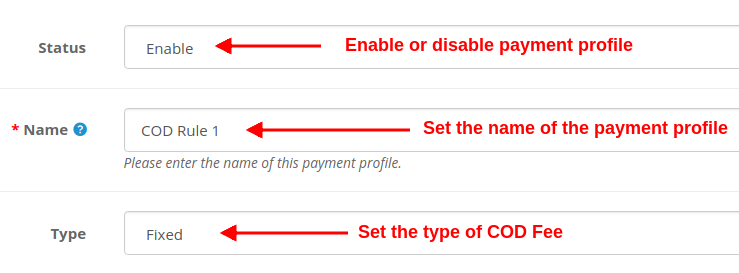
Statut: Cette option vous permet d’activer ou de désactiver le profil de paiement sélectionné.
Nom : Cette option permettra de définir le nom du profil de paiement.
Catégorie: Cette option définit le type de frais de paiement à la livraison facturés aux clients. Ces frais peuvent être fixes ou proportionnels. Si l’option « Fixe » est sélectionnée dans le champ « Type », le champ suivant s’affiche.
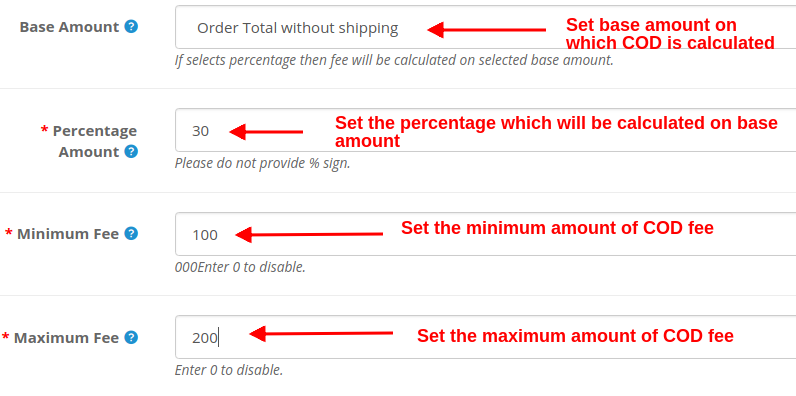
Montant fixé: Cette option définit le montant fixe des frais de contre-remboursement facturés au client à la livraison du produit. Si le champ « Type » est défini sur « Pourcentage », les champs suivants s’affichent.
Montant de base : Sélectionnez le montant de base sur lequel les frais de contre-remboursement seront calculés. Les deux options sont : Total de la commande et Total de la commande hors frais de livraison.
Montant en pourcentage : Cette option permet de définir le pourcentage calculé par rapport au montant de base.
Frais minimaux : Cette option permet de définir le montant minimum des frais de paiement à la livraison facturés au client. Définissez cette valeur sur 0 pour la désactiver.
Frais maximum : Cette option permet de définir le montant maximal des frais de contre-remboursement facturés au client. Définissez cette valeur sur 0 pour la désactiver.
Outre les options proposées par OpenCart pour le paiement à la livraison avec frais, d’autres paramètres courants sont disponibles pour configurer un profil de paiement. Voir ci-dessous.
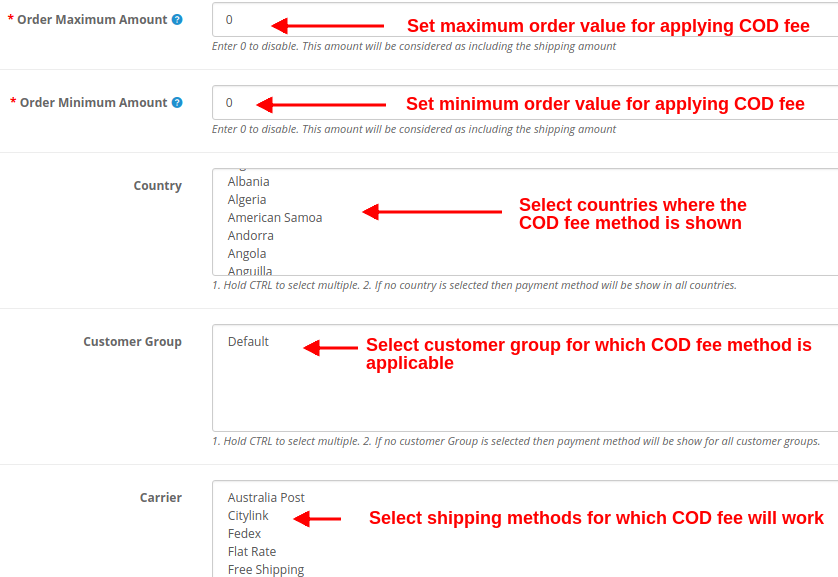
Montant maximum de la commande : Cette option définit le montant maximal de commande requis pour bénéficier du paiement à la livraison avec frais. Le paiement à la livraison avec frais ne peut être appliqué aux commandes dépassant ce montant maximal. Remarque : saisissez 0 pour désactiver cette option. Ce montant inclut les frais de livraison.
Montant minimum de commande : Cette option définit le montant minimum de commande requis pour bénéficier du paiement à la livraison avec frais. Ce service n’est pas disponible pour les commandes inférieures à ce montant minimum. Remarque : saisissez 0 pour désactiver cette option. Ce montant inclut les frais de livraison.
Canton Cette option permet à l’administrateur d’afficher et de proposer le paiement à la livraison avec frais dans les régions ou pays sélectionnés. Remarque : Maintenez la touche CTRL enfoncée pour sélectionner plusieurs pays. Si aucun pays n’est sélectionné, le paiement à la livraison avec frais sera disponible dans tous les pays.
Groupe de clients : Cette option permet à l’administrateur de sélectionner les groupes de clients pour lesquels le paiement à la livraison avec frais est applicable. Les utilisateurs invités et enregistrés peuvent bénéficier de ce service.
Remarque : Maintenez la touche CTRL enfoncée pour sélectionner plusieurs groupes de clients. Si aucun groupe de clients n’est sélectionné, le paiement à la livraison avec frais sera proposé à tous les groupes de clients.
transporteur: Vous pouvez sélectionner le transporteur ou le mode de livraison pour lequel le module « Paiement à la livraison avec frais » s’affichera. Remarque : Maintenez la touche CTRL enfoncée pour sélectionner plusieurs transporteurs. Si aucun transporteur n’est sélectionné, le mode de paiement sera affiché pour tous les transporteurs.
Statut initial de la commande : Cette option définit le statut initial de la commande pour la règle de paiement à la livraison sélectionnée.
Priorité: Cette option définit la priorité de la règle ou du profil COD.
Remarque : La règle prioritaire est affichée sur le devant des clients.
Enfin, cliquez sur le bouton « Enregistrer » en haut à droite de l’interface d’administration afin d’enregistrer les paramètres configurés.
Interface avant 4.0
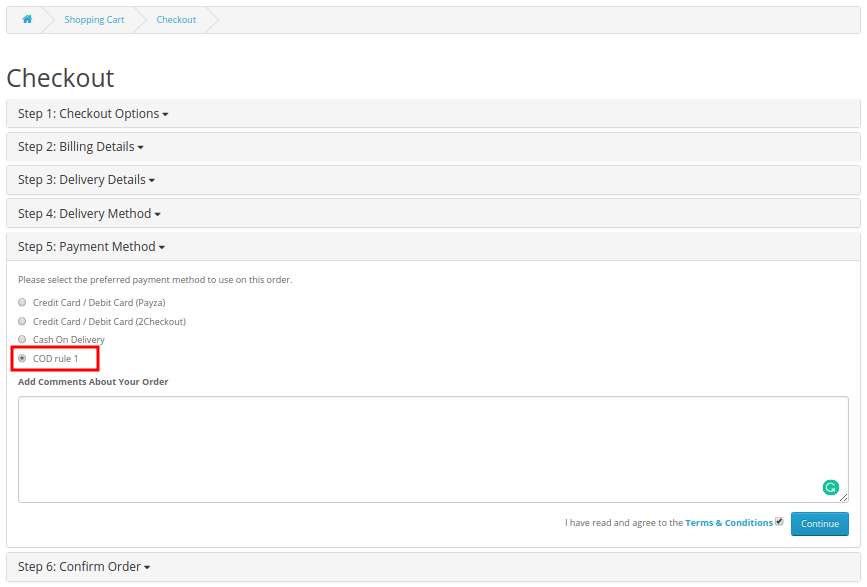
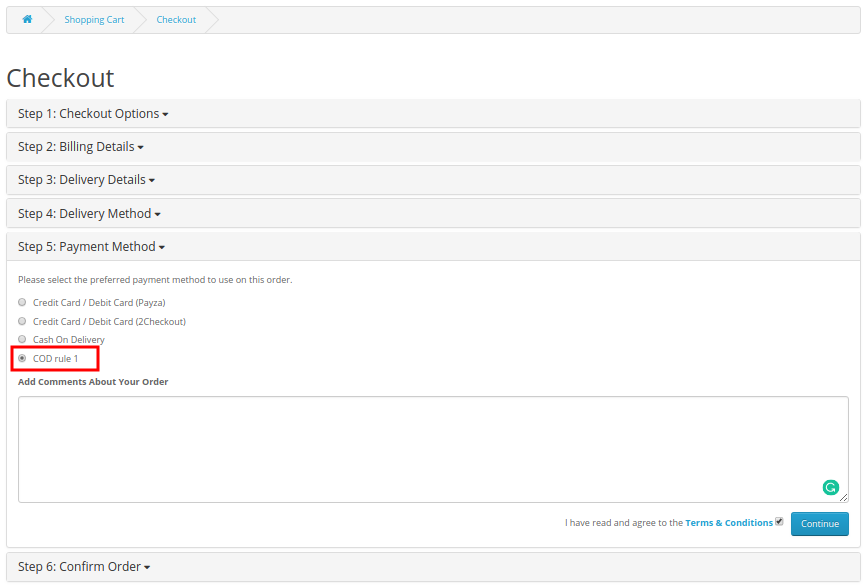
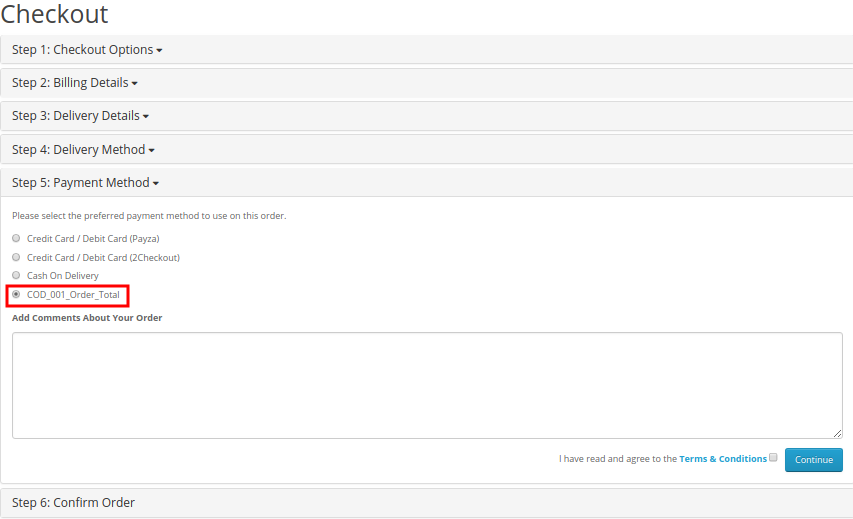
Comment les clients enregistrés ou les utilisateurs invités peuvent-ils bénéficier de ce service ? Pour utiliser le paiement à la livraison avec frais supplémentaires sur les commandes de produits, les clients doivent effectuer une simple validation de leur panier. Ils doivent ajouter le produit à leur panier et sélectionner le mode de livraison souhaité. En fonction du mode de livraison sélectionné, OpenCart « Paiement à la livraison avec frais » affiche les options de paiement disponibles, comme illustré ci-dessous :
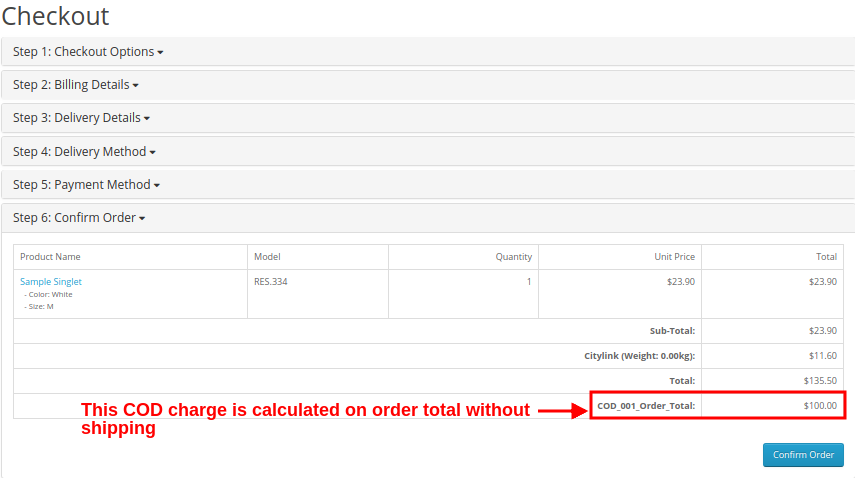
Lorsque le client sélectionnera l’option de paiement à la livraison avec frais, le coût total de la commande, majoré des frais supplémentaires, lui sera affiché comme indiqué dans l’image ci-dessous :
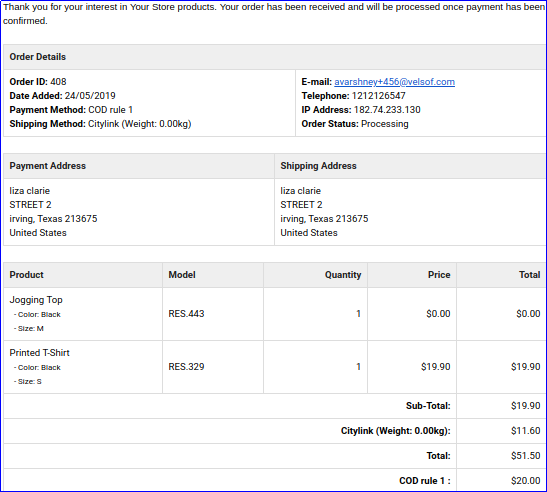
Lorsque le client confirmera sa commande « paiement à la livraison avec frais », il recevra un courriel de confirmation détaillant le prix de la commande, y compris les frais supplémentaires liés au paiement à la livraison.
A) Règle de prix fixe pour les paiements à la livraison
B) Règle de prix en pourcentage pour les paiements à la livraison
Ainsi, le commerçant en ligne peut proposer le paiement à la livraison. Les clients peuvent facilement régler en espèces auprès du livreur lors de la livraison. Bien souvent, les clients se méfient des boutiques en ligne, surtout lors de leur première commande. Cette solution permet au commerçant d’attirer de nouveaux clients et ceux qui préfèrent ne pas payer en ligne. L’extension OpenCart « Paiement à la livraison avec frais » est hautement personnalisable et offre une configuration complète pour proposer cette option. Le commerçant peut créer plusieurs profils de paiement depuis l’interface d’administration de ce plugin et définir des frais fixes ou proportionnels. Le module « Paiement à la livraison avec supplément » est également hautement personnalisable et permet à l’administrateur de la boutique de sélectionner les pays, les catégories de clients et les transporteurs concernés par les frais de livraison. Ce module est compatible avec les appareils mobiles, multilingue et SSL.
Consultez nos tutoriels pour le paiement à la livraison avec extension de frais d’OpenCart par KnowBand.
Ces tutoriels vous guident pas à pas :
Installation de l’extension de paiement à la livraison OpenCart avec frais
Configuration des frais de paiement à la livraison pour différentes options de paiement
Définition des montants minimum et maximum des commandes pour le paiement à la livraison
Règles de gestion des frais en fonction des groupes de clients ou des emplacements
Test du processus de paiement avec frais de contre-remboursement appliqués
Ces guides étape par étape sont idéaux pour les commerçants qui souhaitent une approche simple et adaptée aux débutants pour ajouter et gérer les frais de paiement à la livraison sans aucun problème technique.
Pour plus de détails sur ce module OpenCart CoD avec frais, cliquez ici :
Créez une belle galerie Instagram pour votre boutique de commerce électronique avec l’extension de galerie de boutique Instagram Magento de Knowband et augmentez l’engagement des visiteurs avec votre boutique. Cette extension de boutique Instagram Magento est une méthode efficace pour commercialiser les produits de votre magasin et améliorer ainsi les ventes de votre site. Avec l’engagement des utilisateurs le plus élevé, Instagram est couramment utilisé pour l’image de marque des produits et services commerciaux. De même, vous pouvez également donner l’apparence d’Instagram à votre site Web pour attirer les nouveaux visiteurs et ceux qui reviennent sur votre boutique en ligne. Ce module Instagram pour Magento crée votre profil d’entreprise Instagram et améliore l’expérience utilisateur dans votre magasin.
1.1 Caractéristiques frappantes de l’extension Magento Instagram Shop Gallery
Cette extension Instagram Shop Gallery de Knowband est une extension riche en fonctionnalités qui vous offre des fonctionnalités personnalisables qui peuvent être configurées sans aucune connaissance technique. Voyons rapidement les fonctionnalités complètes de ce module de flux de balises de produits Magento Instagram. 1. Magento Instagram Shop Gallery Extension intègre une galerie de boutique Instagram dans votre boutique de commerce électronique. 2. Avec Magento Instagram Shop Extension, vous pouvez spécifier les balises particulières pour récupérer les images Instagram et les afficher triées dans la galerie Instagram. 3. Avec Magento Instagram Integration Extension, vous pouvez filtrer les images récupérées par images totales, images approuvées ou images avec des produits de la boutique. Les résultats filtrés sont affichés sur le devant du site Web. 4. La galerie d’images Instagram complète peut être activée ou désactivée depuis le back-office. 5. Avec Magento Instagram Shop Gallery Extension, vous pouvez afficher les goûts et les commentaires lorsque le client pointe sur l’une des images Instagram 6. Vous pouvez afficher ou masquer la page principale de la galerie Instagram à partir du backend de cette extension Magento Instagram. 7. Vous pouvez afficher ou masquer le lien Instagram Shop Gallery dans la section de pied de page du site Web de commerce électronique. 8. L’extension Instagram Gallery pour Magento offre une option pour définir le titre de la page Instagram Shop Gallery. 9. Avec le module Instagram de Magento, vous pouvez afficher des images sélectionnées sur la page Instagram principale, qui peuvent être des photos totales, des photos approuvées, des images associées ou des images approuvées et associées. 10. Avec Magento Instagram Shop Extension, vous avez la possibilité de limiter le nombre d’images pouvant être affichées sur la page Instagram Shop. 11. Vous pouvez même définir une clé de page URL souhaitée pour cette page principale de la boutique Instagram. 12. Vous pouvez créer des galeries Instagram illimitées avec le module de flux de balises de produits Magento Instagram qui peut être modifié et supprimé selon les besoins. 13. Avec Magento Instagram Shop Gallery Extension, vous pouvez définir le titre, la limite d’images et la visibilité des images pour la galerie Instagram particulière. 14. Vous avez la possibilité d’afficher ou de masquer la galerie d’images sélectionnée sur la page principale de la boutique Instagram. 15. Le module de flux de balises de produit Instagram de Magento vous permet de définir la visibilité de la galerie Instagram à différents emplacements de différentes pages de site. 16. Vous pouvez ajouter des images ‘N’ à une galerie Instagram qui peuvent être modifiées ou supprimées à tout moment depuis le back-office de cette extension d’intégration Magento Instagram. 17. Avec Magento Instagram Shop Extension, vous pouvez définir un ordre de tri pour les images dans une galerie Instagram. 18. Le module Magento Instagram vous permet de cartographier et d’épingler tous les produits du site avec l’image Instagram.
1.2 Technologie pour le développement
Langue: PHP Cadre: Magento
Guide d’installation 2.0 pour Magento Instagram Shop Gallery
1. Une fois après avoir acheté l’extension Magento Instagram Shop Gallery dans la boutique Knowband, vous recevrez les fichiers suivants sur votre e-mail enregistré.
Fichier de code source de Magento Instagram Shop Extension au format de fichier compressé.
Manuel d’utilisation de l’extension Instagram Shop Gallery. Téléchargez les fichiers.
2. Décompressez le package dans le dossier racine de votre installation Magento via le gestionnaire FTP (comme Filezilla ou WinSCP � téléchargez ici : https://filezilla-project.org/). Vous trouverez les fichiers et dossiers comme indiqué dans l’image ci-dessous :
L’extension Magento Instagram Shop Gallery est maintenant installée pour votre boutique et est prête à être configurée sans aucun problème de codage.
Interface d’administration 3.0 de l’extension Magento Instagram Shop Gallery
Une fois que vous avez installé avec succès le module Magento Instagram Gallery sur votre site Web, vous pouvez afficher un nombre illimité de publications d’images Instagram sur différentes pages de votre boutique, selon vos besoins. De plus, pour configurer ce module Magento Instagram, naviguez dans les paramètres du module dans l’ordre indiqué : Panneau d’administration > Système > Extensions Knowband > Galerie Instagram
L’interface d’administration facile à comprendre du plug-in de flux de balises de produits Instagram de Magento a été divisée en deux grandes sections :
1.Configuration de base 2.Paramètres de la galerie Instagram
Chacune de ces sections a été discutée en détail ci-dessous.
3.1 Paramètres de configuration de base
Les paramètres de configuration de cette extension de boutique Instagram Magento sont subdivisés en deux sections : 1.Paramètres généraux 2.Paramètres de la page Instagram
Chacune de ces sous-sections a été abordée dans les sections suivantes 3.1.1 et 3.1.2
Paramètres généraux 3.1.1
Dans les paramètres généraux d’Instagram Shop Gallery pour Magento, vous obtiendrez les options de configuration suivantes, comme indiqué ci-dessous :
Activer/Désactiver : Avec ce bouton, vous pouvez facilement activer ou désactiver l’ensemble des fonctionnalités du module d’intégration Magento Instagram pour votre boutique de commerce électronique.
Afficher les likes/commentaires : grâce à cette option, vous pouvez activer ou désactiver les likes et les commentaires pour n’importe quel flux Instagram. Si activé, les goûts et les commentaires pour le message particulier seront visibles sur le frontend pour les clients.
3.1.2 Paramètres des pages Instagram
Dans cette section de Magento Instagram Integration Extension, vous pouvez configurer les paramètres de la page Instagram principale qui affichera toutes les images Instagram récupérées dans votre magasin.
Activer/Désactiver : Cette option activera ou désactivera la page principale de la galerie Instagram affichée sur l’interface du site Web.
Afficher le lien de pied de page : avec cette option, vous pouvez afficher ou masquer le lien de la page Instagram dans la section de pied de page du site Web. S’il est activé, le lien de la galerie Instagram est affiché dans la section de pied de page du site Web.
Titre de la page : cette option vous permettra de définir le titre souhaité pour la page de la galerie de la boutique Instagram.
Visibilité de l’image : cette option détermine la catégorie d’images qui sera affichée sur la page principale d’Instagram. Vous pouvez définir n’importe quel type d’image parmi ces quatre options : a. Afficher toutes les photos b. Seulement approuvé c. Avoir un produit connexe d. Produit approuvé et connexe
Remarque : Le nombre total d’images peut être géré à partir des “Paramètres de la galerie” abordés dans la section suivante 3.2.
Limite d’images : avec cette option, vous pouvez définir le nombre maximum d’images qui seront affichées sur la page de la galerie Instagram.
Clé d’URL de la page : grâce à cette option, vous pouvez définir une clé d’URL personnalisée pour la page de la galerie de la boutique Instagram.
3.2 Paramètres de la galerie
Le nombre total d’images Instagram affichées à l’avant du site Web peut être configuré et géré à partir de cette section du module Instagram de Magento. Vous pouvez récupérer autant d’images en utilisant différentes balises et créer différentes galeries Instagram. Vous avez également la possibilité de modifier les paramètres de la galerie Instagram. Vous pouvez gérer les produits associés qui seront affichés avec chacune des images Instagram.
L’interface ci-dessous vous donne une liste des galeries Instagram existantes qui peuvent être modifiées ou supprimées. Vous pouvez modifier les images existantes ou ajouter de nouvelles images à la galerie Instagram.
Depuis cette interface, vous pouvez effectuer l’ensemble d’actions suivant :
3.2.1 Ajouter une nouvelle galerie
Pour ajouter une nouvelle galerie, cliquez sur le bouton “Ajouter un nouveau” dans le coin supérieur droit de l’écran.
Activer/Désactiver : Cette option activera ou désactivera la galerie Instagram sélectionnée.
Titre de la galerie : avec cette option, vous pouvez définir le titre souhaité pour la galerie.
Visibilité de l’image : avec cette option, les images du type sélectionné seront affichées sur le frontend du site Web.
Limite d’images : En utilisant cette option, vous pouvez définir un nombre maximum d’images qui seront affichées dans la galerie.
Inclure dans la page principale : vous pouvez activer ce champ à bascule si vous souhaitez que cette galerie s’affiche sur la page principale d’Instagram sur le devant.
Visibilité de la page : cette option vous permet de définir la visibilité de la galerie Instagram sur différentes pages à différents endroits. Cliquez simplement sur le bouton Ajouter pour afficher cette galerie sur différentes pages.
3.2.2 Modifier les paramètres de la galerie existante
Maintenant, si vous souhaitez modifier les paramètres existants de la galerie, cliquez sur le bouton “Modifier” correspondant à la galerie que vous souhaitez configurer.
Activer désactiver: Vous pouvez basculer ce bouton pour activer ou désactiver la galerie Instagram.
Titre de la galerie : Cette option vous permet de définir un titre personnalisé pour la galerie Instagram.
Visibilité des images : Avec cette option, vous pouvez sélectionner le type de visibilité des images affichées sur le frontend.
Limite d’images : En utilisant cette option, vous pouvez définir la limite maximale du nombre d’images pour cette galerie.
Inclure dans la page principale : En activant ce champ à bascule, vous pouvez ajouter cette galerie sur la page principale d’Instagram à l’avant.
Visibilité de la page: Avec cette option, vous pouvez définir la visibilité de la galerie Instagram sur différentes pages et à différents endroits. Cliquez simplement sur le bouton Ajouter pour afficher cette galerie sur différentes pages.
3.2.3 Ajouter et modifier des images
Vous pouvez ajouter autant d’images Instagram à une galerie en cliquant sur le “Images” bouton correspondant à la galerie.
L’écran ci-dessus vous montre une liste d’images de galerie Instagram existantes. Vous pouvez ajouter de nouvelles images, modifier ou supprimer les images existantes. Remarque : Supprimer une image est simple, il vous suffit de cliquer sur le bouton “Supprimer” correspondant à l’image.
3.2.3.1 Ajouter une nouvelle image
Pour ajouter une nouvelle image à la galerie Instagram, cliquez sur le bouton “Ajouter une nouvelle image” en haut à droite du panneau d’administration et remplissez les champs suivants :
Image : Cette option vous permettra de vérifier l’aperçu de l’image Instagram récupérée.
Approuver : Avec cette option, vous pouvez approuver ou désapprouver l’image Instagram sélectionnée.
Produits associés : Avec cette option. Vous pouvez sélectionner les produits de site associés que vous souhaitez épingler avec cette image Instagram.
Ordre de tri : cette option vous permet de définir l’ordre de tri des images sur la page de la galerie Instagram.
Hashtag Instagram : Entrez le hashtag Instagram pour rechercher ou récupérer les images pertinentes, puis cliquez sur le bouton “Récupérer”.
3.2.3.2 Modifier une image existante
Image : cette option vous permet de vérifier l’aperçu de l’image Instagram récupérée.Approuver : avec cette option, vous pouvez approuver ou désapprouver l’image. Produits associés : cette option vous permet de sélectionner les produits associés que vous souhaitez afficher pour cette image. Ordre de tri : cette option vous permet de définir l’ordre de tri de l’image.
3.2.4 Supprimer la galerie existante
Supprimer une galerie est simple, il vous suffit de cliquer sur le bouton “Supprimer” correspondant à la galerie Instagram souhaitée comme le montre l’image ci-dessous :
Interface frontale 4.0 du module de galerie Instagram pour Magento
A) Page boutique Instagram
Les clients verront cette option Instagram Gallery dans la section de pied de page du site Web.
En cliquant sur l’onglet, ils seront redirigés vers la page de la boutique Instagram avec la clé URL comme suit : “https://yourstore.com/mage1934/index.php/instagramgallery/” Cette URL peut être définie selon les besoins de votre propre site. La galerie de la boutique Instagram ressemble à l’image ci-dessous :
B) J’aime et commentaires pour l’image Instagram
C) Afficher la galerie Instagram sur la page d’accueil
D) Afficher la galerie Instagram sur les pages produits
E) Afficher la galerie Instagram sur les pages de catégorie
En cliquant sur l’une des images, les clients verront la fenêtre contextuelle d’image suivante.
De cette façon, l’administrateur de la boutique en ligne peut afficher des images Instagram sur les pages du site Web sans aucun problème. Le marchand de la boutique de commerce électronique peut attirer les utilisateurs en ligne en affichant des photos Instagram accrocheuses. Le marchand en ligne peut facilement implémenter l’extension de boutique Instagram Magento et présenter des images Instagram sur le site Web. Le module Achetez sur votre galerie Instagram affiche une page de galerie Instagram spécifique sur le site Web. Les utilisateurs en ligne peuvent cliquer sur le lien du pied de page et visiter la page de la galerie Instagram. De cette façon, le marchand en ligne peut facilement réduire le taux de rebond. Le module de flux de balises de produits Magento Instagram est hautement personnalisable et permet aux utilisateurs en ligne de visualiser les produits associés en cliquant sur une page spécifique. Le marchand en ligne peut ajouter et présenter des images Instagram illimitées.
L’administrateur du magasin de commerce électronique peut afficher l’image Instagram sur différentes pages du site Web à la position souhaitée. L’extension de la galerie de la boutique Instagram de Magento est adaptée aux mobiles et offre un fonctionnement fluide. Les utilisateurs en ligne peuvent cliquer sur n’importe quelle image Instagram et afficher facilement les goûts, les commentaires et les détails de la date de publication. Le commerçant en ligne peut également promouvoir des produits en cartographiant les produits en tant que produits connexes. De cette façon, l’administrateur peut également augmenter facilement les ventes de sites Web à l’aide de ce module Instagram de Magento.
Groupe de connaissancesest l’un des noms les plus réputés dans le domaine du développement de plug-ins. Nous fournissons les meilleurs plug-ins pour des plates-formes telles que – Magento, ,warPrestashop, OpenCartEt
Parfois, le client laisse le produit sélectionné dans le panier et passe à un autre site d'achat. Le client qui a quitté le panier en attente aurait autrement passé une commande menant à une conversion. Quelle est la bonne solution pour les ramener au magasin? Eh bien, Knowband Extension de chariot abandonné Magento 2 automatise tout, de l'envoi d'un e-mail de rappel de panier de remise à la sollicitation des clients pour le paiement. Ce module de suivi de messagerie Magento 2 envoie simplement les détails du panier en attente, notamment le nom du client, un coupon de réduction Peachy et la vue d'ensemble des articles du panier. De plus, vous pouvez facilement définir et planifier la livraison des notifications de rappel de panier avec le module Abandon de panier Magento 2 afin de contraindre la décision d'achat, améliorant ainsi la fidélité de la clientèle envers le magasin.
Nouvelles fonctionnalités de la version mise à jour (1.0.1):
Dans la version mise à jour de ce module de panier abandonné de Magento 2, il existe des fonctionnalités supplémentaires utiles pour de meilleures performances. Le commerçant du magasin peut désormais configurer et envoyer des rappels contextuels et des rappels de notification push aux utilisateurs en ligne qui ont laissé leur panier abandonné.
Fonctionnalités remarquables de 1.1 dans le module de suivi de messagerie par panier abandonné de Magento 2
Le module de panier abandonné Magento 2 vous offre de nombreuses fonctionnalités personnalisables faciles à mettre en œuvre pour votre boutique en ligne. Vous pouvez implémenter et configurer n'importe quelle fonctionnalité pour votre magasin sans utiliser de connaissances en codage. Passons rapidement en revue les fonctionnalités remarquables de Magento 2, extension du courrier électronique de récupération du panier abandonné.
1. Le module Magento 2 Cart Abandoned comprend une solution automatisée qui envoie une notification de rappel personnalisée au client qui a laissé des articles dans son panier sans terminer sa commande.
2. Vous pouvez créer un nombre illimité de modèles de courrier électronique pour différents paniers abandonnés à l'aide de l'extension de courrier électronique de récupération de panier abandonné Magento 2.
3. Le module de suivi de messagerie Magento 2 vous permet de suivre la liste complète des paniers abandonnés et des clients qui ont abandonné.
4. Ce module Magento 2 offre la facilité de planifier la livraison des rappels de série du panier à partir du backend.
5. En utilisant cette extension Magento 2 Reduire l'abandon du panier, vous pouvez inclure un code de coupon de réduction pour séduire les abandons.
6. L'extension de panier abandonné Magento 2 propose des modèles d'e-mail prédéfinis pour les rappels de panier abandonnés, qui peuvent être modifiés selon les besoins.
7. L'extension de panier abandonné Magento 2 déclenche automatiquement des notifications de rappel après le délai défini pour les courriels correspondants.
8. Le module de suivi des e-mails de panier abandonné Magento 2 vous permet de créer autant de règles d'abandon de panier que de rappels pour votre boutique en ligne.
9. Les détails complets sur le nombre total de chariots abandonnés et de chariots convertis sont disponibles dans le back-office de cette extension Magento 2 Réduire l'abandon du chariot.
10. Les détails de la commande correspondant à un panier converti peuvent être vérifiés à partir du backend du module de suivi des emails de Magento 2 Abandoned Cart.
11. Le module Magento 2 Cart Serial Reminder permet aux fonctionnalités d’exécuter manuellement les instructions cron à partir du back-office.
12. Le module de suivi de messagerie Magento 2 vous permet de mettre à jour la liste des paniers abandonnés et d’envoyer des courriels de panier abandonné en exécutant manuellement le fichier cron.
13. Vous pouvez afficher les statistiques graphiques de la valeur totale du panier abandonné et converti à partir du backend de l'extension de courrier électronique de récupération de panier abandonné de Magento 2.
14. Le module de panier abandonné Magento 2 vous fournit une liste du total des coupons de réduction utilisés et non utilisés générés pour la récupération du panier.
15. Le module de suivi de messagerie Magento 2 offre une option pour définir la période après laquelle le panier est marqué comme abandonné.
16. La fonctionnalité de mode test permet de tester les emails de suivi avant de les envoyer à l'utilisateur réel.
17. Le rappel de panier abandonné de Magento 2 prend en charge la compatibilité multilingue.
18. Les notifications de rappel de panier abandonné de Magento 2 sont réactives au mobile.
19. Dans la section du journal Cron, le commerçant en ligne peut vérifier le nom de Cron, son type, son statut et les actions entreprises par Cron. Ce module de suivi des e-mails de panier abandonné Magento 2 fournit une liste de tous les Crons et de ses actions.
20. L'e-commerçant peut créer des modèles de popup et également configurer plusieurs rappels de popup depuis l'interface d'administration du module Magento 2 Email Follow up. L'administrateur peut également offrir des coupons de réduction aux utilisateurs avec ces rappels.
21. L'administrateur a la possibilité de définir la durée, le type de remise, la valeur de la remise et le montant minimum du panier sur lesquels les utilisateurs en ligne bénéficieront d'une remise. Le module de courrier électronique de récupération de panier abandonné de Magento 2 permet de définir les jours de validité du coupon, le statut de rappel contextuel et d'activer la livraison gratuite pour les utilisateurs.
22. Cette extension de panier abandonné Magento 2 permet au e-commerçant de définir les paramètres de notifications push et d'envoyer des rappels de notification push aux détenteurs de panier abandonnés. Dans les détails de la notification push, l'administrateur peut vérifier l'ID du panier et cliquer sur l'état.
Guide d'installation 2.0 de l'extension de rappel de panier abandonné Magento 2
1. Une fois que vous avez acheté l’extension de panier Abandoned Magento 2 dans la boutique Knowband, vous obtiendrez les fichiers suivants sur votre email enregistré:
Fichier de code source de Magento 2 Cart Module abandonné au format de fichier zippé.
Manuel de l'utilisateur de Magento 2 Cart Module abandonné
2. Décompressez le paquet d'extension.
3. Créer un
4. Téléchargez le contenu extrait dans le dossier ci-dessus via un gestionnaire FTP (comme Filezilla ou WinSCP)
5. Maintenant, lancez les commandes ci-dessous pour installer le plugin:
Module php -f bin / magento: activer
L'extension du panier Magento 2 Abandoned est maintenant installée et prête à être utilisée.
Interface d'administration 3.0 de l'extension de panier abandonné Magento 2
Juste après l'installation réussie de l'extension Magento 2 Email Follow up sur votre site Web, vous pouvez créer un nombre illimité de rappels de panier abandonnés pour votre magasin et les déclencher automatiquement en fonction des besoins de votre entreprise. Pour configurer cette extension Magento 2 réduire le nombre d'abandons de panier, naviguez dans les paramètres dans l'ordre donné: Panneau d'administration> Knowband> Panier abandonné> Configuration
L'interface d'administration simple à comprendre du module de panier abandonné Magento 2 contient les huit sections suivantes, à savoir:
1. Paramètres généraux 2. Modèles de courrier électronique 3. Rappels de série 4. Modèles de fenêtres contextuelles 5. Rappels contextuels 6. Afficher les paniers abandonnés 7. Afficher les paniers convertis 8. Paramètres de notification push 9. Rappels de notification push 10. Détails des notifications push 11. Historique des coupons 12 . Analytics 13. Cron Log 14. Instruction Cron
Chacune de ces sections a été discutée en détail ci-dessous.
Paramètres généraux 3.1
Les paramètres généraux de l'extension de rappel de panier abandonné de Magento 2 impliquent les options de configuration suivantes:
Activer l'extension: Cette option active ou désactive la fonctionnalité de l'extension de panier abandonné Magento 2 pour la boutique en ligne.
Marquez le chariot abandonné: Cette option vous permet de définir la période (en heures et minutes) après laquelle le panier est considéré comme abandonné.
Note : Le temps minimum d'abandon du panier peut être réglé à 0 heure et 1 minute.
Activer l'e-mail automatique: activez ou désactivez cette option pour envoyer automatiquement des e-mails de rappel / de suivi une fois la période définie écoulée pour les e-mails correspondants.
Activer le mode test: Cette option active ou désactive la fonctionnalité du mode test. Si activé, vous pouvez tester les emails sur l'adresse email fournie.
Email ID: Cette option définit l'ID de messagerie utilisé pour tester les e-mails de rappel.
Activer le rappel contextuel: le commerçant en ligne peut activer les paramètres d'envoi de rappel contextuel.
Modèles de messagerie 3.2
Dans cette section du module de suivi des emails du panier abandonné de Magento 2, vous pouvez voir la liste des modèles d'email utilisés pour divers rappels par email. Les détails de chaque modèle de courrier électronique ainsi que son nom, son type et les actions autorisées sont affichés dans cette interface. Vous pouvez modifier ou supprimer n'importe quel modèle en cliquant sur les boutons "Modifier" et "Supprimer" correspondant au modèle de courrier électronique. Pour créer un nouveau modèle d'e-mail de rappel, cliquez sur le bouton "Ajouter" en haut à droite du panneau d'administration. Le module Abandoned Cart de Magento 2 vous permet de créer deux types de modèles de courrier électronique:
A) Modèle d'e-mail de remise
Type de modèle: vous pouvez choisir le type de modèle que vous souhaitez créer comme modèle d'e-mail à remise ou non-remise
Modèle de courrier électronique: la capture d'écran ci-dessus montre les paramètres d'un courrier électronique à prix réduit.
Nom du modèle: Cette option vous permet de définir le nom du modèle.
Objet du courrier électronique: avec cette option, vous pouvez définir le sujet du modèle de courrier électronique à prix réduit.
Contenu de l'e-mail: Cette option spécifie le contenu du corps du modèle d'e-mail de remise.
B) Modèle d'e-mail sans remise
Des paramètres similaires s'appliquent aux courriels sans remise, indiqués ci-dessous:
Type de modèle: vous pouvez choisir le type de modèle que vous souhaitez créer comme modèle d'e-mail à remise ou non-remise
Modèle de courrier électronique: la capture d'écran ci-dessus montre les paramètres d'un courrier électronique sans remise.
Nom du modèle: Cette option vous permet de définir le nom du modèle.
Objet du courrier électronique: avec cette option, vous pouvez définir le sujet du modèle de courrier électronique sans remise.
Contenu de l'e-mail: Cette option spécifie le contenu du corps du modèle d'e-mail sans remise.
De plus, vous verrez les options de configuration suivantes lors de la modification d'un modèle de courrier électronique existant:
A) Modèle d'e-mail de remise
B) Modèle d'e-mail sans remise
Rappels de série 3.3
Cette section du module Suivi de messagerie Magento 2 répertorie tous les rappels de série existants. Vous pouvez modifier ou supprimer n'importe lequel de ces rappels de série existants en cliquant sur le bouton "Modifier" ou "Supprimer" correspondant. Pour ajouter un nouveau rappel de série, cliquez sur le bouton "Ajouter un nouveau" dans le coin supérieur droit de l'écran.
Vous pouvez créer ou ajouter deux types de rappels de suivi. Un avec un rabais et l'autre non-réduit.
A) Remise Email Rappel
Modèle: Cette option vous permet de sélectionner le modèle pour l’e-mail de rappel. Vous pouvez sélectionner le modèle en tant que modèle de remise ou modèle sans remise.
Type de remise: Cette option vous permet de définir le type de remise fixe ou en pourcentage.
Valeur de remise: Avec cette option, vous pouvez définir une valeur de remise fixe ou une valeur de type de pourcentage.
Montant minimum du panier: Vous pouvez définir un montant de panier minimum pour lequel le coupon de réduction est applicable.
Validité du coupon (en jours): Vous pouvez définir la validité du coupon de réduction pour lequel la valeur de réduction est applicable sur les commandes.
Autoriser la livraison gratuite: Cette option permettra la livraison gratuite sur les commandes de produits utilisant ce coupon de réduction.
Activer: Cette option activera ou désactivera cette notification par courrier électronique de rappel.
Retards: Vous pouvez définir un délai après lequel cet email de rappel sera envoyé aux clients qui ont abandonné leur panier.
B) Rappel d'e-mail sans remise
Modèle: Cette option vous permet de sélectionner le modèle pour l’e-mail de rappel. Vous pouvez sélectionner le modèle en tant que modèle de remise ou modèle sans remise.
Activer: Cette option activera ou désactivera cette notification par courrier électronique de rappel.
Retards: Vous pouvez définir un délai après lequel cet email de rappel sera envoyé aux clients qui ont abandonné leur panier.
De même, les modèles existants peuvent être modifiés en cliquant simplement sur l'option Modifier correspondant à l'une de ces notifications de rappel.
3.4 Modèles de fenêtres contextuelles
Ici, l'administrateur du magasin peut afficher la liste des modèles contextuels et également ajouter de nouveaux modèles contextuels pour envoyer des rappels contextuels aux utilisateurs. L'administrateur peut afficher la liste des modèles contextuels comme indiqué ci-dessous:
L'administrateur peut ajouter, mettre à jour et supprimer n'importe quel modèle de popup à tout moment depuis l'interface d'administration. Pour ajouter de nouveaux modèles de popup, l'administrateur doit cliquer sur le bouton Ajouter un nouveau. Après avoir cliqué sur ce bouton, l'administrateur peut afficher une fenêtre contextuelle comme indiqué ci-dessous:
L'administrateur doit entrer ces détails pour ajouter un nouveau modèle de popup:
Nom du modèle: l'administrateur doit entrer le nom du modèle contextuel.
Modèle de panier: l'administrateur doit sélectionner le modèle de panier dans la liste.
Examen du modèle de panier: l'administrateur peut prévisualiser le modèle de panier à partir d'ici.
Contenu du modèle: l'administrateur peut définir le contenu du modèle à partir d'ici.
Après cet administrateur doit enregistrer ces paramètres. L'administrateur peut cliquer sur le bouton Supprimer pour supprimer tout modèle de popup et cliquer sur le bouton Modifier pour modifier n'importe quel modèle de popup. Lors de la modification des modèles de fenêtres contextuelles, l'administrateur peut également sélectionner le magasin.
3.5 Rappels contextuels
Ici, l'administrateur peut créer plusieurs rappels contextuels et les mettre à jour ou les supprimer conformément aux exigences. L'administrateur peut afficher une liste de tous les rappels contextuels comme indiqué ci-dessous:
Pour ajouter un nouveau rappel contextuel, l'administrateur doit cliquer sur le bouton Ajouter un nouveau. L'administrateur doit entrer ces détails dans la fenêtre contextuelle comme indiqué ci-dessous:
Modèles: l'administrateur doit sélectionner les modèles contextuels.
Disponible à partir de: entrez la date et l'heure de début.
Disponible pour: entrez la date et l'heure de fin.
Type de remise: définissez un type de remise fixe ou basé sur un pourcentage.
Valeur de la remise: définissez la valeur de la remise.
Montant minimum du panier: définissez le montant minimum du panier pour lequel les clients bénéficieront de cette réduction.
Validité du coupon: l'administrateur peut définir la validité du coupon en jours.
Autoriser la livraison gratuite: activez cette option pour offrir la livraison gratuite.
Statut: activez le rappel contextuel à partir d'ici.
Popup Priority: définissez la priorité de ce rappel contextuel.
Délais: définissez le délai en jours, heures après lequel les utilisateurs recevront ce rappel.
Afficher à nouveau la fenêtre contextuelle après: définissez le délai en heures après lequel vous souhaitez afficher à nouveau les rappels contextuels.
Le commerçant en ligne peut modifier et supprimer les paramètres.
3.6 View Chariots Abandonnés
Dans cette section de l'extension Magento 2 Réduire l'abandon du panier, vous pouvez consulter la liste complète des paniers abandonnés dans votre boutique en ligne.
Vous pouvez mettre à jour manuellement la liste des paniers abandonnés en cliquant sur le bouton "Mettre à jour la liste des paniers abandonnés" situé en haut à droite du panneau d'administration. Vous pouvez également exécuter directement l’instruction cron pour mettre à jour manuellement la liste des paniers abandonnés, comme indiqué dans la section 3.14.
À l'aide de ces enregistrements, vous pouvez suivre les paniers abandonnés de votre magasin, ainsi que le nom du client, son adresse électronique, son type, la valeur de son panier abandonné, les incitations offertes et les actions autorisées.
Il y a cinq options correspondant à chaque chariot abandonné qui sont:
Coupon Détails: Les détails du coupon envoyé au client sont visibles en cliquant sur le lien "Détails du coupon" situé devant le panier abandonné. Cette option n'est visible que pour les rappels avec le coupon de réduction.
Envoyer un e-mail sans remise: En cliquant sur l'icône représentant une cloche de ce module de panier abandonné Magento 2, vous pouvez envoyer un rappel sans escompte concernant les produits enregistrés dans le panier des clients. En cliquant dessus, une fenêtre contextuelle contenant tous les champs qui seront envoyés dans l'e-mail de suivi apparaîtra, sans aucun coupon de réduction.
Envoyer un email de réduction: Pour envoyer l'e-mail de suivi au client concernant l'abandon du panier d'achat avec un coupon de réduction, vous devez cliquer sur l'icône "Cadeau" située devant le panier souhaité. En cliquant sur la même chose, une fenêtre contextuelle contenant tous les champs qui seront envoyés dans l'email de suivi apparaîtra.
Voir les détails du panier: Pour afficher les détails du chariot abandonné, vous devez cliquer sur l'icône "Panier" située en face du chariot abandonné souhaité. Un pop-up apparaîtra avec tous les détails du panier.
Supprimer ce panier abandonné: Pour supprimer tout panier abandonné, vous devez cliquer sur le bouton "Supprimer" situé devant le panier souhaité. Une fenêtre de confirmation apparaîtra pour vous demander de confirmer la suppression. Une fois confirmée, le panier abandonné aura disparu pour toujours.
Vous pouvez exécuter toutes les options répertoriées pour un panier abandonné. Ces options peuvent être utilisées lorsque vous souhaitez envoyer manuellement un courrier électronique avec ou sans remise au panier abandonné sélectionné.
L’autre méthode consiste à exécuter l’instruction cron file pour
3.7 View Converted Carts
Cette section du module de suivi des courriers électroniques des paniers abandonnés de Magento 2 répertorie tous les paniers abandonnés convertis avec succès. Vous pouvez vérifier les détails du client, la date de la commande et la valeur de chacun des paniers convertis. Une option "Afficher la commande" est également fournie qui redirigera vers la page d'informations de commande, comme indiqué dans l'image ci-dessous:
Note : Le panier abandonné est considéré comme converti uniquement si le client place
Paramètres de notification push 3.8
L'administrateur peut appliquer les paramètres de notification push à partir d'ici:
L'administrateur doit activer les paramètres et entrer la clé API, l'ID de l'expéditeur de la messagerie d'ID de projet ainsi que les détails de la clé du serveur.
3.9 Rappels de notification push
Dans les rappels de notification push, l'administrateur peut afficher une liste de rappels de notification push comme indiqué ci-dessous:
L'administrateur peut ajouter de nouveaux rappels de notification push en cliquant sur le bouton "Ajouter un nouveau". Après avoir cliqué sur ce bouton, l'administrateur doit entrer ces détails comme indiqué ci-dessous:
Nom du rappel: l'administrateur peut définir le nom du rappel à partir d'ici.
État: l'administrateur peut activer ou désactiver l'état.
Retards: définissez le délai en jours et en heures après lequel cette notification sera affichée aux détenteurs de panier abandonné.
Disponible à partir de: Définir la date.
Disponible pour: sélectionnez la date.
Type de remise: sélectionnez le type de remise en pourcentage / fixe.
Valeur de la remise: définissez ici la valeur de la remise.
Montant minimum du panier: Définir min. montant du panier ici pour lequel les clients bénéficieront de cette réduction.
Validité du coupon: définissez la validité du coupon en jours.
Autoriser la livraison gratuite: Offrez la livraison gratuite aux utilisateurs.
Objet de la notification: l'objet de notification par défaut est disponible. L'administrateur peut également le modifier.
Contenu de la notification: le contenu est disponible par défaut. L'administrateur peut modifier le contenu.
L'administrateur peut enregistrer ces paramètres. Le module de panier abandonné de Magento 2 permet également de modifier et de supprimer le rappel de notification push-up.
3.10 Détail de la notification push
?In push notification details, admin can view the reminder name, cart ID, Click status and actions.
Historique des coupons 3.11
Cette interface d'extension de panier Abandoned Magento 2 fournit une vue sur l'historique des coupons. Chaque enregistrement fournit des informations associées sur un code de coupon, le montant de la réduction, son type, sa période et son statut.
3.12 Analytics
Dans cette section du module de suivi de messagerie Magento 2, vous pouvez vérifier les statistiques graphiques entre le nombre total de chariots abandonnés et de chariots convertis. Vous pouvez également vérifier la comparaison illustrée à l'aide de diagrammes à secteurs entre le nombre d'abandons et le montant converti.
Ce graphique à barres donne un aperçu du nombre total de chariots abandonnés, de chariots convertis, de montants abandonnés et de montants convertis au cours d'une période donnée.
3.13 Journal Cron
Dans le journal Cron, l'administrateur peut afficher ces détails comme indiqué dans la capture d'écran:
Instruction 3.14 Cron
Un cron est un service qui permet à un utilisateur d'exécuter automatiquement un script à un moment donné. Par exemple, vous pouvez définir un script PHP particulier pour qu'il soit exécuté automatiquement tous les jours à minuit. Afin de définir CRON pour les paniers abandonnés, les URL 2 suivantes sont supposées être ajoutées à la crontab de votre serveur:
Mise à jour de la liste des chariots abandonnés
https://www.yourstore.com /abandonedcart/index/updateAbandonedCartList?SID=
A success message is also displayed as given below:
Envoi automatique d'e-mails de panier abandonnés
https://www.yourstore.com /abandonedcart/index/sendEmailCron?SID=
Upon clicking the Send Abandoned cart Email button, a success message is shown as
Envoyer une notification push manuellement
https://ma2demo2.knowband.com/abandoned_cart/abandonedcart/index/sendPushNotificationCron/?SID=dj0v5m41bqbbo50u47gmpoaud6
Note : Les e-mails de rappel sont envoyés une seule fois à un identifiant de messagerie ou à un panier particulier.
Interface frontale 4.0
Si l'utilisateur en ligne a laissé son panier abandonné, ce module de panier abandonné Magento 2 envoie un e-mail de rappel aux utilisateurs en ligne. En dehors de cela, les utilisateurs en ligne peuvent également recevoir des rappels contextuels, des rappels de notification pushup ainsi que le coupon de réduction. Ils peuvent compléter leur commande à l'aide du coupon de réduction fourni par le commerçant en ligne.
Mettre une barre de compte à rebours en haut du site Web est le meilleur moyen de rappeler à vos clients qu’ils ont peu de temps pour saisir les offres de produits aux tarifs les plus bas. Un sentiment d'urgence est créé à l'aide du compte à rebours des ventes qui déclenche leur décision d'achat instantanée. OpenCart Countdown Sales Timer extension oblige les acheteurs à prendre une décision immédiate en affichant des stocks limités et des prix moitié prix. Indiquer le prix de vente et la livraison gratuite sur certains produits est une tactique efficace pour provoquer des ventes en gros sur la boutique en ligne. La barre de minuterie de compte à rebours des ventes de Knowband pour OpenCart permet à l’administrateur d’ajouter une barre de minuterie personnalisée à sa boutique en ligne pour la promotion d’événements spéciaux, de promotions et de lancements de nouveaux produits.
Le module Campagnes du compte à rebours offre un compte à rebours en temps réel permettant aux clients de prendre conscience des produits en édition limitée, des nouveautés, des produits en livraison gratuite, etc. Cela se traduit par une augmentation des taux de conversion, ce qui aide finalement les e-commerçants à mener des campagnes / promotions de vente plus efficaces. Avec le module de compte à rebours OpenCart sale, l’administrateur peut créer plusieurs comptes à rebours pour la page d’accueil, les pages de produits et les pages de catégories du site Web, à des dates et heures différentes.
Fonctionnalités de l'extension 1.1 de l'extension compte à rebours pour OpenCart
Le module de compte à rebours de vente OpenCart offre de nombreuses fonctionnalités personnalisables qui peuvent être définies selon les besoins de l’entreprise. Aucun codage n'est requis et le propriétaire du magasin peut définir une barre de minuterie des ventes pour son magasin en quelques secondes. Laissez-nous les explorer un à un.
1. Le module de compte à rebours OpenCart sale affiche une barre de compte à rebours pour l’ensemble du site Web ou des pages sélectives pour créer une sensation et une urgence particulières parmi les visiteurs.
2. À l'aide de la barre du minuteur de compte à rebours pour OpenCart, l'administrateur peut afficher le message texte souhaité à côté d'un compte à rebours en cours d'exécution.
3. Avec le module de campagnes du compte à rebours, l’Administrateur peut facilement fixer les heures de début et de fin de plusieurs comptes à rebours.
4. L'administrateur peut créer plusieurs barres de minuterie du compte à rebours des ventes pour le site OpenCart en fonction de différentes occasions et événements.
5. L'extension OpenCart Countdown Sales Timer permet à l'administrateur de choisir un code couleur attrayant pour la barre de compte à rebours des ventes sur le site Web.
6. La barre de minuterie du compte à rebours des ventes pour OpenCart peut être affichée en haut ou en bas du magasin.
7. Une option permettant de modifier le style de police du texte affiché dans la barre de compte à rebours est également fournie par ce module OpenCart Countdown Timer.
8. Pour éviter toute confusion entre différents minuteurs, l’administrateur peut définir un nom unique correspondant à chacune des barres du compte à rebours des ventes.
9. Avec le module de compte à rebours OpenCart sale, l’administrateur peut attribuer une priorité unique ou un ordre de tri à chacun des minuteries définies pour la boutique.
10. Le texte et le lien du bouton sont affichés sur la barre de compte à rebours. Cette extension peut être modifiée à l'aide de cette extension OpenCart.
11. Une option pour ajouter du code CSS personnalisé est également proposée par ce module OpenCart Countdown Sales Timer.
12. Le module Campagnes de minuterie offre la possibilité d’afficher les comptes à rebours dans des pays ou des lieux choisis.
13. Le module OpenCart Countdown Timer (Minuteur de compte à rebours OpenCart) offre une option permettant de définir un délai après lequel le compteur de vente à rebours est affiché à l'avant.
14. L’administrateur OpenCart peut afficher un message texte une fois le délai de vente écoulé ou expiré. Si aucun message d’expiration n’est affiché, le chronomètre s’arrêtera et disparaîtra automatiquement sans donner de message aux visiteurs.
15. Le module de compte à rebours de vente OpenCart fonctionne parfaitement dans plusieurs langues et avec plusieurs magasins.
16. OpenCart Countdown Timer est totalement réactif sur mobile.
17. L'extension OpenCart Countdown Sales Timer peut être activée ou désactivée en un seul clic dans le backend. De plus, chacun des minuteries peut être activé ou désactivé séparément selon les besoins.
Guide d'installation 2.0 de l'extension OpenCart Countdown Sales Timer
Avant de commencer le processus d'installation, vous devez acheter le module de compte à rebours OpenCart à partir du magasin Knowband. Une fois acheté, vous recevrez les fichiers suivants sur votre email enregistré.
Le code source de l'extension OpenCart Countdown Sales Timer au format de fichier zippé.
Manuel de l'utilisateur de l'extension OpenCart Countdown Sales Timer
Maintenant, pour installer cette barre OpenCart Countdown Timer sur votre boutique en ligne, suivez les étapes indiquées:
1. Décompressez le fichier zip. Vous obtiendrez les dossiers comme indiqué dans l'image ci-dessous:
2. Copiez tous les dossiers du fichier zip dans le répertoire racine du programme d'installation OpenCart via le gestionnaire FTP.
Donc, OpenCart Countdown Sales Timer est maintenant installé avec succès et est prêt à être utilisé dans votre magasin. Allez dans le menu admin et cliquez sur les extensions, puis cliquez sur le bouton de configuration à côté de Minuteur de compte à rebours de Knowband.
Interface d'administration 3.0 de l'extension OpenCart Countdown Sales Timer
Juste après l'installation réussie du site Web Sales Countdown Minuteur pour OpenCart, vous pouvez créer et configurer les compteurs à rebours en fonction de vos besoins. Naviguez dans les paramètres dans l'ordre donné: Panneau d'administration> Extensions> Modules> Compte à rebours Knowband
L'interface d'administration simple à comprendre du module OpenCart Countdown Timer est divisée en deux grandes sections, à savoir:
1. Paramètres généraux 2. Minuteries
Chacune de ces sections a été discutée en détail ci-dessous. En outre, la section "Minuterie" est subdivisée en:
Les paramètres généraux de l’extension Compte à rebours pour OpenCart ont été répertoriés un par un.
Statut: Activer ou désactiver la fonctionnalité complète du module de campagnes du compte à rebours du magasin.
Fonts: Sélectionnez le style de police souhaité pour les informations de texte affichées dans la barre du compte à rebours des ventes.
3.2 Timers
Le module de compte à rebours de vente OpenCart fournit une vue détaillée des comptes à rebours existants. Une option permettant de modifier ou de supprimer les temporisateurs existants est fournie correspondant à chacun des temporisateurs. L'administrateur peut facilement modifier les timers de vente existants. Pour ajouter un nouveau compte à rebours à la boutique, cliquez sur le bouton "+" situé dans le coin supérieur droit de l'interface d'administration. Lorsque vous cliquez sur le "Ajouter" bouton, vous verrez les réglages suivants pour le compte à rebours.
Paramètres généraux 3.2.1
Initialement, les champs ci-dessus sont définis sur leurs valeurs par défaut.
Statut: Cette option active ou désactive le compte à rebours.
Nom: Cette option vous permet de définir un nom pour le chronomètre de vente afin que vous ne soyez pas dérouté lors de la configuration des paramètres de plusieurs minuteurs sur le magasin. Le nom peut être spécifié en anglais, en français et dans d'autres langues.
Message: Cette option définit un message ou des informations textuelles affichées dans la barre du compte à rebours. Ce texte décrit l'offre ou l'offre de réduction active dans la boutique.
Étiquette du bouton: Pour rediriger le visiteur sur la page de l'offre ou de l'offre, un bouton est fourni dans la barre de minuterie. Cette option vous permet de définir le libellé souhaité pour ce bouton de la minuterie.
Lien du bouton: Cette option vous permet de définir l’URL du bouton de la barre de minuterie. Lorsque l'utilisateur clique sur le bouton, il est redirigé vers ce lien spécifique.
Ordre de tri: Cette option vous permet de définir l'ordre de tri ou la valeur de priorité pour chacun des temporisateurs créés pour le magasin OpenCart. N'oubliez pas que cette valeur de priorité doit être unique.
CSS personnalisé: Cette option inclut le CSS personnalisé pour améliorer les fonctionnalités frontales du site Web.
Paramètres d'affichage 3.2.2
Les paramètres d’affichage de cette extension OpenCart Countdown Sales Timer contrôlent où et comment le bloc de la minuterie sera affiché aux visiteurs. Les différentes options de configuration de cette section incluent:
Date de début: Ce champ obligatoire définit la date et l'heure de début du compte à rebours.
Date de fin: Ce champ obligatoire définit la date et l'heure de fin du compte à rebours.
Taille minimale de l'écran: Cette option définit la taille d'écran minimale (configuration d'affichage) où ce bloc de compte à rebours peut être vu à travers différents périphériques.
Type d'expiration: Cette option vous permet de définir le type d'expiration du compte à rebours. Vous pouvez soit le régler sur "Auto" ou "afficher un message personnalisé après l'expiration du délai".
Où afficher: Cette option vous permet de choisir les pages du site sur lesquelles vous souhaitez afficher le bloc de compte à rebours sur le site. Vous pouvez afficher sur votre site complet ou seulement certaines pages de votre site.
Position d'affichage: Vous pouvez fixer la position d'affichage du bloc du compte à rebours sur le site Web. Les trois options d'affichage comprennent:
1. Haut de la boutique
2. Fixé en haut de la fenêtre
3. Bas du magasin
Temps de compte à rebours: Vous pouvez spécifier le délai (en secondes) après lequel le bloc de minuterie est affiché sur le frontend. Définissez 0 si vous souhaitez l'afficher immédiatement aux visiteurs.
Emplacement : Vous pouvez définir l'emplacement où vous souhaitez afficher le compte à rebours des ventes. Vous pouvez définir l'emplacement comme global ou uniquement sur des zones sélectionnées.
Paramètres 3.2.3 Look and Feel
Les paramètres d’apparence du module OpenCart Countdown Timer contrôlent l’apparence frontale du bloc du compte à rebours. Les différentes options de configuration proposées sont:
Thème: Cette option vous permet de définir un thème pour le bloc du compte à rebours des ventes.
Aperçu du thème: En utilisant cette option, vous pouvez prévisualiser le thème sélectionné avant d'appliquer les dernières modifications au site Web.
Couleur de fond: À l'aide de cette option, l'administrateur peut définir la couleur d'arrière-plan du bloc du compte à rebours des ventes.
Couleur du texte: La couleur de police du texte affiché dans le bloc du compte à rebours peut être définie à l'aide de cette option.
Couleur du texte du bouton: L'administrateur peut changer la couleur du texte sur le bouton de la minuterie.
Couleur de fond du bouton: L'administrateur peut définir la couleur d'arrière-plan souhaitée pour le bouton de la minuterie.
Couleur du texte du minuteur: Sélectionnez la couleur du texte du minuteur affiché dans le bloc du compte à rebours des ventes.
Ensuite, cliquez sur le bouton "Enregistrer" affiché dans le coin supérieur droit du panneau d'administration pour enregistrer les paramètres du module.
Module d'interface frontale 4.0 des campagnes de minuterie de compte à rebours
Une fois que vous avez configuré avec succès les paramètres du module de compte à rebours OpenCart, vous pouvez afficher la barre de minuterie du compte à rebours des ventes pour votre magasin OpenCart conformément aux valeurs de priorité et à la planification sélectionnées.
A) Compte à rebours des ventes sur la page de catégorie
B) Compte à rebours des ventes sur la page produit
C) Compte à rebours des ventes sur la page d'accueil