Extension de points de fidélité Magento – Manuel utilisateur

1.0 Présentation

Extension de points de fidélité Magento by Knowband permet au commerçant en ligne de donner des points de fidélité aux utilisateurs en ligne lors d’une nouvelle inscription, d’une première commande, de toute commande spécifique passée par les clients et d’autres événements. Les clients en ligne peuvent générer un coupon de ces points de fidélité et l'utiliser lors de leur prochain achat dans le magasin. L'administrateur de la boutique en ligne peut ainsi augmenter le taux de conversion du site Web en offrant des points de fidélité aux clients.

Les points de fidélité font que les utilisateurs en ligne reviennent et passent leurs commandes au magasin. Le commerçant en ligne peut définir les conditions selon lesquelles les clients obtiendront des points de fidélité. Le commerçant en ligne peut également offrir des points de fidélité le jour de l'anniversaire du client. Cette extension du système de points de fidélité Magento est réactive, personnalisable et offre un fonctionnement fluide.

Fonctionnalités de base de 1.1 de cette extension de points de fidélité Magento

  1. Le plug-in de points de fidélité Magento Loyalty aide l’administrateur du magasin à proposer des points de fidélité aux clients.
  2. En offrant des points de fidélité, le commerçant en ligne peut assurer la rétention et l'acquisition de clients.
  3. Le commerçant en ligne peut définir des termes et conditions pour fournir des points de fidélité. Le module Points de fidélité Magento permet d’appliquer des règles de panier, de règle de produit et de comportement à partir de l’interface d’administration.
  4. L'extension du système de points de fidélité Magento fournit une option permettant de définir le montant du prix pour un seul point de fidélité.
  5. L'administrateur de la boutique en ligne peut également définir le statut de la commande sur lequel les utilisateurs en ligne peuvent obtenir un point de fidélité.
  6. Le commerçant en ligne peut définir la date d'expiration du point de fidélité et également envoyer une notification d'alerte aux clients avant la date d'expiration définie.
  7. L'administrateur en ligne peut également proposer des points de fidélité le jour de l'anniversaire du client et limiter cette fonctionnalité à certains clients en sélectionnant un groupe de clients.
  8. Le plug-in Points de fidélité client Magento fournit des instructions pour configurer cron. L'administrateur peut obtenir les URL à ajouter à Cron via le Panneau de configuration et obtenir des instructions sur la configuration de Cron via SSH.
  9. L'extension du système de points de fidélité Magento offre également la possibilité d'offrir des points de fidélité à un client spécifique en définissant les points de fidélité, la validité, le statut et l'identifiant de messagerie pour l'envoi de points de fidélité. Le commerçant peut également télécharger un fichier CSV pour ajouter des points.
  10. Le marchand de commerce électronique peut créer diverses règles et les appliquer pour offrir des points de fidélité. Les utilisateurs en ligne peuvent obtenir des points de fidélité lorsqu'il remplit les conditions.
  11. Le plug-in de points de fidélité Magento Loyalty offre la possibilité d’envoyer un courrier électronique les informant des points de fidélité.
  12. L'extension Points de fidélité pour Magento permet à l'administrateur de la boutique en ligne de visualiser le solde en points de fidélité de tous les clients à partir de l'interface d'administration.
  13. L'extension Points de fidélité pour Magento offre la possibilité de modifier le statut, la validité et le nombre de points de fidélité.
  14. Le module de points de fidélité fournit des modèles d'e-mails prêts à l'emploi pouvant être personnalisés. Le commerçant en ligne peut activer les paramètres d'envoi de courrier électronique tout en offrant des points de fidélité.

Installation de 2.0 du module de points de fidélité Magento

Le marchand de la boutique en ligne peut installer facilement l'extension de points de fidélité Magento en procédant comme suit:

1. Téléchargez le package d'extension à partir de la boutique Knowband.

2. Après avoir téléchargé le paquet d'extension, vous obtiendrez un fichier compressé. Décompressez le package dans le dossier racine de la configuration de Magento via un gestionnaire FTP (comme Filezilla ou WinSCP).
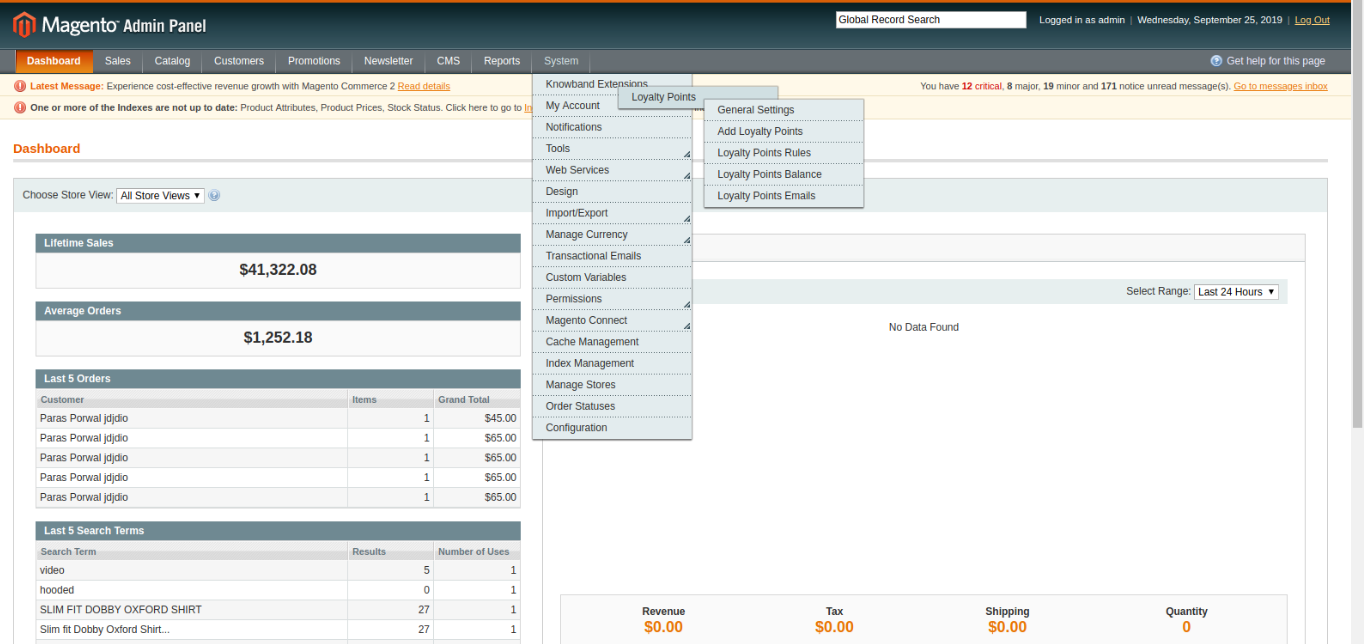
Installation de l'extension de points de fidélité Magento

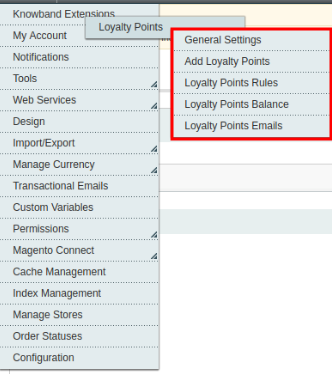
3. L'extension est maintenant installée et prête à être utilisée. Dans le panneau d'administration, allez à "Système> Extensions Knowband> Extension de points de fidélité Magento“.

Maintenant, l’administrateur du magasin peut utiliser et configurer l’extension Points de fidélité Magento.

Interface d'administration 3.0

Une fois l'installation réussie, le marchand de commerce électronique peut facilement configurer l'extension du système de points de fidélité Magento. Il existe plusieurs options de configuration, comme indiqué ci-dessous:

  • Paramètres généraux
  • Ajouter des points de fidélité
  • Règles relatives aux points de fidélité
  • Solde de points de fidélité
  • Points de fidélité Emails

L'administrateur peut facilement appliquer des paramètres et les configurer facilement.

Points de fidélité 3.1 – Paramètres généraux

L'administrateur du magasin peut appliquer des paramètres liés aux points de fidélité et offrir des points de fidélité aux anniversaires.

Paramètres généraux 3.1.1

Dans les paramètres généraux, l’administrateur du magasin peut configurer les paramètres de base liés aux points de fidélité. Le marchand en ligne peut appliquer ces paramètres:
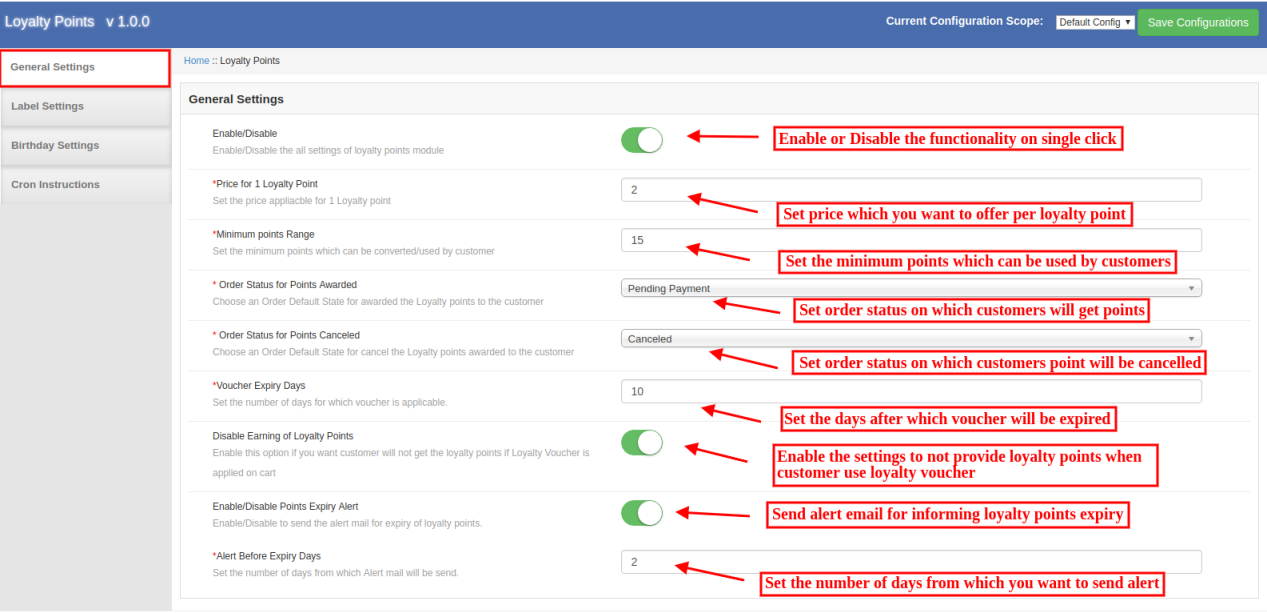
  • Activer désactiver: Cliquez sur le bouton pour activer ou désactiver la fonctionnalité des points de fidélité.
  • Prix ​​du point de fidélité 1: Ici, définissez le prix qui sera applicable pour le point de fidélité 1.
  • Plage de points minimum: Définissez le moins de points de fidélité pouvant être utilisés par les clients.
  • Statut de la commande pour les points attribués: Définissez le statut par défaut de la commande sur lequel les clients obtiendront des points de fidélité.
  • Statut de la commande pour les points annulés: Vous pouvez également définir le statut de la commande sur laquelle les points de fidélité seront annulés du compte du client.
  • Jours d'expiration du coupon: Définissez le nombre de jours après lesquels le bon sera expiré.
  • Désactiver le gain de points de fidélité: Activez cette option si vous ne souhaitez pas offrir de points de fidélité aux clients si le bon de fidélité est appliqué dans le panier.
  • Activer / Désactiver l'alerte d'expiration des points: Activez cette option si vous souhaitez envoyer un courrier électronique pour avertir les clients de l'expiration des points de fidélité.
  • Alerte avant les jours d'expiration: Définissez le nombre de jours à partir desquels vous souhaitez envoyer un courrier électronique d'alerte.

Paramètres d'étiquette 3.1.2

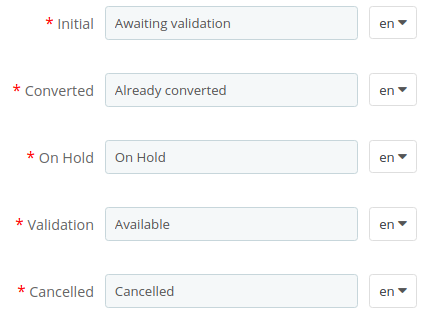
Ici, l’administrateur de la boutique en ligne peut définir le libellé des points de fidélité. Le module permet de définir le libellé des points de fidélité En attente de validation, Converti, En attente, Disponible, Annulé et Expiré.

Paramètres d'anniversaire 3.1.3

L'extension du système de points de fidélité Magento permet à l'administrateur du magasin d'appliquer les paramètres permettant de proposer des points de fidélité pour son anniversaire. Il y aura des options personnalisables comme indiqué ci-dessous:
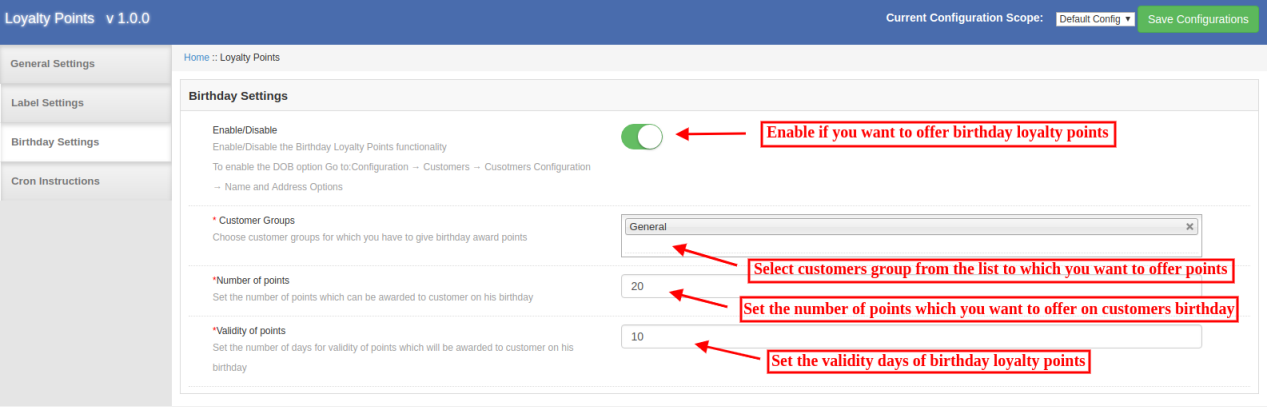
  • Activer désactiver: Le marchand de la boutique en ligne peut activer ou désactiver les paramètres pour offrir des points de fidélité aux anniversaires.
  • Groupes de clients: Sélectionnez le groupe de clients auquel vous souhaitez offrir des points de fidélité le jour de leur anniversaire.
  • Nombre de points: Définissez le nombre de points de fidélité que vous souhaitez offrir le jour de l'anniversaire du client.
  • Validité des points: Définissez le nombre de jours de validité des points de fidélité.

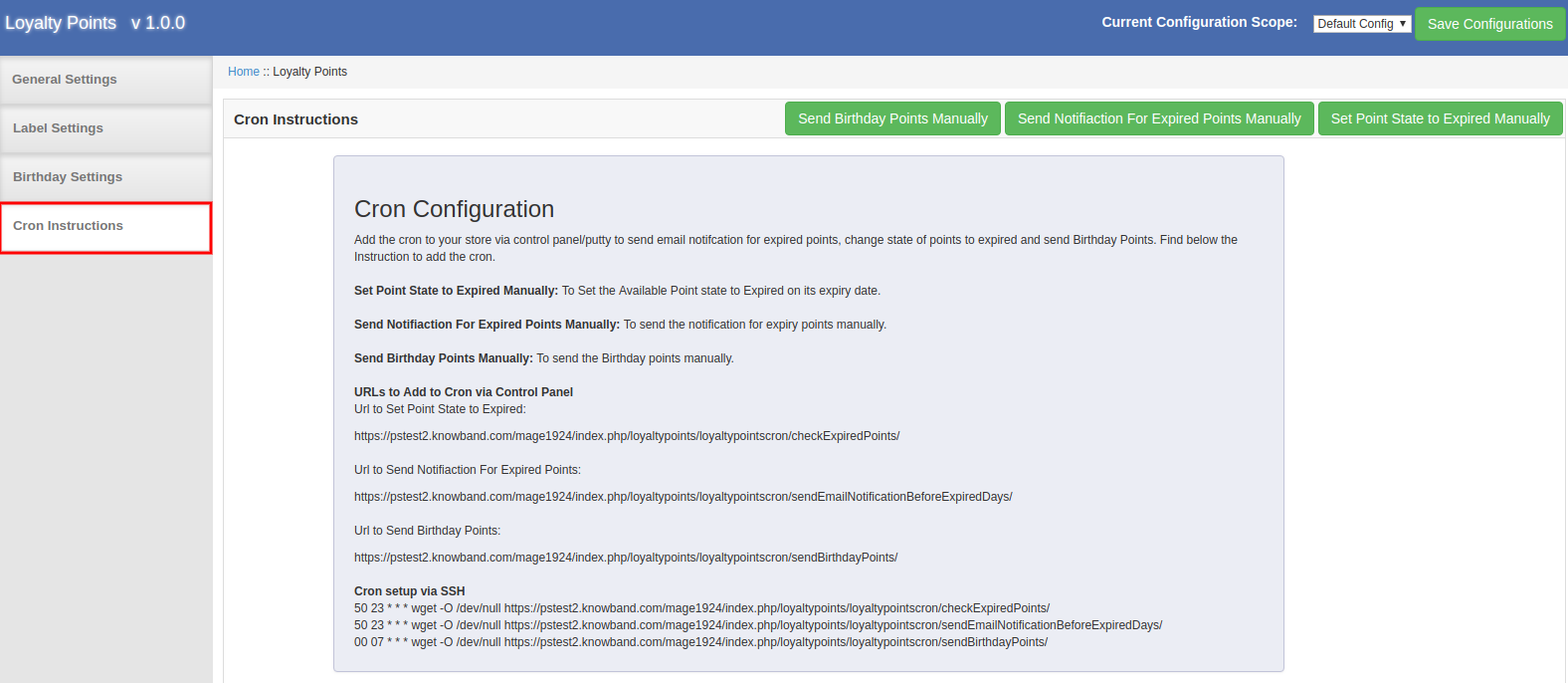
3.1.4 Cron Instructions

L'extension Points de fidélité Magento fournit des instructions pour configurer cron. Il fournit l'URL à ajouter à cron via le Panneau de configuration. L'administrateur du magasin peut également afficher les instructions pour configurer cron via SSH.

L’administrateur peut configurer cron et gérer le processus général d’offre de points de fidélité. Ainsi, l’administrateur peut envoyer des points d’anniversaire manuellement, envoyer une notification des points expirés et définir manuellement l’état des points de fidélité.
3.2 Ajouter des points de fidélité

Ici, l’administrateur du magasin peut appliquer des paramètres liés aux points de fidélité. Affichez la description détaillée de toutes les options de configuration.

3.2.1 ajouter des points

Le commerçant en ligne peut offrir des points de fidélité aux clients en sélectionnant leur identifiant de messagerie. Vérifiez les options de personnalisation ci-dessous:
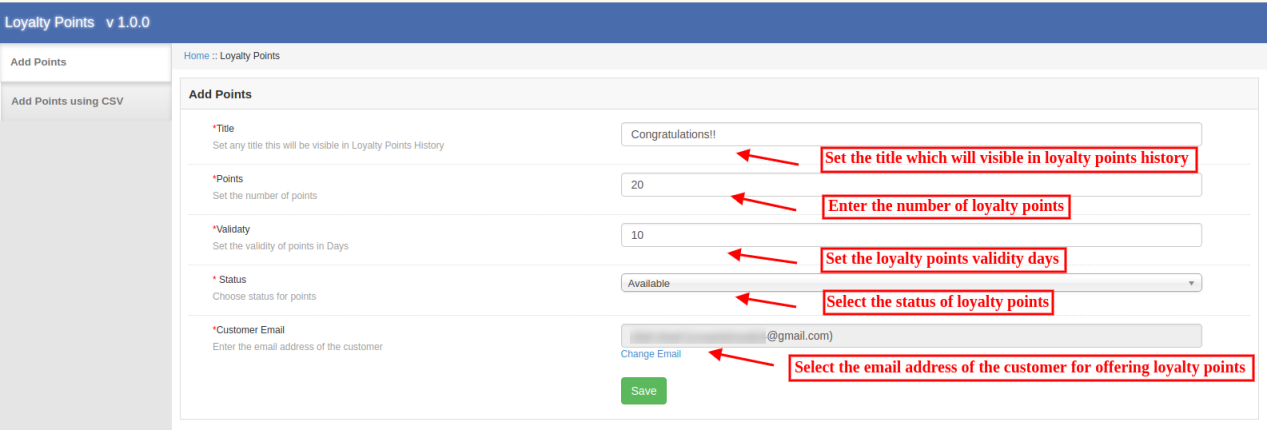
  • Titre: Définissez le titre des points de fidélité qui sera affiché dans l'historique des points de fidélité.
  • Points: Définissez le nombre de points de fidélité.
  • Validité: Définissez les jours de validité des points.
  • Statut: Sélectionnez le statut pour les points.
  • Email client: Entrez l'identifiant de messagerie du client ici.

3.2.2 Ajouter des points à l'aide de CSV

L'administrateur peut télécharger l'exemple de fichier CSV, puis ajouter des points de fidélité avec d'autres détails. Ensuite, l’administrateur peut télécharger les fichiers CSV mis à jour pour offrir des points de fidélité.
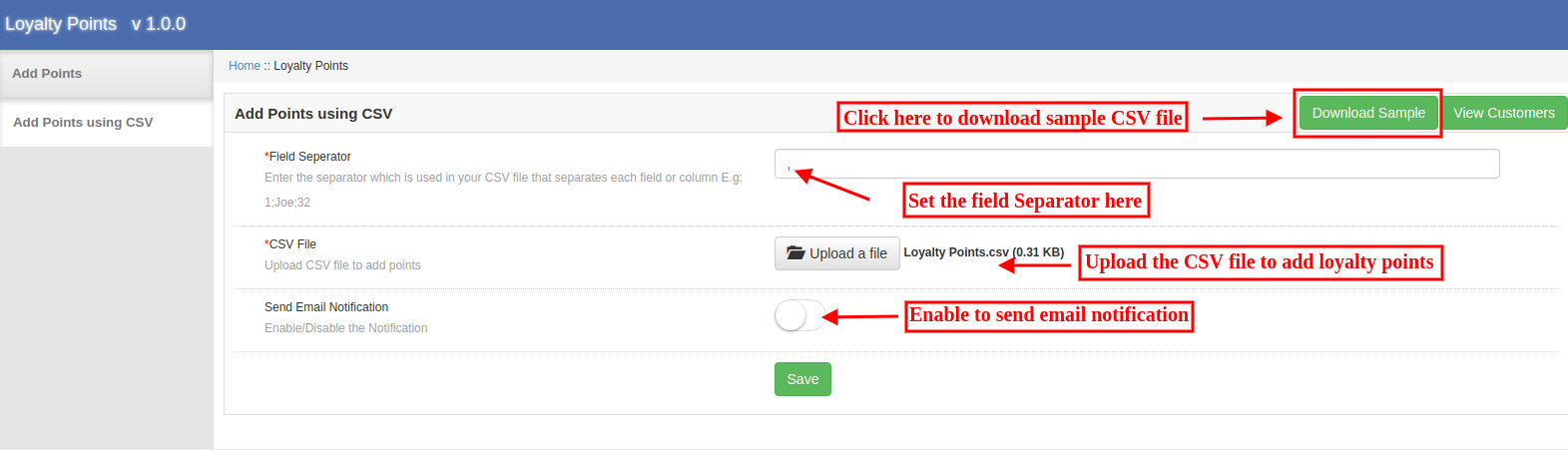
  • Séparateur de champ: Définissez le séparateur de champ pour chaque colonne.
  • Fichier CSV: Téléchargez un fichier CSV pour ajouter des points de fidélité.
  • Envoyer une notification par courrier électronique: Activer ou désactiver la notification par courrier électronique.

Règles relatives aux points de fidélité 3.3

L'administrateur peut créer plusieurs règles pour les points de fidélité. Le module permet d'ajouter diverses règles sans aucune limitation. L'administrateur peut modifier ou supprimer n'importe quelle règle à tout moment à partir de l'interface d'administration.
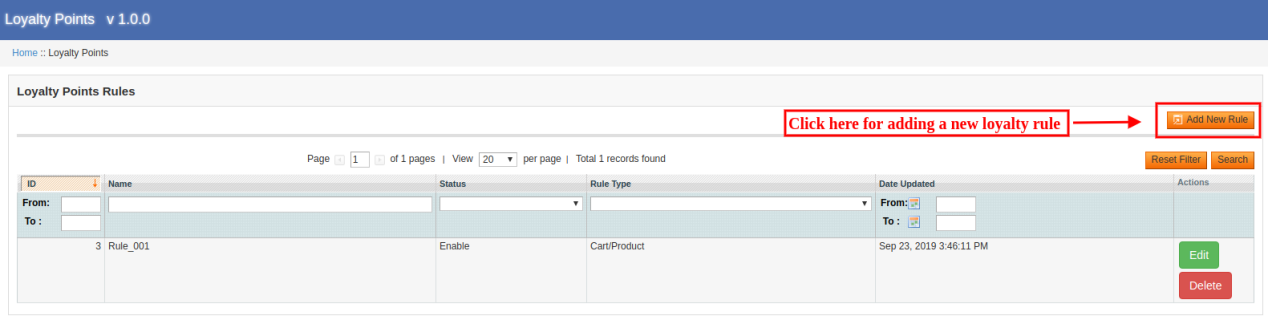
3.3.1 Ajouter une nouvelle règle de fidélité

L'administrateur peut appliquer les paramètres et ajouter facilement de nouvelles règles.
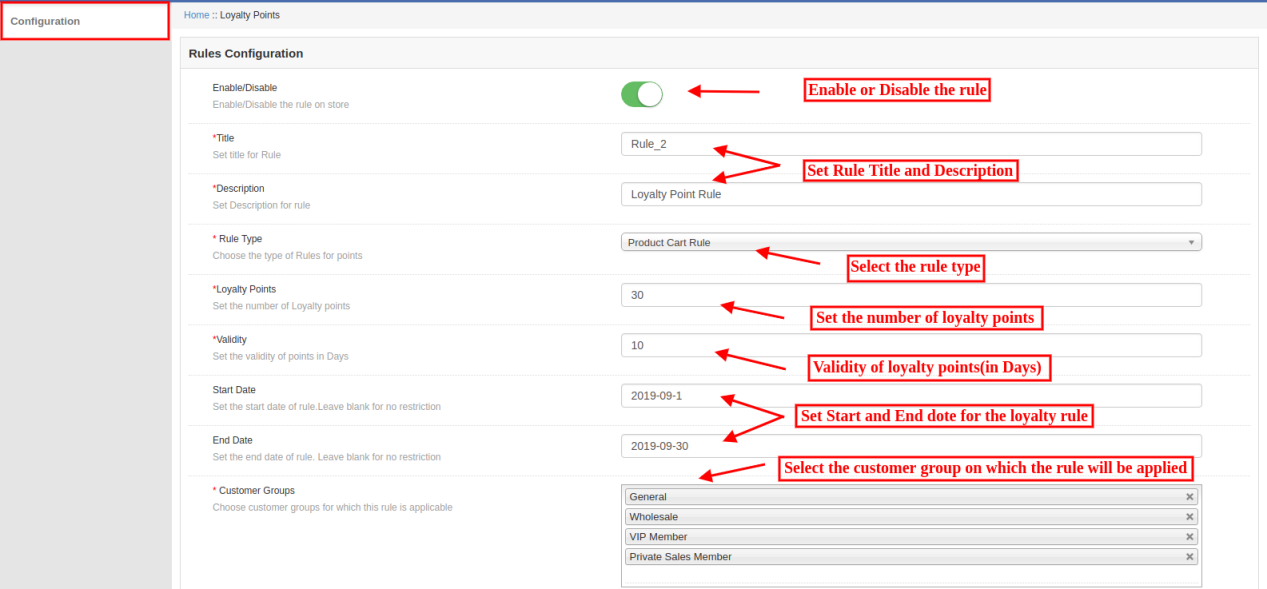
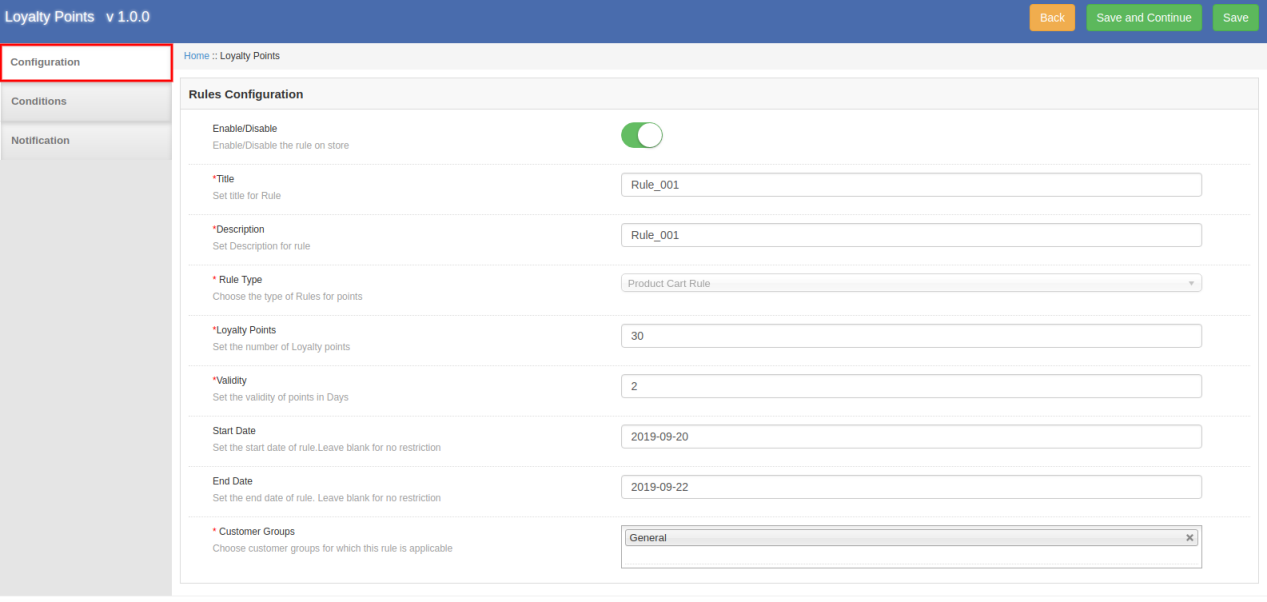
  • Activer désactiver: Activer ou désactiver La règle pour le site Web.
  • Titre: Définir le titre de la règle.
  • La description: Définissez la description de la règle.
  • Type de règle: Choisissez le type de règles pour les points.
  • Points de fidélité: Définissez le nombre de points de fidélité.
  • Validité: Définissez la validité des points de fidélité en jours.
  • Date de début: Définissez la date de début de la règle. L'administrateur peut laisser le champ vide s'il ne veut mettre aucune restriction.
  • Date de fin: Ici, définissez la date de fin de la règle. Un commerçant en ligne peut laisser ce champ vide sans restriction.
  • Groupes de clients: Sélectionnez le groupe de clients auquel cette règle de fidélité est applicable.

Plusieurs types de règles sont basés sur le panier de produits et la règle de comportement.

A. Règle du panier de produits

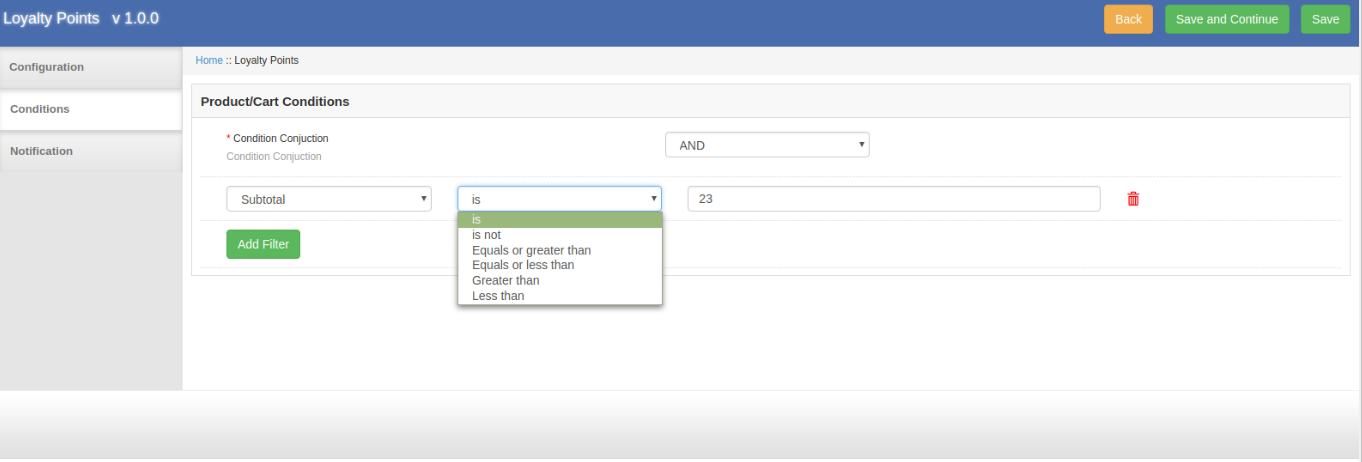
1. Offrez des points de fidélité basés sur le sous-total du panier

Le marchand en ligne peut appliquer des conditions sur le montant du sous-total du panier. Il peut y avoir plusieurs conditions et les clients peuvent obtenir des points de fidélité lorsque les conditions sont correctement remplies.

Les clients peuvent obtenir une réduction lorsque le sous-total est un montant spécifique, n’est pas un montant spécifique lorsque le montant total du panier est égal ou supérieur au montant sélectionné lorsque le montant du panier est égal ou inférieur au montant sélectionné, supérieur au montant sélectionné, inférieur à le montant selon les paramètres du module.
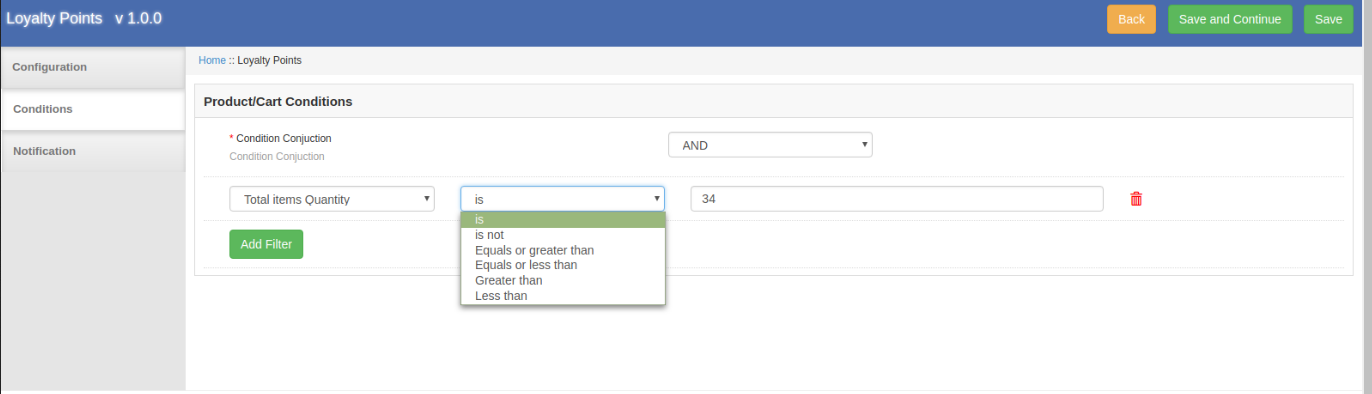
2. Offrez des points de fidélité en fonction de la quantité d'articles

L'administrateur peut fournir des points de fidélité aux clients lorsqu'ils achètent une quantité de produit spécifique. Des conditions similaires à celles du "sous-total du panier" peuvent être incluses dans la quantité de l'article.
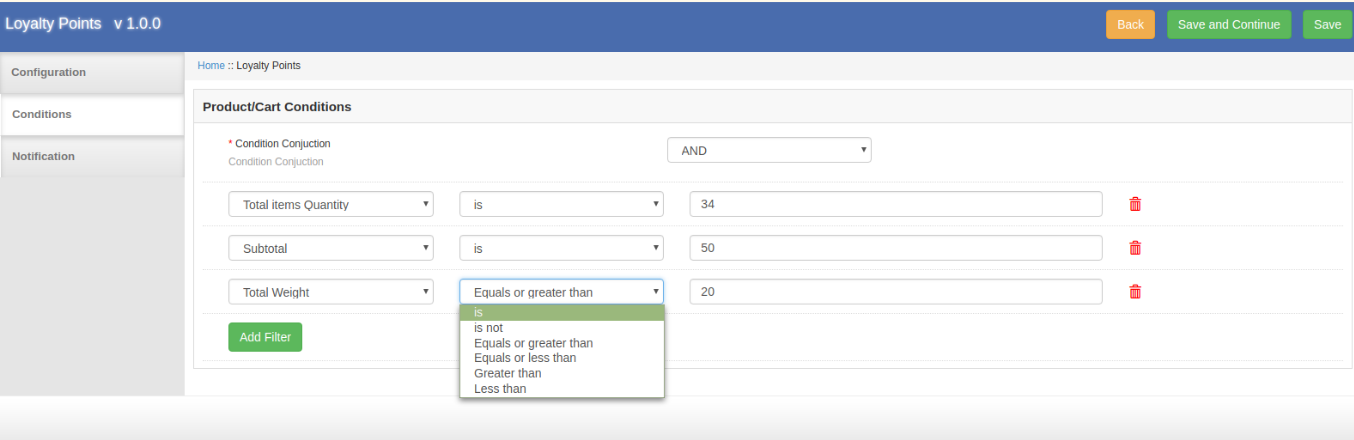
3. Offrez des points de fidélité en fonction du poids total

Définissez le poids total du panier pour gagner des points de fidélité.
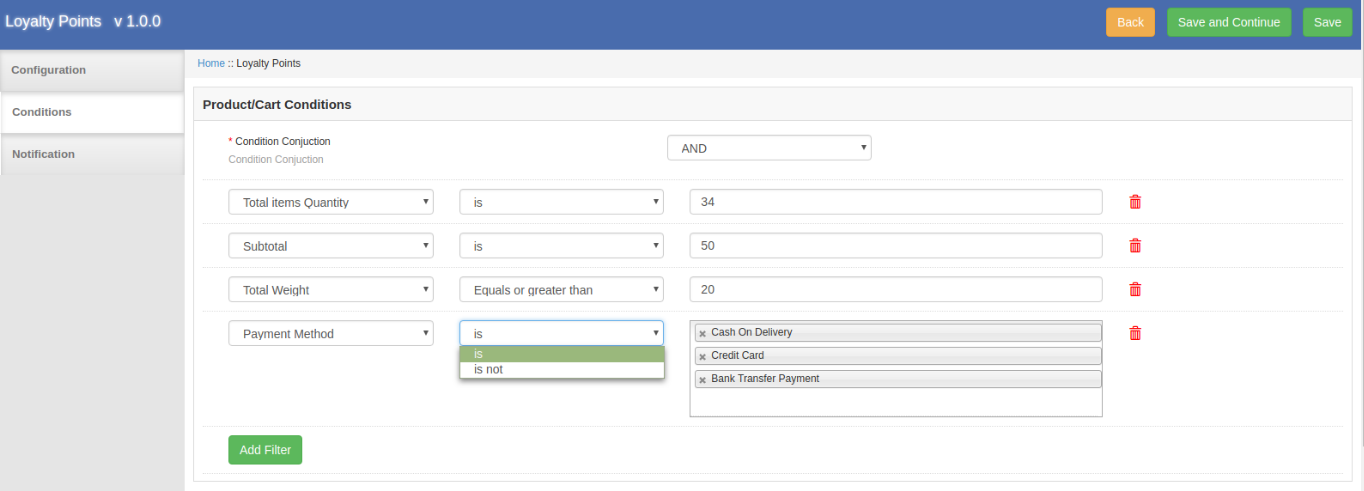
4. Offrez des points de fidélité en fonction du mode de paiement

L'extension Points de fidélité pour Magento permet à l'administrateur du magasin de fournir des points de fidélité lorsqu'un client effectue un paiement via le mode de paiement spécifié.
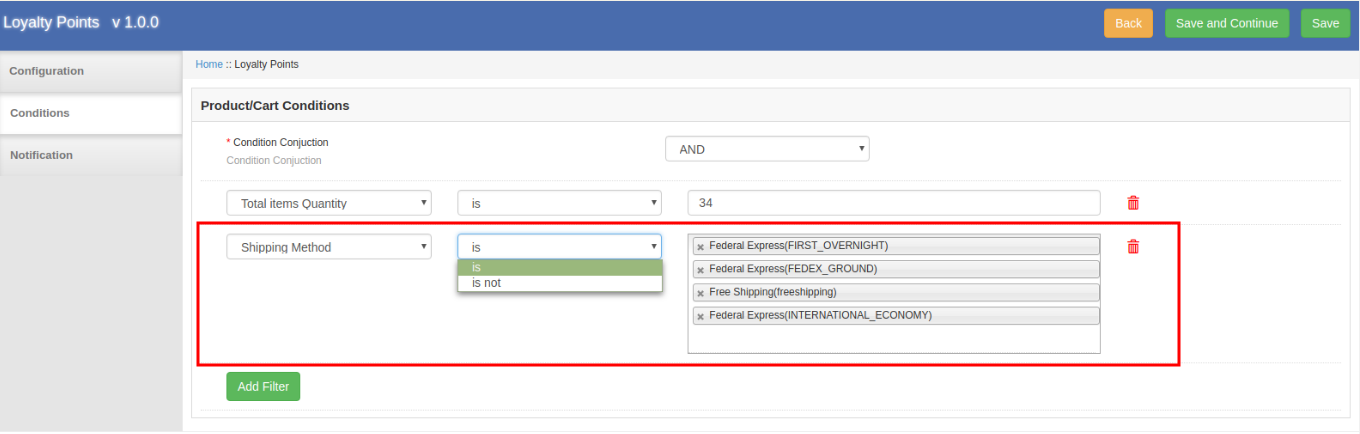
5. Offrez des points de fidélité en fonction du mode d'expédition

L'administrateur du magasin peut fournir des points de fidélité lorsqu'un client choisit le service d'expédition défini.
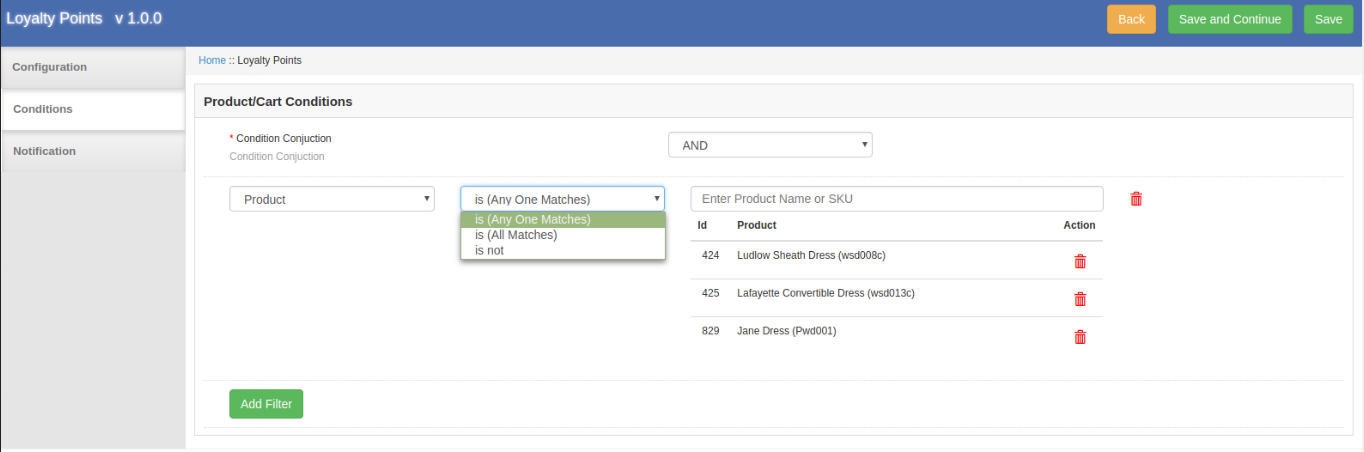
6. Offrir des points de fidélité en fonction du produit

L'extension du système de points de fidélité Magento permet à l'administrateur de la boutique en ligne d'offrir des points de fidélité lorsque les produits du panier correspondent à tout / n'importe quel produit sélectionné ou à aucun produit correspondant.
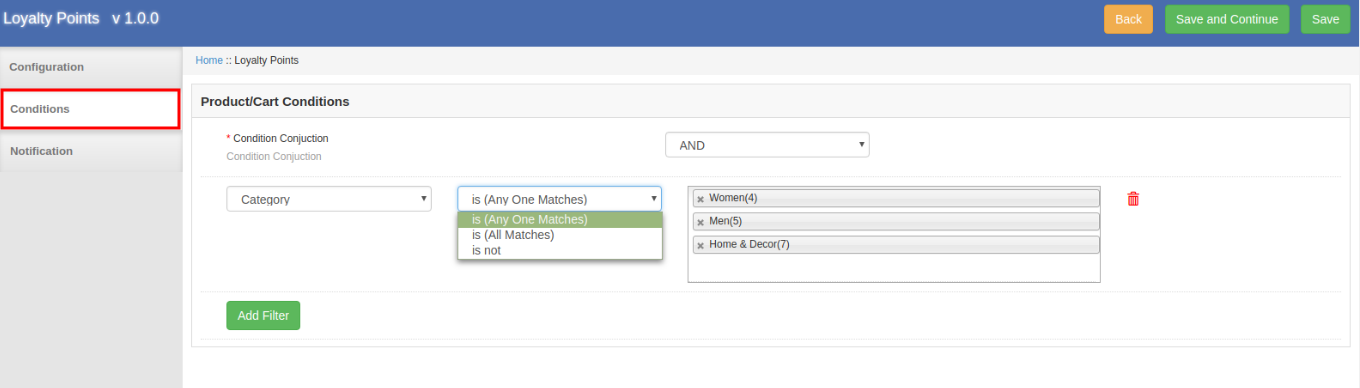
7. Offrir des points de fidélité basés sur le produit

Le commerçant en ligne peut proposer des points de fidélité lorsque les clients achètent dans une catégorie donnée (tout ou partie des correspondances) / n'achètent pas dans la catégorie en question.
8. Offrez des points de fidélité en fonction du prix

L'extension Points de fidélité pour Magento permet à l'administrateur du magasin d'offrir des points de fidélité lorsque le prix du panier est conforme aux conditions définies dans les paramètres du module. Des conditions similaires à "Sous-total du panier" peuvent être incluses dans les paramètres de prix.
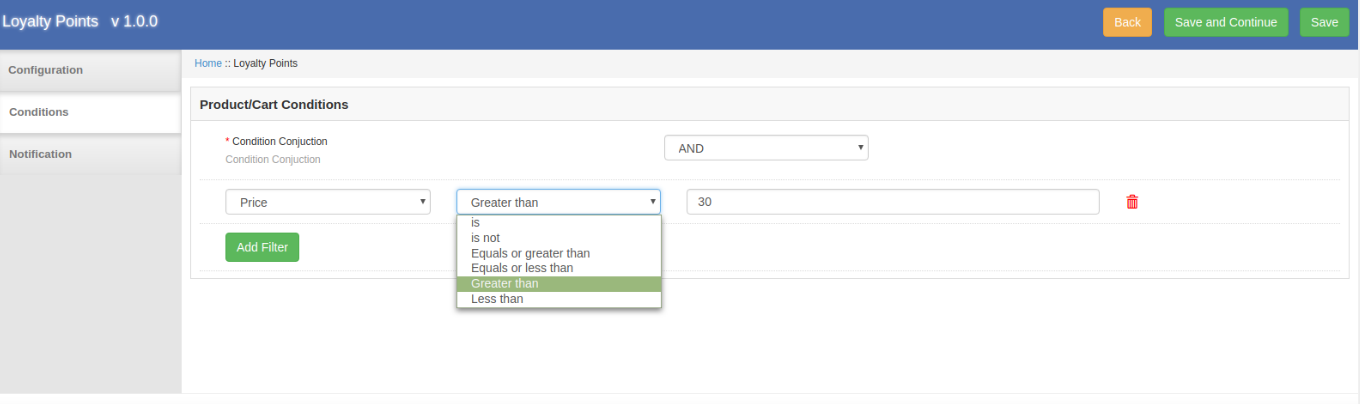
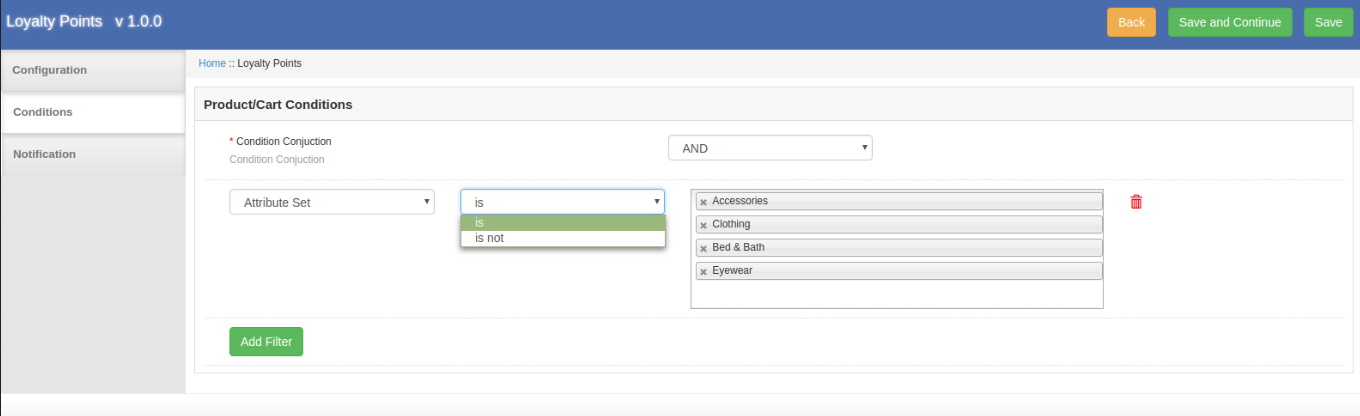
9. Offrez des points de fidélité en fonction de l'ensemble d'attributs

L'administrateur de la boutique en ligne peut définir les conditions liées aux ensembles d'attributs. Les clients peuvent obtenir des points de fidélité si les produits ajoutés proviennent ou non d'un ensemble d'attributs spécifique. (Selon les conditions)
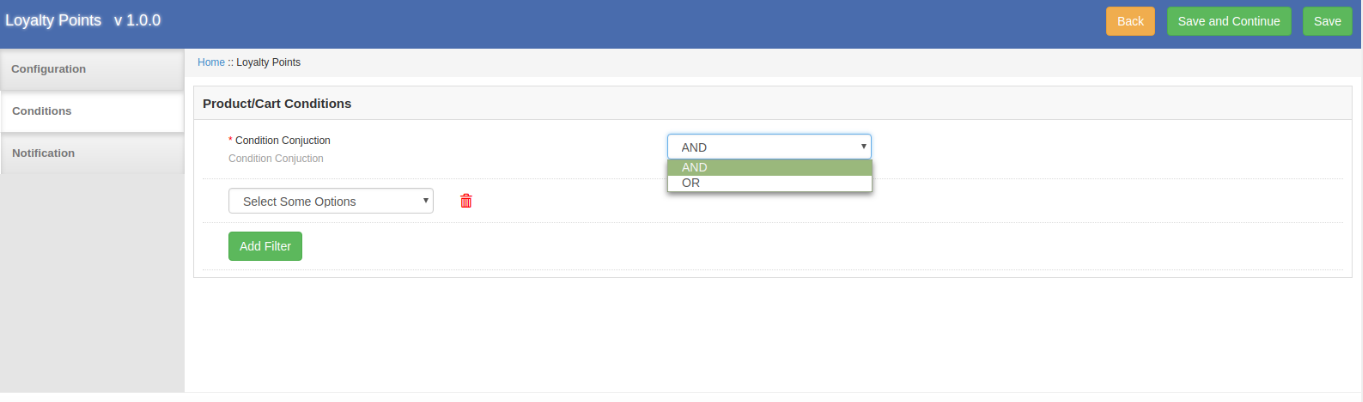
Remarque : Dans la section conditions, le marchand en ligne peut sélectionner "ET"Ou"OR"conjonction de condition. Toutes les conditions doivent correspondre pour offrir des points de fidélité lors de l'utilisation"ET"la conjonction et n'importe laquelle de la condition devrait être mathématique lors de l'application"OR"conjonction.
B. Règle de comportement

1. Offrez des points de fidélité lors de votre inscription

Les utilisateurs en ligne peuvent obtenir des points de fidélité en cas d'inscription réussie.
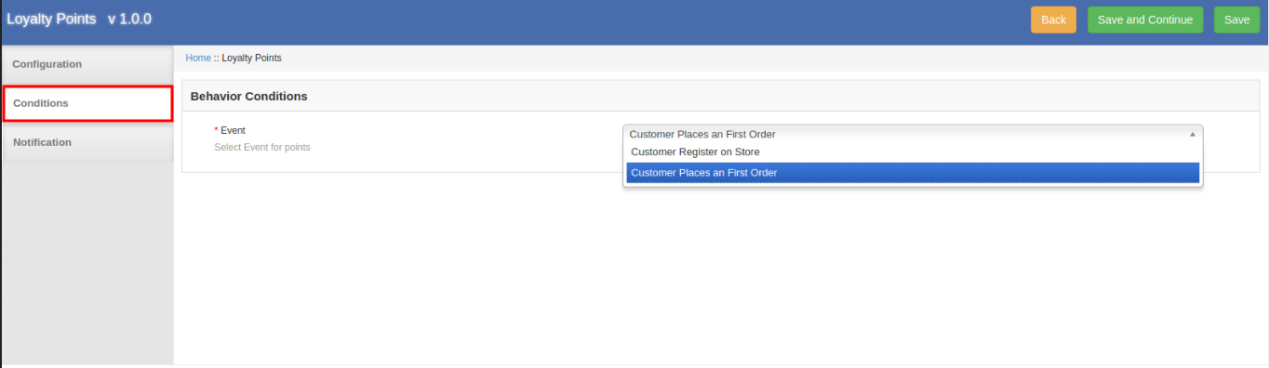
2. Offrez des points de fidélité en première commande

Les utilisateurs en ligne peuvent obtenir des points de fidélité lors de leur première commande si l'administrateur sélectionne cet événement.

Modification de la règle de fidélité 3.3.2

L'administrateur de la boutique en ligne peut modifier les paramètres de règle à partir de l'interface d'administration de ce plug-in de points de fidélité Magento Loyalty.
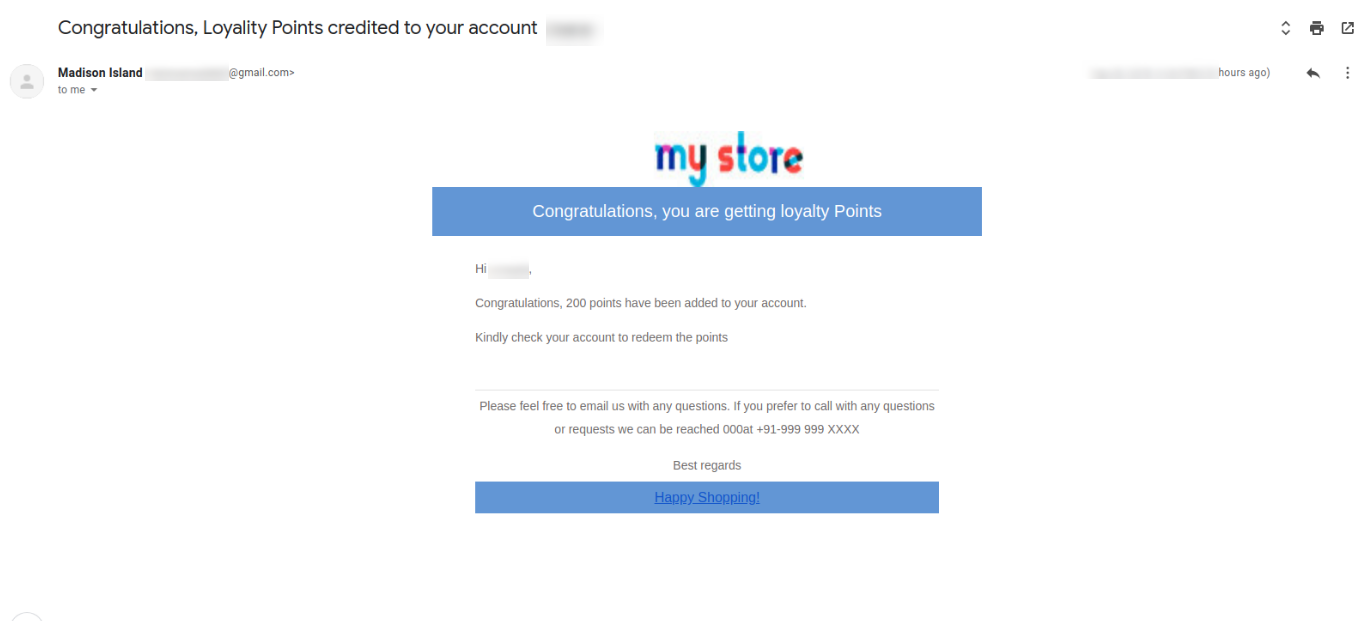
  • Notification par courrier électronique: Le commerçant en ligne peut envoyer un e-mail avec les détails du point de fidélité qui seront envoyés aux clients s’ils obtiennent un point de fidélité. Le marchand en ligne peut activer ou désactiver les paramètres d'envoi d'une notification par courrier électronique. Le commerçant en ligne peut également personnaliser facilement le modèle de courrier électronique.
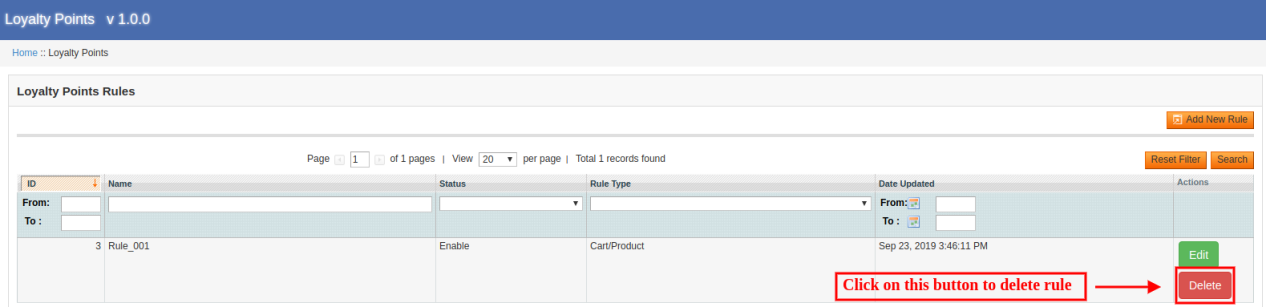
3.3.3 Supprimer la règle de fidélité

Le module de points de fidélité Magento Loyalty permet de supprimer les règles de fidélité de l'interface d'administration.
3.4 solde points fidélité

L'administrateur de la boutique en ligne peut afficher la liste dans laquelle il peut vérifier le solde de points de fidélité des clients.
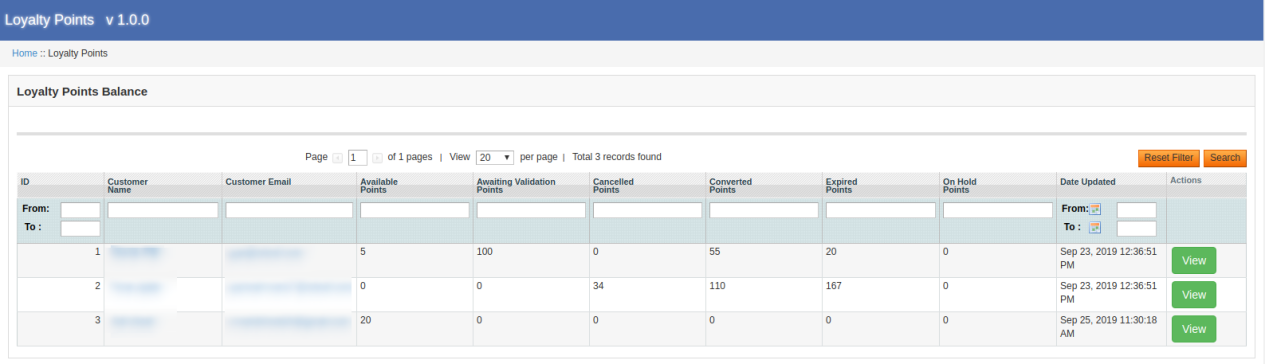

L'administrateur peut appliquer des filtres et également le réinitialiser. L'administrateur du magasin doit simplement cliquer sur le bouton "Afficher" pour vérifier les détails. L'administrateur peut également modifier les détails.
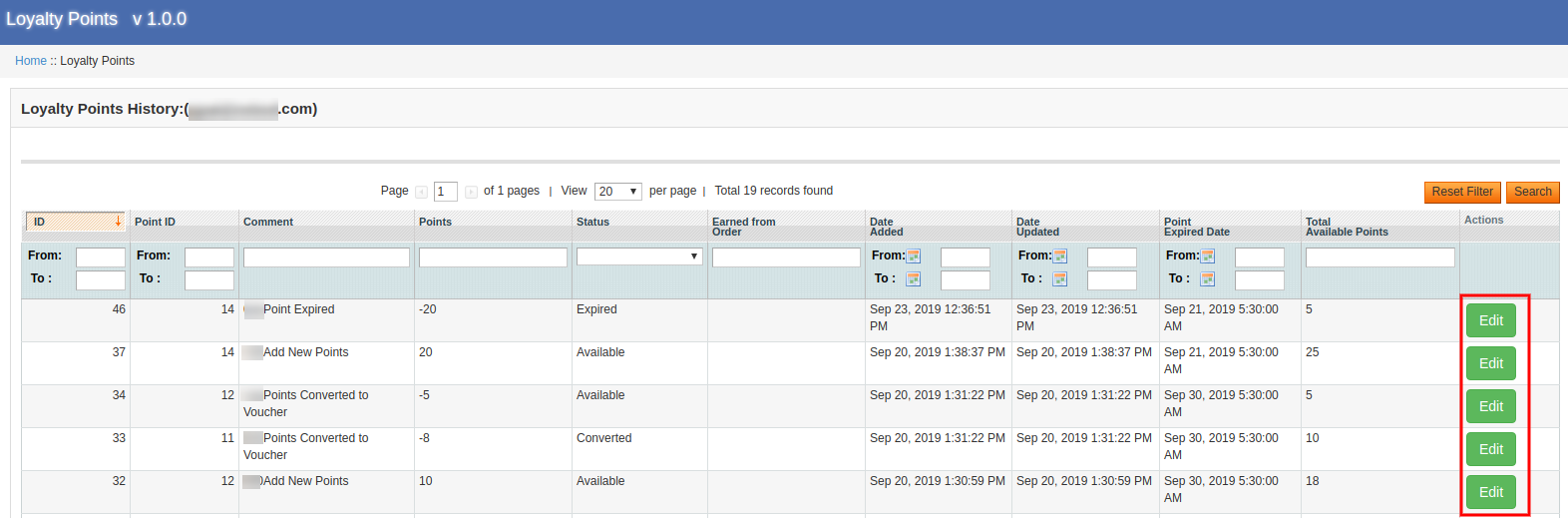
  • Titre: L'administrateur peut modifier le titre pour afficher l'historique des points de fidélité.
  • Points: Définissez le nombre de points de fidélité.
  • Validité: Définissez la validité des points de fidélité en jours.
  • Statut: Changer le statut des points de fidélité.
  • Email client: L'administrateur peut également modifier l'adresse de messagerie du client.

Emails de points de fidélité 3.5

L'administrateur peut afficher une liste des e-mails par défaut et modifier les e-mails conformément aux exigences.
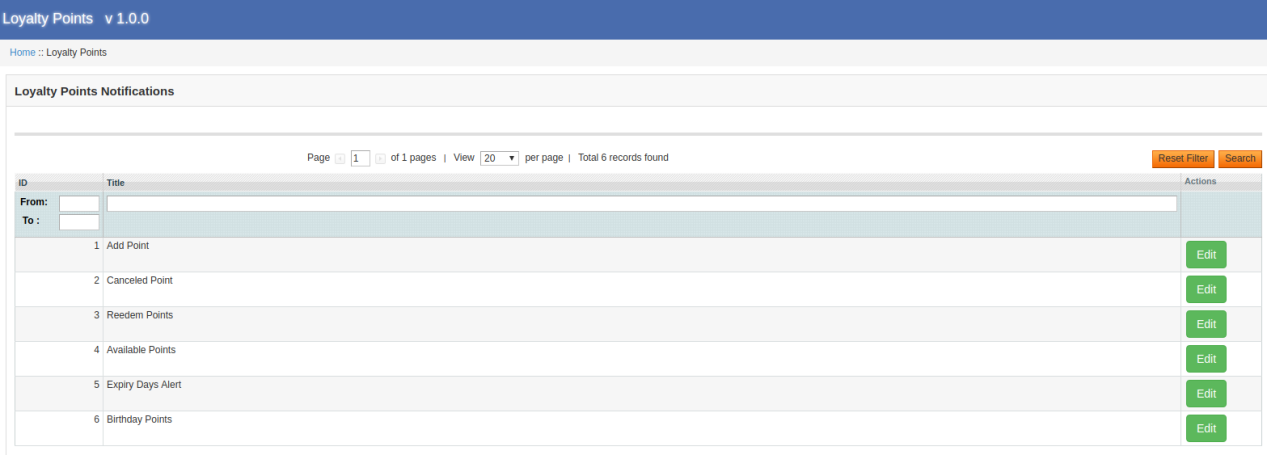
L'administrateur de la boutique en ligne peut personnaliser les modèles de courrier électronique prêts à l'emploi.
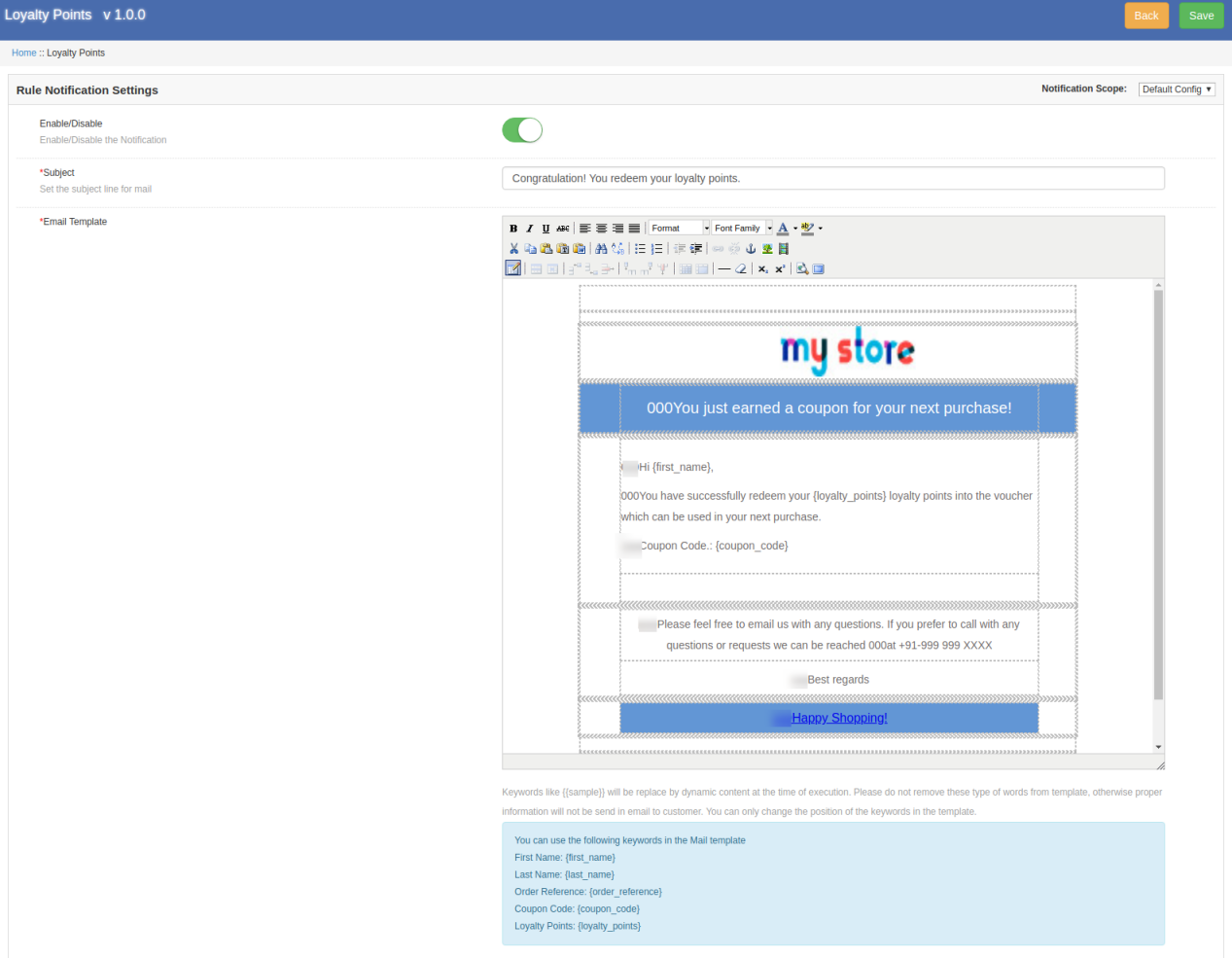
  • Activer désactiver: L'administrateur peut activer ou désactiver la notification par courrier électronique.
  • Sujet: Le marchand de la boutique en ligne peut définir la ligne d'objet de l'e-mail.
  • Modèle de courrier électronique: Le commerçant en ligne peut configurer l'e-mail en ajoutant des images, du texte HTML et une description.

Interface utilisateur 4.0

Les utilisateurs en ligne peuvent obtenir des points de fidélité lors de l’enregistrement et des événements de premier ordre. Ils peuvent également obtenir des points de fidélité pour n’importe quel ordre ou état de panier.

Ils peuvent consulter les points de fidélité dans la section "Mon compte".
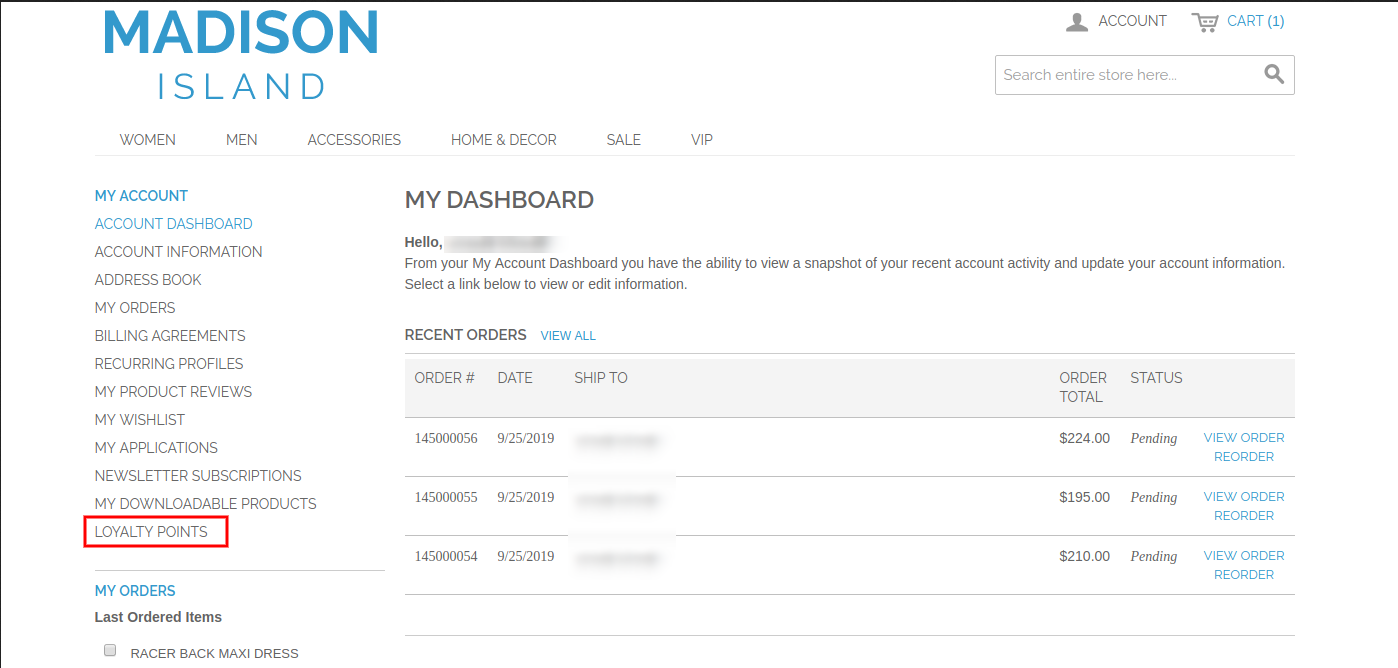
Ils peuvent afficher les détails des points de fidélité dans l'historique des points de fidélité et convertir ceux-ci en un bon de réduction.
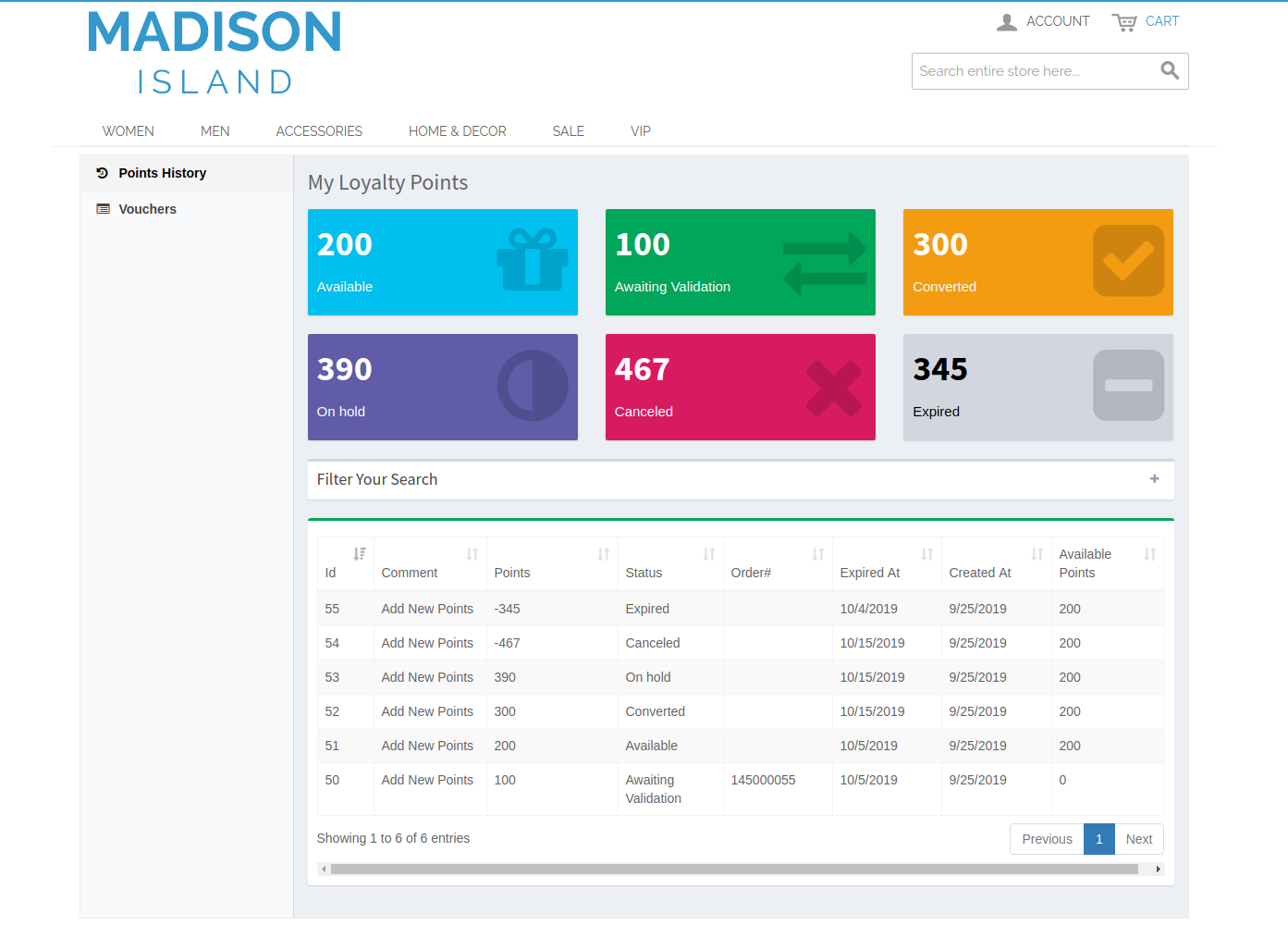
Dans tous les cas, lorsque deux situations ou plus se rencontrent, les clients obtiennent le point de fidélité le plus élevé parmi les conditions appliquées.

Les utilisateurs en ligne peuvent voir le total des points de fidélité disponibles.
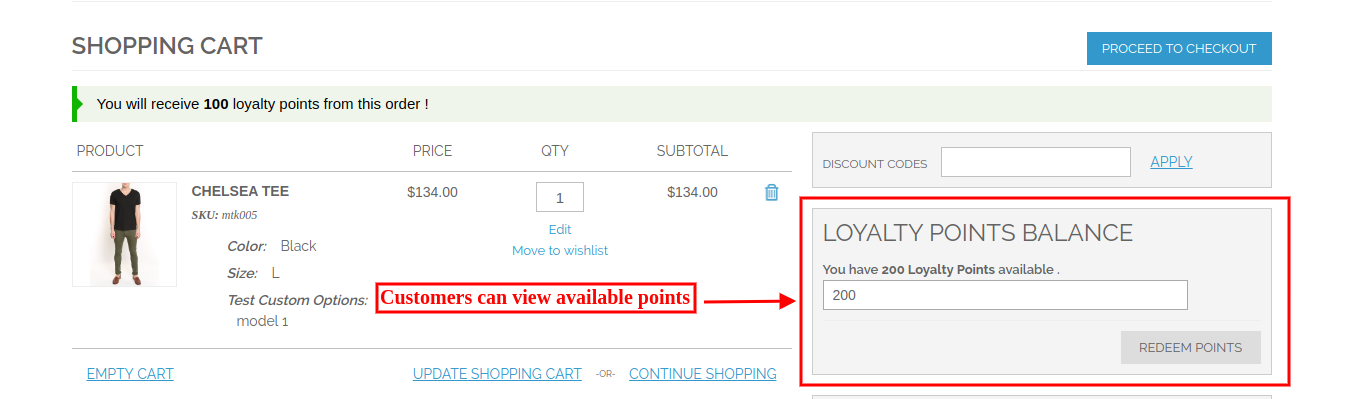
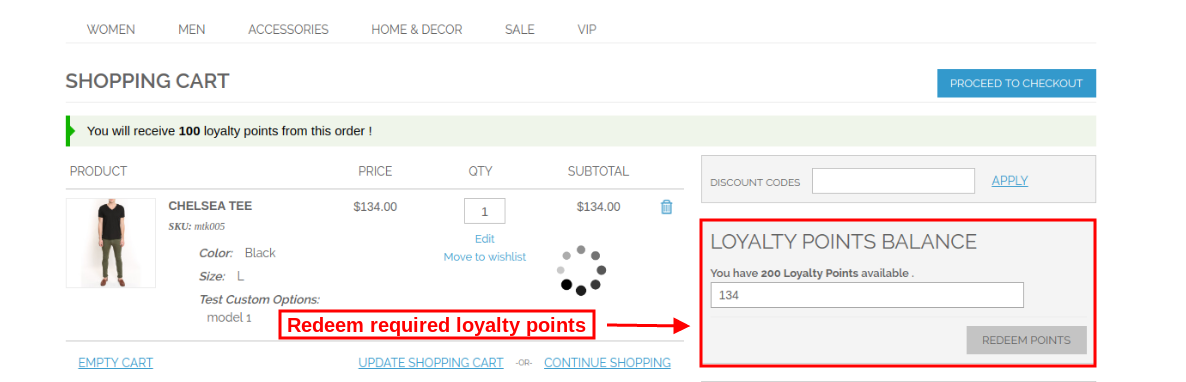
Les utilisateurs en ligne peuvent saisir le montant qu'ils souhaitent utiliser.
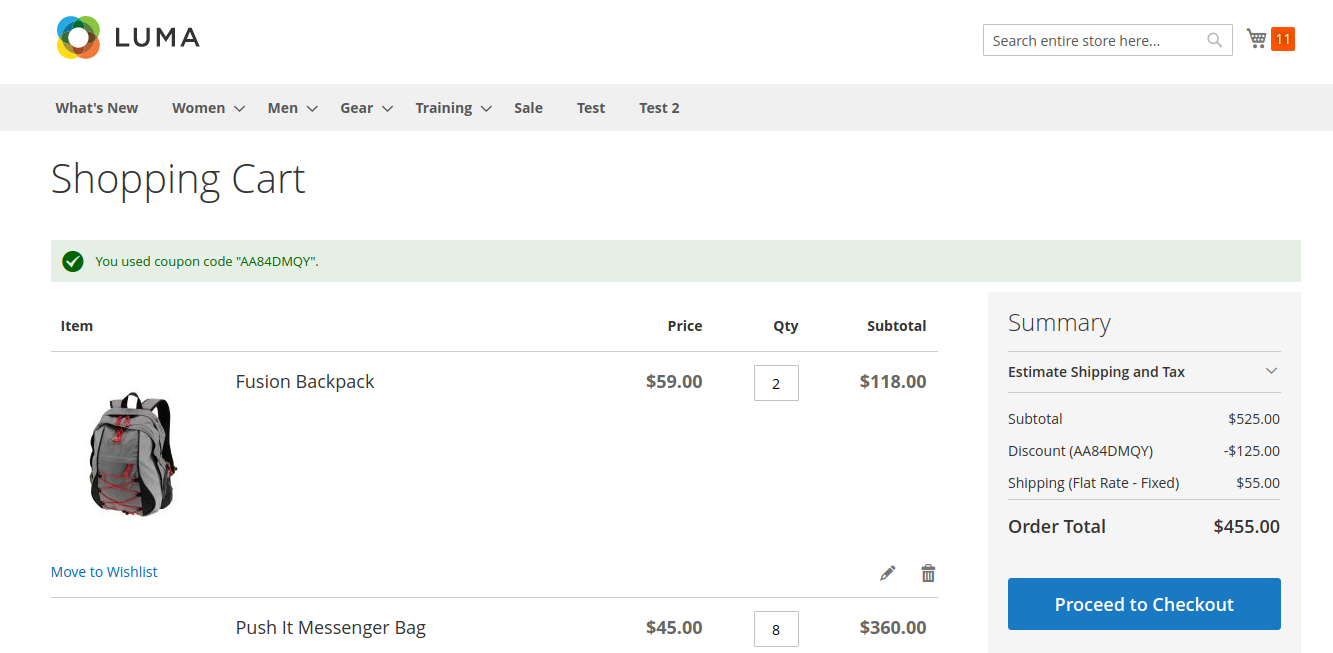
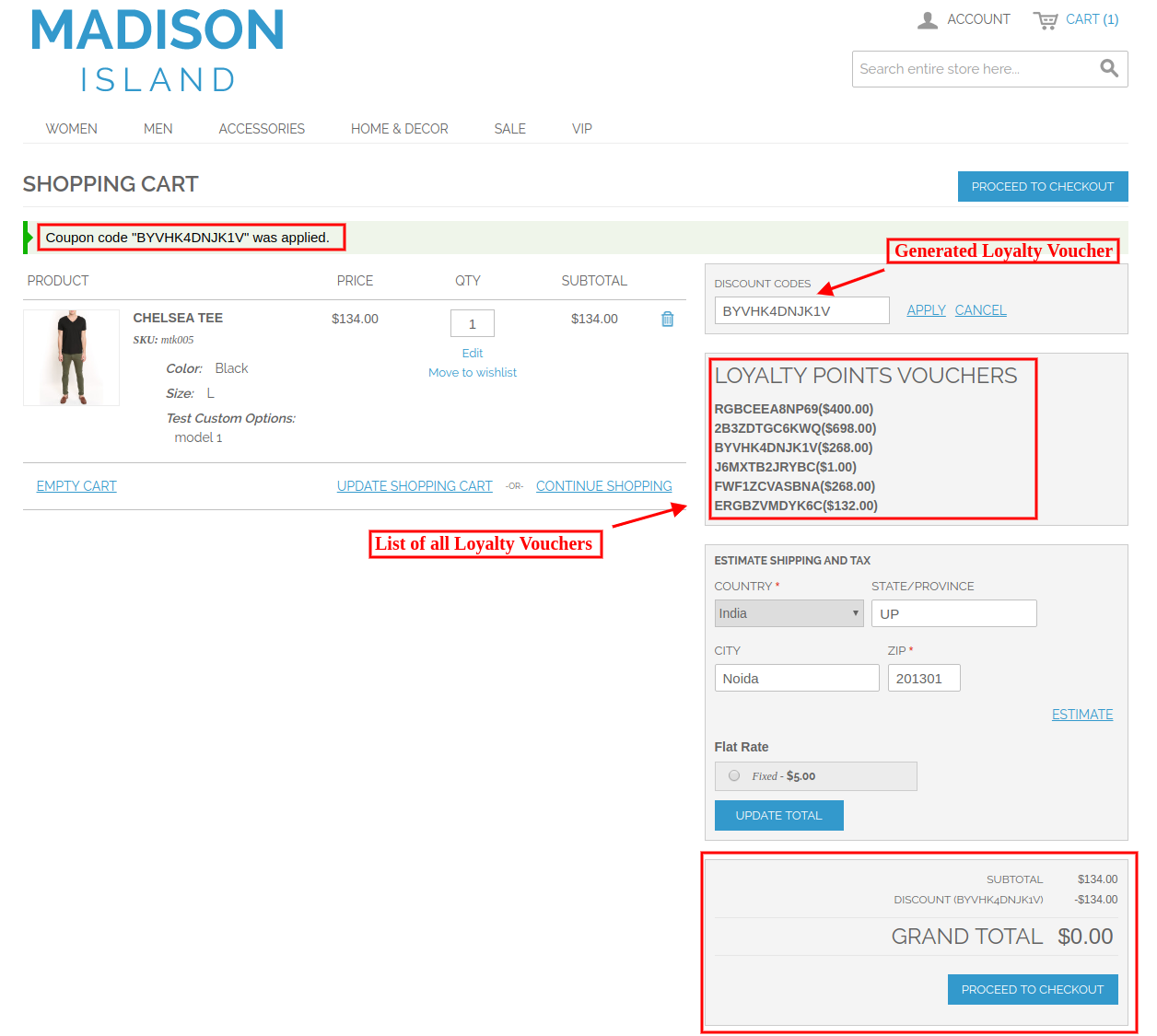
Les clients doivent appliquer un bon de fidélité pour bénéficier d'une réduction.
Les utilisateurs en ligne peuvent également recevoir des notifications par courrier électronique lorsqu'ils obtiennent des points de fidélité.
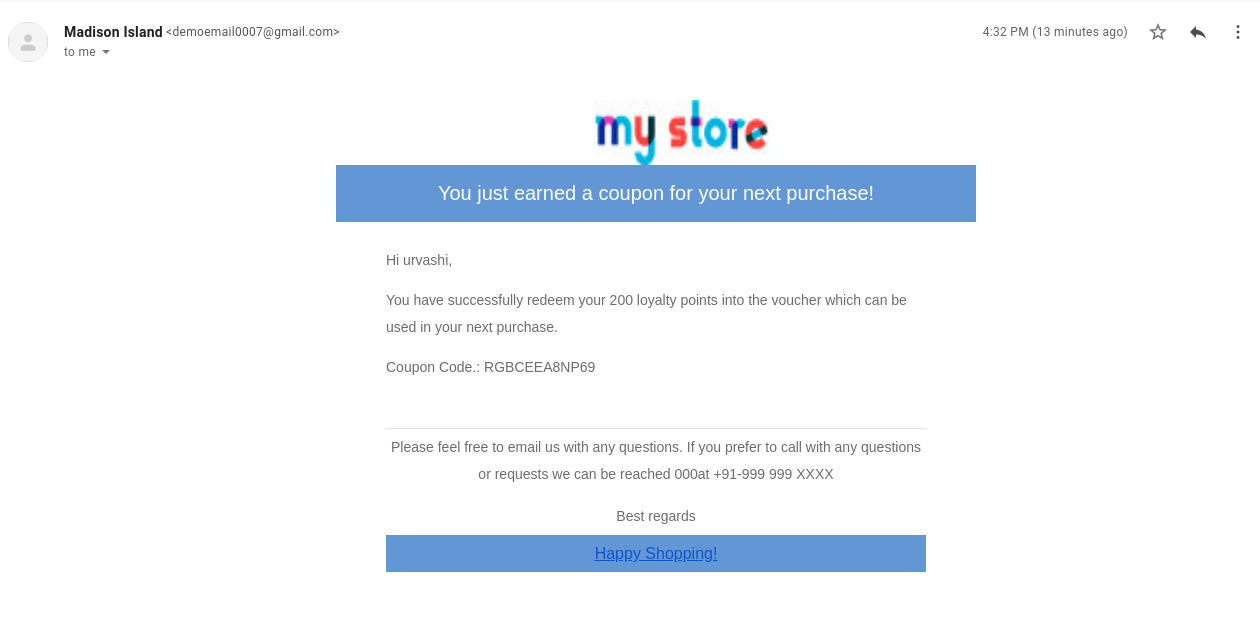
De cette façon, le commerçant en ligne peut passer commande et obtenir des points de fidélité. Pour plus de détails, s'il vous plaît visitez ici:

Lien Démo Admin Extension Ligue de points de fidélité Magento

Module Points de fidélité Magento – Lien Démo-Avant


Extension Magento Google Shopping Integrator – Manuel d’utilisation

1.0 Présentation

Le module d'intégration de Google Shopping avec Magento de Knowband offre un moyen simple de télécharger les produits de la boutique Magento sur Google Shopping. L'affichage des annonces de produits sur le résultat de la recherche est l'un des moyens d'obtenir des milliers de visiteurs sur votre site. Google Shopping permet aux e-commerçants d'afficher son produit sur la page de résultats de recherche de Google. Optimisé par AdWords et Google Merchant Center, cet outil permet aux utilisateurs de rechercher les produits sur des sites Web de vente en ligne et de comparer les prix des différents fournisseurs. L'intégration de Google Shopping à Magento permet aux propriétaires de magasins d'afficher plus facilement leurs produits sur le SERP de Google. Le module d'intégration de Google Shopping à Magento synchronise automatiquement les flux de la boutique Magento avec le compte Google Merchant Center. En outre, l'administrateur du magasin peut synchroniser l'état du produit avec la base de données du magasin en exécutant cron dans le back-end du plug-in de synchronisation de flux Google Shopping Magento.

Fonctionnalités 1.1 offertes par l'intégrateur Google Shopping de Knowband

  • Le module Intégration de Google Shopping à Magento automatise l’ensemble du processus d’énumération des produits sur Google Shopping à partir du site de commerce électronique.
  • L'administrateur du magasin peut mettre à jour automatiquement l'inventaire du produit entre les deux magasins à partir du back-end de l'extension d'intégration Google Shopping Magento.
  • L’intégration de l’API Google Shopping de Magento offre une synchronisation en temps réel des produits, des stocks et entre l’API de Google Shopping et la boutique Magento est un moyen simple d’exceller les entreprises en ligne.
  • L’administrateur du magasin obtient une option pour créer un nombre N de profils dans le back-end de l’extension Intégration de Google Shopping avec Magento.
  • Le téléchargement basé sur un profil permet à l’administrateur de répertorier les produits en bloc. En outre, toute modification requise dans les détails du produit peut être effectuée en apportant des modifications au profil créé dans le back-end de l’addon d’intégration de l’API Google Shopping Magento.
  • L'administrateur du magasin dispose d'une option simple pour garder une trace des produits répertoriés dans le centre marchand Google dans l'onglet "Liste des produits" du connecteur Magento Google Shopping.
  • Le plug-in de synchronisation Magento Google Shopping Feed permet même à l’administrateur de supprimer les produits ou d’afficher les erreurs survenues lors de la liste des produits.
  • La synchronisation en temps réel offerte par le module d'intégration de Google Shopping à Magento facilite le suivi et la gestion des flux pour l'administrateur du magasin.
  • Le statut des actions effectuées peut être consulté dans la section Journal d'audit de Google Shopping Magento Integrator.

Installation de 2.0

  • Téléchargez le package d'extension du plug-in d'intégration de Google Shopping de Magento à partir de Knowband.
  • Décompressez le package dans votre dossier racine de la configuration de Magento via un gestionnaire FTP (comme Filezilla ou WinSCP).
  • Dans le panneau d'administration, accédez à Google Shopping Marketplace dans le menu principal.
  • L'intégrateur de Google Shopping de Magento est maintenant prêt à être utilisé.

Ce manuel d'utilisation guidera les utilisateurs dans la configuration et les paramètres de l'extension de synchronisation Magento Google Shopping.

Interface d'administration 3.0

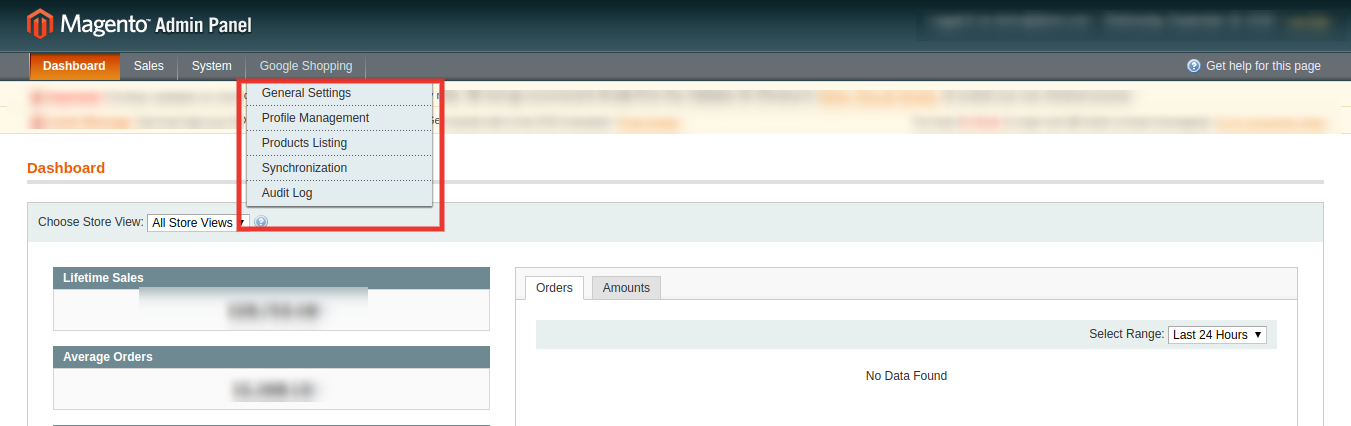
Une fois que l'extension d'extension Magento Google Shopping Integration est installée, des onglets 5 seront affichés dans le menu principal de l'interface d'administration. Chaque onglet est expliqué un par un dans la section suivante.

Paramètres généraux 3.1

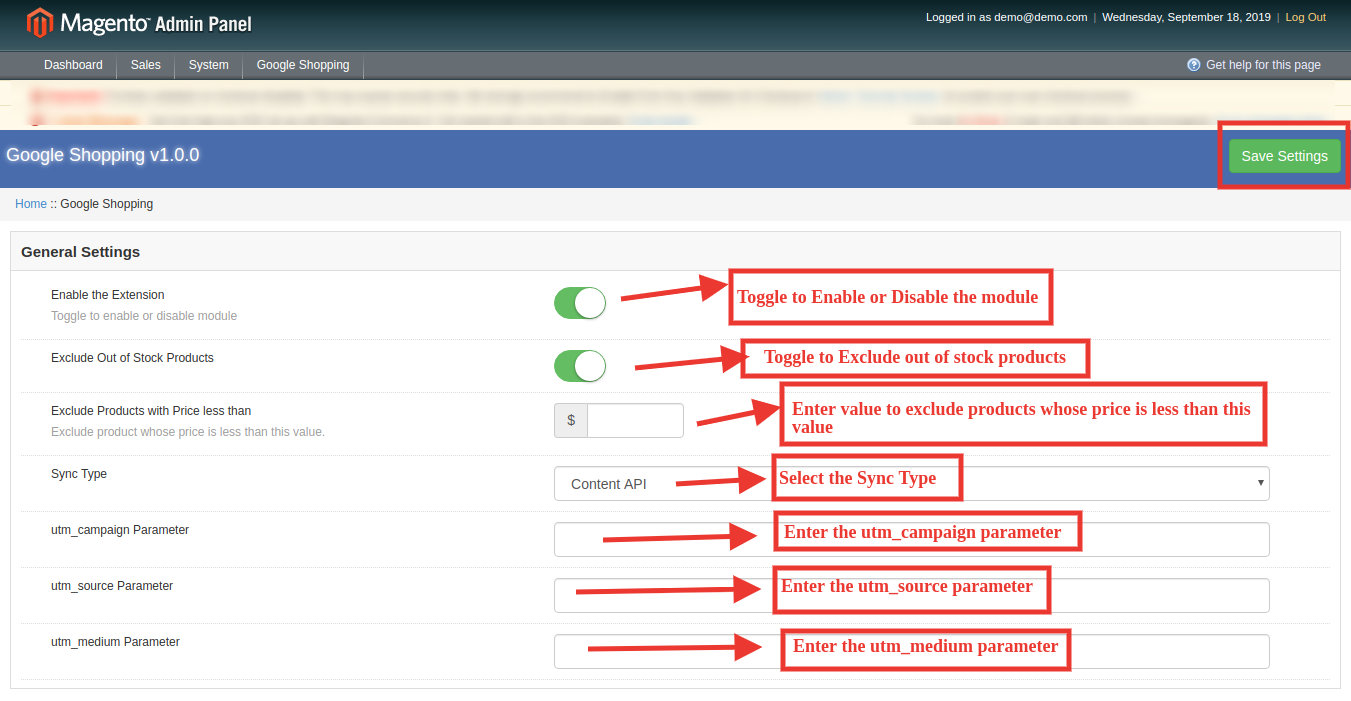
  • Activer l'extension: Activez ou désactivez le module.
  • Exclure les produits hors stock: Activer / Désactiver les produits en rupture de stock.
  • Exclure les produits dont le prix est inférieur à: Entrez une valeur pour exclure les produits dont le prix est inférieur à cette valeur.
  • Type de synchronisation: Sélectionnez le type de synchronisation.
  • Paramètre utm_campaign: Entrez le paramètre utm_campaign.
  • Paramètre utm_source: Entrez le paramètre utm_source.
  • Paramètre utm_medium: Entrez le paramètre utm_medium.

Gestion de profil 3.2

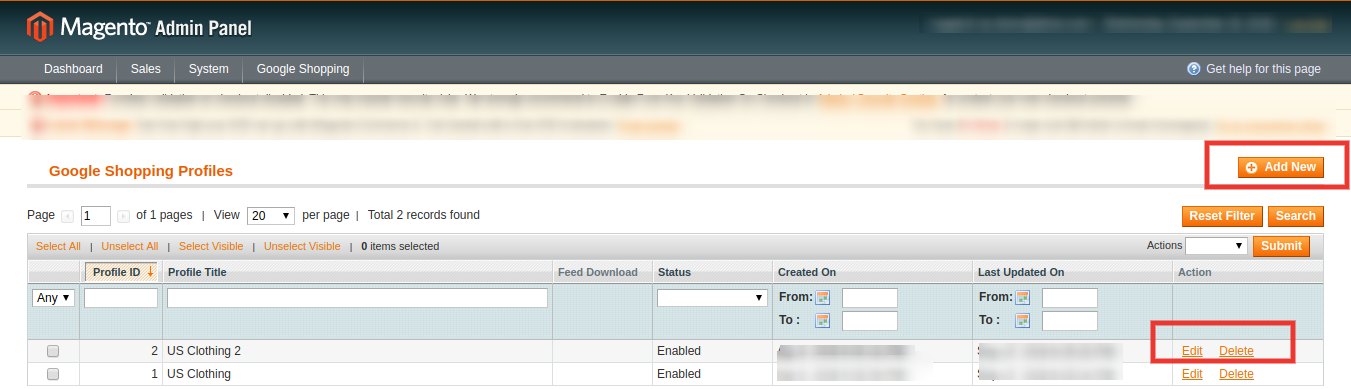
L'administrateur peut créer, modifier ou supprimer des profils à partir de cet onglet de l'extension Intégration Google Shopping.

3.2.1 Comment créer un nouveau profil?

Clique sur le 'Ajouter un nouveau' bouton signer pour créer un nouveau profil. Vous serez redirigé vers la page de création de profil de l'intégrateur Google Shopping Magento, comme indiqué ci-dessous.

Sélectionnez le pays dans la liste déroulante.

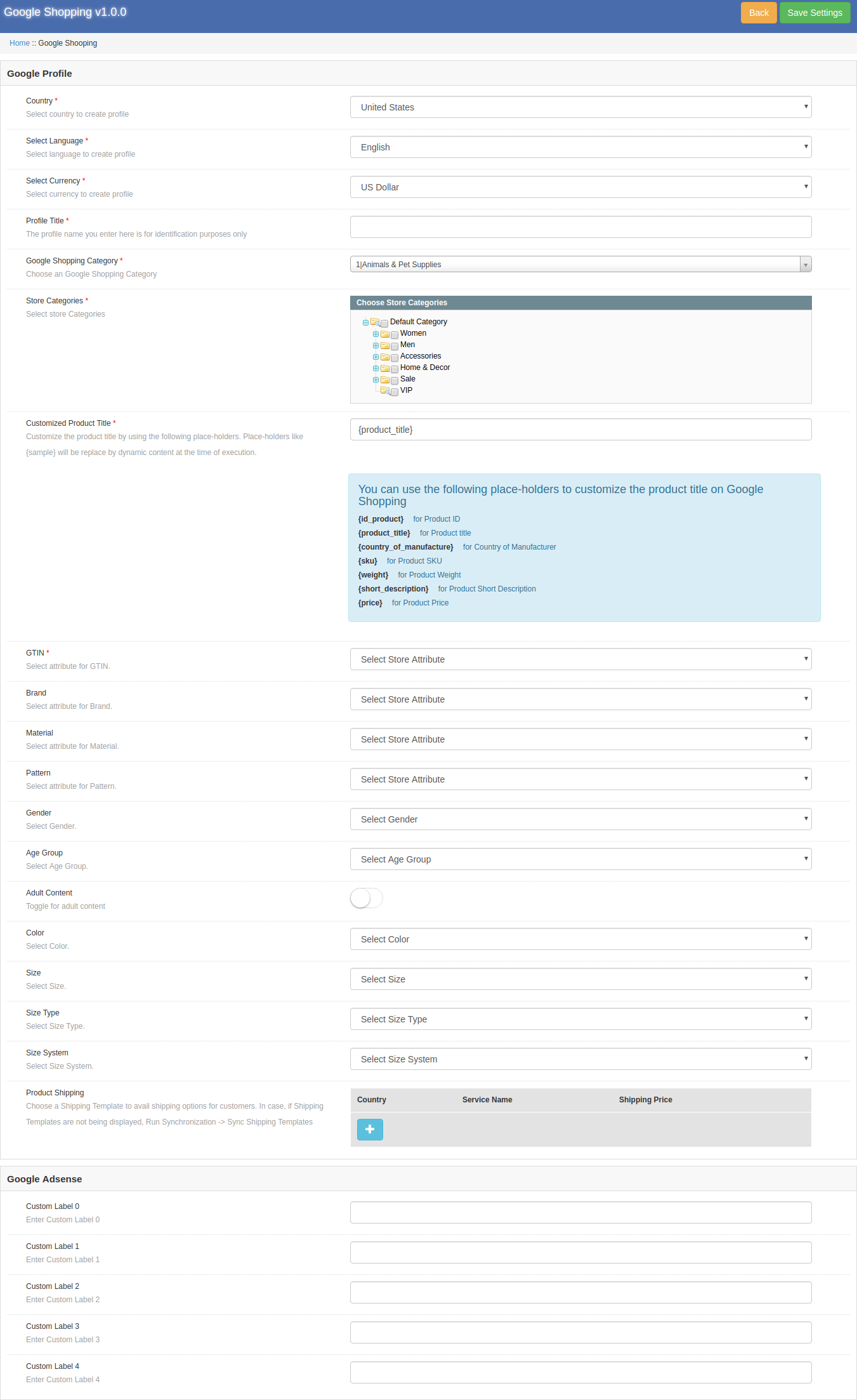
Après cela, vous obtiendrez une liste complète des paramètres sous la capture d'écran ci-dessous:

  • Pays: Sélectionnez le pays pour créer un profil.
  • Choisir la langue: Sélectionnez la langue pour créer un profil.
  • Sélectionnez la devise: Sélectionnez la devise pour créer un profil.
  • Titre du profil: Le nom de profil que vous entrez ici est uniquement à des fins d'identification.
  • Catégorie Google Shopping: Choisissez la catégorie Google Shopping.
  • Catégories de magasins: Sélectionnez magasin Catégories.
  • GTIN: Sélectionner un attribut pour GTIN.
  • Marque: Sélectionnez l'attribut pour la marque.
  • Matériel: Sélectionnez l'attribut pour le matériau.
  • Motif: Sélectionnez l'attribut pour le motif.
  • Le genre: Sélectionnez le sexe.
  • Tranche d'âge: Sélectionnez le groupe d'âge.
  • Contenu adulte: Basculer pour le contenu adulte.
  • Couleur: Sélectionnez la couleur.
  • Dimensions : Sélectionnez la taille.
  • Type de taille: Sélectionnez le type de taille.
  • Système de taille: Sélectionnez le système de taille.
  • Expédition du produit: Choisissez un modèle d’expédition pour bénéficier des options d’expédition proposées aux clients. Au cas où, si les modèles d’expédition ne sont pas affichés, exécutez Synchronisation -> Synchronisez les modèles d’expédition.

Google Adsense

  • Étiquette personnalisée 0: Entrez l'étiquette personnalisée 0
  • Étiquette personnalisée 1: Entrez l'étiquette personnalisée 1
  • Étiquette personnalisée 2: Entrez l'étiquette personnalisée 2
  • Étiquette personnalisée 3: Entrez l'étiquette personnalisée 3
  • Étiquette personnalisée 4: Entrez l'étiquette personnalisée 4

3.2.2 Comment modifier ou supprimer le profil existant?

Le profil créé dans le module complémentaire Synchronisation Google Shopping de Magento peut être consulté dans l'interface d'administration. Cliquez sur 'Modifier' pour modifier le profil ou cliquez sur 'Supprimer' pour supprimer le profil existant. L'option d'édition ouvre la page contenant tous les détails de la capture d'écran ci-dessus. Vous pouvez l'éditer et l'enregistrer en conséquence.

Liste des produits 3.3

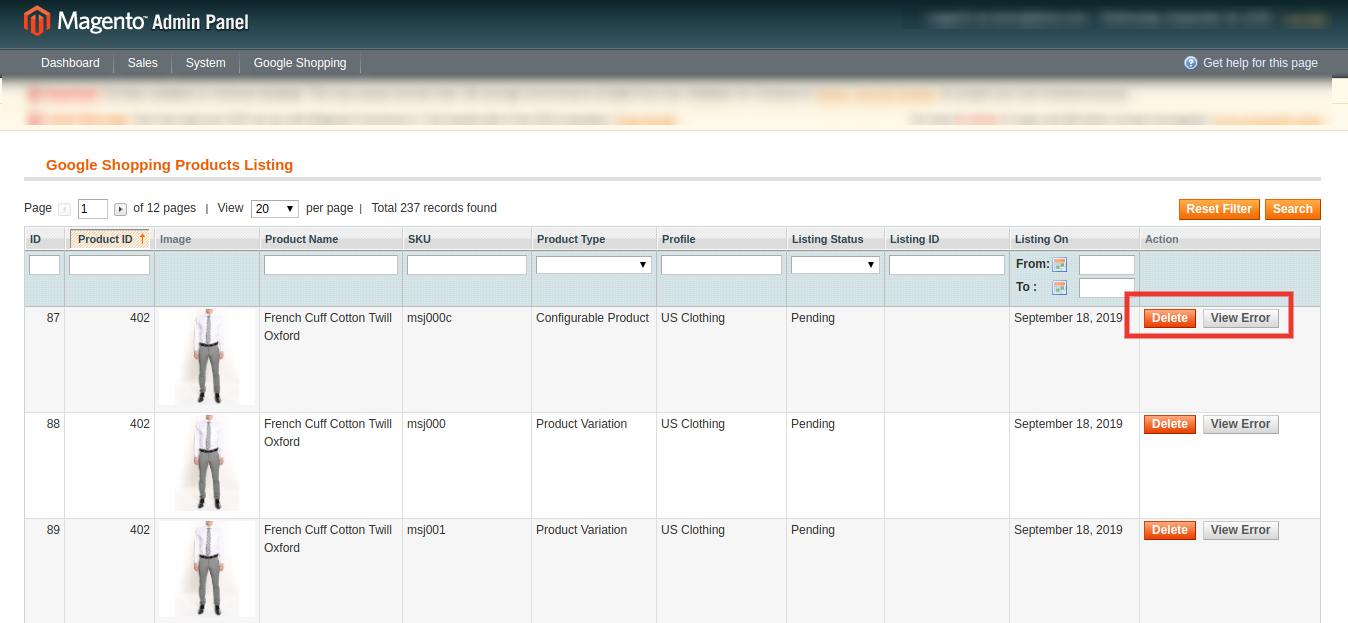
Les produits répertoriés peuvent être consultés dans cette section du connecteur Google Shopping Magento, comme indiqué dans l'image ci-dessous.

  • L'administrateur peut supprimer le produit en cliquant sur 'Supprimer'.
  • L'administrateur peut voir que l'erreur s'est produite lors du téléchargement du produit.

Synchronisation 3.4

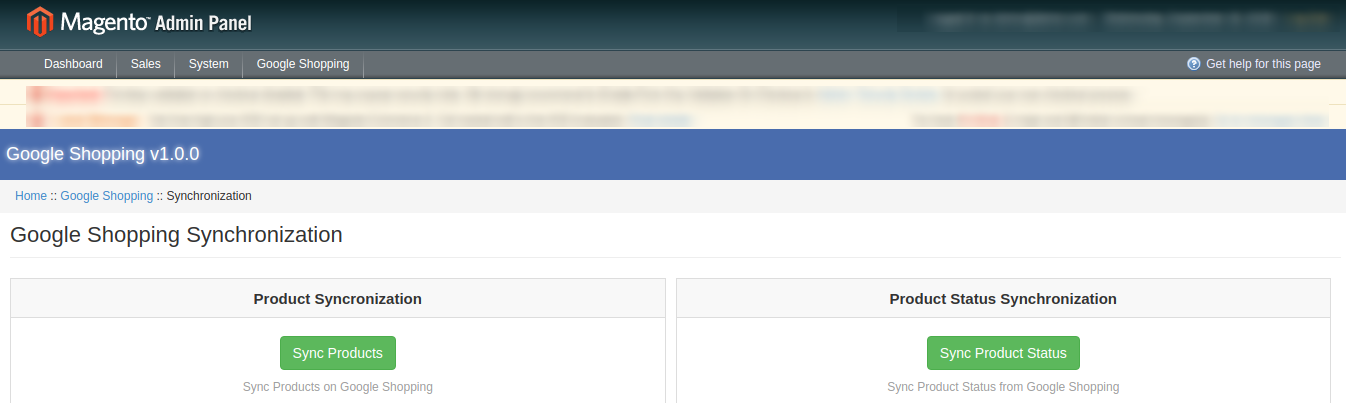
L'onglet Synchronisation de l'extension d'intégration Google Shopping offre une intégration facile à l'aide de tâches cron. La synchronisation de Magento Google Shopping Feed permet à l’administrateur de synchroniser les flux avec Google marchand et de synchroniser l’état du produit dans le magasin.

  • Synchronisation du produit: Ce cron synchronisera les produits sur Google Shopping.
  • Synchronisation de l'état du produit: Ce cron synchronisera l'état du produit sur Google Shopping.

Journal d'audit 3.5

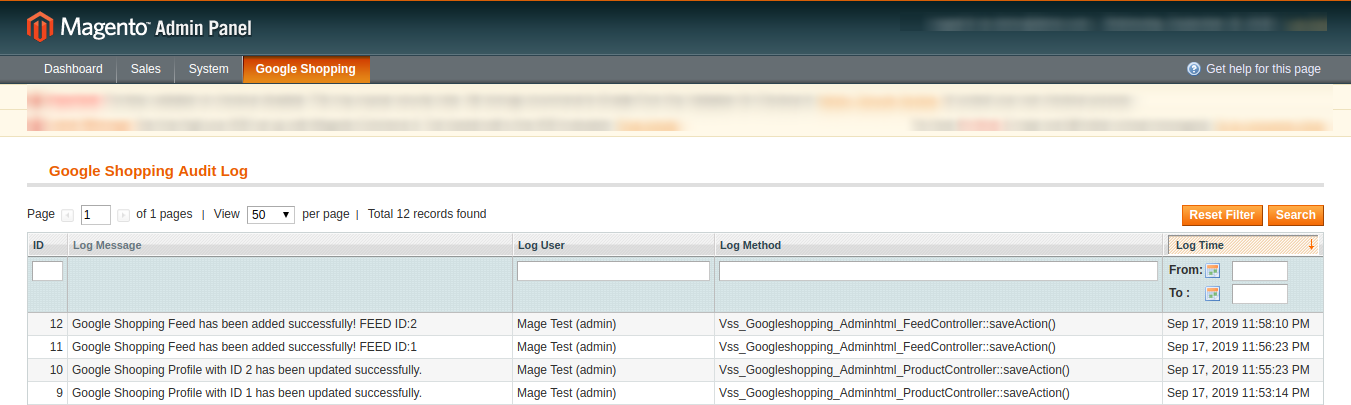
L'administrateur peut voir tous les travaux en cours et les erreurs se sont produites de la même manière. Le statut des tâches peut être consulté dans cet onglet du plug-in d'intégration de Google Shopping à Magento.

Pour plus de valeurs, s'il vous plaît suivez l'URL ci-dessous et lisez la documentation:

https://support.google.com/merchants/answer/7052112?hl=en

Lien vers le module d'extension de Google Shopping Integrator de Magento

Lien démo Admin Magento Google Shopping Integrator Extension


L’effet de l’application mobile dans l’industrie du commerce électronique pendant la période des fêtes

Bonjour à tous les propriétaires de magasins de commerce électronique, la saison des vacances est sur le point de commencer et quels sont vos projets? C’est le moment de multiplier les conversions et les opportunités de vente pour votre entreprise “. D’accord? D’après les rapports précédents, L’année dernière, les soldes des fêtes de fin d’année aux États-Unis dépassent la barre du billion de 1 pour la toute première fois. Cela ne venait pas seulement de la boutique en ligne, mais les applications mobiles étaient également le principal pilier de cette croissance. Alors, quel est votre plan de match pour cette vente de la saison des fêtes? Assurez-vous de pouvoir utiliser l’espace mobile dans la liste. Pourquoi? Découvrons en détail.

Effets de la saison des vacances

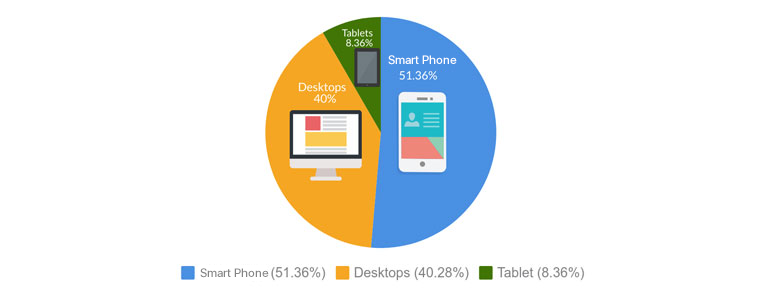
Selon des études, le nombre d’utilisateurs visités par l’appareil mobile est 51% où les utilisateurs d’ordinateurs de bureau ne représentaient que 40% dans le monde. Les smartphones ont géré la moitié du trafic pendant la saison des vacances. Le site Web mobile représentant 51% du trafic Internet où les ordinateurs de bureau génèrent 40% du trafic Internet et les tablettes ne représentent que 8.3%.


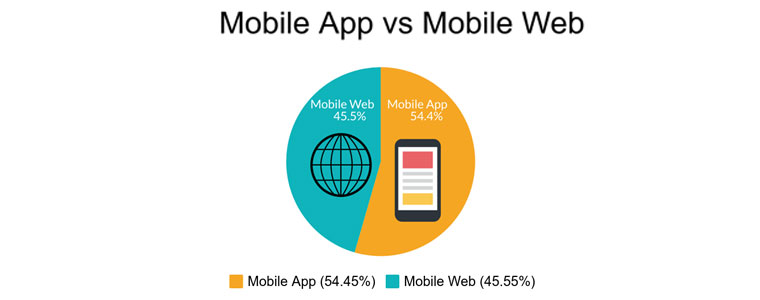
Eh bien, si vous examinez l’utilisation des applications mobiles par rapport aux sites Web, les applications mobiles ont toujours une longueur d’avance sur les sites Web. Les acheteurs en ligne préfèrent les applications mobiles aux sites Web.
Comme vous pouvez le constater, les applications mobiles ont complètement dominé le marché et c’est la raison principale pour laquelle les applications mobiles ont commencé à prendre le relais sur les ordinateurs de bureau et les tablettes.

Impact mobile sur la saison des fêtes

Vendredi noir:

The Les ventes du Black Friday ont bondi de 23.6%, où plus de milliards de dollars 2 des revenus provenaient des smartphones aux États-Unis. L’appareil mobile a montré l’incrément de 8.5%.

Cyber lundi:

Cyber Monday était le plus attendu et plus gros chiffre d’affaires de l’année avec un chiffre d’affaires de 7.9 en US $, un incrément de 19.3%. Près de la moitié des visites provenaient d’appareils mobiles pendant les soldes de la saison des vacances et ce nombre ne cesse de croître d’année en année. Ces chiffres indiquent clairement l’impact des applications mobiles pendant la saison des vacances. Les smartphones deviennent de plus en plus populaires et constituent une partie importante de cette saison des vacances. Après avoir constaté cet impact, de nombreux spécialistes du marketing ont prédit que ce serait la meilleure année pour les détaillants en ligne.

1. Installation d’applications mobiles pendant la période des fêtes

Selon les rapports, en cette saison de vacances, le nombre d’installations d’applications mobiles installées a augmenté par rapport à la moyenne des jours. Parce que les gens ont hâte de mettre la main sur les meilleures offres de l’année. La raison de cette croissance énorme de l’installation d’applications réside dans les offres proposées par le fournisseur de commerce électronique. Également,

2. Trafic sur une application mobile pendant la saison des vacances

En 2017, 68% du trafic provenait uniquement d’applications mobiles par rapport aux ordinateurs de bureau. à l’échelle mondiale. Les applications mobiles constituent le nouveau canal qui dynamise le trafic ces jours-ci. Le graphique du temps passé sur un appareil mobile va également vers le haut.

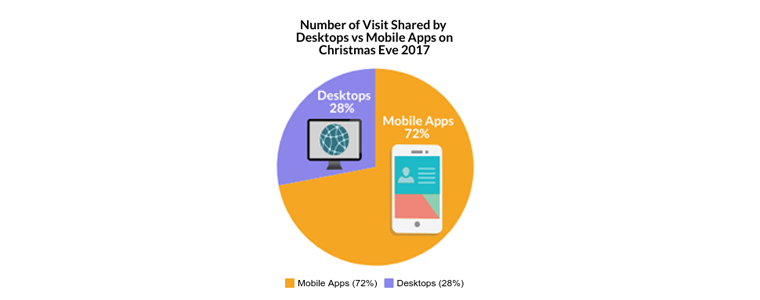
Selon les experts en affaires, La veille de Noël, le nombre de visites sur les applications mobiles a presque atteint 72%. Ce ne fut pas seulement avec Noël, mais aussi Cyber lundi, Le jour de Thanksgiving, le trafic mobile augmente de 158% par rapport à une semaine normale. De nombreux experts disent que, en cette saison de vacances, l’application mobile va dominer à la fois le trafic et les conversions et définir un nouveau jalon.

Selon la source, en 2019 le nombre d’utilisateurs qui utilisent les paiements mobiles pour payer leurs achats dans les magasins américains atteindra un million de personnes 150. C’est presque la moitié de la population du pays.

3. Transactions de mobile pendant la vente de vacances

Cette croissance ne concerne pas uniquement la zone de trafic mobile, elle modifie également le nombre de transactions mobiles. Près de 40% des achats en ligne au cours de la saison des vacances 2018 ont été faites par les appareils mobiles. Le vendredi noir, il y a une augmentation de 300% en transaction terminée dit par un rapport. Près de 40% de tous les achats effectués par les smartphones lors de la vente de la saison de vacances 2018. Environ 80% des Américains sont des acheteurs en ligne dont plus de la moitié ont effectué leur transaction via des appareils mobiles. Un rapport indique que le nombre de transactions a été plus élevé pendant ces jours par rapport aux jours normaux.

Résultat : Après toutes ces recherches, on peut certainement dire que Les applications mobiles sont clairement gagnantes ici. Comparaison finale entre application mobile et sites Web mobiles:


Croissance de votre entreprise pendant la saison des vacances

Vous verrez une énorme croissance pendant la saison des vacances dans l’industrie des applications mobiles. Du temps passé sur les applications mobiles à la transaction, les chiffres augmentent et ne ralentissent pas. C’est la période la plus attendue dans l’industrie du commerce électronique pour les utilisateurs et les marchands. Comment pouvez-vous en tirer le meilleur parti? Simple, passez au mobile! Et c’est tellement facile au-delà de votre imagination. Vous pouvez le faire en quelques jours sans connaissances techniques. Knowband propose un module permettant de créer une application mobile pour votre boutique de commerce électronique en quelques clics pour les plateformes suivantes:

PrestaShop Mobile App Builder
OpenCart Mobile App Builder
Créateur d’applications mobiles Magento
Créateur d’applications mobiles Magento 2
WooCommerce Mobile App Builder

Principaux avantages du constructeur d’applications mobiles eCommerce:

1. Renforcer l’engagement

La saison la plus attendue pour les acheteurs en ligne est la saison des vacances. Pendant ce temps, l’engagement des utilisateurs a atteint son apogée et ces données augmentent d’année en année avec une marge très énorme. Eh bien, si nous parlons d’engagement des utilisateurs, il est injuste de ne pas mentionner le nom des notifications push.

Tournant: La notification push est l’un des meilleurs outils pour renforcer l’engagement des utilisateurs lors des soldes des fêtes de fin d’année. Ces messages push fonctionnent comme une source qui amène plus d’utilisateurs dans votre magasin. Les notifications push réclament un taux d’ouverture plus élevé par rapport au courrier électronique. Knowband offre des notifications push illimitées dans son application mobile. De plus, en proposant la livraison gratuite et la vente flash, vous pouvez créer une urgence dans l’esprit de vos utilisateurs et les encourager à acheter instantanément à partir de votre magasin.

2. Augmenter la vente

Depuis quelques années, le nombre de ventes de chaque magasin a changé au cours de cette période. Il ne fait aucun doute que les applications mobiles jouent un rôle important dans ce changement radical qui modifie en permanence le nombre de ventes. Plus vous dépensez pour attirer l’attention de l’utilisateur, plus vous en profiterez, ce qui augmentera le nombre de ventes de votre magasin. Au cours de cet environnement, de nombreuses transactions sont en cours. L’adaptation de cette nouvelle avancée technologique peut vous donner la possibilité d’obtenir une partie de ces revenus. Mais, la question se pose comment?

Game Changer Move

Tourner et gagner:

Eh bien, ne vous inquiétez pas, nous vous avons eu cette fois. KnowBand vous offre la possibilité d’obtenir une partie de ces revenus dans votre liste de choix en proposant le module Spin and Win pour la période des fêtes. Vous pouvez afficher une fenêtre pop-up à votre utilisateur en cette saison de vacances. Ce module est spécialement conçu pour ce genre d’occasions. Donc, que ce soit un Halloween ou la veille de Noël, vous pouvez présenter des thèmes spéciaux pour chaque occasion.

L’extension Spin and Win est disponible pour les plateformes suivantes:
Extension Spin and Win de PrestaShop
OpenCart Spin and Win extension
Magento Spin and Win extension
Magento 2 Spin and Win extension

Vente flash:

La vente flash est également l’un des moyens essentiels d’augmenter les ventes pendant la période des fêtes, car elle incite l’utilisateur à mettre la main sur l’offre spéciale. Cette urgence peut les amener à acheter. En bref, la vente flash peut changer la donne pour votre entreprise en cette période des fêtes.

Tous les types de coupons et de bons d’achat:

Les ventes de votre magasin augmenteront automatiquement si vous recevez plusieurs coupons et bons d’achat lors de vos achats. Cette saison de vacances fournit donc plusieurs coupons et bons à vos utilisateurs et préparez-vous à voir le chiffre d’affaires le plus élevé de votre magasin.

Conclusion

Les détaillants devraient désormais se concentrer sur les applications mobiles, car ils changent constamment de chiffres chaque année. En outre, ils doivent être prêts à affronter d’énormes sommets pendant la période des fêtes. Il est grand temps de vous démarquer de la foule. Alors, êtes-vous prêt pour cette saison de vacances?


Module de recherche personnalisée Google Prestashop – Manuel d'utilisation

1.0 Présentation

Vous avez déjà recherché quelque chose sur un site et pensé qu'il devrait également disposer d'une fonctionnalité de recherche Google? Eh bien, vous pouvez le faire dès maintenant par le module de recherche personnalisée Google Prestashop par Knowband. Grâce au module de recherche Google personnalisé Prestashop, vous pouvez ajouter une fonctionnalité de recherche Google personnalisée sur Web Store. Cela signifie que chaque fois qu'un client recherchera quelque chose sur votre site Web, il affichera le résultat de la recherche de Google. En tant que propriétaire de boutique Web, vous pouvez également définir les sites Web à partir desquels la recherche sera présentée à vos clients à partir du backend. PS Google Custom Search incorpore facilement votre recherche de boutique Web à votre recherche de boutique Web Prestashop.

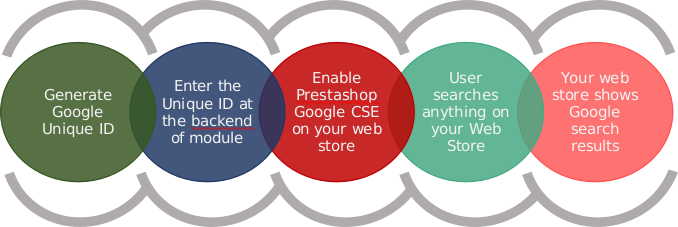
Comment cela fonctionne?

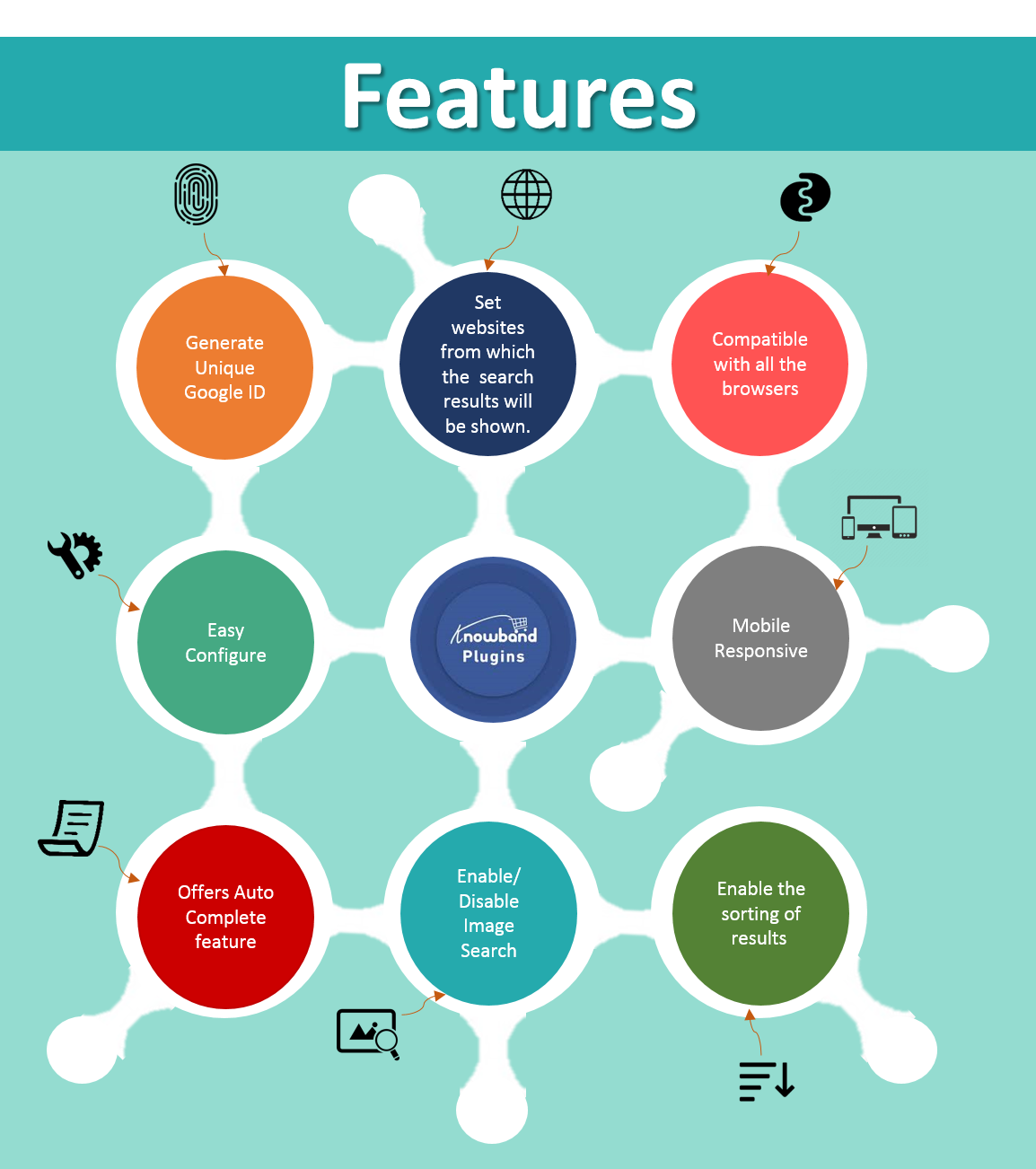
Fonctionnalités 2.0 du module de recherche Google personnalisé de Prestashop


Guide d'installation de 3.0 pour PS Google Recherche personnalisée

L'administrateur de la boutique peut suivre ces étapes simples pour installer le module de recherche Google Prestashop Custom sur sa boutique en ligne: 1. Tout d’abord, téléchargez le package de l’addon à partir de la boutique Knowband. 2. Vous obtiendrez un fichier compressé contenant le code source et le manuel d'utilisation. Décompressez le package complet dans le répertoire racine de votre boutique Prestashop via un gestionnaire FTP (comme Filezilla ou WinSCP).

Le module complémentaire Recherche Google personnalisée Prestashop est maintenant installé et prêt à être utilisé. L'administrateur peut maintenant configurer les différents paramètres de configuration en fonction de son site Prestashop.

Interface d'administration 4.0 du plug-in de recherche personnalisée Google Prestashop

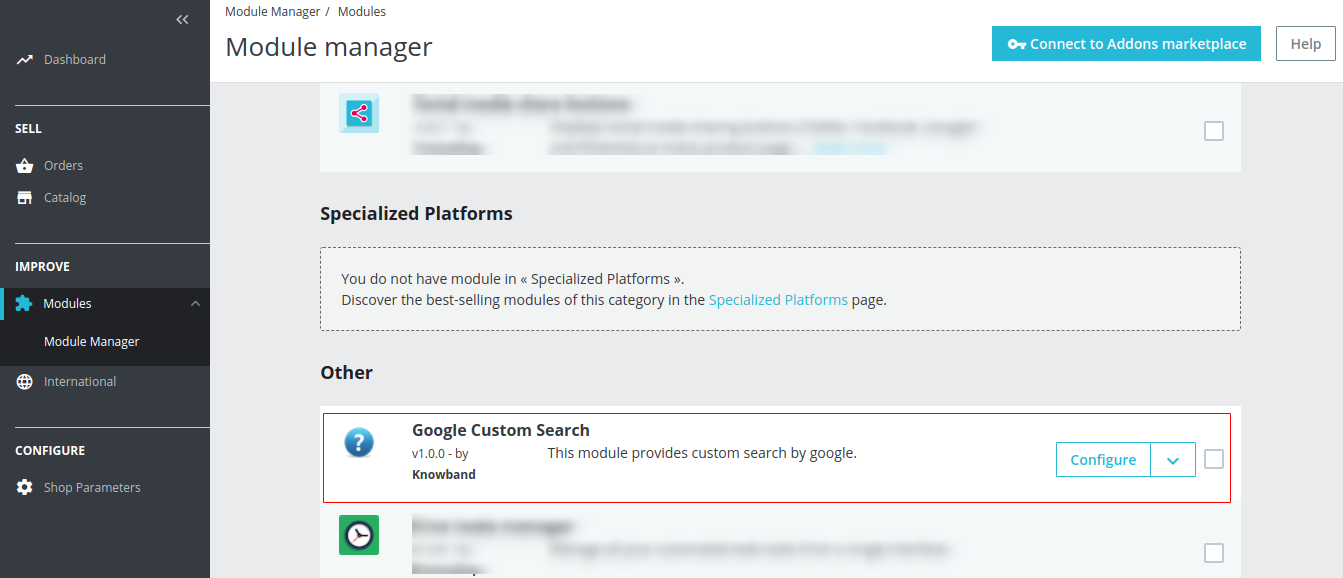
Juste après l'installation réussie du module de recherche Google sur votre site Web Prestashop Custom, vous pouvez configurer les paramètres de recherche Google personnalisés selon vos besoins. Dans le panneau d'administration ou le tableau de bord, cliquez sur "Modules et services" puis sur le bouton "Configurer" situé à côté du module de recherche personnalisée Google.

Une fois cliqué sur Configurer, la page suivante s’ouvrira:

Paramètres généraux 4.0.1

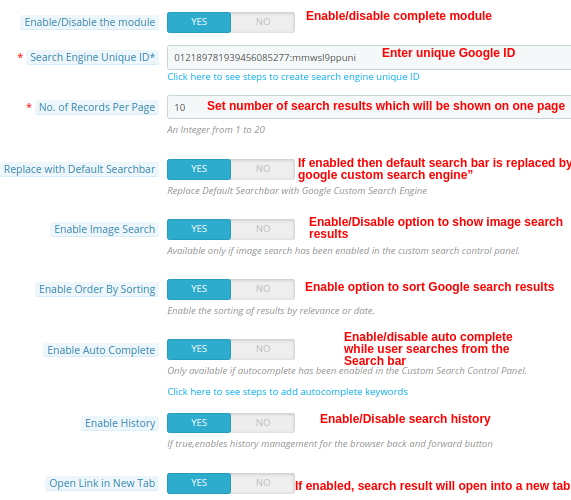
À partir de ce paramètre du module de recherche personnalisée Google Prestashop Google, le propriétaire de la boutique peut activer / désactiver le module complet et faire bien plus encore. L'écran suivant sera présenté à l'administrateur:

Cliquez sur

Cliquez sur

Une fois les modifications enregistrées, elles seront affichées dans le frontal de votre boutique en ligne.

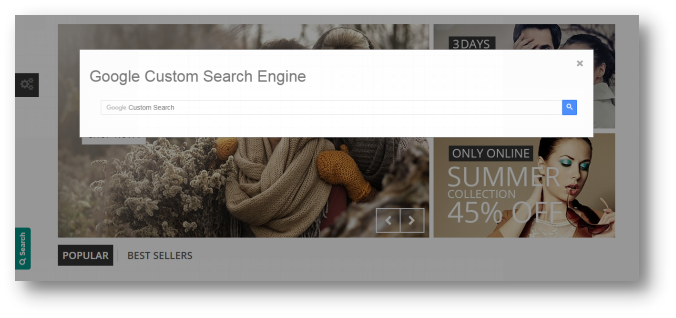
Interface frontale 5.0 du module de recherche Google Prestashop

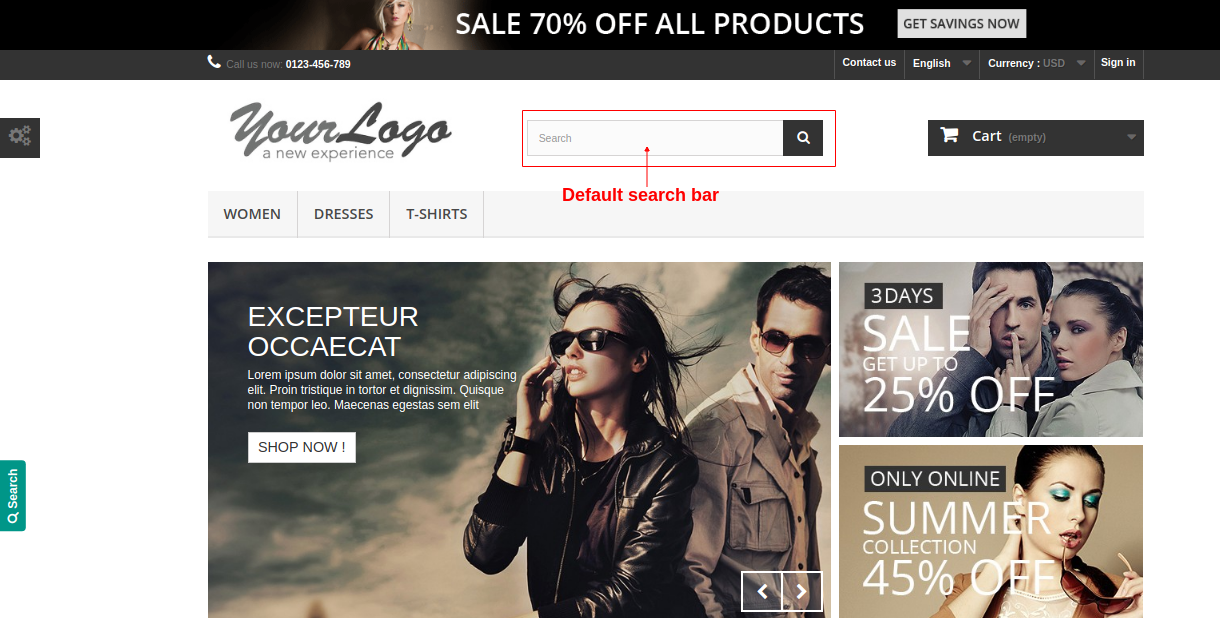
L’interface avant ressemble à l’illustration ci-dessous: A) Lorsque "Remplacer par la barre de recherche par défaut" est désactivé.

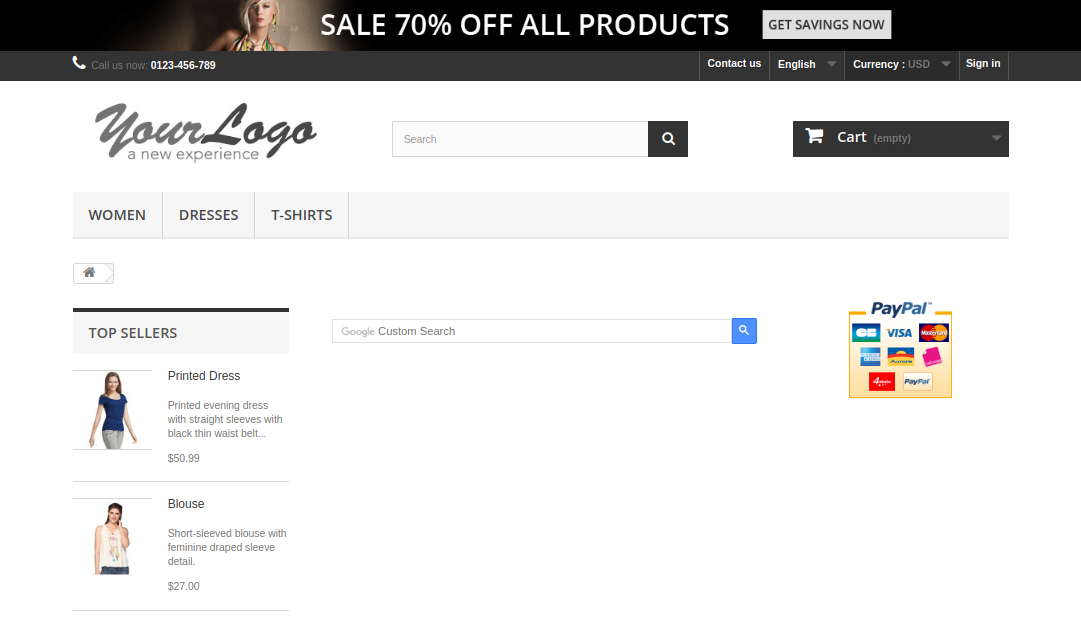
B) Lorsque l'option Remplacer par la barre de recherche par défaut est activée.

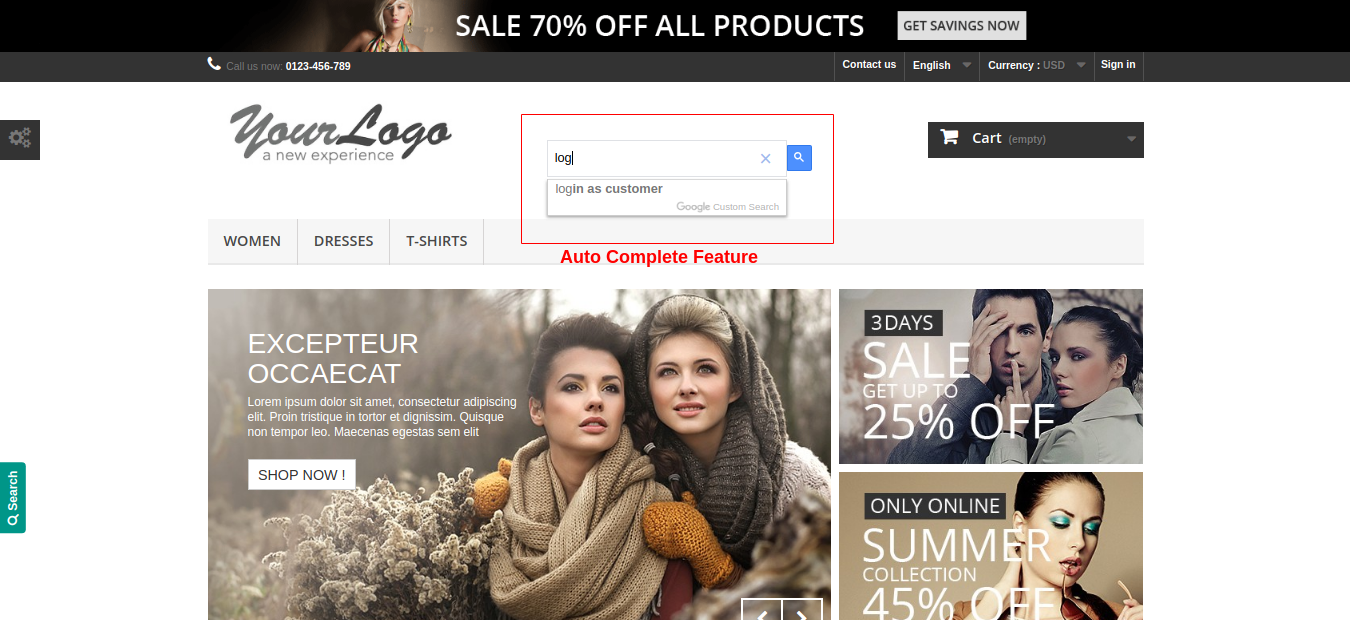
C) Fonction d'achèvement automatique

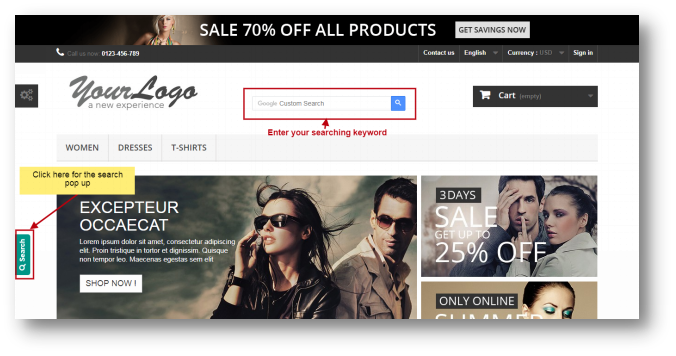
Lorsque l'utilisateur clique sur la barre de recherche située dans la partie gauche de la page, la fenêtre suivante s'affiche:

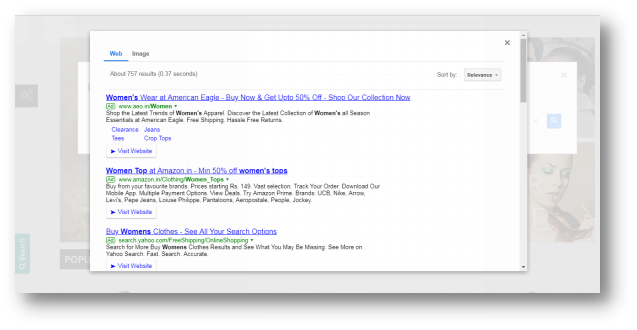
L'écran ci-dessous s'ouvre lorsque l'utilisateur recherche un mot clé:

Annexe 6.0

Comment générer un identifiant unique de moteur de recherche?

Cliquez sur

Étape 1: Cliquez sur le lien ci-dessous:

https://cse.google.com/all

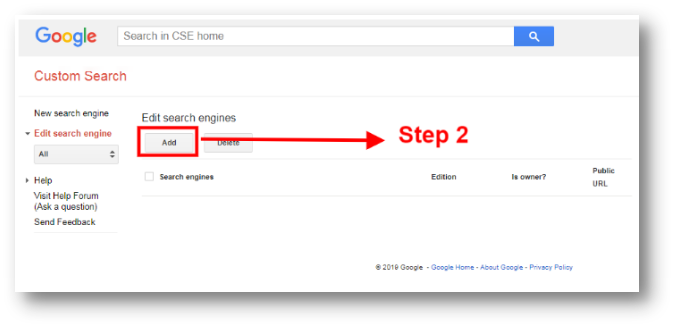
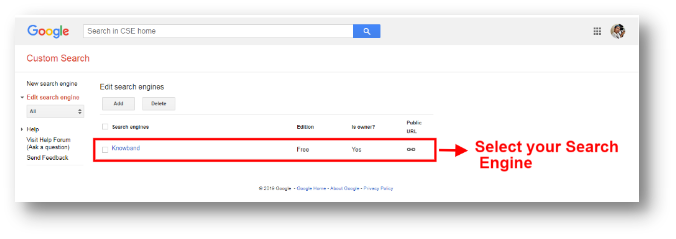
Étape 2: connectez-vous à votre identifiant Gmail et cliquez sur le bouton "Ajouter".


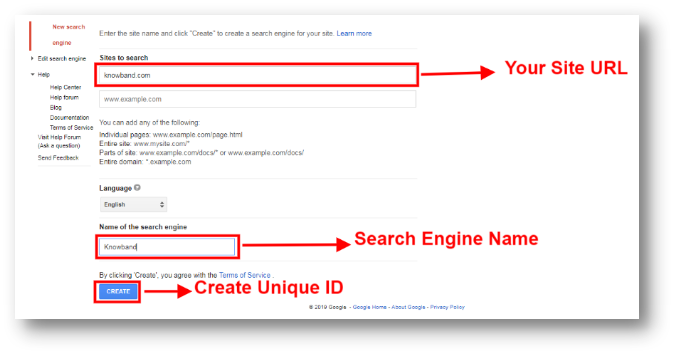
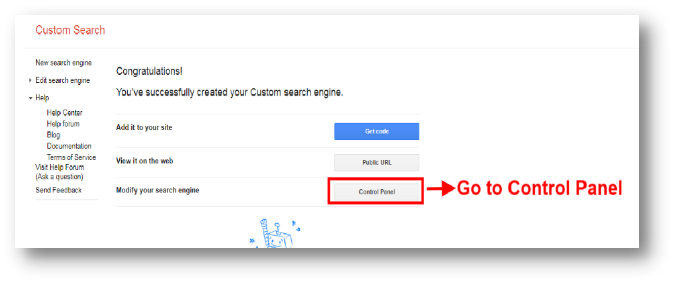
Étape 3: Entrez l’URL de votre site, le nom du moteur de recherche et cliquez sur le bouton Créer.

Étape 4: Cliquez sur le panneau de configuration.


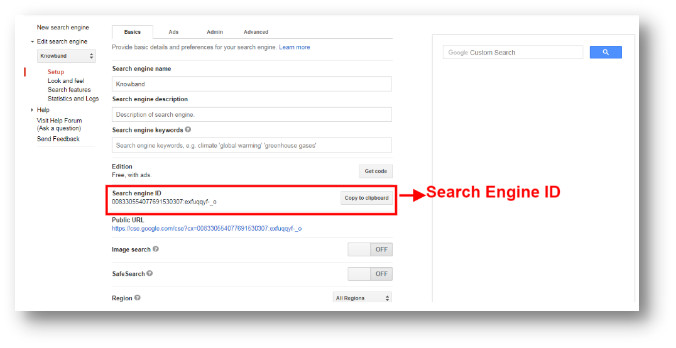
Étape 5: Copier l'ID du moteur de recherche


Comment ajouter des mots-clés de saisie semi-automatique?

Cliquez ici pour aller

Etape 1: Cliquez sur le lien: https://cse.google.com/all

Étape 2: Sélectionnez votre moteur de recherche

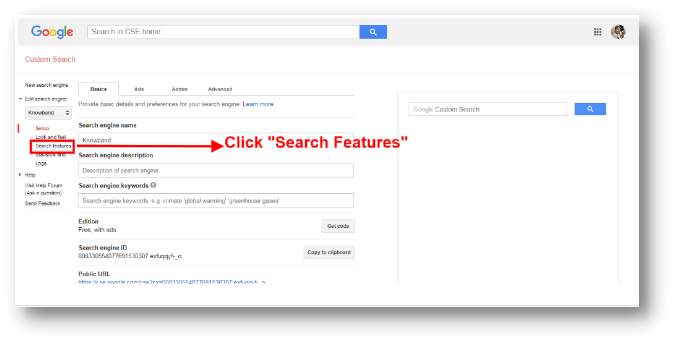
Étape 3: cliquez sur les fonctions de recherche

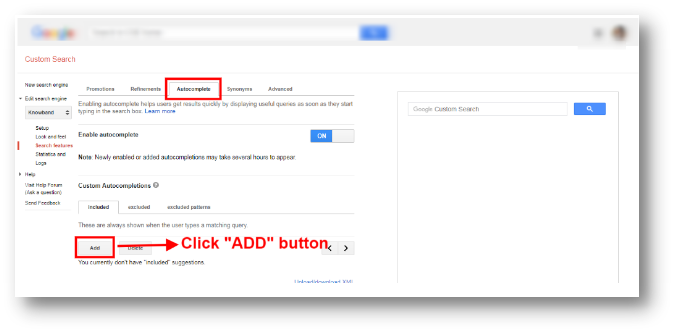
Étape 4: Sélectionnez l'onglet Saisie semi-automatique, puis cliquez sur le bouton Ajouter.

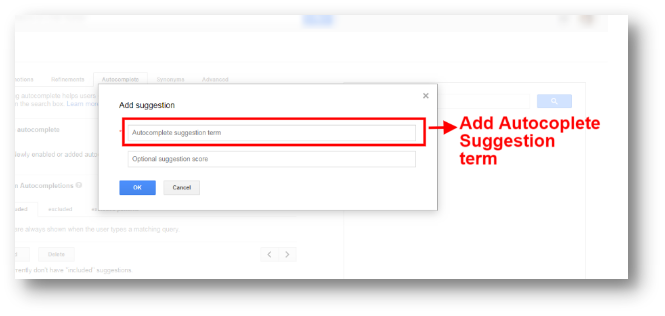
Étape 5: Ajoutez le terme de suggestion de saisie semi-automatique et vous pouvez également classer tous les scores entre 0 et 10,000 pour classer la saisie semi-automatique.

Étape 6: Il peut falloir jusqu'à 2-4 jours pour que la saisie semi-automatique commence à apparaître sur votre moteur de recherche.


Extension OpenCart pour paniers abandonnés – Manuel d’utilisation

1.0 Présentation

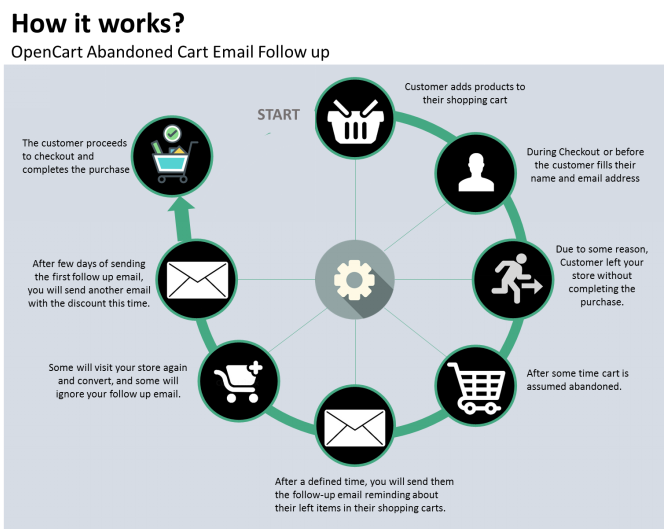
En tant que consommateur, vous avez probablement déjà abandonné votre panier à de nombreuses reprises. En tant que commerçant, vous souhaitez souvent que davantage de clients finalisent leurs achats au lieu de laisser leur panier en plan. Mais est-il possible d’agir contre l’abandon de panier en ligne et de récupérer une partie de ces ventes perdues ? Absolument, mais de nombreux aspects sont à prendre en compte et à améliorer.

Qu’est-ce que l’abandon de panier?

L’abandon de panier se produit lorsqu’un acheteur en ligne ajoute au moins un produit à son panier puis quitte le site sans finaliser son achat. Les taux d’abandon sont extrêmement élevés, ce qui illustre l’immense potentiel de revenus que représente la reconquête de ces clients et la réalisation d’une vente.

Pourquoi l’abandon de panier devrait-il être une priorité absolue pour les détaillants en ligne ?
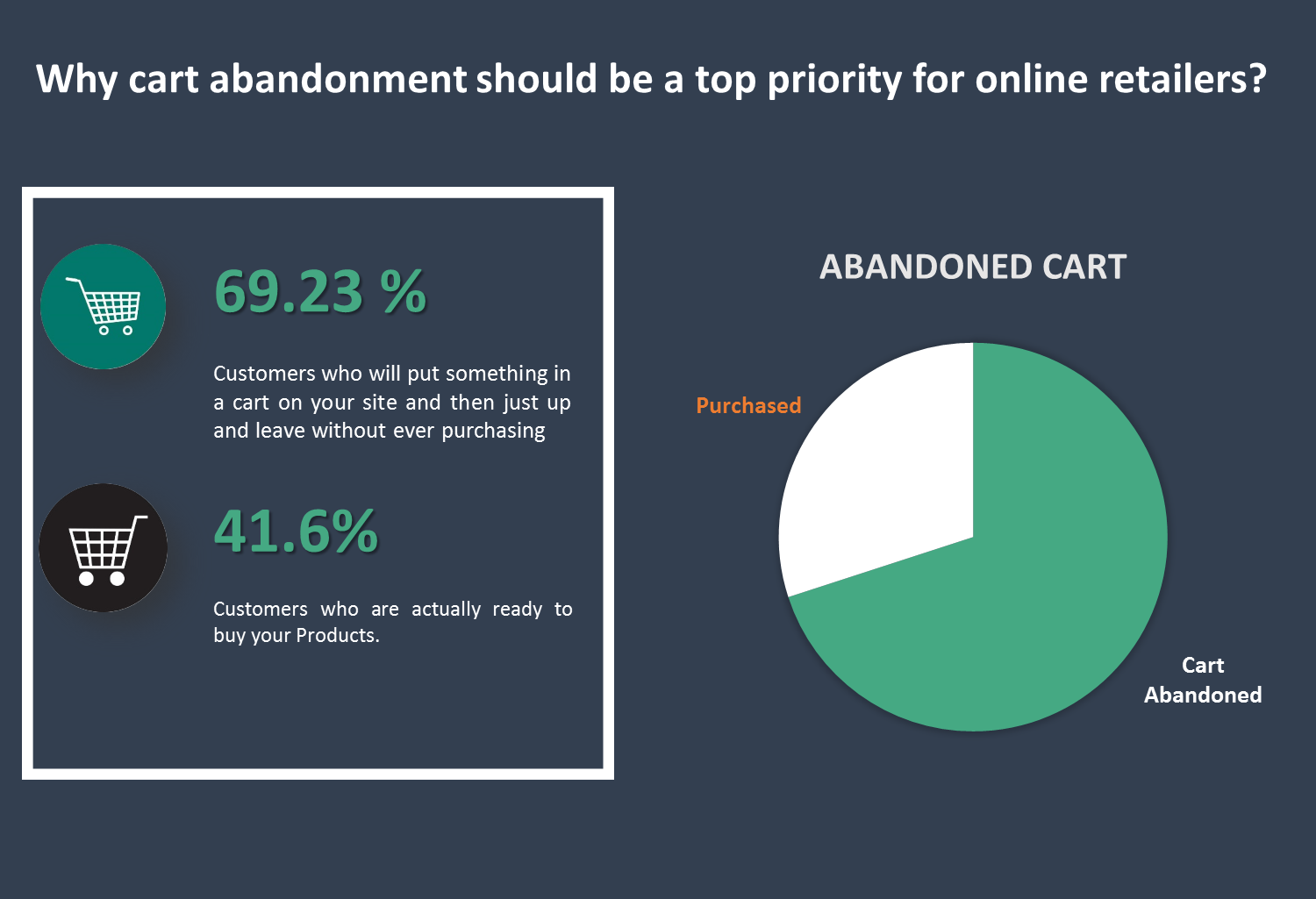
69.23% –– c’est le pourcentage moyen de clients qui mettent un article dans leur panier sur votre site puis qui partent sans jamais rien acheter.
58.6% Il s’agit du pourcentage de personnes qui déclarent avoir abandonné leur panier au cours des 3 derniers mois car elles « naviguaient simplement / n’étaient pas prêtes à acheter ». Ces personnes n’entameront probablement jamais le processus de paiement. En revanche, pour les 41.6 % restants, de nombreux clients commenceront le processus de paiement. Pourquoi est-ce important ? Parce que lorsqu’un client entame le processus de paiement, il doit d’abord saisir son adresse e-mail. Une fois cette adresse en votre possession, vous pouvez déclencher une série d’e-mails de relance pour panier abandonné afin de le faire revenir et de conclure la vente. Transformer un panier abandonné en achat est une tâche complexe qui demande beaucoup d’efforts. Le module Panier abandonné d’Opencart simplifie ce processus pour vous. Ce module permet à l’administrateur de visualiser tous les paniers abandonnés et d’agir en conséquence. L’administrateur peut créer son propre modèle d’e-mail, avec ou sans promotion, et l’envoyer automatiquement au client via ce module.

Caractéristiques principales de l’extension Panier abandonné d’OpenCart:

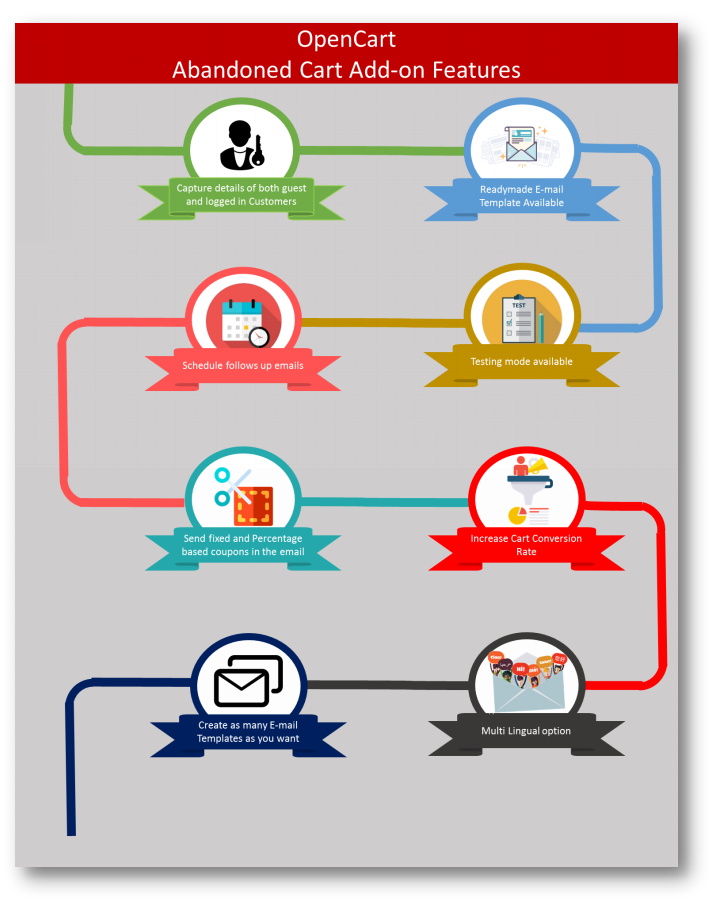
  1. L’extension analyse le comportement des acheteurs en ligne et suit et marque les paniers abandonnés sur la boutique en ligne.
  2. Grâce à cette extension, l’administrateur de la boutique peut modifier les modèles d’e-mails de suivi et créer autant de nouveaux modèles qu’il le souhaite depuis l’interface d’administration.
  3. L’extension propose des modèles d’e-mails avec et sans réduction. L’administrateur peut mettre en avant une réduction attractive et un code promo dans l’e-mail afin d’inciter les clients à acheter les produits.
  4. L’administrateur de la boutique doit définir un délai après lequel l’extension envoie automatiquement l’e-mail de suivi aux clients. Il n’a plus besoin d’envoyer ces e-mails manuellement.
  5. Le commerçant en ligne peut consulter et visualiser tous les paniers abandonnés et les paniers convertis en envoyant des e-mails via l’interface d’administration de l’extension.
  6. Grâce à l’excellent onglet Analytics, le propriétaire du magasin peut comparer le nombre total de paniers abandonnés avec le nombre total de paniers convertis et élaborer de nouvelles stratégies pour augmenter le taux de conversion.
  7. L’extension propose une option de mode test permettant à l’administrateur de la boutique de tester et de vérifier les e-mails de rappel en les envoyant à une adresse e-mail de test donnée.
  8. L’extension est compatible avec les appareils mobiles et offre une prise en charge multilingue.
  9. Le commerçant en ligne peut également consulter et vérifier tous les coupons générés par l’extension. L’administrateur peut vérifier combien de coupons ont été utilisés par les clients et combien restent à utiliser.

Guide d’installation 2.0

Avant de commencer l’installation, vous devez acheter les rappels de série pour paniers abandonnés auprès de la boutique Knowband. Une fois l’achat effectué, vous recevrez les fichiers suivants à votre adresse e-mail enregistrée : le code source de l’extension de paniers abandonnés pour OpenCart (au format ZIP) et le manuel d’utilisation. Pour installer cette extension sur votre boutique en ligne, suivez les étapes ci-dessous :
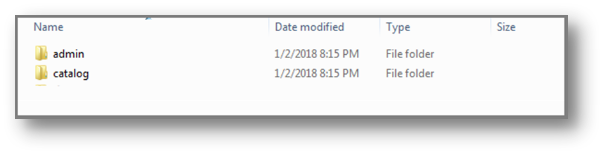
Étape 1Décompressez le fichier zip. Vous obtiendrez les dossiers comme indiqué dans l’image ci-dessous.


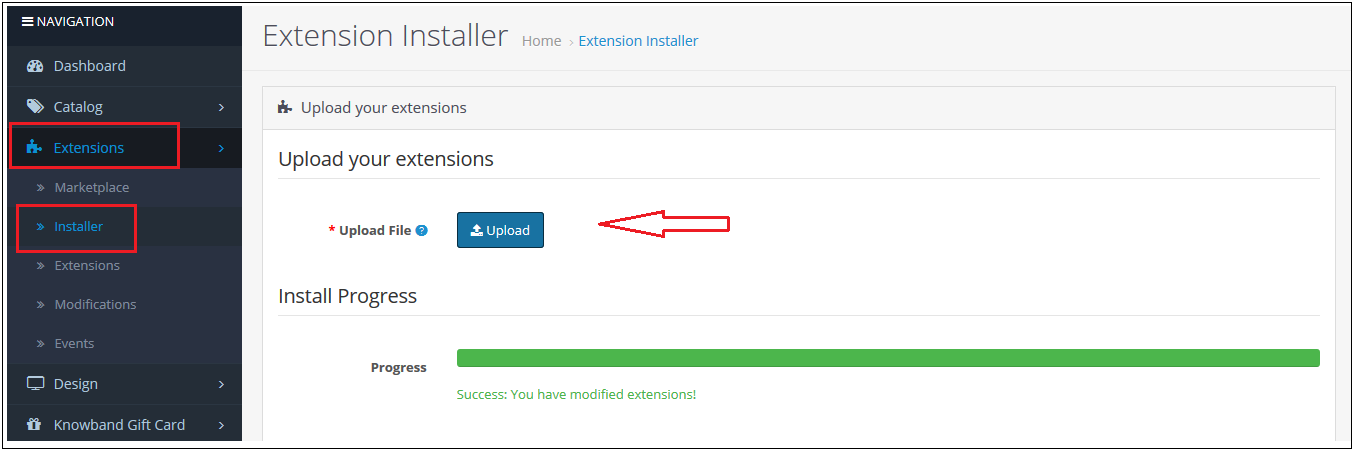
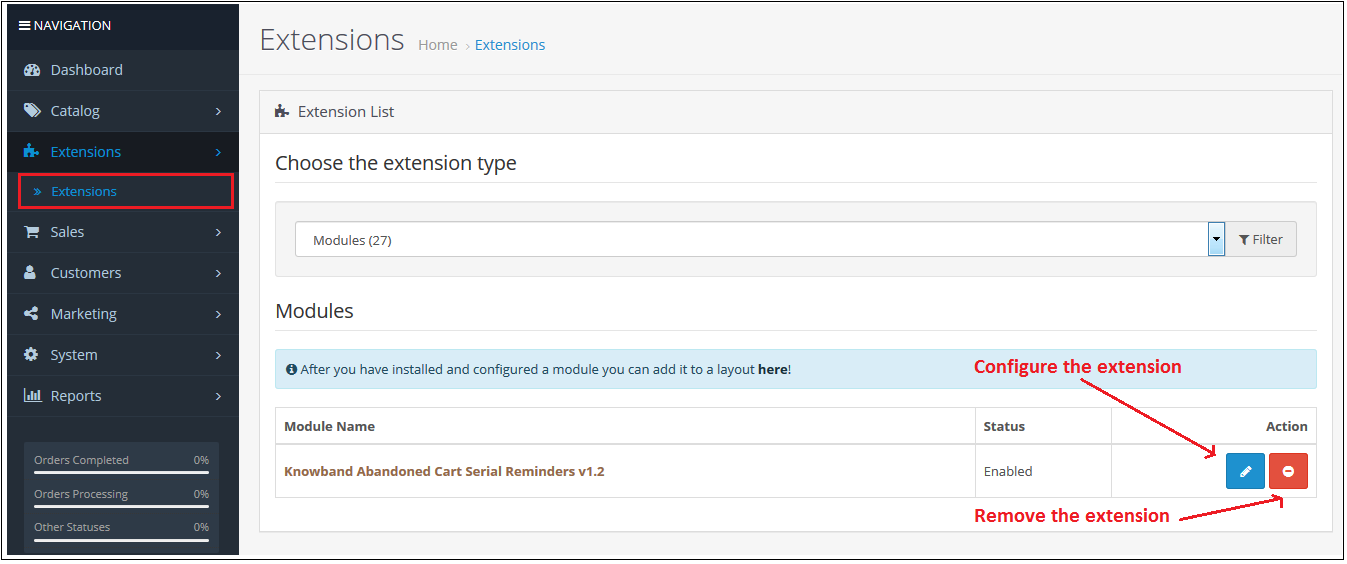
Étape 2Rendez-vous dans Extensions, puis dans Installateur. Vous pourrez ensuite téléverser le fichier « kbabandoned_cart.ocmod » et installer l’extension.

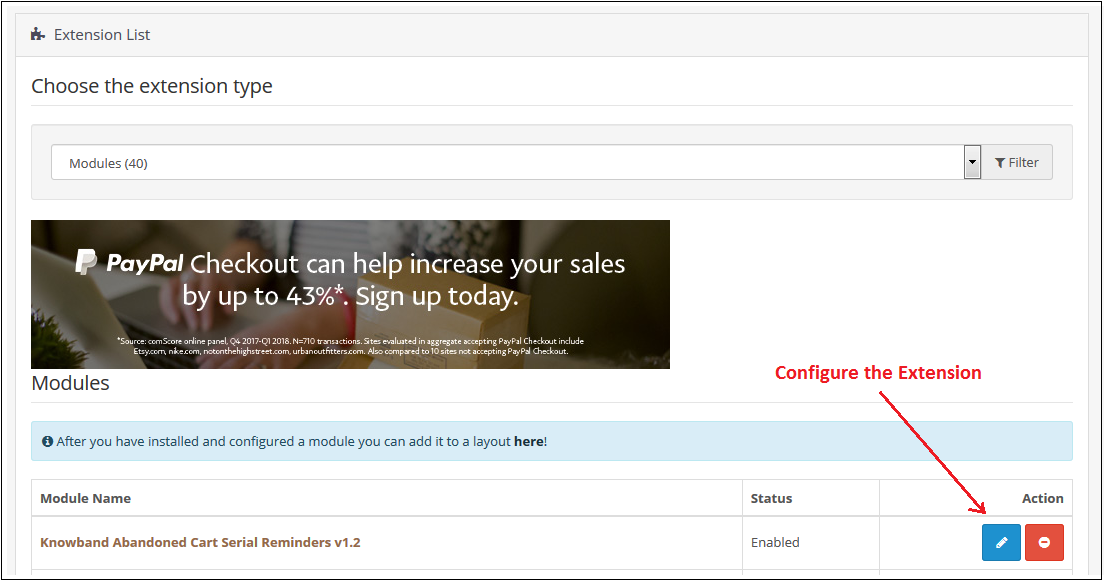
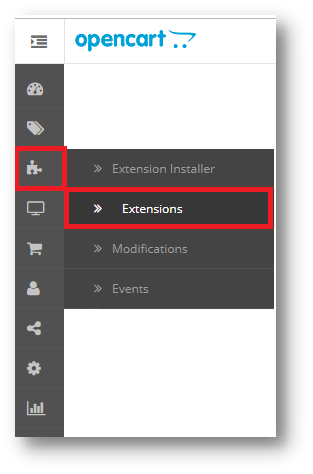
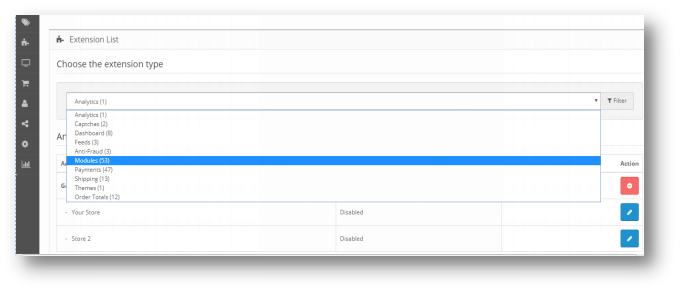
Le module « Paniers abandonnés » d’OpenCart est maintenant installé et prêt à l’emploi dans votre boutique. Accédez au menu d’administration et cliquez sur « Extensions ». Choisissez « Modules » comme type d’extension. Une liste de modules s’affiche. Sélectionnez « Rappels de série des paniers abandonnés » d’OpenCart.

3.0 Instructions utiles pour Cron

3.1 Raisons/Cas pour lesquels l’e-mail n’est pas envoyé aux clients

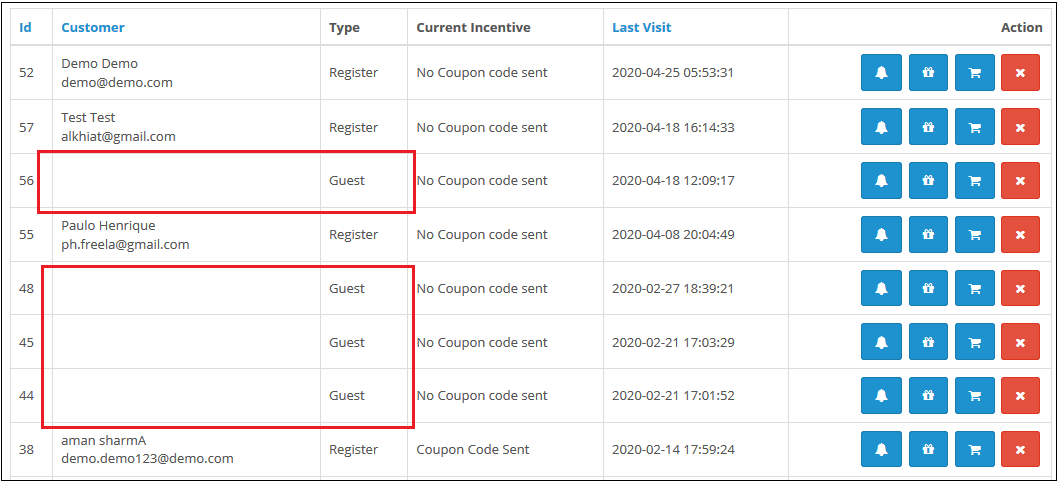
A. L’adresse e-mail n’est pas disponible (client invité).

B. Si le chariot ne remplit pas la condition des rappels en série

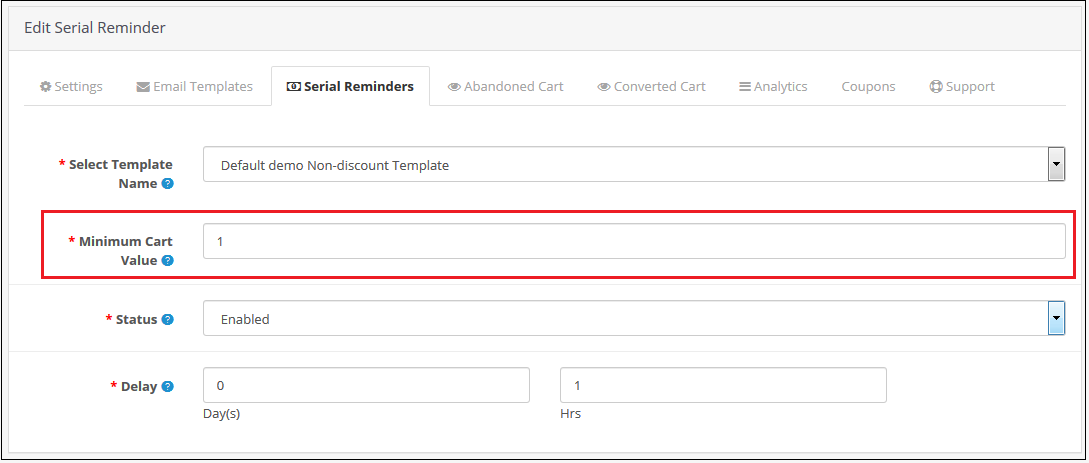
Si le montant minimum du panier est supérieur au montant du panier abandonné (par exemple, si le montant minimum du panier est de 50 $ et le montant du panier abandonné de 45 $), aucun rappel ne sera envoyé.

Si le délai est fixé à un jour, les rappels ne seront pas envoyés aux clients dont les paniers sont abandonnés depuis moins d’une journée.
C. Si vous n’avez pas correctement configuré Cron ou si Cron ne fonctionne pas.

3.2 Types de Crons

Il existe deux types de tâches cron qui s’exécutent toutes les heures.

1. Cron pour mettre à jour le panier abandonné : Cette tâche cron s’exécute toutes les heures. Par exemple, si elle s’exécute à 11h05, 12h05, etc., et que vous avez configuré l’option « Marquer les paniers abandonnés » sur 1 heure, alors à 11h05, elle ajoutera tous les paniers abandonnés créés entre 9h05 et 10h05. Si vous avez configuré cette option sur 0 heure, elle ajoutera tous les paniers abandonnés créés entre 10h05 et 11h05.

2. Cron pour envoyer un e-mail de rappel : Cette tâche cron s’exécute également toutes les heures. Par exemple, supposons qu’elle s’exécute à 11h11, 12h11, etc., et que vous ayez configuré un rappel sur 1 jour et l’option « Marquer les paniers abandonnés » sur 1 heure. Lorsque la tâche cron s’exécute à 11h11, les e-mails seront envoyés à tous les paniers abandonnés entre 9h11 et 10h11 la veille. Si vous avez configuré un rappel sur 2 jours et l’option « Marquer les paniers abandonnés » sur 0 heure, les e-mails seront envoyés à tous les paniers abandonnés entre 10h11 et 11h11 l’avant-veille.

3.3 Procédure de configuration d’une tâche CRON

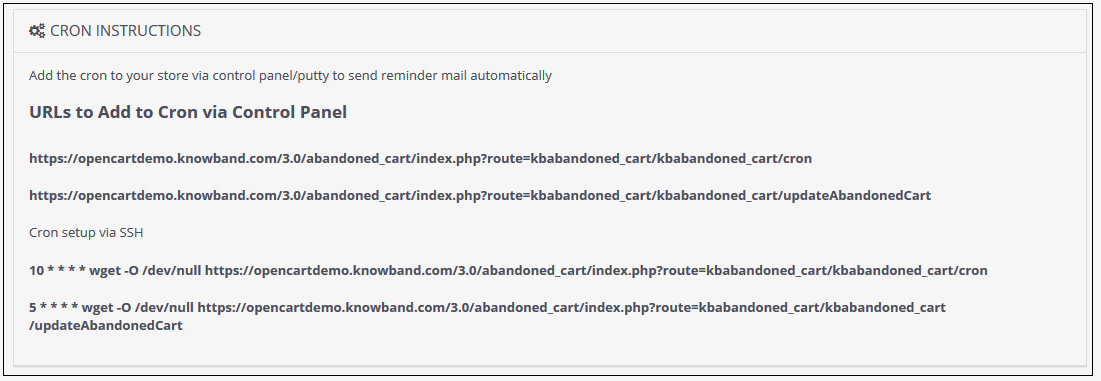
3.3.1 Qu’est-ce qu’une tâche cron ? Une tâche cron est un service qui permet d’exécuter automatiquement un script à une heure précise. Par exemple, vous pouvez configurer un script PHP pour qu’il s’exécute automatiquement tous les jours à minuit. Ajoutez la tâche cron à votre boutique via le panneau de contrôle/PuTTY pour envoyer automatiquement des e-mails de rappel.
Exemples d’URL pour ajouter la tâche Cron via le panneau de contrôle

https://octest1.knowband.com/2.3/index.php?route=kbabandoned_cart/kbabandoned_cart/cron
https://octest1.knowband.com/2.3/index.php?route=kbabandoned_cart/kbabandoned_cart/updateAbandonedCart

Configuration de Cron via SSH

10 * * * * wget -O /dev/null https://octest1.knowband.com/2.3/index.php?route=kbabandoned_cart/kbabandoned_cart/cron 5 * * * * wget -O /dev/null https://octest1.knowband.com/2.3/index.php?route=kbabandoned_cart/kbabandoned_cart/updateAbandonedCart


4.0 Interface d’administration de l’extension de panier abandonné d’OpenCart

Pour configurer l’extension de suivi par e-mail des paniers abandonnés pour OpenCart, accédez aux paramètres dans l’ordre suivant : Panneau d’administration > Extensions > Modules > Rappels de paniers abandonnés (numéros de série).
L’interface d’administration de l’extension OpenCart de récupération des paniers abandonnés par e-mail comprend les principaux paramètres suivants :

  • Paramètres généraux
  • Modèles de courrier électronique
  • Rappels en série
  • Voir le panier abandonné
  • Voir le panier converti
  • Analytique
  • Codes promo
  • Assistance

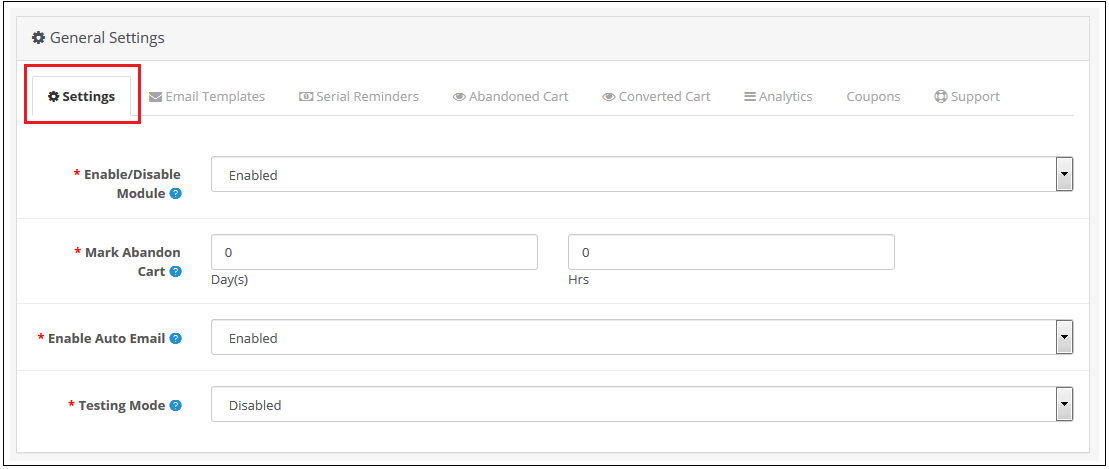
Paramètres généraux 4.0.1

Grâce à ce paramètre du rappel de numéro de série de panier abandonné d’OpenCart, vous pouvez activer ou désactiver l’ensemble du module en un seul clic. L’écran ressemblera à ceci :

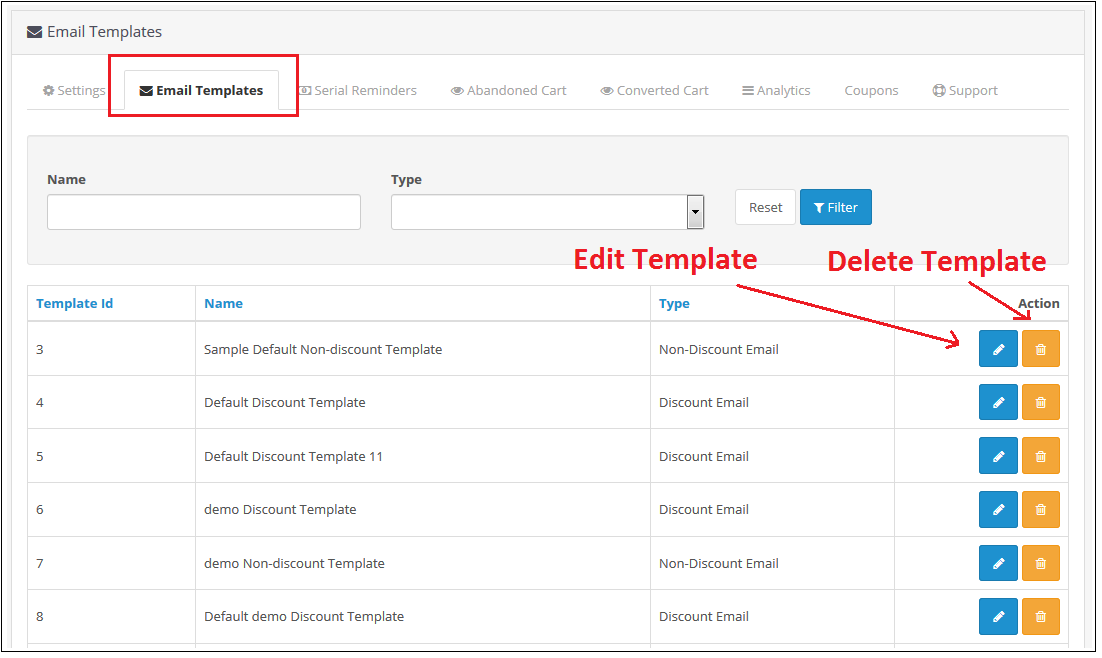
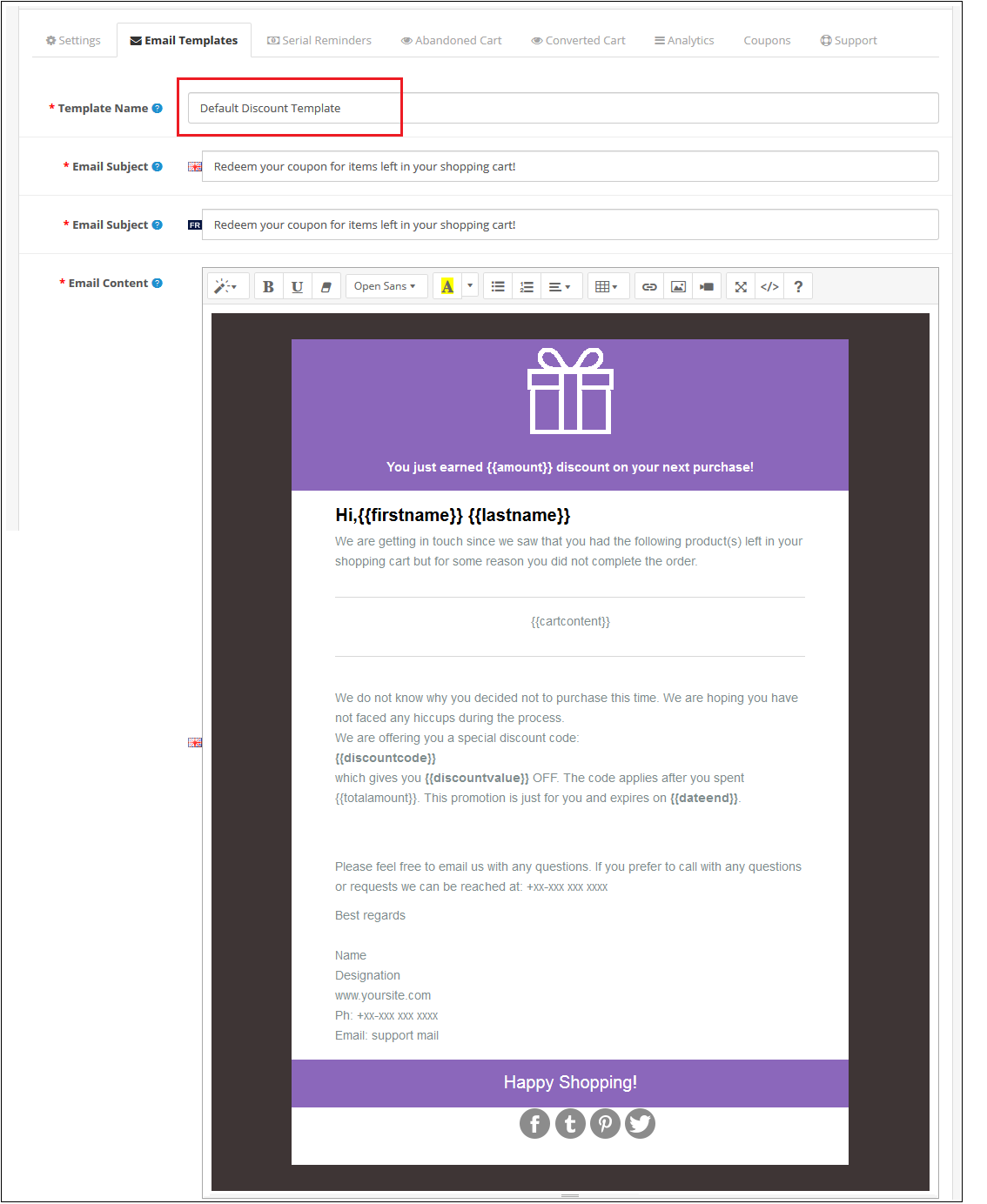
4.0.2 Modèles d’e-mails

Grâce à ce paramètre du module de rappel de panier abandonné d’OpenCart, vous pouvez ajouter un modèle d’e-mail qui sera utilisé lors de l’envoi d’un rappel à vos clients. L’écran ressemblera à ceci :

Modifier un modèle d’e-mail : Vous pouvez modifier un modèle d’e-mail existant à l’aide de l’option Modifier. Les écrans de modification sont identiques à ceux de l’ajout d’un modèle d’e-mail. La seule différence réside dans le fait que les champs seront préremplis.
Supprimer un modèle d’e-mail : Vous pouvez supprimer un modèle d’e-mail en cliquant sur l’icône « Corbeille ». Une fenêtre contextuelle de confirmation s’affichera. Cliquez sur « Oui » pour supprimer le modèle d’e-mail.
Ajouter un modèle d’e-mail : Vous pouvez ajouter un modèle d’e-mail en cliquant sur l’option prévue à cet effet en haut de la page. L’écran suivant s’affichera :

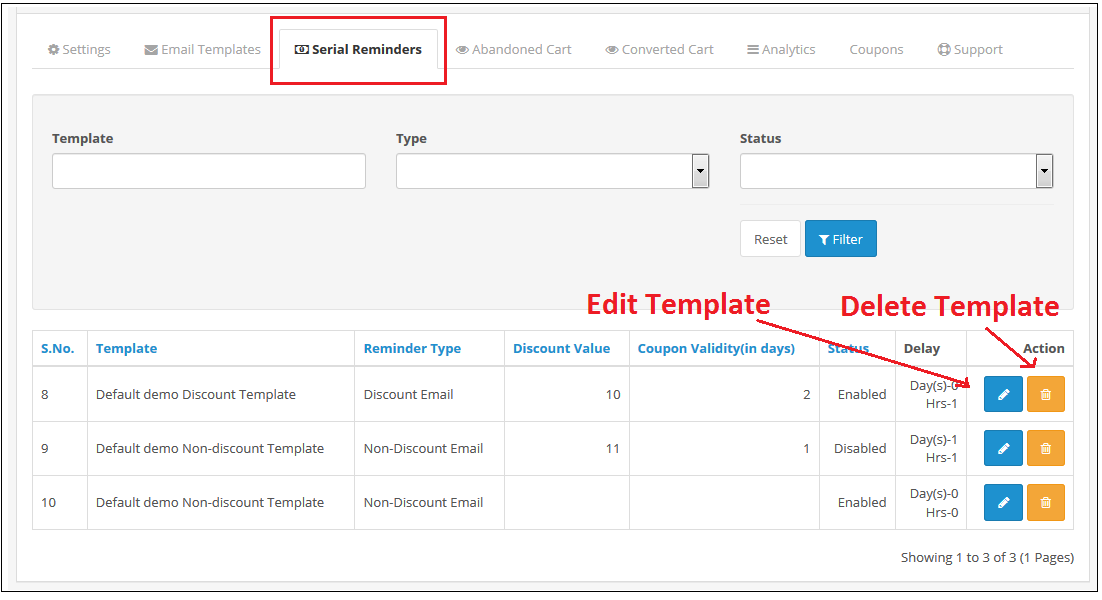
4.0.3 Rappels de numéro de série

Ce paramètre de rappel de panier abandonné d’OpenCart vous permet d’envoyer des rappels par e-mail à vos clients après un délai spécifique (que vous définirez) suivant l’abandon de leur panier. L’écran ressemblera à ceci :

Modifier un rappel de série : Vous pouvez modifier un rappel de série existant à l’aide de l’option Modifier. Les écrans de modification sont identiques à ceux de l’ajout d’un rappel de série. La seule différence réside dans le fait que les champs seront préremplis.
Supprimer un rappel en série : Vous pouvez supprimer un rappel de série en cliquant sur l’icône « Corbeille ». Une fenêtre contextuelle de confirmation s’affichera. Cliquez sur « Oui » pour supprimer le rappel.
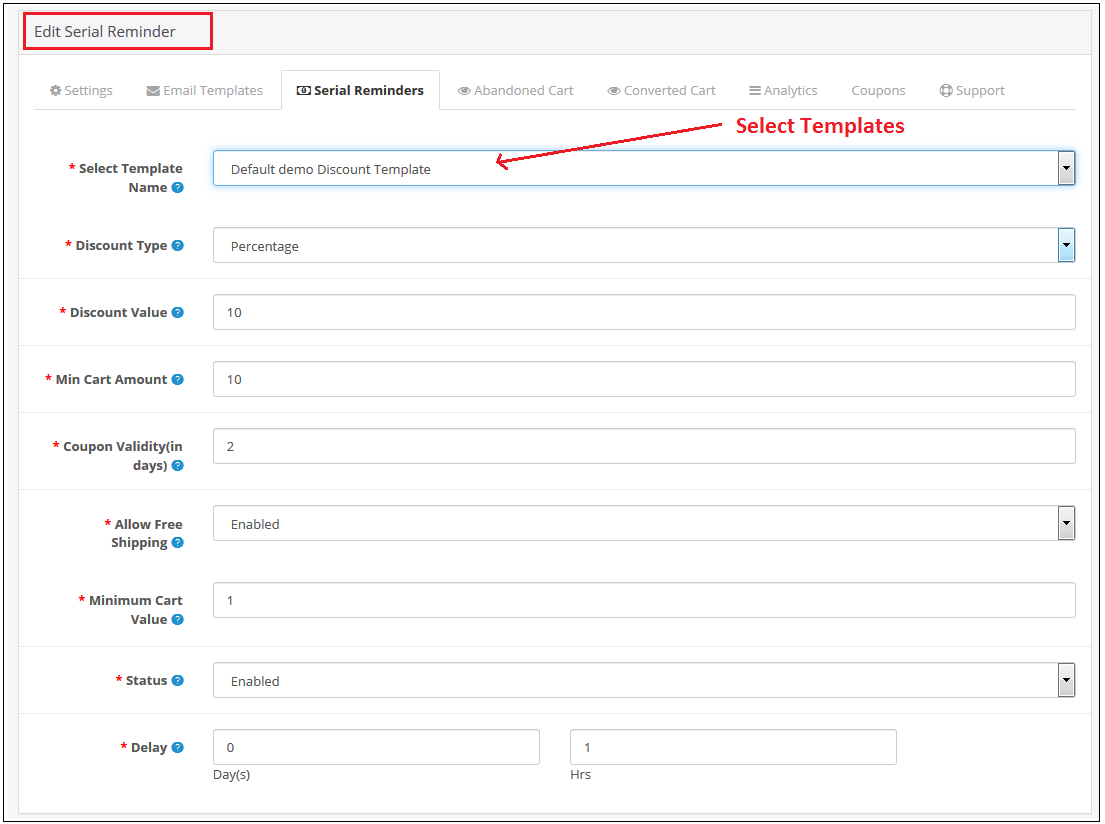
Ajouter un rappel de série : Vous pouvez ajouter un rappel de série en cliquant sur l’option prévue à cet effet en haut de la page. L’écran suivant s’affichera si le type d’e-mail est « Réduction » :

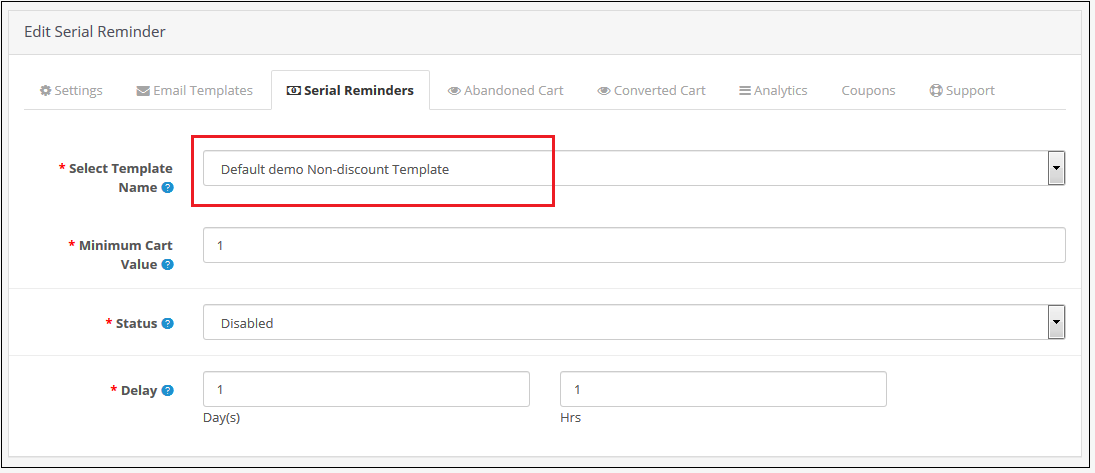
L’écran suivant s’affichera pour ajouter un rappel de série dans l’extension de suivi par e-mail des paniers abandonnés d’Opencart si le type de modèle d’e-mail est « Non-remise » :

4.0.4 Panier abandonné

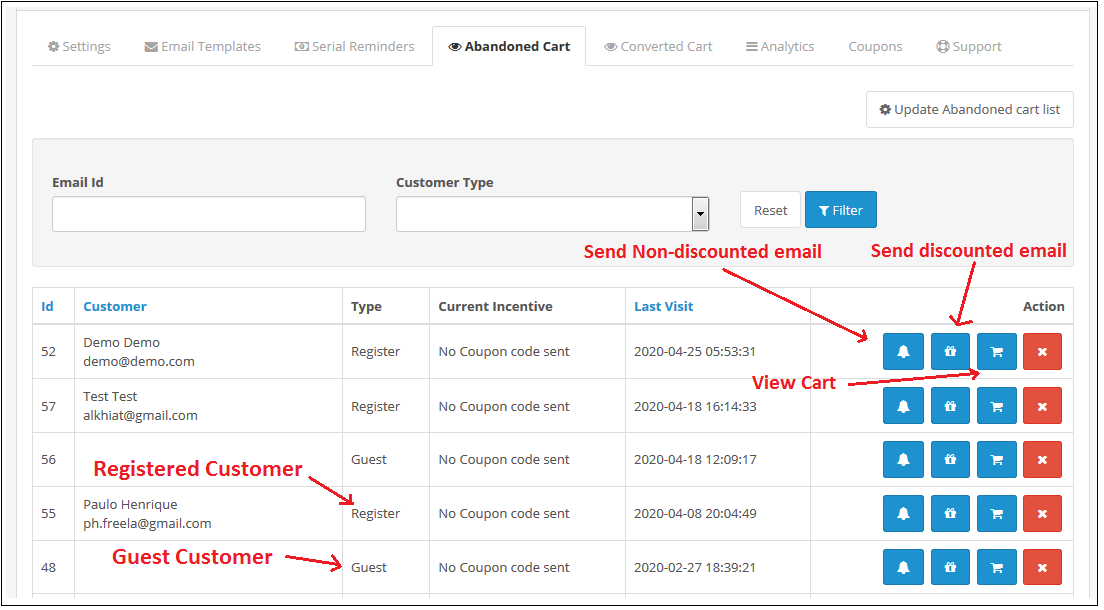
Grâce à ce paramètre de l’extension OpenCart de relance des paniers abandonnés, vous pouvez envoyer des e-mails aux clients ayant laissé leur panier en plan. Vous pouvez consulter la liste de tous ces clients et leur envoyer des offres promotionnelles (avec ou sans réduction). L’interface ressemblera à ceci :

Mise à jour du panier abandonné : Ce bouton se trouve en haut des paramètres. Cliquez dessus pour exécuter une tâche Cron et afficher le nombre de produits abandonnés dans votre panier. Ce nombre sera mis à jour depuis votre dernière mise à jour de la liste des paniers abandonnés. Après avoir cliqué sur le bouton, actualisez la page pour que la liste mise à jour s’affiche.

Envoyer un e-mail sans réduction : Lorsque vous cliquerez sur l’icône de cloche, une fenêtre contextuelle s’affichera à l’écran. Vous pourrez alors envoyer un e-mail de rappel au client (sans réduction). Cet e-mail lui rappellera les produits qu’il a laissés dans son panier. L’écran suivant s’affichera lorsque vous cliquerez sur l’icône :


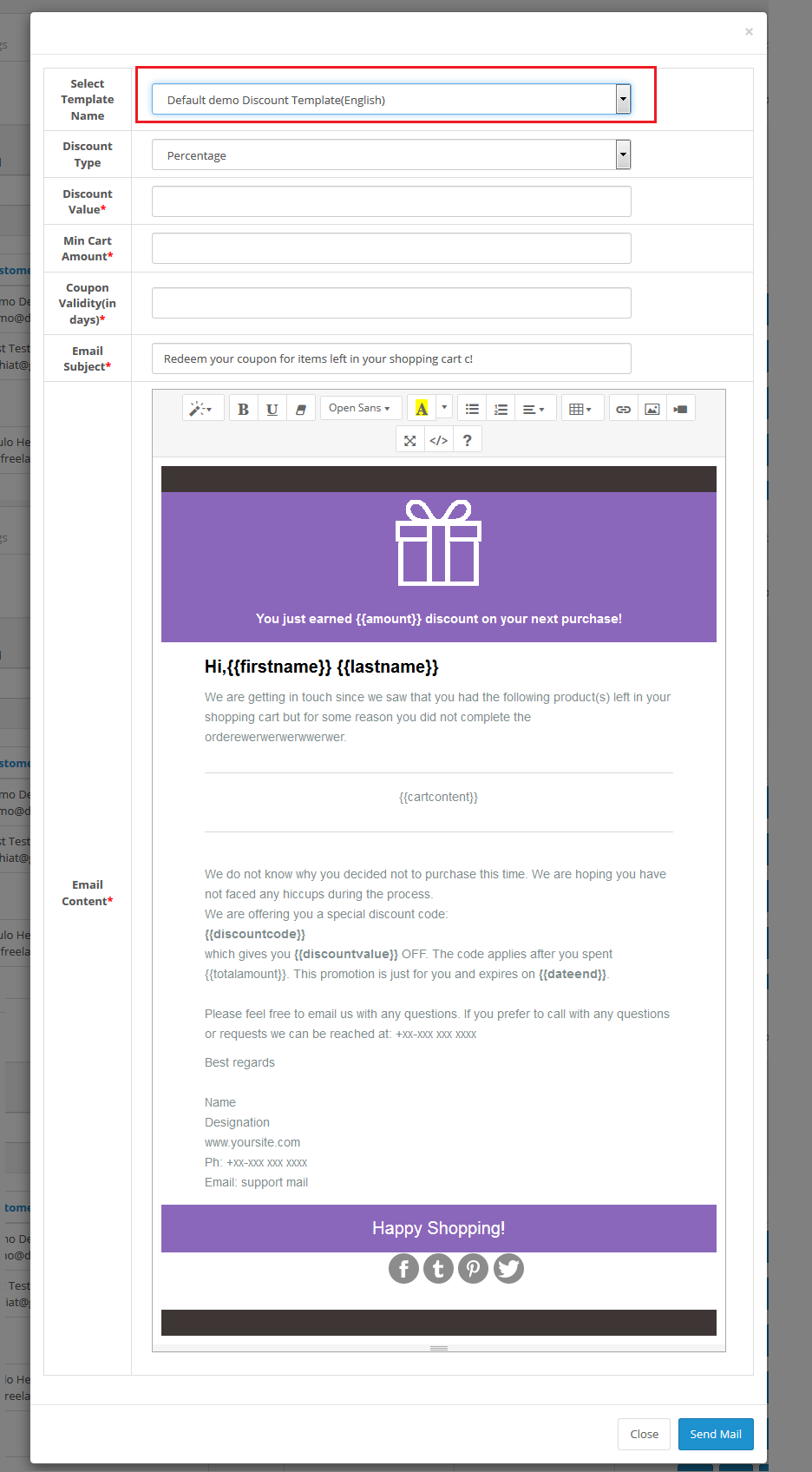
Envoyer un e-mail à prix réduit : Lorsque vous cliquerez sur l’icône Cadeau, une fenêtre contextuelle s’affichera à l’écran, vous permettant d’envoyer un e-mail avec une réduction au client. L’écran suivant apparaîtra lorsque vous cliquerez sur l’icône :


Afficher le panier du client : Lorsque vous cliquerez sur l’icône du panier dans le rappel de panier abandonné, une fenêtre contextuelle s’affichera, vous permettant de consulter les produits du panier du client. L’écran suivant apparaîtra lorsque vous cliquerez sur l’icône :

Supprimer un panier abandonné : Vous pouvez supprimer un panier abandonné en cliquant sur l’icône « croix ». Une fenêtre contextuelle de confirmation s’affichera. Cliquez sur « Oui » pour supprimer le panier abandonné.

4.0.5 Paniers convertis

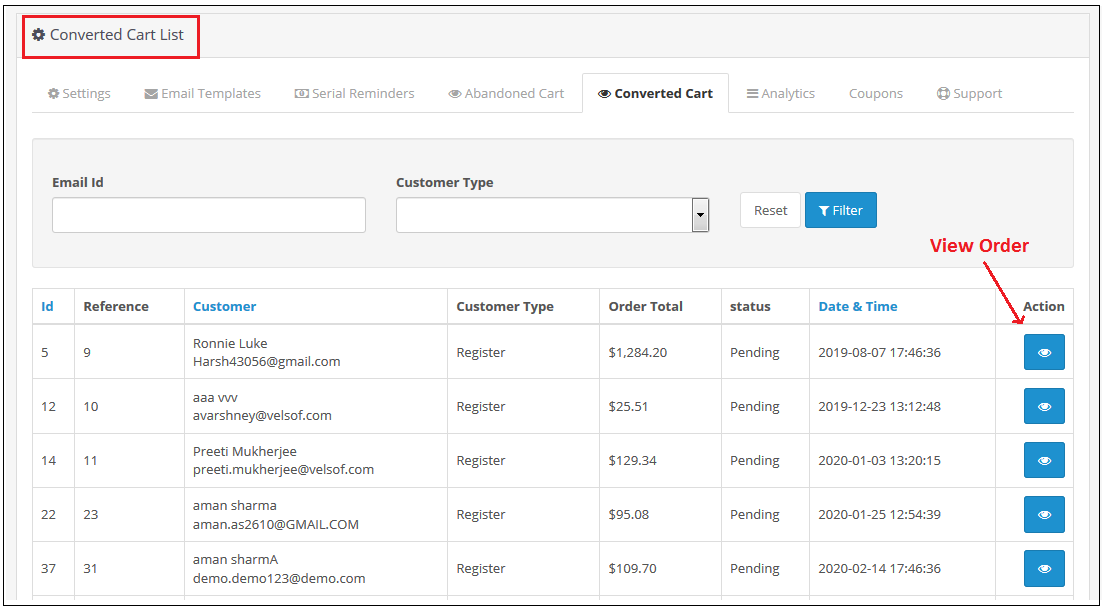
L’onglet « Paniers convertis » de l’extension « Paniers abandonnés » d’Opencart, développée par Knowband, répertorie toutes les commandes converties des clients enregistrés, c’est-à-dire les paniers abandonnés suite à l’envoi d’un e-mail de rappel. L’écran se présente comme suit :


Vous pouvez également consulter les détails de la commande passée à partir du panier abandonné en cliquant sur le bouton « Action » situé en face du panier converti souhaité.

4.0.6 Analytics

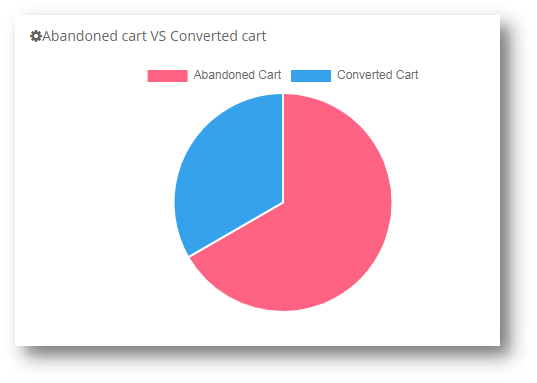
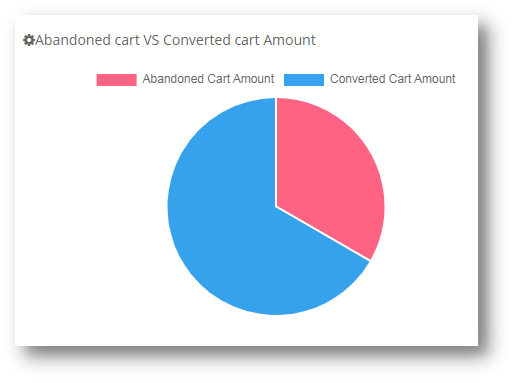
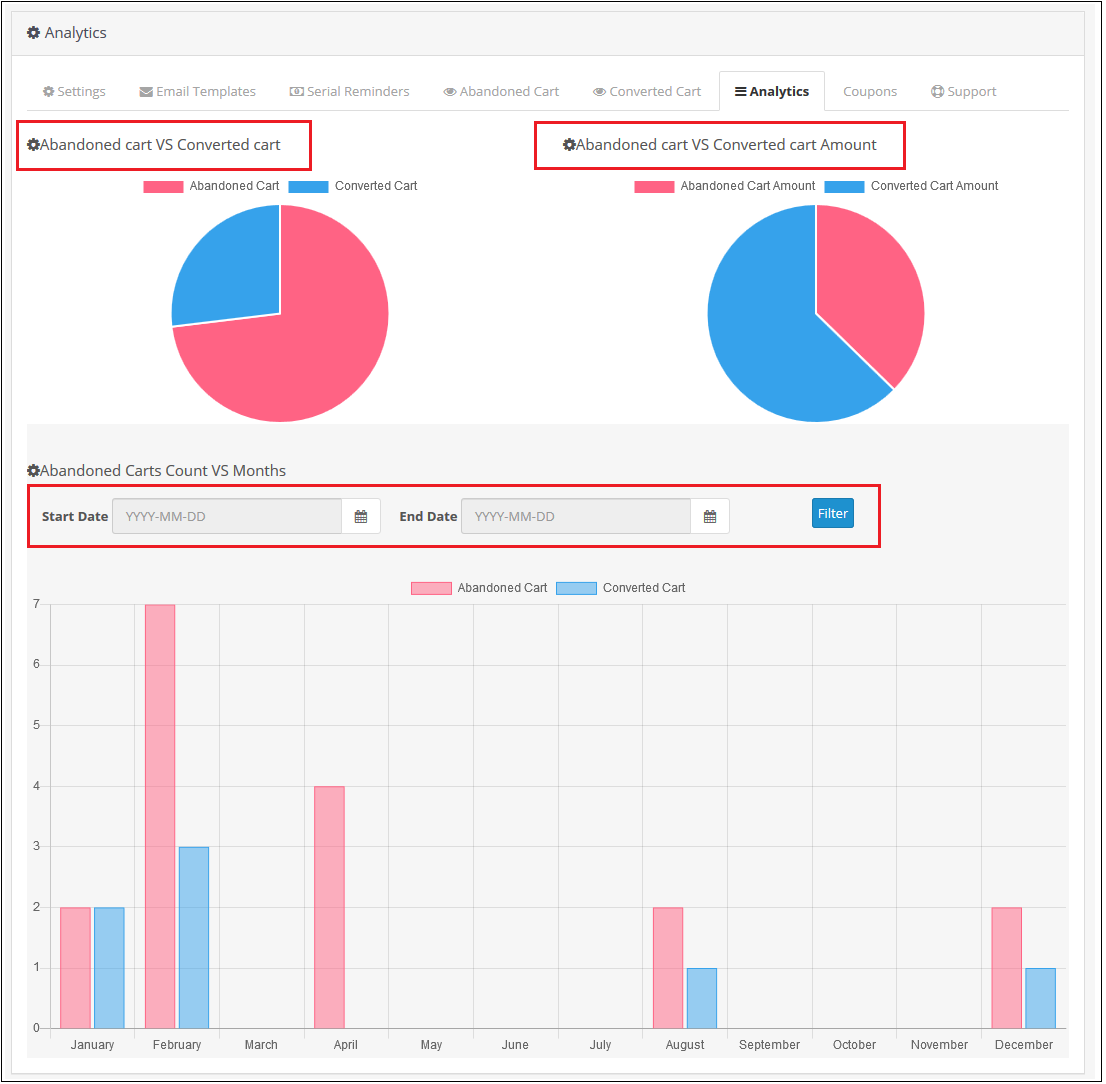
Le paramètre d’analyse de l’extension d’e-mails de récupération des paniers abandonnés d’OpenCart affiche une représentation graphique comparative des paniers abandonnés et des paniers convertis. Grâce à ce paramètre, aucun calcul n’est nécessaire : vous visualisez la comparaison de manière claire et concise. Les graphiques suivants s’affichent :

Nombre de paniers abandonnés par rapport aux paniers convertis :


Montant du panier abandonné vs montant du panier converti :

Nombre de paniers abandonnés par rapport au nombre de paniers convertis (par mois) :


Coupons 4.0.7

Grâce à ce paramètre de l’extension de relance par e-mail pour paniers abandonnés d’Opencart, vous pouvez consulter la liste de tous les coupons envoyés aux clients par e-mail. Vous pouvez filtrer les coupons selon qu’ils ont été utilisés ou non. L’écran ressemblera à ceci :


Soutien 4.0.8

En cas de problème, envoyez un e-mail à support@knowband.com OU cliquez ici pour ouvrir un ticket.

Tutoriel : Regardez le guide vidéo

Pour vous aider à configurer et à utiliser l’extension Opencart pour paniers abandonnés, nous avons préparé un guide détaillé. tutoriel vidéoCette vidéo vous guide pas à pas à travers l’installation, la configuration et l’utilisation de l’extension.

Regardez le tutoriel ici :

Acheter l’extension OpenCart Panier abandonné : https://www.knowband.com/opencart-abandoned-cart

Démo d’administration: https://opencartdemo.knowband.com/3.0/abandoned_cart/admin/

Démo avant : https://opencartdemo.knowband.com/3.0/abandoned_cart/

Extension « Panier abandonné » pour OpenCart disponible sur la Marketplace OpenCart : https://www.opencart.com/index.php?route=marketplace/extension/info&extension_id=37523

Extension OpenCart Instagram Shop Gallery

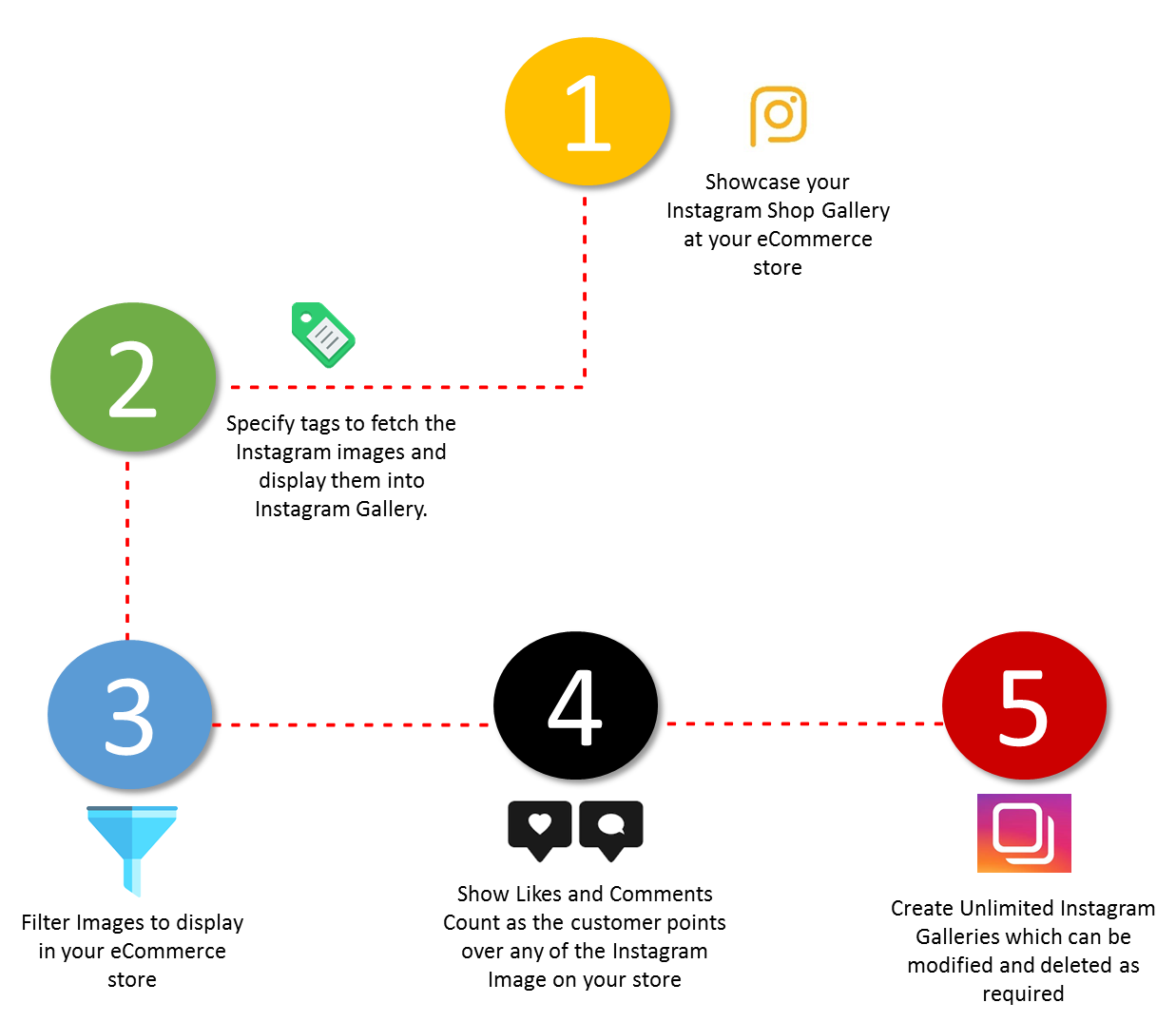
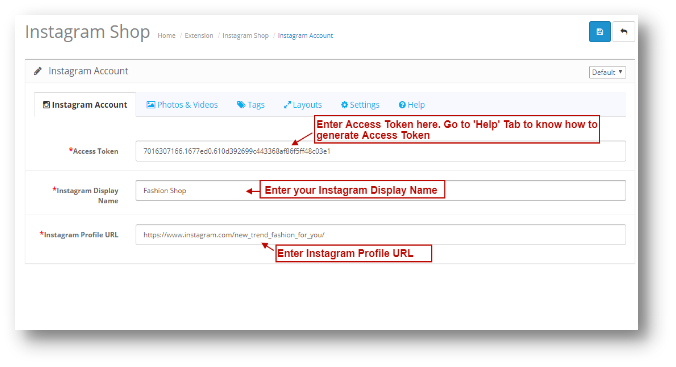
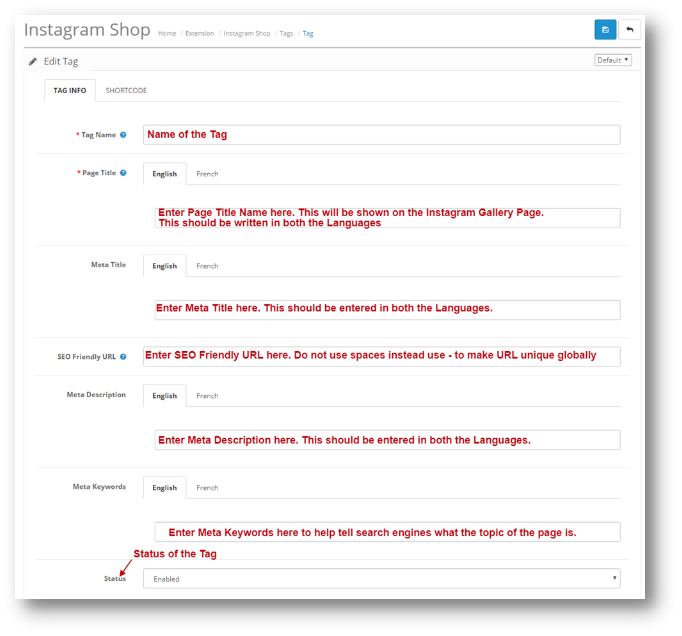
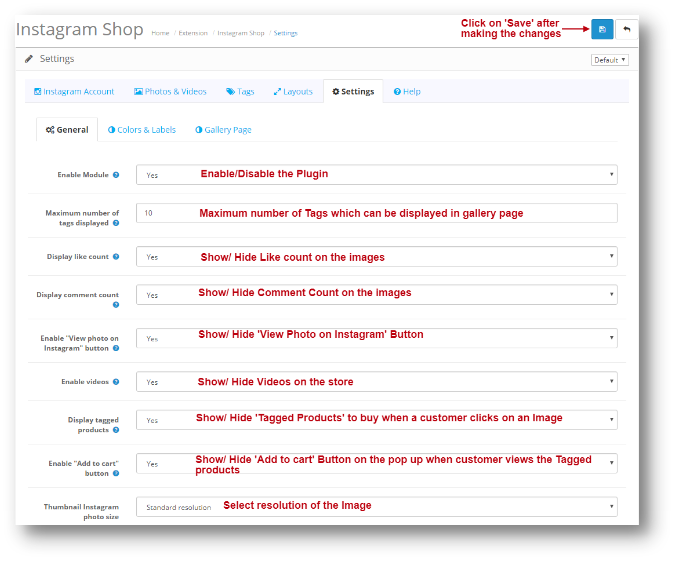
L’extension OpenCart Instagram Shop Gallery récupère le contenu généré par l’utilisateur ainsi que le contenu de votre propre compte professionnel Instagram et l’affiche sur votre boutique e-commerce.

Qu'est-ce que le contenu généré par l'utilisateur?

Tout type de contenu, qu'il s'agisse d'images, de vidéos ou de texte, partagé par un utilisateur reflétant une promotion de marque, est appelé contenu généré par l'utilisateur. Avez-vous déjà organisé des concours Instagram basés sur du contenu généré par l'utilisateur? Un concours dans lequel vous demandez à vos abonnés d'utiliser un hashtag particulier et de partager leur histoire ou une image mettant en valeur votre produit, afin de gagner des prix excitants. La plate-forme freelance Upwork a demandé à ses abonnés de partager leurs histoires de réussite en utilisant le hashtag #UpworkSuccess et leur a permis de gagner une carte-cadeau Visa 1000. La campagne "Share a Coke" de Coca Cola a été un franc succès pour 2014 lorsque la marque a demandé aux utilisateurs de partager leurs photos tout en dégustant une boisson, en utilisant le hashtag "ShareaCoke". Étant donné l’importance du contenu généré par l’utilisateur, KnowBand introduit l’extension OpenCart Shop Gallery qui vous permet d’afficher le contenu généré par l’utilisateur sur votre boutique en ligne et de lier vos produits au contenu partagé par l’utilisateur final. Si vous avez lancé une campagne marketing, vous pouvez partager les réponses reçues sur votre boutique e-commerce.

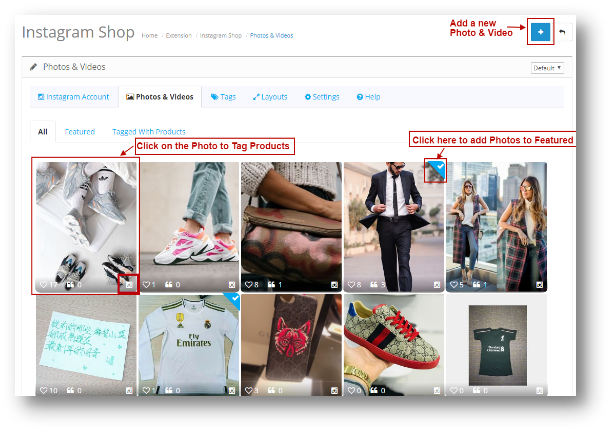
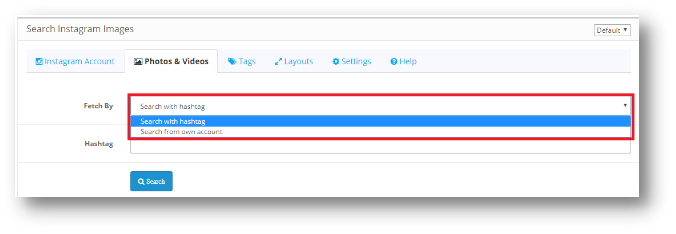
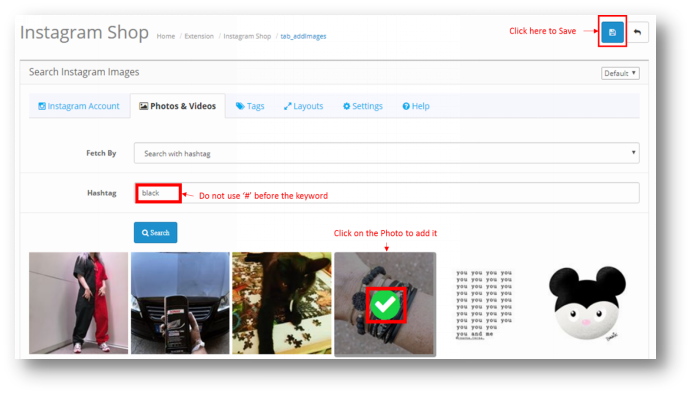
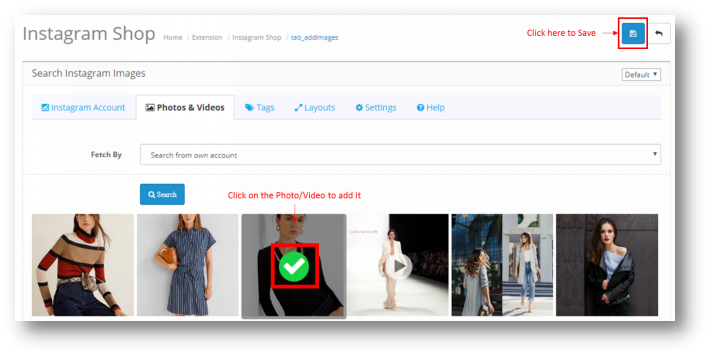
Extension OpenCart Instagram Shop Gallery vous permet d'ajouter des images ou des vidéos Instagram à votre boutique e-commerce, que ce soit via votre propre compte Instagram ou en utilisant des hashtags. Vous pouvez utiliser ces images pour marquer des produits similaires disponibles dans votre magasin et les afficher aux visiteurs de votre magasin. Des images de produits attrayantes peuvent vous aider à générer plus de ventes.

Fonctionnalités de l'extension OpenCart Instagram Shop Gallery

1. Ajoutez autant de photos que vous le voulez

Vous pouvez récupérer de nombreuses images sur la plateforme Instagram. L’extension OpenCart Instagram Shop Gallery offre la possibilité de récupérer des images de votre propre compte (personnel ou professionnel) ou vous pouvez envisager d’utiliser des hashtags. Par exemple, si vous exécutez une campagne pour un hashtag particulier, vous pouvez afficher les images associées à ce hashtag dans votre magasin.

2. Créez des catégories pour votre boutique Instagram

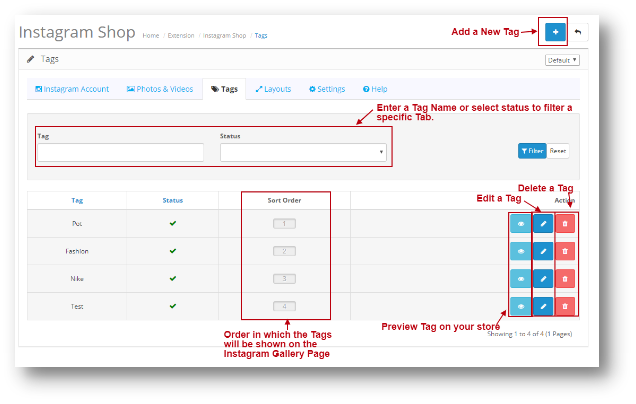
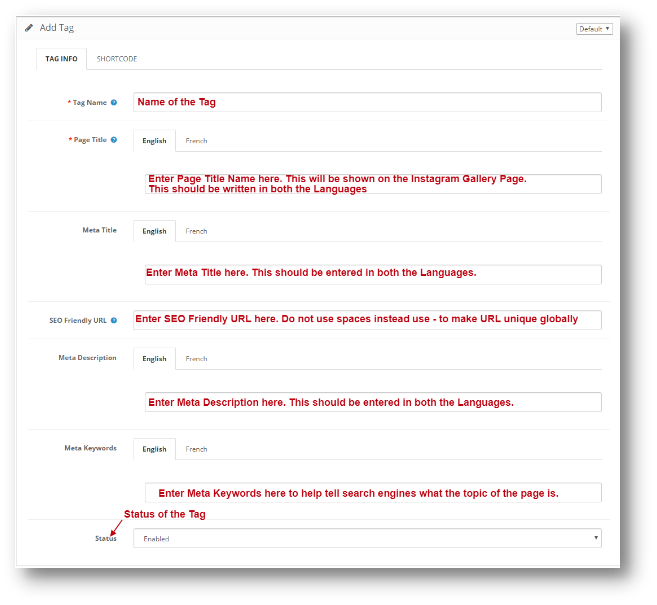
Ajoutez une catégorie (tag) à votre boutique Instagram et définissez les hashtags lui permettant de placer les images associées dans cette catégorie. En termes simples, toutes les images sous le hashtag défini seront affichées sous le tag ajouté, dans votre magasin.

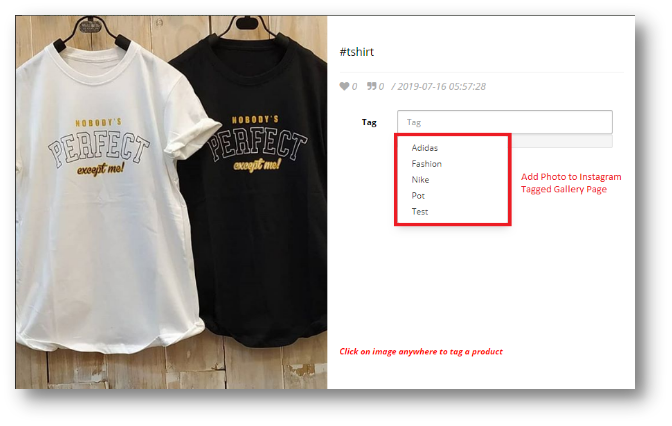
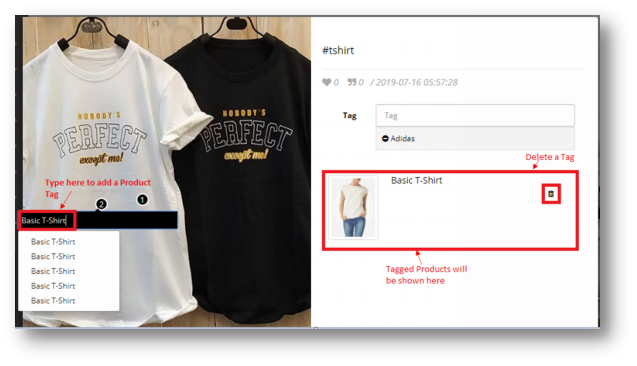
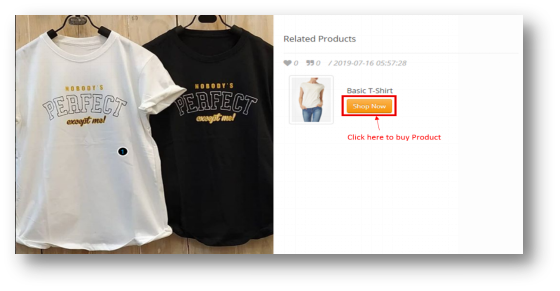
3. Marquez les produits de votre magasin sur les images

Vous pouvez marquer vos produits sur le contenu qui correspond à vos produits. Cela aide les gens à prendre une meilleure décision d'achat.

4. Choisissez une mise en page

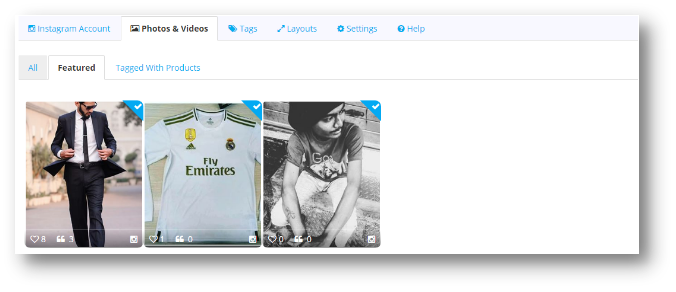
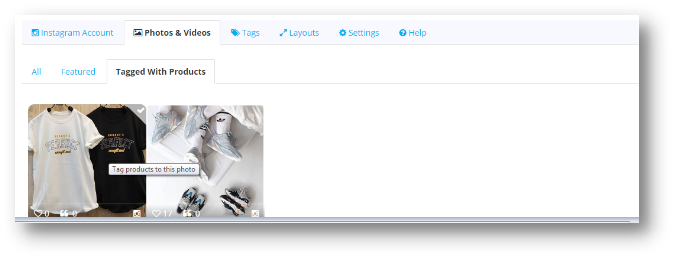
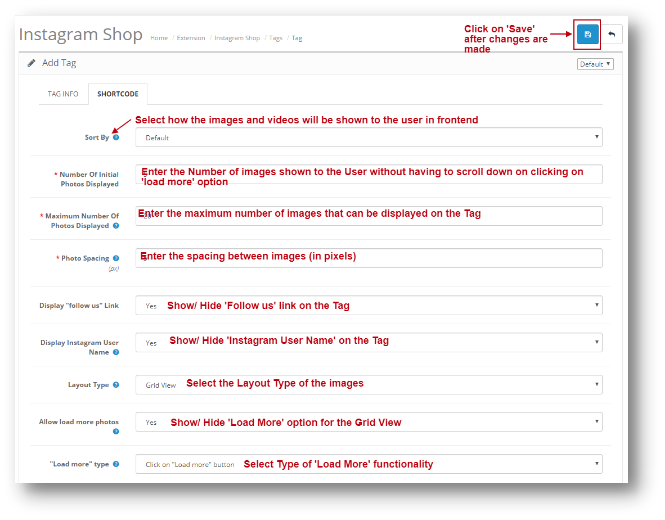
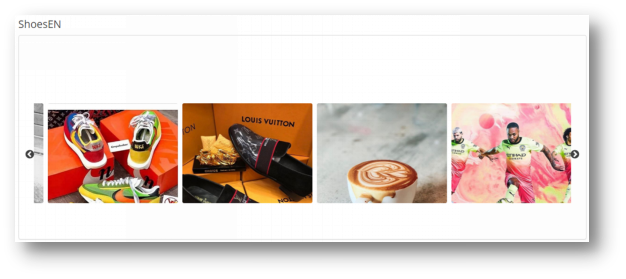
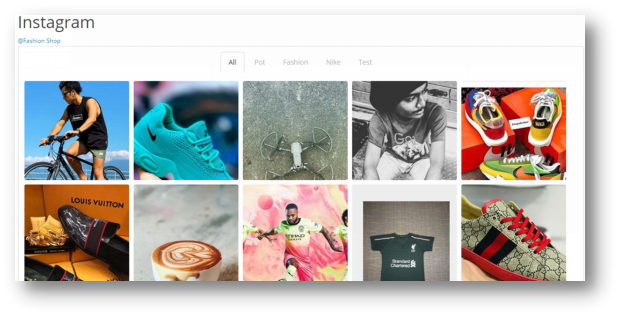
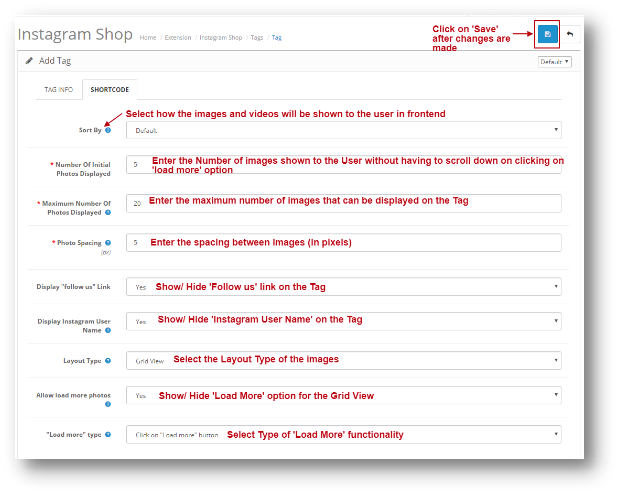
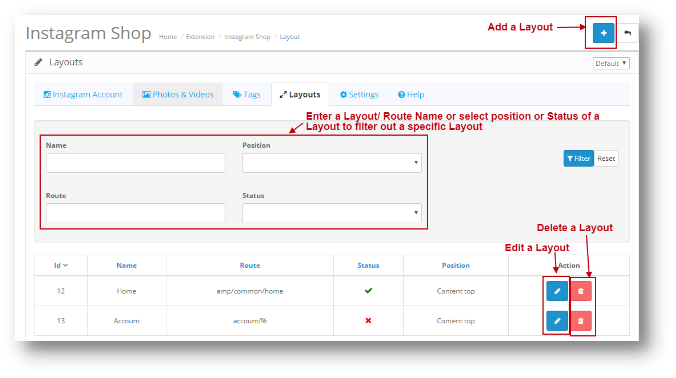
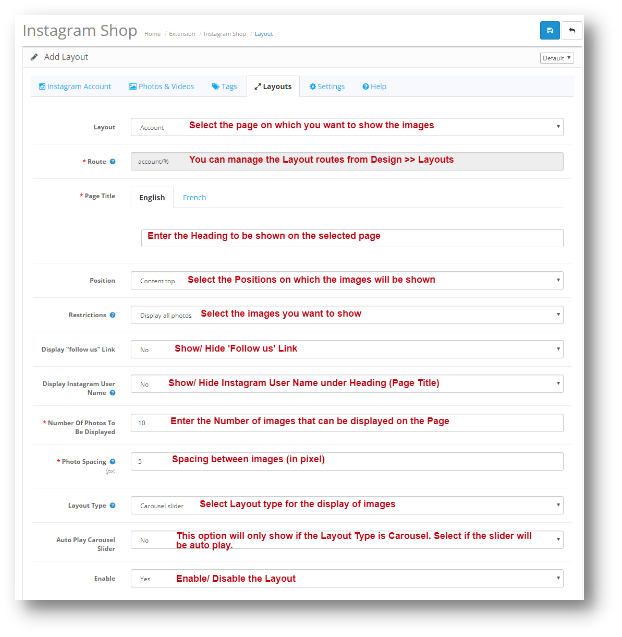
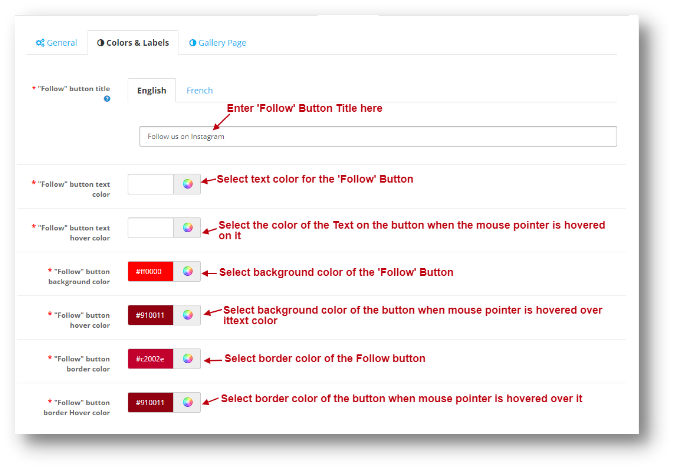
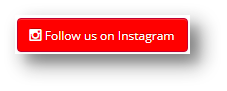
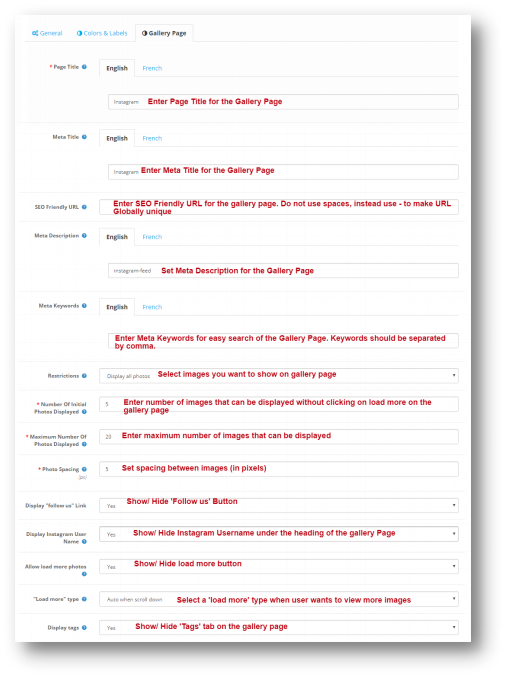
OpenCart Instagram Shop Gallery propose deux présentations pour afficher le flux Instagram – Affichage Carrousel et Affichage Grille. De plus, vous pouvez choisir la mise en page de plusieurs pages telles que Page d'accueil, Page de produit, Page de catégorie, etc. Outre ces fonctions, vous pouvez attribuer un nom à l'onglet Instagram qui sera affiché aux visiteurs de votre magasin. Vous pouvez marquer les images comme "Sélection" et les afficher sur votre galerie Instagram. Les produits marqués sur les images peuvent être visualisés sous "Tagged with Products". Pour une catégorie particulière, vous pouvez choisir le nombre maximum d'images à afficher sous celle-ci. Choisissez le type de mise en page et affichez également le lien Suivez-nous. Vous pouvez afficher le nombre de commentaires et de commentaires similaires. Personnalisez la couleur du bouton "Suivez-nous". Personnalisez la galerie Instagram selon votre choix.

Mot de la fin

Le nombre d'utilisateurs Instagram a franchi la barre des milliards 1 en juin 2018 et ce nombre augmente considérablement. Il est activement utilisé par les gens, en particulier les jeunes et la plupart des gens le trouvent même plus intéressant que Facebook. Savez-vous que plus de millions de publications 95 sont partagées quotidiennement sur Instagram? Avec une telle participation active des utilisateurs, la présentation du contenu généré par les utilisateurs sur Instagram dans votre magasin OpenCart peut être un moyen idéal pour votre entreprise de créer une notoriété de la marque et d’augmenter ses ventes. Consultez l’extension OpenCart Instagram Shop Gallery pour connaître toutes ses fonctionnalités et ses avantages.


Module Prestashop Loyalty Points Addon – Manuel de l'utilisateur

1.0 Présentation

Améliorez les taux de conversion de votre magasin à l'aide du système de récompense client. Intégrez le module de points de fidélité Prestashop de Knowband dans votre magasin, qui attribue des points de fidélité à votre client lors de la création d'un nouveau compte sur le magasin, de la commande d'un produit particulier ou d'un produit spécifique de la catégorie et d'autres événements. Les points de fidélité peuvent être convertis en coupons de fidélité par les clients lors de leur prochain achat au magasin. Cet ajout de points de fidélité et de remise Prestashop contribue à augmenter la fidélisation de la clientèle et les réorganisations en permettant aux clients de collecter un nombre croissant de points de récompense qu'ils peuvent échanger lors de commandes futures. Ainsi, le système de points de fidélité Prestashop met en œuvre un système de récompenses et de rabais personnalisable dans votre magasin pour encourager les commandes et les inscriptions des clients.

Fonctionnalités remarquables du module Points de fidélité Prestashop dans 1.1

L'addon Prestashop Loyalty Points est un plugin hautement personnalisable, sans aucune modification de base. Vous pouvez définir autant de règles de points de fidélité pour votre boutique en ligne et attribuer des bons de réduction basés sur la fidélité à votre client. Permet de vérifier rapidement les différentes fonctionnalités offertes par ces points de fidélité Prestashop et cet addon de remise. 1. Le système de points de fidélité Prestashop attribue des points de fidélité à vos clients pour leur permettre de passer une commande avec une valeur de panier spécifique, de créer un compte, de commander un produit donné, etc. Les points de fidélité sont définis de manière spécifique pour des règles différentes. 2. Les points de fidélité Prestashop Loyalty peuvent être proposés manuellement ou automatiquement aux clients en fonction de la valeur de leur panier, de la sélection de produits ou de l’activité du site. 3. L'addon de points d'achat Prestashop permet de définir le statut de la commande lorsque les points de fidélité sont ajoutés au compte client. 4. Avec les points de fidélité Prestashop et l'addition de réduction, vous pouvez définir le statut de la commande lorsque les points de fidélité attribués à un client sont automatiquement annulés. 5. Avec ce module de points de fidélité, vous pouvez définir l’équivalent de remise pour un seul point de fidélité. Cette valeur de remise peut être définie dans n'importe quelle devise. 6. Le module de points de fidélité Prestashop offre la possibilité de définir un montant de panier minimal pour pouvoir appliquer le coupon de réduction de fidélité. 7. Les coupons de réduction d'impôt sur les primes de fidélité Prestashop peuvent être activés ou désactivés à partir du backend. 8. Le module de points de fidélité pour Prestashop vous permet de définir divers noms de progression dans plusieurs langues. 9. Le module Prestashop Loyalty Points vous permet de créer un nombre illimité de règles de points de fidélité en fonction du panier, du produit ou du comportement du client. 10. Avec ce module de points de fidélité, vous pouvez définir le titre, la description, le nombre de points de fidélité, la date de début, la date de fin et la validité de chaque règle. 11. Vous pouvez modifier, activer, désactiver ou supprimer les règles existantes du module de back-office de points de récompense. 12. Le statut et l'historique détaillé des coupons de réduction de fidélité Prestashop peuvent être consultés en arrière-plan. 13. Avec le système de fidélisation de la clientèle Prestashop, vous pouvez facilement entrer dans les détails des points de fidélité gagnés par les clients du magasin. 14. Les différents emails envoyés pour le crédit de points, l’annulation de points et l’échange de points peuvent être modifiés à partir du back-office de ce module de points de fidélité Prestashop Loyalty. 15. Le système de points de fidélité Prestashop est simple à activer ou à désactiver à partir de l'interface de back-office. 16. Le module de réduction de fidélité Prestashop est compatible avec plusieurs langues.

Technologie 1.2 pour le développement

Langue: PHP
Cadre de travail: Prestashop

Guide d'installation de 2.0 pour les points de fidélité Prestashop et l'addition de remise

Vous pouvez suivre ces étapes simples pour installer l'addon Prestashop Loyalty Points sur votre boutique eCommerce: 1. Tout d’abord, téléchargez le package de l’addon à partir de la boutique Knowband. 2. Vous obtiendrez un fichier compressé contenant le code source et le manuel d'utilisation. Décompressez le package complet dans le répertoire racine de votre boutique Prestashop via un gestionnaire FTP (comme Filezilla ou WinSCP).

3. Le plug-in Prestashop Loyalty Point est prêt à être installé dans le magasin. Allez dans l’administrateur du magasin, puis dans «Modules et services». 4. Cliquez sur le bouton "Installer" juste à côté de votre module. Il afficherait une fenêtre contextuelle pour votre confirmation. Cliquez sur l'option "Procéder à l'installation". Cette étape va installer le module et afficher une notification

Interface d'administration 3.0 de l'addition de points d'achat Prestashop

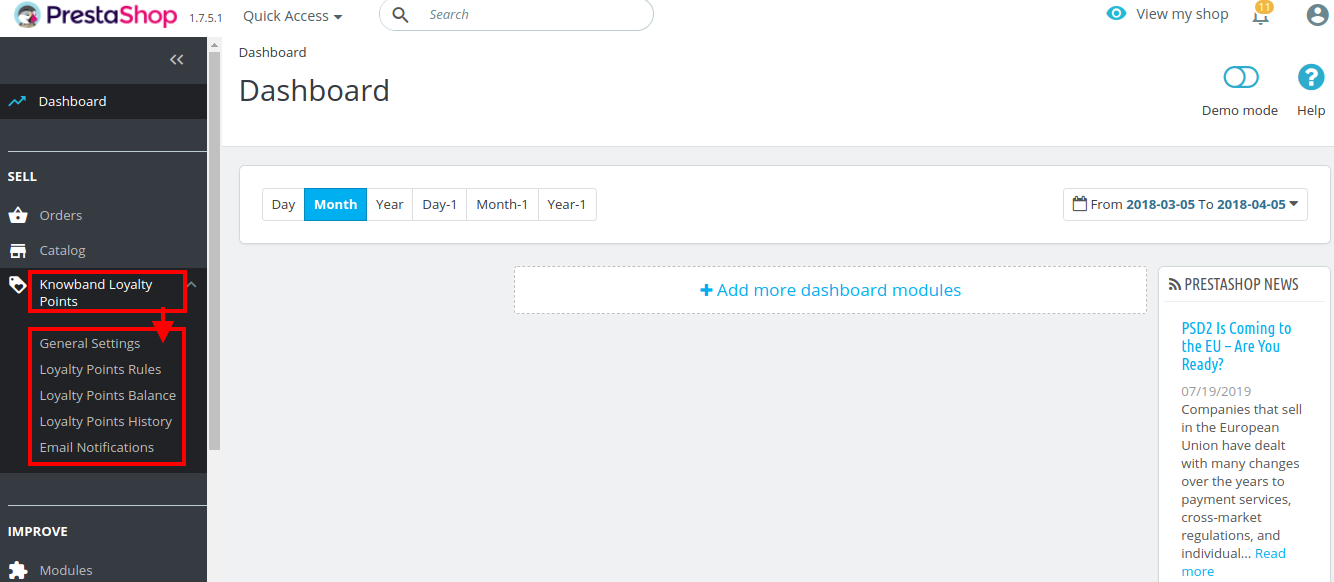
Juste après l'installation réussie du module Prestashop Loyalty Points sur votre site Web, vous pouvez créer et appliquer autant de règles de points de fidélité que vous ne le souhaitez pas. Vous pouvez attribuer des points de fidélité à vos clients manuellement ou automatiquement en fonction de divers critères. Dans le panneau d'administration ou le tableau de bord, cliquez sur "Points de fidélité Knowband". Il vous listera divers onglets de configuration, comme indiqué dans la capture d'écran donnée.

Ici, dans cette interface du système de points de fidélité Prestashop, vous verrez cinq sous-sections dans le module Points de fidélité. 1.Généralités Paramètres 2.Loyalty Points Règles 3.Loyalty Points Solde 4.Loyalty Historique des points 5.Email Notifications Chaque section de cette liste de points de fidélité Prestashop et de remise a été présentée ci-dessous.

Paramètres généraux 3.1

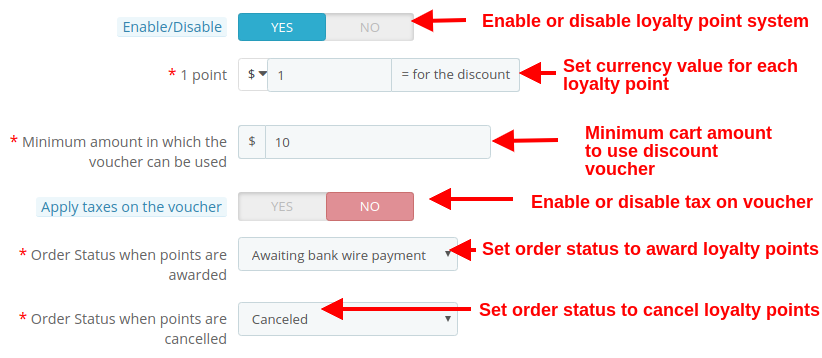
Dans les paramètres généraux du module Points de fidélité pour Prestashop, vous pouvez définir les paramètres de base du système de points de fidélité.

  • Activer désactiver: Cette option active ou désactive complètement le système de points de fidélité pour le magasin.
  • Point 1: Cette option définit la valeur monétaire équivalente à chaque point de fidélité. Vous pouvez définir ce montant dans n’importe quelle devise.
  • Montant minimum dans lequel le bon peut être utilisé: Cette option définit le montant du panier minimum sur lequel le coupon peut être appliqué.
  • Appliquer les taxes sur le voucher: Cette option activera ou désactivera les taxes sur le bon de réduction.
  • Statut de la commande lorsque les points sont attribués: Cette option définit le statut de la commande lorsque les points de fidélité sont attribués.
  • Statut de la commande lorsque les points sont annulés: Cette option définit le statut de la commande lorsque ces points de fidélité sont annulés.

Comme indiqué dans la capture d'écran ci-dessous, vous pouvez définir les noms de différents points de fidélité. Ces noms sont applicables pour compléter les paramètres du module.

Règle des points de fidélité 3.2

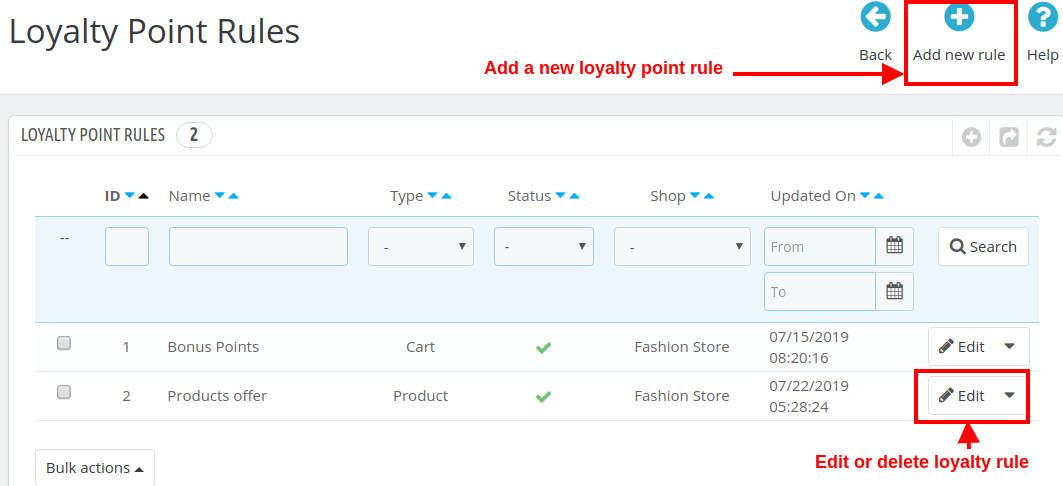
Dans cette section de l'addition de points d'achat Prestashop, vous pouvez créer plusieurs règles de points de fidélité en fonction de l'activité de vos clients. Chaque règle peut être modifiée, activée, désactivée ou supprimée selon les exigences du site.

L'écran ci-dessus affiche la liste des règles de points de fidélité existantes dans votre magasin. Celles-ci peuvent être modifiées, supprimées ou vous pouvez créer une nouvelle règle comme expliqué ci-dessous. Pour créer une nouvelle règle de point de fidélité pour votre magasin, cliquez sur le bouton "Ajouter une nouvelle règle" en haut à droite de l'écran. Initialement, il ne vous montrera que l'onglet "Configuration". Une fois que vous aurez sauvegardé les options de configuration, les deux onglets suivants seront affichés: "Conditions" et "Notifications". Les options suivantes sont répertoriées dans l’onglet "Configuration" de la nouvelle règle.

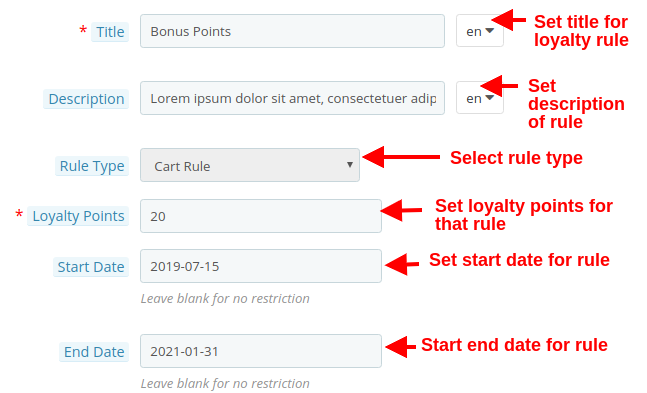
1. Configuration

  • Titre: Cette option définit le titre de la règle du point de fidélité.
  • La description: Cette option vous permet de définir une petite description de la règle.
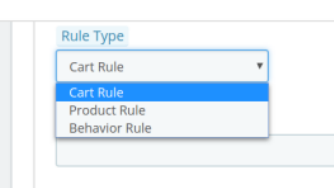
  • Type de règle: En utilisant cette option, vous pouvez définir le type de règle sur trois options en tant que règle de panier, règle de produit ou règle de comportement, comme indiqué ci-dessous.

  • Points de fidélité: En utilisant cette option, vous pouvez définir le nombre de points de fidélité pour cette règle sélectionnée.
  • Date de début: Cette option définit la date de début de la règle.
  • Date de fin: Cette option définit la date de fin de la règle.

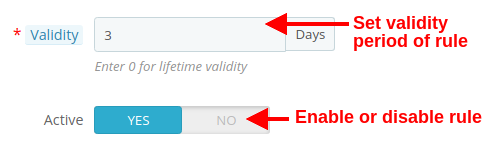
  • Validité: Cette option définira la période de validité des points de fidélité (en jours). Si défini sur 0, les points de fidélité ont une validité à vie.
  • Actif: Activer ou désactiver la règle en utilisant cette option.

2. Conditions

Pour le type de règle sélectionné, vous pouvez sélectionner les conditions de la règle comme indiqué ci-dessous.

  • Condition Conjonction: Cette option sélectionnera le type de conjonction comme "OU" ou "ET".

A) Conditions pour la règle de panier

  • Vous pouvez créer n’importe quel type de règle en utilisant des conjonctions: "AND" & "OR"
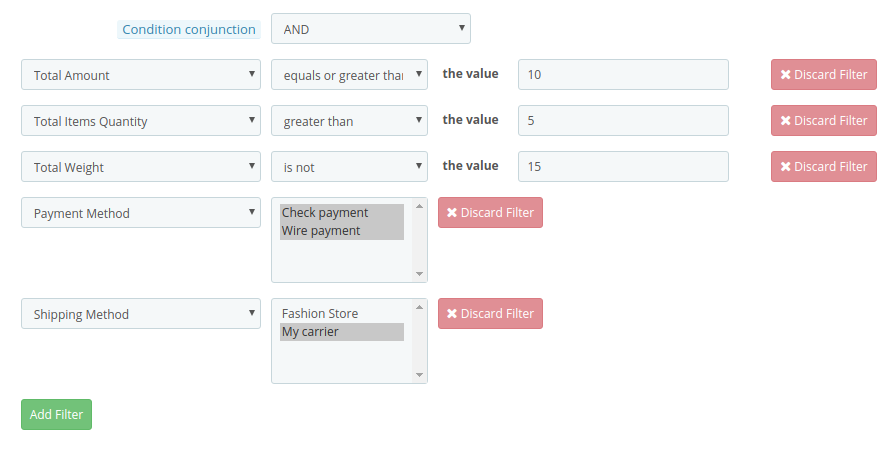
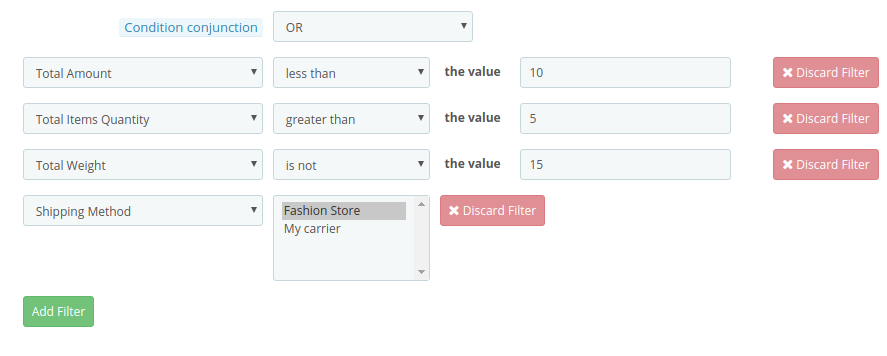
  • L'administrateur peut appliquer des conditions sur la base du montant total, de la quantité totale d'articles, du poids total, du mode de paiement et du mode d'expédition.
  • Vous trouverez ci-dessous des exemples de règles pouvant être créées à l'aide de ces conditions:

1.Cette règle fonctionne lorsque (montant total> = 10) et (quantité totale d'articles> 5) et (poids total? 15) et (méthode de paiement = chèque / virement) et (méthode d'expédition = mon transporteur) sont tous applicables au client Chariot. Pour obtenir des points spécifiques, toutes les conditions doivent être VRAIES. (Voir ci-dessous capture d'écran)

2.Cette règle fonctionne lorsque (montant total <10) ou (quantité totale d'articles> 5) ou (poids total? 15) ou (mode d'expédition = magasin de mode / mon transporteur) est applicable au panier du client. Pour obtenir des points spécifiques, chaque condition doit être VRAIE. (Voir ci-dessous capture d'écran)

De même, vous pouvez créer d'autres règles avec différents filtres et valeurs.

B) Conditions pour la règle de produit

  • Vous pouvez créer n’importe quel type de règle en utilisant des conjonctions: "AND" & "OR"
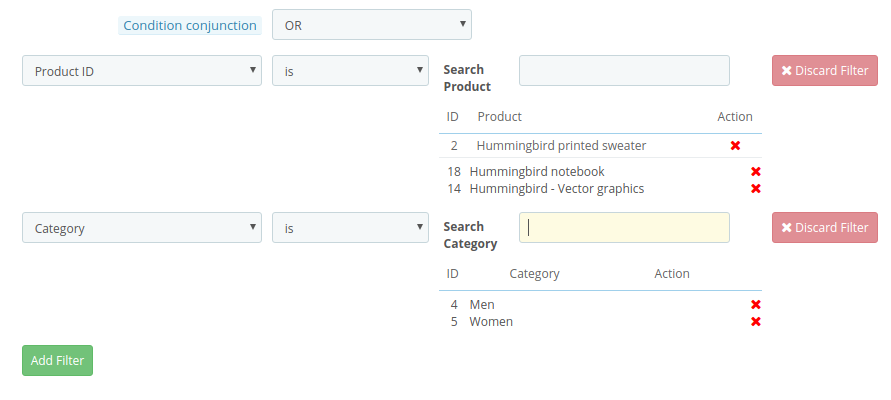
  • L'administrateur peut appliquer des conditions sur la base de l'ID de produit, de la catégorie, du prix.
  • Vous trouverez ci-dessous des exemples de règles pouvant être créées à l'aide de ces conditions:

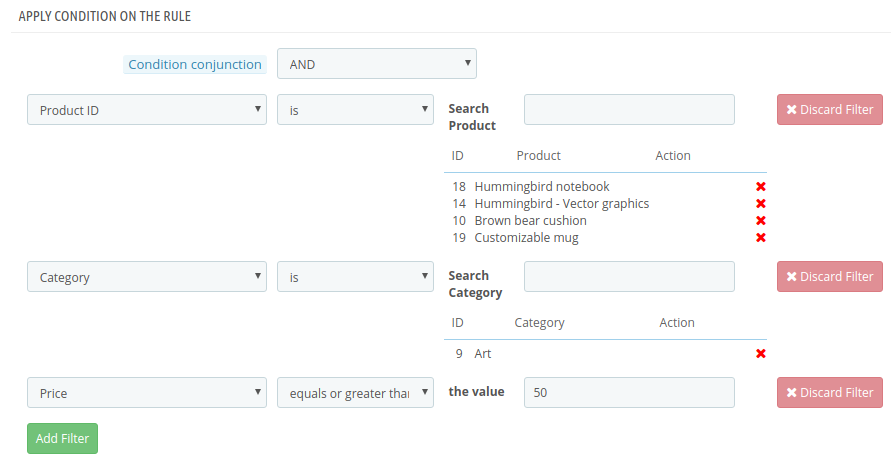
1.Cette règle fonctionne lorsque (l'ID de produit est 2 / 18 / 14) ou la catégorie (4 / 5) est à VRAI. Pour obtenir des points spécifiques, chaque condition doit être VRAIE. (Voir ci-dessous capture d'écran)

2.Cette règle fonctionne lorsque (l'ID de produit est 2 / 18 / 14) et que (la catégorie est 4 / 5) et que (prix> = 50) est VRAI. Pour obtenir des points spécifiques, toutes les conditions doivent être VRAIES. (Voir ci-dessous capture d'écran)

De même, vous pouvez créer d'autres règles avec différents filtres et valeurs.

C) Conditions pour la règle de comportement

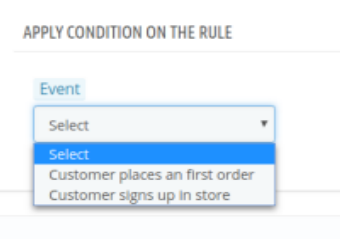
L'administrateur peut appliquer une condition sur la base de l'inscription du client et de sa première commande.

1. Premier ordre Les points de fidélité seront attribués aux clients lors de leur première commande dans le magasin.
2. S'inscrire Les points de fidélité seront attribués aux clients lorsqu'ils créeront un compte sur le magasin.

3. Notifications

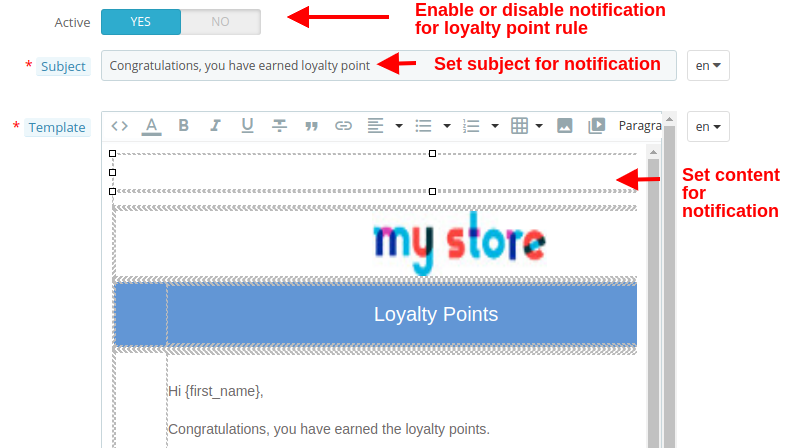
L'onglet Notification affiche les options de configuration du courrier électronique envoyé aux clients lorsqu'ils gagnent des points de fidélité grâce à la règle sélectionnée. Les options comprennent:

  • Actif: Cette option active ou désactive la notification pour la règle de point de fidélité sélectionnée.
  • Sujet: Cette option définit l'objet de l'e-mail envoyé aux clients après avoir gagné des points de fidélité en magasin.
  • Modèle: Cette option permet de définir le contenu ou le corps de l'e-mail contenant des informations détaillées sur les points de fidélité obtenus dans le magasin.

Solde de points de fidélité 3.3

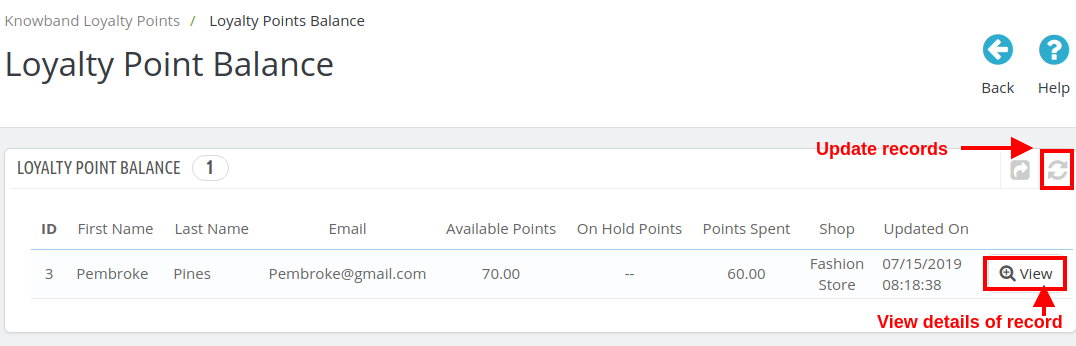
Ici, dans cette section des points de fidélité Prestashop et de l’addon de remise, vous pouvez vérifier le statut des points de fidélité accordés aux différents clients du magasin. Vous pouvez afficher les détails de chacun des clients auxquels des points de fidélité et de réduction ont été attribués.

Vous pouvez cliquer sur le bouton "Actualiser" pour mettre à jour les enregistrements de points de fidélité des clients du magasin. Cliquez sur le bouton "Voir" pour vérifier les détails d'un enregistrement particulier (tous les enregistrements du même client) comme indiqué dans l'image ci-dessous.

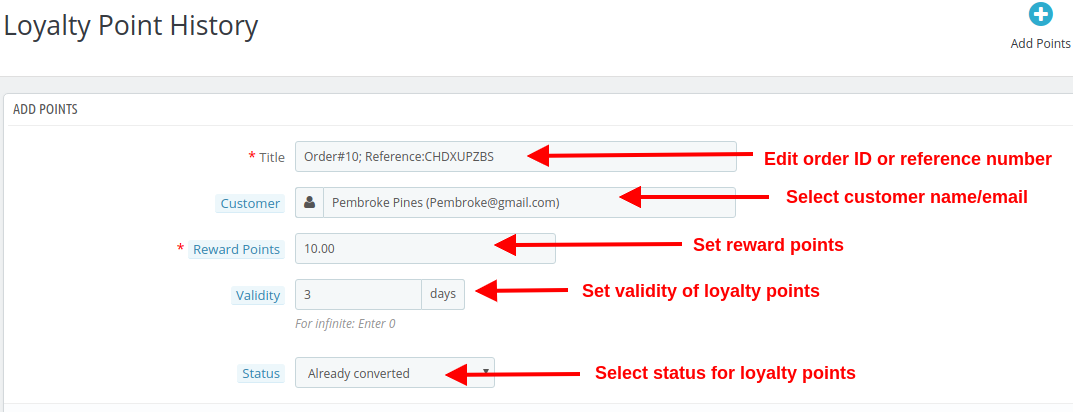
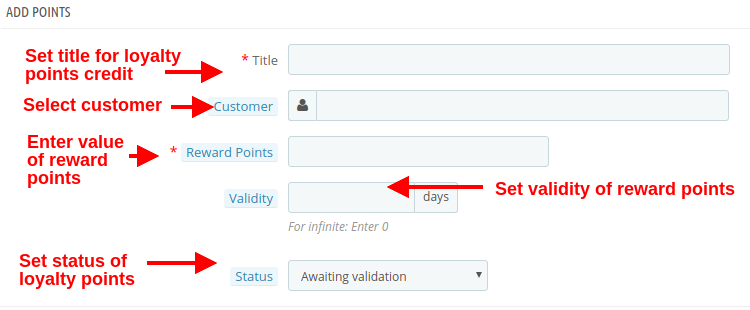
Vous pouvez éditer les différents enregistrements de commande d'un même client en cliquant sur le bouton "Editer". Pour attribuer les points de fidélité manuellement, cliquez sur le bouton "Ajouter des points" comme indiqué dans l'image ci-dessus. Lorsque vous ajoutez des points manuellement, vous verrez les options de configuration suivantes.

  • Titre: L'option définit le numéro de commande ou de référence pour créditer les points de fidélité sur le compte du client.
  • Client: Avec cette option, sélectionnez le nom ou l'adresse électronique du client pour lequel vous souhaitez récompenser des points de fidélité.
  • Points de récompense: Définissez le nombre de points de fidélité que vous souhaitez offrir au client.
  • Validité: Définissez la validité des points de fidélité à l'aide de cette option. Définissez-le comme 0 pour une validité de jours infinis.
  • Statut: Cette option définit le statut des points de fidélité accordés au client.

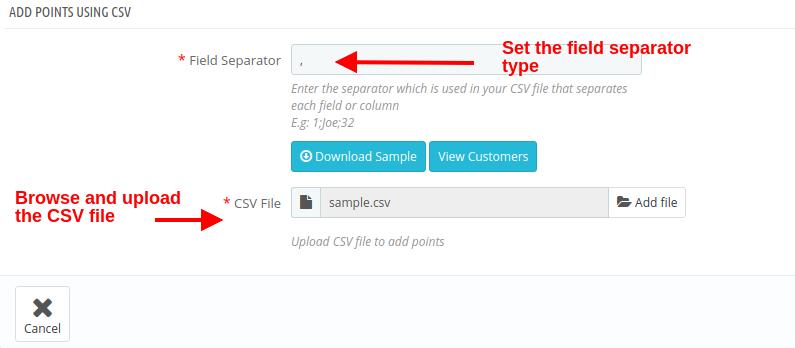
Si vous souhaitez ajouter des points de fidélité manuellement pour les clients en nombre, vous pouvez simplement télécharger un fichier .csv comme indiqué ci-dessous.

  • Séparateur de champ: Ce champ vous permet de spécifier le type de séparateur de champ que vous avez utilisé dans votre fichier CSV pour séparer divers enregistrements.
  • Fichier CSV: Cette option vous permet de parcourir et de télécharger le fichier .csv enregistré sur votre espace local.

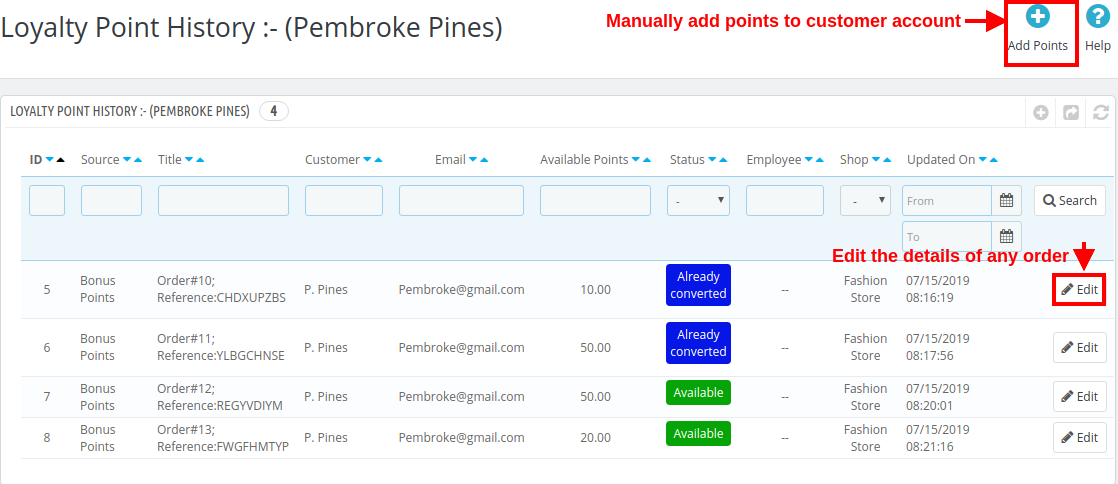
Historique des points de fidélité 3.4

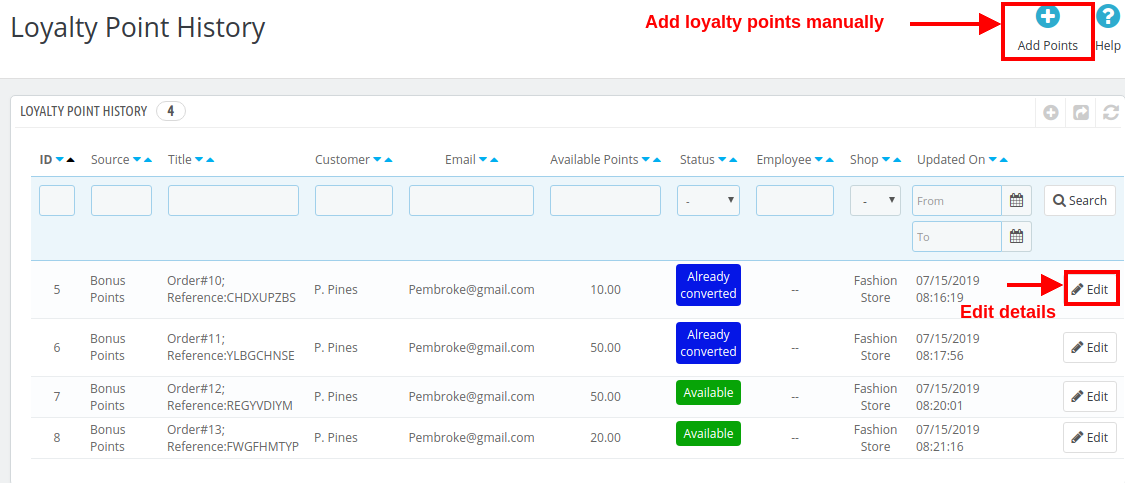
Avec le système de points de fidélité Prestashop, vous pouvez afficher l'historique des points de fidélité ainsi que les détails du client. À partir de ce panneau, vous pouvez attribuer manuellement des points de fidélité aux clients.

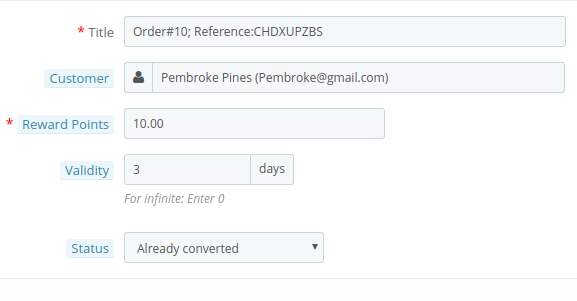
En cliquant sur le bouton Ajouter des points, l’écran ci-dessous s’affiche. (déjà discuté dans la section 3.3)

En cliquant sur le bouton "Editer" correspondant à un enregistrement, l'écran ci-dessous s'affichera.

  • Titre: Cette option vous permettra de modifier le titre de référence ou le titre de la commande.
  • Client: Cette option vous permet de modifier le nom du client ou l'adresse électronique à laquelle sont attribués ces points de fidélité.
  • Points de récompense: Cette option vous permet de définir les points de fidélité.
  • Validité: Avec cette option, vous pouvez modifier la période de validité des points de fidélité récompensés.
  • Statut: Cette option vous permet de modifier le statut de ces points de fidélité. Le statut de ces points peut être vérifié à partir du "Tableau de bord du compte" du client.

Notifications par e-mail 3.5

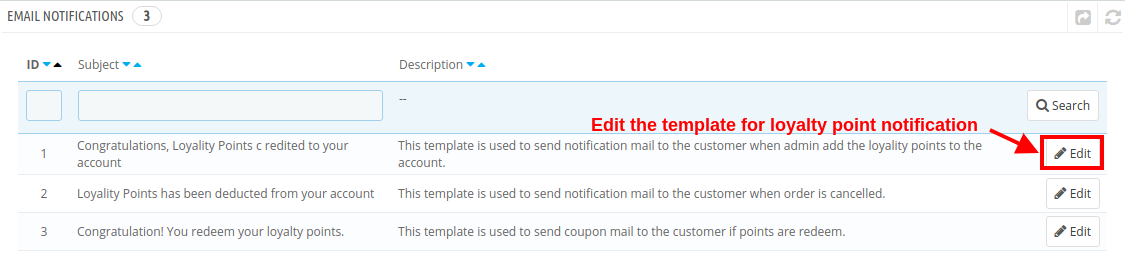
L'addon de points d'achat Prestashop vous offre la possibilité de modifier / modifier les modèles d'e-mail lorsque des points de fidélité sont crédités sur un compte client, lorsque des points de fidélité sont déduits et lorsque des points de fidélité sont échangés en coupons de réduction.

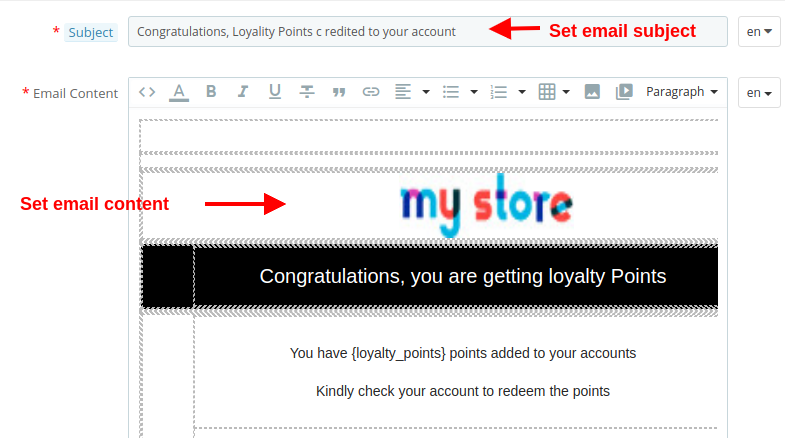
Cliquez sur le bouton "Modifier" pour configurer le modèle de courrier électronique avec les options proposées:

  • Sujet: Cette option vous permet de définir un sujet pour le courrier électronique envoyé au client pour les points crédités, les points déduits ou les points échangés.
  • Contenu de l'e-mail: Cette option vous permet de définir le contenu du courrier électronique envoyé au client pour les points crédités, les points déduits ou les points échangés.

Interface frontale 4.0 du système de points de fidélité Prestashop

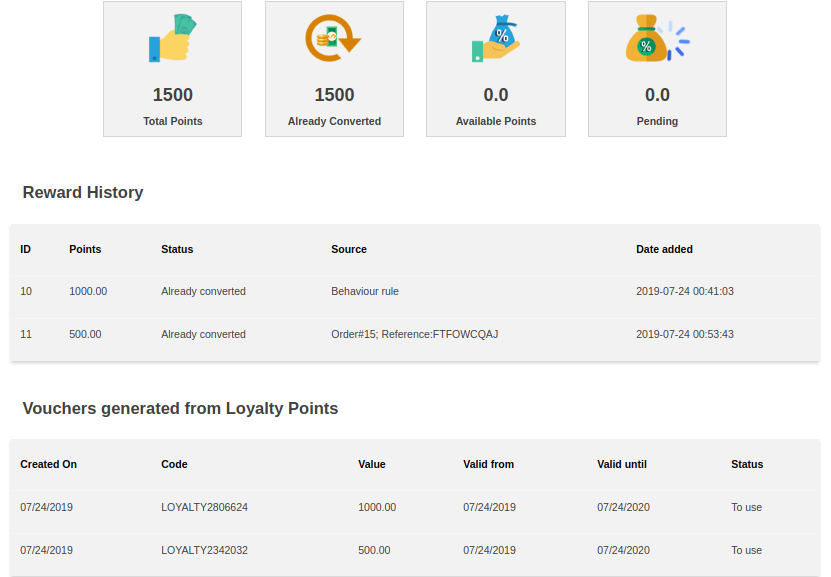
Dès que le client utilise les points de fidélité, un bon de réduction est généré et tous les points disponibles sont convertis en points convertis.

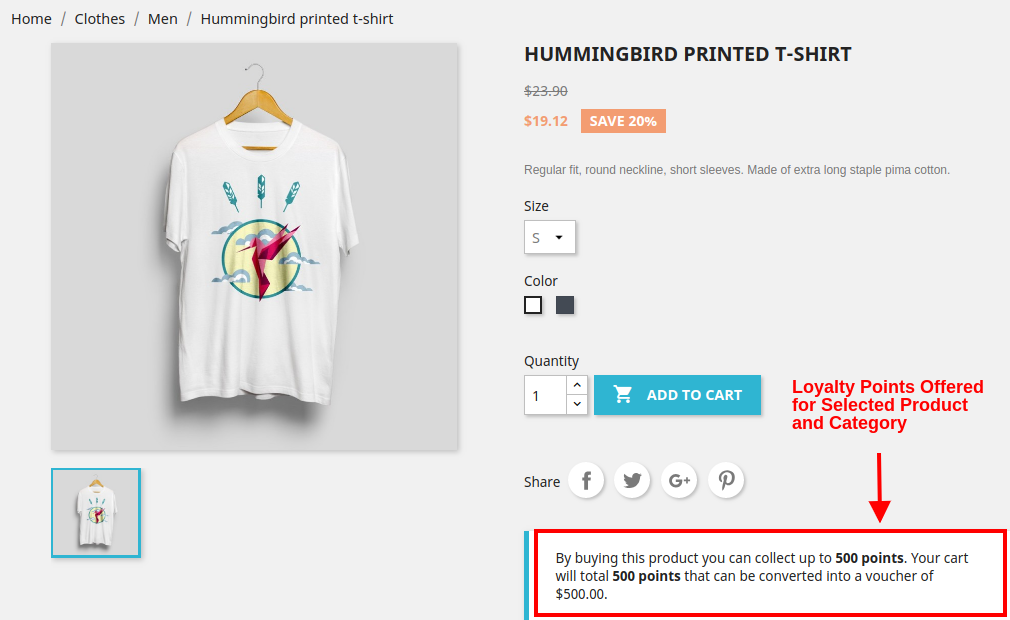
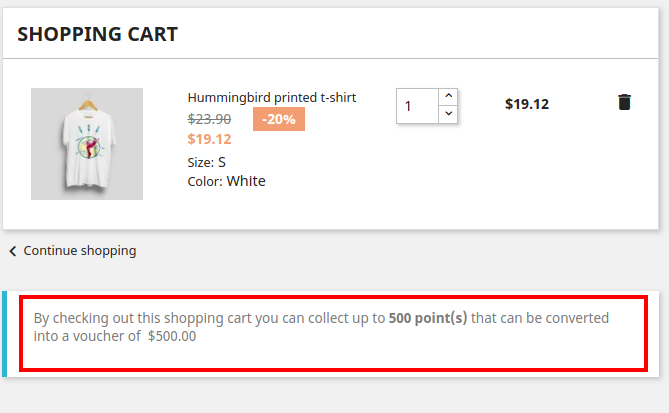
A) Lorsque la règle de produit est définie pour un produit et des catégories spécifiques, l'écran suivant apparaît.

B) Lorsque la règle de comportement est définie. Comme lorsque le client s'inscrit dans le magasin ou passe sa première commande. La capture d'écran ci-dessous montre comment le client obtient des points de fidélité pour s'inscrire sur le magasin.


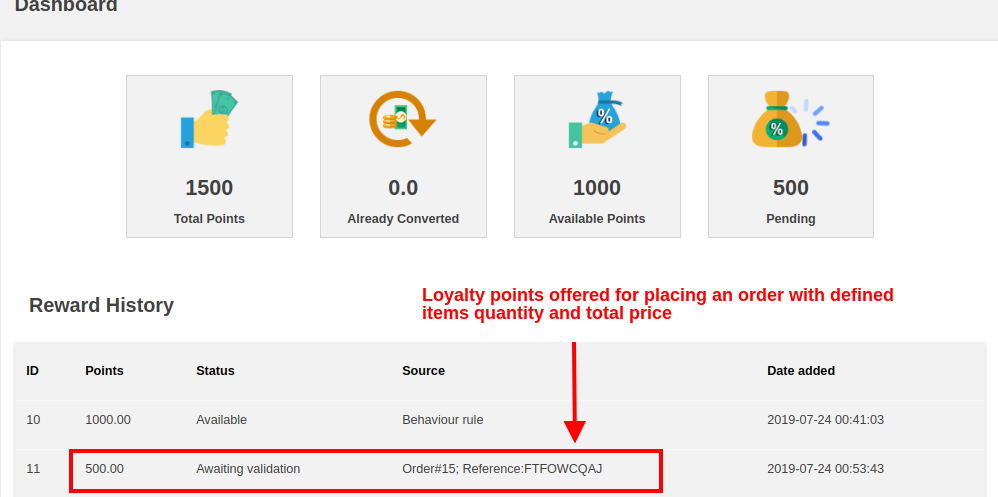
C) Lorsque le panier du client respecte certains critères basés sur le montant total, la quantité totale d'articles, le poids total, le mode de paiement ou le mode d'expédition. La capture d'écran ci-dessous montre comment le client obtient des points de fidélité pour avoir passé une commande conformément à la règle du panier définie.


D) Le client peut convertir ses points disponibles en un montant de réduction. Les points de fidélité sont échangés contre un bon de réduction pouvant être appliqué lors d'un prochain achat.

En cliquant sur le bouton Utiliser les points, vous verrez apparaître la boîte suivante à l'écran.

Lorsque le client clique sur le bouton OK, ses points de fidélité disponibles sont convertis en un code de bon de réduction, comme indiqué ci-dessous.

En cliquant sur le code de réduction souhaité, il est automatiquement copié dans la zone Code promo, comme indiqué.


E) Le client peut vérifier le statut complet de ses points de fidélité à partir de son tableau de bord.

En cliquant sur l'option Points de fidélité, le client passe à l'écran ci-dessous. Ici, ils peuvent vérifier le statut complet de leurs points de fidélité, leur historique de récompenses, leurs bons de réduction générés à partir de points, etc.


OpenCart Instagram Shop Gallery Extension – Manuel utilisateur

1.0 Présentation

Instagram est sans aucun doute l’un des moyens les plus rapides de toucher un grand nombre d’utilisateurs spécifiques et de les familiariser avec une marque. Opencart Instagram Shop Gallery Extension de Knowband permet à vos clients d’acheter ce qu’ils voient dans votre compte Instagram. Vous pouvez afficher votre flux Instagram Opencart Shoppable sur votre site Web de commerce électronique. De plus en plus d'entreprises veulent faire de la publicité sur Instagram en raison de son audience incroyable. Au fur et à mesure que la technologie évolue vers une approche centrée sur le visuel, les utilisateurs désirant obtenir le plus d'informations possible, mais en moins de temps, passent d'un contenu éditorial à un contenu principalement visuel. Vous pouvez donner à vos clients une approche visuelle leur permettant de visualiser les produits sur votre boutique e-commerce en tant que flux Instagram Shoppable d'Opencart et d'acheter des produits marqués comme s'ils achetaient sur Instagram.

Caractéristiques 2.0

Guide d'installation 3.0

Avant de commencer le processus d’installation, vous devez acheter le Opencart Instagram Shop Gallery Extension de la boutique Knowband. Une fois acheté, vous recevrez les fichiers suivants sur votre email enregistré.
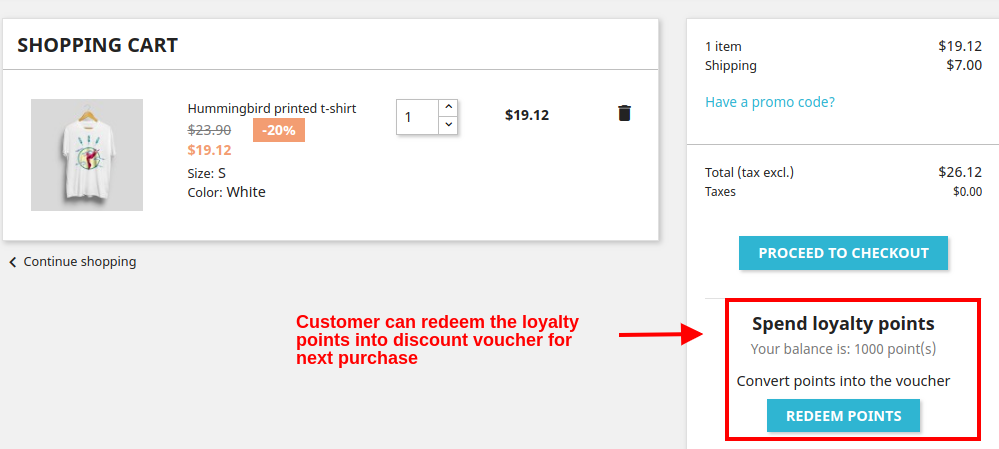
  • Code source du module d’extension Opencart Instagram Shop Gallery au format de fichier zippé.
  • Manuel de l'utilisateur du module d'extension Opencart Instagram Shop Gallery.

Maintenant, afin d’installer ce module d’extension Opencart Instagram Shop Gallery sur votre boutique en ligne, suivez les étapes indiquées:

Étape 1 : Décompressez le fichier zip. Vous obtiendrez les dossiers comme indiqué dans l'image ci-dessous


Étape 2 : Copiez tous les dossiers du fichier zip dans le répertoire racine du programme d'installation OpenCart via le gestionnaire FTP. Ainsi, le plugin Opencart Instagram Shop Gallery Extension est maintenant installé avec succès et est prêt à être utilisé dans votre magasin. Allez dans le menu admin et cliquez sur les extensions. Choisissez le type de poste en tant que modules. Vous trouverez une liste de modules. Sélectionnez l’extension Opencart Instagram Shop Gallery.

Interface d'administration 4.0 de l'extension OpenCart Instagram Shop Gallery

Pour configurer l’extension Opencart Instagram Shop Gallery, naviguez dans les paramètres dans l’ordre suivant:
Panneau d'administration> Extensions> Modules> Instagram Shop

L'interface d'administration d'Opencart Instagram Integration Extension est divisée en onglets 6:

  • Compte Instagram
  • Photos et vidéos
  • Tags
  • layouts
  • Réglages
  • Aide

Compte Instagram 4.0.1

Sous le compte Instagram de l'extension d'intégration Instagram d'Opencart, vous aurez l'option de configuration suivante:

Savoir comment générer un jeton d'accès:Annexe

Photos et vidéos 4.0.2

Sous les photos et vidéos de l’extension d’intégration Instagram d’Opencart, vous aurez l’option de configuration suivante: 1.All 2.Featured 3.Tagged with Products

4.0.2.1 Tous

Ici, toutes les photos ajoutées sur votre boutique en ligne seront affichées. La page se présentera comme suit, comme indiqué ci-dessous:

Icône Instagram: Cliquez sur l'icône pour voir la photo sur le profil Instagram. Lorsque vous cliquez sur la photo, la fenêtre suivante leur apparaît, comme indiqué ci-dessous: Vous pouvez ajouter une image ou une vidéo à une page de la galerie marquée comme suit:

Vous pouvez marquer autant de produits que vous le souhaitez avec cette photo.

Les produits étiquetés seront affichés dans votre boutique en ligne comme ci-dessous:

4.0.2.2 En vedette

Toutes les photos et vidéos marquées comme étant en vedette dans l'onglet "Tous" seront affichées ici. La page ressemblera à celle ci-dessous:

4.0.2.3 étiqueté avec des produits

Toutes les photos et vidéos étiquetées avec des produits seront listées ici. Vous pouvez cliquer sur l'image pour étiqueter la photo avec des produits. L'écran sera affiché comme ci-dessous.


4.0.2.4 Ajouter photos & vidéos

Suivez ces étapes simples pour ajouter une photo et une vidéo. Cliquez sur l'icône Ajouter qui est mise en surbrillance sur la capture d'écran ci-dessous:

L'écran suivant va apparaitre:
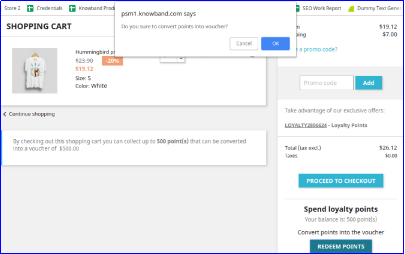
Les utilisateurs disposeront d'options 2 pour ajouter un écran:

  • Rechercher avec Hashtag
  • Rechercher depuis son propre compte

Rechercher avec Hashtag
Vous pouvez rechercher une photo à l'aide de hashtags. Toutes les photos répertoriées sous ce hashtag apparaîtront à l'écran. Vous pouvez sélectionner une photo et cliquer sur Enregistrer. La photo sera sauvegardée sous l'onglet "Tout".

* Remarque ? Do not use ‘#’ before the keyword to search a Photo.
You can only add a Photo using the Hashtag. To add a Video, you need to search it from your own account.

Rechercher depuis son propre compte
Lorsque vous cliquez sur Rechercher à partir de votre propre compte, la page suivante apparaîtra ci-dessous. Toutes les photos et vidéos téléchargées sur votre flux Instagram Opencart Shoppable seront affichées.

Une fois la photo ou la vidéo ajoutée, elle apparaît dans l'onglet "Tout" de la page de configuration Photos et vidéos de l'extension d'intégration Instagram d'Opencart.

Balises 4.0.3

À l'aide de balises, vous pouvez ajouter une page dans votre magasin et afficher des produits spécifiques sous cette balise. La page Tag ressemble à ceci:

Tag de prévisualisation: Si vous cliquez sur cette option, vous serez redirigé vers la boutique où vous pourrez voir la page de balises.

4.0.3.1 Ajouter un tag

Sous l'option Ajouter une balise d'Opencart Instagram Integration Extension, l'administrateur disposera des options de configuration suivantes:

  • Info sur le tag
  • Petit code

Une fois les informations enregistrées sur les deux onglets de Ajouter une balise. Vous pouvez cliquer sur Enregistrer et la balise sera ajoutée.

Layouts:
Les deux types d’options de présentation suivants sont présents dans l’extension Instagram de la boutique Instagram d’OpenCart:

Carrousel Slider

Grille

4.0.3.2 Modifier une balise

Sous la balise Modifier de l'extension d'intégration Instagram d'Opencart, vous aurez les options de configuration suivantes. Ce sera la même chose que Ajouter une étiquette, la seule différence est que les données seront pré-remplies.

  • Info sur le tag
  • Petit code

Layouts 4.0.4

Vous pouvez ajouter vos images Instagram sur n’importe quelle page de votre boutique en ligne à partir de cette option. Sous les dispositions de l’extension d’intégration Opencart Instagram, vous aurez l’option de configuration suivante:

Modifier la mise en page: Modifier la page de présentation sera identique à Ajouter une page de présentation. La seule différence est que dans la page d'édition, tous les champs seront pré-remplis.
Supprimer la mise en page: Lorsque vous cliquez sur Supprimer la mise en page, la page affiche une fenêtre contextuelle à confirmer. Une fois que vous l'avez confirmé, la mise en page sera supprimée.

4.0.4.1 Ajouter une mise en page

Vous pouvez ajouter des images de votre flux Instagram sur n’importe quelle page de votre boutique en ligne à partir de cette option. Ajouter une mise en page d’extension Instagram Shop Gallery Extension aura l’option de configuration suivante:


Position des layouts:

Contenu haut

Contenu bas

Colonne de gauche

Colonne de droite

Paramètres 4.0.5

La page des paramètres aura les options de configuration suivantes:

Général 4.0.5.1

Dans les paramètres généraux de l’extension d’intégration Opencart Instagram, vous aurez l’option de configuration suivante:

Couleurs et étiquettes 4.0.5.2

Vous pouvez modifier l'apparence du bouton «Suivre» à partir de ce paramètre. La même chose est montrée sur la capture d'écran ci-dessous:

Le bouton Suivre ressemblera à l'illustration ci-dessous:


Page Galerie 4.0.5.3

Vous pouvez modifier les paramètres de la page principale de la galerie à partir de cette option. Sous les paramètres de la page Galerie de l’extension d’intégration Instagram d’Opencart, vous aurez l’option de configuration suivante:

Aide 4.0.6

Sous l'onglet Aide de l'extension d'intégration Instagram d'Opencart, vous pouvez voir comment obtenir le jeton d'accès pour votre compte Instagram. Vous pouvez suivre les étapes répertoriées pour générer un jeton d'accès. La page ressemblera à ce qui suit:

Annexe

Cliquez ici pour accéder au compte Instagram

Étape 1 :
Allez sur https://instagram.pixelunion.net/ et cliquez sur Generate Access Token

Étape 2 :
Copier le jeton d'accès

Étape 3 :

Collez-le dans le champ Jeton d'accès sous les paramètres du compte Instagram.


Extension du programme d’affiliation et de parrainage Magento 2 – Manuel de l’utilisateur

1.0 Présentation

L’administrateur de la boutique en ligne peut désormais mettre en œuvre une stratégie marketing à plusieurs niveaux pour augmenter les ventes de sites Web, le taux de conversion et le domaine personnalisé. Offres Knowband Module de programme d’affiliation et de parrainage Magento 2 qui permet au propriétaire de la boutique en ligne de proposer une option pour devenir un client affilié et réaliser des bénéfices. Les clients peuvent s’inscrire en tant qu’affilié et obtenir une commission intéressante sur chaque recommandation. L’administrateur du magasin peut afficher plusieurs façons de référencer le site Web, les affiliés peuvent partager le code de référence, le lien de référence ou le bon. Les affiliés peuvent échanger le montant de leur commission en générant une demande de paiement.
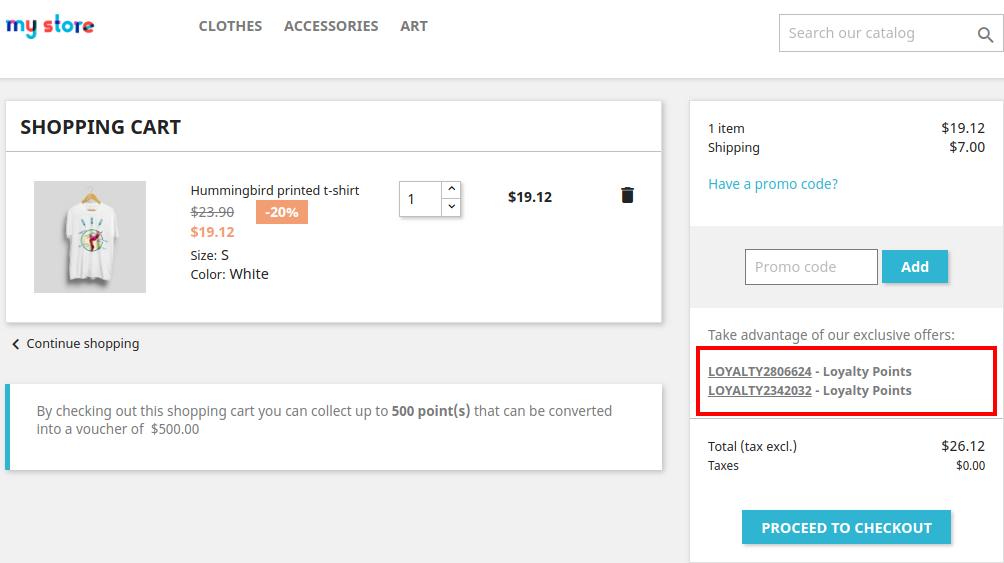
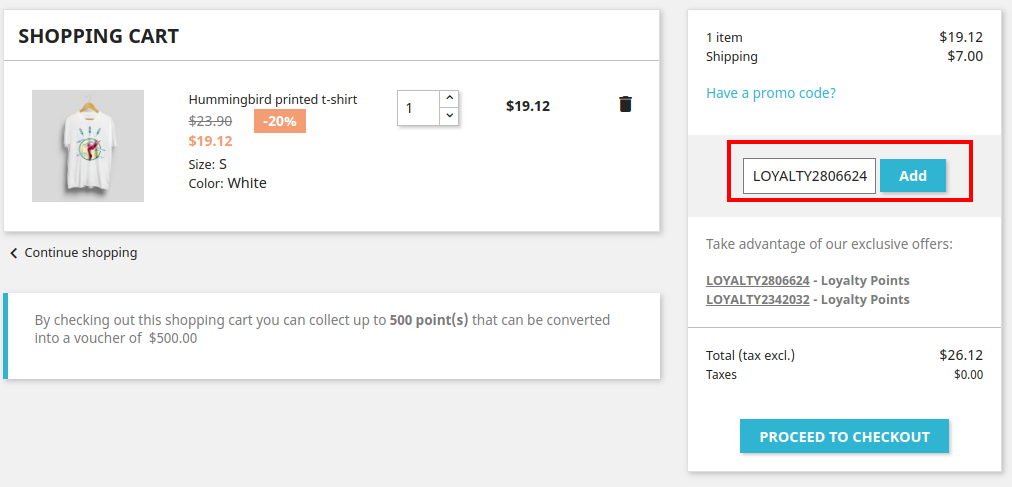
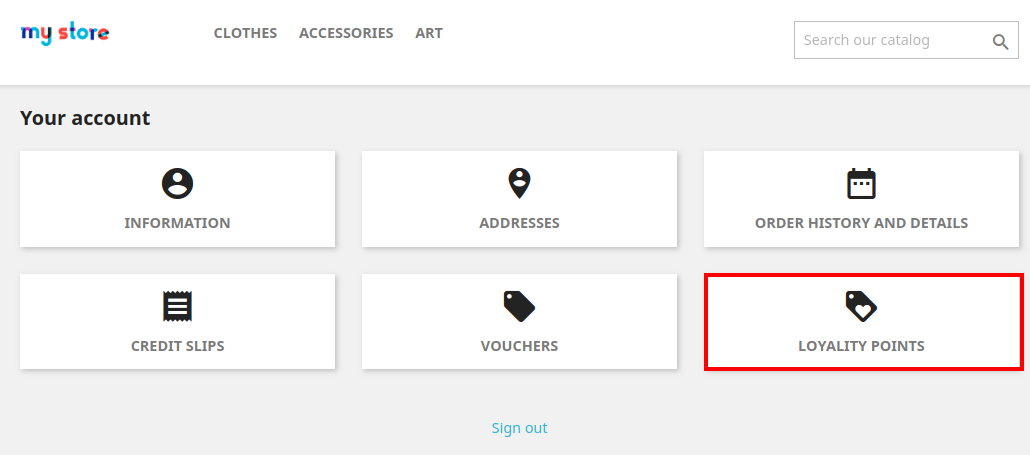
L’administrateur de la boutique en ligne peut gérer l’ensemble du programme d’affiliation et de parrainage à partir de l’interface d’administration de l’extension d’affiliation et de parrainage de Magento 2. L’e-commerçant peut supprimer l’option d’inscription d’affilié à tout moment en désactivant l’option “inscription d’affilié”. L’administrateur peut accepter ou rejeter toute demande de parrainage et de paiement. De cette façon, le propriétaire du magasin peut augmenter les ventes, le taux de conversion et les revenus du site Web.

1.1 Fonctionnalités de l’extension d’affiliation et de parrainage Magento 2

  1. Le propriétaire de la boutique en ligne peut permettre aux clients de devenir affilié et de gagner une commission sur chaque recommandation.
  2. Le vendeur en ligne peut activer ou désactiver l’inscription des affiliés à tout moment depuis l’interface d’administration du module d’affiliation et de parrainage de Magento 2.
  3. L’extension d’affiliation et de parrainage Magento 2 fournit plusieurs méthodes de parrainage. L’affilié peut partager des liens de parrainage, un code de parrainage et un code promotionnel avec ses connaissances.
  4. Le module du programme d’affiliation et de parrainage de Magento 2 permet de partager des liens de parrainage via plusieurs options de médias sociaux comme Facebook, Twitter et Pinterest.
  5. L’administrateur peut proposer différents montants de commission lors d’une nouvelle inscription et passer la commande. L’administrateur peut proposer un montant basé sur un pourcentage lors de la commande et un montant fixe lors d’une nouvelle inscription.
  6. Le propriétaire du magasin peut également activer les paramètres pour générer automatiquement un bon lors d’une nouvelle inscription. L’affilié nouvellement enregistré peut partager ce code de coupon pour le parrainage.
  7. C’est à l’administrateur du magasin qu’il souhaite offrir une commission sur l’enregistrement d’un nouvel utilisateur ou la première commande du client référé.
  8. Le plugin Social Affiliate pour Magento 2 affiche la liste des clients affiliés dans laquelle l’administrateur peut définir le statut d’affilié, les détails de l’affilié et la commission gagnée.
  9. L’administrateur peut également générer des bons spécifiques pour les clients affiliés et également définir la date d’expiration pour ceux-ci.
  10. Dans la liste de parrainage, l’e-commerçant peut voir les détails du client parrainé, le statut de parrainage du client et le montant du parrainage.
  11. L’administrateur du magasin peut voir la liste de tous les bons générés. L’administrateur peut également appliquer de nouvelles règles et conditions pour ces bons.
  12. Les affiliés peuvent générer un bon ou demander le paiement de la commission gagnée.
  13. Les clients peuvent également afficher la fonctionnalité sur leurs appareils mobiles. Le module du programme d’affiliation et de parrainage de Magento 2 est adapté aux mobiles.

1.2 Avantages administratifs de l’extension du programme d’affiliation et de parrainage Magento 2

  1. L’extension du programme d’affiliation et de parrainage Magento 2 simplifie la mise en œuvre d’une stratégie marketing à plusieurs niveaux.
  2. Le module de programme d’affiliation et de parrainage de Magento 2 est simple à mettre en œuvre et facilement activé sur le site Web.
  3. Le module de parrainage client de Magento 2 permet à plusieurs utilisateurs de devenir affilié et de gagner de l’argent simplement en parrainant leurs connaissances.
  4. L’extension d’affiliation Magento 2 aide à augmenter les revenus, les ventes, le taux de conversion et le domaine personnalisé du site Web.
  5. Le système de marketing à plusieurs niveaux d’affiliation offre plusieurs commissions de parrainage aux affiliés.
  6. Un programme de marketing d’affiliation pour Magento 2 propose diverses méthodes de parrainage.
  7. L’administrateur peut accepter ou refuser la demande de paiement selon son souhait.
  8. Le plugin Social Affiliate pour Magento 2 est compatible avec plusieurs langues.
  9. L’administrateur n’a pas besoin de modifier même une seule ligne de codes pour mettre en œuvre le programme d’affiliation.

Installation de 2.0

Après avoir acheté l’extension d’affiliation et de parrainage Magento 2, l’administrateur du magasin recevra les fichiers suivants :

  1. shareandwin.zip qui contient le code source de ce plugin de programme d’affiliation et de parrainage Magento 2.
  2. Manuel d’utilisation, avec tous les détails et informations de base.

Les étapes d’installation de l’extension du programme d’affiliation et de parrainage Magento 2 sont mentionnées ci-dessous :

  • Achetez le module du programme d’affiliation et de parrainage Magento 2 auprès de Knowband. Vous pouvez télécharger le package d’extension.
  • Le package contient un fichier compressé contenant le manuel d’utilisation et le code source du module du programme d’affiliation et de parrainage de Magento 2. Maintenant, décompressez ce package.
  • Créez un dossier {Magentoroot}/app/code/Knowband/Affiliateandreferral
  • Téléchargez le contenu extrait dans le dossier ci-dessus via le gestionnaire FTP (comme Filezilla ou WinSCP télécharger ici: https://filezilla-project.org/).
  • Maintenant, exécutez les commandes ci-dessous pour installer le plugin:
  1. php�bin/magento�module : activer Knowband_Affiliateandferral
  2. �php�bin/magento�setup:upgrade
  3. �php�bin/magento�setup:di:compile
  • L’extension est maintenant installée et prête à l’emploi. Dans le panneau d’administration, accédez à “Extensions Knowband > affiliation et référence“. Vous pouvez maintenant configurer et utiliser le plugin d’affiliation et de parrainage Knowband.

3.0 Interface d’administration

Après une installation réussie, vous pouvez configurer ce module d’affiliation et de parrainage Magento. Accédez à Knowband> affiliation et référence, vous obtiendrez des options de personnalisation comme indiqué ci-dessous :

Le propriétaire du magasin peut appliquer les paramètres selon les exigences et proposer un marketing à plusieurs niveaux sur le site Web.

Paramètres généraux 3.1

Dans les paramètres généraux, l’administrateur de la boutique en ligne peut appliquer la configuration pour afficher les options d’inscription des affiliés et gérer le paramètre du système de parrainage.

Veuillez vérifier les options de configuration ci-dessous : �

Dans les paramètres généraux de l’extension d’affiliation et de parrainage de Magento 2, vous obtiendrez ces options de configuration, comme indiqué dans l’image :

  • Activer désactiver: Activez ou désactivez la fonctionnalité d’extension d’affiliation Magento 2 simplement en basculant un bouton.
  • Activer l’enregistrement des affiliés : Activer pour afficher l’inscription des affiliés sur l’interface frontale du site Web. Si vous ne souhaitez pas autoriser l’enregistrement de nouveaux affiliés, désactivez cette option.
  • Sélectionnez les systèmes d’affiliation à activer : L’extension d’affiliation et de parrainage Magento 2 offre plusieurs options de parrainage. L’administrateur peut autoriser les affiliés à partager le code de parrainage, partager le lien de parrainage, partager le bon, partager le lien sur une plate-forme de médias sociaux et également partager le lien par e-mail.
  • Activer le partage du lien avec Facebook : Autoriser le partage du lien de parrainage via Facebook. Les affiliés peuvent également partager le lien sous forme de message privé Facebook.

* Entrez l’identifiant de l’application Facebook : Entrez l’identifiant de l’application Facebook ici, pour incorporer Facebook (Découvrez les étapes pour générer un identifiant d’application Facebook dans la section 3.1.1)

  • Activer le partage du lien avec Twitter : Activez l’option permettant aux affiliés de partager le lien de parrainage à partir du compte Twitter.
  • Activez le partage du lien avec Pinterest : Activez cette option de configuration pour autoriser le partage du lien de parrainage via Pinterest.
  • Taux de parrainage global pour les commandes passées : Définissez le taux de parrainage que vous souhaitez offrir lors du placement de la commande de parrainage. Ce sera une valeur basée sur un pourcentage.
  • Taux de parrainage global pour l’enregistrement des utilisateurs : Ici, vous devez définir le taux de parrainage à montant fixe lors d’une nouvelle inscription.
  • Générez un bon pour les clients affiliés lors de l’inscription : Activez les paramètres si vous souhaitez offrir un bon au client affilié nouvellement enregistré. Ils peuvent partager ce bon avec leurs amis et consulter le site Web.
  • Activer le paiement du bon : Activez cette option pour permettre aux affiliés de générer des bons pour échanger le montant de leur commission.
  • Type de bon global : Vous pouvez créer des bons communs pour tous les clients affiliés. L’extension d’affiliation et de parrainage Magento 2 permet d’offrir des bons fixes ou basés sur un pourcentage.

  • Valeur globale du bon : Entrez la valeur du bon. Les clients peuvent obtenir une réduction de cette valeur lorsqu’ils appliquent ce bon.
  • Quantité globale de bons : Saisissez la quantité du bon, c’est-à-dire le nombre de fois qu’un bon peut être appliqué. Dans ce cas, 2 clients peuvent appliquer ce code promo une seule fois.
  • Activer la commission multiple : En tant qu’administrateur d’une boutique de commerce électronique, vous pouvez offrir une commission à l’affilié sur plusieurs commandes passées par les clients référés uniques.

*Désactiver la commission après :Vous pouvez également entrer le nombre de commandes après lesquelles l’affilié ne recevra pas la commission.

  • Délai de parrainage : Entrez le nombre de jours jusqu’auquel les cookies n’expireront pas. Entrez les jours jusqu’à lesquels le code de parrainage, le lien de parrainage sera actif.
  • Statut par défaut du parrainage : Saisissez le statut par défaut des recommandations. Si l’administrateur définit le statut par défaut sur “En attente” alors le statut initial du client référé sera en attente. Le client affilié recevra la commission de parrainage lorsque l’administrateur définira le statut sur “accepté” la saisine.
  • Sélectionnez quand la référence doit être comptée : Vous pouvez compter sur la référence sur l’enregistrement d’un nouvel utilisateur ou sur le placement d’une nouvelle commande. Vous pouvez également sélectionner les deux conditions s’il le souhaite.

3.1.1 Étapes de génération d’ID d’application Facebook

Pour générer l’identifiant de l’application Facebook, vous devez suivre ces étapes :

  • Tout d’abord, connectez-vous à votre compte Facebook.
  • Allez maintenant dans “MES APPLICATIONS” et cliquez sur “AJOUTER UNE NOUVELLE APPLICATION”.

  • Entrez les informations “Nom d’affichage” et les détails de “l’identifiant de l’e-mail de contact”. Après cela, cliquez sur le bouton “Créer un ID d’application”.

  • Après cela, allez dans “Paramètres” et sélectionnez le “Basic“option.
  • Vous obtiendrez l’ID APP ici. Insérez ici les domaines d’application, la catégorie, l’URL de la politique de confidentialité.

De cette façon, vous pouvez obtenir l’identifiant de l’application Facebook.

3.2 Clients affiliés

L’administrateur peut afficher la liste des clients affiliés et gérer les affiliés. L’affilié récemment inscrit sera affiché en haut de la liste. L’administrateur peut afficher la commission et modifier les détails du client. Liste des clients affiliés comme indiqué ci-dessous :

3.2.1 Afficher la commission

Vous pouvez cliquez sur le “voir la commission” et vérifiez la liste du type et de la valeur de la commission. L’administrateur peut également modifier le statut de référence s’il souhaite faire de même.

L’administrateur peut cliquer sur le “Modifier” et mettez à jour le statut de référence s’il est en attente.

3.2.2 Modifier les détails du client affilié

Après avoir cliqué sur le “Modifier” sur la page Clients affiliés, cette page s’ouvrira :

De la dernière option c’est-à-dire “Gérer les paramètres d’affiliation“, vous obtiendrez cette page :

  • Activer désactiver: Le module de parrainage client de Magento 2 permet d’activer ou de désactiver tout client affilié à tout moment.
  • Utilisez les taux de parrainage mondiaux : Vous pouvez utiliser le taux de référence global ou définir un taux de référence spécifique pour ce client. Si vous souhaitez appliquer un paramètre spécifique, sélectionnez “non”:

*Taux de parrainage pour commande passée : Entrez la valeur basée sur le pourcentage pour l’achèvement de la commande de recommandation.

*Taux de parrainage pour l’enregistrement des utilisateurs : Définissez le taux de parrainage à valeur fixe pour l’enregistrement des utilisateurs.

  • Utiliser les paramètres globaux du coupon : L’administrateur peut utiliser les paramètres globaux du bon ou opter pour des paramètres spécifiques pour ce client.

*Type de bon : Définissez le type de coupon, c’est-à-dire un coupon fixe ou basé sur un pourcentage.

*Valeur du bon : définissez la valeur que vous souhaitez offrir comme remise.

*Quantité totale du bon : Définissez le nombre de bons, c’est-à-dire le nombre de fois où ce bon peut être utilisé.

  • Date d’expiration du bon : L’administrateur peut définir la date d’expiration du bon. Par défaut, le système génère un bon avec une validité d’un an.
  • Pièces justificatives: L’administrateur peut cliquer sur générer des paramètres de bon pour générer des bons.

Dans l’interface frontale, il y aura une liste de bons dans la section des méthodes d’affiliation :

3.3 Paramètres de parrainage

Ici, l’administrateur du magasin peut voir la liste des références. Le marchand en ligne peut également accepter la recommandation. Vous pouvez sélectionner les entrées par page et également appliquer des filtres pour vérifier toute référence d’affilié spécifique.

L’administrateur peut cliquer sur le bouton Modifier et modifier le statut de référence à partir de l’interface d’administration de ce module de référencement et de marketing d’affiliation pour Magento 2.

3.4 Liste des bons d’affiliation

Dans la page de liste des bons d’affiliation, le propriétaire du magasin peut afficher la liste de tous les bons générés et également modifier les conditions/règles pour chaque coupon.

Après avoir cliqué sur “vue“, l’administrateur peut modifier les conditions du bon et d’autres paramètres associés.

3.5 Demandes de paiement d’affiliation

En tant qu’administrateur de magasin, vous pouvez afficher les demandes de paiement générées par les affiliés. L’administrateur peut également afficher l’état de la demande de paiement. Vous pouvez approuver ou refuser la demande de paiement.

La liste des paiements ressemblera à l’image ci-dessous :

L’administrateur peut cliquer sur le bouton approuver ou désapprouver.

Une fenêtre contextuelle apparaîtra lors de l’approbation de la demande, comme indiqué ci-dessous :

Une fenêtre contextuelle apparaîtra lors du refus de la demande, comme indiqué ci-dessous :

4.0 Interface frontale

Les clients en ligne peuvent s’inscrire en tant que client affilié et gagner une commission sur chaque parrainage :

Les affiliés peuvent afficher une interface où ils peuvent voir le tableau de bord des affiliés, les méthodes d’affiliation disponibles, les détails de la commission et la section de paiement.

Dans le tableau de bord, les affiliés peuvent voir la commission totale, la commission échangée et la commission en attente ainsi que la représentation graphique.

Dans les méthodes d’affiliation, le client affilié peut vérifier les méthodes disponibles pour se référer au site Web.


Le client affilié peut voir les détails de la commission dans lesquels il peut vérifier le montant de référence qu’il a obtenu de chaque référence. Le client affilié peut également voir le statut de référence dans la liste.

  • Code de partage : L’administrateur peut partager le code d’affiliation avec des parents et des amis. Ils peuvent entrer ce code lors de l’inscription qui est comptée comme une recommandation.
  • Partager le lien d’affiliation : Dans cette méthode, le client affilié peut partager le lien d’affiliation. Lorsqu’un utilisateur en ligne visite la boutique en utilisant ce lien et s’enregistre/passe une commande, il est alors compté comme une référence.
  • Partager via la plate-forme sociale : Les clients affiliés peuvent également partager le lien de parrainage en utilisant des plateformes de médias sociaux comme Facebook, Twitter et Pinterest.
  • Partager par e-mail : Les affiliés peuvent envoyer un e-mail avec le lien d’affiliation. Les affiliés n’ont qu’à entrer l’identifiant de l’e-mail et la ligne d’objet pour envoyer un e-mail.
  • Partager le bon : Les affiliés peuvent également partager les bons de référencement du site Web. Lorsqu’un utilisateur en ligne appliquera le code de réduction, cela sera compté comme une référence.

Dans la section de paiement, les clients affiliés peuvent envoyer une demande de paiement. Il n’y a pas de montant minimum de restriction sur les paiements. Les affiliés peuvent également générer des bons et acheter les produits sur le site Web.

Le client affilié peut cliquer sur “+” et envoyer une demande de paiement. Après l’approbation de l’administrateur, l’affilié peut obtenir son paiement.

Les affiliés peuvent cliquer sur le bouton Soumettre et obtenir immédiatement le code du bon.

De cette façon, le module de référencement et de marketing d’affiliation pour Magento 2 implémente une fonctionnalité de marketing à plusieurs niveaux sur le site Web. Les clients peuvent devenir affiliés et gagner une commission. D’autre part, le propriétaire de la boutique en ligne peut augmenter le taux de conversion du site Web, augmenter les ventes et améliorer le domaine client avec l’aide des utilisateurs affiliés. L’administrateur n’a pas besoin de mettre en œuvre un processus long et complexe.

Étapes pour appliquer le code de parrainage lors de l’inscription et passer la commande :

Une fois que le client affilié partage le code de parrainage, les utilisateurs en ligne peuvent saisir ce code de parrainage sur la page d’inscription, comme indiqué ci-dessous :

Les utilisateurs en ligne peuvent passer une commande en appliquant le code de réduction. Le client affilié partage le bon et obtient le montant de référence lorsqu’un utilisateur en ligne passe une commande en utilisant le code de bon partagé.

Les utilisateurs en ligne peuvent appliquer ce coupon qui sera pris en compte et le client affilié recevra un bonus de parrainage pour cela.

De cette façon, le marchand de la boutique en ligne peut utiliser cette extension d’affiliation Magento 2 et augmenter facilement le nombre d’utilisateurs en mettant en place un système d’affiliation. Les utilisateurs en ligne peuvent partager le code de parrainage à partir de différentes méthodes et demander à leurs amis de s’inscrire et de magasiner sur le site Web. Le plugin Magento 2 Refer to friend permet d’offrir plusieurs commissions aux utilisateurs. L’administrateur peut offrir des commissions sur chaque nouvelle inscription et passer commande par les filleuls. Le module de référence client de Magento 2 est hautement personnalisable et fournit une liste spécifique de références et de clients affiliés. L’administrateur peut facilement visualiser et prendre des mesures sans aucun tracas. Les utilisateurs en ligne peuvent envoyer des demandes de paiement ou générer des bons de leur commission gagnée. Ce plugin d’affiliation sociale pour Magento 2 rend le processus global très simple pour les clients et les utilisateurs.

Pour plus de détails, veuillez visiter ici:

Magento 2Extension du programme d’affiliation et de parrainageModule�Lien

Magento 2Extension du programme d’affiliation�Admin�Démo�Lien

Magento 2Module « Parrainage »�Front�Démo�Lien

Pour plus d’assistance et d’informations, n’hésitez pas à nous contacter par e-mail à l’adressesupport@knowband.comÀ tout moment.