Después de haber hecho una marca como un líder en el espacio de comercio electrónico, Knowband siempre se ha enfocado en ofrecer soluciones simples para construir, administrar y desarrollar una tienda online de éxito. Bajo el nombre registrado de soluciones de software de velocidad, ya estamos puesto 52 entre las empresas de la India que aparecen en Tecnología de Deloitte Fast 500 ™ lista de Asia y el Pacífico. Competir con otros países en la lista, hemos gradas la posición 421a con una tasa de crecimiento del 120%. El logro de otro hito, Knowband está abrumado de anunciar que ahora somos una pareja Prestashop.
En la medida de lo ve y el equipo progresiva, que se asignaron al Placa de apoyo del super héroe por Prestashop en el mismo principio. Uno de nuestros módulos, una página de pago, incluso fue marcado como ‘favorito’ en la tienda de complemento. Con más de 60 plugins en la tienda complemento, somos capaces éxito 10000+ clientes a prosperar en un mercado competitivo, independientemente del tamaño, la industria o los ingresos. Contamos con soluciones de primera calidad para las distintas plataformas de comercio electrónico – Magento, PrestaShop, Shopify, OpenCart y otros.
Nuestra experiencia en el plugin de servicios de desarrollo de plugins asegura funcionalmente inteligentes para satisfacer la necesidad de la industria competitiva. El creador de aplicaciones móviles para iOS / Andriod diseñado y desarrollado por nuestro equipo de desarrollo intuitivo puede ayudar a estar al margen de la multitud.
1.0 Introducción a la ventana emergente de suscripción de correo electrónico de Prestashop – Spin and Win
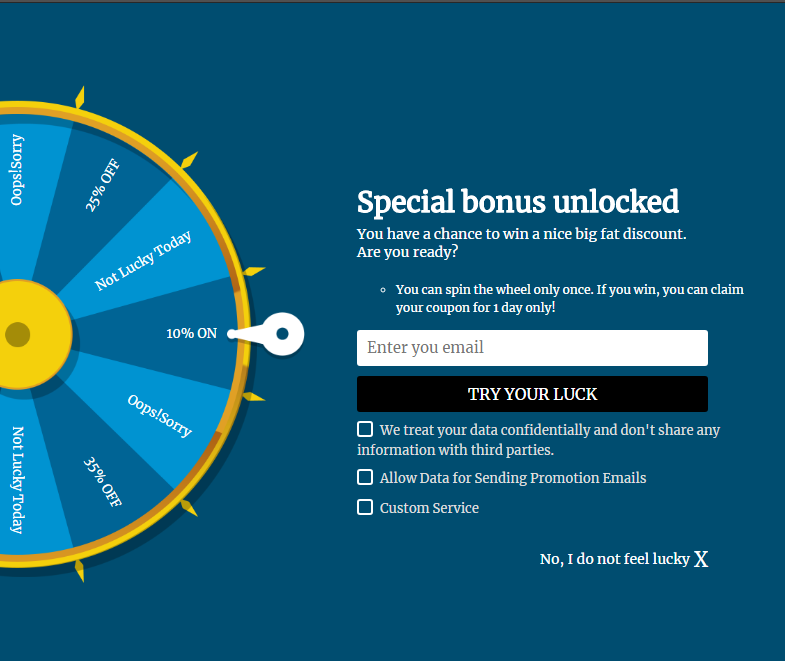
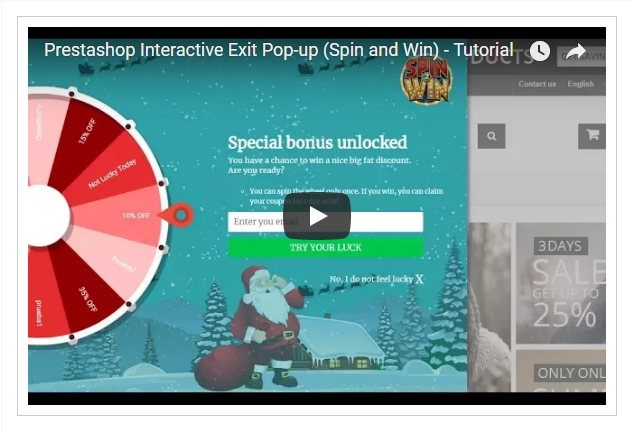
PrestaShop es una solución de comercio electrónico de código abierto y gratuita. Cualquiera puede crear su propia tienda usando Prestashop con un mínimo esfuerzo. No se requieren conocimientos técnicos para configurar la tienda Prestashop. La ventana emergente de suscripción de correo electrónico de Prestashop de Knowband ha reemplazado la forma antigua de las suscripciones por correo electrónico, ya que la forma antigua de ofrecer un descuento del 10% a cambio de ID de correo electrónico no entusiasma a los visitantes. En Knowband hemos ideado una nueva forma de involucrar a los clientes con el sitio web. El complemento Prestashop Spin and Win (ventana emergente de suscripción de correo electrónico de Prestashop) muestra una interfaz gamificada interactiva y receptiva en el front-end del sitio web.
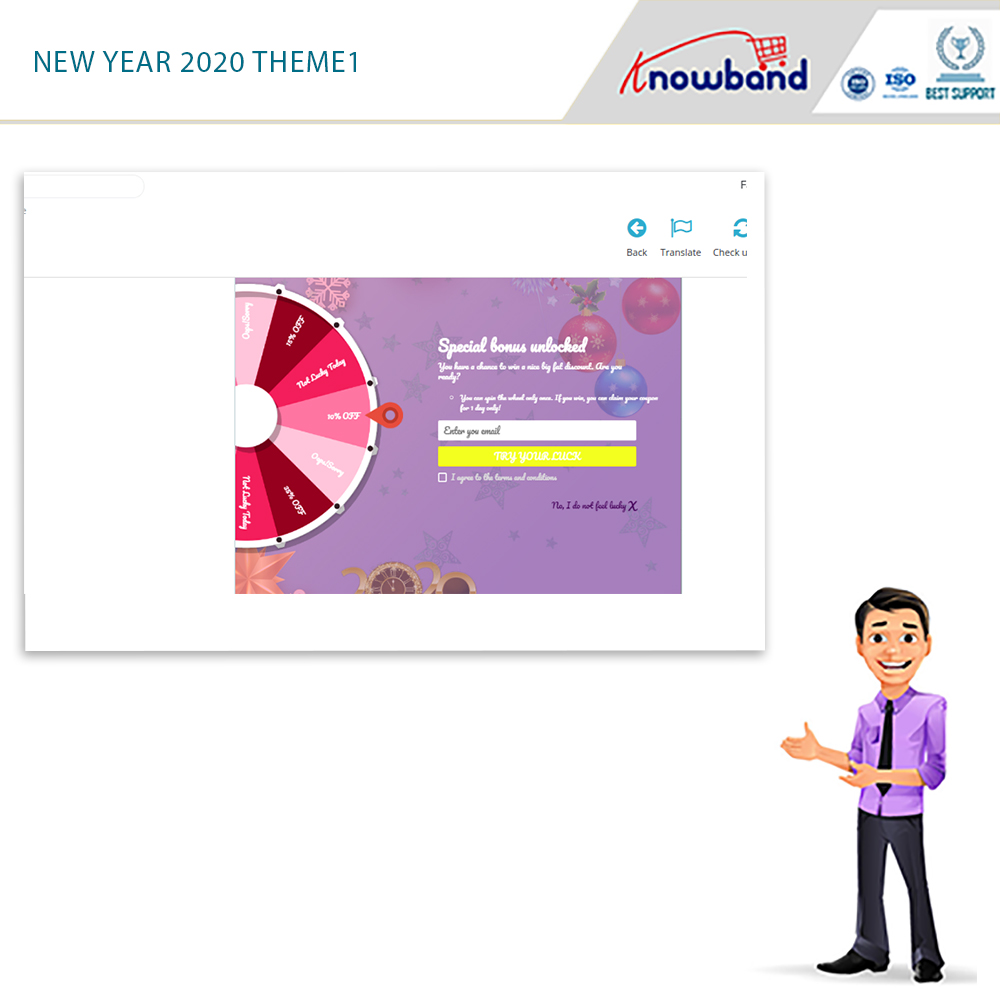
Nuevos temas disponibles: En 2020, hay 4 temas de Año Nuevo disponibles para el administrador de la tienda.
Los complementos Spin and Win ahora cumplen con el RGPD. La configuración del RGPD se agrega en el módulo mediante el cual el administrador de Prestashop puede cumplir con las reglas del RGPD. Consulte la Configuración del RGPD para saber más sobre el RGPD.
La funcionalidad general de Spin and win (una ventana emergente de suscripción de correo electrónico receptiva):
1. El cliente visita el sitio web.
2. Aparece una ventana emergente de suscripción al boletín en el escaparate de Prestashop. (se puede utilizar como ventana emergente de entrada o salida)
3. El usuario ingresa el ID de correo electrónico.
4. Gira el giro y gana la ventana emergente y obtén descuentos
5. Los ID de correo electrónico ingresados son capturados por el complemento.
La interfaz emergente de suscripción de correo electrónico receptiva e interactiva mejora la experiencia del cliente y los obliga a visitar su sitio nuevamente. El complemento se puede utilizar como una ventana emergente de intención de salida, así como ventanas emergentes de suscripción de correo electrónico en los sitios de comercio electrónico.
¿Qué hay de nuevo?
Programación temática: El propietario de la tienda de comercio electrónico puede programar un tema para cualquier ocasión agregando la fecha de inicio y finalización.
Actualizar número de rebanadas: Esta nueva función permite al administrador seleccionar la cantidad de cortes para cuándo. Ahora el administrador puede seleccionar 6, 8 o 12 cortes para la rueda.
Funcionalidad de exportación de correo electrónico: La versión actualizada tiene la función Exportar correo electrónico para exportar correos electrónicos de clientes a un archivo CSV desde el panel de administración.
Mostrar medidor de progreso: En la configuración general de Spin and Win, el administrador de la tienda puede establecer el porcentaje del medidor de progreso que se mostrará en la parte frontal de la ventana emergente.
Brindar una opción a los clientes para que elijan generar un cupón con o sin correo electrónico.ID: Si está habilitado, tiene la funcionalidad de proporcionar una opción para que los clientes elijan si desean proporcionar su identificación de correo electrónico o no.
Pruebas basadas en la dirección IP: Los propietarios de la tienda de comercio electrónico ahora pueden probar el complemento Spin and Win antes de implementarlo en la tienda ingresando su dirección IP.
Establecer el día de vencimiento del cupón: Esta nueva función permite al administrador establecer la fecha de vencimiento del cupón incluso después de que se genera el cupón.
Cantidad mínima llena: En la pestaña de configuración del segmento, el administrador ahora puede establecer el valor mínimo que debe tener el carrito para que el cliente utilice el cupón.
1.1 Beneficios comerciales de este complemento emergente de suscripción al boletín:
Al usar este complemento emergente Exit popup cum Entry, los propietarios de la tienda pueden lograr lo siguiente.
Aumenta la generación de leads.
El cliente puede reclamar el descuento ingresando su identificación de correo electrónico. Por lo tanto, aumenta la base de clientes del usuario de la tienda.
La interfaz fácil de usar, receptiva e interactiva asegura un alto impacto en las ventas directas. Mejora la tasa de conversión general, utilizando cupones y descuentos.
Convierta a los visitantes en compradores potenciales y mejore las tasas de conversión al ofrecer a los usuarios una forma completamente diferente de ganar descuentos.
Ventana emergente de suscripción totalmente personalizable
Informes detallados.
Exportar lista de suscriptores de correo electrónico en formato CSV
Programación de temas para ocasiones sin esfuerzo adicional.
Interfaz de back-end intuitiva extremadamente fácil de usar.
La apariencia de la ventana emergente de girar y ganar, así como la notificación por correo electrónico, se pueden personalizar desde el back-end.
La configuración de GDPR se agrega al módulo mediante el cual el administrador de Prestashop puede cumplir con las reglas de GDPR.
Los nuevos temas clásicos para la ventana emergente Spin and Win ayudan a los comerciantes electrónicos a llamar la atención del usuario en diferentes ocasiones. Hay nuevos temas festivos para Navidad y Año Nuevo disponibles para atraer a más y más visitantes a la tienda.
Genere sin esfuerzo un código de cupón fijo para cada porción de Spin Win.
Restrinja la compatibilidad de los cupones Spin and Win con otros cupones activos de la tienda.
El propietario de la tienda ahora puede mostrar los últimos temas de Año Nuevo 2020 en su sitio web.
1. Ventana emergente receptiva 3 en 1: se utiliza como ventana emergente de entrada, ventana emergente de salida o ventana emergente de suscripción de correo electrónico.
2. El administrador puede seleccionar entre los múltiples diseños de ruedas disponibles, así como también temas para girar y ganar para elegir.
3. La nueva versión permite al administrador programar una fecha de caducidad y activa válida para un tema. Después de la fecha de caducidad, se establecerá en la predeterminada. 4. El juego interactivo Spin and Win atrae a los clientes y ayuda al administrador a atraer a más clientes, aumentando así la base de clientes del sitio.
5. El juego interactivo Spin and Win atrae a los clientes y ayuda al administrador a atraer a más clientes, aumentando así la base de clientes del sitio.
6. El back-end ofrece plantillas de correo electrónico confeccionadas que se pueden personalizar aún más.
7. El administrador de la tienda puede cambiar la apariencia de la ventana emergente de salida de Prestashop según el requisito. El administrador ahora también puede aplicar los últimos temas de Año Nuevo 2020 en su sitio web.
8. Prestashop Spin and Win (suscripción por correo electrónico) ofrece una oferta emergente Mail Chimp, Klaviyo y SendinBlue Integration.
9. La ventana emergente Girar y ganar permite al administrador elegir el número de rebanadas en una rueda. Hay disponibles 6, 8 y 12 opciones de rueda cortada. 10. Muestre el medidor de progreso en la parte frontal con un porcentaje de progreso. Esto se mostrará con una etiqueta que puede ser agregada por el administrador. 11. La ventana emergente Prestashop Exit permite al administrador brindar una opción para que los clientes elijan si desean proporcionar su identificación de correo electrónico o no.
12. Establezca los descuentos y ofertas en cada segmento y también establezca la gravedad de cada segmento, el segmento con gravedad máxima tendrá ocurrencias más grandes.
13.El complemento emergente de suscripción al boletín de Prestashop permite al administrador personalizar la ventana emergente de suscripción de correo electrónico utilizando CSS y JS personalizados sin realizar ningún cambio en el código base
14. El complemento emergente Prestashop Entry permite al administrador elegir a quién mostrar, dónde y cuándo mostrar, la frecuencia máxima de visualización de la ventana emergente Spin and win (suscripción por correo electrónico).
15. La ventana emergente de suscripción al boletín de Prestashop ofrece opciones de sonido de rueda que agregan un sonido cuando la rueda giratoria gira, da una sensación más animada del juego Spin and Wins.
16. El complemento emergente de intención de salida de Prestashop ofrece una opción para mostrar fuegos artificiales en la ventana emergente Girar y ganar cuando un cliente gana un descuento para que la victoria del cliente sea más emocionante y divertida.
17. La ventana emergente del boletín de Prestashop también ofrece una opción de verificación de correo electrónico en el carrito. Solo para asegurarse de que el cliente que solicita el cupón es el mismo que jugó al juego Spin and Win.
18. El complemento emergente Prestashop Salir permite al administrador elegir las páginas para mostrar la ventana emergente, es decir, página de categoría, página de inicio, página de producto, etc.
19. Opción de verificación de correo electrónico para restringir que la misma ID de correo electrónico aproveche el cupón de descuento más de una vez.
20. El complemento emergente de suscripción al boletín de Prestashop ofrece la función de lengüeta extraíble para los clientes, ya que hacer girar la rueda no es obligatorio para los visitantes.
21. El complemento emergente Prestashop Newsletter permite al administrador de Prestashop obtener una vista previa de la ventana emergente de suscripción de correo electrónico y la rueda giratoria en el panel de administración.
22. El complemento emergente de suscripción por correo electrónico de Prestashop ofrece una interfaz receptiva e interactiva fácil de usar que garantiza un alto impacto en las ventas directas. Convierta a los visitantes en compradores potenciales y mejore las tasas de conversión al ofrecer a los usuarios una forma completamente diferente de ganar descuentos.
23. Prestashop Spin and win cumple con el GDPR, la configuración del GDPR se agrega al panel de administración de Spin and Win. Con esta configuración, el administrador puede cumplir con las reglas de GDPR.
24. El módulo Spin and Win de Prestashop ofrece informes detallados
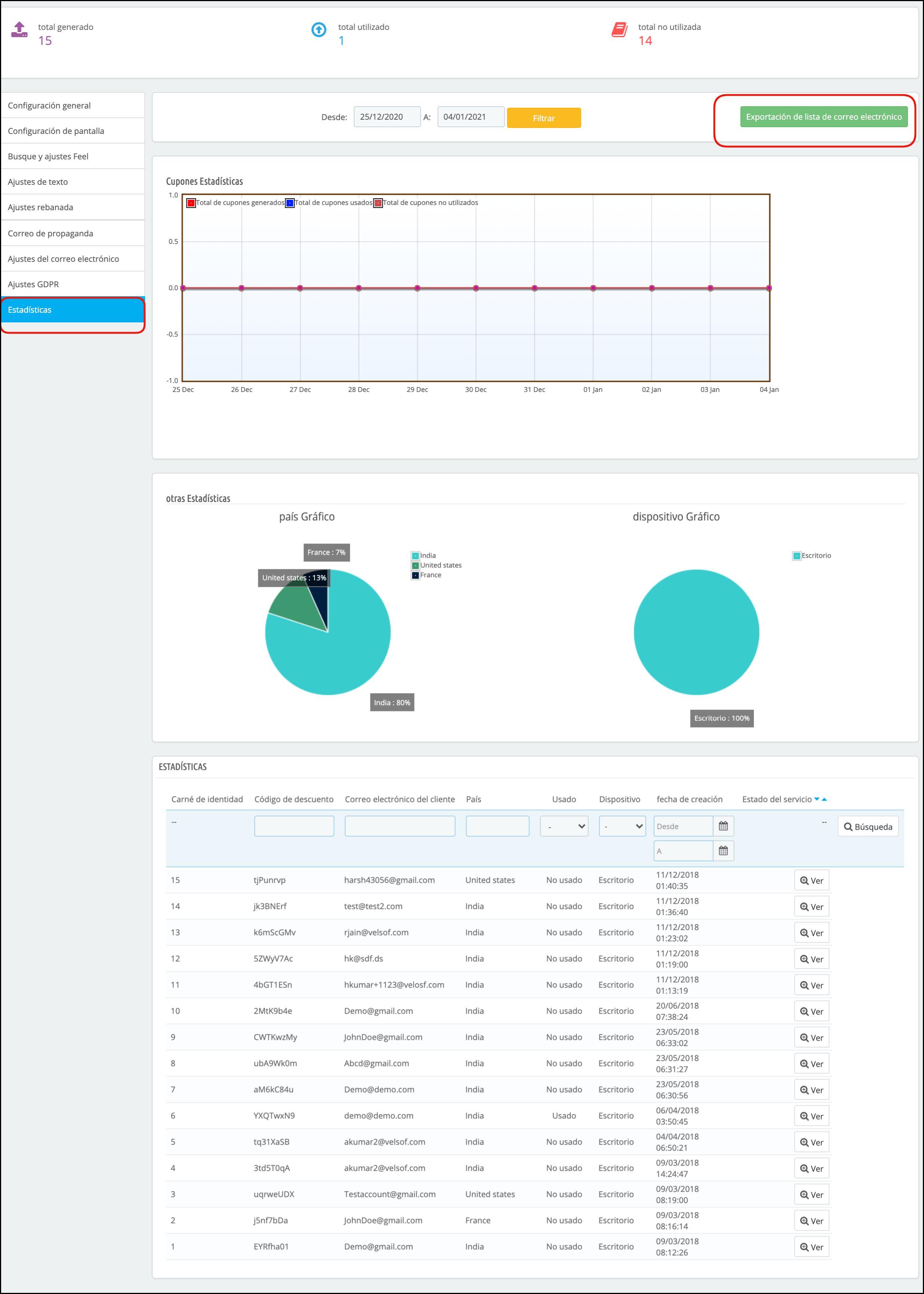
Verifique el rendimiento del giro interactivo y gane la ventana emergente comparando el total de cupones generados frente a los usados mediante informes gráficos interactivos
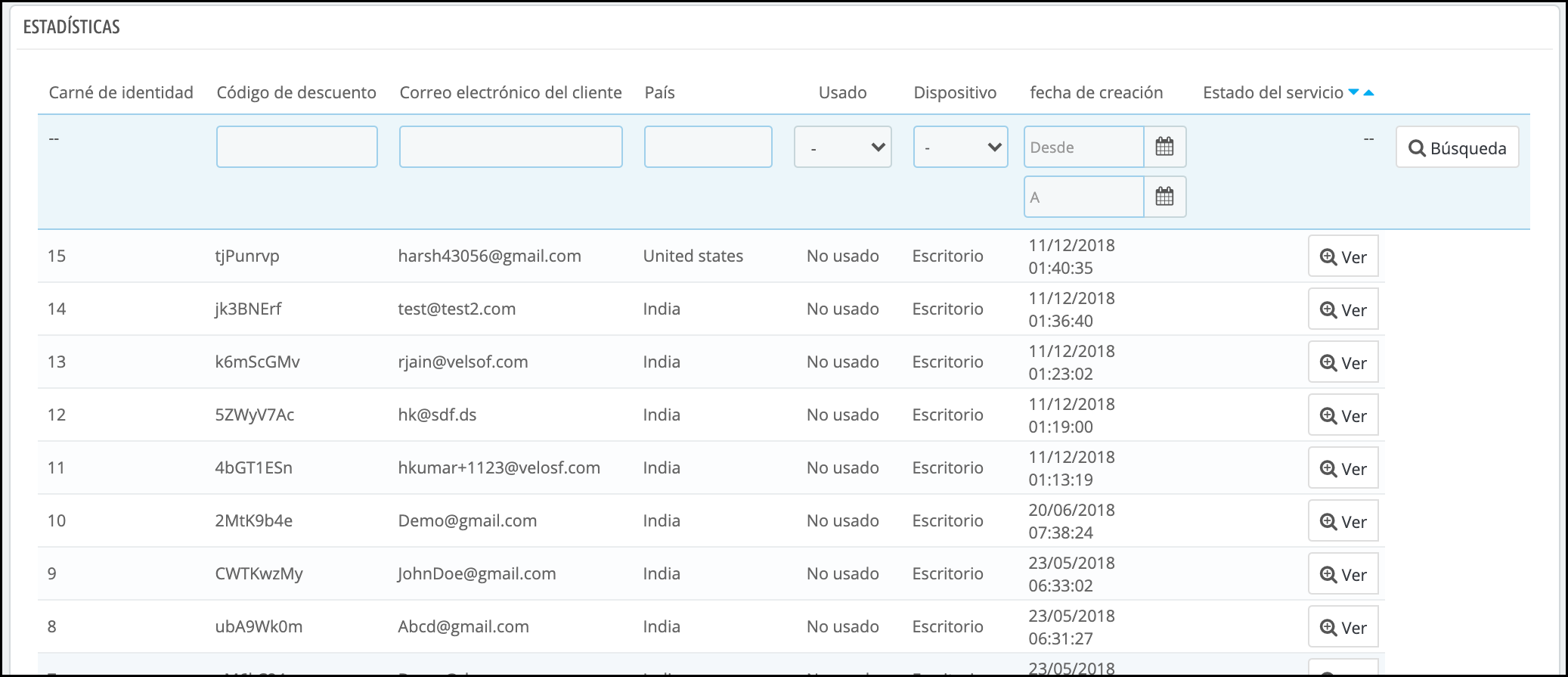
Informes tabulares que muestran códigos de cupones, detalles de los titulares de cupones (clientes), país donde se usa el complemento y el dispositivo en el que se usó.
El informe que incorpora las direcciones de correo electrónico de los clientes se puede exportar en forma de archivo CSV
25. Interfaz de back-end intuitiva extremadamente fácil de usar.
26 Soporta múltiples idiomas.
27. Prestashop Spin and Win son compatibles con todos los temas.
28. Diseño adaptable de escritorio, móvil y tableta
29. El módulo emergente Spin and Win de Prestashop permite al administrador controlar la compatibilidad del cupón Spin and Win con otros cupones del sitio. Si esta función está desactivada, el cupón generado por Spin and Win no funcionará con los otros cupones activos. También pueden establecer una fecha de vencimiento del cupón.
30. El administrador puede generar un código de cupón fijo para cada porción de la rueda giratoria. También pueden fijar el valor mínimo del carrito que los clientes deben tener para generar el cupón de descuento.
31. Esta ventana emergente interactiva de girar y ganar ofrece una funcionalidad de generación directa de cupones que permite a los clientes generar un cupón de girar y ganar sin completar ningún campo de nombre de usuario.
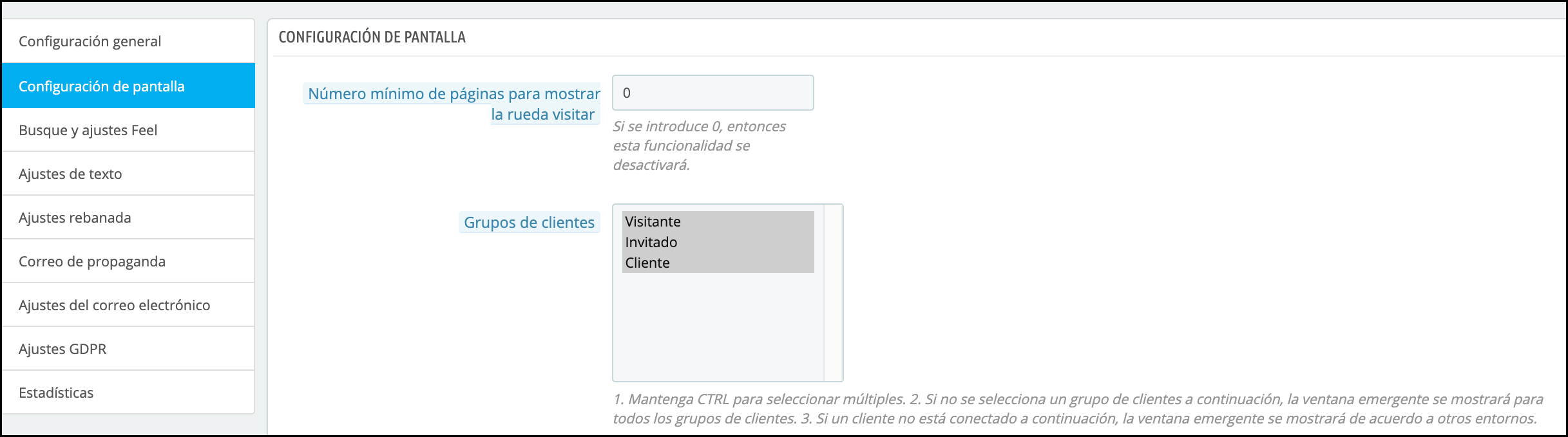
32. La ventana emergente de suscripción de correo electrónico de Prestashop permite al administrador seleccionar uno o más grupos de clientes que incluyen: visitante, invitado, cliente.
33. El administrador puede configurar la visibilidad de la ventana emergente Spin and Win en el número especificado de visitas a la página. Si se ingresa 0, esta funcionalidad se desactivará y el usuario verá la ventana emergente de la rueda giratoria al ingresar al sitio.
34. El complemento emergente interactivo de Prestashop permite a los propietarios de la tienda probar el módulo antes de implementarlo en la tienda.
2.0 Instalación de Spin and Win – Ventana emergente de suscripción de correo electrónico receptivo
Una vez que compre el complemento, siga los pasos a continuación:
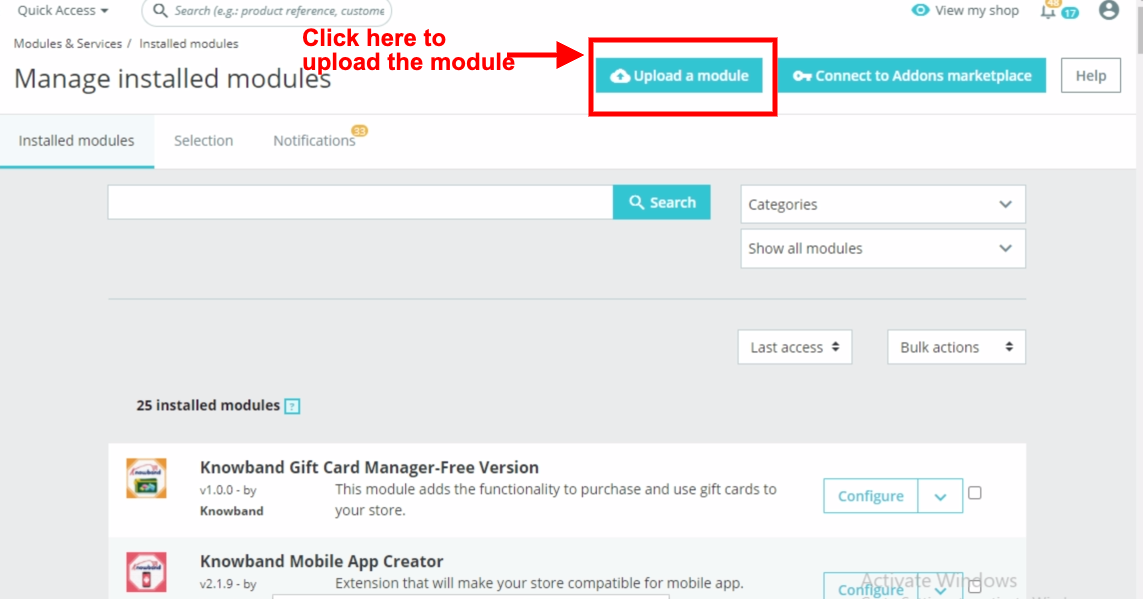
Vaya al Administrador de la tienda -> Módulos y servicios.
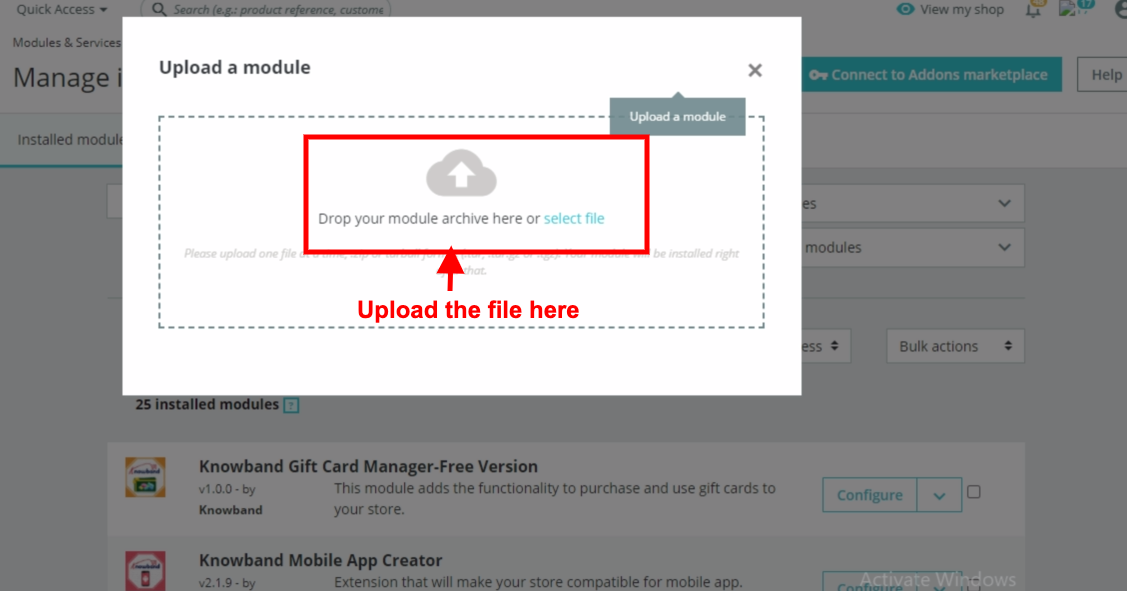
2. Haga clic en “Cargar un módulo”. Puede arrastrar o soltar el archivo o simplemente seleccionar el archivo del sistema.
Una vez que el archivo se haya cargado por completo, aparecerá una “notificación” de “Módulo (s) instalado correctamenteSe mostrará ” .
3.0 Interfaz de administración – Girar y ganar – Ventana emergente de entrada, salida y suscripción por correo electrónico
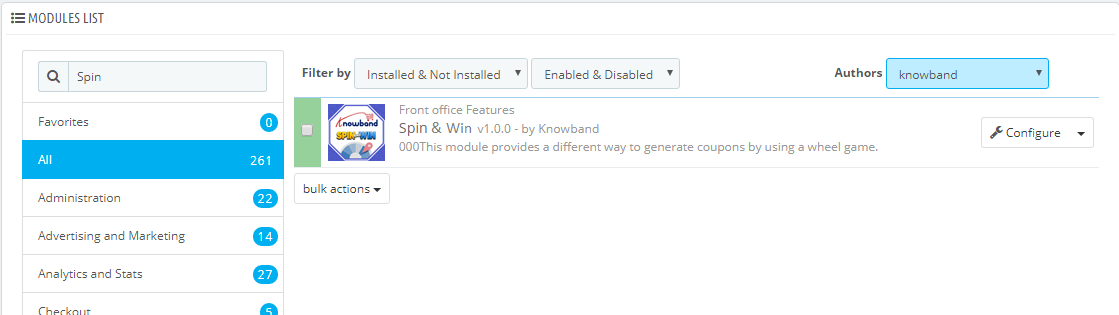
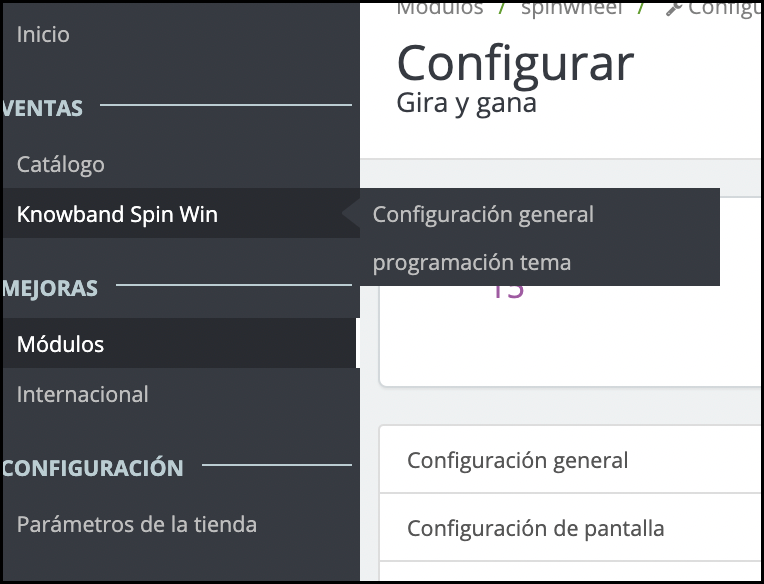
Una vez que se completa la instalación, los siguientes pasos incluyen la configuración del complemento. Clickea en el ‘Configurar‘botón al lado de Prestashop Spin and Win Addon.
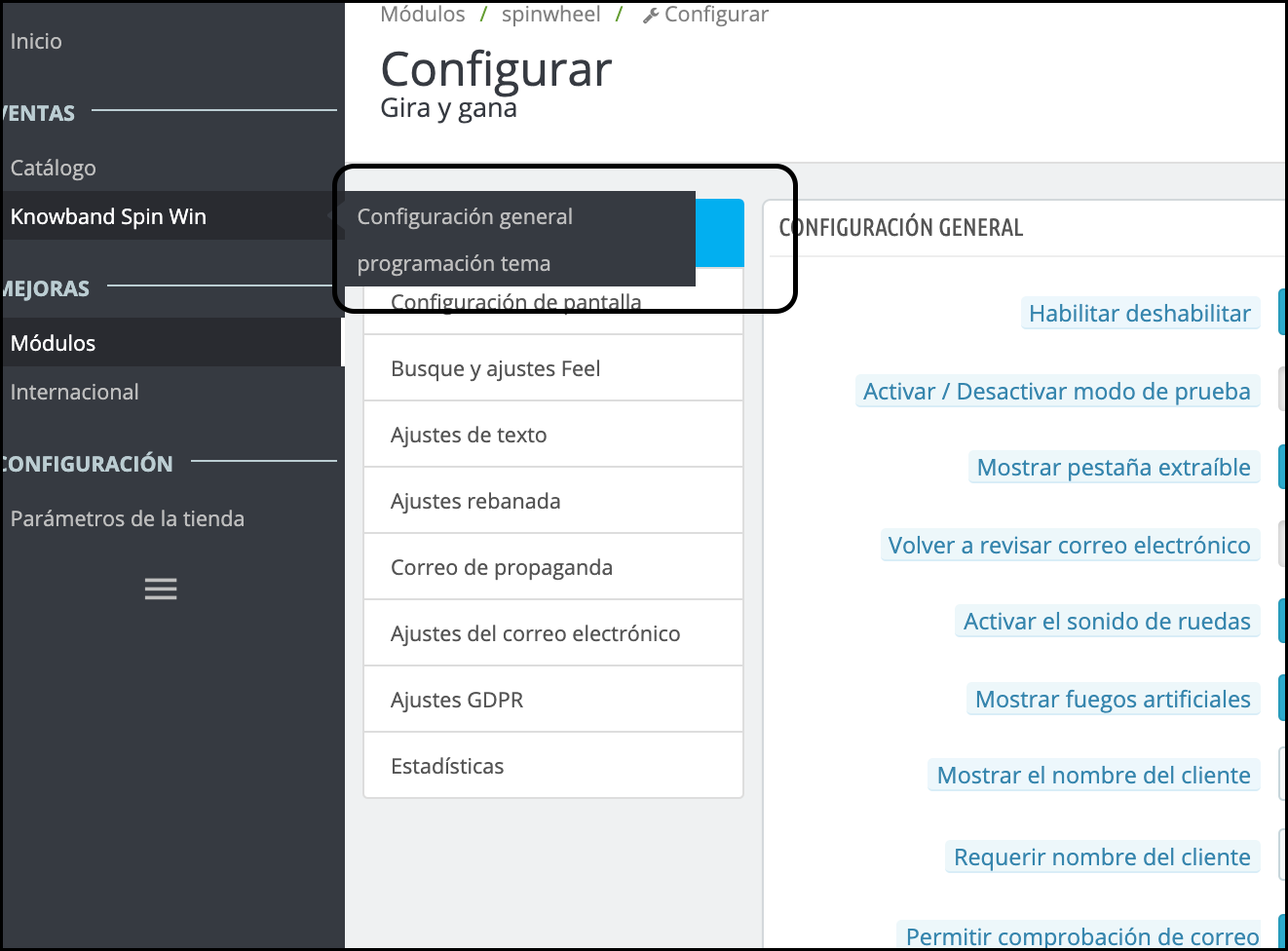
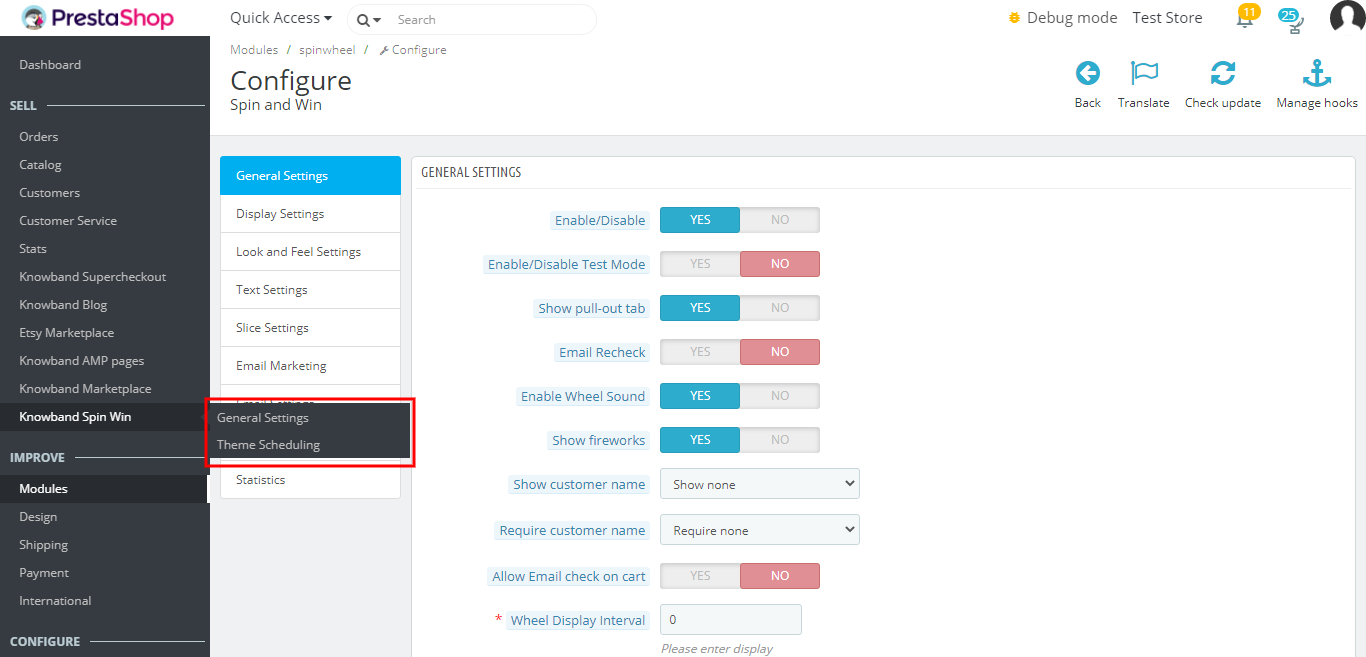
El panel de administración de Prestashop del complemento ofrece varias opciones de personalización para los propietarios de la tienda Prestashop. La nueva versión tiene dos opciones de configuración predeterminadas por separado para la configuración general y la programación de temas.
3.1 ¿Cómo iniciar el proceso de configuración?
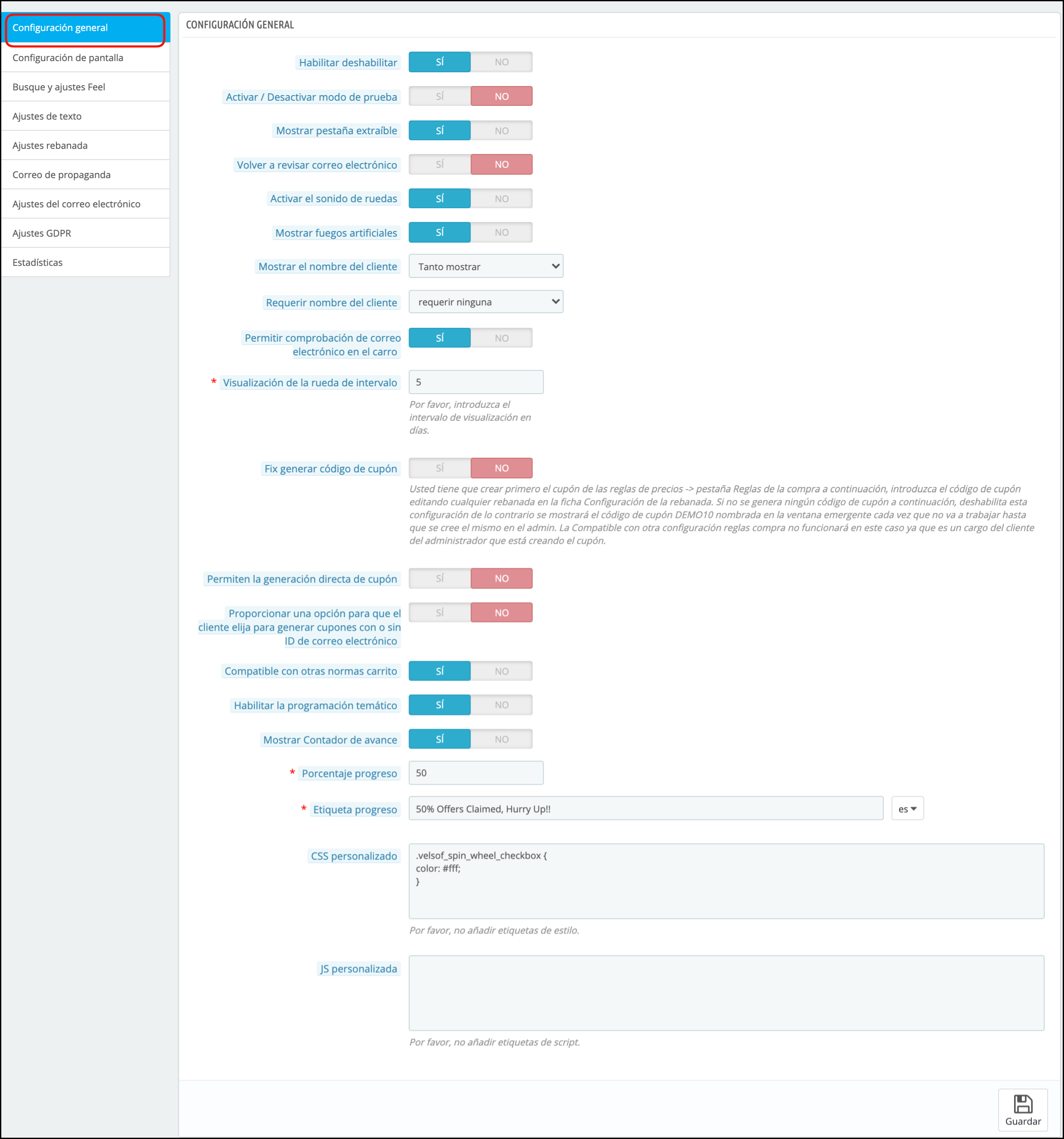
Al hacer clic en configurar desde la página de lista de módulos, Prestashop Admin será redirigido a la página de configuración. La primera pestaña del menú principal incluye “Ajustes generales” Como se muestra abajo:-
A continuación se enumeran algunas de las opciones de personalización que pueden ayudar al administrador a realizar los cambios iniciales en su complemento Spin and Win (suscripción por correo electrónico).
1. Activar / Desactivar: –El complemento se puede habilitar o deshabilitar usando esta configuración.
2. Activar / desactivar el modo de prueba: – El administrador de la tienda puede habilitar el modo de prueba e ingresar su dirección IP para probar el módulo antes de implementarlo en la tienda.
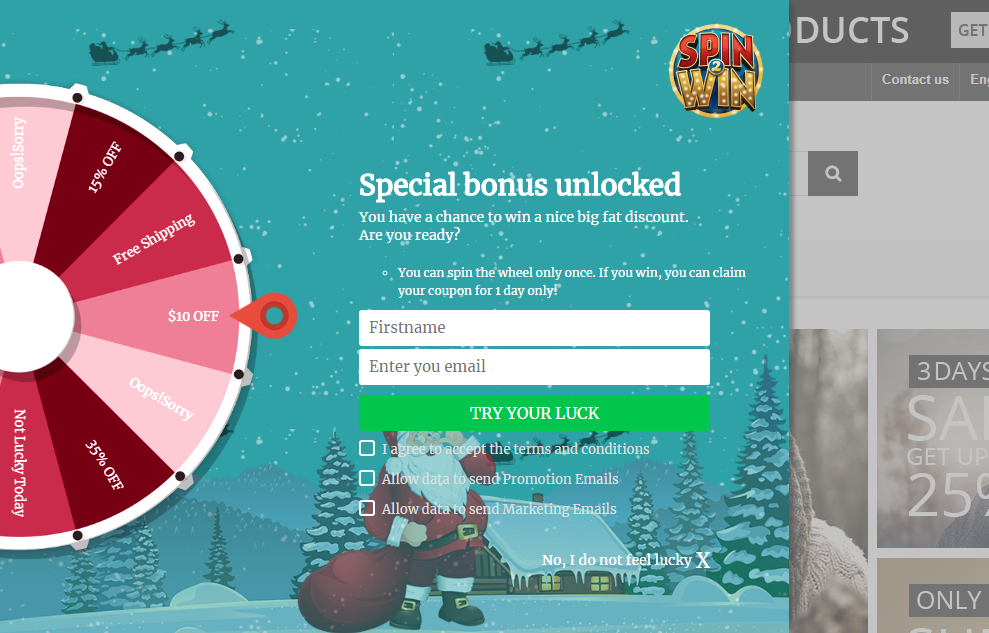
3. Mostrar pestaña extraíble: – Los visitantes del sitio web pueden eliminar el giro y ganar la ventana emergente haciendo clic en el enlace ‘No me siento afortunado como se muestra en la imagen de abajo.
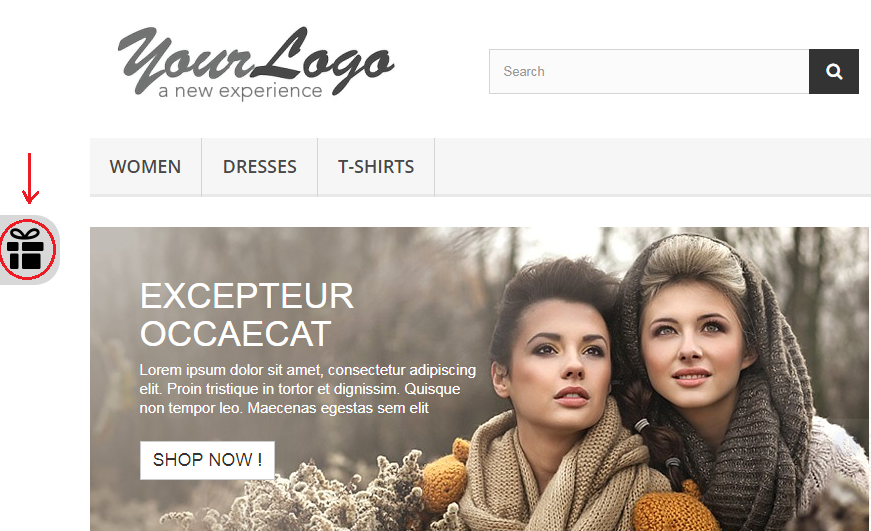
Al habilitar esta configuración, el propietario de la tienda puede brindar la opción de tirar el giro y ganar el giro y la ventana emergente de ganar de nuevo en la pantalla por parte del usuario.
El cliente puede hacer clic en el ícono de regalo en el lado izquierdo como se resalta en la imagen de arriba para sacar el giro emergente de suscripción de correo electrónico y recuperarlo.
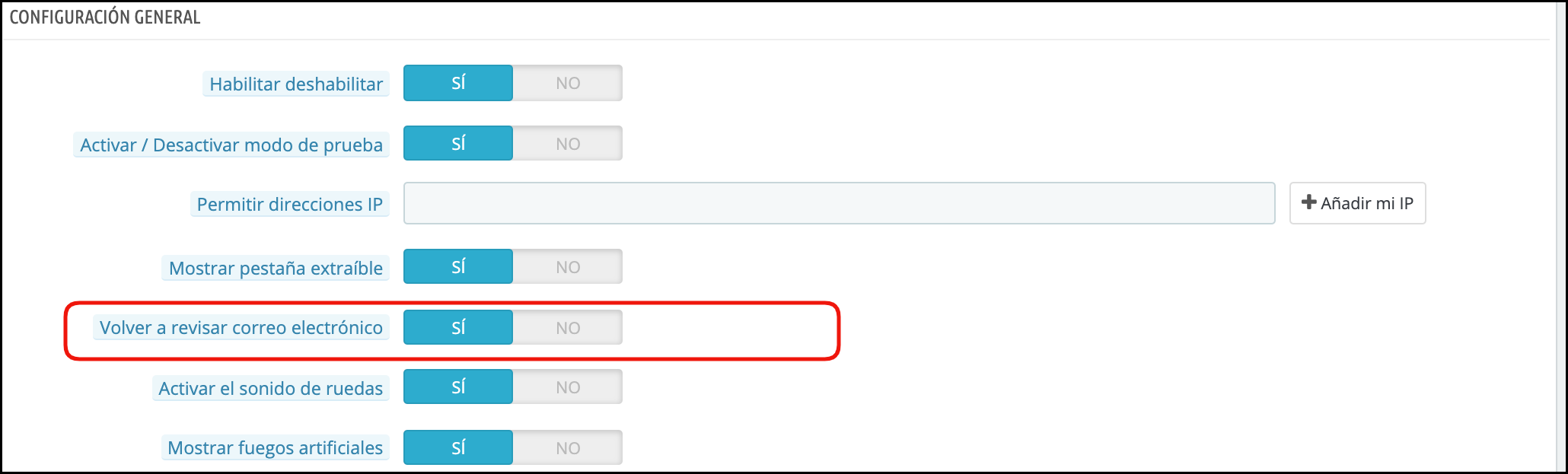
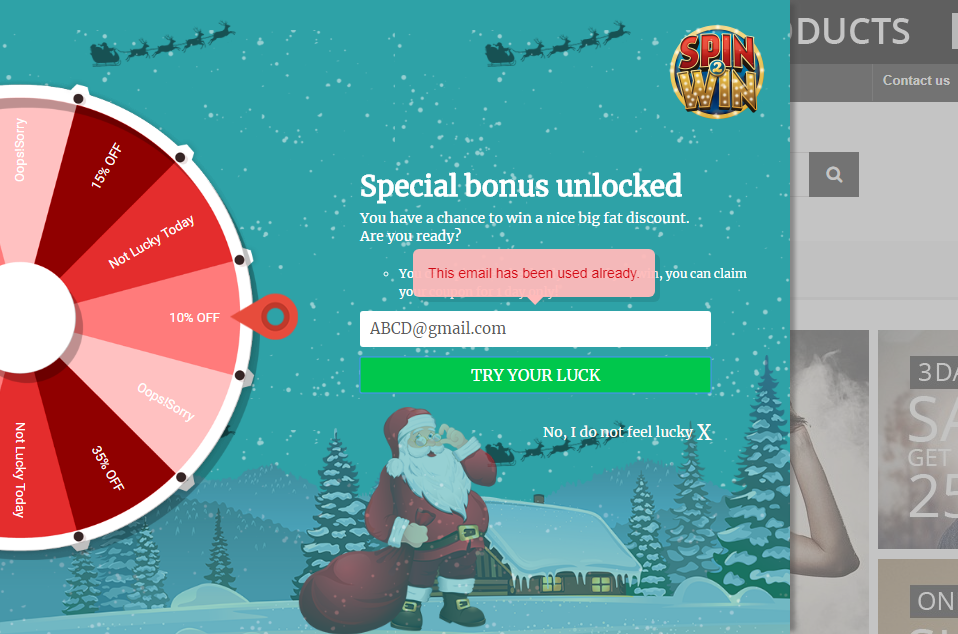
4. Verificación de redundancia de correo electrónico: – Esto proporciona una opción en la tienda Prestashop para verificar la identificación de correo electrónico del cliente para asegurarse de que no se repitan las identificaciones de correo electrónico. En caso de que los clientes solo puedan utilizar códigos de cupón. La identificación de correo electrónico única no se puede usar dos veces. Esto se puede hacer habilitando el Volver a comprobar el correo electrónico opción como se muestra en la imagen de abajo.
En caso de que se ingrese nuevamente la misma identificación de correo electrónico, se mostrará un mensaje como se muestra a continuación.
5. Habilite el sonido de la rueda: El administrador de la tienda Prestashop puede habilitar el sonido de la rueda, la rueda generará un sonido de toque una vez que esta opción esté habilitada.
6. Mostrar fuegos artificiales: El complemento emergente de suscripción al boletín de Prestashop ofrece una opción para que el administrador muestre fuegos artificiales en la ventana emergente de suscripción por correo electrónico cuando un cliente gana un descuento. El administrador puede habilitar esta configuración para hacer que la ganancia del cliente sea más especial y emocionante.
7. Muestre el nombre del cliente: El administrador de Prestashop ahora puede solicitar el nombre del cliente antes de que un cliente juegue al juego Spin and Win.
8. Requerir nombre de cliente: El administrador de Prestashop tiene la opción de hacer que el campo Nombre del cliente sea obligatorio u opcional.
9. Permitir volver a comprobar el correo electrónico en el carrito: Esta opción comprobará si el cliente que ha aplicado el cupón en el carrito es el mismo que ha jugado al Spin y gana el juego.
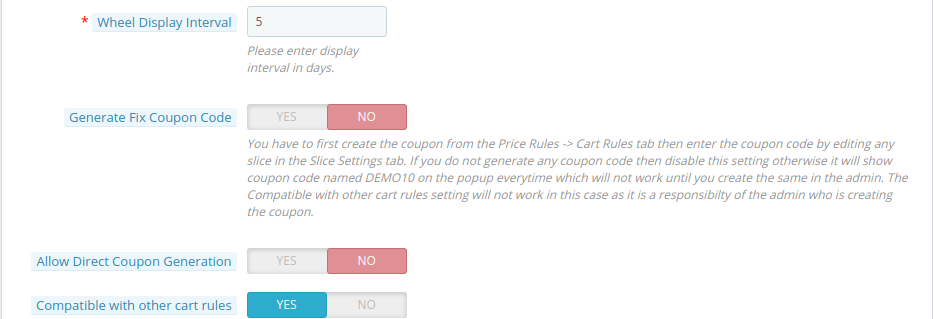
10. Intervalo de visualización emergente de girar y ganar: – El administrador de la tienda Prestashop puede ingresar el número de días después de los cuales se mostrará al cliente la ventana emergente Girar y ganar (ventana emergente de suscripción por correo electrónico).
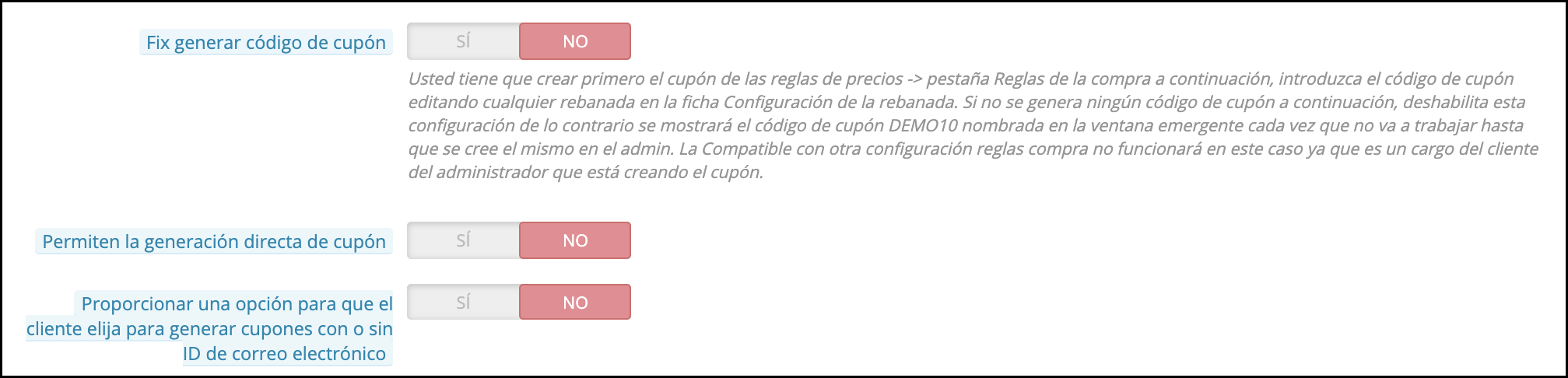
11. Generar código de cupón fijo: El administrador puede habilitar / deshabilitar esta opción para agregar el código de cupón fijo correspondiente a cada segmento de rueda en la pestaña Configuración del segmento del módulo. Para esto, el administrador primero debe crear el código de cupón desde el Reglas de precios -> Reglas del carrito luego ingrese el código del cupón editando una porción en particular.
12. Permitir la generación directa de cupones: Si esta configuración está habilitada, el cliente puede generar directamente el cupón haciendo clic en el botón Girar la rueda. Si está deshabilitado, el cliente debe completar la información requerida para poder jugar.
13. Brindar una opción al cliente para que elija generar un cupón con o sin ID de correo electrónico.: Con Prestashop Spin and win, el administrador puede permitir a los usuarios generar un cupón sin ingresar su ID de correo electrónico
14. Compatible con otras reglas de carrito: El administrador puede controlar la compatibilidad del código de cupón de girar y ganar con otros cupones activos en el sitio. Si esta configuración está deshabilitada, el cupón generado por Spin and Win no funcionará con los cupones de otros sitios.
15. Habilite la programación de temas: Si está habilitado, el administrador de PrestaShop store ahora puede programar un tema de acuerdo con la ocasión, y una vez que la validez del tema se supere, se establecerá en el tema predeterminado.
16. Mostrar medidor de progreso: Con esta nueva función de la ventana emergente Exit, el administrador puede mostrar un medidor de progreso en la interfaz.
17. Porcentaje de progreso: El módulo de girar y ganar de Prestashop permite al administrador insertar un valor para mostrar el porcentaje de progreso, es decir, el valor de las ofertas reclamadas.
18. Etiqueta de progreso: En esta pestaña, el administrador puede agregar un texto que se mostrará debajo del medidor de progreso como ‘75% de ofertas reclamadas, ¡apúrate!’.
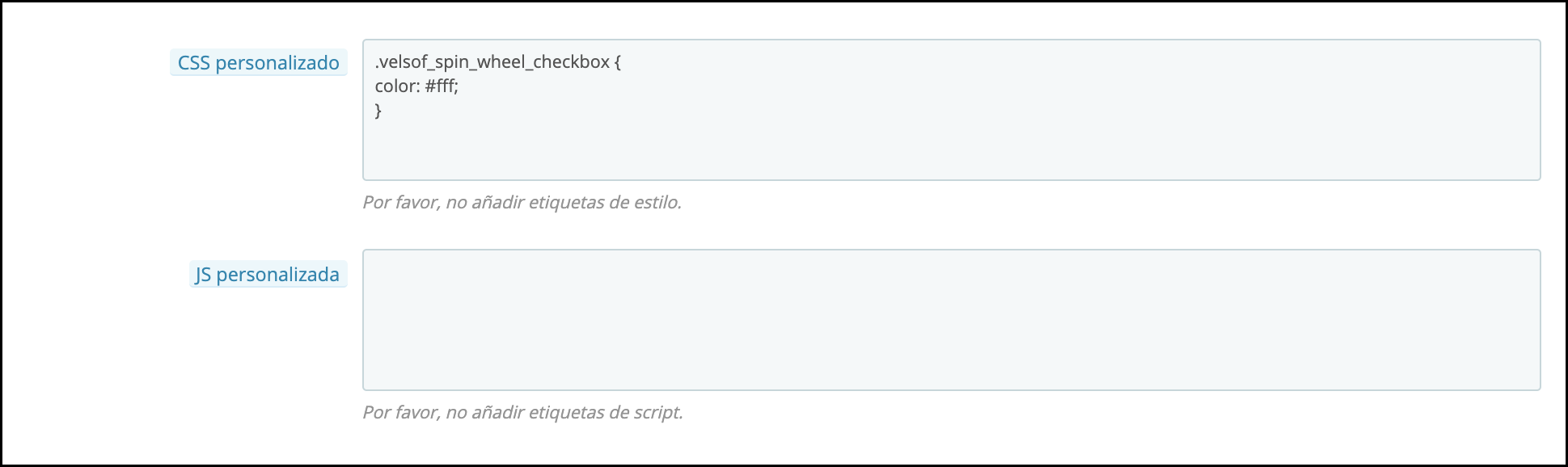
19. CSS personalizado y JS personalizado: – El administrador incluso puede cambiar la apariencia del complemento según sus necesidades ingresando el CSS personalizado y el código JS personalizado en esta sección.
Guarde los cambios que ha realizado en la configuración.
3.2 ¿Cómo cambiar la configuración de pantalla?
Esta opción le permite cambiar la configuración de visualización de esta suscripción de correo electrónico Spin and win emergente. Incluye las siguientes opciones de configuración.
1. Número mínimo de páginas visitadas para mostrar la rueda: El administrador puede establecer el recuento mínimo de páginas del sitio, mientras que se deben visitar para mostrar la rueda giratoria a los clientes. Si se ingresa 0, esta funcionalidad se desactivará.
2. Grupos de clientes: El administrador puede seleccionar uno o más grupos en los que se mostrará la ventana emergente de girar y ganar. Utilice la tecla CTRL para seleccionar varias opciones.
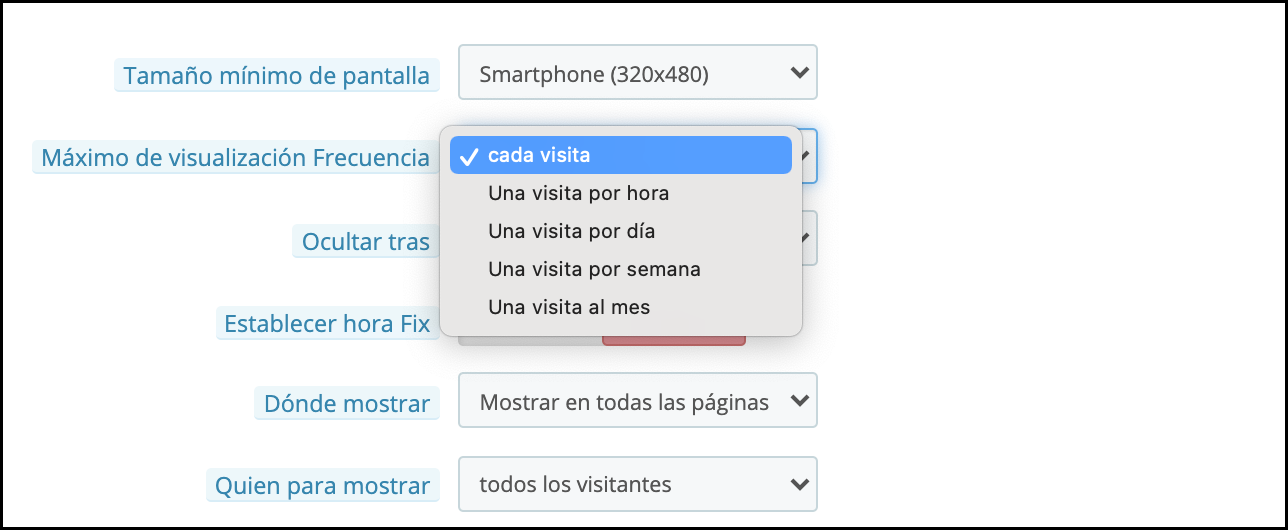
3. Tamaño mínimo de pantalla: La lista desplegable ofrece algunos tamaños de pantalla para que el administrador elija.
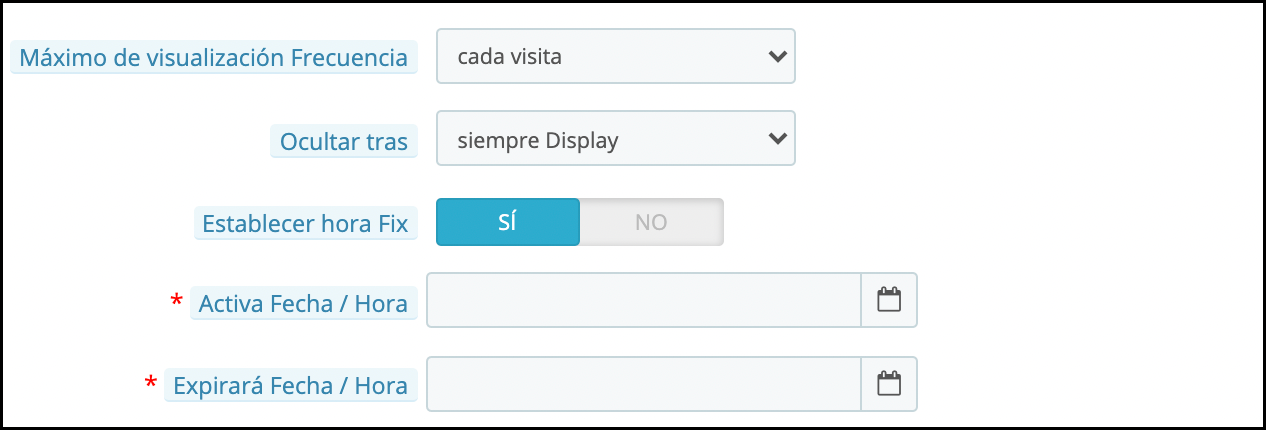
4. Frecuencia de visualización máxima: El administrador puede seleccionar la frecuencia del giro y ganar la pantalla emergente de suscripción por correo electrónico aquí. Seleccione una opción de las múltiples opciones que se ofrecen en la lista desplegable.
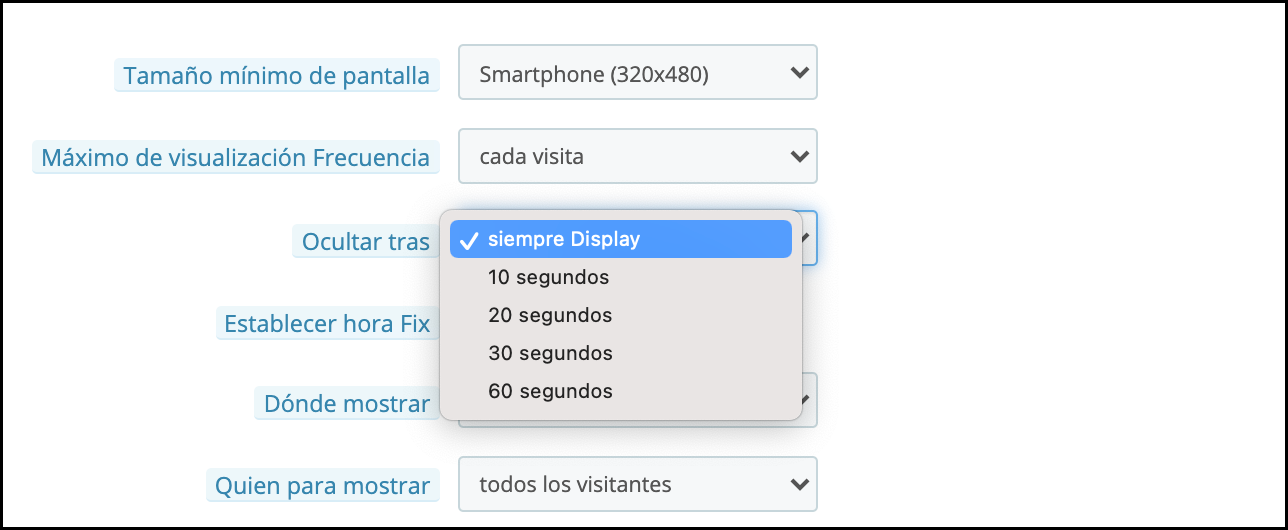
5. Ocultar después: El administrador puede seleccionar el intervalo de tiempo en segundos después del cual quiere ocultar el giro y la ventana emergente de ganar y ganar.
6. Establecer hora de reparación: Puede habilitar o deshabilitar el tiempo fijo desde aquí.
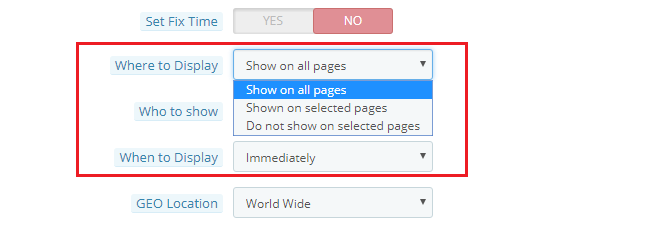
7. Dónde mostrar: Puede seleccionar las páginas en las que desea mostrar la ventana emergente de girar y ganar. El administrador puede seleccionar la página del producto, la categoría, la página de inicio para mostrar esta ventana emergente de suscripción de correo electrónico interactiva y receptiva
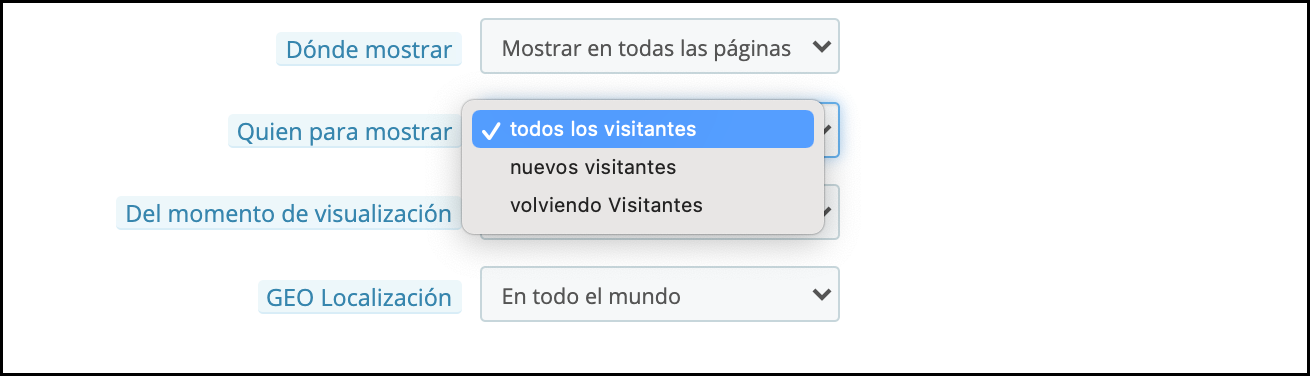
8. A quién mostrar: Puede seleccionar los visitantes a los que desea mostrar el giro y ganar la ventana emergente. Puede seleccionar “Todos los visitantes”, “Visitantes registrados” o “Visitantes invitados”.
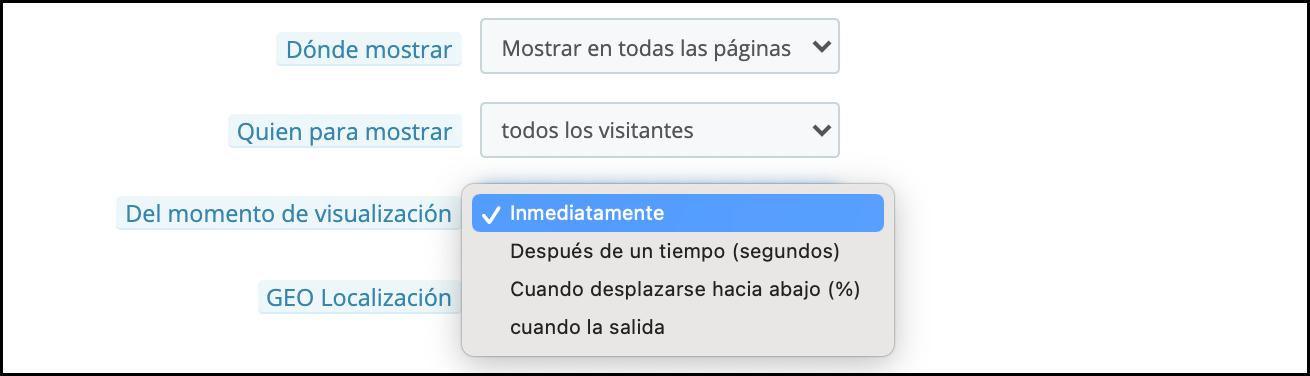
9. Cuándo mostrar: Puede elegir exactamente cuándo desea que se muestre la ventana emergente de girar y ganar. Puede mostrarlo inmediatamente cuando el cliente llega a su sitio o después de un tiempo o cuando el visitante se desplaza hacia abajo o puede usarlo como una ventana emergente de intención de salida.
10. Ubicación geográfica: Incluso puede seleccionar la opción de visualización según la Geolocalización del visitante.
3.3 ¿Cómo se puede cambiar la apariencia del complemento?
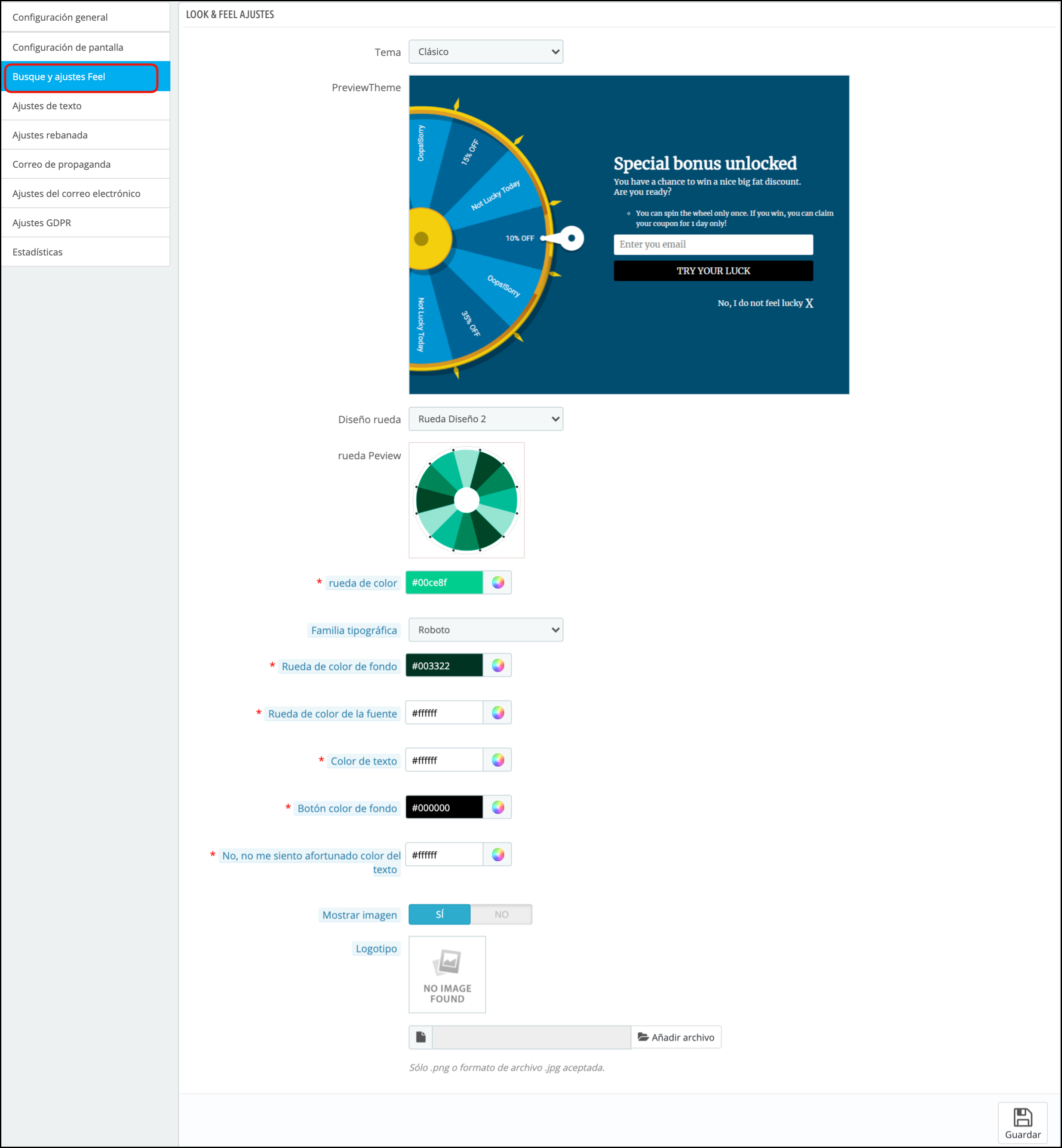
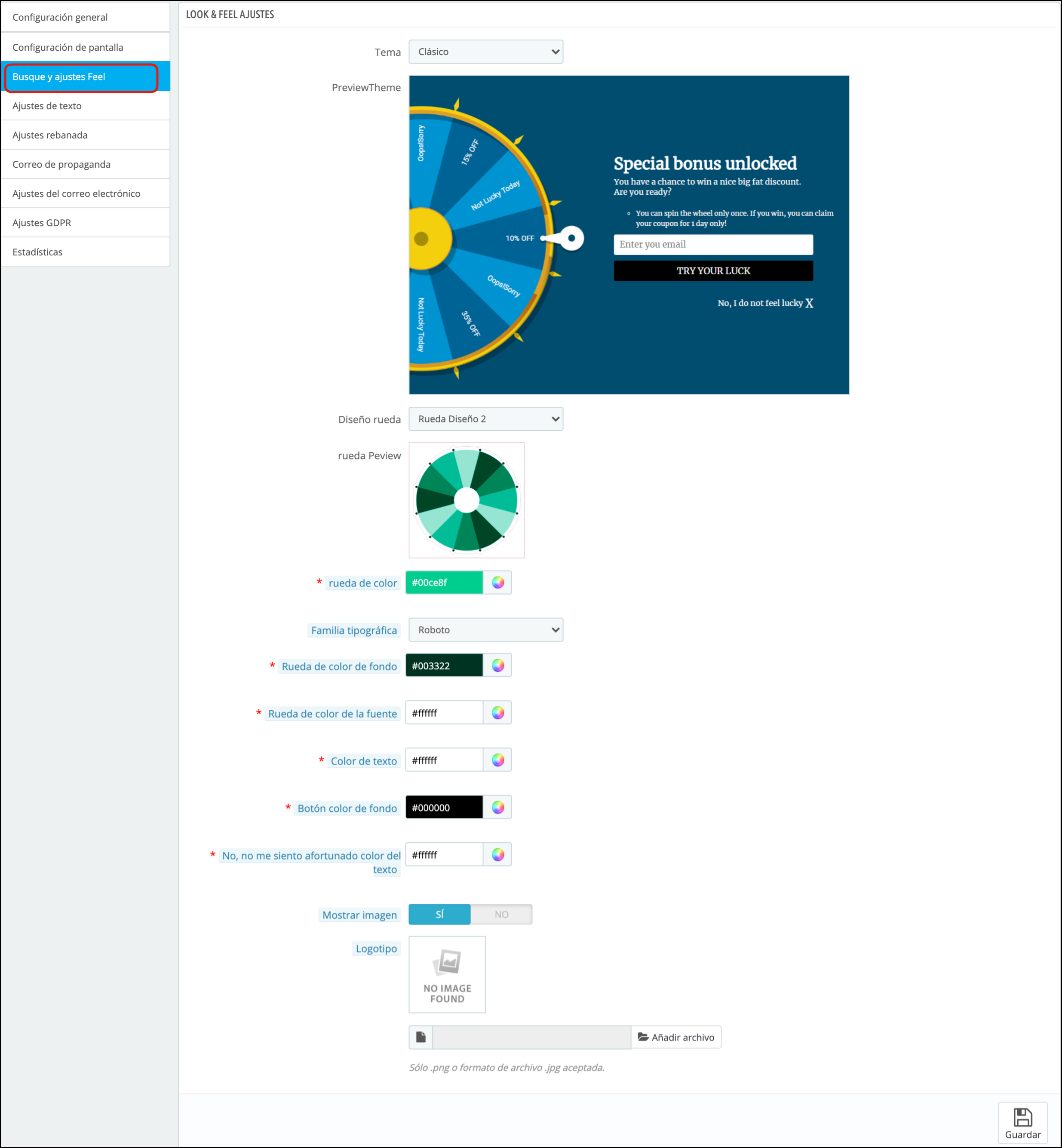
La configuración de apariencia en el panel de administración de Prestashop le permite cambiar la apariencia de la ventana emergente de giro y ganancia tal como aparece en el sitio web.
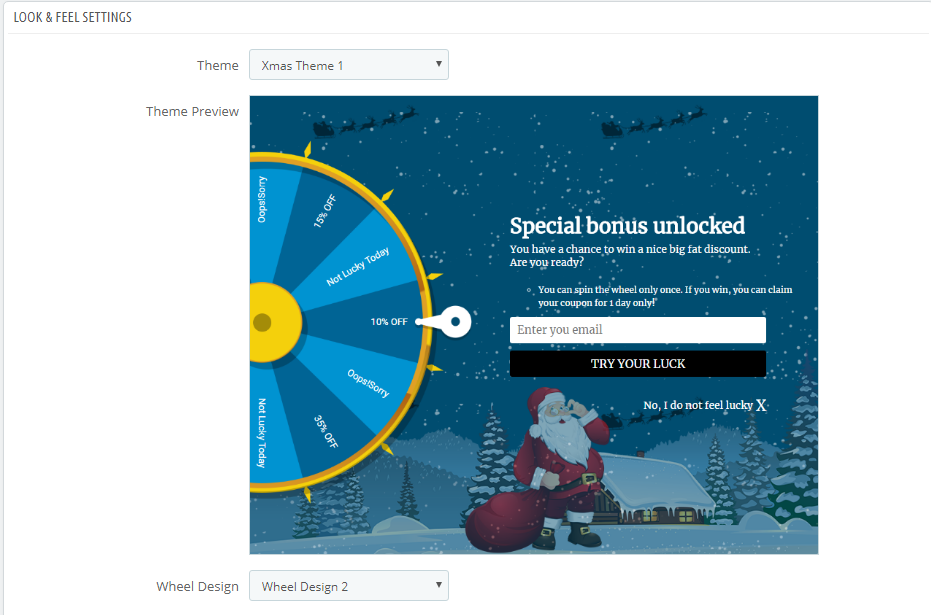
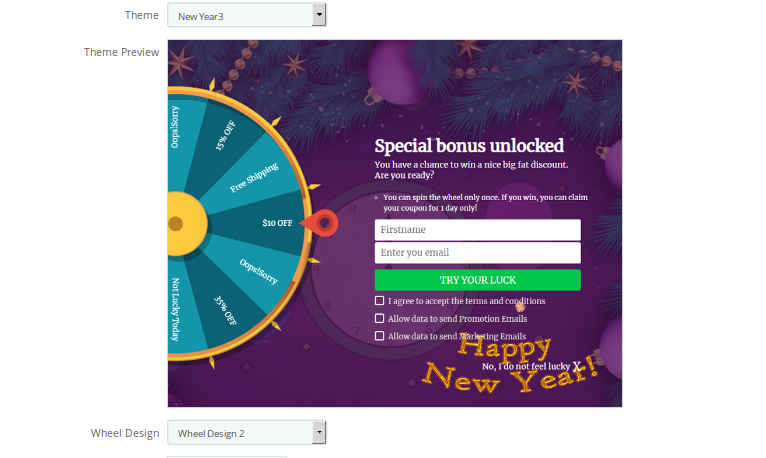
1. Tema: El administrador de Prestashop puede ver la vista previa de la ventana emergente del Boletín de Prestashop en el panel de administración antes de publicarlo. Hay varios temas para elegir. El administrador puede elegir según las ocasiones como Año Nuevo y Navidad. El administrador de PrestaShop ahora puede aplicar los últimos temas de Año Nuevo 2020 en su sitio web. Hay 4 temas llamativos de Año Nuevo 2020 para elegir.
Tema de navidad
Tema de año nuevo
2. Diseño de ruedas: El administrador de la tienda Prestashop puede cambiar el diseño de la rueda giratoria. El administrador de Prestashop también puede ver la vista previa de la rueda giratoria en el panel de administración.
3. Color de la rueda: El administrador de Prestashop puede seleccionar el color de la Rueda usando esta opción. La rueda giratoria se puede personalizar de infinitas formas y el administrador incluso puede combinarla con el tema de la tienda Prestashop.
4. Familia de fuentes: La ventana emergente de suscripción por correo electrónico de Prestashop permite al administrador de Prestashop elegir la fuente adecuada en la ventana emergente de suscripción al boletín.
5. Fondo de rueda y color de fuente: El color de fondo y las fuentes utilizadas en la rueda giratoria se pueden personalizar con estas opciones.
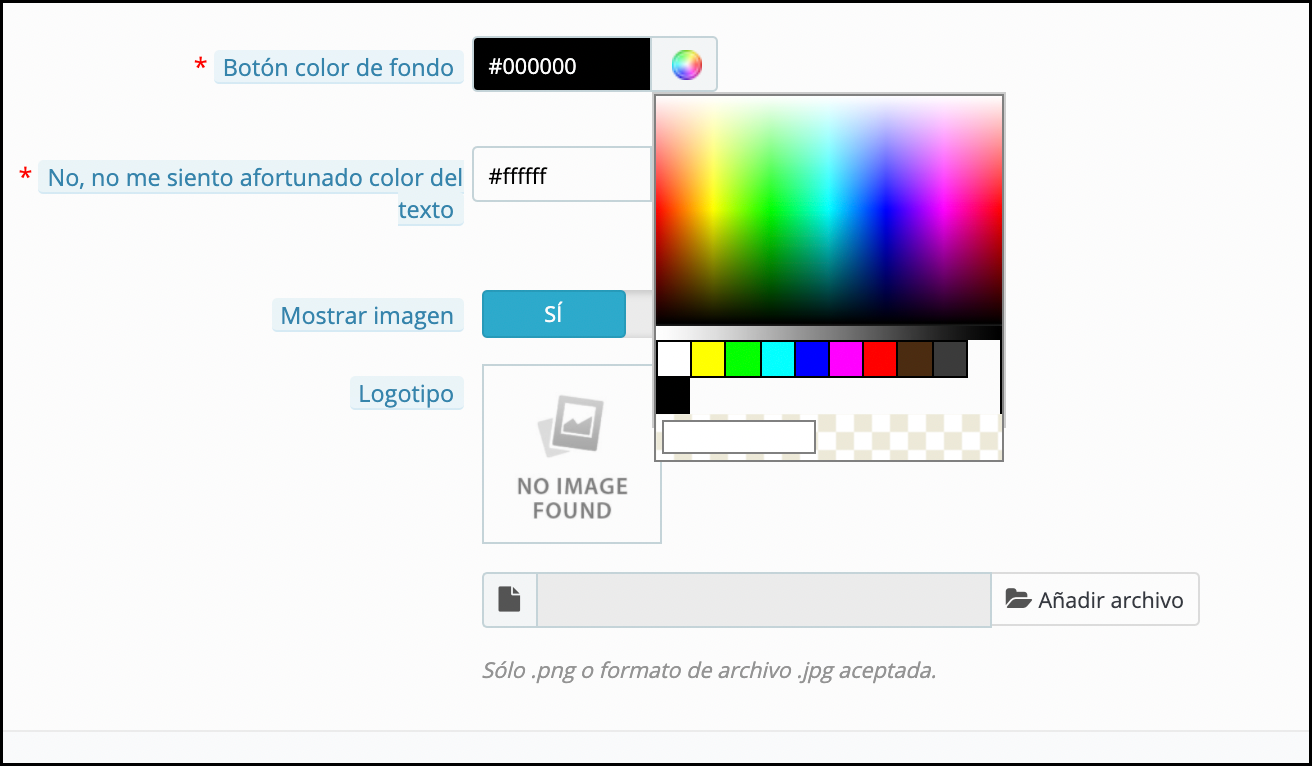
6. Color del texto y color de fondo del botón: El color del texto y el color de fondo del botón en la ventana emergente de suscripción de correo electrónico se pueden personalizar con estas opciones.
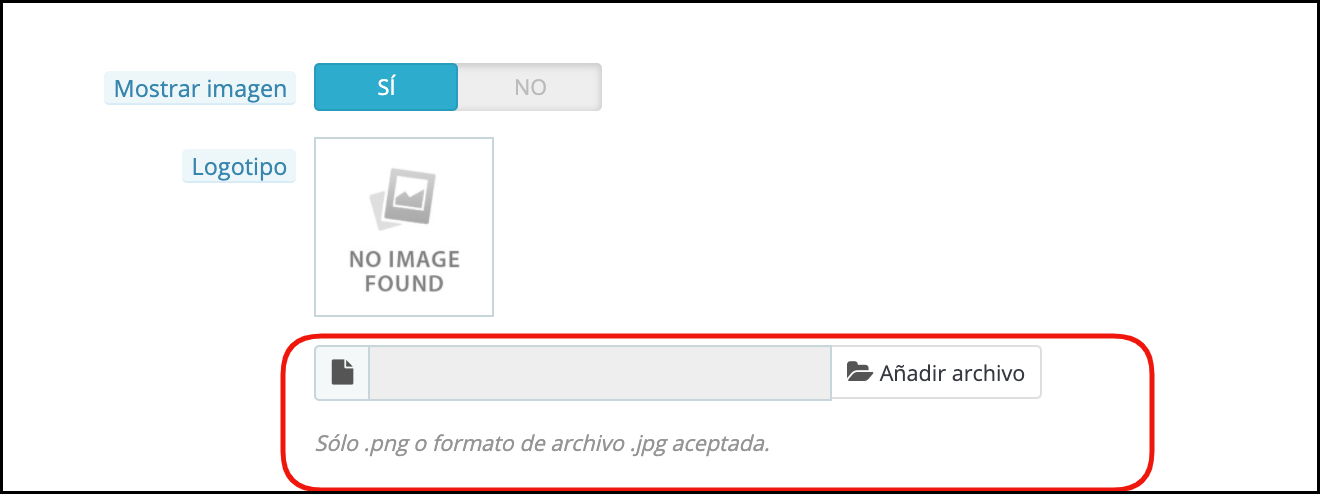
7. Mostrar imagen: Puede habilitar o deshabilitar el Mostrar imagen seleccionando el Si o no .
Puede cambiar el logotipo que se muestra con la ventana emergente de girar y ganar. La imagen del logotipo que se mostrará se puede seleccionar desde el dispositivo haciendo clic en el Agregar Archivo botón como se muestra en la imagen de abajo.
Los cambios realizados aquí se reflejarán en su sitio web.
La ventana emergente de girar y ganar que se muestra en el sitio web incluye el botón “Prueba tu suerte”. Puede cambiar el color del botón cambiando la configuración de ‘Color de fondo del botón’.
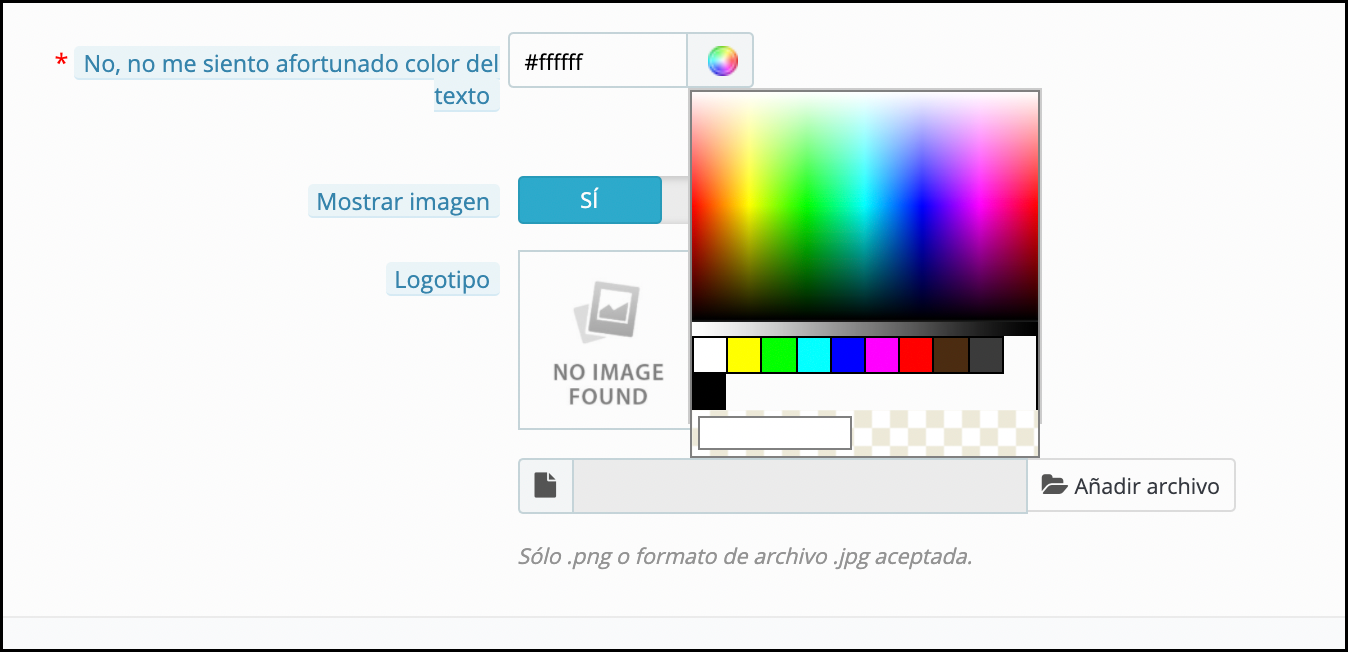
Incluso la fuente de ‘No me siento afortunado‘se puede cambiar como se muestra en la imagen de abajo.
Todos los cambios realizados por usted se reflejarán en la interfaz, como se muestra en la imagen a continuación.
Por último, el panel de administración incluso ofrece una opción para eliminar la imagen de fondo si lo desea haciendo clic en el Eliminar imagen de fondo Botón.
3.4 ¿Cómo se puede cambiar la apariencia de la ventana emergente Spin and win?
El administrador puede cambiar la apariencia de la ventana emergente de girar y ganar cambiando la configuración de Configuración de apariencia en la opción ‘Configuración de rueda’.
El administrador puede cambiar el Girar y ganar color de fondo emergente y la color de fuente de la sección que se muestra en la imagen de arriba.
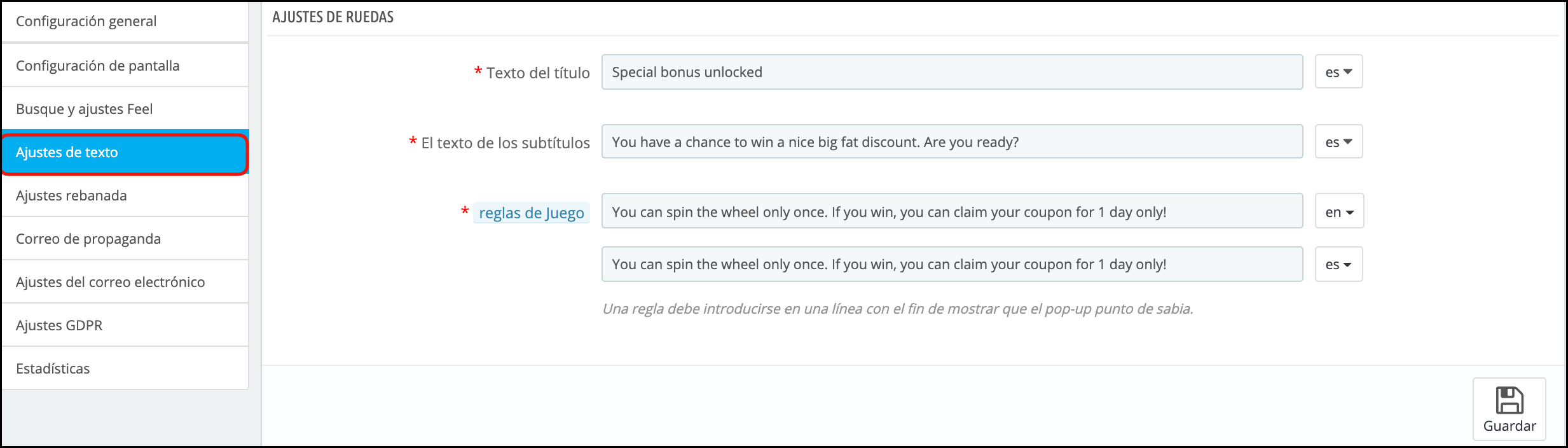
3.5 ¿Cómo puede el administrador de Prestashop cambiar el texto en la ventana emergente de suscripción por correo electrónico?
El administrador de Prestashop puede cambiar el texto en la ventana emergente Suscripción por correo electrónico usando la configuración de Texto. El administrador puede personalizar el texto en cualquier idioma.
3.6 ¿Puede el administrador cambiar la configuración de las diferentes secciones de la ventana emergente Spin and win?
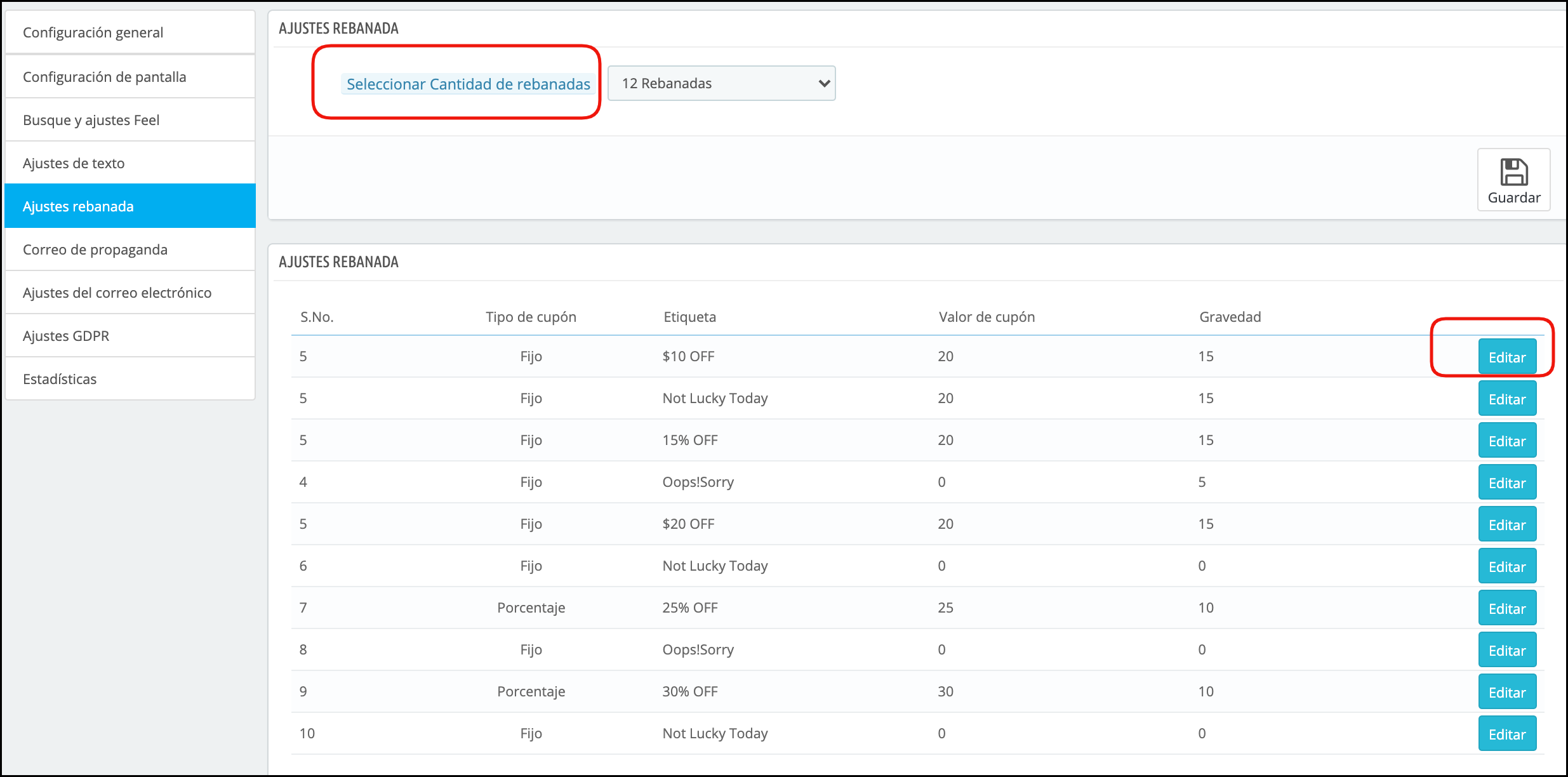
Sí, incluso la configuración y el texto u ofertas que se muestran en las diferentes secciones de la ventana emergente de girar y ganar se pueden cambiar desde la opción ‘Configuración de división’.
Al hacer clic en la configuración, obtendrá una opción para seleccionar el número de sectores que se mostrarán en la parte frontal y se mostrará la lista de los distintos sectores.
Seleccione el número de rebanadas: Con la versión actualizada del módulo de girar y ganar, ahora el administrador puede seleccionar entre seis, ocho o doce cortes para la interfaz.
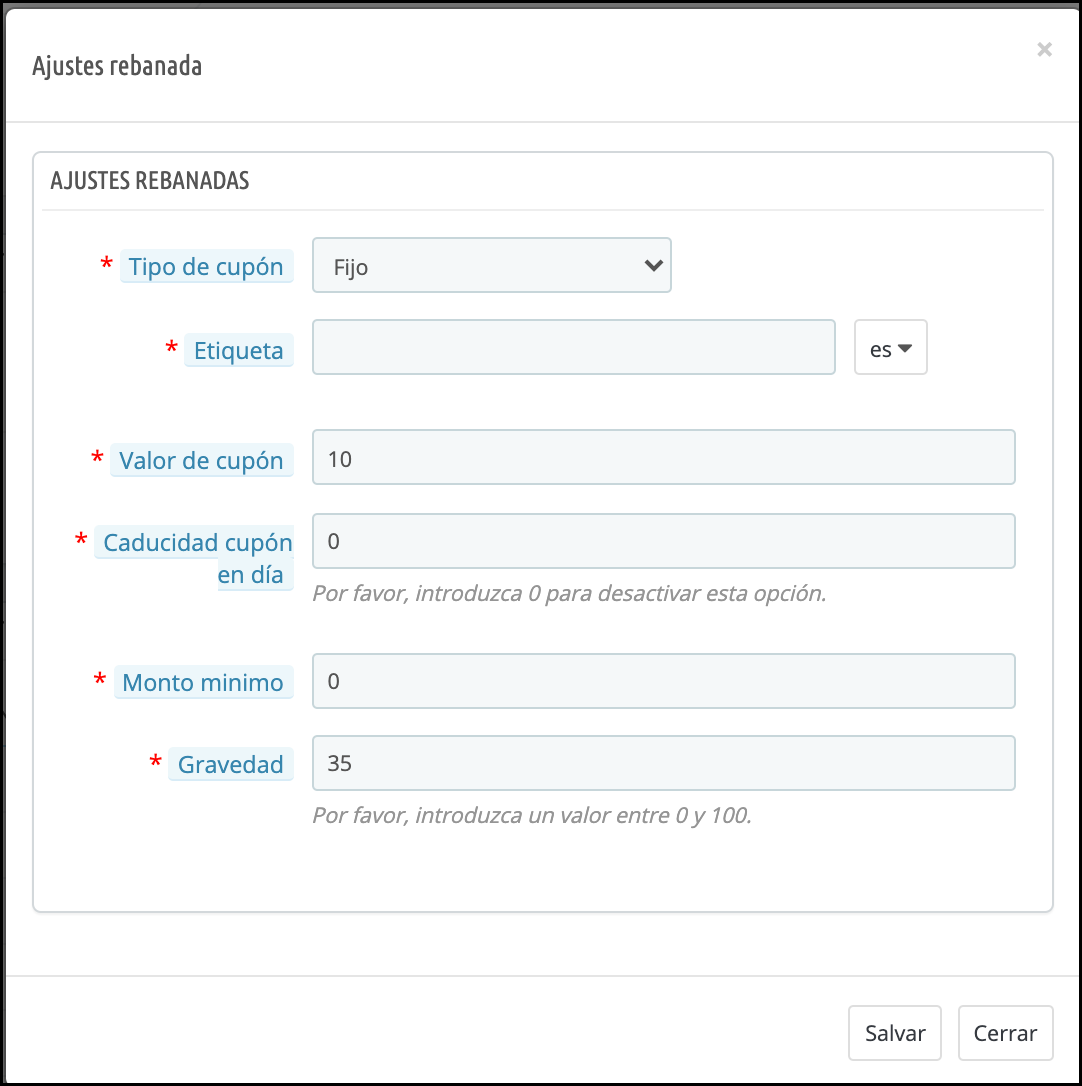
Cada segmento se puede configurar haciendo clic en el botón Editar.
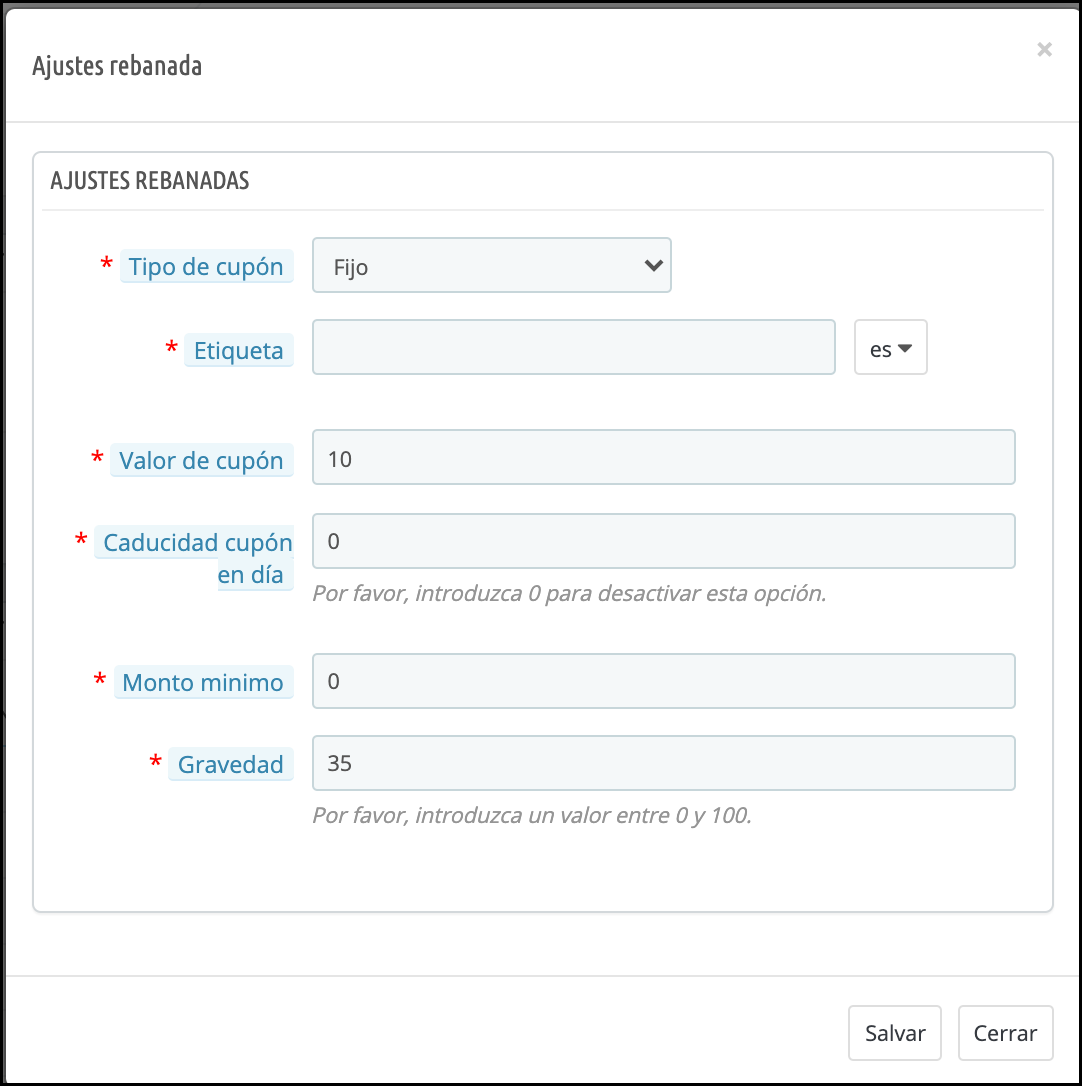
Al hacer clic en el botón Editar, aparecerá una ventana emergente donde el administrador de la tienda Prestashop puede configurar el tipo de cupón (que puede ser fijo o en porcentaje o regalo o envío gratis), etiqueta, valor del cupón, vencimiento del cupón en días, mínimo cantidad, Gravedad y corregir el código de cupón. Guarde los cambios y lo mismo se reflejará en la ventana emergente de girar y ganar que se muestra en su sitio web.
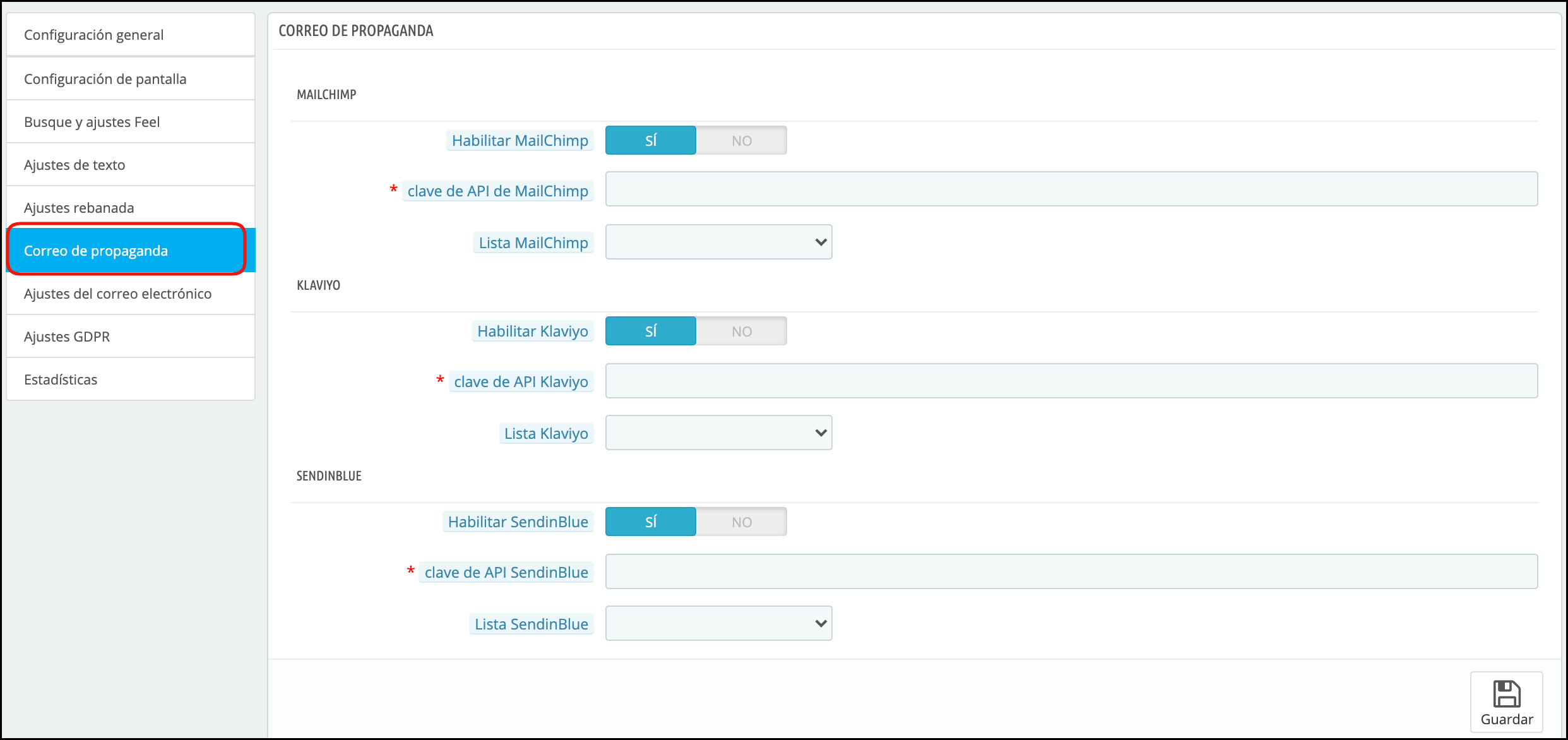
3.7 ¿Cómo se personaliza el correo electrónico?
El complemento Spin and win de Prestashop ofrece integración con Mail Chimp, Klaviyo y SendinBlue. La identificación de correo electrónico ingresada en la ventana emergente de suscripción de correo electrónico es automática con la cuenta Mail Chimp, Klaviyo y SendinBlue del propietario de la tienda. Los correos electrónicos capturados se pueden utilizar para promociones personalizadas.
3.8 ¿Cómo puedo cambiar la configuración del correo electrónico?
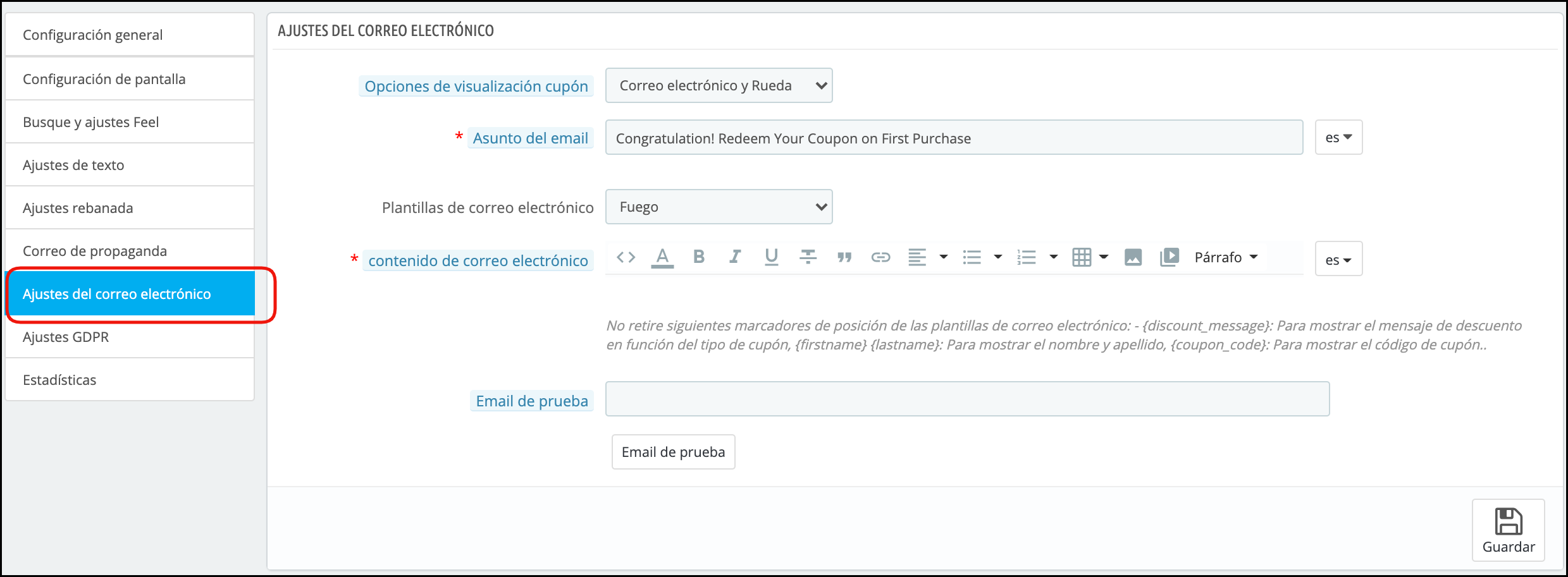
La opción ‘Configuración de correo electrónico’ permite al administrador personalizar las plantillas de correo electrónico que se envían a los clientes.
Opciones de visualización de cupones: permite al administrador elegir los lugares donde desea mostrar el cupón. A saber ‘Solo en rueda‘,’Solo correo electrónico ‘“Correo electrónico y rueda‘.
Asunto del email: Establezca el asunto del correo electrónico en esta pestaña.
Plantillas de correo electrónico: En la siguiente pestaña, los vendedores pueden elegir las plantillas de las disponibles.
Contenido de correo electrónico: En esta pestaña, el propietario de la tienda puede personalizar el cuerpo del correo electrónico según su conveniencia. 3.9 Configuración de GDPR
GDPR o Reglamento General de Protección de Datos es una nueva ley que entrará en vigor a partir del 25 de mayo de 2018. Es de obligado cumplimiento para todas las empresas que manejan datos personales de ciudadanos de la UE. GDPR ofrece varios derechos a los clientes (mencionados a continuación) que les ayuda a mantener sus datos seguros y protegidos.
1.Derecho a ser informado
2.El derecho de acceso
3.Derecho de rectificación
4.El derecho a borrar
5.El derecho a restringir el procesamiento
6 el derecho a la portabilidad de datos
7.El derecho a oponerse
8.Derechos en relación con la toma de decisiones automatizada y la elaboración de perfiles
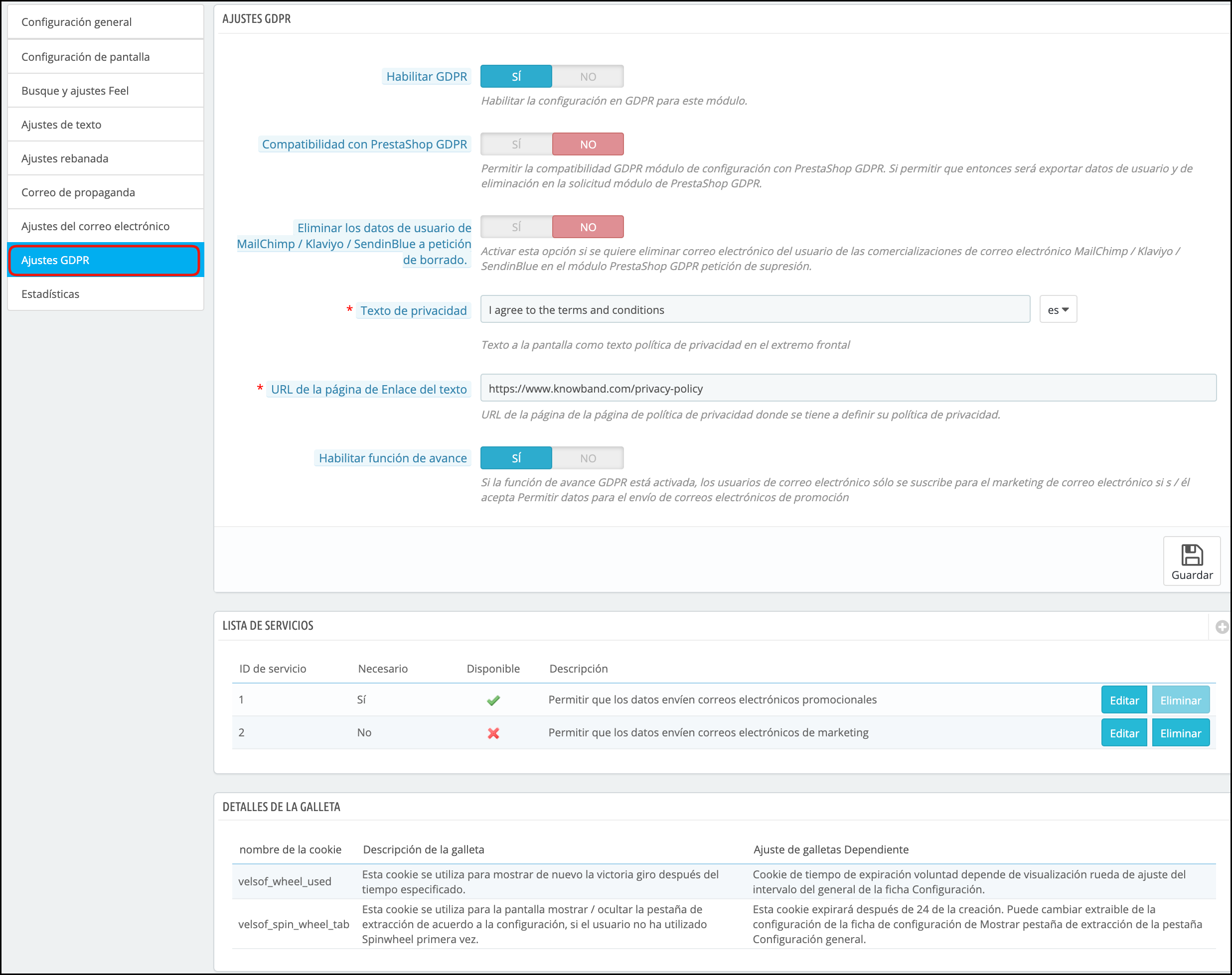
La configuración de GDPR ayudará al administrador de la tienda Prestashop a cumplir con estas reglas.Consulte la captura de pantalla adjunta en la que hemos resaltado la pestaña Configuración de GDPR.
a) Habilitar GDPR: Habilite o deshabilite las opciones de GDPR usando esta opción. Existen las siguientes opciones en la pestaña de configuración de GDPR para que los comerciantes hagan que el módulo emergente cumpla con el GDPR. La configuración de GDPR permanecerá deshabilitada de forma predeterminada y, según la necesidad comercial, el administrador de la tienda debe habilitarla.
b) Compatibilidad con Prestashop GDPR: El administrador tiene la opción de habilitar / deshabilitar esta función. Si está utilizando el módulo oficial de GDPR, debe habilitar esta configuración. El propósito principal de esta función es exportar y eliminar los datos del usuario en la solicitud del módulo PrestaShop GDPR. También es compatible con Prestashop GDPR Módulo desarrollado por Knowband.
c) Eliminar datos de usuario de MailChimp / Klaviyo / SendinBlue en la solicitud de eliminación: Como el complemento emergente Spin and Win sincroniza los ID de correo electrónico capturados con los proveedores de servicios de correo electrónico MailChimp / Klaviyo / SendinBlue (proveedores de servicios de terceros, por lo que si esta configuración está habilitada y usted utiliza los servicios de cualquiera de estos servicios de correo electrónico proveedor, en la solicitud de eliminación de datos, los detalles del suscriptor se eliminarán automáticamente).
d) Texto de privacidad: El módulo agregará una casilla de verificación al diseño emergente con el texto de privacidad; este texto será visible para el usuario de front-end en el momento de ingresar la identificación de correo electrónico en la casilla de correo electrónico.
e) URL de la página para vincular el texto: El administrador puede agregar el enlace a la “Política de privacidad” o cualquier otra página con este mensaje.
f) Habilitar función avanzada: Esta opción permite al administrador de la tienda agregar más casillas de verificación al diseño emergente para obtener permisos de marketing o cualquier otro permiso como verificación de edad (la edad debe ser mayor de 16 años).
Si la configuración de la función avanzada está habilitada, el administrador podrá acceder a la opción de configuración de la casilla de verificación adicional. Según el requisito, el administrador puede agregar varias casillas de verificación.
g) Configuraciones de servicio: Todas las casillas de verificación adicionales que ha agregado el administrador se enumerarán en Configuración del servicio. El administrador puede agregar varias casillas de verificación con facilidad.
Cómo agregar una nueva casilla de verificación:
1. Haga clic en el signo (+) para agregar una nueva casilla de verificación.
Nota: De forma predeterminada, un servicio aparecerá en la lista de servicios y el administrador puede actualizar el texto del servicio.
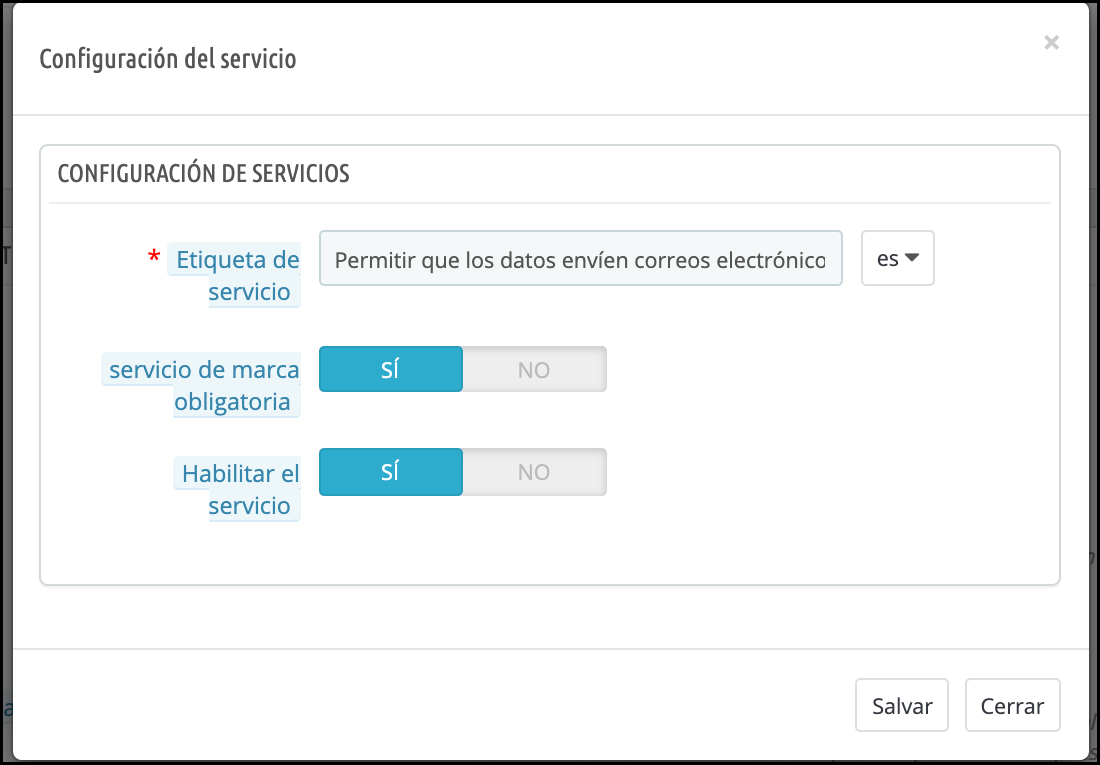
2. Al hacer clic en el signo +, se abrirá una ventana emergente y el administrador deberá ingresar los detalles como Etiqueta de servicio, Hacer que el servicio sea obligatorio y Activar el servicio.
Etiqueta de servicio: Este es un campo de entrada de texto. El texto ingresado aquí será visible para el usuario de front-end.
Hacer que el servicio sea obligatorio: Este es un botón de alternancia. Si se establece en Sí, este campo se marcará como Obligatorio y, sin confirmar la casilla de verificación, los visitantes no podrán obtener la oferta.
Habilitar servicio: El administrador tiene la opción de Activar / Desactivar un servicio en cualquier momento.
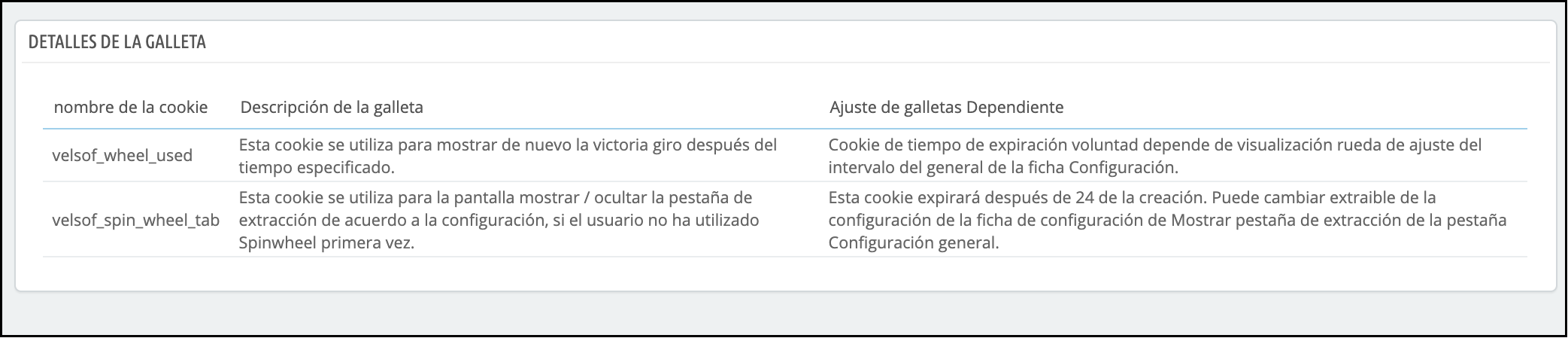
Detalles de la cookie:
Dado que el módulo Girar y ganar utiliza cookies, la descripción y el uso de estas cookies se enumeran en la sección para que el administrador pueda poner estos detalles en la página de Política de cookies o Política de privacidad.
Registro de consentimiento:
Tan pronto como el usuario opte por la promoción y gire y la rueda para obtener el código de cupón de descuento. El módulo emergente Spin and Win conserva la prueba de la suscripción, ya que es necesario para el procesamiento legal de los datos capturados. Como el código de cupón único se genera cada vez, la pestaña Estadísticas del Módulo compatible con Spin and Win GDPR también registra los permisos de los usuarios. Consulte la captura de pantalla adjunta.
Al hacer clic en el botón Ver, el administrador puede verificar el permiso del usuario.
Después de habilitar la configuración de GDPR, el diseño emergente Spin and Win se verá como
3.10 ¿Cómo se genera el informe estadístico de la ventana emergente Spin and win?
Sí, el administrador de Prestashop tiene acceso completo al informe estadístico de los visitantes que hacen girar la ruleta y reclaman el cupón generado por el mismo. El informe se genera en formato gráfico y tabular.
(Nueva función) Exportar lista de correo electrónico: Ahora Prestashop Exit Pop Up permite al administrador de la tienda exportar la lista de suscriptores de correo electrónico haciendo clic en el botón Exportar correo electrónico en la página de configuración de estadísticas.
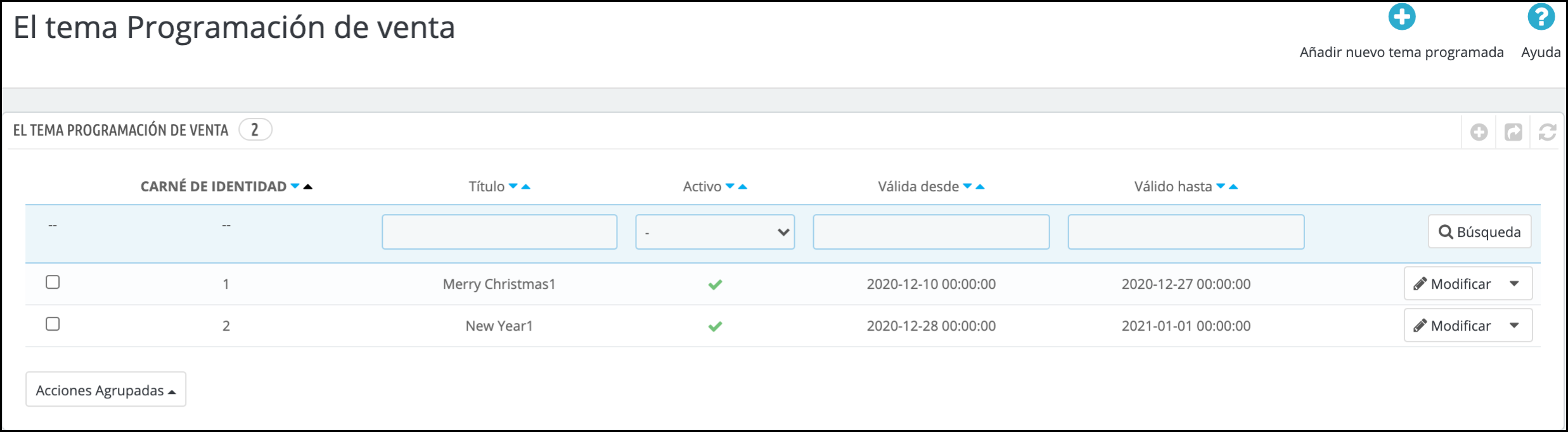
4.0Programación temática
La programación de temas es la nueva característica agregada en el módulo de suscripción de correo electrónico Prestashop Spin and Win. Esta función permite al administrador seleccionar la fecha de validez y la fecha de vencimiento para un tema en particular. El propietario de la tienda Prestashop ahora puede establecer un horario para mostrar un tema específico en una ocasión particular y esto cambiará automáticamente al tema predeterminado en la fecha de desactivación del tema.
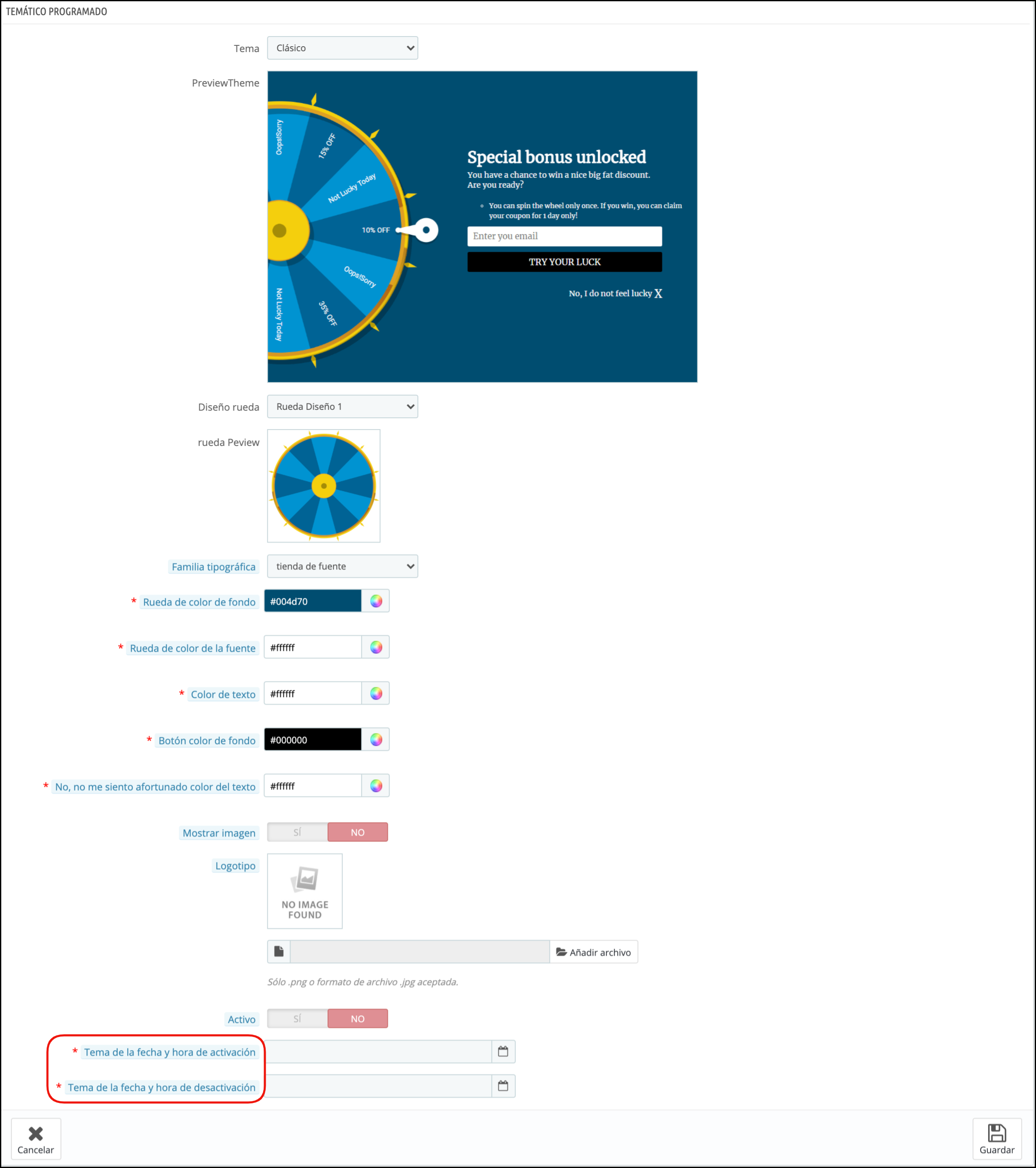
Agregar nueva programación de temas: El administrador de la tienda Prestashop puede agregar un nuevo programa de tema haciendo clic en el botón ‘Agregar nuevo programa de tema’. Para ello, puede seleccionar el tipo de tema y cambiar el aspecto de la rueda. (consulte 3.3 Configuración de apariencia y sensación) La nueva función en Programación de temas
Activo:Con el módulo de giro y ganancia de Prestashop, el administrador puede activar o desactivar un nuevo programa de temas con un botón de alternancia.
Fecha y hora de activación del tema: Si se activa el nuevo tema, el administrador de la tienda tendrá que ingresar la fecha y la hora para la activación de un tema en particular.
Fecha y hora de desactivación del tema: El tema activado se desactivará en la fecha y hora ingresadas en esta pestaña. Esto permite al administrador aplicar un tema para el módulo Girar y ganar durante un tiempo fijo y el administrador de la tienda puede planificar de esta manera antes del día especial.
Descargo de responsabilidad: en caso de que la rueda emergente “Girar y ganar” no se muestre en la parte delantera, borre la caché o elimine las cookies. A veces, las cookies impiden que la ventana emergente se muestre al frente.
PrestaShop Fb Muro Publicar Manual del usuario proporciona un fácil de utilizar y configurar función para los propietarios de tiendas Prestashop para publicar automáticamente sus productos, categorías y marcas en su página oficial de Facebook. El módulo innovadora y fácil de entender y configurar ayuda a aumentar la participación del cliente en la plataforma de medios sociales en tan sólo unos pocos clic de botón.
1.1. Objetivos del proyecto
El módulo puede ser utilizado por el dueño de la tienda para conseguir las cosas siguientes:
Permite al administrador para enviar el producto, la categoría y marca automáticamente en su tienda de Facebook.
El módulo permite incluso el administrador para enviar los nuevos productos en la página de Facebook de la tienda
El administrador puede ocultar o mostrar el precio del producto.
Incluso se puede obtener la baja de la entrada con la ayuda de este módulo.
El administrador puede incluso publicar los cupones de descuento.
2.0 Instalación
Siga los siguientes pasos para instalar la extensión:
Descomprimir el archivo Facebookwallpost.zip. Sería contener archivos y carpetas.
Copiar todos los archivos y carpetas de la carpeta descomprimida en sus “módulos” Directorio de tiendas en el camino – el directorio raíz / módulos /.
El módulo está listo para ser instalado en su tienda. Lo puedes encontrar en la tienda de administración -> Módulos y Servicios.
Haga clic en el botón “Instalar” para instalar el módulo. Sería una muestra de un pop-up para su confirmación. Haga clic en “Continuar con la instalación” opción. Este paso se instalará el módulo y mostrar la notificación – “Módulo (s) instalado con éxito”.
3.0 Configuración Sistema
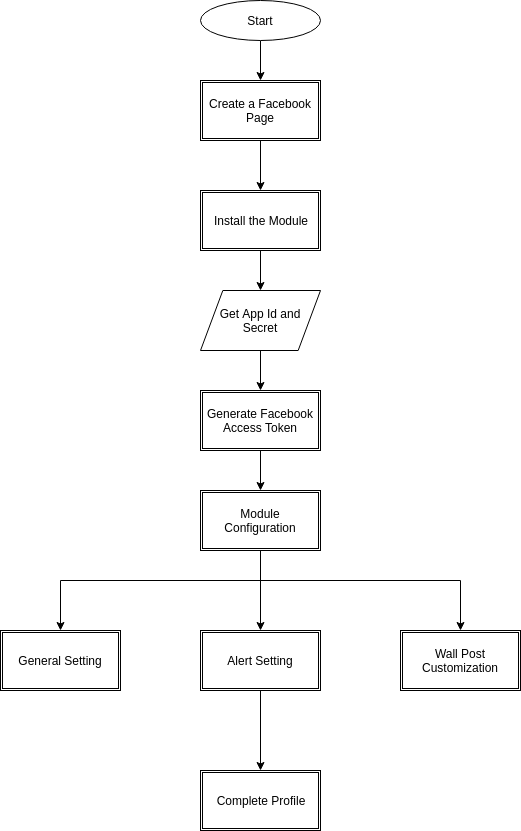
Antes de seguir adelante, es importante saber que lo que es el flujo correcto de las acciones de instalar este sistema ya que hay varias cosas que dependen de otras cosas y si no nos ocupamos de ellos, entonces sería llegar a ser difícil de procesar sin problemas o puede ser propenso a errores.
4.0 interfaz de administración
La interfaz de administración del módulo es totalmente configurable. Haga clic en ‘Configurar’ al lado del módulo en el panel de administración.
4.1 Cómo iniciar el proceso de configuración?
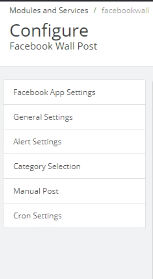
Después de hacer clic en el botón “Configurar”, el administrador será redirigido a la página de configuración del módulo. Ofrece las opciones de configuración enumerados a continuación:
Facebook App de Ajuste
Ajustes generales
configuración de la notificación
Categoría de Ajuste
Publica Manual
Ajuste cron
Vamos a discutir cada opción de uno en uno.
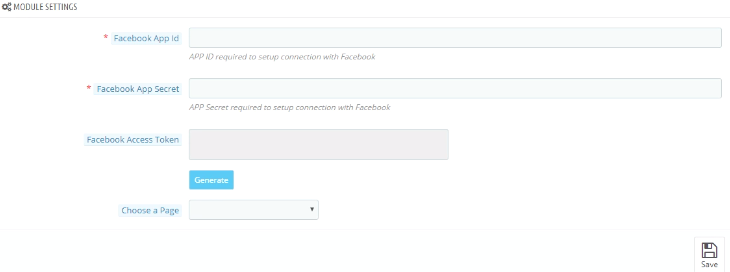
Facebook App Marco: – El Escenario aplicación de Facebook incluye el proceso para la sincronización del perfil de Facebook de la dueña de la tienda. Siga los pasos que se mencionan a continuación: –
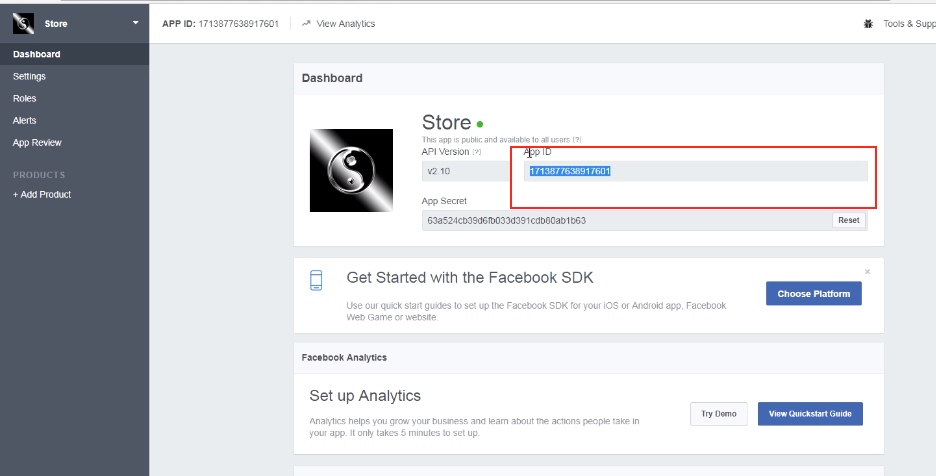
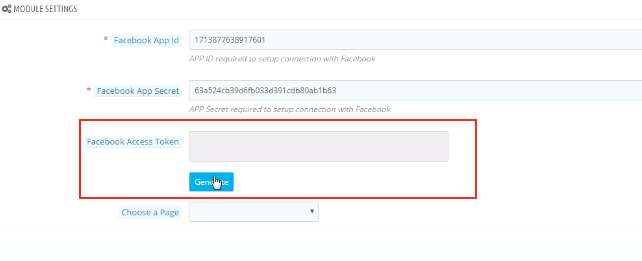
Facebook ID de aplicación : – Este campo es para Facebook ID de aplicación creada para este módulo. Introduzca el ID de aplicación de Facebook en la primera columna. Con el fin de encontrar el ID de aplicación, vaya al tablero de su aplicación de Facebook. Copia el ID de la aplicación de la columna se muestra en la imagen de abajo y pegarlo en la página de configuración del módulo.
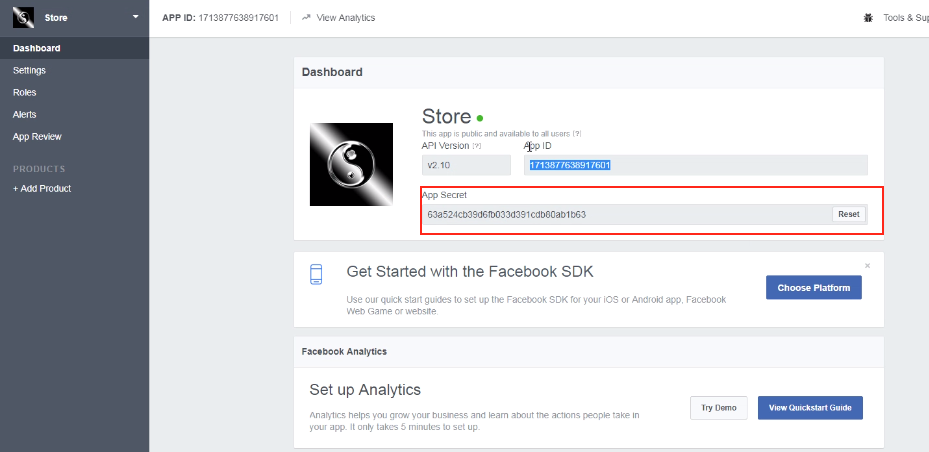
Facebook App Secret: – Este campo es para la aplicación de Facebook secreta creada para este módulo. Copiar la App secreto de la siguiente columna, como se muestra en la siguiente imagen.
‘Guardar’ los cambios realizados en el ajuste de configuración.
Facebook Acceso de emergencia : Lo siguiente que hay que hacer es generar el ‘facebook Acceso simbólico’. Una vez que se guardan los cambios, haga clic en el botón ‘Generar’. Este botón estará desactivado por defecto. Se activa sólo cuando se introduce el ID de aplicación y la App Secreto y los cambios han sido guardados.
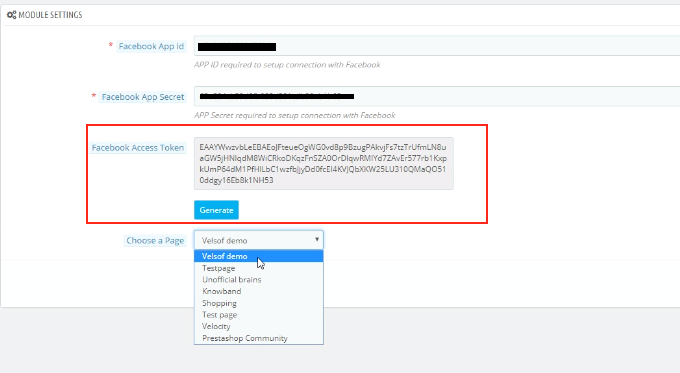
Al hacer clic en el botón, obtendrá una ventana emergente para Facebook Login. Entrar en su tienda de Facebook y se generará el token de acceso.
El módulo está sincronizado con su tienda de Facebook y está listo para su uso.
‘ Seleccione la página ‘ desde las opciones que figuran en la lista desplegable y guardar los cambios. Los mensajes se mostrarán en la página seleccionada por usted.
4.2 Configuración general
El módulo está sincronizado correctamente con la página de Facebook de la administración.
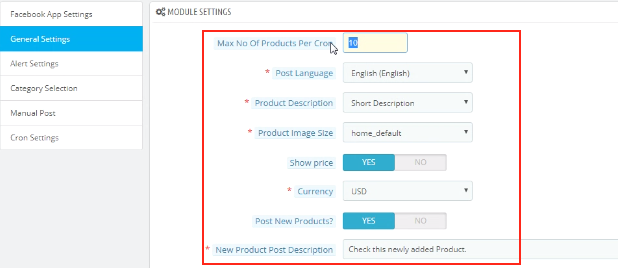
La Configuración general permite hacer los cambios necesarios en el aspecto y la sensación del módulo FB Wall Post. Estas son algunas de las opciones que se ofrecen.
Se puede cambiar el ‘ Número máximo de productos por Cron ‘.
Se puede seleccionar el ‘ lenguaje del anuncio ‘.
El administrador puede configurar el ‘ Descripción del producto ‘.
Seleccione el ‘ Producto Tamaño de imagen ‘ de las opciones disponibles en la lista desplegable.
El ‘ Mostrar Precio opción’ le permite ya sea mostrar u ocultar el precio de los productos.
El administrador puede seleccionar el ‘deseada de divisas ‘ de la opción disponible.
‘ Pon Nuevos productos? ‘Opción que le pregunta si desea crear nuevos productos en el muro de Facebook o no.
En caso de que vaya a publicar el nuevo producto y, a continuación, incluso se puede establecer la descripción de la misma en el ‘ Nuevo Producto del anuncio Descripción ‘.
Haga clic en el botón ‘Guardar’ para salvar los cambios realizados por usted.
4.3 Configuraciones de alertas
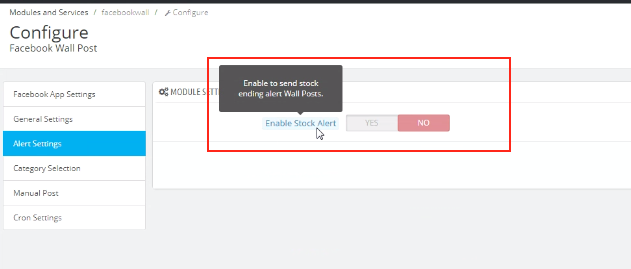
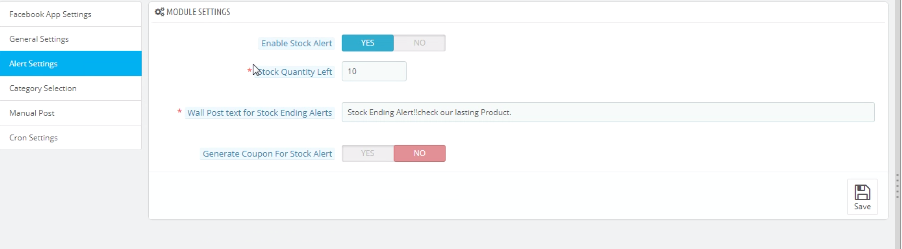
Aquí, se puede activar / desactivar la opción de enviar de Finalización de alerta Mensajes en el muro .
En el caso, se habilita esta opción, a continuación, se le pedirá una serie de preguntas que incluye lo siguiente.
Izquierda stock Cantidad : Puede introducir la cantidad de la población por debajo del cual se envía la alerta sobre la publicación en el muro.
Mensaje de texto para pared de Alerta de finalización : Puede introducir el texto que desea que aparezca cuando el inventario cae por debajo de un cierto límite.
Para generar Cupón de la Alerta : Puede activarlo si desea enviar cupón junto con la alerta. En caso de que habilita la opción de código de cupón, el módulo proporciona una opción para personalizar los vales también.
Nombre bono : El nombre del bono se puede introducir en la primera columna. Incluso se puede elegir entre las diferentes opciones de idiomas disponibles y seleccionar la que según sus necesidades.
Nº de vales : Le permite seleccionar el número de títulos que desea enviar.
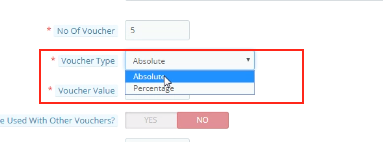
Bono Tipo : Puede seleccionar el tipo de bono que desea enviar. Se puede ‘absoluta’ o ‘porcentaje’.
Puede ser utilizado con otros vales: Puede activar esta opción si el bono se puede enviar con otros vales también.
Validez vale: Establece la duración en la que el bono es válido está aquí.
4.4 Selección de categoría
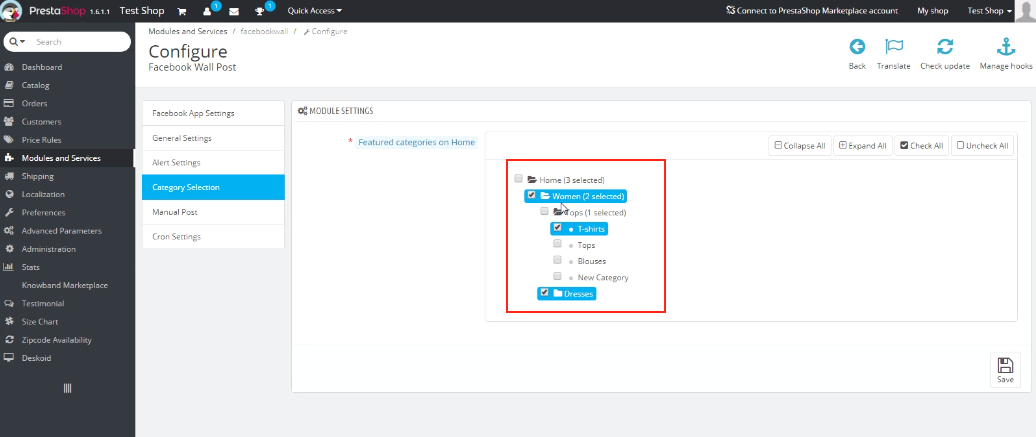
Puede seleccionar las categorías que desee mostrar en la publicación en el muro de Facebook aquí. Compruebe las opciones que desee mostrar. Sólo aquellos productos cuya categoría por defecto está seleccionado en esta sección se publicarán en el muro de Facebook.
4.5 Manual del anuncio
Esta opción le permite personalizar la publicación en el muro de forma manual.
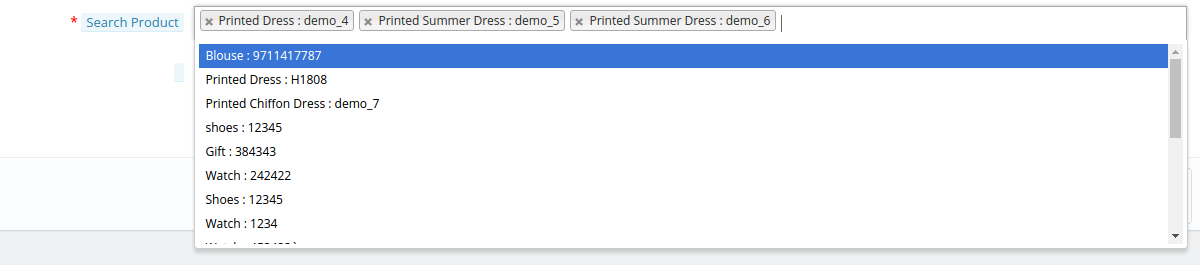
Búsqueda de productos : Se mostrará el menú desplegable de las diversas opciones de productos. Usted puede seleccionar el que según su deseo.
Muro Publicar Texto Para los productos : establecer el texto que desea mostrar en la publicación en el muro. Haga clic en el botón ‘Post Producto Ahora’ y los productos serán publicados.
La búsqueda Categoría: Se mostrará el menú desplegable de varias opciones de categoría. Usted puede seleccionar el que según su deseo.
Muro Publicar Texto Para las categorías: establecer el texto que desea mostrar en la publicación en el muro. Haga clic en el botón ‘Publicar Categoría Ahora’ y los productos serán publicados.
Búsqueda Marca: Se mostrará el menú desplegable de varias opciones de marcas. Usted puede seleccionar el que según su deseo.
Muro Publicar Texto Para las marcas: establecer el texto que desea mostrar en la publicación en el muro. Haga clic en el botón ‘Publicar Ahora Marca’ y los productos serán publicados.
4.6 Selección Cron
Añadir la configuración de cron para su tienda con el fin de sincronizar los productos y enviar mensajes de Facebook de pared a sus clientes de forma automática de acuerdo a su entorno.
‘Sincronizar manualmente producto’ le permitirá sincronizar los productos. Los productos serán luego conseguir que figuran a continuación. El administrador puede incluso eliminar los productos enumerados de la tabla haciendo clic en el icono ‘Borrar’.
Al hacer clic en el ‘ Enviar mensaje manualmente’ , los productos que se consiguen publicado en el muro de Facebook de la administración.
5.0 UI Facebook Tab
Una vez que ya ha configurado el módulo Prestashop muro de Facebook Post y sincronizado con el perfil de Facebook, los cambios se mostrarán en la parte delantera.
5.1 Página de inicio
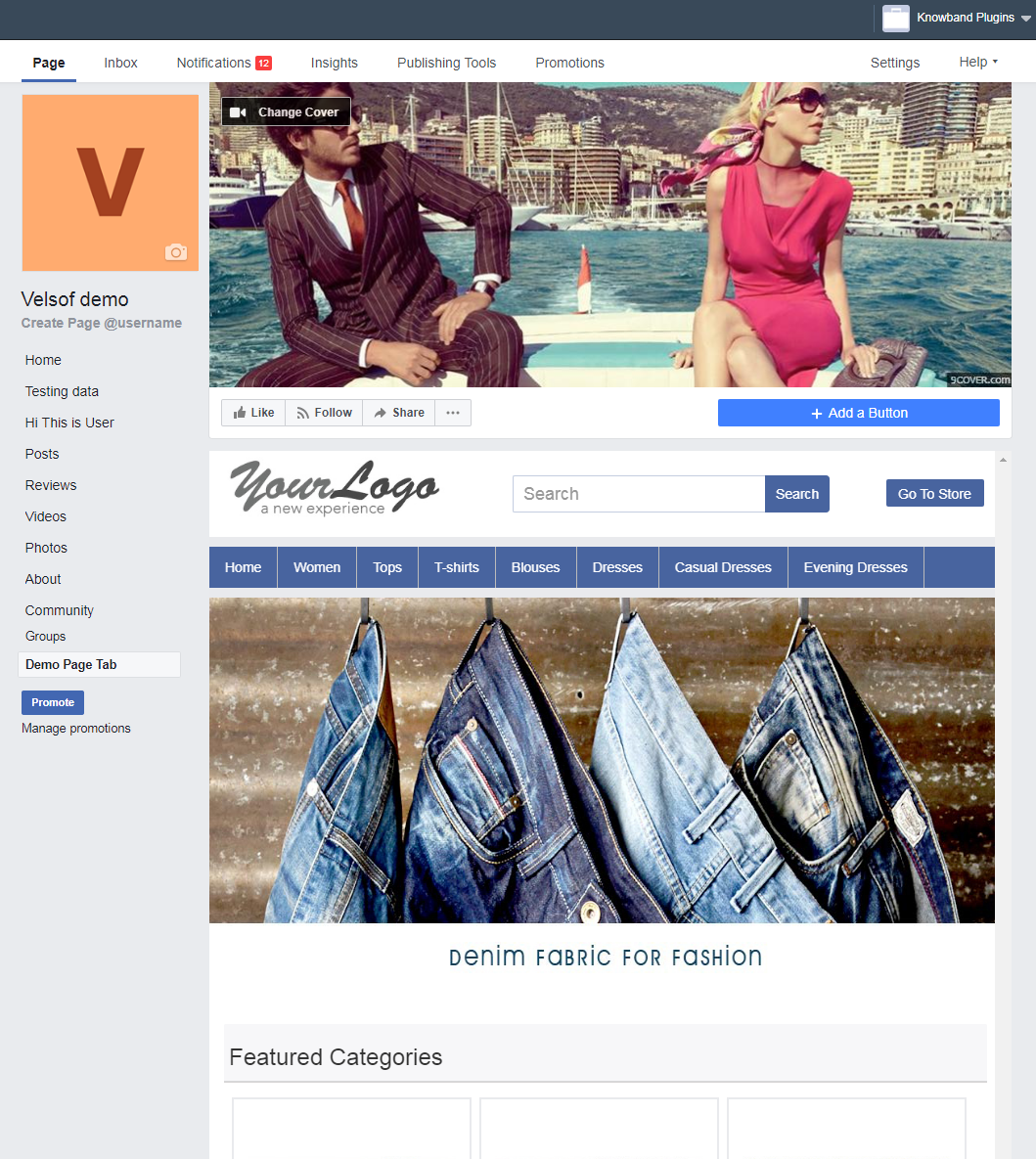
Página de inicio tendrá la interfaz de usuario similar a la mencionada a continuación.
5.2 Página seleccionado
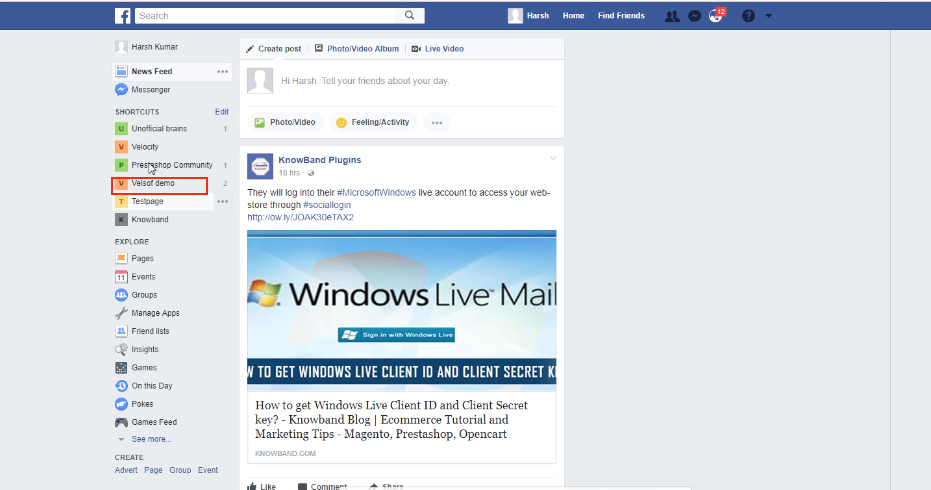
Ir a la página que ha seleccionado anteriormente en la interfaz de administración. Los productos anunciados se le aparecen en la publicación en el muro de la página.
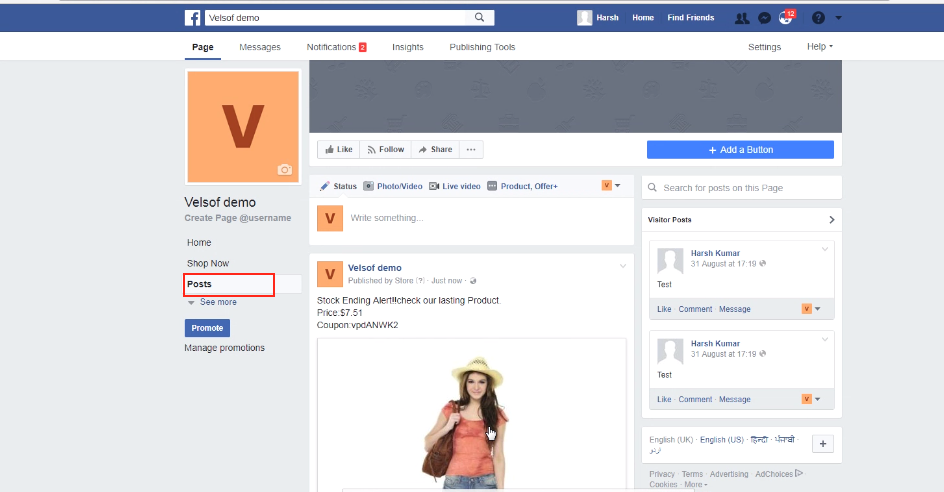
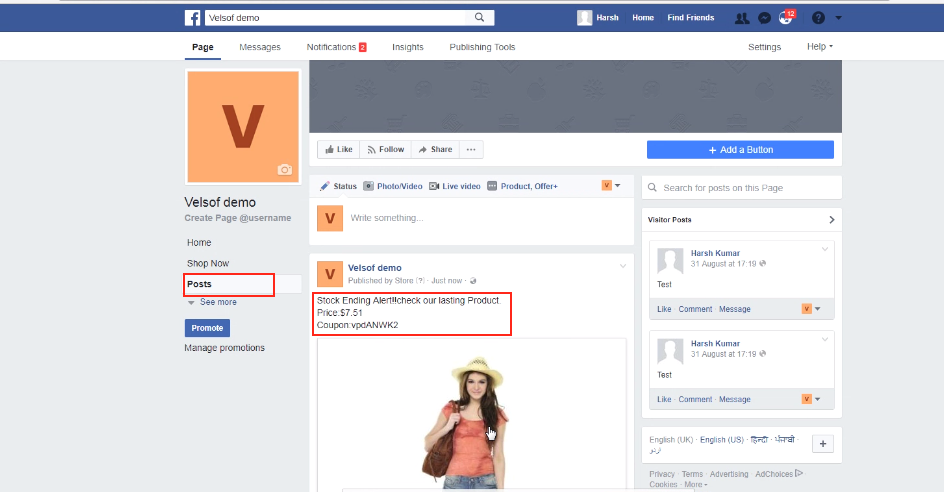
Como se puede ver en la siguiente imagen, el archivo que termina alter ha sido publicado en la pared junto con el precio del producto y el código de cupón.
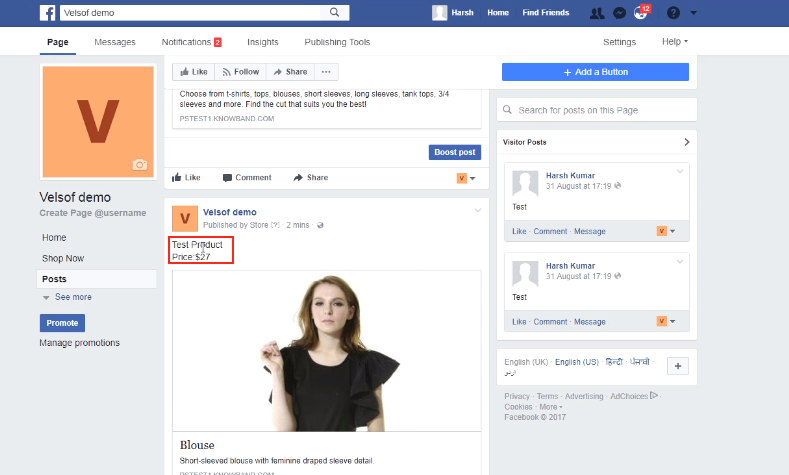
El producto junto con el precio se puede ver en la pared del Facebook.
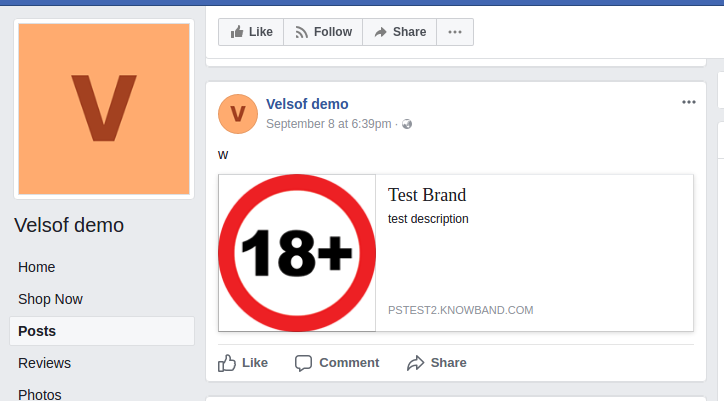
Así es como la marca publicado en la pared se verá así.
La categoría que se mostrará en el Facebook será visto como esta en la parte delantera.
Tener un�Tienda de FacebookEs una de las formas inteligentes de aumentar el crecimiento de su negocio. Uno de los mejores pasos para reconocer su negocio a nivel mundial es ingresar a una comunidad social, una de ellas es Facebook. Te permite buscar la atención de tus nuevas audiencias y así generar más clientes para la tienda. La mejor parte es que puede compartir fácilmente su contenido con facilidad, comercializar los productos y servicios de su tienda. Abrir una tienda Prestashop en Facebook es una obviedad que mejora las ventas de su sitio desde el fondo.
PrestaShop es una plataforma de comercio electrónico gratuita donde cualquier persona puede crear su tienda con solo unos pocos pasos. Después de tener una tienda, la principal preocupación que surge para cada propietario de una tienda es la comercialización y hacer que sus productos/marca estén cada vez más expuestos al mundo. Como afirma Facebook, hay más de 2 mil millones de usuarios activos en Facebook para el año 2017. Aquí, hemos facilitado su trabajo con Prestashop Facebook Store Addon.
Ahora puede tener su tienda de Facebook, cambiar el diseño, la plantilla y el módulo sin necesidad de conocimientos de diseño o codificación.
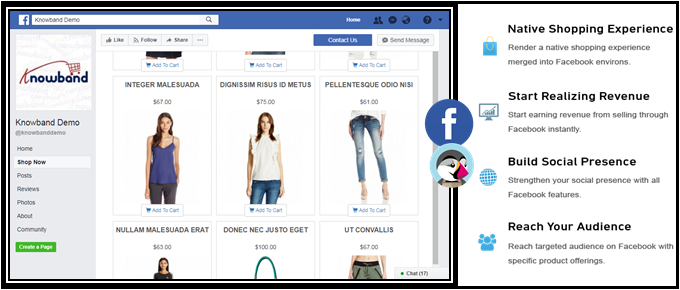
El módulo KnowBand Prestashop Facebook Store lo ayuda a conectar su tienda PrestaShop con Facebook y lo ayuda a exhibir sus productos a una amplia gama de personas.
1.1. Beneficios del módulo de tienda de Facebook de Prestashop para comerciantes
El propietario de la tienda puede aumentar el número de visitantes y compradores potenciales en su tienda PrestaShop y aumentar su comunidad de Facebook con la ayuda de este módulo Prestashop de integración de la tienda de Facebook.
El módulo de integración de Prestashop Facebook integra su página de fans en Facebook con su tienda PrestaShop.
La integración de la tienda de Facebook con Prestashop ofrece una lista automática de productos en su tienda de Facebook.
El módulo de integración de la tienda Prestashop en Facebook tiene la opción de mostrar categorías y productos destacados, etc.
El módulo de integración de la tienda de Facebook de Prestashop aumenta sus ingresos y aumenta el seguimiento/lealtad de los clientes a su marca.
El módulo de la tienda de Facebook de Prestashop aumenta los Me gusta y seguidores genuinos en su página de Facebook.
El módulo de configuración de la tienda de Facebook de Prestashop crea una pestaña Comprar dentro de su página de fans de Facebook para permitir que los usuarios vean los productos.
El módulo Prestashop Facebook Integration analiza el cambio de venta con Google Analytics.
Cambie la apariencia de la tienda Prestashop en Facebook en cualquier momento.
El complemento Prestashop Facebook Shop muestra los productos y categorías deseados.
1.2. Beneficios de la integración de la tienda de Facebook de Prestashop para los clientes
Con este módulo de integración de Prestashop con Facebook de Knowband, el cliente puede echar un vistazo a su tienda/productos sin tener que visitar su tienda PrestaShop.
El módulo de la tienda de Facebook de Prestashop se puede traducir al idioma deseado.
Los precios del módulo de tienda de Facebook de Prestashop se pueden cambiar a la moneda local.
Después de hacer clic en el botón “Agregar al carrito” correspondiente a un producto en FB Store, el cliente es llevado a la tienda para tener una experiencia de compra autenticada.
2.0 Instalación del módulo de tienda de Facebook de Prestashop
Después de comprar el módulo de la tienda de Facebook de Prestashop, obtendrá los siguientes archivos que se enumeran a continuación:
facebookstore.zip (contiene el código fuente del módulo)
Manual
Siga los siguientes pasos para instalar el módulo de la tienda de Facebook de Prestashop:
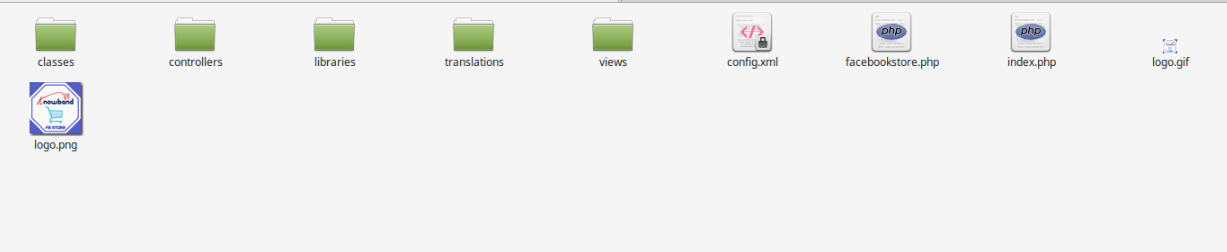
Paso 1: Descomprima el archivo facebookstore.zip. Contendría archivos y carpetas como se muestra a continuación:
Paso 2: Copie todos los archivos y carpetas de la carpeta descomprimida en el directorio de “módulos” de su tienda en la ruta – Directorio raíz/módulos/.
Paso 3: Ahora el módulo Prestashop Facebook Store está listo para instalarse en su tienda y puede encontrarlo en Administrador de la tienda -> Módulos y servicios. Se mostraría a continuación:
En caso de que no pueda encontrar este módulo de la tienda de Facebook de Prestashop en la lista de módulos de administración, intente buscar el módulo con los siguientes detalles:
Palabra clave – Tienda Facebook
Categoría – Oficina frontal
Filtrar por – Instalado y no instalado / Habilitado y deshabilitado
Paso 4: Haga clic en “Instalar” para instalar el módulo de la tienda de Facebook de Prestashop. Se mostrará una ventana emergente para su confirmación. Haga clic en la opción “Continuar con la instalación”. Este paso instalará el módulo de la tienda de Facebook de Prestashop y mostrará una notificación: “Módulo(s) instalado(s) exitosamente”.
Configuración del sistema 3.0 del complemento Prestashop Facebook Store
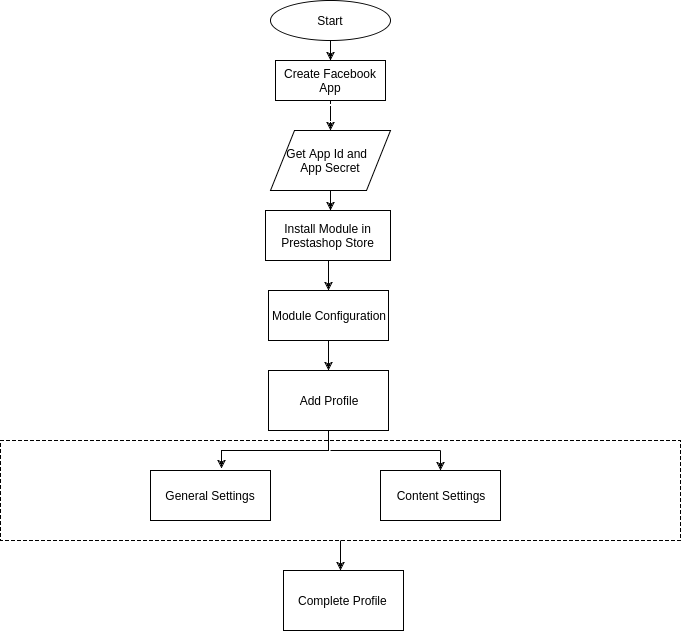
Antes de continuar, es importante saber cuál es el flujo correcto de acciones para configurar este sistema, ya que hay varias cosas que dependen de otras cosas y si no nos ocupamos de ellas, sería difícil procesarlas sin problemas o puede ser propenso a errores.
4.0 Creación de aplicaciones de Facebook
La aplicación de Facebook se puede crear siguiendo los pasos mencionados a continuación:
Paso 1: Vaya a la URL dada: https://developers.facebook.com/apps/
Paso 2: Haga clic en el botón “Agregar una nueva aplicación”.
Paso 3 y 4: Ingrese el nombre de su aplicación y la identificación de correo electrónico, luego haga clic en el botón “Crear ID de aplicación”.
Paso 5 y 6: Después de hacer clic en Crear ID de aplicación, tendrá que pasar por un control de seguridad como se muestra:
Paso 7: Haga clic en la pestaña “Configuración” de Prestashop Facebook Store Addon.
Paso 8-13:�Dos opciones estarán disponibles en el menú desplegable, Básico y Avanzado, haga clic en “Básico”. Y luego ingrese su “Dominio de la aplicación”, “Correo electrónico de contacto”, “URL de privacidad”, “URL de términos y condiciones”, “Agregar logotipo”, “Seleccionar categoría” y haga clic en el botón “Guardar cambios”.
App Dominios:
tudominio.com es�correcta
tudominio.com/tienda es�incorrecto
www.dominio.com es�incorrecto
Paso 14: Ahora haga clic en “+ Agregar plataforma”.
Paso 15:�Y seleccione el sitio web como plataforma
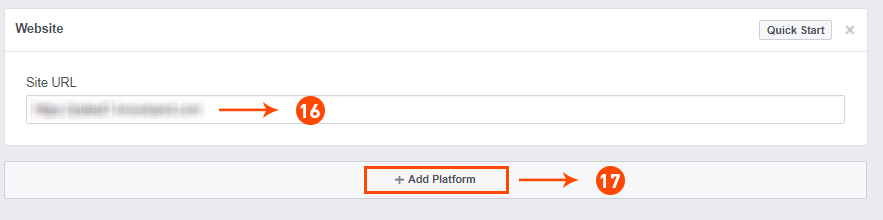
Paso 16 y 17: Ahora ingrese la URL de su sitio y haga clic en “+ Agregar plataforma”.
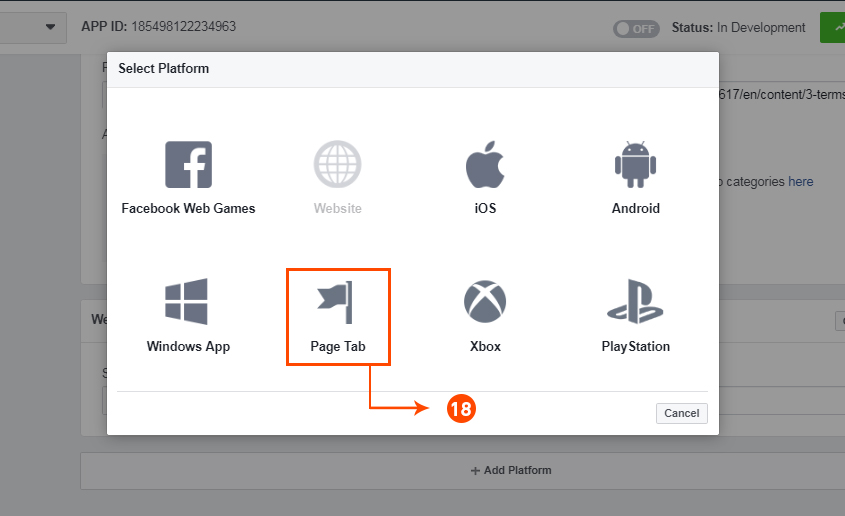
Paso 18: Esta vez seleccione “Pestaña de página” como su plataforma.
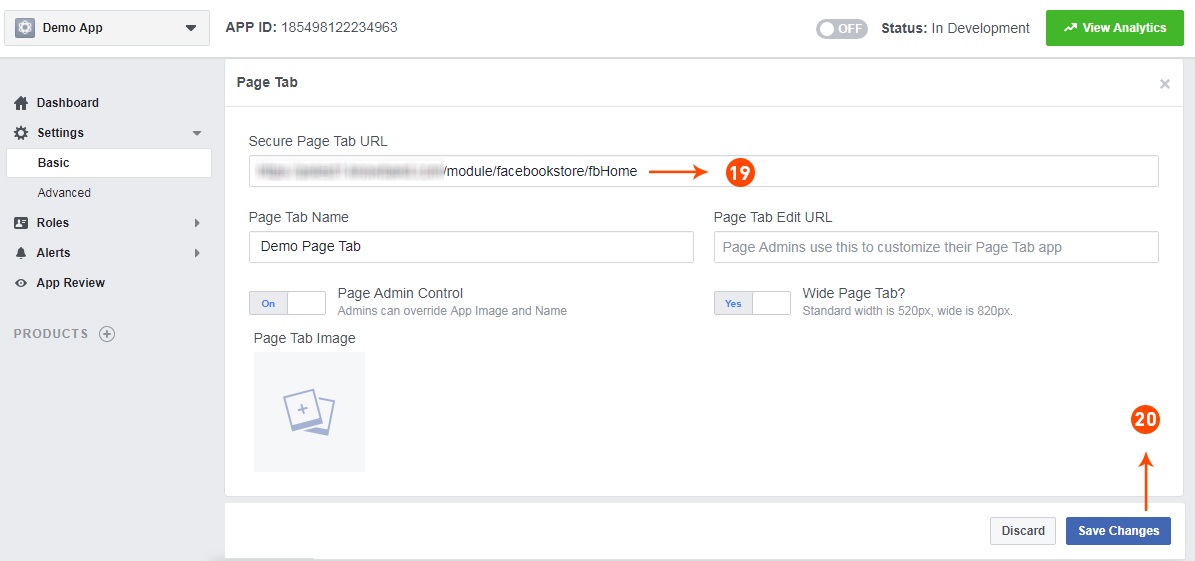
Paso 19 y 20: Agregue la URL de la pestaña de la página y guarde los cambios. Si los cambios no se guardan, significa que no ha configurado la aplicación correctamente. Verifique nuevamente el dominio de la aplicación, la política de privacidad, las URL de términos y condiciones y la URL del sitio web e intente nuevamente.
URL de la pestaña de la página: www.example.com/module/facebookstore/fbHome
Si la URL no es compatible con SEO, entonces use, URL de la pestaña de página:
Nombre de la pestaña de página: Ingrese un Nombre de la pestaña.
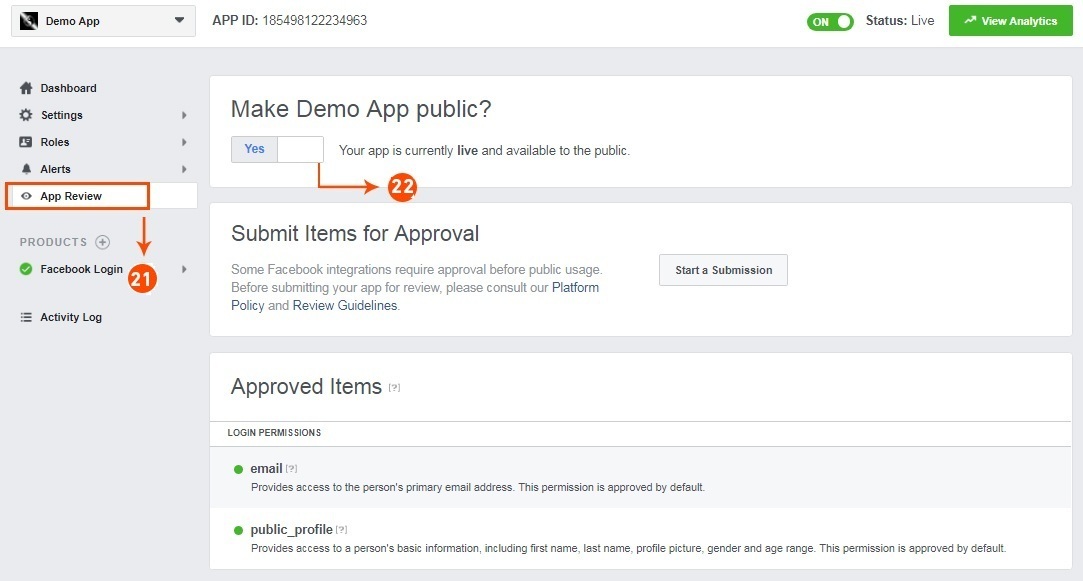
Paso 21 y 22:�Haga clic en “Revisión de la aplicación”. Y marque “Hacer público ‘el nombre de su aplicación'” en Sí.
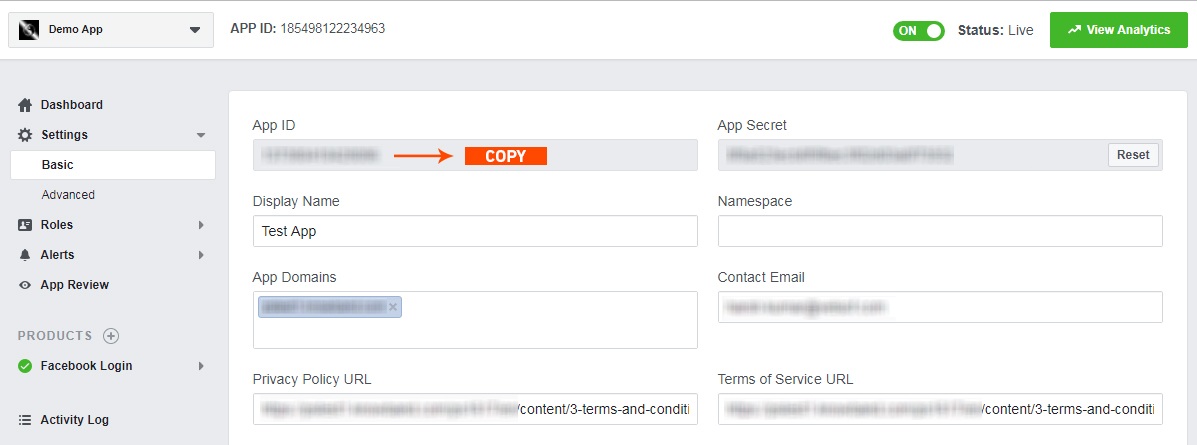
Paso 23:�Copie la ID de la aplicación y péguela en los campos proporcionados en el módulo.
Interfaz de administración 5.0 del módulo de la tienda de Facebook de Prestashop
La interfaz de administración de la integración de la tienda de Facebook con Prestashop está diseñada de tal manera que el propietario de una tienda PrestaShop puede realizar los cambios en su tienda de Facebook sin perder el tiempo. Una vez que el módulo Prestashop está completamente configurado, el propietario de la tienda puede cambiar el logotipo, los banners y el diseño de la tienda.
Los siguientes son los pasos que lo ayudarán a configurar su interfaz de administración del complemento de la tienda de Facebook de Knowband:
5.1 ¿Cómo iniciar el proceso de configuración de Prestashop Facebook Store Addon?
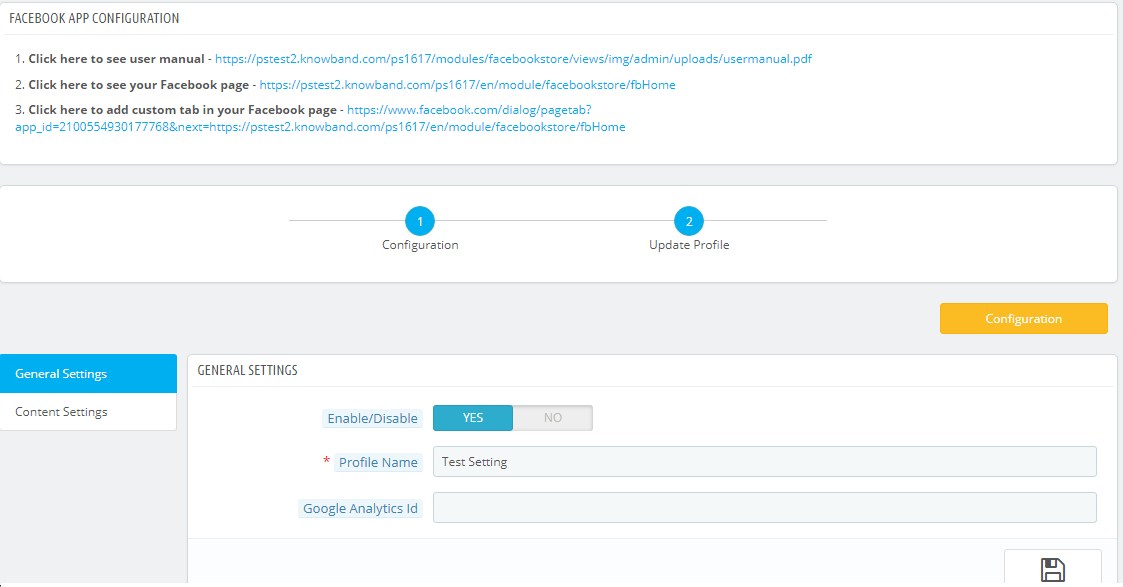
Al hacer clic en configurar desde la página de lista del módulo de integración de la tienda de Facebook de Prestashop, el administrador será redirigido a la página de configuración para guardar el “Id. de la aplicación de Facebook” como se muestra a continuación:
Identificación de la aplicación de Facebook: – Este campo del módulo de integración de la tienda de Facebook de Prestashop es para la identificación de la aplicación de Facebook creada para este módulo de la tienda de Facebook.
Haga clic en el siguiente enlace para crear la ID de la aplicación:
2. �Siguiente:- Al hacer clic en este botón, la ID de la aplicación de Facebook se guardará en Db
5.2 ¿Cómo agregar un perfil?
Después de guardar con éxito la identificación de la aplicación, será redirigido a la página de configuración general.
Agregar formulario de perfil tiene principalmente dos secciones: –
Ajustes generales
Configuración de contenido
Configuración general de 5.2.1
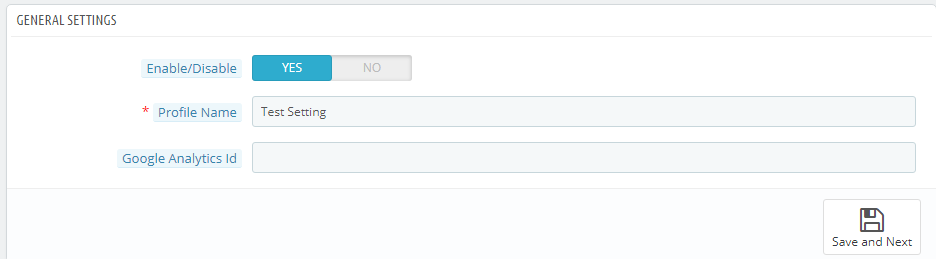
En la pestaña de configuración general del complemento de la tienda de Facebook de Prestashop, el administrador de Prestashop tiene la opción de agregar el nombre del perfil, la opción de habilitar y deshabilitar el perfil y la integración con el análisis de Google utilizando la ID de análisis de Google.
Guardar y Siguiente: Hacer clic en este botón guardará la configuración y creará un perfil.
Permitir:- El contenido de la pestaña de Facebook se habilitará o deshabilitará utilizando esta configuración del módulo de integración de Facebook de Prestashop.
Nombre de perfil:- Este campo de Prestashop Facebook Shop Addon es para el nombre del perfil para diferenciar perfiles.
Identificación de Google Analytics:- En este campo del módulo de integración de la tienda de Facebook de Prestashop, el administrador puede ingresar la identificación de análisis de Google para rastrear el rendimiento de las páginas de la tienda de Facebook de Prestashop.
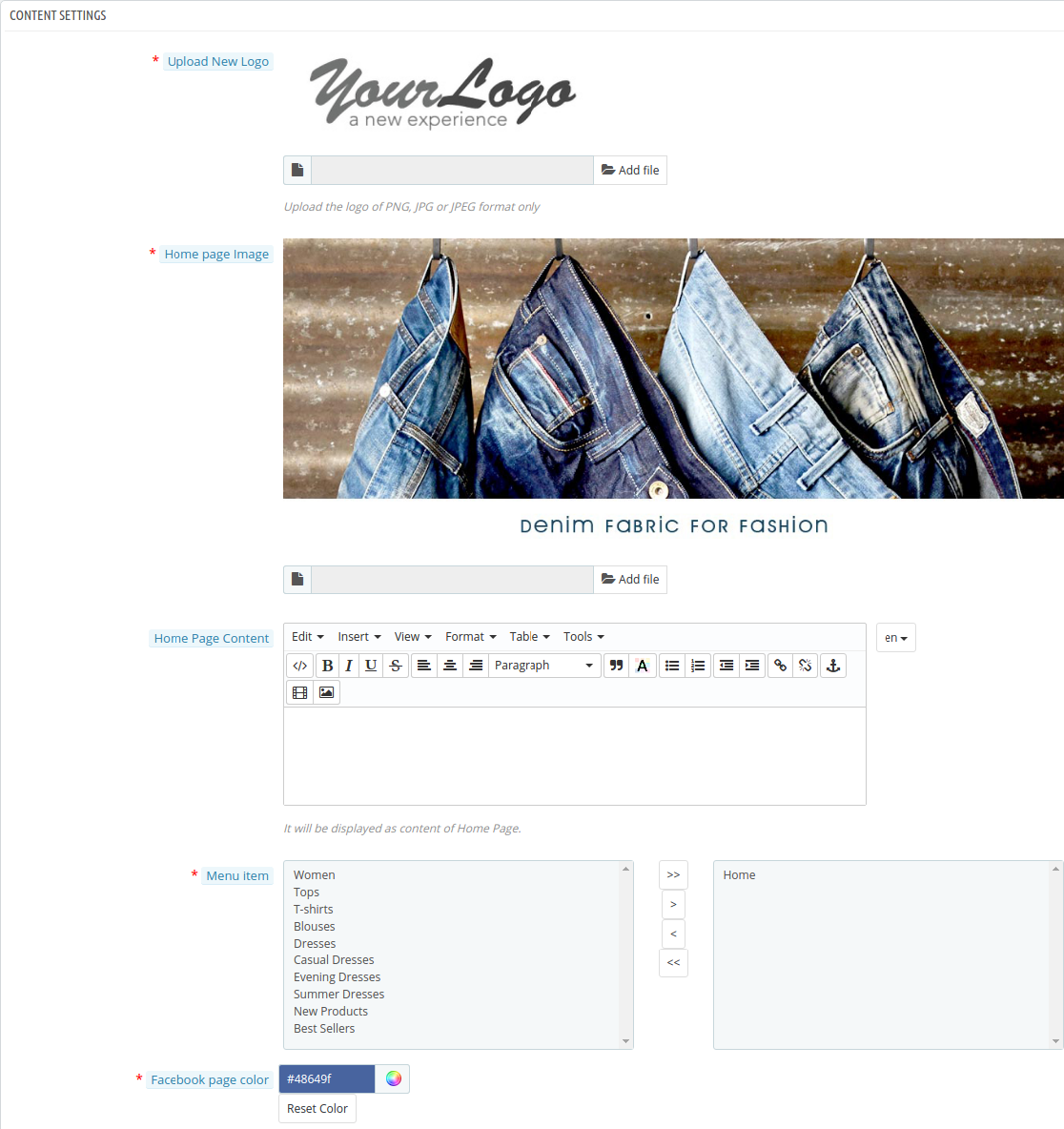
5.2.2 Configuración de contenido:–
Todas las configuraciones de contenido de la página de inicio del módulo de integración de Facebook de Prestashop se guardarán desde aquí: –
Logo: El sistema elegirá el logotipo predeterminado de PrestaShop. Si el usuario lo desea, puede cargar un nuevo logotipo que se mostrará en la página de la tienda de Facebook de Prestashop.
Banner de la página de inicio:�En este campo de la integración de la tienda de Facebook con el complemento de Prestashop, el administrador puede cargar una imagen de banner que se mostrará en la página de inicio.
Contenido de la página de inicio: En este campo del módulo de configuración de la tienda de Prestashop en Facebook, el texto agregado se mostrará en la página de inicio de la pestaña de la tienda de Prestashop en Facebook.
Elementos de menú: El administrador puede seleccionar los elementos del menú de la lista predefinida del módulo de integración de la tienda de Facebook de Prestashop, que se mostrará en la pestaña Tienda de Facebook. A partir de ahora, mantenga el menú en un solo nivel que se mostrará en la pestaña Tienda de Facebook.
Elementos de menú posibles que el usuario puede seleccionar.
Inicio
Categorías
Más Vendidos
Productos
Color de la página de Facebook: Esta opción del complemento de integración de la tienda de Facebook de Prestashop será el color de todos los botones y el menú de la página de la tienda de Facebook. Habrá una opción para restablecer el color original de FB en cualquier momento al hacer clic en el botón de reinicio. El color predeterminado será :”#48649f”
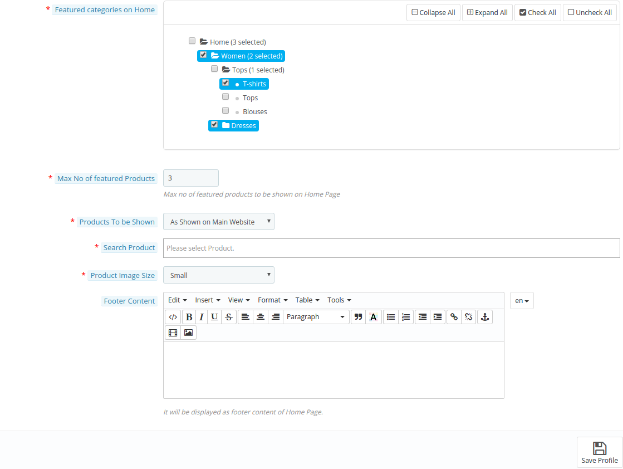
Número máximo de categorías destacadas: El administrador puede seleccionar el número máximo de categorías destacadas que se mostrarán en la página de inicio en este campo del módulo de integración de la tienda de Facebook de Prestashop.
Categorías Destacadas: En este campo del módulo de la tienda de Facebook de Prestashop, el usuario administrador puede seleccionar las categorías que se mostrarán en la página de inicio.
Producto a mostrar: En este campo del módulo de integración de la tienda de Prestashop en Facebook, el sistema le preguntará el tipo de producto que se mostrará en la página de inicio, es decir, de las opciones seleccionadas a continuación o como se muestra en la página de inicio del sitio web principal. Será un desplegable.
Número máximo de productos destacados: Este campo del módulo de configuración de la tienda de Facebook de Prestashop de Knowband permite al administrador seleccionar el número máximo de productos destacados que se mostrarán en la página de inicio.
Productos destacados en el hogar: En este campo del módulo de integración de Facebook de Prestashop, el usuario administrador puede seleccionar los productos que se mostrarán en la página de inicio de la tienda de Facebook.
Tamaño de la imagen del producto: En este campo del módulo Prestashop Facebook Integration de Knowband, el sistema le preguntará el tamaño de la imagen, es decir, pequeño o grande.
Contenido del pie de página: En este campo de la integración de la tienda de Facebook con el módulo Prestashop, el administrador puede agregar el contenido en el pie de página. El texto agregado se mostrará en la página de inicio de la pestaña de la tienda de Facebook de Prestashop.
5.2.2 ¿Cómo agregar una pestaña personalizada en la página de FB?
Después de guardar la configuración general y la configuración de contenido, deberá agregar la pestaña Personalizar en la página de FB. Y para hacer esto, haga clic en el enlace para agregar la pestaña Personalizar como se muestra en la siguiente captura de pantalla:
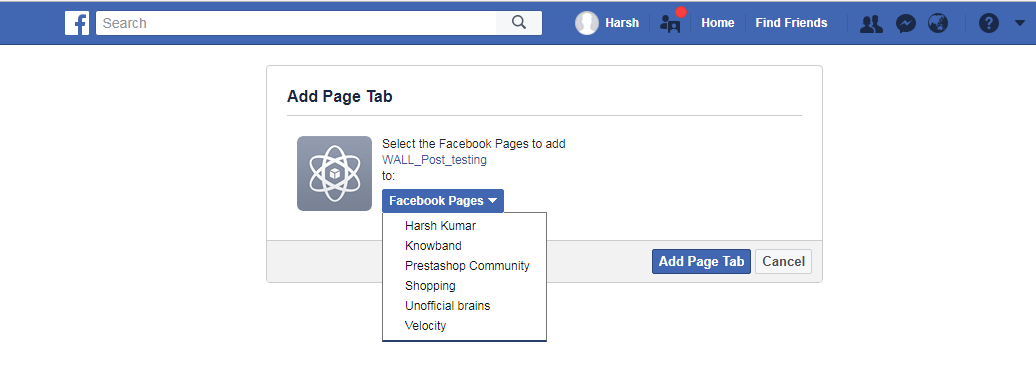
Después de hacer clic en este enlace, será dirigido a la página que se muestra a continuación:
Puede seleccionar la página en la que desea agregar la pestaña Personalizada. Después de seleccionar la página, haga clic en la pestaña Agregar página. Después de hacer clic en este botón, será dirigido a la página que se muestra a continuación:
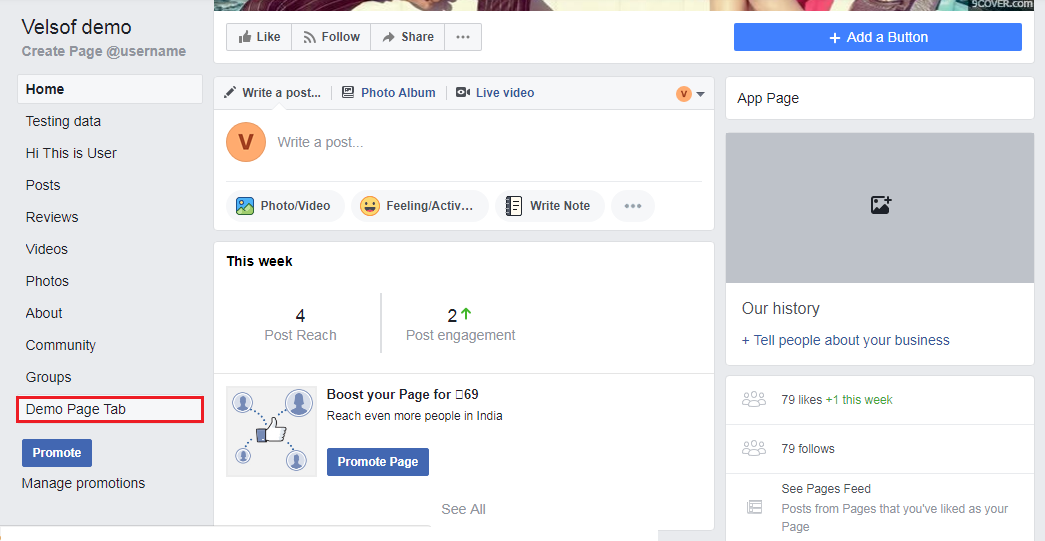
Esta página mostrará cómo se verá la pestaña Personalizar. Después de esto, puede ir a la página de FB donde ha agregado la pestaña personalizada. Puede ver que se agregará a la página de FB como se muestra a continuación:
La pestaña personalizada se verá como se muestra a continuación:
Interfaz de usuario de la pestaña de Facebook 6.0
Al hacer clic en la pestaña Agregada de la página de Facebook, se mostrará la página de inicio de la tienda de Facebook.
Página de inicio de 6.1
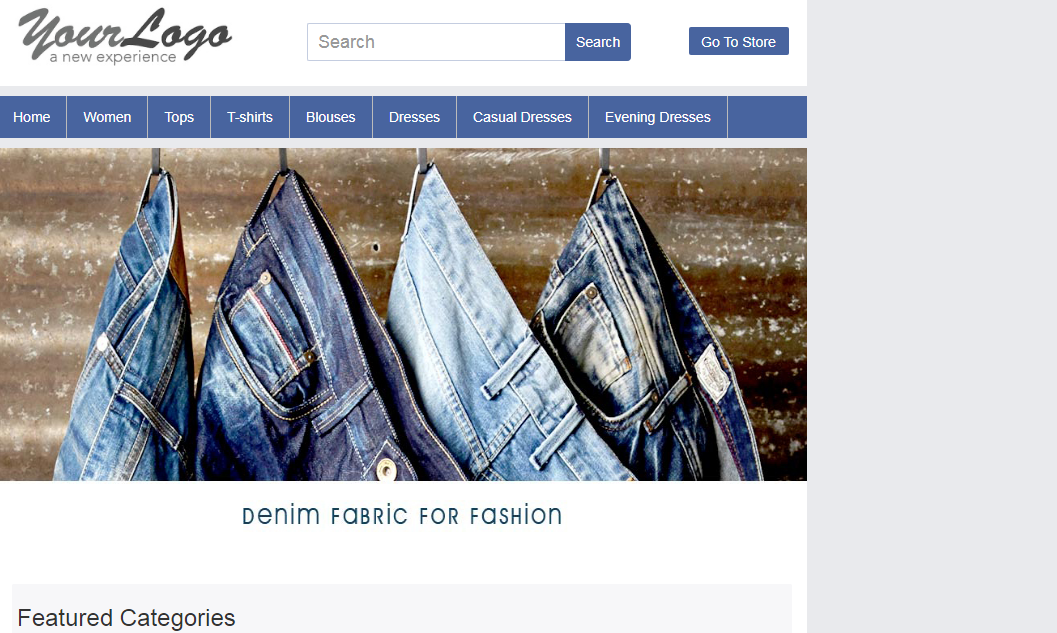
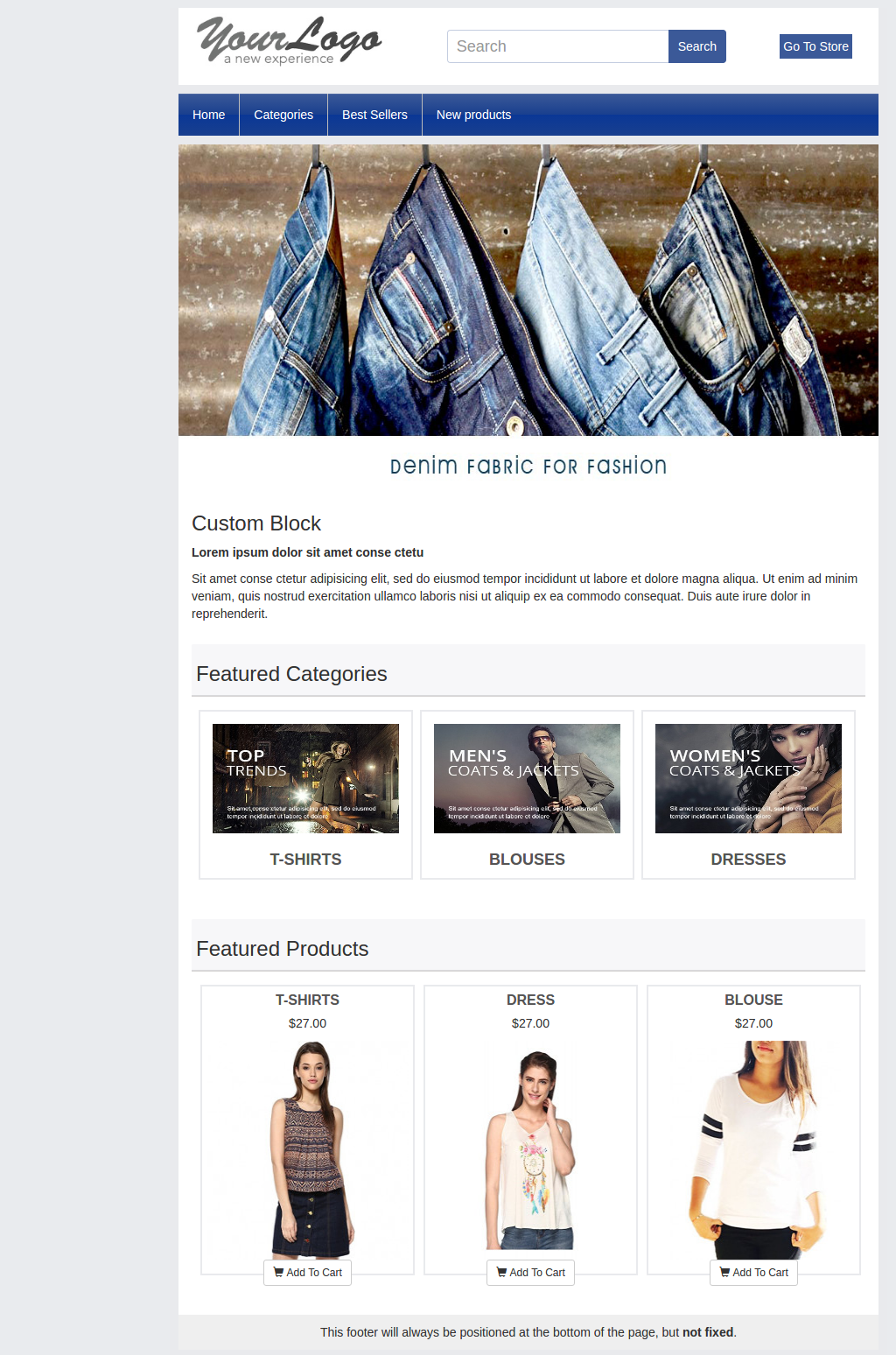
La página de inicio tendrá una interfaz de usuario similar a la que se menciona a continuación y mostrará lo siguiente:
Barra superior
Sección de encabezado
barra de menús
Texto
Categorías Destacadas
Productos destacados, etc
Barra superior: La barra superior del complemento de integración de Facebook de Prestashop tendrá un enlace de inicio, menú desplegable de selección de idioma y menú desplegable de selección de moneda si la tienda tiene varios idiomas o monedas. La opción Ir a Online también estará allí (Ir a la Tienda)
Sección de encabezado: La sección de encabezado de la tienda de Facebook de Prestashop tendrá el logotipo, la barra de búsqueda y el enlace Ir a la tienda.
Barra de menús: En este campo del módulo de la tienda de Facebook de Prestashop, en función de la selección de elementos del menú, se mostrará el menú. Todos los enlaces deben abrirse en el propio iframe de Facebook en lugar de redirigir al usuario al sitio web.
Imagen de banner: En este campo del complemento de configuración de la tienda de Facebook de Prestashop, el administrador también puede cargar la imagen del banner. Si se carga desde el Panel de administración, la página de inicio de la tienda de Facebook de Prestashop mostrará el banner en la página de inicio.
Texto: Si se agrega algún texto en el administrador, la página de inicio de la tienda de Facebook de Prestashop mostrará el bloque de texto; de lo contrario, no se mostrará.
Categorías Destacadas: La sección de categorías destacadas del módulo de configuración de la tienda de Facebook de Prestashop se mostrará después de la sección “Texto”. La sección de categorías de características tendrá una imagen de categoría, el nombre de la categoría. Al hacer clic en el mismo, se redirigirá al usuario a la página de la categoría respectiva.
Productos destacados: Los productos destacados se mostrarán según la configuración del perfil.
6.2 Otras páginas
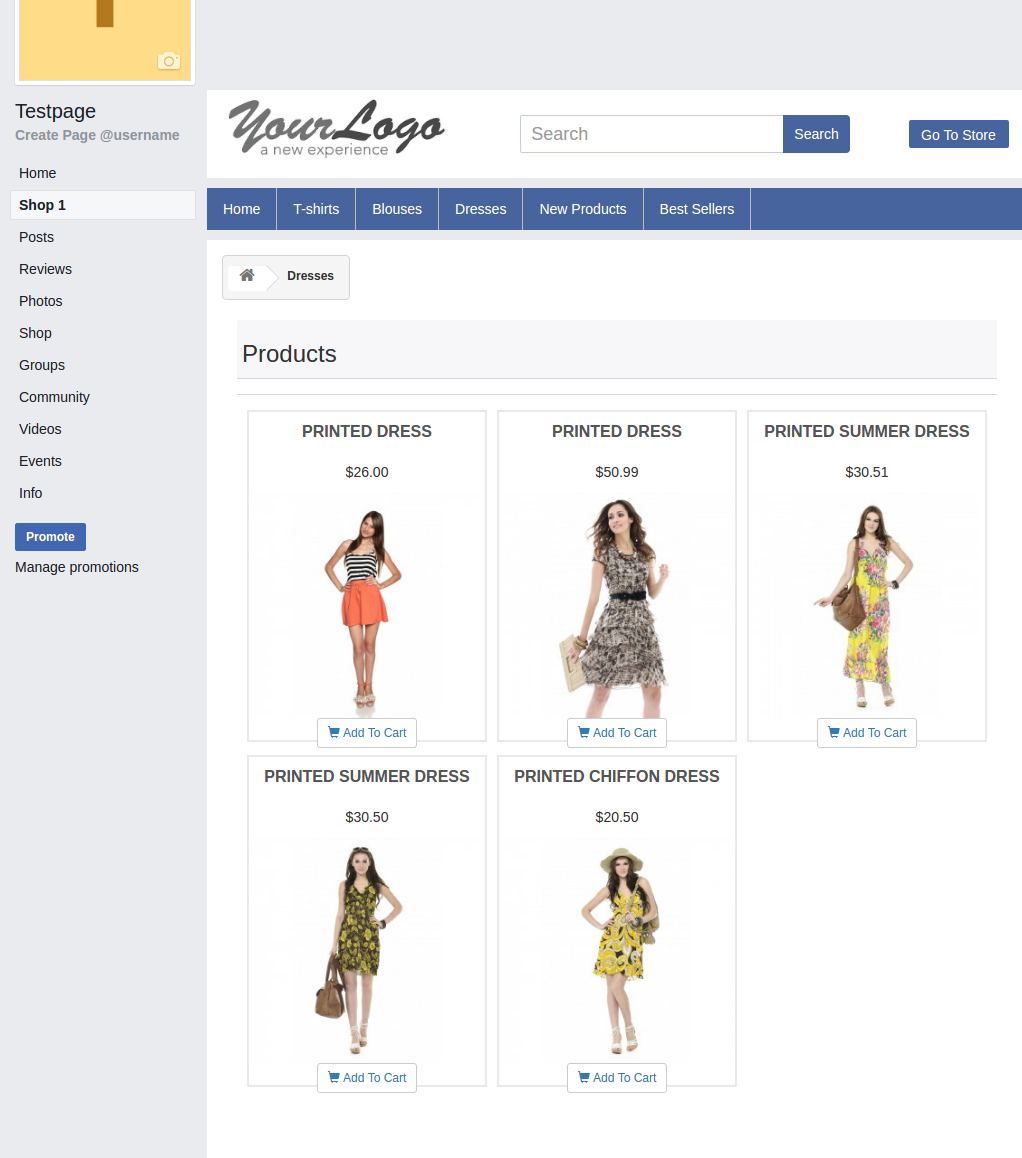
La página de nuevos productos, los más vendidos, el diseño de las páginas de categoría será similar a la pantalla de abajo.
Ahora ya está listo para que su Tienda Prestashop en Facebook brinde a sus clientes una forma de conectarse con usted con solo un clic. Al hacer clic en la opción “Agregar al carrito”, el cliente es redirigido a su tienda para tener una experiencia de compra segura.
Encuentre a continuación más detalles sobre este complemento Prestashop Facebook Store de Knowband:
Póngase en contacto con nosotros en support@knowband.com para cualquier consulta o solicitud de cambio personalizado según los requisitos de su negocio.
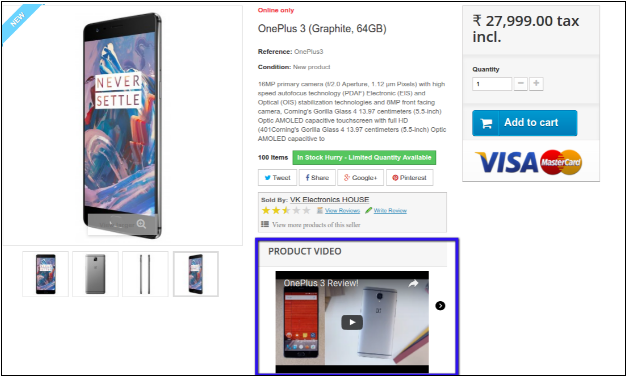
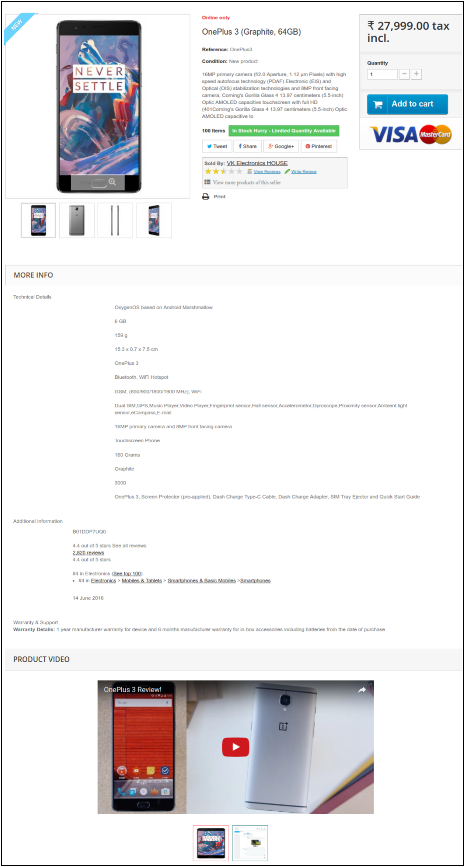
En la actualidad, los clientes exigen más detalles e información específica sobre el producto que desean comprar. Mostrar más y más detalles también se utiliza como punto de vista de venta. Este es uno de los factores más importantes para proporcionar la apariencia del producto a los clientes. Knowband ofrece el módulo de video de producto de Prestashop para el administrador de la tienda de Prestashop que le permite agregar videos de productos en las páginas de productos de su tienda. Esta extensión de PrestaShop permite a los vendedores presentar sus productos con confianza para que los clientes estén seguros de sus productos.
Este complemento de PrestaShop proporcionará una interfaz y funcionalidad al administrador del sitio web de comercio electrónico de Prestashop para mostrar sus páginas de productos con videos de productos de alta calidad de YouTube, Vimeo y Daily Motion. El complemento de video del producto Prestashop YouTube, Vimeo y Daily Motion.
Estas son algunas características básicas del módulo de video del producto Prestashop:
Es muy sencillo instalar y configurar este complemento de PrestaShop.
El administrador de la tienda de comercio electrónico puede habilitar / deshabilitar fácilmente este complemento de video del producto Prestashop.
El complemento de YouTube Prestashop ofrece una interfaz simple y fácil de usar.
No se requiere codificación para cargar videos de productos.
El módulo de carga de video del producto Prestashop ofrece una implementación sin problemas.
Esta extensión de video adicional es altamente personalizable.
El complemento Prestashop Dailymotion ofrece múltiples diseños y posiciones para mostrar videos de productos.
El comerciante electrónico puede agregar códigos CSS y JS personalizados para personalizar la apariencia.
El complemento de carga de video del producto Prestashop permite agregar múltiples videos en la página del producto.
El comerciante electrónico puede agregar videos de múltiples plataformas como YouTube, DailyMotion y Vimeo.
Este módulo adicional Prestashop Vimeo es compatible con varias tiendas.
El complemento de carga de video Prestashop es compatible con las tiendas habilitadas para SSL.
El propietario de la tienda de comercio electrónico también puede mostrar controles de visualización.
El complemento de video que agrega Prestashop también permite mostrar videos relacionados.
El administrador puede habilitar / deshabilitar la opción de reproducción automática de video en cualquier momento.
El administrador de la tienda puede insertar el enlace de video para mostrar el video del producto.
Este complemento de video del producto Prestashop también es móvil.
Estos son algunos de los beneficios que deben destacarse:
Fácil de implementar: La mejor parte del complemento de video del producto Prestashop es que tiene una interfaz de administrador simple y fácil de usar.
Fomento de la confianza: El video del producto crea más confianza sobre los productos de la tienda en los compradores.
Información detallada: El cliente obtiene información específica sobre ese producto en particular.
Videos de reseñas de productos: El administrador de la tienda de comercio electrónico también puede incluir videos de revisión de productos para proporcionar detalles de la descripción del producto.
Compromiso con el cliente: Con la ayuda de videos de productos, el administrador de la tienda puede mejorar la participación del cliente en la tienda.
Múltiples diseños: Esta
Selección de posición: El administrador puede seleccionar la posición donde quiere mostrar el video. La posición puede ser pie de página del producto o en la columna derecha del producto.
Opción de reproducción automática: El administrador puede seleccionar si desea reproducir automáticamente el video al cargar la página o no.
Vista de la vida real: El cliente obtiene una visión de la vida real y aclara toda la confusión del cliente sobre el producto.
Pasos para la instalación
Para instalar este complemento de video del producto Prestashop, siga los siguientes pasos:
Añade el
Después de agregar esta carpeta de complementos, el sistema enumerará el complemento en la página del módulo en la categoría "función de front office" como se indica a continuación:
Después de la instalación del complemento de YouTube Prestashop, debe configurarlo para el primer uso en su sitio.
Descubra el complemento Prestashop vimeo en la lista de módulos instalados en su sitio.
Seleccione la opción "Configurar" en el lado derecho de la lista de extensiones.
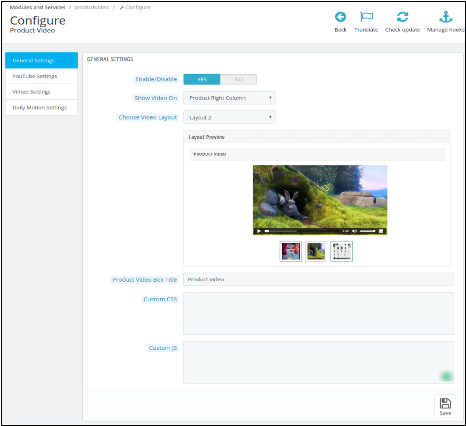
Después de hacer clic en la opción Configurar, verá una ventana como la que se menciona a continuación:
Habilitar deshabilitar: ?Click “Enable” to use the Prestashop Dailymotion addon on your site.
Mostrar video en: Puede seleccionar la posición del video.
Pie de página del producto: Seleccione esta opción si desea mostrar el video de su producto en el pie de página de su (s) producto (s).
Columna derecha del producto: Seleccione esta opción si desea mostrar el video de su producto en la columna derecha de la página de productos.
Elija diseño de video: Seleccione el tipo de diseño o interfaz que desea mostrar para el video de su producto. Una vez que seleccione cualquiera de las opciones de diseño, podrá ver la vista previa del diseño.
Título del video del producto: Dé un título para la caja de video de su producto.
CSS personalizado y JS personalizado: Modifique la apariencia del video del producto en la página del producto al proporcionar su CSS personalizado y JavaScript personalizado.
Puede realizar más configuraciones de las tres plataformas para compartir videos que se implementan en este módulo.
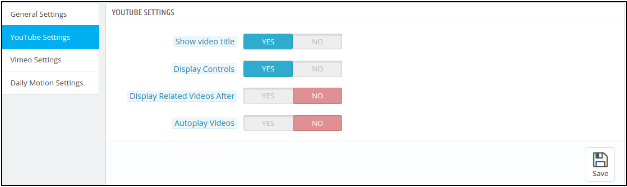
Configuraciones de YouTube:
Haga clic en la configuración de YouTube. Podrá ver una ventana como la imagen a continuación:
Mostrar el título del video: Puede mostrar el título del video en la página del producto haciendo clic en Sí.
Controles de pantalla: Elija sí, si desea mostrar los controles de reproducción en el video del producto.
Mostrar videos relacionados: El administrador puede controlar si mostrar videos relacionados en la página del producto después de un video o no.
Videos de reproducción automática: Seleccione sí para reproducir automáticamente el video una vez que un cliente visite la página del producto.
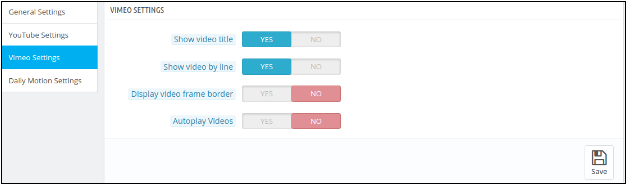
Configuración de Vimeo:
Haga clic en Configuración de Vimeo. Podrá ver una ventana como la imagen a continuación:
Mostrar el título del video: Puede mostrar el título del video en la página del producto haciendo clic en Sí.
Mostrar video por línea: Elija sí, si desea mostrar todos sus videos de un producto en particular línea por línea.
Mostrar borde del marco de video: Seleccione sí para mostrar el borde del cuadro de video.
Videos de reproducción automática: Seleccione sí para reproducir automáticamente el video una vez que un cliente visite la página del producto.
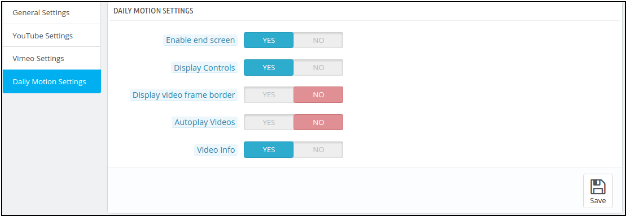
Configurar movimiento diario:
Haga clic en Configuración de movimiento diario. Podrá ver una ventana como la imagen a continuación:
Habilitar pantalla final: Seleccione sí para habilitar la opción de pantalla final.
Controles de pantalla: Elija sí para mostrar los controles de reproducción en el video.
Mostrar borde del marco de video: Elija sí, si desea mostrar el borde del cuadro de video.
Videos de reproducción automática: Seleccione sí para reproducir automáticamente el video una vez que un cliente visite la página del producto.
Información del video: Elija sí para mostrar la información del video en el video del producto.
¿Cuáles serán los cambios en el menú del producto?
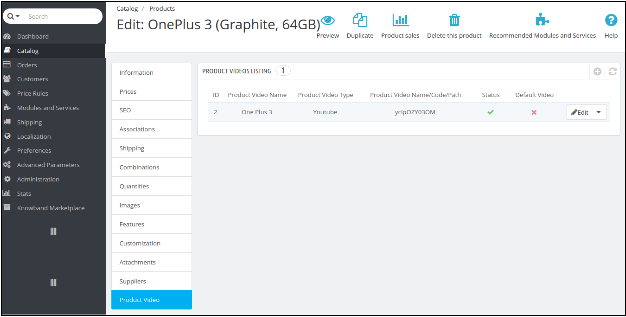
Después de la instalación del complemento, se mostrará un submenú para el Video del producto en cada página de carga o edición del producto, como se muestra en la imagen a continuación:
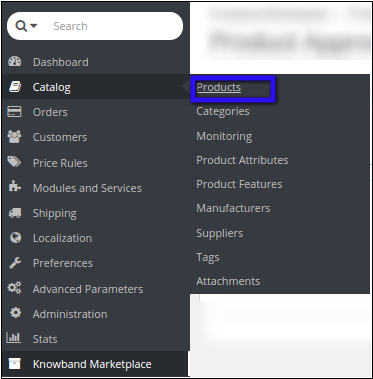
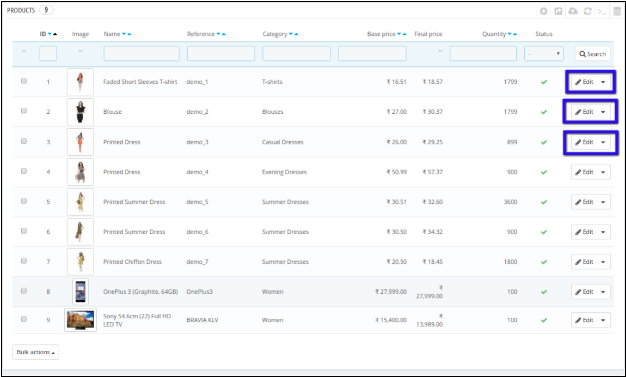
Cuando el administrador vaya al "catálogo", seleccione la opción "los productos" en el lado del administrador de Prestashop y haga clic en "Editar" en cualquier producto enumerado allí, luego el sistema abrirá esta ventana. Aquí el administrador puede:
1 Edite los videos del producto ya agregado.
OR
2 Agregue un video a un nuevo producto.
1 Cuando el administrador quiera editar los videos del producto ya agregado:
Vaya al "Catálogo", luego seleccione "Productos" usando la pestaña del menú de PrestaShop.
?When you click the Products, a new window will open with the list of products.
Seleccione el producto en el que desea actualizar o agregar un video nuevo.
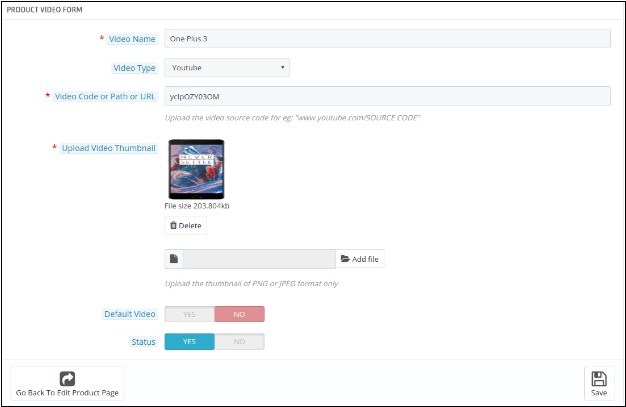
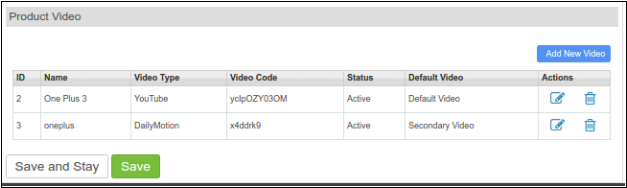
Seleccione la opción Editar y haga clic en la opción Video del producto que se encuentra en la parte inferior del menú. Aparecerá una lista de productos. Aquí, debe hacer clic en la opción "editar" para acceder a la página de carga de video del producto.
Nombre del video: Dale un nombre al video de tu producto.
Tipo de video: Seleccione el tipo de video que desea adjuntar. (YouTube, Vimeo o Daily Motion)
Código de video o ruta o URL: Dé la URL del video. Puedes dar el enlace de YouTube, Vimeo o Daily Motion del video.
Subir miniatura de video: Cargue una miniatura que se mostrará en el enlace del video en la página del producto.
Por defecto: Puede seleccionar el video particular por defecto que desea mostrar en caso de más de un video de producto.
Estatus de la Propiedad Aquí, puede habilitar o deshabilitar el video respectivamente.
NOTA: ESTE MÓDULO TAMBIÉN ES COMPATIBLE CON EL MÓDULO DE MERCADO DE CONOCIMIENTOS (v1.0.4) PARA EDITAR O AGREGAR NUEVOS VIDEOS DEL VENDEDOR. EL ADMINISTRADOR PUEDE SEGUIR LOS PASOS DE SEGUIMIENTO.
1 Edite los videos del producto ya agregado.
OR
2 Agregue un video a un nuevo producto.
1 Cuando el administrador desea agregar un nuevo video a un nuevo producto:
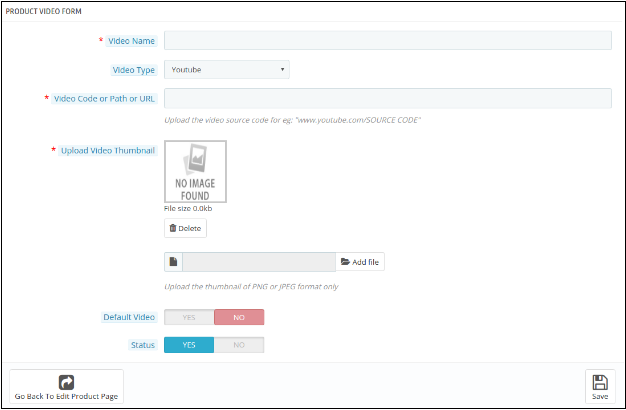
Siga todos los pasos como en la sección anterior, excepto en el Paso IV, debe hacer clic en Agregar nuevo icono como se muestra a continuación en esta captura de pantalla a continuación.
La ventana similar aparece como en el Paso IV. Rellene todos los detalles como se especifica en la sección anterior. Consulte la captura de pantalla a continuación para una mejor comprensión.
Complete todos los detalles y haga clic en Guardar para guardar su configuración.
2 Cuando el administrador quiera editar los videos del producto ya agregado:
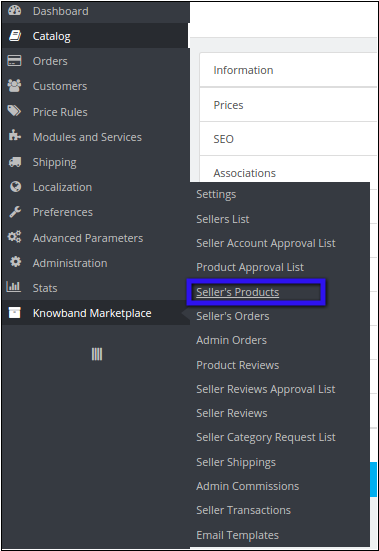
I. Navegar a Productos de vendedores usando el Knowband pestaña de menú
II Después de hacer clic en Productos de vendedores, aparece una nueva ventana con la lista de productos de vendedores.
III. Seleccione el producto en el que desea actualizar o agregar un video nuevo. Haga clic en el menú Ver en el lado derecho de la lista de productos.
IV. Aparece una nueva ventana donde debe hacer clic en la opción Video del producto que se encuentra en la parte inferior del menú. Aparece una lista de productos. Aquí debe hacer clic en la opción "editar" para acceder a la página de carga de video del producto.
Ubicación del menú
Después de la instalación, se mostrará un menú al vendedor en la página de carga o edición del producto como se muestra en la pantalla a continuación:
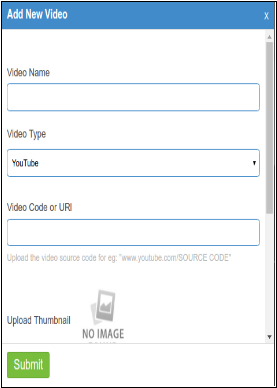
Para agregar un video nuevo, el vendedor debe hacer clic en la opción "Agregar video nuevo". Aparece una nueva ventana emergente como se muestra a continuación.
Nombre del video: El vendedor debe dar un nombre al video del producto.
Tipo de video: Seleccione el tipo de video es YouTube, Vimeo o Daily Motion.
Código de video o URL: Dar el enlace del video del producto.
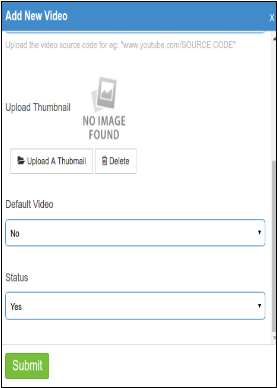
Subir miniatura: Cargue la imagen en miniatura para mostrar en la página del producto.
Video predeterminado: Si está dando múltiples videos en un producto, debe especificar si su video actual se mostrará como video predeterminado en la página del producto.
Estatus de la Propiedad Seleccione el estado como SÍ o NO para habilitar o deshabilitar el video.
Enviar: Haga clic en enviar para guardar su configuración.
Módulo frontal
El video del producto se muestra al cliente en una página del producto de dos maneras:
1 En el pie de página, como se muestra en la captura de pantalla a continuación.
2 En la columna derecha de la página del producto como se muestra en la siguiente captura de pantalla:
Las cajas son una parte importante para todas las tiendas de comercio electrónico y ha sido el factor determinante de las tasas de conversión y ventas de productos. Si se puede garantizar una experiencia de compra en línea fácil y sin problemas a través de su proceso de compra, se puede lograr sin esfuerzo grande en términos de tasas de conversión y ventas. Para garantizar una experiencia de compra más rápidamente y el tiempo de participación, se puede tomar la ayuda de varios plugins de pago y envío de Knowband que pueden ser el elemento de cambio para su negocio. Echar un vistazo a estos complementos que se explican a continuación:
1. PrestaShop una página checkout- Cuando usted tiene que proporcionar una increíble experiencia de pago a sus visitantes del sitio para mejorar las ventas de productos y conversiones de comercio electrónico, es necesario bancaria en el momento presente PrestaShop Un módulo maravillosa página de pago. Se ha transformado la funcionalidad multi página de pago de su tienda a una sola página de proceso de pago . Algunas de las características maravillosas de esta extensión de pago son las siguientes:
– Fácil instalación de personalización para ocultar / mostrar los campos deseados desde el proceso de pago.
– Presencia de función de traducción de idiomas para la traducción del texto módulo en idioma deseado con multitud de funciones a través del panel de administración.
– Proporcionar la funcionalidad para elegir el envío por defecto y el método de pago para su tienda online.
– La perfecta integración del boletín de noticias y el campo de vales en la página de pago para los mejores conversiones y compromiso con el cliente.
2. PrestaShop un clic Checkout- la compra de productos en una tienda de comercio electrónico es un proceso sencillo ahora con la presencia de un solo clic de botón de pago. El “Comprar Ahora” ?? botón disponible en la página del producto hace que sea posible la compra de productos directamente sin la necesidad de ir a la página del carro de compras. Estas son las características sorprendentes de una de las maravillosas extensiones de caja PrestaShop construidas por la tienda Knowband que se explican a continuación.
– Apoyo a la personalización sin costuras para un mejor compromiso con el cliente y las ventas.
– Viene con el diseño de respuesta totalmente móvil para la accesibilidad en varios dispositivos basados móviles.
– Compatible con todos los temas y módulo de terceros.
– Puede ser traducida en 17 idiomas diferentes.
3. PrestaShop Página del pago Analytics- Obtención de información detallada acerca de la experiencia de pago de sus visitantes del sitio es un componente importante que puede ayudar en la mejora de su compromiso con el cliente, las ventas de productos y tasas de conversión. Por otra parte, con el informe de análisis detallado de su proceso de pago, ahora es mucho más fácil de reducir los abandonos cesta de la compra en su tienda en línea. Vamos a echar un vistazo a algunas de sus brillantes funcionalidades para el crecimiento y la expansión de su tienda de comercio electrónico.
– ayuda en el seguimiento del comportamiento del cliente de una manera transparente para la reducción de los carros abandonados y para mejorar la experiencia de pago.
– Mantiene el registro de direcciones de correo electrónico al cliente para la reorientación eficaz del cliente.
– Asegura la recuperación más rápida de los carros abandonados, proporcionando información detallada sobre el proceso de pago.
– Proporcionar información completa sobre la compra junto con el N ° de cliente de correo electrónico para la compra recuperación sin problemas.
4. PrestaShop una página Supercheckout gratuito VERSION- Esta libre módulo de PrestaShop es una de las extensiones de caja más valiosos que puede redefinir la experiencia de compra en línea para sus clientes objetivo. No hay forma más múltiples páginas de pago y todo el proceso ha sido sustituido por un simple experiencia única página de pago. Parte de la mente que sopla características y funcionalidades que ofrece este módulo son:
– proporciona la facilidad personalización sin fisuras para la gestión de productos.
– Soporta múltiples de pago y el método de pago para su tienda.
– Adaptable a múltiples dispositivos móviles basados debido a la presencia del diseño totalmente sensible.
– Ayuda en la reducción de abandonos cesta de la compra junto con una mejora significativa en las ventas de productos y conversiones de comercio electrónico.
No subestimar el potencial de las extensiones de caja para el crecimiento global y el progreso de su tienda en línea. Es hora de evolucionar su experiencia de compra en línea de acuerdo a los cambiantes requerimientos del negocio y las expectativas del cliente para conseguir la producción máxima de negocios.