En el competitivo mundo del comercio electrónico, tener una tienda en línea rica en funciones es crucial. En Knowband, ofrecemos una variedad de opciones y funciones de personalización para ayudarlo a crear una fantástica experiencia de compra en línea. Sin embargo, para maximizar las ventas y aumentar las conversiones, es esencial aprovechar los complementos de Opencart adecuados. En este artículo, exploraremos algunos complementos potentes diseñados para mejorar las tasas de conversión de su tienda Opencart y aumentar sus ventas.
1. Extensión de pago de una página:
Los procesos de pago largos y complicados suelen ser un obstáculo importante para las conversiones. de Knowband Complemento de pago de una página de Opencart simplifica el proceso al condensar todos los pasos de pago en una sola página. Además, reduce las tasas de abandono del carrito y aumenta la probabilidad de que los clientes completen sus compras. Con un proceso de pago optimizado y fácil de usar, puede brindar una experiencia de compra perfecta y aumentar las conversiones.
2. Recordatorio de carrito abandonado:
El abandono del carrito es un problema común en el comercio electrónico. Además, no sólo afecta la tasa de rebote del sitio web, sino que también influye en los ingresos comerciales. Por lo tanto, resulta crucial recuperar a los clientes acercándose a ellos con descuentos y ofertas. Con la Módulo de recordatorio de carrito abandonado de Opencart, puedes enviar recordatorios automáticamente a los clientes que dejaron artículos en sus carritos sin completar la compra. Además, estos recordatorios pueden incluir incentivos o descuentos para atraer a los clientes a regresar y finalizar sus transacciones. Aumentando significativamente sus posibilidades de convertir carritos abandonados en ventas.
3. Complemento de recomendaciones de productos:
Las recomendaciones de productos desempeñan un papel vital a la hora de impulsar las ventas.Por lo tanto, mostrar los productos relacionados con cada producto no sólo ayuda a aumentar el valor promedio del carrito. Pero también ayuda a los clientes a tomar decisiones basadas en elecciones. Al mostrar estas recomendaciones en las páginas de productos o en el carrito, puede alentar a los clientes a agregar más productos a sus pedidos, lo que en última instancia aumentará el valor promedio de sus pedidos e impulsará las ventas.
4. Complemento de inicio de sesión social:
Simplifique el proceso de inicio de sesión y registro para sus clientes con el complemento Social Login. Al permitir que los usuarios inicien sesión con sus cuentas de redes sociales, se eliminan las barreras que pueden disuadir a los compradores potenciales. Además, con el inicio de sesión social de Knowband para el complemento Opencart, el administrador de la tienda de comercio electrónico puede permitir que los clientes inicien sesión utilizando más de 15 cuentas de redes sociales.
La conveniencia del inicio de sesión social puede generar tasas de conversión más altas, ya que los clientes pueden acceder rápidamente a sus cuentas y completar sus compras.
5. Complemento de chat en vivo:
La atención al cliente personalizada puede marcar una diferencia significativa en las conversiones. de Knowband Complemento del administrador de chat en vivo de WhatsApp le permite interactuar con los clientes en tiempo real, responder sus preguntas y abordar sus inquietudes mientras navegan por su tienda. Al brindar asistencia inmediata, puede generar confianza, eliminar dudas y aumentar la probabilidad de que los clientes realicen una compra.
6. Optimizador SEO de Opencart:
La optimización de motores de búsqueda (SEO) es esencial para generar tráfico orgánico a su tienda Opencart. Además, siempre debes configurar URL compatibles con SEO en tu tienda web, ya que esto ayuda en el SEO general de un sitio web.
Por lo tanto, un complemento de SEO puede ayudar a optimizar su sitio web para los motores de búsqueda, mejorando su visibilidad y clasificación en las páginas de resultados de búsqueda. Una mayor visibilidad significa más clientes potenciales, lo que genera mayores ventas.
7. Complemento del programa de fidelización Opencart:
Recompensar a los clientes leales puede ser una estrategia poderosa para aumentar las ventas. El Complemento del programa de fidelización Opencart le permite crear y administrar programas de fidelización de clientes, donde los clientes ganan puntos o recompensas por sus compras. Estos incentivos fomentan la repetición de negocios y pueden convertir a los compradores únicos en clientes leales a largo plazo.
En el final:
En conclusión, maximizar las ventas y aumentar las conversiones en su tienda Opencart requiere una combinación de complementos estratégicos que mejoren la experiencia del usuario, aborden los desafíos comunes del comercio electrónico e impulsen la participación. Además, al seleccionar e implementar los complementos adecuados, puede crear una tienda en línea más fácil de usar y centrada en la conversión. Dando como resultado mayores ventas y un negocio de comercio electrónico más rentable.
OpenCart es una de las plataformas más fáciles y relevantes para crear un sitio web de comercio electrónico. Si está buscando una plataforma con menos requisitos de codificación y habilidades técnicas, encontrará útil OpenCart. OpenCart no solo le permite elegir temas de tienda, sino que los vendedores en línea también pueden encontrar la plataforma abierta para desarrollos personalizados. Junto con los desarrollos personalizados, los vendedores también pueden aprovechar una gran variedad de Extensiones. Además, las extensiones de OpenCart ofrecen la solución más sencilla y lista para usar para las personalizaciones.
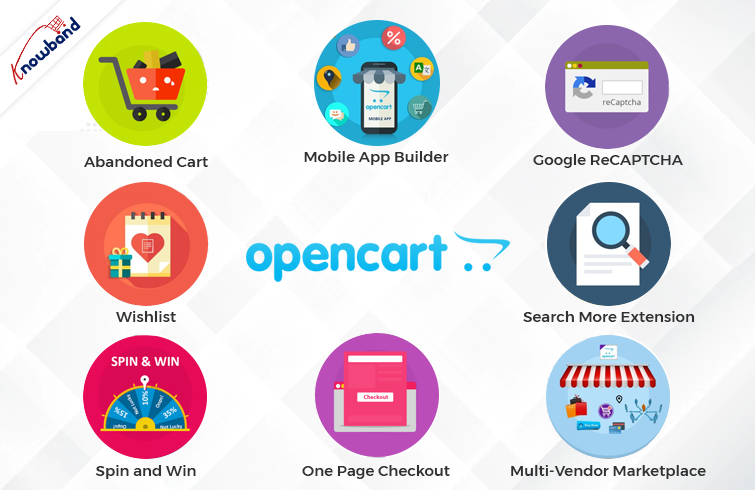
Una descripción general rápida de algunas de las extensiones imprescindibles de OpenCart
OpenCart gira y gana
Como bien dice una cita, la primera impresión es la que importa. Lo mismo se aplica a las tiendas en línea. Tan pronto como el cliente visita la tienda, comienza a evaluar varios aspectos. Por lo tanto, se vuelve más importante ofrecer una cálida bienvenida a los visitantes. Para simplificar las cosas, Knowband proporciona complementos Spin and Win OpenCart para el vendedor. Que Extensión OpenCart Spin and Winn hacer, es mostrar una ventana emergente gamificada en la primera pantalla de su tienda. Además, al ingresar sus direcciones de correo electrónico, los visitantes en línea también pueden ganar interesantes ofertas y descuentos. Además, los administradores pueden establecer la gravedad de los precios desde el backend de su complemento Knowband OpenCart Spin and Win.
Lista de deseos de OpenCart
Una lista de deseos es una característica básica e imprescindible de todos los negocios en línea. La razón es que las listas de deseos son muy útiles para reducir los artículos favoritos y lo mismo para pedidos posteriores. Asimismo, Knowband ofrece la Extensión de lista de deseos para OpenCart como una opción de pago único. Si está buscando una aplicación fácil de usar y configurada Extensión de lista de deseos de OpenCart es el.
Notificación de carrito abandonado de OpenCart
Por lo general, los clientes agregan sus productos favoritos al carrito y de alguna manera cancelan su pedido. El término se llama “abandono del carrito”. Del mismo modo, siempre hay grandes posibilidades de convertir carros abandonados en pedidos reales. Con la ayuda de Knowband Notificación de carrito abandonado de OpenCart Extensión, los administradores pueden enviar correos electrónicos de seguimiento a los clientes. Además, los administradores pueden recordar a los compradores sus carritos abandonados. Por lo tanto, está buscando complementos de OpenCart que suenen bien para su tienda. Siempre debe incluir la extensión de correo electrónico de seguimiento de OpenCart en su lista de complementos de OpenCart.
Aplicaciones móviles para la tienda OpenCart
Vender desde una sola plataforma no es suficiente en el competitivo mercado de negocios en línea. Lo que demanda el mercado son aplicaciones móviles mientras se realizan compras en línea. Las aplicaciones móviles no solo atraen a los usuarios para las compras, sino que también juegan un papel importante en el marketing a través de las notificaciones automáticas. Asimismo, Android e iOS Creador de aplicaciones móviles for OpenCart es una solución para crear aplicaciones móviles Android e iOS para su tienda en línea. Además, la extensión OpenCart de Mobile App Maker permitirá a los comerciantes de OpenCart poner en marcha sus aplicaciones en un plazo de 2 a 3 días hábiles. Por lo tanto, si está buscando un complemento especial de siguiente nivel, Knowband OpenCart Mobile App Builder es la solución más fácil.
ReCAPTCHA de Google
Al iniciar un negocio de OpenCart, la seguridad es uno de los factores más importantes. El spam y el abuso son bastante comunes en estos días para las empresas de comercio electrónico en línea. Garantía de seguridad, Knowband ReCAPTCHA de Google viene con un sistema de verificación humana. Además, también puede elegir el sistema de verificación antes de que el cliente pase la verificación. Knowband ReCAPTCHA es la forma más fácil y sin código de proteger su tienda contra los spammers.
OpenCart Buscar más extensión
Hay un gran número de visitantes que no conocen los nombres reales de los productos. Pero al final, visitan tu tienda con la fuerte intención de encontrar lo que necesitan. En Knowband, hemos diseñado un Extensión de sugerencia automática de búsqueda de OpenCart para vendedores Además, tener el complemento OpenCart de sugerencia automática de búsqueda a bordo permitirá a los visitantes ver una sugerencia automática. Así como resultados de búsqueda relacionados en muy poco tiempo. Los visitantes no solo pueden encontrar los artículos deseados ingresando algunos alfabetos. Pero los complementos OpenCart de búsqueda automática presentan productos relacionados debajo de la barra de búsqueda en su tienda OpenCart.
Extensión del mercado de múltiples proveedores de OpenCart
¿Alguna vez te has preguntado cuál es la razón detrás del éxito de los principales mercados? Son las amplias categorías de productos. Los vendedores de OpenCart en línea también pueden convertir su tienda de un solo vendedor en una mercado de múltiples proveedores. Además, los vendedores de OpenCart pueden agregar una fuente de ingresos adicional a su negocio. ¿Cómo? Generando comisión de los vendedores. Por ejemplo, Knowband OpenCart Multi-Vendor Marketplace Extension permite a los administradores de tiendas obtener una comisión por venta. Además, pueden definir la tasa de comisión deseada de los vendedores enumerados. Junto con la comisión por venta, la extensión OpenCart de Marketplace para múltiples vendedores ofrece gestión de tickets de administración de vendedores. Con el módulo OpenCart Marketplace, es fácil manejar todas las consultas del vendedor con facilidad.
Pago de una página de OpenCart:
El tedioso proceso de pago es una de las principales razones por las que se abandona el carrito. Por lo general, los clientes encuentran los detalles de llenado en una tras otra páginas. Knowband, que proporciona el proceso de pago más simplificado, ha diseñado el complemento de pago de una página de OpenCart. Con la ayuda de Knowband One Page Checkout Extension, los minoristas en línea pueden diseñar una página donde pueden recibir todos los detalles de los pedidos. Asimismo, los clientes no tendrán que pasar por un largo proceso de pago. Más bien, pueden encontrar todo el cuadro de detalles en una sola página mientras visitan la tienda OpenCart.
En el final,
Con notable consistencia, ofrecemos complementos de comercio electrónico durante los últimos 12 años. En este increíble viaje, Knowband ha logrado varias etiquetas y recompensas. Por ejemplo, ganamos OpenCart Super Hero Level Expertise, Hero Seller y muchos más. No solo ofrecemos módulos OpenCart prediseñados, sino que también damos la bienvenida a cualquier tipo de desarrollo personalizado en su sitio en línea. Además, también estamos disponibles en nuestra dirección de correo electrónico oficial, support@knowband.com. Siéntase libre de conectarse para una discusión rápida en caso de cualquier consulta o sugerencia.
El Integrador de Opencart para eBay Marketplace de Knowband es una de las maneras más rápidas de conectar su tienda OpenCart con eBay. El plugin de OpenCart facilita al administrador de la tienda la conexión de su tienda con el marketplace. Al mismo tiempo, el Integrador de Opencart para eBay Marketplace automatiza todo el proceso de publicación de productos, inventario y gestión de pedidos.
eBay es uno de los mercados en línea más populares. Con presencia en más de 30 países, se ha consolidado como un mercado clave en el comercio en línea. eBay.com se ha ganado la reputación de ser un espacio en línea donde compradores y vendedores se reúnen para intercambiar prácticamente cualquier producto. Los propietarios de tiendas OpenCart pueden optimizar sus ventas y encontrar una audiencia más amplia en este popular mercado.
Módulo de integración de OpenCart con eBay Marketplace Knowband permite al administrador de la tienda OpenCart publicar sus productos en eBay y gestionar su inventario y pedidos con solo unos clics. El Integrador de eBay de OpenCart facilita la conexión de la tienda con eBay. Al mismo tiempo, el integrador de la API de eBay de OpenCart automatiza todo el proceso de publicación de productos, inventario y gestión de pedidos.
1.1 Beneficios que ofrece el Integrador de Marketplace eBay de Opencart:
El Integrador de eBay de OpenCart permite al administrador de la tienda omitir los largos pasos de la integración. Puede conectar la tienda en unos sencillos pasos.
El administrador puede crear tantos perfiles como desee desde el back-end del Integrador de Opencart eBay Marketplace.
El listado de productos basado en perfiles del Integrador de eBay Marketplace de Opencart permite al administrador de la tienda omitir el listado manual.
El inventario se puede gestionar fácilmente con la ayuda de estos perfiles creados en la integración de API de eBay de OpenCart.
El conector de eBay facilita que el administrador de la tienda asigne los atributos y categorías del producto con esos atributos y categorías de eBay.
El integrador de mercado eBay de Opencart permite a los comerciantes agregar, eliminar, revisar o volver a publicar los productos en el mercado.
Además de una gestión de inventario sencilla, el Conector eBay de OpenCart también ofrece una gestión de pedidos sencilla. El administrador puede sincronizar los pedidos recibidos de ebay.com con su tienda OpenCart y procesarlos desde allí. Por lo tanto, los comerciantes no necesitan visitar el mercado.
El integrador de eBay Marketplace de Opencart ofrece sincronización bidireccional que se puede realizar ejecutando cron en el back-end.
Los comerciantes pueden verificar el error que ocurrió al listar productos desde el back-end del Integrador de Opencart eBay Marketplace.
¡Descubre las últimas mejoras!
Sincronización de productos a nivel de perfil:
El complemento de conector de mercado eBay de Opencart de Knowband ahora incluye sincronización de productos a nivel de perfil. Esta función permite a los comerciantes gestionar y sincronizar eficientemente sus listados de productos organizándolos en perfiles. Cada perfil se puede personalizar con ajustes de sincronización específicos, lo que optimiza la gestión del inventario y mantiene la coherencia entre plataformas.
Listados de productos con títulos y descripciones personalizados:
El complemento mejorado del conector Opencart de eBay permite a los comerciantes crear listados de productos con títulos y descripciones personalizados en eBay. Ahora, los comerciantes pueden personalizar estos elementos para que se ajusten mejor a los criterios de búsqueda de eBay y a las preferencias de los compradores. Esta personalización mejora la visibilidad, atrae a más compradores potenciales y, en definitiva, aumenta las ventas.
Política de importación comercial de eBay:
La última actualización del conector de mercado eBay de Opencart de Knowband incluye la posibilidad de importar las políticas comerciales de eBay. Esta función simplifica el proceso de incorporar las políticas comerciales de eBay a Opencart, garantizando la coherencia en las políticas de envío, devolución y pago. Mejora el cumplimiento normativo, reduce los errores manuales y ahorra tiempo a los comerciantes que gestionan múltiples plataformas.
Módulo de integración de OpenCart con eBay Marketplace
Sincronice sin esfuerzo su tienda OpenCart con eBay para obtener listados de productos y gestión de pedidos sin inconvenientes con el módulo de integración OpenCart eBay de Knowband.
Compra el Integrador de Mercado eBay de Opencart en la tienda. Recibirás los siguientes archivos:
1. Archivo comprimido que contiene el código fuente del módulo 2. Manual del usuario
Siga los pasos que se mencionan a continuación para instalar el complemento Opencart en su tienda:
Descomprime el archivo comprimido. Verás las carpetas como se muestra en la imagen a continuación:
2. Copie todos los archivos y carpetas del archivo zip en el directorio raíz del sitio. 3. El módulo de integración de OpenCart con eBay ya está instalado y listo para usar. Vaya a Administración -> Menú principal -> Extensiones, como se muestra en la imagen a continuación:
4. Seleccione la integración de eBay de la lista de módulos y haga clic en el botón Editar.
2.2 Integrador de eBay Marketplace de Opencart: configuración de la cuenta de eBay
Para empezar a vender en eBay Marketplace, necesitas una cuenta de vendedor. En esta sección, te explicamos todos los pasos para crear una cuenta de vendedor. A continuación, te los mostramos.
2. Haga clic en el botón “Registrarse” para registrarse.
3. Después de completar datos válidos, haga clic en unirse y será redirigido a la página de creación de la aplicación.
4. Ingrese el nombre de la aplicación y haga clic en “Crear un conjunto de claves” en la sección Producción; se abrirá un nuevo formulario.
5. Ingrese los detalles y haga clic en Continuar para crear claves. 6. Las claves de la aplicación se deshabilitarán hasta que se suscriba a las notificaciones de eliminación o cierre de cuenta de eBay Marketplace.
7. Para cumplir conLas notificaciones de eliminación o cierre de cuenta de eBay Marketplace siguen los pasos mencionados en los pasos de configuración general del módulo Integrador de eBay Marketplace de OpenCart.
Una vez que se haya suscrito exitosamente a las notificaciones de eliminación o cierre de cuenta del mercado de eBay, podrá acceder a las claves API desde la cuenta del desarrollador.
8. Nombre RU:
Si su nombre RU no está creado, haga clic en “+Agregar URL de redireccionamiento de eBay”.
Por favor, copie la URL redirigida desde la configuración general del módulo y colóquela en la línea del campo aceptar/rechazar.
Especial
Haga clic en Guardar.
Interfaz de administración 3.0
El panel de administración del plugin de integración de eBay con OpenCart ofrece cinco opciones de configuración. Se detallan a continuación:
Configuración general de 3.1
Una vez creada la cuenta de vendedor, debe sincronizar la tienda con el marketplace. Para validar la sincronización, vaya a la configuración general de la interfaz de administración del módulo integrador de eBay de OpenCart.
Complete el formulario que se muestra en la sección Configuración general. A continuación, se explica cada campo del panel de configuración del plugin Conector eBay de OpenCart:
1. Habilitar/Deshabilitar
El menú desplegable consta de Habilita or Deshabilitar Opción. Seleccione las opciones para habilitar o deshabilitar el integrador de API de eBay OpenCart.
2. Tipo de cuenta
El administrador puede elegir la cuenta Sandbox para fines de prueba o la cuenta Live eBay para la integración final de la tienda.
3. ID de desarrollador
Introduce aquí el ID de desarrollador de tu cuenta de eBay. Para encontrarlo, inicia sesión en tu cuenta de desarrollador de eBay. En la sección de clave de aplicación, encontrarás el ID de la aplicación, el ID de desarrollador y el ID del certificado, como se muestra en la imagen a continuación.
4. Id. de la aplicación
Copie el ID de la aplicación de su cuenta de eBay como se muestra arriba y cópielo en este campo.
5. Id. del certificado
Ingrese el ID del certificado de la cuenta de eBay en esta sección. Puede encontrarlo como se muestra en la imagen de arriba.
6. Nombre RU
Introduce el nombre de usuario de la cuenta de eBay. Para obtenerlo, ve a la pestaña “Obtener un token de eBay a través de tu aplicación” después de añadir una URL de redireccionamiento.
7. Simbólico
Haga clic en el enlace de listado de tokens desde la configuración general del módulo.
2. Inicie sesión con su cuenta de vendedor de eBay.
3. Se recibirá un mensaje de éxito o fracaso.
4. Siga las instrucciones que aparecen en la ventana.
5. Una vez conectado el Token, puedes habilitar/deshabilitar países.
8. Correo electrónico de PayPal
Introduce un ID de PayPal válido vinculado a tu cuenta de eBay. Sigue los pasos a continuación:
Inicie sesión en su cuenta de vendedor de eBay.
Haga clic en configuración de la cuenta en el menú desplegable superior izquierdo y haga clic en cuenta de Paypal.
3. Ahora regístrese o vincule su cuenta de PayPal ya creada con la cuenta de vendedor de eBay.
4. Al hacer clic en “Registrarse”, serás redirigido a la página de creación de cuenta de PayPal. Simplemente crea un perfil completando tus datos y vinculándolo a tu cuenta de vendedor.
9. País del artículo: Seleccione el país del producto de la lista de opciones de país disponibles.
10. Ubicación del artículo: Ingrese la ubicación (dentro de ese país) del producto al crear el perfil de administrador en el panel de administración.
3.2 Configuración del pedido
El Integrador de eBay de OpenCart permite al administrador de la tienda procesar el pedido para crear el panel de administración de OpenCart. El administrador puede seleccionar el estado predeterminado del pedido desde esta pestaña. Además, puede sincronizar con la plataforma de comercio electrónico ejecutando cron en la pestaña “Sincronización”.
Estado predeterminado del pedido: El estado predeterminado es el primer estado del pedido al realizarlo en la tienda. Seleccione el estado predeterminado de los pedidos que se mostrarán en el marketplace.
Estado del pedido enviado de OpenCart: El estado “Enviado” significa que los artículos pedidos ya se enviaron. Seleccione el estado para los pedidos enviados.
Perfiles 3.3
La extensión del conector OpenCart eBay Marketplace ofrece al administrador de la tienda la opción de crear un listado de productos basado en perfiles. Los comerciantes pueden crear perfiles y gestionarlos desde el backend del complemento de integración OpenCart eBay.
3.3.1 ¿Cómo crear un nuevo perfil?
Para crear un nuevo perfil, haga clic en el signo “+” en la sección superior derecha.
La pestaña de gestión de perfiles del complemento de conector eBay de OpenCart se divide en dos pestañas:
General
Detalles específicos
3.3.1.1 general
Nombre de perfil: Introduzca aquí un nombre único para el perfil.
Seleccione el sitio de eBay: El integrador de API de eBay OpenCart permite al administrador de la tienda integrar su sitio con múltiples sitios de eBay que operan en todo el mundo. Además, seleccione el sitio en el menú desplegable.
Seleccione el tipo de moneda: Seleccione el tipo de moneda.
Perfil de envío: Seleccione un perfil de envío.
Seleccionar idioma: Seleccione el idioma.
Categoría de eBay: El administrador puede asociar fácilmente las categorías de eBay con las categorías de OpenCart. Seleccione la categoría de eBay en el menú desplegable donde desea asociar las categorías de la tienda OpenCart.
Seleccione la categoría de la tienda: Marque las categorías que desea asignar a la categoría correspondiente de eBay. El administrador de la tienda puede asignar varias categorías de la tienda a una sola categoría de eBay.
Seleccione métodos de pago de eBay: Marque los métodos de pago que desea asignar en eBay.
Duración: Seleccione la duración durante la cual los productos del perfil permanecerán listados en el mercado de eBay en el menú desplegable.
Condición del producto: Seleccione la condición de su producto que desea listar.
Cantidad de alteración: La cantidad es la cantidad mínima que se enviará a eBay para su publicación. Es decir, si la cantidad establecida como “Cantidad de producto” en el perfil es “20” y la cantidad de un producto en particular es mayor que “20” (cantidad de producto de Opencart), supongamos que es “30”, entonces se enviará “20” como cantidad de producto a eBay para ese producto. Si la cantidad es menor que “20”, supongamos que es “7”, entonces se enviará “7” como cantidad de producto a eBay.
Tiempo máximo de envío del producto: Introduzca el tiempo máximo esperado de envío del producto.
Regreso: Seleccione si desea ofrecer la opción de devolución para los productos publicados. Si el administrador selecciona Sí, los clientes podrán devolver los productos.
Descripción de devolución: Introduzca la descripción de devolución adecuada.
Regreso dentro de: Seleccione el número de días dentro de los cuales se debe iniciar la devolución.
El reembolso se realizará de la siguiente manera: La lista desplegable muestra varias opciones para iniciar el reembolso. Seleccione la que mejor se adapte a sus necesidades.
El reembolso del envío será pagado por Seleccione quién pagará el importe de envío de los productos devueltos.
Gestión de precios: Habilitar/Deshabilitar la gestión de precios. Si el administrador selecciona Sí, los vendedores podrán gestionar el precio del producto.
Aumentar o disminuir el precio: Seleccione un aumento o una disminución de la lista desplegable.
Valor del precio: Introduzca el valor del precio.
Porcentaje o Fijo: Seleccione el tipo de precio.
Cantidad umbral del producto: Introduzca el importe umbral del producto.
3.3.1.2 Detalles específicos
Los detalles de esta sección se muestran según la categoría de eBay seleccionada en la pestaña General. El campo marcado con * es obligatorio.
3.3.2 ¿Cómo editar el perfil existente?
El administrador de la tienda puede editar el perfil existente según sus necesidades desde el backend de la extensión OpenCart eBay Integrator. Haga clic en el botón “Editar” correspondiente al perfil para realizar los cambios, como se muestra en la imagen a continuación.
3.4 Perfiles de envío
Esta pestaña muestra la lista de todos los perfiles de envío del Mercado eBay.
Puede agregar varios perfiles de envío y también puede editar los perfiles de envío existentes.
Sitios de eBay: Seleccione el sitio de eBay. Tipos de servicio: Seleccione el tipo de servicio. Título del perfil: Introduzca el título del perfil. Envíos internacionales permitidos: Habilitar/Deshabilitar el envío internacional. Ubicación excluida: Introduzca las ubicaciones excluidas para el envío.
3.5 Listado de productos
El integrador de OpenCart para eBay Marketplace facilita al administrador de la tienda OpenCart la visualización del informe de productos. Los productos publicados en el marketplace se pueden ver desde el backend del plugin de integración de OpenCart para eBay. El administrador puede eliminar los productos haciendo clic en el botón “Eliminar”, como se muestra en la imagen a continuación.
Existen las siguientes opciones disponibles correspondientes a cada listado de productos:
Deshabilitar el producto
Esta pestaña permite al administrador deshabilitar el producto desde el backend del módulo. Tras deshabilitarlo, no se mostrará en el frontend del Marketplace. Solo será visible tras habilitarlo desde el backend.
Listado de productos
Esta opción, ofrecida por el integrador de eBay Prestashop, permite al administrador volver a publicar productos en caso de que su publicación haya expirado en eBay Marketplace. Para ello, el administrador debe hacer clic en la acción “Volver a publicar” disponible en las acciones en bloque.
Revisión del listado de productos
Si se realiza alguna actualización en los detalles del producto, se marcará como actualizada por defecto y, si se configura cron para esta acción, se enviará a revisión. Si el administrador desea enviar productos manualmente a revisión, puede marcarlos y hacer clic en “Revisar” en las acciones masivas.
Sincronización de productos individuales
Esta función permite al administrador sincronizar los productos uno por uno (junto con la opción de sincronización masiva en la esquina superior derecha). De esta manera, el administrador puede filtrar los productos que no deben mostrarse en la interfaz de eBay Marketplace.
Eliminar el producto
Esta función permite al administrador eliminar el producto. El administrador puede simplemente hacer clic en el Eliminar Botón y el producto se eliminará del frontend del sitio web.
Agregar productos desde la pestaña de listados de productos
Si desea agregar un producto a la pestaña de listado de productos, el administrador debe crear un perfil del producto en el Mi Perfil sección del módulo. (leer sección 3.3.1) Allí obtendrá un procedimiento paso a paso para crear un perfil y agregar el producto en la pestaña de listado de productos.
Diferentes estatuas en el filtro del listado de productos
A continuación se muestran algunos estados diferentes en el filtro del listado de productos.
Nuevo: Después de aplicar este filtro, el administrador puede ver los nuevos productos listados en el Marketplace.
Listado: Después de aplicar este filtro, el administrador puede ver los productos listados en el Marketplace.
Discapacitado: Después de aplicar este filtro, el administrador puede ver la lista de productos deshabilitados.
Actualizado: Después de aplicar este filtro, el administrador puede ver los productos actualizados listados en el Marketplace.
Terminado: Después de aplicar este filtro, el administrador puede ver la lista de productos terminados.
Relistado: Después de aplicar este filtro, el administrador puede ver los productos que se vuelven a publicar en el Marketplace.
Listado de un producto con detalles de producto personalizados: El conector del mercado eBay de Opencart proporciona funciones de detalles de productos personalizados que permiten incluir los productos de la tienda Opencart con un nombre diferente y una descripción de producto diferente en el mercado eBay.
Utilice los detalles del producto: El administrador de la tienda puede habilitar o deshabilitar esta función desde este botón.
Título de producto personalizado: Ingrese el título del producto personalizado que desea sincronizar en el mercado de eBay.
Descripción del producto personalizado: En esta sección, puedes agregar las diferentes descripciones de productos que deseas sincronizar en el mercado de eBay para el listado de productos mencionado.
3.6 Cron de inventario:
Esta función permite al administrador de la tienda sincronizar el inventario de todos los productos listados de la tienda OpenCart a eBay.
3.7 Trabajos de inventario
Esta sección incluye el botón “Sincronizar inventario de productos publicados” en la esquina superior derecha para sincronizar el inventario de todos los códigos de barras publicados con eBay. También muestra la lista de ID de trabajo correspondientes al país con la fecha de la última sincronización de inventario de todos los productos publicados. Al hacer clic en el botón “Ver”, se abrirá el registro de sincronización de inventario para ese ID de trabajo, donde se puede ver que las variantes del inventario se han actualizado con el estado de eBay.
3.8 Pedidos de eBay
Los pedidos recibidos del mercado se sincronizan con la tienda OpenCart ejecutando cron en la pestaña Sincronización del panel de administración del módulo conector OpenCart eBay Marketplace.
Los pedidos se listarán en esta pestaña como se muestra en la imagen a continuación:
3.9 Sincronización
La extensión eBay OpenCart Connector permite una integración bidireccional con los propietarios de tiendas OpenCart. Los comerciantes pueden publicar sus productos y la información relacionada en la plataforma de comercio electrónico gracias a la integración de la API de eBay con OpenCart. Al mismo tiempo, los pedidos se sincronizan desde la plataforma de comercio electrónico de eBay a la tienda OpenCart.
El módulo conector de eBay de OpenCart ofrece tres opciones de sincronización, incluidas la sincronización de categorías, productos y pedidos.
3.9.1 Cómo sincronizar los productos De la tienda a Opencart trabajar Módulo de banda de conocimiento?
Añade la plantilla y el perfil de envío a este módulo. Ahora, haz clic en el botón “Sincronización local” para sincronizar los productos de la tienda Opencart con este módulo.
3.9.2 ¿Cómo sincronizar los productos con eBay Marketplace?
A continuación se muestran los pasos para sincronizar los perfiles con eBay Marketplace:
Vaya a la pestaña Sincronización.
Selecciona el perfil cuyos productos quieres publicar. Sincroniza el perfil con eBay.
Haga clic en la Sincronizar producto en eBay Como se muestra a continuación.
Realizaría las siguientes acciones:
Añade los productos en el marketplace con los respectivos detalles del producto.
Enumerará productos en eBay desde su tienda OpenCart.
3.9.3 ¿Cómo volver a publicar los productos en el mercado de eBay?
Haga clic en el botón “Relistar productosbotón ” como se muestra a continuación.
El trabajo cron volverá a publicar en el mercado los productos que hayan expirado.
3.9.4 ¿Cómo revisar el producto en el Marketplace de eBay?
Haga clic en la ‘Revisar productos’ Como se muestra a continuación, para revisar los productos en el mercado. Cualquier cambio en los detalles del producto, imagen, precio, etc., se sincroniza ejecutando este cron.
3.9.5 ¿Cómo eliminar un producto en eBay Marketplace?
Clickea en el ‘Producto finalComo se muestra a continuación, para eliminar los productos del mercado, el administrador debe hacer clic en el botón “Eliminar” en la pestaña de productos antes de ejecutar este cron.
3.9.6 ¿Cómo importar el informe de listados del Marketplace de eBay?
Obtiene la lista de productos del mercado ejecutando el comando Obtener informe de listado de productos cron y actualización del estado de eBay del producto en este módulo igual que en el mercado de eBay.
3.9.7 ¿Cómo sincronizar pedidos del Marketplace de eBay?
Haga clic en la “Sincronizar órdenes” Botón para sincronizar los pedidos recibidos del marketplace en la tienda OpenCart como se muestra a continuación.
Realizaría las siguientes acciones:
El complemento sincronizará todos los pedidos y los detalles relacionados de eBay Marketplace con la tienda OpenCart.
Crea los pedidos en la tienda OpenCart según los detalles del pedido recibido del Marketplace. El administrador puede procesarlos desde una única interfaz, es decir, desde el backend del Integrador de Marketplace de eBay de OpenCart.
3.9.8 ¿Cómo sincronizar el estado del pedido con el mercado de eBay?
Para sincronizar, haga clic en el Actualizar el estado del pedido en eBay Como se muestra a continuación.
Realizaría las siguientes acciones:
El cron verifica si hay alguna actualización de estado registrada por el módulo OpenCart para cualquier pedido.
Estas actualizaciones luego se sincronizan con el mercado de eBay.
Actualiza el estado de los pedidos según la modificación de la configuración en la pestaña “Configuración de pedidos” de la interfaz de administración del Integrador de Opencart eBay Marketplace.
3.9.9 ¿Cómo sincronizar el inventario con eBay Marketplace para todos los productos?
Haga clic en “Sincronizar inventario de productos listados” y se actualizará el inventario de todos los productos listados en el mercado de eBay.
3.10 ¿Cómo sincronizar un perfil particular en el Mercado de eBay?
Todos los crons disponibles en la pestaña “Sincronización” del plugin Conector eBay de Opencart admiten todas las categorías de forma masiva. Sin embargo, si desea publicar o actualizar solo un perfil específico, puede gestionar esta tarea desde la pestaña “Administración de perfiles”. En esta sección, ofrecemos los crons “Sincronización local”, “Sincronizar productos” y “Sincronizar estado del producto” para ofrecer al administrador de Opencart flexibilidad en la gestión de la sincronización a nivel de categoría entre Opencart y eBay.
Soporte 4.0
Esta pestaña es para soporte administrativo. Si tiene alguna consulta, puede crear un ticket o enviarlo por correo electrónico al correo electrónico que aparece en la pestaña de soporte.
Puede probar este Integrador de Opencart eBay Marketplace para su tienda OpenCart a precios económicos.
Tutorial completo de la extensión de integración de eBay Marketplace para OpenCart
Este tutorial de integración de OpenCart con eBay Marketplace proporciona una guía completa paso a paso sobre cómo instalar y configurar el módulo de integración de eBay, conectar su tienda OpenCart con su cuenta de vendedor de eBay, sincronizar productos, categorías, precios e inventario en tiempo real, administrar pedidos sin problemas desde el panel de administración de OpenCart, habilitar listados de productos automatizados con controles de plantilla avanzados, mapear los atributos de la tienda con las especificaciones de eBay para listados precisos y manejar listados activos/finalizados directamente desde su tienda.
Ver el tutorial aquí
Contáctenos en support@knowband.com para cualquier consulta o solicitud de cambio personalizado según los requisitos de su negocio.
El comercio móvil ha avanzado mucho más que el comercio electrónico en línea en los últimos años. Ha demostrado su valor como la forma más efectiva de impulsar las conversiones y ventas de su negocio. Hoy podemos ser testigos de que cada persona tiene acceso a los teléfonos inteligentes y la instalación de Internet, se han abierto nuevas puertas de oportunidades de negocios y crecimiento. Por lo tanto, si actualmente está ejecutando una tienda OpenCart pero todavía no se ha preparado para las aplicaciones de compras móviles, debe considerar OpenCart Mobile App Builder de KnowBand.
¿Cómo la extensión Mobile App Builder es la solución adecuada para usted?
OpenCart Mobile App Builder es un marco innovador y automatizado a través del cual puede crear fácilmente aplicaciones de compras nativas para Android e iOS. Esta extensión le ahorra cualquier tipo de tecnicidad o participación en la codificación, ni para el desarrollo o la gestión. Este Mobile App Maker de comercio electrónico nativo mantiene su sitio web sincronizado con las aplicaciones en tiempo real. Por lo tanto, no es necesario administrar el inventario de aplicaciones de forma manual. Todos los detalles y la información del sitio web se buscarán automáticamente en las aplicaciones. Además, el backend del módulo amigable le permite controlar el diseño y el flujo de trabajo de las aplicaciones por su cuenta. Vamos a explorar más acerca de cómo funciona este plugin.
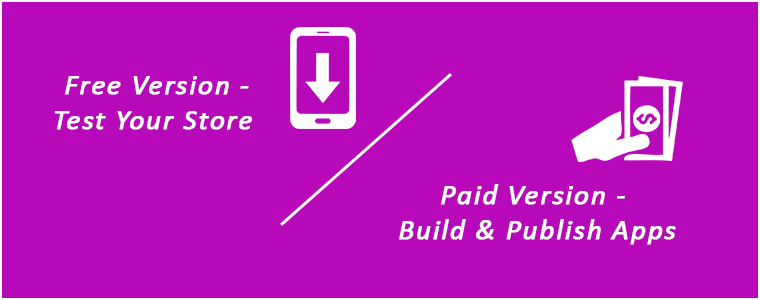
OpenCart Mobile App Builder: Versiones gratuitas Vs pagadas
Versión GRATUITA – Para probar su tienda en Demo Apps:
¿Quieres comprobar cómo se verá tu tienda en las aplicaciones móviles? Use la versión gratuita de OpenCart Mobile App Maker de KnowBand y quede satisfecho incluso antes de la compra. Siga estos sencillos pasos para probar lo mismo:
Paso 1: instala el módulo en tu tienda
Solo necesitas un módulo GRATIS de aquí.?You will receive a zipped file in your downloads section. Install the same on your store using FTP details. After successful installation, enable the module from backend.
Paso 2: instala aplicaciones de demostración en tu dispositivo
Abra la aplicación e ingrese la URL de su sitio web. Eso es todo, ahora su tienda se ejecutará en nuestras aplicaciones.
Versión PAGADA – Para construir y publicar sus propias aplicaciones:
Crear y obtener la aplicación para Android y iOS nunca fue tan fácil como ahora con OpenCart Mobile App Builder. Es solo una cuestión de simples pasos de 3:
Paso 2: Rellena nuestro formulario de requisitos previos. Paso 3: Obtén las aplicaciones finales en los días 2-3. Además de esto, el módulo proporciona un control completo de back-end junto con 3 meses de soporte gratuito. Incluso publicaríamos las aplicaciones sin costo para usted.
Principales características con
1. Personalizar y diseñar la pantalla de inicio de la aplicación:
El administrador de la tienda OpenCart tiene la opción de personalizar y crear múltiples diseños en el módulo backend. Con esta funcionalidad, puede diseñar la pantalla de inicio según diversas ocasiones y festivales. Incluso puede editar los diseños pre-guardados cuando sea necesario. Aquí está la lista de elementos de diseño disponibles en el backend: Categorías principales (iconos de categorías de forma cuadrada) Banners cuadrados (Banners de forma cuadrada) Deslizadores horizontales (controles deslizantes rectangulares) Banners de cuadrícula (Múltiples pancartas en forma de cuadrícula) Temporizador de cuenta regresiva Banner (basado en temporizador banner de venta flash) Productos cuadrados (listados de productos de forma cuadrada) Deslizadores horizontales (controles deslizantes de productos de forma rectangular) Productos de cuadrícula (productos múltiples en forma de cuadrícula) Productos recientes (productos visitados recientemente por el usuario)
2. Sincronización en tiempo real:
Mantener todo sincronizado es una tarea difícil pero necesaria para el administrador de una tienda de comercio electrónico. Nuestro OpenCart Mobile App Builder establece una sincronización perfecta entre el sitio web y las aplicaciones, lo que aporta el inventario completo en las aplicaciones móviles.
3. Acceso completo al backend:
OpenCart Mobile App Builder le brinda el control completo de back-end para realizar los cambios en la aplicación y administrarlo por su cuenta. Puede personalizar fácilmente el diseño de sus aplicaciones móviles y otras funcionalidades con unos pocos clics del mouse.
4. Proceso de inicio de sesión simplificado:
Mobile App Builder para OpenCart presenta varias opciones de inicio de sesión como Google, Facebook, número de teléfono (OTP) y huella digital, lo que facilita a los usuarios ingresar a su aplicación y buscar productos.
5. Proporcionar chat directo de Zopim y WhatsApp:
Resolver sus consultas de usuario rápidamente es mucho más fácil con el chat incorporado de Zopim (anteriormente conocido como Zendesk) y WhatsApp en sus aplicaciones móviles.
6. Soporte multilingüe y RTL:
Es difícil desarrollar diferentes aplicaciones en diferentes idiomas. Al desarrollar las aplicaciones de Android y iOS con OpenCart Mobile App Maker, puede ampliar fácilmente su alcance en todo el mundo. Las aplicaciones móviles admiten ambos idiomas, incluidos los RTL.
7. Notificaciones Push personalizadas:
Puede enviar fácilmente notificaciones automáticas manuales y automáticas ilimitadas a los usuarios de la aplicación desde el backend de OpenCart Mobile App Builder. Esta herramienta promocional ayuda a impulsar el compromiso, las ventas y los ingresos en su tienda.
8. Métodos de envío de apoyo:
OpenCart Mobile App Builder admite todo tipo de métodos de envío de sitios web en aplicaciones móviles. Puede ofrecer el mismo envío a los usuarios de la aplicación a partir del sitio web.
9. Etiqueta blanca completa:
Sus aplicaciones móviles de OpenCart se marcarán según su sitio web. Puede utilizar su propia pantalla de bienvenida, icono, etc. en la aplicación. El logotipo de la tienda también se puede agregar en el encabezado de las aplicaciones móviles.
10. Promociones móviles más fáciles:
El módulo OpenCart Mobile App Builder ofrece una función de notificación push personalizada a través de la cual el administrador de la tienda puede enviar notificaciones push promocionales y de venta a los usuarios y mejorar la retención y los ingresos de los usuarios.
11. Navegación en capas mejorada:
OpenCart Mobile Apps ofrece la navegación más fácil con la búsqueda por filtro / clasificación, palabra clave / voz. El flujo de pantalla suave guía a los usuarios a los productos deseados en ningún momento.
12. Incluir pagos múltiples:
OpenCart Mobile App Maker trae todos los métodos de pago de su sitio web en aplicaciones móviles junto con Paypal y COD además. Además, cualquier otro pago nativo también se puede integrar en la aplicación a un precio justo. Las aplicaciones incluso soportan múltiples monedas también.
13. Cupones y vales de apoyo:
Cada cupón de descuento / oferta o código de cupón que esté activo en su sitio web también funcionará en aplicaciones móviles.
14. Pago simplificado para pedidos fáciles:
Con un proceso de verificación de pantalla única, las aplicaciones OpenCart para Android y iOS hacen que el envío del pedido sea transparente para los compradores móviles. Esto ayuda a mejorar la experiencia de compra de los usuarios y, en última instancia, las ventas.
15. Seguimiento de pedidos en tiempo real:
Las aplicaciones móviles con OpenCart Mobile App Builder tienen la funcionalidad de ver el estado de entrega del pedido de la aplicación anterior. El estado del pedido se actualiza en la aplicación a partir del sitio web automáticamente.
16. Gamified Spin Win (ventana emergente de suscripción de correo electrónico):
Puede ofrecer una ventana emergente de suscripción de correo electrónico en su aplicación con una interfaz gamified spin-win. Esto ayuda a capturar los datos del usuario que se pueden usar para fines de marketing posterior. Solo necesita instalar la extensión OpenCart Spin & Win en su tienda. La misma ventana emergente también funcionará en su sitio web también.
17. Mercado de proveedores múltiples (integración personalizada):
Nuestras aplicaciones móviles son incluso compatibles con el complemento de mercado de múltiples proveedores OpenCart. Todo el mercado se puede poner en las mismas aplicaciones móviles sin ningún esfuerzo. Puedes visitar este módulo combinado (aplicación de Marketplace + Mobile) para obtener más detalles:
Es hora de recuperar la velocidad y las aplicaciones móviles podrían ser el acelerador faltante para su sitio web. Entonces, adelante, lance un par completo de aplicaciones de compras hoy.
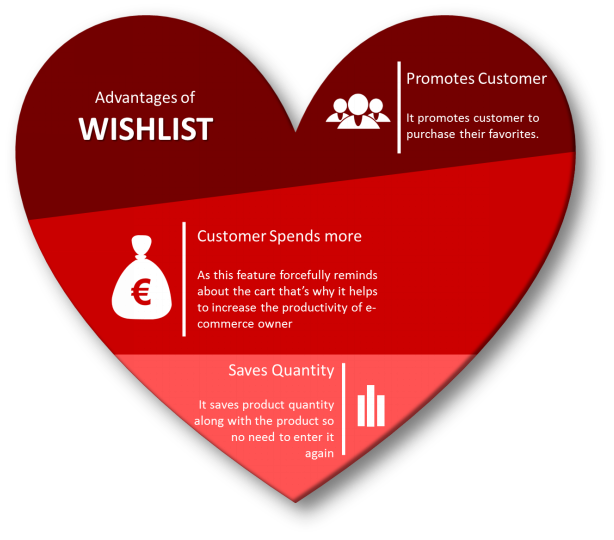
Imagina que estás navegando en tu móvil y ves ese vestido tan bonito, pero no puedes comprarlo ahora mismo porque es fin de mes y, seamos sinceros, ¡estás en la ruina! Lo añadiste a tu lista de deseos para que, si baja de precio o te abonan el sueldo, lo compres. De repente, un miembro del equipo de soporte de ese eCommerce te llama o te envía un correo electrónico ofreciéndote un cupón para ese vestido. Te alegras y lo compras porque ahora es asequible. Ofrecer listas de deseos es una forma eficaz de reducir el abandono del carrito de compra y conseguir ventas de clientes que mostraron intención de compra pero no terminaron comprando. Las listas de deseos son mutuamente beneficiosas: ofrecen a los clientes una forma sencilla de recordar un producto y ayudan a los comerciantes a medir el interés en el producto más allá de una venta directa. La extensión de lista de deseos avanzada de OpenCart de Knowband ayuda a los clientes a preseleccionar sus productos favoritos para que puedan saber qué productos quieren comprar o ver más tarde. Esta extensión de OpenCart para guardar productos más tarde es como una cesta en la mano donde añades lo que te gusta y procedes a pagar cuando estés listo para comprarlo. Como administrador de la tienda, puede realizar un seguimiento de los requisitos de sus clientes y proceder en consecuencia con su plan de ventas.
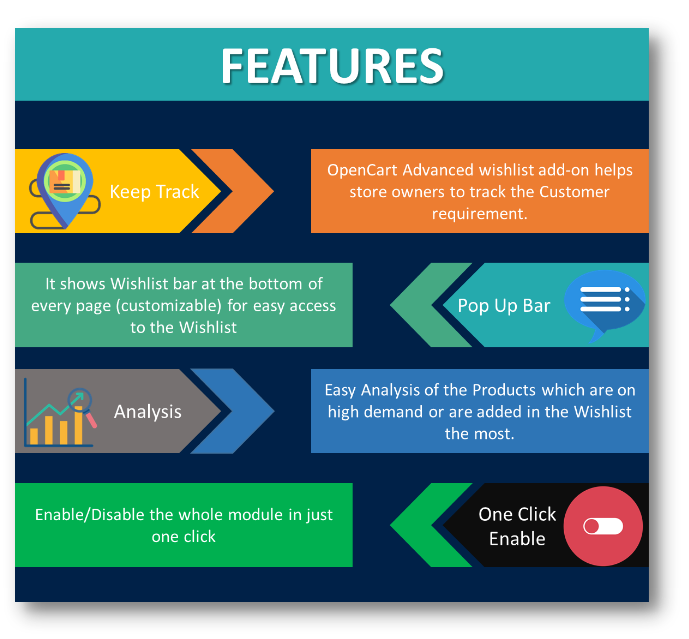
1.0.1 Características de la extensión de lista de deseos avanzada de OpenCart
2.0 Guía de instalación
Antes de comenzar la instalación, debe adquirir la extensión de lista de pedidos avanzada de Opencart en la tienda Knowband. Una vez comprada, recibirá los siguientes archivos en su correo electrónico registrado.
Código fuente de la extensión de lista de pedidos avanzada de Opencart en formato de archivo comprimido.
Manual de usuario de Opencart guardar para complemento posterior.
Ahora, para instalarlo en su tienda en línea, siga los pasos indicados:
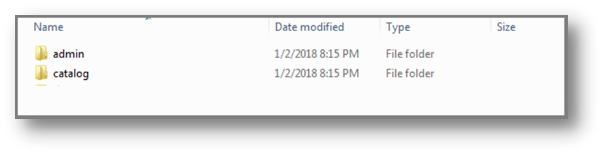
Paso 1: Descomprime el archivo zip. Verás las carpetas como se muestra en la imagen de abajo.
Paso 2: Copie todas las carpetas del archivo zip en el directorio raíz de la configuración de OpenCart a través del administrador FTP.
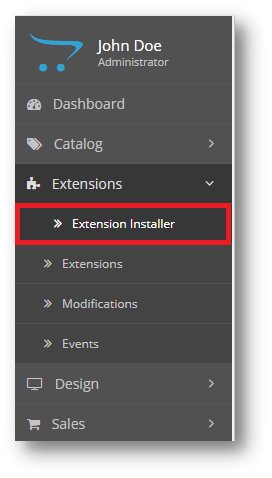
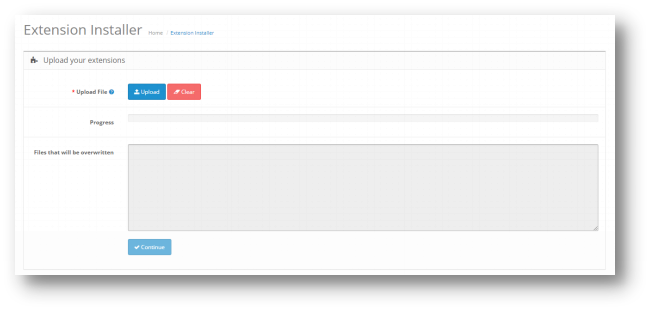
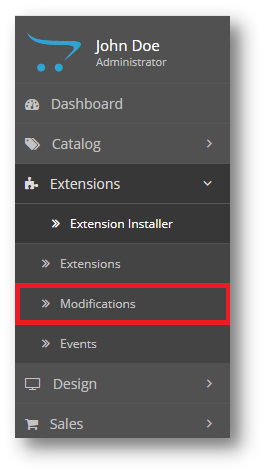
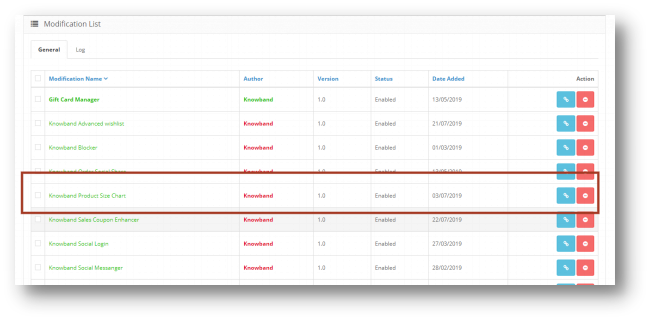
Paso 3: Hay un archivo llamado kbadvancedwishlist.ocmod.xml (para oc<3.0) y kbadvancedwishlist.ocmod.zip (para oc>3.0). Debe instalar este archivo en la siguiente ubicación:
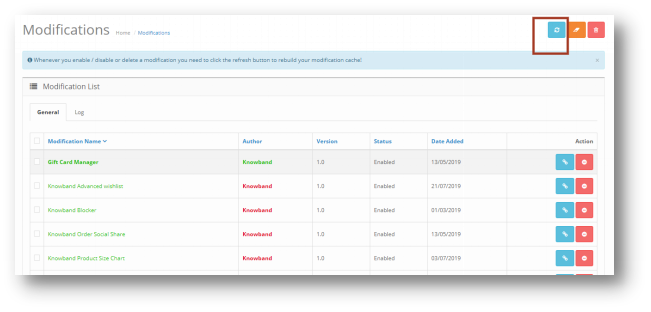
Paso 4: Después de la instalación, debe seleccionar este archivo y actualizar Modificaciones:
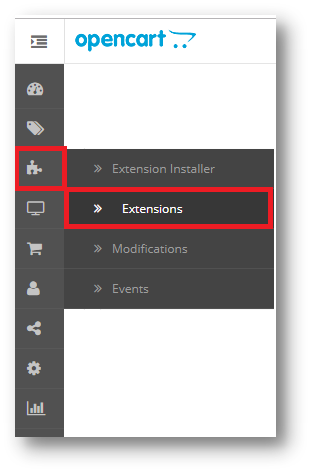
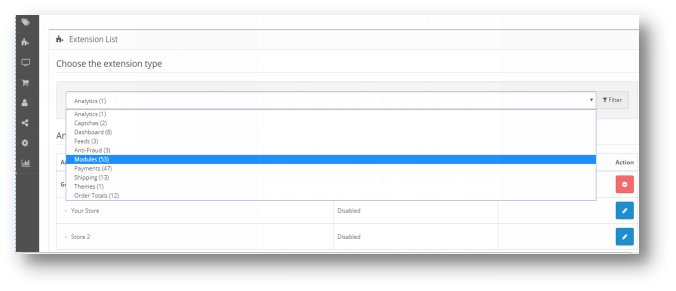
El plugin “Guardar para más tarde” de Opencart ya está instalado y listo para usar en tu tienda. Ve al menú de administración y haz clic en “Extensiones”. Selecciona “Módulos” como tipo de extensión. Encontrarás una lista de módulos. Selecciona “Lista de deseos avanzada de Knowband”.
3.0 Interfaz de administración de la extensión de lista de deseos avanzada de OpenCart
Para configurar el módulo Guía de tallas para OpenCart, navegue por la configuración en el siguiente orden: Panel de administración > Extensiones > Módulos > Lista de deseos avanzada de Knowband
La interfaz de administración de la extensión de lista de deseos avanzada de OpenCart se divide en 6 pestañas:
Ajustes generales
Informe de análisis de producto
Informe de análisis de clientes
Informe de análisis de pedidos
Soporte
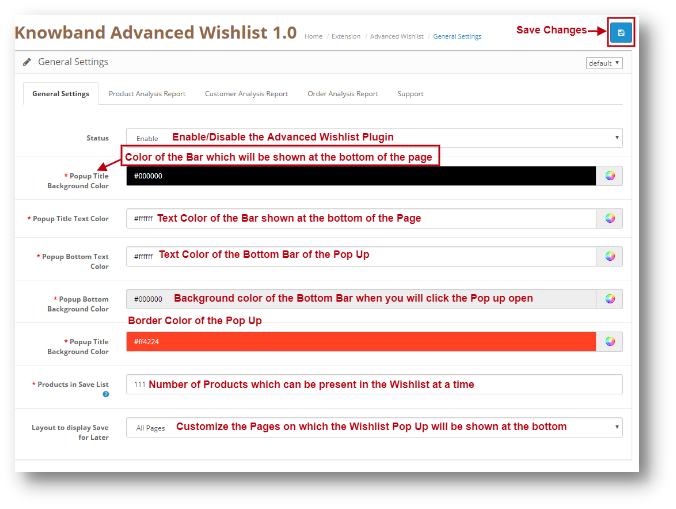
Configuración general de 3.0.1
Esta configuración permitirá habilitar o deshabilitar el complemento. La página se verá como se muestra a continuación:
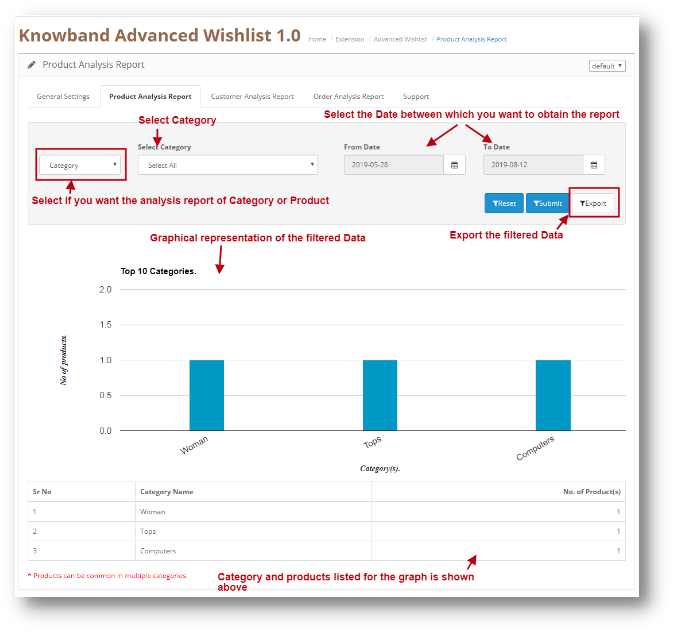
3.0.2 Informe de análisis del producto
Mediante esta configuración del módulo “Guardar para más tarde” de OpenCart, puede ver los informes de una categoría específica. Puede analizar la categoría más popular o la que más se añadió a la lista de deseos de los usuarios. La pantalla se verá como se muestra a continuación:
Filtrar su informe:
Puedes filtrar tu informe según las categorías añadidas a tu tienda web y también por fecha. Solo tienes que introducir las fechas de “Hasta” y “Desde” para ver los informes.
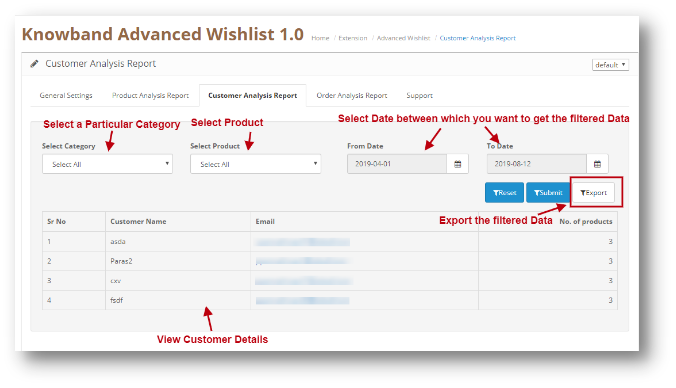
3.0.3 Informe de análisis de clientes
A través de esta configuración del módulo Lista de Deseos Avanzada de OpenCart, puede ver los informes de un cliente específico. Puede analizar a sus clientes más fieles en su tienda. La información del cliente se mostrará aquí. La pantalla se verá como se muestra a continuación:
Filtrar su informe:
Puede filtrar su informe según las categorías y productos añadidos a su tienda web, así como por fecha. Simplemente introduzca las fechas de “Hasta” y “Desde” y se le mostrarán los informes.
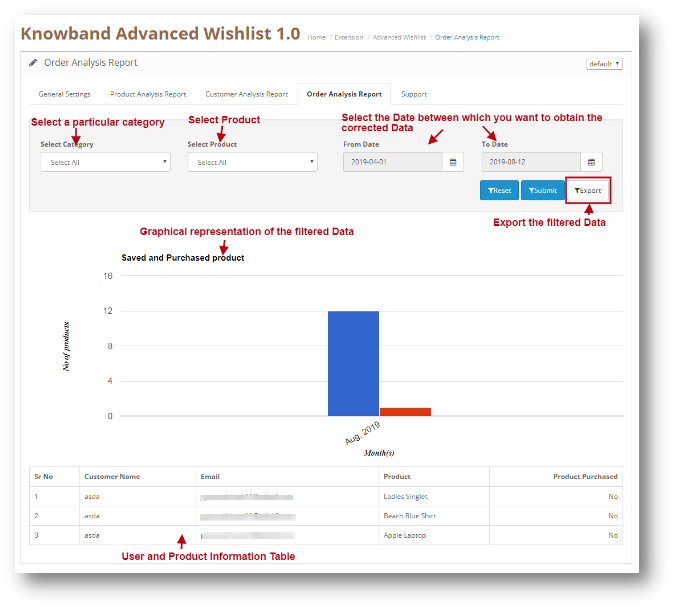
3.0.4 Informe de análisis de pedidos
Con esta configuración del módulo Lista de Deseos Avanzada de OpenCart, puede ver los informes de un producto específico según la cantidad de pedidos de los clientes. También puede ver el informe de los productos que estaban en la lista de deseos del cliente y que posteriormente se añadieron al carrito y se pidieron. Puede analizar el producto más popular de su tienda o el producto que los usuarios añadieron con más frecuencia al carrito. La pantalla se verá como se muestra a continuación:
Filtrar su informe:
Puede filtrar su informe según las categorías y productos añadidos a su tienda web, así como por fecha. Simplemente introduzca las fechas de “Hasta” y “Desde” y se le mostrarán los informes.
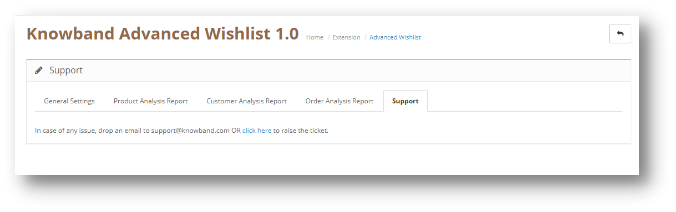
Soporte 3.0.5
En caso de cualquier problema, envíe un correo electrónico a support@knowband.com O haga clic aquí para abrir el ticket.
4.0 Interfaz de usuario de la extensión de lista de deseos avanzada de OpenCart
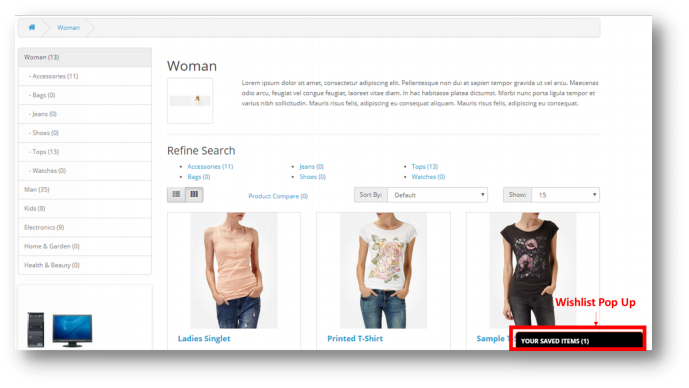
La ventana emergente de la lista de deseos se mostrará al usuario en la parte inferior de la página como se muestra a continuación:
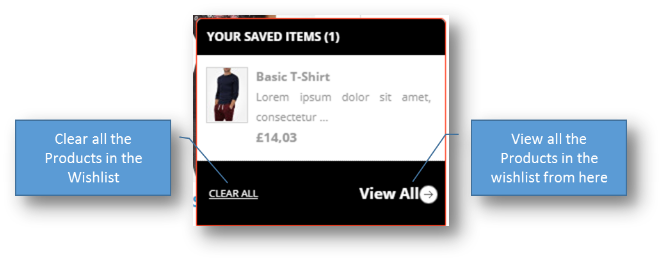
Cuando el usuario haga clic en la barra emergente, se mostrará la siguiente ventana emergente:
5.0 Tutorial avanzado de lista de deseos de Opencart
En este completo tutorial, te explicamos todo lo que necesitas saber sobre la Lista de Deseos Avanzada de OpenCart. Desde la instalación hasta la configuración completa, cubrimos todos los ajustes paso a paso. También aprenderás a configurar y personalizar la lista de deseos para la interfaz, garantizando una experiencia fluida para tus clientes. Este video te ofrece una guía completa de principio a fin, facilitándote la implementación y gestión de la Lista de Deseos Avanzada en tu tienda OpenCart.
6.0 Soporte de Knowband
Si tiene algún problema o necesita ayuda con la Lista de Deseos Avanzada de OpenCart, Knowband le ofrece soporte dedicado para resolver sus consultas rápidamente. Nuestro equipo de soporte puede ayudarle con la instalación, configuración, personalización y resolución de problemas.
Puedes contactar con el soporte de Knowband por correo electrónico a support@knowband.com o creando un ticket de soporte a través de nuestro sitio web oficial. Te guiaremos paso a paso para garantizar que la extensión funcione a la perfección en tu tienda.