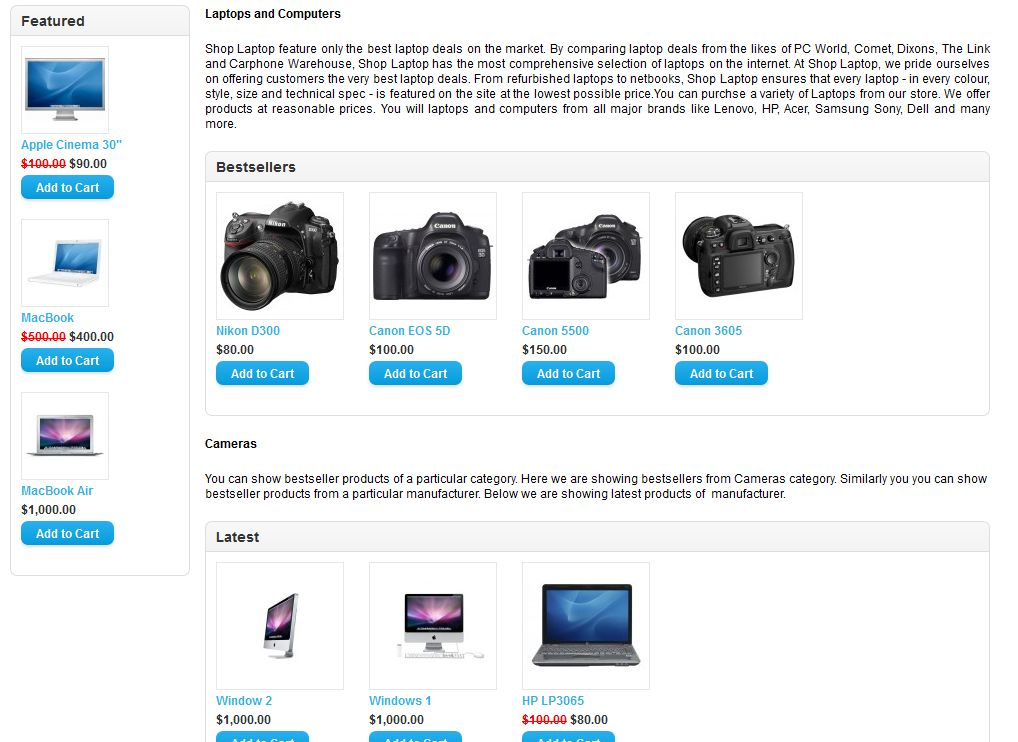
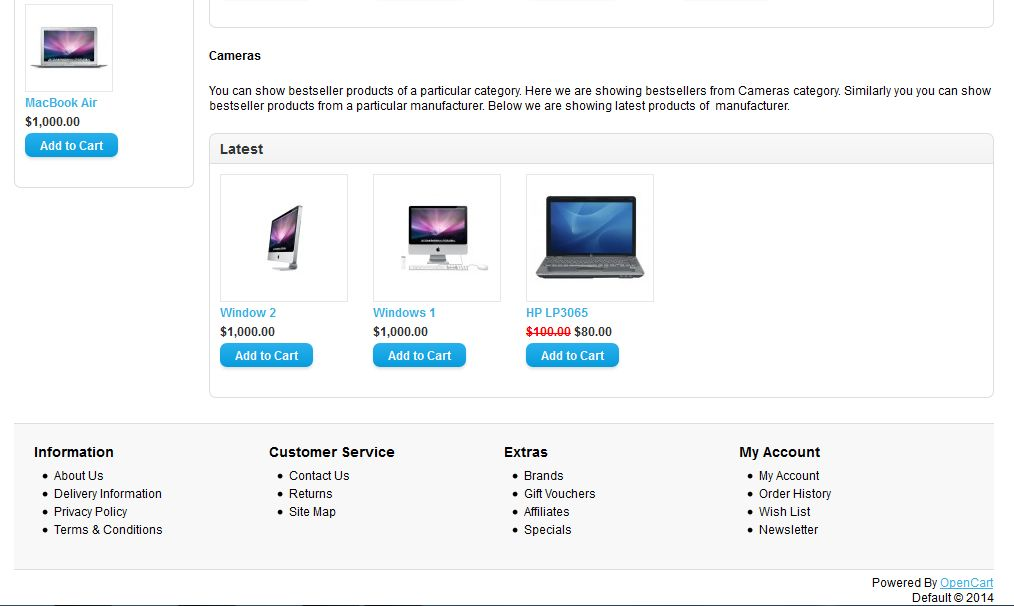
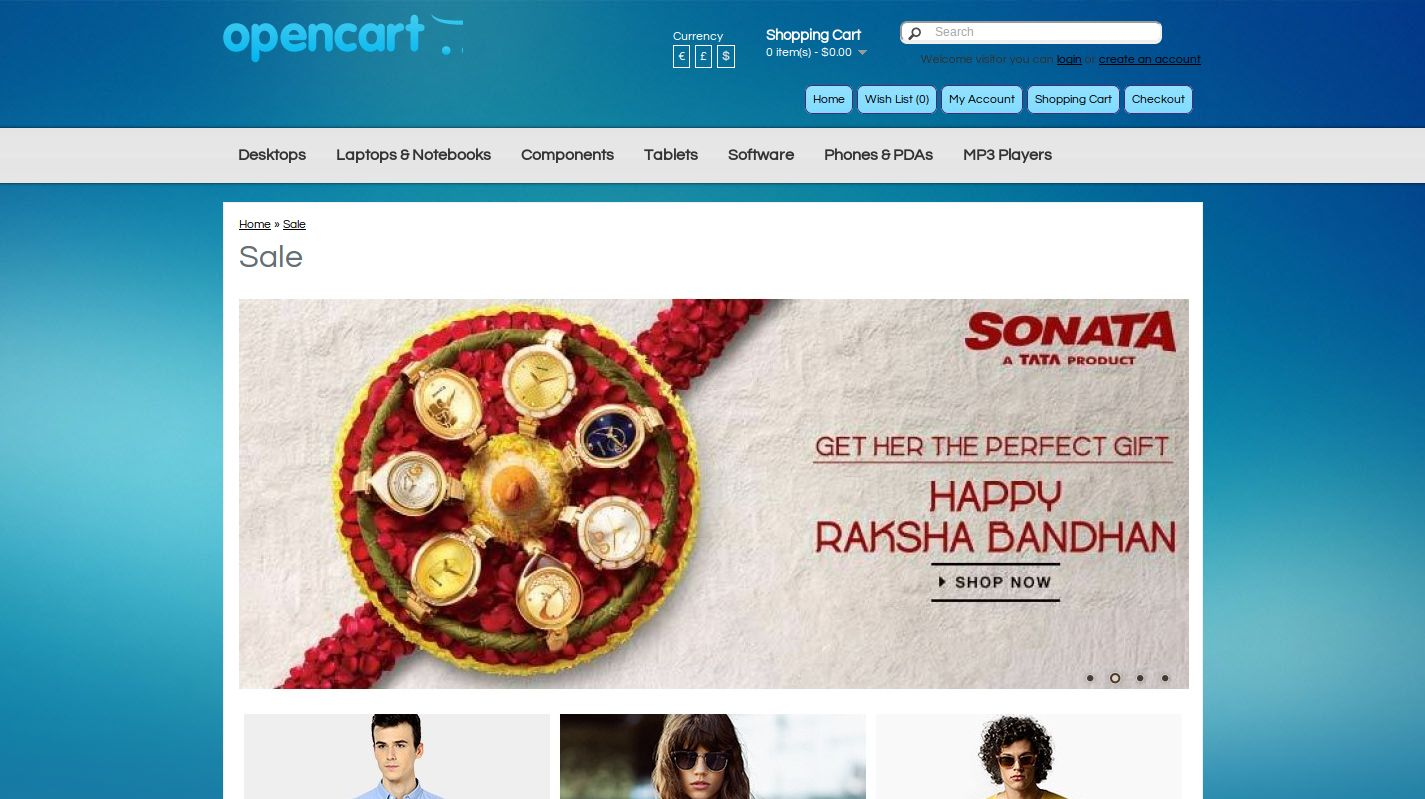
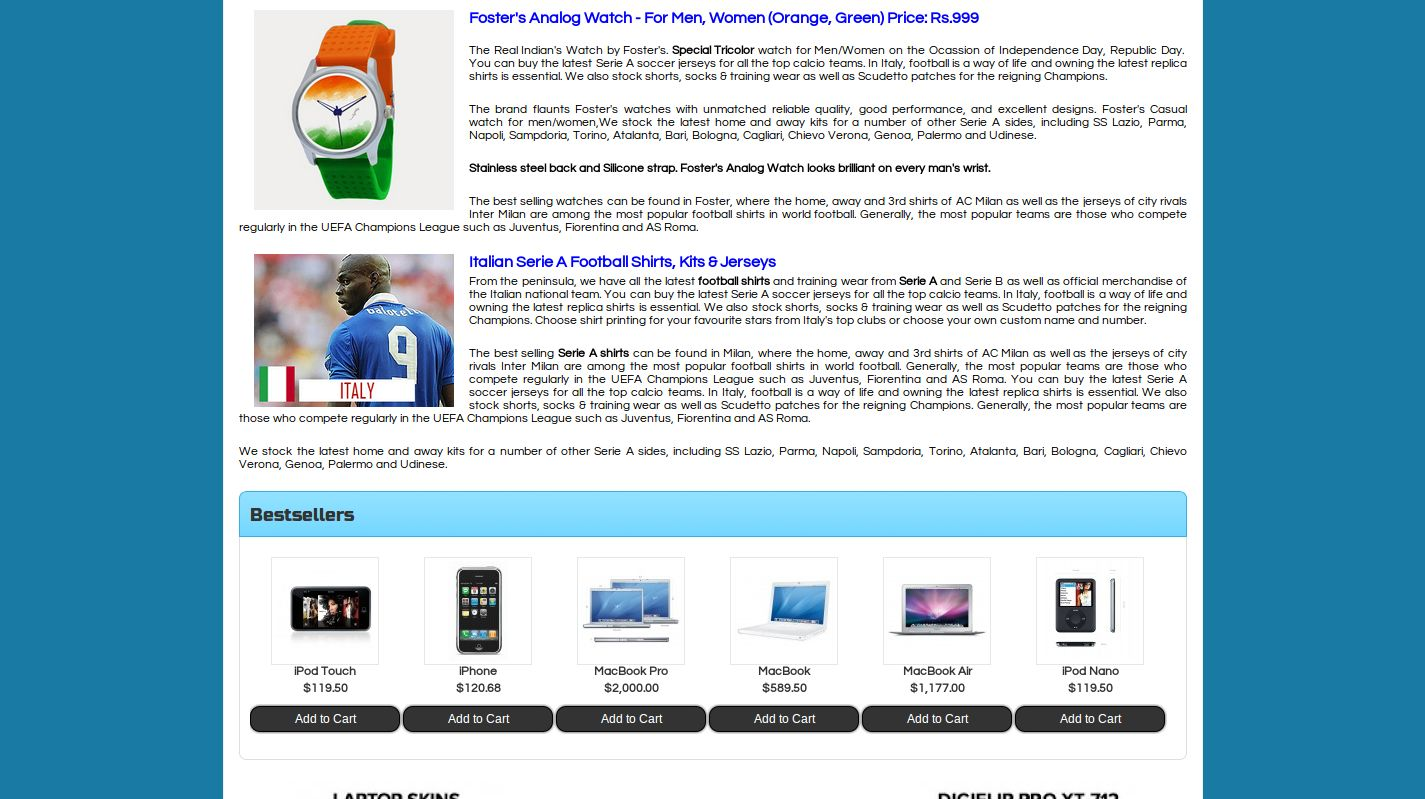
Cómo instalar el plugin de Opencart importador en su servidor
Siga los siguientes pasos para la instalación del importador:
1. Instalar VQmod (si no lo ha instalado, visite
https://code.google.com/p/vqmod/wiki/Install_OpenCart).
2. Descomprimir el archivo y encontrar la carpeta Subir.
3. a través del gestor de FTP (como FileZilla o WinSCP – descargar aquí: https://filezilla-project.org/)upload a que directorio principal de los archivos y carpetas en la carpeta de carga.
4. En el panel de administración vaya a Menú> Extensiones> Módulos> v0.1 importador.
Importador 5.Install.
6.That es todo – Su sistema está listo. Haga clic en Editar y explorar.
1. ficha Exportar
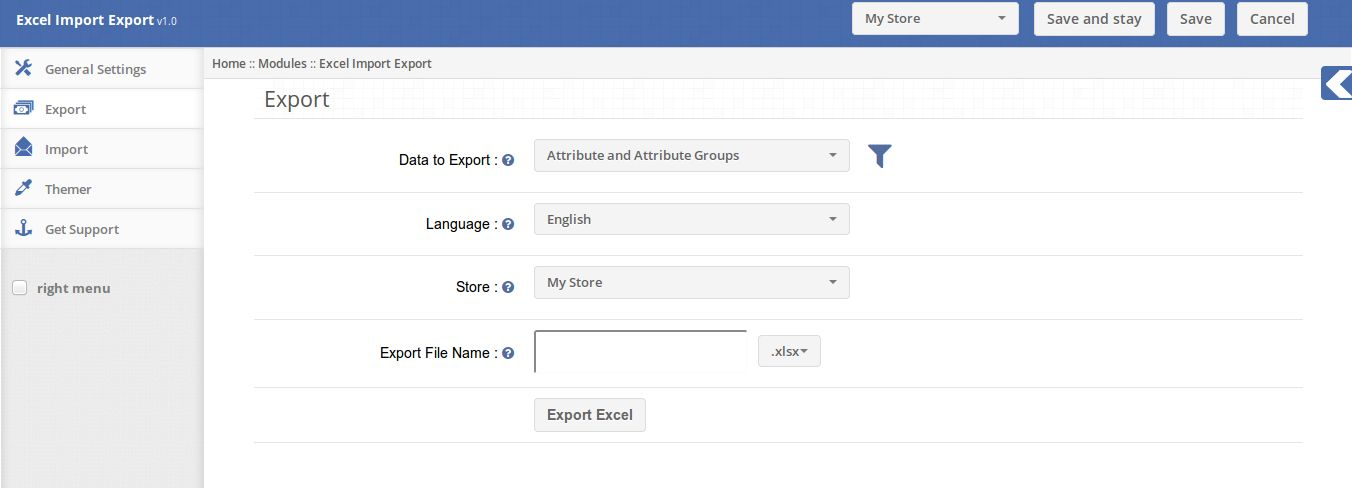
La pestaña de exportación tiene la opción de exportar los datos del almacén en Excel o archivo zip:
Para los datos de exportación: Elija el que necesita datos para ser exportación, ya sea de clientes, grupos de clientes, pedidos, etc.
Idioma: El idioma tienda en la que se exportarán los datos.
Tienda: La tienda de la que se exportarán los datos
Exportación Nombre de archivo: El nombre del archivo de Excel que se generará.
2. Ficha Importar:
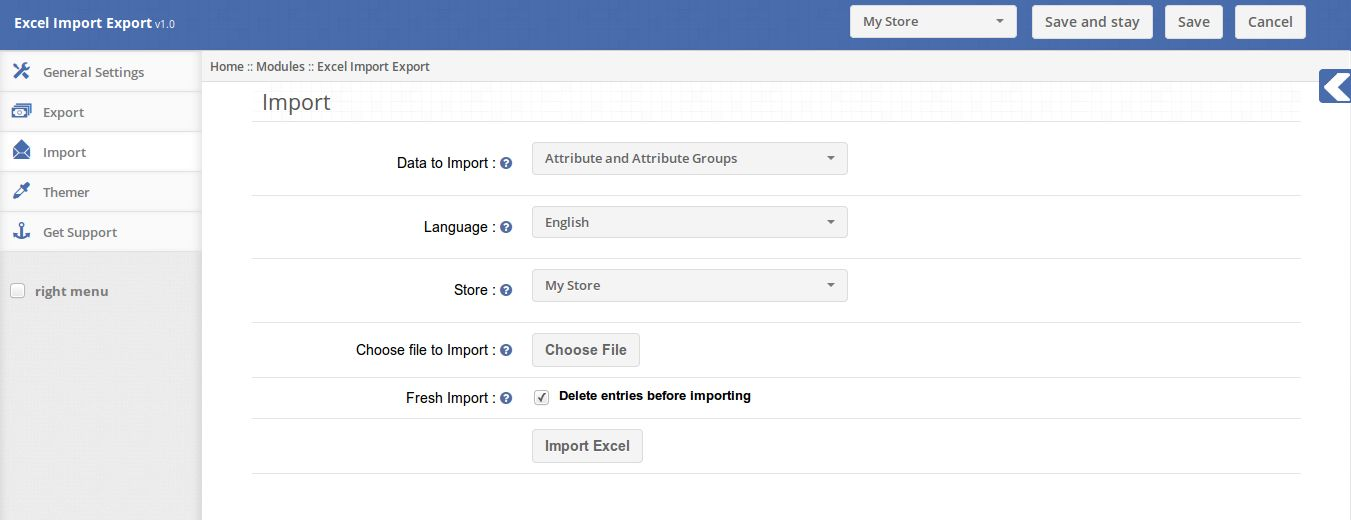
La pestaña de importación permite al administrador para importar los datos a la tienda.
Datato importación: Elija los datos para importar o bien al cliente, grupos de clientes, etc.
Idioma: Selecciona el idioma de los cuales se importan datos.
Tienda: Elija la tienda para la que se supone que los datos a importar.
Elegir archivo para importación: El archivo de Excel contiene los datos.
El gestor de conexión es una herramienta útil para la instalación de extensiones, pero prefieren práctico método cuando se trata de instalaciones. Se siente más cómodo cuando está personalmente en el control del proceso.
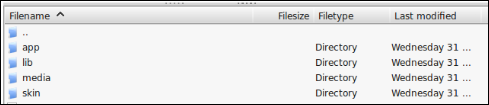
¿Ves un directorio de aplicaciones de código allí, ¿qué pasa etc módulos de aplicaciones-? Si usted no ve estas rutas y archivos contenidos en ellos de directorio, lo más probable es que la ampliación de la descarga era defectuoso. Echar un vistazo a la package.xml, este es el modelo utilizado por Magento Conectar para organizar los archivos en los lugares apropiados. Puede que tenga que utilizar esto para asegurarse de que todo es como debe ser. Una vez que haya revisado los archivos de extensión que esté listo para realizar el último paso. Usando su cliente FTP, arrastre todos los archivos en la raíz tienda de la instancia de Magento.
Dependiendo del número de archivos en la extensión, esto puede tardar unos instantes. Ahora ve a la consola de administración y haga clic en Vaciar caché de almacenamiento. Este es el requisito para cualquier extensión que añade páginas a la consola de administración. Cerrar la sesión y volver en también es necesaria para asegurar que las cargas de todo correctamente. Si no puede borrar la caché a través de la consola de administración por cualquier motivo, tendrá que borrar la caché manualmente a través de su cliente FTP (véase la primera pregunta FAQ para obtener ayuda). Ese es el paso final. Felicitaciones por una instalación exitosa.
Solución de problemas y preguntas más frecuentes
Cargué todos los archivos en mi tienda Magento, y ahora aparece una pantalla en blanco para todas o algunas de la consola de administración.
Este es un problema bastante común, y el 99% del tiempo que está relacionado caché. Si se puede llegar a ella, ir a Sistema-> Administración de caché y haga clic en Vaciado de caché de almacenamiento. Esto asegurará que todo lo almacenado en caché por Magento se elimina y la voluntad de ser regenerado. Sesión y volver a completar el proceso.
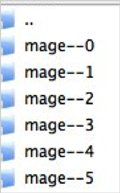
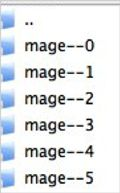
Si está completamente cortado de la consola de administración, vaya al directorio var-caché de yourwebsite. Debería ver una serie de directorios llamados mago *. Borrar todos estos directorios (no elimine var-cache). Este es el equivalente de tirar de la memoria caché de almacenamiento de la consola de administración.
Estoy recibiendo un error de Magento cuando se accede a ciertas páginas. ¿Cómo puedo depurar esto?
Esta pregunta realmente merece un post para ella sola, pero es un buen comienzo sería entrar en el directorio de los errores de su tienda. Busque el archivo local.xml.sample y cambiarle el nombre local.xml. La próxima vez que vea la información detallada de error se proporcionará explicar donde se produjo el error. No se olvide de cambiar esto de nuevo cuando haya terminado la solución de problemas!
Tengo un error crítico con mi tienda web y la necesidad de desactivar una extensión no puedo acceder a la consola de administración. ¿Qué debo hacer?
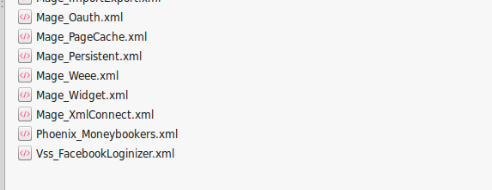
Vaya al directorio app-etc-módulos y abra el archivo que va con su extensión. La convención de nomenclatura es generalmente DeveloperName_ExtensionName.xml. En este caso, sería Velocity_FacebookLoginizer.xml.
Busque las etiquetas activas en el archivo, cambie el valor de verdadero a falso y guardar los cambios. Esto le dice a Magento que la extensión está desactivado y no para ejecutar cualquier código asociado a la misma. Se recomienda la supresión de la memoria caché de Magento (y lo más probable es necesario) para que este cambio surta efecto.
Guía del usuario
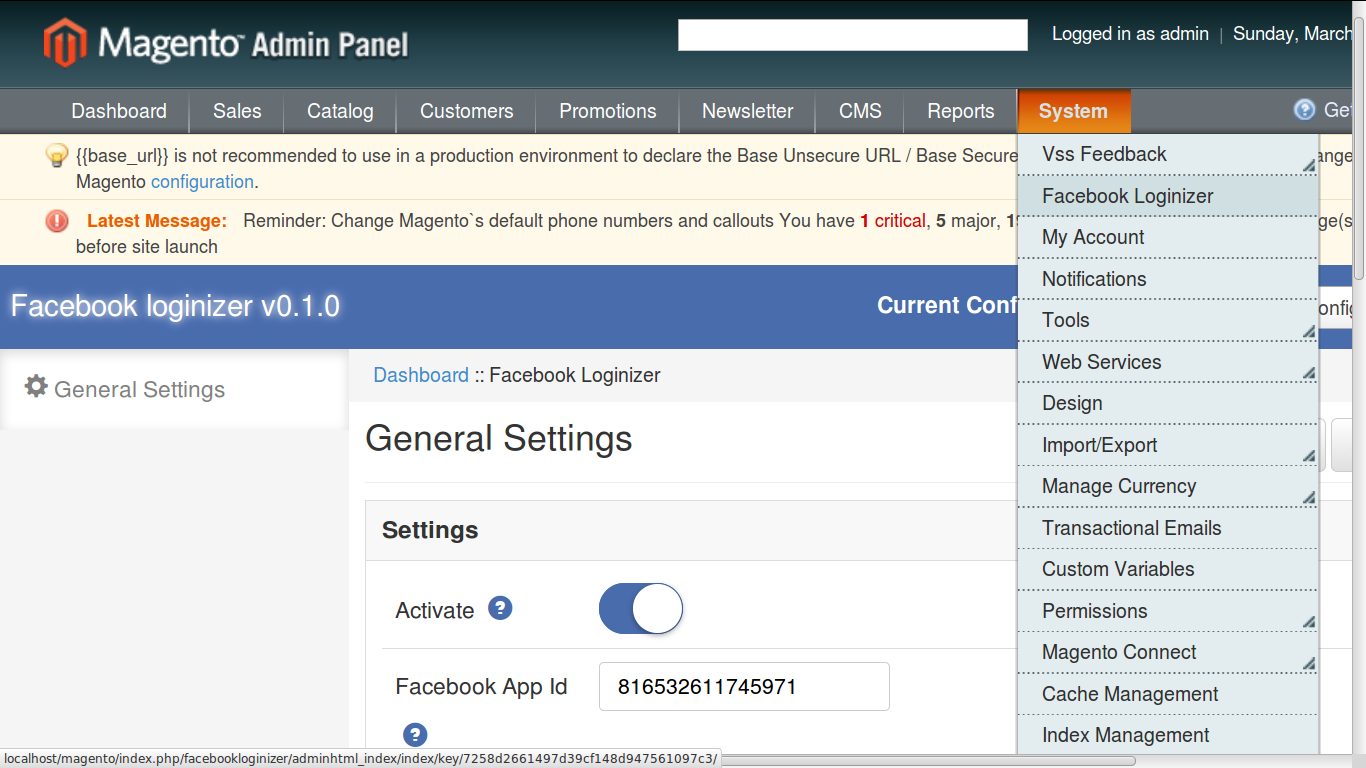
Para el exceso de plugin de Facebook Loginizer, Haga clic en Facebook Loginizer menú que aparece en la navegación del menú del sistema.
Al hacer clic en el menú Facebook Loginizer el módulo de plug-in se abrirá. Contiene la barra de navegación en la parte superior y en la página principal de la ficha Datos generales mostrará.
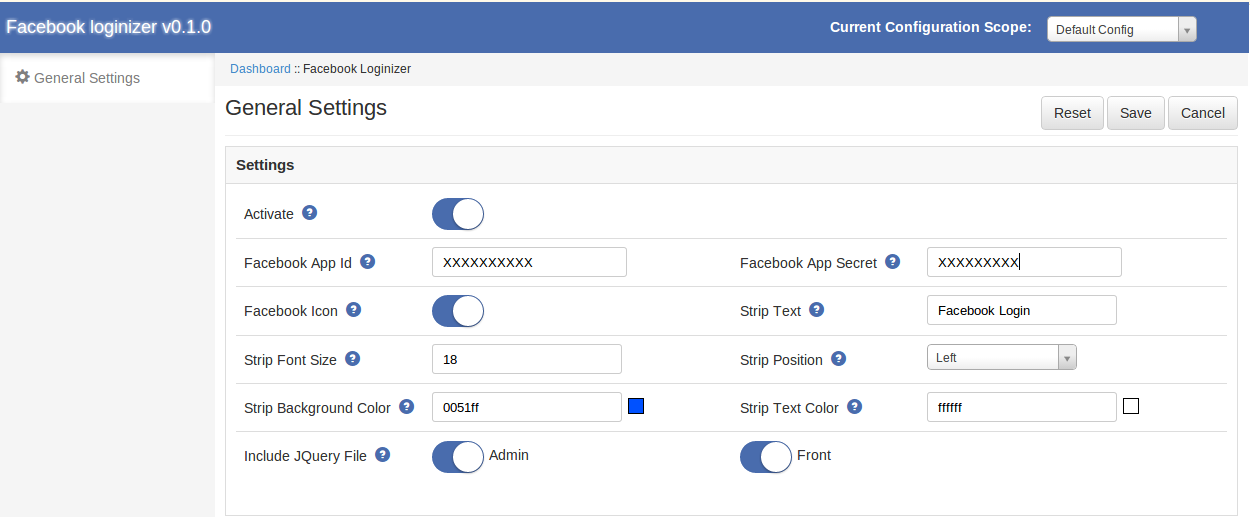
Ficha General Configuración
Configuración general:
1. Activo: Para habilitar el plugin, seleccione Habilitar presente bajo la etiqueta Activar.
2. Aplicación de Facebook Id: Introduzca su aplicación de Facebook Identificación del que puede obtener de Facebook.
3. Facebook Secreto: Introduzca su secreto Facebook, que obtiene del Facebook.
4. Icono Facebook: Activar o desactivar el icono de Facebook desde el lado frontal.
5. Tira de texto: Introduzca el texto que desea mostrar en la parte frontal.
6. Gaza Tamaño de fuente: Introducir el valor numérico que fijó el tamaño de fuente del texto tira.
7. Gaza Posición: Seleccione la posición que muestra la tira lateral izquierda / derecha de la página.
8. Gaza Color de fondo: Elija un color de fondo para su tira.
9. Tira de color del texto: Seleccione el color del texto del texto tira.
10. Incluir jQuery archivo: jQuery es decir, un marco Javascript se requiere para este plugin para trabajar. A veces los temas utilizados en Magento ya incluye, pero en algún momento no lo hacen. Si jQuery ya está incluido en su tema y luego desactivar demás activar para incluirlo.
Apéndice
Cómo obtener los detalles de la aplicación de Facebook?
Pasos:
Ir a Desarrolladores Web (https://developers.facebook.com) o haga clic en el enlace que figura arriba a la derecha de la pestaña correspondiente en la página de configuración del módulo.
Haga clic en Aplicaciones -> Crear una nueva aplicación.
Sigue las instrucciones en la pantalla.
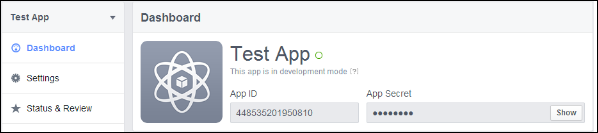
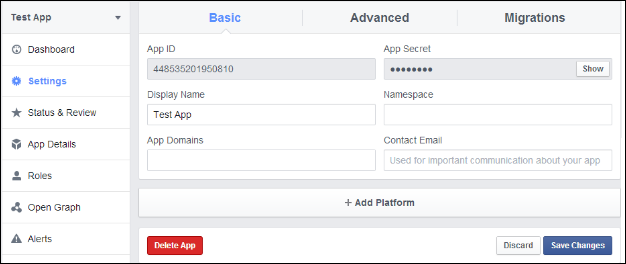
Obtendrá el ID de aplicación y la App Secret (Haga clic en el botón Mostrar).
Ahora, vaya a Configuración de menú de la izquierda.
Haga clic en el botón Agregar Plataforma.
Elija un sitio web.
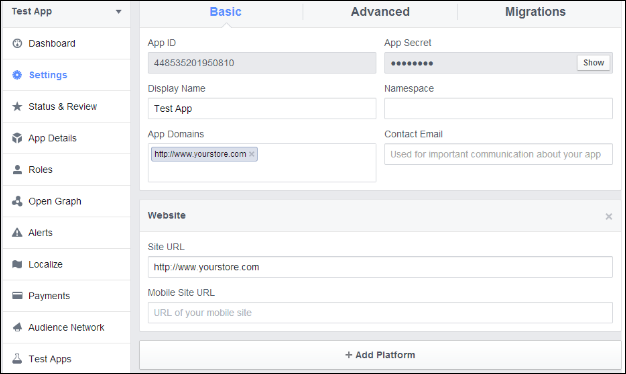
Introduzca su dominio de aplicación y la URL del sitio.
Tipo de aplicación: Aplicación Web.
JavaScriptorigins autorizadas: Su nombre de dominio tienda. (Http://www.example.com)
Haga clic en el botón Guardar cambios.
Ahora, vaya a Estado y ficha de examen de menú de la izquierda y hacer la aplicación en vivo.
Como ya sabe, Prestashop admite múltiples idiomas y múltiples monedas para los clientes. Si hay varios idiomas y monedas en la tienda, los clientes deben cambiar el idioma y la moneda de acuerdo con su región.
Knowband ofrece el módulo de moneda y lenguaje Prestashop que cambiará automáticamente el idioma y la moneda de acuerdo con la región del cliente cuando el cliente visite el sitio. Este módulo de Prestashop tiene características que permiten que el sitio web de Prestashop cambie automáticamente el idioma de acuerdo con la región del cliente.
El complemento Prestashop proporciona muchas características que son:
El administrador puede habilitar / deshabilitar la opción de configuración de idioma para todos los países activos.
El administrador puede habilitar / deshabilitar la opción de configuración de moneda para todos los países activos.
El administrador puede definir un lenguaje común para todos los países.
El administrador puede establecer una moneda común para todos los países.
El administrador puede buscar cualquier país por su nombre.
El administrador puede configurar cualquier idioma para un país en particular.
El administrador puede configurar cualquier moneda para un país en particular.
La extensión de cambio automático de moneda es compatible con múltiples idiomas.
La extensión de cambio automático del idioma es compatible con varias revistas.
El módulo automático de cambio de idioma y moneda ofrece compatibilidad con SSL.
El complemento del lenguaje de cambio automático es compatible con todos los temas de PrestaShop.
Cada vez que el cliente visite el idioma del sitio web cambiará automáticamente dependiendo de la región.
Cada vez que el cliente visite la moneda del sitio web cambiará automáticamente dependiendo de la región.
La extensión de moneda y cambio de moneda automático utiliza la dirección IP del usuario para rastrear el país o la región del usuario.
Instalación Manuel
Siga los pasos a continuación para instalar el complemento de cambio de idioma y moneda:
Descargue el paquete de complementos.
Descomprima el paquete en el directorio / módulos de su tienda Prestashop a través del administrador FTP (como Filezilla o WinSCP – descargue aquí). La estructura de carpetas para el complemento Cambio automático de idioma y moneda en el directorio / modules / autoswitchlanguageandcurrency se muestra en la imagen a continuación:
Complemento de estructura de directorio de cambio automático de idioma y moneda
Puede encontrar el complemento de cambio automático de idioma y moneda que está listo para ser instalado en la “Lista de módulos” en su tienda PrestaShop como se muestra a continuación.
Instalación automática del idioma y la moneda (Versión 1.6.xx)
Haga clic en el enlace “Instalar” para instalar. Una vez que el módulo está instalado correctamente, el enlace “Instalar” se convertirá en “Configurar”.
Manual de usuario
Este manual de usuario lo guiará a través de la configuración del módulo / tienda de administración frontal y varias características de este idioma de cambio automático y el complemento de moneda.
Interface d’administration
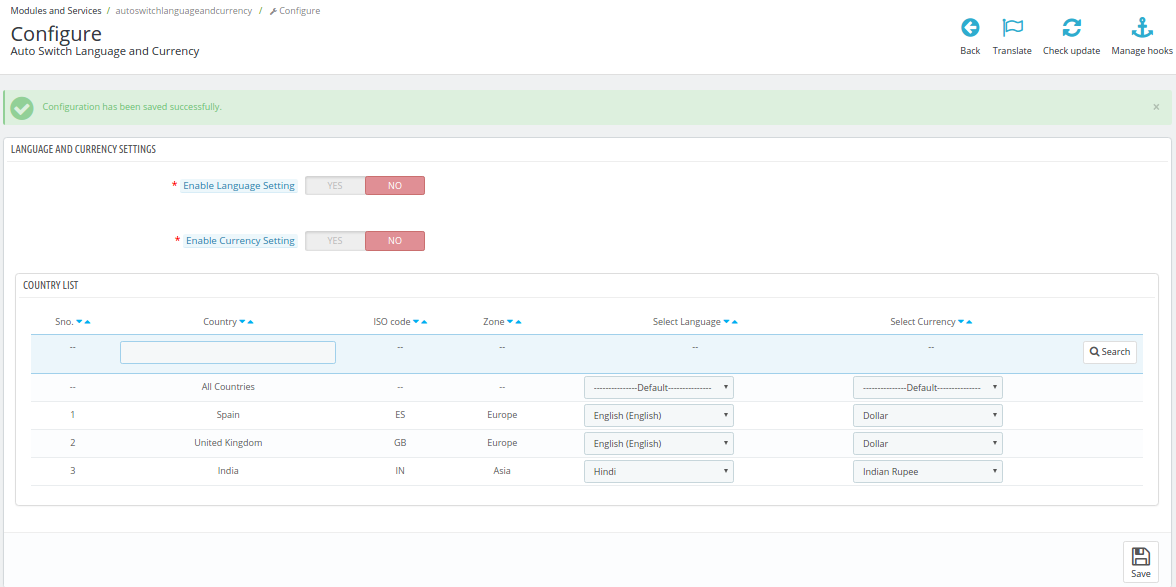
Esto contendrá una pantalla en la que el administrador puede configurar el idioma y la moneda después de una instalación exitosa.
Idioma y moneda
Encontrará a continuación los pasos para configurar la configuración general:
Ir a módulos y configuraciones
Module de recherche ‘Cambio automático de idioma y moneda.
Haga clic en el botón Configurar.
Campos
Habilitar la configuración del idioma: de manera predeterminada, se desactivará. El cambio de idioma automático solo funcionará si esta configuración está habilitada.
Estos son los pasos para activar el complemento
Ir a módulos y configuraciones
Module de recherche ‘Cambio automático de idioma y moneda.
Haga clic en el botón Configurar.
Activar la opción de configuración de idioma.
Haga clic en Guardar.
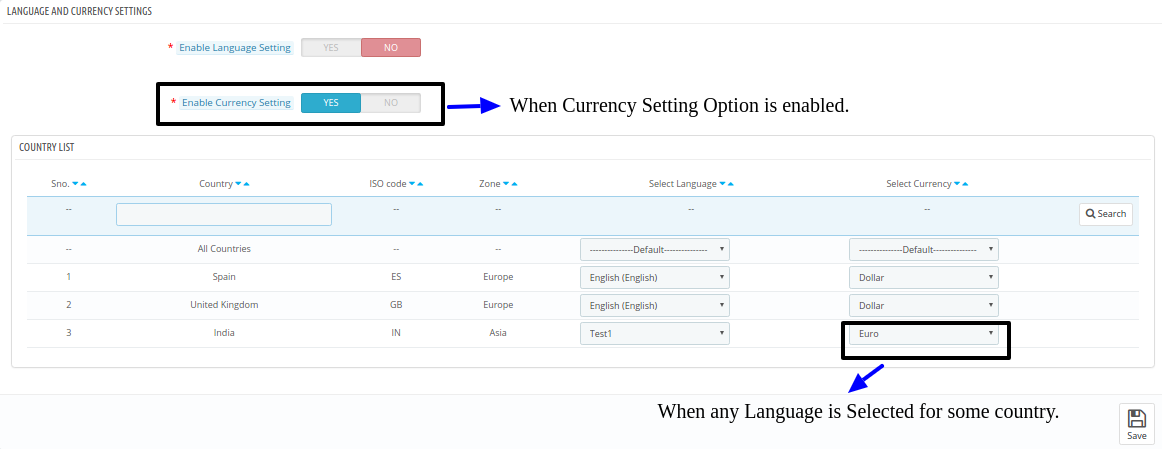
Habilitar configuración de moneda: de manera predeterminada, se desactivará. El cambio de moneda automático solo funcionará si esta configuración está habilitada.
Estos son los pasos para activar el complemento
Ir a módulos y configuraciones
Module de recherche ‘Cambio automático de idioma y moneda.
Haga clic en el botón Configurar.
Habilite la opción de configuración de moneda.
Haga clic en Guardar.
Configuración del país: contiene la lista de países activos con el nombre del país, el código ISO, la zona, los idiomas activos y las monedas activas. La primera fila tiene “Todos los países” que permiten al administrador marcar todos los países con un idioma o moneda común.
Estos son los pasos para establecer el idioma o la moneda común (asignación común a todos) –
Ir a módulos y configuraciones
Module de recherche ‘Cambio automático de idioma y moneda.
Haga clic en el botón Configurar.
Seleccione un idioma o una moneda para “Todos los países”.
Haga clic en Guardar.
Estos son los pasos para configurar países con un idioma o moneda en particular (mapeo uno a uno):
Ir a módulos y configuraciones
Module de recherche ‘Cambio automático de idioma y moneda.
Haga clic en el botón Configurar.
Seleccione un idioma o moneda para un país en particular.
Haga clic en Guardar.
Guardar: Al hacer clic en este botón, el módulo guarda el parámetro en la base de datos y lo devuelve con el mensaje de éxito.
Interfaz de usuario
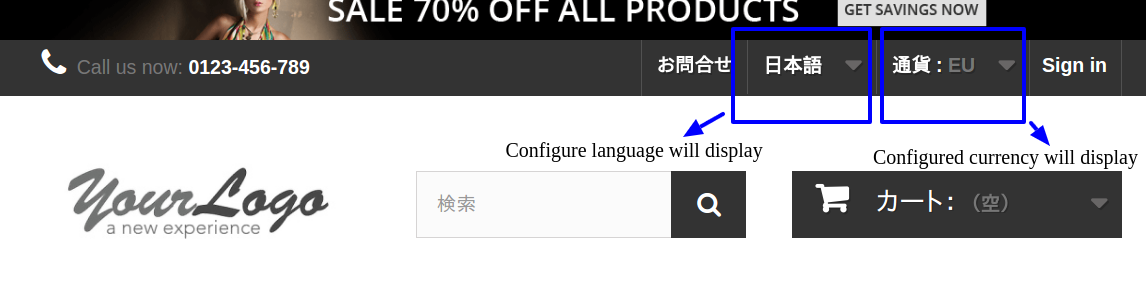
En la interfaz, el idioma y la moneda cambiarán automáticamente dependiendo de la configuración administrativa en la Oficina Virtual.
Habilitar configuración de idioma
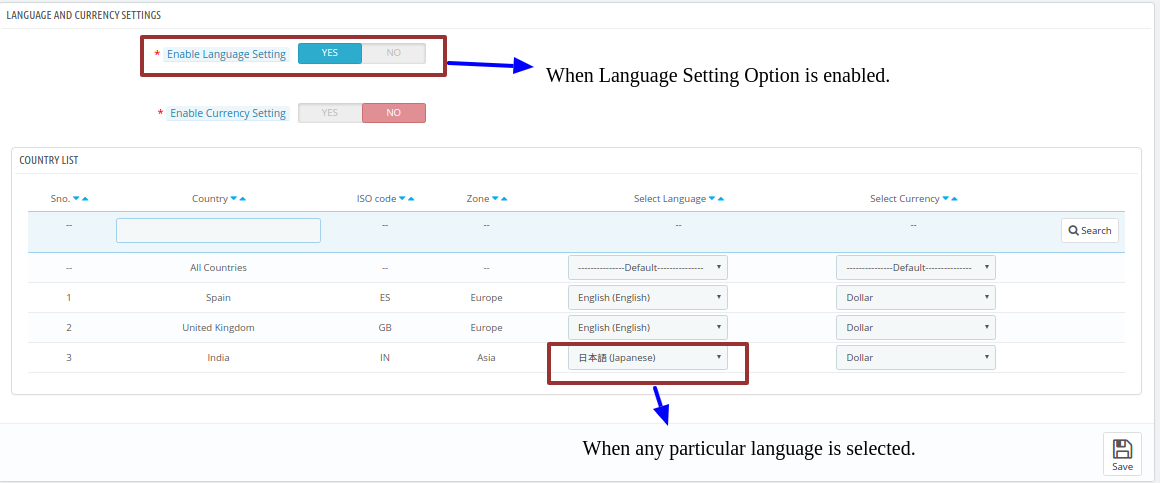
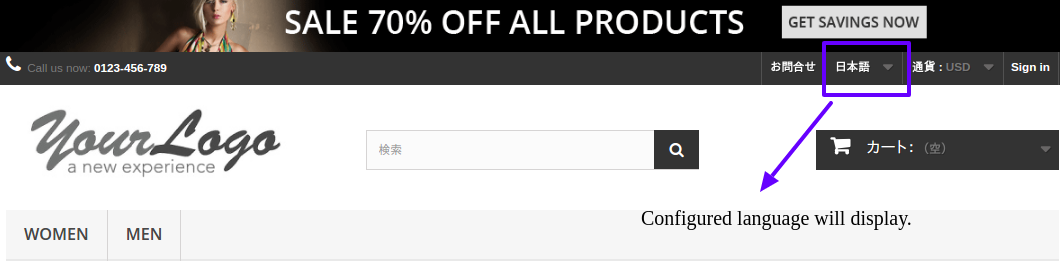
Cuando el administrador activa la opción “Configuración de idioma” y selecciona un idioma como “japonés”.
Habilitar configuración de moneda
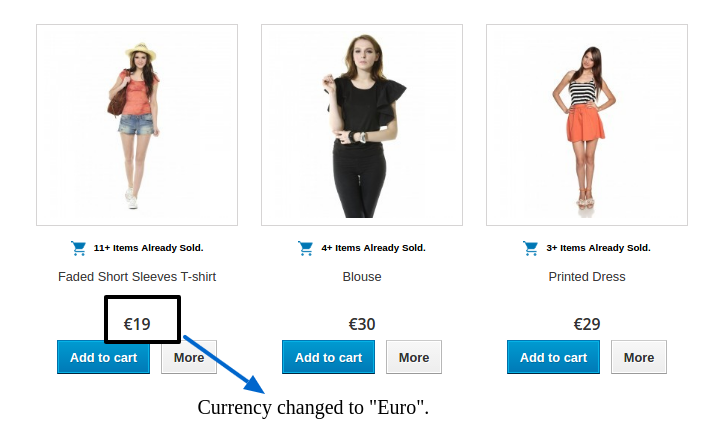
Cuando el administrador activa la opción “Configuración de moneda” y selecciona una moneda como “EURO”.
Habilitar configuración de idioma y moneda
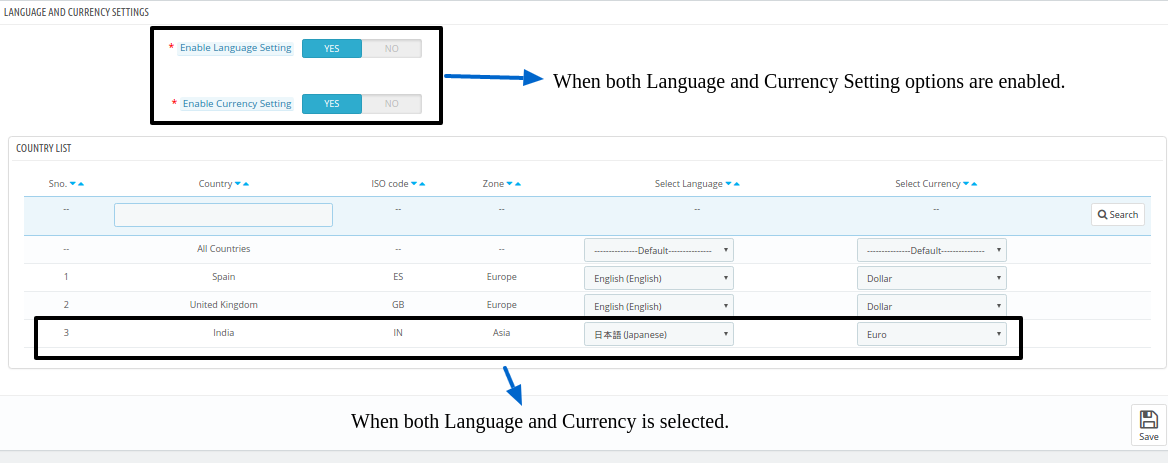
Cuando el administrador activa la opción “Configuración de idioma” y selecciona un idioma como “japonés”.
Cuando el administrador activa la opción “Configuración de moneda” y selecciona una moneda como “EURO”.
Para más detalles sobre este complemento de Prestashop:
1. Estructura de carpetas de la página de destino creador plug-in de la carpeta.
2. Abra la carpeta de carga y encontrará la siguiente estructura de carpetas:
Debe tener instalado VQMOD de este plug-in para trabajar. IfVQMOD no se instala por favor, descargar e instalar desde Theurl a continuación:
https://code.google.com/p/vqmod/
3. Seleccionar toda la carpeta y arrastrar y soltar en el directorio raíz de su tienda OpenCart a través de FTP.
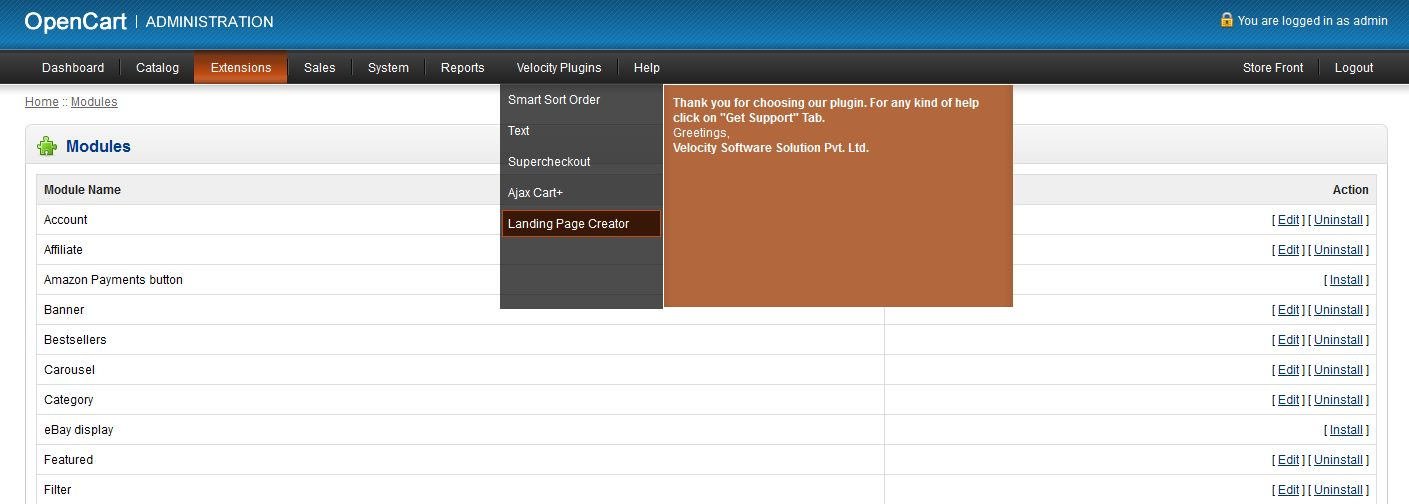
4. Podrá encontrar el plug-in listo para ser instalado en los módulos en su tienda OpenCart como se muestra a continuación.
5. También recibirá otro texto módulo listo para ser instalado en los módulos en su tienda OpenCart como se muestra a continuación.
6. Haga clic en el enlace Instalar para instalar el plug-in. Esto también añadirá una opción desplegable en su barra de menú que enumerará todos los plug-ins de velocidad instalado en su tienda para una navegación rápida. Este desplegable también tiene un cuadro de mensaje, con el que nos puede informar sobre nueva actualización Or¡NUEVO plug-in lanzado.
7. Eliminar los archivos de la carpeta Vqcache vqmod / vqcache.
8. Para acceder módulo de texto haga clic en el botón Editar en la sección del módulo como se muestra a continuación:
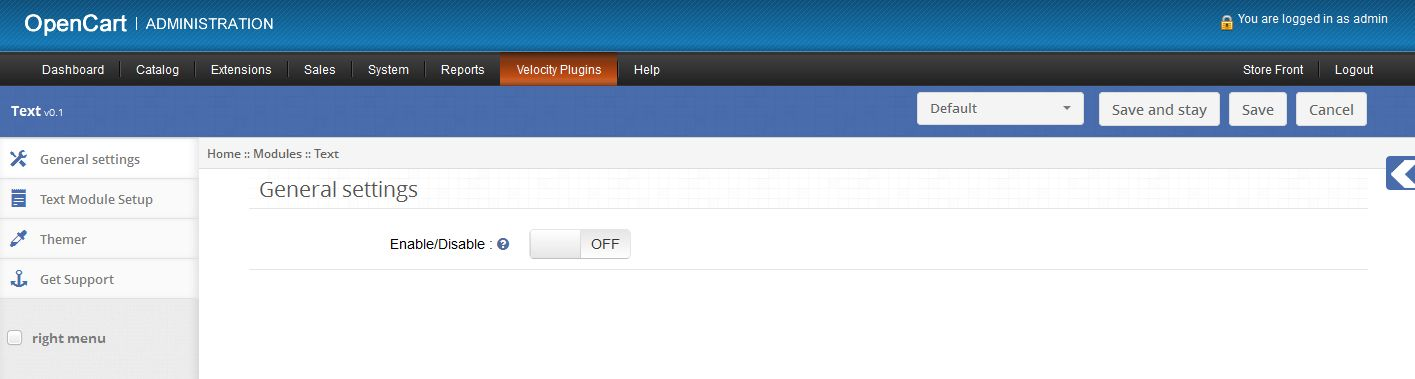
9. Al hacer clic en el botón de edición del módulo de plug-in se abrirá. Contiene la barra de navegación en la parte superior, en el menú de la izquierda y el contenido principal en el centro, como se muestra a continuación.
1. Configuración general
1.To habilitar el módulo / desactivar, Switch permitirá el botón OFF a ON / OFF ON para esto es justo a la derecha de la etiqueta Habilitar / Deshabilitar.
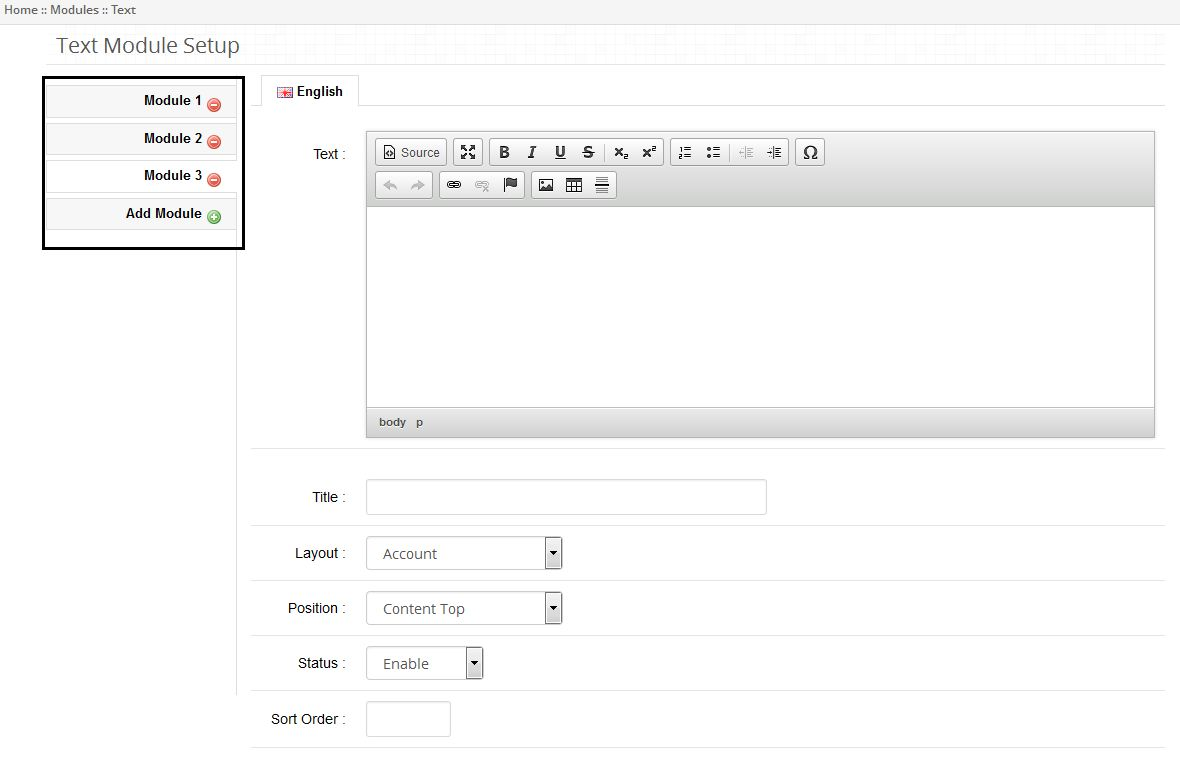
2. Texto pestaña Configuración del módulo
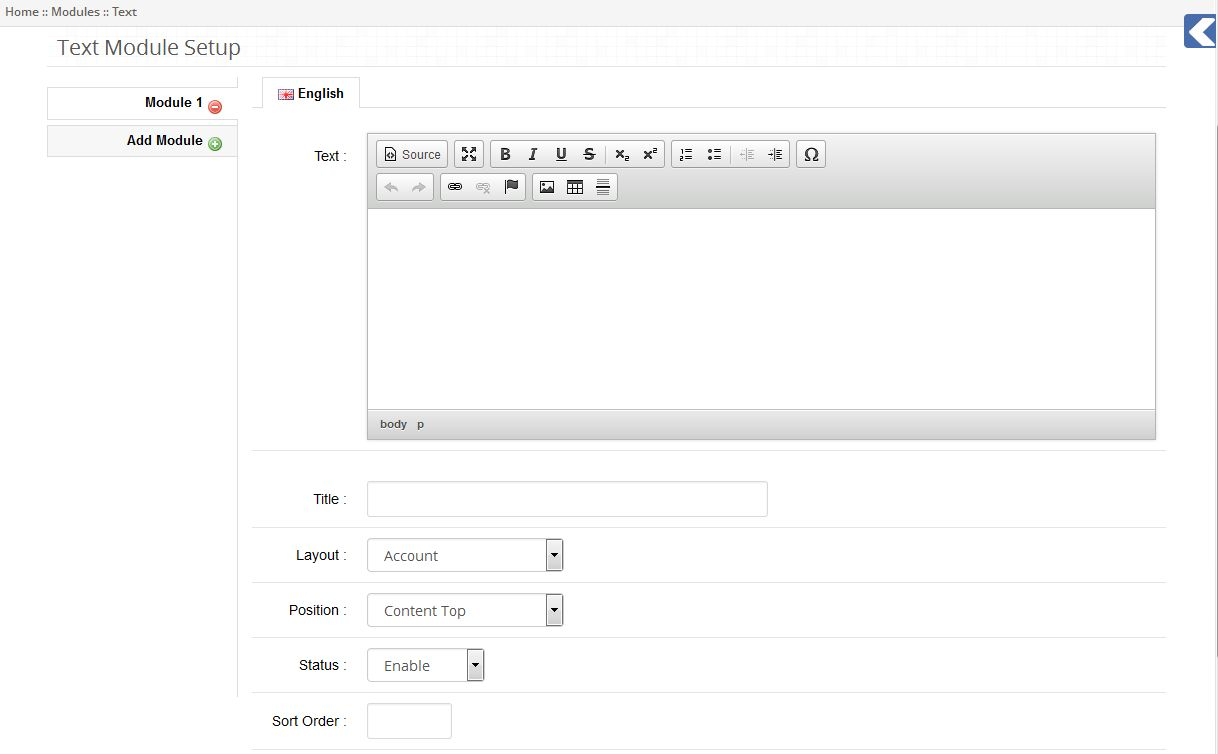
1. A continuación, el administrador puede configurar el texto que se mostrará en el usuario en cualquier diseño.
2. Haga clic sobre el botón más delante de pestaña Agregar módulo para agregar un módulo y propiedades establecidas del módulo.
3. El administrador puede escribir el texto en el editor de texto. Texto escrito en editor de texto se mostrará en la parte delantera.
4. administración debe dar título a este módulo. Este título se utiliza para seleccionar el módulo en la página de destino creador de plug-in.
5. El administrador puede seleccionar el diseño de donde él / ella quiere mostrar texto.
6. Para mostrar texto en cualquier página de destino de selección de diseño de páginas de destino.
7. El administrador puede seleccionar la posición del texto en la página web seleccionando particular, posición y orden de clasificación.
8. administración también se puede activar / desactivar este módulo seleccionando estado del módulo.
9. El administrador puede agregar dichos múltiples módulos para mostrar en la parte delantera haciendo clic en el botón más delante de pestaña Agregar módulo.
10.Admin puede extraer un módulo en particular haciendo clic en el botón menos delante del nombre del módulo en pestañas verticales.
1. Instalación
2. Para acceder a la velocidad del módulo Banner Haga clic en el botón Editar en la sección del módulo como se muestra a continuación:
3. Al hacer clic en el botón de edición del módulo de plug-in se abrirá. Contiene la barra de navegación en la parte superior, en el menú de la izquierda y el contenido principal en el centro, como se muestra a continuación.
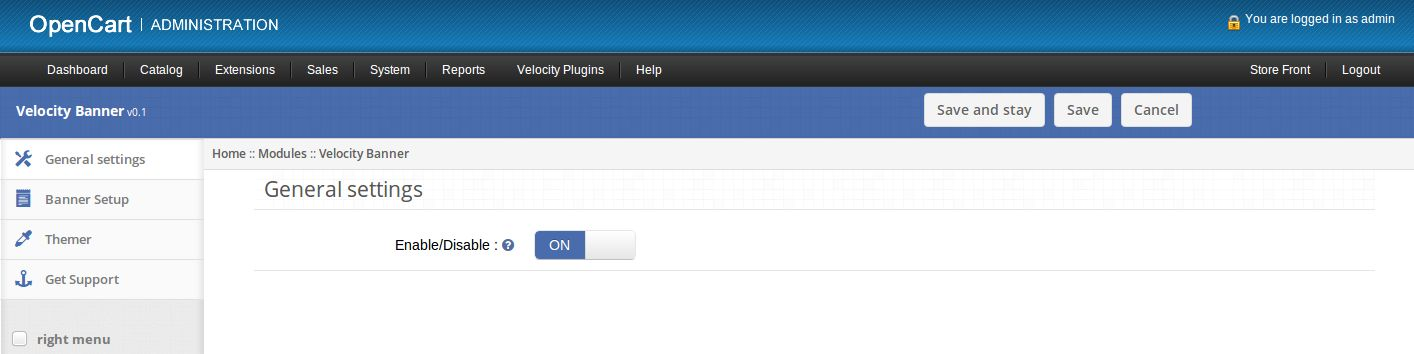
2. Configuración general
1.To habilitar el módulo / desactivar, Switch permitirá el botón OFF a ON / OFF ON para esto es justo a la derecha de la etiqueta Habilitar / Deshabilitar.
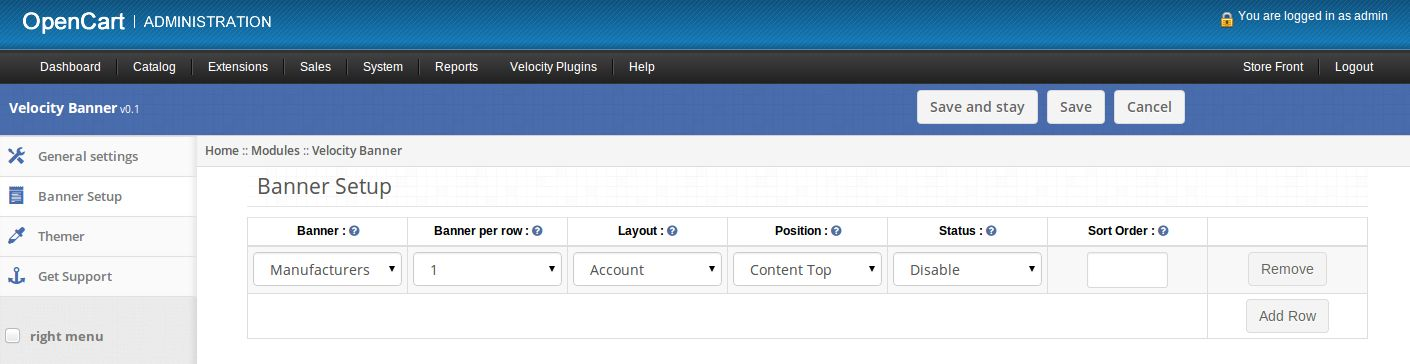
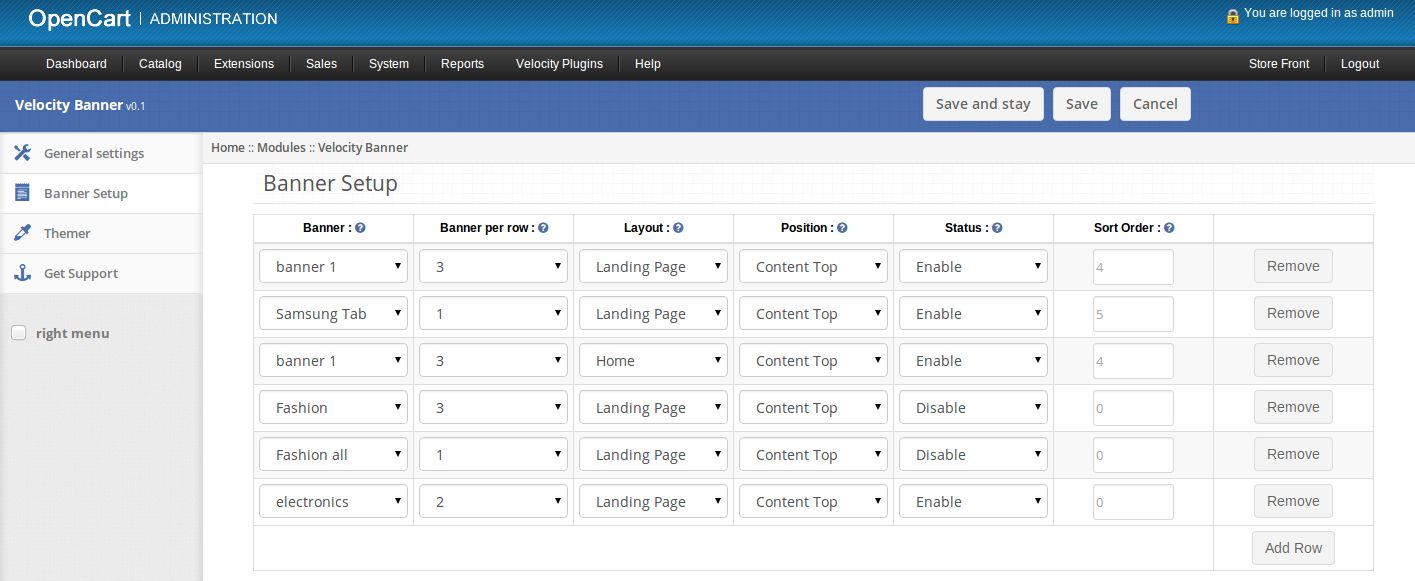
3. ficha Configuración Banner
1.Here administrador puede seleccionar banderas y estandartes número de sub para mostrar en una fila en el extremo delantero en cualquier diseño.
2. Haga clic en el botón Añadir fila para añadir una nueva bandera y establecer sus propiedades.
3. Banner: Seleccionar un banner de menú desplegable para mostrar que en el extremo delantero.
4. Banderas por fila: Seleccione el número de banderas sub mostrar en end.Admin frontal puede establecer sub bandera de Sistema -> Diseño -> Banderas.
5.Layout: Seleccione un diseño para mostrar banners en parte delantera. Seleccione el diseño como la página de destino para mostrar banners en la página de aterrizaje.
6. Posición: Seleccione una posición de la página web en la que desea mostrar pancartas.
7. Estado: Activar o desactivar los banners.
8. Orden: Establecer un orden de publicación de banners junto con la posición de banners en una sección particular de la página web.
1. Instalación
1. Para acceder a la página de destino creador de plug-in, haga clic en el botón Editar en la sección del módulo como se muestra a continuación:
2. Al hacer clic en el botón de edición del módulo de plug-in se abrirá. Contiene la barra de navegación en la parte superior, en el menú de la izquierda y el contenido principal en el centro, como se muestra a continuación.
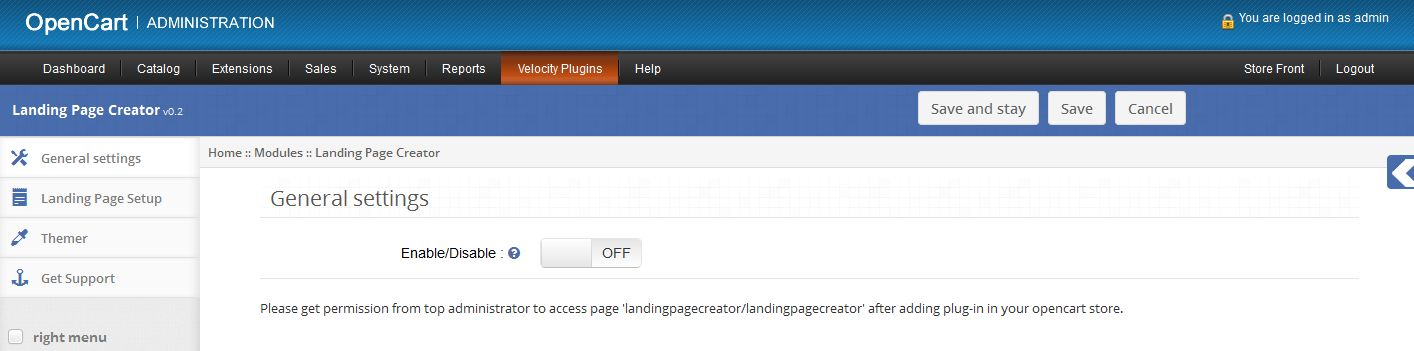
2. Configuración general
1. Para activar / desactivar el plug-in, cambiar el botón activar OFF a ON / OFF ON para esto es justo a la derecha de la etiqueta Habilitar / Deshabilitar.
3. Configuración de la página de destino pestaña
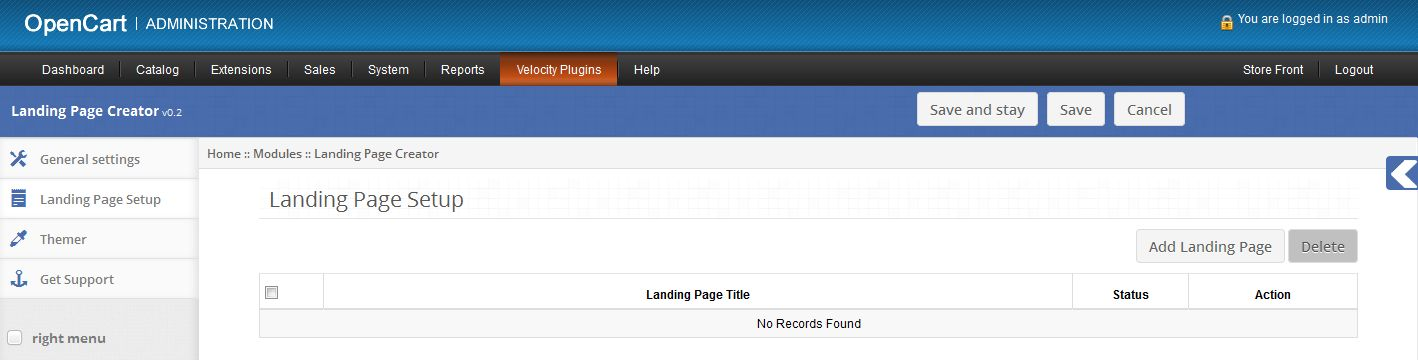
1. A continuación, el administrador puede ver la lista de la lista de páginas de destino ya se han creado para la tienda seleccionada.
2. Si no hay páginas de destino existentes entonces esta pestaña se verá como se muestra en la siguiente imagen.
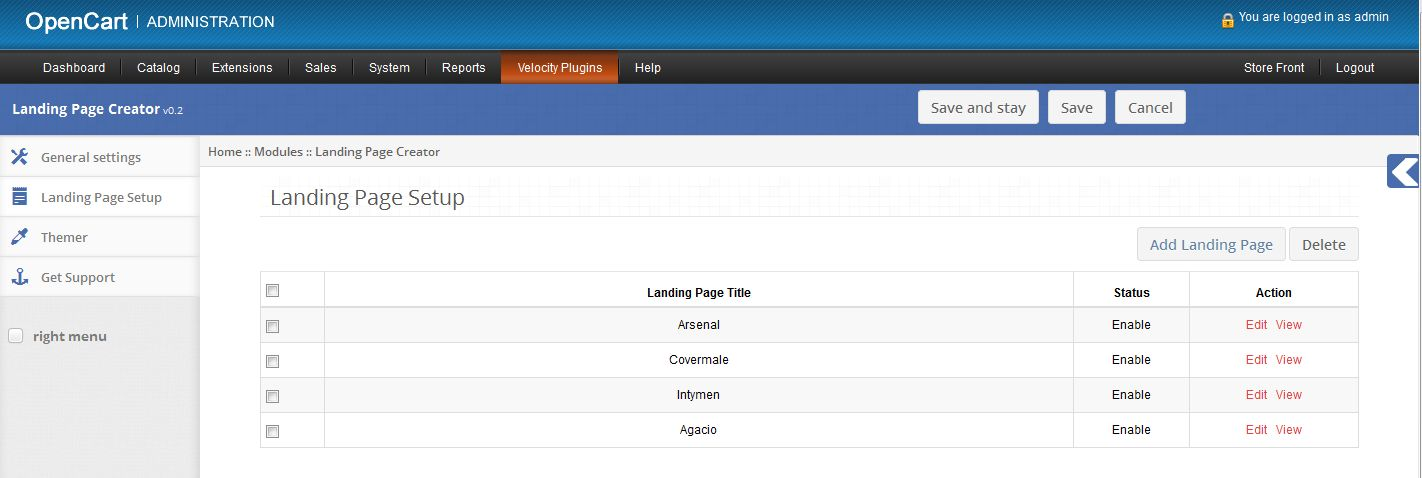
3. Si hay algunas páginas de destino existentes entonces esta pestaña se verá como se muestra en la siguiente imagen.
4. Título de aterrizaje mostrará el título de páginas de destino.
5. El administrador puede editar cualquier página haciendo clic en Editar enlace que aparece delante de cada página de destino.
6. El administrador puede ver las páginas de destino de extremo frontal haciendo clic en Ver enlace que aparece delante de cada página de destino. Plug-in y el estado de la página de destino tanto debe estar habilitado para ver la página en la parte delantera de lo contrario aparecerá un mensaje de página no encontrada.
7. El administrador puede borrar páginas de aterrizaje de paginación marcando casillas de verificación de páginas y haga clic en el botón borrar.
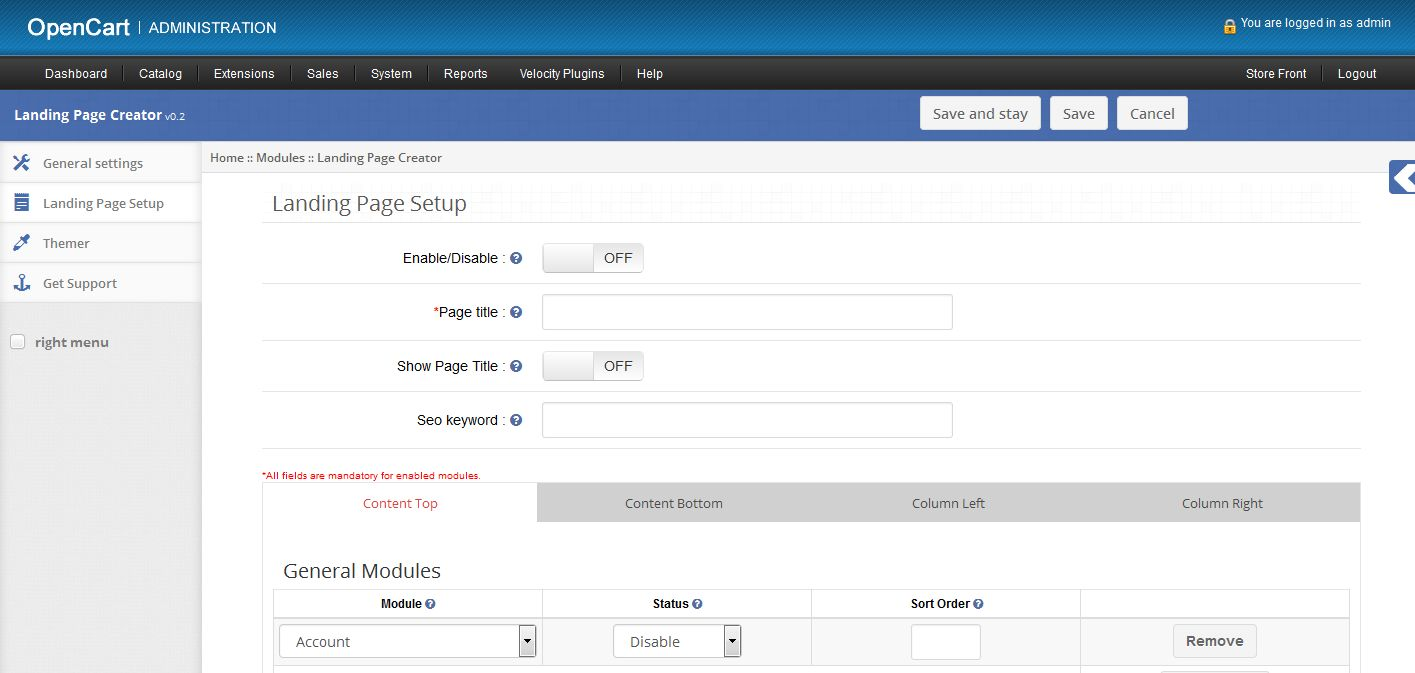
8. El administrador puede crear una nueva página haciendo clic en el botón Agregar página de destino. Al hacer clic en este botón para agregar un formulario aparecerá nueva página de destino.
9. Activar / Desactivar: El administrador puede activar o desactivar una página en particular de aterrizaje apagándolo en ON / ON a OFF.
10. Título de la página: El administrador puede establecer el título de la página de aterrizaje. Este es el campo obligatorio.
11. Mostrar Título: El administrador puede optar por mostrar u ocultar el título de la página en la parte delantera.
12. Seo de texto: El administrador puede establecer la dirección URL SEO para una determinada página de aterrizaje.
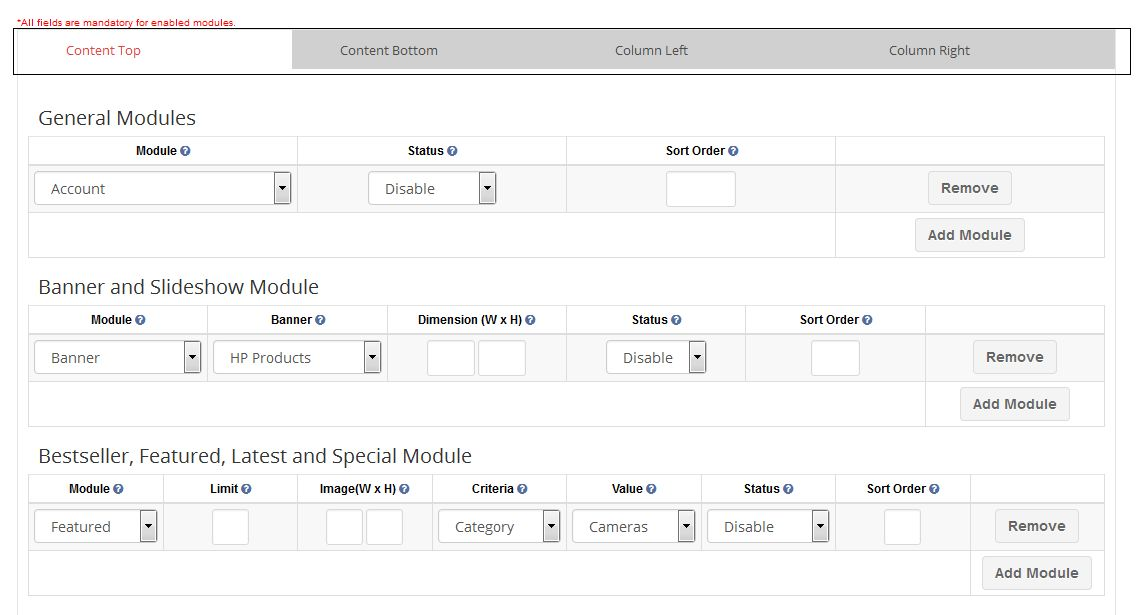
13. El administrador puede llamar a diferentes módulos instalados para diferentes posiciones de la página web de las pestañas que se muestran en la siguiente imagen.
14. Para llamar a un módulo en la posición superior de contenido, administrador debe utilizar contenido pestaña Inicio. Del mismo modo utilizar otras pestañas para otras posiciones.
15. Cada pestaña contiene una tabla para llamar a los módulos en sus respectivas posiciones.
16. Seleccione un módulo de la columna Módulo establece su estado como Habilitar y proporcionar un orden de clasificación para llamar a un módulo en una página de destino.
17. Haga clic en el botón Agregar módulo para agregar otro módulo.
18. Haga clic en el botón Quitar para eliminar un módulo en particular.
19. Si cualquier módulo no aparece en el menú desplegable de la columna del módulo, por favor, instalar y habilitar que el plug-in en su almacén OpenCart.
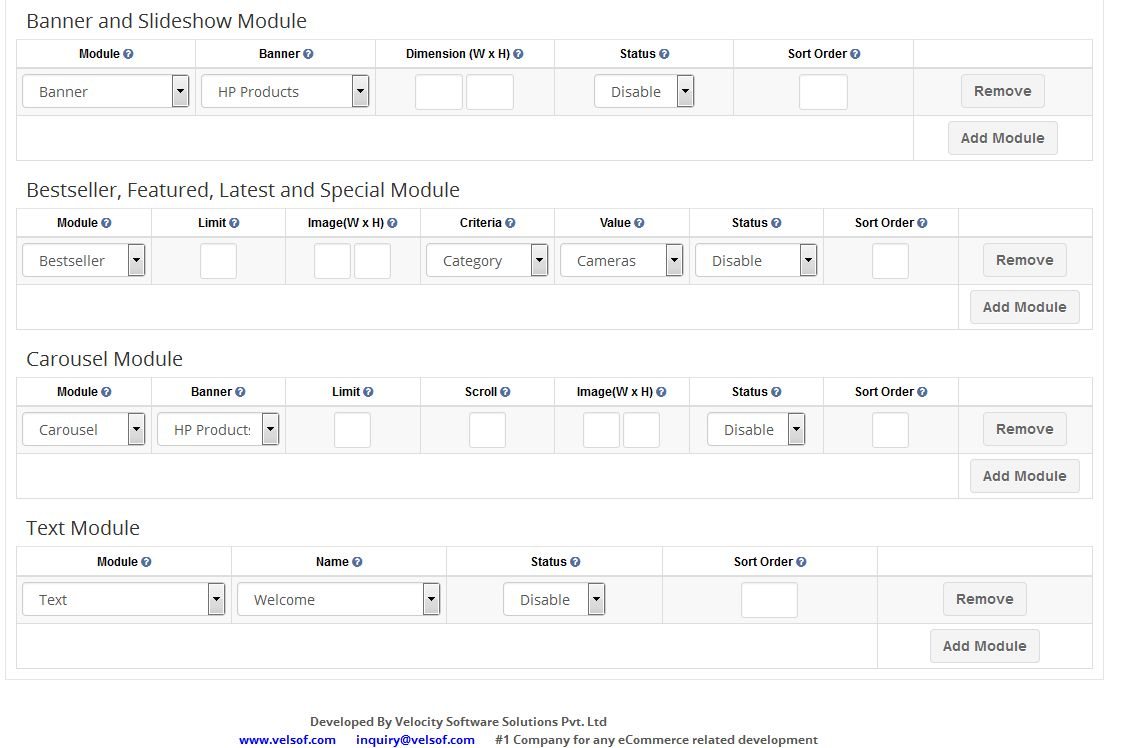
20. Contenido superior e inferior pestaña Contenido contienen otra mesa para llamar a los módulos de Banner y presentación de diapositivas en la página de aterrizaje. aparecerá este cuadro cuando al menos uno de los módulos de Banner y presentación de diapositivas están instalados.
21. administración debe seleccionar el módulo Banner / Presentación de la columna Módulo, seleccione una pancarta de la columna Banner, dimensiones establecidas de la bandera / la presentación de diapositivas, establecer el estado y orden de clasificación para llamar módulo de la bandera o la presentación de diapositivas.
22. Para llamar a un módulo de una de las mejores ventas, Destacados, último y especial hay otra mesa. Rellene todos los campos de esa tabla y llamar a esos módulos en el extremo delantero.
23. El administrador puede seleccionar los criterios y el valor para mostrar los productos de una categoría o fabricante en particular en los módulos de mejores ventas, Destacados, último y especial.
24. administración también puede mostrar los productos, proporcionando palabras clave. Varias palabras clave pueden introducirse utilizando coma (,) como separador.
25. Hacer un llamado módulo de carrusel hay otra mesa de contenido superior e inferior pestañas contenido.
26. Hacer un llamado módulo de carrusel de selección de bandera y valores establecidos para el límite, desplazarse, las dimensiones de imagen y orden de clasificación.
27. Hay otra tabla para añadir módulo de texto en todas las pestañas. Si esta tabla no aparece a continuación, instalar el módulo de texto y crear algunos módulos con diseño de la página de destino y el estado habilitado para la tienda actual.
28. Para llamar a un módulo de texto seleccionar el título del módulo en la columna Nombre y establecer un orden de publicación.
29. Guardar los datos haciendo clic en Guardar o Guardar y permanecer botón.
30. Después de crear una página de destino administrador puede ver la página haciendo clic en un vínculo de vista dada en frente de página de destino en la página de destino pestaña de configuración.
31. administración debe establecer un enlace a la página de aterrizaje en la parte delantera, a su elección.
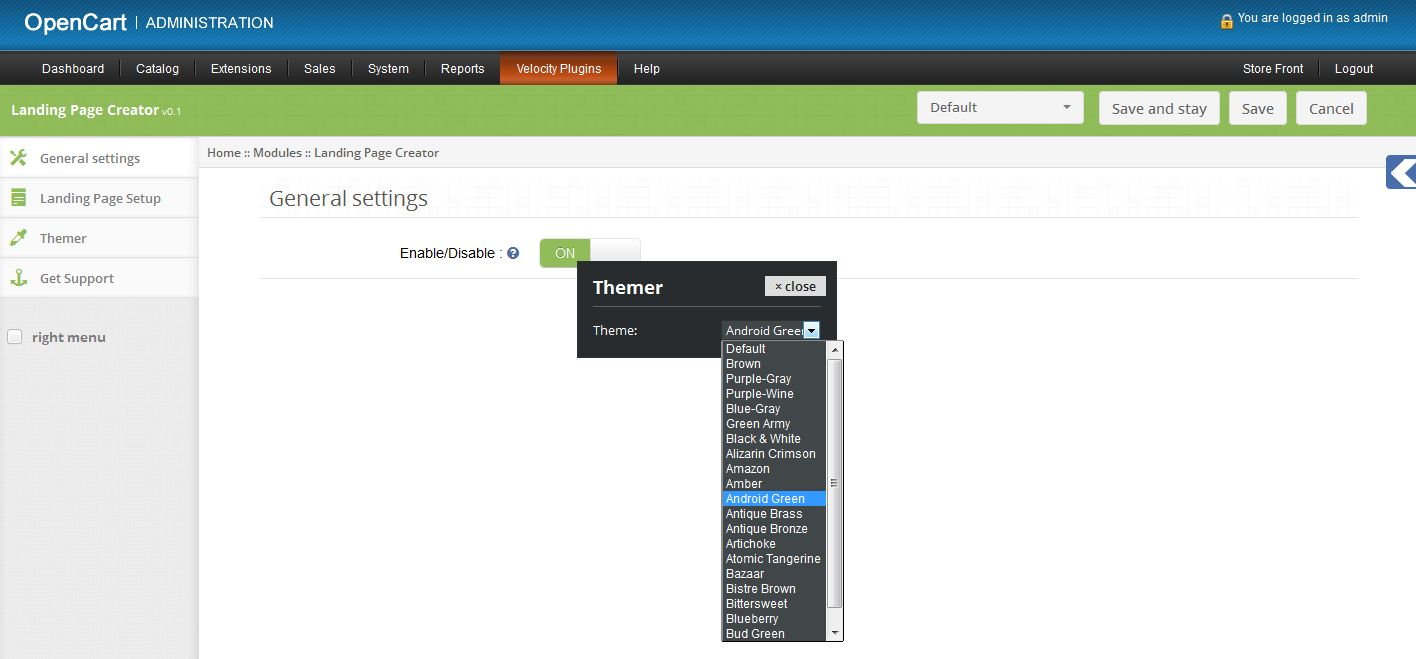
pestaña themer
1. Al hacer clic en la pestaña themer, tendrá la opción de cambiar el tema de la Orden inteligente Ordenar panel de administración.
Obtener apoyo
1. Al hacer clic en la pestaña Obtenga apoyo, se le redirige a la página Web de atención, que puede contactar nuestra asistencia para obtener ayuda. Utilice esta ficha en caso de que alguna pregunta / tema o que se encuentran algunos errores.
Descripción
Si administrador desea mostrar los productos de los más vendidos de una categoría en particular (digamos de sobremesa), entonces administrador debe seleccionar criterios como categoría y valor como papel para el módulo vendidos.
Si administrador desea mostrar los productos de los más vendidos de un fabricante en particular (digamos Canon), entonces administrador debe seleccionar criterios como categoría y valor como papel para el módulo vendidos.
Si administrador desea mostrar los productos de los más vendidos de productos cuyo nombre contener palabras como Apple, MacBook, etc, entonces administrador debe seleccionar criterios como palabra clave y valor como Apple, Macbook (palabras clave se ha podido recuperar productos sólo sobre la base de los nombres de productos.) Para el módulo vendidos. Varias palabras clave pueden introducirse utilizando coma (,) como separador.
Seleccione los criterios y el valor de manera similar para el último, Especial y módulos destacados.
Las capturas de pantalla
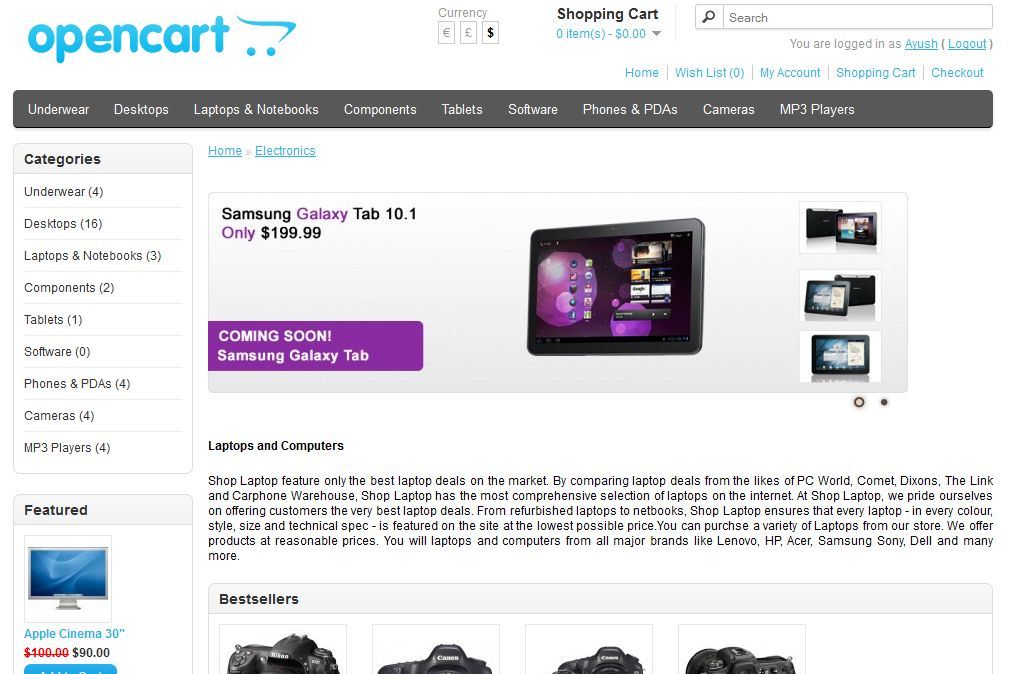
Una página de destino muestra llamando a diferentes módulos.
recomendaciones
1. Conjunto Seo Url establecer ON en la configuración de la tienda y cambiar el nombre de archivo htaccess.txt a .htaccess para usar SEO texto ofplug de entrada.
2. administrador superior debe dar permiso para acceder a la página landingpagecreator / landingpagecreatorafter mover el plug-in a la carpeta raíz de su tienda.
3. Hacer un llamado módulo de texto en la página de destino, cree por primera vez desde la página de edición del módulo de texto y establecer el diseño como página de destino.
4. Dar títulos únicos para todos los módulos en el módulo de texto. Estos títulos se utilizan para la selección de módulo de texto en particular en la página de destino creador.
5. Conjunto de módulos de productos destacados destacados antes de llamar a este módulo en la página de aterrizaje.
Para instalar este complemento, por favor, siga los siguientes pasos:
1. Añadir carpeta de complemento en la carpeta módulos de su sistema.
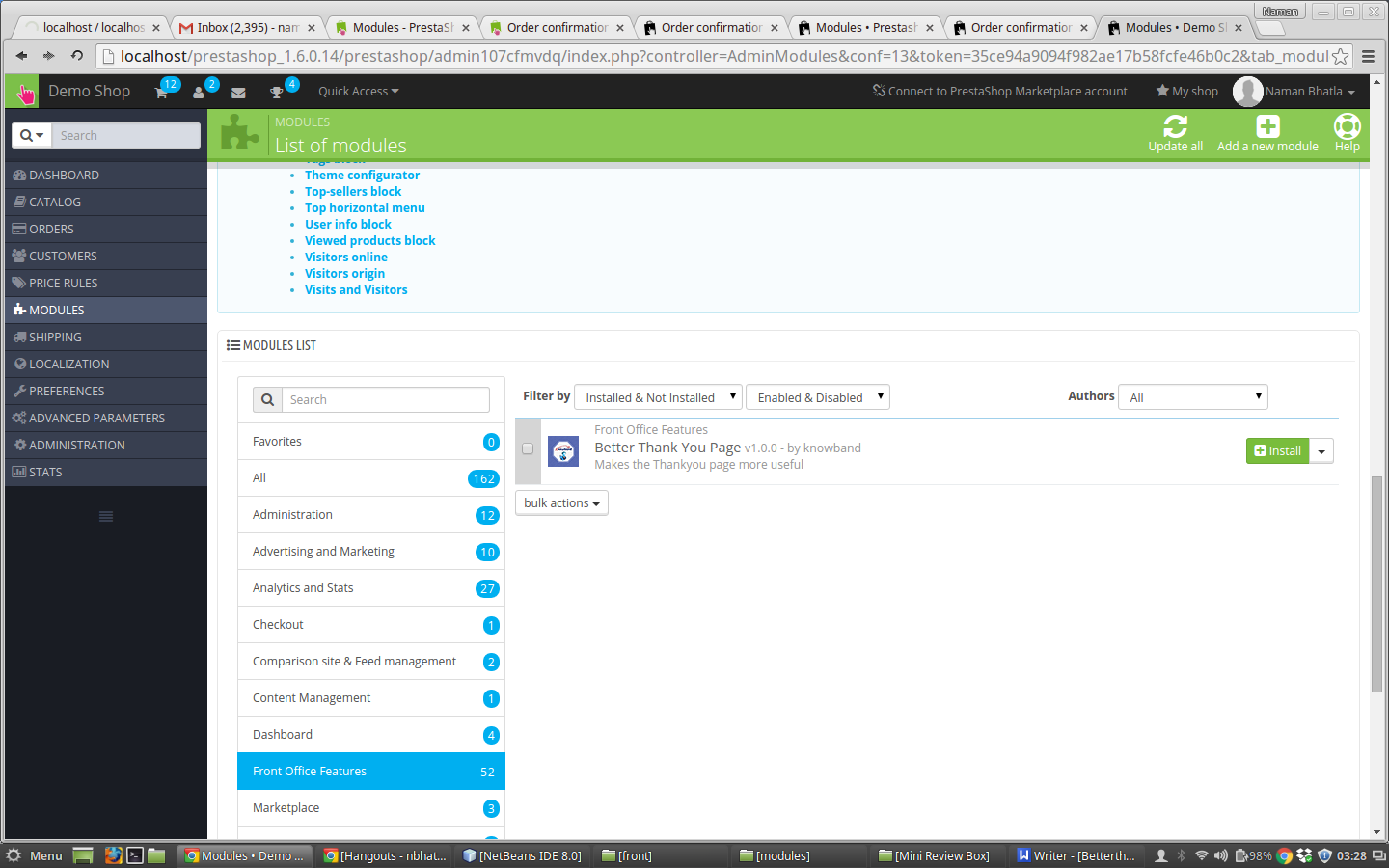
2. Después de agregar esta carpeta complemento, el sistema mostrará el complemento en la página módulo de función dentro de la categoría oficina principal como se indica a continuación:
3. Haga clic en Instalar para instalar el plugin
Interfaz de administración
Siguientes características serán proporcionados a admin:
1. Configuración general
2. Productos Ajustes
3. Configuración de descuento
4. Configuración de Publicidad
Configuración general
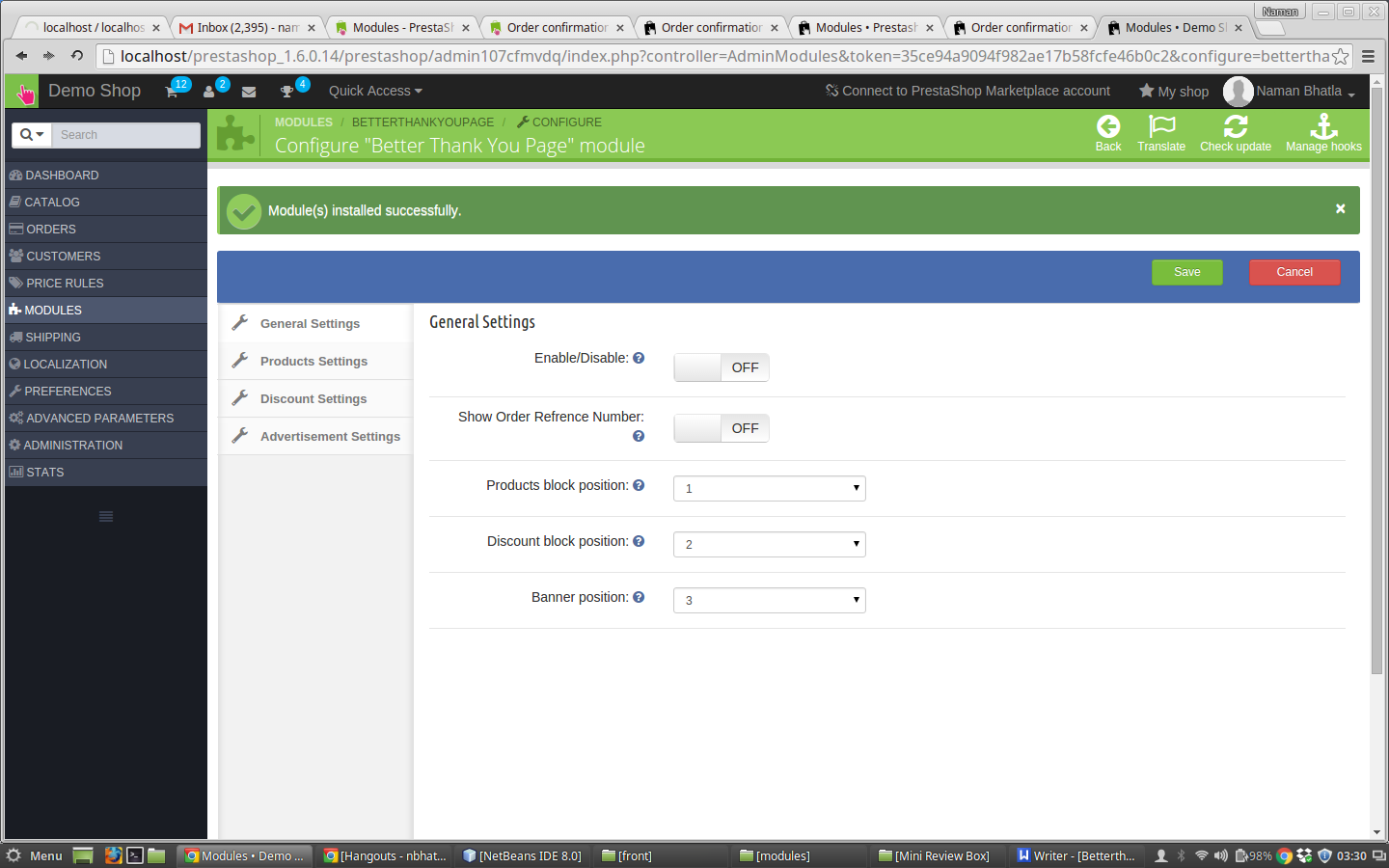
Después de hacer clic en el enlace de configuración del módulo de mejor gracias pestaña Configuración general se abrirá.
Los campos mencionados estarán llenos de algunos valores por defecto
GENERAL DETALLES configuración de la ficha:
1. Activar / Desactivar: Inicialmente, esto se va a apagar. El usuario puede activar la funcionalidad de complemento / desactivar esta girando ON / OFF.
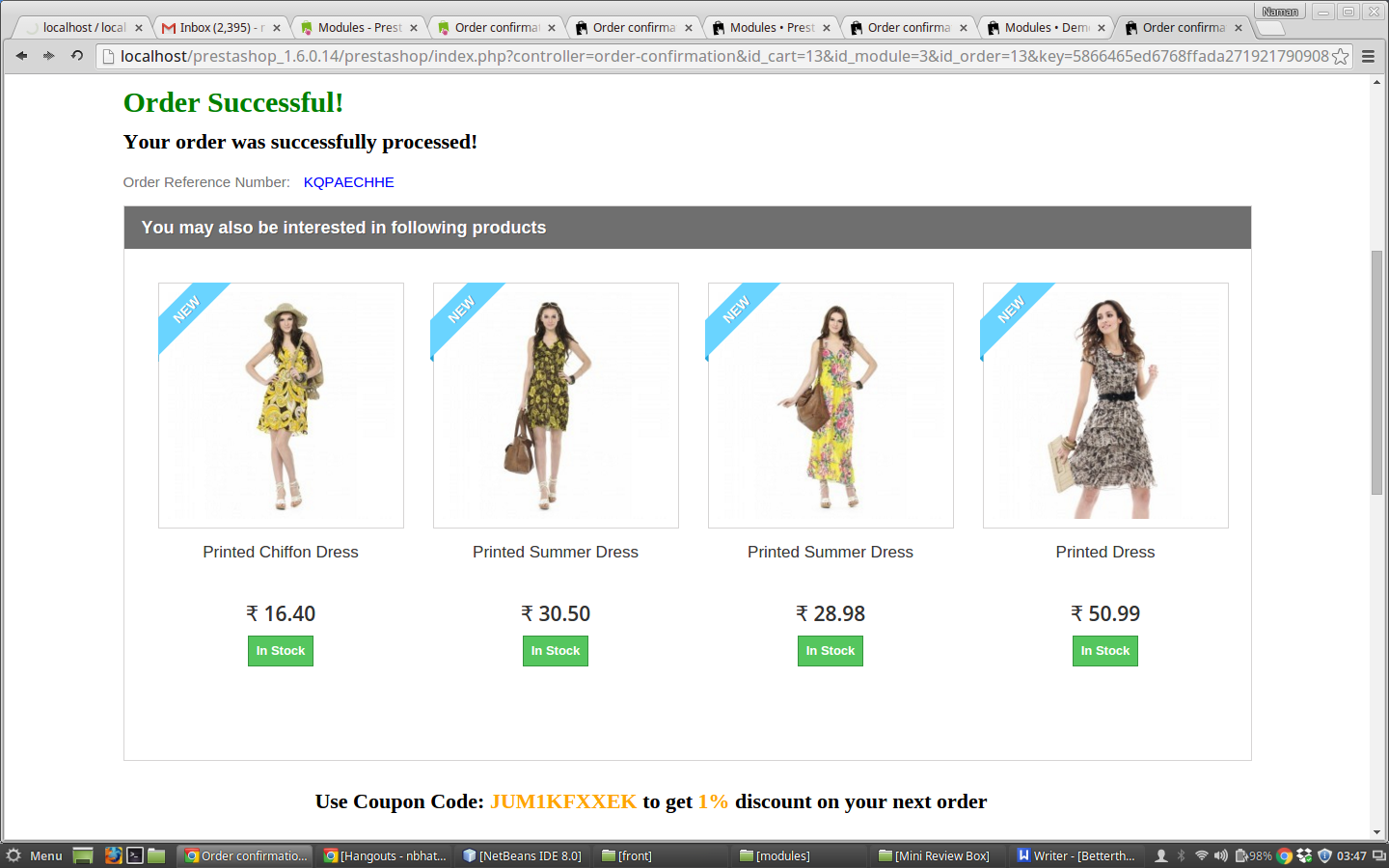
2. Mostrar el número de referencia del pedido: Esto se utiliza para activar o desactivar el número de referencia del pedido en el extremo delantero de la página de confirmación del pedido.
Posición de la lista 3. Producto: Aquí el administrador puede seleccionar la posición de la barra de producto que puede ser 1,2 o 3.
4. posición del bloque descuento: Aquí el administrador puede seleccionar la posición del bloque de descuento que puede ser 1,2 o 3.
5. posición Banner: Aquí el administrador puede seleccionar la posición del bloque de bandera que puede ser 1,2 o 3.
Configuración del producto
Después de hacer clic en la pestaña de configuración del producto aparece la siguiente pantalla.
PRODUCTO configuración Muestra detalles TAB:
1. Activar: El administrador puede activar y desactivar esta función del módulo por su botón.
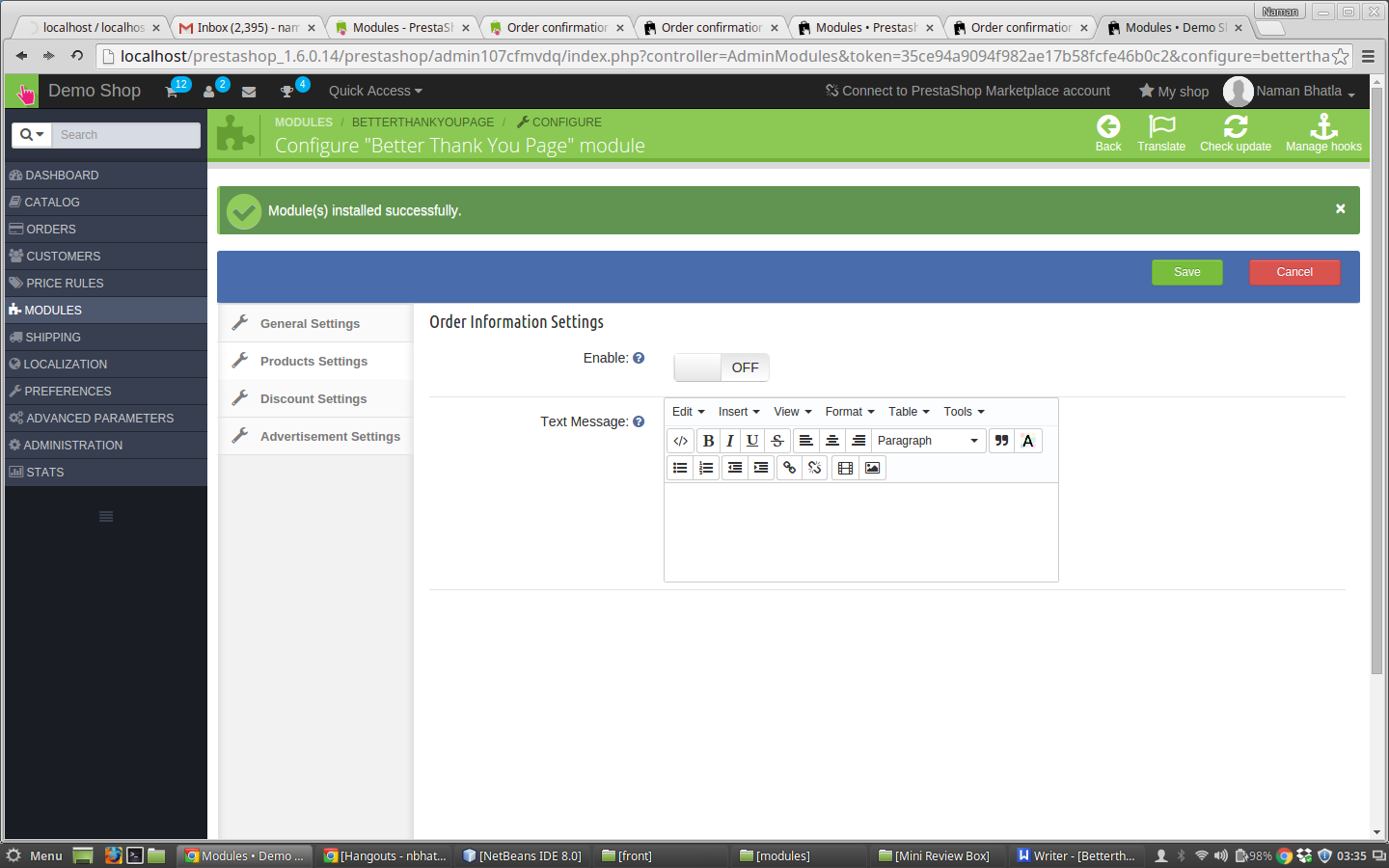
2. Mensaje de Texto: Aquí el administrador puede añadir cualquier texto o multimedia que se siente como que se muestra a continuación la lista de productos en la página de confirmación del pedido.
Ajustes Publicidad
Después de hacer clic en la pestaña de configuración del producto aparece la siguiente pantalla.
DETALLES configuración de la ficha Anuncio:
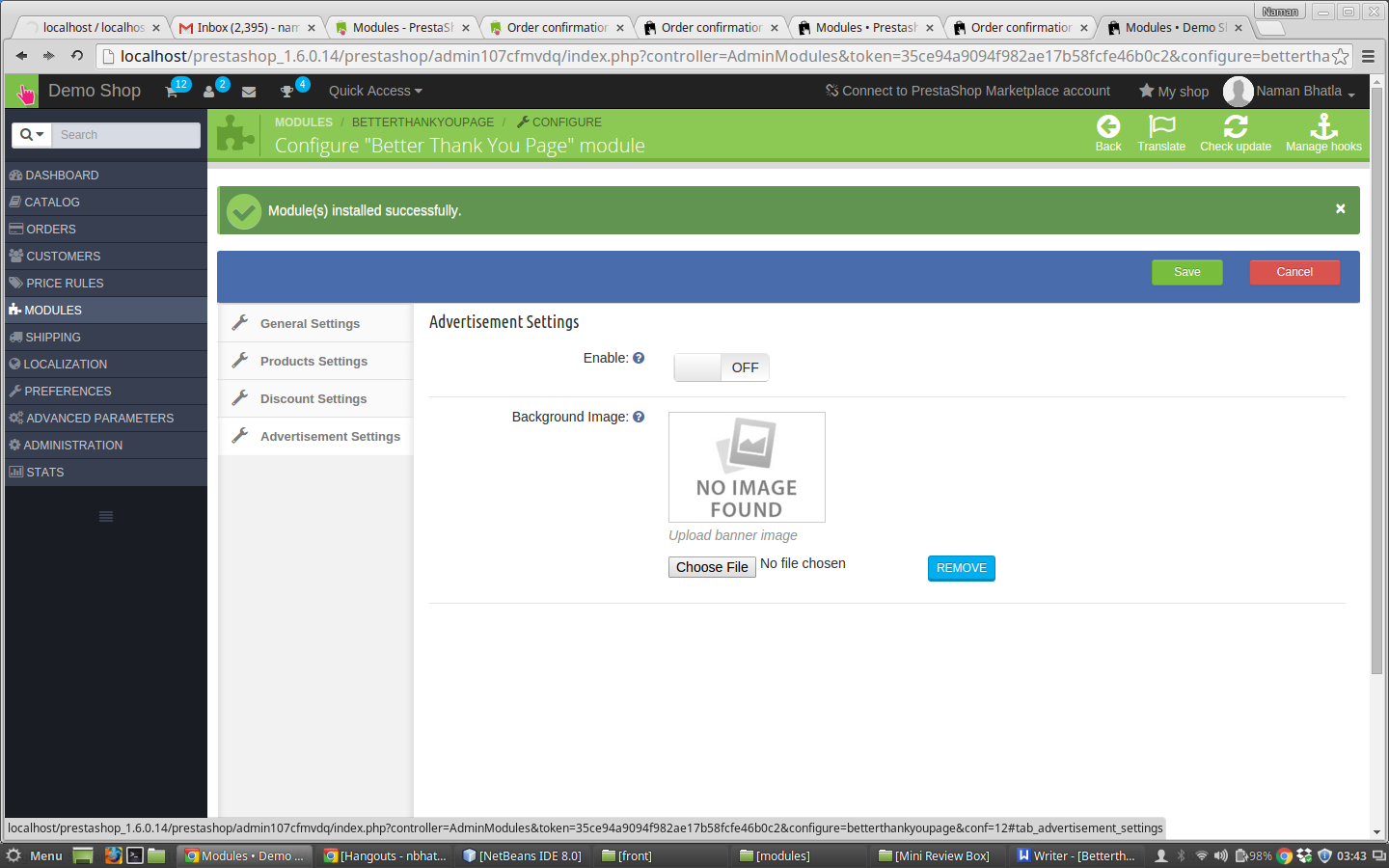
1. Activar: El administrador puede activar y desactivar esta función del módulo por su botón.
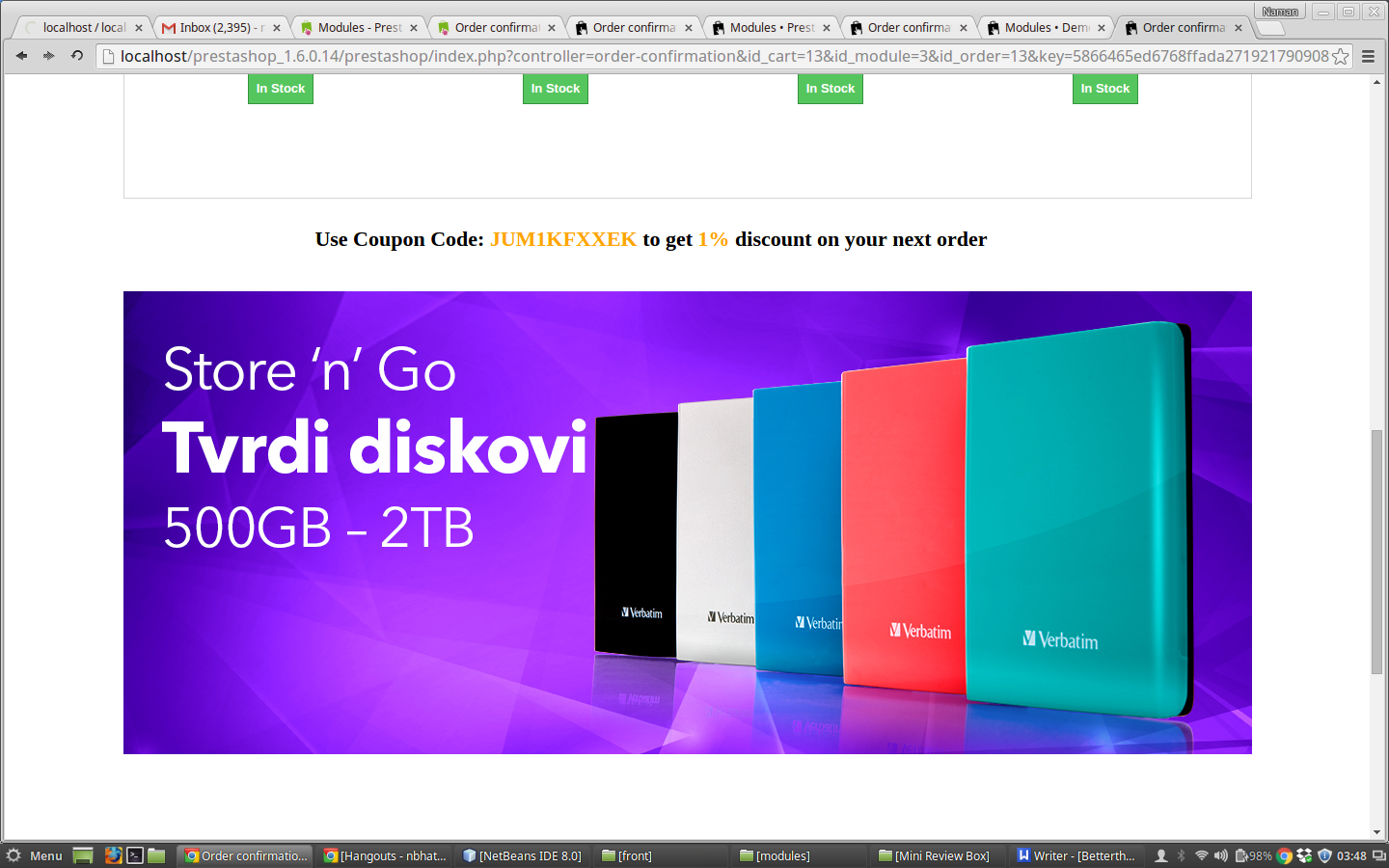
2. Cargar Imagen: Aquí el administrador puede cargar el cartel que el administrador quiere mostrar en la parte delantera de la página de confirmación del pedido.
Módulo frontal
Después de habilitar este plugin el cuadro de confirmación del pedido del extremo frontal se cambió y una nueva página de confirmación del pedido aparecerá con las características de la configuración del backend hecho en la página mejor gracias.
El módulo en el front-end aparece como sigue:
recomendaciones
Actualización de la página de inicio de su tienda cada vez que habilitar / deshabilitar el plugin. Si el plugin no funciona después de la instalación, por favor, compruebe los permisos en la carpeta módulos. La carpeta debe ser modificable. Por favor, haga el permiso de carpeta a 755.
En este video, aprenderás a:
Instalar el módulo Better Than You Page en tu tienda Prestashop.
Configurar los ajustes generales, la visualización de productos y los bloques de publicidad.
Personalizar tu página de confirmación de pedido con banners, ofertas y recomendaciones de productos.
Optimizar el diseño de la página para mejorar la participación del cliente y aumentar las ventas.
El plugin de integración de OpenCart con Google Shopping de Knowband ofrece una solución de integración excelente y totalmente funcional para el administrador de la tienda OpenCart. Además, puede publicar y mostrar sus productos en anuncios patrocinados de Google. De hecho, el módulo de integración más avanzado de OpenCart con Google Shopping ofrece una forma sencilla de mostrar sus productos en Google Shopping. Además, consiga miles de nuevos clientes en su tienda online.
1.1 Beneficios para comerciantes del complemento de integración de Google Shopping con OpenCart de Knowband:
La integración de OpenCart con Google Shopping Marketplace permite al administrador de la tienda clasificar bien sus productos en Google Shopping en el menor tiempo posible.
El módulo de integración de Google Shopping Marketplace de OpenCart facilita que el administrador de la tienda conecte la tienda y enumere los productos.
La extensión de integración de OpenCart con Google Shopping Marketplace facilita la configuración de la conexión. Además, se realiza en unos sencillos pasos.
El complemento de integración de OpenCart con Google Shopping Marketplace permite la carga de productos basada en perfiles. Esto permite publicar productos en masa y gestionar el inventario fácilmente.
Con la ayuda de la integración de OpenCart de Google Shopping, el administrador de la tienda puede mapear las categorías de OpenCart con la categoría de Google Shopping.
Es posible asignar varias categorías de OpenCart a una sola categoría de Google Shopping a través de la integración de la API de OpenCart de Google Shopping.
El administrador puede eliminar la categoría con un solo clic desde el back-end de la integración de API de Google Shopping de OpenCart.
Los atributos de los productos se pueden mapear con los atributos de Google Shopping con la ayuda del conector OpenCart de Google Shopping.
El módulo de sincronización de Google Shopping de OpenCart permite cargar miles de productos a la vez. De hecho, los productos de la categoría mapeable se pueden cargar en bloque.
El inventario se puede gestionar desde la interfaz de administración del plugin de integración de Google Shopping con OpenCart. Además, los productos se pueden eliminar fácilmente.
El conector de Google Shopping de OpenCart permite a los comerciantes crear feeds y programar sus cargas.
El administrador puede configurar el país y el idioma correspondiente para el feed.
El módulo de integración de Google Shopping facilita la integración. De hecho, el administrador puede descargar el archivo del feed y subirlo a Google Merchant Center.
Si el administrador no se siente cómodo con una tarea cron, puede sincronizarla manualmente. Además, la sincronización se realiza página por página mediante la integración de Google Shopping con OpenCart.
El informe de auditoría que ofrece la extensión de sincronización de feeds de Google Shopping de OpenCart permite al administrador realizar un seguimiento de las distintas tareas que se realizan en el back-end.
El administrador puede ver los errores que ocurrieron durante el listado de productos con la ayuda de la sincronización de OpenCart con Google Shopping.
1. Descargue el archivo comprimido del módulo Google Shopping de OpenCart y descomprímalo en una carpeta. Tras descomprimirlo, la estructura de carpetas del complemento de Google Shopping será similar a la que se muestra en la siguiente pantalla.
2. Abra el directorio de carga y verá la siguiente estructura de carpetas.
3. Inicie sesión mediante FTP y arrastre y suelte todas las carpetas en el directorio raíz de su servidor. 4. Otorgue permisos de escritura (775 o 777) a la carpeta de Google Shopping y a las carpetas subsiguientes. La carpeta de Google Shopping puede estar en una de las ubicaciones mencionadas a continuación: system/google shopping. 5. La extensión de Google Shopping para OpenCart ya está lista para instalarse en su tienda OpenCart.
6. Haga clic en el enlace Instalar para instalar el complemento de sincronización de Google Shopping de OpenCart. 7. Para acceder al complemento de Google Shopping, haga clic en el botón Editar en el módulo de Google Shopping de OpenCart como se muestra a continuación.
8. Al hacer clic en el botón Editar, se abrirá la interfaz de administración del módulo Google Shopping de OpenCart. Contiene 7 pestañas diferentes, como se indica a continuación:
Interfaz de administración 3.0
El complemento de integración de Google Shopping con OpenCart ofrece varias opciones de configuración que permiten al administrador de la tienda conectar su tienda y, además, publicar sus productos. Las diversas pestañas de personalización que ofrece la extensión de integración de Google Shopping con OpenCart incluyen:
Configuración de conexión
Ajustes generales
Gestión de perfiles
Gestión de piensos
Listado de productos
Sincronización
Analicemos las distintas pestañas una por una.
3.1 Configuración de conexión
En la página de configuración de conexión, hay una opción disponible “Crear feed automáticamente Sí, No”.
Si se configura como Sí, solo se mostrará el campo de configuración de conexión. Si se configura como No, los campos se ocultarán; no es necesario agregar las credenciales de Google.
Nombre de la aplicación de Google: Introduce el nombre del proyecto/aplicación que creaste para Google Shopping. (Ver Apéndice)
ID de cliente de Google: Introduce el ID de cliente que autenticará la conexión entre la tienda y Google Merchant. Campo obligatorio, pero vacío por defecto. (Véase el Apéndice A)
Secreto de cliente de Google: Introduzca la clave secreta del cliente para configurar la conexión. Este campo es obligatorio, pero está vacío por defecto. (Véase el Apéndice A)
ID de comerciante de Google: Campo obligatorio, pero vacío por defecto. Aquí deberá proporcionar el ID de comerciante de su cuenta de Google Merchant Center.
Configuración general de 3.2
La pestaña Configuración general del complemento de integración de OpenCart con Google Shopping permite al administrador realizar algunos cambios básicos y autenticar la integración de OpenCart con Google Shopping.
Activar/Desactivar: Habilite o deshabilite el complemento de integración de Google Shopping con OpenCart seleccionando las opciones del menú desplegable.
Tamaño de la imagen del producto: Seleccione el tamaño predeterminado de las imágenes en el menú desplegable.
Excluir productos fuera de stock: Seleccione “Sí” en el menú desplegable si desea excluir los productos agotados. De hecho, si selecciona “Sí”, los productos que no estén en inventario no se mostrarán en los resultados de búsqueda de Google.
Excluir productos con precio menor Este campo permite excluir los productos cuyo precio sea inferior a un límite especificado. Por ejemplo, si el administrador introduce aquí el importe “X”, ningún producto cuyo precio sea inferior a “X” aparecerá en los resultados de Google Shopping.
Excluir productos que no tengan EAN13/JAN o UPC: Si desea excluir los productos que no tienen EAN13/JAN o UPC, seleccione Sí.
Tipo de sincronización: Seleccione el tipo de sincronización en el menú desplegable.
Parámetros Utm_campaign, Utm_source, Utm_medium: Introduzca el UTM para realizar el seguimiento del rendimiento.
Seleccione su idioma predeterminado: Seleccione el idioma predeterminado que desea usar para la sincronización de feeds. Por lo tanto, la extensión de sincronización de feeds de Google Shopping de OpenCart ofrece compatibilidad multilingüe.
3.3 Gestión de perfiles
En la pestaña “Administración de perfiles”, al hacer clic de nuevo en el enlace de copia, se copiarán los datos del perfil. Sin embargo, se deshabilitará. La categoría de la tienda tampoco se copiará. Además, al seleccionar la categoría de la tienda en el perfil copiado, el estado cambiará a habilitado.
3.3.1 ¿Cómo crear nuevos perfiles?
Para crear un nuevo perfil, haga clic en ‘+ ‘ inicie sesión en la posición superior derecha de la interfaz de administración del complemento de sincronización de feeds de Google Shopping de OpenCart.
Al hacer clic, accederá a la página de creación de perfil. A continuación, se detallan los distintos campos:
País: Selecciona el país donde quieres mostrar los productos del perfil en la sección de Google Shopping.
Idioma: Seleccione el idioma para la creación del perfil.
Moneda: Seleccione la moneda en la que desea que se muestre el precio de los productos.
Título del perfil: Introduzca un título para el perfil respectivo.
Categoría de Google: Seleccione la categoría de Google que desea mapear con las categorías de la tienda OpenCart.
Categoría de la tienda: El conector de Google Shopping de OpenCart ofrece la posibilidad de mapear categorías de uno a varios. Simplemente seleccione las categorías de la tienda que desea mapear con la categoría seleccionada de Google.
GTIN: Seleccione la asignación de campos únicos para los atributos del producto. Además, el conector OpenCart de Google Shopping identificará los productos según el atributo asignable.
Material: Seleccione el material del producto de la lista desplegable.
Patrón: Elija el patrón de la lista.
Género: Seleccione el género para el que está destinado el producto. De hecho, las distintas opciones aparecen en la lista desplegable.
Grupo de edad: Seleccione el grupo de edad esperado de los usuarios del producto.
Contenido para adultos: Especifique si el producto tiene contenido para adultos o no.
Color: El atributo de color describe el color del producto. Además, estos atributos ayudan a crear filtros precisos y a refinar los resultados de búsqueda.
Tamaño El atributo de tamaño especifica el tamaño estandarizado del producto.
Tipo de letra: El atributo describe el corte de tu producto. De hecho, esto ayuda a crear filtros precisos.
Sistema de tallas: Con este atributo, puedes explicar qué sistema de tallas de país utiliza tu producto.
Envío del producto: Seleccione el tipo de tarifa de envío que se cobrará.
Además, la opción Programación de feeds ahora está disponible en la página de creación de perfiles. Ya no es necesario crear el feed por separado en la pestaña Gestión de feeds.
Etiqueta de alimentación: Introduzca un nombre único para el feed.
Programación de carga de feeds: Seleccione el cronograma para la sincronización del feed.
Establecer hora: Establezca las horas de los días para el programa de carga de feeds.
3.3.2 ¿Cómo editar/eliminar los perfiles?
El administrador puede editar o eliminar fácilmente los perfiles desde esta sección del integrador de Google Shopping de OpenCart. Para ello, haga clic en el botónEditar’ o ‘EliminarBotón ‘ correspondiente a cada perfil.
3.4 Gestión de feeds
El integrador OpenCart de Google Shopping ofrece una interfaz intuitiva para gestionar los feeds. Además, el administrador puede crear feeds y sincronizarlos con Google Merchant Center sin complicaciones.
3.4.1 ¿Cómo crear nuevos feeds?
Si la creación automática de feeds está configurada en No, entonces en “Administración de feeds”, se muestra el mensaje “Como la creación automática de feeds está configurada en No, no se utiliza la pestaña Administración de feeds. De hecho, puede cargar el feed manualmente en la cuenta del comerciante”.
Si la opción Feed Automático está configurada como No, se generará la URL del feed para que los clientes puedan copiarla y crearlo manualmente en la cuenta de Google Merchant. Sincronice los feeds ejecutando cron en la sección de sincronización del complemento de integración de OpenCart con Google Shopping.Consulte la Sección 3.)
3.4.2 ¿Cómo editar/eliminar feeds?
Para editar o eliminar los feeds, haga clic en el Editar or Eliminar correspondiente a cada feed como se muestra en la imagen a continuación:
3.4 Listado de productos
El listado de productos está disponible en esta pestaña del integrador OpenCart de Google Shopping.
Puede renovar o eliminar los productos haciendo clic en ‘Resistir‘ o ‘EliminarBotón correspondiente a cada producto. El administrador puede incluso ver los errores ocurridos al publicar un producto haciendo clic en el botón “Ver error”. El estado del anuncio especifica el estado de los productos. El estado de los productos se puede sincronizar desde Google Shopping ejecutando cron en la pestaña Sincronización del conector OpenCart de Google Shopping.Ver Sección 3.5)
3.5 Sincronización
Los trabajos cron que ofrece el módulo de integración de feeds de Google Shopping de OpenCart permiten al administrador mantener todo actualizado sin ninguna sincronización manual.
Sincronización de feeds: Este trabajo cron permite al administrador sincronizar los feeds en Google Shopping.
Sincronización del estado del producto: El CRON de Estado del Producto también mostrará el mensaje “Esta función no está disponible porque la opción “Crear feed automático” está seleccionada como “NO” en la pestaña “Configuración de conexión”. Si la opción “Crear feed automático” está seleccionada como “Sí”, sincronizará el estado del producto de Google Merchant con el módulo Knowband.
Apéndice
¿Cómo crear una cuenta de Google Shopping?
Antes de subir tus productos a Google Shopping, debes tener una cuenta de comerciante de Google. Si no la tienes, sigue la siguiente URL:
Sigue las instrucciones de la URL anterior y crea tu cuenta. Después de crearla, accederás a la página principal de Merchant Center, como se muestra en la siguiente pantalla:
Copie su identificación de comerciante resaltada en la pantalla anterior y guárdela en las configuraciones del módulo.
Verifique su sitio web para la cuenta de Google Merchant
Este proceso de verificación es obligatorio para subir sus productos a Google Shopping. Si no verifica su sitio, el módulo no podrá subir productos y podría generar un error.
Para verificar su sitio web, siga las siguientes instrucciones:
Paso 1: Vaya a la pestaña “Información comercial” en su cuenta de Google Merchant.
Paso 2: En la pestaña “Acerca de tu negocio”, proporciona la URL de tu tienda. Por ejemplo, https://www.example.com. Guarda la URL.
Paso 3: Después de guardar la URL de un sitio web, en la pestaña “Sitio web”, haga clic en el enlace “Solicitar su sitio web”. Esto le mostrará el enlace a un archivo HTML. Descargue este archivo y súbalo al directorio raíz de la tienda.
Paso 4: Después de cargar el archivo HTML, ejecute la URL proporcionada por Google en el paso 3.
Paso 5: Haga clic en el enlace “Verificar y reclamar”.
Cómo obtener el ID de cliente y el secreto
Para obtener un ID de cliente y un secreto de Google, debes crear un proyecto en una cuenta de desarrollador de Google. Accede a la siguiente URL para iniciar sesión en la cuenta de desarrollador de Google.
En la URL anterior, cree un proyecto haciendo clic en el enlace que se muestra en la siguiente pantalla:
Paso 1: Asigna un nombre a tu proyecto. Además, haz clic en el enlace “Crear”. Tras crear un proyecto, Google te redirigirá a la misma página y seleccionará tu nuevo proyecto.
Paso 2: Vaya a la pestaña de biblioteca y busque “API de contenido para compras”. Habilite esta API para este proyecto.
Paso 3: Haga clic en la pestaña “Credenciales”. Esta pestaña mostrará tres pestañas.
Etapa 4:Establezca el nombre de su aplicación en “Pantalla de consentimiento de OAuth” y guárdelo.
Paso 5: Haga clic en la pestaña “Credenciales”. Además, haga clic en el botón “Crear credenciales”.
Paso 6: Tras hacer clic en el botón “Crear credenciales”, Google mostrará las opciones de tipo de credenciales. Seleccione “ID de cliente OAuth”.
Paso 7: Establezca el tipo de aplicación como “Aplicación web”.
Paso 8: Configure el campo “URI de redireccionamiento autorizado”. Su URI de redireccionamiento se encuentra en la página de configuración del módulo. Cópielo y péguelo en este campo.
Paso 9: Haz clic en el botón “Crear”. Tras guardar las credenciales, Google generará el ID de cliente y el secreto. Cópialos y pégalos en el campo correspondiente de la configuración del módulo.
Nota: Si recibe un error al obtener su token de actualización, inténtelo también después de “Permitir aplicaciones menos seguras” en su cuenta de Google. Para obtener más información, siga la siguiente URL y consulte la documentación:
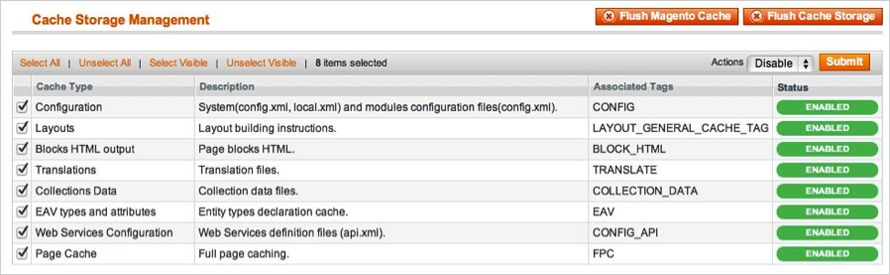
La parte delantera Magento depende en gran medida de almacenamiento en caché para proporcionar una experiencia más rápida al cliente. Esta es una herramienta maravillosa, pero puede causar estragos durante el proceso de instalación. Para asegurar que la caché no es la causa de cualquier problema, hay que apagarlo. Esto se puede hacer desde la consola de administración
navegando a la página de gestión de caché (Sistema-> Administración de caché), la selección de todas las cachés, al hacer clic desactivar desde el menú desplegable, y enviar el cambio.
2. Desactivar el modo de compilación
Esto puede no ser un problema para muchos lectores, pero si se utiliza el modo de compilación de Magento en su tienda, es importante que lo quite. Sin entrar en muchos detalles, modo de compilación tiene muchos archivos distribuidos en el sistema y condensar en un solo archivo que se puede ejecutar muy rápidamente. Si un archivos de extensiones no están en el sistema cuando se compila este archivo único, no van a ser incluidos. Para comprobar que esto es desactivada, vaya a Sistema-> Herramientas-> Compilación. Si el estado del compilador es discapacitados, ya está listo para ir. Si no, simplemente haga clic en el botón Desactivar en el lado derecho de la pantalla.
Elegir un método de instalación
Hay dos métodos diferentes para instalar extensiones. La primera consiste en el aprovechamiento de la Conecte el Administrador de Magento, mientras que el segundo implica instalar manualmente los archivos a través de FTP o línea de comandos. La primera opción es generalmente utilizado por los propietarios de tiendas y es un proceso relativamente automatizado, el problema es que si hay un problema con este proceso, que está a merced del gestor de conexión que le diga dónde está el problema está viniendo. La segunda opción consiste en conseguir sus manos en los archivos de uno mismo y de forma manual colocándolos en la instalación de Magento.
Opción 1: Uso de Magento Conectar
Los materiales requeridos:
Cuenta de usuario para Magento Conectar
Magento Administración de cuentas con acceso a Magento Conectar Administrador
Como se dijo antes, esta opción es relativamente fácil de implementar. El primer paso es encontrar el enlace en Magento Connect para la extensión que desea instalar. Una vez allí, haga clic en Instalar ahora. Si no ha iniciado sesión en el sitio se le pedirá que lo haga. A continuación, selecciona la versión de Magento Connect está utilizando (en caso de duda, seleccione 2.0), acepte el acuerdo de licencia de extensiones, y copiar la clave de extensión.
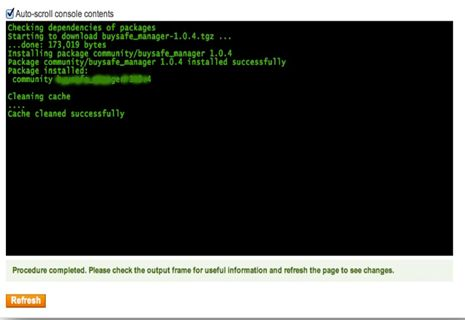
Inicie sesión en su consola almacena Administrador y vaya a Sistema-> Administrador de Magento Connect-> Magento Connect. En este punto se le pedirá que vuelva a introducir las credenciales de administrador. Con el fin de instalar una extensión desde el gestor de conexión; debe tener una cuenta con acceso completo a la consola de administración. Si se les dio acceso limitado, Magento no le permitirá continuar. Una vez que haya iniciado sesión en el gestor, simplemente pegue la clave de extensión en el cuadro de texto y haga clic en instalar. Una ventana del sistema aparecerá hacia la parte inferior de la página que mostrará el progreso de la
instalación.
Enhorabuena, ha instalado con éxito la extensión de su tienda. Asegúrese de probar a fondo antes de volver a activar el caché / compilación. Si no encontró problemas antes y después de estas características se han vuelto a activar, usted debe estar listo para repetir el proceso de instalación en su sitio vivo. No se olvide de BACKUP todos los archivos y bases de datos antes
INSTALACIÓN!
El gestor de conexión es una herramienta útil para la instalación de extensiones, pero prefieren práctico método cuando se trata de instalaciones. Se siente más cómodo cuando está personalmente en el control del proceso.
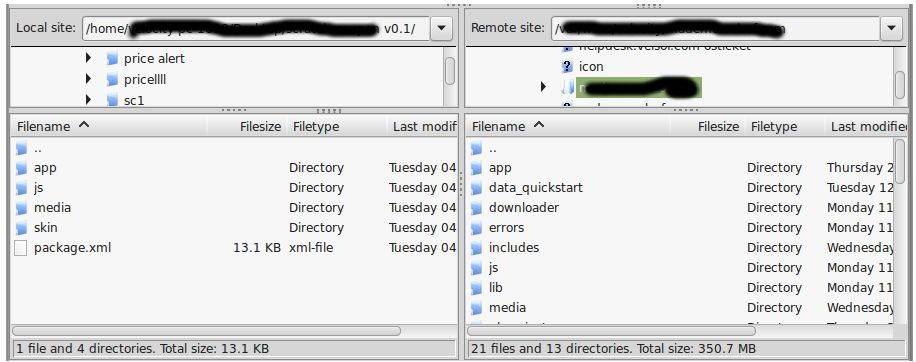
¿Ves un directorio de aplicaciones de código allí, ¿qué pasa etc módulos de aplicaciones-? Si usted no ve estas rutas de directorios y archivos contenidos en ellos lo más probable es que la ampliación de la descarga era defectuoso. Echar un vistazo a la package.xml, este es el modelo utilizado por Magento Conectar para organizar los archivos en los lugares apropiados. Puede que tenga que utilizar esto para asegurarse de que todo es como debe ser. Una vez que haya revisado los archivos de extensión que esté listo para realizar el último paso. Usando su cliente FTP, arrastre todos los archivos en la raíz tienda de la instancia de Magento.
Dependiendo del número de archivos en la extensión, esto puede tardar unos instantes. Ahora ve a la consola de administración y haga clic en Vaciar caché de almacenamiento. Este es el requisito para cualquier extensión que añade páginas a la consola de administración. Cerrar la sesión y volver en también es necesaria para asegurar que las cargas de todo correctamente. Si no puede borrar la caché a través de la consola de administración por cualquier motivo,
tendrá que borrar la caché manualmente a través de su cliente FTP (véase la primera pregunta FAQ para obtener ayuda). Ese es el paso final. Felicitaciones por una instalación exitosa.
Solución de problemas y preguntas más frecuentes
He cargado todos los archivos en mi tienda Magento , y ahora aparece una pantalla en blanco para todas o algunas de la consola de administración.
Este es un problema bastante común, y el 99% del tiempo que está relacionado caché. Si se puede llegar a ella, ir a Sistema-> Administración de caché y haga clic en Vaciado de caché de almacenamiento. Esto asegurará que todo lo almacenado en caché por Magento se elimina y la voluntad de ser regenerado. Sesión y volver a completar el proceso.
Si está completamente cortado de la consola de administración, vaya al directorio var-caché de su sitio web. Debería ver una serie de directorios llamados mago *. Borrar todos estos directorios (no elimine var-cache). Este es el equivalente de tirar de la memoria caché de almacenamiento de la consola de administración.
Estoy recibiendo un error de Magento cuando se accede a ciertas páginas. ¿Cómo puedo depurar esto?
Esta pregunta realmente merece un post para ella sola, pero es un buen comienzo sería entrar en el directorio de los errores de su tienda. Busque el archivo local.xml.sample y cambiarle el nombre local.xml. La próxima vez que vea la información detallada de error se proporcionará explicar donde se produjo el error. No se olvide de cambiar esto de nuevo cuando haya terminado la solución de problemas!
Tengo un error crítico con mi tienda web y la necesidad de desactivar una extensión no puedo acceder a la consola de administración. ¿Qué debo hacer?
Vaya al directorio app-etc-módulos y abra el archivo que va con su extensión. La convención de nomenclatura es generalmente DeveloperName_ExtensionName.xml. En este caso, sería
Velocity_Popup.xml.
Busque las etiquetas activas en el archivo, cambie el valor de verdadero a falso y guardar los cambios. Esto le dice a Magento que la extensión está desactivado y no para ejecutar cualquier código asociado a la misma. Se recomienda la supresión de la memoria caché de Magento (y lo más probable es necesario) para que este cambio surta efecto.
Guía del usuario
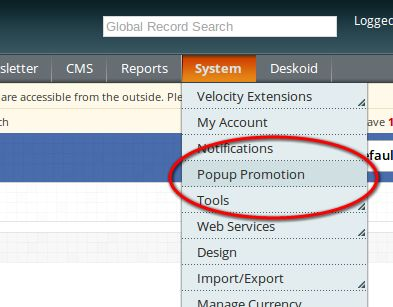
1. Para el exceso de plugin de Promoción emergente, haga clic en el emergente Promoción Tab aparece en el menú de navegación como se muestra a continuación.
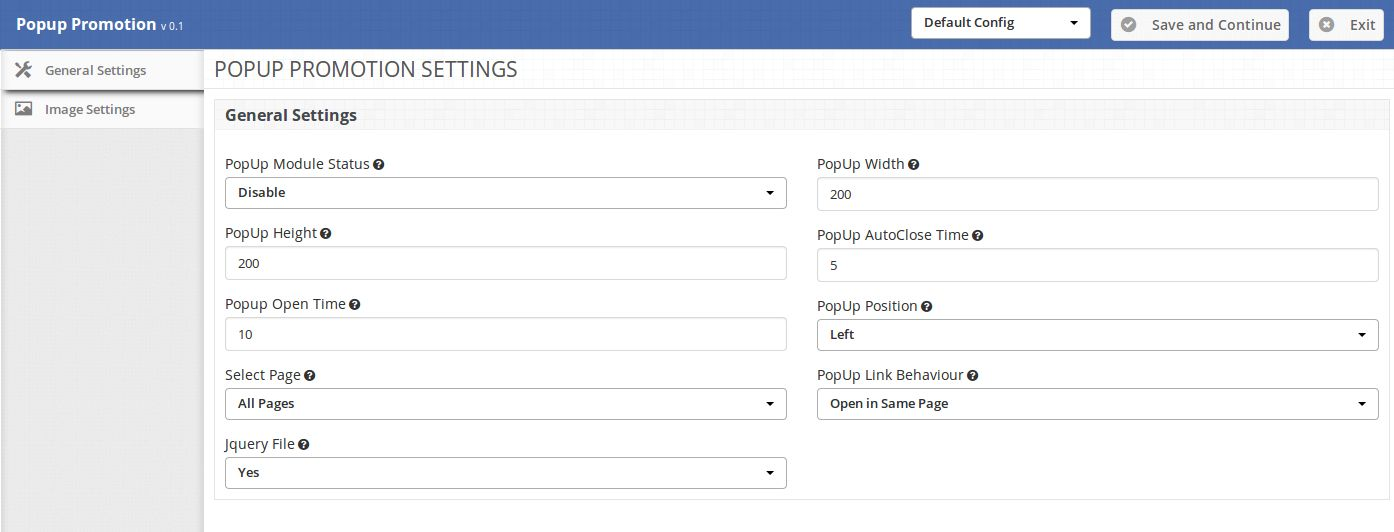
2. Al hacer clic en el menú emergente Promoción del módulo de plug-in se abrirá. Contiene la barra de navegación en la parte superior, menú de la solapa a la izquierda y el contenido principal en el centro, como se muestra a continuación.
Ficha General Configuración
Configuración general:
1. Estado emergente Módulo: Para activar el plugin, seleccione Habilitar presente bajo la etiqueta de emergente Estado del módulo.
2. Altura emergente y emergente Anchura: Introduzca el ancho emergente y emergente Altura en píxeles. Tenga en cuenta que debe escribir solo valor numérico no escriba px u otro carácter.
3. emergente Tiempo abierto: Introduzca el tiempo en segundos que permitirá establecer el tiempo tras el cual emergente mostrará cuando el cliente abra la página.
4. emergente automático Tiempo de Cierre: Introduzca el tiempo en segundos que permitirá establecer el tiempo tras el cual emergente se cerrará automáticamente.
NOTA: Si el cliente cerrar el popup entonces el emergente se cerrará al instante, pero emergente mostrará de nuevo con nuevo anuncio (si está ajustado) después de que los segundos establecido en Emergente Tiempo abierto.
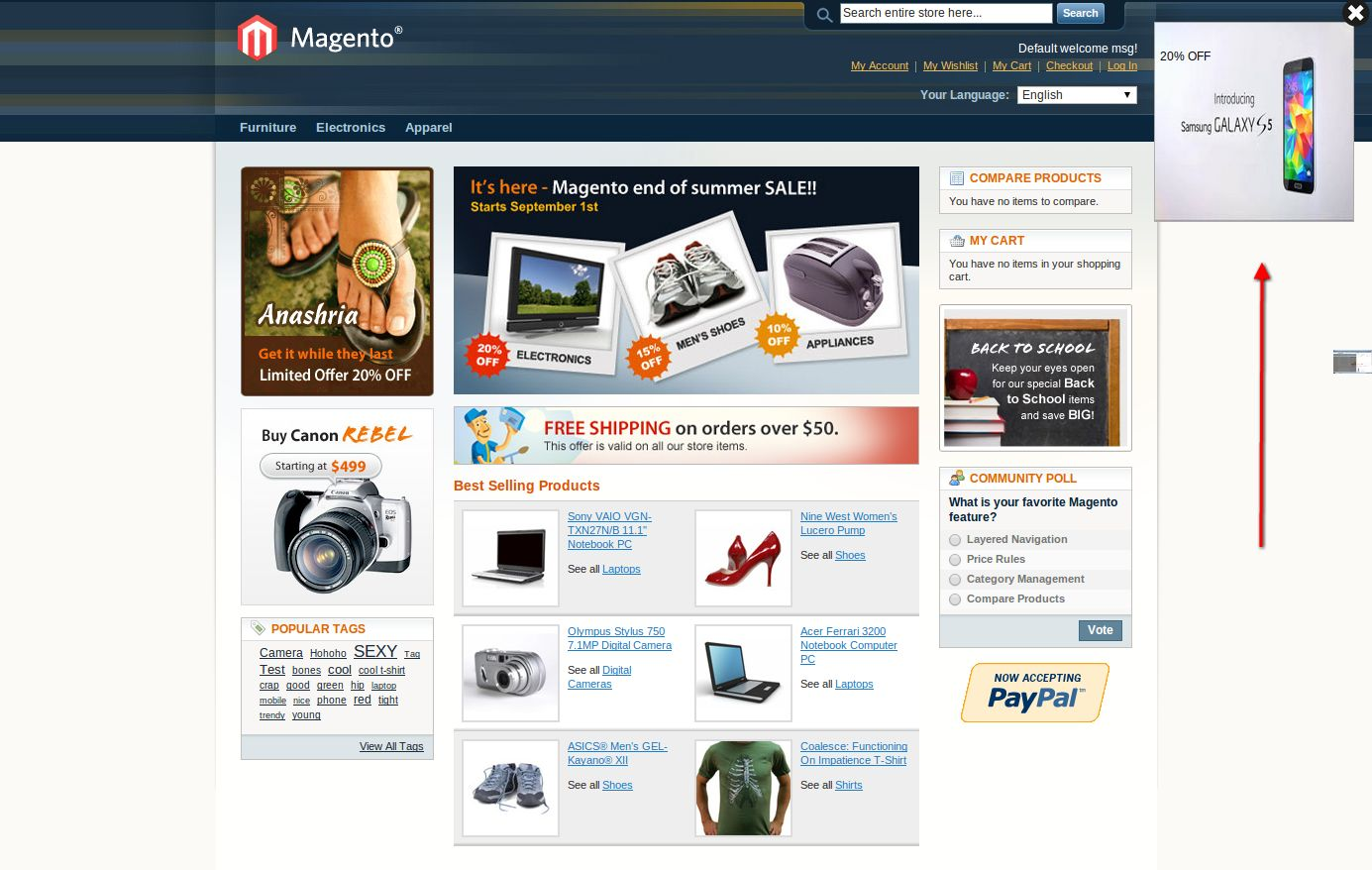
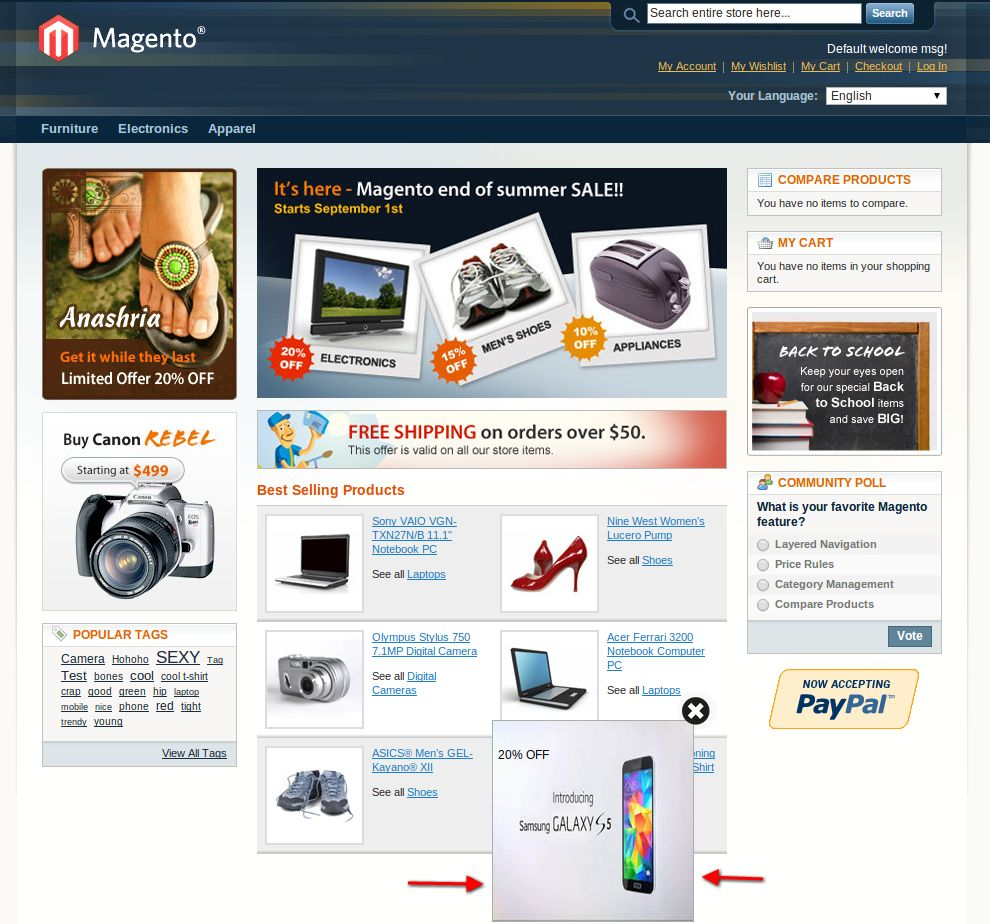
5. emergente Posición: Seleccionar la posición del emergente para mostrar con referencia a la página web.
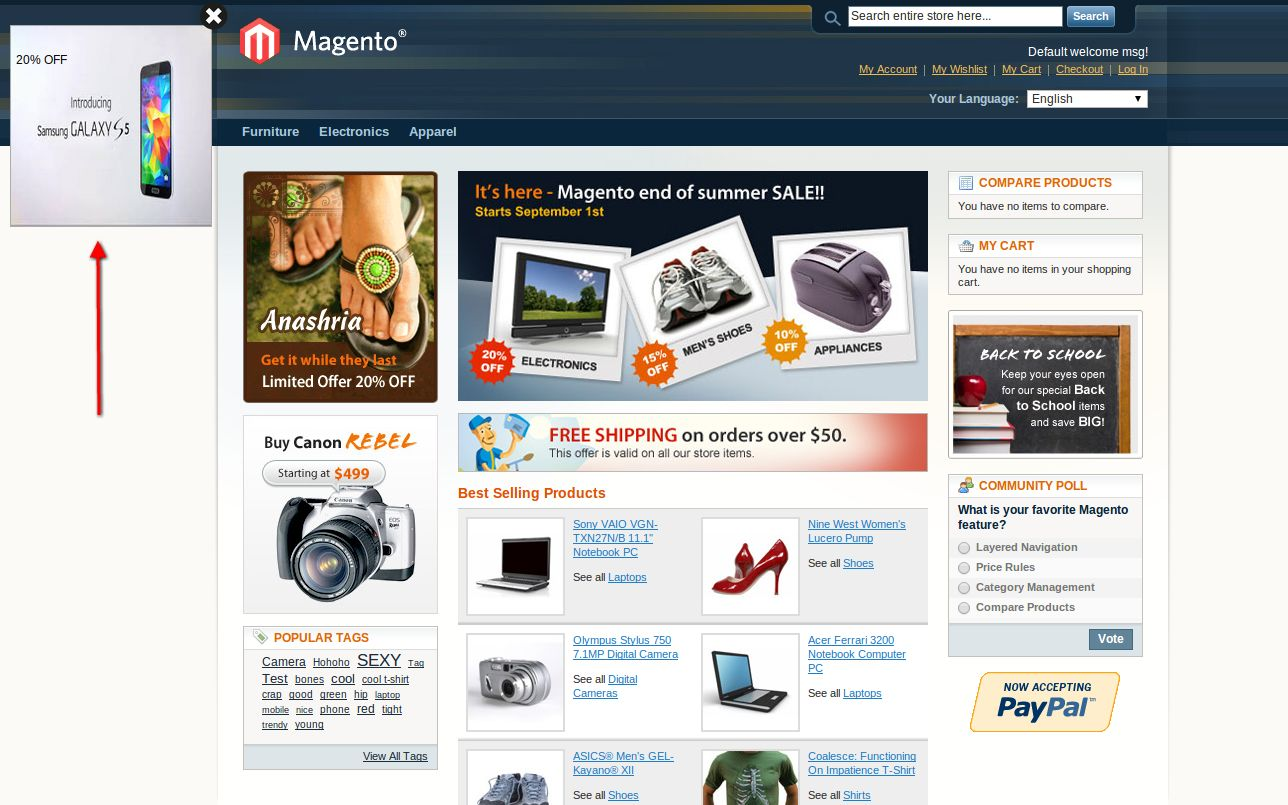
Izquierda: La ventana emergente se mostrará en la parte superior izquierda de la página web.
Derecha: La ventana emergente se mostrará en la parte superior derecha de la página web.
Abajo a la izquierda: La ventana emergente se mostrará en la parte inferior izquierda de la página web.
Abajo a la derecha: La ventana emergente se mostrará en la parte inferior derecha de la página web.
Centro de fondo: La ventana emergente se mostrará en la parte inferior central de la página web.
(Izquierda)
(Derecha)
(Parte inferior central)
6. Seleccionar Página: Seleccione la página en la que desea mostrar la ventana emergente,
Todas las páginas: La ventana emergente se mostrará en todas las páginas del sitio web.
Categoría Páginas: La ventana emergente se mostrará en todas las páginas de la categoría de sitio web.
Las páginas del producto: La ventana emergente se mostrará en todas las páginas de productos de la web.
7. Comportamiento popup enlace: Seleccionar el tipo de comportamiento de enlace,
Abrir en una nueva pestaña / Página: El enlace emergente se abrirá en una nueva pestaña / página.
Abrir en misma página: El enlace emergente se abrirá en una misma pestaña / página.
Se requiere jQuery es decir, un marco de JavaScript para este plugin para trabajar: 8. Archivo Jquery.
A veces los temas utilizados en Magento ya incluye, pero en algún momento ellos no. Si ya está jQuery inlcluded en su tema seleccionar ninguna otra cosa seleccione sí para incluirlo.
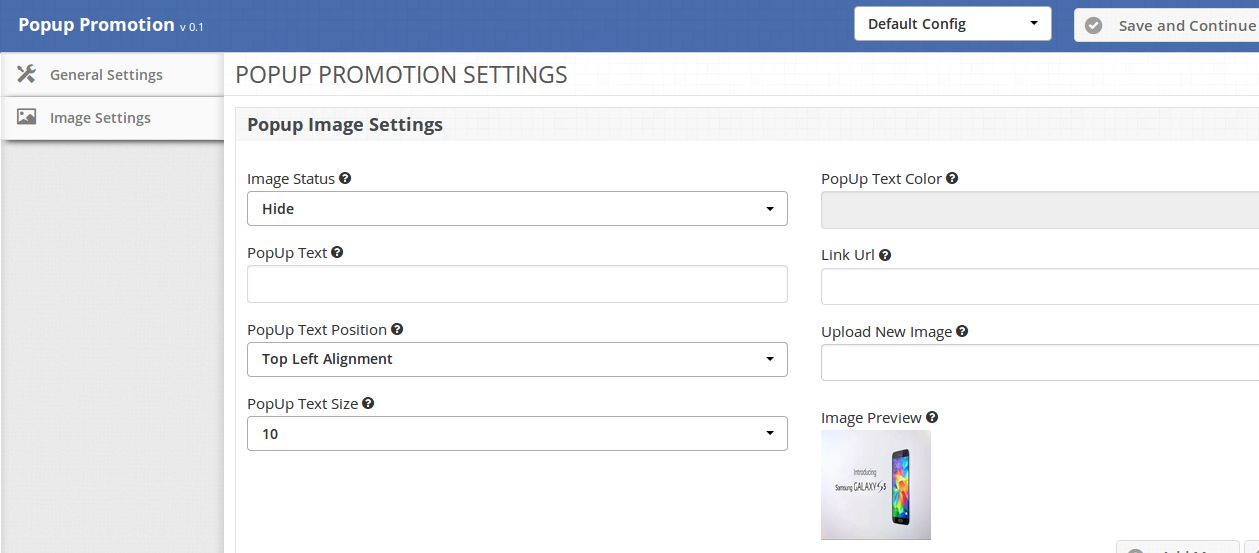
Pestaña Ajustes de imagen
Imagen emergente Ajuste
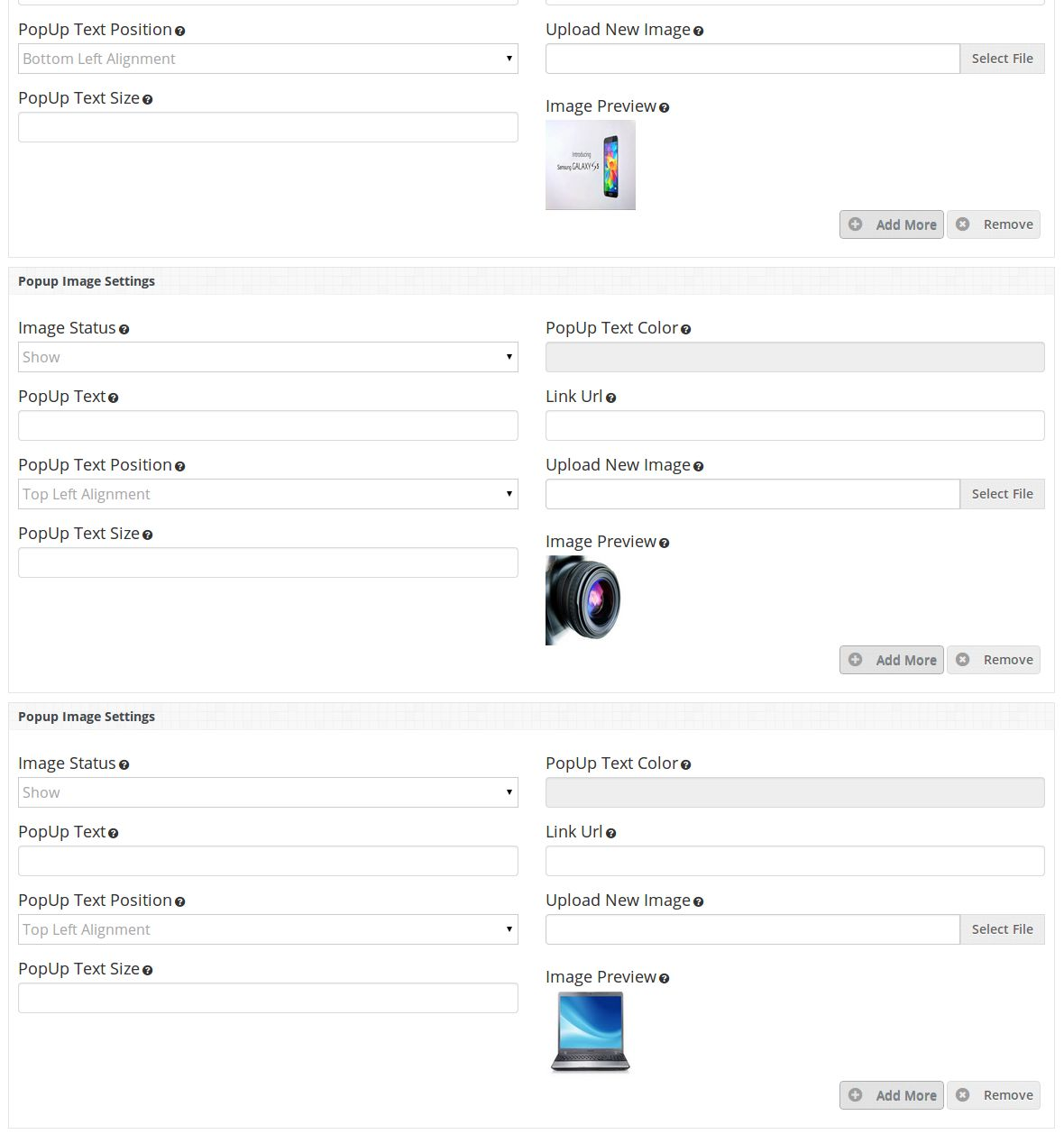
1. emergente estado de la imagen: Esta opción se utiliza para mostrar / ocultar la imagen. Esta opción es útil en caso de múltiples imágenes.
2. Texto emergente: Introduzca el texto (si es necesario) para que aparezca en la imagen.
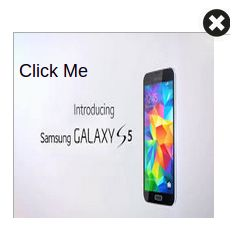
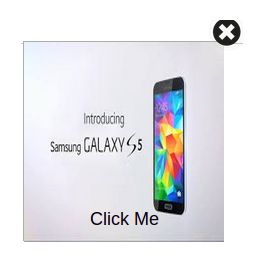
3. Posición emergente Texto: Establecer la posición del texto sea exhibición en la imagen de emergente. Por ej. Ver el texto Me Haga clic en en la captura de pantalla a continuación.
Arriba a la izquierda Alineación:
La parte central inferior Alineación:4. emergente Tamaño del texto: Introduzca el tamaño del texto en píxeles. Introduzca único valor numérico, no escribir en px final.
5. emergente Color de texto: Al hacer clic en el cuadro de texto de un selector de color se abrirá. Seleccione el color deseado.
6. Enlace Url: Introduzca la dirección URL a la que los clientes se redirigirá al hacer clic en esa imagen emergente.
NOTA: Introduzca la dirección URL con cuidado. Su mejor escribir URL como https://www.example.com/.
7. Cargar la imagen: Sube la imagen que desea mostrar en la ventana emergente. Puede seleccionar una imagen de cualquier tamaño y resolución.
NOTA: Sube la imagen que tiene una resolución igual o mayor que la resolución emergente para una mejor calidad de emergente.
8. preliminar de la imagen: Al guardar la configuración de la vista previa de imágenes subido mostrará aquí. Si se carga la imagen incorrecta puede volver a cargar la nueva imagen con la opción anterior Añadir una imagen nueva.
NOTA:
1. Si desea agregar más anuncios solo clic botón Añadir más y más Una imagen Ventana de Configuración de widgets se mostrará a continuación.
2. Si desea quitar / eliminar cualquier anuncio basta con pulsar el botón de eliminar.
NOTA: No se puede quitar el primer anuncio, pero si no desea mostrar que Ad luego simplemente seleccione Ocultar estado de la imagen o se puede cambiar la imagen.
Se ha observado por numerosas organizaciones comerciales que se ocupen en el campo del comercio electrónico de que un proceso de pago sin fisuras es una pura delicia para todos los clientes en línea. Si no dispone de un proceso de pago efectivo en su sitio de comercio electrónico, sus ventas de productos están seguros que sufrir mucho. Ningún cliente le gustaría permanecer varados e indefenso durante una compra de productos en línea debido al proceso de pago ineficiente y complicado. Esto no es sólo una muerte lenta a la suerte de negocio de una organización de comercio electrónico, sino también provoque incremento de abandonos cesta de la compra . Para resolver este problema inminente, Knowband ha salido con un excelente complemento Prestashop Una página de pago que puede eliminar todos los trabajos relacionados con el pago y envío a fin de proporcionar una experiencia de compra única para numerosos visitantes del sitio de comercio electrónico. Estas son algunas de las características que lo hacen una opción inteligente para los propietarios de tiendas de comercio electrónico.
Fácil acceso a la cuenta hospitalaria de El módulo ha respondido a largo plazo a la espera de las preocupaciones de los clientes sobre el tiempo cuenta de entrada a varios sitio de comercio electrónico. Sin embargo, ahora los compradores pueden inscribirse fácilmente a través de Google o de su cuenta de medios de comunicación social existente. Se elimina además el problema de carga de la página habitual o el frecuente problema de actualización de la página debido a su actualización basada en ajax y por lo tanto ahorra valioso tiempo de los clientes.
La disponibilidad de múltiples hospitalaria de envío Con este complemento, los clientes pueden seleccionar fácilmente los diferentes métodos de envío para sus productos solicitados. Esto no sólo ayuda en la construcción de la confianza entre los clientes, sino que también ayuda a aumentar las tasas de conversión cuando el cliente puede seleccionar fácilmente su método de envío deseado para la entrega de sus productos solicitados. Por otra parte, los clientes pueden seleccionar un método de envío por defecto para evitar que el requisito para la selección del método de envío otra vez durante el próximo proceso de pago.
Soporte para el pago múltiples opciones- Ahora, los clientes pueden fácilmente hacer el pago en línea para su producto solicitado debido a los múltiples métodos de pago admitidos por este Prestashop una página complemento de pago y envío . Se proporciona la facilidad para los clientes para hacer el pago en línea a través de varias opciones de pago como PayPal, Boleto, Payu, Gaza, Sage Pay, FirstData y otros métodos. Además, también tiene la opción de seleccionar la opción de pago por defecto para que no tiene que hacer ninguna selección de la opción de pago en el próximo proceso de pago para un producto diferente.
Ayuda en la reducción de la abandonos de las compras TARIFAS- Una de las principales razones para el aumento de abandonos de las compras es el proceso de compra complejo que requiere tiempo enorme y requiere confirmación múltiple y la autorización para hacer el pago en línea. Mediante el análisis de toda la situación con claridad, Knowband ha creado esta maravillosa Prestashop complemento que ha simplificado todo el proceso de compra para su tienda de comercio electrónico. Debido a este proceso de pago sin fisuras, cesta de la compra tasas de abandono también se han reducido en gran medida.
Facilidad de personalización para el almacén propietarios- Con este complemento, los propietarios de tiendas puede decidir sobre las columnas que se muestran a los clientes y pueden elegir el tamaño respectivo de esas columnas. Además, también pueden decidir el orden de aparición de las respectivas columnas y puede seleccionar el diseño de la columna que desee de los diferentes diseños de columnas disponibles.
Adaptabilidad a diferentes Sizes- pantalla Este módulo es adecuado para ser utilizado con cualquier tamaño de pantalla como de sobremesa, portátil, teléfonos inteligentes o tabletas, debido a su diseño de respuesta. Esto significa que un solo módulo puede atender a las diferentes plataformas de su tienda de comercio electrónico sin ningún tipo de actualización o extensiones adicionales.
Por lo tanto, es el momento de dar un gran impulso a su tienda de comercio electrónico con la instalación de este módulo de pago maravillosa. Usted no encontrará una mejor Módulos Prestashop con una amplia gama de características gratificantes en cualquier otro lugar. Por lo tanto, pedir este complemento para el excelente crecimiento de su tienda de comercio electrónico de nuestro sitio www.knowband.com y también obtener una maravillosa idea acerca de nuestros diversos otro módulo incorporado para varias plataformas de comercio electrónico como Magento, Prestashop y Opencart.
El comercio electrónico de la industria está creciendo a pasos agigantados y el éxito estupendo de numerosos gigantes de comercio electrónico como Amazon , eBay , Ali baba, Flipkart y tales otros han demostrado que no es cierta bajo segmento de negocio estimado. La revolución tecnológica en constante cambio, estilos de vida ocupados y la comodidad de compras desde el hogar han hecho compras en línea de repente una gran moda entre la gente. No sólo proporciona un alivio de puerta en puerta búsqueda de productos sino que también les proporciona la facilidad como la entrega a domicilio fácil sin ningún riesgo de daños al producto. Sin embargo, hay ciertos desafíos como la información de la orden conseguir, seguimiento de pedidos de despacho y otras razones que están afectando el crecimiento de las organizaciones de comercio electrónico. Sin embargo, el escenario parece ser cambiado ahora debido a la aparición de la Prestashop Búsqueda de la Orden complemento. Tiene varias características brillantes que lo hace un pastel vendedora caliente entre las diversas organizaciones empresariales de comercio electrónico que se tratan de la siguiente manera:
Característica cargado fácil de usar administrador Panel Ahora es más fácil para el administrador de tienda para tener información acerca de las personas que han visto la información del pedido. Debido a esto, los propietarios de tiendas pueden mantener un historial de su pedido de productos al cliente y pueden asegurar fácilmente la entrega efectiva de los productos a sus clientes.
Fácil acceso a la información de la orden y sin login- cliente Con este módulo Prestashop Búsqueda de la Orden, los clientes pueden conseguir fácilmente el acceso a su fin la información relacionada sin necesidad de iniciar sesión en su cuenta de cliente. Sólo tienen que poner su dirección de correo electrónico y la identificación de la orden para obtener información completa acerca de su orden lo que se ahorra una gran cantidad de tiempo y esfuerzos.
Compatibilidad con diferentes platforms- Debido a la naturaleza sensible del complemento, es ajustable a cualquier tamaño de la pantalla sea de sobremesa, ordenador portátil, móviles, o tabletas. Por lo tanto, no hay ningún requisito adicional para cualquier otra extensión o actualización de utilizar este módulo en cualquier tipo de plataforma. Esta característica única permite que atienden gran número de clientes procedentes de diferentes plataformas de hardware.
Apoyo a múltiples idiomas- Es el soporte para varios idiomas que ofrece un atractivo global a este módulo de comercio electrónico. Ahora, los propietarios de tiendas pueden dirigirse a sus clientes de una mejor manera por el uso de su lengua materna y pueden proporcionar una experiencia extraordinaria a sus clientes, proporcionando información de la orden en su lengua regional. Por lo tanto, es realmente una bendición disfrazada para numerosas organizaciones empresariales.
Por lo tanto, ahora se han ido los días en que la búsqueda de los detalles del pedido por los clientes parece ser una tarea difícil. Con las características completas de este complemento, los clientes pueden realizar un seguimiento de sus pedidos fácilmente y se puede obtener una seguridad más fiable en cuanto a la entrega efectiva de su producto solicitado. Sin duda, es una situación ganar-ganar tanto para los propietarios de las tiendas, así como los clientes.
El comercio electrónico se ha convertido en uno de los más prometedores, así como desafiante campo del mundo de los negocios en línea. Es una batalla de apuestas altas para numerosas organizaciones que están tratando de influir en los clientes globales a través de sus productos y servicios. Sin embargo, hay un factor que actúa como un obstáculo para el buen viaje de varias organizaciones de comercio electrónico en todo el mundo y que no es otro que el proceso de pago en estos sitios. El proceso de pago complicada ha sido la manzana de la discordia entre las distintas organizaciones empresariales y está afectando a sus ventas diarias en gran medida. Sin embargo, ahora las organizaciones de comercio electrónico sin esfuerzo pueden cambiar sus fortunas comerciales con la llegada de la Prestashop una página de pago Addon. Estas son algunas de sus características más destacadas que ha hecho este pago y envío complemento de una enorme rabia entre varias personas.
Una sola página proceso de pago seguro – los clientes de comercio electrónico puede ahora fácilmente comprar y hacer el pago en línea a través de su tienda de comercio electrónico debido a este módulo de pago y envío maravillosa. Se ha reducido la complejidad de todo el proceso de pago al hacer un proceso de múltiples página de pago en un proceso checkpout una página simplificada. Cuellos de botella innecesarios y obstáculos han sido eliminados y el pago en línea se ha hecho más seguro y seguro.
Proporciona resumen completo y personalización de compras cart- Con la ayuda de este Prestashop una página de pago complemento, es más fácil de acceder a toda la información relacionada con carrito de la compra y el resumen. El módulo permite al cliente para comprobar la imagen del producto, hacer cambios en la cantidad del producto que compra, eliminar cualquier producto solicitado y hacer cualquier otra personalización relevante en el carrito de compras y sin ningún tipo de contratiempos. El usuario puede obtener fácilmente el resumen completo de productos sobre el producto solicitado, con sólo mover el cursor del ratón sobre el nombre del producto.
Ayuda a aumentar las ventas con su características- efectiva Con el fin de aumentar las ventas de tráfico de clientes y productos, esto Prestashop Complementos proporciona la facilidad como la adición de código de cupón en la página final de pago, SEO URL amigable, compatibilidad con SSL para la seguridad en línea añadido, opción para noticias y campo bono y otras características. Además, el módulo es compatible con varios virtual y la personalización de los productos con el fin de impulsar las ventas de comercio electrónico.
Contiene otras características importantes para ayudar a los clientes, así como la tienda de propietarios- Este módulo de salida es igualmente importante tanto para los propietarios de las tiendas, así como los visitantes del sitio. Es compatible con varios navegadores y puede instalarse fácilmente para ser utilizado en cualquier plataforma dada. Además, permite de administración para gestionar los campos de dirección, activar / campos deshabilitar, traducción de idiomas para el texto módulo, CSS personalizado y características de HTML, instalaciones de pruebas en el lugar fácil y otras características con la ayuda de varias opciones y arrastrar / soltar instalación en el panel de administración .
Por lo tanto, este complemento es realmente el único en su tipo complemento de la caja que está dando una carrera válida por su precio debido a sus múltiples funciones. Con este complemento de pago, los propietarios de tiendas se puede esperar un aumento de las tasas de conversión, debido al proceso de pago simplificado y pueden ser fácilmente un líder en el mercado, entre otras organizaciones empresariales de comercio electrónico.