El gestor de conexión es una herramienta útil para la instalación de extensiones, pero prefieren práctico método cuando se trata de instalaciones. Se siente más cómodo cuando está personalmente en el control del proceso.
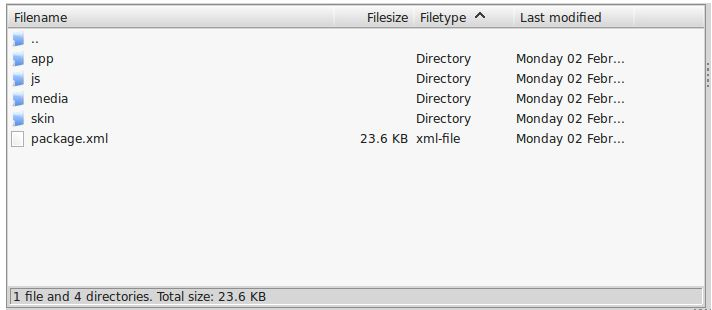
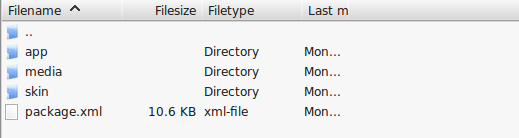
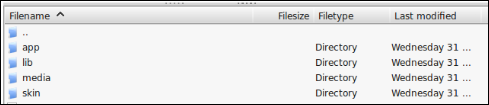
¿Ves un directorio de aplicaciones de código allí, ¿qué pasa etc módulos de aplicaciones-? Si usted no ve estas rutas y archivos contenidos en ellos de directorio, lo más probable es que la ampliación de la descarga era defectuoso. Echar un vistazo a la package.xml, este es el modelo utilizado por Magento Conectar para organizar los archivos en los lugares apropiados. Puede que tenga que utilizar esto para asegurarse de que todo es como debe ser. Una vez que haya revisado los archivos de extensión que esté listo para realizar el último paso. Usando su cliente FTP, arrastre todos los archivos en la raíz tienda de la instancia de Magento.
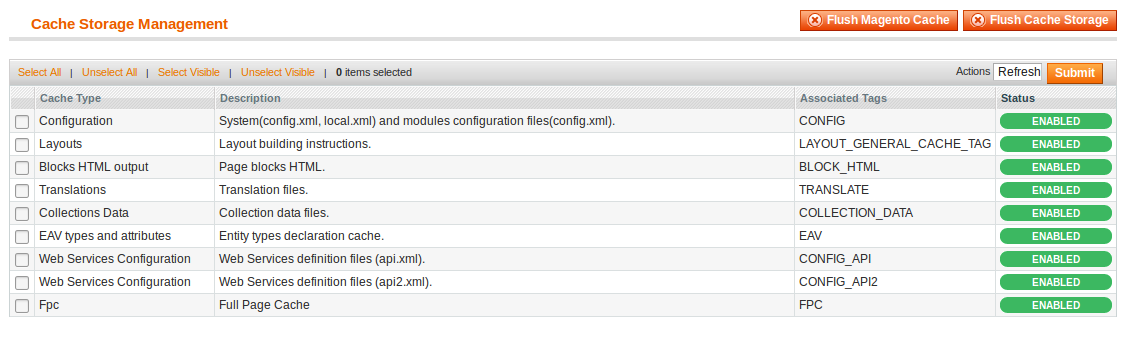
Dependiendo del número de archivos en la extensión, esto puede tardar unos instantes. Ahora ve a la consola de administración y haga clic en Vaciar caché de almacenamiento. Este es el requisito para cualquier extensión que añade páginas a la consola de administración. Cerrar la sesión y volver en también es necesaria para asegurar que las cargas de todo correctamente. Si no puede borrar la caché a través de la consola de administración por cualquier motivo, tendrá que borrar la caché manualmente a través de su cliente FTP (véase la primera pregunta FAQ para obtener ayuda). Ese es el paso final. Felicitaciones por una instalación exitosa.
NOTA: Si se utiliza el Ajax en el tema frontend entonces no hay necesidad de poca personalización de código es decir, simplemente añadiendo el readySfl (); código para el éxito de la llamada AJAX.
Solución de problemas y preguntas más frecuentes
Cargué todos los archivos en mi tienda Magento, y ahora aparece una pantalla en blanco para todas o algunas de la consola de administración.
Este es un problema bastante común, y el 99% del tiempo que está relacionado caché. Si se puede llegar a ella, ir a Sistema-> Administración de caché y haga clic en Vaciado de caché de almacenamiento. Esto asegurará que todo lo almacenado en caché por Magento se elimina y la voluntad de ser regenerado. Sesión y volver a
completar el proceso.
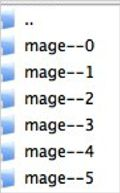
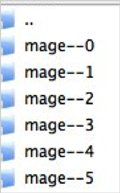
Si está completamente cortado de la consola de administración, vaya al directorio var-caché de su sitio web. Debería ver una serie de directorios llamados mago *. Borrar todos estos directorios (no elimine var-cache). Este es el equivalente de tirar de la memoria caché de almacenamiento de la consola de administración.
Estoy recibiendo un error de Magento cuando se accede a ciertas páginas. ¿Cómo puedo depurar esto?
Esta pregunta realmente merece un post para ella sola, pero es un buen comienzo sería entrar en el directorio de los errores de su tienda. Busque el archivo local.xml.sample y cambiarle el nombre local.xml. La próxima vez que vea la información detallada de error se proporcionará explicar donde se produjo el error. No se olvide de cambiar esto de nuevo cuando haya terminado la solución de problemas!
Tengo un error crítico con mi tienda web y la necesidad de desactivar una extensión no puedo acceder a la consola de administración.
¿Qué debo hacer?
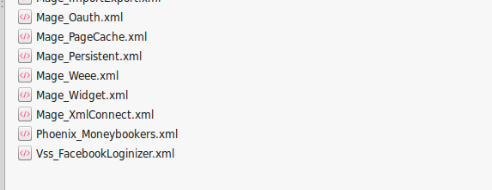
Vaya al directorio app-etc-módulos y abra el archivo que va con su extensión. La convención de nomenclatura es generalmente DeveloperName_ExtensionName.xml. En este caso, sería Velocity_Popup.xml.
Busque las etiquetas activas en el archivo, cambie el valor de verdadero a falso y guardar los cambios. Esto le dice a Magento que la extensión está desactivado y no para ejecutar cualquier código asociado a la misma. Se recomienda la supresión de la memoria caché de Magento (y lo más probable es necesario) para que este cambio surta efecto.
Guía del usuario
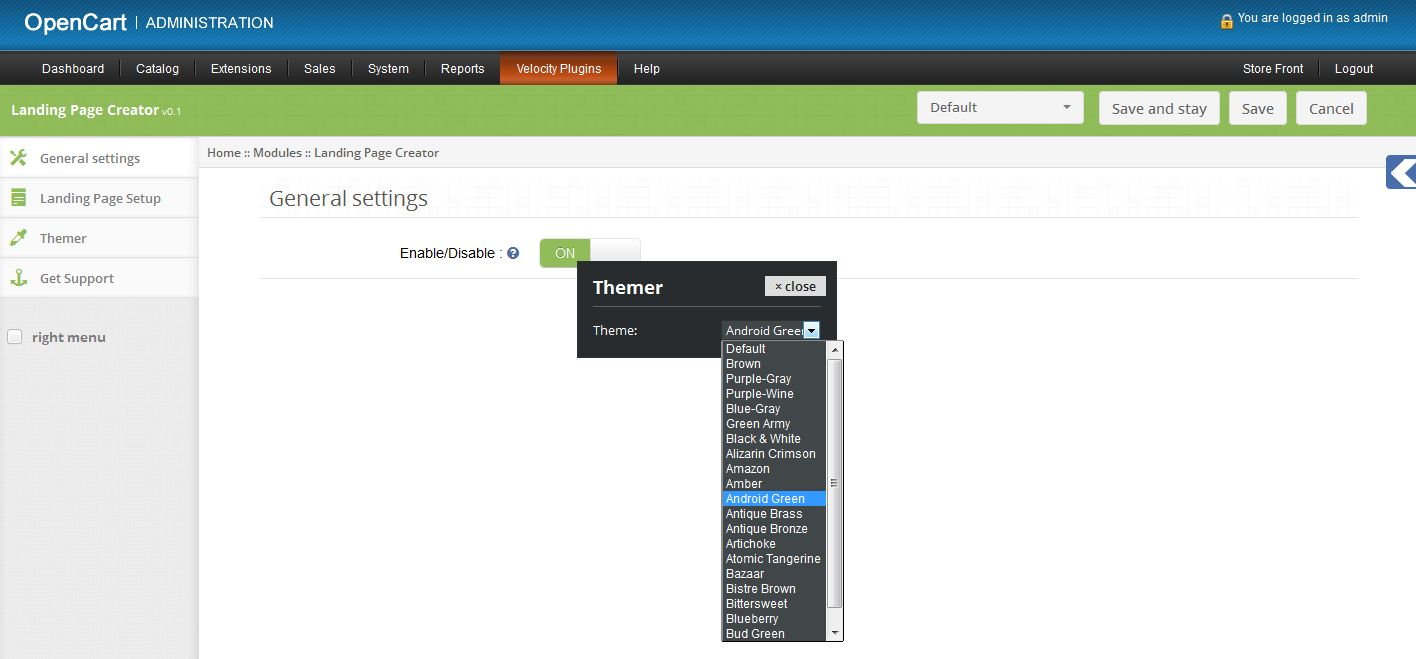
1. Para acceder a MasterDeal plug-in, haga clic en el menú que aparece en MasterDeal Sistema de menú de navegación del menú como se muestra a continuación.
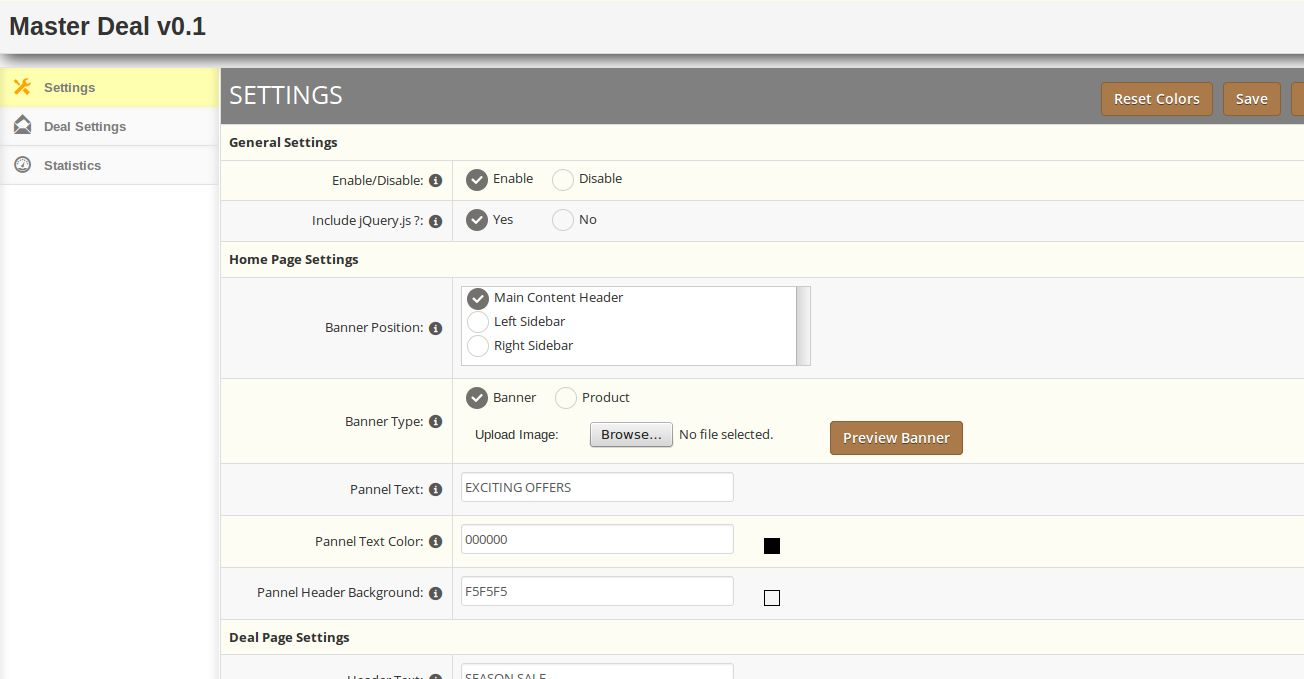
2. En el menú Masterdeal el módulo de plug-in se abrirá al hacer clic. Contiene la barra de navegación en la parte superior, menú de la solapa a la izquierda y en el contenido principal mostrará la primera pestaña de configuración.
Ficha Configuración
Configuración general:
1. Activar / desactivar: Para activar el plugin, seleccione la opción de habilitar.
2. Incluir jQuery archivo: jQuery es decir, un marco Javascript se requiere para este plugin para trabajar.
A veces los temas utilizados en Magento ya incluye, pero en algún momento no lo hacen. Si jQuery ya está incluido en su tema y luego desactivar demás activar para incluirlo.
Configuración de Página de Inicio:
1. Banner Posición: seleccione una posición de bandera en la página web de acuerdo a su diseño. Para mostrar la bandera en el contenido principal del sitio web, seleccione Cabecera contenido principal, para la columna de la izquierda seleccione la barra lateral izquierda y derecha para seleccionar la columna derecha la barra lateral.
2. Tipo de Banner: Seleccionar el tipo de bandera como bandera para configurar una imagen de banner en el panel de la página de inicio. De lo contrario seleccionar Producto para mostrar algunos productos se ocupan en panel de la página de inicio.
NOTA: vista previa de la imagen del banner estará disponible después de guardar la configuración.
3. Panel de texto: Introduzca el texto sea exhibición en el encabezado de la página Panel de Inicio.
4. Panel de Color del texto: Seleccione un color para el texto arriba indicado.
5. Cabecera del fondo del panel: Seleccionar un color para el fondo de la Página paneles de cabecera.
Tratar Configuración de página:
1. texto de cabecera: Establecer un texto para la cabecera de Deal Page lista todos los productos de acuerdo.
2. Color de la cabecera del texto: elija un color para el texto del encabezado.
3. Cabecera del fondo del texto: elija un color para el fondo del texto de cabecera.
Configuración del Panel de Producto:
1. Temporizador Color: Establecer un color para el temporizador en el panel de producto.
2. Temporizador Color de fondo: Elija un color de fondo para el temporizador.
3. Pase el ratón Efecto: Añade un efecto especial en el panel de producto cuando ratón pasa sobre ellos. Para activar este efecto seleccione sí.
4. Temporizador Color: Seleccione el color para el texto temporizador durante efecto estacionario.
5. Antecedentes: Elija un color para el panel del producto durante el vuelo estacionario efecto.
Tab acuerdo de Ajuste
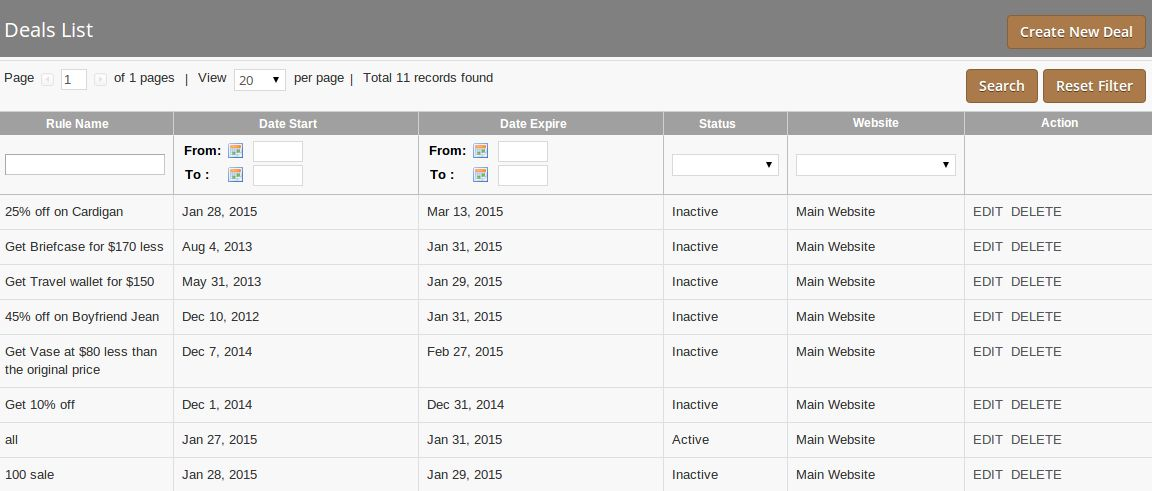
En esta ficha puede crear, ver, editar, borrar las ofertas (es decir, Magento Reglas Catálogo de Precios.). También puede utilizar la interfaz por defecto de Magento para configurar las reglas de precios. Al hacer clic en el Trato ajustar las tabulaciones, en un primer momento una cuadrícula mostrará una lista de todas las ofertas. En la última acción rejilla columna proporciona dos opciones:
1. EDIT: Al hacer clic a esto, los detalles del acuerdo serán colocados en lugares donde también se puede editar el trato.
2. Eliminar: El clic de esto, se borrará el acuerdo correspondiente.
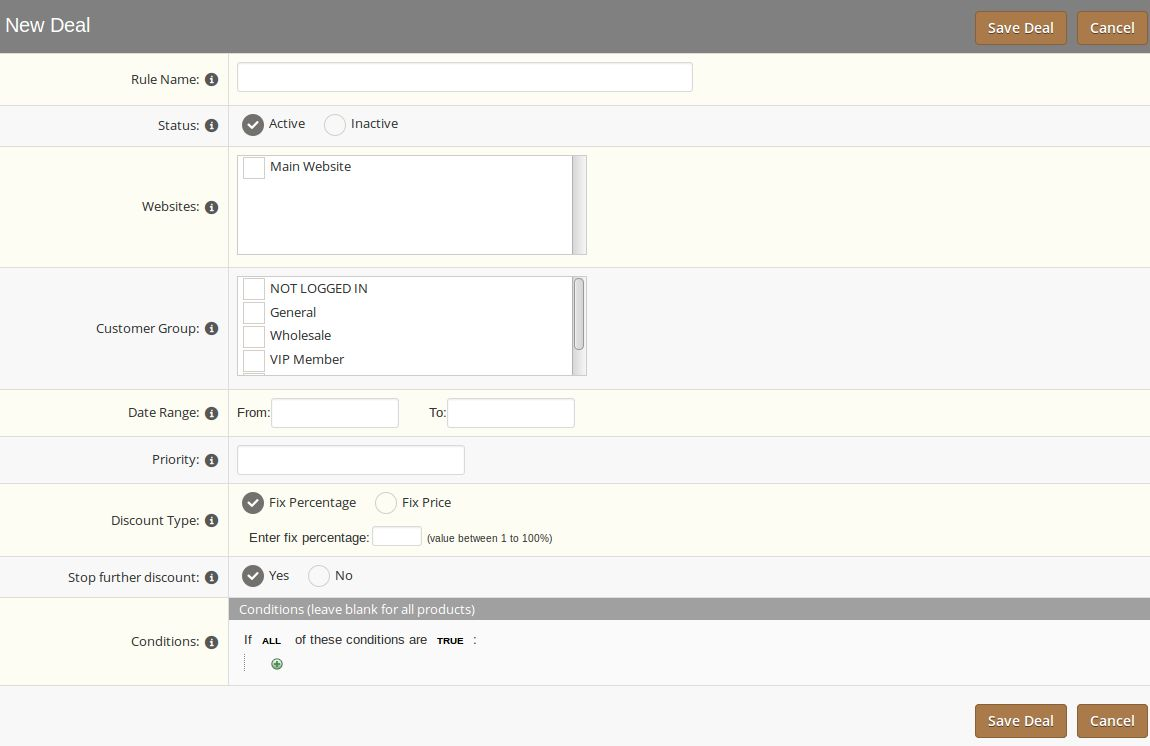
En la parte superior derecha de la cuadrícula, hay botón etiquetado como Create New Deal. Al hacer clic, una forma mostrará para crear nuevo contrato (es decir Catálogo Regla precio).
Estadísticas Tab
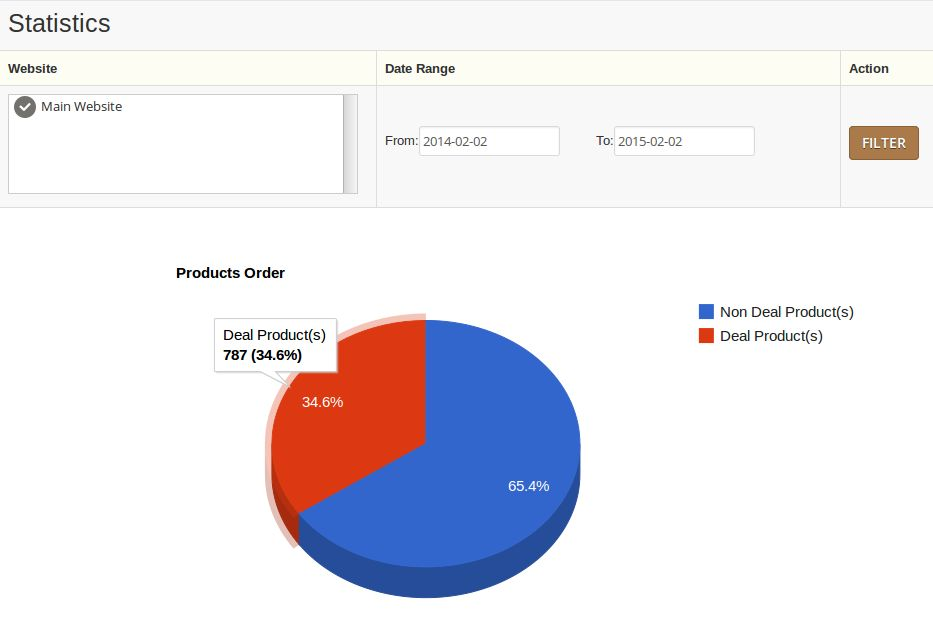
Esta ficha muestra un gráfico circular que describe el no. de productos Deal (es decir, el producto que tiene descuento bajo cualquier acuerdo) ordenó entre todos los pedidos durante el intervalo de fechas seleccionado.
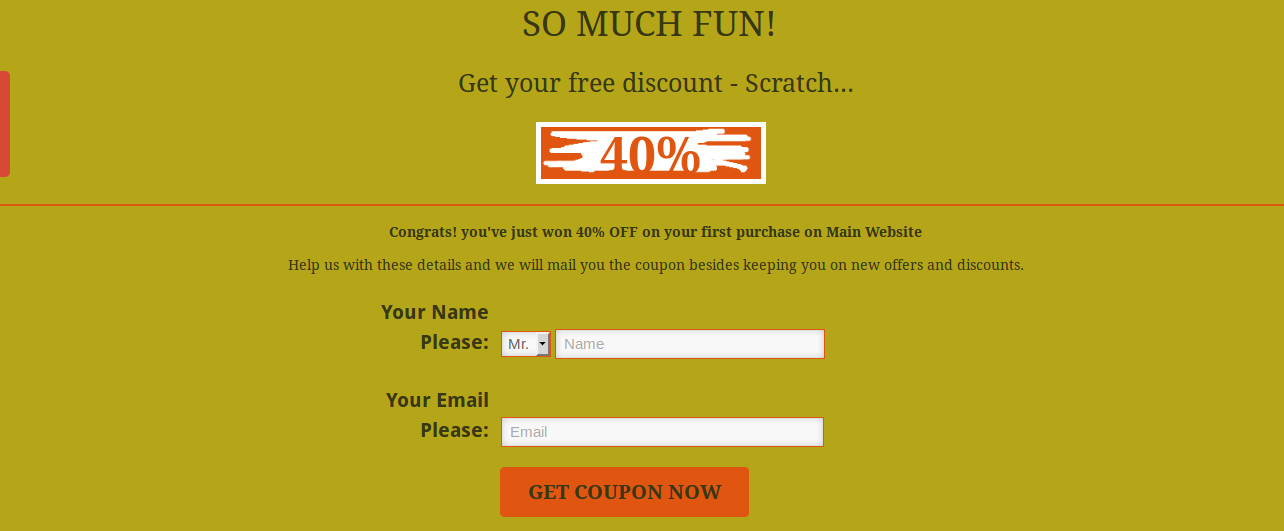
Knowband ofrece un módulo de cupones de descuento que permitirá al propietario de la tienda permitir que el sistema dé cupones de descuento a los clientes finales y analizar las necesidades del cliente mediante el seguimiento de cupones de descuento. Como sabemos, los clientes atraen a cualquier sitio de compras sobre la base de atractivas ofertas y varios tipos de descuentos. Por lo tanto, teniendo en cuenta estos puntos, este complemento generará cupones de descuento en el front end para todos los clientes visitados, según los criterios de descuento definidos por el propietario de la tienda.
caracteristicas:
Módulo completamente personalizable.
Compatible con todos los temas.
Fácil de instalar y configurar.
Ofrece una implementación sin problemas.
El administrador de la tienda puede permitir el envío gratis.
El administrador de la tienda puede corregir la longitud del código de cupón.
El administrador de la tienda puede incluir JQuery si es necesario.
La fecha de vencimiento del cupón se puede arreglar en el panel de administración.
El juego de rascar Magento ofrece un diseño receptivo para dispositivos móviles.
El administrador de la tienda puede elegir la página para mostrar el cupón cero.
El propietario de la tienda no necesita cambiar los códigos en el back-end.
Es tan fácil activar / desactivar el módulo con tan solo un botón de alternar.
La tarjeta de rascar de Magento ofrece un código de cupón fijo o porcentual.
El juego de rascar Magento permite configuraciones de apariencia en el panel de administración.
Hay estadísticas de cupones representadas en forma de gráfico circular o figuras gráficas para rastrear una vista general.
El menú emergente de arañazos de Magento ofrece un informe de análisis para supervisar el rendimiento de esta funcionalidad desde el administrador.
Guía del usuario
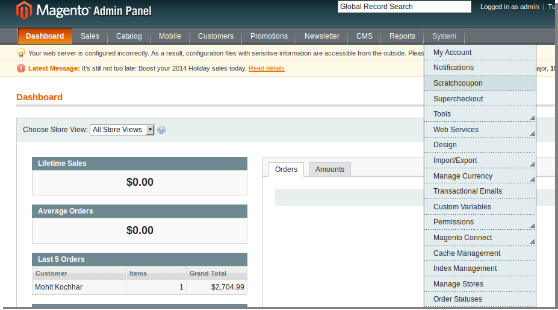
1. Al complemento de Scratch Coupon en exceso, haga clic en la opción de cupón cero que aparece como un submenú en el menú de navegación en el menú principal del Sistema como se muestra a continuación.
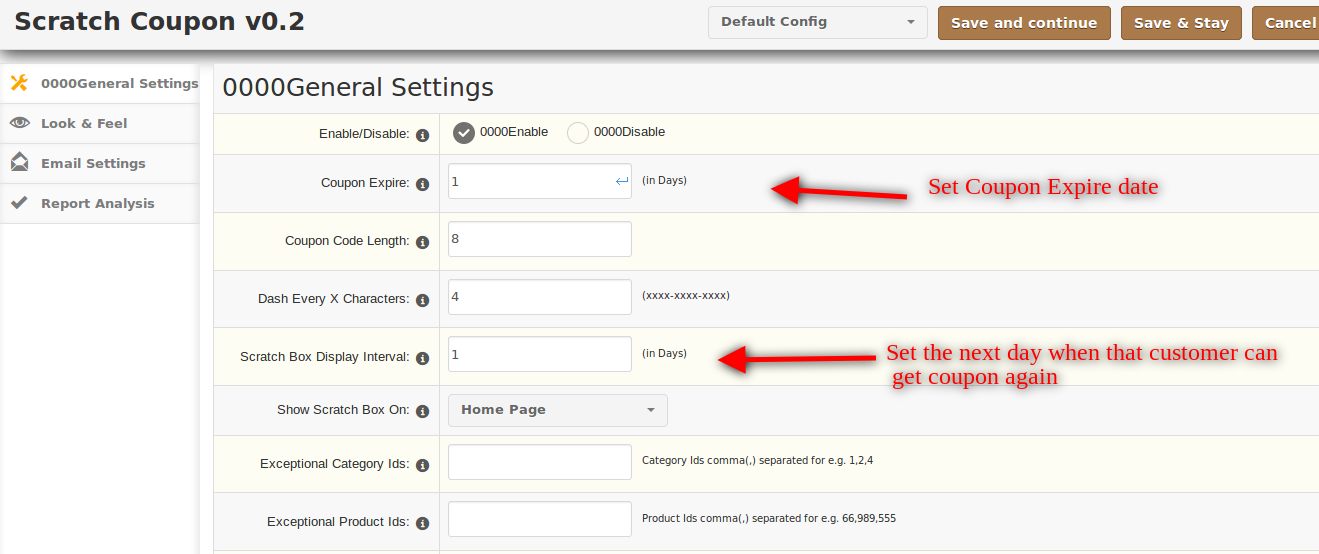
2. Al hacer clic en el submenú “Scratchcoupon”, se abrirá el módulo para el complemento.Contiene una barra de navegación en la parte superior, el menú a la izquierda y el contenido principal en el centro.
Configuración general
1. Habilitar / Deshabilitar: para habilitar el complemento, seleccione habilitar el derecho actual en la etiqueta de “Habilitar / Deshabilitar”.
2. Vencimiento del cupón: ingrese el cupón vencido (en días) en el cuadro de texto presente a la derecha de la etiqueta “Cupón vencido”. Esto creará un cupón que caducará en los días ingresados por usted en el cuadro de texto.
3. Longitud del código de cupón: Esto creará un código de cupón de exactamente esa longitud que usted ingresará en el cuadro de texto presente a la derecha de la etiqueta “Longitud del código de cupón”.
4. Arranque cada X caracteres: Para crear el cupón con código que contenga “-“, es decir, xxx-xxx-xxx, ingrese el valor después del cual aparecerá el guión en el código. En caso de que no desee un guion en el código, ingrese 0.
5. Intervalo de visualización de la caja de borrador: la caja de borrador estará disponible nuevamente para un usuario en particular después de un cierto período de tiempo, este período depende del valor ingresado por el usuario en el cuadro de texto presente.
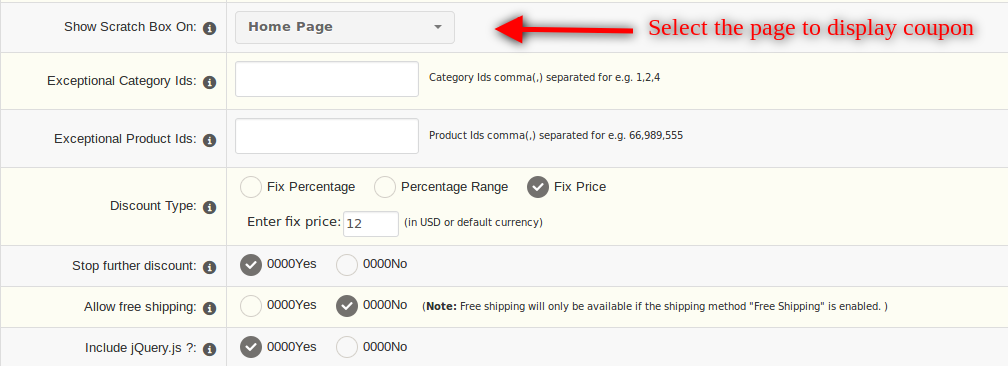
6. Mostrar cuadro de Scratch en: Aquí el administrador puede seleccionar la página en la que se mostrará el cupón de cero.
7. ID de categoría / ID de producto excepcionales: el administrador de la tienda puede ingresar la identificación de producto y categoría a la que desea excluir el cuadro de cupones de cero.
8. Tipo de descuento: se pueden proporcionar tres tipos diferentes de descuento a los usuarios.
Porcentaje de reparación: en esta solución, el valor porcentual debe ingresarse en el cuadro de texto presente.
Rango de porcentaje: el rango de porcentaje aleatorio se proporcionará como un descuento si se selecciona.
Precio fijo: en esta solución, el precio se proporcionará como un descuento, el valor debe ingresarse en el cuadro de texto.
9. Detener el descuento adicional: al habilitar esta opción, no se permitirán descuentos adicionales en el carrito de compras si se aplica un cupón.
10. Permita el envío gratis: los cupones creados deben permitir el envío gratis o no está controlado por esta opción. Si se selecciona Sí, se proporcionará el envío gratis. Si se selecciona no, no se proporcionará el envío gratis.
11. Incluye jQuery: jQuery es un marco de JavaScript necesario para hacer que este complemento funcione. Algunas veces, los temas usados ya contienen este marco, en tales casos, esto debería seleccionarse como “No”, de lo contrario debería ser “Sí”.
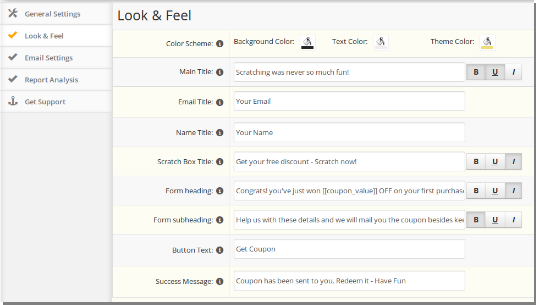
Mira y siente
Esta pestaña contiene básicamente la configuración de cómo aparecerá el cuadro de borrador en el catálogo.
1. Esquema de color: contiene la apariencia de color del cuadro de reutilización.
Color de fondo: Esto controlará el color de fondo del cuadro que se mostrará en el catálogo.
Color de texto: Esto controlará el color del texto que se muestra en el cuadro de cero.
Color del tema: Esto controlará el color de otras opciones como el color del borde, el color del botón, etc.
2. Título principal: controlará el título que se muestra en la parte superior del cuadro de reutilización. Las opciones para hacer que el título sea Negrita, Cursiva y subrayado están disponibles. 3. Título del correo electrónico: controlará la etiqueta que se muestra en el formulario del cuadro reutilizable. 4. Título del nombre: controlará la etiqueta que se muestra en el formulario del cuadro reutilizable. 5. Título de la casilla de Scratch : Esto controlará el título secundario presente justo debajo del título principal. Las opciones para hacer que el título sea Negrita, Cursiva y subrayado están disponibles. 6. Encabezado del formulario: Esto controlará el título presente en la parte superior del formulario del cuadro reutilizable. Las opciones para hacer que el título sea Negrita, Cursiva y subrayado están disponibles. 7. Subtítulo de formulario: Esto controlará el título presente debajo del encabezado del formulario en el formulario de cuadro reutilizable. Las opciones para hacer que el título sea negrita, cursiva y subrayado están disponibles. 8. Texto del botón: Esto controlará el texto que se muestra en el botón que está presente en la sección de formulario del cuadro reutilizable. 9. Mensaje de éxito: Esto controlará el mensaje de éxito que se muestra después de que el cupón se envía con éxito al usuario.
Ajustes del correo electrónico
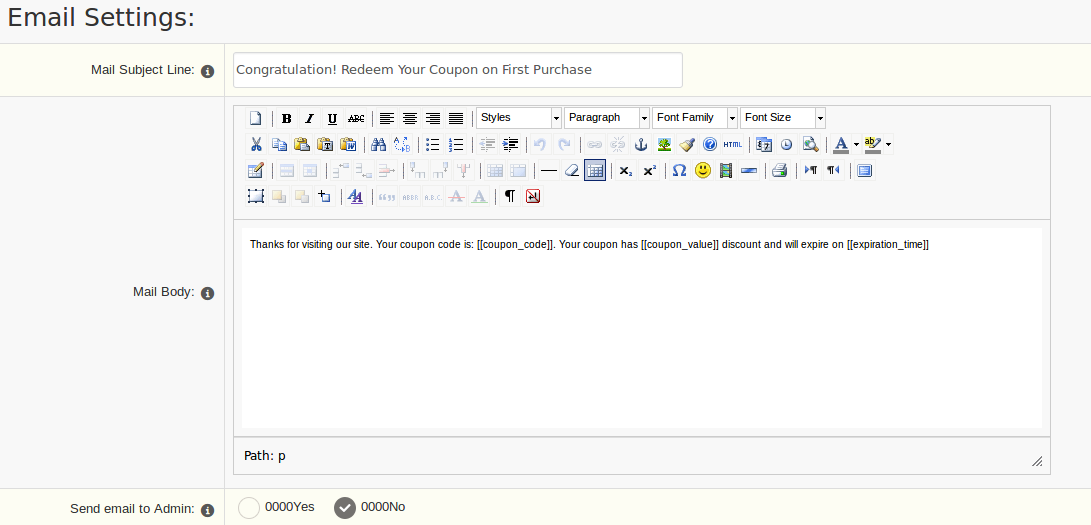
Esta pestaña contiene la configuración del correo electrónico que se envía al cliente después de rayar el cupón.
1. Línea de asunto del correo: Esto controlará el texto del asunto en el correo electrónico que se envía al cliente después de rayar el cupón.
2. Cuerpo del correo: Esto controlará el texto del mensaje principal que se envía al cliente después de rayar el cupón.
3. Envíe el correo electrónico a la Administración: si el administrador también solicita una copia del correo electrónico que se envía al cliente, esta opción debe seleccionarse como “Sí”.En caso de que el administrador no requiera una copia, debería seleccionarse como “No”.
Informe de análisis
Esta pestaña contiene informes relacionados con cupones y descuentos que se generan a partir del cupón cero.
Está dividido en cuatro secciones:
a. Estadísticas de descuento
segundo. Estadísticas de Cupones (Generar vs Usado)
do. Estadísticas de Cupones (Cupón usado en días)
re. Estadísticas de Cupones (Estado del Cupón)
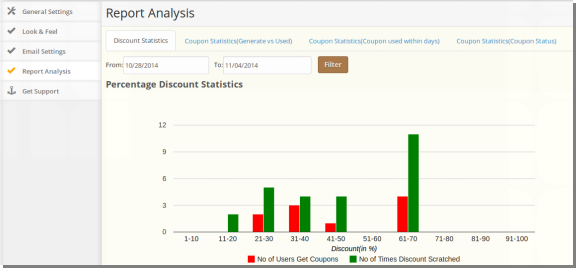
a. Estadísticas de descuento:
Esta pestaña mostrará las estadísticas relacionadas con el tipo de descuento, es decir, Fijo o Porcentaje. Además, muestra estadísticas relacionadas con el número de veces que los cupones fueron rayados y ninguno de los usuarios que realmente recibieron un cupón.
segundo. Estadísticas de cupones (Generar frente a usado):
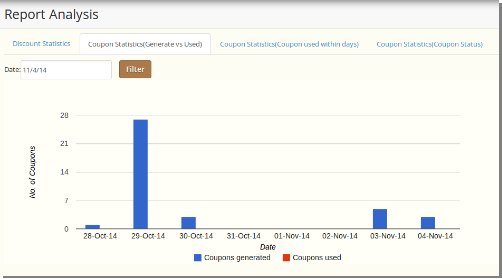
Esta pestaña mostrará la estadística relacionada con el no de cupón generado y el no cupón que se utilizó. Al seleccionar una fecha, puede obtener estadísticas relacionadas con ese día en particular.
do. Estadísticas de cupones (Cupón utilizado en días):
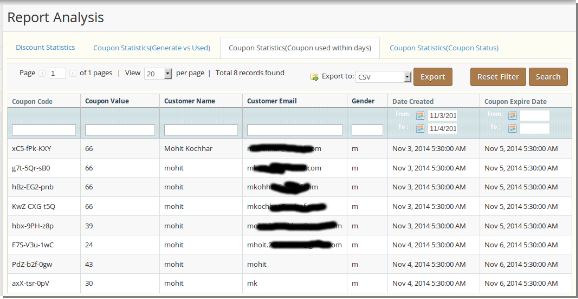
Esta pestaña mostrará la estadística relacionada con los cupones generados en días determinados. También contiene una lista de todos los cupones generados y asignados a los clientes como se muestra a continuación:
re. Estadísticas de cupones (estado del cupón):
Esta pestaña mostrará la estadística relacionada con cupones generados, cupones usados y cupones caducados entre un intervalo de tiempo determinado en forma de gráfico circular, como se muestra a continuación.
Póngase en contacto con nosotros en support@knowband.com para cualquier consulta o solicitud de cambio personalizado según los requisitos de su empresa.
1. Desactivar la caché
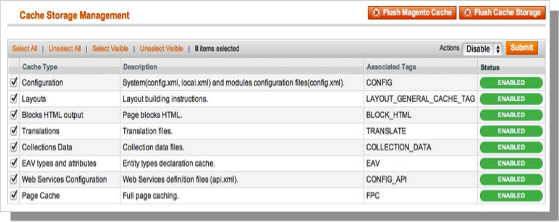
extremo frontal La Magento depende en gran medida de almacenamiento en caché para proporcionar una experiencia más rápida al cliente. Esta es una herramienta maravillosa, pero puede causar estragos durante el proceso de instalación. Para asegurar que la caché no es la causa de cualquier problema, hay que apagarlo. Esto se puede hacer desde la consola de administración navegando a la página de gestión de caché (Sistema-> Administración de caché), la selección de todas las cachés, al hacer clic desactivar desde el menú desplegable, y enviar el cambio.
2. Desactivar el modo de compilación
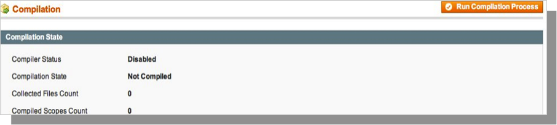
Esto puede no ser un problema para muchos lectores, pero si se utiliza el modo de compilación Magentos en su tienda, es importante que quite it.Without a entrar en muchos detalles, modo de compilación tiene muchos archivos distribuidos sobre el sistema y condensar en un solo archivo que se puede ejecutar muy rápidamente. Si un archivos de extensiones no están en el sistema cuando se compila este archivo único, no van a ser incluidos. Para comprobar que esto es desactivada, vaya a Sistema-> Herramientas-> Compilación. Si el estado del compilador es discapacitados, ya está listo para ir. Si no, simplemente haga clic en el botón Desactivar en el lado derecho de la pantalla.
3. Material necesario
Todos los archivos utilizados por la extensión.
Acceso FTP a su sitio web.
El gestor de conexión es una herramienta útil para la instalación de extensiones, pero prefieren práctico método cuando se trata de instalaciones. Se siente más cómodo cuando está personalmente en el control del proceso.
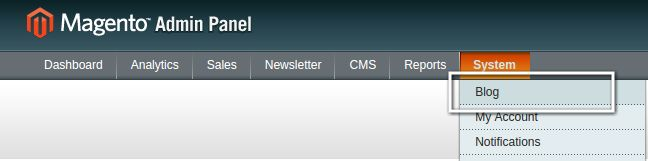
¿Ves un directorio de aplicaciones de código allí, ¿qué pasa etc módulos de aplicaciones-? Si usted no ve estas rutas y archivos contenidos en ellos de directorio, lo más probable es que la ampliación de la descarga era defectuoso. Echar un vistazo a la package.xml, este es el modelo utilizado por Magento Conectar para organizar los archivos en los lugares apropiados. Puede que tenga que utilizar esto para asegurarse de que todo es como debe ser. Una vez que haya revisado los archivos de extensión que esté listo para realizar el último step.Using cliente FTP, arrastre todos los archivos en la raíz tienda de la instancia de Magento. Dependiendo del número de archivos en la extensión, esto puede tardar unos instantes. Ahora ve a la consola de administración y haga clic en Vaciar caché de almacenamiento. Este es el requisito para cualquier extensión que añade páginas a la consola de administración. Cerrar la sesión y volver en también es necesaria para asegurar cargas thateverything correctamente. Si no puede borrar la caché a través de la consola de administración por cualquier motivo, tendrá que borrar la caché manualmente a través de su cliente FTP (véase la primera pregunta FAQ para obtener ayuda). Ese es el paso final. Felicitaciones por una instalación exitosa. NOTA En la extensión existe carpeta denominada como “knowband_wordpress” Usted puede cambiar el nombre de esta carpeta como por su elección. 4. El acceso a Magento Blog en Admin-consola 1.To exceso de Magento Blog plug-in, Haga clic en el Blog de menú que aparece en el menú de navegación Sistema de menú como se muestra a continuación.
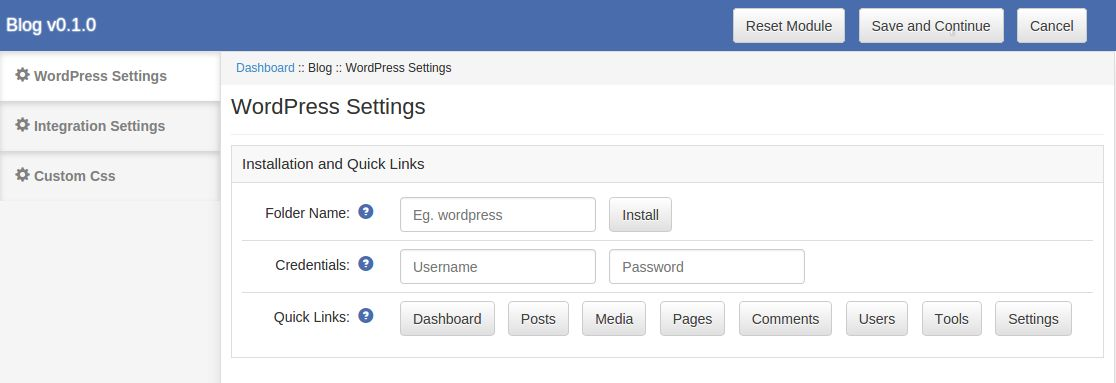
2. En el menú haciendo clic Blog del módulo de plug-in se abrirá. Contiene la barra de navegación en la parte superior, menú de la solapa a la izquierda y en el contenido principal mostrará la primera pestaña de configuración general.
Solución de problemas y preguntas más frecuentes
“Cargué todos los archivos en mi tienda Magento, y ahora aparece una pantalla en blanco para todas o algunas de la consola de administración.”
Este es un problema bastante común, y el 99% del tiempo que está relacionado caché. Si se puede llegar a ella, ir
a Sistema-> Administración de caché y haga clic en Vaciado de caché de almacenamiento. Esto asegurará que
todo lo almacenado en caché por Magento se elimina y la voluntad de ser regenerado. Sesión y volver a
completar el proceso.
Si está completamente cortado de la consola de administración, vaya al directorio var-caché de
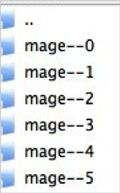
su sitio web. Debería ver una serie de directorios llamados mago *. Borrar todos estos
directorios (no elimine var-cache). Este es el equivalente de tirar de la memoria caché de almacenamiento
de la consola de administración.
“Estoy recibiendo un error de Magento cuando se accede a ciertas páginas. ¿Cómo puedo depurar este?”
Esta pregunta realmente merece un post para ella sola, pero es un buen comienzo sería entrar en el
directorio de los errores de su tienda. Busque el archivo local.xml.sample y cambiarle el nombre local.xml. La
próxima vez que vea la información detallada de error será proporcionada explicando dónde tomó el error de
lugar. No se olvide de cambiar esto de nuevo cuando haya terminado la solución de problemas!
Tengo un error crítico con mi tienda web y la necesidad de desactivar una extensión no puedo acceder al administrador console.What hago?
Vaya al directorio app-etc-módulos y abra el archivo que va con su extensión. El nombramiento
convención es generalmente DeveloperName_ExtensionName.xml. En este caso, sería beVss_Blog.xml.Look de las etiquetas activas en el archivo, cambie el valor de verdadero a falso y guardar sus changes.This dice que la extensión de Magento está desactivado y no para ejecutar cualquier código asociado a la it.Deleting se recomienda caché Magento (y lo más probable es necesario) para que este cambio surta
efecto.
Configuración de WordPress
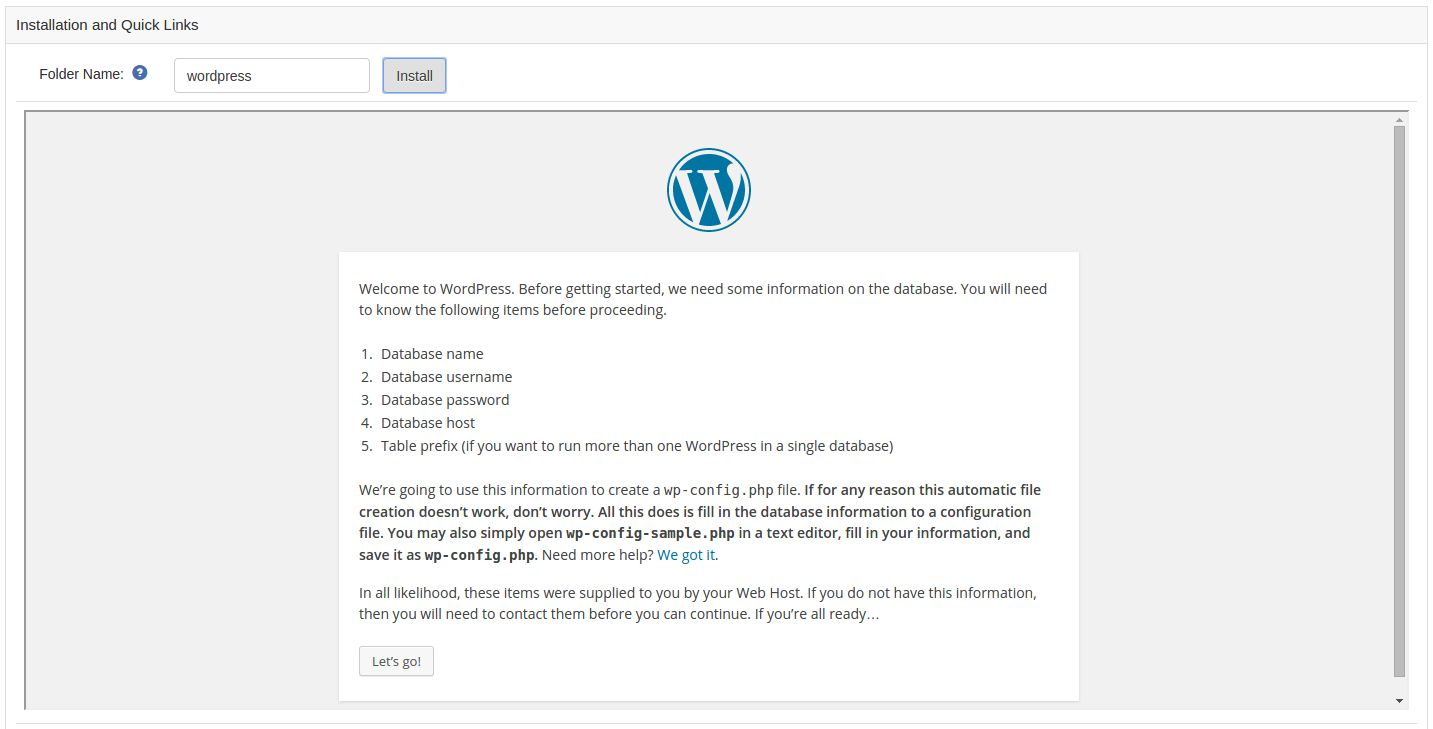
Esta ficha proporciona la interfaz para la instalación de WordPress y enlaces rápidos para el panel de administración de WordPress. Antes de comenzar la instalación copiar la carpeta de WordPress en el directorio raíz de Magento y asegúrese de que tiene permiso de escritura como WordPress necesidad de escribir un archivo durante la instalación. Si el permiso de escritura no se le da a la carpeta de WordPress entonces usted tiene que escribir manualmente un archivo. Después de copiar la carpeta de WordPress abierta Configuración Tab.
1. Nombre de la carpeta : Introduzca el nombre del directorio raíz de WordPress por defecto su wordpress.
Nota: No añade ninguna barra antes y después del nombre de la carpeta. Basta con introducir el nombre de la carpeta.
Por ejemplo: wordpress.
2. Instalar : Después de introducir el nombre de la carpeta, haga clic en el botón instalar. Al hacer clic en la instalación de
botón de un cuadro se abrirá a continuación y siga las instrucciones. El marco se verá como se muestra a continuación: Instalación de WordPress
Paso 1: Pantalla de bienvenida. Haga clic en botón etiquetado como Lets Go.
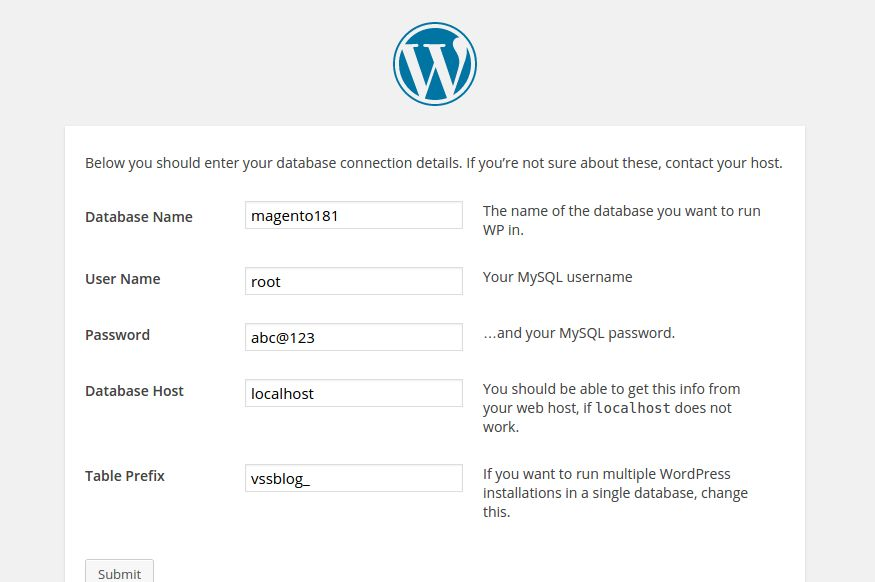
Paso 2: Configuración de base de datos. Aquí podrá obtener todos los campos llenos de forma automática. Sólo tiene que haga clic en enviar. La base de datos de WordPress se creará en la base de datos de Magento.
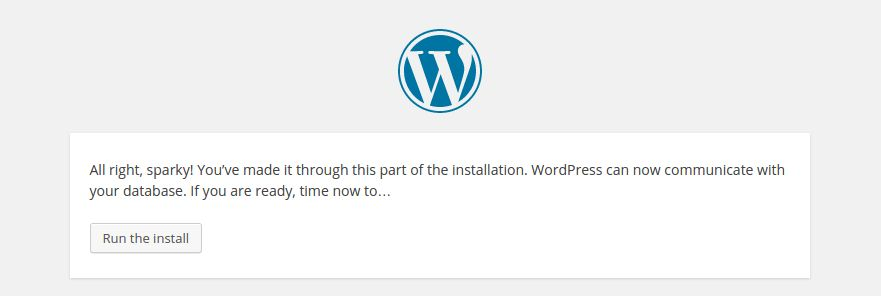
Paso 3: Ejecutar Installaer. Haga clic en el botón Ejecutar instalador.
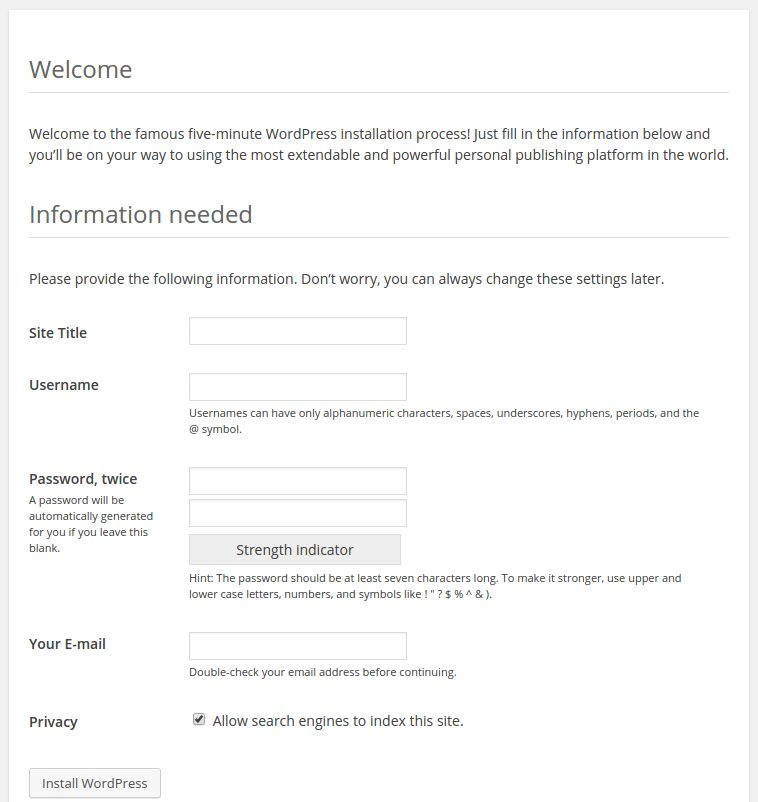
Paso 4: Configurar la cuenta de WordPress. Configuración de los datos de su cuenta de WordPress y haga clic en Instalar. Que acaba de instalar con éxito
WordPress.
3. Credenciales : Introduzca su nombre de usuario y contraseña de WordPress y haga clic en Guardar y continuar.
4. Quick Links : Una vez que ha guardado las credenciales de WordPress puede utilizar estos enlaces para acceder a los controles de WordPress de forma automática sin necesidad de acceder.
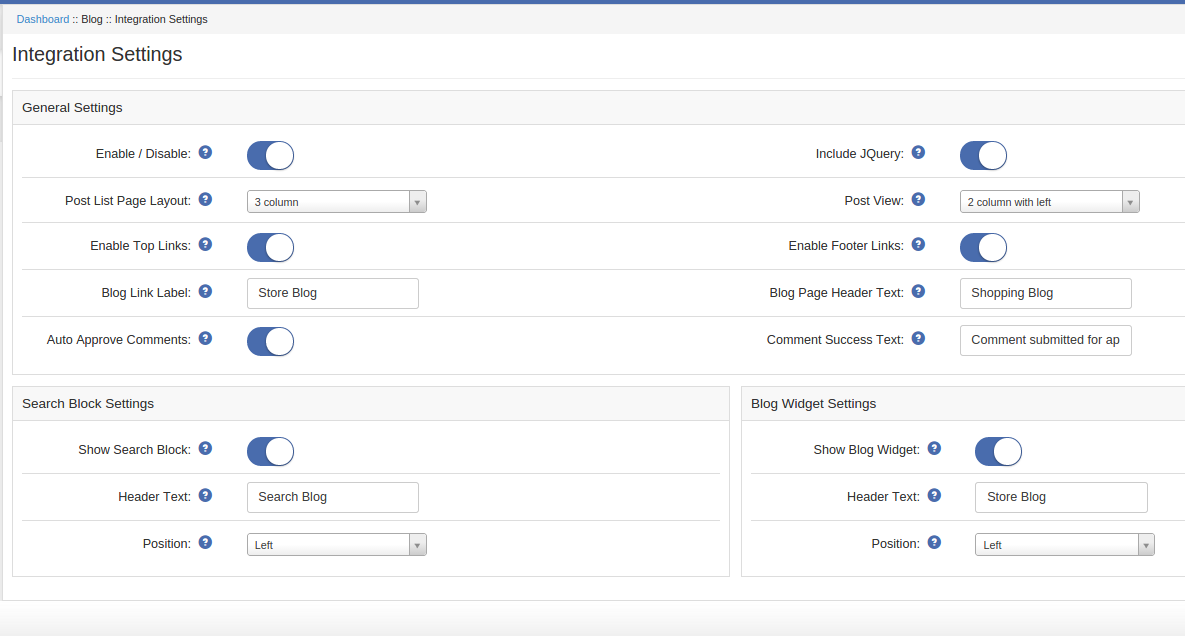
Ajustes de integración
En esta pestaña puede configurar el magento- setting.Following integración de WordPress son los detalles
para cada opción:
Configuración general:
1. Activar / disbale: Para habilitar el módulo Blog Magento para su tienda.
2. Incluir JQery: jQuery es un framework Java que se requiere para este módulo. Muchos
temas de magento y extensión inlcude jQuery tienda frontend. Habilitar si su tema u otra
extensión no está usando jQuery.
3. Disposición del anuncio Lista Página: Seleccionar un diseño de página para la página en la que se incluirá toda entrada en el blog.
4. Disposición Post Ver Página: Seleccionar un diseño de página para la página en la que el blog contenido completo del puesto será la pantalla con comentarios si se permite.
NOTA: En un bloque de búsqueda de diseño de página y el blog Widget no mostrará, ya que ambos pueden ajustarse columna sólo sea izquierda o derecha la columna.
5. Enlace Blog Etiqueta: Establecer la etiqueta de texto para los mejores enlaces y enlaces de pie de página.
6. Blog página de texto de cabecera: fija el texto de cabecera de la página del blog.
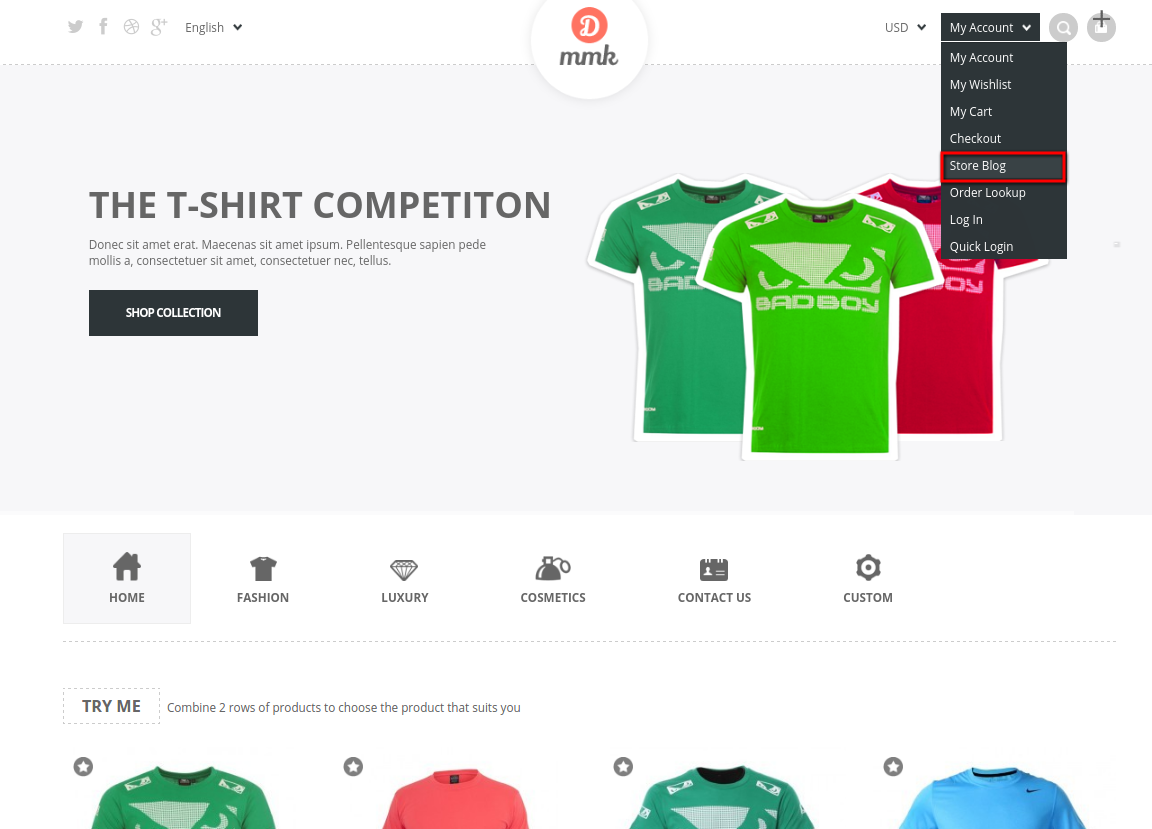
7. Activar Top enlaces: Añadir un enlace en los mejores enlaces que permiten a los usuarios acceder a las páginas del blog.
8. Habilitar enlaces de pie de página: Añadir un enlace en enlaces de pie de página que permiten a los usuarios acceder a las páginas del blog.
NOTA: la desactivación de enlace de ambos hará que el usuario inalcanzable en las páginas de blog.
9. Auto Aprobar comentarios: Active esta para aprobar automáticamente los comentarios en el blog.
10. El éxito comentario de texto: Establecer un texto para ser pantalla cuando un comentario es publicado y presentado para su aprobación con éxito.
Buscar en Configuración de bloqueo:
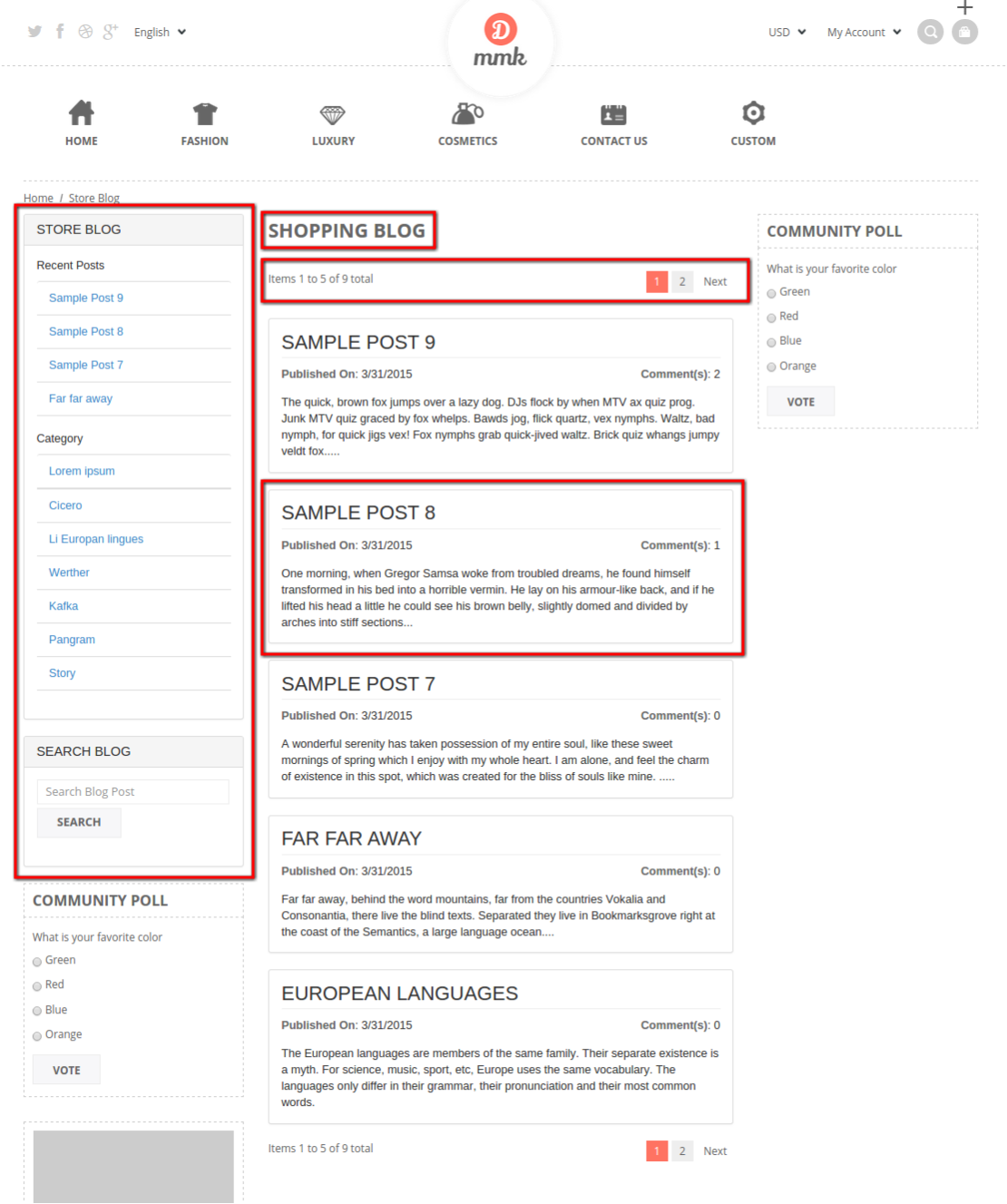
1. Mostrar Bloque de Búsqueda: Un bloque que contiene un campo de texto que permite al usuario buscar en la entrada del blog.
2. Texto de cabecera: Permite definir un texto de cabecera de bloque de búsqueda.
3. Posición: Ajuste la posición del bloque de búsqueda.
Blog Ajustes Widegt:
1. Mostrar Blog Widget: Un bloque que contiene 5 post reciente y toda la categoría padre de los blogs. Cuando el usuario haga clic en cualquier entrada reciente en el que POST se abra. Cuando un usuario haga clic en cualquiera de categoría a continuación, se enumeran todos los mensajes de esa categoría.
2. Texto de cabecera: Permite definir un texto de cabecera para el widget de blog.
3. Posición: Ajuste la posición del widget de blog.
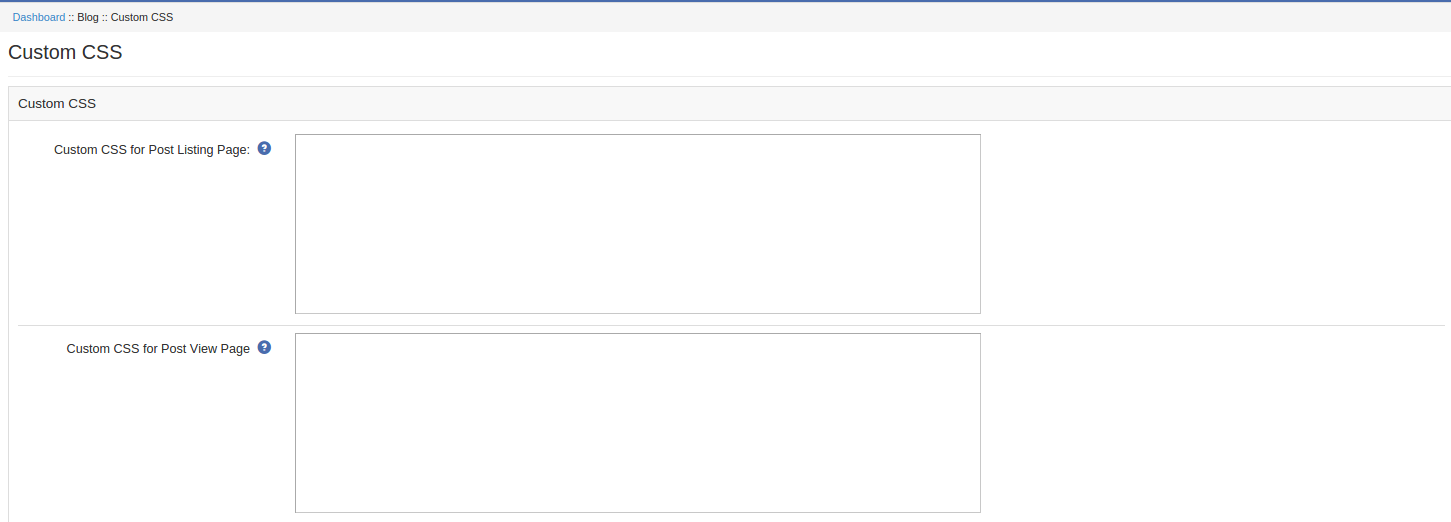
Ajustes CSS personalizados
En esta pestaña se puede obtener CSS para la página lista de blogs, página ver el blog, el bloque de búsqueda y widget de blog también. A continuación se presenta los detalles de cada opción:
1. CSS personalizado para Post Listado Página: Introduzca el código CSS que desea aplicar en la página lista de blogs.
2. CSS personalizado para Post Ver Página: Introduzca el código CSS que desea aplicar en la página de vista de blog.
3. CSS personalizado para el Bloque de Búsqueda: Introduzca el código CSS que desea aplicar en la búsqueda de bloque.
4. CSS personalizado para el Blog Widget: Introduzca el código CSS que desea aplicar el widget de blog.
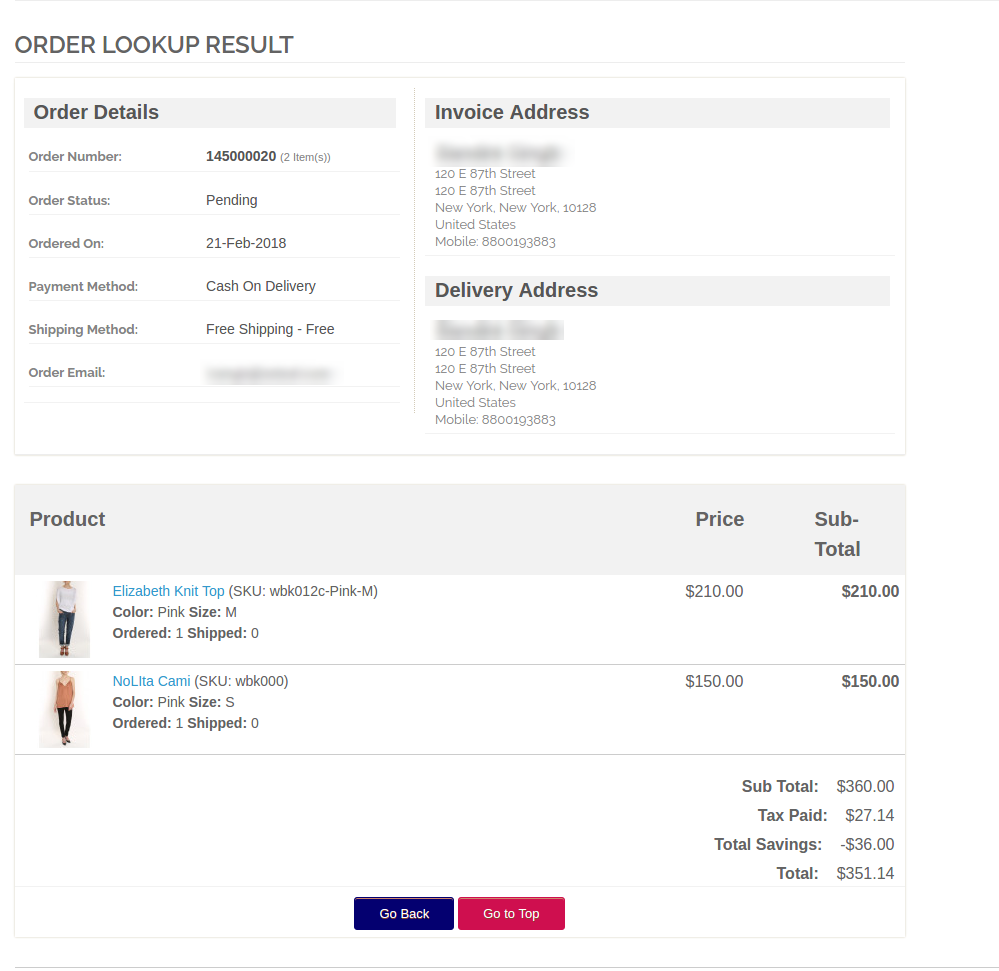
El módulo Magento Mobile Order Lookup de Knowband incorpora la característica de seguimiento fácil del estado de la orden en el front-end del sitio de Magento. Con la ayuda de la extensión Magento Mobile Order Lookup, los compradores en línea pueden ver el estado de sus pedidos simplemente ingresando su ID de referencia y dirección de correo electrónico. El complemento Magento Mobile Order Lookup ofrece un seguimiento rápido de pedidos. Los clientes no necesitan iniciar sesión en su cuenta.
1.1 Ventajas para el administrador de la extensión Magento Mobile Lookup
El módulo de búsqueda rápida de pedidos de Magento permite al administrador de la tienda optimizar el servicio al cliente del sitio.
El módulo Magento Fast Order Lookup de Knowband ofrece una interfaz completamente configurable que puede usarse fácilmente.
El administrador puede cambiar la apariencia del bloque de búsqueda de pedidos desde el back-end del módulo de estado de pedidos de Magento.
La extensión de seguimiento de pedidos de Magento hace que sea más fácil para los clientes ver los detalles de envío sin iniciar sesión.
El módulo de seguimiento de órdenes móviles de Magento incluso ofrece el informe estadístico de la cantidad de clientes que rastrearon los pedidos utilizando la opción de búsqueda móvil.
El módulo Magento Order Detail es compatible en varios idiomas.
1.2 Beneficios para el cliente del módulo de búsqueda de pedidos Magento Mobile
Con la ayuda del módulo de búsqueda de pedidos móviles de Magento, los clientes pueden ver los detalles de sus pedidos sin iniciar sesión en sus cuentas.
El complemento Magento Mobile Order Lookup reduce la necesidad de contactar al servicio de atención al cliente.
Al reducir el tiempo invertido en el seguimiento de pedidos, el módulo Magento Mobile Order Lookup optimiza la experiencia de compra de los clientes.
2.0 Pasos previos a la instalación de Magento Mobile Lookup Extension
1. Deshabilita la caché:
La interfaz de Magento depende en gran medida del almacenamiento en caché para proporcionar una experiencia más rápida al cliente. Esta es una herramienta maravillosa, pero puede causar estragos durante el proceso de instalación. Para garantizar que la caché no sea la causa de ningún problema, debemos desactivarlo. Esto se puede hacer desde la consola de administración navegando a la página de administración de caché (Sistema-> Administración de caché), seleccionando todas las cachés, haciendo clic en el botón de deshabilitar del menú desplegable y enviando el cambio.
2. Deshabilitar el modo de compilación:
Esto puede no ser un problema para muchos lectores, pero si está utilizando el modo de compilación de Magento en su tienda, es importante que lo elimine. Sin entrar en muchos detalles, el modo de compilación toma muchos archivos repartidos por el sistema y los condensa en un solo archivo que se puede ejecutar muy rápidamente. Si los archivos de extensiones no están en el sistema cuando se compila este único archivo, no se incluirán. Para verificar que esto esté desactivado, vaya a Sistema-> Herramientas-> Compilación. Si el estado del compilador está Deshabilitado, estás listo para continuar. De lo contrario, simplemente haga clic en el botón Desactivar en el lado derecho de la pantalla.
2.1 Elija un método de instalación
Hay dos métodos diferentes para instalar extensiones. El primero consiste en aprovechar Magento Connect Manager, mientras que el segundo consiste en instalar manualmente los archivos a través de FTP o línea de comandos. La primera opción generalmente es utilizada por los propietarios de la tienda y es un proceso relativamente automático, el problema es que si hay un problema con este proceso, usted está a merced del administrador de conexión para decirle de dónde viene el problema. Opción dos implica poner sus manos en los archivos usted mismo y colocarlos manualmente en la instalación de Magento.
Opción 1: Usar Magento Connect
Los materiales requeridos:
Cuenta de usuario para Magento Connect
Cuenta de administrador de Magento con acceso a Magento Connect Manager
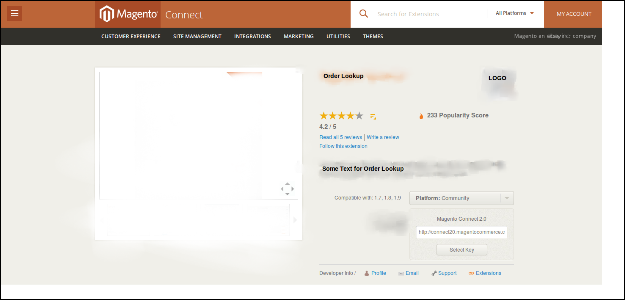
Como se dijo anteriormente, esta opción es relativamente fácil de implementar. El primer paso es encontrar el enlace en Magento Connect para la extensión que desea instalar. Una vez allí, haga clic en instalar ahora. Si no está conectado actualmente al sitio, se le pedirá que lo haga. A continuación, seleccione la versión de Magento connect que está utilizando (si tiene dudas, seleccione 2.0), acepte el acuerdo de licencia de extensiones y copie la clave de extensión.
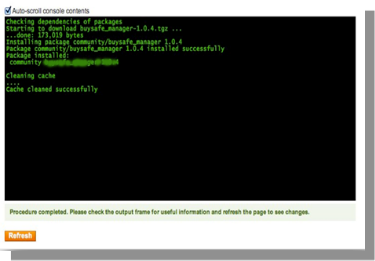
Inicie sesión en la consola de administración de su tienda y vaya a Sistema-> Magento Conectar-> Administrador de conexión de Magento. En este punto, se le pedirá que vuelva a ingresar sus credenciales de administrador. Para instalar una extensión desde el administrador de conexión;debe tener una cuenta con pleno acceso a la consola de administración. Si le dieron acceso limitado, Magento no le permitirá continuar. Una vez que haya iniciado sesión en el administrador, simplemente pegue la clave de extensión en el cuadro de texto y haga clic en instalar. Aparecerá una ventana del sistema hacia la parte inferior de la página que mostrará el progreso de su instalación.
Felicitaciones, ha instalado con éxito la extensión en su tienda. Asegúrese de realizar una prueba exhaustiva antes de volver a habilitar la caché / compilación. Si no encontró problemas antes y después de que estas características hayan sido habilitadas nuevamente, debe estar listo para repetir el proceso de instalación en su sitio en vivo. ¡NO OLVIDE DE HACER UNA COPIA DE SEGURIDAD DE TODOS LOS ARCHIVOS Y BASES DE DATOS ANTES DE LA INSTALACIÓN!
Opción 2: instalación manual
Los materiales requeridos:
Todos los archivos utilizados por la extensión Magento Mobile Order Lookup.
Acceso FTP a su sitio web.
El administrador de conexión es una herramienta útil para instalar extensiones, pero prefiere el método práctico cuando se trata de instalaciones. Se siente más cómodo cuando usted controla personalmente el proceso.
¿Ves allí un directorio de código de aplicación? ¿Qué hay de los módulos de la aplicación, etc.? Si no ve estas rutas de directorios y archivos dentro de ellas, es probable que la descarga de la extensión haya fallado. Eche un vistazo al archivo package.xml, este es el modelo utilizado por Magento Connect para organizar los archivos en los lugares adecuados. Es posible que deba usar esto para asegurarse de que todo esté como debe ser. Una vez que haya revisado los archivos de extensión, está listo para realizar el último paso. Con su cliente FTP, arrastre todos los archivos a la raíz de la tienda de la instancia de Magento.
Dependiendo de la cantidad de archivos en el complemento Magento Mobile Order Lookup, esto puede demorar unos minutos. Ahora vaya a la consola de administración y haga clic en Flush Cache Storage. Este es el requisito para una extensión que agrega páginas a la consola de administración. También es necesario desconectarse y volverse a conectar para garantizar que todo se carga correctamente. Si no puede borrar el caché a través de la consola de administración por algún motivo, deberá borrar el caché manualmente a través de su cliente FTP (consulte la primera pregunta de preguntas frecuentes para obtener ayuda). Ese es el último paso.Felicitaciones por una instalación exitosa.
3.0 Solución de problemas y preguntas frecuentes
Cargué todos los archivos de Magento Mobile Order Lookup en mi tienda Magento, y ahora obtengo una pantalla en blanco para la consola de administración o parte de ella.
Este es un problema bastante común, y el 99% del tiempo está relacionado con la caché. Si puede acceder a él, vaya a Sistema-> Administración de caché y haga clic en Depurar almacenamiento en caché. Esto asegurará que todo lo guardado en caché por Magento se borre y se regenere. Cierre la sesión y vuelva a iniciarla para completar el proceso.
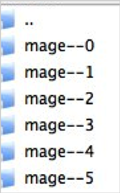
Si está completamente desconectado de la consola de administración, vaya al directorio var-cache de su sitio web. Debería ver una serie de directorios llamados mage *. Elimine todos estos directorios (NO ELIMINE var-cache). Esto es el equivalente a vaciar el almacenamiento del caché de la consola de administración.
Estoy recibiendo un error de Magento al acceder a ciertas páginas. ¿Cómo puedo depurar esto?
Esta pregunta realmente merece una publicación en el blog, pero un buen comienzo sería ir al directorio de errores de su tienda. Localice el archivo local.xml.sample y renómbrelo local.xml. La próxima vez que vea el error, se proporcionará información detallada que explica dónde se produjo el error. ¡No olvide cambiar esto cuando haya terminado la resolución de problemas!
Tengo un error crítico con mi tienda web y necesito desactivar una extensión. No puedo acceder a la consola de administración. ¿Qué debo hacer?
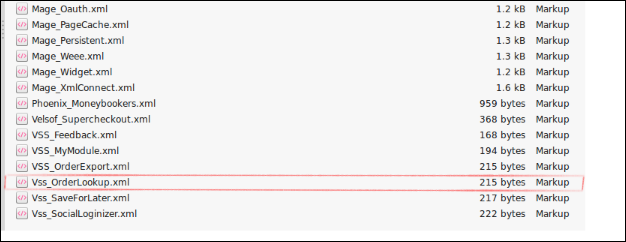
Vaya al directorio de aplicaciones-etc-modules y abra el archivo que acompaña a su extensión. La convención de nombres generalmente es DeveloperName_ExtensionName.xml. En este caso, sería Vss_OrderLookup.xml.
Busque las etiquetas activas en el archivo, cambie el valor de verdadero a falso y guarde los cambios. Esto le dice a Magento que la extensión está deshabilitada y no ejecutar ningún código asociado a ella. Se recomienda (y probablemente sea necesario) eliminar el caché de Magento para que este cambio surta efecto.
4.0 Guía del usuario
Al exceso del complemento Magento Mobile Order Lookup, haga clic en el menú de búsqueda de pedidos que aparece en el menú de navegación del menú del sistema en el panel de administración como se muestra a continuación.
Al hacer clic en el menú Ordenar, se abrirá la interfaz de administración del complemento Magento Order Lookup. La extensión Magento Order Lookup contiene la barra de navegación en la parte superior, el menú de pestañas a la izquierda y en el contenido principal se mostrará la primera pestaña de configuración general.
4.1 Pestaña Configuración general
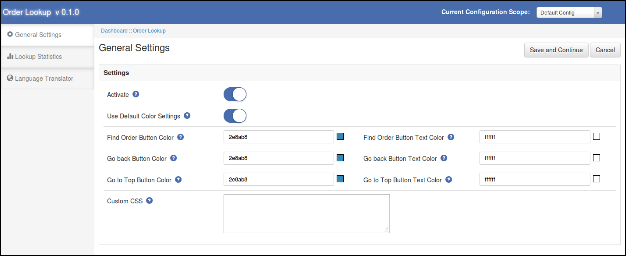
Esta pestaña del complemento Magento Order Lookup es útil para cambiar la configuración básica del complemento de búsqueda de pedidos, como habilitar el complemento o cambiar los colores del botón, etc.
Activo: para habilitar el complemento de seguimiento de orden móvil de Magento, seleccione habilitar presente bajo la etiqueta Activar.
Usar configuración de color predeterminada: esta opción le permitirá restablecer la configuración de color a la predeterminada. Los valores de color predeterminados se mostrarán de forma predeterminada. Recuerde que si desea cambiar la configuración de color, esta opción debe estar deshabilitada.
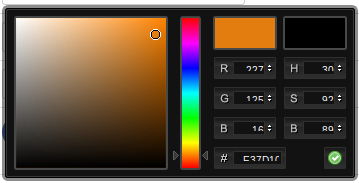
Configuración de color: esta configuración permite al usuario seleccionar diferentes colores para diferentes botones disponibles para el complemento en la interfaz. El administrador puede elegir el color usando un selector de color muy interactivo. El complemento para el mismo es el siguiente:
CSS personalizado: esta configuración permite al administrador agregar cualquier bloque de código CSS a cualquier página de la búsqueda de pedidos (front-end solamente).
4.2 Tabulación de estadísticas de búsqueda
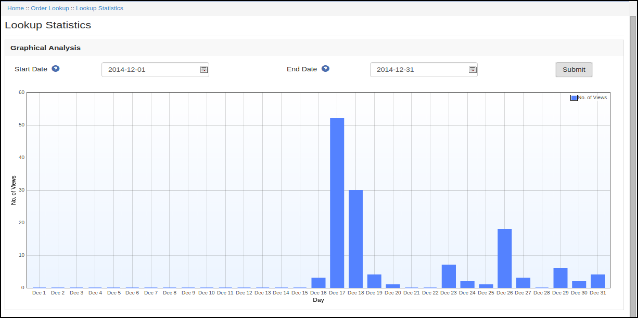
Esta pestaña del módulo Magento Mobile Order Tracking le permite al administrador hacer un análisis del uso del complemento. Usando esta pestaña, el administrador puede analizar cuántos usuarios han usado el complemento para buscar pedidos usando el complemento para cualquier rango de fechas. El administrador puede elegir el intervalo de fechas de los respectivos selectores de fecha para filtrar el análisis. La captura de pantalla de la misma es la siguiente:
4.3 Pestaña Traductor de idioma
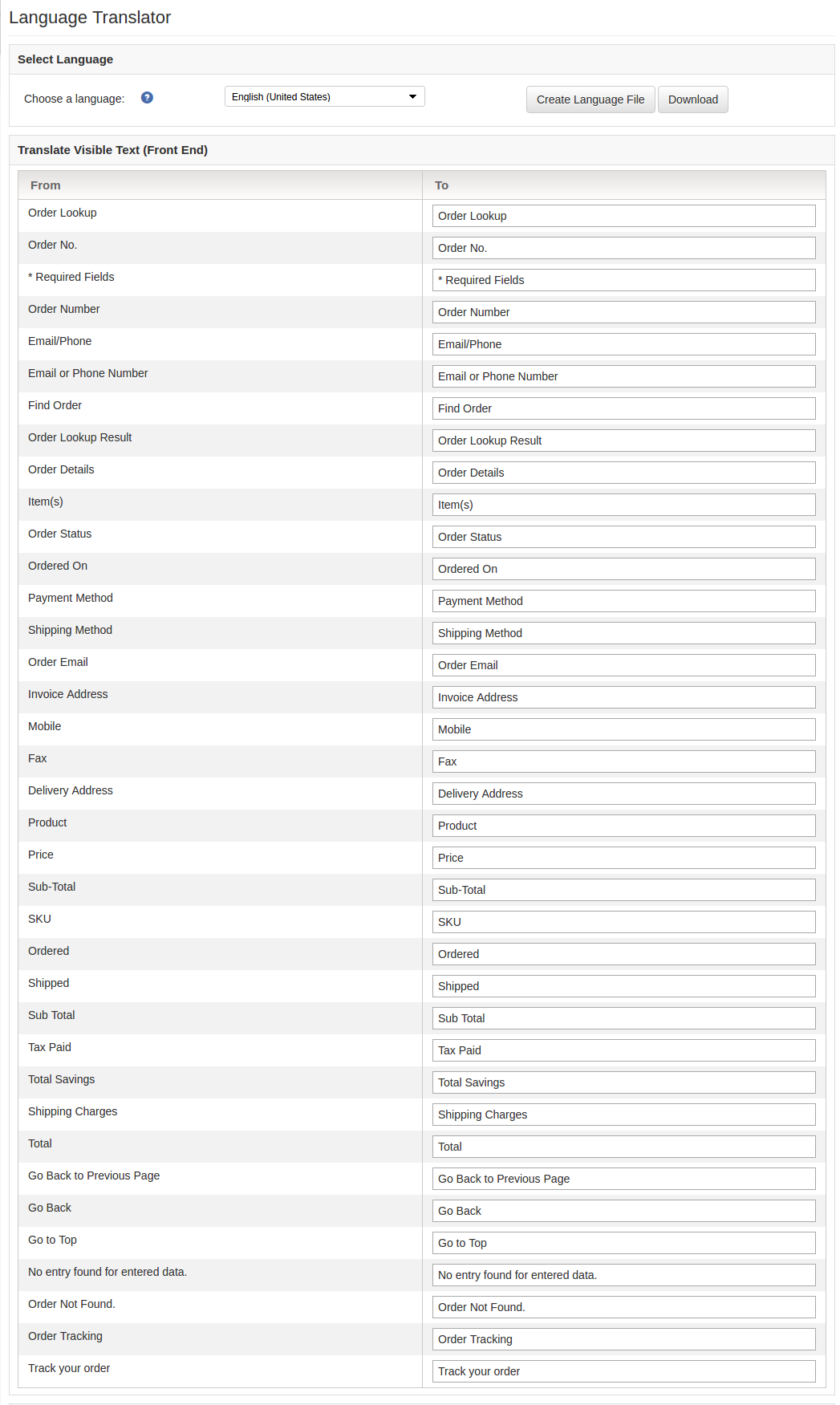
En esta sección del módulo de búsqueda de pedidos móviles de Magento, el administrador puede ingresar el texto según sea necesario para cambiar los textos que se muestran en el panel de administración de la búsqueda rápida de pedidos de Magento, así como en el front-end.
La interfaz de administración de la extensión Magento Mobile Order Lookup para el traductor de idiomas consta de dos bloques a través de los cuales el administrador puede ingresar los textos de idioma para el panel de administración y el front-end. El administrador también puede descargar el archivo de idioma generado utilizando la pestaña del traductor de idiomas solo para el módulo de búsqueda de pedidos móviles de Magento.
5.0 UI del sitio web
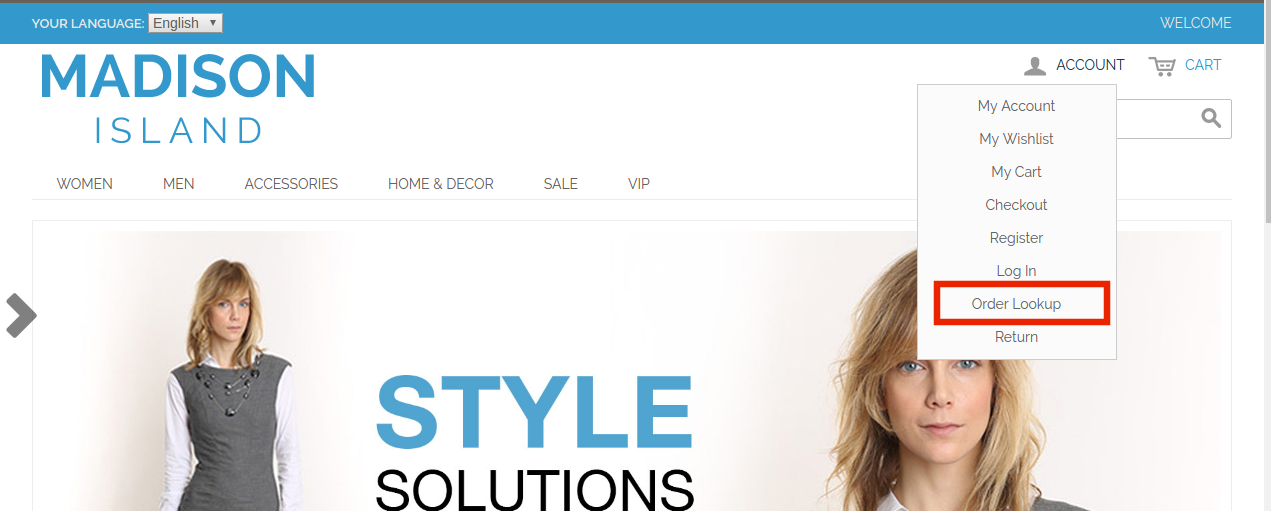
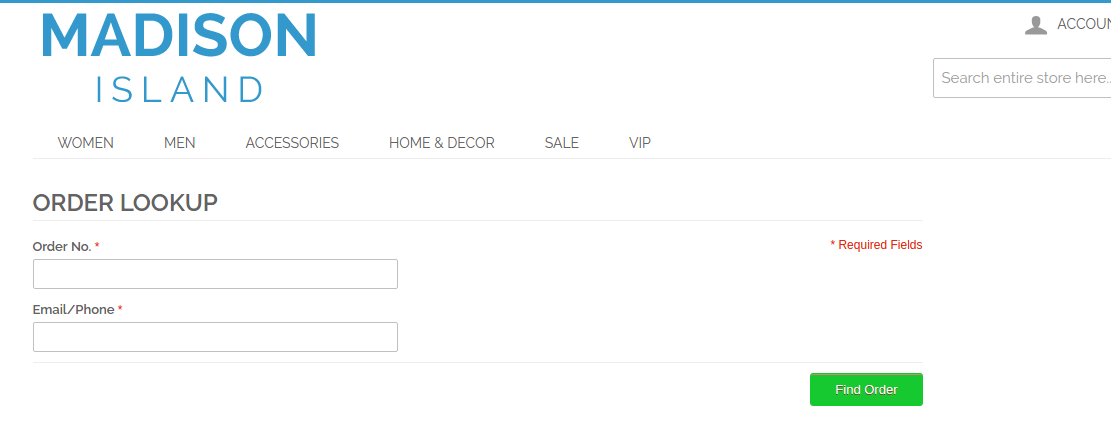
Una vez que la extensión Magento Mobile Order Lookup esté habilitada, se agregará una opción de búsqueda de orden en el front-end del sitio web.
Una vez que se hace clic en este enlace, el cliente será redirigido a la página que se muestra a continuación:
Los clientes pueden ingresar su número de referencia de pedido e ID de correo electrónico registrado para obtener los detalles de la orden.
Introducción de Magento Social Login Extension por Knowband:
Magento Social Login Extension de Knowband permite a los usuarios iniciar sesión a través de sus cuentas sociales desde $ 15. Por ejemplo, Facebook, Google Plus, Twitter, LinkedIn, Live, Yahoo, Instagram y muchos otros. El complemento de inicio de sesión social de Magento está diseñado para simplificar los inicios de sesión de los usuarios. Al integrar el complemento de inicio de sesión social en su tienda Magento, permite que sus visitantes inicien sesión en su sitio web con sus cuentas de redes sociales existentes.
Pasos para la instalación de la extensión Magento Social Loginizer:
Los materiales requeridos:
Todos los archivos usados por la extensión.
Acceso FTP a su sitio web.
El administrador de conexión es una herramienta útil para instalar extensiones de Magento , pero prefiere el método práctico cuando se trata de instalaciones. Se siente más cómodo cuando usted controla personalmente el proceso.
¿Ves un directorio de código de aplicación allí, qué pasa con la aplicación-etc-modules? Si no ve estas rutas de directorio y archivos dentro de ellos, es probable que la descarga de la extensión haya fallado. Eche un vistazo al archivo package.xml, este es el modelo utilizado por Magento Connect para organizar los archivos en los lugares adecuados. Es posible que deba usar esto para asegurarse de que todo esté como debe ser. Una vez que haya revisado los archivos de extensión, está listo para realizar el último paso. Usando su cliente ftp, arrastre todos los archivos a la raíz de la tienda de la instancia de magento.
Dependiendo de la cantidad de archivos en la extensión de Magento por Knowband, esto puede demorar unos minutos. Ahora vaya a la consola de administración y haga clic en Flush Cache Storage. Este es el requisito para cualquier extensión que agregue páginas a la consola de administración. También es necesario desconectarse y volverse a conectar para garantizar que todo se carga correctamente. Si no puede borrar el caché a través de la consola de administración por algún motivo, deberá borrar el caché manualmente a través de su cliente FTP (consulte la primera pregunta de preguntas frecuentes para obtener ayuda). Ese es el último paso. Felicitaciones por una instalación exitosa.
Solución de problemas y preguntas frecuentes
Cargué todos los archivos en mi tienda Magento, y ahora obtengo una pantalla blanca para una parte o la totalidad de la consola de administración.
Este es un problema bastante común, y el 99% del tiempo está relacionado con la caché. Si puede acceder a él, vaya a Sistema-> Administración de caché y haga clic en Depurar almacenamiento en caché. Esto asegurará que todo lo guardado en caché por Magento se borre y se regenere. Cierre la sesión y vuelva a iniciarla para completar el proceso.
Si está completamente desconectado de la consola de administración, vaya al directorio var-cache de su sitio web. Debería ver una serie de directorios llamados mage *. Elimine todos estos directorios (NO ELIMINE var-cache). Esto es el equivalente a vaciar el almacenamiento del caché de la consola de administración.
Estoy recibiendo un error de Magento al acceder a ciertas páginas. ¿Cómo puedo depurar esto?
Esta pregunta realmente merece una publicación en el blog, pero un buen comienzo sería ir al directorio de errores de su tienda. Localice el archivo local.xml.sample y renómbrelo local.xml. La próxima vez que vea el error, se proporcionará información detallada que explica dónde se produjo el error. ¡No olvide cambiar esto cuando haya terminado de solucionarlo!
Tengo un error crítico con mi tienda web y necesito desactivar una extensión. No puedo acceder a la consola de administración. ¿Qué debo hacer?
Vaya al directorio de aplicaciones-etc-modules y abra el archivo que acompaña a su extensión. La convención de nombres generalmente es DeveloperName_ExtensionName.xml. En este caso, sería Velocity_SocialLoginizer.xml.
Busque las etiquetas activas en el archivo, cambie el valor de verdadero a falso y guarde los cambios. Esto le dice a Magento que la extensión Magneto está desactivada y que no ejecuta ningún código asociado a ella. Se recomienda (y probablemente sea necesario) eliminar el caché de Magento para que este cambio surta efecto.
Guía del usuario
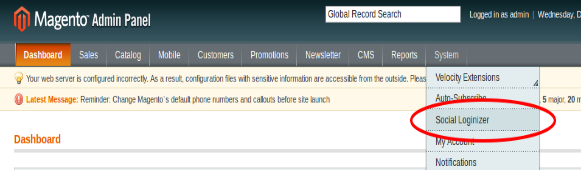
Para un exceso de plugin de Magento Social Login, haga clic en el Menú de inicio de sesión social que aparece en el menú de navegación del Menú del sistema, como se muestra a continuación.
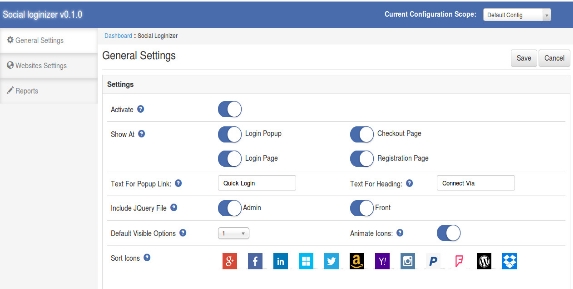
Después de hacer clic en el menú Social Login, se abrirá el complemento de inicio de sesión social de Magento de Knowband. Contiene barra de navegación en la parte superior, menú de pestañas a la izquierda y en el contenido principal se mostrará la primera pestaña de configuración general.
Pestaña Configuración general
Configuración general:
Activo: para habilitar el complemento de extensión de inicio de sesión de Facebook de Magento, seleccione habilitar presente bajo la etiqueta Activar.
Mostrar en:
Ventana emergente de inicio de sesión: para habilitar la ventana emergente de inicio de sesión.
Página de pago: para agregar el complemento de inicio de sesión de redes sociales de Magento en la página de pago.
Página de inicio de sesión: para agregar la barra de inicio de sesión social en la página de inicio de sesión.
Página de registro: para agregar la extensión de inicio de sesión social de Magento en la página de registro.
Prueba de enlace emergente: establezca el texto para el enlace emergente de inicio de sesión que se mostrará junto al enlace de inicio de sesión predeterminado del complemento de inicio de sesión social de Magento.
Prueba de encabezado: establece el texto para el encabezado del complemento de inicio de sesión en redes sociales Magento, que se mostrará en las páginas seleccionadas.
Incluya el archivo jQuery: jQuery, es decir, se necesita un marco de JavaScript para que funcione este complemento de Magento. A veces, los temas utilizados en Magento ya lo incluyen, pero en algún momento no lo incluyen. Si jquery ya está incluido en su tema, desactive else else para incluirlo.
Opción visible predeterminada: seleccione el no. de los íconos sociales para que sean visibles de forma predeterminada en la extensión de inicio de sesión en las redes sociales de Magento.
NOTA: En el módulo de inicio de sesión social de Magento, solo se mostrarán pequeños iconos y solo se mostrarán los 6 íconos como máximo.
Animar iconos: active esta opción para activar el efecto de animación en los iconos del inicio de sesión social de Magento.
Ordenar iconos: esta opción de inicio de sesión en los medios sociales de Magento permite ordenar el orden de los íconos en los que se mostrarán en la barra de inicio de sesión y la ventana emergente de inicio de sesión.
Pestaña Configuración de inicio de sesión
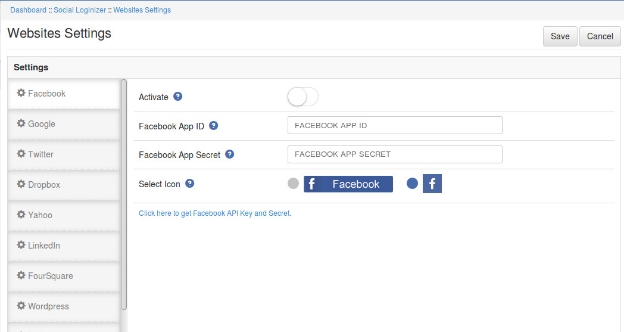
En esta pestaña de la extensión de inicio de sesión de Twitter de Magento, puede guardar la clave de API y el secreto para cada sitio web social. Hay una barra lateral que enumera todos los sitios web. Al hacer clic en cualquier sitio web, se mostrarán las opciones de configuración correspondientes. Debajo de la opción hay un enlace del sitio web correspondiente donde puede crear su aplicación y obtener su identificación de cliente y su secreto. En las configuraciones de cada sitio web habrá las siguientes 4 opciones:
Configuración del sitio web:
Activo: para habilitar el inicio de sesión social de Magento, seleccione habilitar presente bajo la etiqueta Activar.
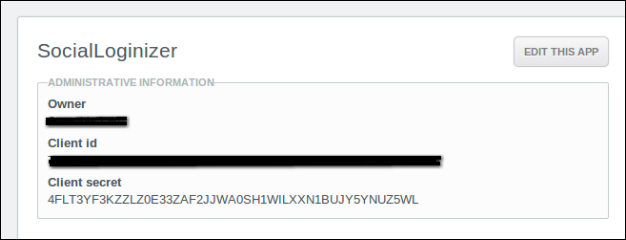
ID de aplicación (por ejemplo, para Facebook: ID de aplicación de Facebook): en este campo de inicio de sesión en redes sociales de Magento, debe ingresar su ID de aplicación / ID de cliente / ID de consumidor proporcionada por el sitio web correspondiente
App Secret (por ejemplo, para Facebook: Facebook App Secret): este campo de la extensión de inicio de sesión social de Magento le permite ingresar su Secreto de aplicación / Secreto de cliente / Secreto de consumidor proporcionado por el sitio web correspondiente.
Seleccionar iconos: para cada inicio de sesión social de Magento, hay dos tipos de iconos pequeños y grandes. Seleccione cualquiera de los íconos para mostrar en la barra de inicio de sesión social.
Pestaña Informe:
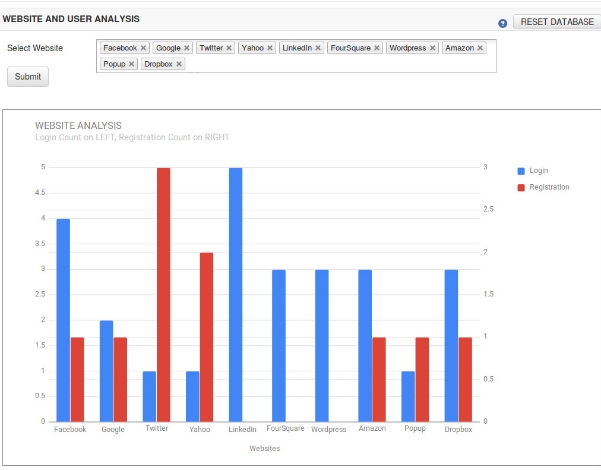
En esta pestaña del módulo de inicio de sesión social de Magento, puede obtener datos analíticos gráficos y tabulares que lo ayudarán a analizar. Hay una opción de seleccionar sitio web. Al hacer clic en la opción, un menú desplegable que enumera todos los sitios web mostrará los sitios web seleccionados y hará clic en el botón Enviar. Eso creará un gráfico para el sitio web seleccionado que representa el número de inicio de sesión y registro para cada sitio web seleccionado.
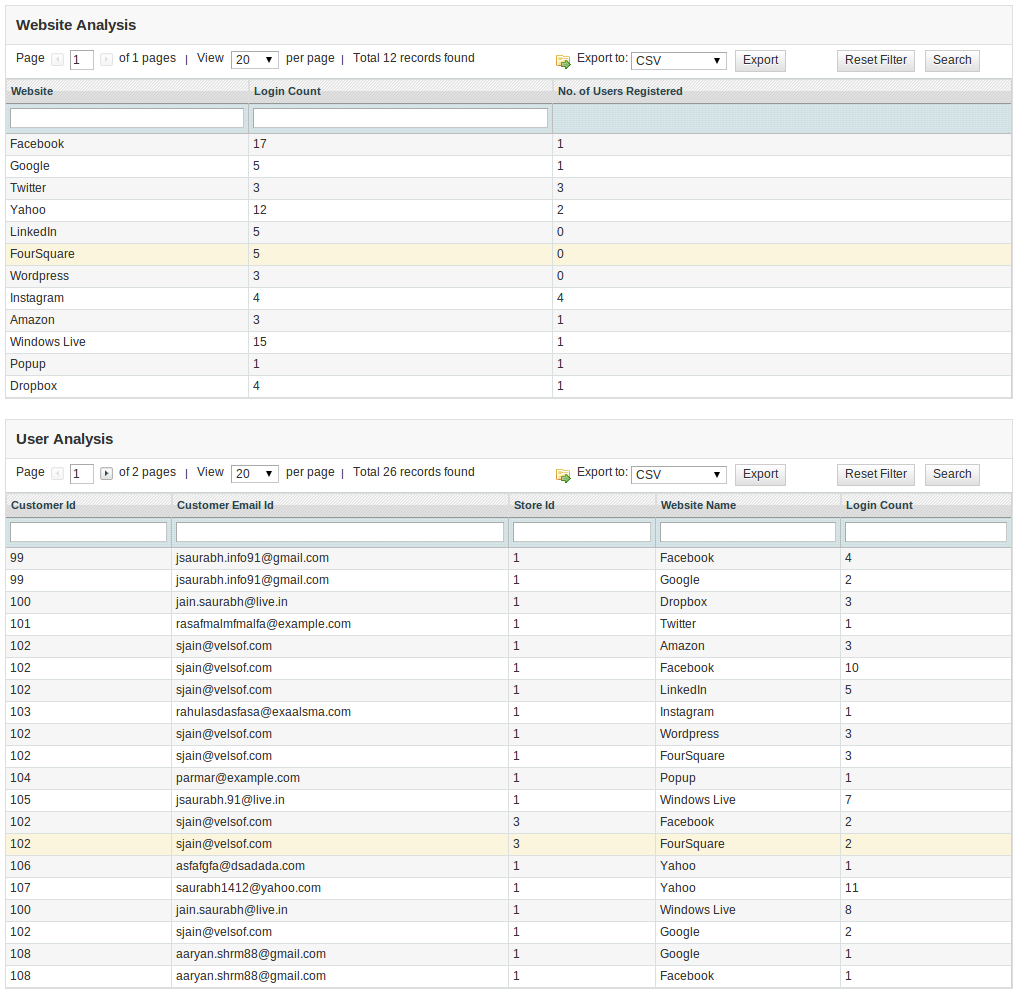
En el siguiente gráfico, puede ver la tabla para el análisis del sitio web y otra tabla para los datos de análisis del cliente. La tabla de análisis del sitio web muestra los sitios web y su recuento total de inicio de sesión y registro, y la tabla de análisis del cliente muestra los detalles del cliente y sus datos de inicio de sesión (recuento de inicio de sesión y nombre del sitio web).
En la parte superior derecha, hay un botón Restablecer base de datos. Esta opción eliminará todos los datos de inicio de sesión y registro de la base de datos. Esto no afectará la tabla de su base de datos central. Solo borrará los registros de la tabla creada por esta extensión de inicio de sesión de magento en las redes sociales.
¿Cómo configurar URL redirigir?
Deje que su sitio web sea www.example.com.
Si Url Rewrite está habilitado en su sitio web, entonces la URL de redirección será
URL no segura: https://www.example.com/socialloginizer/index/vssSoloApi/
¿Cómo obtener detalles de la aplicación de Facebook?
Pasos:
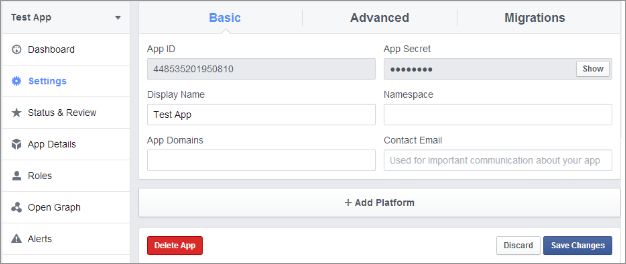
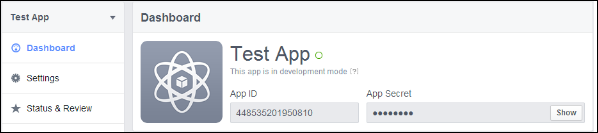
1. Vaya al sitio web para desarrolladores de Facebook ( https://developers.facebook.com ) o haga clic en el enlace que se encuentra en la parte superior derecha de la pestaña correspondiente en la página de configuración del módulo.
2. Haz clic en Aplicaciones -> Crear una nueva aplicación.
3. Sigue las instrucciones en la pantalla.
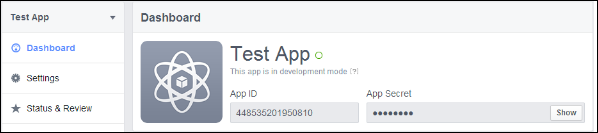
4. Obtendrá la ID de la aplicación y el secreto de la aplicación (haga clic en el botón Mostrar).
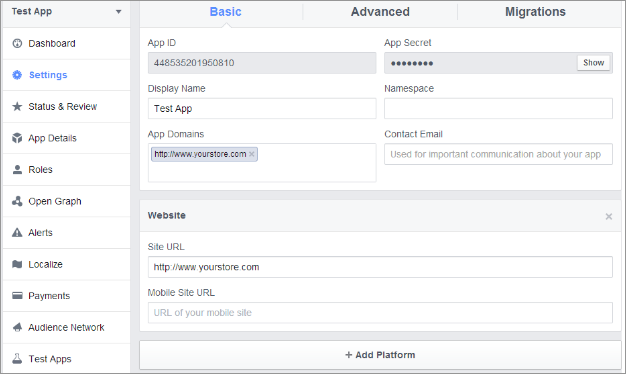
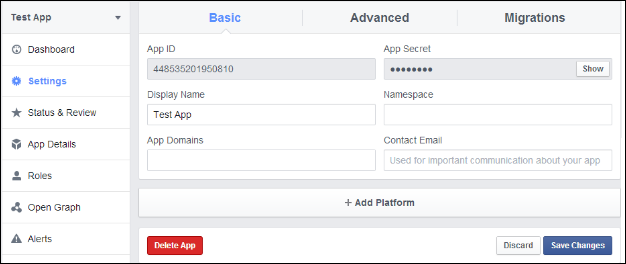
5. Ahora, vaya a Configuración desde el menú de la izquierda.
6. Haga clic en el botón Agregar plataforma.
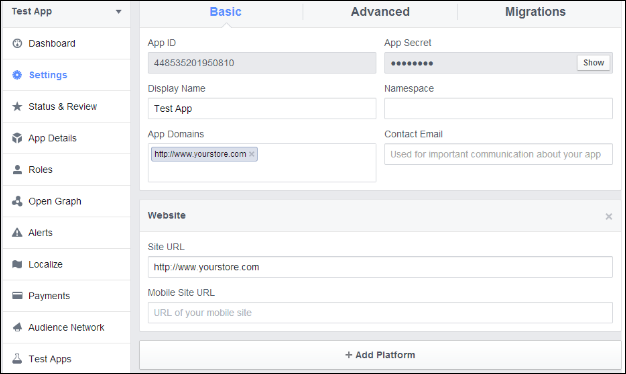
7. Seleccione el sitio web.
8. Ingrese su dominio de la aplicación y la URL del sitio.
Tipo de aplicación: aplicación web.
Orígenes de JavaScript autorizados: el nombre de dominio de su tienda. (https://www.example.com)
9. Haga clic en el botón Guardar cambios.
10. Ahora, vaya a la pestaña Estado y revisión desde el menú de la izquierda y cree la aplicación en vivo.
¿Cómo obtener detalles de la aplicación Google?
Pasos:
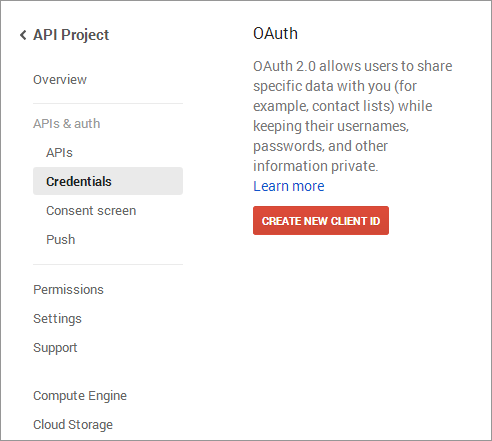
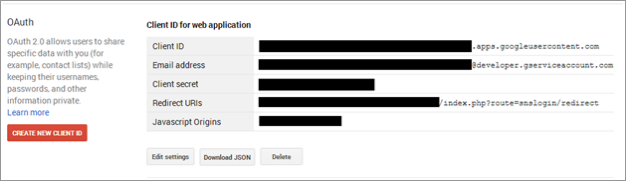
1. Vaya a Google Developers Console ( https://code.google.com/apis/console ) o haga clic en el enlace que se encuentra en la parte superior derecha de la pestaña correspondiente en la página de configuración del módulo.
2. Ahora haz clic en Aplicaciones y Auth-> Credenciales en el menú de la izquierda.
3. Haga clic en el botón Crear nueva ID de cliente en el panel derecho de la pantalla.
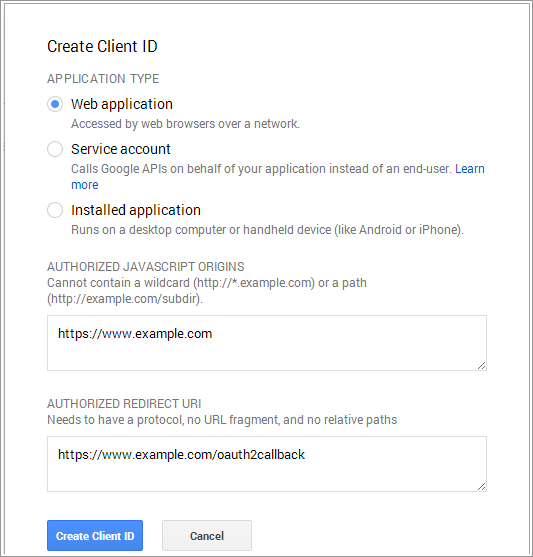
4. Complete el formulario emergente con los detalles a continuación:
Tipo de aplicación: aplicación web.
Orígenes de JavaScript autorizados: el nombre de dominio de su tienda. (https://www.example.com)
5. Ahora haga clic en el botón Crear ID de cliente para obtener su ID de cliente y clave secreta de cliente.
¿Cómo obtener los detalles de la aplicación de LinkedIn?
Pasos:
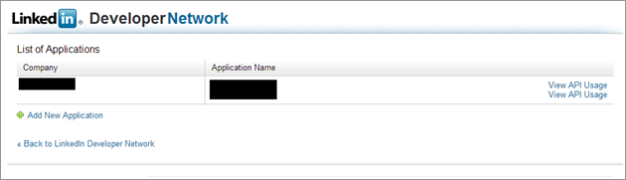
1. Vaya a Desarrolladores de LinkedIn ( https://www.linkedin.com/secure/developer ) o haga clic en el enlace dado arriba a la derecha de la pestaña respectiva en la página de configuración del módulo.
2. Haga clic en Agregar nueva aplicación.
3. Rellene el formulario para registrar una nueva aplicación. La URL del sitio web debe ser la URL de su tienda, como https://www.example.com.
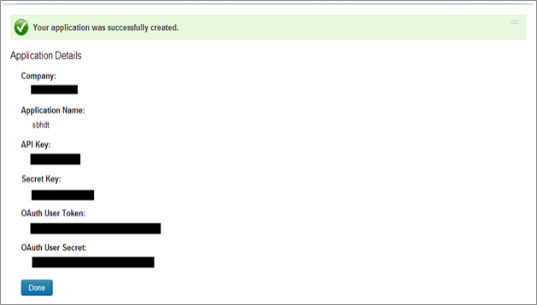
4. Haga clic en Agregar aplicación para enviar el formulario y mantener su Clave de API y Clave secreta a salvo.
¿Cómo se obtienen los detalles de la aplicación en vivo?
Pasos:
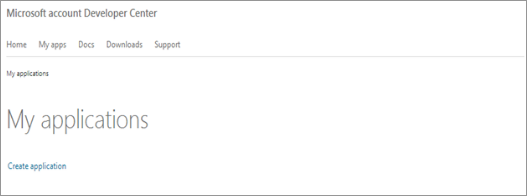
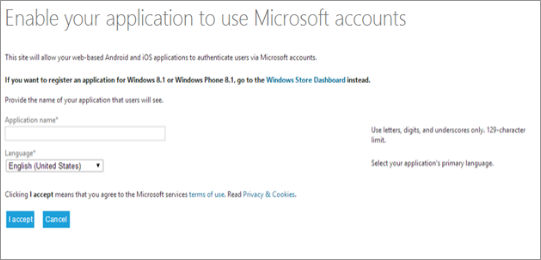
1. Vaya al Centro de desarrollo de Microsoft ( https://account.live.com/developers/applications ) o haga clic en el enlace que se encuentra en la parte superior derecha de la pestaña correspondiente en la página de configuración del módulo.
2. Haz clic en Crear aplicación.
3. Ingrese el nombre de la aplicación y haga clic en el botón Acepto.
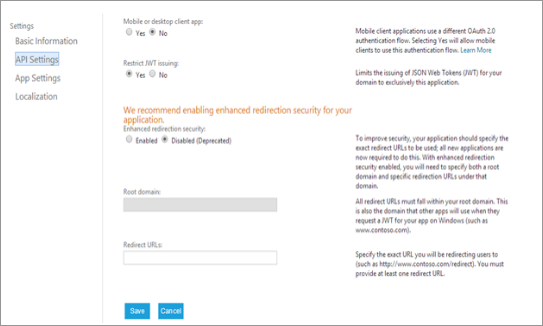
4. Desde el menú de la izquierda, selecciona Configuración de API.
5. En el panel derecho, habilite la seguridad de la redirección mejorada, ingrese la URL de la página de redireccionamiento del iniciador (en URLs de redireccionamiento y haga clic en Guardar.
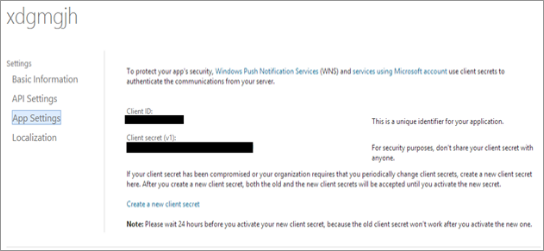
6. Ahora, desde el menú de la izquierda, haga clic en Configuración de la aplicación y copie su ID de cliente y Client Secret.
¿Cómo obtener los detalles de la aplicación de Twitter?
Pasos:
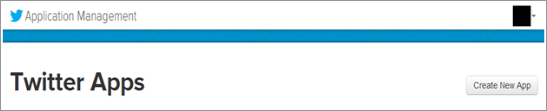
1. Vaya a Administración de aplicaciones de Twitter ( https://apps.twitter.com/ ) o haga clic en el enlace que se encuentra en la parte superior derecha de la pestaña correspondiente en la página de configuración del módulo.
2. Haga clic en el botón Crear nueva aplicación.
3. Ingrese los detalles de la aplicación de la siguiente manera:
Nombre de la aplicación: nombre de su aplicación.
Descripción: descripción de 10 a 200 caracteres de su aplicación.
Sitio web: la URL de tu tienda.
URL de devolución de llamada: el iniciador redirige la URL de la página de su tienda.
4. Ahora, haga clic en Sí, acepto y luego haga clic en Crear su aplicación de Twitter.
5. Ahora, seleccione las Claves de API en el menú debajo de su Nombre de aplicación y copie su Clave de API y API Secreta.
¿Cómo obtener los detalles de la aplicación Yahoo?
Pasos:
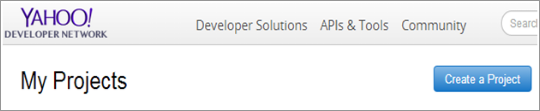
1. Vaya a Yahoo Developer Network ( https://developer.apps.yahoo.com/projects ) o haga clic en el enlace dado arriba a la derecha de la pestaña respectiva en la página de configuración del módulo.
2. Haz clic en Crear un proyecto.
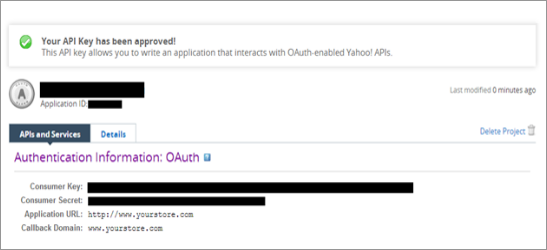
3. Complete los detalles requeridos según las instrucciones. La URL de inicio será la URL de tu tienda.
4. Haga clic en el botón Crear proyecto.
5. Copie su clave de consumidor y secreto del consumidor.
¿Cómo obtener los detalles de la aplicación de Amazon?
Pasos:
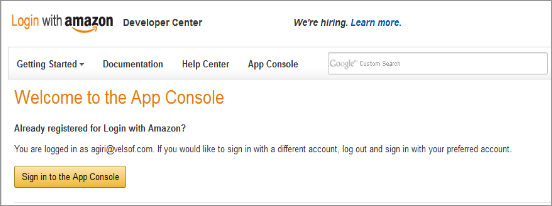
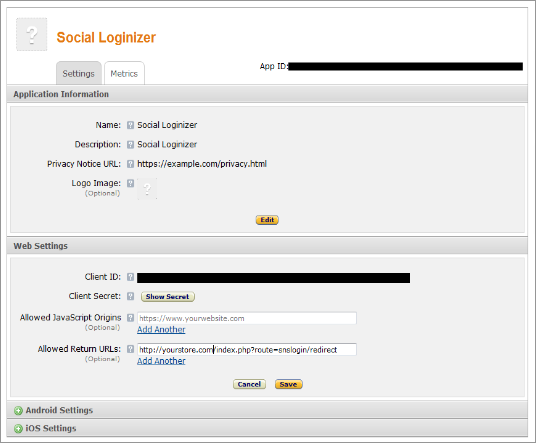
1. Vaya a Amazon Developer Network ( https://login.amazon.com/manageApps ) o haga clic en el enlace que se encuentra en la parte superior derecha de la pestaña correspondiente en la página de configuración del módulo.
2. Haga clic en Iniciar sesión en el botón de la consola de la aplicación.
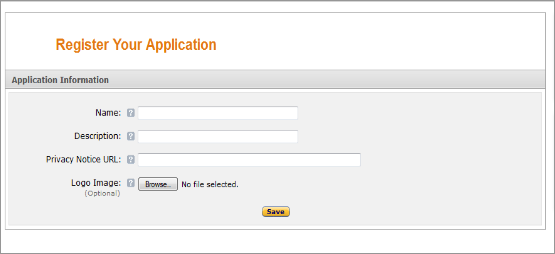
3. Después de iniciar sesión con éxito en la Consola de aplicaciones, haga clic en el botón Registrar nueva aplicación en la parte superior derecha de la página y se le redirigirá a la página siguiente.
4. Ingrese los detalles de la aplicación de la siguiente manera:
Nombre: nombre de su aplicación.
Descripción: Descripción de su aplicación.
URL de aviso de privacidad: URL de la página de política de privacidad de su tienda.
5. Logotipo de la imagen: Seleccione la imagen del logotipo opcional de su tienda.
6. Haz clic en el botón Guardar.
7. Ahora haga clic en Configuración web para obtener su identificación de cliente y su secreto.
8. URL de devolución permitida: el iniciador redirige la URL de la página de su tienda.
Nota: Para habilitar el inicio de sesión de Amazon en su sitio web, su sitio web debe estar seguro con HTTPS, de lo contrario, el inicio de sesión de Amazon no funcionará.
¿Cómo obtener los detalles de la aplicación de Instagram?
Pasos:
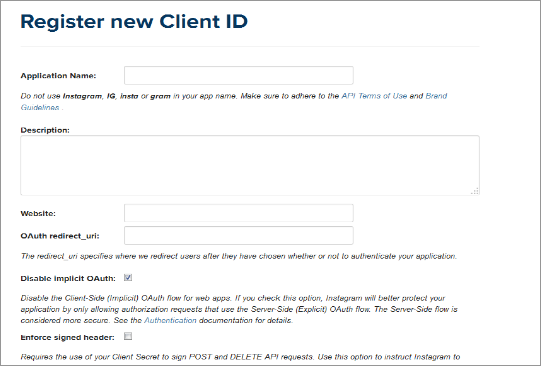
1. Vaya a la Red de desarrolladores de Instagram ( https://instagram.com/developer/clients/manage/ ) o haga clic en el enlace que se encuentra en la parte superior derecha de la pestaña correspondiente en la página de configuración del módulo.
2. Haga clic en el botón Registrar un nuevo cliente en la parte superior derecha de la página.
3. Rellene el siguiente formulario.
4. Establezca OAuth redirect_uri como el inicio de sesión redirigir la URL de la página de su tienda. (https://www.example.com/module/socialoginizer/instagram).
5. Haga clic en el botón Crear y luego copie y pegue Identificación del cliente y Secreto en el panel de administrador del complemento.
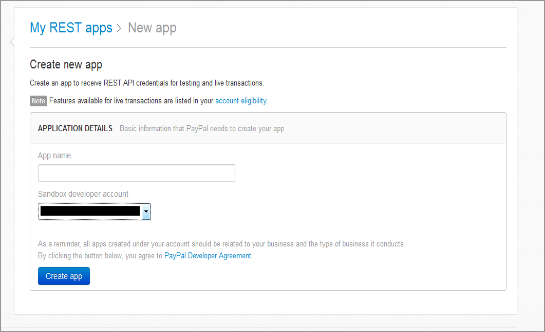
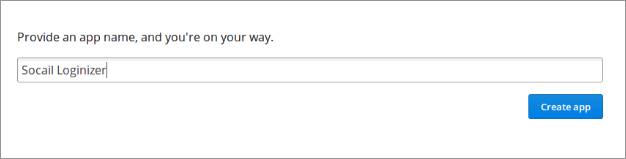
3. Ahora ingrese el nombre de su Aplicación y haga clic en Crear Botón de Aplicación.
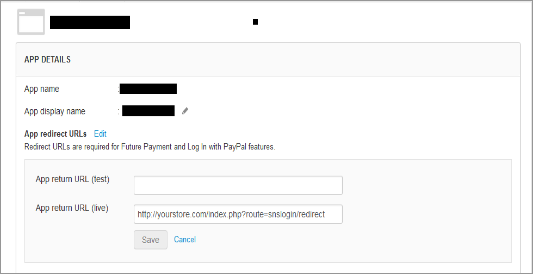
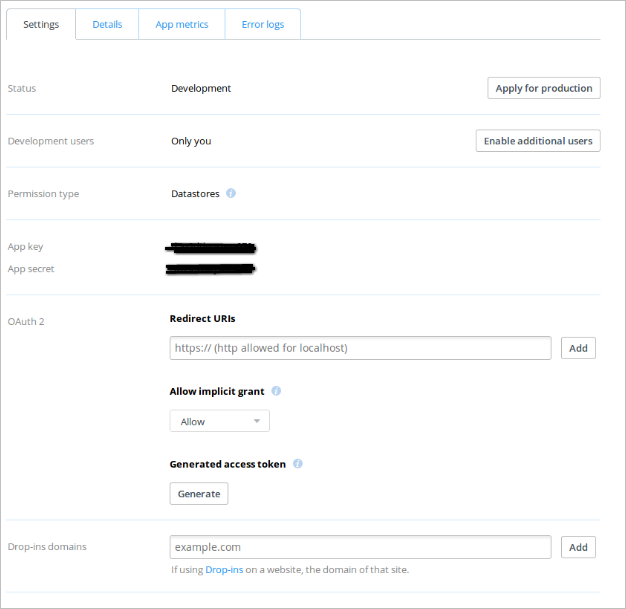
4. Configure la URL de retorno de la aplicación.
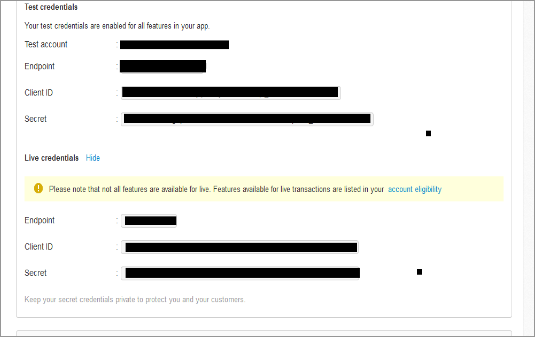
5. Copie y pegue las credenciales activas en el panel de administración del complemento.
¿Cómo obtener los detalles de la aplicación Dropbox?
Pasos:
Nota: Para habilitar el inicio de sesión de Dropbox en su sitio web, su sitio web debe estar seguro con HTTPS; de lo contrario, el inicio de sesión de Dropbox no funcionará.
1. Vaya al sitio web de desarrolladores de Dropbox ( https://www.dropbox.com/developers/apps ) o haga clic en el enlace que se encuentra en la parte inferior de la pestaña correspondiente en la página de configuración del módulo.
2. Haga clic en el botón Crear aplicación y proporcione un nombre para la Aplicación.
3. Rellene los detalles, configure la URL de redirección y guarde la configuración.
4. Copie y pegue la clave y el secreto en el panel de administración del complemento.
¿Cómo obtener detalles de la aplicación WordPress?
Pasos:
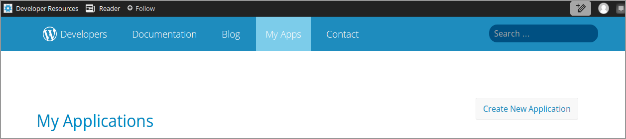
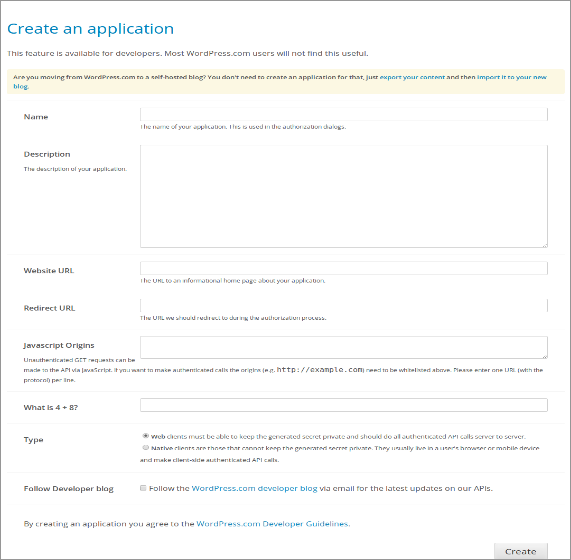
1. Vaya al sitio web para desarrolladores de WordPress ( https://developer.wordpress.com/apps/ ) o haga clic en el enlace que se encuentra en la parte inferior de la pestaña correspondiente en la página de configuración del módulo.
2. Haga clic en el botón Crear aplicación y proporcione un nombre para la Aplicación.
3. Complete los detalles y guarde la aplicación.
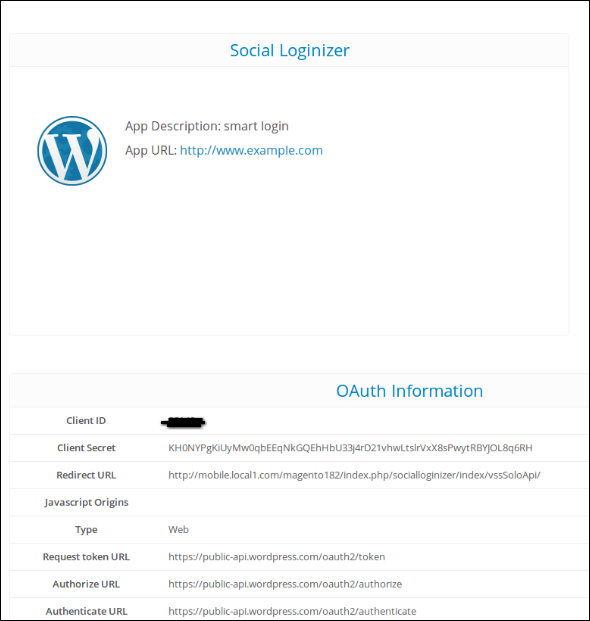
4. Copie y pegue las credenciales en la consola de administración de la extensión Magento.
¿Cómo obtener los detalles de la aplicación FourSquare?
Pasos:
1. Vaya al sitio web de desarrolladores de foursquare ( https://foursquare.com/developers/apps ) o haga clic en el enlace inferior en la consola de administración del complemento de Magento.
2. Haga clic en el botón CREAR NUEVA APLICACIÓN.
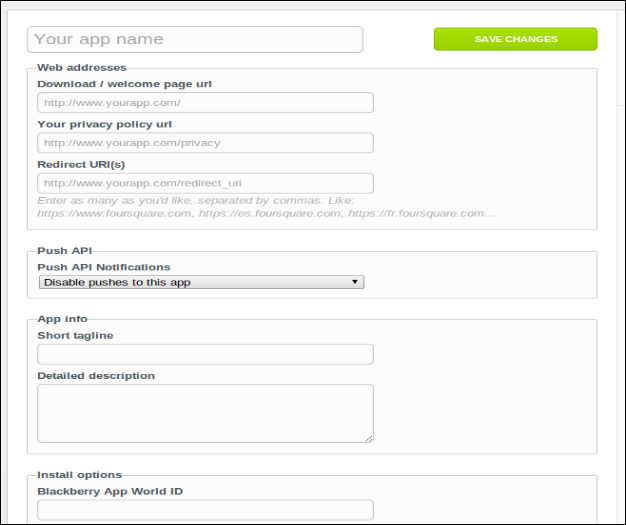
3. Rellene los detalles, configure la URL de redireccionamiento y guarde la aplicación.
4. Copie las credenciales en la consola de administración del complemento.
Cómo instalar el plugin de Opencart importador en su servidor
Siga los siguientes pasos para la instalación del importador:
1. Instalar VQmod (si no lo ha instalado, visite
https://code.google.com/p/vqmod/wiki/Install_OpenCart).
2. Descomprimir el archivo y encontrar la carpeta Subir.
3. a través del gestor de FTP (como FileZilla o WinSCP – descargar aquí: https://filezilla-project.org/)upload a que directorio principal de los archivos y carpetas en la carpeta de carga.
4. En el panel de administración vaya a Menú> Extensiones> Módulos> v0.1 importador.
Importador 5.Install.
6.That es todo – Su sistema está listo. Haga clic en Editar y explorar.
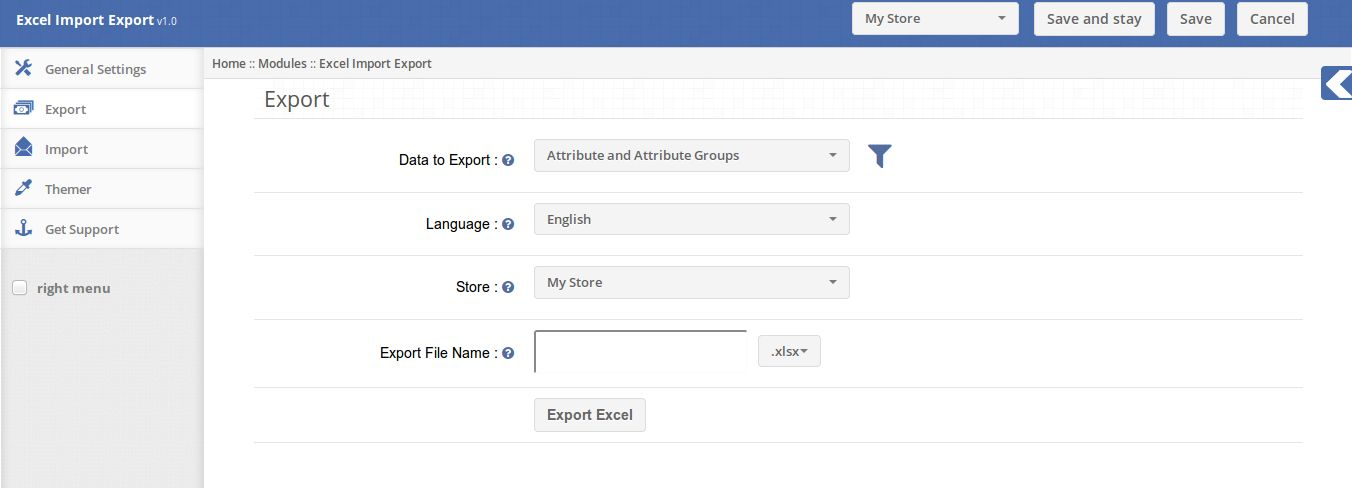
1. ficha Exportar
La pestaña de exportación tiene la opción de exportar los datos del almacén en Excel o archivo zip:
Para los datos de exportación: Elija el que necesita datos para ser exportación, ya sea de clientes, grupos de clientes, pedidos, etc.
Idioma: El idioma tienda en la que se exportarán los datos.
Tienda: La tienda de la que se exportarán los datos
Exportación Nombre de archivo: El nombre del archivo de Excel que se generará.
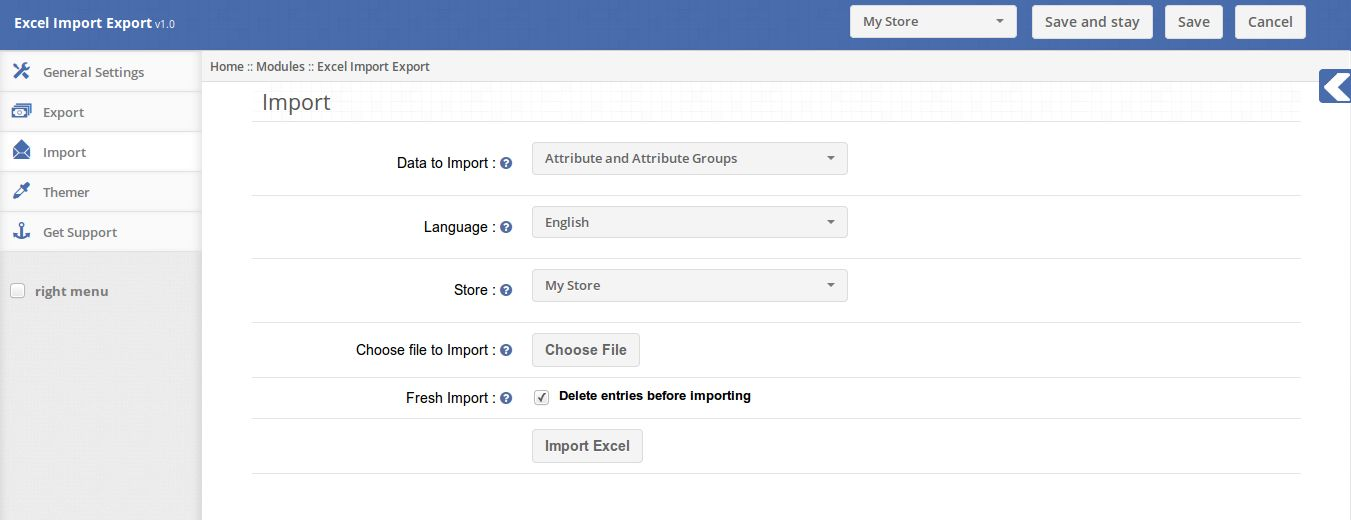
2. Ficha Importar:
La pestaña de importación permite al administrador para importar los datos a la tienda.
Datato importación: Elija los datos para importar o bien al cliente, grupos de clientes, etc.
Idioma: Selecciona el idioma de los cuales se importan datos.
Tienda: Elija la tienda para la que se supone que los datos a importar.
Elegir archivo para importación: El archivo de Excel contiene los datos.
El gestor de conexión es una herramienta útil para la instalación de extensiones, pero prefieren práctico método cuando se trata de instalaciones. Se siente más cómodo cuando está personalmente en el control del proceso.
¿Ves un directorio de aplicaciones de código allí, ¿qué pasa etc módulos de aplicaciones-? Si usted no ve estas rutas y archivos contenidos en ellos de directorio, lo más probable es que la ampliación de la descarga era defectuoso. Echar un vistazo a la package.xml, este es el modelo utilizado por Magento Conectar para organizar los archivos en los lugares apropiados. Puede que tenga que utilizar esto para asegurarse de que todo es como debe ser. Una vez que haya revisado los archivos de extensión que esté listo para realizar el último paso. Usando su cliente FTP, arrastre todos los archivos en la raíz tienda de la instancia de Magento.
Dependiendo del número de archivos en la extensión, esto puede tardar unos instantes. Ahora ve a la consola de administración y haga clic en Vaciar caché de almacenamiento. Este es el requisito para cualquier extensión que añade páginas a la consola de administración. Cerrar la sesión y volver en también es necesaria para asegurar que las cargas de todo correctamente. Si no puede borrar la caché a través de la consola de administración por cualquier motivo, tendrá que borrar la caché manualmente a través de su cliente FTP (véase la primera pregunta FAQ para obtener ayuda). Ese es el paso final. Felicitaciones por una instalación exitosa.
Solución de problemas y preguntas más frecuentes
Cargué todos los archivos en mi tienda Magento, y ahora aparece una pantalla en blanco para todas o algunas de la consola de administración.
Este es un problema bastante común, y el 99% del tiempo que está relacionado caché. Si se puede llegar a ella, ir a Sistema-> Administración de caché y haga clic en Vaciado de caché de almacenamiento. Esto asegurará que todo lo almacenado en caché por Magento se elimina y la voluntad de ser regenerado. Sesión y volver a completar el proceso.
Si está completamente cortado de la consola de administración, vaya al directorio var-caché de yourwebsite. Debería ver una serie de directorios llamados mago *. Borrar todos estos directorios (no elimine var-cache). Este es el equivalente de tirar de la memoria caché de almacenamiento de la consola de administración.
Estoy recibiendo un error de Magento cuando se accede a ciertas páginas. ¿Cómo puedo depurar esto?
Esta pregunta realmente merece un post para ella sola, pero es un buen comienzo sería entrar en el directorio de los errores de su tienda. Busque el archivo local.xml.sample y cambiarle el nombre local.xml. La próxima vez que vea la información detallada de error se proporcionará explicar donde se produjo el error. No se olvide de cambiar esto de nuevo cuando haya terminado la solución de problemas!
Tengo un error crítico con mi tienda web y la necesidad de desactivar una extensión no puedo acceder a la consola de administración. ¿Qué debo hacer?
Vaya al directorio app-etc-módulos y abra el archivo que va con su extensión. La convención de nomenclatura es generalmente DeveloperName_ExtensionName.xml. En este caso, sería Velocity_FacebookLoginizer.xml.
Busque las etiquetas activas en el archivo, cambie el valor de verdadero a falso y guardar los cambios. Esto le dice a Magento que la extensión está desactivado y no para ejecutar cualquier código asociado a la misma. Se recomienda la supresión de la memoria caché de Magento (y lo más probable es necesario) para que este cambio surta efecto.
Guía del usuario
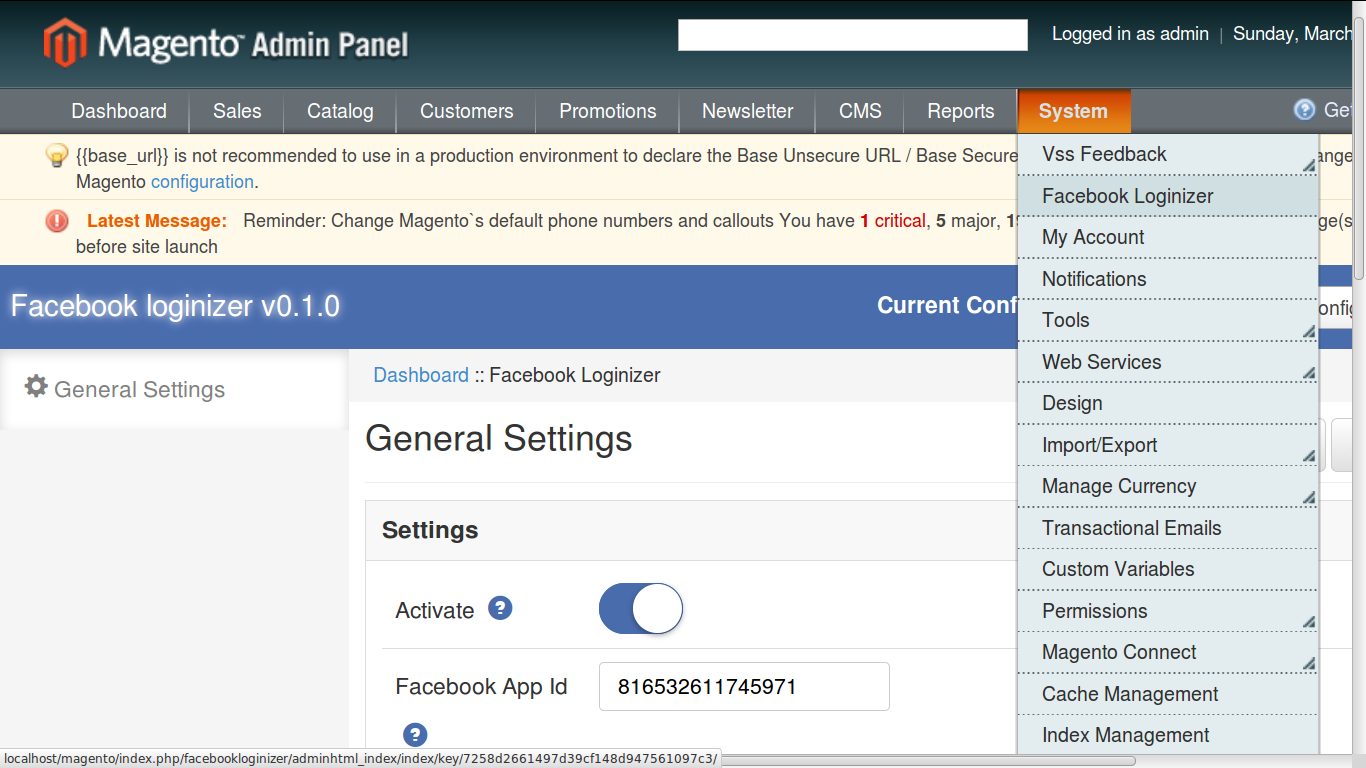
Para el exceso de plugin de Facebook Loginizer, Haga clic en Facebook Loginizer menú que aparece en la navegación del menú del sistema.
Al hacer clic en el menú Facebook Loginizer el módulo de plug-in se abrirá. Contiene la barra de navegación en la parte superior y en la página principal de la ficha Datos generales mostrará.
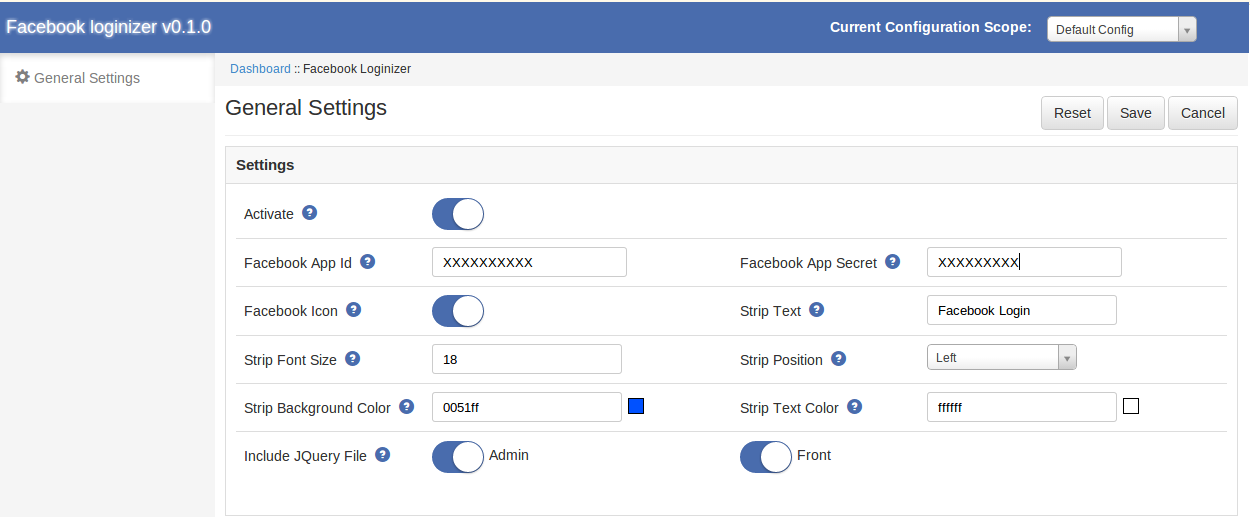
Ficha General Configuración
Configuración general:
1. Activo: Para habilitar el plugin, seleccione Habilitar presente bajo la etiqueta Activar.
2. Aplicación de Facebook Id: Introduzca su aplicación de Facebook Identificación del que puede obtener de Facebook.
3. Facebook Secreto: Introduzca su secreto Facebook, que obtiene del Facebook.
4. Icono Facebook: Activar o desactivar el icono de Facebook desde el lado frontal.
5. Tira de texto: Introduzca el texto que desea mostrar en la parte frontal.
6. Gaza Tamaño de fuente: Introducir el valor numérico que fijó el tamaño de fuente del texto tira.
7. Gaza Posición: Seleccione la posición que muestra la tira lateral izquierda / derecha de la página.
8. Gaza Color de fondo: Elija un color de fondo para su tira.
9. Tira de color del texto: Seleccione el color del texto del texto tira.
10. Incluir jQuery archivo: jQuery es decir, un marco Javascript se requiere para este plugin para trabajar. A veces los temas utilizados en Magento ya incluye, pero en algún momento no lo hacen. Si jQuery ya está incluido en su tema y luego desactivar demás activar para incluirlo.
Apéndice
Cómo obtener los detalles de la aplicación de Facebook?
Pasos:
Ir a Desarrolladores Web (https://developers.facebook.com) o haga clic en el enlace que figura arriba a la derecha de la pestaña correspondiente en la página de configuración del módulo.
Haga clic en Aplicaciones -> Crear una nueva aplicación.
Sigue las instrucciones en la pantalla.
Obtendrá el ID de aplicación y la App Secret (Haga clic en el botón Mostrar).
Ahora, vaya a Configuración de menú de la izquierda.
Haga clic en el botón Agregar Plataforma.
Elija un sitio web.
Introduzca su dominio de aplicación y la URL del sitio.
Tipo de aplicación: Aplicación Web.
JavaScriptorigins autorizadas: Su nombre de dominio tienda. (Http://www.example.com)
Haga clic en el botón Guardar cambios.
Ahora, vaya a Estado y ficha de examen de menú de la izquierda y hacer la aplicación en vivo.
Como ya sabe, Prestashop admite múltiples idiomas y múltiples monedas para los clientes. Si hay varios idiomas y monedas en la tienda, los clientes deben cambiar el idioma y la moneda de acuerdo con su región.
Knowband ofrece el módulo de moneda y lenguaje Prestashop que cambiará automáticamente el idioma y la moneda de acuerdo con la región del cliente cuando el cliente visite el sitio. Este módulo de Prestashop tiene características que permiten que el sitio web de Prestashop cambie automáticamente el idioma de acuerdo con la región del cliente.
El complemento Prestashop proporciona muchas características que son:
El administrador puede habilitar / deshabilitar la opción de configuración de idioma para todos los países activos.
El administrador puede habilitar / deshabilitar la opción de configuración de moneda para todos los países activos.
El administrador puede definir un lenguaje común para todos los países.
El administrador puede establecer una moneda común para todos los países.
El administrador puede buscar cualquier país por su nombre.
El administrador puede configurar cualquier idioma para un país en particular.
El administrador puede configurar cualquier moneda para un país en particular.
La extensión de cambio automático de moneda es compatible con múltiples idiomas.
La extensión de cambio automático del idioma es compatible con varias revistas.
El módulo automático de cambio de idioma y moneda ofrece compatibilidad con SSL.
El complemento del lenguaje de cambio automático es compatible con todos los temas de PrestaShop.
Cada vez que el cliente visite el idioma del sitio web cambiará automáticamente dependiendo de la región.
Cada vez que el cliente visite la moneda del sitio web cambiará automáticamente dependiendo de la región.
La extensión de moneda y cambio de moneda automático utiliza la dirección IP del usuario para rastrear el país o la región del usuario.
Instalación Manuel
Siga los pasos a continuación para instalar el complemento de cambio de idioma y moneda:
Descargue el paquete de complementos.
Descomprima el paquete en el directorio / módulos de su tienda Prestashop a través del administrador FTP (como Filezilla o WinSCP – descargue aquí). La estructura de carpetas para el complemento Cambio automático de idioma y moneda en el directorio / modules / autoswitchlanguageandcurrency se muestra en la imagen a continuación:
Complemento de estructura de directorio de cambio automático de idioma y moneda
Puede encontrar el complemento de cambio automático de idioma y moneda que está listo para ser instalado en la “Lista de módulos” en su tienda PrestaShop como se muestra a continuación.
Instalación automática del idioma y la moneda (Versión 1.6.xx)
Haga clic en el enlace “Instalar” para instalar. Una vez que el módulo está instalado correctamente, el enlace “Instalar” se convertirá en “Configurar”.
Manual de usuario
Este manual de usuario lo guiará a través de la configuración del módulo / tienda de administración frontal y varias características de este idioma de cambio automático y el complemento de moneda.
Interface d’administration
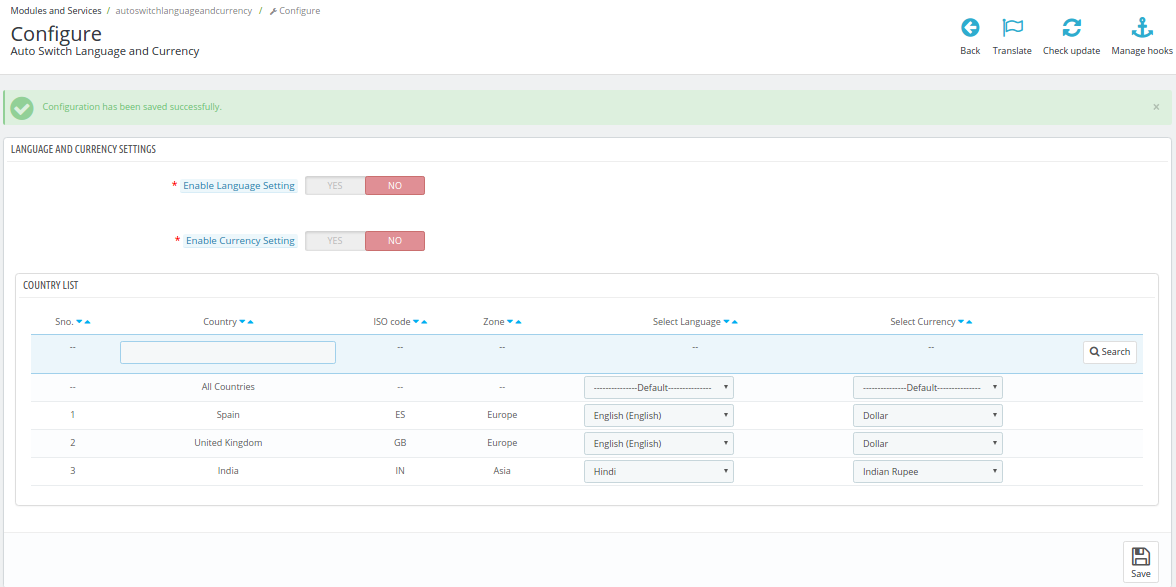
Esto contendrá una pantalla en la que el administrador puede configurar el idioma y la moneda después de una instalación exitosa.
Idioma y moneda
Encontrará a continuación los pasos para configurar la configuración general:
Ir a módulos y configuraciones
Module de recherche ‘Cambio automático de idioma y moneda.
Haga clic en el botón Configurar.
Campos
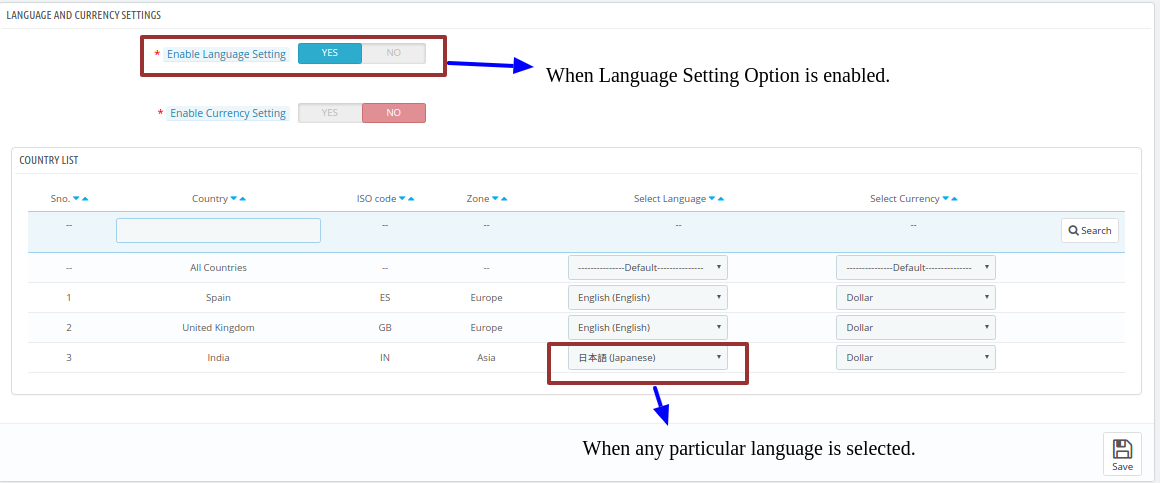
Habilitar la configuración del idioma: de manera predeterminada, se desactivará. El cambio de idioma automático solo funcionará si esta configuración está habilitada.
Estos son los pasos para activar el complemento
Ir a módulos y configuraciones
Module de recherche ‘Cambio automático de idioma y moneda.
Haga clic en el botón Configurar.
Activar la opción de configuración de idioma.
Haga clic en Guardar.
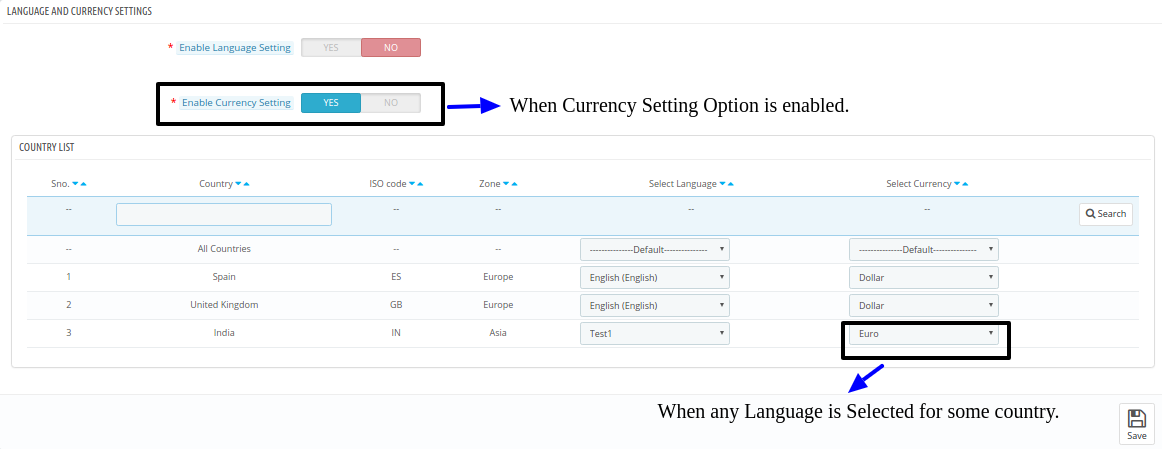
Habilitar configuración de moneda: de manera predeterminada, se desactivará. El cambio de moneda automático solo funcionará si esta configuración está habilitada.
Estos son los pasos para activar el complemento
Ir a módulos y configuraciones
Module de recherche ‘Cambio automático de idioma y moneda.
Haga clic en el botón Configurar.
Habilite la opción de configuración de moneda.
Haga clic en Guardar.
Configuración del país: contiene la lista de países activos con el nombre del país, el código ISO, la zona, los idiomas activos y las monedas activas. La primera fila tiene “Todos los países” que permiten al administrador marcar todos los países con un idioma o moneda común.
Estos son los pasos para establecer el idioma o la moneda común (asignación común a todos) –
Ir a módulos y configuraciones
Module de recherche ‘Cambio automático de idioma y moneda.
Haga clic en el botón Configurar.
Seleccione un idioma o una moneda para “Todos los países”.
Haga clic en Guardar.
Estos son los pasos para configurar países con un idioma o moneda en particular (mapeo uno a uno):
Ir a módulos y configuraciones
Module de recherche ‘Cambio automático de idioma y moneda.
Haga clic en el botón Configurar.
Seleccione un idioma o moneda para un país en particular.
Haga clic en Guardar.
Guardar: Al hacer clic en este botón, el módulo guarda el parámetro en la base de datos y lo devuelve con el mensaje de éxito.
Interfaz de usuario
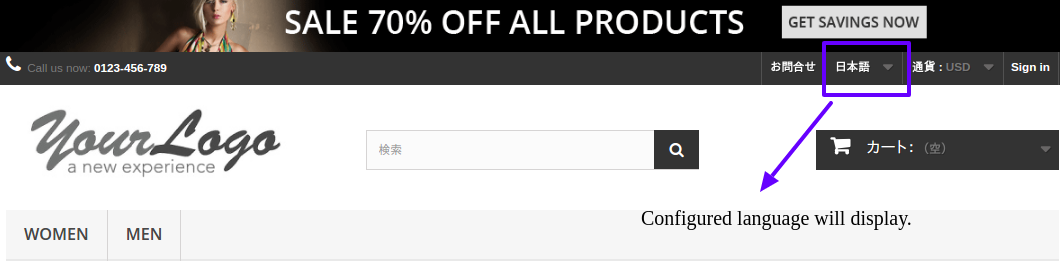
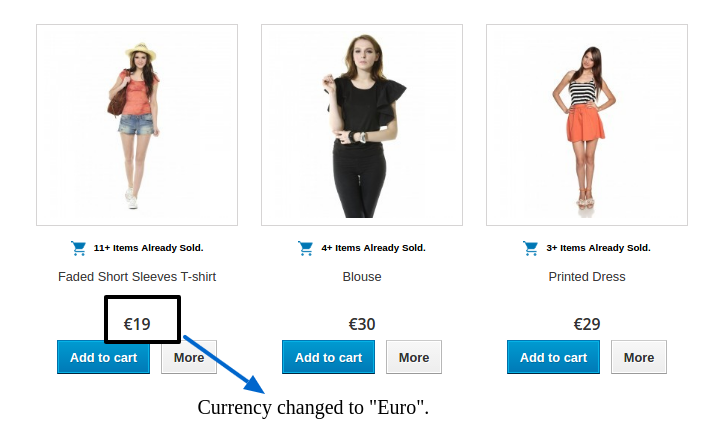
En la interfaz, el idioma y la moneda cambiarán automáticamente dependiendo de la configuración administrativa en la Oficina Virtual.
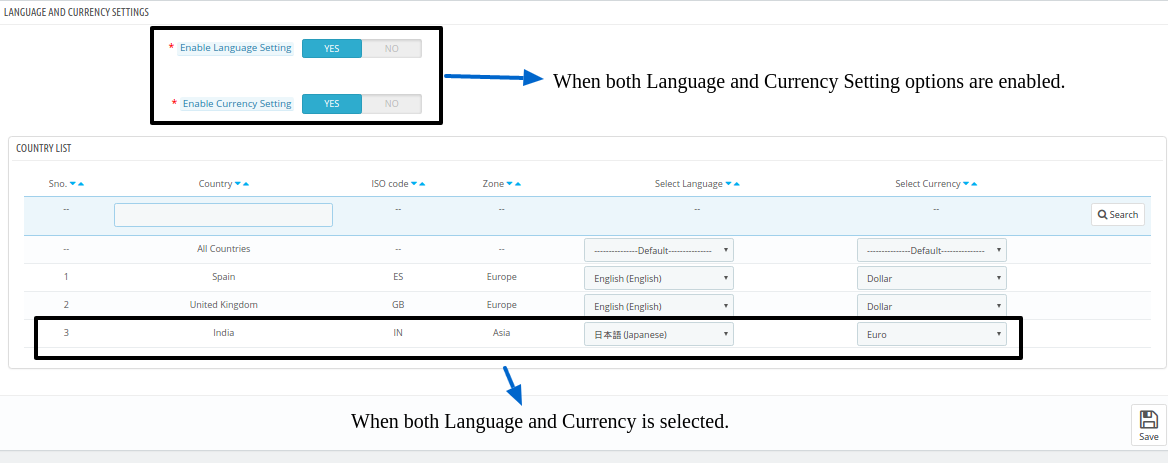
Habilitar configuración de idioma
Cuando el administrador activa la opción “Configuración de idioma” y selecciona un idioma como “japonés”.
Habilitar configuración de moneda
Cuando el administrador activa la opción “Configuración de moneda” y selecciona una moneda como “EURO”.
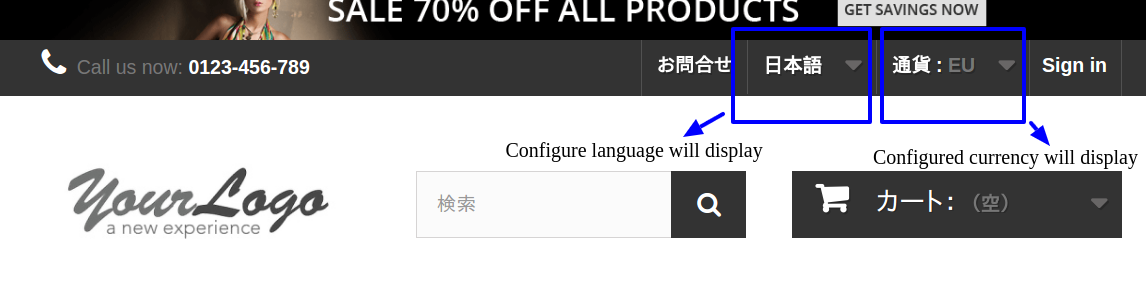
Habilitar configuración de idioma y moneda
Cuando el administrador activa la opción “Configuración de idioma” y selecciona un idioma como “japonés”.
Cuando el administrador activa la opción “Configuración de moneda” y selecciona una moneda como “EURO”.
Para más detalles sobre este complemento de Prestashop:
1. Estructura de carpetas de la página de destino creador plug-in de la carpeta.
2. Abra la carpeta de carga y encontrará la siguiente estructura de carpetas:
Debe tener instalado VQMOD de este plug-in para trabajar. IfVQMOD no se instala por favor, descargar e instalar desde Theurl a continuación:
https://code.google.com/p/vqmod/
3. Seleccionar toda la carpeta y arrastrar y soltar en el directorio raíz de su tienda OpenCart a través de FTP.
4. Podrá encontrar el plug-in listo para ser instalado en los módulos en su tienda OpenCart como se muestra a continuación.
5. También recibirá otro texto módulo listo para ser instalado en los módulos en su tienda OpenCart como se muestra a continuación.
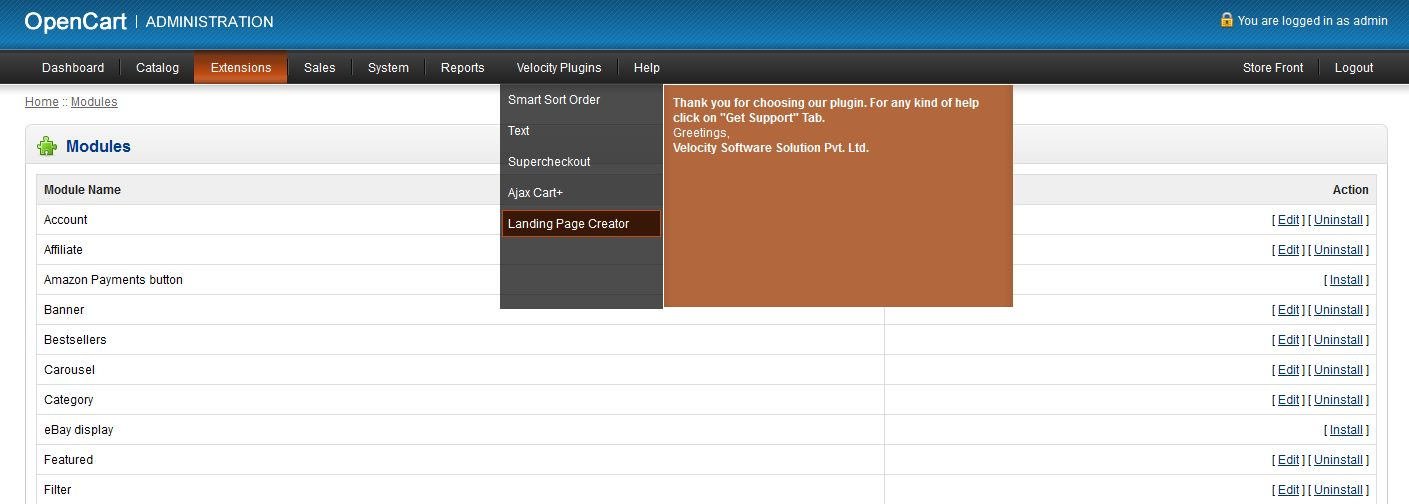
6. Haga clic en el enlace Instalar para instalar el plug-in. Esto también añadirá una opción desplegable en su barra de menú que enumerará todos los plug-ins de velocidad instalado en su tienda para una navegación rápida. Este desplegable también tiene un cuadro de mensaje, con el que nos puede informar sobre nueva actualización Or¡NUEVO plug-in lanzado.
7. Eliminar los archivos de la carpeta Vqcache vqmod / vqcache.
8. Para acceder módulo de texto haga clic en el botón Editar en la sección del módulo como se muestra a continuación:
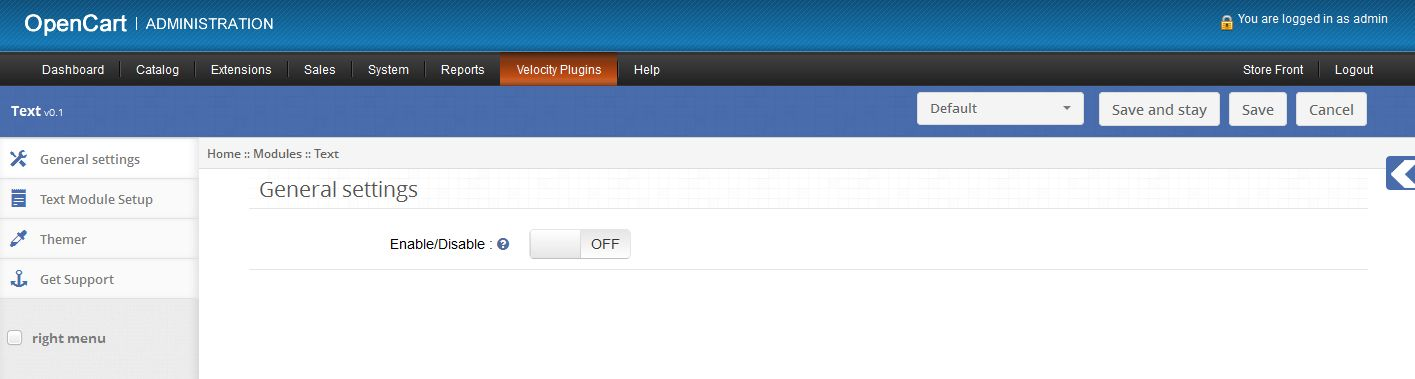
9. Al hacer clic en el botón de edición del módulo de plug-in se abrirá. Contiene la barra de navegación en la parte superior, en el menú de la izquierda y el contenido principal en el centro, como se muestra a continuación.
1. Configuración general
1.To habilitar el módulo / desactivar, Switch permitirá el botón OFF a ON / OFF ON para esto es justo a la derecha de la etiqueta Habilitar / Deshabilitar.
2. Texto pestaña Configuración del módulo
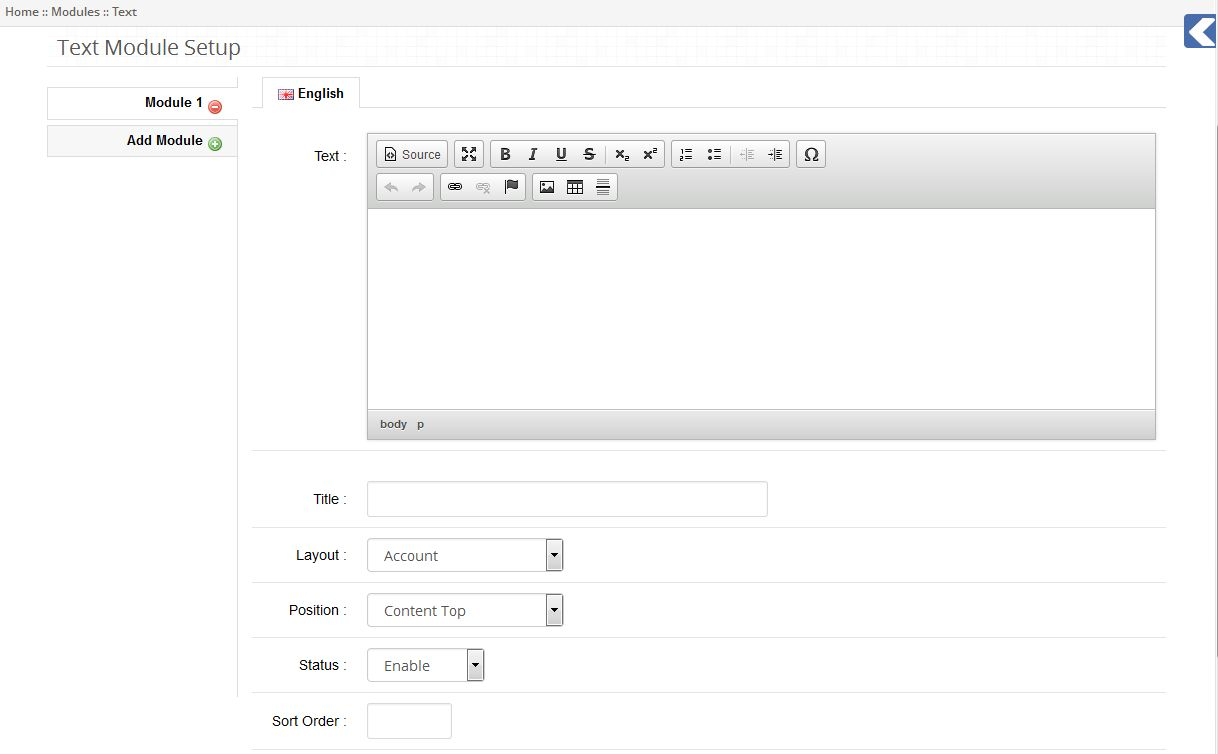
1. A continuación, el administrador puede configurar el texto que se mostrará en el usuario en cualquier diseño.
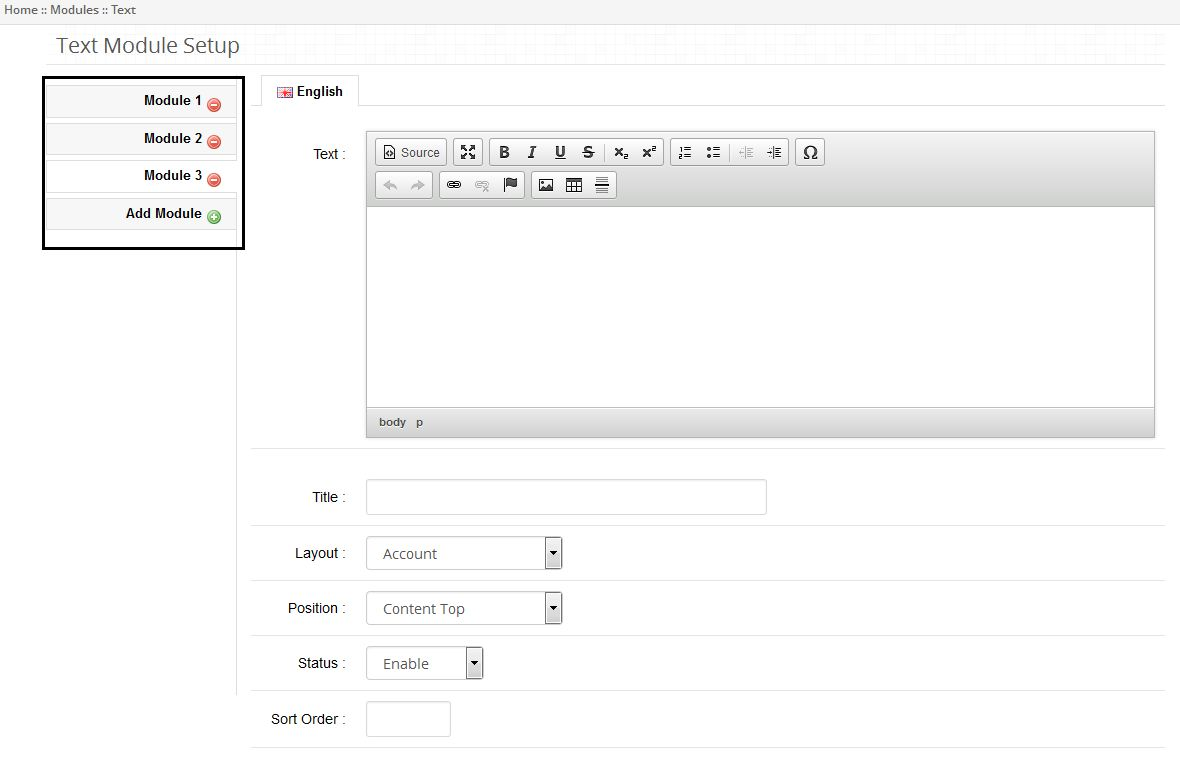
2. Haga clic sobre el botón más delante de pestaña Agregar módulo para agregar un módulo y propiedades establecidas del módulo.
3. El administrador puede escribir el texto en el editor de texto. Texto escrito en editor de texto se mostrará en la parte delantera.
4. administración debe dar título a este módulo. Este título se utiliza para seleccionar el módulo en la página de destino creador de plug-in.
5. El administrador puede seleccionar el diseño de donde él / ella quiere mostrar texto.
6. Para mostrar texto en cualquier página de destino de selección de diseño de páginas de destino.
7. El administrador puede seleccionar la posición del texto en la página web seleccionando particular, posición y orden de clasificación.
8. administración también se puede activar / desactivar este módulo seleccionando estado del módulo.
9. El administrador puede agregar dichos múltiples módulos para mostrar en la parte delantera haciendo clic en el botón más delante de pestaña Agregar módulo.
10.Admin puede extraer un módulo en particular haciendo clic en el botón menos delante del nombre del módulo en pestañas verticales.
1. Instalación
2. Para acceder a la velocidad del módulo Banner Haga clic en el botón Editar en la sección del módulo como se muestra a continuación:
3. Al hacer clic en el botón de edición del módulo de plug-in se abrirá. Contiene la barra de navegación en la parte superior, en el menú de la izquierda y el contenido principal en el centro, como se muestra a continuación.
2. Configuración general
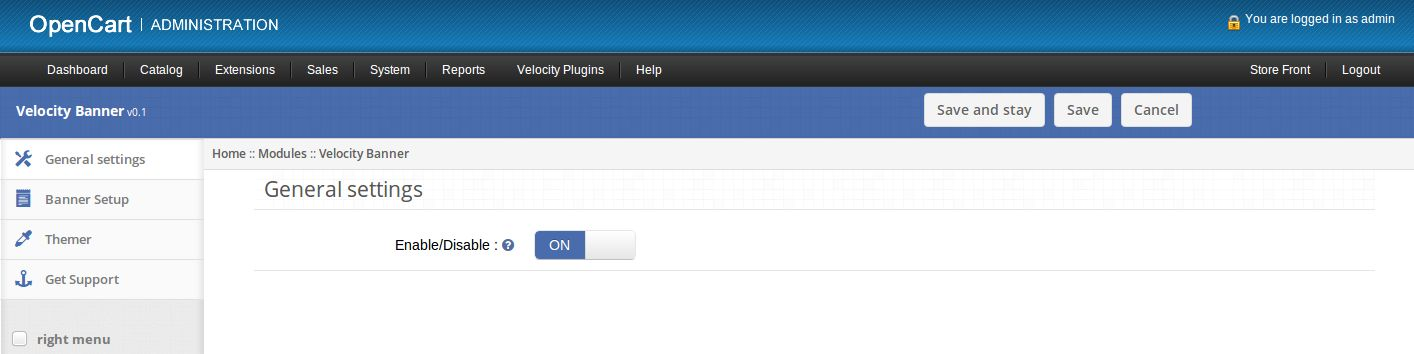
1.To habilitar el módulo / desactivar, Switch permitirá el botón OFF a ON / OFF ON para esto es justo a la derecha de la etiqueta Habilitar / Deshabilitar.
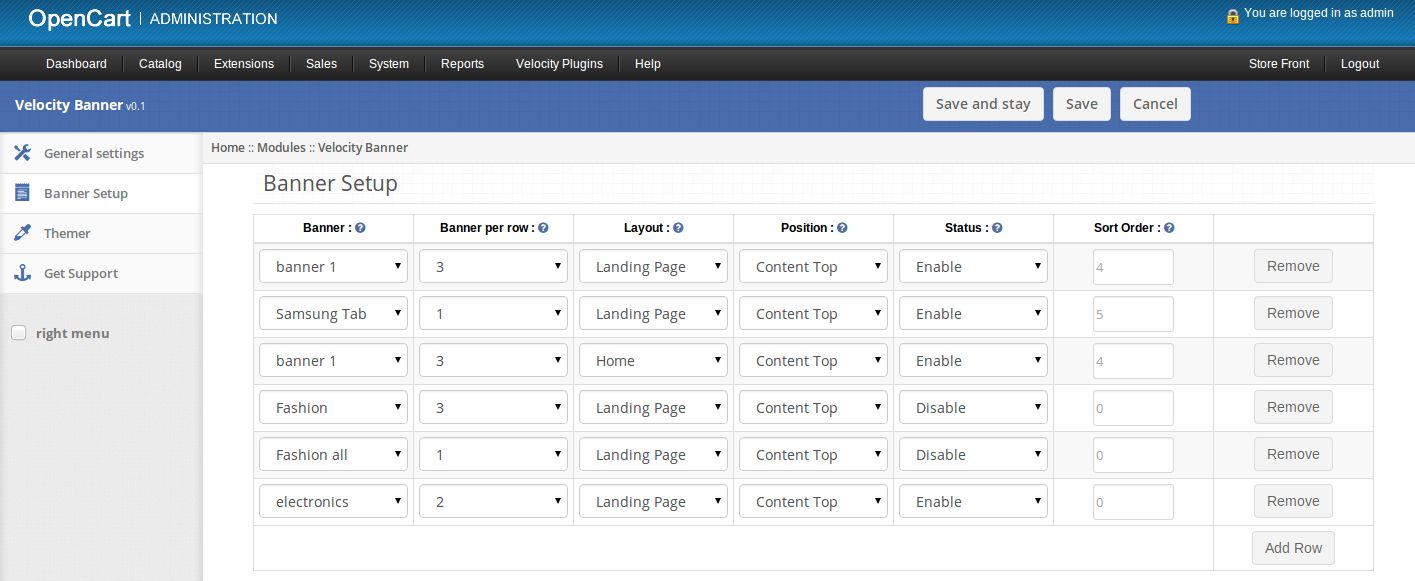
3. ficha Configuración Banner
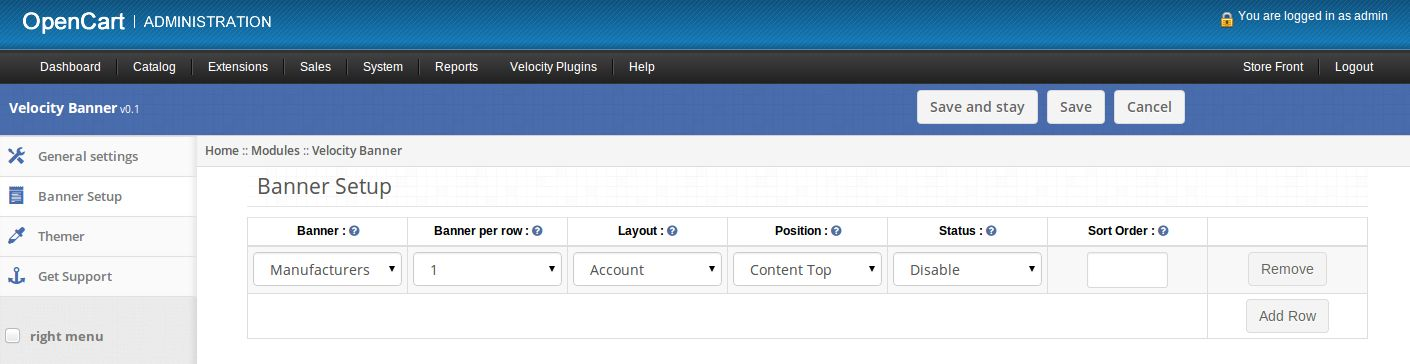
1.Here administrador puede seleccionar banderas y estandartes número de sub para mostrar en una fila en el extremo delantero en cualquier diseño.
2. Haga clic en el botón Añadir fila para añadir una nueva bandera y establecer sus propiedades.
3. Banner: Seleccionar un banner de menú desplegable para mostrar que en el extremo delantero.
4. Banderas por fila: Seleccione el número de banderas sub mostrar en end.Admin frontal puede establecer sub bandera de Sistema -> Diseño -> Banderas.
5.Layout: Seleccione un diseño para mostrar banners en parte delantera. Seleccione el diseño como la página de destino para mostrar banners en la página de aterrizaje.
6. Posición: Seleccione una posición de la página web en la que desea mostrar pancartas.
7. Estado: Activar o desactivar los banners.
8. Orden: Establecer un orden de publicación de banners junto con la posición de banners en una sección particular de la página web.
1. Instalación
1. Para acceder a la página de destino creador de plug-in, haga clic en el botón Editar en la sección del módulo como se muestra a continuación:
2. Al hacer clic en el botón de edición del módulo de plug-in se abrirá. Contiene la barra de navegación en la parte superior, en el menú de la izquierda y el contenido principal en el centro, como se muestra a continuación.
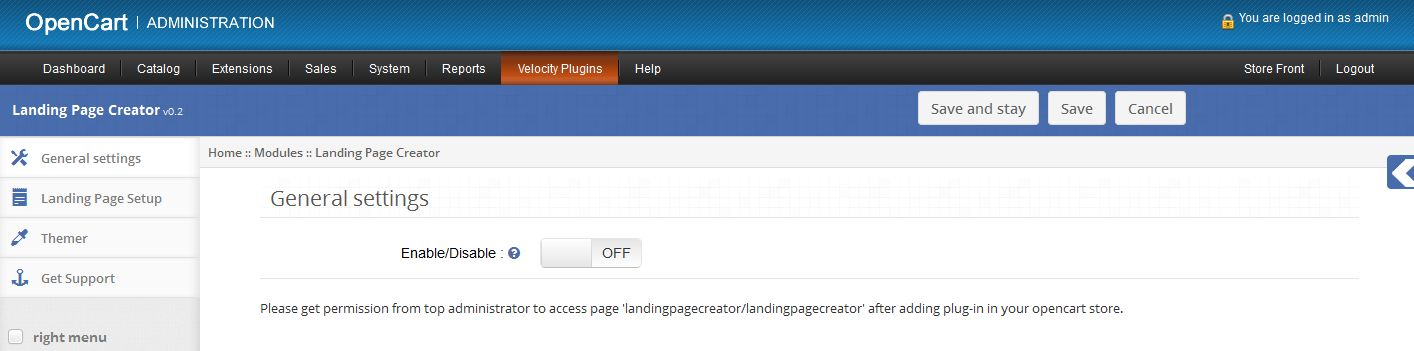
2. Configuración general
1. Para activar / desactivar el plug-in, cambiar el botón activar OFF a ON / OFF ON para esto es justo a la derecha de la etiqueta Habilitar / Deshabilitar.
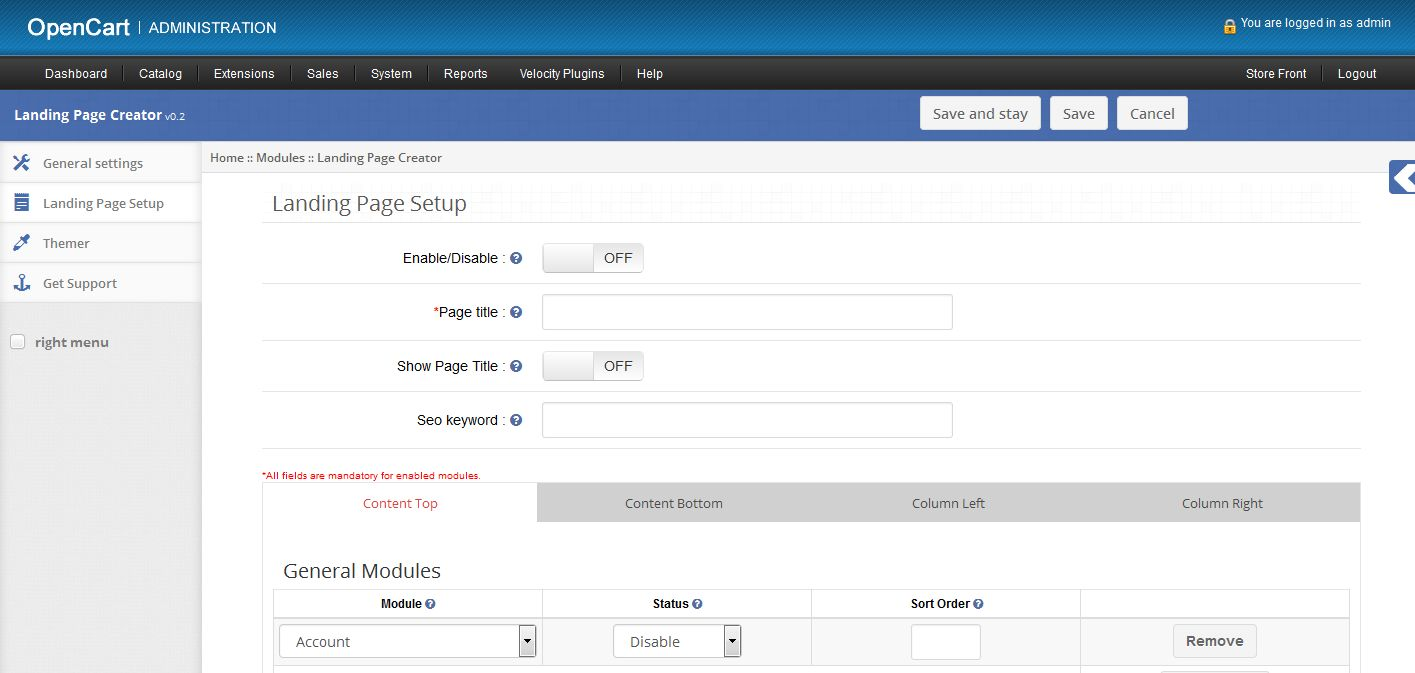
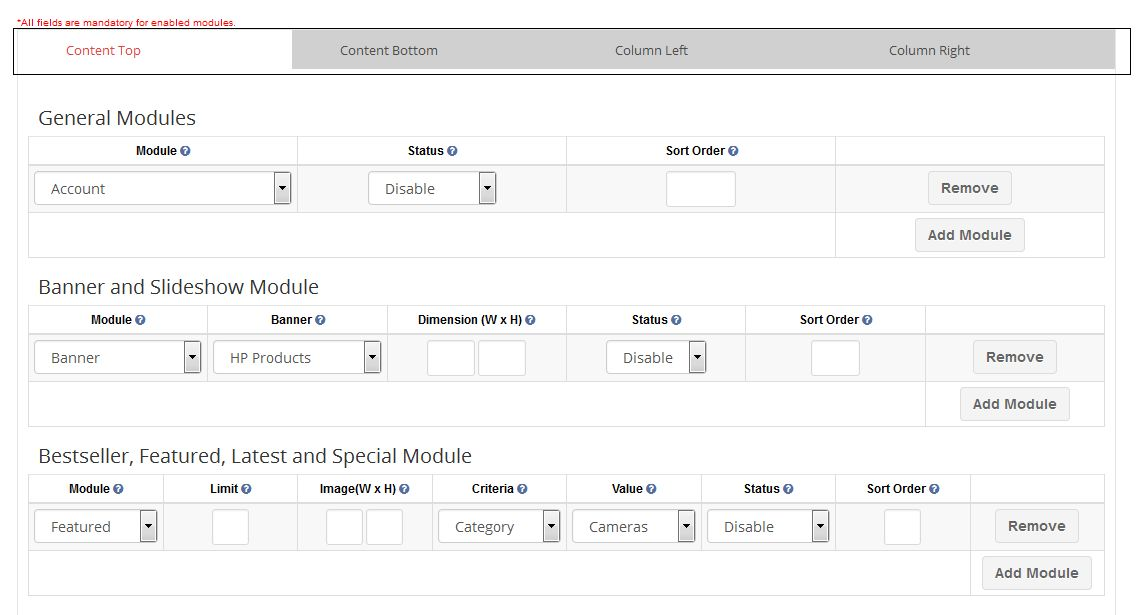
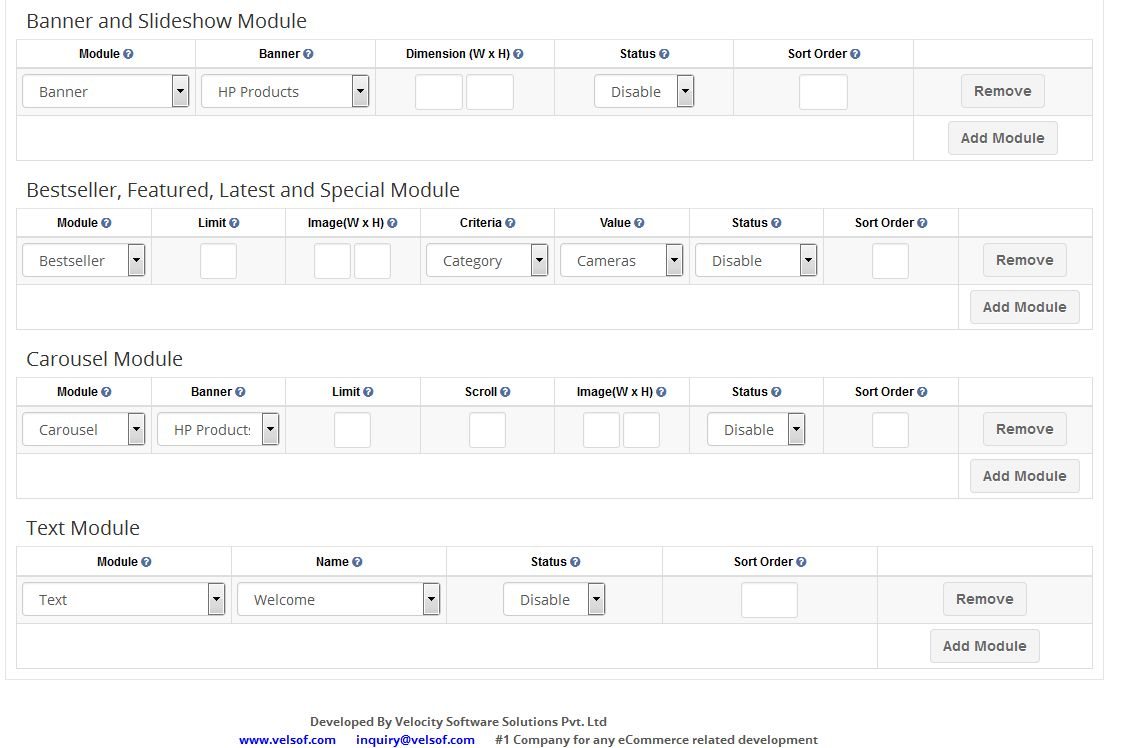
3. Configuración de la página de destino pestaña
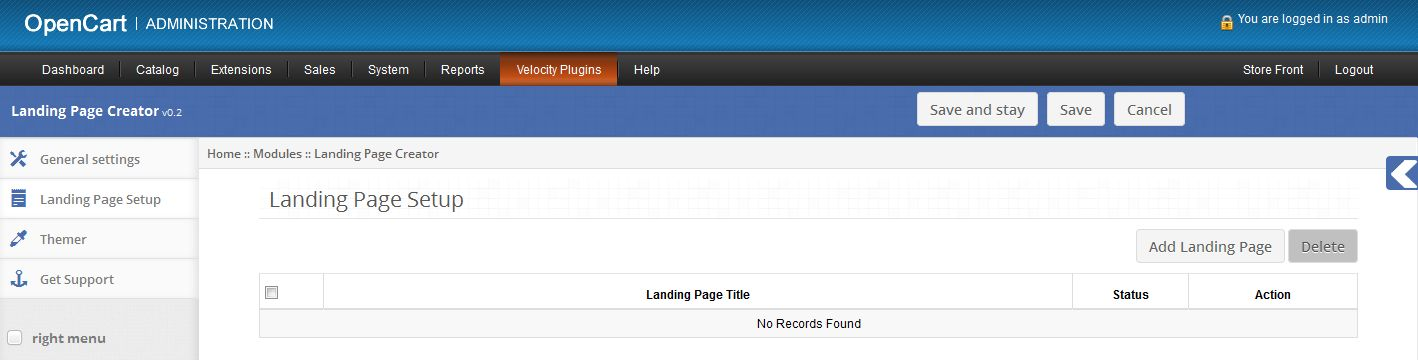
1. A continuación, el administrador puede ver la lista de la lista de páginas de destino ya se han creado para la tienda seleccionada.
2. Si no hay páginas de destino existentes entonces esta pestaña se verá como se muestra en la siguiente imagen.
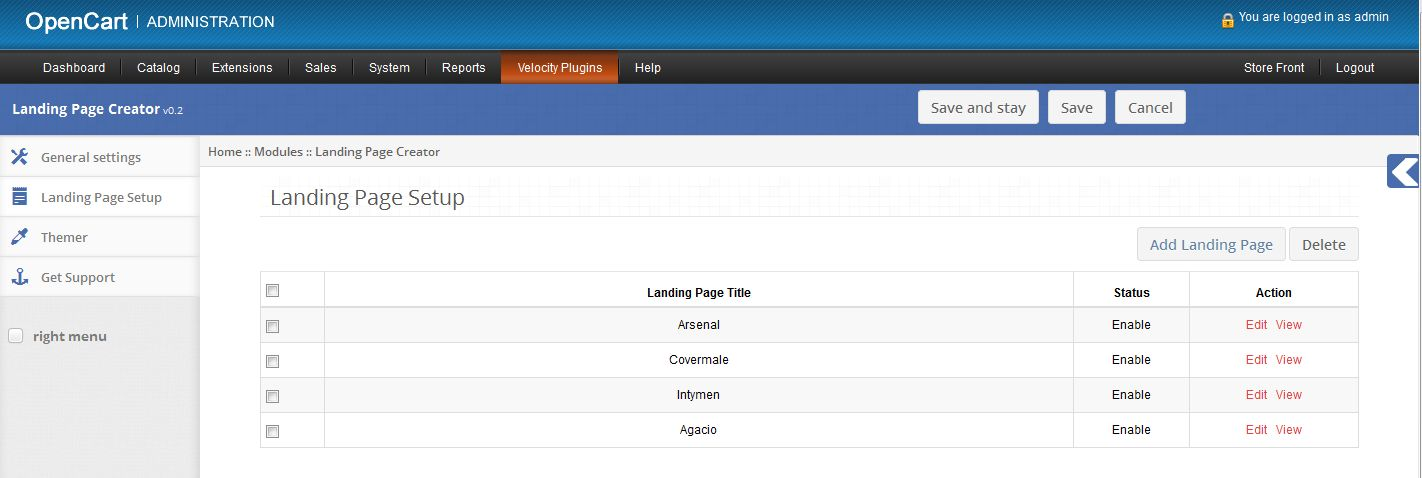
3. Si hay algunas páginas de destino existentes entonces esta pestaña se verá como se muestra en la siguiente imagen.
4. Título de aterrizaje mostrará el título de páginas de destino.
5. El administrador puede editar cualquier página haciendo clic en Editar enlace que aparece delante de cada página de destino.
6. El administrador puede ver las páginas de destino de extremo frontal haciendo clic en Ver enlace que aparece delante de cada página de destino. Plug-in y el estado de la página de destino tanto debe estar habilitado para ver la página en la parte delantera de lo contrario aparecerá un mensaje de página no encontrada.
7. El administrador puede borrar páginas de aterrizaje de paginación marcando casillas de verificación de páginas y haga clic en el botón borrar.
8. El administrador puede crear una nueva página haciendo clic en el botón Agregar página de destino. Al hacer clic en este botón para agregar un formulario aparecerá nueva página de destino.
9. Activar / Desactivar: El administrador puede activar o desactivar una página en particular de aterrizaje apagándolo en ON / ON a OFF.
10. Título de la página: El administrador puede establecer el título de la página de aterrizaje. Este es el campo obligatorio.
11. Mostrar Título: El administrador puede optar por mostrar u ocultar el título de la página en la parte delantera.
12. Seo de texto: El administrador puede establecer la dirección URL SEO para una determinada página de aterrizaje.
13. El administrador puede llamar a diferentes módulos instalados para diferentes posiciones de la página web de las pestañas que se muestran en la siguiente imagen.
14. Para llamar a un módulo en la posición superior de contenido, administrador debe utilizar contenido pestaña Inicio. Del mismo modo utilizar otras pestañas para otras posiciones.
15. Cada pestaña contiene una tabla para llamar a los módulos en sus respectivas posiciones.
16. Seleccione un módulo de la columna Módulo establece su estado como Habilitar y proporcionar un orden de clasificación para llamar a un módulo en una página de destino.
17. Haga clic en el botón Agregar módulo para agregar otro módulo.
18. Haga clic en el botón Quitar para eliminar un módulo en particular.
19. Si cualquier módulo no aparece en el menú desplegable de la columna del módulo, por favor, instalar y habilitar que el plug-in en su almacén OpenCart.
20. Contenido superior e inferior pestaña Contenido contienen otra mesa para llamar a los módulos de Banner y presentación de diapositivas en la página de aterrizaje. aparecerá este cuadro cuando al menos uno de los módulos de Banner y presentación de diapositivas están instalados.
21. administración debe seleccionar el módulo Banner / Presentación de la columna Módulo, seleccione una pancarta de la columna Banner, dimensiones establecidas de la bandera / la presentación de diapositivas, establecer el estado y orden de clasificación para llamar módulo de la bandera o la presentación de diapositivas.
22. Para llamar a un módulo de una de las mejores ventas, Destacados, último y especial hay otra mesa. Rellene todos los campos de esa tabla y llamar a esos módulos en el extremo delantero.
23. El administrador puede seleccionar los criterios y el valor para mostrar los productos de una categoría o fabricante en particular en los módulos de mejores ventas, Destacados, último y especial.
24. administración también puede mostrar los productos, proporcionando palabras clave. Varias palabras clave pueden introducirse utilizando coma (,) como separador.
25. Hacer un llamado módulo de carrusel hay otra mesa de contenido superior e inferior pestañas contenido.
26. Hacer un llamado módulo de carrusel de selección de bandera y valores establecidos para el límite, desplazarse, las dimensiones de imagen y orden de clasificación.
27. Hay otra tabla para añadir módulo de texto en todas las pestañas. Si esta tabla no aparece a continuación, instalar el módulo de texto y crear algunos módulos con diseño de la página de destino y el estado habilitado para la tienda actual.
28. Para llamar a un módulo de texto seleccionar el título del módulo en la columna Nombre y establecer un orden de publicación.
29. Guardar los datos haciendo clic en Guardar o Guardar y permanecer botón.
30. Después de crear una página de destino administrador puede ver la página haciendo clic en un vínculo de vista dada en frente de página de destino en la página de destino pestaña de configuración.
31. administración debe establecer un enlace a la página de aterrizaje en la parte delantera, a su elección.
pestaña themer
1. Al hacer clic en la pestaña themer, tendrá la opción de cambiar el tema de la Orden inteligente Ordenar panel de administración.
Obtener apoyo
1. Al hacer clic en la pestaña Obtenga apoyo, se le redirige a la página Web de atención, que puede contactar nuestra asistencia para obtener ayuda. Utilice esta ficha en caso de que alguna pregunta / tema o que se encuentran algunos errores.
Descripción
Si administrador desea mostrar los productos de los más vendidos de una categoría en particular (digamos de sobremesa), entonces administrador debe seleccionar criterios como categoría y valor como papel para el módulo vendidos.
Si administrador desea mostrar los productos de los más vendidos de un fabricante en particular (digamos Canon), entonces administrador debe seleccionar criterios como categoría y valor como papel para el módulo vendidos.
Si administrador desea mostrar los productos de los más vendidos de productos cuyo nombre contener palabras como Apple, MacBook, etc, entonces administrador debe seleccionar criterios como palabra clave y valor como Apple, Macbook (palabras clave se ha podido recuperar productos sólo sobre la base de los nombres de productos.) Para el módulo vendidos. Varias palabras clave pueden introducirse utilizando coma (,) como separador.
Seleccione los criterios y el valor de manera similar para el último, Especial y módulos destacados.
Las capturas de pantalla
Una página de destino muestra llamando a diferentes módulos.
recomendaciones
1. Conjunto Seo Url establecer ON en la configuración de la tienda y cambiar el nombre de archivo htaccess.txt a .htaccess para usar SEO texto ofplug de entrada.
2. administrador superior debe dar permiso para acceder a la página landingpagecreator / landingpagecreatorafter mover el plug-in a la carpeta raíz de su tienda.
3. Hacer un llamado módulo de texto en la página de destino, cree por primera vez desde la página de edición del módulo de texto y establecer el diseño como página de destino.
4. Dar títulos únicos para todos los módulos en el módulo de texto. Estos títulos se utilizan para la selección de módulo de texto en particular en la página de destino creador.
5. Conjunto de módulos de productos destacados destacados antes de llamar a este módulo en la página de aterrizaje.
Para instalar este complemento, por favor, siga los siguientes pasos:
1. Añadir carpeta de complemento en la carpeta módulos de su sistema.
2. Después de agregar esta carpeta complemento, el sistema mostrará el complemento en la página módulo de función dentro de la categoría oficina principal como se indica a continuación:
3. Haga clic en Instalar para instalar el plugin
Interfaz de administración
Siguientes características serán proporcionados a admin:
1. Configuración general
2. Productos Ajustes
3. Configuración de descuento
4. Configuración de Publicidad
Configuración general
Después de hacer clic en el enlace de configuración del módulo de mejor gracias pestaña Configuración general se abrirá.
Los campos mencionados estarán llenos de algunos valores por defecto
GENERAL DETALLES configuración de la ficha:
1. Activar / Desactivar: Inicialmente, esto se va a apagar. El usuario puede activar la funcionalidad de complemento / desactivar esta girando ON / OFF.
2. Mostrar el número de referencia del pedido: Esto se utiliza para activar o desactivar el número de referencia del pedido en el extremo delantero de la página de confirmación del pedido.
Posición de la lista 3. Producto: Aquí el administrador puede seleccionar la posición de la barra de producto que puede ser 1,2 o 3.
4. posición del bloque descuento: Aquí el administrador puede seleccionar la posición del bloque de descuento que puede ser 1,2 o 3.
5. posición Banner: Aquí el administrador puede seleccionar la posición del bloque de bandera que puede ser 1,2 o 3.
Configuración del producto
Después de hacer clic en la pestaña de configuración del producto aparece la siguiente pantalla.
PRODUCTO configuración Muestra detalles TAB:
1. Activar: El administrador puede activar y desactivar esta función del módulo por su botón.
2. Mensaje de Texto: Aquí el administrador puede añadir cualquier texto o multimedia que se siente como que se muestra a continuación la lista de productos en la página de confirmación del pedido.
Ajustes Publicidad
Después de hacer clic en la pestaña de configuración del producto aparece la siguiente pantalla.
DETALLES configuración de la ficha Anuncio:
1. Activar: El administrador puede activar y desactivar esta función del módulo por su botón.
2. Cargar Imagen: Aquí el administrador puede cargar el cartel que el administrador quiere mostrar en la parte delantera de la página de confirmación del pedido.
Módulo frontal
Después de habilitar este plugin el cuadro de confirmación del pedido del extremo frontal se cambió y una nueva página de confirmación del pedido aparecerá con las características de la configuración del backend hecho en la página mejor gracias.
El módulo en el front-end aparece como sigue:
recomendaciones
Actualización de la página de inicio de su tienda cada vez que habilitar / deshabilitar el plugin. Si el plugin no funciona después de la instalación, por favor, compruebe los permisos en la carpeta módulos. La carpeta debe ser modificable. Por favor, haga el permiso de carpeta a 755.
En este video, aprenderás a:
Instalar el módulo Better Than You Page en tu tienda Prestashop.
Configurar los ajustes generales, la visualización de productos y los bloques de publicidad.
Personalizar tu página de confirmación de pedido con banners, ofertas y recomendaciones de productos.
Optimizar el diseño de la página para mejorar la participación del cliente y aumentar las ventas.