Manual del usuario del complemento de regalo de producto de Prestashop

Introducción del complemento de producto Prestashop Gift

El complemento Prestashop Gift The Product de Knowband ofrece beneficios tanto para el cliente como para el consumidor. Este módulo ayudará sin duda al comerciante a… aumentar las ventas de la tienda Por otro lado, sin duda beneficiará a los clientes al ofrecerles productos gratuitos. Esta extensión de Prestashop será la mejor opción para que un comerciante atraiga clientes a sus tiendas.

Objetivos:

Con la ayuda de este complemento de regalo gratuito para Prestashop de Knowband, los propietarios de sitios web pueden obtener lo siguiente:

  • Aumento del engagement del cliente.
  • Reducción del riesgo de abandono del carrito.
  • Aumento en las ventas de la tienda.
  • El cliente será recompensado con obsequios.
  • Producto de regalo de Prestashop Anima al cliente a comprar cosas con más frecuencia.

Este complemento gratuito de Prestashop será una de las mejores opciones para que el comerciante atraiga clientes a su tienda.

Instalación:

Para instalar este complemento gratuito de Prestashop, siga estos pasos: 1. Agregue la carpeta de complementos a la carpeta de módulos de su sistema. 2. Después de agregar esta carpeta, el sistema mostrará el complemento en la página del módulo, en la categoría de funciones de la interfaz de usuario, como se muestra a continuación:
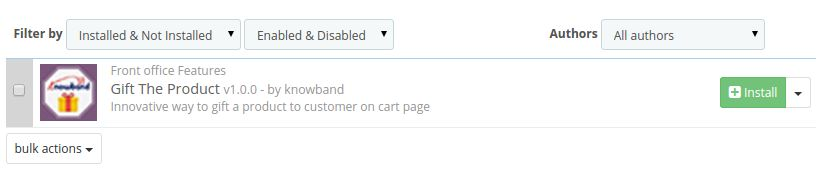
Instalación de Gift the product

3. Haga clic en instalar para instalar. Prestashop Addon.

Módulo de administración:

En el módulo de administración, verá las siguientes opciones para configurar este módulo de regalo de promoción de Prestashop: 1. Configuración general 2. Reglas de precio Cada sección se describe en detalle a continuación:

Configuración general:
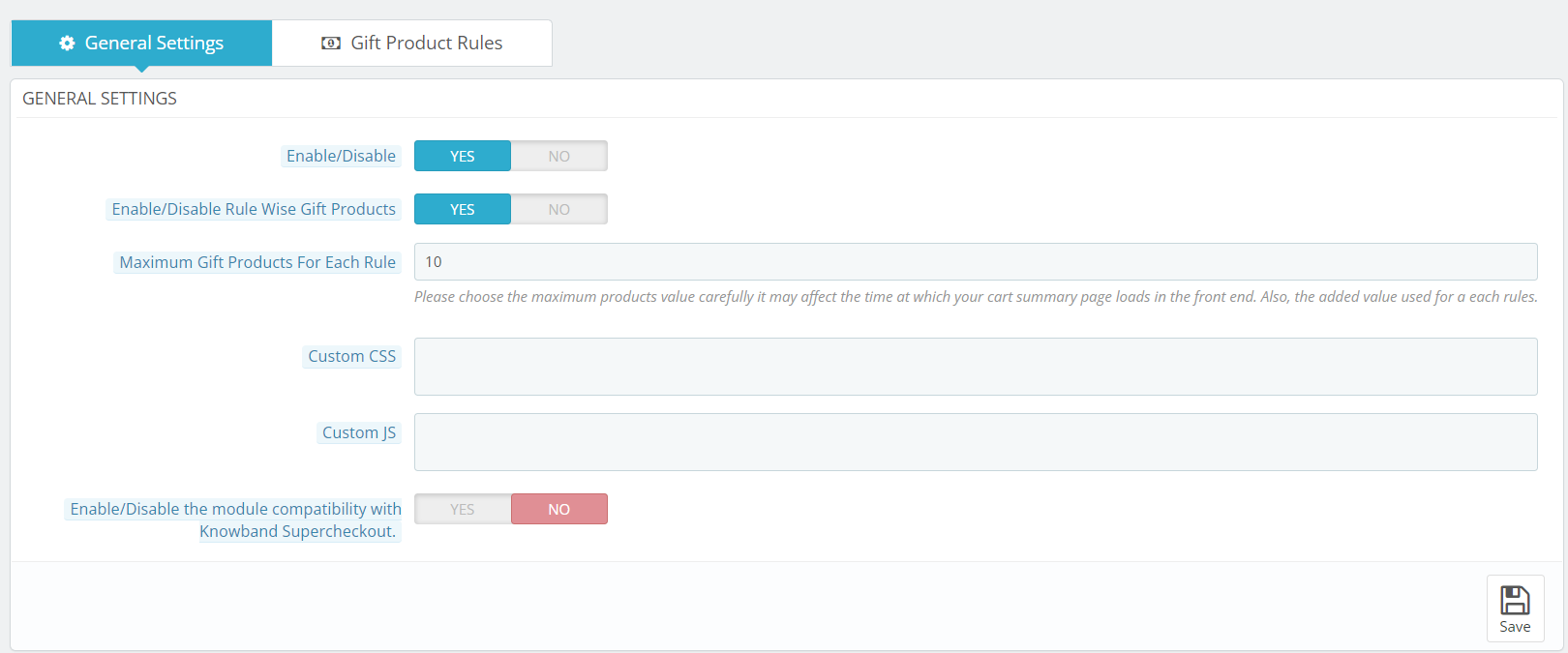
Esta sección de Prestashop regala el complemento del producto Tendrá las siguientes opciones para configurar este módulo de regalo de Prestashop:

1. Activar / Desactivar: Esta opción tiene un botón con dos valores específicos: SÍ y NO. Este complemento de regalo de recompensa de Prestashop solo funcionará si está configurado en SÍ. Si selecciona NO, ninguna de las funciones funcionará. Por defecto, esta opción está configurada en NO. Deberá seleccionar SÍ.

2. Habilitar o deshabilitar productos de regalo basados ​​en reglas: Este campo se proporciona para que el administrador pueda establecer la restricción en la cantidad de productos de regalo que se muestran en el frente para su selección.

3. Máximo de productos de regalo por regla: Si este campo está habilitado, el cliente puede elegir más de 1 producto de regalo según las reglas especificadas.

4. CSS y JS personalizados: Estos campos se le han proporcionado al administrador para que pueda cambiar la apariencia de la interfaz del sitio. Complemento de regalo gratuito de Prestashop.

5. Habilitar/deshabilitar la compatibilidad del módulo con Knowband Supercheckout: Esta opción tiene un botón con dos valores específicos: SÍ y NO. Este complemento de regalo de recompensa para Prestashop funcionará con el módulo de pago en una página de Knowband si se configura en SÍ. Si se selecciona NO, no funcionará con el módulo de pago en una página. 

Reglas de precios:

En esta sección del módulo de regalo de Prestashop, el administrador deberá realizar las siguientes reglas de precio que decidirán el producto de regalo.

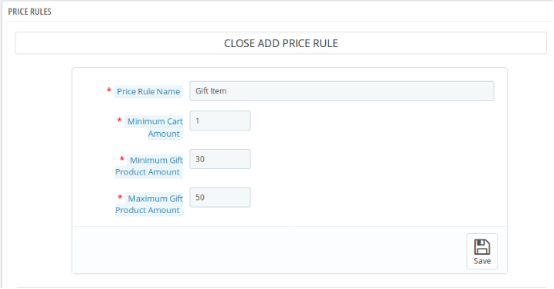
1. Nombre de la regla de precios: Aquí deberás ingresar el nombre de la regla de precio que deseas guardar.

2. Importe mínimo del carrito: Ahora, el administrador tendrá que establecer el monto mínimo del carrito para decidir. Producto de regalo de Prestashop.

3. Importe mínimo del producto de regalo: En este campo del complemento gratuito de Prestashop de Knowband, el administrador deberá ingresar la cantidad mínima de productos de regalo.

4. Cantidad máxima del producto de regalo: Por último, el administrador deberá ingresar la cantidad máxima de productos de regalo.

Los productos de regalo que se encuentren dentro del rango de precio ingresado se mostrarán al cliente en la parte frontal.

Así es como se ve la sección Regla de precio:
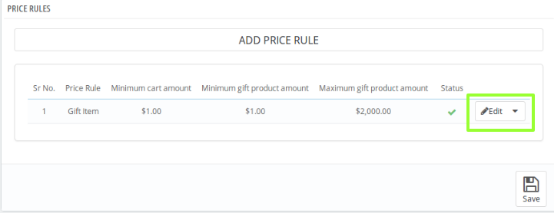
Al hacer clic en el botón Editar, aparecerá un formulario donde deberá realizar los cambios deseados. Así es como se ve el formulario de Regla de Precio:
Módulo frontal

Una vez habilitado el complemento de recompensas por compra de productos de Knowband para Prestashop, aparecerá un bloque justo debajo del resumen del carrito en la interfaz que dice “¡FELICIDADES! PUEDES OBTENER UNO DE ESTOS REGALOS”. Este bloque incluirá los productos de regalo según las reglas de precios establecidas por el administrador en la interfaz. Prestashop regala el complemento del producto.

Esperamos haber cubierto todas las inquietudes con respecto a la instalación y guía del producto de este Descuento y promoción de Prestashop Añadir.

Prestashop regala el complemento del producto Enlace: https://www.knowband.com/prestashop-gift-the-product

Demostración de administración para Prestashop regala el complemento del producto: https://ps.knowband.com/demo3/16/admin1/index.php?controller=AdminLogin&token=ffa17b0c72ff8c0ab7cf3e344c5ae4fc&redirect=AdminModules&demo_lang=en

Demo frontal para Prestashop regala el complemento del producto: https://ps.knowband.com/demo3/16/en/login

Ver video tutorial de Complemento de regalo gratuito de Prestashop:

Tutorial: Mira la guía en video de YouTube

Para ayudarle a configurar y utilizar el Módulo de regalo de Knowband PrestaShopHemos preparado un completo Vídeo tutorial de YouTubeEste video muestra paso a paso cómo instalar, configurar y administrar reglas de regalo para mejorar las campañas promocionales de su tienda.

En este video tutorial, aprenderá:

  • Cómo instalar y activar El módulo Regalo El Producto en tu tienda PrestaShop

  • Cómo crear reglas de regalo Basado en el valor del carrito, compra de producto, categorías o grupos de clientes

  • Cómo exhibir regalos en las páginas de productos y páginas de carrito

  • Cómo gestionar múltiples ofertas de regalos y establecer niveles de prioridad

Mira el tutorial aquí:


Si tienes una tienda y buscas una opción atractiva que atraiga clientes, el complemento de obsequios de Prestashop es la mejor solución para ofrecer productos de regalo gratis al finalizar la compra. Regalar puede hacer feliz a cualquiera, y si no lo crees, simplemente… buy Prestashop regala el complemento del producto y experimente mejores resultados para su tienda Prestashop.

Para cualquier pregunta, asistencia o modificaciones personalizadas relacionadas con el módulo Regalar el Producto, comuníquese con nuestro equipo de soporte:
support@knowband.com

Prestashop Facebook Publicar Feed – Manual del Usuario

1.0 Introducción

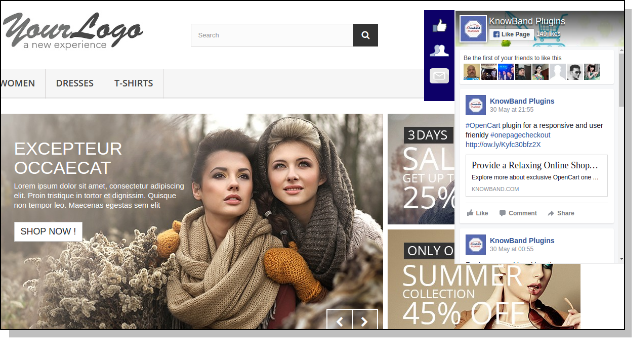
Prestashop Facebook Post Feed es un complemento que proporciona una función para publicitar su página de Facebook en su tienda agregando una ventana de Facebook (barra de notificaciones) a la izquierda o a la derecha. Los usuarios pueden hacer clic en esta barra y ver el resumen de la página de Facebook añadida. Los usuarios también pueden recibir me gusta y comentar sobre el mismo. Este anuncio ayuda a compartir información / actualizaciones sobre la tienda y puede aumentar las conversiones.

1.1 Características del complemento de noticias de Facebook de Prestashop

El módulo lleno de funciones incluye:

  • El complemento Prestashop es completamente personalizable y se puede activar o desactivar desde la parte de atrás.
  • El complemento de feed de Facebook de Knowband te permite mostrar las publicaciones de Facebook de tu página en su sitio web junto con el botón Me gusta.
  • Sin tener ningún conocimiento sobre la codificación, el administrador puede instalar y configurar el módulo sin esfuerzo.
  • El complemento de la fuente de publicación de Facebook de Prestashop es multilingüe y multimoneda y lleva su empresa a un alcance más amplio.
  • El complemento les permite a sus seguidores sus publicaciones, les gusta y seguir sus noticias y notificaciones sin tener que ir a FB. Por lo tanto, genera más tráfico y ventas en la tienda.
  • El administrador puede cambiar el color de fondo y el color de la barra de notificaciones de acuerdo con el tema de la tienda.
  • El feed de publicaciones de Facebook es una manera fácil de promocionar su empresa al compartir las noticias, publicaciones y otras notificaciones, mientras que los clientes encuentran una forma fácil de agradecerlos presionando el botón “Me gusta”.
  • El administrador de la tienda puede obtener una vista previa de los cambios realizados en el back-end y ver cómo se verán en la interfaz.

2.0 pasos para la instalación

Después de comprar el módulo de alimentación de pared de facebook de Prestashop de Knowband , obtendrá los siguientes archivos como se detalla a continuación:
1. Archivo comprimido en formato ZIP (contiene el código fuente del módulo)
2. Manual de usuario

Siga los siguientes pasos para instalar el complemento de Prestashop:

  • Descomprime el archivo comprimido. Contendría archivos y carpetas como se muestra a continuación – 

  • Copie todos los archivos y carpetas de la carpeta descomprimida en el directorio de “módulos” de la tienda en la ruta – Directorio / módulos raíz.
  • Ahora, el módulo de feed de Facebook de Prestashop está listo para instalarse en su tienda y puede encontrarlo en Administración de tienda -> Módulos y servicios. Se mostraría como a continuación –

  • Haga clic en el botón “Instalar” para instalar el módulo. Mostrará una ventana emergente para su confirmación. Haga clic en la opción “Continuar con la instalación”. Este paso instalará el módulo y mostrará la notificación: “Módulo (s) instalado (s) con éxito”.

3.0 ¿Cómo configurar el módulo?

El administrador puede configurar o configurar el módulo Prestashop Facebook Post Feed a través del Panel de administración de la tienda mediante los siguientes pasos:

  1. Vaya a Store Admin -> Módulos y servicios
  2. Encuentre “Facebook Post Feed” y haga clic en el botón “configurar” correspondiente al módulo.
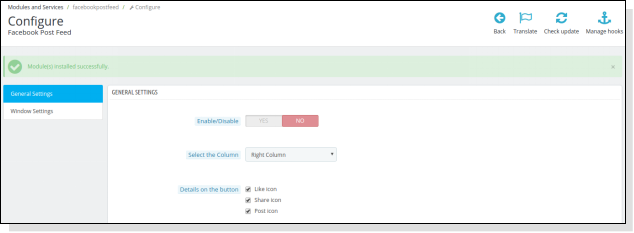
  3. Abriría una nueva página como se muestra a continuación –

Existen las siguientes secciones disponibles para configurar este módulo de feed de Facebook:

  1. Configuración general
  2. Configuración de ventana

Cada sección se explica a continuación –

3.1 Configuraciones generales

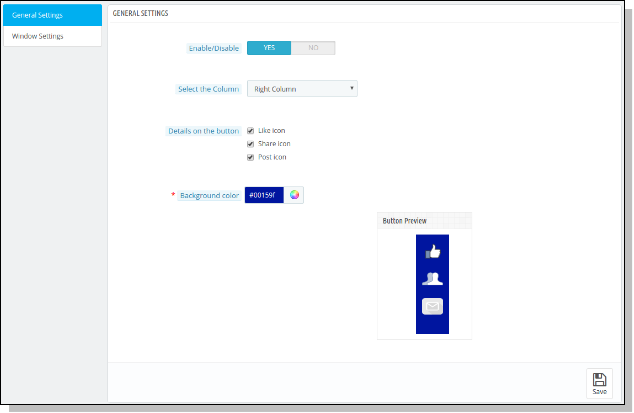
Esta sección permite que el administrador habilite / deshabilite el módulo Prestashop Facebook Post Feed con algunas otras configuraciones generales como la selección de columna, el color de fondo y los detalles del botón (icono similar, icono compartido e ícono de publicación).
Debe seguir los pasos que se detallan a continuación para configurar los ajustes generales –

  1. Vaya al Módulo y Servicios -> Módulo y Servicios
  2. Enumeraría todos los módulos de la tienda. Encuentra ‘Facebook Post Feed’ en la lista de módulos.
  3. Ahora haga clic en el botón ‘Configurar’ dado correspondiente al módulo ‘Publicaciones de Facebook’.
  4. Redirigiría al Propietario de la tienda o al Administrador a una página nueva como se muestra a continuación:
  5. Actualice los valores de los campos dados correspondientes a ‘Configuración general’ según las necesidades.
  6. Ahora haga clic en ‘Guardar’ y validaría y guardará los valores proporcionados.
  7. Eso es.

Esta sección contiene las siguientes opciones:

  1. Habilitar / Deshabilitar:  Inicialmente, esto será “DESACTIVADO”. El administrador puede habilitar / deshabilitar la funcionalidad de complemento al activar o desactivar “ON / OFF”.
  2. Seleccione la columna:  este es un cuadro desplegable en el que el administrador puede seleccionar que el botón de la página que seleccionó aparezca en la columna de la izquierda o en la columna de la derecha de la tienda.
    3. Detalles sobre el botón:  aquí, el administrador puede seleccionar iconos para mostrar en el botón de Facebook. Las opciones pueden ser Ícono de me gusta, Ícono de compartir e Ícono de publicación.
    4. Color de fondo:  este es un selector de color en el que el administrador puede decidir qué color de fondo del botón debe aparecer en la pantalla.

3.2 Configuración de ventana

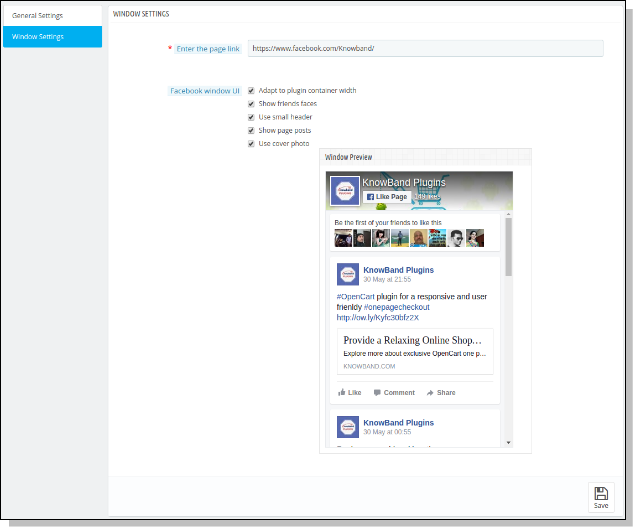
Esta sección permite al administrador actualizar la configuración de la ventana de Facebook que se muestra en el escaparate.
Debe seguir los pasos que se detallan a continuación para configurar la configuración de la ventana:

  1. Vaya al Módulo y Servicios -> Módulo y Servicios
  2. Enumeraría todos los módulos de la tienda. Encuentra ‘Facebook Post Feed’ en la lista de módulos.
  3. Ahora haga clic en el botón ‘Configurar’ dado correspondiente al módulo ‘Publicaciones de Facebook’.
  4. Redirigiría al Propietario de Tienda o al Administrador a una nueva página. Haga clic en “Configuración de ventana” y se abrirá una nueva sección como se muestra a continuación – 
  5. Actualice los valores de los campos dados correspondientes a ‘Configuración de ventana’ según las necesidades.
  6. Ahora haga clic en ‘Guardar’ y validaría y guardará los valores proporcionados.

Eso es.

Esta sección contiene las siguientes opciones:

  1. Ingrese el enlace de la página: Aquí, el administrador debe ingresar al enlace de la página para mostrar las publicaciones de esa página en la ventana agregada por el módulo en la tienda. Por defecto, se mostrará la página de Facebook.
  2.  UI de la ventana de Facebook:  aquí, el administrador puede decidir cuál debería ser la interfaz de usuario de la ventana que está apareciendo en la pantalla. Esta opción permite que el administrador incluya las siguientes opciones:

a) Adaptarse al ancho del contenedor del plugin
b) Mostrar las caras de los amigos
c) Usar el encabezado pequeño
d) Mostrar las publicaciones de la página
e) Usar la foto de portada

4. Almacene la Apariencia Frontal

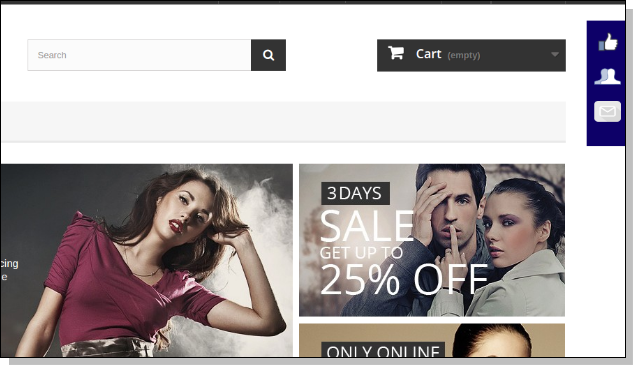
Después de habilitar el feed de pared de Facebook de Prestashop, un botón comienza a aparecer en cada página de la tienda y la apariencia del botón se ajusta a la configuración que se realiza en la parte posterior del módulo.

El módulo en el front-end aparece de la siguiente manera:

Recomendaciones

Actualice la página de inicio de su tienda cada vez que habilite / deshabilite el complemento. Si el plugin Prestashop Facebook Post Feed no funciona después de la instalación, compruebe los permisos en la carpeta de módulos. La carpeta debe ser escribible. Por favor, haga que la carpeta permita a 755.

Esperamos haber cubierto todas las inquietudes relacionadas con la instalación y la guía de productos de este complemento de PrestaShop . También debe consultar nuestro blog sobre Cómo simplificar su proceso de pago en la tienda PrestaShop .

Magento 2 Autosubscribe – Manual del Usuario

Introducción

Este módulo le permitirá añadir ID de correo electrónico de los clientes, de forma automática en su MailChimp y lista de contactos Constante de contacto tan pronto como se registran a sí mismos o artículos Checkout en su tienda en línea. Los visitantes también pueden suscribirse a sí mismos a través de la caja de auto-suscripción oa través de pop-up que aparece en la página principal.

Guía de instalación de Magento 2 Auto Subscribe

  1. Descargar el zip de nuestro plugin Magento tienda y descomprimirlo.
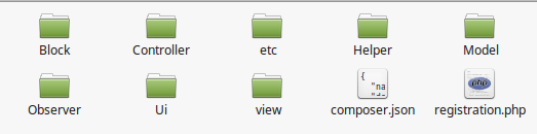
  2. Abra el directorio extraído y verá el siguiente estructura de carpetas.

3. Crear una carpeta raíz de Magento {} / app / código / Knowband / Autosubscribe.

4. Copia el contenido extraído en la carpeta anterior.

5. Ejecutar el siguiente comando en la raíz de Magento

  • compositor requiere ConstantContact / ConstantContact
  • compositor requerir drewm / MailChimp-api

Habilitar Autosubscribe

Habilitar Autosubscribe Ejecutar los siguientes comandos en su terminal para permitir el plugin autosubscribe

  1. Módulo bin / magento php -f: habilitar Knowband_Autosubscribe -clear-estática de contenido
  2. Instalación de salida / magento php -f: actualización

Configurar Autosubscribe

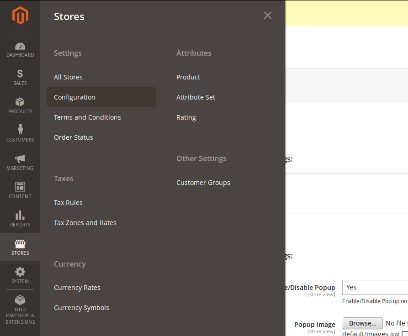
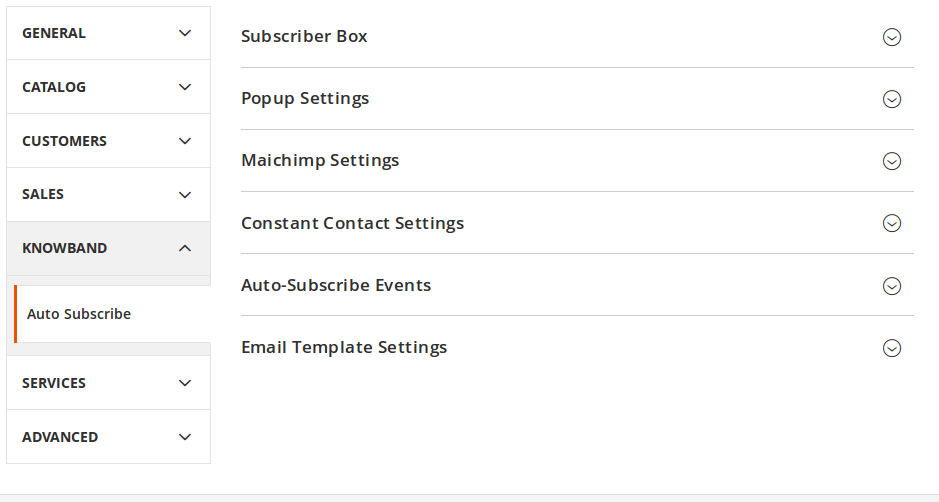
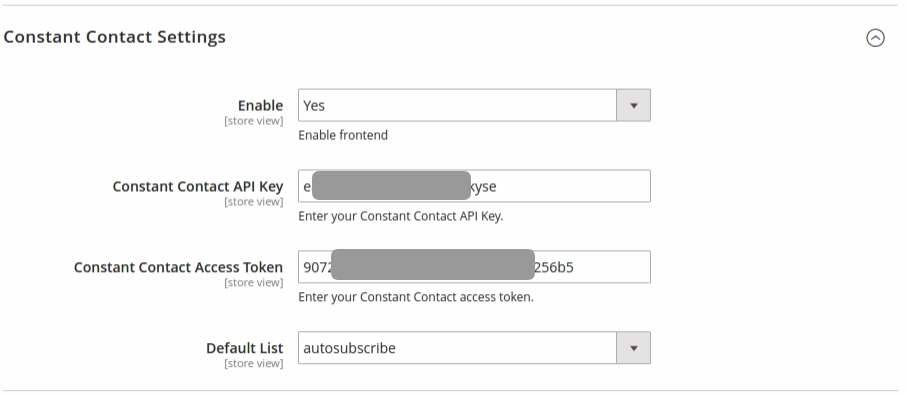
Ingrese a su Administrador de Magento, Tiendas continuación Goto -> Configuración -> Knowband -> Autosubscribe y configurar el plugin como se muestra a continuación:

Manual de usuario

Requisitos previos

Php versión 5.6 o mayor

Para acceder a la API de contacto constante, uno debe utilizar la versión php igual o superior a 5,6. A menos que su servidor está ejecutando la versión de PHP es necesario, usted no será capaz de instalar correctamente este plugin.

MailChimp

Antes de poder utilizar este módulo, debe tener una cuenta válida con MailChimp y una o más listas creadas en él. Tenga en cuenta que, también debe tener el derecho de acceso a alterar su lista de suscriptores de correo electrónico. A continuación hemos mencionado los datos que plugin necesita para la instalación exitosa –

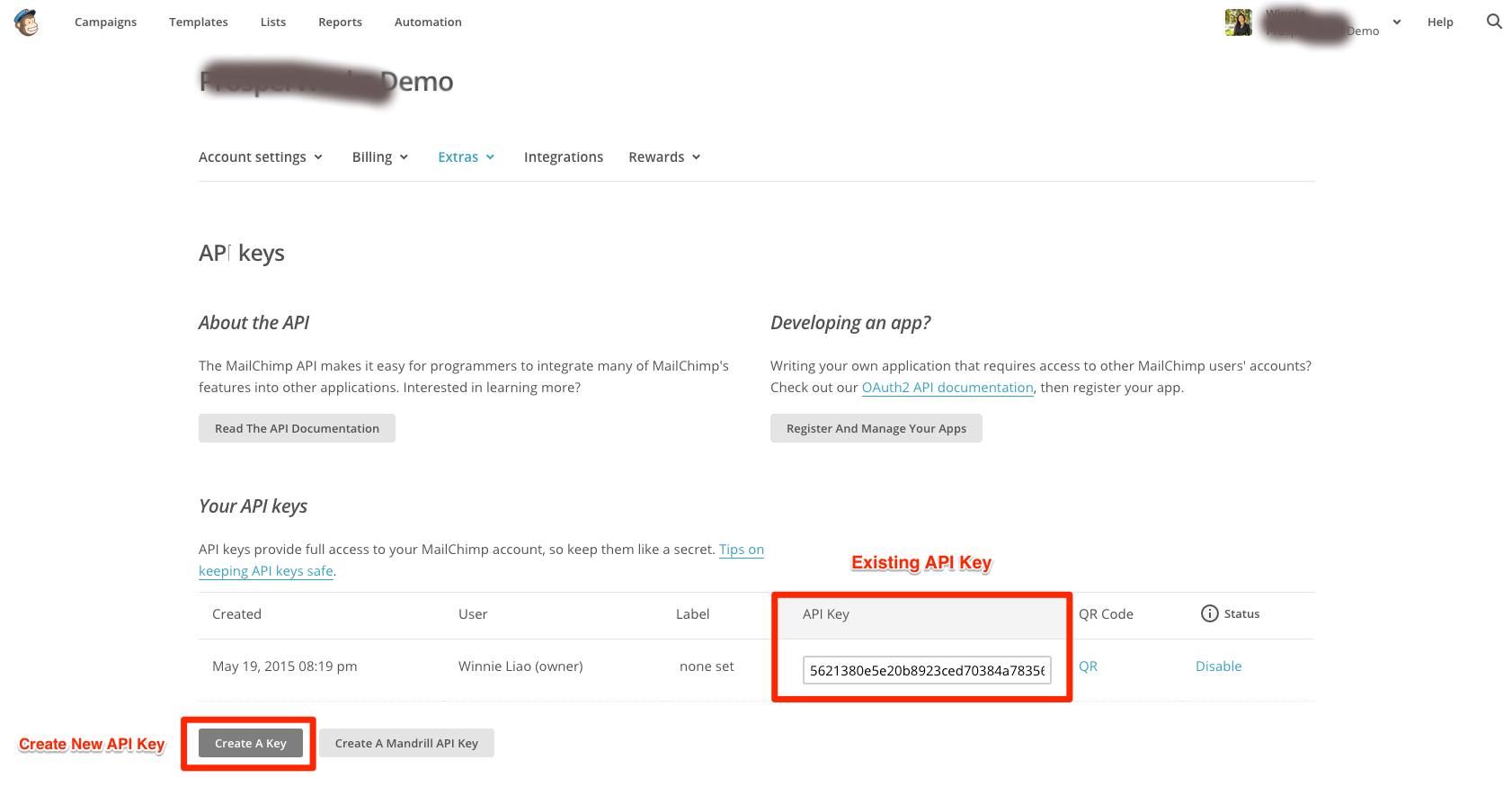
Clave API: En MailChimp, los usuarios con permisos de administrador pueden generar y ver sus propias claves de la API.

  1. Haga clic en el nombre de perfil para expandir el panel de la cuenta, y selecciona la cuenta .
  2. Haga clic en el Extras menú desplegable y selecciona claves de la API .
  3. Copiar una clave de API existente o haga clic en el crear una clave debotón.
  4. El nombre de su clave descriptiva, para que sepa qué aplicación utiliza esa clave.

Contacto constante

Es necesario tener una cuenta válida con el contacto constante y una o más listas creadas en él. Tenga en cuenta que, también debe tener el derecho de acceso a alterar su lista de suscriptores de correo electrónico. Usted tendrá que proporcionar estos para este módulo a trabajar.

API Key: Usted puede obtener clave de la API de la siguiente

  1. Abra el contacto constante API Portal de administración de claves (impulsado por Mashery) https://constantcontact.mashery.com/
  2. Ingrese con su nombre de Mashery o crear uno haciendo clic en “Registro” para una cuenta de usuario.
  3. Haga clic en la pestaña Claves API.
  4. Haga clic en Obtener claves de la API.
  5. Llenar la Solicitud de Registro de contacto constante.
  6. Haga clic en Registro de aplicación.

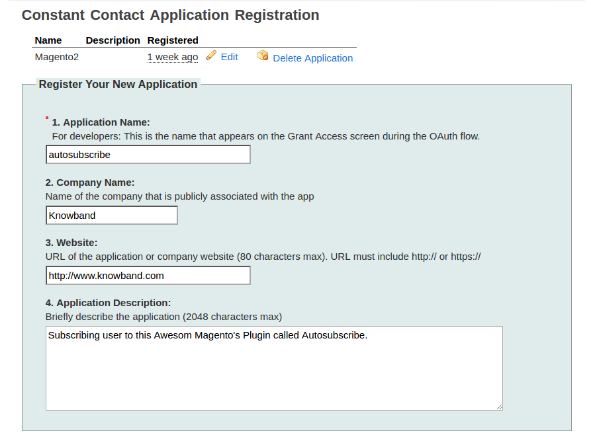
Introduzca los detalles de la aplicación en el formulario de registro como se muestra a continuación:

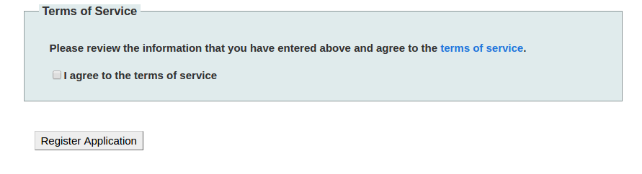
Compruebe la estoy de acuerdo a las condiciones de servicio y haga clic en Registrar appliation como se muestra a continuación:

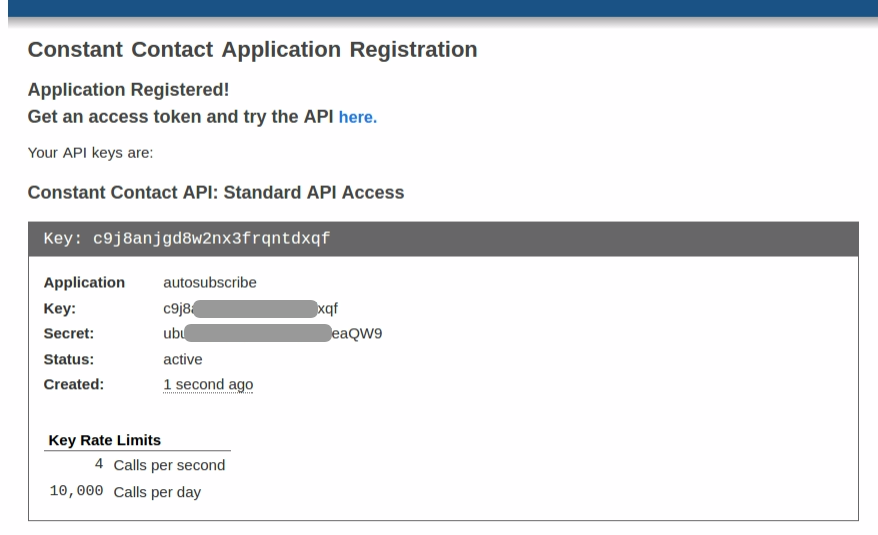
Después de registrarse con éxito, API-Key se mostrará de la siguiente manera:

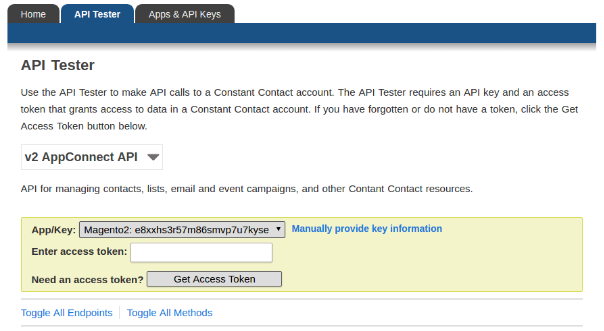
Token de acceso: Para obtener el token de acceso. Haga clic probador API, introduzca usted API Key y haga clic en Obtener token de acceso como se muestra en la siguiente imagen:

En caso de que todavía se enfrentan a un problema con conseguir su clave de API y acceso de emergencia, por favor, siga las instrucciones como se mencionó en el enlace https://developer.constantcontact.com/api-keys.html

Configuración del administrador

Para acceder a Autosubscribe plug-in, ir a las tiendas -> Configuración -> Knowband -> Autosubscribe

administrador tienda tendrá diversas opciones de configuración según las siguientes categorías:

Configuración del cuadro de Abonado

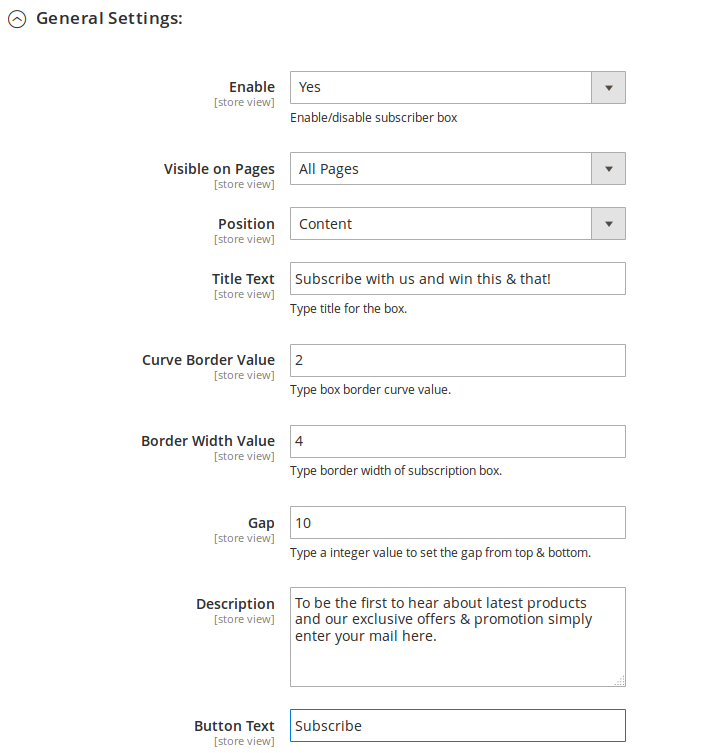
El administrador puede personalizar la caja de la suscripción que se mostrará en frente de la tienda mediante la siguiente opción de configuración disponibles.

Activar / Desactivar: El administrador puede optar por activar o desactivar la caja de la suscripción girando este botón encendido o apagado. Uno no puede ver cuadro de suscripción en la parte frontal.

Visibles en las páginas: El administrador puede elegir si la caja de la suscripción debe ser visible en todas las páginas o páginas específicas. En la selección del usuario página específica se mostrará una lista de páginas de la cual el usuario puede seleccionar.

Posición: El administrador puede seleccionar la posición del cuadro. Podemos mostrar la caja, ya sea en la caja de contenido principal o en la barra lateral.

Título Texto: El administrador puede introducir el texto que se muestra por el título del cuadro. De manera predeterminada, se establece en “Suscribirse”.

Curva fronteras Valor: Puede introducir el radio de la curva de fronteras. Este valor se aplica a las cuatro esquinas de la caja de la suscripción en la parte frontal.

Recuadro Ancho del borde: Puede ajustar el ancho del borde de la caja.

Descripción: Puede introducir el texto para describir a los visitantes, las ventajas de suscribirse a su lista de correo electrónico aquí.

Texto del botón: Usted puede cambiar el texto para el botón en este cuadro de texto.

También hemos añadido el fragmento de código del módulo en caso de que el administrador quisiera añadir la caja de la suscripción manualmente en CMS o cualquier otra página.

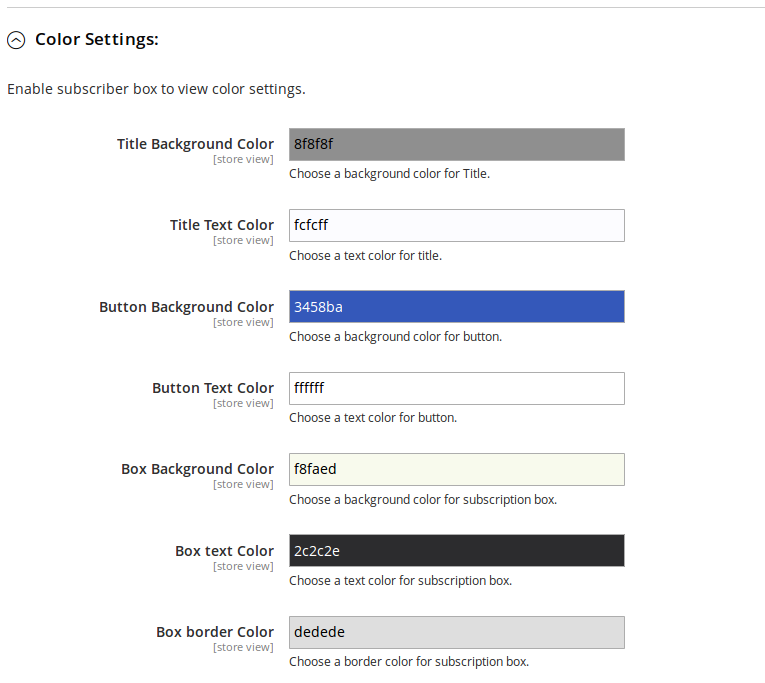
Esquema de colores

Hemos añadido la opción de selección de color para ajustar el color de fondo y el color del texto para diferentes secciones de caja de la suscripción.

Pop-up Configuración

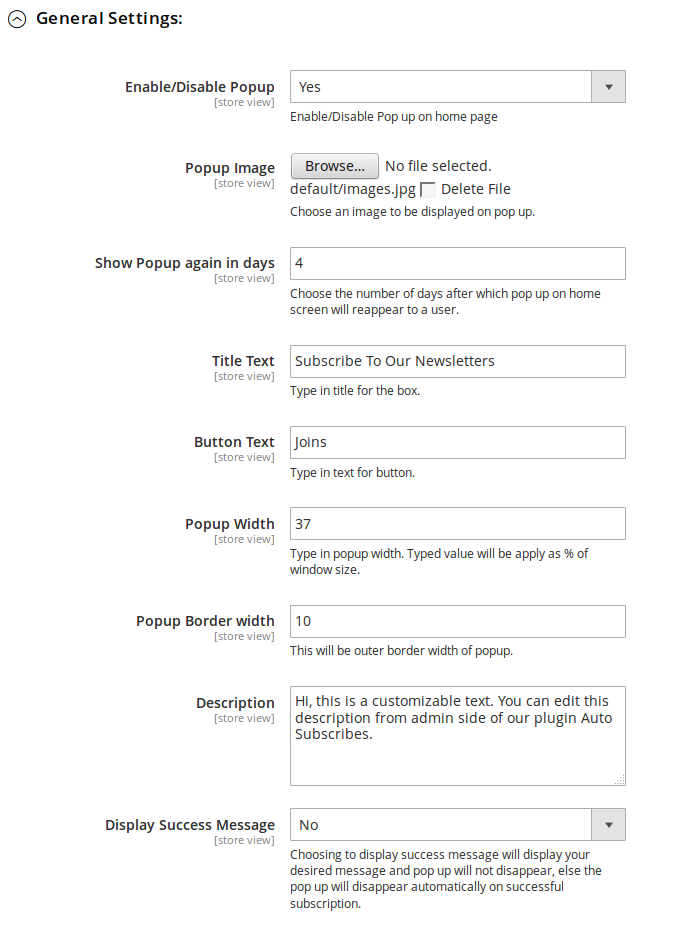
El administrador puede personalizar el cuadro de pop-up también. Si esta casilla está activada, se mostrará en la página principal solamente.

Activar / Desactivar Pop arriba:   El administrador puede optar por activar o desactivar la pantalla pop-up en la página principal. Uno no puede ver emergente de suscripción hasta el frontal hasta que este se activa.

Pop Image: El administrador puede optar por mostrar cualquier imagen en el cuadro de pop-up, u optar por no mostrar ninguna imagen en absoluto.

Mostrar pop-up de nuevo en (días): Puede elegir la duración (en días) para los que el pop-up no volverá a aparecer desde el día en el pop-up apareció por primera vez el sistema de un usuario. Si desea que aparezca a aparecer sólo una vez en la vida, el tipo en un gran número de días, por decir 999. Si se desea que aparezca cada vez que un usuario aterriza página de inicio, usted debe elegir escribir valor como 0.

Título Texto: Puede cambiar el título de la ventana emergente de esta opción.

Descripción del texto: descripción que aparece en la ventana emergente también se puede personalizar mediante la adición de texto deseado.

Botón de texto:  Texto del botón y su color de fuente también se pueden configurar desde el panel de administración.

Botón color de fondo: También puede cambiar el color de fondo del botón para ir con su tema.

Mostrar el mensaje de éxito: Desactivarla significa que el momento una suscripción éxito se lleva a cabo a través de este aviso, que conseguirá cerrado automáticamente sin mostrar ningún mensaje de confirmación al usuario.Encenderlo se mostrará un mensaje de confirmación personalizada en el cuadro de pop-up después de la suscripción éxito.

Mensaje éxito:   Aquí debe introducir el texto que se mostrará y elegir el color deseado para el texto.

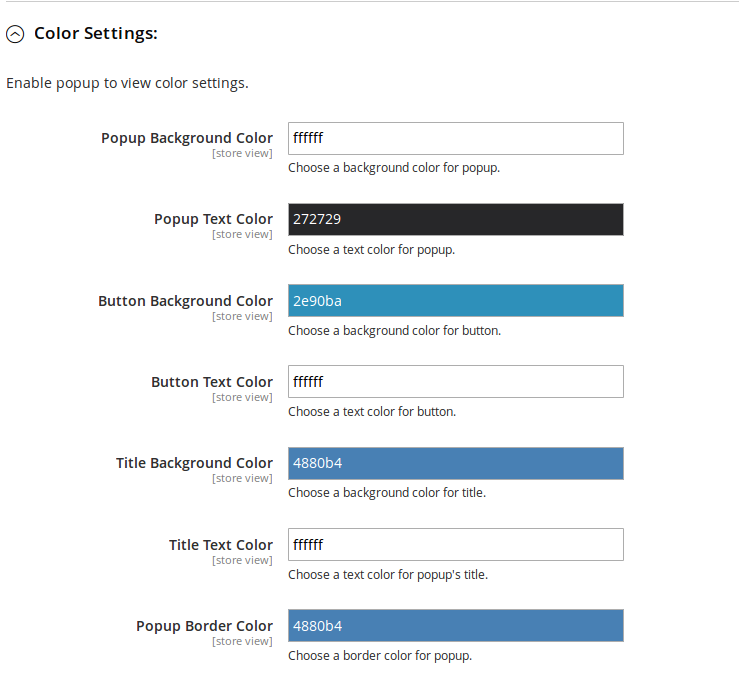
Esquema de color: Hemos añadido la opción de selección de color para ajustar el color de fondo y el color del texto para diferentes secciones del cuadro emergente.

MailChimp

En esta ficha, el administrador puede elegir entre las listas en su / su cuenta de MailChimp que se debe agregar mensajes de correo electrónico. Inicialmente el menú desplegable lista predeterminada contendrá “No se han encontrado opciones”.

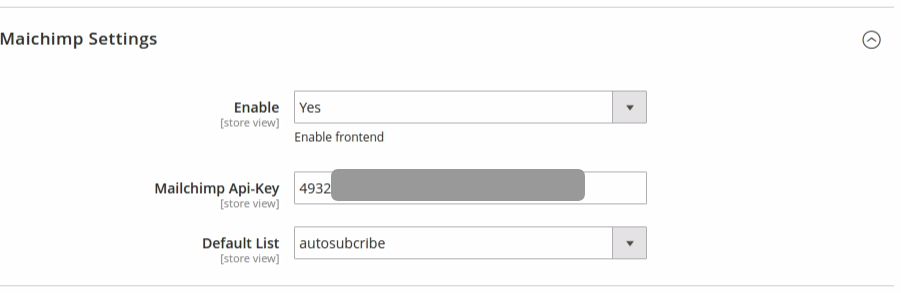
Clave de API de MailChimp: administración necesita ingresar la clave de API a buscar las listas de su / su cuenta. Tan pronto como administrador entra en la clave y hace clic en el botón fuera del cuadro de texto o pulse enter, la solicitud se envía y listas (si los hay) son traida y mostrada en un cuadro desplegable.

Contacto constante

En esta ficha, el administrador puede elegir entre las listas en su / su cuenta contacto constante que se debe agregar mensajes de correo electrónico.IInitially el menú desplegable lista predeterminada contendrá “No se han encontrado opciones”.

Constant Contact clave de API: administración necesita ingresar la clave de API. Tan pronto como administrador entra en la clave y hace clic fuera del cuadro de texto, la solicitud se envía y listas (si los hay) son traida y mostrada en un cuadro desplegable.

Constant Contact Token de acceso: administrador tiene que introducir el token de acceso junto con la clave de la API. Tan pronto como administrador entra en la ficha y hace clic fuera del cuadro de texto, la solicitud se envía y listas (si los hay) son traida y mostrada en un cuadro desplegable.

Auto Suscribirse Eventos

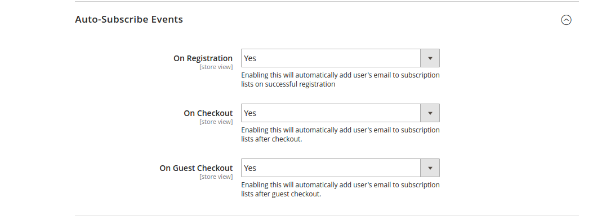
eventos de auto-suscripción son los eventos en los que los usuarios se pueden suscribir a las listas configuradas en administrador de forma automática. En este tipo de eventos, el usuario no será notificado de que se añade a las listas de suscripción que ha elegido en el administrador.

Register: gire el ajuste a ‘on’, si desea que un usuario se añadirá automáticamente a la lista de registro con éxito.

Pedido: Girar la caja en ‘on’, si desea que un usuario se añadirá automáticamente a la lista en la salida exitosa.

Pedido de visitantes: Turn invitados Pedido a ‘on’, si desea que un usuario se añadirá automáticamente a la lista de éxito de la caja de invitados.

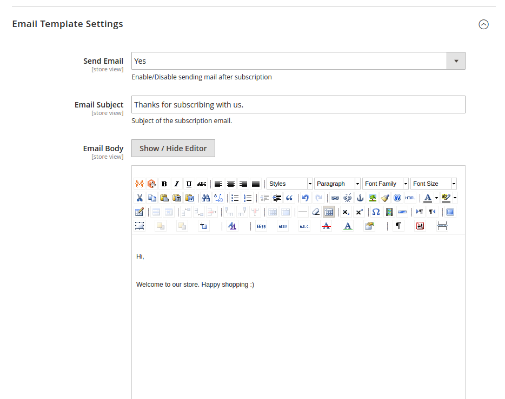
Ajustes del correo electrónico

Configuración de correo electrónico serán utilizados para establecer la plantilla de correo electrónico que va a enviar a los clientes después de la suscripción éxito. El administrador puede desactivar / activar el correo electrónico si él no quiere enviar el correo electrónico al cliente.

Frente de la tienda

Auto-suscripción del módulo

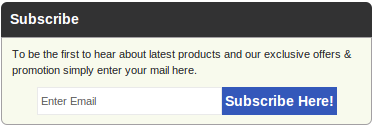
En la parte delantera, los usuarios tendrán la opción de suscribirse a sí mismos haciendo clic en el botón de suscribirse. El módulo se parecerá a la siguiente pantalla con la configuración predeterminada.

En la sección de contenido

en la barra lateral

Surgir

En el extremo del usuario, pop-up aparecerá algo como esto pantalla de abajo, dependiendo de la configuración de pantalla elegido.

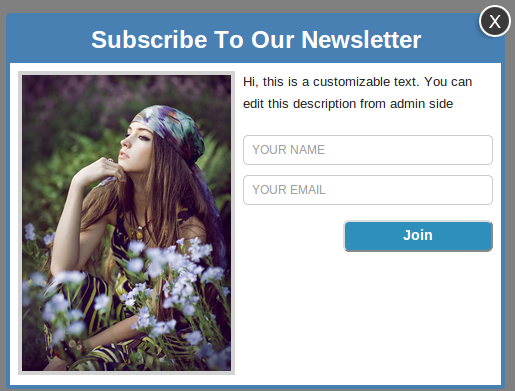
Para suscribirse a través de este aviso, escriba su correo electrónico (requiere) y el nombre (opcional), y luego haga clic en el botón de abajo. Suscripción exitosa, ya sea la ventana emergente desaparecerá automáticamente o un mensaje personalizado proporcionado por usted en la configuración de administrador comenzará a aparecer en la ventana emergente.

Extensión OpenCart Social Login – Manual del usuario

1.0 Introducción

Extensión de inicio de sesión social de OpenCart?offers your customers an easy and fast way of login through 8 most trusted social networks including Facebook, Twitter, Instagram, LinkedIn, etc. Opencart Social Media Login extension increases the customer registrations on your website and improves the user experience of your online store by allowing them instant access to your website. Social Login Opencart module helps to retain the customers and increases the number of visits on your website.

Permitir que sus clientes accedan a su sitio web a través de cuentas sociales sin crear una nueva cuenta en el sitio web mejora su experiencia y los alienta a volver a visitar su sitio web. Opencart Social Login es una de las mejores extensiones para aquellos que no desean pasar tiempo proporcionando su información personal para registrarse en un sitio web a través de una nueva cuenta. El inicio de sesión social para Opencart tiene una interfaz fácil de usar y la extensión es completamente personalizable.

Características básicas de 1.1 de esta extensión de inicio de sesión social de OpenCart

  1. El módulo de inicio de sesión social Opencart ofrece inicio de sesión en el sitio web a través de las redes sociales 8 más confiables, incluyendo Facebook, Twitter, Instagram, LinkedIn, etc., en lugar de crear una nueva cuenta en el sitio web en particular.
  2. La extensión de inicio de sesión social de Opencart se puede personalizar fácilmente, incluida la activación / desactivación de la extensión con un solo clic, la activación / desactivación de redes sociales, el tamaño y la colocación de iconos de redes sociales en el sitio web.
  3. El módulo de inicio de sesión de Google Opencart está diseñado para satisfacer las necesidades y requisitos de cada sitio web de OpenCart y tiene una interfaz fácil de usar.
  4. El complemento de inicio de sesión social de OpenCart tiene un diseño receptivo móvil y también es de escritorio.
  5. El administrador de la tienda puede activar o desactivar fácilmente cualquier red social desde la oficina administrativa de la extensión de inicio de sesión de Twitter de Opencart de acuerdo con sus preferencias y necesidades.
  6. El módulo de inicio de sesión de Google Opencart es muy fácil de instalar y configurar sin tener ningún conocimiento técnico o de codificación.
  7. El comerciante en línea puede configurar la apariencia de los botones de inicio de sesión social configurando el color del botón, la configuración de desplazamiento y el tipo de icono.
  8. El administrador puede establecer un diseño diferente para varias páginas del sitio web.
  9. La extensión OpenCart Social Media Login proporciona estadísticas para analizar el impacto de las opciones de inicio de sesión social y los registros / detalles de inicio de sesión.

Pasos de instalación de 2.0 para la extensión OpenCart Social Login

Compre la extensión OpenCart Social Login desde el sitio web de Knowband. Recibirá estos archivos después de comprar la extensión OpenCart:

  1. Primero, obtendrá un archivo de código fuente del módulo OpenCart Social Login en formato de archivo comprimido.
  2. Manual de usuario de este módulo OpenCart de inicio de sesión social.

Siga los pasos mencionados a continuación para instalar el módulo OpenCart Social Login:

1. Descomprima el archivo zip recibido. Obtendrá las carpetas como se muestra en la siguiente imagen:

2. Copie todas las carpetas del archivo zip en el directorio raíz de la configuración de OpenCart a través del administrador de FTP.

Por lo tanto, la extensión de inicio de sesión de Twitter de OpenCart ahora está instalada con éxito y lista para usar en su tienda.

Ahora vaya al menú de administración y haga clic en las extensiones y, por lo tanto, haga clic en el botón de configuración junto a la extensión de inicio de sesión de Twitter de OpenCart.

Interfaz de administrador 3.0

El administrador de la tienda en línea puede configurar la extensión de inicio de sesión de OpenCart Social Media después de la instalación exitosa. Habrá múltiples opciones de configuración como se menciona a continuación:

  • Ajustes generales
  • Configuración de la cuenta
  • Configurar módulos
  • Configurar iconos
  • Estadística

Configuración general de 3.1

El comerciante en línea puede aplicar la configuración básica desde aquí. Estas son las opciones de configuración disponibles:

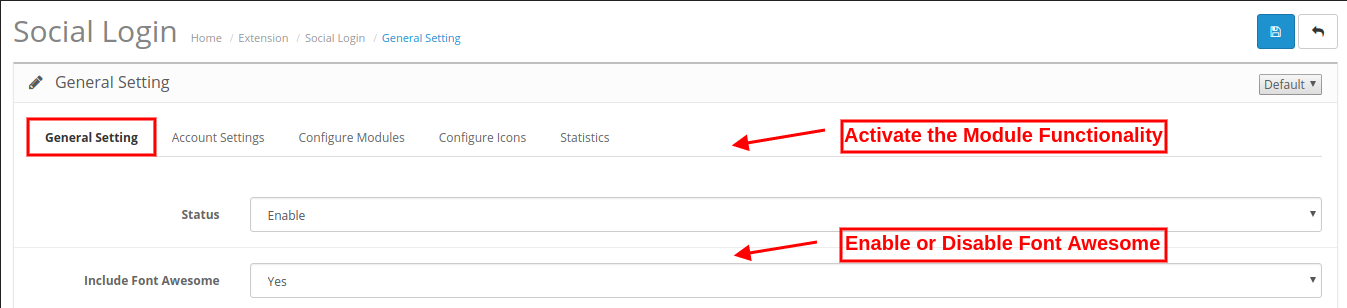
  • Estatus de la Propiedad El comercio electrónico puede activar o desactivar la funcionalidad de extensión de inicio de sesión social de OpenCart habilitándola o deshabilitándola.
  • Incluir fuente impresionante: Font Awesome es un conjunto de herramientas de fuentes e iconos que se basa en CSS y MENOS. El propietario de la tienda en línea puede incluirlo seleccionando “Sí“opción de la lista desplegable.

Configuración de cuenta 3.2

Desde aquí, el comerciante en línea puede configurar las opciones de inicio de sesión social. El administrador puede activar y configurar ocho opciones de inicio de sesión social desde aquí.

3.2.1 Facebook

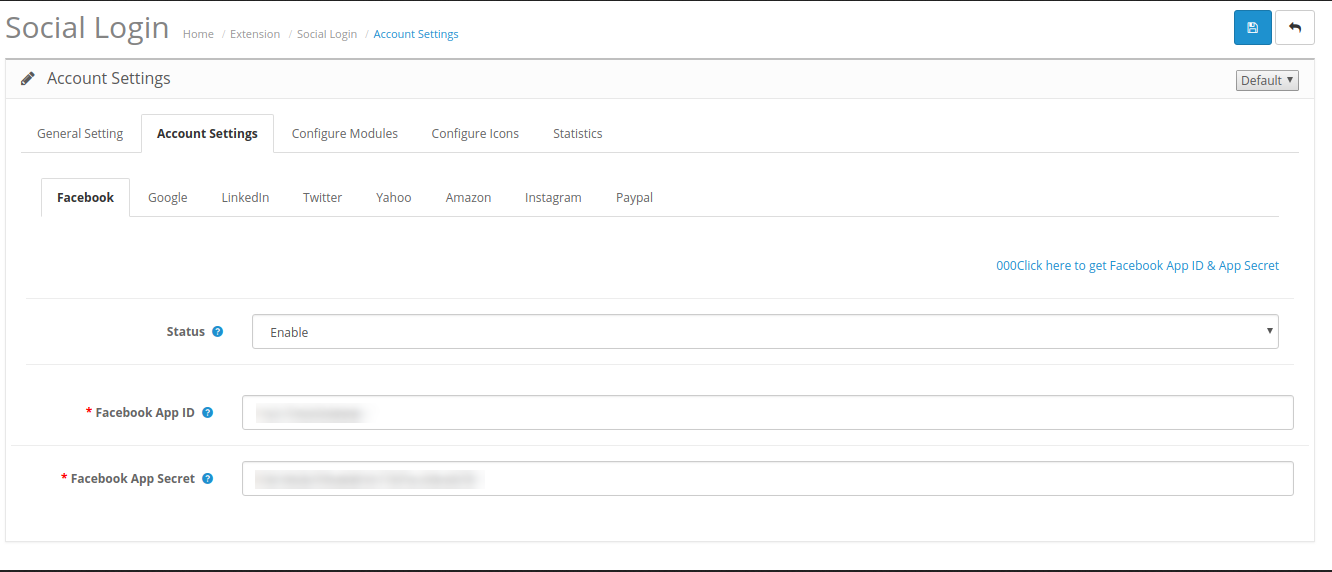
  • Estatus de la Propiedad El comerciante de la tienda puede mostrar u ocultar el inicio de sesión de Facebook activando o desactivando la configuración desde la interfaz de administración del módulo OpenCart Social Login.
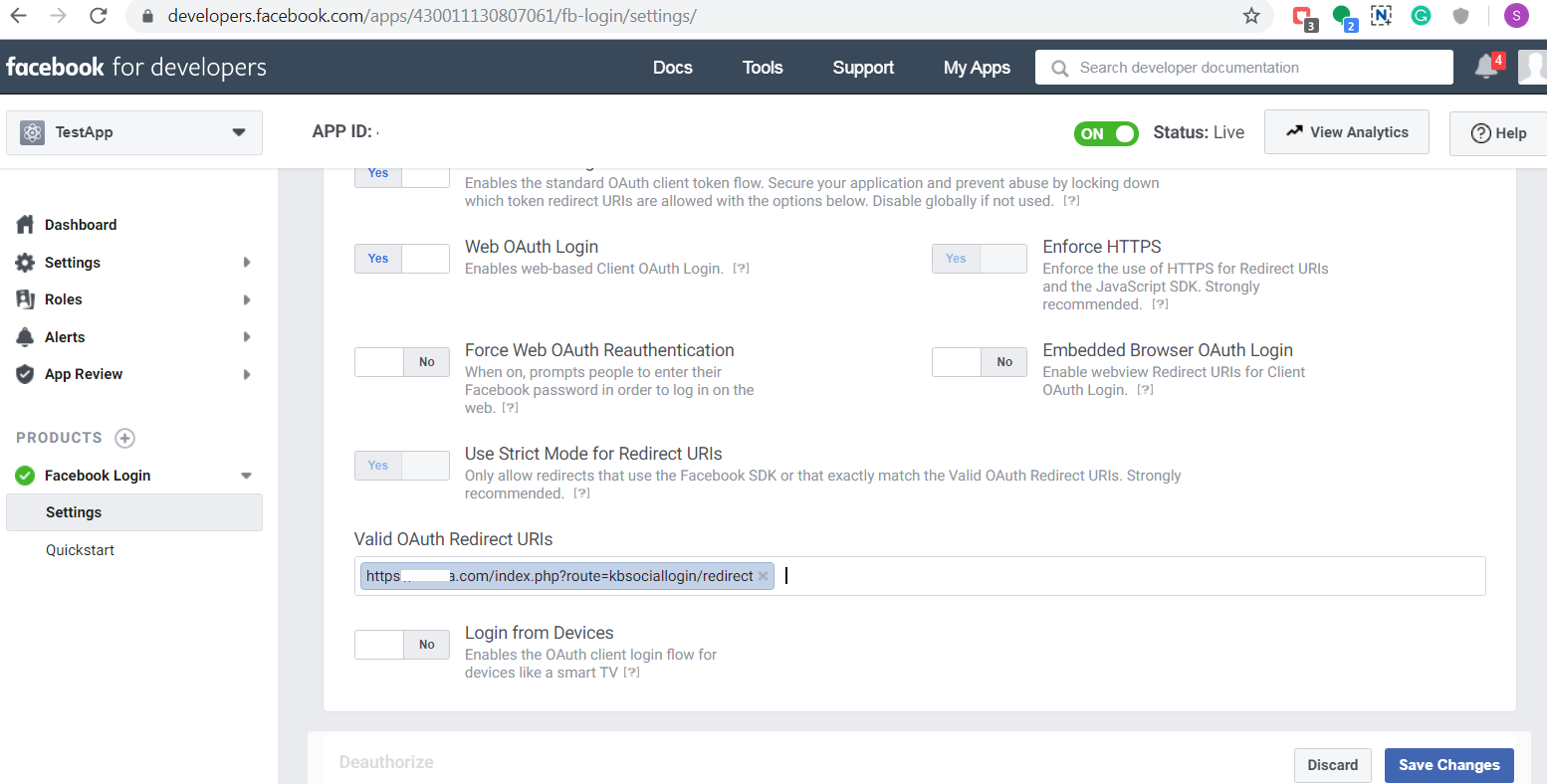
  • ID de la aplicación de Facebook: El administrador debe ingresar la ID de la aplicación de Facebook y la ID de la página para incorporar la opción de inicio de sesión de Facebook.
  • Secreto de la aplicación de Facebook: Aquí, el administrador debe ingresar a Facebook App-Secret.

En la Sección 1, el administrador puede ver los pasos para generar una identificación y un secreto de la aplicación de Facebook.

3.2.2 Google

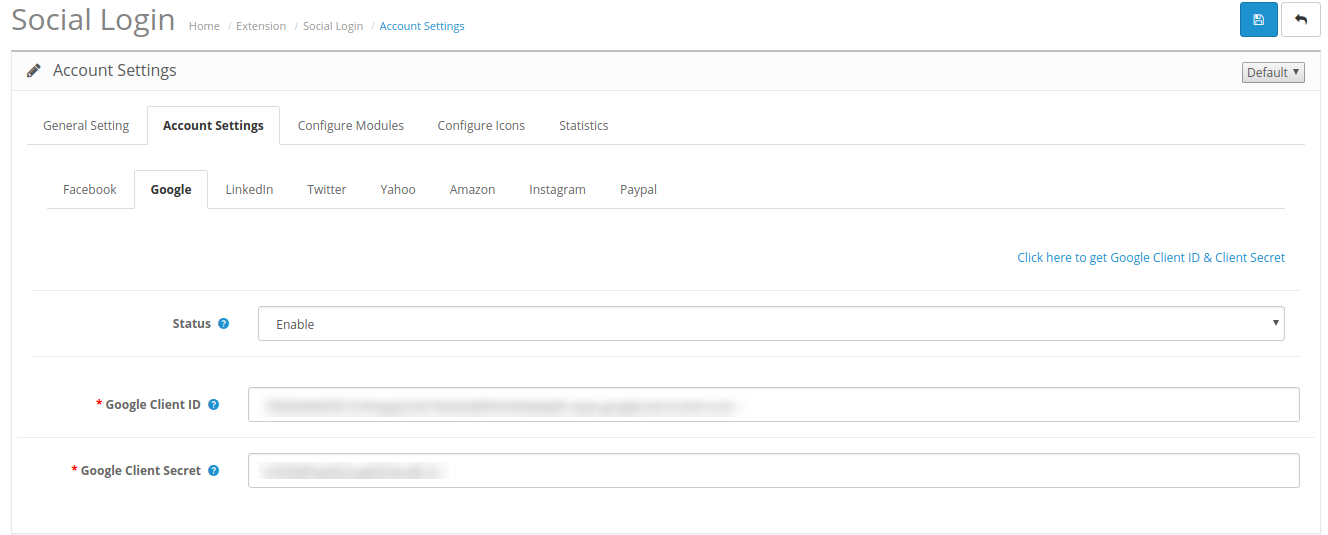
  • Estatus de la Propiedad El administrador puede habilitar o deshabilitar la opción de inicio de sesión de Google desde la interfaz de administración del módulo OpenCart Social Login.
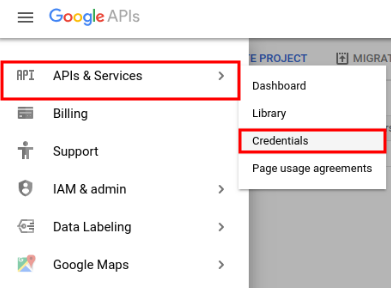
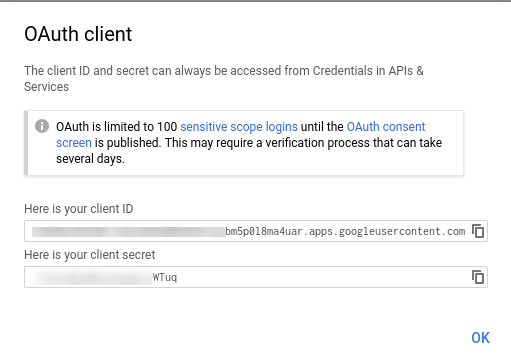
  • ID de cliente de Google: El comerciante electrónico debe ingresar el ID de cliente de Google aquí.
  • Google Client Secret: Aquí, el administrador debe ingresar a Google Client-Secret.

En la Sección 2, el administrador puede ver el método para generar el ID de cliente de Google y el secreto del cliente.

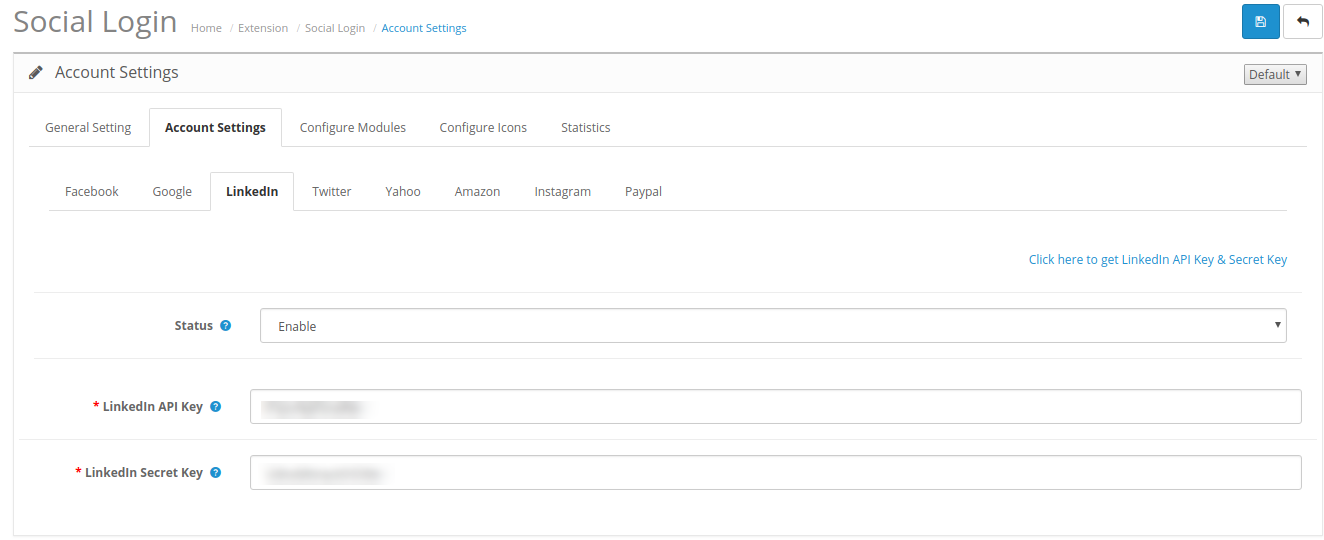
3.2.3 LinkedIn

  • Estatus de la Propiedad El comerciante de la tienda puede habilitar o deshabilitar la opción de inicio de sesión de LinkedIn desde aquí.
  • Clave API de LinkedIn: El administrador debe configurar la clave API de LinkedIn.
  • Clave secreta de LinkedIn: Aquí, el administrador debe ingresar la clave secreta de LinkedIn.

En la Sección 3, el administrador puede ver el método para generar la clave API de LinkedIn y la clave secreta.

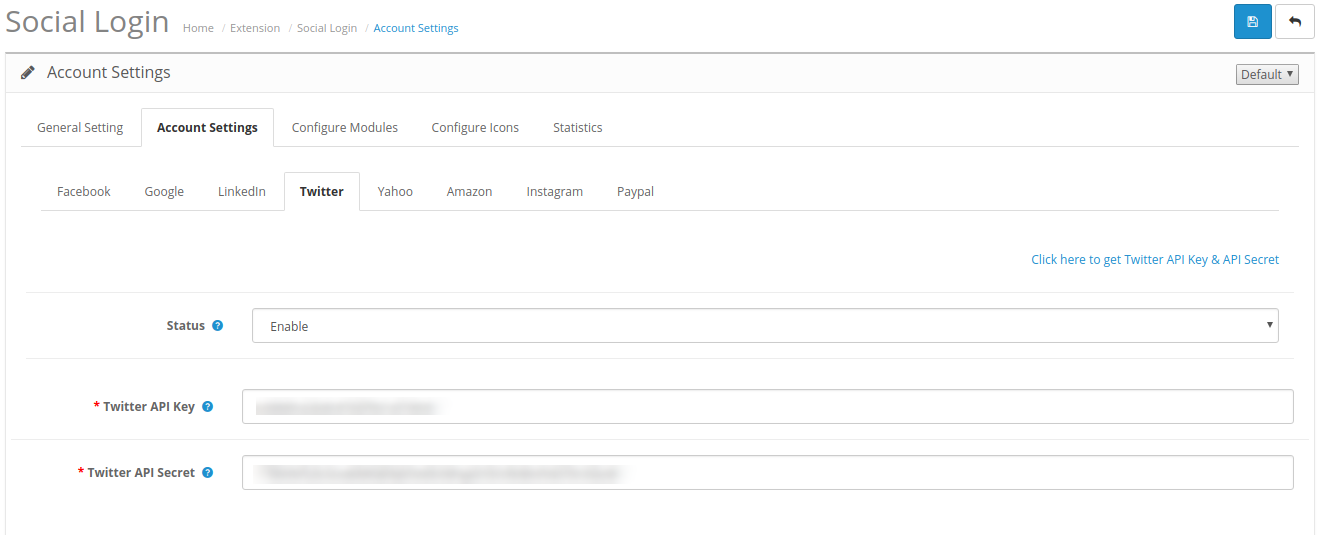
Twitter 3.2.4

  • Estatus de la Propiedad El administrador puede habilitar o deshabilitar la opción de inicio de sesión de Twitter.
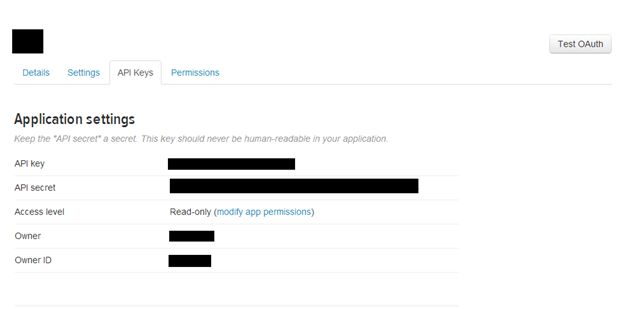
  • Clave API de Twitter: El administrador debe establecer la clave API de Twitter.
  • Secreto API de Twitter: Aquí, el administrador necesita establecer un secreto API.

En la Sección 4, el administrador puede ver el método de generar la clave API de Twitter y el secreto API.

3.2.5 Yahoo

  • Estatus de la Propiedad El comerciante de la tienda puede habilitar o deshabilitar la opción de inicio de sesión de Yahoo.
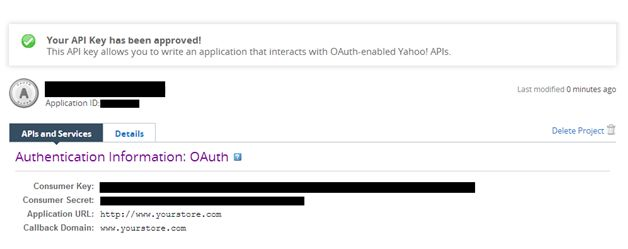
  • Clave de consumidor de Yahoo: Aquí, el administrador puede ingresar la clave de consumidor de Yahoo.
  • Yahoo Consumer Secret: El administrador debe configurar Yahoo Consumer Secret.

En la Sección 5, el administrador puede ver los pasos para generar la clave y el secreto del consumidor de Yahoo.

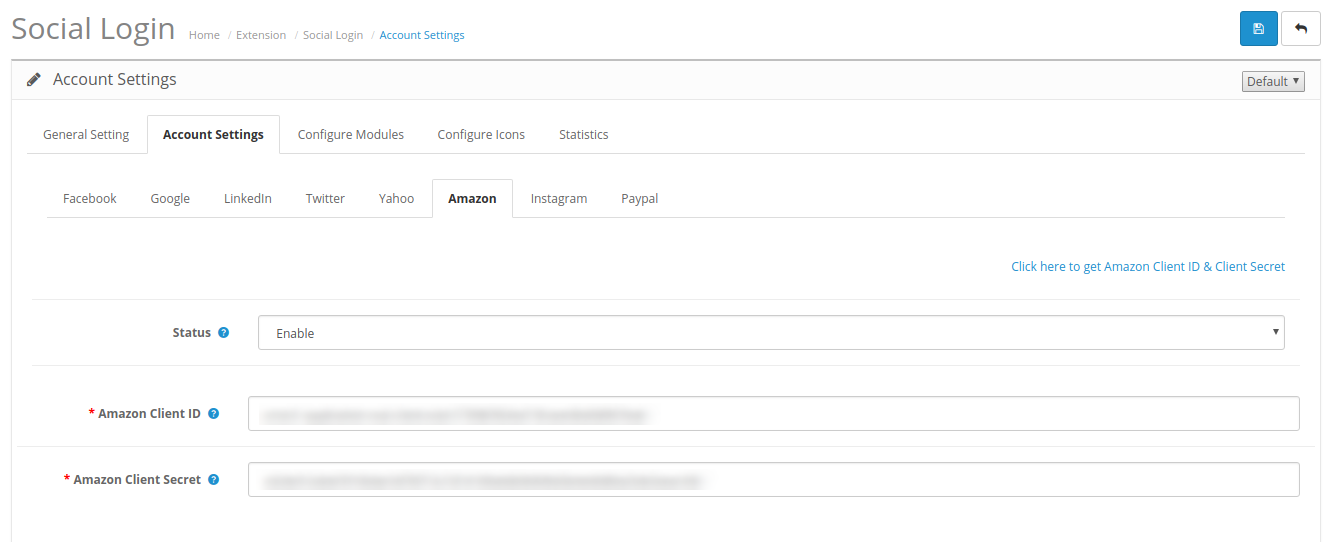
3.2.6 Amazon

  • Estatus de la Propiedad Para habilitar o deshabilitar el inicio de sesión de Amazon.
  • ID de cliente de Amazon: El administrador necesita ingresar Amazon Client-ID.
  • Secreto de cliente de Amazon: Aquí, el administrador puede ingresar a Amazon Client-Secret.

En la Sección 6, el administrador puede ver el método para generar el ID de cliente de Amazon y el secreto del cliente.

3.2.7 Instagram

  • Estatus de la Propiedad El administrador puede habilitar o deshabilitar el inicio de sesión de Instagram desde la interfaz de administrador de esta extensión de inicio de sesión de medios sociales de OpenCart.
  • ID de cliente de Instagram: El administrador puede ingresar la ID de cliente de Instagram aquí.
  • Secreto de cliente de Instagram: Aquí, el administrador debe ingresar Instagram Client-Secret.

En la Sección 7, el administrador puede ver el método de generar un ID de cliente de Instagram y un secreto de cliente.

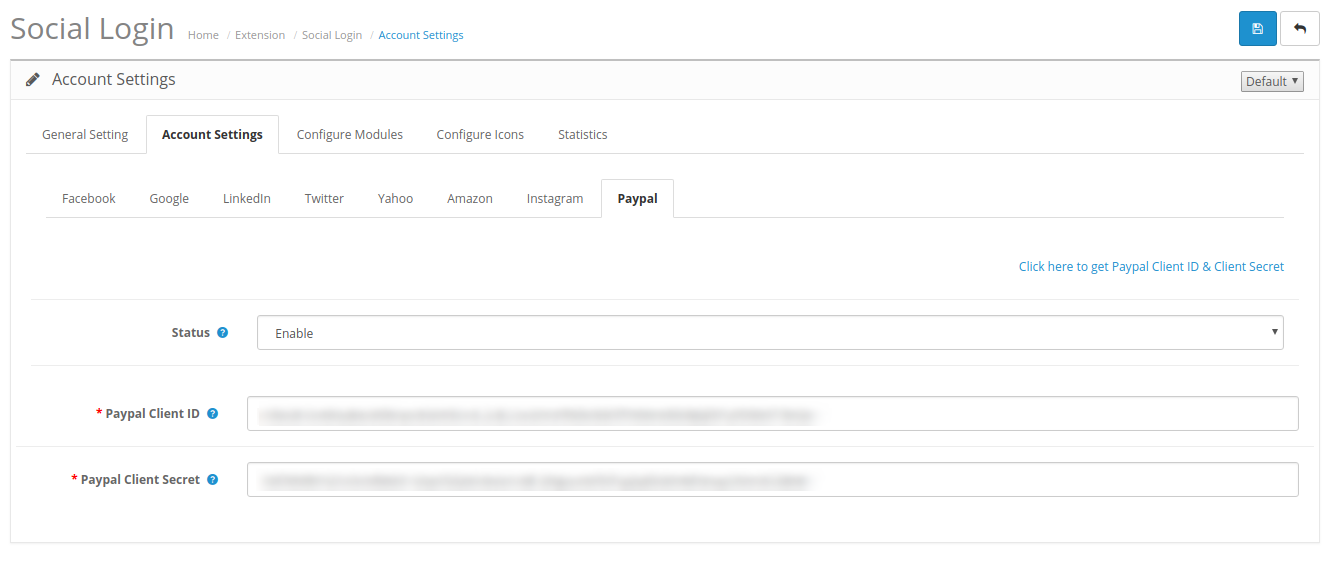
3.2.8 Paypal

  • Habilitar deshabilitar: El comerciante en línea puede habilitar o deshabilitar el inicio de sesión de PayPal desde la interfaz de administración de la extensión de inicio de sesión de Facebook OpenCart.
  • ID de cliente de Paypal: El administrador necesita ingresar Paypal Client-ID.
  • Secreto del cliente de Paypal: Aquí, el administrador debe ingresar Paypal Client-Secret.

En la Sección 8, el administrador puede ver el método de generar el ID de cliente de Paypal y el secreto del cliente.

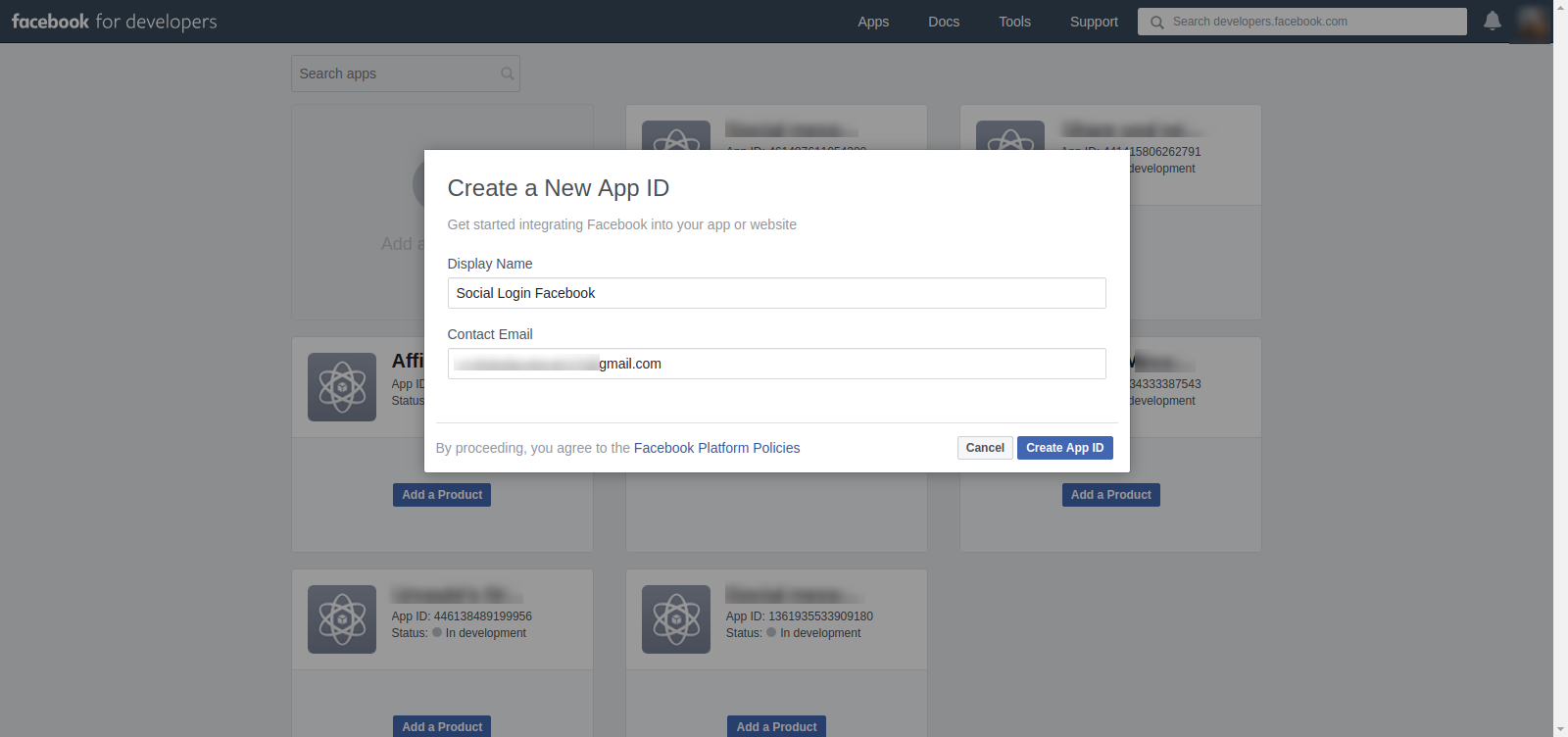
1 Pasos para generar detalles de la aplicación de Facebook:

  • Vaya al enlace https://developers.facebook.com/apps/ o puede hacer clic directamente en el mensaje disponible en la página de configuración de Facebook que es “Haga clic aquí para obtener el ID y el secreto de la aplicación de Facebook”.
  • Haga clic en Agregar una nueva aplicación.
  • Ingrese los detalles requeridos.

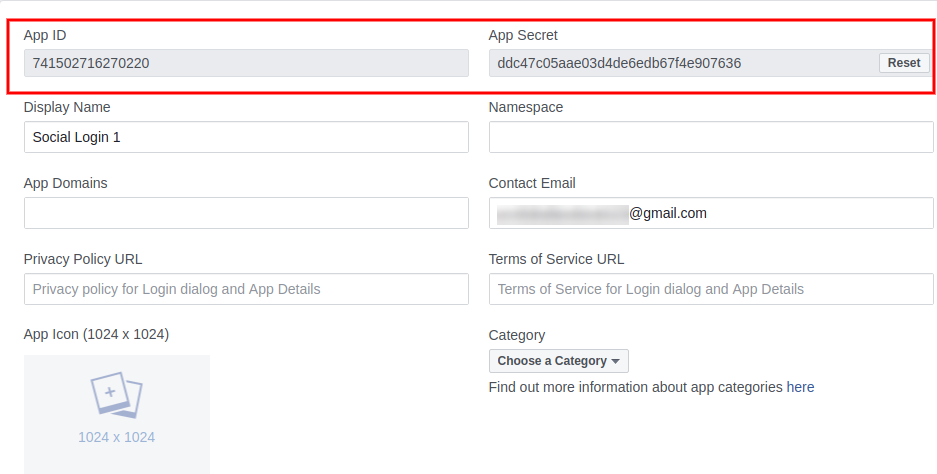
  • Después de la verificación de seguridad, vaya a configuración> básico. Aquí obtendrá el ID de la aplicación y el secreto de la aplicación.

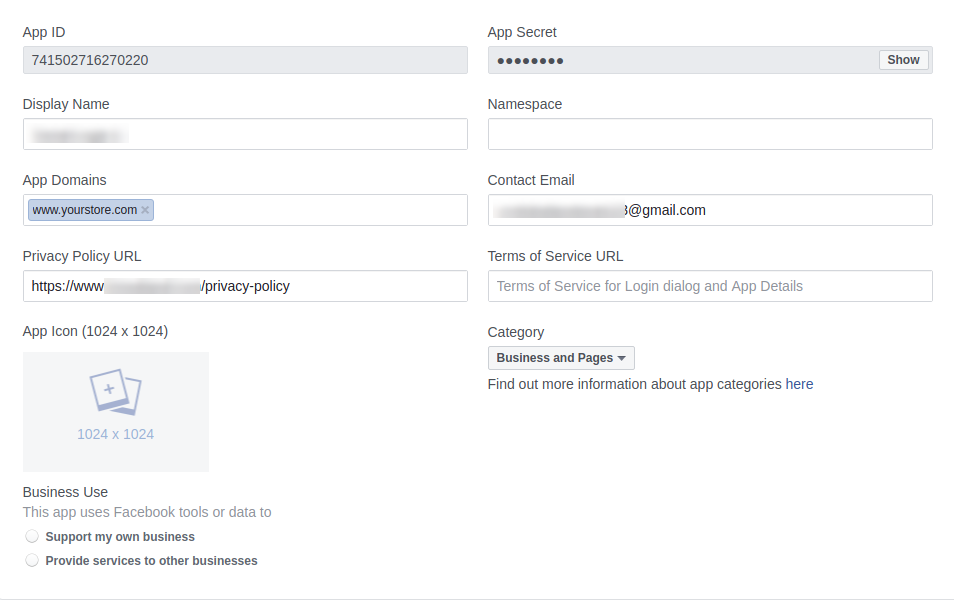
  • Ahora ingrese el dominio de la aplicación, la URL de la política de privacidad y guarde los cambios.

  • Ahora, vaya a la pestaña Estado y revisión en el menú de la izquierda y active la aplicación.

2 Pasos para obtener detalles de la aplicación Google:

  • Vaya a Google Developers Console: https://console.developers.google.com/project
  • Ahora haga clic en API y Servicios-> Credenciales desde el menú izquierdo.

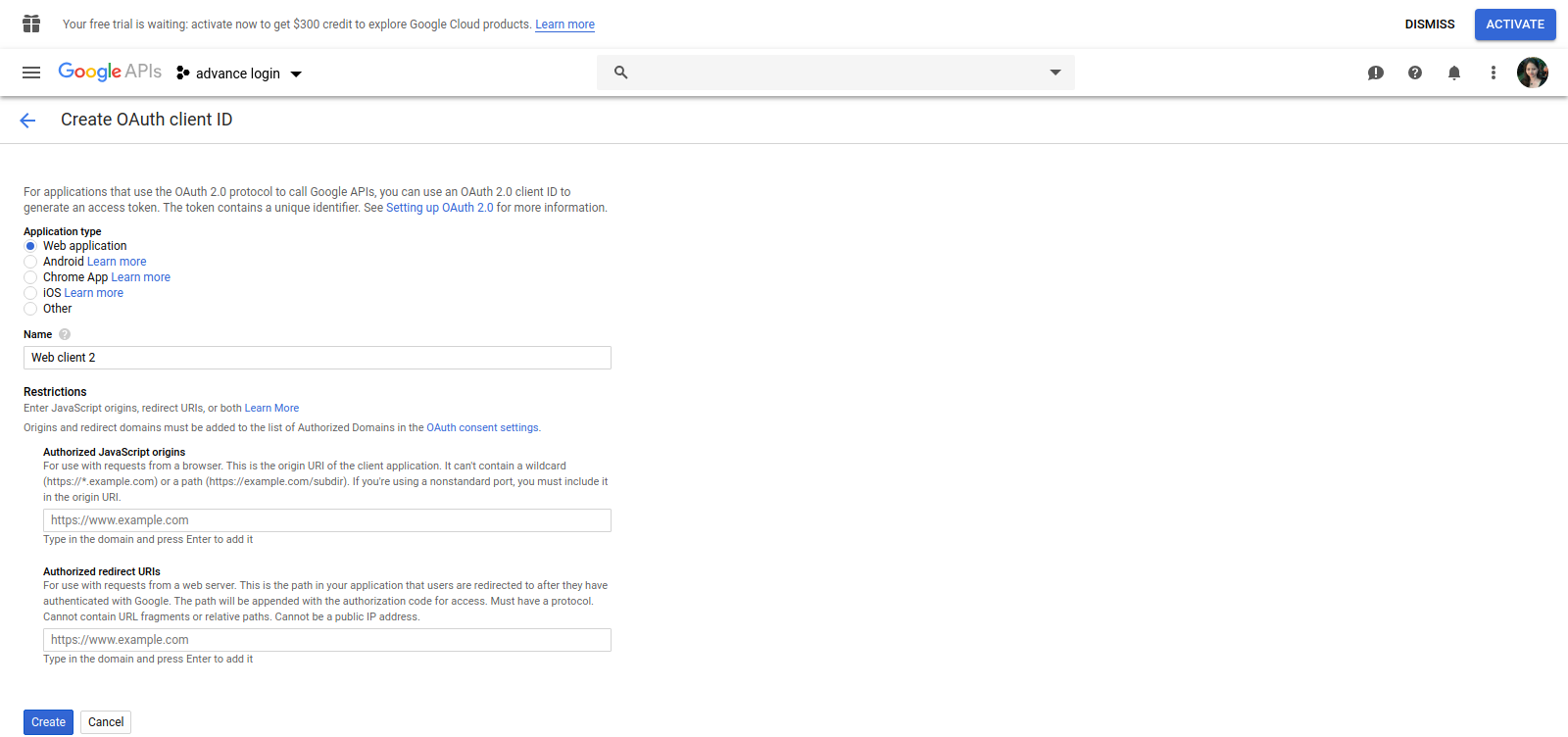
  • Haga clic en el botón Crear nueva ID de cliente en el panel derecho de la pantalla.
  • Rellene el formulario emergente con los siguientes detalles:
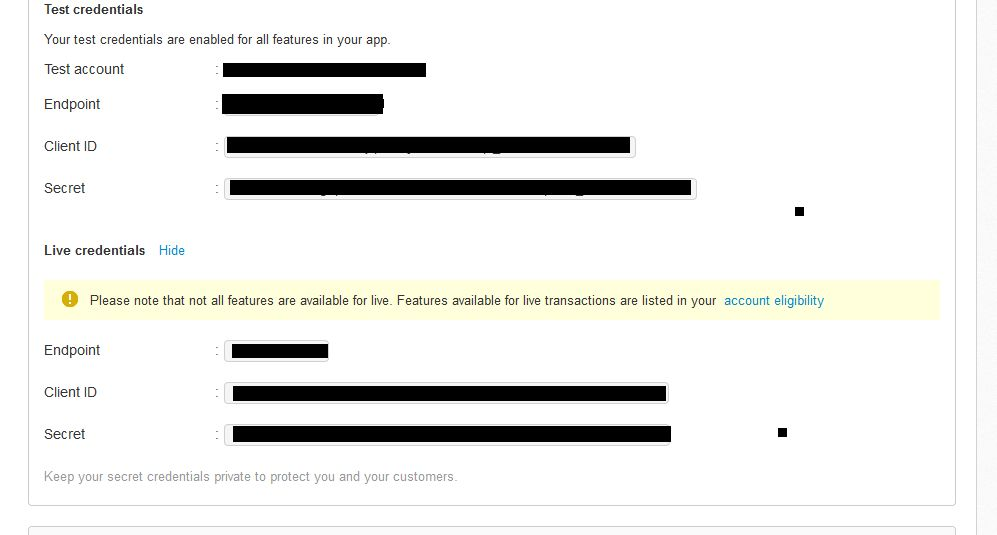
  • Tipo de aplicación: Aplicación web. JavaScriptorigins autorizados: el nombre de dominio de su tienda. (https://www.example.com) URI de redireccionamiento autorizado: URI de la página de redireccionamiento SNSLogin. (https: // www.example.com/index.php?route=kbsociallogin/redirect).

  • Ahora haga clic en el botón Crear ID de cliente para obtener su ID de cliente y la Clave secreta de cliente para OpenCart Social Login.

3 Pasos para obtener detalles de la aplicación de LinkedIn:

  • Vaya a https://www.linkedin.com/developers/apps
  • Haz clic en Crear aplicación.

  • Rellene el formulario para registrar una nueva solicitud. La URL del sitio web debe ser la URL de su tienda, como https://www.example.com.

  • Haga clic en el botón crear aplicación.

  • En la sección de autenticación, el comerciante en línea puede ver el ID y el secreto de la aplicación como se muestra a continuación:

4 Pasos para llegar

  • Ir
  • Haga clic en el botón Crear nueva aplicación.
  • Ingrese los detalles de la aplicación de la siguiente manera:

1 Nombre de la aplicación: nombre de su aplicación.

2 Descripción: descripción de caracteres 10 a 200 de su aplicación.

3 Sitio web: la URL de su tienda.

4 URL de devolución de llamada: URL de la página SNSLoginresirect de su tienda. (https: // www.example.com/index.php?route=kbsociallogin/redirect).

  • Ahora, haga clic en Sí, acepto y luego haga clic en Crear su aplicación de Twitter.
  • Ahora, seleccione las claves API del menú debajo de su nombre de aplicación y copie su clave API y el secreto API para el inicio de sesión social de OpenCart.

5 Pasos para obtener detalles de la aplicación Yahoo:

  • Vaya a Yahoo Developer Network (https://developer.apps.yahoo.com/projects).

  • Haz clic en Crear un proyecto.
  • Complete los detalles requeridos según las instrucciones. La URL de inicio será la URL de su tienda.
  • Haga clic en el botón Crear proyecto.
  • Copie su clave de consumidor y su secreto de consumidor para la extensión OpenCart Social Login.

6 Cómo llegar Aplicación de Amazon detalles:

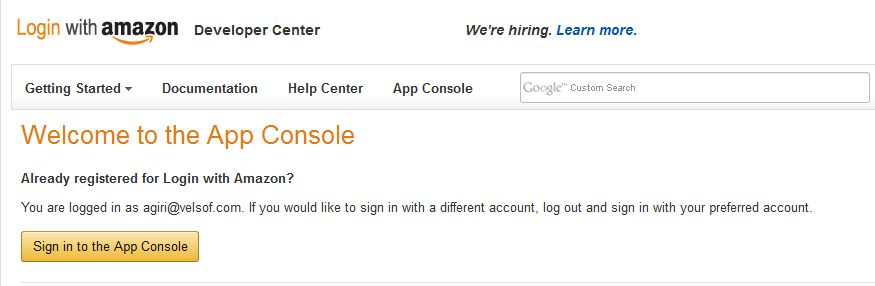
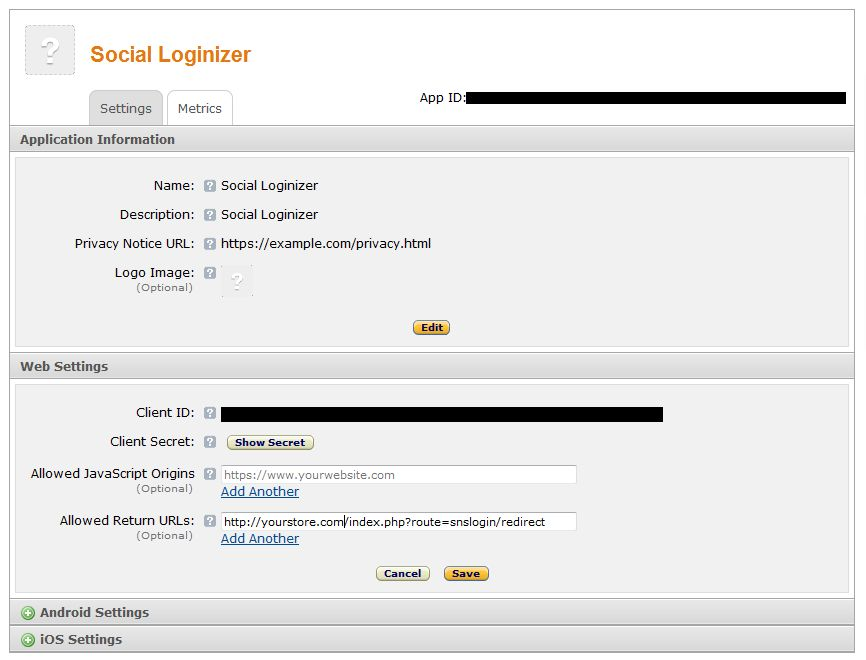
  • Vaya a Amazon Developer Network (https://login.amazon.com/manageApps).

  • Haga clic en el botón Iniciar sesión en la consola de la aplicación.
  • Después de iniciar sesión con éxito en App Console, haga clic en el botón Registrar nueva aplicación en la esquina superior derecha de la página y se lo redirigirá a la página siguiente.

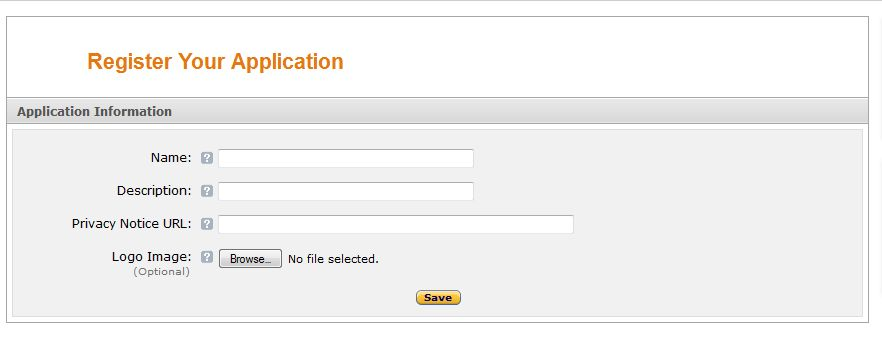
  • Ingrese los detalles de la aplicación de la siguiente manera:
  • Nombre: Nombre de su aplicación.
  • Descripción: Descripción de su aplicación.
  • URL de aviso de privacidad: URL de la página de política de privacidad de su tienda.
  • Imagen del logotipo: seleccione la imagen del logotipo opcional de su tienda.
  • Haga clic en el botón Guardar.
  • Ahora haga clic en Configuración web para obtener su identificación de cliente y secreto para el módulo OpenCart de inicio de sesión social.

  • URL de retorno permitida: SNSLogin redirige la URL de la página de su tienda. (https: // www.example.com/index.php?route=kbsociallogin/redirect)

7 Pasos para llegar Aplicación de Instagram detalles:

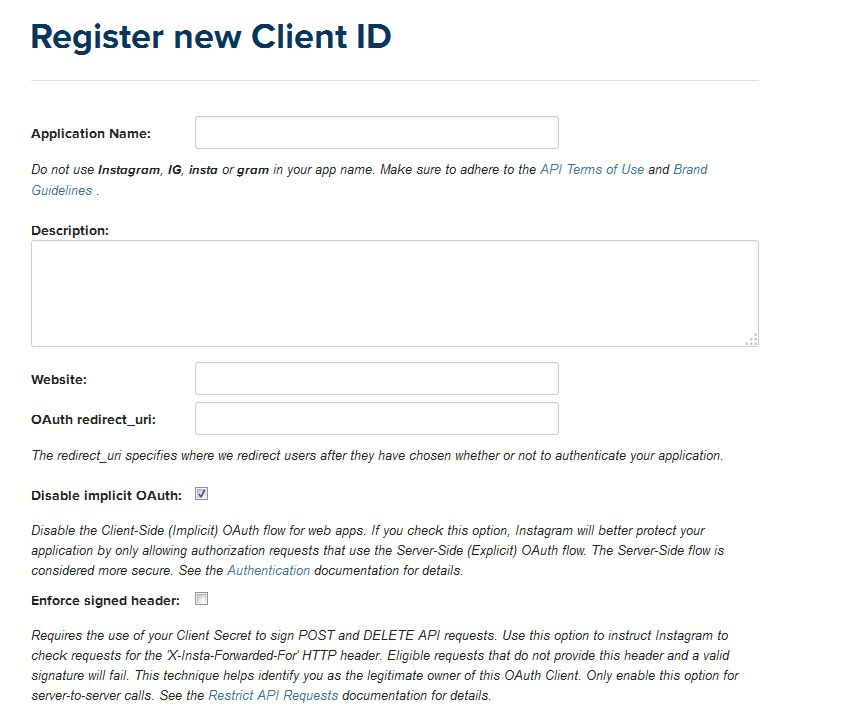
  • Vaya a la Red de desarrolladores de Instagram (https://instagram.com/developer/clients/manage/#).
  • Haga clic en el botón Registrar un nuevo cliente en la esquina superior derecha de la página.

  • Rellene el siguiente formulario

  • Establezca OAuth redirect_uri como SNSLogin URL de la página de redireccionamiento de su tienda. (https: // www.example.com/index.php?route=kbsociallogin/redirect).
  • Haga clic en el botón Crear, luego copie y pegue Id. Y secreto del cliente en el panel de administración de OpenCart Social Login.

8 Pasos para llegar App Paypal detalles:

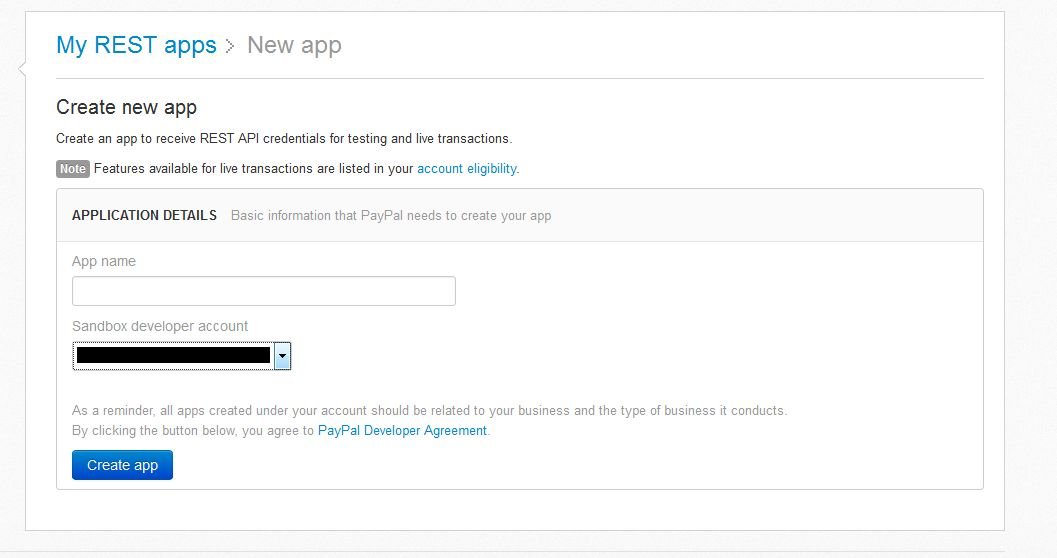
  • Vaya a la Red de desarrolladores de Paypal (https://developer.paypal.com/webapps/developer/applications/myapps).
  • Haga clic en el botón Crear aplicación.

  • Ahora ingrese el nombre de su aplicación y haga clic en el botón Crear aplicación.

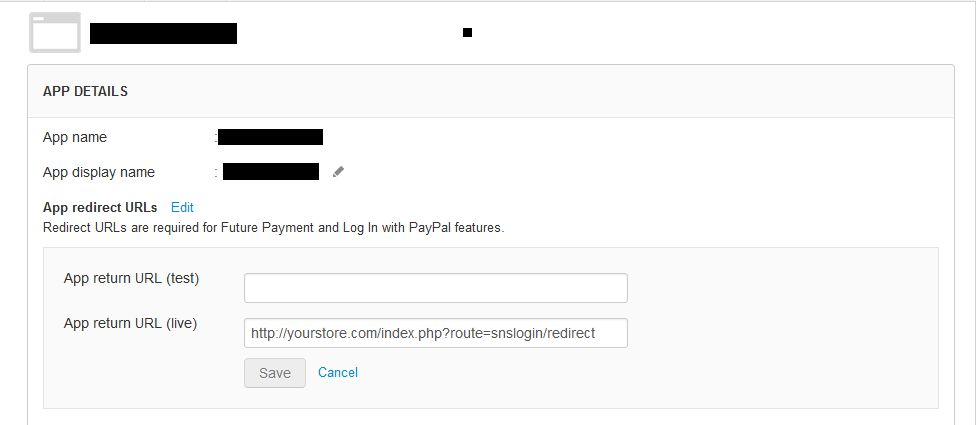
  • Establezca la URL de retorno de la aplicación (en vivo) como la URL de la página de redireccionamiento SNSLogin de su tienda. (https: // www.example.com/index.php?route=kbsociallogin/redirect).

  • Copie y pegue credenciales en vivo en el panel de administración de la extensión OpenCart Social Login.

Módulos de configuración 3.3

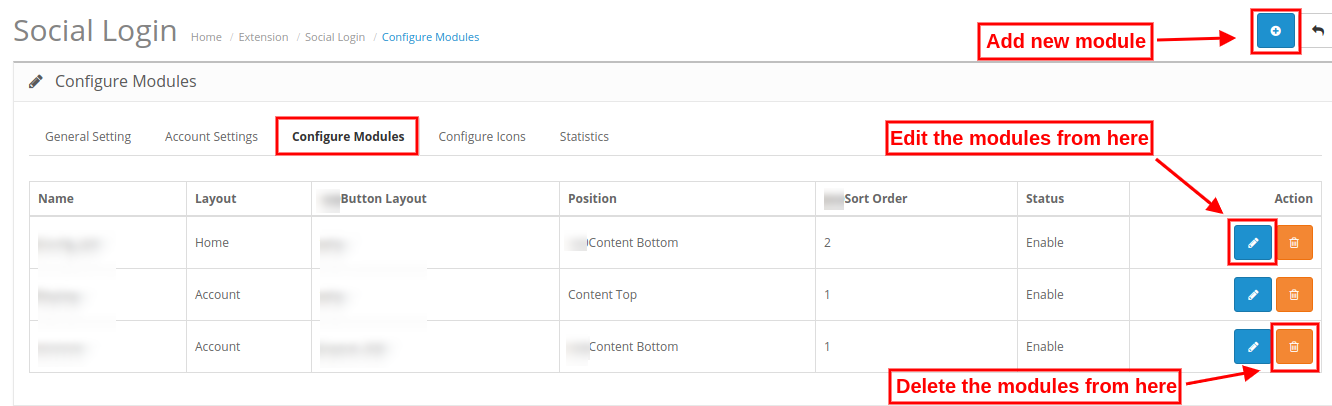
Aquí, el comerciante en línea puede configurar los iconos de inicio de sesión social en diferentes páginas y aplicar otras configuraciones relacionadas. El administrador puede agregar, eliminar y actualizar diferentes módulos de inicio de sesión social. Las opciones de personalización se describen a continuación:

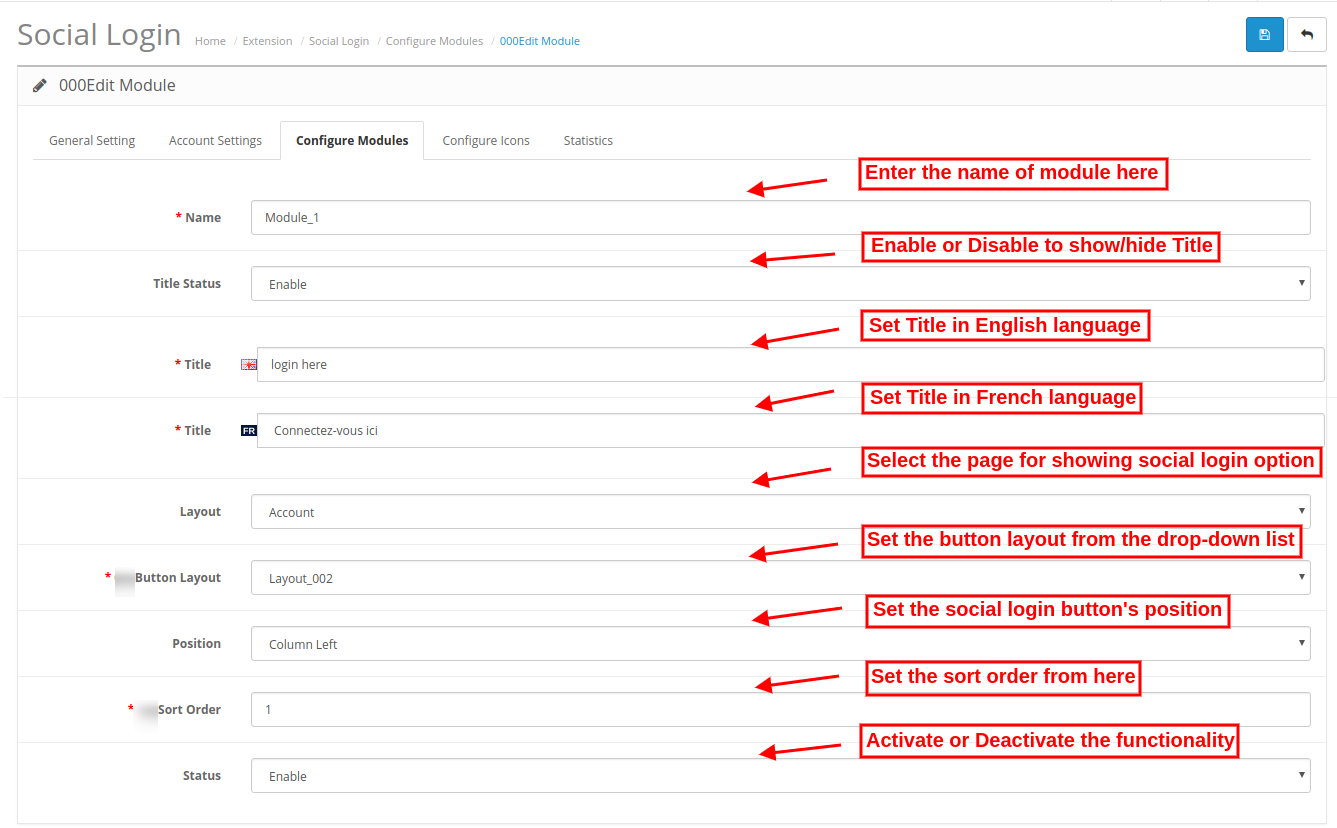
Pasos para agregar un nuevo módulo:

  • Nombre del módulo: El administrador puede establecer el nombre del módulo de inicio de sesión social.
  • Estado del título: El comercio electrónico puede activar o desactivar esta opción para mostrar u ocultar el título del módulo.
  • Titulo: El administrador puede configurar el título del módulo en diferentes idiomas.
  • Diseño: El comercio electrónico puede seleccionar el diseño de la lista desplegable disponible en la interfaz de administración de esta extensión de inicio de sesión de Facebook de OpenCart.
  • Diseño de botones: El comerciante electrónico puede seleccionar el diseño del botón de las opciones disponibles en la lista desplegable.
  • Posición: El vendedor en línea puede seleccionar la posición para mostrar las opciones de inicio de sesión social. Las Opciones de inicio de sesión social para OpenCart permiten mostrar las opciones de inicio de sesión en el contenido superior, inferior de contenido, contenido izquierdo y contenido derecho.
  • Orden de clasificación: El administrador puede establecer el orden de clasificación para los iconos sociales.
  • Estatus de la Propiedad El comerciante de la tienda puede activar o desactivar este módulo desde la interfaz de administración.

3.4 Configurar iconos

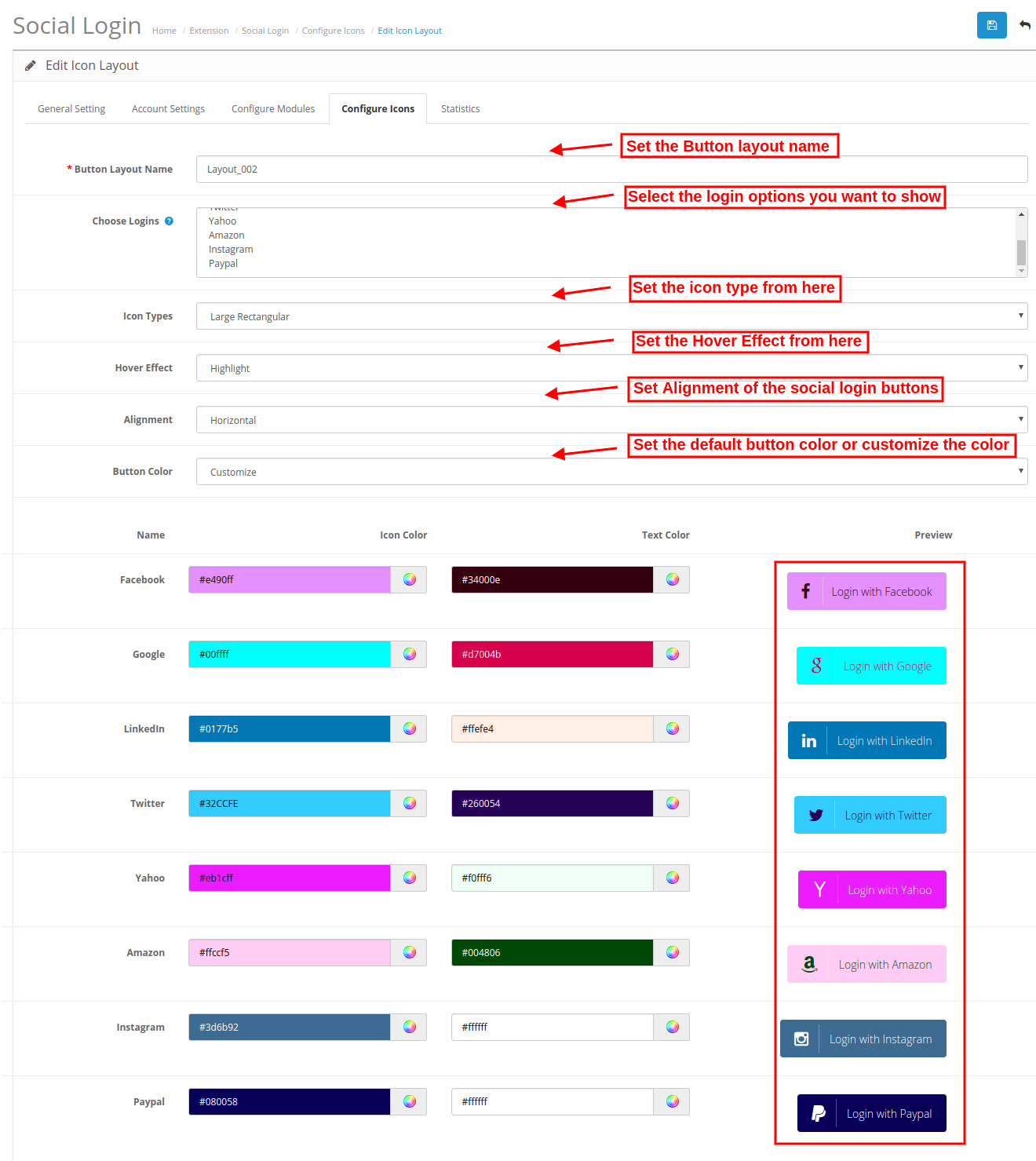
El comerciante de la tienda en línea puede crear diseños para los iconos de inicio de sesión social. La extensión de inicio de sesión de Twitter de OpenCart permite al comerciante de la tienda agregar, eliminar y editar el diseño desde la interfaz de administración.

  • Nombre de diseño del botón: El administrador puede configurar el nombre del diseño del botón desde aquí.
  • Elija inicios de sesión: El administrador de la tienda puede seleccionar entre las opciones sociales de 8 que desea mostrar en este diseño.
  • Tipos de íconos: El administrador puede configurar el tipo de icono desde aquí. El ícono puede ser Pequeño circular, Pequeño rectangular, pequeño redondeado, gran redondeado y gran rectangular.
  • Efecto de desplazamiento: El administrador puede configurar el efecto de desplazamiento desde aquí. El módulo OpenCart de inicio de sesión social puede hacer zoom, resaltar y rotar los iconos de inicio de sesión social.
  • Alineación: El comerciante de la tienda puede establecer la alineación como horizontal o vertical.
  • Color del boton: El administrador puede seleccionar el color del botón predeterminado o personalizar el color del botón para cada ícono desde la interfaz de administración del módulo Social Login OpenCart.

Estadísticas 3.5

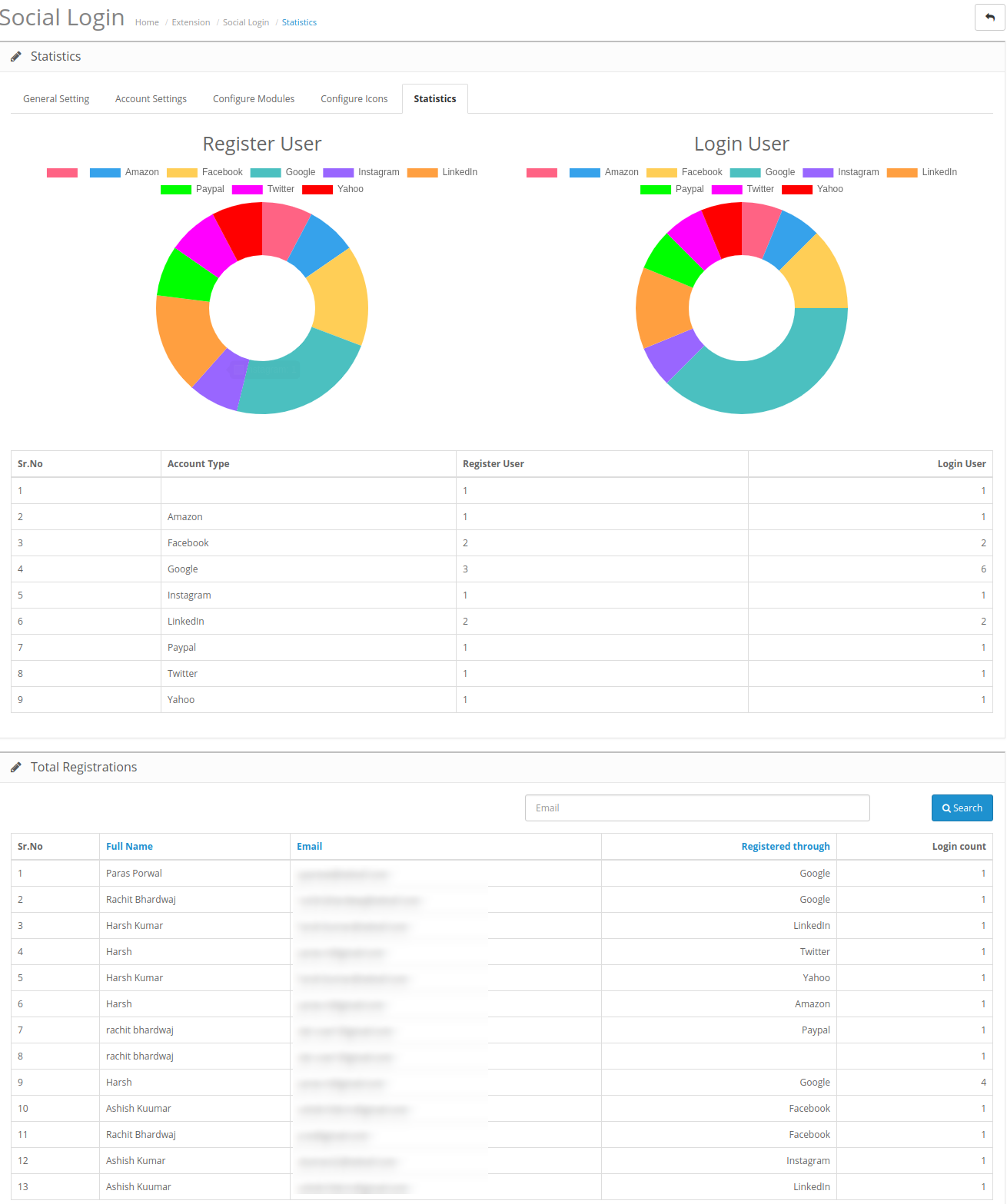
En esta sección, el comerciante en línea puede ver las estadísticas de registro e inicio de sesión del usuario. El administrador puede ver la lista para obtener los detalles de cuántos clientes inician sesión / se registran desde cada opción de inicio de sesión social. La extensión de inicio de sesión de Twitter de OpenCart también muestra el registro total en el sitio web utilizando las opciones de redes sociales junto con el nombre y los detalles de identificación del correo electrónico.

Interfaz frontal 4.0

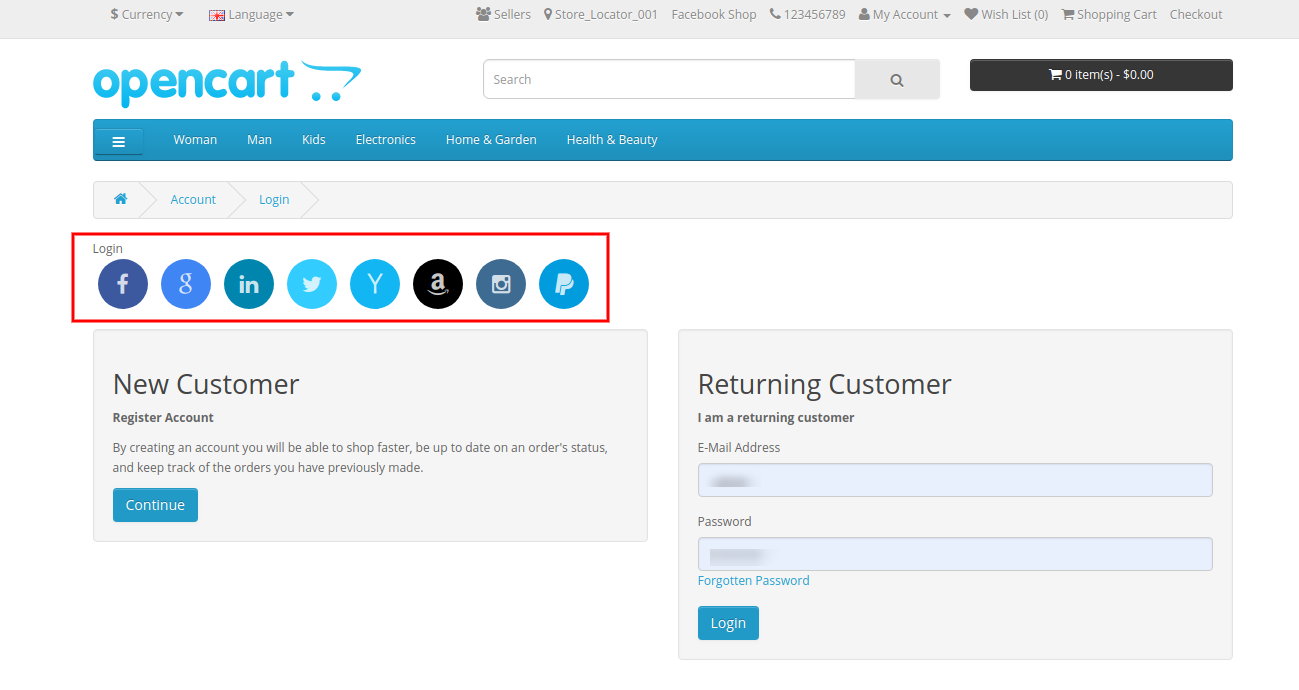
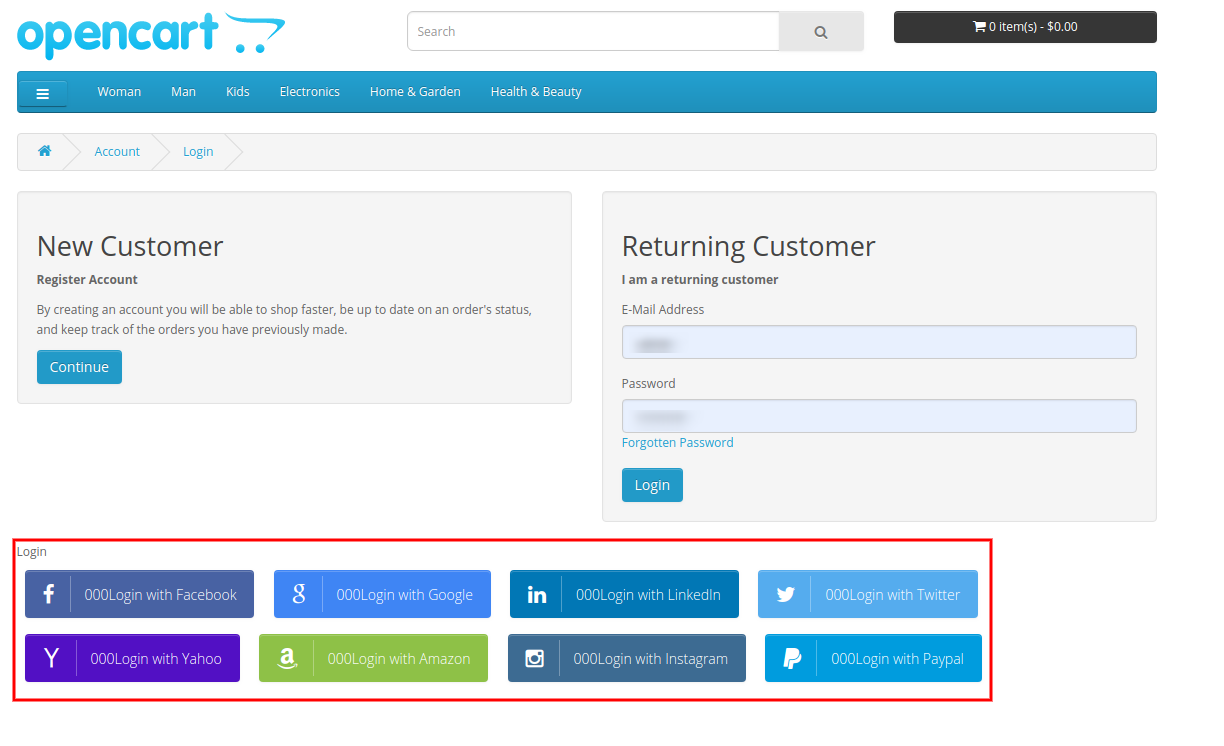
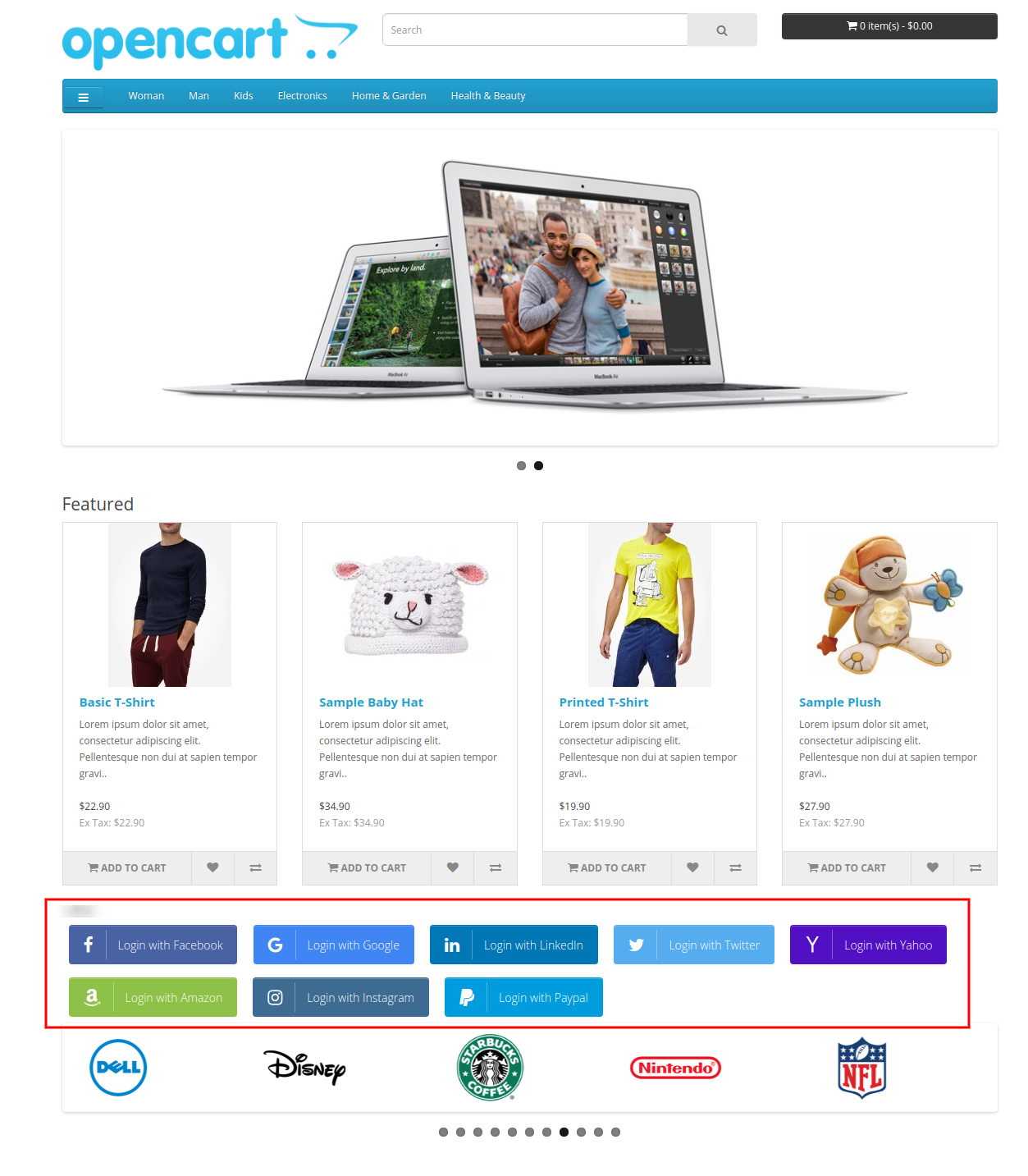
Los usuarios en línea pueden ver las múltiples opciones de inicio de sesión social en las páginas del sitio web. El administrador puede mostrar diferentes opciones de inicio de sesión social en todas las páginas del sitio web si así lo desea.

Los clientes pueden iniciar sesión / registrarse desde cualquiera de las opciones de inicio de sesión social disponibles en la página del sitio web.

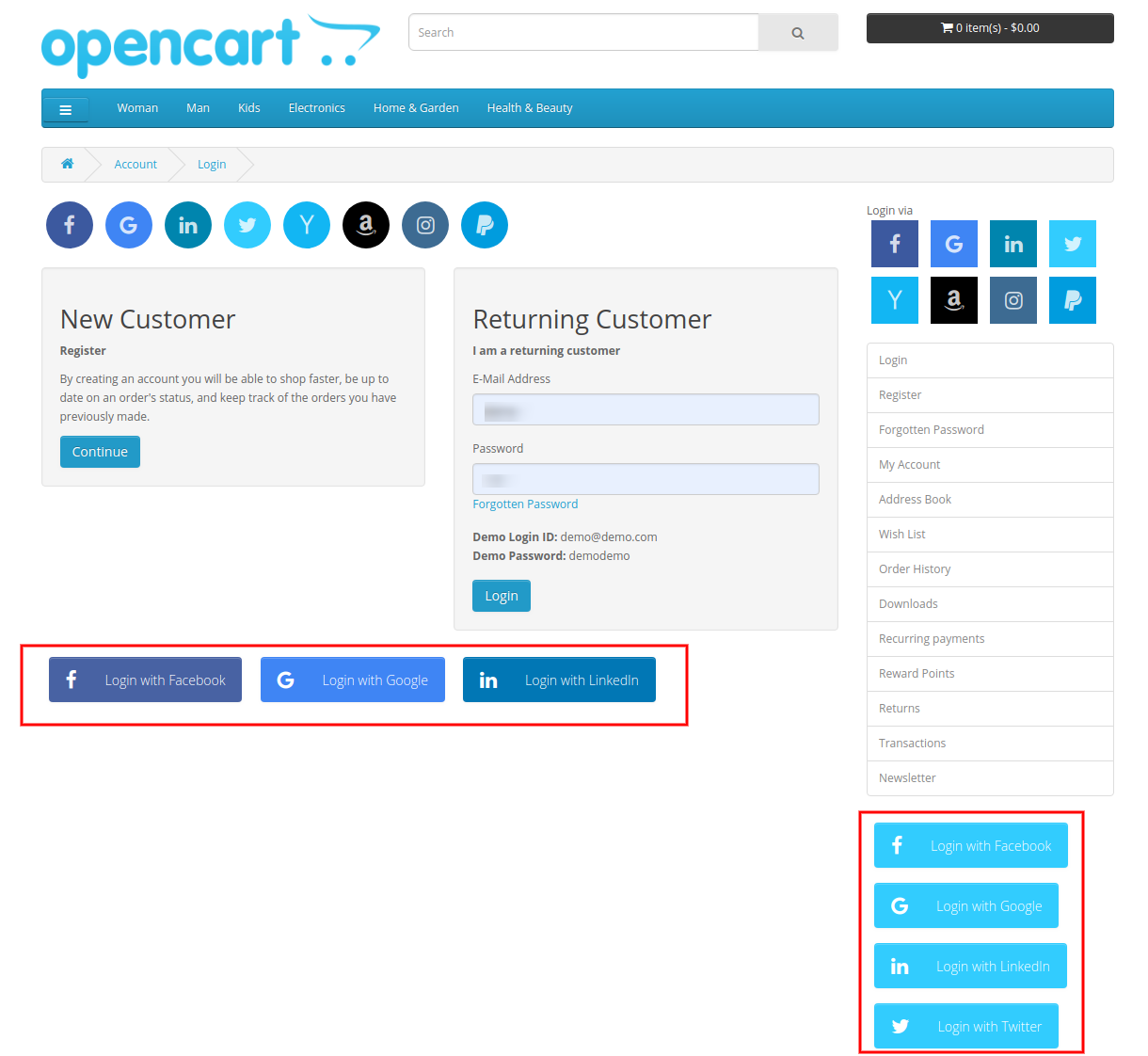
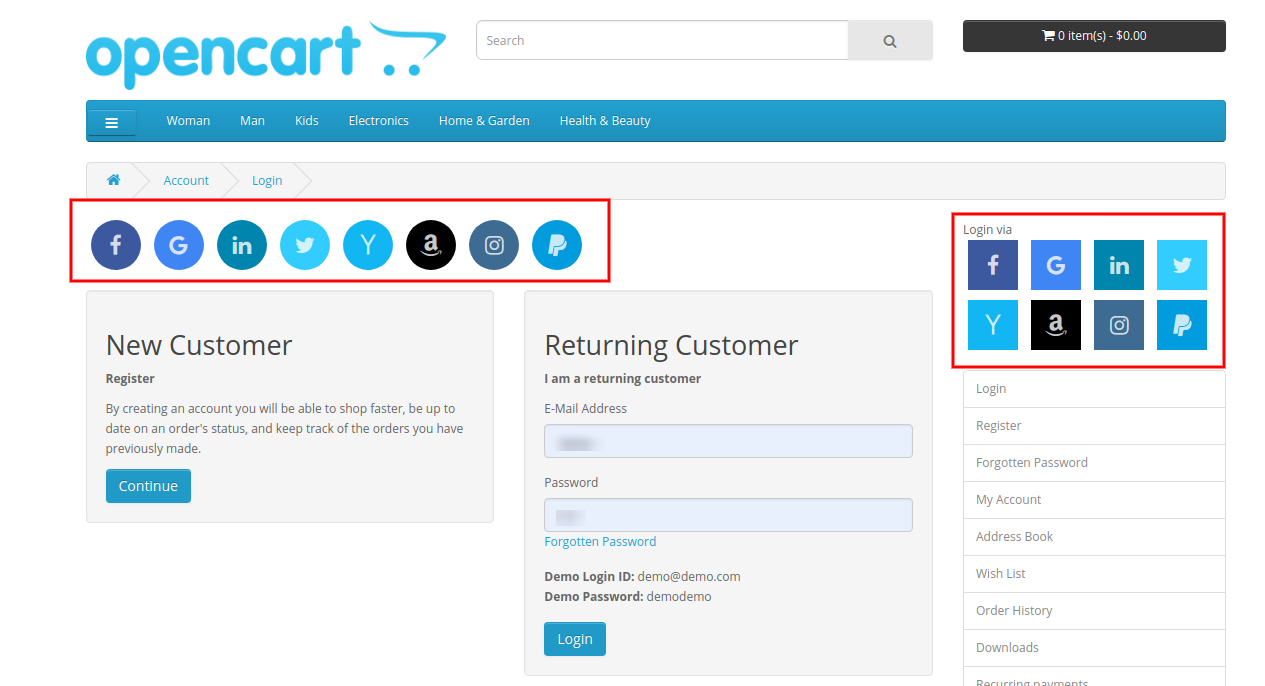
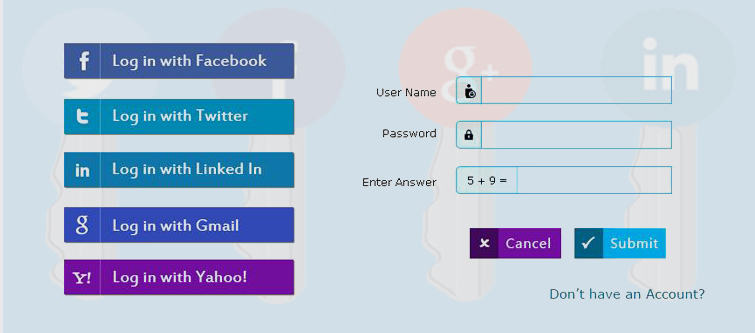
La página de inicio se mostrará como la imagen mencionada a continuación mientras se usa un ícono rectangular grande con efecto de zoom.

Ícono rectangular grande con efecto de resaltado e Ícono rectangular grande con efecto de resaltado, el color del botón personalizado se verá como la imagen mencionada a continuación.

El pequeño icono circular con efecto giratorio y el pequeño icono rectangular con efecto de resaltado se mostrarán como se muestra a continuación:

De esta manera, los clientes no necesitan iniciar sesión / registrarse a través de un largo proceso. Solo necesitan hacer clic en los botones de inicio de sesión social e iniciar sesión / registrarse fácilmente.

Para obtener más detalles sobre esta extensión de inicio de sesión social de OpenCart, visite aquí:

OpenCart Social Login Extension Enlace del producto

Manual de usuario de la extensión de inicio de sesión social de OpenCart

OpenCart Social Login Extension Front Office Demo

OpenCart Social Login Extension Back Office Demo

Enlace del mercado del módulo OpenCart Social Login

Historias relacionadas:


Magento un clic la caja – Manual del Usuario

Introducción de Magento One Click Checkout (Comprar ahora) Extensión

1.0 Introducción

La extensión de pago con un solo clic de Knowband Magento (Single Checkout) es un módulo que, cuando está habilitado, permite a los compradores en línea comprar productos al instante sin modificar su carrito de salida. Se mostrará un nuevo botón “Comprar ahora” en la página de detalles del producto. Al hacer clic en este botón, el carro viejo se ocultará y el nuevo producto se agregará al carro para que se pueda realizar un pago instantáneo.

En la confirmación exitosa del pedido, se reanudará el carrito viejo.

El carrito viejo también se puede reanudar junto con el nuevo producto, si después de hacer clic en el botón ” Comprar ahora ” el cliente navega a cualquier otra página.

Esta extensión de pago rápido de Magento también proporcionará una opción para realizar un seguimiento de la cantidad de veces que los usuarios hicieron clic y compraron desde el botón ” Comprar ahora “.

Además, el código analítico de Google se puede insertar a través de esta extensión de pago con un solo clic de Magento, que será útil en el seguimiento de Google al hacer clic en el botón ” Comprar ahora “.

1.1 ¿Cómo se beneficiará Merchant de la extensión de pago de Magento One Click (Single click)?

  • La extensión de pago rápido de Magento permite que el administrador de la tienda agregue un botón “Comprar ahora” en las páginas del Producto, haciendo clic en el que llevará directamente al usuario a la página de pago con solo el producto actual en el carro.
  • La extensión de pago con un solo clic de Magento permite al administrador de la tienda personalizar el botón de pago con un solo clic (Comprar ahora) si lo requieren.
  • La extensión de pago instantáneo de Magento le permite al comerciante electrónico incluir jQuery si es necesario.
  • El administrador de la tienda puede realizar un seguimiento del clic con un solo clic (Comprar ahora) al agregar el código de secuencia de comandos de Google Analytics.
  • Con la ayuda de la pestaña Estadísticas, el administrador puede ver la página del producto visitado y también la asignación de conversión de aquellos que hicieron clic en el botón “Comprar ahora” y realizaron un pedido exitoso.
  • La extensión de pago con un solo botón de Magento aumenta las ventas directas.
  • Los minoristas en línea tienen la posibilidad de aumentar la tasa de conversión del sitio web.
  • Con el uso de esta extensión de compra con un solo clic de Magento (Comprar ahora), el administrador de la tienda puede hacer que la UI y la UX del sitio sean atractivas y receptivas.
  • Esta extensión de pago instantáneo de Magento es fácil de usar.
  • Esta extensión de pago con un solo clic de Magento reduce la tasa de abandono del sitio web en el carrito.

1.2 ¿Cómo se beneficiará el Cliente de la extensión de pago de Magento One Click (Single click)?

  • El cliente puede realizar fácilmente el proceso de pago sin editar el carrito de la compra anterior.
  • Los consumidores en línea obtendrán una forma rápida y sin complicaciones de pagar directamente.
  • Los compradores en línea pueden pagar en un solo clic.
  • A los compradores siempre les encanta el proceso de pago fácil y rápido.

2.0 Instalación

Después de comprar la extensión de pago con un solo clic de Magento, obtendrá los siguientes archivos como se detalla a continuación:

1. magentocustommaintenancepage.zip (contiene el código fuente de la extensión)
2. Manual de usuario

Siga los siguientes pasos para instalar el Módulo de pago de Magento One Click:

Descargue el paquete de extensión Magento.

1. Descomprime el paquete en tu carpeta raíz de la configuración de Magento a través del administrador FTP (como Filezilla o WinSCP – descarga aquí: https://filezilla-project.org/).

2. Copie todos los archivos y carpetas de la carpeta descomprimida en el directorio raíz de su tienda.

3. Después de copiar todos los archivos y carpetas, borre la caché.

4. Abra cualquier página de su tienda. Magento instalará el módulo al momento de cargar cualquier página.

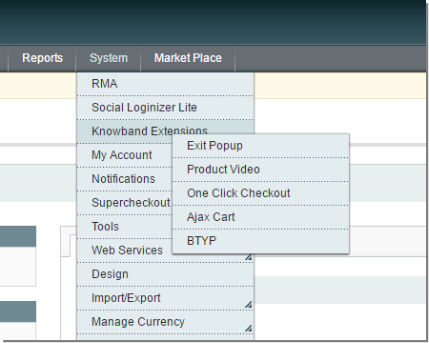
5. En el Panel de administración, vaya a “Sistema> Extensiones de Knowband > Hacer clic con un clic”.

3. Interfaz de extensión

Hay dos interfaces en esta extensión. Cada interfaz tiene una funcionalidad diferente según su uso. Estas interfaces son:

Interfaz del panel A.Admin (solo puede ser accesible por el administrador / propietario de la tienda)
B. Interfaz frontal (accesible para el usuario final)

Cada interfaz ha sido descrita en una sección separada.

4. Configuración del panel de administración

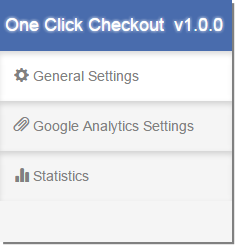
La configuración del panel de administración contiene las 3 pestañas para la configuración.

4.1 Configuraciones generales

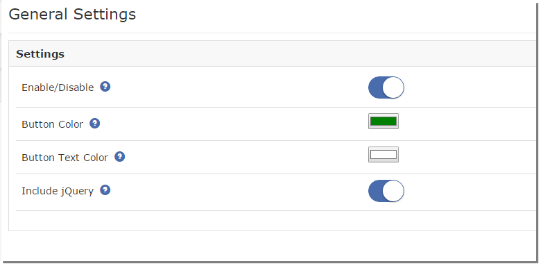
Desde aquí, el administrador puede habilitar / deshabilitar este complemento. También se puede controlar el aspecto y la sensación del botón aquí. Inicialmente, los campos en forma ya se llenarán con sus valores predeterminados.

El ajuste tendrá opciones como:

  1. Habilitar / Deshabilitar: esta opción permite al usuario habilitar o deshabilitar la extensión de pago con un solo clic de Magento. Por defecto, esta opción estará desactivada.
  2. Color del botón: esta opción le cambiará el color del botón “Comprar ahora” en la página de detalles del producto de la interfaz.
  3. Color de texto del botón: esta opción modificará el color del texto del botón “Comprar ahora”.
  4. Incluir jQuery: esta opción nos permite incluir jQuery en nuestra extensión de pago con un solo clic de Magento para que el módulo también funcione para otras versiones de Magento.

4.2 Configuración de Google Analytics

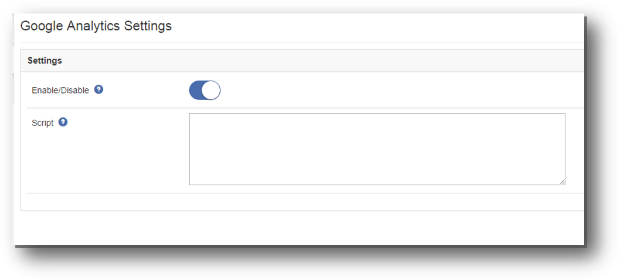
Desde aquí, el comerciante electrónico tendrá la opción de agregar la secuencia de comandos de Google Analytics para hacer un seguimiento del botón ” Comprar ahora “.

El ajuste tendrá opciones como:

  • Habilitar / Deshabilitar: Esta opción permite al usuario habilitar o deshabilitar la opción para agregar la secuencia de comandos de Google Analytics.
  • Secuencia de comandos: los  minoristas en línea pueden agregar secuencias de comandos que se insertan para el seguimiento de Google en el botón “Comprar ahora”, haga clic en.

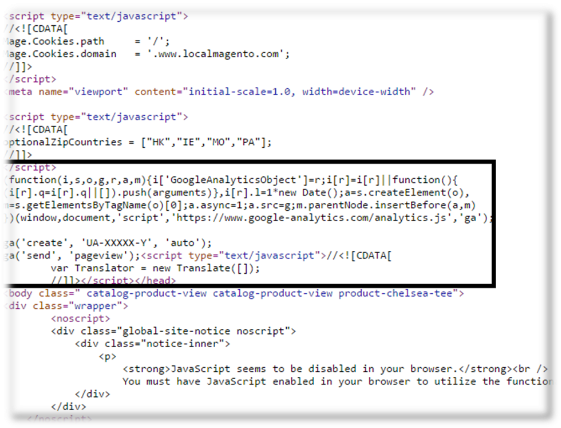
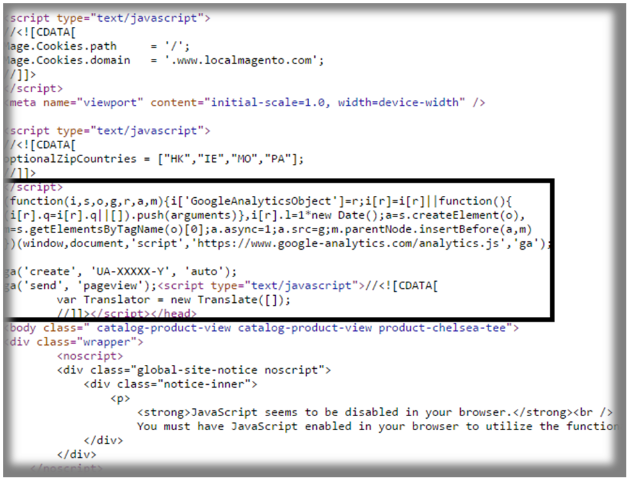
Si se habilita la configuración de Google Analytics, se mostrará una secuencia de comandos añadida en la fuente de la página de visualización.

Nota: Habrá una nota con el ID del botón “Comprar ahora” que puede ser utilizado por el administrador al crear el script que se agregará.

4.3 Estadísticas

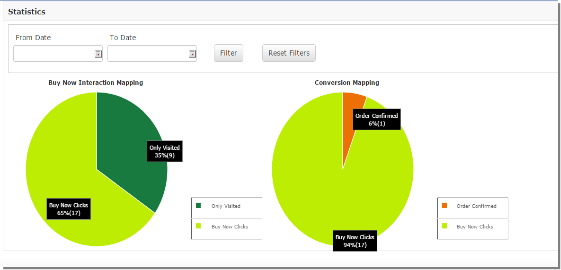
Desde aquí, el dueño de la tienda puede ver el no. de los clientes que visitaron la página del producto y también el mapeo de conversión de aquellos que hicieron clic en el botón “Comprar ahora” y realizaron un pedido exitoso.

  1. Estadísticas: se mostrarán dos gráficos circulares aquí. Habrá un filtro para seleccionar la fecha de inicio y la fecha de finalización para crear el gráfico circular.

a. Comprar ahora Mapeo de interacción:  mostrará el mapeo entre el número de visitantes a la página de detalles del producto y el número de visitantes que hicieron clic en el botón “Comprar ahora”.

segundo. Mapeo de Conversión: Mostrará el  mapeo entre el No de clics en el botón “Comprar ahora” y el no del pedido realizado por esta opción para mostrar las tasas de conversión reales.

5. Almacene el frente

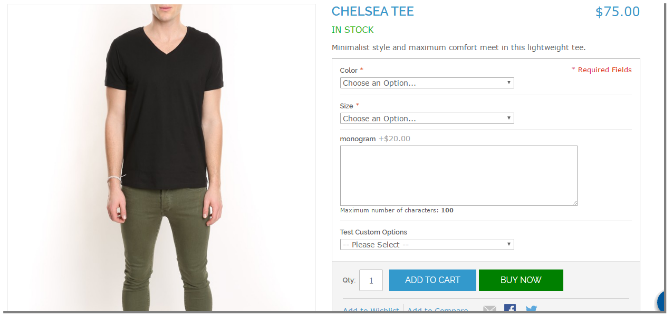
Después de habilitar esta extensión de pago por clic de Magento , se mostrará un nuevo botón ” Comprar ahora ” en la página de detalles del producto junto con el botón ” Agregar al carrito “.

La extensión de pago directo de Magento en el front-end aparecerá de la siguiente manera:

  • Este botón “Comprar ahora” permite al usuario pedir productos al instante. Al hacer clic en el botón “Comprar ahora”, se creará un nuevo carrito con este producto y se lo redirige a la página de pago.
  • En la confirmación exitosa del pedido, se reanudará el carrito viejo.
  • Después de hacer clic en el botón “Comprar ahora”, si el cliente va a navegar a cualquier otra página, se reanudará el carrito viejo junto con este nuevo producto.
  • Si se habilita la configuración de análisis de Google, se mostrará una secuencia de comandos añadida en la fuente de la página de visualización.

Puede probar la extensión Magento One Click Checkout de Knowband para su tienda Magento. El módulo de pago con un solo clic de Magento de KnowBand le ayuda a aumentar la participación del cliente en su tienda y le brinda una mejor experiencia de usuario a su cliente de comercio electrónico.

Enlace de módulo: https://www.knowband.com/es/Magento-one-click-checkout

Póngase en contacto con nosotros en support@knowband.com para cualquier consulta o solicitud de cambio personalizado según los requisitos de su empresa.
Opencart opinión de los pájaros – Manual del Usuario

Como instalar OpenCart opinión de los pájaros Plugin en su servidor

Estructura 1. Carpeta de Birdview plugin.

2. Abra la carpeta de carga y encontrará la siguiente estructura de carpetas:

Debe tener instalado VQMOD de este plug-in para trabajar. IfVQMOD no se instala por favor, descargar e instalar desde la URL a continuación:
https://code.google.com/p/vqmod/

3. Seleccionar toda la carpeta y arrastrar y soltar en el directorio raíz de su STORET OpenCart ediante FTP.

4. Podrá encontrar el plug-in listo para ser instalado en los módulos (Extensiones -> Módulos) en su tienda OpenCart como se muestra a continuación.

5. Haga clic en el enlace de instalación para instalar el plugin.

6. Para activar el plugin, ir a extensión -> Módulo y editar el plugin Birdview.

7. Haga clic en el botón Editar en la sección del módulo como se muestra a continuación:

8. Al hacer clic en el botón de edición, se mostrará una página de módulo.

Caracteristicas

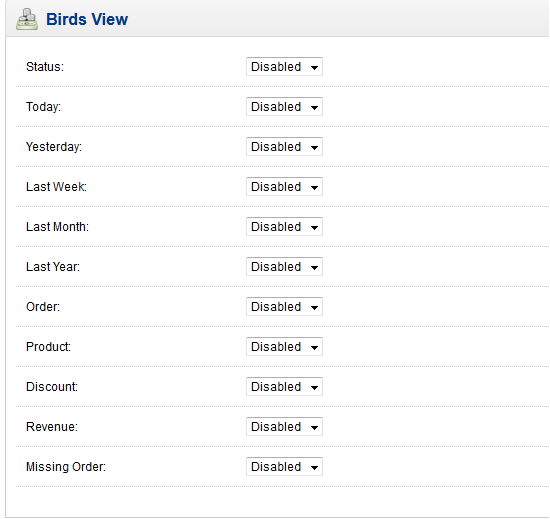
1. Seleccione Habilitar para el campo de estado para activar el plugin.

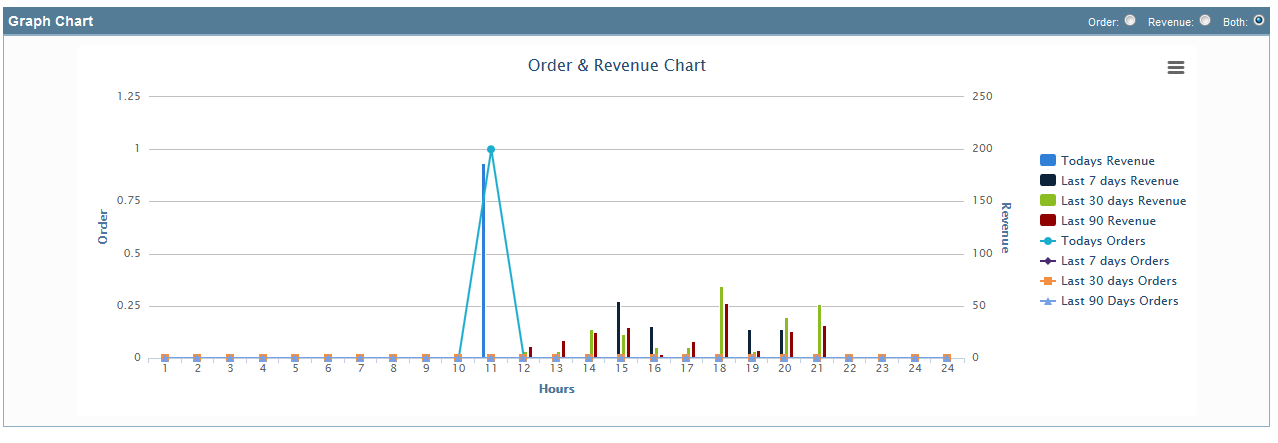
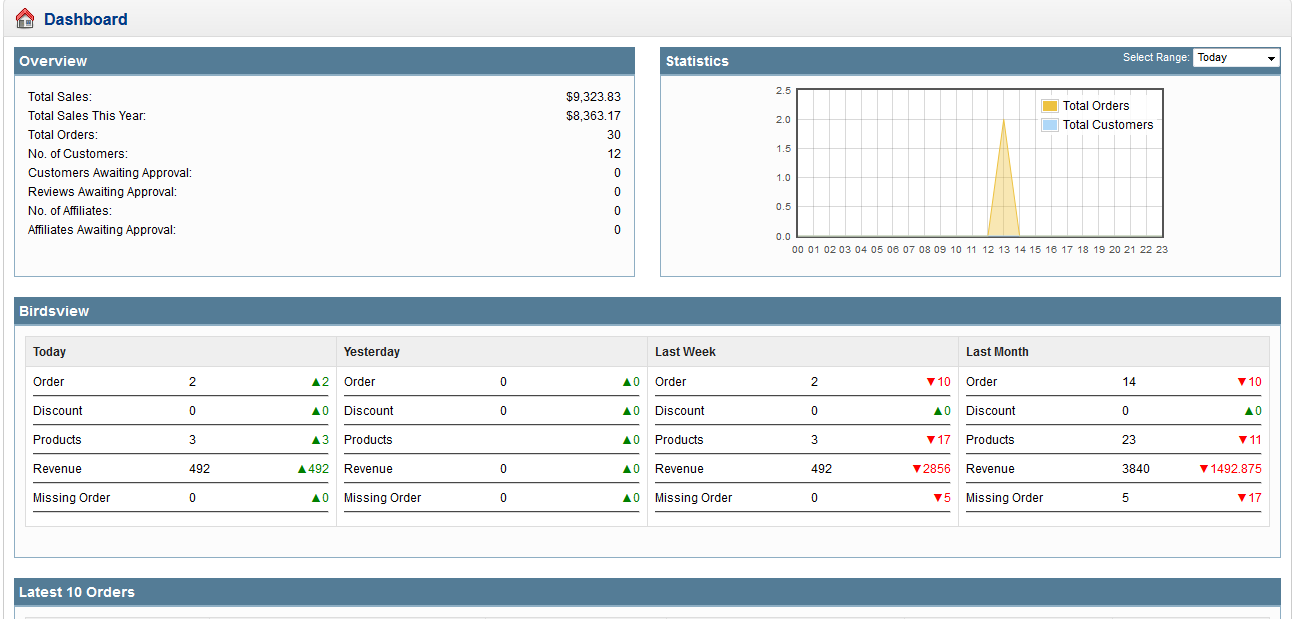
2. Activar el gráfico para mostrar la tabla de la administración.

3. Seleccione Activar Hoy Ayer, la Semana del último Mes, Año opción,, duran para permitir a las cajas
en el tablero de instrumentos de administración. Si desea desactivar cualquiera de los cuadros, a continuación, seleccione la opción desactivada para
las cajas particulares.

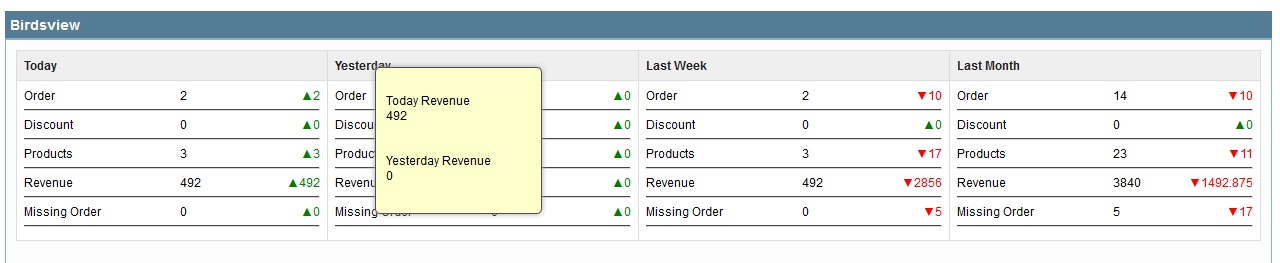
4. Cada cuadro es decir, Hoy, Ayer, Última semana, mes pasado, los últimos años que tienen tipo de datos ieOrder, Producto, Descuento, ingresos, pedidos Perdido.

  • Orden: Nº de pedidos recibidos
  • Producto: n de los productos vendidos
  • Descuento: Cupón / descuento vale el producto se vende
  • Ingresos: Cantidad total de productos vendidos
  • Falta un pedido: Recibidas las órdenes que faltan.

5. Desactivar cualquier columna para eliminar los datos de las cajas.

Las capturas de pantalla

Magento Supercheckout versión Lite – Manual de Usuario

Pasos para la instalación de Magento una página de pago Lite Extensión

Los materiales requeridos:

  • Todos los archivos utilizados por la extensión.
  • acceso FTP a su sitio web.

El gestor de conexión es una herramienta útil para la instalación de extensiones, pero prefieren práctico método cuando se trata de instalaciones. Se siente más cómodo cuando está personalmente en el control del proceso.

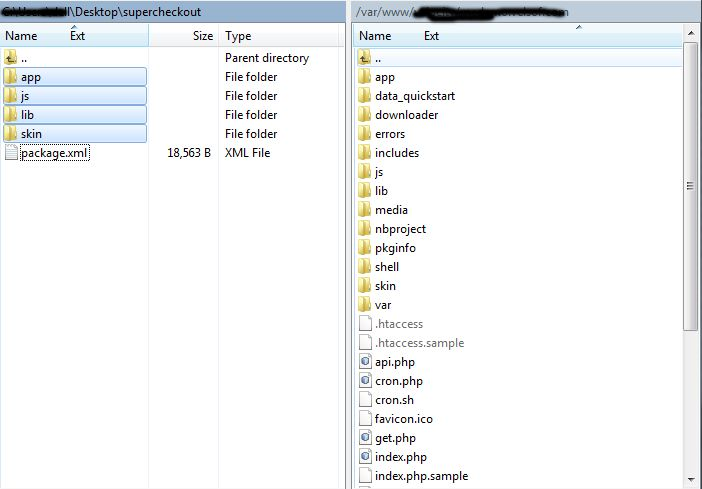
¿Ves un directorio de aplicaciones de código allí, ¿qué pasa etc módulos de aplicaciones-? Si usted no ve estas rutas de directorios y archivos contenidos en ellos lo más probable es que la ampliación de la descarga era defectuoso. Echar un vistazo a la package.xml, este es el modelo utilizado por Magento Conectar para organizar los archivos en los lugares apropiados. Puede que tenga que utilizar esto para asegurarse de que todo es como debe ser. Una vez que haya revisado los archivos de extensión que esté listo para realizar el último paso. Usando su cliente FTP, arrastre todos los archivos en la raíz tienda de la instancia de Magento. Dependiendo del número de archivos en la extensión, esto puede tardar unos instantes.

Ahora ve a la consola de administración y haga clic en Vaciar caché de almacenamiento. Este es el requisito para cualquier extensión que añade páginas a la consola de administración. Cerrar la sesión y volver en también es necesaria para asegurar que las cargas de todo correctamente. Si no puede borrar la caché a través de la consola de administración por cualquier motivo, tendrá que borrar la caché manualmente a través de su cliente FTP (véase la primera pregunta FAQ para obtener ayuda). Ese es el paso final. Felicitaciones por una instalación exitosa.

Solución de problemas y preguntas más frecuentes

Cargué todos los archivos en mi tienda Magento, y ahora aparece una pantalla en blanco para todas o algunas de la consola de administración.

Este es un problema bastante común, y el 99% del tiempo que está relacionado caché. Si se puede llegar a ella, ir a Sistema-> Administración de caché y haga clic en Vaciado de caché de almacenamiento. Esto asegurará que todo lo almacenado en caché por Magento se elimina y la voluntad de ser regenerado. Sesión y volver a completar el proceso.

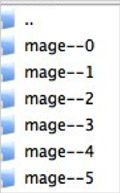
Si está completamente cortado de la consola de administración, vaya al directorio var-caché de su sitio web. Debería ver una serie de directorios llamados mago *. Borrar todos estos directorios (no elimine var-cache). Este es el equivalente de tirar de la memoria caché de almacenamiento de la consola de administración.

Estoy recibiendo un error de Magento cuando se accede a ciertas páginas. ¿Cómo puedo depurar esto?

Esta pregunta realmente merece un post para ella sola, pero es un buen comienzo sería entrar en el directorio de los errores de su tienda. Busque el archivo local.xml.sample y cambiarle el nombre local.xml. La próxima vez que vea la información detallada de error se proporcionará explicar donde se produjo el error. No se olvide de cambiar esto de nuevo cuando haya terminado la solución de problemas!

Tengo un error crítico con mi tienda web y la necesidad de desactivar una extensión no puedo acceder a la consola de administración. ¿Qué debo hacer?

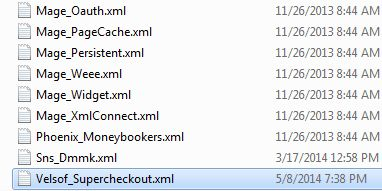
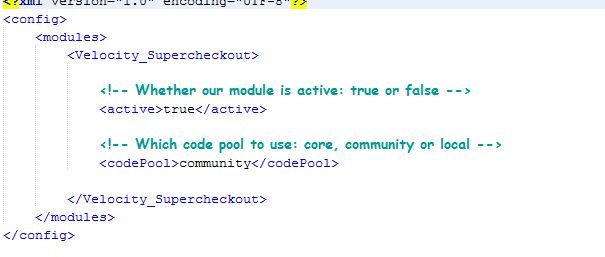
Vaya al directorio app-etc-módulos y abra el archivo que va con su extensión. La convención de nomenclatura es generalmente DeveloperName_ExtensionName.xml. En este caso, sería Velsof_Supercheckout.xml.

Busque las etiquetas activas en el archivo, cambie el valor de verdadero a falso y guardar los cambios. Esto le dice a Magento que la extensión está desactivado y no para ejecutar cualquier código asociado a la misma. Se recomienda la supresión de la memoria caché de Magento (y lo más probable es necesario) para que este cambio surta efecto.

Configuración general

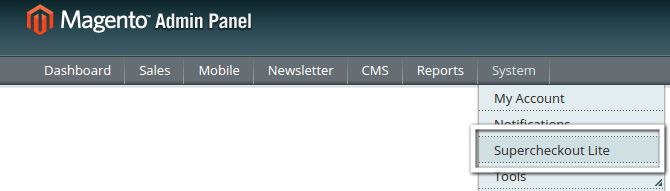
1. Para el exceso de Magento Pedido de Extensión , Haga clic en la opción supercheckout que aparece como un submenú en el menú de navegación en el menú principal del sistema como se muestra a continuación.

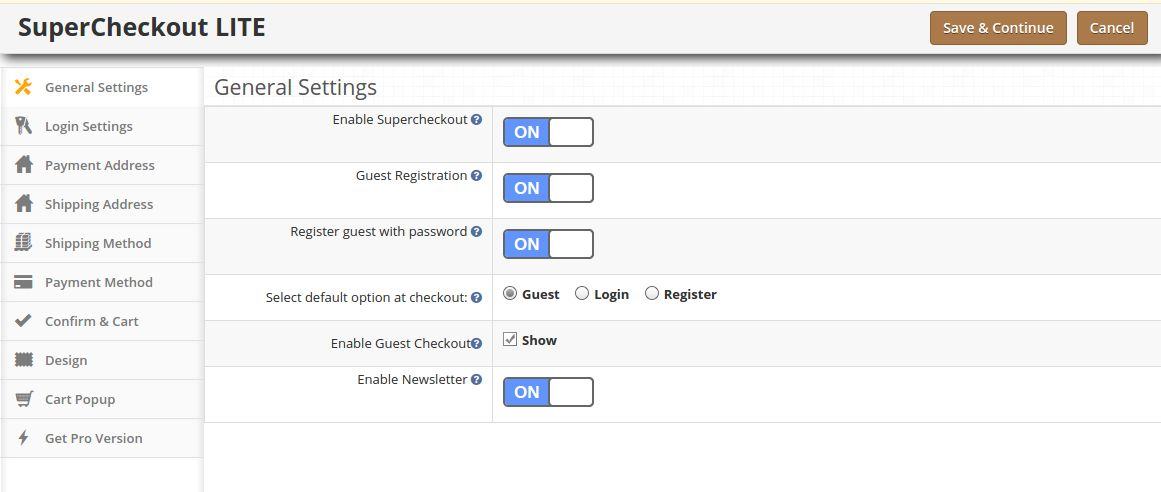
2. Al hacer clic en el menú secundario gratuito Supercheckout el módulo de plug-in se abrirá. Contiene la barra de navegación en la parte superior, menú en la parte izquierda y el contenido principal en el centro, como se muestra a continuación.

3. Para activar el plugin, conectar y desconectar el botón de activación de OFF a ON, que está justo a la derecha de la etiqueta Habilitar / Deshabilitar.

4. Para habilitar el registro de huéspedes, cambiar el botón de OFF a ON, que está justo a la derecha del registro de huéspedes automáticamente etiqueta. Permitiendo esto resultaría en el registro del huésped a su tienda y una contraseña generada automáticamente sería enviado a ese usuario.

5. Para habilitar el registro, cambiar el botón de OFF a ON, que está justo a la derecha del registro de huéspedes con etiqueta de contraseña. Sobre cómo activar esta contraseña y confirmar los campos de contraseña aparecerá de manera que el cliente puede registrarse desde la página de pago en sí.

6. Para cambiar la opción predeterminada de huéspedes, Iniciar sesión o Registro Inicio de sesión en la sección de página de pago, seleccione una opción de botón de radio dado. La opción seleccionada se establece como opción elegida por defecto.

7. Para activar o desactivar la caja de invitado por el cheque de usuario / desactive la casilla de verificación que está justo a la derecha de la etiqueta de visualización de visitantes.

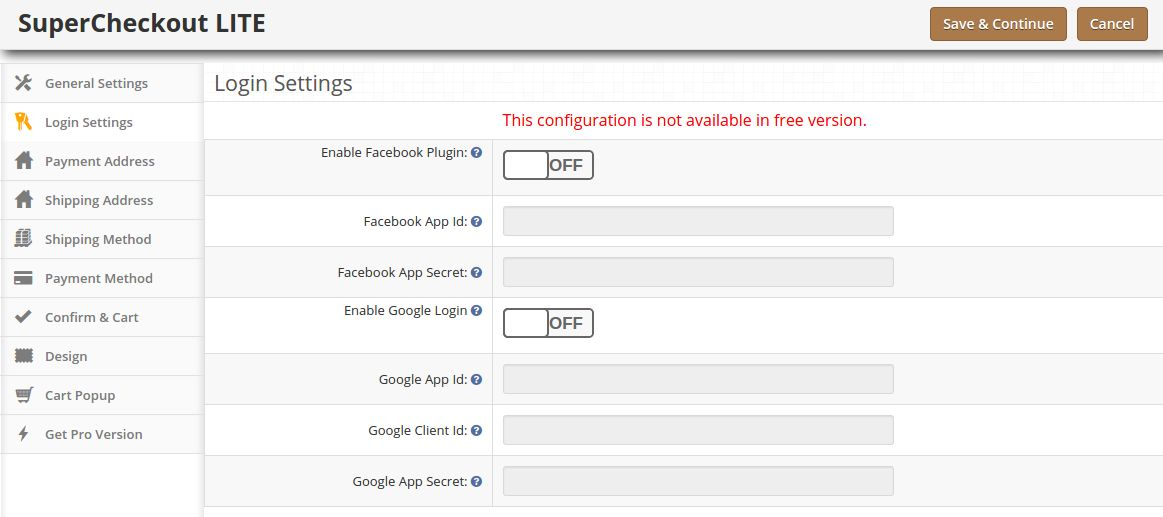
Entrar Tab (no en la versión libre)

1. Esta pestaña contiene básicamente la configuración para activar / desactivar Facebook y Google de registro y de inicio de sesión como se muestra a continuación.

2. Para activar Facebook Iniciar sesión Registro y cambiar el botón de OFF a ON, que está justo a la derecha de la etiqueta de sesión Activar Facebook. Pero antes de hacer eso hace llegar Facebook App ID y secreto de APP https://developers.facebook.com .

3. Introduzca el ID de aplicación y el secreto de APP en sus respectivos campos y guardar. Encontrará el botón de inicio de sesión de Facebook en su página de pago.

4. Para habilitar Google registro e inicio de sesión cambiar el botón de OFF a ON, que está justo a la derecha de la etiqueta de sesión Activar Google. Pero antes de hacer eso hacer llegar Google App ID, ID de cliente y el secreto de APP https://code.google.com/apis/console . Para obtener instrucciones detalladas para obtener el
ID de la aplicación, descarga la guía de instalación Facebook y Google desde oepncart accout.

5. Introduzca el ID de la aplicación, ID de cliente y el secreto de APP en sus respectivos campos y guardar. Encontrará el botón de inicio de sesión de Google en su página de pago.

Tab dirección de pago

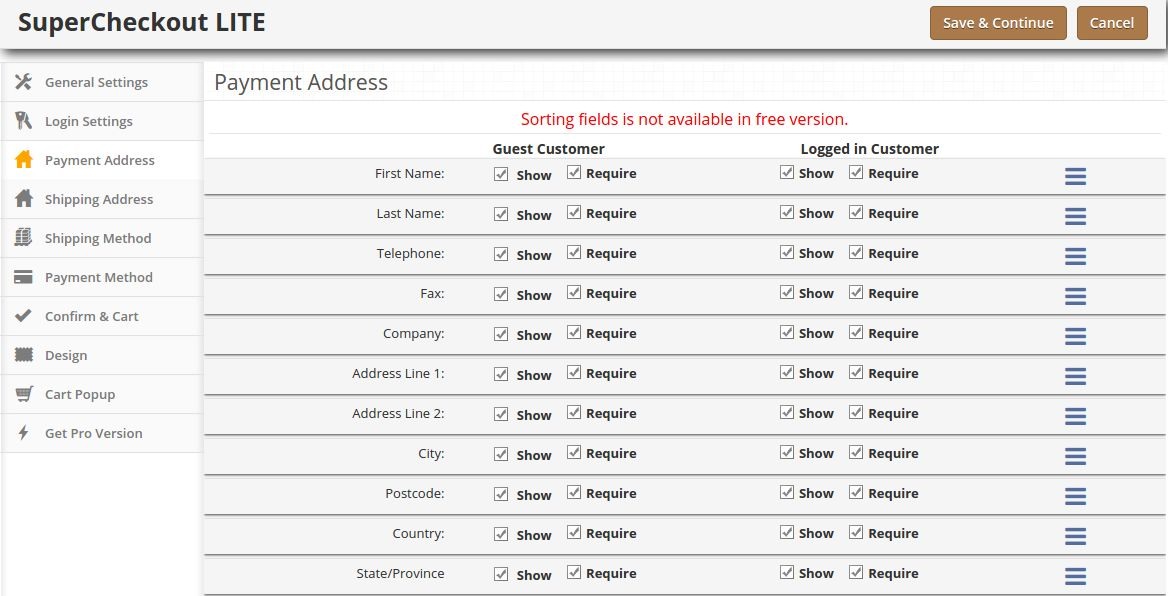
1. Esta ficha contiene la configuración para los campos de los que se va a mostrar en el Pago o dirección de facturación en la sección de página de pago como se muestra a continuación.

2. Se compone de dos secciones. El de la izquierda es para los clientes invitados y el más adecuado para los clientes registrados.

3. Para hacer un campo de visualización / ocultar en la página de pago seleccione la casilla justo a la izquierda de Mostrar etiqueta.

4. Para hacer un campo como obligatorio (campo obligatorio) marque la casilla justo a la izquierda del Requerir etiqueta.

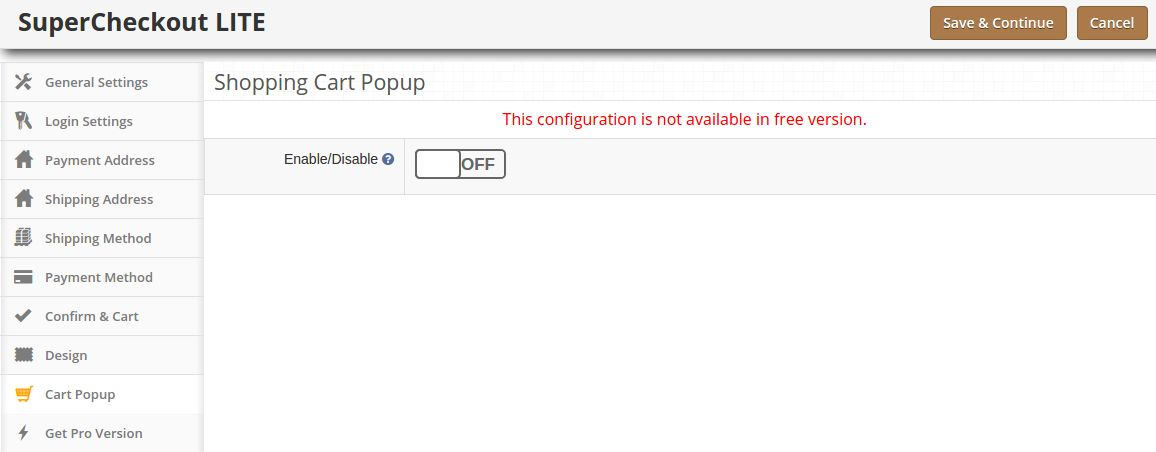
NOTA: La reordenación de campos no está disponible en la versión gratuita.

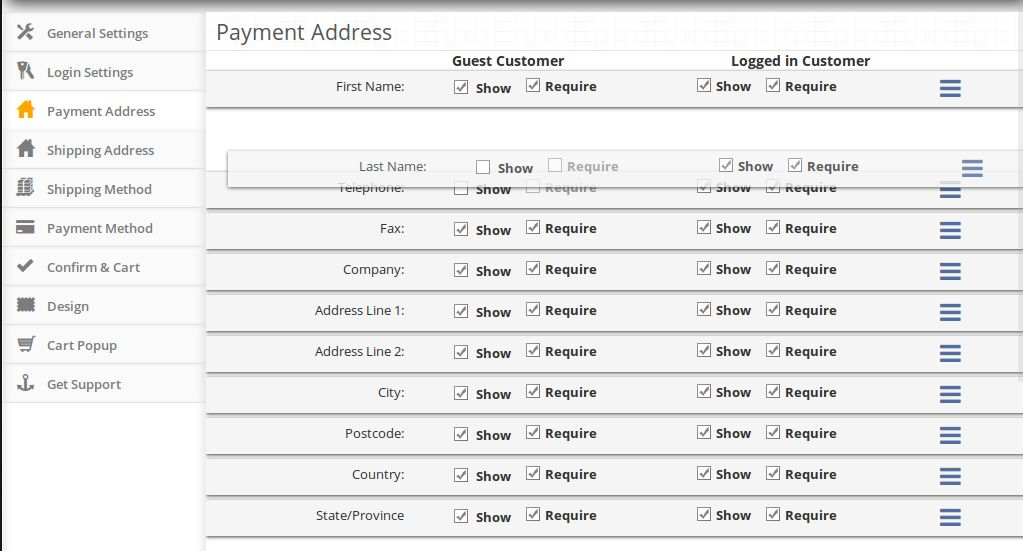
5. Los campos también pueden ser ordenados por el requisito. Para reorganizar basta con mover el cursor hasta el icono de arrastrar y arrastrar y soltar el campo donde sea necesario, como se muestra a continuación.

6. El ahorro, los campos se reordenará de acuerdo con los cambios.

Ficha Dirección de envío

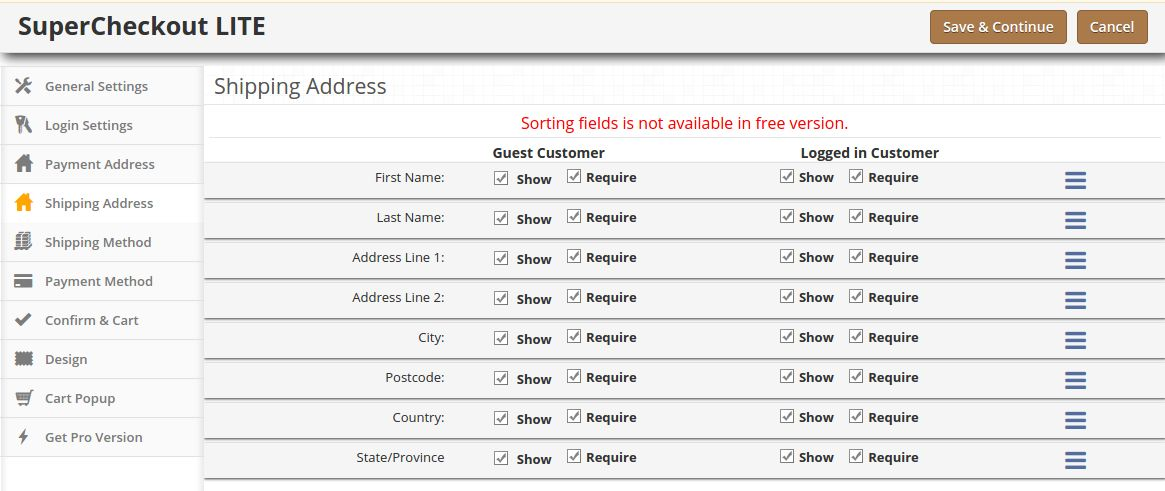
1. Esta ficha contiene la configuración para los campos de los que se va a mostrar en la sección Dirección de envío en la página de pago como se muestra a continuación.

2. Se compone de dos secciones. El de la izquierda si para clientes de visitantes y el más adecuado para los clientes registrados.

3. Para hacer un campo de visualización / ocultar en la página de pago seleccione la casilla justo a la izquierda de Mostrar etiqueta.

4. Para hacer un campo como obligatorio (campo obligatorio) marque la casilla justo a la izquierda del Requerir etiqueta.

NOTA: La reordenación de campos no está disponible en la versión gratuita.

5. Los campos también pueden ser ordenados por el requisito. Para reorganizar basta con mover el cursor hasta el icono de arrastrar y arrastrar y soltar el campo donde se requiere que es igual que el pago
de direcciones.

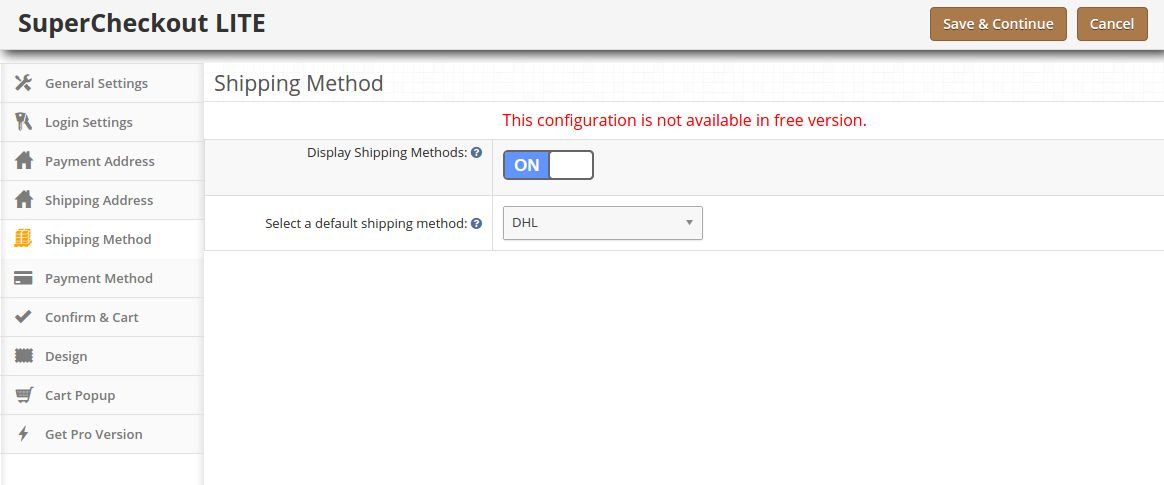
Método de envío Tab (No disponible en la versión gratuita)

1. Esta pestaña contiene los ajustes para el método de envío que se muestra en la página de pago. Básicamente contiene la configuración para habilitar / deshabilitar y configurar el método de envío por defecto como se muestra a continuación:


2. Para activar / desactivar los métodos de envío desde la página de pago conmutar el botón de encendido a apagado o viceversa. Esto desactivará el bloque método de envío de página de pago. Sin embargo, hay que seleccionar un método de envío por defecto (si la hubiera instalado) para aplicar los gastos de envío de la orden.

3. Para obtener un método de envío por defecto seleccionado en la página de pago seleccionar el método de envío por defecto en el menú desplegable. Si no se instala el método de envío seleccionado, se seleccionará automáticamente del método de envío instalada.

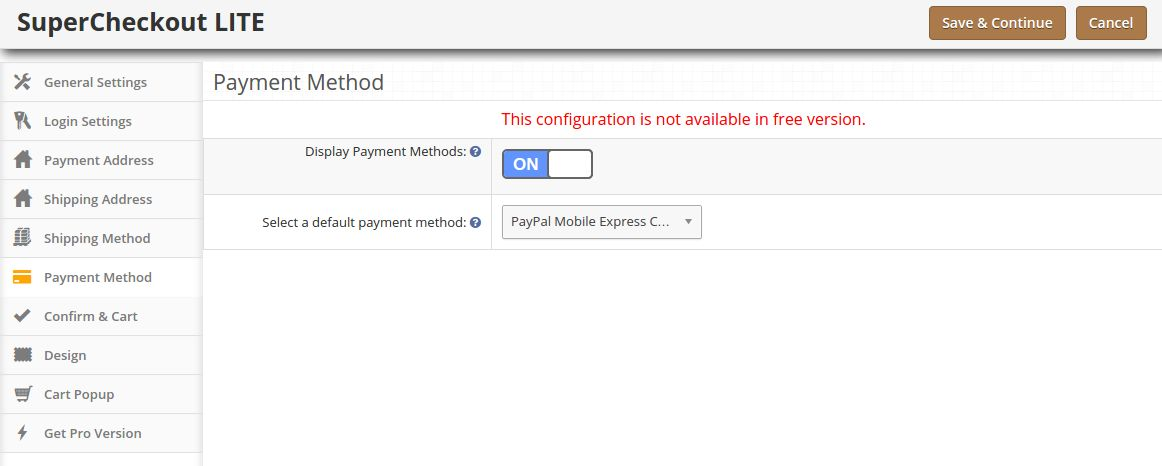
Tab forma de pago (No disponible en la versión gratuita)

1. Esta pestaña contiene los ajustes para los métodos de pago que se muestran en la página de pago, como la activación / desactivación o la selección de un método predeterminado.

2. Para activar / desactivar los métodos de pago desde la página de pago conmutar el botón de encendido a apagado o viceversa. Esto desactivará el bloque método de pago de página de pago. Sin embargo, hay que seleccionar el método de pago predeterminado (si lo hubiera instalado) para obtener un método de pago en la página de pago.

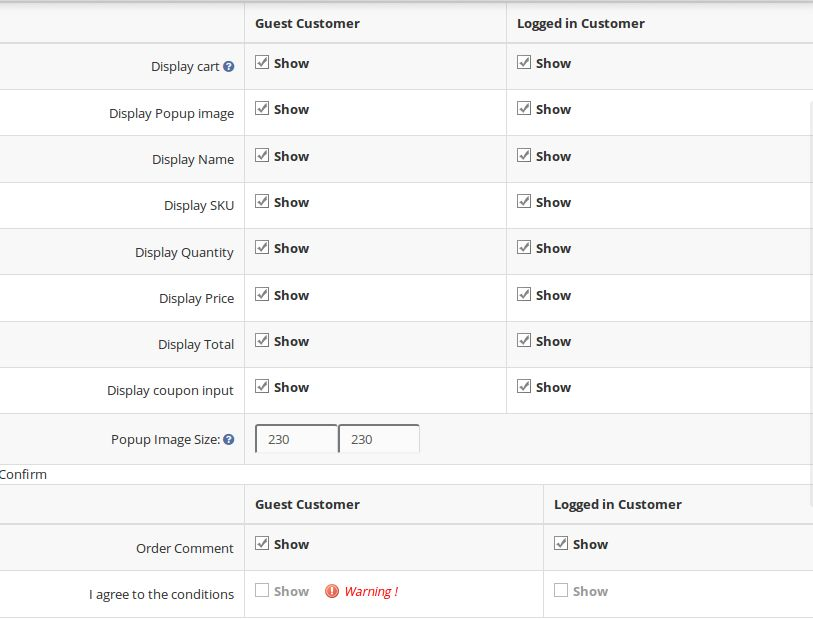
Confirmar Tab & Cart

1. Esta ficha contiene la configuración para el carrito y confirmar el pedido como se muestra a continuación:

2. Su división en dos secciones

a. Cesta
b. Confirmar

Carro

NOTA: Estos configuración no está disponible en la versión gratuita.

1. Esta ficha se divide a su vez en dos secciones, la de la izquierda es para los clientes invitados y más adecuado para registrado o no ha clientes.

2. Para mostrar / ocultar la compra del cheque página de pago desmarcar la casilla presente en frente de la exhibición de la compra etiqueta.

3. Para activar / desactivar cualquier columna de la cesta marcar / desmarcar la casilla de verificación delante de esa columna respectiva.

4. Para activar / desactivar las imágenes emergentes para la verificación de producto / desactive la casilla de verificación delante de esa columna respectiva.

5. Para cambiar el tamaño de las imágenes emergente para introducir el ancho y la altura de la ventana emergente en el cuadro de texto en la parte delantera del Pop etiqueta Tamaño de imagen.

6. Opciones de descuento Vale también se puede desactivar o activar marcando / desmarcando la casilla de verificación delante de ese campo respectivo.

Confirmar

1. Esta ficha se divide a su vez en dos secciones, la de la izquierda es para los clientes invitados y más adecuado para registrado o no ha clientes.

2. Para activar el cuadro de comentarios para el pedido por el cliente selecciona la casilla delante de ese dejar un comentario para la etiqueta y el fin para desactivar desactive la misma casilla.

3. Para permitir que coinciden con el término o cualquier otra información guardada en el administrador de la tienda de cheque / desactive la casilla de verificación delante de Estoy de acuerdo con la etiqueta de condiciones.

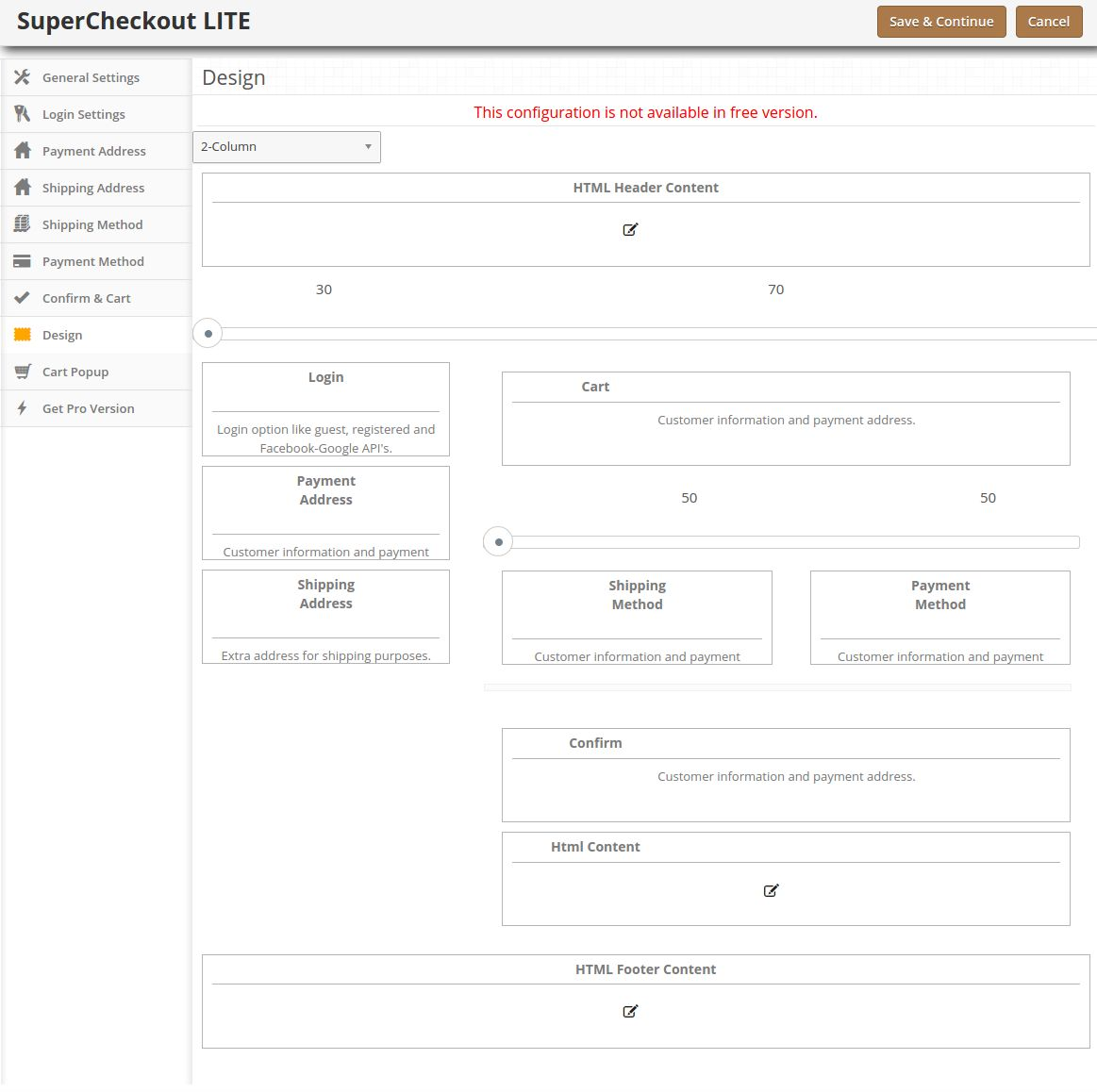
Diseño Tab (No disponible en la versión gratuita)

1. Esta pestaña contiene los ajustes para el diseño de página de pago en el catálogo.

2. Para cambiar la anchura de cualquier columna ajustar el control deslizante presente en la parte superior como se muestra a continuación:

3. Bloque de diferentes pasos también se puede reorganizar de una columna a la otra o en la misma columna que se muestra a continuación:

4. En el ahorro, el bloque se reordenará de la página de pago de acuerdo con los cambios.

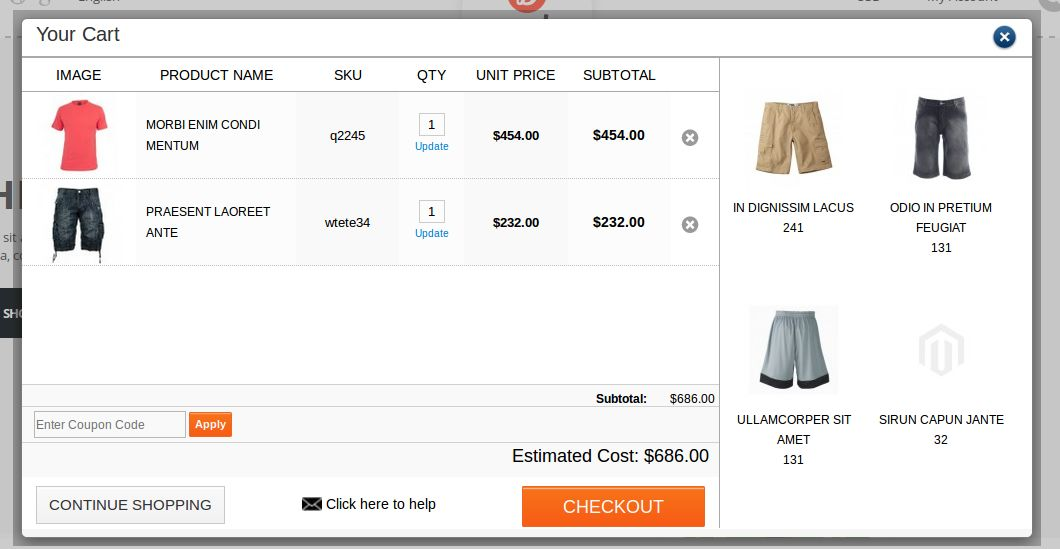
Tab carrito emergente (No disponible en la versión gratuita)

1. Esta ficha contiene la configuración de pop-up que aparecen en la compra añadir ningún producto a la cesta.

2. Para activar el carro emergente, cambiar el botón de activación de OFF a ON, que está justo a la derecha de la etiqueta Activar / Desactivar como se muestra a continuación:

3.Cart emergente es divide en dos secciones como se muestra a continuación, la sección de la izquierda muestra los detalles de la compra y en la sección derecha se puede utilizar para la promoción.

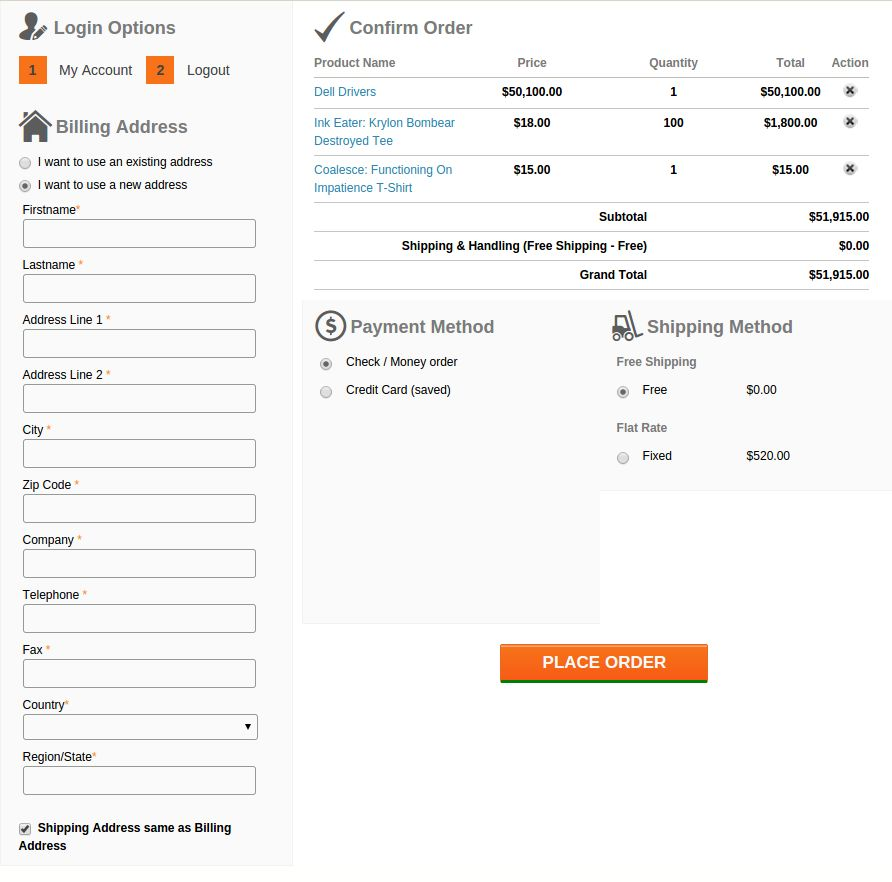
Captura de pantalla

Esta es la página supercheckout que se mostrará a los clientes.

Esperamos haber cubierto toda la preocupación con respecto a la instalación de Magento extensión . Si usted tiene algunas preocupaciones acerca de la Magento una página de pago comprobar nuestro blog AQUÍ .

Knowband OpenCart Filter Pro Extension – Manual de usuario

Introducción:

Knowband ofrece la extensión OpenCart Filter Pro que simplifica la búsqueda de productos para los clientes de su tienda. Con la ayuda de este módulo de filtro mejorado, el e-comerciante puede mostrar varias opciones de filtrado en la tienda del sitio web. De este modo, los clientes pueden encontrar fácilmente el producto requerido simplemente seleccionando las opciones de filtro apropiadas.

caracteristicas:

  • El módulo de filtro de productos Opencart es muy fácil de instalar y configurar.
  • El administrador de la tienda puede activar / desactivar el filtro de búsqueda en cualquier momento.
  • El filtro Opencart por módulo de precios ofrece una implementación simple y sin problemas.
  • No necesita cambiar los códigos para la implementación.
  • No se requiere ayuda técnica para aplicar esta funcionalidad.
  • El propietario de la tienda puede permitir a los usuarios minimizar / maximizar las opciones de filtro.
  • La navegación basada en AJAX hace que la búsqueda de productos sea más rápida.
  • Puede mostrar / ocultar el recuento de productos disponibles.
  • Proporcione filtrado basado en muchas opciones como atributos, marcas, categorías, descuentos, etc.
  • Las extensiones de filtro de Opencart permiten al propietario de la tienda seleccionar la ubicación adecuada para mostrar las opciones de filtro.
  • La extensión de filtro personalizado de OpenCart permite configurar el orden de clasificación para las opciones de filtro.
  • Complemento de filtro de atributos de OpenCart No entra en conflicto con ningún otro módulo.
  • El módulo de navegación en capas Checkbox ofrece soporte de instalación gratuito.
  • Soporte gratuito y actualizaciones futuras.

Cómo instalar el plugin OpenCart Filter Pro en su servidor

1. Descargue el archivo zip de OpenCart y descomprímalo en una carpeta.

2. Abra el directorio de carga y verá la siguiente estructura de carpetas.

3. Inicie sesión mediante FTP y arrastre y suelte todas las carpetas en el directorio raíz de su servidor. No tiene que cambiar el nombre de la carpeta del tema predeterminado por el nombre de la carpeta del tema.

4. Encontrará el complemento listo para instalarse en los Módulos de su OpenCart.

Debe tener instalado VQMOD para que este complemento funcione. Si VQMOD no está instalado, descárguelo e instálelo desde la siguiente URL:
https://code.google.com/p/vqmod/

5. Haga clic en el enlace Instalar para instalar el complemento.

6. Elimine los archivos vqcache de la carpeta vqmod / vqcache.

7. Para acceder a la configuración del complemento Filter Pro, haga clic en el botón Editar para filtro Pro en la lista de módulos, como se muestra a continuación.

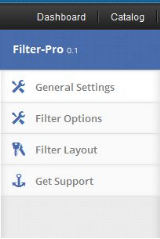
8. Store admin tendrá varias opciones de configuración categorizadas en la columna de la izquierda como se muestra:

1. Pestaña Configuración general

El administrador puede jugar con varias configuraciones para personalizar el módulo de acuerdo con él / ella. La configuración proporcionada en esta pestaña se aplica a todo el módulo, ya sea en cualquier diseño. Las siguientes opciones de configuración están disponibles:

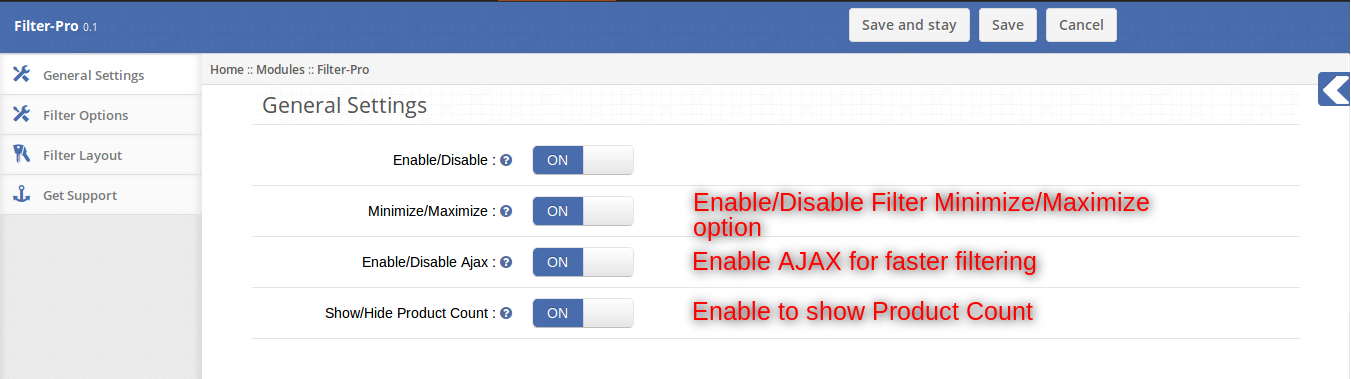
1. Habilitar / Deshabilitar: este es el interruptor de activación / desactivación global para el módulo. Habilitar / deshabilitar este interruptor habilitará / deshabilitará todo el módulo donde sea que se aplique.

2. Minimizar / Maximizar: habilitando esto le dará al usuario la opción de minimizar y maximizar cada filtro en el frente del almacén.

Al hacer clic en el ícono + se maximizarán los datos del filtro y el ícono + cambiará a un ícono.

3. Habilite / deshabilite Ajax: si lo activa , el filtrado se realizará a través de Ajax, de lo contrario, al actualizar la página.

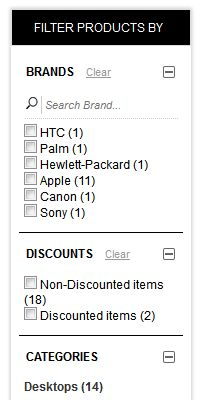
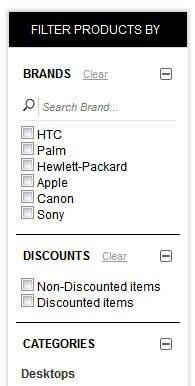
4. Mostrar / Ocultar recuento de productos: si enciende este botón, los usuarios de la tienda podrán ver los productos contar con cada filtro.

Si apaga este botón, no podrá ver ningún recuento de producto con ningún filtro.

2. Pestaña Opciones de filtro

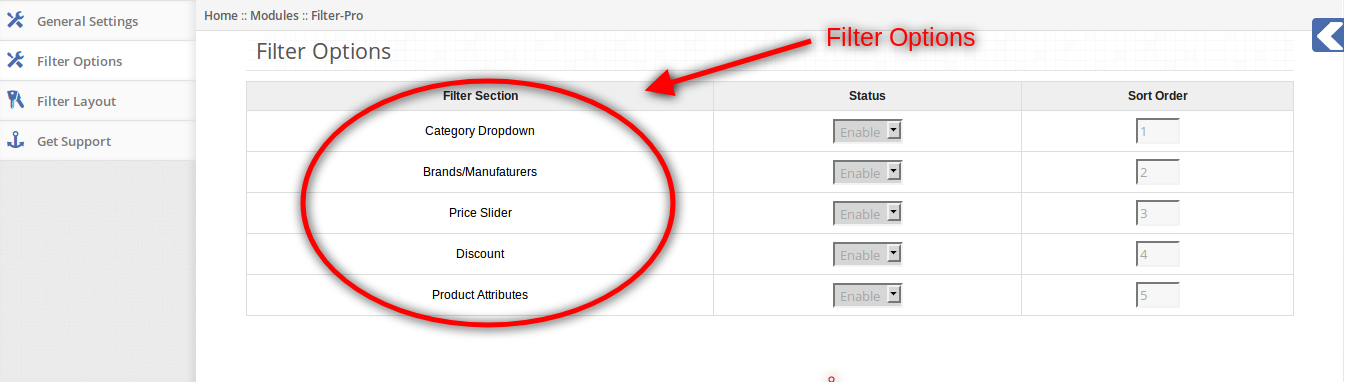
En esta opción de configuración, el administrador puede elegir qué filtros deben habilitarse para todos los diseños. Además, el orden de clasificación para cada filtro se puede poner aquí. Las opciones se describen de la siguiente manera:

1. Estado para cada categoría: cada filtro, a saber, categoría, Marcas, Precio, Descuento y Atributos del Producto tienen la opción de habilitarse o deshabilitarse globalmente. Si alguno de estos filtros está deshabilitado, no aparecerá en ningún módulo, ya sea que esté habilitado en un diseño o no.

2. Orden de clasificación para cada categoría: cada filtro tiene un cuadro de texto para ingresar un orden de clasificación.Este orden de clasificación decide qué filtro puede aparecer sobre otro filtro en el módulo.
El filtro con el orden de clasificación más pequeño aparecerá en la parte superior del módulo, el más grande en la parte inferior del módulo.

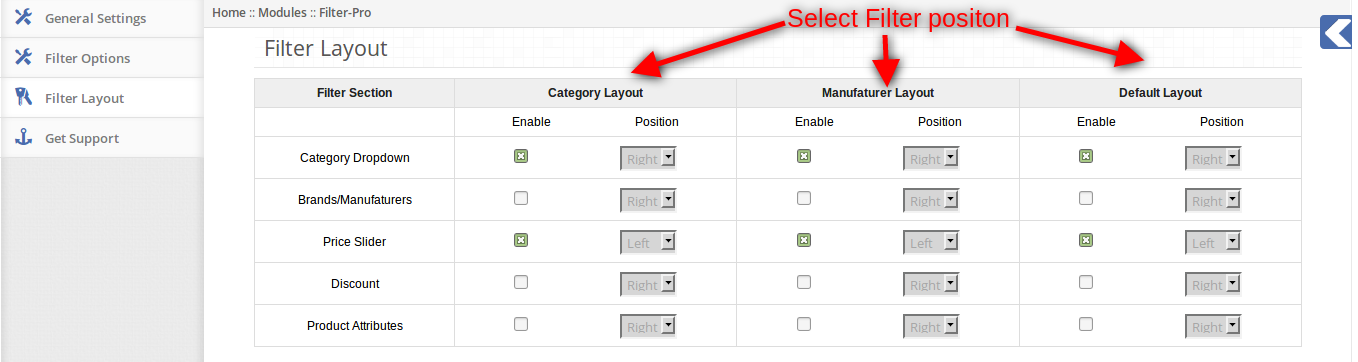
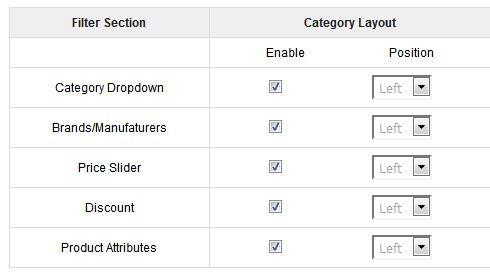
3. Pestaña Diseño de filtro

En esta opción de configuración, el administrador puede elegir mostrar filtros específicos para diseños específicos en posiciones izquierda o derecha.

En la tabla de opciones de filtro, cada filtro tiene las opciones correspondientes para cada diseño.

1. Habilitar: para habilitar un filtro, debe marcar habilitar la casilla de verificación correspondiente al filtro que desea habilitar. Por ejemplo, si desea habilitar los atributos del Producto para el diseño de la categoría, deberá marcar la casilla de verificación habilitar en el diseño de categoría correspondiente a los Atributos del Producto.

2. Posición: puede elegir mostrar un filtro habilitado en el lado izquierdo o derecho del diseño seleccionando la posición en el menú desplegable al frente de cada filtro.

Tienda frontal

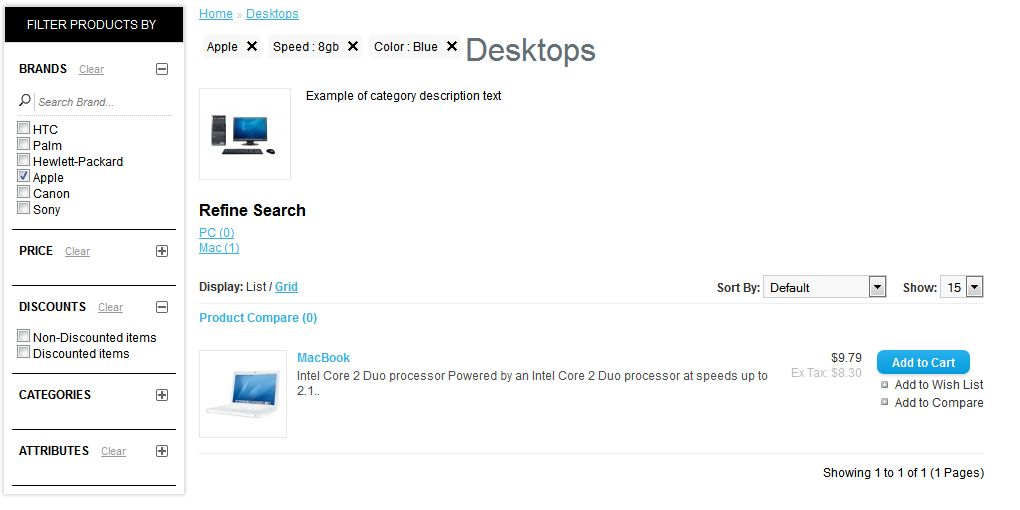
En el front-end, los usuarios podrán ver todos los filtros habilitados en los diseños respectivos en las posiciones respectivas (izquierda, derecha).

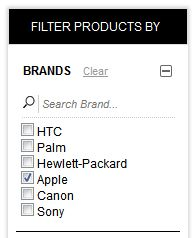
  • Al marcar cualquiera de las casillas de verificación, la lista de productos se realizará de acuerdo con las opciones elegidas, y las opciones elegidas se mostrarán en la parte superior.

  • Al hacer clic en el ícono de cerrar (como se destaca a continuación) de cualquiera de estos, se eliminará ese filtro inmediatamente y se creará una nueva lista de productos.

Cada filtro también tiene la opción de borrar todas las opciones elegidas dentro de un filtro, al hacer clic en el enlace
Borrar se eliminarán todas las opciones de filtrado, se desmarcarán todas las opciones para ese filtro y se creará una nueva lista de productos.

Para más detalles, visite: 

Enlace de módulo: https://www.knowband.com/opencart-filter-pro

Enlace de demostración del administrador:

https://ocdemo.knowband.com/1.5/admin/index.php?route=module/filterPro&token=c4f245743f23ccbf154ba1ec9a69e002

Demostración frontal:  https://ocdemo.knowband.com/1.5/index.php?route=product/category

Póngase en contacto con nosotros en support@knowband.com para cualquier consulta o solicitud de cambio personalizado según los requisitos de su empresa.
Magento Ajax emergente Loginizer – Manual del Usuario

Pasos para la instalación de Magento Ajax emergente Loginizer Extensión

Los materiales requeridos:

  • Todos los archivos utilizados por la extensión.
  • acceso FTP a su sitio web.

El gestor de conexión es una herramienta útil para la instalación de extensiones, pero prefieren práctico método cuando se trata de instalaciones. Se siente más cómodo cuando está personalmente en el control del proceso. ¿Ves un directorio de aplicaciones de código allí, ¿qué pasa etc módulos de aplicaciones-? Si no ve estos caminos y archivos contenidos en ellos de directorio, lo más probable es que la ampliación de la descarga era defectuoso. Echar un vistazo a la package.xml, este es el modelo utilizado por Magento Conectar para organizar los archivos en los lugares apropiados. Puede que tenga que utilizar esto para asegurarse de que todo es como debe ser. Una vez que haya revisado los archivos de extensión que esté listo para realizar el último paso. Usando su cliente FTP, arrastre todos los archivos en la raíz tienda de la instancia de Magento.

Dependiendo del número de archivos en la extensión, esto puede tardar unos instantes. Ahora ve a la consola de administración y haga clic en Vaciar caché de almacenamiento. Este es el requisito para cualquier extensión que añade páginas a la consola de administración. Cerrar la sesión y volver en también es necesaria para asegurar que las cargas de todo correctamente. Si no puede borrar la caché a través de la consola de administración por cualquier motivo, tendrá que borrar la caché manualmente a través de su cliente FTP (véase la primera pregunta FAQ para obtener ayuda). Ese es el paso final. Felicitaciones por una instalación exitosa.

Solución de problemas y preguntas más frecuentes

Cargué todos los archivos en mi tienda Magento, y ahora aparece una pantalla en blanco para todas o algunas de la consola de administración.

Este es un problema bastante común, y el 99% del tiempo que está relacionado caché. Si se puede llegar a ella, ir a Sistema-> Administración de caché y haga clic en Vaciado de caché de almacenamiento. Esto asegurará que todo lo almacenado en caché por Magento se elimina y la voluntad de ser regenerado. Sesión y volver a completar el proceso.

Si está completamente cortado de la consola de administración, vaya al directorio var-caché de su sitio web. Debería ver una serie de directorios llamados mago *. Borrar todos estos directorios (no elimine var-cache). Este es el equivalente de tirar de la memoria caché de almacenamiento de la consola de administración.

Estoy recibiendo un error de Magento cuando se accede a ciertas páginas. ¿Cómo puedo depurar esto?

Esta pregunta realmente merece un post para ella sola, pero es un buen comienzo sería entrar en el directorio de los errores de su tienda. Busque el archivo local.xml.sample y cambiarle el nombre local.xml. La próxima vez que vea la información detallada de error se proporcionará explicar donde se produjo el error. No se olvide de cambiar esto de nuevo cuando haya terminado la solución de problemas!

Tengo un error crítico con mi tienda web y la necesidad de desactivar una extensión no puedo acceder a la consola de administración. ¿Qué debo hacer?

Vaya al directorio app-etc-módulos y abra el archivo que va con su extensión. La convención de nomenclatura es generalmente DeveloperName_ExtensionName.xml. En este caso, sería Vss_PopupLoginizer.xml.

Busque las etiquetas activas en el archivo, cambie el valor de verdadero a falso y guardar los cambios. Esto le dice a Magento que la extensión está desactivado y no para ejecutar cualquier código asociado a la misma. Se recomienda la supresión de la memoria caché de Magento (y lo más probable es necesario) para que este cambio surta efecto.

Guía del usuario

1. Para acceder al módulo emergente Loginizer Ajax. Haga clic en el menú Sistema y haga clic en Emergente Loginizer como se ve a continuación.

2. Después de hacer clic en la configuración del módulo se mostrará como se muestra a continuación.

En la barra de navegación superior módulos, hay siguientes controles:

  • Actual ámbito de configuración: Esta opción se utiliza para cambiar el ámbito de configuración tienda.
  • Ahorra: Esta opción se utiliza para guardar la configuración del módulo.
  • Cancelar: Esta opción se cancelará la transformación actual de la configuración.

Configuración general

Al hacer clic sobre el enlace módulo, esta pestaña se abrirá por defecto como se muestra como la pantalla anterior. Esta pestaña tiene las siguientes opciones:

  • Activar emergente: Esta opción se utiliza para activar o desactivar el módulo.
  • Incluir Addon: Esta opción se utiliza para agregar forma Olvidé y la forma de registro en la ventana emergente. Cuando no se incluyen a continuación, el usuario recibe el formulario de inscripción y formulario de contraseña olvidó dentro emergente como se muestra en la sección Introducción anteriormente. De lo contrario, cuando el usuario hará clic en Olvidó su contraseña o regístrate enlace, se le redirigir a la página olvidó la contraseña o la página de registro, respectivamente.
  • Texto de enlace emergente: Introduzca el texto que desea mostrar como un enlace junto al enlace de conexión por defecto es decir, en los mejores enlaces.
  • Incluir jQuery: jQuery es decir, se requiere un marco Javascript para este plugin funcione. A veces los temas utilizados en Magento ya incluye, pero en algún momento no lo hacen. Si jQuery ya está incluido en su tema y luego desactivar demás activar para incluirlo.


Esperamos que hemos cubierto todas las preocupaciones con respecto a la guía de instalación y producto de esta extensión de Magento . También debe comprobar nuestro blog sobre el registro en relación con temas de Magento Ajax emergente de sesión.

OpenCart mejor página de agradecimiento – Manual del Usuario

Introducción

La página de agradecimiento de Opencart Better es un complemento que, cuando está habilitado, hace que la página de confirmación de pedido se vea mejor que la página de confirmación de pedido de OpenCart anterior .

A través de este plugin de mejor página de agradecimiento de Opencart, el administrador puede mostrar tres bloques diferentes en la página de confirmación de pedido: –

  1. Bloque de productos: se pueden mostrar todos los productos relacionados que el cliente pueda estar interesado en comprar.
  2. Bloque de descuento: en este bloque del complemento de la página de agradecimiento personalizado de Opencart, se mostrará el código de cupón de descuento que se puede aplicar para la próxima compra.
  3. Bloque publicitario:   en este bloque del módulo personalizado de la página de éxito de Opencart, se puede mostrar el anuncio publicitario.

Instalación

Siga los siguientes pasos para instalar el módulo “Mejor página de agradecimiento”:

  • Descargue el paquete de extensión.
  • Descomprima el paquete en su carpeta raíz de la configuración de Opencart a través del administrador FTP (como Filezilla o WinSCP – descargue aquí: https://filezilla-project.org/).
  • En el Panel de administración vaya a “Extensiones> Módulos> Mejor página de agradecimiento> Instalar”.

  • Eso es todo: tu sistema está listo.
  • Haga clic en Editar enlace para editar la configuración.

Manual de usuario

Este Manual del Usuario Guía a los usuarios a través de la configuración del Módulo de Administración / Tienda Frontal y las características del Módulo de la Página de Mejor Agradecimiento.

Configuración del panel de administración

Configuración del panel de administración de la extensión de la página de éxito de Opencart contiene las 4 pestañas para la configuración:

1. Configuración general

La configuración general de este módulo Opencart de Knowband tiene las siguientes opciones:

  • Habilitar / Deshabilitar: Esta opción del complemento de página OpenWork Better Thank you permite al usuario habilitar o deshabilitar el complemento. Enciéndalo para habilitar el módulo Opencart.
  • Mostrar ID de pedido: habilite esta opción del módulo de página de agradecimiento personalizado de Opencart para mostrar Id a los clientes en la página de pedidos exitosos.

2. Configuración de productos

Después de hacer clic en la pestaña de configuración de productos del módulo de página de éxito personalizado de Opencart, aparece la siguiente pantalla. Tiene las siguientes opciones:

  • Mostrar productos relacionados: active esta opción de la extensión de la página de éxito de Opencart para mostrar el bloque de productos relacionados en la página de éxito de la orden. Todos los productos relacionados con los productos pedidos por el cliente se mostrarán aquí.
  • Posición del bloque de producto: decide el orden de clasificación en el que se mostrará el bloque de productos relacionados en la pantalla con respecto a la sección de descuento y publicidad.
  • Mensaje de texto: Aquí se puede agregar HTML o cualquier mensaje de texto para mostrar al final de los 3 bloques.

3. Configuración de descuento

Después de hacer clic en la pestaña de configuración de descuento del módulo de la página de Opencart Better Thankby de Knowband, aparecerá la siguiente pantalla. Tiene las siguientes opciones:

  • Habilitar: Al habilitar esta opción del módulo Opencart, el administrador puede generar cupones de descuento en cada pedido exitoso. Este cupón se puede usar solo una vez.
  • Posición de descuento del bloque: decide el orden de clasificación en el que se mostrará la sección de descuento en la pantalla con respecto a la sección Lista de productos relacionados y a la sección Publicidad.
  • Tipo de descuento: el tipo de descuento puede ser un descuento porcentual o un descuento de valor fijo. Los cupones se generarán según esta configuración del complemento de página de agradecimiento personalizado de Opencart.
  • Valor de descuento: aquí, en este campo del módulo de página de éxito personalizado de Opencart, el administrador puede establecer el valor de descuento del cupón en función del tipo de descuento. Para el descuento del tipo de porcentaje, el valor de descuento puede estar entre 1 y 100.
  • Periodo de descuento: en este campo de la extensión de la página de éxito de Opencart, el administrador puede establecer la validez del cupón generado en el pago exitoso.

4. Configuración de publicidad

Después de hacer clic en la pestaña de configuración de publicidad de la página de Opencart Better Thank you, aparece la siguiente pantalla. Tiene las siguientes opciones:

  • Habilitar: si el administrador habilita esta opción de la página de agradecimiento personalizada de Opencart, puede cargar cualquier banner o imagen para que se muestre como anuncio en la página de confirmación del pedido.
  • Posición de la pancarta: decide el orden de clasificación en el que se mostrará la sección Publicidad en la pantalla con respecto a la sección Lista de productos relacionados y la sección de Descuento.
  • Imagen de fondo: este campo del módulo de página de éxito personalizado de Opencart de Knowband le permite al administrador cargar el banner que desea que se muestre en el anverso de la página de confirmación del pedido. La imagen ya cargada puede eliminarse haciendo clic en el botón Eliminar.

5. Almacene el frente

Después de habilitar esta extensión de la página de éxito de Opencart, se modificará el cuadro de confirmación de pedido del front-end y aparecerá una nueva página de confirmación de pedido con las características de la configuración de back-end en la página de mejor agradecimiento.

El módulo Opencart en el front-end aparecerá de la siguiente manera:

Enlace de módulo: 
https://www.knowband.com/opencart-better-thank-you-page

Demostración de administración: 
https://ocdemo.knowband.com/2.0/admin/index.php?route=module/btyp&token=7f45e8b4986f806a3e445643cb4a622c

Demostración frontal: 
https://ocdemo.knowband.com/2.0/