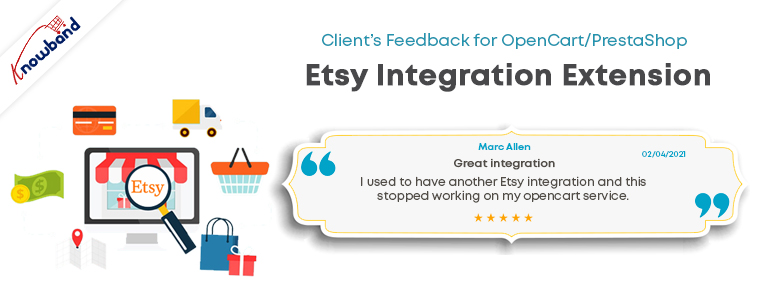
¿Qué son los sitios de sandbox en eBay Marketplace?

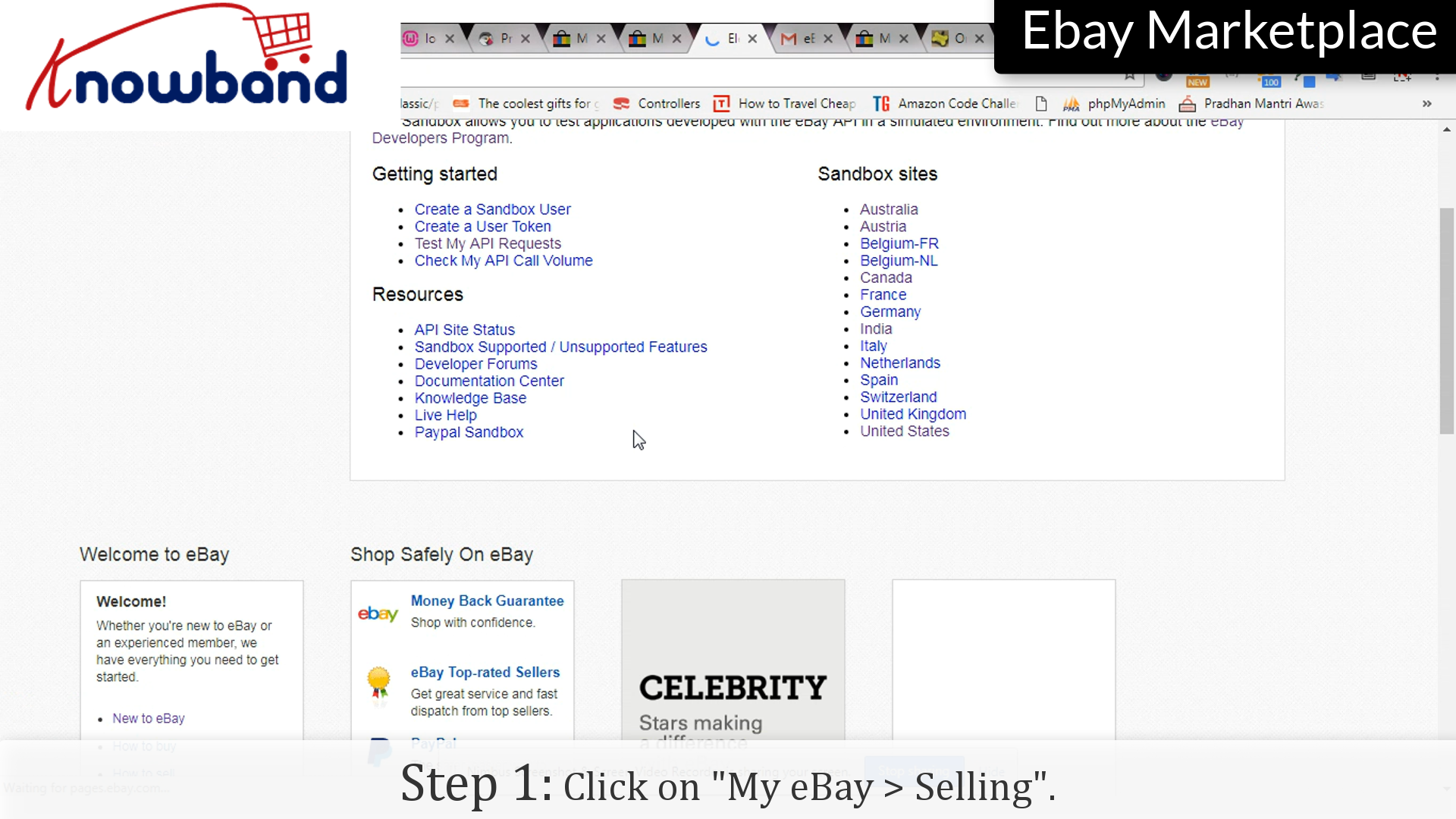
Paso 1: Sandbox.com

Visite www.sandbox.ebay.com.
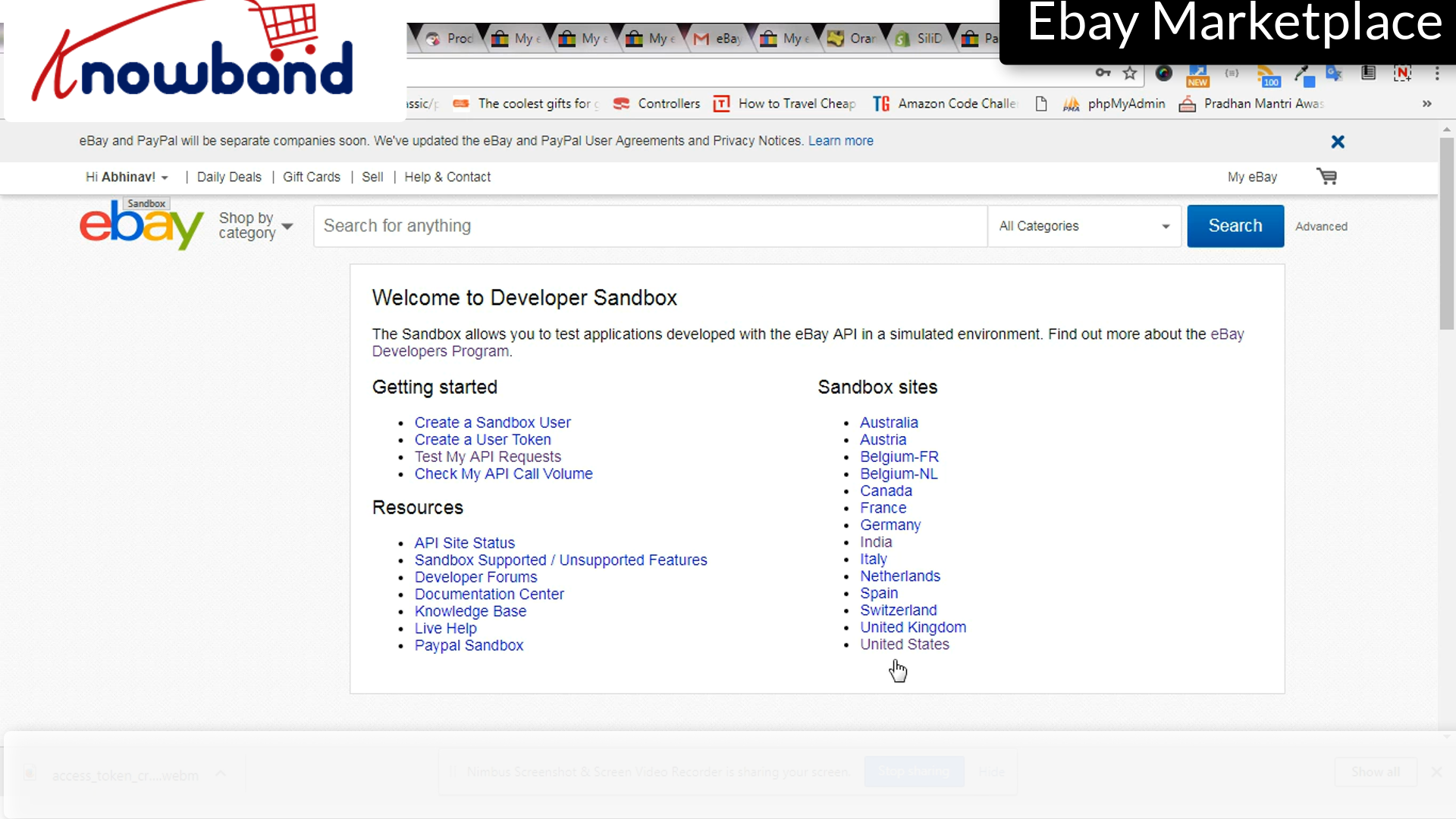
arenero

eBay ofrece el entorno Sandbox. El Sandbox es un entorno especial diseñado solo para pruebas, y una aplicación que se dirige al Sandbox puede realizar todas las operaciones que puede en el entorno de Producción.
¿Qué es sandbox?

eBay ofrece el entorno Sandbox. El Sandbox es un entorno especial diseñado solo para pruebas, y una aplicación que se dirige al Sandbox puede realizar todas las operaciones que puede en el entorno de Producción.

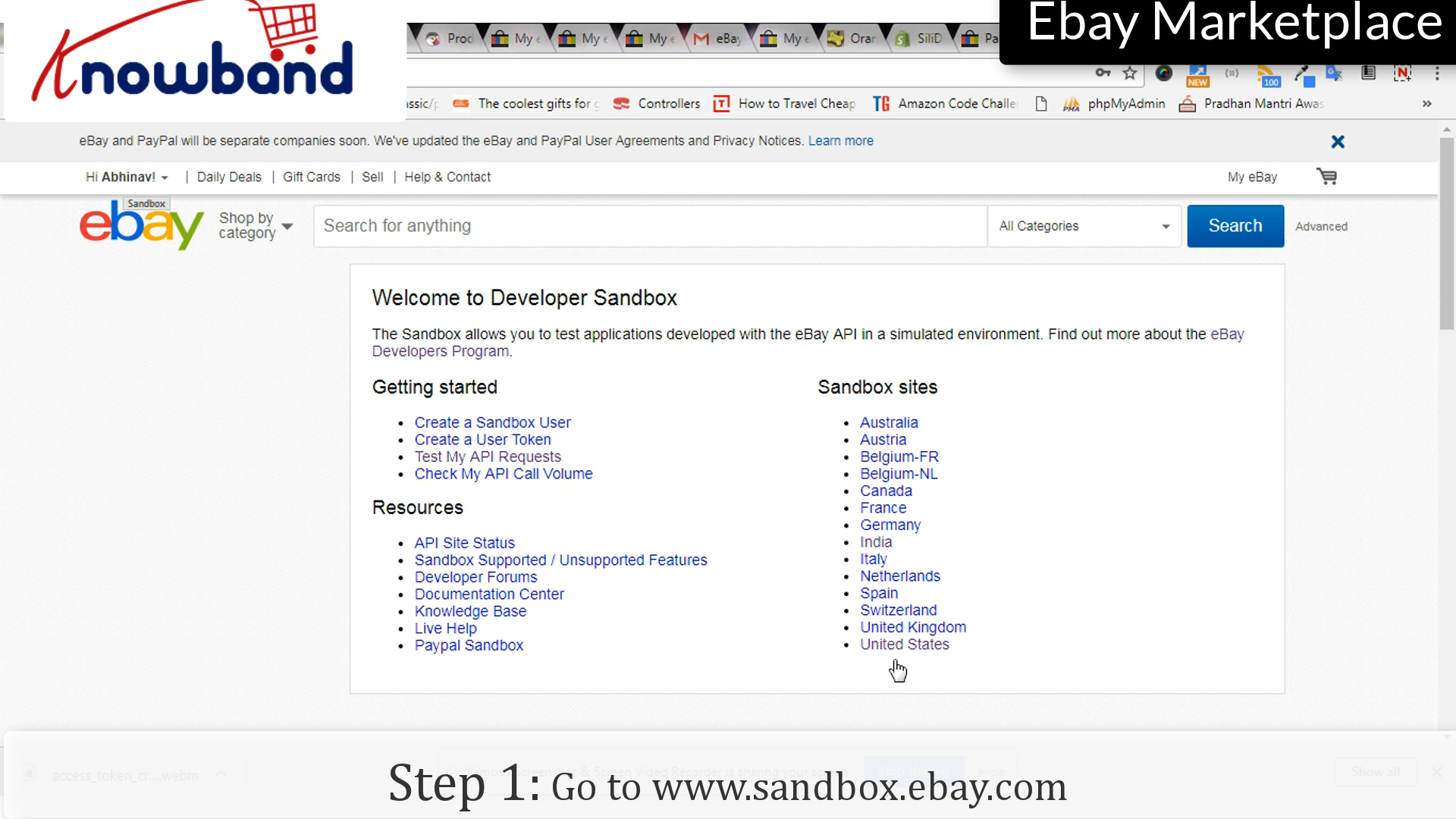
Paso 2: ver el sitio sandbox

Haga clic en el nombre de cualquier país de la lista para ver el sitio de sandbox para el mismo.
Para cualquier consulta, contáctenos en support@knowband.com.

Historias relacionadas:

  1. ¿Cómo crear un token de acceso en eBay Marketplace?
  2. ¿Cómo crear una cuenta de vendedor en eBay Marketplace?
  3. ¿Cómo listar un producto en eBay Marketplace?
  4. ¿Cómo revisar y volver a listar en eBay Marketplace?
  5. ¿Cómo lanzar un mercado como Etsy y Ebay?
  6. ¿Cómo clasificar más alto y obtener sus listados vistos en la búsqueda de eBay?
  7. ¿Cómo crear una cuenta de eBay Sandbox?
  8. ¿Cómo crear una aplicación de eBay para obtener las claves API requeridas y el token de usuario?
  9. ¿Qué son los sitios de sandbox en eBay Marketplace?
  10. 4 Ultimate Tips para aumentar las ventas en eBay


Cómo revise_relist en eBay mercado?

Después de enumerar una vez, puede haber muchas veces cuando se le requiera para cambiar los detalles o incluso borrar la lista. eBay ofrece pasos fáciles para estos procesos de modificación, así es como se hace:

Los siguientes son los pasos para revisar la lista:

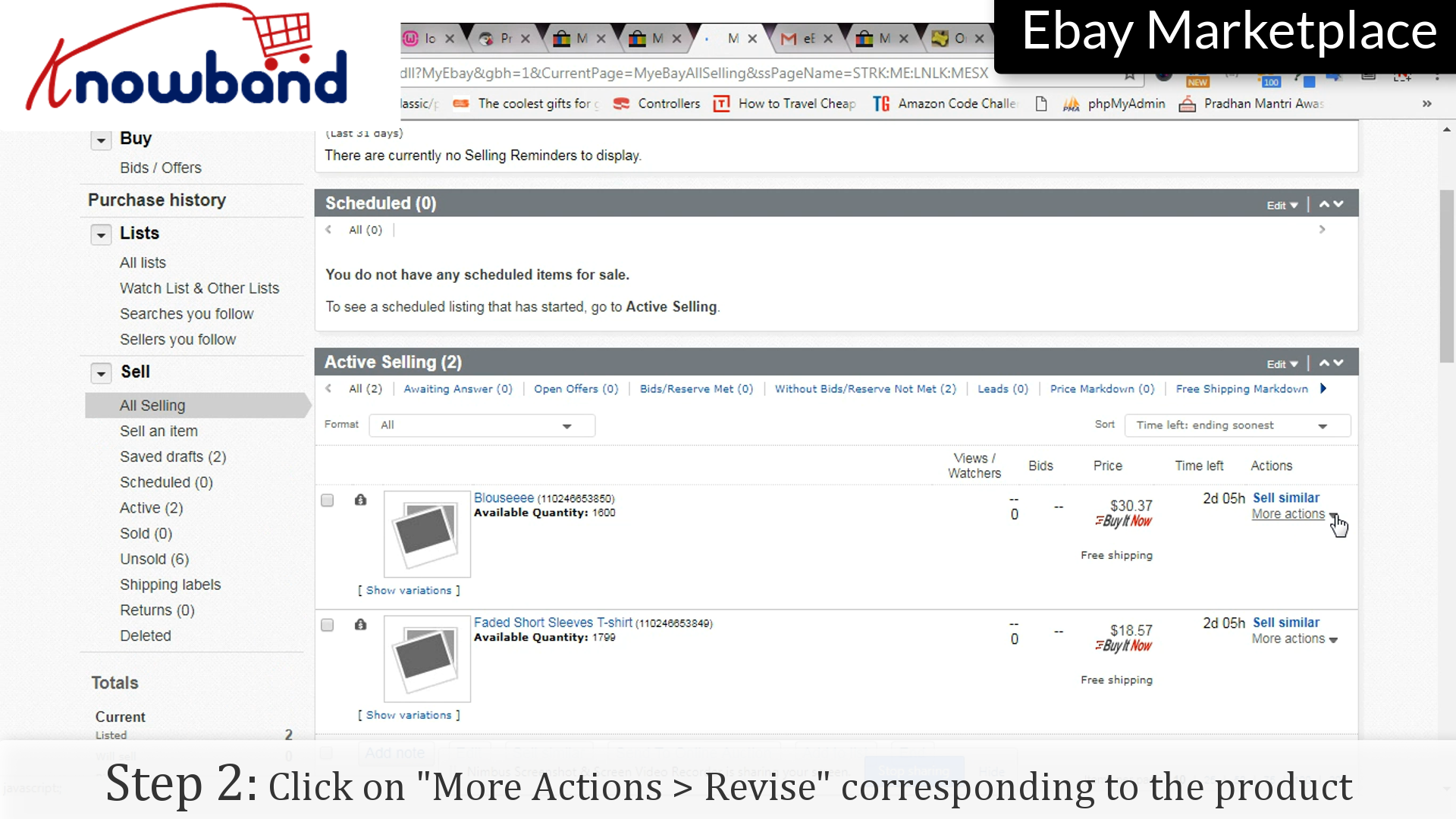
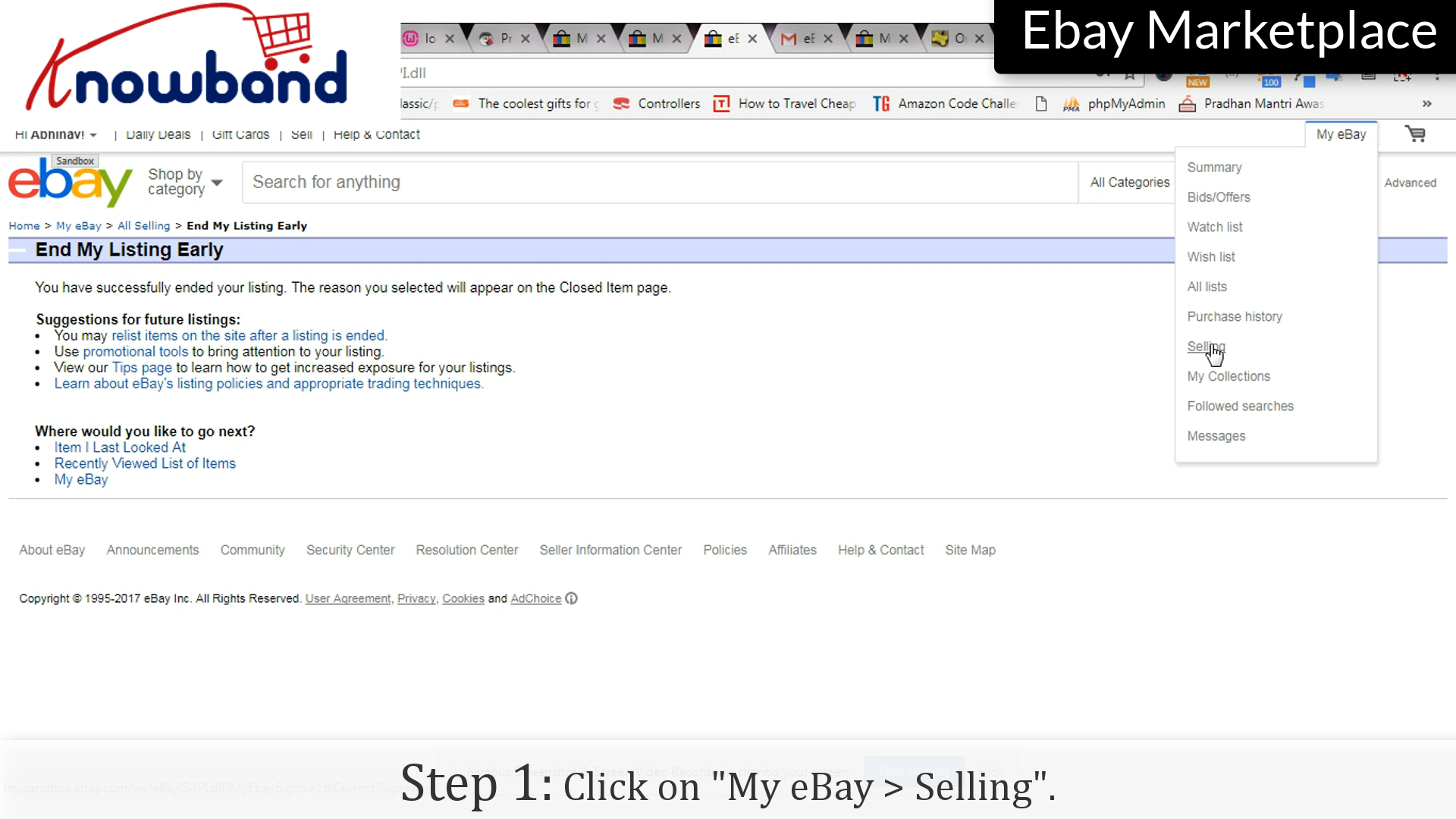
Paso 1: La venta

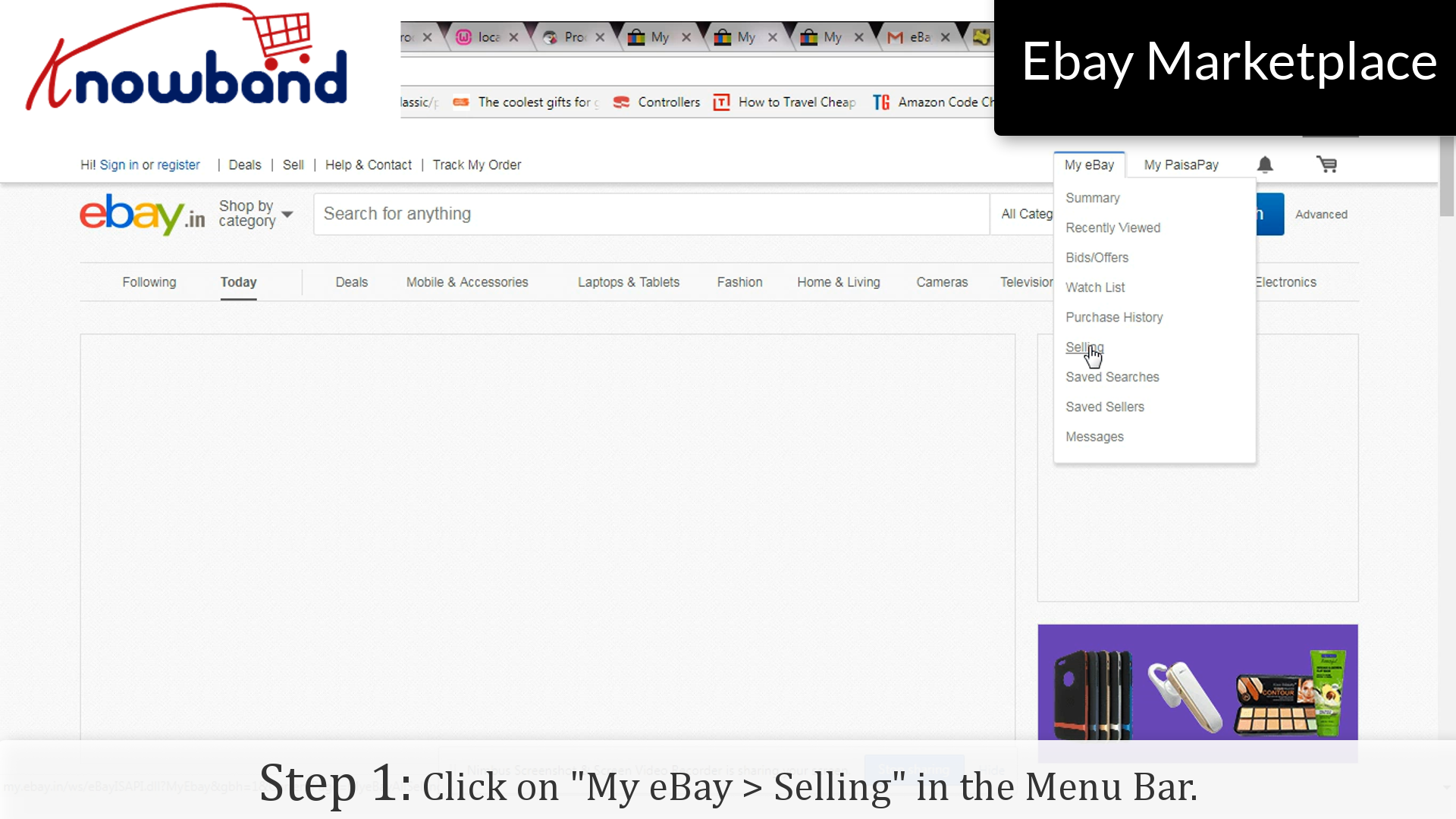
Haga clic en “ Mi eBay> Venta ” en el menú.

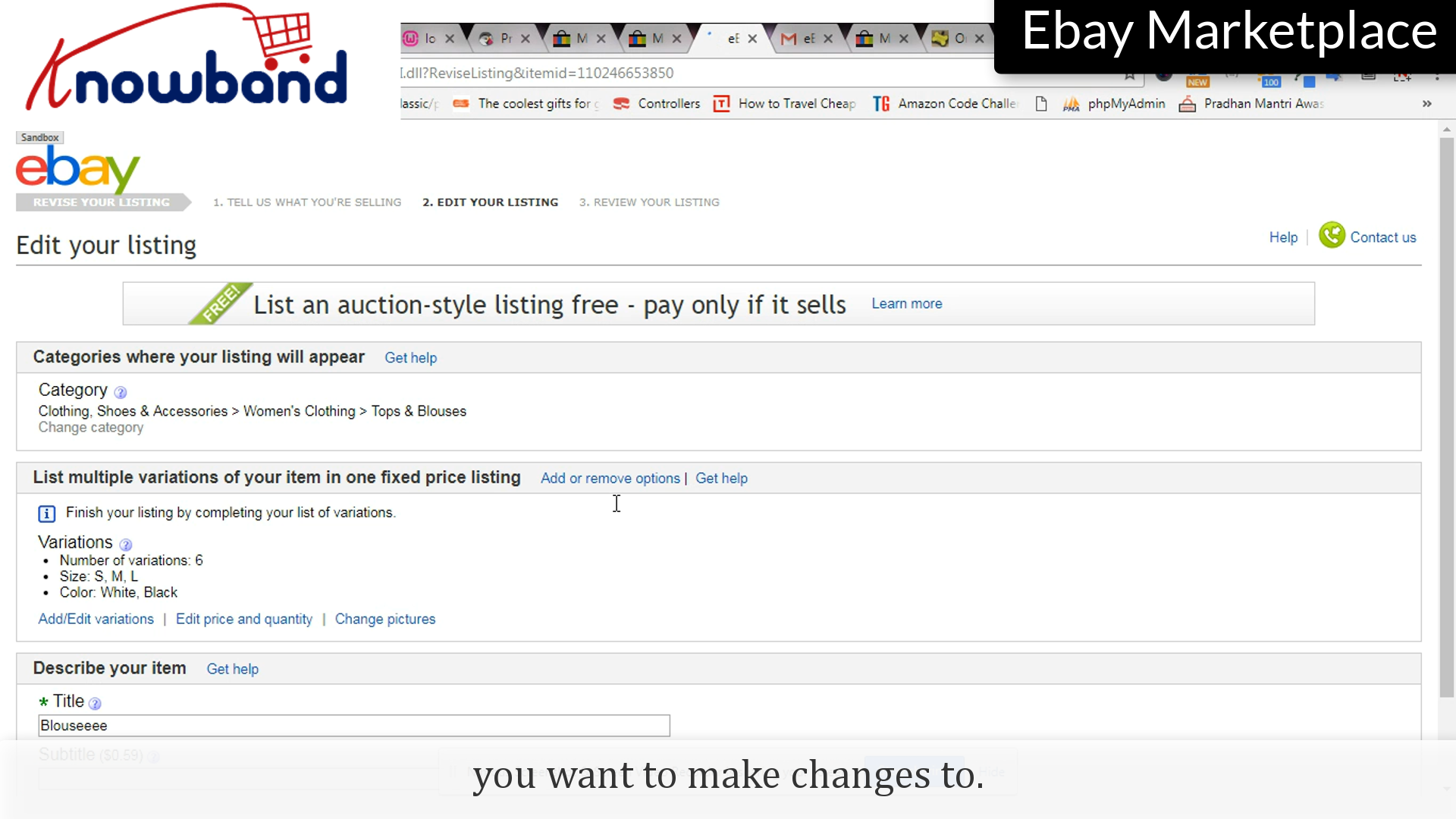
Paso 2: Revisar

Correspondiente a la lista que desea realizar cambios a, hay una opción “ Más acciones ”, una vez que hace clic, se le mostrará un menú desplegable, haga clic en “ Revisar ” opción prevista en la lista.

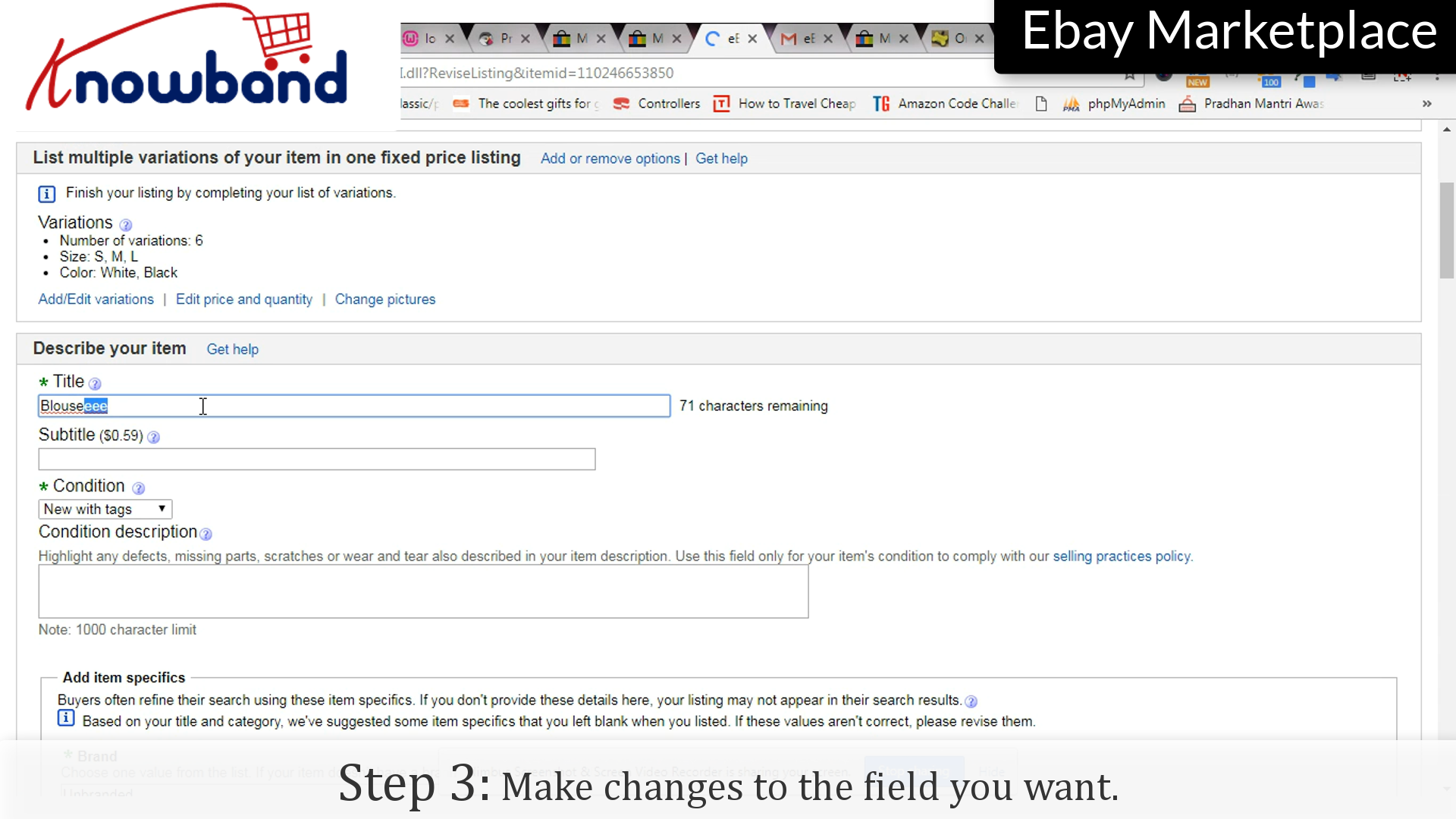
Paso 3: Cambios

Realizar cambios en los campos que desee cambiar.

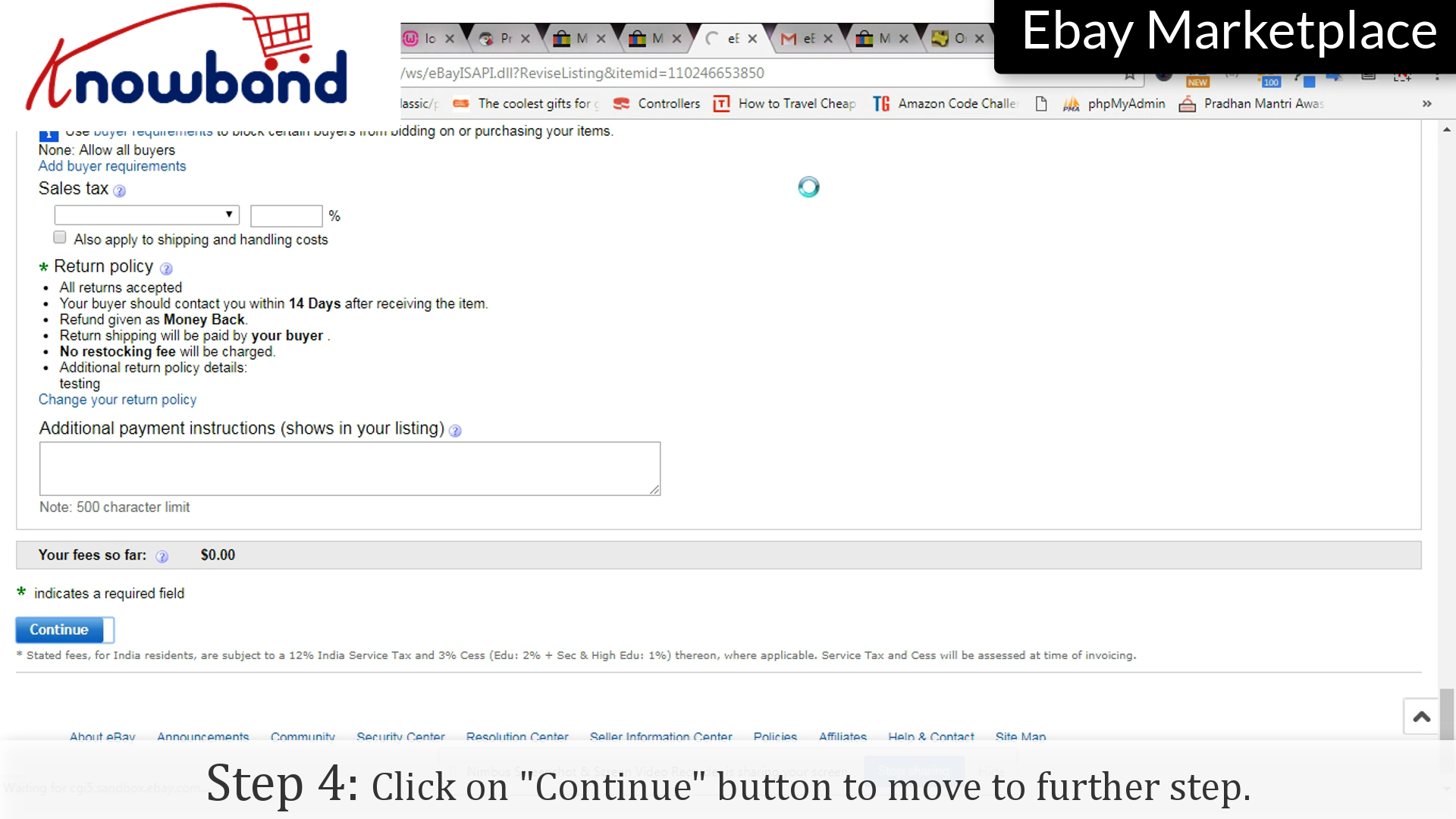
Paso 4: Continuar

Haga clic en “ Continuar ” botón para guardar los cambios y seguir avanzando.

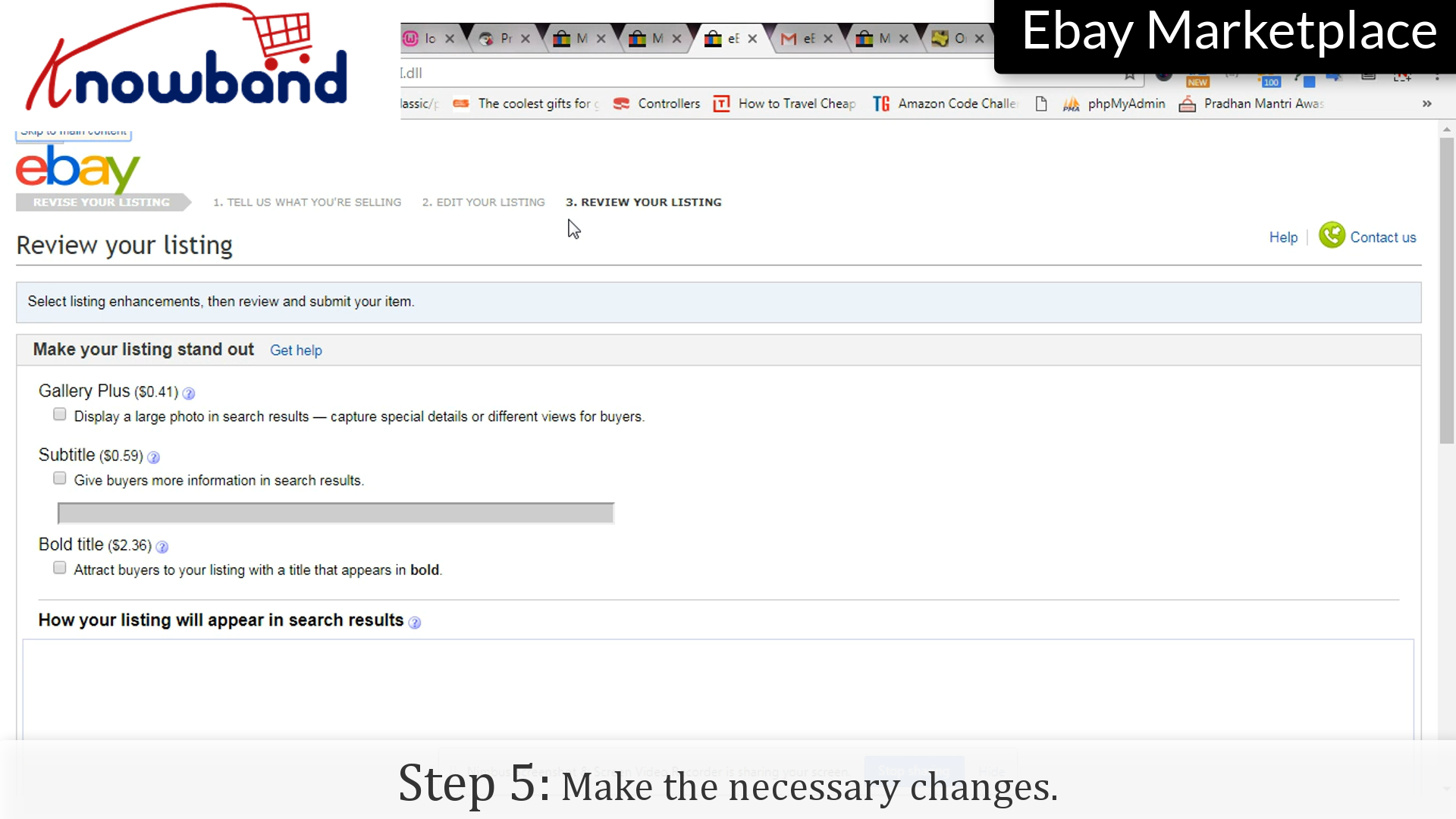
Paso 5: Cambios

Hacer los cambios necesarios en la etapa final de la revisión de la lista.

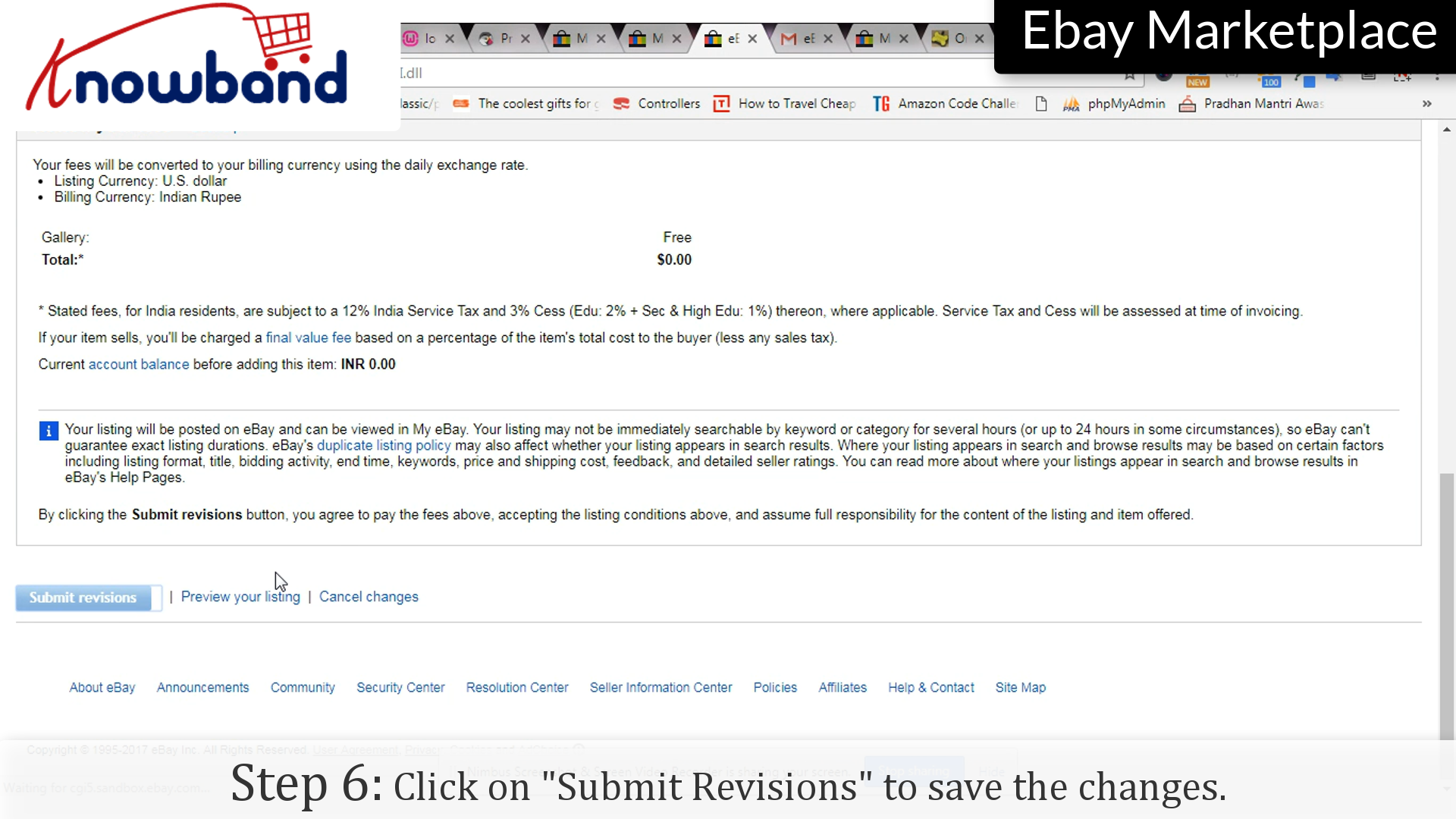
Paso 6: Presentar

Haga clic en “ Enviar Revisión opción” para guardar los cambios en la lista.

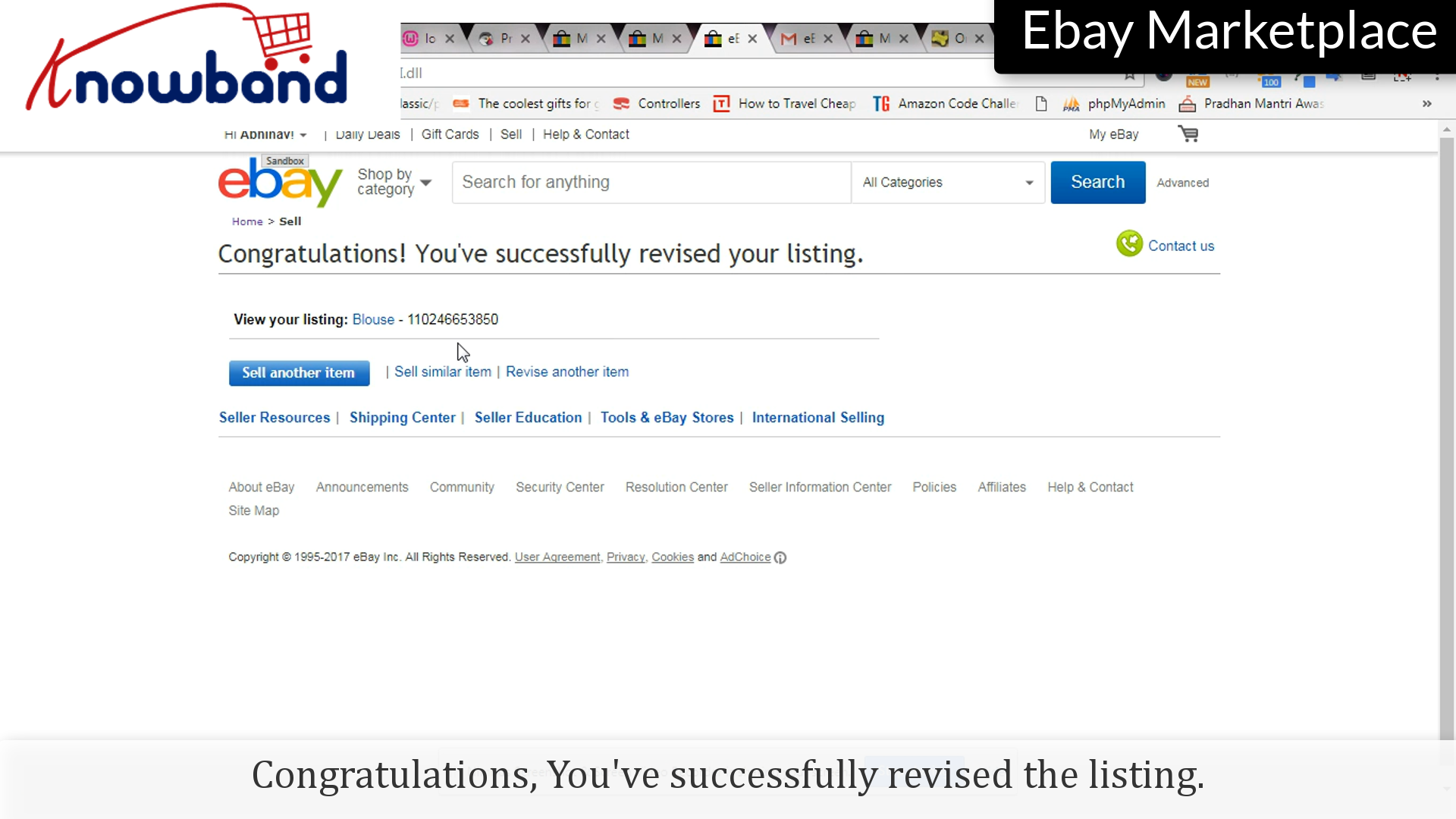
Enhorabuena, has revisado con éxito el anuncio.

Siga los siguientes puntos para poner fin a la lista:

Paso 1: La venta

Haga clic en “ Mi eBay> La venta de ” opción en el menú.

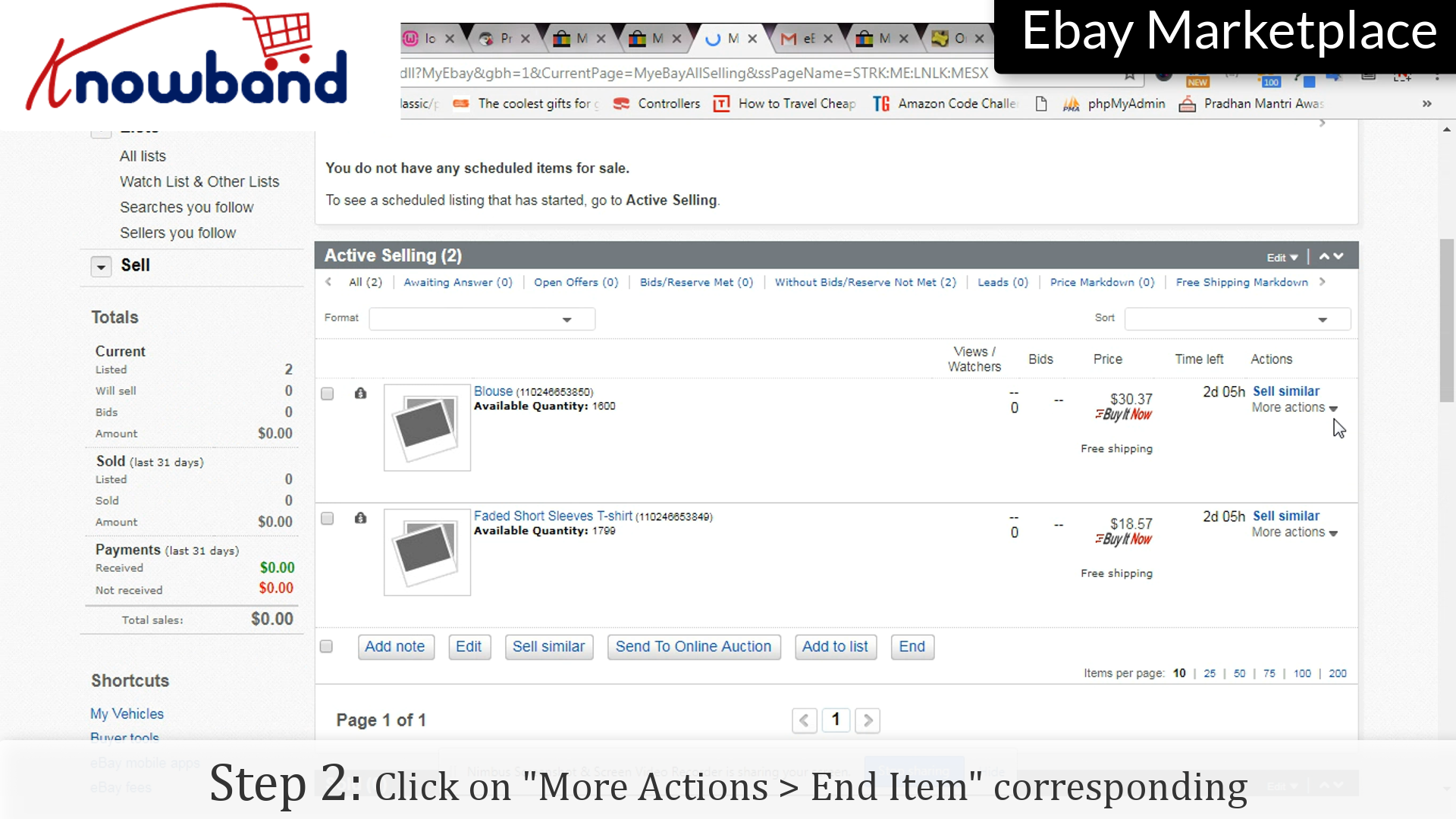
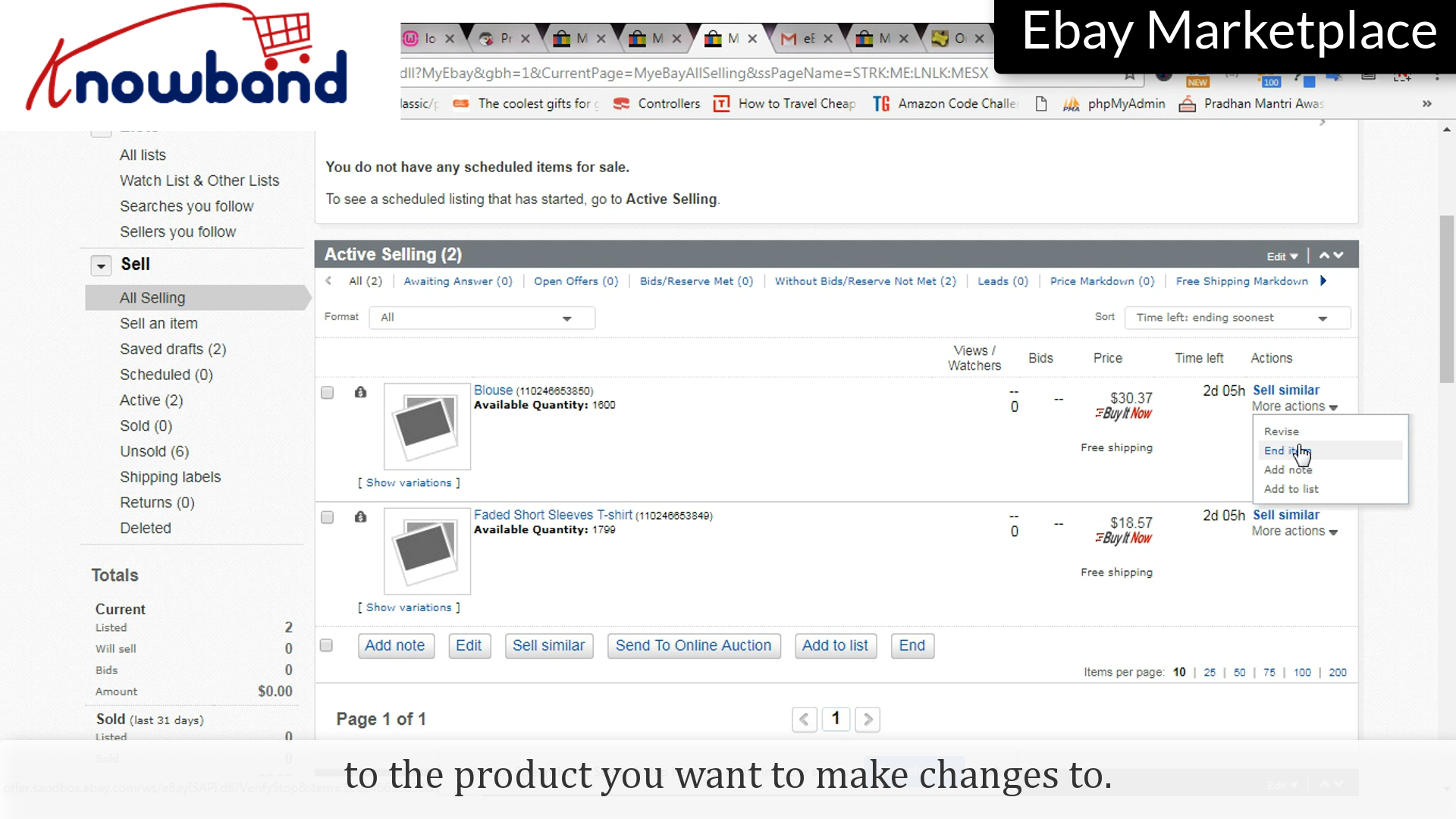
Paso 2: End artículo

Haga clic en “ Más acciones ” y luego en el menú desplegable, haga clic en “ Fin de artículos ”.

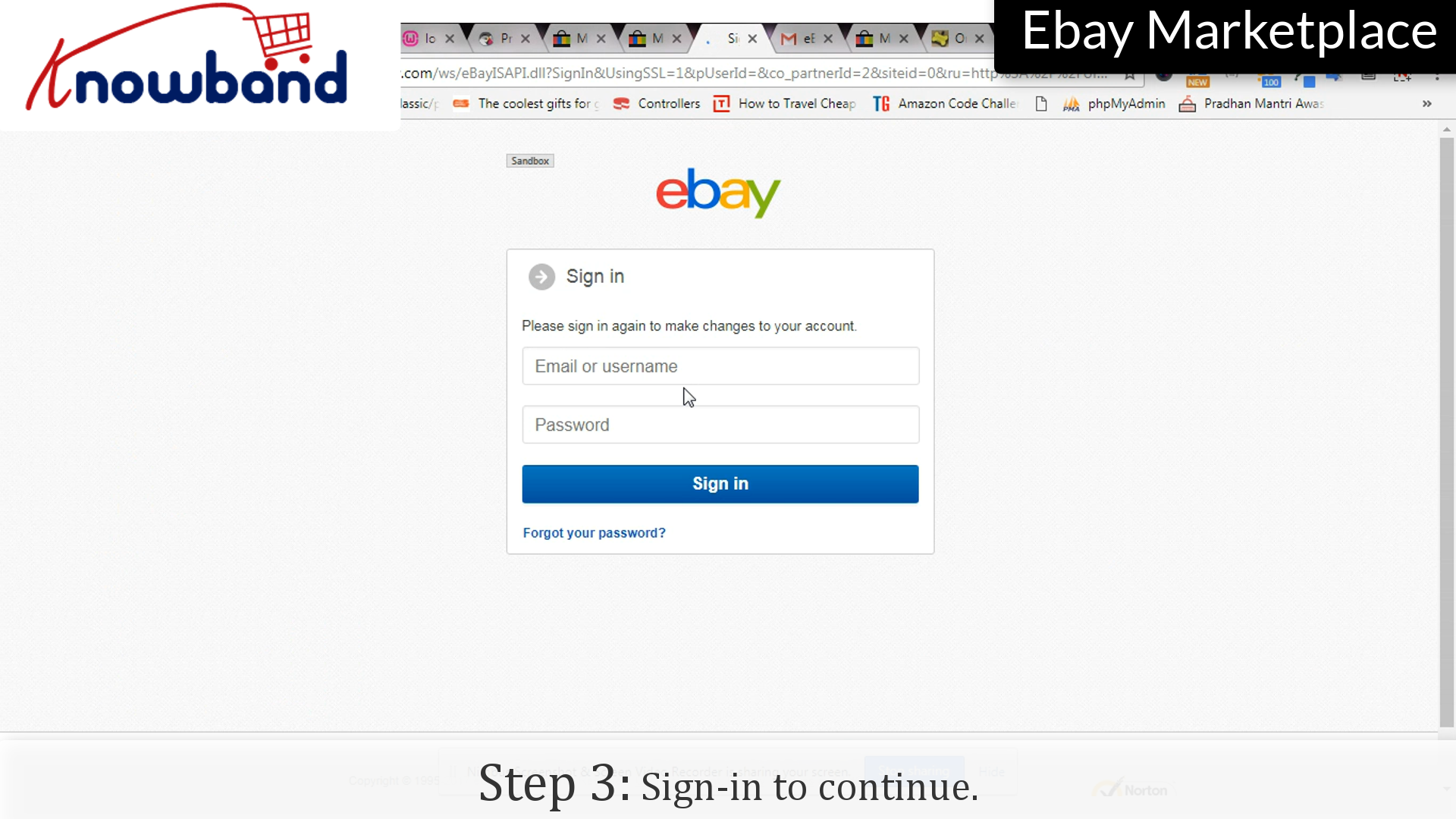
Paso 3: Regístrese

Introduzca sus credenciales como una confirmación para finalizar la lista.

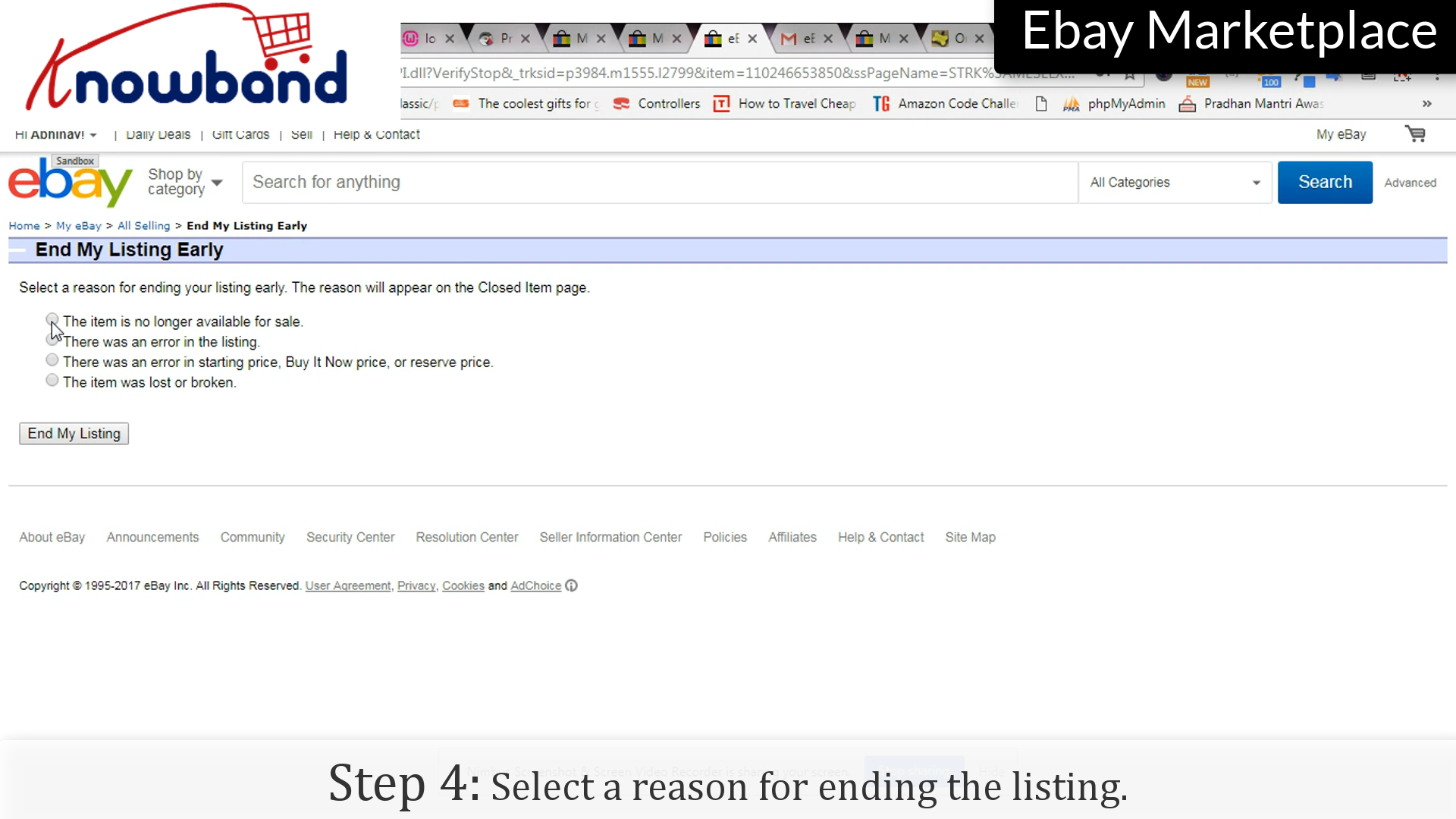
Paso 4: Razón

Seleccione alguna razón para poner fin a la lista.

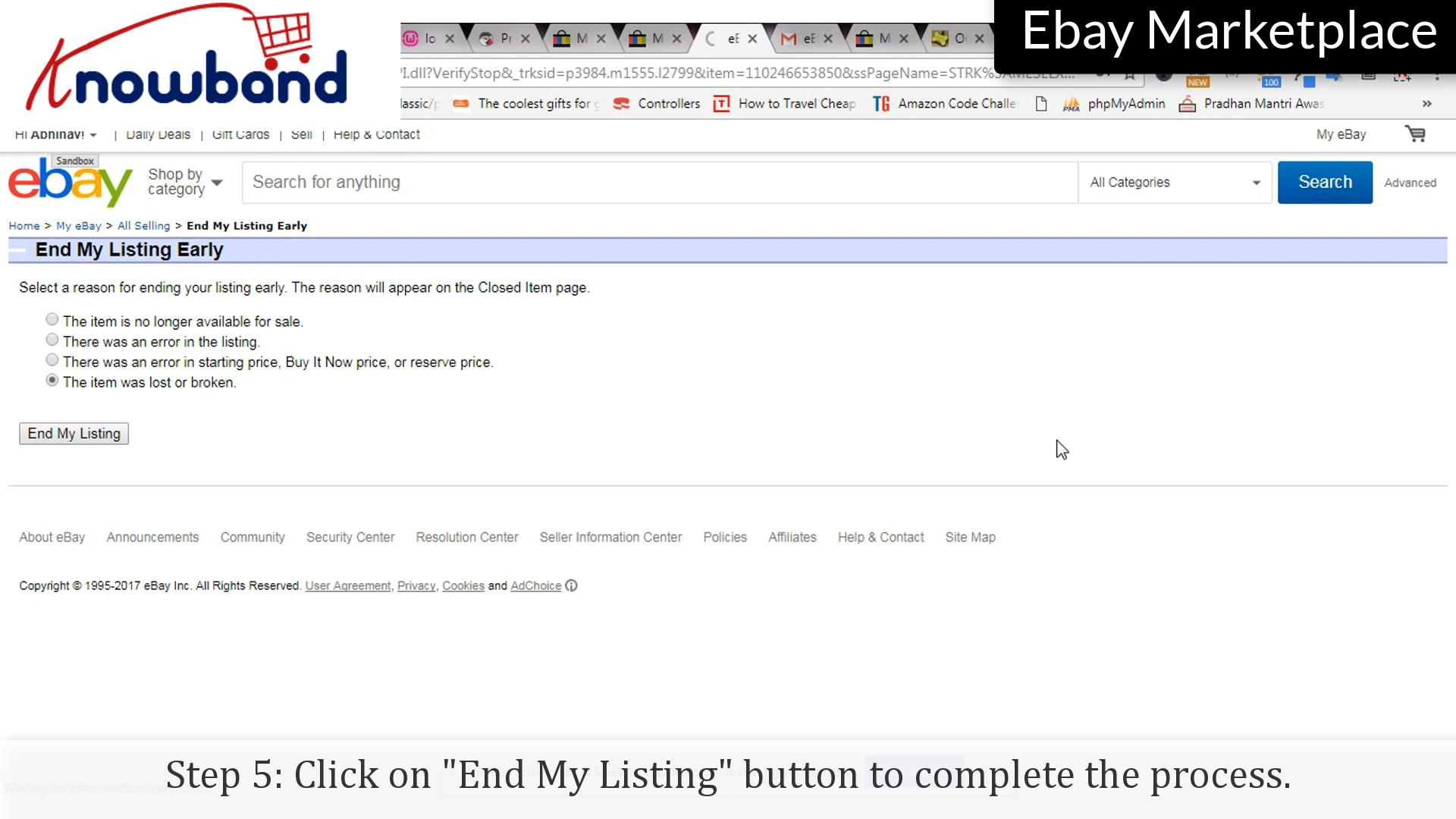
Paso 5: terminar mi lista

Haga clic en “ Terminar mi oferta botón” para finalizar la lista.

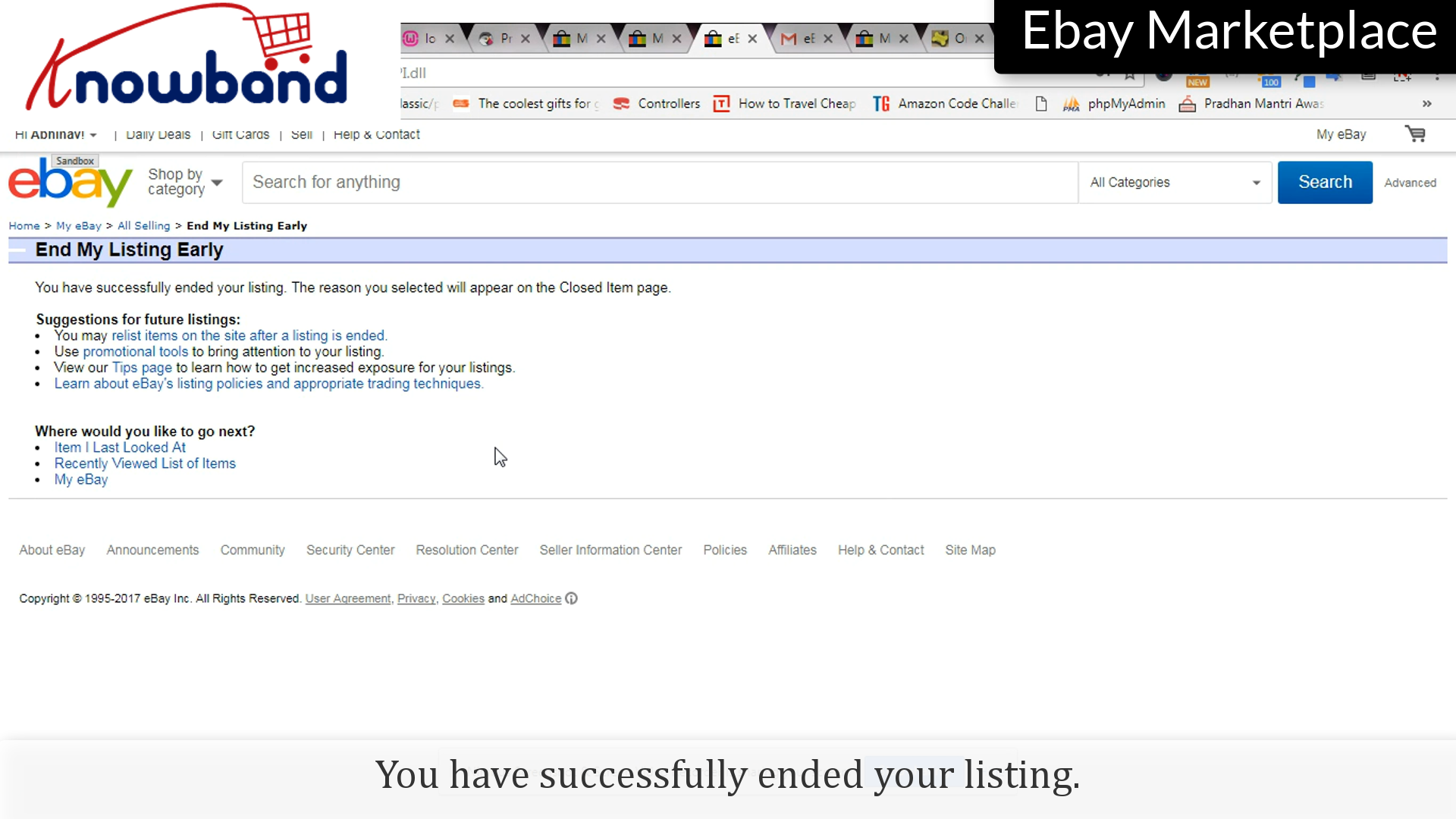
Usted ha terminado con éxito el anuncio.

Siga los puntos para volver a la lista de la máquina:

Paso 1: La venta

Haga clic en “ Mi eBay> La venta de ” opción de volver a la lista de la máquina:

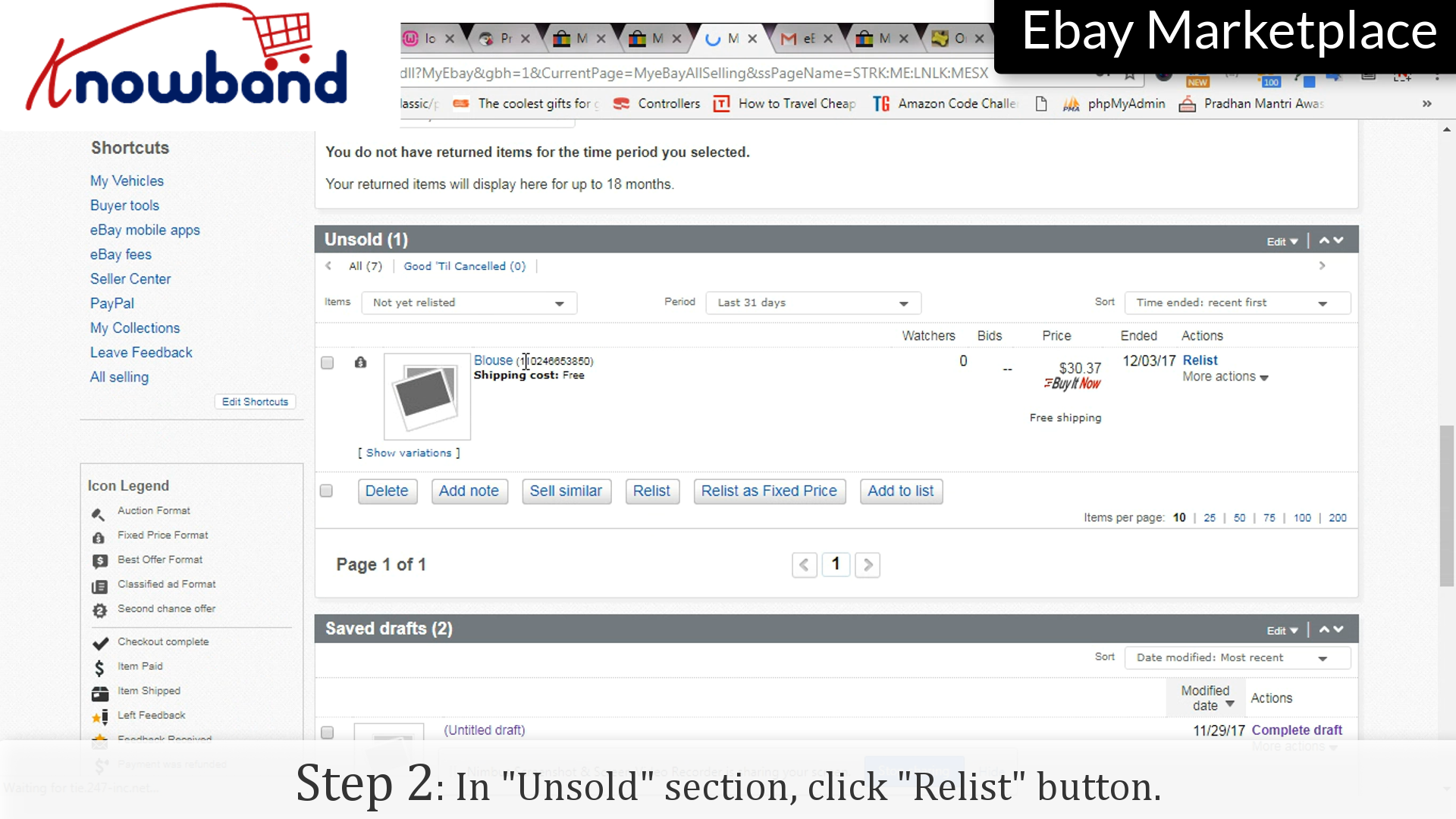
Paso 2: Volver a poner

En el marco del “ No vendidos sección”, haga clic en “ Volver a poner la opción” correspondiente al producto que desea poner en venta.

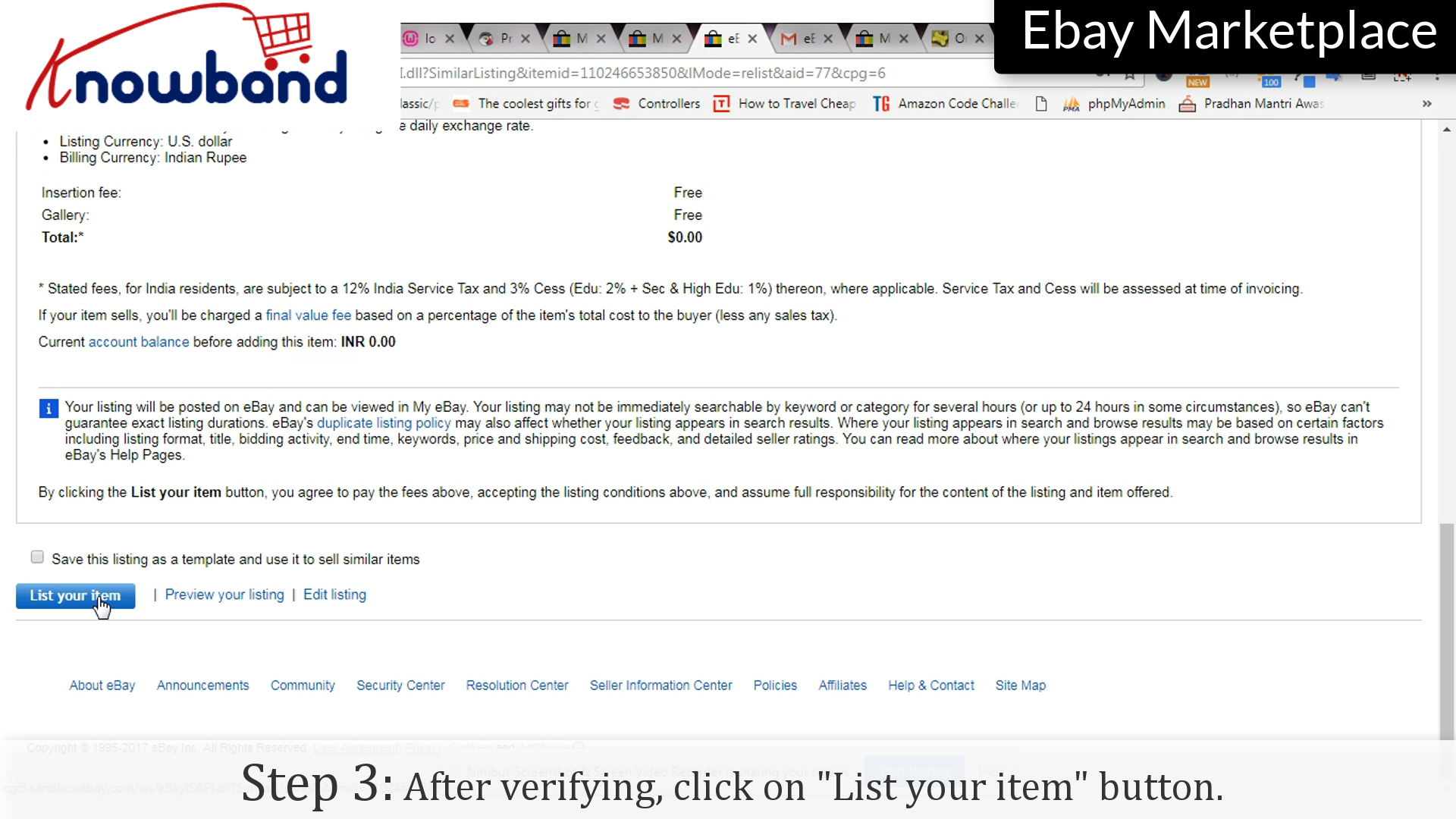
Paso 3: Verificar

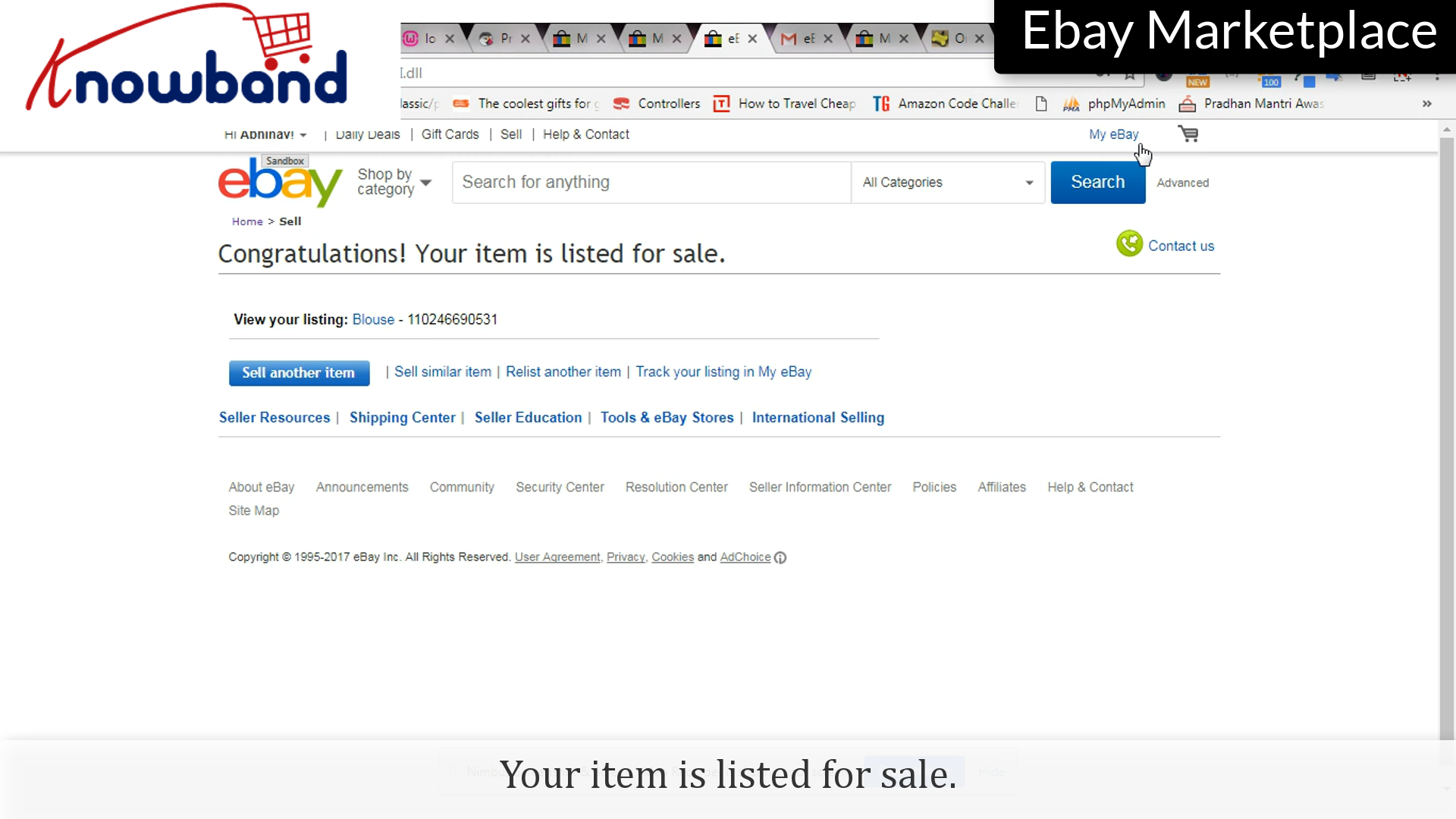
Tras la verificación, haga clic en “ Lista de mi artículo ” para completar el proceso.

¡Felicitaciones! Su artículo se encuentra a la venta.

Para cualquier consulta, póngase en contacto con nosotros en support@knowband.com.

Historias relacionadas:

¿Cómo publicar un producto en eBay Marketplace?

Actualice ahora: ¡Prestashop eBay Connector v2.2.1 ya está aquí!

¡Buenas noticias para los propietarios de tiendas Prestashop! Knowband acaba de lanzar la versión 2.2.1 del Conector de Mercado eBay de Prestashop, una innovación en la gestión de mercados.

Esta versión se centra en mejorar la fiabilidad operativa entre eBay y la tienda PrestaShop y en prevenir problemas comunes de integración con eBay. La función de Monitoreo de API con Límite de Tasa garantiza un seguimiento completo del uso de la API, lo que evita interrupciones que podrían afectar a los listados de productos o la sincronización de pedidos.

El sitio web Comparación de inventario Otra característica destacada es que te permite gestionar tu stock de Prestashop con tus anuncios de eBay en tiempo real. Esta función proactiva garantiza que tus clientes nunca se encuentren con sorpresas de falta de stock y mantiene la precisión de tu inventario en todas las plataformas.

¡No esperes! Actualizar a la v2.2.1 ahora garantiza que tu tienda se mantenga a la vanguardia, te ahorra tiempo y maximiza el potencial de ventas. ¡Actúa rápido antes de perder oportunidades!

Una vez creada una cuenta de vendedor en eBay Marketplace, deberá añadir productos a su tienda. Añadir productos a su carrito es un proceso sencillo que sigue estos pasos:

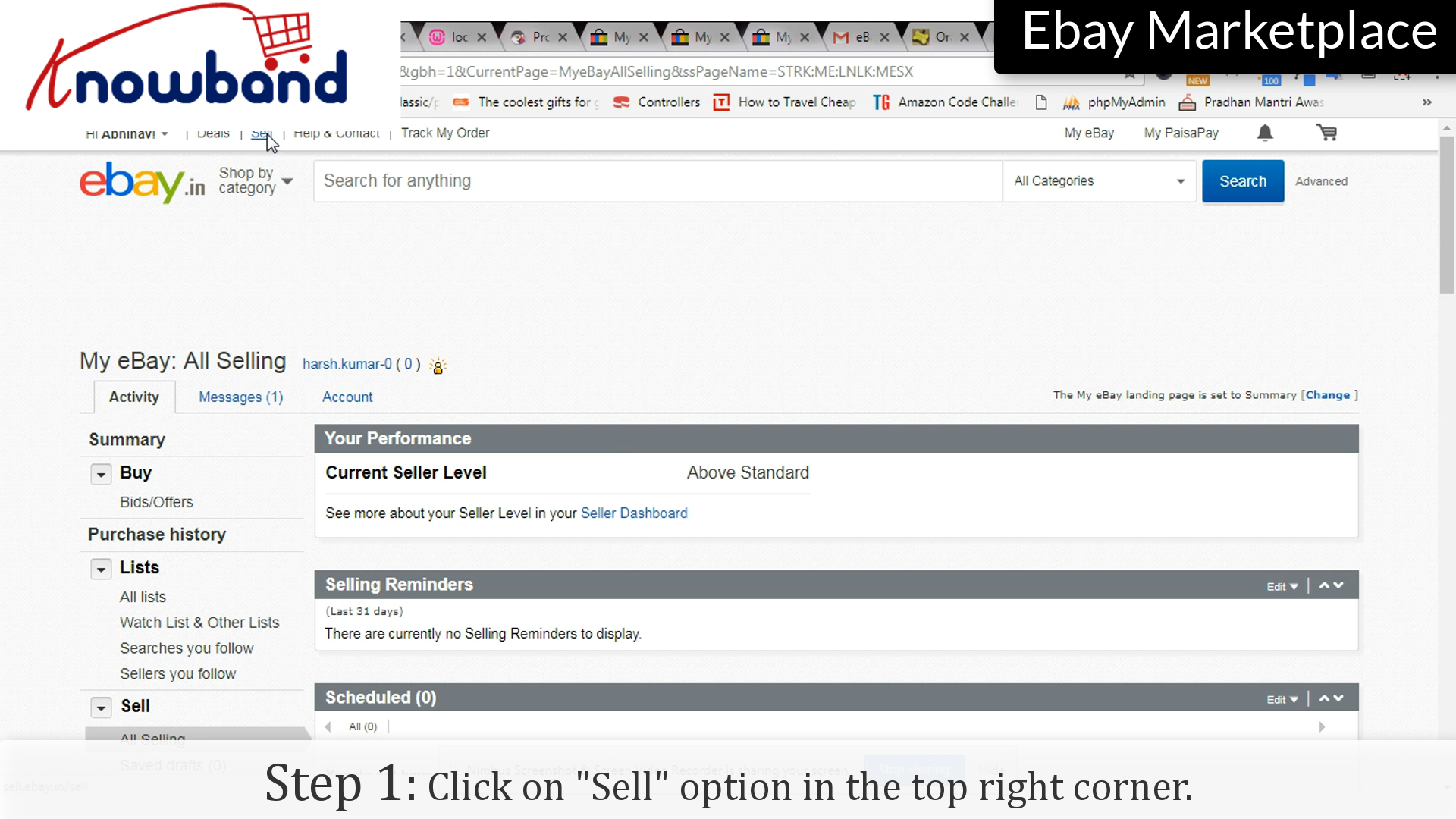
Paso 1: Opción de venta

Haga clic en el botón “Vender” opción en la esquina superior derecha.

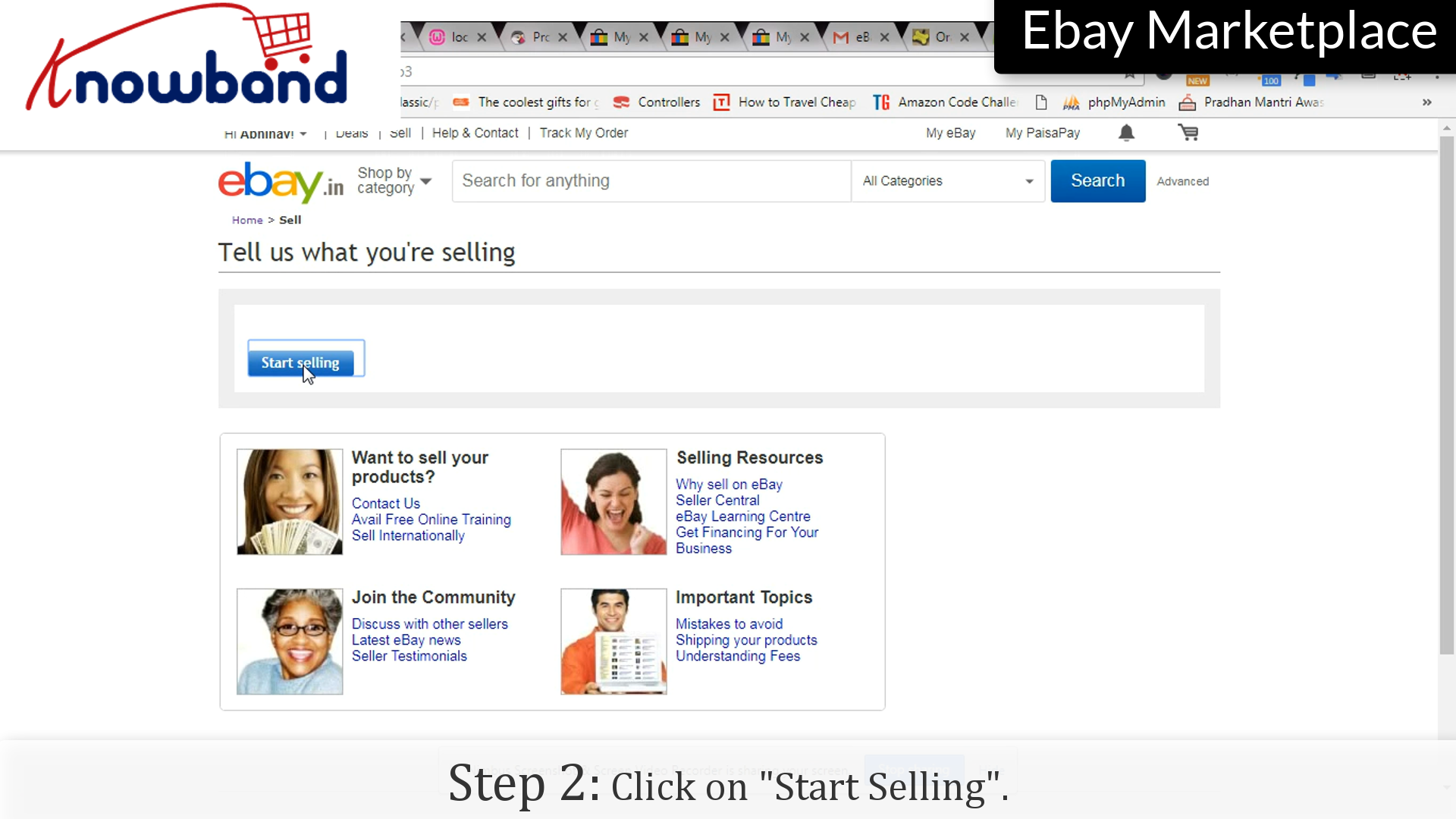
 Paso 2: Comienza a vender

Haga clic en el botón “Comienza a vender” opción para iniciar el proceso.

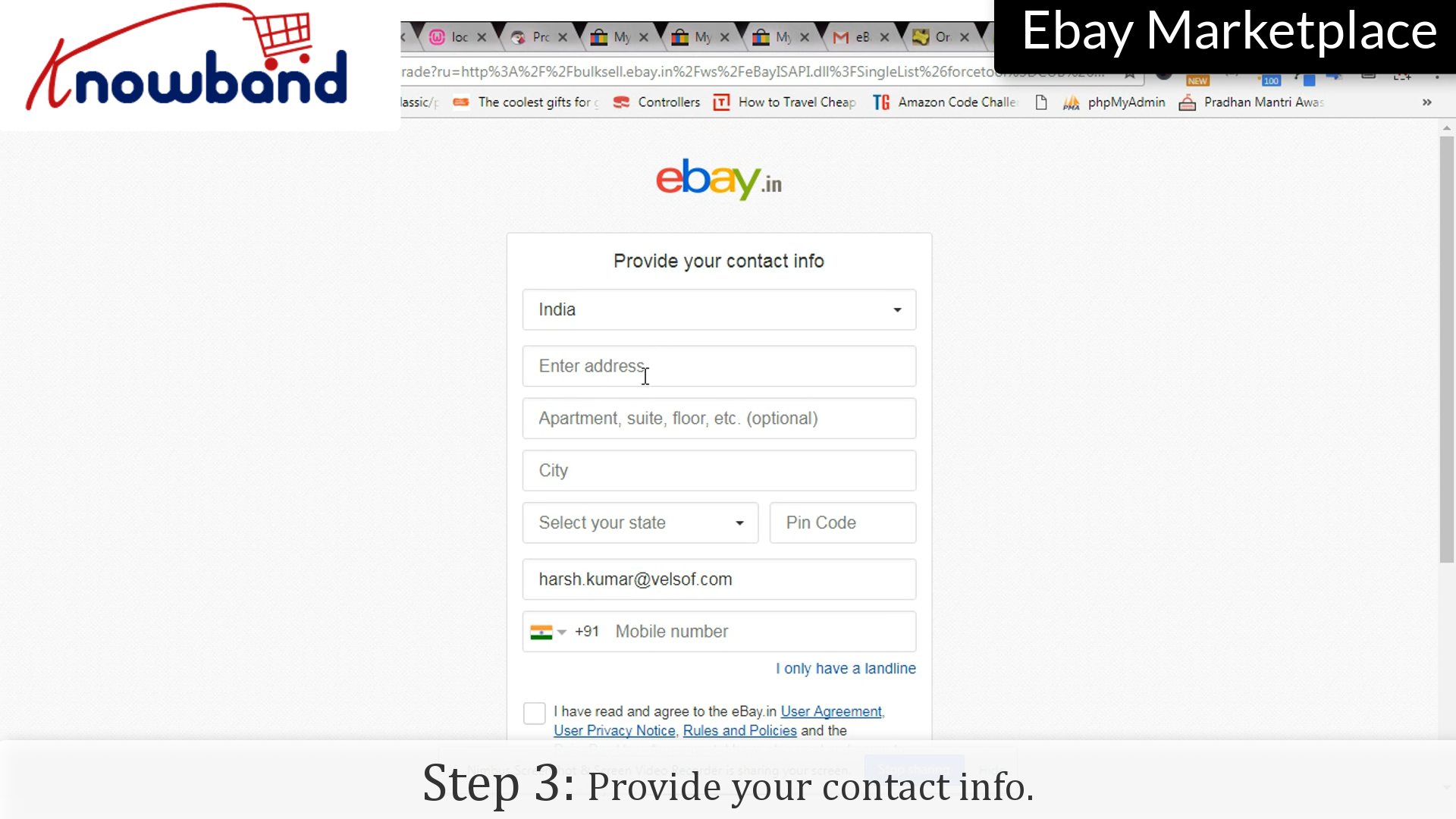
Paso 3: Información de contacto

Proporcione su información de contacto para que eBay pueda comunicarse con usted en caso de cualquier problema con los productos agregados.

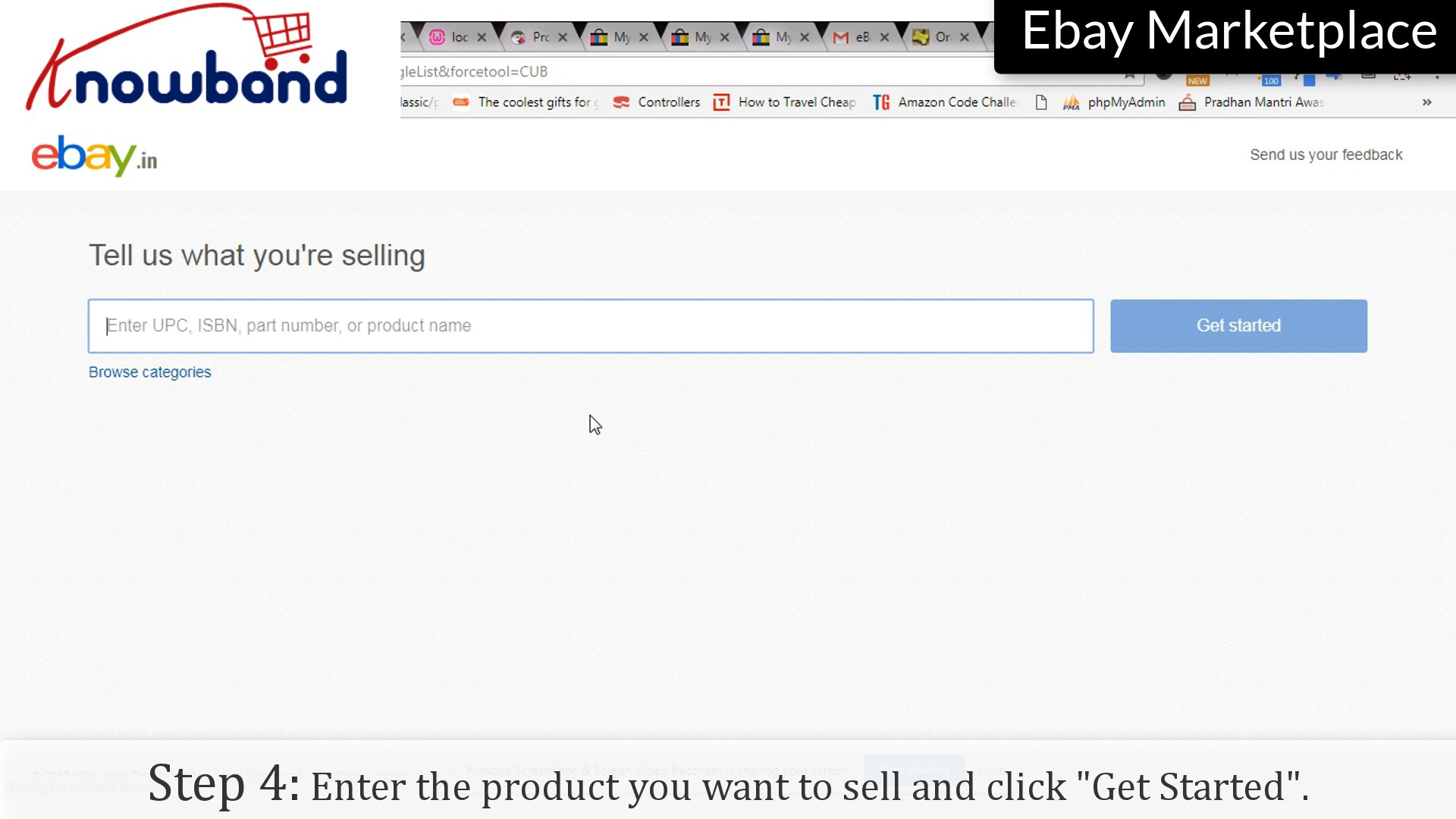
Paso 4: Empiece

Ingresa el producto que deseas vender y haz clic en “Empieza.

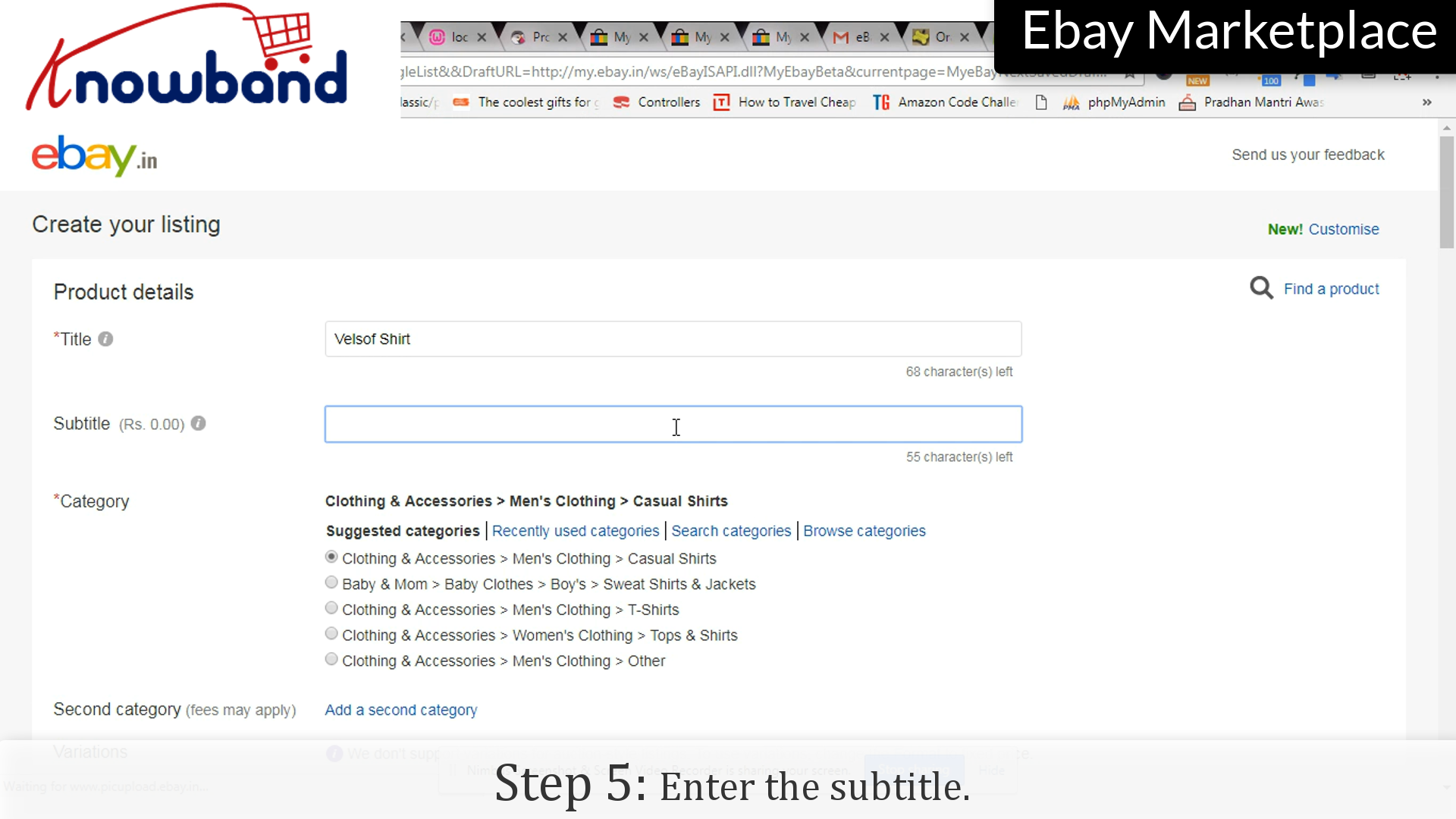
Paso 5: Subtítulo

Introduzca el subtítulo del producto/listado.

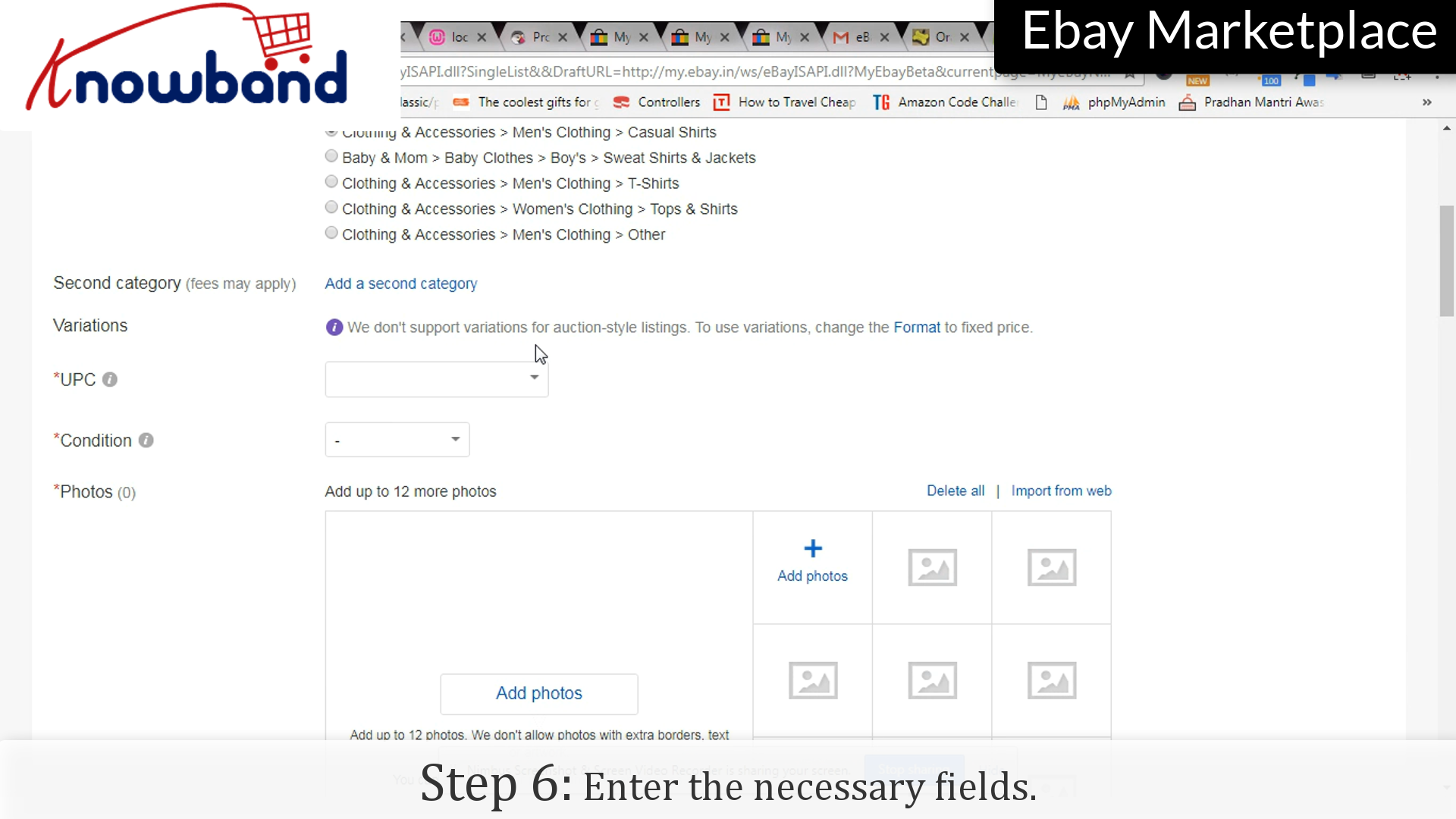
 Paso 6: Llene el formulario

Introduzca los detalles necesarios que desea mostrar al usuario.

 Paso 7: Vista previa del listado

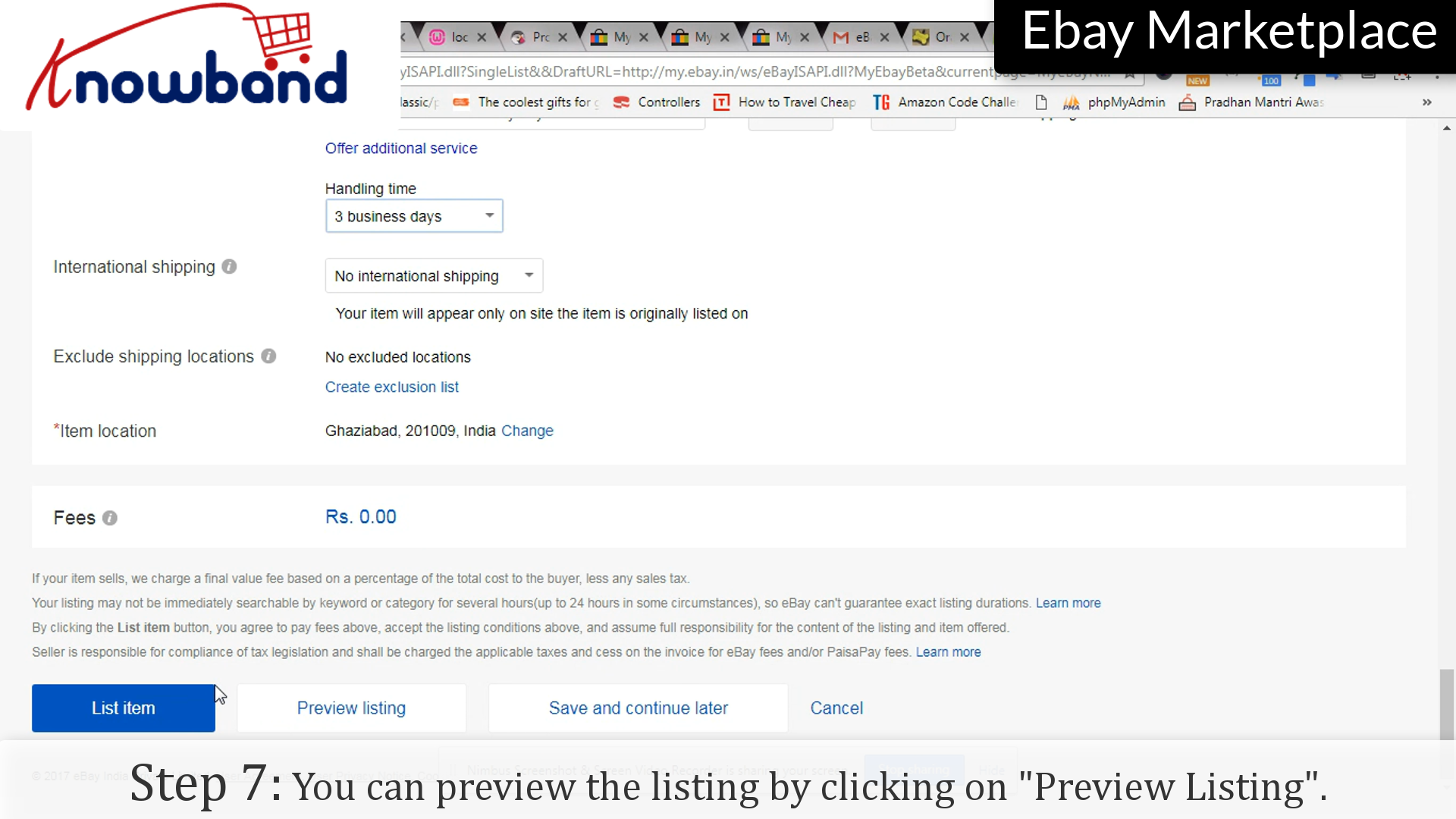
Antes de guardar la lista, eBay te ofrece una opción para obtener una vista previa del anuncio con todos los detalles.

 Paso 8: Enumere el artículo

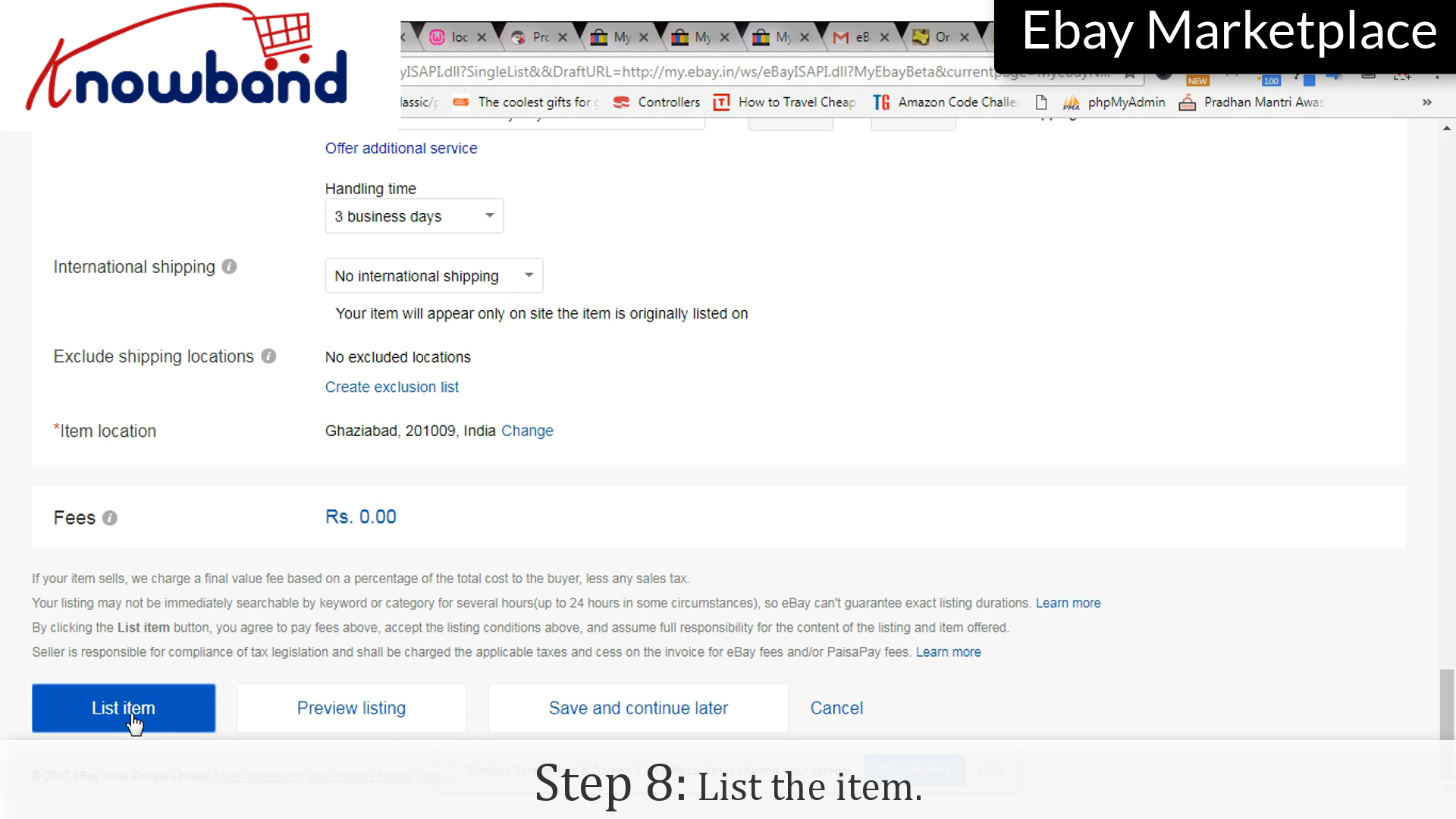
Haga clic en “Listar el artículo” para hacer público el artículo.

 Paso 9: Número de contacto


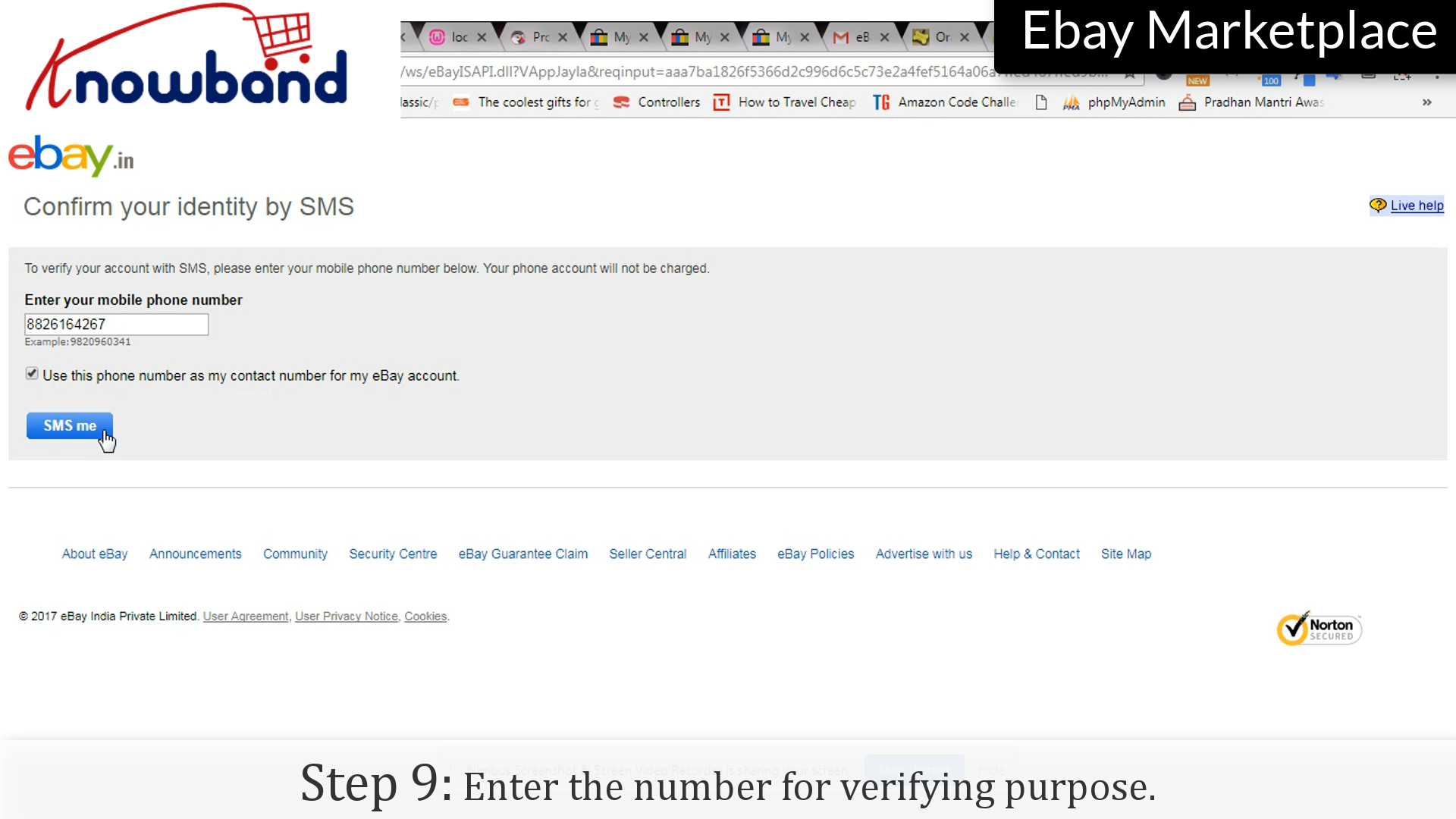
Introduce el número para verificarlo. Tu artículo ha sido publicado y está disponible públicamente para los usuarios.

¿Cómo ver cómo publicar un producto en eBay Marketplace?

Esperamos que esta información te ayude a publicar productos en eBay Marketplace y a obtener buenas ganancias muy pronto. Si bien publicar productos directamente en eBay es posible, si ya tienes una tienda online, es más fácil. Por lo tanto, si tienes una tienda online y quieres vender tus productos en eBay, puedes integrarlos a través de los Integradores de eBay. KnowBand Integradores de eBay Une la tienda y el Marketplace mediante la API de eBay. Tras una integración exitosa, los vendedores pueden mapear sus productos en eBay y generar ventas y ganancias a gran escala. Los integradores de eBay están disponibles para varias plataformas CMS, como se indica a continuación:

Los vendedores pueden elegir sus plataformas según la plataforma de su tienda de comercio electrónico e integrar su tienda en eBay sin problemas. Si tiene alguna pregunta sobre la extensión, puede contactarnos por correo electrónico a support@knowband.comNuestro equipo de soporte está siempre ahí para ayudarte.

Historias relacionadas:

  1. ¿Cómo crear un token de acceso en eBay Marketplace?
  2. ¿Cómo crear una cuenta de vendedor en eBay Marketplace?
  3. ¿Cómo revisar y volver a publicar en eBay Marketplace?
  4. ¿Qué son los sitios sandbox en eBay Marketplace?
  5. ¿Cómo lanzar un marketplace como Etsy y Ebay?
  6. ¿Cómo lograr una mejor clasificación y lograr que sus anuncios sean vistos en la búsqueda de eBay?
  7. ¿Cómo crear una cuenta Sandbox de eBay?
  8. ¿Cómo crear una aplicación de eBay para obtener las claves API y el token de usuario necesarios?
  9. 4 consejos clave para aumentar las ventas en eBay
Cómo crear la cuenta del vendedor en eBay mercado?

Para vender los productos en eBay, se le requerirá para crear su cuenta vendedores. Una vez creada la cuenta los vendedores, se puede añadir cualquier número de productos en su tienda y así es como se crea una cuenta de vendedores:

Paso 1: “Mi eBay> Vendiendo”


Haga clic en “ Mi eBay> Venta ” opción prevista en el menú.

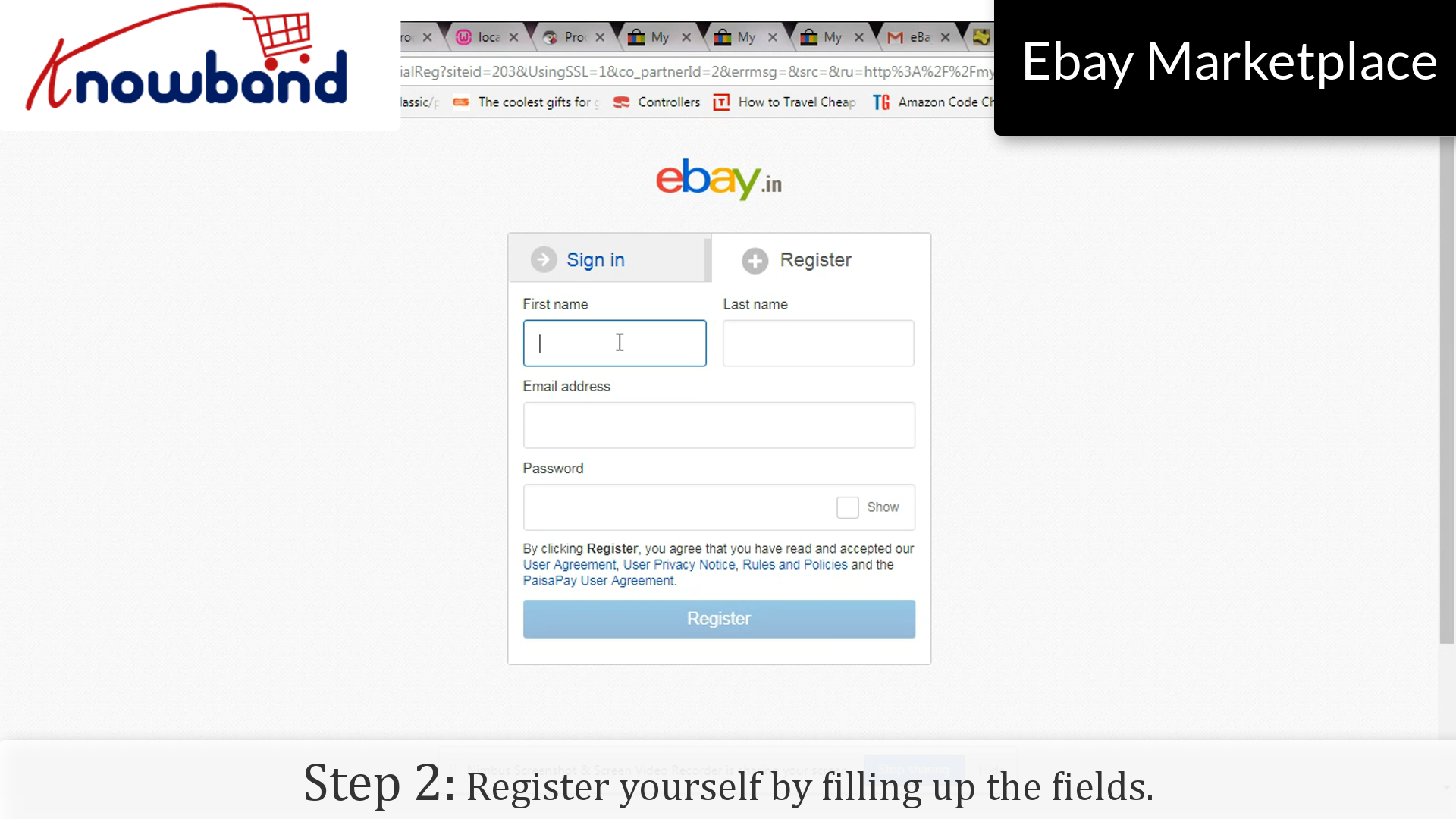
Paso 2: Registrar

Darse de alta rellenando los campos.


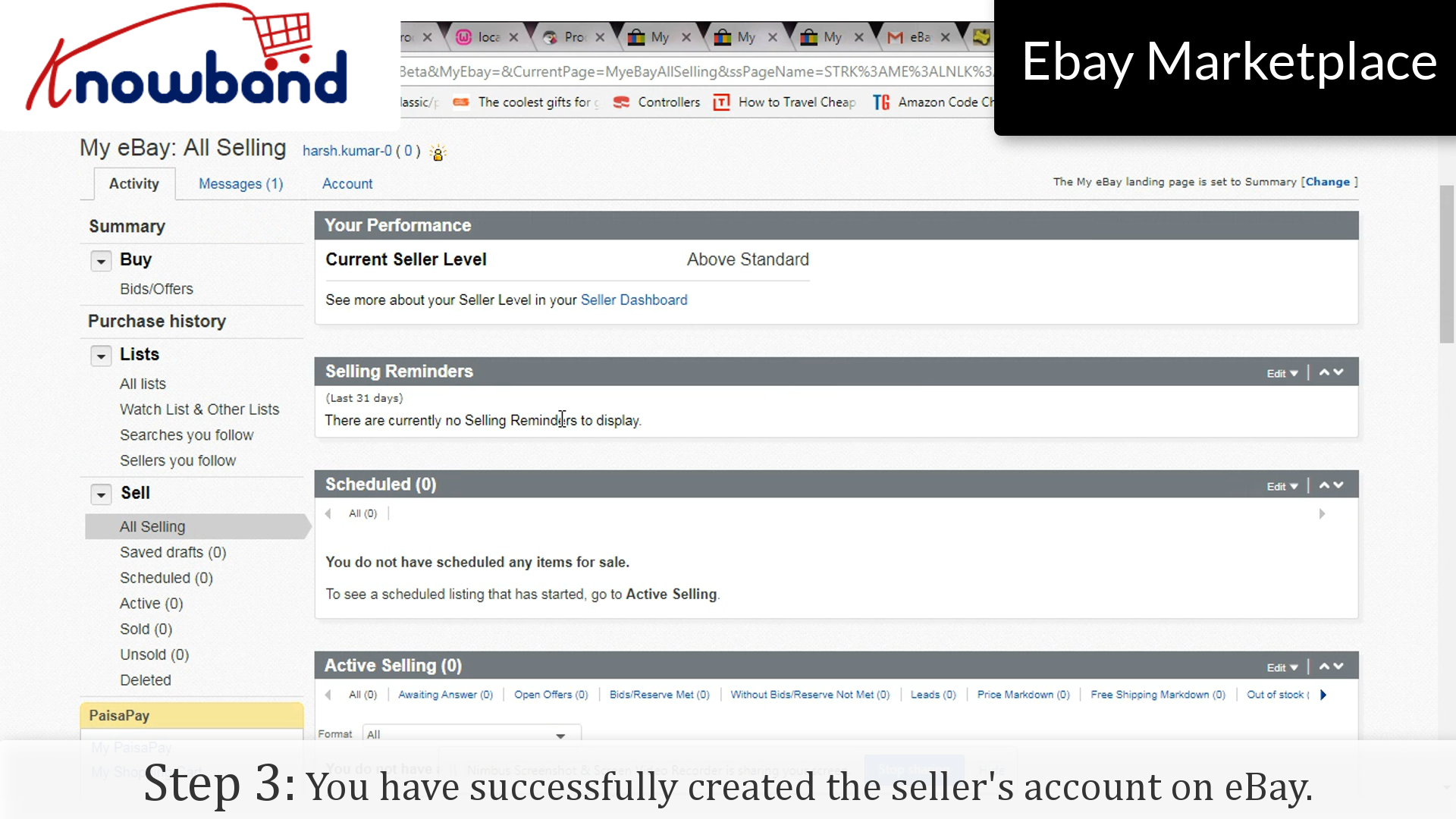
Paso 3: Confirmación

Ha creado la cuenta del vendedor en eBay.


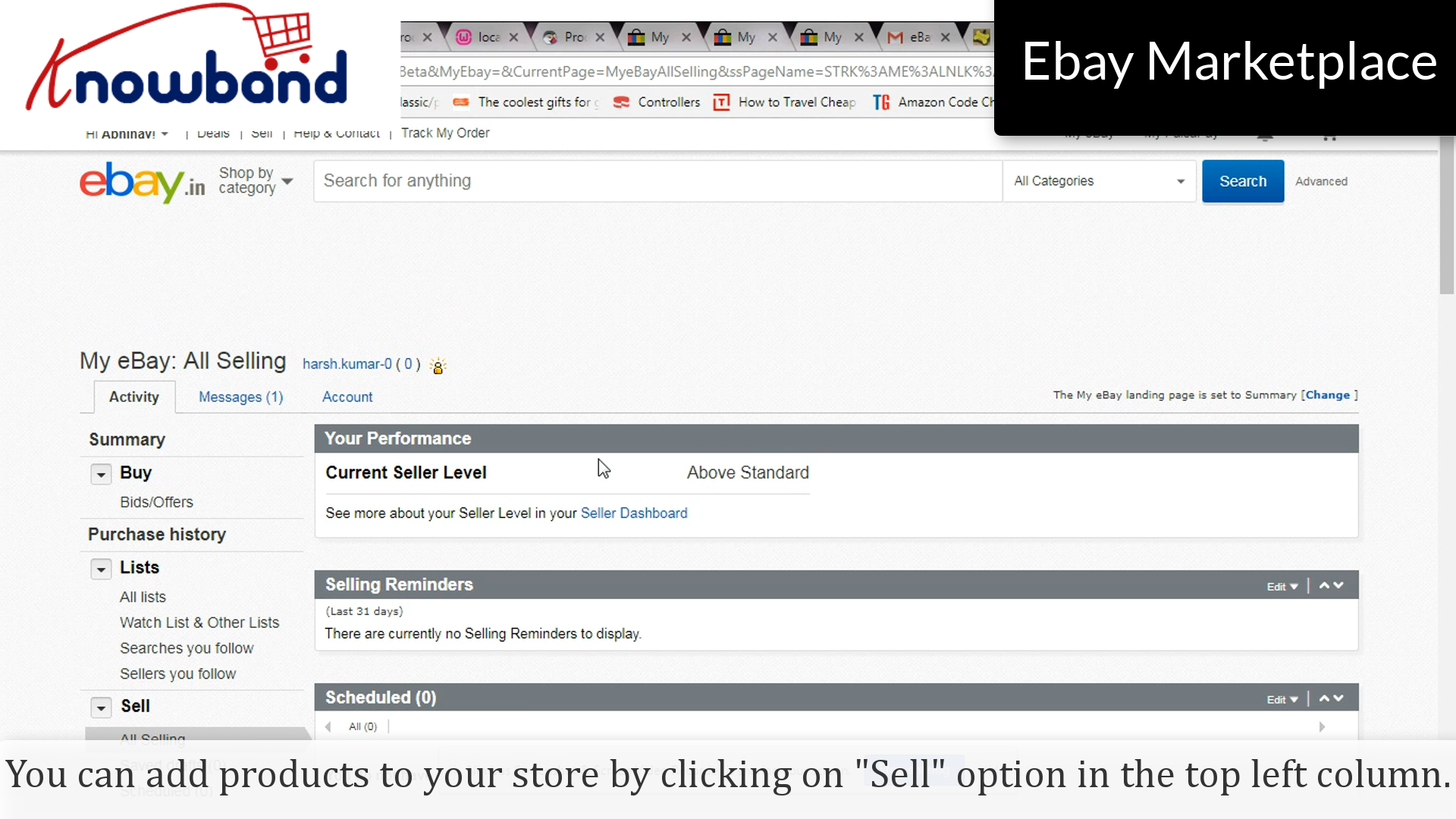
Puede añadir productos a su tienda haciendo clic en “ Vender opción” en la columna superior izquierda.


Para cualquier consulta, póngase en contacto con nosotros en support@knowband.com.

Historias relacionadas:

Cómo crear un acceso de emergencia en eBay mercado?

Existen varias APIs que requiere acceso de emergencia, se creado por eBay sí mismo para tener su tienda conectada de forma exclusiva API particular. Crear el testigo de acceso es como un pastel de a pie y así es como se hace:
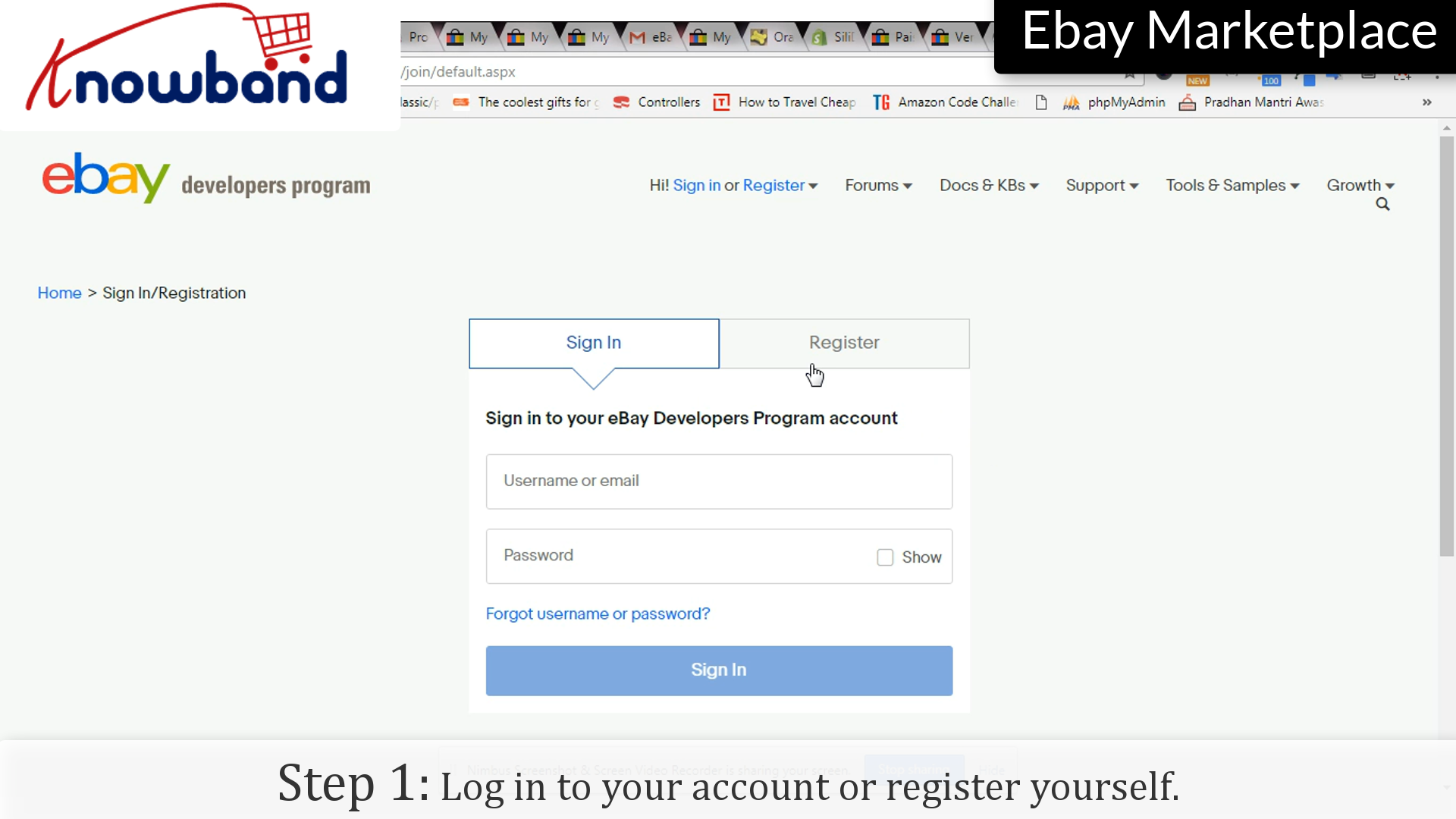
Paso 1: Ingrese a su cuenta o se registra

Acceda a su cuenta de eBay haciendo clic en el “ Entrar ” opción o puede registrarse si usted lo está utilizando por primera vez.
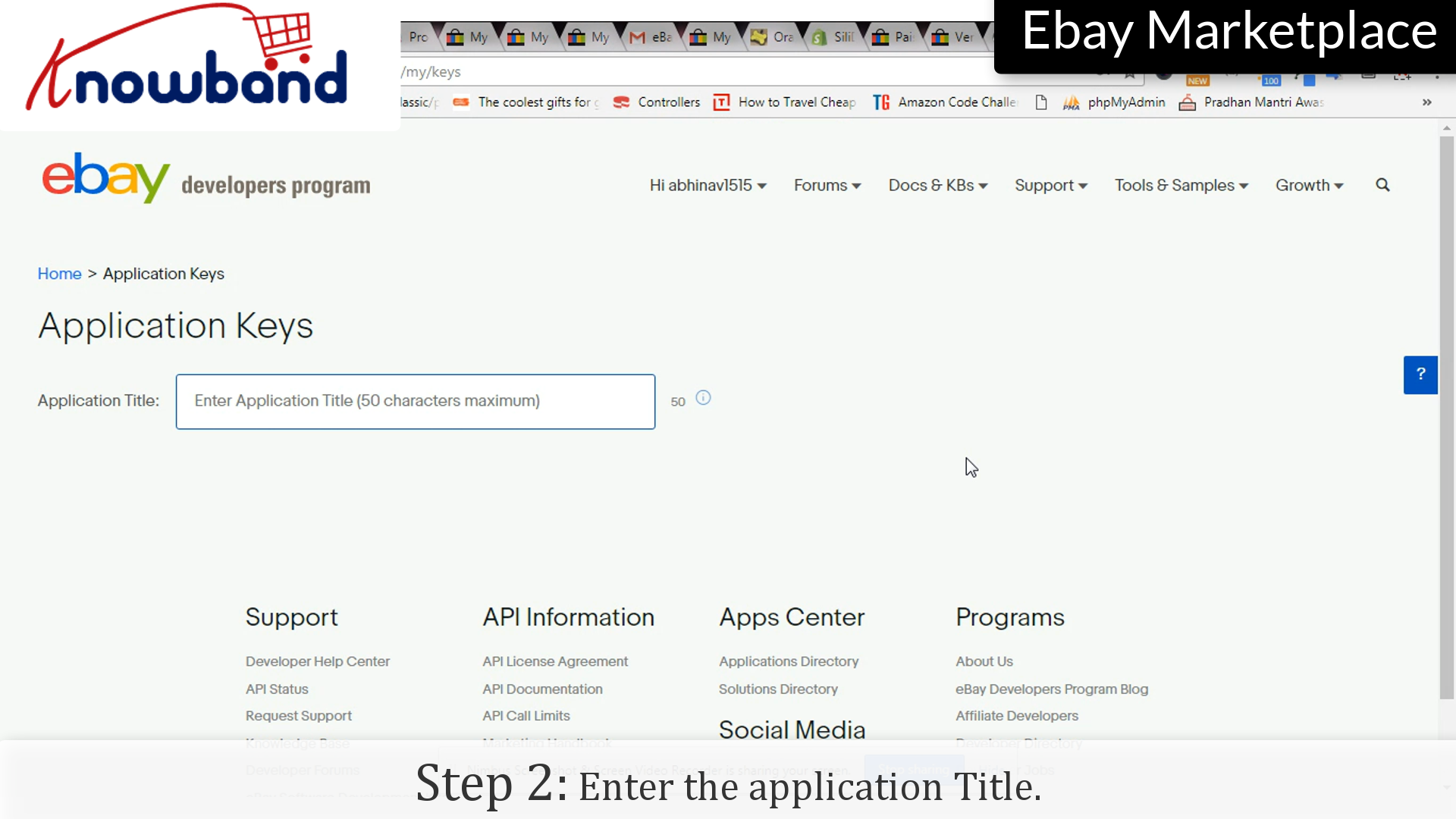
Paso 2: Título de la aplicación

Introduzca el nombre de la aplicación para la que va a crear el token.

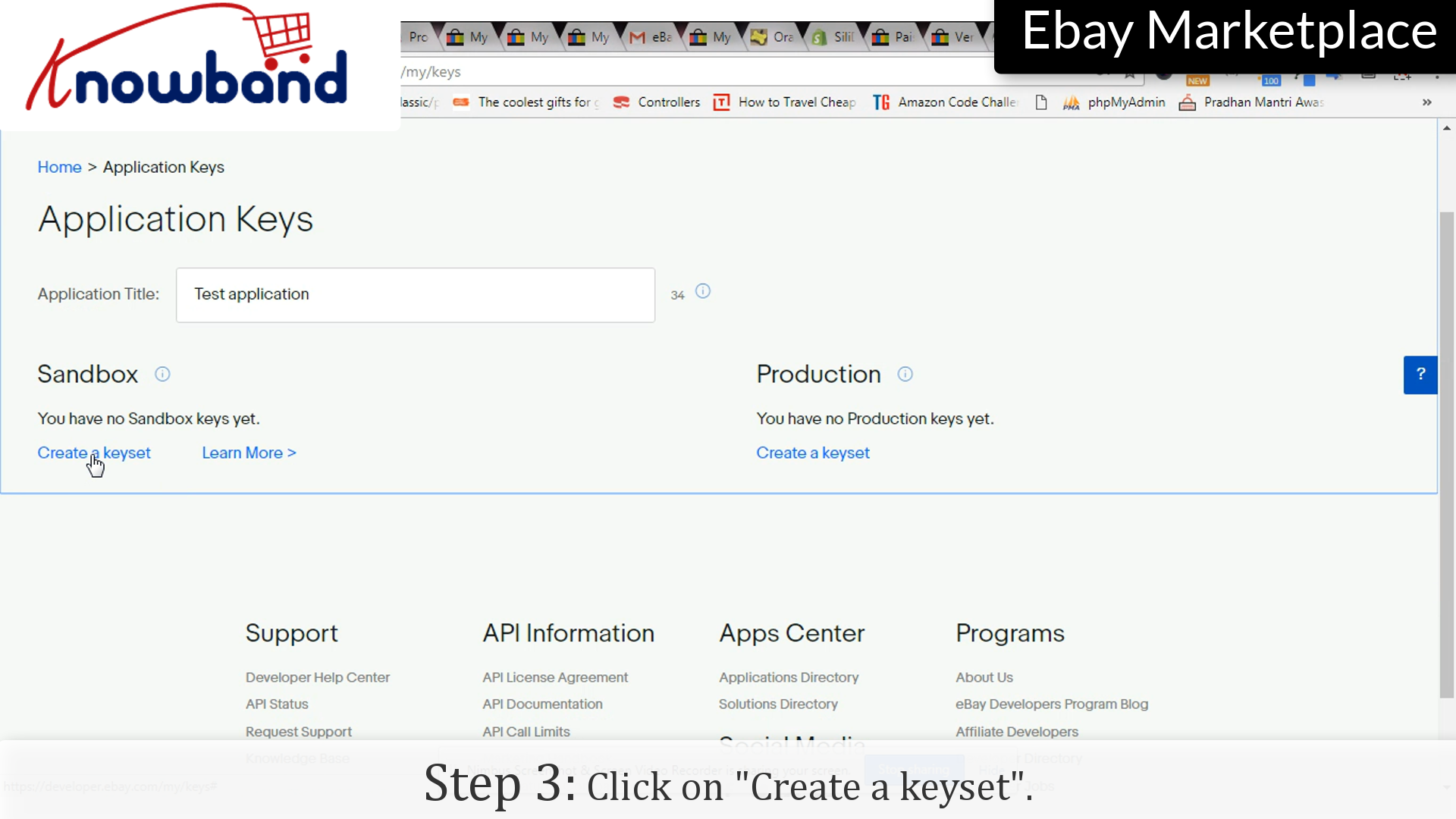
Paso 3: Keyset

Haga clic en “ Crear un conjunto de claves ”, lo que creará un juego de llaves que se pueden utilizar en cualquier aplicación.

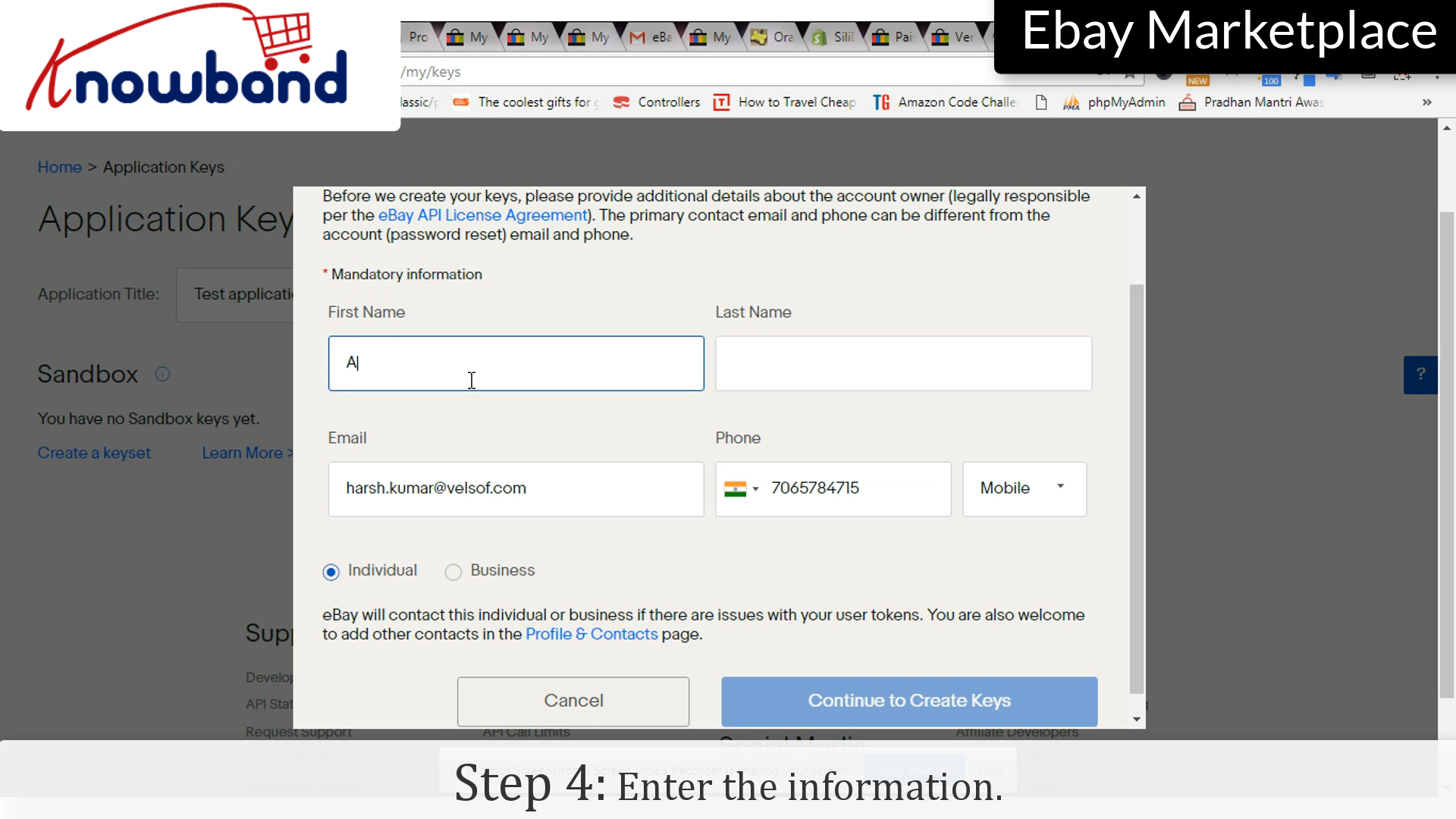
Paso 4: Info

Introduzca la información como, Nombre, Apellido, ID de correo electrónico, etc.

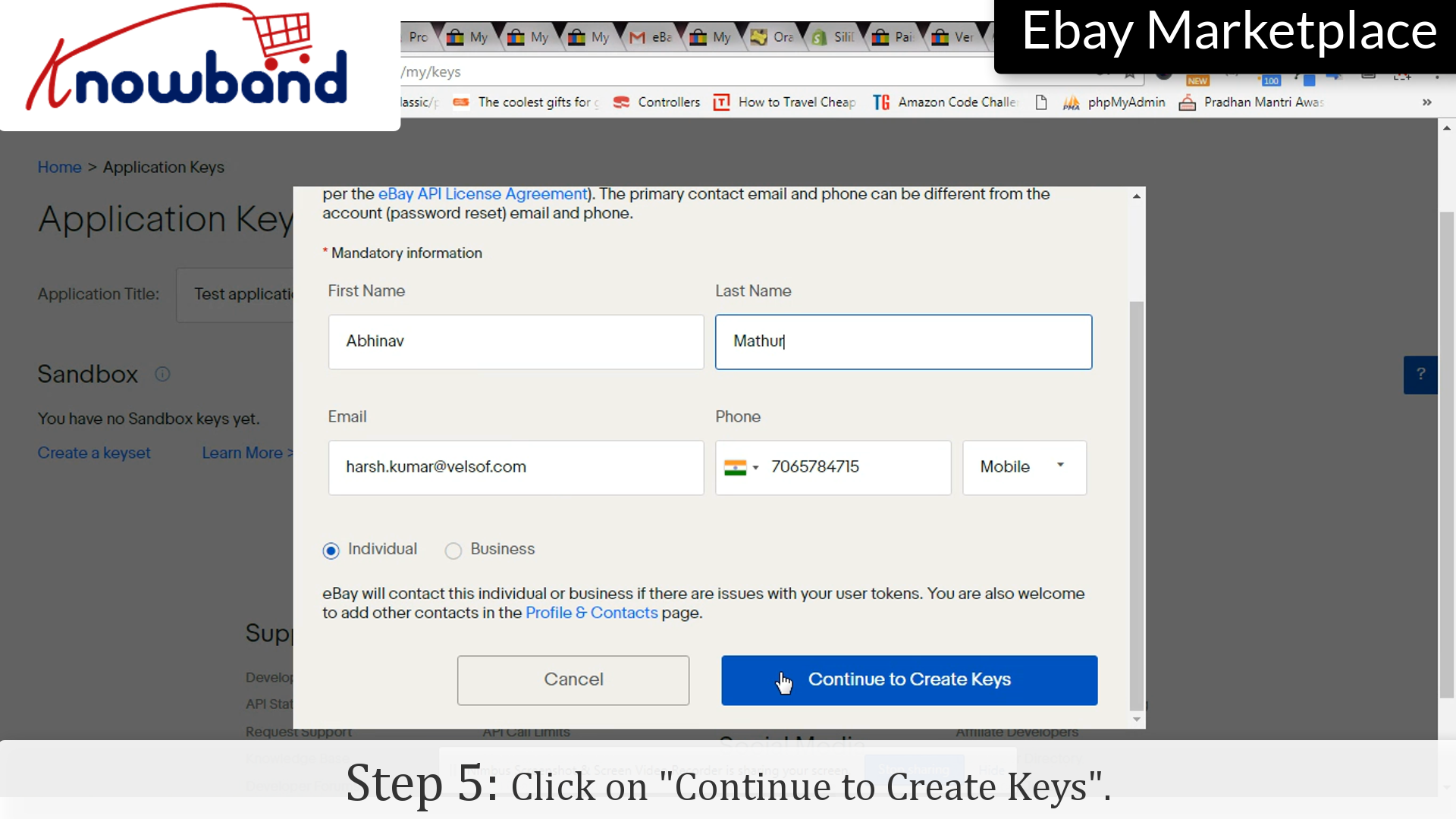
Paso 5: Continuar

Haga clic en “ Continuar Teclados ” para pasar a otras etapas.

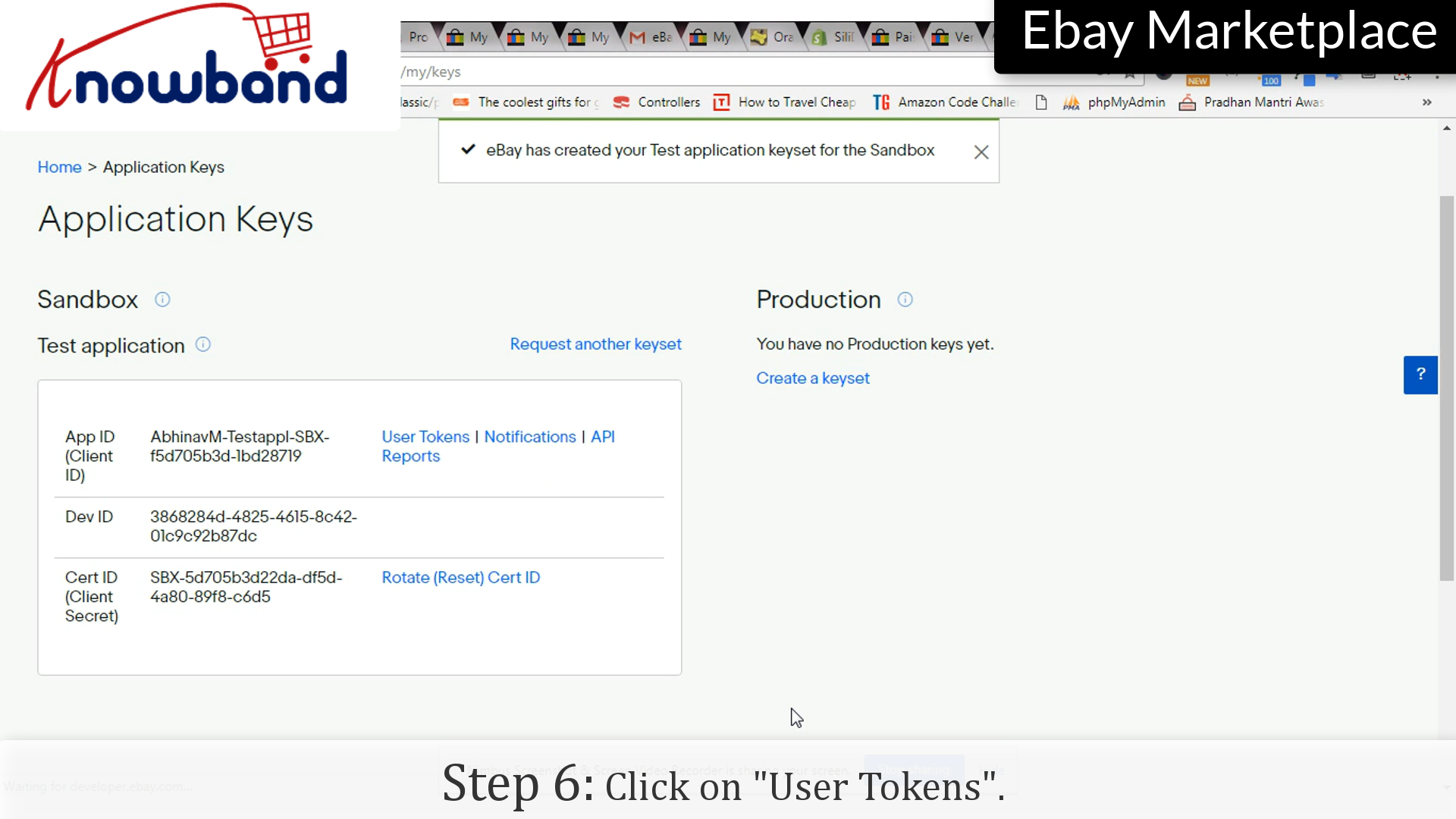
Paso 6: Keys

Hay un conjunto de claves generadas, App ID, ID y Dev Cert ID. Haga clic en “ tokens de usuarioopción”.

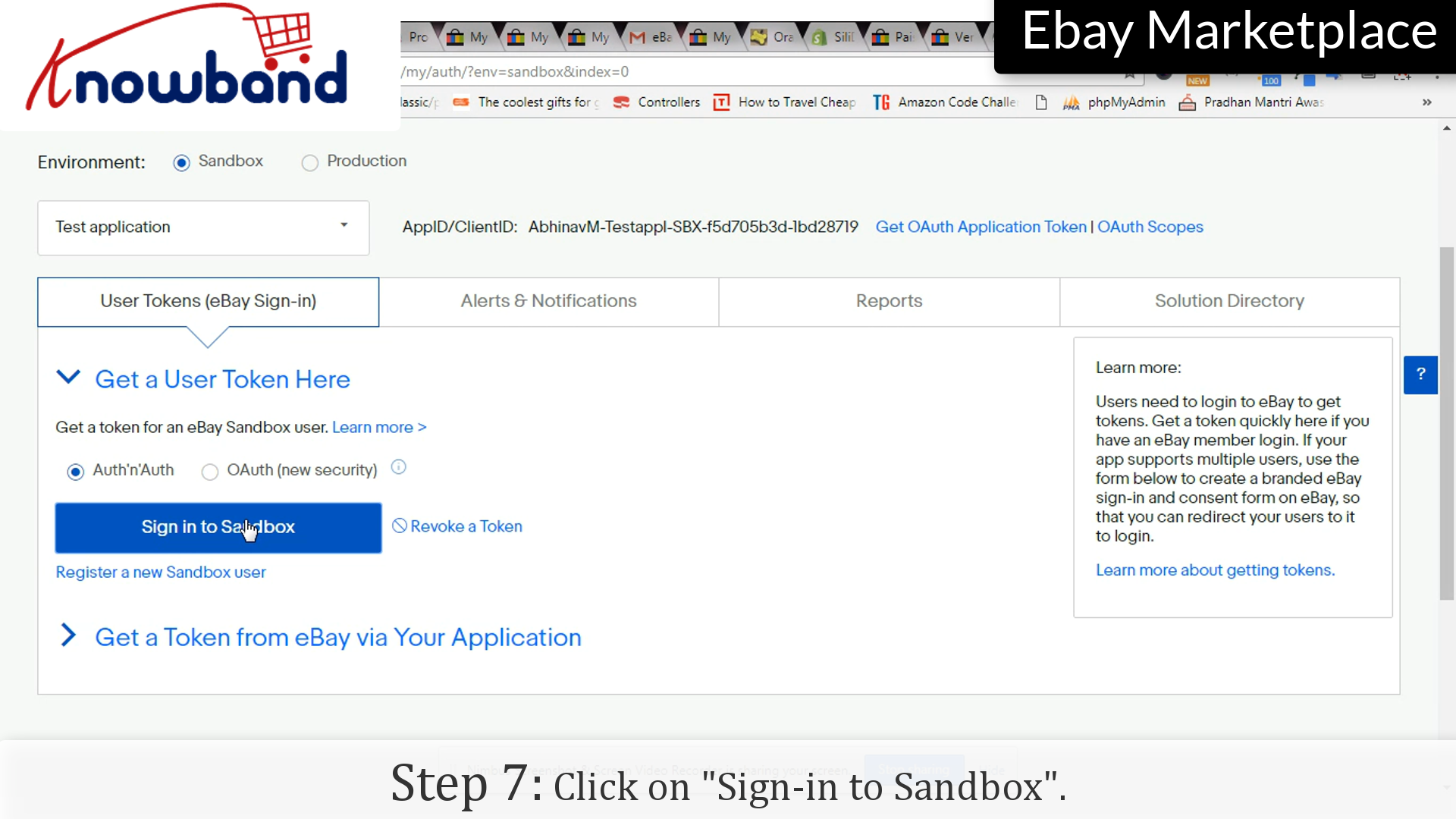
Paso 7: Inicia sesión para Sandbox

Haga clic en “ Inicio de sesión en el recinto de seguridad de opción”.

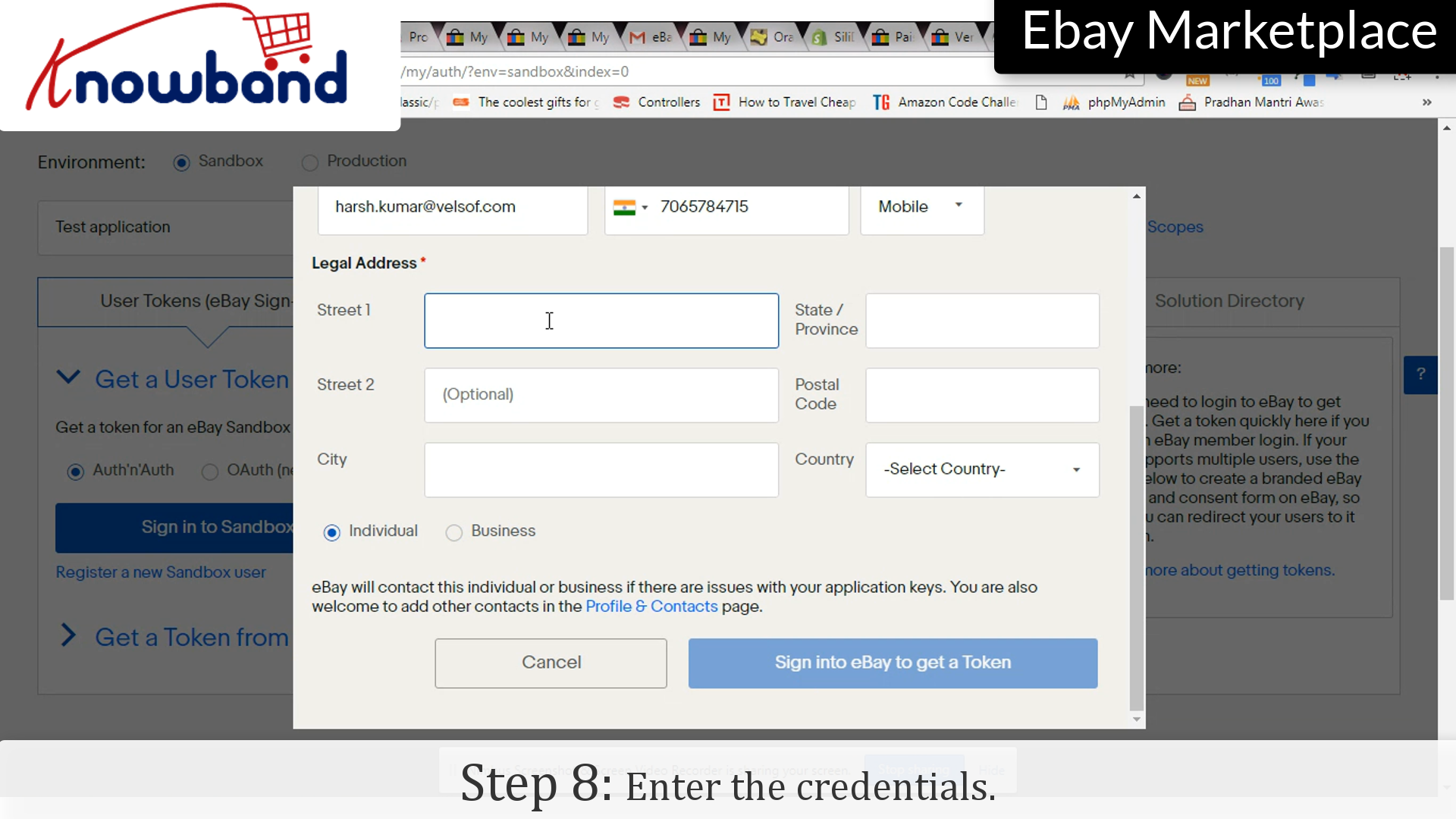
Paso 8: Credenciales

Introduzca las credenciales. eBay pondrá en contacto con la persona cuya información ha sido ingresada en el caso no habrá ningún problema con las teclas de aplicación.
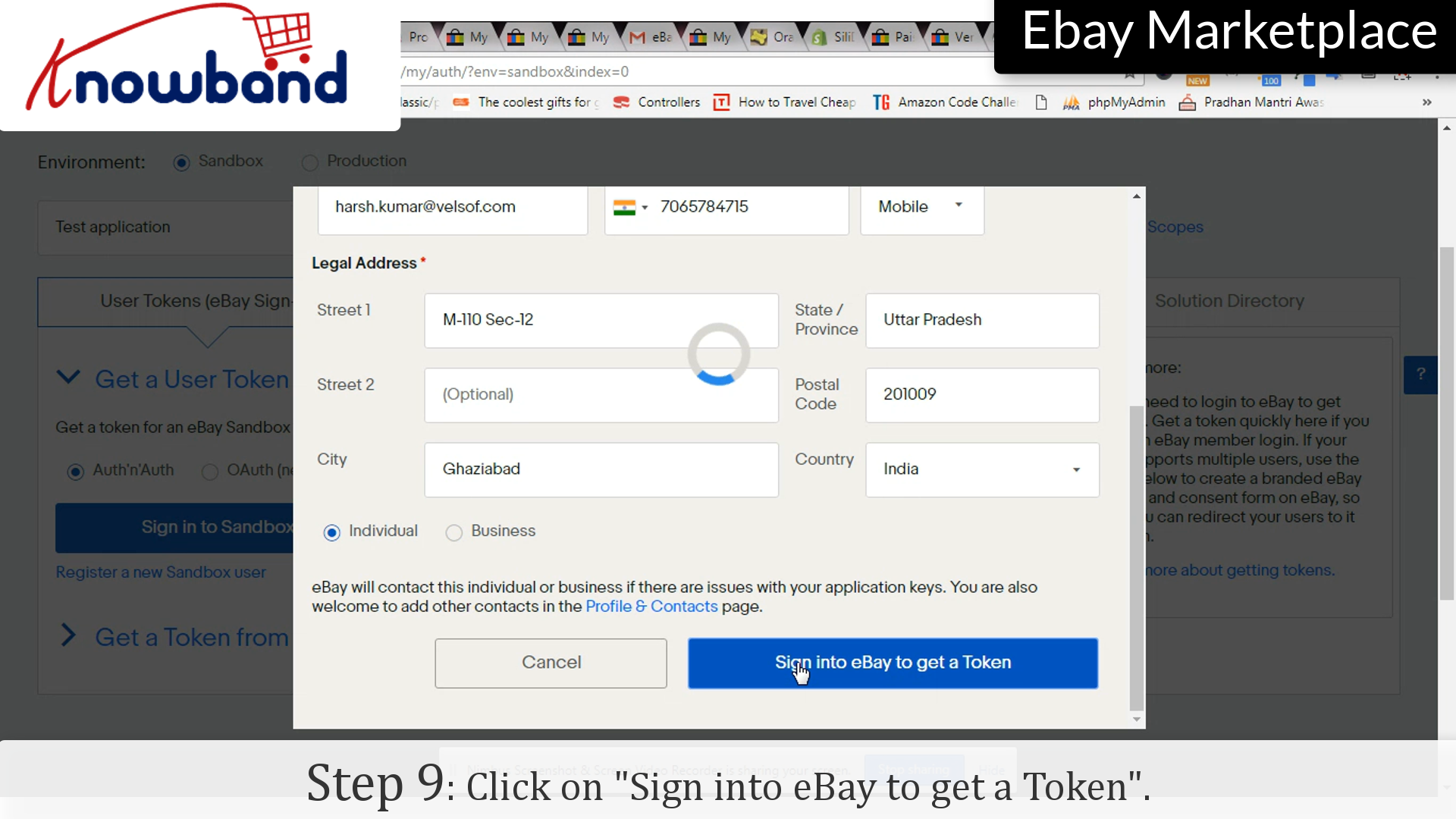
Paso 9: Iniciar sesión en llegar símbolo

Haga clic en “ Sign-in para obtener simbólico botón” para guardar las credenciales y pasar al siguiente paso.
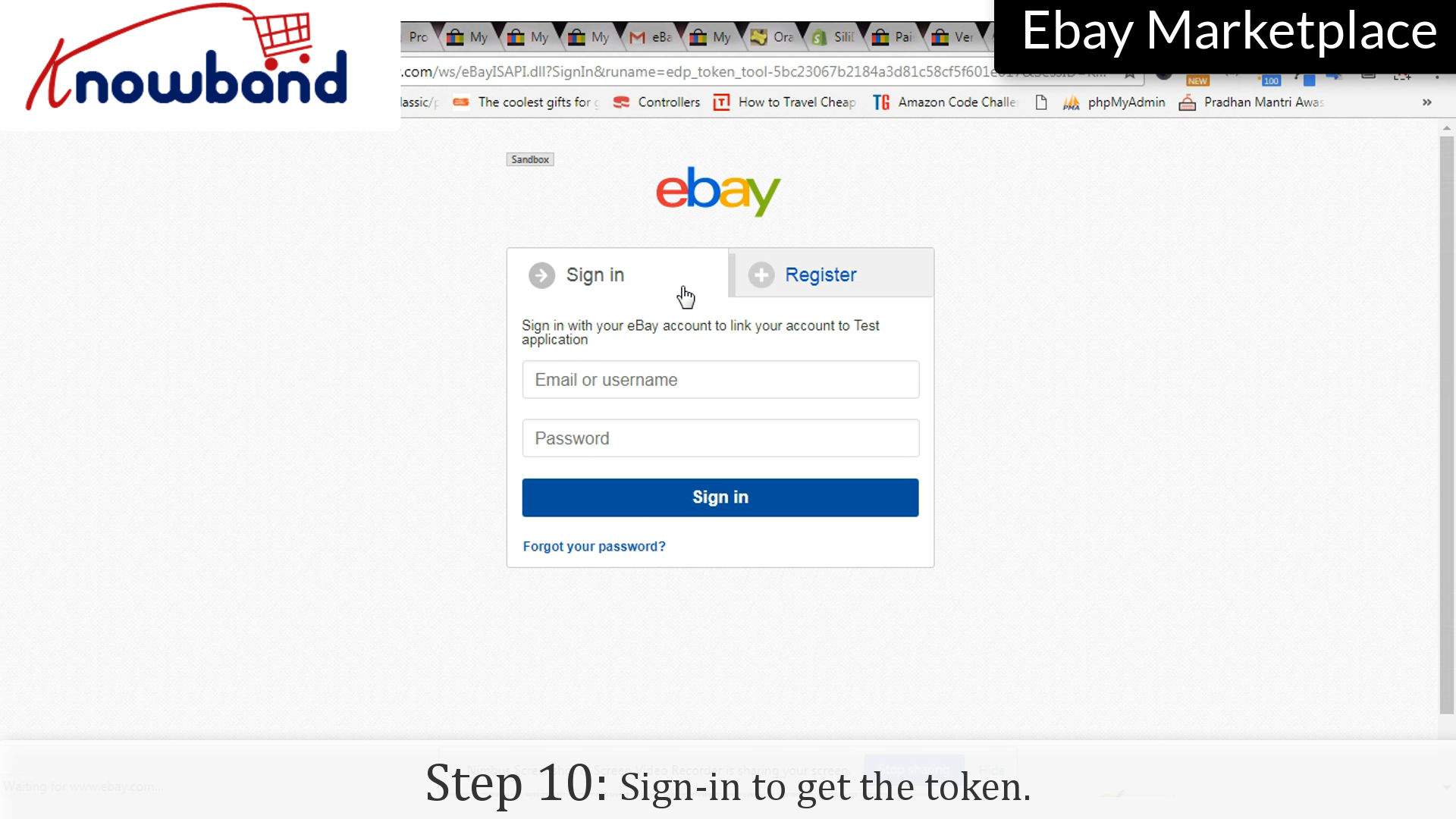
Paso 10: Regístrese

Introduzca sus credenciales de inicio de sesión de nuevo.

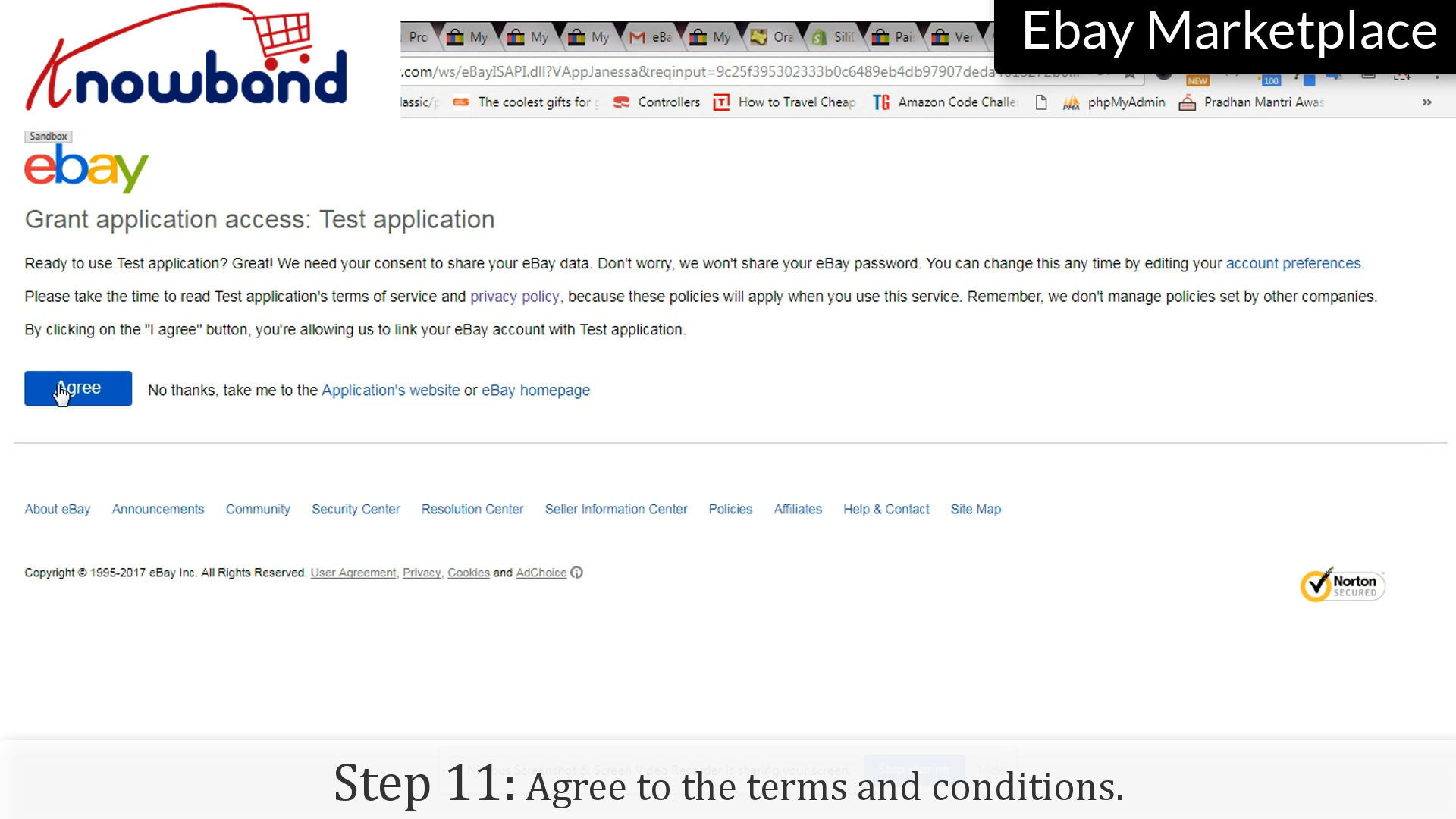
Paso 11: Términos y condiciones
Lea los términos y condiciones, y haga clic en “ Aceptar botón” para guardar la configuración.

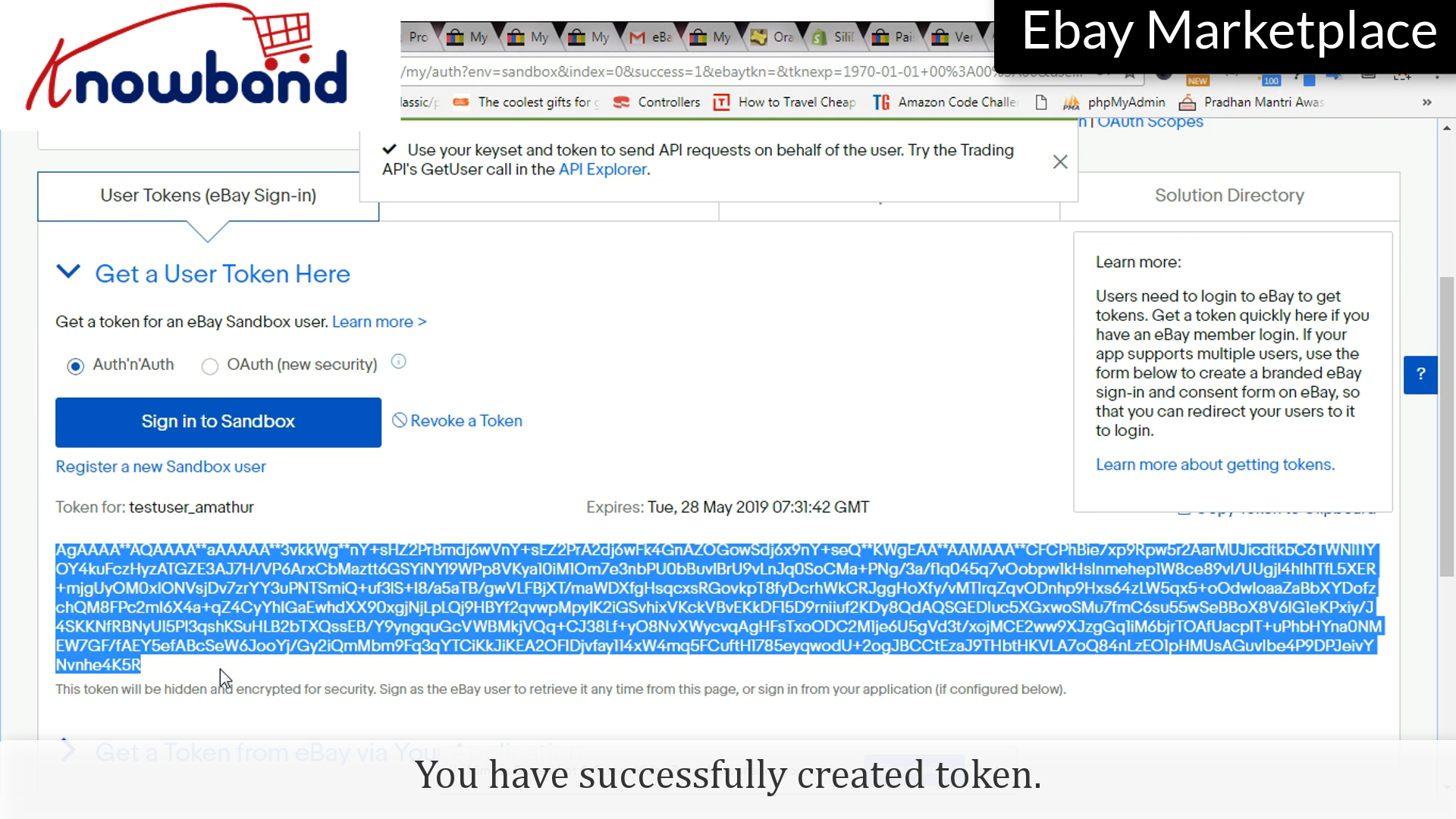
Ha creado token.

Para cualquier consulta, póngase en contacto con nosotros en support@knowband.com.

Historias relacionadas:

¿Cómo gestionar múltiples tienda en Prestashop?

¿Se enfrenta a los obstáculos a la hora de gestionar el almacenamiento múltiple de la interfaz de administración única? Prestashop ofrece la forma más fácil de manejar múltiples almacenes de la interfaz de administración única. He aquí cómo usted puede hacerlo:

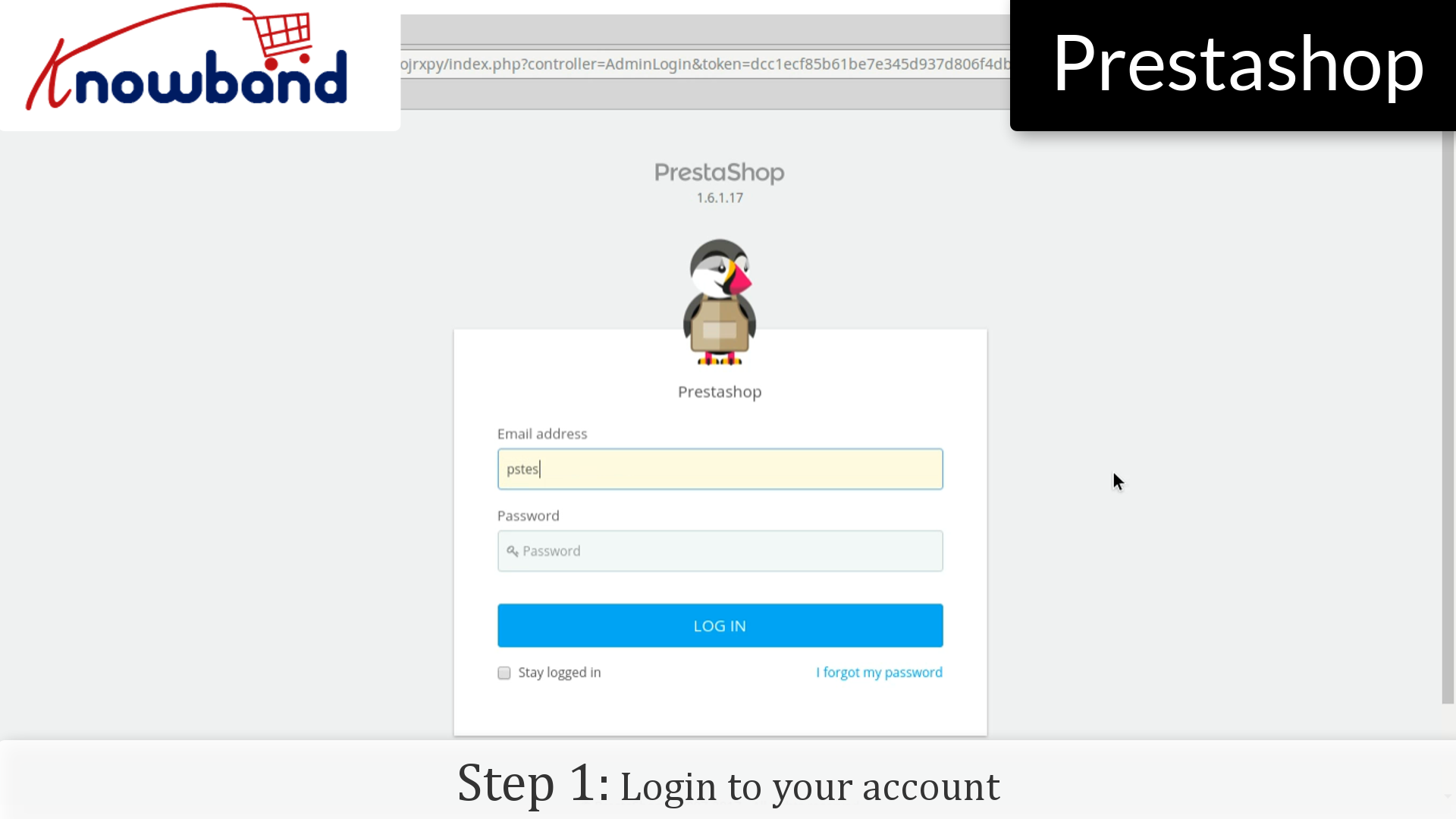
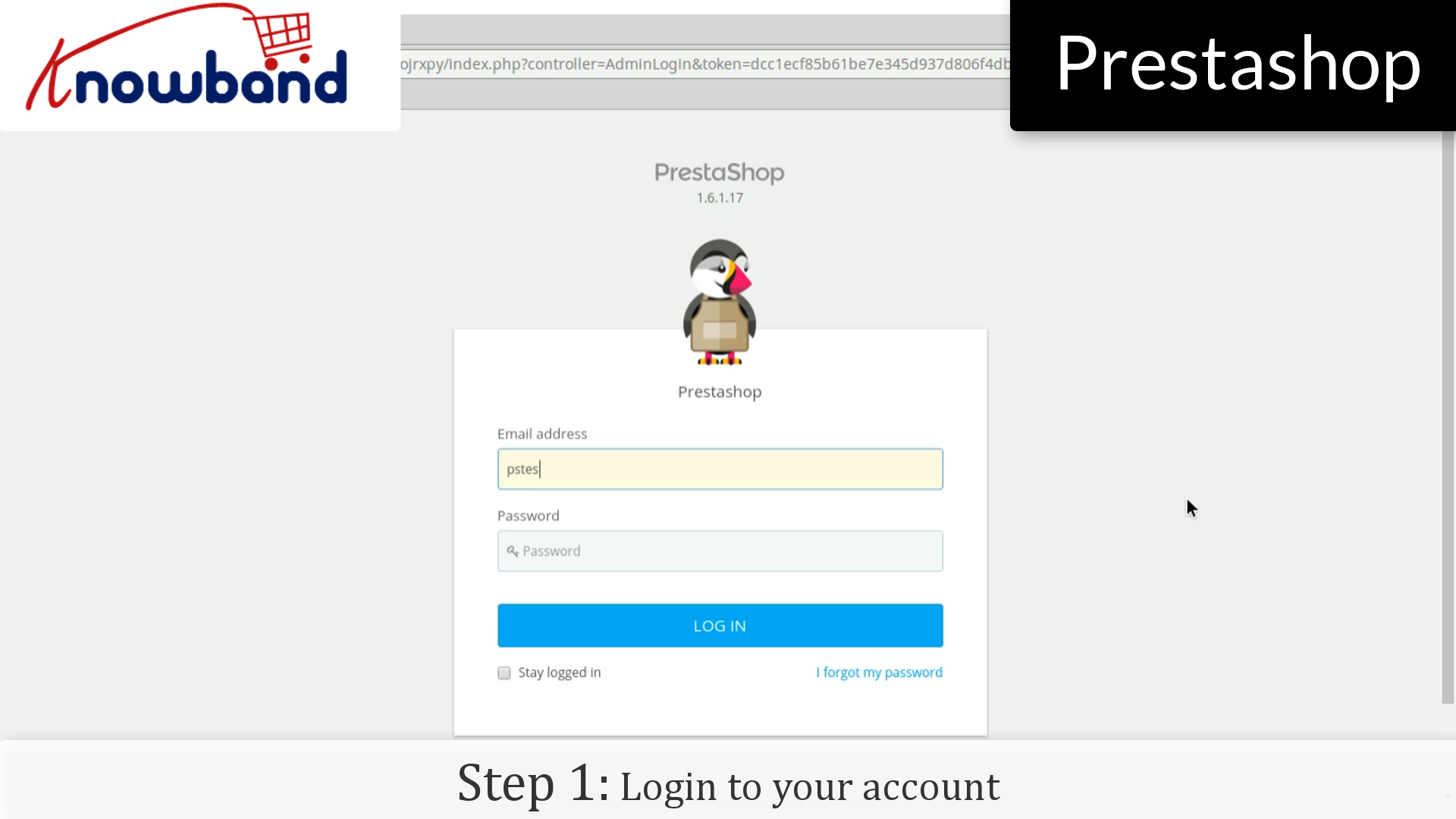
Paso 1: Ingrese a su panel de administración.

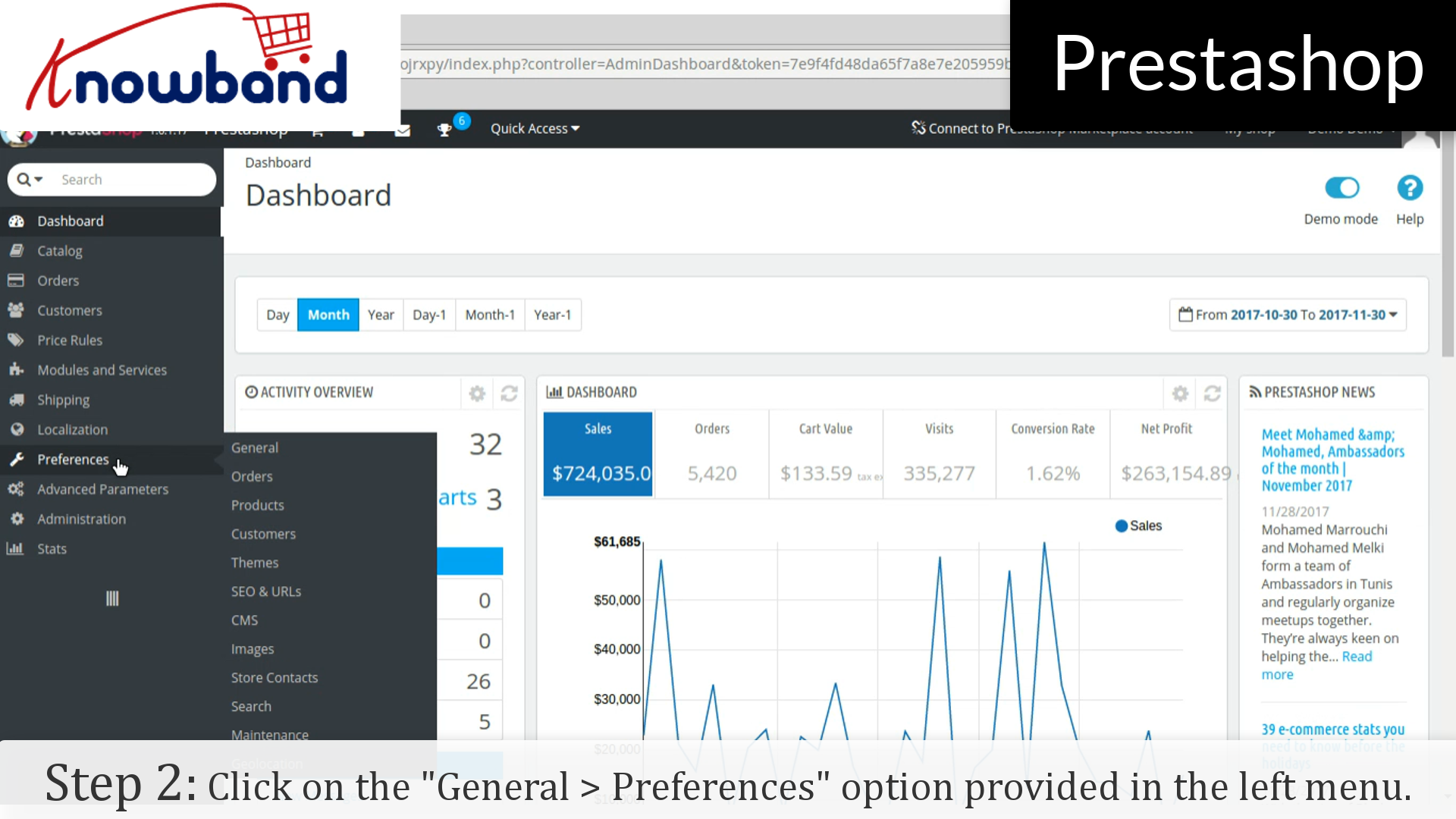
Paso 2: Una vez que haya iniciado la sesión correctamente, haga clic en el Preferencias-> Generalopción prevista en el menú de la izquierda.

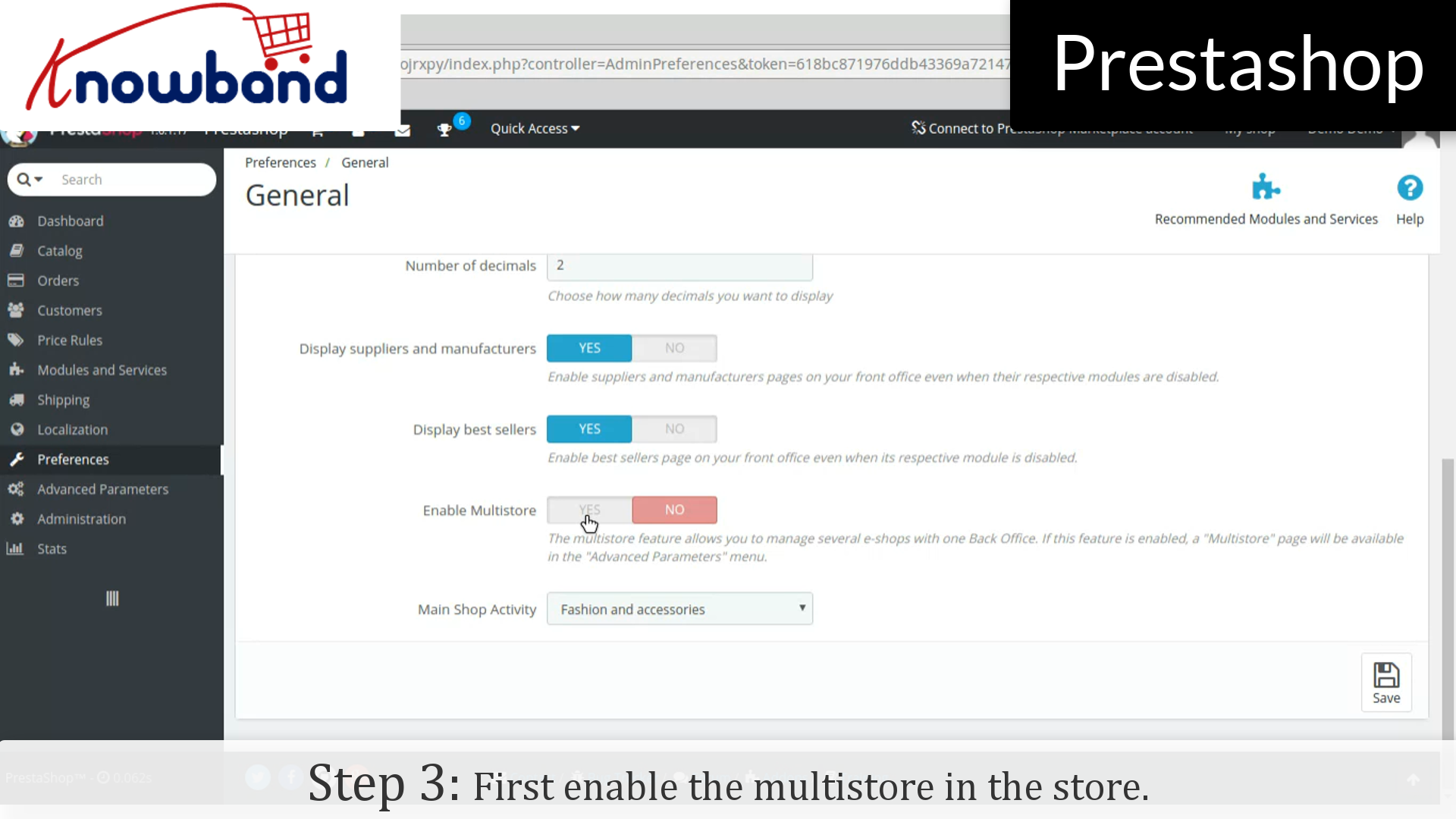
Paso 3: Ahora, que el Multistore en la tienda.

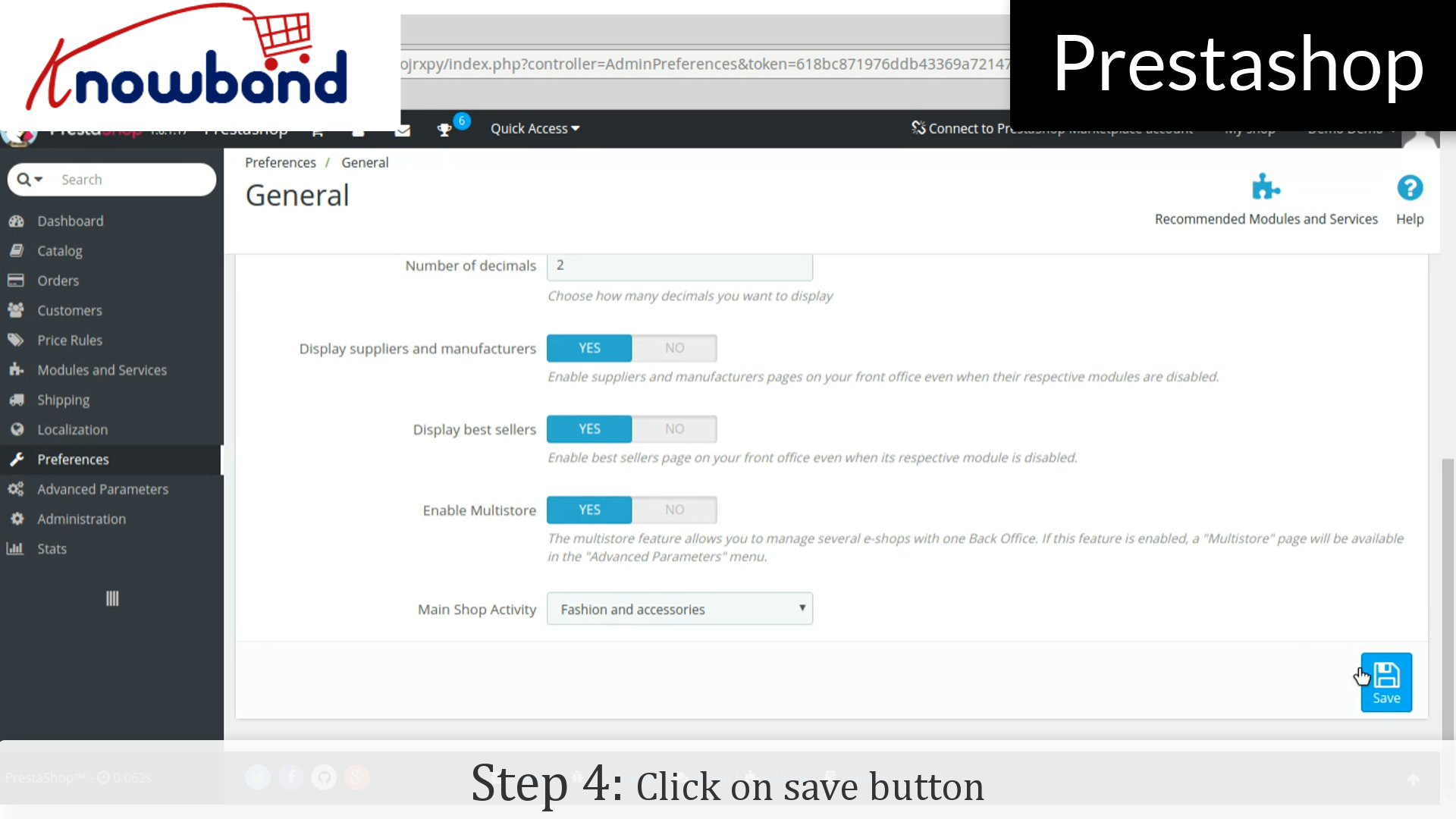
Paso 4: A continuación, clic en el botón de guardar.

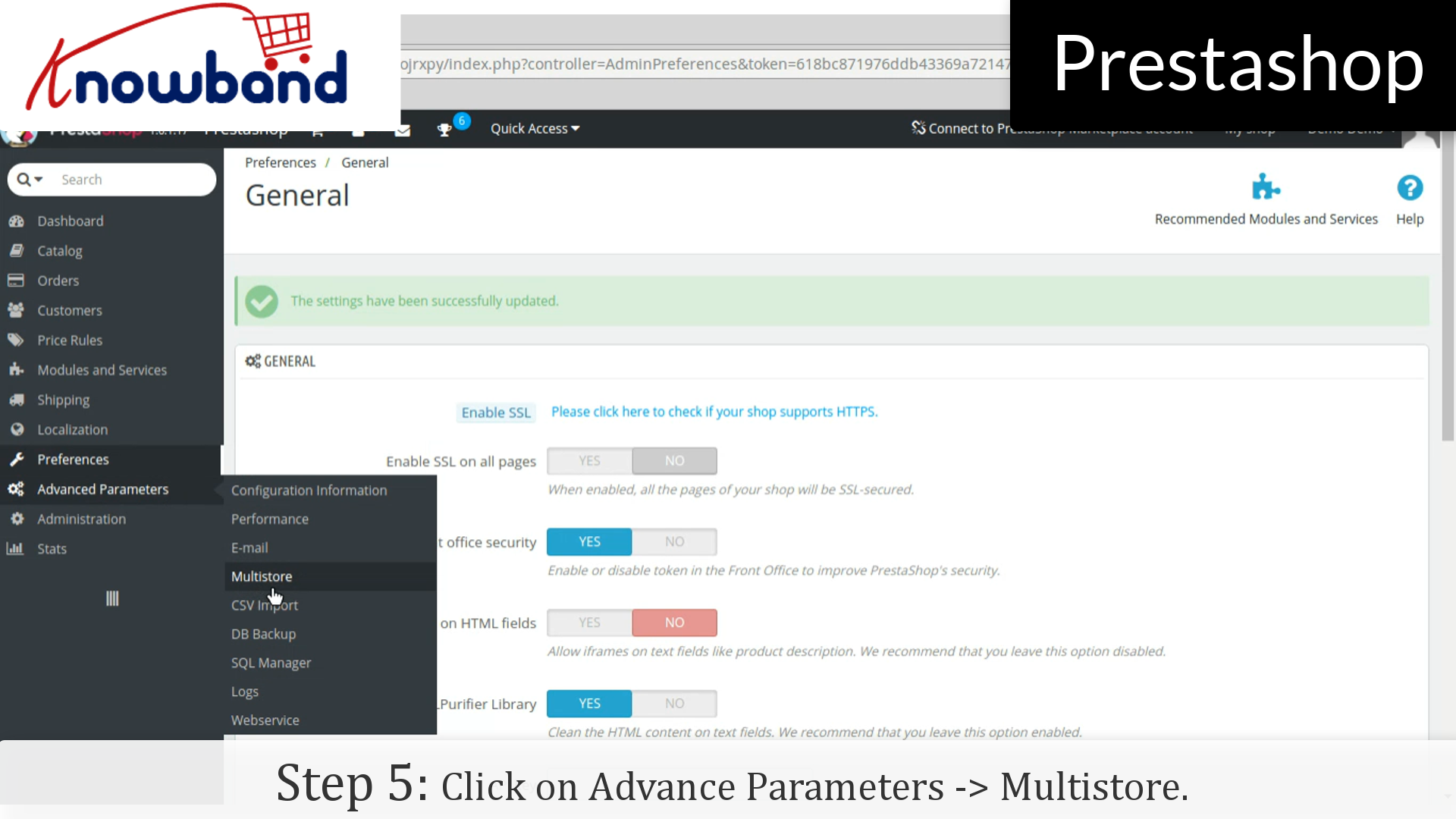
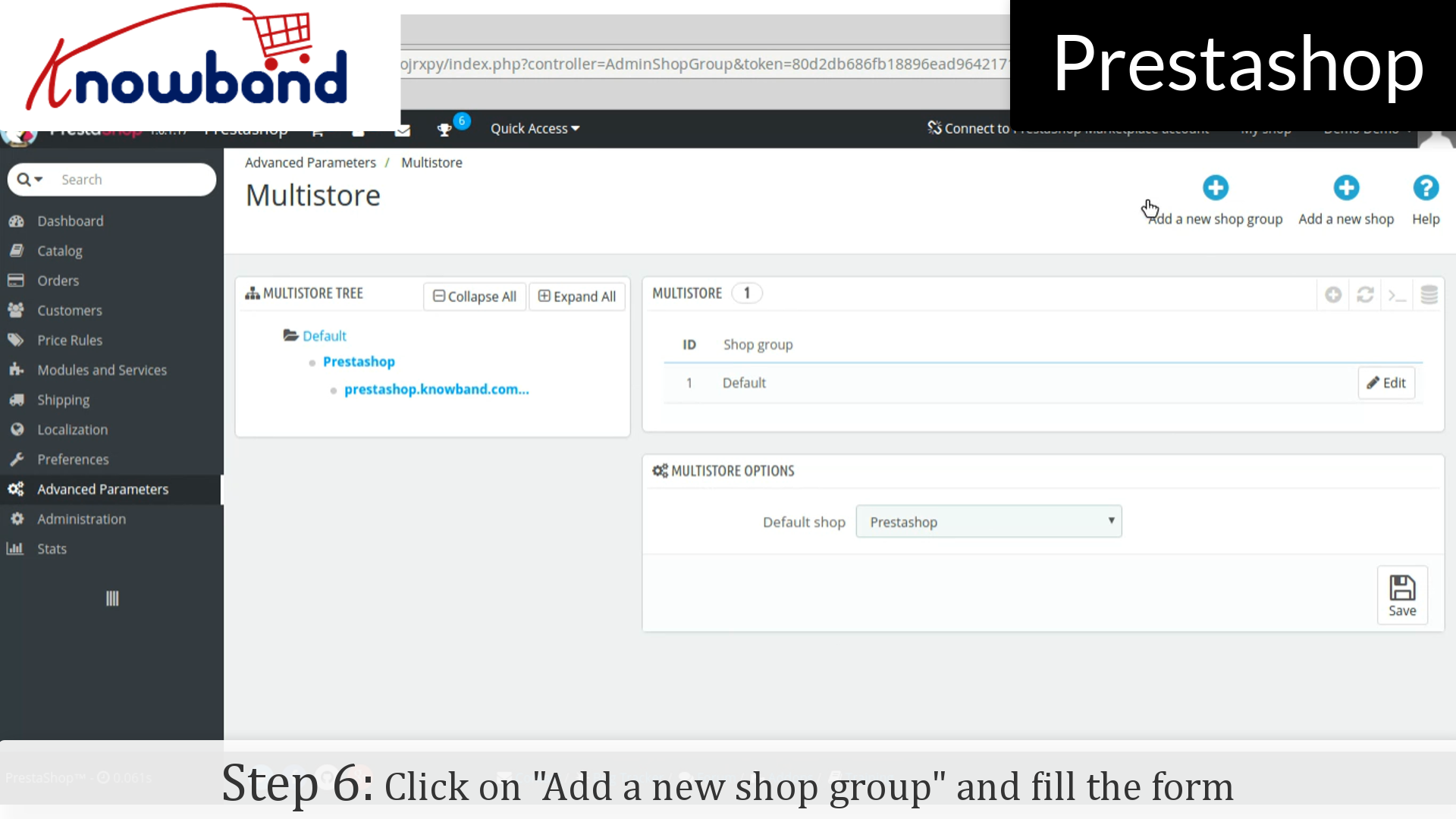
Paso 5: Después de eso, haga clic en Avance Parámetros-> Multistore opción prevista en el menú de la izquierda y añadir multistore.

Paso 6: Haga clic en “ Agregar un grupo nuevo taller de botón” en la esquina superior derecha en el salpicadero. Llene el formulario y guarde el formulario para crear un nuevo grupo de tienda.

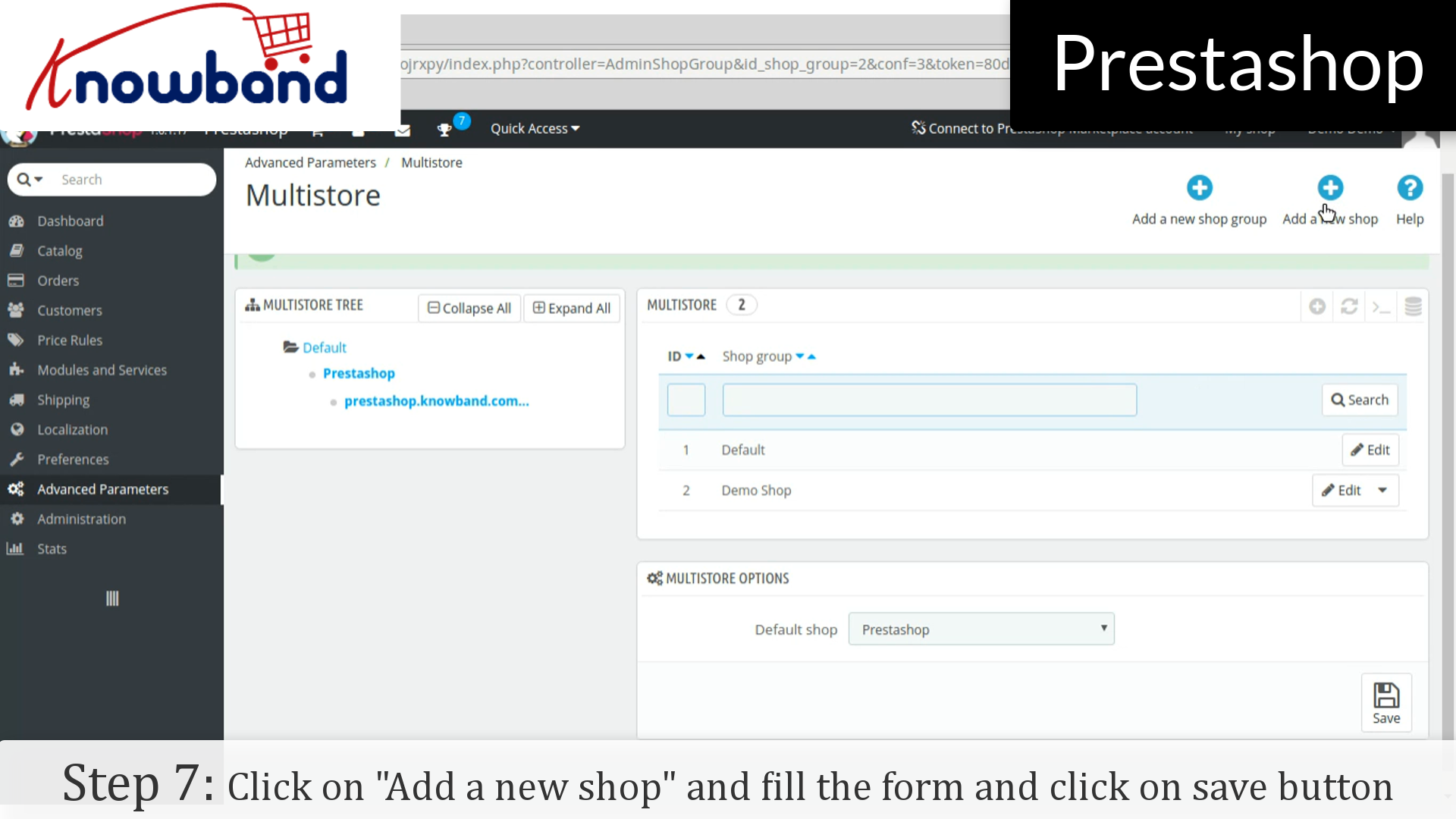
Paso 7: Después de eso, haga clic en “ Agregar una nueva tienda botón” junto a la “ Añadir un nuevo grupo de tienda ”. Llene el formulario y haga clic en el botón Guardar.

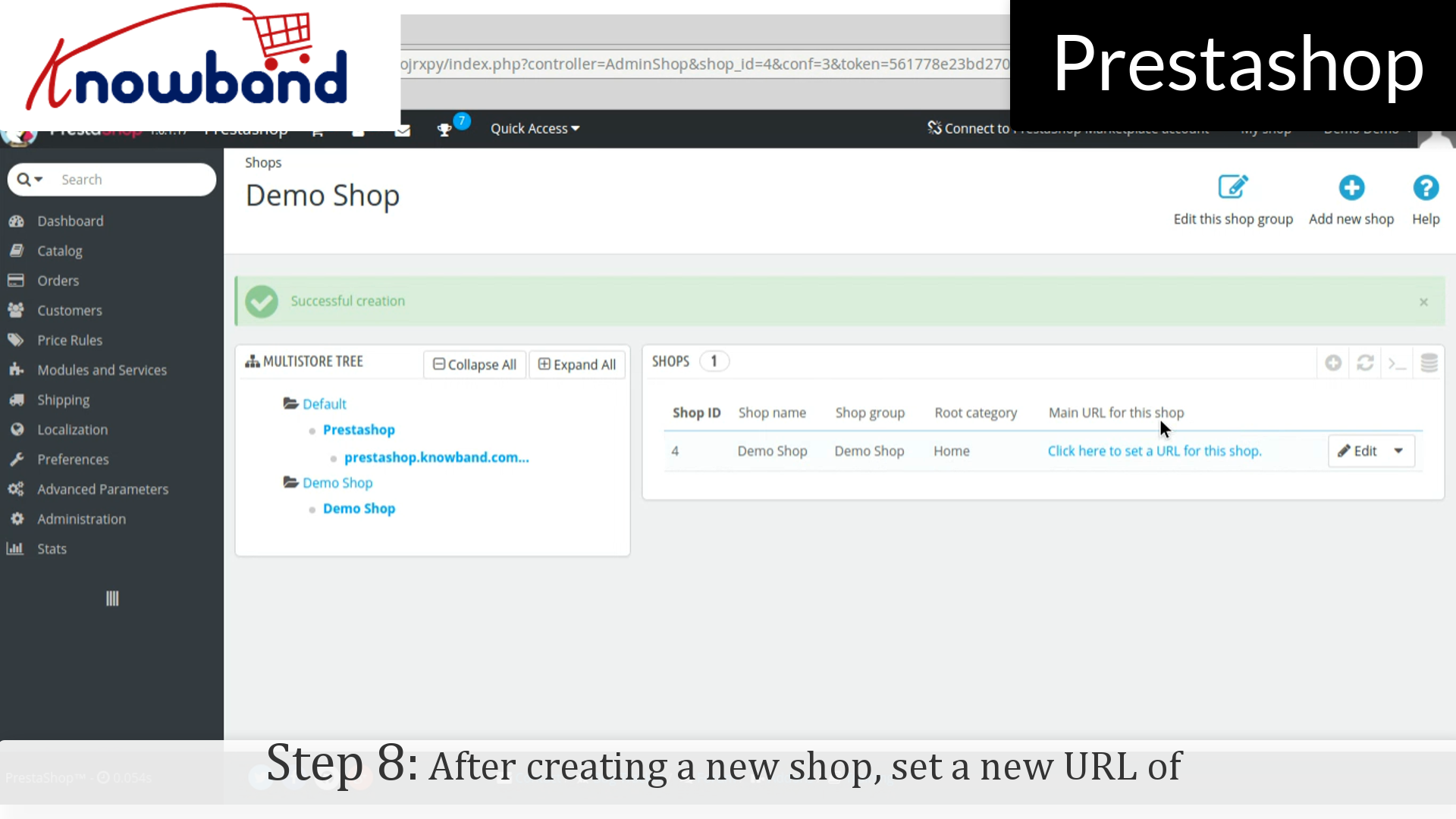
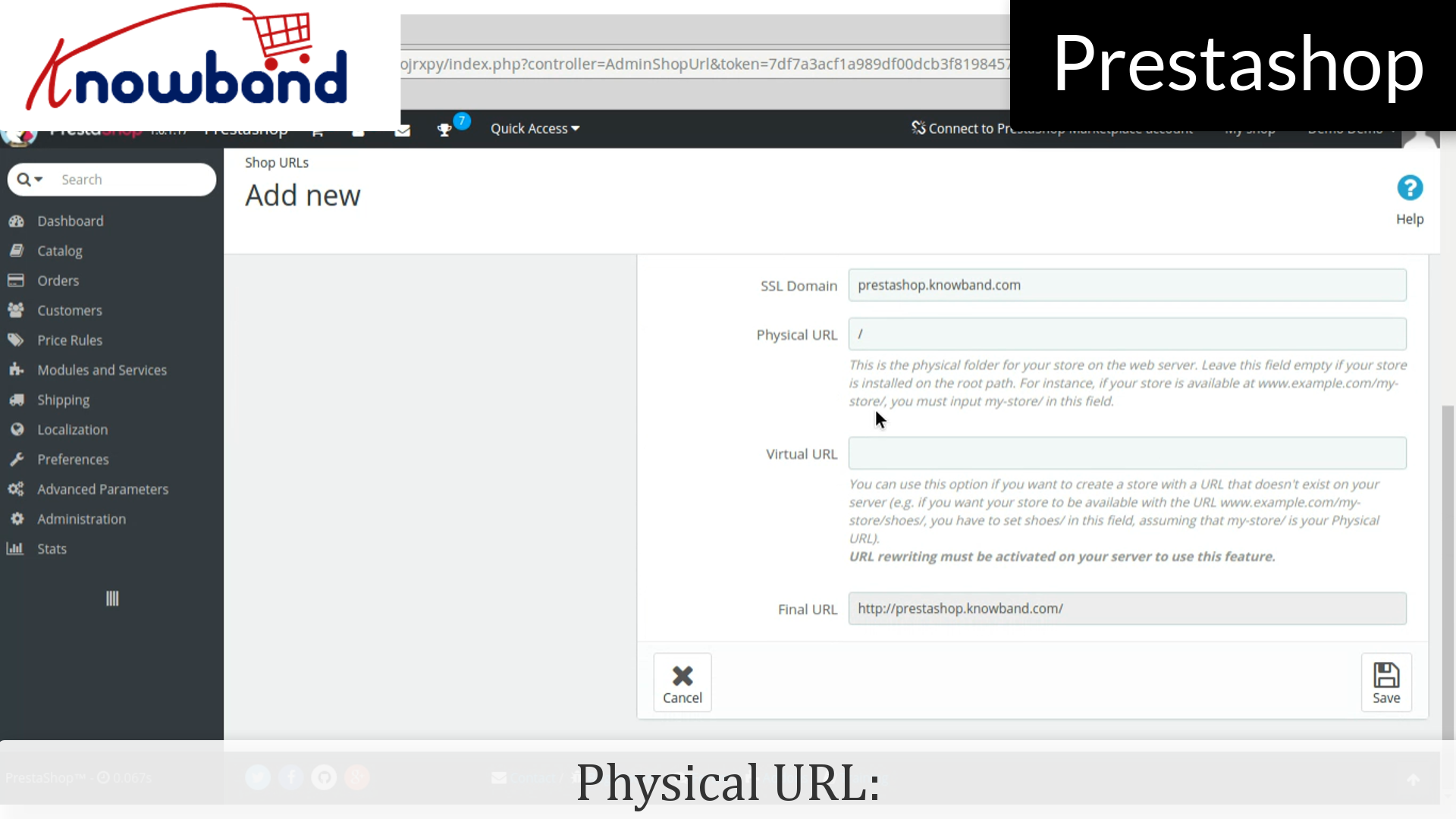
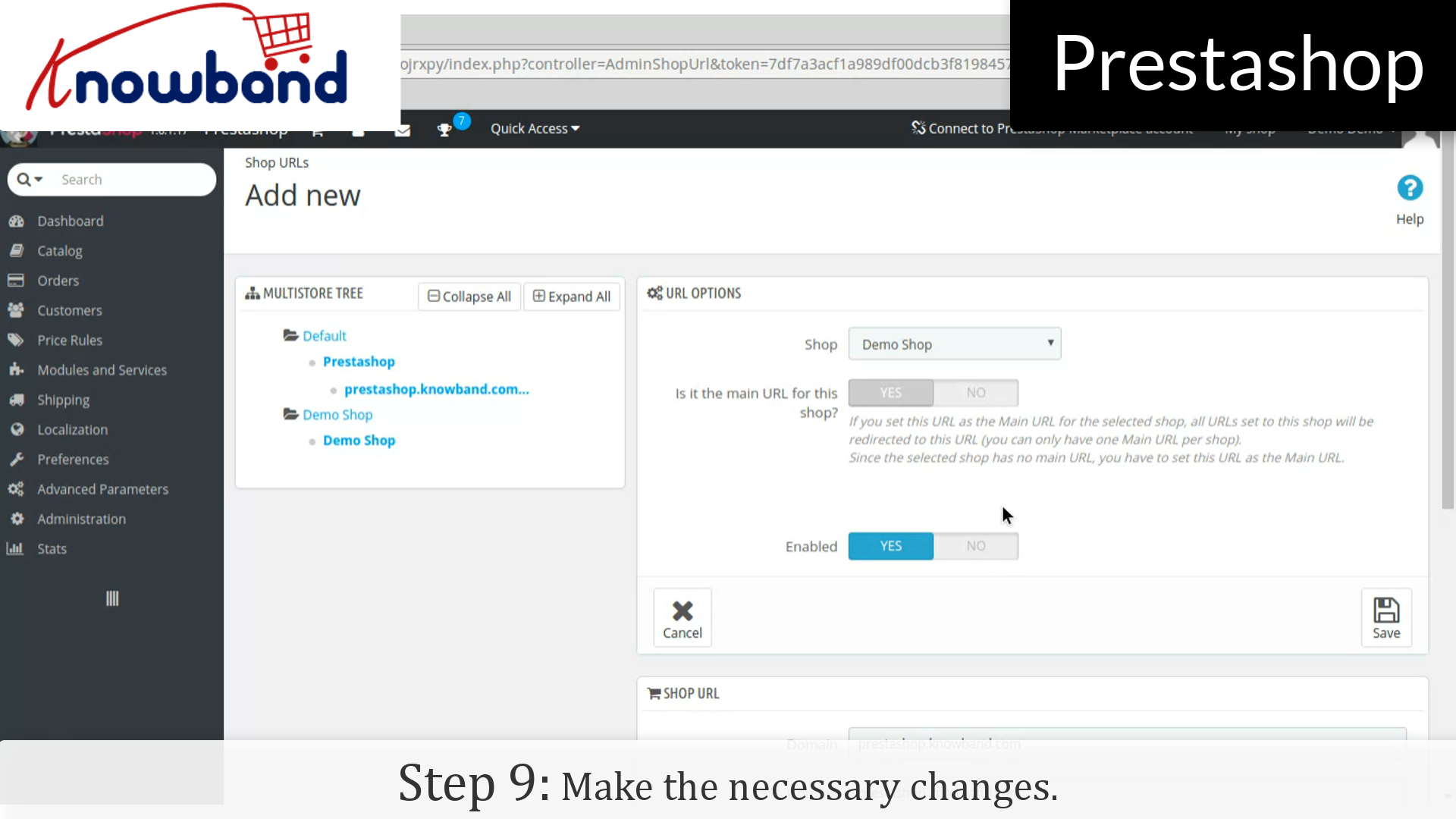
Paso 8: Después de la creación de una nueva tienda, establecer una nueva dirección URL de la tienda haciendo clic en “Haga clic aquí para crear una nueva dirección de esta tienda”. Un nuevo formulario está abierto en el que introduce la URL deseada.

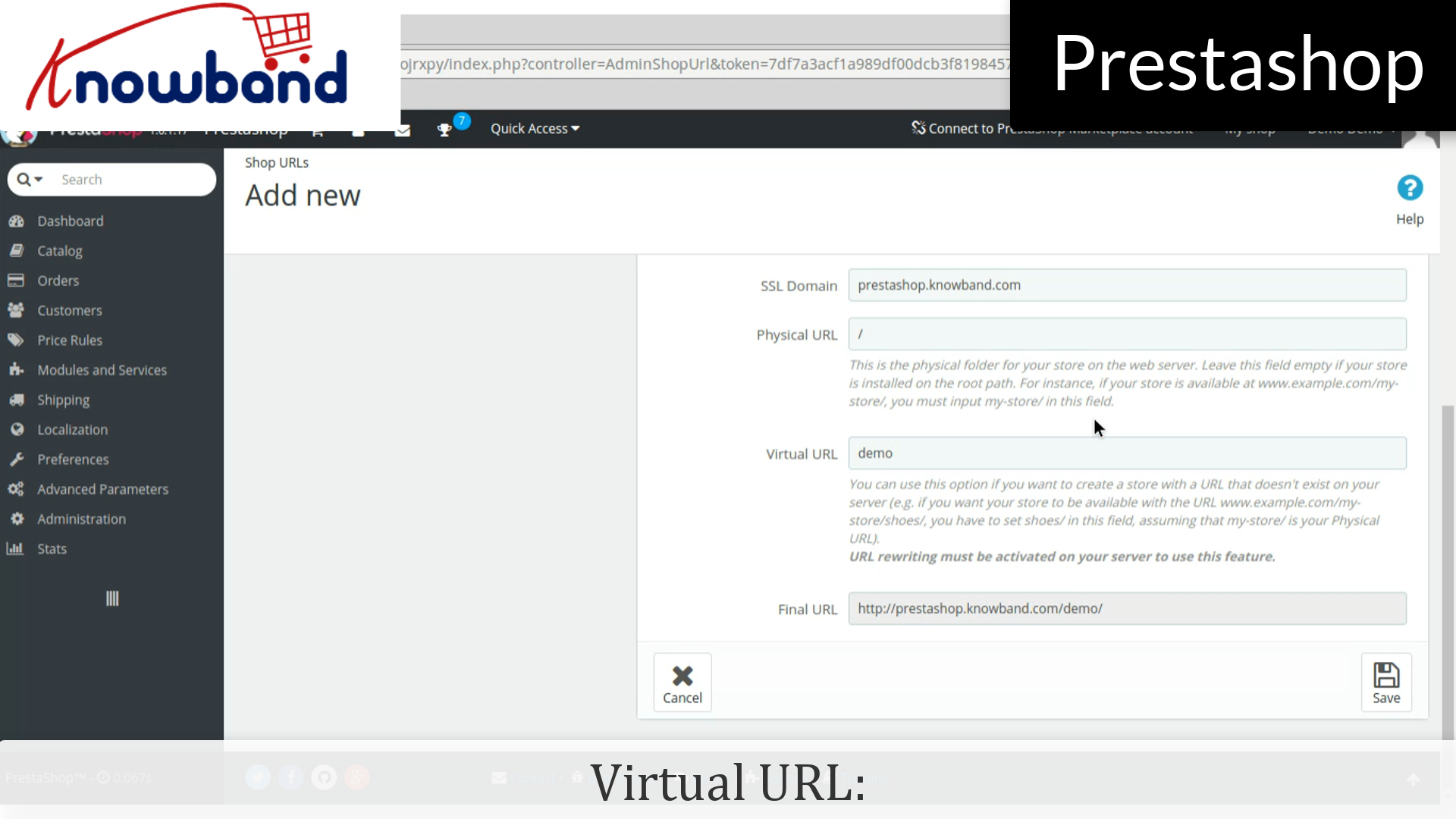
URI física: Debe establecer la ruta física a su instalación real en su servidor. Si la tienda está en la raíz del dominio o subdominio, deje este campo vacío. Ejemplo: / o / niños /.

Virtual URI: la reescritura de URL debe estar habilitado en PrestaShop (es decir, URLs, Preferencias-> SEO y URLs). Ejemplo: / zapatos /. Tenga en cuenta que esto sólo funciona para las tiendas de subcarpeta, no tiendas de subdominio.

Si se ha producido un error 404 entonces, permitir que mod_rewrite.

Paso 9: Realice los cambios necesarios.

Eso es todo, ahora se puede administrar el almacén de múltiples simplemente siguiendo los pasos anteriormente mencionados.

Para cualquier consulta, póngase en contacto con nosotros en support@knowband.com.

Historias relacionadas:

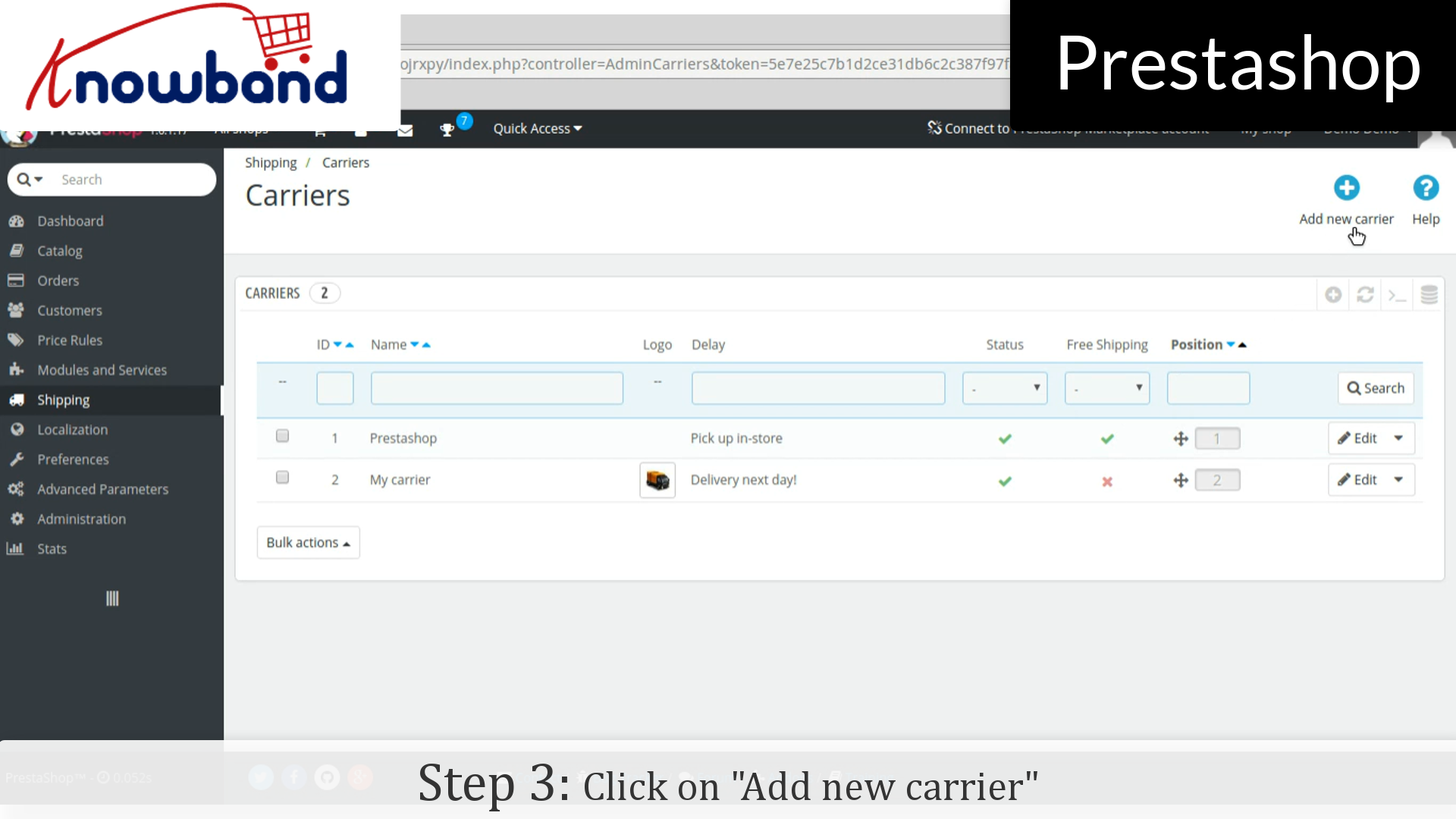
¿Cómo gestionar perfil de envío de Prestashop?

métodos de envío es uno de los factores más importantes para los clientes cuando se trata de compras en línea. Adición de perfil de envío en la tienda Prestashop es el proceso fácil y simple. He aquí cómo usted puede hacerlo en tan sólo unos sencillos pasos:

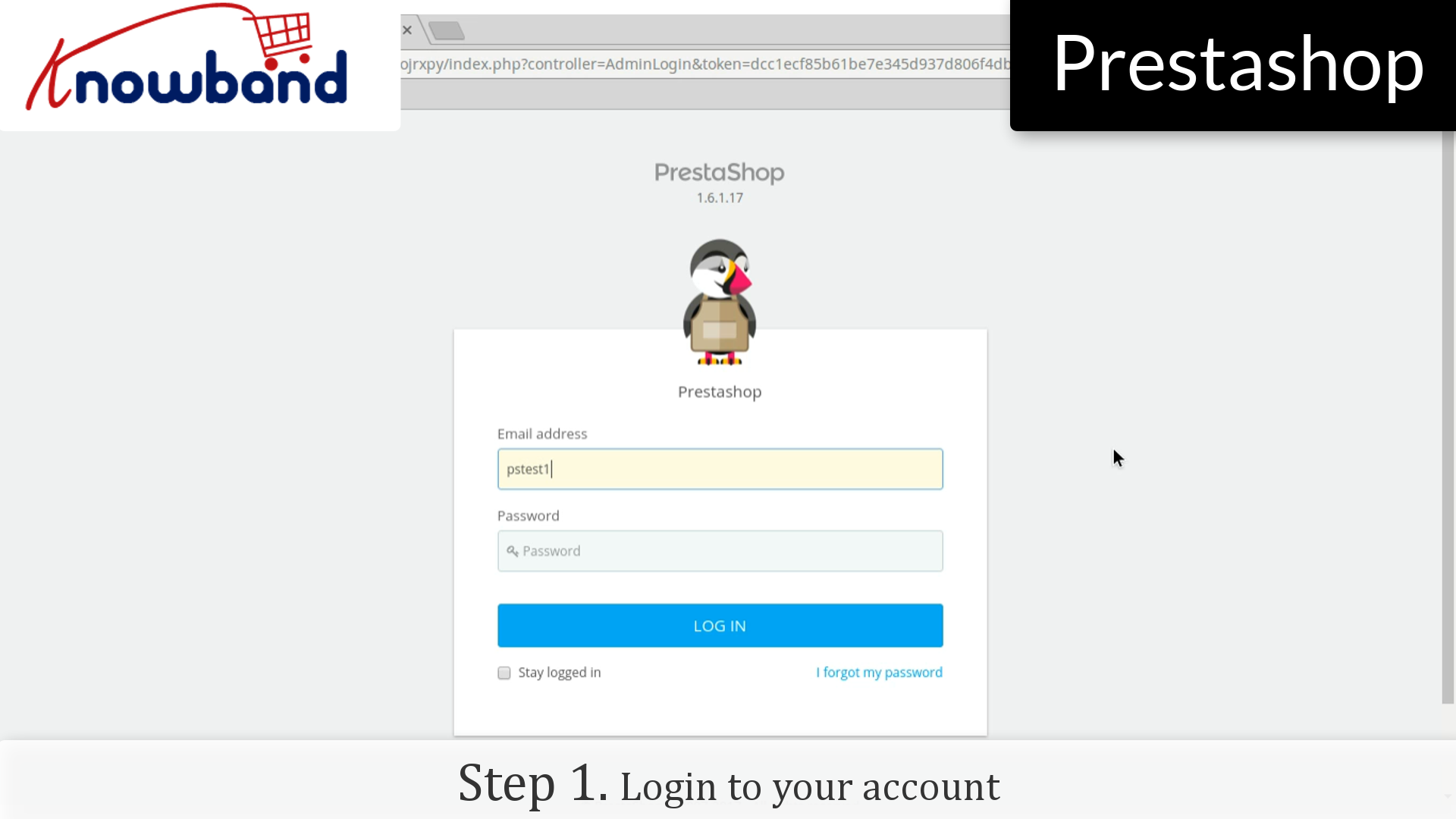
Paso 1: Ingrese a su panel de administración.

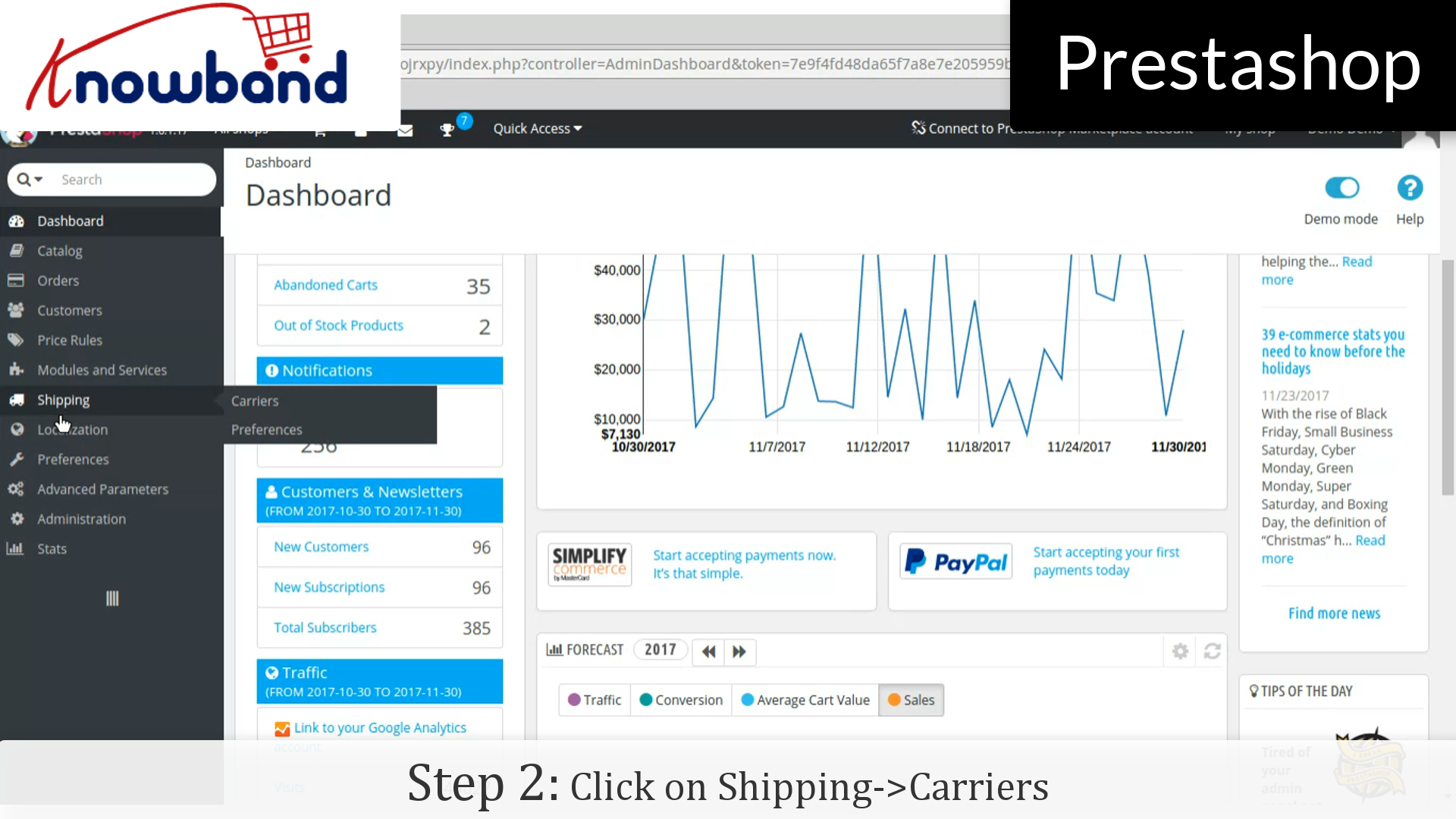
Paso 2: Una vez que haya iniciado la sesión correctamente, haga clic en el “ del envío> Portadores opción” que figura en el menú de la izquierda.

Paso 3: Después de eso, haga clic en “ Añadir nueva portadora botón” en la esquina superior derecha del tablero de instrumentos.

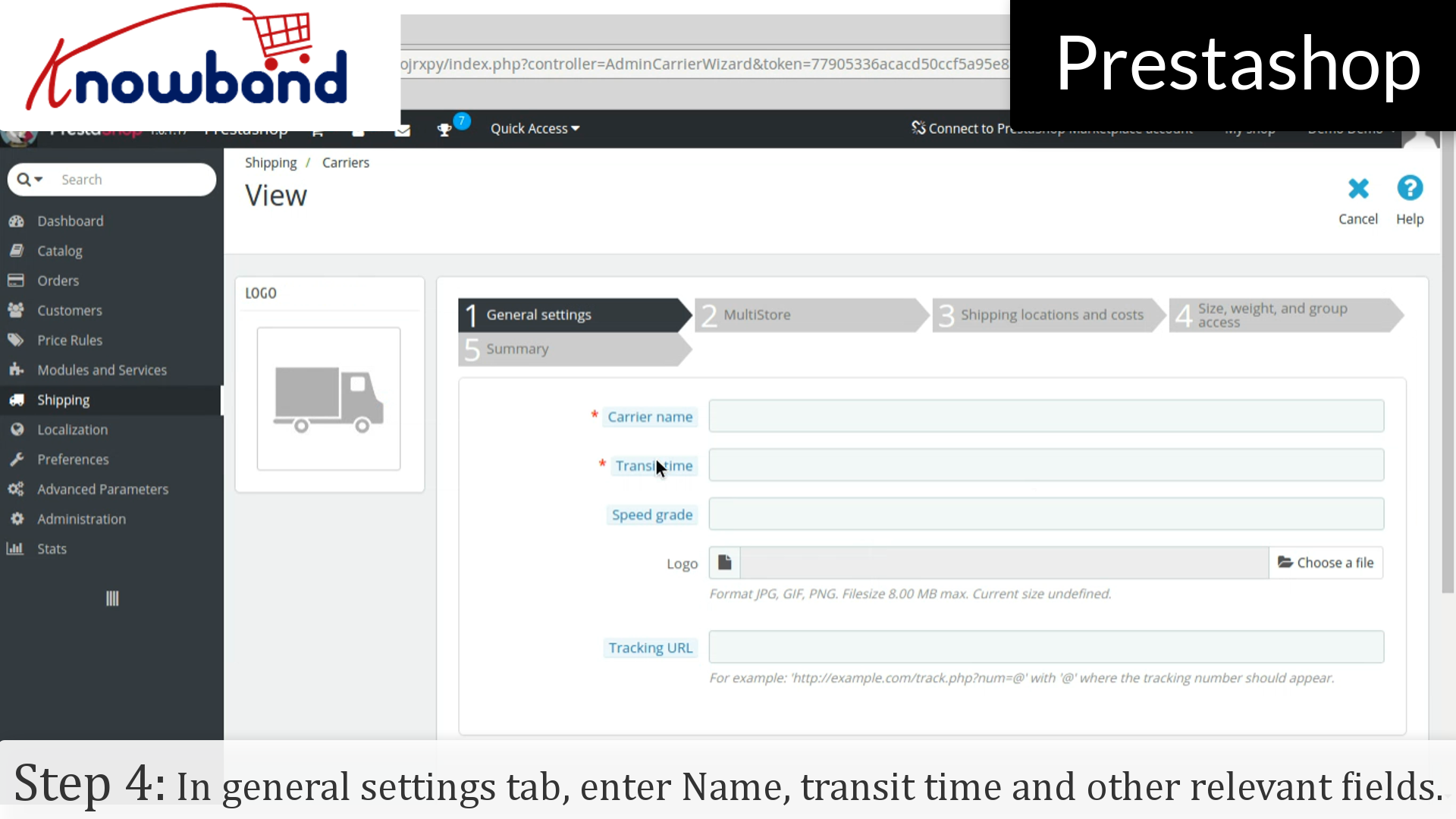
Paso 4: En “ Configuración general ” pestaña, rellene todos los detalles necesarios, como el nombre, el tiempo de tránsito y otros campos relevantes. Haga clic en el botón siguiente.

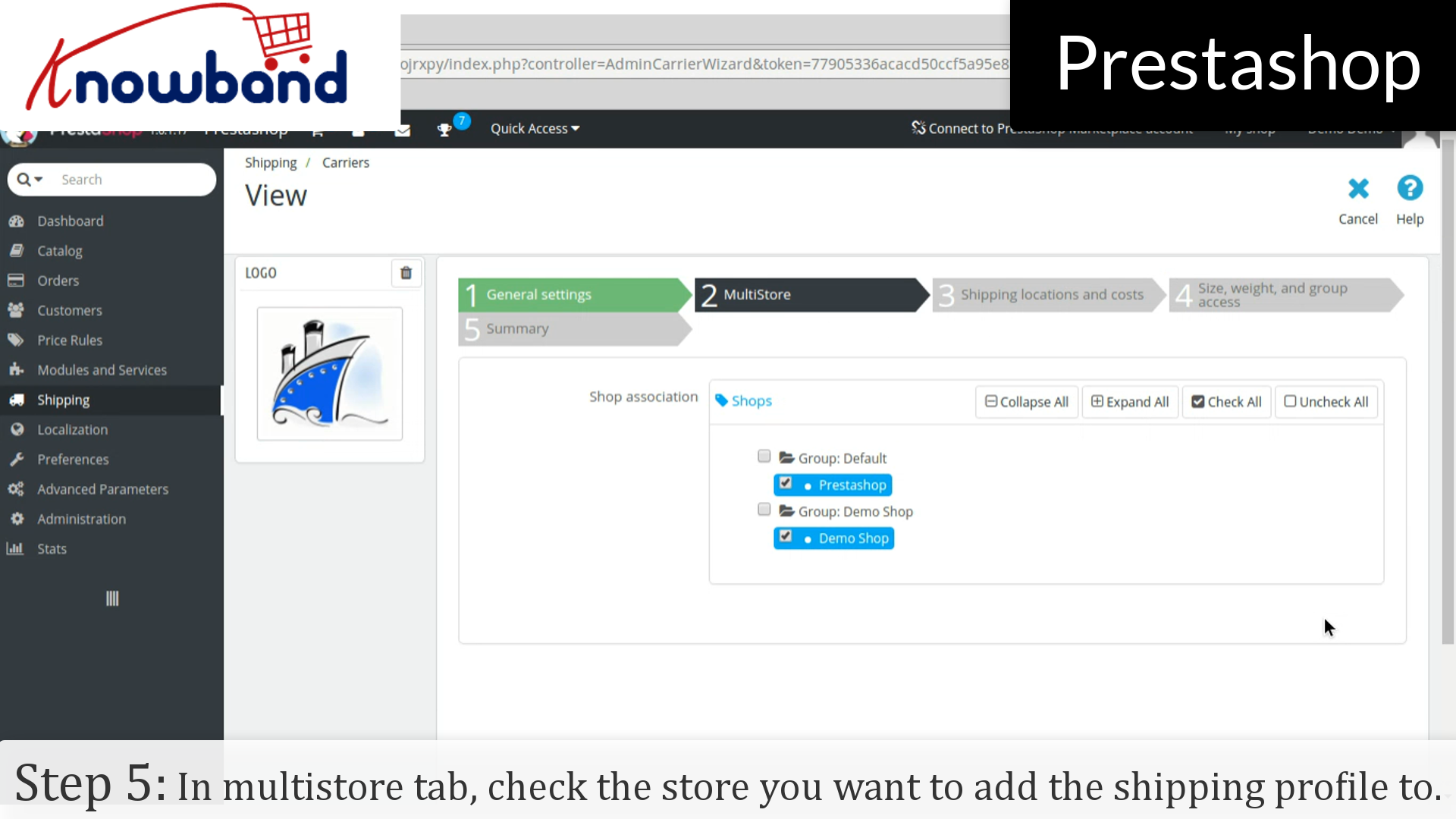
Paso 5: En “ Multistore ficha”, comprobar la tienda en la que desea agregar el perfil de envío y haga clic en el botón siguiente.

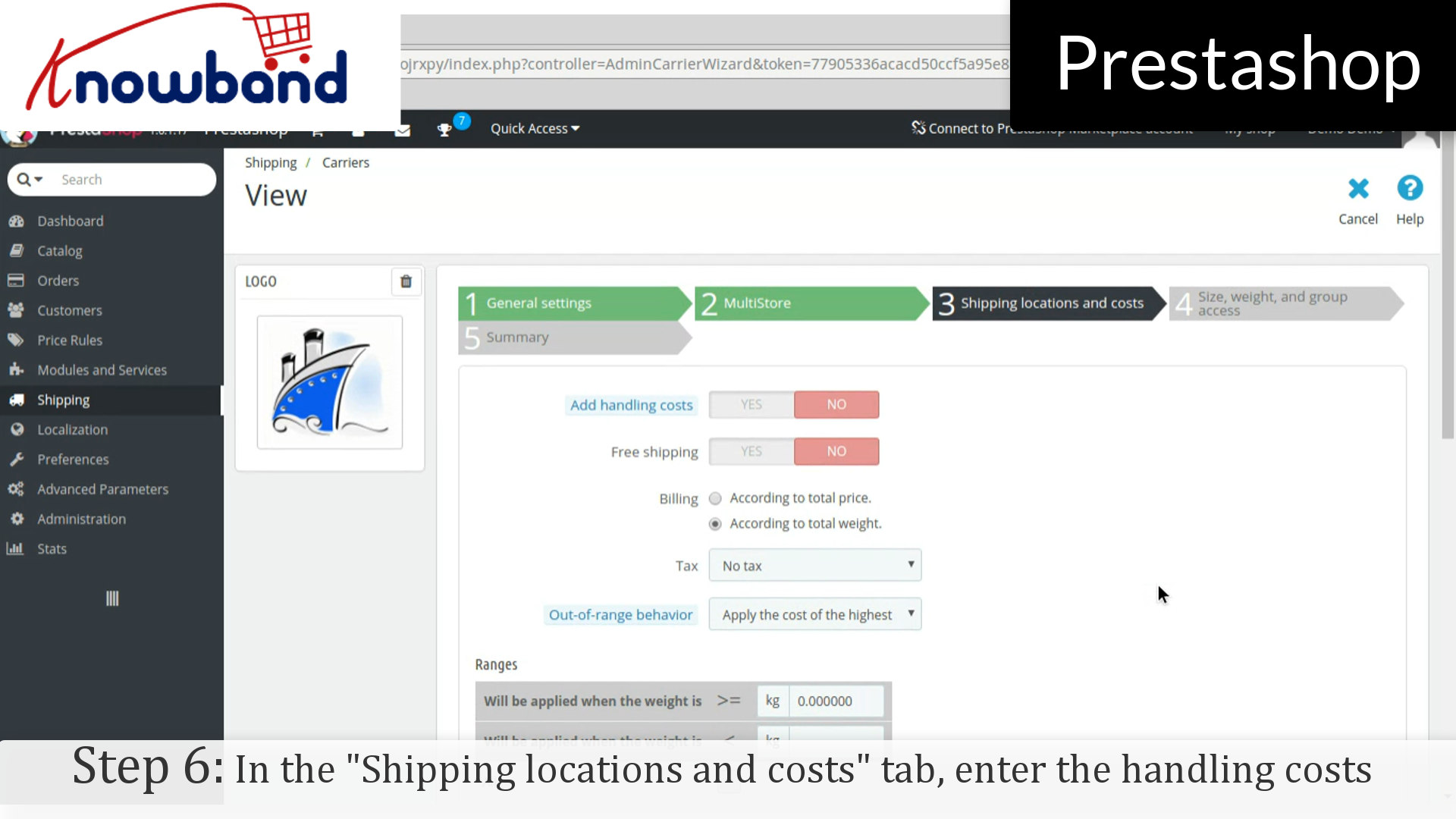
Paso 6: En el “ envío ubicaciones y los costos ficha”, introduzca los costes de manipulación y otros detalles necesarios y haga clic en el botón siguiente.

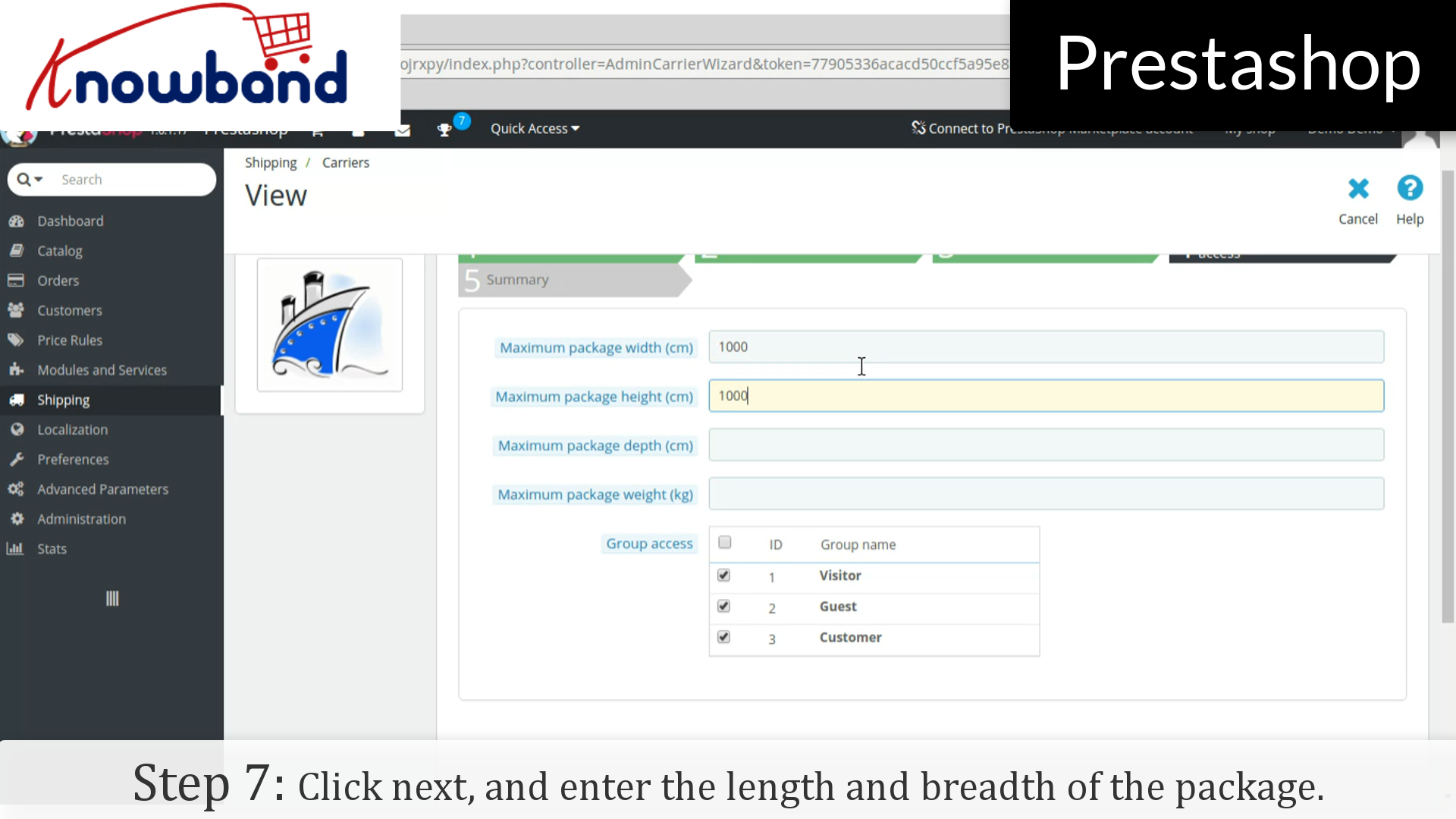
Paso 7: En la siguiente pestaña, introduzca la longitud y la anchura del paquete y haga clic en el botón siguiente.

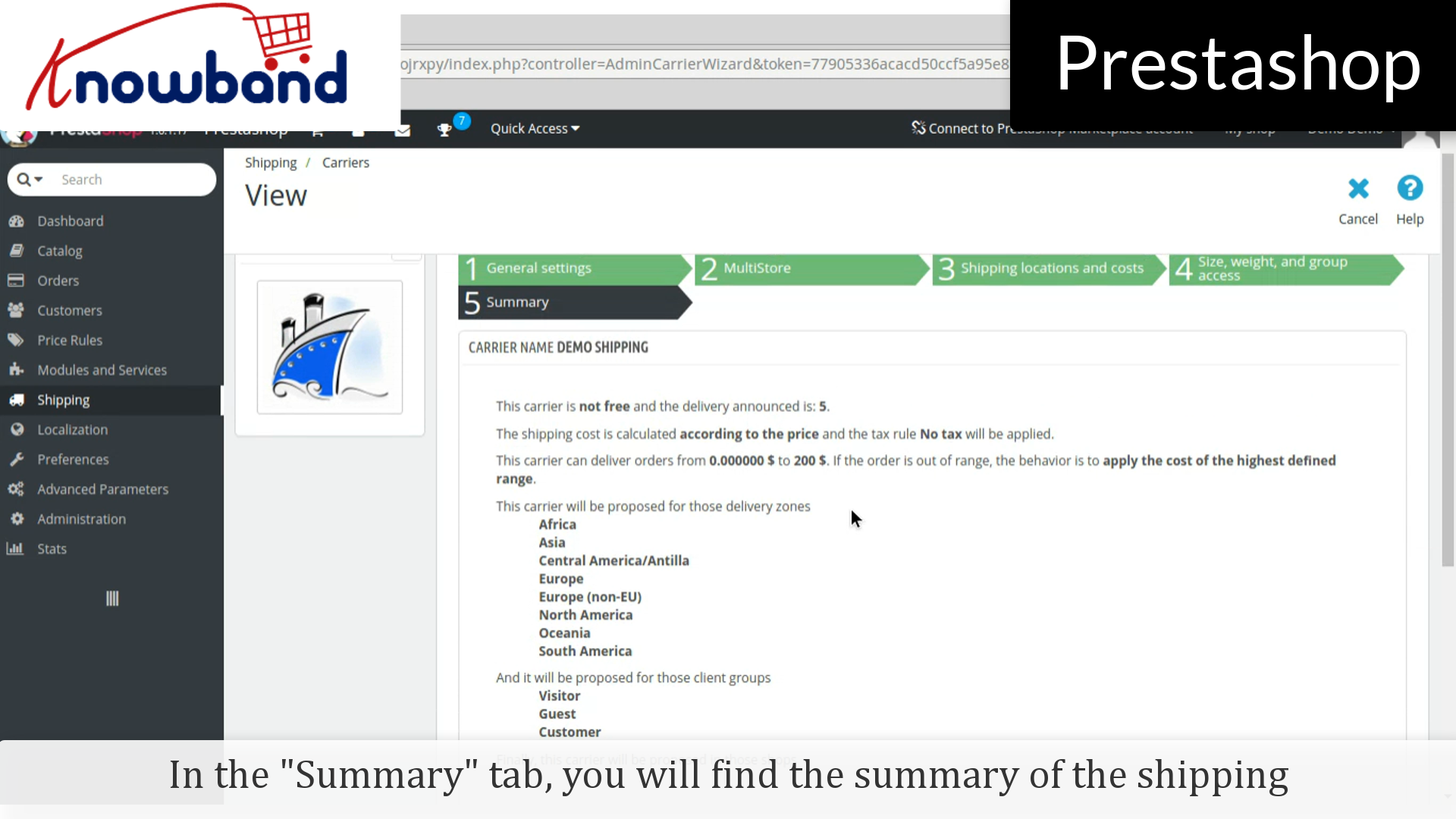
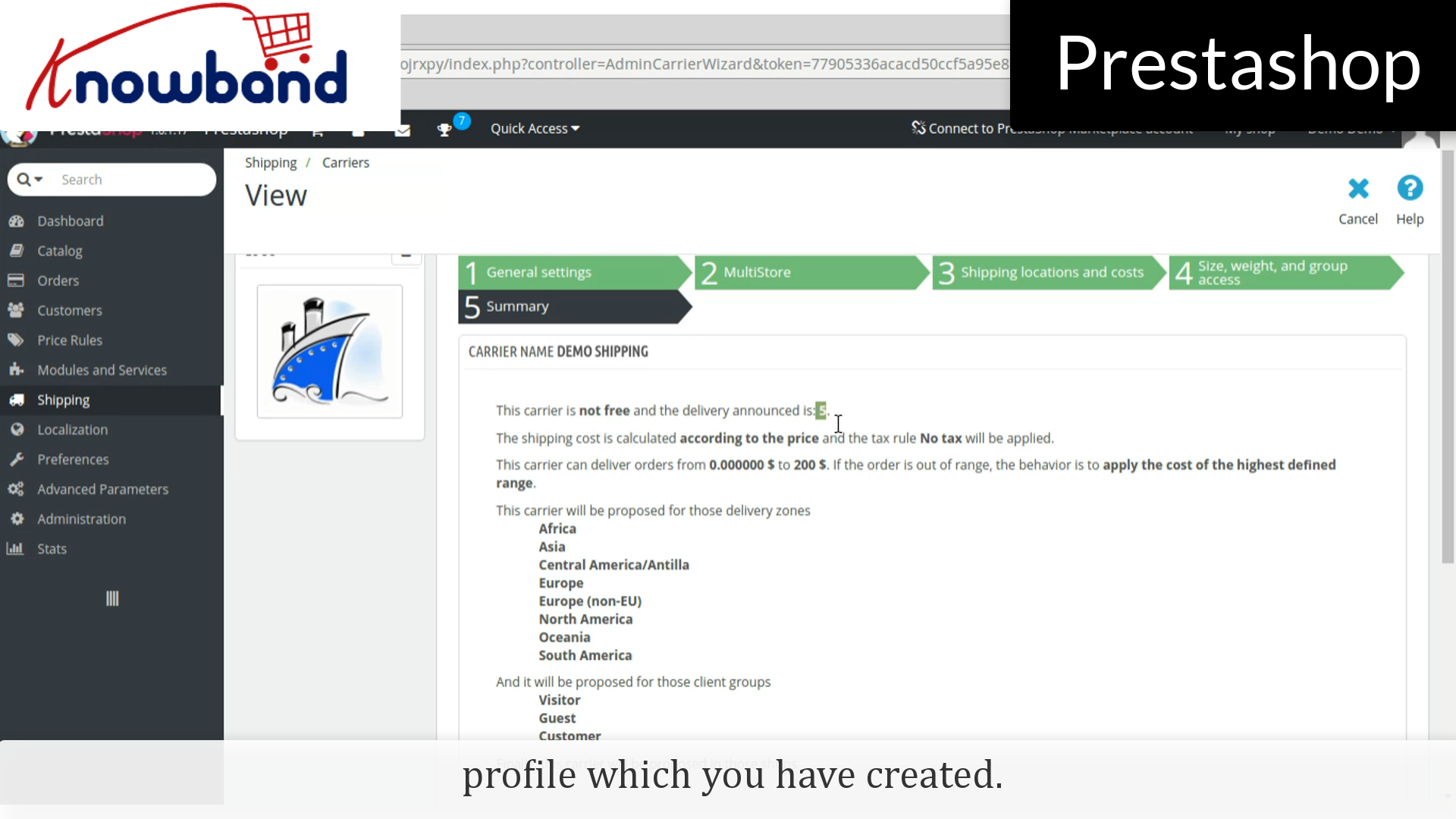
En la pestaña Resumen, se encuentra el resumen del perfil del envío que usted haya creado.

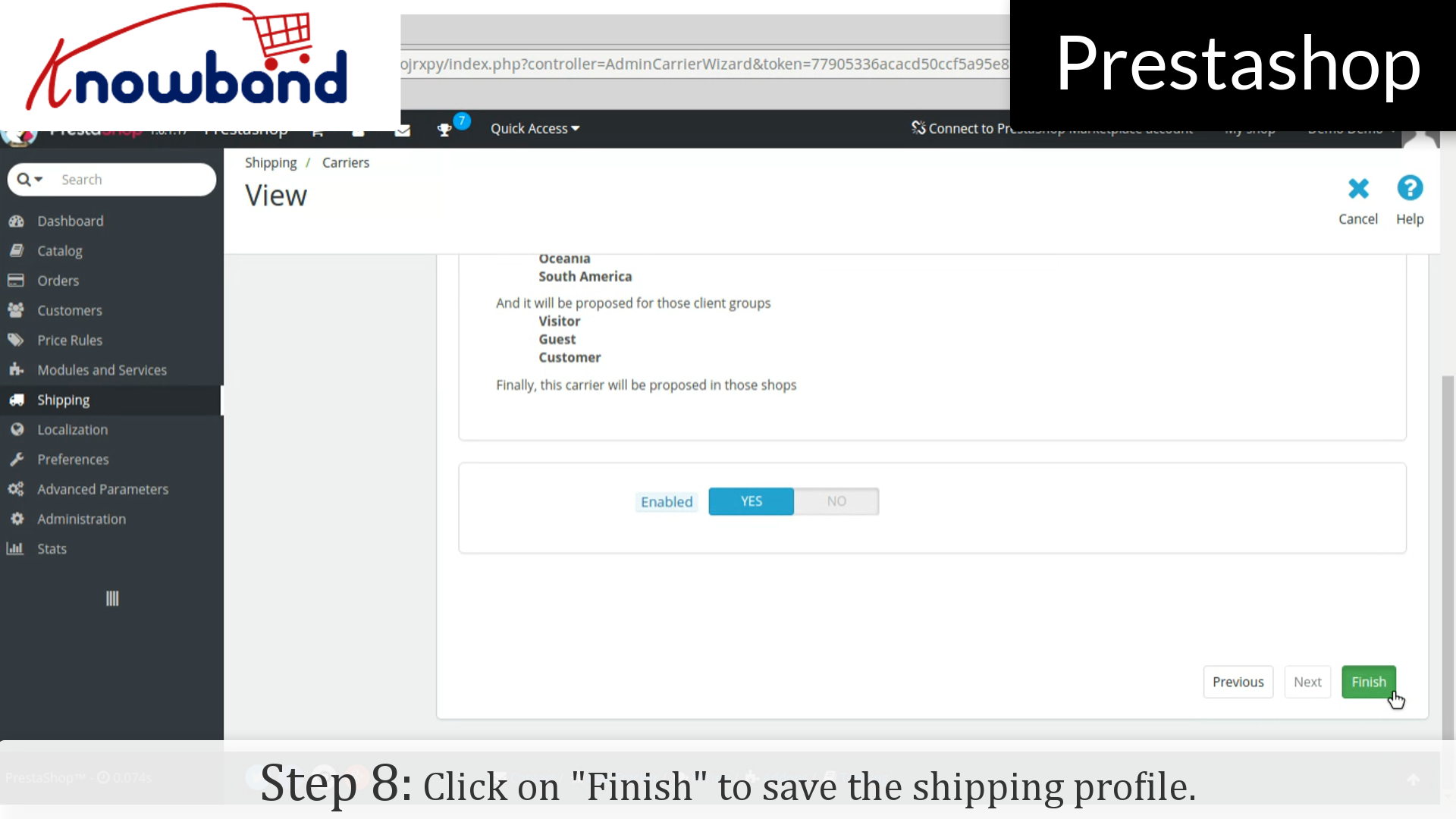
Paso 8: Por lo tanto, haga clic en el botón Finalizar en la esquina inferior derecha para guardar el perfil de envío.

Eso es todo, el perfil de envío ha sido creado.

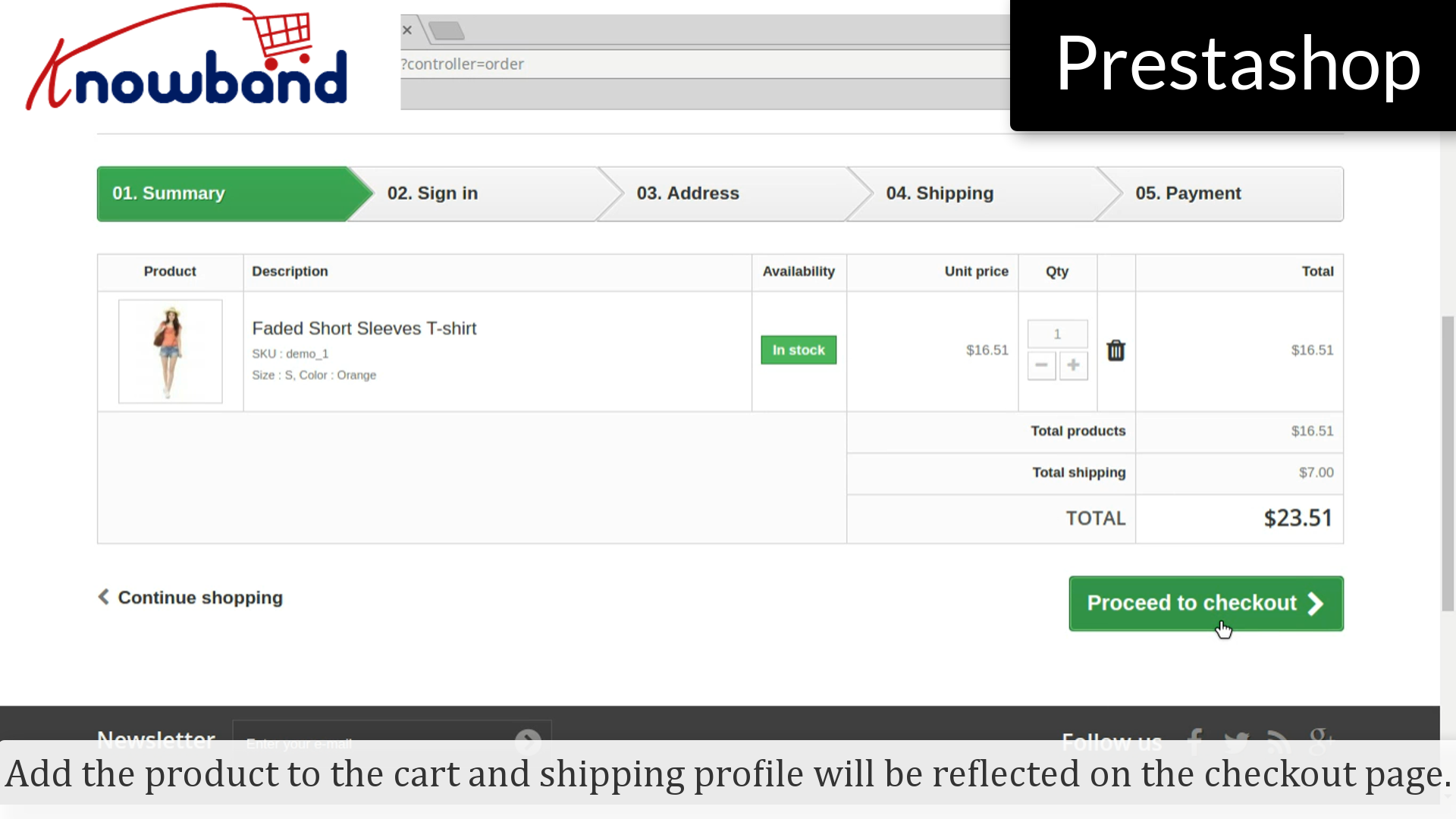
Añadir el producto a la cesta y el envío perfil se verá reflejado en la página de pago.

Para cualquier consulta, póngase en contacto con nosotros en support@knowband.com.

Historias relacionadas:

Cómo agregar la categoría en Prestashop?

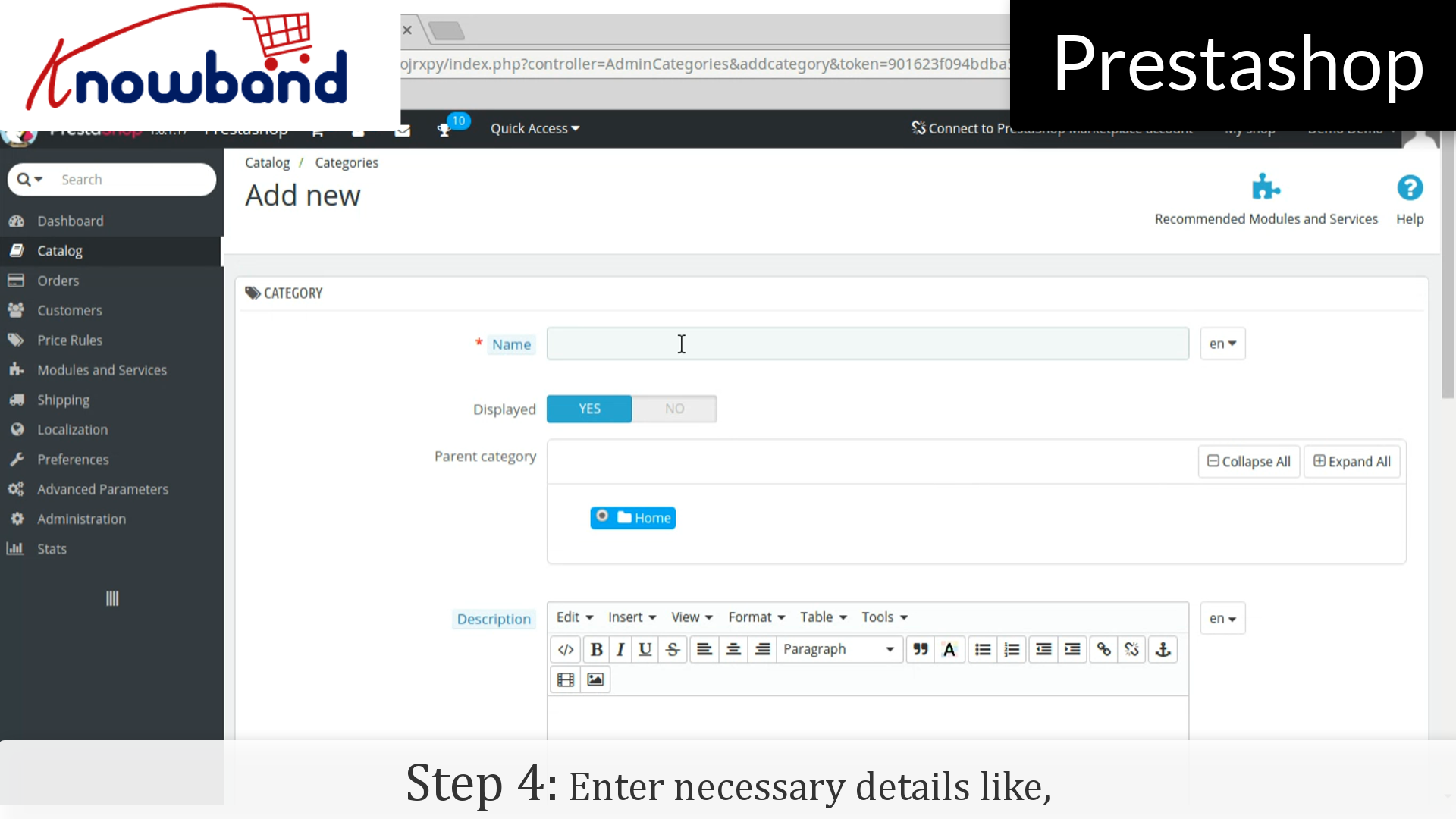
Ha sido una tarea inevitable para los propietarios de tiendas para añadir categorías en su tienda para los nuevos productos de lanzamiento / existentes. Así es como lo hace en tan sólo unos sencillos pasos:

Paso 1: Ingrese a su panel de administración.

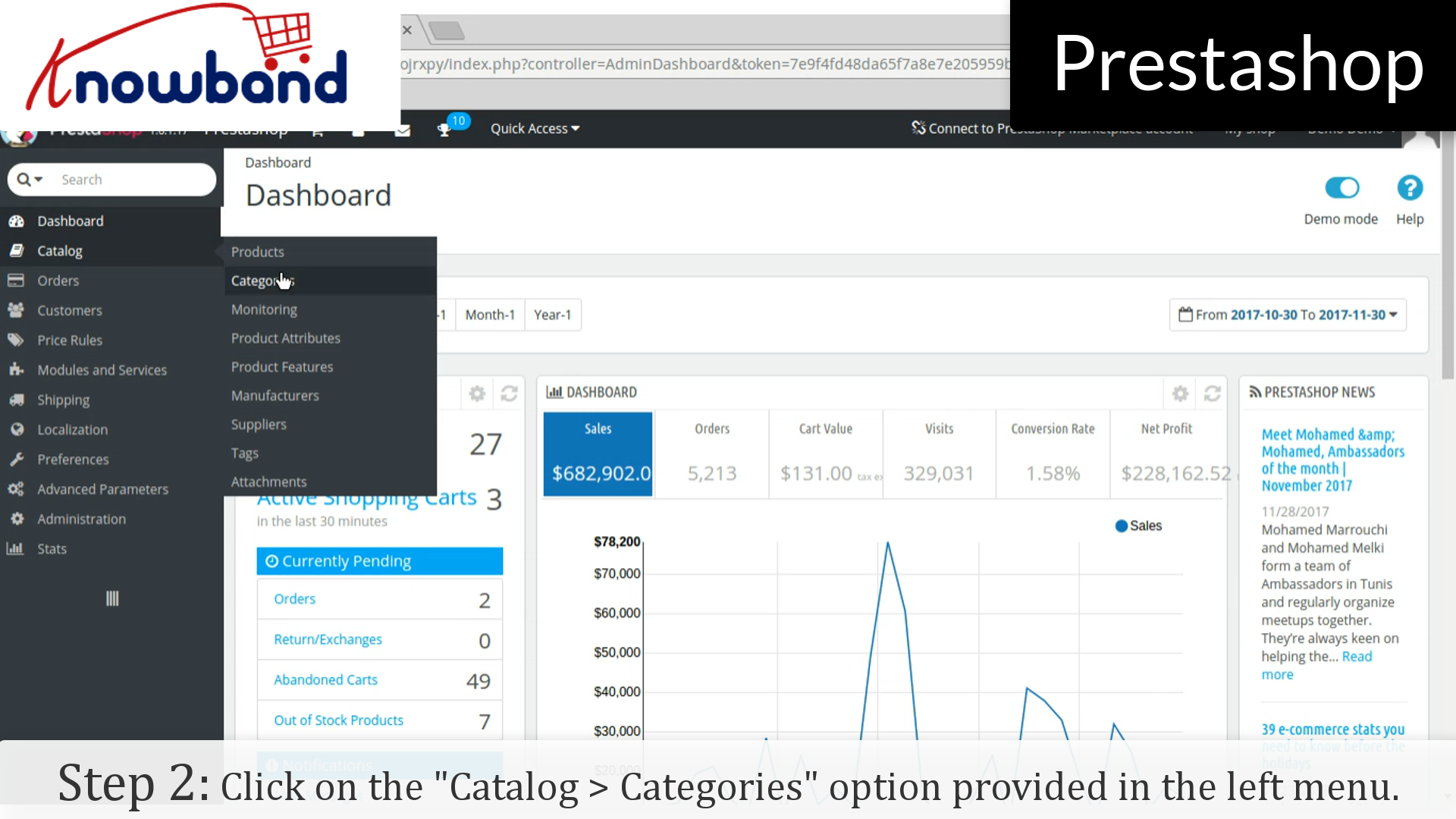
Paso 2: Una vez que haya iniciado la sesión correctamente, haga clic en el “ Catálogo> Categorías opción” que figura en el menú de la izquierda.

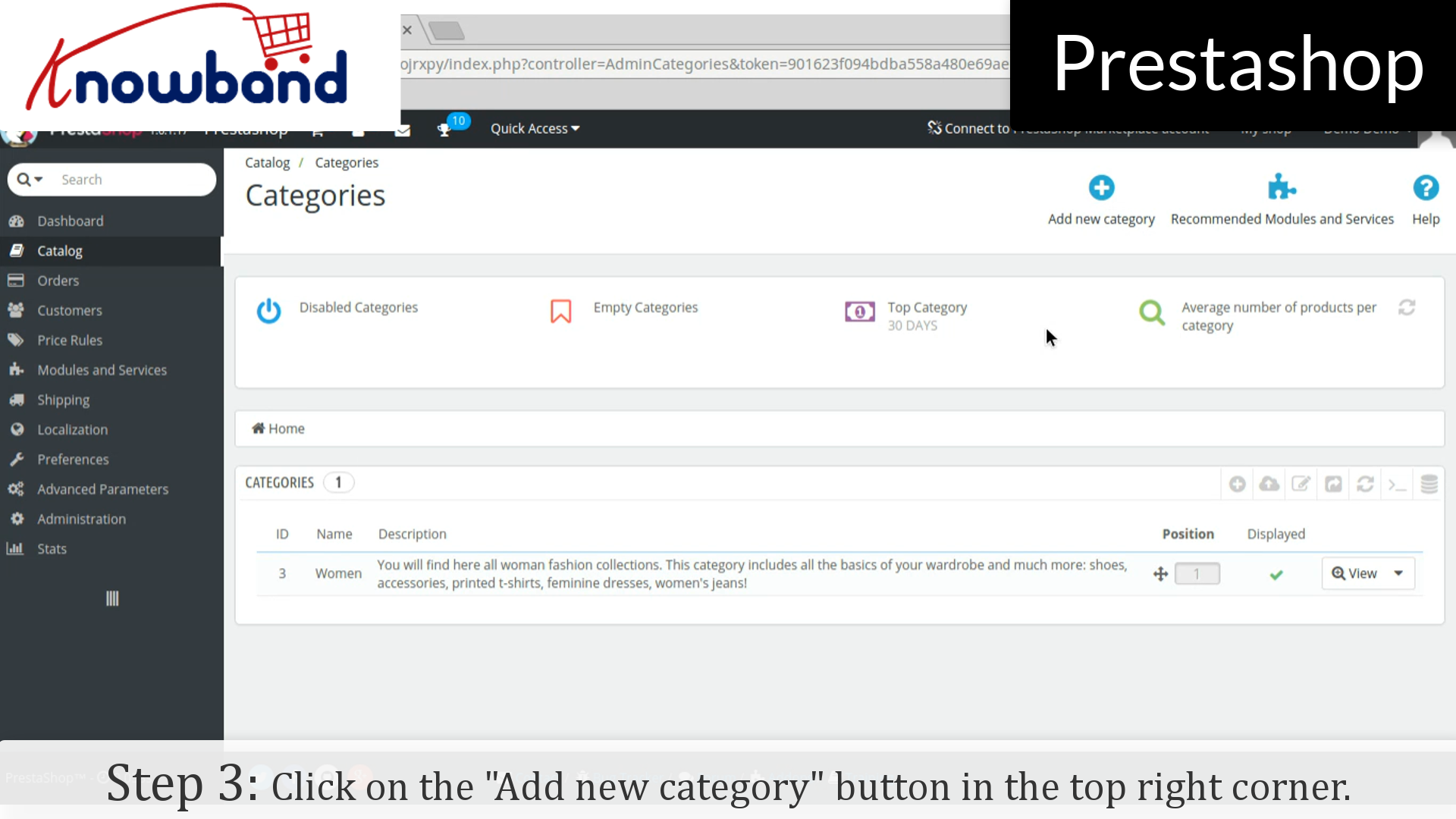
Paso 3: Después de eso, haga clic en “ Añadir nueva categoría botón” en la esquina superior derecha del tablero de instrumentos.

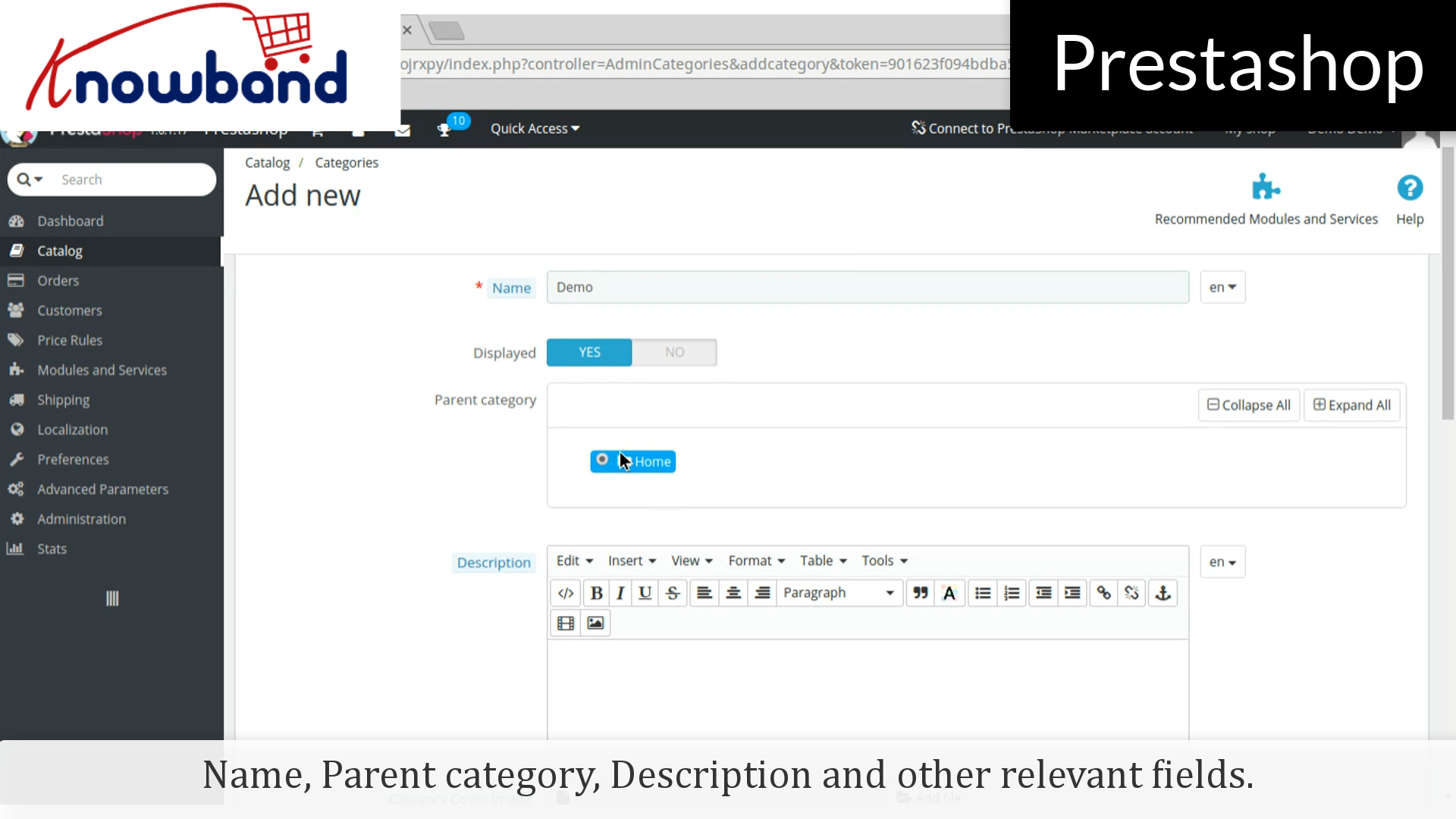
Paso 4: A continuación, introduzca los datos necesarios como, nombre, categoría de Padres, la descripción y otros campos relevantes.

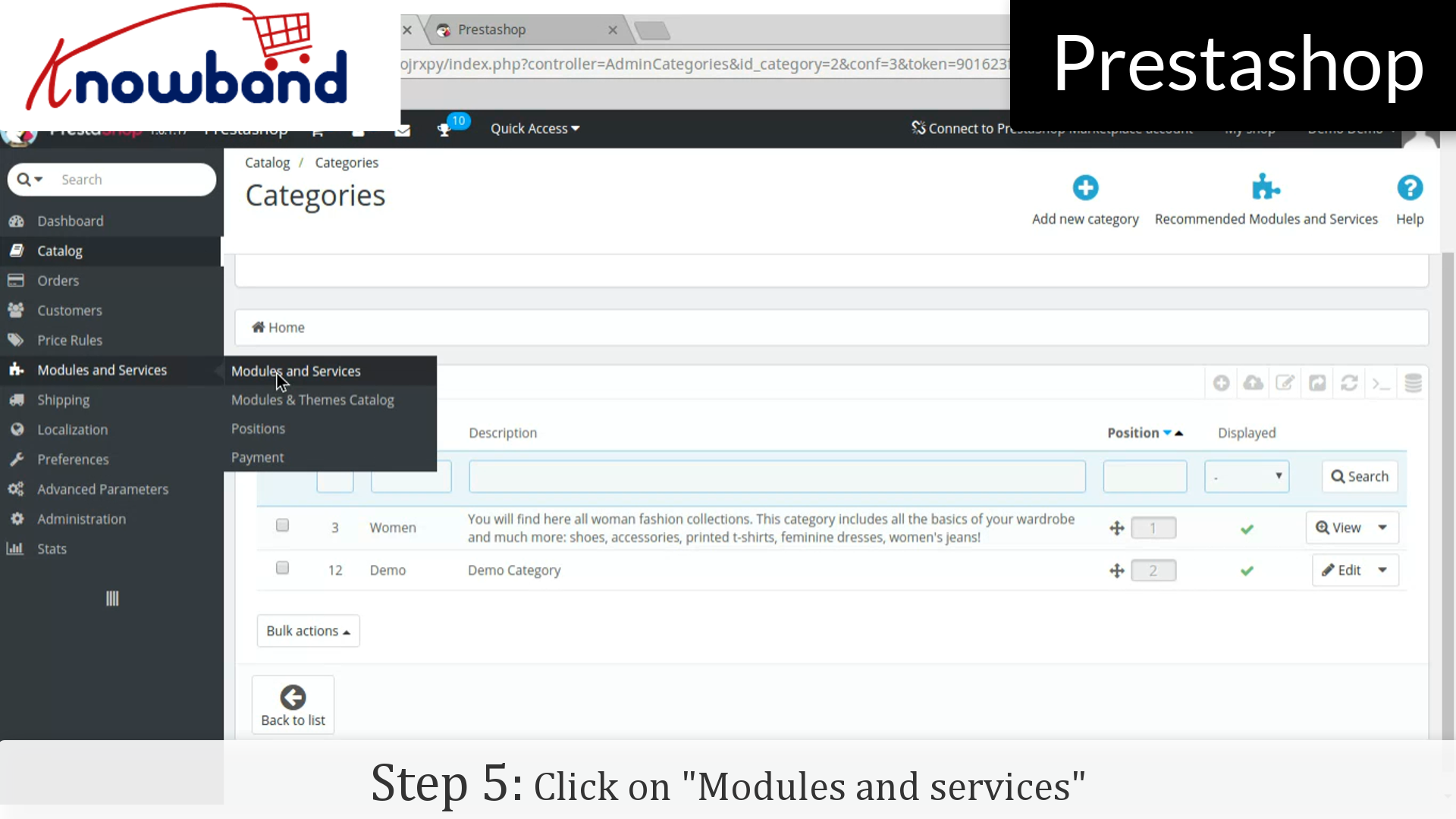
Paso 5: Haga clic en “ Módulos y servicios ” en el menú de la izquierda.

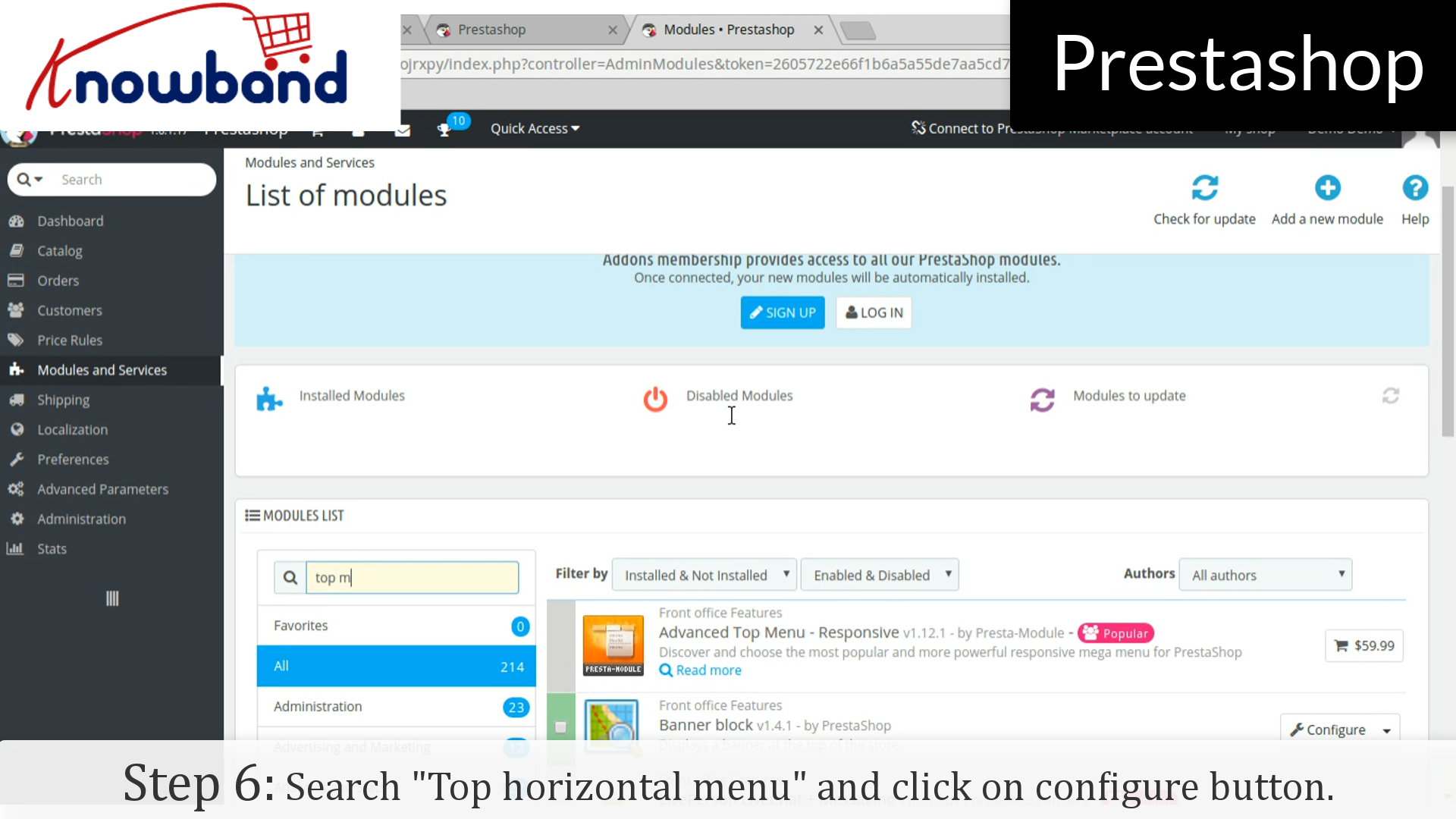
Paso 6: En la lista de módulos, buscar “ Menú superior horizontal ” y haga clic en el botón Configurar.

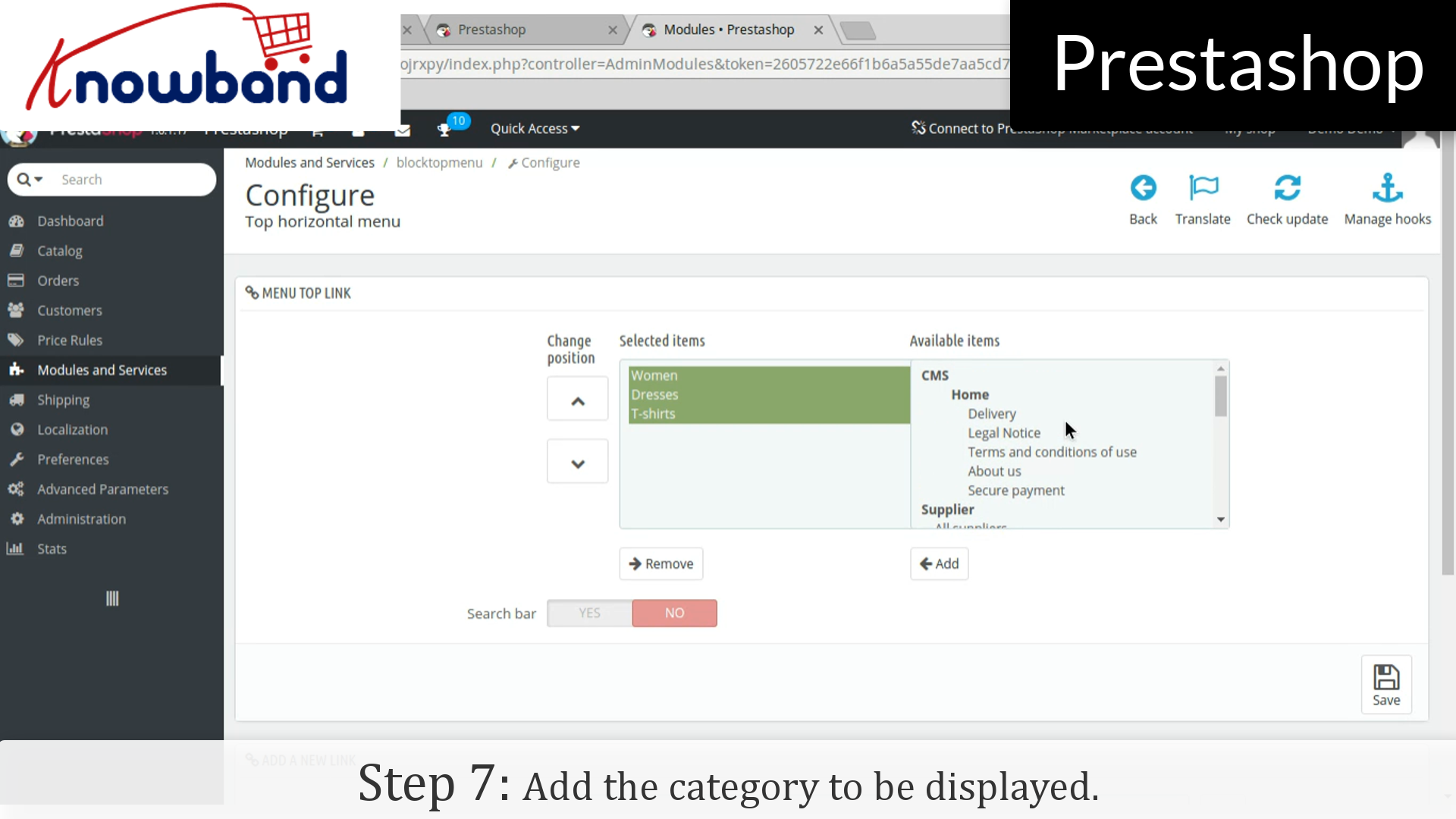
Paso 7: Después de eso, añadir la categoría que se mostrará.

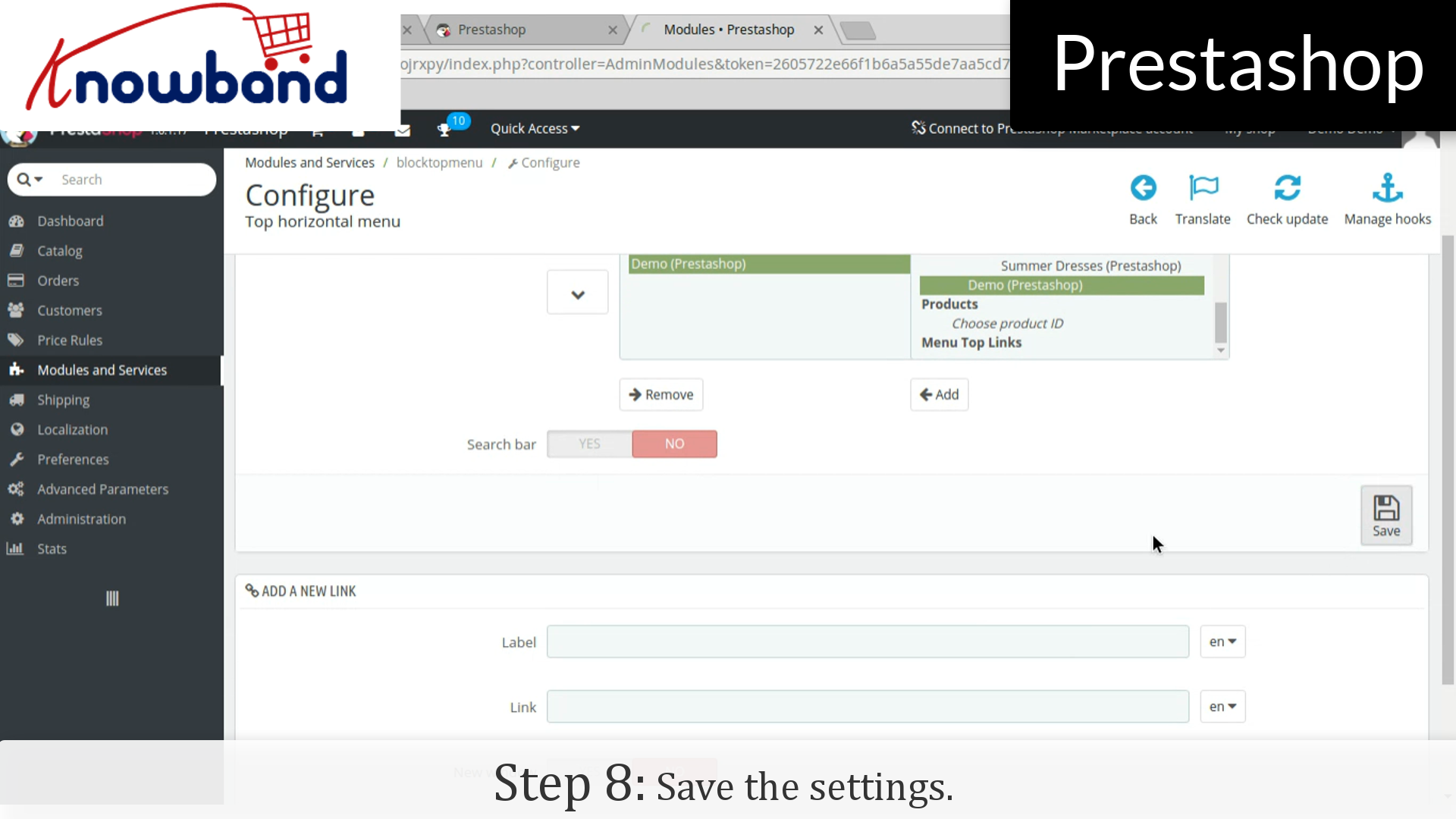
Paso 8: Por lo tanto, haga clic en el botón Guardar en la esquina a la derecha en el tablero de instrumentos y guardar la configuración.

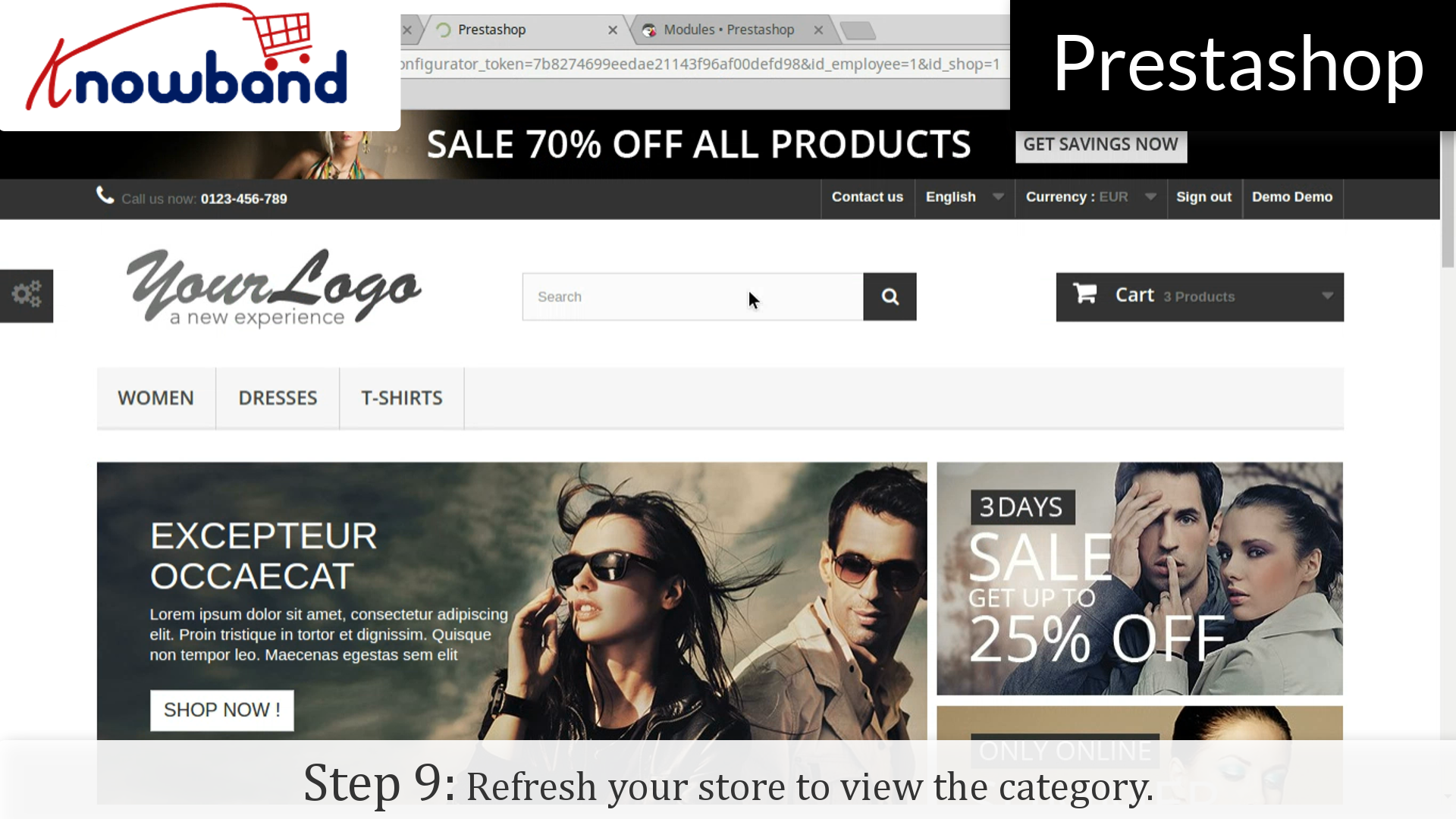
Paso 9: Actualizar su tienda para ver la categoría de los que haya añadido.

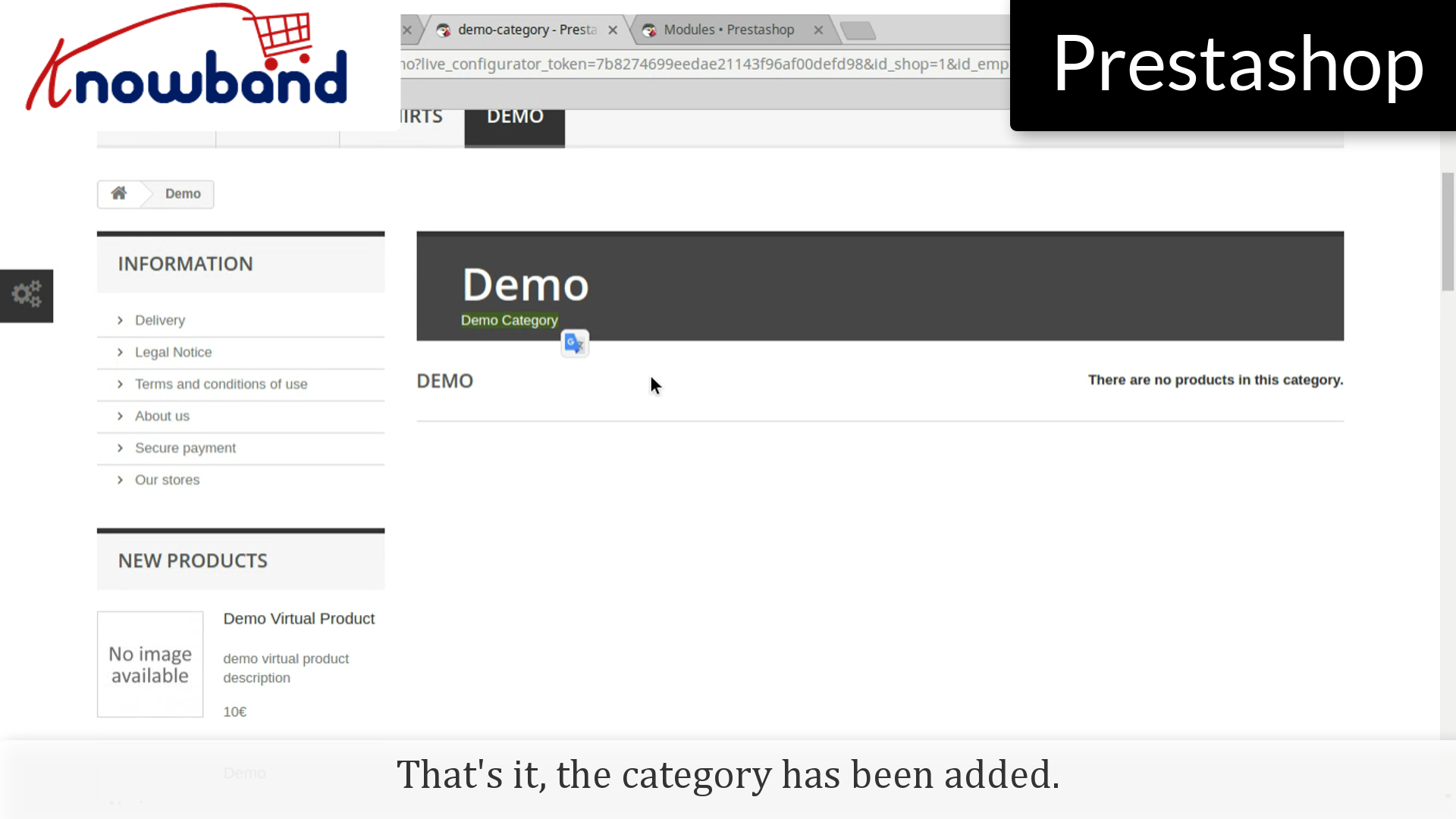
Eso es todo, se ha añadido la categoría. Sin embargo, se verá que los productos no se muestran en la categoría.

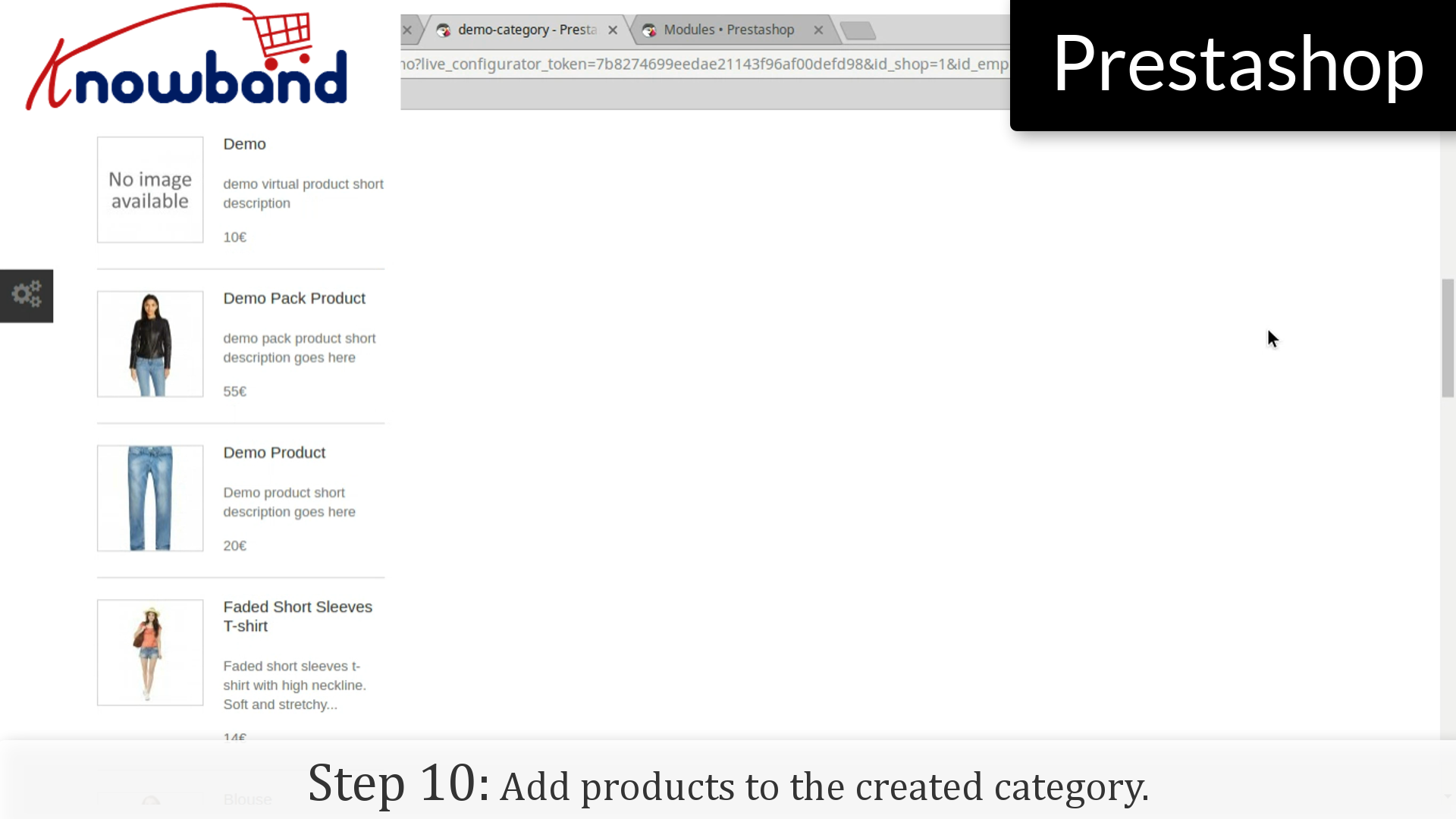
Paso 10: Añadir productos a la categoría creada.

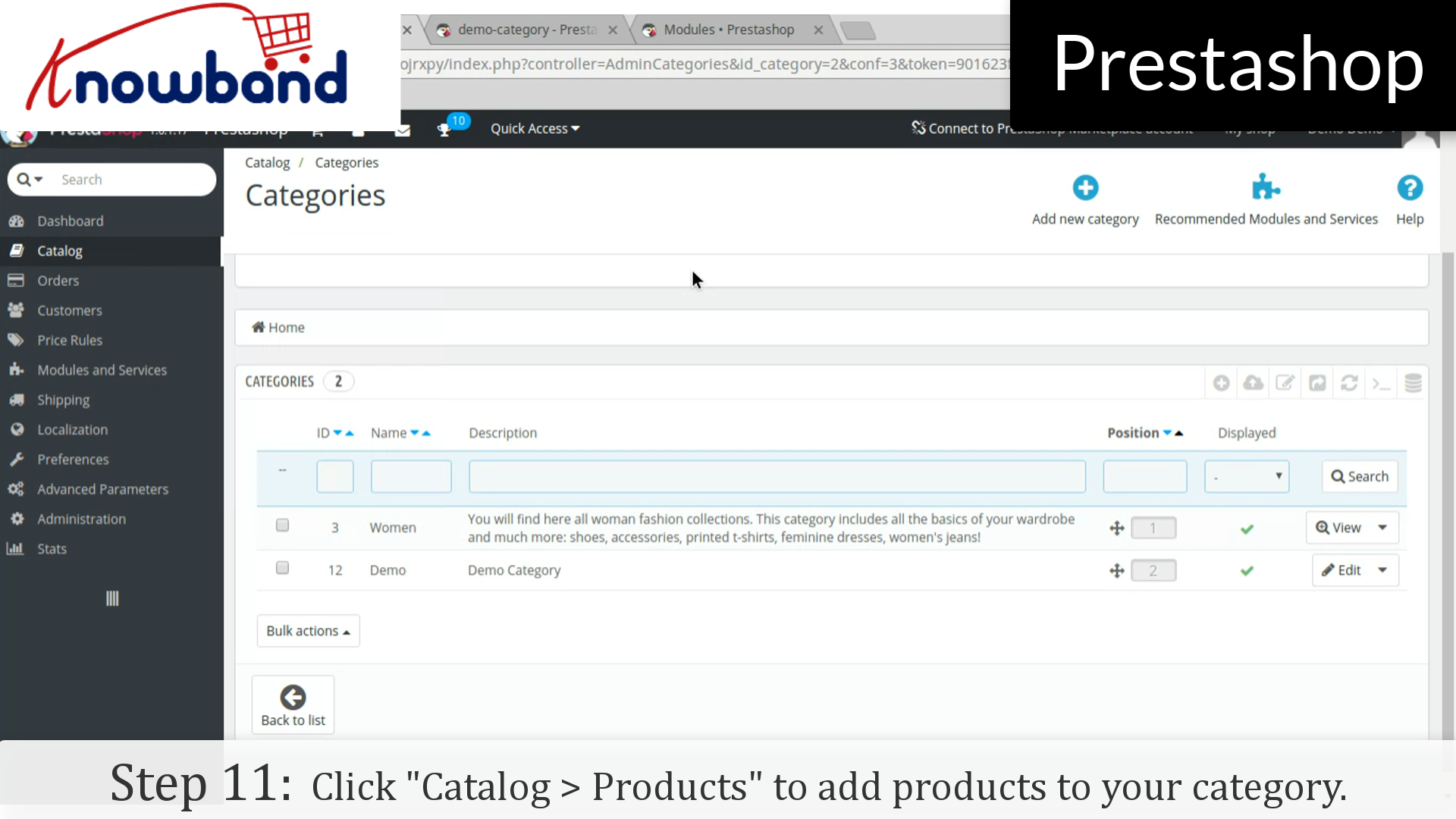
Paso 11: Ir al panel de control en el panel de administración y haga clic en “ Catálogo> Productos ” para agregar productos a su categoría.

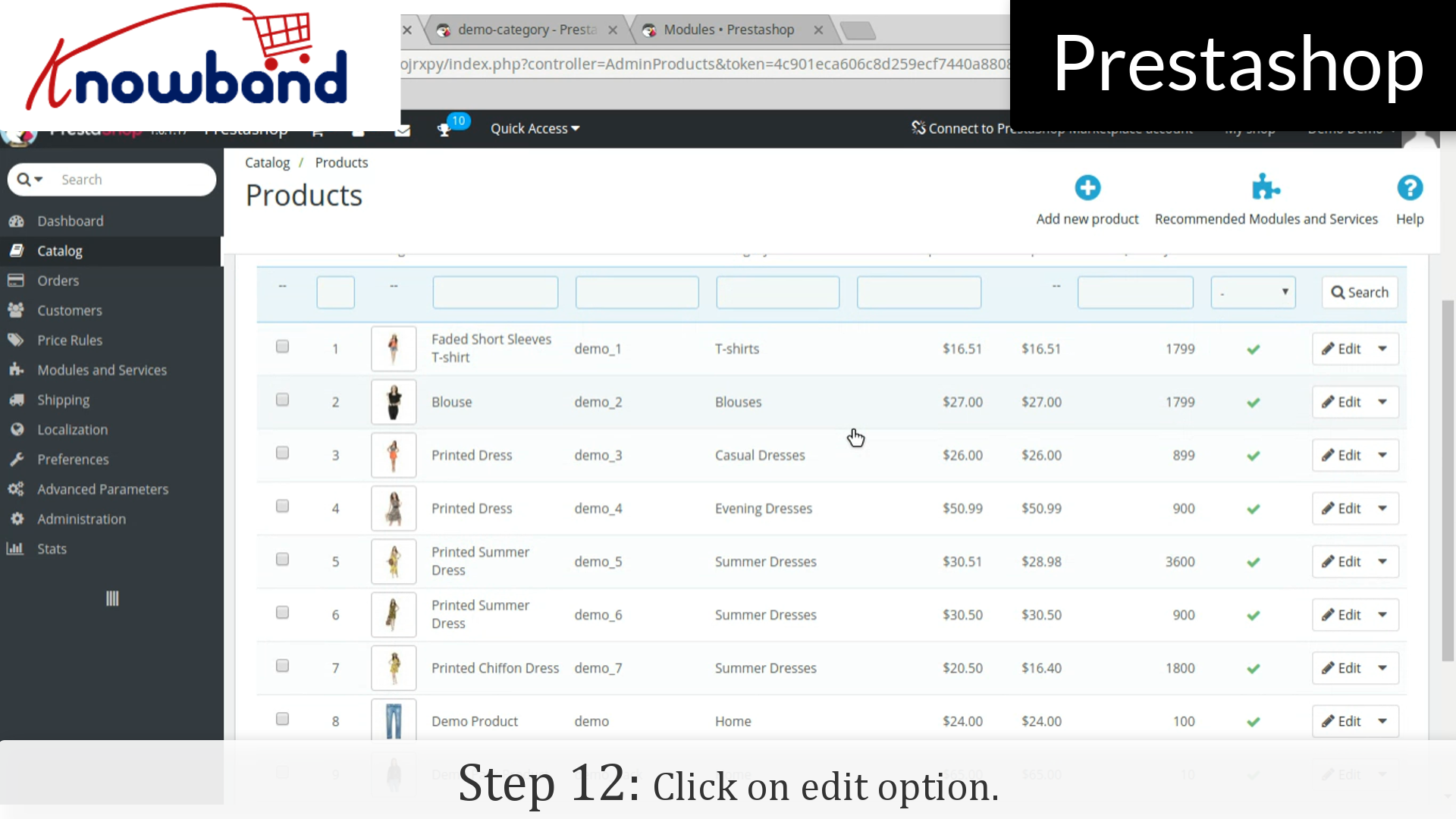
Paso 12: Haga clic en “ Editar opción” de los productos que desea añadir en la categoría.

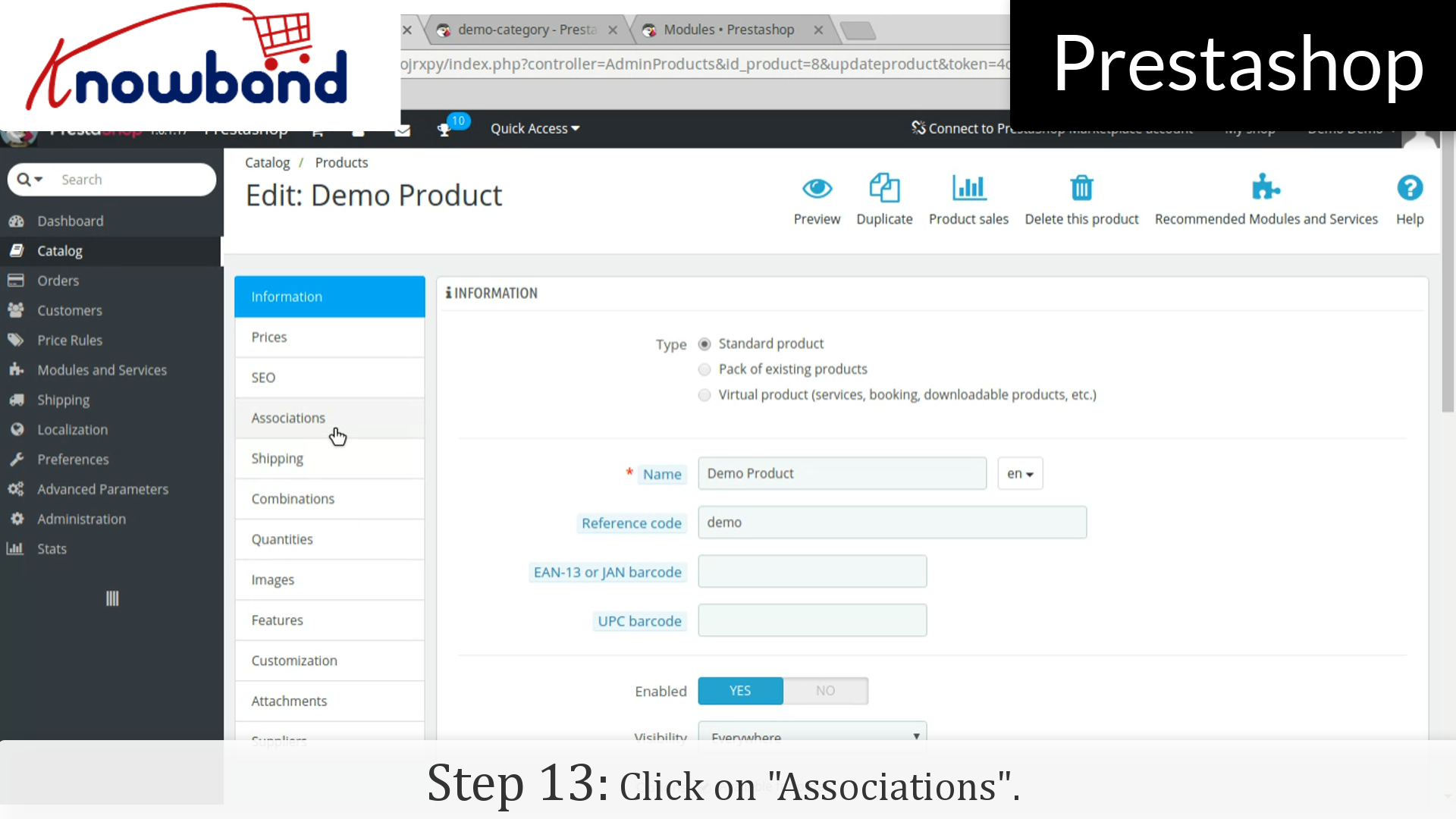
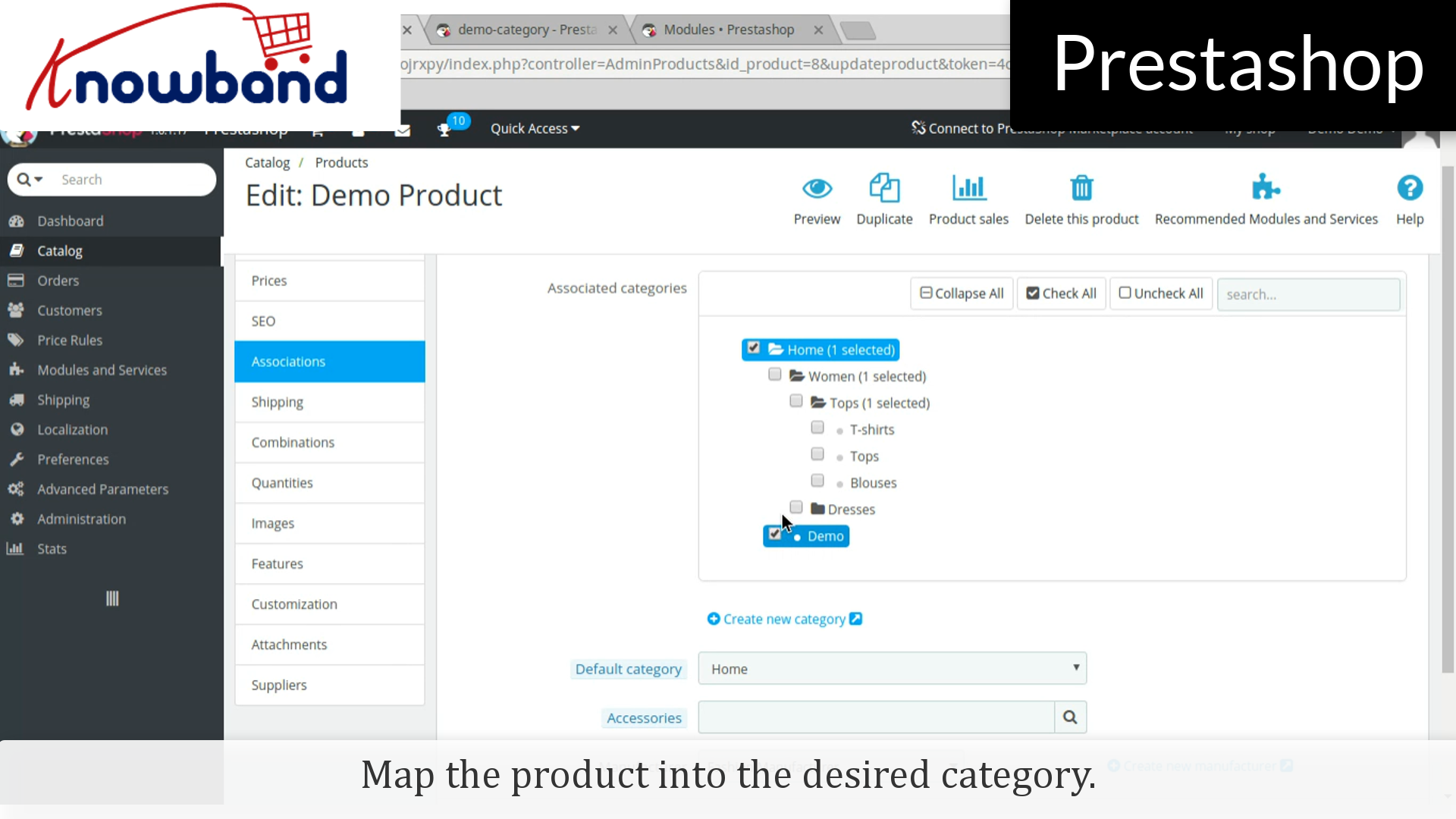
Paso 13: Haga clic en “ Asociaciones ” en los detalles del producto y mapear el producto en la categoría deseada.

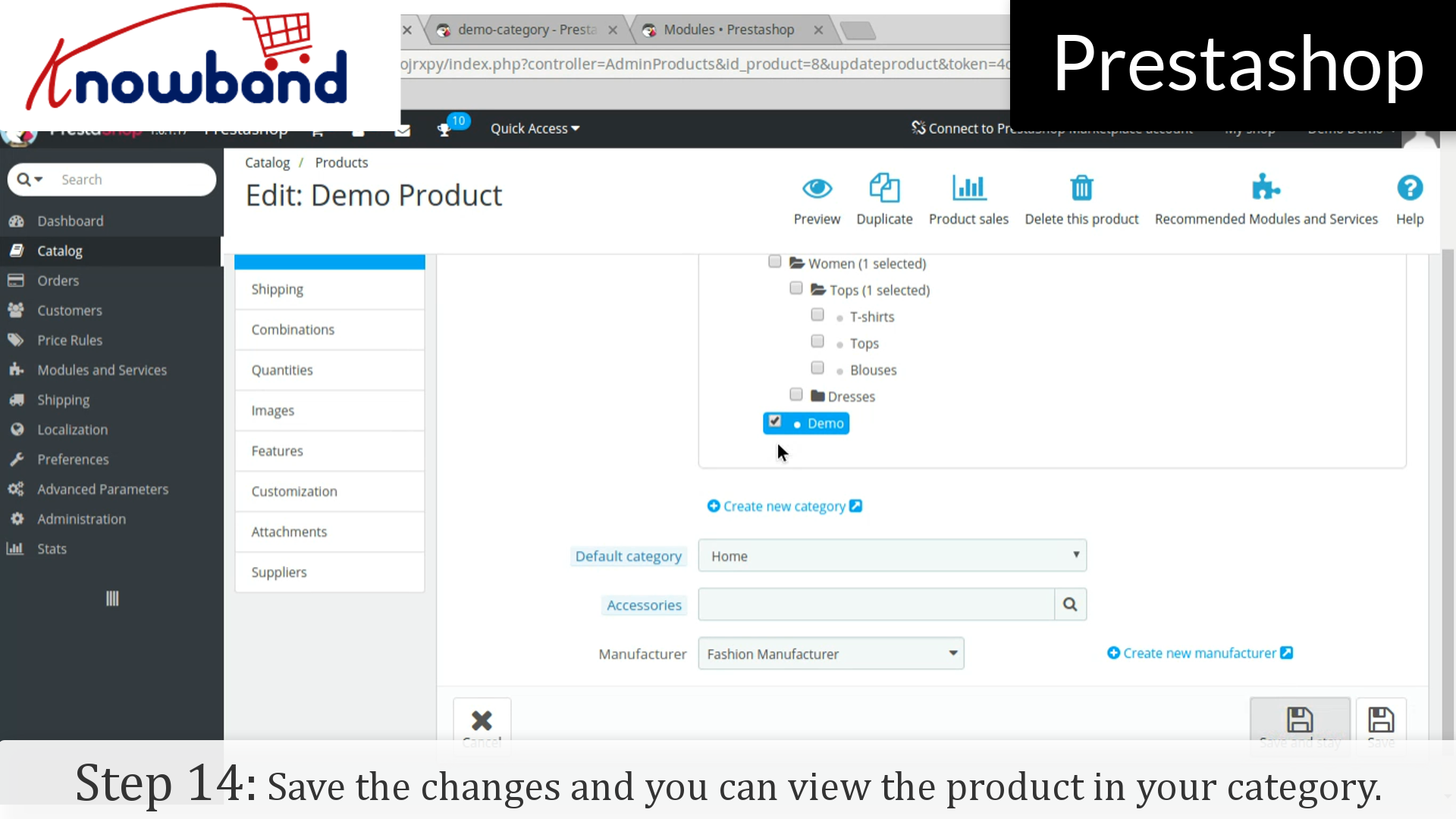
Paso 14: Haga clic en el botón Guardar para guardar los cambios y se puede ver el producto en su categoría category.your.

Para cualquier consulta, póngase en contacto con nosotros en support@knowband.com.

Historias relacionadas:

Cómo actualizar el perfil del envío en Etsy mercado?

El método de envío varía de vez en cuando, que sea de coste o duración de tiempo, por lo que Etsy le proporciona la opción de actualizar el perfil de envío libre de costo.

He aquí cómo lo hace en 6 pasos sencillos:

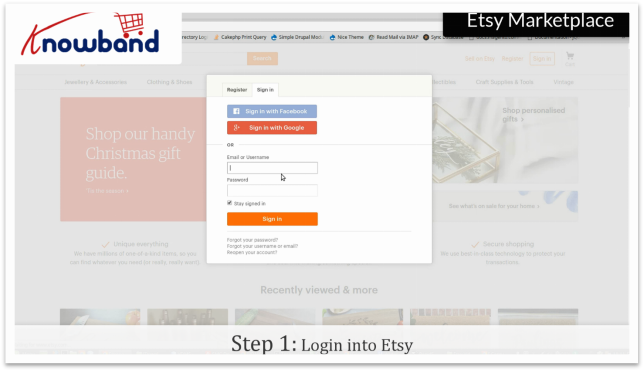
Paso 1: Inicio de sesión en Etsy

Tengo que https://www.etsy.com/. Ingrese a su cuenta de Etsy pulsando el botón “Entrar” opción prevista en la esquina superior derecha.

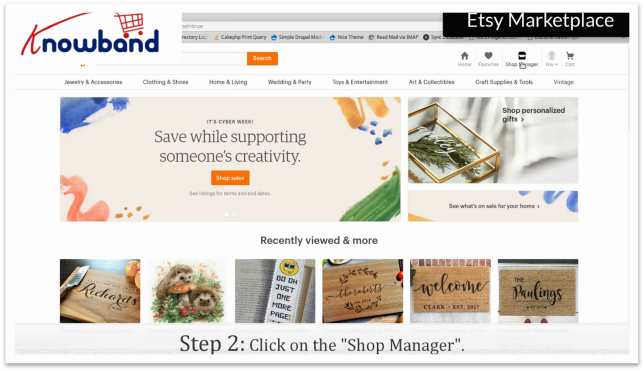
Paso 2: Director de Tienda

Después de haber iniciado la sesión correctamente, haga clic en el “Administrador de tienda” en la esquina superior derecha.

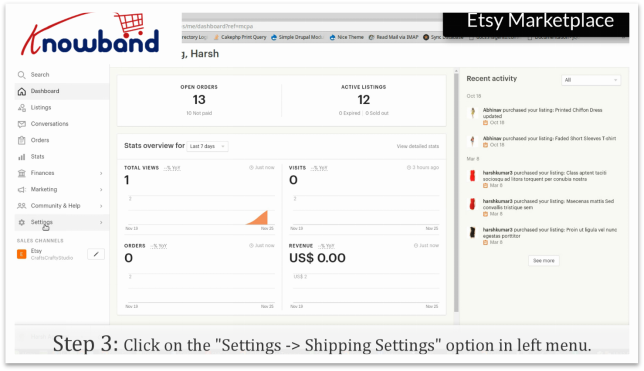
Paso 3: Configuración de envío

Haga clic en “Configuración” en el menú de la izquierda, a continuación, seleccione “Configuración del paquete”.

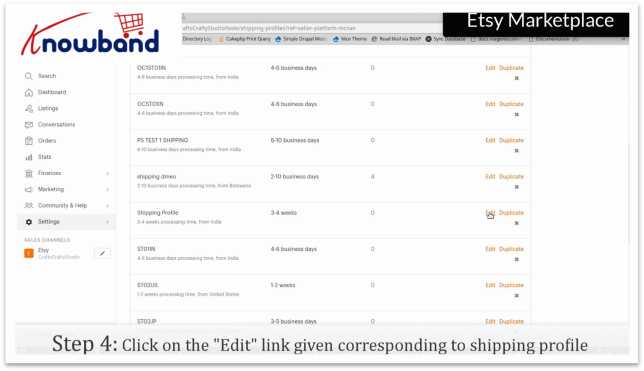
Paso 4: Editar Perfil de envío

Haga clic en la opción “Editar” que figura en frente del perfil de envío que desea actualizar.

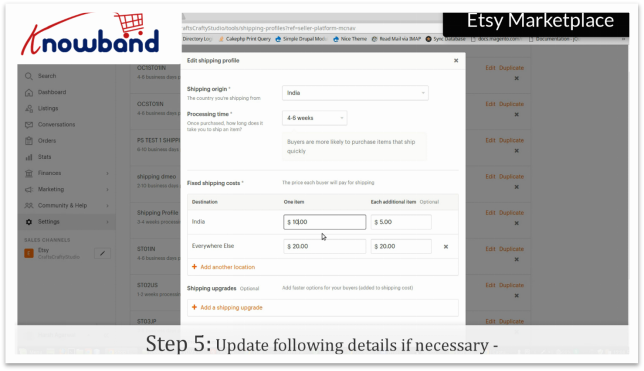
Paso 5: Actualizar los detalles

Puede actualizar cualquier detalle que desea cambiar.

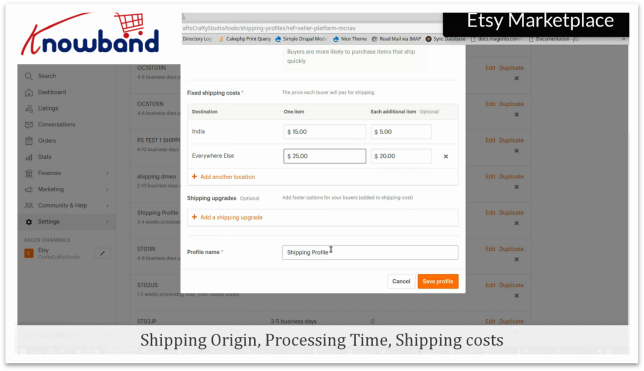
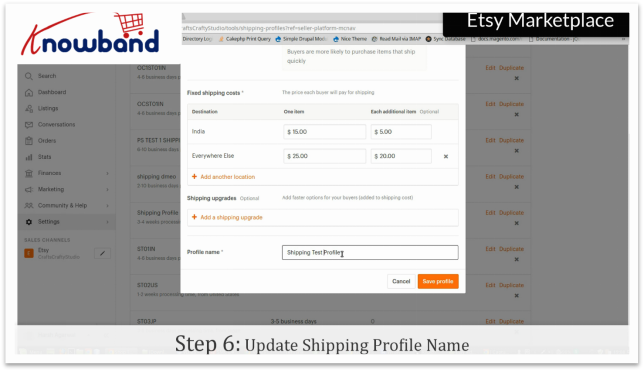
Paso 6: Transporte Perfil Nombre

Modificar el nombre del perfil de envío es necesario.

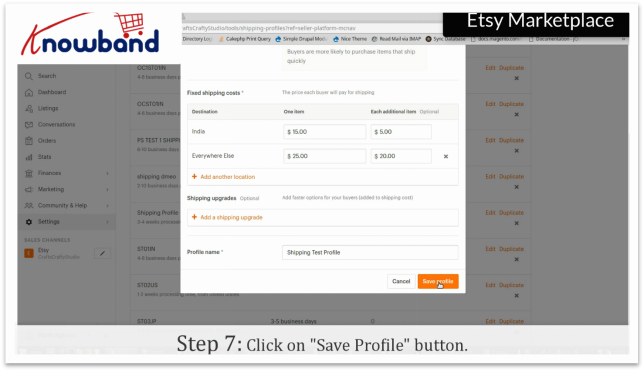
Paso 7: Guardar perfil

Después de realizar los cambios necesarios, haga clic en el botón “Guardar” para guardar el perfil.

Para cualquier consulta, póngase en contacto con nosotros en support@knowband.com.

¿Está buscando para integrar su tienda Etsy con el mercado? Prestashop Etsy Integración del mercado de Knowband ofrece y la interfaz fácil de integrar su tienda en un mercado de Etsy.

Artículos relacionados:

¿Cómo agregar un socio de producción y conectarse con el listado en Etsy Marketplace?

Un socio de producción o fabricante es alguien que lo ayudará a producir artículos para vender en Etsy Marketplace. Para mantener la transparencia, Etsy Marketplace tiene su política de productos hechos a mano y el vendedor debe seguir esas políticas si quiere vender los productos junto con un socio de producción. ¿Estás dispuesto a mostrar el mismo anuncio a varios socios de producción? Etsy proporciona una manera muy fácil y conveniente de conectar ambos, lo que facilita su trabajo.

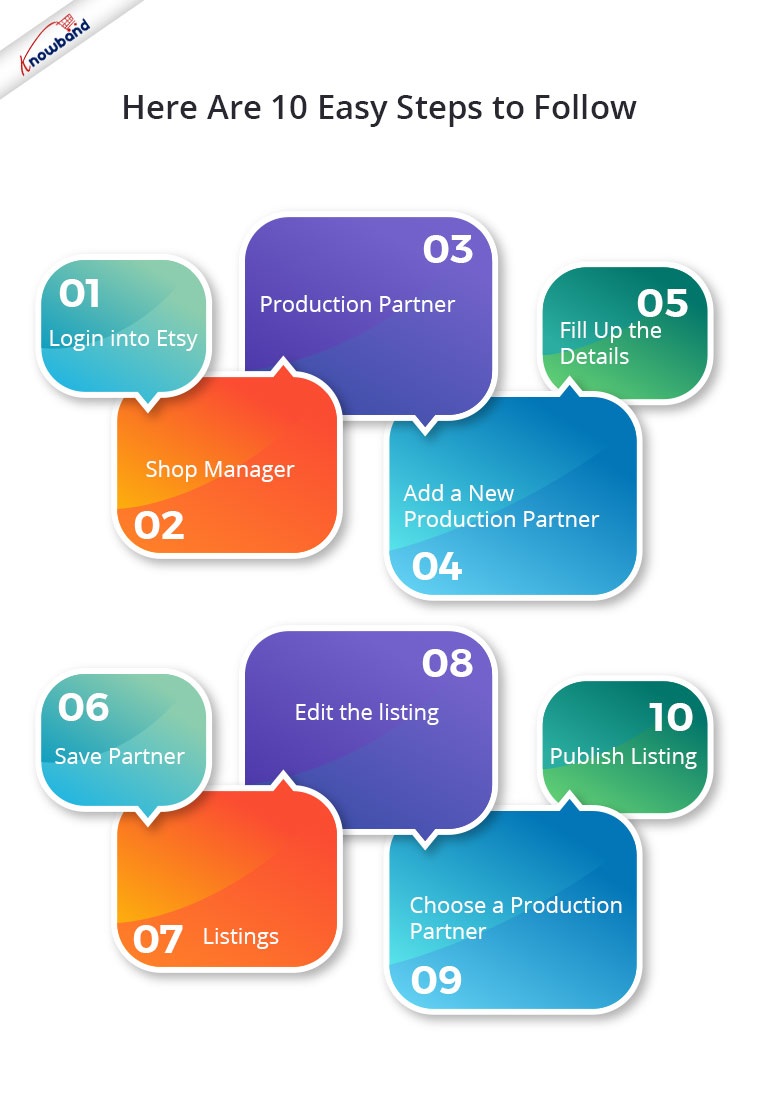
Así es como lo haces en 10 simples pasos:

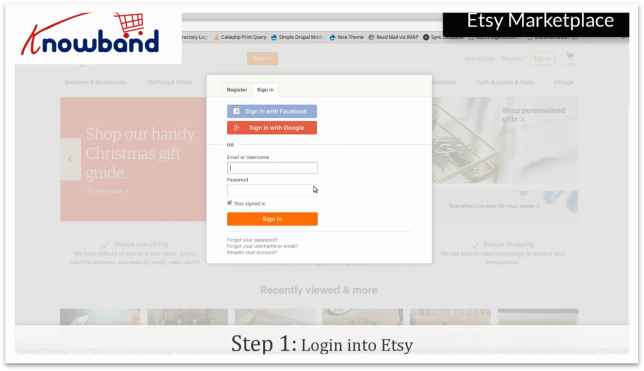
Paso 1: Iniciar sesión en Etsy

  • Haga clic aquí para abrir el�Mercado de Etsy tienda
  • Inicia sesión en tu cuenta de Etsy haciendo clic en la opción “Iniciar sesión” que se encuentra en la esquina superior derecha.

Lectura recomendada: ¿Cómo activar/desactivar un anuncio en Etsy Marketplace?

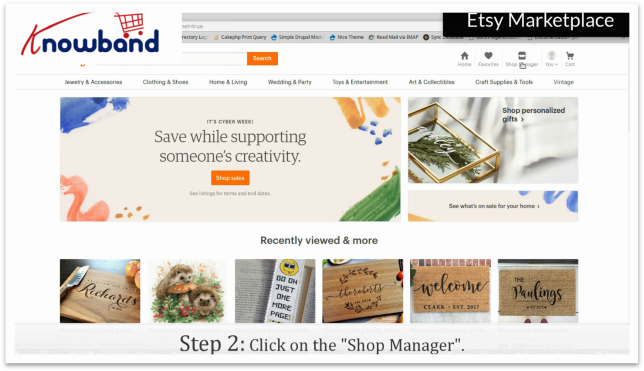
Paso 2: Gerente de tienda

Una vez que haya iniciado sesión correctamente, haga clic en “Administrador de la tienda” en la esquina superior derecha.

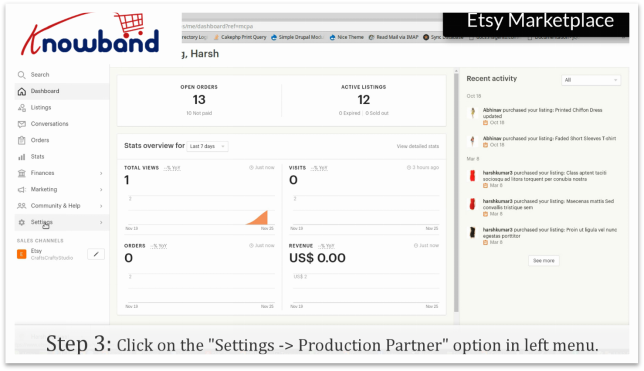
Paso 3: Socio de producción

Haga clic en “Configuración” en el menú de la izquierda, luego haga clic en “Socio de producción”.

Lectura recomendada: ¿Cómo agregar o actualizar el perfil de envío en Etsy Marketplace?

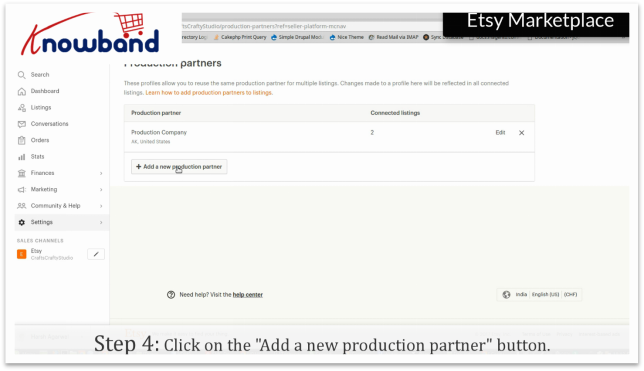
Paso 4: agregue un nuevo socio de producción

Haga clic en la opción “Agregar un nuevo socio de producción” proporcionada.

Paso 5: Rellena los detalles

Complete los detalles en la ventana emergente “Agregar un nuevo socio de producción” abierta, como el socio de producción, la ubicación, sobre el socio de producción, sobre su asociación y otras opciones relevantes.

Lectura recomendada: ¿Cómo conectar tu tienda Prestashop con Etsy Marketplace?

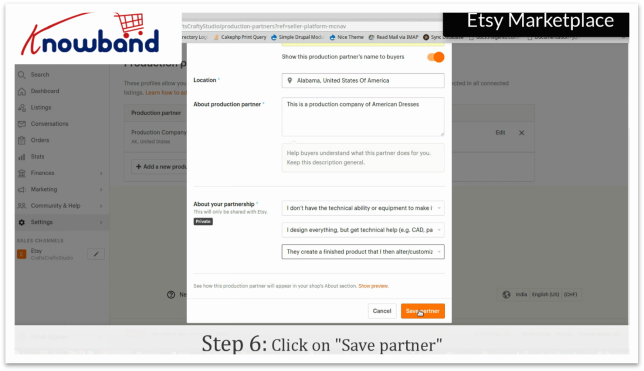
Paso 6: Guardar socio

Haga clic en el botón “Guardar socio” provisto que guardará al socio.

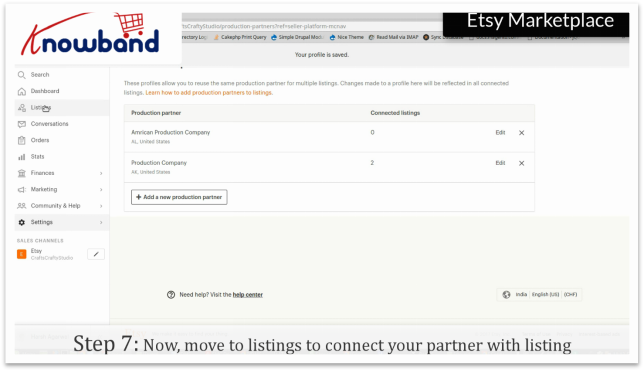
Paso 7: Anuncios

Haga clic en “Listados” en el menú de la izquierda para conectar el socio creado con el listado.

Lectura recomendada: ¿Cómo clasificar tus productos en los resultados de búsqueda de Etsy?

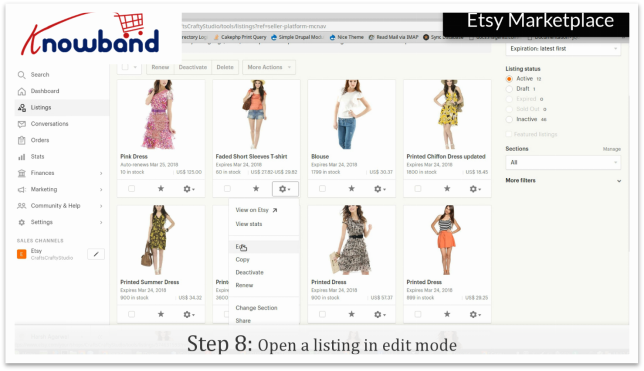
Paso 8: Editar el listado

Haga clic en la opción “Configuración” proporcionada con cada producto y abra la lista en modo de edición haciendo clic en la opción “Editar”.

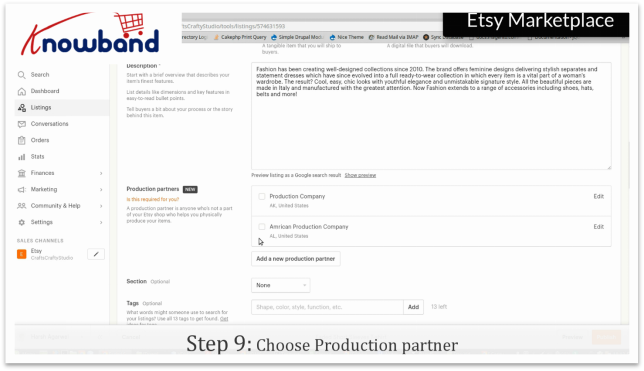
Paso 9: elija un socio de producción

Marque las casillas con las que desea conectar el listado.

Lectura recomendada: ¿Cómo agregar un producto a Etsy Marketplace?

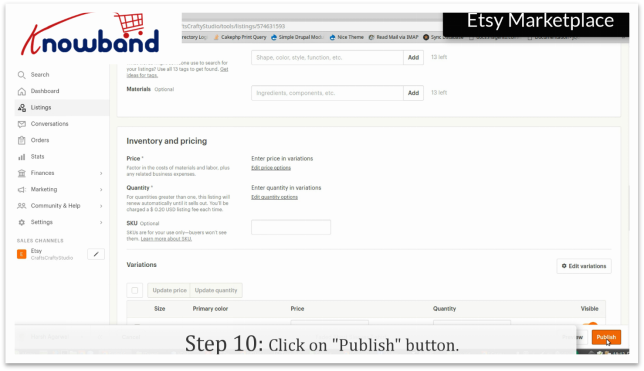
Paso 10: Publicar listado

Haga clic en la opción “Publicar” para guardar los cambios que acaba de realizar.

En el final:

¿Estás buscando integrar tu tienda con el mercado de Etsy? Integración de Etsy Marketplace de Knowband ofrece una interfaz sencilla para integrar tu tienda en Etsy.�

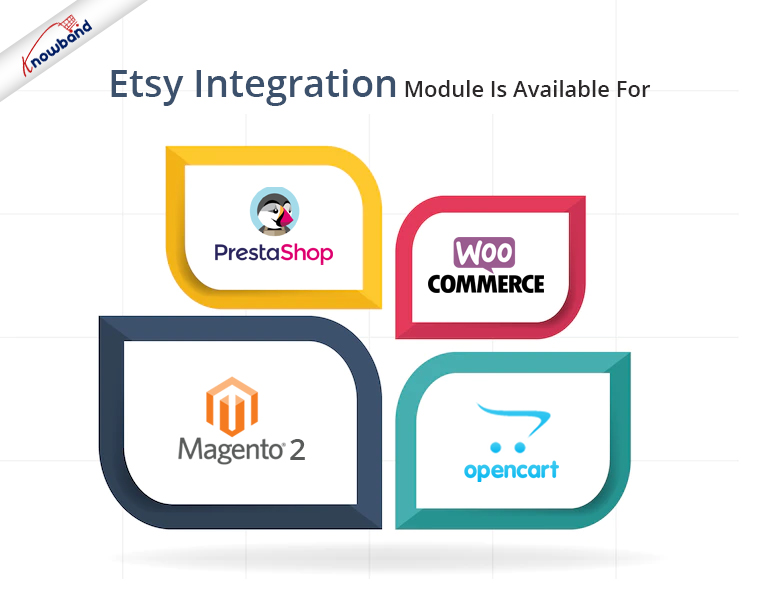
Los integradores de Etsy están disponibles para Prestashop, Magento 2 y OpenCart-tiendas�basadas. Etsy ofrece API para que los vendedores puedan mostrar sus productos, hacer un seguimiento del inventario y manejar los pedidos. Knowband proporciona el módulo de integración de Etsy utilizando estas API, lo que evita que el propietario de la tienda en línea tenga que enumerar cada uno de sus productos en Etsy Marketplace y PrestaShop por separado.

El simple hecho de agregar sus productos a la tienda en línea los incluirá automáticamente en la lista de la tienda de Etsy.�Para cualquier consulta, contáctenos en support@knowband.com.

Vea cómo agregar un socio de producción y conectarse con el listado en Etsy Marketplace�