We boast of the best in the industry plugins for eCommerce systems and has years of experience working with eCommerce websites.
We provide best plugins for platforms like - Magento, Prestashop, OpenCart and Shopify . We also provide custom module development and customization services for the website and modules..
Boletín Integrator es un plugin OpenCart que le permite aumentar su lista de correo mediante la adición de clientes en sus listas configuradas de servicios de marketing de correo electrónico como se configura en el panel de administración. Puede optar por configurar cualquiera de los servicios o múltiples al mismo tiempo desde ‘MailChimp’, ‘contacto constante’ y ‘iContact’.
2. front-end
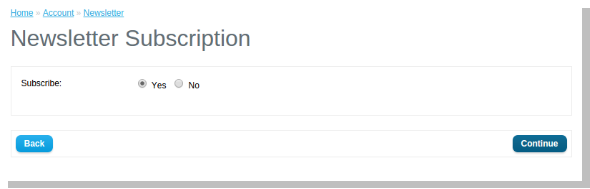
En la parte delantera, cuando un cliente decide suscribirse a un boletín de noticias en su defecto OpenCart, el cliente se añade automáticamente la parte superior de las listas configuradas en el panel de administración cuando se hace clic en continuar.
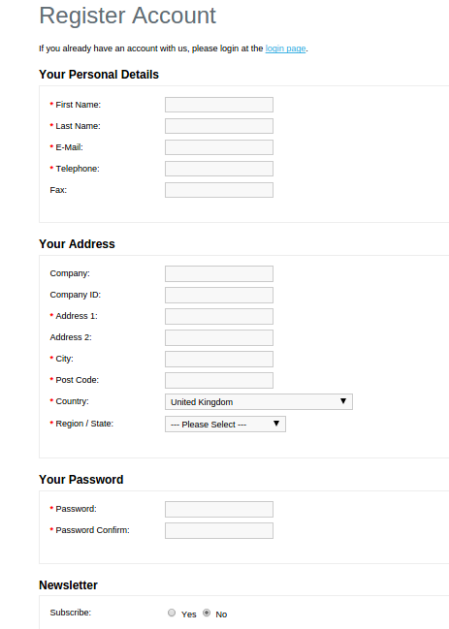
Un cliente también se añadirá a las listas configuradas en el registro si él / ella elija la opción de suscribirse al boletín.
3. Panel de administración
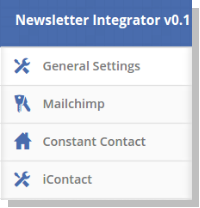
El panel de administración tiene 4 pestañas para la configuración de este plug-in, que se enumeran a continuación:
Ajustes 1.general
2.Mailchimp
3.Constant Contacto
4.iContact
3. Panel de administración
El panel de administración tiene 4 pestañas para la configuración de este plug-in, que se enumeran a continuación:
Ajustes 1.general
2.Mailchimp
3.Constant Contacto
4.iContact
4. Configuración general
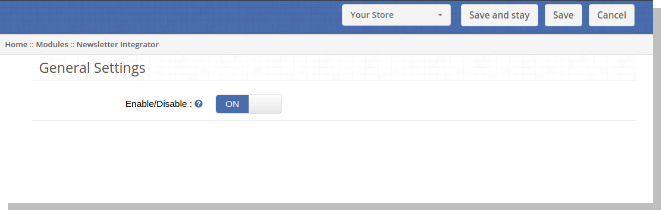
pestaña Configuración general tiene las opciones siguientes:
Activar / Desactivar (interruptor de encendido / apagado):
Este es el interruptor principal para activar / desactivar todo el módulo.
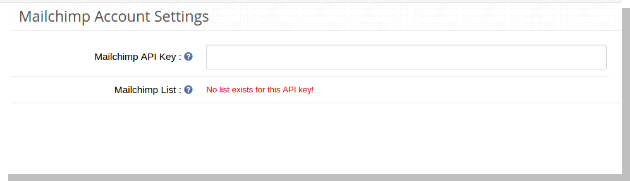
En esta ficha, el administrador puede elegir entre las listas en su / su cuenta de MailChimp que se debe agregar mensajes de correo electrónico. Inicialmente, un mensaje se mostrará como no existe una lista para esta clave de API!
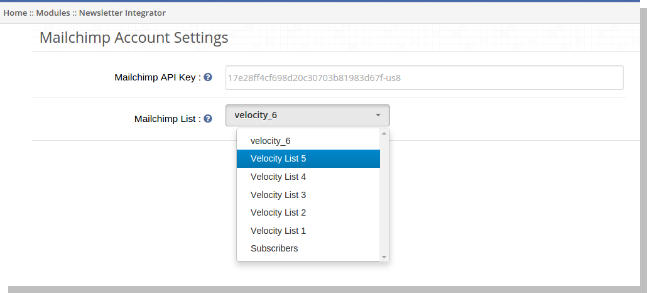
Clave de API de MailChimp : Admin necesita ingresar la clave de API a buscar las listas de su / su cuenta. Tan pronto como administrador entra en la clave y hace clic fuera del cuadro de texto, la solicitud se envía y listas (ifany) se captan y se muestra en un cuadro desplegable.
Lista MailChimp: Elija una de las listas que se muestran aquí.
6. Constant Contact
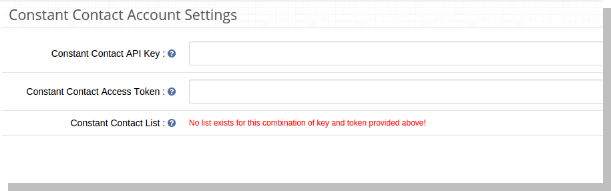
En esta ficha, el administrador puede elegir entre las listas en su / su cuenta contacto constante que se debe agregar mensajes de correo electrónico. Inicialmente, un mensaje se mostrará como no existe una lista para la combinación de teclas y de emergencia previsto por encima !.
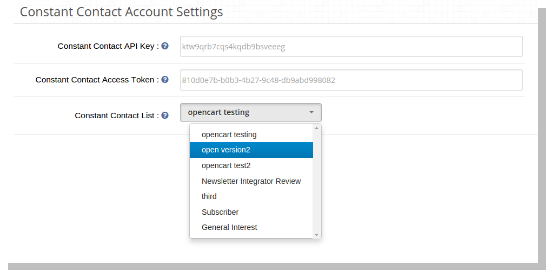
Constant Contact clave de API : Admin necesita ingresar la clave de API. Tan pronto como administrador entra en la clave y hace clic fuera del cuadro de texto, la solicitud se envía y listas (ifany) se captan y se muestra en un cuadro desplegable.
Constant Contact Token de acceso : Admin necesita para entrar en el token de acceso junto con la clave de la API. Tan pronto como administrador entra en la ficha y hace clic fuera del cuadro de texto, la solicitud se envía y listas (ifany) se captan y se muestra en un cuadro desplegable.
Constante lista de contactos: Elija una de las listas que se muestran aquí.
7. iContact
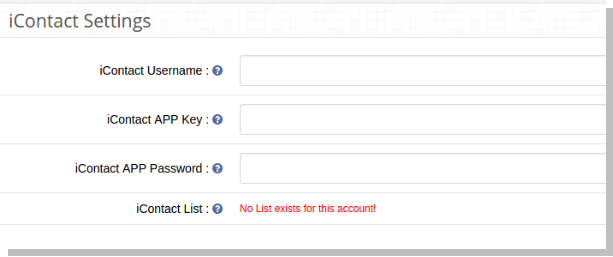
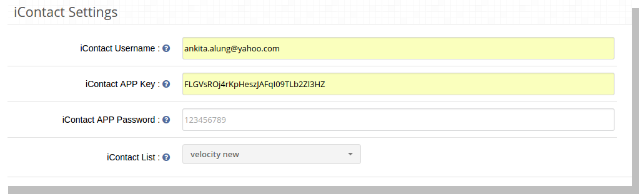
En esta ficha, el administrador puede elegir entre las listas en su / su cuenta iContact que se debe agregar mensajes de correo electrónico. Inicialmente, un mensaje se mostrará como ninguna lista existe para esta cuenta !.
iContact clave APP : Admin necesita ingresar la clave de APP. Tan pronto como administrador entra en la clave y hace clic fuera del cuadro de texto, la solicitud se envía y listas (ifany) se captan y se muestra en un cuadro desplegable.
iContact APP Contraseña : Admin necesita entrar APP contraseña junto con APP clave. Tan pronto como administrador introduce la contraseña y hace clic fuera del cuadro de texto, la solicitud se envía y listas (ifany) se captan y se muestra en un cuadro desplegable.
iConstant Nombre de usuario: administrador tiene que introducir el nombre de usuario, así junto con APP y APP Contraseña Clave. Tan pronto como administrador entra en el nombre de usuario y hace clic fuera del cuadro de texto, la solicitud se envía y listas (ifany) se captan y se muestra en un cuadro desplegable.
Lista iConstant: Elija una de las listas que se muestran aquí.
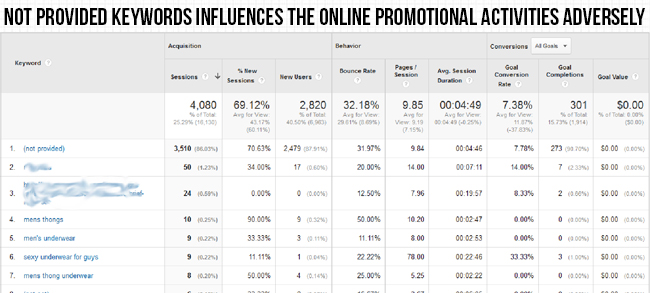
“La ignorancia es un pecado” ?? y no va a ser una hipérbole cuando se trata de la “no previstos” ?? palabras clave, mientras que el análisis de los datos de la herramienta de Google Analytics. Este es un motivo de grave preocupación para todos los vendedores de la tela y analistas como sin una clara idea acerca de su tráfico en línea en particular acerca de “no previstos” ?? palabras clave, no se puede esperar para mejorar sus índices de conversión y ventas de productos.
“No proporcionado”?? palabras clave son las palabras clave orgánicas que son utilizados por un usuario en línea en un motor de búsqueda para llegar a su sitio web. Estas palabras clave que impulsan los clientes hacia su sitio web se agrupan colectivamente bajo el “no previstos” ?? palabras clave y no se pasan en su sitio web de destino. Esto fue hecho por el Google con el pretexto de proteger la privacidad de los usuarios, pero en realidad se trataba de una estrategia inteligente para empujar a más gente hacia la focalización palabras clave de pago, los anuncios de PPC y otros medios de publicidad pagados. Alrededor del 85% de las palabras clave utilizadas en Google para acceder a un sitio web en particular entra en la categoría de “no previstos” ?? palabras clave cuando se ve a través del informe de la herramienta Google Analytics.
La clasificación del tráfico en línea
Para dirigir el tráfico hacia su sitio, dos tipos de campañas de palabras clave de referencia son utilizados por las empresas en línea. Se pueden clasificar como palabras clave y palabras clave de pago orgánicos. Vamos a informarles acerca de los dos.
Orgánica Palabras Clave: Estas son las palabras clave que son utilizados por sus clientes objetivo para aterrizar en su sitio web en particular haciendo clic en uno de los resultados de búsqueda orgánica de diversos motores de búsqueda como Google , Yahoo , Bing y otros.
Palabras Clave: pagan Estos se compone de varios anuncios PPC, anuncios de medios sociales y otros tales medios de pago que ha llevado a los clientes en su sitio web en particular. Aunque, las empresas tienen que pagar una determinada cantidad fija para este tipo de estrategia de adquisición de clientes, pero este es un método muy fiable en términos de conseguir un alto tráfico para su sitio.
Google Analytics es una forma más inteligente para obtener información valiosa sobre el tráfico entrante en su sitio. Proporciona información completa y detallada sobre la naturaleza del tráfico de entrada, origen del tráfico entrante ya sean orgánicos o pagado, el dispositivo utilizado por los clientes mientras se navega y otros datos cruciales. De acuerdo con un cambio reciente de Google el 8 de enero de 2015, ha habido un ligero cambio en la representación de las palabras clave “orgánicos” ?? en la herramienta Google Analytics. Para obtener acceso a la opción de palabras clave orgánicas en su herramienta Google Analytics, realice los siguientes pasos.
– Haga clic en la pestaña ‘adquisiciones’ en la pantalla de la herramienta Google Analytics.
– Ahora, haga clic en la pestaña ‘Campañas’ situado en la parte inferior de la pestaña ‘adquisiciones’.
– En la pestaña ‘Campañas’, encontrará la opción ‘orgánicos’ Palabras clave allí.
Ocultación de “no previstos” ?? palabras clave de Google
El 18 de octubre del 2011, un importante anuncio fue hecho por el que a partir de Google en adelante, los términos de búsqueda utilizados para aterrizar en un sitio en particular no serían transmitidos a ese sitio web de destino. En su lugar, todas estas visitas ahora se juntaron en forma de “no previstos” ?? palabras clave que se representa como ?? “NP”. Todo esto se hizo para proteger la privacidad del buscador en línea, ya que no les gustaría que sus términos de búsqueda para ser pasados al sitio de destino. Debido a este cambio, todas las “palabras clave” ?? utilizado por los clientes en línea para aterrizar en un sitio web en particular que ahora se agrupan bajo el “no previstos” ?? categoría. Este cambio ha causado mucha ambigüedad entre numerosos profesionales de SEO, ya que no están recibiendo ninguna idea clara acerca de las palabras clave que están siendo utilizados cada vez más por sus clientes objetivo de llegar a su sitio web en particular. Además, se ha hecho la tarea de contenido de marketing un poco más difícil y ha afectado el ranking de sitios web y popularidad en línea de un negocio.
Efecto de la actualización de colibrí en SEO
Hummingbird algoritmo de Google fue lanzado en agosto de 2013 y se cambió toda la faz de la industria de SEO. Se trata de un nuevo algoritmo completo que consta de más de 200 factores que pueden hacer un impacto tremendo en el ranking de sitios web y resultados de búsqueda del motor. Este algoritmo fue creado con un enfoque hacia los dispositivos móviles y para hacer que los resultados de SEO más amigable móvil. Debido a la adición de ?? “Búsqueda de conversación”, el foco de SEO se ha cambiado por el uso de palabras clave individuales para más hacia el significado o el contexto semántico de una frase de búsqueda en particular. El algoritmo funciona en el principio de “entendimiento significado de las frases de búsqueda en lugar de sólo las palabras en las frases” ??. Hummingbird es una bendición para los profesionales de SEO que utilizan los métodos de SEO de sombrero blanco siguiendo todas las directrices y regulaciones de Google y puede invitar a penas severas para el SEO de sombrero negro que utilizan el relleno ilegítimo de las palabras clave para engañar a los rastreadores de motores de búsqueda.
Mientras usted está bendecido con los servicios de buenos editores de contenido y escritores, que no es necesario un motivo de pánico como el foco de SEO ha cambiado desde el relleno de palabras clave con el significado semántico de su contenido escrito. Por otra parte, se está trabajando para hacer que los resultados de búsqueda más eficaz para la búsqueda basada en la voz. Algunas de las diversas características introducidas por este algoritmo Hummingbird son:
– El uso de las palabras clave de cola larga del resultado de búsqueda.
– Enfoque hacia el contenido basado semántica en lugar de contenido de relleno de palabras clave sin formato.
– Introducción de la función gráfica conocimiento para proporcionar una breve información sobre un tema sin siquiera hacer clic en los resultados de búsqueda.
– Dar más énfasis en el atractivo imágenes, videos y elementos visuales en su contenido para aumentar su atractivo semántica.
– Haciendo uso del procesamiento del lenguaje natural y la función de la inteligencia artificial.
Los cambios ocurridos en la herramienta de Google Analytics
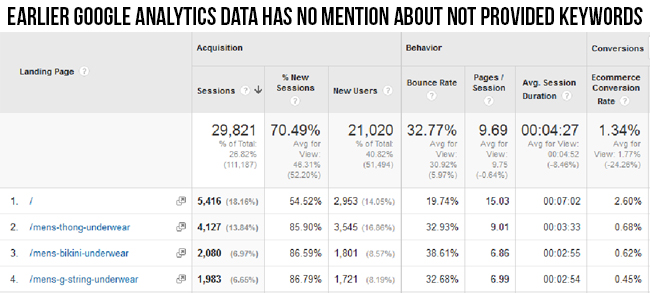
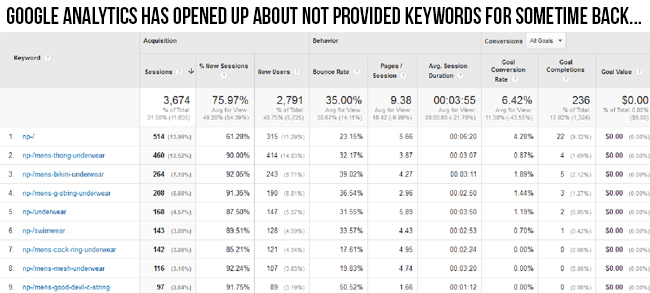
Con el fin de conseguir la penetración efectiva de la que llega el tráfico del sitio en su página web, es necesario realizar un seguimiento de la actividad de análisis de su sitio web haciendo clic en la opción de página de destino de su herramienta Google Analytics. Vamos a entender esto con la imagen que se da a continuación.
De acuerdo con la imagen de arriba, los profesionales de SEO eran antes ni idea sobre el impacto de “no previstos” ?? palabras clave en las diferentes páginas de destino de su sitio web. No había ninguna mención de “no previstos” ?? las palabras clave en cualquier parte de las diferentes páginas del sitio web. El equipo de SEO era anteriormente incapaz de descifrar los datos analíticos completos en relación con el tráfico del sitio de entrada en su página web. Debido a esto, era difícil para ellos diana particulares de alto rango palabras clave de Google ya que no había información acerca de “no previstos” ?? palabras clave en la pestaña de la página de aterrizaje de la herramienta Google Analytics.
En la imagen se muestra más arriba, se ha observado que desde el 20 de noviembre de 2015 Google ha comenzado a proporcionar información acerca de “no previstos” ?? En la forma de ?? “NP”. Debido a esta relajación, ahora es más fácil para el marketing de contenidos y equipo de SEO para apuntar palabras clave de alta conversión para su página web con el fin de generar más tráfico y las tasas de conversión . Uno puede ver fácilmente las estadísticas de tráfico que ha generado fuera de la “no previstos” ?? palabras clave (NP) en varias páginas de su sitio web y se ha abierto nuevas puertas de orientación por palabra clave y la comercialización de contenidos.
Por lo tanto, estad atentos con nosotros y obtener actualizaciones constantes con respecto a “no previstos” ?? palabras clave para mejorar el ranking de rendimiento y el sitio Web de su negocio en línea.
Los clientes visitan sitios web de comercio electrónico en busca de productos. Podrían simplemente comprar algo o elegir mirar alrededor, y finalmente salir del sitio. Este es el flujo de trabajo típico de todo un sitio web de comercio electrónico desde el punto de vista de los clientes. Sin importar lo que ocurra mientras tanto, un cliente todavía está en el sitio web, maneja el eCommerce moderno y la generación de ingresos del negocio de eCommerce.
El mismo fenómeno se sigue en un sitio web basado en la plataforma de Magento también. Entonces, si tienes un sitio de Magento, no eres diferente y tienes que hacer todo lo que puedas mientras tanto. Salir de un sitio web es algo inevitable y seguramente sucederá en algún momento. El giro viene a través de lo que haces para que incluso las salidas de tu sitio web sean atractivas. Una ventana emergente de Magento Exit es una herramienta para usted que incluso puede hacer que las salidas sean amigables y fructíferas para el negocio.
Una extensión emergente de salida de Magento es una superposición de salida que activa una ventana emergente en la pantalla del navegador utilizando la tecnología exit-intent. Se usa una tecnología de intento de salida para rastrear las actividades de los visitantes en el sitio en la ventana emergente de salida. Cuando se detecta una salida o un abandono, desencadena una ventana emergente de salida diseñada para mostrar algo que podría interesar a los visitantes por no abandonar y agarrar algo. Los intereses generalmente se crean al ofrecer un trato atractivo para lograr un objetivo de conversión por parte del propietario del sitio web.
¿Por qué debería usar una ventana emergente de Magento Exit?
Recuperación del cliente a través de Generación de lista de correo
Uno de los usos más comunes de una ventana emergente de salida de Magento es generar una lista de correo electrónico desde el sitio web. Estas listas de correo electrónico se almacenan en la base de datos y se muestran al propietario del sitio web, que se utiliza para llegar a los clientes con algo que los atraiga de nuevo al sitio.
Generación de listas de correo electrónico utilizando una tecnología de intento de salida
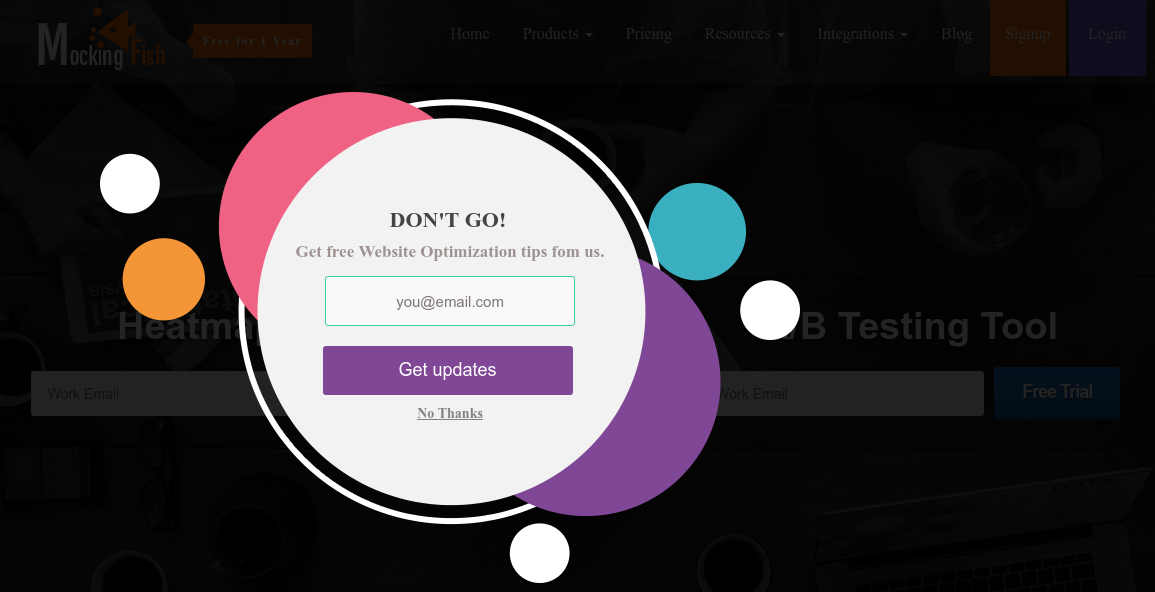
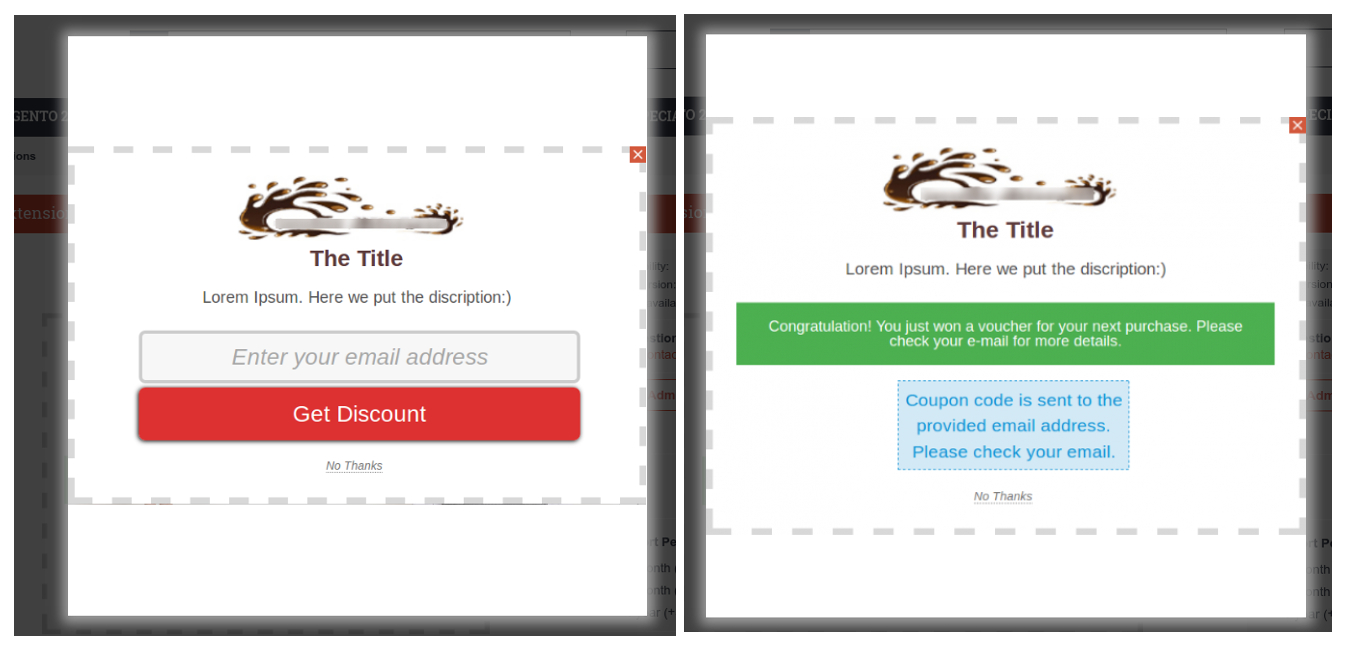
Un exitpop simple con algo útil para los clientes puede convertir una buena cantidad de clientes que de todos modos habrían abandonado el sitio sin hacer nada fructífero para su negocio. Para lograr este tipo de implementación de popup de salida en su sitio Magento, no necesita ninguna preparación en masa; solo instale una extensión emergente de salida efectiva de Magento y hará el resto por usted. Por ejemplo, la extensión emergente de salida Knowband-Magento tiene la opción de diseñar una ventana emergente de salida efectiva para la generación de listas de correo electrónico como la imagen de arriba. Además, esta ventana emergente de salida puede incluso generar cupones para los clientes para que sea aún más atractivo para los usuarios.
Una vista desde la ventana emergente de salida de Knowband-Magento con generación de cupones de descuento
Recuperación de carro abandonado
Ahora que tiene una lista de direcciones de correo electrónico de sus clientes, puede averiguar fácilmente quién ha abandonado sus carritos y puede contactarlos usando sus direcciones de correo electrónico. Los incentivos en su ventana emergente de salida pueden ser de uso real para atraerlos de regreso. Sin embargo, puede utilizar esta ventana emergente de salida de Magento en la ayuda de su campaña para avisos en serie de carritos abandonados a los clientes. Las ofertas y los descuentos, las descargas gratuitas y mucho más se pueden utilizar para atraerlos hacia atrás cuando tienes sus identificaciones de correo electrónico. El caso anterior de ventana emergente de salida con una oferta es un buen ejemplo de recuperación de carro abandonado al enviar recordatorios en serie.
Dirección de los usuarios a otro contenido
No, todas las salidas de su sitio web consisten en un carrito abandonado . Es posible que los clientes salgan del sitio web porque no encontraron lo que estaban buscando. Hay muchas más razones para una salida. Por lo tanto, cuando un cliente no encuentra un artículo de interés, es posible que no esté interesado en ningún cupón. Puede desviar ese tráfico a su sitio web a algo que pueda interesarle al cliente que no sea su cupón u oferta. Por ejemplo, puede usar una ventana emergente de salida de Magento para desviar a los clientes a una página de artículos de mayor venta y tendencia en su sitio web. Un sitio de comercio electrónico puede utilizar esta técnica para mostrar ofertas o productos alternativos a los visitantes que no estén interesados en comprar los artículos actuales.
Finalmente, una ventana emergente de salida en su sitio de Magento puede resultar de gran utilidad si se utiliza con prudencia. Debe buscar una extensión emergente de salida de Magento que le proporcione suficiente acceso para personalizar una ventana emergente de salida de acuerdo con sus necesidades y sea flexible a las diferentes configuraciones que se mencionaron anteriormente. Debería ser lo suficientemente bueno para capturar los ID de correo electrónico, redirigir el tráfico o generar códigos de cupón para fomentar las conversiones para su negocio de comercio electrónico.
Facebook y PrestaShop son los dos nombres que no requieren ninguna introducción hoy. Los dos ya han construido una fuerte identidad entre sus respectivas audiencias y están cada vez más fuerte día a día. Una extensión de inicio de sesión PrestaShop Facebook es una adición especial al sistema de acceso principal de la PrestaShop donde la única manera de acceder a una cuenta de usuario era a través de un registro de la cuenta. La extensión de inicio de sesión PrestaShop Facebook permite a una tienda de PrestaShop para adquirir las capacidades para aceptar y permitir que una función de inicio de sesión sociales a través de las credenciales de Facebook.
Facebook es la mayor plataforma de redes sociales en la actualidad. Se supone que un usuario llega a su sitio de comercio electrónico sin duda tendría una cuenta en esta plataforma popular de las redes sociales. Ahora, si el sitio PrestaShop puede aprovechar la disponibilidad de un gran número de usuarios de Facebook como para capturar la información del usuario necesaria para un registro de la cuenta, no escatimará los usuarios introduzcan manualmente esa información. Como resultado, se reducirá una pesada carga de la actividad de llenado de formularios de registro de cuenta de los clientes.
¿Cómo funciona un inicio de sesión PrestaShop Facebook?
Cómo Facebook o cualquier obra de inicio de sesión sociales
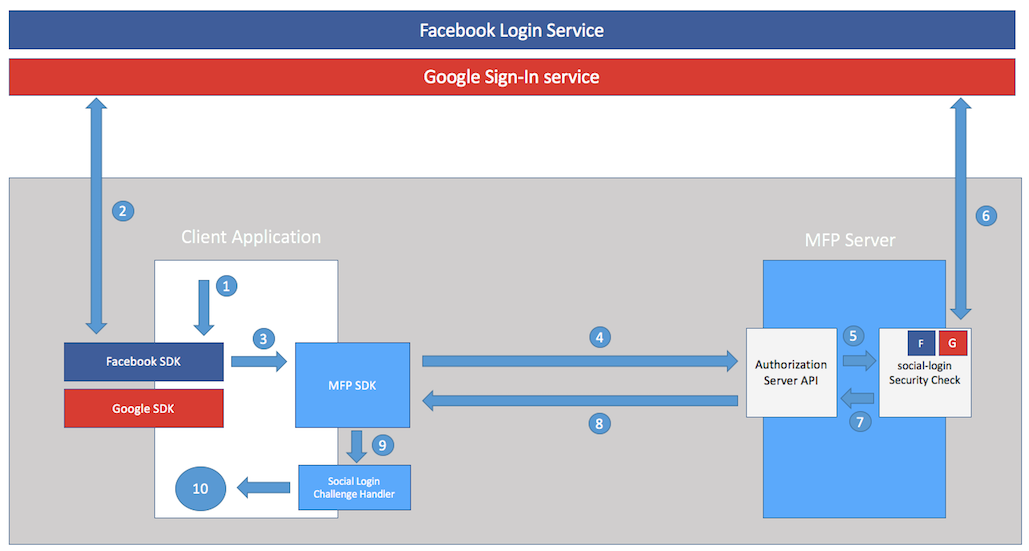
La instalación de una extensión de inicio de sesión PrestaShop Facebook ofrece la funcionalidad para aceptar Facebook login sociales en el sitio web PrestaShop. Facebook proporciona oficialmente una configuración de API que facilita la información ir a buscar a partir del perfil de Facebook del usuario a la aplicación PrestaShop.
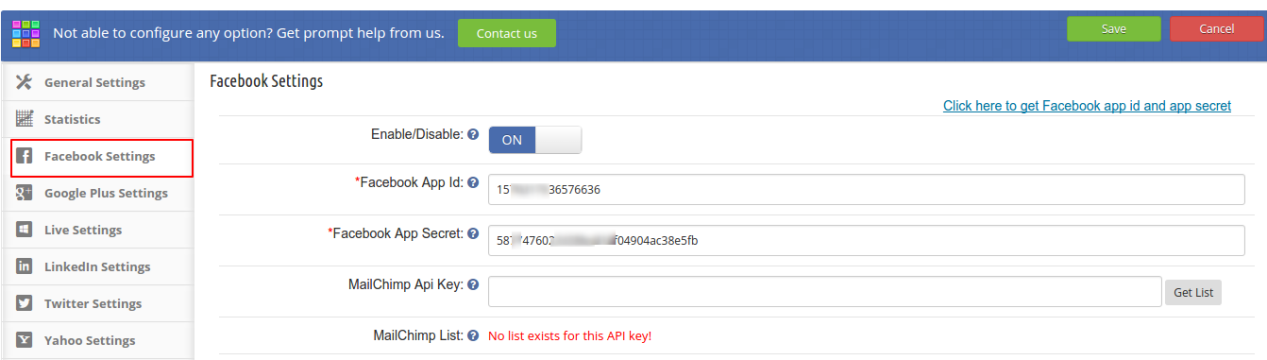
La configuración de la API se hace sobre la cuenta de Facebook y después de la configuración, Facebook ofrece una clave secreta APP y APP ID que necesita ser actualizado en la configuración de configuración de la entrada de la extensión de PrestaShop Facebook. Al introducir la información de la API de configuración del módulo se realiza la autenticación de inicio de sesión la extensión de PrestaShop Facebook para facilitar el intercambio de información necesaria para un inicio de sesión a través de Facebook social exitoso.
Requerido detalles para configurar un usuario de Facebook
La información adquirida a través del Facebook a continuación, se guarda en la base de datos PrestaShop y es utilizado por la extensión de inicio de sesión PrestaShop Facebook para crear una cuenta de usuario de forma automática en la tienda PrestaShop así; que también sin llenar un formulario de registro.
¿Qué tan importante es Facebook login social?
1. Facebook tiene la mayor base de usuarios-
siendo la mayor red social Facebook plantea una enorme base de usuarios. Ya es un hecho probado un gran número de carros de la compra abandono se produce debido a la exigencia de registro de la cuenta obligatoria en los sitios de comercio electrónico. Por lo tanto, si se puede aprovechar la enorme base de usuarios de Facebook y comenzar a aceptar el inicio de sesión sociales PrestaShop en su sitio, se eliminará automáticamente un enorme motivo de abandonos de las compras. Por otra parte, un usuario de Facebook será un gran avance en el frente de la usabilidad y la optimización de la conversión tampoco.
2. Los clientes no les gusta para crear una cuenta-
Un registro de la cuenta es una de las tareas más pesadas que le pregunte a sus clientes a hacer antes de comprar nada de ti. Si le preguntas a ellas para crear una cuenta antes de que puedan comprar nada, simplemente van a abandonar su sitio y buscar un sitio donde aliterativo registro de la cuenta no es obligatoria. Así que aprovechando un usuario de Facebook será una buena opción aquí. Esto permitirá a los clientes crear una cuenta con sólo un clic en el botón de inicio de sesión de Facebook y entrar en sus credenciales de Facebook.
3. Es difícil para ellos recordar cuenta credenciales-
Hay un gran número de sitios web de comercio electrónico y otras personas utilizan cada día.Ahora, para cada uno de los sitios web, que tendrían una cuenta de usuario. Por lo tanto, se hace muy difícil para los usuarios de recordar las credenciales de cuenta para cada uno de la cuenta que son en el Internet. Una cuenta regular en su sitio web no sería más que simplemente una adición a la lista de contraseñas olvidadas. Una extensión de inicio de sesión PrestaShop Facebook ahorraría a los clientes de esta carga de manera muy eficaz. No es necesario recordar las credenciales de cada cuenta de que tienen. Sólo las credenciales de inicio de sesión de Facebook son suficientes para iniciar sesión en cualquier sitio web que tenga facilidad de acceso social Facebook.
4. Sus sitios rivales tienen que ya-
La razón más importante de por qué usted debe tener un usuario de Facebook es porque sus competidores ya tienen en su página web. Los sitios rivales no perdonarán la oportunidad de robar a sus clientes de todos modos. Saltarán con su opción de usuario de Facebook en el caso de que cualquier cliente deja su sitio a causa de cualquiera de los factores antes explicado. Por lo tanto, se necesita un arma similar que impida su sitio web de la pérdida de clientes. PrestaShop Facebook extensión de inicio de sesión es sin duda la herramienta para usted aquí.
El papel de una extensión de inicio de sesión de Facebook en PrestaShop comercio electrónico es demasiado enorme para explicar en un solo puesto. Es sólo que hay que estar al día con las tendencias de los técnicos para adquirir clientes. Login social a través de Facebook es un tal tecnología para usted, que usted no debe perderse.
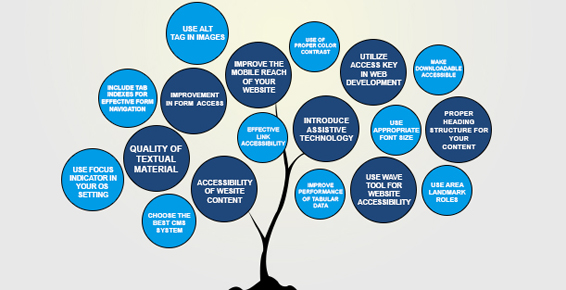
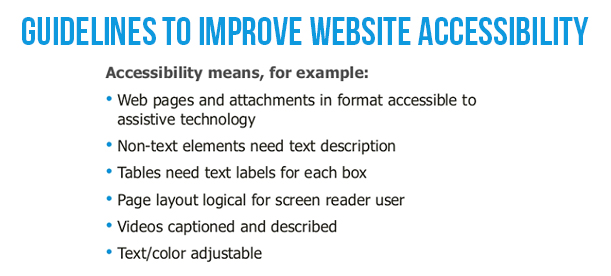
Tener un sitio web de comercio electrónico con una accesibilidad patética a sus clientes objetivo es como tener un coche en buen estado que no tiene un motor de realizar. A nadie le gustaría visitar un sitio web que lleva demasiado tiempo para cargar correctamente y, a menudo frustra un usuario. Si se quiere mejorar la suerte de su entidad de negocio, es necesario trabajar hacia la mejora de la accesibilidad de su sitio web para las tasas de conversión brillantes y venta de productos. Con el apoyo de un diseño eficaz página web de comercio electrónico, sin problemas de navegación del sitio , el proceso de compra más rápidamente , impresionante sitio web el tiempo de carga y rendimiento, se puede lograr fácilmente la notable éxito en términos de tráfico del sitio, las tasas de conversión, la participación del cliente y las ventas de productos. Aquí está una descripción detallada de lo que se requiere que todos los ingredientes para un sitio web alucinantes accesibilidad.
1. Mejorar el alcance y la calidad de material- textual
Cualquier sitio web sin un contenido impresionante y atractivo o texto es simplemente inútil. Por otra parte, los últimos algoritmos de Google como Panda, Hummingbird y otros tienen una y otra vez demostraron la superioridad de los contenidos para la generación de las tasas de tráfico y conversión un lugar necesarias. Recuerde que debe prestar la debida atención hacia el contenido, así como gráficos o imágenes para aumentar el número de lectores de su contenido escrito. Echar un vistazo a las diversas maneras en que usted puede realizar esta tarea fundamental a la perfección.
– Utilizar imágenes de alta calidad optimizados para aumentar el valor y el atractivo de su contenido escrito. Además, el uso de etiquetas eficaz alt de la imagen, junto con el título y una descripción para la mejora de la amabilidad de SEO de su contenido.
– Ofrecer vídeos cortos de alta calidad con su contenido ( vídeo del producto ) para hacer que el contenido mientras más atractivo y vale la pena.
– Hacer uso de un contenido de audio alternativa eficaz que no afecta el tiempo total de funcionamiento y de carga de su sitio web.
– Utilizar los servicios de una transcripción de texto plano o RSS feed para hacer el contenido del sitio disponible a gran número de visitantes.
– Incluir un subtítulo para optimizar la experiencia de video de sus clientes objetivo.
2. Emplear formas de leer el contenido de su clientes-objetivo
Hay muchas personas que pueden no ser capaces de leer el contenido de su sitio de forma adecuada debido a la deficiencia visual, tamaño de fuente pequeño o tipo de letra ilegible de su texto escrito. Para asegurar una accesibilidad del sitio sin problemas a este tipo de clientes, es obligatorio tener una versión de audio de la página y el contenido del sitio. Este archivo de audio grabado puede convenientemente transmitir el mensaje escrito de su sitio web y sus páginas internas a sus clientes objetivo. Aparte de esto, hay varios softwares lectores de pantalla como Narrador de Microsoft, JAWS de Freedom Scientific, VoiceOver para sistemas Mac, Orca (open source) para sistemas basados en UNIX, NVDA (código abierto), Dolphin Supernova de Dolphin y varios otros tales.
3. Tomar las medidas necesarias para mejorar la navegación del sitio (especialmente las formas) – ¿De qué sirve un sitio web si no permite a los visitantes navegar a través de él de una manera transparente? Sería un gran desperdicio de su tiempo, dinero y esfuerzos si navegar por su sitio web es una tarea difícil. No puede haber numerosos factores en su sitio que pueden actuar como un obstáculo importante en la navegación sin problemas de su sitio web. Es necesario prestar especial atención a estos elementos particulares del sitio, como formularios de registro, página de pago, imágenes, vídeos, enlaces y otras áreas para asegurar la navegación sin esfuerzo de su sitio web.
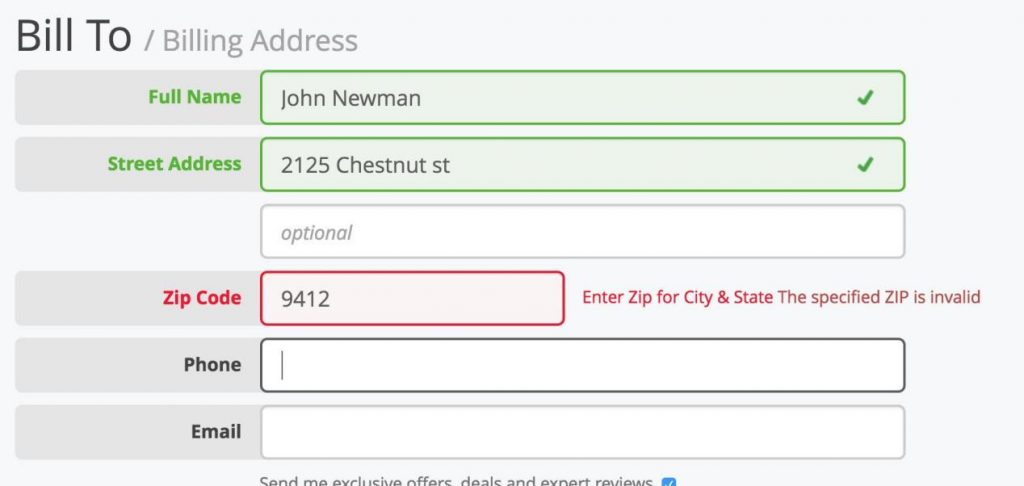
Entre ellos, se dice que las formas de tener un efecto drástico en el rendimiento del sitio web y la navegación. Es necesario eliminar los campos innecesarios, etiquetas ilógicas y otros factores para que los visitantes pueden llenar sus formularios web sin ningún contratiempo. Por otra parte, es necesario evitar las restricciones con un plazo establecido y utilizar encabezados correctos para el contenido en su sitio web para facilitar una navegación más rápida. Para aumentar la accesibilidad de los formularios del sitio, es necesario realizar los siguientes pasos.
– Utilizar una etiqueta bien posicionada y descriptivo con cada campo en el formulario.
– Para establecer una relación efectiva entre el texto de la etiqueta y el campo de formulario, puede utilizar una etiqueta <label> o un <ARIA> propiedad.
– Asegúrese de que el orden de tabulación del formulario está en una correcta sincronización con el orden de los campos del formulario.
– Para los campos similares o relacionados en un formulario, puede agruparlos usando los conjuntos de campos. Tomemos, por ejemplo, los campos como “nombre de calle / Localityâ € ??,“Pueblo / Cityâ € ?? y “Estado / Provinceâ € ?? se pueden combinar bajo un único campo de la “correspondencia addressâ € ??.
– Informar a los clientes sobre los campos obligatorios en el formulario a través de la ayuda de símbolo asterisco (*). Aparte de esto, se puede hacer que los campos obligatorios deseados mediante el uso de la propiedad aria. Uso ARIA requerido = â € ?? trueâ € ?? para campos de formulario obligatorios y necesarios ARIA = â € ?? falseâ € ?? si el campo es opcional en la naturaleza.
– Proporcionar información de los clientes con respecto a la presentación con éxito de su forma o de errores relacionados con la sumisión. Mostrar errores en el lugar y la posición relevante en el formulario para aumentar las posibilidades de resolución de errores más rápido que puede ayudar en el envío del formulario rápido.
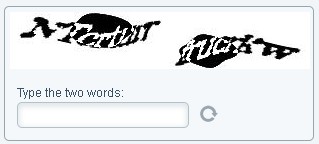
– Evitar el uso de códigos CAPTCHA para la validación de formularios, debido a sus problemas de inaccesibilidad y de rendimiento. Hay otras alternativas como dulce Captcha , PlayThru, NuCaptcha , casillas de verificación del lado del cliente JavaScript y otros tales que pueden ser utilizados para la validación de los datos del formulario. Para entender más sobre la fabricación de sus formas libre de spam, usted puede sacar de este enlace- https://webaim.org/blog/spam_free_accessible_forms/ .
4. Seleccione el color que está en resonancia con el contenido del sitio, imágenes, fondos y otros elementos-tales
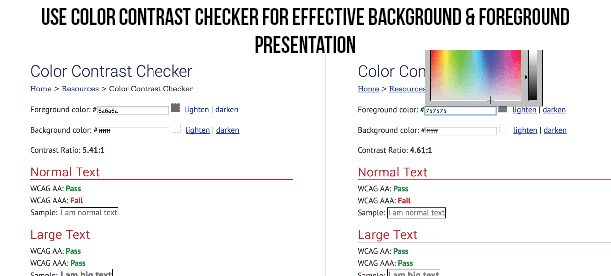
Para asegurar la legibilidad de vigencia de su sitio web, es importante elegir el color adecuado para sus antecedentes y elementos de primer plano. Recuerda que para poder utilizar un color de contraste para el texto y el fondo para una mejor accesibilidad de su sitio web. Cuidado con el uso de colores similares tanto para el texto y el fondo de su sitio web como usar el color del texto negro junto con violeta, otro color marrón oscuro o cualquier afectará a la usabilidad de su sitio web en gran medida. La relación de contraste normal mientras esté usando el color de sus antecedentes y elementos de primer plano debe estar alrededor de 7: 1, pero incluso una relación de contraste de 4,5: 1 también va a hacer justicia a la visibilidad de su contenido y se asegurará la accesibilidad efectiva de su sitio web en cuestión. Puede comprobar la combinación de colores con la ayuda de pruebas A / B y herramientas de mapa de calor . Por estas herramientas usted será capaz de conocer las zonas más eficaces y las zonas menos eficaces y hacer los cambios necesarios en la página web.
5. Asegúrese de que el tamaño de la fuente apropiada de su contenido-
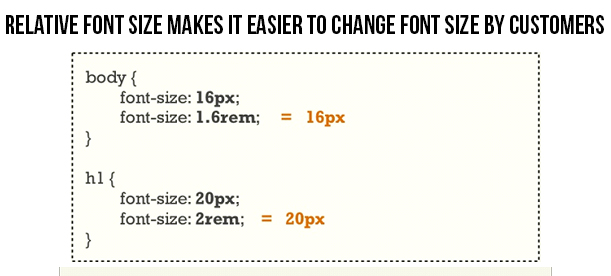
Sería prácticamente inmadura e ingenuo esperar que sus lectores tienen una vista del ojo excepcional de 6/6 para que puedan leer sin esfuerzo el pequeño tamaño de la fuente de contenido en su sitio web. No haga que sus clientes para luchar demasiado al leer el contenido de su página web. Para facilitar un acceso sin problemas a su contenido del sitio web, es necesario utilizar tamaños de fuente relativos que se expresan en términos de porcentajes o EMS en lugar de utilizar tamaños de fuente absolutos que se expresan en términos de puntos o píxeles. Debido a esta práctica anterior, es prácticamente mucho más fácil para los usuarios hacer cambios deseados en los tamaños de fuente de acuerdo a sus requerimientos y la vista del ojo. Por lo tanto, es la necesidad de la hora de centrarse en el tamaño de la fuente también, y no sólo en mejorar el atractivo visual de su sitio web.
6. Papel de tecnología de asistencia en la página web Accesibilidad-
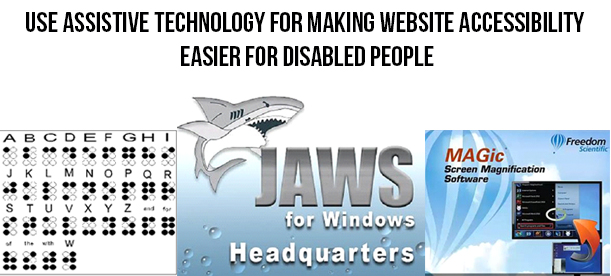
La tecnología de asistencia también conocida como tecnología adaptativa (AT) es en realidad una bendición para las personas con distintos tipos de discapacidades vinculadas al visuales, del habla, cognitivas, motoras o de otro tipo de trastornos físicos y mentales para acceder a las distintas áreas de una página web sin esfuerzo que utilizan precisa movimiento del ratón, de posicionamiento o de clics. La tecnología representa un grupo de dispositivos de asistencia, de adaptación y de rehabilitación que están destinadas para las personas con discapacidades diferentes junto con el proceso que está implicado en la localización, la selección y la utilización de estos dispositivos. Esta tecnología ha proporcionado una gran sensación de libertad a todas las personas con discapacidad a través de la ayuda de varias mejoras que han cambiado la forma en la que estas personas utilizan para interactuar con los distintos dispositivos digitales.
Varios dispositivos como lectores de pantalla, sistema Braille, software de ampliación de pantalla, software de reconocimiento de voz, el acceso de conmutación y otros tales han hecho un gran trabajo en la prestación de un sitio web accesible sin problemas a las personas con distintos tipos de discapacidad. Para obtener más información sobre los diferentes tipos de tecnologías de asistencia que actúan como luz para las personas con discapacidad guía, todo lo que necesita hacer es seguir este simple enlace .
7. Mejorar el rendimiento y la naturaleza de su Links- Para dirigir un mayor número de personas en el lugar deseado de sus enlaces, asegúrese de que sus enlaces están teniendo una etiqueta apropiada y color para indicar a sus clientes objetivo sobre ellos. Utilice un texto más contextual en base a esas simples frases como “haga clic hereâ € ??,“leer moreâ € ??, “conocer Morea € ?? y otras declaraciones que pueden incitar a sus clientes objetivo para hacer clic en un enlace en particular. Además, elegir el color adecuado para su enlace para obtener una mayor atención al cliente y la accesibilidad enlace.
8. El uso de HTML para mejorar la accesibilidad de su tabular Data- que sea un punto para usar sólo HTML para tablas de datos en lugar de utilizar las imágenes. Este enfoque será extremadamente útil para los visitantes que están utilizando las tecnologías de asistencia para acceder al contenido de la tabla. Además, trate de incluir títulos de las columnas adecuadas para la mejora de la accesibilidad de su contenido de la tabla. También se aconseja no utilizar formato tabular para el diseño o la estructura de la página, ya que causa problema en el que accede efectiva del contenido.
Para hacer sus tablas de datos más accesibles a sus usuarios, es necesario marcar sus celdas de encabezado de la tabla de manera efectiva. Aparte de esto, es necesario utilizar el valor del atributo margen para la cabecera de la columna asociada o encabezado de la fila de la tabla. Si se quiere mejorar la accesibilidad de su “Dateâ € ?? campo en su mesa, tiene que cambiar <td> Fecha </ td> a <th scope =”col”> Fecha </ th> en su parte codificación. Además, con el fin de informar a los usuarios sobre su tabla de datos, es necesario incluir una descripción correspondiente o título de la tabla a través del uso de la etiqueta <caption>. Por ejemplo,
<Table>
<Caption> Clase agenda </ caption>
<Tr> ….
9. Verificar la accesibilidad de su página a través del uso de ONDA
Herramienta de Evaluación de la Accesibilidad Web (OLA) es una notable herramienta que puede ayudar a los desarrolladores web en la mejora de la accesibilidad de su página web. Esta herramienta de evaluación de sitios web proporciona información crucial y comentarios acerca de la accesibilidad de su página introduciendo la URL de la página web en la página de la herramienta Wave casa. Si tiene alguna duda, consulta y preocupaciones acerca de esta herramienta de evaluación de sitios web, se echa un vistazo a este enlace útil, https://wave.webaim.org/help. Por otra parte, los usuarios de primera vez que no están familiarizados con esta herramienta de accesibilidad web y evaluación pionera pueden tener la ayuda de este enlace para obtener los conocimientos necesarios sobre la comprobación de la accesibilidad de su página web. Otras herramientas además de ONDA que pueden ser la luz de guía para la mejora de la accesibilidad de su sitio son CynthiaSays, Tenon y mucho más.
10. Trabajar para hacer que su contenido descargable accesible a su objetivo clientes- Sería en el interés de su sitio web si usted puede tomar los pasos necesarios para hacer que su contenido descargable en su sitio como los términos y condiciones de la documentación, manual de uso del producto, categoría de producto especificación o cualquier otro documento accesible a sus usuarios interesados. No les hagas a deambulan de aquí para allá en busca de software requeridos para el acceso a un documento en particular, pero no garantizan para hacer que su contenido descargable accesible a través de software disponible común. Siempre use una coma separados o pestaña archivos delimitados, archivos PDF y otros formatos similares que no necesitan ningún software propietario licenciado del vendedor en cuestión. Para hacer que su contenido sea accesible a través del formato PDF, es necesario seguir las diversas directrices que se mencionan en este enlace fundamental, https://webstandards.sonoma-county.org/content.aspx?sid=1014&id=1123.
11. Utilizar los servicios de landmarks- ARIA
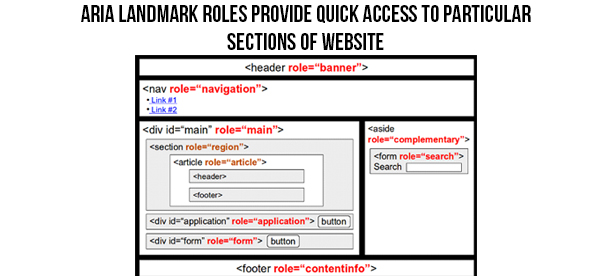
Gracias a la introducción de las nuevas aplicaciones dinámicas de Internet accesibles (ARIA), una especificación de la World Wide Web Consortium (W3C), que es una red mundial órgano de gobierno, las aplicaciones web puede ahora ser fácilmente interactuó y se comparte a través del teclado. Usted puede hacer su sitio más amigable navegación mediante el teclado a través del uso de papeles referencia ARIA. Todo, lo que necesita hacer es añadir un atributo HTML para cualquiera de las funciones de punto de referencia, digamos por ejemplo papel = â € ?? navigationâ € ??, role = â € ?? Maina € ?? o role = â € ?? SEARCHà € ?? para dirigir usuario a la sección particular de la página a través de una sola tecla. Vamos a ver el código HTML que se puede añadir el atributo role hito correspondiente en el “Maina € ?? y “SEARCHà € ?? sección de una página web.
<Div id = función”maincontent” =”principal”>
<Form action =”search.php” role =”buscar”>
12. Aprender a utilizar los servicios de sistemas de gestión de aprendizaje (LMS) y sistemas de gestión de contenidos para mejorar la accesibilidad de su sitio web- Para mejorar la accesibilidad de su sitio web de comercio electrónico, es necesario hacer uso de los servicios de un plataformas de comercio electrónico eficaces que constan de numerosas características . Aparte de esto, puede tomar los servicios de varios sistemas de gestión de contenidos como WordPress , Joomla , Drupal y otros para proporcionar fácil acceso a numerosos temas, plantillas, plugins de comercio electrónico y otras opciones. Plugins son vistos para proporcionar un nivel básico de accesibilidad, rendimiento y facilidad de uso a un sitio web para mejorar el rendimiento global de un sitio web.
Sin embargo, asegúrese de que usted está haciendo uso de la experiencia de un plug-in de diseño excepcional y servicios de desarrollo como Knowband que tiene años de experiencia en esta área. Algunos de los plugins proporcionados por excelentes que son los siguientes:
OpenCart – Estas son algunas de las extensiones OpenCart que pueden ayudar en la mejora de la productividad de su tienda OpenCart en gran medida. Son OpenCart Ajax Carrito +, OpenCart una página Supercheckout Pro, OpenCart Loginizer Social, OpenCart Precio Alerta y tales otros.
PrestaShop – Si tiene una tienda PrestaShop, estos son algunos de los Complementos de PrestaShop que pueden ser el elemento de cambio para su tienda en línea y pueden mejorar la accesibilidad y el rendimiento de su sitio web. Echar un vistazo a estos complementos que son Cesta PrestaShop abandonado, PrestaShop Volver Manager, PrestaShop una página Supercheckout y muchos otros.
13. Mejorar el alcance de su sitio web en diferentes dispositivos- basada móvil
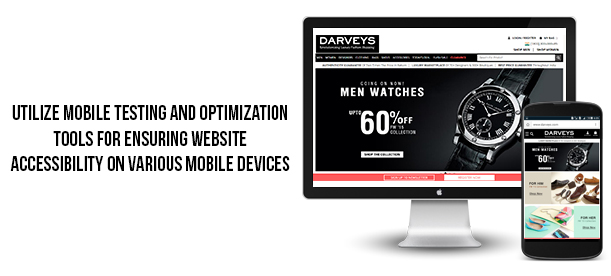
Debido al aumento constante en el número de clientes de telefonía móvil, es responsabilidad exclusiva de cada entidad de negocio en línea para hacer su sitio web accesible a los diferentes dispositivos móviles disponibles. El uso de diversas herramientas como Usabilidad móvil, prueba de optimización para móviles, PageSpeed Insights, Pingdom prueba de velocidad sitio web y otras herramientas de SEO móvil para mejorar el rendimiento de su sitio web para móviles. Si desea saber más acerca de cómo mejorar sus resultados de SEO móviles, no visite este enlace informativo. Además, el uso de la red de distribución de contenidos (CDN) de servicios, junto con el formato de imagen WebP para el navegador Google Chrome puede hacer un efecto significativo sobre la accesibilidad de su sitio web en diferentes dispositivos móviles basados.
14. Hacer uso de texto alternativo adecuado para imágenes- A pesar de que se dice que “Una imagen puede decir más que mil palabras itselfâ € ?? pero estas imágenes necesitan el apoyo de texto alternativo para ayudar a los usuarios a entender la intención apropiada o mensaje detrás de estas imágenes. Por otra parte, éstos texto alternativo se convierte en mucho más útil durante el uso de una información en imágenes como la infografía. Es de notar que el mensaje que ha de ser transportada con una imagen en particular necesita ser utilizado en el texto alt de esa imagen. Del mismo modo, si la imagen en cuestión consiste en un texto, ese texto en particular debe también ser incluida en el texto alternativo. Asegúrese de que las imágenes que se utilizan como enlaces se proporcionan con texto alternativo adecuado para que el lector de pantalla puede leer el mensaje asociado de la imagen en lugar de leer el nombre de archivo de la imagen. Aquí está el código de ejemplo de cómo un atributo alt se puede utilizar en una imagen para mejorar su atractivo y el entendimiento entre los clientes objetivo.
<Img src =”webaimlogo.jpg” alt =”WebAIM – Accesibilidad web en cuenta”>
Sin embargo, puede dejar el texto alternativo vacío para sus imágenes si la imagen es utilizada exclusivamente para la decoración de lujo ya que tomará el foco de sus clientes lejos de la imagen que se trate.
15. Adoptar medidas para hacer que su sitio web sea más accesible a través de teclado-
Hay numerosos usuarios que les gusta navegar por un sitio web en particular mediante el uso de teclas de atajo de teclado o teclas de acceso. Estas teclas de acceso son los elementos HTML que no se utilizan de manera efectiva durante el proceso de desarrollo de sitios web para garantizar un acceso transparente a ciertas secciones del sitio web a través del teclado. Con el fin de utilizar los servicios de teclas de acceso, es necesario seguir estos pasos.
– Pulse la tecla de función (Alt en el caso de Windows y Ctrl si el sistema es un Mac) junto con la letra específica o tecla del número que se asocia a una determinada sección del sitio web.
Además, los programadores pueden añadir fácilmente la funcionalidad de las teclas de acceso en su página web mediante la adición de un simple código HTML en la etiqueta de anclaje de navegación de su sitio en cuestión. El código de ejemplo es como se muestra a continuación.
<a href=”index.html” accesskey=”1″> principal </a>
Sin embargo, lo que limita el uso de teclas de acceso a nivel mundial es que no hay un conjunto universal de teclas asignadas que se puede utilizar para implementar la funcionalidad de las teclas de acceso en un sitio web. Aparte de esto, no existe tal mecanismo por el cual los usuarios pueden ser informados sobre las teclas del teclado que se utilizan como teclas de acceso para navegar por un sitio. Sin embargo, hay algunos países como Reino Unido, donde la autoridad en cuestión ha recomendado un conjunto de claves de acceso que se pueden asignar para una navegación web sin problemas a través del teclado. Aquí está una lista de las teclas de acceso.
S – Saltar navegación
1 – Página de inicio
2 – Noticias / Actualizaciones
3 – Mapa del sitio
4 – Buscar
5 – Preguntas más frecuentes (FAQ)
6 – Ayuda
7 – Quejas Procedimiento
8 – Términos y Condiciones
9 – Feedback Form
10 – acceso a información clave
16. Incluir encabezados correctamente para la organización de su estructura-contenido Para un acceso sin problemas a su contenido del sitio, hacen uso de la estructura de encabezado. El uso de HTML como etiquetas de encabezado <h1>, <h2>, <h3> y otras personas en el lugar apropiado en su contenido para la organización eficaz de su contenido y para una mejor legibilidad. Siga el orden correcto de los encabezados y mantener la presentación fuera de la estructura encabezamiento mediante el uso de CSS. Algunas de las pautas que hay que seguir, mientras que la creación de una nueva clase de CSS para su contenido son los siguientes.
– Utilizar siempre la etiqueta <h1> por el título principal de la página. Mantenga <h1> etiqueta de título reservado para el título de la página web y otras páginas individuales.
– Incluir encabezados para la indicación adecuada y la organización de la estructura de su contenido.
– Seguir un orden apropiado durante el uso de los titulares y nunca saltar de <h1> a <h3> etiqueta de encabezado directamente, ya que da una sensación de sentir a los lectores de que algún contenido particular, no se encuentra en el medio.
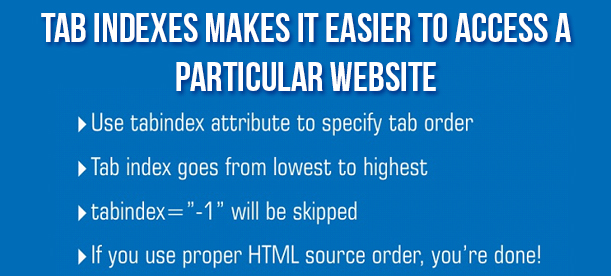
17. Hacer uso de los índices de tabulación para la navegación sin problemas alrededor de su sitio web-
Para determing el buen orden de la navegación alrededor de campos de formulario a través del uso de la tecla de tabulación, es importante que se utilice la ficha índices. Esta característica juega un papel clave durante la navegación en torno a las formas de un sitio. Sin embargo, si el diseño de la página está equipado con un orden lógico adecuado y una jerarquía fuerte debido a la presencia de las partidas y sub partidas, no hay mucho que preocuparse acerca de este índice de tabulación.
Como, formas constan de numerosos elementos pequeños como casillas de verificación y botones de radio que necesite la colocación precisa ratón y haga clic por los seres humanos, la realización de la misma sería difícil para una persona con discapacidad motora. En situaciones como ésta, la vida de estas personas puede estar en un gran alivio si una pestaña de indexación adecuada se lleva a cabo en la forma que puede permitir al usuario interactuar con todos y cada elemento de un formulario a través de golpes de teclado simples. Por otra parte, esta función será mucho más útil para las personas que no están usando una
UI (interfaz de usuario) y UX (experiencia del usuario) tienen un papel importante en la conversión de diseño web amigable. Interfaz de usuario hace que su sitio web bello y UX se concentra en la usabilidad y facilidad de la página web. Si cualquiera de estos dos se encuentra o no está equilibrada, el resultado está rebotando clientes. formulario de la página de diseño es que parte del diseño web que garantiza la generación de plomo sin problemas y recopilación de información con la satisfacción del usuario en un sitio web adecuado. En este blog nos centraremos principalmente en UX como interfaz de usuario es algo que es muy subjetiva y que se define por las directrices de marca de su empresa o su elección de colores, banderas y fuentes.
Wikipedia dice:
“ La experiencia del usuario de diseño (UX, UXD, UED o XD) es el proceso de aumentar la satisfacción del usuario con un producto mediante la mejora de la facilidad de uso, la accesibilidad, y el placer proporcionado en la interacción con el producto .”
Utilizamos diferentes formas en nuestros sitios web en casi todas las partes. De formas de retroalimentación a la Página del pago todo tiene su fin, y si no se diseñan de acuerdo a lo que se ha diseñado, van a dejar de servir a su propósito.
En este post, voy a explicar 6 de tales errores en un diseño de formularios web que nunca se debe cometer si se quiere evitar devoluciones de mensajes, y peores experiencias de los usuarios en su sitio web.
1. Solicitud de un exceso de información por parte del usuario
“ 40% de la gente abandona un sitio web que tiene más de 3 segundos en cargar. ”- KISSmetrics. Esto es cuando el sitio web de frenado por 1 segundo, imagínese lo que sería la reacción si sus residuos de sitios web mucho más tiempo de lo que con sólo pedir detalles innecesarios para rellenar los formularios.
Por lo tanto, no pierda su tiempo y su conversión al pedir información ‘no es tan importante’.Tenga en cuenta que hay una diferencia entre la información ‘innecesario’ y la información ‘no es tan importante’.
La información como la ‘etnicidad’ o ‘Lugar de nacimiento’ de la persona puede ser considerada innecesaria para un sitio web de comercio electrónico, pero podría ser importante para el sitio web de un partido político. Así que esto también es discutible y subjetivo, pero creo que tienes la idea.
campos ” no es tan importante pueden ser:
Adicional ID de correo electrónico
Número de teléfono adicionales
Fecha de nacimiento
Número de fax
pregunta y respuesta de seguridad
Número de seguro social, etc.
Incluso si usted necesita estos detalles no es necesario pedir en una sola vez, siempre se puede dar una opción al usuario que actualice su / su perfil. Piense como Linkedin o Facebook no preguntan todo de una vez, sino que se adquiere por primera vez se inscribió con un mínimo de 3-5 campos y luego le dan una opción para actualizar su perfil más tarde.
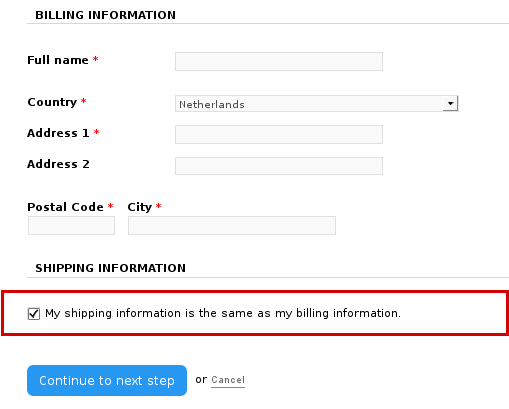
Todo es cuestión de presentación, por lo que sólo se debe preguntar a los detalles más importantes que usted necesita como: Si está utilizando la forma de retroalimentación, a continuación, preguntar acerca de sus puntos de vista y comentarios antes de pedir su nombre o correo electrónico de identificación. Del mismo modo, si se trata de una forma de pago, y ya tiene cierta información sobre el usuario, entonces no pida a los de nuevo, en lugar de ellos tienen pre-llenados en el formulario. Por ejemplo, se puede rellenar previamente la información de la dirección de facturación de auto-llenar el formulario de dirección de entrega si ambas direcciones son iguales.
Información previa a la población de una forma a otra puede ahorrar tiempo y esfuerzo de los usuarios
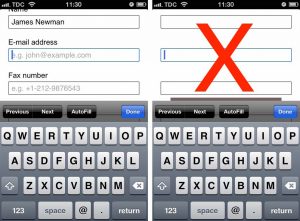
2. positioning- etiqueta Ambiguous o no responde
Las etiquetas se utilizan en los formularios del sitio web para hacer más fácil para el usuario para llenar la información requerida. Así que aseguran que las etiquetas se colocan en una posición correcta que no confunda al usuario sobre lo que llenar en ella. Una alineación de la etiqueta correcta se requiere esencialmente cuando se está diseñando un formulario de respuesta que sirve para diferentes tamaños de pantalla. Asegúrese de que las etiquetas permanecen alineados correctamente en todos los tamaños de la pantalla se abre el formulario.
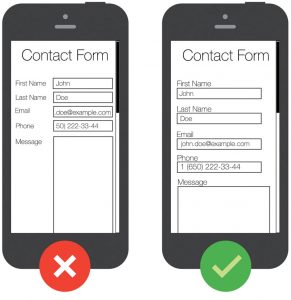
Formulario de contacto móvilLa mayoría de los formularios de sitios web utilizan las mismas ubicaciones de etiquetas en todos los tamaños de pantalla que no es una opción recomendada
Los usuarios en el uso del zoom móvil para ver claramente las etiquetas de las formas para que llenen la información correcta. Sin embargo, como se muestra en la imagen de arriba si se mantiene la misma alineación tanto en el escritorio y las versiones móviles de la forma, se ocultará todas las etiquetas mientras hace clic en el formulario en modo de zoom. Que obligará al usuario a alejar el formulario cada vez que se mueve a la siguiente entrada.
Una mejor opción para la manija esto sería usar dos alineaciones diferentes en el escritorio y la versión móvil de la forma. Hacer las etiquetas de la parte superior alineados en las versiones móviles y mantenerlo alineado a la derecha en el escritorio.
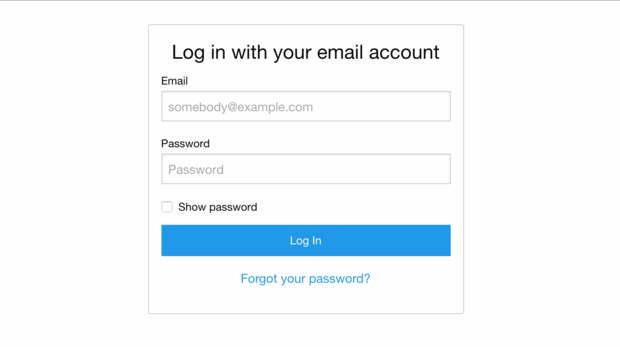
3. Sustitución de etiquetas con placeholders-
Con HTML 5, marcadores de posición en atributo de texto eran una adición valiosa. Se utilizan con eficacia para proporcionar una breve pista acerca de un valor esperado en el campo.
Los marcadores de posición proporcionan una corta pista acerca de los valores esperados en campo de formulario
Normalmente, un marcador de posición permanece visible hasta que el usuario hace clic en el campo. Tan pronto como el usuario hace clic en el campo para escribir algo, el marcador de posición se desvanece. El uso de marcadores de posición en el diseño de formularios web es altamente confunde con el de las etiquetas. Muchos diseñadores utilizan estos marcadores de posición en lugar de etiquetas para describir los campos de entrada con la esperanza de conseguir un diseño más limpio. Esto es un gran error que compromete con la experiencia del usuario.
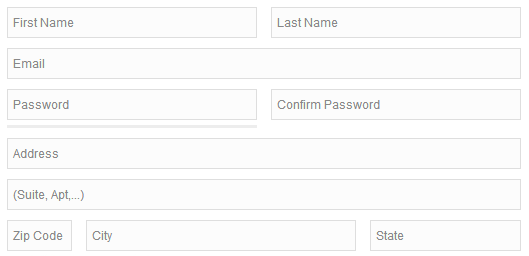
Vamos a echar una situación cuando el usuario rellena un formulario muy largo, como una forma de pago. Después de rellenar el formulario, puede ser que desee revisar los detalles antes de que pueda enviar el formulario. Ahora, si no hay una etiqueta en forma, él simplemente se confunden acerca de los detalles que ha rellenado.
El uso de marcadores de posición en lugar de etiquetas confundirá a sus clientes sobre todo en las formas largas
Por lo tanto, siempre use una etiqueta. No utilizar etiquetas podría ser un ahorro de espacio, pero se sorprendería saber con qué facilidad la gente olvida lo que la etiqueta era una vez que se complete la información en el campo.
4. Uso insuficiente Espaciado y el diseño distorsionada
Otro gran error que hacemos en el diseño de formularios web es mediante la colocación de demasiados elementos en una sola página. Más son el número de elementos en una sola página más es la competencia entre ellos para llamar la atención.
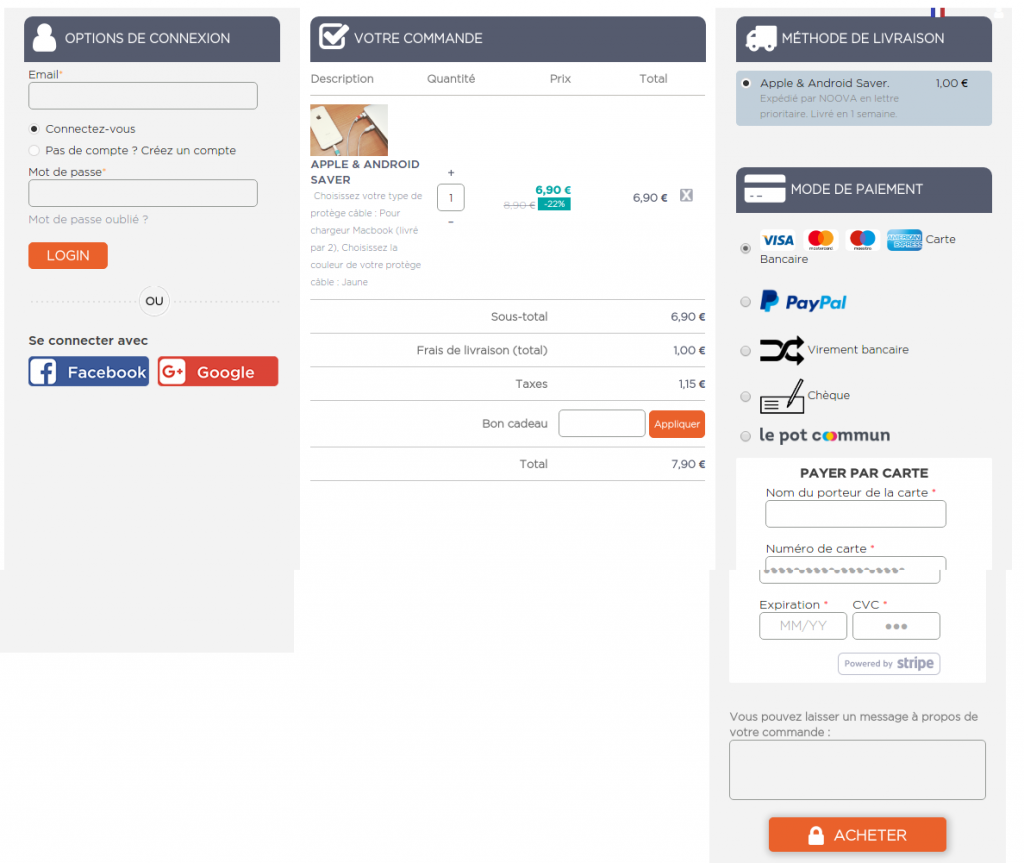
La solución es dejar un poco de espacio para respirar entre los elementos manteniendo espacios en blanco. Un flujo adecuado para sus usuarios se hará efectiva sólo cuando se mantiene un amplio espacio alrededor de los campos y las diferentes secciones.
Esta forma de pago única página muestra cómo las diferentes secciones pueden ser segregados incluso si hay demasiados elementos en una sola página. El formulario utiliza etiquetas de sección para separar diferentes secciones como Opciones de conexión, dirección de facturación, Confirmar pedido, forma de envío y método de pago. Por otra parte, el diseño de tres columnas hace que la forma incluso más limpio.
La segregación de las diferentes secciones evitará estorbar entre las diferentes secciones
5. mensajes de error incierto y validaciones de entrada
Mientras que la cumplimentación de los formularios de sitios web, hay ciertas posibilidades de que los usuarios van a cometer algunos errores debido a que no estaría sometido formulario. Se pueden producir errores por falta de una entrada, o llenar una información incorrecta, etc. Para hacer frente a este sitio web, los diseñadores utilizan las validaciones de entrada que muestran el mensaje (s) error al enviar el formulario. Utilizan las validaciones del lado del servidor que espera generalmente para la respuesta del servidor para comprobar los errores en el formulario. Este es un error más grande que incluso puede frustrar al usuario cuando ven un mensaje de error después de enviar el formulario.
En su lugar, puede utilizar la validación del lado del usuario en línea que le dice sobre el terreno si el usuario está llenando una entrada incorrecta en un campo. Al hacer esto, los usuarios no se perderán si han entrado algo mal en un campo.
la validación en línea para comprobar y demostrar los errores sobre el terreno impiden la forma posterior presentación frustración
Por otra parte, no use declaraciones confusas en los mensajes de validaciones. Sólo explicar por qué la entrada es incorrecto con la descripción de la forma en la entrada correcta se vería así.
6. El uso de Captcha que no están diseñados para los seres humanos
Captchas son utilizados por los sitios web para prevenir los ataques de spam, distinguiendo un bot de los seres humanos. Estos captchas se supone que presentar un reto que sería fácil para los seres humanos, mientras que los robots no pueden pasar a ellos. Para la prevención de spam, a veces, los diseñadores se vuelven tan desesperados que integran los captchas que son un reto incluso para los seres humanos.
Captcha que evitar el spam, pero frustrar a los usuarios humanos
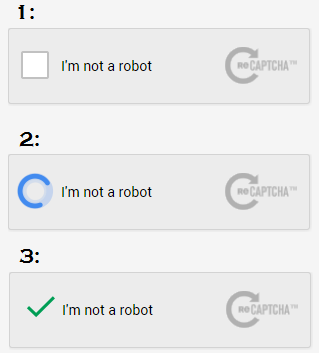
Entiendo la prevención de spam es importante, pero código de imagen puede ser confuso y difícil para los usuarios para descifrar ellos. Se puede utilizar una solución alternativa del llamado Google re-Captcha, que es una versión más avanzada y simple. El nuevo Google re-Captcha simplemente pide al usuario que haga clic en una casilla de verificación y comprobación se realiza sin introducir un difícil ver el mensaje de texto.
Google re-Captcha es comparativamente más fácil de usar a pesar de que es difícil para los robots
Por último ,
La experiencia del usuario mejora es un proceso continuo que sólo se puede lograr con actualizaciones regulares utilizando los mejores métodos disponibles. Espero que describe estos errores de diseño le ayudará a lograr esa mejora no cometiendo estos errores en cualquiera de las formas que utiliza en su sitio web.
Las expectativas de crecimiento y la competencia salvaje en el ambiente de negocios en línea se ha empujado el listón a un nivel mucho mayor para diversas empresas de comercio electrónico. Con el fin de que coincida con estas expectativas, es importante hacer la transición hacia una plataforma de comercio electrónico más eficaz que pueda cumplir con sus aspiraciones todos los negocios. Como se dice “Mira antes de saltar” ??, de manera similar antes de asegurar el movimiento hacia cualquier plataforma de comercio electrónico, es importante tener en cuenta todos los pros y los contras para evitar las principales consecuencias más adelante. Echar un vistazo a los diferentes escenarios que pueden tener un impacto crucial en esta dirección.
1. La experiencia del cliente que ofrece su sitio – Con el fin de mantener a sus clientes enganchado a su sitio, es importante para proporcionar una experiencia de usuario sin igual. Para lograr el mismo, es necesario mejorar la navegación web , el tiempo de carga de página web, servicios de búsqueda, página de destino y otros componentes para agarrar las ventas de atención al cliente y productos instantáneos. Analizar si la plataforma de comercio electrónico que se está pensando para hacer la transición cumple todos los criterios anteriores mencionados en la mejor manera posible.
2. Apoyo a Devices- móviles Los dispositivos móviles están aumentando día a día y así que es su papel en el negocio de comercio electrónico. Más número de personas están haciendo compras en línea a través de diversos dispositivos móviles como teléfonos inteligentes y tabletas que explica su importancia en el entorno de negocios en línea. No debería haber ninguna diferencia considerable en la experiencia del usuario de sus clientes que están navegando por el sitio en el escritorio o portátiles y la que está navegando por el sitio en diferentes dispositivos móviles. Para llevar a cabo esta tarea crucial, la plataforma de comercio electrónico seleccionado por usted debe ser capaz de soportar todos los dispositivos basados móvil de manera efectiva con el fin de aumentar sus ventas de productos, el tráfico del sitio, las tasas de conversión y compromiso con el cliente.
3. Ámbito de aplicación para una mayor funcionalidad debido a las cambiantes condiciones del mercado y de negocios de escenarios Su plataforma de comercio electrónico tiene que ser lo suficientemente flexible como para incluir nuevas funcionalidades y plugins para mejorar la productividad y la utilidad de su tienda en línea. Hay varios plugins importante de comercio electrónico de Knowband y otra empresa de desarrollo de plug-in para realizar las diversas tareas cruciales sitio web mucho más rápido y de una manera transparente. Además, puede ocurrir que los propietarios de tiendas pueden necesitar agregar extensiones de Magento , PrestaShop modules , extensiones OpenCart o cualesquiera otros complementos basados en plataforma para mejorar la funcionalidad general de su sitio web que será posible sólo si la plataforma de comercio electrónico en el que se construye el sitio puede cabida a nuevos plugins y funcionalidad sin ningún tipo de contratiempos.
4. ¿Puede contribuir a su rendimiento de comercio electrónico indicadores- Cada tienda en línea es hacer negocios con el objetivo de conseguir cualquiera de estos indicadores clave de rendimiento de comercio electrónico como las tasas de conversión, el tráfico del sitio, el aumento de los clics, un mayor número de registros en línea y otras métricas. Su plataforma elegida debería haber añadido la funcionalidad y características que sin esfuerzo pueden contribuir a la consecución de estos indicadores clave de rendimiento.
5. El costo de instalación y mantenimiento que plataforma- Hay varias entidades empresariales que están teniendo un débil condición financiera y no puede permitirse el lujo de gastar una gran cantidad de dinero en la instalación y mantenimiento de una plataforma de comercio electrónico para el crecimiento empresarial a largo plazo y expansión. Antes de seleccionar una nueva plataforma, asegúrese de que no se está quemando un agujero importante en su bolsillo para fines de instalación, mantenimiento y configuración, con el fin de minimizar el costo de operación de su negocio.
6. Tiempo efectivo de la instalación y el funcionamiento de la plataforma- Siempre elegir una plataforma de comercio electrónico que requieren tiempo mínimo para su instalación para asegurar un funcionamiento más rápido y sin problemas de su tienda online. Si su plataforma de comercio electrónico seleccionado se toma varios meses para que el aumento gradual de su infraestructura, su negocio es seguro que sufren de una manera grande.
Una vez, usted ha de haber pasado por todos estos puntos de control con cuidado, hay menos posibilidades de cometer errores durante la selección de la plataforma de comercio electrónico adecuado para su entidad de negocio en línea. Se ahorrará aún más su tiempo, dinero y oportunidades de negocio de conseguir que se desperdicia.
Servicio Web del mercado de Amazon (Amazon MWS) es un sistema API proporcionada por Amazon Marketplace para establecer un intercambio de información sobre la lista de productos, pedidos de productos, pagos, informes y mucho más. La API de Amazon MWS permite a los programadores para desarrollar la venta de soluciones de automatización que ayudan a los propietarios de tiendas para crecer sus negocios en el mercado de Amazon.
Las soluciones desarrolladas usando Amazon MWS ayudan a los vendedores a:
Aumenta la venta de la eficiencia
Reducir esfuerzos adicionales y mano de obra y,
Mejorar el tiempo de respuesta a los clientes del mercado
Anteriormente, si usted tenía un sitio web de comercio electrónico y también quería vender en el mercado del Amazonas, había que crear una cuenta de vendedor independiente y gestionar por separado. Era un trabajo duro para gestionar un sitio de comercio electrónico y una cuenta de vendedor de Amazon por separado.
Con Amazon MWS, un alcance más amplio de funcionalidades se introdujo a aquellos que tienen una tienda de comercio electrónico y también quiere vender en Amazon. Con la nueva API, el listado de productos de Amazon, gestión de pedidos, pagos y mucho más funcionalidades se integraron en diversas soluciones desarrolladas para diferentes plataformas de comercio electrónico.
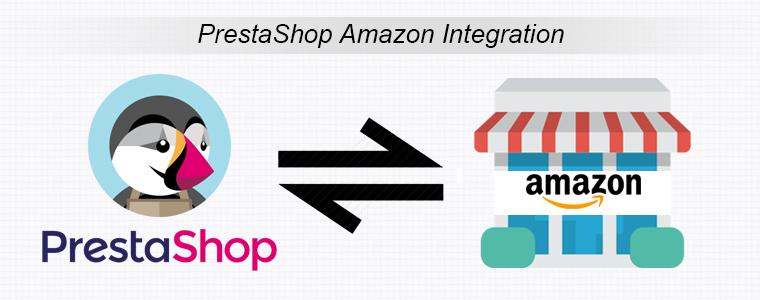
La conexión PrestaShop Amazon de Estados Unidos es una de las soluciones que integra las funcionalidades vendedor de Amazon en el flujo de trabajo existente de tiendas PrestaShop por lo que la venta en Amazon se adapta perfectamente a las operaciones de comercio electrónico actuales.
La integración-PrestaShop
El uso de la conexión Amazon MWS el módulo de integración PrestaShop Amazon permite que el producto de importación y exportación, gestión de pedidos, etc informe de pago de la derecha en un mismo tablero PrestaShop. Usted no tiene que acceder a su cuenta de vendedor de Amazon para administrar los feeds de productos o pedidos de productos. Puede gestionar todos estos derecha desde su tienda PrestaShop.
Para utilizar esta funcionalidad, es necesario instalar el módulo de integración PrestaShop Amazon EE.UU. mercado en su PrestaShop. Después de eso, es necesario crear una cuenta de vendedor profesional en Amazon que va a utilizar para mostrar su producto en el mercado Amazonas.
Usted recibirá este al crear la cuenta de vendedor de Amazon. Es obligatorio hacer la conexión a Amazon MWS API.
2. AWS clave de acceso Id:
Obtendrá esto cuando se suscribe a MWS Amazon. Esta información también es obligatorio para hacer la conexión a Amazon MWS API.
3. Clave Secreta:
Obtendrá cuando se suscribe a MWS Amazon.
Después de configurar estos detalles en su módulo de PrestaShop, su conexión Amazon-PrestaShop está listo para usar. Ahora, puede utilizar la administración de perfiles, gestión de pedidos, gestión de interfaces de alimentación de producto para llevar a cabo la perfección de su comercio multicanal.
Con la PrestaShop Amazon Integración de EE.UU., puede realizar todas las funciones que se pueden realizar en un panel de Amazon Vendedor central.
Se pueden crear perfiles para la inclusión de productos en Amazon
Puede administrar las exportaciones de productos de Amazon desde el propio panel de control PrestaShop. Puede asignar y cargar sus productos PrestaShop existentes para la alimentación de productos de Amazon.
Puede gestionar los pedidos de productos de Amazon del tablero de instrumentos PrestaShop.
Puede asignar categorías Prestashop con Amazon Categorías del mercado de Estados Unidos.
Puede asignar PrestaShop atribuye al atributo correspondiente del mercado
Puede ver la lista de pedidos de Amazon cuyo estado no esté pendiente en Amazon.com.
Amazon MWS le puede proporcionar una plataforma más amplia para mostrar sus productos. Esta operación se puede simplificar aún más con las soluciones basadas en la plataforma como el módulo de integración PrestaShop Amazon Estados Unidos. Por lo tanto, si ejecuta una tienda PrestaShop y quiere ampliar su alcance a una sección más amplia de clientes, Amazon Marketplace es una de esas opciones eficaces para usted.
El módulo de Prestashop Fabricante Página a cargo de Knowband proporcionará una función para el dueño de la tienda a través del cual el dueño de la tienda puede hacer que la página (s) se parece a la página CMS de acuerdo a su necesidad. Con la ayuda de esta función página Prestashop crear, el dueño de la tienda puede crear varias páginas en el que él / ella puede mostrar banners, blogs, productos, etc.
Tecnología para el Desarrollo
Idioma: PHP
MARCO: PrestaShop
Instalación
Guía de instalación
Siga los siguientes pasos para instalar Prestashop Página Módulo Maker:
Copiar “pagemaker” carpeta del módulo bajo sus “directorio_raíz / modules /” de su tienda a través de FTP o interfaz uso prestashop para cargar el complemento.
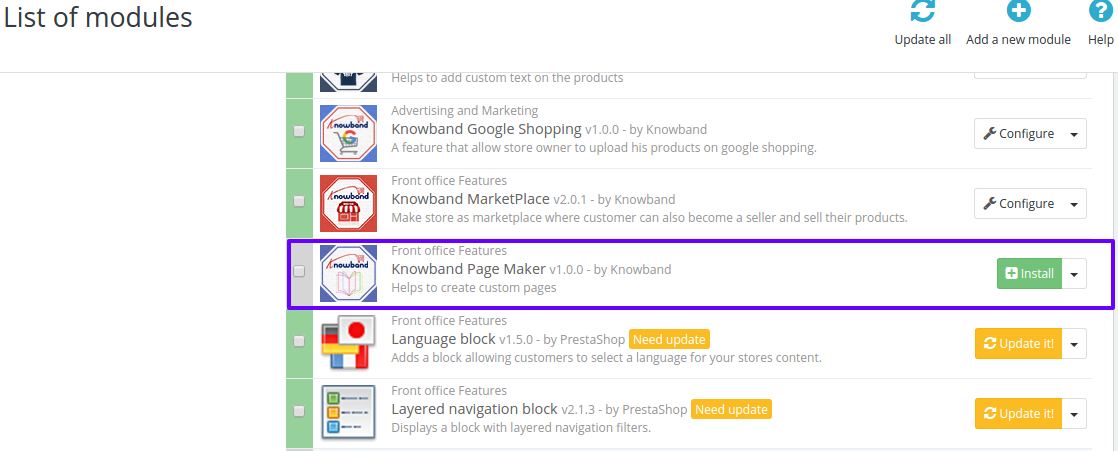
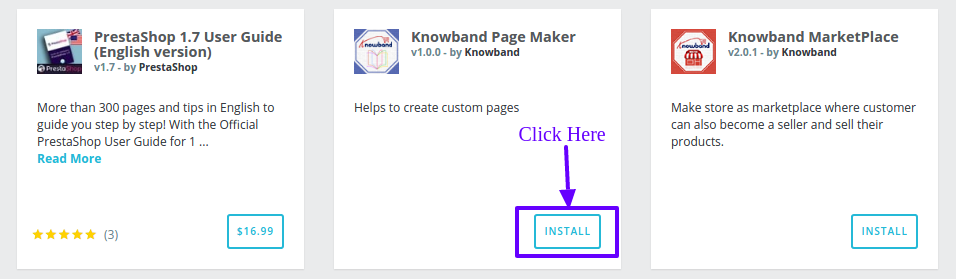
Después de copiar, el módulo fabricante de la página Knowband se incluirá en la página del anuncio módulo en el panel de administración como se muestra a continuación dada pantalla.
(Para Prestashop 1.6)
(Para Prestashop 1.7)
En Prestashop 1.6, si no es capaz de encontrar módulo en la lista de módulos de administración, por favor, intente buscar el módulo con los siguientes datos –
Palabra clave: pagemaker
Categoría: función de front-office
Filtrar por: Instalado No instalado y / Activado y Desactivado
En Prestashop 1.7, puede buscar en la página del módulo fabricante de Prestashop escribiendo el nombre del módulo en el buscador proporcionada en la página módulo de administración.
Nota:
Cuando se haga clic en el botón de instalación, un cuadro de pop-up aparecerá que mostrará los mensajes de advertencia. Puede ignorar estos mensajes y seguir adelante. No habrá ningún impacto negativo de este mensaje de advertencia en su tienda.
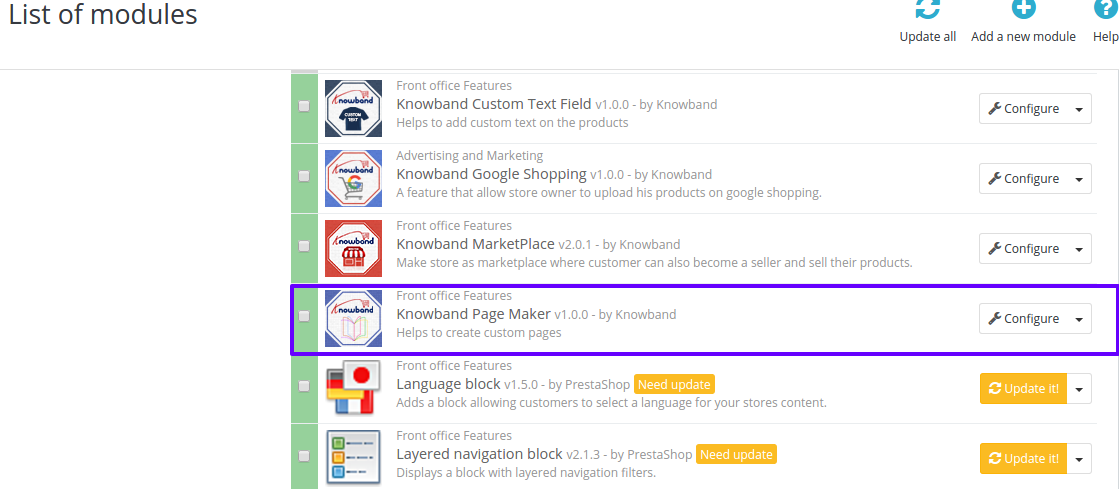
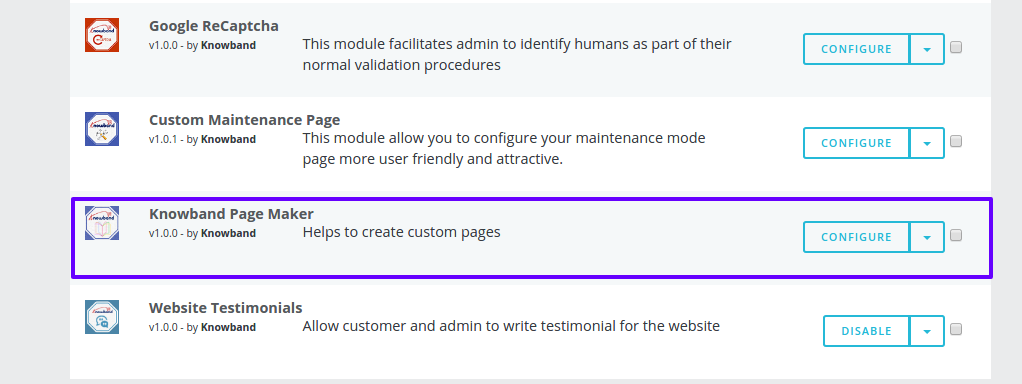
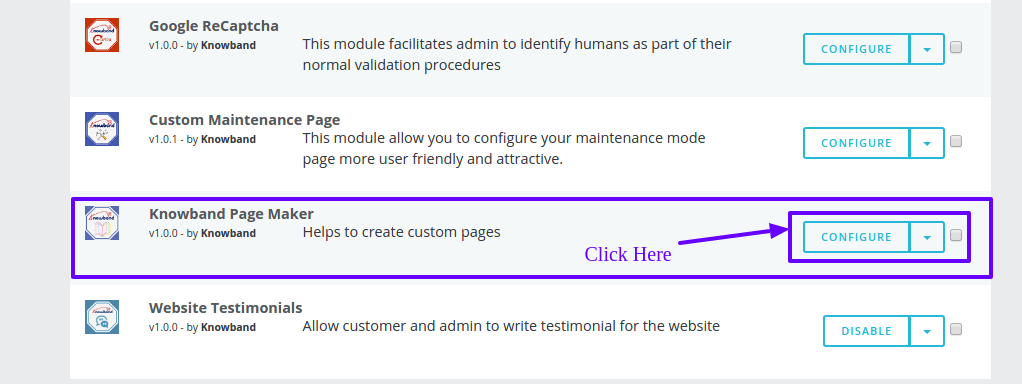
Después de instalar el módulo de Prestashop crear la página, un botón “configurar” se encuentra al frente de este plugin en el módulo de página de la ficha como se muestra en la pantalla siguiente:
(Para Prestashop 1.6)
(Para Prestashop 1.7)
Interfaz de administración
El módulo de creación de la página Prestashop CMS es configurable y los ajustes de configuración se puede actualizar a través de la interfaz de administración.
Configuración
Para configurar este módulo Prestashop, haga clic en el botón “Configuración” en la página Módulo de lista como se muestra a continuación:
(Para Prestashop 1.6)
(Para Prestashop 1.7)
Después de hacer clic en el botón “Configuración”, en la página de configuración de PageMaker se mostrará el cual tiene los siguientes bloques:
Configuración
Mejor vendido
Nueva llegada
productos especiales
Productos Destacados
Puede encontrar más adelante la descripción de cada bloque:
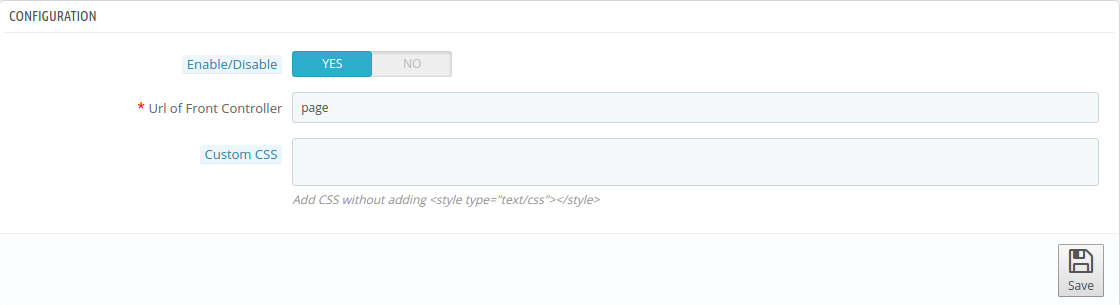
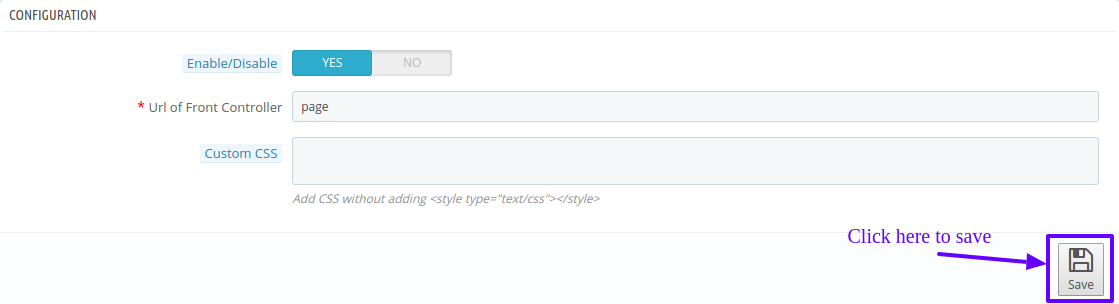
Configuración: En el bloque de configuración, ajustes del módulo se pueden configurar. Aquí encontrará la descripción de cada entrada a continuación:
Activar / Desactivar : Se trata de encendido / apagado. Administrador tiene la opción de activar / desactivar el módulo de la página compositor. Si se activa, entonces sólo este módulo Prestashop y su configuración estarán trabajando de lo contrario, no habrá ningún impacto de esta página módulo constructor en la tienda.
URL del controlador frontal : Esto es para el URL del controlador frontal sub. El administrador puede configurar la URL de sub controlador frontal del módulo de la página constructor de modo que la página creada por el administrador puede ver como “su-dominio / URL del controlador frontal URL / Página”
CSS personalizado: Este campo de Prestashop fabricante de página de destino ofrece un cuadro de texto en el que el administrador puede agregar su CSS personalizado en todas las páginas creadas por el administrador.
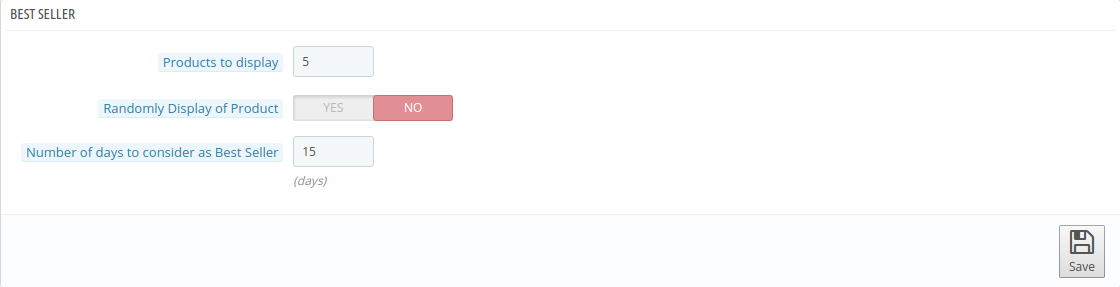
Mejor Vendedor: Puede configurar los ajustes para el bloque “Best Seller”, que se mostrará en la parte delantera del módulo fabricante de la página. Aquí encontrará la descripción de cada campo de entrada a continuación:
Productos para mostrar: En este campo de Prestashop fabricante de página de destino, el administrador tiene que introducir el número de productos que se mostrará en “bloque de los más vendidos” para la parte delantera. Por defecto, esta será de 5 productos.
Aleatoriamente visualización de producto : Este es el interruptor on / off de este plugin Prestashop. Administrador tiene la opción de activar / desactivar este campo del módulo de la página compositor. Si está habilitado, entonces sólo los productos se mostrarán al azar de lo contrario, se mostrarán en base al éxito de ventas en la parte delantera.
Número de días que se consideran como los más vendidos: En este campo de la página Prestashop crear, el administrador tiene que introducir el número de días desde la que mejor producto vendedor a tener en cuenta. Por defecto, será de 15 días.
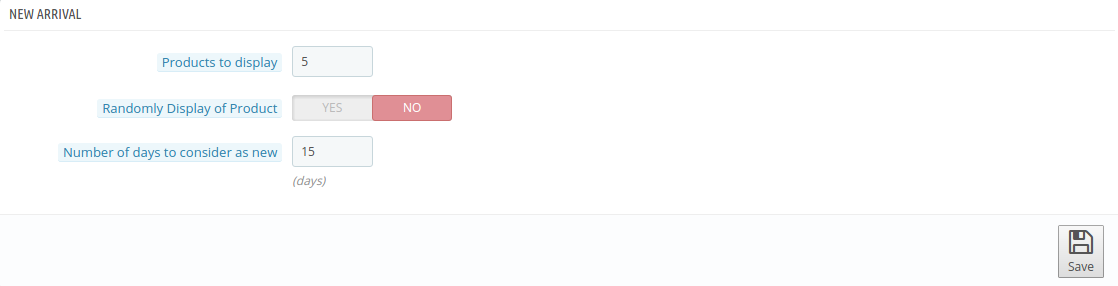
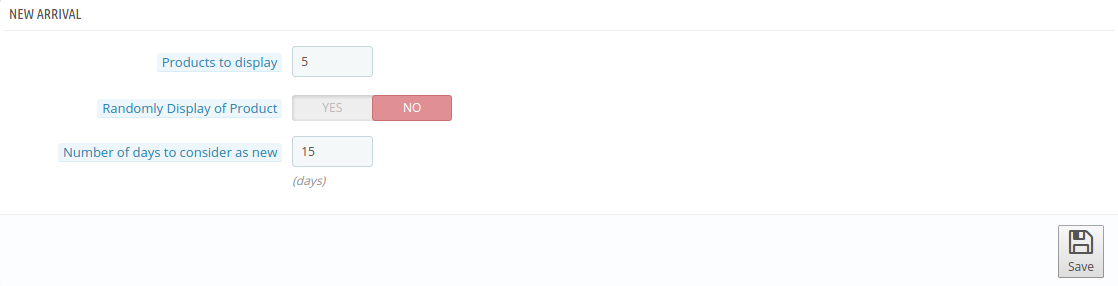
Nueva llegada: Se puede configurar el ajuste para el bloque “Best Seller”, que se mostrará en la parte delantera del módulo fabricante de página de destino. Aquí encontrará la descripción de cada campo de entrada a continuación:
Productos para mostrar: En este cuadro de texto del módulo de creación de la página Prestashop CMS, el administrador tiene que introducir el número de productos que se mostrará en el bloque “nueva llegada” de la parte delantera. Por defecto, esta será de 5 productos.
Aleatoriamente visualización de producto : Esto es de encendido / apagado. Administrador tiene la opción de activar / desactivar este campo del plugin la página constructor. Si está habilitado, entonces sólo los productos se mostrarán al azar de lo contrario se mostrarán en base a la fecha de entrada en la parte delantera.
Número de días para considerar como Nuevo: En este cuadro de texto de Prestashop crear un módulo de página, el administrador tiene que introducir el número de días a partir de la cual nuevo producto puede ser considerado. Por defecto, será de 15 días.
Producto especial: Puede configurar el ajuste para el bloque “Producto especial” que se mostrará en la parte delantera de este complemento Prestashop. Aquí encontrará la descripción de cada campo de entrada a continuación:
Producto de pantalla : En este campo del módulo de la página constructor de Prestashop, el administrador tiene que introducir el número de productos que se mostrará en el bloque “Especial del producto” en la parte delantera. Por defecto, esta será de 5 productos.
Aleatoriamente visualización de producto: Se trata de encendido / apagado del complemento página constructor de Prestashop. Administrador tiene la opción de activar / desactivar este campo. Si está habilitado, entonces sólo los productos se mostrarán al azar de lo contrario, se mostrarán en base a la fecha de llegada en la parte delantera.
Productos destacados: Se puede configurar el escenario de “Productos destacados” bloque que se mostrarán en la parte delantera del módulo de Prestashop. Aquí encontrará la descripción de cada campo de entrada a continuación:
Productos para mostrar: Este es el texto del cuadro de Prestashop CMS plugin de creación de la página, en la que administrador tiene que introducir el número de productos que se mostrará en el bloque “Producto especial” para la parte delantera. Por defecto, esta será de 5 productos.
Aleatoriamente visualización de producto: Este es el interruptor on / off de la Prestashop crear página del plugin. Administrador tiene la opción de activar / desactivar este campo. Si se activa, entonces sólo los productos que se muestran de forma aleatoria en caso contrario, se mostrarán en base a la fecha de llegada en la parte delantera.
Categoría del producto: En este campo del módulo de la página constructor de Prestashop, el administrador tiene que entrar en la categoría ID de modo que los productos que están asignados a esa categoría ID se mostrarán en los “Productos destacados” block.After rellenar el formulario, haga clic en “ guardar”presente en cualquier bloque como se muestra a continuación.
Se validará cada entrada de un formulario antes de guardar en el sistema. Si hay algún error / problema, se mostrará como se muestra a continuación:
Si no hay error / problema, será guardar los datos del formulario en el sistema y mostrar el mensaje de éxito, como se muestra a continuación:
Page Maker:
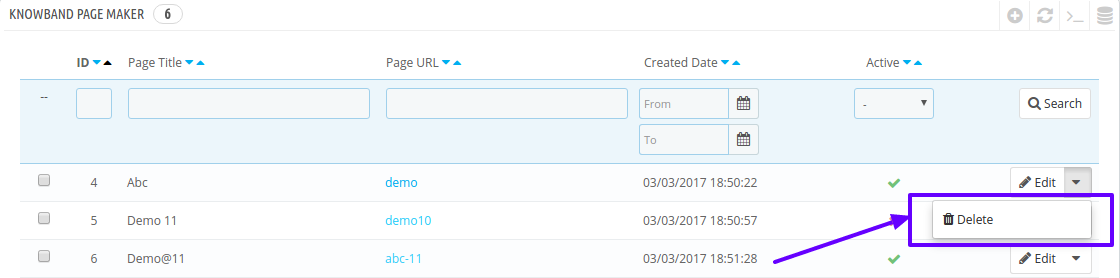
Esta sección del módulo de la página crear Prestashop gestiona las páginas. El administrador puede crear nuevas páginas, actualizar las páginas existentes y eliminar páginas de PageMaker. El administrador puede encontrar un menú llamado “Page Maker” en el panel izquierdo del administrador como se muestra a continuación:
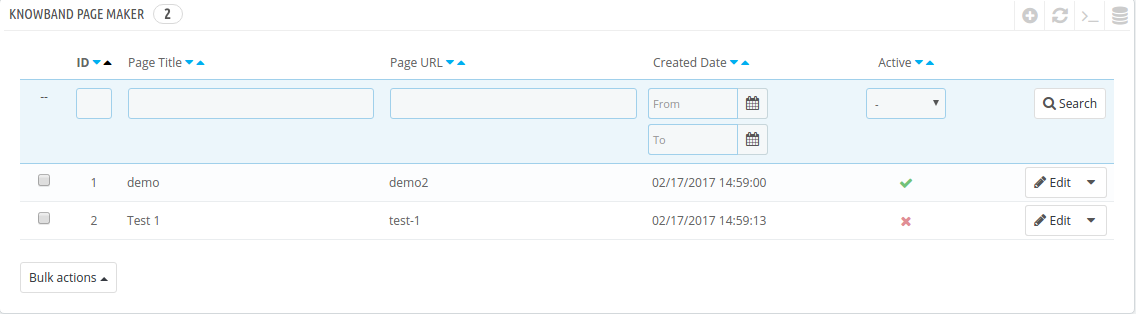
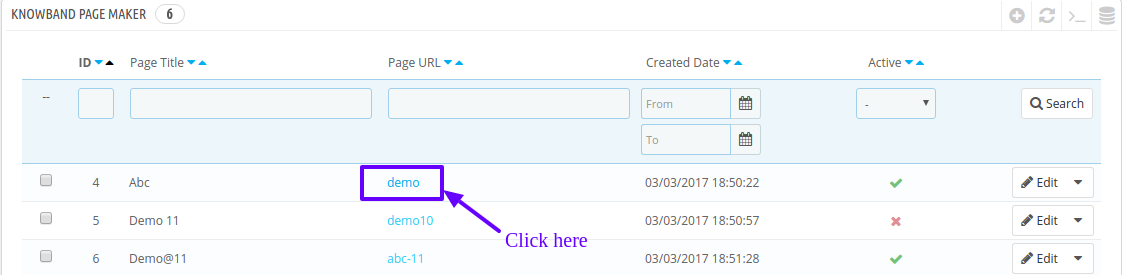
Al hacer clic en “Page Maker” que aparece en el menú de administración, la lista de Page Maker añadido por admin está abierto como se muestra a continuación:
También hay varios otros filtros, así para filtrar la lista de la página, como se muestra en la imagen anterior.
Administrador también puede activar o desactivar las páginas utilizando las acciones a granel. Si una página se desactiva entonces que la página no será visible en el frente de la tienda. El administrador puede activar / desactivar la página haciendo clic en “Marcar” o “cruz” en el campo “Activo” de la lista de la página en particular.
Cómo crear nueva página:
Los siguientes son los pasos a seguir para agregar la nueva página con la ayuda de este complemento Prestashop en el sistema:
Haga clic en el menú “Page Maker” muestra en el menú de administración.
Sería mostrar la página en la que se enumeran las páginas ya se han agregado (si existe). Haga clic en el signo “+” (más icono – como se muestra en la imagen de arriba).
Sería redirigir administración para la nueva página en la que se muestra un formulario con algún campo de entrada (captura de pantalla se muestra a continuación).
Llenar los siguientes campos de entrada descritos de forma múltiple:
Hay cuatro formas que exhiben en cuatro pestañas diferentes como se muestra arriba.
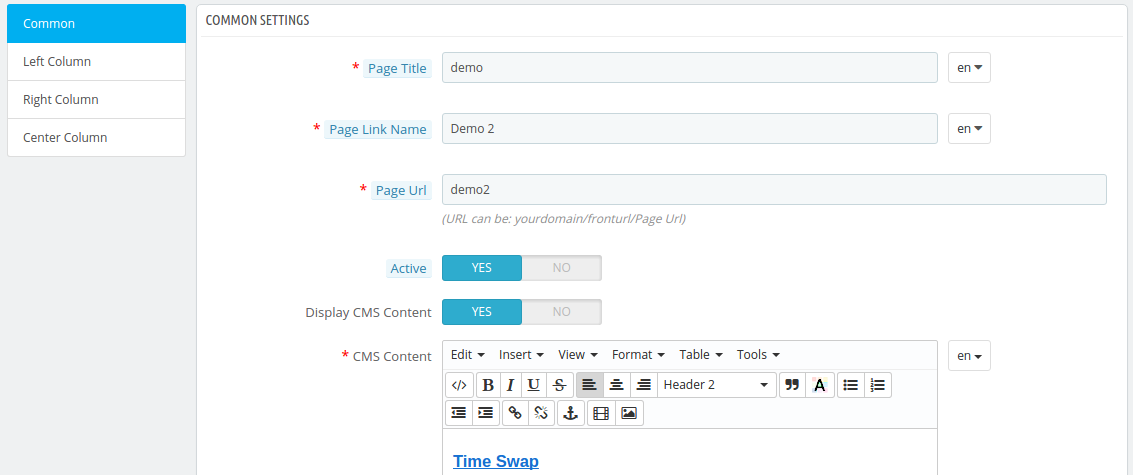
Ajustes comunes:
La página del título: Introduzca el título de la página que se puede visualizar en la parte superior de la página.
Enlace página Nombre : Introduzca el texto que se puede visualizar como enlace en la cabecera del menú de usuario.
URL de la página : Este campo del fabricante de página de destino permite al administrador para entrar en el sub URL válida y distinta de la página.
Activo : Por defecto, es “ON”. El administrador puede activar / desactivar la visualización de la página en la parte frontal girando OFF / ON
Mostrar contenido CMS : Por defecto, este campo de Prestashop crear la página está en “ON”. El administrador puede activar / desactivar la visualización de la página en la parte frontal girando OFF / ON
CMS contenido : por defecto, es “ON”. El administrador puede activar / desactivar la visualización de contenido CMS escrito en el campo “CMS contenido” en la página.
Pantalla de menú de cabecera : por defecto, es “OFF”. El administrador puede añadir el vínculo en el encabezado del menú de la cara frontal sea permitiendo el campo.
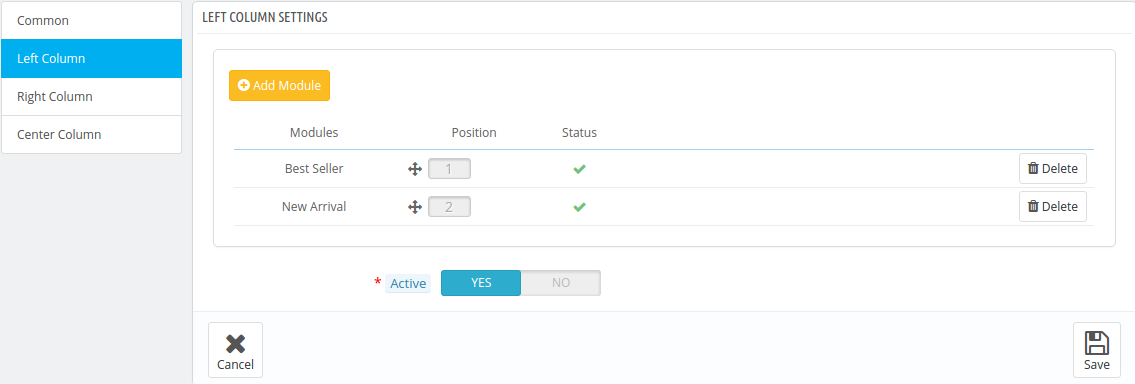
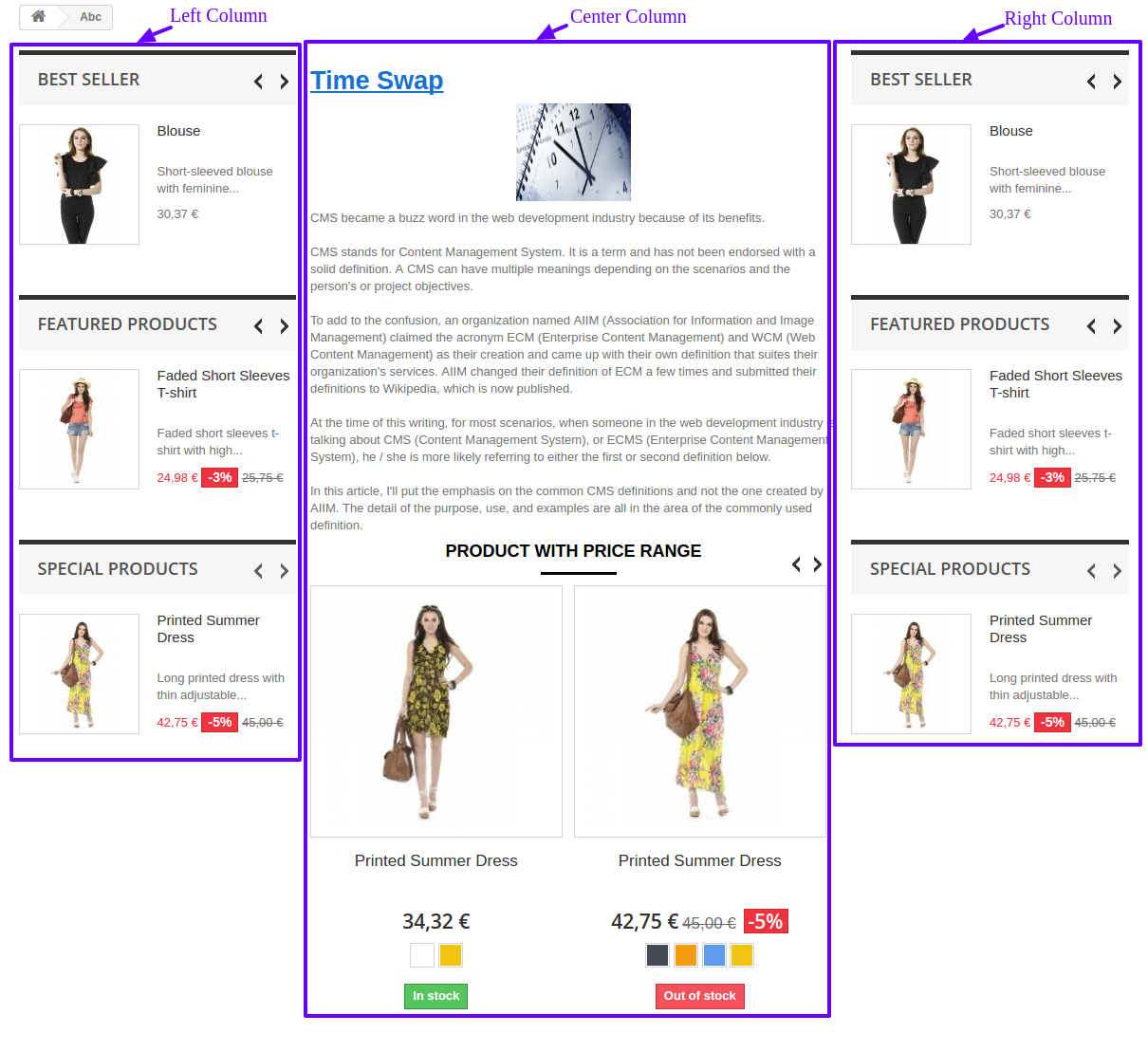
Columna izquierda:
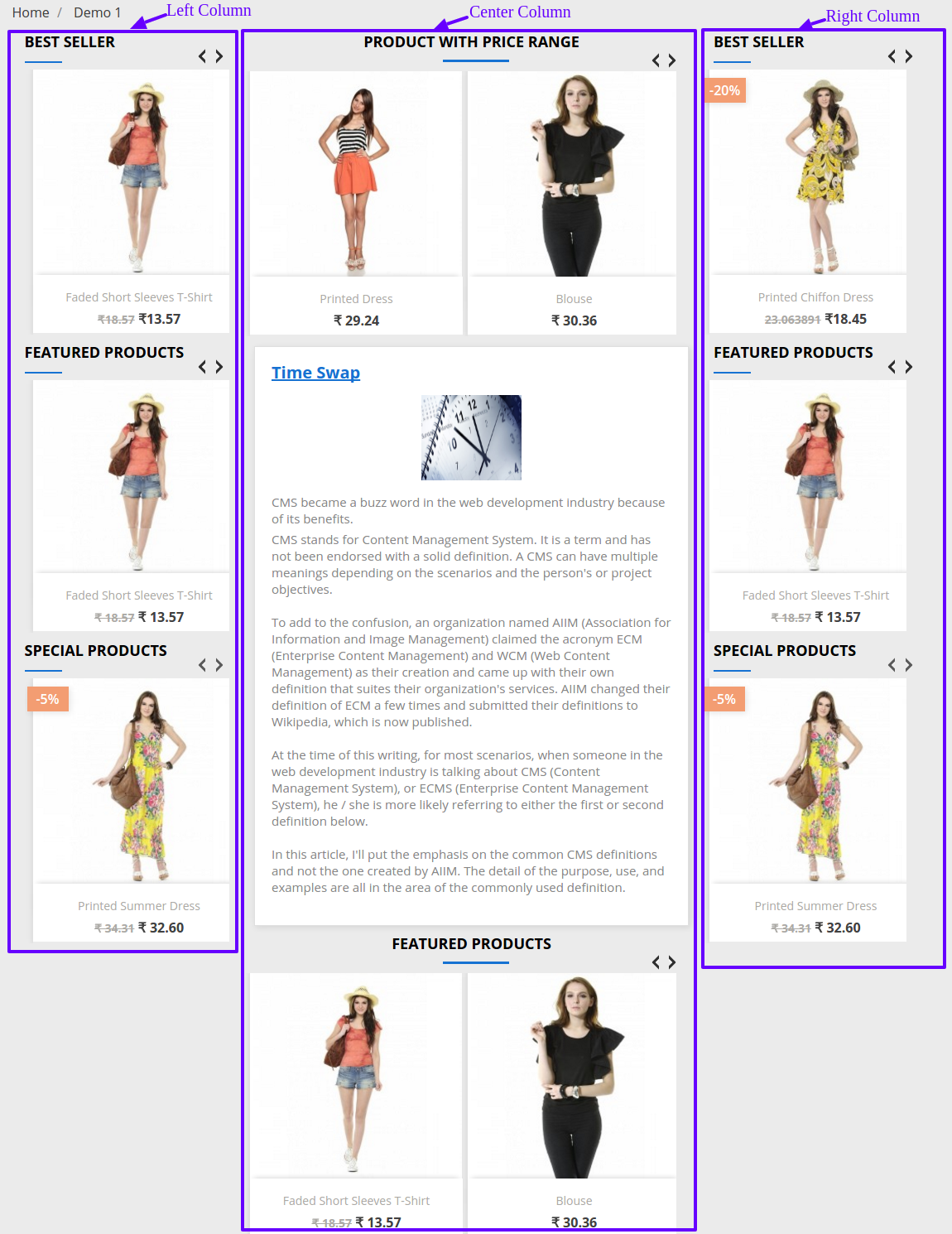
Este ajuste es para columna de la izquierda que aparece en la página frontal lateral, como se muestra a continuación:
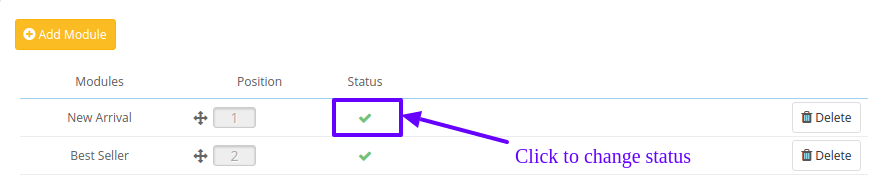
Hay un bloque de añadir “Módulos” de columna de la izquierda que se pueden visualizar después de añadir la página.
Activo: Por defecto, esta es “ON”. El administrador puede agregar o quitar columna de la izquierda se muestra en la página en la parte delantera poniendo en ON / OFF.
Columna derecha:
Esta configuración del módulo de la página Prestashop constructor es para la columna derecha muestra en la página en el frente lateral como se muestra a continuación:
Hay un bloque de añadir “Módulos” para la columna de la derecha que se puede visualizar después de añadir la página.
Activo : Por defecto, esta es “ON”. El administrador puede agregar o quitar columna de la derecha aparece en la página en la parte delantera poniendo en ON / OFF.
Centro de la columna:
Esta opción se aplica a la columna central se muestra en la página en el anverso como se muestra a continuación:
Hay un bloque de añadir “Módulos” para la columna de la derecha que se puede visualizar después de añadir el page.Want para mostrar
Producto tener Rango de Precios: Por defecto, esta es “ON”. El administrador puede activar / desactivar la visualización del bloque de precios en la columna central.
Gama de productos Precio: Por defecto, el rango de precios es de 20 a 100. El administrador puede establecer el rango de precios para los productos para mostrar en bloque de precios en la columna central.
Quiere mostrar los productos con descuento: Por defecto, esta es “ON”. El administrador puede activar / desactivar la visualización de producto Descuento del bloque en la columna central.
Rango de descuento: Por defecto, el rango de descuento es del 5 al 20%. El administrador puede establecer el rango de descuento para los productos para mostrar en bloque de descuento del producto en la columna central.
Después de rellenar el formulario, administrador puede hacer clic en el botón “Guardar” para añadir la nueva página o haga clic en el botón “Cancelar” para volver a la página del anuncio.
Si hace clic en el botón Guardar, sería validar los datos proporcionados y guardar los datos en el sistema si es válido.
Cómo editar Página:
Siguiendo los pasos a seguir para editar la página del sistema-
Haga clic en el “Page Maker” menú presente en Menú Admin.
Sería mostrar la página en la que se enumeran las páginas ya se han agregado (si lo hay). Haga clic en el enlace “Editar” que se muestra corresponde a cada página.
Sería redirigir administrador a una nueva página en la que se muestran las formas con campo de entrada ya está lleno. El administrador puede simplemente actualizar los valores y guardar los detalles haciendo clic en el botón “Guardar”.
Puede encontrar la pantalla de Editar sección a continuación:
Agregar módulo:
Haga clic en cualquier nivel de la columna como la columna de la izquierda. Sería visualizar forma de columna.
Para añadir módulo, haga clic en el botón “Agregar módulo” como se muestra a continuación:
Si más módulo está disponible, el cuadro de selección será entonces apareció añadir módulo de otra manera mensaje de error “No más de módulo está disponible” se muestra.
Después de seleccionar el módulo, haga clic en el botón “Agregar módulo”. Se añade el módulo con la exhibición de mensaje de éxito.
Puede encontrar el scrrenshot añadir módulo en la configuración de la columna:
Cambiar de posición:
Haga clic en cualquier nivel de la columna como columna de la izquierda. Sería mostrar formulario de la columna izquierda.
Para cambiar la posición de cualquier fila existente, arrastre a la posición deseada y deje caer.
Luego actualiza la posición actual de cada uno de los módulos existentes con la visualización de mensaje de éxito.
Puede encontrar como por debajo de la pantalla:
Cambiar de estado del módulo:
Haga clic en cualquier nivel de la columna como columna de la izquierda. Sería mostrar formulario de la columna izquierda.
Si se añaden módulos, icono de la marca está representada por Habilitado y el icono de cruz aparece para personas discapacitadas en la columna Estado.
Para cambiar el estado de los módulos existentes, haga clic en el icono que aparece en la columna “Estado” correspondiente al módulo en particular.
Si ya está habilitado, entonces se cambia al icono de la “cruz” icono de otra manera “Tick” con la pantalla del mensaje.
Puede encontrar como por debajo de la pantalla:
Cómo Eliminar página:
Haga clic en “Page Maker” menú presente en Menú Admin.
Sería mostrar la página en la que se enumeran las páginas ya se han agregado (si lo hay). Haga clic en el enlace “Borrar” dada bajo el desplegable que se muestra corresponde a cada página.
A continuación, el sistema confirmará el administrador antes de eliminar al preguntar “Eliminar el elemento seleccionado”. Si haga clic en “Sí”, se eliminará la página.
Puede encontrar como por debajo de la pantalla:
Cómo acceder a la página:
Haga clic en “Page Maker” menú presente en Menú Admin.
Sería mostrar la página en la que se enumeran las páginas ya se han agregado (si lo hay).
Haga clic en el enlace en la columna “URL de la página” correspondiente a determinada página. A continuación, se abre la página creada para el lado frontal en una nueva pestaña.
Puede encontrar como por debajo de la pantalla:
Módulo frontal
Después de habilitar el módulo de creación de páginas CMS Prestashop, el usuario front-end puede ver el agregado paginado introduciendo manualmente de URL en la barra de direcciones o crear un enlace de la página.
La página tanto con la columna Activada se puede mostrar como se muestra a continuación:
(Para Prestashop 1.6)
(Para Prestashop 1.7)
Página con una columna habilitada como se muestra a continuación:
(Para Prestashop 1.6)
(Para Prestashop 1.7)
Página sin columna como se muestra a continuación:
(Para Prestashop 1.7)
W atch cómo este plugin Prestashop creador de página por Knowband trabaja en este video tutorial :
Mucho después de que el funcionario asociación entre eBay y PrestaShop , el comercio multicanal han llegado a ser tan fácil para los propietarios de negocios. Esta asociación hizo un camino para varios desarrolladores de la comunidad PrestaShop para desarrollar diversas soluciones de integración de eBay que ayudan a los propietarios de tiendas para expandir su mercado a la perfección en una plataforma establecida como eBay. “Nuestra asociación con PrestaShop se corresponde perfectamente con la estrategia de desarrollo de eBay en los principales países europeos. Después de que Francia e Italia, estamos encantados de continuar trabajando en estrecha colaboración con el equipo de PrestaShop para llegar a muchos hombres de negocios británicos y españoles “, dijo François Coumau, director general para Europa continental, eBay.
connection- 1. El PrestaShop eBay
Hoy en día, más de 270.000 sitios web están utilizando la plataforma de PrestaShop , y esto estadísticas va a aumentar aún más en la próxima vez seguro. Sería redundante decir lo grande que es la base de clientes de eBay . Es, sin duda, una gran población de usuarios que confían en eBay para vender y comprar en línea. Este mercado multinacional americana es enormemente popular y utilizado por millones de personas ahí fuera. La conexión PrestaShop-eBay es una manera suave a permite a los usuarios con una cuenta de vendedor de eBay exportar su catálogo de productos de mercado de eBay, por lo que sus productos sean accesibles a miles de nuevos clientes. Gracias a esta colaboración que permite a los comerciantes en línea para seleccionar cuál de sus categorías de productos que quieren compartir en eBay. No sólo esto, sino que también puede personalizar la información del producto, y gestionar totalmente el inventario de la tienda entre ambas plataformas.
2. La integración Modul- PrestaShop eBay
Un módulo de integración PrestaShop eBay es una solución que conecta su tienda PrestaShop con el mercado de eBay. Dichos módulos se recomienda a todos aquellos propietarios de tiendas PrestaShop que están interesados en la venta en eBay, pero no quiere gestionar la cuenta de vendedor por separado.
Esta integración permite a los propietarios de tiendas para agregar, eliminar o actualizar los productos directamente desde su sitio PrestaShop al mercado de eBay. Además, también pueden gestionar los pedidos y actualizar los detalles de la orden desde el sitio PrestaShop sí. Esta solución ayuda a ahorrar el tiempo que consumiría en el control del panel de vendedor en eBay y la PrestaShop separado.
Con el objetivo de proporcionar una conexión fácil PrestaShop-eBay, la comunidad PrestaShop ofrece algunas soluciones de integración sin fisuras. El módulo de integración del mercado PrestaShop eBay es una de las soluciones que va más allá de una simple conexión. Presenta un control exhaustivo sobre anuncio de eBay producto, envío, gestión, gestión de perfiles y gestión de pedidos. La interfaz fácil de usar y de configuración del módulo hace que la tarea de manera fácil, incluso para una persona sin conocimientos técnicos. Sólo:
Configurar una cuenta de vendedor de eBay y una cuenta de desarrollador de eBay
Obtener los datos de la API de eBay
Instalar el módulo de integración del mercado de eBay
configurarlo
Iniciar la exportación-importación desde y hacia eBay y su tienda PrestaShop
3. Los beneficios de utilizar una integración-PrestaShop eBay
No es necesario que administre la cuenta de eBay y su tienda de comercio electrónico por separado.
Tiene la opción de exhibir sus productos en un mercado establecido.
Tendrá la capacidad de mostrar sus productos a una población más amplia de clientes.
Los clientes comprarán en eBay y usted podrá gestionar los pedidos de su propia tienda PrestaShop.
El módulo de integración de Prestashop eBay ahorrará el tiempo y el esfuerzo necesarios para administrar ambas entidades por separado.
El módulo de integración de eBay de Prestashop generará más ventas y conversiones en comparación con el de su tienda únicamente.
Su tienda Prestashop actuará como un sistema centralizado que puede administrar todo en la tienda y también en el mercado.
El módulo de integración de Prestashop eBay automatizará todas las tareas, desde la lista de productos hasta la sincronización del inventario y la gestión de pedidos.
El módulo de integración de Prestashop eBay permite al administrador sincronizar el inventario de productos a granel sin actualizar ninguna otra información del producto (título, descripción, etc.).
La integración de Prestashop con eBay permite al administrador enviar precios modificados en eBay.
El módulo de integración de eBay Prestashop permite al administrador establecer un búfer de cantidad mientras se enumeran productos en eBay.
Por último, eBay es el sitio de la subasta y el mercado en línea más popular del mundo. Con esto en mente, su negocio de comercio electrónico puede crecer en paralelo a esta plataforma con una simple alianza entre los sitios de comercio electrónico y mercado de eBay. Por lo tanto, es el momento de traer a más clientes a su sitio web al iniciar una exportación e importación de productos y pedidos a través de una integración PrestaShop-eBay.