We boast of the best in the industry plugins for eCommerce systems and has years of experience working with eCommerce websites.
We provide best plugins for platforms like - Magento, Prestashop, OpenCart and Shopify . We also provide custom module development and customization services for the website and modules..
La versión de PrestaShop más esperada, 1.7.6.0, ya está disponible. Sí, lo has oído bien. PrestaShop ha anunciado ahora PrestaShop 1.7.6.0 en su sitio web oficial. Tomó un largo viaje entregar este lanzamiento más grande desde 1.7.1.0. Después de un período de desarrollo de seis meses, PrestaShop se complace en anunciar su último lanzamiento. ¿Cuánto vale? Bueno, deseamos que se adapte perfectamente a sus necesidades comerciales de comercio electrónico a largo plazo. Además, esperamos que disfrute de sus últimas actualizaciones y mejoras.
¿Qué funciones de PrestaShop se han agregado o mejorado?
Esta nueva versión, PrestaShop 1.7.6.0 se centra en mejorar las características existentes de PrestaShop y en devolverlas a los comerciantes. Durante todo el proceso de mejora, se mantuvieron los estándares de calidad del código. Con rapidez,descargar?para su tienda y disfrute de las últimas características y beneficios.
Nuevas características
Oficina frontal
Nuevo diseño de plantillas para correos electrónicos enviados a clientes. El diseño está especialmente optimizado para pantallas móviles con el fin de mejorar la experiencia de compra y la relación del cliente con los comerciantes.
Visualización mejorada de los detalles del precio (precio del producto, envío, impuestos, etc.) en diferentes niveles del proceso de compra para ganar la confianza del cliente e impulsar las conversiones.
Menú de perfil mejorado con acceso permitido a recursos (documentación, capacitación, agencias, centro de ayuda, etc.).
Una versión actualizada del módulo de Comentarios de productos con fragmentos enriquecidos.
Los diversos tipos y filtros en las páginas de listado de productos están completamente refactorizados. También se añade un nuevo control deslizante de precios.
Además de las nuevas actualizaciones, hay varias mejoras que incluyen:
Modo de catálogo mejorado: elija cómo mostrar sus sitios web y mostrar / ocultar los precios de los productos.
Mejora del subsistema de gestión de divisas. Puede agregar monedas personalizadas, por ejemplo.
SEO mejorado para productos con combinaciones.
Back office
Administración simple de correos electrónicos transaccionales directamente desde una nueva página de back-office: Tema de correo electrónico.
Mostrar los precios recogidos de un producto. Por ejemplo, la columna "Precio (IVA incluido)" se ha agregado a la lista de productos. Ahora es posible verificar los impuestos incluidos y los precios excluidos para cada producto.
Las nuevas tarjetas de ayuda se han integrado en páginas importantes para mejorar la integración del software: Categorías, Clientes, Páginas, Empleados.
La vista previa dinámica de los resultados del motor de búsqueda está habilitada para otras páginas: página de productos, categorías, CMS.
El nuevo módulo de marca de agua se ha actualizado a 1.7 (disponible en el Catálogo de módulos).
Sistema de traducción mejorado para módulos que soportan múltiples idiomas.
La sección de Diseño del back office ha sido reconfigurada. Ofrece una descripción general de todas las características de diseño (RTL, logotipos, favicon y tema) para que pueda administrarlas fácilmente de la manera que desee.
La administración de back-office está optimizada para dispositivos móviles.
Complementos de PrestaShop compatibles con Prestashop versión 1.7.6.0
A medida que se lanzan nuevas versiones, debe actualizar el sitio web de PrestaShop a la última versión de la tienda. El primer paso es migrar todos los datos para mantener su tienda actualizada y totalmente funcional. Una vez que el sitio web se migra a la versión actualizada, el siguiente paso es encontrar temas y complementos de Prestashop compatibles con la última versión de PrestaShop, 1.7.6. Con Knowband, puede encontrar todos los módulos, plantillas, asistencia y capacitación compatibles para personalizar su tienda en línea.
Aquí hay una lista de los complementos de PrestaShop que funcionarán perfectamente con la última versión de PrestaShop 1.7.6.0.
Una página de pago: Convierta el diseño de pago de varias páginas de su sitio en un diseño de pago de una sola página con PrestaShop One Page Checkout. Con múltiples opciones de inicio de sesión social, MailChimp Integrator, Guest Checkout y muchas otras funciones avanzadas, PrestaShop One page Super Checkout es un complemento de PrestaShop de alto rango con descargas de 5000 + y calificaciones de cinco estrellas. Comprar PrestaShop One Page Checkout desde PrestaShop Addon Store y obtén altas tasas de conversión para tu tienda. El complemento de pago de una página de PrestaShop ahora es compatible con la última versión de PrestaShop 1.7.6.0
Carro abandonado: Otro módulo clasificado de cinco estrellas, PrestaShop Carro abandonado addon le ayuda a reducir la tasa de abandono de carrito en su tienda. Este complemento Prestashop rastrea los carritos abandonados y envía un recordatorio a los usuarios del carrito abandonado por correo electrónico y los empuja a regresar a la tienda y completar su compra. Con la ayuda del complemento de carrito abandonado PrestaShop, puede mejorar las tasas de conversión recuperando los carros pendientes. Con las descargas de 1000 +, puedes comprar este complemento Prestashop de Addon Store. El módulo PrestaShop Abandoned Cart es compatible con la última versión de PrestaShop 1.7.6.0
Inicio de sesión social: Agregue numerosas opciones de inicio de sesión social a su tienda PrestaShop usando PrestaShop Social Loginizer y mejorar la experiencia de compra de sus clientes. Este complemento Prestashop con calificación de cinco estrellas anima a sus clientes a registrarse rápidamente. El complemento de inicio de sesión de PrestaShop Social tiene más de descargas de 1000, también puede comprar el módulo Social Loginizer de la tienda PrestaShop. PrestaShop Social loginizer addon es compatible con la última versión de PrestaShop 1.7.6.0
Mercado: Diríjase a su nueva audiencia y sirva a sus clientes con productos de múltiples minoristas usando PrestaShop Marketplace Añadir. Convierta su tienda en un mercado y ofrezca la opción de seleccionar productos y servicios para sus clientes. Este módulo Prestashop de cinco estrellas ha completado las descargas de 500 +. Comprar PrestaShop Marketplace Addon para tu tienda. El complemento PrestaShop Marketplace es compatible con la última versión de PrestaShop 1.7.6.0
Lista de deseos anticipada:PrestaShop Advanced Lista de deseos permite a los compradores en línea guardar el producto preseleccionado en su lista de deseos. El complemento PrestaShop de cinco estrellas mejora la experiencia de compra del comprador y, por lo tanto, también reduce la tasa de abandono del carrito. Este módulo Prestashop ha alcanzado las descargas de 100 +. Compra el módulo de PrestaShop Addon Store. El complemento PrestaShop Advance Wishlist es compatible con la última versión de PrestaShop 1.7.6.0
Gerente de Retorno: Administre las solicitudes de devolución de productos de sus clientes y permita la devolución y el reemplazo con la ayuda de PrestaShop Return Manager. El módulo ya tiene descargas de 500 +. Este es uno de los populares complementos de PrestaShop de cinco estrellas que proporcionan un sistema RMA flexible para su tienda. Comprar PrestaShop RMA desde Addon Store y administra fácilmente las devoluciones en tu tienda. El complemento PrestaShop Return Manager es compatible con la última versión de PrestaShop 1.7.6.0
Gira y gana: ¿Sus visitantes se aburren en su tienda? Agrega una interfaz de juego interactiva usando PrestaShop Spin and Win emergente agregue y obligue a los visitantes a comprar los productos de su sitio. Con más de 100 descargas, Spin & Win está clasificado entre los módulos mejor calificados, ya que se usa mucho como una ventana emergente de suscripción de correo electrónico. Este 3 en 1 emergente muestra una interfaz de rueda llena de diversión que solicita el correo electrónico de los visitantes para intercambiar cupones de descuento con ellos. Comprar Spin and Win Pop-up de suscripción de correo electrónico de Addon Store. PrestaShop Spin y ganar el complemento emergente es compatible con la última versión de PrestaShop 1.7.6.0
Integrador de Etsy: Con PrestaShop Etsy Integration Además, agregue una interfaz efectiva para administrar la lista de productos, el inventario y los pedidos para el mercado de Etsy desde el Back Office de PrestaShop. PrestaShop Etsy Integration ha alcanzado las descargas de 100 + y está clasificado entre los cuatro módulos con clasificación de estrella. Ir y comprar este complemento PrestaShop ahora. El complemento PrestaShop Etsy Integration es compatible con la última versión de PrestaShop 1.7.6.0
Generador de aplicaciones móviles: Transforme su sitio de comercio electrónico en una aplicación móvil totalmente funcional con PrestaShop Mobile App Builder (para Android y iOS). Los diseños y diseños personalizables que ofrece este complemento han contribuido a un rendimiento de calificación de cuatro estrellas en PrestaShop Addon Store. Sobre las descargas de 100 se completan, usted también puede obtenerlo para su tienda. Convierte tu sitio en una aplicación con todas las funciones con Knowband Mobile App Builder. PrestaShop Mobile App Builder es compatible con la última versión de PrestaShop 1.7.6.0
Algunos otros módulos recomendados: Además de lo mencionado anteriormente, Knowband le ofrece algunos otros módulos de PrestaShop para aumentar los ingresos y las tasas de conversión de su tienda. Vaya y consígalos en la tienda Knowband en los enlaces provistos:
Knowband, una de las principales empresas de desarrollo de comercio electrónico, ha mostrado su mayor contribución al diseño y desarrollo de los módulos de PrestaShop. El equipo de desarrolladores altamente capacitados y experimentados ha cubierto los complementos de 50 para PrestaShop. Estos módulos de PrestaShop son compatibles con la última versión 1.7.6.0.
Con tales proyectos adicionales de alta calificación en PrestaShop Addon Store, Knowband se ubica entre los desarrolladores de superhéroes y también tiene la certificación de Modules Partner Creator.
¿Qué dice el Ranking de Desarrolladores de Superhéroes?
Para ayudar al usuario a elegir el producto correcto, PrestaShop ha establecido un sistema de clasificación de expertos. Cada desarrollador que aporta su producto en addon store está marcado con algún tipo de nivel de experiencia. Knowband se clasifica como un superhéroe entre la comunidad de desarrolladores. Responden a las consultas de los clientes en menos de dos horas. Los clientes que buscan su soporte han calificado la calidad de su servicio en 99%. ¿Qué tan increíble es eso? También puede crear su propia tienda personalizada con los módulos Knowband para PrestaShop.
Las revisiones de productos son una forma importante de conocer la perspectiva de los clientes que han comprado los productos en su tienda. Pero a veces, puede resultar difícil obligar a los usuarios a dejar una revisión para su compra o pedir a los nuevos visitantes que califiquen el producto. Para incorporar un sistema de revisión y calificación en la tienda, Knowband ha ofrecido el módulo de incentivo de revisión OpenCart que motiva al comprador y los clientes a escribir una reseña a cambio de incentivos atractivos. Este módulo de recordatorio e incentivo de revisión de OpenCart recuerda al usuario que revisa su compra en la tienda. Al utilizar el módulo de recordatorio de revisión de productos OpenCart, puede crear y programar fácilmente correos electrónicos de recordatorio de revisión ilimitados para solicitar revisiones y calificaciones de productos a granel de los clientes. Solo las revisiones aprobadas cuentan con el incentivo de descuento que aumenta el número de clientes que regresan a su tienda de comercio electrónico.
1.1 Striking Features of OpenCart Review Reminder and Incentive Module
Product review and rating is all about building brand reputation in eCommerce markets. With OpenCart review incentive module, you can easily control the review content visibility on your website. Moreover, you don’t require to code anything for the implementation of this review and incentive system at your store. Everything is simple and can be managed from the backend without modifying any existing code.
Before that, let us take a quick outlook of the features offered by this OpenCart review reminder module.
1. Compel your visitors and customers to write a product review in exchange of incentive by incorporating OpenCart review manager plugin at your store.
2. Enable or disable the functionality of OpenCart product review reminder module using the toggle switch provided at back-office.
3. The incentive system of this OpenCart review incentive module can be separately enabled or disabled as per business needs.
4. You can moderate product reviews before making them live on the product pages. You can either accept the product reviews or reject them.
5. OpenCart review and rating manager allows you to ask product reviews from all customers or buyers only.
6. With OpenCart customer Ratings and Reviews system, you can offer a fixed or percentage type incentive value to your customers.
7. The review incentive amount can be set from the backend of this OpenCart review and rating manager plugin.
8. OpenCart review incentive module automatically sends an approval or rejection email to the customer depending upon the moderation result.
9. You will receive an alert notification email as any user will post a review on your website.
10. OpenCart review reminder and incentive module lets you configure the reminder email sent to the customer for asking reviews and when once after they have reviewed the product.
11. OpenCart product review reminder and incentive is mobile responsive and device compatible.
12. OpenCart review manager plugin supports multi-store and multi-lingual compatibility.
13. You can view the complete report for the product reviews, offered incentives and list of reviewed products from the back-office of this OpenCart review incentive module.
14. Create unlimited Smart review reminder and send them to buyers as soon as they complete their purchase from the store.
15. OpenCart review reminder extension allow excluding products and categories for which no reviews are required.
Guía de instalación de 2.0 del módulo de recordatorio de revisión de productos OpenCart
Antes de iniciar el proceso de instalación, debe comprar la extensión de incentivo de revisión OpenCart en la tienda Knowband. Una vez comprado, recibirá los siguientes archivos en su correo electrónico registrado.
Código fuente del módulo OpenCart Review Incentive en formato de archivo comprimido.
User Manual of OpenCart review reminder and incentive plugin.
Ahora, para instalar este módulo de recordatorio de revisión de OpenCart en su tienda en línea, siga los pasos que se indican a continuación: 1. Descomprima el archivo zip. Obtendrá las carpetas como se muestra en la imagen de abajo.
2. Copy all the folders of the zip file in the Root Directory of OpenCart setup via FTP manager.
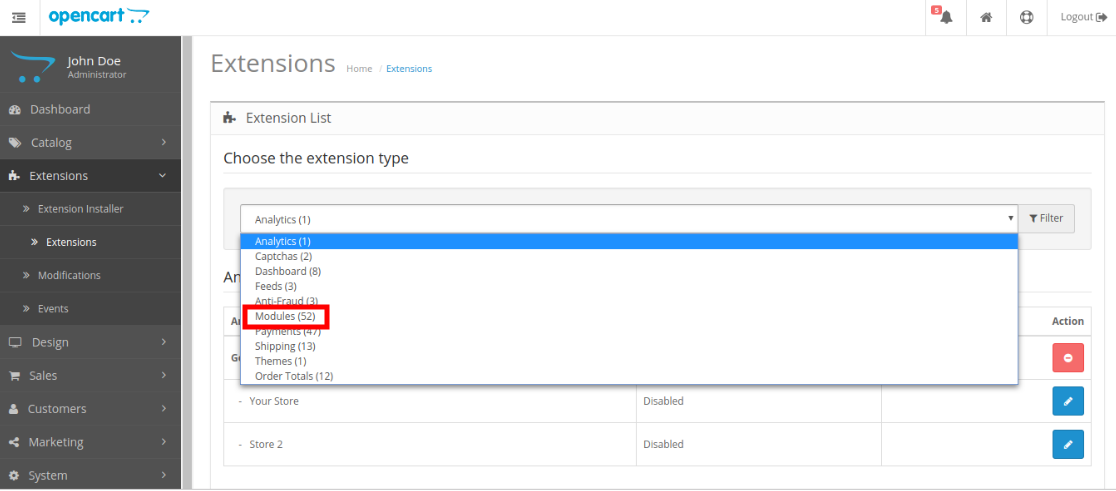
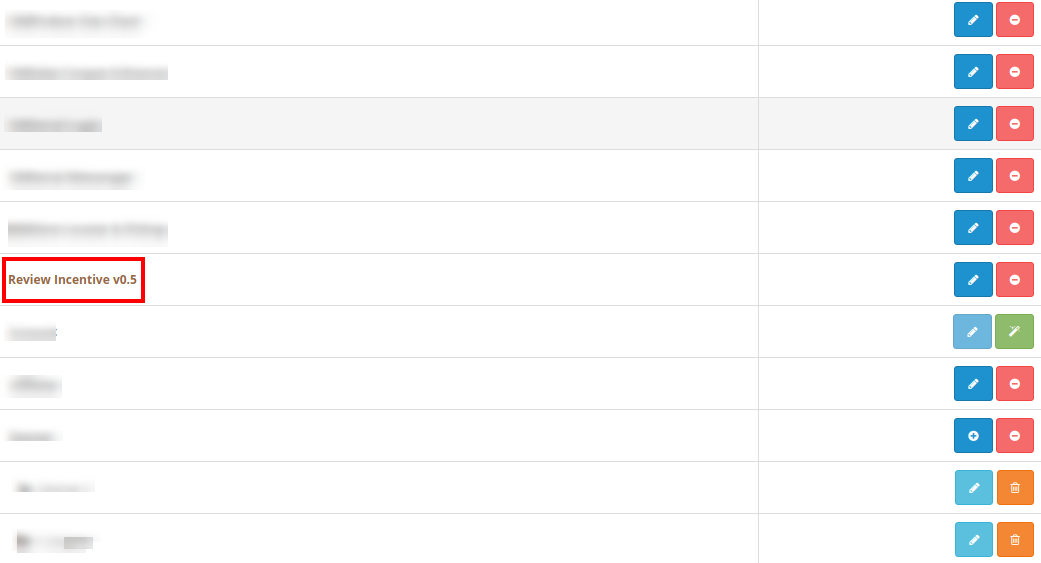
So, OpenCart review and incentive module is now successfully installed and is ready to use at your store. Go to the admin menu and click on the extensions. Choose the Extension Type as Modules. You will find a list of modules. Select the Review Incentive module.
Interfaz de administración 3.0 de OpenCart Review Reminder and Incentive Module
Just after successful installation of OpenCart review and incentive modulee, you can create and schedule unlimited review reminder for the store customers. Navigate the settings in the given order: Admin Panel > Extensions > Modules > Review Incentive
La interfaz de administración de OpenCart, que es fácil de entender, se ha dividido en dos amplias secciones, a saber: 1. Configuración general 2. Configuración de recordatorio 3. Configuración de exclusión 4. Revisiones de 5. Informes Cada una de estas secciones se ha tratado en detalle a continuación. .
Configuración general de 3.1
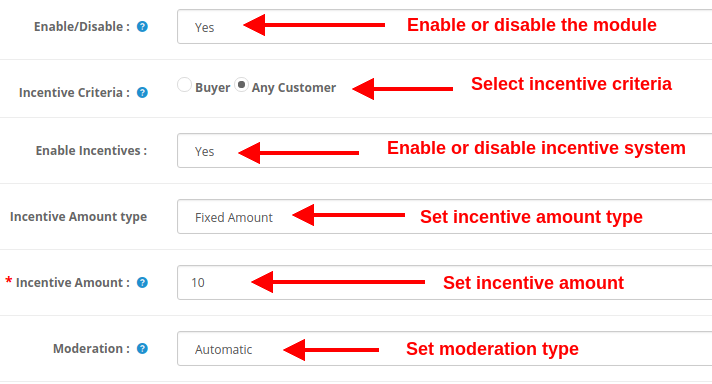
En la configuración general del recordatorio de revisión de productos OpenCart y el complemento de incentivos, obtendrá las siguientes opciones de configuración:
Habilitar deshabilitar: This option will enable or disable the complete functionality of OpenCart Review Option module.
Criterios de Incentivo: Con esta opción, puede decidir si desea ofrecer incentivos a todos los clientes o compradores únicamente.
Habilitar incentivos: El sistema de incentivos incorporado utilizando el módulo de incentivos de revisión OpenCart se puede habilitar o deshabilitar usando esta opción.
Tipo de incentivo: Esta opción establece el tipo de incentivo como fijo o porcentaje.
Cantidad de Incentivo: Esta opción establecerá la cantidad o el valor del incentivo que se ofrece al cliente a cambio de las revisiones del producto.
Moderación: With the help of this option, you can evaluate the product reviews before making them live on product page.?OpenCart Review Option module allows checking and modifying the review before posting it on the website.
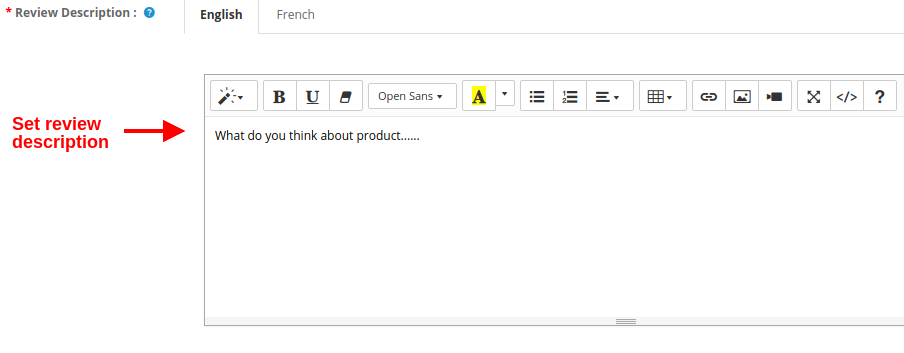
Descripción de la revisión: Esta opción establecerá el contenido o la descripción que se muestra en el lado izquierdo de la página Escribir revisión.
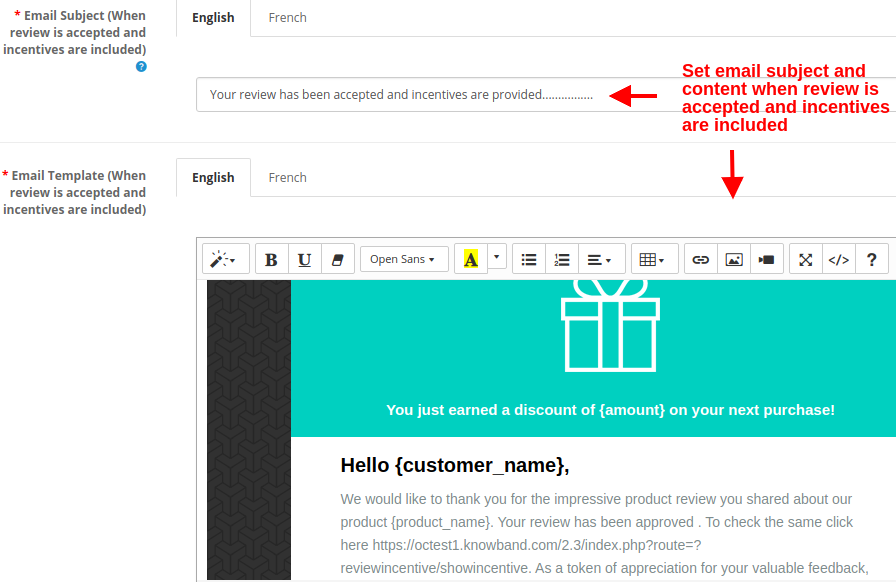
Asunto del correo electrónico (cuando se acepta la revisión y se incluyen los incentivos): Esta opción establecerá el asunto del correo electrónico enviado a los clientes cuando se acepte su revisión y se incluyan los incentivos.
Plantilla de correo electrónico (cuando se acepta la revisión y se incluyen los incentivos): Esta opción establecerá el contenido del correo electrónico enviado a los clientes cuando se acepte su revisión y se incluyan los incentivos.
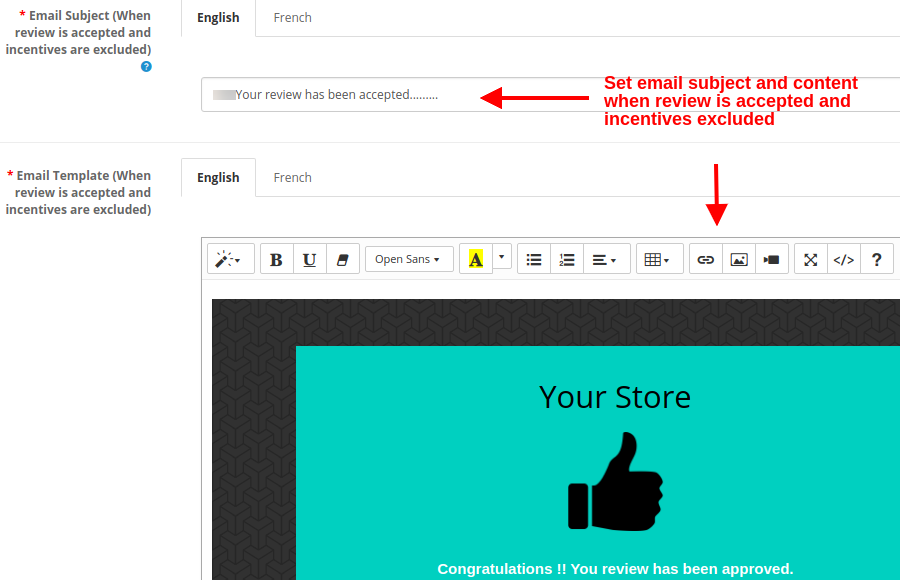
Asunto del correo electrónico (cuando se acepta la revisión y se excluyen los incentivos): Esta opción establecerá el asunto del correo electrónico enviado a los clientes cuando se acepte su revisión pero se excluyan los incentivos.
Plantilla de correo electrónico (cuando se acepta la revisión y se excluyen los incentivos): Esta opción establecerá el contenido del correo electrónico enviado a los clientes cuando se acepte su revisión pero se excluyan los incentivos.
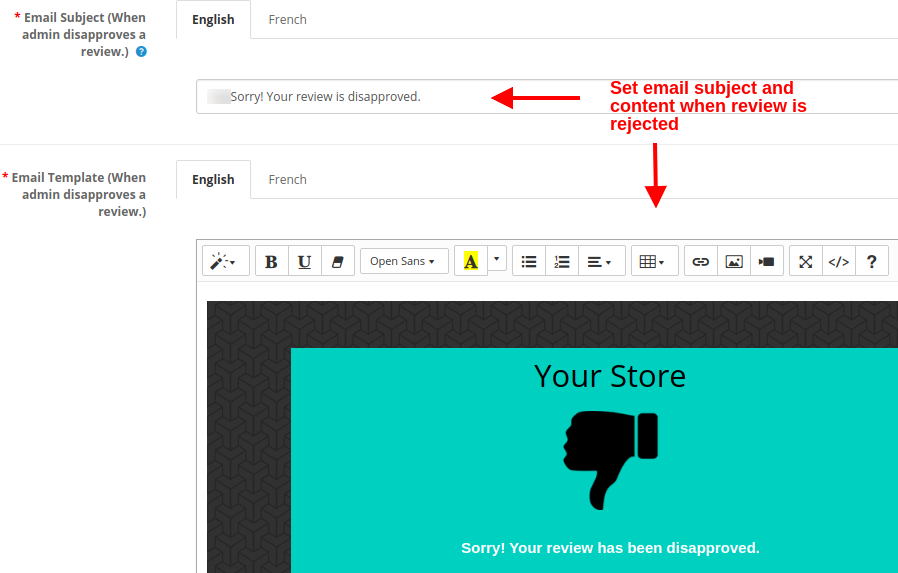
Asunto del correo electrónico (cuando el administrador desaprueba una revisión): Esta opción establecerá el asunto del correo electrónico enviado a los clientes cuando su revisión sea rechazada o rechazada.
Plantilla de correo electrónico (cuando el administrador desaprueba una revisión): Esta opción establecerá el contenido del correo electrónico enviado a los clientes cuando su revisión sea rechazada o rechazada.
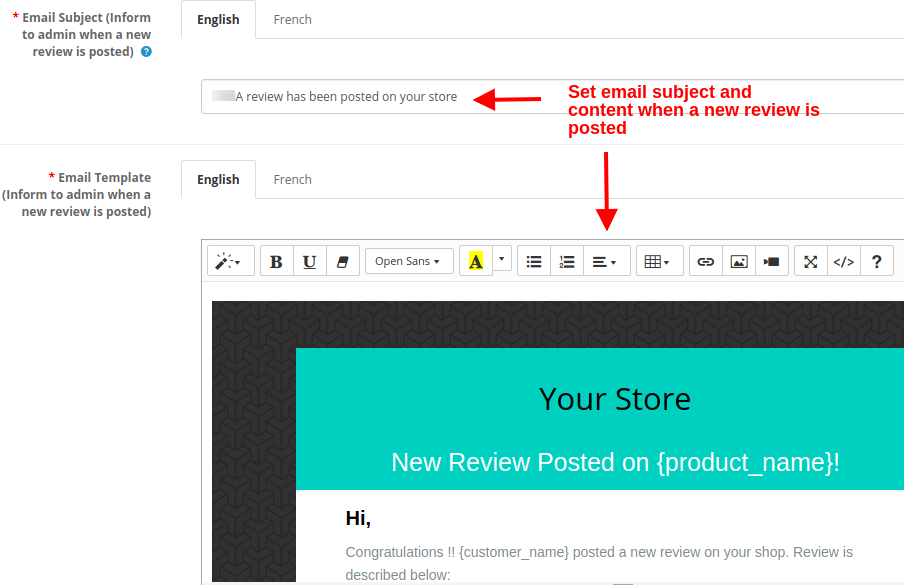
Asunto del correo electrónico (Informar al administrador cuando se publique una nueva revisión): Esta opción establecerá el asunto del correo electrónico enviado al administrador de la tienda o al propietario cuando se publique una nueva revisión en el sitio web.
Plantilla de correo electrónico (Informar al administrador cuando se publique una nueva revisión): Esta opción establecerá el contenido del correo electrónico enviado al administrador de la tienda o al propietario cuando se publique una nueva revisión en el sitio web.
Configuraciones de recordatorio 3.2
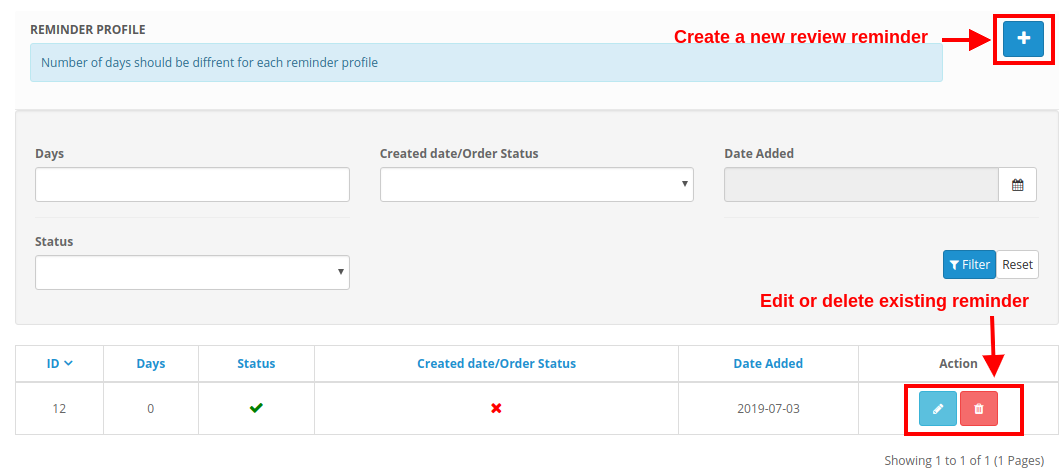
Bajo la configuración de recordatorio del módulo de recordatorio de revisión de productos OpenCart, puede crear múltiples recordatorios de revisión para su tienda de comercio electrónico con valores personalizados. Estos recordatorios pueden enviarse a diferentes clientes que hayan comprado artículos de la tienda. El complemento de solicitud de revisión de OpenCart les pide a los compradores que revisen y califiquen su pedido en la tienda. La captura de pantalla que se muestra a continuación ofrece una lista de los recordatorios de revisión existentes que se pueden modificar o eliminar según los requisitos de la tienda. Incluso puede crear un nuevo recordatorio y programarlo desde esta sección.
3.2.1 Cómo crear un nuevo recordatorio
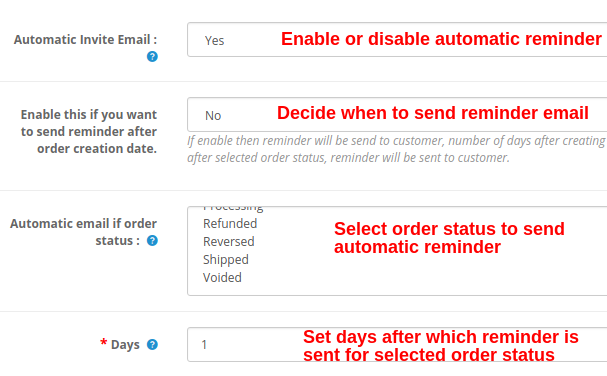
Correo electrónico automático de invitación: Esta opción habilita o deshabilita el aviso o la notificación automática por correo electrónico enviada a los compradores para revisar su compra.
Habilítelo si desea enviar un recordatorio después de la fecha de creación del pedido: El valor de esta configuración decide cuándo enviar el correo electrónico de aviso al cliente. Si esto está habilitado, entonces se enviará un recordatorio al cliente después de la cantidad de días especificados (esto se selecciona en el siguiente campo) a partir de la fecha de creación del pedido. Si esto está desactivado, luego del número de días después del estado del pedido seleccionado, se enviará un recordatorio al cliente. Se verificará el estado del pedido establecido aquí.
Correo electrónico automático si el estado del pedido: Debe configurar esta opción solo si la opción anterior está deshabilitada. Con esto, puede establecer el estado del pedido después del cual el correo electrónico automático se enviará al cliente.
Días: Esta opción establecerá el número de días después de que el correo electrónico de aviso se envíe al cliente.
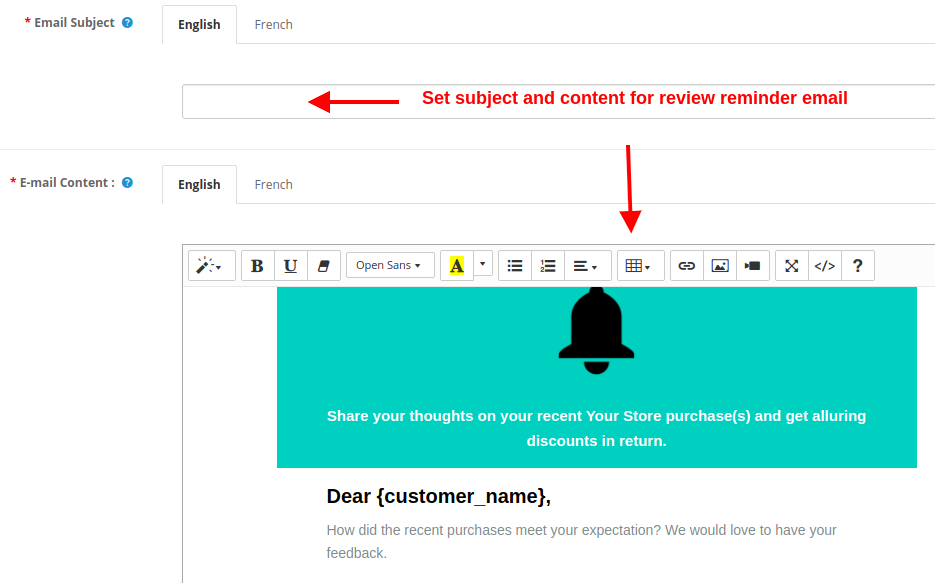
Asunto del email: Esta opción le permite establecer un asunto para el correo electrónico de aviso enviado a los clientes.
Contenido del correo electrónico: Esta opción configura el contenido del correo electrónico de recordatorio que especifica el producto que han comprado en la tienda y debe ser revisado y calificado.
3.2.2 Cómo ejecutar cron para enviar recordatorios automáticos
Para enviar todos los correos electrónicos de recordatorio programados a la vez, debe presionar manualmente el comando cron cada vez. Para esto, tienes que ejecutar la URL:
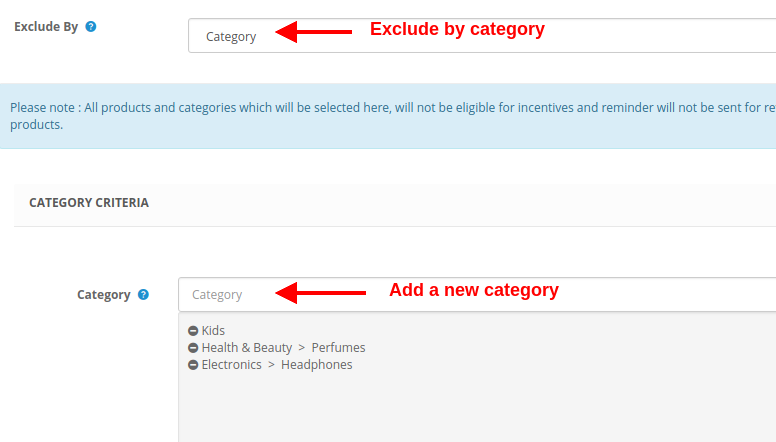
Todos los productos y categorías del sitio para los que no desea obtener una revisión y calificación del cliente, puede excluirlos de esta sección.
Excluyendo productos
Seleccione el producto específico a excluir, que puede ser modificado o eliminado aún más.
Categorías excluidas
Seleccione la categoría específica para excluir.
Los comentarios 3.4
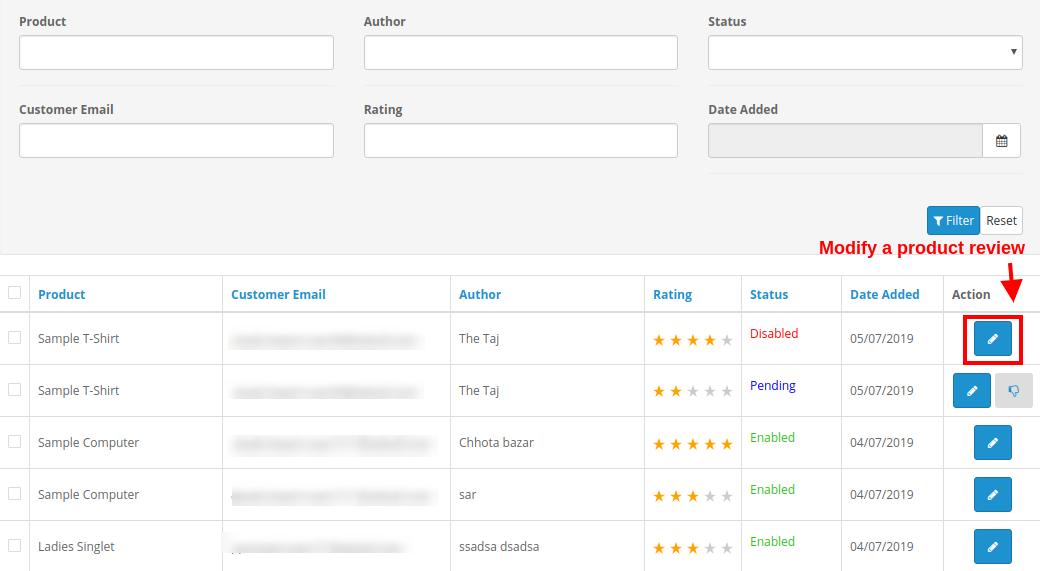
En la pestaña Revisiones del módulo de incentivos de revisión de OpenCart, puede consultar todas las revisiones de productos junto con los detalles del cliente asociado. Puede revisar las revisiones de productos filtrados para un intervalo de tiempo específico. Cada una de las revisiones del producto se puede examinar y luego aceptar / rechazar de esta sección. Si la moderación de las revisiones de productos se establece como automática, todas las revisiones de productos se aprueban de forma predeterminada. De lo contrario, si la moderación se establece en manual, puede aceptar o rechazar la revisión.
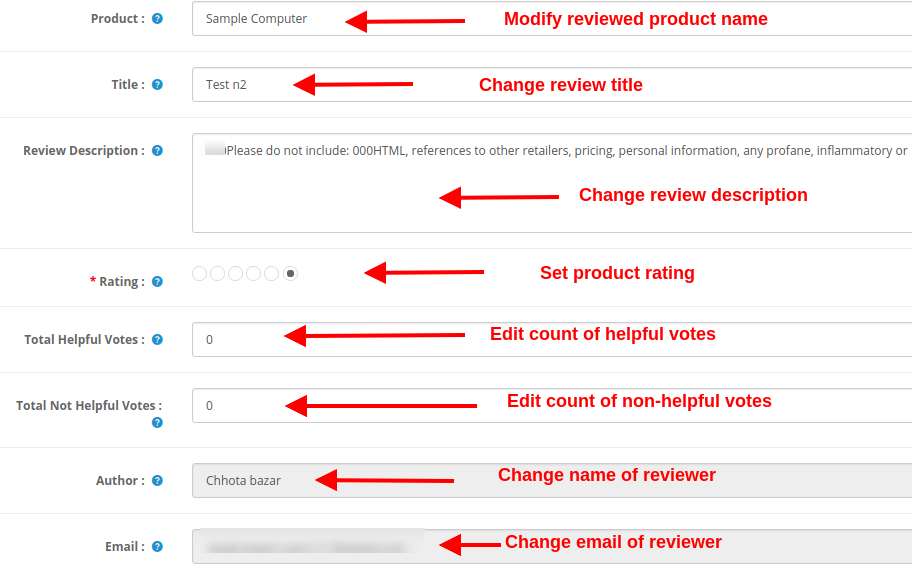
Además, también tiene la opción de modificar los siguientes detalles de una revisión del producto.
Producto: Este campo muestra el nombre del producto revisado.
Cargo: Este campo muestra el título de revisión dado por el cliente / comprador.
Descripción de la revisión: Este campo muestra la descripción del producto tal como la da el cliente.
Clasificación: Esto muestra la calificación del producto dada por el cliente en ese producto en particular.
Votos útiles totales: Este es un recuento de lectores que encontraron esa revisión útil o útil.
Votos totales no útiles: Este es un recuento de lectores que no encontraron esa revisión útil o útil.
Autor: Este campo especifica el nombre del revisor del producto.
E – mail: Este campo especifica la información de correo electrónico del revisor.
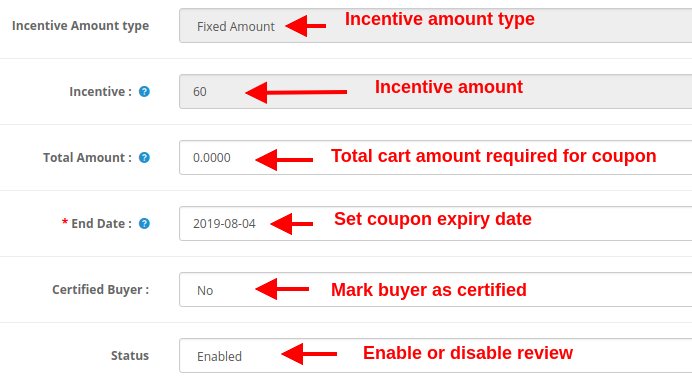
Tipo de cantidad de incentivo: Este campo especifica el tipo de importe de incentivo, si corresponde.
incentivo: Este campo muestra el valor o cantidad inventivo.
Cantidad total: Usando esta opción, puede establecer el monto del carrito que se requiere para aplicar el código de incentivo.
Fecha de finalización: Este campo especifica la fecha de vencimiento del cupón de incentivo.
Comprador certificado: Puede marcar al cliente como un comprador certificado con la ayuda de esta opción.
Estado: Esta opción simplemente habilita o deshabilita la revisión del producto en particular en la interfaz.
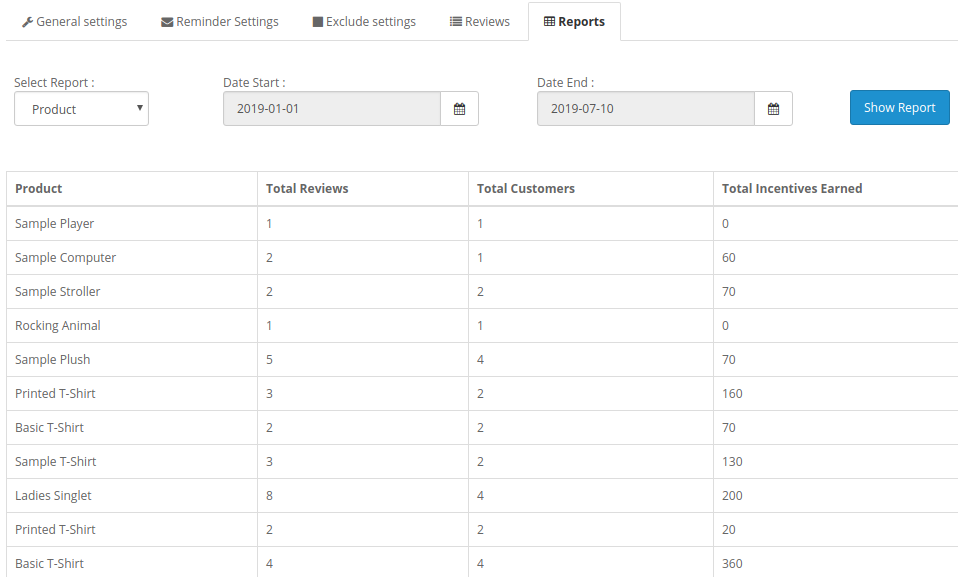
Informes 3.5
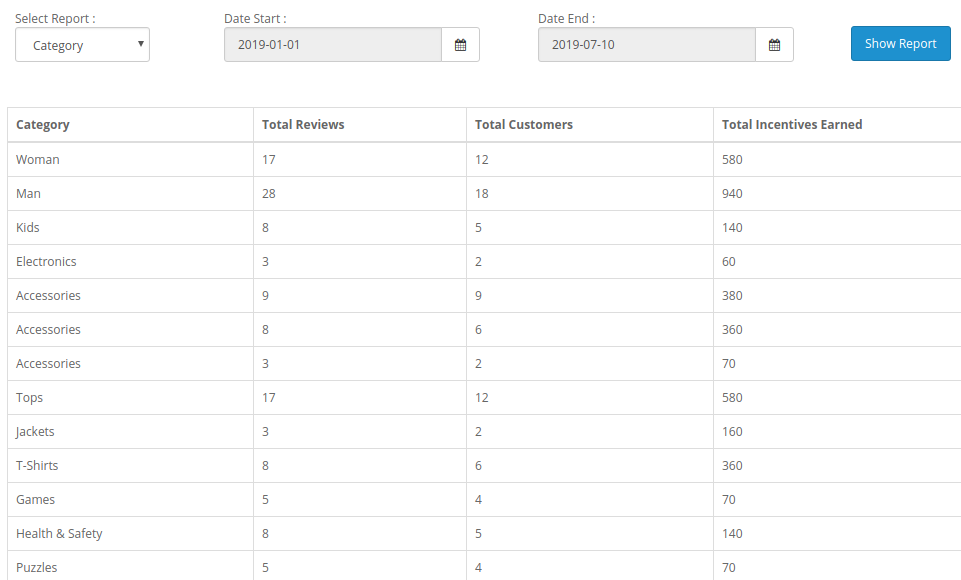
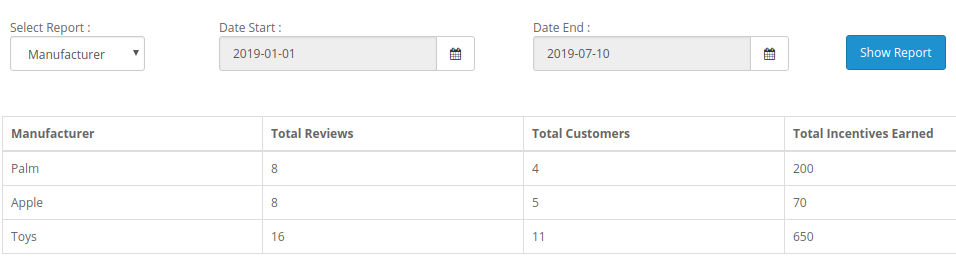
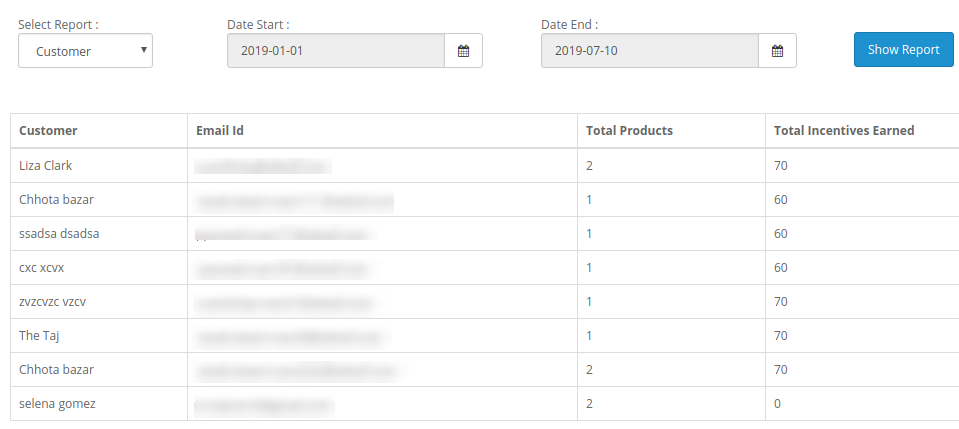
El sistema de informes de OpenCart Review y el módulo de incentivos le ofrece estadísticas detalladas basadas en diferentes criterios, tales como:
1. Informes basados en productos
2. Informes basados en categoría
3. Informes basados en el fabricante
4. Informes basados en clientes
Estos informes se pueden filtrar por diferentes períodos de tiempo utilizando la opción de filtro presente en la pantalla de administración.
Interfaz frontal 4.0 de OpenCart Review Incentive Module
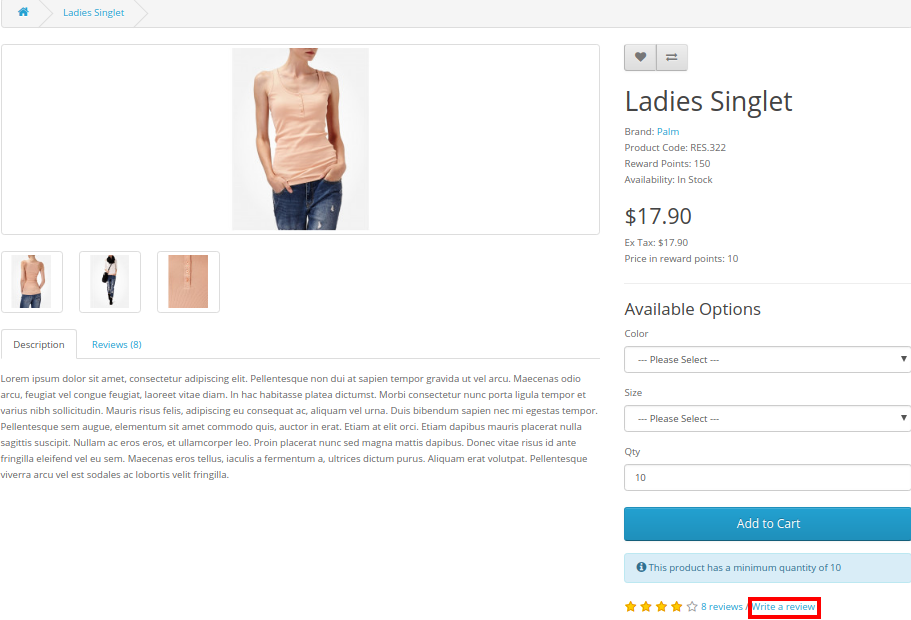
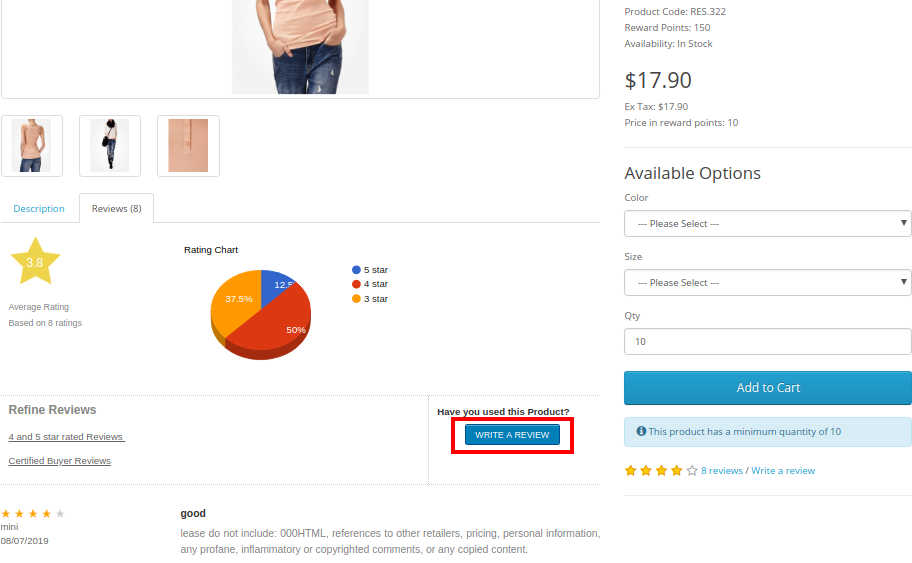
A) Enlace a “Escribir un bloque de Revisión de Producto” en la página del producto
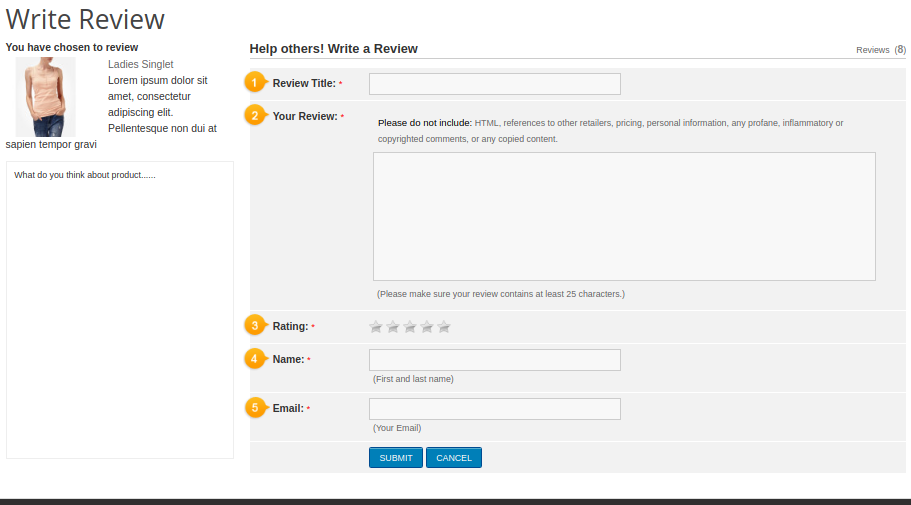
B) “Write a Review” block on front-end
C) Mensaje después de enviar una revisión del producto.
This way, the?OpenCart Product Review Reminder and Incentive module easily implements the functionality of reminding customers to write a product review. The online users can get incentives on writing product reviews. The online merchant can offer an incentive for all the customers or only buyers as per the requirements.?OpenCart Product Review Reminder and Incentive module allows offering fixed or Percentage based incentive. The?OpenCart Product Reviews module provides an option to check the reviews before posting it or post it automatically.? Multiple email templates are available for sending email to the customers regarding review approval or disapproval.? OpenCart Product Review Reminder and Incentive extension also provides an option to include an incentive or exclude incentive and send mail accordingly.
The store admin can configure the OpenCart Review extension for sending review reminder to the customers after order creation date or as per the order status. The?OpenCart Review extension sends automatic review reminder emails to the customers, admin can customize the mail templates as per the requirements. Opencart Review Manager module is multi-lingual compatible and offers smooth functioning.?OpenCart enhance Review extension implements the review incentive functionality without implementing any code changes.?OpenCart Review Option extension allows excluding any product/category if he doesn’t want to implement the functionality for this particular product. Admin can view the list of all the reviews from the admin interface of this OpenCart Auto Review Option module and approve or disapprove it. OpenCart Product review plugin is mobile responsive and offers a hassle-free implementation. Admin can view the report for checking the total reviews and incentive details from the admin interface of?OpenCart star rating extension.
Cada 1 de cada 10 usuarios en línea se ven obligados a abandonar su carrito solo por el proceso de pago largo y complicado. Además, puede optimizar el pago de su sitio a uno interesante incorporando la extensión de pago avanzado OpenCart One Page de Knowband. De hecho, el módulo emergente de pago receptivo de OpenCart convierte todo el proceso de pago en una sola ventana emergente basada en ajax. Además, que se activa en la pantalla cuando el cliente opta por comprar un producto de la tienda. Por lo tanto, One Page Checkout para OpenCart reduce el abandono del carrito al ofrecer todo el proceso de compra en una sola ventana emergente, sin cargar la página siguiente.
1.1 Características de One Page Checkout para OpenCart
La incorporación de One Page Checkout para la tienda OpenCart no es gran cosa, ya que ofrece una personalización simple sin involucrar ninguna habilidad técnica o modificaciones de código existentes. Por lo tanto, permita que sus clientes compren el producto rápidamente a través de una sola ventana emergente, brindándoles un pago más rápido. Además, una experiencia menos interrumpida. Por lo tanto, a continuación se enumeran los aspectos más destacados de esta extensión OpenCart One Page Checkout. 1. El módulo OpenCart One Page Checkout muestra los campos de pago totales en forma de una ventana emergente de pago basada en ajax receptiva en la interfaz. Además, del sitio web sin redirigir a otra URL. 2. Este One Page Checkout para OpenCart proporciona una manera perfecta de aumentar las suscripciones a boletines para el negocio en línea. 3. La ventana emergente de pago receptiva incorporada mediante el módulo de pago simplificado de OpenCart se puede habilitar o deshabilitar fácilmente con el botón de alternancia que se encuentra en el backend. 4. La función de registro de invitados de la ventana emergente de pago receptivo de OpenCart registra automáticamente al cliente en el sitio. Además, envíeles la contraseña de inicio de sesión en su correo electrónico. 5. Tiene la flexibilidad de habilitar o deshabilitar la funcionalidad de pago de invitados del módulo OpenCart One Page Checkout. 6. Con esta extensión de pago de una sola página de OpenCart, puede agregar código CSS a la página de pago avanzado. 7. El módulo de pago de una sola página de OpenCart ofrece una función de modo de prueba que le permite probar la funcionalidad avanzada de la página de pago en una IP específica. 8. Con el módulo de pago simplificado de OpenCart, brinde a los clientes el beneficio de las opciones de inicio de sesión social. Por ejemplo, Google y Facebook en la página de pago. 9. La extensión de pago rápido de OpenCart le permite mostrar/ocultar los campos de dirección de pago y envío de manera diferente para los clientes registrados e invitados de la tienda. 10. Las marcas de campo de dirección personalizadas son necesarias u opcionales con la ayuda de este módulo OpenCart One Page Supercheckout. 11. Al usar One Page Checkout para el sitio de OpenCart, puede proporcionar múltiples métodos de envío y pago a los clientes que se pueden configurar desde el backend. 12. El módulo emergente de pago receptivo de OpenCart le facilita la configuración de una imagen de logotipo y un título deseados para cada uno de los métodos de pago y envío que se muestran en la página de superpago. 13. La función ship2pay de la extensión de pago rápido de OpenCart selecciona automáticamente el método de pago correspondiente a cada método de envío seleccionado por el cliente. 14. La extensión emergente de pago receptivo de OpenCart ofrece un carrito configurable cuyos campos se pueden corregir según las necesidades comerciales. 15. El módulo OpenCart One Page Checkout es compatible con varias tiendas y varios idiomas. 16. La extensión de pago rápido OpenCart ofrece un diseño de respuesta móvil a los clientes. 17. La función Integrador de MailChimp del pago de una sola página de OpenCart sincroniza automáticamente los datos del cliente con la cuenta de MailChimp conectada del vendedor.
1.2 Interfaz frontal del módulo emergente de pago receptivo de OpenCart
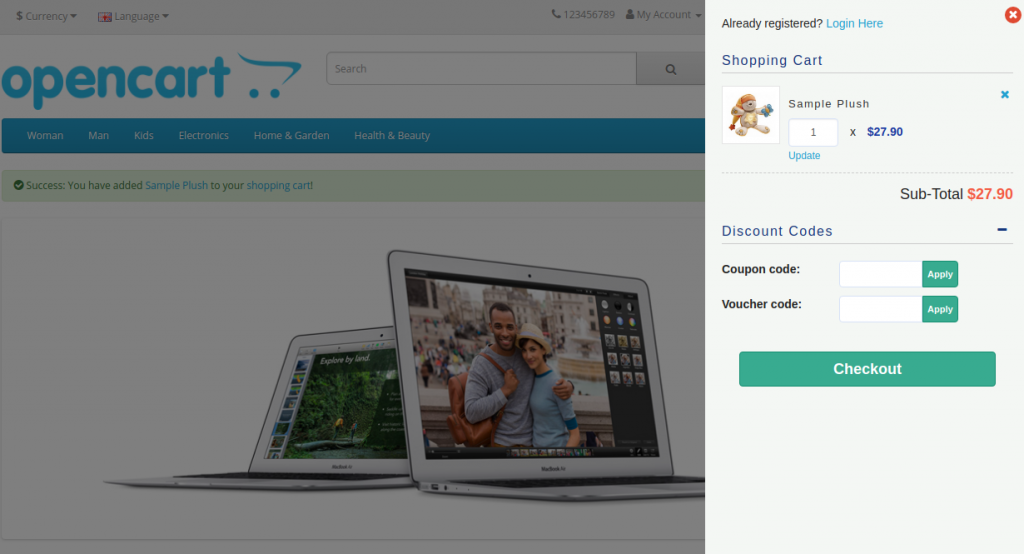
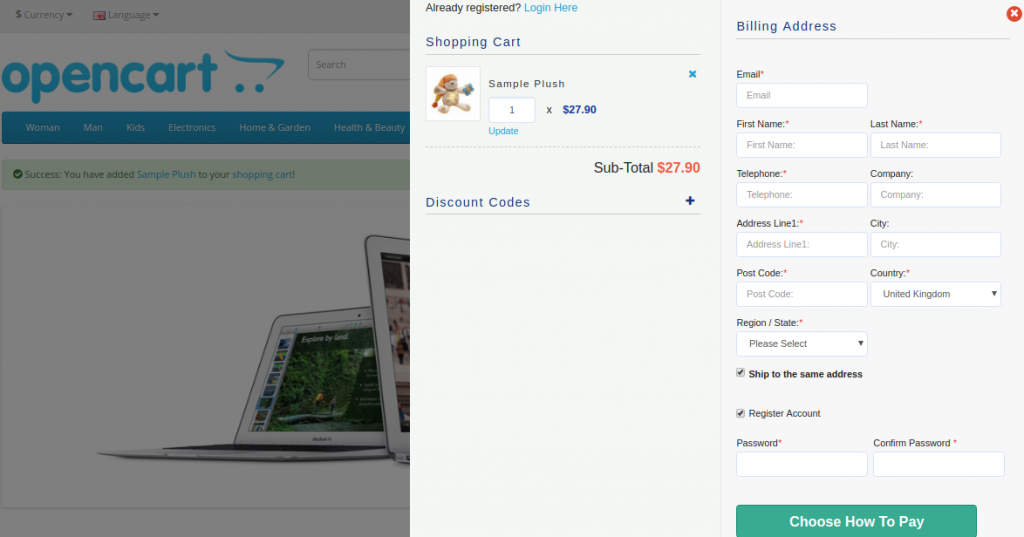
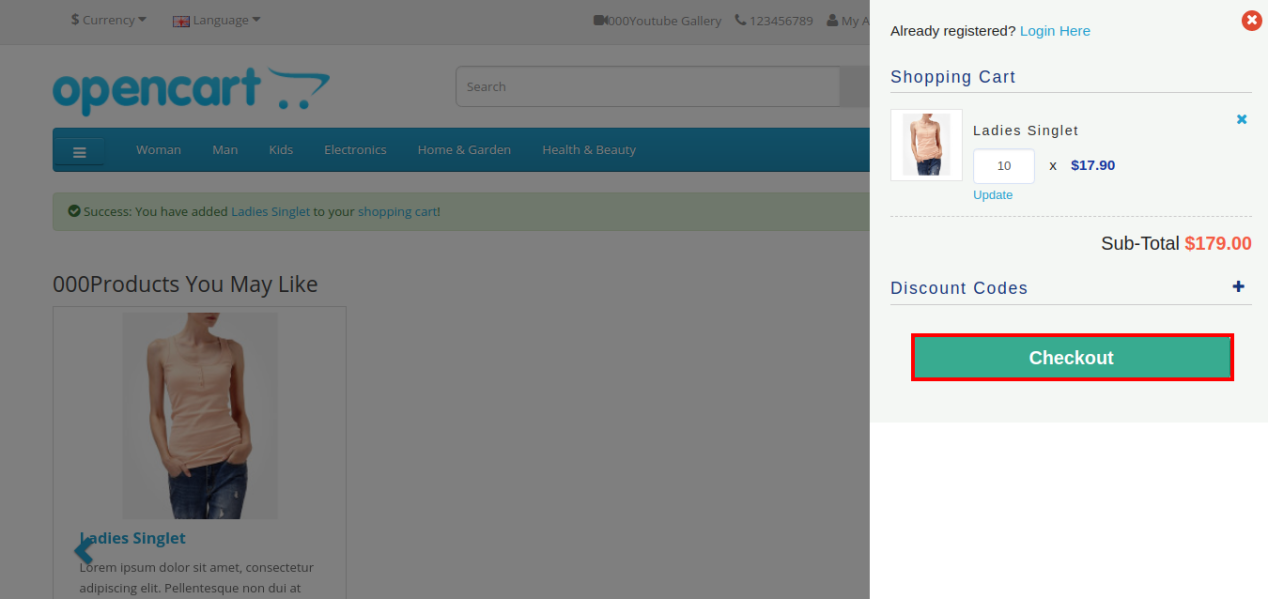
Cuando el usuario hace clic en el botón “Agregar al carrito” correspondiente a un producto, verá el siguiente control deslizante de pago receptivo en su pantalla.
Sección Resumen del carrito de OpenCart One Page Advanced Checkout
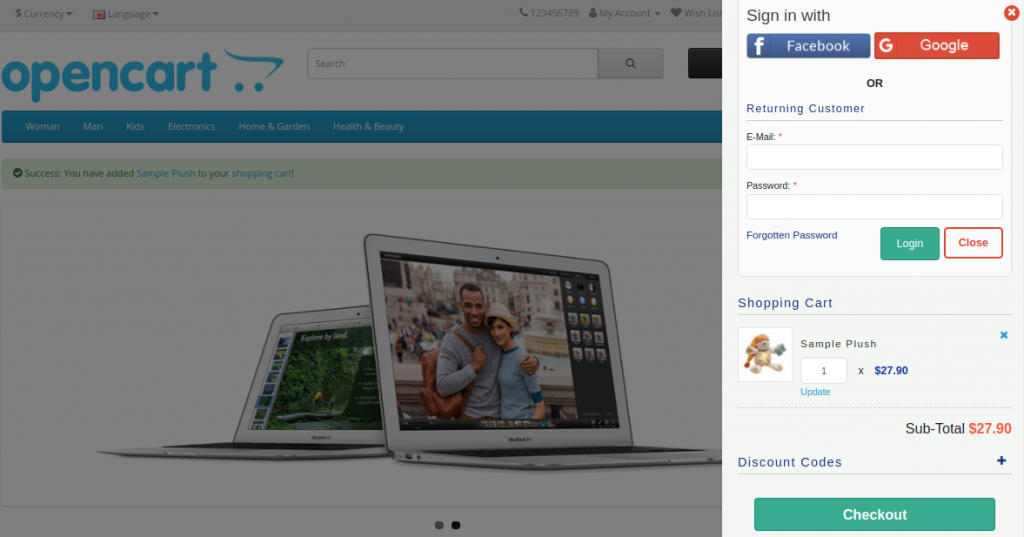
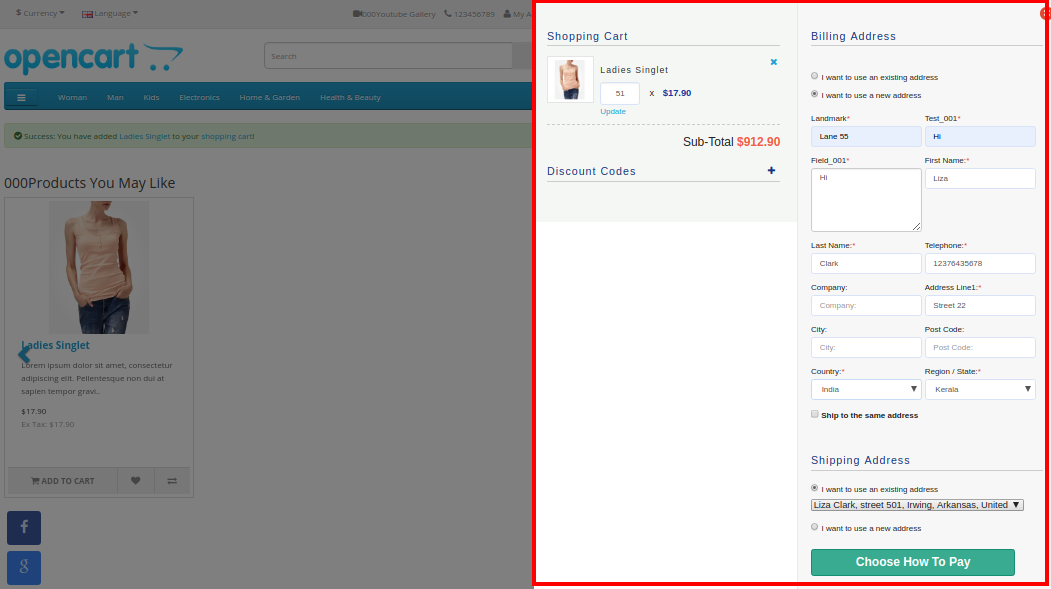
Además, al hacer clic en el botón “Pagar”, pueden ver y completar el formulario de pago avanzado completo de una sola vez, como se muestra en las imágenes a continuación:
Sección de inicio de sesión de la cuenta
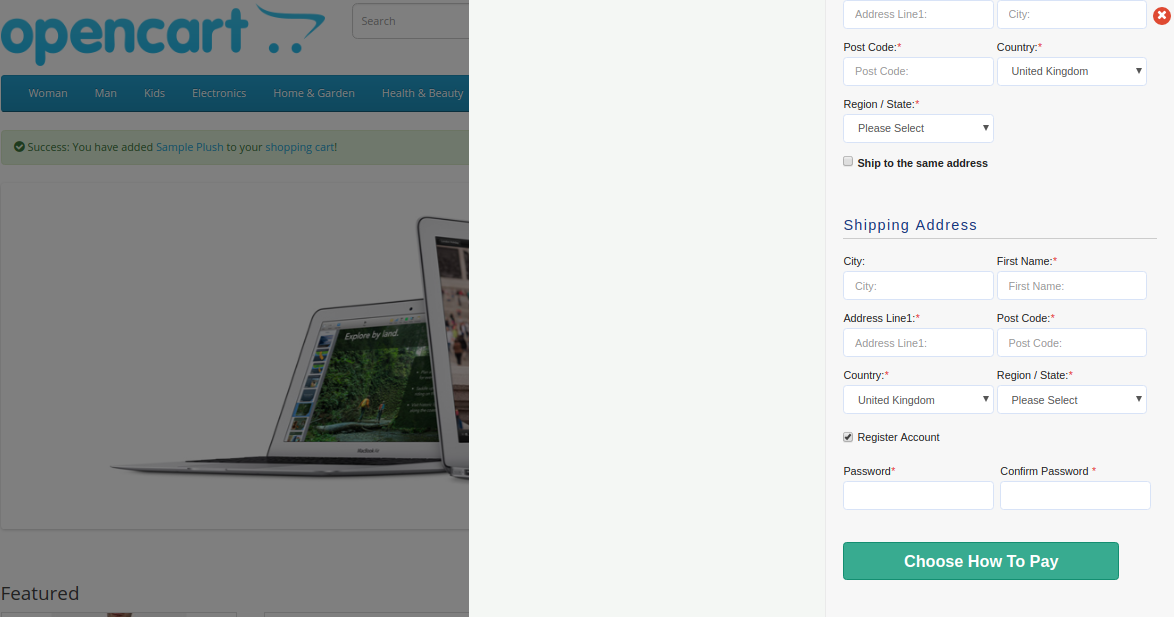
Si el cliente desmarca la casilla de verificación “Enviar a la misma dirección”, verá la sección de dirección de envío como se muestra a continuación:
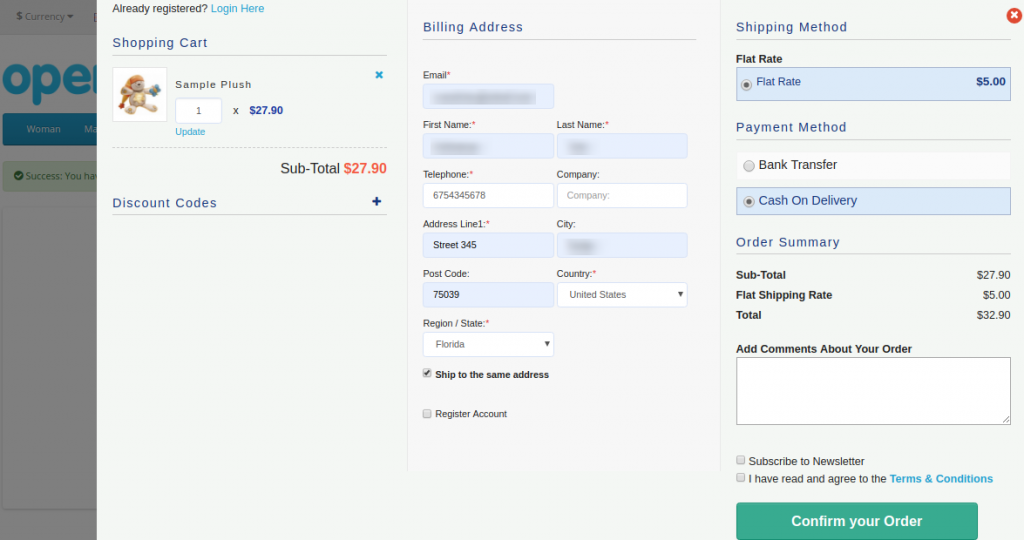
Sección de Métodos de Envío y Pago
2.0 Guía de instalación de OpenCart One Page Advanced Checkout Extension
Antes de comenzar el proceso de instalación, debe comprar el módulo OpenCart One Page Checkout en la tienda Knowband. Además, una vez comprado, recibirá los siguientes archivos en su correo electrónico registrado.
Código fuente de OpenCart One Page Advanced Checkout Extension en formato de archivo comprimido.
Manual de usuario de la extensión OpenCart One Page Checkout.
Ahora, para instalar este OpenCart Advanced Checkout en su tienda en línea, siga los pasos dados: 1. Descomprima el archivo zip. Obtendrá las carpetas como se muestra en la imagen a continuación.
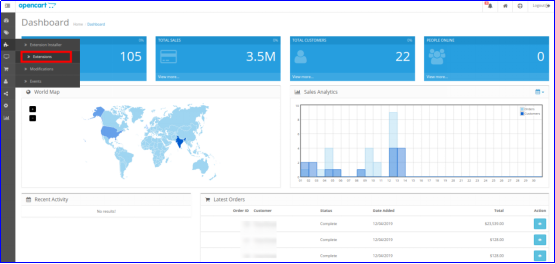
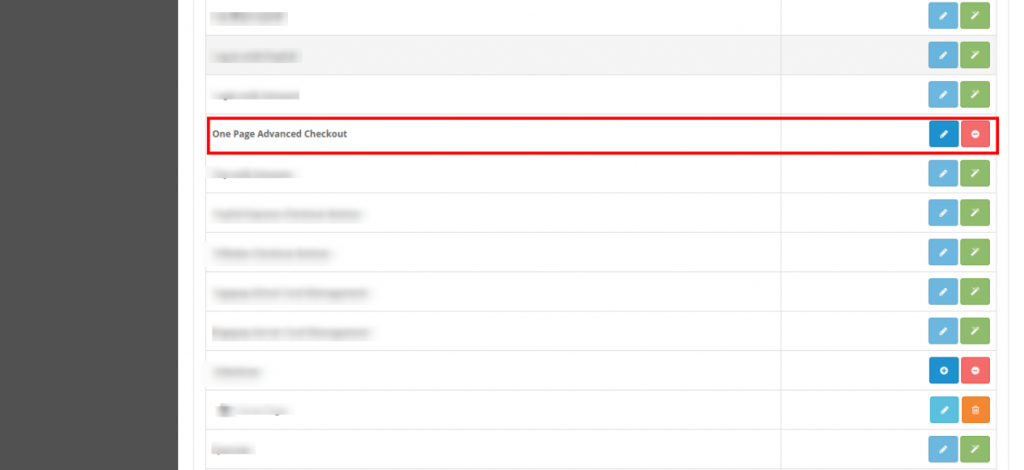
2. Copie todas las carpetas del archivo zip en el directorio raíz de la configuración de OpenCart a través del administrador de FTP. Entonces, OpenCart One Page Advanced Checkout ahora está instalado correctamente. Además, está listo para usar en tu tienda. Además, vaya al menú de administración. Además, haga clic en las extensiones y, por lo tanto, haga clic en el botón Configurar junto a One Page Advanced Checkout.
Interfaz de administración 3.0 de OpenCart Responsive Checkout Popup
Justo después de la instalación exitosa de One Page Checkout para OpenCart en el sitio web, puede configurar los campos del formulario de pago según sus requisitos. Además, debe navegar por la configuración en el orden dado: Panel de administración> Extensiones> Módulos> Pago avanzado de una página
La interfaz de administración fácil de entender de la extensión de pago rápido de OpenCart se divide en nueve secciones, a saber:
Ajustes generales
Configuración de acceso
Dirección de Pago
dirección de envío
Método de envío
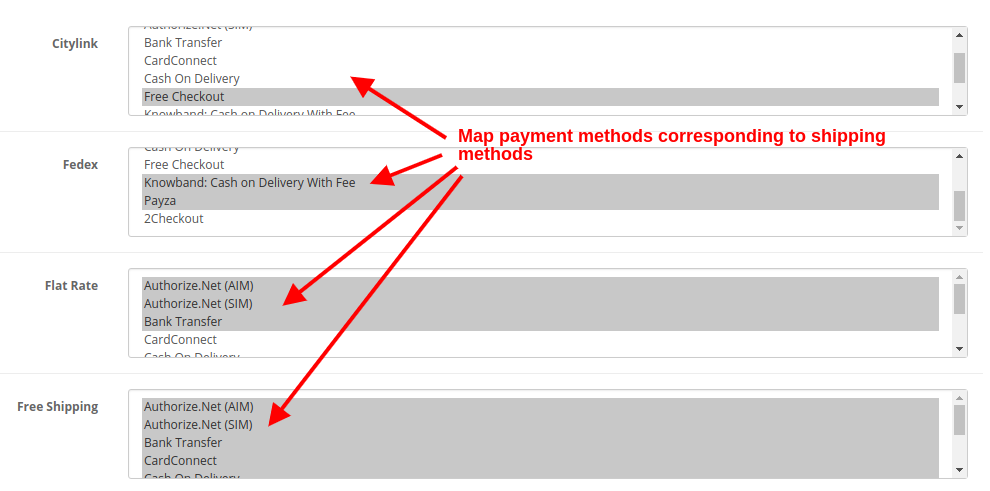
Ship2Pay
Método de Pago
Carrito
Newsletter
Configuración general de 3.1
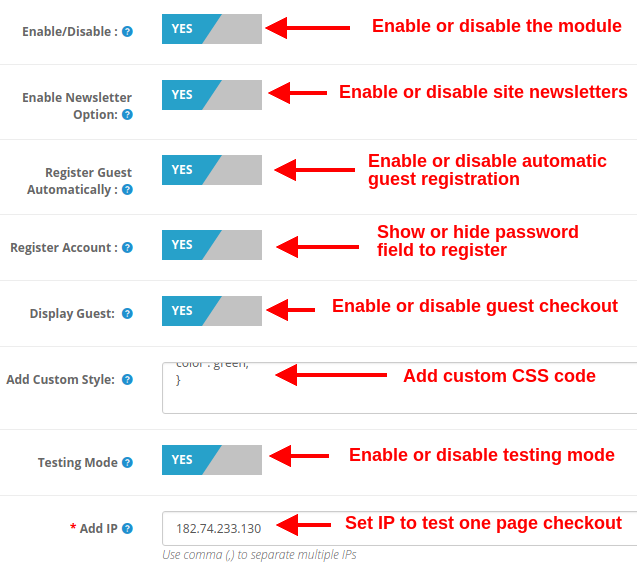
Habilitar deshabilitar: Esta opción le permite habilitar o deshabilitar la funcionalidad completa de One Page Checkout para el sitio web de Opencart. Si está deshabilitado, se muestra a los clientes el pago estándar de Opencart.
Habilitar la opción de boletín: Con esta opción, puede mostrar u ocultar el cuadro de suscripción al boletín de su sitio. Si el cliente marca la opción de boletín, se suscribirá a las actualizaciones del sitio (boletín).
Registrar invitado automáticamente: Puede habilitar el registro automático para sus clientes invitados (usuarios que realizan el pago como invitado). Esta opción enviará automáticamente una contraseña al cliente para el uso posterior de la cuenta.
Registrar Cuenta: Al habilitar esta opción, puede proporcionar campos de contraseña en el pago de una sola página donde el usuario puede ingresar su contraseña para registrarse.
Mostrar invitado: Esta opción mostrará u ocultará la opción de invitado en la sección de inicio de sesión de pago. Con esta opción, los usuarios pueden realizar el pago como invitado de sus artículos.
Agregar estilo personalizado: Esta opción le permite incluir un estilo personalizado adicional (código CSS), que se muestra en la parte frontal de su sitio web.
Modo de prueba: Puede habilitar esta opción para probar la funcionalidad del módulo de pago de una página antes de ponerlo en marcha para los clientes.
Añadir IP: Esta opción le permite ingresar la dirección IP específica donde desea probar las funciones avanzadas de supercheckout.
3.2 Configuración de inicio de sesión
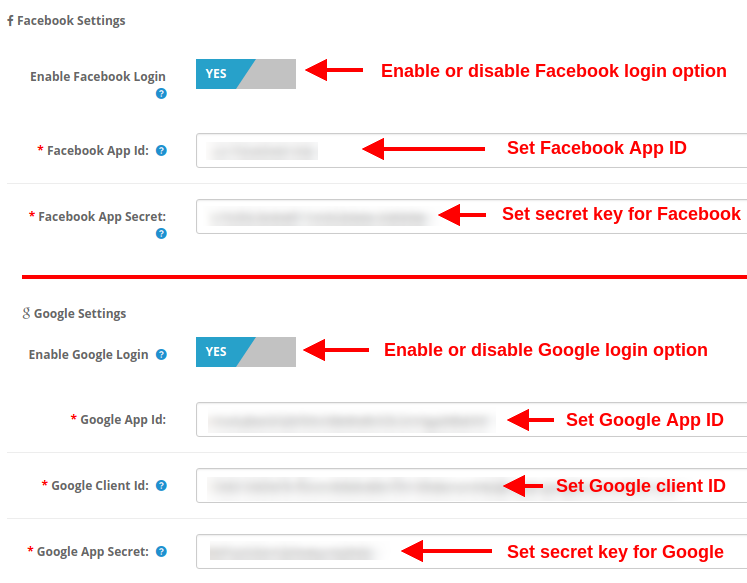
Habilitar el inicio de sesión de Facebook: Esta opción habilitará o deshabilitará la opción de inicio de sesión de Facebook que se muestra en el frente del formulario de pago de una página.
Identificación de la aplicación de Facebook: Esta opción le permite establecer la ID de la aplicación de Facebook requerida para conectarse con su cuenta de Facebook.
Secreto de la aplicación de Facebook: Esta opción establecerá la clave secreta de la aplicación de Facebook. Nota: Puede obtener el ID y la clave secreta de la aplicación de Facebook en https://developers.facebook.com/, que se ha analizado en la sección 3.2.1
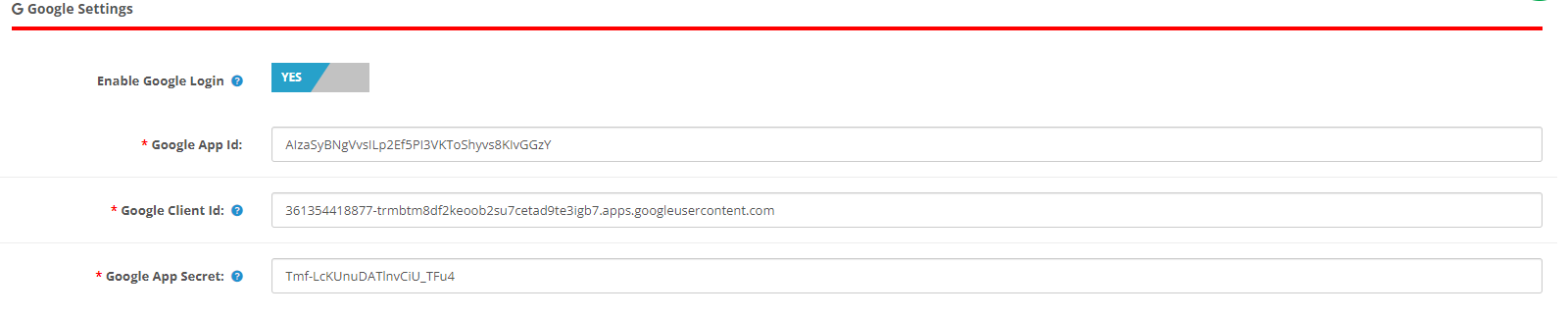
Habilitar el inicio de sesión de Google: Esta opción activará o desactivará la opción de inicio de sesión de Google que se muestra en la parte frontal del formulario de pago de una página.
Identificación de la aplicación de Google: Esta opción le permite configurar la ID de la aplicación de Google requerida para conectarse con su cuenta de Google.
ID de cliente de Google: Esta opción le permite configurar el ID de cliente de Google.
Al final, Secreto de la aplicación de Google:Esta opción establecerá la clave secreta de Google App.
Nota: Puede obtener la ID de la aplicación de Google, la ID del cliente y la clave secreta de https://code.google.com/apis/console, que se discutió en la sección 3.2.2
3.2.1 Cómo configurar el inicio de sesión de Facebook
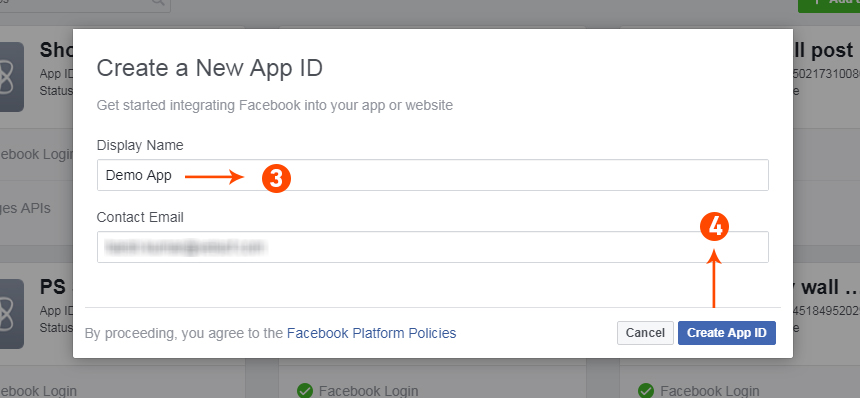
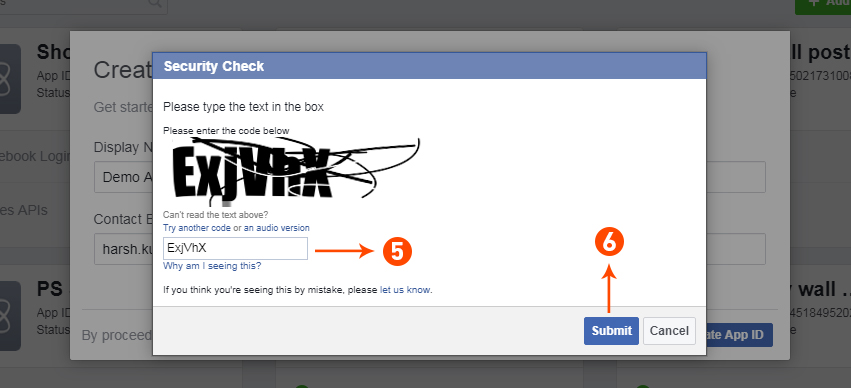
La aplicación de Facebook se puede crear siguiendo los pasos mencionados a continuación: 1: Vaya a la URL dada: https://developers.facebook.com/apps/ 2: Haga clic en el botón “Agregar una nueva aplicación”. 3 y 4: Ingrese el nombre de su aplicación y la identificación de correo electrónico, luego haga clic en el botón “Crear ID de aplicación”.
5 y 6: Después de hacer clic en Crear ID de aplicación, deberá pasar por un control de seguridad como se muestra:
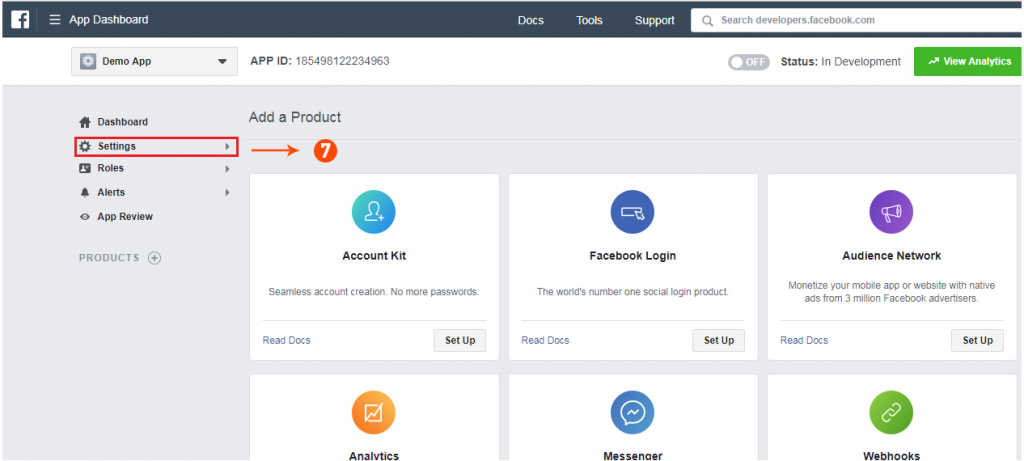
7: Haga clic en la pestaña “Configuración”.
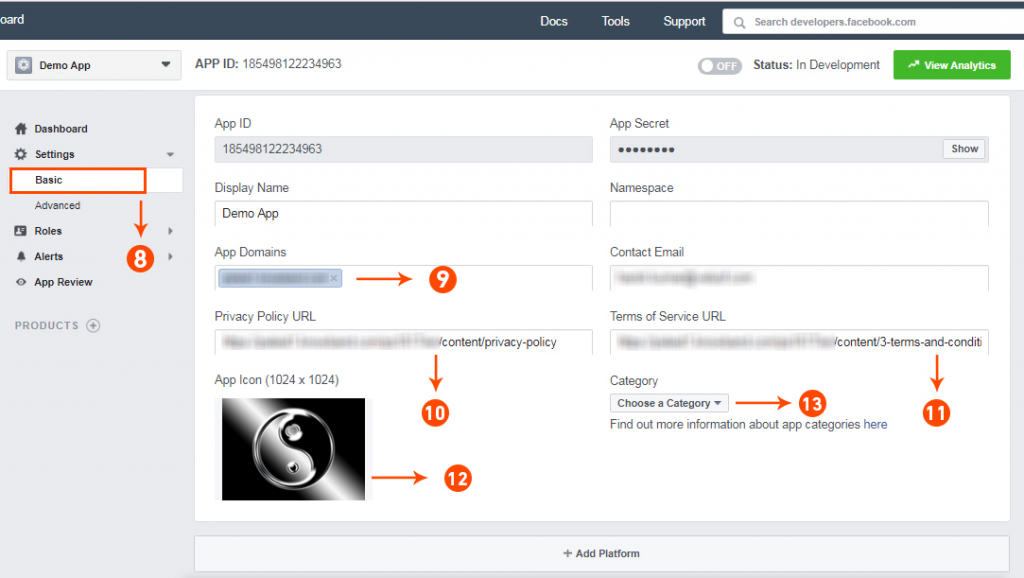
8-13: Dos opciones estarán disponibles en el menú desplegable, Básico y Avanzado, haga clic en “Básico”. Y luego ingrese su “Dominio de la aplicación”, “Correo electrónico de contacto”, “URL de privacidad”, “URL de términos y condiciones”, “Agregar logotipo”, “Seleccionar categoría” y haga clic en el botón “Guardar cambios”. App Domains: yourdomain.com es correcto yourdomain.com/store es incorrecto www.domain.com es incorrecto
14: Ahora haz clic en “+Agregar plataforma”.
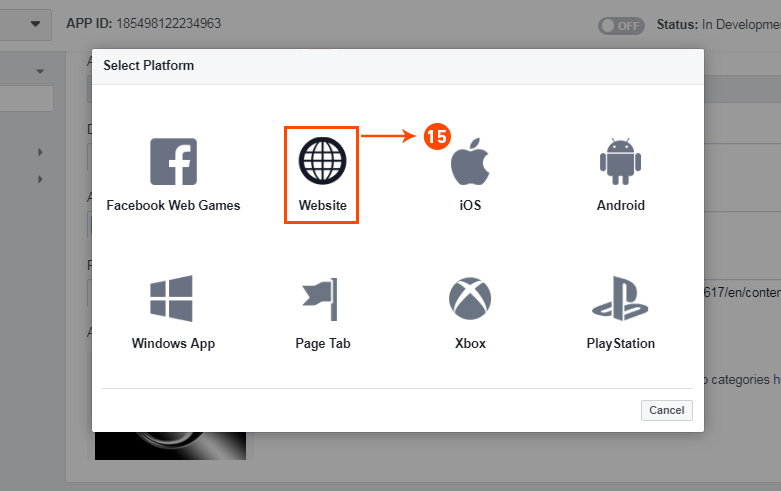
15: Y seleccione el sitio web como plataforma
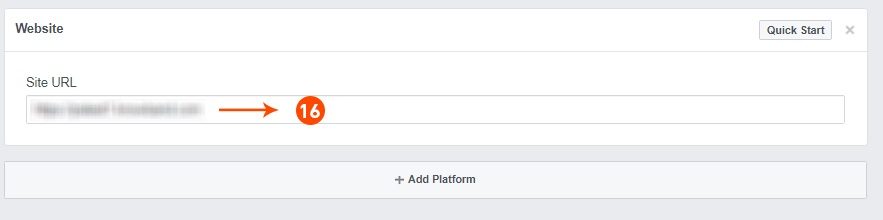
16: Ahora ingrese la URL de su sitio.
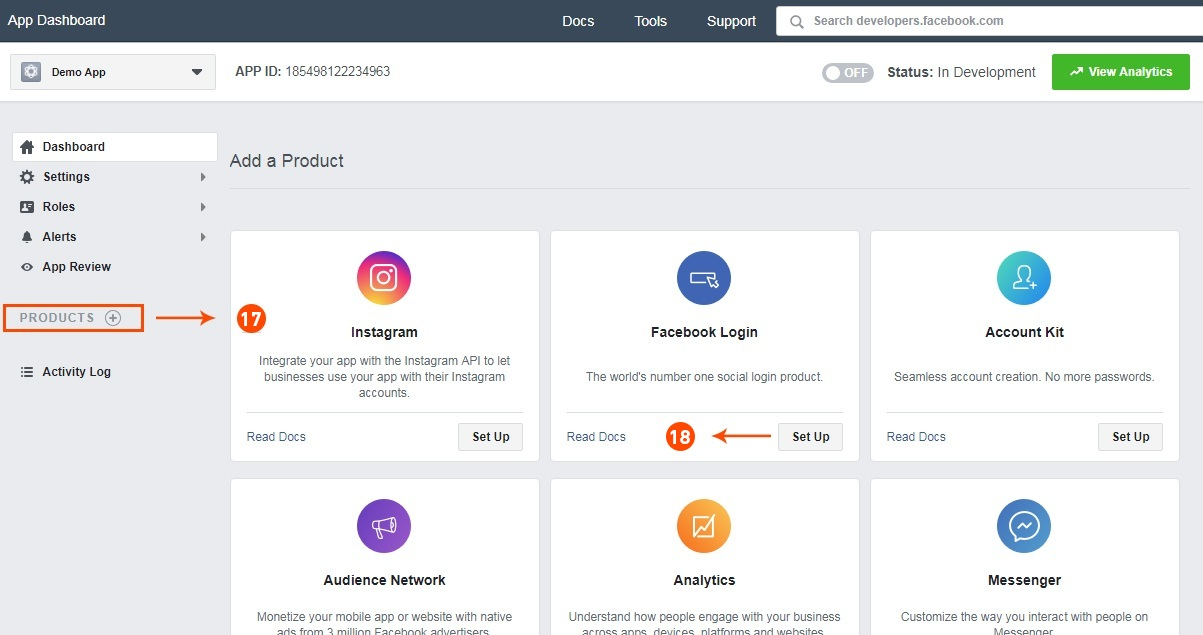
17 y 18: Haga clic en “Productos+” y seleccione iniciar sesión en Facebook.
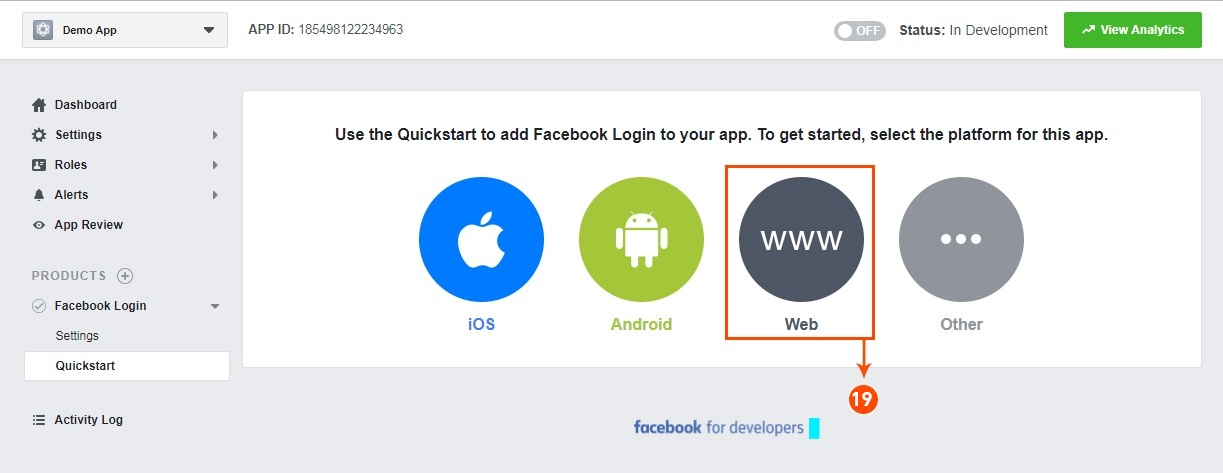
19: Seleccione web como plataforma para la aplicación.
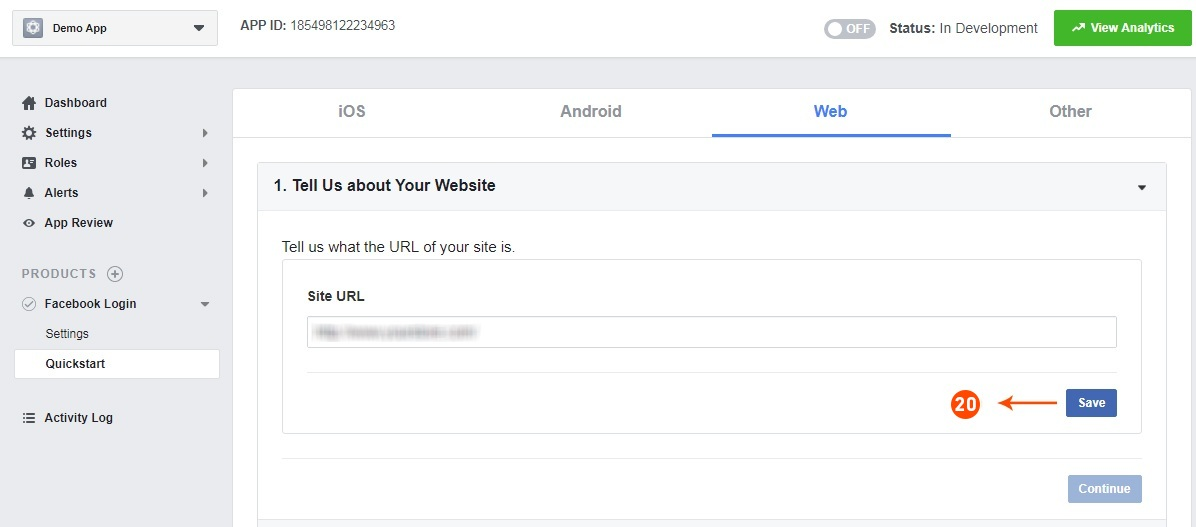
20: Ahora haga clic en guardar.
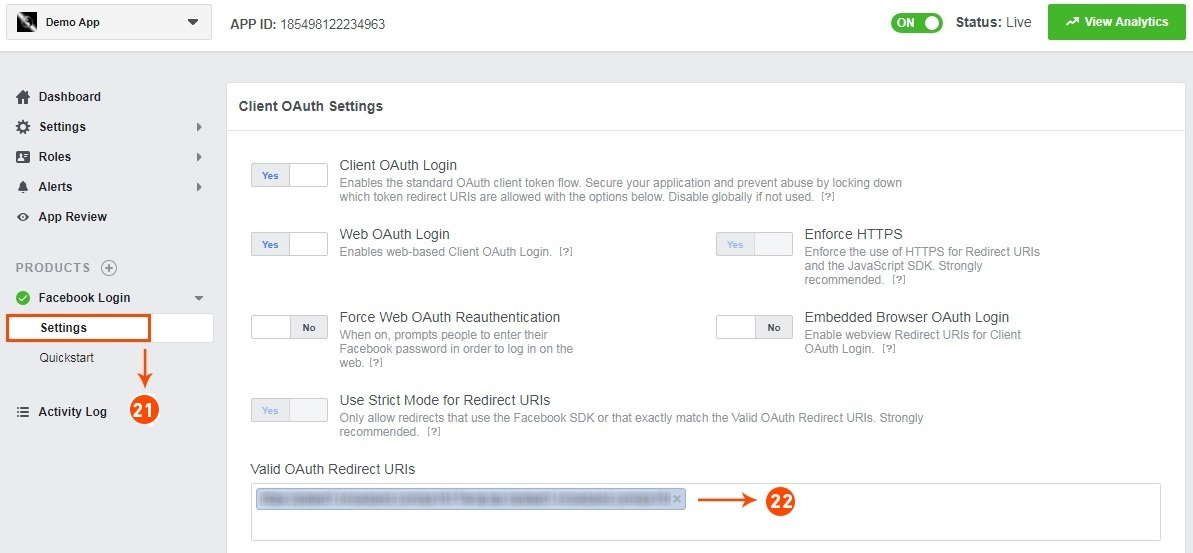
21 y 22: haga clic en Configuración y agregue un URI de redirección de OAuth válido. URI de redireccionamiento OAuth válidos: https://your_store_url/index.php?route=kbstepcheckout/kbstepcheckout&fblogin=1
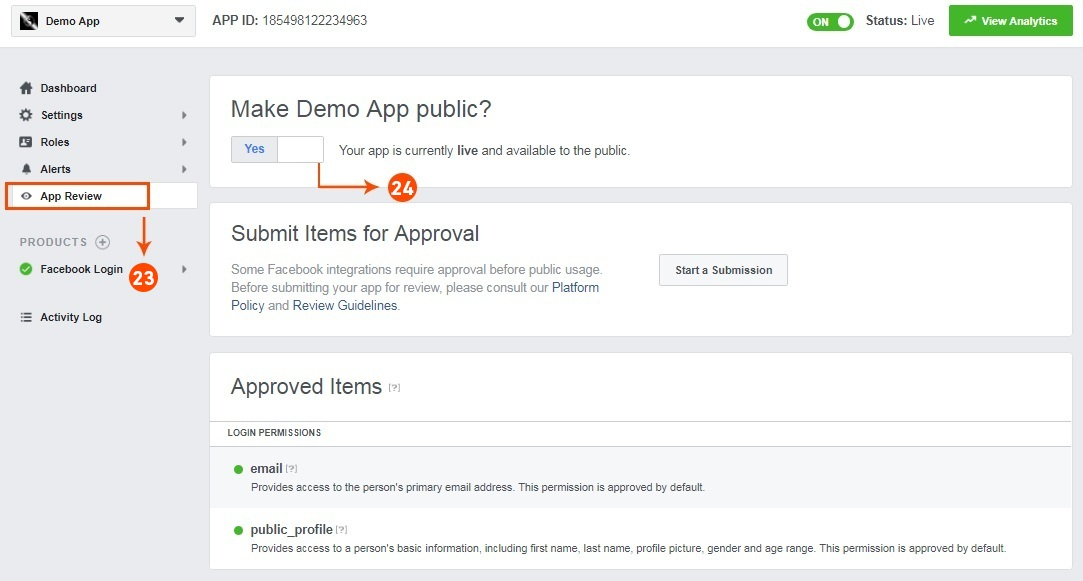
23 y 24: Haga clic en “Revisión de la aplicación”. Y marque “Hacer público ‘el nombre de su aplicación'” en Sí.
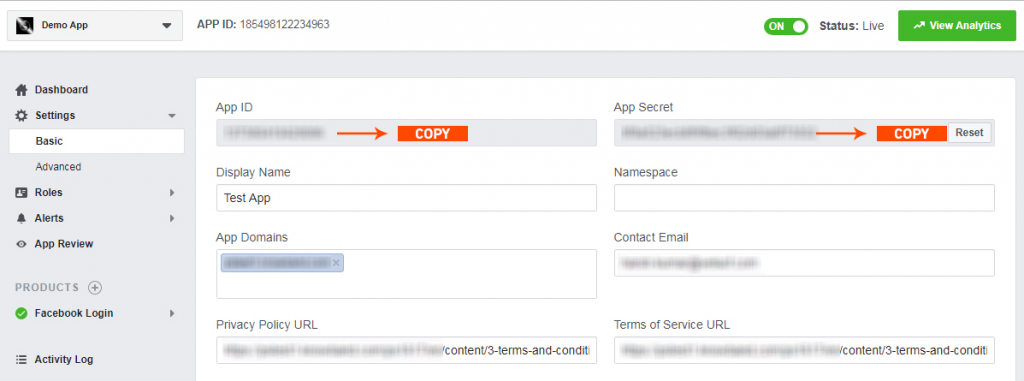
Paso final: copie la ID de la aplicación y el secreto de la aplicación y péguelos en los campos proporcionados en el módulo.
3.2.2 Cómo configurar el inicio de sesión de Google
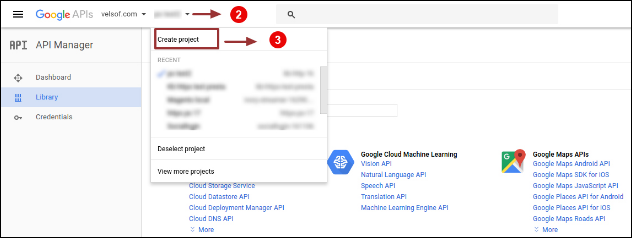
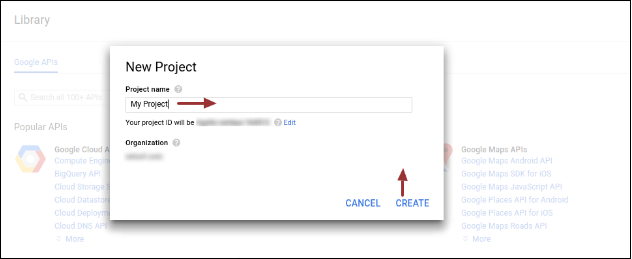
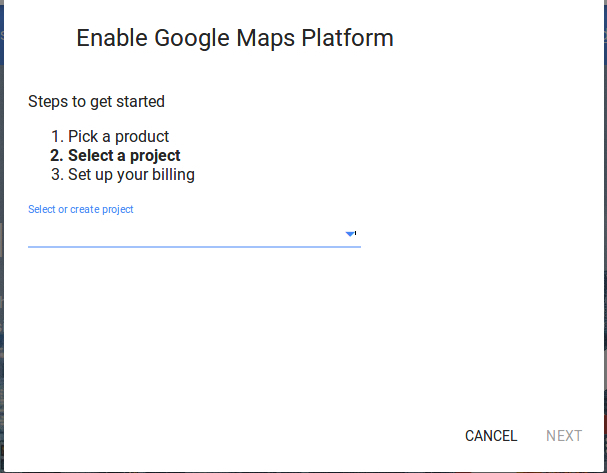
Siga los pasos a continuación para obtener la identificación del cliente y el secreto del cliente. 1. Vaya al enlace ” https://console.developers.google.com/project “. 2. Haga clic en la opción desplegable resaltada en el botón “2” y luego haga clic en “Crear un proyecto”.
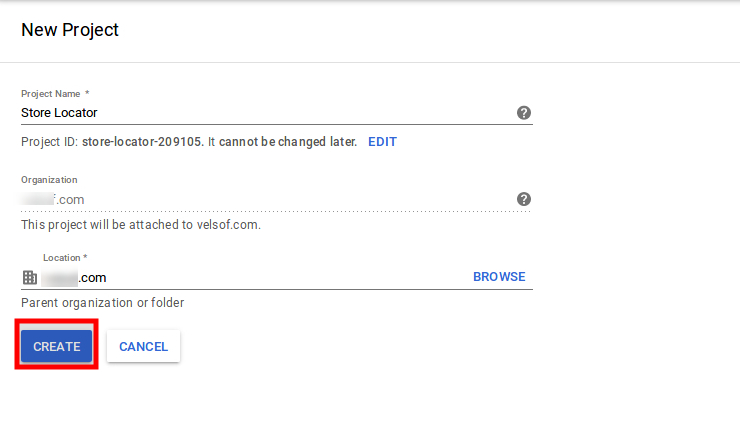
3. Ingrese el nombre de su proyecto deseado y haga clic en “Crear”.
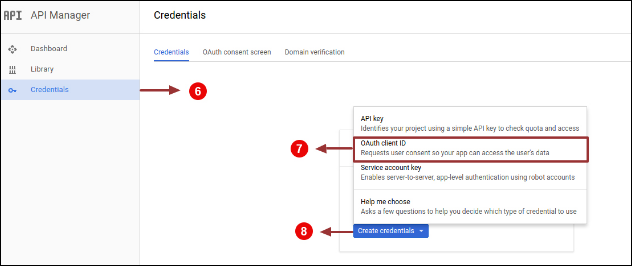
4. Vaya a Administrador de API, haga clic en Crear credenciales y seleccione la opción ID de cliente de OAuth.
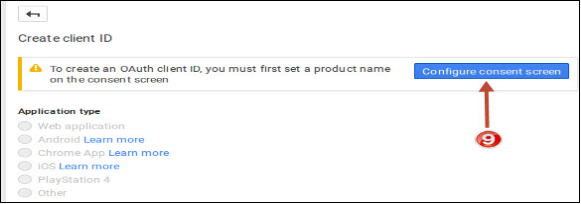
5. Haga clic en el botón “Configurar pantalla de consentimiento”.
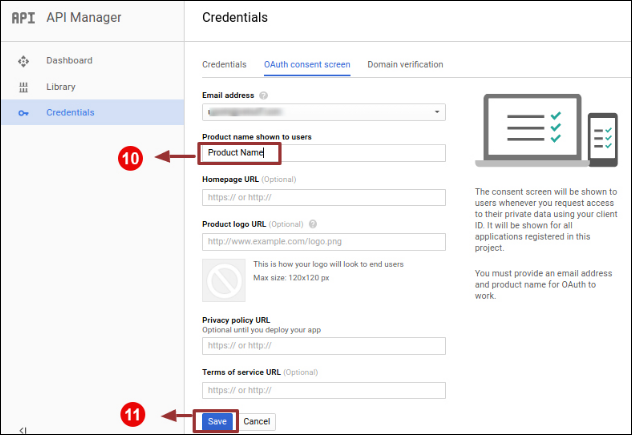
6. Ingrese “Id de correo electrónico”, “Nombre del producto” y luego haga clic en el botón “Guardar”.
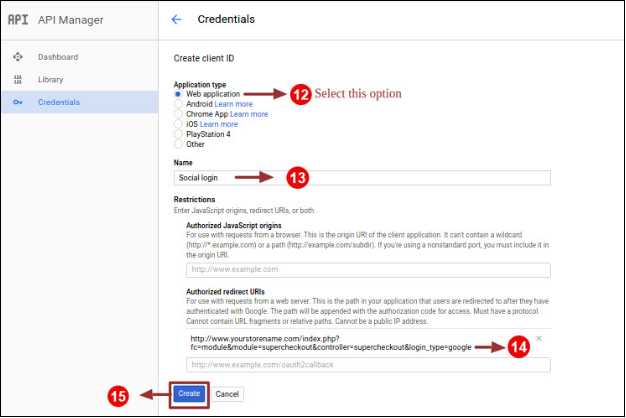
7. Seleccione “Aplicación web”, ingrese “Nombre”, “URI redirigidos autorizados” como se menciona a continuación y haga clic en el botón “Crear”,
8. Copie la identificación del cliente y el secreto del cliente.
9. Pegue el ID del cliente y el secreto del cliente en el campo de texto que se muestra a continuación en el panel de administración del módulo de pago de una página de Prestashop.
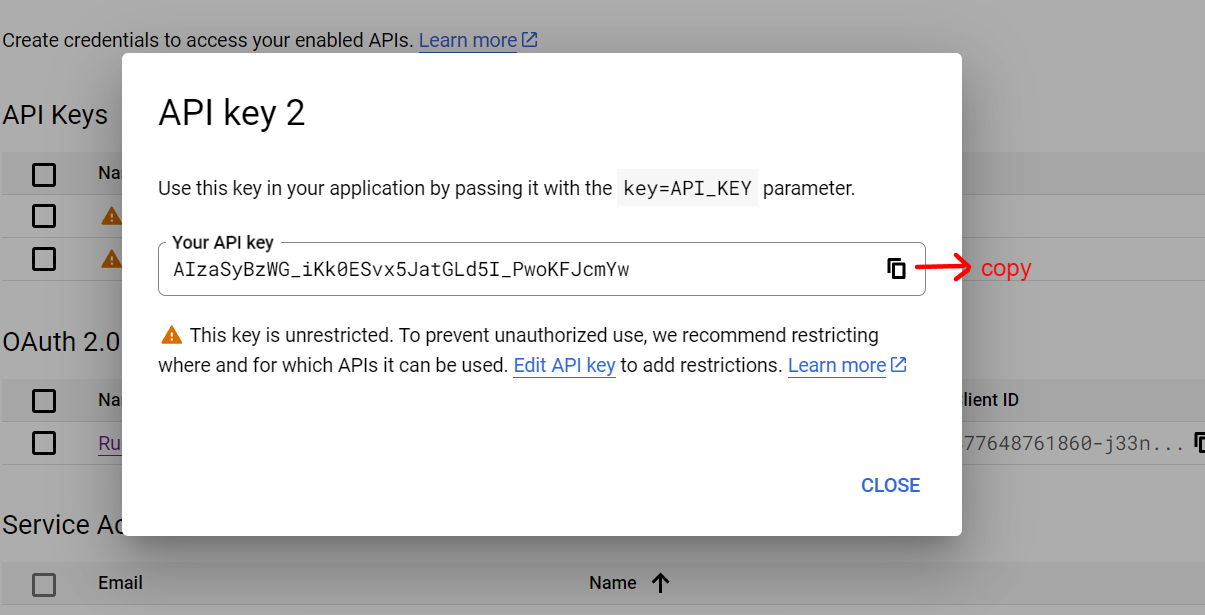
Cómo generar la clave API de Google:
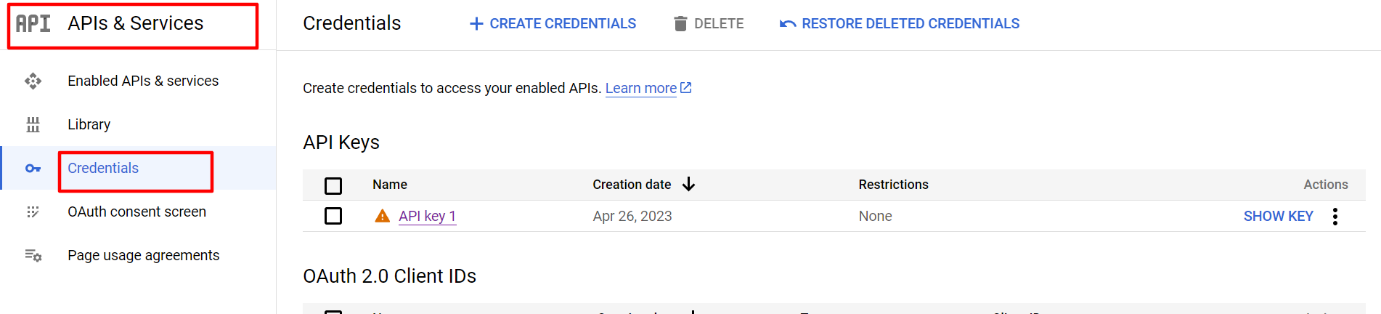
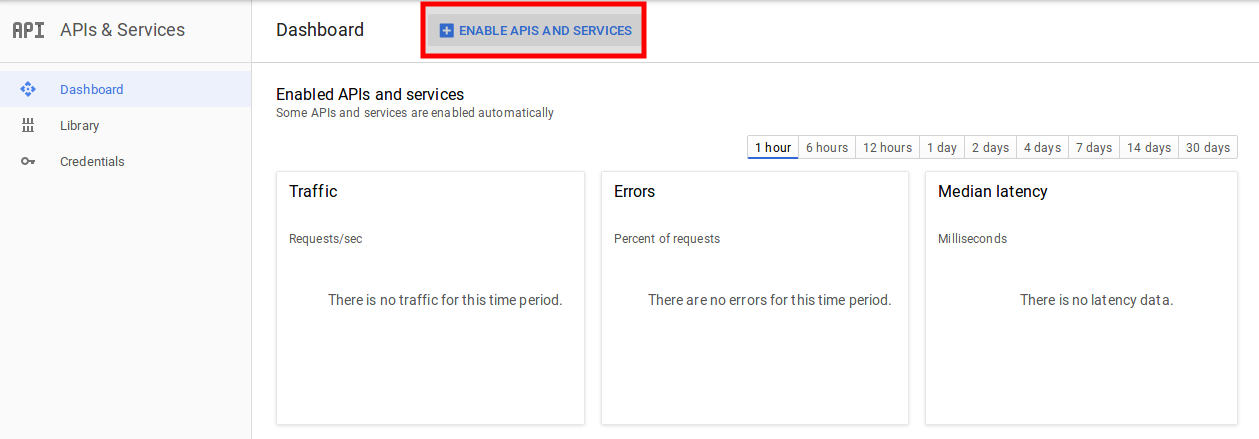
1) Vaya a API Manager, haga clic en el menú de la izquierda, haga clic en API y servicios y luego haga clic en Credenciales.
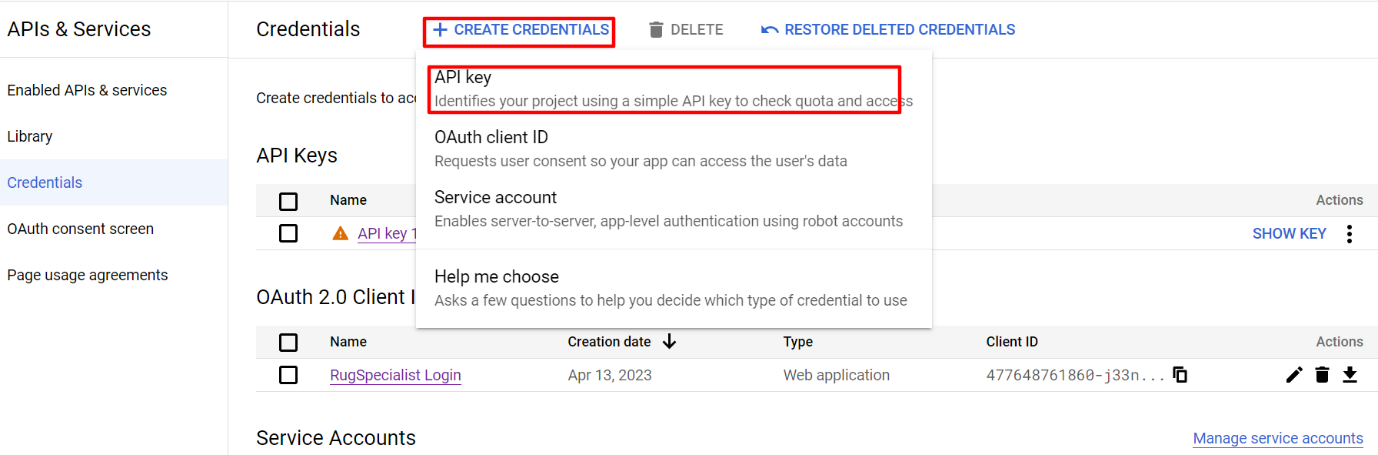
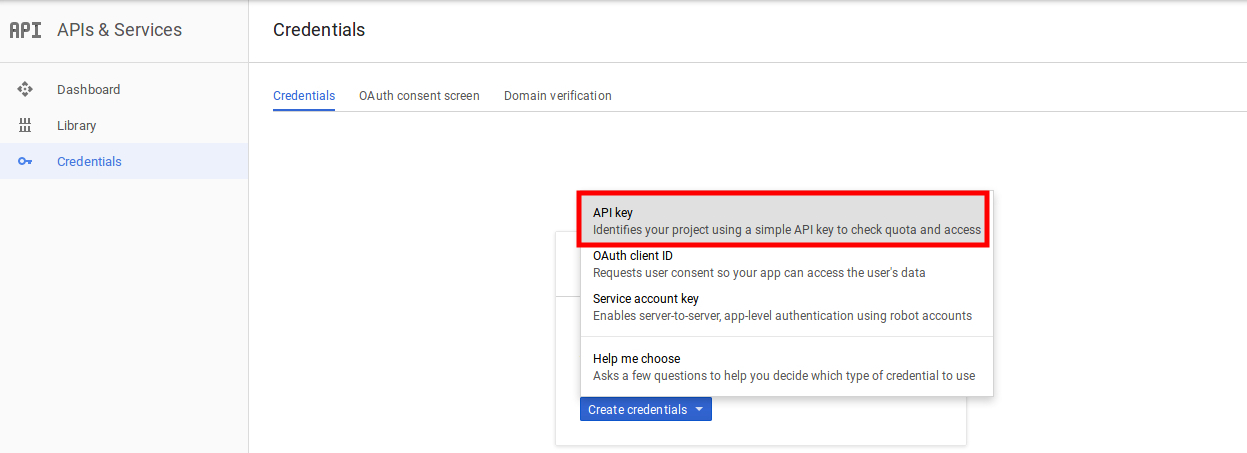
2) Haga clic en Crear credenciales y luego seleccione la clave API.
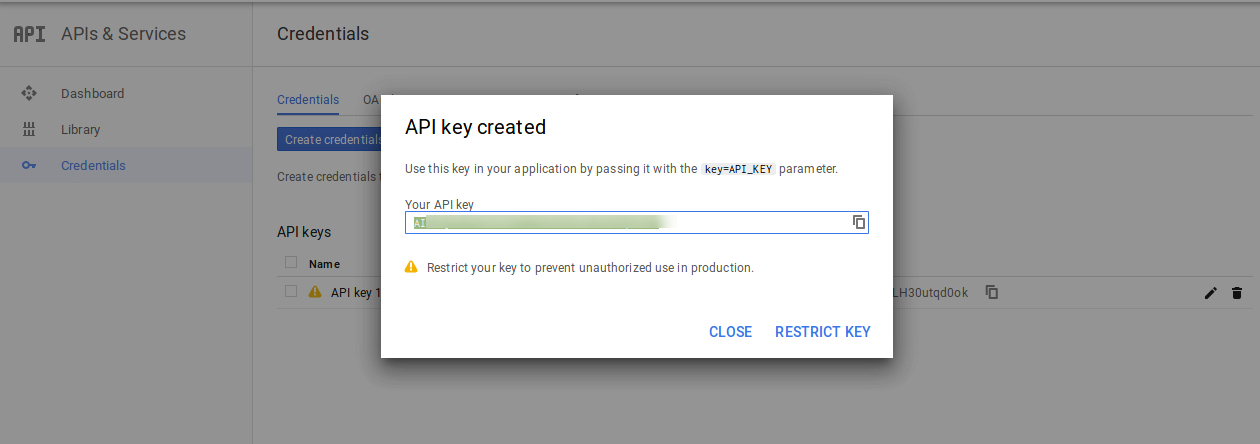
3) Copie la clave API e ingrese la misma en el campo ID de la aplicación de Google de la página de inicio de sesión del módulo final de administración
3.3 Dirección de pago
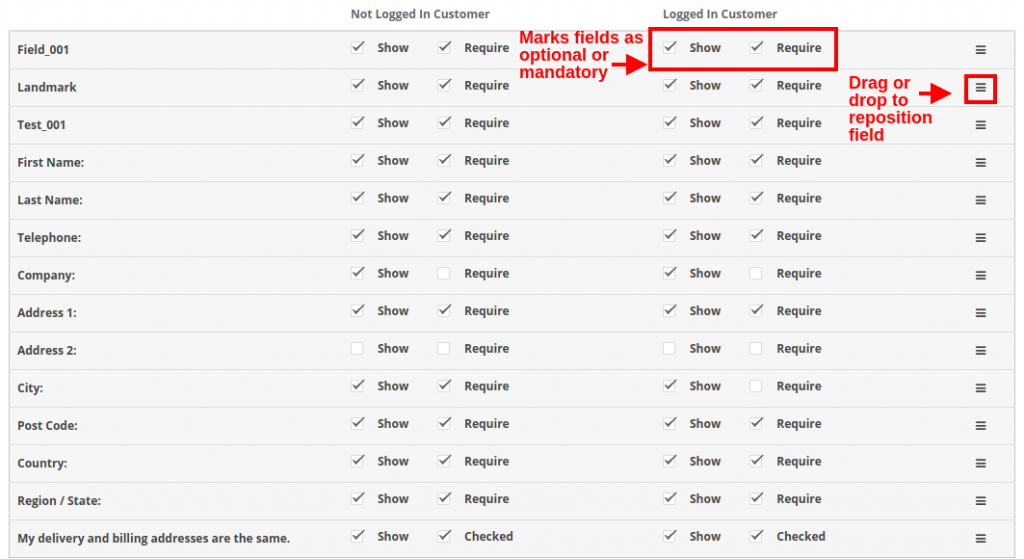
OpenCart One Page Checkout le permite mostrar u ocultar cualquier campo para la dirección de pago. Los campos se pueden habilitar o deshabilitar por separado para los clientes que iniciaron y cerraron sesión. Puede marcar cualquier campo como requerido, de manera diferente para los clientes que iniciaron y cerraron sesión en la tienda. Además, puede reordenar los campos de dirección con una simple acción de arrastrar y soltar.
3.4 Dirección de envío
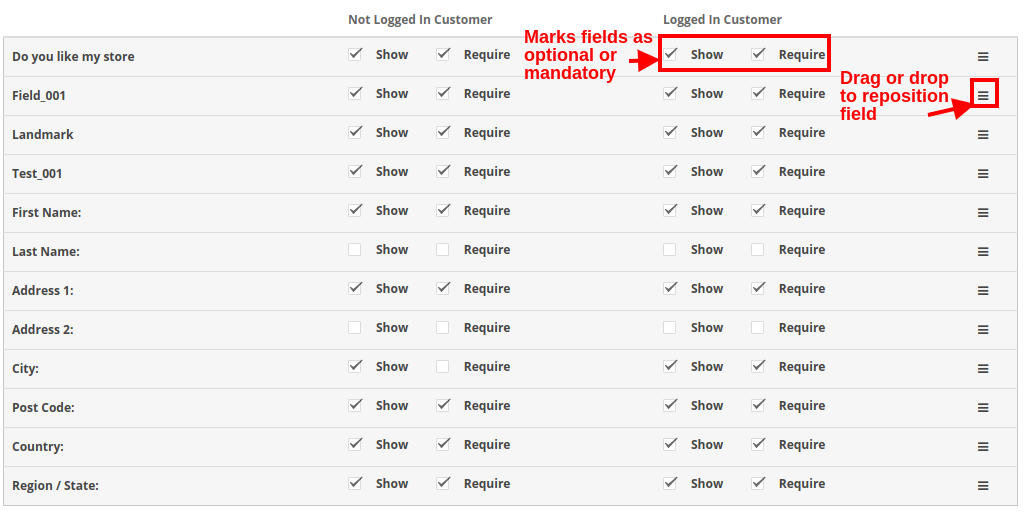
El módulo emergente de pago receptivo de OpenCart le permite mostrar u ocultar cualquier campo para la dirección de envío. Los campos se pueden habilitar o deshabilitar por separado para los clientes que iniciaron y cerraron sesión. Con OpenCart One Page Advanced Checkout, puede marcar cualquier campo como requerido, de manera diferente para los clientes que iniciaron y cerraron sesión en la tienda. Además, puede reordenar los campos de dirección con una simple acción de arrastrar y soltar. Nota: Para incluir y mostrar más campos personalizados en la Dirección de pago, la Dirección de envío, la sección del carrito o la sección de la cuenta del proceso de pago, puede consultar la sección 3.10
Método de envío 3.5
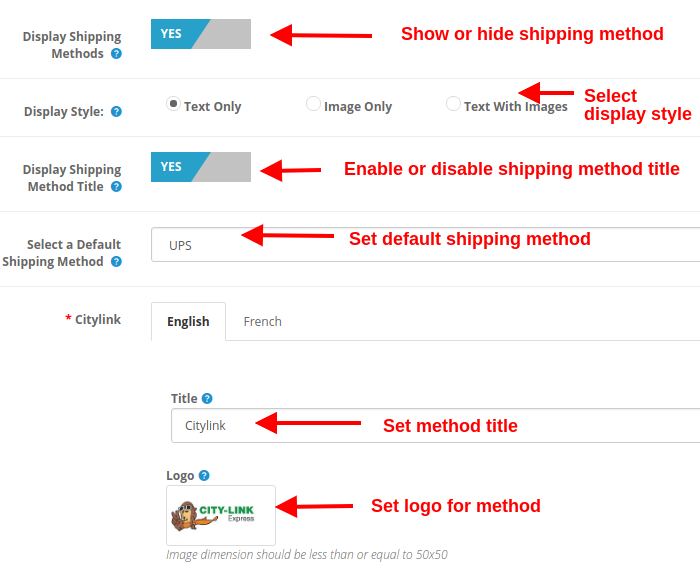
Mostrar métodos de envío: Esta opción mostrará/ocultará la lista completa de métodos de envío proporcionados en la página de pago avanzado.
Estilo de visualización: Con esta opción, puede seleccionar el estilo de visualización para los métodos de envío. Puede ser solo la imagen del logotipo, solo el texto o ambos.
Mostrar el título del método de envío: Esta opción habilitará o deshabilitará el título para el método de envío en particular.
Seleccione el método de envío predeterminado: Con esta opción, puede seleccionar cualquier método de envío como método predeterminado.
Posición: Esta opción establece el título deseado para el método de envío.
Logo: Esta opción establece la imagen del logotipo para el método de envío.
Del mismo modo, puede modificar el título y la imagen del logotipo para todos los métodos de envío utilizando este módulo OpenCart One Page Advanced Checkout.
3.6 Enviar2Pagar
3.7 Método de pago
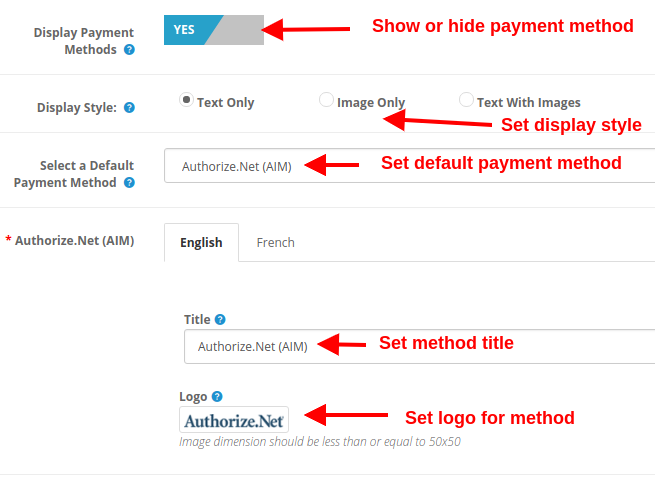
Mostrar métodos de pago: Esta opción mostrará/ocultará la lista completa de métodos de pago proporcionados en la página de pago avanzado.
Estilo de visualización: Con esta opción, puede seleccionar el estilo de visualización para los métodos de pago. Puede ser solo la imagen del logotipo, solo el texto o ambos.
Seleccione el método de pago predeterminado: Con esta opción, puede seleccionar cualquier método de pago como método predeterminado.
Posición: Esta opción establece el título deseado para el método de pago.
Logo: Esta opción establece la imagen del logotipo para el método de pago.
Asimismo, puede modificar el título y la imagen del logotipo para todos los métodos de pago con la ayuda del supercheckout de una página.
3.8 Carrito
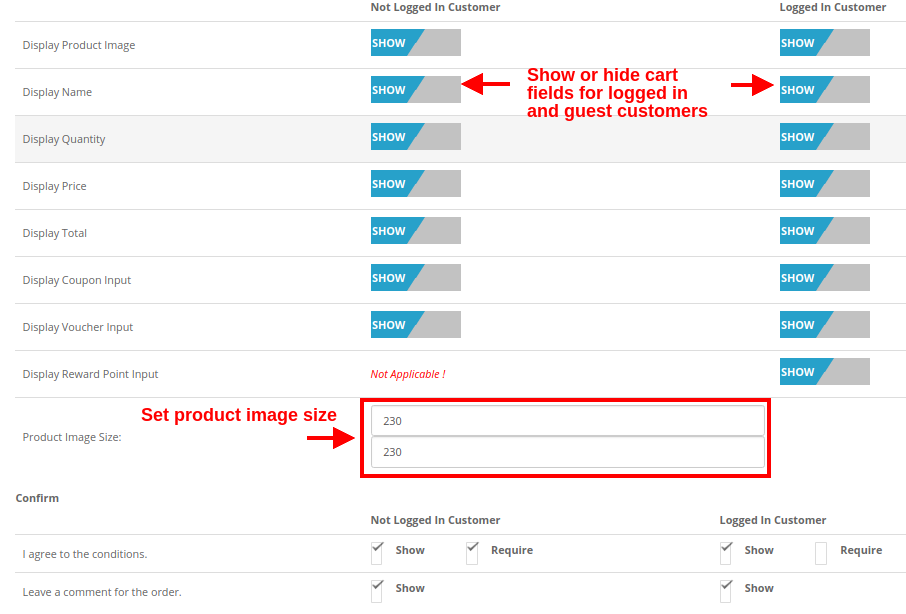
En esta sección de OpenCart One Page Supercheckout, puede personalizar el carrito y mostrarlo de la forma que desee en su tienda. El tamaño de la imagen de los artículos del carrito se puede modificar fácilmente configurando la altura y el ancho de la imagen.
Tamaño de la imagen del producto: Esta opción le permite establecer el tamaño de la imagen para los productos que se muestran en la sección del carrito del pago de una página. Además, puede mostrar u ocultar los distintos campos del carrito para iniciar y cerrar la sesión de los clientes de la tienda. Campos como “Acepto las condiciones”. Además, ordene los comentarios marcados como opcionales u opcionales según los requisitos de su sitio.
3.9 Newsletter
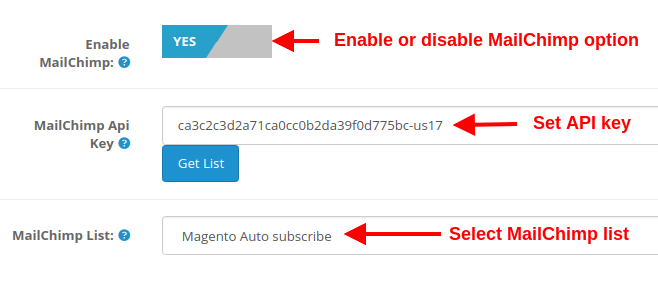
Habilitar MailChimp: Esta opción de Supercheckout de una página de Opencart le permite habilitar o deshabilitar la funcionalidad de integración de MailChimp para su tienda.
Clave API de MailChimp: Con esta opción, puede configurar la clave API de MailChimp que conectará su sitio a la cuenta de MailChimp del vendedor.
Lista de MailChimp: Con esta opción, puede obtener y seleccionar la lista particular conectada a la cuenta de MailChimp.
3.9.1 Cómo configurar MailChimp
Inicie sesión en su cuenta de Mail Chimp.
Haga clic en la pestaña de la esquina derecha> Elegir perfil> Extras> Claves API.
Aquí el administrador puede crear una clave API haciendo clic en el botón “Crear una clave”.
Copie la clave API.
El administrador también puede hacer una lista diferente para cada cliente de inicio de sesión social haciendo clic en “Lista” en la barra de menú superior.
Ahora pegue la clave de API en la sección Clave de API de chimpancé de correo proporcionado y haga clic en el botón “Obtener lista”.
Seleccione la lista del menú desplegable.
3.10 Cómo agregar editar o eliminar campos personalizados a la página Supercheckout
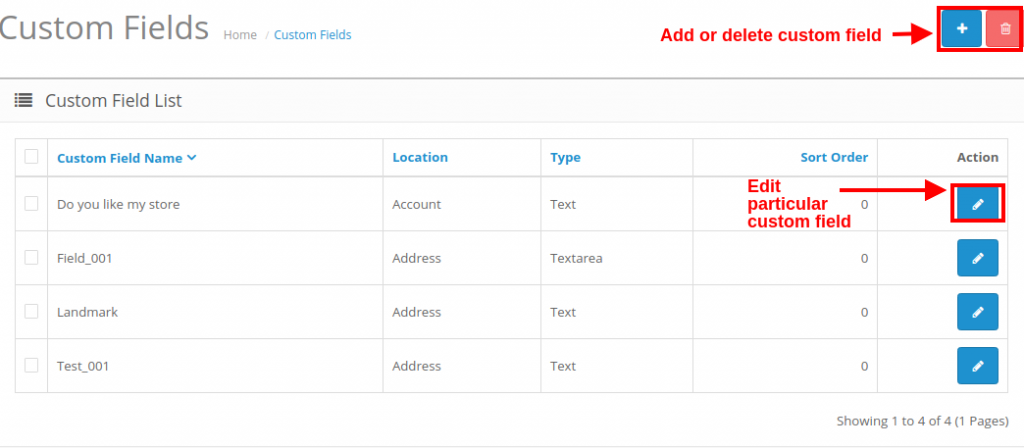
Para agregar campos personalizados a cualquier sección de One Page Checkout, puede ir a la opción “Campos personalizados” en la pestaña “Clientes” en la sección del lado izquierdo de la interfaz de administración.
Planteamiento del problema:? Wrong product data coming in the response of Create Parcel API of HubBox Sandbox account.
Solución: Si se enfrenta a este problema en la cuenta de sandbox de HubBox como se muestra a continuación, puede ignorarlo en la cuenta de sandbox, ya que funcionará bien en la cuenta de producción de HubBox. Datos de producto enviados en la solicitud de Crear API de parcela:
La mayoría de los usuarios cree que los métodos de pago en línea no son seguros al comprar en una tienda online. Dado que esto implica compartir los datos de las tarjetas de pago, la mayoría de los usuarios perciben riesgos al realizar sus pedidos de productos.
Ofertas Knowband Extensión de pago contra reembolso con comisiones de OpenCart Esto ayuda al administrador del sitio a añadir un método de pago contra reembolso en la página de pago para invitados y usuarios registrados. Con esta opción de pago contra reembolso con comisión, el comprador debe pagar un cargo adicional por el servicio de envío del producto. Debe abonar el coste del pedido cuando el vendedor entrega el producto. El administrador del sitio decide este importe adicional contra reembolso desde el backend de esta extensión de Opencart.
1.1 Características destacadas de OpenCart: Pago contra reembolso con extensión de tarifas
El plugin de Pago contra Entrega de OpenCart ofrece numerosas funciones personalizables que se pueden configurar según las necesidades del negocio. No se requiere programación ni tecnicismos para la implementación y creación de una gran cantidad de perfiles de pago contra entrega desde la interfaz de backend. Exploremos las características destacadas de este módulo de pago contra entrega una por una.
La extensión OpenCart Cash on Delivery con tarifas cobra un monto adicional al cliente como tarifa de envío del producto.
La extensión de tarifas de pago contra entrega para OpenCart integra una opción de pago contra entrega para los productos de su sitio.
Los clientes pueden pagar el costo del producto junto con los cargos COD cuando reciben el producto en sus manos.
Los comerciantes del sitio pueden crear una cantidad ilimitada de reglas o perfiles de COD que pueden modificarse y eliminarse según los requisitos desde el backend de este módulo de facilidad de pago contra entrega de OpenCart.
Con OpenCart Cash on Delivery con el módulo de recargo, puedes establecer el nombre del perfil de pago.
La opción COD de OpenCart incorporada mediante esta extensión de tarifas de pago contra entrega se puede habilitar o deshabilitar rápidamente desde el backend.
Con OpenCart Cash on Delivery con el módulo de recargo, el administrador puede especificar diferentes términos y condiciones para cada regla o condición de COD.
El administrador puede habilitar o deshabilitar cualquiera de los perfiles COD desde el backend de esta extensión Cash on Delivery With Fee.
El administrador puede establecer el tipo y el valor de la tarifa COD cobrada al cliente mediante OpenCart CoD con el módulo Tarifas.
Para el cargo por COD de tipo porcentaje, el administrador puede establecer un monto base (con o sin envío) sobre el cual se calcula el cargo de envío.
Con la extensión de pago contra entrega con cargos adicionales de OpenCart, el administrador puede establecer un porcentaje que se calcula sobre el monto base.
Con OpenCart Cash on Delivery con el módulo de recargo, el administrador puede especificar el valor mínimo y máximo del pedido sobre el cual se calculará el COD y se cobrará al cliente.
Con la ayuda de la extensión de pago contra reembolso con cargos adicionales de OpenCart, el administrador puede habilitar opciones de pago contra reembolso con tarifas para métodos de envío o transportista seleccionados.
Esta extensión de pago contra reembolso con tarifa de OpenCart le permite al administrador seleccionar la ubicación o el país donde desea ofrecer este pago contra reembolso con una tarifa adicional en los pedidos de productos.
Esta opción de pago COD con tarifa integrada mediante el complemento OpenCart Cash on the Delivery se muestra a grupos de clientes seleccionados, incluidos usuarios invitados y clientes.
Con OpenCart CoD y el módulo de Tarifas, el administrador de un sitio de comercio electrónico puede elegir un orden o valor prioritario para cada perfil de COD. La regla de COD con mayor prioridad se ejecutará en el frontend.
Al utilizar el módulo de pago contra reembolso de OpenCart, el administrador también puede establecer el estado del pedido inicial para cada perfil de COD.
El complemento Cash on the Delivery de OpenCart es compatible con varios idiomas.
La extensión de pago contra reembolso con cargos adicionales de OpenCart es compatible con múltiples tiendas.
La opción de pago contra reembolso con recargo de OpenCart es compatible con navegadores y dispositivos móviles.
2.0 Guía de instalación del módulo de pago contra reembolso con recargo de OpenCart
Adquiera la extensión de pago contra reembolso con comisiones de OpenCart en Knowband. Recibirá estos archivos tras adquirir el módulo OpenCart:
Código fuente del módulo OpenCart CoD con tarifas en formato de archivo comprimido.
Manual de usuario del módulo OpenCart CoD con tarifas.
Siga los pasos que se mencionan a continuación para instalar la extensión OpenCart Cash on Delivery con tarifas en su tienda en línea:
1. Descomprime el archivo zip recibido. Obtendrás las carpetas.
2. Copie todas las carpetas del archivo zip en el directorio raíz de la configuración de OpenCart a través del administrador FTP.
Habrá un archivo llamado kbcodfee.ocmod.xml (en el caso de Openvar v3.0.x, el nombre sería kbcodfee.ocmod.zip). Sube el mismo archivo desde la página “Administrador -> Extensión -> Instalador de extensiones -> Subir”.
Entonces, el módulo OpenCart CoD con tarifas ahora está instalado correctamente y listo para usar en su tienda.
3.0 Configuración de administrador
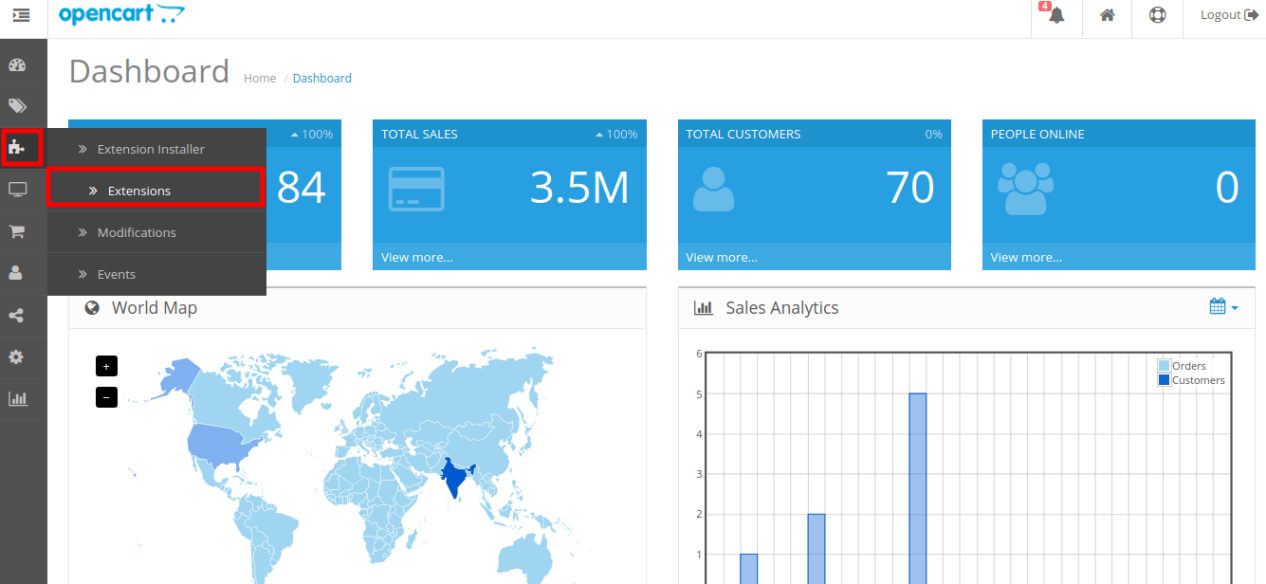
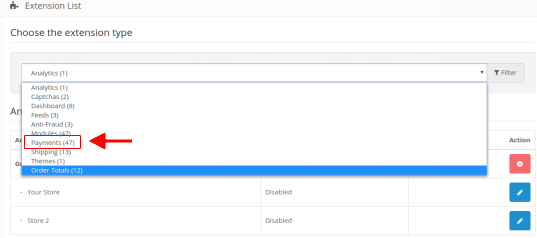
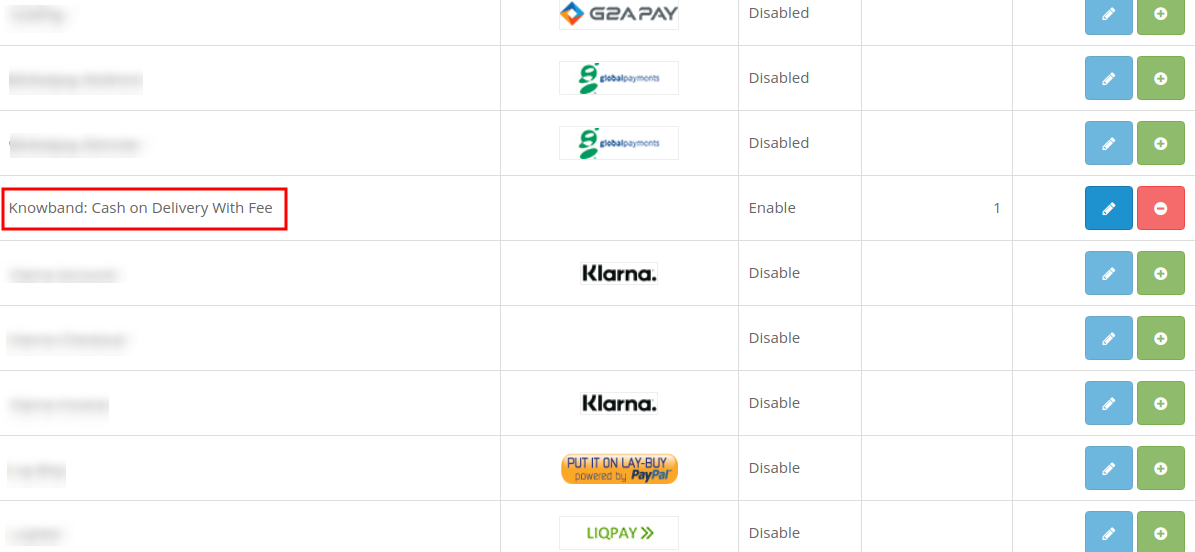
Tras instalar correctamente OpenCart Pago contra Entrega con Comisiones, podrá crear y configurar los perfiles de pago contra entrega según sus necesidades. Vaya a la configuración en el orden indicado: Panel de Administración > Extensiones > Pagos > Pago contra Entrega con Comisiones de Knowband.
La interfaz de administración fácil de entender de la extensión OpenCart Cash on Delivery con tarifas se ha dividido en dos secciones amplias, a saber:
1. Configuración general 2. Perfiles de pago
Cada una de estas secciones se analiza en detalle a continuación.
Configuración general de 3.1
Las configuraciones generales del módulo de pago contra reembolso de OpenCart se han enumerado una por una.
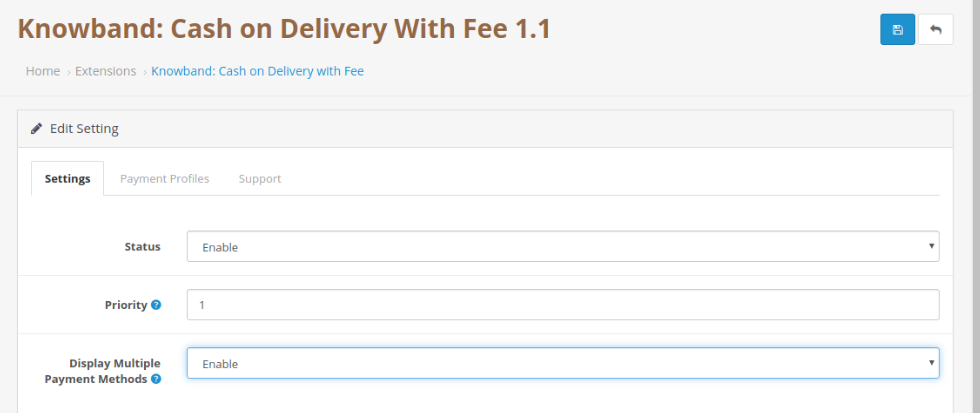
Estatus Esta opción habilita o deshabilita la funcionalidad completa del complemento OpenCart Cash on Delivery en la tienda.
Prioridad: Esta opción le permite establecer la prioridad de este módulo entre otros módulos de pago en la tienda.
3.2 Perfiles de pago
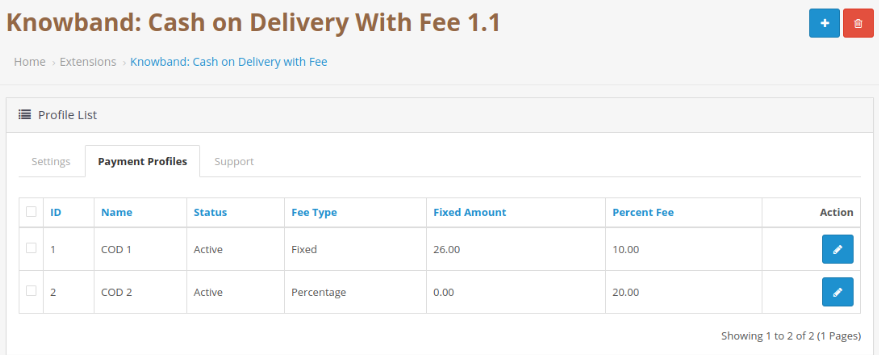
Con OpenCart Pago contra Reembolso con Tarifas, el administrador puede crear tantos perfiles de pago como desee para su sitio web. La imagen a continuación muestra la lista de perfiles de pago contra reembolso existentes, que se pueden modificar haciendo clic en el botón “Editar” correspondiente a la publicación.
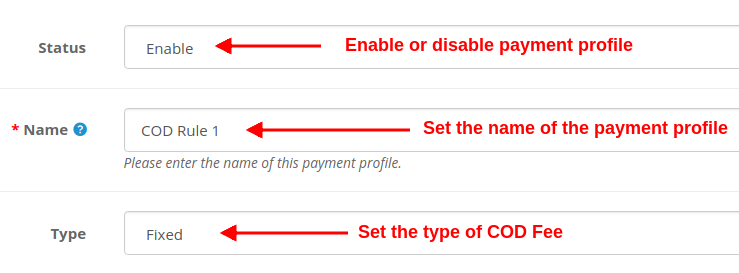
Para agregar un nuevo perfil de pago, haga clic en el “+” Botón en la esquina superior derecha del panel de administración. Verá los siguientes campos:
Estatus Utilizando esta opción podrás habilitar o deshabilitar el perfil de pago seleccionado.
Nombre: Esta opción establecerá el nombre del perfil de pago.
Tipo: Esta opción define el tipo de comisión contra reembolso que se cobra a los clientes. Puede ser fija o porcentual. Si el campo “Tipo” está seleccionado como Fijo, se mostrará el siguiente campo.
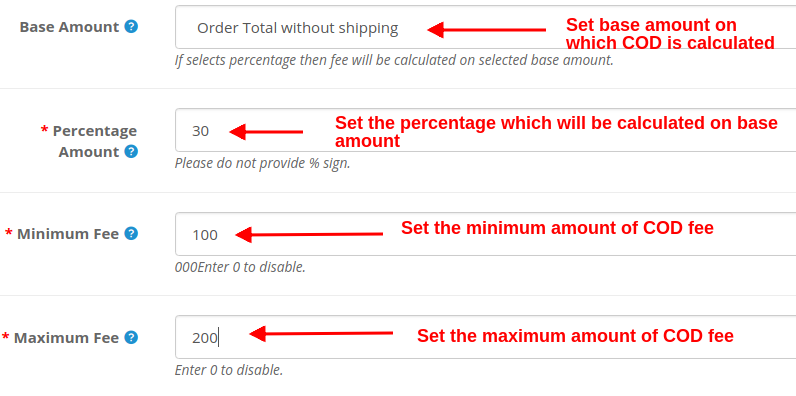
Cantidad fija: Esta opción establece el importe fijo de la tarifa contra reembolso que se cobra al cliente al recibir el producto. Si el campo “Tipo” se selecciona como Porcentaje, se mostrarán los siguientes campos.
Cantidad base: Seleccione el importe base sobre el que se calculará el cargo por contra reembolso. Las dos opciones son: Total del pedido y Total del pedido sin gastos de envío.
Importe porcentual: Esta opción establece el porcentaje que se calcula sobre el monto base.
Tarifa mínima: Esta opción establece el importe mínimo de la tarifa de contra reembolso que se cobrará al cliente. Configure este valor en 0 para desactivarlo.
Tarifa máxima: Esta opción establece el importe máximo de la tarifa de contra reembolso que se cobrará al cliente. Configure este valor en 0 para desactivarlo.
Además de estas opciones de pago contra reembolso con comisiones de OpenCart, se ofrecen otras opciones comunes para configurar un perfil de pago. Consulte a continuación.
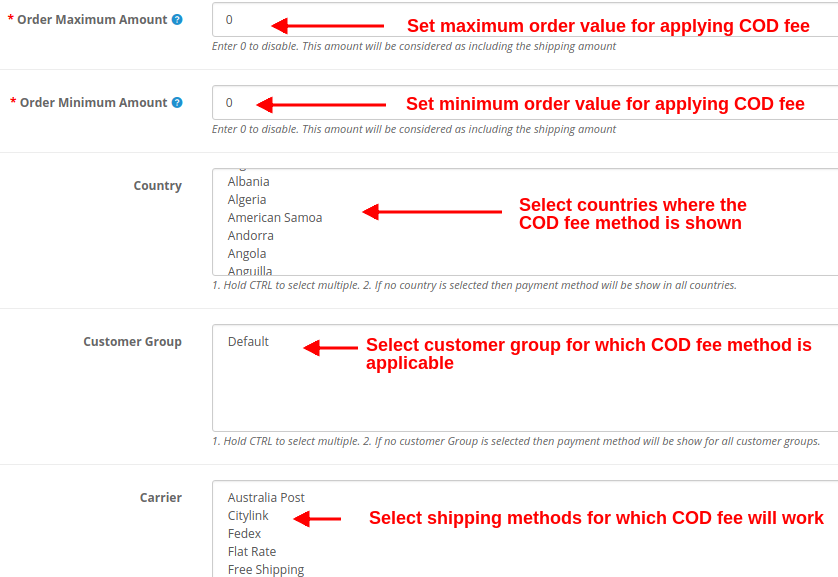
Cantidad máxima del pedido: Esta opción establece el importe máximo del pedido de producto necesario para aplicar el pago contra reembolso con cargo. El cliente no puede aplicar el pago contra reembolso con cargo a un pedido que supere este importe máximo. Nota: Introduzca 0 para desactivarlo. Este importe incluirá el coste del envío.
Cantidad mínima del pedido: Esta opción establece el importe mínimo del pedido de producto necesario para aplicar el pago contra reembolso con cargo. El cliente no puede aplicar el pago contra reembolso con cargo a un pedido inferior a este importe mínimo. Nota: Introduzca 0 para desactivarlo. Este importe incluirá el coste del envío.
País: Con esta opción, el administrador puede mostrar y proporcionar el método de pago contra reembolso con comisión en regiones o países seleccionados. Nota: Mantenga presionada la tecla Ctrl para seleccionar varios países. Si no se selecciona ningún país, el método de pago contra reembolso con comisión se mostrará en todos los países.
Grupo de clientes: Esta opción permite al administrador seleccionar los grupos de clientes a los que se aplica el pago contra reembolso con comisión. Los usuarios invitados y registrados pueden aprovechar las ventajas del pago contra reembolso con comisión.
Nota: Mantenga presionada la tecla CTRL para seleccionar varios grupos de clientes. Si no se selecciona ningún grupo, se mostrará el método de pago contra reembolso con cargo a todos los grupos.
Portador: Puede seleccionar el transportista o los métodos de envío para los que se mostrará el módulo de pago contra reembolso con cargo. Nota: Mantenga presionada la tecla Ctrl para seleccionar varios transportistas. Si no selecciona ningún transportista, se mostrará el método de pago para todos.
Estado del pedido inicial: Esta opción establece el estado del pedido inicial para la regla COD seleccionada.
Prioridad: Esta opción establece la prioridad de la regla o perfil COD.
Nota: La regla de mayor prioridad se muestra en el frente de los clientes.
Por último, haga clic en el botón “Guardar” en la esquina superior derecha de la interfaz de administración para guardar la configuración.
4.0 Interfaz frontal
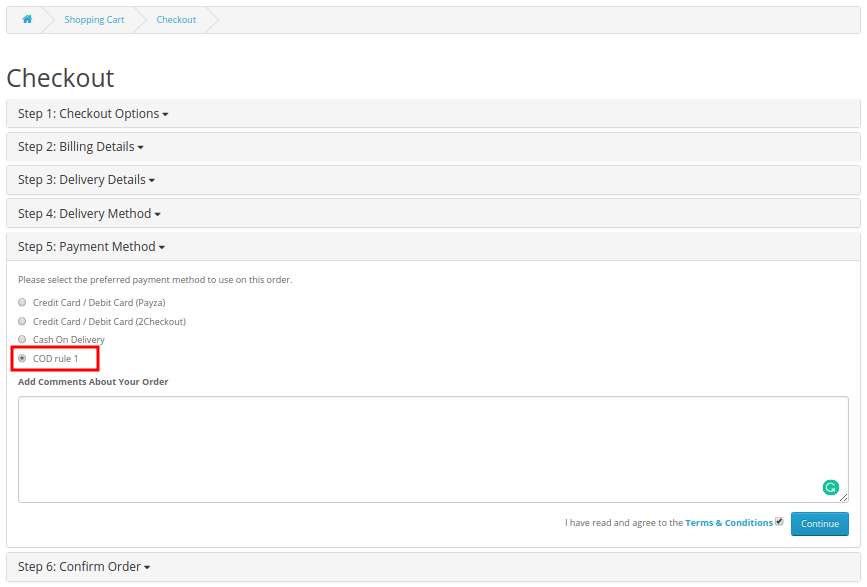
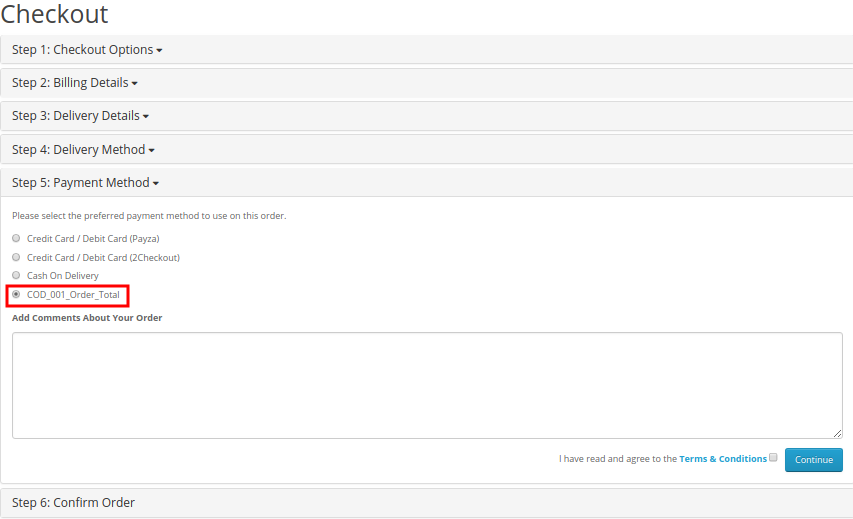
¿Cómo pueden los clientes registrados o usuarios invitados aprovechar esta función? Para usar el pago contra reembolso con cargo adicional en pedidos de productos, los compradores deben realizar un pago simple. Deben agregar el producto a su carrito y seleccionar el método de envío deseado. Según el método de envío seleccionado, el pago contra reembolso con cargos de OpenCart muestra los métodos de pago como se muestra en la imagen a continuación:
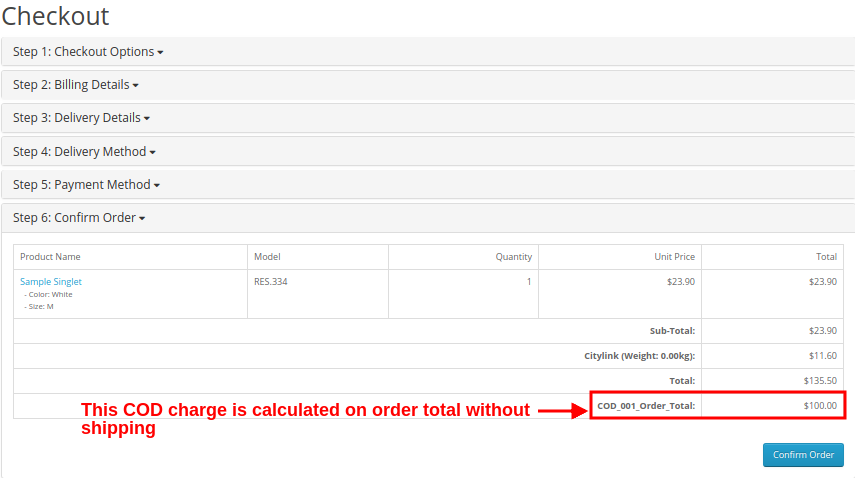
Ahora, como el cliente seleccionará la opción COD con cargo, se le mostrará el costo total del pedido junto con el recargo como se muestra en la imagen a continuación:
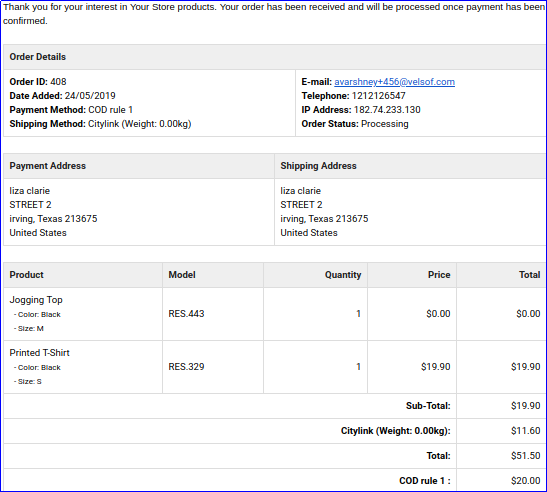
Ahora, cuando el cliente confirme su pedido “COD con cargo”, recibirá un correo electrónico de confirmación con los detalles del precio del pedido, incluido el cargo adicional de COD.
A) Regla de precio COD de tipo fijo
B) Regla de precio de contra reembolso tipo porcentaje
De esta manera, el comerciante en línea puede ofrecer una facilidad para pagar en el momento de la entrega. Los clientes pueden pagar fácilmente el efectivo al repartidor en el momento de la entrega. La mayoría de las veces, los clientes no confían en la tienda en línea, especialmente al realizar el primer pedido. De esta manera, el comerciante electrónico puede abrir puertas para los compradores primerizos y aquellos clientes que no les gusta pagar el monto del pedido en línea. La extensión OpenCart Cash on Delivery con tarifas es altamente personalizable y ofrece la configuración completa para ofrecer la opción de pago en efectivo contra entrega. El comerciante en línea puede crear múltiples perfiles de pago desde la interfaz de administración de este complemento OpenCart Cash on Delivery y establecer una tarifa fija/basada en un porcentaje. El módulo OpenCart Cash on Delivery con recargo es altamente personalizable y permite al administrador de la tienda seleccionar los países, los grupos de clientes y las opciones de transportista para aplicar las tarifas de pago en efectivo contra entrega. El módulo de pago en efectivo contra entrega con tarifa adicional es compatible con dispositivos móviles, multilingüe y SSL.
Consulte nuestras Guías tutoriales para el pago contra reembolso de OpenCart con extensión de tarifa de KnowBand
Estos tutoriales le guiarán a través de:
Instalación de OpenCart Cash on Delivery con extensión de tarifa
Configuración de tarifas de COD para diferentes opciones de pago
Configuración de cantidades mínimas y máximas de pedido contra reembolso
Gestión de reglas de tarifas basadas en grupos de clientes o ubicaciones
Prueba del proceso de pago con cargos por contra reembolso aplicados
Estas guías paso a paso son ideales para propietarios de tiendas que desean un enfoque fácil de seguir y amigable para principiantes para agregar y administrar tarifas de COD sin ningún problema técnico.
Para obtener más detalles sobre este módulo OpenCart CoD con tarifas, visita aquí:
Cree una hermosa galería de Instagram para su tienda de comercio electrónico con Magento Instagram Shop Gallery Extension de Knowband y aumente el compromiso de los visitantes con su tienda. Esta extensión de Magento Instagram Shop es un método efectivo para comercializar los productos de su tienda y, por lo tanto, mejorar las ventas de su sitio. Con la mayor participación de los usuarios, Instagram se usa popularmente para la marca de productos y servicios comerciales. Del mismo modo, también puede darle la apariencia de Instagram a su sitio web para atraer a los visitantes nuevos y recurrentes en su tienda en línea. Este módulo de Instagram para Magento crea su perfil comercial de Instagram y mejora la experiencia del usuario en su tienda.
1.1 Características llamativas de Magento Instagram Shop Gallery Extension
Esta extensión de galería de tienda de Instagram de Knowband es una extensión rica en funciones que le ofrece funciones personalizables que se pueden configurar sin ningún conocimiento técnico. Veamos rápidamente las características completas de este módulo de alimentación de etiquetas de productos de Magento Instagram. 1. Magento Instagram Shop Gallery Extension incorpora una galería de tiendas de Instagram en su tienda de comercio electrónico. 2. Con Magento Instagram Shop Extension, puede especificar las etiquetas particulares para obtener las imágenes de Instagram y mostrarlas ordenadas en la Galería de Instagram. 3. Con Magento Instagram Integration Extension, puede filtrar imágenes obtenidas por imágenes totales, imágenes aprobadas o imágenes con productos de la tienda. Los resultados filtrados se muestran en el frente del sitio web. 4. La galería de imágenes de Instagram completa se puede habilitar o deshabilitar desde el back-office. 5. Con Magento Instagram Shop Gallery Extension, puede mostrar los Me gusta y los comentarios cuando el cliente apunta sobre cualquiera de las imágenes de Instagram 6. Puede mostrar u ocultar la página principal de la Galería de Instagram desde el backend de esta extensión de Magento Instagram. 7. Puede mostrar u ocultar el enlace de la galería de la tienda de Instagram en la sección de pie de página del sitio web de comercio electrónico. 8. La extensión de la galería de Instagram para Magento ofrece la opción de establecer el título de la página de la galería de la tienda de Instagram. 9. Con Magento Instagram Module, puede mostrar imágenes seleccionadas en la página principal de Instagram, que pueden ser fotos totales, aprobadas, con imágenes relacionadas o con imágenes aprobadas y relacionadas. 10. Con Magento Instagram Shop Extension, tiene la opción de limitar la cantidad de imágenes que se pueden mostrar en la página de la tienda de Instagram. 11. Incluso puede establecer una clave de página URL deseada para esta página principal de la tienda de Instagram. 12. Puede crear galerías de Instagram ilimitadas con el módulo de alimentación de etiquetas de productos de Magento Instagram que se puede modificar y eliminar según sea necesario. 13. Con Magento Instagram Shop Gallery Extension, puede establecer el título, el límite de imagen y la visibilidad de la imagen para la galería de Instagram en particular. 14. Tiene la opción de mostrar u ocultar la galería de imágenes seleccionada en la página principal de la tienda de Instagram. 15. El módulo de alimentación de etiquetas de productos de Magento Instagram le permite configurar la visibilidad de la galería de Instagram en diferentes ubicaciones de diferentes páginas del sitio. 16. Puede agregar imágenes ‘N’ a una galería de Instagram que se puede editar o eliminar en cualquier momento desde la oficina administrativa de esta extensión de integración de Instagram de Magento. 17. Con Magento Instagram Shop Extension, puede establecer un orden de clasificación para las imágenes en una galería de Instagram. 18. El módulo Magento Instagram le permite mapear y anclar cualquier producto del sitio con la imagen de Instagram.
1.2 Tecnología para el Desarrollo
Idioma: PHP Estructura: Magento
Guía de instalación 2.0 para la galería de la tienda Magento Instagram
1. Una vez que haya comprado Magento Instagram Shop Gallery Extension en la tienda Knowband, obtendrá los siguientes archivos en su correo electrónico registrado.
Archivo de código fuente de Magento Instagram Shop Extension en formato de archivo comprimido.
Manual de usuario de la extensión de la galería de la tienda de Instagram. Descarga los archivos.
2. Descomprima el paquete en la carpeta raíz de su configuración de Magento a través del administrador de FTP (como Filezilla o WinSCP; descárguelo aquí: https://filezilla-project.org/). Encontrará los archivos y carpetas como se muestra en la siguiente imagen:
La extensión de la galería de Magento Instagram Shop ahora está instalada para su tienda y está lista para configurarse sin problemas de codificación.
Interfaz de administración 3.0 de Magento Instagram Shop Gallery Extension
Una vez que haya instalado con éxito el módulo de galería de Instagram de Magento en su sitio web, puede mostrar publicaciones ilimitadas de imágenes de Instagram en diferentes páginas de su tienda según sea necesario. Además, para configurar este módulo de Instagram de Magento, navegue por la configuración del módulo en el orden indicado: Panel de administración > Sistema > Extensiones de Knowband > Galería de Instagram
La interfaz de administración fácil de entender del complemento de alimentación de etiquetas de productos Magento Instagram se ha dividido en dos secciones amplias como:
1.Configuración básica 2.Configuración de la galería de Instagram
Cada una de estas secciones ha sido discutida en detalle a continuación.
3.1 Ajustes de configuración básica
Los ajustes de configuración de esta extensión de Magento Instagram Shop se subdividen en dos secciones como: 1. Ajustes generales 2. Ajustes de la página de Instagram
Cada una de estas subsecciones se ha discutido en la siguiente sección 3.1.1 y 3.1.2
Configuración general de 3.1.1
En la configuración general de la galería de la tienda de Instagram para Magento, obtendrá las siguientes opciones de configuración como se indica a continuación:
Habilitar/Deshabilitar: con este botón, puede habilitar o deshabilitar fácilmente toda la funcionalidad del módulo de integración de Instagram de Magento para su tienda de comercio electrónico.
Mostrar Me gusta/Comentarios: con esta opción, puede habilitar o deshabilitar los Me gusta y los comentarios para cualquier feed de Instagram. Si está habilitado, los Me gusta y los comentarios de la publicación en particular serán visibles en la interfaz para los clientes.
3.1.2 Configuración de la página de Instagram
En esta sección de Magento Instagram Integration Extension, puede configurar los ajustes de la página principal de Instagram que mostrará todas las imágenes de Instagram obtenidas en su tienda.
Habilitar/Deshabilitar: esta opción habilitará o deshabilitará la página principal de la galería de Instagram que se muestra en la interfaz del sitio web.
Mostrar enlace de pie de página: con esta opción, puede mostrar u ocultar el enlace de la página de Instagram en la sección de pie de página del sitio web. Si está habilitado, el enlace de la galería de Instagram se muestra en la sección de pie de página del sitio web.
Título de la página: esta opción le permitirá establecer un título deseado para la página de galería de la tienda de Instagram.
Visibilidad de la imagen: esta opción decide qué categoría de imágenes se mostrarán en la página principal de Instagram. Puede configurar cualquier tipo de imagen de estas cuatro opciones: a. Mostrar todas las fotos b. Sólo aprobado c. Tener un producto relacionado d. Producto aprobado y relacionado
Nota: El total de imágenes se puede administrar desde la “Configuración de la galería” discutida en la siguiente sección 3.2
Límite de imágenes: con esta opción, puede establecer el número máximo de imágenes que se mostrarán en la página de la Galería de Instagram.
Clave de URL de página: con esta opción, puede establecer una clave de URL personalizada para la página de galería de la tienda de Instagram.
3.2 Configuración de la galería
El total de imágenes de Instagram que se muestran en la parte frontal del sitio web se pueden configurar y administrar desde esta sección del módulo Magento Instagram. Puede buscar tantas imágenes usando diferentes etiquetas y crear diferentes galerías de Instagram. También tienes la opción de editar la configuración de la galería de Instagram. Puede administrar los productos relacionados que se mostrarán con cada una de las imágenes de Instagram.
La siguiente interfaz le brinda una lista de la Galería de Instagram existente que se puede editar o eliminar. Puede editar las imágenes existentes o puede agregar nuevas imágenes a la galería de Instagram.
Desde esta interfaz, puede realizar el siguiente conjunto de acciones:
3.2.1 Agregar una nueva galería
Para agregar una nueva galería, haga clic en el botón “Agregar nuevo” en la esquina superior derecha de la pantalla.
Habilitar/Deshabilitar: esta opción habilitará o deshabilitará la galería de Instagram seleccionada.
Título de la galería: con esta opción, puede establecer el título deseado para la galería.
Visibilidad de imagen: con esta opción, las imágenes del tipo seleccionado se mostrarán en la interfaz del sitio web.
Límite de imágenes: con esta opción, puede establecer un número máximo de imágenes que se mostrarán en la galería.
Incluir en la página principal: puede habilitar este campo de alternancia si desea que esta galería se muestre en la página principal de Instagram en el frente.
Visibilidad de la página: esta opción lo ayuda a configurar la visibilidad de la galería de Instagram en varias páginas en diferentes ubicaciones. Simplemente haga clic en el botón Agregar para mostrar esta galería en diferentes páginas.
3.2.2 Editar la configuración de la galería existente
Ahora, si desea editar la configuración existente de la galería, haga clic en el botón “Editar” correspondiente a la galería que desea configurar.
Habilitar deshabilitar: Puede alternar este botón para habilitar o deshabilitar la galería de Instagram.
Título de la galería: Esta opción le permite establecer un título personalizado para la galería de Instagram.
Visibilidad de la imagen: Con esta opción, puede seleccionar el tipo de visibilidad para las imágenes que se muestran en la interfaz.
Límite de imagen: Con esta opción, puede establecer el límite máximo de imágenes para esta galería.
Incluir en la página principal: Al habilitar este campo de alternar, puede agregar esta galería en la página principal de Instagram al frente.
Visibilidad de la pagina: Con esta opción, puede configurar la visibilidad de la galería de Instagram en varias páginas y en diferentes ubicaciones. Simplemente haga clic en el botón Agregar para mostrar esta galería en diferentes páginas.
3.2.3 Agregar y editar imágenes
Puede agregar tantas imágenes de Instagram a una galería haciendo clic en “Imágenes“botón correspondiente a la galería.
La pantalla de arriba muestra una lista de imágenes de la galería de Instagram existentes. Puede agregar nuevas imágenes, modificar o eliminar las imágenes existentes. Nota: Eliminar una imagen es fácil, solo debes hacer clic en el botón “Eliminar” correspondiente a la imagen.
3.2.3.1 Agregar nueva imagen
Para agregar una nueva imagen a la Galería de Instagram, haga clic en el botón “Agregar nueva imagen” en la parte superior derecha del panel de administración y complete los siguientes campos:
Imagen: esta opción le permitirá verificar la vista previa de la imagen de Instagram obtenida.
Aprobar: con esta opción, puede aprobar o desaprobar la imagen de Instagram seleccionada.
Productos relacionados: Con esta opción. Puede seleccionar los productos del sitio relacionados que desea fijar con esa imagen de Instagram.
Orden de clasificación: esta opción le permite establecer el orden de clasificación de la imagen en la página de la galería de Instagram.
Hashtag de Instagram: Ingrese el hashtag de Instagram para buscar o buscar las imágenes relevantes y luego haga clic en el botón “Buscar”.
3.2.3.2 Editar una imagen existente
Imagen: esta opción le permite verificar la vista previa de la imagen de Instagram obtenida. Aprobar: con esta opción, puede aprobar o desaprobar la imagen. Productos relacionados: esta opción le permite seleccionar los productos relacionados que desea mostrar para esa imagen. Orden de clasificación: esta opción le permite establecer el orden de clasificación de la imagen.
3.2.4 Eliminar la galería existente
Eliminar una galería es sencillo, solo debe hacer clic en el botón “Eliminar” correspondiente a la galería de Instagram deseada como se muestra en la imagen a continuación:
Interfaz frontal 4.0 del módulo de galería de Instagram para Magento
A) Página de la tienda de Instagram
Los clientes verán esta opción de Galería de Instagram en la sección de pie de página del sitio web.
Al hacer clic en la pestaña, serán redirigidos a la página de la tienda de Instagram con la clave de URL como: “https://yourstore.com/mage1934/index.php/instagramgallery/”. Esta URL se puede definir según las necesidades de su propio sitio. La galería de la tienda de Instagram se ve como en la siguiente imagen:
B) Me gusta y comentarios para la imagen de Instagram
C) Mostrar la galería de Instagram en la página de inicio
D) Mostrar la galería de Instagram en las páginas de productos
E) Mostrar la galería de Instagram en las páginas de categorías
Al hacer clic en cualquiera de las imágenes, los clientes verán la siguiente imagen emergente.
De esta manera, el administrador de la tienda en línea puede mostrar imágenes de Instagram en las páginas del sitio web sin problemas. El comerciante de la tienda de comercio electrónico puede atraer a los usuarios en línea al mostrar fotos llamativas de Instagram. El comerciante en línea puede implementar fácilmente Magento Instagram Shop Extension y exhibir imágenes de Instagram en el sitio web. El módulo Comprar en su galería de Instagram muestra una página específica de la galería de Instagram en el sitio web. Los usuarios en línea pueden hacer clic en el enlace de pie de página y visitar la página de la galería de Instagram. De esta manera, el comerciante en línea puede reducir la tasa de rebote fácilmente. El módulo de alimentación de etiquetas de productos de Magento Instagram es altamente personalizable y permite a los usuarios en línea ver productos relacionados al hacer clic en cualquier página específica. El comerciante en línea puede agregar y exhibir imágenes ilimitadas de Instagram.
El administrador de la tienda de comercio electrónico puede mostrar la imagen de Instagram en diferentes páginas del sitio web en la posición deseada. La extensión de la galería de la tienda Magento Instagram responde a dispositivos móviles y ofrece un funcionamiento fluido. Los usuarios en línea pueden hacer clic en cualquier imagen de Instagram y ver Me gusta, comentarios y detalles de la fecha de publicación fácilmente. El comerciante en línea también puede promocionar productos mapeando los productos como productos relacionados. De esta manera, el administrador también puede aumentar las ventas del sitio web fácilmente usando este módulo Magento Instagram.
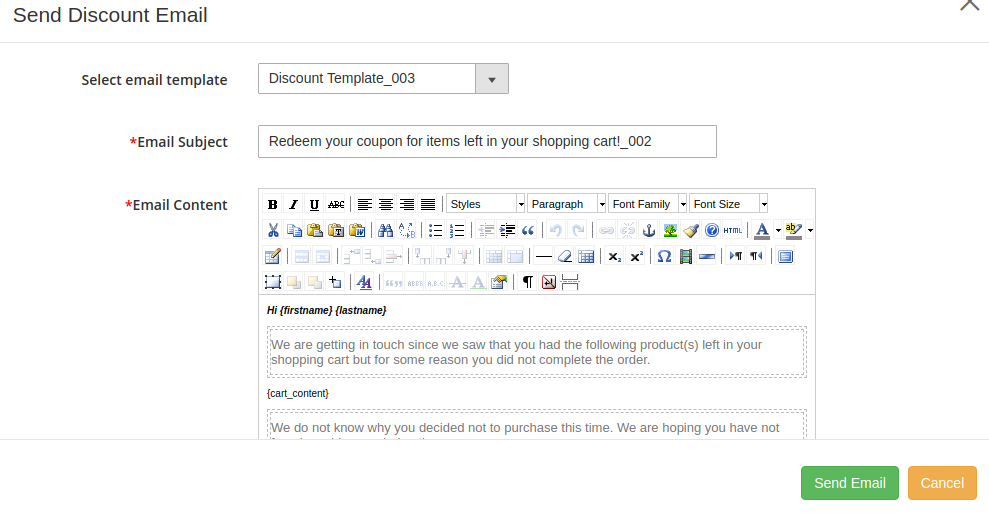
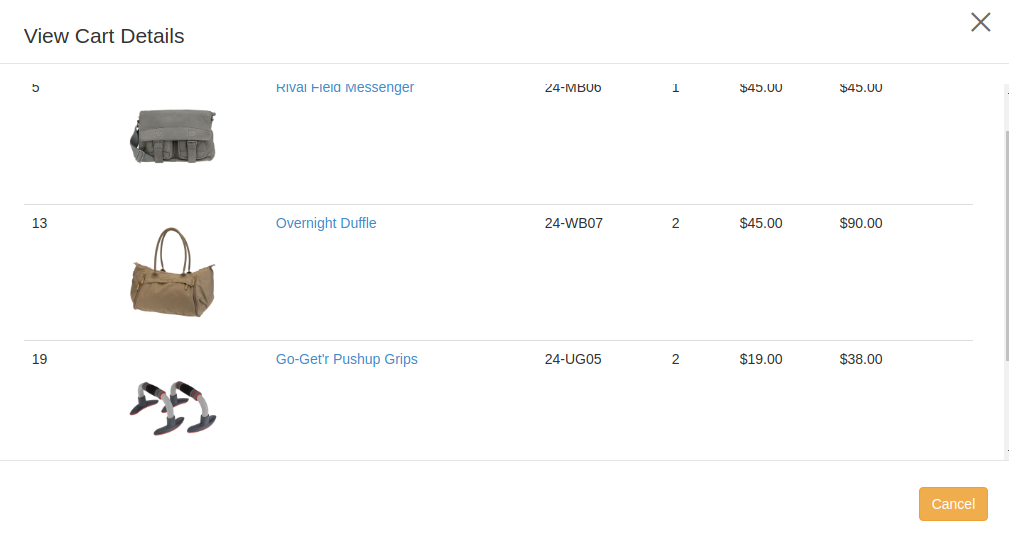
A veces, el cliente deja el producto seleccionado en el carrito y se mueve al otro sitio de compras. De lo contrario, el comprador que dejó el carrito pendiente habría realizado un pedido que lleva a una conversión. ¿Cuál es la solución correcta para regresar a la tienda? Bueno, Knowband's Extensión del carro Magento 2 Abandonado automatiza todo, desde el envío de un correo electrónico de recordatorio de carrito de descuento hasta el pedido a los clientes para el pago. Este módulo de seguimiento de correo electrónico de Magento 2 simplemente envía los detalles pendientes del carrito, incluido el nombre del cliente, un cupón de descuento de Peachy y el resumen de los artículos del carrito. Además, puede configurar y programar fácilmente la entrega de notificaciones de recordatorio de carrito con Magento 2 Cart Abandoned módulo para obligar a la decisión de compra, mejorando así la lealtad del cliente hacia la tienda.
Nuevas funciones en la versión actualizada (1.0.1):
En la versión actualizada de este módulo de carrito abandonado de Magento 2, hay algunas características útiles adicionales para un mejor rendimiento. El comerciante de la tienda ahora puede configurar y enviar recordatorios emergentes y recordatorios de notificaciones automáticas a aquellos usuarios en línea que dejaron su carrito abandonado.
Características destacadas de 1.1 del módulo de seguimiento de correo electrónico del carrito abandonado de Magento 2
El módulo de carrito abandonado Magento 2 le ofrece múltiples funciones personalizables que son fáciles de implementar para su tienda de comercio electrónico. Puede implementar y configurar cualquier función para su tienda sin utilizar ningún conocimiento de codificación. Veamos rápidamente una descripción general de las características sorprendentes de Magento 2. Extensión de correo electrónico de recuperación de carro abandonado.
1. El módulo Magento 2 Cart Abandoned incorpora una solución automatizada que envía una notificación personalizada de recordatorio al cliente que dejó los artículos en su carrito sin completar su pago.
2. Puede crear plantillas de correo electrónico ilimitadas para diferentes carros abandonados con la ayuda de Magento 2 Abandoned cart recovery email extension.
3. El módulo de seguimiento de correo electrónico de Magento 2 le permite rastrear la lista completa de carros abandonados y los clientes que habían abandonado.
4. Este módulo Magento 2 ofrece la facilidad de programar la entrega de recordatorios de serie del carro desde el backend.
5. Al usar esta extensión Magento 2 Reduce Cart Abandonment, puede incluir un código de cupón de descuento para atraer a los abandonados.
6. Magento 2 La extensión del carrito abandonado ofrece plantillas de correo electrónico predefinidas para recordatorios de carrito abandonado que pueden modificarse según los requisitos.
7. La extensión del carrito abandonado de Magento 2 activa automáticamente las notificaciones de recordatorio después de la demora establecida para los correos electrónicos correspondientes.
8. El módulo de seguimiento de correo electrónico del carrito abandonado de Magento 2 le permite crear tantas reglas de abandono del carrito o recordatorios para su tienda de comercio electrónico.
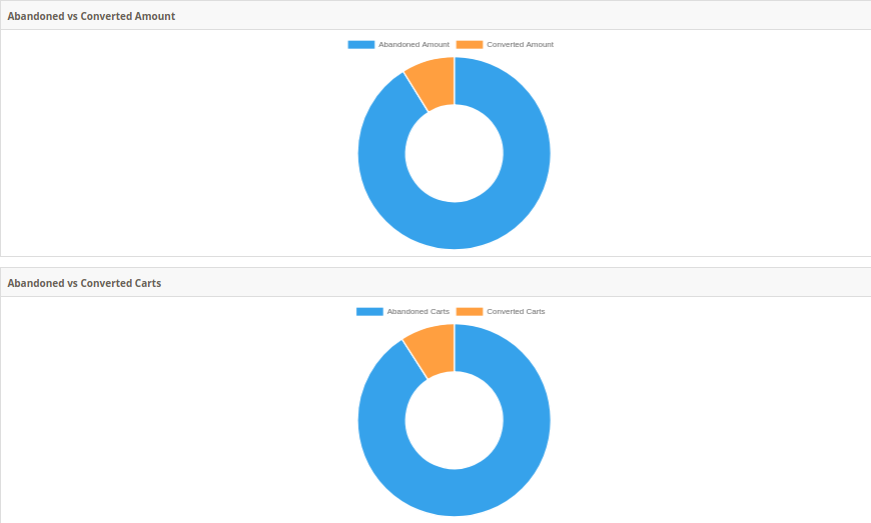
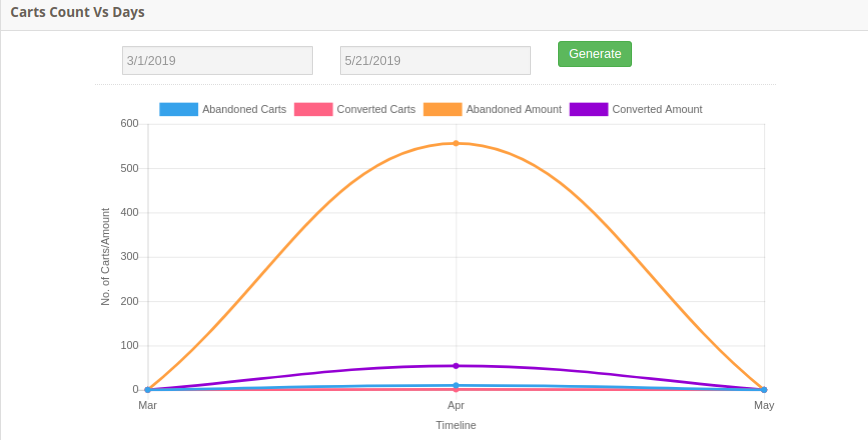
9. Los detalles completos sobre el total de carros abandonados y carros convertidos se pueden ver desde la oficina de administración de esta extensión Magento 2 Reducir carro abandono.
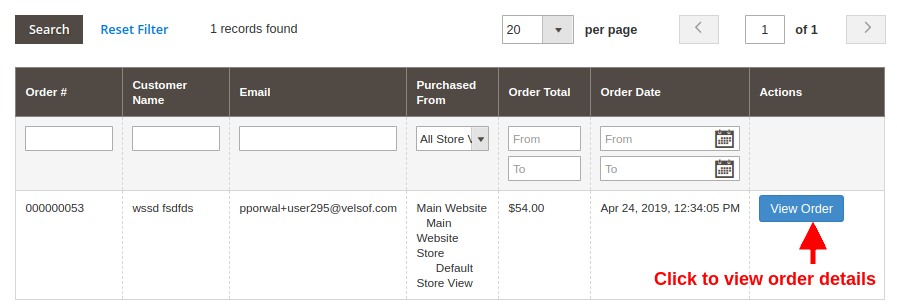
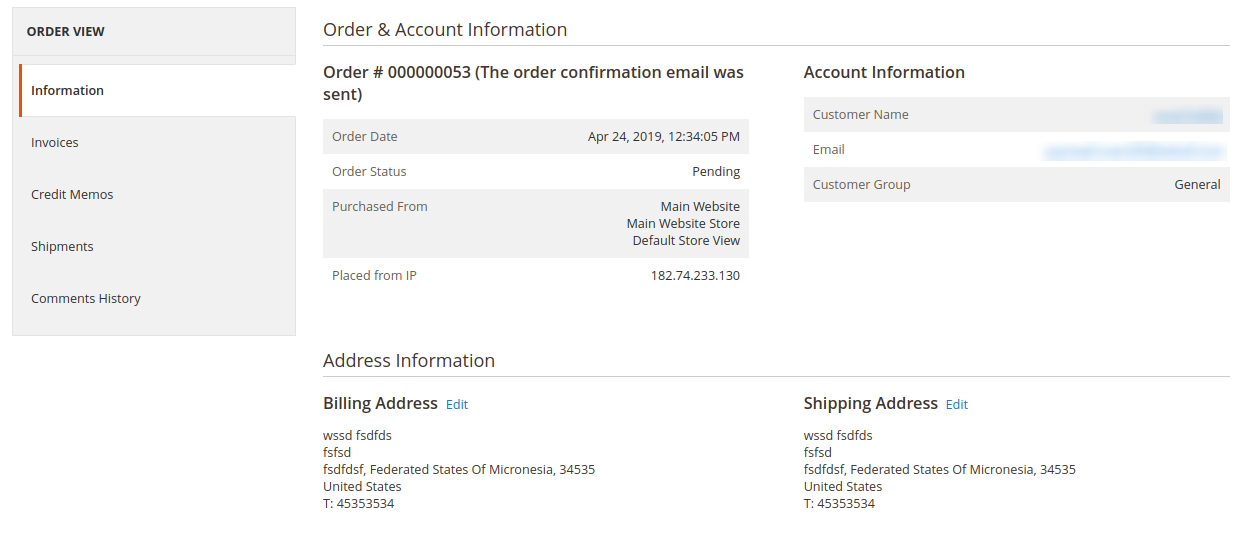
10. Los detalles del pedido correspondientes a un carrito convertido se pueden consultar en el backend del módulo de seguimiento de correo electrónico del carrito abandonado de Magento 2.
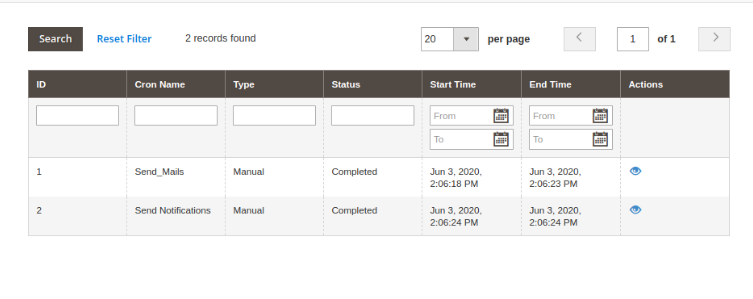
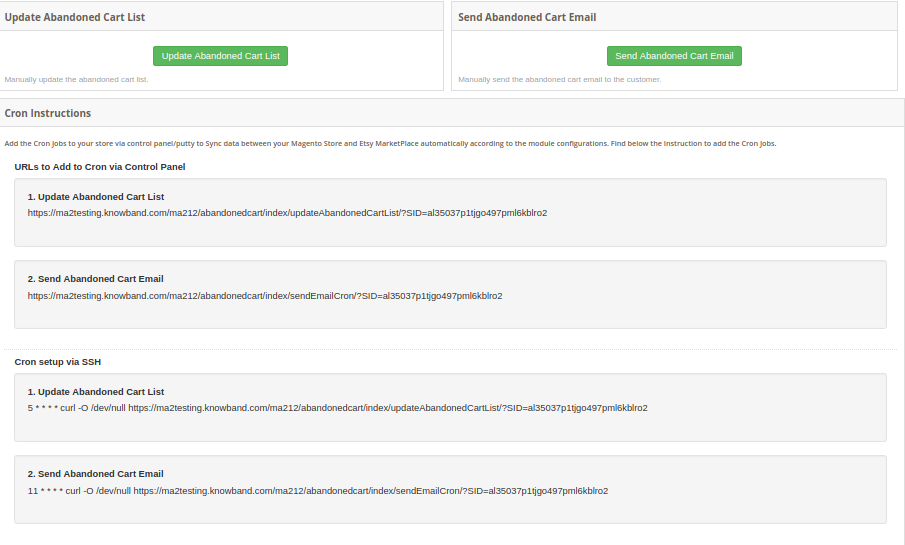
11. El módulo Recordatorio de serie del carrito Magento 2 permite que la funcionalidad ejecute las instrucciones cron manualmente desde el back-office.
12. El módulo de seguimiento de correo electrónico de Magento 2 le permite actualizar la lista de carros abandonados y enviar correos electrónicos de carros abandonados simplemente ejecutando el archivo cron manualmente.
13. Puede ver las estadísticas gráficas del valor total del carrito abandonado y convertido desde el backend de la extensión de correo electrónico de recuperación del carrito abandonado Magento 2.
14. El módulo Magento 2 Abandoned cart le proporciona una lista del total de cupones de descuento utilizados y no utilizados generados para la recuperación del carrito.
15. El módulo de seguimiento de correo electrónico de Magento 2 ofrece una opción para establecer un período de tiempo después del cual el carrito se marca como abandonado.
16. La función de modo de prueba ayuda a probar los correos electrónicos de seguimiento antes de enviarlos al usuario real.
17. El recordatorio de carrito abandonado de Magento 2 admite compatibilidad multilingüe.
18. Las notificaciones de recordatorio de carrito abandonado de Magento 2 responden a dispositivos móviles.
19. Desde la sección de registro de Cron, el comerciante en línea puede verificar el nombre del cron, su tipo, estado y acciones tomadas por Cron. Este módulo de seguimiento de correo electrónico del carrito abandonado de Magento 2 proporciona una lista de todos los Cron y sus acciones.
20. El comerciante electrónico puede crear plantillas emergentes y también configurar varios recordatorios emergentes desde la interfaz de administración del módulo de seguimiento de correo electrónico de Magento 2. El administrador también puede ofrecer cupones de descuento a los usuarios con estos recordatorios.
21. El administrador tiene la opción de establecer la duración, el tipo de descuento, el valor de descuento y el monto mínimo del carrito en el que los usuarios en línea obtendrán un descuento. El módulo de correo electrónico de recuperación de carrito abandonado de Magento 2 permite configurar los días de validez del cupón, el estado del recordatorio emergente y permitir el envío gratuito para los usuarios.
22. Esta extensión de carrito abandonado de Magento 2 permite al comerciante electrónico establecer la configuración de notificaciones automáticas y enviar recordatorios de notificaciones automáticas a los titulares de carritos abandonados. En los detalles de la notificación push, el administrador puede verificar el ID del carrito y hacer clic en el estado.
2.0 Guía de instalación de Magento 2 Extensión de recordatorio de carro abandonado
1. Una vez que haya comprado la extensión del carrito Magento 2 Abandoned de la tienda Knowband, obtendrá los siguientes archivos en su correo electrónico registrado:
Archivo de código fuente del módulo Magento 2 Cart Abandoned en formato de archivo comprimido.
Manual de usuario del módulo Magento 2 Cart Abandonado
2. Descomprima el paquete de extensión.
3. Crear un
4. Cargue el contenido extraído en la carpeta anterior a través del administrador de FTP (como Filezilla o WinSCP)
5. Ahora ejecute los siguientes comandos para instalar el complemento:
php -f bin / magento module: habilitar
La extensión del carrito de Magento 2 Abandoned ahora está instalada y lista para usar.
Interfaz de administrador 3.0 de Magento 2 Extensión de carro abandonado
Inmediatamente después de la instalación exitosa de la extensión de seguimiento de correo electrónico de Magento 2 en su sitio web, puede crear recordatorios ilimitados de carros abandonados para su tienda y activarlos automáticamente según las necesidades de su negocio. Para configurar esta extensión de Magento 2 Reduce Cart Abandonment, navegue por las configuraciones en el orden dado: Panel de administración> Knowband> Carro abandonado> Configuración
La interfaz de administración fácil de entender del módulo de carrito abandonado Magento 2 contiene las siguientes ocho secciones, a saber:
1. Configuración general 2. Plantillas de correo electrónico 3. Recordatorios en serie 4. Plantillas emergentes 5. Recordatorios emergentes 6. Ver carros abandonados 7. Ver carros convertidos 8. Configuración de notificaciones push 9. Recordatorios de notificaciones push 10. Detalles de notificaciones push 11. Historial de cupones 12 .Análisis 13. Cron Log 14. Instrucción Cron
Cada una de estas secciones se ha discutido en detalle a continuación.
Configuración general de 3.1
La configuración general de la extensión del recordatorio de carrito abandonado de Magento 2 incluye las siguientes opciones de configuración:
Habilitar la extensión: Esta opción habilita o deshabilita la funcionalidad de la extensión de carrito abandonado de Magento 2 para la tienda en línea.
Marcar carrito abandonado: Esta opción le permite establecer un período de tiempo (en horas y minutos) después del cual el carrito se considera abandonado.
Nota: El tiempo mínimo de abandono del carrito se puede establecer en 0 horas y 1 minuto.
Habilitar correo electrónico automático: habilite o deshabilite esta opción para enviar correos electrónicos de recordatorio / seguimiento automáticamente después de que finalice el período establecido para los correos electrónicos correspondientes.
Habilitar modo de prueba: esta opción habilitará o inhabilitará la funcionalidad del modo de prueba. Si está habilitado, puede probar los correos electrónicos en la dirección de correo electrónico proporcionada.
ID de correo electrónico: esta opción establece la ID de correo electrónico utilizada para realizar pruebas con el fin de enviar correos electrónicos de recordatorio.
Habilitar recordatorio emergente: el comerciante en línea puede activar la configuración para enviar recordatorios emergentes.
Plantillas de correo electrónico 3.2
En esta sección del módulo de seguimiento de correo electrónico del carrito abandonado de Magento 2, puede ver la lista de plantillas de correo electrónico utilizadas para varios recordatorios de correo electrónico. El detalle de cada plantilla de correo electrónico junto con su nombre, tipo y acciones permitidas se muestra en esta interfaz. Puede editar o eliminar cualquiera de las plantillas haciendo clic en los botones "Editar" y "Eliminar" correspondientes a la plantilla de correo electrónico. Para crear una nueva plantilla de correo electrónico de recordatorio, haga clic en el botón "Agregar nuevo" en la parte superior derecha de la pantalla del panel de administración. El módulo Magento 2 Cart Abandoned le permite crear dos tipos de plantillas de correo electrónico como:
A) Plantilla de correo electrónico de descuento
Tipo de plantilla: puede elegir el tipo de plantilla que desea crear como Plantilla de correo electrónico con descuento o Sin descuento
Plantilla de correo electrónico: la captura de pantalla anterior muestra la configuración de un correo electrónico de descuento.
Nombre de la plantilla: esta opción le permite establecer el nombre de la plantilla.
Asunto del correo electrónico: con esta opción, puede establecer el asunto para la plantilla de correo electrónico con descuento.
Contenido del correo electrónico: esta opción especifica el contenido del cuerpo de la plantilla de correo electrónico de descuento.
B) Plantilla de correo electrónico sin descuento
Configuraciones similares son para el correo electrónico sin descuento que se proporciona a continuación:
Tipo de plantilla: puede elegir el tipo de plantilla que desea crear como Plantilla de correo electrónico con descuento o Sin descuento
Plantilla de correo electrónico: la captura de pantalla anterior muestra la configuración de un correo electrónico sin descuento.
Nombre de la plantilla: esta opción le permite establecer el nombre de la plantilla.
Asunto del correo electrónico: con esta opción, puede establecer el asunto para la plantilla de correo electrónico sin descuento.
Contenido del correo electrónico: esta opción especifica el contenido del cuerpo de la plantilla de correo electrónico sin descuento.
Además, verá las siguientes opciones de configuración mientras edita una plantilla de correo electrónico existente:
A) Plantilla de correo electrónico de descuento
B) Plantilla de correo electrónico sin descuento
Recordatorios seriales 3.3
Esta sección del módulo de seguimiento de correo electrónico de Magento 2 enumera todos los recordatorios seriales existentes. Puede editar o eliminar cualquiera de estos recordatorios en serie existentes haciendo clic en el botón "Editar" o "Eliminar" correspondiente. Para agregar un nuevo recordatorio en serie, haga clic en el botón "Agregar nuevo" en la esquina superior derecha de la pantalla.
Puede crear o agregar dos tipos de recordatorios de seguimiento. Una con descuento y la otra sin descuento.
A) Recordatorio de correo electrónico de descuento
Plantilla: Esta opción le permite seleccionar la plantilla para el correo electrónico de recordatorio. Puede seleccionar la plantilla como Plantilla de descuento o Plantilla sin descuento.
Tipo de descuento: Esta opción le permite establecer el tipo de descuento como fijo o porcentaje.
Valor de descuento: Con esta opción, puede establecer un valor de descuento fijo o valor de tipo de porcentaje.
Cantidad de carro mínima: Puede establecer una cantidad mínima de compra para la cual se aplica el cupón de descuento.
Validez del cupón (en días): Puede establecer la validez del cupón de descuento para el cual se aplica el valor de descuento en los pedidos.
Permitir envío gratuito: Esta opción permitirá el envío gratuito de pedidos de productos utilizando este cupón de descuento.
Activar: Esta opción habilitará o inhabilitará esta notificación por correo electrónico de recordatorio.
Retrasos: Puede establecer un tiempo de demora después del cual este correo electrónico de aviso se enviará a los clientes que han abandonado su carrito.
B) Recordatorio por correo electrónico sin descuento
Plantilla: Esta opción le permite seleccionar la plantilla para el correo electrónico de recordatorio. Puede seleccionar la plantilla como plantilla de descuento o plantilla sin descuento.
Activar: Esta opción habilitará o inhabilitará esta notificación por correo electrónico de recordatorio.
Retrasos: Puede establecer un tiempo de demora después del cual este correo electrónico de aviso se enviará a los clientes que han abandonado su carrito.
Del mismo modo, las plantillas existentes se pueden modificar simplemente haciendo clic en la opción Editar correspondiente a cualquiera de estas notificaciones de recordatorio.
3.4 Plantillas emergentes
Aquí, el administrador de la tienda puede ver la lista de plantillas emergentes y también agregar nuevas plantillas emergentes para enviar recordatorios emergentes a los usuarios. El administrador puede ver la lista de plantillas emergentes como se muestra a continuación:
El administrador puede agregar, actualizar y eliminar cualquier plantilla emergente en cualquier momento desde la interfaz de administración. Para agregar nuevas plantillas emergentes, el administrador debe hacer clic en el botón Agregar nuevo. Después de hacer clic en este botón, el administrador puede ver una ventana emergente como se muestra a continuación:
El administrador debe ingresar estos detalles para agregar una nueva plantilla emergente:
Nombre de la plantilla: el administrador debe ingresar el nombre de la plantilla emergente.
Plantilla de carrito: el administrador debe seleccionar la plantilla de carrito de la lista.
Revisión de la plantilla del carrito: el administrador puede obtener una vista previa de la plantilla del carrito desde aquí.
Contenido de la plantilla: el administrador puede configurar el contenido de la plantilla desde aquí.
Después de esto, el administrador debe guardar esta configuración. El administrador puede hacer clic en el botón Eliminar para eliminar cualquier plantilla emergente y hacer clic en el botón Editar para editar cualquier plantilla emergente. Mientras edita las plantillas emergentes, el administrador también puede seleccionar la tienda.
3.5 Recordatorios emergentes
Aquí, el administrador puede crear múltiples recordatorios emergentes y actualizarlos o eliminarlos según los requisitos. El administrador puede ver una lista de todos los recordatorios emergentes como se muestra a continuación:
Para agregar un nuevo recordatorio emergente, el administrador debe hacer clic en el botón Agregar nuevo. El administrador debe ingresar estos detalles en la ventana emergente como se muestra a continuación:
Plantillas: el administrador debe seleccionar las plantillas emergentes.
Disponible desde: ingrese la fecha y hora de inicio.
Disponible para: Ingrese la fecha y hora de finalización.
Tipo de descuento: establezca el tipo de descuento fijo o basado en porcentaje.
Valor de descuento: establezca el valor de descuento.
Cantidad mínima del carrito: establezca la cantidad mínima del carrito por la cual los clientes obtendrán este descuento.
Validez del cupón: el administrador puede establecer la validez del cupón en días.
Permitir envío gratuito: habilite esta opción para ofrecer envío gratuito.
Estado: active el recordatorio emergente desde aquí.
Prioridad emergente: establezca la prioridad de este recordatorio emergente.
Retrasos: establezca el tiempo de retraso en días, horas después de las cuales los usuarios recibirán este recordatorio.
Mostrar ventana emergente nuevamente después: establezca el tiempo en horas después del cual desea volver a mostrar los recordatorios emergentes.
El comerciante en línea puede editar y eliminar la configuración.
Ver 3.6 Carros Abandonados
En esta sección de Magento 2 Reduce la extensión del abandono del carro, puedes consultar la lista completa de carros abandonados en tu tienda en línea.
Puede actualizar manualmente la lista de carrito abandonada haciendo clic en el botón "Actualizar lista de carrito abandonado" que se encuentra en la parte superior derecha de la pantalla del panel de administración. O bien, puede ejecutar directamente la instrucción cron para actualizar manualmente la lista de carrito abandonada que se describe en la sección 3.14
Con la ayuda de estos registros, puede rastrear los carros abandonados en su tienda junto con el nombre del cliente, el correo electrónico, el tipo, el valor del carro abandonado, los incentivos ofrecidos y las acciones permitidas.
Hay cinco opciones correspondientes a cada carrito abandonado que son:
Detalles del cupón: Los detalles del cupón enviado al cliente se pueden ver haciendo clic en el enlace "Detalles del cupón" que se encuentra frente al carro abandonado. Esta opción solo se ve para los recordatorios con el cupón de descuento.
Enviar correo electrónico sin descuento: Al hacer clic en el icono de la campana de este módulo de carrito abandonado Magento 2, puede enviar un recordatorio sin descuento sobre los productos guardados en el carrito de los clientes. Al hacer clic en el mismo, aparecerá una ventana emergente con todos los campos que se enviarán en el correo electrónico de seguimiento sin ningún cupón de descuento.
Enviar correo electrónico de descuento: Para enviar el correo electrónico de seguimiento al cliente sobre el abandono del carrito de la compra con un cupón de descuento, debe hacer clic en el "Icono de regalo" delante del carrito abandonado deseado. Al hacer clic en el mismo, aparecerá una ventana emergente con todos los campos que se enviarán en el correo electrónico de seguimiento.
Ver detalles del carro: Para ver los detalles sobre el carrito abandonado, debe hacer clic en el "Icono del carrito" delante del carrito abandonado deseado. Aparecerá una ventana emergente con todos los detalles del carrito.
Quitar este carro abandonado: Para eliminar cualquier carrito abandonado, debe hacer clic en el botón "Eliminar botón" que se encuentra delante del carrito deseado. Aparecerá un mensaje emergente de confirmación solicitando la confirmación de la eliminación, una vez confirmado que el carro abandonado se habrá ido para siempre.
Puede realizar cualquiera de las opciones enumeradas para un carro abandonado. Estas opciones se pueden usar cuando desea enviar manualmente un correo electrónico de descuento / no descuento al carrito abandonado seleccionado.
La otra forma es ejecutar la instrucción del archivo cron para
Ver 3.7 Carros convertidos
Esta sección del módulo de seguimiento de correo electrónico del carrito abandonado de Magento 2 mostrará una lista de todos los carritos abandonados que se han convertido con éxito. Puede verificar los detalles del cliente, la fecha del pedido y el valor de cada uno de los carros convertidos. También se proporciona una opción para "Ver pedido" que redirigirá a la página de información del pedido como se muestra en la siguiente imagen:
Nota: El carro abandonado se considera como convertido solo si el cliente coloca
Configuración de notificaciones push 3.8
El administrador puede aplicar la configuración de notificaciones push desde aquí:
El administrador debe activar la configuración e ingresar la clave API, ID del proyecto, ID del remitente de mensajería junto con los detalles de la clave del servidor.
3.9 Recordatorios de notificaciones push
En los recordatorios de notificaciones push, el administrador puede ver una lista de recordatorios de notificaciones push como se muestra a continuación:
El administrador puede agregar nuevos recordatorios de notificaciones push haciendo clic en el botón "Agregar nuevo". Después de hacer clic en este botón, el administrador debe ingresar estos detalles como se muestra a continuación:
Nombre del recordatorio: el administrador puede configurar el nombre del recordatorio desde aquí.
Estado: el administrador puede activar o desactivar el estado.
Retrasos: establezca el retraso en días y horas después del cual se mostrará esta notificación a los titulares de carritos abandonados.
Disponible desde: Establecer fecha.
Disponible hasta: seleccione la fecha.
Tipo de descuento: seleccione el tipo de descuento porcentual / fijo.
Valor de descuento: establezca el valor de descuento desde aquí.
Cantidad mínima del carrito: establecer min. cantidad del carrito aquí por la cual los clientes obtendrán este descuento.
Validez del cupón: establezca la validez del cupón en días.
Permitir envío gratuito: ofrece envío gratuito a los usuarios.
Asunto de la notificación: el asunto de la notificación predeterminado está disponible. El administrador también puede editarlo.
Contenido de la notificación: el contenido está disponible de forma predeterminada. El administrador puede modificar el contenido.
El administrador puede guardar esta configuración. El módulo de carrito abandonado de Magento 2 también permite editar y eliminar el recordatorio de notificación push-up.
3.10 Detalle de notificaciones push
?In push notification details, admin can view the reminder name, cart ID, Click status and actions.
Historial de cupones de 3.11
Esta interfaz de Magento 2 extensión de carro abandonado proporciona una vista al historial de cupones. Cada registro proporciona información asociada sobre un código de cupón, el monto del descuento, el tipo de descuento, el período del cupón y su estado.
Analítica 3.12
En esta sección del módulo de seguimiento de correo electrónico de Magento 2, puede consultar las estadísticas gráficas entre el número total de carros abandonados y carros convertidos. Además, puede verificar la comparación entre Abandoned vs Converted Amount ilustrada usando gráficos circulares.
Este gráfico de barras proporciona una visión general del total de carros abandonados, carros convertidos, cantidad abandonada y cantidad convertida en un período de tiempo determinado.
3.13 Registro cron
En Cron log, el administrador puede ver estos detalles como se muestra en la captura de pantalla:
Instrucción 3.14 Cron
Un cron es un servicio que le permite a un usuario ejecutar automáticamente un script en un momento específico. Por ejemplo, puede configurar un script PHP en particular para que se ejecute automáticamente todos los días a la medianoche. Para configurar CRON para carros abandonados, se supone que las siguientes URL de 2 se agregarán al crontab de su servidor:
Actualización de la lista de carros abandonados
https://www.yourstore.com /abandonedcart/index/updateAbandonedCartList?SID=
A success message is also displayed as given below:
Enviando correos electrónicos del carro abandonado automáticamente
https://www.yourstore.com /abandonedcart/index/sendEmailCron?SID=
Upon clicking the Send Abandoned cart Email button, a success message is shown as
Nota: Los correos electrónicos de recordatorio se envían solo una vez a una ID de correo electrónico o carrito en particular.
Interfaz frontal 4.0
Si el usuario en línea dejó su carrito abandonado, este módulo de carrito abandonado de Magento 2 envía un correo electrónico de recordatorio a los usuarios en línea. Además de esto, los usuarios en línea también pueden recibir recordatorios emergentes, recordatorios de notificaciones push-up junto con el cupón de descuento. Pueden completar su pedido utilizando el cupón de descuento proporcionado por el comerciante en línea.
Poner una barra de temporizador de cuenta regresiva en la parte superior del sitio web es la mejor manera de recordar a sus compradores que tienen un tiempo limitado para aprovechar las ofertas de productos a las tarifas más bajas. Se crea una sensación de urgencia utilizando el temporizador de cuenta regresiva de ventas que desencadena su decisión de compra instantánea. Extensión del temporizador de ventas de cuenta atrás de OpenCart obliga a los compradores a tomar una decisión inmediata mostrando existencias limitadas y precios medios. Mostrar el precio de venta y el envío gratuito de productos selectivos es una táctica efectiva para provocar ventas masivas en la tienda de comercio electrónico. La barra de tiempo de cuenta regresiva de ventas de Knowband para OpenCart le permite al administrador agregar una barra de tiempo personalizada a su tienda en línea promoviendo eventos especiales, promociones y lanzamientos de nuevos productos.
El módulo de campañas de temporizador de cuenta regresiva ofrece un temporizador de cuenta regresiva en tiempo real que crea conciencia entre los clientes sobre productos de edición limitada, novedades, productos de envío gratuito y mucho más. Esto se traduce en un aumento de las tasas de conversión que, en última instancia, ayuda a los comerciantes electrónicos a realizar campañas / promociones de venta más efectivas. Con el módulo de cuenta atrás de venta de OpenCart, el administrador puede crear múltiples temporizadores de cuenta regresiva para la página de inicio, páginas de productos y páginas de categorías dentro del sitio web programado en diferentes fechas y horas.
Características destacadas de 1.1 de la extensión del temporizador de cuenta regresiva para OpenCart
El módulo de cuenta atrás de venta de OpenCart ofrece muchas características personalizables que pueden configurarse según los requisitos del negocio. No se requiere codificación y el propietario de la tienda puede configurar una barra de temporizador de ventas para su tienda en segundos. Vamos a explorarlos uno por uno.
1. El módulo de cuenta atrás de venta de OpenCart muestra una barra de temporizador de cuenta regresiva para todo el sitio web o páginas selectivas para crear una sensación y urgencia especial entre los visitantes.
2. Al utilizar la barra del temporizador de cuenta regresiva de ventas para OpenCart, el administrador puede mostrar el mensaje de texto deseado junto a un temporizador de cuenta regresiva en ejecución.
3. Con el módulo de campañas de temporizador de cuenta regresiva, el administrador puede fijar fácilmente la hora de inicio y finalización de múltiples temporizadores de cuenta regresiva.
4. El administrador puede crear varias barras de temporizador de cuenta regresiva de ventas para el sitio OpenCart en función de diferentes ocasiones y eventos.
5. La extensión OpenCart Countdown Sales Timer permite a los administradores elegir un código de colores atractivo para la barra de cuenta atrás de ventas en el sitio web.
6. La barra del temporizador de cuenta regresiva de ventas para OpenCart se puede mostrar en la parte superior o inferior de la tienda.
7. Este módulo de OpenCart Countdown Timer también proporciona una opción para cambiar el estilo de fuente del texto que se muestra en la barra del temporizador de cuenta regresiva.
8. Para evitar confusiones en diferentes temporizadores, el administrador puede establecer un nombre único correspondiente a cada una de las barras del temporizador de cuenta regresiva de ventas.
9. Con el módulo de cuenta atrás de venta de OpenCart, el administrador puede asignar una prioridad u orden único para cada uno de los temporizadores establecidos para la tienda.
10. El texto del botón y el enlace del botón se muestran sobre la barra del temporizador de cuenta regresiva que se puede cambiar usando esta extensión OpenCart.
11. Este módulo OpenCart Countdown Sales Timer también ofrece una opción para agregar código CSS personalizado.
12. El módulo de campañas de temporizador de cuenta regresiva brinda flexibilidad para mostrar los temporizadores de cuenta regresiva en ubicaciones o países seleccionados.
13. El módulo del temporizador de cuenta regresiva de OpenCart ofrece una opción para establecer el tiempo después del cual se muestra el temporizador de ventas de cuenta regresiva en la parte frontal.
14. El administrador de OpenCart puede mostrar un mensaje de texto después de que el temporizador de venta finalice o caduque. Si no se muestra un mensaje de vencimiento, el temporizador terminará y desaparecerá automáticamente sin dar ningún mensaje a los visitantes.
15. El módulo de cuenta atrás de venta de OpenCart funciona perfectamente en múltiples idiomas y con múltiples tiendas.
16. El temporizador de cuenta regresiva de OpenCart es completamente móvil.
17. La extensión del temporizador de ventas de cuenta regresiva de OpenCart se puede habilitar o deshabilitar con un solo clic del botón desde el backend. Además, cada uno de los temporizadores se puede habilitar o deshabilitar por separado según los requisitos.
2.0 Guía de instalación de OpenCart Countdown Sales Timer extension
Antes de comenzar el proceso de instalación, debe comprar el módulo de cuenta atrás de la venta OpenCart en la tienda Knowband. Una vez comprado, recibirá los siguientes archivos en su correo electrónico registrado.
El código fuente de la extensión OpenCart Countdown Sales Timer en formato de archivo comprimido.
Manual del usuario de OpenCart Countdown Sales Timer extension
Ahora, para instalar esta barra de temporizador de cuenta atrás de OpenCart en su tienda en línea, siga los pasos que se indican a continuación:
1. Descomprima el archivo zip. Obtendrá las carpetas como se muestra en la imagen a continuación:
2. Copie todas las carpetas del archivo zip en el directorio raíz de la configuración de OpenCart a través del administrador de FTP.
Por lo tanto, el temporizador de ventas de cuenta regresiva de OpenCart ahora está instalado con éxito y está listo para usar en su tienda. Vaya al menú de administración y haga clic en las extensiones y, por lo tanto, haga clic en el botón de configuración que se encuentra junto a Contador de cuenta regresiva de Knowband.
Interfaz de administración 3.0 de OpenCart Countdown Sales Timer Extension
Justo después de la instalación exitosa de la barra de temporizador de cuenta regresiva de ventas para el sitio web de OpenCart, puede crear y configurar los temporizadores de ventas de cuenta regresiva según sus requisitos. Navegue por las configuraciones en el orden dado: Panel de administración> Extensiones> Módulos> Temporizador de cuenta regresiva de Knowband
La interfaz de administración fácil de entender de OpenCart Countdown Timer Module se divide en dos secciones amplias, a saber:
1. Configuraciones generales 2. Temporizadores
Cada una de estas secciones se ha discutido en detalle a continuación. Además, la sección "Temporizador" se subdivide en:
1. Configuraciones generales 2. Configuraciones de pantalla 3. Configuración de look and feel
Configuración general de 3.1
Los ajustes generales de la extensión del temporizador de cuenta regresiva para OpenCart se han enumerado uno por uno.
Estado: Habilite o inhabilite la funcionalidad completa del módulo de campañas de temporizador de cuenta regresiva en la tienda.
Fuentes: Seleccione el estilo de fuente deseado para la información de texto que se muestra en la barra del temporizador de cuenta regresiva de ventas.
Temporizadores 3.2
El módulo de cuenta atrás de venta de OpenCart proporciona una vista detallada de los temporizadores de cuenta atrás existentes. Se proporciona una opción para editar o eliminar los temporizadores existentes correspondientes a cada uno de los temporizadores. El administrador puede realizar cambios fácilmente en los temporizadores de venta existentes. Para agregar un nuevo temporizador de cuenta regresiva a la tienda, haga clic en el botón "+" que se muestra en la esquina superior derecha de la interfaz de administración. Al hacer clic en el "Añadir" botón, verá los siguientes ajustes para el temporizador de cuenta atrás.
Configuración general de 3.2.1
Inicialmente, los campos anteriores se establecen en sus valores predeterminados.
Estado: Esta opción activa o desactiva el temporizador de cuenta atrás.
Nombre: Esta opción le permite establecer un nombre para el temporizador de ventas para que no se confunda mientras configura los ajustes para múltiples temporizadores en la tienda. El nombre se puede especificar en inglés, francés y otros idiomas.
Mensaje: Esta opción establece un mensaje o información de texto que se muestra en la barra del temporizador de ventas de la cuenta regresiva. Este texto describe la oferta o la oferta de descuento que está activa en la tienda.
Etiqueta del botón: Para redirigir al visitante en la página de ofertas u ofertas, se proporciona un botón en la barra del temporizador. Esta opción le permite establecer la etiqueta deseada para este botón de temporizador.
Enlace del botón: Esta opción le permite establecer la URL para el botón de la barra del temporizador. Cuando el usuario hace clic en el botón, se redirige a este enlace específico.
Orden de clasificación: Esta opción le permite establecer el orden de clasificación o el valor de prioridad para cada uno de los temporizadores creados para la tienda OpenCart. Recuerde, este valor de prioridad debe ser único.
CSS personalizado: Esta opción incluye CSS personalizado para mejorar la funcionalidad del frontend del sitio web.
Configuraciones de pantalla 3.2.2
Los ajustes de visualización de esta extensión de OpenCart Countdown Sales Timer controlan dónde y cómo se mostrará el bloque de Countdown Timer a los visitantes. Las diversas opciones de configuración en esta sección incluyen:
Fecha de inicio: Este es un campo obligatorio que establece la fecha y hora de inicio del temporizador de cuenta regresiva.
Fecha de finalización: Este es un campo obligatorio que establece la fecha y hora de finalización del temporizador de cuenta regresiva.
Tamaño mínimo de pantalla: Esta opción establece el tamaño mínimo de pantalla (configuración de pantalla) donde se puede ver este bloque del temporizador de cuenta regresiva a través de diferentes dispositivos.
Tipo de vencimiento: Esta opción le permite configurar el tipo de caducidad del temporizador de cuenta regresiva. Puede configurarlo en "Automático" o puede "mostrar un mensaje personalizado después de la expiración del temporizador".
Dónde mostrar: Esta opción le permite elegir las páginas del sitio donde desea mostrar el bloque del temporizador de cuenta regresiva en el sitio web. Puede mostrar en su sitio completo o solo las páginas seleccionadas de su sitio.
Posición de visualización: Puede fijar la posición de visualización para el bloque del temporizador de cuenta regresiva en el sitio web. Las tres opciones de visualización incluyen:
1. Parte superior de la tienda
2. Fijo a la parte superior de la ventana
3. Parte inferior de la tienda
Tiempo de retraso de cuenta atrás: Puede especificar el tiempo de demora (en segundos) después del cual se muestra el bloque del temporizador en la interfaz. Configura 0 si quieres mostrarlo inmediatamente a los visitantes.
Ubicación: Puede establecer una ubicación donde desea mostrar el temporizador de cuenta atrás de ventas. Puede establecer la ubicación como global o solo para áreas seleccionadas.
Ajustes de apariencia y sensación de 3.2.3
La configuración de apariencia del módulo del temporizador de cuenta regresiva de OpenCart controla la apariencia del frontend del bloque del temporizador de cuenta regresiva. Las diversas opciones de configuración ofrecidas son:
Tema: Esta opción le permite establecer un tema para el bloque del temporizador de cuenta regresiva de ventas.
Vista previa del tema: Con esta opción, puede obtener una vista previa del tema seleccionado antes de aplicar los cambios finales al sitio web.
Color de fondo: Usando esta opción, el administrador puede establecer el color de fondo para el bloque del temporizador de cuenta regresiva de ventas.
Color del texto: El color de fuente del texto que se muestra en el bloque del temporizador de cuenta regresiva se puede configurar con esta opción.
Color del texto del botón: El administrador puede cambiar el color del texto en el botón del temporizador.
Color de fondo del botón: El administrador puede establecer un color de fondo deseado para el botón del temporizador.
Color del texto del temporizador: Seleccione el color del texto para el temporizador que se muestra en el bloque de cuenta atrás de ventas.
Después de esto, haga clic en el botón "Guardar" que se muestra en la esquina superior derecha del panel de administración para guardar la configuración del módulo.
Interfaz frontal 4.0 del módulo de campañas de temporizador de cuenta regresiva
Una vez que haya configurado correctamente los ajustes del módulo de cuenta atrás de ventas de OpenCart, puede ver la barra del temporizador de cuenta regresiva de ventas para su tienda OpenCart de acuerdo con los valores de prioridad seleccionados y el cronograma.
A) Temporizador de cuenta atrás de ventas en la página de categoría
B) Temporizador de cuenta regresiva de ventas en la página del producto
C) Temporizador de cuenta atrás de ventas en la página de inicio
D) Mensaje de vencimiento después de que termine la venta
Para los propietarios de tiendas en línea, es importante atraer la atención de nuevos visitantes a su sitio web y también involucrar a aquellos que ya lo visitaron. Una gran táctica que parece prometedora son las notificaciones web push. Al ser propietario de una tienda, si no ha implementado notificaciones automáticas para su sitio web, se está perdiendo grandes oportunidades comerciales. Con el fin de integrar notificaciones web push para su sitio, Knowband ofrece Módulo de notificaciones push web de Magento 2 eso permitirá al administrador enviar notificaciones automáticas en tiempo real a sus clientes nuevos y existentes. El módulo Web Push Notification le brinda un poder constante para atraer a su audiencia a través de diferentes tipos de alertas push como alerta de stock, alerta de precio, alerta de estado del pedido, alerta de carrito abandonado, etc. Magento 2 Push Notification para navegadores web como Chrome y Firefox muestra bienvenida ventana emergente en el dispositivo del usuario solicitando su consentimiento para enviar alertas sobre varios eventos. Las notificaciones automáticas se entregan instantáneamente a los usuarios, lo que aumenta su participación constante en la tienda. La extensión de notificación del navegador Magento 2 permite al administrador enviar mensajes push personalizados. Con esta extensión, el administrador puede crear y enviar recomendaciones de productos personalizadas a sus clientes en función de su historial individual de navegación y compras. Las notificaciones automáticas son altamente receptivas en dispositivos móviles y tabletas, por lo que puede lograr una fácil interacción con sus clientes. Las notificaciones web push implementadas con la extensión Magento 2 Browser Notification lo ayudan a enviar varios mensajes de alerta en tiempo real, lo que tiene una tasa de respuesta más alta en comparación con un correo electrónico que, posteriormente, conduce a un mayor ROI de marketing.
1.1 Características llamativas del módulo de notificaciones push de Magento 2 Cart Reminder
No hay molestias ni esfuerzos de codificación involucrados en la integración de notificaciones push web en el sitio web. Antes de eso, eche un vistazo rápidamente a los aspectos más destacados que ofrece esta extensión de notificaciones push web de Magento 2.
1. El módulo de notificación push web de Magento 2 ofrece una técnica de marketing directa y en tiempo real para enviar notificaciones push personalizadas a usuarios inactivos, como actualizaciones de noticias de última hora, notificación a los clientes cuando los artículos vuelven a estar disponibles o alertas de precios reducidos. No importa si acceden al sitio o no, los suscriptores recibirán alertas oportunas activadas por el administrador.
2. La notificación automática de actualización del estado del pedido de Magento 2 activa una ventana emergente de notificación de bienvenida en la interfaz del sitio cuando el usuario visita el sitio. Esta es una ventana emergente de permiso que le pide al usuario que permita o rechace las actualizaciones automáticas.
3. La extensión de notificación del navegador Magento 2 envía notificaciones automáticas para diferentes eventos, como cuando un usuario realiza un pedido, se cambia el estado del pedido, se actualiza el precio del producto, se actualiza el stock del producto o se abandona el carrito.
4. La plantilla y el mensaje se pueden personalizar para notificaciones de alertas de precios, notificaciones automáticas de alertas de existencias, alertas de carritos abandonados u otros tipos de notificaciones personalizadas con la ayuda de esta extensión de notificaciones automáticas del sitio web de Magento 2.
5. El título de la notificación, los botones de acción, la imagen emergente que se muestra sobre la ventana emergente de notificación de bienvenida se pueden configurar desde el back-office de este módulo de notificación automática de recordatorio de carrito de Magento 2.
6. Con la extensión de notificación del navegador Magento 2, el administrador puede probar las notificaciones push web inmediatamente después de enviarlas registrándose con la función de prueba de envío. Las notificaciones automáticas se pueden probar de inmediato o en algún momento programado.
7. Para integrar el servicio de notificaciones push en el sitio web, el administrador debe configurar los ajustes de firebase desde el backend del módulo de notificaciones push web de Magento 2.
8. La extensión de notificación del navegador Magento 2 ofrece cinco plantillas de notificación automática predeterminadas que se pueden personalizar o eliminar desde el back-office. El administrador puede crear múltiples plantillas de notificación personalizadas si lo requieren para su negocio para anunciar ofertas y novedades.
9. Las notificaciones web push son perfectamente compatibles con navegadores como Google Chrome, Firefox y otros navegadores también.
10. Magento 2 Cart Reminder Push Notification Module permite al administrador crear cualquier tipo de notificaciones push con un mensaje personalizado, título, URL e imágenes. El enlace se puede agregar a la ventana emergente de notificación completa o al botón emergente específicamente.
11. El administrador puede ver la lista de suscriptores de notificaciones y suscriptores de productos desde el backend de la extensión Magento 2 Web Push Notifications.
12. El módulo de notificaciones push web de Magento 2 permite al administrador enviar las notificaciones inmediatamente o en un momento determinado. Esta funcionalidad se puede manejar usando el trabajo cron. El administrador puede ejecutar el trabajo cron para enviar todas las notificaciones programadas al instante.
13. La extensión Magento 2 Web Push Notifications permite al administrador probar las alertas promocionales antes de enviarlas a la base de suscriptores real.
14. Web Push Notification para Magento 2 ofrece una interfaz de usuario receptiva para dispositivos móviles y de escritorio.
15. El complemento de notificación automática de actualización de estado de pedido de Magento 2 funciona en varias vistas de tienda.
16.
Guía de instalación 2.0 de la extensión de notificación del navegador Magento 2
1. Una vez que haya comprado el módulo de notificaciones push web de Magento 2 en la tienda Knowband, obtendrá los siguientes archivos en su correo electrónico registrado:
Archivo de código fuente de Magento 2 Web Push Notification Module en formato de archivo comprimido.
Manual de usuario de Magento 2 Website Push Notification Extension.
2. Descomprima el paquete de extensión. 3. Cree una carpeta {Magentoroot}/app/code/Knowband/Webpushnotification 4. Cargue el contenido extraído en la carpeta anterior a través del administrador de FTP (como Filezilla o WinSCP; descárguelo aquí: https://filezilla-project.org/) . 5. Agregue las siguientes dependencias en el archivo Magento root composer.json: “mobiledetect/mobiledetectlib”: “^2.8”, “geoip2/geoip2”: “^2.9.0” y el siguiente comando para instalar las dependencias anteriores: composer update 6 Ahora ejecute los siguientes comandos para instalar el complemento: php -f bin/magento module: enable �clear-static-content Knowband_Webpushnotification php -f bin/magento setup:upgrade php -f bin/magento setup:di:compile php bin/magento setup:static-content:deploy La extensión Web Push Notifications de Magento 2 ya está instalada y lista para usar.
Interfaz de administración 3.0 de Magento 2 Web Push Notifications Extension
Justo después de la instalación exitosa de la extensión Web Push Notification de Magento 2 en su sitio web, puede crear y activar notificaciones web push para su tienda de acuerdo con los requisitos comerciales. Navegue por los ajustes en el orden indicado: Panel de administración > Knowband > Notificaciones Web Push
La interfaz de administración fácil de entender de la extensión Magento 2 Browser Notification se divide en ocho secciones principales, a saber: 1.Configuración general 2.Plantillas 3. Enviar notificaciones automáticas 4.Retrasar notificaciones automáticas 5.Suscriptores 6.Suscriptores de productos 7.Historial 8.Estadísticas Cada una de estas secciones ha sido discutida en detalle a continuación.
Configuración general de 3.1
La configuración general de la extensión Magento 2 Web Push Notification se subdivide en cuatro secciones, a saber: 1.Configuraciones 2.Configuración de Firebase 3.Configuración del cuadro de registro del producto 4.Configuración de notificaciones de bienvenida
3.1.1 Configuraciones
Habilitar la extensión: Esta opción habilita o deshabilita toda la funcionalidad del módulo de notificaciones push web de Magento 2 con la ayuda del botón de alternancia. Al habilitar esto, el cliente verá un cuadro emergente de solicitud de notificación push en su pantalla.
Habilitar/deshabilitar la notificación de lugar de pedido: Esta configuración habilita o deshabilita las notificaciones después de que el cliente realiza un pedido. El administrador puede enviar una notificación del estado del pedido al cliente después de habilitar esta opción.
Habilitar/deshabilitar la notificación en la actualización del estado del pedido: Esta configuración habilitará o deshabilitará las notificaciones sobre la actualización del estado del pedido.
Habilitar/deshabilitar notificación de carrito abandonado: Esta configuración habilitará o deshabilitará las notificaciones cuando el cliente abandone su carrito. Esta notificación solo se activa si el cliente ha abandonado el carrito.
Habilitar/deshabilitar la notificación de alerta de precio del producto: Esta configuración habilitará o deshabilitará la alerta de notificación del precio del producto. Como hay una caída en el precio del producto, los suscriptores del producto recibirán una alerta de notificación. Nota:�Esta configuración solo se aplica cuando los usuarios se suscriben a la notificación del producto.
Habilitar/deshabilitar la notificación de alerta de devolución del producto: Esta configuración habilitará o deshabilitará la alerta de notificación para el stock del producto. Cuando el producto agotado vuelva a estar disponible, se notificará a los suscriptores del producto. Nota:�Esta configuración solo es aplicable cuando el usuario se suscribe a la notificación del producto.
3.1.2 Configuración de base de fuego
Firebase funciona en el backend como un servicio responsable de enviar notificaciones móviles y de escritorio a los usuarios mientras acceden a un sitio web en particular. Estas configuraciones generalmente se establecen una vez durante la configuración inicial del módulo.
Clave API: Esta opción le permite especificar la clave API de Firebase.
Dominio de autenticación: Esta opción le permite establecer el valor del dominio de autenticación de Firebase.
URL de la base de datos: Con esta opción, puede establecer la URL de la base de datos de Firebase.
Projecto ID: Esta opción le permite configurar el ID del proyecto de Firebase.
Cubo de almacenamiento: Con esta opción, puede especificar el depósito de almacenamiento de Firebase.
ID del remitente de mensajería: Esta opción establece el ID del remitente de mensajería de Firebase.
Clave del servidor: Esta opción establecerá la clave del servidor Firebase.
3.1.3 Configuración del cuadro de registro del producto
En esta pestaña del módulo de notificación automática de recordatorio de carrito de Magento 2, el administrador puede editar la configuración del cuadro de registro para el producto. Los clientes que se suscriban al producto recibirán alertas relacionadas con el precio y las existencias. En esta pestaña, obtendrá las siguientes opciones:
Habilitar deshabilitar: Esta opción habilita o deshabilita las alertas de registro del producto. Si está habilitado, el módulo mostrará el cuadro Suscripción en la parte frontal de la tienda donde el cliente puede suscribirse para recibir una alerta de precio del producto o una alerta de producto en existencia.
Regístrese Alerta de precio Encabezado: Este campo le permite establecer un encabezado para el cuadro de notificación de alerta de precio.
Mensaje de alerta de precio: Puede configurar el mensaje de notificación push que desee que aparezca en el cuadro de suscripción de alerta de precio.
Regístrese Volver a estar disponible Título de alerta: Este campo le permite establecer un encabezado personalizado para el cuadro de notificación de reposición de existencias.
Mensaje de alerta de existencias de nuevo: Puede configurar un mensaje de notificación de inserción que desee que aparezca en el cuadro de alerta Regreso a existencias.
Texto del botón de registro: Puede modificar el texto que se muestra en la suscripción del producto o en la ventana emergente de registro.
Regístrese Encabezado Color de fondo: Puede cambiar el color de fondo del encabezado del cuadro de registro.
Regístrese Encabezado Color de fuente: Esta opción le permite cambiar el color de fuente del encabezado del cuadro de suscripción según los requisitos utilizando la herramienta de selección de color.
Registrarse Contenido Color de fondo: Puede cambiar el color de fondo del cuadro de Suscripción usando esta opción.
Regístrese Contenido Color de fuente: El administrador puede cambiar el color de fuente del texto del cuadro de suscripción con esta opción.
Regístrese Color del borde del bloque: Este campo del módulo Web Push Notification le permite establecer el color del borde para el cuadro de notificación de registro.
Color de fondo del botón de registro: Esta opción le permite establecer el color de fondo para el botón de suscripción del producto que se muestra en el cuadro de registro.
Registrarse Botón Color de fuente: Esta opción le permite establecer el color de fuente para el texto del botón de suscripción del producto.
3.1.4 Configuración de notificaciones de bienvenida
En esta sección del módulo de notificación push web de Magento 2, el administrador puede personalizar la apariencia del cuadro de notificación de bienvenida. Este cuadro de Notificación de bienvenida se mostrará en el frente de la tienda cuando el cliente ingrese a la tienda. Los usuarios pueden hacer clic en el botón de aprobación para recibir las notificaciones del sitio o pueden cancelar la opción. Esta sección contiene las siguientes opciones:
Habilitar deshabilitar: El administrador puede habilitar/deshabilitar este cuadro de permiso en la interfaz. Si está habilitado, el cuadro de permiso se mostrará en el front-end de la tienda.
Mensaje de acción: Esta opción establece el texto de visualización para la ventana emergente de notificación de bienvenida.
Texto del botón Aprobar: Puede ingresar el texto de visualización para el botón Aprobar que se muestra sobre el cuadro emergente de notificación de bienvenida.
Texto del botón Cancelar: Puede ingresar el texto de visualización para el botón Cancelar que se muestra sobre el cuadro emergente de notificación de bienvenida.
Desaprobar el tiempo de caducidad de la cookie: Esta opción establece el tiempo de caducidad de la cookie si el usuario desaprueba la notificación. Por ejemplo, si este valor se establece en 2 y el usuario hace clic en el botón Cancelar/Desaprobar, el cuadro de permiso de notificación de bienvenida se mostrará a ese usuario después de dos días.
Logotipo de la pantalla: Esta opción le permite mostrar/ocultar el logotipo de la pantalla para la ventana emergente de notificación de bienvenida.
Subir logotipo: Con esta opción, puede buscar y cargar una imagen de logotipo deseada para la ventana emergente de notificación de bienvenida. Nota: el módulo de notificación push web permite que el administrador ejecute cron para enviar la notificación push inmediatamente o después de un tiempo fijo.
Plantillas 3.2
Web Push Notification para Magento 2 ofrece cinco plantillas predeterminadas listas para usar que son totalmente personalizables y brindan flexibilidad para crear nuevas plantillas según las necesidades comerciales. En esta sección, puede personalizar o agregar una nueva plantilla de notificación Web Push. Las cinco plantillas de notificación predeterminadas que se ofrecen incluyen: 1. Alerta de notificación de lugar de pedido 2. Alerta de producto de nuevo disponible 3. Alerta de precio del producto 4. Alerta de carrito abandonado 5. Alerta de actualización del estado del pedido
Nota: Las plantillas de notificación predeterminadas se pueden modificar, pero el administrador no puede eliminarlas. Mientras que las nuevas plantillas creadas se pueden modificar o eliminar desde esta sección.
3.2.1 ¿Cómo agregar una plantilla de notificación personalizada?
Se proporciona una opción para agregar plantillas de notificaciones automáticas para navegadores web en la oficina administrativa. Simplemente haga clic en el botón “Agregar nuevo” para crear una plantilla de notificación personalizada. Complete los siguientes campos para crear una nueva plantilla de notificación para la tienda.
Título de la notificación: con esta opción, el administrador puede establecer un título para la notificación push web.
Mensaje: con esta opción, puede configurar un mensaje personalizado para la notificación push web.
Cargar icono: este campo le permite elegir el icono deseado para la notificación automática personalizada.
Enlace principal: con esta opción, puede establecer un enlace principal para la notificación de inserción. Cuando el usuario hace clic en la ventana emergente de notificación, se le redirige a este enlace específico.
Botón de acción: puede agregar varios botones de acción para mostrar en el cuadro emergente de notificación push. Estos botones se pueden configurar con texto diferente y enlace de botón de acción.
Después de la entrada correcta de los detalles, la nueva plantilla personalizada se agregará en la tabla “Plantilla de notificaciones push”. Nota: El administrador puede agregar el número N de la plantilla personalizada para varias ofertas promocionales como Venta flash, Compre 2 y obtenga 1, Happy hours y más. La otra plantilla de notificación predeterminada incluye:
Alerta de producto de nuevo disponible: cuando el administrador cambia el estado de la cantidad del producto a disponible desde el back-end del módulo, se envían alertas de envío de nuevo al cliente.
Alerta de precio del producto: cuando el administrador cambia el precio del producto y ofrece un precio de descuento, la notificación de alerta de precio se envía al cliente.
Alerta de carrito abandonado: este módulo de notificación automática del navegador Magento 2 envía una notificación de carrito abandonado al cliente cuando deja su carrito.
Alerta de actualización del estado del pedido: cuando el administrador cambia el estado del pedido, esta notificación automática del estado del pedido se envía al cliente.
Alerta de notificación de lugar de pedido: Como el cliente hará un pedido, esta alerta se le envía automáticamente.
3.3 Enviar notificaciones automáticas
Magento 2 Cart Reminder Push Notification Module permite al administrador enviar notificaciones push manualmente. Para esto, debe seleccionar la plantilla y enviar la hora para la notificación automática. Una vez configurada la notificación, puede probarla de dos maneras: 1. El administrador puede registrarse como administrador y luego probar la notificación automática. Esta alerta de notificación solo se envía al administrador registrado, no a los suscriptores. 2.Si el administrador no encuentra ningún problema en la notificación de inserción, puede enviar una notificación de inserción directamente a todos los suscriptores.
Seleccionar plantilla: esta opción le permite al administrador elegir la plantilla para la notificación de las existentes.
Enviar notificación: el administrador puede enviar la notificación de inmediato o en un horario programado.
Cuando el administrador envía una notificación automática en un momento determinado, el cron debe ejecutarse manualmente. Aquí están las instrucciones de cron: 1. Notificación de inserción de retraso CRON https://www.example.com/ma212/kbwebpush/index/delayPushCron/?SID=dgaqkeauhluhn4cmtaug3gahl2 2. Notificación de carrito abandonado CRON https://www.example.com/ ma212/kbwebpush/index/abandonedCartCron/?SID=dgaqkeauhluhn4cmtaug3gahl2
3.4 Notificaciones push con retraso
Web Push Notification para Magento 2 le permite al administrador programar la notificación para un momento determinado. Todas las notificaciones programadas se mostrarán en la pestaña Push Delay Notification junto con su estado.
Suscriptores 3.5
En esta sección de la extensión Magento 2 Web Push Notifications, el administrador puede ver la lista total de suscriptores que han permitido las notificaciones push. Los registros de usuarios que rechazan la notificación push no se muestran en este panel.
El administrador puede realizar un seguimiento de los suscriptores junto con sus detalles, como el nombre del navegador, la versión del navegador, la plataforma, el tipo de dispositivo, el país, el tiempo de suscripción y el tipo de usuario.
3.6 Suscriptores de productos
Web Push Notification For Magento 2 también brinda una vista detallada de los suscriptores del producto junto con el detalle de su tipo de suscripción. El administrador puede ver qué producto está suscrito junto con su nombre, imagen del producto, SKU del producto, precio, tipo de suscripción y fecha de suscripción.
Historia de 3.7
El módulo de notificaciones web push de Magento 2 permite al administrador de la tienda ver el historial general de las notificaciones web push generadas para diferentes eventos, como la realización del pedido, la actualización del estado del pedido, la alerta de precio, el carrito abandonado y otros. El administrador puede filtrar los resultados según el tipo de notificación push o la fecha de creación. Desde esta sección, incluso pueden ver el total de clientes que recibieron una notificación automática en particular.
Estadísticas 3.8
La extensión Magento 2 Website Push Notification proporciona una interfaz simple para comprender el análisis de suscripción. El administrador puede ver fácilmente la cantidad de suscriptores de escritorio y suscriptores móviles. Además, puede ver suscriptores particulares que llegan a través de los navegadores Chrome y Firefox.
Nota:
Los suscriptores totales son los usuarios que han aprobado las notificaciones automáticas para su sistema o dispositivo. Esto incluye suscriptores de escritorio y móviles.
Las campañas totales son el total de notificaciones push enviadas para diferentes eventos.
El análisis de informes también se puede realizar utilizando estadísticas gráficas como se muestra en la imagen a continuación con la ayuda de la opción de filtro.
Estas estadísticas gráficas brindan información sobre el número total de suscriptores y el número total de notificaciones push enviadas a esos suscriptores.
Interfaz frontal 4.0 de la extensión de notificación del navegador Magento 2
A) Cuadro de notificación de bienvenida
Este cuadro de notificación de bienvenida contiene botones para aprobar o desaprobar las suscripciones a alertas. A medida que el usuario visita el sitio, se muestra esta ventana emergente de suscripción en su frente, que debe aprobar o rechazar. Si “Rechazan”, no recibirán ninguna notificación relacionada con el sitio o el producto. Si “Aprueban”, recibirán alertas de venta, información de ofertas y actualizaciones relacionadas con el producto, como existencias nuevamente, caídas de precios y carrito abandonado.
Elimine los costos de envío innecesarios y deje que los clientes compren los productos de manera conveniente e independiente de las tiendas físicas que utilizan Localizador de tiendas Magento 2 y extensión de recolección. Este módulo agrega un número ilimitado de ubicaciones de recolección para el negocio en línea que se muestra a los clientes según el país o el código postal. Los servicios de recolección agregados usando el módulo de recolección en la tienda Magento 2 son útiles para los clientes, ya que se benefician al ahorrar tiempo y dinero en el envío. Elegir esta opción de envío durante el proceso de pago ayuda a los clientes a encontrar la ubicación más cercana, donde puedan recoger el pedido fácilmente.
La extensión de recolección en la tienda Magento 2 ofrece a los clientes una experiencia en línea sin interrupciones que en última instancia refleja el proceso de ventas de su negocio. El complemento Magento 2 Google Maps Store Locator eleva los volúmenes de tráfico en sus tiendas físicas y mejora la experiencia de compra de los clientes con la función de recogida de pedidos de bricolaje. Con el módulo del localizador de tiendas Magento 2, puede mostrar las ubicaciones de las tiendas en una interfaz de usuario agradable y ordenada que ayuda a los clientes a verificar la disponibilidad de la tienda e interactuar con ellos físicamente antes de comprar cualquier producto.
Características destacadas de 1.1 del complemento Localizador de Google Maps Store para Magento 2
Para habilitar las entregas de productos de autoservicio en diferentes puntos de venta físicos de su marca de comercio electrónico, comprenda rápidamente la funcionalidad de la extensión de recolección en la tienda Magento 2.
1. El localizador de tiendas Magento 2 y la extensión de recolección integran una funcionalidad de recolección rápida y optimizada en la tienda en su tienda de comercio electrónico que atiende a los diversos productos que necesitan a través de tiendas fuera de línea. Durante el pago, los clientes pueden buscar la tienda disponible más cercana para recoger el pedido.
2. El módulo de recolección de la tienda Magento 2 permite a los administradores crear y personalizar un número ilimitado de tiendas de recolección para su negocio.
3. El complemento Magento 2 Google Maps Store Locator agrega un nuevo método de envío en el proceso de pago del sitio, lo que facilita a los clientes la opción del conveniente servicio de búsqueda y recogida.
4. Con la extensión de recolección en la tienda Magento 2, el administrador puede configurar sin esfuerzo las tiendas físicas existentes desde el back-office sin usar ninguna habilidad de codificación.
5. El localizador de tiendas Magento 2 y la extensión de recolección requieren la integración de la clave API de Google Map para mostrar las tiendas disponibles para los diferentes usuarios del país.
6. El administrador puede agregar detalles de la tienda fuera de línea como el nombre de la tienda, la dirección, el código postal, el país, la latitud, la longitud y la imagen de la tienda desde el backend del módulo del localizador de tiendas Magento 2.
7. El complemento de recogida de la tienda Magento 2 le permite mostrar la ubicación de la tienda en el mapa de Google marcado con un icono de pin. Para ubicar la tienda física, el administrador debe mover el puntero sobre el mapa utilizando una función de zoom.
8. Si es necesario, el administrador puede mostrar los detalles de contacto de la tienda fuera de línea, incluido el sitio web, el número de contacto, el fax y el correo electrónico comercial.
9. El complemento Magento 2 Google Maps Store Locator sugiere las sugerencias de tiendas más relevantes y cercanas al cliente en función de la dirección proporcionada.
10. El localizador de tiendas Magento 2 y la extensión de recolección ofrecen dos métodos para agregar nuevas tiendas para la marca. Una es agregar las tiendas manualmente o agregar tiendas a granel de una sola vez cargando un archivo .xlsx desde el back-office.
11. Toda la funcionalidad del localizador de tiendas y la recolección se puede habilitar o deshabilitar desde el backend.
12. Cada una de las tiendas físicas se puede habilitar o deshabilitar por separado usando esta extensión de recolección en la tienda Magento 2.
13. Puede configurar una imagen para el puntero de Google Map usando este módulo de recolección de la tienda Magento 2.
14. El módulo localizador de tiendas Magento 2 le permite establecer un nivel de zoom predeterminado para el mapa de Google integrado en la página del localizador de tiendas en la interfaz.
15. Con el localizador de la tienda Magento 2 y el módulo de recolección, el propietario de la tienda puede mostrar las distancias físicas de la tienda desde la ubicación del cliente en millas o en kilómetros.
16. El localizador de tiendas y la sección de recogida se pueden mostrar en la página de inicio y también en el pie de página del sitio.
17. El administrador obtiene una opción para establecer una URL personalizada para la página del localizador de tiendas utilizando este módulo de recogida de Magento 2.
18. Para que se vea atractivo, el administrador puede configurar una imagen de página de destino para la página del localizador de tiendas con la extensión de recolección en la tienda Magento 2.
19. El administrador puede dar opciones de recolección en la tienda solo para países seleccionados.
20. El complemento Magento 2 Google Maps Store Locator permite al administrador establecer el tipo de tarifa de manejo y el monto de recolección.
21. El localizador de tienda Magento 2 y la extensión de recolección son compatibles con la compatibilidad en múltiples idiomas y múltiples tiendas.
Guía de instalación de 2.0 deLocalizador de tiendas Magento 2 y extensión de recolección
1. Una vez que haya comprado el módulo localizador de Magento 2 en la tienda Knowband, obtendrá los siguientes archivos en su correo electrónico registrado:
Archivo de código fuente del localizador de tiendas Magento 2 y extensión de recolección en formato de archivo comprimido.
Manual del usuario del localizador de tiendas Magento 2 y extensión de recolección
2. Descomprima el paquete de extensión.
3. Crear un
4. Cargue el contenido extraído en la carpeta anterior a través del administrador de FTP (como Filezilla o WinSCP)
5. Ahora ejecute los siguientes comandos para instalar el complemento:
php -f bin / magento module: habilitar
La extensión Magento 2 Store Locator ya está instalada y lista para usar.
Interfaz de administrador 3.0 de Magento 2 en la extensión de recolección en la tienda
Justo después de la instalación exitosa del localizador de tiendas Magento 2 y la extensión de recolección en su sitio web, puede agregar y configurar tiendas físicas de acuerdo con los requisitos comerciales. Navegue por la configuración en el orden dado: Panel de administración> Knowband> Localizador de tiendas y recogida
La sencilla interfaz de administración del módulo Magento 2 Store Locator se divide en dos amplias secciones, a saber:
1.Configuración general 2.Administrar tiendas
Cada una de estas secciones se ha discutido en detalle a continuación.
Configuración general de 3.1
La configuración general del localizador de tiendas Magento 2 y la extensión de recolección le ofrece las siguientes configuraciones básicas:
Habilitar deshabilitar:?The store admin can enable or disable the functionality of Magento 2 Google Maps Store Locator plugin just by toggling this button.
Clave API de Google Map:Establezca la clave API del mapa de Google en este campo. El proceso para generar una clave API se ha discutido en la sección 3.1.1.
Marcador de mapa de Google: El administrador puede elegir la imagen deseada como marcador de Google Map.
Nivel de zoom del mapa: El administrador puede establecer el nivel de zoom predeterminado para el mapa de ubicación.
Unidad de distancia: El administrador puede establecer la unidad de distancia en kilómetros o millas. Esta distancia representa el alcance de la tienda fuera de línea desde la ubicación exacta del cliente.
Mostrar en la página de inicio: El administrador puede decidir si desea mostrar u ocultar la opción de localizador de tiendas en la página de inicio.
Mostrar el número de teléfono: Habilite o inhabilite esta opción para mostrar u ocultar los detalles de contacto de la tienda.
Mostrar enlace de pie de página: Al habilitar o deshabilitar esta opción, se mostrará u ocultará el enlace del localizador de tiendas en la sección de pie de página.
Texto de enlace de pie de página: Esta opción establece el texto para el enlace del localizador de tiendas que se muestra en la sección de pie de página del sitio web.
Clave de URL de la página del localizador de tiendas: Esta opción establece una URL de página personalizada para la página del localizador de tiendas.
Imagen de la página de destino: Esta opción configura la imagen de la página de destino para la página del localizador de tiendas. Simplemente navegue y elija cualquier archivo de su elección.
Ubicación geográfica para recoger en la tienda: El administrador puede configurar la opción si desean mostrar la funcionalidad del localizador de tiendas en áreas seleccionadas o en todo el mundo.
Seleccionar país: Esta opción le permite establecer varios países en los que las opciones de recolección de la tienda se proporcionarán a los clientes.
3.1.1 Cómo generar la clave API de Google Map
El administrador de la tienda de comercio electrónico puede generar la clave de la API de Google siguiendo estos pasos:
Haga clic en el botón "Comenzar":
Recoger los productos:Cuando el administrador haga clic en el botón "Comenzar", se mostrará esta ventana emergente.
Selección de proyectos:El administrador de la tienda de comercio electrónico puede seleccionar o crear un proyecto.
1. Seleccione un proyecto:
2. Crea un nuevo proyecto:
Configurar la facturación:El administrador de la tienda de comercio electrónico ahora puede configurar la facturación.
Después de facturar, el administrador de la tienda puede obtener su clave API de Google map. Sobre el
El administrador de la tienda puede seleccionar la opción de clave API:
El administrador puede seleccionar la opción de clave de restricción en el cuadro de diálogo para establecer una restricción del navegador en la clave de API.
En el
De esta manera el administrador puede configurar la clave API de Google map.
Administrar Tiendas 3.2
El propietario de las tiendas de comercio electrónico puede agregar nuevas tiendas físicas para su marca en esta sección de administración. Pueden configurar los detalles de las tiendas existentes o pueden eliminarlos directamente de este lugar. De esta manera, el complemento localizador de tiendas Prestashop le permite al administrador agregar, eliminar y editar los detalles relacionados con la tienda.
Además, esta interfaz de administración le ofrece una vista completa de la lista de tiendas sin conexión existentes.
El administrador de la tienda puede agregar fácilmente una tienda desde el panel de administración. Después de hacer clic en "agregar
Las nuevas tiendas físicas se pueden agregar de dos formas: 1. Añadiendo tiendas manualmente a 2. Importando almacenes usando el archivo .xlsx
1) Agregando Tiendas Manualmente
Habilitar deshabilitar: Esta opción muestra u oculta la tienda física particular.
Vista de la tienda: Esta opción le permite seleccionar todas las vistas de tienda para las que esta tienda física está visible.
Nombre de la tienda: Puede establecer el nombre de su tienda utilizando esta opción.
Dirección de la tienda: Puede establecer la dirección de la tienda.
Código Postal: Esta opción le permite configurar el código postal o postal de la tienda.
Ciudad: Esta opción te permite configurar la ciudad de la tienda.
Estado: Esta opción establecerá el estado de la tienda.
País: Esta opción establece el país de la tienda.
Latitud: Esta opción establece el valor de latitud de la tienda.
Longitud: Esta opción establece el valor de longitud de la tienda.
Ubicación del mapa de Google: esta opción le permite señalar la dirección de la tienda en el mapa de Google usando el ícono del localizador.
Sitio web: Esta opción establece el enlace al sitio web oficial de la tienda.
Número de contacto: Esta opción establece el número de contacto de la tienda.
Numero de Fax: Puede configurar los detalles de fax de la tienda física.
E – mail: Esta opción le permite establecer la dirección de correo electrónico de contacto de la tienda.
Imagen de tienda: Usando esta opción, puedes subir una imagen deseada para la tienda.
Habilitar recogida de la tienda: Esta opción habilitará o inhabilitará la funcionalidad de recolección de la tienda. Esto se puede utilizar cuando el stock del producto se agote.
Habilitar cantidad de recogida de tienda: Esta opción le permite habilitar o deshabilitar el monto de recolección de la tienda si corresponde según las necesidades del negocio.
Cantidad de recogida: Esta opción le permite establecer el importe de recogida del pedido por parte del cliente.
Tipo de tarifa de manejo: Con esta opción, puede seleccionar el tipo de cargo de recolección de manejo. En esta categoría se ofrecen tres opciones: por producto, por cantidad y por pedido completo.
Tiempo de la tienda: Con esta opción, puede seleccionar el horario de apertura y cierre de la tienda todos los días dentro de una semana. Para mantener desactivada la recolección de la tienda para un día en particular, simplemente puede desmarcar la casilla de verificación Abrir / Cerrar.
2) Importando Almacenes Usando el Archivo .xlsx
Vistas de la tienda: Seleccione las vistas de la tienda donde estarán visibles las tiendas importadas.
Subir archivo: Con esta opción, puede cargar el archivo .xlsx para importar nuevas tiendas físicas.
Descargar archivo de muestra: Descargue un archivo de muestra para verificar la forma de listar la información de la tienda en un formato de archivo .xlsx.
4.0 interfaz frontal de Magento 2 Google Maps Store Locator plugin
A) En el frente, los clientes pueden encontrar las tiendas cercanas directamente desde la página de inicio.
Pueden ubicar la tienda más cercana ingresando una dirección de referencia que sea convenientemente accesible desde su ubicación real. Para la dirección / ciudad / estado provistos, se muestra una lista de recomendaciones de la tienda al cliente. Los clientes pueden ver los detalles de cualquiera de estas tiendas físicas y pueden recoger sus productos.
Además, pueden verificar los detalles de contacto, el nombre, la distancia y los horarios de apertura de la tienda. Por lo tanto, de esta forma los clientes obtienen su producto más rápido, convenientemente y sin pagar gastos de envío adicionales.
B) Enlace de ubicación de la tienda en la sección de pie de página
C) Opciones de ubicación de la tienda en la página de pago
Aquí, el cliente puede seleccionar la opción de recogida para su producto. Tenga en cuenta que otros métodos de envío también están disponibles aquí.
Los clientes pueden ver la tienda en el front-end de esta manera:
Los clientes pueden realizar sus pedidos de recogida fácilmente seleccionando la fecha y la hora que deseen.
Tenga en cuenta que también se proporciona la opción de "Buscar Recogida en tienda". Los clientes pueden hacer clic en esta opción cuando quieran ver los detalles completos de las tiendas enumeradas. Al hacer clic en el botón, se mostrará una ventana emergente en la imagen a continuación.
D) Detalles de recogida después de la finalización exitosa de la orden
E) Después de realizar un pedido, el cliente recibirá un correo electrónico confirmando los detalles de la recolección del pedido.
F) El propietario de la tienda física también recibe un correo electrónico confirmando el pedido de recogida realizado por el cliente.
De esta manera, el comerciante de la tienda en línea puede mostrar múltiples tiendas físicas en el sitio web utilizando Google Maps y permitir a los usuarios en línea recoger el pedido de la tienda misma. El localizador de tiendas Magento 2 y el módulo de recolección es altamente personalizable y permite mostrar múltiples tiendas sin ninguna restricción. El comerciante electrónico puede mostrar una opción de recogida en la tienda en la página de pago. Los usuarios en línea pueden seleccionar la tienda más cercana y recoger sus pedidos según sus preferencias. No necesitan pagar los gastos de envío del producto pedido. los
Para obtener más detalles sobre este localizador de tiendas Magento 2 y la extensión de recolección, visite: