Was sind Sandbox-Sites im eBay Marketplace?

Schritt 1: Sandbox.com

Gehe zu www.sandbox.ebay.com.
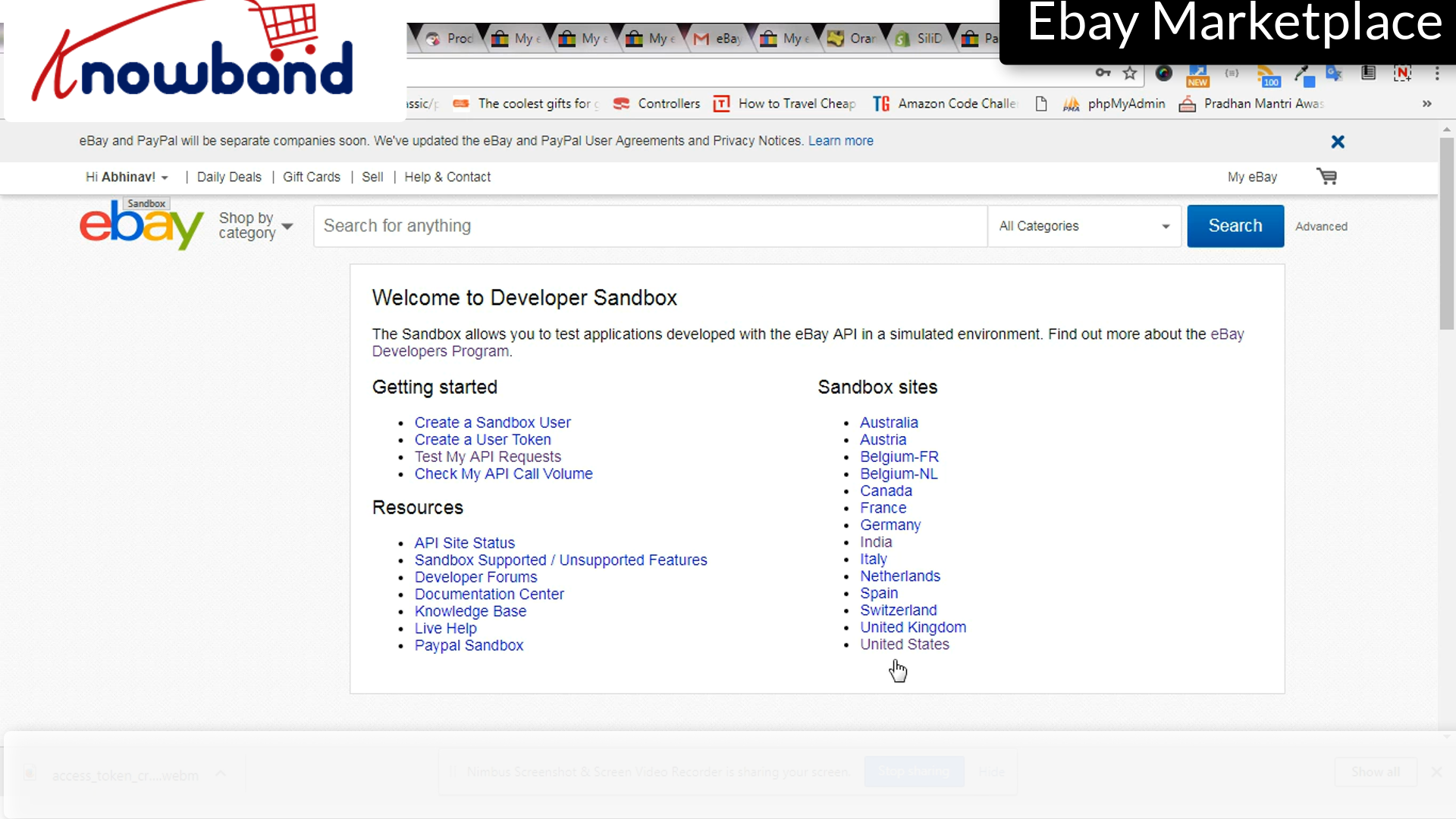
Sandkasten

eBay bietet die Sandbox-Umgebung. Die Sandbox ist eine spezielle Umgebung, die nur zum Testen entwickelt wurde. Eine Anwendung, die auf die Sandbox abzielt, kann alle Vorgänge in der Produktionsumgebung ausführen.
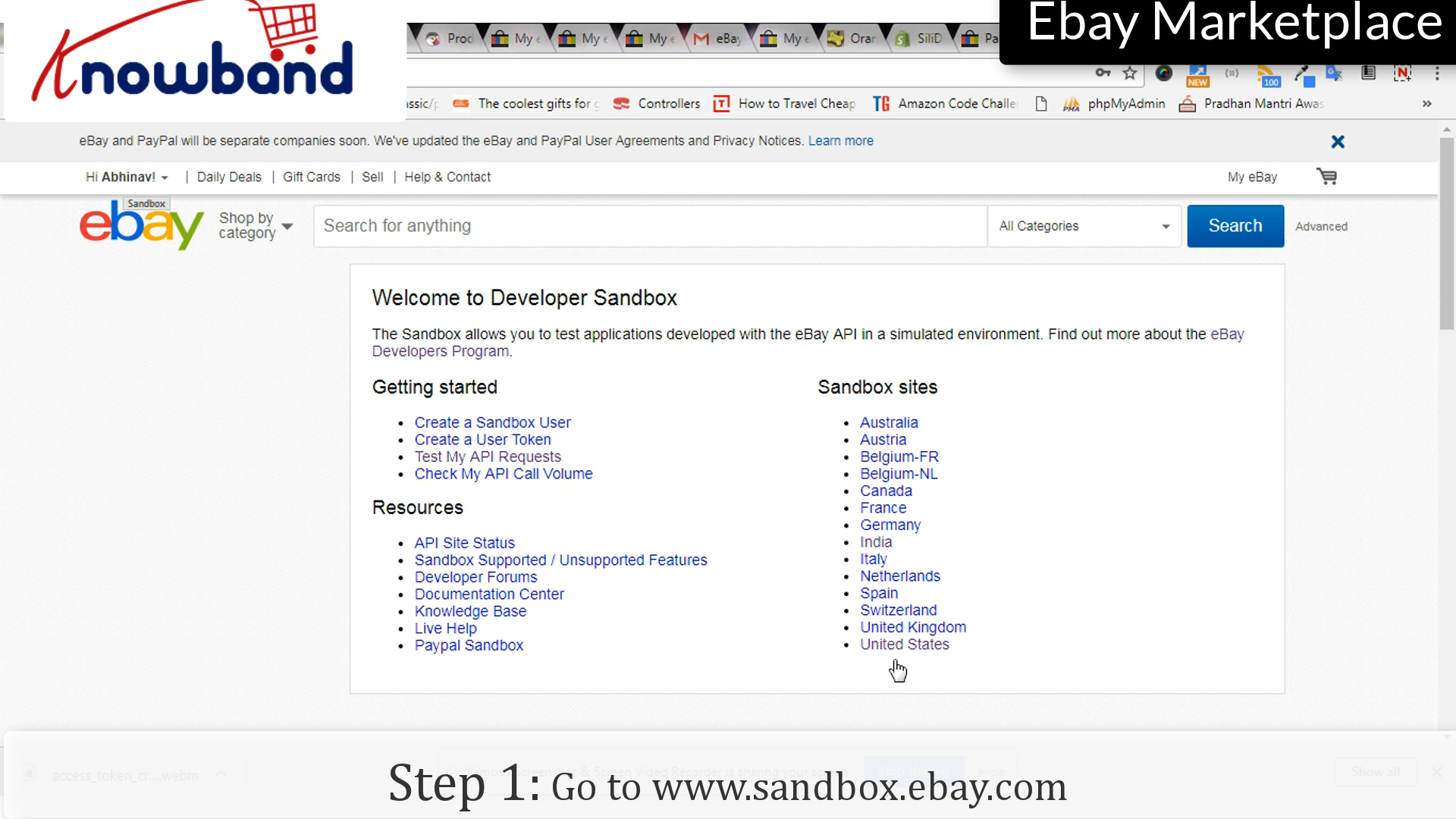
Was ist Sandbox?

eBay bietet die Sandbox-Umgebung. Die Sandbox ist eine spezielle Umgebung, die nur zum Testen entwickelt wurde. Eine Anwendung, die auf die Sandbox abzielt, kann alle Vorgänge in der Produktionsumgebung ausführen.

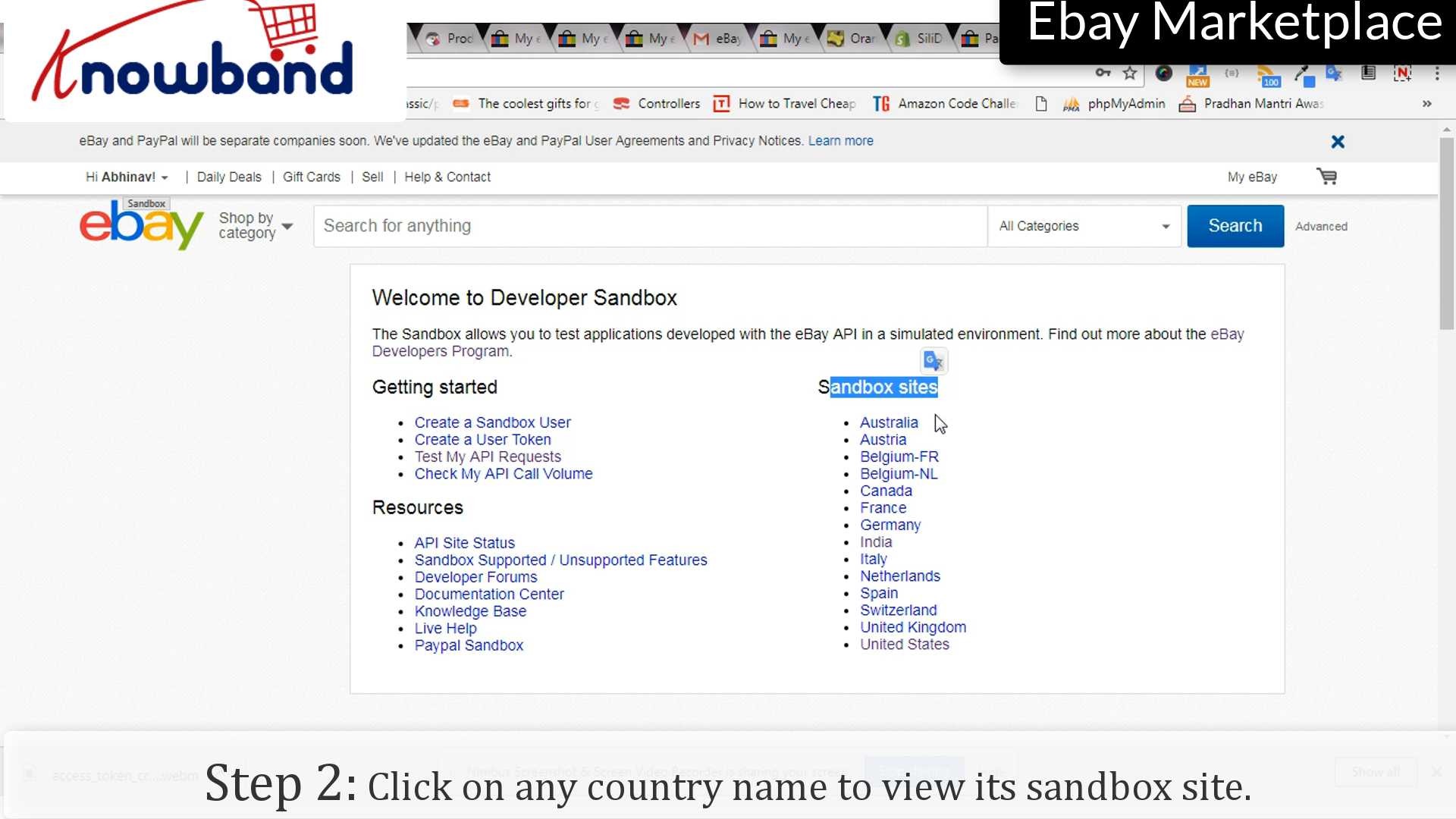
Schritt 2: Zeigen Sie die Sandbox-Site an

Klicken Sie auf einen der aufgeführten Ländernamen, um die entsprechende Sandbox-Site anzuzeigen.
Bei Fragen wenden Sie sich bitte an support@knowband.com.

Ähnliche Beiträge:

  1. Wie erstelle ich ein Access Token auf dem eBay Marketplace?
  2. Wie erstelle ich ein Verkäuferkonto in eBay Marketplace?
  3. Wie liste ich ein Produkt im eBay Marketplace auf?
  4. Wie kann ich den eBay-Marktplatz überarbeiten und erneut auflisten?
  5. Wie starte ich einen Marktplatz wie Etsy und Ebay?
  6. Wie kann ich einen höheren Rang erreichen und meine Einträge in der eBay-Suche anzeigen lassen?
  7. Wie erstelle ich ein eBay Sandbox-Konto?
  8. Wie erstelle ich eine eBay-Anwendung, um die erforderlichen API-Schlüssel und das Benutzertoken zu erhalten?
  9. Was sind Sandbox-Sites im eBay Marketplace?
  10. 4 Ultimate-Tipps zur Umsatzsteigerung bei eBay


Wie kann ich im eBay Marketplace revidieren und neu einstellen?
Nach einmaliger Aufnahme kann es häufig vorkommen, dass Sie die Daten ändern oder den Eintrag löschen müssen. eBay bietet einfache Schritte für diese Änderungsprozesse, hier ist, wie Sie es tun:
Im Folgenden sind die Schritte zur Überarbeitung der Liste aufgeführt:

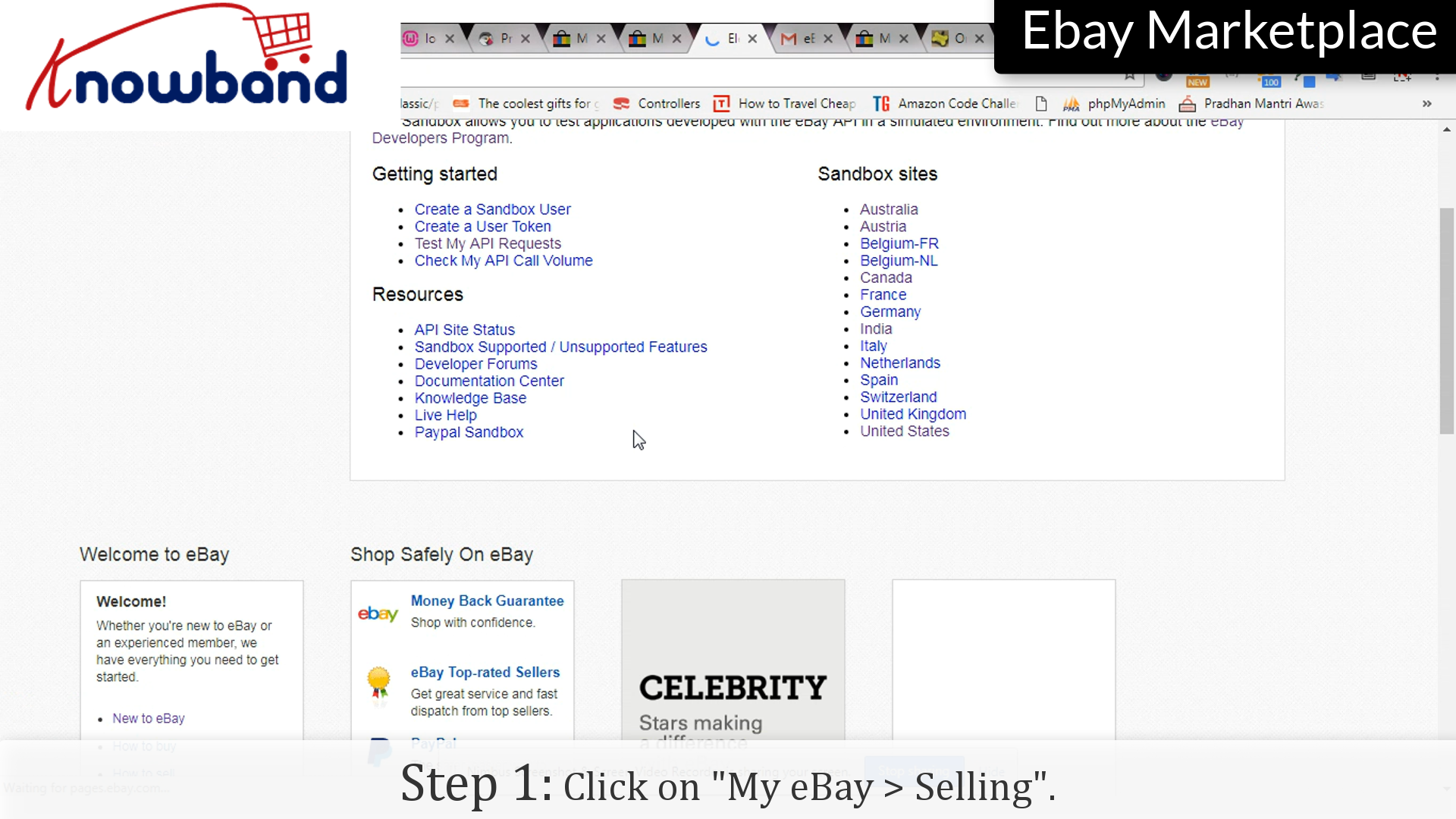
Schritt 1: Verkaufen

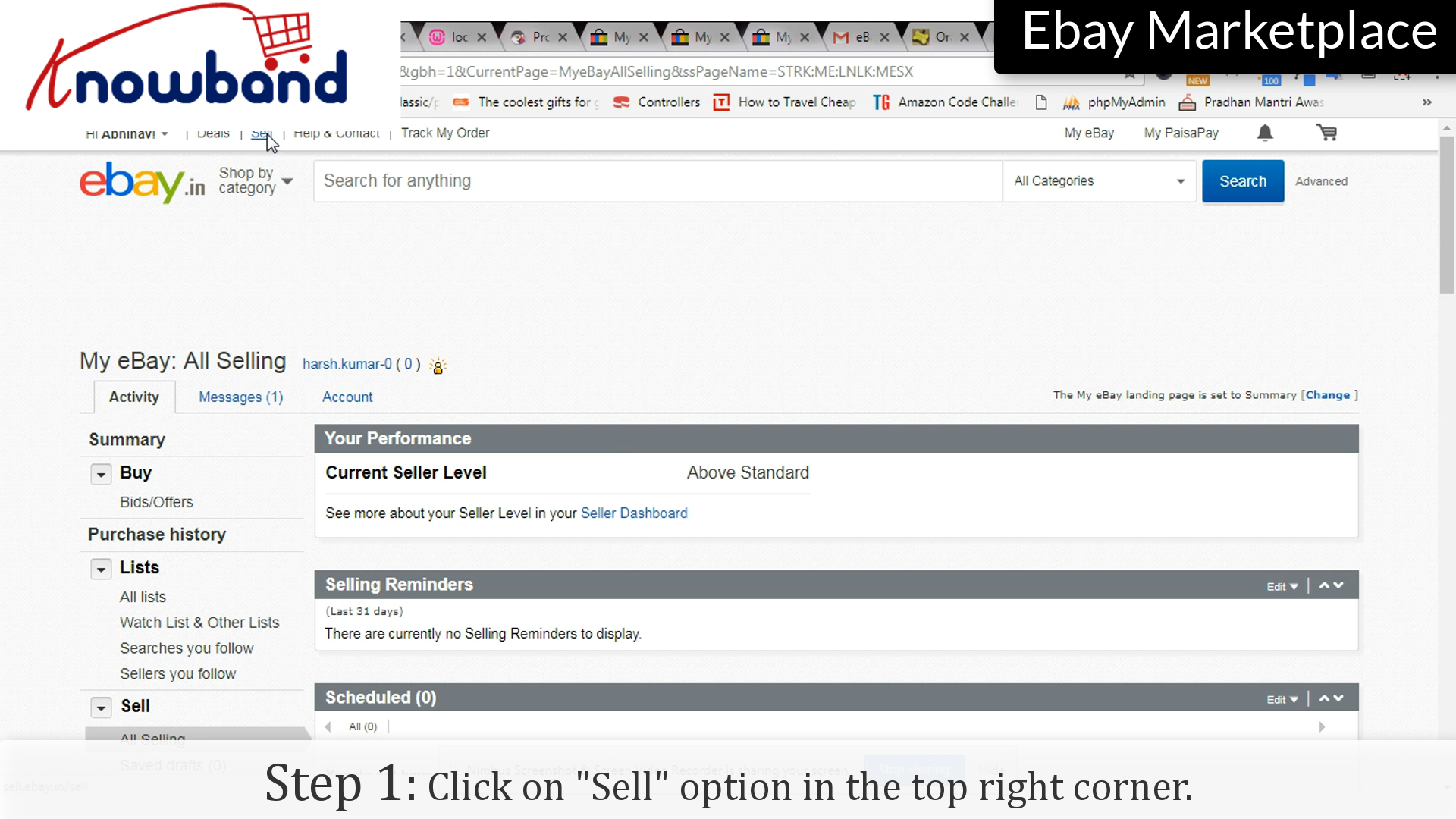
Klicken Sie auf "Mein eBay> Verkaufen"In der Speisekarte.

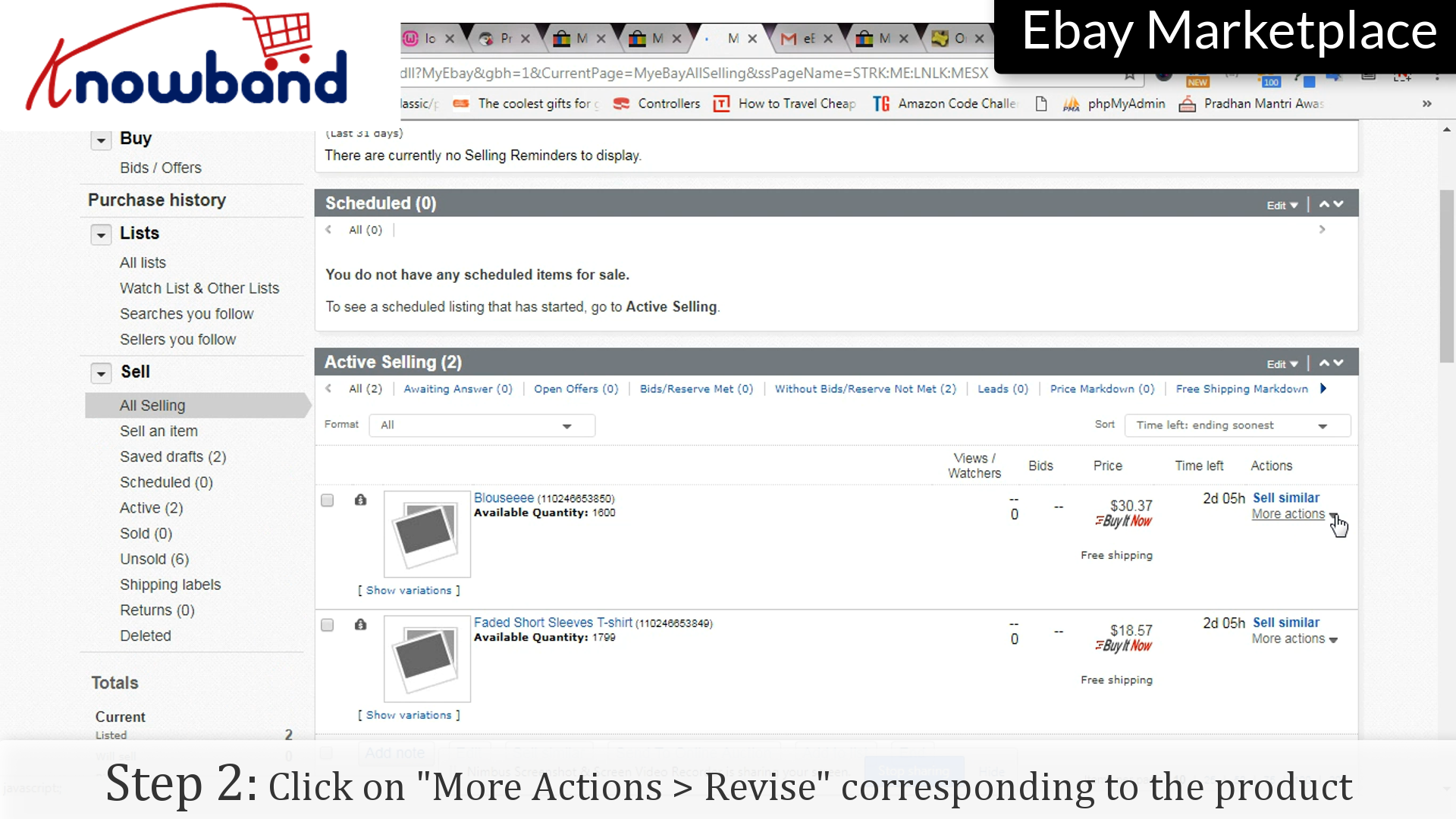
Schritt 2: Überarbeiten

Entsprechend der Auflistung, an der Sie Änderungen vornehmen möchten, gibt es eine Option "Weitere Aktionen"Sobald Sie auf klicken, wird Ihnen ein Dropdown-Menü angezeigt, klicken Sie auf"Überarbeiten"Option in der Liste zur Verfügung gestellt.

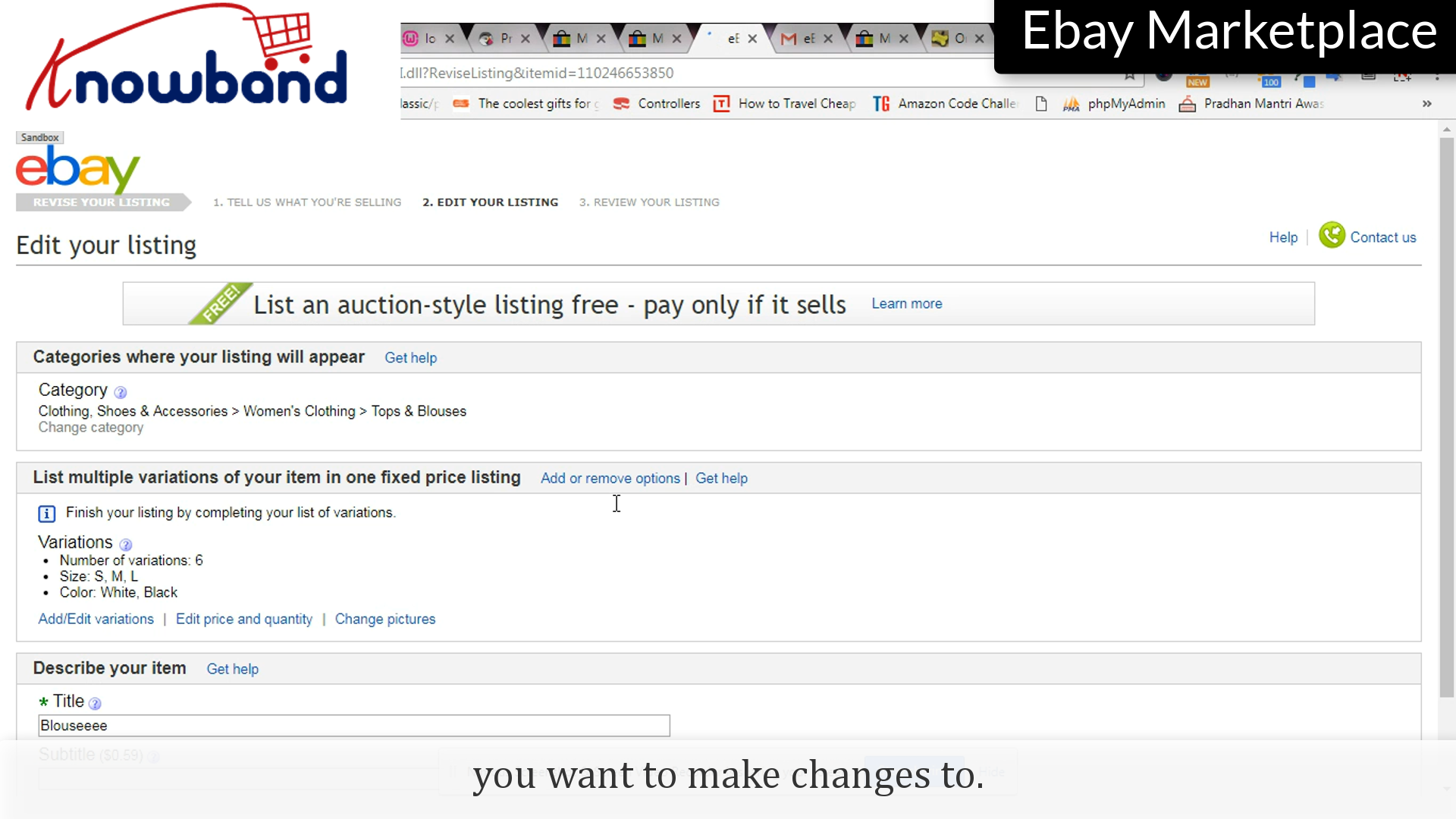
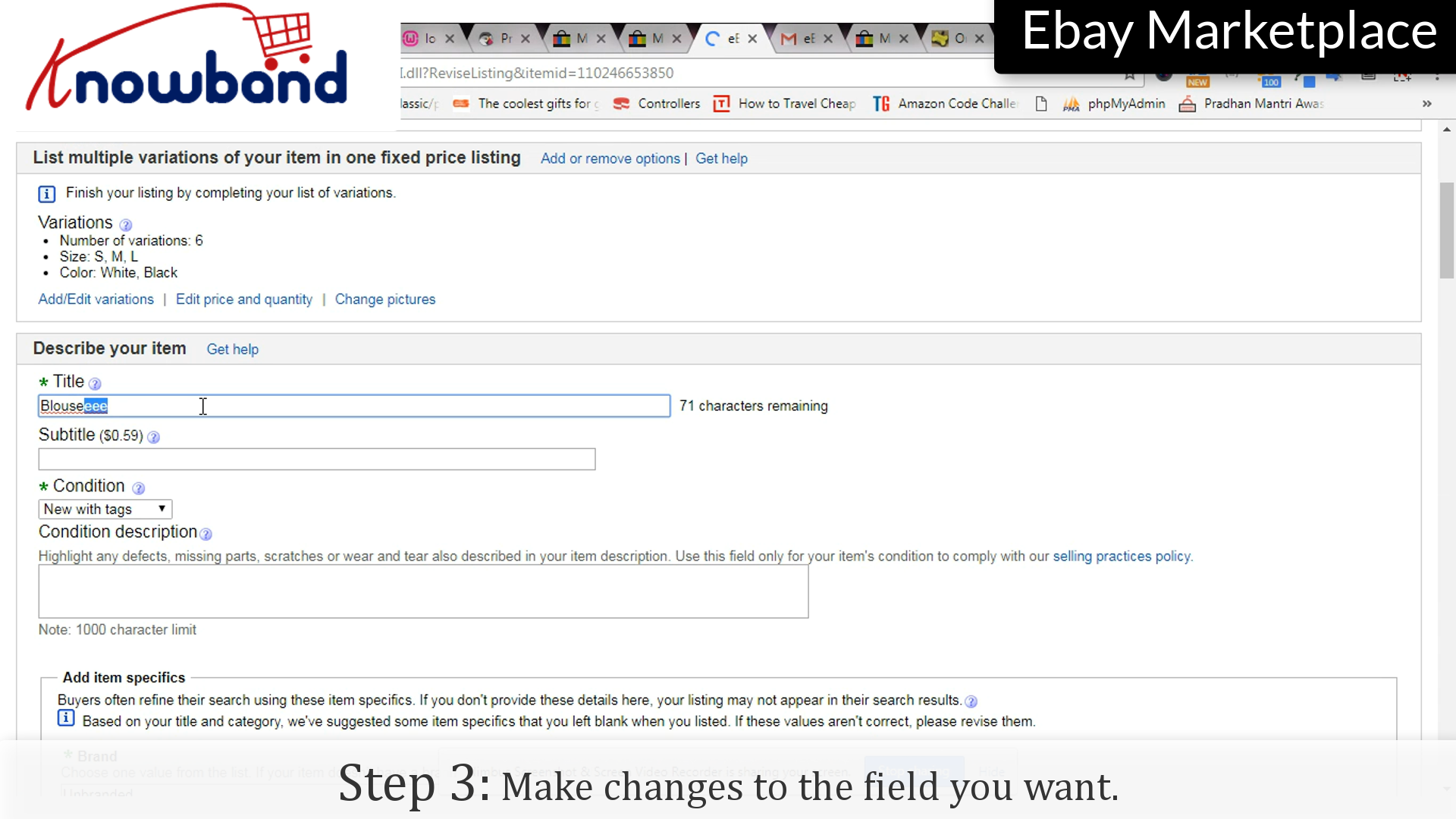
Schritt 3: Änderungen

Nehmen Sie Änderungen an den Feldern vor, die Sie ändern möchten.

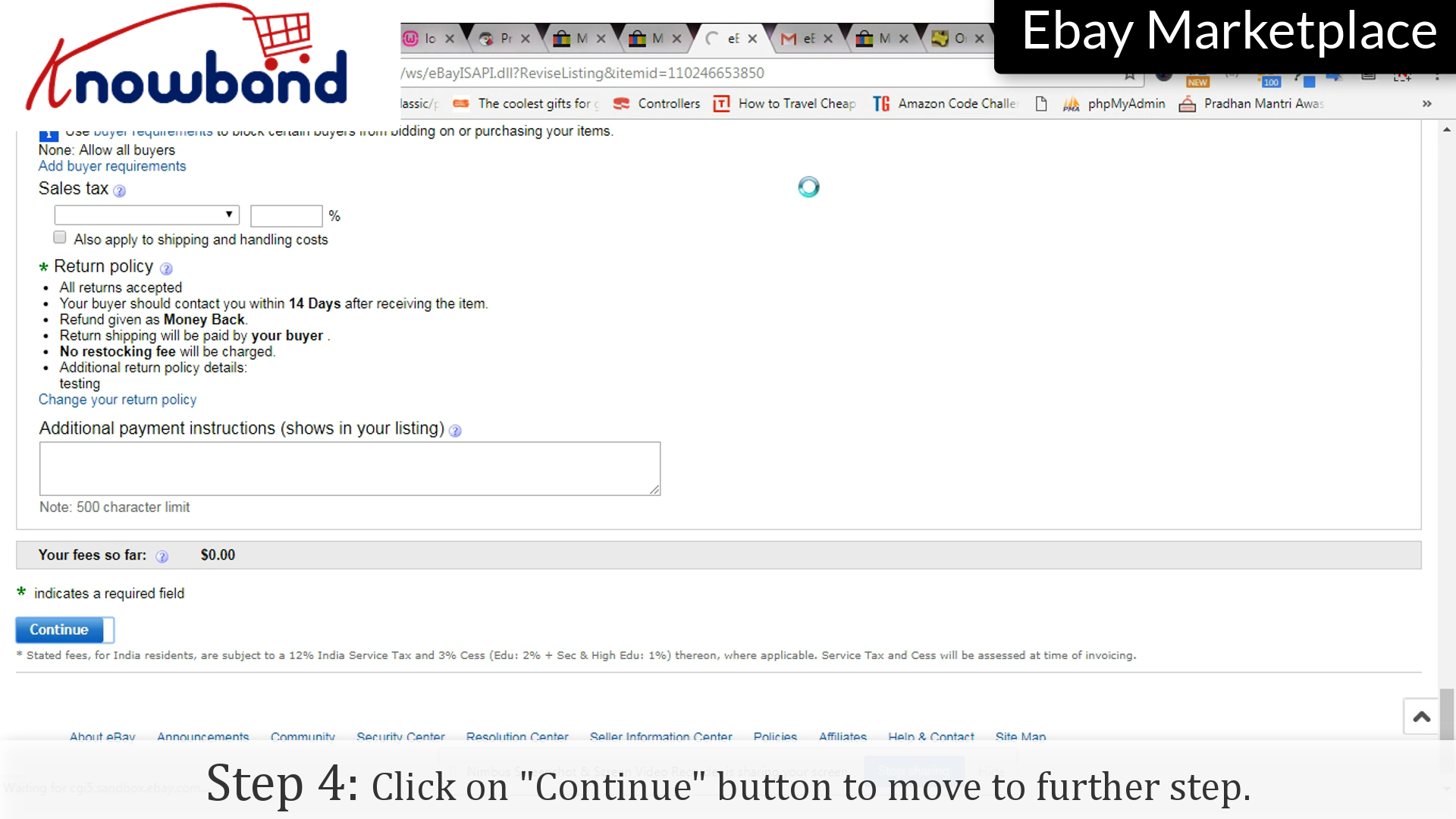
Schritt 4: Weiter

Klicken Sie auf "Fortfahren"um die Änderungen zu speichern und weiter zu gehen.

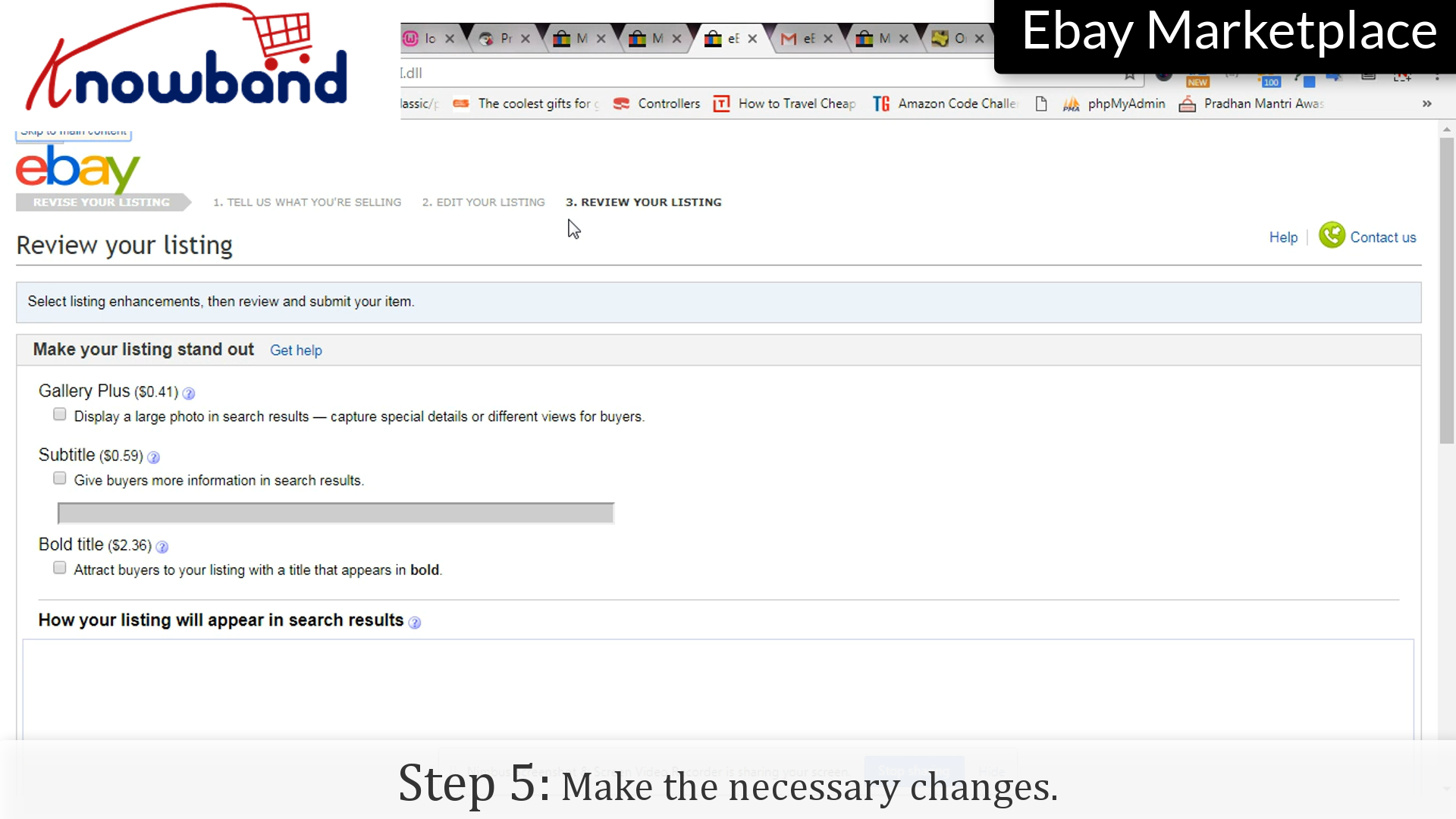
Schritt 5: Änderungen

Nehmen Sie die notwendigen Änderungen im letzten Schritt der Überarbeitung der Liste vor.

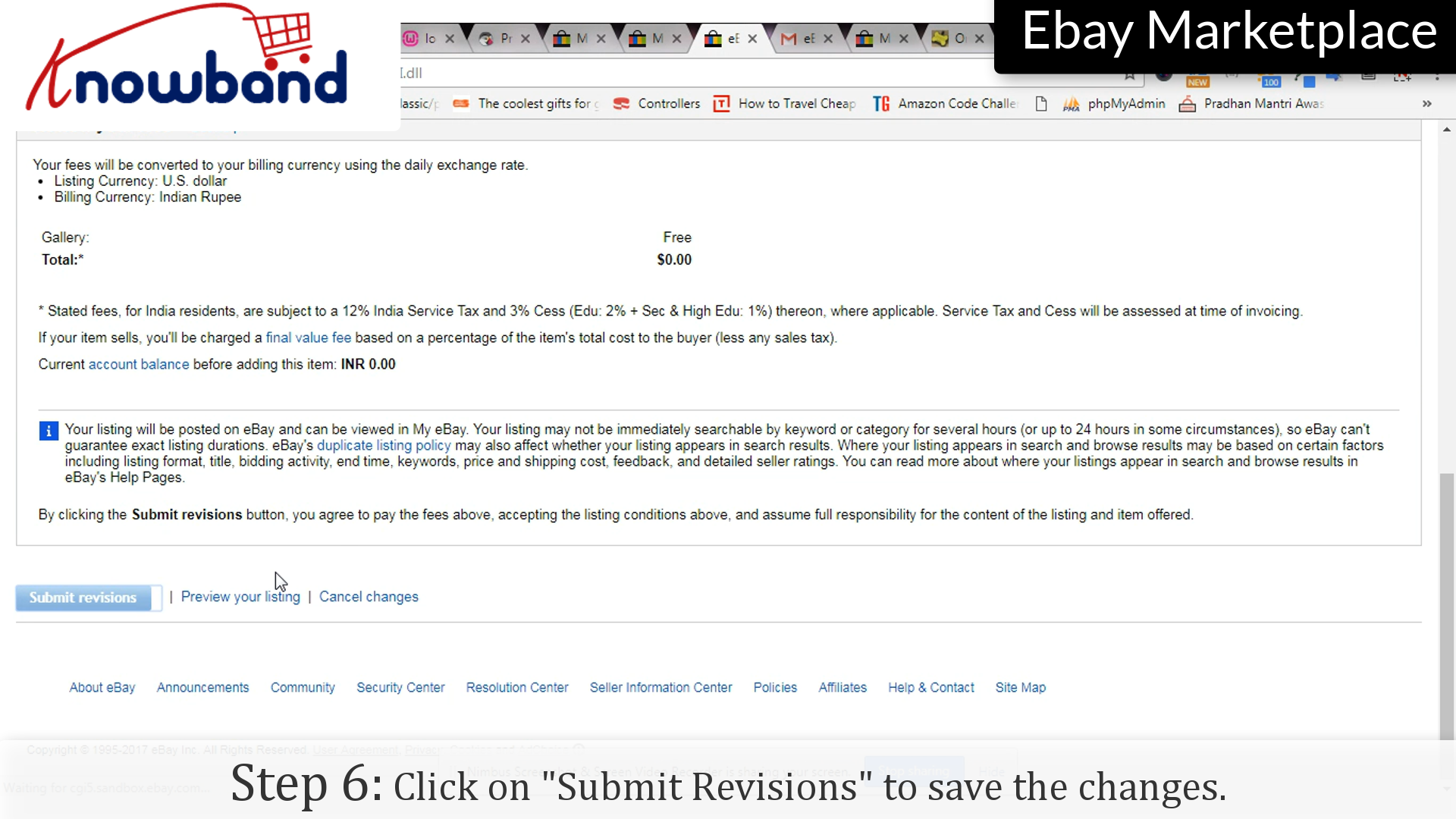
Schritt 6: Absenden

Klicken Sie auf "Revision einreichen"Möglichkeit, die Änderungen in der Auflistung zu speichern.

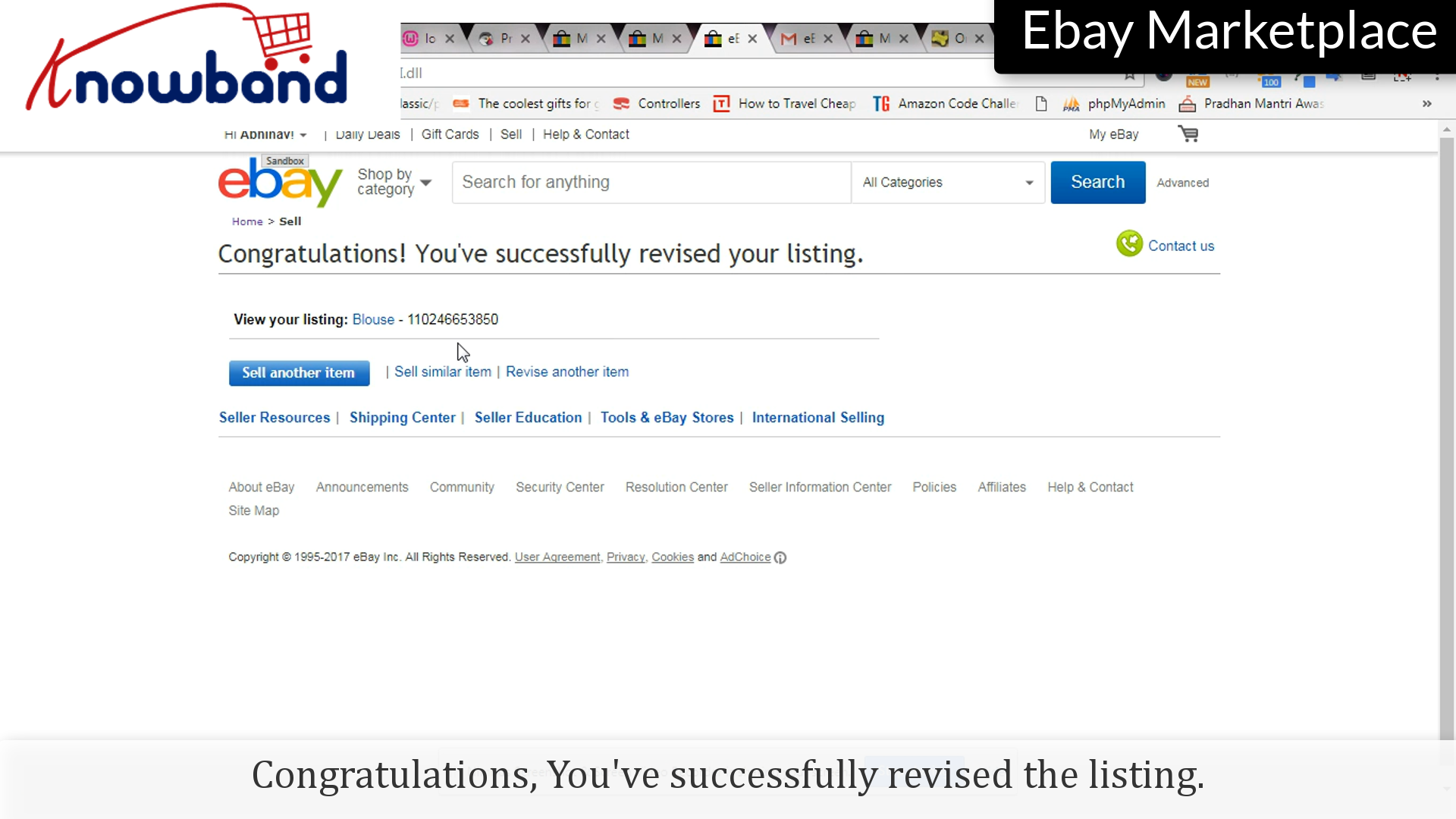
Herzlichen Glückwunsch, Sie haben den Eintrag erfolgreich überarbeitet.

Befolgen Sie die folgenden Punkte, um den Eintrag zu beenden:

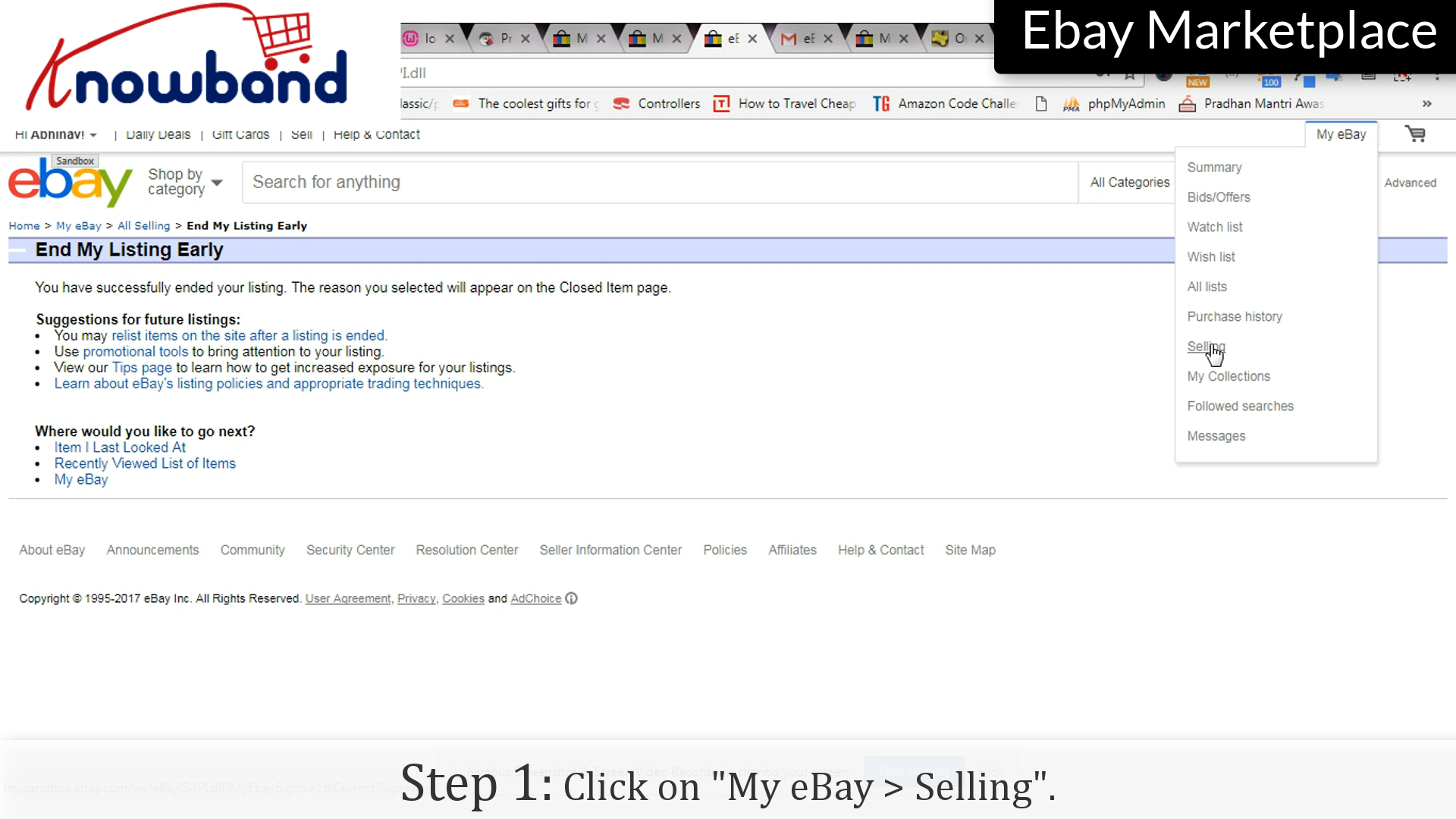
Schritt 1: Verkaufen

Klicken Sie auf "Mein eBay> Verkaufen"Option im Menü.

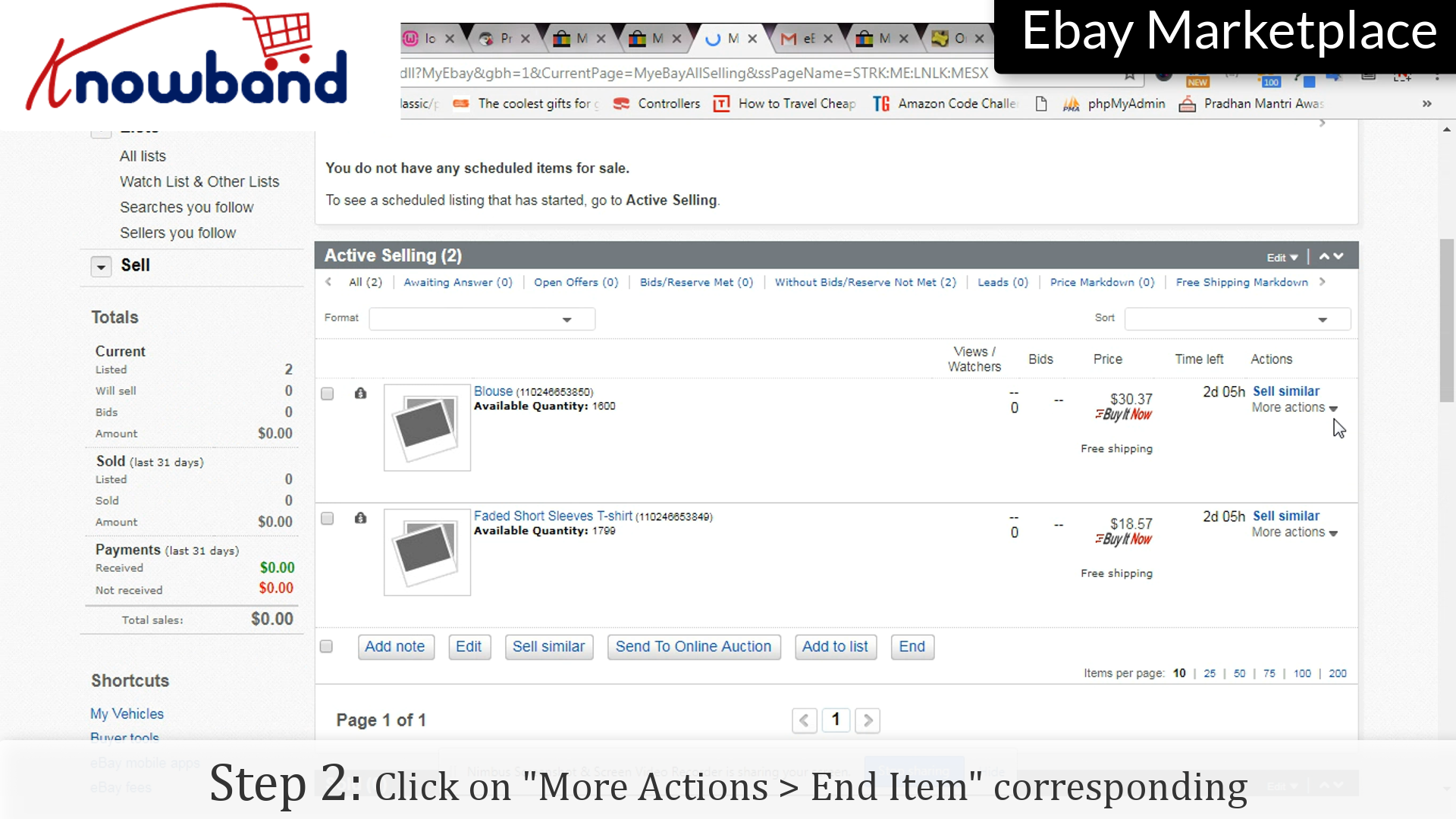
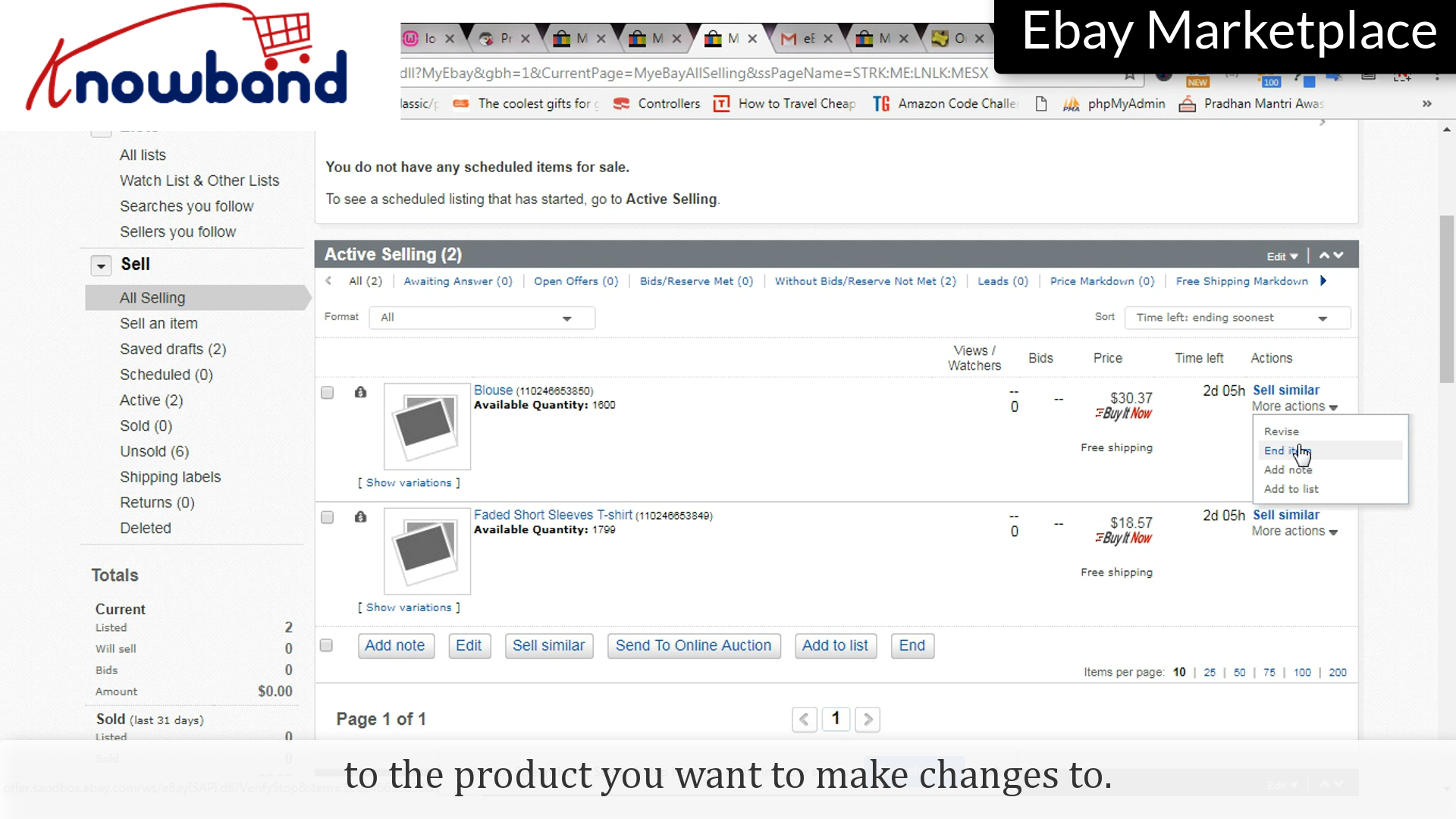
Schritt 2: End-Item


Klicken Sie auf "Weitere Aktionen"und dann im Dropdown-Menü auf"Endelement“.

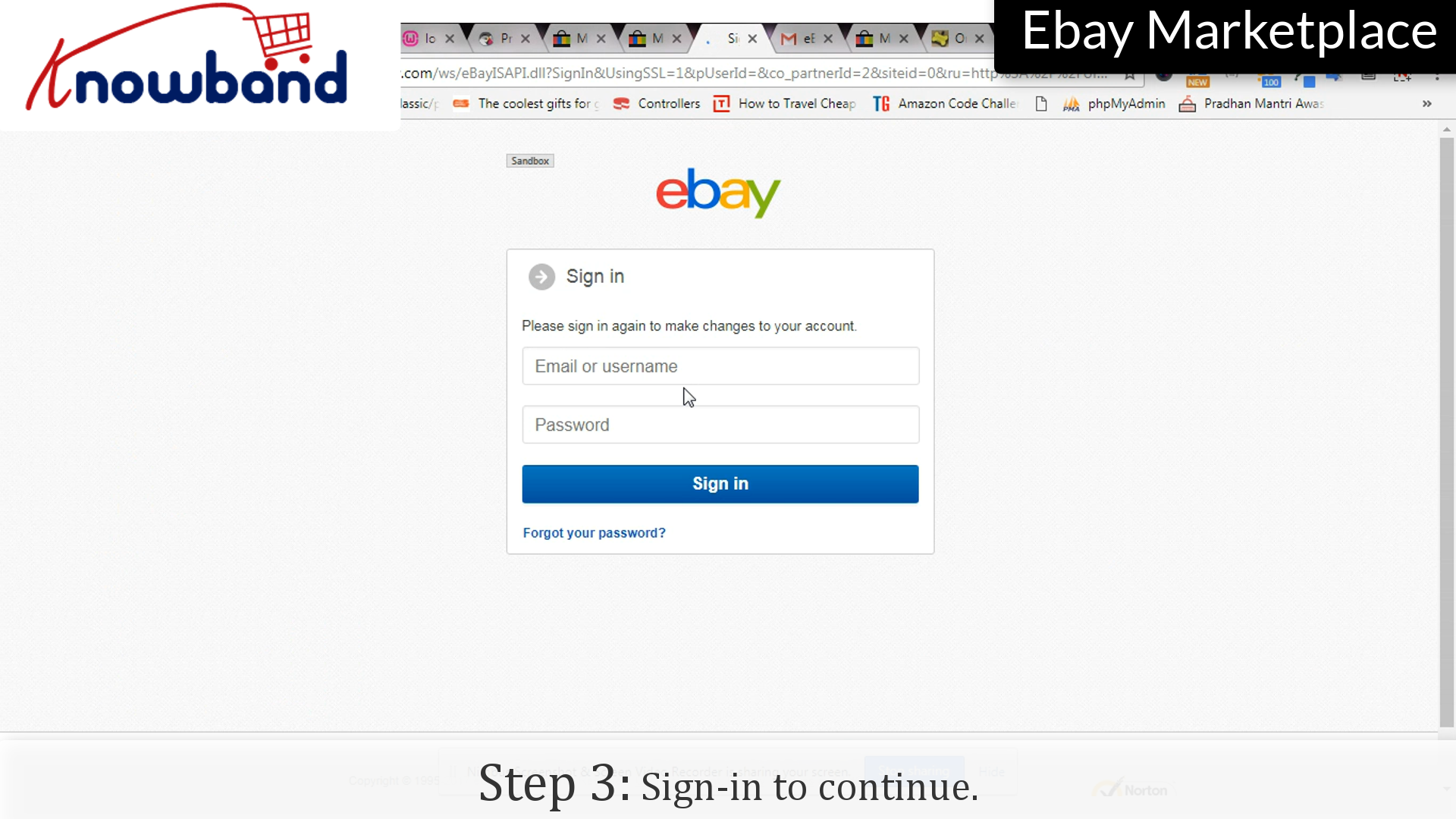
Schritt 3: Anmelden

Geben Sie Ihre Anmeldedaten als Bestätigung ein, um den Eintrag zu beenden.

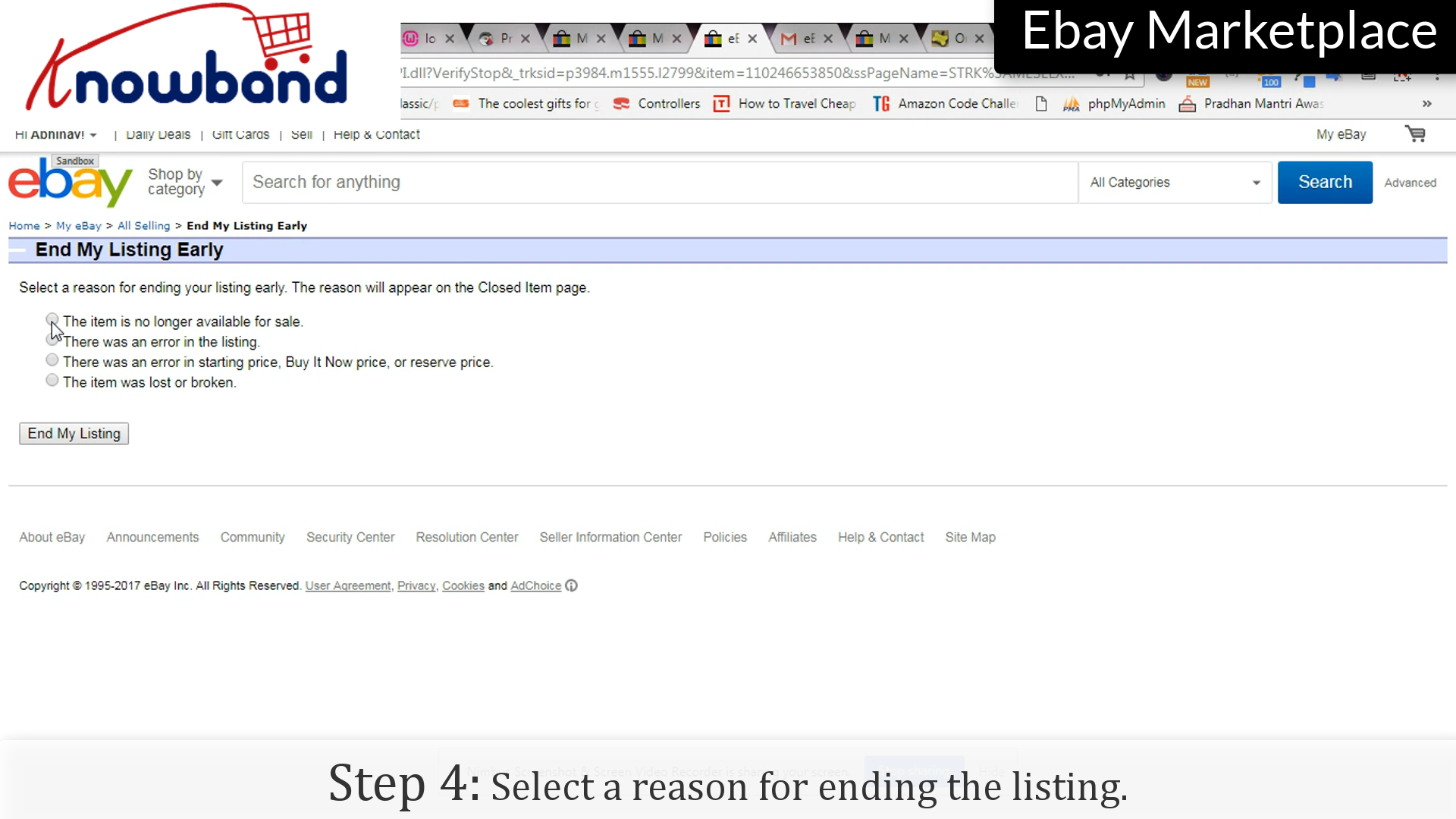
Schritt 4: Grund

Wählen Sie einen Grund aus, um die Auflistung zu beenden.

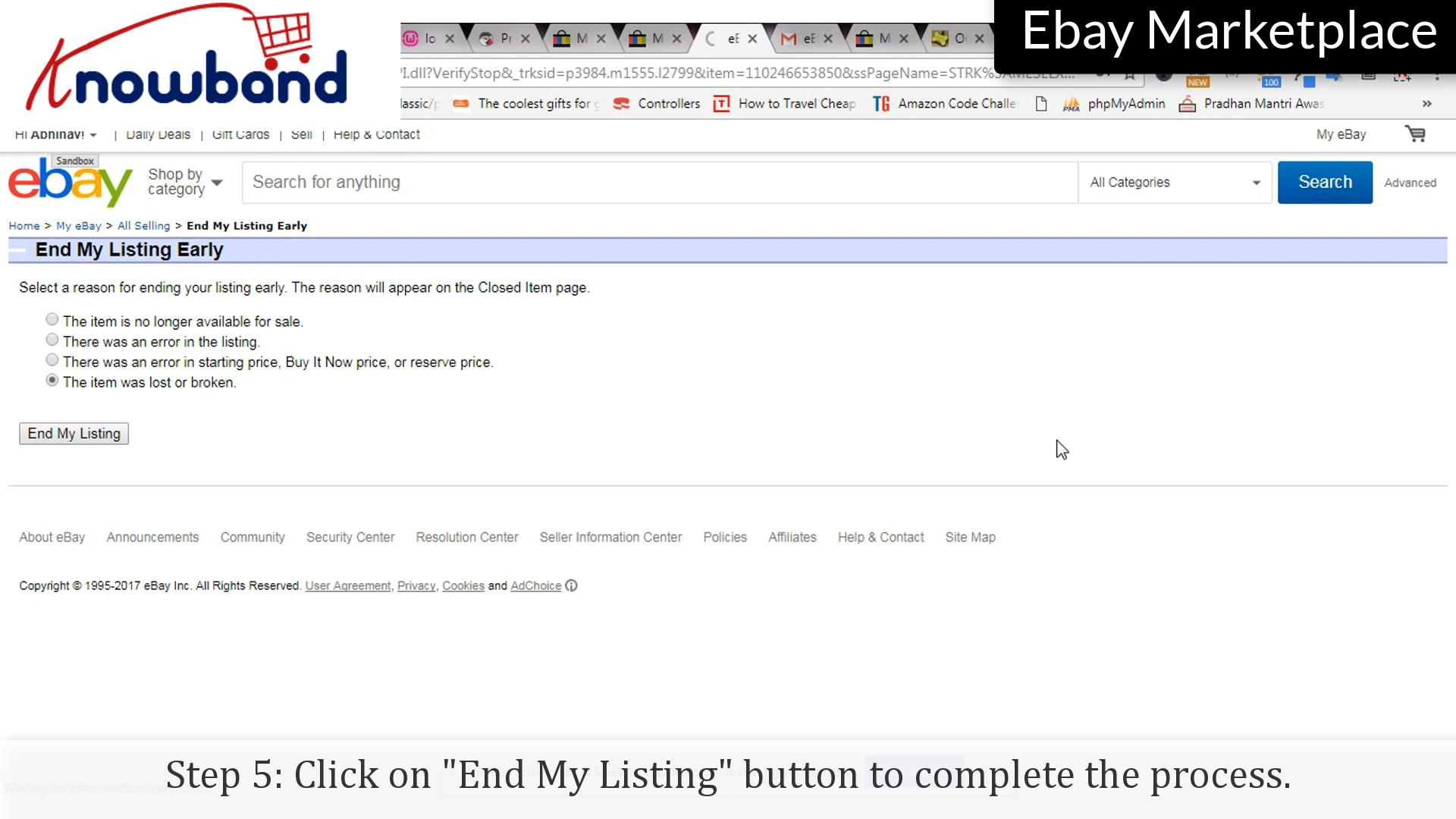
Schritt 5: Beende meinen Eintrag

Klicken Sie auf "Meine Liste beenden"um den Eintrag zu beenden.

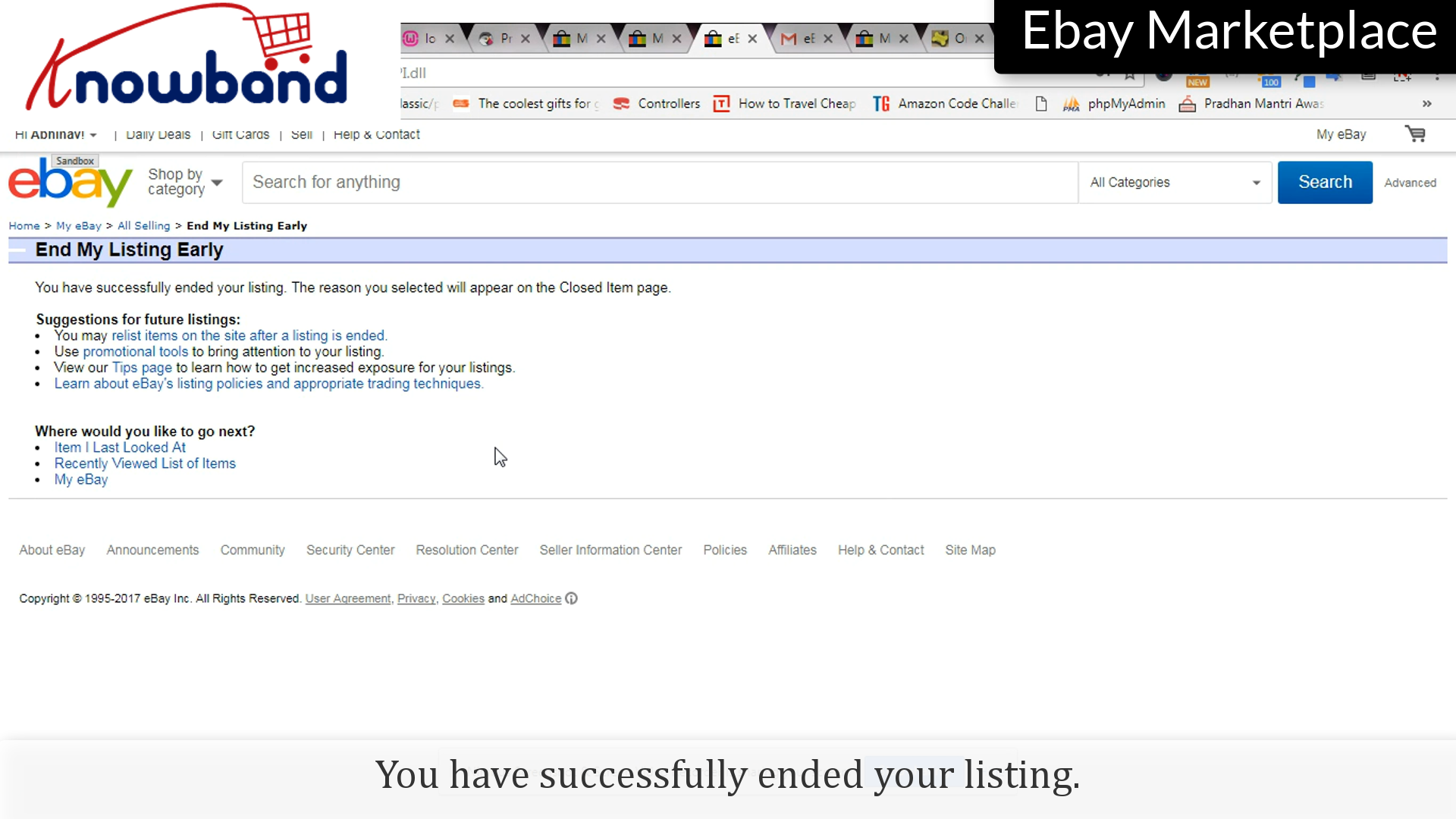
Sie haben den Eintrag erfolgreich beendet.

Befolgen Sie die Punkte, um den Artikel erneut zu listen:

Schritt 1: Verkaufen

Klicken Sie auf "Mein eBay> Verkaufen"Möglichkeit, den Artikel erneut zu listen:

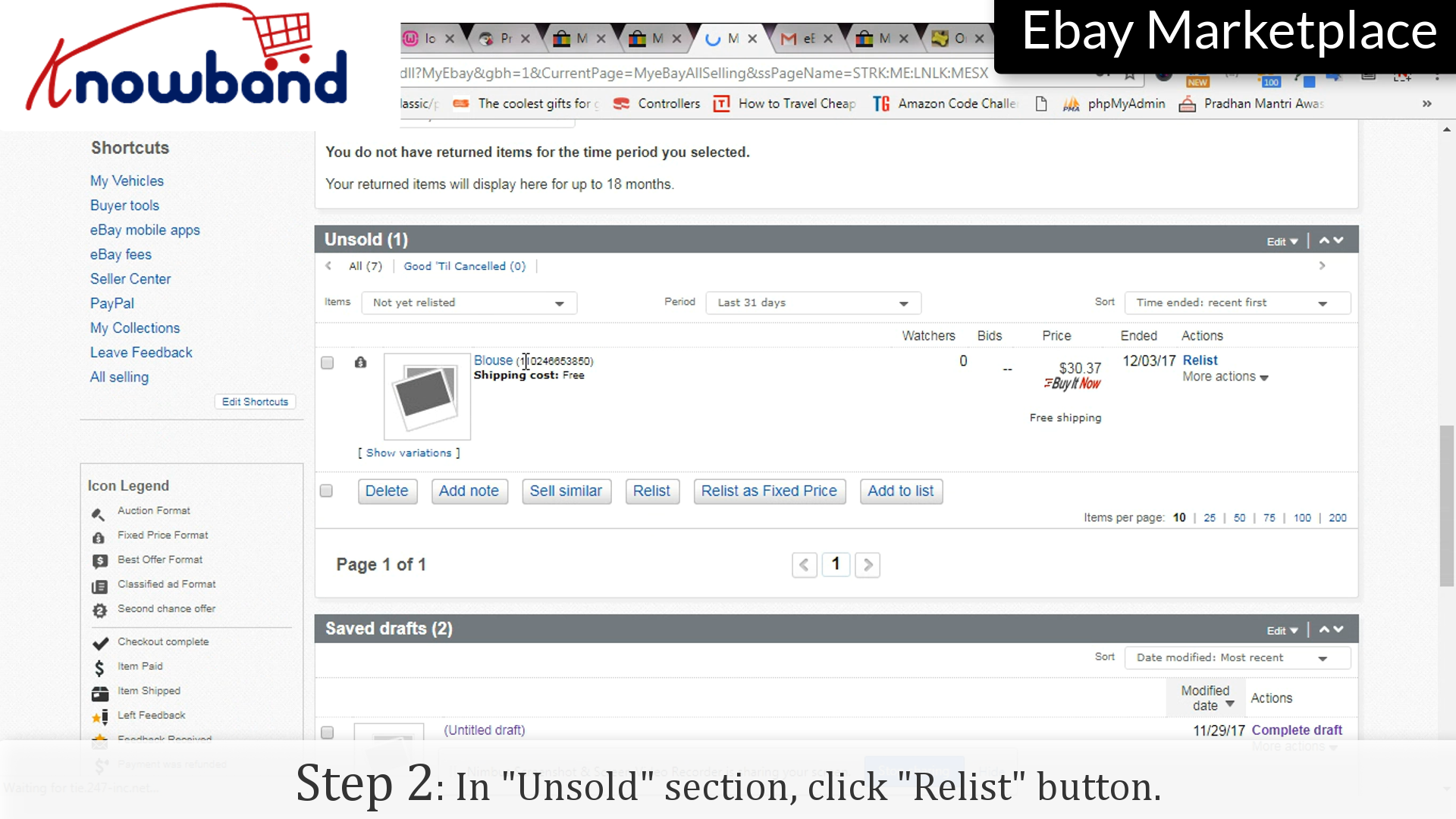
Schritt 2: Relist

Unter dem "Nicht verkauft"Abschnitt, Klick"Wiedererkennen"Option, die dem Produkt entspricht, das Sie erneut bereitstellen möchten.

Schritt 3: Überprüfen

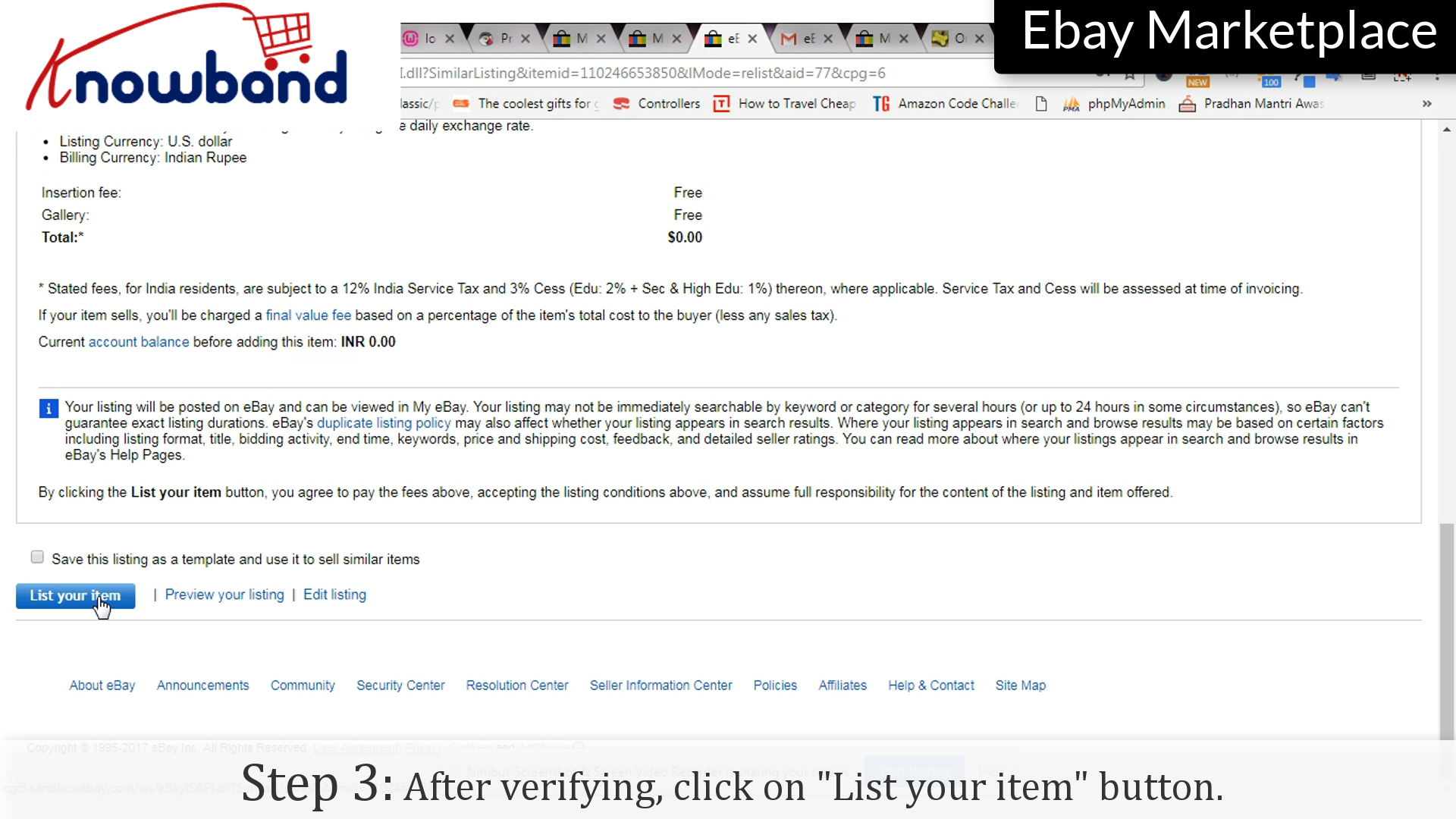
Klicken Sie nach der Bestätigung auf "Listen Sie meinen Artikel auf"um den Prozess abzuschließen.

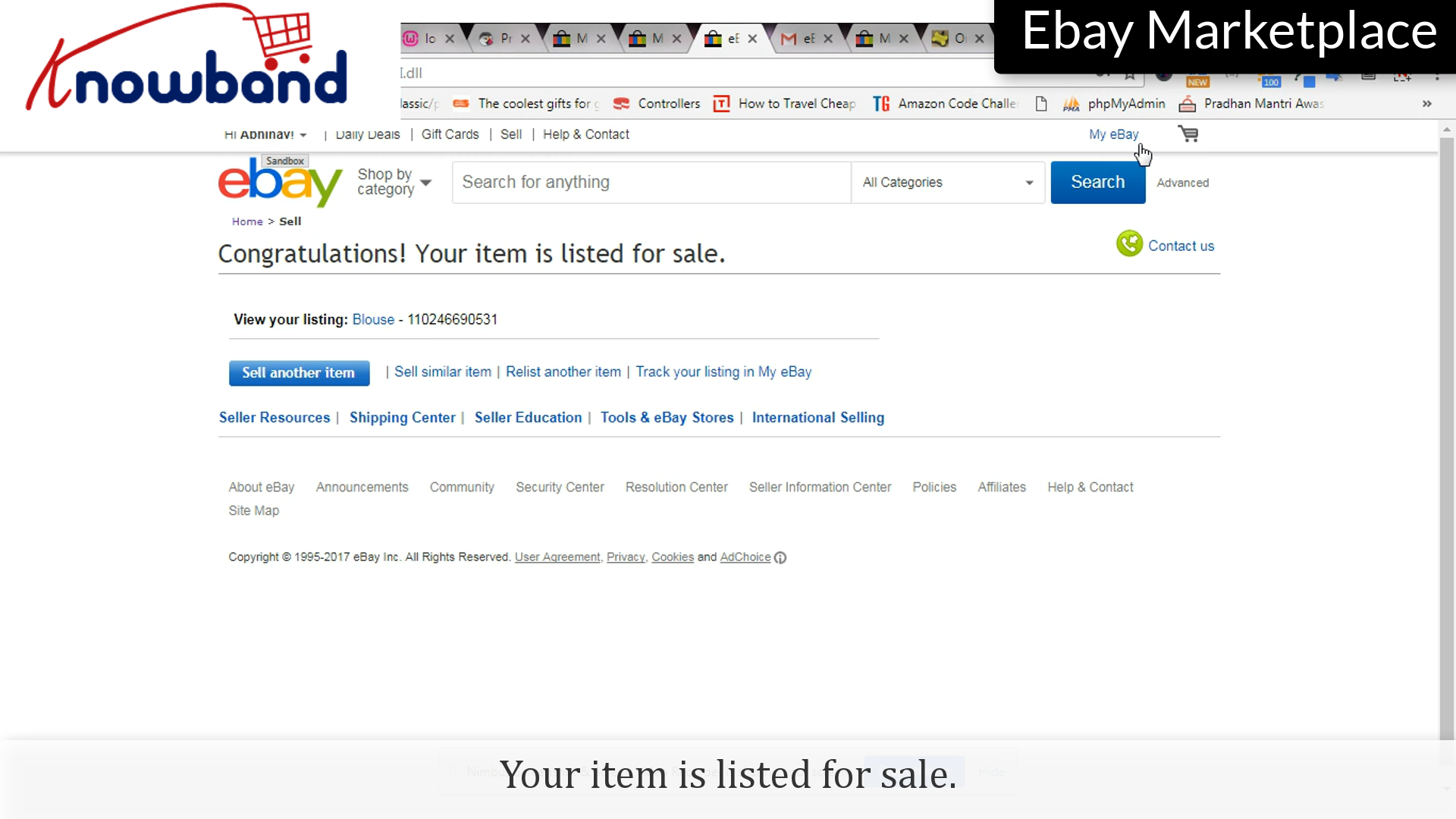
Herzliche Glückwünsche! Ihr Artikel ist zum Verkauf gelistet.

Für jede Frage kontaktieren Sie uns bitte unter support@knowband.com.

Ähnliche Beiträge:

Wie stelle ich ein Produkt auf dem eBay-Marktplatz ein?

Jetzt aktualisieren: Prestashop eBay Connector v2.2.1 ist da!
Großartige Neuigkeiten für Prestashop-Shop-Betreiber! Knowband hat soeben die Version 2.2.1 des Prestashop eBay Marketplace Connectors veröffentlicht, und das ist ein echter Wendepunkt für das Marktplatzmanagement.

Dieses Release konzentriert sich auf die Verbesserung der Betriebssicherheit zwischen eBay und dem PrestaShop-Shop sowie auf die Behebung häufiger eBay-Integrationsprobleme. Die Funktion „API-Ratenbegrenzungsüberwachung“ gewährleistet die vollständige Nachverfolgung Ihrer API-Nutzung und verhindert so Störungen, die Ihre Produktangebote oder die Bestellsynchronisierung beeinträchtigen könnten.
Die Bestandsvergleich Ein weiteres Highlight ist die Möglichkeit, Ihren PrestaShop-Bestand in Echtzeit mit Ihren eBay-Angeboten abzugleichen. Diese proaktive Funktion stellt sicher, dass Ihre Kunden nie von ausverkauften Artikeln überrascht werden und Ihr Lagerbestand auf allen Plattformen stets aktuell ist.

Warten Sie nicht länger! Mit dem Upgrade auf Version 2.2.1 sichern Sie sich die Marktführerschaft Ihres Shops, sparen Zeit und maximieren Ihr Umsatzpotenzial. Handeln Sie schnell, bevor Sie Chancen verpassen!

Nachdem Sie erfolgreich ein Verkäuferkonto auf eBay Marketplace erstellt haben, müssen Sie Produkte in Ihren Shop hinzufügen. Das Hinzufügen von Produkten zum Warenkorb ist mit den folgenden Schritten ganz einfach:

Schritt 1: Option verkaufen

Klicken Sie auf “VerkaufenOption in der oberen rechten Ecke.

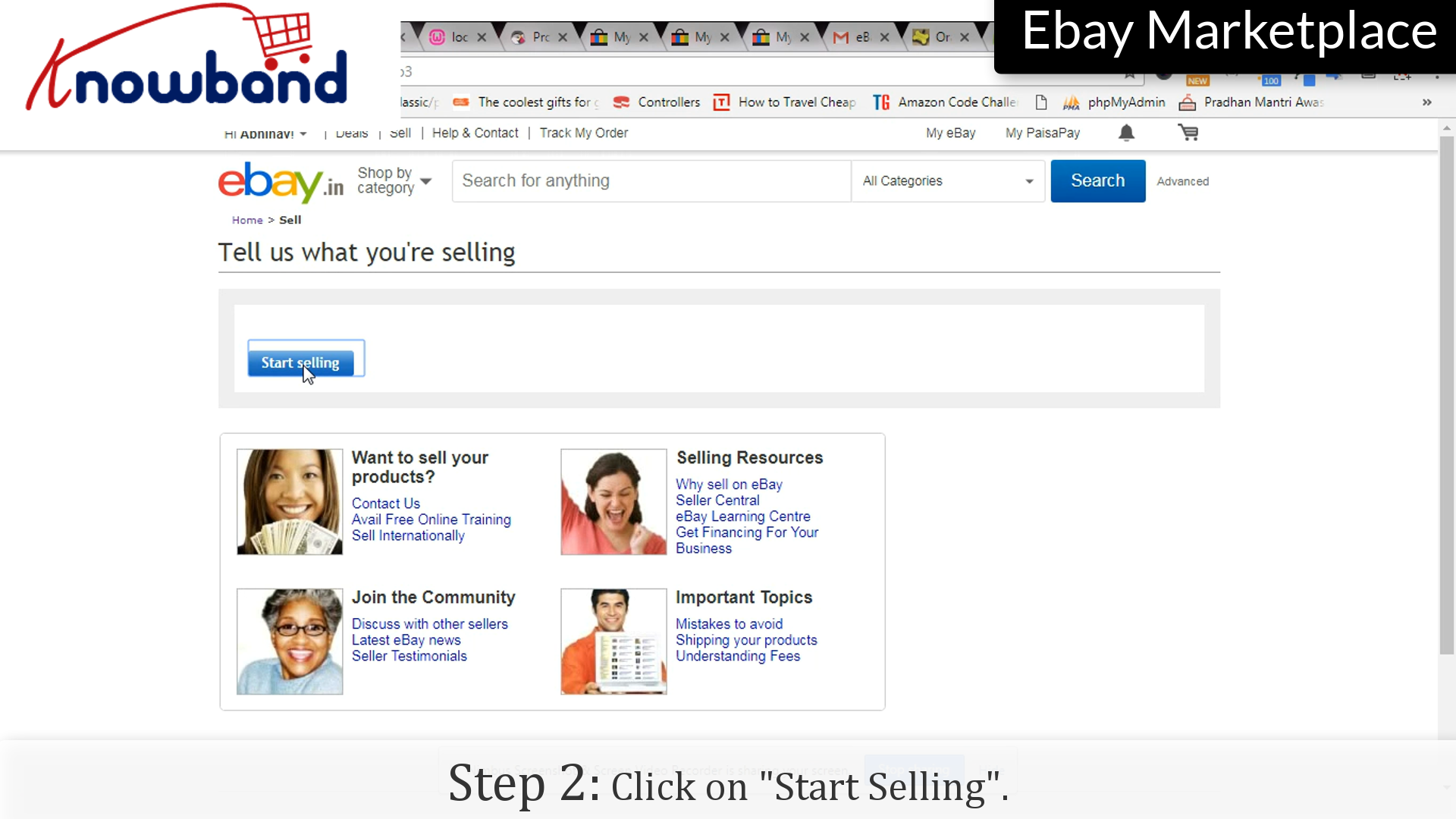
 Schritt 2: Starten Sie den Verkauf

Klicken Sie auf “Starten”-Option, um den Vorgang zu starten.

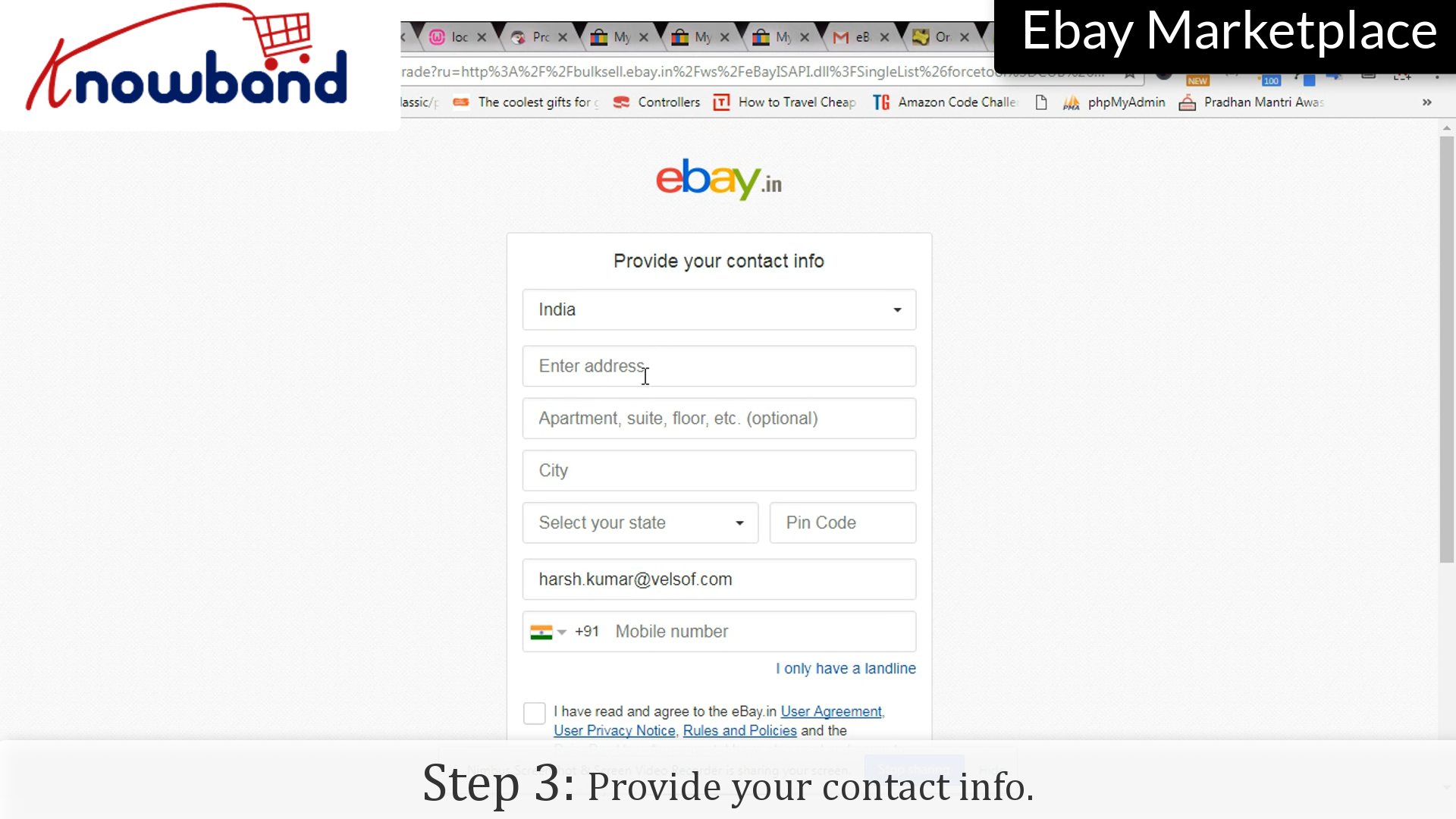
Schritt 3: Kontaktinformationen

Geben Sie Ihre Kontaktdaten an, damit eBay Sie bei Problemen mit den hinzugefügten Produkten kontaktieren kann.

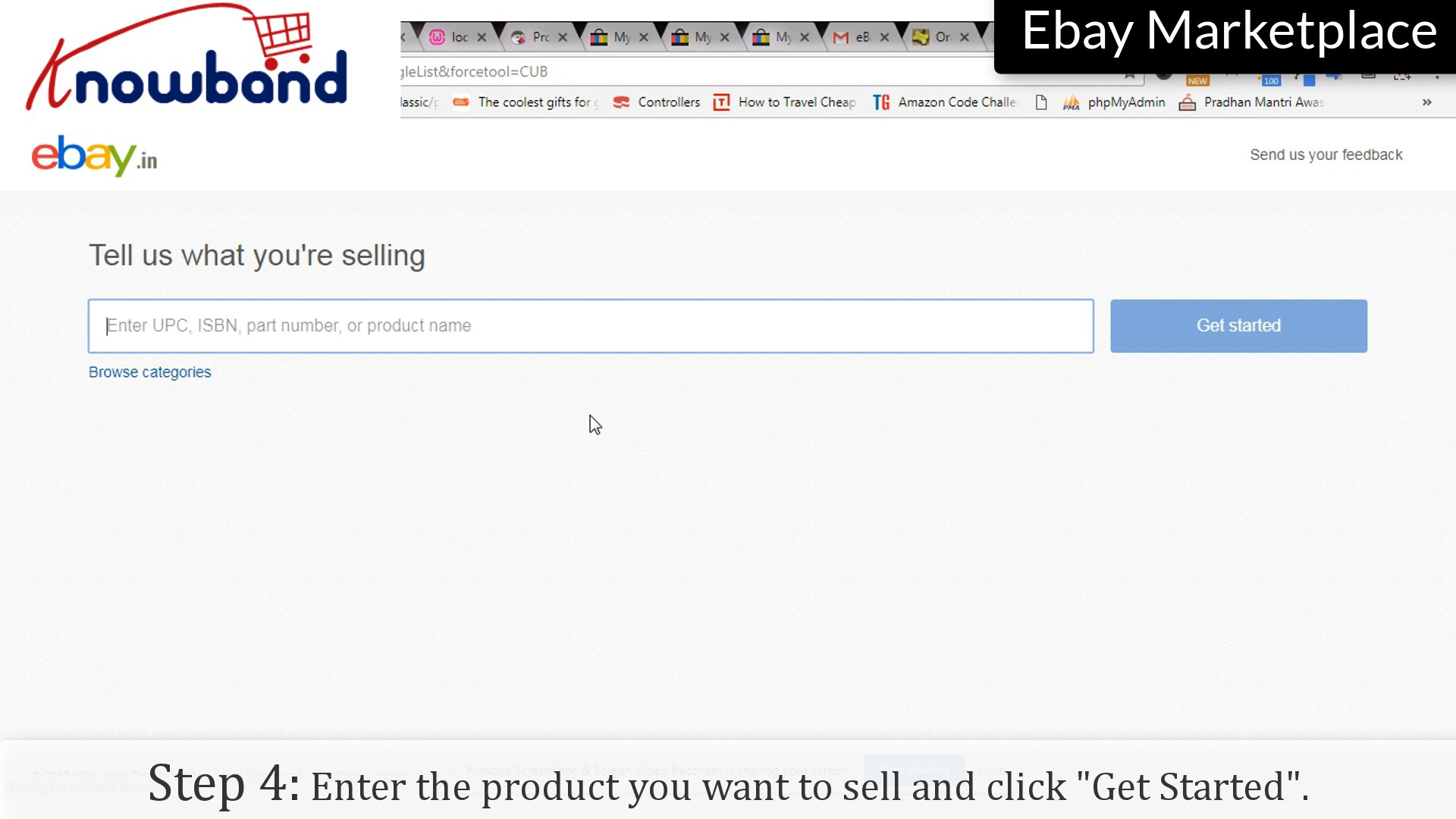
Schritt 4: Fangen Sie an

Geben Sie das Produkt ein, das Sie verkaufen möchten, und klicken Sie auf „Los geht´s“.

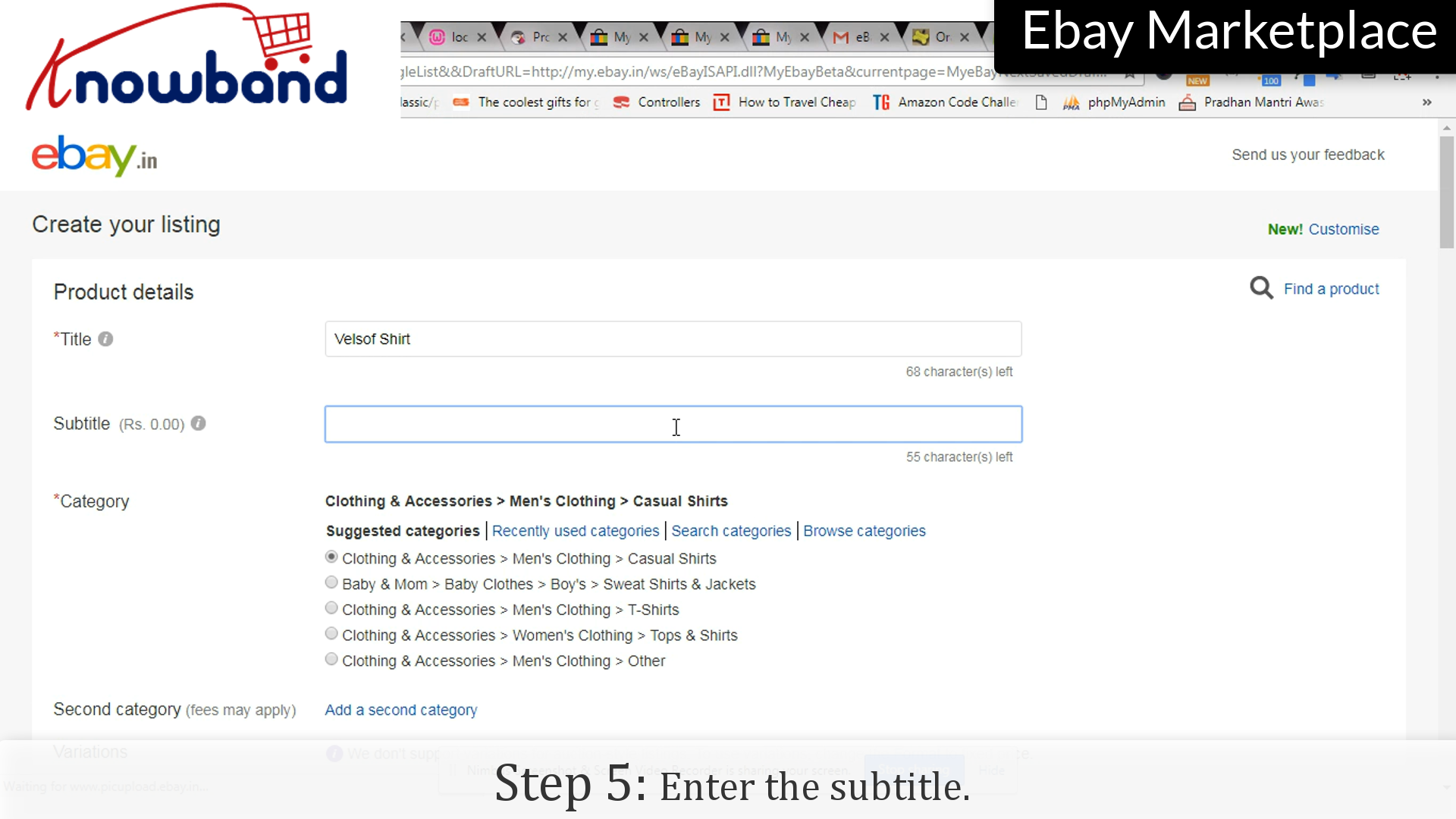
Schritt 5: Untertitel

Geben Sie den Untertitel des Produkts/Angebots ein.

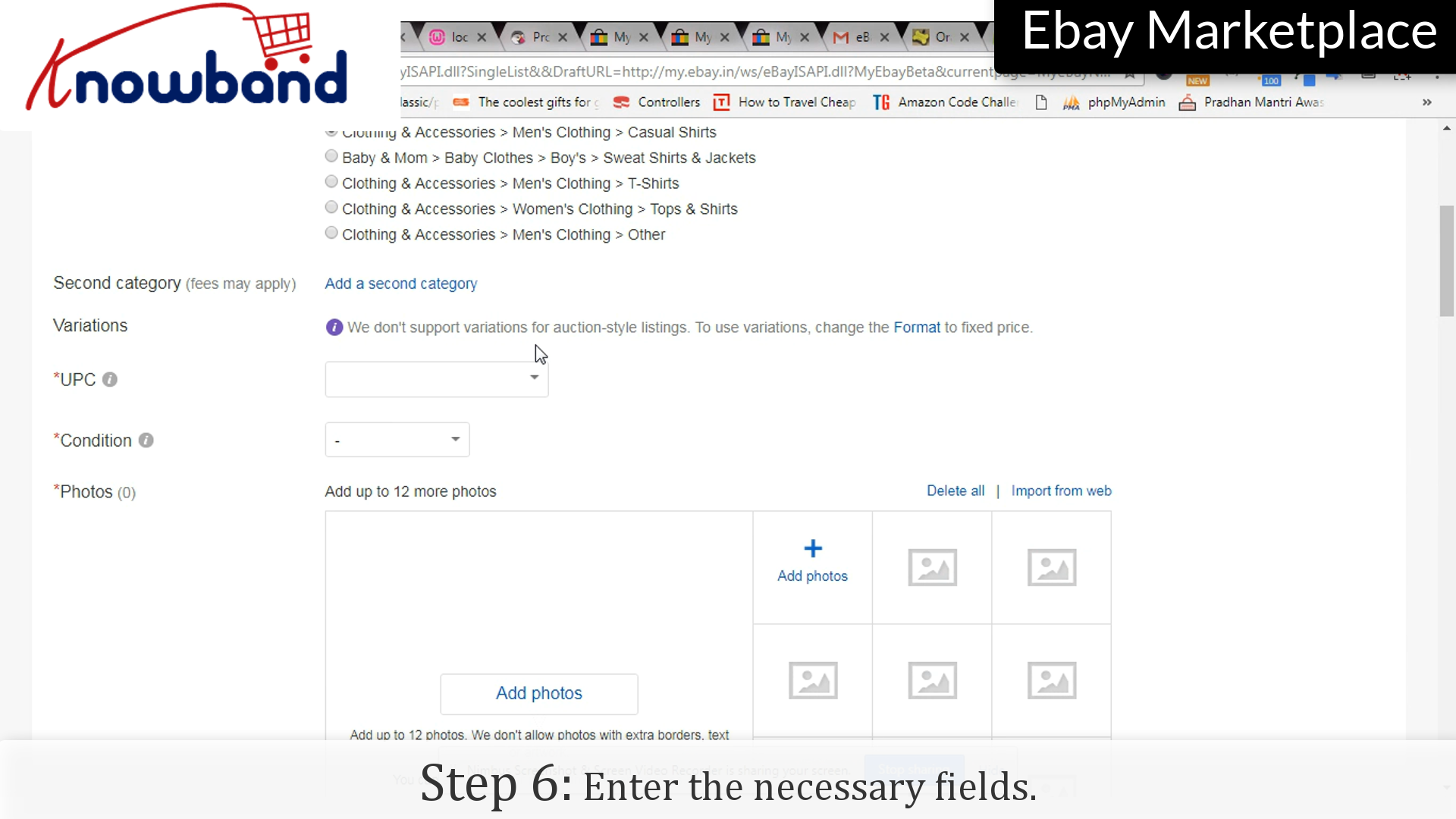
 Schritt 6: Füllen Sie das Formular aus

Geben Sie die erforderlichen Details ein, die dem Benutzer angezeigt werden sollen.

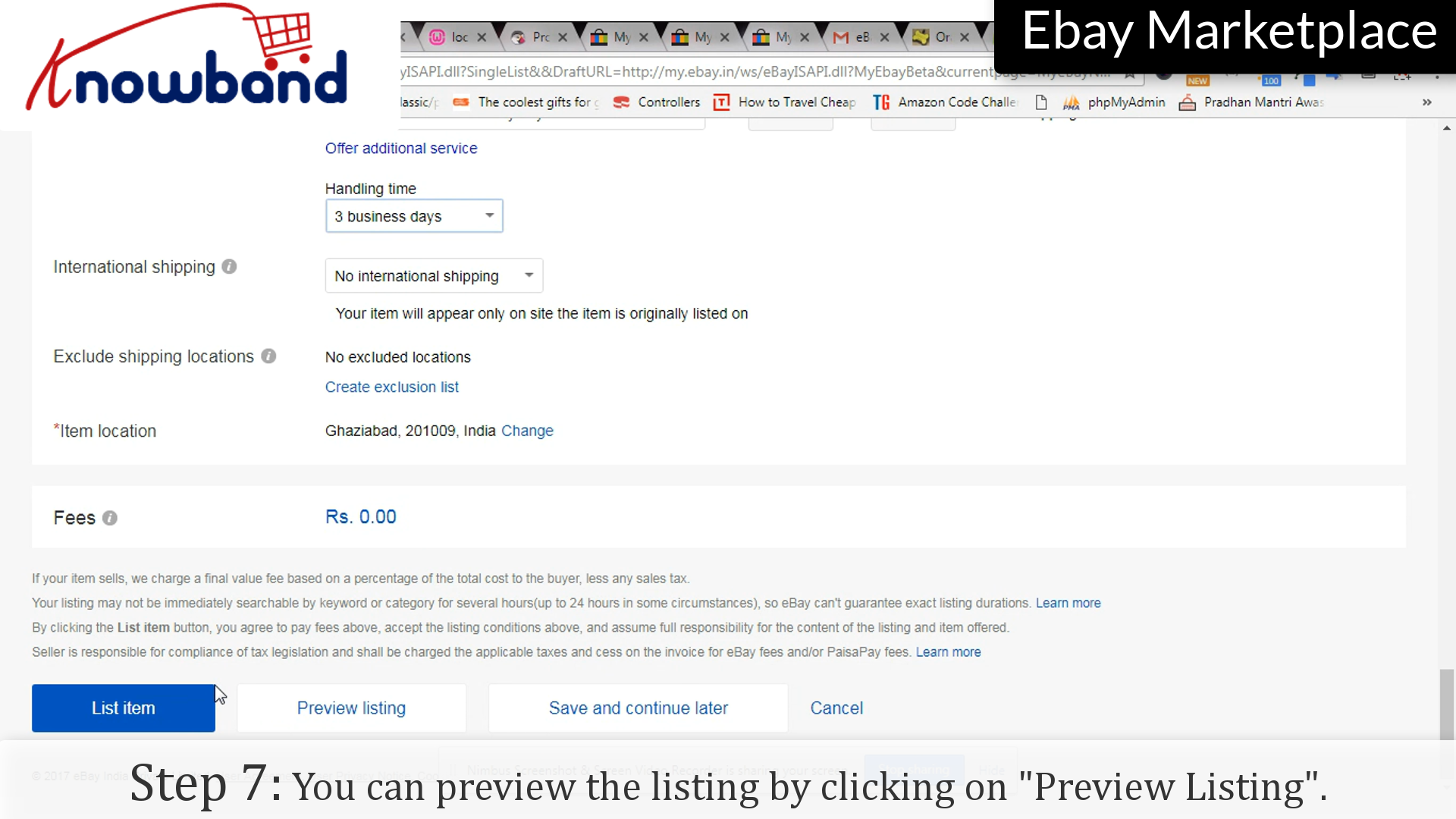
 Schritt 7: Vorschau der Liste

Bevor Sie die Liste speichern, bietet eBay Ihnen die Möglichkeit, eine Vorschau des Angebots mit allen Details anzusehen.

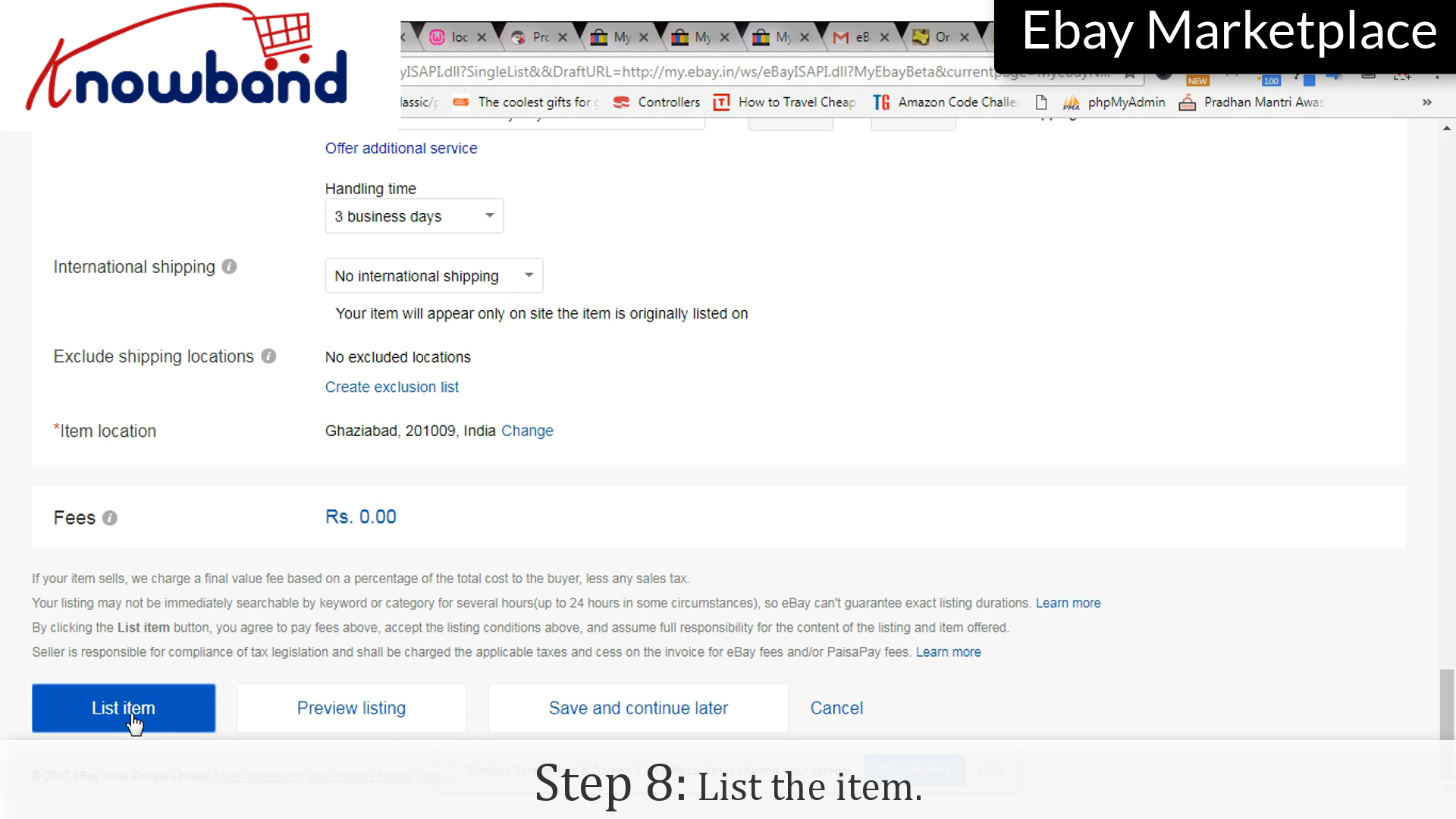
 Schritt 8: Artikel auflisten

Klicke auf “Artikel auflisten„um den Artikel öffentlich zu machen.“

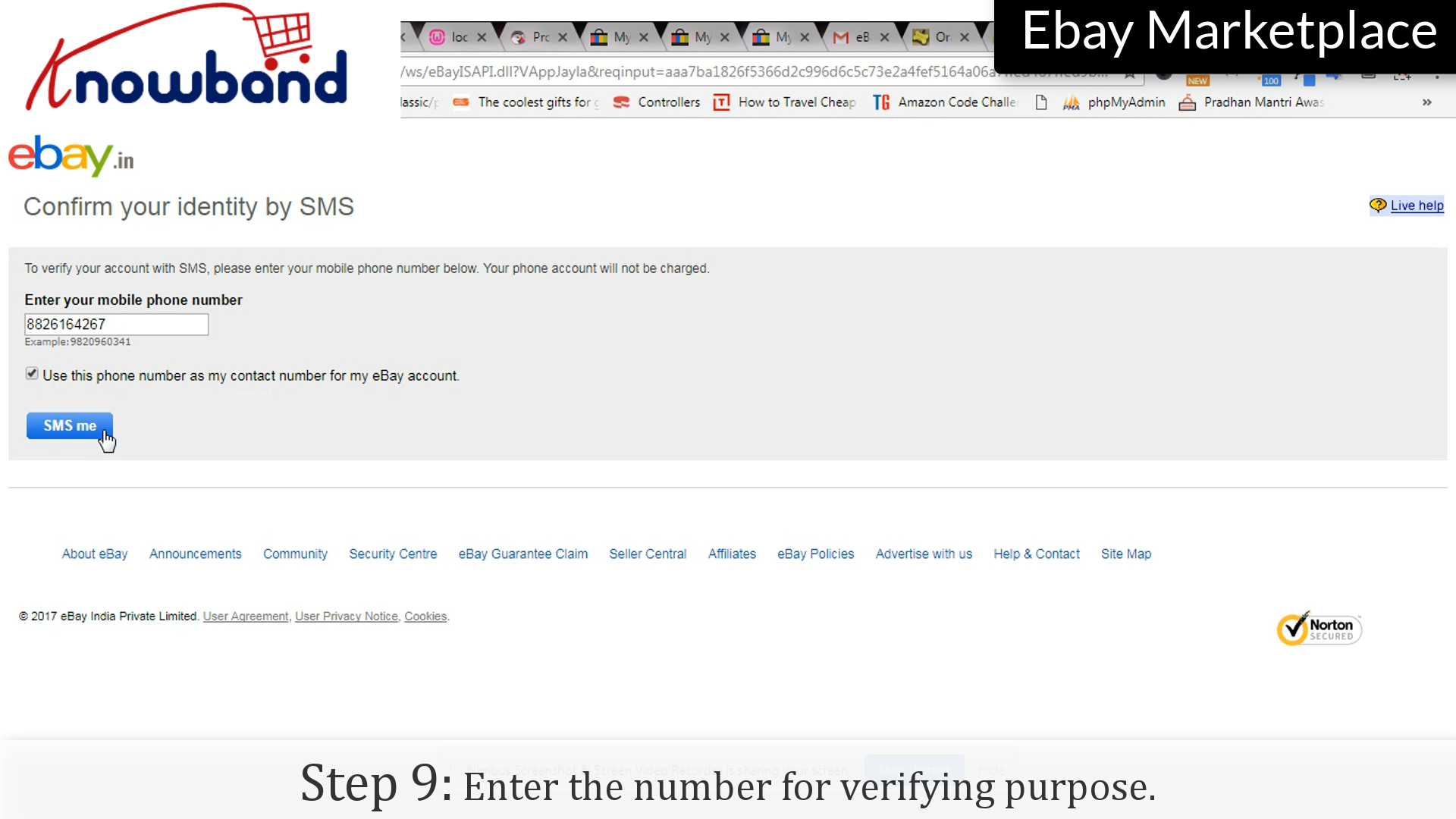
 Schritt 9: Kontaktnummer


Geben Sie die Nummer zur Überprüfung ein. Ihr Artikel wurde eingestellt und ist für die Nutzer öffentlich zugänglich.

Sehen Sie sich an, wie Sie ein Produkt auf dem eBay-Marktplatz einstellen.

Wir hoffen, dass Ihnen diese Informationen helfen, Produkte auf dem eBay Marketplace anzubieten und schon bald gute Gewinne zu erzielen. Zwar ist es möglich, Produkte direkt auf eBay einzustellen, aber wenn Sie bereits einen Onlineshop besitzen, ist es einfacher. Wenn Sie also einen Onlineshop betreiben und Ihre Produkte auf eBay verkaufen möchten, können Sie diese über eBay-Integratoren von KnowBand integrieren. eBay-Integratoren Schließt die Lücke zwischen Shop und Marktplatz über die eBay-API. Nach erfolgreicher Integration können Verkäufer ihre Produktangebote auf eBay einbinden und so ihren Umsatz und Gewinn deutlich steigern. Die eBay-Integratoren sind für verschiedene CMS-Plattformen verfügbar:

Verkäufer können die für ihren E-Commerce-Shop passende Plattform auswählen und ihren Shop problemlos in eBay integrieren. Bei Fragen zur Erweiterung können Sie uns per E-Mail kontaktieren. support@knowband.comUnser Support-Team ist jederzeit für Sie da.

Ähnliche Beiträge:

  1. Wie erstelle ich ein Zugriffstoken im eBay Marketplace?
  2. Wie erstelle ich ein Verkäuferkonto auf dem eBay-Marktplatz?
  3. Wie kann ich Artikel auf dem eBay Marketplace bearbeiten und erneut einstellen?
  4. Was sind Sandbox-Sites im eBay Marketplace?
  5. Wie startet man einen Marktplatz wie Etsy und eBay?
  6. Wie kann ich ein höheres Ranking erzielen und meine Angebote in der eBay-Suche sichtbar machen?
  7. Wie erstelle ich ein eBay-Sandbox-Konto?
  8. Wie erstelle ich eine eBay-Anwendung, um die benötigten API-Schlüssel und das Benutzertoken zu erhalten?
  9. 4 ultimative Tipps zur Steigerung Ihrer Verkäufe auf eBay

Wie erstelle ich ein Verkäufer-Konto in eBay Marketplace?

To sell the products on eBay, you will be required to create sellers account. Once you have created sellers account, you can add any number of products in your store and here’s how you create a sellers account:

Schritt 1: "Mein eBay> Verkaufen"


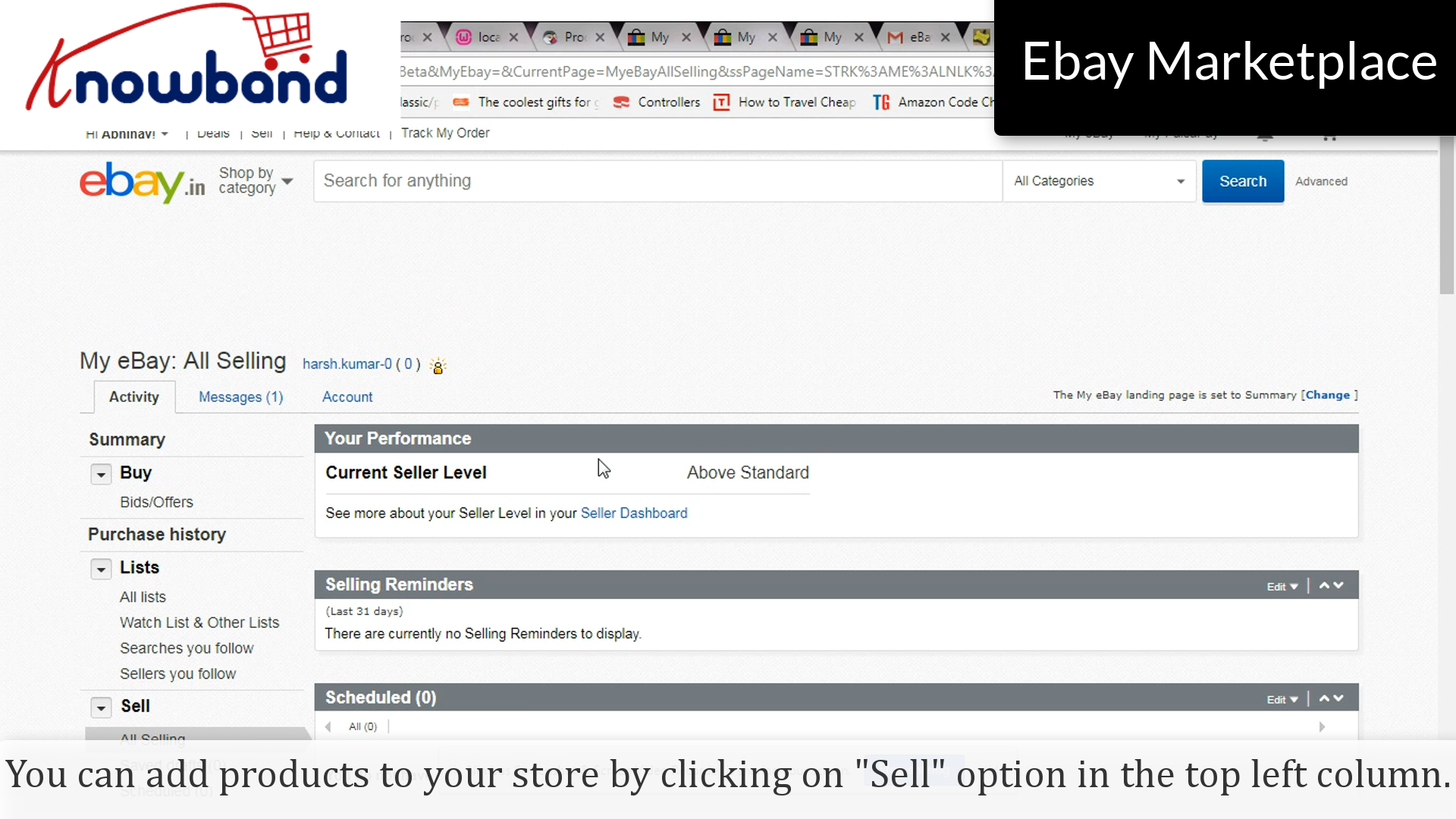
Klicken Sie auf "Mein eBay> Verkaufen"Option im Menü zur Verfügung gestellt.

Schritt 2: Registrieren

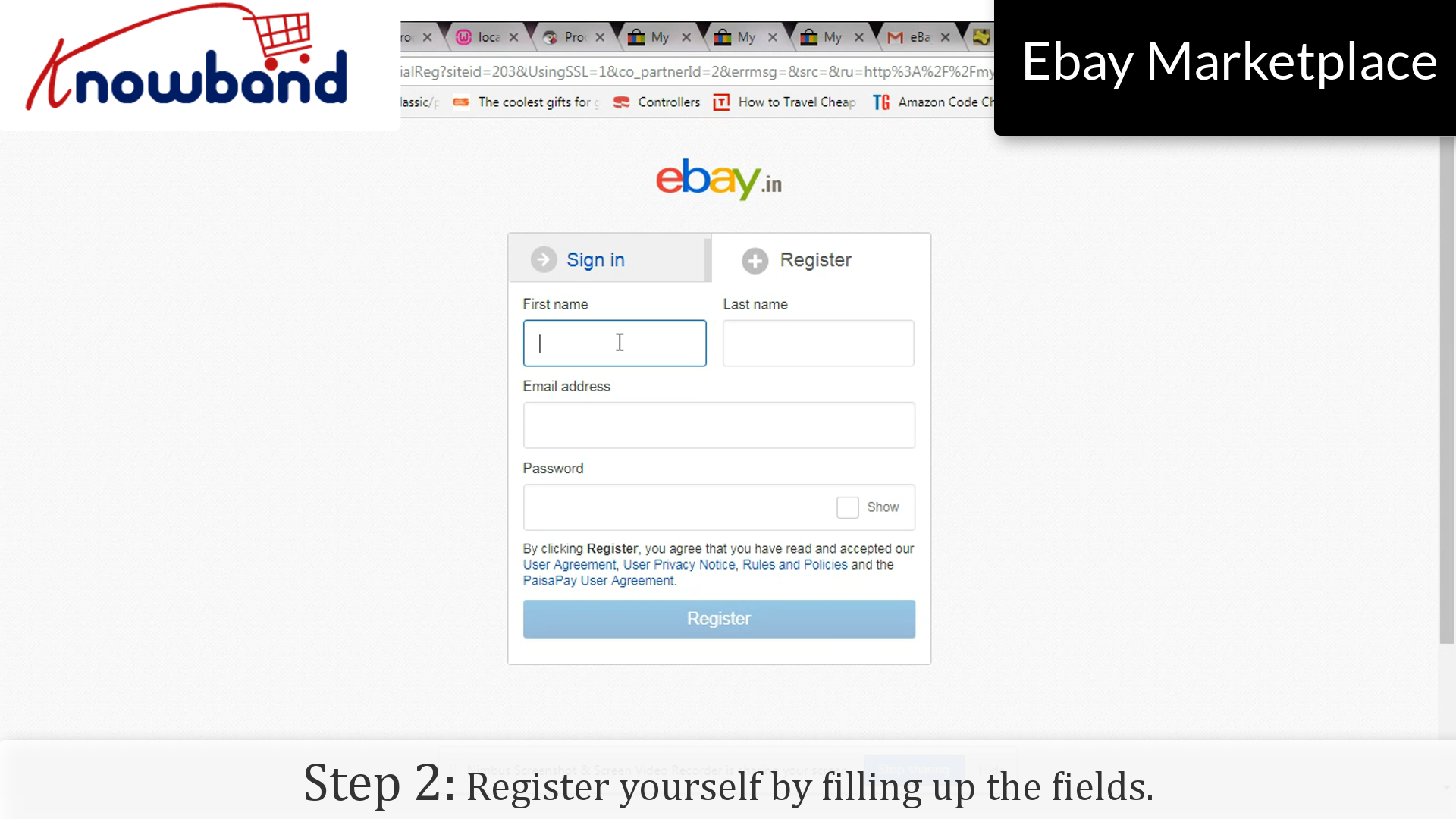
Registrieren Sie sich, indem Sie die Felder ausfüllen.

Schritt 3: Bestätigung

Sie haben das eBay-Konto des Verkäufers erfolgreich angelegt.

Sie können Produkte zu Ihrem Geschäft hinzufügen, indem Sie auf "Verkaufen"Option in der oberen linken Spalte.

Für jede Frage kontaktieren Sie uns bitte unter support@knowband.com.

Ähnliche Beiträge:

Wie erstelle ich Zugangstoken in eBay Marketplace?

Es gibt verschiedene APIs, die Zugriffstoken erfordern. Sie werden von eBay selbst erstellt, damit Ihr Geschäft eindeutig mit dieser bestimmten API verbunden ist. Das Erstellen des Access Tokens ist wie ein Kuchenspaziergang und hier ist, wie Sie es tun:

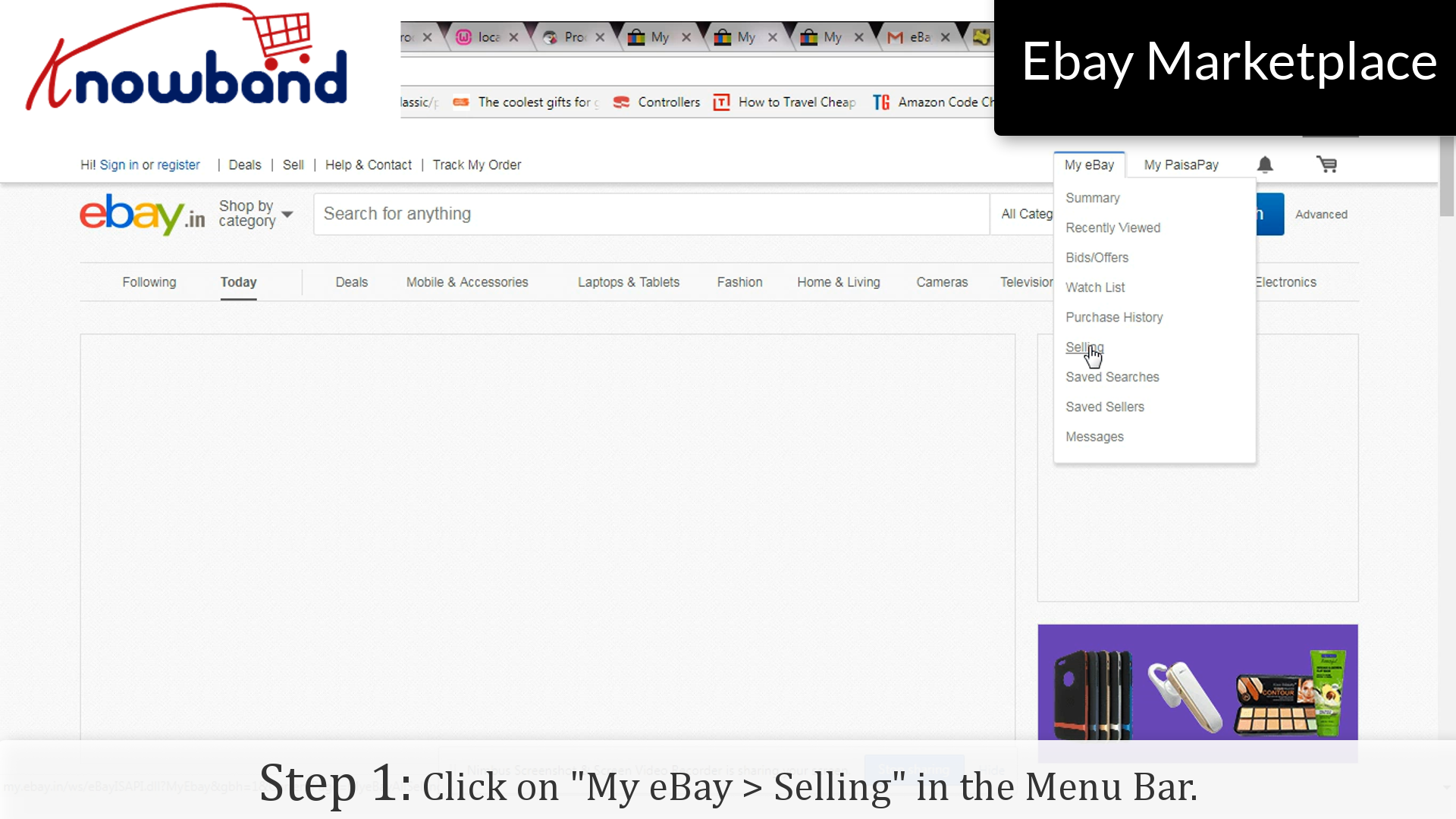
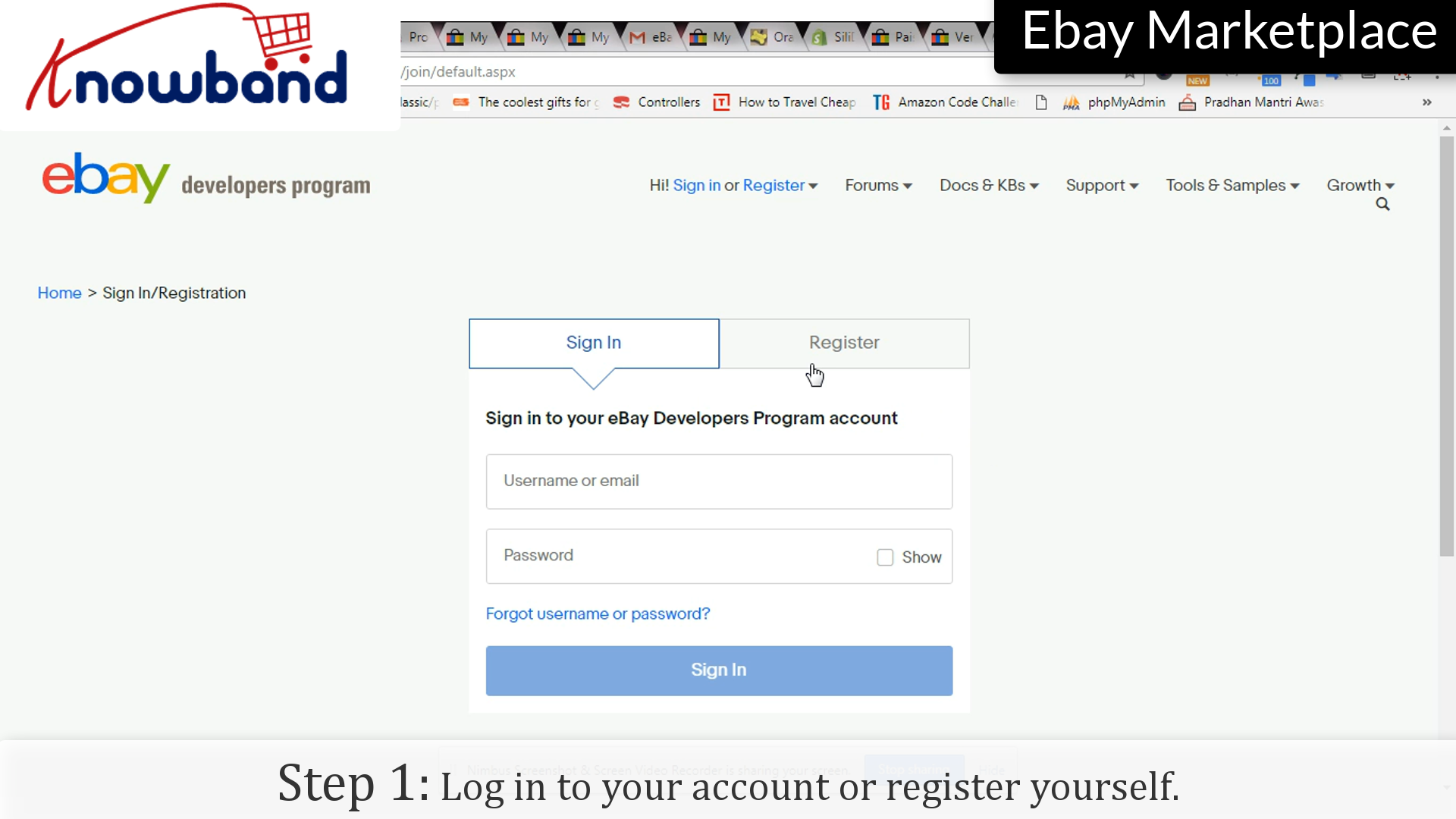
Schritt 1: Melden Sie sich bei Ihrem Konto an oder registrieren Sie sich

Loggen Sie sich in Ihr eBay-Konto ein, indem Sie auf "Anmeldung"Option oder Sie können sich registrieren, wenn Sie es zum ersten Mal benutzen.

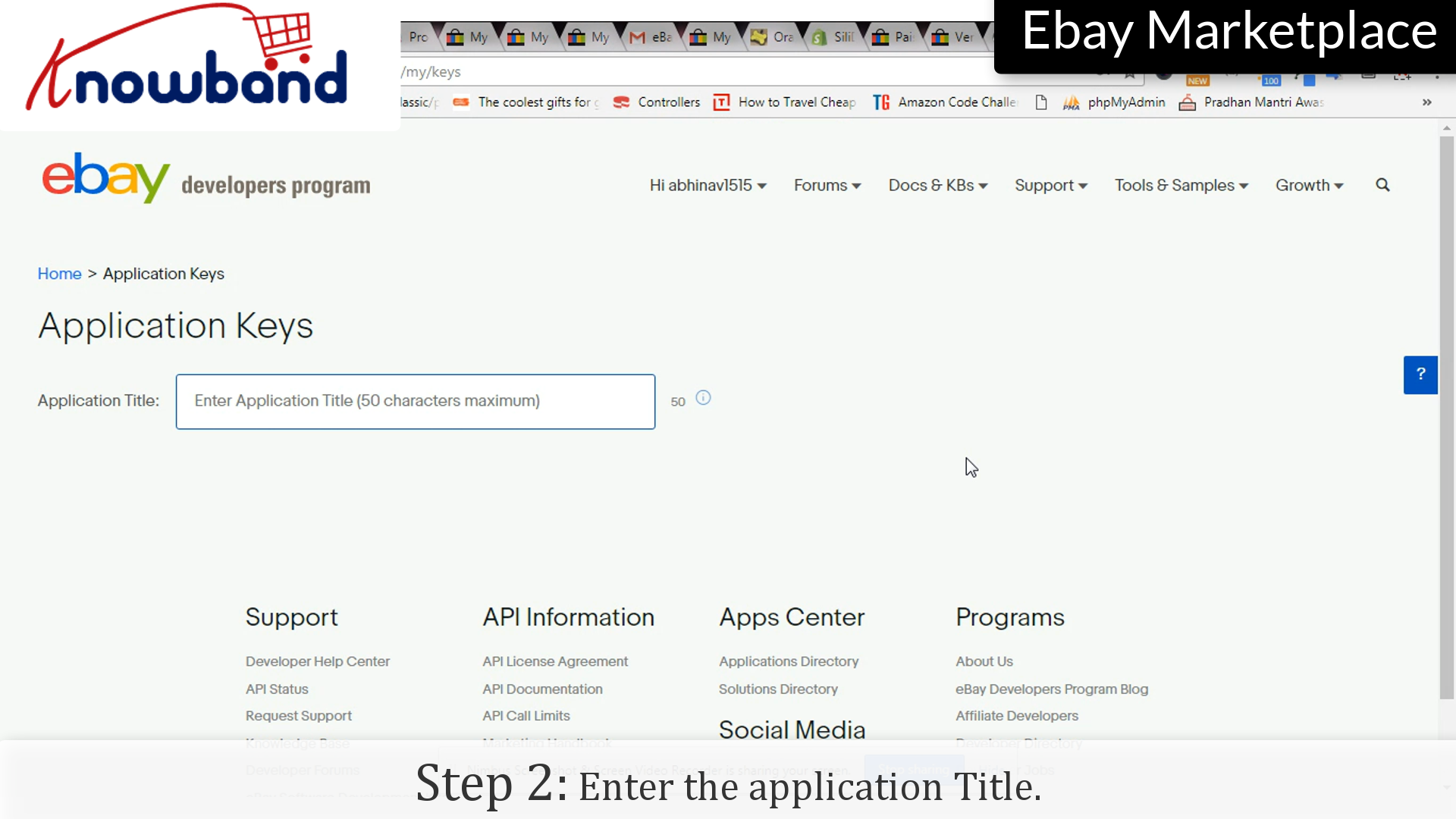
Schritt 2: Anwendungstitel

Geben Sie den Anwendungsnamen ein, für den Sie das Token erstellen.

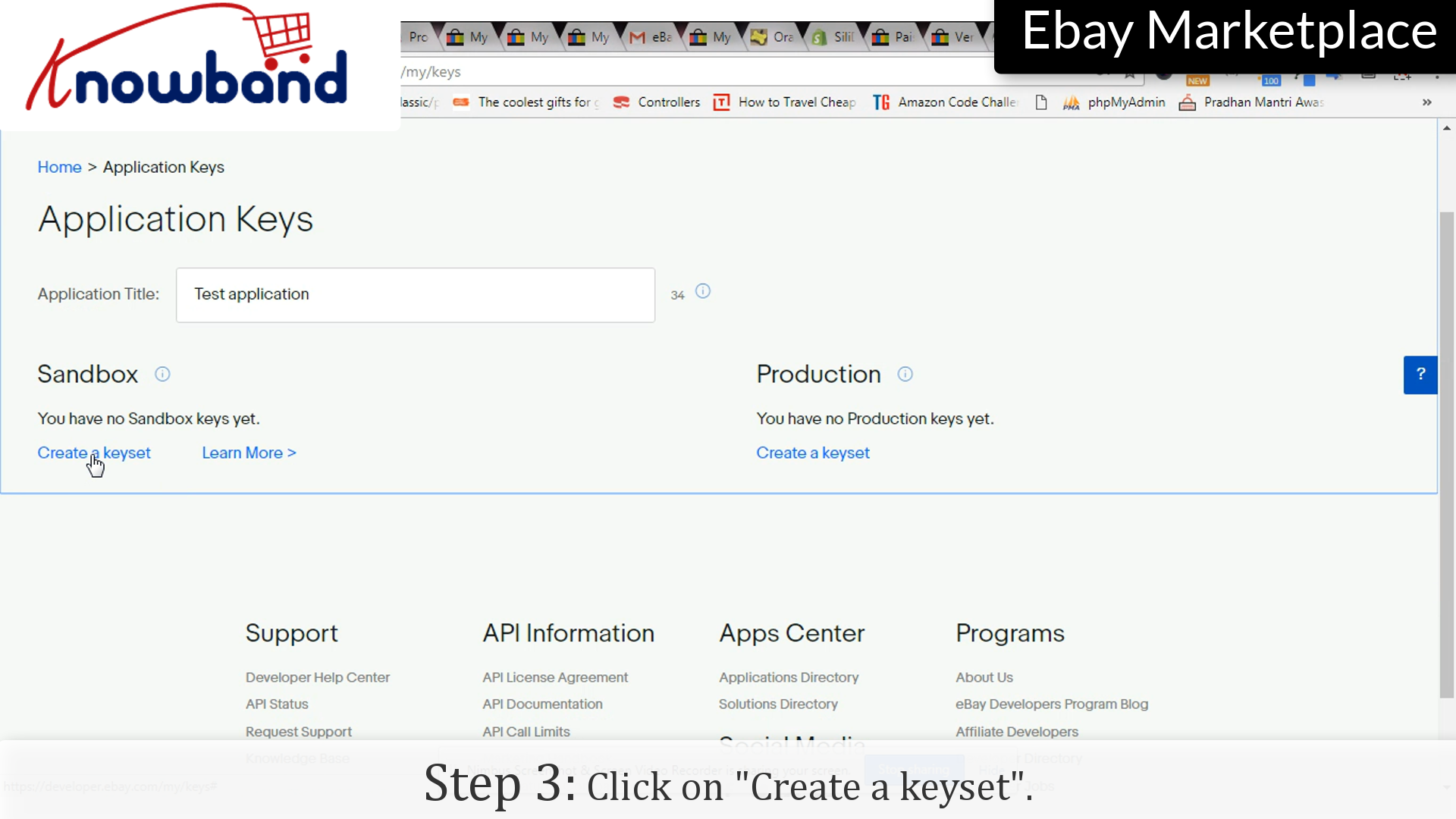
Schritt 3: Schlüsselsatz

Klicken Sie auf "Erstellen Sie ein Keyset", die eine Reihe von Schlüsseln erstellt, die Sie in jeder Anwendung verwenden können.

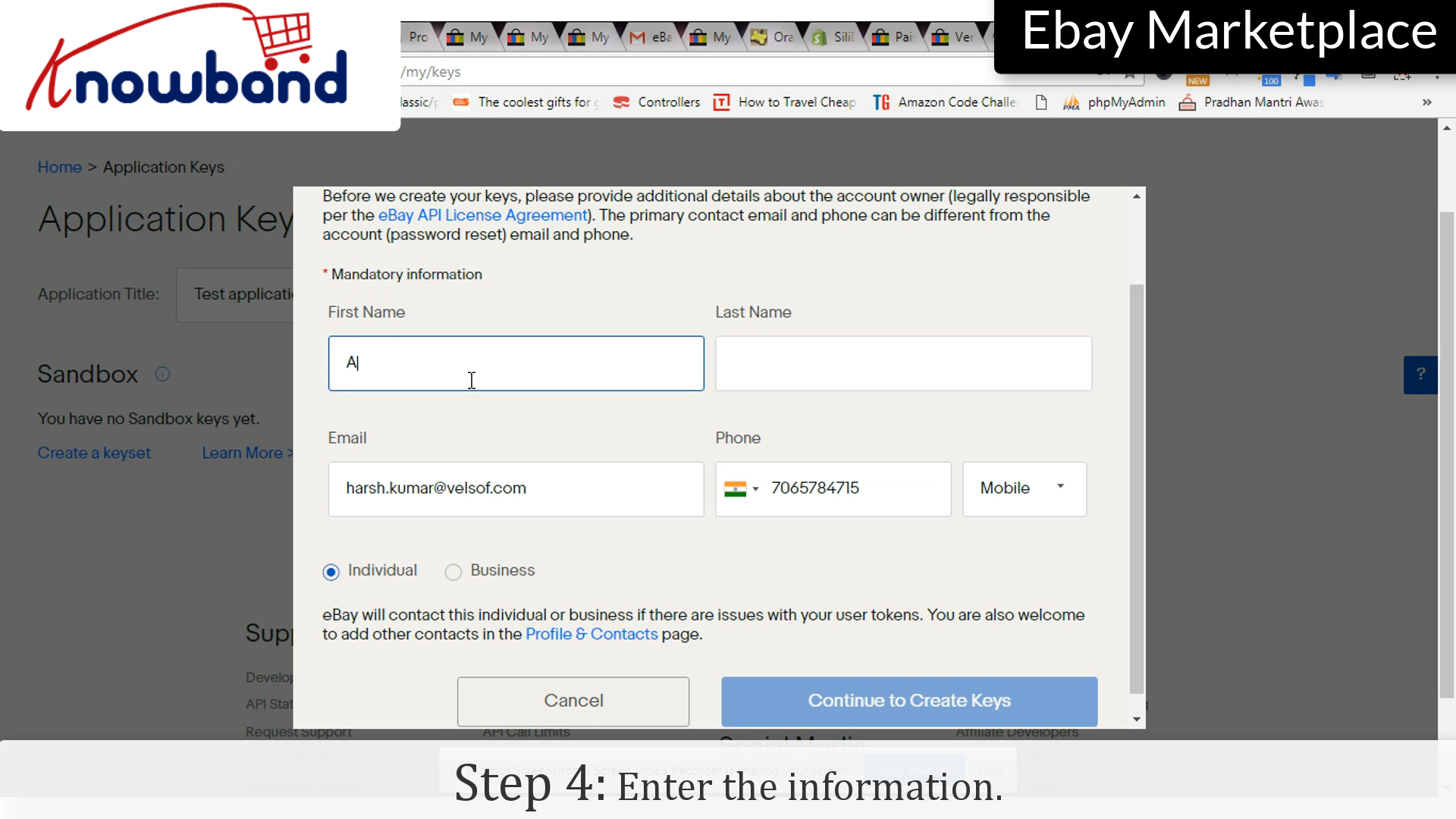
Schritt 4: Info

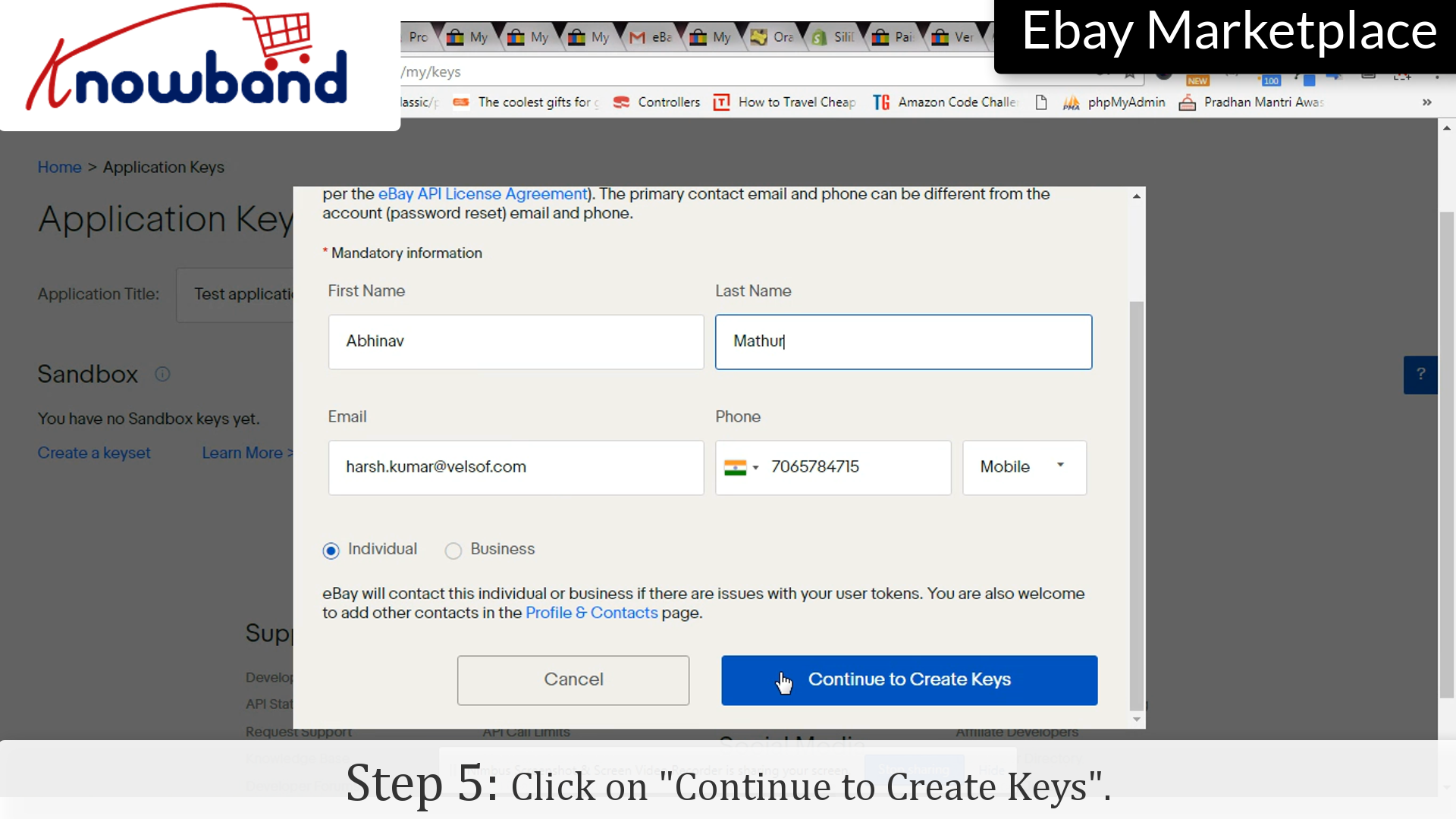
Geben Sie die Informationen wie Vorname, Nachname, E-Mail-ID usw. ein.

Schritt 5: Fortfahren

Klicken Sie auf "Weiter zu Keysets"zu weiteren Schritten übergehen.

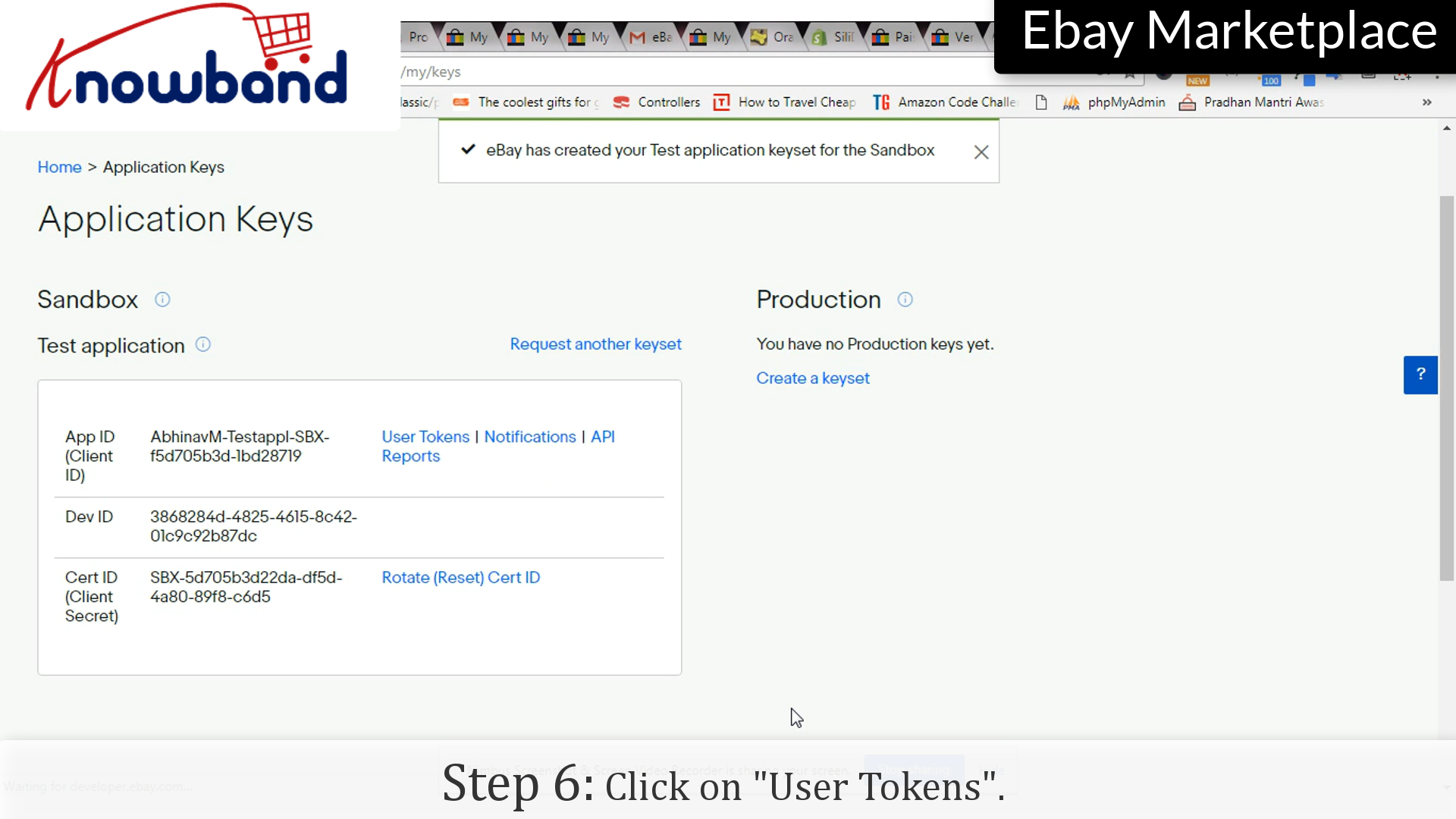
Schritt 6: Schlüssel

Es werden Schlüssel generiert, App ID, Dev ID und Cert ID. Klicke auf "Benutzer Tokens" Möglichkeit.

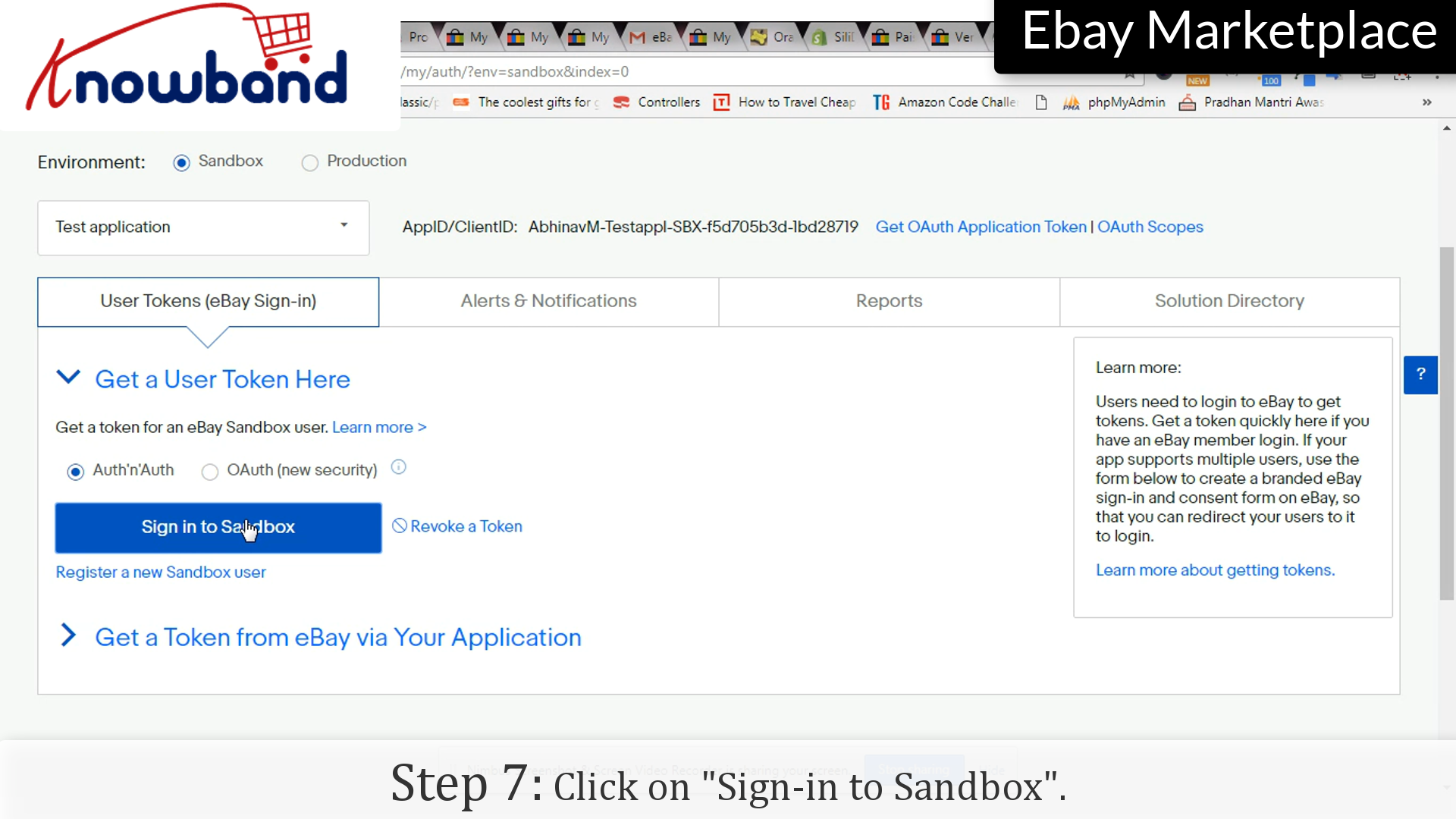
Schritt 7: Melden Sie sich bei Sandbox an

Klicken Sie auf "Melden Sie sich bei Sandbox an" Möglichkeit.

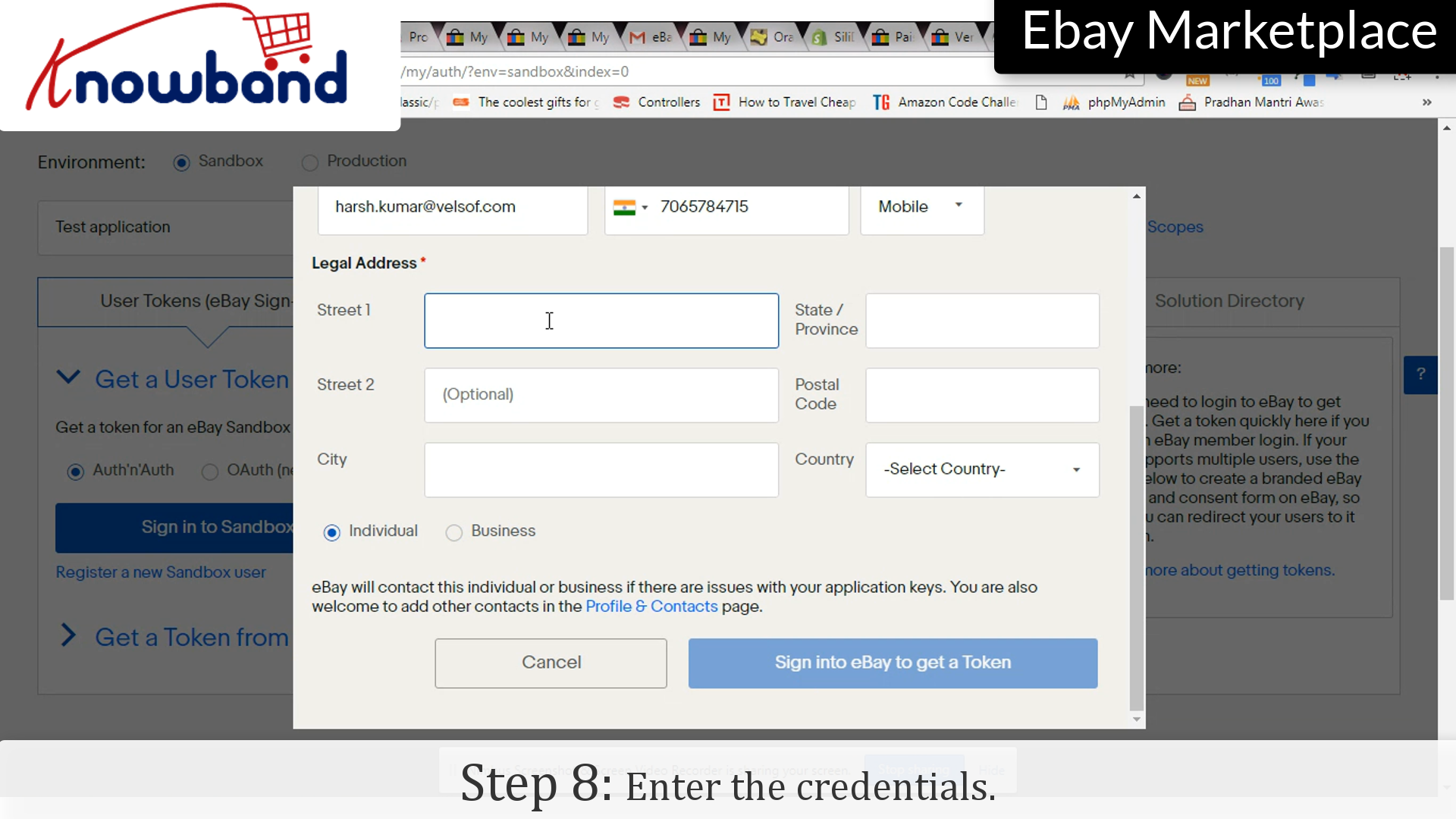
Schritt 8: Referenzen

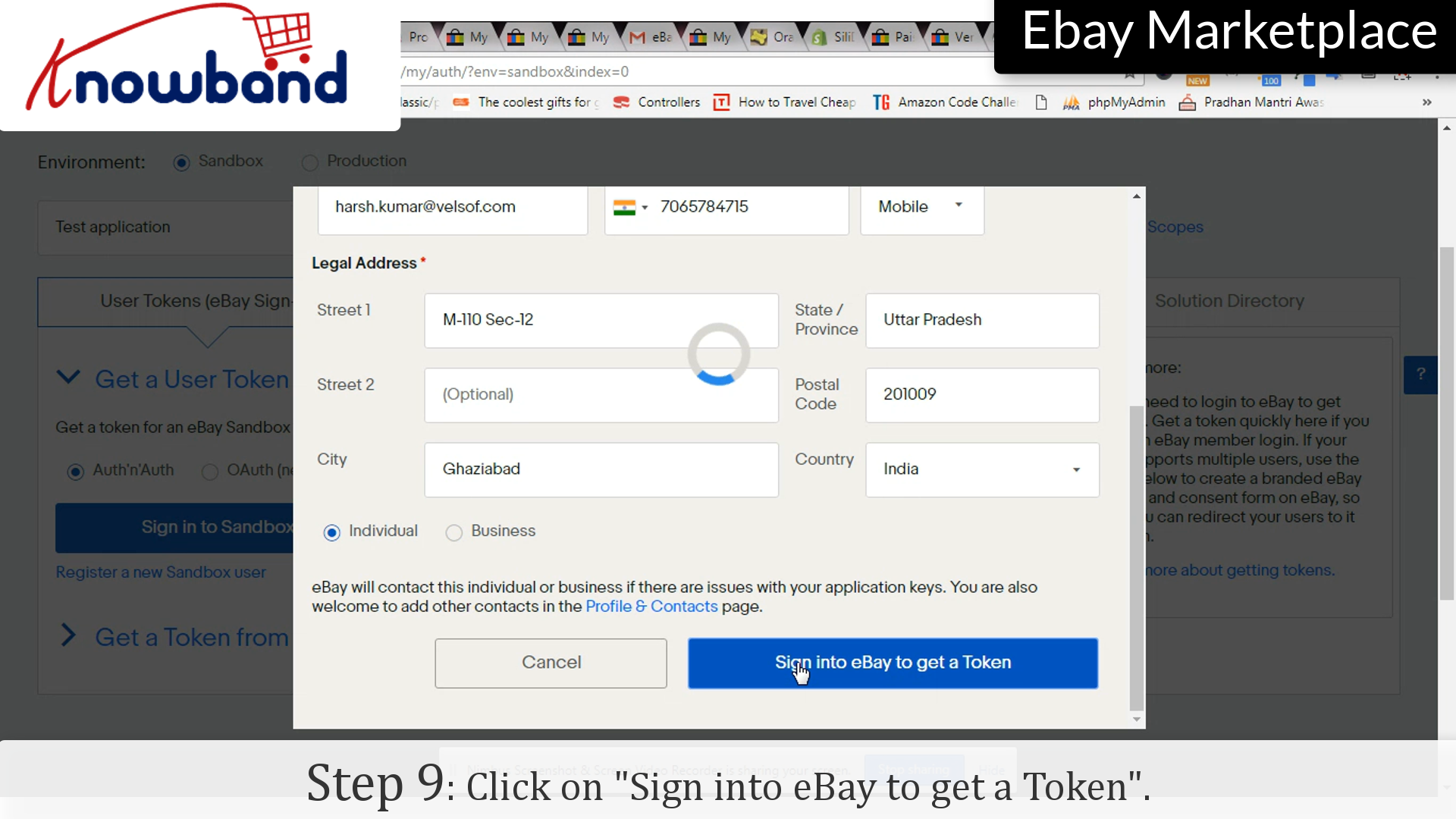
Geben Sie die Anmeldeinformationen ein. eBay wird die Person kontaktieren, deren Informationen eingegeben wurden, falls es Probleme mit den Anwendungsschlüsseln geben sollte.

Schritt 9: Melden Sie sich an, um ein Token zu erhalten

Klicken Sie auf "Melden Sie sich an, um Token zu erhalten"um die Anmeldeinformationen zu speichern und zum nächsten Schritt zu gehen.

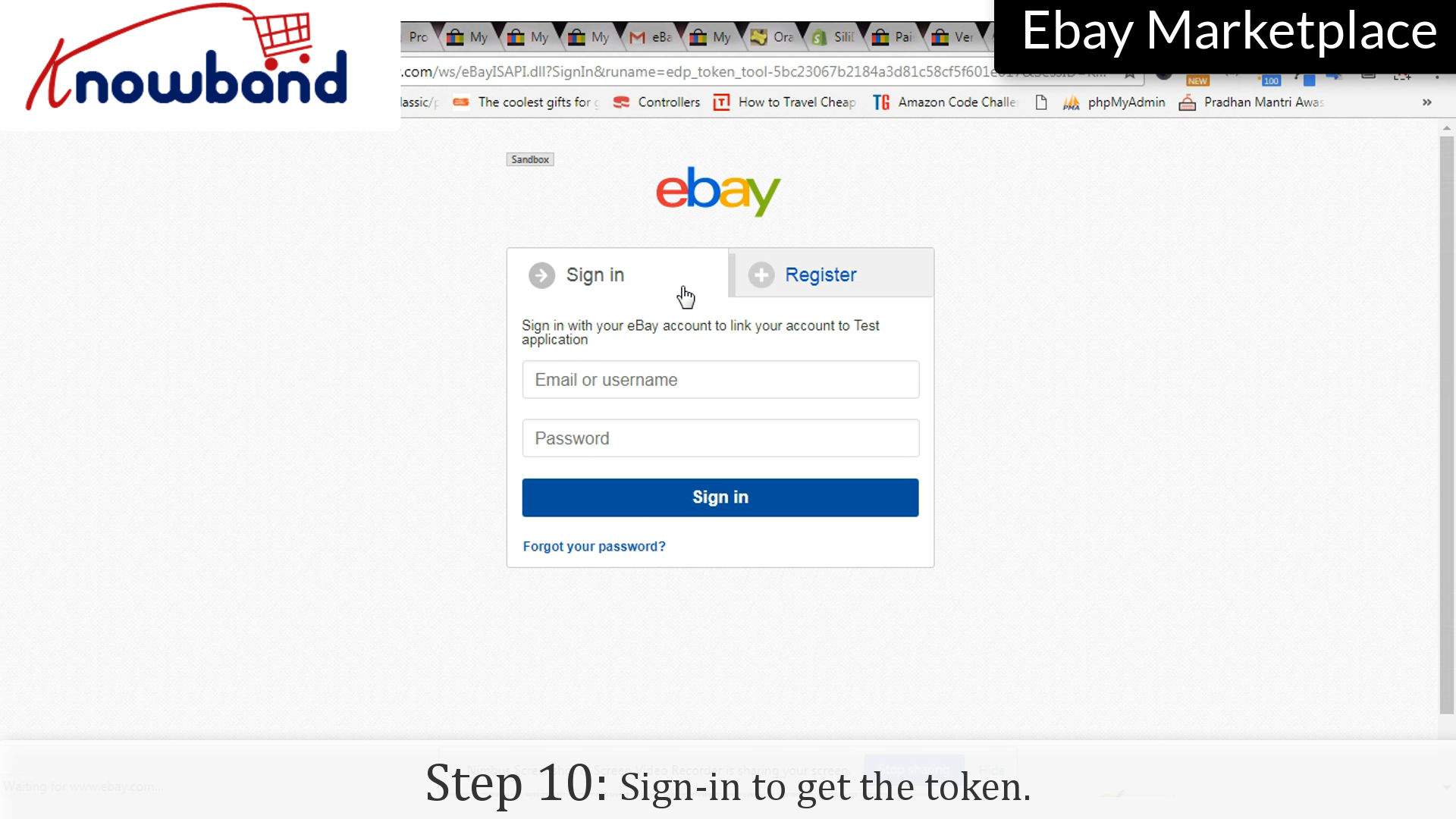
Schritt 10: Log-in

Geben Sie Ihre Anmeldedaten erneut ein.

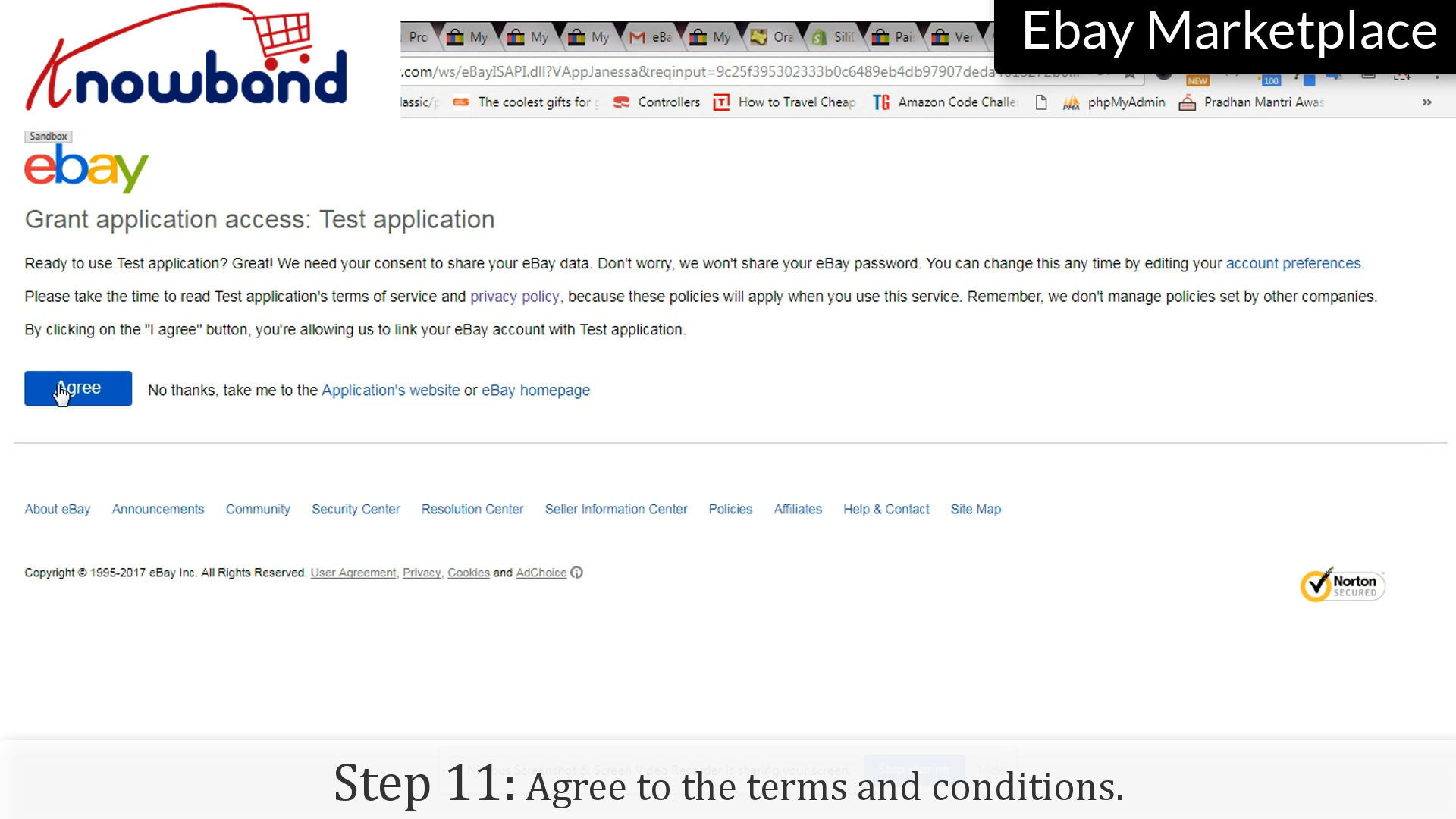
Schritt 11: Geschäftsbedingungen

Lesen Sie die Allgemeinen Geschäftsbedingungen und klicken Sie auf "zustimmen"um die Einstellungen zu speichern.

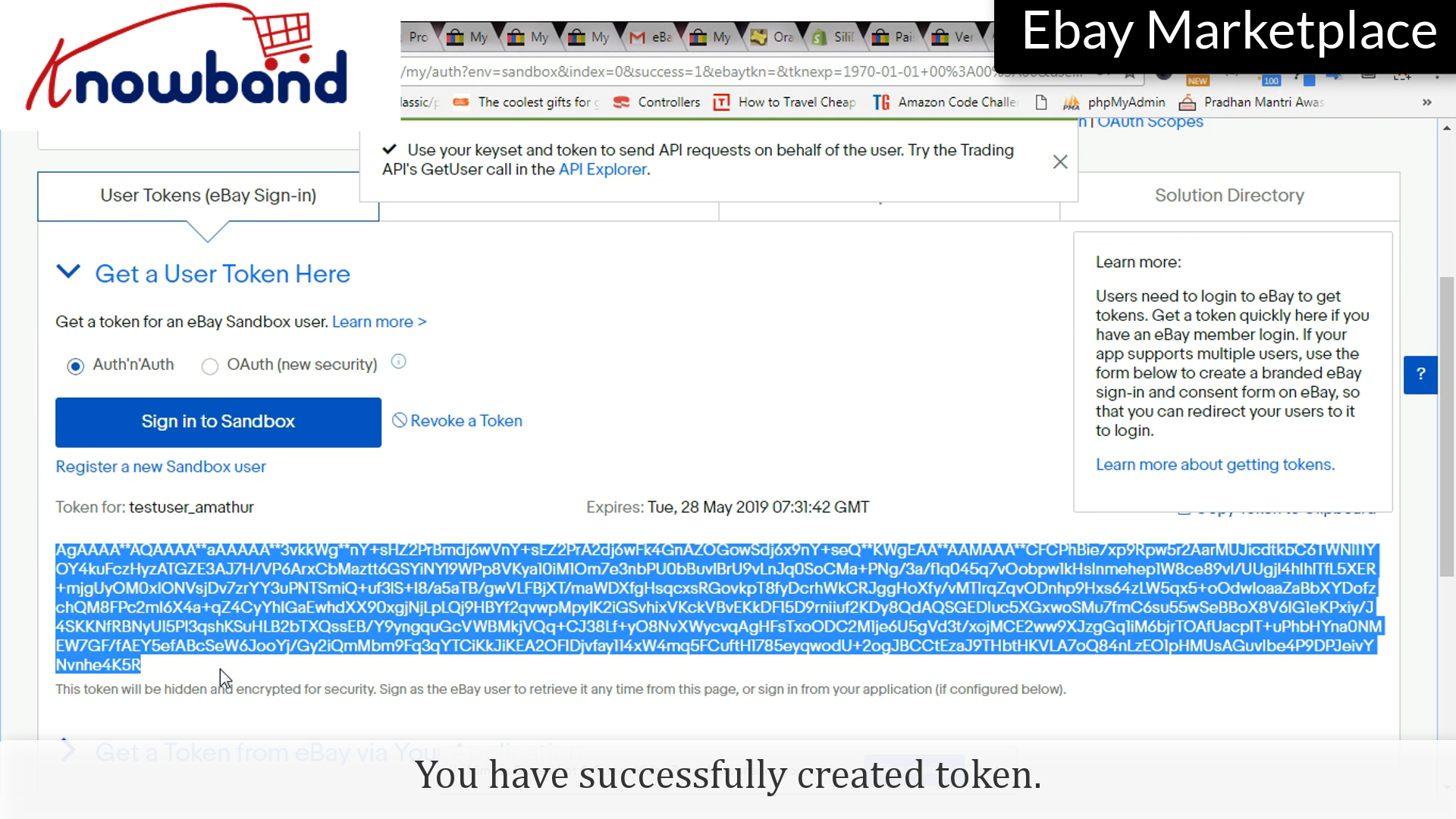
Sie haben Token erfolgreich erstellt.

Für jede Frage kontaktieren Sie uns bitte unter support@knowband.com.

Ähnliche Beiträge: