Prestashop-Produktaufkleber- und Etiketten-Addon – Benutzerhandbuch

1.0. Einleitung:
Moderne Kunden haben eine begrenzte Aufmerksamkeitsspanne. Das bedeutet, dass der Administrator beim Besuch einer E-Commerce-Website nur eine begrenzte Zeit hat, um ihm relevante Informationen und verlockende Angebote bereitzustellen. Der Grund dafür ist, dass verschiedene Arten von Informationen für Kunden entscheidend sind, um festzustellen, ob ein Produkt ihren Anforderungen entspricht.

Aus diesem Grund haben wir das Add-on „PrestaShop Product Label“ speziell für PrestaShop-E-Commerce-Händler entwickelt. Der Prestashop-Produktaufkleber- und Etikettenmodul ermöglicht Administratoren das Hinzufügen dynamischer Aufkleber zu ihren Storefronts. Darüber hinaus haben Administratoren die Flexibilität, ihre Aufkleber hochzuladen, ihre Abmessungen anzupassen und die gewünschte Position auf den Seiten der Website auszuwählen.

Darüber hinaus möchten Sie Ihre Kunden über Sonderangebote, Sonderangebote, Lieferzeiten und andere wichtige Details informieren. Das Prestashop-Produktabzeichen-Add-on von Knowband für PrestaShop ist die perfekte Lösung für alle Ihre Werbegeschäftsanforderungen. Diese Erweiterung bietet eine Vielzahl nützlicher Funktionen und sorgt für Sicherheit. Lassen Sie uns einige der wichtigsten Highlights erkunden, die das PrestaShop-Produktaufkleber-Plugin bietet.

2.0. Die wichtigsten hervorgehobenen Funktionen des Produkt-Badge-Add-Ons von Knowband:

Das PrestaShop-Produktaufkleber-Plugin verfügt über unzählige unglaubliche Funktionen. Das Plugin ist nicht nur vom Backend aus konfigurierbar, sondern bietet auch hochwertige vorinstallierte Aufkleber.

Wir haben versucht, einige der auffälligsten Funktionen des PrestaShop-Produktaufklebermoduls zu vertuschen.

  1. Die Administratoren können ihren Umsatz steigern, indem sie die Angebotsrabatte auf Produkte anzeigen.
  2. Die Administratoren des PrestaShop-Shops können die Seiten auswählen, auf denen sie die Produktaufkleber anzeigen möchten.�Beispielsweise können die Geschäftsadministratoren die Optionen auf der Produktseite, der Produktlistenseite, der Suchseite, der Homepage und vielem mehr auswählen.
  3. Die PrestaShop-Administratoren können bestimmte Produkte für das Erscheinungsbild des Aufklebers einschließen oder ausschließen.
  4. Mit Hilfe des PrestaShop-Produktaufklebermoduls können die Store-Administratoren die PrestaShop-Store-Kategorien einschließen, in denen sie die responsiven Aufkleber anzeigen möchten.
  5. Neben vorgefertigten Stickern können die Admins auch eigene Sticker in das Modul hochladen und innerhalb kürzester Zeit auf der Shopfront erscheinen lassen.
  6. Das PrestaShop-Produktetiketten-Plugin Ermöglicht die Anzeige der Aufkleber basierend auf den verfügbaren Lagerbeständen der Produkte.
  7. Erstellen Sie mit wenigen Klicks so viele Etiketten, wie Sie möchten.
  8. Die Administratoren des PrestaShop-Shops können die Aufkleberpositionen auf den Produktbildern direkt über das Modul-Backend verwalten.
  9. Die Administratoren können das Start- und Enddatum für bestimmte Aufkleber festlegen.
  10. Für das Erscheinungsbild des Aufklebers können die Administratoren zwischen allen Produkten, bestimmten Produkten und speziellen Kategorien wählen.
  11. Die Administratoren können auch die Regeln für Produkte wie Bestsellerprodukte auswählen oder Mindest- oder Höchstpreise für Produkte oder neue Produkte für das Erscheinungsbild des Aufklebers festlegen.

3.0 Installationsanleitung für das Prestashop-Produktaufkleber- und Etiketten-Add-on:

Führen Sie nach dem Kauf des Add-ons die folgenden Schritte aus:

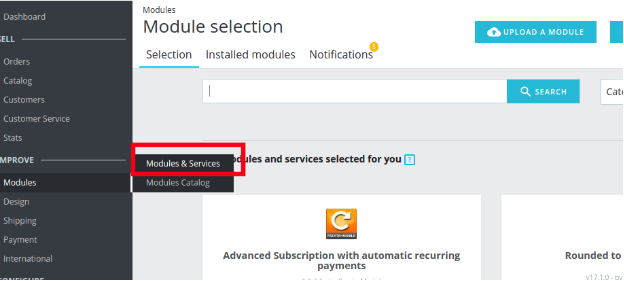
  1. Gehen Sie zu Store Admin -> Module und Dienste.
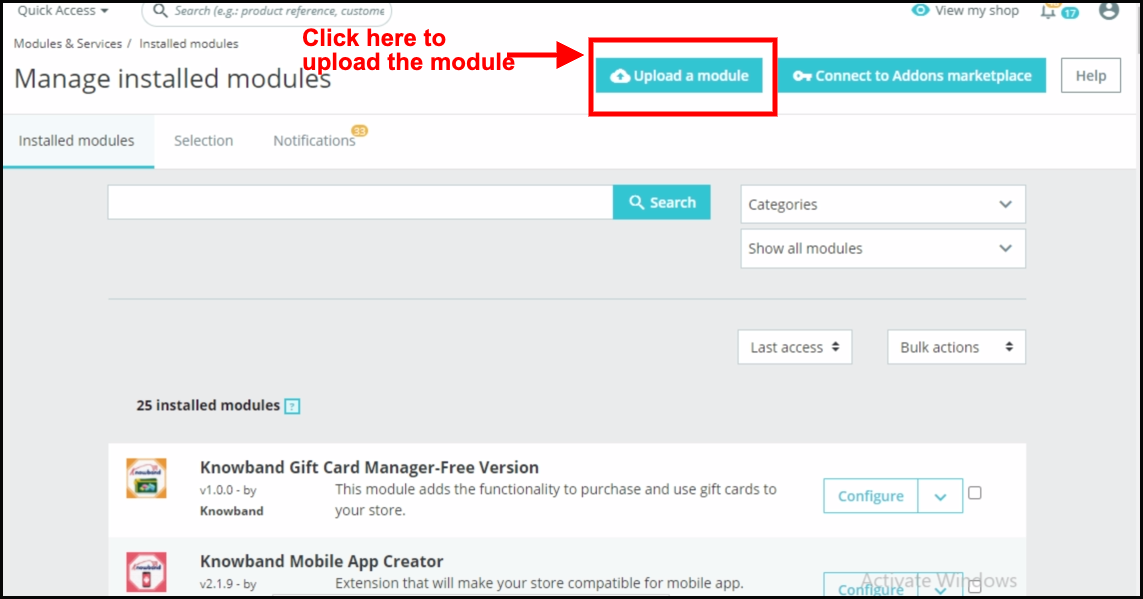
Go-to-the-Store-Admin-Module-und-Services

  1. Klicken Sie auf „Modul hochladen“. Sie können die Datei per Drag-and-Drop verschieben oder sie einfach aus dem System auswählen.
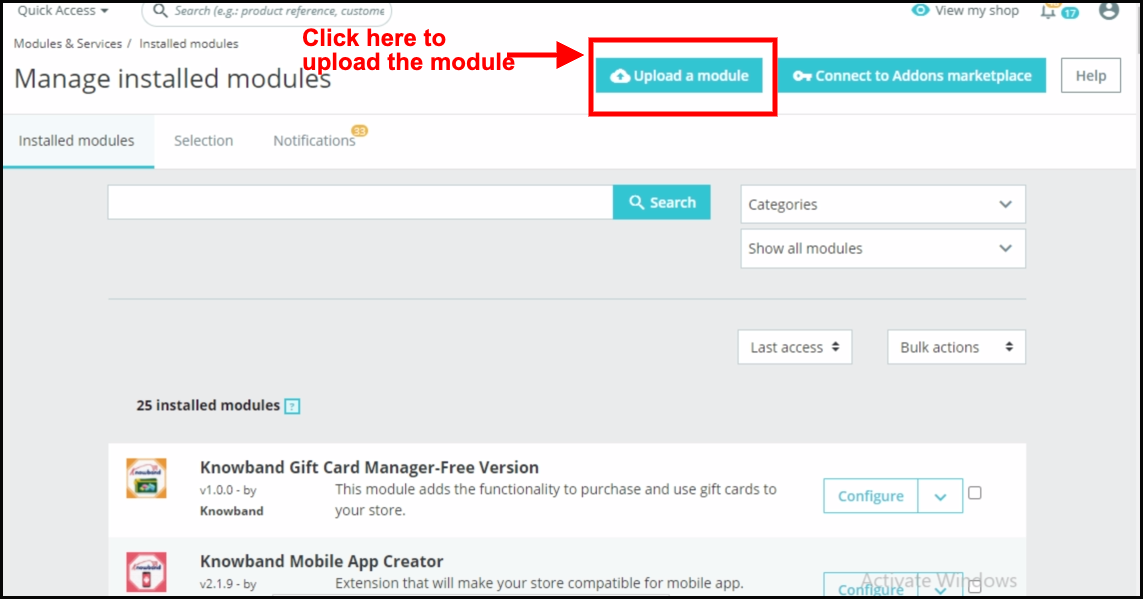
 

Sobald die Datei vollständig hochgeladen ist, erhalten Sie eine „Benachrichtigung“.Modul (e) erfolgreich installiert„�wird angezeigt.

4.0. Admin-Schnittstelle: Prestashop-Produkt-Badge-Modul!

Das Prestashop-Produktabzeichen-Add-on verfügt über ein einfach zu konfigurierendes Admin-Panel. Mit derselben kann der Prestashop-Store-Administrator einfach die Aufklebereinstellungen konfigurieren und die Produktaufkleber für die Shopfront weiter verwalten

  • 4.1. Allgemeine Einstellung:


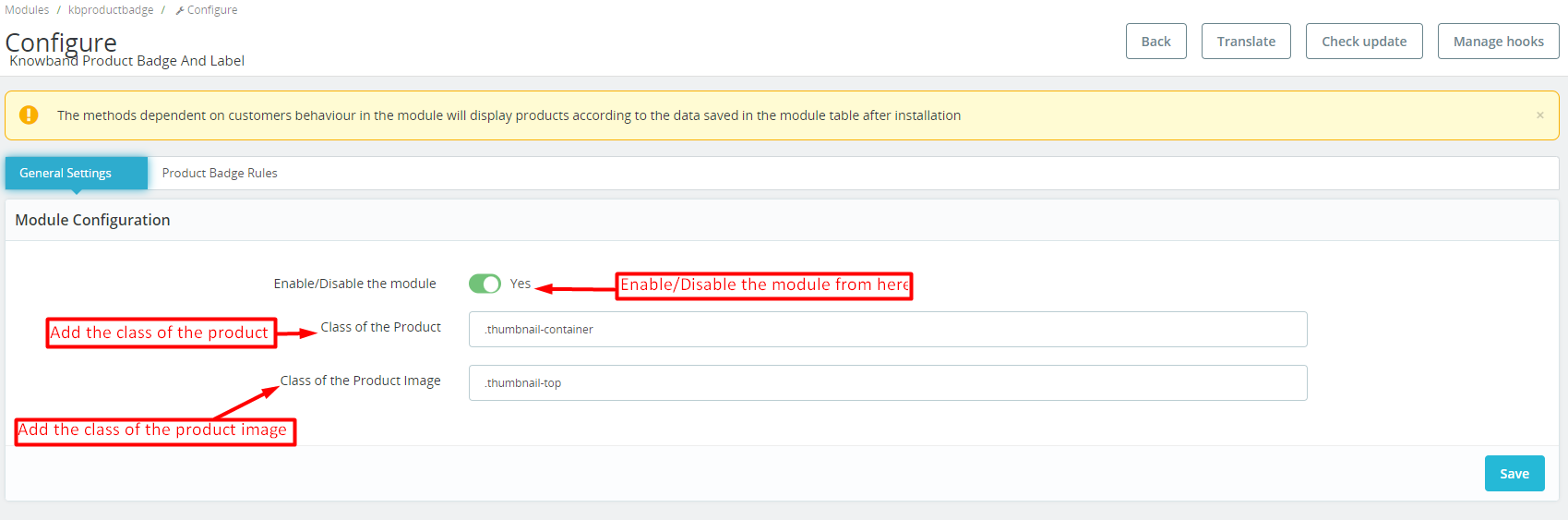
Im folgenden Reiter kann der Admin die allgemeinen Einstellungen des Plugins verwalten.

Aktivieren deaktivieren: Mit der folgenden Schaltfläche können Sie das Modul aktivieren/deaktivieren.�

Produktklasse:

Die Administratoren können die Klasse ihrer Shop-Produkte hinzufügen auf der Ladenfront in diesem speziellen Textfeld.�

Klasse des Produktbildes:
Das spezielle Textfeld wird den Administratoren zur Verfügung gestellt, um die Klasse des Produktbildes des Shops auf der Storefront einzugeben.

4.2. Regeln für Produktabzeichen:

Auf der folgenden Registerkarte kann der Store-Administrator grundlegende Einstellungsvorgänge für die Produktabzeichen verwalten. Wir haben die Optionen zum Hinzufügen neuer, Bearbeiten oder Löschen aller Aufkleber bereitgestellt. Darüber hinaus können die Administratoren des Prestashop-Shops die Liste aller Aufkleber im folgenden Tab finden.

Aufkleberregel hinzufügen:
Durch Klicken auf die folgende Schaltfläche können die Store-Administratoren neue Aufkleberregeln erstellen.�

Aufkleber bearbeiten: Wenn Sie bereits eine Aufkleberregel erstellt und konfiguriert haben und nun die Aufklebereinstellungen ändern möchten, können Sie diese hier ändern.

4.2.1. Produkt-Badge-Regeln: Allgemeine Regeleinstellung:
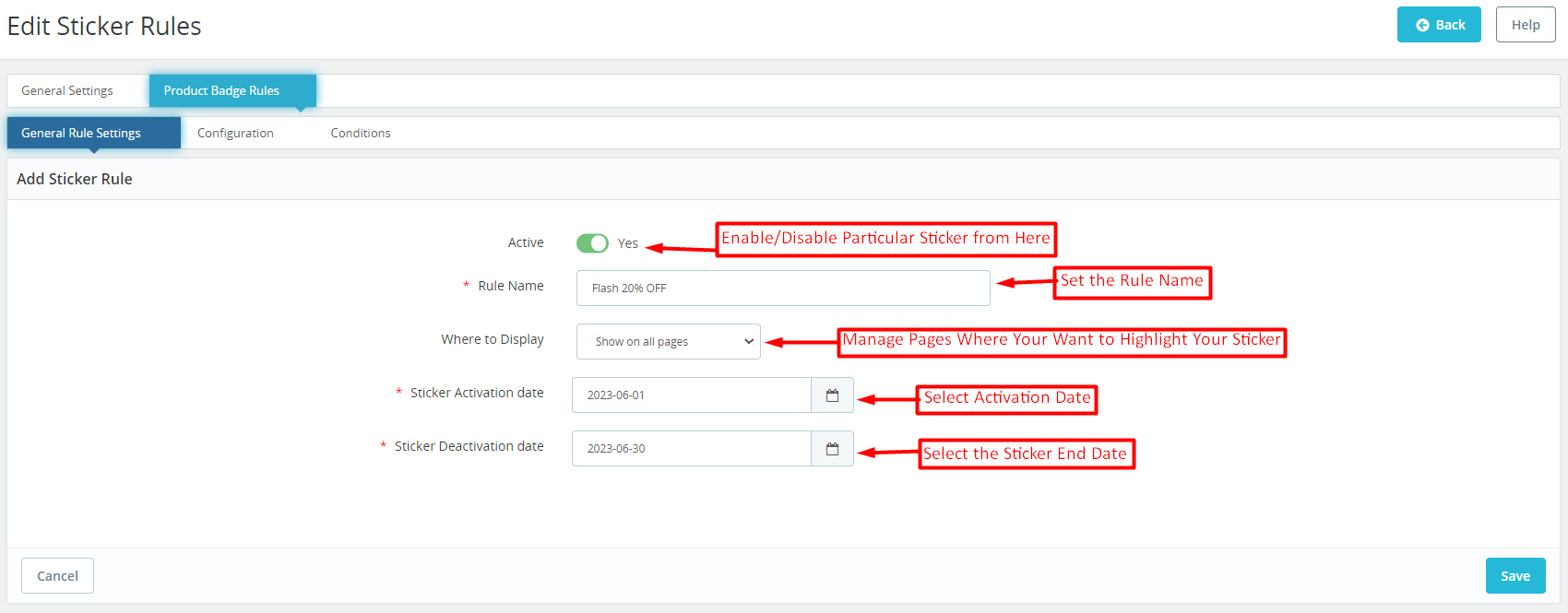
Prestashop-Produktaufkleber und Etiketten-Add-on bieten eine separate Registerkarte zum Verwalten der allgemeinen Aufkleberregeln. Falls der Administrator die allgemeinen Konfigurationen des Aufklebers ändern möchte, kann er diese von hier aus ändern.�

Aktives: Mit Hilfe dieser Schaltfläche können die Shop-Administratoren einen bestimmten Produktaufkleber aktivieren/deaktivieren. ,war

Name der Regel: Sie können hier nach Belieben den Namen des Aufklebers hinzufügen.�

Wo soll angezeigt werden?: Das Prestashop-Shop Einzelhändler können die Seiten verwalten, auf denen sie die Aufkleber anzeigen möchten. Wir haben beispielsweise die Option bereitgestellt, Aufkleber auf allen Seiten anzuzeigen, und die Administratoren können sogar die spezifischen Seiten auswählen, auf denen sie die Produktabzeichen anzeigen möchten.�

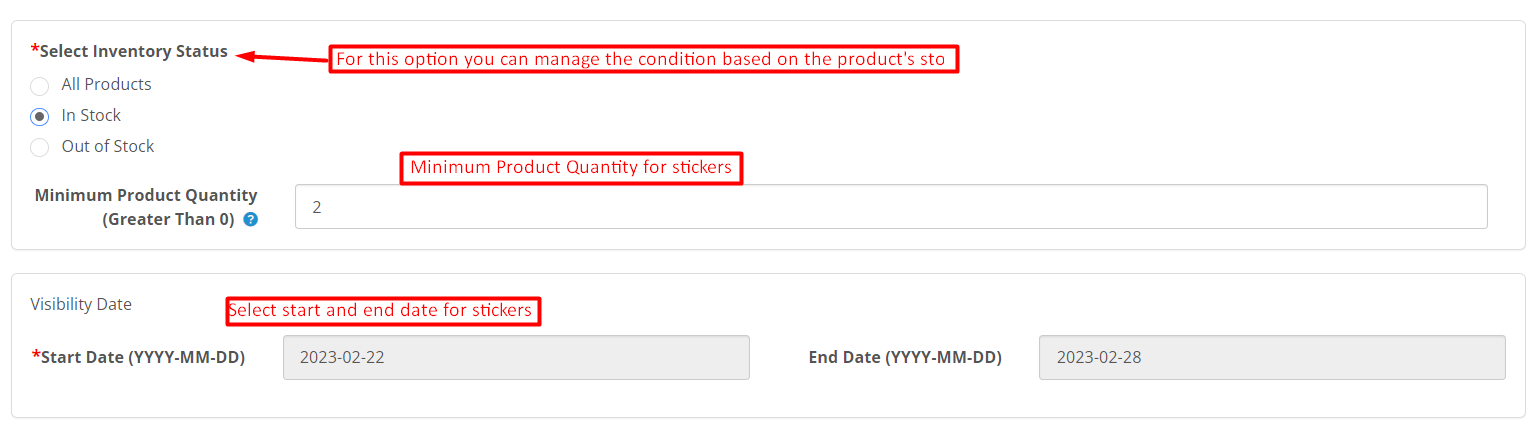
Aktivierungsdatum des Aufklebers: Wählen Sie hier das Startdatum der Produktaufkleber aus

Deaktivierungsdatum des Aufklebers: Der Prestashop-Administrator kann hier das Enddatum für einen bestimmten Aufkleber auswählen.

4.2.2. Produkt-Badge-Regel: Konfigurationen:
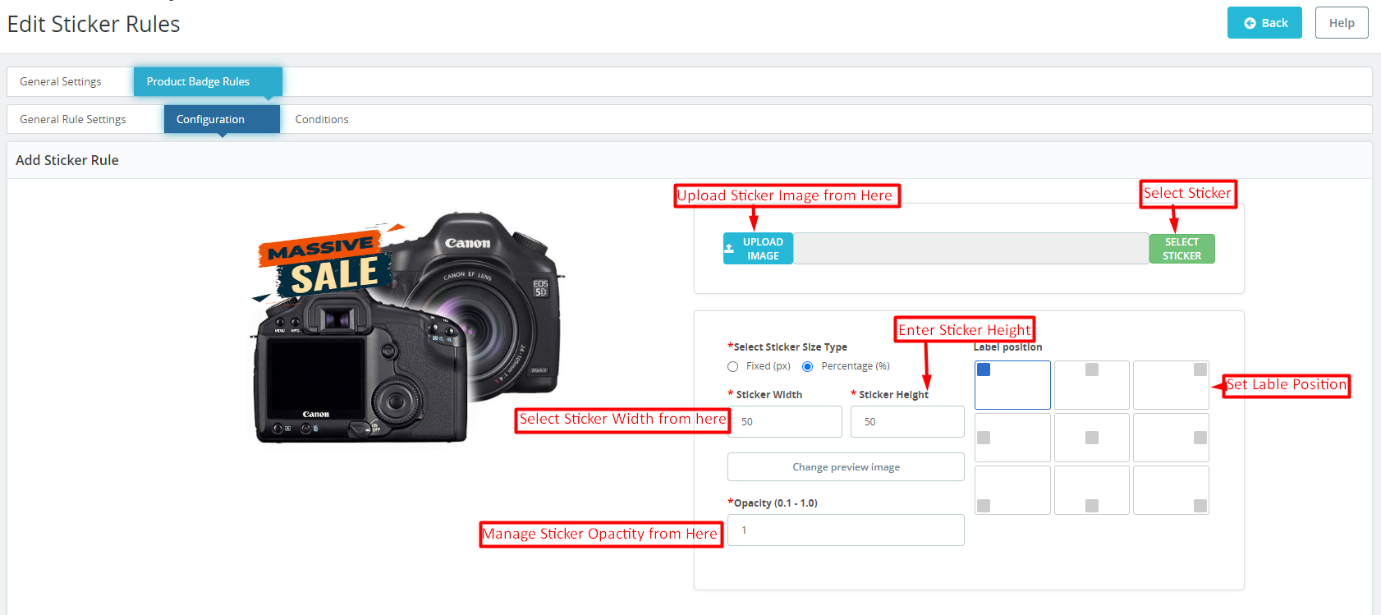
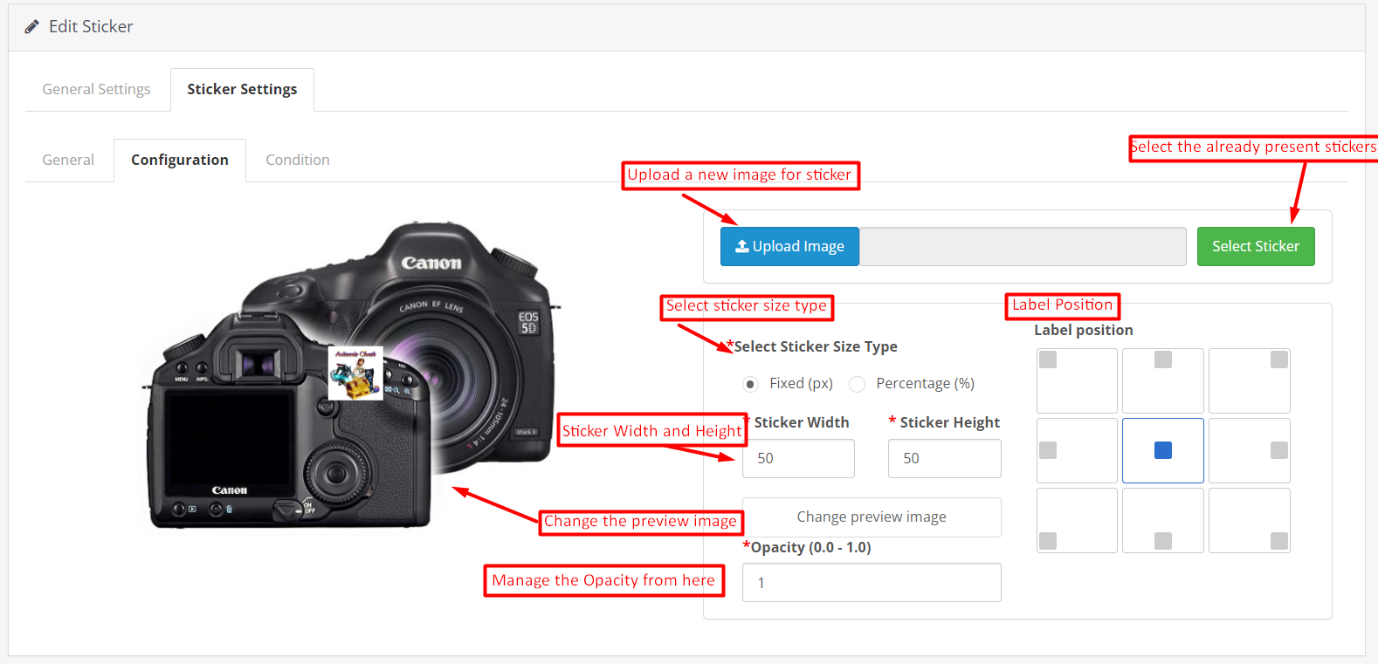
Die Registerkarte „Aufkleberkonfiguration“ von Knowband Prestashop Product Sticker and Label Addon vereinfacht die Verwaltung des Erscheinungsbilds und der Haptik der Aufkleber.
Auf der folgenden Registerkarte können E-Commerce-Shop-Administratoren aus über 20 vorinstallierten Aufklebern auswählen und nach Belieben auch neue Aufkleber hinzufügen

Aufkleber-Upload:

Wenn Sie einen neuen Aufkleber von Ihrem System hochladen möchten, verwenden Sie einfach die Schaltfläche „Aufkleber hochladen“.

Auswahl der Aufklebergröße:

Über die Schaltfläche unten stellen wir zwei Optionen zur Verfügung. Wenn Sie die Aufklebergröße lieber mit festen Abmessungen (in Pixeln) festlegen möchten, klicken Sie auf das entsprechende Optionsfeld.

Wenn Sie alternativ die Aufklebergröße prozentual konfigurieren möchten, haben wir auch eine entsprechende Option bereitgestellt.�

Höhe und Breite des Aufklebers:

Über die Schaltfläche unten können Sie die Höhe und Breite Ihres Produktetiketts anpassen. Sie können das Erscheinungsbild des Aufklebers auch in Echtzeit in der Vorschau anzeigen, während Sie seine Größe ändern. Für Prozent, die maximale Höhe und Breite sollte 100 % betragen.

Vorschaubild ändern:

Administratoren können ein neues Vorschaubild auswählen, um zu visualisieren, wie die Produktetiketten auf ihren Produktbildern aussehen über die Schaltfläche.

Opazität:

Mit der folgenden Option können Sie die Deckkraft des Aufklebers anpassen.

4.2.3. Regeln für Produktplaketten: Bedingungen:
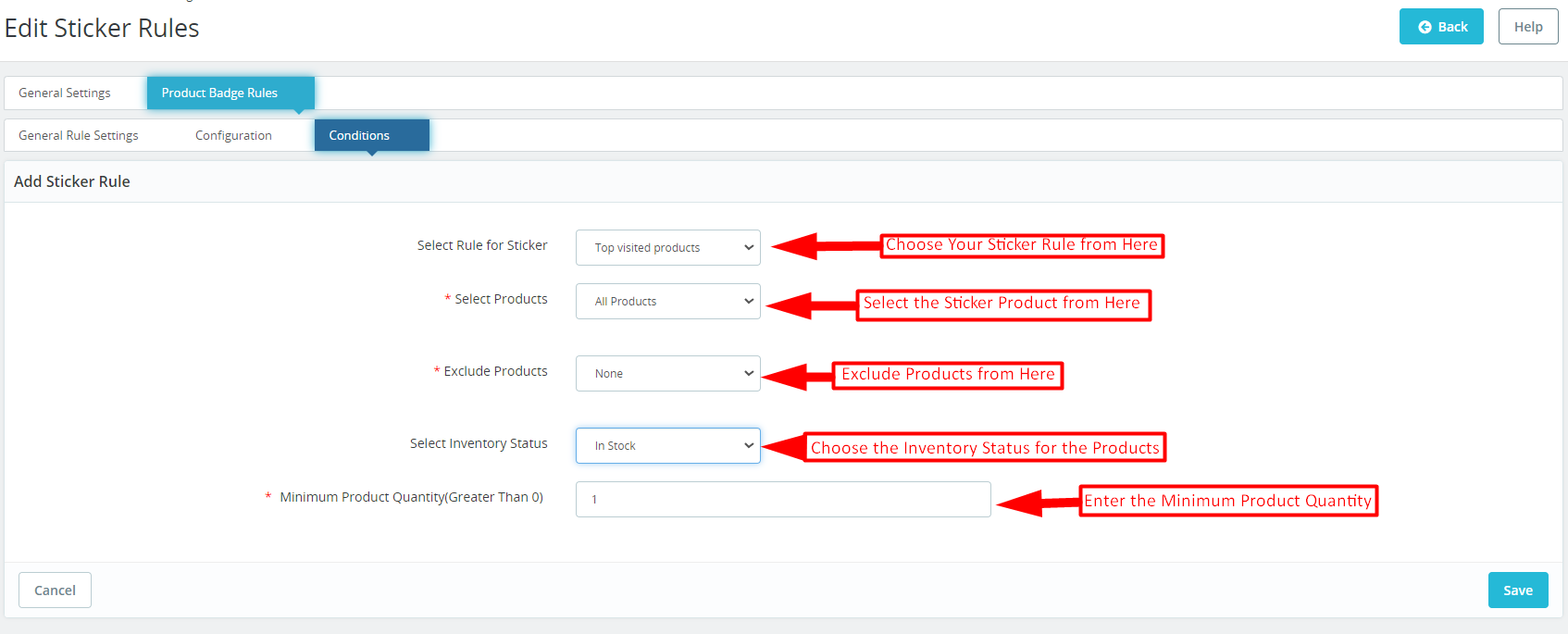
Auf der Registerkarte „Aufkleberbedingungen“ des Knowband Prestashop-Produktaufkleber- und Etikettenmoduls. Die Store-Administratoren können unterschiedliche Bedingungen für die Produktabzeichen festlegen.

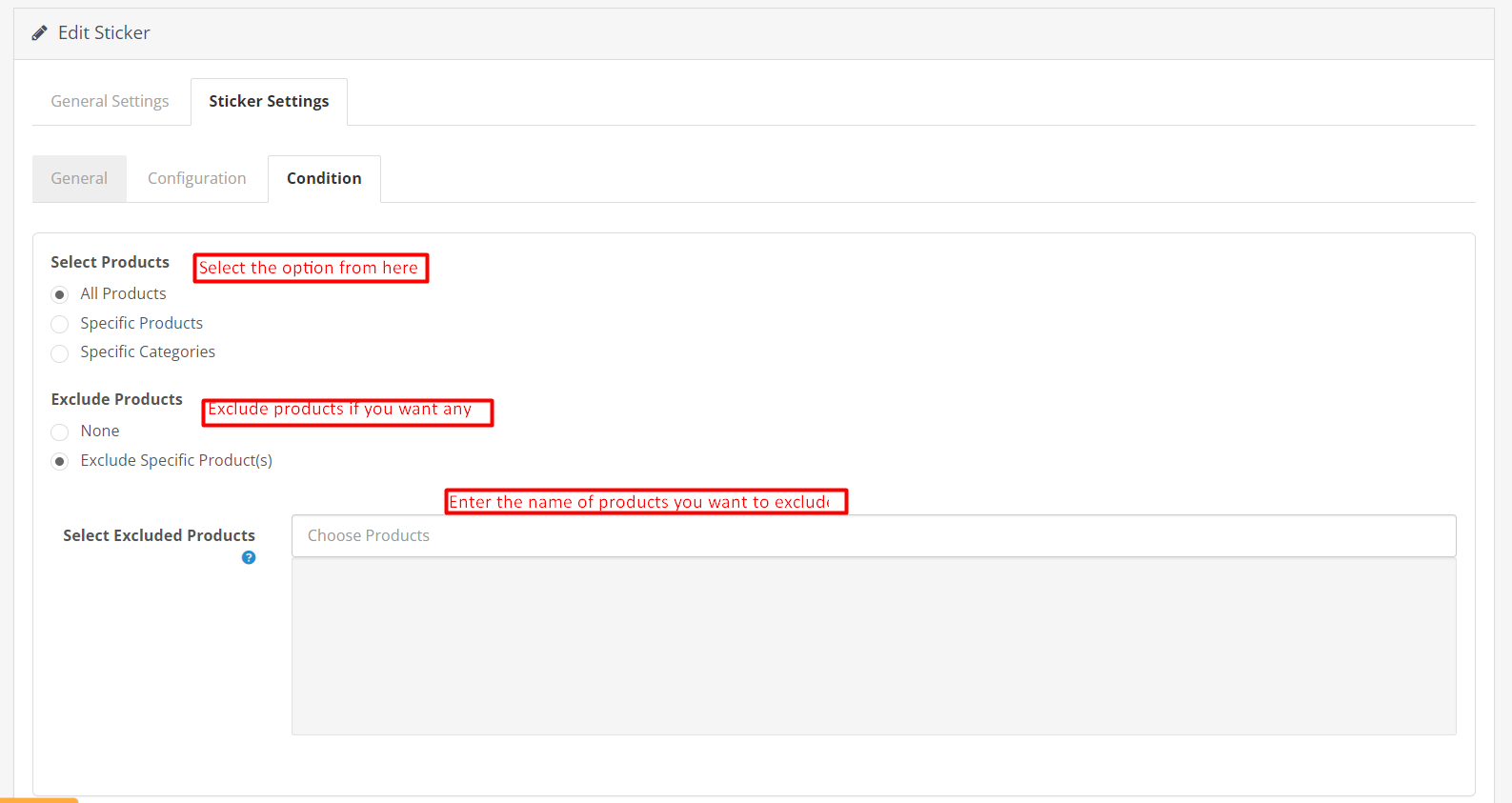
Regel für Aufkleber auswählen: Sie können Ihre Aufkleberregel aus verschiedenen hier bereitgestellten Optionen auswählen. Wir haben Regeln für die Anzeige von Aufklebern basierend auf am häufigsten besuchten Produkten, Produkten im Sonderangebot, Bestsellerprodukten und neuen Produkten hinzugefügt, und sogar die Administratoren können Aufkleber basierend auf dem Preiswert hinzufügen.

Wählen Sie Produkte: Als Prestashop-Shop-Administrator können Sie hier Produkte auswählen (auf denen Sie die Aufkleber anzeigen möchten). Sie können die Option „Alle Produkte“ auswählen, falls Sie kein bestimmtes Produkt oder keine bestimmte Kategorie ausschließen möchten.
Darüber hinaus können Sie auch bestimmte Produkte und bestimmte Kategorien für das Erscheinungsbild des Aufklebers angeben

Produkte ausschließen: Im folgenden Reiter können die Administratoren bestimmte Produkte für die Produktabzeichen ausschließen.�

Inventarstatus auswählen:

Hier können Sie auswählen, ob die Aufkleber nur für vorrätige oder nicht vorrätige Produkte angezeigt werden sollen.

Mindestproduktmenge:
Wenn Sie Produktetiketten basierend auf der Produktmenge in Ihrem Geschäft anzeigen möchten, können Sie den spezifischen Wert im folgenden Feld hinzufügen.�

5.0. Prestashop-Produktaufkleber- und Etiketten-Addon: Frontend:

Nachdem Sie die Änderungen nach Bedarf vorgenommen und die Daten aus dem Modul-Backend gespeichert haben. Prestashop-Shop-Administratoren können die Auswirkungen ihrer Änderungen sofort beurteilen. Prestashop-Produktaufklebermodul ermöglicht es Administratoren, mühelos eine beeindruckende Auswahl hochwertiger Aufkleber an ihren Ladenfronten zu präsentieren. Diese optisch ansprechenden Aufkleber dienen als auffällige Elemente, die die Aufmerksamkeit der Kunden fesseln. Dies trägt zusätzlich dazu bei, die Gesamtästhetik und Professionalität des Online-Shops zu verbessern.


Die obigen Beispiele veranschaulichen die nahtlose Integration und die beeindruckenden Front-End-Anzeigen. Die folgenden Beispiele zeigen die Vielseitigkeit und Kreativität, die Administratoren nutzen können, um überzeugende Produktpräsentationen zu erstellen und einen bleibenden Eindruck bei ihren Kunden zu hinterlassen.
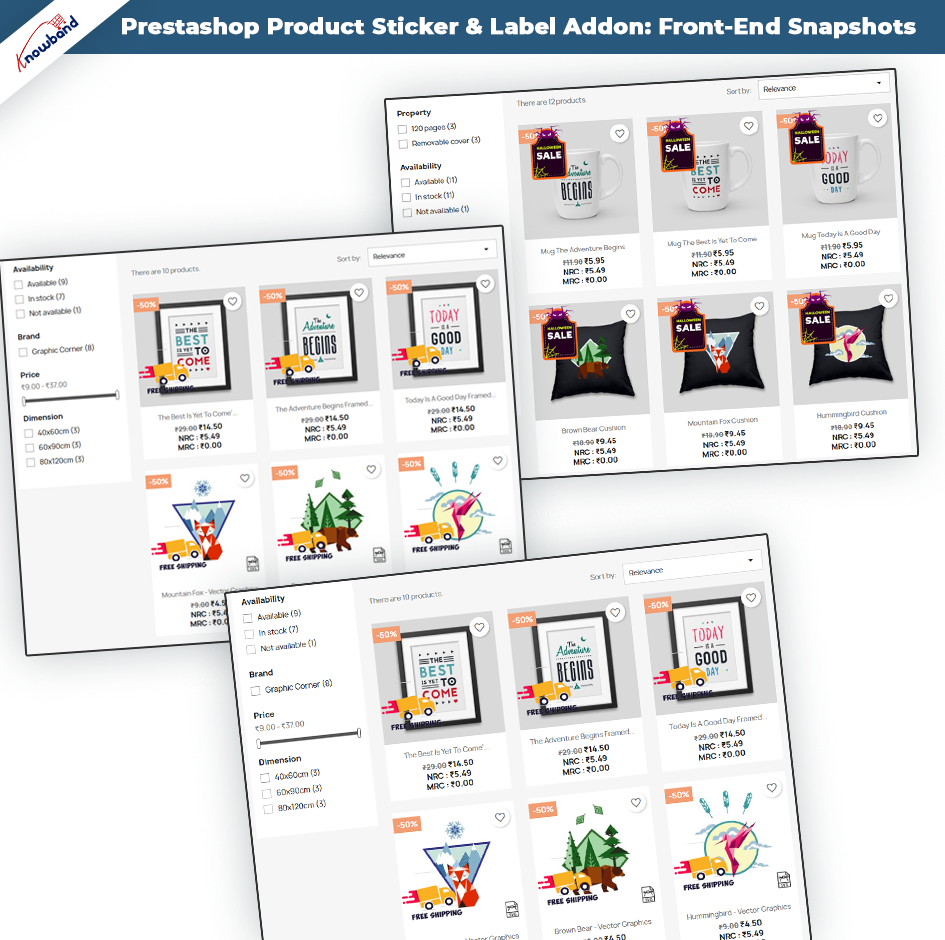


Hinweis: – Auf dem Produktbild kann jeweils nur ein Aufkleber angezeigt werden.�

Die Aufkleber werden basierend auf dem aktuellsten Erstellungsdatum der Aufkleberregel angezeigt. Das bedeutet, dass die zuletzt erstellte Sticker-Regel bestimmt, welche Sticker zuerst angezeigt werden.

Opencart-Produktetikett | Produktaufkleber-Erweiterung � Benutzerhandbuch

1.0 Einführung

Moderne Kunden haben eine sehr kurze Aufmerksamkeitsspanne. Mit anderen Worten, wenn sie über eine E-Commerce-Website schweben, hat der Administrator sehr viel weniger Zeit, ihnen gleichzeitig die Informationen und Angebote bereitzustellen. Viele Arten von Informationen helfen den Kunden sogar zu verstehen, ob das Produkt perfekt zu ihren Bedürfnissen passt oder nicht. Nach dem gleichen haben wir die entworfen Erweiterung des Opencart-Produktlabels für die Opencart eCommerce-Händler. Mit der Erweiterung können die Administratoren reaktionsschnelle Aufkleber auf ihren Shopfronts hinzufügen. Darüber hinaus können die Administratoren sogar die Aufkleber hochladen und die Abmessungen und die Aufkleberposition nach Belieben festlegen. Ebenso, wenn Sie bereit sind, Ihre Kunden auf Verkäufe, Angebote, Lieferzeiten und andere Informationen aufmerksam zu machen. Wir haben Sie mit Knowbands Product Label Extension für Opencart abgedeckt. Darüber hinaus bietet die Erweiterung jede Menge reichhaltig geladener Funktionen, um sicherzustellen, dass Sie beruhigt sind. Lassen Sie uns einige der am meisten hervorgehobenen Funktionen herausfinden, die das Opencart-Produktaufkleber-Plugin bietet.

1.1 Hervorgehobene Hauptfunktionen, die von der Produktetikettenerweiterung von Knowband angeboten werden:

Das Opencart-Plugin für Produktaufkleber verfügt über unzählige unglaubliche Funktionen. Das Plugin ist nicht nur vom Backend aus konfigurierbar, sondern bietet auch hochwertige vorinstallierte Aufkleber. Wir haben versucht, einige der am besten klingenden Funktionen des Opencart-Produktaufklebermoduls zu vertuschen.

  • Die Administratoren können ihren Umsatz steigern, indem sie die Angebotsrabatte auf Produkte anzeigen.
  • Die Administratoren des Opencart-Shops können die Seiten auswählen, auf denen sie die Produktaufkleber anzeigen möchten.
  • Beispielsweise können die Geschäftsadministratoren die Optionen auf der Produktseite, der Produktlistenseite, der Suchseite, der Homepage und vielem mehr auswählen.
  • Die Opencart-Administratoren können bestimmte Produkte für das Aufkleber-Erscheinungsbild einschließen oder ausschließen.
  • Mit Hilfe des Opencart Product Sticker-Moduls können die Store-Administratoren die Opencart-Store-Kategorien einschließen, in denen sie die responsiven Sticker anzeigen möchten.
  • Neben vorgefertigten Stickern können die Admins auch eigene Sticker in das Modul hochladen und innerhalb kürzester Zeit auf der Shopfront erscheinen lassen.
  • Das Opencart Product Label-Plugin bietet die Möglichkeit, die Aufkleber basierend auf den verfügbaren Lagerbedingungen der Produkte anzuzeigen.
  • Erstellen Sie mit wenigen Klicks so viele Etiketten, wie Sie möchten.
  • Die Administratoren des Opencart-Shops können die Aufkleberpositionen auf den Produktbildern direkt vom Modul-Backend aus verwalten.
  • Darüber hinaus können die Administratoren das Start- und Enddatum für bestimmte Aufkleber auswählen.
  • Die Administratoren haben die Möglichkeit, zwischen allen Produkten, bestimmten Produkten und speziellen Kategorien für das Aussehen der Aufkleber zu wählen.

2.0 Installationsanleitung

Die Installation des Opencart-Produktetikettenmoduls ist ziemlich einfach. Sie können das Modul einfach installieren, indem Sie einfach die unten aufgeführten Schritte befolgen. Nachdem Sie mit der Bestellung der Knowband OpenCart-Produktetikettenerweiterung fortgefahren sind, erhalten Sie die folgenden Dateien an Ihrem Ende.:

  • Gezippte Datei, die den Quellcode der OpenCart-Produktetikettenerweiterung enthält.
  • Benutzerhandbuch der OpenCart-Produktetikettenerweiterung.

Führen Sie die folgenden Schritte aus, um die OpenCart Product Label Extension im OpenCart Store zu installieren:

  1. Entpacken Sie im ersten Schritt die gezippte Datei (diese finden Sie in meinem Konto>>Downloads). Sie erhalten die Ordner wie im Bild unten gezeigt:

  1. Kopieren Sie alle Dateien und Ordner der ZIP-Datei in das Stammverzeichnis des OpenCart-Setups über den FTP-Manager.
  2. Die Installation des Opencart-Produktlabelmoduls ist abgeschlossen und das Modul kann jetzt konfiguriert werden.

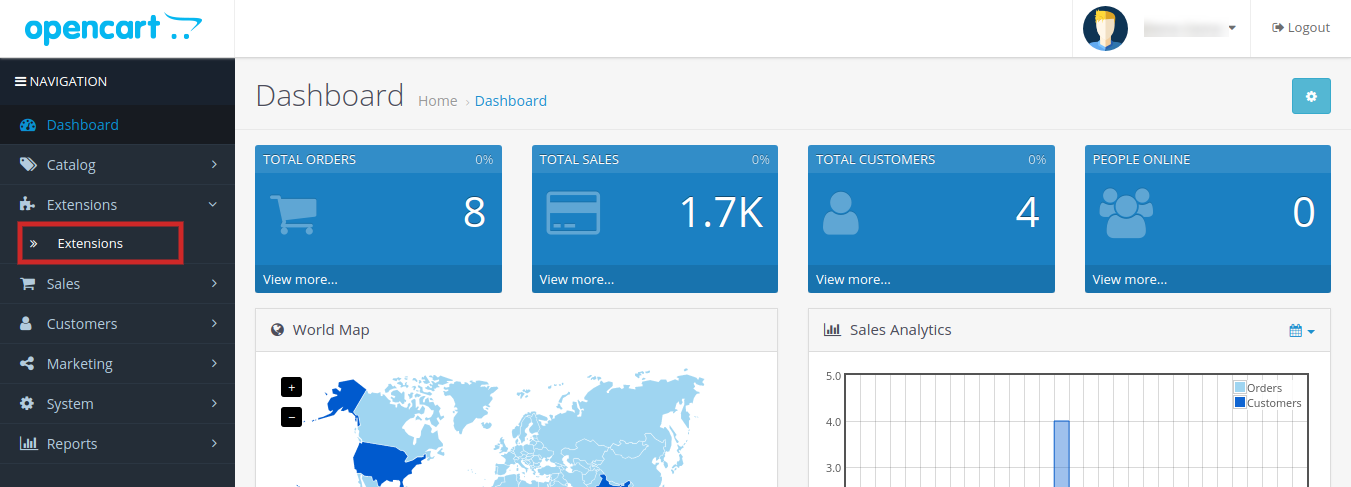
Gehen Sie zu Admin -> Hauptmenü -> Erweiterungen, wie im Bild unten gezeigt:

  1. Wählen Sie das Produktlabel nach Knowband-Erweiterung aus der Liste der Erweiterungen und klicken Sie auf die Schaltfläche „Bearbeiten“.

3.0-Admin-Oberfläche der OpenCart-Produktetiketten-/Sticker-Erweiterung:

Das Opencart-Produktaufklebermodul verfügt über ein einfach zu verwaltendes Admin-Dashboard. Die Administratoren können jede Unze ihrer Erweiterung mit nur wenigen Klicks verwalten. Das Bedienfeld für all die unglaublichen Funktionen wird in Apfelkuchen-Reihenfolge verwaltet, um den Store-Administratoren die Gewissheit zu geben. Lassen Sie uns die Admin-Panel-Konfiguration der Opencart Product Label Extension nacheinander besprechen.

3.1 Allgemeine Einstellung:

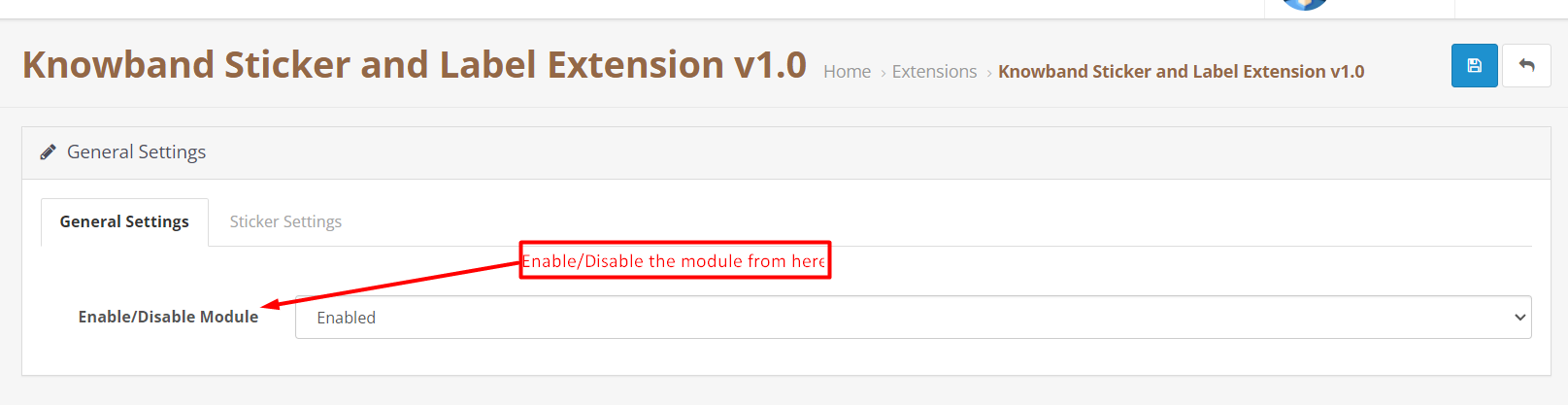
Unter der Registerkarte Allgemeine Einstellungen haben wir eine Option zum Aktivieren/Deaktivieren des Moduls bereitgestellt.

Aktivieren deaktivieren:

Die Administratoren können die Erweiterung mit Hilfe der folgenden Schaltfläche aktivieren/deaktivieren.

3.2 Aufklebereinstellung:

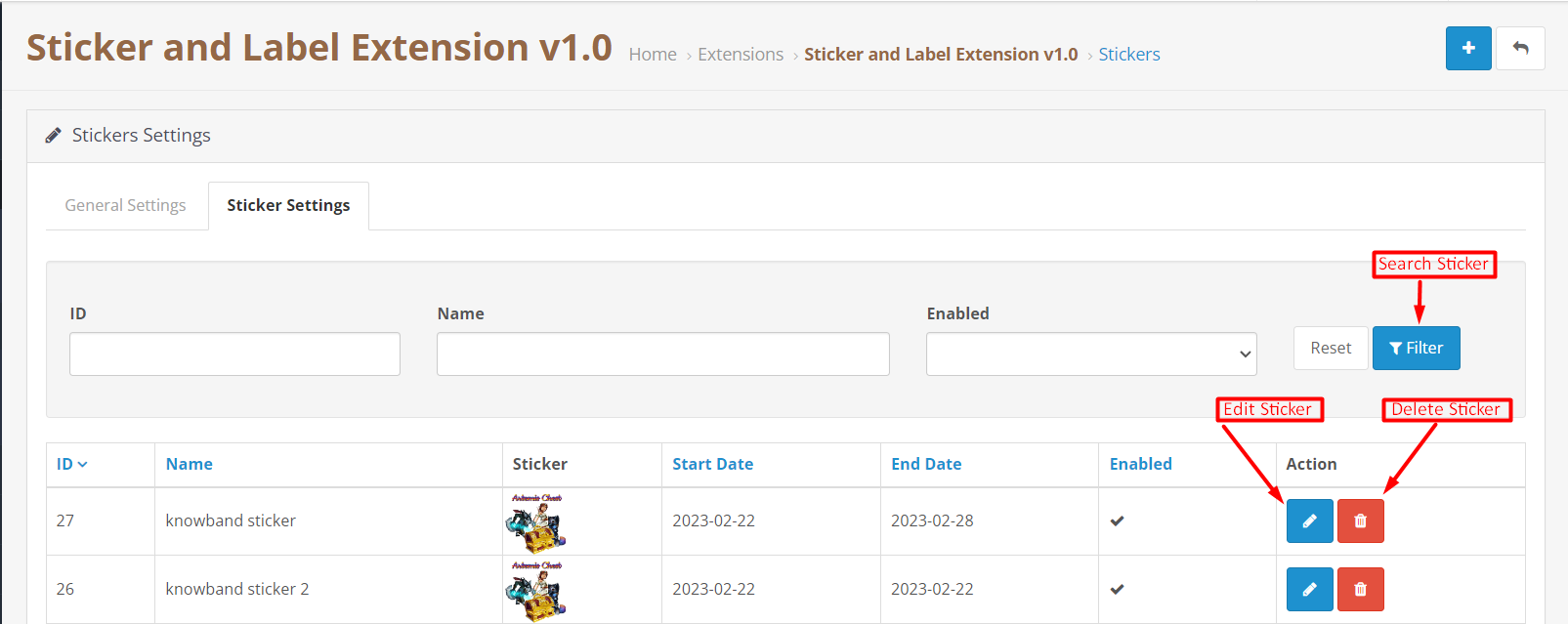
Auf der folgenden Registerkarte des Opencart Product Label-Plugins haben wir Optionen zum Anzeigen aller hinzugefügten Aufkleber bereitgestellt. Die Administratoren können grundlegende Vorgänge für Aufkleber auf der Registerkarte Aufklebereinstellungen ausführen.

Sticker-Schaltfläche suchen:

Im folgenden Abschnitt können Sie den Sticker nach Sticker-ID, Sticker-Name oder Aktivierungs-/Deaktivierungsbedingung durchsuchen.

Aufkleber löschen:

Durch die folgende Option können die Admins den Aufkleber dauerhaft entfernen.

Etikett bearbeiten:

Die folgende Option dient zum Verwalten der Aufkleberkonfiguration. Durch Klicken auf die folgende Option werden die Administratoren zur Seite mit den Aufklebereinstellungen weitergeleitet.

3.2.1 Aufklebereinstellung:�Allgemein

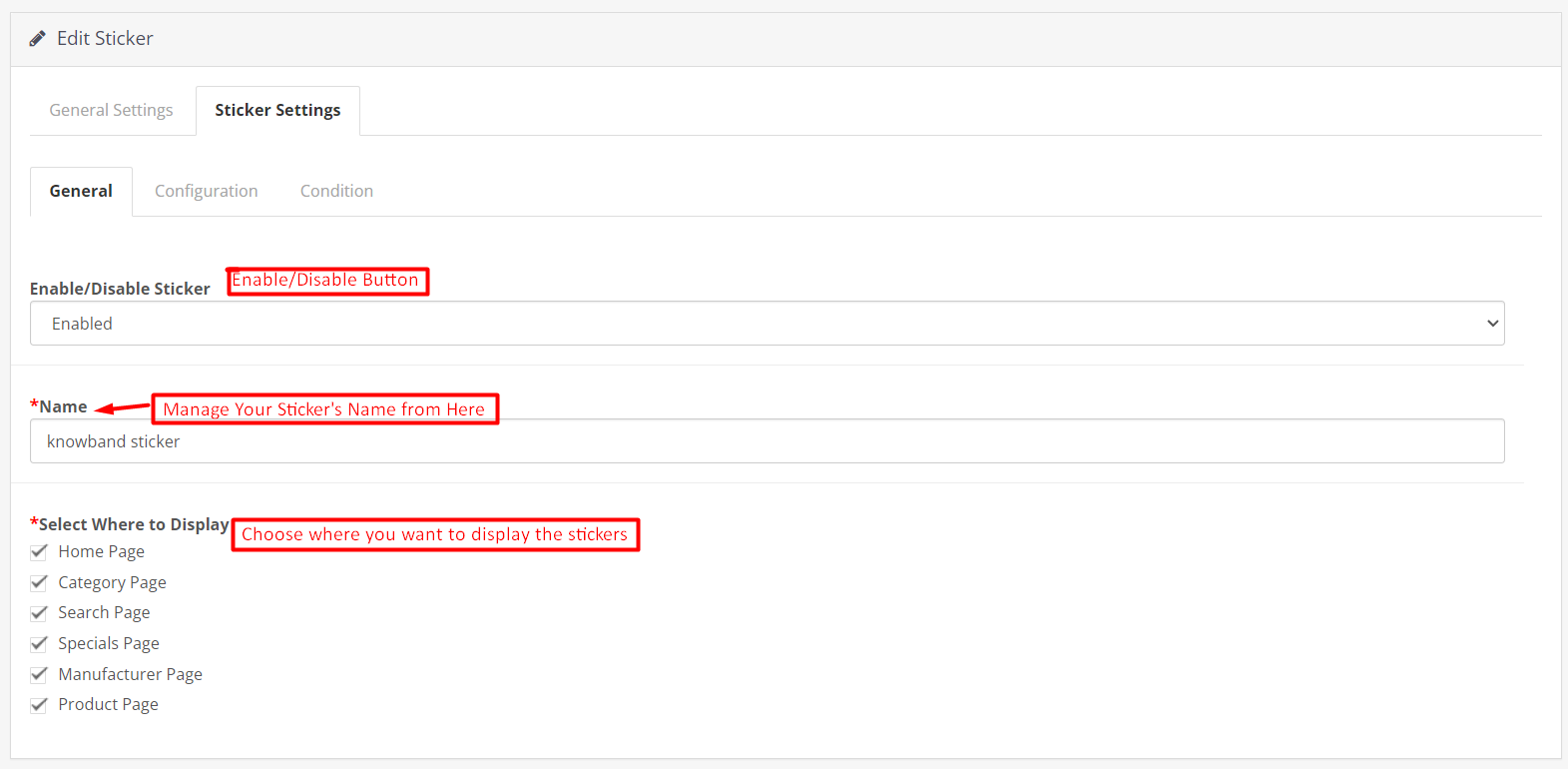
Auf der folgenden Registerkarte haben wir alle allgemeinen Einstellungen für die Opencart Product Label Extension behandelt.

Aufkleber aktivieren/deaktivieren:

Der Administrator kann den Aussehensstatus des Aufklebers über diese Schaltfläche auswählen, indem er einfach die Schaltfläche aktiviert/deaktiviert.

Name:

Im folgenden Textfeld können die Einzelhändler des Opencart-Shops den Namen einem Aufkleber zuweisen.

Wählen Sie Anzeigeort aus:

Dieser spezielle Abschnitt wurde hinzugefügt, um die Optionen zum Auswählen des Aufkleber-Erscheinungsorts bereitzustellen. Die Administratoren können einfach die Kontrollkästchen aktivieren, in denen sie die Aufkleber auf der Registerkarte „Allgemeine Einstellungen“ anzeigen möchten. Zum Beispiel, wenn Sie in diesem Abschnitt die Option Produktseite und Startseite ausgewählt haben. Der hinzugefügte Sticker erscheint nur auf der Startseite und den Produktseiten im Frontend der Website.

3.2.2 Sticker bearbeiten: Konfiguration:

Auf der Registerkarte „Aufkleber bearbeiten“ der Opencart-Produktetikettenerweiterung können die Geschäftsadministratoren das physische Erscheinungsbild des Produktetiketts konfigurieren.

Aufkleber auswählen:

Wir bieten verschiedene vorinstallierte Aufkleber zusammen mit dem Produktaufkleber-Modul-Plugin für Opencart. Durch Drücken der folgenden Schaltfläche können Sie einfach aus den bereits verfügbaren Aufklebern auswählen. Abgesehen davon erscheinen die Aufkleber, die Sie aus dem Modul hinzufügen, auch im folgenden Abschnitt.

Aufkleber hochladen:

Wenn Sie einen neuen Aufkleber von Ihrem System hochladen möchten, können Sie einfach die Schaltfläche „Aufkleber hochladen“ auswählen.

Wählen Sie den Aufklebergrößentyp aus:

In der folgenden Schaltfläche haben wir 2 Optionen bereitgestellt. Wenn Sie die Größe des Aufklebers basierend auf festen (px.) verwalten möchten, können Sie auf das Optionsfeld klicken. Wenn Sie die Aufklebergröße basierend auf dem Prozentsatz konfigurieren möchten, bieten wir außerdem die Option für den Prozentsatz an.

Höhe und Breite des Aufklebers:

Über die folgende Schaltfläche können Sie die Höhe und Breite Ihres Produktetiketts verwalten. Darüber hinaus können Sie auch eine Live-Vorschau des Aussehens des Aufklebers zusammen mit der Größenänderung sehen.� Die maximale Höhe und Breite des Aufklebers sollte für beide Fälle angegeben werden, dh 300 Pixel für eine feste Größe und 100 % für einen Prozentsatz.

Ändern Sie das Vorschaubild:

Mit der folgenden Schaltfläche können die Administratoren ein neues Vorschaubild auswählen, um das Aussehen der Produktetiketten zu überprüfen.

Deckkraft:

In der folgenden Option können Sie die Deckkraft des Aufklebers auswählen.

3.2.3 Aufkleber bearbeiten:�Bedingung:

Die Registerkarte „Bedingung“ in der Registerkarte „Aufkleberkonfiguration“ dient zum Verwalten des Zustands von Aufklebern, die im Frontend angezeigt werden sollen.

Wählen Sie Produkte:

In der folgenden Schaltfläche können die Administratoren die Produkte auswählen, auf denen der Aufkleber erscheinen soll.

Produkte ausschließen:

Wenn Sie kein Produkt von der oben ausgewählten Bedingung ausschließen möchten, können Sie die Option „Keine“ auswählen. Wenn Sie jedoch vorhaben, ein bestimmtes Produkt aus der oben ausgewählten Produktgruppe auszublenden. Sie können einfach die Option zum Ausschließen von Produkten auswählen, wie im Bild gezeigt.

Wählen Sie Ausgeschlossene Produkte aus:

Um ein Produkt auszuschließen, müssen Sie lediglich den Namen des Produkts in das folgende Textfeld eingeben.

Inventarstatus auswählen:

In diesem speziellen Abschnitt können die Administratoren das Erscheinungsbild des Aufklebers basierend auf dem Bestandsstatus der Produkte auswählen.

Alle Produkte:

Wenn Sie diese spezielle Option auswählen, wird der Aufkleber für alle Produkte angezeigt.

Auf Lager:

Wenn Sie diese Option auswählen, wird das Etikett nur für die vorrätigen Produkte angezeigt. Darüber hinaus können Sie auch die Mindestproduktmenge hinzufügen, die für Aufkleber berücksichtigt werden muss.

Nicht vorrättig:

Durch Auswahl der folgenden Option können die Administratoren das Produktetikett nur für die nicht vorrätigen Produkte anzeigen.

Sichtbarkeitsdatum:

Die Opencart Product Label Extension von Knowband bietet die folgende Option zur Auswahl des Start- und Enddatums für den Aufkleber. Sie können einfach ein beliebiges Startdatum und Enddatum der Sichtbarkeit für den Aufkleber auswählen.

4.0 Frontend des Opencart Product Label Plugins:

Nachdem Sie die Änderungen nach Belieben vorgenommen und die Daten aus dem Modul-Backend gespeichert haben. Die Opencart-Store-Administratoren können die Vorschau der vorgenommenen Änderungen innerhalb kürzester Zeit überprüfen. Darüber hinaus ermöglicht die Opencart Product Sticker Extension den Administratoren, hochwertige Aufkleber auf ihren Ladenfronten zu präsentieren. Nachfolgend finden Sie einige Beispiele für das Frontend der Produktsticker-Erweiterung.

Magento 2 Google Shopping Integrator Extension Benutzerhandbuch

1.0 Einführung

Die E-Commerce-Shop-Inhaber können jetzt ihre Produkte bei Google Shopping einreichen und mit der Magento 2 Google Shopping-Integrationserweiterung von Knowband neue Besucher über die Suchmaschine auf ihre Website bringen. Die Magento 2-Erweiterung wurde entwickelt, um den Shop mit dem Google Merchant Center zu verbinden. Das Google Shopping Magento 2-Integrationsmodul erstellt XML-Feeds und synchronisiert sie mit Hilfe der Cron-Jobs mit dem Merchant Center. Alles, was Sie tun müssen, ist ein Händlerkonto im Google Merchant Center zu haben. Die Verbindung zwischen dem Konto und dem Shop erfolgt mit Hilfe der API-Details.

1.1. Verwaltungsfunktionen von Magento 2 Google Shopping Integrator:

Hier sind einige der wichtigsten Highlights des Google Shopping Magento 2 Connectors:

  1. Die Verbindung zwischen dem Magento-Shop und dem Google Merchant Center ist mit wenigen Klicks aufgebaut.
  2. Die Echtzeit-Synchronisation macht die Produktauflistung, Feed-Synchronisation und Bestandsverwaltung mühelos.
  3. Sobald die Verbindung hergestellt ist, kann der Administrator die Produkte und zugehörigen Details mit Hilfe eines profilbasierten Ansatzes auflisten. Der Magento 2 Google Shopping Connector unterstützt alle Arten von Produkten, einfach, konfigurierbar oder herunterladbar.
  4. Die profilbasierte Auflistung ermöglicht viele-zu-eins-Kategoriezuordnungsoptionen. Die Produkte der ausgewählten Kategorie werden in großen Mengen mit dem Google Shopping Magento 2 Connector synchronisiert.
  5. Die Attributzuordnung wird auch mit der Google Shopping Magento 2-Synchronisierungserweiterung mühelos.
  6. Darüber hinaus kann der Administrator die Produktliste im Back-End des Magento 2 Google Shopping Integrators anzeigen. Die E-Händler können die aufgelisteten Produkte durch Klicken auf eine Schaltfläche entfernen.
  7. Der Magento 2 Google Merchant Center Connector wurde entwickelt, um eine fehlerfreie Auflistung zu erreichen. Falls jedoch ein Produkt nicht erfolgreich aufgelistet wird, können Sie die Fehlerdetails mit einem Klick auf die Schaltfläche anzeigen.
  8. Der Administrator kann Feeds für die Profile erstellen und sie mit dem Google Merchant Center synchronisieren, indem er cron im Back-End des Google Shopping Magento 2-Integrators ausführt. Sie können sogar die Zeit für die Feed-Synchronisierung planen.
  9. Die von Magento 2 Google Shopping Integrator angebotenen Cron-Optionen ermöglichen es dem Store-Administrator sogar, den Status der Produkte von Google Shopping mit dem Store zu synchronisieren.
  10. Der Audit-Log-Abschnitt des Google Shopping Magento 2-Konnektors verfolgt den Status der verschiedenen Aufgaben, die im Back-End ausgeführt werden.

2.0-Installation

Nach dem Kauf der Magento 2 Google Shopping Integration-Erweiterung erhält der Store-Administrator die folgenden Dateien: 1. Knowband_Googleshopping.zip, das den Quellcode des Google Shopping Integration Magento 2-Plugins enthält. 2. Benutzerhandbuch, das alle Details und Hilfestellungen zur Erweiterung enthält.

Befolgen Sie die unten aufgeführten Schritte, um das Magento 2 Google Shopping-Integrationsmodul in Ihrem Geschäft zu installieren:

Diese Erweiterung erfordert die Google-Client-API, daher müssen Sie „google/apiclient“: „^2.2“ zur Datei „composer.json“ hinzufügen und den Composer aktualisieren.

  • Holen Sie sich den Magento 2 Google Shopping Integrator aus dem Knowband Store und laden Sie das Erweiterungspaket herunter.
  • Das Paket enthält eine gezippte Datei. Entpacken Sie das Paket.
  • Erstellen Sie einen Ordner {Magentoroot}/app/code/Knowband/Google Shopping
  • Laden Sie den extrahierten Inhalt über einen FTP-Manager (wie Filezilla oder WinSCP � hier herunterladen: https://filezilla-project.org/) in den obigen Ordner hoch.
  • Führen Sie nun die folgenden Befehle aus, um das Plugin zu installieren:

php -f bin/magento module:enable –clear-static-content Knowband_Googleshopping php -f bin/magento setup:upgrade php -f bin/magento setup:di:compile php bin/magento setup:static-content:deploy Die Erweiterung ist nun installiert und einsatzbereit. Gehen Sie im Admin-Bereich zu “Knowband-Erweiterungen > Google Shopping”. Sie können jetzt den Magento 2 Google Shopping Integrator konfigurieren und verwenden.

3.0 Admin-Oberfläche

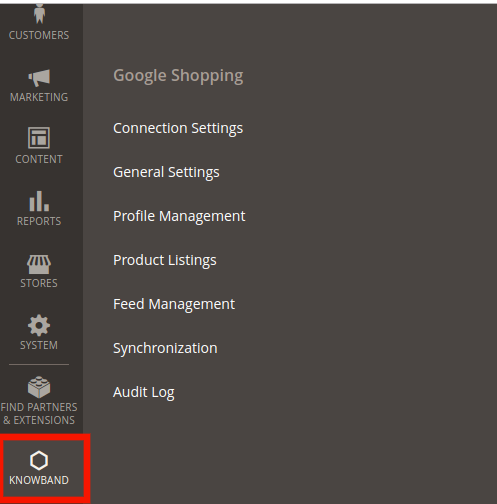
Sobald die Installation abgeschlossen ist, finden Sie den Magento 2 Google Shopping API Integrator im Hauptmenü. Klicken Sie auf Knowband und Sie finden das Modul wie im Bild unten gezeigt:

3.1. Verbindungseinstellungen

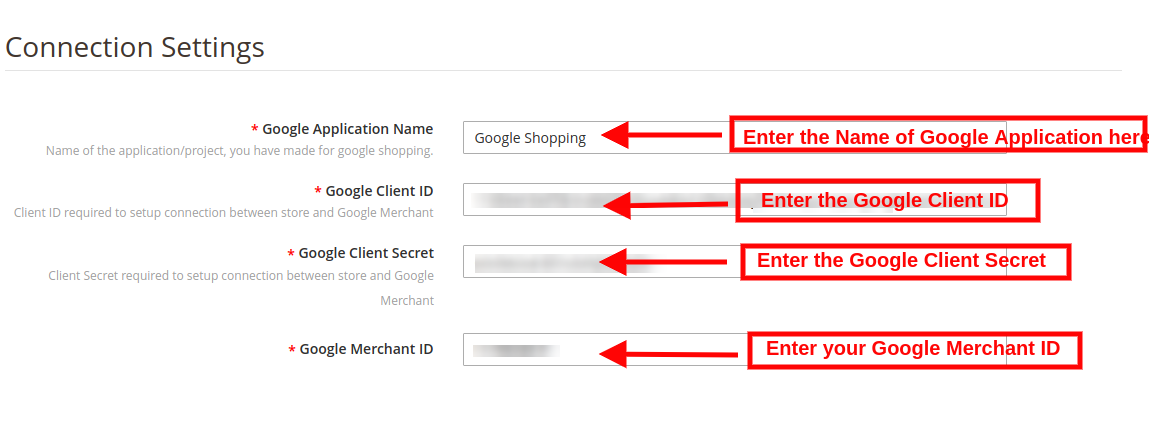
Die Verbindung zwischen dem Google Merchant Center und dem Magento-Shop kann über diese Registerkarte des Google Shopping Magento 2-Integrations-Plugins eingerichtet werden. Sie müssen ein Konto im Google Merchant Center erstellen und die Kunden-ID, das Kundengeheimnis und die Händler-ID abrufen. Siehe Anhang A.

  • Name der Google-Anwendung: Geben Sie in diesem Abschnitt den Namen des Projekts/der Anwendung ein, die Sie für Google Shopping erstellt haben.
  • Google-Client-ID: Rufen Sie die Kunden-ID von Ihrem Händlerkonto ab und geben Sie sie hier ein. Dadurch wird die Verbindung zwischen dem Geschäft und dem Google Merchant authentifiziert.
  • Google-Client-Geheimnis: Geben Sie das Client-Geheimnis ein, um die Verbindung einzurichten.
  • Google-Händler-ID: Geben Sie hier die Händler-ID Ihres Google Merchant Center-Kontos an.

3.2. Allgemeine Einstellungen

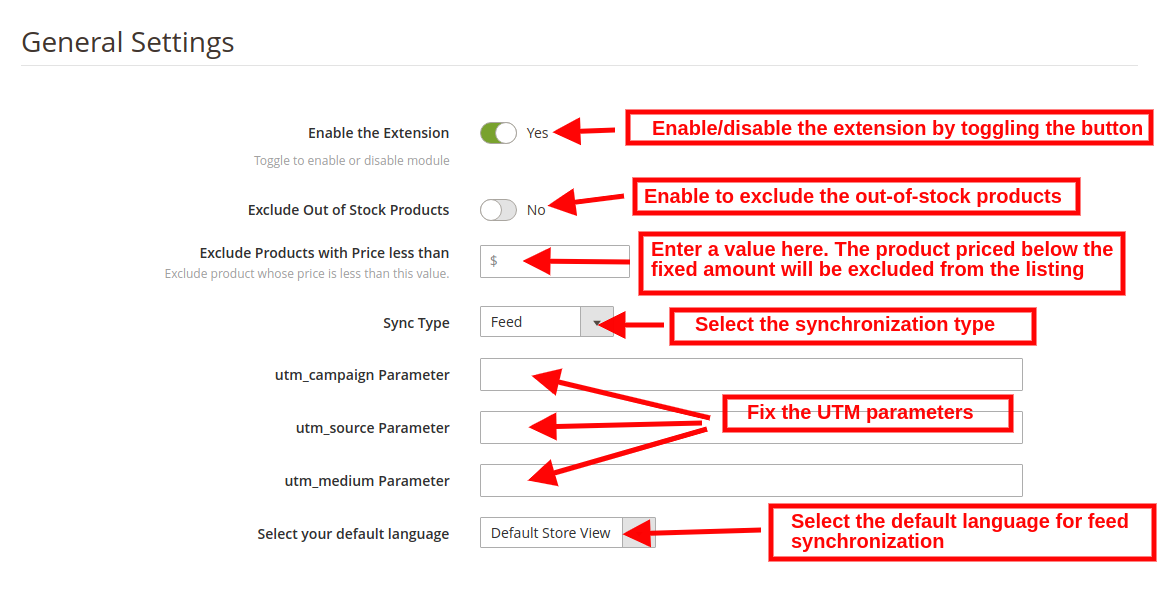
Sie können die grundlegenden Konfigurationsänderungen in diesem Abschnitt des Magento 2 Google Shopping Integrators vornehmen. Die verschiedenen Felder dieser Registerkarte werden im Folgenden erläutert:

Aktiviert: Schalten Sie diese Schaltfläche um, um dieses Google Shopping Magento 2 API-Integrations-Plugin zu aktivieren.

Nicht vorrätige Produkte ausschließen: Mit dem Google Shopping Magento 2 Connector können Sie ein Profil erstellen und die Produkte in großen Mengen im Merchant Center auflisten. Einige Produkte können jedoch ausverkauft sein. Der Administrator kann nicht vorrätige Produkte deaktivieren, indem er diese Schaltfläche aktiviert. Wenn aktiviert, wird nur das vorrätige Produkt in den Google-Suchergebnissen angezeigt.

Produkte mit einem Preis von weniger als ausschließen: Geben Sie einen festen Betrag ein. Nur die Produkte, deren Preis über dem Festbetrag liegt, werden in den Suchergebnissen angezeigt.

Synchronisierungstyp: Wählen Sie den Synchronisierungstyp aus dem Dropdown-Menü aus. Die beiden Optionen: Inhalts-API und Feed.

utm_campaign-Parameter, utm_source-Parameter, utm_medium-Parameter: Geben Sie die UTM ein, um den über Google Shopping empfangenen Verkehr zu verfolgen.

Wählen Sie Ihre Standardsprache: Das Modul bietet mehrsprachige Unterstützung. Wählen Sie in diesem Abschnitt die Standardsprache aus.

3.3. Profilverwaltung

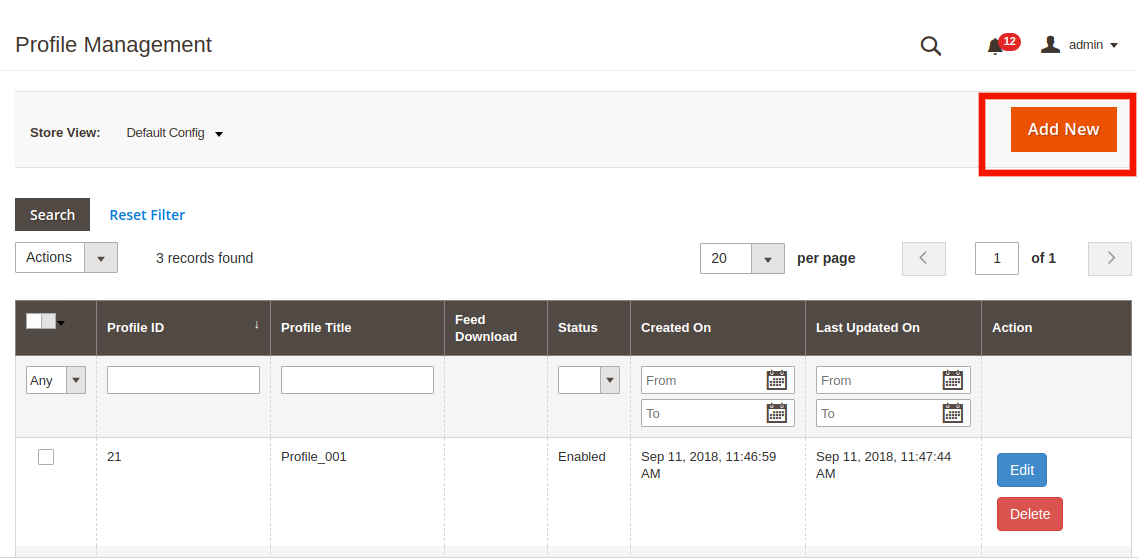
Der Administrator kann auf dieser Registerkarte der Magento 2 Google Shopping Integration-Erweiterung Profile erstellen, bearbeiten oder löschen.

3.3.1 Wie erstelle ich neue Profile?

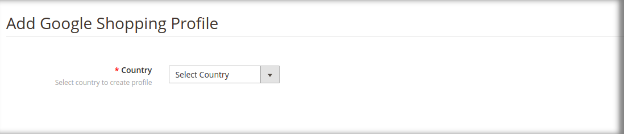
Klicken Sie auf ‘Neues Profil hinzufügen’ or ‘+’ anmelden, um ein neues Profil zu erstellen.

Dadurch werden Sie zum Profilverwaltungsbereich weitergeleitet.

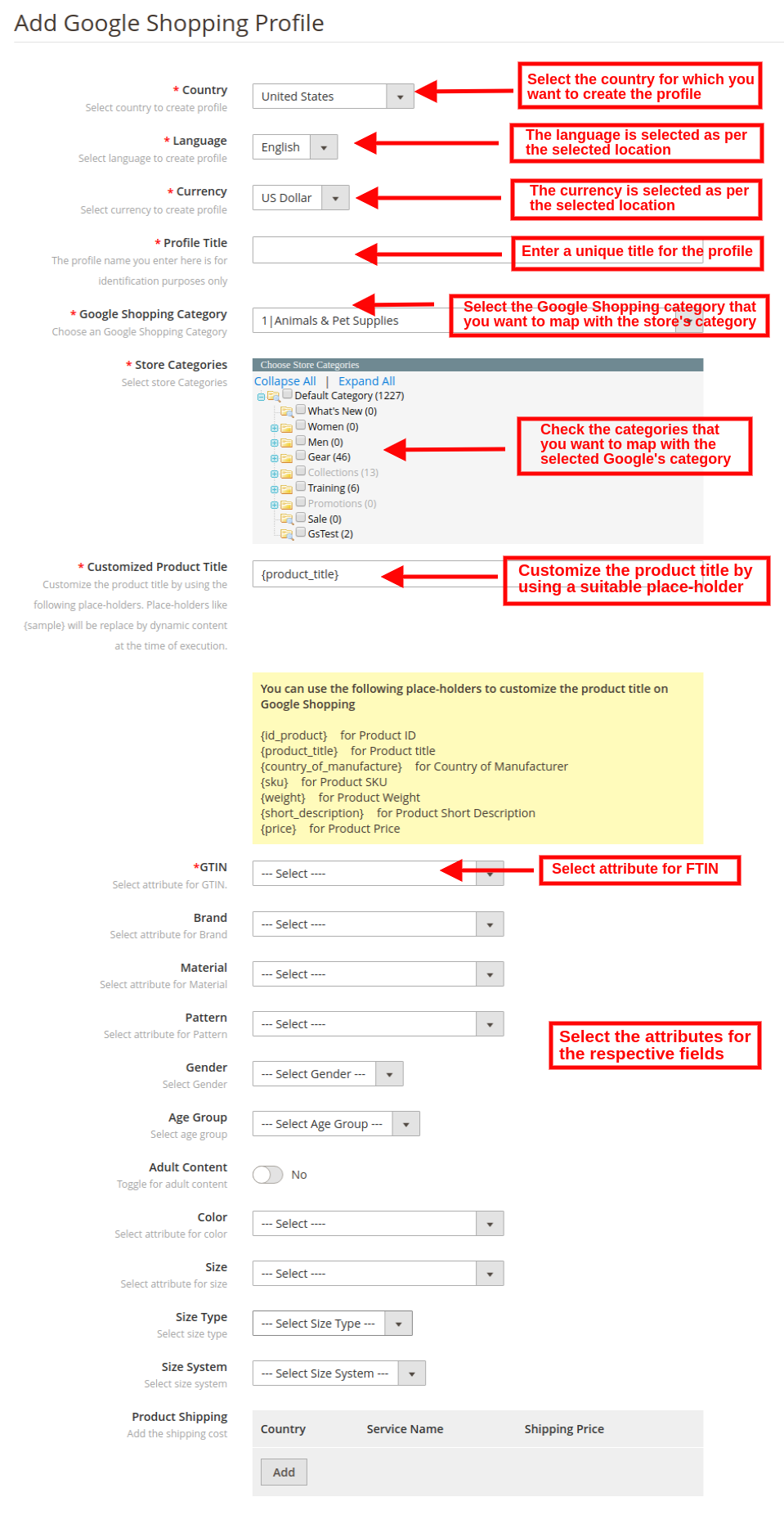
Land: Wählen Sie das Land aus der Dropdown-Liste aus.


  • Sprache: Die Sprache wird standardmäßig gemäß dem ausgewählten Land ausgewählt.
  • Währung: Die Währung wird standardmäßig entsprechend dem ausgewählten Land angezeigt.
  • Profiltitel: Geben Sie hier den Namen des Profils ein.
  • Google-Kategorie: Wählen Sie die Google-Kategorie aus, die Sie den Kategorien des Geschäfts zuordnen möchten.
  • Shop-Kategorie: Erweitern Sie die Kategorie und markieren Sie die Kategorien, die Sie der ausgewählten Kategorie von Google zuordnen möchten.
  • GTIN: Hier ordnen Sie das eindeutige Produktfeld zu, damit der Magento 2 Google Shopping Connector Produkte anhand des zugeordneten Attributs identifizieren kann. Sie müssen auch eine eindeutige Feldzuordnung für Produktattribute bereitstellen. Zu den verschiedenen Optionen, aus denen Sie wählen können, gehören: Referenznummer, UPC, EAN13. Die Zuordnung kann dann basierend auf dem ausgewählten Attribut erfolgen.
  • Produkttitel anpassen: Passen Sie den Produkttitel an, indem Sie die folgenden Platzhalter verwenden. {id_product} für Produkt-ID {product_title} für Produkttitel {manufacturer_name} für Herstellername {supplier_name} für Lieferantenname {reference} für Produktreferenz {ean13} für Produkt-EAN13 {short_description} für Produktkurzbeschreibung {price} für Produktpreis
  • Material: Wählen Sie das Material des Produkts aus.
  • Muster: Wählen Sie das Muster aus dem Dropdown-Menü.
  • Geschlecht: Wählen Sie das Geschlecht aus, für das das Produkt bestimmt ist. Die Optionen sind Männlich, Weiblich oder Unisex.
  • Altersgruppe: Wählen Sie die Altersgruppe aus, die das Produkt voraussichtlich verwenden wird.
  • Inhalt für Erwachsene: Geben Sie an, ob das Produkt Inhalte für Erwachsene enthält oder nicht.
  • Farbe: Verwenden Sie das Farbattribut, um die Farbe Ihres Produkts zu beschreiben. Diese Informationen helfen beim Erstellen präziser Filter, mit denen Benutzer die Suchergebnisse eingrenzen können.
  • Größe: Das Größenattribut beschreibt die standardisierte Größe Ihres Produkts. Ihre Produktanzeige erscheint in den nach Größe gefilterten Ergebnissen.
  • Größe Typ: Das Attribut beschreibt den Schnitt Ihres Produktes. Der unterstützte Wert für dieses Feld umfasst normal, zierlich, plus, groß, groß und andere. Dies hilft, genaue Filter zu erstellen.
  • Größensystem: Mit diesem Attribut können Sie erklären, welches Ländergrößensystem Ihr Produkt verwendet.
  • Produktversand: Wählen Sie die Versandart für das jeweilige Produkt aus.


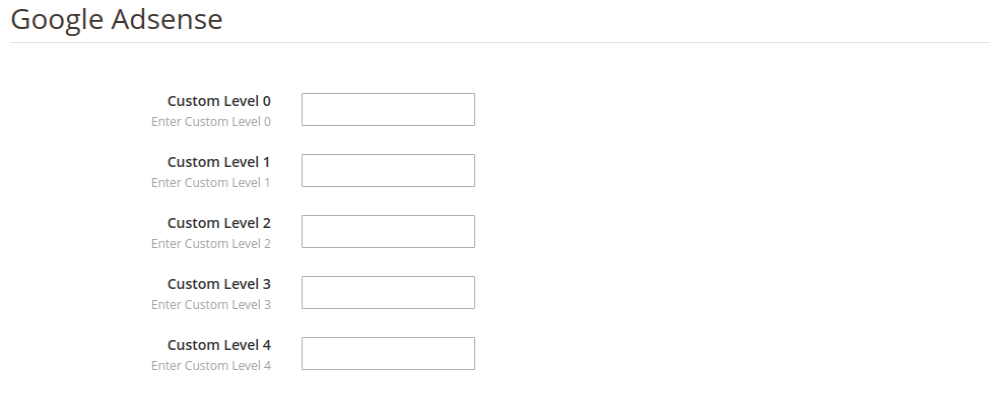
Google AdSense:

Google Adsense bezieht sich auf die Kampagne, die Sie auf Google Adwords ausführen. Benutzerdefinierte Etiketten, Benutzerdefiniertes Etikett 0 bis Benutzerdefiniertes Etikett 4, können Sie bestimmte Filter erstellen, die Sie in Ihren Shopping-Kampagnen verwenden können. Verwenden Sie diese Filter für Berichte und Gebote für Produktgruppen. Die Informationen, die Sie in diese Attribute aufnehmen, werden Nutzern nicht angezeigt.

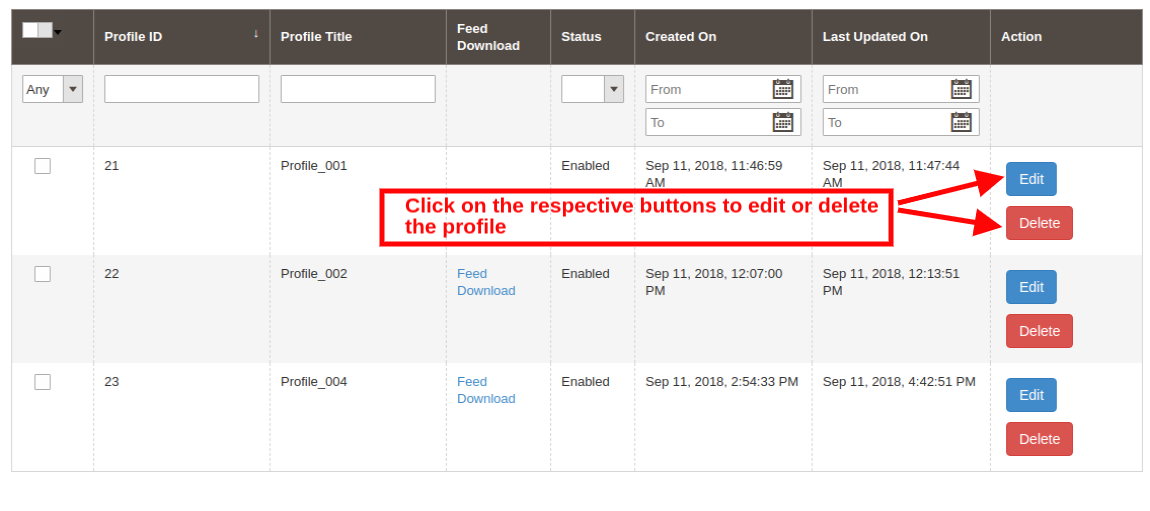
3.3.2 Wie bearbeite ich das bestehende Profil?

Der Administrator kann das Profil sogar auf Knopfdruck bearbeiten oder löschen.


Klicken Sie auf Bearbeiten or Löschen Schaltfläche, die jedem Profil entspricht, um sie zu bearbeiten oder zu löschen.

3.4. Feed-Management

Der Feed wird erstellt, um die Produkte in den Google-Suchergebnissen anzuzeigen. Der Administrator kann N Feeds erstellen und diese für die Synchronisierung planen.

3.4.1 Wie erstelle ich neue Feeds?

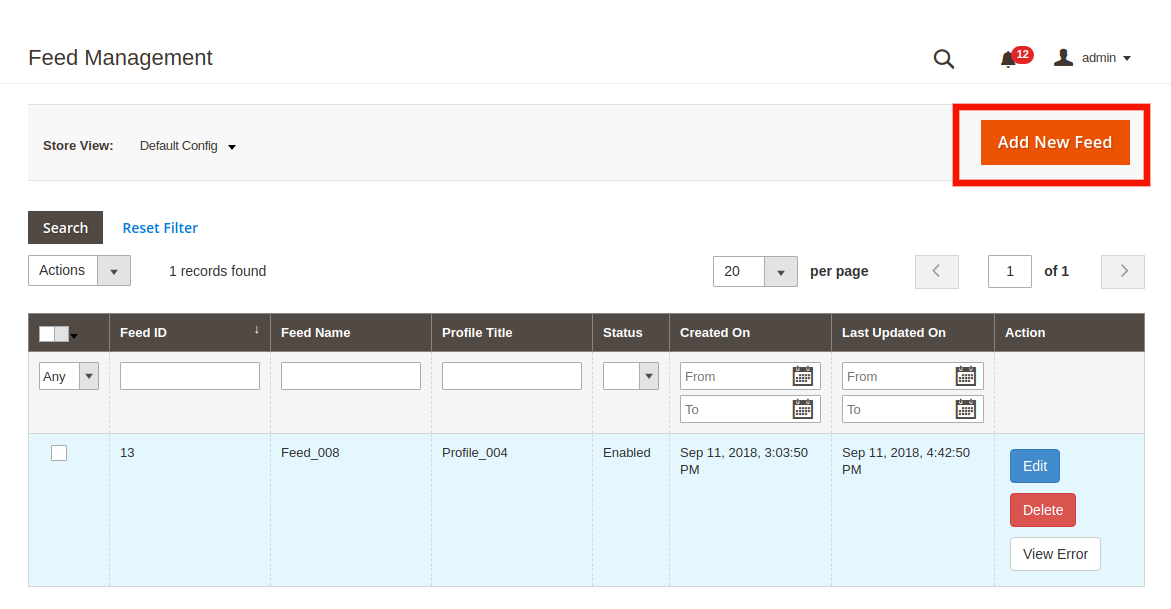
Klicken Sie auf ‘Neuen Feed hinzufügen’ or ‘+’ anmelden, um ein neues Profil zu erstellen.


Dadurch werden Sie zur Feed-Erstellungsseite der Google Shopping-Synchronisierungserweiterung von Magento 2 weitergeleitet. Die verschiedenen Felder der Benutzeroberfläche werden im Folgenden erläutert: Profil auswählen: Auf dieser Registerkarte wird die Liste der Profile angezeigt, die auf der Registerkarte „Profilverwaltung“ des Magento 2 Google Shopping-Integrationsmoduls erstellt wurden. Wählen Sie das Profil aus, dessen Produkt Sie mit dem Google Merchant Center synchronisieren möchten. Feed-Label: Geben Sie einen eindeutigen Namen für den Feed ein. Feed-Upload-Zeitplan: Wählen Sie den Zeitplan für den Feed-Upload aus. Stunde festlegen: Wählen Sie die Anzahl der Stunden aus, in denen Sie den Feed planen möchten.

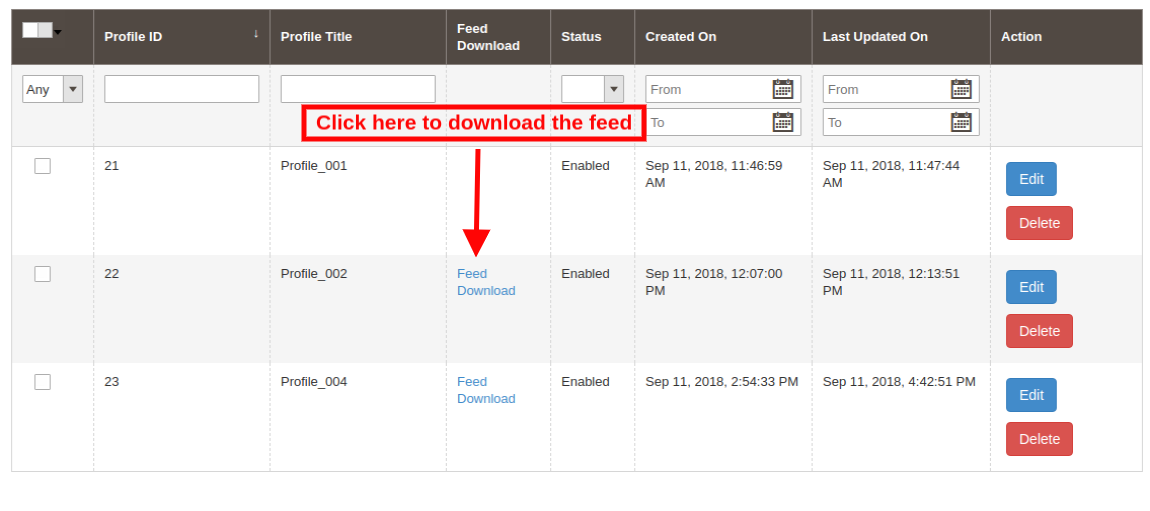
3.4.2 Wie lade ich Feeds herunter?

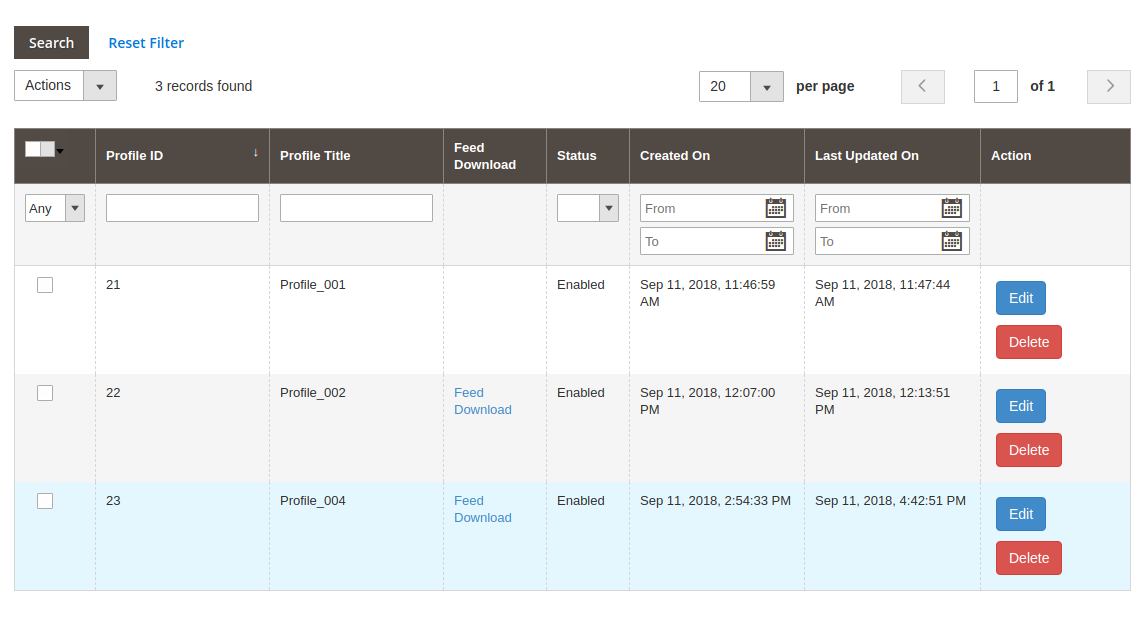
Der Admin kann sogar den Feed aus dem jeweiligen Profil herunterladen. Gehen Sie dazu auf die Registerkarte Profilverwaltung des Google Shopping Magento 2-Integrators. Die Download-Option wird im Abschnitt „Feed-Download“ wie unten gezeigt angezeigt:

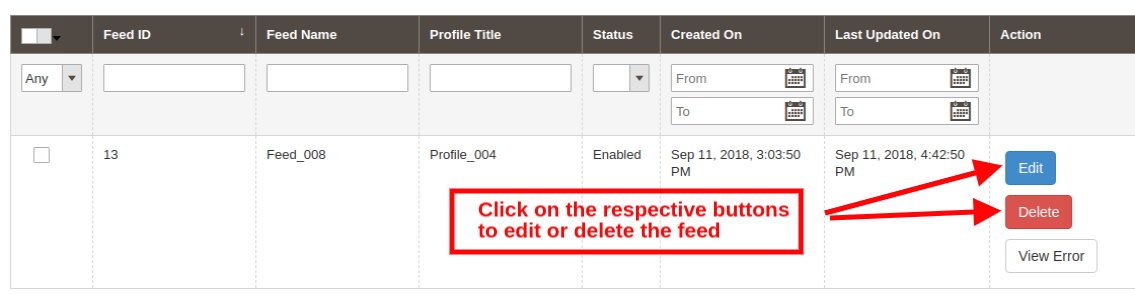
3.4.3 Wie kann ich Feeds bearbeiten/löschen?

Um die Feeds zu bearbeiten oder zu löschen, klicken Sie auf die Schaltfläche Bearbeiten oder Löschen für jeden Feed. Der Administrator erhält sogar die Möglichkeit, den Bericht anzuzeigen, falls während der Feed-Synchronisierung ein Fehler auftritt. Klicken Sie dazu auf die Option Fehler anzeigen, wie in der Abbildung unten gezeigt:

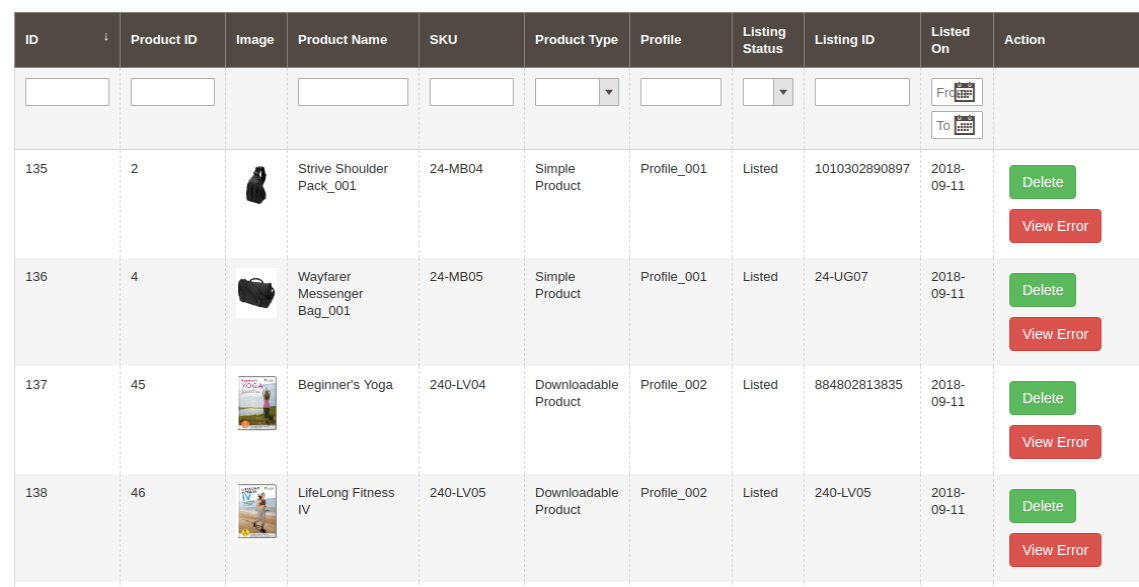
3.5. Produktliste

Dieser Abschnitt des Magento 2 Google Shopping-Integrations-Plugins zeigt den Bericht der im Merchant Center aufgelisteten Produkte. Das Google Shopping Magento 2-Integrationsmodul ermöglicht dem Administrator die folgende Aktion.

  • Erneuern: Die Schaltfläche Erneuern kann die Produkte, deren Angebot abgelaufen ist, erneut auflisten. Sobald diese Aktion erfolgreich ausgeführt wurde, ändert sich die Aktion in „Halt“.
  • Löschen: Der Administrator kann das Produkt entfernen, indem er auf „Löschen“ klickt.
  • Anzeigefehler: Der Administrator kann anzeigen, dass beim Auflisten des Produkts ein Fehler aufgetreten ist.

3.6. Synchronisation

Die Registerkarte „Synchronisation“ des Magento 2 Google Shopping Integration-Moduls bietet eine Cron-Option für die Echtzeit-Synchronisation. Hier sind die verfügbaren Cron-Optionen.

  • Feed auf Google Shopping synchronisieren: Cron „Sync Feed“ synchronisiert den Feed mit Google Shopping.
  • Produktstatus von Google Shopping synchronisieren: Diese Schaltfläche kann den Produktstatus von Google Shopping mit dem Webshop synchronisieren.

3.7. Audit-Log

Der Administrator kann den Status der im Back-End ausgeführten Aufgabe auf der Registerkarte Audit-Protokoll des Google Shopping Magento 2-Integrations-Plugins anzeigen.

4.0. Blinddarm

Wie erstelle ich ein Google Shopping-Konto? Bevor Sie Ihre Produkte auf Google Shopping hochladen, müssen Sie über Ihr Google-Händlerkonto verfügen. Wenn Sie dies nicht getan haben, folgen Sie bitte der folgenden URL: https://merchants.Google.com Folgen Sie den Anweisungen unter der obigen URL und erstellen Sie Ihr Konto. Nachdem Sie Ihr Konto erstellt haben, werden Sie zu Ihrer Merchant Center-Homepage weitergeleitet, wie im folgenden Bildschirm gezeigt:

Kopieren Sie Ihre im obigen Bildschirm hervorgehobene Händler-ID und speichern Sie sie in den Modulkonfigurationen. Verifizieren Sie Ihre Website für das Google-Händlerkonto Dieser Verifizierungsprozess ist ein obligatorischer Prozess, um Ihre Produkte auf Google Shopping hochzuladen. Wenn Sie Ihre Website nicht verifizieren, kann das Modul keine Produkte hochladen und kann zu einem Fehler führen. Um Ihre Website zu verifizieren, befolgen Sie bitte die nachstehenden Anweisungen:

Schritt 1: Rufen Sie in Ihrem Google-Händlerkonto die Registerkarte „Geschäftsinformationen“ auf.

Schritt 2: Geben Sie auf der Registerkarte “Über Ihr Unternehmen” die URL Ihres Shops an. Beispiel: https://www.example.com. URL speichern.

Schritt 3: Nachdem Sie die Website-URL gespeichert haben, klicken Sie auf der Registerkarte „Website“ auf den Link „Beanspruchen Sie Ihre Website“. Dies zeigt Ihnen den Link zu einer HTML-Datei. Laden Sie diese Datei herunter und laden Sie sie in Ihr Stammverzeichnis des Stores hoch.

Schritt 4: Führen Sie nach dem Hochladen der HTML-Datei die von Google in Schritt 3 angegebene URL aus.

Schritt 5: Klicken Sie auf den Link „Verify & Claim“.

4.1 Wie erhalte ich eine Client-ID und ein Geheimnis?

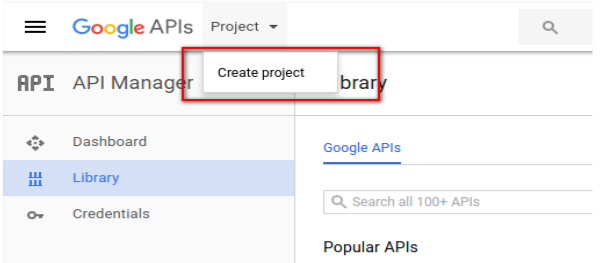
Um die Google-Client-ID und das Geheimnis zu erhalten, müssen Sie ein Projekt im Google-Entwicklerkonto erstellen. Rufen Sie die folgende URL auf, um sich beim Google-Entwicklerkonto anzumelden. https://console.developers.Google.com Erstellen Sie unter der obigen URL ein Projekt, indem Sie auf den im folgenden Bildschirm angezeigten Link klicken:

Schritt 1: Benennen Sie Ihren Projektnamen und klicken Sie dann auf den Link “Erstellen”. Nach dem Erstellen eines Projekts leitet Google auf dieselbe Seite weiter und Ihr neues Projekt wird ausgewählt.

Schritt 2: Gehen Sie zur Registerkarte „Bibliothek“ und suchen Sie nach „Content API for Shopping“. Aktivieren Sie diese API für dieses Projekt.

Schritt 3: Klicken Sie auf die Registerkarte „Anmeldeinformationen“. Diese Registerkarte zeigt 3 Registerkarten.

Schritt 4: Legen Sie Ihren Anwendungsnamen im „OAuth Consent Screen“ fest und speichern Sie ihn.

Schritt 5: Klicken Sie auf die Registerkarte „Anmeldeinformationen“ und klicken Sie auf die Schaltfläche „Anmeldeinformationen erstellen“.

Schritt 6: Nachdem Sie auf die Schaltfläche „Create Credentials“ geklickt haben, werden Google Optionen für den Anmeldetyp angezeigt. Wählen Sie „Client-ID authentifizieren“.

Schritt 7: Legen Sie den Anwendungstyp als “Webanwendung” fest.

Schritt 8: Legen Sie das Feld “Autorisierte Weiterleitungs-URIs” fest. Ihr Umleitungs-URI wird auf der Modulkonfigurationsseite angegeben. Bitte von dort kopieren und in dieses Feld einfügen.

Schritt 9: Klicken Sie auf die Schaltfläche “Erstellen”. Nach dem Speichern der Anmeldeinformationen generiert Google die Client-ID und das Geheimnis für Sie. Kopieren Sie diese und fügen Sie sie in das entsprechende Feld in der Modulkonfiguration ein.

Hinweis: Folgen Sie für weitere detaillierte Anweisungen der URL https://developers.Google.com/identity/sign-in/web/devconsole-project

Hinweis: Wenn Sie beim Abrufen Ihres Aktualisierungstokens eine Fehlermeldung erhalten. Bitte versuchen Sie es auch nach “Allowing Less Secure App” in Ihrem Google-Konto.

Für weitere Werte folgen Sie bitte der folgenden URL und lesen Sie die Dokumentation:

https://support.google.com/merchants/answer/7052112?hl=en

OpenCart Store Locator Extension Benutzerhandbuch

1. Einführung

OpenCart Store Locator und Pickup-Erweiterung Mit by Knowband kann der Store-Administrator mithilfe von Google Map die Standorte der physischen Stores im Front-End der Website anzeigen. Mit dem Abholmodul „OpenCart im Geschäft“ können die Ladenbesucher das nächstgelegene Geschäft finden, in dem sich die Produkte ihrer Wahl befinden. Der Administrator kann auf der Website einen Filialfinder mit einigen zusätzlichen Details wie Entfernung, Kontaktnummer, Name und Zeitpunkt anzeigen. Sie können das nächstgelegene Geschäft überprüfen und das auswählen, von dem sie das Produkt abholen möchten.

Dieser OpenCart Store Locator und das Pickup-Plugin bieten eine benutzerfreundliche Oberfläche, und der Administrator kann sie ohne Hilfe einfach konfigurieren. Der Administrator kann mehrere Filialen auswählen, die im Filialfinder angezeigt werden sollen. Mit dem OpenCart Store Locator und dem Abhol-Plugin kann der Administrator die minimale und maximale Anzahl von Tagen festlegen, innerhalb derer die Produktabholung eingeleitet wird. Die Kunden können problemlos das nächstgelegene Geschäft überprüfen und auch die Details anzeigen. Sie können das Produkt abholen, wenn sie möchten. So können sie das Produkt mit größerer und minimaler Zeit erhalten.

1.1 Auffallende Funktionen der Store Locator-Erweiterung für OpenCart:

Die OpenCart Store Locator-Erweiterung bietet Ihnen mehrere Funktionen, die vollständig anpassbar und einfach über die Back-End-Oberfläche zu konfigurieren sind, ohne dass Programmierkenntnisse erforderlich sind. Die verschiedenen auffälligen Funktionen der OpenCart Store Locator-Erweiterung sind nachfolgend aufgeführt:

  • Der Ladenbesitzer kann die Filialfinder- und Abholfunktion per Knopfdruck aktivieren.
  • Der E-Merchant kann ein Bild als Google-Kartenmarkierung und die Zoomstufe der Karte festlegen.
  • Mit dem OpenCart-Plugin kann der Store admin auch die Kontaktnummer anzeigen.
  • Der Kunde kann das Geschäft durchsuchen, indem er die Entfernung in km oder Meilen angibt.
  • Kunden können das Geschäft auch durchsuchen, indem sie ihre Standorte eingeben.
  • Der Store-Administrator kann mehrere Stores hinzufügen und auf der Google-Karte anzeigen. Der Administrator kann auch den Standardspeicher auswählen.
  • Mit dem OpenCart-Abholplugin im Geschäft kann der E-Händler die maximalen Abholtage festlegen.
  • Das Opencart Store Locator- und Pickup-Modul ermöglicht es dem Store-Administrator, den Store Locator im Header-Menü anzuzeigen.
  • Der Online-Shop-Inhaber kann das Datums- und Uhrzeitformat festlegen.
  • Der E-Merchant kann die Einstellungen aktivieren, um das Abholzeitfenster anzuzeigen.
  • Der Administrator kann die Mindeststunden festlegen, für die der Kunde auf die Abholung des bestellten Produkts warten muss.
  • Der Store-Administrator kann die Einstellung für die E-Mail-Benachrichtigung aktivieren. Wenn Sie diese Einstellung aktivieren, wird dem Ladenbesitzer automatisch eine E-Mail über die erhaltene Bestellung gesendet.
  • Der OpenCart Store Locator und das Abholmodul verfügen über eine vorgefertigte E-Mail-Vorlage zum Senden einer E-Mail-Benachrichtigung an die Abholgeschäfte über die Bestellung.
  • Mit dem OpenCart Google Maps Store Locator-Plugin kann der Administrator mithilfe der CSV-Datei Store-Details in großen Mengen hochladen. Der Store-Administrator kann auch eine CSV-Beispieldatei herunterladen.
  • Der Geschäftsadministrator kann auch die Arbeitstage und -stunden des Geschäfts zum Zeitpunkt der Auflistung festlegen.
  • Das OpenCart Store Locator- und Pickup-Modul ist mehrsprachig kompatibel.
  • Es ist sehr einfach, diesen OpenCart Store Locator und das Pickup-Plugin zu installieren, zu konfigurieren und zu aktivieren.
  • Das Produkt wird an das ausgewählte Geschäft geliefert. Der Kunde kann das Produkt im Geschäft abholen.
  • Die Lieferadresse ist die Adresse des ausgewählten Geschäfts.

1.2 Technologie für die Entwicklung

Sprache: PHP Frame Work: OpenCart (2.0.x. bis 3.0.x)

2.0 Installationsanleitung

Führen Sie die folgenden Schritte aus, um dieses OpenCart Store Locator-Modul zu installieren:

Kaufen Sie die OpenCart Store Locator-Erweiterung im Knowband Store. Sie erhalten folgende Dateien:

  • Komprimierte Datei mit dem Quellcode des OpenCart Store Locator-Moduls.
  • Benutzerhandbuch des OpenCart Store Locator Plugins.

Führen Sie die folgenden Schritte aus, um die OpenCart Store Locator-Erweiterung im OpenCart Store zu installieren:

1. Entpacken Sie den Reißverschluss. Sie erhalten die Ordner wie im Bild unten gezeigt:

2.Laden Sie alle Dateien und Ordner der Zip-Datei über den FTP-Manager im Stammverzeichnis des OpenCart-Setups hoch.

3. Installieren Sie die OCMOD-Datei von der Opencart Admin-Seite.


4. Aktualisieren Sie den OCMOD-Cache über Erweiterungen -> Änderung. 5. Melden Sie sich über FTP ODER Systemsteuerung an und machen Sie den Ordner dh image / kbstore_locator beschreibbar. Wenn Sie fertig sind, gehen Sie zu Erweiterungen -> Erweiterungen -> Module und installieren Sie das Modul.

6.Das OpenCart Store Locator-Modul ist jetzt installiert und kann wie in der folgenden Abbildung gezeigt verwendet werden:

3.0 Admin-Oberfläche der OpenCart Store Locator-Erweiterung

Die OpenCart Store Locator-Erweiterung bietet dem Store-Administrator eine einfache Anpassungsoption. Die verschiedenen Konfigurationsoptionen werden im Folgenden ausführlich erläutert:

Allgemeine 3.1-Einstellungen:

Auf dieser Seite Allgemeine Einstellungen bieten Sie verschiedene Konfigurationsoptionen an, wie unten gezeigt:

  • Aktivieren deaktivieren: Der E-Commerce-Store-Administrator kann den Store Locator und das Abhol-Plugin jederzeit durch einfaches Umschalten dieser Schaltfläche aktivieren oder deaktivieren.
  • Store Locator aktivieren / deaktivieren: Mit der OpenCart Store Locator-Erweiterung kann der Administrator den Store Locator im Front-End aktivieren oder deaktivieren. Standardmäßig ist es aktiviert.
  • Aktivieren / Deaktivieren der Abholung im Geschäft: Der Administrator kann die Abholung aus dem Geschäft aktivieren, indem er diese Schaltfläche umschaltet.
  • Google Map API-Schlüssel: Geben Sie in diesem Abschnitt den Google Map API-Schlüssel ein. Ein Link zum Generieren eines API-Schlüssels wird bereitgestellt.

3.1.1 Wie generiere ich den Google Map API-Schlüssel? Allgemeine Einstellungen:

Der E-Commerce-Store-Administrator kann den Google API-Schlüssel mithilfe der folgenden Schritte generieren:

  • Klicken Sie auf die Schaltfläche “Erste Schritte”: Der Administrator kann auf diese Schaltfläche klicken, um den Google Map API-Schlüssel abzurufen.

  • Abholung der Produkte:Wenn der Administrator auf “Gleich starten“Dieses Popup wird angezeigt.

  • Projektauswahl: Der E-Commerce-Store-Administrator kann ein Projekt auswählen oder erstellen.

1. Wählen Sie ein Projekt aus:

2. Erstellen Sie ein neues Projekt:

Richten Sie die Abrechnung ein: Der E-Commerce-Store-Administrator kann jetzt die Abrechnung einrichten.

Nach der Abrechnung kann der Store-Administrator seinen Google Map-API-Schlüssel erhalten.

Auf dem Seite mit Anmeldeinformationen, hol dir ein API-Schlüssel, sDer Administrator kann die API-Schlüsseloption auswählen:

Der Administrator kann im Dialogfeld die Option Schlüssel einschränken auswählen, um eine Browsereinschränkung für den API-Schlüssel festzulegen.

In der Abschnitt zur Schlüsselbeschränkungkann der Store-Administrator auswählen“HTTP-Referrer” (Websites)Befolgen Sie dann die Anweisungen auf dem Bildschirm, um die Verweise festzulegen.

Auf diese Weise kann der Administrator den Google Map-API-Schlüssel festlegen.

Bibliotheken aktivieren:

Um die Google Map-API verwenden zu können, müssen Sie die folgenden Bibliotheken im Google Developer Project aktivieren.

1. Ordnet die Javascript-API zu
2. Platzieren Sie die API
3. Geolocation-API

Schritte zum Aktivieren der Bibliotheken:
1. Klicken Sie auf die Schaltfläche “API & Services aktivieren” (siehe Abbildung unten):

2. Nachdem Sie auf “API & Services aktivieren” geklickt haben, wird der folgende Bildschirm angezeigt:

3. Suchen Sie nach “Maps Javascript API” und klicken Sie in der vorgeschlagenen Liste auf “Maps Javascript API”.

4. Klicken Sie auf die Schaltfläche “Aktivieren” (siehe Abbildung unten):

5. Wiederholen Sie denselben Vorgang, um die Orts-API und die Geo-Standort-API zu aktivieren.

Fortsetzung Allgemeine Einstellungen …

  • Google Map Marker: Mit dem OpenCart Google Map Store Locator-Plugin kann der Administrator ein Bild als Google Map-Marker festlegen.
  • Kartenzoomstufe: Der E-Commerce-Store-Administrator kann die Zoomstufe der Karte festlegen.
  • Entfernungseinheit: Mit dem OpenCart Google Maps Store Locator-Plugin kann der Administrator die Maßeinheit für die Entfernung als Kilometer und Meilen festlegen.
  • Kopfzeilenmenü anzeigen: Der Store-Administrator kann den Store-Locator im Kopfmenü der Site anzeigen.
  • Kopfzeilenmenü Text: Der Store-Administrator kann den Text des Header-Menüs festlegen.

3.2 Einstellungen für die Abholzeit

Die verschiedenen Felder dieser Schnittstelle werden nachfolgend erläutert:

  • Maximale Abholtage: In dieser Option kann der Administrator die maximalen Tage festlegen, innerhalb derer der Kunde sein Paket im Geschäft abholen muss.
  • Abholzeitfenster zulassen: Aktivieren Sie diese Option, um das Abholzeitfenster anzuzeigen.
  • Abholstunden Lücke: Der Administrator kann die Mindeststunden für die Wartezeit nach der Bestellung festlegen. Diese Zeit ist die kürzeste Zeit, auf die die Kunden nach der Bestellung warten müssen. Nach der angegebenen Zeit können sie ihr Paket abholen.

3.3 E-Mail-Benachrichtigungseinstellungen:

Der Geschäftsadministrator kann eine E-Mail senden, um das Abholgeschäft über die Bestellungen zu informieren. Bereit zum Senden von E-Mail-Vorlagen, damit der Geschäftsadministrator die Abholgeschäfte auf einfache Weise über die Bestellung informieren kann.

  • E-Mail-Benachrichtigung aktivieren: Der Administrator des E-Commerce-Geschäfts kann diese Option zum Senden der E-Mail-Benachrichtigungen aktivieren, um das Abholgeschäft über die Bestellung zu informieren. Der Administrator kann die Betreffzeile sowohl in englischer als auch in französischer Sprache festlegen. Zum Senden der E-Mail an die Geschäfte stehen anpassbare E-Mail-Vorlagen zur Verfügung. Die vorgefertigte E-Mail-Vorlage automatisiert den Prozess.
  • Subject: Der Store-Administrator kann die Betreffzeile der E-Mail festlegen.
  • E-Mail-Vorlage: Der Store-Administrator kann bei Bedarf auch die E-Mail-Vorlage ändern .

3.4 Speichereinstellungen

Auf dieser Registerkarte sehen Sie die Liste der vom Administrator hinzugefügten Geschäfte. Sie können vorhandene Geschäfte aktivieren oder deaktivieren.

Der Store-Administrator kann auf einfache Weise einen Store über das Admin-Panel hinzufügen. Nach dem Klicken auf die Schaltfläche “Hinzufügen” wird ein Bildschirm wie folgt angezeigt:

  • Der Geschäftsadministrator kann auf einfache Weise auch den Namen des Geschäfts, die vollständige Adresse des Geschäfts und die Kontaktdaten hinzufügen. Mit dem OpenCart-Abholmodul kann der Administrator auch Bild, Status und Timing einstellen.
  • Der Administrator kann problemlos die Arbeitstage und -stunden des Geschäfts einfügen.

3.4.1 Kontakt des Importgeschäfts:

Durch Klicken auf die “Import“Schaltfläche Der Store-Administrator kann Store-Details in großen Mengen hochladen. Der Store-Besitzer kann die Beispieldatei herunterladen und alle Details in diese Datei einfügen. Der Administrator kann diese Datei hochladen, um die Store-Details zu importieren.

4.0 Frontend der Website:

Die Kunden können problemlos das nächstgelegene Geschäft einsehen und das Produkt abholen. Sie können auch die Kontaktdaten, den Namen, die Entfernung und die Zeiten anzeigen. Die Kunden können das Produkt schneller und ohne Zahlung der Versandkosten erhalten

1. Sie können die Option Abholung auswählen:

Nach dem Klicken auf die Option Abholung im Geschäft können die Kunden den Filialfinder anzeigen.

Die Kunden können ihre Abholbestellung einfach aufgeben. Die Kunden können Datum und Uhrzeit für die Abholung des bestellten Produkts auswählen.

2. Informationen zur Produktabholung finden Sie in den Öffnungszeiten des Geschäfts.

2. Bestellhistorie der Kunden.

3. An den Ladenbesitzer wird eine E-Mail gesendet, in der die Details des Online-Kaufs, das Datum und der Zeitpunkt der Produktabholung durch den Kunden im Laden angegeben sind.

Auf diese Weise kann der Administrator des Online-Shops mithilfe der Google-Karte mehrere physische Stores auf der Website anzeigen. Die Erweiterung “OpenCart Google Maps Store Locator” vereinfacht den gesamten Vorgang für den Store-Administrator. Das OpenCart Store Locator-Modul ist hochgradig anpassbar und ermöglicht die gemeinsame Nutzung maximaler Store-Details mit den Kunden. Die OpenCart Google Maps Store Locator-Erweiterung bietet auch die Möglichkeit, die Abholzeit, das Datum und die Verzögerung über die Administrationsoberfläche festzulegen. Der Online-Händler kann auch eine E-Mail an das Ende des physischen Geschäfts senden, um ihn über die Abholbestellung im Geschäft zu informieren. Die Online-Benutzer können das bestellte Produkt problemlos in den ausgewählten Geschäften abholen.

Die Online-Benutzer können problemlos Abholaufträge im Geschäft aufgeben und die Vorteile von Online-Angeboten und Filialrabatten nutzen. Abgesehen davon können sie Abholaufträge im Geschäft aufgeben, wodurch sie auch Versandkosten sparen können. Die Opencart Store Locator-Erweiterung ist sehr effektiv und erleichtert den gesamten Prozess erheblich.

Wissensband ist einer der bekanntesten Namen im Bereich der Plugin-Entwicklung. Wir bieten die besten Plugins für Plattformen wie – Magento, ,warPrestashop, OpenCart und Shopify.

Knowband Opencart Store Locator-Erweiterung Module Link

Knowband OpenCart Store Abholung Erweiterung Admin Demo Link

Knowband Opencart Google Maps Store Locator Plugin Front Demo Link.

Opencart Store Locator Extension Youtube Video Link

Opencart store locator modul Marktplatz Link

Für weitere Unterstützung und Informationen können Sie uns gerne per E-Mail unter kontaktieren support@knowband.com jederzeit.

OpenCart Social Messenger Extension – Benutzerhandbuch

1.0 Einführung

OpenCart Social Messenger-Erweiterung by KnowBand bietet Support-Service im E-Commerce-Shop an. Der Administrator kann den Kunden Live-Chat-Funktionen anbieten, um direkt mit ihnen zu kommunizieren und ihre Probleme mit dieser Funktion zu lösen. Der Administrator muss die Facebook-App-ID und die Facebook-Seiten-ID in den Store integrieren, damit sich Kunden direkt bei ihrem Facebook-Profil anmelden und ihre Fragen beantworten können. Live-Chat ist das wichtigste Feature und eine der besten Möglichkeiten, um Kunden vollen Support zu bieten. Oft verlassen Kunden den Warenkorb, da sie Fragen zu dem Produkt hatten. Social Messenger löst Kundenanfragen umgehend auf, so dass sie ohne Umstände sofort gekauft werden können. Dieses OpenCart-Messenger-Chat-Modul für den OpenCart-Store ist sehr anpassbar und ermöglicht ein reibungsloses und fehlerfreies Arbeiten. Der Administrator kann diese Funktionalität mithilfe der Facebook-Seitennummer und der App-ID in das Frontend integrieren. Darüber hinaus kann er den Boten vom Back-End des

1.1 Markante Funktionen der Social Messenger-Erweiterung für OpenCart:

  1. Die OpenCart Social Messenger-Erweiterung führt die Funktion aus, Facebook-Messenger auf den Seiten der Website anzuzeigen. Kunden können chatten, indem sie sich bei ihrem Messenger anmelden.
  2. Mit Hilfe des OpenCart Social Messenger-Plugins kann der Shopadministrator Live-Chat-Support anbieten, ohne dass Codes geändert werden müssen. Das OpenCart-Live-Chat-Supportmodul ist sehr anpassbar und bietet reibungslose Funktionen.
  3. Der Geschäftsinhaber kann die Facebook-App-ID und die Facebook-Seitenkennung eingeben, um den Facebook-Messenger in den Store aufzunehmen.
  4. Der E-Händler kann die Standardfarbe des Facebook-Messenger ändern. Das OpenCart Facebook Messenger- und Live-Chat-Plugin bietet ein Farbauswahl-Tool für die Farbauswahl.
  5. Der Administrator hat die Berechtigung, die Messenger-Chat-Option auf ausgewählten Seiten anzuzeigen. Der Administrator kann mehrere Seiten auswählen, um diese Chat-Funktionalität anzuzeigen.
  6. Der E-Händler kann verschiedene Begrüßungsnachrichten für eingeloggte und abgemeldete Kunden festlegen.
  7. Mit dem OpenCart Facebook Messenger- und Live-Chat-Plugin kann der Geschäftsadministrator die Verzögerungszeit für Begrüßungsnachrichten über die Verwaltungsoberfläche einstellen.
  8. Mit dem Chat-Bot-Modul von OpenCart Messenger kann der Shopadministrator die Zeit als 0-Sekunden einstellen, wenn er / sie die Begrüßungsnachricht ohne Verzögerung anzeigen möchte.
  9. Das Chat-Bot-Modul von OpenCart Messenger ist SSL-kompatibel und bietet eine benutzerfreundliche Oberfläche.

1.2-Technologie für die Entwicklung

Sprache: PHP Frame Work: OpenCart

2.0 Installationsanleitung

Um dieses OpenCart Social Messenger Modul zu installieren, befolgen Sie bitte die folgenden Schritte:

Kaufen Sie die OpenCart Social Messenger-Erweiterung im Knowband-Store. Sie erhalten folgende Dateien:

  • ZIP-Datei mit dem Quellcode des OpenCart Social Messenger-Moduls.
  • Benutzerhandbuch des OpenCart Social Messenger-Plugins.

Führen Sie die folgenden Schritte aus, um die OpenCart Social Messenger Extension im OpenCart Store zu installieren:

  • Entpacken Sie die gezippte Datei. Sie erhalten die Ordner wie im Bild unten gezeigt:

  • Kopieren Sie alle Dateien und Ordner der Zip-Datei im Root-Verzeichnis des OpenCart-Setups über den FTP-Manager.
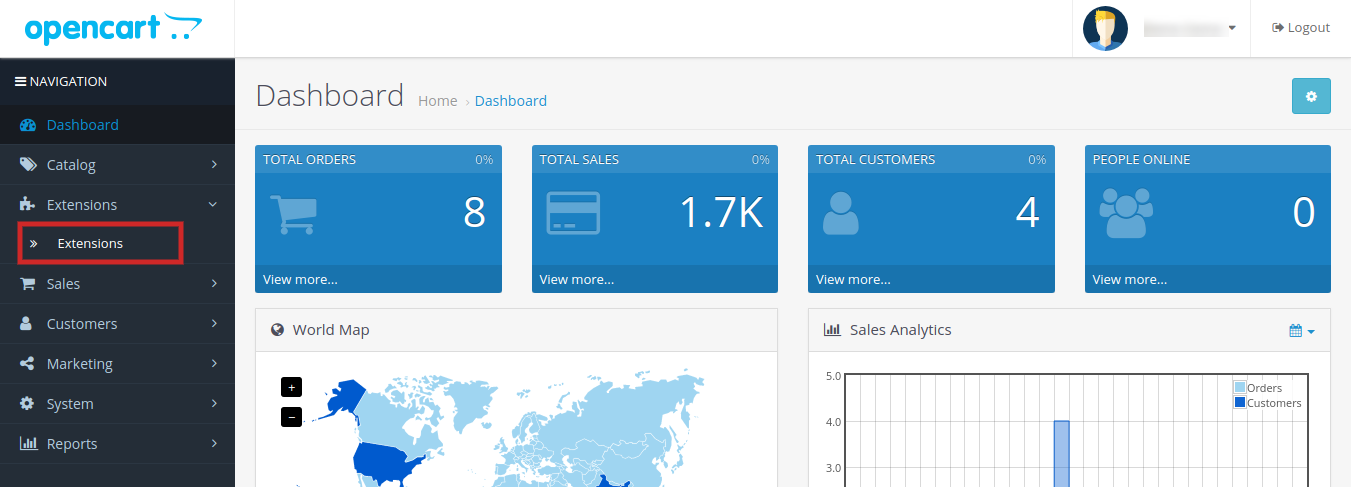
  • Das OpenCart Social Messenger-Modul ist jetzt installiert und kann verwendet werden. Gehen Sie zu Admin -> Hauptmenü -> Erweiterungen wie in der folgenden Abbildung gezeigt:

  • Wählen Sie Social Messenger aus der Liste der Module und klicken Sie auf

3.0 Admin-Schnittstelle der OpenCart Social Messenger Extension

Die OpenCart Social Messenger-Erweiterung bietet einfache Anpassungsoptionen für den Store-Administrator. Die verschiedenen Konfigurationsoptionen werden nachstehend ausführlich beschrieben:

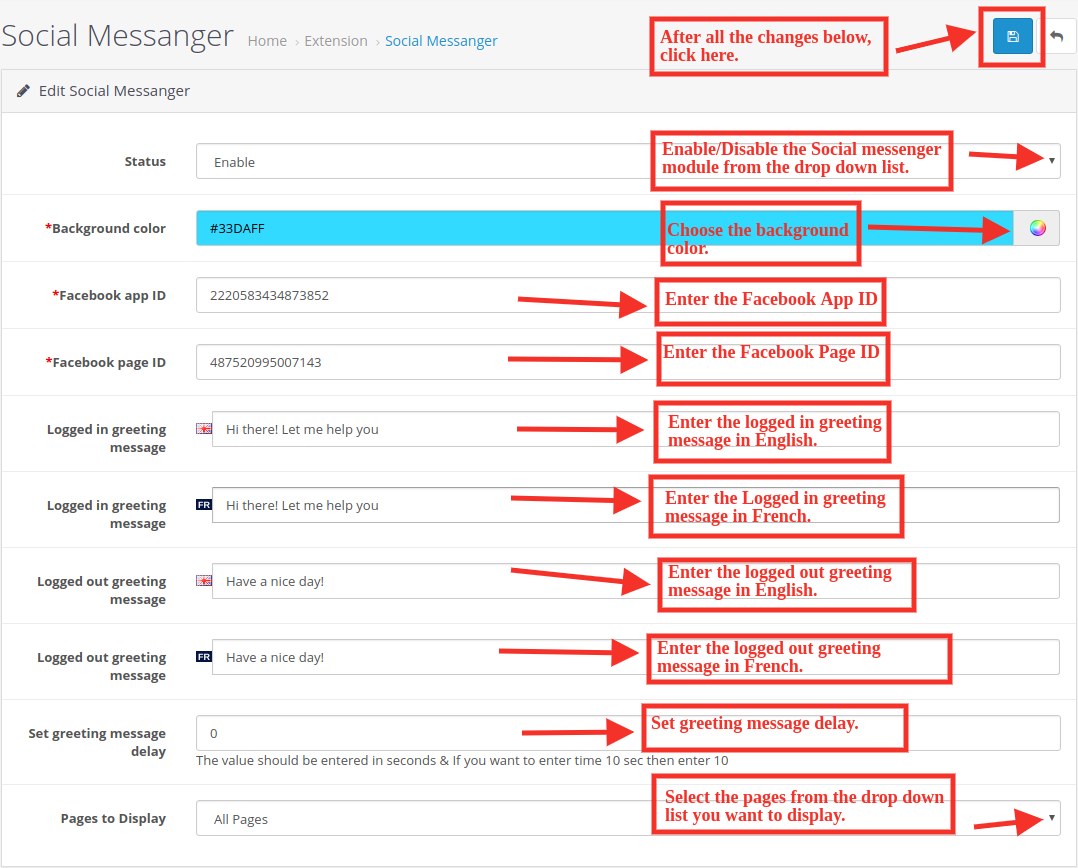
Registerkarte "Social Messenger" für 3.1 bearbeiten:

Folgende Einstellungen werden auf dieser Registerkarte aufgeführt:

  1. Status: Wählen Sie "Aktivieren" aus der Dropdown-Liste aus, um die Social Messenger-Erweiterung am Front-End der Website zu qualifizieren.
  2. Hintergrundfarbe: Wählen Sie die Hintergrundfarbe aus der Dropdown-Liste.
  3. Facebook-App-ID: Geben Sie die Facebook-App-ID ein.
  4. Facebook-Seiten-ID: Geben Sie die Facebook-Seiten-ID ein.
  5. Eingeloggte Begrüßung: Geben Sie die eingeloggte Begrüßung ein Englisch Sprache.
  6. Eingeloggte Begrüßung: Geben Sie die eingeloggte Begrüßung ein Französisch Sprache.
  7. Ausgeloggte Nachricht: Geben Sie die abgemeldete Begrüßungsnachricht ein Englisch Sprache.
  8. Ausgeloggte Nachricht: Geben Sie die abgemeldete Begrüßungsnachricht ein Französisch Sprache.
  9. Begrüßungsverzögerung einstellen: Begrüßungsnachrichtenanzeige einstellen.
  10. Anzuzeigende Seiten: Wählen Sie aus der Dropdown-Liste die Seiten aus, die Sie anzeigen möchten.

4.0-Frontend des OpenCart Social Messenger-Moduls:

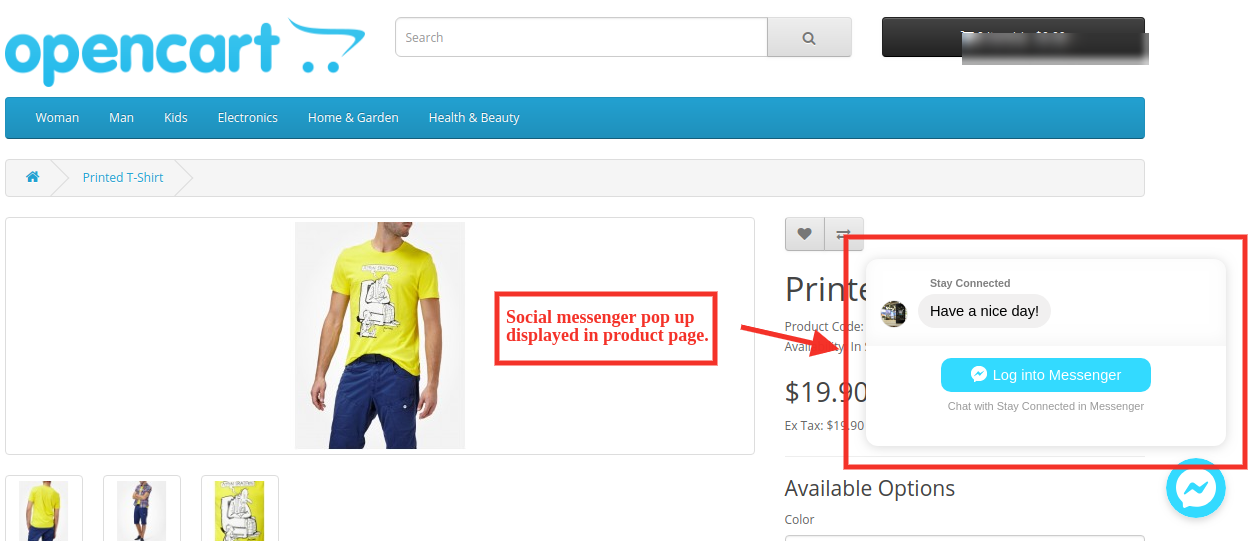
Die Kunden können die Live-Chat-Option im Frontend des Shops wie folgt anzeigen:

  1. Produktseite:

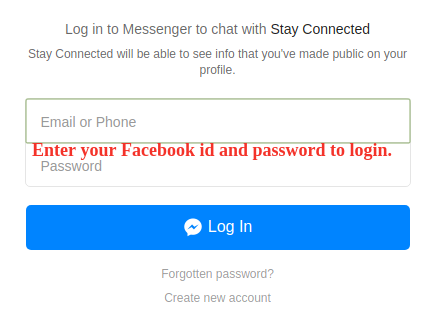
? ?2. Log in Fenster:

  1. Hier öffnen für Modul Link.
  2. Hier öffnen für Admin Demo-Link.
  3. Hier öffnen für Front Demo Link.

Kontaktieren Sie uns für weitere Unterstützung und Informationen per E-Mail unter support@knowband.com


OpenCart Facebook Share und Win Extension – Benutzerhandbuch

1.0 Einführung

OpenCart Facebook Share und Gewinn Rabatt Erweiterung Mit KnowBand können Sie die Produktfreigabe-Schaltfläche auf den Produktseiten der Website anzeigen. Es ist eine moderne Art, Produkte über Social Media ohne fortgeschrittene Investitionen zu fördern. Dies ist der fruchtbarste Weg, um mehr Kunden für Ihr Produkt und Ihren E-Commerce-Store zu gewinnen. Die OpenCart-Erweiterung bietet eine einfache und problemlose Produktwerbung und für den Store-Administrator. Admin hat eine gute Gelegenheit, seine Online-Kunden zu ermutigen, die Produkte zu bewerben, indem sie ihnen erstaunliche Rabatte und Angebote anbieten. Auf den nach der Produktwerbung generierten Gutscheincode kann der Administrator zugreifen, um zu prüfen, ob der Gutschein vom Kunden angewendet wurde oder nicht.

1.1 Markante Funktionen von Facebook Share und Win Discount Extension für OpenCart:

Die OpenCart Facebook Share- und Win-Rabatterweiterung bietet Ihnen mehrere Funktionen, die vollständig anpassbar sind und über die Back-End-Benutzeroberfläche leicht konfiguriert werden können, ohne dass Sie dazu Kenntnisse in Bezug auf die Codierung benötigen. Nachfolgend sind die verschiedenen auffälligen Funktionen der OpenCart Facebook Share- und Win Discount-Erweiterung aufgeführt:

  • Mit dem ShareCart-Modul für OpenCart-Produkte können Administratoren die Produktfreigabe auf den Seiten der Website anzeigen.
  • Die Online-Benutzer können auf die Produktfreigabe-Schaltfläche klicken, um das jeweilige Produkt auf der Facebook-Wand zu teilen.
  • Der Shopadministrator kann den Kunden mit Hilfe von OpenCart Share und Win Extension einen festen oder prozentualen Rabattcoupon für die Freigabe des Produkts auf Facebook anbieten.
  • Das Plugin OpenCart Share and Win bietet admin die Möglichkeit, die Rabattgültigkeit über die Administratoroberfläche festzulegen und die Rabatterweiterung zu erhalten.
  • Dieses Freigabe- und Gewinnmodul für OpenCart-Produkte bietet eine Option zum Auswählen des Layouts für diese “Produktfreigabe-Schaltfläche”. Der Administrator kann aus zwei verfügbaren Themen auswählen.
  • Der Administrator kann die benutzerdefinierten CSS- und JS-Codes für das erweiterte Look-and-Feel-Management über das OpenCart-Produktfreigabe-Plugin eingeben.
  • Der Administrator hat die Berechtigung, die Informationen zur Produktfreigabe und Rabattcoupon-Generierung zu überprüfen.
  • Das OpenCart Facebook Share und Win Discount-Modul ermöglicht es dem Administrator, die Facebook-App-ID für die Einbindung von Facebook festzulegen.
  • Der Administrator kann die OpenCart-Erweiterung für die Produktfreigabe problemlos installieren, konfigurieren und aktivieren.

1.2-Technologie für die Entwicklung:

Sprache: PHP Frame Work: OpenCart

2.0 Installationsanleitung

Um diese Opencart-Freigabe zu installieren und das Modul zu gewinnen, befolgen Sie bitte die folgenden Schritte:

Erwerben Sie die OpenCart-Freigabe und gewinnen Sie die Erweiterung im Knowband-Store. Sie erhalten folgende Dateien:

  • Gepackte Datei, die den Quellcode der OpenCart-Freigabe enthält und die Erweiterung gewinnen.
  • Benutzerhandbuch des OpenCart Share- und Win-Plugins.

Führen Sie die folgenden Schritte aus, um die OpenCart-Freigabe zu installieren und die Erweiterung im OpenCart Store zu gewinnen:

1.Unzip der gezippten. Sie erhalten die Ordner wie in der folgenden Abbildung gezeigt:

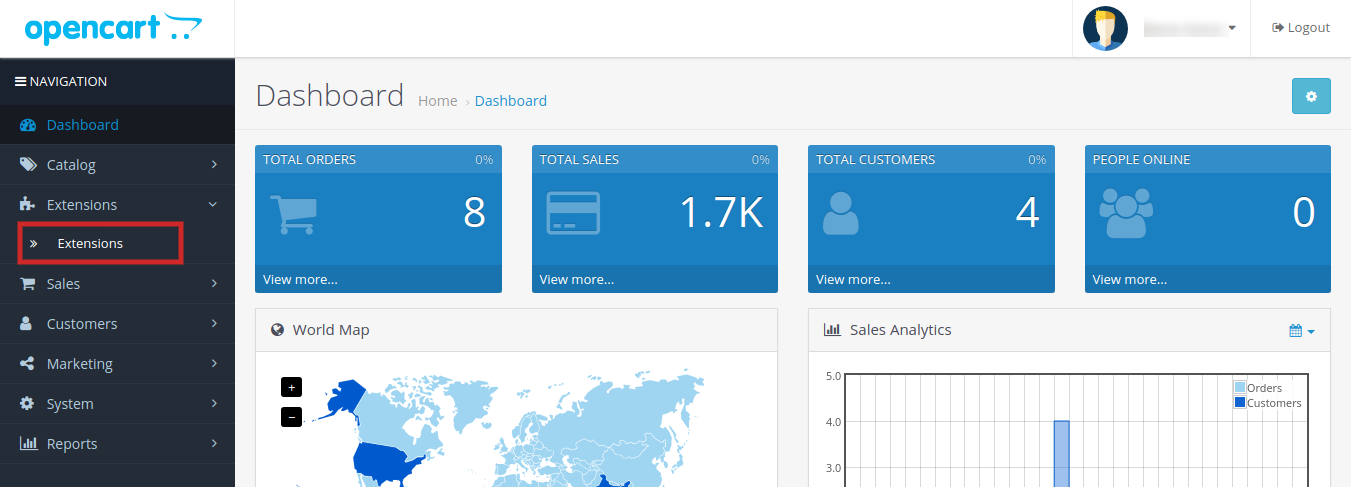
2.Kopieren Sie alle Dateien und Ordner der ZIP-Datei im Stammverzeichnis von OpenCart über den FTP-Manager. 3. Das OpenCart Share- und Win-Modul ist jetzt installiert und kann verwendet werden. Gehen Sie zu Admin -> Hauptmenü -> Erweiterungen wie in der folgenden Abbildung gezeigt:

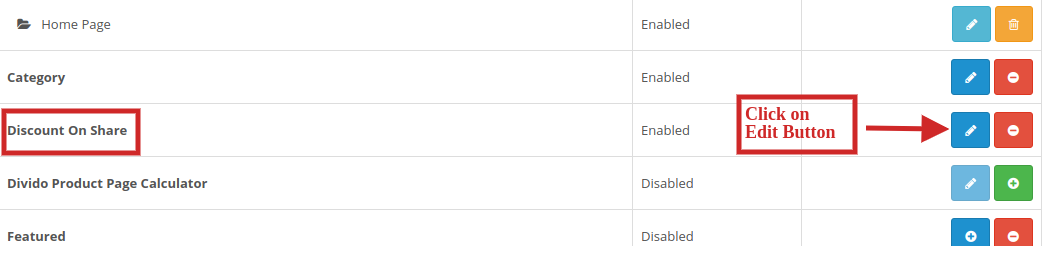
4. Wählen Sie Share und Win aus der Liste der Module aus und klicken Sie auf

3.0 Admin Interface von OpenCart Share und Win Discount Extension

Die OpenCart Share- und Win-Erweiterung bietet einfache Anpassungsoptionen für den Store-Administrator. Die verschiedenen Konfigurationsoptionen werden nachstehend ausführlich beschrieben:

3.1-Einstellungen:

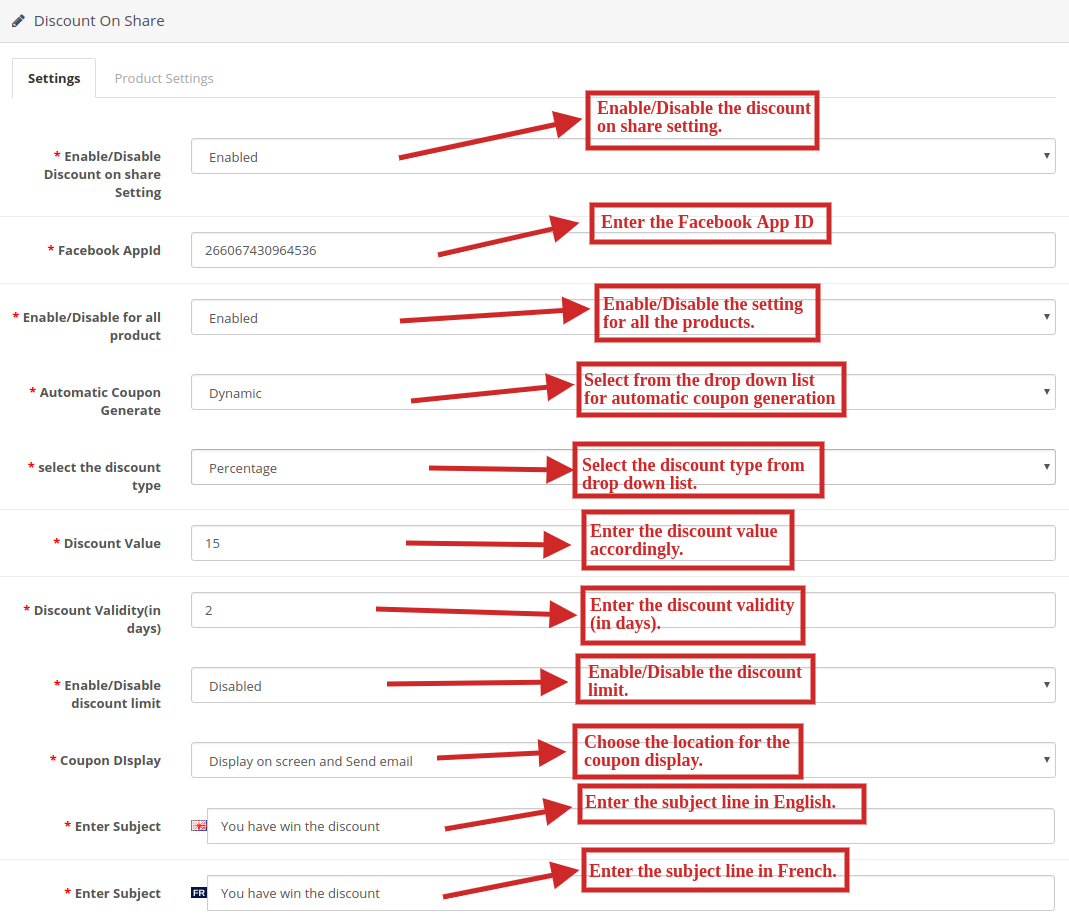
Folgende Einstellungen werden auf dieser Registerkarte aufgeführt:

  1. Rabatt bei Freigabe aktivieren / deaktivieren Einstellung: Wählen Sie ‘Aktivieren’ aus der Dropdown-Liste, um das OpenCart-Freigabe- und Gewinnmodul zu aktivieren.
  2. Facebook-App-ID: Geben Sie die Facebook-App-ID ein, um das Facebook-Profil in die E-Commerce-Website aufzunehmen.
  3. Aktivieren / Deaktivieren für alle Produkte: Wählen Sie ‘Aktivieren’ aus der Dropdown-Liste aus, um die Freigabe und das Wining für alle Produkte in den Produktlisten zu aktivieren.
  4. Automatischer Coupon generieren: Wählen Sie entweder “Fest” oder “Dynamisch” für die automatische Erzeugung von Gutscheinen aus der Dropdown-Liste.
  5. Wählen Sie den Rabatttyp aus: Wählen Sie aus der Dropdown-Liste entweder einen festen oder einen prozentualen Rabatt aus.
  6. Rabattwert: Geben Sie den Rabattwert ein, den Sie Ihren Kunden geben möchten.
  7. Rabatt Gültigkeit (in Tagen): Geben Sie die Rabattgültigkeit (in Tagen) entsprechend ein.
  8. Rabattlimit aktivieren / deaktivieren: Wählen Sie “Aktivieren” oder “Deaktivieren” aus der Dropdown-Liste, um das Rabattlimit zu aktivieren oder zu deaktivieren.
  9. Gutscheinanzeige: Wählen Sie im Dropdown-Menü eine Option für den Ort der Couponanzeige. Sie können es entweder auf dem Bildschirm anzeigen, per E-Mail senden oder beides.

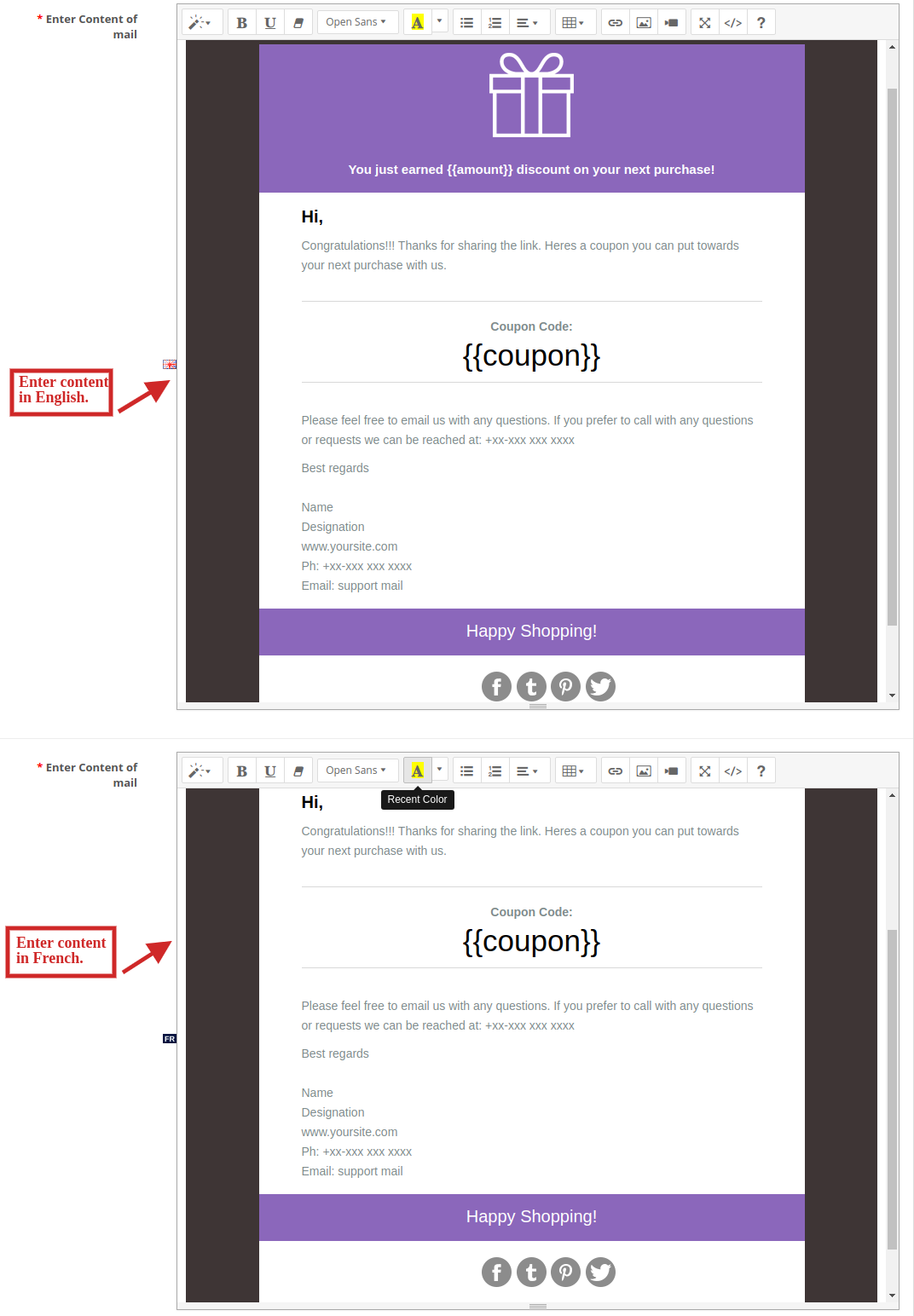
10.?Betreff eingeben: Geben Sie die Betreffzeile ein, die in englischer und französischer Sprache an die Kunden gesendet werden soll. 11. Inhalt der E-Mail eingeben: Geben Sie den Inhalt der E-Mails ein, die an die Kunden in englischer und französischer Sprache gesendet werden sollen.

3.2-Produkteinstellungen:

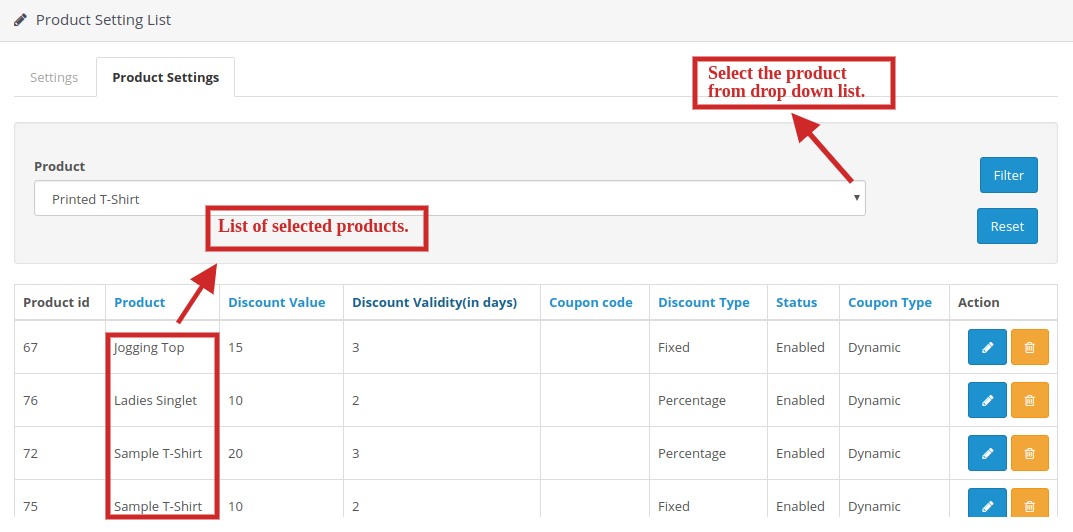
Unter dieser Registerkarte

  1. Der Verkäufer kann die Produkte entsprechend aus der Dropdown-Liste auswählen, für die der Rabatt gewährt werden muss.
  2. Verkäufer können auch einstellen Rabattwert, Rabatt Gültigkeit (in Tagen), Rabattart und die Gutschein-Typ Auch.
  3. Verkäufer können das Rabattangebot auch für die ausgewählten Produkte aktivieren oder deaktivieren.
  4. Die ausgewählten Produkte für das Rabattangebot können der Tabelle mit allen Details entnommen werden.

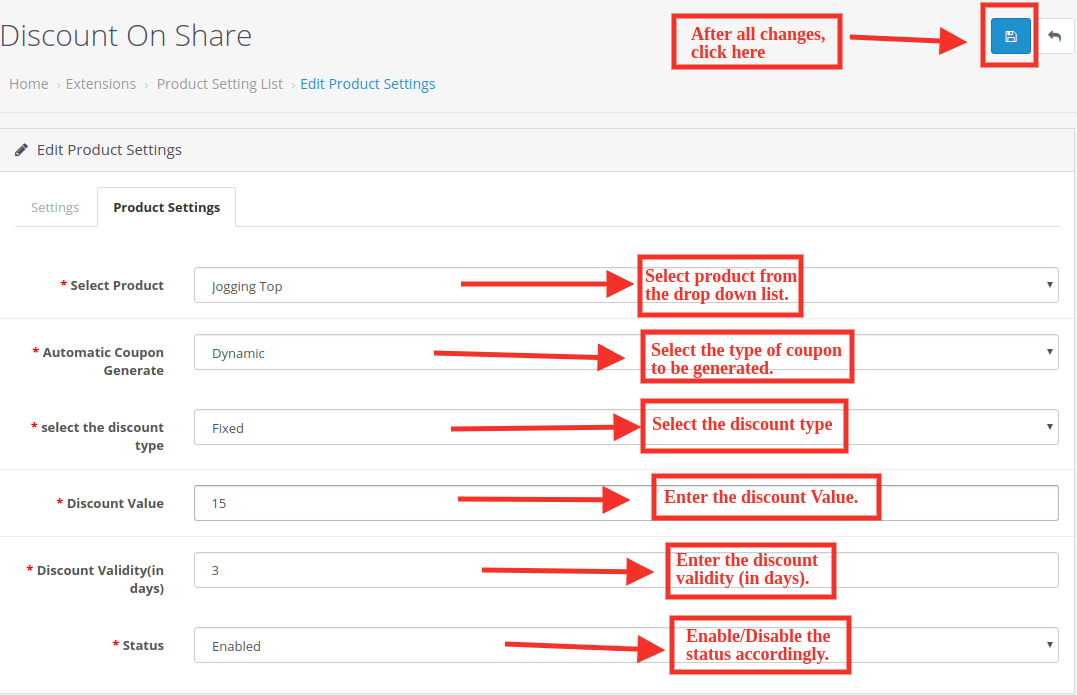
3.3 Registerkarte “Produkteinstellungen bearbeiten”:

Nachdem Sie auf die Schaltfläche Bearbeiten geklickt haben, werden Sie zu “Produkteinstellungen bearbeiten” weitergeleitet. Hier können Sie die Produkteinstellungen der bereits aufgelisteten Produkte bearbeiten.

Folgende Einstellungen befinden sich auf dieser Registerkarte:

  1. Ausgewähltes Produkt: Wählen Sie das Produkt aus der Dropdown-Liste aus.
  2. Automatischer Coupon generieren: Wählen Sie den Coupontyp aus, der generiert werden soll.
  3. Wählen Sie den Rabatttyp aus: Wählen Sie den Rabatttyp aus, den Sie Ihren Kunden anbieten möchten.
  4. Rabattwert: Geben Sie den Rabattwert ein.
  5. Rabatt Gültigkeit (in Tagen): Geben Sie die Anzahl der Tage ein, an denen Ihr Rabatt gültig bleiben soll.
  6. Status: Aktivieren / Deaktivieren Sie den Status entsprechend.

4.0-Frontend des OpenCart Infinite Scroll-Moduls:

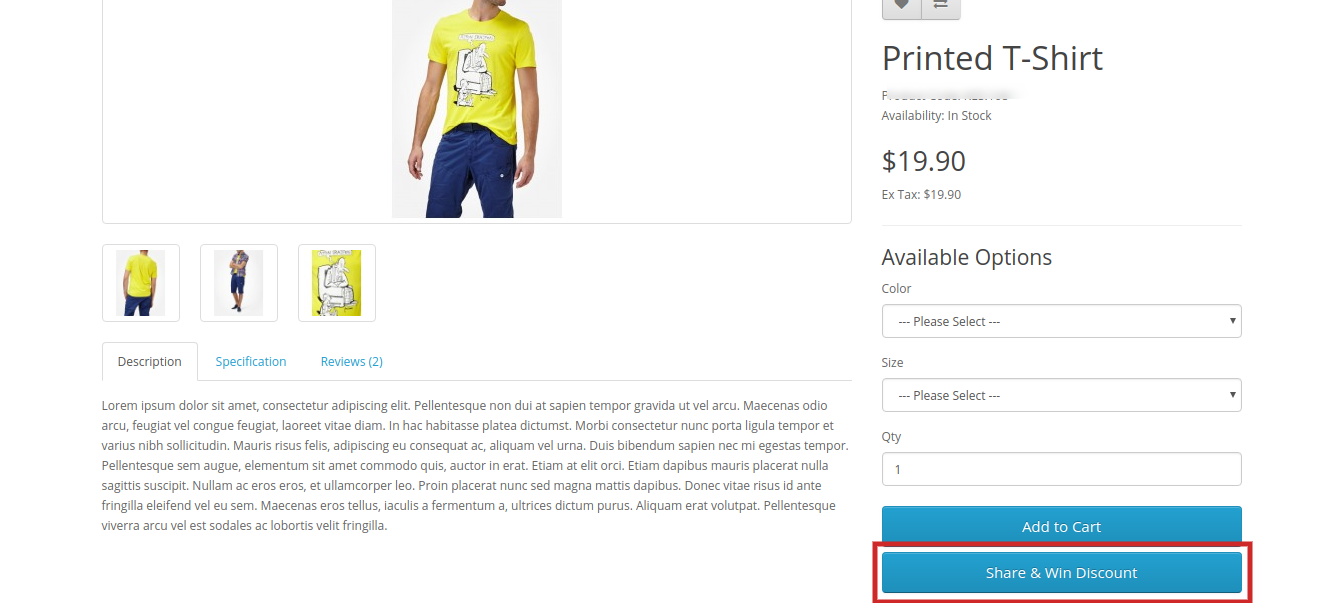
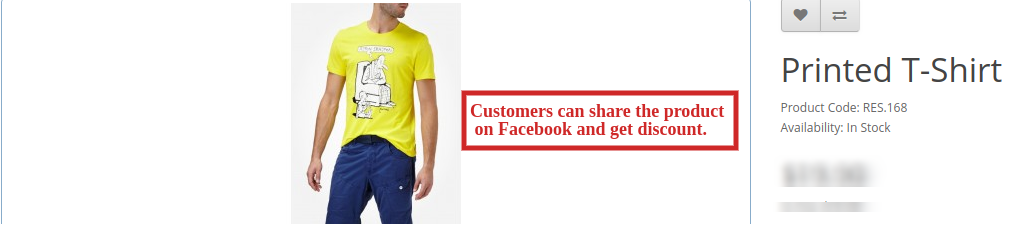
Wenn dieses Modul vom Backend aus aktiviert wird, erscheint auf jeder Produktseite eine Schaltfläche im Frontend des Shops. Auf dem ein text ‘Share & Win Rabatt‘wird geschrieben. Wenn Sie auf diese Schaltfläche klicken, kann der Kunde das Produkt freigeben. Wenn er das Produkt freigibt, wird dem Kunden ein Rabattcode angezeigt, der nur für diesen Kunden gilt.

  1. Share and Win Discount Tab auf der Produktseite:

2. Teilen Sie das Produkt auf Facebook und erhalten Sie Rabatt:

Weitere OpenCart-ErweiterungenBesuchen Sie bitte Knowband.

Klicken Sie hier (EN) für Modulverbindung.
Klicken Sie hier (EN) für Admin Demo Link.
Klicken Sie hier (EN) für Front Demo Link.

Offical OpenCart Marketpalce Link

Bitte kontaktieren Sie uns unter support@knowband.com für jede Abfrage oder benutzerdefinierte Änderungsanforderung gemäß Ihrer Geschäftsanforderung.


OpenCart Infinite Scroll Extension – Benutzerhandbuch

1.0 Einführung

OpenCart Infinite Scroll-Erweiterung Bietet nahtlose Navigation über mehrere Seiten und ein problemloses Einkaufserlebnis für Online-Benutzer. Es verlangsamt die Paginierung, da es eines der größten Hindernisse bei der Arbeit an einer Website ist. Mit OpenCart Infinite Scroll können Websites diese Hürde beseitigen, indem sie den Benutzern einen Einzelklick-Zugriff mit den geringsten Unannehmlichkeiten bieten.

Im Allgemeinen müssen Kunden mehrere Seiten durchsuchen, um das gewünschte Produkt auf der Website zu suchen. Dies kann jedoch zu Zeitverlust und sogar zum Interesse der Kunden führen. Die OpenCart Infinite Scroll-Erweiterung ist die moderne Weiterentwicklung zur Verlangsamung der Paginierung und bietet eine nahtlose Navigation aller Produkte auf einer einzigen Seite. Mit Hilfe des Dropdown-Bildlaufmoduls können Kunden die Produkte der nächsten Seite auf die aktuelle Seite laden, indem sie einfach die Seite nach unten scrollen.

Die OpenCart Infinite-Bildlauferweiterung ermöglicht das automatische Laden von Seiten, ohne die Seite nach unten zu scrollen. Es hilft auch, einfach durch den Produktkatalog zu navigieren. Da alle Produkte auf einer einzigen Seite verfügbar sind, müssen Kunden für das Produkt nicht von einer Seite zur anderen wechseln.

1.1 Markante Funktionen der Infinite Scroll Extension für OpenCart

Die OpenCart Infinite Scroll-Erweiterung bietet Ihnen mehrere Funktionen, die vollständig anpassbar und einfach über die Backend-Oberfläche zu konfigurieren sind, ohne dass Programmierkenntnisse erforderlich sind. Die verschiedenen auffälligen Funktionen der OpenCart Infinite Scroll Extension sind nachfolgend aufgeführt:

  • Das OpenCart Fast Scroll-Modul ermöglicht das automatische Laden von Seiten und Suchergebnisse, ohne die Seite nach unten zu scrollen. Mithilfe des OpenCart-Quick-Scroll-Moduls können Kunden zur nächsten Seite der Produktliste navigieren, ohne die nächste Seite neu laden zu müssen.
  • Das OpenCart Infinite Scrolling Plugin bietet Kompatibilität mit SEO-freundlichen URLs.
  • Das OpenCart-Dropdown-Bildlaufmodul bietet die Funktion “Mehr laden”, um den unendlichen Bildlauf nach einem bestimmten Seitenintervall anzuhalten.
  • Dieses Seitenintervall zum Laden weiterer Funktionen kann über das Backend des Infinite Scroll-Moduls festgelegt werden.
  • Der Store-Administrator kann die Funktionsweise des Opencart Infinite Scroll-Moduls testen, indem er die Sandbox-Einstellung aktiviert und die spezifische IP-Adresse eingibt.
  • Die Administrationsoberfläche des OpenCart-Plugins ist äußerst einfach zu bedienen und erfordert keine Implementierung von Codierungskenntnissen.
  • Dieses OpenCart Infinite Scroll-Modul bietet eine Linkfunktion “Nach oben”, mit der Sie den Startpunkt jeder Produktlistenseite erreichen können.
  • Das OpenCart-Listenansichtsmodul bietet SSL-Kompatibilität.
  • Diese OpenCart Infinite Scroll zeigt einen Lader an, während die Produkte der nächsten Seite auf derselben Seite geladen werden. Dieser Loader kann bei Bedarf über die Back-End-Schnittstelle konfiguriert und deaktiviert werden.
  • Der Store-Administrator kann den Hintergrund und die Textfarbe der Endseitennachricht ändern und zum obersten Link wechseln.
  • Mit dem OpenCart Infinite Scroll-Modul kann der Administrator den Kunden eine benutzerdefinierte Nachricht anzeigen, nachdem alle Produktlisten auf der Vorderseite geladen wurden.
  • Der Administrator kann wählen, ob die Produktlisten über das OpenCart Quick Scroll-Modul im Raster- oder Listenansichtsformat angezeigt werden sollen.
  • Diese Infinite Scroll-Erweiterung für OpenCart bietet die Option, CSS- und JS-Code aus dem Backoffice einzuschließen. Durch die Verwendung des benutzerdefinierten CSS- und JS-Store-Administrators kann das Erscheinungsbild des Opencart Infinite Scroll-Moduls geändert werden.
  • Das OpenCart Infinite Scroll-Modul bietet Kompatibilität mit allen OpenCart-Designs, sodass der Administrator das Erscheinungsbild des Infinite Scrolls gemäß dem Site-Design konfigurieren kann.
  • Das OpenCart Fast Scroll-Modul bietet Multi-Store-Kompatibilität.
  • Das Opencart Infinite Scroll-Modul bietet dem Store-Administrator die Möglichkeit, die Selektoreinstellungen des Moduls wie Selektor-Paginierung, Selektor-Container usw. festzulegen.
  • Die Funktionalität des OpenCart-Quick-Scroll-Moduls steht in keinem Konflikt mit anderen installierten Modulen des Stores.
  • Das Opencart Infinite Scroll-Modul reagiert mobil.

1.2 Technologie für die Entwicklung

Sprache: PHP Framework: OpenCart

2.0 Installationsanleitung

Führen Sie die folgenden Schritte aus, um dieses OpenCart Infinite-Bildlaufmodul zu installieren: Kaufen Sie die OpenCart Infinite-Bildlauferweiterung im Knowband Store. Sie erhalten folgende Dateien:

  • Komprimierte Datei mit dem Quellcode des OpenCart Infinite Scroll-Moduls.
  • Benutzerhandbuch des OpenCart Infinite Scroll Plugins.

Führen Sie die folgenden Schritte aus, um die OpenCart Infinite Scroll-Erweiterung im OpenCart Store zu installieren:

1. Entpacken Sie den Reißverschluss. Sie erhalten die Ordner wie im Bild unten gezeigt:

2.Kopieren Sie alle Dateien und Ordner der ZIP-Datei im Stammverzeichnis des OpenCart-Setups über den FTP-Manager.

3. Das OpenCart Infinite Scroll-Modul ist jetzt installiert und einsatzbereit. Gehen Sie zu Admin -> Hauptmenü -> Erweiterungen, wie im Bild unten gezeigt:

4.Wählen Sie Infinite Scroll aus der Liste der Module und klicken Sie auf die Schaltfläche “Bearbeiten” (siehe Abbildung unten):

3.0 Admin-Oberfläche der OpenCart Infinite Scroll-Erweiterung

Die OpenCart Infinite Scroll-Erweiterung bietet dem Store-Administrator eine einfache Anpassungsoption. Die verschiedenen Konfigurationsoptionen werden im Folgenden ausführlich erläutert:

3.1 Allgemeine Einstellungen

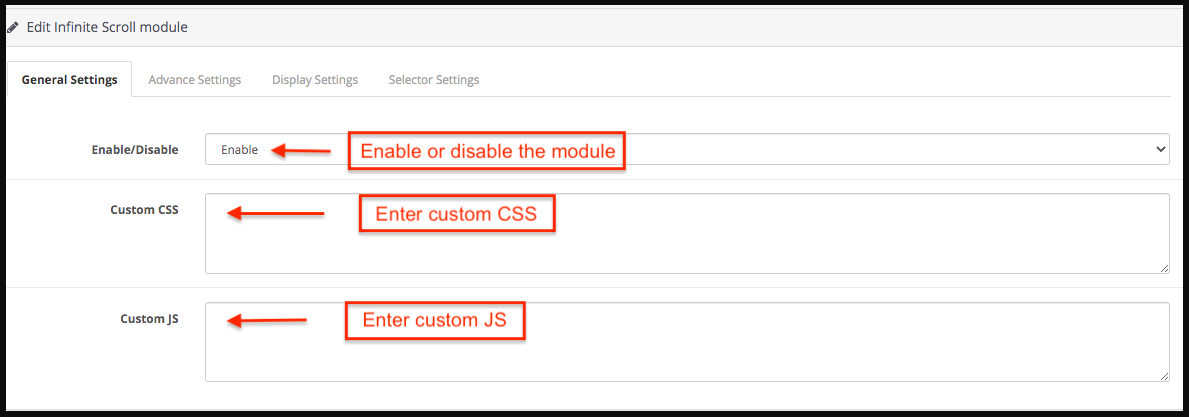
Auf dieser Registerkarte kann der Store-Administrator die Grundeinstellungen des Moduls finden und das Modul konfigurieren.

  1. Aktivieren / Deaktivieren: Aktivieren oder deaktivieren Sie das Opencart Infinite Scroll-Modul mit einem einzigen Klick.
  2. Benutzerdefiniertes JS: Geben Sie das benutzerdefinierte JS entsprechend ein.
  3. Benutzerdefiniertes CSS: Der Store-Administrator kann benutzerdefiniertes CSS eingeben, um das Erscheinungsbild des Opencart Infinite Scroll-Moduls zu ändern.

3.2 Erweiterte Einstellungen

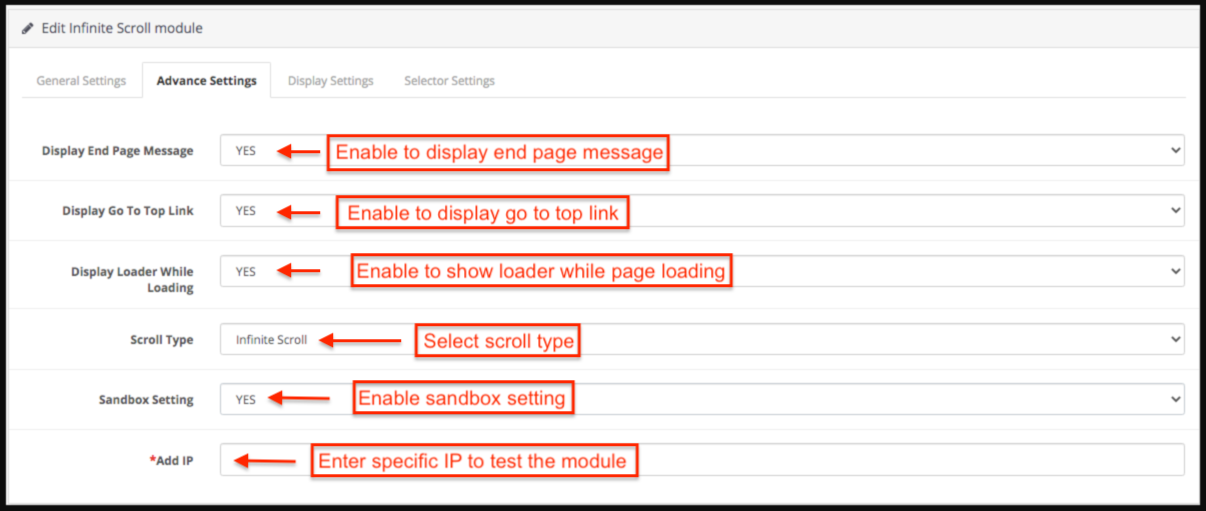
Auf dieser Registerkarte kann der Store-Administrator die erweiterten Einstellungen des Opencart Infinite Scroll-Moduls festlegen.

  1. Endseitennachricht anzeigen: Wählen Sie Ja, um die Endseitennachricht anzuzeigen. Wenn der Store-Administrator dies aktiviert, wird am Ende der Produkte eine Endseitenmeldung angezeigt.
  2. Anzeige Gehe zu Top Link: Wählen Sie Ja, um den Link Gehe zu Top anzuzeigen. Wenn der Store-Administrator dies aktiviert, wird ein Go-to-Top-Link angezeigt, wenn der Kunde die Seite scrollt.
  3. Loader während des Ladens anzeigen: Wählen Sie Ja, um den Lader beim Laden anzuzeigen.
  4. Bildlauftyp: Wählen Sie in der Dropdown-Liste die Option “Unendlicher Bildlauf” aus, um den Bildlauftyp auszuwählen.
  5. Showload more Link Krebsgeschwürer pages: Wenn der Store-Administrator den Bildlauftyp “Link zum Laden weiterer Produkte” auswählt, muss der Store-Administrator die Anzahl der Seiten eingeben, nach denen der Link “Weitere laden” angezeigt wird.
  6. Sandbox-Einstellung: Wählen Sie Ja oder Nein aus der Dropdown-Liste für die Sandbox-Einstellung.
  7. Add IP: Der Store-Administrator kann die spezifische IP-Adresse hinzufügen, um die Funktionsweise des Opencart Infinite Scroll-Moduls zu testen.

3.3 Anzeigeeinstellungen

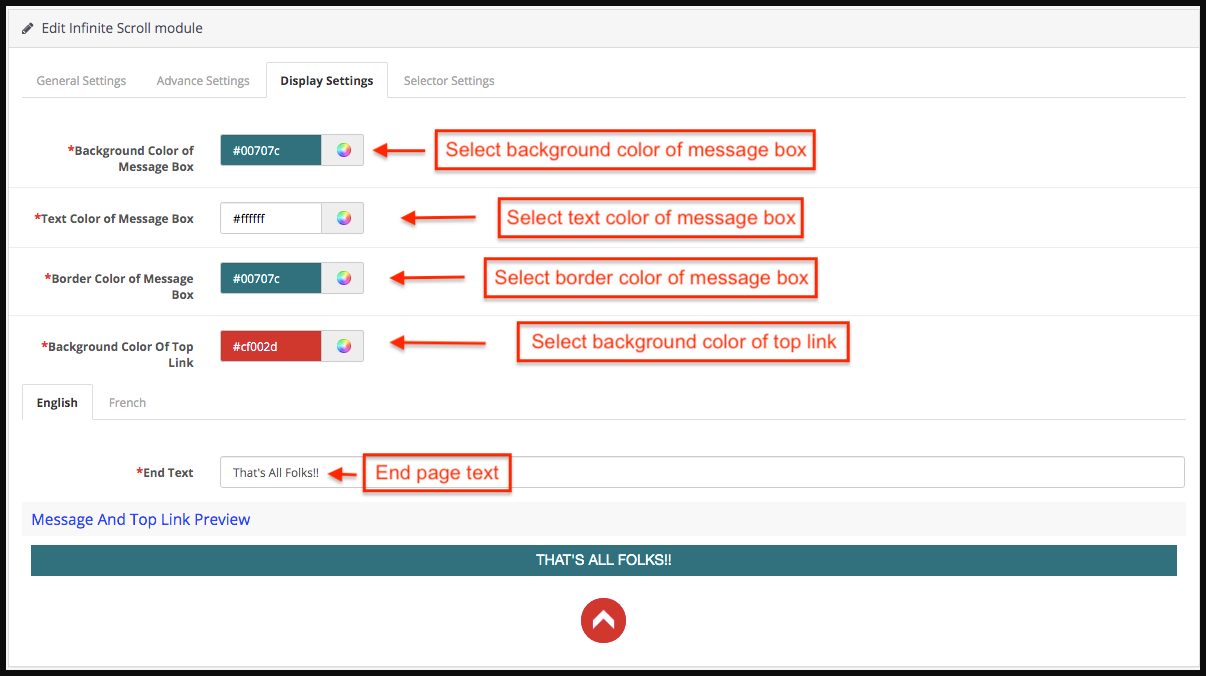
Im Folgenden sind die Einstellungen aufgeführt, die auf dieser Registerkarte aufgeführt sind:

  1. Hintergrundfarbe des Meldungsfelds: Wählen Sie die Hintergrundfarbe des Meldungsfelds.
  2. Textfarbe des Meldungsfeldes: Wählen Sie die Textfarbe des Meldungsfelds.
  3. Rahmenfarbe des Meldungsfelds: Wählen Sie die Rahmenfarbe des Meldungsfelds.
  4. Hintergrundfarbe des oberen Links: Wählen Sie die Hintergrundfarbe des oberen Links.
  5. Endtext: Geben Sie den Endtext entweder in englischer oder französischer Sprache ein.
  6. Massege and Zup link preview: Der Store-Administrator kann die Vorschau der End-Page-Nachricht anzeigen und zum Top-Link wechseln.

3.4 Wähleinstellungen:

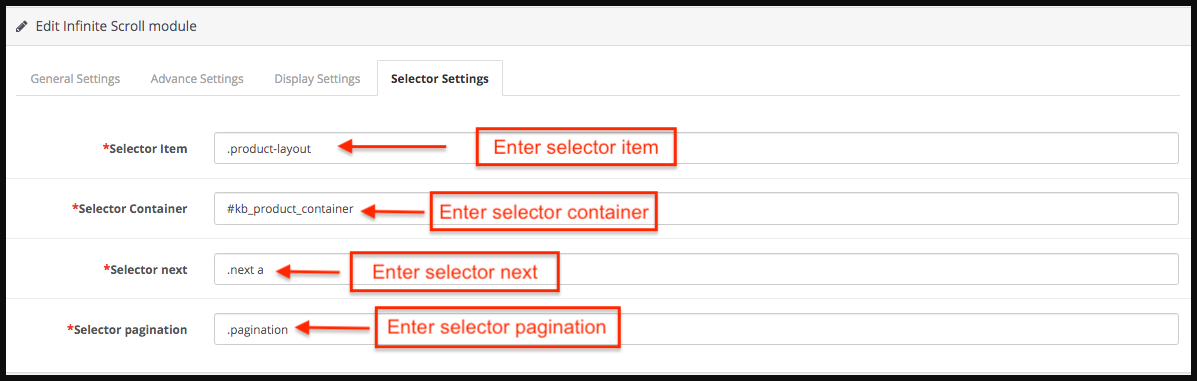
Auf dieser Registerkarte kann der Store-Administrator die Auswahldetails des Opencart Infinite Scroll-Moduls festlegen. Bearbeiten Sie diese Einstellungen nicht, wenn Sie sich nicht sicher sind, da Änderungen an diesen Einstellungen zu fehlerhafter Funktion führen können des Moduls.

  1. Auswahlelement: Geben Sie das Auswahlelement ein.
  2. Auswahlcontainer: Geben Sie den Auswahlcontainer ein.
  3. Auswahl weiter: Geben Sie als nächstes den Selektor ein.
  4. Selektor-Paginierung: Geben Sie die Auswahlseite ein.

4.0 Frontend des OpenCart Infinite Scroll-Moduls

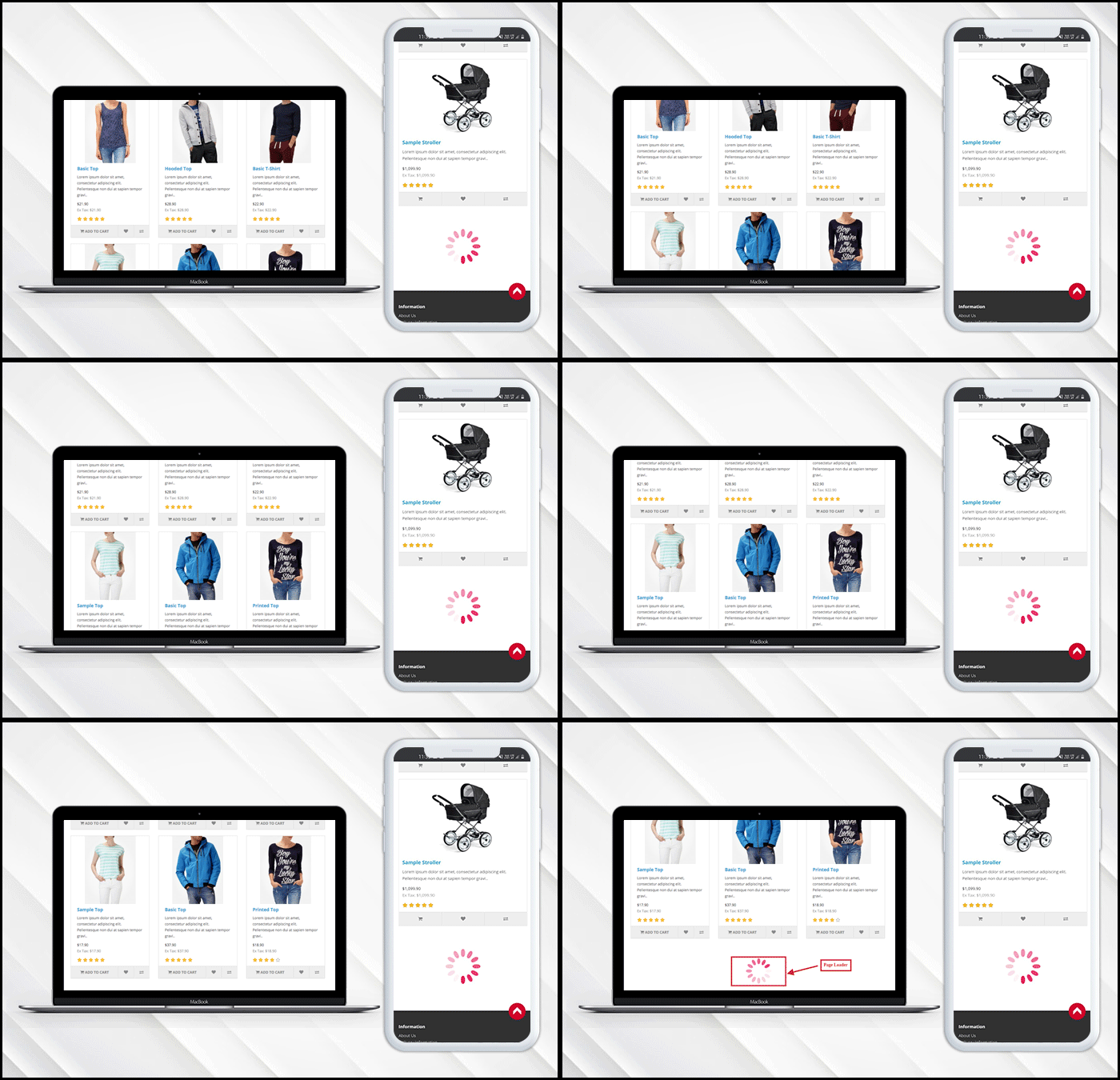
Wenn das OpenCart-Listenansichtsmodul von Knowband im Admin-Bereich aktiviert ist, wird auf jeder Produktlistenseite keine Paginierung der Produkte angezeigt. Der Kunde kann alle Produkte anzeigen, indem er auf der Seite nach unten scrollt. Wenn die Anzeige zum oberen Link aktiviert ist, wird der Link unten rechts auf der Seite angezeigt, um den Kunden zum oberen Rand der Seite zurückzuscrollen . Wenn alle Seiten geladen sind, wird unten eine Meldung angezeigt, die besagt, dass jetzt alle Seiten geladen sind.

Los zu top link and Ende p Alter message:

Prestahop Nachnahme mit Gebührenmodul – Benutzerhandbuch

1.0 Einführung

Die Unbequemlichkeit von Online-Zahlungen ist eine der Hauptursachen für das Verlassen des Einkaufswagens. Online-Käufer sind immer noch von der Idee eingeschüchtert, ihre Kartendaten zu teilen. Kostet Sie diese Tatsache einige Conversions? Bieten Sie Ihren Shop-Besuchern die Möglichkeit, die Zahlung in bar zum Zeitpunkt des Eingangs ihrer Bestellung mit der Hilfe zu leisten Prestashop Nachnahme mit Gebührenmodul. Als Gegenleistung für die Barzahlungsfunktion können die Ladenbesitzer den Kunden eine Gebühr berechnen. Dies ist eine der Möglichkeiten, die Austrittsabsicht und Umwandlung der Besucher in zahlende Leads einzudämmen.

Die Ladenbesitzer können den Kunden jetzt eine Provision/Gebühr berechnen, wenn sie die Zahlungsmethode Nachnahme wählen. Online-Käufer können jetzt ihre gewünschte Zahlungsmethode auswählen, ohne ihre Kartendaten zu teilen. Darüber hinaus können die E-Commerce-Shop-Besitzer den Warenkorbabbruch reduzieren und die Zuschläge können den Umsatz mühelos steigern.

1.1. Projektziele

Prestashop Nachnahme gegen Gebühr verspricht, Ihnen die Last von den Schultern zu nehmen. Die Liste der Vorteile, die von der angeboten werden Prestashop-Modul� ist ewig. Einige von ihnen sind unten aufgeführt:

1. Es bietet eine einfache Möglichkeit, die Nachnahmeoptionen mit einer zusätzlichen Provision des eCommerce-Shops zu verwalten.

2. Der Administrator des Prestashop eCommerce-Shops kann die Gebührenprofile mit minimalem Aufwand und in kürzester Zeit verwalten und erstellen.

3. Die mit der COD-Option erhaltenen Bestellungen können vom Backend der Admin-Oberfläche aus verfolgt werden.

4. Die Zahlungsmethode ist eine perfekte Möglichkeit, Kunden beim Abschluss ihrer Online-Transaktion zu helfen, die nicht bereit sind, sich für die Online-Zahlungen und die PayPal-Wallet zu entscheiden.

1.2. Eigenschaften:

  • Diese Prestashop Nachnahme-Erweiterung mit Gebühren ist sehr einfach zu installieren und zu konfigurieren.
  • Mit dem Prestashop COD with Fees-Addon kann der Administrator die Geschäftsbedingungen und die Gebühr für die Nachnahme festlegen.
  • Das Prestashop-Nachnahme-Addon ist hochgradig anpassbar.
  • Der Prestashop Nachnahme mit Aufpreis bietet Administratoren die Möglichkeit, die Gebührenstruktur jederzeit zu aktivieren/deaktivieren, bearbeiten, löschen.
  • N Anzahl COD-Bedingungen können erstellt werden.
  • Das Nachnahmemodul mit zusätzlicher Gebühr ermöglicht es dem Administrator, den Prozentsatz der Rücksendegebühren festzulegen.
  • Der Administrator des E-Commerce-Shops kann ein Mindest- oder Höchstbestelllimit auswählen, für das Nachnahmegebühren erhoben werden.
  • Der Administrator kann die Kategorie, das Land, einen bestimmten Hersteller und die Versandoption auswählen, um Nachnahmegebühren zu erheben.
  • Mit dieser Erweiterung der Nachnahmegebühren kann der Administrator die Nachnahmeaufträge verfolgen.
  • Die Zahlungsmethode kann den registrierten Kunden, Gastbesuchern oder Neukunden angezeigt werden, wie vom Store-Administrator ausgewählt.
  • Das Nachnahme-Addon unterstützt mehrere Sprachen.
  • Das Modul Prestashop Nachnahme mit Zusatzgebühren ist Multi-Store-kompatibel.
  • Die Erweiterung Prestashop COD with Fees ist mit der neuesten Version von Prestashop kompatibel.
  • Der Prestashop Nachnahme mit Aufpreis ist webbrowserfähig.

2.0-Installation

Bestellen Sie das Modul im Store und Sie erhalten die folgenden Dateien und Ordner, wie unten aufgeführt:

1. Ein gezippter Ordner mit dem Quellcode des Moduls

2. Benutzerhandbuch

Um das Modul in Ihrem Prestashop-Shop zu installieren, führen Sie die folgenden Schritte aus:

  • Entpacken Sie die gezippte Datei. Es würde Dateien und Ordner wie unten gezeigt enthalten –

  • Kopieren Sie alle Dateien und Ordner des entpackten Ordners und fügen Sie sie in Ihren Shop ein “Module” Verzeichnis. Folgen Sie dem Pfad auf Ihrem lokalen Laufwerk – Stammverzeichnis / Module /.

3. Das Prestashop-Modul Nachnahme mit Gebühren kann jetzt installiert werden. Sie finden das unter Store Admin -> Modules and Services.

Sie finden das Modul in der Liste der Admin-Module, indem Sie die folgenden Details verwenden:

Stichwort – Nachnahme mit Gebühr

Kategorien – Zahlung und Gateway

Filtern per – Installiert und nicht installiert / aktiviert und deaktiviert

  • Klicken Sie auf “installieren“, um das Modul zu installieren. Es würde ein Popup-Fenster zur Bestätigung anzeigen. Klicken Sie auf die Option “Installation fortsetzen”. Dieser Schritt installiert das Modul und zeigt die Benachrichtigung “Modul(e) erfolgreich installiert” an.
  • Sobald die Installation abgeschlossen ist, können Sie das Modul konfigurieren, indem Sie auf die Schaltfläche wie unten gezeigt klicken:

3.0 Admin-Oberfläche

Die Online-Käufer müssen sich nicht in den langwierigen Bestellvorgang einarbeiten. Die E-Händler können ihre Belastung reduzieren, indem sie die Option Nachnahme anbieten. Die Prestashop Addon erfordert keine technische Unterstützung. Die Nachnahme mit Zuschlägen lässt sich in wenigen einfachen Schritten verwalten.

3.1 Wie beginne ich mit der Konfiguration des Moduls?

Die Aktivierung der Funktionalität in Ihrem Prestashop-Shop ist nur einen Knopfdruck entfernt. Schalten Sie die unten gezeigte Schaltfläche um und die Funktion wird im Store aktiviert/deaktiviert.

3.2 Wie füge ich das Nachnahme-Gebührenprofil hinzu oder bearbeite es?

Der ‘Gebührenprofil‘ Registerkarte ermöglicht es dem Administrator des Prestashop eCommerce-Shops, die zusätzliche Gebühr sowie die Bedingungen für die Nachnahme festzulegen.

3.2.1 Wie bearbeite oder lösche ich das bestehende Gebührenprofil?

Der Administrator des Prestashop eCommerce Store erhält die Option, die vorhandenen Profile oder Bedingungen zu bearbeiten oder zu löschen. Sie müssen lediglich das Profil auswählen und auf die unten gezeigten Schaltflächen klicken.

3.2.2 Wie erstelle ich eine neue Nachnahme mit Gebührenprofil?

Um neue Profile hinzuzufügen, klicken Sie auf ‘+‘ Zeichen im oberen rechten Bereich der Admin-Oberfläche.

Die�Informationen,�die�ausgefüllt�werden,�um�das�Feedprofil�zu�erstellen,�werden�nachstehend�ausführlich�erwähnt:

1. Zahlungsmethode aktivieren oder deaktivieren: Der E-Commerce-Shop-Administrator kann die Zahlungsmethode von hier aus aktivieren oder deaktivieren.

2. Name:�Geben Sie in diesem Abschnitt den Namen des Zahlungsprofils ein. Der Name kann in mehreren Sprachen eingegeben werden. Wählen Sie die gewünschte Sprache aus der Dropdown-Liste aus. Der Zahlungsname sollte eindeutig sein, andernfalls wird eine Fehlermeldung angezeigt.

3. Zahlungsbild: Sie können das Bild, das Sie im Frontend präsentieren möchten, zusammen mit dem Zahlungsprofil eingeben. Sie können das Bild vom lokalen Laufwerk auswählen. Stellen Sie einfach sicher, dass die Auflösung 60 * 60 Pixel beträgt.

  • Gebührenart: Die Gebühr oder der Zuschlag für die Nachnahmemöglichkeit kann entweder ein fester Betrag oder ein Prozentsatz sein. Der Administrator des Prestashop eCommerce-Shops kann die Option aus der Dropdown-Liste auswählen. Sobald die Option ausgewählt ist, kann der Betrag oder der Prozentwert nach Bedarf eingegeben werden.

Falls Sie „Fester Typ“ wählen, werden Sie aufgefordert, den Betrag wie unten gezeigt einzugeben.

Wenn der Typ „Prozentsatz“ ausgewählt ist, werden Sie aufgefordert, den Basisbetrag einzugeben, auf den der Prozentsatz berechnet wird. Der Grundbetrag kann der Gesamtbetrag sein, der die Versandkosten enthält, oder der Betrag ohne die Versandkosten. Sie können einen beliebigen aus der Dropdown-Liste auswählen und dann den Prozentsatz im nächsten Abschnitt eingeben.

Darüber hinaus erhält der Administrator des Prestashop eCommerce-Shops die Möglichkeit, den Mindest- und Höchstgebührenbetrag einzugeben. Der Zuschlag liegt dann im vorgesehenen Rahmen.

5. Mindest- und Höchstbestellwert:�Das Addon Prestashop Nachnahme mit Gebühren ermöglicht es E-Händlern, den Mindest- und Höchstbestellbetrag festzulegen, innerhalb dessen die Funktion Nachnahme den Kunden angeboten wird.

6. Kategorien auswählen:�Der Administrator des Prestashop eCommerce-Shops erhält die Option, die Kategorien auszuwählen oder abzuwählen, in denen die COD-Funktion vom Backend hinzugefügt werden soll, wie in der Abbildung unten gezeigt.

Der Administrator des Prestashop eCommerce-Shops kann die Kategorien erweitern und diejenige auswählen, in die er die Funktion aufnehmen möchte, wie in der Abbildung unten gezeigt.

Falls keine der Kategorien ausgewählt ist, wird die Zahlungsmethode automatisch in jeder im Shop verfügbaren Kategorie angezeigt.

7. Länderauswahl: Mit dem Prestashop Nachnahme-Addon mit Aufpreis können Sie die Länder und Orte auswählen, an denen Sie diese Funktion anbieten möchten.

8. Wählen Sie Kundengruppe:�Die Funktion kann entweder allen Kunden angeboten werden oder Sie können die gewünschte Gruppe aus Gastbesuchern, registrierten Kunden oder Erstbesuchern auswählen.

9. Wählen Sie den Netzbetreiber aus:�Die Funktion kann in ausgewählten Spediteur- oder Versandoptionen aktiviert werden. Dasselbe kann aus der Liste der Optionen ausgewählt werden.

10. Wählen Sie Hersteller und Lieferanten aus:�Der Prestashop-Administrator kann sogar den Namen von Herstellern und Lieferanten auswählen, die diese Funktionalität anbieten.

11. Bearbeiten Sie den Text der Checkout-Seite: Der Text, der auf der Checkout-Seite der Website angezeigt werden soll, kann in diesem Abschnitt bearbeitet werden. Dies kann in verschiedenen Sprachen erfolgen. Wählen Sie die gewünschte Sprache aus den Down-Down-Optionen aus.

12. Wählen Sie den Zahlungsstatus aus: Der anfängliche Zahlungsstatus, wenn der Kunde diese Zahlungsart auswählt, kann hier ausgewählt werden.

3.3 Wie kann ich die Bestellungen verfolgen, die sich für die Zahlungsart Nachnahme mit Gebühr entscheiden?

Der ‘Ihre Bestellung‘-Registerkarte des Admin-Panels ermöglicht es den E-Händlern, alle Bestellungen anzuzeigen, die sich für die Zahlungsart Nachnahme mit Zuschlag entschieden haben. Verwenden Sie die Filter, um die gewünschten Bestellungen einfach zu finden. Über die Schaltfläche „Anzeigen“ gelangen Sie direkt zum Profil dieser bestimmten Bestellung.

4.0 Website-UI

Die Kunden können diese Einrichtung leicht in Anspruch nehmen. Alles, was sie tun müssen, ist, das Produkt in ihren Warenkorb zu legen und die Versandart auszuwählen. Zu den verfügbaren Optionen bei den Zahlungsmethoden gehört die Methode Nachnahme mit Gebühren.

Der Kunde kann die Option auswählen, die er für möglich hält, und der Betrag wird einschließlich des Aufpreises berechnet. Dem Kunden wird eine Nachricht angezeigt, in der der Gesamtbetrag zusammen mit der Gebühr angezeigt wird.

Sie können von nun an die Zahlungsmethode ändern oder mit der ausgewählten Option fortfahren. Sobald die Transaktion abgeschlossen ist, wird eine Bestätigungsnachricht gesendet.


Auf diese Weise kann der Online-Shop-Händler den Online-Kunden, die keine Online-Zahlung oder eine andere Zahlungsoption vornehmen möchten, eine Zahlungsoption per Nachnahme anbieten. Dieses Prestashop-Nachnahmemodul mit Gebühren ist hochgradig anpassbar und bietet ein reibungsloses Funktionieren. Der Geschäftsadministrator kann eine Gebühr für das Anbieten der Option Nachnahme erheben. Manchmal schließen Kunden ihre Bestellung nicht ab, wenn die Option Nachnahme nicht verfügbar ist. Der Online-Händler kann dieses Problem lösen, indem er die Option Nachnahme anbietet. Das Prestashop-Nachnahmemodul mit zusätzlicher Gebühr ermöglicht die Festlegung des Mindest- und Höchstbestellwerts für die Inanspruchnahme der Zahlungsfunktion per Nachnahme. Der E-Händler kann die Nachnahmegebühr über die Verwaltungsoberfläche dieses Prestashop-Addons für Nachnahmegebühren festlegen. Das Plug-in „Prestashop Nachnahme mit Zuschlag“ ermöglicht das Festlegen von festen oder prozentualen Beträgen als Gebühren.

Für�mehr�Prestashop-Addons�bitte�besuchen�Wissensband. Für�weitere�Details�zu�diesem�Prestashop-Nachnahmemodul:

Prestashop�Cash�on�DLieferung�Module�mit�Zuschlag�Module�Link

Prestashop�Cash�on�DLieferung�mit�Fees�Modul�Admin�Demo�Link

Prestashop�Cash�on�DLieferung�Module�Front�Demo�Link�

Prestashop�Cash�on�DLieferkostenAddon ,warLink zum Benutzerhandbuch

Prestashop�CoD�mit�gebührenpflichtigem�Addon ,warYouTube-Video

Bitte �kontaktieren� Sie uns unter�support@knowband.com�für�jede�Anfrage�oder�benutzerdefinierte�Änderungsanfrage�gemäß�Ihren�Geschäftsanforderungen.

Knowband Prestashop Produkt Registerkarte Modul

1.0 Einführung

Prestashop, die Open-Source-E-Commerce-Lösung, kann jetzt für eine bessere Benutzerinteraktion sorgen. Prestashop Produkt Tabs Modul bietet eine einfache Möglichkeit, die Produktseite der Website zu optimieren. Mit Hilfe dieser Erweiterung kann der Shop-Administrator auf der Produktseite eine Anzahl von N Tabs hinzufügen. Diese Registerkarten können Textnachrichten oder Videos anzeigen. Mangel an Informationen auf dieser Webseite kann die Kunden abschrecken, wenn sie nur einen Schritt von der Zahlung entfernt sind. Das Prestashop-Produktinformationsmodul sorgt dafür, dass die Shop-Besucher die gewünschten Informationen nicht verpassen.

Die E-Händler können die Kaufentscheidung des Kunden erleichtern, indem sie zusätzliche Registerkarten hinzufügen und zusätzliche Informationen bereitstellen. Der Administrator kann das Addon verwenden, um die Darstellung seiner Angebote zu verbessern.

1.1. Projektziele

Prestashop Add-on für Produktseiten-Tabs ermöglicht es den E-Vendoren, die folgenden Ziele zu erreichen:

1. Das Prestashop-Modul hilft Ihnen, zusätzliche Registerkarten auf der Produktseite zu erstellen und hinzuzufügen. Die neuen Registerkarten können verwendet werden, um zusätzliche Informationen anzuzeigen, um die Interaktion des Benutzers zu verbessern.

2. Bieten Sie den Kunden eine bessere Produktklarheit, indem Sie ihre Videos oder damit zusammenhängende Lehrvideos und andere aufzeigen.

3. Die Registerkarten können auf allen Produktseiten der Website sowie auf einer bestimmten Webseite gemäß den Anforderungen des Benutzers hinzugefügt und bearbeitet werden.

4. Das Prestashop Product Tabs-Modul erleichtert es dem Store-Administrator, die Webseiten zu optimieren. Die erstellten Registerkarten können nur durch Klicken auf einige Schaltflächen bearbeitet werden.

1.2. Eigenschaften

  • Der eCommerce-Shop-Administrator kann auf den Produktseiten eine Anzahl von Informationen hinzufügen.
  • Die Registerkarten sind sehr anpassbar.
  • Es besteht keine Notwendigkeit, den Code im Backend zu ändern.
  • Zusätzliche Prestashop-Informationen ermöglichen es dem Geschäftsadministrator, den Versand, produktbezogene Informationen und Bestandsinformationen anzuzeigen.
  • Prestashop Das Add-On-Modul für benutzerdefinierte Tabs ermöglicht es dem Store-Administrator, verwandte Videos und Videos auf Produktseiten hinzuzufügen.
  • Der Geschäftsinhaber kann Registerkarten für eine einzelne Produktseite oder für alle Seiten auf der Website erstellen.
  • Der Shop-Administrator kann Text oder Videos hinzufügen.
  • Prestashop Product extra Tabs Erweiterung ermöglicht es, bereits erstellte Tabs zu bearbeiten oder zu löschen.
  • Der Geschäftsadministrator kann die gesamte Liste der Registerkarten auf einer einzelnen Seite überwachen.
  • Prestashop Produkt zusätzliche Informationen Tabs Plugin ist Multi-Store-kompatibel.
  • Das Prestashop Add-Extra-Modul für benutzerdefinierte Registerkarten ist mehrsprachig kompatibel.
  • Dieses Modul ist mit allen Prestashop-Designs und der neuesten Version von Prestashop kompatibel.

2.0 Installation

Um das Prestashop-Addon in Ihrem Store zu installieren, kaufen Sie es im Store. Nach dem Kauf erhalten Sie folgende Dateien:

1. producttabs.zip mit dem Quellcode des Moduls

2. Benutzerhandbuch

Folgen Sie den unten aufgeführten Schritten, um die Erweiterung zu installieren:

  • Entpacken Sie die gezippte Datei. Es würde Dateien und Ordner enthalten, wie unten gezeigt –

  • Kopieren Sie alle Dateien und Ordner des entpackten Ordners in das Verzeichnis "Module" Ihres Speichers auf dem Pfad – Root Directory / modules /.

3. Jetzt kann das Modul in Ihrem Prestashop Store installiert werden. Sie finden es unter Store Admin -> Module und Services. Es würde wie unten gezeigt werden

Im Fall, dass Sie in der Suchleiste nach dem gleichen mit folgenden Details suchen können-

Stichwort – Produktkarten

Kategorie – Vorderbüro

Filtern per – Installiert und nicht installiert / Aktiviert und Deaktiviert

  • Klicken Sie auf "installierenKlicken Sie auf "Mit der Installation fortfahren" Option. Dieser Schritt wird das Modul installieren und Benachrichtigung anzeigen – "Module erfolgreich installiert".

3.0 Admin-Schnittstelle

Die Aufgabe, das Layout der Webseiten zu ändern, war früher eine Herausforderung, aber mit Hilfe des Prestashop Produktseiten-Registerkarten-Moduls können Sie dies jetzt in einem Moment tun.

  • Aktivieren deaktivieren: Das Installieren und Konfigurieren des Prestashop-Moduls ist ein Kinderspiel für die Ladenbesitzer. Die Funktionalität kann im Shop aktiviert werden, indem Sie einfach die im Bild gezeigte Schaltfläche aktivieren.

3.1 So erstellen Sie eine neue Registerkarte auf der Produktseite?

Prestashop product extra tabs extension ermöglicht es dem Shop, auf allen Produktseiten auf einmal individuelle Tabs zu erstellen. Auf diesen Registerkarten können die Versandbedingungen, die Nutzungsbedingungen der Website, die zugehörigen Videos oder andere Informationen angezeigt werden. All dies kann über die 'Product Tabs' der Admin-Oberfläche erfolgen.
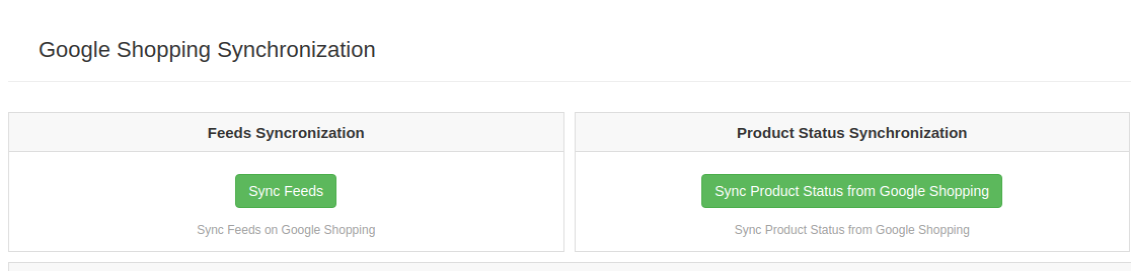
3.1.1 Neues Tab erstellen

Die Oberfläche zeigt die gesamte Liste der angelegten Produktregisterkarten an. Um eine neue Registerkarte zu erstellen, klicken Sie auf das "+" – Zeichen oben rechts im Adminbereich.

  • Sprache: Auf dem mehrsprachigen Tab können die Nachrichten in mehreren Sprachen angezeigt werden. Der Administrator des Prestashop eCommerce-Shops muss den gewünschten gemäß der Anforderung auswählen.
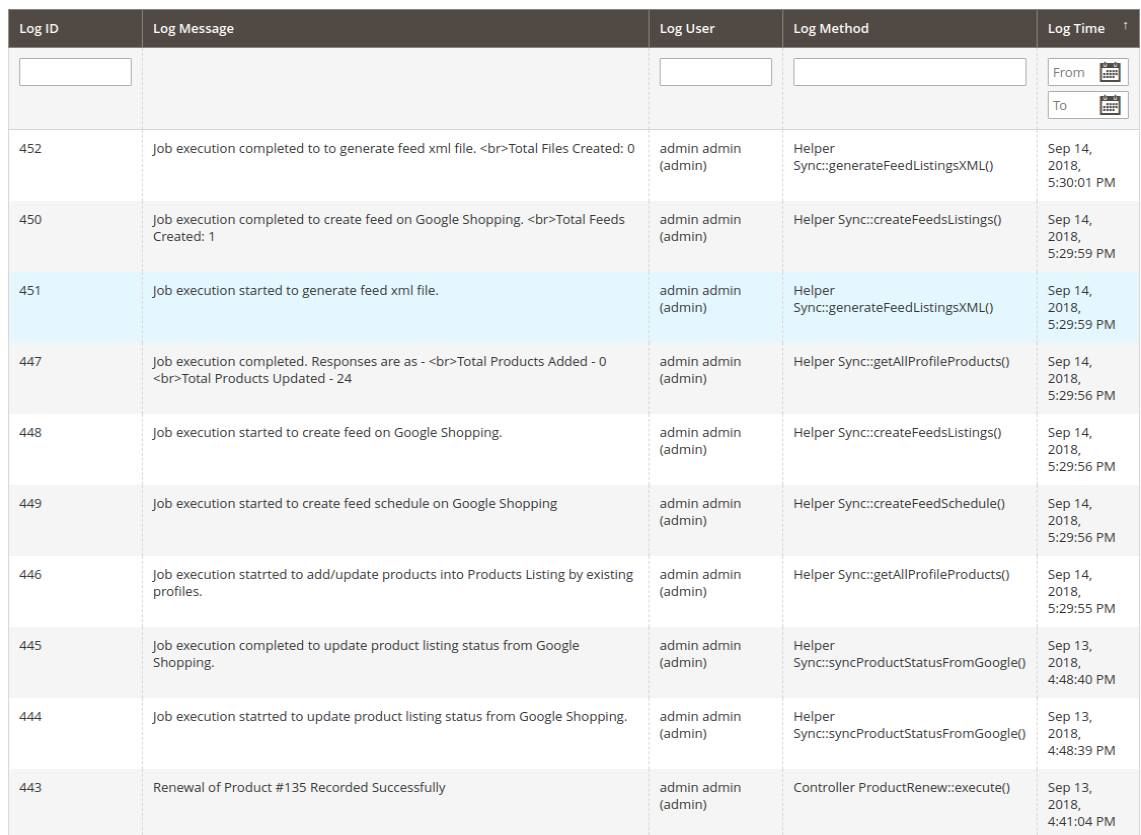
  • Wählen Sie den Shop: Prestashop Produktinformation Addon ist Multi-Store-kompatibel. Die Änderungen können in mehr als einem Geschäft über eine einzige Schnittstelle integriert werden. Die gesamte Liste der Filialen wird in diesem Feld angezeigt. Der Administrator kann den auswählen, in dem er die Änderungen vornehmen möchte.
  • Position: Die Position gibt die Reihenfolge der Informationsanzeige an. Die Registerkarten werden auf der Webseite als die vom Prestashop eCommerce-Store-Administrator angegebene Reihenfolge angezeigt.
  • Aktivieren / Deaktivieren dieser Registerkarte: Die Registerkarte kann auf der Website aktiviert oder deaktiviert werden, indem die Schaltfläche ein- oder ausgeschaltet wird.
  • Content-Type: Dieses Feld gibt den Typ des Inhalts an, den Sie präsentieren möchten. Der Admin kann die Textnachrichten oder die Videos in diesen Tabs flashen. Die Optionen können über das Optionsfeld ausgewählt werden.

  • Inhaltsdetails oder Videos: Die Beschreibung der Informationen, die am Frontend der Website angezeigt werden sollen, kann geschrieben werden. Die gleiche Nachricht wird auf der Produktseite angezeigt. Wenn der Administrator des Prestashop eCommerce-Shops ein Video anzeigen möchte, kann er die Option "URL" auswählen.

Die YouTube-Video-URL kann auf der Registerkarte eingegeben werden, und das Video wird auf der Website angezeigt.

3.1.2 Bearbeiten oder Löschen der erstellten Registerkarte

Die Benutzeroberfläche listet die gesamten Tabs auf, die vom Store-Administrator erstellt wurden. Die E-Händler haben die Möglichkeit, sie zu bearbeiten oder zu löschen, wie in der Abbildung unten gezeigt. Der Status des Moduls kann bei einem Tastendruck von aktiviert auf deaktiviert geändert werden.

Für den Fall, dass der Administrator des Prestashop-Shops die Registerkarte bearbeiten möchte, wird ihm eine Schnittstelle angeboten, um die erforderlichen Änderungen vorzunehmen.

3.1.3 Wie erstelle ich eine neue Registerkarte in einer einzelnen Produktseite?

Die Änderungen können auf einzelnen Webseiten implementiert werden. Folgen Sie dazu dem Pfad im Hauptmenü des Admin-Bereichs: Katalog -> Produkte

Wählen Sie die Produktseite aus der Liste aus, in der Sie die Änderungen vornehmen möchten und klicken Sie auf 'Bearbeiten' Taste.

Die verschiedenen Anpassungsoptionen enthalten die Option, die Produktregisterkarte so zu erstellen, als wäre das Modul aktiviert. Es ist im Bild unten gezeigt:

Mit der Option Produktregisterkarten kann der Administrator zusätzliche Informationen auf der Produktseite hinzufügen, indem er das gleiche Verfahren wie zuvor ausführt. Diese Änderungen werden jedoch nur auf dieser speziellen Webseite berücksichtigt.

4.0 Website-Benutzeroberfläche

Der hinzugefügte Tab wird am unteren Ende der Website angezeigt. Die Registerkarten werden gemäß dem im Backend vorgegebenen Speicherort platziert.

Die Website-Besucher können den Tab durch Klicken auf den Tab schließen oder erweitern. Das Interface wird dem im Bild unten sehr ähnlich sehen.

Modul Link:
https://www.knowband.com/prestashop-product-tabs

Admin-Demo-Link:
https://psm.knowband.com/producttabs/16/admin1/index.php?controller=AdminModules&token=2a1dbe1666dd87fb270314503584878b&configure=producttabs&tab_module=front_office_features&module_name=producttabs

Frontdemo:
https://psm.knowband.com/producttabs/16/en/

YouTube-Video:
https://www.youtube.com/watch?v=-3iLLxwkyYs

Bitte kontaktieren Sie uns unter support@knowband.com für jede Abfrage oder benutzerdefinierte Änderungsanforderung gemäß Ihrer Geschäftsanforderung.

Prestashop Kostenloser Versand Manager Addon-Benutzerhandbuch

1.0 Einführung

Es gibt viele Aspekte, um das Online-Geschäft zu verwalten: Marketingstrategie, Social-Media-Optimierung, E-Mail-Marketing – die Liste geht weiter und weiter. Aktuelle Zeit die meisten Online-Händler bieten kostenlosen Versand an ihre Kunden und sie sehen das Ergebnis versandkostenfrei generiert mehr Umsatz. Knowband bietet Ihnen ein Prestashop Free Shipping Manager Addon.

Die Knowband Prestashop Kostenloser Versandmanager Addon ermöglicht dem Administrator, den Kunden kostenlosen Versand anzubieten. Nicht nur das, der Admin kann sogar Versandkosten berechnen, wenn der Warenkorb Wert unter einem bestimmten Limit ist. All dies kann nach wenigen einfachen Anpassungsoptionen am hinteren Ende der Admin-Oberfläche des Moduls erfolgen.

Die Versandkosten werden von zwei Faktoren bestimmt. Sie sind unten aufgeführt:

  1. Der Warenkorbwert oder der Gesamtpreis der Bestellung: Der Shop-Administrator kann die Versandkosten nach Bedarf ermitteln, wenn der Warenkorbwert des Kunden unter einem bestimmten Limit liegt. Diese Grenze kann vom Ladenbesitzer selbst festgelegt werden.
  2. Das Gesamtgewicht der Bestellung: Der Ladenadministrator kann sogar den Versandbetrag berechnen, wenn das Gewicht des Pakets einen bestimmten zulässigen Grenzwert überschreitet.

1.1 Vorteile des Händlers

Die Prestashop kostenloser Versand Manager Addon soll es dem Ladenbesitzer erleichtern, die Versandkosten seiner Website zu verwalten. Im Folgenden sind einige der Ziele aufgeführt, die mit der Prestashop-Erweiterung erreicht werden können:

  1. Terms & amp; Bedingungen: Damit kann der Geschäftsinhaber die Bedingungen für den Versand des eCommerce-Shops festlegen. Der Admin kann kostenlosen Versand anbieten oder einen Betrag nach seinem Wunsch berechnen.
  2. Kostenloser Versand nach Preis: Es erlaubt dem Ladenbesitzer, den Preis des Einkaufswagenwerts unter diesem Preis festzulegen. Admin ist nicht erlaubt, den kostenlosen Versand nach Preis.
  3. Kostenloser Versand nach Gewicht: Es erlaubt dem Ladenhändler, die minimale und maximale Grenze des Gewichts des Pakets unter diesem Gewicht festzulegen, das sie die Verschiffenkosten aufladen können.
  4. Kostenloser Versand nach Zone: Es ermöglicht dem PrestaShop-Administrator, das Land auszuwählen, in dem er den kostenlosen Versand nach Zone anbieten möchte.
  5. Kostenloser Versand per Spedition: Es erlaubt den Besitzern, die Trägeroption zu wählen, die sie die freie Verschiffenwahl zur Verfügung stellen möchten.
  6. Look-and-Feel-Einstellungen: In dieser Option kann der Administrator die Hintergrundfarbe, die Schaltflächenfarbe und die Rahmenfarbe des kostenlosen Versandblocks ändern.
  7. Kundenauswahl: In dieser Option kann Prestashop Store Händler den Kunden je nach Bedarf auswählen.
  8. Der kostenlose Versand verpflichtet den Kunden, mehr Produkte in den Warenkorb zu legen.
  9. Diese Prestashop-Addons motivieren Kunden, mehr Zeit auf Ihrer Website zu verbringen, und Ihre Kunden werden die Kontrolle darüber behalten, wofür sie Geld ausgeben.

1.2 Vorteile des Kunden

  1. Dieses Prestashop Free Shipping Manager-Modul zeigt einen Block zur Warenkorbzusammenfassung, der die genauen Informationen über den Zustand enthält.
  2. Diese Prestashop Free Shipping Manager Erweiterung gibt ihnen Zugang zu einem Kunden, um das Produkt mit kostenlosem Versand zu kaufen.

2.0 Installation

Nach dem Kauf des Prestashop Free Shipping Manager-Addons erhalten Sie folgende Dateien im apk-Ordner:

  1. freeshipping.zip (enthält Quellcode des Moduls)
  2. Benutzerhandbuch

Folgen Sie den unten aufgeführten Schritten, um die Erweiterung in Ihrem Prestashop Store zu installieren:

  • Entpacken Sie die freeshipping.zip Datei. Es würde eine Anzahl von Dateien und Ordnern enthalten, wie unten gezeigt

  • Kopieren Sie den gesamten Inhalt, dh die Dateien und Ordner des entpackten Ordners. Füge das gleiche in die "Module"Ordner des Verzeichnisses Ihres Geschäfts. Folgen Sie dem unten angegebenen Adresspfad – Stammverzeichnis / Module /.
  • Das Plugin ist so eingestellt, dass es im Laden installiert werden kann. Gehe zum Store-Administrator und dann zu 'Module und Dienstleistungen". Ihr Modul wird wie folgt angezeigt:

Falls Sie das Modul nicht in der Liste der Admin-Module finden, können Sie es mit den unten angegebenen Details suchen.

Stichwort – Kostenloser Versand

Kategorie – Vorderbüro

Filtern per – Installiert und nicht installiert / Aktiviert und Deaktiviert

  • Klicken Sie auf "installieren"Schaltfläche neben Ihrem Modul. Es würde ein Pop-up für Ihre Bestätigung anzeigen. Klicken Sie auf" Mit der Installation fortfahren "Option. Dieser Schritt wird das Modul installieren und Benachrichtigung anzeigen -" Modul (e) erfolgreich installiert ".

Sobald die Installation abgeschlossen ist, können Sie auf die Admin-Oberfläche des Moduls zugreifen, indem Sie auf "Setzen" Taste.

3.0 Admin-Schnittstelle

Das Prestashop Free Shipping Manager Addon ist vollständig konfigurierbar. Das Beste ist, dass die Konfigurationseinstellungen über die Admin-Oberfläche aktualisiert werden können, indem Sie einfach auf die Schaltflächen klicken. Für denselben Code sind keine Änderungen erforderlich. Die Admin-Oberfläche der Erweiterung verfügt über zwei Anpassungsoptionen. Sie sind unten aufgeführt:

1 – Konfiguration 2 – Kostenloser Versand

Diese

3.1 Konfigurationseinstellungen

Der 'Konfiguration'Registerkarte der Prestashop Free Shipping Manager Erweiterung bietet die sieben Optionen für Admin, die auf dem Bild unten gezeigt werden:

3.1.1 Aktivieren Sie das Modul: In diesem Abschnitt kann der Administrator das Modul aktivieren / deaktivieren. Dies kann mit einem Knopf wie unten gezeigt erfolgen.

Im Folgenden sind einige der Optionen aufgeführt, die dem Ladenbesitzer von Prestashop Free Shipping Manager Module angeboten werden.

3.1.2-Regel mit Gutschein deaktivieren

Sobald diese Einstellung deaktiviert ist, wird das kostenlose Versandangebot nicht mehr angewendet, selbst wenn der Gutschein verwendet wird.

Da es deaktiviert ist, ist die Regel für den kostenlosen Versand nicht anwendbar, wenn der Gutschein für einen Kauf verwendet wird.

Falls Sie einen kostenlosen Versand anbieten möchten, auch wenn ein Gutscheincode verwendet wird, können Sie dies tun, indem Sie die Schaltfläche aktivieren.

3.1.3 Display Kostenlose Versandliste

Die verschiedenen kostenlosen Versandmethoden können den Besuchern auf der Website angezeigt werden. Die Liste wird wie im Bild unten gezeigt angezeigt.
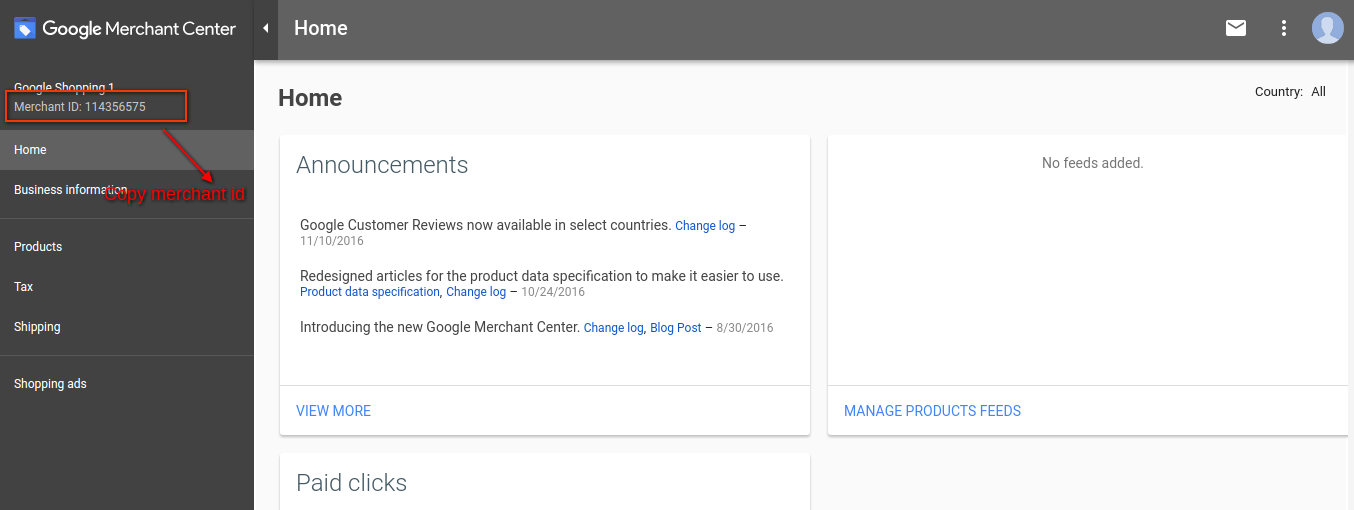
Wenn der Administrator des Prestashop-Shops die Funktion jedoch entfernen möchte, kann er dies tun, indem er die unten genannte Schaltfläche deaktiviert.

3.1.4 Hintergrundfarbe

Der Farbwähler kann Ihnen helfen, die Hintergrundfarbe des kostenlosen Versanddisplays zu ändern.

Sie können die Farbe wählen, die zum Thema Ihres Prestashop-Stores passt.

Die Nachricht wird am Anfang der Website angezeigt, wie in der Abbildung unten gezeigt.

3.1.5 Schriftfarbe

Die Schriftfarbe der Nachricht, die auf der Website geflasht werden soll, kann hier ausgewählt und eingestellt werden.

3.1.5-Rahmenfarbe

Der gesamte Block kann gemäß den Anforderungen der Website angepasst werden. Die Rahmenfarbe der Box kann ausgewählt und wie in der Abbildung unten gezeigt vom Farbwähler geändert werden.


3.1.6 Benutzerdefiniertes CSS

Jede benutzerdefinierte Änderung im Look & Feel des Moduls kann von hier aus vorgenommen werden. Der Store-Administrator kann ihn anpassen, indem er in den unten gezeigten Block einen benutzerdefinierten CSS-Code eingibt.

3.2 Kostenloser Versand

Die Online-Händler haben vollen Zugriff auf die Änderung und Änderung der Allgemeinen Geschäftsbedingungen der Versandart auf ihrer Website. All dies kann getan werden, indem nur wenige Informationen ausgefüllt werden.

Befolgen Sie die folgenden Schritte, um die Änderungen vorzunehmen:

Gehen Sie auf "Kostenloser Versand". Sie werden zur Benutzeroberfläche weitergeleitet, wo Sie die Liste der Regeln erhalten, die Sie bereits festgelegt haben.

Um neue Regeln hinzuzufügen, klicken Sie auf das "+" – Zeichen am rechten Ende der Seite, wie im Bild unten gezeigt:

Sie werden weitergeleitet zu "Regel für kostenlosen Versand hinzufügen"Seite.

Im Folgenden finden Sie einige Informationen, die Sie eingeben müssen, um die Regeln für den kostenlosen Versand festzulegen.

  • Gib den Namen ein: Geben Sie den Namen der Versandregel ein. Es kann alles nach Belieben sein.

  • Mindestbetrag:Geben Sie den Mindestwert für den Einkaufswagen ein, zu dem Sie die Optionen für den kostenlosen Versand nach Preis anbieten möchten. Diese Einrichtung wird im Laden deaktiviert, wenn der Mindestbetrag ist "0".

  • Minimales Gewicht und maximales Gewicht: Legen Sie das Mindest- und Höchstgewicht des Pakets fest, über das hinaus Sie die Versandkosten berechnen möchten. Unterhalb dieser Grenze bietet die Website standardmäßig eine kostenlose Versandmöglichkeit. Das Gewicht wird in Kilogramm eingegeben.

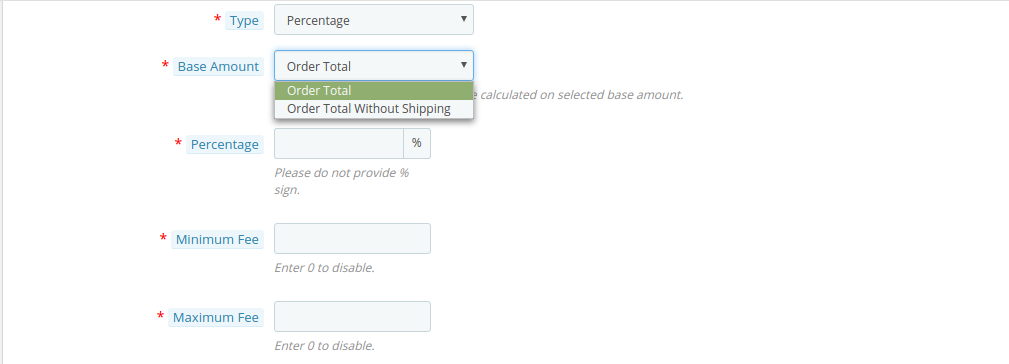
  • Steuern ausschließen: Sie können die Steuer hinzufügen oder sie von den Versandkosten ausschließen, indem Sie die unten genannte Schaltfläche aktivieren oder deaktivieren.

  • Bearbeitungsgebühr: Der Händler kann sogar die Bearbeitungsgebühr in die Versandkosten einbeziehen, indem er diese Schaltfläche aktiviert. Andernfalls kann er es deaktiviert lassen.

  • Zusätzliche Versandkosten: Im Falle einer zusätzlichen Versandkosten kann der Ladenbesitzer die Schaltfläche in der Abbildung unten aktivieren.

  • Zone: Der Prestashop Free Shipping Manager Addon ermöglicht es dem Shop-Administrator sogar, eine kostenlose Versandmöglichkeit gemäß dem geografischen Standort des Kunden einzurichten.

  • Träger: In diesem Abschnitt kann der Administrator von prestashop store auswählen?alle Trägeroptionen, in die Sie diese Funktion einbeziehen möchten.

  • Gruppenzugriff: Der Shop-Administrator kann dem registrierten Kunden, den Besuchern oder den neuen Kunden die kostenlose Versandmöglichkeit nach seinem Wunsch anbieten. Überprüfen Sie einfach die Optionen, die Sie in die Funktion aufnehmen möchten.

4.0 Website-Benutzeroberfläche

Die im Prestashop-Speicher-Back-End vorgenommenen Änderungen werden im Front-End der Website angezeigt.

4.1 Kostenloser Versandblock

Der kostenlose Versandblock wird wie folgt angezeigt.

4.2 Versandkostenfrei

Für den Fall, dass Sie ein Limit für die kostenlose Lieferung des Angebots festgelegt haben, wird dieses auf dem Warenkorb des Kunden angezeigt. Wenn der Kunde das Produkt unter dem Warenkorblimit wählt, zeigt dieser Block einen Block auf der Warenkorbzusammenfassung, der ihnen die genaue Information über die Bedingung gibt, um zu erfüllen.

4.2 Kostenloser Versand List Display

Die gesamte Liste der kostenlosen Versandmethoden wird auf der Website angezeigt, wenn die Funktionalität vom Store-Administrator aktiviert wurde. Dies kann eine bessere Benutzererfahrung bieten und mehr Transparenz während der Transaktion gewährleisten.

Jetzt können Sie Prestashop kostenlos Versand-Manager-Modul für auf Ihrer Prestashop-Website versuchen. KnowBand Prestashop Kostenloser Versand Manager Addon hilft Ihnen, mehr Kunden zu Ihrem Geschäft zu enagen und den Kundenstamm zu erhöhen.

Modul Link: https://www.knowband.com/prestashop-free-shipping-manager
Video Link: https://www.youtube.com/watch?v=6EoU6ckZfHI
Admin-Demo-Link:https://goo.gl/wtA43b
Frontdemo-Link: https://ps.knowband.com/demo4/16/en/

Das würde dich auch interessieren