

Behebung häufiger Fehler nach dem Upgrade auf PrestaShop 9.x
Beheben Sie häufige Fehler nach dem Upgrade auf PrestaShop 9, einschließlich 500-Fehler, Modulkonflikten, Admin-Login-Problemen, Cache-Problemen und fehlgeschlagenen Auto-Upgrade-Prozessen.

Aktualisieren auf PrestaShop Version 9.x ist ein bedeutender Schritt. Allerdings bringt er oft eine Reihe frustrierender Fehler mit sich, die einen unvorbereitet treffen können. Manche Probleme sind geringfügig, andere können Ihren Shop komplett lahmlegen. Egal, ob Sie Entwickler oder Shopbetreiber sind: Dieser Leitfaden hilft Ihnen, die häufigsten Probleme schnell zu erkennen und zu beheben.
1. HTTP-500-Fehler: Weißer Bildschirm des Todes
Dies ist der häufigste Fehler nach einem Upgrade. Ihre Website zeigt eine leere, weiße Seite an. Nichts lädt, und es erscheint keine Fehlermeldung. Dieser Fehler wird auch als „White Screen of Death“ bezeichnet. Er tritt üblicherweise aus einem von zwei Gründen auf: Entweder verursacht ein versteckter PHP-Fehler den Absturz der Website, oder auf Ihrem Server läuft eine inkompatible PHP-Version.
Schritt 1: Debug-Modus aktivieren
Was man nicht sieht, kann man nicht reparieren. Daher ist der erste Schritt, den Debug-Modus zu aktivieren. Gehen Sie dazu per FTP zu /config/defines.inc.php. Suchen Sie die Zeile `define(‘PS_MODE_DEV’, false);` und ändern Sie den Wert von `false` in `true`. Speichern Sie die Datei.
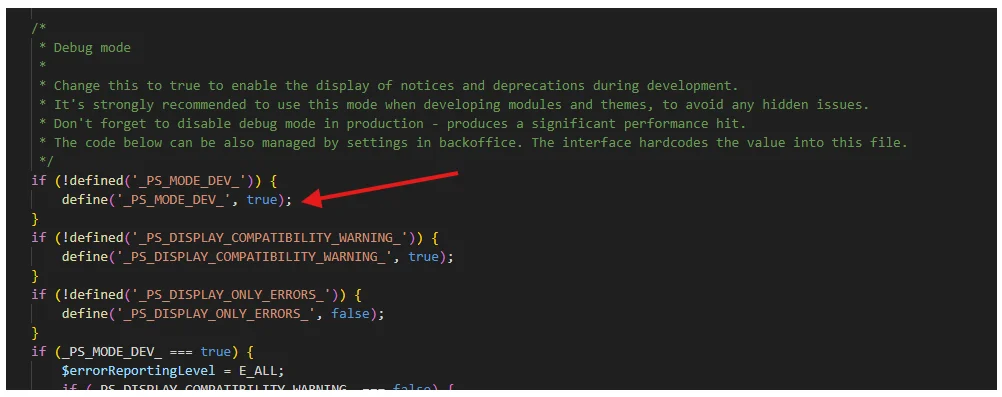
Über phpMyAdmin: Öffnen Sie die Tabelle „ps_configuration“. Suchen Sie nach „PS_DEV_MODE“ und setzen Sie den Wert auf 1. Aktualisieren Sie anschließend Ihre Website. Der eigentliche Fehler wird nun angezeigt.
Schritt 2: Lesen Sie die Fehlermeldung sorgfältig durch.
Sobald der Fehler angezeigt wird, suchen Sie nach Hinweisen. Verweist er auf einen Modulpfad wie `/modules/somename/`, ist dieses Modul die Ursache. Wird eine PHP-Klasse oder -Funktion erwähnt, handelt es sich wahrscheinlich um ein Kompatibilitätsproblem. Notieren Sie sich alle Fehlermeldungen, bevor Sie Änderungen vornehmen.
Schritt 3: Server-Fehlerprotokolle prüfen
Manche Fehler werden selbst im Debug-Modus nur in den Serverprotokollen angezeigt. Öffnen Sie in cPanel den Bereich „Fehlerprotokolle“. Sehen Sie sich die aktuellsten Einträge an. Dort erfahren Sie genau, welche Datei den Absturz verursacht hat.
2. PHP-Versionsinkompatibilität
PrestaShop 9.x läuft nur unter PHP 8.1, 8.2 oder 8.3. Falls Ihr Server noch mit PHP 7.4 oder PHP 8.0 läuft, stürzt die Website direkt nach dem Upgrade ab. Dies ist eine der am häufigsten übersehenen Ursachen für den berüchtigten weißen Bildschirm.
Wie man es repariert
Melden Sie sich in cPanel an und wählen Sie „PHP-Version auswählen“. Ändern Sie die PHP-Version auf 8.1, 8.2 oder 8.3 und speichern Sie die Änderungen. Überprüfen Sie anschließend Ihre PHP-Erweiterungen. PrestaShop 9 benötigt insbesondere die Erweiterungen intl und gd. Stellen Sie sicher, dass beide aktiviert sind. Andernfalls funktionieren bestimmte Funktionen nicht, selbst wenn die Website geladen wird. Welche Version sollten Sie wählen? PHP 8.2 ist die stabilste Wahl. Es bietet eine gute Performance und eine hohe Modulkompatibilität. Beginnen Sie daher mit Version 8.2, es sei denn, Sie haben einen triftigen Grund, eine höhere Version zu verwenden.
3. Hängender Cache und fehlerhafte Layouts
Manchmal lädt die Website nach dem Upgrade, aber irgendetwas stimmt nicht. Schaltflächen funktionieren nicht. Bilder fehlen. Das Layout sieht völlig anders aus als vorher. Öffnen Sie nach dem Start Ihres FTP-Clients den Ordner `/var/`. Suchen Sie den Cache-Ordner und benennen Sie ihn in `cache_old` um. Dadurch erstellt PrestaShop beim nächsten Seitenaufruf automatisch einen neuen Cache. Unmittelbar danach sollte das Layout wieder normal sein. Methode A: Cache-Ordner umbenennen. Öffnen Sie Ihren FTP-Client und navigieren Sie zum Ordner `/var/`. Suchen Sie den Cache-Ordner und benennen Sie ihn in `cache_old` um. PrestaShop erstellt daraufhin beim nächsten Seitenaufruf automatisch einen neuen Cache. Das Layout sollte danach sofort wieder normal sein.
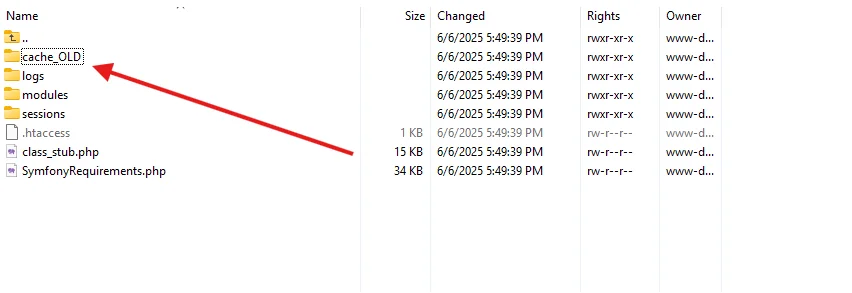
Methode B: Cache per SSH leeren Falls Sie SSH-Zugriff haben, führen Sie folgenden Befehl für eine gründlichere Bereinigung aus: `rm -rf var/cache/*`. Drücken Sie anschließend Strg+F5 in Ihrem Browser, nachdem Sie den Server-Cache geleert haben. Andernfalls wird möglicherweise noch die alte, lokal gespeicherte Version angezeigt.
4. „Bei der automatischen Aktualisierung ist ein Fehler aufgetreten.“
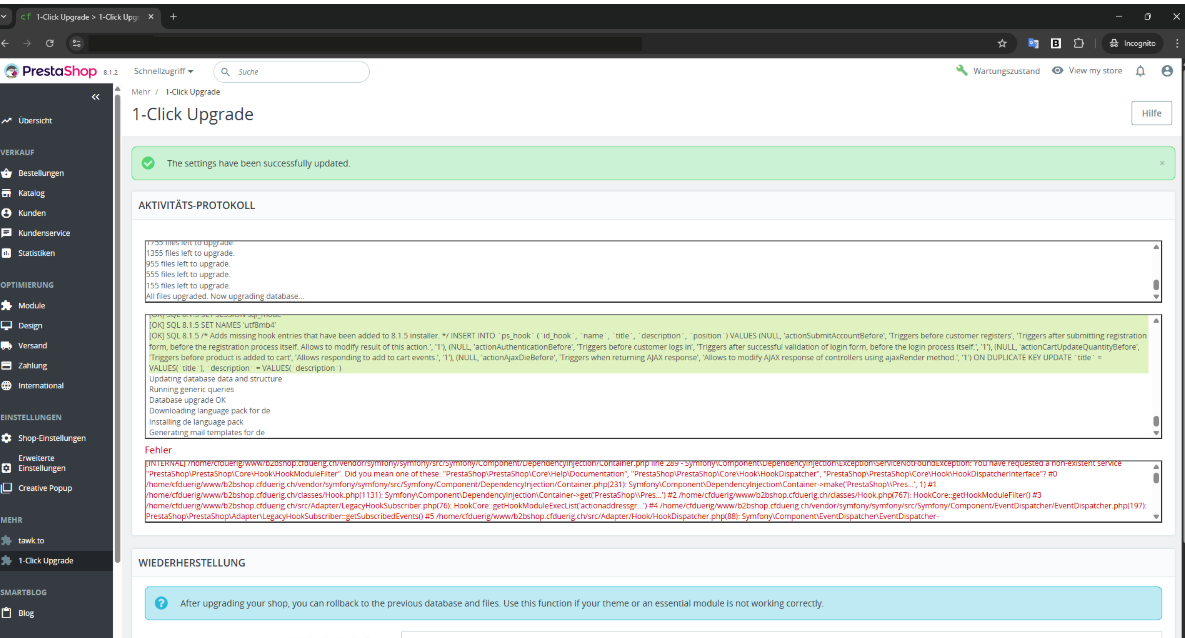
Viele Shopbetreiber starten das automatische Upgrade und erleben, wie es mittendrin abbricht. Der Prozess stoppt und zeigt eine unklare Fehlermeldung an. Es wird kein eindeutiger Grund genannt. Dies ist ein bekanntes Problem, das bereits mehrfach im offiziellen PrestaShop-GitHub-Repository gemeldet wurde. In den meisten Fällen liegt es an einer der folgenden Ursachen: Ursache 1: PHP-Symlinks deaktiviert. PrestaShop 9 verwendet PHP-Symlinks zum Extrahieren von Dateien. Viele Shared-Hosting-Anbieter deaktivieren diese Funktion standardmäßig. Dadurch bleibt das Upgrade hängen und kann nicht abgeschlossen werden. Lösung: Wenden Sie sich an Ihren Hosting-Anbieter und bitten Sie ihn, die PHP-Symlink-Funktion zu aktivieren. Falls dies nicht möglich ist, sollten Sie das Upgrade auf einem VPS durchführen, da Sie dort die volle Kontrolle über die PHP-Einstellungen haben. Ursache 2: Veraltetes Update-Assistent-Modul. Die Verwendung eines veralteten Update-Assistent-Moduls ist eine weitere häufige Fehlerursache. Laden Sie daher vor dem Start immer die neueste Version herunter und installieren Sie sie. Ursache 3: Unzureichende Serverressourcen. Der Upgrade-Prozess ist ressourcenintensiv. Wenn Ihr Server über wenig Arbeitsspeicher verfügt oder ein strenges PHP-Ausführungszeitlimit hat, tritt ein Timeout auf. Bitten Sie Ihren Hosting-Anbieter, die Werte für `max_execution_time` und `memory_limit` in PHP vorübergehend zu erhöhen, bevor Sie es erneut versuchen. Erstellen Sie unbedingt vor allen anderen Schritten ein Backup. Exportieren Sie Ihre Datenbank und laden Sie alle Dateien per FTP herunter. Sollte das Upgrade fehlschlagen, können Sie so alles wiederherstellen, ohne Daten zu verlieren.
5. Modulfehler und Symfony-Ausnahmen

PrestaShop 9.x wurde auf Symfony 6.4 umgestellt und hat viel alten Code entfernt. Daher funktionieren viele Module, die unter PrestaShop 8.x funktionierten, in Version 9 nicht mehr. Dies betrifft insbesondere benutzerdefinierte Zahlungsanbieter, Module für den lokalen Versand und ältere Banner-Plugins. Methode A: Modul per FTP deaktivieren. Da auch das Backend möglicherweise nicht funktioniert, können Sie nicht immer den Modulmanager verwenden. Greifen Sie stattdessen per FTP auf Ihren Ordner `/modules/` zu. Suchen Sie den Ordner des defekten Moduls und benennen Sie ihn um, indem Sie `_OFF` anhängen. Benennen Sie beispielsweise `my-slider` in `my-slider_OFF` um. PrestaShop lädt dieses Modul nun nicht mehr. Aktualisieren Sie anschließend Ihre Website. Sie sollte nun wieder normal angezeigt werden. Methode B: Über die Datenbank zurücksetzen. Wenn das Modul weiterhin benötigt wird, versuchen Sie, es zurückzusetzen. Öffnen Sie phpMyAdmin und gehen Sie zur Tabelle `ps_module`. Löschen Sie den Eintrag für das betreffende Modul. Gehen Sie anschließend im Backend zur Seite „Module“. PrestaShop behandelt dies als Neuinstallation. Dadurch wird der Konflikt manchmal behoben.
6. Zugriff auf das Admin-Panel nicht möglich.
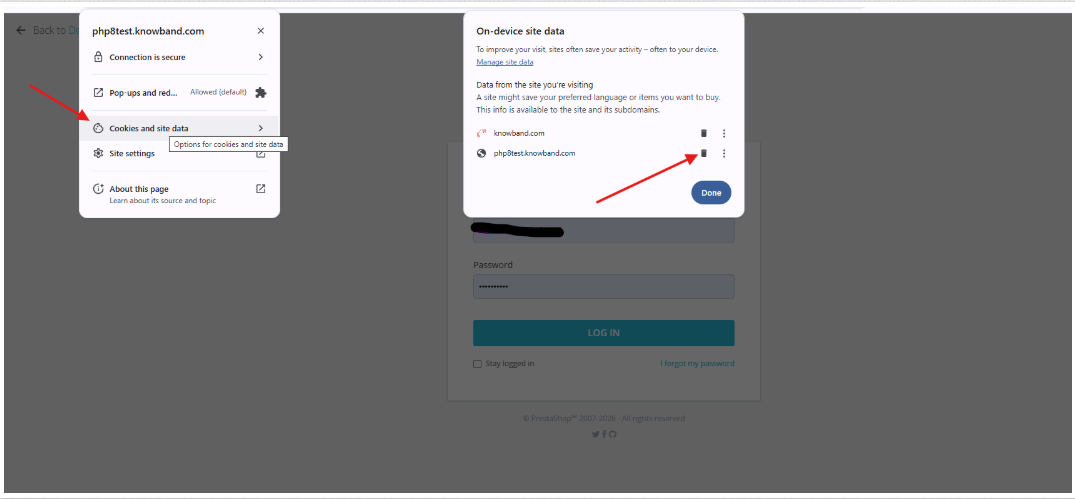
Nach dem Upgrade kann es vorkommen, dass die Anmeldeseite ohne Fehlermeldung ständig neu lädt. Dies wird üblicherweise durch beschädigte Cookies oder eine fehlerhafte URL-Konfiguration verursacht. Lösung 1: Löschen Sie alle Browser-Cookies und versuchen Sie, sich erneut anzumelden. Lösung 2: Öffnen Sie phpMyAdmin und überprüfen Sie die Tabelle `ps_shop_url`. Stellen Sie sicher, dass die Felder `domain` und `physical_uri` mit Ihrer aktuellen Website-Adresse übereinstimmen. Wenn Sie beispielsweise von einem Unterverzeichnis auf die Hauptdomain umgezogen sind, aktualisieren Sie `physical_uri` von `/shop/` auf `/`. Lösung 3: Benennen Sie Ihre `.htaccess`-Datei per FTP in `.htaccess_old` um. Gehen Sie anschließend zu Shop-Parameter > Traffic und SEO. Deaktivieren Sie die Option „Benutzerfreundliche URLs“, speichern Sie die Änderungen und aktivieren Sie sie anschließend wieder. PrestaShop generiert daraufhin eine neue, bereinigte Datei.
7. 404 Fehler bei Produkten oder Kategorien
Dies ist eines der gravierendsten Probleme aus SEO-Sicht. PrestaShop 9 hat die Standard-URL-Struktur für Produktseiten geändert. In älteren Versionen enthielten URLs den Kategorienamen, z. B. /men-clothing/blue-shirt.html. In PrestaShop 9 wird die Kategorie standardmäßig entfernt. Die URL lautet dann einfach /blue-shirt.html. Dadurch funktionieren alle Ihre alten URLs nicht mehr. PrestaShop richtet außerdem keine automatischen Weiterleitungen ein. Google hat Ihre alten URLs bereits indexiert. Wenn diese einen 404-Fehler zurückgeben, könnten Sie erheblichen organischen Traffic verlieren. So beheben Sie das Problem: Exportieren Sie zunächst alle Ihre alten Produkt-URLs aus der Google Search Console oder Ihrer alten Sitemap. Gehen Sie dann zu Shop-Parameter > Traffic und SEO. Indem Sie Ihren aktuellen SEO-Wert an die neue URL senden, wird Google per 301-Weiterleitung darüber informiert, dass die Seite dauerhaft verschoben wurde. Um die Indexierung neuer URLs zu beschleunigen, reichen Sie abschließend Ihre aktualisierte Sitemap in der Google Search Console ein.
8. Probleme mit der Themenkompatibilität
Ältere Themes können nach dem Upgrade fehlerhaft dargestellt werden oder nicht mehr geladen werden. PrestaShop 9 hat grundlegende Änderungen am Frontend vorgenommen. Daher sind viele Themes, die für Version 8.x entwickelt wurden, nicht mehr kompatibel. Sollte Ihr Theme betroffen sein, wechseln Sie vorübergehend zum Standard-Theme „Hummingbird“. Kontaktieren Sie anschließend Ihren Entwickler, um ein Update zu erhalten. Falls das Theme nicht mehr unterstützt wird, ist die Migration zu einem nativen PrestaShop-9-Theme die bessere langfristige Lösung.
Fazit
Die meisten Fehler beim PrestaShop 9.x-Upgrade lassen sich auf drei Dinge zurückführen: veraltete Module, Cache-Probleme und die PHP-Konfiguration. Beginnen Sie daher immer im Debug-Modus, um die Ursache zu ermitteln. Arbeiten Sie anschließend die oben genannten Lösungsansätze nacheinander durch. Erstellen Sie unbedingt ein vollständiges Backup, bevor Sie größere Änderungen vornehmen. Dieser eine Schritt kann Ihnen stundenlange, mühsame Wiederherstellungsarbeit ersparen.
Wissensband Wir bieten professionelle PrestaShop-Entwicklungs- und Upgrade-Services für einen reibungslosen Übergang ohne Unterbrechung Ihres Shopbetriebs. Von der Behebung von 500-Fehlern und Symfony-Ausnahmen bis hin zur Lösung von Modulkonflikten und der Leistungsoptimierung – unser erfahrenes Team bietet Ihnen umfassenden technischen Support, der auf Ihre individuellen Geschäftsanforderungen zugeschnitten ist.
Egal ob Sie Hilfe bei der Fehlersuche, der Modulanpassung oder einem kompletten Shop-Upgrade benötigen, Knowband ist für Sie da, um Ihnen zu helfen, Ihren Shop schnell und sicher wieder auf Kurs zu bringen.
Kontaktieren Sie noch heute unser Team unter [email protected], um ein reibungsloses Upgrade auf PrestaShop 9 zu gewährleisten.
- Bestes PrestaShop-SEO-Modul: 10 unverzichtbare Funktionen zur Verbesserung des Rankings
- So erstellen Sie einen SEO-freundlichen Blog in PrestaShop: Ein praktischer Leitfaden zu Inhalten, SEO und KI-Suche
- Integration eines benutzerdefinierten Zahlungsgateways in PrestaShop: Technische Anforderungen, API-Ablauf und Herausforderungen im Bereich OPC in der Praxis
- Wie man eine OpenCart-Umfrage nach dem Kauf ohne eine einzige Zeile Code durchführt
- Wie man PrestaShop-Produkte automatisch mit eBay synchronisiert, ohne sie manuell hochzuladen