Know-how-Angebote OpenCart Filter Pro Erweiterung Das vereinfacht die Suche nach Ihren Kunden im Ladengeschäft. Mit Hilfe dieses verbesserten Filtermoduls kann der E-Merchant verschiedene Filteroptionen im Webshop-Shop präsentieren. So können Kunden das gewünschte Produkt einfach finden, indem sie die entsprechenden Filteroptionen auswählen.
Eigenschaften:
Das Opencart-Produktfiltermodul ist sehr einfach zu installieren und zu konfigurieren.
Der Shop-Administrator kann das Suchfilter-Plugin jederzeit aktivieren / deaktivieren.
Das Opencart-Filter nach Preis-Modul bietet eine einfache und problemlose Implementierung.
Sie müssen die Codes für die Implementierung nicht ändern.
Für die Anwendung dieser Funktionalität ist keine technische Hilfe erforderlich.
Der Geschäftsinhaber kann den Benutzern erlauben, die Filteroptionen zu minimieren / zu maximieren.
Die AJAX-basierte Navigation macht die Produktsuche schneller.
Sie können die Anzahl der verfügbaren Produkte ein- / ausblenden.
Filterung basierend auf vielen Optionen wie Attribut, Marken, Kategorien, Rabatt usw.
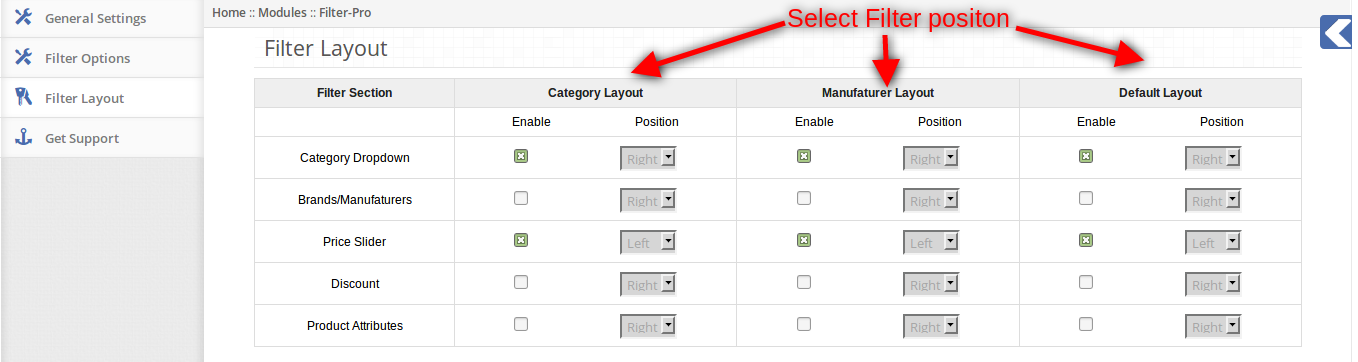
Die OpenCart-Filtererweiterungen ermöglichen es dem Geschäftsinhaber, den geeigneten Ort zum Anzeigen von Filteroptionen auszuwählen.
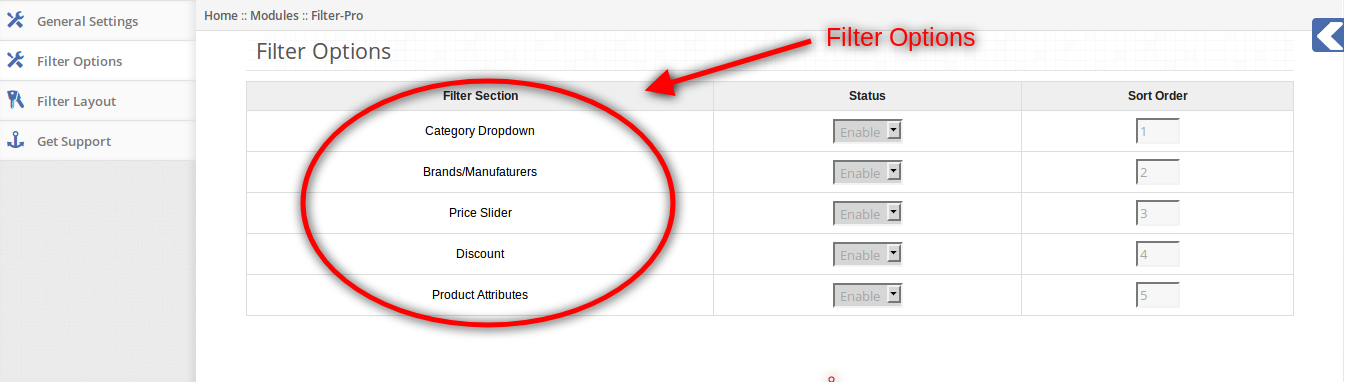
Die benutzerdefinierte OpenCart-Filtererweiterung ermöglicht das Festlegen der Sortierreihenfolge für Filteroptionen.
OpenCart-Attributfilter-Plugin Konflikt mit keinem anderen Modul.
Checkbox Layered Navigation Modul bietet kostenlose Installationssupport.
Kostenloser Support und zukünftige Updates.
Wie installiert man
1. Laden Sie die Zip-Datei von OpenCart herunter und entpacken Sie sie in einen Ordner.
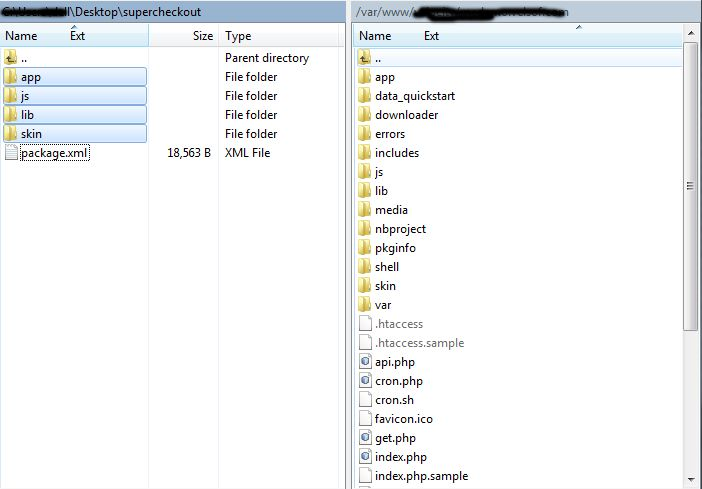
2. Öffnen Sie das Upload-Verzeichnis und Sie sehen folgende Ordnerstruktur.
3. Login via FTP & Drag drop alle Ordner in Ihrem Server-Root-Verzeichnis. Sie müssen den Namen des Standarddesignordners nicht in den Namen Ihres Designordners ändern.
4. Sie finden das Plug-In zur Installation in den Modulen Ihres OpenCart.
Sie müssen VQMOD installiert haben, damit dieses Plug-in funktioniert. Wenn VQMOD nicht installiert ist, laden Sie die Software von der folgenden URL herunter und installieren Sie sie: https://code.google.com/p/vqmod/
5. Klicken Sie auf den Link Installieren, um das Plug-in zu installieren.
6. Löschen Sie die vqcache-Dateien aus dem vqmod / vqcache-Ordner.
7. Zu
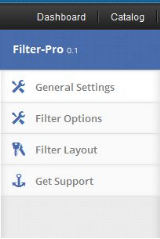
8. Store Admin hat verschiedene Einstellungsmöglichkeiten in der linken Spalte kategorisiert:
1. Allgemeine Einstellungen
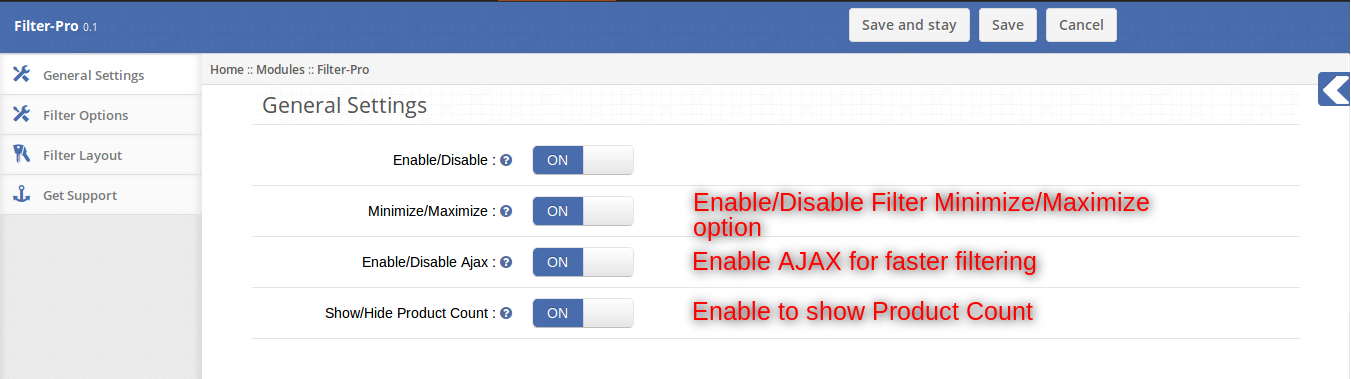
Admin kann mit verschiedenen Einstellungen spielen, um das Modul entsprechend anzupassen. Einstellungen, die auf dieser Registerkarte bereitgestellt werden, gelten für das gesamte Modul, egal in welchem Layout. Folgende Einstellungsmöglichkeiten stehen dafür zur Verfügung:
1. Aktivieren deaktivieren: Dies ist der globale Aktivierungs- / Deaktivierungsschalter für das Modul. Aktivieren / Deaktivieren dieses Schalters aktiviert / deaktiviert das gesamte Modul, wo immer es angewendet wird.
2. Minimieren / Maximieren: Wenn Sie dies aktivieren, wird dem Benutzer die Möglichkeit gegeben, jeden Filter auf der Vorderseite zu minimieren und zu maximieren.
Ein Klick auf das + Symbol maximiert die Filterdaten und das + Symbol wird zu einem – Symbol.
3. Aktivieren / Deaktivieren von Ajax: Wenn Sie es einschalten, würde die Filterung über Ajax erfolgen, andernfalls bei der Seitenaktualisierung.
4. Produktanzahl ein- / ausblenden: Wenn Sie diese Schaltfläche aktivieren, können Benutzer mit Geschäftsspeicher die Produkte mit jedem Filter zählen.
Wenn Sie diese Schaltfläche deaktivieren, können Sie keine Produktanzahl mit einem Filter anzeigen.
2. Registerkarte Filteroptionen
Unter dieser Einstellungsoption kann der Administrator auswählen, welche Filter für alle Layouts aktiviert werden sollen. Auch die Sortierreihenfolge für jeden Filter kann hier eingegeben werden. Optionen werden wie folgt beschrieben:
1. Status für jede Kategorie: Jeder Filter, nämlich die Kategorie "Marken", "Preis", "Rabatt" und "Produktattribute", kann global aktiviert oder deaktiviert werden. Wenn einer dieser Filter deaktiviert ist, werden sie auf keinem Modul angezeigt, unabhängig davon, ob sie in einem Layout aktiviert sind oder nicht.
2. Sortierreihenfolge für jede Kategorie: Jeder Filter verfügt über ein Textfeld zum Eingeben einer Sortierreihenfolge. Diese Sortierreihenfolge legt fest, welcher Filter über einem anderen Filter im Modul angezeigt wird. Der Filter mit der kleinsten Sortierreihenfolge wird oben im Modul angezeigt, der größte im untersten Teil des Moduls.
3. Registerkarte Layout filtern
Unter dieser Einstellungsoption kann der Administrator festlegen, dass bestimmte Filter für bestimmte Layouts an linken oder rechten Positionen angezeigt werden.
In der Filteroptionstabelle hat jeder Filter entsprechende Optionen für jedes Layout.
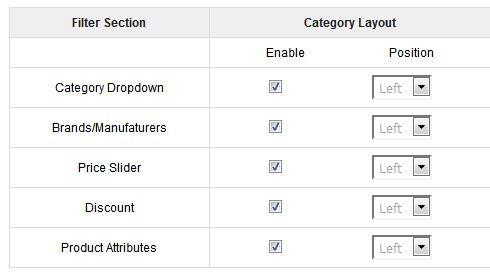
1. Aktivieren: Um einen Filter zu aktivieren, müssen Sie das Kontrollkästchen für das Layout aktivieren, das dem Filter entspricht, den Sie aktivieren möchten. Wenn Sie beispielsweise Produktattribute für das Kategorielayout aktivieren möchten, müssen Sie das Kontrollkästchen Aktivieren unter dem Kategorielayout für Produktattribute aktivieren.
2. Position: Sie können einen aktivierten Filter entweder auf der linken oder der rechten Seite des Layouts anzeigen, indem Sie die Position aus dem Dropdown vor jedem Filter auswählen.
Store Front
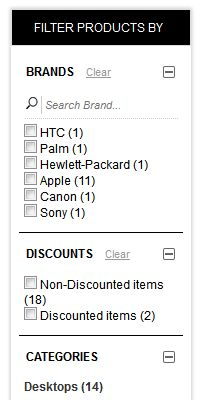
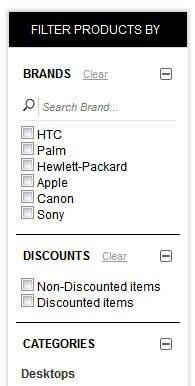
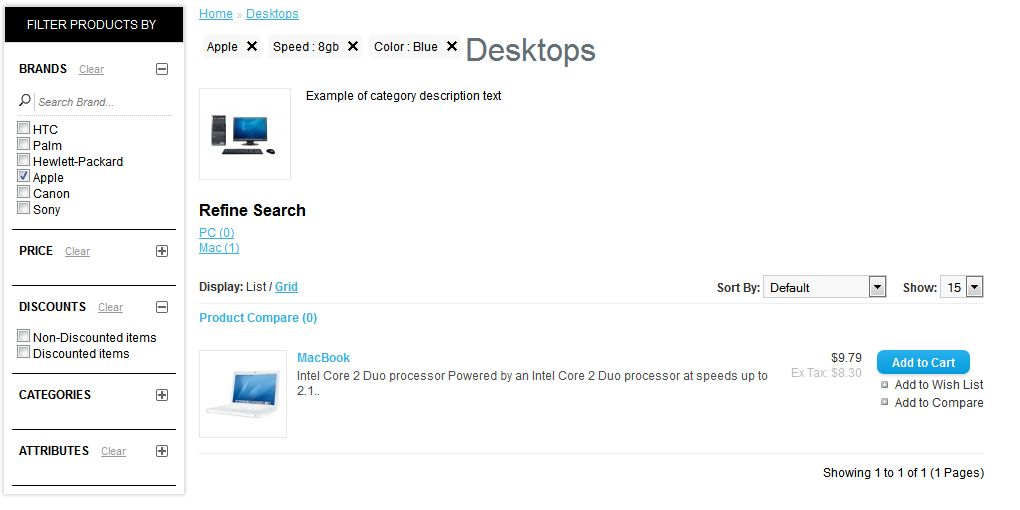
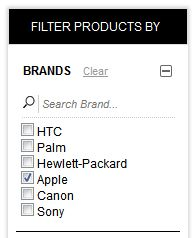
Im Frontend können Benutzer alle aktivierten Filter in den jeweiligen Layouts an den jeweiligen Positionen (links, rechts) sehen.
Wenn Sie eines der Kontrollkästchen aktivieren, erfolgt die Produktauflistung gemäß den ausgewählten Optionen, außerdem werden die ausgewählten Optionen oben angezeigt.
Durch Klicken auf das Schließen-Symbol (wie unten hervorgehoben) eines dieser Objekte wird dieser Filter sofort entfernt und eine neue Produktliste erstellt.
Jeder Filter hat auch die Option, alle ausgewählten Optionen innerhalb eines Filters zu löschen. Wenn Sie auf den Link Löschen klicken, werden alle Filteroptionen entfernt, alle Optionen für diesen Filter deaktiviert und eine neue Produktliste erstellt.
Der Connect-Manager ist ein nützliches Tool zum Installieren von Erweiterungen, bevorzugt jedoch eine praktische Methode, wenn es um Installationen geht. Es fühlt sich angenehmer an, wenn Sie persönlich die Kontrolle über den Prozess haben.
Siehst du dort ein App-Code-Verzeichnis, was ist mit App-etc-Modulen? Wenn Sie diese Verzeichnispfade und darin enthaltene Dateien nicht sehen, besteht die Möglichkeit, dass der Download der Erweiterung fehlerhaft war. Sehen Sie sich die Datei package.xml an. Dies ist der von Magento Connect verwendete Plan, um die Dateien an den richtigen Stellen anzuordnen. Möglicherweise müssen Sie dies verwenden, um sicherzustellen, dass alles so ist, wie es sein sollte. Nachdem Sie die Erweiterungsdateien überprüft haben, können Sie den letzten Schritt ausführen. Ziehen Sie alle Dateien mit Ihrem FTP-Client auf den Geschäftsstamm der Magento-Instanz. Abhängig von der Anzahl der Dateien in der Erweiterung kann dies einige Minuten dauern.
Wechseln Sie nun zur Admin-Konsole und klicken Sie auf Cache-Speicher leeren. Dies ist die Voraussetzung für jede Erweiterung, die Seiten zur Admin-Konsole hinzufügt. An- und Abmelden ist ebenfalls erforderlich, um sicherzustellen, dass alles ordnungsgemäß geladen wird. Wenn Sie den Cache aus irgendeinem Grund nicht über die Admin-Konsole löschen können, müssen Sie den Cache manuell über Ihren FTP-Client löschen (siehe die erste FAQ-Frage für Hilfe). Das ist der letzte Schritt. Herzlichen Glückwunsch zu einer erfolgreichen Installation.
Fehlerbehebung und häufig gestellte Fragen
Ich habe alle Dateien in meinen Magento-Shop geladen und erhalte jetzt einen weißen Bildschirm für einige oder alle Admin-Konsolen.
Dies ist ein ziemlich häufiges Problem, und 99% der Zeit ist es Cache-bezogen. Wenn Sie dazu in der Lage sind, gehen Sie zu System-> Cache Management und klicken Sie auf Cache-Speicher leeren. Dies stellt sicher, dass alles, was von Magento gepuffert wird, gelöscht wird und neu generiert wird. Melden Sie sich ab und wieder an, um den Vorgang abzuschließen.
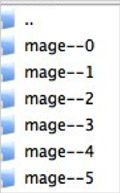
Wenn Sie vollständig von der Admin-Konsole abgeschnitten sind, navigieren Sie zum var-cache-Verzeichnis Ihrer Website. Sie sollten eine Reihe von Verzeichnissen namens mage * sehen. Löschen Sie alle diese Verzeichnisse (löschen Sie nicht var-cache). Dies entspricht dem Leeren des Cache-Speichers von der Admin-Konsole.
Ich erhalte beim Zugriff auf bestimmte Seiten einen Magento-Fehler. Wie kann ich das debuggen?
Diese Frage verdient wirklich einen Blogpost für sich, aber ein guter Anfang wäre, in das Fehlerverzeichnis Ihres Geschäfts zu gehen. Suchen Sie die Datei local.xml.sample und benennen Sie sie in local.xml um. Das nächste Mal, wenn Sie den Fehler sehen, werden detaillierte Informationen zur Verfügung gestellt, die erklären, wo der Fehler aufgetreten ist. Vergessen Sie nicht, dies zu ändern, wenn Sie mit der Fehlersuche fertig sind!
Ich habe einen kritischen Fehler mit meinem Webstore und muss eine Erweiterung deaktivieren. Ich kann nicht auf die Admin-Konsole zugreifen. Was mache ich?
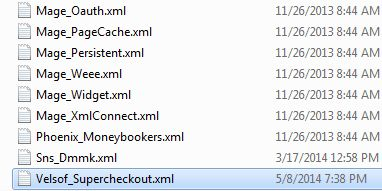
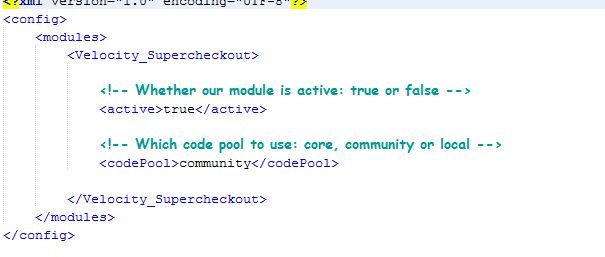
Wechseln Sie zum Verzeichnis "app-etc-modules" und öffnen Sie die Datei, die zu Ihrer Erweiterung gehört. Die Namenskonvention lautet im Allgemeinen DeveloperName_ExtensionName.xml. In diesem Fall wäre Velsof_Supercheckout.xml.
Suchen Sie nach den aktiven Tags in der Datei, ändern Sie den Wert von "wahr" in "falsch" und speichern Sie Ihre Änderungen. Dies weist Magento an, dass die Erweiterung deaktiviert ist und keinen damit verbundenen Code ausführt. Das Löschen des Magento-Caches wird empfohlen (und höchstwahrscheinlich erforderlich), damit diese Änderung wirksam wird.
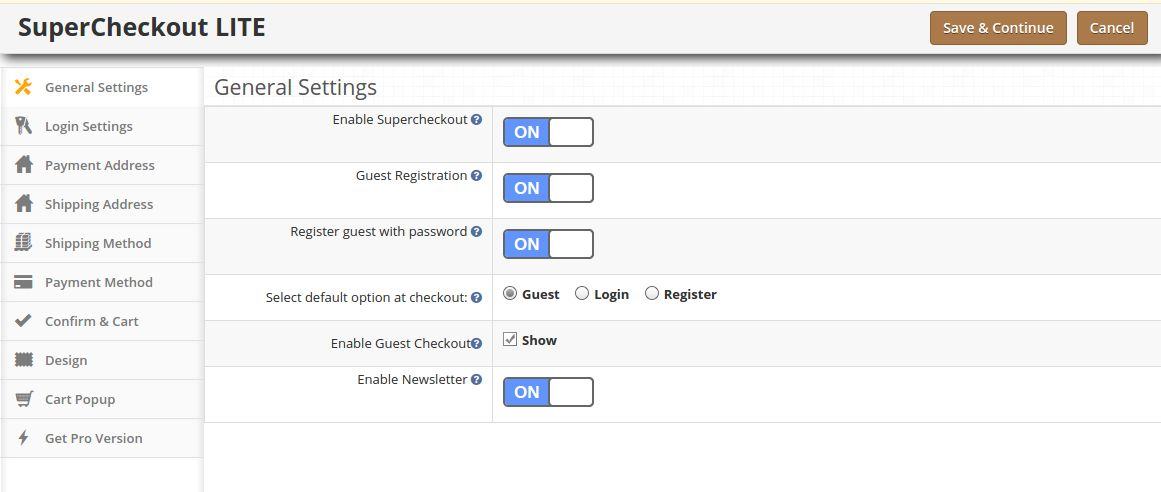
Allgemeine Einstellungen
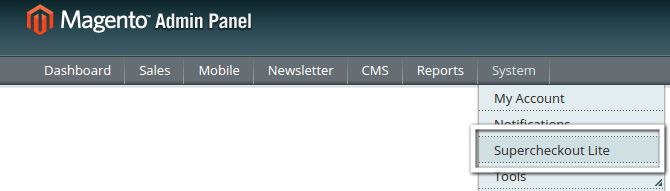
1. Übermäßig Magento Checkout-Erweiterung, Klicken Sie auf SuperCheckout-Option, die als Untermenü im Navigationsmenü unter System-Hauptmenü angezeigt wird, wie unten gezeigt.
2. Wenn Sie auf das Untermenü Free Supercheckout klicken, öffnet sich das Modul für das Plugin. Es enthält die Navigationsleiste oben, das Menü links und den Hauptinhalt in der Mitte, wie unten gezeigt.
3. Um das Plugin zu aktivieren, schalten Sie den Enable-Button von OFF auf ON, was sich direkt rechts neben Enable / Disable Label befindet.
4. Um die Gastregistrierung zu aktivieren, schalten Sie die Schaltfläche von AUS auf EIN, die sich rechts neben dem Eintrag "Registrierung für Gast automatisch registrieren" befindet. Wenn Sie dies aktivieren, wird der Gast in Ihrem Geschäft registriert und ein automatisch generiertes Passwort wird an diesen Benutzer gesendet.
5. Um die Registrierung zu aktivieren, schalten Sie die Taste von OFF auf ON, die sich rechts neben dem Eintrag "Guest mit Passwort registrieren" befindet. Wenn Sie dieses Passwort aktivieren und das Passwort bestätigen, werden die Felder angezeigt, damit sich der Kunde von der Checkout-Seite aus registrieren kann.
6. Um die Standardoption von Gast, Login oder Registrieren im Login-Bereich der Checkout-Seite zu ändern, wählen Sie eine Option aus dem angegebenen Optionsfeld. Die ausgewählte Option wird standardmäßig als ausgewählte Option festgelegt.
7. Um das Auschecken des Gastes durch den Benutzer zu aktivieren oder zu deaktivieren, aktivieren / deaktivieren Sie das Kontrollkästchen, das sich rechts neben dem Label Gast anzeigen befindet.
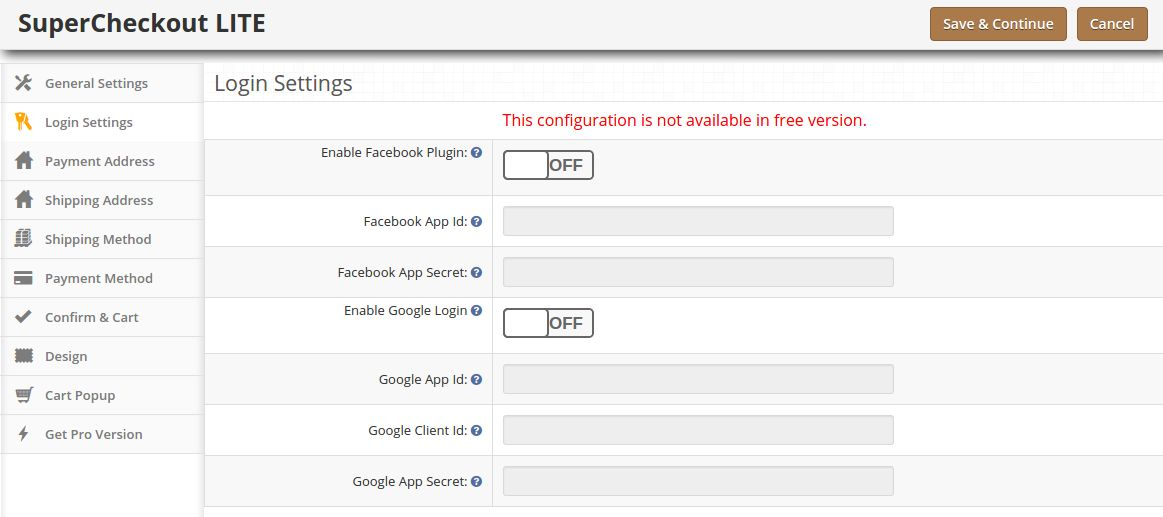
Login Tab (nicht in der kostenlosen Version)
1. Diese Registerkarte enthält grundsätzlich Einstellungen zum Aktivieren / Deaktivieren Facebook und Google Registrierung & Login wie unten gezeigt.
2. Um Facebook Registration & Login zu aktivieren, schalten Sie den Button von OFF auf ON, was sich rechts neben Facebook Label aktivieren befindet. Aber bevor du das machst bekommst du Facebook APP ID und APP SECRET von https://developers.facebook.com.
3. Geben Sie die APP ID und APP SECRET in ihre jeweiligen Felder ein und speichern Sie sie. Sie finden den Facebook-Login-Button auf Ihrer Checkout-Seite.
4. Um Google Registration & Login zu aktivieren, schalten Sie die Schaltfläche von OFF auf ON um, die sich rechts neben Google Label aktivieren befindet. Aber bevor Sie das tun, erhalten Sie Google APP ID, CLIENT ID und APP SECRET von https://code.google.com/apis/console. Für detaillierte Anweisungen, um die APP ID zu erhalten, laden Sie den Facebook & Google Setup Guide von oepncart account herunter.
5. Geben Sie die APP ID, CLIENT ID und APP SECRET in die entsprechenden Felder ein und speichern Sie sie. Auf Ihrer Checkout-Seite finden Sie den Google-Login-Button.
Zahlungsadresse Tab
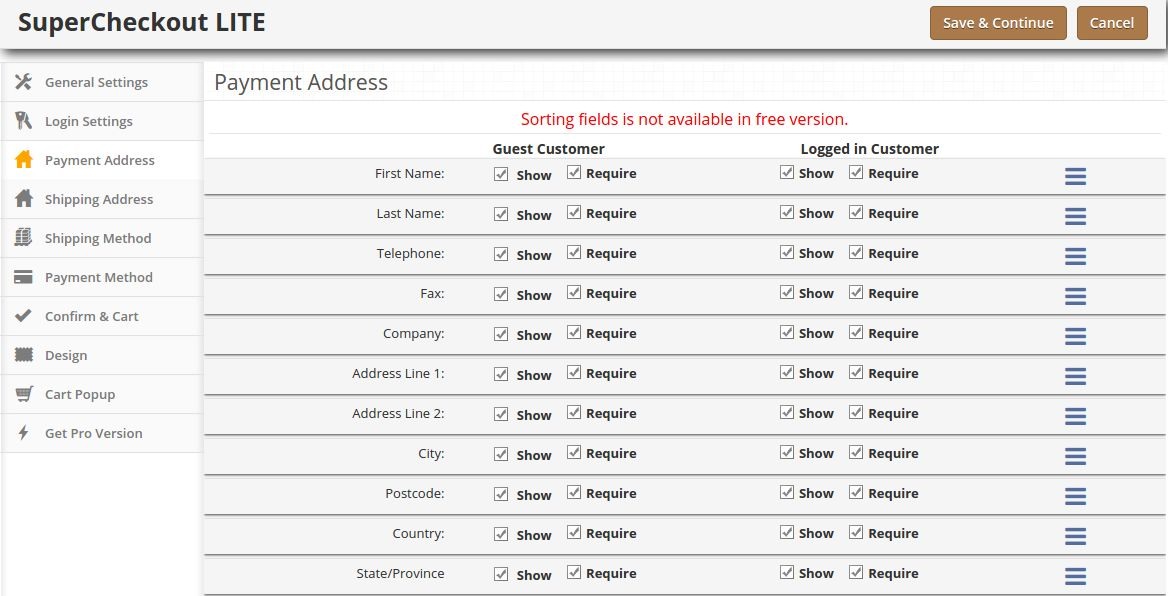
1. Diese Registerkarte enthält die Einstellungen für die Felder, die im Bereich Zahlung oder Rechnungsadresse auf der Checkout-Seite angezeigt werden sollen, wie unten gezeigt.
2. Es besteht aus zwei Abschnitten. Die linke Seite ist für Gastkunden und die rechte für registrierte Kunden.
3. Um ein Feld auf der Checkout-Seite ein- und auszublenden, aktivieren Sie das Kontrollkästchen links neben Show label.
4. Um ein Feld als Pflichtfeld zu markieren (Pflichtfeld), aktivieren Sie das Kontrollkästchen links neben Label anfordern.
HINWEIS: Die Neuanordnung von Feldern ist in der kostenlosen Version nicht verfügbar.
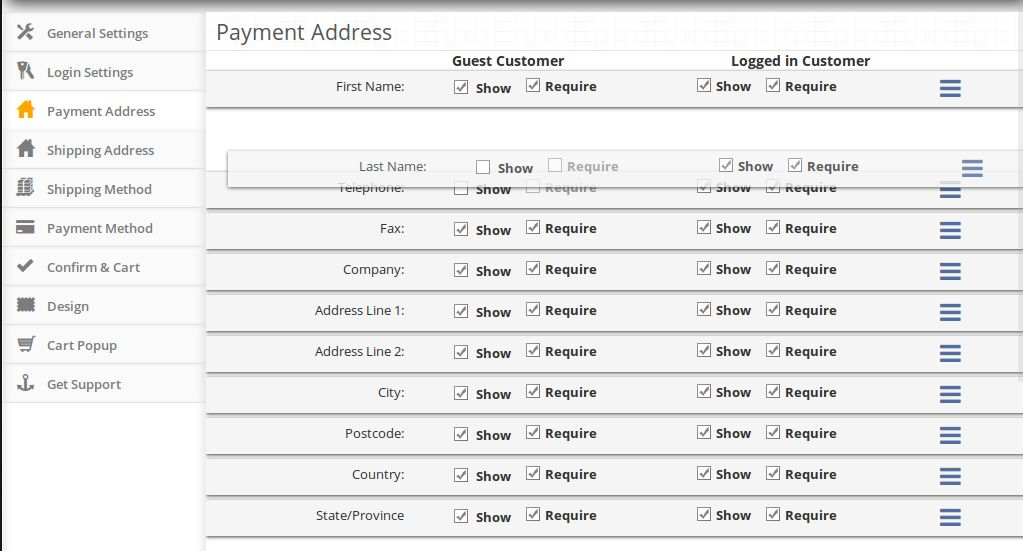
5. Die Felder können auch entsprechend der Anforderung neu angeordnet werden. Um neu anzuordnen, bewegen Sie den Cursor einfach auf das Zieh-Symbol und ziehen Sie das Feld per Drag & Drop dorthin, wo es benötigt wird, wie unten gezeigt.
6. Beim Speichern werden die Felder gemäß den Änderungen neu angeordnet.
Lieferadresse Tab
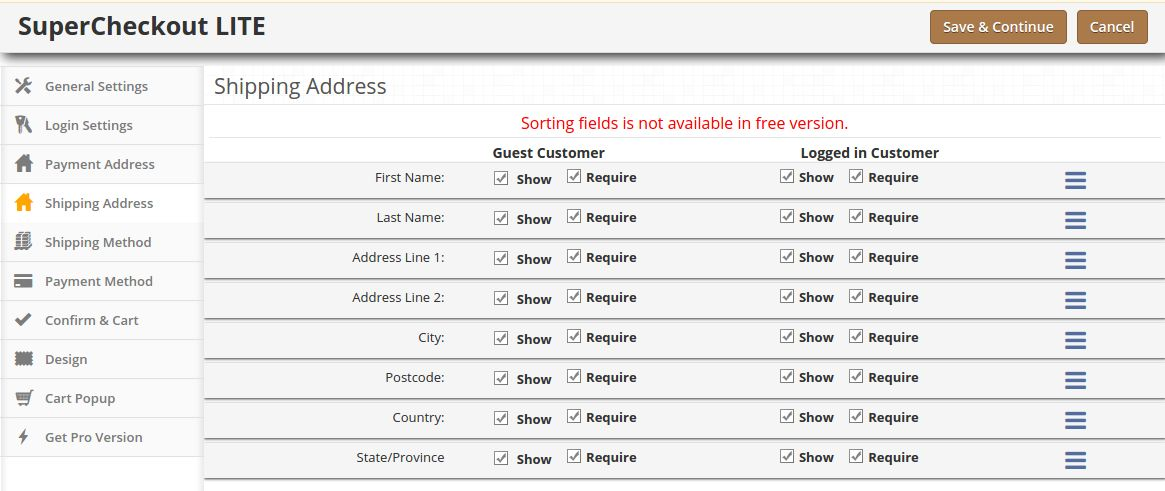
1. Diese Registerkarte enthält Einstellungen für die Felder, die im Abschnitt Versandadresse angezeigt werden sollen Checkout-Seite wie unten gezeigt.
2. Es besteht aus zwei Abschnitten. Der eine im linken Fall für Gastkunden und der rechte für registrierte Kunden.
3. Um ein Feld auf der Checkout-Seite ein- und auszublenden, aktivieren Sie das Kontrollkästchen links neben Show label.
4. Um ein Feld als Pflichtfeld zu markieren (Pflichtfeld), aktivieren Sie das Kontrollkästchen links neben Label anfordern.
HINWEIS:Die Neuanordnung von Feldern ist in der kostenlosen Version nicht verfügbar.
5. Die Felder können auch entsprechend der Anforderung neu angeordnet werden. Um neu anzuordnen, bewegen Sie den Cursor einfach auf das Zieh-Symbol und ziehen Sie das Feld per Drag & Drop dorthin, wo es benötigt wird. Dies ist die gleiche wie die Zahlungsadresse.
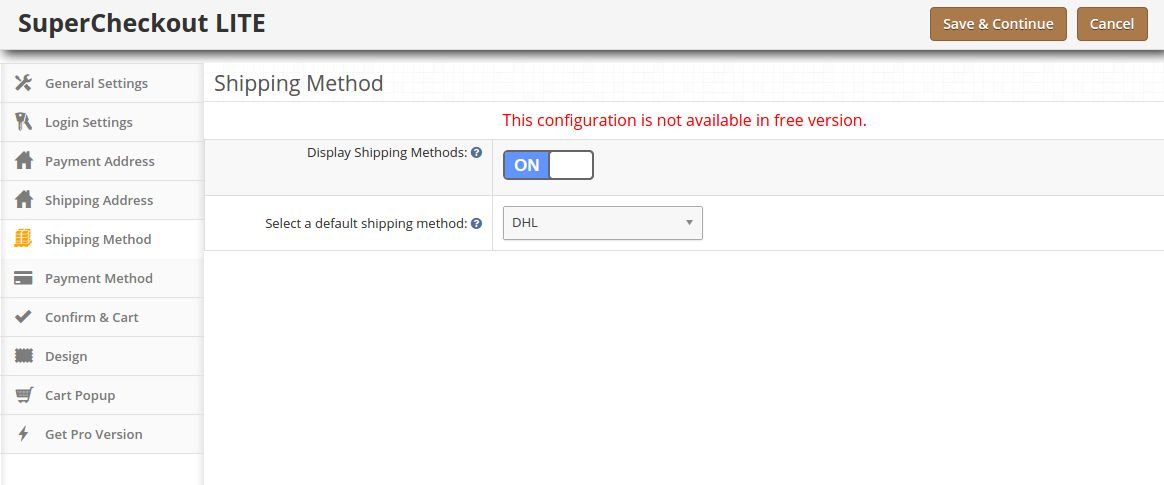
Versandmethode Tab (Nicht verfügbar in der kostenlosen Version)
1. Diese Registerkarte enthält Einstellungen für die Versandart, die auf der Checkout-Seite angezeigt wird. Es enthält im Wesentlichen Einstellungen zum Aktivieren / Deaktivieren und zum Festlegen der Standardversandmethode wie unten gezeigt:
2. Um die Versandmethoden von der Checkout-Seite zu aktivieren / deaktivieren, schalten Sie den Knopf von ON auf OFF oder umgekehrt. Dadurch wird der Versandmethodenblock von der Checkout-Seite deaktiviert. Sie sollten jedoch eine Standardversandmethode (falls installiert) auswählen, um die Versandkosten für die Bestellung zu übernehmen.
3. Um auf der Checkout-Seite eine Standardversandmethode zu wählen, wählen Sie die Standardversandmethode aus dem Dropdown-Menü aus. Wenn die ausgewählte Versandart nicht installiert ist, wird automatisch die installierte Versandmethode ausgewählt.
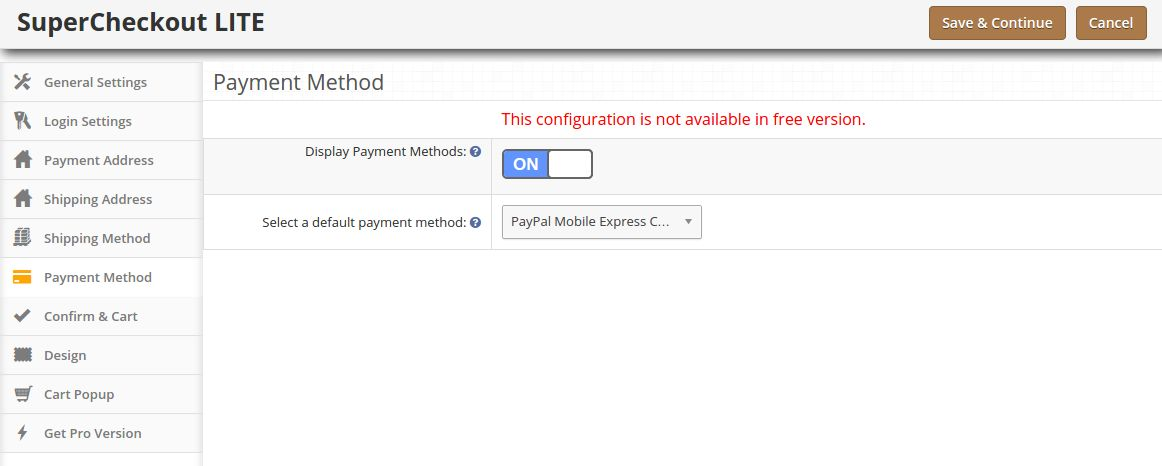
Tab "Zahlungsmethode" (nicht in der kostenlosen Version verfügbar)
1. Diese Registerkarte enthält Einstellungen für Zahlungsmethoden, die auf der Checkout-Seite angezeigt werden, z. B. Aktivieren / Deaktivieren oder Auswählen einer Standardmethode.
2. Um die Zahlungsmethoden auf der Checkout-Seite zu aktivieren / deaktivieren, schalten Sie die Taste von ON auf OFF oder umgekehrt. Dadurch wird der Zahlungsmethodenblock von der Checkout-Seite deaktiviert. Sie sollten jedoch die Standardzahlungsmethode (falls installiert) auswählen, um eine Zahlungsmethode auf der Checkout-Seite zu erhalten.
Bestätige Tab und
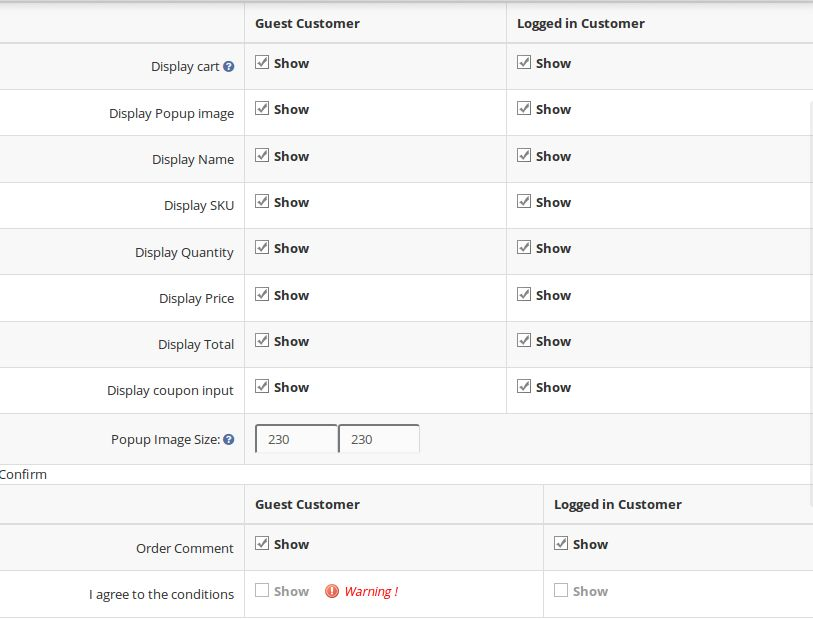
1. Diese Registerkarte enthält Einstellungen für den Warenkorb und bestätigt die Bestellung wie folgt:
2. Seine Teilung in zwei Abschnitte
ein. Warenkorb b. Bestätigen
Warenkorb
HINWEIS: Diese Konfiguration ist in der kostenlosen Version nicht verfügbar.
1. Diese Registerkarte ist wiederum in zwei Abschnitte unterteilt, der linke Bereich ist für Gastkunden und der rechte für registrierte oder angemeldete Kunden.
2. Um den Einkaufswagen auf der Checkout-Seite anzuzeigen / auszublenden, deaktivieren Sie das Kontrollkästchen vor dem Warenkorb anzeigen.
3. Um eine Spalte im Warenkorb zu aktivieren / deaktivieren, aktivieren / deaktivieren Sie das Kontrollkästchen vor der jeweiligen Spalte.
4. Um die Popup-Bilder für das Produkt zu aktivieren / deaktivieren, aktivieren / deaktivieren Sie das Kontrollkästchen vor der entsprechenden Spalte.
5. So ändern Sie die Größe des Popup für Bilder Geben Sie die Breite und Höhe des Popup-Fensters in das Textfeld vor der Pop-Image-Größe ein.
6. Coupon- und Gutscheinoptionen können auch deaktiviert oder aktiviert werden, indem das Kontrollkästchen vor dem entsprechenden Feld aktiviert / deaktiviert wird.
Bestätigen
1. Diese Registerkarte ist wiederum in zwei Abschnitte unterteilt, der linke Bereich ist für Gastkunden und der rechte für registrierte oder angemeldete Kunden.
2. Um das Kommentarfeld für die Bestellung nach Kunden zu aktivieren, aktivieren Sie das Kontrollkästchen vor dem Hinterlassen Sie einen Kommentar für die Auftragsbeschriftung und deaktivieren Sie das Kontrollkästchen.
3. Um dem Begriff oder anderen Informationen zuzustimmen, die im Admin für den Shop gespeichert sind, aktivieren / deaktivieren Sie das Kontrollkästchen vor Ich stimme dem Konditionen-Label zu.
Registerkarte "Design" (nicht in der kostenlosen Version verfügbar)
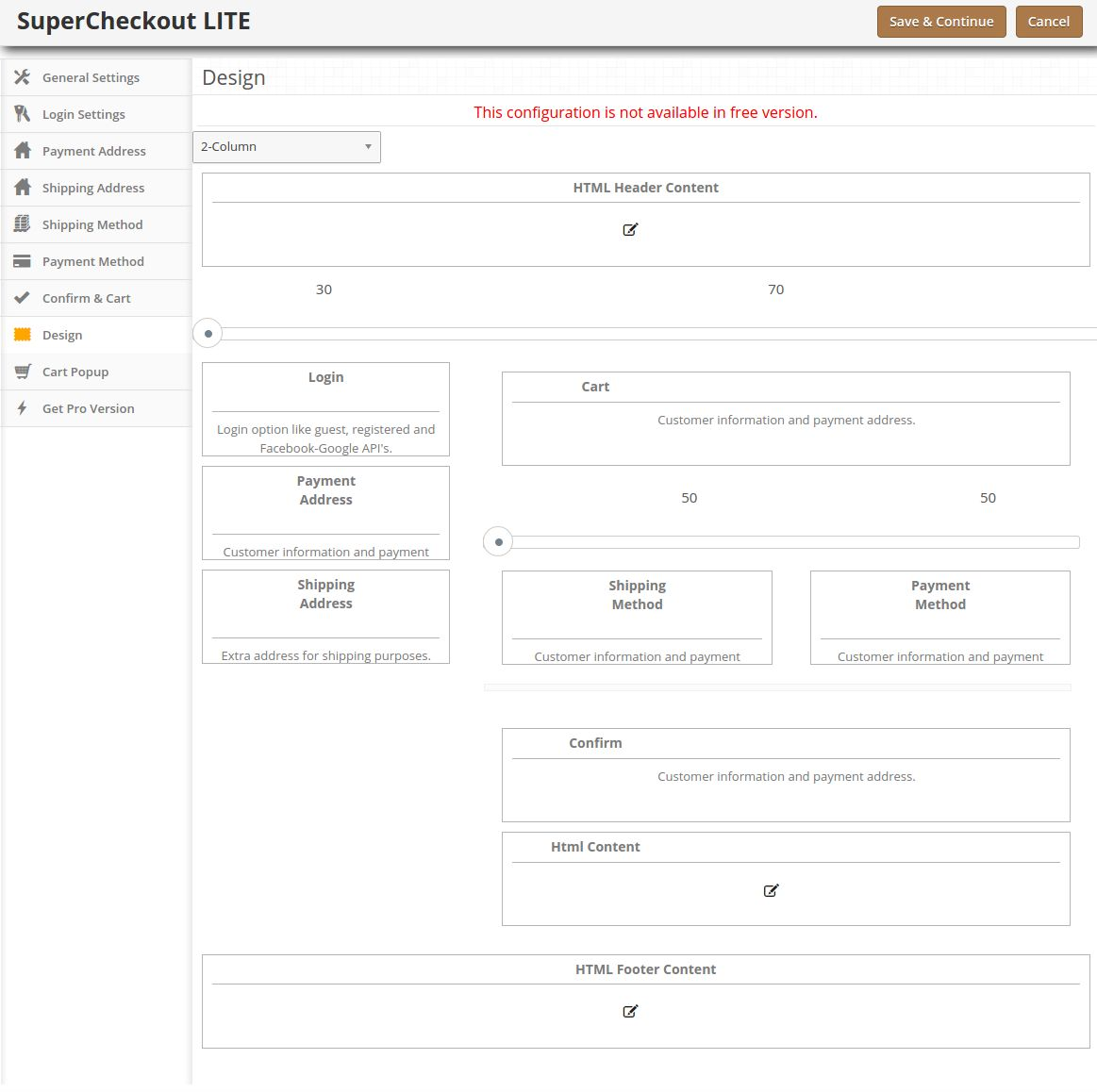
1. Diese Registerkarte enthält die Einstellungen für das Design der Checkout-Seite im Katalog.
2. Um die Breite einer beliebigen Spalte zu ändern, passen Sie den Schieberegler oben wie unten dargestellt an:
3. Blöcke unterschiedlicher Schritte können auch von einer Spalte zur anderen oder in derselben Spalte wie unten dargestellt neu angeordnet werden:
4. Beim Speichern wird der Block entsprechend den Änderungen auf der Checkout-Seite neu angeordnet.
Cart Popup Tab (Nicht verfügbar in der kostenlosen Version)
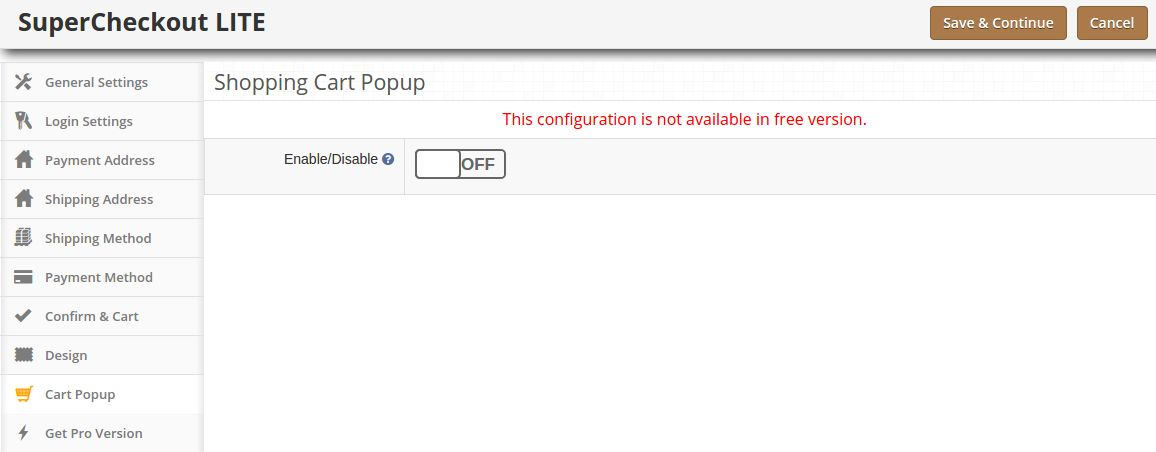
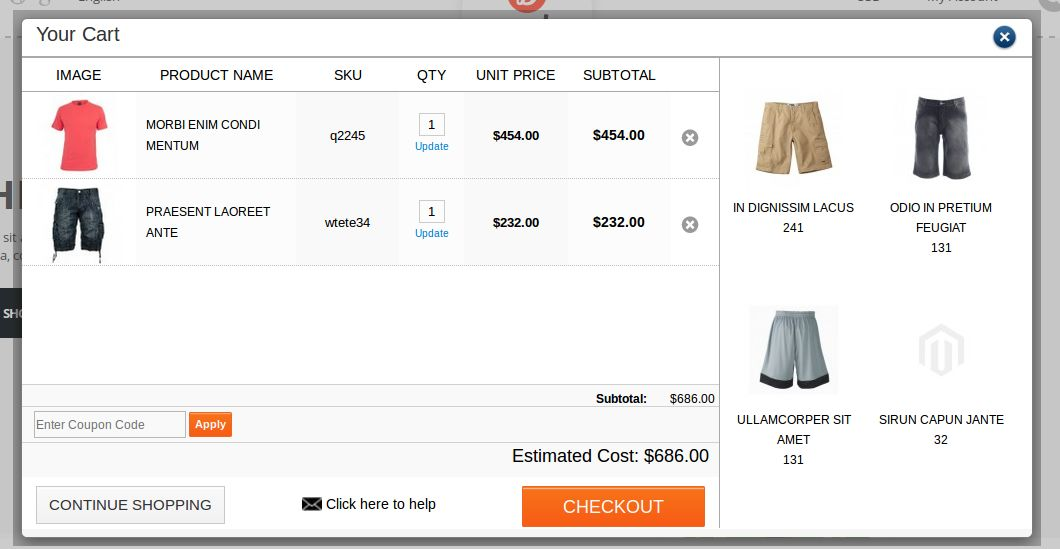
1. Diese Registerkarte enthält die Einstellungen für den Popup-Einkaufswagen, die beim Hinzufügen eines Produkts zum Einkaufswagen angezeigt werden.
2. Um den Popup-Wagen zu aktivieren, schalten Sie den Enable-Button von OFF auf ON, was rechts neben dem Label Enable / Disable steht, wie unten gezeigt:
Das 3.Cart-Popup ist in zwei Bereiche unterteilt, wie unten gezeigt, der linke Bereich zeigt die Details zum Warenkorb, während der rechte Bereich für die Werbung genutzt werden kann.
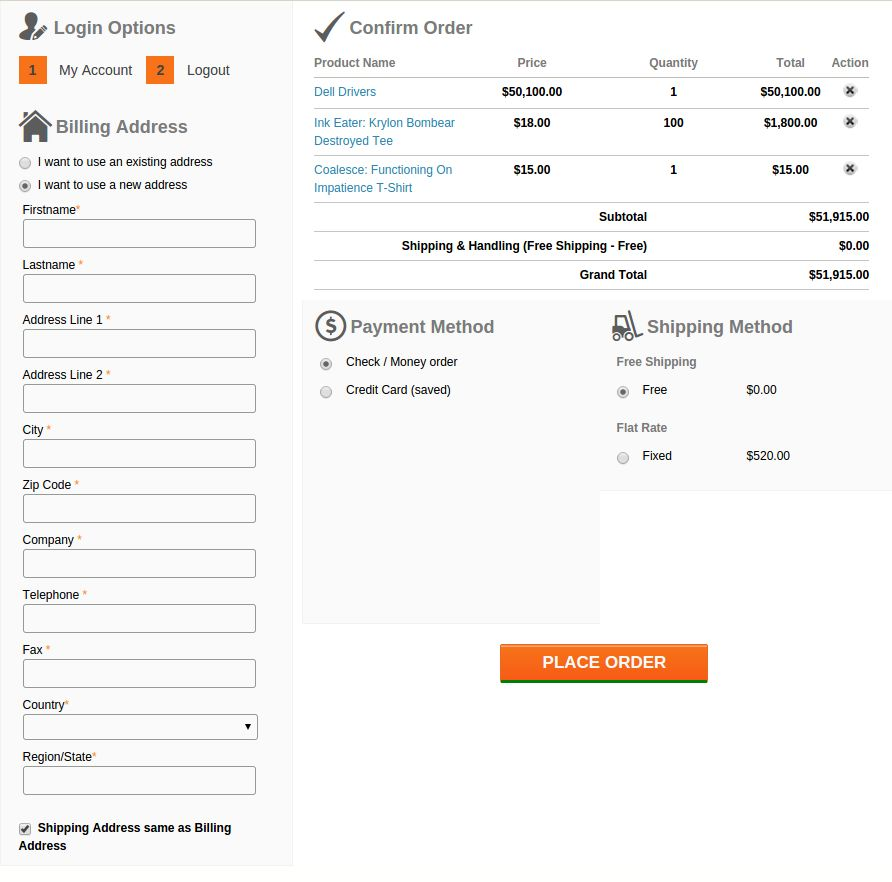
Bildschirmfoto
Dies ist eine Supercheckout-Seite, die dem Kunden angezeigt wird.
2. Öffnen Sie den Upload-Ordner und Sie finden die folgende Ordnerstruktur:
Sie müssen VQMOD installiert haben, damit dieses Plug-in funktioniert. Wenn VVMOD nicht installiert ist, laden Sie es bitte über die folgende URL herunter und installieren Sie es: https://code.google.com/p/vqmod/
3. Wählen Sie den gesamten Ordner aus und ziehen Sie ihn per FTP in das Stammverzeichnis Ihres OpenCart-Speichers.
4. Sie können das Plug-In für die Installation in den Modulen (Erweiterungen -> Module) in Ihrem OpenCart Store finden, wie unten gezeigt.
5. Klicken Sie auf den Link Installieren, um das Plugin zu installieren.
6. Um das Plugin zu aktivieren, gehe zu Extension -> Module und bearbeite das Birdview Plugin.
7. Klicken Sie im Modulbereich auf die Schaltfläche Bearbeiten, wie unten gezeigt:
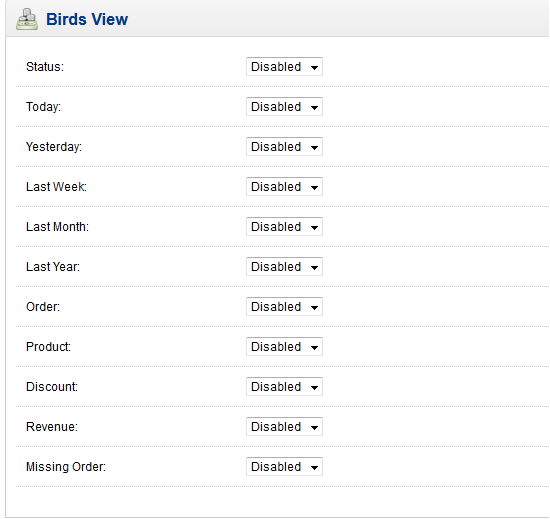
8. Wenn Sie auf Bearbeiten klicken, wird eine Modulseite angezeigt.
Eigenschaften
1. Wählen Sie "Aktivieren" für das Statusfeld, um das Plugin zu aktivieren.
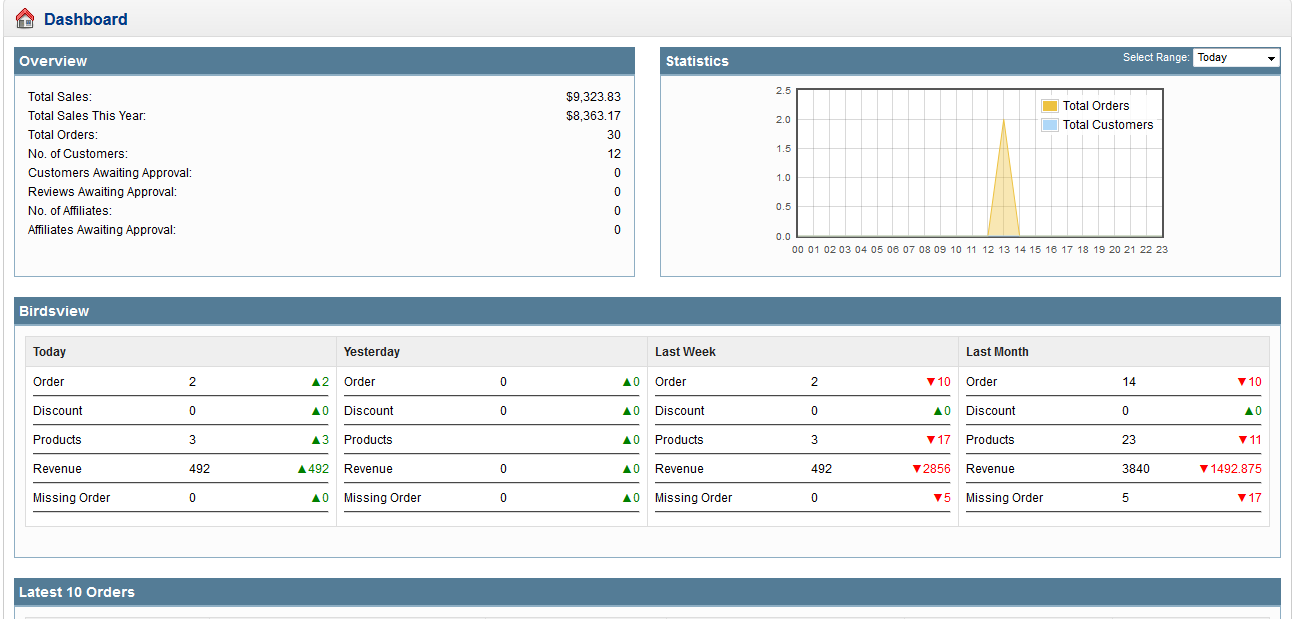
2. Aktivieren Sie das Diagramm, um das Diagramm in admin anzuzeigen.
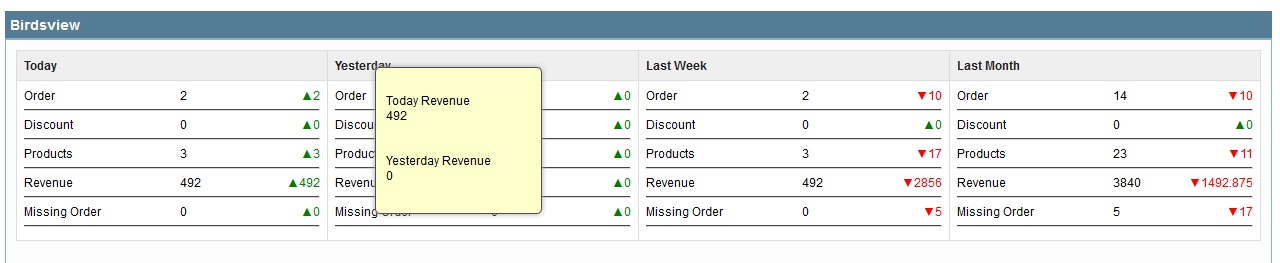
3. Aktivieren Sie die Option Heute, Gestern, Letzte Woche, Letzter Monat, Letztes Jahr, um Boxen im Admin-Dashboard zu aktivieren. Wenn Sie eines der Kontrollkästchen deaktivieren möchten, wählen Sie die deaktivierte Option für die jeweiligen Felder aus.
4. Jede Box, dh Heute, Gestern, Letzte Woche, Letzter Monat, Letztes Jahr, mit Datenart ieOrder, Product, Discount, Revenue, Missing order.
Auftrag: Anzahl der erhaltenen Aufträge
Produkt: Anzahl der verkauften Produkte
Rabatt: Coupon / Gutschein Rabatt auf das verkaufte Produkt
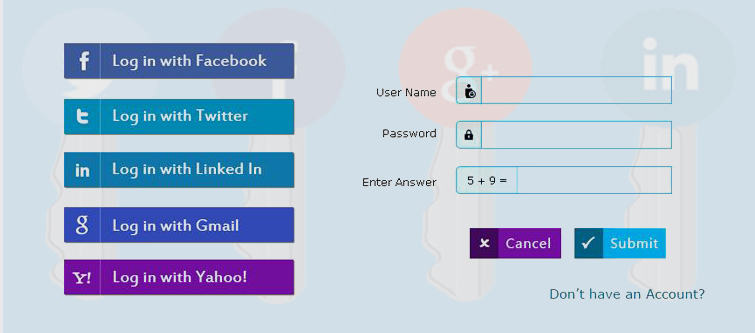
OpenCart Social Login Erweiterung?offers your customers an easy and fast way of login through 8 most trusted social networks including Facebook, Twitter, Instagram, LinkedIn, etc. Opencart Social Media Login extension increases the customer registrations on your website and improves the user experience of your online store by allowing them instant access to your website. Social Login Opencart module helps to retain the customers and increases the number of visits on your website.
Indem Sie Ihren Kunden erlauben, über soziale Konten auf Ihre Website zuzugreifen, ohne ein neues Konto auf der Website zu erstellen, verbessern Sie ihre Erfahrung und ermutigen sie, Ihre Website erneut zu besuchen. Opencart Social Login ist eine der besten Erweiterungen für diejenigen, die keine Zeit damit verbringen möchten, ihre persönlichen Daten anzugeben, um sich über ein neues Konto auf einer Website zu registrieren. Social Login für Opencart hat eine benutzerfreundliche Oberfläche und die Erweiterung ist vollständig anpassbar.
1.1-Grundfunktionen dieser OpenCart Social Login-Erweiterung
Social Login Das Opencart-Modul bietet eine Website-Anmeldung über die vertrauenswürdigsten 8-Netzwerke für soziale Medien wie Facebook, Twitter, Instagram, LinkedIn usw., anstatt ein neues Konto auf der jeweiligen Website zu erstellen.
Die Opencart Social Login-Erweiterung kann einfach angepasst werden, einschließlich Aktivieren / Deaktivieren der Erweiterung mit einem Klick, Aktivieren / Deaktivieren von Social Media-Netzwerken, Größe und Platzierung von Social Media-Symbolen auf der Website.
Das Google-Anmeldemodul von OpenCart ist auf die Anforderungen und Bedürfnisse jeder OpenCart-Website abgestimmt und verfügt über eine benutzerfreundliche Oberfläche.
Das OpenCart Social Login Plugin hat ein mobiles Layout und reagiert auch auf den Desktop.
Der Store-Administrator kann jedes Social-Media-Netzwerk im Backoffice der Opencart Twitter Login-Erweiterung ganz einfach nach eigenen Wünschen und Bedürfnissen aktivieren oder deaktivieren.
Das OpenCart-Google-Anmeldemodul ist sehr einfach zu installieren und zu konfigurieren, ohne dass Sie über Codierungs- oder technische Kenntnisse verfügen.
Der Online-Händler kann das Erscheinungsbild der Schaltflächen für soziale Anmeldungen festlegen, indem er die Farbe der Schaltflächen, die Schwebeflugeinstellungen und den Symboltyp konfiguriert.
Der Administrator kann für verschiedene Webseiten ein anderes Layout festlegen.
Die OpenCart Social Media Login-Erweiterung bietet Statistiken zur Analyse der Auswirkungen von Social Login-Optionen und Registrierungen / Login-Details.
2.0-Installationsschritte für die OpenCart Social Login-Erweiterung
Erwerben Sie die OpenCart Social Login-Erweiterung von der Knowband-Website. Sie erhalten diese Dateien nach dem Kauf der OpenCart-Erweiterung:
Zunächst erhalten Sie eine Quellcodedatei des OpenCart Social Login-Moduls im komprimierten Dateiformat.
Benutzerhandbuch dieses Social Login OpenCart Moduls.
Führen Sie die folgenden Schritte aus, um das OpenCart Social Login-Modul zu installieren:
1. Entpacken Sie die empfangene Zip-Datei. Sie erhalten die Ordner wie im folgenden Bild gezeigt:
2. Kopieren Sie über den FTP-Manager alle Ordner der ZIP-Datei in das Stammverzeichnis des OpenCart-Setups.
Die OpenCart Twitter Login-Erweiterung ist nun erfolgreich installiert und kann in Ihrem Geschäft verwendet werden.
Gehen Sie nun in das Admin-Menü und klicken Sie auf die Erweiterungen und klicken Sie dabei auf die Schaltfläche Konfigurieren neben der OpenCart Twitter Login-Erweiterung.
3.0 Admin Interface
Der Administrator des Onlineshops kann die OpenCart Social Media Login-Erweiterung nach erfolgreicher Installation konfigurieren. Es gibt mehrere Konfigurationsoptionen, wie unten erwähnt:
Allgemeine Einstellungen
Kontoeinstellungen
Module konfigurieren
Icons konfigurieren
Statistiken
3.1 General Setting
Hier kann der Online-Händler die Grundeinstellungen vornehmen. Dies sind die verfügbaren Konfigurationsoptionen:
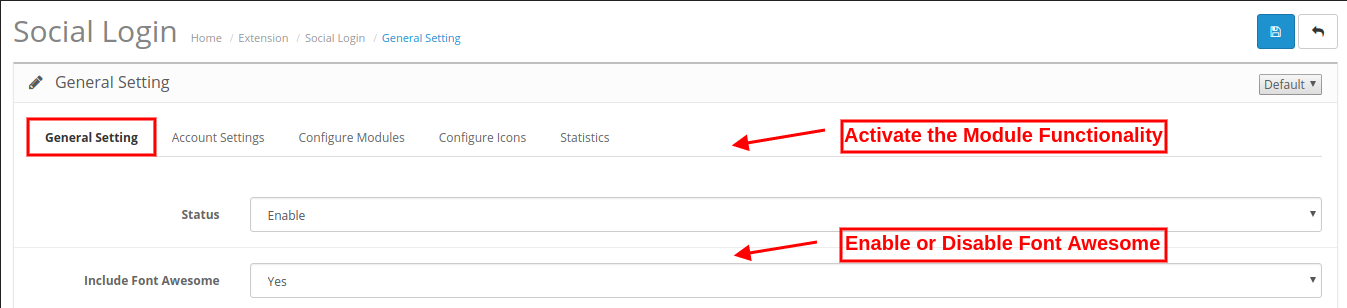
Status: Der E-Merchant kann die OpenCart Social Login-Erweiterungsfunktion aktivieren oder deaktivieren, indem er sie aktiviert oder deaktiviert.
Font Awesome einbinden: Font Awesome ist ein Toolkit für Schriftarten und Symbole, das auf CSS und WENIGER basiert. Der Online-Shop-Besitzer kann es einbeziehen, indem er “ja“Option aus der Dropdown – Liste.
3.2-Kontoeinstellungen
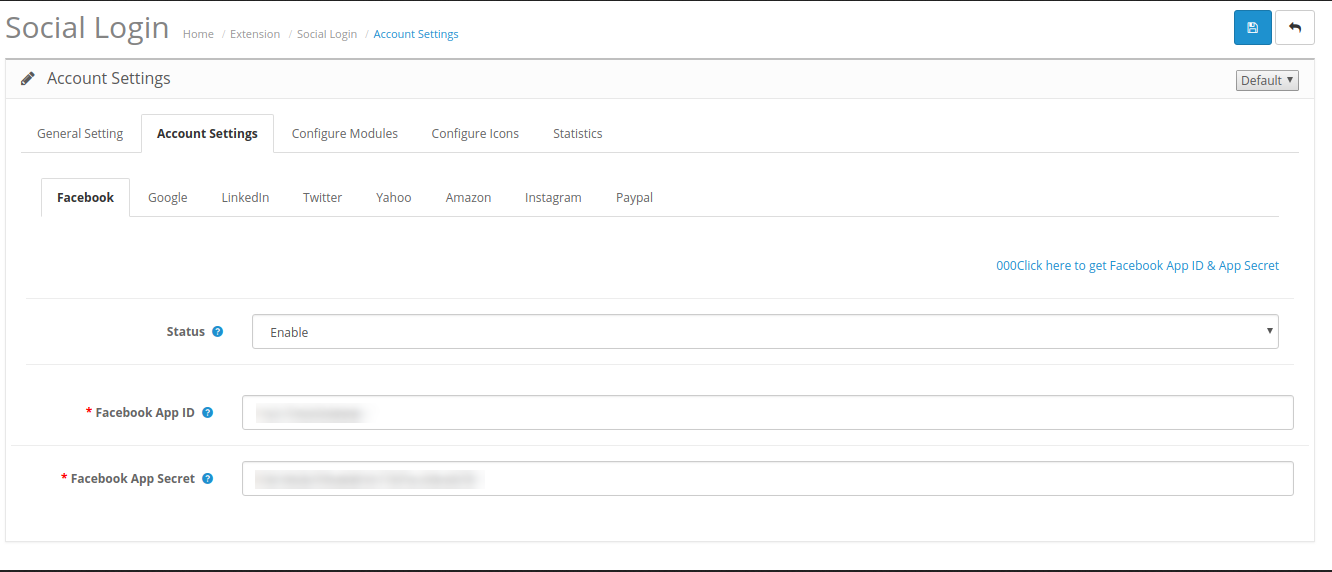
Von hier aus kann der Online-Händler die Social-Login-Optionen einrichten. Der Administrator kann von hier aus acht soziale Anmeldeoptionen aktivieren und festlegen.
3.2.1 Facebook
Status: Der Händler kann die Facebook-Anmeldung anzeigen oder verbergen, indem er die Einstellungen in der Administrationsoberfläche des OpenCart Social Login-Moduls aktiviert oder deaktiviert.
Facebook App ID: Der Administrator muss die Facebook-App-ID und die Seiten-ID eingeben, um die Facebook-Anmeldeoption zu integrieren.
Facebook App Geheimnis: Hier muss der Administrator Facebook App-Secret eingeben.
In Abschnitt 1 kann der Administrator die Schritte zum Generieren einer Facebook-App-ID und eines App-Geheimnisses anzeigen.
3.2.2 Google
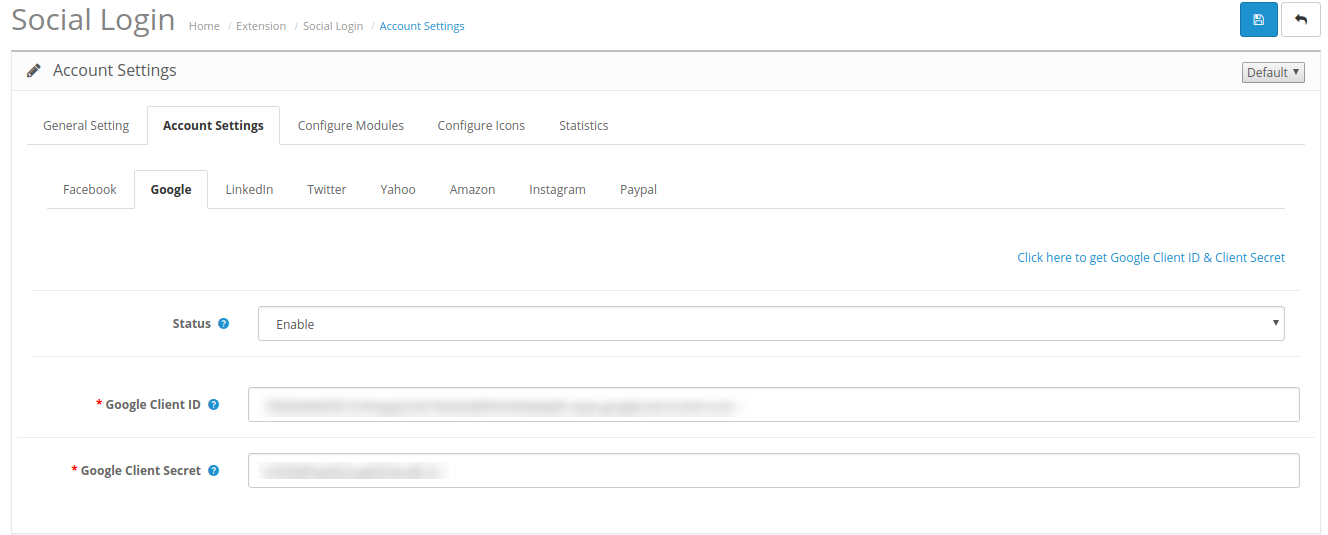
Status: Der Administrator kann die Google-Anmeldeoption über die Administrationsoberfläche des Social Login OpenCart-Moduls aktivieren oder deaktivieren.
Google-Kunden-ID: Der E-Merchant muss hier die Google Client-ID eingeben.
Google-Client-Geheimnis: Hier muss der Administrator Google Client-Secret eingeben.
In Abschnitt 2 kann der Administrator die Methode zum Generieren der Google-Client-ID und des Client-Geheimnisses anzeigen.
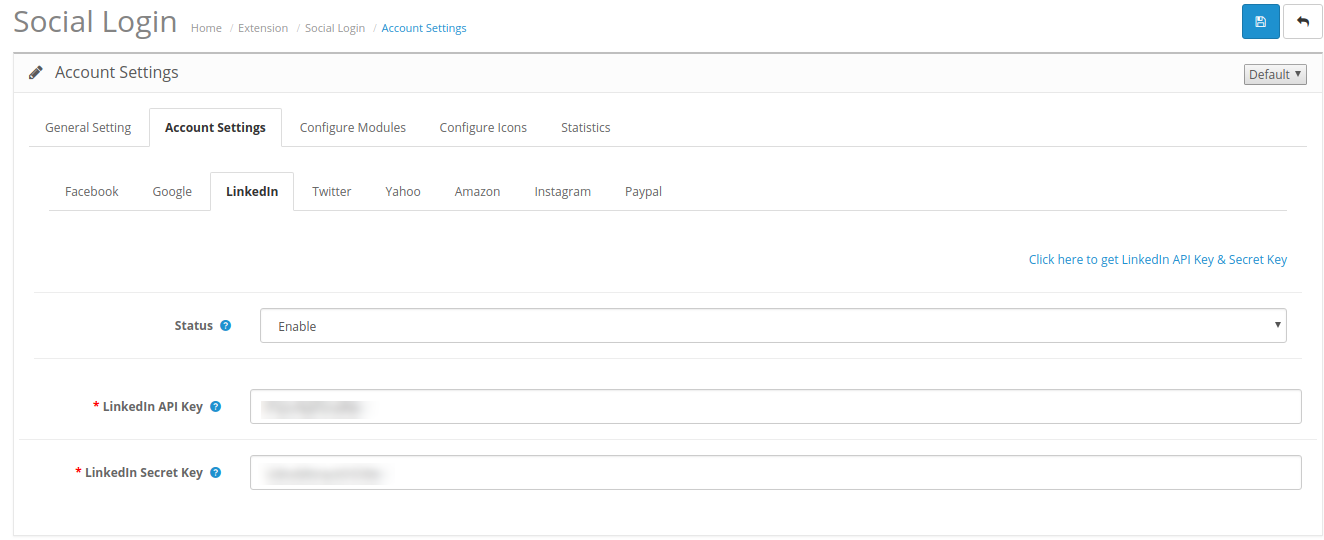
3.2.3 LinkedIn
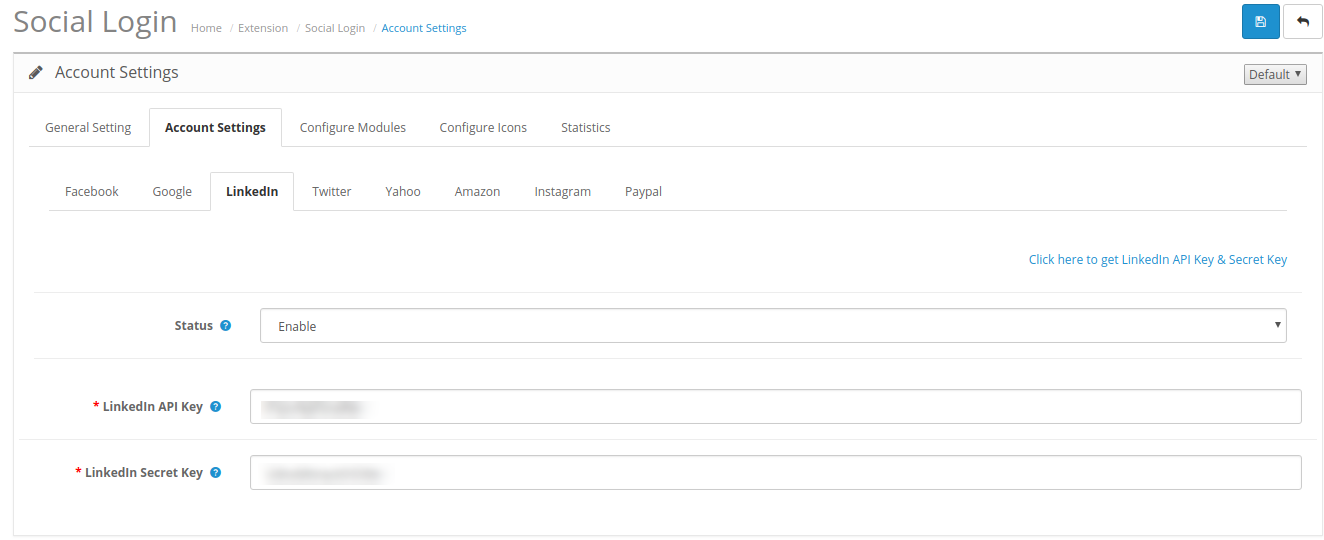
Status: Hier kann der Händler die LinkedIn-Anmeldeoption aktivieren oder deaktivieren.
LinkedIn API-Schlüssel: Der Administrator muss den LinkedIn API-Schlüssel einrichten.
LinkedIn Geheimschlüssel: Hier muss der Administrator den geheimen LinkedIn-Schlüssel eingeben.
In Abschnitt 3 kann der Administrator die Methode zum Generieren des LinkedIn-API-Schlüssels und des geheimen Schlüssels anzeigen.
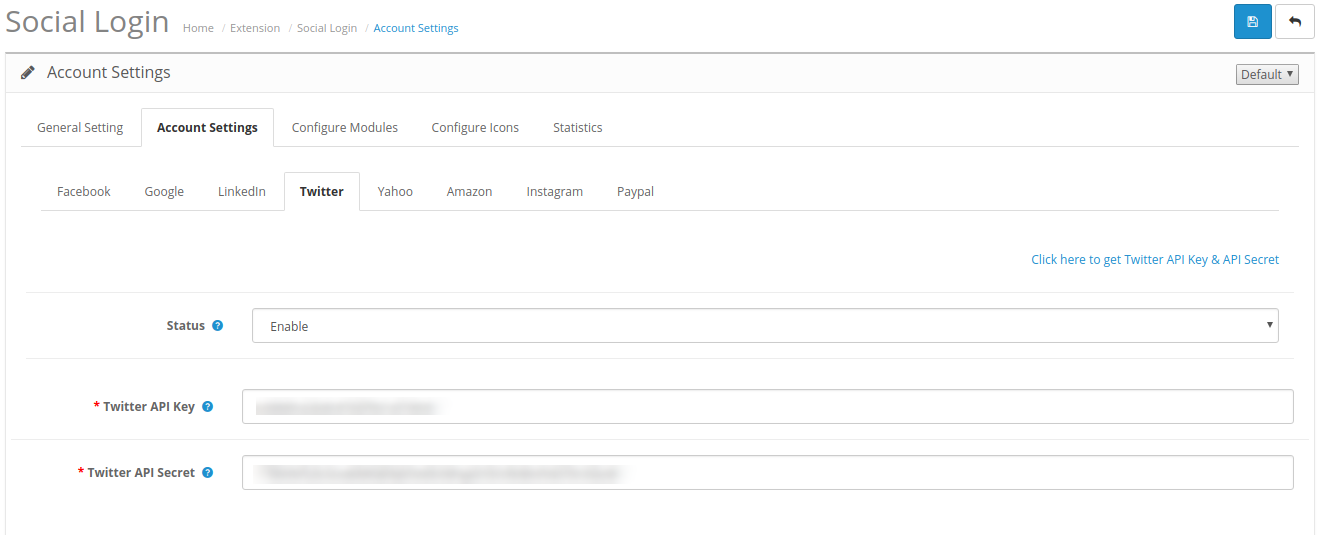
3.2.4 Twitter
Status: Der Administrator kann die Twitter-Anmeldeoption aktivieren oder deaktivieren.
Twitter API Key: Der Administrator muss den Twitter-API-Schlüssel festlegen.
Twitter API-Geheimnis: Hier muss der Administrator ein API-Geheimnis festlegen.
In Abschnitt 4 kann der Administrator die Methode zum Generieren des Twitter-API-Schlüssels und des API-Geheimnisses anzeigen.
3.2.5 Yahoo
Status: Der Händler kann die Yahoo-Anmeldeoption aktivieren oder deaktivieren.
Yahoo Consumer Key: Hier kann der Administrator den Yahoo Consumer-Schlüssel eingeben.
Yahoo Consumer Secret: Der Administrator muss Yahoo Consumer Secret einstellen.
In Abschnitt 5 kann der Administrator die Schritte zum Generieren des Yahoo-Konsumentenschlüssels und des Konsumentengeheimnisses anzeigen.
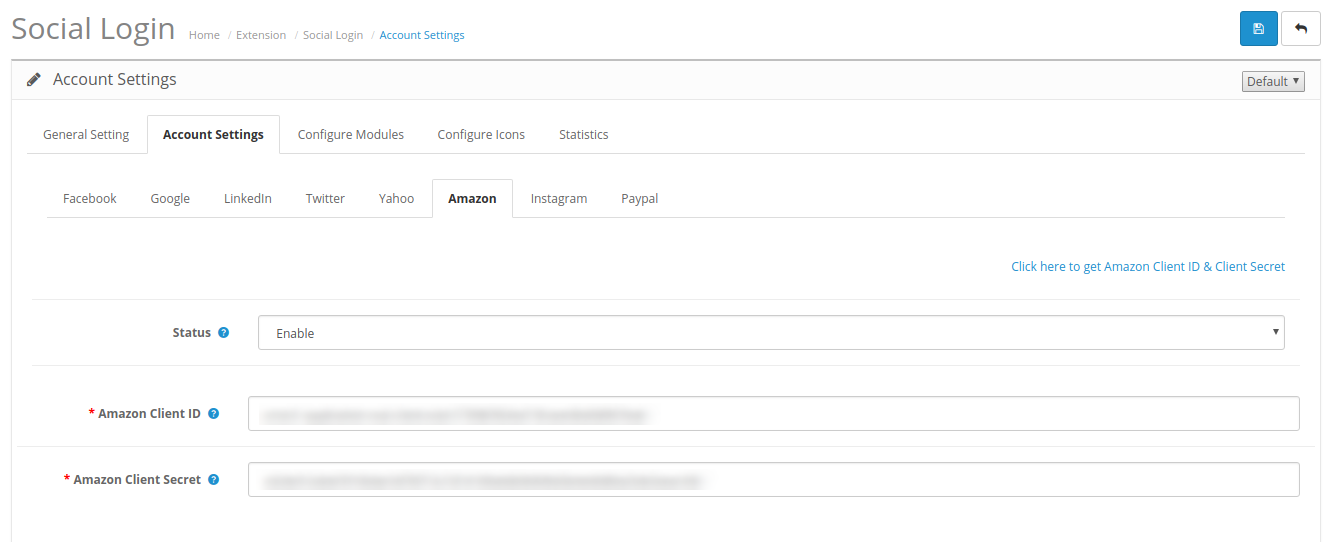
3.2.6 Amazon
Status: So aktivieren oder deaktivieren Sie die Amazon-Anmeldung.
Amazon-Kunden-ID: Der Administrator muss die Amazon Client-ID eingeben.
Amazon-Client-Geheimnis: Hier kann der Administrator Amazon Client-Secret eingeben.
In Abschnitt 6 kann der Administrator die Methode zum Generieren der Amazon-Client-ID und des Client-Geheimnisses anzeigen.
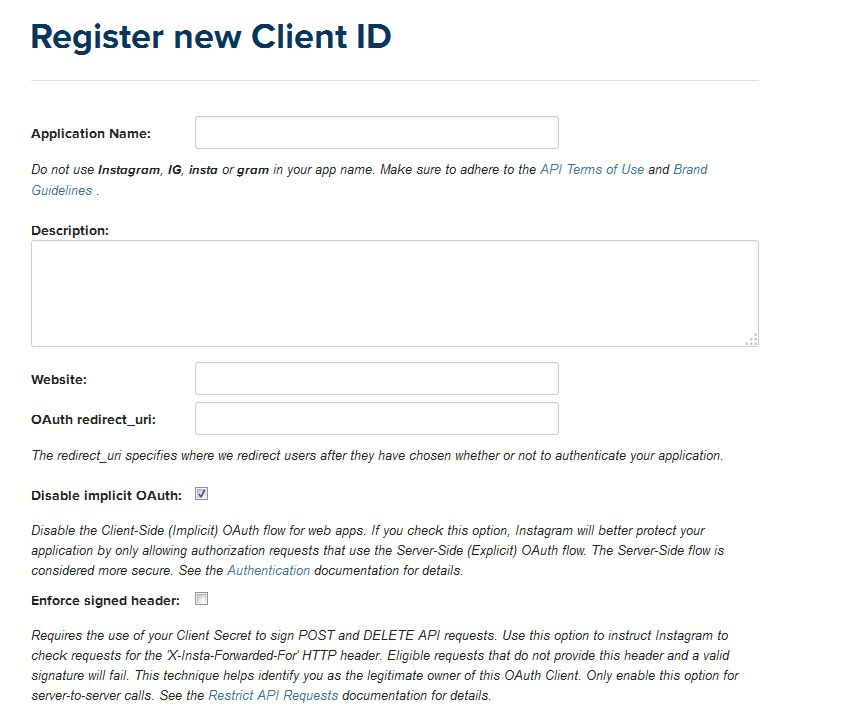
3.2.7 Instagram
Status: Der Administrator kann das Instagram-Login über die Administrationsoberfläche dieser OpenCart Social Media-Login-Erweiterung aktivieren oder deaktivieren.
Instagram-Kunden-ID: Der Administrator kann hier die Instagram Client-ID eingeben.
Instagram-Kundengeheimnis: Hier muss der Administrator Instagram Client-Secret eingeben.
In Abschnitt 7 kann der Administrator die Methode zum Generieren einer Instagram-Client-ID und eines Client-Geheimnisses anzeigen.
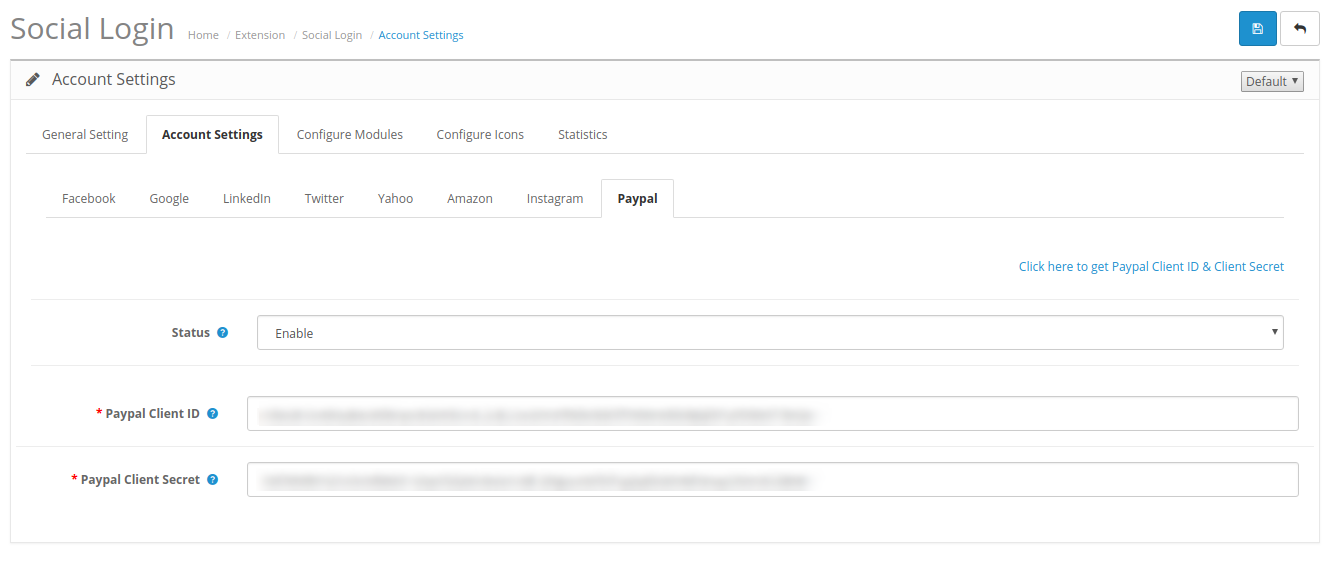
3.2.8 Paypal
Aktivieren deaktivieren: Der Online-Händler kann das PayPal-Login über die Administrationsoberfläche der OpenCart Facebook-Login-Erweiterung aktivieren oder deaktivieren.
Paypal-Kundennummer: Der Administrator muss die Paypal Client-ID eingeben.
Paypal-Client-Geheimnis: Hier muss der Administrator Paypal Client-Secret eingeben.
In Abschnitt 8 kann der Administrator die Methode zum Generieren der Paypal-Client-ID und des Client-Geheimnisses anzeigen.
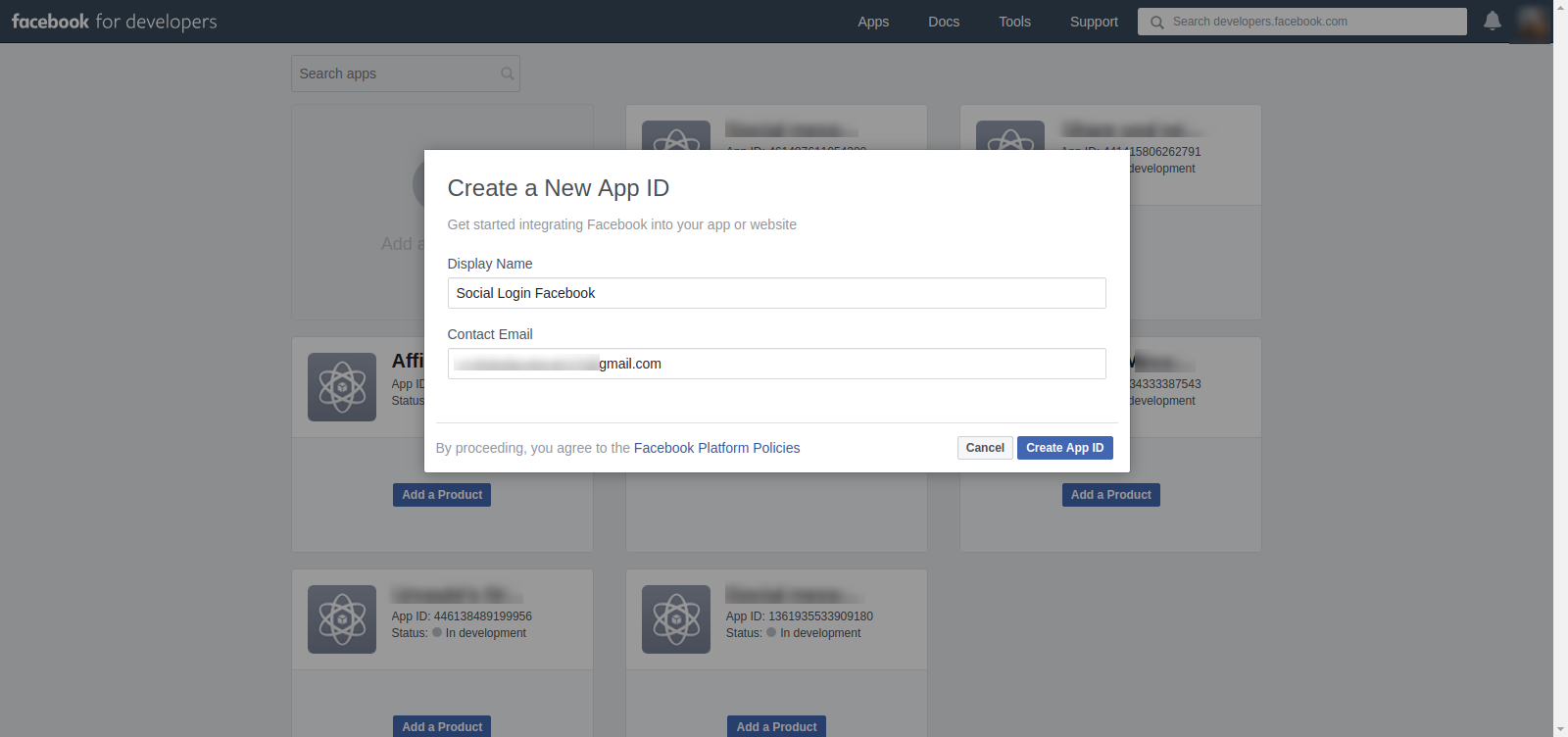
1. Schritte zum Generieren von Facebook-App-Details:
Gehen Sie zu dem Link https://developers.facebook.com/apps/ oder klicken Sie direkt auf die Meldung auf der Facebook-Konfigurationsseite “Klicken Sie hier, um die Facebook-App-ID und das App-Geheimnis abzurufen”.
Klicken Sie auf Neue App hinzufügen.
Geben Sie die erforderlichen Details ein.
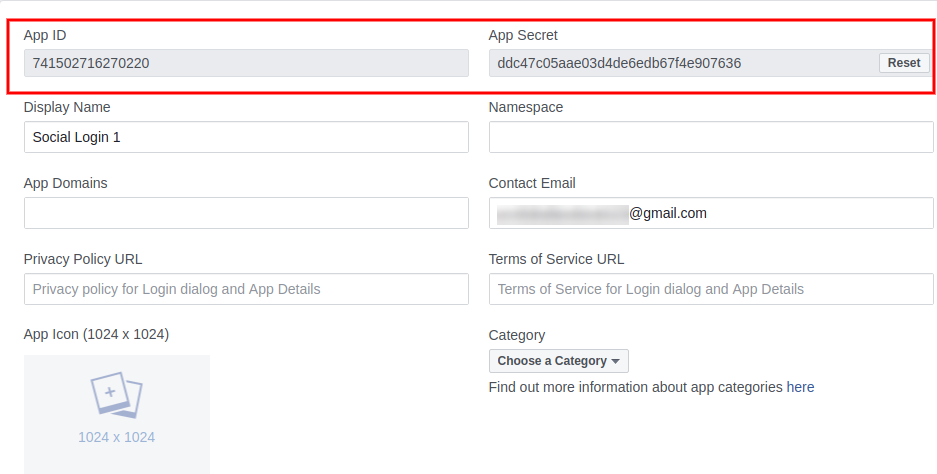
Gehen Sie nach der Sicherheitsüberprüfung zu Einstellungen> Grundeinstellungen. Hier erhalten Sie die App ID und das App Secret.
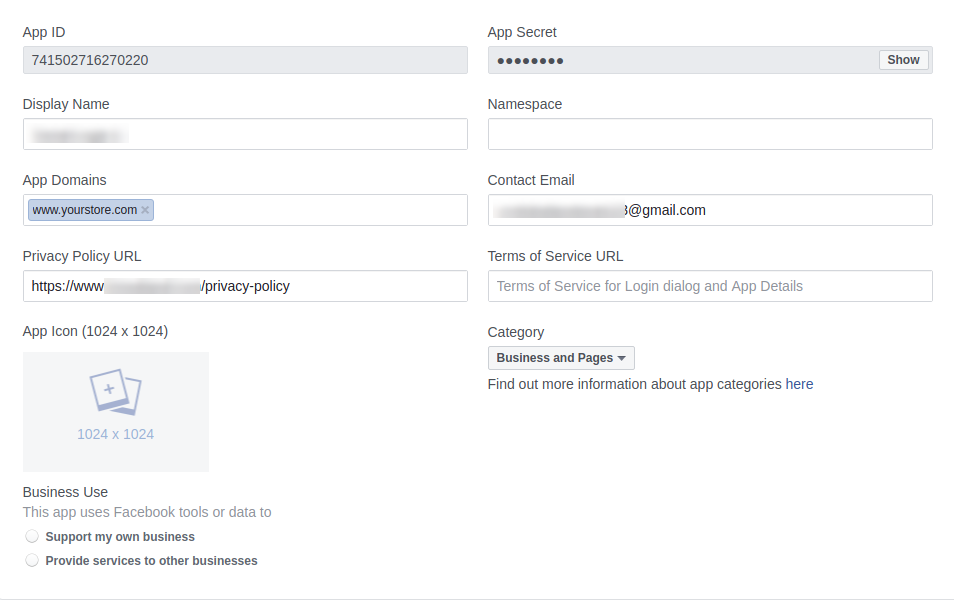
Geben Sie nun die App-Domain und die URL der Datenschutzrichtlinie ein und speichern Sie die Änderungen.
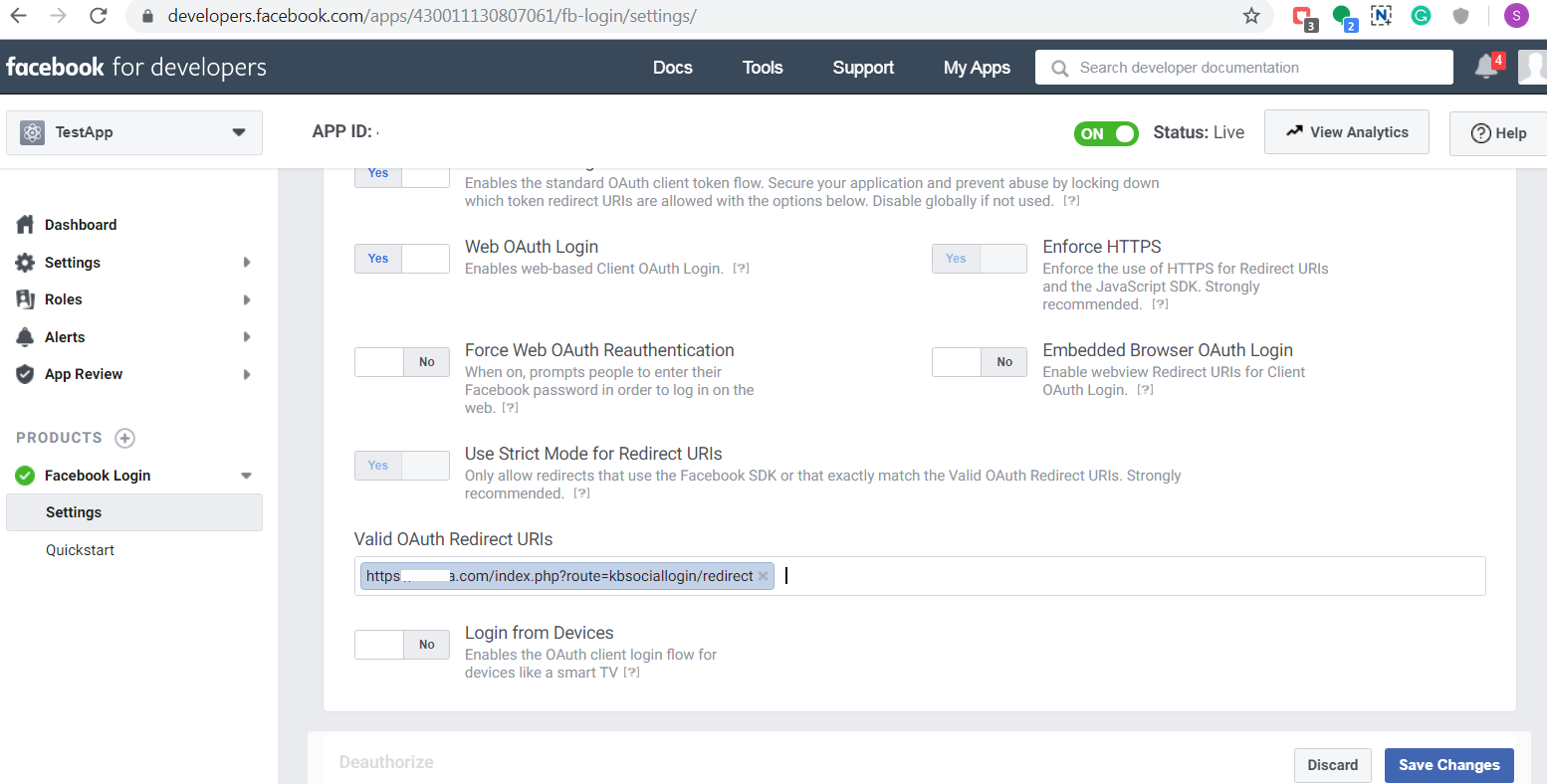
Wechseln Sie nun im linken Menü zur Registerkarte Status und Überprüfung, und aktivieren Sie die Anwendung live.
2. Schritte zum Abrufen von Google App-Details:
Rufen Sie die Google Developers Console auf: https://console.developers.google.com/project
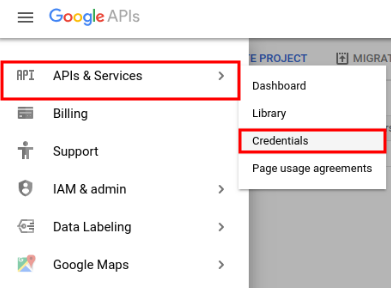
Klicken Sie nun im linken Menü auf API und Dienste-> Anmeldeinformationen.
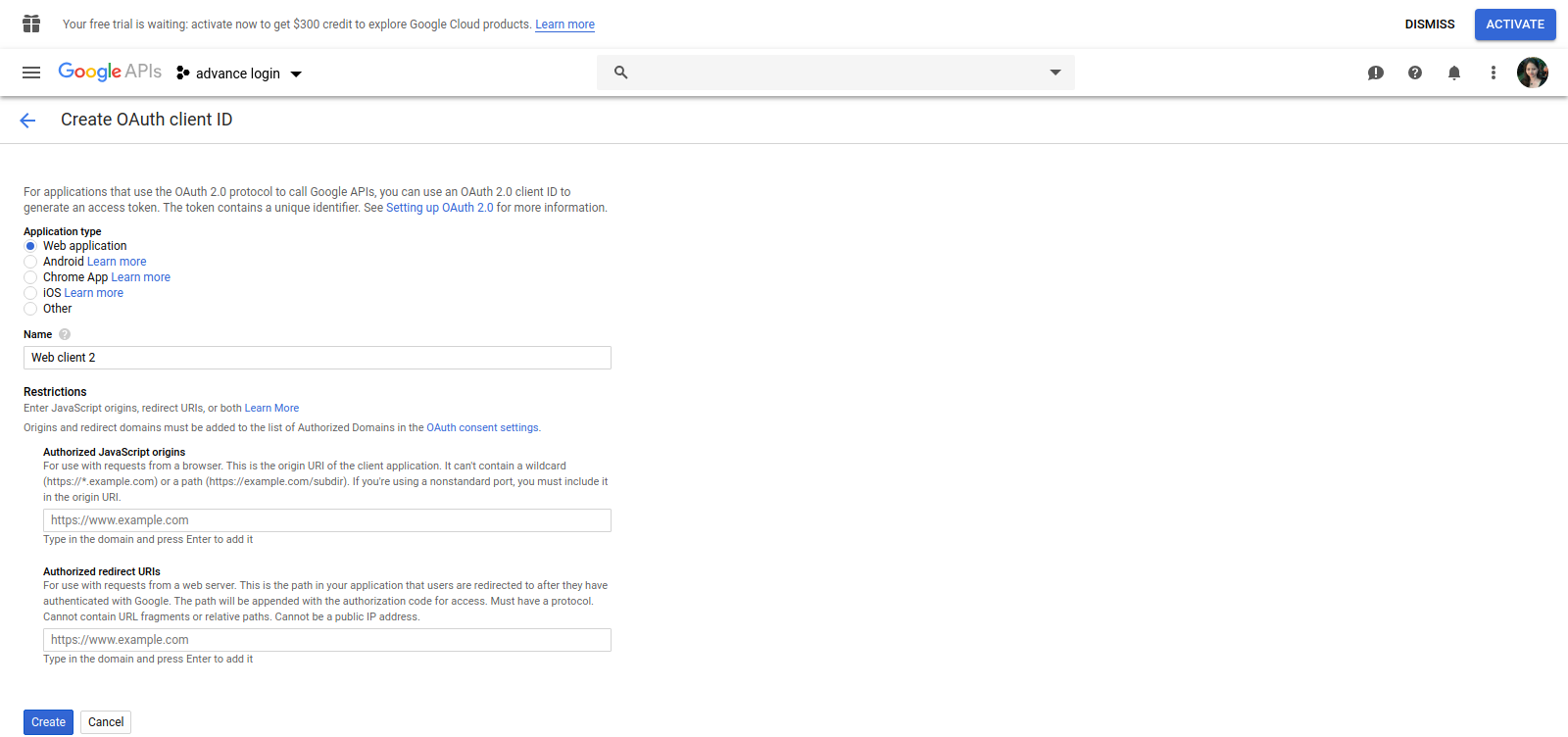
Klicken Sie im rechten Bereich des Bildschirms auf die Schaltfläche Neue Client-ID erstellen.
Füllen Sie das Popup-Formular mit den folgenden Angaben aus:
Anwendungstyp: Webanwendung. Autorisierte JavaScript-Ursprünge: Ihr Store-Domain-Name. (https://www.example.com) Autorisierter Weiterleitungs-URI: URI der SNSLogin-Weiterleitungsseite. (https://www.example.com/index.php?route=kbsociallogin/redirect).
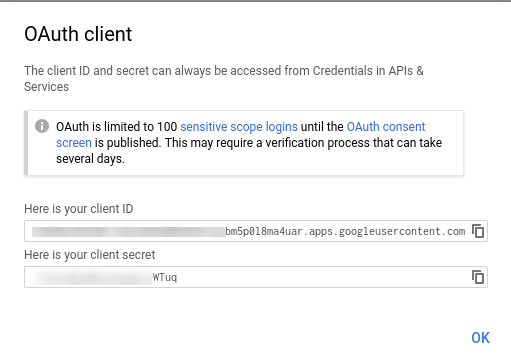
Klicken Sie nun auf die Schaltfläche Create Client ID (Kunden-ID erstellen), um Ihre Kunden-ID und Ihren geheimen Kundenschlüssel für OpenCart Social Login abzurufen.
3. Schritte zum Abrufen von LinkedIn App-Details:
Gehen Sie zu https://www.linkedin.com/developers/apps
Klicken Sie auf App erstellen.
Füllen Sie das Formular aus, um eine neue Bewerbung zu registrieren. Die Website-URL muss Ihre Store-URL wie https://www.example.com sein.
Klicken Sie auf die Schaltfläche App erstellen.
Im Abschnitt “Authentifizierung” kann der Online-Händler die App-ID und das Geheimnis wie folgt anzeigen:
4. Schritte zu bekommen
Gehe zu
Klicken Sie auf die Schaltfläche Neue App erstellen.
Geben Sie die Anwendungsdetails wie folgt ein:
1. Anwendungsname: Name Ihrer Anwendung.
2. Beschreibung: 10 bis 200 Zeichen Beschreibung Ihrer Anwendung.
3. Website: Ihre Shop-URL.
4. Rückruf-URL: SNSLoginResirect-Seiten-URL Ihres Geschäfts. (https://www.example.com/index.php?route=kbsociallogin/redirect).
Klicken Sie jetzt auf Ja, ich stimme zu und dann auf Erstellen Sie Ihre Twitter-Anwendung.
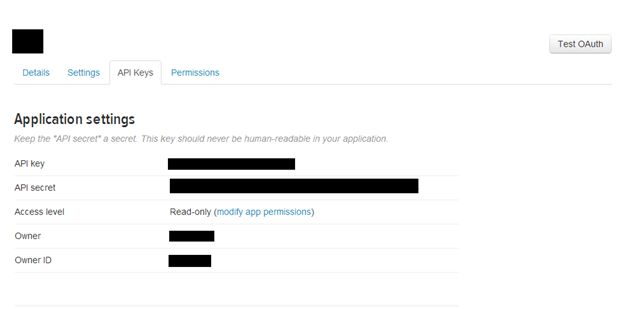
Wählen Sie nun die API-Schlüssel aus dem Menü unter Ihrem Anwendungsnamen aus und kopieren Sie Ihren API-Schlüssel und Ihr API-Geheimnis für OpenCart Social Login.
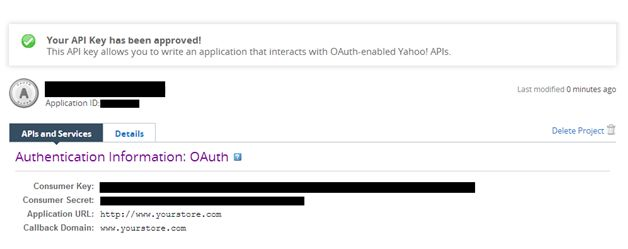
5. Schritte zum Abrufen von Yahoo App-Details:
Rufen Sie das Yahoo Developer Network auf (https://developer.apps.yahoo.com/projects).
Klicken Sie auf Projekt erstellen.
Füllen Sie die erforderlichen Angaben gemäß den Anweisungen aus. Die Heim-URL ist Ihre Geschäfts-URL.
Klicken Sie auf die Schaltfläche Projekt erstellen.
Kopieren Sie Ihren Consumer Key und Ihr Consumer Secret für die OpenCart Social Login-Erweiterung.
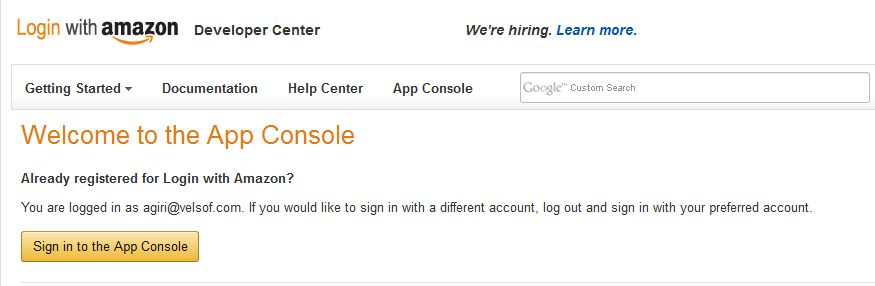
Wechseln Sie zum Amazon Developer Network (https://login.amazon.com/manageApps).
Klicken Sie auf die Schaltfläche Bei App Console anmelden.
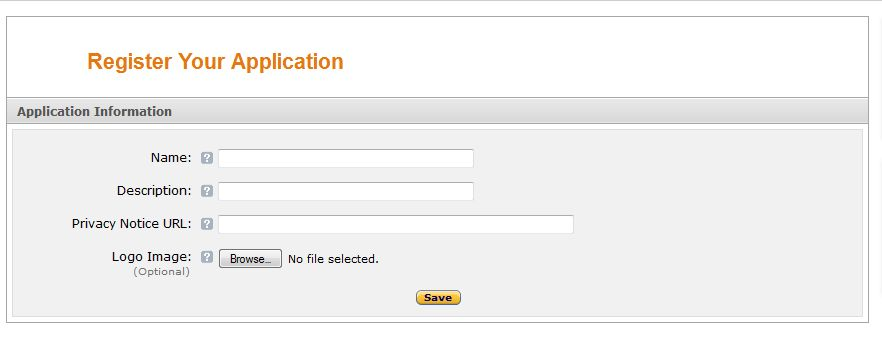
Nach erfolgreicher Anmeldung bei App Console klicken Sie oben rechts auf der Seite auf die Schaltfläche Neue Anwendung registrieren. Sie werden dann auf die folgende Seite weitergeleitet.
Geben Sie die Anwendungsdetails wie folgt ein:
Name: Name Ihrer Anwendung.
Beschreibung: Beschreibung Ihrer Anwendung.
Datenschutz-URL: URL der Datenschutzrichtlinie Ihres Shops.
Logo Image: Wählen Sie ein optionales Logo Ihres Geschäfts aus.
Klicken Sie auf die Schaltfläche Speichern.
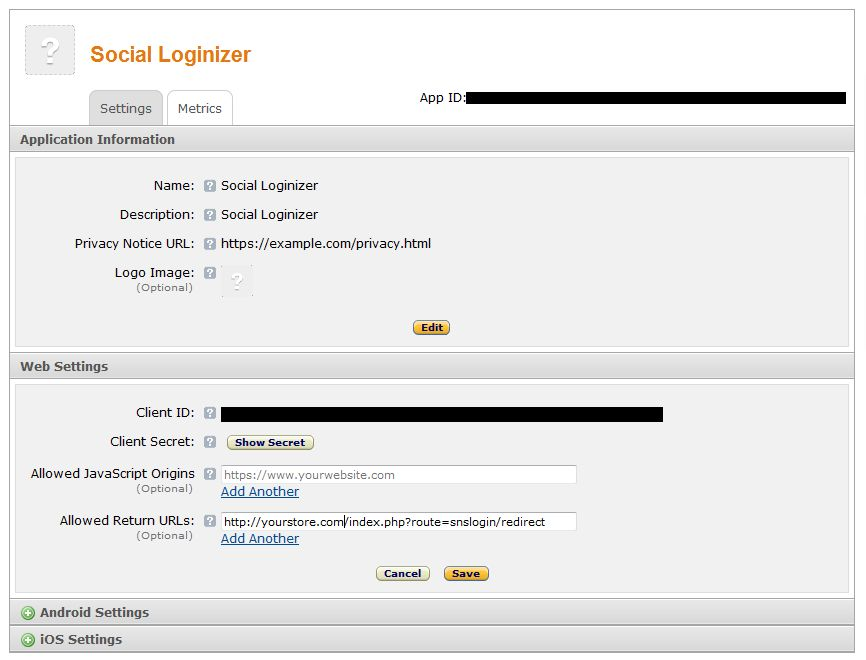
Klicken Sie nun auf Webeinstellungen, um Ihre Kunden-ID und Ihr Passwort für das Social Login OpenCart-Modul abzurufen.
Zulässige Rückgabe-URL: SNSLogin leitet die Seiten-URL Ihres Shops um. (https://www.example.com/index.php?route=kbsociallogin/redirect)
Rufen Sie das Instagram Developer Network auf (https://instagram.com/developer/clients/manage/#).
Klicken Sie oben rechts auf der Seite auf die Schaltfläche Neuen Client registrieren.
Füllen Sie das folgende Formular aus
Legen Sie OAuth redirect_uri als URL der SNSLogin-Umleitungsseite Ihres Geschäfts fest. (https://www.example.com/index.php?route=kbsociallogin/redirect).
Klicken Sie auf die Schaltfläche Erstellen, kopieren Sie die Client-ID und das Geheimnis und fügen Sie sie in das Administrationsfenster von OpenCart Social Login ein.
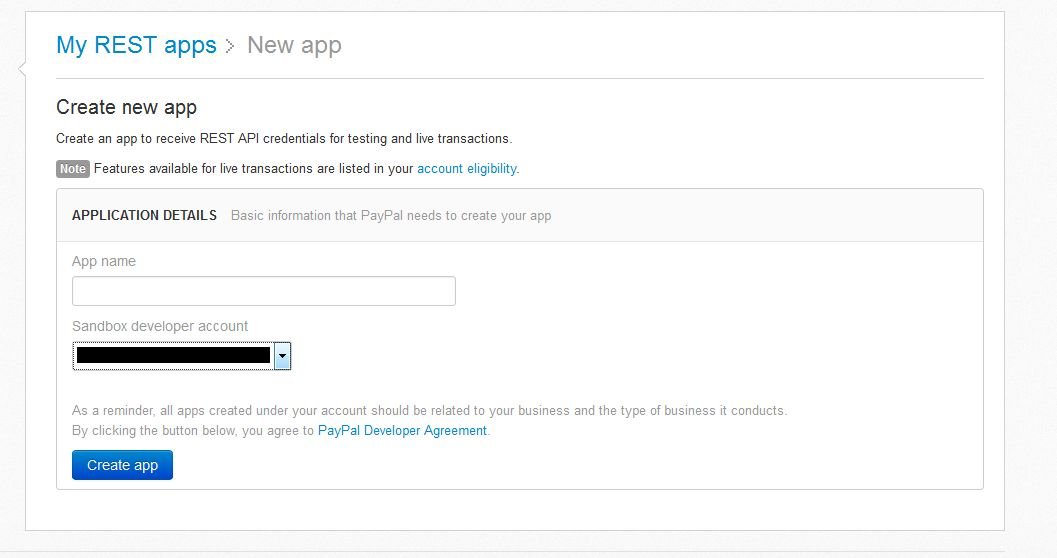
Rufen Sie das Paypal Developer Network auf (https://developer.paypal.com/webapps/developer/applications/myapps).
Klicken Sie auf die Schaltfläche App erstellen.
Geben Sie nun den Namen Ihrer Anwendung ein und klicken Sie auf die Schaltfläche App erstellen.
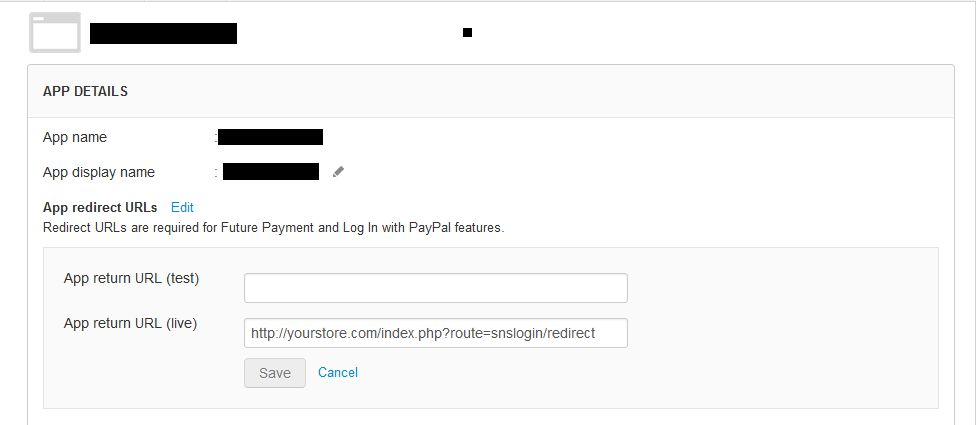
Legen Sie die App-Rückgabe-URL (live) als SNSLogin-Umleitungsseiten-URL Ihres Shops fest. (https://www.example.com/index.php?route=kbsociallogin/redirect).
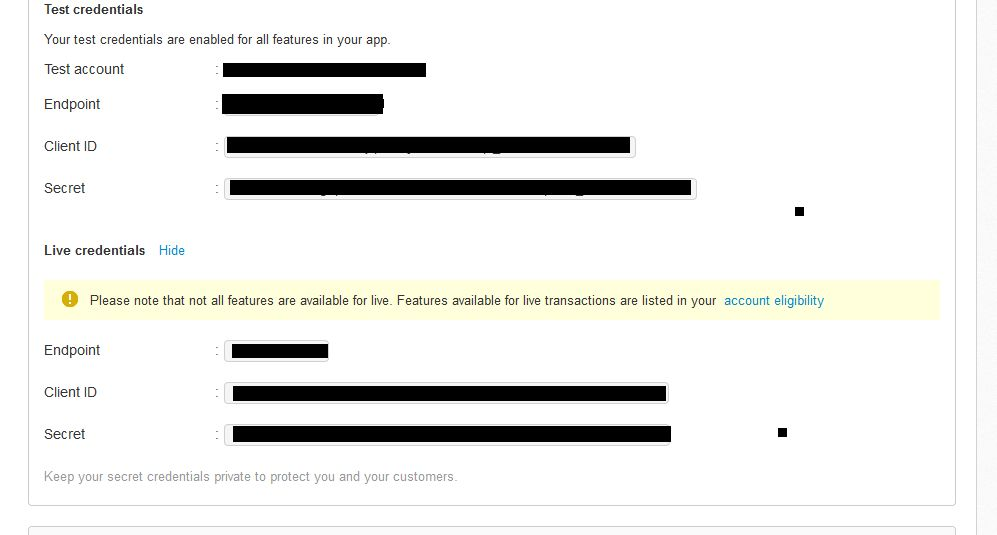
Kopieren Sie die Live-Anmeldeinformationen und fügen Sie sie in das Administrationsfenster der OpenCart Social Login-Erweiterung ein.
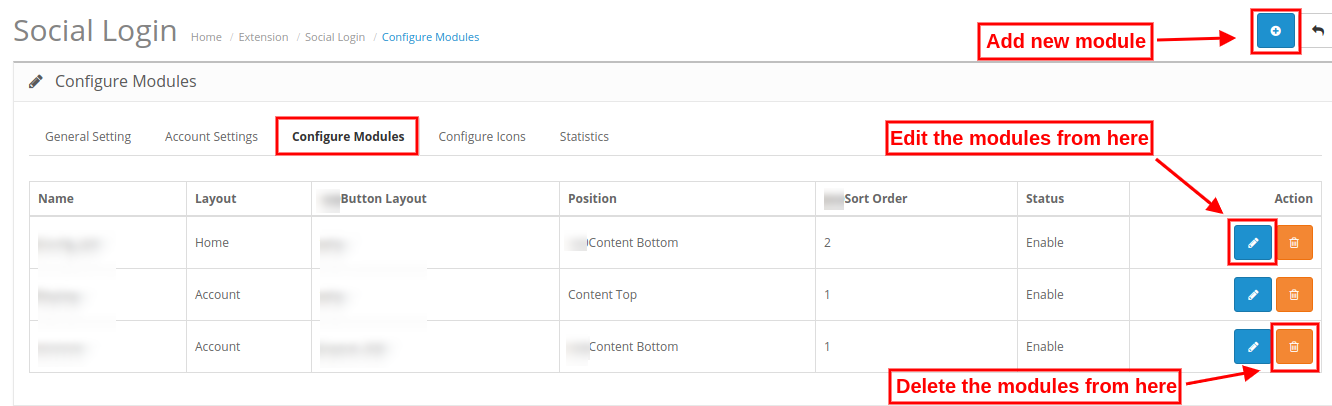
3.3-Module konfigurieren
Hier kann der Online-Händler die Social-Login-Symbole auf verschiedenen Seiten festlegen und andere verwandte Einstellungen vornehmen. Der Administrator kann verschiedene Social-Login-Module hinzufügen, löschen und aktualisieren. Die Anpassungsoptionen werden nachfolgend beschrieben:
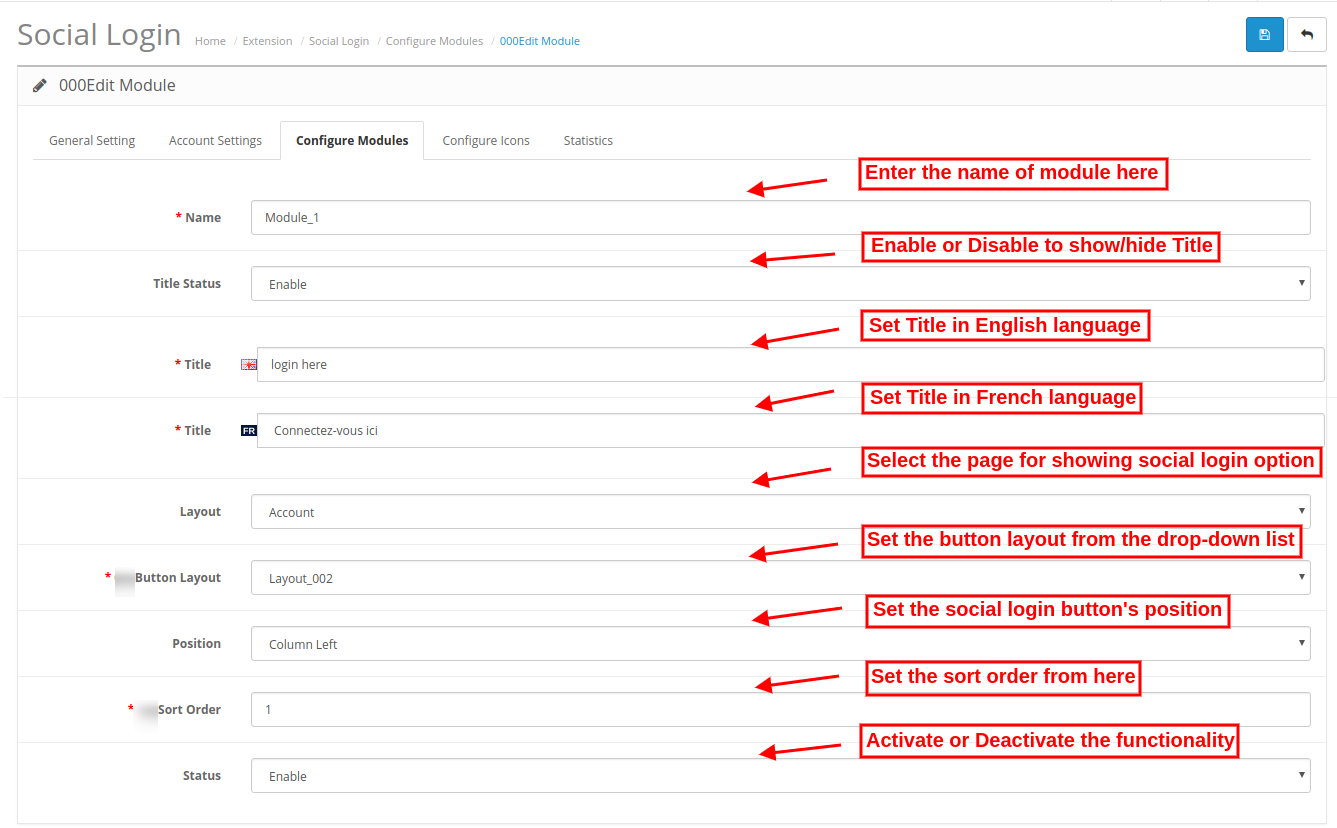
Schritte zum Hinzufügen eines neuen Moduls:
Modulname: Der Administrator kann den Namen des Social Login-Moduls festlegen.
Titelstatus: Der E-Merchant kann diese Option aktivieren oder deaktivieren, um den Modultitel anzuzeigen oder auszublenden.
Titel: Der Administrator kann den Modultitel in verschiedenen Sprachen festlegen.
Layout: Der E-Merchant kann das Layout aus der Dropdown-Liste auswählen, die auf der Administrationsoberfläche dieser OpenCart Facebook Login-Erweiterung verfügbar ist.
Tastenlayout: Der E-Merchant kann das Schaltflächenlayout aus den verfügbaren Optionen in der Dropdown-Liste auswählen.
Position: Der Online-Verkäufer kann die Position für die Anzeige der Social-Login-Optionen auswählen. Mit den Social Login-Optionen für OpenCart können Anmeldeoptionen oben, unten, links und rechts angezeigt werden.
Sortierreihenfolge: Der Administrator kann die Sortierreihenfolge für die sozialen Symbole festlegen.
Status: Der Händler kann dieses Modul über die Administrationsoberfläche aktivieren oder deaktivieren.
3.4-Konfigurationssymbole
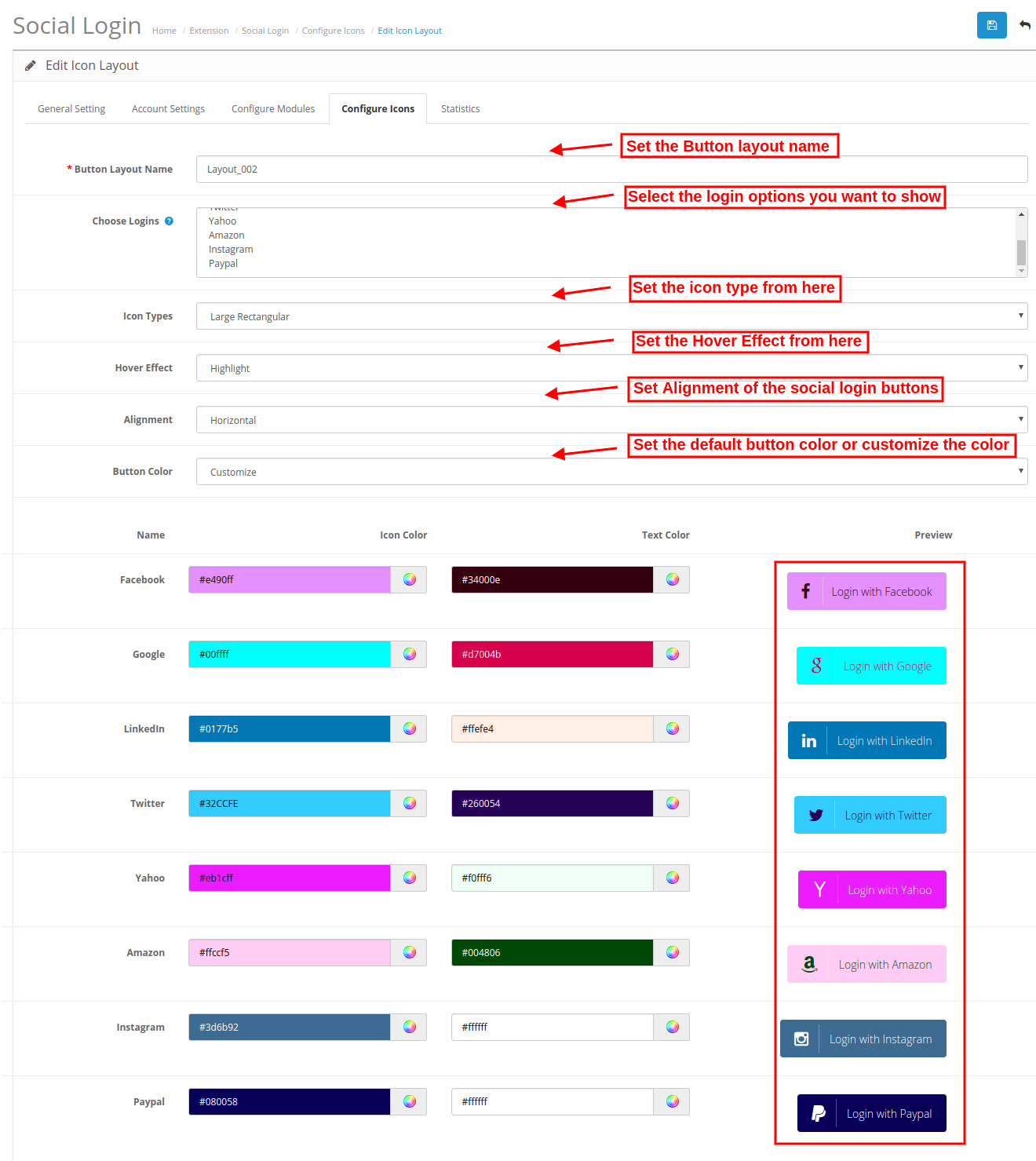
Der Online-Shop-Händler kann Layouts für Social-Login-Symbole erstellen. Mit der OpenCart Twitter Login-Erweiterung kann der Händler das Layout über die Administrationsoberfläche hinzufügen, löschen und bearbeiten.
Name des Schaltflächenlayouts: Der Administrator kann hier den Namen des Schaltflächenlayouts festlegen.
Wähle Logins: Der Store-Administrator kann aus den 8-Social-Optionen auswählen, die er in diesem Layout anzeigen möchte.
Icon-Typen: Der Administrator kann hier den Symboltyp festlegen. Das Symbol kann “Rund”, “Rechteckig”, “Gerundet”, “Gerundet” und “Rechteckig” sein.
Hover-Effekt: Der Administrator kann hier den Hover-Effekt einstellen. Das Social Login OpenCart-Modul kann die Social Login-Symbole zoomen, hervorheben und drehen.
Ausrichtung: Der Händler kann die Ausrichtung horizontal oder vertikal festlegen.
Knopffarbe: Der Administrator kann die Standardschaltflächenfarbe auswählen oder die Schaltflächenfarbe für jedes Symbol in der Administrationsoberfläche des Social Login OpenCart-Moduls anpassen.
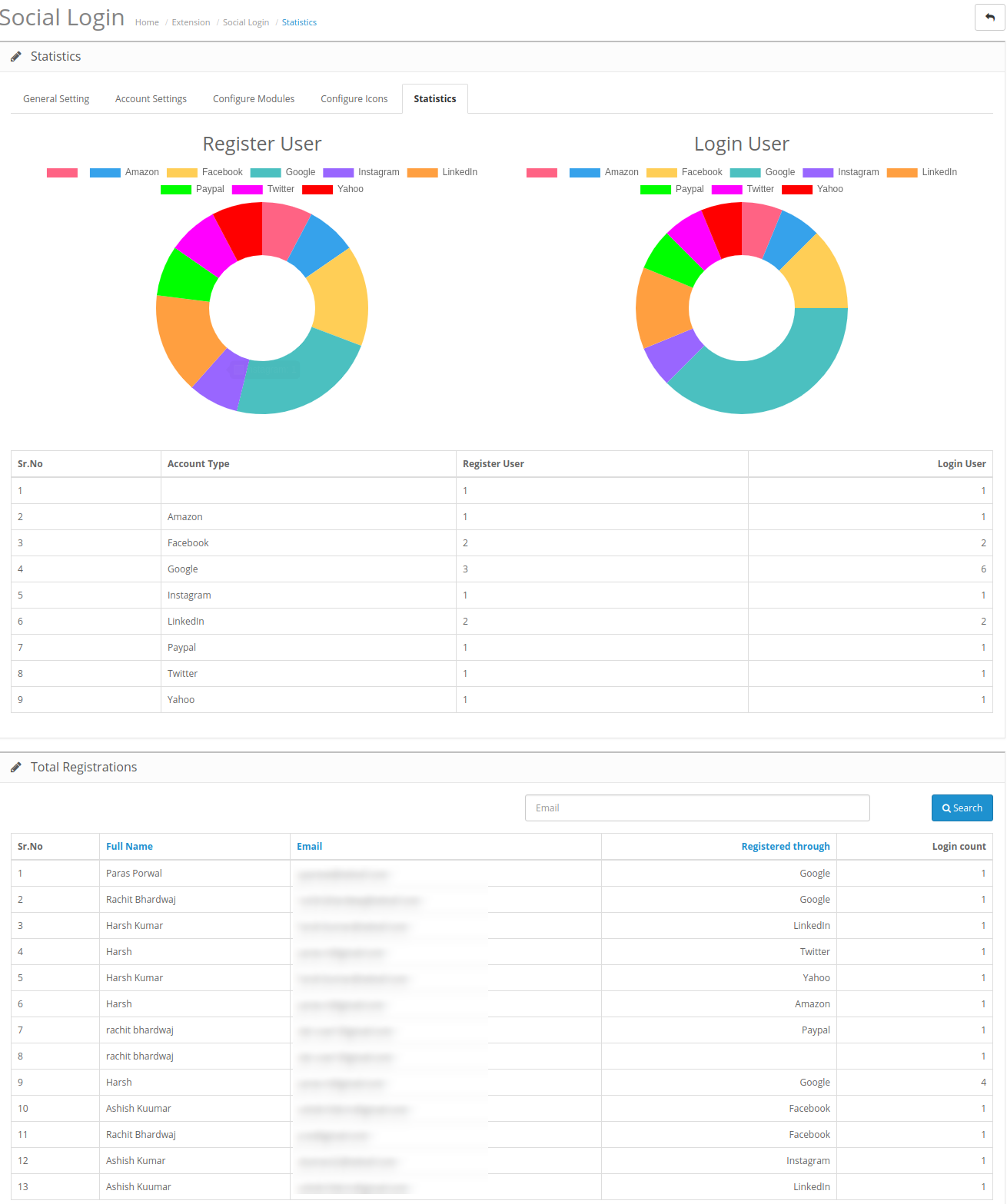
3.5 Statistik
In diesem Bereich kann der Online-Händler die Statistik der Benutzerregistrierung und -anmeldung anzeigen. Der Administrator kann die Liste anzeigen, um die Details zu erhalten, wie viele Kunden sich von jeder Option für die soziale Anmeldung aus anmelden / registrieren. Die OpenCart Twitter Login-Erweiterung zeigt auch die Gesamtregistrierung auf der Website unter Verwendung von Social Media-Optionen zusammen mit dem Namen und der E-Mail-ID an.
4.0-Front-End-Schnittstelle
Die Online-Benutzer können die verschiedenen Social-Login-Optionen auf den Webseiten anzeigen. Der Administrator kann auf allen Seiten der Website verschiedene soziale Anmeldemöglichkeiten anzeigen, wenn er dies wünscht.
Die Kunden können sich über eine der auf der Website verfügbaren sozialen Anmeldemöglichkeiten anmelden.
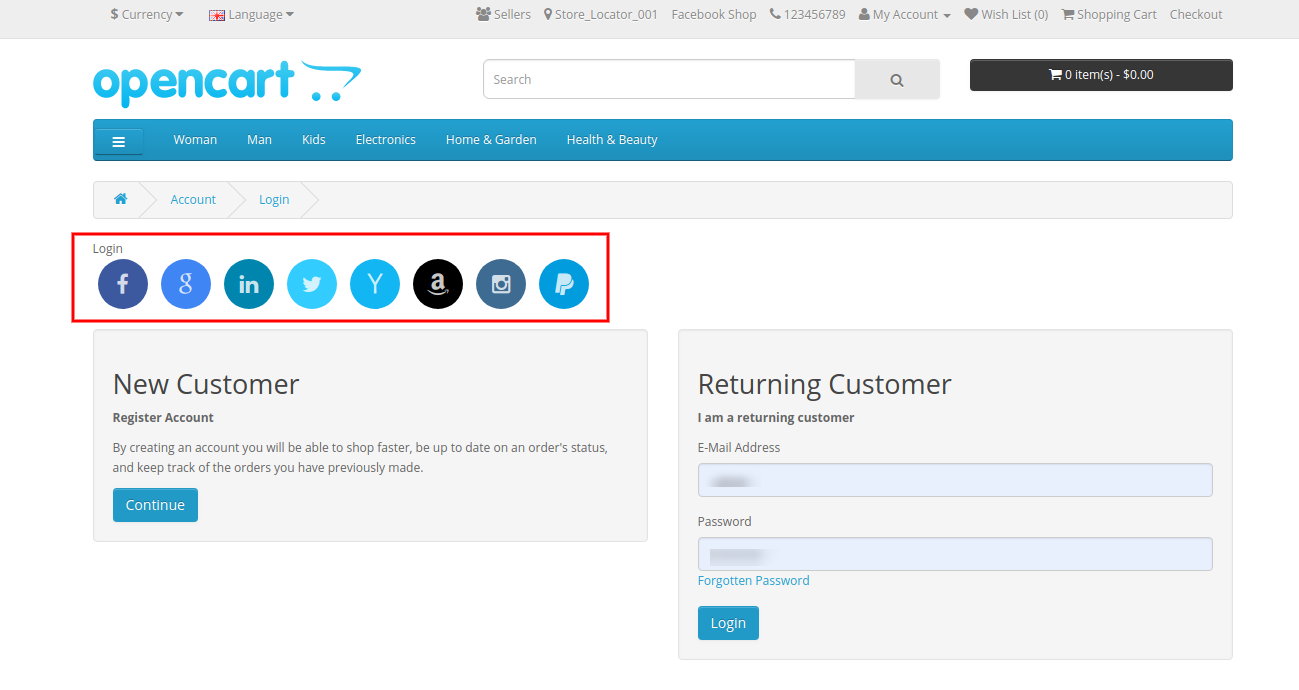
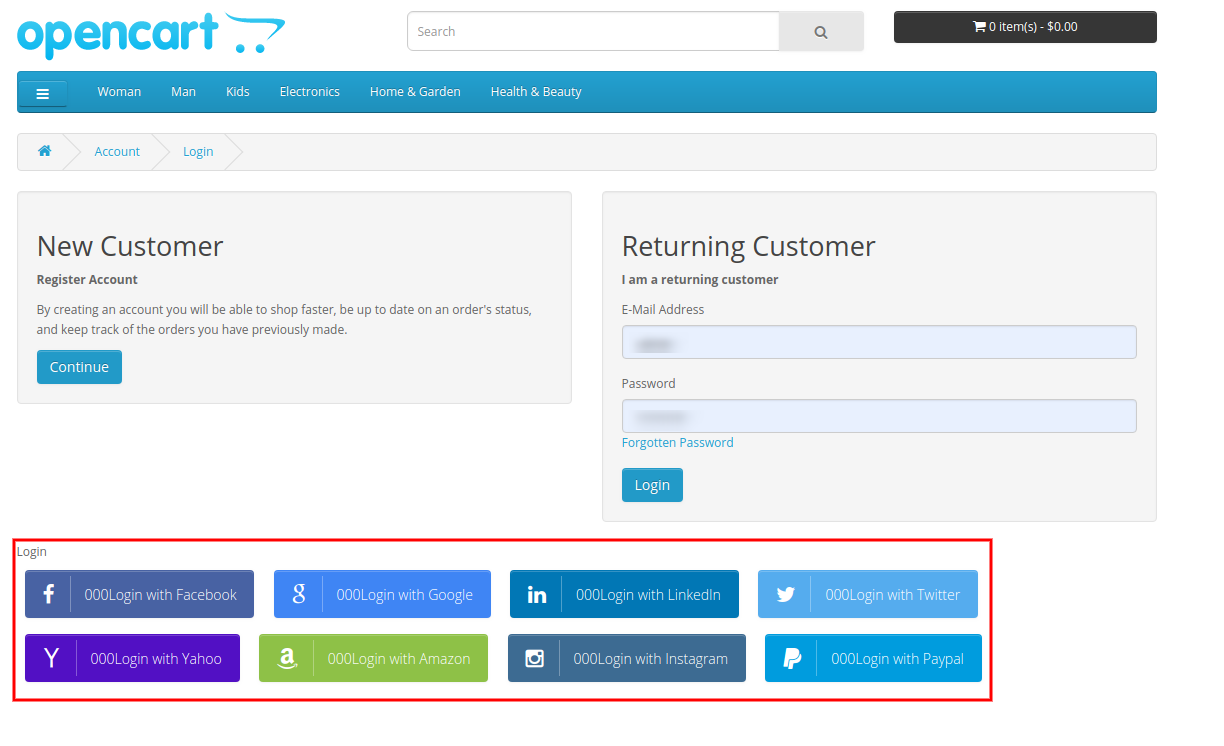
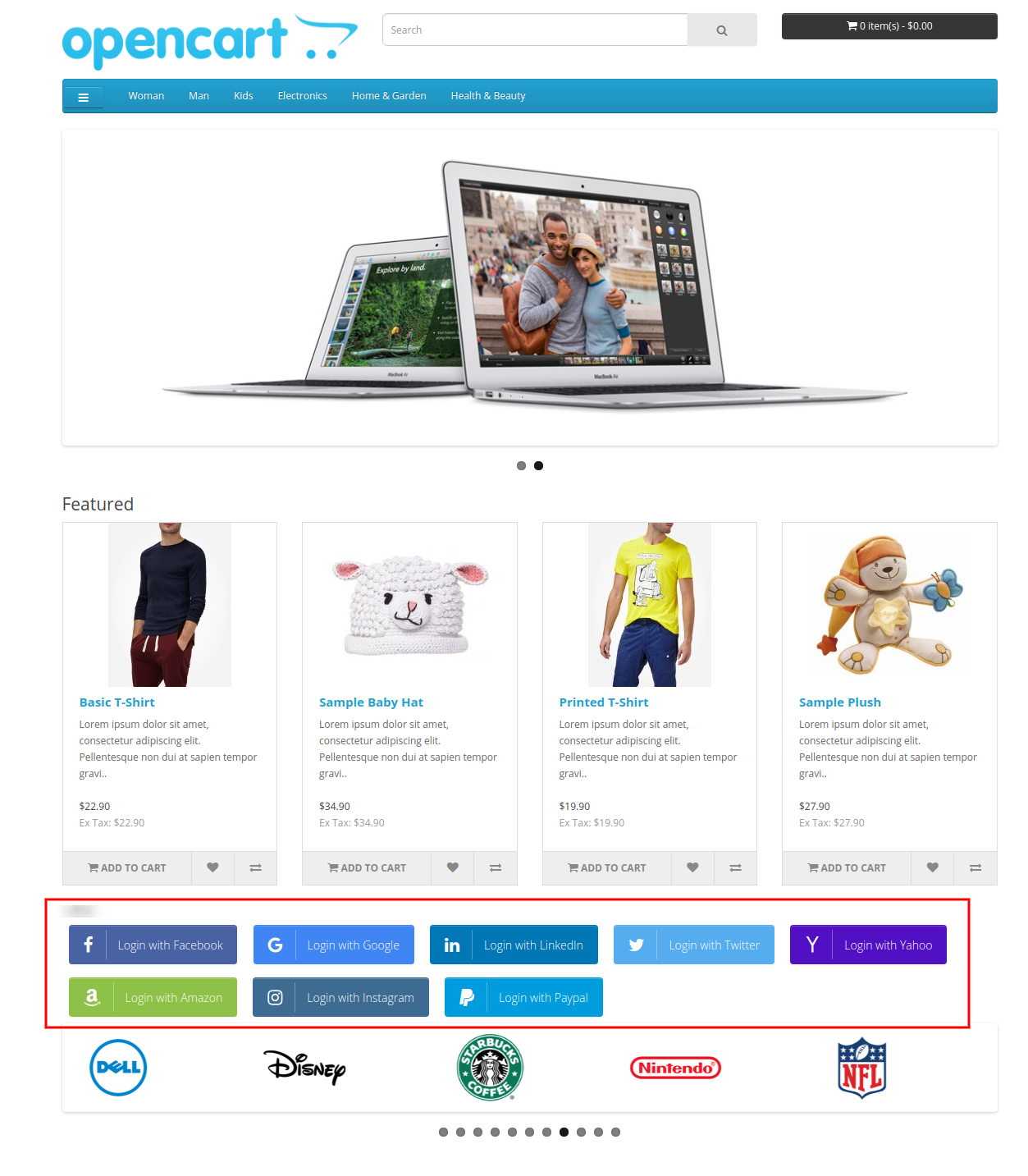
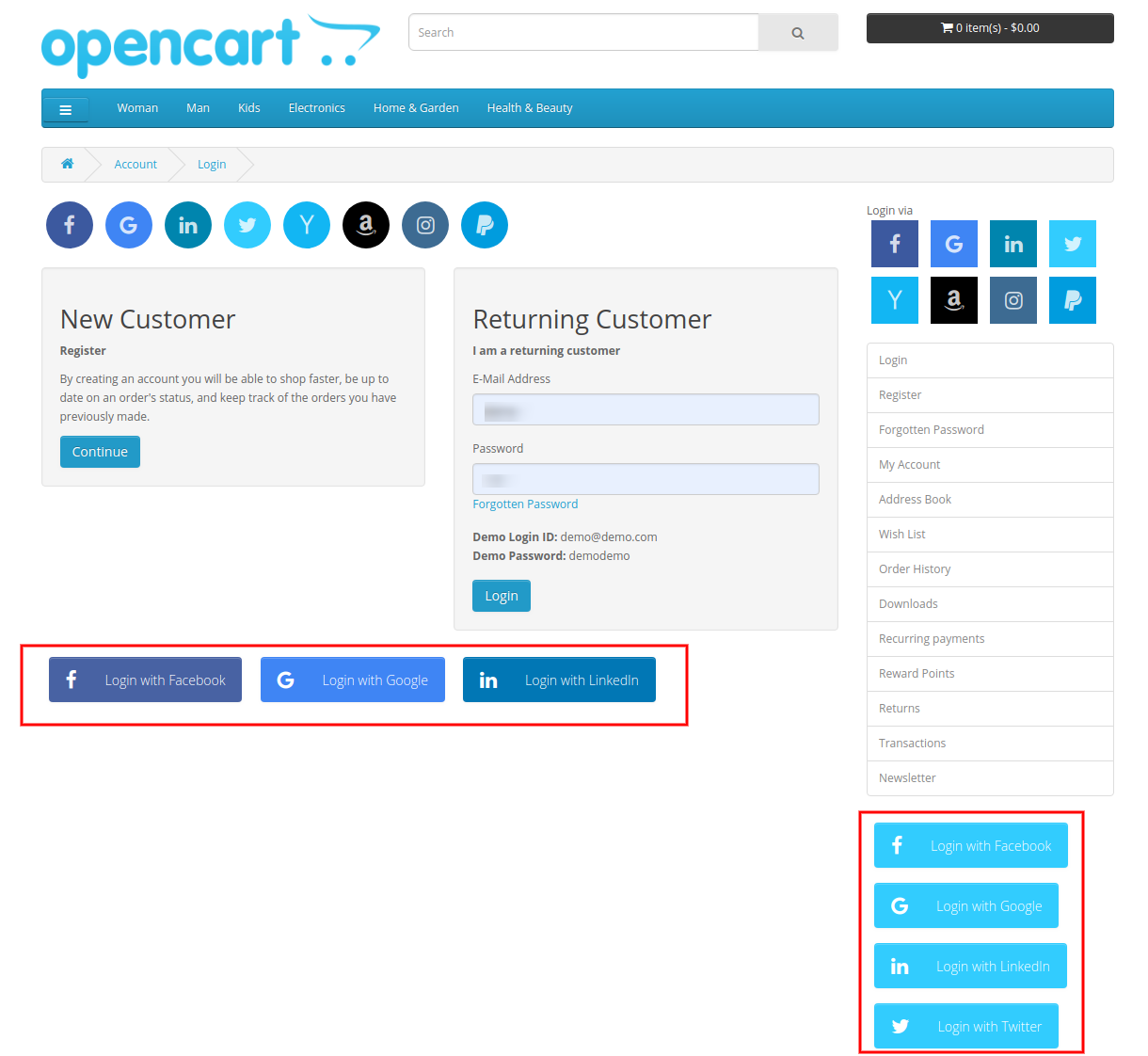
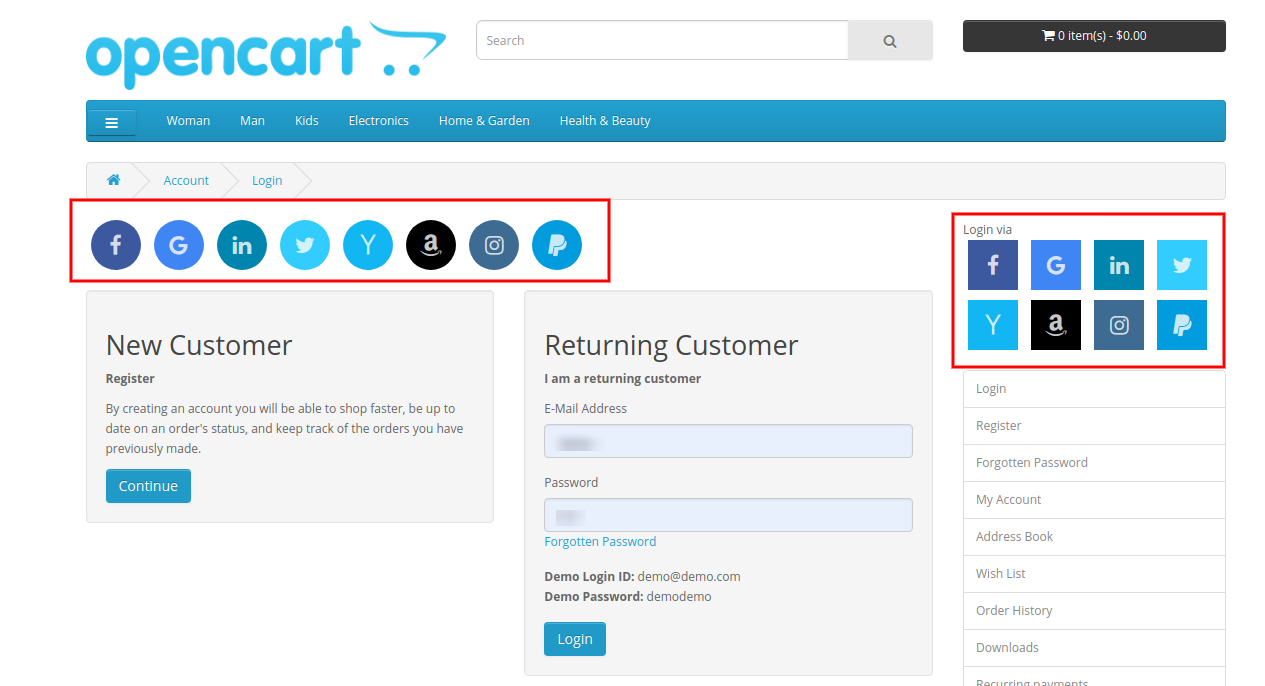
Die Startseite wird wie unten gezeigt angezeigt, während ein großes rechteckiges Symbol mit Zoomeffekt verwendet wird.
Großes rechteckiges Symbol mit Hervorhebungseffekt und großes rechteckiges Symbol mit Hervorhebungseffekt. Die benutzerdefinierte Tastenfarbe sieht wie unten dargestellt aus.
Das kleine kreisförmige Symbol mit rotierendem Effekt und das kleine rechteckige Symbol mit hervorgehobenem Effekt werden wie folgt angezeigt:
Auf diese Weise müssen sich die Kunden nicht in einem langen Prozess einloggen / registrieren. Sie müssen nur auf soziale Login-Buttons klicken und sich einfach einloggen / registrieren.
Weitere Informationen zu dieser OpenCart Social Login-Erweiterung finden Sie hier: