

Wie erstelle ich eine Facebook-App für die Facebook-Anmeldeauthentifizierung?
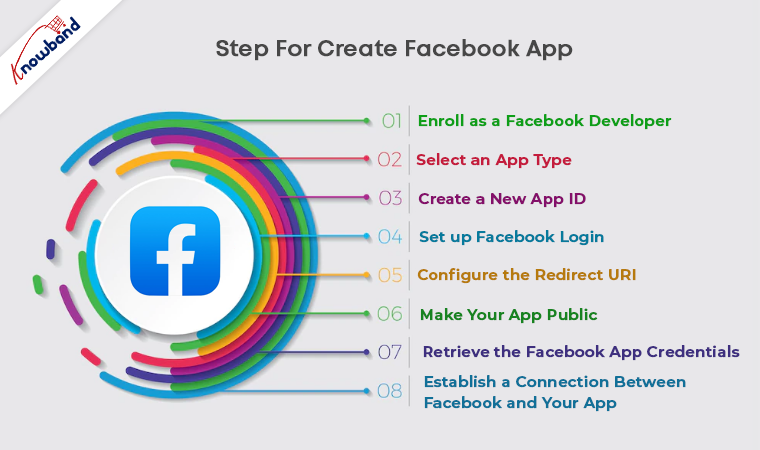
Schritt 1: Melden Sie sich als Facebook-Entwickler an
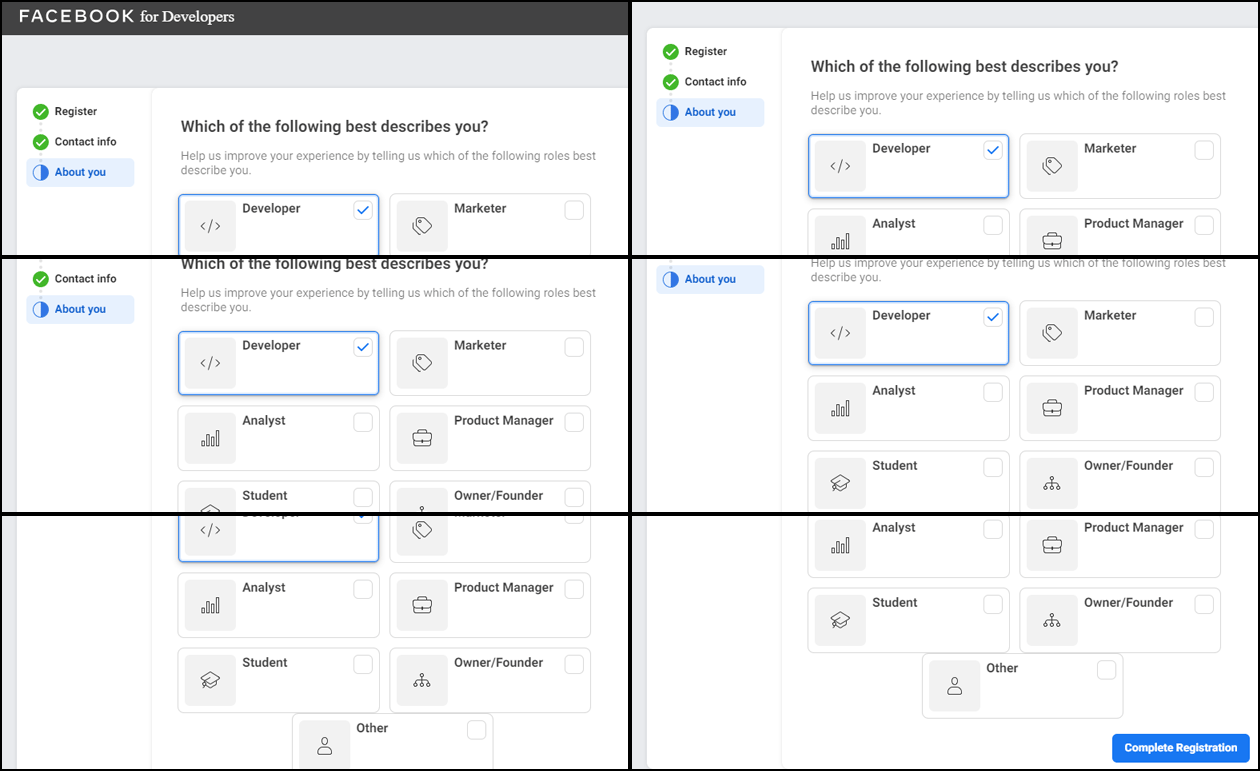
Um eine Facebook-App zu erstellen, öffnen Sie Facebook-Entwickler und melden Sie sich bei Ihrem Konto an. Folgen Sie den einfachen Schritten des Registrierungsprozesses und Sie werden aufgefordert, Ihre Kontaktinformationen zusammen mit Ihrer Rolle hinzuzufügen.
Wenn Sie noch nicht registriert sind, erstellen Sie ein neues Konto. Wählen Sie nach der Anmeldung aus Meine ApplikationenOption aus dem Menü in der oberen rechten Ecke.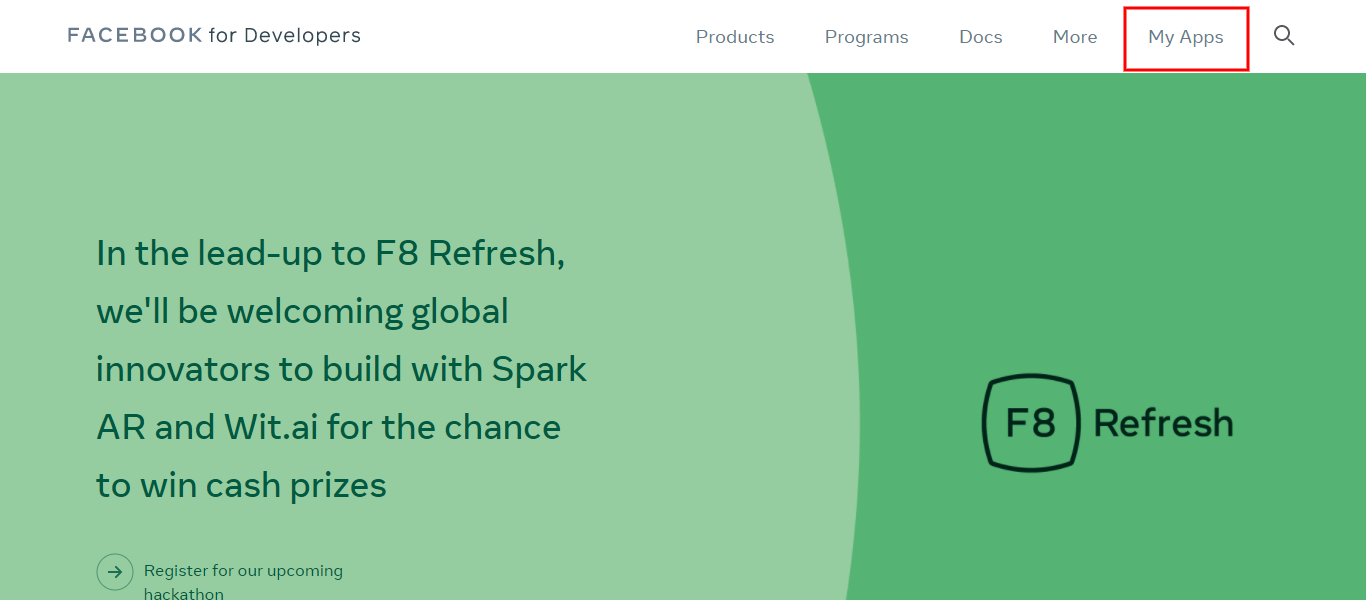
Sie werden auf eine neue Seite weitergeleitet, auf der Sie auswählen müssen�App erstellen�.
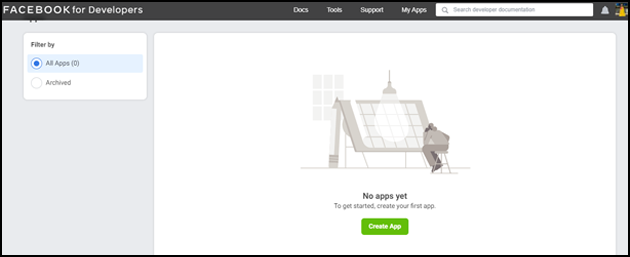
Schritt 2: Wählen Sie einen App-Typ aus
Sobald Sie auf die Schaltfläche klicken App erstellen Option, müssen Sie die auswählen App-Typ aus den Optionen, die im erscheinenden Pop-up angeboten werden.
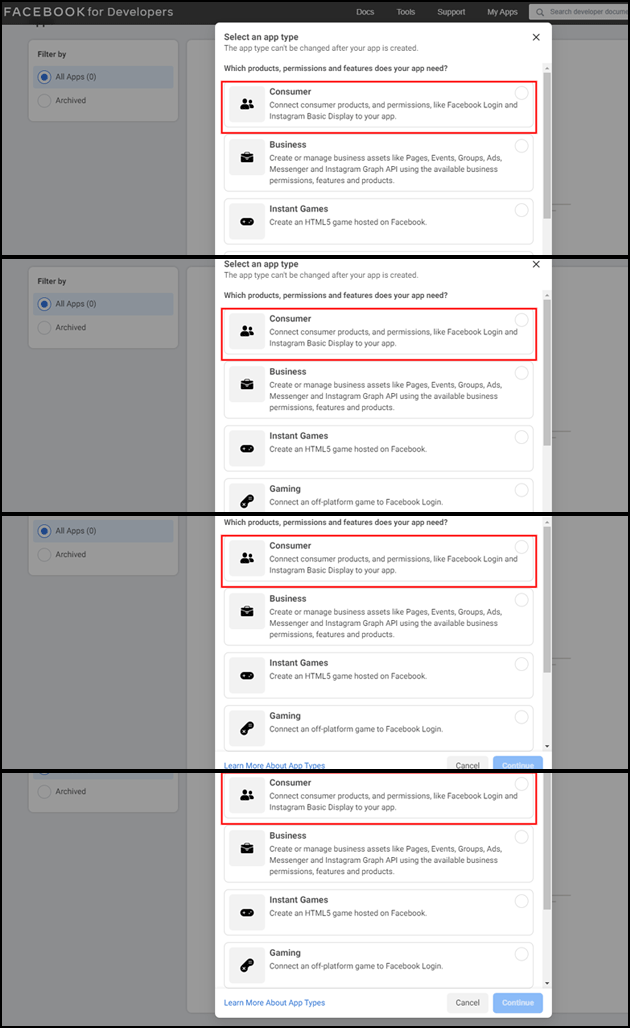
Schritt 3: Erstellen Sie eine neue App-ID
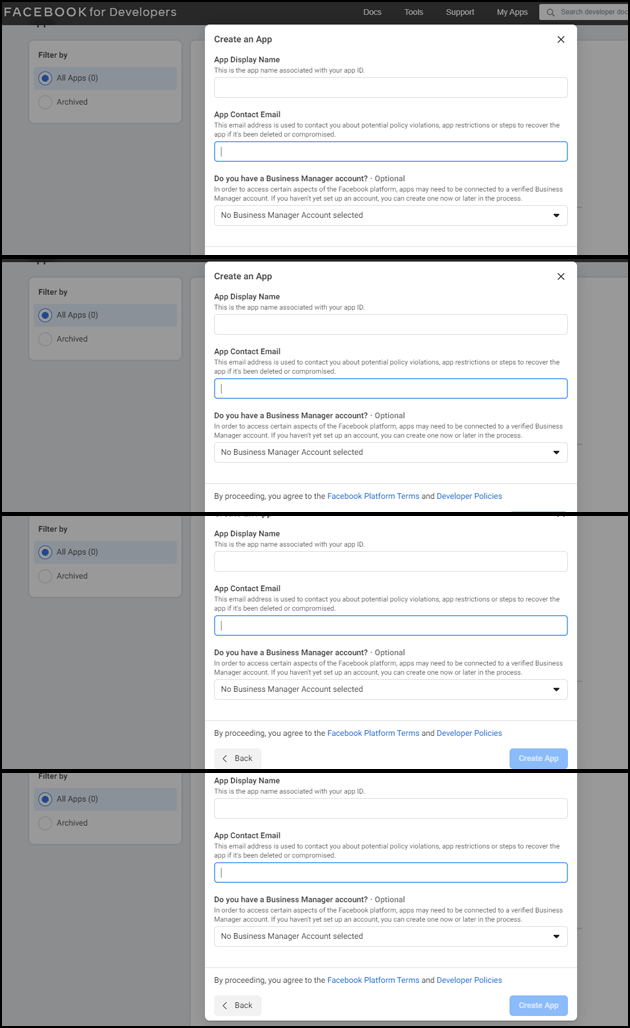
Nach Auswahl der App-Typ� Option erscheint ein Pop-Fenster mit der Aufforderung Anzeigename der App und Kontakt E-mail Einzelheiten. Geben Sie die Details ein und App-ID erstellen.
Beim Anklicken App-ID erstellen, bittet Facebook um eine Sicherheitsüberprüfung, wie im folgenden Schnappschuss gezeigt:
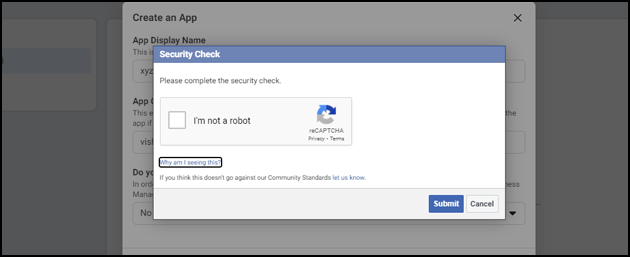
Schritt 4: Facebook-Login einrichten
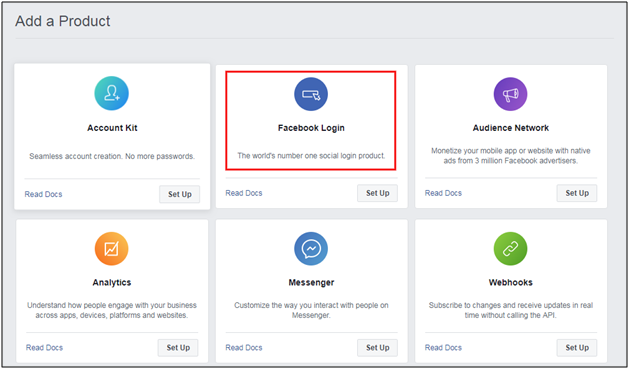
Jetzt ist es an der Zeit, nach Abschluss der Sicherheitsprüfung den Facebook-Login einzurichten. Dies ist die Zielseite für die Facebook-Anwendung, zu der wir ein Facebook-Login-Produkt hinzufügen werden. Das Facebook Login ist nur eines der vielen Produkte, die Sie Ihrer Facebook-App hinzufügen können. Sobald die App-ID erstellt wurde, Produkt hinzufügen Webseite öffnet. Klicken Konfiguration Option unter Facebook Anmeldung.
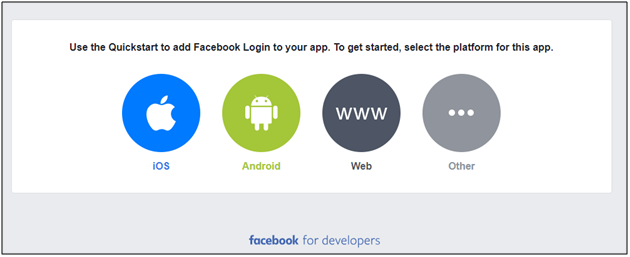
Jetzt ist es an der Zeit, die Art Ihrer Anwendung auszuwählen. Wählen Sie die Plattform Ihrer Anwendung aus.
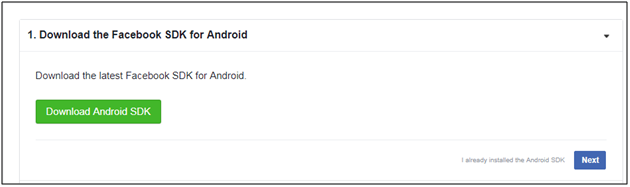
Nachdem Sie die Plattform ausgewählt haben, laden Sie die neueste Facebook-SDK-Datei herunter, falls Sie sie noch nicht installiert haben.
Schritt 5: Konfigurieren Sie den Umleitungs-URI
Sie werden feststellen� Account Einstellungen Option, die auf der linken Seite des Bildschirms unter Facebook Login erscheint. Wählen Sie diese Option.
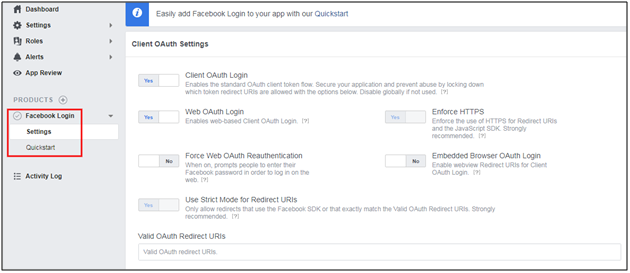
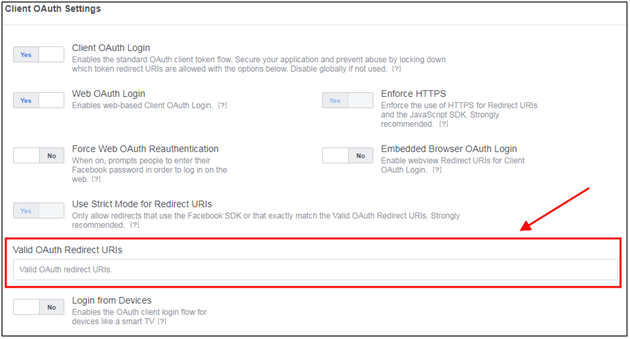
Geben Sie die folgende URL in das Feld Umleitungs-URIs ein: https://YOUR_AUTH0_DOMAIN/login/callback� und speichern Sie die Änderungen. (Domainname sollte korrekt sein)
Hinweis: Wenn Ihr Domänenname oben nicht angezeigt wird, melden Sie sich bei� andas Dashboard�um Ihren�Mieternamen�in der oberen rechten Ecke zu finden. Es ist der Domainname.
Schritt 6: Machen Sie Ihre App öffentlich
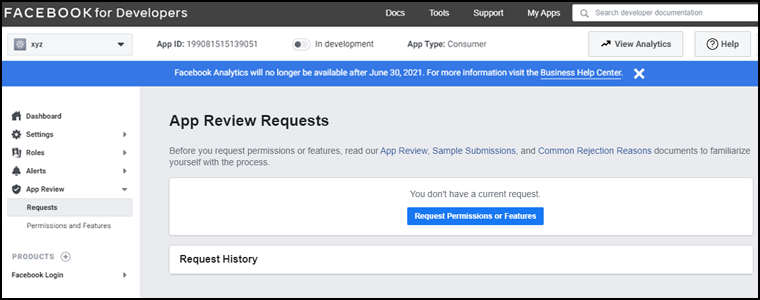
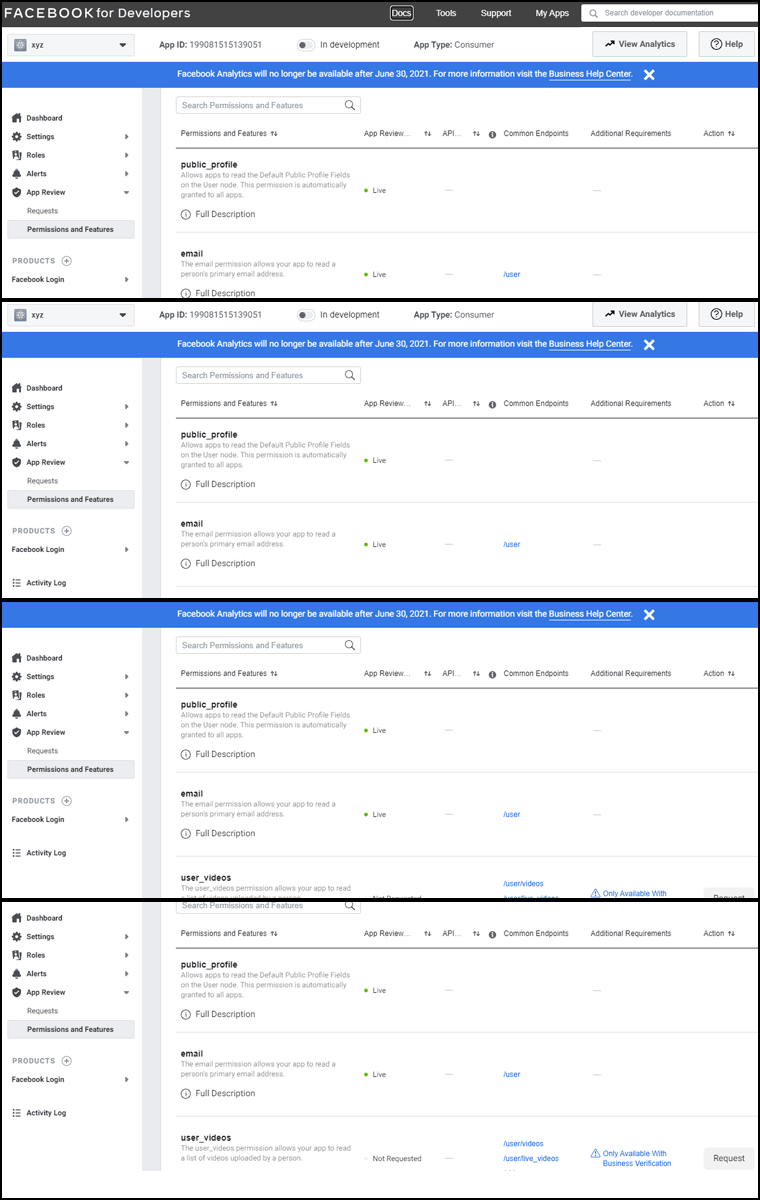
Klicken Sie nun in der linken Navigationsleiste auf das�App-Überprüfung Möglichkeit. Danach, oben auf der Seite,’ (Dein App-Name) App öffentlich machen?’ wird auftauchen. Schalten Sie die Schaltfläche um, um sie zu aktivieren.
Schritt 7: Rufen Sie die Facebook-App-Anmeldeinformationen ab
Offen basic Einstellungen aus der linken Navigationsleiste. Auf dieser Webseite können Sie Ihre App-ID und Ihr App-Geheimnis abrufen. Klicken�erklären�um das „App-Geheimnis“ zu enthüllen (möglicherweise werden Sie aufgefordert, Ihr Facebook-Passwort erneut einzugeben).

Gut! Jetzt ist die Zeit für den letzten Schritt.

Schritt 8: Stellen Sie eine Verbindung zwischen Facebook und Ihrer App her
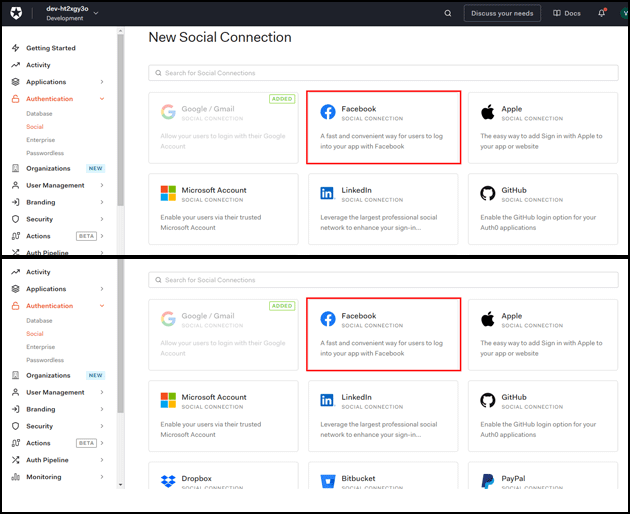
Gehen Sie in einem separaten Tab oder Fenster zu�Verbindungen > Sozial„und wähle“.Einen Social-Login-Anbieter hinzufügen�.
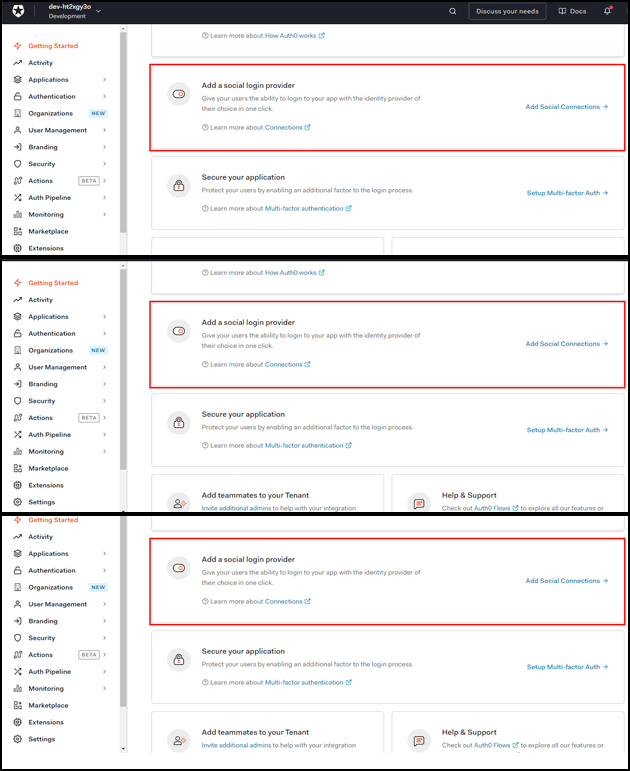
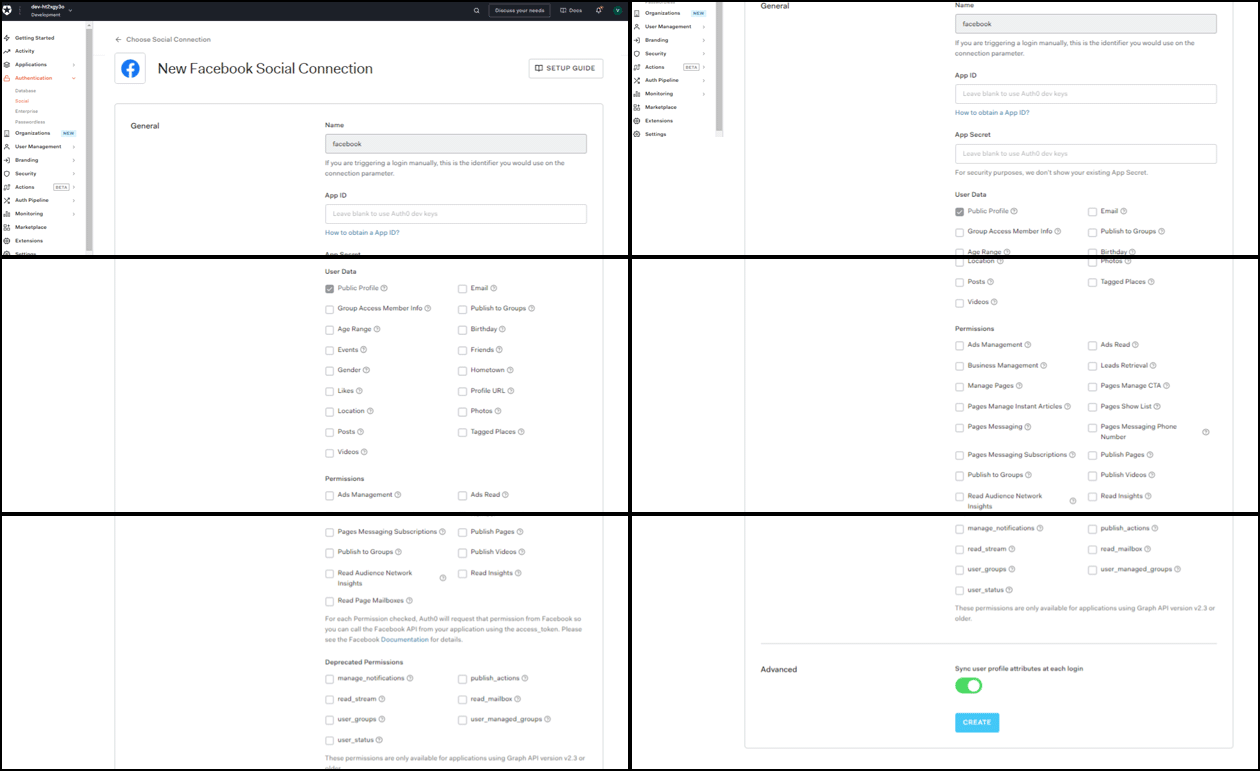
und klicken Sie auf das Kästchen mit dem�Facebook-Logo. Dadurch werden die Facebook-Verbindungseinstellungen angezeigt. Kopieren Sie die „App-ID“ und das „App-Geheimnis“ aus den „Einstellungen“ Ihrer App auf Facebook:
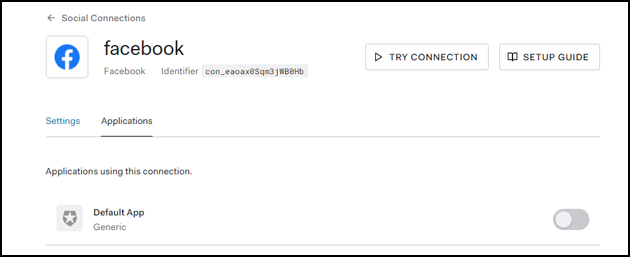
Wählen Sie alle Attribute und Berechtigungen aus, um sie zu aktivieren. Klicken Sie nun auf das�Anwendungen� und wählen Sie die Anwendungen aus, die Sie für diese Verbindung aktivieren möchten, und speichern Sie sie.
Einpacken
Ich hoffe, dass dieser Artikel den Prozess der Erstellung einer Facebook-App für den Authentifizierungsprozess ziemlich klar gemacht hat. Sie können sogar weitere Details von finden . Wenn Sie auf Probleme stoßen, können Sie uns gerne unter [email protected] erreichen, wenn Sie Fragen haben. Wir bieten auch das Facebook Store-Modul für große CMS-Plattformen wie z Prestashop und Magento. Hier erfahren Sie mehr:
Empfohlene Literatur: Wie erstelle ich einen Google Firebase-Schlüssel für Push-Benachrichtigungen?
- 7 häufige Probleme im E-Commerce und wie man sie bis 2026 behebt
- Warum eine Marken-App für Mobilgeräte im Jahr 2026 zum Standard-Wachstumskanal für PrestaShop-Shops wird
- Warum der Prestashop Mobile App Builder von Knowband im Jahr 2026 den mobilen Vertrieb revolutionieren wird
- Lebruns Mobile-App-Launch: Vom Konzept zur Realität in wenigen Wochen
- Die Zeit drängt im Jahr 2025 – bringen Sie Ihre OpenCart Mobile App schnell auf den Markt.