Spring Global (Spring Omni): Abrechnungskonzept

Wir möchten wissen, dass Spring Global für die von uns erstellten und registrierten Sendungen ODER Pakete, die wir ihnen zur Zustellung übergeben, Gebühren erhebt.

Wir haben ein Ticket für Spring Global gesammelt:

Welche Sendungen (Pakete) berechnen sie uns? Wird es sich um die Sendungen handeln, die wir erstellt und registriert haben, ODER um Pakete, die wir ihnen übergeben werden?

Angenommen, wir haben 10-Sendungen erstellt und registriert, übergeben ihnen jedoch nur 8-Pakete zur Zustellung (da wir nicht möchten, dass 2-Sendungen zugestellt werden). Werden sie uns nun für diesen speziellen Fall 10-Sendungen oder 8 in Rechnung stellen?

Sie antworteten:

“Spring stellt nur gescannte Etiketten in Rechnung. In deinem Beispiel wärst du es also nur“.

Wie wir sehen können, werden wir nur für die Pakete belastet, die wir ihnen zur Zustellung übergeben, unabhängig von der Anzahl der Sendungen, die wir an ihrem Ende erstellt haben.

Bitte besuchen Sie hier für verwandte Informationen:

Spring Global (Spring Omni) Fehler: Die Eigenschaft phone_number ist erforderlich

Spring Omni Manifest

Spring Global (Spring Omni) Fehler: Der Versand wird nicht registriert

Spring Global (Spring Omni) -Fehler: Ressource nicht gefunden

Spring Global (Spring Omni) -Fehler: Leere Antwort beim Abrufen des Etiketts


Spring Global (Spring Omni) -Fehler: Ressource nicht gefunden

Beim Erstellen einer Sendung mit Spring Omni wird möglicherweise eine Fehlermeldung angezeigt, die wie folgt lautet:

[status] => 404 [code] => 10002 [title] => Ressource nicht gefunden [detail] => Eine oder mehrere Regionenressourcen konnten nicht gefunden werden. Wir haben diesen Fehler beim Senden der folgenden Anfrage zum Erstellen der Sendung erhalten:

'{
  "data": {
    "type": "shipments",
    "attributes": {
      "recipient_address": {
        "street_1": "4363 N 55TH ST",
        "street_2": "Marylebone",
        "street_number": 221,
        "postal_code": "53216-1201",
        "city": "MILWAUKEE",
        "region_code": "WI",
        "country_code": "US",
        "first_name": "Sherlock",
        "last_name": "Holmes",
        "company": "Attn",
        "email": "Aparajita.singh@abc.com",
        "phone_number": "1234567890"
      },
      "return_address": {
        "street_1": "Baker Street",
        "street_2": "Marylebone",
        "street_number": 221,
        "street_number_suffix": "B",
        "postal_code": "NW1 6XE",
        "city": "London",
        "region_code": "ENG",
        "country_code": "GB",
        "first_name": "Sherlock",
        "last_name": "Holmes",
        "company": "Holmes Investigations",
        "email": "Aparajita.singh@abc.com",
        "phone_number": ""
      },
      "sender_address": {
        "street_1": "Baker Street",
        "street_2": "Marylebone",
        "street_number": 221,
        "street_number_suffix": "B",
        "postal_code": "NW1 6XE",
        "city": "London",
        "region_code": "ENG",
        "country_code": "GB",
        "first_name": "Sherlock",
        "last_name": "Holmes",
        "company": "Holmes Investigations",
        "email": "Aparajita.singh@abc.com",
        "phone_number": ""
      },
      "description": "Order #8008135",
      "physical_properties": {
        "height": 150,
        "width": 300,
        "length": 500,
        "volume": 22.5,
        "weight": 100
      },
      "items": [
        {
          "sku": "123456789",
          "description": "OnePlus X",
          "item_value": {
            "amount": 995,
            "currency": "EUR"
          },
          "quantity": 2,
          "hs_code": "8517.12.00",
          "origin_country_code": "GB",
          "item_weight": 135
        }
      ],
      "customs": {
        "content_type": "merchandise",
        "invoice_number": "9000",
        "non_delivery": "return",
        "incoterm": "DAP",
        "license_number": "218532158",
        "certificate_number": "12122121"
      },
      "register_at": 0
    },
    "relationships": {
      "shop": {
        "data": {
          "type": "shops",
          "id": "1a9414f0-24ef-4008-b6ad-9a75e27a879e"
        }
      },
      "service": {
        "data": {
          "type": "services",
          "id": "05aeb5e9-90be-4ec7-94c9-1a0949262577"
        }
      }
    }
  }
}'

Als wir Spring Global nach dem Grund für diesen Fehler fragten, antworteten sie, dass das Problem hier "Die Region, die nicht erkannt wird, da sie noch keine Regionen für die USA eingerichtet hat" ist. Wenn Sie die Region einfach weglassen, wird das Problem behoben. Der folgende JSON sollte funktionieren:

'{
  "data": {
    "type": "shipments",
    "attributes": {
      "recipient_address": {
        "street_1": "4363 N 55TH ST",
        "street_2": "Marylebone",
        "street_number": 221,
        "postal_code": "53216-1201",
        "city": "MILWAUKEE",
        "country_code": "US",
        "first_name": "Sherlock",
        "last_name": "Holmes",
        "company": "Attn",
        "email": "Aparajita.singh@abc.com",
        "phone_number": "1234567890"
      },
      "return_address": {
        "street_1": "Baker Street",
        "street_2": "Marylebone",
        "street_number": 221,
        "street_number_suffix": "B",
        "postal_code": "NW1 6XE",
        "city": "London",
        "region_code": "ENG",
        "country_code": "GB",
        "first_name": "Sherlock",
        "last_name": "Holmes",
        "company": "Holmes Investigations",
        "email": "Aparajita.singh@abc.com",
        "phone_number": ""
      },
      "sender_address": {
        "street_1": "Baker Street",
        "street_2": "Marylebone",
        "street_number": 221,
        "street_number_suffix": "B",
        "postal_code": "NW1 6XE",
        "city": "London",
        "region_code": "ENG",
        "country_code": "GB",
        "first_name": "Sherlock",
        "last_name": "Holmes",
        "company": "Holmes Investigations",
        "email": "Aparajita.singh@abc.com",
        "phone_number": ""
      },
      "description": "Order #8008135",
      "physical_properties": {
        "height": 150,
        "width": 300,
        "length": 500,
        "volume": 22.5,
        "weight": 100
      },
      "items": [
        {
          "sku": "123456789",
          "description": "OnePlus X",
          "item_value": {
            "amount": 995,
            "currency": "EUR"
          },
          "quantity": 2,
          "hs_code": "8517.12.00",
          "origin_country_code": "GB",
          "item_weight": 135
        }
      ],
      "customs": {
        "content_type": "merchandise",
        "invoice_number": "9000",
        "non_delivery": "return",
        "incoterm": "DAP",
        "license_number": "218532158",
        "certificate_number": "12122121"
      },
      "register_at": 0
    },
    "relationships": {
      "shop": {
        "data": {
          "type": "shops",
          "id": "1a9414f0-24ef-4008-b6ad-9a75e27a879e"
        }
      },
      "service": {
        "data": {
          "type": "services",
          "id": "05aeb5e9-90be-4ec7-94c9-1a0949262577"
        }
      }
    }
  }
}'

Bitte besuchen Sie hier für verwandte Informationen:

Spring Global (Spring Omni) Fehler: Die Eigenschaft phone_number ist erforderlich

Spring Omni Manifest

Spring Global (Spring Omni) Fehler: Der Versand wird nicht registriert

Spring Global (Spring Omni): Abrechnungskonzept

Spring Global (Spring Omni) -Fehler: Leere Antwort beim Abrufen des Etiketts


Spring Global (Spring Omni) -Fehler: Leere Antwort beim Abrufen des Etiketts
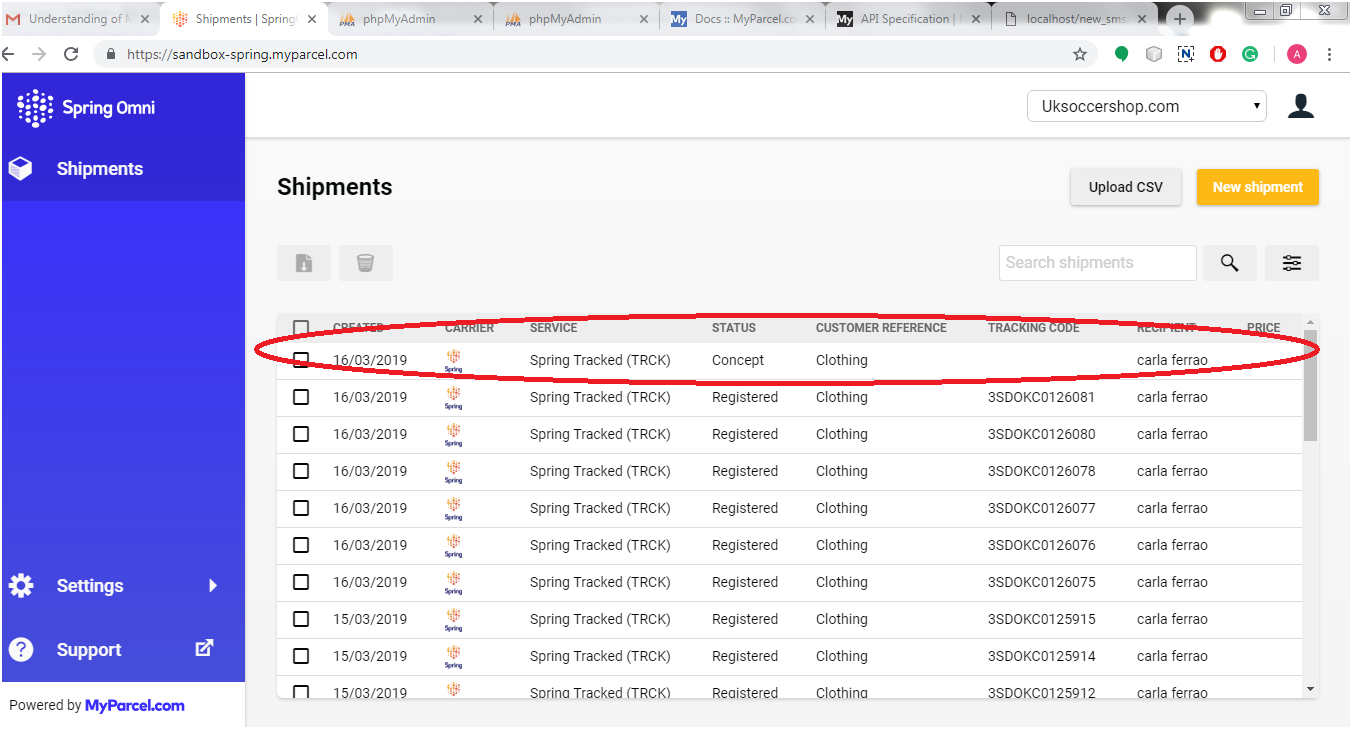
Bei dem Versuch, eine Sendung zu erstellen, ist ein Problem aufgetreten (Verwendung der / shipments API) und danach holten wir das Etikett (Verwenden der API / shipments / {delivery_id} / files). Das Problem war, dass wir eine leere Antwort bekamen. Als wir die Sendungen im Backoffice überprüft haben, sah es wie folgt aus:

Leere Antwort

Als wir auf die Sendung geklickt haben (mit status = "concept"), wir haben eine Nachricht als "Die Sendung wurde erstellt, ist aber (noch) nicht beim Spediteur registriert.“

Als wir das Konzept dieser neuen Versanderstellung in Spring Omni verstanden haben, haben wir erfahren, dass wir in Spring Global eine Sendung registrieren müssen, anstatt nur die Sendung zu erstellen, bevor wir das Etikett abrufen, das der Sendung entspricht. Es gibt zwei mögliche Szenarien für die Registrierung einer Sendung:

  1. Legen Sie die Sendung an und registrieren Sie sich gleichzeitig
  2. Erstellen Sie die Sendung, registrieren Sie sie jedoch zu einem bestimmten Zeitpunkt, dh in der Zukunft

1. So registrieren Sie eine Sendung sofort

Beim Senden der Sendungsanfrage müssen wir die "register_at"Parameterwert als 0 oder vergangene Zeit (UNIX-Zeitstempel) in den Anforderungsdaten. Bitte beziehen Sie sich auf den folgenden Code:

{
  "data": {
    "type": "shipments",
    "attributes": {
      "recipient_address": {
        "street_1": "Baker Street",
        "street_2": "Marylebone",
        "street_number": 221,
        "street_number_suffix": "B",
        "postal_code": "NW1 6XE",
        "city": "London",
        "region_code": "ENG",
        "country_code": "GB",
        "first_name": "Sherlock",
        "last_name": "Holmes",
        "company": "Holmes Investigations",
        "email": "s.holmes@holmesinvestigations.com",
        "phone_number": "+31 234 567 890"
      },
      "return_address": {
        "street_1": "Baker Street",
        "street_2": "Marylebone",
        "street_number": 221,
        "street_number_suffix": "B",
        "postal_code": "NW1 6XE",
        "city": "London",
        "region_code": "ENG",
        "country_code": "GB",
        "first_name": "Sherlock",
        "last_name": "Holmes",
        "company": "Holmes Investigations",
        "email": "s.holmes@holmesinvestigations.com",
        "phone_number": "+31 234 567 890"
      },
      "sender_address": {
        "street_1": "Baker Street",
        "street_2": "Marylebone",
        "street_number": 221,
        "street_number_suffix": "B",
        "postal_code": "NW1 6XE",
        "city": "London",
        "region_code": "ENG",
        "country_code": "GB",
        "first_name": "Sherlock",
        "last_name": "Holmes",
        "company": "Holmes Investigations",
        "email": "s.holmes@holmesinvestigations.com",
        "phone_number": "+31 234 567 890"
      },
      "pickup_location": {
        "code": "205604",
        "address": {
          "street_1": "Baker Street",
          "street_2": "Marylebone",
          "street_number": 221,
          "street_number_suffix": "B",
          "postal_code": "NW1 6XE",
          "city": "London",
          "region_code": "ENG",
          "country_code": "GB",
          "first_name": "Sherlock",
          "last_name": "Holmes",
          "company": "Holmes Investigations",
          "email": "s.holmes@holmesinvestigations.com",
          "phone_number": "+31 234 567 890"
        }
      },
      "description": "Order #8008135",
      "physical_properties": {
        "height": 150,
        "width": 300,
        "length": 500,
        "volume": 22.5,
        "weight": 5000
      },
      "items": [
        {
          "sku": "123456789",
          "description": "OnePlus X",
          "item_value": {
            "amount": 995,
            "currency": "EUR"
          },
          "quantity": 2,
          "hs_code": "8517.12.00",
          "origin_country_code": "GB",
          "item_weight": 135
        }
      ],
      "customs": {
        "content_type": "merchandise",
        "invoice_number": "9000",
        "non_delivery": "return",
        "incoterm": "DAP",
        "license_number": "218532158",
        "certificate_number": "12122121"
      },
      "register_at": 0
    },
    "relationships": {
      "service_options": {
        "data": [
          {
            "type": "service-options",
            "id": "4c675b1a-516c-4410-abff-d237fd45bcd0"
          }
        ]
      },
      "shop": {
        "data": {
          "type": "shops",
          "id": "35eddf50-1d84-47a3-8479-6bfda729cd99"
        }
      },
      "service": {
        "data": {
          "type": "services",
          "id": "175a235f-aff5-4e44-87b5-3657b75c1deb"
        }
      },
      "contract": {
        "data": {
          "type": "contracts",
          "id": "2cb32706-5762-4b96-9212-327e6afaeeff"
        }
      }
    }
  }
}

Wenn wir den register_at-Wert als aktuellen Zeitstempel senden, kann es zu Verzögerungen bei der Registrierung der Sendung kommen. Daher hat Spring Global vorgeschlagen, den register_at-Wert als 0 zu senden, damit die Zeit in der Vergangenheit berücksichtigt und die Sendung so bald wie möglich registriert wird wie möglich. Da die Sendung jetzt registriert wird, können wir sie nicht löschen / bearbeiten.

2. Registrieren Sie eine Sendung in Zukunft

Wenn wir die Sendung nach dem Erstellen bearbeiten / löschen möchten, müssen wir die Sendung nur in Zukunft oder zu einem bestimmten Zeitpunkt registrieren. Um eine Sendung zu einem späteren Zeitpunkt zu registrieren, z. B. nach 5 Stunden der Sendungserstellung, übergeben Sie einfach den Wert "register_at" als zukünftigen Zeitstempel von fünf Stunden auf der Grundlage der aktuellen Zeit. Jetzt können wir die Sendung bis 5 Stunden bearbeiten / löschen, aber das Etikett und die Handelsrechnung nicht mehr abrufen. Zum angegebenen Zeitpunkt wird die Sendung automatisch registriert und wir können das Etikett und die Handelsrechnung nach dem angegebenen Zeitpunkt abrufen.

Das sind also die beiden Möglichkeiten, die Sendung zu registrieren. Wir können beides auf Grund unserer Anforderung nutzen.

Bitte besuchen Sie hier für verwandte Informationen:

Spring Global (Spring Omni) Fehler: Die Eigenschaft phone_number ist erforderlich

Spring Omni Manifest

Spring Global (Spring Omni) Fehler: Der Versand wird nicht registriert

Spring Global (Spring Omni): Abrechnungskonzept

Spring Global (Spring Omni) -Fehler: Ressource nicht gefunden


DHL-Problem: Der Zielort ist ungültig. Bitte überprüfen Sie die Daten

Bei der Buchung des Versands bei DHL über die API (in unserem Fall war das Lieferland „Irland“), erhielten wir eine Fehlermeldung als Antwort auf die Funktionsanfrage. Der Fehler war “Der Zielort ist ungültig. Bitte überprüfen Sie die Daten“.

Lösung: �

Für dieses Problem haben wir ein Ticket bei DHL erstellt, und als Antwort haben sie wie folgt geantwortet:

Bei der Beantragung von Fähigkeiten ist es wichtig, vollständige und qualitativ hochwertige Adressdaten anzugeben. Es ist notwendig, genaue Routing-Informationen und -Funktionen für den Start- und Zielort zu bestimmen. Folgendes könnte die Ursache für den Fehler sein:

  1. Es kann vorkommen, dass es in verschiedenen Stadtteilen mehrere Städte mit demselben Namen gibt. Um also eine erfolgreiche Antwort zu erhalten, müssen wir speziell für das Lieferland “Irland” Vororte in der Zieladresse hinzufügen.
  2. Für die Zielländer, die keine Postleitzahlen haben, muss der Städtename genau geschrieben werden. Beispiel: Es gibt keine Stadt namens NORTH ROAD im Internet Explorer, die eigentliche Stadt heißt M50 NORTH ROAD.

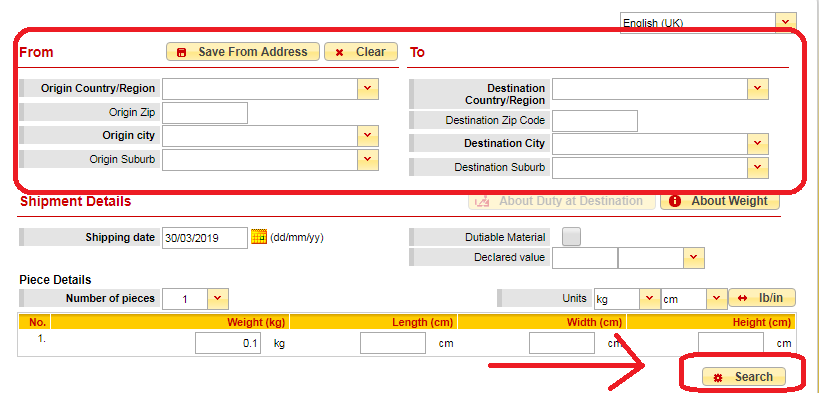
Aus dieser Antwort ging hervor, dass die Überprüfung der Adresse nicht klar ist, woher wir wissen, ob die Adresse korrekt ist oder nicht, oder ob der Name der Stadt korrekt ist oder nicht. Wenn wir beispielsweise den Städtenamen als “Grafschaft Dublin” In der Sendungserstellungsanfrage erhalten wir einen Fehler “Ungültiger Standort”. Also haben wir erneut ein Ticket erstellt, um zu erfahren, wie wir die Adresse validieren können, und als Antwort schlug DHL ein Tool namens DHL Capability Tool vor (https://dct.dhl.com/). Geben Sie einfach die Absender- und Zieladresse in das Formular ein und klicken Sie auf die Schaltfläche „Suchen“, wie im folgenden Screenshot gezeigt:

Dieses Tool gibt das Ergebnis aus, ob die Adresse gültig ist oder nicht. Wenn Sie also einen Fehler bezüglich des Standorts erhalten, können Sie die Adresse mit diesem Funktionstool validieren.

5 eCommerce Tipps und Tricks für schnelles Wachstum

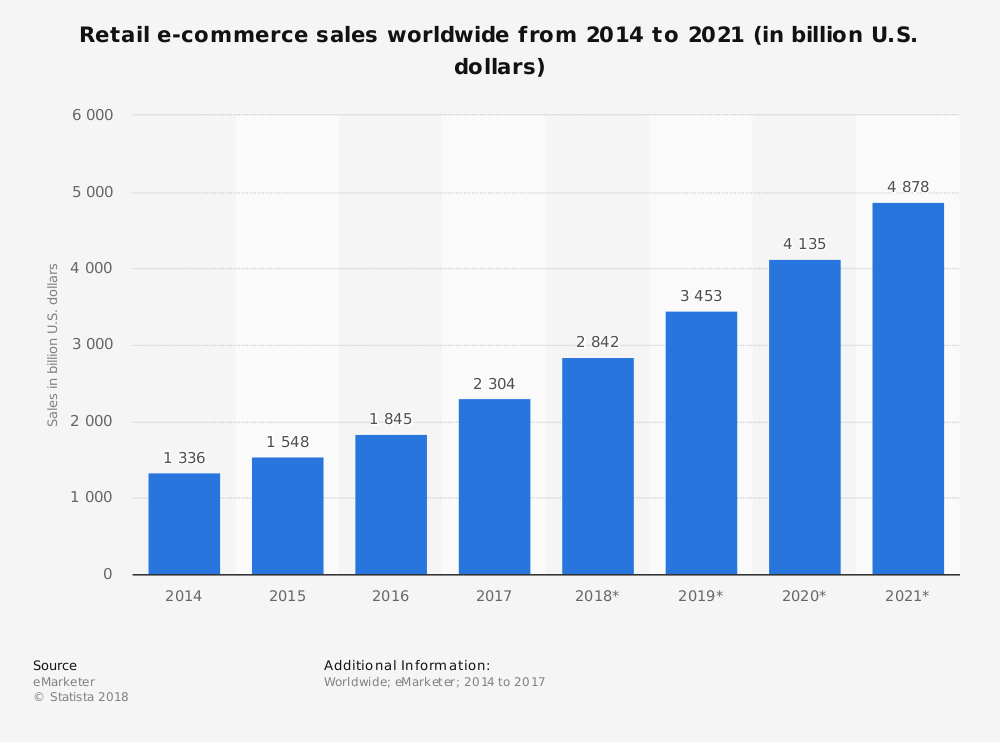
Im Zeitalter der digitalen Welt ist Bewusstsein für jeden Einzelnen zu einer Grundvoraussetzung geworden, und alle Branchen wachsen so schnell, dass wir nie wissen, was wie trendy wird. Die Branche, die dank des 4G-Internets um ein Vielfaches gewachsen ist, ist die E-Commerce-Branche. Für diejenigen, die sich dessen nicht bewusst sind, ist die eCommerce-Branche eine der am schnellsten wachsenden Branchen auf der ganzen Welt. Und das größte Geschenk dieser Branche ist der Trend des Online-Shoppings, der die Welt regiert. Menschen aus aller Welt werden in diesen Prozess einbezogen und sparen Zeit und Energie. Gemäß StaatsmannFür den elektronischen Einzelhandel wird ein Umsatzwachstum auf 4.88 Billionen US-Dollar in 2021 prognostiziert.

Das schnelle Wachstum brachte jedoch auch einen enormen Wettbewerb zwischen verschiedenen E-Commerce-Händlern mit sich. Die Zunahme des E-Commerce-Geschäfts führte zu einer Verschärfung des Wettbewerbs zwischen diesen Händlern. Dies machte sie dafür verantwortlich, mit einigen neuen eCommerce-Trends Schritt zu halten, insbesondere mit technischen Fortschritten bei der Gestaltung des Verbraucherverhaltens.

Hier sind die 5-Tipps und Tricks für ein schnelles Wachstum im E-Commerce-Geschäft:

1. Verbessern Sie den Videoinhalt und das Marketing:

Videomarketing ist heutzutage eine der besten und beliebtesten Methoden des Content-Marketings. Da Verbraucher heutzutage gerne Videos anschauen, ist es eine einfache und unterhaltsame Möglichkeit, Kunden aktiv auf Ihrer E-Commerce-Website einzubeziehen, was zu einer Steigerung von Umsatz und Ertrag führt. Um die Konkurrenz zu überwinden, ist dies der vorteilhafteste Weg, um Ihr E-Commerce-Wachstum zu verbessern und neue Erfolgshöhen zu erreichen. Durch das Einbetten von Videos aus sozialen Medien wie YouTube oder das Hinzufügen von videobasierten Designelementen können Verkäufer ihre Homepage oder Produktseite auf einfache Weise aufwerten, um mehr Kunden für Ihr Geschäft zu gewinnen.

2. Omnichannel-Kunden bedienen:

In der heutigen digitalen Ära der Vernetzung suchen Kunden auf mehr als einem Online-Kanal oder Marktplatz nach ihrem Lieblingsprodukt. Gemäß Staatsmann, Auf Amazon entfielen 56.1 Prozent des Traffics des Segments, auf eBay 19.5 Prozent, auf Walmart 3.8 Prozent und auf Etsy 3.5 Prozent des Traffics. Diese Zahlen sind eindeutig vergleichbar mit dem entscheidenden Bedürfnis, Omnichannel-Kunden zu bedienen, indem Produkte und Dienstleistungen auf allen verfügbaren Kanälen oder Marktplätzen vermarktet werden. Heutzutage ist es einfacher als zuvor, Ihre Marke oder Ihr Produkt online zu bewerben, aber vorher müssen Verkäufer ihre Ideen in ein E-Commerce-Geschäft verwandeln. Vermarkten Sie Ihre Website nur auf verschiedenen Plattformen wie Social Media, bekannten Marktplätzen wie Amazon, Ebay, Etsy, Walmart sowie auch in kleinen Einzelhandelsgeschäften. Lassen Sie niemals die Gelegenheit aus, Ihren Markenshop auf irgendeine Weise zu promoten. Und egal welchen Kanal Sie verkaufen, verkaufen Sie immer echte und zuverlässige Produkte, um das Vertrauen der Kunden in Ihre Marke und Ihren E-Commerce-Shop zu stärken. Sie können damit nicht nur den Kundenverkehr steigern, sondern auch Ihren E-Commerce-Shop von anderen Anbietern unterscheiden.

3. Markieren Sie Wege zum Erfolg mit AI Chatbots:

Wenn Sie anderen Verkäufern eine harte Konkurrenz machen möchten, können Sie die 24 / 7-Hilfefunktion von AI-fähigen Chatbots ausprobieren. Kunden lieben die sofortige Beantwortung ihrer Fragen und Chatbots sind die perfekte Lösung dafür. Automatisierte Chatbots können jede Art von Anfrage von zahlreichen Kunden gleichzeitig lösen. Sie können jedoch nicht über den Tellerrand hinaus denken, falsch geschriebene Wörter erkennen oder unvollständige Abfragen bewerten, da ihre Kreativität durch den Code, der sie erstellt hat, eingeschränkt ist. Aber dank diesen technologische Fortschritte Sie haben diese Chatbots auch schlau und raffiniert gemacht. Sie sind SSL-kompatibel und mehrsprachig, wodurch Sie die Kundenzufriedenheit auch in regionalen Gebieten erreichen. Daher erhöht sich der Verbraucherverkehr auf Ihrer Website, was zu einem Pauschalbetrag für Umsatz und Einnahmen führt.

4. Die Sprachsuche ist ein neuer Segen:

Dies passiert normalerweise, wenn Kunden nicht in der Lage sind, die korrekte Schreibweise ihres gewünschten Produkts zu schreiben und es nicht auf der Website zu finden. Dies führt zu einer Verringerung der Conversion-Rate der Website, da die qualifizierten Leads auch zu nicht qualifizierten Leads werden. Die Sprachsuche ist der neue Trend in diesen Online-Shops, da sie vielen geholfen hat, die nicht in der Lage waren, die richtige Schreibweise in die Suchregisterkarte zu schreiben. Sie können einfach den Namen ihres Produkts aussprechen und es wird auf ihren mobilen Bildschirmen angezeigt. Gemäß Staatsmann, 35 Prozent der Nutzer gaben an, dass sie in Zukunft erwägen würden, Lebensmittel über ihren Sprachassistenten zu kaufen. Einige der neuesten Gadgets für die Sprachsuche wie Google Play, Alexa von Amazon, Amazon Echo usw. gehören zu den besten Innovationen für E-Commerce-Plattformen. Viele Online-Shop-Inhaber haben die Sprachsuchfunktion bereits für ihr Online-E-Commerce-Geschäft übernommen. Die Weiterentwicklung der Sprachsuche ist eine hervorragende Gelegenheit, um Ihre Suchmaschinenoptimierung zu verbessern. Dies könnte auch durch die Verbesserung Ihrer Produktbeschreibung auf der Website verbessert werden.

5. Sichere und sichere Zahlungsmethode:

Wenn es um die Kaufabwicklung geht, glauben Kunden an eine sichere Kaufabwicklung und Zahlungsmethode, da es viele Menschen gibt, die den Einkaufswagen aufgrund mangelnden Vertrauens verlassen, was dazu führen kann, dass sie potenzielle Kunden verlieren. Die letzte Phase des Online-Shoppings sollte reibungslos und einfach verlaufen, da viele Menschen aufgrund des komplexen Checkout-Prozesses und der Zahlungsgateways frustriert sind. Gemäß Staatsmann, 69.23 Prozent der digitalen Einkaufswagen und Körbe wurden im Jahr 2017 aufgegeben und der Kauf wurde nicht abgeschlossen. Oft liegt es am mangelnden Vertrauen in die Zahlungsgateways an der Kasse. Wenn Sie also die Conversion-Rate Ihrer Website verbessern und einen zusätzlichen Vorteil gegenüber anderen Mitbewerbern erzielen möchten, sollten Sie einen einfachen Checkout-Prozess und sichere Zahlungsoptionen bereitstellen. Sie können PrestaShop One-Page-Checkout-Addon in Ihrem E-Commerce-Shop anwenden.

Final Verdict:

Während sich die eCommerce-Branche weiterentwickelt, besteht die wichtigste Verantwortung darin, ein positives Einkaufserlebnis für die Verbraucher zu bieten. Verkäufer sollten sich über die neuesten E-Commerce-Trends wie Omnichannel-Marketing, Chatbots, Videoinhalte und -marketing sowie einen vereinfachten Checkout- und Zahlungsprozess auf dem Laufenden halten. Dies wird Ihnen auf jeden Fall dabei helfen, sich von Ihren E-Commerce-Wettbewerbern abzuheben. Der Wettbewerb ist auf dem Höhepunkt und wir müssen dies überwinden. Um einen zusätzlichen Vorteil gegenüber anderen zu bieten, bietet KnowBand Marktplatz-Integratoren Dies ermöglicht es Verkäufern, ihren eCommerce-Shop in einige bekannte Marktplätze wie zu integrieren Etsy, Ebay, Walmart, Google Shopping und Newegg. Sie können nun die Produkte und Beschreibungen mit wenigen Mausklicks auflisten. Dadurch wird es einfacher, die Details in großen Mengen zu aktualisieren. Darüber hinaus wird das Attribut-Mapping mit dem automatisierten Ansatz zum Kinderspiel. Integrieren Sie also Ihren E-Commerce-Shop und verdienen Sie einen riesigen Teil Ihrer Gewinne.

Weitere verwandte Artikel finden Sie hier:

  1. Schlüssel zum erfolgreichen Online-Kauf und zur Abholung im Geschäft
  2. 8-Tipps, um mehr Kunden auf einen Marktplatz zu locken
  3. Zu vermeidende Fehler beim Versand von 6 Summer Holiday eCommerce
  4. 9-Tipps, mit denen Sie auf dem Walmart Marketplace mehr verkaufen können


Wie wird der Preis in allen Währungen auf der OpenCart-Produktseite angezeigt?

Ziele des Blogs

Nach dem Lesen dieses Blogs können wir den Preis in allen Währungen auf der Produktseite von OpenCart 3.x anzeigen

Problem Statement

Standardmäßig zeigt OpenCart 3.x den Preis des Produkts in der Währung an, die vom Endbenutzer als Standard festgelegt oder ausgewählt wurde. Und um den Preis in allen verfügbaren Währungen anzuzeigen, werden nur wenige Änderungen an den Standard- oder Kerndateien von OpenCart vorgenommen. (Falls Sie die Kerndateien nicht ändern möchten, können Sie dies entweder über VqMod oder OcMod tun.)

Anforderung

Wir müssten die unten genannten Dateien ändern, um den Preis des Produkts in allen auf der Produktseite verfügbaren Währungen anzuzeigen.

Vorgehensweise zur Behebung des Problems

Befolgen Sie die folgenden Schritte – Öffnen Sie product.php in Catalog / Controller / Product und suchen Sie nach

$ results = $ this-> model_catalog_product-> getProductImages ($ this-> request-> get ['product_id']);

2. Fügen Sie anschließend die folgende Anweisung hinzu:

$ currencies = $ this-> model_localization_currency-> getCurrencies ();

3. Finden Sie erneut den folgenden Codeausschnitt in derselben Datei:

if ($ this-> customer-> isLogged () ||! $ this-> config-> get ('config_customer_price')) {$ data ['price'] = $ this-> currency-> format ($ this- > tax-> berechne ($ product_info ['price'], $ product_info ['tax_class_id'], $ this-> config-> get ('config_tax')), $ this-> session-> data ['currency'] ); } else {$ data ['price'] = false; }

4. Und ersetze es durch –

$ data ['price'] = array (); if ($ this-> customer-> isLogged () ||! $ this-> config-> get ('config_customer_price')) {foreach ($ currency as $ currency) {if ($ currency ['status']) { $ data ['price'] [] = $ this-> currency-> format ($ this-> tax-> berechne ($ product_info ['price'], $ product_info ['tax_class_id'], $ this-> config- > get ('config_tax')), $ currency ['code']); }}}

5. Öffnen Sie product.twig aus dem Katalog / view / theme / default / template / product und suchen Sie nach

<h2> {{price}} </ h2>

5. Und ersetze es durch –

{% für Währungspreis in Preis%} <h2> {{Währungspreis}} </ h2> {% endfor%}

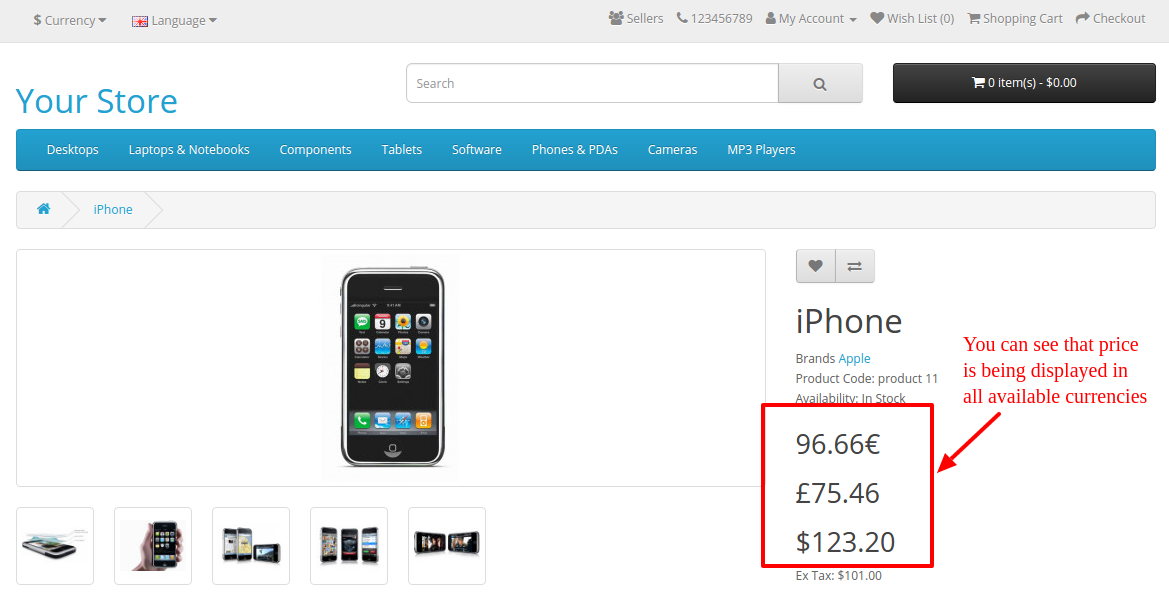
Löschen Sie dann alle Caches (ocmod-Cache, Zweig-Cache, vqmod-Cache). Das ist alles. Sehen Sie sich den Screenshot unten an, nachdem Sie Änderungen am Code vorgenommen haben –

Zusammenfassung

Nach dem oben beschriebenen Verfahren können Sie den Preis in allen verfügbaren Währungen auf der Produktseite anzeigen.


Installation und Konfiguration von Xdebug – Teil 1

Einführung

Dieses Dokument enthält Schritte zur Installation von Xdebug und zur Konfiguration mit Netbeans.

Schritte zum Installieren von Xdebug und zum Konfigurieren mit Netbeans

Führen Sie die folgenden Schritte aus, um Xdebug zu installieren und mit Netbeans zu konfigurieren:

1. Installieren Sie Xdebug für PHP, indem Sie den folgenden Befehl in einer Linux-Umgebung ausführen

sudo apt-get installiere php5-xdebug

2. Richten Sie Xdebug.ini für Linux ein

sudo vi /etc/php5/apache2/conf.d/20-xdebug.ini

Fügen Sie die folgenden Zeilen hinzu –

xdebug.profiler_output_dir=/tmp
xdebug.profiler_output_name=cachegrind.out.%p
xdebug.profiler_enable_trigger=1
xdebug.profiler_enable=0
xdebug.remote_enable=true
xdebug.remote_host=127.0.0.1
xdebug.remote_port=9001
xdebug.remote_handler=dbgp
xdebug.remote_autostart=0

3. Starten Sie Apache neu

Sudo service apache2 neu starten

4. Konfigurieren Sie nun Netbeans wie folgt:

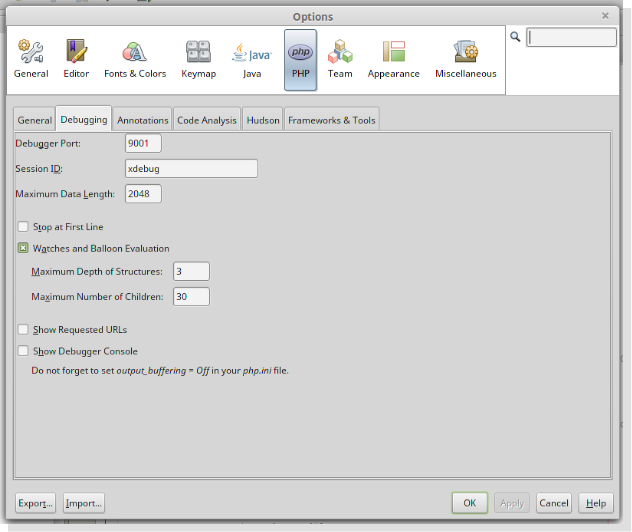
  • Gehen Sie zu Extras -> Optionen -> PHP -> Debugging
  • Festlegen des Debugging-Ports: 9001
  • Drücken Sie die OK-Taste und starten Sie das Debuggen Ihres Projekts mit STRG + F5 oder der Datei mit STRG + UMSCHALT + F5

Videoanleitung:

Sieht hilfreich aus? Lesen Sie auch den anderen Teil des Artikels, um vollständige und detaillierte Informationen zu erhalten:

Installation und Konfiguration von Xdebug – Teil 2


Installation und Konfiguration von Xdebug mit NetBeans – Teil 2

Einführung

In diesem Dokument dreht sich alles um die Installation von Xdebug und die Konfiguration mit Netbeans unter Windows.

Wie kann man in einem Projekt über Xdebug debuggen?

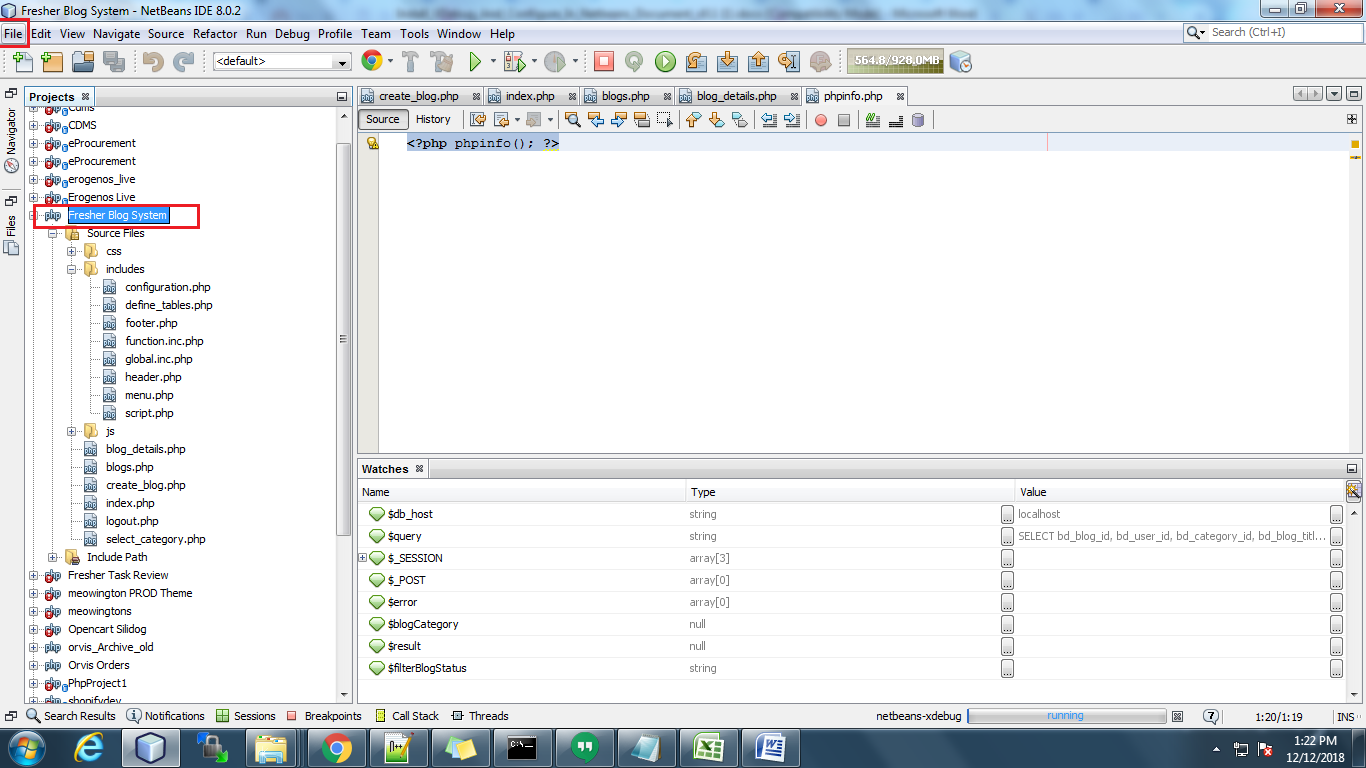
Um über Xdebug zu debuggen, müssen Sie das Projekt in Netbeans einrichten. Richten Sie das Blog-Systemprojekt in NetBeans ein. Wählen Sie nach dem Einrichten des Projekts in NetBeans das Projekt aus, für das Sie das Debuggen durchführen möchten. Gehen Sie nun zum Menü Datei in der oberen Menüleiste.

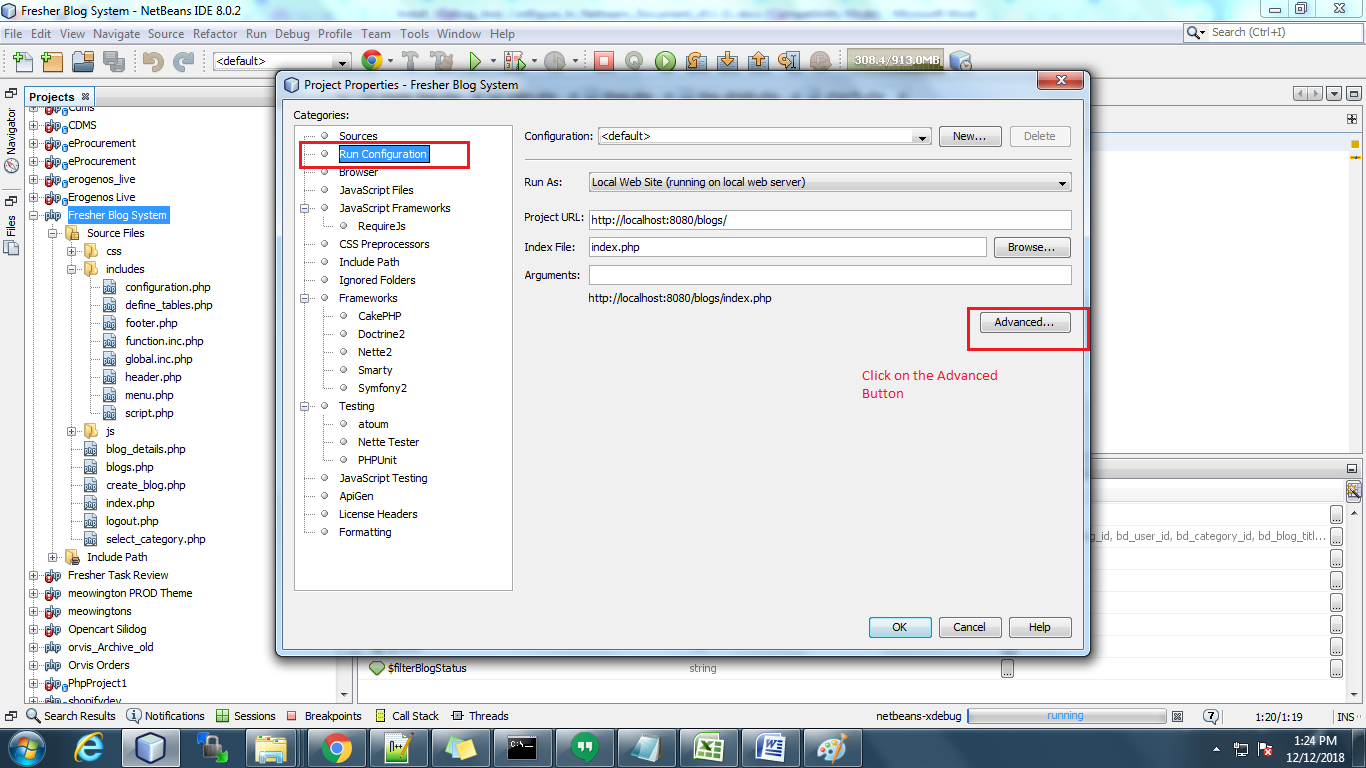
Klicken Sie anschließend auf Projekteigenschaften.

Nachdem Sie darauf geklickt haben, öffnet sich ein Popup, in dem Sie die Registerkarte Run Configuration auswählen müssen.

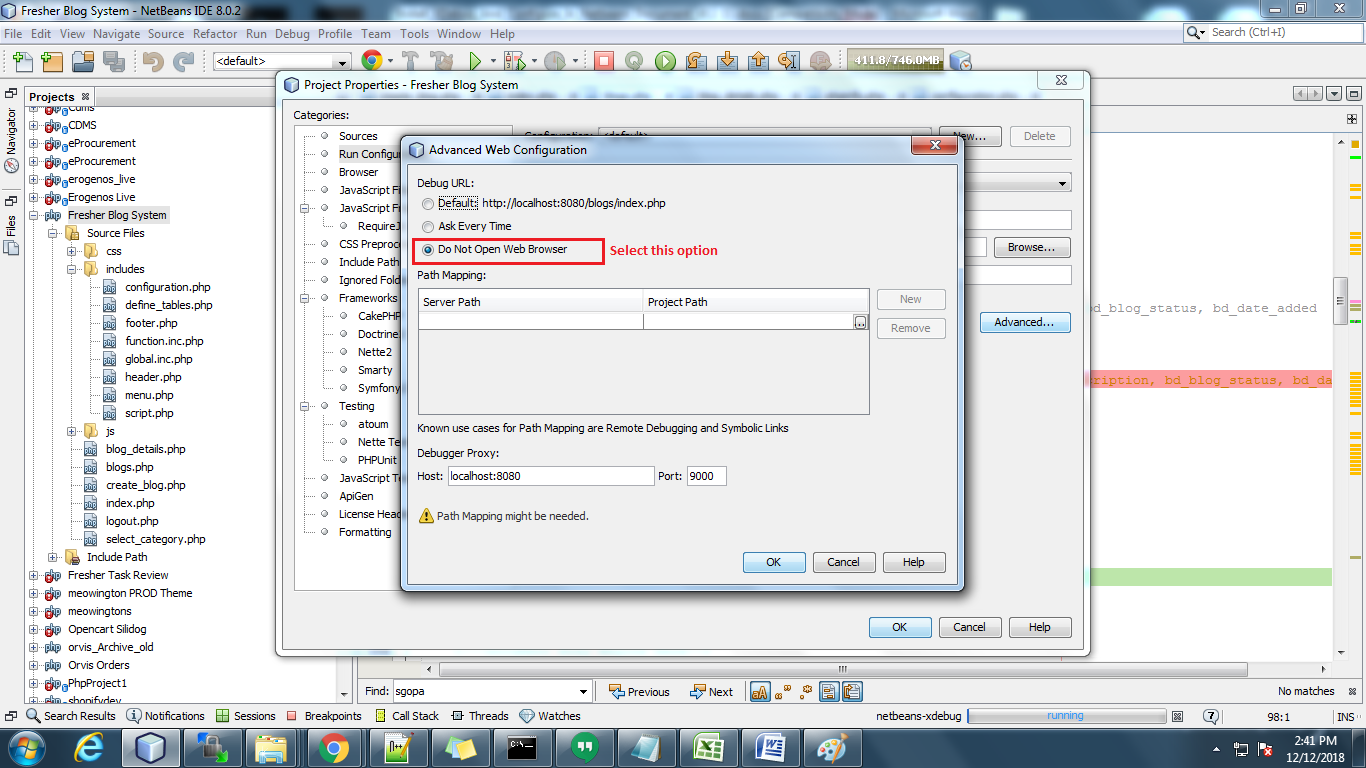
Nachdem Sie darauf geklickt haben, öffnet sich ein Popup, in dem Sie die Registerkarte Run Configuration auswählen müssen. Dann sehen Sie dort die Schaltfläche Erweitert. Klicken Sie darauf und wählen Sie "Web nicht öffnen"

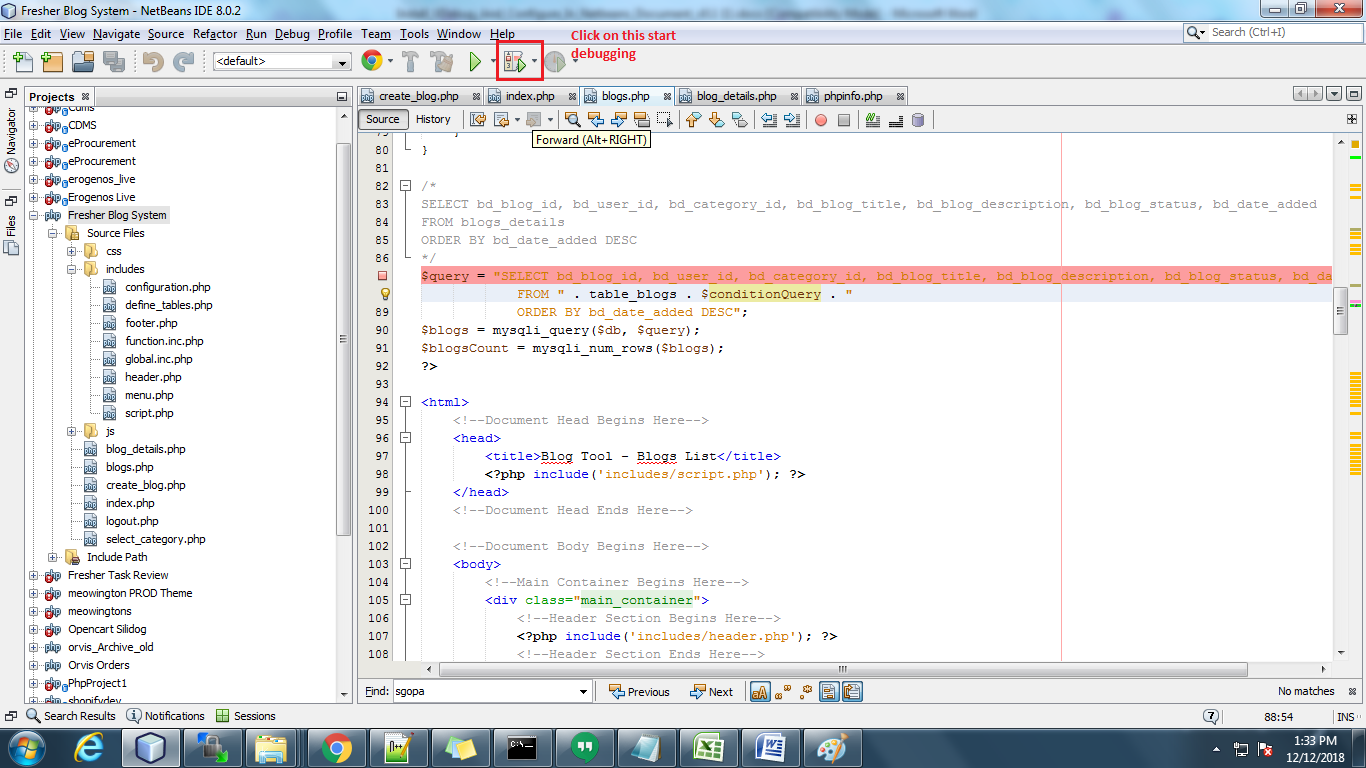
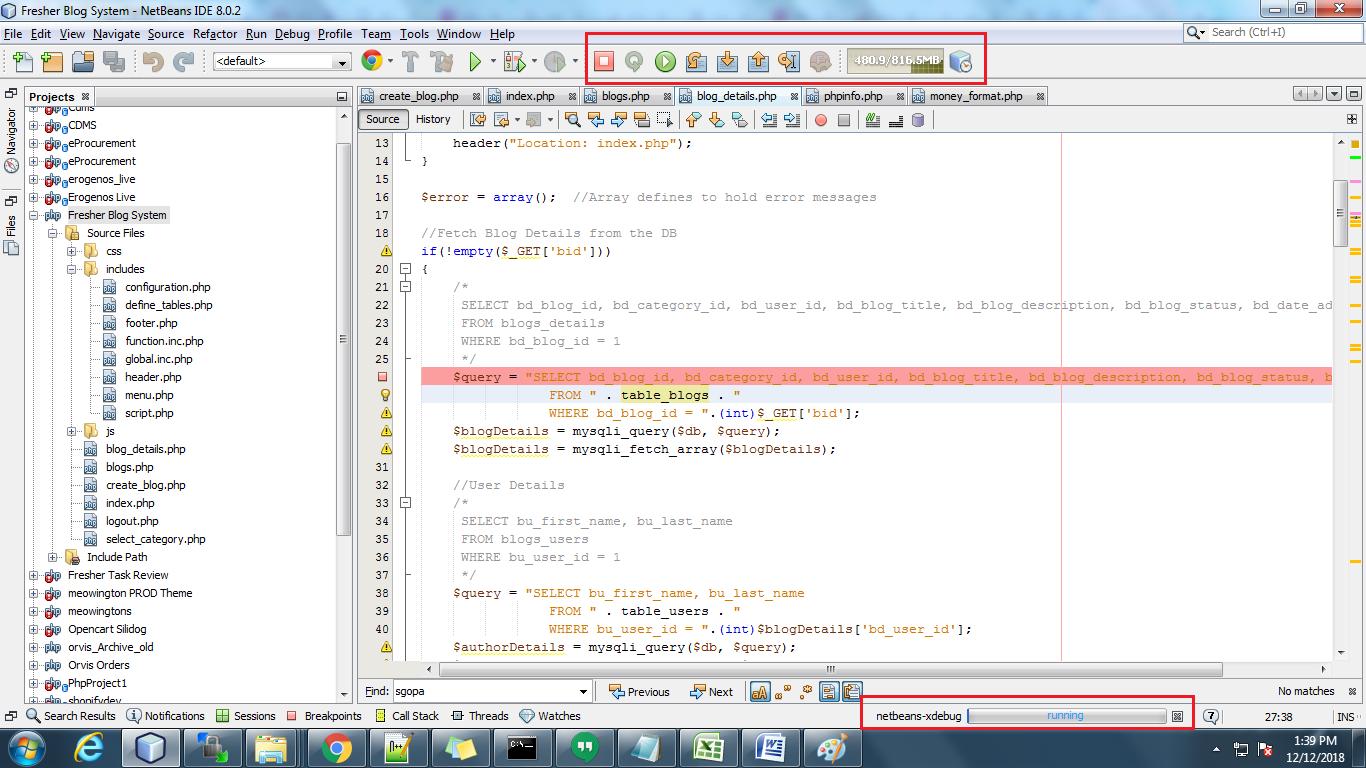
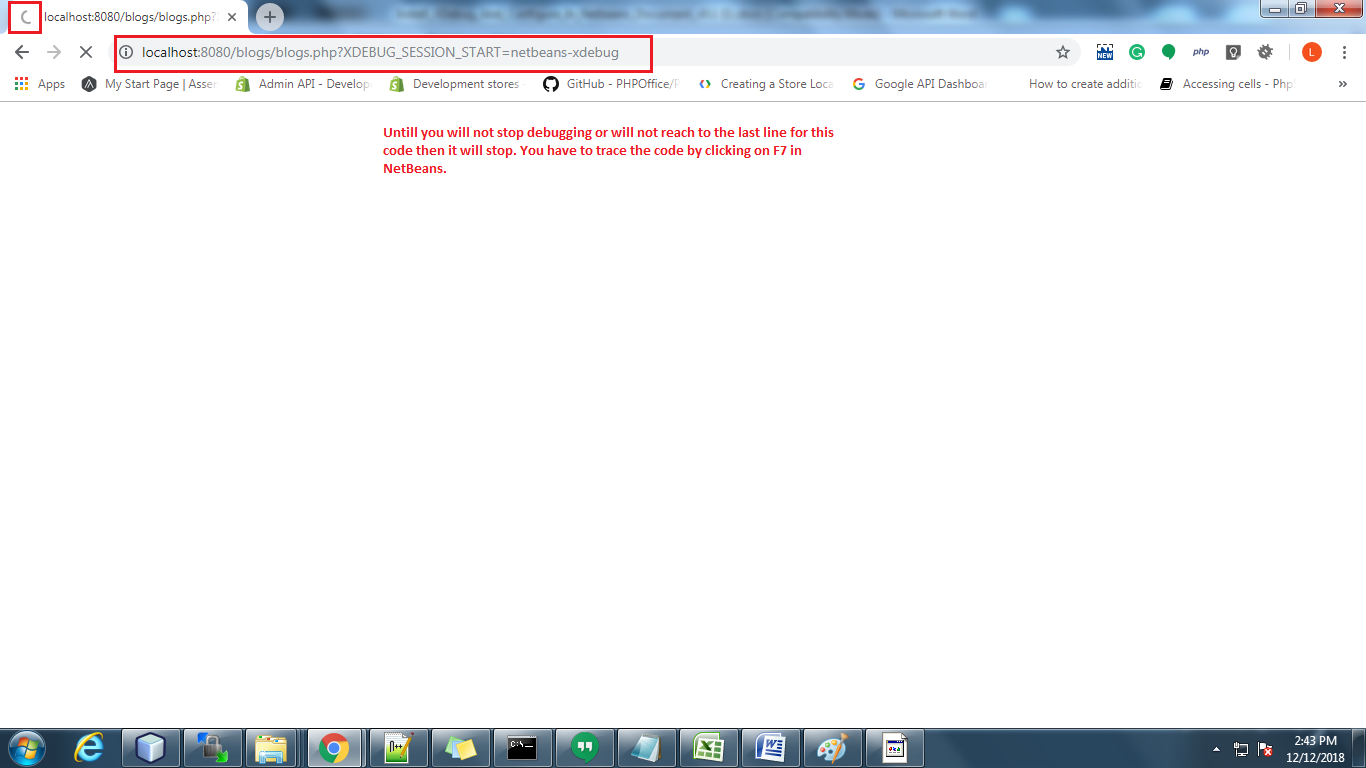
Klicken Sie nun auf Debugger, um das Debuggen zu starten. Bitte sehen Sie in Screenshot. Und vorher müssen Sie das Projekt im Browser öffnen: Beispiel: http: // localhost: 8080 / blogs / blogs.php? XDEBUG_SESSION_START = netbeans-xdebug Hinweis: Der hervorgehobene Teil in der obigen URL ist die xdebug-Sitzungs-ID. Sie müssen es auf der Seite übergeben, die Sie debuggen möchten.

Sie können den laufenden Xdebug unter der NetBeans-Benachrichtigungsleiste im folgenden Snapshot sehen:

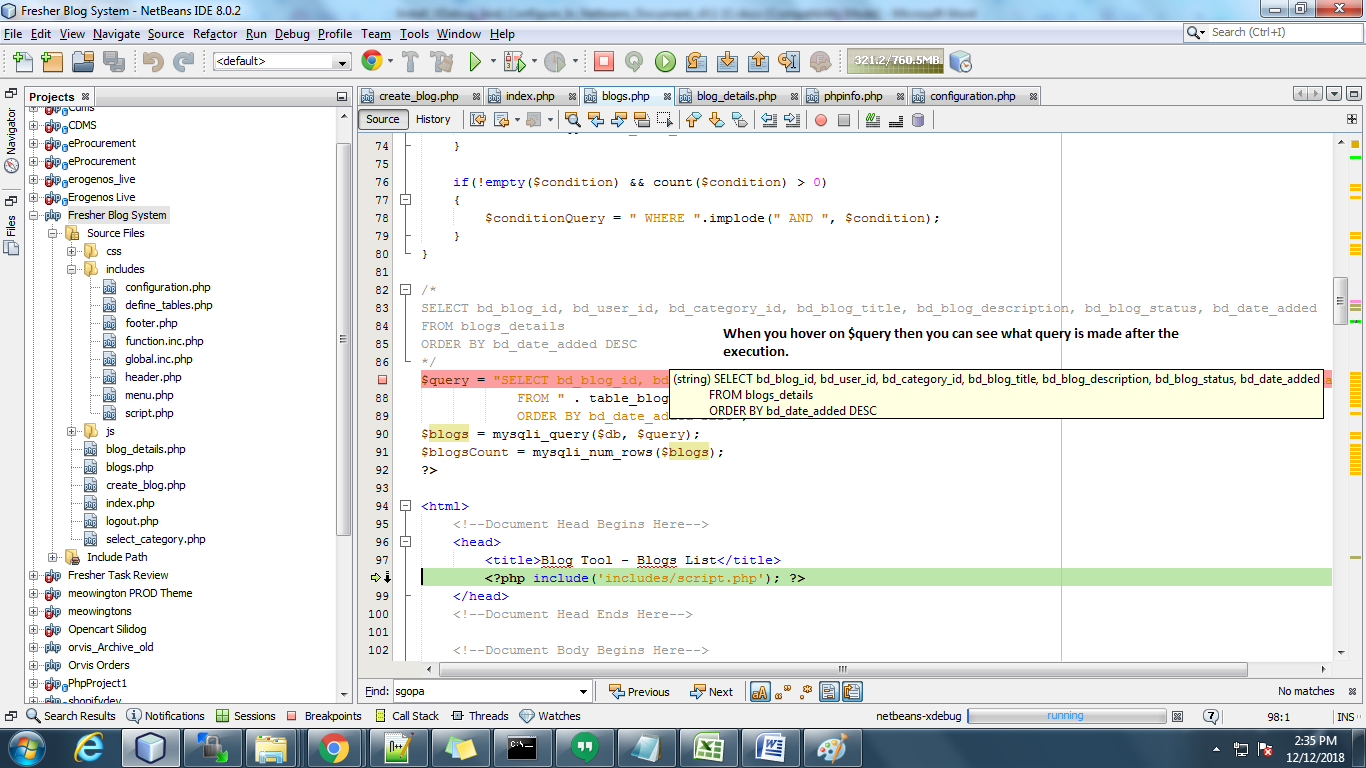
Dann müssen Sie einen Haltepunkt in die Codedatei einfügen. Der Code stoppt an diesem Punkt und Sie können die Werte überprüfen. Sie können den Code verfolgen, indem Sie in NetBeans auf F7 klicken. Sie können den Wert dynamischer Variablen überprüfen, indem Sie den Mauszeiger über die Variablen bewegen. Sie können die Variable auch in die Überwachungsliste aufnehmen.

Solange Sie nicht die letzte Zeile für den Code, den Sie debuggen, im Browser abschließen oder erreichen, wird dieser angehalten. Es zeigte nur das Laden. Nach Abschluss des Debuggens oder Schließen der Debuggingsitzung wird die Seite (im Browser) aufgerufen, die Sie öffnen.

Sehen Sie sich das komplette Tutorial im folgenden Video an:

Sieht hilfreich aus? Lesen Sie auch den anderen Teil des Artikels, um vollständige und detaillierte Informationen zu erhalten:

Xdebug Installation & Konfiguration


Wie drucke ich die zuletzt ausgeführte Abfrage in CakePHP2?

Befolgen Sie die folgenden Schritte, um die zuletzt ausgeführte Abfrage in CakePHP2 zu drucken:

So drucken Sie die zuletzt ausgeführte Abfrage:

Fügen Sie den folgenden Code in die Datei app_model.php ein, die sich unter root / cake / libs / model befindet.

public function getLastQuery () {Configure :: write ('debug', '2'); $ dbo = $ this-> getDatasource (); $ logs = $ dbo-> getLog (); $ lastLog = end ($ logs ['log']); return $ lastLog ['query']; }

Fügen Sie in Ihrem Modell die Zeile unten hinzu, in der die Druckabfrage erfolgen soll.

$ last_query = $ this-> ModelName-> getLastQuery ();

Da wir die zuletzt ausgeführte Abfrage in der Variablen $ last_query gespeichert haben, können Sie diese verwenden, um die zuletzt ausgeführte Abfrage zu drucken.

Hinweis: Der obige Code funktioniert nur, wenn Ihr Modell appModel erweitert, da wir die Funktion in app_model.php definiert haben

So drucken Sie alle ausgeführten Abfragen:

Schreiben Sie den folgenden Code in das Modell, um alle Abfragen anzuzeigen, die im Code ausgeführt wurden:

$ log = $ this-> Model> getDataSource () -> getLog (false, false); debug ($ log);


Wie lösche ich Produkte vom Go Sport-Marktplatz?

Ziel des Blogs:

Wenn Sie diesen Blog gelesen haben, können Sie nachvollziehen, wie ein Verkäufer Produkte vom Go Sport-Marktplatz löschen kann.

Methoden zum Löschen von Produkten vom Go Sport-Marktplatz

Sie können Produkte vom Go Sport-Marktplatz auf zwei Arten löschen: 1. Durch manuelles Löschen aus dem Händlerkonto 2. Durch Verwendung des Inventar-Feeds

1.0 Manuelles Löschen aus dem Händlerkonto

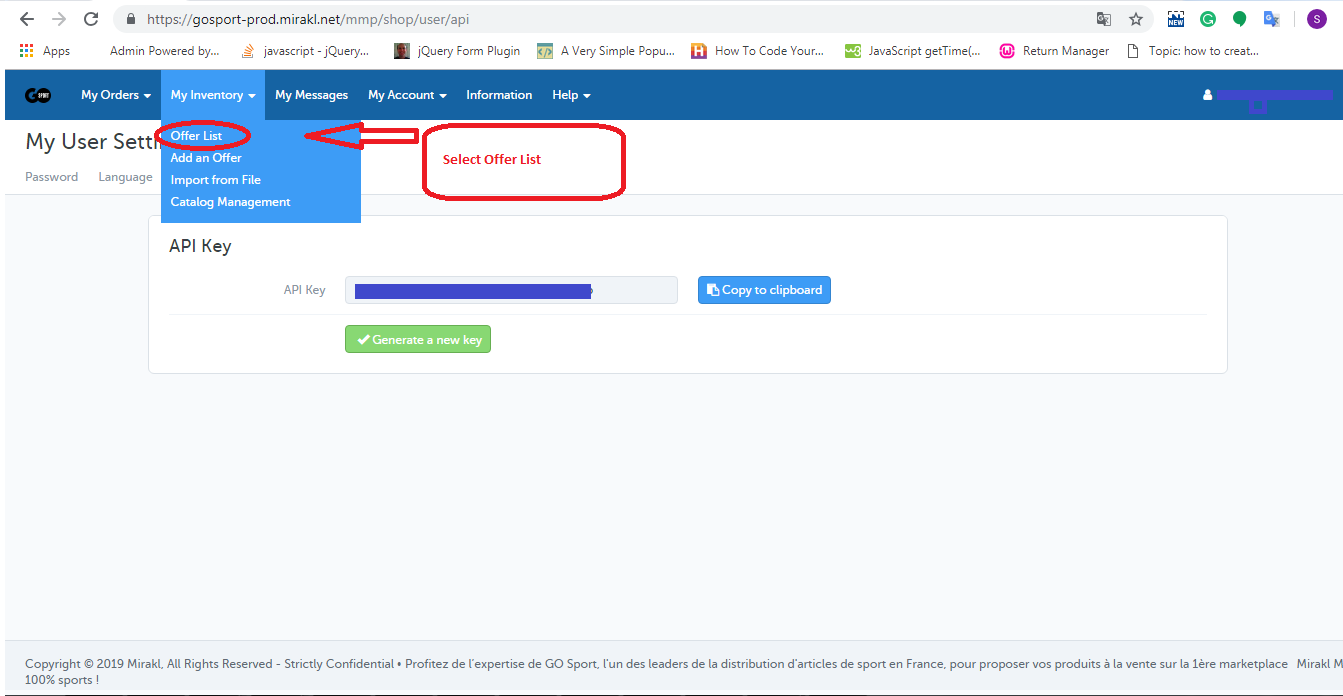
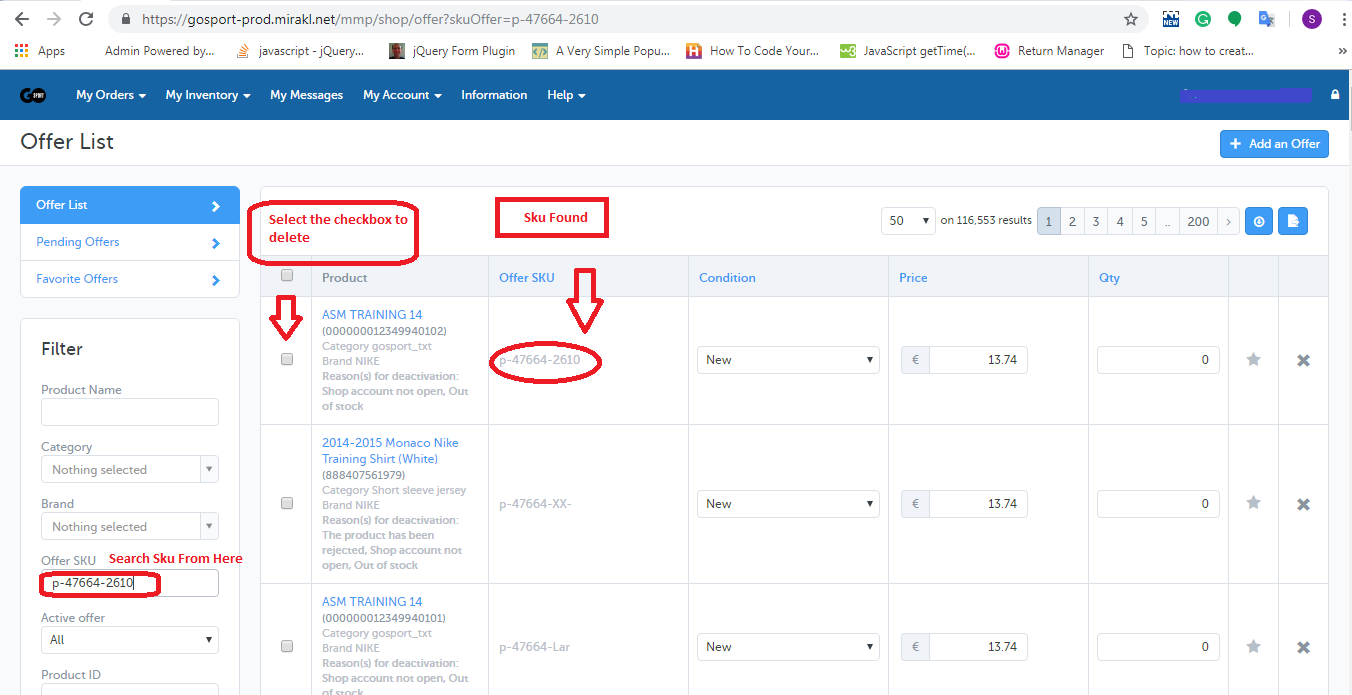
1. Loggen Sie sich in das einhttps://gosport-prod.mirakl.net/shop/user/api). 2. Nach der Anmeldung müssen Sie die Angebotsliste aus der Liste "Mein Inventar"Registerkarte wie im Bild unten gezeigt:

3. Auf der Seite mit der Angebotsliste müssen Sie die SKU mithilfe des Felds "Angebots-SKU" durchsuchen und die Kontrollkästchen für die SKUs aktivieren, die Sie löschen möchten (siehe Abbildung unten).

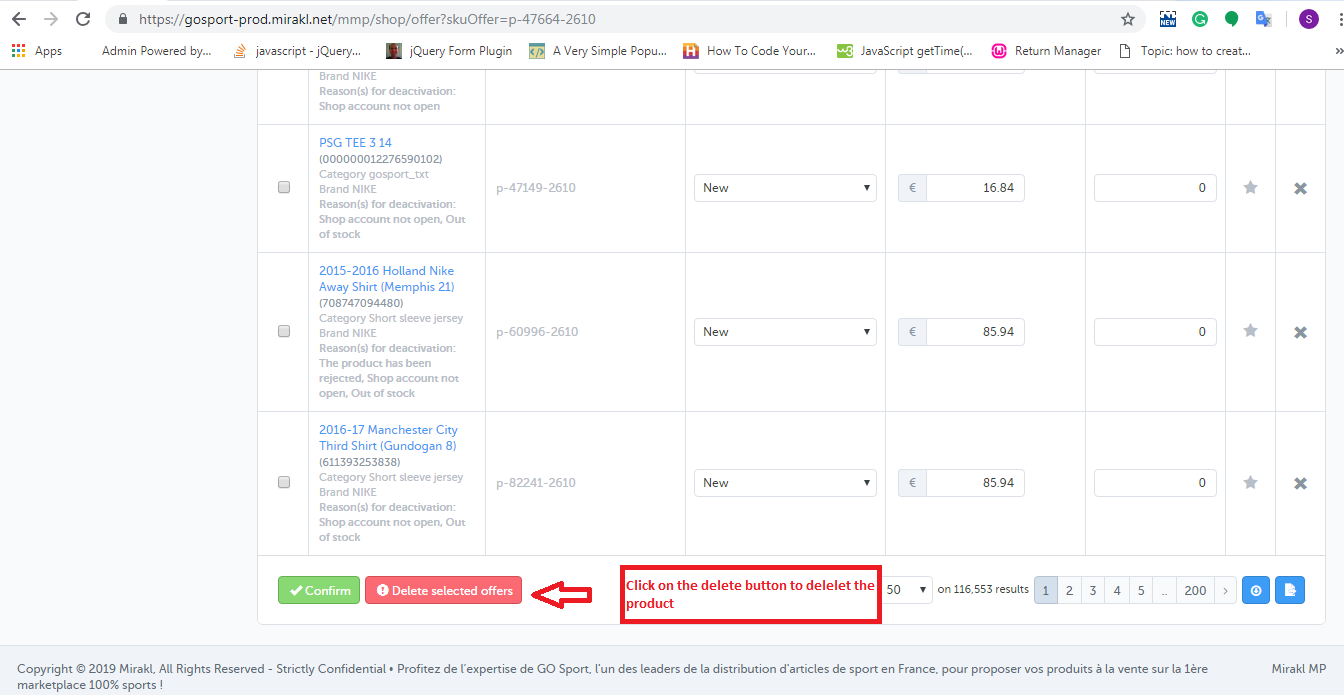
4. Am unteren Rand der Seite finden Sie eine Schaltfläche zum Löschen des Produkts, wie in der Abbildung unten dargestellt.

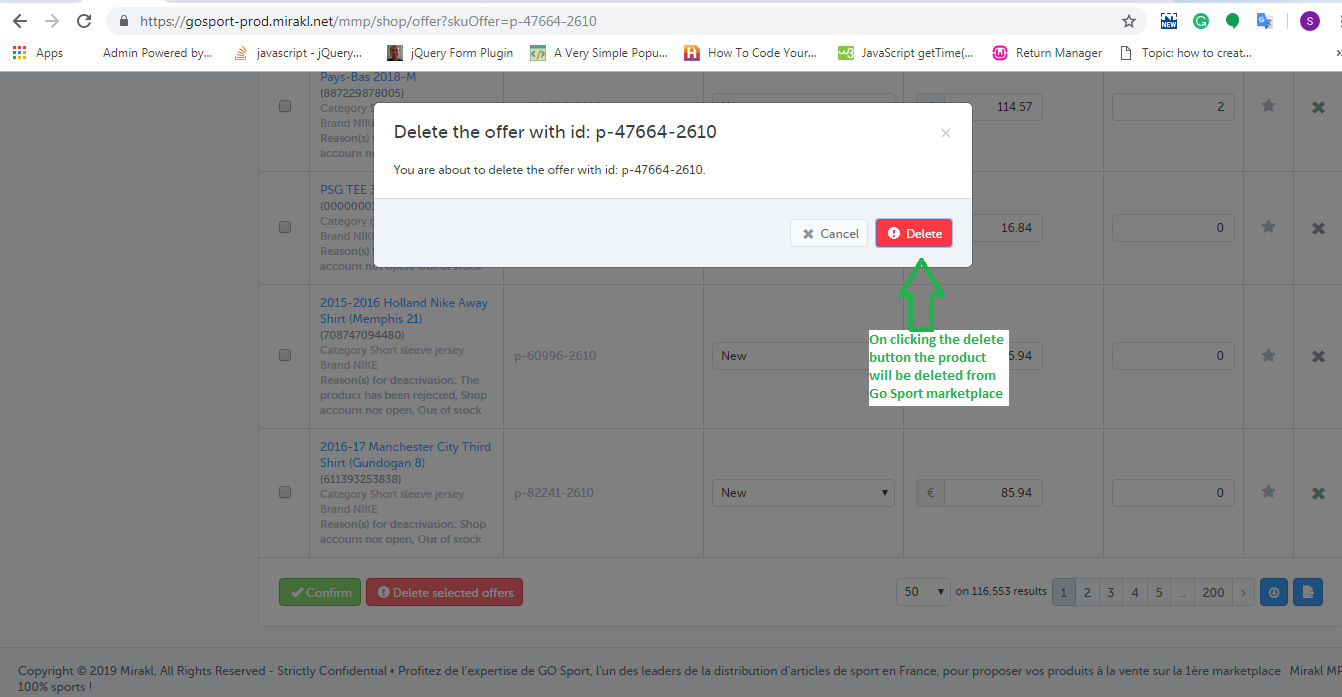
5. Wenn Sie auf diese Schaltfläche klicken, wird auf dem Bildschirm ein Popup-Fenster mit der Liste der SKUs angezeigt, die Sie zum Löschen ausgewählt haben, sowie mit der Schaltfläche zum Löschen dieser SKUs. Dies ist in der folgenden Abbildung dargestellt:

2.0-Inventar-Feed verwenden

Sie können die Produkte in loser Schüttung über den Inventarfeed vom Go Sport-Marktplatz löschen. Sie können den Beispielinventar-Feed über den unten angegebenen Link herunterladen:

Klicken Sie hier, um den Inventarfeed herunterzuladen

In diesem Feed müssen Sie die Daten in die folgenden Felder eingeben:

SKUs: Geben Sie die Artikelnummer ein, die Sie löschen möchten

Aktualisieren · Entfernen:? Enter “LÖSCHEN"in dieser Spalte.
?
Nach dem Erstellen des Feeds müssen Sie den Feed auf das Go Sport-Händlerkonto hochladen. Die Schritte sind unten angegeben:

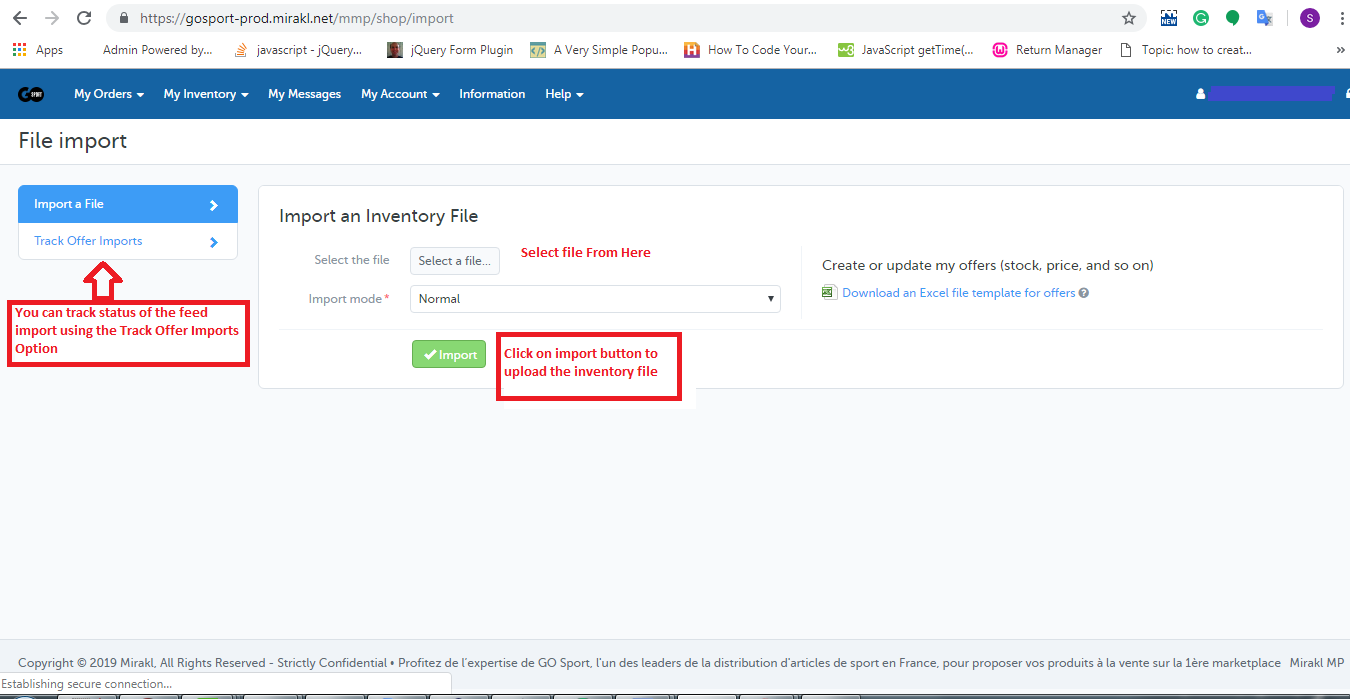
1. Melden Sie sich beim Go Sport-Händlerkonto an (URL:https://gosport-prod.mirakl.net/shop/user/api). 2.Aus Datei importieren"Option aus der"Mein Inventar"tab. 3. Auf der Seite" Datei importieren "müssen Sie den Feed wie im Bild gezeigt hochladen:

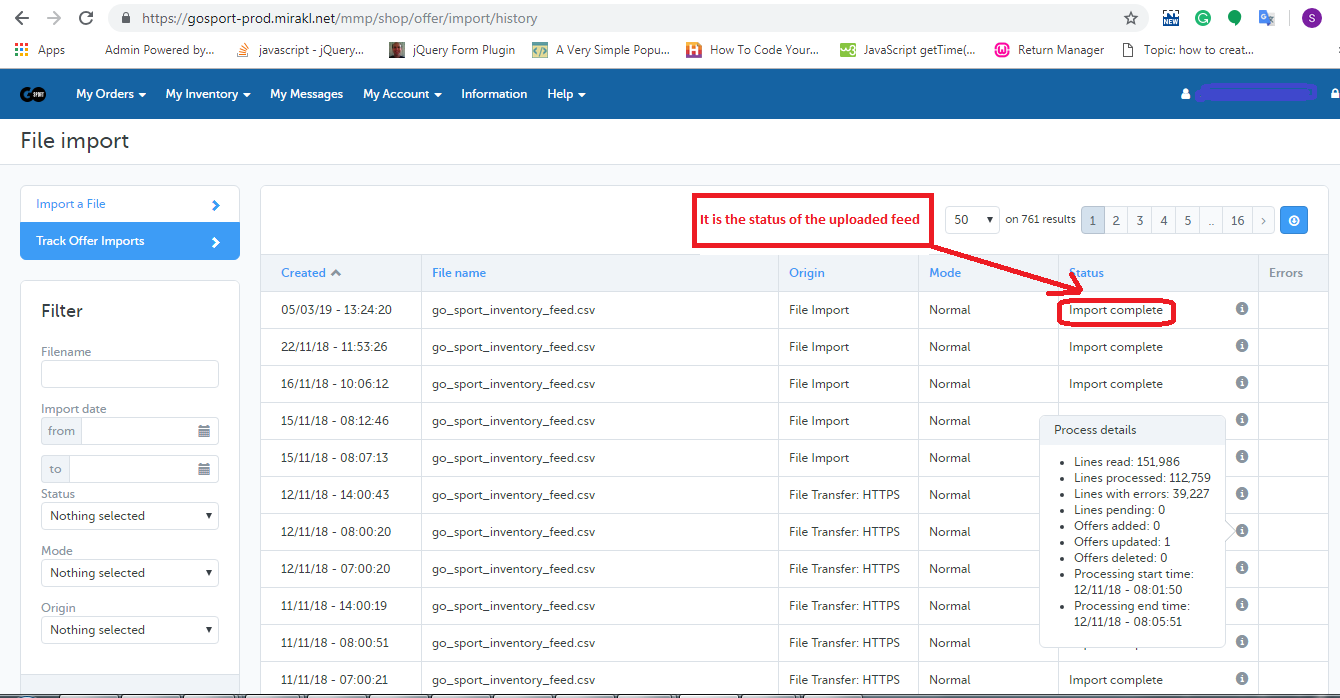
4. Sie können den Status des hochgeladenen Feeds mithilfe der Option "Angebotsimport verfolgen" (siehe Abbildung oben) verfolgen. Wenn Sie auf die Option "Angebotsimport verfolgen" klicken, wird eine neue Seite geöffnet, auf der Sie den Status des hochgeladenen Feeds überprüfen können. Wenn der Feed erfolgreich importiert wurde, können Sie auch den Verarbeitungsstatus des Feeds überprüfen, wie in der folgenden Abbildung dargestellt:

Zusammenfassung

Nachdem Sie dieses Dokument gelesen haben, können Sie (Verkäufer) Ihre Produkte problemlos vom Go Sport-Marktplatz löschen.