Voraussetzungen für die Veröffentlichung Ihrer App im Apple App Store

Sie hatten eine Idee für eine iOS-Anwendung und haben sie entwickelt. Toll! Lassen Sie uns herausfinden, was die Anforderungen für den Start Ihrer App im Apple App Store sind. Das Veröffentlichen von Apps im iOS Store ist nicht so einfach. Der Apple Store hat viele Anforderungen vor der App-Übermittlung, was manchmal verwirrend sein kann. Es ist besser, alle notwendigen Dinge bereit zu halten, bevor Sie mit dem Prozess beginnen. Die erfolgreiche Verbreitung Ihrer App hängt direkt von der Einhaltung dieser Anforderungen ab. Dieses Dokument listet alle Details auf, die zum Veröffentlichen einer App im Apple App Store erforderlich sind.

Erstellen Sie ein Entwicklerkonto

Zunächst einmal muss der Benutzer, der mit dem App Store live gehen möchte, über ein Entwicklerkonto verfügen. Das kostenpflichtige Konto erfordert etwa 99 US-Dollar pro Jahr für das Abonnement. Dieses Konto enthält alle Details, die zum Verwalten der App im App Store erforderlich sind.
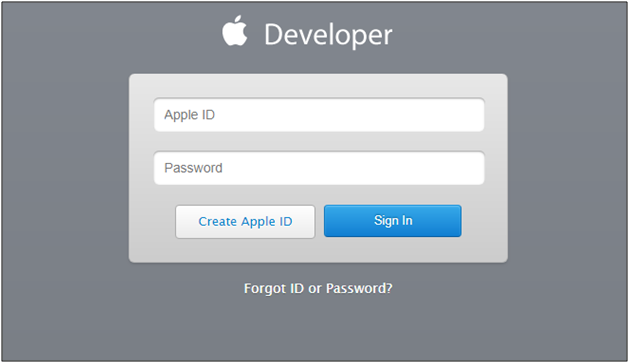
Befolgen Sie die im Link unten aufgeführten Schritte, um sich als Entwickler zu registrieren.

https://idmsa.apple.com/IDMSWebAuth/login?appIdKey=891bd3417a7776362562d2197f89480a8547b108fd934911bcbea0110d07f757&path=%2Faccount%2F&rv=1

Voraussetzungen zum Starten einer App im iOS Store

  1. Hochgeladene Binärdatei auf iTunes Connect – Die Binärdatei sollte auf iTunes Connect hochgeladen werden. Eine Binärdatei (IPA-Datei) kann über iTunes Connect hochgeladen werden Xcode or Anwendungslader.
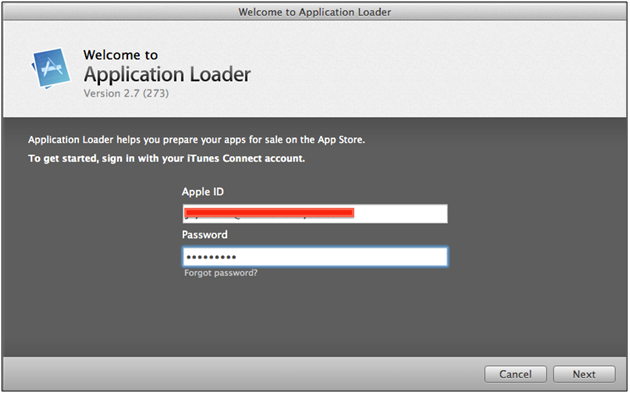
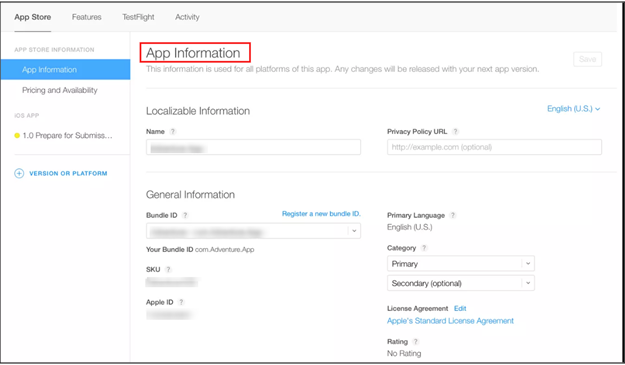
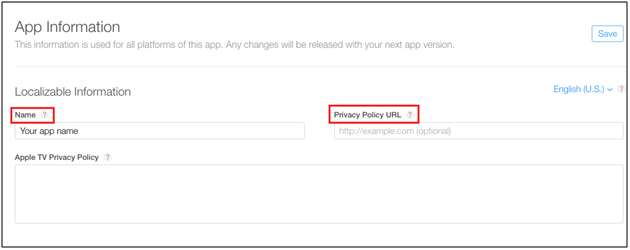
  • App Name – Name Ihrer Anwendung, die im App Store angezeigt werden soll.
  • Datenschutz URL – URL-Umleitung zur Datenschutzrichtlinie Ihrer App.
  • Werbetext (max. 170 Zeichen) – Der Werbetext darf nicht länger als 170 Zeichen sein. Damit können Sie Ihre App-Besucher über aktuelle Funktionen informieren, ohne dass eine aktualisierte Übermittlung erforderlich ist. Dieser Werbetext wird über Ihrer Beschreibung im App Store für Kunden mit Geräten mit iOS 11 oder höher und Mac OS 10.13 oder höher angezeigt.
  • Beschreibung (max. 4000 Zeichen) – Die Beschreibung Ihrer App muss detaillierte Features und App-Funktionalitäten enthalten. Es wird im App Store angezeigt und darf nicht länger als 4000 Zeichen sein.
  • Support-URL – Eine URL mit Supportinformationen für Ihre App. Es wird im App Store sichtbar sein.
  • Urheberrecht – Der Name der natürlichen oder juristischen Person, die die ausschließlichen Rechte für die Anwendung besitzt, zusammen mit dem Jahr, in dem die Rechte erworben wurden. (z. B. „2008 Acme Inc.“). Geben Sie hier keine URL an.
  • App-Symbol – Das App-Symbol spielt die Hauptrolle bei der Bereitstellung des ersten Eindrucks Ihrer App, also versuchen Sie es Machen Sie ein genaues App-Symbol.
  • Allgemeine Information – Diese enthält alle Informationen, die sich auf Sie beziehen, wie Vorname, Nachname, Adresse, Stadt, Bundesland, Postleitzahl, Land, Telefonnummer und E-Mail.
  • Screenshots – Sie müssen eine Reihe von Screenshots für alle Gerätetypen bereitstellen.
  1. Für das iPhone benötigen Sie einen Satz Screenshots für ein 5.5-Zoll-Display.
  2. Für das iPad benötigen Sie einen Satz Screenshots für ein 12.9-Zoll-Display.

Die vollständigen Screenshot-Spezifikationen finden Sie hier:

https://help.apple.com/app-store-connect/#/devd274dd925

Apple Store Bewertungsrichtlinien

Apple ist sehr streng, wenn es um die Überprüfung von Apps geht. Die Bewertungsrichtlinien für den App Store sind in fünf übersichtliche Abschnitte unterteilt:

  • Sicherheit
  • LEISTUNG
  • Geschäft
  • Design
  • Legal.

Apple hat auch detaillierte Richtlinien zur Überprüfung von Apps bereitgestellt. Finde es hier:

https://developer.apple.com/app-store/review/guidelines

Finden Sie auch eine kleine Liste der Dinge, die für den Überprüfungsprozess erledigt werden müssen –

  1. App-Metadaten – Es sollte keinen Namen enthalten oder auf eine Drittplattform wie Android etc. verweisen.
  2. Screenshots – Die hochgeladenen Screenshots sollten nicht von einem Android-Gerät aufgenommen werden.
  3. Anstößiger Inhalt – Die App wird abgelehnt, wenn sie Drogen, Alkoholprodukte usw. unterstützt oder verkauft.

Was Sie vor der Veröffentlichung der App im Apple App Store vermeiden müssen

Nun, wenn Sie die Apps im Apple App Store veröffentlichen möchten, sollten Sie den App-Übermittlungsprozess im Apple App Store vollständig verstehen. Der App-Einreichungsprozess im Apple App Store umfasste eine Menge Anforderungen und Richtlinien. Überprüfen Sie daher diese Richtlinien, bevor Sie eine App im Apple App Store veröffentlichen: 1. Vermeiden Sie jegliche Art von rassistischen, sexistischen oder homophoben Inhalten. 2. Geben Sie keine falschen Informationen an. 3. Erstellen Sie keine Kopie einer anderen App. 4. Abstürze & Fehler 5. Genaue Informationen 6. Schlechte Benutzeroberfläche 7. Irrelevante Informationen 8. Schlechte Leistung

Veröffentlichung der Anwendung im App Store
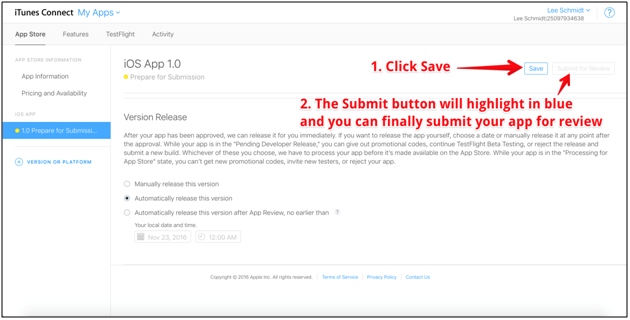
Nachdem Sie alle erforderlichen Dinge für die App-Übermittlung erworben haben, ist es an der Zeit, sie zu veröffentlichen. Die folgenden Schritte veranschaulichen, wie Sie eine Anwendung im App Store freigeben können –

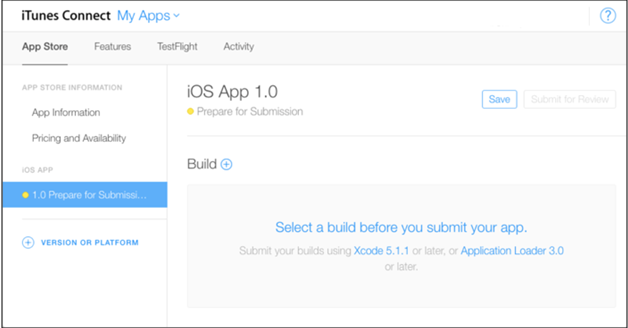
  • Laden Sie die Binärdatei hoch iTunes Connect und reichen Sie die App für den Überprüfungsprozess ein. Die Binärdatei kann mit Xcode oder Application Loader hochgeladen werden.
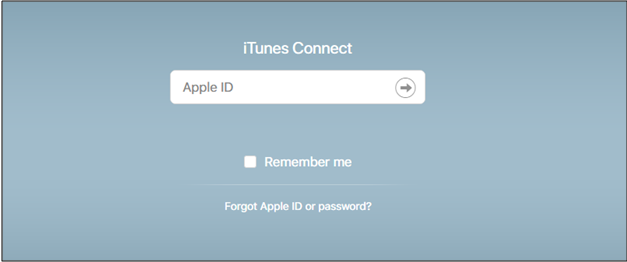
  • Gehe zu AppStore Connect und loggen Sie sich in das Konto ein.
  • Gehen Sie zum Abschnitt Meine Apps.
  • Klicken Sie auf die Plus-Schaltfläche (+), die in der oberen Startecke angezeigt wird.
  • Klicken Sie auf die Option Neue App.
  • Füllen Sie die erforderlichen Details aus und klicken Sie auf Erstellen
  • Jetzt werden Sie auf die nächste Seite weitergeleitet, auf der Sie die mit Ihrer App verbundenen Metadaten ausfüllen müssen. In diesem Abschnitt sind folgende Angaben erforderlich:
  1. App-Informationen
  2. Preise und Verfügbarkeit
  3. Bereiten Sie sich auf die Einreichung vor
  • Nachdem Sie die Informationen ausgefüllt haben, klicken Sie auf Zur Überprüfung einreichen . Sie werden aufgefordert, zwischen zwei weiteren Optionen zu wählen, und der Binärstatus wird in „Warten auf Überprüfung“ geändert

Sobald die Überprüfung durch Apple abgeschlossen ist, wird die Anwendung im App Store live sein.

Fazit

Der Prozess der App-Verteilung im Apple App Store mag für eine neue Anwendung ziemlich langwierig erscheinen, aber er lohnt sich. Verwalten Sie alle oben genannten Voraussetzungen vor der App-Verteilung und der Prozess wird für Sie nahtlos. Sie können sogar detailliertere Informationen zum Thema finden hier finden. Manchmal lehnen Apple-Aufsichtsbehörden die App aus bestimmten Gründen ab. Finden Sie einige solche App-Ablehnungsgründe und ihre Lösungen hier finden. Ein besserer Weg, dies zu vermeiden, ist durch Richtige Bewerbung erstellen und fangen Sie an, die Download-Zahlen zu zählen.
Voraussetzungen zum Veröffentlichen der App im Google Play Store

Obwohl es heutzutage verschiedene App-Märkte gibt, ist der Google Play Store der beliebteste und größte von allen. Mit Google Play können Sie Ihre App nicht nur an eine Vielzahl von Nutzern verteilen, sondern auch die Werbung und den Verkauf der App verwalten. Planen Sie, eine App im Google Play Store zu veröffentlichen? Hier haben wir einige Anforderungen für eine nahtlose App-Übermittlung im Play Store besprochen.

1. Erstellen Sie ein Entwicklerkonto

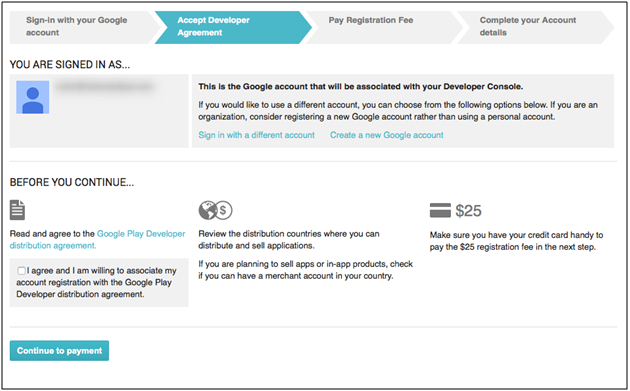
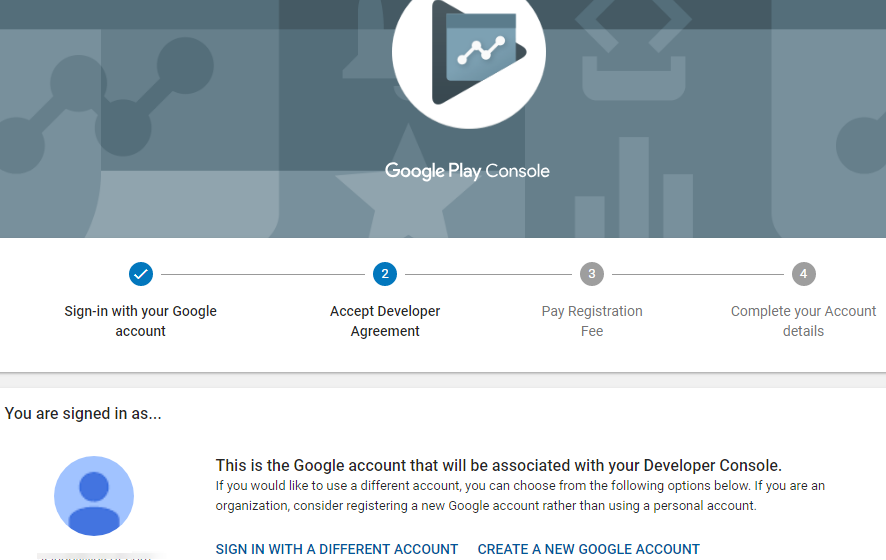
Zunächst einmal muss der Benutzer, der beabsichtigt, mit dem Play Store live zu gehen, über ein Entwicklerkonto verfügen, um die Anwendung freizugeben. Für die Eröffnung dieses Kontos ist eine einmalige Zahlung in Höhe von 25 USD erforderlich, die nur einmal erfolgen kann. Der Benutzer kann die unten aufgeführten Schritte ausführen, um sich mit seinem Gmail-Konto als Entwickler zu registrieren.

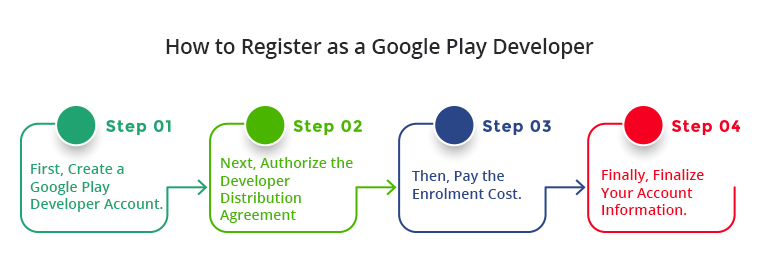
Schritte zum Erstellen eines Google Play-Entwicklerkontos

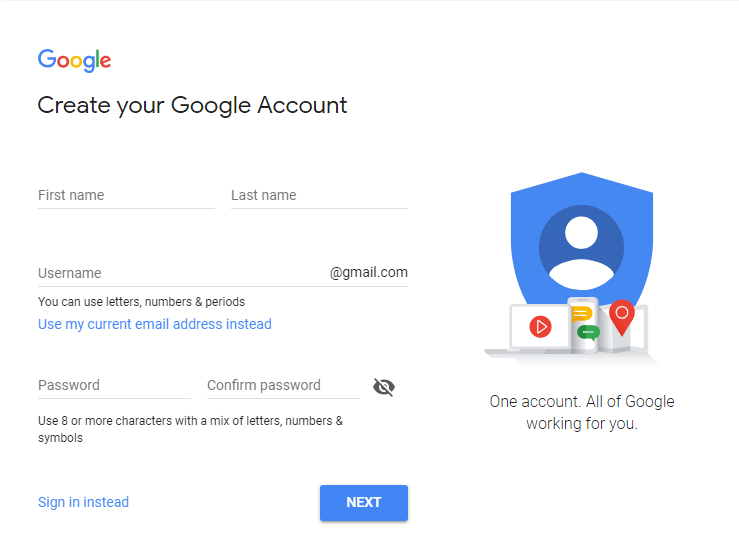
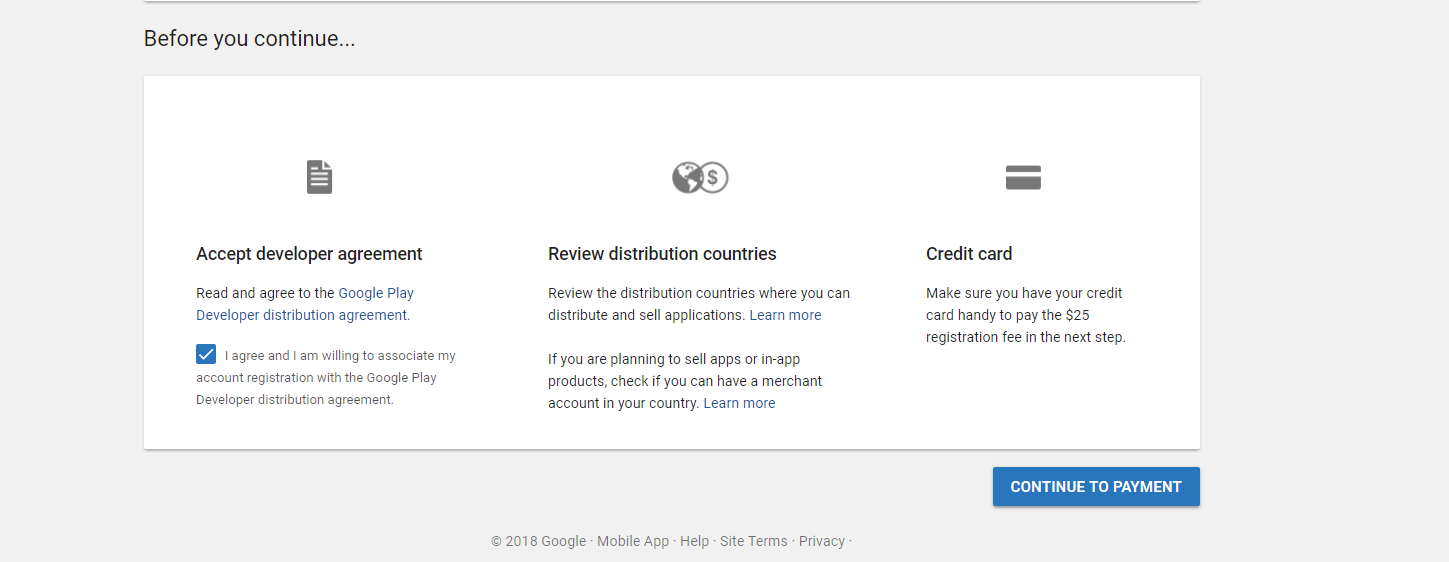
  1. Erstellen Sie zunächst ein Google Play-Entwicklerkonto.
  2. Als Nächstes autorisieren Sie die Entwicklervertriebsvereinbarung.
  3. Bezahlen Sie dann die Einschreibegebühr.
  4. Stellen Sie abschließend Ihre Kontoinformationen fertig.

Detaillierte Schritt-für-Schritt-Informationen finden Sie unter Link

2. Voraussetzungen für die Veröffentlichung der App im Google Play Store.

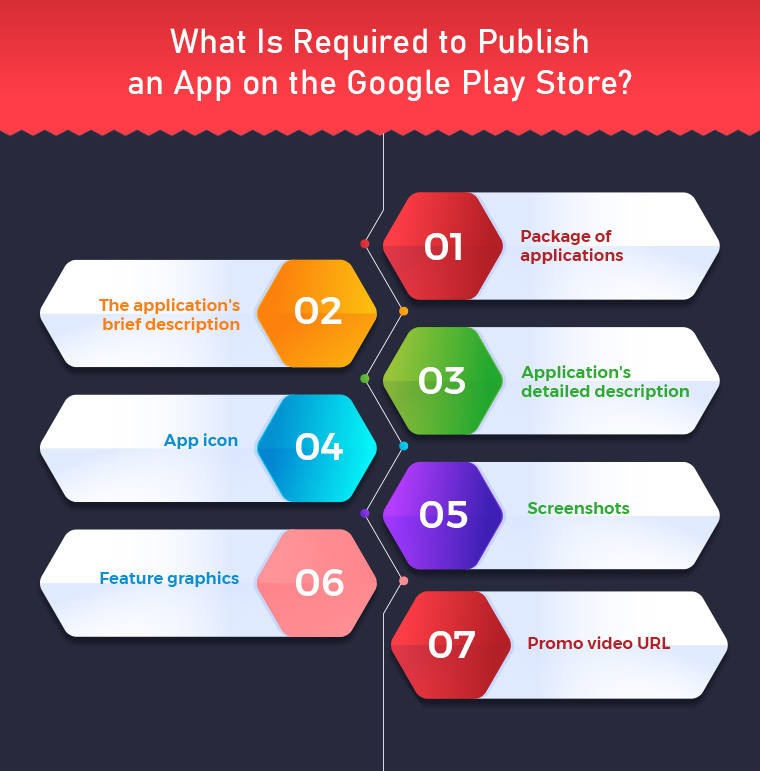
  1. Anwendungspaket:- apk-Datei, die im Play Store veröffentlicht werden soll.
  1. Kurzbeschreibung der Anwendung: – Die Kurzbeschreibung sollte nicht länger als 80 Zeichen sein.
  1. Lange Beschreibung der Anwendung: – Die lange Beschreibung sollte nicht mehr als 4000 Zeichen umfassen.
  1. App-Symbol:- Hochauflösendes Symbol im PNG-Format. (512*512). Hier werden ein paar Tipps zur Herstellung von besprocheneffektives App-Symbol.
  1. Screenshots:- 8 verschiedene Screenshots der Anwendung mit Hinweisen. Das Bild sollte nicht größer als (3480*3480) sein und muss im PNG-Format vorliegen. Ein Beispiel finden Sie hier – https://play.google.com/store/apps/details?id=com.vel.barcodetosheet
  1. Feature-Grafiken: – Feature-Grafik mit einer Auflösung von 1024 Pixel (Breite) * 500 Pixel (Höhe). Eine ansprechende Grafik zieht normalerweise mehr Benutzer an und erhält Downloads für Ihre App.
  1. Werbevideo-URL: – YouTube-Tutorial-Video, das die Verwendung der Anwendung (falls vorhanden) zeigt. Es sollte 30 Sekunden bis 2 Minuten lang sein.

�Empfohlene Lektüre: ,warWie veröffentliche ich meine Android-App im Google Play Store?

3. Freigeben der Anwendung im Play Store

Es ist an der Zeit, die App im Store zu veröffentlichen, nachdem alles für die Einreichung der App vorbereitet wurde. Die unten beschriebenen Schritte veranschaulichen, wie Sie Ihre App im Play Store verteilen können –

  • Gehen Sie zu Ihrem Google Play Console-Konto.
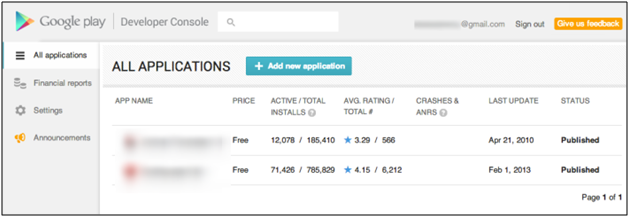
  • Wählen Sie „Alle Anwendungen“ und klicken Sie dann auf das �Anwendung erstellen.

  • Geben Sie im Popup-Fenster den Namen Ihrer Anwendung ein. Google erlaubt 30 Zeichen für den Titel Ihrer Android-Anwendung.
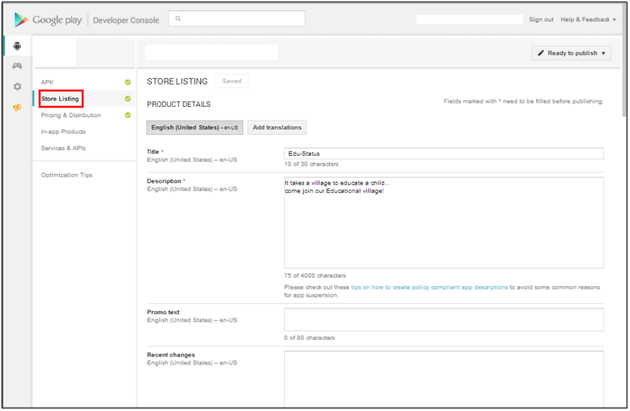
  • Nun werden Sie auf die weitergeleitet Store-Eintrag unter dem Präsenz speichern Seite, fügen Sie hier die folgenden Details hinzu:

  1. Kurze App-Beschreibung
  2. Lange App-Beschreibung
  3. App-Symbol
  4. App-Screenshots
  5. Ausgewählte Grafiken
  6. YouTube Video
  7. Auf der Store-Eintragsseite selbst werden Sie aufgefordert, den Anwendungstyp auszuwählen, ob es sich um eine App oder ein Spiel handelt.
  8. Wählen Sie die Kategorie Ihrer App oder Ihres Spiels aus, zu der es gehört.
  9. Geben Sie die Kontaktdaten und die URL der Datenschutzrichtlinie für die App ein. Die Datenschutzerklärung ist für den App-Vertrieb zwingend erforderlich.
  10. Klicken Sie nun auf das ‘Entwurf speichern‘ Option und gehen Sie zur ‘App-Versionen‘ Option unter der ‘Release-Verwaltung‘ Möglichkeit.
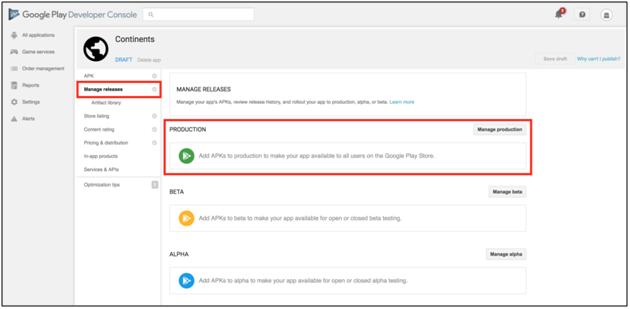
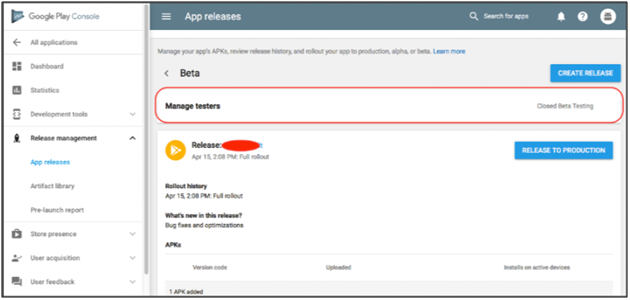
  • Wähle aus Release-Option erstellen auf der Registerkarte Produktion, wenn Sie Ihre Anwendung für die Produktion freigeben möchten. Die Anwendung kann auch im Rahmen von Beta- und Alpha-Tests veröffentlicht werden, bevor sie in die Produktion überführt wird.

  • Wählen Sie das Anwendungspaket aus, das in den Play Store hochgeladen werden soll.
  • Aktualisieren Sie die Versionshinweise für die Anwendung und klicken Sie auf Entwurf speichern.
  • Da wir jetzt das Bewerbungspaket (APK) hochgeladen haben, können Sie sich jetzt für die Abgabe einer Inhaltsbewertung für die Bewerbung bewerben.
  • Jetzt offen Präsenz speichern und wählen Sie Inhaltsbewertung.

  • Füllen Sie den Fragebogen aus und Sie erhalten eine Inhaltsbewertung basierend auf den eingegebenen Daten.
  • Gehen Sie jetzt zurück zu ‘App-Versionen Tab

  • Wählen Sie unter dem Produktions-Track Verwalten aus
  • Klicken Sie unten auf dem Bildschirm auf die Schaltfläche Überprüfen. Sie werden zu den Details des Anwendungspakets und der Versionshinweise weitergeleitet.
  • Um das Anwendungspaket im Play Store freizugeben, wählen Sie die Option „Rollout in die Produktion“, um die Anwendung zur Veröffentlichung verfügbar zu machen.

Wenn Google Ihre Anfrage bearbeitet hat, können Sie Ihre Anwendung aus dem Play Store herunterladen.

Empfohlen zu lesen: ,warWas tun, wenn der Google Play Store Ihre App-Übermittlung ablehnt?

Benötigen Sie eine E-Commerce-Shopping-App?

Wenn Sie Inhaber eines E-Commerce-Shops sind und nach nativen Shopping-Apps für eine der folgenden Plattformen suchen:

PrestaShop Mobile App Builder

OpenCart Mobile App Builder

Magento 2 Mobile App Builder

WooCommerce Mobile App Builder

Dieses vorgefertigte Tool von Knowband erstellt und veröffentlicht eine App im Google Play Store. Der Ersteller mobiler Apps für iOS und Android verbindet Ihren Shop sicher mit den mobilen Apps. Die mobilen Android- und iOS-Apps machen automatisch alle Änderungen rückgängig, die Sie auf der Website vornehmen. Daher verwalten einwandfrei synchronisierte mobile Apps die gesamte Arbeitslast, ohne dass eine manuelle Synchronisierung erforderlich ist. Das Plugin wird mit 3 Monaten kostenlosem Support geliefert, einschließlich eines kostenlosen App-Release.

Fazit

Dies waren einige der Voraussetzungen für den Vertrieb der App im Google Play Store. Außerdem finden Sie detaillierte Informationen zur App-Veröffentlichung im Google Store. Sobald Google Ihre App genehmigt hat, wird Ihre App dem Play Store hinzugefügt. Google lehnt Apps jedoch häufig aus häufigen Gründen ab, die zum Zeitpunkt der App-Übermittlung nicht berücksichtigt wurden. Sie können die Gründe für die Ablehnung jedoch eindämmen und problemlos erneut veröffentlichen. Sie können auch eine perfekte mobile App erstellen und diese veröffentlichen. Behalten Sie einfach die oben genannten Voraussetzungen im Hinterkopf.

Was tun, wenn Ihre App im Apple App Store abgelehnt wurde?

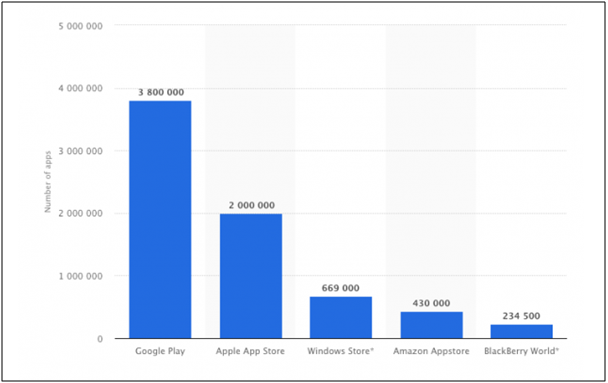
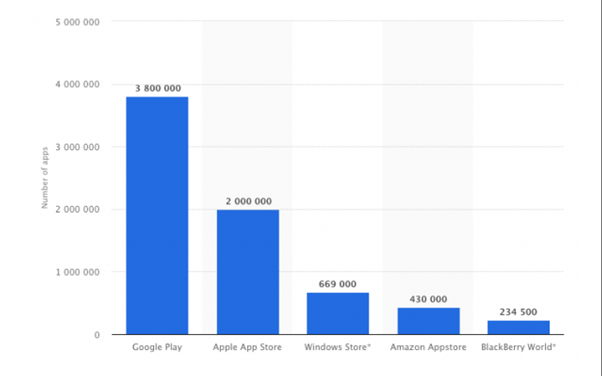
Der Apple App Store hat eine so vollgepackte App-Umgebung, dass manchmal Veröffentlichen Ihrer App es wird eine ziemlich mühsame Aufgabe. Laut einer Umfrage sind im Apple Store rund 2 Millionen Apps verfügbar. Die Teilnahme an diesem riesigen Wettbewerb ist nicht jedermanns Sache, und oft stellen Sie fest, dass Ihre App vom Apple Store abgelehnt wird. Diese Daten hören nicht auf; Jeden Tag werden neue Anwendungen erstellt und veröffentlicht. Laut einem Bericht über Staatsmann, nach dem Google Play Store führt Apple die Liste mit den meisten verfügbaren Anwendungen an:

Es ist ziemlich bedauerlich, dass einige der Apps die iOS-Gatekeeper nicht passieren und vom Store abgelehnt werden. Für Anfänger und auch für Profis ist es nicht so einfach zu verstehen, warum ihre App vom iOS-Store abgelehnt wurde und was als nächstes zu tun ist. Hier sind also einige Gründe, warum Ihre App zusammen mit ihren Lösungen im Apple Store abgelehnt wird. Wenn Sie diese Punkte im Hinterkopf behalten, wird Ihre App sicherlich auf einen Schlag veröffentlicht. Darüber hinaus können die Entwickler, deren App abgelehnt wurde, erneut versuchen, sie mit diesen Maßnahmen zu veröffentlichen.

Empfohlen zu lesen: ,warWas tun, wenn Ihre App im Google Play Store abgelehnt wurde?

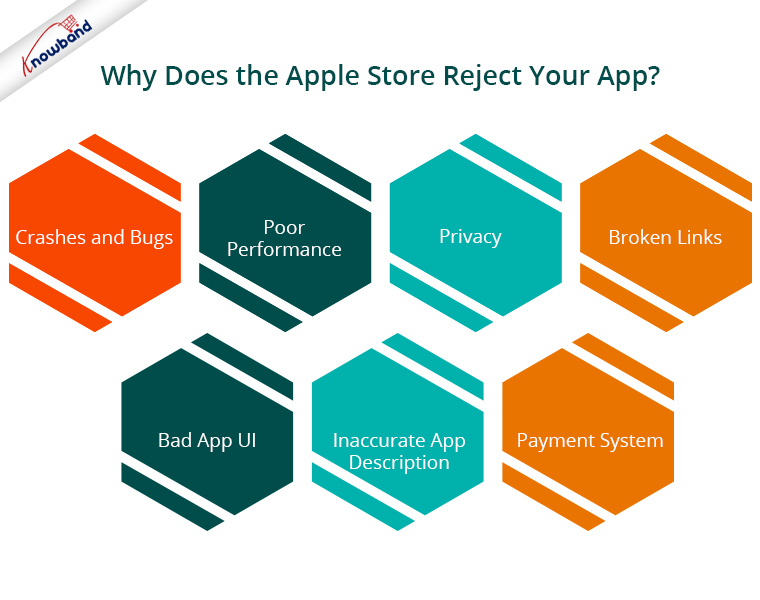
Warum wird Ihre App im Apple Store abgelehnt?

1. Abstürze und Fehler

Apple ist nicht nachsichtig mit Apps, die irgendwelche Fehler oder Abstürze enthalten. Stellen Sie sicher, dass Ihre App einwandfrei funktioniert, bevor Sie sie zur Genehmigung senden. Wenn die Apple-Regulierungsbehörden während des Tests eine instabile App-Leistung feststellen, wird Ihre App mit Sicherheit abgelehnt.

2. Schlechte Leistung

Oft kommt es vor, dass die App umwerfend und zuverlässig aussieht, aber bei der Performance kläglich versagt. Entweder dauert das Laden der App sehr lange oder sie erfüllt nicht die Erwartungen des Benutzers. Versuchen Sie, die Leistung der App optimal zu gestalten, wenn Sie nicht möchten, dass Ihre App im Ablehnungsbereich landet. Sie können sogar die Ladezeit der App ausblenden, indem Sie das�richtigen Begrüßungsbildschirm für Ihre App.

3. Privatleben

Die Datenschutzrichtlinie des Apple App Store ist sehr streng. Sie müssen alle Anforderungen der Datenschutzrichtlinie sorgfältig lesen, bevor Sie sie veröffentlichen. Wenn Sie in Ihrer Bewerbung nicht genügend Datenschutzdetails angeben, führt dies zur Ablehnung der App.

Empfohlen zu lesen: ,warWie speichere ich Daten mit iOS in schneller Sprache in Firebase?

4 Kaputte Links

Defekte Links waren einer der Hauptgründe für die Ablehnung von Apps im Apple Store. Bevor Sie eine App zur Genehmigung einreichen, gehen Sie jede App-Seite durch und prüfen Sie, ob alle Links einwandfrei funktionieren. Es gibt verschiedene Tools zum Überprüfen defekter Links in einer Anwendung. Ich würde vorschlagen, sie mindestens einmal auszuprobieren.

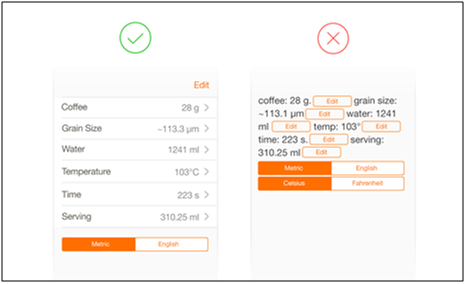
5. Schlechte App-Benutzeroberfläche

Bevor Sie die Benutzeroberfläche Ihrer Anwendung entwerfen, sollten Sie sich damit auseinandersetzen, um die Designerwartungen und die Qualität zu erfüllen Designrichtlinien von Apple. Diese Richtlinien werden Sie mit einer besseren Vorstellung davon bereichern, wie Sie die Benutzeroberfläche einer Anwendung richtig gestalten, um die besten Ergebnisse für Sie zu erzielen. ist ein Beispiel, das veranschaulicht, was beim Entwerfen von App-Oberflächen nicht zu tun ist.

6. Ungenaue App-Beschreibung

Das Fehlen von App-Beschreibung, Metadaten, Screenshots und Vorschau könnte möglicherweise der Grund für die Ablehnung der App sein. Die falschen Informationen über die Anwendung können auch dazu führen, dass der App Store abgelehnt wird. Versuchen Sie, Ihre Beschreibung auf den Punkt und genau zu halten. Stellen Sie außerdem sicher, dass Ihre App nicht auf Lügen hinweist. Wenn Ihre App-Beschreibung irreführend ist, finden Sie sich möglicherweise in heißem Wasser wieder.

7. Zahlungssystem

Wenn Ihre Software In-App-Käufe oder digitale Abonnements verwendet, müssen Transaktionen das In-App-Kaufsystem durchlaufen. Andernfalls wird Ihre App während der Überprüfung abgelehnt. Dies sollten Sie beim Upgrade Ihrer Website auf eine mobile Anwendung beachten.

Empfohlen zu lesen: ,warWie lade ich die Android/iOS-App über den Diawi-Link herunter?

Andere Gründe für die Ablehnung durch den App Store

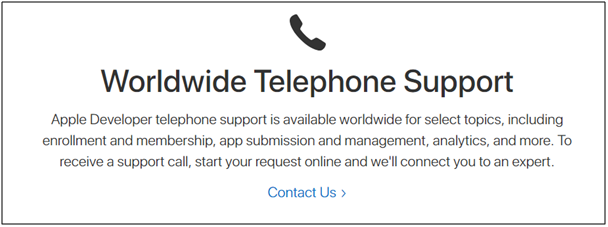
Es kann auch einige andere Gründe für die Ablehnung von Apps geben. Wenn Sie also Ihre App zur Genehmigung an den Apple Store gesendet haben und sie aus unbekannten Gründen abgelehnt wurde, können Sie sich an� wendenApple-Support.

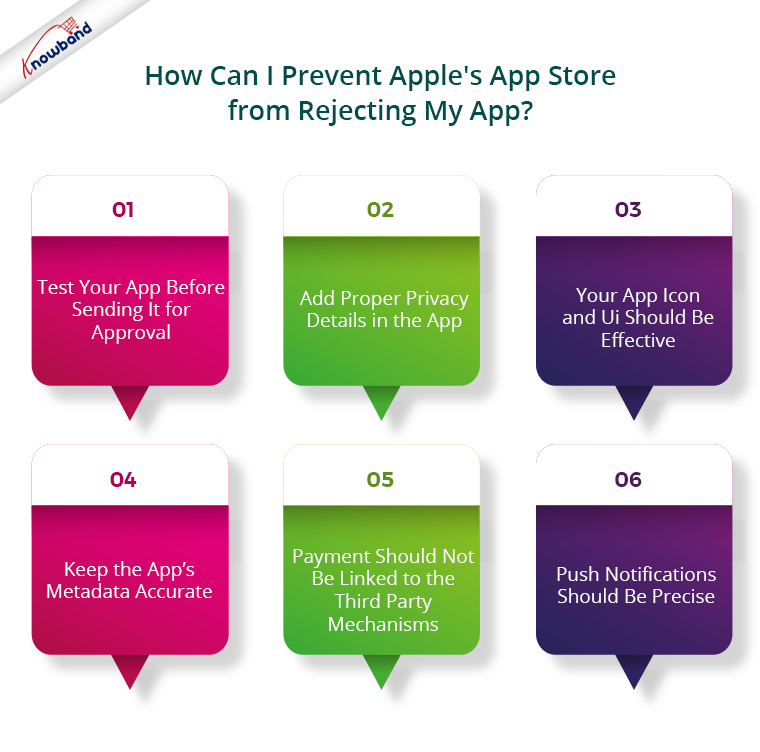
Wie vermeide ich die Ablehnung von Apps aus dem Apple App Store?

Die oben genannten Gründe waren einige der Hauptgründe für die Ablehnung von Apps. Eines ist sicher, bevor Sie Ihre App einreichen, Sie können solche Ablehnungen vermeiden, wenn Sie bei der App-Entwicklung vorsichtig sind. Sehen wir uns nun Möglichkeiten an, wie Sie Ihre App vor dem Schleppen bewahren und sie genehmigen lassen können:

1. Testen Sie Ihre App, bevor Sie sie zur Genehmigung senden:

Das Testen von Apps ist ein sehr notwendiger und sehr grundlegender Schritt. Alle Fehler oder Fehler, die in der App-Funktionalität gefunden werden, sollten sofort behoben werden. Vor dem Versenden des Antrags für den Genehmigungsprozess sollte dieser auf verschiedenen Geräten gründlich auf Performance-Probleme geprüft werden. Die Behebung aller schwerwiegenden Fehler könnte einfach verhindern, dass Ihre App von den Aufsichtsbehörden abgelehnt wird. Testen Sie Ihre App ordnungsgemäß und senden Sie sie dann zur Überprüfung. Hoffentlich treten keine Probleme auf.

2. Fügen Sie die richtigen Datenschutzdetails in der App hinzu:

Gemäß den Richtlinien von Apple müssen zwei Arten von Links in Ihrer App enthalten sein, wenn Sie möchten, dass sie veröffentlicht wird:

  1. Support-Link mit Kontaktinformationen.
  2. Link zur Datenschutzrichtlinie.

Ich würde dir raten deinen Antrag zu stellen konform mit den DSGVO-Rechten und Datenschutzrichtlinie von Apple für die sichere Seite.

3. Ihr App-Symbol und Ihre Benutzeroberfläche sollten effektiv sein:

Das App-Symbol spielt auch eine wichtige Rolle bei der Veröffentlichung von Apps in einem iOS-Store. Wenn Ihre App aus einem ähnlichen Symbol besteht, das bereits im App Store existiert, wird sie abgelehnt. Ihr App-Symbol spricht darüber, was Ihre App den Benutzern bietet, also versuchen Sie es Erstellen Sie ein effektives App-Symbol. Überprüfen Sie auch, ob die Benutzeroberfläche Ihrer App nicht überfüllt aussieht.

4. Halten Sie die Metadaten der App korrekt:

Ihre App-Beschreibung oder die Metadaten sollten keine anderen mobilen Plattformen erwähnen oder darauf verweisen. Ihre App-Metadaten sollten korrekt sein. Stellen Sie sicher, dass App-Inhalt und -Funktionalität miteinander synchron sind und beide zusammen eine gute Kombination ergeben.

5. Die Zahlung sollte nicht an Mechanismen von Drittanbietern gekoppelt sein:

Apple akzeptiert weder Zahlungen außerhalb seines App Store für einmalige Käufe noch für digitale Abonnements. Sie sollten also sicherstellen, dass alle Käufe aus Ihrer Anwendung über das iTunes-Konto des Benutzers laufen.

6. Push-Benachrichtigungen sollten präzise sein:

Push-Benachrichtigungen sind ein Marketing-Tool, mit dem Sie Ihre Benutzer, die Ihre App verwenden, mit Sicherheit ansprechen können. Sie sollten jedoch sicherstellen, dass Ihre App beim APN-Dienst (Apple Push Notification) registriert ist, da sie sonst vom App Store abgelehnt wird.

Fazit

Dieser Ablehnungsprozess von Apple dient im Wesentlichen dazu, Benutzer daran zu hindern, sich mit fehlerhaften oder Spam-Anwendungen zu befassen. Wenn sie nachsichtig werden, wäre der Apple Store voller irreführender Apps, was letztendlich ihr Markenimage beeinträchtigen würde. Es gibt also triftige Gründe, warum die Apps von Apple abgelehnt werden.

Dieser Genehmigungsprozess würde Ihnen keine Kopfschmerzen bereiten, wenn Sie alle oben besprochenen Kontrollpunkte bei der Entwicklung eines …Mobile E-Commerce-App und es veröffentlichen lassen. Sie würden Ihnen sicherlich bei der problemlosen App-Genehmigung helfen. Überprüfen Sie also die Gründe für die Ablehnung von Apps und fangen Sie an, die Vorteile des iOS-Stores zu nutzen.

Wie veröffentliche ich deine iOS App im Apple App Store?

Die Veröffentlichung einer iOS-App im Apple App Store ist eine unvermeidliche Aufgabe für App-Entwickler. Das Entwickeln einer Anwendung erfordert den enormen Aufwand und um sie für die Benutzer öffentlich zugänglich zu machen, ist es unbedingt erforderlich, dass sie im App Store gelistet wird. Wie nützlich könnte die Veröffentlichung einer iOS-App im Apple App Store sein, kann dies durch folgende Tatsache, die das in letzter Zeit erzählt, verstanden werden Apple hat einen Rekord von $ 300 Millionen in Käufen gesetzt?on the very first day of the year 2018.

Publishing your mobile app requires a plenty of challenges which could be simply dealt with in a few steps discussed as follows:

1. Richten Sie Ihr iTunes Connect-Konto ein:

Sie benötigen ein aktives und kostenpflichtiges Konto in iTunes Connect um eine App im iOS Store zu veröffentlichen. Apple-Mitgliedszentrum. Außerdem bietet Apple eine detaillierte Anleitung zu wie man sich mit dem App Store verbindet.

2. Sammeln Sie alle Informationen, die für die Veröffentlichung der App erforderlich sind:

Sobald das Konto erstellt wurde, ist es an der Zeit, die Startseite Ihrer App im App Store vorzubereiten. Es beinhaltet einen einfachen Prozess, der nahtloser sein kann, wenn alle erforderlichen Dinge bereits vorbereitet sind. Hier ist die Liste der Anforderungen:

  1. Maximal zwei Kategorien für Ihre Anwendung. Sie helfen den Benutzern, Ihre App einfach zu finden. Apple hat sogar eine detaillierte Informationen bei der Auswahl effektiver Kategorien für Ihre Anwendung.
  2. Ein App-Symbol in der richtigen Auflösung ( Lesen Sie Tipps, um das perfekte App-Symbol zu erstellen)
  3. Name Ihrer Bewerbung (Siehe ein Beispiel)
  4. URL zur Datenschutzrichtlinie Ihrer Firma
  5. URL zur Support-Seite des Unternehmens
  6. Preisdetails (Kostenlos / Bezahlt)
  7. Zielländer
  8. App Beschreibung (siehe ein Beispiel)
  9. Keywords für die App, die die App-Suche erleichtern
  10. Der Name Ihrer Organisation
  11. Kontaktdaten des Unternehmens
  12. App-Bildschirme

3. Laden Sie die App hoch:

Sie benötigen erneut Ihr iTunes-Entwicklerkonto zum Hochladen einer App. Sobald alle erforderlichen App-Details in iTunes Connect eingegeben wurden, können Sie Ihre App auf Apple-Mitgliedskonto und Apple-Entwicklungstools hochladen Xcode?or?Anwendungsladeprogramm. Nachdem Sie einen iTunes Connect-Datensatz für Ihre App erstellt haben, wird der Upload im Abschnitt "Aktivität" angezeigt.

Um den richtigen Build für Ihre App vorzubereiten, müssen Sie einige wichtige Dinge festlegen, die verfügbar sind, bis Ihre App im App Store verbleibt:

a) Im Apple Member Center:

  • Weisen Sie dem Apple Member Center Zugriff für Entwickler zu (siehe Anleitung)
  • Generieren Sie ein Distributionszertifikat (weitere Infos)
  • Erstellen Sie Verteilungsprovisionsprofile (weitere Infos)
  • Erstellen Sie eine App-ID mit einer eindeutigen Paket-ID. (Wenn das hochgeladene Dokument nicht geändert werden kann, lesen Sie hier)

Diese oben aufgeführten Punkte generieren eine ordnungsgemäße Erstellung für Ihre App und machen sie für das Hochladen bereit. Es ist besser, Ihren Entwickler nach dem vollständigen Job zu fragen, da hierfür einige technische Kenntnisse erforderlich sind.

b) In iTunes Connect:

  • Laden Sie eine .ipa-Datei in die bestehende App in iTunes Connect ()

Hinweis: Ihre App wird nach dem Hochladen nicht sofort angezeigt. Keine Panik dabei. Apple benötigt einige Zeit für die Verarbeitung der .ipa-Datei auf ihren Servern.

4. App-Überprüfung und -Freigabe

Nach erfolgreicher Einreichung Ihrer Bewerbung bei Apple haben Sie drei Möglichkeiten, wann Sie Ihre Bewerbung veröffentlichen möchten. Diese sind :

  • Automatische App-Freigabe (Die App wird veröffentlicht, sobald sie von Apple akzeptiert wird)
  • Automatische App-Freigabe, nicht früher als (App wird an einem ausgewählten Tag und zu einer bestimmten Uhrzeit veröffentlicht)
  • Manuelle App-Freigabe (Sie können den richtigen Moment wählen)

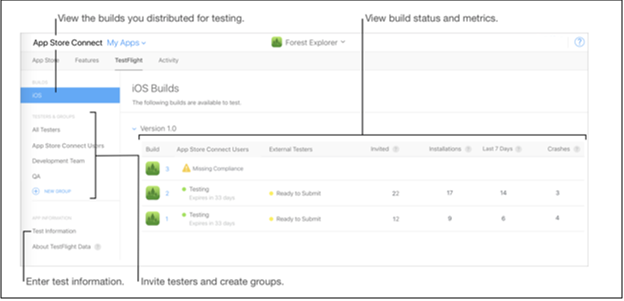
Hinweis: Sie können auch nach App-Tests suchen. Test Flight-Funktionen sind eine gute Alternative, bevor Sie die App live schalten.

Nachbereitung

Ich hoffe, dass diese Punkte hilfreich für die Veröffentlichung der iOS-App im Apple App Store sind. Entwickeln einer iOS App erfordert technisches Wissen, das ein wenig mühsam sein kann. Ebenso kann die Veröffentlichungs-App für einen Anfänger-Entwickler aufregend und nervenaufreibend sein. Für erfahrene und unerfahrene Entwickler kann es manchmal auch zeitaufwendig sein. Aber wenn Sie Millionen von Benutzern in der Zielzone haben, lohnt sich der Aufwand. In manchen Fällen wird Ihre App auch vom App Store abgelehnt. Hier sind einige einfach Maßnahmen zur Abwehr von iOS-Apps.

Vorgeschlagene Literatur: Wie veröffentliche ich deine Android App im Google Play Store?

Wie veröffentliche ich meine Android-App im Google Play Store?

Nachdem ich viel Zeit damit verbracht habe Entwicklung einer Android-Anwendung, besteht der nächste Schritt darin, Ihre Android-App im Google Play Store zu veröffentlichen. Derzeit gibt es mehr als 1 Milliarde aktive Android-Nutzer. Durch die Veröffentlichung Ihrer App im Google Play Store können Sie Ihre potenzielle Zielgruppe leichter erreichen. Wenn wir uns Folgendes ansehen Statistiken Die Anzahl der im Google Play Store verfügbaren Anwendungen nimmt von Dezember 2009 bis Juni 2024 schrittweise zu: Bei einer so großen Anzahl verfügbarer Apps im Play Store wäre die Veröffentlichung einer Android-App für Ihr Unternehmen von großem Vorteil. Wenn Sie ein Neuling im Bereich der App-Entwicklung sind oder zum ersten Mal eine Android-App im Google Play Store veröffentlichen, finden Sie hier einige nützliche Tipps dazu:

Empfohlene Lektüre: Voraussetzungen für die Veröffentlichung der App im Google Play Store

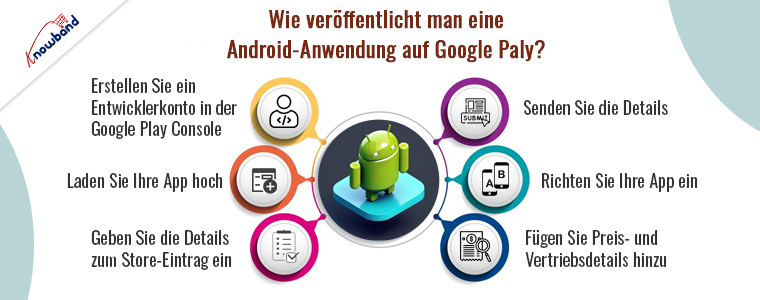
1. Erstellen Sie ein Entwicklerkonto in der Google Play Console

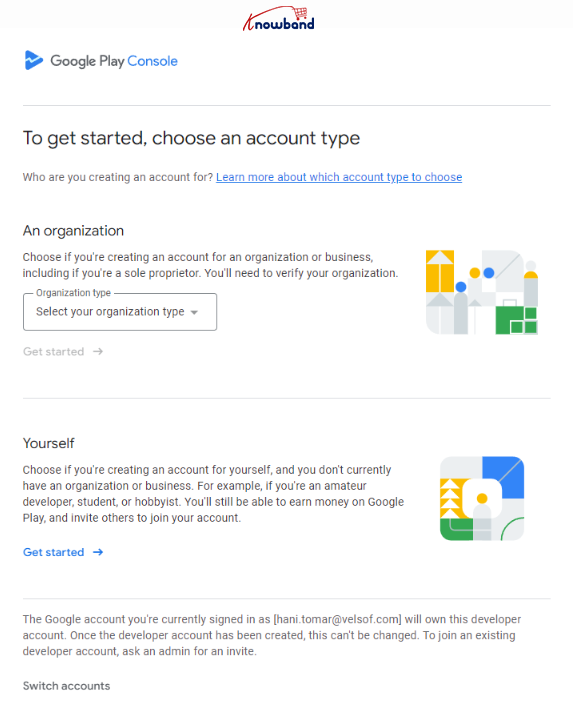
Um mit dem Hochladen der App zu beginnen, besteht der erste Schritt darin, ein neues Entwicklerkonto zu erstellen. Darüber hinaus gibt es zwei Arten von Google Play Console-Entwicklerkonten: Einzelkonten und Organisationskonten.
Das Erstellen eines neuen Entwicklerkontos beginnt mit dem Besuch von Google Play-Entwicklerkonsole Anmeldeseite. Sie können nur dann ein neues Play Console-Entwicklerkonto registrieren, wenn Sie die 2-Faktor-Authentifizierung in Ihrem Gmail-Konto aktiviert haben.

Sie können entweder die Option „Einzelregistrierung“ auswählen oder, wenn Sie bereit sind, sich als Unternehmen zu registrieren, den Organisationstyp aus der Dropdown-Liste auswählen.
2. Senden Sie die Details:

Wenn Sie sich bei einem neuen Play Console-Entwicklerkonto registrieren, benötigen Sie eine DUNS-Nummer für Ihre Organisation, eine Kontakttelefonnummer und E-Mail-Adresse für Google Play-Benutzer, eine Kontakttelefonnummer und E-Mail-Adresse für Google sowie ein einmaliges Konto Gebühr von 25 USD.

Sobald diese Angaben übermittelt wurden, können Sie Ihr Play Console Developer-Konto innerhalb von 3–5 Werktagen genehmigen lassen.

3. Laden Sie Ihre App hoch

Laden Sie Ihre Android-App mit der Option „Neue Anwendung hinzufügen“ hoch.

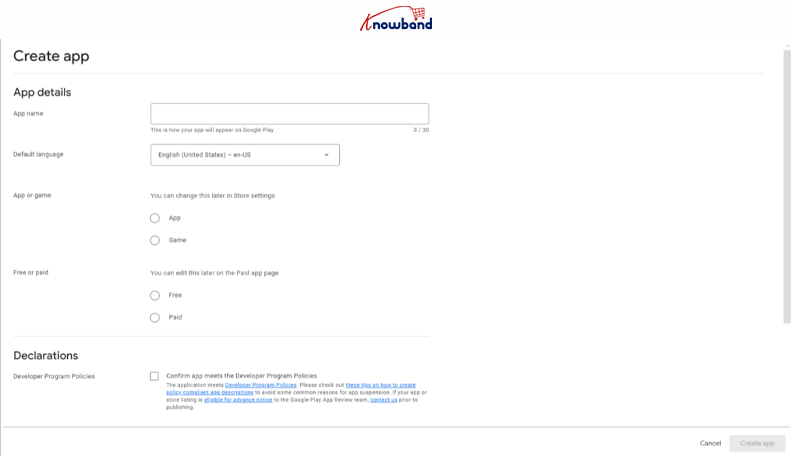
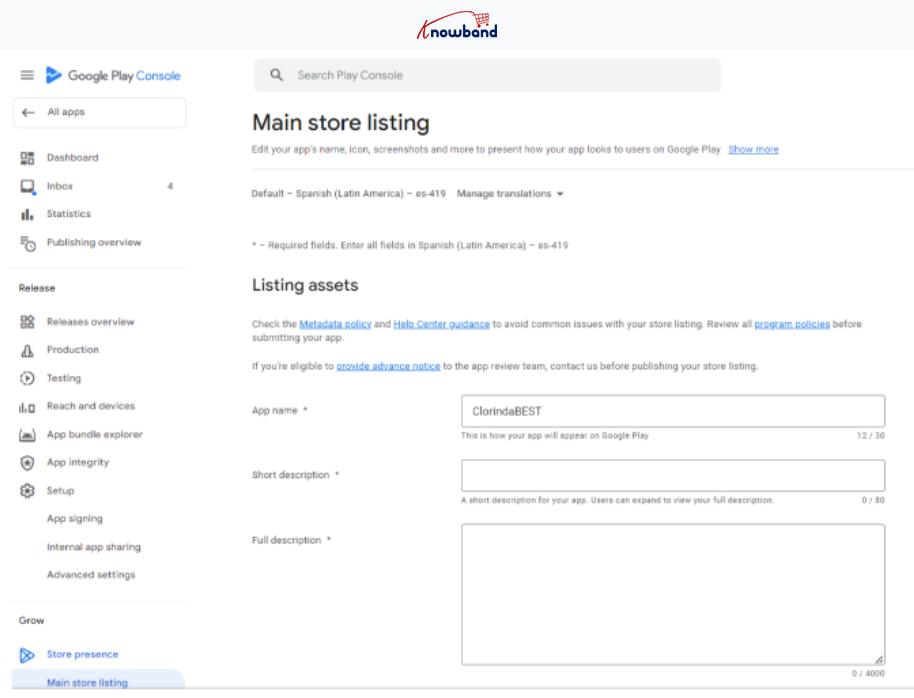
Um eine neue App einzureichen, klicken Sie auf die im obigen Screenshot gezeigte Schaltfläche „App erstellen“. Sobald Sie fertig sind, müssen Sie die grundlegenden Details wie den App-Namen, die Standardsprache, die Auswahl zwischen App und Spiel und die Richtlinienerklärungen der Play Console eingeben.

Geben Sie die erforderlichen Details ein und klicken Sie auf die Schaltfläche „App erstellen“.

4. Richten Sie Ihre App ein:

Sobald die grundlegenden Details übermittelt wurden, werden Sie zum Dashboard des Play Console-Kontos weitergeleitet. Klicken Sie im nächsten Schritt auf die Registerkarte „Dashboard“, die im Seitenmenü angezeigt wird, und besuchen Sie den Abschnitt „App einrichten“.

Hier müssen Sie alle erforderlichen Angaben machen, um die App auf der Play-Konsole einzureichen. Beginnen Sie nacheinander. Sobald Sie mit dem Abschnitt „App-Inhalte“ fertig sind, folgt der nächste Schritt.

5. Geben Sie die Details zum Store-Eintrag ein

Ihre App-Seite spielt eine sehr wichtige Rolle bei der Gewinnung von Android-Nutzern. Halten Sie die Details kompakt und präzise. Gehen Sie nach dem Hochladen der APK-Datei zur Store-Eintragsseite und fügen Sie die folgenden Details zu Ihrer Anwendung hinzu:

  • Vollständige Beschreibung (bis zu 4000 Zeichen)
  • Kurzbeschreibung (bis zu 12 bis 80 Zeichen)
  • App-Schnappschüsse
  • Promo-Video
  • YouTube-Video-URL (optional).
  • Chromebook-Screenshots (optional).

Sie können auch Details wie Kontakt, Kategorie und mehr angeben. Diese Store-Eintragsdetails können bei Bedarf aktualisiert werden.

6. Fügen Sie Preis- und Vertriebsdetails hinzu

Jetzt kommen die Preis- und Vertriebsdetails. Geben Sie den Preis Ihrer App mit den folgenden Schritten ein:

  • Wählen Sie aus, ob Ihre App kostenlos oder kostenpflichtig ist.
  • Wählen Sie die Zielländer aus.
  • Aktivieren Sie die Kästchen, die angeben, dass Ihre App den Inhaltsrichtlinien entspricht.

Speichern Sie die Details und fahren Sie mit dem nächsten Schritt fort. Es stehen einige zusätzliche Optionen zur Verfügung, die beim Veröffentlichen der App möglicherweise nicht obligatorisch sind, aber sie verhindern sicherlich, dass Ihre App negatives Feedback erhält. Außerdem können Sie nicht kompatible Geräte manuell filtern. Nutzen Sie also diese Optionen, um jegliche Negativität einzudämmen und an der Spitze Ihres Spiels zu bleiben.

Empfohlene Lektüre: ,warAlternativen zur Veröffentlichung Ihrer Android-App im Google Play Store

Suchen Sie als Inhaber eines Online-Shops nach nativen Shopping-Apps für eine der folgenden Plattformen?

Erstellen mobiler Apps mit PrestaShop

Mobile App Builder für OpenCart

Erstellen Sie mobile Apps für Magento 2

Erstellen mobiler Apps mit WooCommerce

Mit diesem vorgefertigten Tool von Knowband wird eine Google Play Store App erstellt und veröffentlicht. Ihr Shop und die mobilen Apps sind über den Mobile App Developer für iOS und Android sicher verbunden. Alle Änderungen, die Sie auf der Website vornehmen, werden von den mobilen Android- und iOS-Apps automatisch rückgängig gemacht. Ohne dass eine manuelle Synchronisierung erforderlich ist, erledigen perfekt synchronisierte mobile Apps die gesamte Aufgabe. Das Plugin beinhaltet eine kostenlose App-Version und drei Monate uneingeschränkten Support.

Hinweis: Diese Schritte gelten nur, wenn Sie in der Play Console ein registriertes Konto als „Organisation“ haben. Wenn Sie sich als Einzelperson registriert haben, müssen Sie die geschlossenen Testanforderungen für die App-Einreichung erfüllen. Schauen Sie sich unseren anderen Artikel zum Thema „Google schreibt geschlossene Tests für die persönlichen Konten vor“. Sobald der geschlossene Test abgeschlossen ist, können Sie Ihre Android-App auf der Play Console einreichen, indem Sie die gleichen Schritte wie im obigen Artikel beschrieben ausführen.

Fazit

Eine gut gestaltete Google App-Seite ist ein Schlüssel zum Erfolg Ihrer App. Anhand der oben besprochenen Punkte wird deutlich, dass die Veröffentlichung einer Android-App im Google Play Store ein einfacher Vorgang ist und nur wenige Minuten dauert. Also legen Sie los, veröffentlichen Sie Ihre App und profitieren Sie von den Vorteilen des Google Play Store. Wenn Ihre App aus irgendeinem Grund von den Google-Regulierungsbehörden abgelehnt wurde, machen Sie sich keine Sorgen, wir sind für Sie da. Es kann mehrere Gründe dafür geben, dass Google Ihre App ablehnt. Diese werden besprochen hier zusammen mit den richtigen Lösungen.

Der Mobile App Builder von Knowband

Erstellen Sie mit dem Knowband Mobile App Builder-Modul in wenigen Stunden die mobile App für Ihr Geschäft.

SHOPPEN

Bei Knowband bieten wir No-Code-Builder für mobile Apps für die E-Commerce-Plattformen Prestashop, Opencart, WooCommerce und Magento 2. Unsere Apps verfügen über eine Vielzahl umfangreicher Funktionen, die Ihrem Unternehmen dabei helfen können, die Aufmerksamkeit Ihrer Kunden zu erregen. Wenn Sie Fragen/Vorschläge zur App-Einreichung auf der Play Console haben, können Sie sich gerne an unser Support-Team unter support@knowband.com wenden.


Außerdem erfahren Sie: Wie veröffentliche ich meine iOS-App im Apple App Store?

10 wichtige Dinge, die Sie beim Erstellen des Symbols für Ihre mobile App beachten sollten

Heutzutage ist es kein Zuckerschlecken, die Benutzer zum Herunterladen Ihrer App zu motivieren. Neben der App-Entwicklung, guter Beschreibung und App-Promotion sind verschiedene andere Strategien erforderlich, um eine App erfolgreich zu machen. Das App-Symbol ist ein solcher Faktor, der Ihre App auffällt. Erstellen Sie ein beeindruckendes Symbol für eine mobile App Das kann die Benutzer dazu motivieren, auf Ihre App zu klicken, ist viel schwieriger als es scheint. Was war anders an den beliebten Apps und ihrem Entwicklungsprozess, das zu ihrem enormen Erfolg beigetragen hat? Diese Frage ist Ihnen vielleicht in den Sinn gekommen. Nun, die Antwort ist, dass ein erfolgreicher App-Entwickler auf jeden einzelnen Aspekt achtet. Auch ein scheinbar kleiner Faktor kann entscheidend zum Erfolg einer App beitragen. Das App-Icon ist ein solcher Faktor, der entscheidend zum Erfolg Ihrer App beitragen kann. Die kleinen bunten Quadrate können die Leute leicht dazu verleiten, Ihre App einmal auszuprobieren. Frühere Symbole für mobile Apps wurden hauptsächlich erstellt, um die App-Funktionalität zu zeigen, aber jetzt werden sie erstellt, um Benutzern einen Hinweis auf das Kernkonzept Ihres Unternehmens zu geben. Das App-Symbol ist das allererste, was ein Benutzer erlebt. Im überfüllten App-Store ist es eine der Möglichkeiten, die Aufmerksamkeit der Benutzer auf sich zu ziehen. Hier sind also einige Tipps und Vorschläge zum Entwerfen eines Symbols für eine mobile App. Lesen Sie weiter, um zu wissen:

1. Wählen Sie eine eindeutige Form für das App-Symbol, aber halten Sie es klar

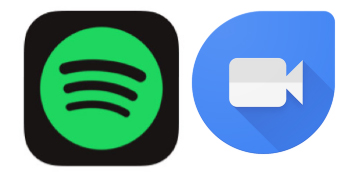
Ihr App-Symbol sollte fett aussehen, das macht es unter Ihren Mitbewerbern erkennbar. Um es wahrnehmbar zu machen, ist eine einzigartige Form erforderlich. Neben der Einzigartigkeit sollte es auch einfach genug sein, dem Benutzer Ihr gesamtes Thema in nur einem Look darzustellen. Wenn Sie Ihr App-Symbol einzigartig und einfach gestalten, werden mehr Benutzer dazu verleitet, Ihre Anwendung herunterzuladen. Android bietet uns den Luxus, verschiedene Formen für Symbole zu wählen. Im Gegensatz zu iOS bietet dies nur die Möglichkeit, ein rundes Symbol auszuwählen. Zum Beispiel haben Spotify und das Google-Duo beide kreativ gestaltete, einzigartige App-Icons.

2. Vermeiden Sie Bilder im App-Symbol, halten Sie sie symbolisch

Wenn Sie daran denken, ein Bild in Ihrem App-Symbol zu verwenden, würde ich vorschlagen, dass Sie es nach Möglichkeit vermeiden. Das Bild in einem App-Symbol verringert die Glaubwürdigkeit Ihrer App in den Augen der Benutzer. Dies würde letztendlich einen schlechten Eindruck von Ihrer Bewerbung hinterlassen. Bilder können für mobile Anwendungen verwendet werden, die mehr Informationen mit den Benutzern teilen müssen als nur das Kerngeschäftskonzept. Wenn der Zweck jedoch mit einem Symbol oder einem Buchstaben erfüllt wird, wäre dies eine bessere Option. Sie können sich sogar für Vektorbilder oder Bilder mit Symbolen entscheiden, wenn keine andere Wahl bleibt, als das Bild zu verwenden.

3. Lassen Sie Ihren Markennamen im App-Symbol hervorgehoben, wenn der Text verwendet wird

Die Größe Ihres App-Symbols ist sehr klein. In Anbetracht der maximal zulässigen Größe ist die Verwendung eines ausführlichen Textes auf dem App-Icon nicht praktikabel. Es wird den Benutzern weder die Idee Ihrer App vermitteln, noch können die Benutzer den Text lesen und einen Hinweis erhalten. In jeder Hinsicht wird es für Sie ein Totalverlust sein. Verwenden Sie moderaten Text auf dem Symbol und machen Sie den Markennamen fett. Beispielsweise verwenden die BBC-Nachrichten-App und die ESPN-App den Text im Symbol, halten aber ihren Markennamen fett und erkennbar.

4. Verwenden Sie minimale Farben im App-Symbol, die zu lebhaft sind

Die Wahl der richtigen Farbkombination ist ein wichtiges Thema bei der Gestaltung des App-Icons. Es gibt einige Symbole, die 4 bis 5 verschiedene Farben verwenden, die in keiner Weise attraktiv oder ansprechend aussehen. Vermeiden Sie die Verwendung vieler Farben im Symbol. Außerdem muss die gewählte Farbe kräftig genug sein, um Benutzer mit nur einem Blick anzuziehen. Es gibt verschiedene Symbole, die dieselbe Farbe haben. Sie sollten sicherstellen, dass sich Ihre Symbolfarbe von anderen verfügbaren Apps unterscheidet, insbesondere in derselben Kategorie. Zum Beispiel verleiht die Farbe, die im Symbol von Snapchat und Instagram verwendet wird, ihnen einen kantigen Look. Die Farbkombination hebt sie auch im vollgepackten Wettbewerbsökosystem hervor.

5. Statt langer Wörter im App-Icon genügt ein einzelner Buchstabe

Wie oben besprochen, sieht der Text auf dem Symbol nicht gut aus und erfüllt auch nicht den Zweck. Ebenso macht die Verwendung von Wörtern im Symbol nicht einmal einen effektiven Eindruck. Anstatt sich für Text zu entscheiden, kann ein einzelnes Alphabet Ihre App sogar beliebt machen und Sie im Wettbewerb vorne halten. Nehmen Sie das Beispiel von Facebook und Pinterest, sie verwenden technisch gesehen Alphabete in ihren Symbolen und gehören heute zu den erfolgreichsten Apps.

6. Fügen Sie den Umrissrahmen hinzu, um das App-Symbol hervorzuheben

Um das App-Icon herum kann der einfache Rahmen verwendet werden, um es optisch ansprechend zu gestalten. Der Umriss/Rand erhöht die Wirkung Ihres App-Symbols, da es den tatsächlichen Inhalt des Symbols hervorhebt. Ob Farbe, Design oder Buchstabe, das Vorhandensein des Rahmens macht das Symbol attraktiver. Heutzutage werden auch verschiedene 3D-Grenzen verwendet, aber ich würde vorschlagen, sich für die einfachen zu entscheiden. Beispielsweise verwendet Apple Rahmen sowohl um den App Store als auch um die iTunes-Symbole. Damit heben sie sich von der Konkurrenz ab.

7. Holen Sie sich neue Ideen und improvisieren Sie entsprechend

Bevor Sie ein App-Icon für Ihre App erstellen, schauen Sie sich die App-Icons Ihrer Mitbewerber an. Versuchen Sie herauszufinden, was sie anders machen und was einige von ihnen beliebt macht. Etwas Zeit in diese Analyse zu investieren, würde Ihnen helfen, hässliche und gute Symbole zu unterscheiden. Sie werden verstehen, wie Sie mit der Herstellung beginnen müssen und was Sie dabei vermeiden sollten.

8. Erstellen Sie zuerst einen Prototyp

Wenn Sie alle Ideen zur Symbolerstellung haben, sollten Sie zuerst eine Prototypskizze auf einem Blatt Papier zeichnen. Das Zeichnen mehrerer Variationen eines Symbols auf einem Papier wird Ihnen und Ihrem Designer sicherlich bei der Entscheidungsfindung helfen. Das Hauptmotiv dieser Skizze besteht darin, sich eine Vorstellung von Ihrem App-Symbol zu machen, bevor Sie die endgültige Entscheidung treffen.

9. Führen Sie einen A/B-Test für ein App-Symbol durch, bevor Sie ihn endgültig machen

Das Symbol, das Sie für Ihre Anwendung auswählen, wird für Marketing, Markenverbesserung und mehr verwendet. Es ist besser zu testen, wie ansprechend Ihr App-Icon ist, bevor Sie es fertigstellen. Dafür gibt es A/B-App-Icon-Tests. Dieser Test vergleicht im Wesentlichen zwei App-Icons und analysiert die grafischen Ergebnisse, die darstellen, welche Downloads für Ihre Anwendung erhalten können.

10. Stellen Sie sicher, dass Ihr App-Symbol den Größenrichtlinien entspricht

Wenn Sie das App-Symbol auf Ihrem Telefonbildschirm visuell analysiert haben und kurz davor stehen, es zu erstellen, würde ich vorschlagen, zu überprüfen, ob die Größe Ihres App-Symbols in Ordnung ist. Es sollte mit dem Bildschirm proportioniert und für die Augen des Benutzers gut sichtbar sein. Apple wird Ihre App auch ablehnen, wenn ihr Symbol nicht den Größenrichtlinien entspricht. Diese Überprüfung würde Sie also vor Ihrem Geld- und Zeitverlust bewahren. Bevor Sie also Apps mit Apple und Google zur App-Übermittlung teilen, lesen Sie die folgenden Größenrichtlinien:

Größenrichtlinien für iOS-App-Symbole
Größenrichtlinien für Android-App-Symbole
Fazit
Das App-Symbol zeigt die Glaubwürdigkeit Ihres Unternehmens, was ein Parameter für die Benutzer ist, um zu entscheiden, wo sie ihr Geld investieren können. Also ein raffiniertes und gut gestaltetes App-Icon, das potenzielle Benutzer dazu motivieren kann, sich mit Ihrer App zu beschäftigen. Nicht nur das, auch die anderen UI-Aspekte mögen Splash-Screen und andere tragen zum Benutzerengagement bei. Sorgen Sie daher für eine einwandfreie und benutzerfreundliche Oberfläche Erstellen einer mobilen App und bleiben Sie Ihrer Konkurrenz voraus.

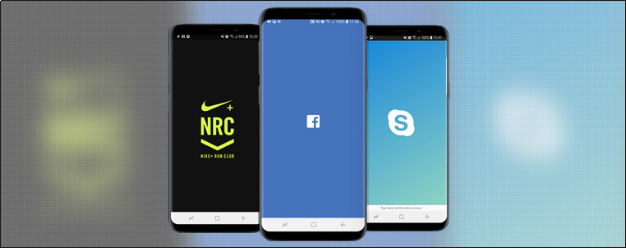
Wie erstelle ich die richtigen Begrüßungsbildschirme für Ihre mobile App?

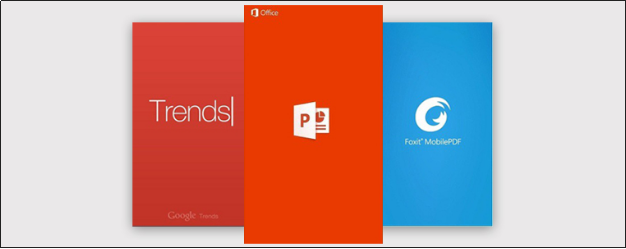
Ein Begrüßungsbildschirm, auch bekannt als Startbildschirm/Ladebildschirm, ist ein Intro, das angezeigt wird, während eine mobile App geladen wird. Es wurde entwickelt, um die Benutzererfahrung zu verbessern, während eine App gerade gestartet wird, was normalerweise einige Sekunden dauert. Der Begrüßungsbildschirm enthält attraktive Designs oder Firmenlogos zusammen mit mehreren Animationen. Es stellt sich heraus, dass diese Startbildschirme direkt dafür verantwortlich sind, den ersten Eindruck Ihrer App bei den Benutzern zu hinterlassen. Ihr Zweck besteht nicht nur darin, die Ladezeit zu verbergen, sondern sie tragen auch dazu bei, die Benutzer beim Öffnen der App zu beschäftigen. Ein gut gestalteter Begrüßungsbildschirm kann Ihrer Anwendung auch leicht einen Wiedererkennungswert verleihen. Bevor Sie den Begrüßungsbildschirm für Ihre App erstellen, müssen Sie einige wichtige Faktoren berücksichtigen. Hier sind einige der Tipps und Vorschläge, die Ihnen sicherlich helfen werden, einen Begrüßungsbildschirm zu erstellen, der dazu führt, dass Sie die Benutzer positiv beeindrucken.

1. Die Größe des Startbildschirms spielt eine Rolle, verwalten Sie sie

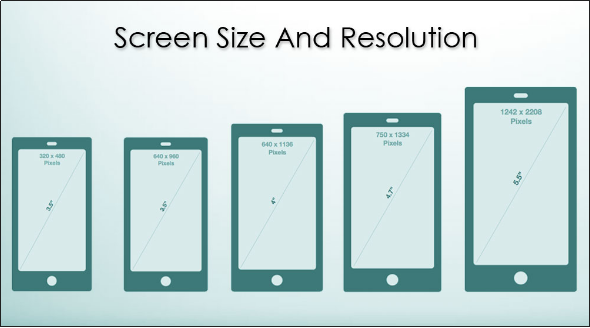
Begrüßungsbildschirme sind für variable Bildschirmgrößen unterschiedlich. Heutzutage hat jedes Smartphone unterschiedliche Bildschirmabmessungen, daher ist die Analyse der Bildschirmgröße zur Grundvoraussetzung geworden, bevor ein Begrüßungsbildschirm erstellt wird. Die Art des Smartphones und sein Bildschirm sind die beiden wichtigen Faktoren, die bei der Auswahl eines Begrüßungsbildschirms zu berücksichtigen sind. Wenn Sie beispielsweise den Startbildschirm eines älteren Smartphone-Modells in einem neu eingeführten verwenden, wird es kaum mit dem neuen Gerät harmonieren und den Benutzern ein verzerrtes oder schlechtes Erlebnis hinterlassen. Google und ApfelStellen Sie einige Richtlinien für geeignete Bildschirmgrößen bereit, um sicherzustellen, dass Ihre App-Benutzeroberfläche perfekt mit allen Geräten kompatibel ist. Diese Tipps könnten für die Erstellung eines effektiven Begrüßungsbildschirms verwendet werden.

2. Experimentiere mit verschiedenen Designs, aber halte es einfach

Beim Entwerfen des Begrüßungsbildschirms sollte Ihr Ziel darin bestehen, die Aufmerksamkeit des Benutzers auf sich zu ziehen. Machen Sie es lieber witzig als einen gewöhnlichen Bildschirm mit langem Text darauf. Da es einige Sekunden lang bleibt, hat der Benutzer keine Zeit, es zu lesen. Anstatt Text zu verwenden, halten Sie Ihre Benutzer mit einem kreativen Ansatz bei der Stange. Halten Sie die Komposition von Bildern und Animationen in einem einzigen Hochformat klar, das sich auch in der Mitte befindet. Es hält die Kanten von allen Seiten frei und Sie können es auf die gewünschten Abmessungen zuschneiden.

3. Zeigen Sie die Großartigkeit Ihrer Marke

Früher war die Anzeige eines Logos oder eines Geschäftsthemas die wichtigste Art, die Botschaft an die Benutzer zu übermitteln und sogar zur Aufwertung der Marke. Jetzt erledigt ein Begrüßungsbildschirm die Arbeit jedoch auf wirklich ansprechende und visuelle Weise für Sie. Das Entwerfen eines großartigen Startbildschirms mit interessanten visuellen Elementen für Ihre Besucher kann eine wichtige Möglichkeit sein, die Benutzererfahrung zu verbessern, was letztendlich Ihnen zugute kommt. Apfel und Google bieten auch Richtlinien für die Entwicklung einer reaktionsschnellen und interaktiven App-Benutzeroberfläche, um das Kundenerlebnis zu verbessern.

4. Benutzer informieren, die App wird geladen

Wenn das Laden der Anwendung einige Zeit in Anspruch nimmt, erscheint der Begrüßungsbildschirm ohne Animation, als ob Ihre App hängen geblieben wäre. Benutzer könnten denken, dass ihr Smartphone aufgehängt wurde. Es enttäuscht die Benutzer, da sie den Ladefortschritt nicht bemerken, bis die App wirklich geöffnet wird. Vor allem, wenn es darum geht E-Commerce-Apps für Mobilgeräte, kann die hohe Ladezeit einige Conversions lahmlegen. In diesem Fall kann Ihnen ein ansprechender Begrüßungsbildschirm helfen. Die Startzeit einer App kann je nach Gerät des Benutzers stark variieren. Um Ihre Benutzer zu versichern, sollten Sie daher das Laden von Text auf dem Bildschirm erwähnen. Ich würde vorschlagen, dass ein Fortschrittsbalken in diesem Fall eine geeignetere Option sein kann. Der Benutzer kann geduldig warten, wenn er über den Vorgang benachrichtigt wird. Platzieren Sie keine Werbung oder Werbeinhalte auf Ihrem Startbildschirm. Es nimmt das Interesse des Benutzers an der Anwendung und hinterlässt einen kommerziellen Geschäftseindruck auf Ihrer App.

5. Unterhalten Sie Benutzer, während die App gestartet wird

Es gibt nur wenige Apps, die aufgrund ihrer komplexen Funktionalität oder ihrer großen Größe Zeit zum Laden benötigen. Beispielsweise werden einige große Spiele-Apps oft langsam geladen. Nur ein Logo oder ein Bild anzuzeigen, wäre dann keine gute Idee. Zusammen mit dem App-Loader könnte in solchen Fällen die Verwendung eines witzigen oder kreativen grafischen Ansatzes reaktionsschneller sein. Wenn das Laden Ihrer App also länger als 10 Sekunden dauert, versuchen Sie, ein Rätsel oder eine Collage oder sogar Videos zu verwenden, die sich auf Ihr App-Thema beziehen. Es wird den Benutzer mit Ihrer Anwendung beschäftigen.


Final Words

Die scheinbar unbedeutenden Aspekte wie Erstellen des App-Symbols und Begrüßungsbildschirme können Ihre App von einer einfachen Anwendung zu etwas Besonderem machen. Sie zu meistern ist nicht schwer zu hacken. Sie müssen nur kreativer sein und die oben diskutierten Fakten berücksichtigen, bevor Sie sie entwickeln. Ihr App-Begrüßungsbildschirm sollte dem Standpunkt Ihrer Marke entsprechen. Machen Sie also in dieser überfüllten Umgebung von mobilen Apps einen reaktionsschnellen Begrüßungsbildschirm und hinterlassen Sie Ihren ersten Eindruck bei Besuchern.

Wie erstelle ich mobile Symbole für Ihre mobile App?

Das Symbol für mobile Apps scheint nur ein vernachlässigbarer Faktor bei der App-Entwicklung zu sein, aber sie können einen großen Einfluss auf die Kaufentscheidung des Benutzers haben. App-Symbole sind das allererste, worauf ein Benutzer stößt, wenn er nach einer App sucht. Ihr Ziel ist es, Ihre App im Wettbewerb wahrnehmbar zu machen. App-Icons spielen dabei eine große Rolle. Ein gut gestaltetes und klares Symbol kann den Benutzern eine Vorstellung davon vermitteln, dass Sie ein Profi und Ihre App zuverlässig ist.

Hier sind ein paar Tipps, wie ein App-Icon kreativ und besser gestaltet werden könnte:

1. Halten Sie das App-Symbol einfach und klar

Viele Farben oder Bilder machen das Icon optisch vollgestopft. Auch wenn Farben und Grafiken benötigt werden, versuchen Sie, sich auf das Kernkonzept Ihrer Anwendung zu konzentrieren. Versuchen Sie auch, ein einfaches Symbol zu erstellen. Jede App-Funktion in einem einzigen Symbol zu blockieren, würde für Ihre App nicht gut aussehen.

2. Halten Sie das App-Symbol erkennbar

Erstellen Sie ein App-Symbol, das leicht zum Gesicht Ihrer Marke werden kann und Sie in dieser überfüllten Umgebung mobiler Apps hervorhebt. Die Verwendung einer eindeutigen Form oder eines Symbols im Symbol würde Ihre App für den Benutzer erkennbar machen. Es ist auch ratsam, den Anfangsbuchstaben Ihrer Organisation oder Ihr Markenlogo als Symbole zu verwenden.

3. Halten Sie das App-Symbol skalierbar

Ihr Symbol sollte in verschiedenen Größen gut aussehen, da die Bildschirmgrößen der Geräte variieren. Android-Geräte sind im Vergleich zu iPhone-Geräten in großer Vielfalt erhältlich. Daher sind ihre Abmessungen der Symbolgröße etwas komplex. Apfel und Google Richtlinien zur Symbolgröße sollten beachtet werden, bevor ein App-Symbol erstellt wird.

4. Gestalten Sie Ihr Icon fett

Um ein fettes App-Icon zu erstellen, müssen Sie einige lebendige Farben auf einem einfachen Icon-Design ausprobieren. Die Verwendung von Schatteneffekten in ihnen könnte sie auch optisch ansprechend machen. Die Farbwahl sollte so sein, dass sie auf unterschiedlichen Hintergründen gut aussehen.

5. Verwenden Sie moderaten Text im App-Symbol

Wenn Sie Text auf dem App-Symbol verwenden möchten, sollte dieser keine unnötigen Details enthalten. Normalerweise ist der Text im App-Symbol keine große Hilfe, aber in einigen Fällen kann er den Job erledigen. Aber beschreibenden Text auf dem App-Symbol beizubehalten, würde die Gesamtwirkung Ihrer App verwässern. Versuchen Sie, es auf ein oder zwei Wörter zu beschränken.

6. Erstellen Sie ein App-Symbol mit hoher Auflösung

Ihr App-Symbol ist das erste, was ein Kunde von Ihrer Anwendung sieht. Wenn es von schlechter Qualität oder niedriger Auflösung ist, würde es keine schöne Wirkung auf die Benutzer haben. Die Qualität Ihres App-Symbols zeigt in gewissem Maße die Qualität Ihrer Anwendung für potenzielle Benutzer an.

7. Behalten Sie Ihr App-Symbol gemäß Ihrer Zielgruppe bei

Symbole müssen einzigartig, attraktiv und einprägsam sein, aber sie sollten auch für Ihr Publikum funktionieren. Sie müssen wissen, wer Ihr Publikum ist und was es dazu bringt, auf Ihr Symbol zu tippen. Das ist alles, was nötig ist, um mit Benutzern über ein App-Icon in Kontakt zu treten. Diese Tipps würden Ihnen sicherlich bei der Entwicklung und Gestaltung von Symbolen für Ihre mobile App helfen. Sie können auch lesen Wichtige Dinge, die Sie beim Erstellen eines App-Symbols für Ihre mobile App beachten sollten für weitere kurze Informationen zum Thema. Um zu erfahren, wie man ein App-Symbol erstellt, sehen Sie sich die unten geteilten Informationen an.

Wie können Sie mit Makeappicon die App-Icons für alle Größen erstellen?

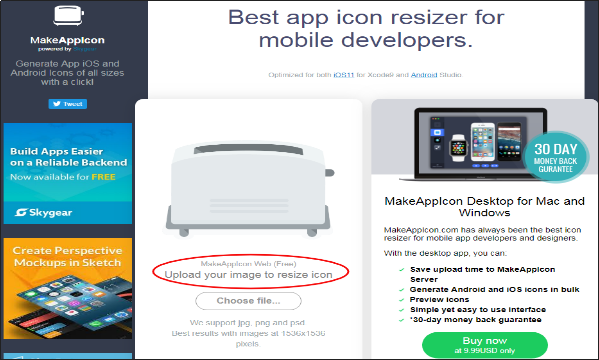
Es gibt verschiedene App-Icon-Designer, die bequem Icons für alle Größen entwickeln. Makeappicon bietet eine solche Plattform, die Designern, Entwicklern und Projektmanagern hilft, Symbole für iOS- und Android-Apps zu erstellen und deren Größe zu ändern. Es optimiert automatisch das Design Ihres Icons und generiert Icons in allen Größen, die bei der Einreichung in den App Stores benötigt werden. Sehen wir uns den vollständigen Prozess an, wie Sie mit makeappicon Symbole für alle Größen erstellen können:

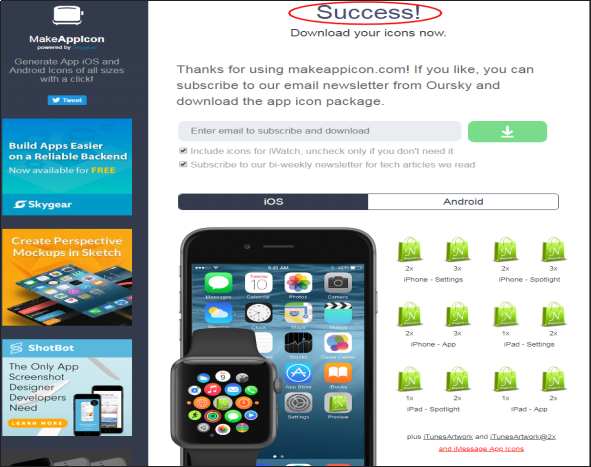
Schritt 1: Gehe zu Makeappicon-Webseite und wählen Sie das Symbolbild aus, dessen Größe geändert werden soll. Diese Webversion der Größenänderung von Symbolen ist kostenlos, aber für die (starke) Offline-Nutzung mit verbesserten Funktionen bietet Makeappicon seine kostenpflichtige Version an.

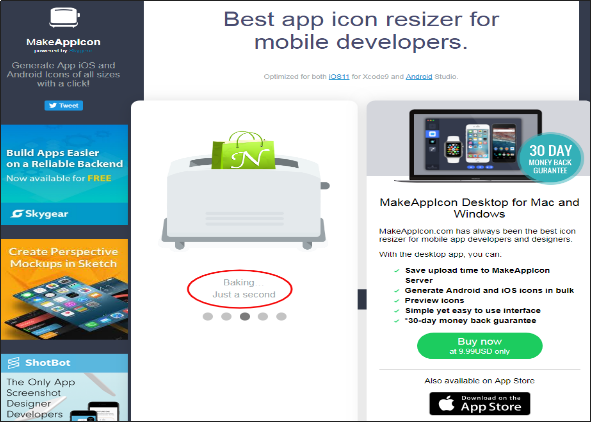
Schritt 2: Wenn das Bild für die Größenänderung ausgewählt wird, beginnt die Verarbeitung und es dauert einige Sekunden, bis sie abgeschlossen ist.

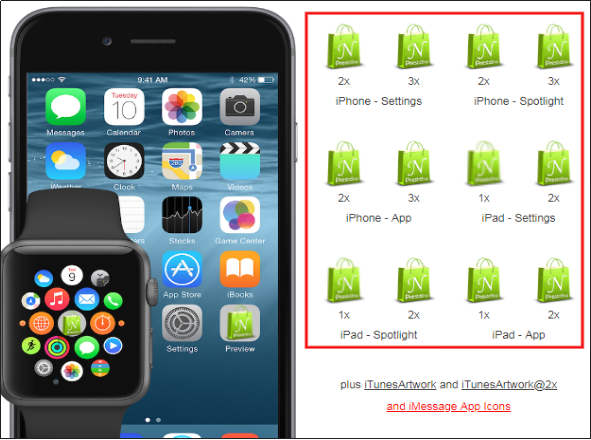
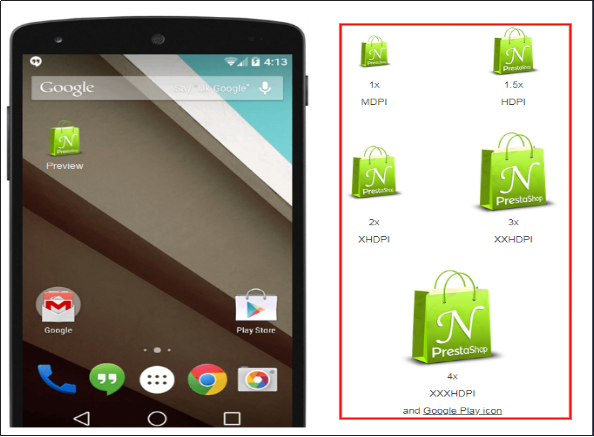
Schritt 3: Das ist es! Die Größe Ihres Symbols wird in verschiedene Größen geändert. Sie können sie jetzt herunterladen. Makeappicon passt die Größe Ihres App-Symbols sowohl für Android- als auch für iOS-Anwendungen an und klassifiziert sie gemäß den Größenvorschriften von Google und Apple.

a) Ändern der Symbolgröße für die iOS-Plattform:

b) Ändern der Symbolgröße für die Android-Plattform:

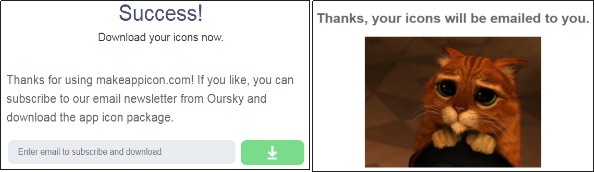
Schritt 4: Diese Symbole können einfach über Ihre E-Mail-ID heruntergeladen werden. Nachdem Sie die Mail-ID eingegeben haben, befinden sich einige Minuten später die Symbole in einer ZIP-Datei in Ihrem Mail-Posteingang.

Final Words

Eines ist klar, dass Symbole zusammen mit anderen Faktoren der App-Benutzeroberfläche, wie z Begrüßungsbildschirm und andere spielen eine große Rolle dabei, Ihre App populär zu machen und eine Markenbekanntheit zu schaffen. Unabhängig davon, ob Sie planen, eine App-Entwicklungsfirma zu beauftragen oder eine zu verwenden Mobile App Maker, stellen Sie sicher, dass das App-Design berücksichtigt wird. Sie sind jetzt nur noch wenige Schritte davon entfernt, das coolste Symbol aller Zeiten zu erstellen. Stellen Sie einfach sicher, dass alle oben besprochenen Punkte berücksichtigt werden, bevor Sie das App-Symbol erstellen, und erhalten Sie ein verfeinertes Symbol für Ihre Anwendung.

Was tun, wenn Ihre App im Google Play Store abgelehnt wurde?

Wenn Ihre App in letzter Zeit unter Googles Peitsche gelitten hat und im Play Store abgelehnt wurde, ist das eigentlich kein großes Problem und kann leicht gelöst werden. Es kommt heutzutage ziemlich oft vor, dass Apps von Google abgelehnt werden. Der Grund für die Ablehnung von Apps kann entweder sein, dass sie die Veröffentlichungsrichtlinien nicht erfüllen oder Leistungsprobleme haben. Google hat seinen Genehmigungsprozess für Apps strenger gestaltet, um den Nutzern fehlerfreie Apps anzubieten. Das Entfernen solcher Apps aus dem Play Store, die unsere Smartphones beschädigen oder wichtige Daten stehlen könnten, hat uns allen irgendwie geholfen. Um zu verstehen, wie dieses Problem gelöst werden kann, lassen Sie uns zunächst besprechen, warum es überhaupt auftritt. Es gibt viele Gründe für die Ablehnung von Apps, die man im Hinterkopf behalten sollte, bevor man sie im Play Store veröffentlicht. Die Apps, die nach so viel harter Arbeit abgelehnt werden, mögen für Sie beängstigend sein, aber es kann behoben werden. Die folgende Diskussion enthält die Gebote und Verbote für den Fall, dass Ihre App im Play Store von Google abgelehnt wird.

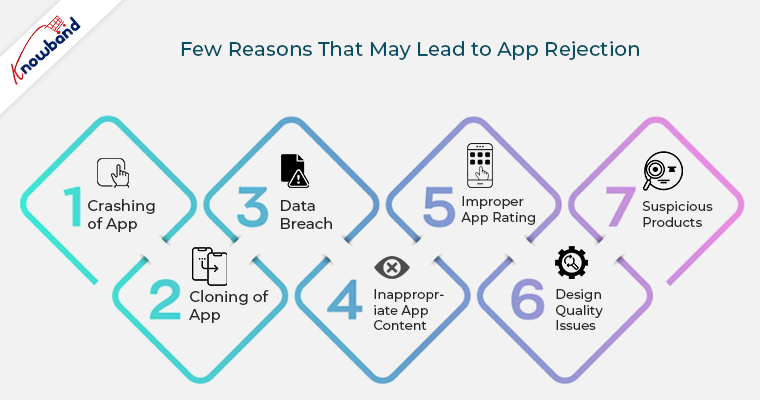
Hier sind die wenigen Gründe, die zur Ablehnung von Apps führen können, und die Möglichkeiten, damit umzugehen:

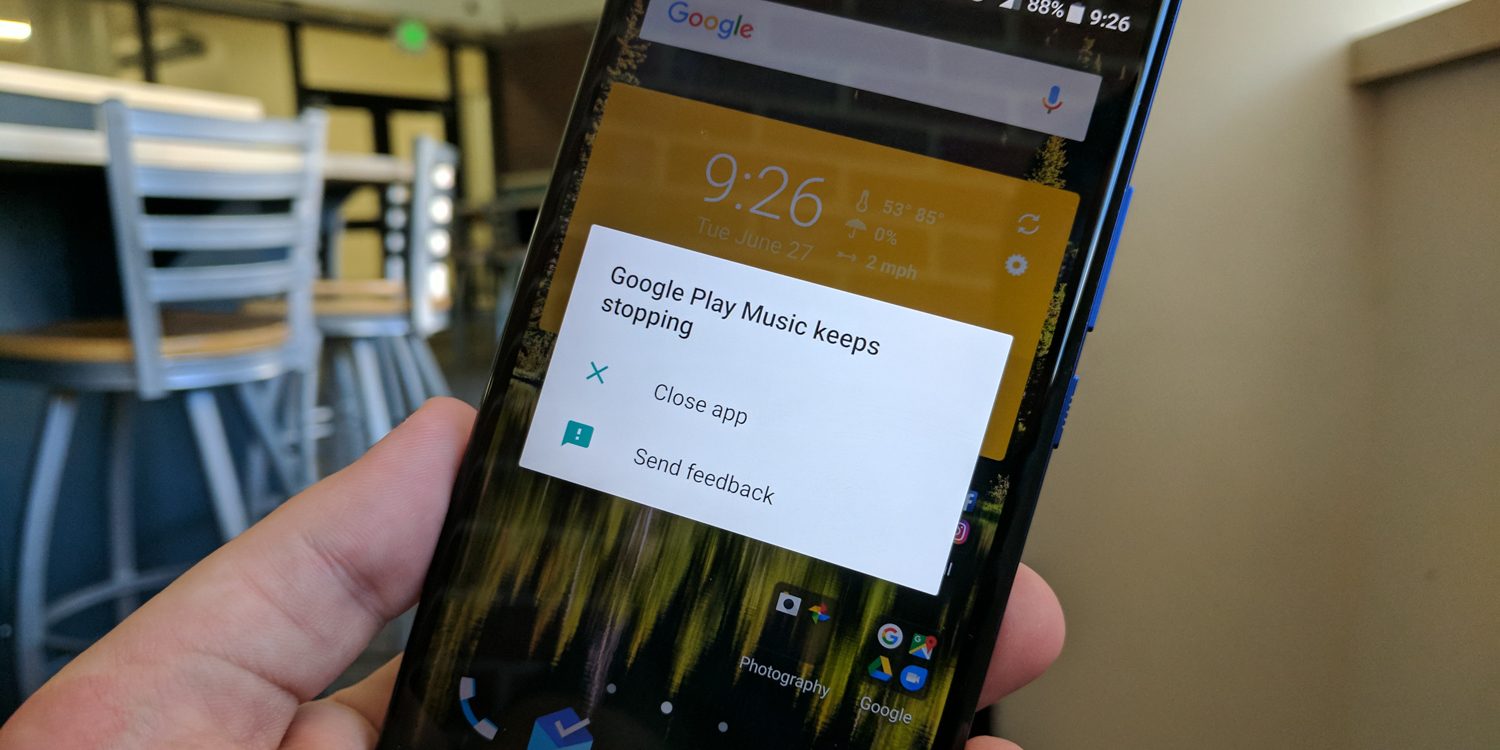
1. Absturz der App

Immer wenn die Benutzer eine App herunterladen, nachdem sie langwierige Suchen im Play Store durchlaufen haben, möchten sie, dass sie einwandfrei funktionieren. Eine App, die hin und wieder abstürzt, könnte die Benutzer frustrieren. Google erlaubt solche Apps nicht in seinem Store und wird damit zu einem der Hauptgründe für den App-Abstieg.

Wie man damit umgeht?

Versuchen Sie, Ihre App zu testen, bis Sie mit ihrer Funktionalität vollständig zufrieden sind. Stellen Sie sicher, dass die App gemäß den vom Play Store freigegebenen Richtlinien getestet wurde. Sorgen Sie dafür, dass Ihre App ordnungsgemäß funktioniert, bevor Sie sie auf einer Website veröffentlichen. Wenn Ihre App bereits abgelehnt wurde, beheben Sie ihre technischen Fehler und veröffentlichen Sie sie erneut.

2. Klonen der App

Google befolgt sehr strenge Richtlinien gegen Urheberrechtsprobleme. Sie sollten sehr vorsichtig sein, bevor Sie gegen sie verstoßen. Ihre App sollte keine billige imitierte Version einer beliebten Anwendung sein. Konzept, Design oder Code, Ihre App sollte originell sein. Oft kommt es vor, dass wir wissentlich oder irrtümlich irgendwie einen markenrechtlich geschützten Titel für unsere App verwenden, dies jedoch von Google eingeschränkt wird.

Wie man damit umgeht?

Wenn Ihre App aufgrund von Urheberrechts-/Markenproblemen abgelehnt wird, überprüfen Sie einfach Ihren App-Titel, seine Beschreibung und Bilder und entfernen Sie alle urheberrechtlich geschützten Namen daraus. Wenn Sie diesbezüglich eine Genehmigung des Eigentümers eingeholt haben, wird diese von Google genehmigt, bevor ein ordnungsgemäßer Nachweis eingereicht wird.

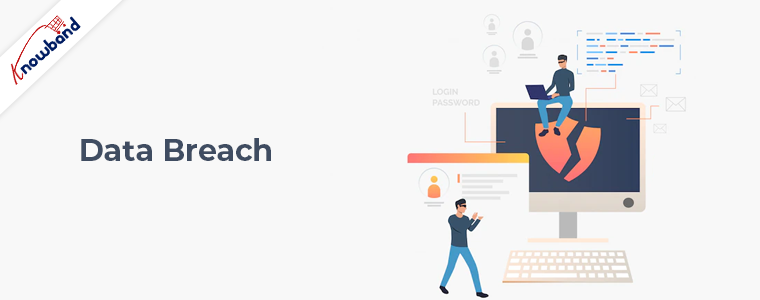
3. Datenschutzverletzung

Wenn Sie nicht möchten, dass dies bei Ihnen passiert, halten Sie Ihre App mit den Datenschutzrichtlinien angereichert. Wenn Ihre App aus demselben Grund bereits abgelehnt wurde, ergreifen Sie wichtige Maßnahmen, um die Datenschutzverletzung zu beseitigen, und veröffentlichen Sie sie erneut im Google Play Store mit einem neuen Konto. (Siehe Abschnitt 1.2 für die Erstellung eines neuen Google Play-Kontos)


Wie man damit umgeht?

Wenn Sie nicht möchten, dass dies bei Ihnen passiert, halten Sie Ihre App mit den Datenschutzrichtlinien angereichert. Wenn Ihre App aus demselben Grund bereits abgelehnt wurde, ergreifen Sie wichtige Maßnahmen, um die Datenschutzverletzung zu beseitigen, und veröffentlichen Sie sie erneut im Google Play Store mit einem neuen Konto. (Siehe Abschnitt 1.2 für die Erstellung eines neuen Google Play-Kontos)

4. Unangemessene App-Inhalte

App-Inhalte sollten keine Fälle von grafischer Gewalt, rassistischen Kommentaren oder sexuellen Inhalten enthalten. Wenn in der Beschreibung irgendwelche nicht jugendfreien Inhalte verfügbar sind, sollten Sie dies zum Zeitpunkt der App-Bewertung deutlich erwähnen. Wenn Sie versuchen, die Tatsache zu verbergen oder für weniger wichtig halten, werden Sie Ihre App letztendlich im Papierkorb von Google finden.

Wie man damit umgeht?

Wenn Ihre App aufgrund unangemessener Inhalte abgelehnt wird, akzeptieren Sie die Ablehnung sorgfältig und ernsthaft. Versuchen Sie nicht, es noch einmal mit anderen Apps zu wiederholen, die mit Ihrem Konto verknüpft sind. Ein wiederholter Verstoß gegen diese Richtlinie kann dazu führen, dass Ihr gesamtes Konto dauerhaft aus dem Play Store von Google gekündigt wird. Veröffentlichen Sie die App, die bereits abgelehnt wurde, mit einem neuen Konto und achten Sie diesmal auf Spam. Lassen Sie die Adresse dieses Kontos anders als die des vorherigen und verknüpfen Sie nicht beide. (Siehe Abschnitt 1.2 für die Erstellung eines neuen Google Play-Kontos)

5. Unsachgemäße App-Bewertung

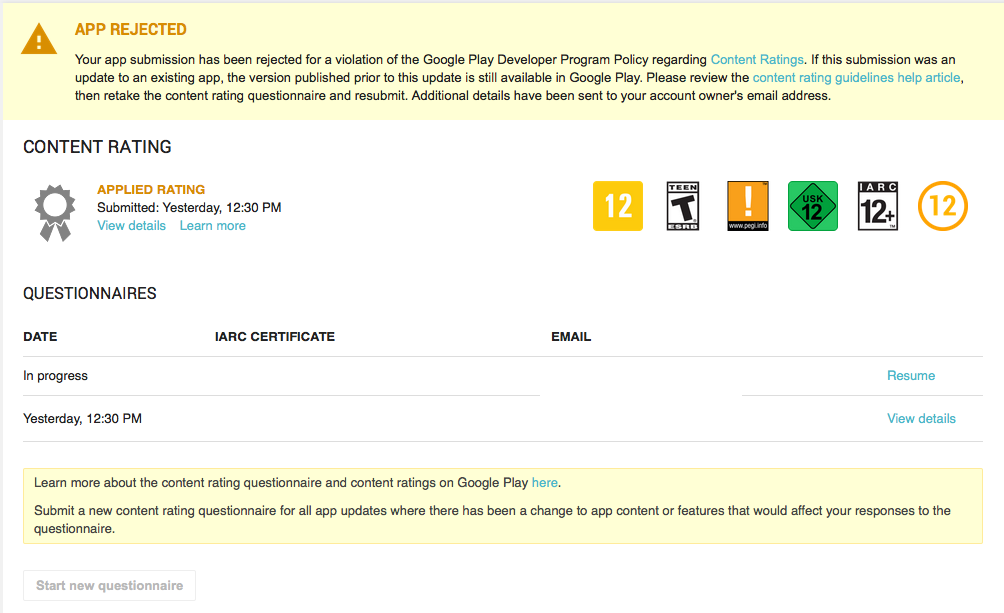
Der Play Store von Google bietet eine Bewertungsfunktion für App-Inhalte, um Informationen darüber bereitzustellen, welche Altersgruppe für diese App geeignet ist. Dazu gibt es einen Fragebogen, der ausgefüllt werden muss. Auf der Grundlage dessen wird Ihre App bewertet. Sie sollten alle korrekten Informationen zu Ihrer App bereitstellen und sicherstellen, dass sie für die richtige Zielgruppe richtig bewertet wurde. Oftmals versuchen Leute, den Moderator mit falschen Angaben in die Irre zu führen und letztendlich wird ihre App unterschätzt.

Wie man damit umgeht?

Google bietet dafür eine einfache Lösung, indem es Ihnen eine zweite Chance gibt, den Fragebogen auszufüllen. Sie sollten diese Gelegenheit ernst nehmen und diesmal alle korrekten Informationen zu Ihrer App angeben und Ihre App im Google Play Store richtig bewerten lassen. Wenn Sie diesen Fehler jedoch weiterhin wiederholen, wird Ihre App nicht mehr bewertet, sondern dauerhaft aus dem Store abgelehnt.

6. Probleme mit der Designqualität

Wenn Ihre App den richtigen Designrichtlinien folgt, müssen Sie sich keine Gedanken über die Ablehnung der App machen.�Designrichtlinien von Google Beschreiben Sie alle Grundprinzipien, die zum Erstellen der Benutzeroberfläche Ihrer App erforderlich sind. Behalten Sie die Farbe, Schriftarten und Grafiken Ihrer App gemäß den Regeln bei und sie wird problemlos im Play Store veröffentlicht oder abgelehnt.

Wie man damit umgeht?

Wenn Ihre App aufgrund von Designproblemen abgelehnt wird, würde ich Ihnen empfehlen, etwas Geld zu investieren und Ihre App gemäß den gemeinsamen Richtlinien neu gestalten zu lassen. Es ist die bestmögliche Lösung, die in diesem Szenario verfügbar ist.

7. Verdächtige Produkte

Wenn eine App versucht, die Sicherheit des Benutzers in irgendeiner Weise zu gefährden, wird sie von Google sofort abgelehnt. Jede Art von Malware, Trojanern oder anderen Viren und Fehlern, die entweder in der App gefunden oder mit der App-Beschreibung verknüpft werden, wird Google abfangen.


Wie man damit umgeht?

Stellen Sie sicher, dass alle in Ihrer App verwendeten Links und Werbenetzwerke sauber sind und keine Malware-Probleme enthalten. Wenn diese Anzeigen oder Links auf verdächtige oder gefährliche Inhalte verweisen, verstoßen sie gegen die Richtlinien von Google. Wenn Ihre App bereits abgelehnt wurde, versuchen Sie, die gesamte Malware zu entfernen, und fügen Sie eine Datenschutzrichtlinie hinzu, wenn der Benutzer nach privaten Informationen fragt. Veröffentlichen Sie danach eine App mit einem neuen Konto. (Siehe Abschnitt 1.2 für die Erstellung eines neuen Google Play-Kontos)

1.2 Wie erstelle ich ein neues Konto im Google Play Store?

Sie können ganz einfach ein Google-Konto von Ihrem Android-Gerät oder Laptop aus einrichten. Im Folgenden finden Sie einige Tipps zur Registrierung des Entwicklerkontos:

  1. Erstellen Sie über Ihr Gerät ein separates Google-Konto.
  2. Stellen Sie sicher, dass dieses Google-Konto nicht persönlich ist, halten Sie dieses Konto organisatorisch.
  3. Überprüfen Sie alle Entwickler- und Verkäuferländer, in denen Sie Ihre Zielgruppe ansprechen können, bevor Sie zur Kontoerstellung übergehen.

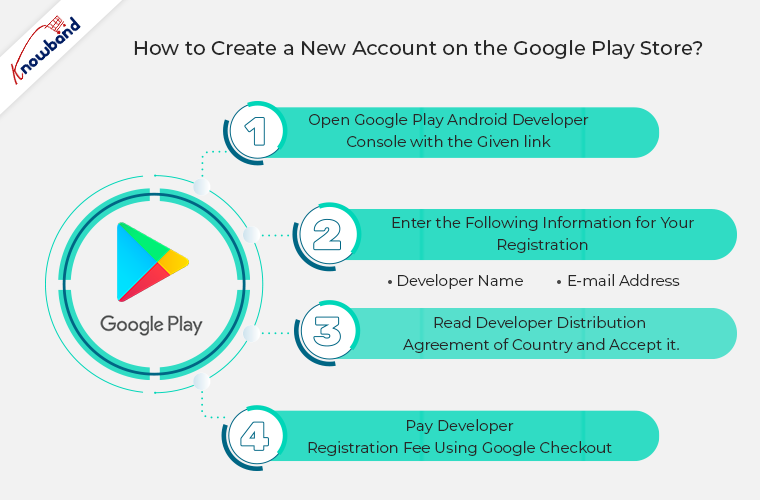
Im Folgenden sind die vier einfachen Schritte zum Veröffentlichen eines neuen Kontos im Google Play Store aufgeführt:

Schritt 1: Öffnen Sie die Google Play Android Developer Console mit dem folgenden Link:

https://play.google.com/apps/publish


Melden Sie sich entweder bei einem bestehenden Google-Konto an oder registrieren Sie ein neues über die Anmeldeoption.

Schritt 2: Geben Sie die folgenden Informationen für Ihre Registrierung ein –

  • Entwicklername
  • E-Mail-Addresse

Schritt 3: Lesen Sie die Entwicklervertriebsvereinbarung des Landes und akzeptieren Sie sie. Beachten Sie, dass Apps, die im Google Play Store veröffentlicht werden, den Richtlinien für Entwickler entsprechen müssen.

Schritt 4: Bezahlen Sie jetzt im letzten Schritt die Entwicklerregistrierungsgebühr über Google Checkout. Wenn Sie kein Google Checkout-Konto haben, erstellen Sie einfach eines mit der verfügbaren Option.

Fazit:

Es gibt verschiedene andere Gründe für die Ablehnung von Apps, aber der oben diskutierte ist der grundlegendste und wird von den Entwicklern oft ignoriert. Google verwendet sowohl ein manuelles als auch ein automatisiertes App-Überprüfungssystem. Wenn Sie also die Richtlinien für Entwickler im Auge behalten, können Sie sich die Mühe ersparen. Um die Veröffentlichung von Apps für Sie einfacher und bequemer zu gestalten, erstellen Sie sie mit einem robusten E-Commerce-App-Builder, der eine voll funktionsfähige App mit vielen Funktionen bietet. Knowband stellt ein solches Modul bereit, mit dem Sie eine funktionsreiche App erstellen können. Wir helfen Ihnen auch dabei, die App im Google Play Store und im Apple App Store live zu schalten. Unser No Code Mobile App-Lösung ist für Prestashop, Opencart, Magento�2 und WooCommerce verfügbar. Mehr wissen:


Lesen Sie auch:

Wie erhalte ich eine Rückerstattung für meinen Kauf im Apple App Store?

Es gibt Zeiten, in denen man aus Versehen etwas im Apple App Store kauft und sich später deswegen schlecht fühlt. Für diese Fehlkäufe kann es mehrere Gründe geben. Manchmal funktioniert die App nach dem Kauf nicht mehr oder erfüllt Ihre Anforderungen sogar nicht. In jedem Fall stellt die Rückerstattung des Geldes eine große Herausforderung für Sie dar.

Rückerstattungsmethoden im Apple App Store:

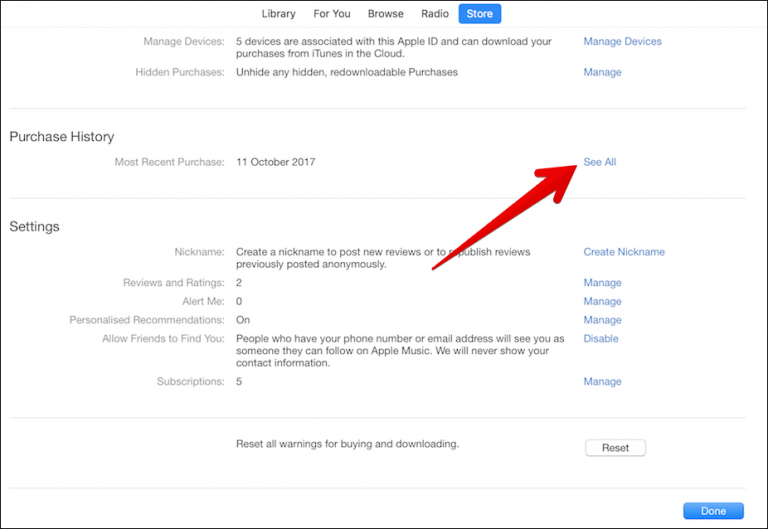
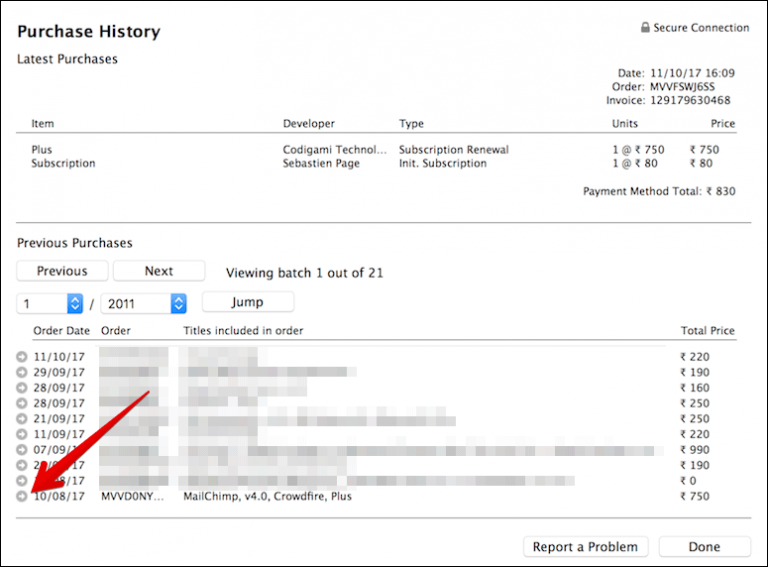
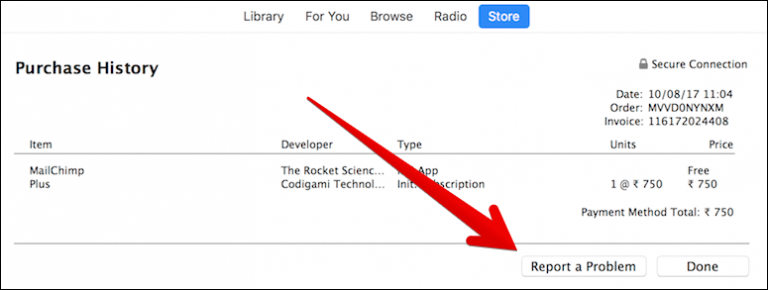
Der versehentliche Kauf einer unerwünschten App im Apple App Store muss kein kostspieliger Fehler sein. Apple bietet klare Methoden, um eine Rückerstattung direkt über Ihr iPhone, iPad, Ihren Webbrowser oder iTunes zu beantragen. Unabhängig davon, ob Sie eine fehlerhafte App oder einen unerfüllten Bedarf melden möchten, können Sie eine Rückerstattungsanforderung einleiten, indem Sie zu Ihrer Kaufhistorie navigieren und „Problem melden“ auswählen.
Darüber hinaus wertet Apple diese Einsendungen innerhalb eines 90-Tage-Fensters aus und stellt so sicher, dass berechtigte Ansprüche umgehend bearbeitet werden. Dieser Prozess wurde optimiert, um Kunden dabei zu unterstützen, versehentliche Käufe effektiv zu korrigieren, was Apples Engagement für die Kundenzufriedenheit unterstreicht.

Sehen wir uns nun die spezifischen Schritte zur Beantragung einer Rückerstattung an …

Apple bietet Rückerstattungen für die Produkte an, der Apple App Store bietet keinen kostenlosen Service oder eine Testversion von Filmen an, aber falls Sie Ihren Kauf rückgängig machen, werden sie Ihnen sicherlich weiterhelfen. Wenn Sie einen gültigen Grund für die Rückerstattungsanfrage haben, können Sie Ihr Geld problemlos zurückerhalten. Wenn Sie ständig Rückerstattungsanträge stellen, werden Sie keinen Fortschritt sehen. Dafür genügt eine einzige berechtigte Anfrage. Der Apple Store prüft Ihren Rückerstattungsanspruch, bevor er genehmigt oder abgelehnt wird. Sie ermöglichen eine Rückerstattung für alle Einkäufe, die innerhalb eines Zeitraums von 90 Tagen getätigt wurden. Wenn Sie kurz nach dem Kauf eine echte Anfrage stellen, wird diese problemlos angenommen. Nun stellt sich die Frage, wie man in verschiedenen Situationen den Rückerstattungsbetrag im Apple App Store anfordern kann. Hier ist eine Antwort darauf:

1. Wie erhalte ich mit meinem iPhone oder iPad eine Rückerstattung vom Apple App Store?

Mit Ihrem iPhone oder iPad stellen Sie den Rückerstattungsantrag bequem per E-Mail-Bestätigung des fehlerhaften Kaufs. Falls der Apple Store keine direkten Links zum Melden Ihres Problems bereitgestellt hat, können Sie Ihr Problem mit dem Posteingang dem Apple Store melden. Im Folgenden finden Sie die Schritte zum Einreichen Ihres Berichts:

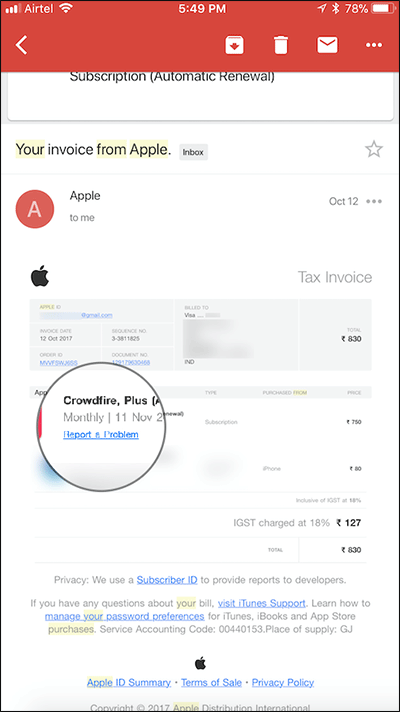
Schritt 1: Öffnen Sie die E-Mail-App auf Ihrem Gerät und suchen Sie in Ihrem Posteingang nach dem Kaufbeleg. Wenn Sie sich an das Datum erinnern, wird die Suche für Sie möglicherweise einfacher, wenn nicht, suchen Sie einfach so lange nach der E-Mail, bis Sie sie finden.

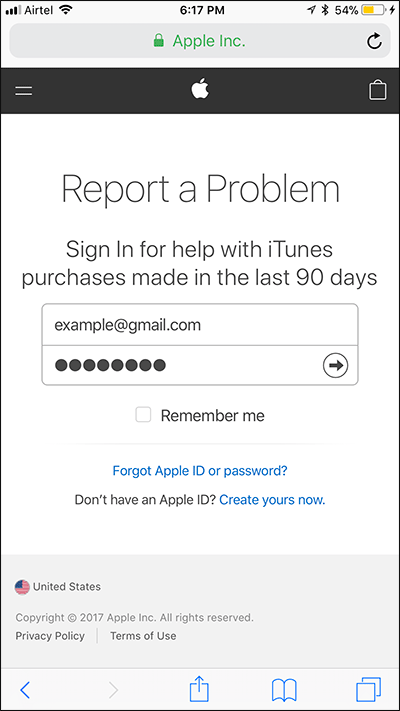
Schritt 2: Sobald Sie die E-Mail gefunden haben, öffnen Sie sie in der App und tippen Sie auf die Option „Problem melden“.

Schritt 3: Beim Tippen öffnet sich ein neuer Tab. Melden Sie sich mit Ihrem Apple-Konto an.

Schritt 4: Wenn Sie zu einer Verifizierung aufgefordert werden, geben Sie den Code ein, andernfalls fahren Sie mit dem nächsten Schritt fort.

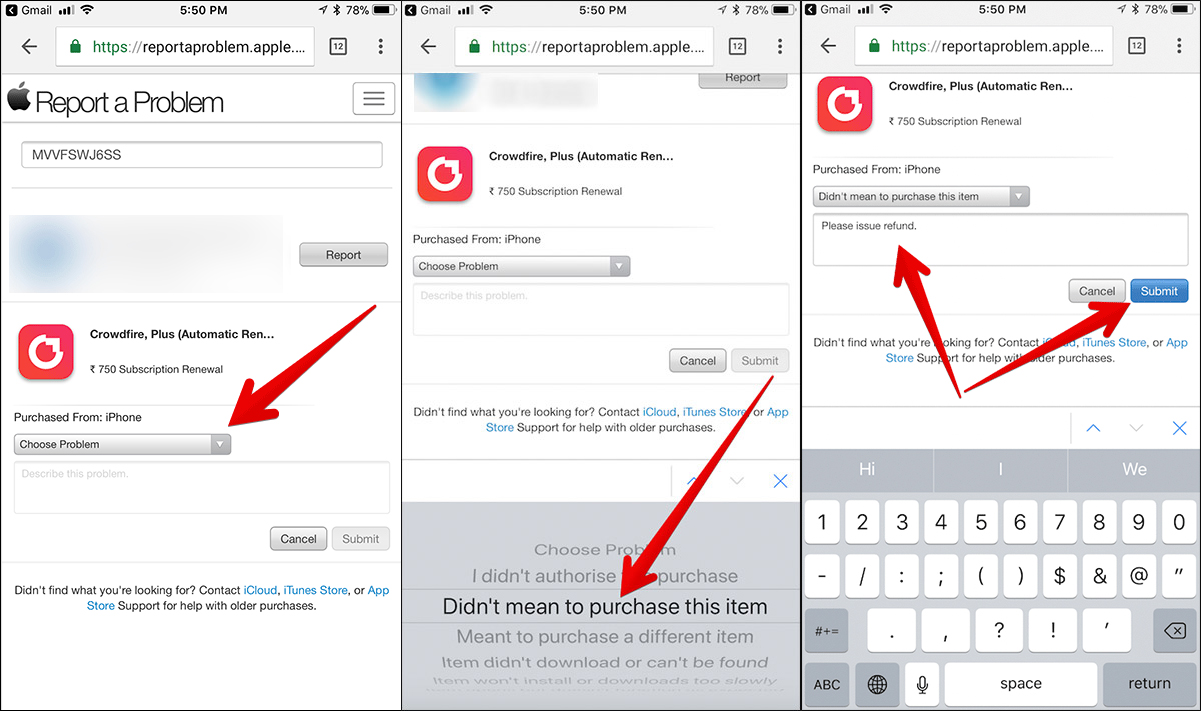
Schritt 5: Es gibt ein Dropdown-Menü mit verschiedenen Optionen. Wählen Sie das Problem aus, das Sie melden möchten, und tippen Sie auf die Schaltfläche „Senden“. Geben Sie alle Details zu Ihrem Problem ein.

Ihr Bericht wurde übermittelt. Das Apple-Team wird sich nach ein paar Tagen mit Informationen darüber melden, ob Ihr Anspruch genehmigt wurde oder nicht.

2. Wie erhalte ich über einen Webbrowser eine Rückerstattung vom Apple App Store?

Wenn Sie aus irgendeinem Grund keinen Zugriff auf Ihr System oder Smartphone haben, das für den Kauf verwendet wurde, können Sie trotzdem einen Rückerstattungsantrag stellen. Hierzu benötigen Sie lediglich einen Webbrowser mit einer stabilen Internetverbindung unabhängig vom Gerät.

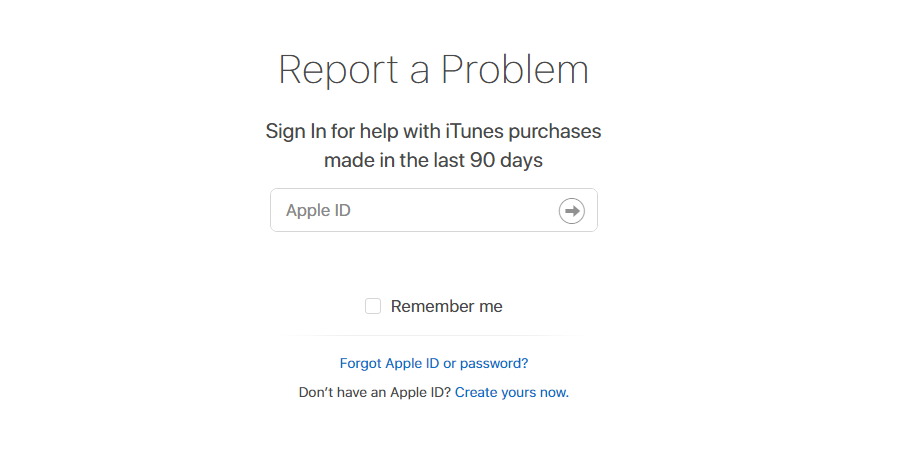
Schritt 1: Öffnen Sie den Webbrowser und rufen Sie die Berichtsseite von Apple mit der folgenden Adresse auf: reportproblem.apple.com und Zugriff mit Ihrer Apple-ID.

Schritt 2: Wählen Sie das fehlerhafte Produkt aus, das Sie gekauft haben und für das Sie eine Rückerstattung wünschen, und tippen Sie auf „Problem melden“.

Schritt 3: Sobald Sie das Produkt gefunden haben, wählen Sie „Problem melden“ und geben Sie Ihren Grund mit allen relevanten Informationen an. Sie werden von Apple nach einigen Tagen der Schadensmeldung über Ihren Rückerstattungsstatus informiert.

3. Wie erhalte ich eine Rückerstattung vom Apple App Store mit iTunes auf Mac oder Windows?

Mit Hilfe von iTunes können Sie auch eine Rückerstattung für den versehentlichen Kauf erhalten. Diese Methode unterscheidet sich geringfügig von den vorherigen, kann jedoch Ihr Geld zurückerhalten.

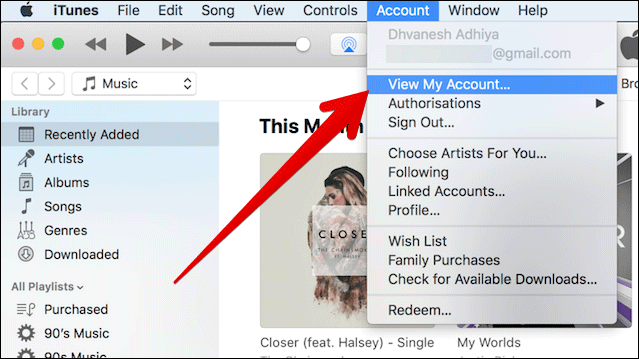
Schritt 1: Öffnen Sie iTunes auf dem Mac oder Windows, je nachdem, was Ihnen passt. Wählen Sie oben im Fenster den verfügbaren App Store aus.

Schritt 2: Klicken Sie auf der rechten Seite auf die Option „Konto“. Geben Sie bei Aufforderung die Anmeldedaten Ihres Apple-Kontos ein.

Schritt 3: Gehen Sie zur Kaufhistorie und öffnen Sie „Alle anzeigen“.

Schritt 4: Es erscheint eine Liste mit Apps. Suchen Sie nach der App, die Sie gekauft haben. Wenn Sie Schwierigkeiten haben, eine Bewerbung zu finden, versuchen Sie, den Datumsbereich auf der linken Seite zu ändern.

Schritt 5: Klicken Sie auf „Problem melden“, das unten in der App angezeigt wird.

Schritt 6: Danach haben Sie das Problem aus dem Menü ausgewählt. Geben Sie alle Details ein und senden Sie sie ab. Sobald das Apple-Team Ihren Antrag geprüft hat, wird es Ihnen über den Status Ihres Rückerstattungsantrags antworten.

Zusammenfassung

Bei all diesen Methoden ist klar, dass es nicht so üblich ist, Rückerstattungen vom Apple App Store zu erhalten. Wenn Ihr Rückerstattungsantrag berechtigt ist, wird er innerhalb einer Woche bearbeitet. In manchen Fällen könnte dieser zeitliche Abstand sogar noch größer werden. Bei Bedarf kann sich das Apple-Team auch bezüglich Ihres Anspruchs mit Ihnen in Verbindung setzen. Behalten Sie also Ihre Gründe bei und überlassen Sie den Rest dem Apple-Team, das sich darum kümmert.

Knowband Mobile App Builder

Erstellen Sie mit dem Knowband Mobile App Builder-Modul in wenigen Stunden die mobile App für Ihren Shop.

Jetzt einkaufen

Darüber hinaus bieten wir mit mehr als 13 Jahren Erfahrung in der App-Entwicklung bei Knowband das No-Code-Konzept Mobiler App-Builder für Prestashop, Opencart, WooCommerce-Mobile-App und Magento 2 E-Commerce-Plattformen. Darüber hinaus bieten wir maßgeschneiderte Web- und App-Entwicklungsdienste für verschiedene fortschrittliche Technologien und Frameworks an. Sie können sich gerne unter unserer offiziellen E-Mail-Adresse an unsere technische Supportabteilung wenden support@knowband.com.

Sehen Sie sich auch unsere neuesten Videos für Ihr E-Commerce-Geschäft an: