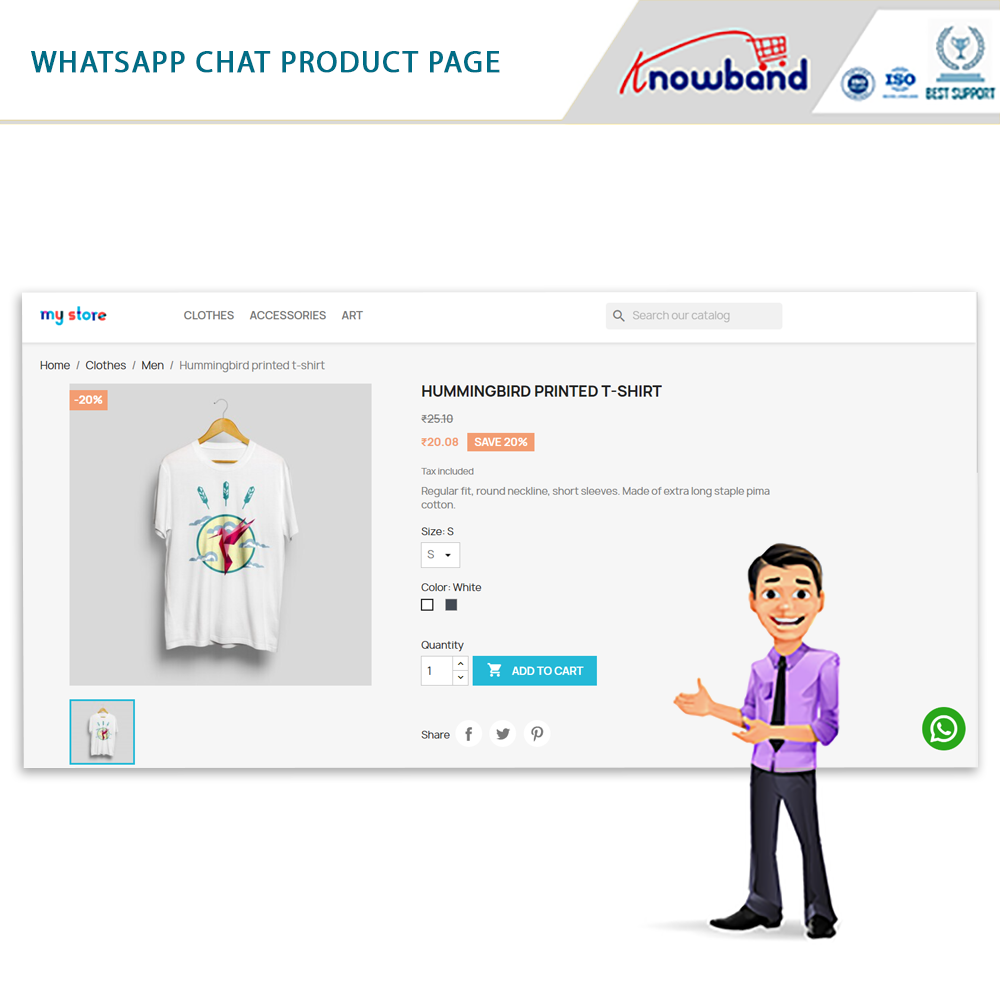
Prestashop WhatsApp Live Chat Addon – Benutzerhandbuch

Einführung:

In der heutigen schnelllebigen digitalen Landschaft ist eine nahtlose und sofortige Kundenkommunikation der Grundstein für außergewöhnliche Online-Einkaufserlebnisse. Wir präsentieren stolz das Prestashop WhatsApp Live Chat Manager Add-on von Knowband – ein revolutionäres Tool, das entwickelt wurde, um die Kundensupportfunktionen Ihres Prestashop-Shops zu erweitern. Indem Sie die Leistungsfähigkeit von WhatsApp nahtlos in Ihren Online-Shop integrieren. Der Prestashop WhatsApp Live-Chat-Add-on ermöglicht es Ihnen, in Echtzeit personalisierte Gespräche mit Ihren Kunden zu führen. Überwindung geografischer Barrieren und Zeitzonen. Verbessern Sie Ihre Kundenservice-Strategien, stärken Sie das Vertrauen und erleben Sie einen deutlichen Anstieg der Kundenzufriedenheit und Conversions. Und das alles mit dem unglaublichen Komfort von WhatsApp. Begeben Sie sich auf eine Reise, um Kundeninteraktionen mit dem WhatsApp Chat Manager-Modul von Prestashop neu zu definieren – wo Konnektivität, Komfort und Konvertierung harmonisch zusammenfließen.


1.2. �Funktionen des Prestashop WhatsApp Live Chat Add-ons:

Mobilfreundlich: Mit Hilfe des Prestashop WhatsApp Chat Managers kann der Store-Administrator auch unterwegs nahtlos mit Kunden interagieren. Das Add-on sorgt für eine mobilfreundliche Chat-Oberfläche. So können Kunden bequem über ihr Smartphone oder Tablet Kontakt aufnehmen und Support erhalten.

Offline-Nachrichten:

Verpassen Sie keine Kundenanfrage mehr! Ermöglichen Sie Kunden, Nachrichten zu hinterlassen, auch wenn Ihre Supportmitarbeiter offline sind. Diese Nachrichten werden gespeichert und können bearbeitet werden, wenn die Agenten wieder online sind.

Emojis und Anhänge:

Der Prestashop Store-Administrator kann mithilfe des WhatsApp-Chat-Moduls von Knowband für Prestashop Gespräche mit ausdrucksstarken Emojis und Anhängen bereichern. Geben Sie Bilder, Dokumente und Produktinformationen mühelos weiter, um die Klarheit der Kommunikation zu verbessern.

Sprachflexibilität:

Überwinden Sie Sprachbarrieren mit mehrsprachiger Unterstützung. Kommunizieren Sie mit Kunden in ihrer bevorzugten Sprache und gestalten Sie die Interaktionen mit dem WhatsApp-Chat-Plugin von Prestashop komfortabler und sinnvoller.

Chatverlauf:

Führen Sie einen umfassenden Chat-Verlauf als Referenz. Agenten können auf frühere Gespräche zugreifen und so ein kontextbezogenes und personalisiertes Support-Erlebnis gewährleisten.

Vorgefertigte Antworten:

Optimieren Sie die Antworten auf häufig gestellte Fragen, indem Sie eine Bibliothek vorgefertigter Antworten erstellen. Beantworten Sie häufig gestellte Fragen effizient und behalten Sie dabei einen konsistenten und professionellen Ton bei.

Anpassbare Verfügbarkeit:

Legen Sie bestimmte Arbeitszeiten für die Chat-Verfügbarkeit fest. Mit dem WhatsApp-Kundenchat-Add-on von Prestashop kann der Shop-Administrator die Erwartungen der Kunden verwalten, indem er ihnen mitteilt, wann sie mit einer schnellen Antwort rechnen können.

Sich anpassendes Design:

Das Prestashop WhatsApp Chat-Add-on verfügt über ein responsives Design, das sich nahtlos an verschiedene Bildschirmgrößen und Geräte anpasst und so ein optimales Chat-Erlebnis für Kunden und Agenten gewährleistet.


1.3. Vorteile für Kunden und Presta-Administrator:

Das Prestashop WhatsApp Chat Addon von Knowband bietet dem Shop-Administrator und Kunden zahlreiche Vorteile. Nachfolgend finden Sie einen Überblick über einige der auffälligsten Vorteile, die das Prestashop WhatsApp Chat Manager-Plugin bietet.

Soforthilfe:

Kunden können mit dem Prestashop WhatsApp Live Chat Add-on Echtzeit-Support genießen, ihre Fragen umgehend beantworten und ihr Einkaufserlebnis verbessern.

Bequeme Kommunikation:

Verbinden Sie sich über WhatsApp mit Ihrem bevorzugten Prestashop-Shop, einer Plattform, mit der Kunden vertraut sind, sodass Sie keine neuen Schnittstellen erlernen müssen.

Personalisierte Interaktion:

Nehmen Sie an personalisierten Gesprächen mit sachkundigen Agenten teil, die Kunden bei der Produktauswahl, Rabatten und mehr beraten können.

Einfache Anhänge:

Teilen Sie Bilder, Dokumente oder Screenshots über Prestashop WhatsApp Live-ChatSo können mühelos Beweise vorgelegt oder produktbezogene Zweifel geklärt werden.

Mehrsprachige Unterstützung:

Genießen Sie nahtlose Kommunikation in Ihrer bevorzugten Sprache und schaffen Sie so ein komfortables und umfassendes Support-Erlebnis.

Mühelose Abfrageverfolgung:

Kunden können bequem auf ihre vorherigen Chats zurückgreifen, sodass keine wiederholten Fragen mehr gestellt werden müssen und eine konsistente Support-Reise gewährleistet ist.


Für Administratoren:

Optimierter Support:

Mit dem WhatsApp Live Chat Manager Add-on können Administratoren Kundenanfragen effizient über das Prestashop-Admin-Panel verwalten und beantworten.

Erhöhte Produktivität:

Das Add-on ermöglicht Administratoren die gleichzeitige Bearbeitung mehrerer Chats und erhöht so die Effizienz bei der Lösung von Kundenanfragen.

Leistungseinblicke:

Gewinnen Sie wertvolle Erkenntnisse durch Chat-Analysen, die es Administratoren ermöglichen, die Reaktionsfähigkeit der Agenten, die Kundenzufriedenheit und die Supportleistung zu bewerten.

Reduzierte Reaktionszeit:

Administratoren können vordefinierte Antworten und automatisierte Begrüßungen verwenden, um die Reaktionszeit zu verkürzen und ein hohes Maß an Kundenservice aufrechtzuerhalten.

Mobilfreundliches Management:

Administratoren können Chats von ihren mobilen Geräten aus überwachen und so sicherstellen, dass der Kundensupport auch unterwegs erreichbar bleibt.

Anpassbare Schnittstelle:

Passen Sie das Erscheinungsbild des Chat-Widgets an das Branding des Shops an und bewahren Sie so eine einheitliche visuelle Identität während der gesamten Customer Journey.

2.0. Installationsanleitung für das Prestashop WhatsApp Chat Add-on:

Führen Sie nach dem Kauf des Add-ons die folgenden Schritte aus:

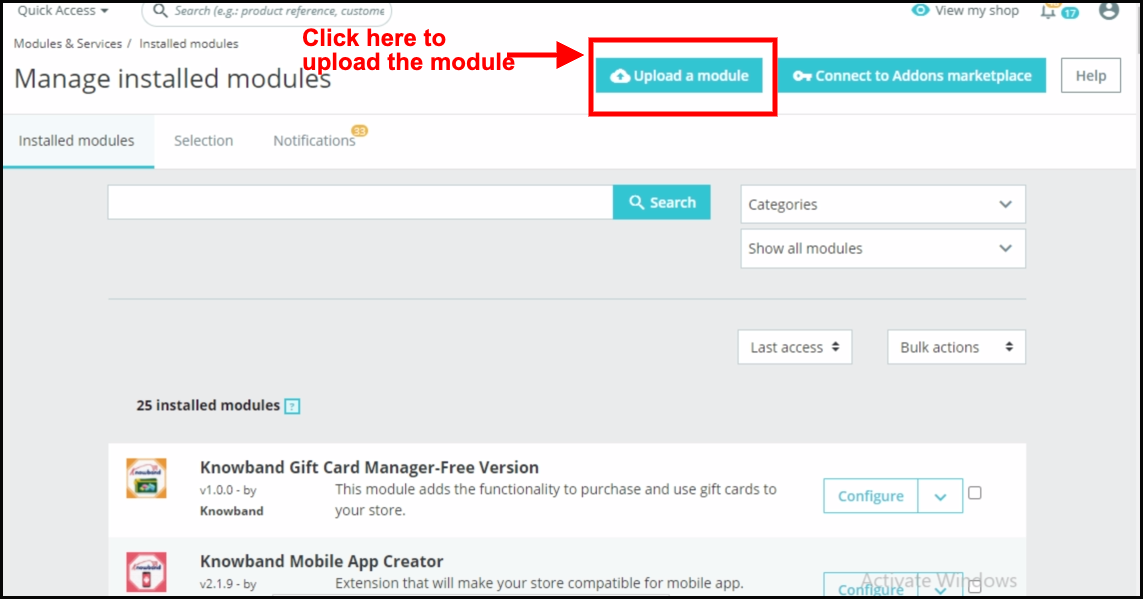
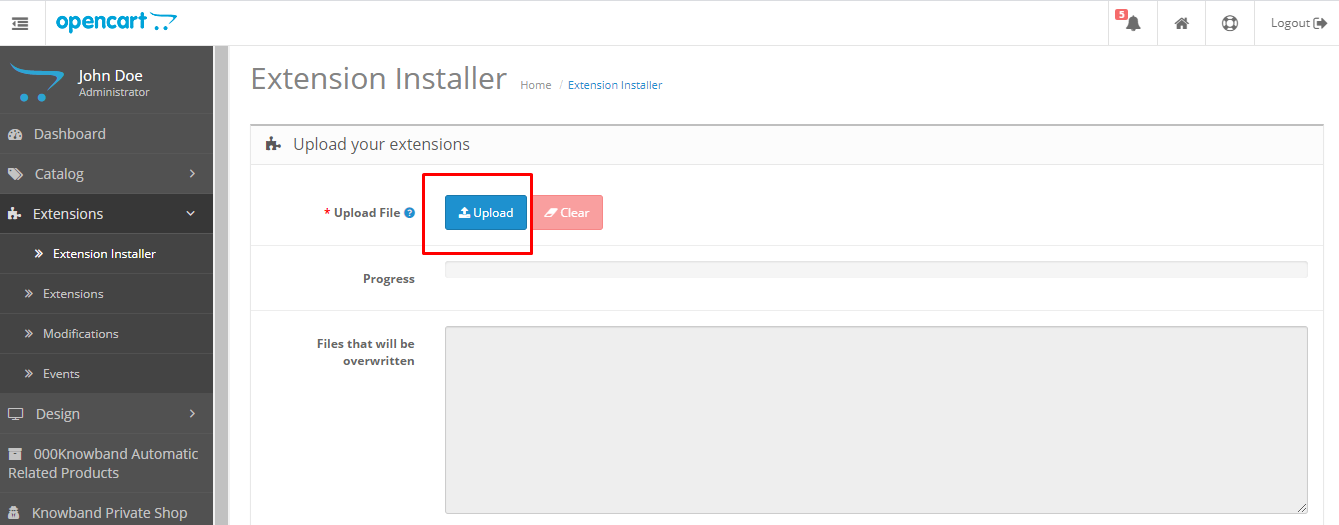
  1. Gehen Sie zu Store Admin -> Module und Dienste.
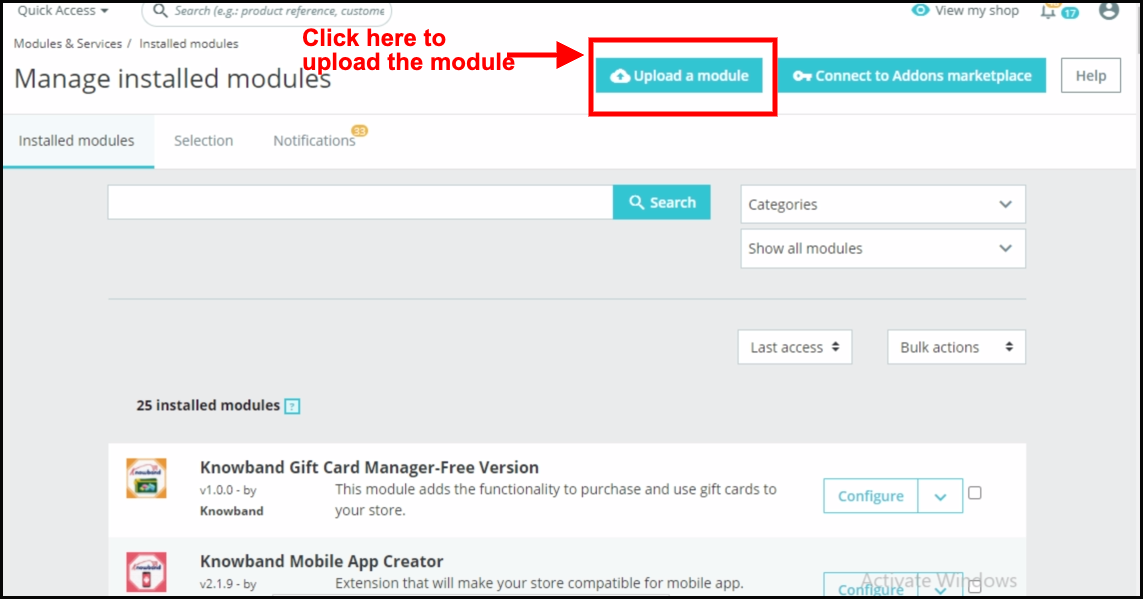


  1. Klicken Sie auf „Modul hochladen“. Sie können die Datei per Drag-and-Drop verschieben oder sie einfach aus dem System auswählen.
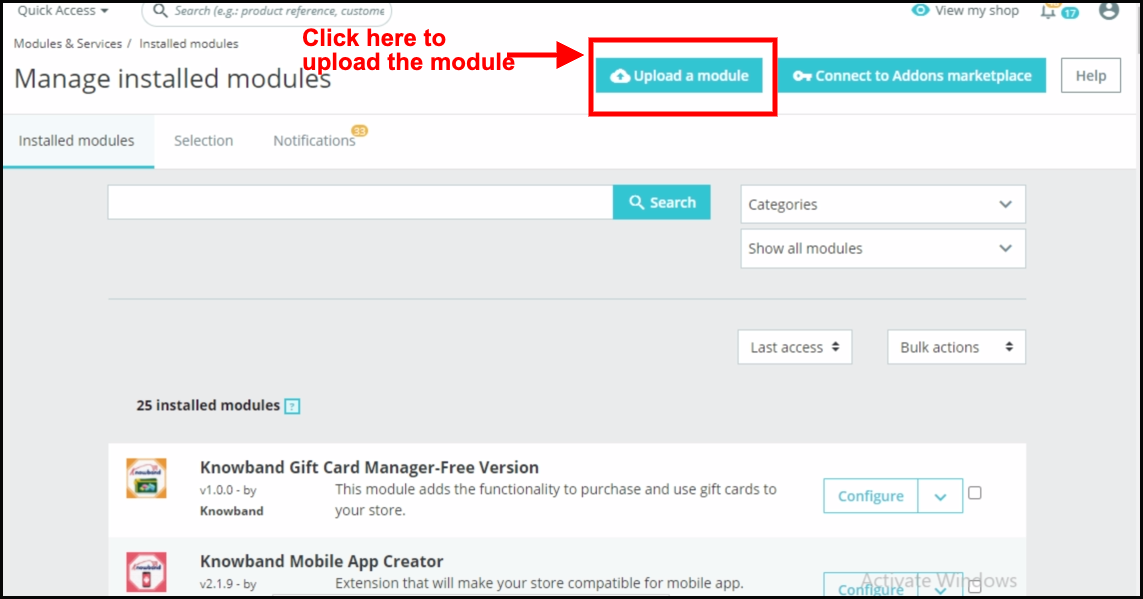


Sobald die Datei vollständig hochgeladen ist, erhalten Sie eine „Benachrichtigung“.Modul (e) erfolgreich installiert„�wird angezeigt.


3.0 Admin-Schnittstelle: Prestashop WhatsApp Live-Chat-Manager-Add-on:

Das WhatsApp-Chat-Plugin von Prestashop bietet eine benutzerfreundliche Oberfläche, die es dem Administrator ermöglicht, die Modulkonfigurationen nach Belieben zu verwalten. Darüber hinaus kann der Store-Administrator mit wenigen Klicks die Chat-Verfügbarkeit, den Agentenstatus, Seiten, auf denen das WhatsApp-Supportsymbol angezeigt werden soll, usw. verwalten und ändern.

3.0.1 Allgemeine Einstellungen:
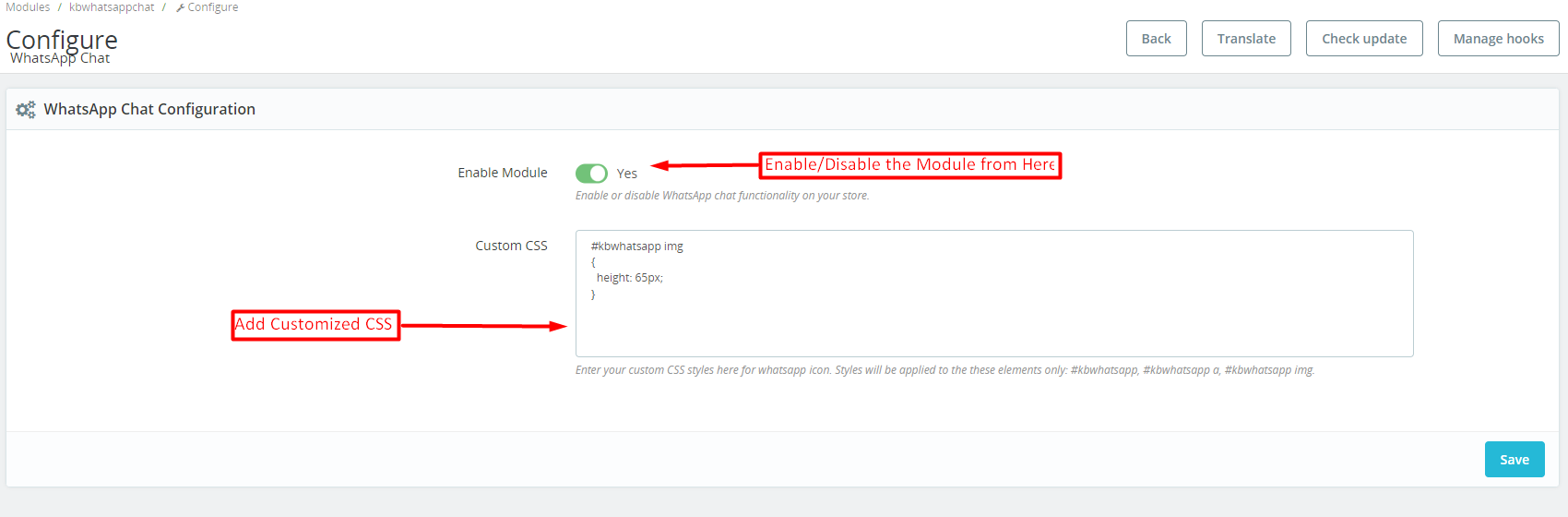


Modul aktivieren: Der Store-Administrator kann hier das WhatsApp-Chat-Modul aktivieren.

Benutzerdefinierte CSS: Im folgenden Textfeld kann der Store-Administrator benutzerdefiniertes CSS hinzufügen, um das Erscheinungsbild des WhatsApp-Symbols auf der Storefront zu ändern.

3.0.2. Agentenliste:
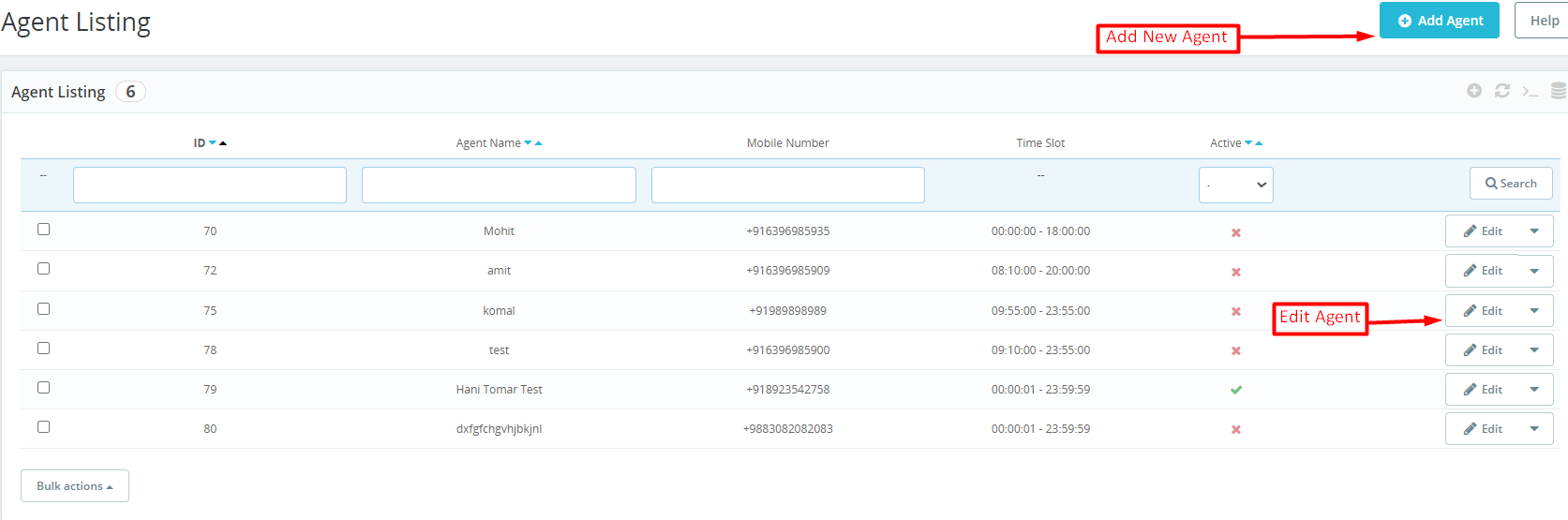


Der Presta-Administrator kann die Aufzeichnungen aller Chat-Agenten auf der Registerkarte „Agentenliste“ überprüfen. Wir haben die Option bereitgestellt, den Agentennamen, die Agentennummer, die Agenten-ID, den Verfügbarkeitszeitraum und den Agentenstatus auf der Registerkarte „Agentenliste“ anzuzeigen Prestashop WhatsApp Live Chat Manager-Add-on.

Agent hinzufügen: Der Store-Administrator kann einen neuen Chat-Agenten hinzufügen, indem er auf die im obigen Bild gezeigte Schaltfläche klickt.

Agent bearbeiten: Wenn Sie die Konfigurationen eines bestehenden Chat-Agenten ändern möchten, können Sie auf die Schaltfläche „Chat-Agent bearbeiten“ klicken.

3.0.3. Agentenkonfigurationen:

Aktiv: Der Store-Administrator kann hier bestimmte Chat-Agenten aktivieren/deaktivieren.

Geben Sie den Agentennamen ein: Dieses spezielle Textfeld ist für die Eingabe des Namens von Chat-Agenten vorgesehen.

Fügen Sie die Telefonnummer hinzu: Der Administrator kann die Telefonnummer des Agenten im folgenden Textfeld hinzufügen. Darüber hinaus ist es zwingend erforderlich, die Handynummer mit der Landesvorwahl hinzuzufügen, um den reibungslosen Ablauf von WhatsApp Chat in Ihrem Presta-Shop zu gewährleisten.
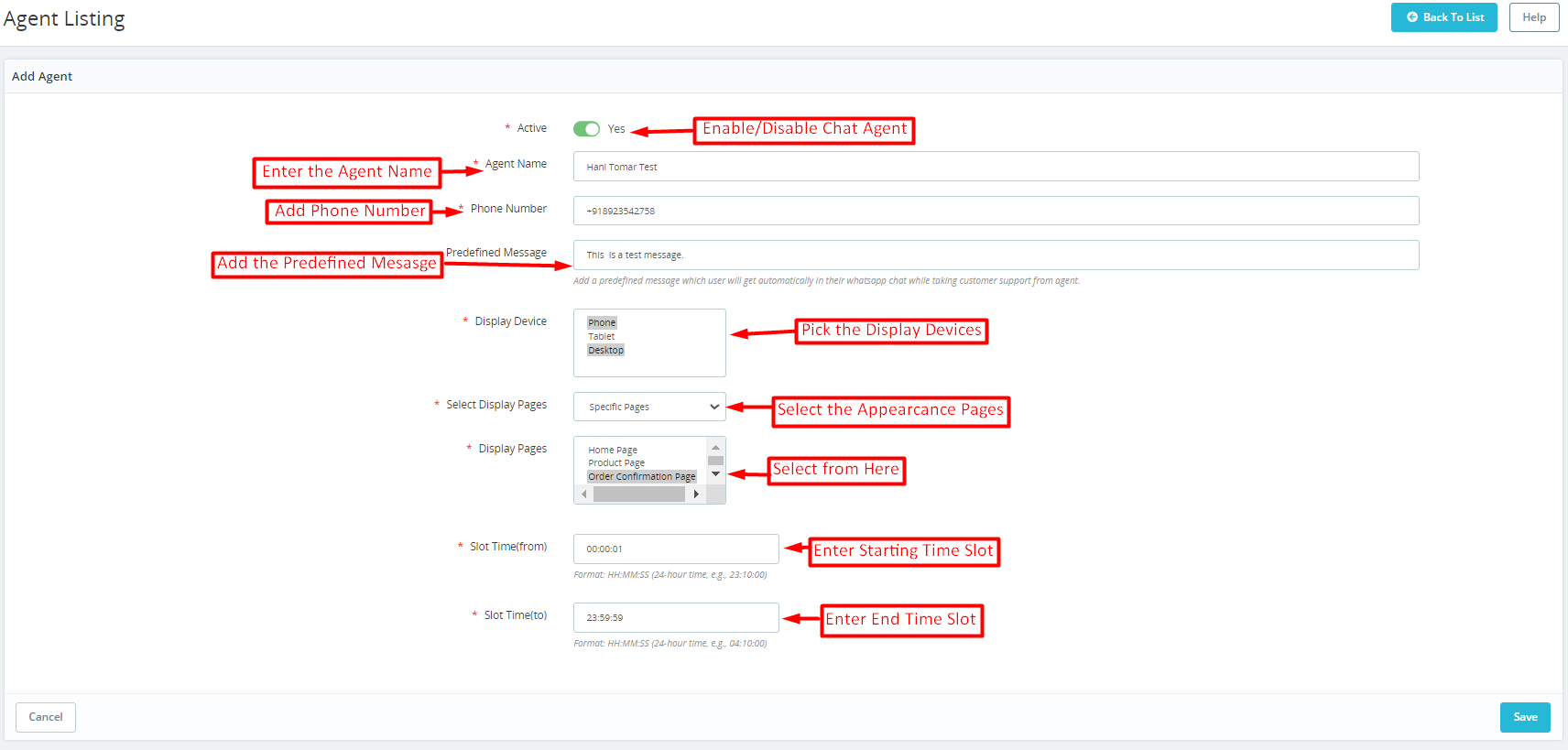


Fügen Sie die vordefinierte Nachricht hinzu: Sie können hier jede vordefinierte Nachricht hinzufügen und die Kunden finden diese automatisch ausgefüllt in ihrem Nachrichtenfeld, wenn sie sich dem WhatsApp-Chat nähern.

Anzeigegeräte: Wir haben hier 3 Optionen bereitgestellt. Desktop, Telefone und Tablets, sodass der Administrator nach seinen Vorlieben auswählen kann.

Anzeigeseiten: Der Store-Administrator kann die spezifischen Seiten auswählen, auf denen er das WhatsApp-Chat-Symbol anzeigen möchte. Im folgenden Feld können Sie die spezifische oder alle Seiten umfassende Option auswählen.

Zeit einstellen (von):�Im folgenden Textfeld muss der Administrator die Startzeit für die Verfügbarkeit eines bestimmten Chat-Agenten hinzufügen. Das Zeitformat sollte HH: MM: SS sein.

Zeit einstellen (TO): Hier kann der Administrator die Endzeit des Slots für den Chat-Agenten hinzufügen.


4.0. Prestashop WhatsApp Chat-Modul: Frontend:

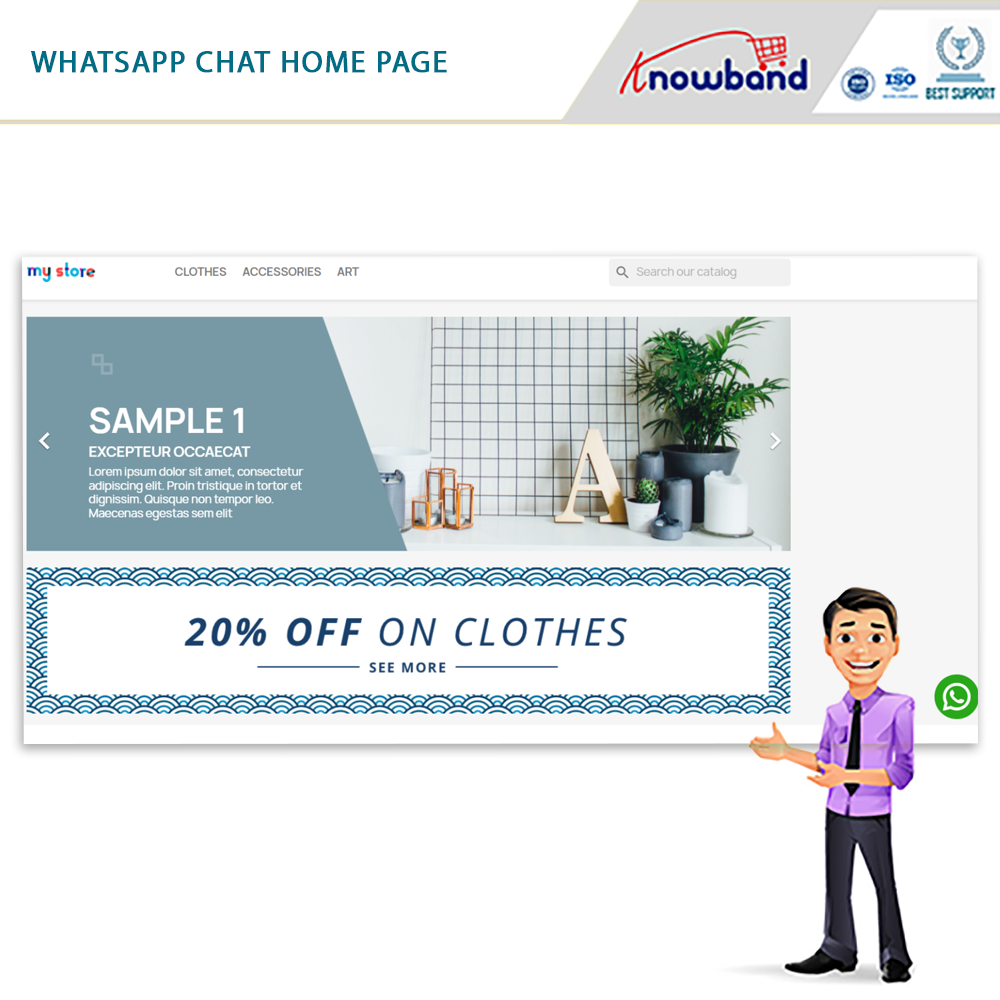
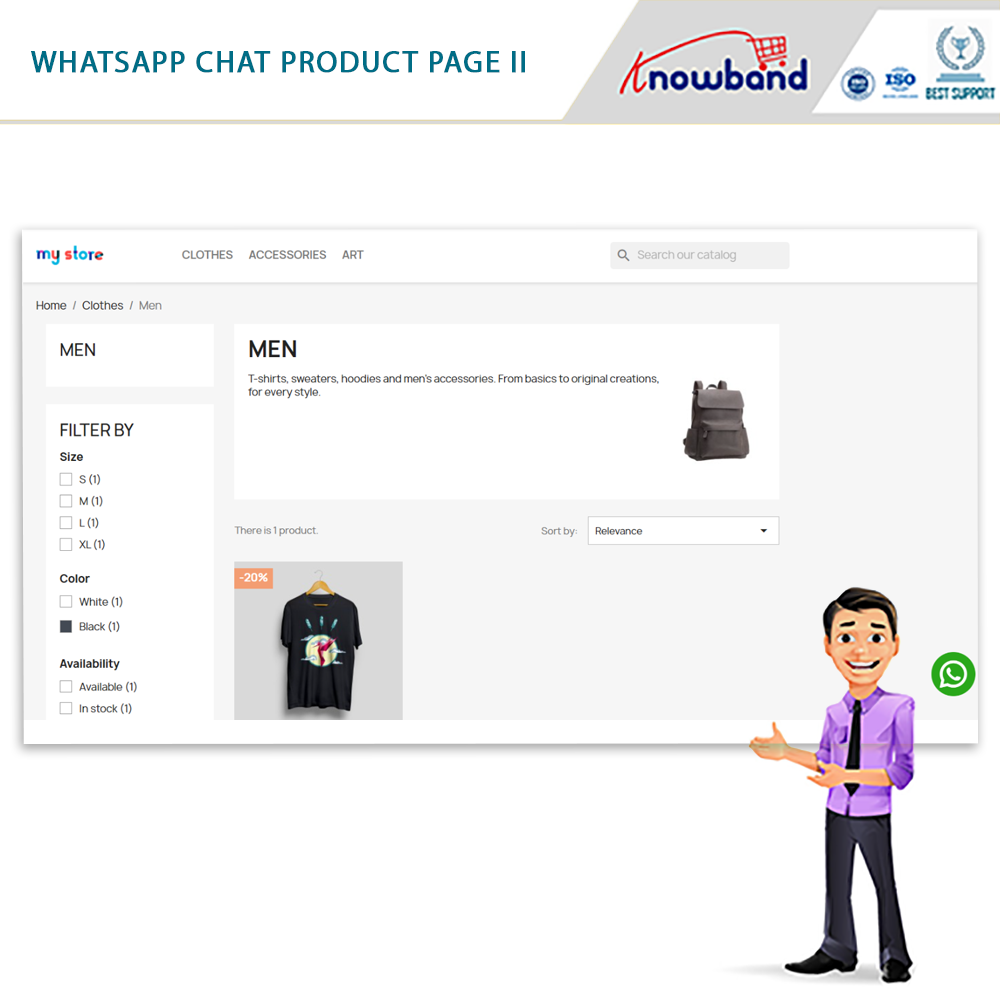
Wie bereits erwähnt, haben wir die benutzerfreundlichen Backend-Anpassungsoptionen untersucht, die die WhatsApp Live Chat-Erweiterung von PrestaShop bietet. Sobald die erforderlichen Konfigurationen eingerichtet sind, kann der Shop-Administrator die Kundensupportfunktion im Online-Shop umgehend aktivieren. Darüber hinaus haben Sie die Möglichkeit, die Moduldemonstration zu erleben, die Ihnen eine Vorschau der Live-Frontend- und Backend-Funktionalitäten des WhatsApp Chat Plugins für PrestaShop ermöglicht.
 

Sollten Sie Fragen oder Empfehlungen zum WhatsApp Chat Manager Plugin haben, steht Ihnen unser Support-Team jederzeit zur Verfügung support@knowband.com.


Opencart Product Preorder Plugin – Benutzerhandbuch:

1.0. Einführung:

Sind Sie ein ehrgeiziger OpenCart-Shopbesitzer, der nach einer innovativen Lösung sucht, um Ihren Umsatz und die Kundenzufriedenheit zu steigern? Suchen Sie nicht weiter! Präsentation des Knowband Opencart-Vorbestellungserweiterung, das ultimative Tool, um die Art und Weise, wie Sie Vorbestellungen, Nachbestellungen und Vorausbuchungen für Ihre Produkte verwalten, zu revolutionieren. Die Opencart Product Backorder Extension ist ein leistungsstarkes, funktionsreiches Modul, das exklusiv für OpenCart-Händler entwickelt wurde. Es bietet eine nahtlose und problemlose Möglichkeit, die Vorbestellungsfunktion in Ihrem Shop zu aktivieren. Ermöglichen Sie Ihren Kunden, kommende Produkte im Voraus zu buchen. Darüber hinaus ist das Advance Booking Plugin des OpenCart-Produkts vollgepackt mit robusten Funktionen, die eine Vielzahl von Vorbestellungsszenarien abdecken, was es zur ultimativen Wahl für jedes E-Commerce-Unternehmen macht.

1.1. Hauptfunktionen der OpenCart Advance Booking Extension:

Vorbestellungsfunktion: Mit unserer Erweiterung können Sie mühelos Vorbestellungsoptionen für kommende oder nicht vorrätige Produkte anbieten. Stellen Sie sicher, dass Ihre Kunden nie die Chance verpassen, sich ihre Wunschartikel im Voraus zu sichern.

Vorabbuchung leicht gemacht: Jetzt können Sie den Buchungsprozess für kommende Produkte optimieren. Kunden können ihre Lieblingsprodukte vorab reservieren und gespannt auf deren Veröffentlichung warten, was für Spannung und Vorfreude sorgt.

Statusaktualisierungen in Echtzeit: Halten Sie Ihre Kunden stets auf dem Laufenden! Der OpenCart-Plugin „Vergriffene Produkte verkaufen“. Bietet Echtzeitbenachrichtigungen zum Vorbestellungs-, Rückstands- und Vorausbuchungsstatus und sorgt so für Transparenz und schafft Vertrauen.

Anpassbarer Vorbestellungsbutton: Passen Sie den Vorbestellungs-Button an das Thema Ihres Shops an, um Aufmerksamkeit zu erregen und Kunden zu ermutigen, ihre Produkte mühelos zu reservieren.

Bestandsverwaltung: Das OpenCart-Vorbestellungsmodul von Knowband sorgt für eine effiziente Bestandsverwaltung, indem es Ihnen ermöglicht, Vorbestellungslimits festzulegen und Vorbestellungen automatisch zu deaktivieren, wenn Lagerbestände verfügbar sind.

Nahtlose Integration: Die Opencart Pre-Order Extension lässt sich nahtlos in Ihren bestehenden OpenCart-Shop integrieren und erfordert keine komplexe Programmierung oder technisches Fachwissen.

Steigern Sie Verkäufe und Einnahmen: Durch das Anbieten von Vorbestellungsoptionen können Sie die Produktnachfrage steigern, den Umsatz steigern und das Umsatzpotenzial wie nie zuvor maximieren.

Preisoptionen für Vorbestellungen: Bieten Sie flexible Preise für vorbestellte Artikel. Sie können Sonderpreise für Vorbestellungen festlegen und so Ihren treuen Kunden exklusive Rabatte und Anreize bieten.

Teilzahlungen für Vorbestellungen: Ermöglichen Sie Kunden, Teilzahlungen für ihre vorbestellten Produkte zu leisten. Dies macht es für sie einfacher, ihre gewünschten Gegenstände zu sichern, ohne die Bank zu sprengen.

Benachrichtigungen über Vorbestellungsbestände: Mit Hilfe der Opencart-Produktvorbestellungs-Pluginkann der Store-Administrator den Kunden ermöglichen, E-Mail-Benachrichtigungen zu erhalten, wenn vorbestellte Produkte wieder auf Lager sind, um sicherzustellen, dass sie nie die Chance verpassen, ihren Kauf abzuschließen.

SEO-freundliche: Die Erweiterung wurde unter Berücksichtigung von SEO-Best Practices entwickelt. Darüber hinaus stellt es sicher, dass vorbestellte Produkte von Suchmaschinen indiziert werden können, was die Sichtbarkeit Ihres Shops erhöht und den organischen Traffic steigert.

Warenkorbregeln für Vorbestellungen: Der Opencart-Store-Administrator kann spezifische Warenkorbregeln und Einschränkungen für vorbestellte Artikel festlegen. Zum Beispiel Mindestbestellmengen oder die Berechtigung zu bestimmten Aktionen, um Ihr Vorbestellungsmanagement zu optimieren.

Vorbestellung für Gäste: Ermöglichen Sie Gastkunden, Vorbestellungen aufzugeben, ohne dass sie ein Konto erstellen müssen, wodurch Kaufbarrieren verringert und das Einkaufserlebnis insgesamt verbessert werden.

Mehrsprachiger und Multi-Store-Support: Erreichen Sie ein globales Publikum und bedienen Sie unterschiedliche Märkte mit mehrsprachigem Support, während Sie Vorbestellungen über mehrere Geschäfte hinweg effizient über ein einziges Admin-Panel verwalten.

1.3. Vorteile für die Kunden:

Das OpenCart-Produkt-Vorbestellungs-Plugin von Knowband bietet Kunden mehrere Vorteile, indem es ihr Einkaufserlebnis verbessert und zusätzlichen Komfort bietet. Zu den wichtigsten Vorteilen für Kunden gehören: Frühzeitiger Zugriff auf gewünschte Produkte: Kunden können Produkte vorbestellen, die noch nicht zum regulären Kauf verfügbar sind. Dies ermöglicht ihnen den frühzeitigen Zugriff auf mit Spannung erwartete oder neu eingeführte Artikel und stellt sicher, dass ihnen beliebte Produkte nicht entgehen. Garantierte Produktverfügbarkeit: Vorbestellung bei den Knowband’s OpenCart-Backorder-Modul stellt sicher, dass Kunden ihre gewünschten Artikel sichern, bevor der Vorrat ausgeht. Diese Funktion ist besonders nützlich für Produkte in limitierter Auflage oder Artikel mit hoher Nachfrage. Keine verpassten Gelegenheiten: Kunden verpassen ihre Lieblingsprodukte nicht, auch wenn diese gerade nicht vorrätig sind. Sie können vorab eine Bestellung aufgeben und erhalten den Artikel, sobald er verfügbar ist. Die folgende Funktionalität hilft dem Opencart Product Pre-Order-Plugin, sich von den anderen abzuheben. Komfort und Zeitersparnis: Durch die Vorbestellung müssen Kunden nicht ständig auf der Website nach Produktverfügbarkeiten suchen. Sie können ihre Bestellungen im Voraus aufgeben und sich darauf verlassen, dass das Produkt geliefert wird, sobald es wieder auf Lager ist. Flexibilität bei der Zahlung: Mit dem OpenCart-Vorbestellungs-Plugin können Kunden eine Teilzahlung leisten oder den Artikel reservieren, ohne den gesamten Betrag im Voraus zu bezahlen. Diese Flexibilität wird von Kunden geschätzt, die zum Zeitpunkt der Vorbestellung möglicherweise nicht über die gesamte Menge verfügen. Benachrichtigungen: Kunden können Benachrichtigungen erhalten, wenn ihre vorbestellten Produkte wieder auf Lager sind oder wenn das Veröffentlichungsdatum erreicht ist. Darüber hinaus hilft es den Kunden, über den Status ihrer Bestellungen auf dem Laufenden zu bleiben. Exklusive Angebote: Einzelhändler können Kunden, die Produkte mit dem OpenCart-Produktvorausbuchungs-Plugin vorbestellen, spezielle Rabatte, Sonderangebote oder exklusive Angebote anbieten. Dies ist nicht nur ein Anreiz für sie, die Vorbestellungsfunktion zu nutzen, sondern trägt auch zum Aufbau einer gesunden Geschäfts-Kunden-Beziehung bei. Geplante Einkäufe: Durch die Vorbestellung können Kunden ihre Einkäufe im Voraus planen, insbesondere für bevorstehende Veranstaltungen oder besondere Anlässe. Sicherstellen, dass sie bei Bedarf die gewünschten Produkte zur Hand haben. Frühbucherzugang: In Fällen, in denen das Angebot an Produkten begrenzt ist oder die Nachfrage hoch ist, ermöglicht die Vorbestellung den Kunden, zu den Ersten zu gehören, die das Produkt in die Hände bekommen, und gibt ihnen so ein Gefühl der Exklusivität.

2.0 Installationsanleitung

Um das OpenCart Product Pre-Order Plugin zu installieren, befolgen Sie bitte die folgenden Schritte: Kaufen Sie die OpenCart Preorder Extension im Knowband Store. Sie erhalten die folgenden Dateien:

  • ZIP-Datei mit dem Quellcode des OpenCart-Backorder-Plugins.
  • Benutzerhandbuch des OpenCart-Produktvorausbuchungs-Plugins.

Führen Sie die folgenden Schritte aus, um die OpenCart Product Advance Booking Extension im OpenCart Store zu installieren:

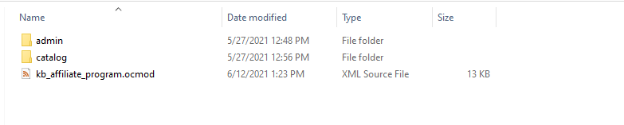
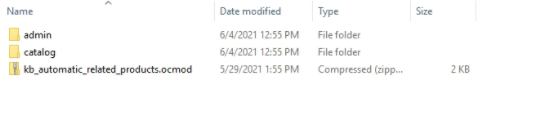
  1. Entpacken Sie den Reißverschluss. Sie erhalten die Ordner wie im Bild unten gezeigt:
  2. Kopieren Sie alle Dateien und Ordner der ZIP-Datei in das Stammverzeichnis des OpenCart-Setups über den FTP-Manager.
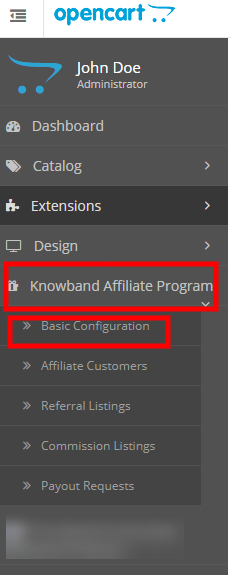
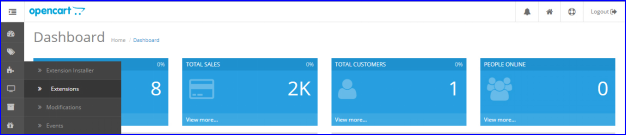
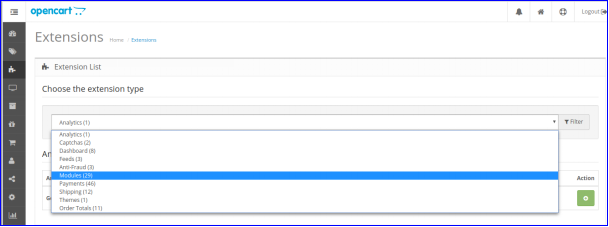
  3. Die OpenCart-Vorbestellung ist jetzt installiert und kann verwendet werden. Gehen Sie zu Admin -> Hauptmenü -> Erweiterungen, wie im Bild unten gezeigt:
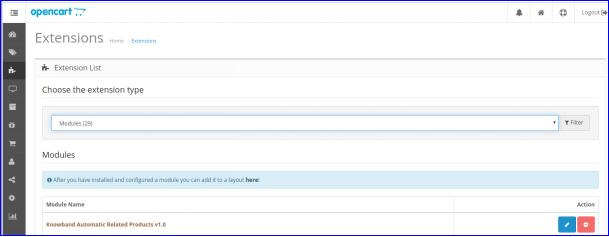
  4. Wählen Sie „Vorbestellung“ aus der Liste der Module aus und klicken Sie auf die Schaltfläche „Bearbeiten“, wie im Bild unten gezeigt:


3.0. Übersicht über die Admin-Oberfläche: Opencart-Vorbestellungs-Plugin:

Das OpenCart-Produkt-Vorbestellungs-Plugin bietet ein einfach anpassbares Admin-Panel für die Vorbestellungsverwaltung. Der Store-Administrator kann nach Belieben einfache Konfigurationsoptionen finden.

3.1. Allgemeine Einstellung:

Der OpenCart-Store-Administrator kann alle allgemeinen Konfigurationen auf der folgenden Registerkarte finden.

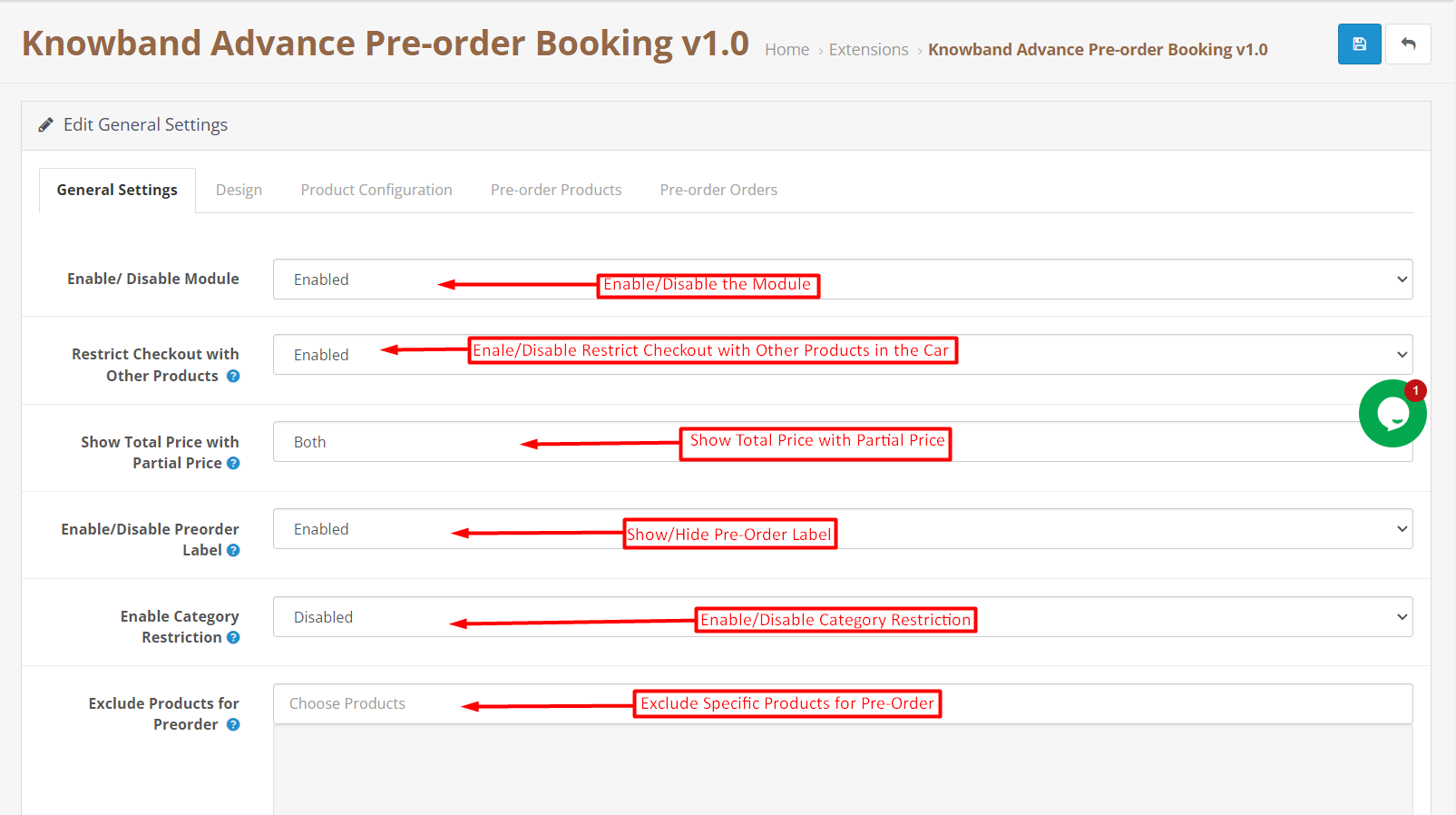
Schaltfläche „Aktivieren/Deaktivieren“: Die folgende Schaltfläche kann zum Aktivieren/Deaktivieren des Opencart Pre-Order-Plugins verwendet werden.

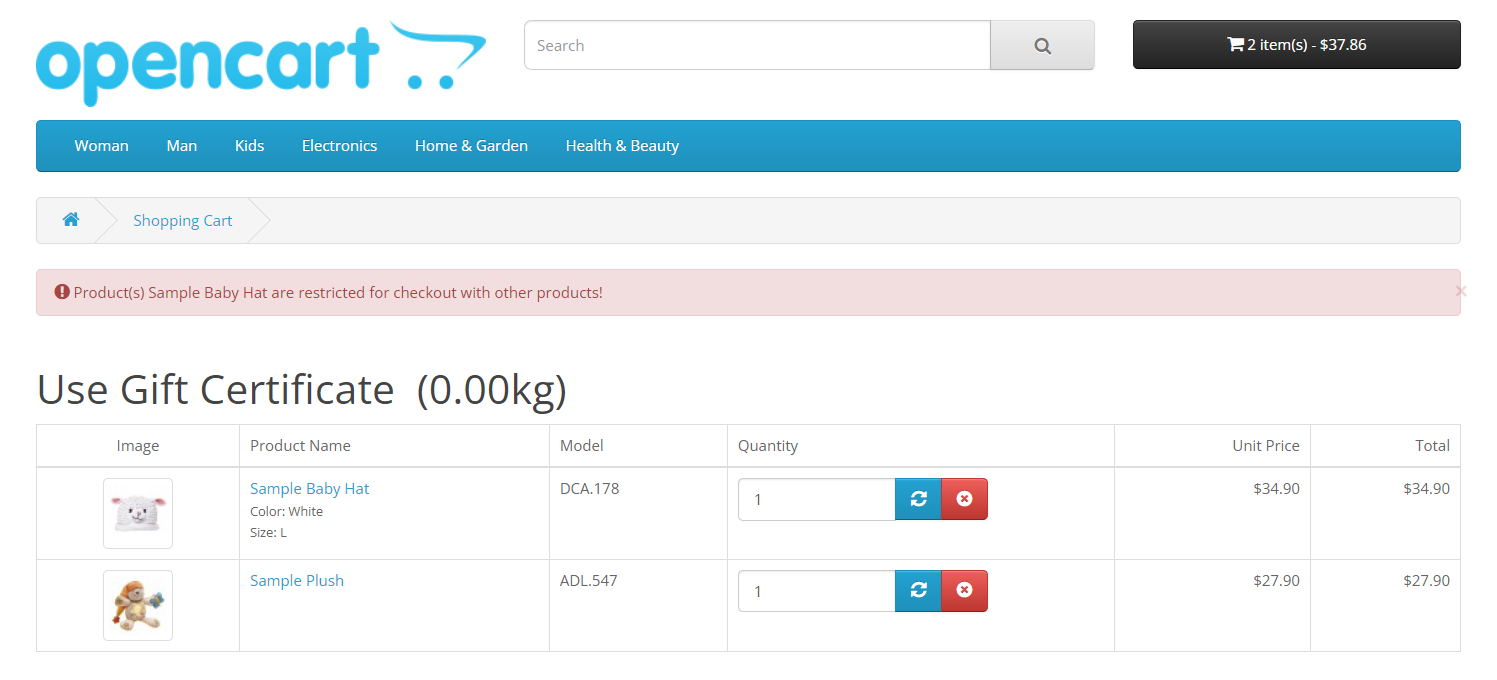
Beschränken Sie die Kaufabwicklung mit anderen Produkten: Wenn die folgende Schaltfläche aktiviert ist, können Kunden die Kaufabwicklung für vorbestellte Produkte nicht mit anderen Produkten abschließen. Es darf nur ein vorbestelltes Produkt im Warenkorb zur Kasse gehen.

Gesamtpreis mit Teilpreis anzeigen: Über die folgende Schaltfläche kann der Administrator den Gesamtpreis mit Teilpreis ein-/ausblenden. Der Administrator kann wählen, ob er beide Preise oder einen davon anzeigen möchte. Dies gilt nur auf der Produktseite.

Vorbestellungsetikett aktivieren/deaktivieren: Mit dieser Schaltfläche kann der Administrator Vorbestellungsetiketten für die Produkte ein-/ausblenden. Das Vorbestellungsetikett wird nur auf den Produktlistenseiten wie der Startseite, der Kategorielistenseite, der Suchergebnisseite usw. angezeigt. Dieses Etikett kann auch auf der Registerkarte „Design“ geändert werden.

Kategoriebeschränkung aktivieren/deaktivieren: Die Einzelhändler im Geschäft können hier die Kategoriebeschränkung für vorbestellte Produkte aktivieren/deaktivieren.

Produkte von der Vorbestellung ausschließen: Falls Sie bestimmte Produkte von der Vorreservierung ausschließen möchten, können Sie dies in das angezeigte Textfeld im obigen Bild eingeben.

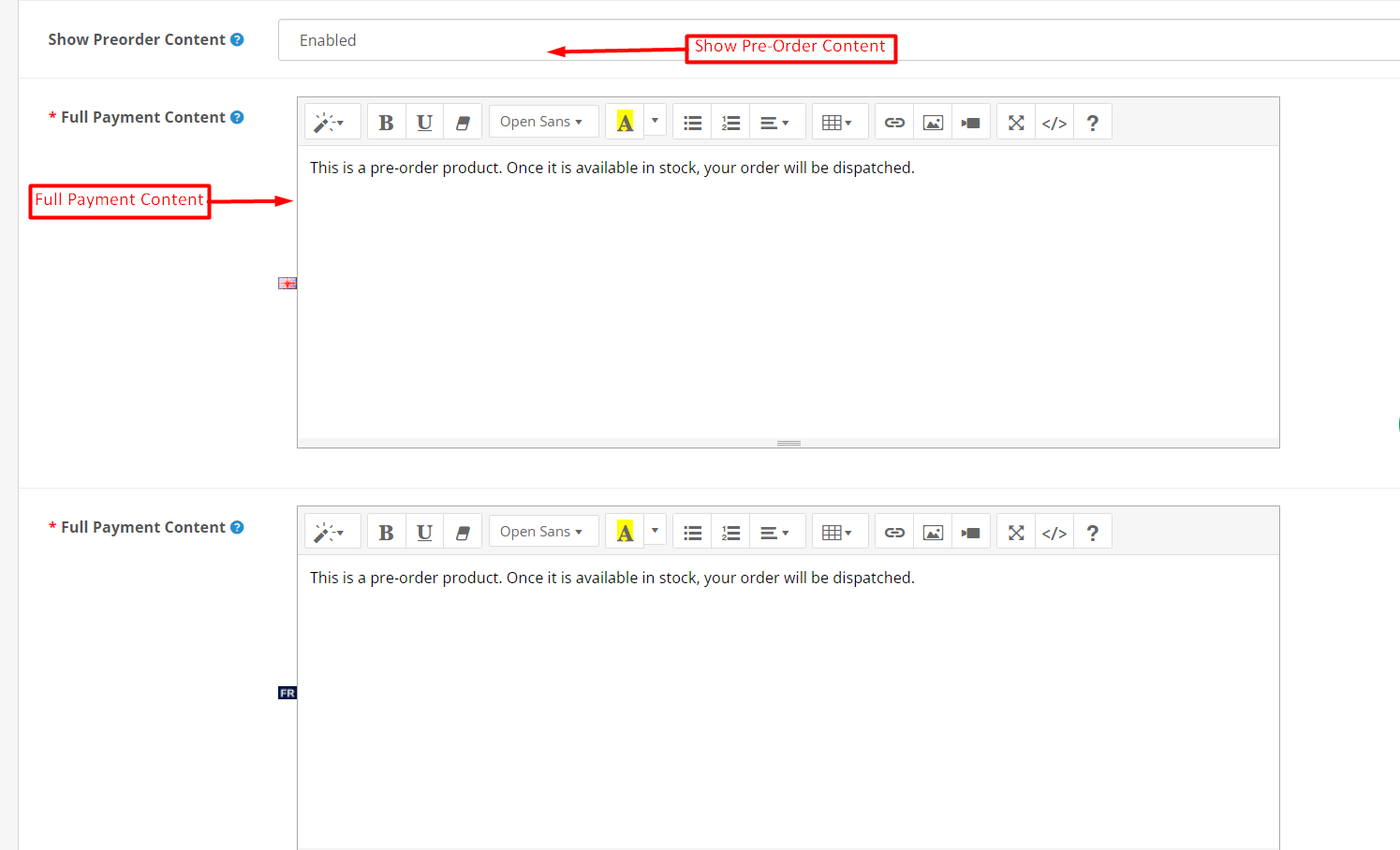
Vorbestellungsinhalt anzeigen: Der Administrator kann Vorbestellungsinhalte über die folgende Schaltfläche ein-/ausblenden. Dieser Inhalt wird nur auf der Produktbeschreibungsseite angezeigt.

Vollständiger Zahlungsinhalt: Der folgende Inhalt wird angezeigt, wenn für die vorbestellten Produkte die vollständige Zahlungsoption ausgewählt wird.

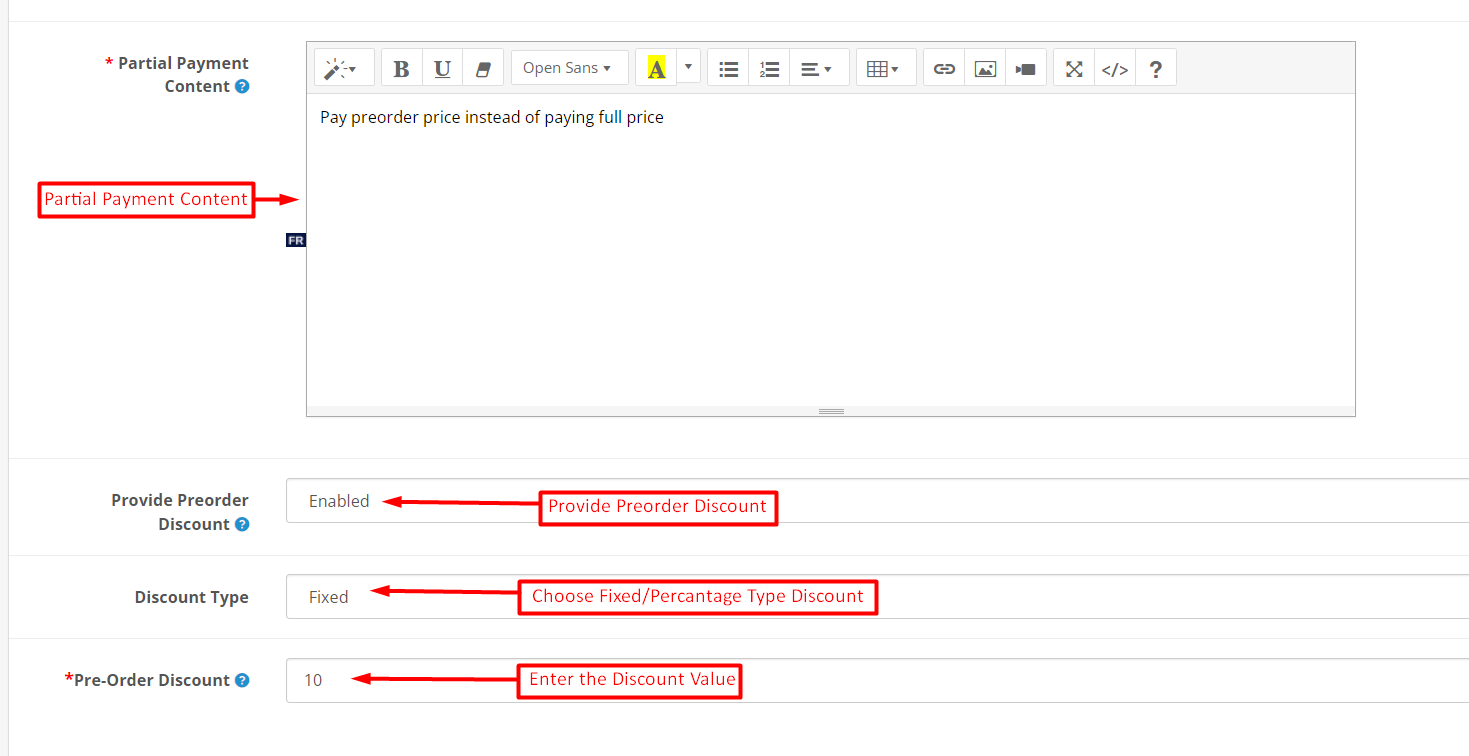
Teilzahlungsinhalt: Bei Auswahl der Teilzahlungsoption erscheint der im folgenden Textfeld eingegebene Inhalt.

Vorbestellungsrabatt gewähren: Aktivieren Sie die folgende Option, wenn Sie bereit sind, Ihren Kunden den Vorbestellungsrabatt zu gewähren.

Rabattart: Der Shop-Administrator kann hier die Rabattart als festen Betrag oder Prozentsatz basierend auf der Bestellsumme auswählen.

Vorbestellungsrabatt: Für die genaue Eingabe des Rabattbetrags auf die Vorbestellungsprodukte steht Ihnen das folgende Textfeld zur Verfügung.

3.2. Entwurf:

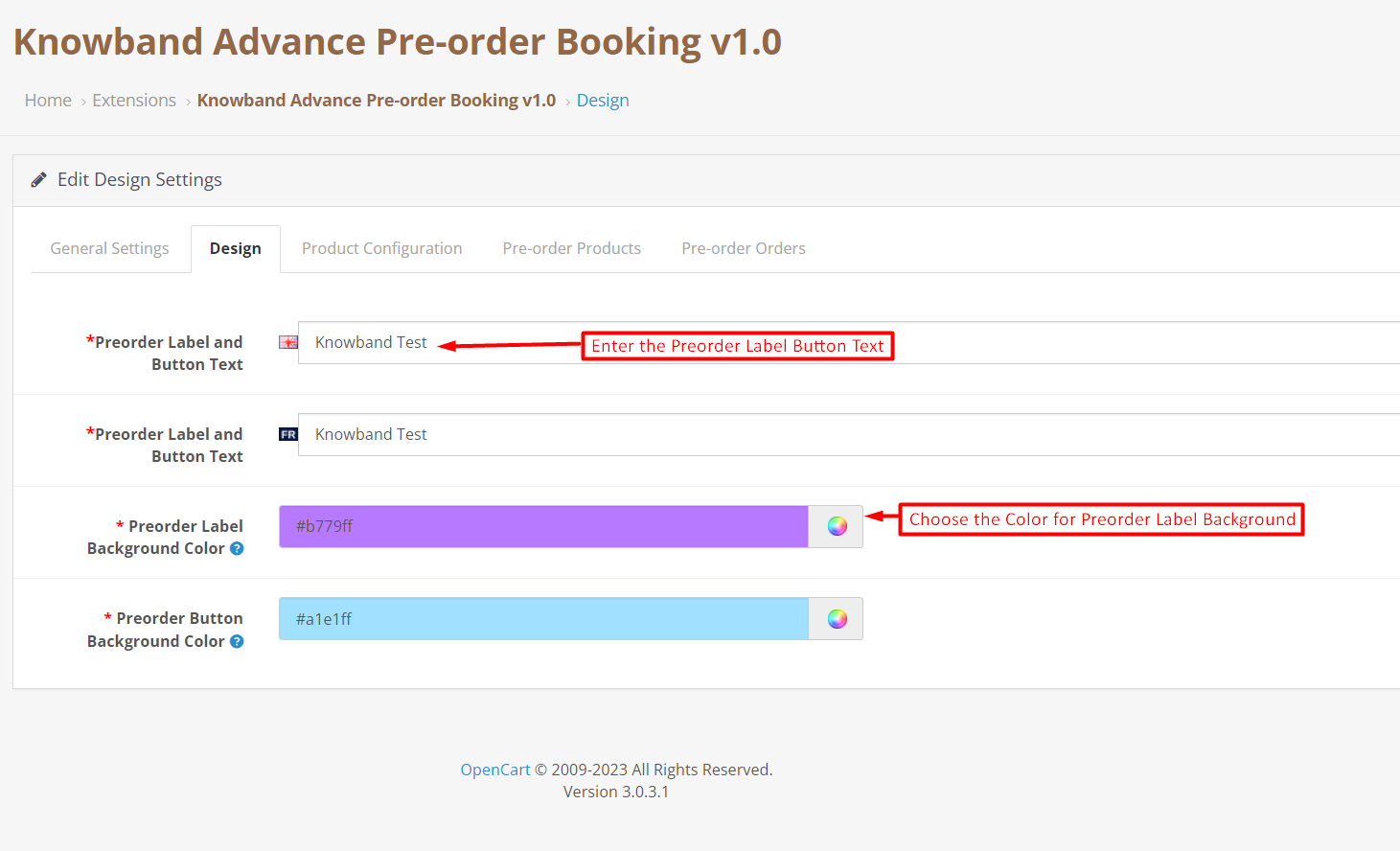
Der Store-Administrator kann das Erscheinungsbild des Vorbestellungsetiketts und der Schaltfläche ändern, die auf den Produktbildern auf Produktlistenseiten angezeigt werden.

Beschriftung und Schaltflächentext vorbestellen: Der in das folgende Textfeld eingegebene Text erscheint oben auf den Produktbildern der Vorbestellung. Da diese Erweiterung mehrsprachig ist, können Sie den Beschriftungs- und Schaltflächentext entsprechend den in Ihrem Shop aktivierten Sprachen hinzufügen.

Hintergrundfarbe des Vorbestellungsetiketts: Der Store-Administrator kann hier die Hintergrundfarbe für das Etikett des vorbestellten Produkts auswählen.

3.3. Produktkonfiguration:

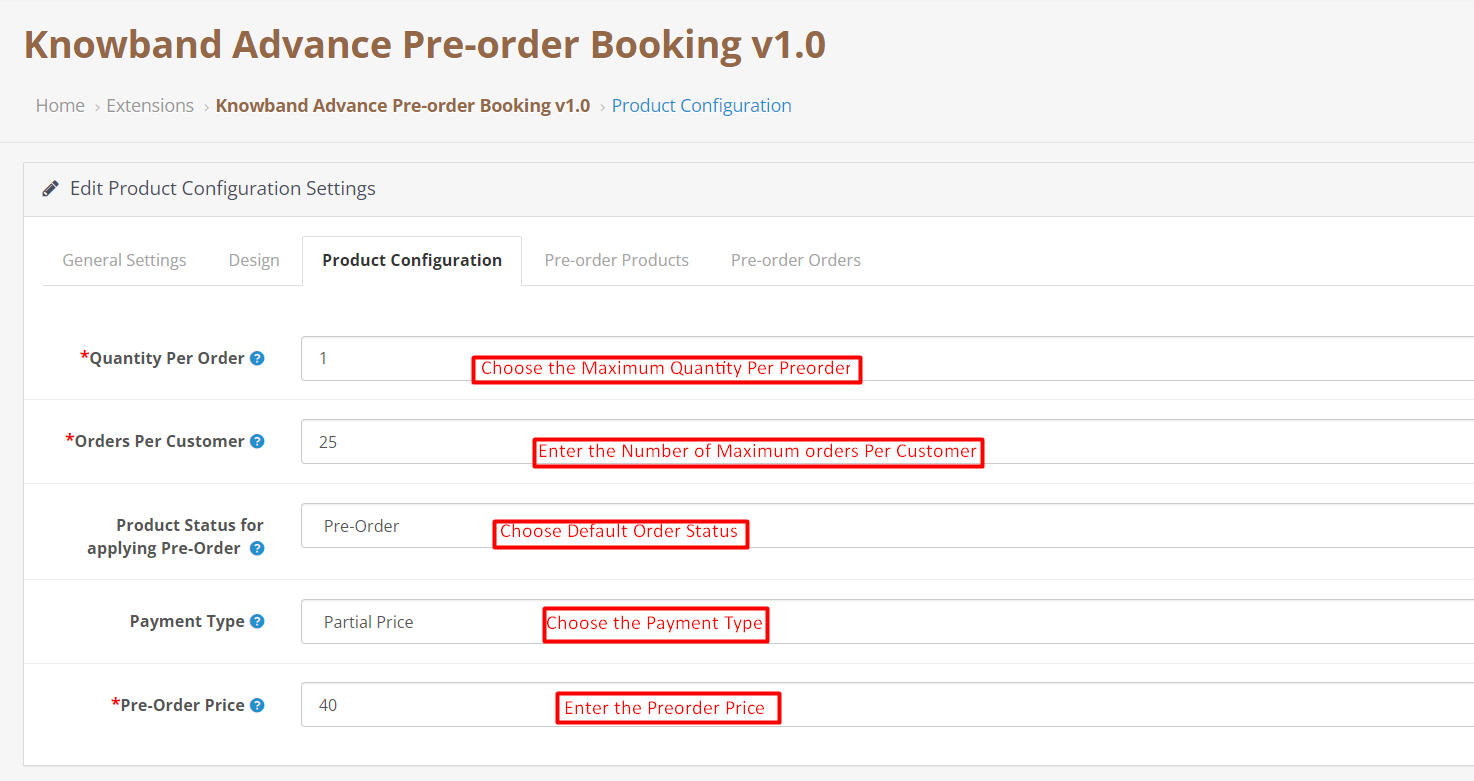
Auf der Registerkarte „Produktkonfiguration“ kann der Store-Administrator alle Produktkonfigurationen für die vorbestellten Produkte festlegen.

Menge pro Bestellung: Der Opencart-Store-Administrator kann die maximale Menge pro Bestellung hinzufügen, die er den Kunden zum Kauf erlauben möchte.

Bestellungen pro Kunde: Hier kann der Administrator die maximale Anzahl ausstehender Vorbestellungen eingeben, die er dem Kunden erlauben möchte.

Produktstatus für die Beantragung einer Vorbestellung: Wählen Sie über die folgende Schaltfläche den Standardstatus des Produkts für die Vorbestellung aus.

Zahlungsart: Das Opencart-Produktvorbestellungsmodul ermöglicht es dem Filialadministrator, den Kunden die Möglichkeit zu geben, die Produktvorbestellung abzuschließen, indem sie lediglich einen Teil- oder Gesamtbetrag bezahlen. Der Administrator kann den Teilpreis über die folgende Schaltfläche aktivieren/deaktivieren.

Vorbestellungspreis: Dieses spezielle Textfeld dient zur Auswahl des Prozentsatzes für den Teilpreis, den der Kunde für die Produktvorreservierung zahlen wird.

3.4. Produkte vorbestellen:

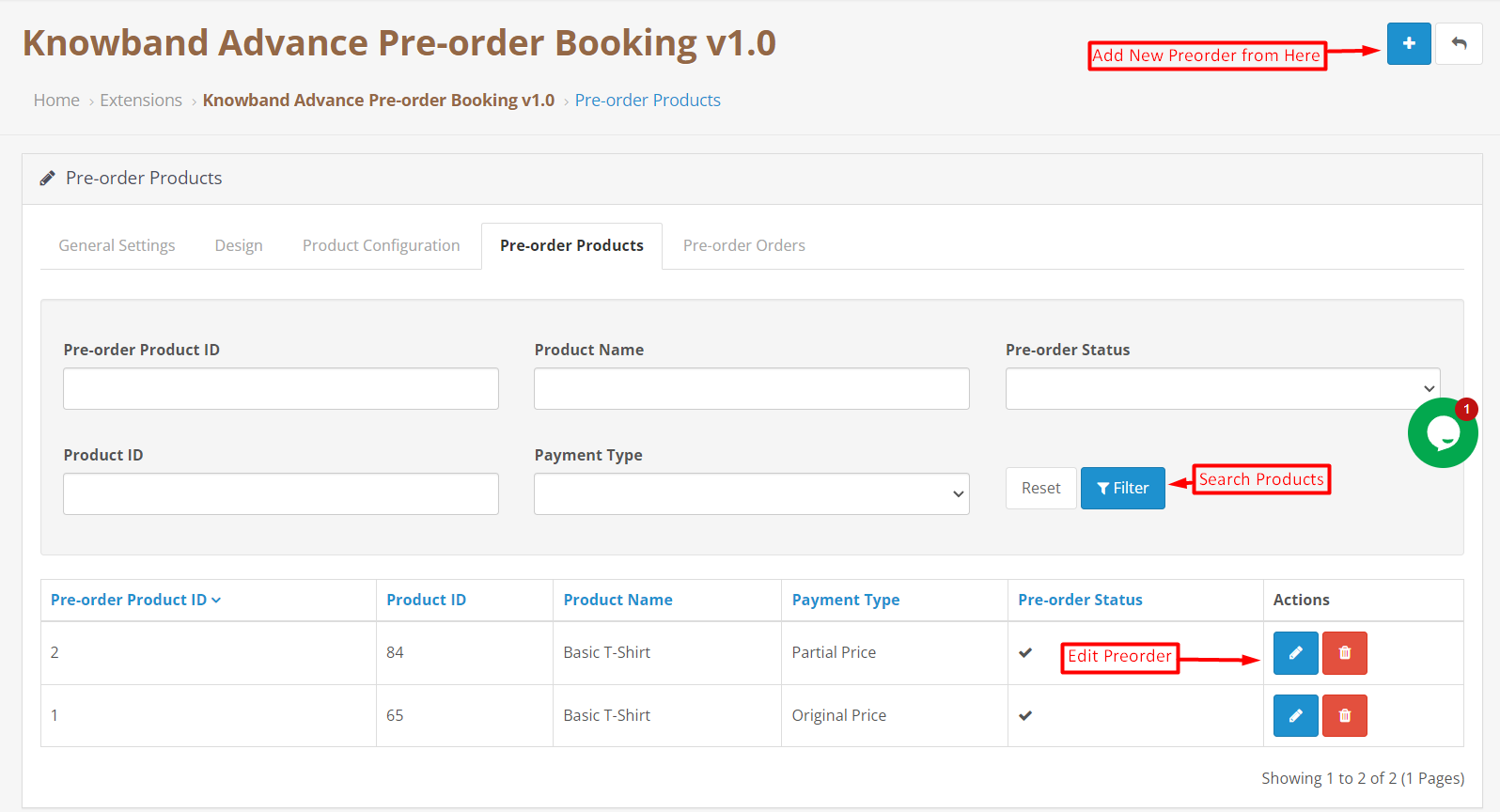
Die Opencart-Produktvorausbuchungserweiterung ermöglicht es dem Shop-Administrator, unterschiedliche Regeln für bestimmte Produkte festzulegen. Hier kann der Administrator unterschiedliche Preisregeln für verschiedene Produkte erstellen. Wenn das Produkt hier nicht aufgeführt ist, werden die Preisregeln anhand der in der Produktkonfiguration festgelegten Werte angewendet.

Neues Vorbestellungsprodukt hinzufügen:

Der Store-Administrator kann neue Preisregeln für bestimmte vorbestellte Produkte hinzufügen, indem er einfach auf die im obigen Bild gezeigte Schaltfläche „Neu hinzufügen“ klickt. Darüber hinaus muss der Administrator lediglich einige grundlegende Details wie Produktname, Produktpreis, Produktrabatt usw. auswählen, und schon ist Ihre neue Preisregel für das ausgewählte vorbestellte Produkt bereit, in Ihren E-Commerce-Shop einzutauchen.

Vorbestellungsprodukt suchen: Mit der OpenCart Product Backorder-Erweiterung kann der Administrator die vorbestellten Produkte durchsuchen, indem er einfach Produkt-ID, Zahlungsart, Produktname usw. hinzufügt.

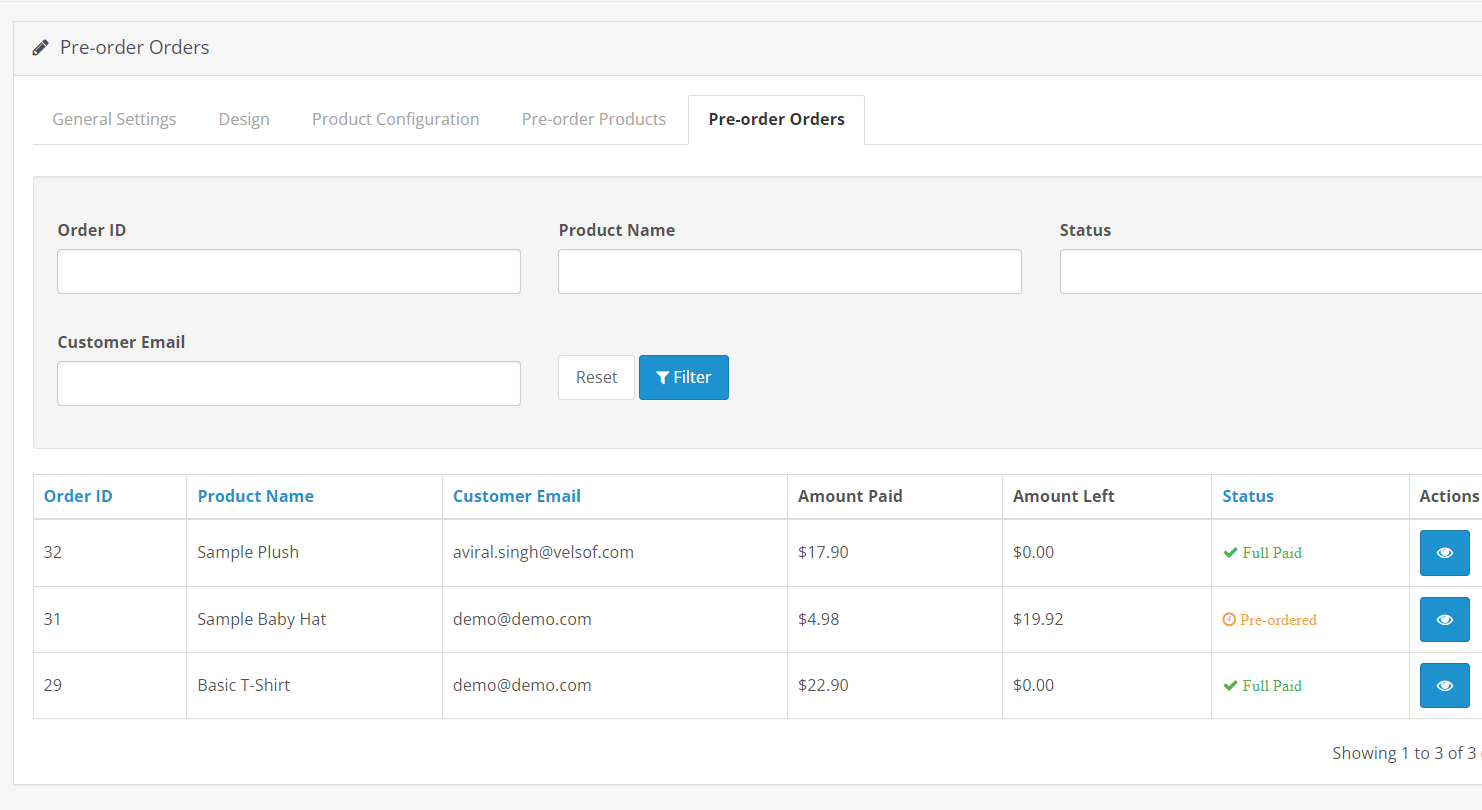
3.5. Vorbestellungen:

Für die Nachverfolgung aller Buchungsaufträge haben wir einen separaten Tab bereitgestellt. Auf der folgenden Registerkarte können die Einzelhändler im Geschäft alle Vorbestellungen an einem einzigen Ort verfolgen und die Änderungen nach Bedarf vornehmen.

4.0. Frontend-Vorschau: Opencart-Vorbestellungserweiterung:

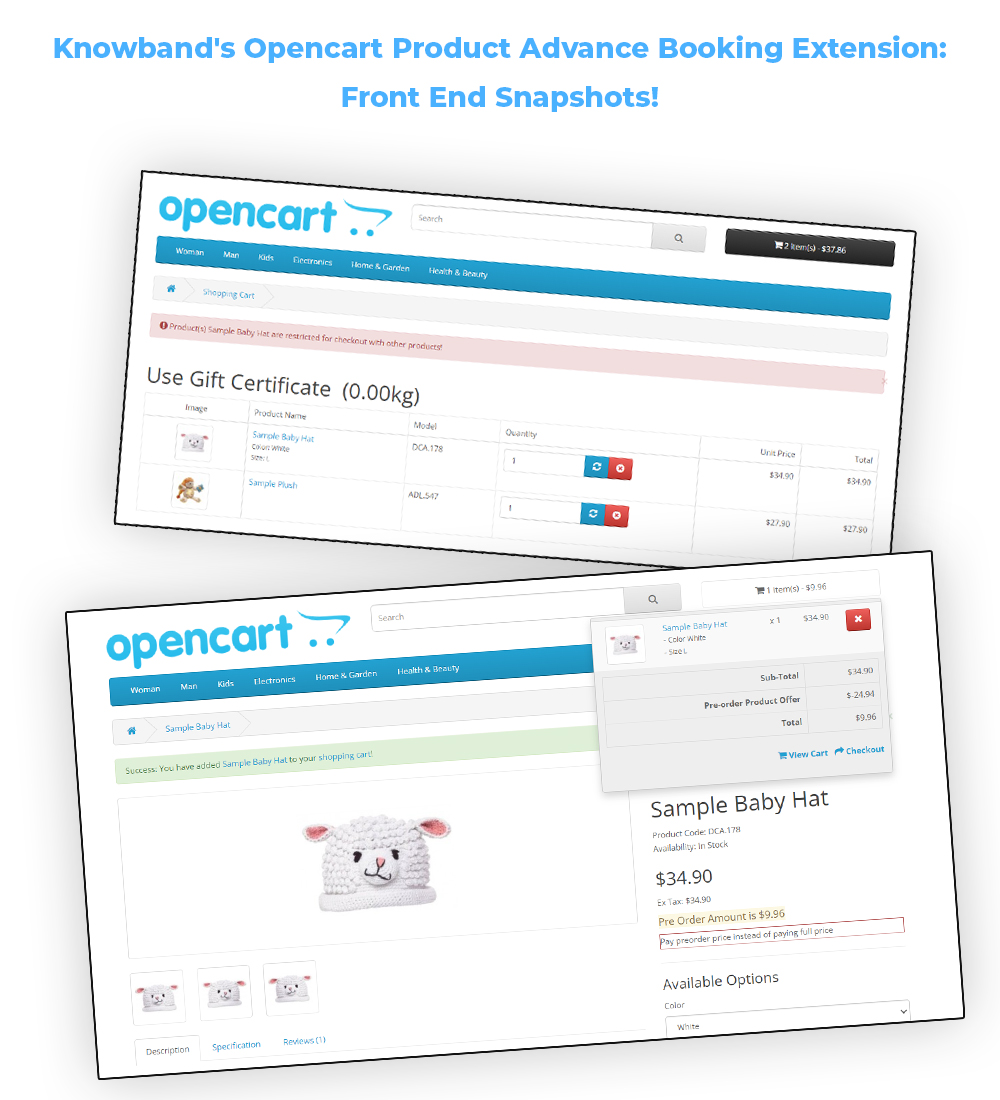
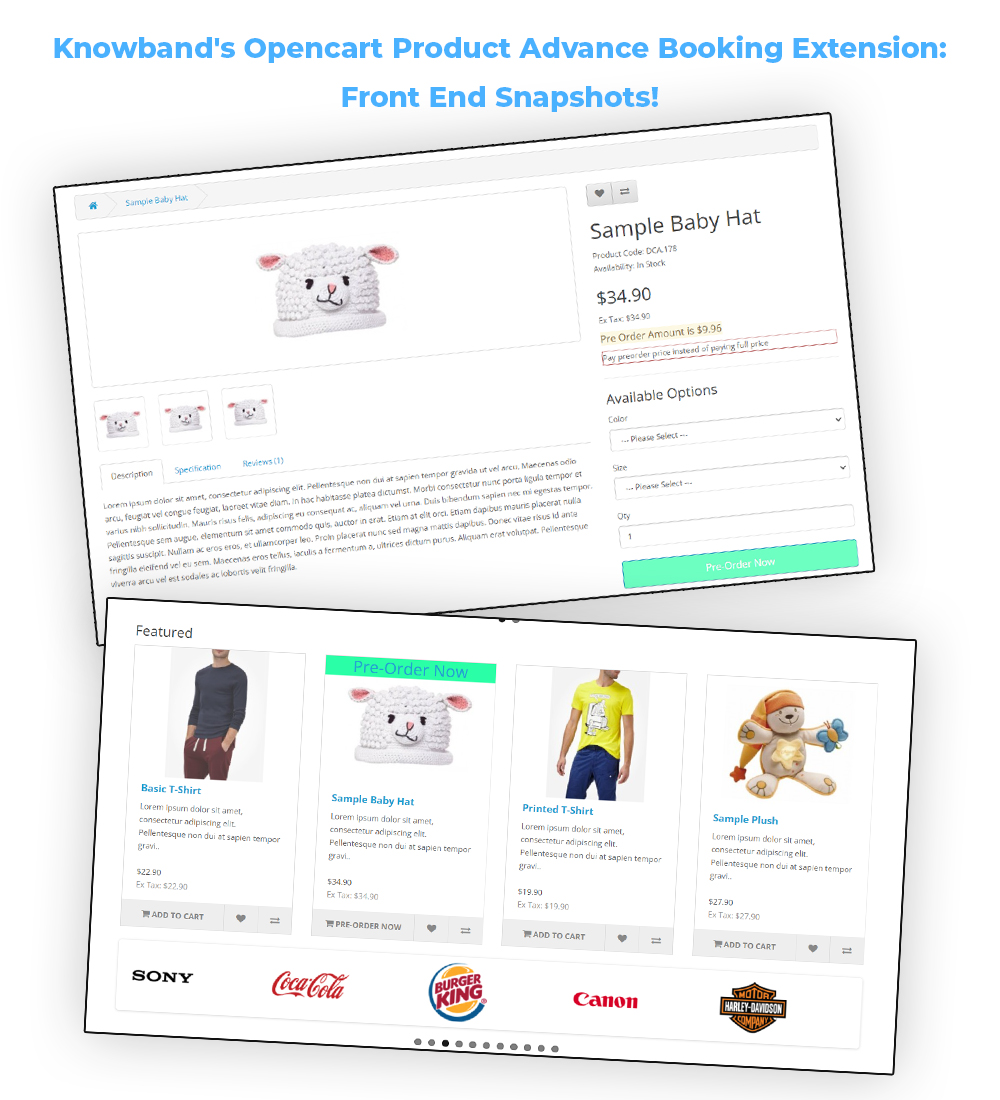
Bisher haben wir die verschiedenen Konfigurationsoptionen und deren Verwendung bei der Anpassung des Vorbestellungs-Plugins an Ihre Geschäftsanforderungen besprochen. Darüber hinaus erfordert das Opencart-Vorbestellungs-Plugin keine Programmier- und technischen Kenntnisse, um Ihre E-Commerce-Shop-Vorbestellung für verschiedene Anlässe vorzubereiten. Hier sind einige der unten genannten Front-End-Schnappschüsse, um den Kunden ein besseres Verständnis des Vorbestellungsablaufs zu vermitteln.

Vorbestellungshistorie:

Die Historie aller getätigten Vorbestellungen finden die Kunden im folgenden Reiter. Neben den Vorbestellungen können die Kunden auch den Bestellstand (bezahlter Betrag und Restbetrag), den Bestellstatus und den Bestellstatus überprüfen.

Front-End-Snapshots:

Darüber hinaus können Sie sich bei Fragen/Vorschlägen zu unserem Produkt-Vorbestellungs-Plugin auch an unseren technischen Support unter knowband.com/helpdesk wenden.

OpenCart WhatsApp Live Chat Manager Plugin von Knowband – Benutzerhandbuch

Einführung:

Vorstellung des Knowband OpenCart WhatsApp Live Chat Manager Plugins. Mit dem OpenCart WhatsApp Live Chat Manager Plugin können Sie mühelos in Echtzeit mit Ihren Kunden interagieren. Indem wir ihnen sofortige Hilfe und persönliche Unterstützung bieten. Vorbei sind die Zeiten des langwierigen E-Mail-Austauschs oder des Wartens darauf, dass Kunden Ihre Helpline anrufen. Jetzt können Sie Ihre Kunden dort treffen, wo sie sind: auf ihrer bevorzugten Messaging-Plattform. Darüber hinaus ist die OpenCart WhatsApp Chat-Plugin bietet eine benutzerfreundliche Oberfläche, die es Ihnen erleichtert, Kundenanfragen effizient zu verwalten und zu beantworten. Ob es um die Beantwortung von Produktanfragen, die Lösung von Problemen oder die Bereitstellung von Support vor oder nach dem Verkauf geht. Sie können alles über WhatsApp erledigen und so ein nahtloses und bequemes Kundenerlebnis gewährleisten.


2.0. Funktionen des OpenCart WhatsApp Chat-Moduls:

  1. Echtzeit-Chat: Das WhatsApp-Live-Chat-Plugin von Knowband für Opencart ermöglicht die Echtzeitkommunikation zwischen Website-Besuchern und Ladenbesitzern oder Support-Mitarbeitern über WhatsApp.
  2. WhatsApp-Integration: Das Plugin integriert die WhatsApp-Messaging-Plattform in Ihre OpenCart-Website. Ermöglichen Sie Kunden die direkte Kommunikation mit Ihrem Unternehmen über ihre WhatsApp-Konten.
  3. Schnelleinrichtung: Die Erweiterung bietet einen einfachen Einrichtungsprozess, der es Ihnen ermöglicht, Ihr WhatsApp-Konto mit Ihrem OpenCart-Shop zu verbinden. Darüber hinaus sind keine Programmierkenntnisse erforderlich, um den Kundensupport Ihres Shops mit dem WhatsApp-Chat-Plugin vorzubereiten.
  4. Chat-Benachrichtigungen: Das OpenCart WhatsApp Live Chat Manager-Plugin bietet Benachrichtigungen für eingehende Nachrichten. Damit Sie keine Kundenanfragen oder Nachrichten verpassen.
  5. Unterstützung mehrerer Agenten: Wenn Sie ein Team haben, das den Kundensupport verwaltet, können Sie mit der Erweiterung verschiedenen Chat-Agenten unterschiedliche Zeitfenster zuweisen.
  6. Offline-Nachrichten: Wenn Sie oder Ihre Supportmitarbeiter nicht verfügbar sind, hilft die OpenCart WhatsApp Chat-Erweiterung dabei, Offline-Nachrichten von Kunden zu erfassen, auf die später reagiert werden kann.
  7. Handyfreundlich: Die Erweiterung reagiert auf Mobilgeräte, sodass Kunden problemlos auf Mobilgeräten Chats initiieren und Antworten erhalten können.
  8. Unterstützung für mehrere Sprachen: Die Erweiterung unterstützt mehrere Sprachen, sodass Kunden in ihrer bevorzugten Sprache kommunizieren können.
  9. Bedingungsbasierte Chat-Optionen: Der Store-Administrator kann bestimmte Produktkategorien und Produktseiten auswählen, auf denen er die WhatsApp-Chat-Option bereitstellen möchte. Darüber hinaus hilft es, Kundenanfragen innerhalb einer sehr begrenzten Zeit effektiv zu lösen.


3.0. Vorteile der Verwendung des OpenCart WhatsApp Live Chat Plugins von Knowband auf Ihrer Website:

Verbesserte Kundenkommunikation:

Live-Chat ermöglicht die direkte Kommunikation mit Kunden in Echtzeit. Dies ermöglicht außerdem eine schnelle Beantwortung ihrer Anfragen, sorgt für ein besseres Kundenerlebnis und erhöht die Kundenzufriedenheit.

Erhöhte Verkäufe und Conversions:

Live-Chat bietet die Möglichkeit, während des Kaufprozesses mit Kunden in Kontakt zu treten, ihre Fragen zu beantworten, auf Bedenken einzugehen und personalisierte Empfehlungen abzugeben. Dies kann nicht nur zu höheren Conversion-Raten führen, sondern auch zu höheren Umsätzen.

Sofortiger Kundensupport:

Wenn das Opencart WhatsApp-Live-Chat-Plugin von Knowband installiert ist, können Kunden sofortige Hilfe erhalten, ohne auf eine E-Mail-Antwort oder einen Anruf warten zu müssen. Dies verbessert die Kundenzufriedenheit und schafft Vertrauen in Ihr Unternehmen.

Kostengünstige Support-Lösung:

Live-Chat kann im Vergleich zu herkömmlichen Kundensupportkanälen wie dem Telefonsupport kostengünstiger sein. Es ermöglicht Supportmitarbeitern, mehrere Chats gleichzeitig zu bearbeiten, wodurch der Bedarf an einem großen Supportteam reduziert wird.

Effiziente Problemlösung:

Darüber hinaus ermöglicht der Live-Chat ein Hin- und Hergespräch in Echtzeit. Dadurch wird es einfacher, Kundenprobleme schnell zu verstehen und zu lösen. Dies kann dazu beitragen, die Frustration der Kunden zu verringern und Probleme umgehend zu lösen.

Erhöhte Kundenbindung:

Der interaktive Charakter des Live-Chats ermutigt Kunden, mit Ihrer Website zu interagieren und Fragen zu stellen. Dieses Engagement kann zu einem tieferen Verständnis ihrer Bedürfnisse und Vorlieben führen, sodass Sie personalisierte Empfehlungen abgeben und langfristige Beziehungen aufbauen können.

Erweiterte Kundeneinblicke:

Knowband Opencart WhatsApp Live-Chat-Erweiterungen stellen häufig Besucherinformationen wie Standort und Empfehlungsquelle bereit, sodass Sie wertvolle Erkenntnisse über Ihre Kunden sammeln können. Mithilfe dieser Informationen können Sie Ihre Marketingstrategien anpassen und die allgemeine Kundenansprache verbessern.

Verbesserte Cross-Selling- und Upselling-Möglichkeiten:

Während Live-Chat-Gesprächen können Agenten Möglichkeiten erkennen, verwandte Produkte zu empfehlen oder zusätzliche Dienstleistungen zu verkaufen. Dadurch erhöhen sich der durchschnittliche Bestellwert und der Umsatz pro Kunde.

Einfache Integration in bestehende Systeme:

Live-Chat-Erweiterungen, einschließlich der „OpenCart WhatsApp Live Chat Extension“, sind in der Regel so konzipiert, dass sie sich reibungslos in Ihren bestehenden OpenCart-Shop integrieren lassen, sodass sie bequem und ohne größere Unterbrechungen eingerichtet und verwaltet werden können.

Wettbewerbsvorteil:

Indem Sie Live-Chat-Support anbieten, heben Sie Ihr Unternehmen von Mitbewerbern ab, die sich möglicherweise ausschließlich auf herkömmliche Supportmethoden verlassen. Dies kann Kunden anziehen, die Wert auf schnellen und bequemen Support legen, und Ihnen einen Marktvorteil verschaffen.

4.0. Installationsanleitung:

Um dieses OpenCart WhatsApp Live Chat Manager-Plugin zu installieren, befolgen Sie bitte die folgenden Schritte: Kaufen Sie die OpenCart WhatsApp Live Chat Manager-Erweiterung im Knowband Store. Sie erhalten die folgenden Dateien: ZIP-Datei mit dem Quellcode der OpenCart WhatsApp Chat-Erweiterung und dem Benutzerhandbuch. Führen Sie die folgenden Schritte aus, um das OpenCart WhatsApp Chat Plugin im OpenCart Store zu installieren:

  1. Entpacken Sie die komprimierte Datei: Sie erhalten die Ordner wie im Bild unten gezeigt:


  1. Kopieren Sie alle Dateien und Ordner der ZIP-Datei in das Stammverzeichnis des OpenCart-Setups über den FTP-Manager.

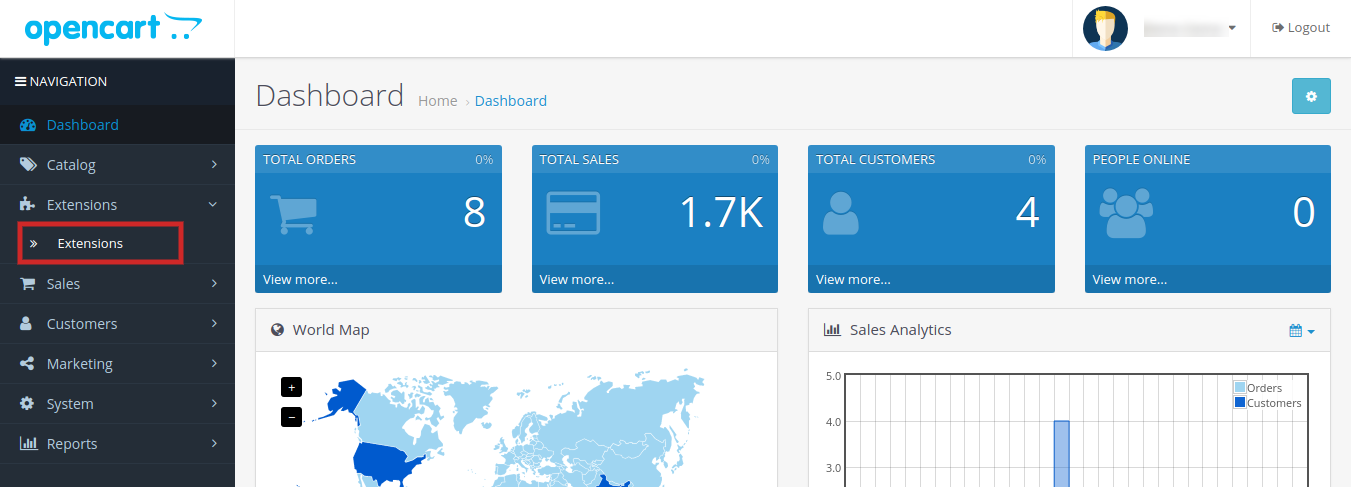
3. Das OpenCart Infinite Scroll-Modul ist jetzt installiert und kann verwendet werden. Gehen Sie zu Admin -> Hauptmenü -> Erweiterungen, wie im Bild unten gezeigt:


5.0. Admin-Schnittstelle:

Das OpenCart WhatsApp Chat-Erweiterung stellte ein dediziertes und einfach zu verwaltendes Admin-Panel für die Modulkonfigurationen bereit. Die Store-Administratoren können die Moduleinstellungen nach Belieben ändern, ohne dass Programmierkenntnisse oder technische Kenntnisse erforderlich sind.

5.1.0 Allgemeine Einstellungen:

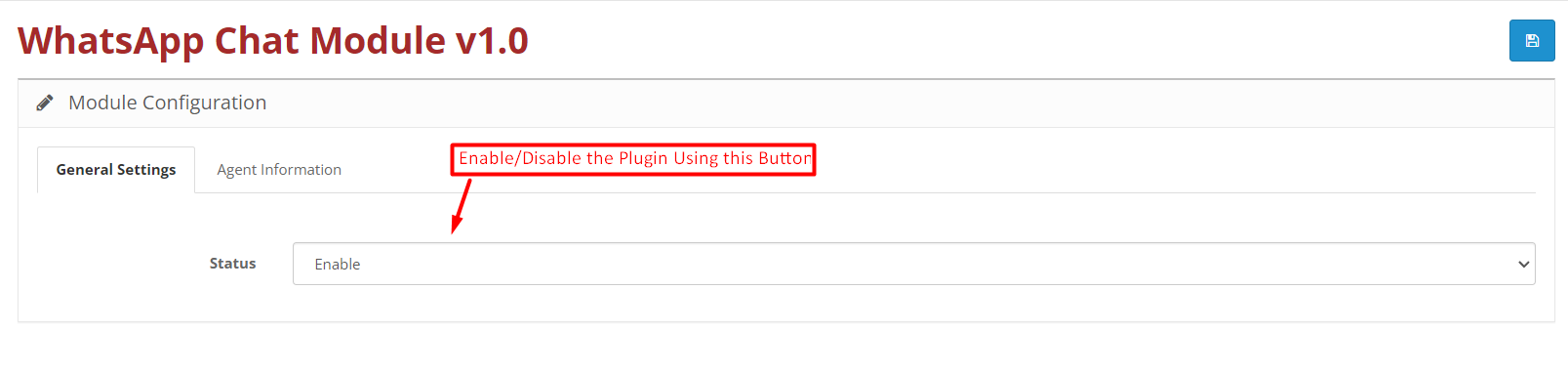
Der Store-Administrator kann das WhatsApp-Chat-Plugin über die im Bild unten gezeigte Schaltfläche aktivieren/deaktivieren.

5.2.0 Agenteninformationen:

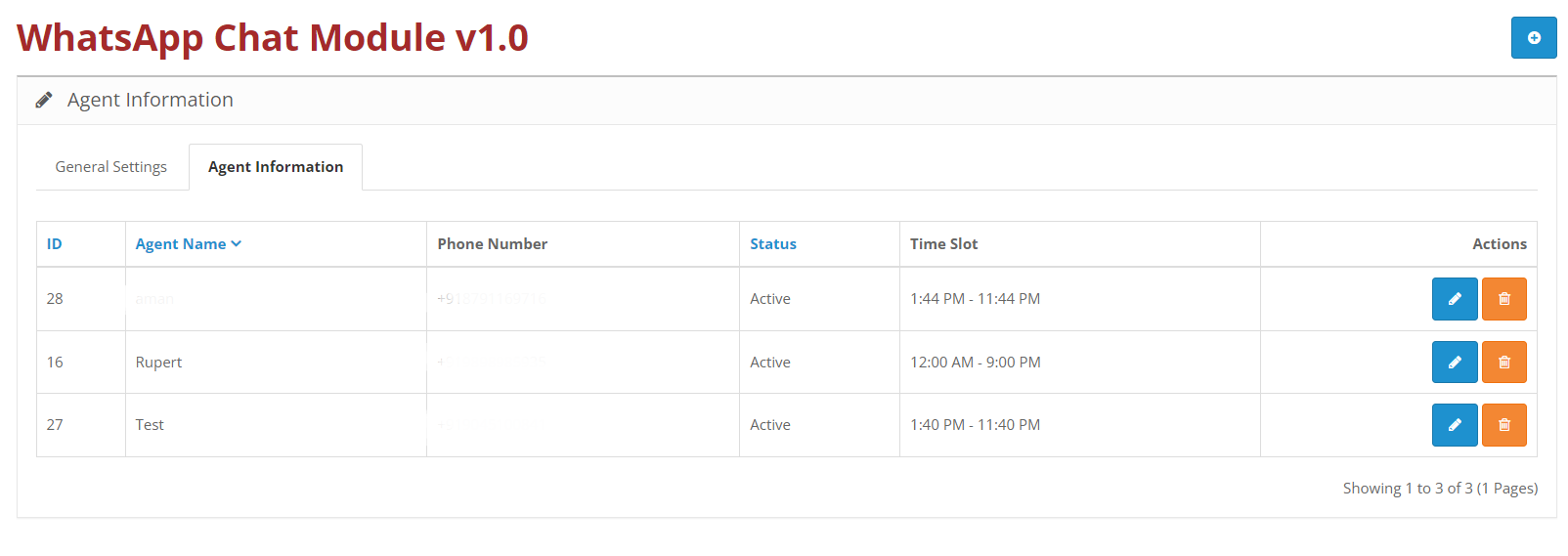
Auf der folgenden Registerkarte findet der Administrator die Liste aller Chat-Agenten und kann bei Bedarf alle Chat-Agenteninformationen verwalten (bearbeiten/löschen).


5.2.1 Einstellung der Agenteninformationen:

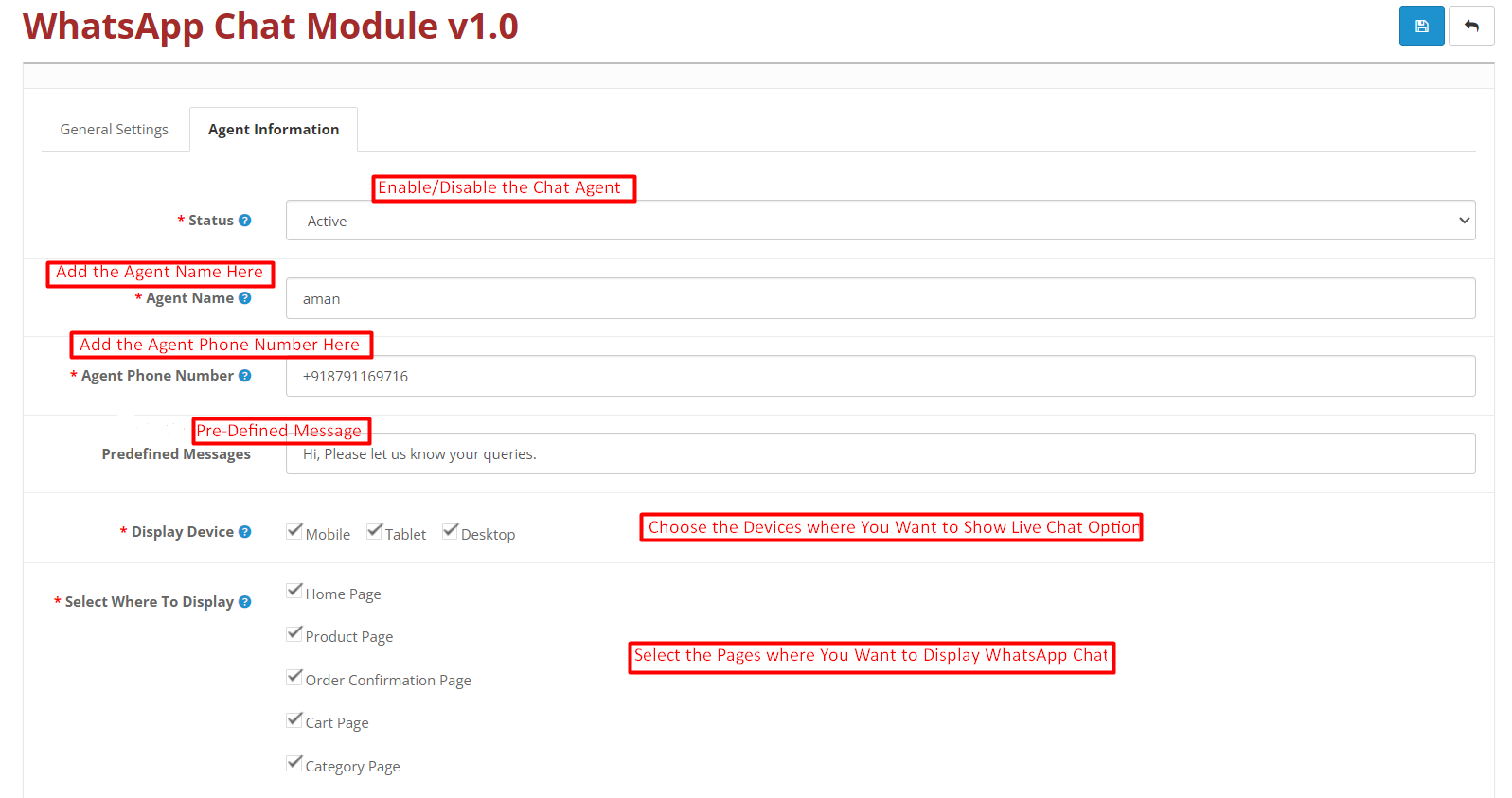
Auf der folgenden Registerkarte haben wir die Optionen zur Agentenkonfiguration bereitgestellt. Der OpenCart-Store-Administrator kann die spezifischen Produkte, spezifischen Kategorien, Zeitfenster für Agenten usw. auf der Registerkarte „Agenteninformationen“ auswählen, die vom Knowband OpenCart WhatsApp Live Chat Manager Plugin bereitgestellt wird.


Status: Mit der folgenden Schaltfläche kann der Administrator jeden einzelnen Chat-Agenten aktivieren/deaktivieren.

Agentenname: Im folgenden Abschnitt können Sie den Namen Ihres Chat-Agenten ändern.

Telefonnummer des Agenten: Das folgende Textfeld soll die Telefonnummer des Chat-Agenten enthalten, zu der die Kunden weitergeleitet werden, nachdem sie auf den WhatsApp-Chat-Button geklickt haben.

Vordefinierte Nachricht: Der Store-Administrator kann in diesem Feld vordefinierte Nachrichten für Kunden hinzufügen.

Anzeigegerät: Sie können die spezifischen Geräte auswählen, auf denen Sie die WhatsApp-Chat-Option anzeigen möchten. Wählen Sie je nach Ihren Geschäftsanforderungen Mobil, Tablet, Desktop oder alle aus.

Wählen Sie aus, wo angezeigt werden soll: Der Administrator kann die spezifischen Seiten auswählen, auf denen er die Chat-Support-Option bereitstellen möchte. Beispielsweise haben wir die Möglichkeit zur Auswahl der Startseite, des Produkts, der Bestellbestätigung, der Warenkorbseite und der Kategorieseite bereitgestellt.


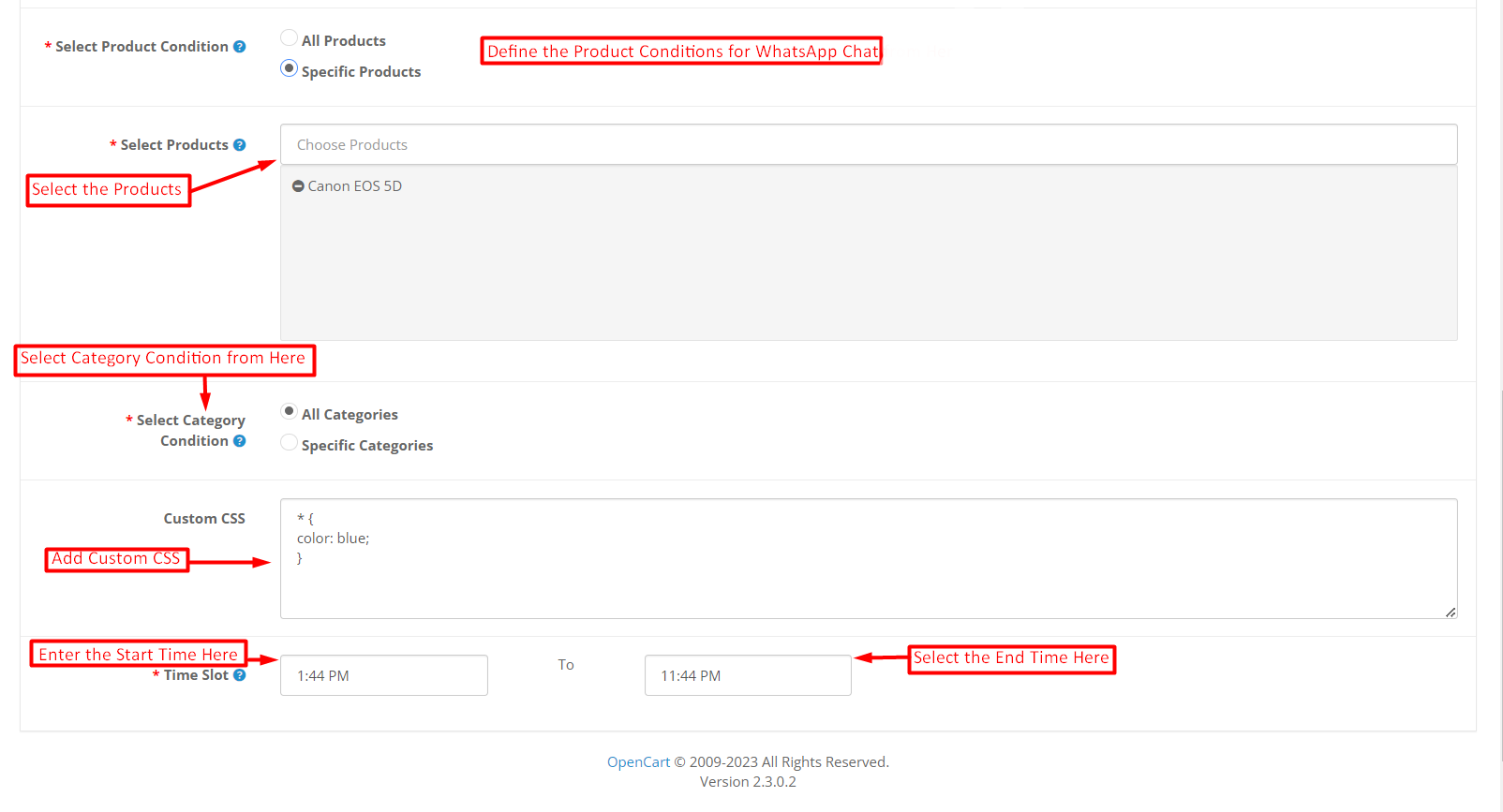
Produktzustand auswählen: Der Store-Administrator kann hier die spezifischen Produkte für die WhatsApp-Chat-Option auswählen. Wenn Sie die Chat-Option für alle Produkte anzeigen möchten, können Sie das Kontrollkästchen „Alle Produkte“ aktivieren. Wenn Sie die WhatsApp-Chat-Option jedoch nur auf bestimmten Produktseiten anzeigen möchten, können Sie den Namen derselben in das angezeigte Feld eingeben.

Kategoriebedingung auswählen: Mit dieser Option können Administratoren wählen, ob sie die WhatsApp-Chat-Option nur für bestimmte Kategorien oder alle Kategorien bereitstellen möchten. Wenn Sie die WhatsApp-Chat-Option nur für bestimmte Kategorien anzeigen möchten, können Sie den Namen in die dafür vorgesehenen Felder eingeben.

Benutzerdefiniertes CSS hinzufügen: In diesem speziellen Textfeld kann der OpenCart-Store-Administrator benutzerdefiniertes CSS verwenden, um das Erscheinungsbild des WhatsApp-Chat-Symbols zu ändern.

Zeitfenster: Wir bieten eine Zeitfensteroption in der OpenCart WhatsApp Chat-Erweiterung. In den im obigen Bild gezeigten Start- und Endfeldern kann der Administrator Schichtstart- und -enddaten für die Live-Chat-Agenten hinzufügen.

6.0.0. Frontend: OpenCart WhatsApp Chat Manager Plugin:

Wir haben die einfach zu konfigurierenden Back-End-Einstellungen besprochen, die die OpenCart WhatsApp Live Chat Extension bietet. Nachdem er die erforderlichen Konfigurationen vorgenommen hat, kann der Store-Administrator die Kundensupport-Option im Storefront innerhalb kürzester Zeit aktivieren. Darüber hinaus können Sie sich auch die Moduldemo ansehen, um die Live-Front-End- und Back-End-Vorschau des zu überprüfen WhatsApp-Chat-Plugin für Opencart. Wenn Sie außerdem Fragen oder Anregungen zum WhatsApp Chat Manager-Plugin haben, können Sie sich auch an unsere Support-Mitarbeiter unter wenden support@knowband.com.
 

Prestashop-Produktaufkleber- und Etiketten-Addon – Benutzerhandbuch

1.0. Einleitung:
Moderne Kunden haben eine begrenzte Aufmerksamkeitsspanne. Das bedeutet, dass der Administrator beim Besuch einer E-Commerce-Website nur eine begrenzte Zeit hat, um ihm relevante Informationen und verlockende Angebote bereitzustellen. Der Grund dafür ist, dass verschiedene Arten von Informationen für Kunden entscheidend sind, um festzustellen, ob ein Produkt ihren Anforderungen entspricht.

Aus diesem Grund haben wir das Add-on „PrestaShop Product Label“ speziell für PrestaShop-E-Commerce-Händler entwickelt. Der Prestashop-Produktaufkleber- und Etikettenmodul ermöglicht Administratoren das Hinzufügen dynamischer Aufkleber zu ihren Storefronts. Darüber hinaus haben Administratoren die Flexibilität, ihre Aufkleber hochzuladen, ihre Abmessungen anzupassen und die gewünschte Position auf den Seiten der Website auszuwählen.

Darüber hinaus möchten Sie Ihre Kunden über Sonderangebote, Sonderangebote, Lieferzeiten und andere wichtige Details informieren. Das Prestashop-Produktabzeichen-Add-on von Knowband für PrestaShop ist die perfekte Lösung für alle Ihre Werbegeschäftsanforderungen. Diese Erweiterung bietet eine Vielzahl nützlicher Funktionen und sorgt für Sicherheit. Lassen Sie uns einige der wichtigsten Highlights erkunden, die das PrestaShop-Produktaufkleber-Plugin bietet.

2.0. Die wichtigsten hervorgehobenen Funktionen des Produkt-Badge-Add-Ons von Knowband:

Das PrestaShop-Produktaufkleber-Plugin verfügt über unzählige unglaubliche Funktionen. Das Plugin ist nicht nur vom Backend aus konfigurierbar, sondern bietet auch hochwertige vorinstallierte Aufkleber.

Wir haben versucht, einige der auffälligsten Funktionen des PrestaShop-Produktaufklebermoduls zu vertuschen.

  1. Die Administratoren können ihren Umsatz steigern, indem sie die Angebotsrabatte auf Produkte anzeigen.
  2. Die Administratoren des PrestaShop-Shops können die Seiten auswählen, auf denen sie die Produktaufkleber anzeigen möchten.�Beispielsweise können die Geschäftsadministratoren die Optionen auf der Produktseite, der Produktlistenseite, der Suchseite, der Homepage und vielem mehr auswählen.
  3. Die PrestaShop-Administratoren können bestimmte Produkte für das Erscheinungsbild des Aufklebers einschließen oder ausschließen.
  4. Mit Hilfe des PrestaShop-Produktaufklebermoduls können die Store-Administratoren die PrestaShop-Store-Kategorien einschließen, in denen sie die responsiven Aufkleber anzeigen möchten.
  5. Neben vorgefertigten Stickern können die Admins auch eigene Sticker in das Modul hochladen und innerhalb kürzester Zeit auf der Shopfront erscheinen lassen.
  6. Das PrestaShop-Produktetiketten-Plugin Ermöglicht die Anzeige der Aufkleber basierend auf den verfügbaren Lagerbeständen der Produkte.
  7. Erstellen Sie mit wenigen Klicks so viele Etiketten, wie Sie möchten.
  8. Die Administratoren des PrestaShop-Shops können die Aufkleberpositionen auf den Produktbildern direkt über das Modul-Backend verwalten.
  9. Die Administratoren können das Start- und Enddatum für bestimmte Aufkleber festlegen.
  10. Für das Erscheinungsbild des Aufklebers können die Administratoren zwischen allen Produkten, bestimmten Produkten und speziellen Kategorien wählen.
  11. Die Administratoren können auch die Regeln für Produkte wie Bestsellerprodukte auswählen oder Mindest- oder Höchstpreise für Produkte oder neue Produkte für das Erscheinungsbild des Aufklebers festlegen.

3.0 Installationsanleitung für das Prestashop-Produktaufkleber- und Etiketten-Add-on:

Führen Sie nach dem Kauf des Add-ons die folgenden Schritte aus:

  1. Gehen Sie zu Store Admin -> Module und Dienste.

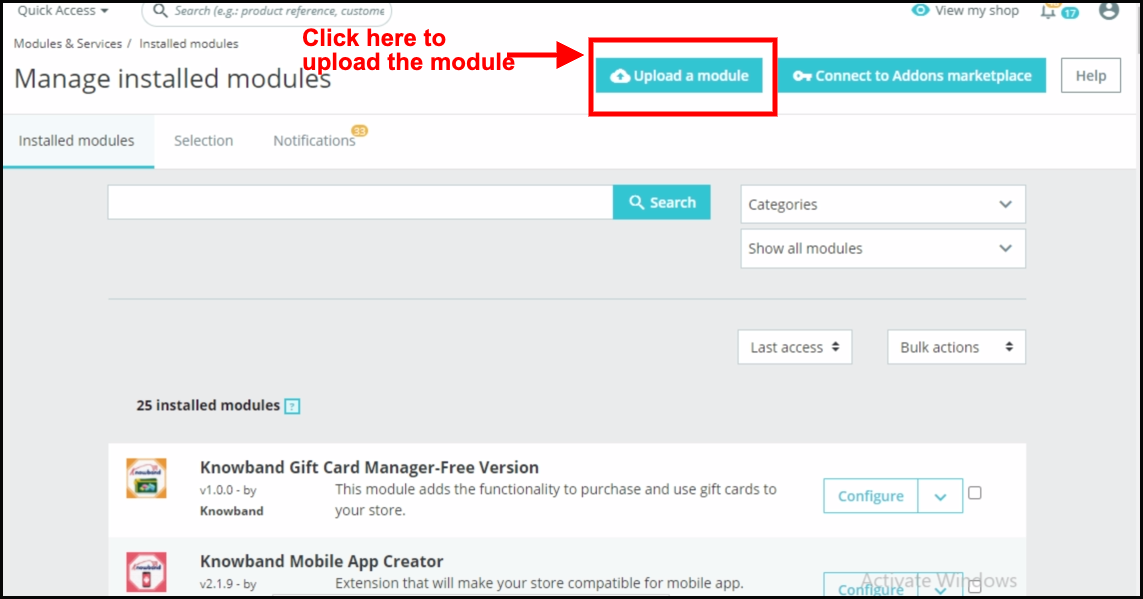
  1. Klicken Sie auf „Modul hochladen“. Sie können die Datei per Drag-and-Drop verschieben oder sie einfach aus dem System auswählen.


Sobald die Datei vollständig hochgeladen ist, erhalten Sie eine „Benachrichtigung“.Modul (e) erfolgreich installiert„�wird angezeigt.

4.0. Admin-Schnittstelle: Prestashop-Produkt-Badge-Modul!

Das Prestashop-Produktabzeichen-Add-on verfügt über ein einfach zu konfigurierendes Admin-Panel. Mit derselben kann der Prestashop-Store-Administrator einfach die Aufklebereinstellungen konfigurieren und die Produktaufkleber für die Shopfront weiter verwalten

  • 4.1. Allgemeine Einstellung:


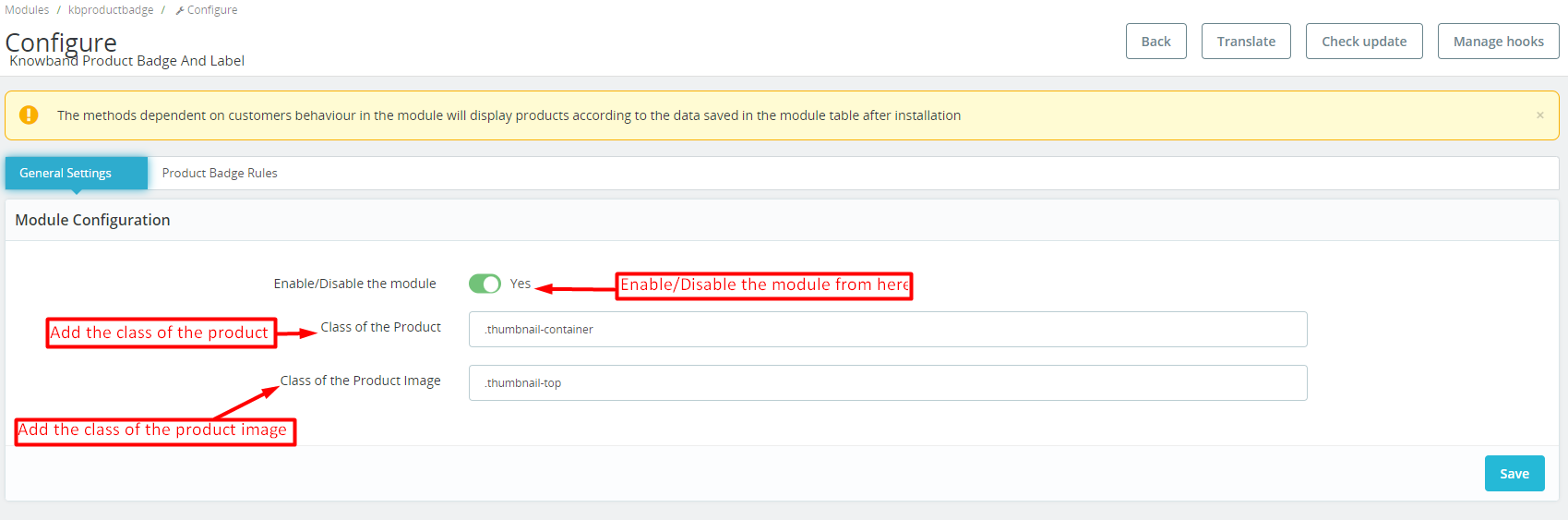
Im folgenden Reiter kann der Admin die allgemeinen Einstellungen des Plugins verwalten.

Aktivieren deaktivieren: Mit der folgenden Schaltfläche können Sie das Modul aktivieren/deaktivieren.�

Produktklasse:

Die Administratoren können die Klasse ihrer Shop-Produkte hinzufügen auf der Ladenfront in diesem speziellen Textfeld.�

Klasse des Produktbildes:
Das spezielle Textfeld wird den Administratoren zur Verfügung gestellt, um die Klasse des Produktbildes des Shops auf der Storefront einzugeben.

4.2. Regeln für Produktabzeichen:

Auf der folgenden Registerkarte kann der Store-Administrator grundlegende Einstellungsvorgänge für die Produktabzeichen verwalten. Wir haben die Optionen zum Hinzufügen neuer, Bearbeiten oder Löschen aller Aufkleber bereitgestellt. Darüber hinaus können die Administratoren des Prestashop-Shops die Liste aller Aufkleber im folgenden Tab finden.

Aufkleberregel hinzufügen:
Durch Klicken auf die folgende Schaltfläche können die Store-Administratoren neue Aufkleberregeln erstellen.�

Aufkleber bearbeiten: Wenn Sie bereits eine Aufkleberregel erstellt und konfiguriert haben und nun die Aufklebereinstellungen ändern möchten, können Sie diese hier ändern.

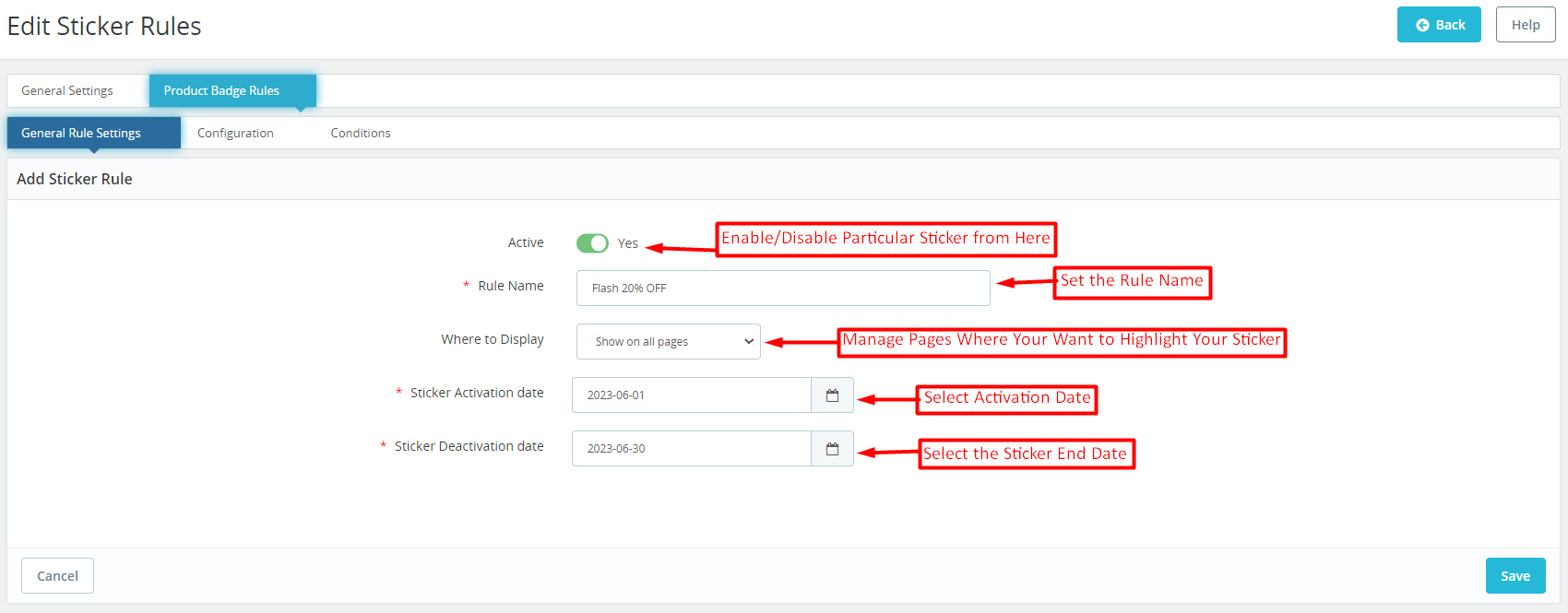
4.2.1. Produkt-Badge-Regeln: Allgemeine Regeleinstellung:

Prestashop-Produktaufkleber und Etiketten-Add-on bieten eine separate Registerkarte zum Verwalten der allgemeinen Aufkleberregeln. Falls der Administrator die allgemeinen Konfigurationen des Aufklebers ändern möchte, kann er diese von hier aus ändern.�

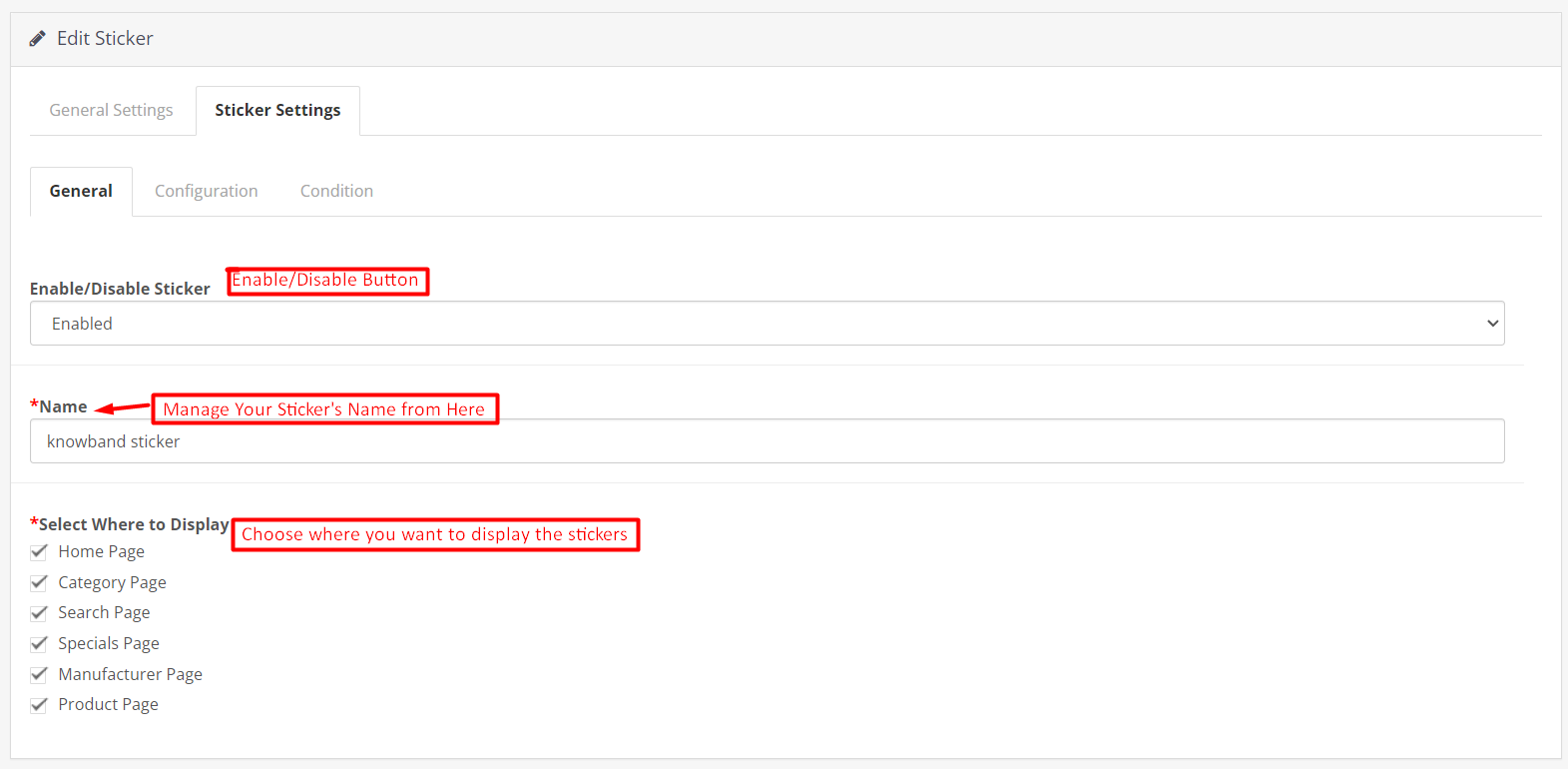
Aktives: Mit Hilfe dieser Schaltfläche können die Shop-Administratoren einen bestimmten Produktaufkleber aktivieren/deaktivieren. ,war

Name der Regel: Sie können hier nach Belieben den Namen des Aufklebers hinzufügen.�

Wo soll angezeigt werden?: Das Prestashop-Shop Einzelhändler können die Seiten verwalten, auf denen sie die Aufkleber anzeigen möchten. Wir haben beispielsweise die Option bereitgestellt, Aufkleber auf allen Seiten anzuzeigen, und die Administratoren können sogar die spezifischen Seiten auswählen, auf denen sie die Produktabzeichen anzeigen möchten.�

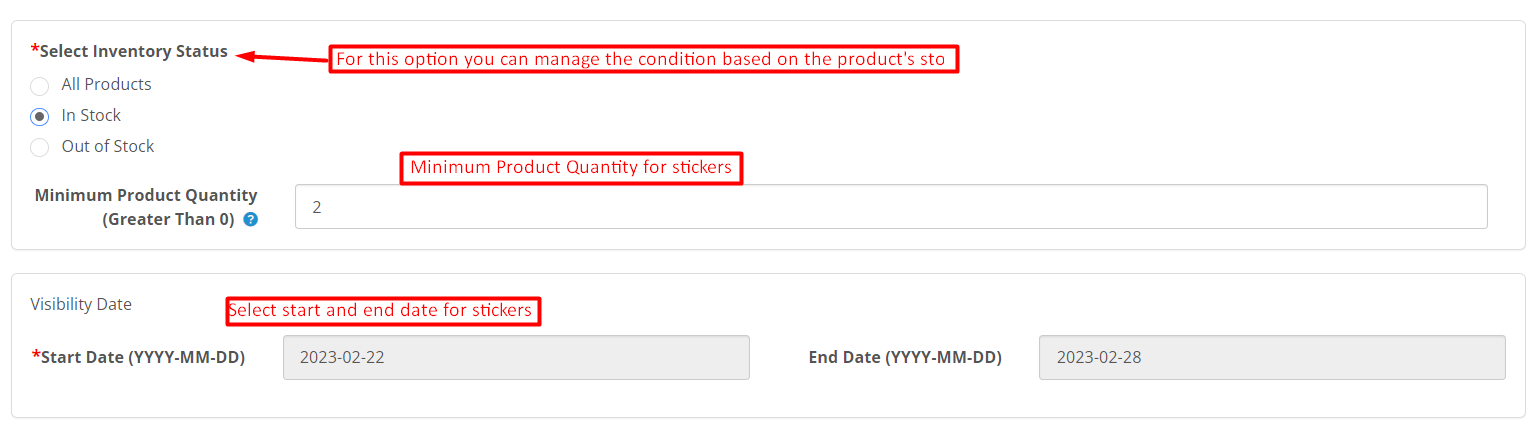
Aktivierungsdatum des Aufklebers: Wählen Sie hier das Startdatum der Produktaufkleber aus

Deaktivierungsdatum des Aufklebers: Der Prestashop-Administrator kann hier das Enddatum für einen bestimmten Aufkleber auswählen.

4.2.2. Produkt-Badge-Regel: Konfigurationen:

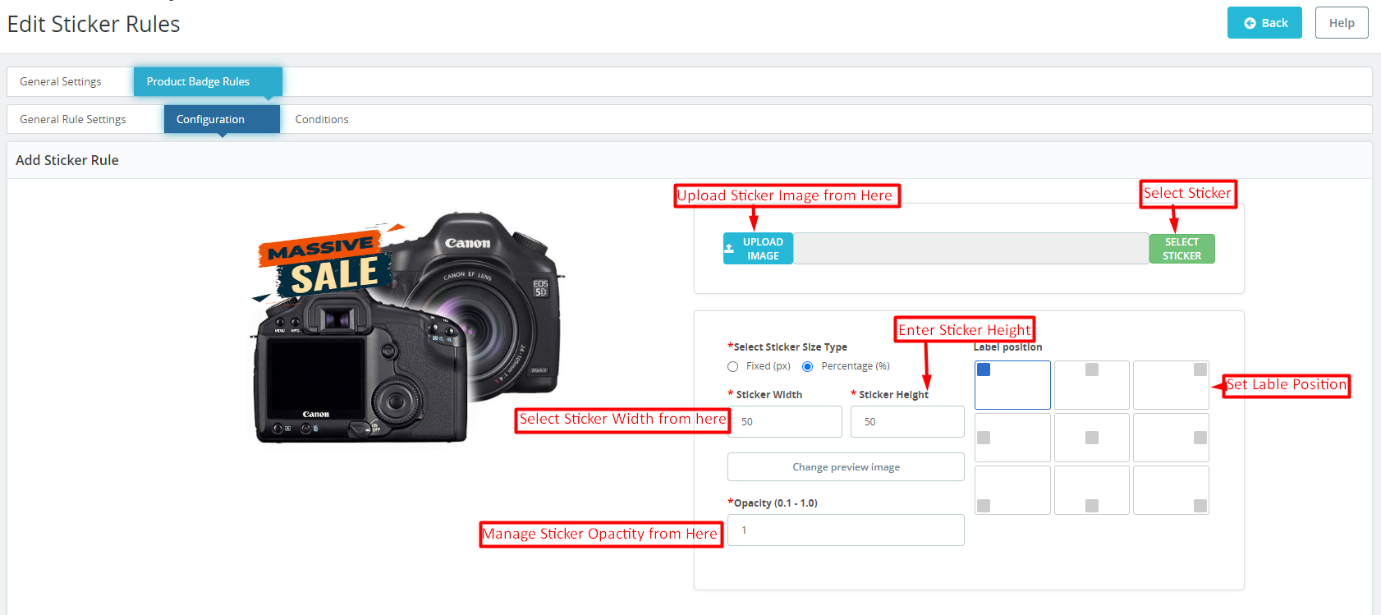
Die Registerkarte „Aufkleberkonfiguration“ von Knowband Prestashop Product Sticker and Label Addon vereinfacht die Verwaltung des Erscheinungsbilds und der Haptik der Aufkleber.
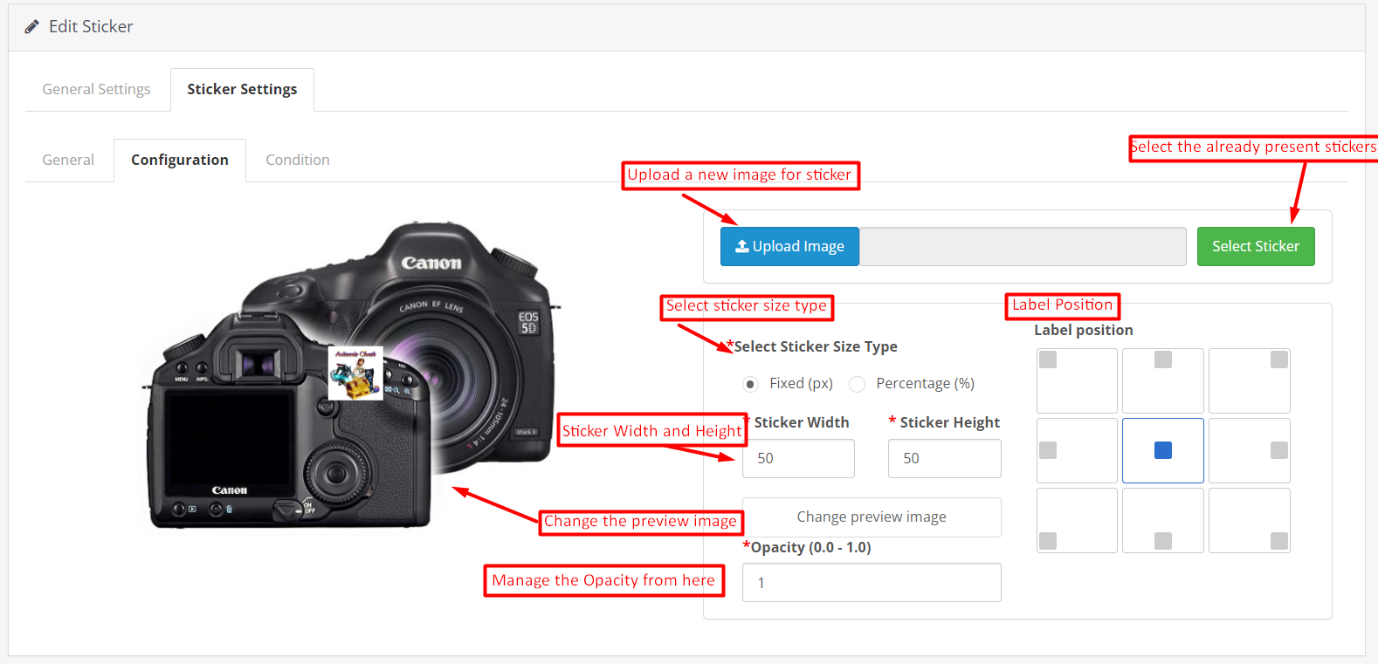
Auf der folgenden Registerkarte können E-Commerce-Shop-Administratoren aus über 20 vorinstallierten Aufklebern auswählen und nach Belieben auch neue Aufkleber hinzufügen

Aufkleber-Upload:

Wenn Sie einen neuen Aufkleber von Ihrem System hochladen möchten, verwenden Sie einfach die Schaltfläche „Aufkleber hochladen“.

Auswahl der Aufklebergröße:

Über die Schaltfläche unten stellen wir zwei Optionen zur Verfügung. Wenn Sie die Aufklebergröße lieber mit festen Abmessungen (in Pixeln) festlegen möchten, klicken Sie auf das entsprechende Optionsfeld.

Wenn Sie alternativ die Aufklebergröße prozentual konfigurieren möchten, haben wir auch eine entsprechende Option bereitgestellt.�

Höhe und Breite des Aufklebers:

Über die Schaltfläche unten können Sie die Höhe und Breite Ihres Produktetiketts anpassen. Sie können das Erscheinungsbild des Aufklebers auch in Echtzeit in der Vorschau anzeigen, während Sie seine Größe ändern. Für Prozent, die maximale Höhe und Breite sollte 100 % betragen.

Vorschaubild ändern:

Administratoren können ein neues Vorschaubild auswählen, um zu visualisieren, wie die Produktetiketten auf ihren Produktbildern aussehen über die Schaltfläche.

Opazität:

Mit der folgenden Option können Sie die Deckkraft des Aufklebers anpassen.

4.2.3. Regeln für Produktplaketten: Bedingungen:

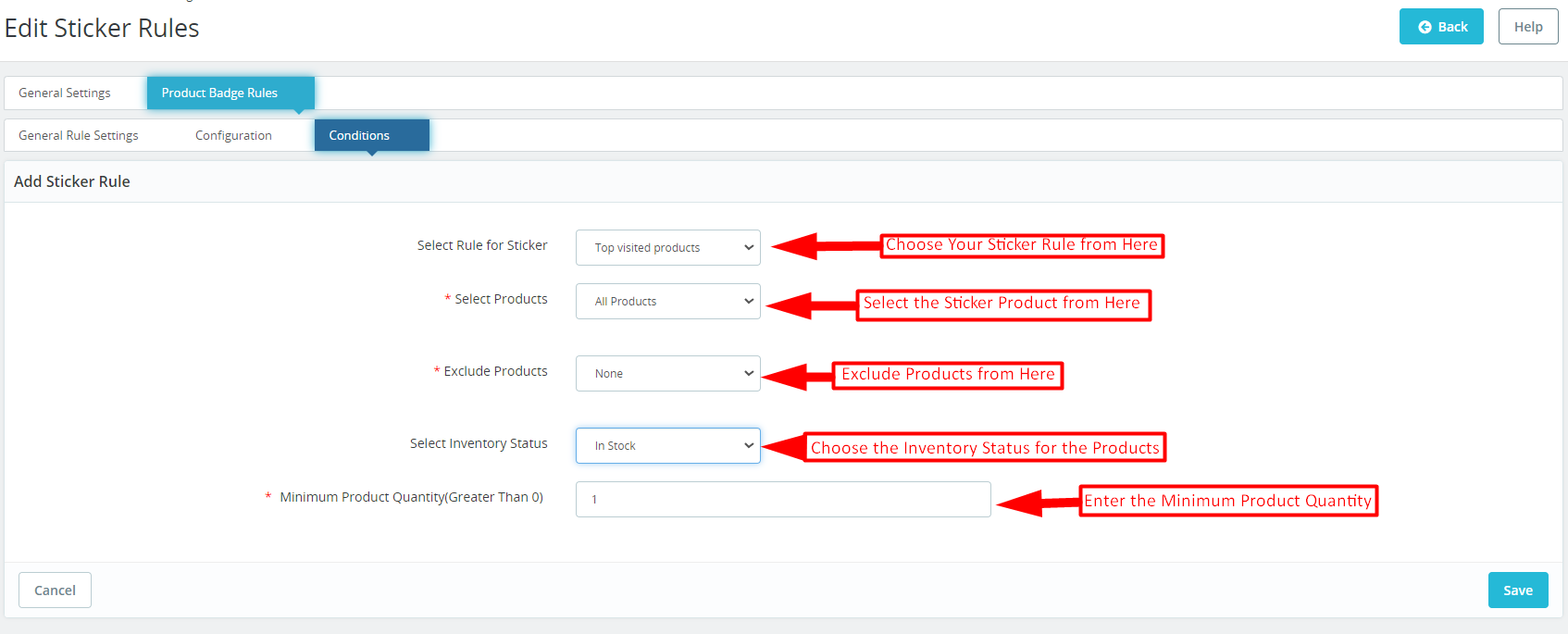
Auf der Registerkarte „Aufkleberbedingungen“ des Knowband Prestashop-Produktaufkleber- und Etikettenmoduls. Die Store-Administratoren können unterschiedliche Bedingungen für die Produktabzeichen festlegen.

Regel für Aufkleber auswählen: Sie können Ihre Aufkleberregel aus verschiedenen hier bereitgestellten Optionen auswählen. Wir haben Regeln für die Anzeige von Aufklebern basierend auf am häufigsten besuchten Produkten, Produkten im Sonderangebot, Bestsellerprodukten und neuen Produkten hinzugefügt, und sogar die Administratoren können Aufkleber basierend auf dem Preiswert hinzufügen.

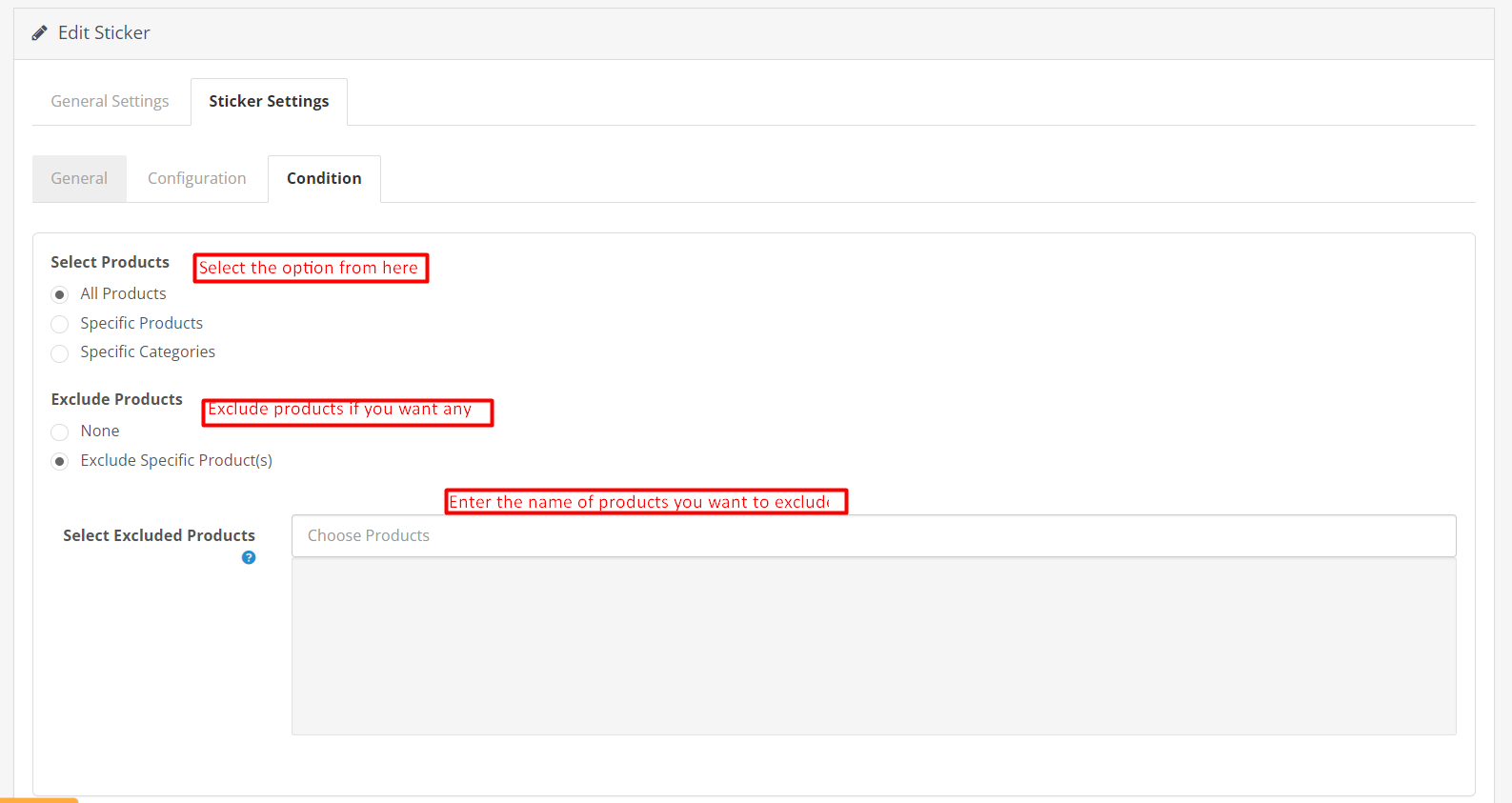
Wählen Sie Produkte: Als Prestashop-Shop-Administrator können Sie hier Produkte auswählen (auf denen Sie die Aufkleber anzeigen möchten). Sie können die Option „Alle Produkte“ auswählen, falls Sie kein bestimmtes Produkt oder keine bestimmte Kategorie ausschließen möchten.
Darüber hinaus können Sie auch bestimmte Produkte und bestimmte Kategorien für das Erscheinungsbild des Aufklebers angeben

Produkte ausschließen: Im folgenden Reiter können die Administratoren bestimmte Produkte für die Produktabzeichen ausschließen.�

Inventarstatus auswählen:

Hier können Sie auswählen, ob die Aufkleber nur für vorrätige oder nicht vorrätige Produkte angezeigt werden sollen.

Mindestproduktmenge:
Wenn Sie Produktetiketten basierend auf der Produktmenge in Ihrem Geschäft anzeigen möchten, können Sie den spezifischen Wert im folgenden Feld hinzufügen.�

5.0. Prestashop-Produktaufkleber- und Etiketten-Addon: Frontend:

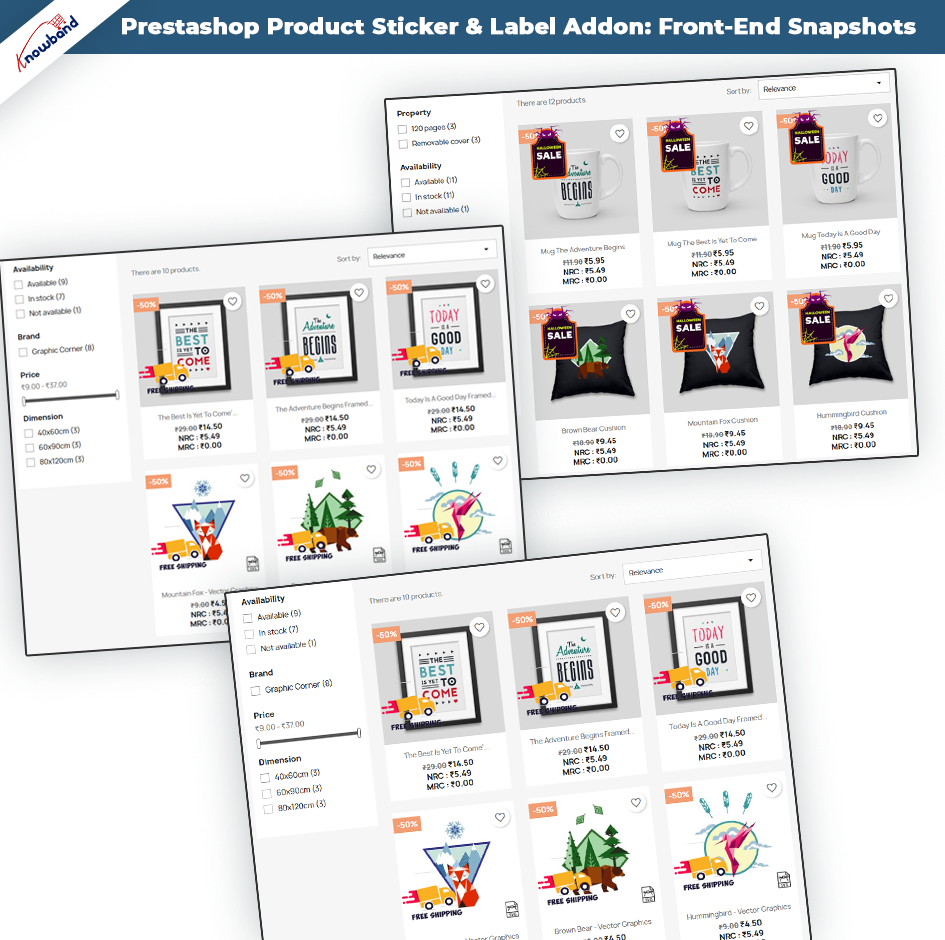
Nachdem Sie die Änderungen nach Bedarf vorgenommen und die Daten aus dem Modul-Backend gespeichert haben. Prestashop-Shop-Administratoren können die Auswirkungen ihrer Änderungen sofort beurteilen. Prestashop-Produktaufklebermodul ermöglicht es Administratoren, mühelos eine beeindruckende Auswahl hochwertiger Aufkleber an ihren Ladenfronten zu präsentieren. Diese optisch ansprechenden Aufkleber dienen als auffällige Elemente, die die Aufmerksamkeit der Kunden fesseln. Dies trägt zusätzlich dazu bei, die Gesamtästhetik und Professionalität des Online-Shops zu verbessern.


Die obigen Beispiele veranschaulichen die nahtlose Integration und die beeindruckenden Front-End-Anzeigen. Die folgenden Beispiele zeigen die Vielseitigkeit und Kreativität, die Administratoren nutzen können, um überzeugende Produktpräsentationen zu erstellen und einen bleibenden Eindruck bei ihren Kunden zu hinterlassen.


Hinweis: – Auf dem Produktbild kann jeweils nur ein Aufkleber angezeigt werden.�

Die Aufkleber werden basierend auf dem aktuellsten Erstellungsdatum der Aufkleberregel angezeigt. Das bedeutet, dass die zuletzt erstellte Sticker-Regel bestimmt, welche Sticker zuerst angezeigt werden.

Opencart-Produktetikett | Produktaufkleber-Erweiterung � Benutzerhandbuch

1.0 Einführung

Moderne Kunden haben eine sehr kurze Aufmerksamkeitsspanne. Mit anderen Worten, wenn sie über eine E-Commerce-Website schweben, hat der Administrator sehr viel weniger Zeit, ihnen gleichzeitig die Informationen und Angebote bereitzustellen. Viele Arten von Informationen helfen den Kunden sogar zu verstehen, ob das Produkt perfekt zu ihren Bedürfnissen passt oder nicht. Nach dem gleichen haben wir die entworfen Erweiterung des Opencart-Produktlabels für die Opencart eCommerce-Händler. Mit der Erweiterung können die Administratoren reaktionsschnelle Aufkleber auf ihren Shopfronts hinzufügen. Darüber hinaus können die Administratoren sogar die Aufkleber hochladen und die Abmessungen und die Aufkleberposition nach Belieben festlegen. Ebenso, wenn Sie bereit sind, Ihre Kunden auf Verkäufe, Angebote, Lieferzeiten und andere Informationen aufmerksam zu machen. Wir haben Sie mit Knowbands Product Label Extension für Opencart abgedeckt. Darüber hinaus bietet die Erweiterung jede Menge reichhaltig geladener Funktionen, um sicherzustellen, dass Sie beruhigt sind. Lassen Sie uns einige der am meisten hervorgehobenen Funktionen herausfinden, die das Opencart-Produktaufkleber-Plugin bietet.

1.1 Hervorgehobene Hauptfunktionen, die von der Produktetikettenerweiterung von Knowband angeboten werden:

Das Opencart-Plugin für Produktaufkleber verfügt über unzählige unglaubliche Funktionen. Das Plugin ist nicht nur vom Backend aus konfigurierbar, sondern bietet auch hochwertige vorinstallierte Aufkleber. Wir haben versucht, einige der am besten klingenden Funktionen des Opencart-Produktaufklebermoduls zu vertuschen.

  • Die Administratoren können ihren Umsatz steigern, indem sie die Angebotsrabatte auf Produkte anzeigen.
  • Die Administratoren des Opencart-Shops können die Seiten auswählen, auf denen sie die Produktaufkleber anzeigen möchten.
  • Beispielsweise können die Geschäftsadministratoren die Optionen auf der Produktseite, der Produktlistenseite, der Suchseite, der Homepage und vielem mehr auswählen.
  • Die Opencart-Administratoren können bestimmte Produkte für das Aufkleber-Erscheinungsbild einschließen oder ausschließen.
  • Mit Hilfe des Opencart Product Sticker-Moduls können die Store-Administratoren die Opencart-Store-Kategorien einschließen, in denen sie die responsiven Sticker anzeigen möchten.
  • Neben vorgefertigten Stickern können die Admins auch eigene Sticker in das Modul hochladen und innerhalb kürzester Zeit auf der Shopfront erscheinen lassen.
  • Das Opencart Product Label-Plugin bietet die Möglichkeit, die Aufkleber basierend auf den verfügbaren Lagerbedingungen der Produkte anzuzeigen.
  • Erstellen Sie mit wenigen Klicks so viele Etiketten, wie Sie möchten.
  • Die Administratoren des Opencart-Shops können die Aufkleberpositionen auf den Produktbildern direkt vom Modul-Backend aus verwalten.
  • Darüber hinaus können die Administratoren das Start- und Enddatum für bestimmte Aufkleber auswählen.
  • Die Administratoren haben die Möglichkeit, zwischen allen Produkten, bestimmten Produkten und speziellen Kategorien für das Aussehen der Aufkleber zu wählen.

2.0 Installationsanleitung

Die Installation des Opencart-Produktetikettenmoduls ist ziemlich einfach. Sie können das Modul einfach installieren, indem Sie einfach die unten aufgeführten Schritte befolgen. Nachdem Sie mit der Bestellung der Knowband OpenCart-Produktetikettenerweiterung fortgefahren sind, erhalten Sie die folgenden Dateien an Ihrem Ende.:

  • Gezippte Datei, die den Quellcode der OpenCart-Produktetikettenerweiterung enthält.
  • Benutzerhandbuch der OpenCart-Produktetikettenerweiterung.

Führen Sie die folgenden Schritte aus, um die OpenCart Product Label Extension im OpenCart Store zu installieren:

  1. Entpacken Sie im ersten Schritt die gezippte Datei (diese finden Sie in meinem Konto>>Downloads). Sie erhalten die Ordner wie im Bild unten gezeigt:

  1. Kopieren Sie alle Dateien und Ordner der ZIP-Datei in das Stammverzeichnis des OpenCart-Setups über den FTP-Manager.
  2. Die Installation des Opencart-Produktlabelmoduls ist abgeschlossen und das Modul kann jetzt konfiguriert werden.

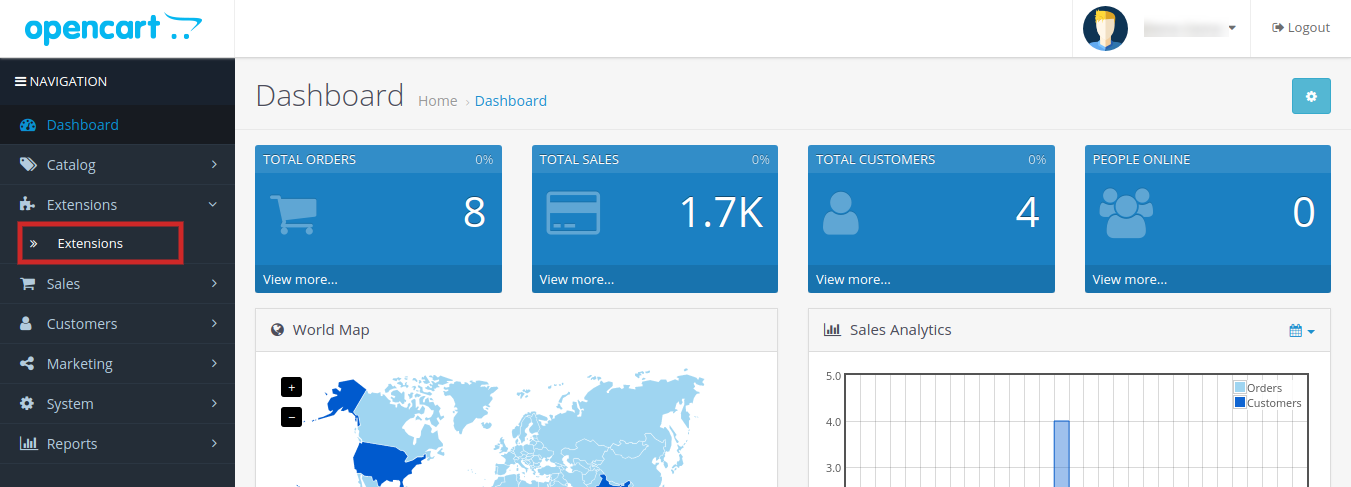
Gehen Sie zu Admin -> Hauptmenü -> Erweiterungen, wie im Bild unten gezeigt:

  1. Wählen Sie das Produktlabel nach Knowband-Erweiterung aus der Liste der Erweiterungen und klicken Sie auf die Schaltfläche „Bearbeiten“.

3.0-Admin-Oberfläche der OpenCart-Produktetiketten-/Sticker-Erweiterung:

Das Opencart-Produktaufklebermodul verfügt über ein einfach zu verwaltendes Admin-Dashboard. Die Administratoren können jede Unze ihrer Erweiterung mit nur wenigen Klicks verwalten. Das Bedienfeld für all die unglaublichen Funktionen wird in Apfelkuchen-Reihenfolge verwaltet, um den Store-Administratoren die Gewissheit zu geben. Lassen Sie uns die Admin-Panel-Konfiguration der Opencart Product Label Extension nacheinander besprechen.

3.1 Allgemeine Einstellung:

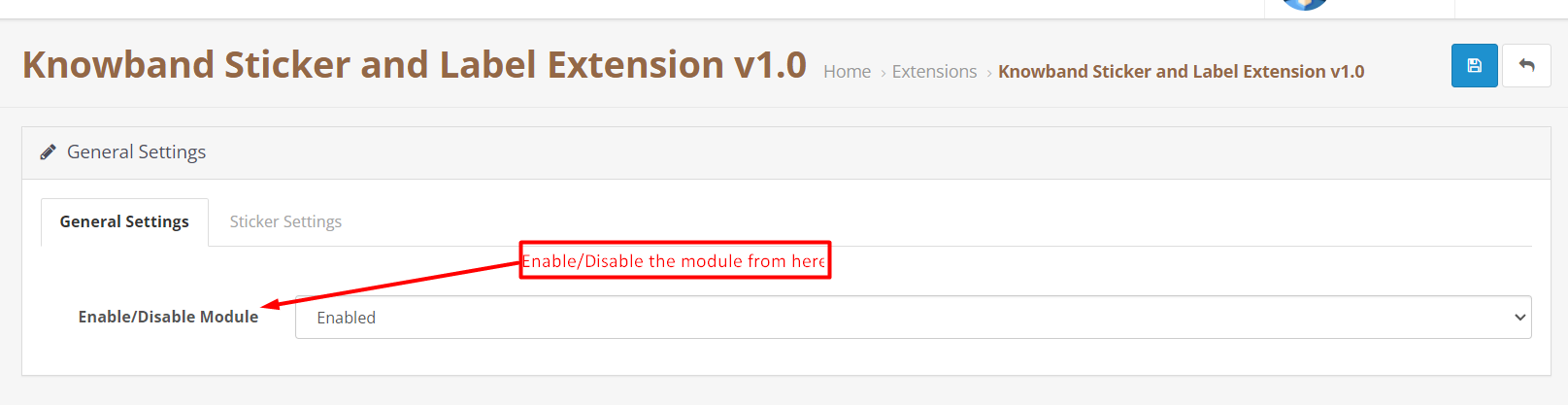
Unter der Registerkarte Allgemeine Einstellungen haben wir eine Option zum Aktivieren/Deaktivieren des Moduls bereitgestellt.

Aktivieren deaktivieren:

Die Administratoren können die Erweiterung mit Hilfe der folgenden Schaltfläche aktivieren/deaktivieren.

3.2 Aufklebereinstellung:

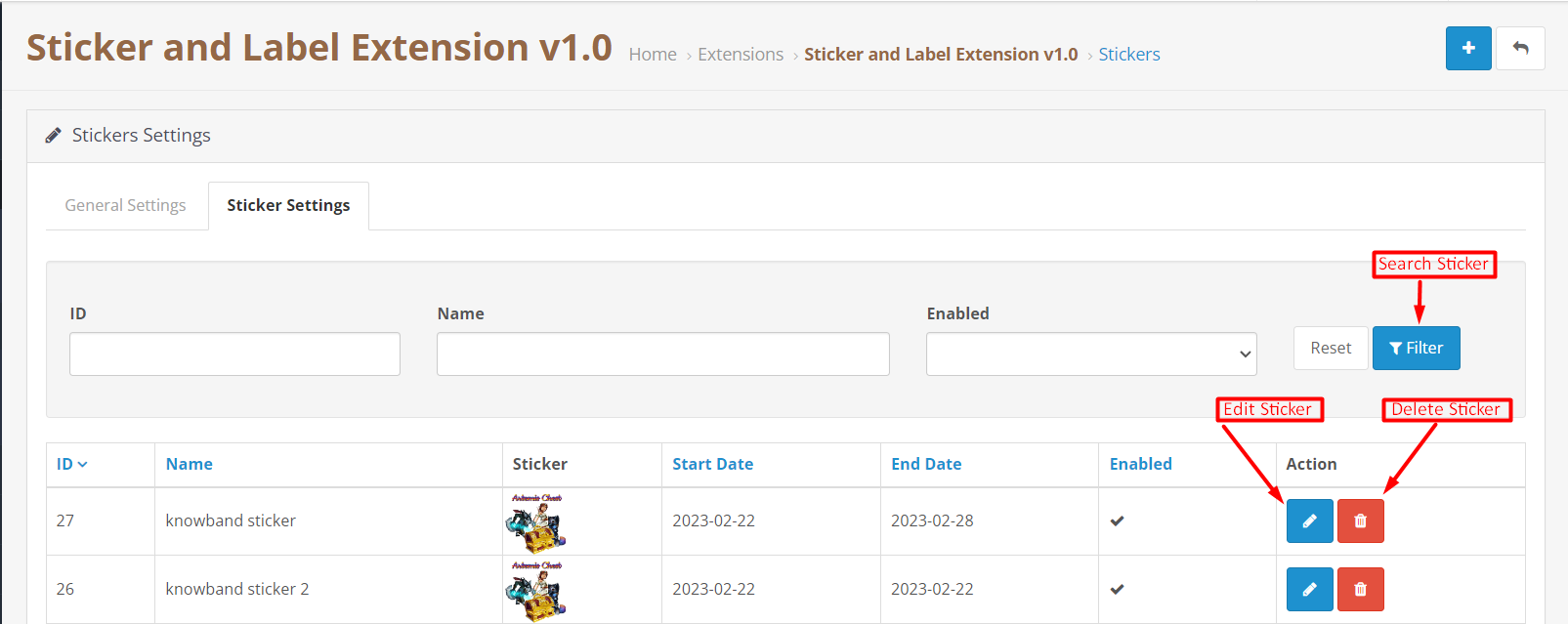
Auf der folgenden Registerkarte des Opencart Product Label-Plugins haben wir Optionen zum Anzeigen aller hinzugefügten Aufkleber bereitgestellt. Die Administratoren können grundlegende Vorgänge für Aufkleber auf der Registerkarte Aufklebereinstellungen ausführen.

Sticker-Schaltfläche suchen:

Im folgenden Abschnitt können Sie den Sticker nach Sticker-ID, Sticker-Name oder Aktivierungs-/Deaktivierungsbedingung durchsuchen.

Aufkleber löschen:

Durch die folgende Option können die Admins den Aufkleber dauerhaft entfernen.

Etikett bearbeiten:

Die folgende Option dient zum Verwalten der Aufkleberkonfiguration. Durch Klicken auf die folgende Option werden die Administratoren zur Seite mit den Aufklebereinstellungen weitergeleitet.

3.2.1 Aufklebereinstellung:�Allgemein

Auf der folgenden Registerkarte haben wir alle allgemeinen Einstellungen für die Opencart Product Label Extension behandelt.

Aufkleber aktivieren/deaktivieren:

Der Administrator kann den Aussehensstatus des Aufklebers über diese Schaltfläche auswählen, indem er einfach die Schaltfläche aktiviert/deaktiviert.

Name:

Im folgenden Textfeld können die Einzelhändler des Opencart-Shops den Namen einem Aufkleber zuweisen.

Wählen Sie Anzeigeort aus:

Dieser spezielle Abschnitt wurde hinzugefügt, um die Optionen zum Auswählen des Aufkleber-Erscheinungsorts bereitzustellen. Die Administratoren können einfach die Kontrollkästchen aktivieren, in denen sie die Aufkleber auf der Registerkarte „Allgemeine Einstellungen“ anzeigen möchten. Zum Beispiel, wenn Sie in diesem Abschnitt die Option Produktseite und Startseite ausgewählt haben. Der hinzugefügte Sticker erscheint nur auf der Startseite und den Produktseiten im Frontend der Website.

3.2.2 Sticker bearbeiten: Konfiguration:

Auf der Registerkarte „Aufkleber bearbeiten“ der Opencart-Produktetikettenerweiterung können die Geschäftsadministratoren das physische Erscheinungsbild des Produktetiketts konfigurieren.

Aufkleber auswählen:

Wir bieten verschiedene vorinstallierte Aufkleber zusammen mit dem Produktaufkleber-Modul-Plugin für Opencart. Durch Drücken der folgenden Schaltfläche können Sie einfach aus den bereits verfügbaren Aufklebern auswählen. Abgesehen davon erscheinen die Aufkleber, die Sie aus dem Modul hinzufügen, auch im folgenden Abschnitt.

Aufkleber hochladen:

Wenn Sie einen neuen Aufkleber von Ihrem System hochladen möchten, können Sie einfach die Schaltfläche „Aufkleber hochladen“ auswählen.

Wählen Sie den Aufklebergrößentyp aus:

In der folgenden Schaltfläche haben wir 2 Optionen bereitgestellt. Wenn Sie die Größe des Aufklebers basierend auf festen (px.) verwalten möchten, können Sie auf das Optionsfeld klicken. Wenn Sie die Aufklebergröße basierend auf dem Prozentsatz konfigurieren möchten, bieten wir außerdem die Option für den Prozentsatz an.

Höhe und Breite des Aufklebers:

Über die folgende Schaltfläche können Sie die Höhe und Breite Ihres Produktetiketts verwalten. Darüber hinaus können Sie auch eine Live-Vorschau des Aussehens des Aufklebers zusammen mit der Größenänderung sehen.� Die maximale Höhe und Breite des Aufklebers sollte für beide Fälle angegeben werden, dh 300 Pixel für eine feste Größe und 100 % für einen Prozentsatz.

Ändern Sie das Vorschaubild:

Mit der folgenden Schaltfläche können die Administratoren ein neues Vorschaubild auswählen, um das Aussehen der Produktetiketten zu überprüfen.

Deckkraft:

In der folgenden Option können Sie die Deckkraft des Aufklebers auswählen.

3.2.3 Aufkleber bearbeiten:�Bedingung:

Die Registerkarte „Bedingung“ in der Registerkarte „Aufkleberkonfiguration“ dient zum Verwalten des Zustands von Aufklebern, die im Frontend angezeigt werden sollen.

Wählen Sie Produkte:

In der folgenden Schaltfläche können die Administratoren die Produkte auswählen, auf denen der Aufkleber erscheinen soll.

Produkte ausschließen:

Wenn Sie kein Produkt von der oben ausgewählten Bedingung ausschließen möchten, können Sie die Option „Keine“ auswählen. Wenn Sie jedoch vorhaben, ein bestimmtes Produkt aus der oben ausgewählten Produktgruppe auszublenden. Sie können einfach die Option zum Ausschließen von Produkten auswählen, wie im Bild gezeigt.

Wählen Sie Ausgeschlossene Produkte aus:

Um ein Produkt auszuschließen, müssen Sie lediglich den Namen des Produkts in das folgende Textfeld eingeben.

Inventarstatus auswählen:

In diesem speziellen Abschnitt können die Administratoren das Erscheinungsbild des Aufklebers basierend auf dem Bestandsstatus der Produkte auswählen.

Alle Produkte:

Wenn Sie diese spezielle Option auswählen, wird der Aufkleber für alle Produkte angezeigt.

Auf Lager:

Wenn Sie diese Option auswählen, wird das Etikett nur für die vorrätigen Produkte angezeigt. Darüber hinaus können Sie auch die Mindestproduktmenge hinzufügen, die für Aufkleber berücksichtigt werden muss.

Nicht vorrättig:

Durch Auswahl der folgenden Option können die Administratoren das Produktetikett nur für die nicht vorrätigen Produkte anzeigen.

Sichtbarkeitsdatum:

Die Opencart Product Label Extension von Knowband bietet die folgende Option zur Auswahl des Start- und Enddatums für den Aufkleber. Sie können einfach ein beliebiges Startdatum und Enddatum der Sichtbarkeit für den Aufkleber auswählen.

4.0 Frontend des Opencart Product Label Plugins:

Nachdem Sie die Änderungen nach Belieben vorgenommen und die Daten aus dem Modul-Backend gespeichert haben. Die Opencart-Store-Administratoren können die Vorschau der vorgenommenen Änderungen innerhalb kürzester Zeit überprüfen. Darüber hinaus ermöglicht die Opencart Product Sticker Extension den Administratoren, hochwertige Aufkleber auf ihren Ladenfronten zu präsentieren. Nachfolgend finden Sie einige Beispiele für das Frontend der Produktsticker-Erweiterung.

WooCommerce eBay-Integrationsmodul Benutzerhandbuch

Das eBay WooCommerce Integrator-Plugin ist die moderne Lösung, wenn Sie planen, auf dem eBay-Marktplatz zu verkaufen. Tatsächlich ist eBay einer der wichtigsten Marktplätze, die die gesamte Online-Geschäftsbranche beherrschen. Darüber hinaus ist nicht nur eBay für den Business-to-Business-Markt bekannt, sondern eBay ist heutzutage auch eine großartige Plattform für Einzelpersonen zum Einkaufen. Darüber hinaus hat eBay seine Flügel in über 30 Ländern. Darüber hinaus versammeln sich Händler auf der ganzen Welt auf eBay, um ihr Inventar einem riesigen eBay-Publikum zu präsentieren. Um den eBay-Verkauf zu vereinfachen, ermöglicht das Knowband WooCommerce eBay-Integrationsmodul den Besitzern von WooCommerce-Shops, ihre Produkte auf dem eBay-Marktplatz zu verkaufen. Mit anderen einfachen Worten, die WooCommerce eBay Marketplace Integration Extension ermöglicht es den WooCommerce-Administratoren, eine Verbindung zwischen WooCommerce und eBay Marketplace herzustellen.

1.0-Funktionen, die WooCommerce Online-Händlern angeboten werden:

  • Das WooCommerce eBay Integration Plugin ermöglicht WooCommerce Online-Händlern eine API-basierte Integration zwischen WooCommerce und eBay.
  • Darüber hinaus können WooCommerce-Online-Verkäufer ihren Shop-Bestand in großen Mengen auf dem eBay-Marktplatz anbieten. Alles dank der profilbasierten Auflistung, die von Knowband eBay WooCommerce Integrator angeboten wird.
  • Die WooCommerce-Shop-Administratoren erhalten eine Option zum Hinzufügen, Entfernen und erneuten Auflisten ihrer eBay-Angebote über ihr WooCommerce-Shop-Backend.
  • eBay WooCommerce Connector bietet den Administratoren des WooCommerce-Shops eine Bestandsverwaltungsfunktion.
  • Mit anderen Worten, WooCommerce-Online-Händler können ihre WooCommerce-Shop-Produkte sogar mit dem gleichen Bestand verkaufen, den sie in ihrem Shop haben.
  • eBay WooCommerce API Integrator bietet den Verkäufern eine Protokollberichtsoption. Darüber hinaus zeigt dieselbe Funktion den Online-Verkäufern ein detailliertes Aktivitätsprotokoll.
  • WooCommerce eBay Integrator ermöglicht es den WooCommerce-Administratoren, ihre eBay-Bestellungen direkt von ihrem WooCommerce-Shop-Backend aus zu verwalten.
  • Das WooCommerce eBay Integration Plugin ermöglicht den WooCommerce-Händlern, Bestellhaken zu validieren, um Produktbestandsdaten sowohl bei eBay als auch bei WooCommerce zu verknüpfen.
  • Wenn Sie planen, bei eBay zu verkaufen und nur zögern, was die Provisionsgebühren angeht, haben wir Sie.
  • KnowbandWooCommerce eBay Integration Extension bietet eine einzigartige Funktion der Preisvariation. Tatsächlich können WooCommerce-Online-Verkäufer durch die Verwendung derselben ihre Shop-Produkte bei eBay zu einem erhöhten Preis verkaufen.

2.0 Installationshandbuch:

Nach Abschluss des Kaufs müssen alle WooCommerce-Administratoren das Knowband WooCommerce eBay Integration Plugin installieren und mit dem eBay Marketplace verbinden. Im herunterladbaren Paket erhalten die Store-Administratoren 2 Dateien.

  • Zip-Datei (mit Quellcode der WooCommerce eBay Marketplace-Integration).
  • Benutzerhandbuch.

Hier sind die Schritte zur Installation des eBay WooCommerce Integrators.

  1. Entpacken Sie die ZIP-Datei mit Dateien und Ordnern, die sich auf den Quellcode des Moduls beziehen.
  2. Kopieren Sie dasselbe in das Stammverzeichnis Ihres WooCommerce-Backends.
  3. Und das ist alles. Die WooCommerce-Shop-Administratoren können den Knowband eBay WooCommerce Connector in ihrem Shop-Backend finden, indem sie einfach die oben genannten Schritte ausführen.

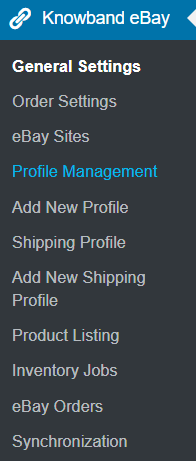
Nach der Installation des eBay WooCommerce API Integrators finden die Administratoren das Modul im Seitenmenü ihres WooCommerce-Onlineshops, wie im folgenden Bild erwähnt.

3.0 Verbindungsleitfaden:

Es ist erforderlich, die Verbindung zwischen dem eBay-Marktplatz und dem WooCommerce-Shop herzustellen, bevor Sie mit dem Verkauf auf dem Marktplatz beginnen. Tatsächlich müssen WooCommerce-Online-Verkäufer jetzt einige Schritt-für-Schritt-Richtlinien befolgen. Hier ist eine detaillierte Beschreibung von ihnen.

3.1 Einrichtung des eBay-Verkäuferkontos:

Bevor Sie den Verkauf bei eBay auf die Liste setzen, ist ein eBay-Verkäuferkonto erforderlich. Darüber hinaus können Einzelpersonen ihre erstellen eBay-Verkäuferkonto indem Sie die hier genannten Schritte befolgen.

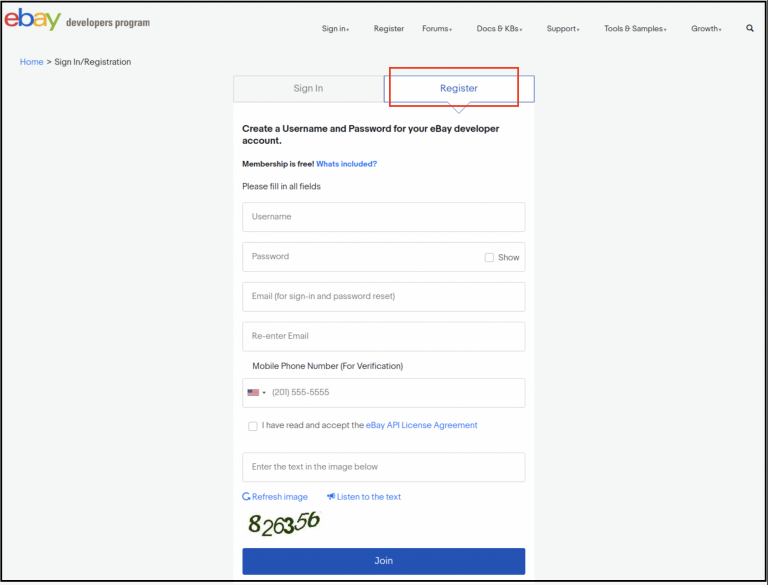
  • Klicken Sie auf der Seite auf die Schaltfläche Registrieren.

  • Nachdem Sie alle gültigen Daten eingegeben haben, werden Sie zur Beitrittsoption weitergeleitet.
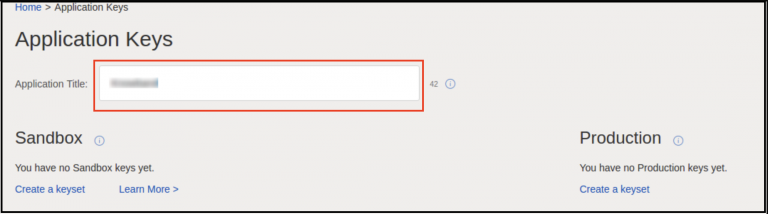
  • In diesem nächsten Schritt leitet eBay Sie auf die Seite zur Antragserstellung weiter.

  • Geben Sie im neu geöffneten Formular den Anwendungsnamen ein und klicken Sie auf Schlüsselsatz erstellen.

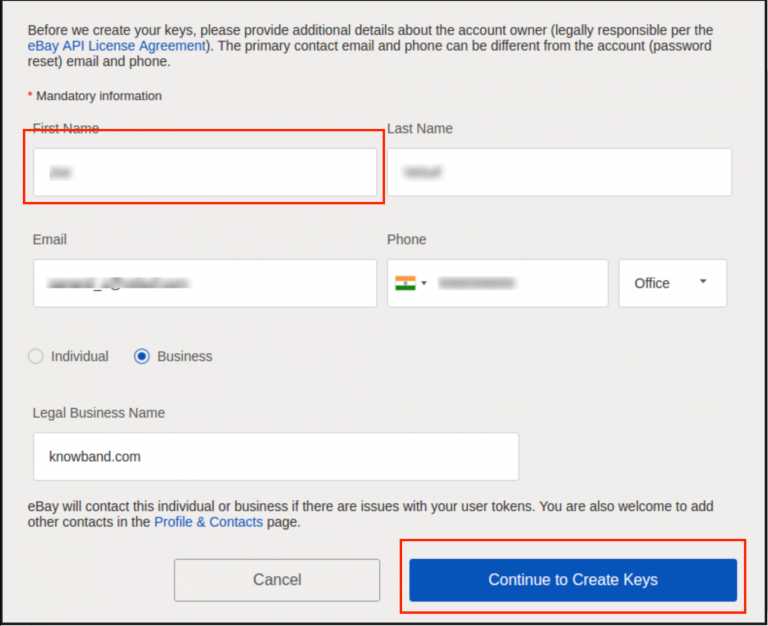
  • Füllen Sie das erscheinende Formular aus und klicken Sie auf Weiter, um Schlüssel zu erstellen.
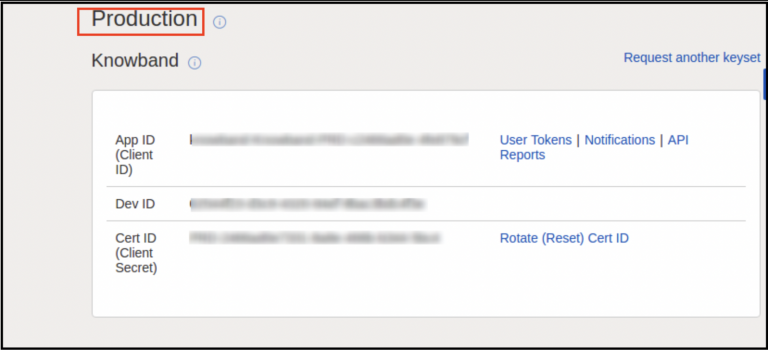
  • Auf dieser Seite finden Sie die Anwendungs-ID, die Entwickler-ID und das Client-Geheimnis.

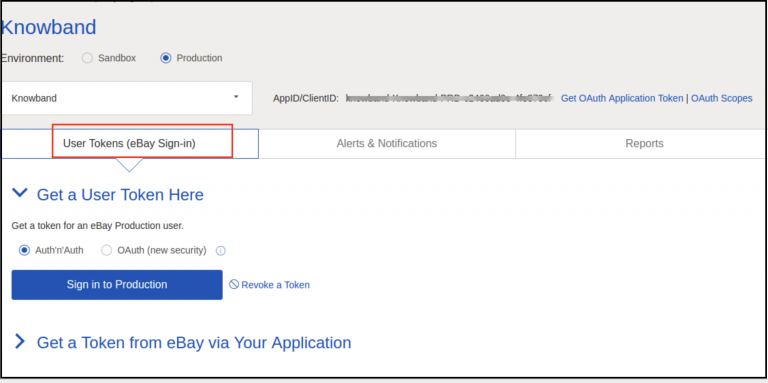
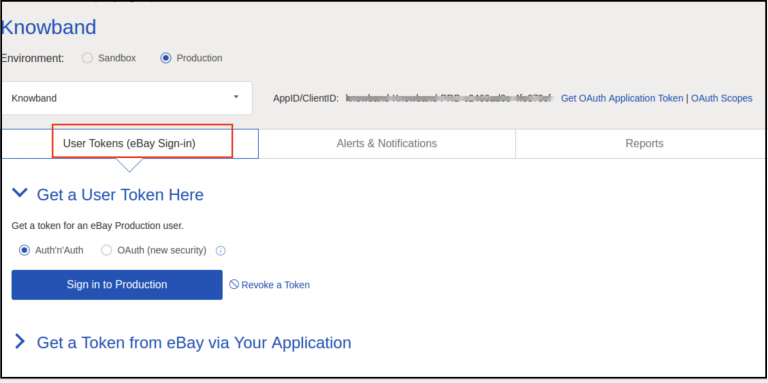
  • Für den weiteren Schritt müssen Sie das Benutzertoken generieren. Klicken Sie auf die im folgenden Bild erwähnte Schaltfläche.

  • Klicken Sie auf „Sign-in to Production“, um das Token zu erhalten.
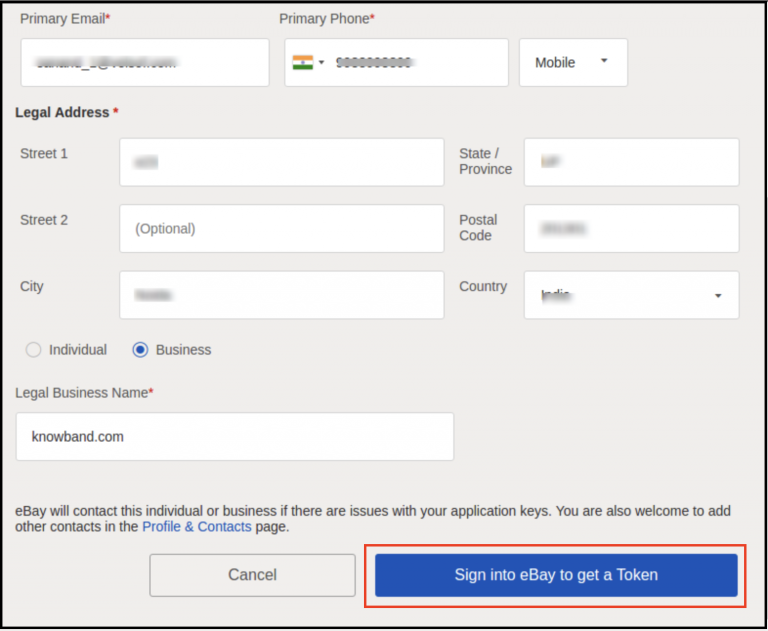
  • Füllen Sie alle validierten Daten aus und klicken Sie auf Anmelden bei einen Token bekommen.

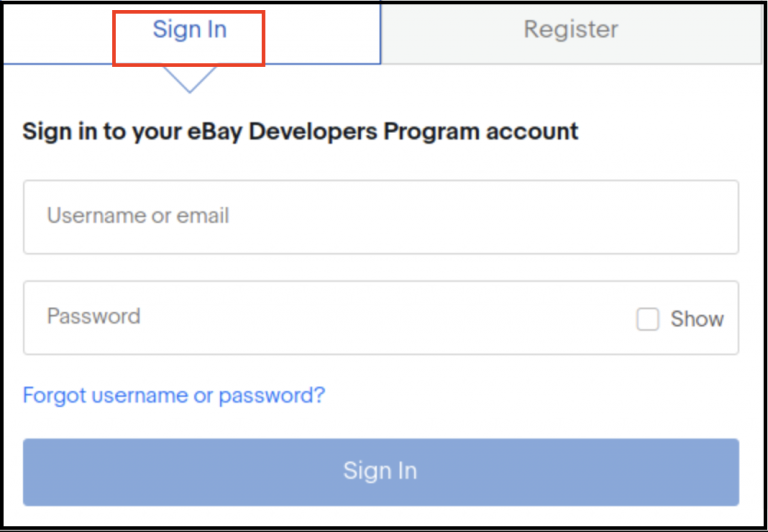
  • Nachdem Sie auf die oben genannte Option geklickt haben, werden die Benutzer zur eBay-Anmeldung weitergeleitet. Wenn Sie bereits ein Konto haben, melden Sie sich mit demselben an, oder Sie können jederzeit ein neues Konto registrieren.

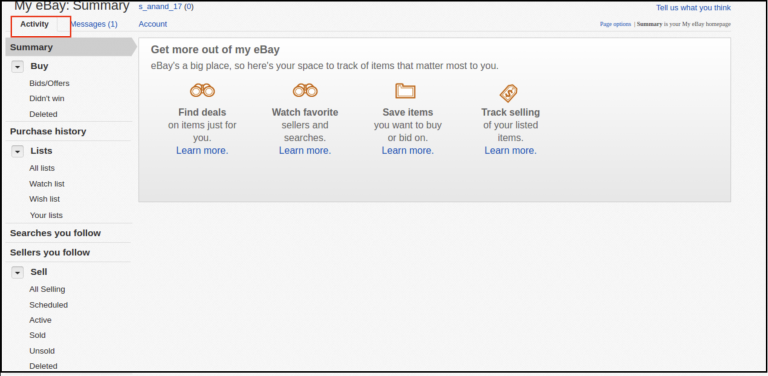
  • Alles erledigt. Wenn alles schön und perfekt gelaufen ist, werden Sie zu eBay geleitet.

4.0 Token-Generierung über Ihre Anwendung:

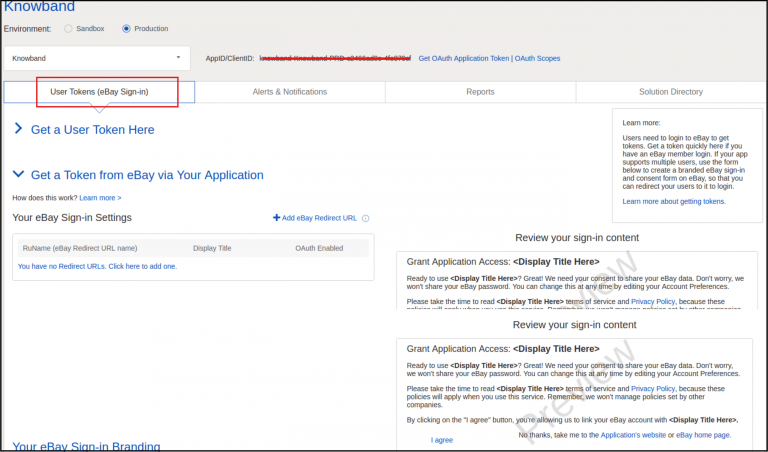
  • Für diese Option müssen Sie auf das Benutzertoken im folgenden Bild klicken.

  • Klicken Sie auf der angezeigten Seite auf Token von eBay über Ihre Anwendung abrufen.

  • Hier finden Sie die Option zum Hinzufügen einer eBay-Weiterleitungs-URL. Klicken Sie weiter auf dasselbe, füllen Sie das Formular aus und speichern Sie es.

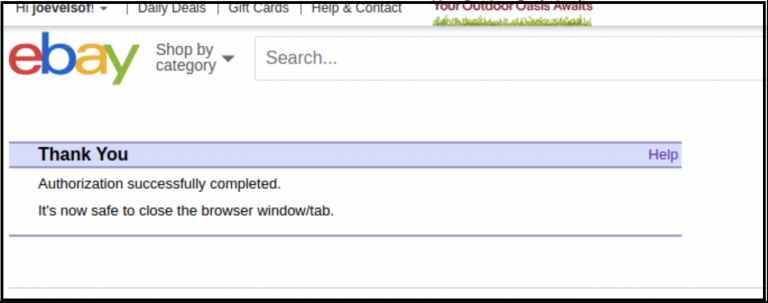
  • Fertig. Alles, was Sie jetzt tun müssen, ist auf der rechten Seite des Formulars auf Ich stimme zu zu klicken. Wenn Sie den Vorgang vollständig befolgt haben, erhalten Sie außerdem eine erfolgreiche Authentifizierungsnachricht.

5.0 Standardeinstellungen:

  1. In der Anfangsphase haben alle Produkte Standardkategorien, während sie bei eBay gelistet sind.

2. Standardmäßig erhalten die Online-Verkäufer eine kostenlose Versandoption mit den folgenden Details.

  • Versand-Service: UPS Ground.
  • Versandart: Eben.

Später können die Verkäufer das gleiche auch vom eBay-Konto aus ändern. 3. Die Verkäufer finden die Rückgaberichtlinie standardmäßig hinzugefügt.

  • Rückerstattungsoption: Geld zurück.
  • Tage: 30 Tage.
  • Beschreibung: Wenn Sie nicht zufrieden sind, senden Sie den Artikel gegen eine Rückerstattung zurück.
  • Versandkosten bezahlt von: Käufer

Hinweis: Die Online-Verkäufer können dies auch später von ihren eBay-Konten aus ändern.

6.0 Admin-Ende des Knowband WooCommerce eBay-API-Integrationsmoduls:

WooCommerce-Online-Verkäufer haben Optionen, um ihr eBay-Geschäft mit den folgenden Optionen zu verwalten, die von WooCommerce eBay Integrator Extension angeboten werden.

  • Allgemeine Einstellung.
  • Auftragseinstellung.
  • eBay-Websites.
  • Profilverwaltung.
  • Fügen Sie ein neues Profil hinzu.
  • Versandprofil.
  • Fügen Sie ein neues Versandprofil hinzu.
  • Produktliste.
  • Inventar-Jobs.
  • eBay-Bestellungen.
  • Synchronisation

Mit Hilfe dieser Registerkarten können nicht nur die WooCommerce-Online-Händler ihren eBay-Shop verwalten, sondern noch viel mehr. Lassen Sie uns herausfinden, wofür diese Registerkarten konzipiert sind.

6.1 Allgemeine Einstellungen:

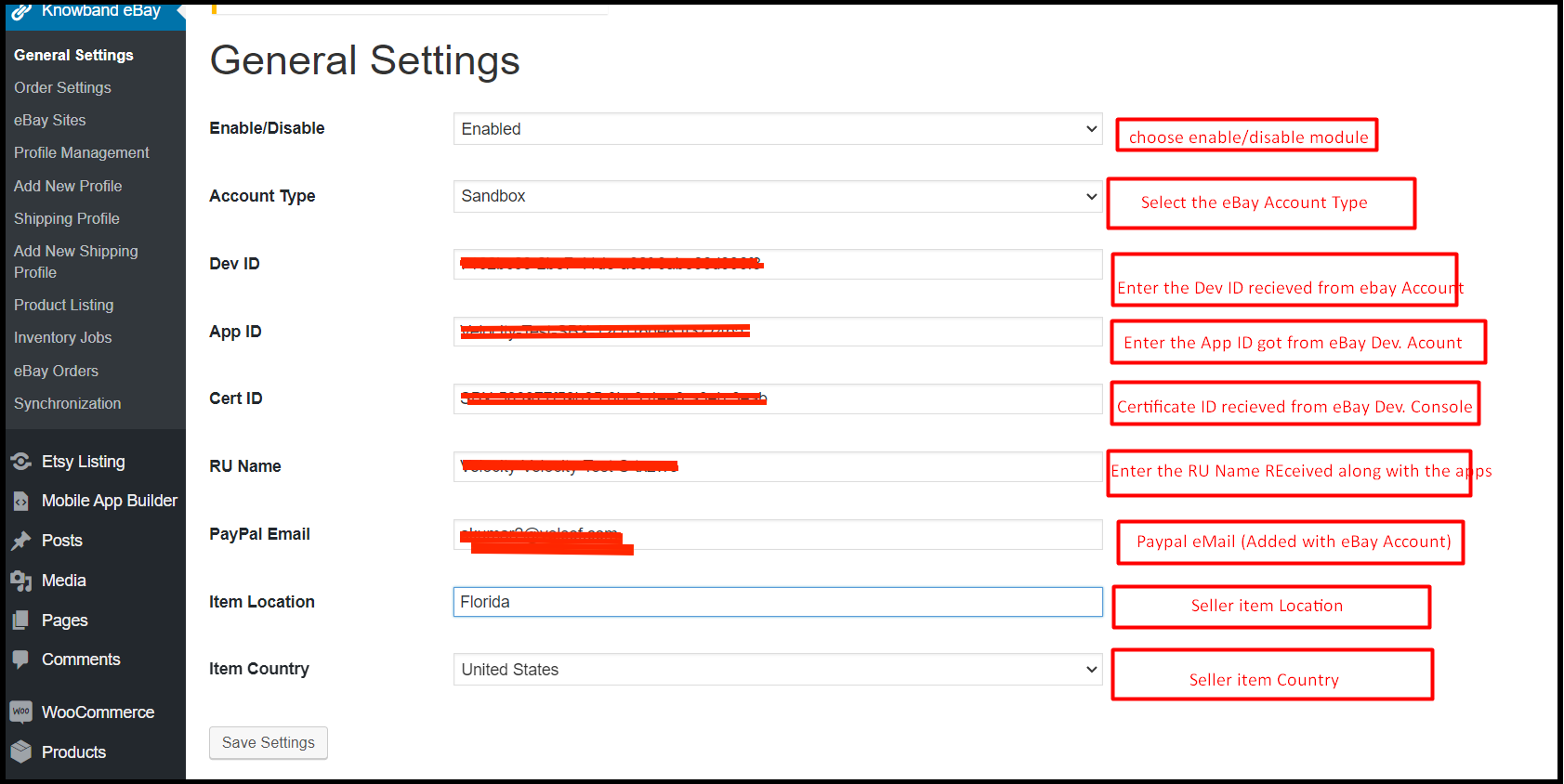
In diesem Abschnitt erhalten die WooCommerce-Administratoren Optionen zur Eingabe der wesentlichen Details für die Verbindung. Außerdem finden Sie die Registerkarte Allgemeine Einstellungen des Knowband WooCommerce eBay-Integrationsmoduls, wie im folgenden Bild erwähnt. Um die Verbindung zwischen eBay und dem WooCommerce-Shop einzurichten, müssen die Administratoren die Daten vollständig ausfüllen die genannten Felder.

  • Aktivieren deaktivieren: Durch Aktivieren dieser Option können die Online-WooCommerce-Verkäufer ihren Shop mit eBay verbinden oder trennen.
  • Konto Typ: Diese Option dient zur Auswahl des Kontotyps. Falls Sie das Modul zuerst testen möchten, können Sie jederzeit die Option einer Sandbox wählen. Wählen Sie jedoch die Produktionsoption aus der Dropdown-Liste aus.
  • ID: Geben Sie in dieses Feld die Entwickler-ID ein. Generiert auf der eBay-Entwicklerkonsole (Folgen Sie den oben genannten Schritten, um die Entwickler-ID zu erhalten).
  • Zertifikat-ID: Geben Sie das Zertifikat ein. ICH WÜRDE. In diesem Feld, das beim Generieren des Tokens generiert wurde.
  • RU-Name: Ebenso können die Verkäufer für App-ID und Cert-ID ihren RU-Namen auch in der eBay-Entwicklerkonsole finden.
  • Paypal Email: Geben Sie in diesem Feld die PayPal-E-Mail-Adresse ein, die Sie in Ihrem eBay-Verkäuferkonto verwenden.
  • Artikelstandort: Dieses Feld wurde für die Auswahl des Artikelstandorts entwickelt. Geben Sie außerdem den Standort ein, von dem aus Sie eBay-Bestellungen versenden werden.
  • Artikelland: Geben Sie als Artikelstandort das Artikelland ein, das Sie für die Versandabwicklung auswählen möchten.

6.2. Auftragseinstellung:

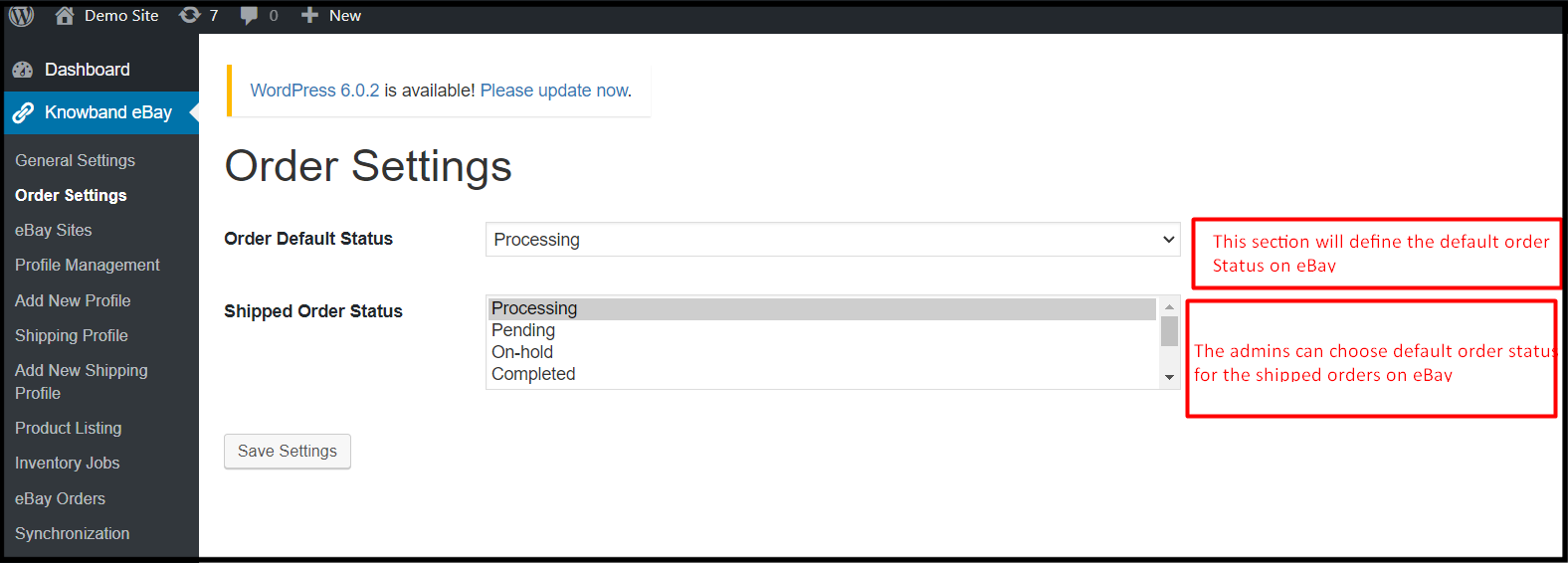
Knowband WooCommerce eBay Marketplace Integration Extension bietet eine separate Registerkarte für die Auftragsverwaltung. Außerdem können die Administratoren des WooCommerce-Shops auf dieser Registerkarte den Standardbestellstatus für die Standardbestellungen und versendeten Bestellungen auswählen.

  • Standardstatus der Bestellung: Der Standard-Bestellstatus steht für den ersten Bestellstatus, den die Online-Verkäufer bei eBay anzeigen möchten, sobald sie eine Bestellung erhalten.
  • Bestellstatus versandt: Die WooCommerce-Shop-Administratoren können die Bestellstatus für die versendeten Produkte auswählen.

6.3 eBay-Seiten:

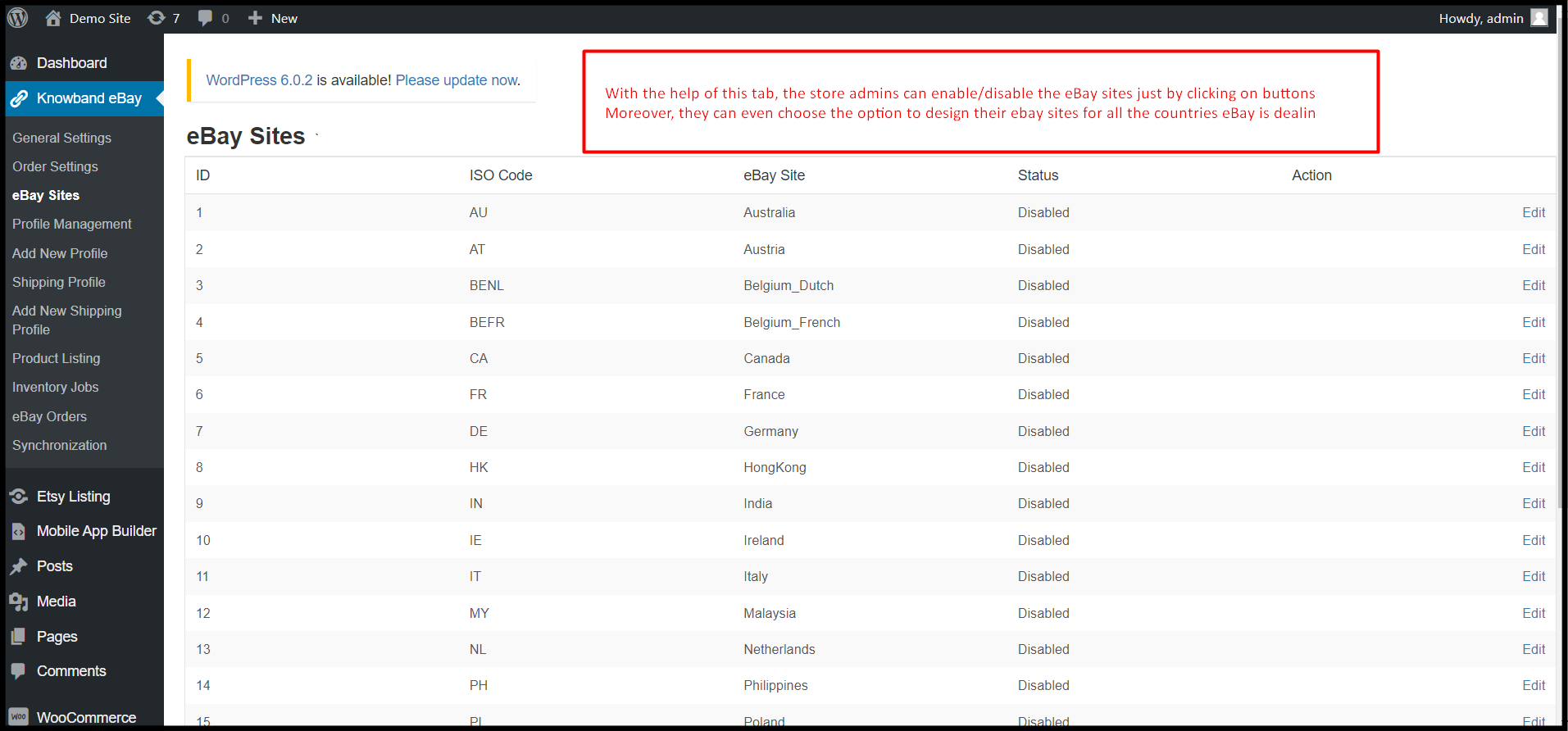
Nicht nur das WooCommerce eBay Integration Plugin ermöglicht es den Verkäufern, ihre Produkte bei eBay zu listen. Sie können jedoch auch verschiedene eBay-Sites aus dem Modul-Backend erstellen. Tatsächlich können die Administratoren des WooCommerce-Shops, wie im unten beschriebenen Bild gezeigt, so viele eBay-Websites aktivieren, wie sie möchten, um ihre Produkte in mehreren Ländern zu verkaufen.

6.4 Profilverwaltung:

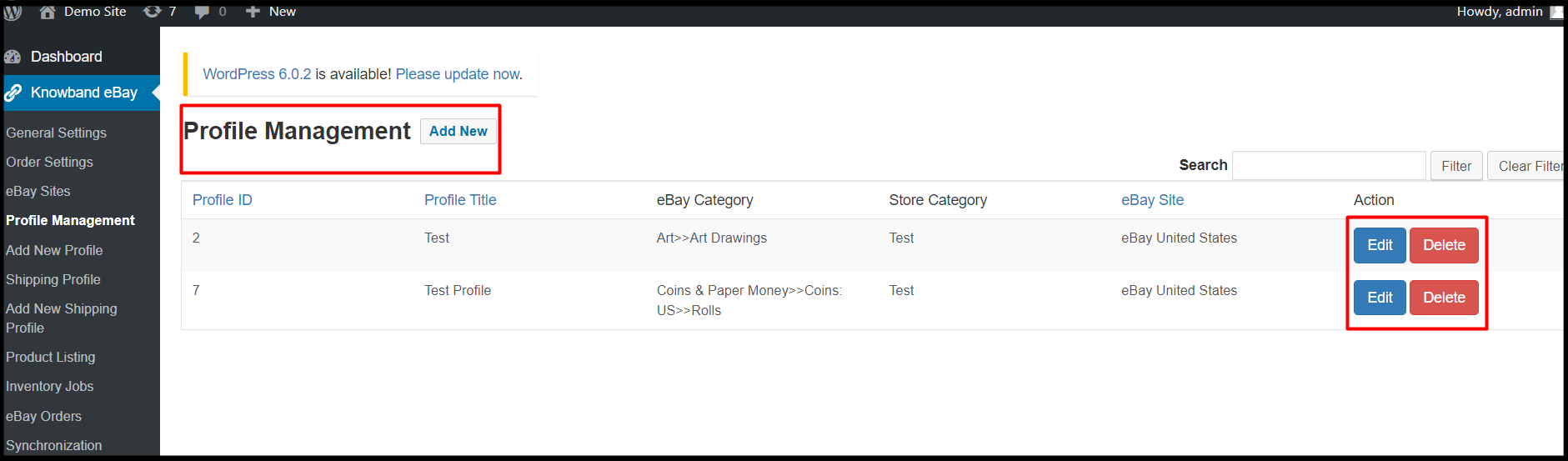
Die WooCommerce-Online-Händler können ihre eBay-Profile direkt aus ihrem WooCommerce-Backend heraus gestalten. Darüber hinaus ermöglicht Knowband eBay WooCommerce Integrator dem Administrator, die erstellten Profile auch nach der Profilerstellung zu bearbeiten und zu löschen.

  • edit: Wenn Sie die folgende Option wählen, können Online-Verkäufer ihre bereits erstellten Profile bearbeiten.
  • Löschen: Wenn Sie das eBay-Profil löschen möchten, genügt ein Klick auf diese Schaltfläche, um alle Daten aus diesem bestimmten Profil zu löschen.

6.5 Neues Profil hinzufügen:

Genau in diesem Abschnitt bietet das WooCommerce eBay Integrator-Modul Administratoren die Möglichkeit, ihre eBay-Profile zu erstellen. Tatsächlich kann nicht nur der Shop-Administrator seine eBay-Profile erstellen, sondern auch, wenn er möchte, zu einem späteren Zeitpunkt Änderungen daran hinzufügen.

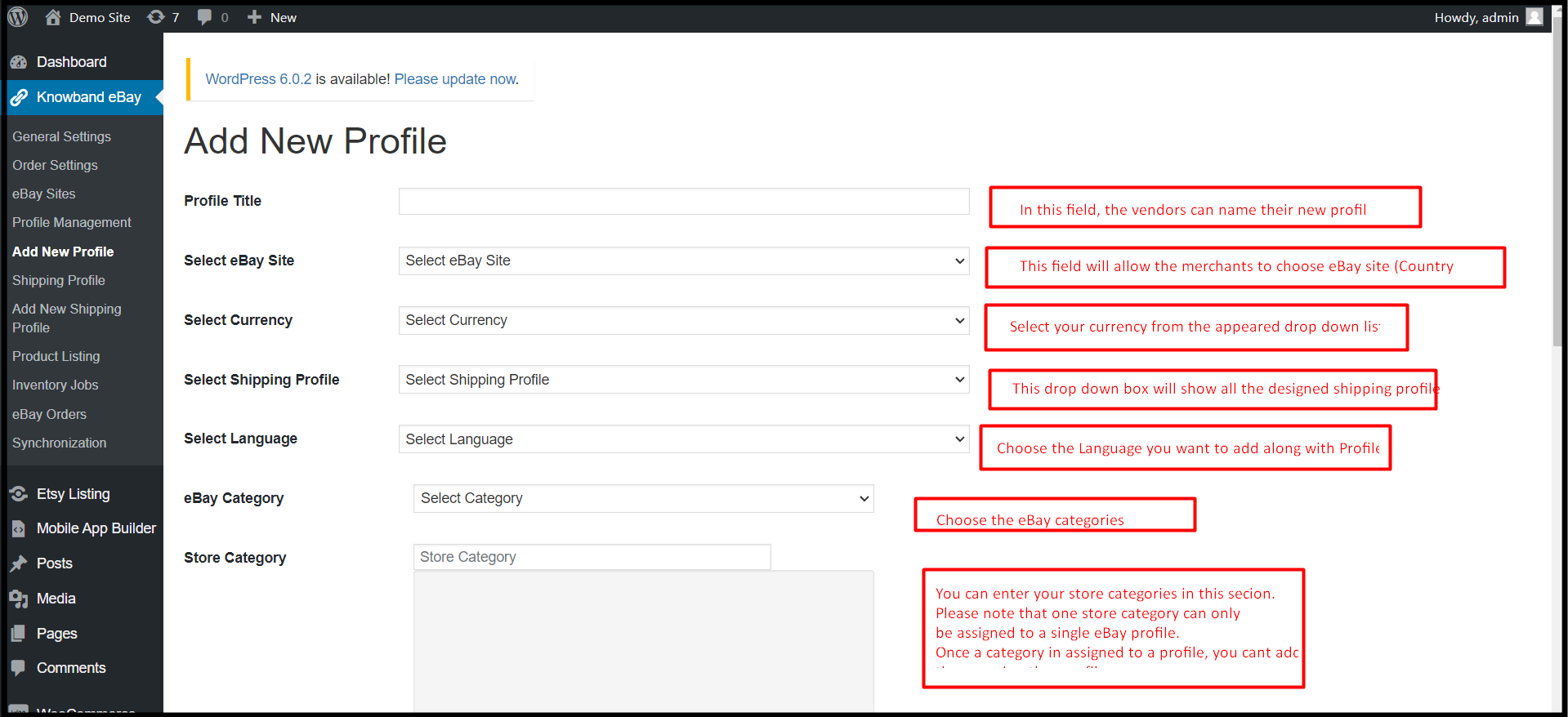
  • Profiltitel: Geben Sie im folgenden Feld den am besten geeigneten eBay-Profiltitel ein.
  • Wählen Sie eBay-Websites aus: Administratoren von WooCommerce-Shops können eBay-Websites in diesem Feld hinzufügen.
  • eBay-Kategorie: Administratoren können die eBay-Kategorien aus dem erscheinenden Dropdown-Menü auswählen. Mit einfachen Worten, sie können zuordnen, für welche eBay-Kategorie ihr Profil angezeigt wird.
  • Währung wählen: Wählen Sie die Währung, mit der Sie auf dem eBay-Marktplatz handeln möchten.
  • Versandprofil auswählen: In diesem Dropdown-Feld erscheinen alle erstellten Versandprofile. Darüber hinaus können die Administratoren eines der Versandprofile für ihr eBay-Profil auswählen.
  • Sprachen auswählen: Die Administratoren des WooCommerce-Shops können die Sprachen auswählen, mit denen sie auf eBay gehen möchten. Außerdem können sie für jedes eBay-Profil eine andere Sprache auswählen.
  • Shop-Kategorie: Die Administratoren des WooCommerce-Shops können ihre Shop-Kategorien für das Profil auswählen. Darüber hinaus können sie beliebig viele Shop-Kategorien zu einem einzigen Profil hinzufügen. Darüber hinaus können Administratoren, sobald eine Kategorie einem Profil zugewiesen wurde, dieselbe nicht in anderen Profilen verwenden.

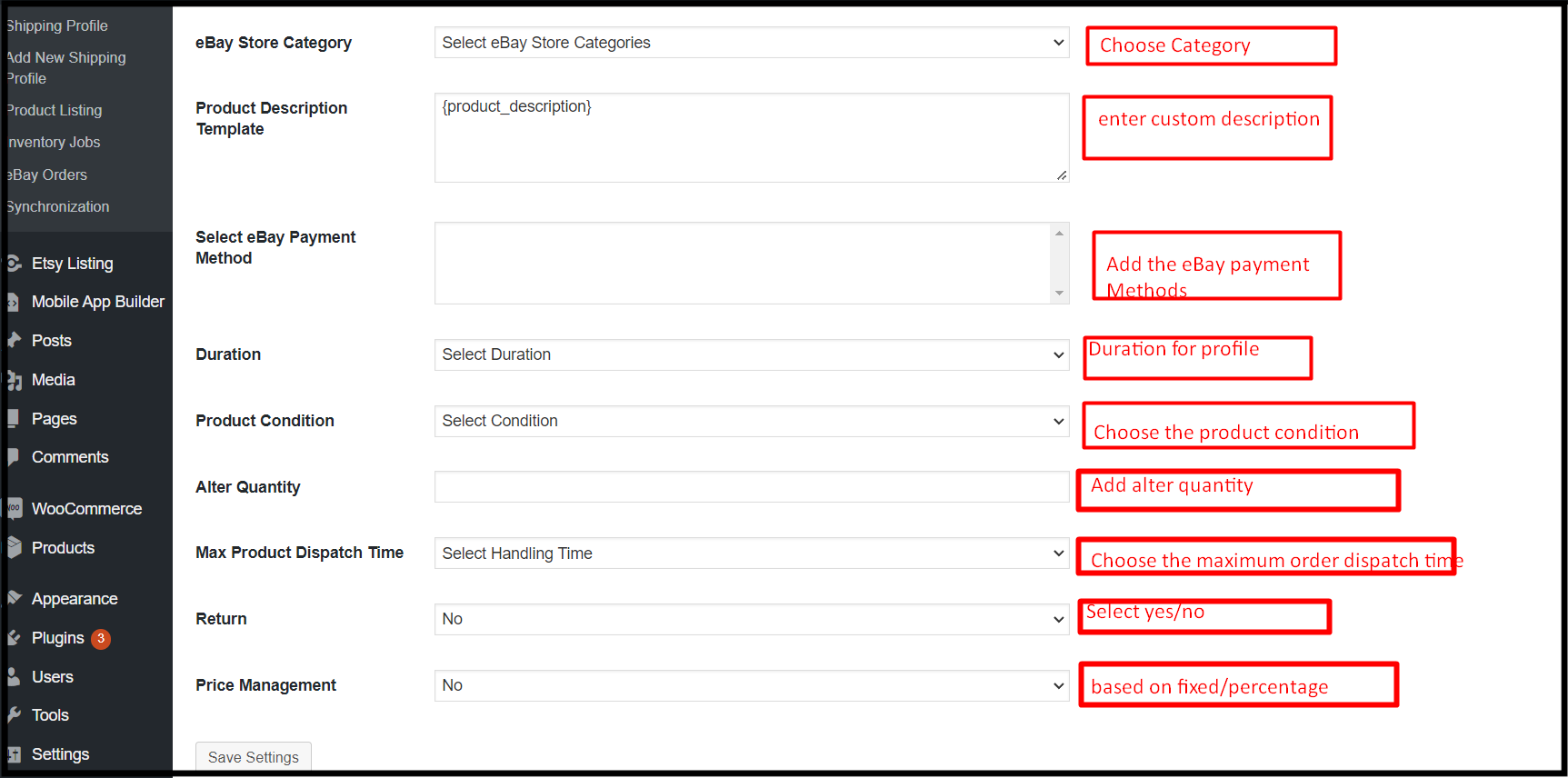
  • eBay-Shop-Kategorie: Administratoren können aus dieser Option eBay-Shop-Kategorien auswählen.
  • Produktbeschreibungsvorlage: Die Administratoren können benutzerdefinierte Produktbeschreibungsvorlagen für ihre eBay-Angebote entwerfen.
  • eBay-Zahlungsmethode auswählen: Wählen Sie mithilfe dieser Option die eBay-Zahlungsmethode aus.
  • Dauer: Die Shop-Händler können die Dauer für die Profile mit Hilfe der folgenden Option auswählen.
  • Produkt Zustand: Aus der angezeigten Dropdown-Liste können die Verkäufer wie bei eBay den Produktzustand auswählen. Sie können beispielsweise die Optionen wie gebraucht, neu, alt usw. auswählen.
  • Menge ändern: Mit der folgenden Option können WooCommerce-Online-Verkäufer ihren WooCommerce-Bestand mit geänderter Menge auf dem eBay-Marktplatz auflisten.
  • Maximale Produktversandzeit: Geben Sie im folgenden Textfeld die maximale Produktversandzeit bei eBay ein.
  • Rücksendung: Diese Option ermöglicht es den Verkäufern, die Rückgabeverwaltung zu aktivieren/deaktivieren. Wenn die Verkäufer außerdem Retouren für ihre Angebote ermöglichen möchten, bietet der eBay WooCommerce Connector umfangreiche Optionen für das Retourenmanagement.
  • Preisverwaltung:�Diese Funktion hilft den Admins, gegen die eBay-Provision zu bestehen. Darüber hinaus können die WooCommerce-Verkäufer ihren Listenpreis nicht nur prozentual, sondern auch mit einem festen Wertbetrag erhöhen.

6.6. Versandprofil:

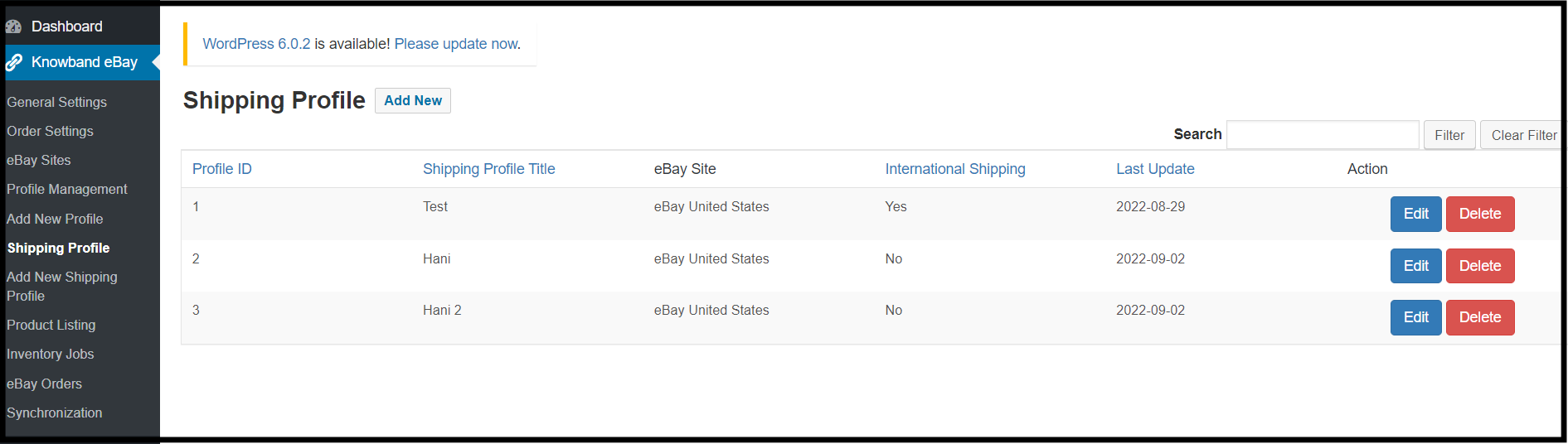
Die nächste Registerkarte Knowband WooCommerce eBay Connector Addon bietet Versandprofile. Darüber hinaus können WooCommerce-Online-Verkäufer das Versandprofil auswählen, das sie den eBay-Profilen zuweisen möchten. Außerdem können sie sogar die bereits hinzugefügten Versandprofile bearbeiten oder löschen.

6.7. Fügen Sie ein neues Versandprofil hinzu:

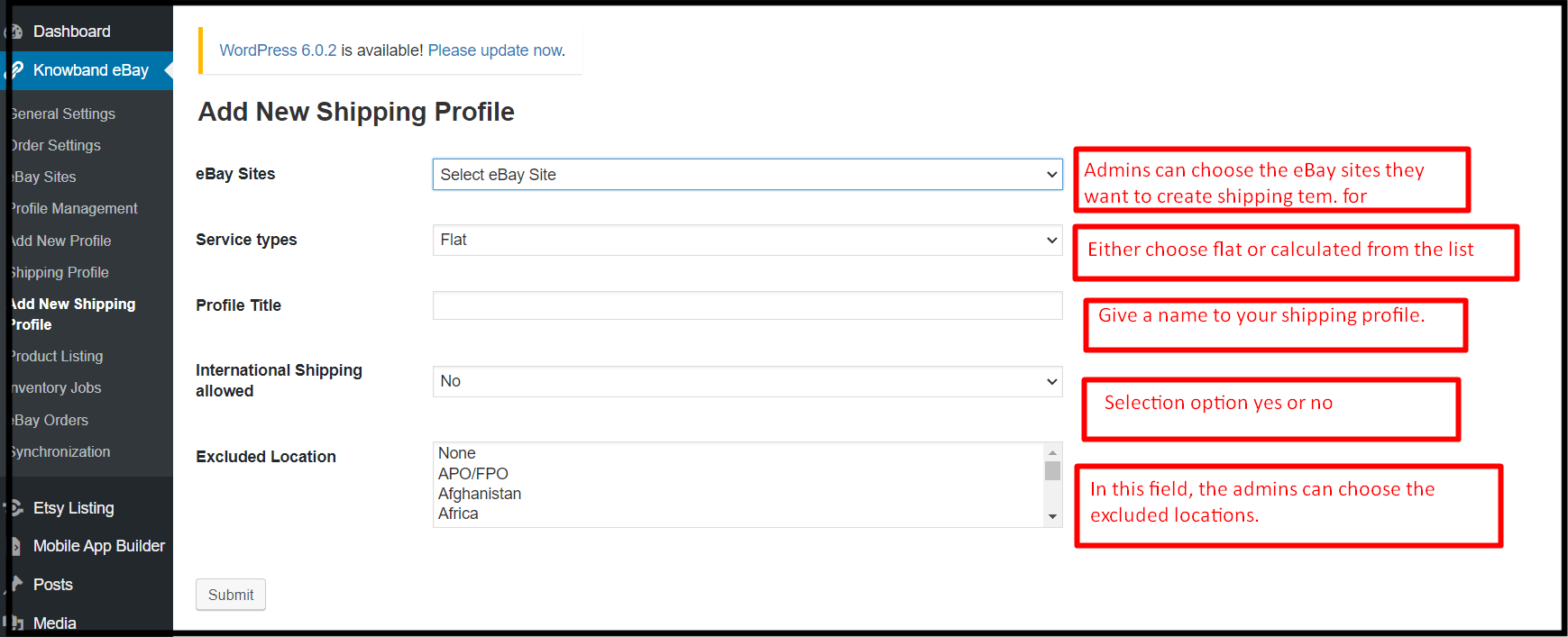
Auf der Registerkarte „Neues Versandprofil hinzufügen“ erhalten die WooCommerce-Online-Anbieter eine Option zum Hinzufügen neuer Versandprofile. Diese Versandprofile können später für die eBay-Auftragsverwaltung verwendet werden.

  • eBay-Seiten: Die Administratoren des WooCommerce-Shops können eBay-Websites aus der angezeigten Dropdown-Liste auswählen.
  • Service-Typ: Bei dieser Option bietet der eBay WooCommerce API Integrator 2 Optionen, eine Pauschale und eine berechnete. Wenn Sie von den Kunden eine Flatrate verlangen möchten, können Sie die Flat wählen. Wenn Sie darüber hinaus planen, nach den Standorten der Kunden zu berechnen, haben Sie auch die Möglichkeit, dies zu tun.
  • Profilname: Die Einzelhändler können ihrem Versandprofil einen sinnvollen Namen geben, indem sie Werte in dieses Feld eingeben.
  • Internationaler Versand erlaubt: Dies ist eine boolesche Schaltfläche, mit der WooCommerce-Verkäufer die Ja- und Nein-Optionen auswählen können. Die Administratoren können internationalen Käufern erlauben/verbieten, Einkäufe abzuschließen.
  • Ausgeschlossene Standorte: Die Admins können den Benutzern für spezielle Standorte verbieten, die Produkte zu bestellen. Sie müssen lediglich die Standorte eingeben, die sie von ihrer Verkaufsliste ausschließen möchten.

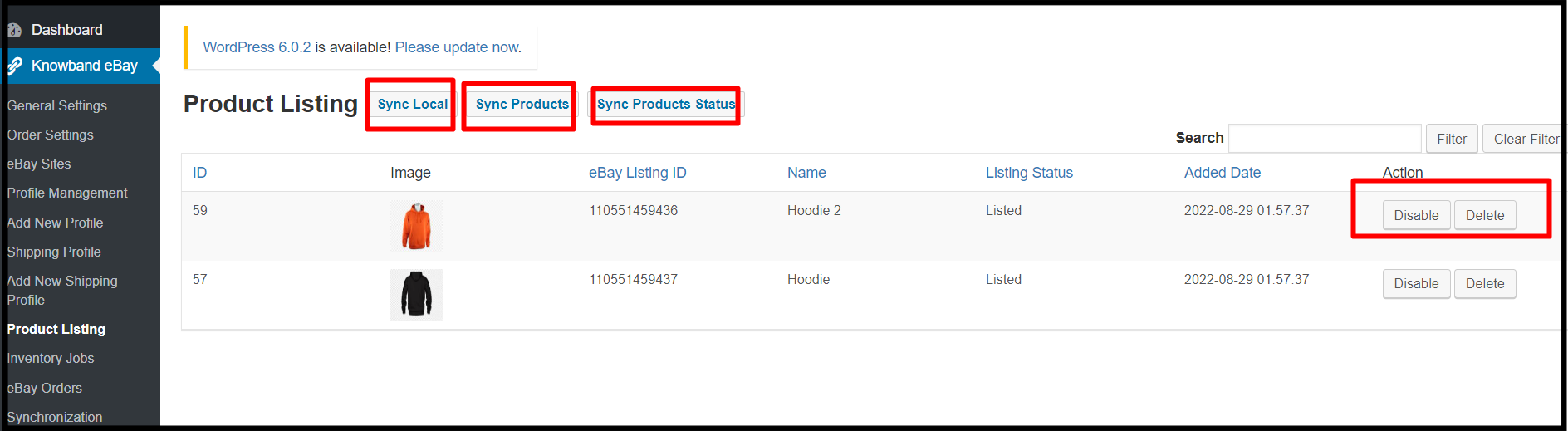
6.8. Produktlisten:

Das Knowband WooCommerce eBay API-Integrationsmodul bietet eine andere Registerkarte zum Verwalten von Produktlisten. Auf dieser Registerkarte können die Shop-Administratoren alle ihre eBay-Angebote verfolgen und diese einfach verwalten.

  • Lokal synchronisieren: Die Administratoren können lokal synchronisieren, indem sie auf dieselbe Schaltfläche klicken.
  • Produkte synchronisieren: Online-WooCommerce-Verkäufer können Produkte mit Hilfe der Schaltfläche „Produkt synchronisieren“ synchronisieren.
  • Produktstatus synchronisieren: Falls Sie ein neues Produkt auf dem eBay-Marktplatz hinzugefügt oder entfernt haben, können Sie hier überprüfen, ob es aufgeführt ist oder nicht.

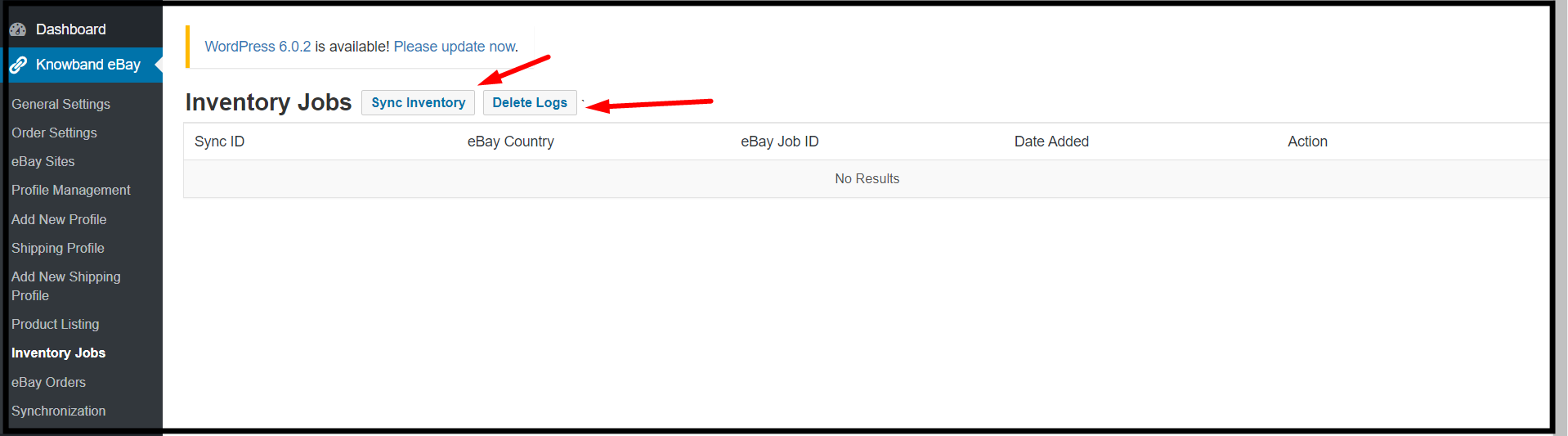
6.9. Inventar-Jobs:

In dieser Registerkarte, die vom Knowband WooCommerce eBay Marketplace Integrator-Addon angeboten wird, können die Administratoren ihre Daten verfolgen. Darüber hinaus können sie den eBay-Bestand und die Protokolle überprüfen. Außerdem können sich die Backstore-Administratoren in einfachen Worten alle Aktivitäten in der Inventar-Job-Tabelle ansehen.

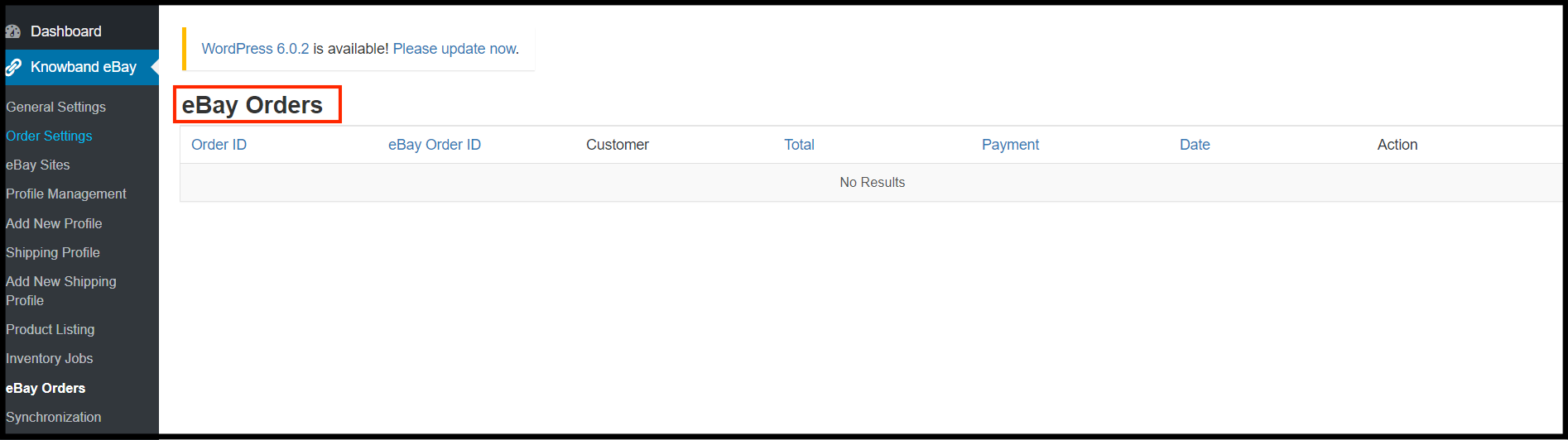
6.10. eBay-Bestellungen:

Diese spezielle Registerkarte wurde speziell entwickelt, um den Überblick über eBay-Bestellungen zu behalten. Tatsächlich können nicht nur die WooCommerce-Administratoren ihre eBay-Bestellungen von dieser Registerkarte aus verfolgen, sondern sie können diese sogar aktualisieren.

6.11. Synchronisation:

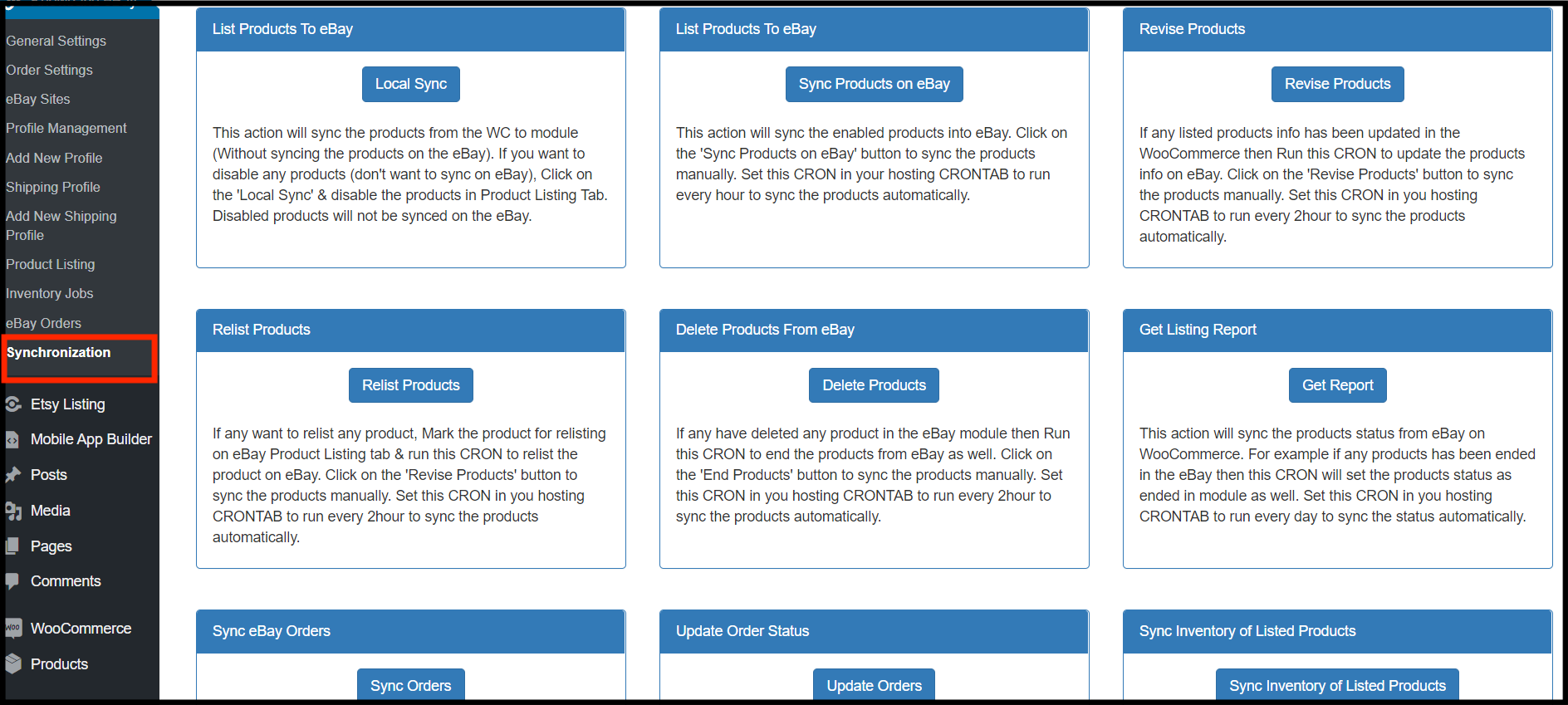
Die folgende Registerkarte wird mit One-Tap-Cron-Schaltflächen geladen. Knowband WooCommerce eBay Integrator bietet die folgende Registerkarte, um sich um alle wesentlichen manuellen Verkaufsvorgänge auf automatisierte Weise zu kümmern. Darüber hinaus können nicht nur die Verkäufer diesen Cron mit einem einzigen Klick verwenden, sondern er funktioniert auch mit den fortschrittlichsten API-basierten Technologien.

  1. Lokale Synchronisierung: Dieser Cron-Button lädt das Modul mit allen Produkten aus dem WooCommerce-Shop. Außerdem könnte diese Schaltfläche für Sie nützlich sein, wenn Sie ein Profil bearbeiten möchten, bevor Sie es bei eBay veröffentlichen.
  2. Produkte auf eBay synchronisieren: Die folgende Cron-Schaltfläche synchronisiert die Shop-Produkte auf dem eBay-Marktplatz.
  3. Produkte überarbeiten: Haben Sie kürzlich Produktinformationen in Ihrem WooCommerce-Shop aktualisiert und möchten diese bei eBay aktualisieren? Tatsächlich aktualisiert die Schaltfläche Produkte überarbeiten einfach die Details des Produkts auf dem eBay-Marktplatz innerhalb kürzester Zeit.
  4. Produkte neu einstellen: Wenn Sie möchten ein Produkt erneut anbieten Auf dem eBay-Marktplatz können Sie den Cron „Relist Products“ verwenden.
  5. Produkte löschen: Diese Funktion ist nützlich, wenn Sie ein Produkt aus dem eBay-Marktplatz entfernen möchten, nachdem Sie es aus dem Modul entfernt haben.
  6. Listenbericht abrufen: Der Listenbericht-Cron lädt alle Listenberichte und zeigt sie im Admin-Bereich an.
  7. Bestellungen synchronisieren: Die Schaltfläche Bestellungen synchronisieren hilft den Administratoren, alle eBay-Bestellungen im Backend des WooCommerce-Shops abzurufen.
  8. Reihenfolge aktualisieren: Die Cron-Schaltfläche „Bestellstatus synchronisieren“ aktualisiert den geänderten Bestellstatus auf dem eBay-Marktplatz.
  9. Inventar der aufgelisteten Produkte synchronisieren: Die Lagerbestände aller auf dem eBay-Marktplatz eingestellten Artikel werden von diesem Cron aktualisiert. Wenn Sie diesen Cron ausführen, wird der Lagerbestand sowohl bei eBay als auch bei WooCommerce automatisch auf 99 angepasst, wenn Sie auf beiden Seiten 100 haben und ein Produkt über eine der beiden verkauft wird.

Letzten Endes,

Seit mehr als zehn Jahren bietet Knowband seiner geschätzten Gemeinschaft von Internetverkäufern Dienstleistungen an. Darüber hinaus ist alles, was wir auf dieser schönen Reise erreicht haben, eine Familie von mehr als 80,000 Content-Online-Händlern. Tatsächlich wird eine reibungslose Verbindung zwischen dem Geschäft eines Online-Verkäufers und dem eBay-Marktplatz auch durch unser fortschrittlichstes WooCommerce-Ebay-Integrationsmodul ermöglicht.

Finden Sie weitere verwandte Geschichten heraus:

Woocommerce Google Shopping Modul Benutzerhandbuch


1.0 Einführung

Das Woocommerce Google Shopping Integration Addon bietet eine Möglichkeit, die Produkte des Shops auf Google Shopping hochzuladen. Darüber hinaus ist die Anzeige der Produktanzeigen in den Suchergebnissen eine der Möglichkeiten, Tausende von Besuchern auf Ihre Website zu bringen. Google Shopping ermöglicht es Online-Händlern, ihre Produkte auf der Suchergebnisseite von Google anzuzeigen. Darüber hinaus wird es von AdWords und dem Google Merchant Center unterstützt. Dies ist eine der Möglichkeiten, Benutzern die Suche nach Produkten zu ermöglichen. Außerdem auf Online-Shopping-Websites. Vergleichen Sie außerdem die Preise zwischen verschiedenen Anbietern. Daher erleichtert die Woocommerce Google Shopping-Integration Ladenbesitzern die Anzeige ihrer Produkte in Googles SERP. Das Woocommerce Google Shopping Integrationsmodul synchronisiert automatisch den Feed aus dem Woocommerce-Shop mit dem Google Merchant Center-Konto. Darüber hinaus kann der Shop-Administrator den Produktstatus wieder mit der Datenbank des Shops synchronisieren. Wie? Durch Ausführen von cron im Backend des Google Shopping Woocommerce Feed Synchronization Plugins.

Funktionen, die der Woocommerce Google Shopping Integrator von Knowband bietet, sind:

  • Das Addon Woocommerce Google Shopping Integration automatisiert den gesamten Prozess der Auflistung der Produkte. Außerdem auf Google Shopping von der E-Commerce-Website.
  • Der Store-Administrator kann den Produktbestand zwischen den beiden Stores automatisch aktualisieren. Dies geschieht über das Backend der Erweiterung Google Shopping Woocommerce Integration.
  • Die Woocommerce Google Shopping API-Integration bietet Echtzeit-Synchronisation. Zum Beispiel von Produkten und Inventar. Darüber hinaus geschieht dies zwischen der Google Shopping API und dem Woocommerce Store. Es ist ein einfaches Mittel, um sich in Online-Geschäften hervorzuheben.
  • Der Store-Administrator erhält die Option, eine N-Anzahl von Profilen zu erstellen. Außerdem geschieht dies im Backend des Woocommerce-Moduls.
  • Der profilbasierte Upload ermöglicht es dem Administrator, die Produkte in großen Mengen aufzulisten. Darüber hinaus erfolgen Änderungen der Produktdetails durch Änderungen im Profil. Darüber hinaus geschieht dies im Back-End des Google Shopping Woocommerce API-Integrations-Addons.
  • Der Shop-Administrator erhält eine einfache Option, um die im Google Merchant Center aufgeführten Produkte zu verfolgen. Außerdem auf der Registerkarte “Produktliste” des Woocommerce Google Shopping Connectors.
  • Die abgelaufenen Produkte können verlängert werden, indem Sie einfach cron im Backend des Woocommerce Shopping Integration-Plugins ausführen.
  • Woocommerce Google Shopping Feed-Synchronisierungs-Plugin ermöglicht es dem Administrator sogar, die Produkte zu löschen.
  • Die Echtzeit-Synchronisation, die das Woocommerce Google Shopping-Integrationsmodul bietet, erleichtert das Tracking. Darüber hinaus erleichtert es auch die Feed-Verwaltung für den Store-Administrator.

1.1 Projektziele

Nachfolgend sind die Projektziele aufgeführt: 1. Die Installation und Konfiguration des Woocommerce Google Shopping Integration-Moduls. 2. Die Methode der Verbindung der Erweiterung Woocommerce Google Shopping Integration mit dem Google Merchant Center. 3. Profilverwaltung, Kategoriezuordnung und Feedverwaltung. 4. Produktliste und Synchronisierung.

2.0-Installation

Kaufen Sie das Woocommerce Google Shopping-Integrations-Plugin im Knowband Store. Außerdem erhalten Sie die gezippte Datei zusammen mit dem Benutzerhandbuch. Befolgen Sie außerdem die folgenden Schritte, um es zu installieren:

Schritt 1:�Gehen Sie zum Dashboard von�WordPress -> Plugin -> Neu hinzufügen

Schritt 2:�Sie werden zu einer Benutzeroberfläche weitergeleitet. Klicken Sie auf�Plugin hochladen.

Schritt 3:�Klicken Sie auf Datei auswählen und laden Sie die gezippte Datei hoch.

3.0 Admin-Oberfläche

Nach der Installation der Woocommerce Google Shopping Integration-Erweiterung wird sie auf der Plugin-Listenseite aufgeführt. Sehen Sie sich außerdem den folgenden Bildschirm an:

Jetzt ist das Erweiterungs-Add-on Woocommerce Google Shopping Integration installiert. Außerdem werden 6 Abschnitte im Hauptmenü der Verwaltungsoberfläche angezeigt. Jede Registerkarte wird im nächsten Abschnitt einzeln erläutert.

3.1. Verbindungseinstellung

Dieser Abschnitt des Woocommerce-Plugins ermöglicht es dem Shop-Administrator, seinen Shop mit Google Merchants zu verbinden. Hier sind die Informationsfelder, die Sie zum Einrichten der Verbindung erwähnen müssen.

Name der Google-Anwendung:�Geben Sie den Namen des Projekts/der Anwendung ein, die Sie für Google Shopping erstellt haben.

Google-Client-ID:�Geben Sie die Client-ID ein, die die Verbindung zwischen dem Geschäft und Google Merchant authentifiziert. Standardmäßig leeres, aber erforderliches Feld.�(Siehe Anhang A)

Geheimer Google-Client:�Geben Sie das Geheimnis des Clients ein, um die Verbindung herzustellen. Standardmäßig leeres, aber erforderliches Feld.�(Siehe Anhang A)

Google-Händler-ID:�Standardmäßig leeres, aber erforderliches Feld. Hier geben Sie die Händler-ID Ihres Google Merchant Center-Kontos an.

3.2. Allgemeine Einstellungen

In diesem Abschnitt der Woocommerce Google Shopping API-Integration kann der Store-Administrator die Grundfunktionen einrichten.

Aktivieren Sie das Plugin:�Standardmäßig ist diese Einstellung AUS. Das Woocommerce Google Shopping Integrationsmodul synchronisiert die Produkte mit Google Shopping, wenn diese Einstellung aktiviert ist.

Nicht vorrätige Produkte ausschließen:�Wenn deaktiviert, wird nur das vorrätige Produkt in den Google-Suchergebnissen angezeigt. Aktivieren Sie außerdem die Anzeige von nicht vorrätigen Produkten.

Produkte mit Preisen von weniger als ausschließen�Geben Sie einen festen Betrag ein. Außerdem werden die Produkte unter diesem Betrag nicht nur in den Suchergebnissen angezeigt.

Schließen Sie Produkte aus, die nicht über EAN13/JAN oder UPC:� verfügenWenn der Administrator dies deaktiviert, werden die Produkte ohne EAN13/JAN oder UPC nicht angezeigt.

utm_campaign-Parameter, utm_source-Parameter, utm_medium-Parameter:�Geben Sie die UTM ein, um den über Google Shopping empfangenen Verkehr zu verfolgen.

3.3. Profilverwaltung

Der Administrator kann Profile�von�diesem�Tab�der�Erweiterung�Woocommerce-Google-Shopping-Integration�erstellen, bearbeiten oder löschen

3.3.1 Wie erstelle ich ein neues Profil?

Klicken Sie auf “Neue hinzufügen”�-Taste, um ein neues Profil zu erstellen.

Sie werden zur Profilerstellungsseite von Google Shopping Woocommerce Integrator weitergeleitet. Wählen Sie die�Land�aus der Dropdown-Liste.

Google-Sprache:�Wählen Sie die Sprache für die Profilerstellung aus.

Währung:�Wählen Sie die gewünschte Währung für den ausgewählten Standort aus.

Projekttitel:�Geben Sie den Namen des Projekts ein.

Google-Kategorie:�Wählen Sie die Google-Kategorie aus, der Sie die Kategorie des Geschäfts zuordnen möchten.

Shop-Kategorie:�Erweitern Sie die Kategorie und markieren Sie die Kategorien, die Sie in Google Shopping abbilden möchten.

GTIN:�Hier ordnen Sie das eindeutige Feld des Produkts zu. Darüber hinaus kann das Woocommerce Google Shopping Connector-Modul Produkte anhand des zugeordneten Attributs identifizieren. Sie müssen auch eine eindeutige Feldzuordnung für Produktattribute bereitstellen. Darüber hinaus umfassen die verschiedenen Optionen zur Auswahl SKUs. Somit kann die Zuordnung dann basierend auf dem ausgewählten Attribut erfolgen.

Größe:�Das Größenattribut beschreibt die standardisierte Größe Ihres Produkts. Ihre Produktanzeige erscheint in den nach Größe gefilterten Ergebnissen.

Größe Typ:�Das Attribut beschreibt den Schnitt Ihres Produktes. Außerdem enthält der unterstützte Wert für dieses Feld eine Sorte. Zum Beispiel normal, zierlich, plus, groß, groß und andere. Daher hilft dies, genaue Filter zu erstellen.

Größensystem: Mit diesem Attribut können Sie erklären, welches Ländergrößensystem Ihr Produkt verwendet.

Farbe:Verwenden Sie das Farbattribut, um die Farbe Ihres Produkts zu beschreiben. Darüber hinaus helfen diese Informationen beim Erstellen genauer Filter, mit denen Benutzer die Suchergebnisse eingrenzen können.

Material:�Wählen Sie das Material des Produkts aus.

Muster:�Wählen Sie das Muster aus dem Dropdown-Menü.

Geschlecht:�Wählen Sie das Geschlecht aus, für das das Produkt bestimmt ist. Außerdem sind die Optionen Männlich, Weiblich oder Unisex.

Altersgruppe:�Wählen Sie die Altersgruppe aus, die das Produkt voraussichtlich verwenden wird.

Erwachsener:�Geben Sie an, ob das Produkt Inhalte für Erwachsene enthält oder nicht.

Versandarten:�Wählen Sie die Versandart für das jeweilige Produkt aus.

Art des Futters:�Wählen Sie die Häufigkeit aus, in der Sie den Feed hochladen möchten.

Stunde einstellen:�Wählen Sie die Anzahl der Stunden aus, in denen Sie den Feed planen möchten.

Google AdSense

Google Adsense bezieht sich auf die Kampagne, die Sie auf Google Adwords ausführen. Außerdem benutzerdefinierte Etiketten,�Benutzerdefiniertes Etikett 0�durch�Benutzerdefiniertes Etikett 4, können Sie bestimmte Filter erstellen, die Sie in Ihren Shopping-Kampagnen verwenden können. Verwenden Sie diese Filter für Berichte und Gebote für Produktgruppen. Darüber hinaus werden die Informationen, die Sie in diese Attribute aufnehmen, den Benutzern nicht angezeigt.

3.3.2 Wie bearbeite ich das bestehende Profil?

Das erstellte Profil im Woocommerce Google Shopping Synchronization Addon kann in der Admin-Oberfläche eingesehen werden. Klicken Sie weiter auf ‘Bearbeiten‘ um das Profil zu bearbeiten oder Klicken Sie auf ‘Löschen‘, um das Profil zu löschen

3.4. Produktliste

Die aufgeführten Produkte können in diesem Bereich eingesehen werden. Außerdem ist der Google Shopping Woocommerce Connector im Bild unten dargestellt.

Der Administrator kann das Produkt deaktivieren, indem er auf „Deaktivieren‘. Die�Aktivieren�Schaltfläche markiert die Produkte für die Auflistung.

3.5. Feed-Management

Auf dieser Registerkarte des Google Shopping Woocommerce Integrator kann der Administrator die Details der Feed- und Profilzuordnung abrufen. Der Administrator kann überprüfen, welche Profile Feeds zugeordnet sind.

3.6. Synchronisation

Die Registerkarte Synchronisation der Woocommerce Google Shopping Integration-Erweiterung bietet eine einfache Integration mit Hilfe von Cron-Jobs. Darüber hinaus ermöglicht die Woocommerce Google Shopping Feed-Synchronisierung dem Administrator, die Feeds mit Google Merchants zu synchronisieren. Synchronisiert außerdem den Produktstatus mit dem Geschäft.

Feed auf Google Shopping synchronisieren:�Cron „Sync Feed“ synchronisiert den Feed mit Google Shopping.

Produktstatus von Google Shopping synchronisieren:�Diese Schaltfläche kann den Produktstatus von Google Shopping mit dem Webshop synchronisieren.

4.0. Blinddarm

Wie erstelle ich ein Google Shopping-Konto?

Bevor Sie Ihre Produkte auf Google Shopping hochladen, müssen Sie über Ihr Google-Händlerkonto verfügen. Wenn Sie dies nicht getan haben, folgen Sie bitte der folgenden URL:

https://merchants.Google.com

Befolgen Sie die Anweisungen unter der obigen URL und erstellen Sie Ihr Konto. Nachdem Sie Ihr Konto erstellt haben, werden Sie zu Ihrer Merchant Center-Homepage weitergeleitet, wie im folgenden Bildschirm gezeigt:

Kopieren Sie Ihre im obigen Bildschirm hervorgehobene Händler-ID und speichern Sie sie in den Modulkonfigurationen. Klicken Sie danach auf die Schaltfläche Verbinden, damit Ihr Modul in Ihren PrestaShop-Shop integriert wird. Außerdem können Sie die Berichtsdetails abrufen.

Bestätigen Sie Ihre Website für das Google-Händlerkonto

Dieser Überprüfungsprozess ist ein obligatorischer Prozess, um Ihre Produkte in Google Shopping hochzuladen. Wenn Sie Ihre Website nicht verifizieren, kann das Modul keine Produkte hochladen und kann zu einem Fehler führen.

Um Ihre Website zu verifizieren, befolgen Sie bitte die nachstehenden Anweisungen:

Schritt 1:�Gehen Sie in Ihrem Google-Händlerkonto zur Registerkarte „Geschäftsinformationen“.

Schritt 2:�Geben Sie auf der Registerkarte „Über Ihr Unternehmen“ die URL Ihres Shops an. Zum Beispiel https://www.example.com. URL speichern.
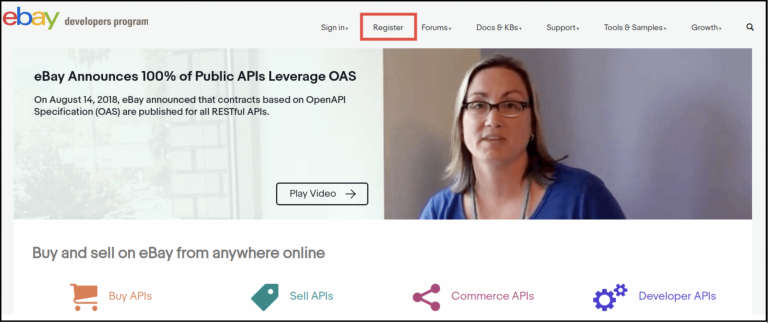
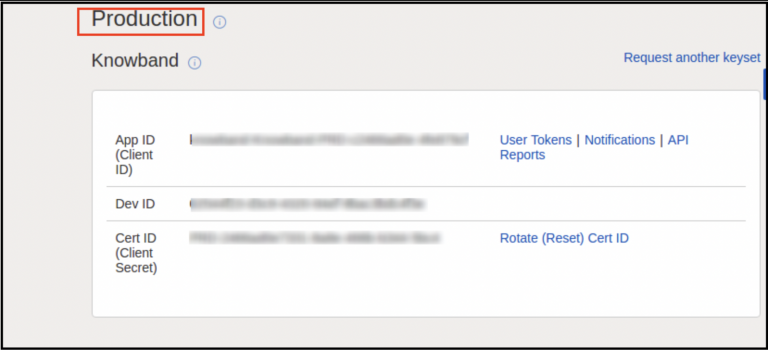
Schritt 3:�Nachdem Sie eine Website-URL gespeichert haben, klicken Sie auf der Registerkarte „Website“ auf den Link „Beanspruchen Sie Ihre Website“. Dies zeigt Ihnen den Link zu einer HTML-Datei. Laden Sie daher diese Datei herunter. Laden Sie es außerdem in Ihr Stammverzeichnis des Geschäfts hoch.
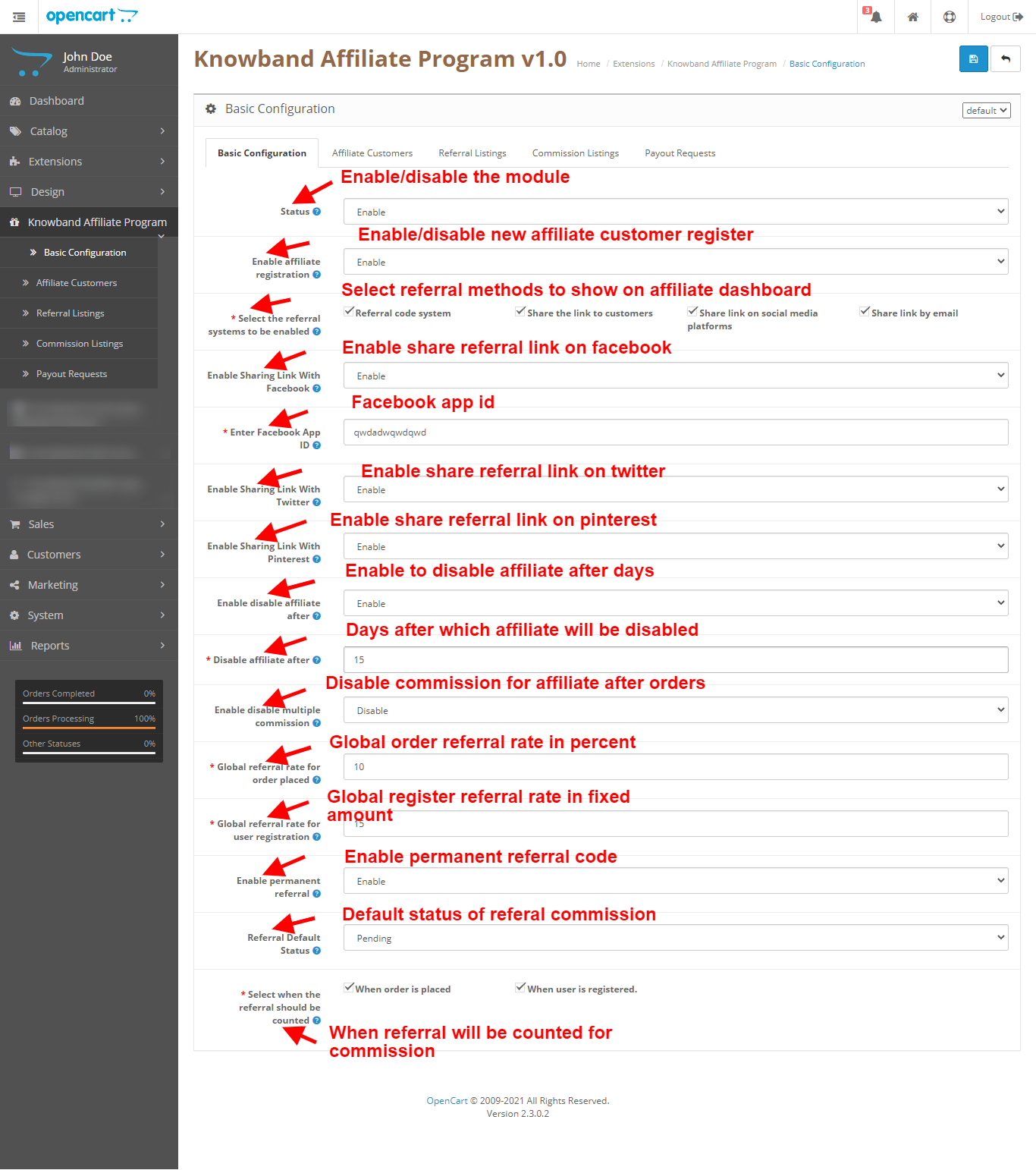
Schritt 4:�Führen Sie nach dem Hochladen der HTML-Datei die von Google in Schritt 3 angegebene URL aus.

Schritt 5:�Klicken Sie auf den Link „Verify & Claim“. Danach können Sie Ihren Produktbericht unter der Produktregisterkarte Ihres Merchant Store abrufen.

Wie erhalte ich die Client-ID und das Geheimnis?

Um eine Google-Client-ID und ein Geheimnis zu erhalten, müssen Sie ein Projekt in einem Google-Entwicklerkonto erstellen. Bitte rufen Sie die folgende URL auf, um sich beim Google-Entwicklerkonto anzumelden. https://console.developers.Google.com Erstellen Sie unter der obigen URL ein Projekt, indem Sie auf den im folgenden Bildschirm angezeigten Link klicken:

1:�Nennen Sie Ihren Projektnamen. Klicken Sie außerdem auf den Link „Erstellen“. Tatsächlich leitet Google Sie nach dem Erstellen eines Projekts auf dieselbe Seite weiter und Ihr neues Projekt wird ausgewählt.

2:�Wechseln Sie zur Registerkarte „Bibliothek“ und suchen Sie nach „Inhalts-API für Shopping“. Aktivieren Sie außerdem diese API für dieses Projekt.

3:�Klicken Sie auf die Registerkarte „Anmeldeinformationen“. Diese Registerkarte zeigt 3 Registerkarten.

4:�Legen Sie Ihren Anwendungsnamen im “OAuth Consent Screen” fest und speichern Sie ihn.

5:�Klicken Sie auf die Registerkarte „Anmeldeinformationen“ und klicken Sie auf die Schaltfläche „Anmeldeinformationen erstellen“.

6:�Nachdem Sie auf die Schaltfläche „Create Credentials“ (Anmeldeinformationen erstellen) geklickt haben, werden Google Optionen für Anmeldeinformationen angezeigt. Wählen Sie daher „OAuth-Client-ID“.

Schritt 7:�Stellen Sie den Anwendungstyp auf „Webanwendung“ ein.

Schritt 8:�Legen Sie das Feld “Autorisierte Weiterleitungs-URIs” fest. Zusätzlich wird Ihre Umleitungs-URI auf der Modulkonfigurationsseite angegeben. Außerdem kopieren Sie es bitte von dort und fügen es in dieses Feld ein.

Schritt 9:�Klicken Sie auf die Schaltfläche “Erstellen”. Außerdem generiert Google nach dem Speichern der Anmeldeinformationen die Client-ID und das Geheimnis für Sie. Kopieren Sie diese und fügen Sie sie in das entsprechende Feld in der Modulkonfiguration ein.

Hinweis:�Für detailliertere Anweisungen folgen Sie der URL https://developers.Google.com/identity/sign-in/web/devconsole-project

Hinweis:�Wenn Sie beim Abrufen Ihres Aktualisierungstokens eine Fehlermeldung erhalten. Versuchen Sie es außerdem in Ihrem Google-Konto nach „Allowing Less Secure App“. Für weitere Werte folgen Sie bitte der folgenden URL und lesen Sie die Dokumentation:

https://support.google.com/merchants/answer/7052112?hl=en

Finden Sie weitere verwandte Geschichten heraus:

  1. Wie Verkäufer vom kostenlosen Eintrag bei Google Shopping profitieren können
  2. Listen Sie Ihre Produkte jetzt kostenlos bei Google Shopping auf
  3. Wie verkaufe ich bei Google Shopping?


Erweiterung des OpenCart Partner- und Empfehlungsprogramms – Benutzerhandbuch

1.0 Einführung

Als Käufer müssen Sie gesehen haben, dass viele der Online-Shops ihren Kunden zusätzliches Einkommen aus dem Geschäft bieten, indem sie ihnen die Möglichkeit bieten, Partnerkunden zu werden und neue Kunden in den Laden einzuladen. Es gibt also mehrere Tools, die bereitgestellt werden können Affiliate-Kunde und Empfehlungsprovisionen an die Kunden. Mit der Erweiterung des OpenCart Affiliate-Programms ermöglicht der Administrator den Kunden jedoch, Affiliate zu werden und eine Provision zu verdienen, wenn sich ein neuer Kunde mit dem Empfehlungscode des Affiliate-Kunden registriert oder Produkte bestellt. Und kann sogar den Provisionssatz global oder individuell für einen Affiliate-Kunden anpassen und so weiter.

2.0 Herausragende Merkmale des OpenCart Affiliate- und Referral-Moduls

  1. Benutzer können sich als Partner registrieren, um Provisionen für Empfehlungen zu verdienen.
  2. Der Administrator kann die neue Affiliate-Registrierungsoption aktivieren oder deaktivieren.
  3. Der Administrator kann die Empfehlungsmethoden auswählen, die im Affiliate-Kunden-Dashboard verfügbar sind, mit denen der Affiliate Kunden einladen kann.
  4. Der Administrator kann das Teilen in sozialen Netzwerken für Facebook, Twitter und Pinterest aktivieren oder deaktivieren.
  5. Der Administrator kann festlegen, ob der Partner dauerhaft ist oder nach Eingabetagen automatisch zu einem normalen Kunden wird.
  6. Der Admin kann einstellen, ob der Affiliate immer Provisionen für Bestellungen von den Referrals bekommt oder die Provision nach wie vielen Bestellungen geschlossen wird.
  7. Der Administrator kann festlegen, wann die Empfehlung für die Provision gezählt wird.
  8. Der Administrator kann Affiliate-Kunden anzeigen und ihre Details wie Provisionssatz und alles bearbeiten und aktualisieren.
  9. Der Administrator kann die Liste der vom Kunden eingegebenen Empfehlungen anzeigen. Darüber hinaus kann er sie für die Provision genehmigen und ablehnen.
  10. Der Administrator kann die vom Affiliate-Kunden verdiente Gesamtprovision und seine Provisionshistorie sehen.
  11. Der Administrator kann die Listen der Auszahlungsanfragen einsehen und diese annehmen und ablehnen.
  12. Benutzer können die Liste aller von ihnen verdienten Provisionen sehen, können auch sehen, dass die Provision aus der Bestellung oder dem Benutzerregister stammt.
  13. Nutzer können die Provision über Gutscheine und direkte Auszahlungsaufforderungen auszahlen.

3.0 Installationsanleitung

Bevor Sie mit der Installation beginnen, müssen Sie die Affiliate & Referral Program Extension von Knowband kaufen. Nach dem Kauf erhalten Sie die folgenden Dateien in Ihrer registrierten E-Mail.

  • Quellcode der OpenCart Affiliate & Referral Program-Erweiterung im gezippten Dateiformat.
  • Benutzerhandbuch der OpenCart Affiliate & Referral Program-Erweiterung.
  • Um dies nun in Ihrem Online-Shop zu installieren, folgen Sie den angegebenen Schritten:

Schritt 1: Entpacken Sie die Zip-Datei. Sie erhalten die Ordner wie im Bild unten gezeigt

Schritt 2: Kopieren Sie den Inhalt eines der Ordner gemäß Ihrer OpenCart-Version. Sie erhalten die folgenden Dateien im Inneren.

Schritt 3: Kopieren Sie diese Ordner in den Stammordner Ihrer Website. Bei Problemen können Sie uns erreichen.

Schritt 4: Nachdem Sie diese kopiert haben, gehen Sie zu Ihrem Admin-Panel und installieren Sie das Modul mit der Änderungsdatei.

Schritt 5: Nach dem Hochladen der ocmod-Datei ist Ihr Modul einsatzbereit. Sie können zu den Erweiterungen gehen und das Modul nach Ihren Bedürfnissen installieren und konfigurieren.

4.0-Verwaltungsschnittstelle des OpenCart-Partnerprogramms

Um die Erweiterung des OpenCart-Partnerprogramms zu konfigurieren, können Sie zur Modulkonfigurationsseite navigieren, indem Sie entweder im Seitenmenü auf das Menü Knowband-Partnerprogramm klicken.

Oder Sie können zu Erweiterungen > Module > Knowband-Partnerprogramm gehen.

Im Admin sehen Sie die folgenden Haupteinstellungen-Registerkarten:

  1. Grundlegende Einstellung
  2. Affiliate-Kunden
  3. Empfehlungsliste
  4. Kommissionsliste
  5. Auszahlungsanforderungen

4.0.1 Basiskonfigurationen

Dies sind die grundlegenden Einstellungen, die Sie bezüglich der Empfehlungsraten, Empfehlungsmethoden und Moduleinstellungen vornehmen können. Hier haben Sie die Möglichkeit, das Modul zu aktivieren, deaktivieren und vieles mehr.

4.0.1.1-Status

Aktivieren/Deaktivieren Sie dieses Modul.

4.0.1.2 Affiliate-Registrierung aktivieren

Aktivieren Sie die Option für normale Kunden, Affiliate-Kunden zu werden und erhalten Sie die Chance, eine Provision zu verdienen.

4.0.1.3 Wählen Sie die zu aktivierenden Empfehlungssysteme aus

Empfehlungsmethoden, die auf dem Affiliate-Kunden-Dashboard angezeigt werden, mit denen er/sie den Empfehlungslink teilen und eine Provision erhalten kann.

4.0.1.4 Freigabelink mit Facebook aktivieren

Aktivieren Sie die Anzeige von Teilen auf Facebook in Empfehlungsmethoden im Affiliate-Kunden-Dashboard.

4.0.1.5 Freigabelink mit Twitter aktivieren

Aktivieren Sie diese Option, um das Teilen auf Twitter in Empfehlungsmethoden im Affiliate-Kunden-Dashboard anzuzeigen.

4.0.1.6 Freigabelink mit Pinterest aktivieren

Aktivieren Sie die Anzeige von Share on Pinterest in Empfehlungsmethoden im Affiliate-Kunden-Dashboard.

4.0.1.7 Partner aktivieren/deaktivieren nachher

Aktivieren Sie diese Option, um den Affiliate-Kunden nach der Anzahl der Tage zu deaktivieren.

4.0.1.8 Affiliate danach deaktivieren

Mehrere Tage, nach denen der Partner deaktiviert wird.

4.0.1.9 Mehrfachprovision aktivieren/deaktivieren

Aktivieren Sie dies, um die Affiliate-Provision nach mehreren Bestellungen zu deaktivieren.

4.0.1.10 Kommission deaktivieren nach

Die Anzahl der Bestellungen, nach denen der Partner deaktiviert wird.

4.0.1.11 Globale Empfehlungsrate für aufgegebene Bestellungen

Geben Sie die globale Rate für aufgegebene Bestellungen ein, die der Affiliate-Kunde als Provision erhält, wird als Prozentsatz des Bestellwerts behandelt.

4.0.1.12 Globale Empfehlungsrate für Benutzerregistrierung

Geben Sie die globale Rate für Benutzerregister ein, die der Affiliate-Kunde als Provision erhält, und wird als fester Betrag behandelt.

4.0.1.13 Standardstatus der Überweisung

Standardstatus von Empfehlung und Provision, wenn eine neue Empfehlung in das System eingegeben wird.

4.0.1.14 Wählen Sie aus, wann die Empfehlung gezählt werden soll

Optionen, bei denen die Empfehlung und die Provision gezählt werden.

4.0.2 Affiliate-Kunde

Auf dieser Registerkarte kann der Administrator die Liste der Affiliate-Kunden mit ihrem Status anzeigen und hat auch die Sortierfunktion und Filter. In der Kundenliste hat der Administrator die Möglichkeit, die Spalten zu sortieren und Daten basierend auf Kundenvorname, Kundennachname, Kunden-E-Mail, Kundenstatus, Kundendatum von und Kundendatum bis zu filtern. Außerdem hat der Administrator den Link zur Kundenansichts-/Bearbeitungsseite.

4.0.3 Affiliate-Kunden anzeigen/bearbeiten

Auf dieser Seite der Erweiterung des OpenCart-Affiliate- und Empfehlungsprogramms kann der Administrator die Details des einzelnen Affiliate-Kunden anzeigen und individuell bearbeiten.

4.0.3.1 Kundenname

Affiliate-Kundenname.

4.0.3.2-E-Mail

E-Mail des Affiliate-Kunden.

4.0.3.3-Status

Affiliate-Kundenstatus.

4.0.3.4 Partner von

Datum, an dem der Kunde als Affiliate-Kunde beigetreten ist.

4.0.3.5 Partner bis

Datum, bis wann der Kunde als Affiliate-Kunde behandelt wird.

4.0.3.6 Verwenden Sie globale Empfehlungsraten

Option zum Festlegen, ob globale Raten für Bestellungen verwendet werden sollen, die in der Grundkonfiguration definiert sind, oder individuelle Partnerkunden-Raten verwenden.

4.0.3.7 Paypal-Konto-E-Mail

Paypal-E-Mail, um den genehmigten Auszahlungsanforderungsbetrag direkt an das Paypal-Konto des Kunden zu senden (manuell).

4.0.3.8 Bankverbindung

Bankdaten, um den genehmigten Auszahlungsanforderungsbetrag direkt an das Bankkonto des Kunden zu senden (manuell).

4.0.4 Empfehlungsliste

Auf dieser Registerkarte der Erweiterung des OpenCart-Partnerprogramms kann der Administrator die Liste der Empfehlungen anzeigen, mit denen interagiert wurde, nachdem er den Empfehlungscode von den Partnerkunden erhalten hat. In der Kundenliste hat der Administrator die Möglichkeit, die Spalten zu sortieren und Daten basierend auf dem Vornamen des Kunden, dem Nachnamen des Kunden, der E-Mail-Adresse des Kunden und dem Kundenstatus zu filtern. Außerdem hat der Administrator den Link zur Ansichts-/Bearbeitungsseite der Empfehlung.

4.0.5 Empfehlung anzeigen/bearbeiten

Auf dieser Registerkarte der Erweiterung des OpenCart-Empfehlungsprogramms kann der Administrator die Empfehlung anzeigen und ihren Status nur bearbeiten, wenn sie nicht akzeptiert wird. Sobald sie akzeptiert wurde, kann nichts mehr geändert werden.

4.0.6 Provisionsauflistung

Auf dieser Registerkarte kann der Administrator alle Partner mit den Daten anzeigen, z. B. wie viel sie insgesamt als Provision verdient und wie viel sie eingelöst haben. Außerdem haben sie den Link, um den Provisionsverlauf für jede Empfehlung für diesen Affiliate-Kunden anzuzeigen.

4.0.7 Anzeigen der Affiliate-Provisionshistorie

Auf dieser Registerkarte kann der Administrator die Provisionshistorie des einzelnen Partners einsehen.

4.0.8 Auszahlungsanforderungen

In dieser Registerkarte des OpenCart Affiliates-Moduls kann der Administrator die Auszahlungsanforderung der Affiliate-Kunden einsehen und diese annehmen und ablehnen.

5.0 Frontend-Schnittstelle für das OpenCart-Partnerprogramm

Am Frontend werden wir ein separates Dashboard für die Affiliate-Kunden haben, in dem wir die folgenden Registerkarten haben:

  1. Affiliate Dashboard
  2. Überweisungsmethoden
  3. Kommissionsliste
  4. Auszahlungen:
  • Auszahlungs

5.0.1 Affiliate-Dashboard

Im Affiliate-Dashboard können Kunden seine Statistiken als Affiliate-Kunde einsehen, z. B. wie viel Provision er bisher verdient hat, wie viel er eingelöst hat, wie viel noch nicht akzeptiert wurde und wie viele Zahlungsanforderungen noch nicht akzeptiert wurden. Außerdem gibt es eine Grafik, die die Statistik der verdienten Provisionen der letzten 8 Tage zeigt.

5.0.2 Überweisungsmethoden

In dieser Registerkarte des OpenCart Referrals-Plugins haben wir alle Optionen aufgelistet, die als Referral-System in den grundlegenden Konfigurationseinstellungen des OpenCart Affiliate- und Referral-Moduls ausgewählt wurden. Darin können Sie den Empfehlungscode und den Empfehlungslink direkt kopieren und an Ihre Freunde weitergeben. Außerdem haben Sie die Möglichkeit, den Empfehlungscode in sozialen Medien zu teilen. Außerdem haben Sie die Möglichkeit, den Empfehlungscode per E-Mail zu teilen.

5.0.3 Provisionsdetails

In dieser Registerkarte der Erweiterung des OpenCart-Empfehlungsprogramms haben wir alle Details der Provision für den Affiliate-Kunden, die er mit seinem Status verdient hat, auch wenn sie akzeptiert wurden oder noch nicht.

5.0.4 Auszahlung > Gutscheine

Auf dieser Registerkarte haben wir alle Details der Gutscheine, die vom Affiliate-Kunden generiert wurden, um seine Provision in Form von Gutscheinen einzulösen, die auf der Website verwendet werden können. Außerdem können Partnerkunden auf dieser Seite Gutscheine generieren und erhalten diese per E-Mail.

5.0.5 Auszahlung > Auszahlung

Auf dieser Registerkarte des OpenCart Affiliate- und Referral-Moduls haben wir alle Details der Auszahlungsanforderung. Außerdem die Angaben, die der Affiliate-Kunde gemacht hat, um den Provisionsbetrag direkt auf sein Bankkonto/Wallet zu bekommen. Affiliate-Kunden können Auszahlungsanforderungen anfordern und ihr Status und ihre Auszahlungsanforderung werden in der Liste angezeigt.

Für weitere Details klicken Sie unten: OpenCart Partner- und Empfehlungsmodul von Knowband Produktlink OpenCart Affiliates-Modul Marktplatz-Link Das OpenCart Referrals-Plug-In Admin-Demo OpenCart Partner- und Empfehlungsmodul Vordere Demo

OpenCart Treuepunkte-Erweiterung – Benutzerhandbuch

1.0 Einführung

Wussten Sie, dass eine Steigerung Ihrer Kundenbindungsrate um 5 % Ihren Gewinn um bis zu 95 % steigert? Aber viel zu oft konzentrieren sich Unternehmen darauf, neue Käufer zu gewinnen – und sich nicht um bestehende zu kümmern. Verständlicherweise möchten Sie Ihren Kundenstamm vergrößern. Aber wie hält man die Leute fest, die eher wieder bei Ihnen kaufen? Nun, eine Lösung besteht darin, ein Kundenbindungsprogramm zu erstellen, das diejenigen Käufer belohnt, die wiederkommen. Die Knowband OpenCart Treuepunkte-Erweiterung kann dieses Problem leicht lösen.

1.1 Was sind Treuepunkte?

Treuepunkte sind die belohnungsbasierten Punkte, die den Kunden gutgeschrieben werden, wenn sie bestimmte Bedingungen in Ihrem Online-Shop erfüllen. Diese Bedingungen können ein bestimmtes Produkt, ein minimaler Warenkorbwert, eine Kategorie usw. sein. Die vom Kunden gesammelten Punkte können in Rabatte umgewandelt werden, die vom Kunden verwendet werden können, um einen Teil des Warenkorbs zu verringern. Ein Treuepunkteprogramm ist eine Marketingstrategie, die Kunden dazu anregen soll, weiterhin einzukaufen oder die Dienstleistungen eines mit dem Programm verbundenen Unternehmens zu nutzen. Dies wird verwendet, um den Kunden dazu zu bewegen, immer mehr Einkaufsentscheidungen in unserem Webshop zu treffen, indem ihm immer mehr Punkte gegeben werden, sodass der Kunde immer mehr Interesse daran hat, mehr Artikel aus dem Geschäft zu kaufen. Der Prozess der Erstellung eines Treuepunkteprogramms kann eine sehr schwierige Aufgabe sein, hiermit wird die OpenCart Treuepunkte-Erweiterung von Knowband diese Aufgabe für Sie vereinfachen. Dieses Plugin ermöglicht es dem Administrator, verschiedene Arten von Bedingungen zu erstellen. Wenn der Kunde eine dieser Bedingungen erfüllt, werden dem Kunden automatisch die vom Administrator definierten Treuepunkte gutgeschrieben. Diese Bonuspunkte-Erweiterung wird auch die erhaltenen Treuepunkte verfolgen.

1.2 Wie funktioniert es?

Die Funktionsweise des OpenCart Loyalty Points Moduls wird durch die folgenden Punkte erklärt.

  • Zuerst muss der Admin Regeln auf der Registerkarte Treuepunkteregeln erstellen.
  • Der Administrator muss auch Bedingungen entsprechend dem von ihm erstellten Regeltyp hinzufügen.
  • Sobald die Regeln erstellt wurden und der Kunde die Bedingungen einer Regel erfüllt, wird der Kunde gemäß den in dieser bestimmten Regel angegebenen Punkten belohnt.
  • Sobald der Kunde einige Punkte gesammelt hat, kann er diese Punkte verwenden, um Rabatte auf seinen nächsten Einkauf zu erhalten.
  • Sobald der Kunde Punkte in den Warenkorb gelegt und eine Bestellung aufgegeben hat, werden die Punkte automatisch entsprechend der verwendeten Punkte entfernt.

1.3 Herausragende Funktionen des OpenCart Loyalty Point-Moduls

  1. Das OpenCart Treuepunktesystem vergibt Treuepunkte an Ihre Kunden für eine Bestellung mit einem bestimmten Warenkorbwert, Erstellen eines Kontos, Bestellung eines bestimmten Produkts usw. Die Treuepunkte werden speziell für verschiedene Regeln definiert.
  2. OpenCart Loyalty-Prämienpunkte können den Kunden basierend auf ihrem Warenkorbwert, Produktauswahl oder Website-Aktivität manuell oder automatisch angeboten werden.
  3. Mit diesem Treuepunkte-Modul können Sie den Rabatt entsprechend einem einzelnen Treuepunkt festlegen. Ein benutzerdefinierter Umrechnungskurs kann auf verschiedene Währungen des Moduls eingestellt werden.
  4. Das OpenCart-Treuepunktemodul bietet die Möglichkeit, den Mindestbetrag für den Warenkorb festzulegen, um den Treuepunkterabatt anzuwenden.
  5. Die Steuer auf OpenCart-Treue-Rabatt-Gutscheine kann im Backend aktiviert oder deaktiviert werden.
  6. Das Treuepunkte-Modul für OpenCart ermöglicht es Ihnen, verschiedene Fortschrittsnamen in mehreren Sprachen festzulegen.
  7. Das OpenCart Loyalty Points-Modul ermöglicht es Ihnen, Regeln für unbegrenzte Treuepunkte basierend auf dem Warenkorb, Produkt oder Verhalten des Kunden zu erstellen.
  8. Mit diesem Prämienpunkte-Plugin können Sie für jede Regel den Titel, die Beschreibung, die Anzahl der Treuepunkte, das Startdatum, das Enddatum und die Gültigkeit festlegen.
  9. Sie können die bestehenden Regeln im Modul Admin-Einstellungen der Prämienpunkte-Erweiterung ändern, aktivieren, deaktivieren oder löschen.
  10. Der Status und die detaillierte Historie der OpenCart-Treue-Rabattpunkte können im Backend eingesehen werden.
  11. Mit dem OpenCart-Kundenbindungssystem können Sie ganz einfach die Details der von den Kunden des Geschäfts gesammelten Treuepunkte abrufen. Es führt eine Liste der Kunden mit der Anzahl der ausgegebenen, verfügbaren und in der Warteschleife befindlichen Punkte.
  12. Die verschiedenen E-Mails, die für Punkte, Kreditpunktestornierung und Punkteeinlösung gesendet werden, können im Backoffice dieses OpenCart Loyalty-Prämienpunktemoduls geändert werden.
  13. Das OpenCart-Treuepunktesystem kann einfach über die Admin-Einstellungsschnittstelle des Moduls aktiviert oder deaktiviert werden.
  14. Das OpenCart-Treuepunktemodul ist mehrsprachig kompatibel.

2.0 Installationsanleitung

Nach dem Kauf erhalten Sie die folgenden Dateien in Ihrer registrierten E-Mail. Quellcode des OpenCart Loyalty Points-Moduls im gezippten Dateiformat. Benutzerhandbuch des OpenCart Loyalty Points-Moduls. Um dies nun in Ihrem OpenCart Store zu installieren, folgen Sie den angegebenen Schritten: Schritt 1: Entpacken Sie die Zip-Datei. Sie erhalten die Ordner wie im Bild unten gezeigt

Schritt 2: Wählen Sie nun die OpenCart-Version entsprechend Ihrem Geschäft und öffnen Sie diesen spezifischen OC-Ordner. Nach dem Öffnen sehen Sie folgenden Inhalt.

Schritt 3: Kopieren Sie den Inhalt und fügen Sie ihn in den Upload-Ordner in Ihrem Opencart-Store-Ordner ein.

Schritt 4: Gehen Sie zu Erweiterungen und dann zu Installer. Von hier aus können Sie die Datei ” kbloyalty_point.ocmod.zip” (für OC3.0.x) hochladen und die Erweiterung installieren.

Das OpenCart-Treuepunktemodul ist nun erfolgreich installiert und kann in Ihrem Geschäft verwendet werden. Gehen Sie zum Admin-Menü und klicken Sie auf die Erweiterungen. Wählen Sie als Erweiterungstyp Module. Sie finden eine Liste der Module. Wählen Sie das Knowband-Treuepunktmodul aus.

3.0 Admin-Oberfläche

Die Admin-Oberfläche der E-Mail-Erweiterung OpenCart Abandoned Cart Recovery enthält die folgenden Haupteinstellungen:

  • Modulkonfiguration
  • Regeln für Treuepunkte
  • Treuepunkte-Guthaben
  • Geschichte der Treuepunkte

3.0.1 Modulkonfiguration

Diese Registerkarte enthält alle Konfigurationseinstellungen des Moduls.

3.0.2.1 Allgemeine Einstellungen

  1. Aktivieren deaktivieren: Dieses Feld des OpenCart-Treuepunktemoduls von Knowband ist zunächst “OFF”. Der Administrator kann das Opencart-Modul aktivieren/deaktivieren, indem er in dieser Einstellung EIN/AUS schaltet.
  2. Punktekonvertierung: In diesem Feld können Sie den Umrechnungskurs für jede Währung festlegen, die Ihrem Shop hinzugefügt wird.
  3. Mindestbestellmenge: In diesem Feld können Sie einen Mindestbetrag für den Warenkorb festlegen, für den die Punkte verwendet werden können oder nicht.
  4. Steuern anwenden: Wenn aktiviert, wird der durch die Punkte generierte Rabatt auch auf die Steuern angewendet, und wenn er deaktiviert ist, wird der Rabatt nicht auf die Steuern angewendet.
  5. Bestellstatus für Verfügbare Punkte: Wenn der Bestellstatus vom Administrator den ausgewählten Status erhält, stehen dem Kunden die Punkte automatisch zur Verfügung.
  6. Bestellstatus für stornierte Punkte: Wenn der Bestellstatus vom Administrator den ausgewählten Status erhält, stehen dem Kunden die Punkte automatisch zur Verfügung.
  7. Cron-Einstellungen: Details des Crons werden angezeigt. Dieser Cron wird verwendet, um verfügbare Punkte von dem Kunden abzuziehen, der das Ablaufdatum nicht verwendet und überschritten hat.

3.0.2.2 Einstellungen für den Punkteverlauf

Auf diese Weise können Sie die Sprache/den Text gemäß Ihren Anforderungen an den Fortschrittsstatus der Treuepunkte ändern. Sie können die Sprache für jeden Status in jeder zu Ihrem Shop hinzugefügten Sprache ändern.

3.0.2.3 E-Mail-Benachrichtigung.

In dieser Registerkarte können Sie die Benachrichtigungs-E-Mails für Guthaben, Abzüge und Einlösen für jede Sprache anpassen.

3.0.3 Treuepunktregeln

Auf dieser Registerkarte sehen Sie alle Regeln, die im Store erstellt werden. Auf dieser Registerkarte kann der Administrator neue Regeln erstellen und die bestehenden Regeln bearbeiten.

3.0.3.1 Neue Regel

Wenn der Administrator auf die Schaltfläche “Neue Regel” klickt, wird er zur Seite “Neue Regel” weitergeleitet. Auf dieser Seite können Sie eine neue Regel erstellen, indem Sie das Formular ausfüllen.

  • Titel: Fügen Sie der Regel in jeder dem Store hinzugefügten Sprache einen Titel hinzu.
  • Beschreibung: Fügen Sie der Regel in jeder dem Store hinzugefügten Sprache eine Beschreibung hinzu.
  • Regeltyp: Wählen Sie den Regeltyp aus. Dies kann ein Warenkorb, ein Produkt oder eine Verhaltensregel sein.
  • Punkte: Addieren Sie die Anzahl der Punkte, die dem Kunden gutgeschrieben werden, wenn die Bedingungen erfüllt sind.
  • Startdatum der Regel: Dieses Feld wird verwendet, um ein Startdatum für die Regel hinzuzufügen.
  • Enddatum der Regel: Dieses Feld wird verwendet, um ein Enddatum für die Regel hinzuzufügen.
  • Gültigkeit: Dieses Feld wird verwendet, um den Punkten, die dem Kunden hinzugefügt werden, Gültigkeit hinzuzufügen. Sie können Nr. hinzufügen. Tage im Feld.
  • Regelstatus: Zum Aktivieren/Deaktivieren der Regel.

3.0.3.2 Regel bearbeiten

Diese Seite wird verwendet, um die Regeldaten zu bearbeiten. Es besteht aus den folgenden Registerkarten:

  • Konfiguration: Diese Registerkarte ähnelt dem Hinzufügen einer neuen Registerkarte, aber hier können Sie die Details der Regeln mit Ausnahme des Regeltyps ändern.
  • Neu/Gebraucht: Diese Registerkarte wird verwendet, um die Bedingung zur Regel hinzuzufügen. Der Administrator kann die Bedingungen nach Belieben hinzufügen oder löschen und verschiedene Regeltypen haben unterschiedliche Bedingungen.

  • Email Benachrichtigung: Dies dient zum Hinzufügen einer benutzerdefinierten Regelbenachrichtigung. Diese E-Mail wird versendet, wenn der Kunde die Regelbedingung erfüllt und dem Kunden Punkte gutgeschrieben werden.

3.0.4 Treuepunkte-Guthaben

Diese Registerkarte besteht aus einer Auflistung aller Kunden, denen Punkte zuerkannt wurden. Es enthält eine Liste, in der beschrieben wird, wie viele Punkte dem Kunden zur Verfügung stehen, wie viel er in der Warteschleife ist und wie viel er ausgegeben hat.

3.0.4.1 Treuepunkteverlauf

Wenn der Administrator auf die Schaltfläche Verlauf bearbeiten klickt, wird er zur Verlaufsseite weitergeleitet, die alle Transaktionen des ausgewählten Kunden anzeigt.

3.0.4.1.1 Punktdaten bearbeiten

Auf dieser Seite können die Punktdaten geändert werden. Dies kann verwendet werden, um den Status von Punkt, Punktwert, Punkttitel und Gültigkeit zu ändern. Diese Seite ähnelt auch dem Hinzufügen einer neuen Punktdatenseite, wird jedoch zum Aktualisieren der Daten verwendet.

3.0.4.1.2 Neue Punktdaten hinzufügen

Dies wird geöffnet, wenn der Administrator auf die Schaltfläche Punkte hinzufügen auf der Registerkarte Kontostand klickt. Dies wird verwendet, um dem ausgewählten Kunden neue Punkte hinzuzufügen.

4.0 Benutzeroberfläche

4.1 Sobald das Modul vom Kunden aktiviert wurde, kann er zu seinem Treuepunkte-Dashboard gehen, indem er im Kontobereich auf das Treuepunkte-Dashboard klickt.

4.2 Im Dashboard kann der Kunde alle Punktetransaktionen einsehen sowie wie viele Punkte ihm zur Verfügung stehen, wie viele er ausgegeben hat und wie viele Punkte in der Warteschleife sind.

4.3 Wenn der Kunde über Treuepunkte verfügt, wird auf der Warenkorbseite ein Akkordeon angezeigt, auf dem der Kunde diese Punkte verwenden kann, um sie in Rabatte umzuwandeln. Sie müssen nur auf die Schaltfläche Jetzt einlösen klicken und die Punkte werden in Rabatte umgewandelt.

4.4 Sobald die Punkte eingelöst wurden, werden sie in der Gesamtsumme des Warenkorbs angezeigt und der Kunde kann die Punkte auch stornieren, wenn er möchte, indem er auf die Schaltfläche Punkte entfernen klickt.

Bei Problemen senden Sie eine E-Mail an support@knowband.com ODER klicken Sie hier, um das Ticket zu erstellen. OpenCart Loyalty Points-Erweiterung kaufen: https://www.knowband.com/opencart-loyalty-points Admin-Demo: Front-Demo: OpenCart Loyalty Points-Erweiterung vom OpenCart Marketplace:

OpenCart Automatic Verwandtes Produkt – Benutzerhandbuch

1.0 Einführung

Mit Hilfe der OpenCart Automatic Related Product-Erweiterung können die eCommerce-Händler die Kunden leicht dazu bringen, ihren Warenkorbwert zu erhöhen. Darüber hinaus erfolgt dies durch die Anzeige des Blocks Related Products im Frontend. Daher, wenn der Händler verwandte Produkte auf den Seiten der Website anzeigt, einschließlich der Produktseite, der Startseite, der Checkout-Seite und anderer. Mit Hilfe des OpenCart Automatic Related Product Module kann der Filialadministrator die Funktion zur Anzeige verwandter Produkte auf der Website einfach integrieren, um mehr Verkäufe zu generieren.

1.1 Vorteile für Händler

  1. Dieses OpenCart-bezogene Produktmodul hilft dem Administrator, die Kunden zu ermutigen, ihren Warenkorbwert zu erhöhen.
  2. Die OpenCart-Erweiterung für ähnliche Produkte baut potenzielle Verkäufe auf. Dadurch, dass die Kunden sehen können, welche ähnlichen Optionen sie in dem ähnlichen Produktblock haben, wählen sie eine bessere Wahl.
  3. Der Store-Administrator kann absolut relevante Produkte präsentieren, um den Umsatz zu steigern und den Kunden ein besseres Store-Erlebnis zu bieten.
  4. Das OpenCart-Plugin für verwandte Produkte ermöglicht es dem Administrator, den Block für verwandte Produkte an der richtigen Stelle auf der Website zu platzieren. Außerdem geschieht dies dort, wo die Kunden die Produkte leicht bemerken können.
  5. Es gibt mehrere Bedingungen, um ähnliche Produkte auf erweiterte Weise anzuzeigen.
  6. Diese OpenCart-bezogene Produkterweiterung ermöglicht es dem Store-Administrator, die ‘Out-of-Stock-Produkte’ auszublenden. Außerdem werden nur die vorrätigen Produkte angezeigt.
  7. Mit Hilfe dieses OpenCart-ähnlichen Produktmoduls kann der Admin die Absprungrate der Website reduzieren. Darüber hinaus geschieht dies durch die Interaktion der Kunden mit ähnlichen Produkten.
  8. Mit der OpenCart Advance-Produkterweiterung kann der Administrator Neuzugänge, Bestseller und ausgewählte Produkte als ähnliche Produkte anzeigen. Tatsächlich kann der Händler jedes Produkt zeigen, um es zu bewerben.
  9. Das OpenCart Automatic Related Products-Modul ermöglicht es dem Store-Administrator, die verwandten Produkte auf verschiedenen Website-Seiten anzuzeigen. Zum Beispiel Homepage, Produktseite, Kategorieseite, Warenkorbseite, Herstellerseite und Bestellbestätigungsseite.

1.2 Auffällige Funktionen des OpenCart-Moduls „Automatic Related Product“:

  1. Der Store-Administrator kann die relevanten Produkte auf den verschiedenen Seiten der Website anzeigen. Die Seiten umfassen Homepage, Produktseite, Kategorieseite, Warenkorbseite, Herstellerseite und Bestellbestätigungsseite. Mit dem OpenCart-Produkt-Cross-Selling-Modul kann er dies ganz einfach tun.
  2. Der Administrator kann die nicht vorrätigen Produkte mühelos ausblenden und nur die vorrätigen Produkte im Frontend anzeigen. Mit Hilfe der OpenCart Automatic Related Product-Erweiterung kann der Administrator die Anzeige nicht vorrätiger Produkte im Frontend deaktivieren.
  3. Die OpenCart Advance-bezogene Produkterweiterung bietet dem Administrator die Möglichkeit, verschiedene Kategorien im verwandten Produktblock anzuzeigen. Der Händler kann bestimmte Produkte, am häufigsten besuchte Produkte, Bestseller, Neuzugänge anzeigen oder sogar die Benutzerhistorie verwenden, um die zugehörigen Produkte anzuzeigen.
  4. Der Administrator kann ganz einfach die maximale Anzahl der entsprechenden Produkte festlegen, die auf den verschiedenen Seiten angezeigt werden sollen. Er/sie kann die Nummer aus dem Backend der OpenCart-Erweiterung für ähnliche Produkte festlegen.
  5. Mit der OpenCart-Erweiterung für verwandte Produkte kann der Administrator die Methodenpriorität festlegen, um die verwandten Produkte anzuzeigen.

2.0 Installationsanleitung

Bevor Sie mit der Installation beginnen, kaufen Sie das Plugin für OpenCart-bezogene Produkte von Knowband. Nach dem Kauf erhält der Administrator die folgenden Dateien in Ihrer registrierten E-Mail.

  • Die gezippte Datei besteht aus dem Quellcode dieser Automatic Related Product-Erweiterung.
  • Benutzerhandbuch

Befolgen Sie als Nächstes diese Schritte, um die OpenCart Automatic Related Product-Erweiterung zu installieren: Der Administrator muss die gezippte Datei entpacken. Diese Datei enthält einige Dateien und Ordner und füge sie in den Ordner “Modules” des Verzeichnisses des Stores ein. Weiterhin kann der Admin dem Pfad Root Directory/modules/ folgen.

  • Klicken Sie nun im Admin-Panel im linken Seitenmenü auf Erweiterungen. Klicken Sie dann auf Installer (Startseite -> Erweiterung).

Nach dem Hochladen der OCMOD-Datei ist Ihr Modul einsatzbereit.

Jetzt kann der Shop-Inhaber die Automatic Related Product-Erweiterung installieren. Als E-Commerce-Shop-Inhaber kann der Administrator diese in den Extensions finden. Folgen Sie dem Bild unten:

3.0 Admin-Oberfläche

Die Admin-Oberfläche umfasst die folgenden Haupteinstellungen:

  1. Grundeinstellungen
  2. Homepage-Einstellungen
  3. Einstellungen der Produktseite
  4. Kategorieseiteneinstellungen Page
  5. Einstellungen für Warenkorbseite
  6. Einstellungen der Herstellerseite
  7. Auftragsbestätigungseinstellungen

3.0.1 Grundeinstellungen

Durch diese Einstellung der OpenCart-Erweiterung für ähnliche Produkte kann der Administrator viele Änderungen vornehmen. Folgen Sie weiter unten, um alle Einstellungen zu erfahren. Der Bildschirm sieht wie folgt aus:

  • Status: Der Administrator kann auf die Registerkarte klicken, um das Plugin für OpenCart-bezogene Produkte entweder zu aktivieren oder zu deaktivieren.
  • Nur vorrätige Produkte anzeigen: Wenn der Administrator diese Einstellung aktiviert, wird nur der Lagerbestand im Frontend im Block “Verwandte Produkte” angezeigt. Wenn deaktiviert, werden sowohl nicht vorrätige als auch vorrätige Produkte angezeigt.
  • Preis inkl. MwSt. anzeigen: Wenn der Administrator diese Funktion aktiviert, enthalten die Produktpreise die Steuer und werden dem Kunden angezeigt. Wenn diese Option deaktiviert ist, enthalten die Produktpreise die Steuer aus dem Preis.
  • Eingabe Schieberegler Schaltfläche Zurück/Weiter Farbe: Diese Einstellung der OpenCart-bezogenen Produkterweiterung ermöglicht es dem Administrator, die Farbe der Schaltflächen Zurück/Weiter im Frontend zu ändern.
  • Benutzerdefinierte CSS: Mit dieser Einstellung des OpenCart-ähnlichen Produktmoduls kann der Administrator das benutzerdefinierte CSS hinzufügen.
  • Benutzerdefiniertes JS: Mit dieser Einstellung der erweiterten OpenCart-Produkterweiterung kann der Administrator die benutzerdefinierte JS.

3.0.2 Startseiteneinstellungen

  • Aktivieren/Deaktivieren der Startseiteneinstellung: Mit diesem Teil der Einstellung für die Startseite kann der Administrator auf die Schaltfläche klicken, um die Funktion entweder zu aktivieren oder zu deaktivieren. Darüber hinaus kann der Administrator den Block “Verwandte Produkte” entweder auf der Startseite anzeigen oder ausblenden.
  • Blocktitel: Mit der Einstellung Blocktitel kann der Administrator den Namen des Blocks “Verwandte Produkte” auf der Vorderseite ändern.
  • Titel des Home-Blocks auf der Vorderseite anzeigen: Mit dieser Einstellung der OpenCart Automatic Related Product-Erweiterung kann der Administrator den Blocktitel im Frontend entweder anzeigen oder ausblenden.
  • Anzeigespalte auswählen: Wenn der Administrator auf diese Einstellung klickt, kann er die zugehörigen Produkte oben, in der linken Spalte, in der rechten Spalte oder auf der Seite unten anzeigen.
  • Anzeigeposition auswählen: Wenn der Administrator auf diese Einstellung des OpenCart-Moduls für verwandte Produkte klickt, kann er die Position der verwandten Produkte ändern. Der Block „Verwandte Produkte“ kann oben, unter der Diashow, unten im Angebot oder unter dem Karussell angezeigt werden.
  • Methoden auswählen: Der Admin kann die Methode auswählen, die im Frontend angezeigt werden soll. Es gibt verschiedene Methoden, darunter am häufigsten besuchte Produkte, Bestseller, neue Produkte, Produkte der Benutzerhistorie und spezifische Produkte.
  • Wählen Sie bestimmte Produkte: In dieser Einstellung der OpenCart-Erweiterung für ähnliche Produkte kann der Geschäftsadministrator den Namen bestimmter Produkte eingeben, die er im Abschnitt “Verwandte Produkte” anzeigen möchte.
  • Max. anzuzeigende Produkte: Der Store-Administrator kann die maximale Anzahl von Produkten auswählen, die als verwandte Produkte angezeigt werden sollen.

Der Store-Administrator kann die Priorität der Methoden festlegen. Wenn kein Produkt mit der Methode mit der höheren Priorität vorhanden ist, zeigt die OpenCart Advance-bezogene Produkterweiterung das Produkt mit der niedrigeren Priorität an.

3.0.3 Produktseiteneinstellungen

  • Aktivieren/Deaktivieren der Produktseiteneinstellung: Diese Einstellung der OpenCart Automatic Related Products-Erweiterung ermöglicht es dem Store-Administrator, die Funktion von Related Products im Front-End entweder zu aktivieren oder zu deaktivieren.
  • Blocktitel: Der Store-Administrator kann mit dieser Einstellung den Titel des Blocks “Verwandte Produkte” im Frontend ändern.
  • Titel des Home-Blocks auf der Vorderseite anzeigen: Diese Einstellung des Moduls für OpenCart-bezogene Produkte ermöglicht es dem Administrator, den Blocktitel im Frontend anzuzeigen oder auszublenden.
  • Anzeigespalte auswählen: Der Abschnitt Verwandte Produkte kann in verschiedenen Spalten angezeigt werden, einschließlich oben, Spalte links, Spalte rechts oder unten im Inhalt.
  • Anzeigeposition auswählen: Der Store-Administrator kann die Position der verwandten Produkte mit dieser Einstellung der OpenCart-Erweiterung für ähnliche Produkte festlegen. Der Block Zugehörige Produkte kann oben angezeigt werden.
  • Methoden auswählen: Der Store-Administrator kann die Methoden auswählen, die im Frontend angezeigt werden sollen. Die in dieser Einstellung enthaltenen Methoden sind am häufigsten besuchte Produkte, Bestseller, neue Produkte, Produkte aus der Benutzerhistorie des Benutzers und bestimmte Produkte.
  • Wählen Sie bestimmte Produkte: Mit dieser Einstellung des OpenCart-Plugins für verwandte Produkte kann der Store-Administrator den Namen bestimmter Produkte eingeben, die er im Abschnitt Related Products anzeigen möchte.
  • Max. anzuzeigende Produkte: Der Store-Administrator kann die maximale Anzahl von Produkten auswählen, die als verwandte Produkte angezeigt werden sollen.

Der Store-Administrator kann die Priorität der Methoden festlegen. Wenn kein Produkt mit der Methode mit der höheren Priorität vorhanden ist, zeigt die Erweiterung für OpenCart-bezogene Produkte das Produkt mit der niedrigeren Priorität an.

3.0.4 Kategorieseiteneinstellungen

  • Kategorieseiteneinstellung aktivieren/deaktivieren: Der Store-Administrator kann die Einstellungen für die Startseite ändern. Wenn der Administrator die Funktion entweder aktivieren oder deaktivieren möchte, kann der Administrator dies tun. Auf diese Weise kann der Administrator den Block Verwandte Produkte entweder auf der Kategorieseite anzeigen oder ausblenden.
  • Blocktitel: Diese Einstellung des OpenCart-Plugins für verwandte Produkte ermöglicht es dem Administrator, den Titel des Blocks für verwandte Produkte im Frontend zu ändern.
  • Titel des Home-Blocks auf der Vorderseite anzeigen: Mit dieser Einstellung des OpenCart-ähnlichen Produktmoduls kann der Administrator den Blocktitel im Frontend anzeigen oder ausblenden.
  • Anzeigespalte auswählen: Der Block Zugehörige Produkte kann in den verschiedenen Spalten der Seite angezeigt werden. Die Spalten können Inhalt oben, Spalte links, Spalte rechts oder Inhalt unten sein.
  • Anzeigeposition auswählen: Der Store-Administrator kann die Position der zugehörigen Produkte mit dieser Einstellung der OpenCart Advance-Produkterweiterung festlegen. Der Block „Verwandte Produkte“ kann oben, unter der Diashow, unten im Angebot oder unter dem Karussell angezeigt werden.
  • Methoden auswählen: Der Store-Administrator kann die Methoden auswählen, die im Frontend angezeigt werden sollen. Die in dieser Einstellung enthaltenen Methoden sind am häufigsten besuchte Produkte, Bestseller, neue Produkte, Produkte aus der Benutzerhistorie des Benutzers und bestimmte Produkte.
  • Wählen Sie bestimmte Produkte: Mit dieser Einstellung des OpenCart-Produkt-Cross-Selling-Moduls kann der Filialadministrator den Namen bestimmter Produkte eingeben, die er im Abschnitt “Verwandte Produkte” anzeigen möchte.
  • Max. anzuzeigende Produkte: Der Store-Administrator kann die maximale Anzahl von Produkten auswählen, die als verwandte Produkte angezeigt werden sollen.

Der Store-Administrator kann die Priorität der Methoden festlegen. Wenn kein Produkt mit der Methode mit der höheren Priorität vorhanden ist, zeigt die OpenCart Automatic Related Product-Erweiterung das Produkt mit der niedrigeren Priorität an.

3.0.5 Einstellungen für die Warenkorbseite

  • Aktivieren/Deaktivieren der Warenkorbseiteneinstellung: Der Store-Administrator kann die Einstellungen für die Startseite ändern. Wenn der Administrator die Funktion entweder aktivieren oder deaktivieren möchte, kann er dies tun. Auf diese Weise kann der Administrator den Block “Verwandte Produkte” entweder auf der Warenkorbseite anzeigen oder ausblenden.
  • Blocktitel: Diese Einstellung ermöglicht es dem Administrator, den Titel des Blocks Relevante Produkte im Frontend zu ändern.
  • Titel des Home-Blocks auf der Vorderseite anzeigen: Mit dieser Einstellung der erweiterten OpenCart-Produkterweiterung kann der Administrator den Blocktitel im Frontend anzeigen oder ausblenden.
  • Anzeigespalte auswählen: Der Block Zugehörige Produkte kann in den verschiedenen Spalten der Seite angezeigt werden. Die Spalten können Inhalt oben, Spalte links, Spalte rechts oder Inhalt unten sein.
  • Anzeigeposition auswählen: Der Store-Administrator kann die Position der zugehörigen Produkte mit dieser Einstellung der OpenCart-Produkt-Cross-Selling-Erweiterung festlegen. Der Block “Verwandte Produkte” kann oben, unter der Diashow, unten im Angebot oder unter dem Karussell angezeigt werden.
  • Methoden auswählen: Der Store-Administrator kann die Methoden auswählen, die im Frontend angezeigt werden sollen. Die in dieser Einstellung enthaltenen Methoden sind am häufigsten besuchte Produkte, Bestseller, neue Produkte, Produkte aus der Benutzerhistorie des Benutzers und bestimmte Produkte.
  • Wählen Sie bestimmte Produkte: Mit dieser Einstellung kann der Store-Administrator den Namen bestimmter Produkte eingeben, die er im Abschnitt “Verwandte Produkte” anzeigen möchte.
  • Max. anzuzeigende Produkte: Der Store-Administrator kann die maximale Anzahl von Produkten auswählen, die als verwandte Produkte angezeigt werden sollen.

Der Store-Administrator kann die Priorität der Methoden festlegen. Wenn jedoch kein Produkt mit der Methode mit der höheren Priorität vorhanden ist, zeigt das OpenCart-Modul für verwandte Produkte das Produkt mit der niedrigeren Priorität an.

3.0.6 Herstellerseiteneinstellungen

  • Aktivieren/Deaktivieren der Herstellerseiteneinstellung: Mit dieser Einstellung kann der Administrator die Funktion von Verwandte Produkte anzeigen oder ausblenden.
  • Blocktitel: Der Store-Administrator kann mit dieser Einstellung den Namen/Titel des Blocks “Verwandte Produkte” auf der Vorderseite ändern.
  • Titel des Home-Blocks auf der Vorderseite anzeigen: Mit dieser Einstellung OpenCart-Erweiterung für ähnliche Produkte kann der Administrator den Blocktitel im Frontend entweder anzeigen oder ausblenden.
  • Anzeigespalte auswählen: Der Store-Administrator kann die zugehörigen Produkte in den verschiedenen Spalten der Seite anzeigen. Die Spalten umfassen Inhalt oben, linke Spalte, rechte Spalte oder Seitenende.
  • Anzeigeposition auswählen: Der Store-Administrator kann die Position der zugehörigen Produkte ändern. Der Block “Verwandte Produkte” kann oben, unter der Diashow, unten im Angebot oder unter dem Karussell angezeigt werden.
  • Methoden auswählen: Der Admin kann die Methode auswählen, die im Frontend angezeigt werden soll. In dieser Einstellung sind verschiedene Methoden enthalten. Zum Beispiel am häufigsten besuchte Produkte, Bestseller, neue Produkte, Produkte der Benutzerhistorie und spezifische Produkte.
  • Wählen Sie bestimmte Produkte: In dieser Einstellung der OpenCart-Erweiterung für ähnliche Produkte kann der Store-Administrator den Namen bestimmter Produkte eingeben. Diejenigen, die er/sie im Abschnitt „Verwandte Produkte“ anzeigen möchte.
  • Max. anzuzeigende Produkte: Der Store-Administrator kann die maximale Anzahl von Produkten auswählen, die als verwandte Produkte angezeigt werden sollen.

Der Store-Administrator ändert die Priorität der Methoden. Wenn kein Produkt mit der Methode mit der höheren Priorität vorhanden ist, zeigt das OpenCart-Plugin für verwandte Produkte das Produkt mit der niedrigeren Priorität an.

3.0.7 Auftragsbestätigungseinstellungen

  • Kategorieseiteneinstellung aktivieren/deaktivieren: Der Store-Administrator entscheidet sich, die Funktion entweder zu aktivieren oder über das Front-End zu deaktivieren.
  • Blocktitel: Mit dieser Einstellung kann der Administrator den Titel des Blocks für verwandte Produkte mit der OpenCart Automatic Related Products-Erweiterung ändern
  • Titel des Home-Blocks auf der Vorderseite anzeigen: Mit dieser Einstellung kann der Store-Administrator wählen, ob der Blocktitel im Frontend angezeigt oder ausgeblendet werden soll.
  • Anzeigespalte auswählen: Der Block Zugehörige Produkte kann in den verschiedenen Spalten der Seite angezeigt werden. Die Spalten können oben, Spalte links, Spalte rechts oder unten im Inhalt sein.
  • Anzeigeposition auswählen: Der Store-Administrator kann die Position der zugehörigen Produkte mit dieser Einstellung der OpenCart Advance-Produkterweiterung festlegen. Der Block Zugehörige Produkte kann oben angezeigt werden.
  • Methoden auswählen: Der Store-Administrator kann die Methoden auswählen, die im Frontend angezeigt werden sollen. Darüber hinaus gibt es viele Methoden, die in dieser Einstellung enthalten sind. Zum Beispiel am häufigsten besuchte Produkte, Bestseller, neue Produkte, Produkte aus der Benutzerhistorie des Benutzers, Produkte derselben Kategorie aus dem und bestimmte Produkte.
  • Wählen Sie bestimmte Produkte: Mit dieser Einstellung kann der Store-Administrator den Namen bestimmter Produkte eingeben, die im Abschnitt “Verwandte Produkte” angezeigt werden.
  • Max. anzuzeigende Produkte: Der Store-Administrator kann die maximale Anzahl von Produkten auswählen, die als verwandte Produkte angezeigt werden sollen.

Der Store-Administrator kann die Priorität der Methoden festlegen. Wenn kein Produkt mit der Methode mit der höheren Priorität vorhanden ist, zeigt die Erweiterung für OpenCart-bezogene Produkte das Produkt mit der niedrigeren Priorität an.

4.0-Front-End-Schnittstelle

Die Kunden können die zugehörigen Produkte wie in den unten genannten Bildern sehen.

4.0.1-Homepage

4.0.2 Kategorieseite

4.0.3 Warenkorbseite

4.0.4 Herstellerseite

4.0.5 Auftragsbestätigung

Für mehr können Sie Knowband besuchen. Die OpenCart Automatic Related Products-Erweiterung Produktseite OpenCart-Erweiterung für ähnliche Produkte Admin Demo-Link Die OpenCart-Produkt-Cross-Selling-Erweiterung Front-Demo-Link OpenCart-ähnliches Produktmodul Benutzerhandbuch-Link Bitte kontaktieren Sie uns unter support@knowband.com für Fragen oder benutzerdefinierte Änderungswünsche gemäß as Ihre geschäftliche Anforderung.